
A-400 - Medienplayer POPCORN HOUR - Kostenlose Bedienungsanleitung
Finden Sie kostenlos die Bedienungsanleitung des Geräts A-400 POPCORN HOUR als PDF.


Benutzerfragen zu A-400 POPCORN HOUR
0 Frage zu diesem Gerät. Beantworten Sie die, die Sie kennen, oder stellen Sie Ihre eigene.
Eine neue Frage zu diesem Gerät stellen
Laden Sie die Anleitung für Ihr Medienplayer kostenlos im PDF-Format! Finden Sie Ihr Handbuch A-400 - POPCORN HOUR und nehmen Sie Ihr elektronisches Gerät wieder in die Hand. Auf dieser Seite sind alle Dokumente veröffentlicht, die für die Verwendung Ihres Geräts notwendig sind. A-400 von der Marke POPCORN HOUR.
BEDIENUNGSANLEITUNG A-400 POPCORN HOUR
- Einleitung .... 3
- Lieferumfang .... 3
- Sicherheitshinweise .... 4
- Technische Daten .... 5
- Inbetriebnahme .... 6
5.1 Popcorn Hour A-400 im Überblick 6
5.2 Anschließen an ein HDMI-Fernsehgerät.... 7
5.3 Anschließen an einen Fernseher via Composite-Kabel...... 8
5.4 Anschließen an einen Fernseher via Komponentenkabel 9
- Die Fernbedienung .... 10
- Einführung in das Hauptmenü 16
- Einstellungsassistent.... 17
- Einstellungen 23
9.1 Einstellungen 24
9.2 Audio 25
9.3 Video 26
9.4 Netzwerk (IP konfi gurieren) 29
9.5 Netzwerkumgebung 30
9.5.1 Freigabe hinzufügen....31
9.5.2 Freigaben durchsuchen ....32
9.5.3 Freigabe bearbeiten....33
9.6 Kinderschutzlevel 34
9.7 BD/DVD/Audio CD 35
9.8 Wartung 36
9.8.1 Firmware Update....37
- Apps Markt 38
10.1 Login im Apps Markt 40
- Dateibrowser 41
11.1 Einstellungen 41
11.2 Ansichtsmodus 42
11.3 Dateimanager 44
- Metadaten für Filme.... 45
12.1 Übersicht über die Film-Info-Seite 46
12.2 Vorschaubilder und Metadaten für Filme herunterladen .... 47
12.3 Filminfos ändern oder aktualisieren 49
12.4 Untertitel herunterladen 52
14.1 Installieren der NMT-Programme 70
14.2 Verwendung des FTP-Servers 74
14.3 Verwendung des Samba-Servers 74
14.4 Verwendung des Torrent Diensts 75
14.5 Verwendung des Usenet Diensts 76
14.5.1 NZBGET einrichten ....77
14.5.2 Auf den NZBGET-Client zugreifen 78
- Firmware Update 80
- Problembehebung 83
- NMJ-Navigator 85
1. Einleitung
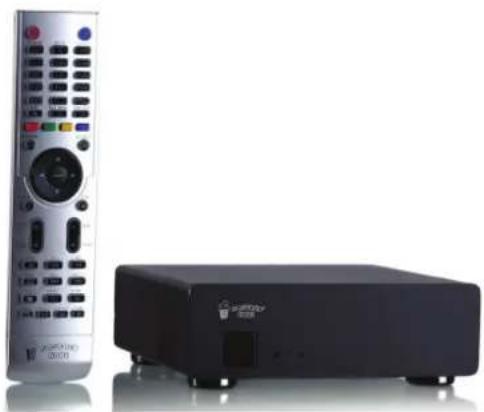
Vielen Dank, dass Sie sich für die Popcorn Hour A-400 Network Media Jukebox entschieden haben. Der Popcorn Hour A-400 aus dem Hause Syabas Technology ist ein Entertainment-Center auf dem neuesten Stand der Technik mit eigenem Apps Markt für den Fernseher - modernste Unterhaltungselektronik für Ihr Zuhause.
2. Lieferumfang
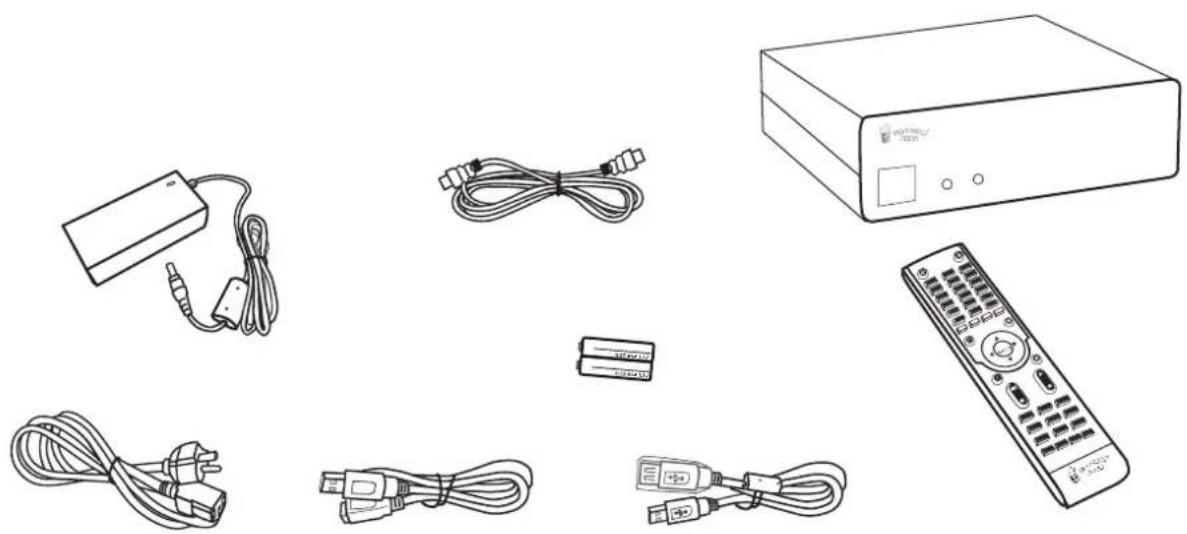
- Popcorn Hour A-400
- Fernbedienung
- 2x AAA Batterien
- HDMI-Kabel
- USB Slave-Kabel
- eSATA-Kabel
- Netzteil
- Stromkabel
3. Sicherheitshinweise
Lesen Sie sich diese Betriebsanleitung sorgfältig durch bevor das Gerät in Betrieb nehmen. Befolgen Sie die untenstehenden Sicherheitshinweise. Heben Sie die Betriebsanleitung so auf, dass Sie sie jederzeit griffbereit haben, um darin nachlesen zu können.
- Bewahren Sie diese Betriebsanleitung auf.
- Beachten Sie alle Warnhinweise.
- Betreiben Sie das Gerät nicht in der Nähe von Wasser.
- Verwenden Sie zur Reinigung nur ein trockenes Tuch.
- Blockieren Sie keine Lüftungsöffnungen. Stellen Sie das Gerät gemäß Herstelleranweisungen auf.
- Platzieren Sie das Gerät nicht in der Nähe von Wärmequellen, wie z.B. Heizkörper oder Öfen bzw. in der Nähe von anderen Apparaten (einschließlich Verstärker), die Wärme produzieren.
- Beachten Sie, dass der gepolte Stecker bzw. der Schukostecker Ihrer Sicherheit dient. Ein gepolter Stecker hat zwei Kontaktstifte, wobei einer breiter ist als der andere. Ein Schukostecker hat zwei Kontaktstifte sowie einen dritten Erdungspol. Der breite Kontaktstift bzw. der dritte Pol dienen Ihrer Sicherheit. Sollte der mitgelieferte Stecker nicht in Ihre Steckdose passen, kontaktieren Sie bitte einen Elektriker, um die veraltete Steckdose auszutauschen.
- Achten Sie darauf, dass man nicht auf das Netzkabel tritt und dieses nicht eingeklemmt wird, besonders am Stecker, der Steckdose und am Ausgang des Geräts.
- Verwenden Sie nur vom Hersteller angegebenes Zubehör.
- Ziehen Sie bei Gewitter oder wenn das Gerät länger nicht genutzt wird den Stecker aus der Steckdose.
- Wartung oder Reparatur ist nur von qualifiziertem Fachpersonal durchzuführen.
Dies ist erforderlich, falls das Gerät in irgendeiner Weise beschädigt wurde, wie z.B. Beschädigung des Netzkabels bzw. -steckers, oder wenn Flüssigkeit auf das Gerät gegossen wurde, oder Gegenstände auf das Gerät gefallen sind, oder das Gerät Regen oder Feuchtigkeit ausgesetzt war und der Betrieb gestört ist, oder das Gerät heruntergefallen ist.
WARNUNG:
UM DAS RISIKO VON FEUER, ELEKTRO-SCHOCK ODER BESCHÄDIGUNG DES GERÄTS ZU VERMEIDEN, SOLLTE(N):
1) DAS GERÄT WEDER REGEN NOCH FEUCHTIGKEIT ODER SPRITZWASSER AUSGESETZT SEIN; UND KEINE MIT FLÜSSIGKEIT GEFÜLLTEN BEHÄLTER, WIE Z.B. VASEN, AUF DAS GERÄT GESTELLT WERDEN.
2) NUR VOM HERSTELLER EMPFOH-
LENES ZUBEHÖR VERWENDET WERDEN.
3) DER DECKEL (BZW. DIE RÜCKSEITE) DES GEHÄUSES NICHT ENTFERNT WERDEN; ES BEFINDEN SICH KEINE FÜR DEN BENUTZER VERWENDBAREN TEILE IM INNEREN. ÜBERLASSEN SIE WARTUNG UND REPARATUR QUALIFIZIERTEM FACHPERSONAL.
VORSICHT!
STELLEN SIE DAS GERÄT NICHT IN EINEN GESCHLOSSENEN SCHRANK ODER EINEN ANDEREN ENGEN RAUM. ACHTEN SIE DARAF, DASS DAS GERÄT GUT BELÜFTET IST. UM DAS RISIKO VON FEUER BZW. ELEKTROSCHOCK AUFGRUND VON ÜBERHITZUNG ZU VERMEIDEN, ACHTEN SIE DARAF, DASS KEINE VORHÄNGE ODER ÄHNLICHES DIE LÜFTUNGSÖFFNUNGEN BLOCKIEREN.
- Technische Daten
| Hardware Technische Daten | |
| CPU | Sigma Designs SMP8911, 800MHz Dual-Core CPU mit 512 KB L2 Cache |
| Speicher | 512MB DDR2 DRAM, 256MB NAND Flash |
| AV-Ausgänge | HDMI, Komponenten Video, CVBS, Stereo Analog Audio, Digital Optisch, Digital Koaxial |
| Schnittstellen | 2 x Host USB 2.0, 1 x Slave USB 3.0, 1 x eSATA, 1 x SD Kartenleser |
| Netzwerk | Gigabit Ethernet, WLAN USB Dongle (optional) |
| Maße/ Gewicht Gehäuse | Lüfterloses, passiv gekühltes Aluminiumgehäuse, leise im Betrieb 182mm(B) x 55.5mm(H) x 158mm (L)Gewicht: 1.3kg |
| Stromversorgung | 12V DC, 3.5A Max |
| Software Technische Daten | |
| Video | MPEG1/2/4 Elementary (M1V, M2V, M4V), MPEG1/2 PS (M2P, MPG, DAT, VOB), MPEG2 Transport Stream (TS, TP, TRP, M2T, M2TS, MTS), AVI, ASF, WMV, Matroska (MKV), MOV (H.264), MP4, 3DMKV, 3D BD ISOXVID SD/HD, MPEG-1, MPEG-2 MP@HL, MPEG-4.2 ASP@L5, 720p, 1-point GMC, MPEG-4.10 (H.264): BP@L3, MP@L4.0, HP@L4.0, HP@L4.1, WMV9: MP@HL, SMPTE 421M (VC-1): MP@HL, AP@L3 |
| Audio | AAC, M4A, MPEG audio (MP1, MP2, MP3, MPA), WAV, WMA, FLAC, OGG, APE, TTA |
| Foto | JPEG, BMP, PNG, GIF, TIFF |
| Decoders | Dolby Digital, DTS, WMA, WMA Pro, MPEG-1(Layer 1, 2, 3), MPEG-4 AAC-LC, MPEG-4 HE-AAC, MPEG-4 BSAC, LPCM, FLAC, Vorbis |
| Pass-through | DTS, DTS-HD HR, DTS-HD MA, Dolby Digital, Dolby Digital Plus, Dolby True HD |
| Andere Formate | ISO- und IFO-Navigation, Einfache BD-Navigation |
| Untertitel | SRT, MicroDVD SUB, SSA, SUB/IDX, Opensubtitle |
5. Inbetriebnahme
5.1 Popcorn Hour A-400 im Überblick
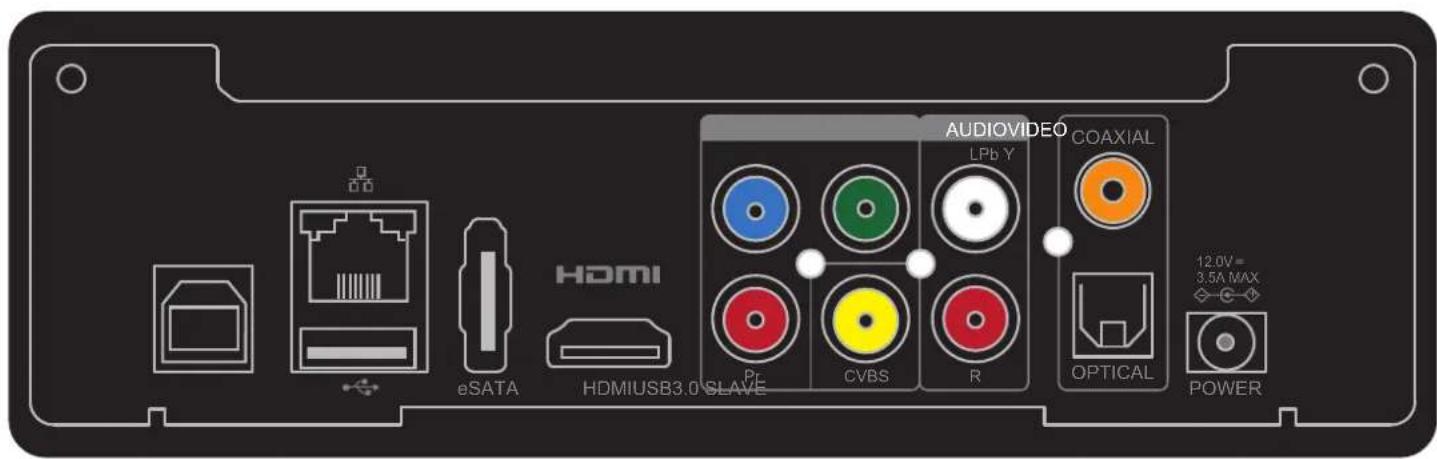
text_image
AUDIOVIDEO LPb Y COAXIAL 12.0V= 3.5A MAX OPTICAL POWER eSATA HDMIUSB3.0 SLAVE5.2 Anschließen an ein HDMI-Fernsehgerät
Dafür benötigen Sie:
o Popcorn Hour A-400
o Stromversorgung
o HDMI -Kabel
o TV-Gerät mit HDMI-Anschluss
Schritt 1
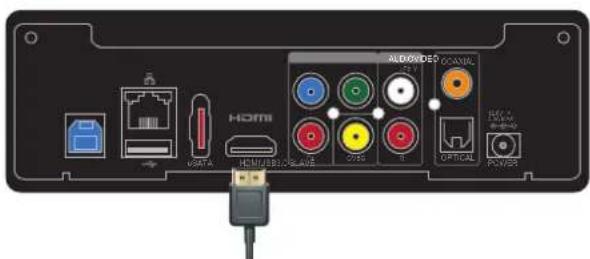
Verbinden Sie das HDMI-Kabel mit dem HDMI-Anschluss an Ihrem Fernsehgerät und das andere Ende mit Ihrem Popcorn Hour A-400.
Hinweis: Manche HDMI-Fernseher haben HDMI-Eingänge und - Ausgänge. Achten Sie darauf, das HDMI-Kabel mit dem HDMI-Eingang am Fernseher zu verbinden.
text_image
HDMI ALD/OS/OS OCS/OS USB USB/A HDMI/OS/OS/OS USB OCS OCS/OS PUNIPT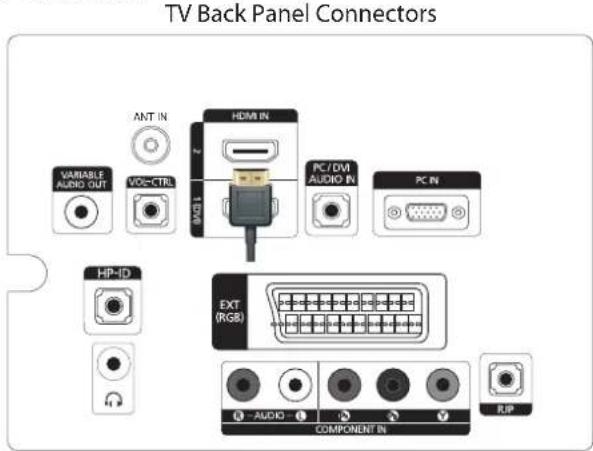
text_image
TV Back Panel Connectors VARIABLE AUDIO OUT ANT IN HDMI IN VOL-CTRL HDMI PC/DM AUDIO IN PC IN HP-ID EXT (RGB) COMPONENT IN AUDIO RIPSchritt 2
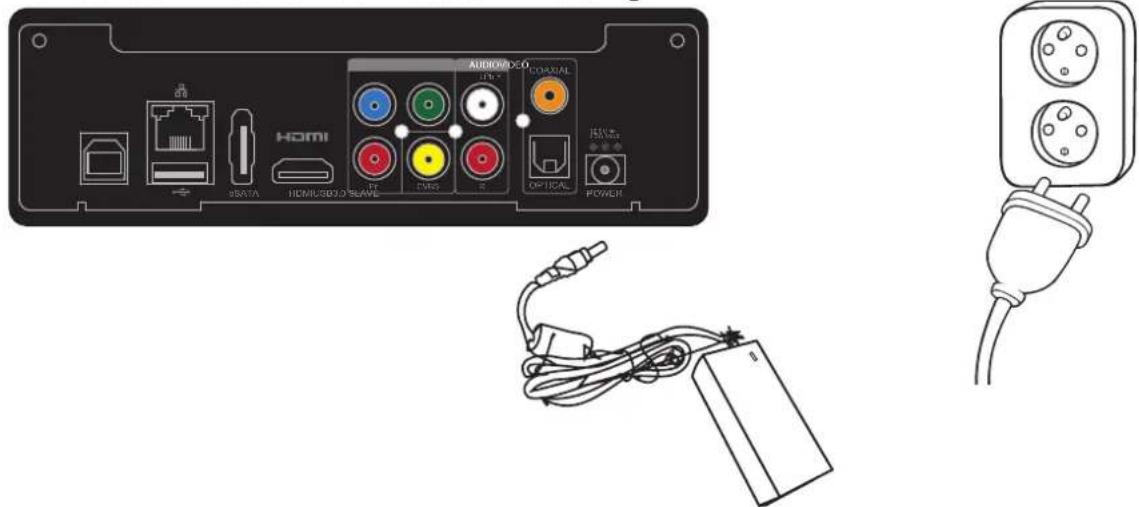
Verbinden Sie das Stromkabel mit dem Netzteil. Stecken Sie den Stecker in die Steckdose und verbinden Sie das Netzteil mit Ihrem Popcorn Hour A-400. Ihr Popcorn Hour A-400 fährt nun hoch; auf dem Fernsehschirm sehen Sie weitere Anweisungen.
5.3 Anschließen an einen Fernseher via Composite-Kabel
Dafür benötigen Sie:
o Popcorn Hour A-400
o Stromversorgung
o Composite -Kabel (nicht im Lieferumfang enthalten)
o TV-Gerät mit Composite-Anschluss
Schritt 1
Verbinden Sie die Composite-Kabel mit den entsprechenden Composite-Buchsen (gelb, rot und weiß) am A-400 und am Fernsehgerät.
Hinweis: Manche TV-Geräte haben Eingänge und Ausgänge für einen Composite-Anschluss. In diesem Fall müssen Sie am Fernseher die Composite-Eingangsleiste wählen.
Verbinden Sie das Stromkabel mit dem Netzteil. Stecken Sie den Stecker in die Steckdose und verbinden Sie das Netzteil mit Ihrem Popcorn Hour A-400. Ihr Popcorn Hour A-400 fährt nun hoch; auf dem Fernsehschirm sehen Sie weitere Anweisungen.

text_image
VIDEO AUDIO COXUAL USB2 SLAVE BATA HDMI PT CMG S OPTICAL POWER5.4 Anschließen an einen Fernseher via Komponentenkabel
Dafür benötigen Sie:
o Popcorn Hour A-400
o Stromversorgung
o Komponentenkabel (nicht im Lieferumfang enthalten)
o TV-Gerät mit Komponentenanschluss
Schritt 1
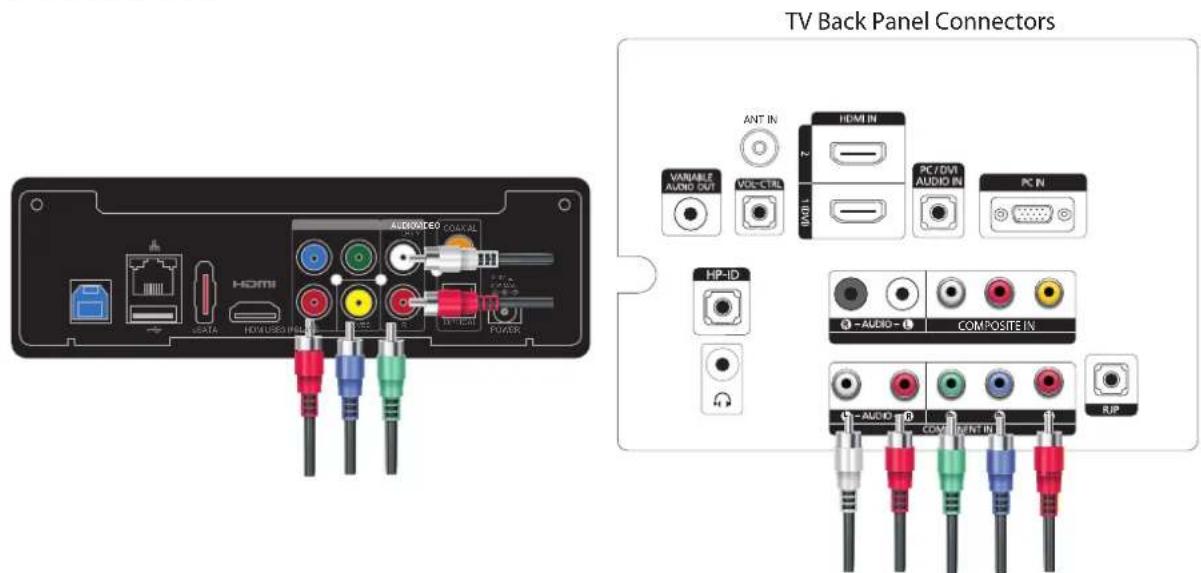
Verbinden Sie die Komponenten-Kabel mit den entsprechenden, grünen, blauen und roten Video-Buchsen und den roten und weißen Audio-Buchsen am A-400 und an Ihrem TV-Gerät.
Hinweis: Falls Ihr Komponenten-Kabel nur die grünen, blauen und roten Stecker enthält, müssen Sie zusätzlich ein Set aus Composite-Kabeln für die Audio-Verbindung verwenden. In diesem Fall wird der gelbe Stecker nicht verwendet.
text_image
TV Back Panel Connectors VARIABLE AUDIO EVI VOC-CTRL HDMI IN 2 100% PC/DVI AUDIO IN PC N HP-ID 3 -AUDIO - 4 COMPOSITE IN 3 -AUDIO - 5 COMPONENT IN RIPSchritt 2
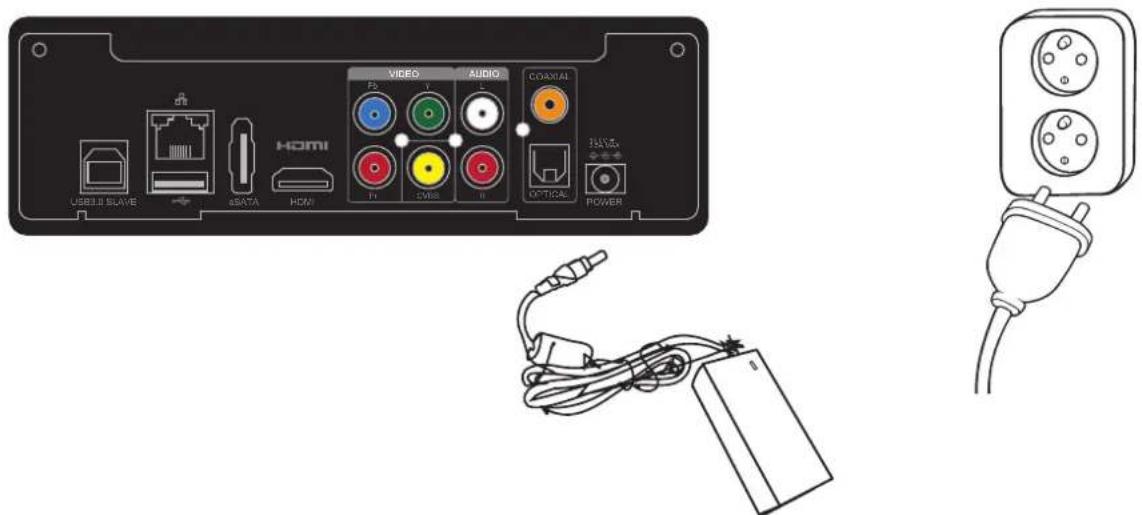
Verbinden Sie das Stromkabel mit dem Netzteil. Stecken Sie den Stecker in die Steckdose und verbinden Sie das Netzteil mit Ihrem Popcorn Hour A-400. Ihr Popcorn Hour A-400 fährt nun hoch; auf dem Fernsehschirm sehen Sie weitere Anweisungen.
text_image
VIDEO AUDIO VPS L CORNIAL USB3.0 SLAVE ASATA HDMI F1 +MIS B OPTICAL POWER BLASTA6. Die Fernbedienung
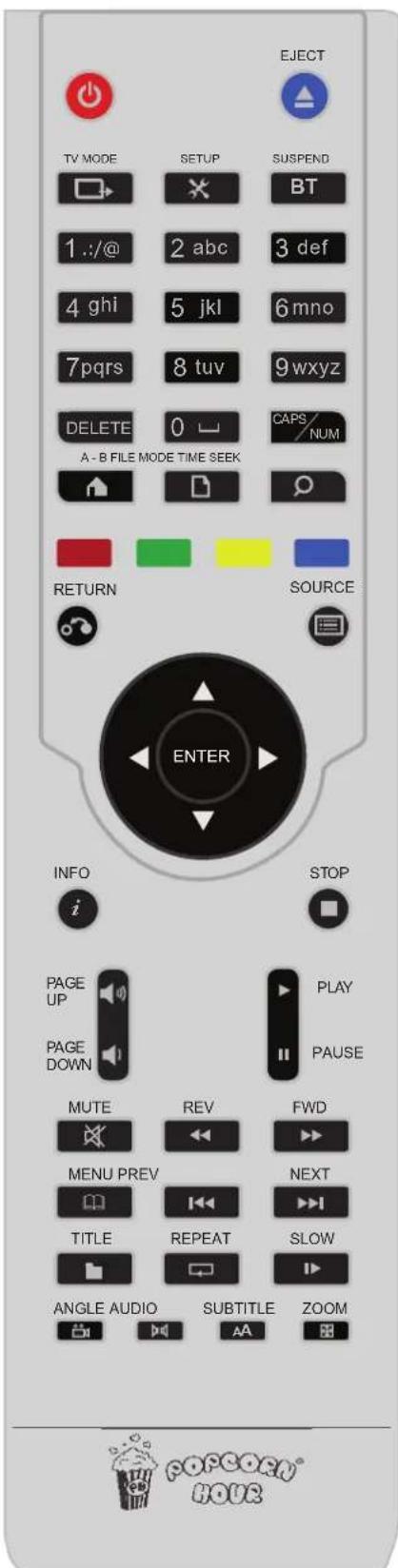
text_image
EJECT TV MODE SETUP SUSPEND 1 ./:@ 2 abc 3 def 4 ghi 5 jkl 6mno 7pqrs 8 tuv 9wxyz DELETE 0 CAPS/ A - B FILE MODE TIME SEEK RETURN SOURCE ENTER INFO SSTOP PAGE UP PLAY PAGE DOWN Pause MUTE REV FWD MENU PREV NEXT TITLE REPEAT SLOW ANGLE AUDIO SUBTITLE ZOOM AAPOWER | Im STANDBY-Modus: 1 x drücken um das Gerät anzuschalten.Wenn das Gerät AN ist:1. POWER-Taste 1 x drücken: Gerät wird in den “VIDEO AUS”-Modus gesetzt, d.h. es werden keine Video- und Audiosignale ausgegeben, andere Aktivitäten laufen jedoch noch.2. Drücken Sie POWER – EJECT um das Gerät neuzustarten.3. Drücken Sie POWER – DELETE um das Gerät in den STANDBY-Modus zu versetzen.4. Die POWER-Taste ca. 5 Sekunden lang gedrückt halten, bis das rote Licht zu blinken beginnt um das Gerät in den STANDBY-Modus zu versetzen., to turn player into STANDBY mode?.Im “VIDEO AUS”-Modus:1 x drücken um den Player bzw. das VIDEO-Signal ANzuschalten. |
EJECT | Datenträger (CD/DVD/BD-ROM) eines angeschlossenen optischen Laufwerks auswerfen.Medienwiedergabe im Apps Markt beenden.Drücken von POWER – EJECT: Neustart durchführen. |
TV Mode | Schnelles Einstellen der Videoauflösung (TV-Ausgang)Siehe Kapitel 9.3 Video (Seite 26-27) für weitere Informationen |
SETUP | Direkter Zugang zum Setup-Menü.Während einer Videowiedergabe: Anzeigeausgabe und Audio Sync.-Einstellungen anpassen.Drücken Sie SETUP – PLAY um gesperrte Einstellungen wieder zu entsperren. |
| SUSPENDBT | Taste für zukünftige Funktionen |
| 0 – 9Alphanumerische Tasten | Zur Eingabe alphanumerischer Zeichen (Buchstaben u. Zahlen).Während der Wiedergabe wird durch Drücken einer Zifferntaste an eine bestimmte Stelle (entsprechender Prozentsatz) in der Mediendatei gesprungen: z.B. wenn Sie 3 drücken, wird an die Stelle 30% der Datei gesprungen und die Wiedergabe dort gestartet. |
| DELETE | Löschen alphanumerischer Zeichen während der Eingabe.Drücken von POWER – DELETE: Gerät in STANDBY versetzen |
| CAPS / NUM | Umschalten zwischen Ziffern, Groß- und Kleinbuchstaben während der Eingabe alphanumerischer Zeichen. |
A-B / HOME | Drücken Sie die HOME-Taste um ins Hauptmenü zu gelangen.Bei Apps bzw. im Apps Markt: App/ Apps Markt beenden/ verlassen.Während einer Wiedergabe: A-B Wiederholungsfunktion aktivieren bzw. deaktivieren. |
| FILE MODE[c8WW] | Taste für zukünftige Funktionen |
TIME SEEK | An eine bestimmte Stelle in der ausgewählten Mediendatei springen.Eingabeformat: Stunden:Minuten:Sekunden = 00:00:00.Geben Sie die gewünschte (Zeit-) Stelle mithilfe der Zifferntasten ein. |
 | Verschiedene Funktionen - je nach Kontext.Siehe jeweils Legende, die unten eingeblendet ist. |
| [c34X] | Verschiedene Funktionen - je nach Kontext.Siehe jeweils Legende, die unten eingeblendet ist. |
 | Verschiedene Funktionen - je nach Kontext.Siehe jeweils Legende, die unten eingeblendet ist. |
 | Verschiedene Funktionen - je nach Kontext.Siehe jeweils Legende, die unten eingeblendet ist. |
RETURN | Zurück zum vorherigen Menü |
SOURCE | Zurück in das Menü der Medienquellen.Beim Betrachten von Bildern (Anhören von Audiodateien) kann umgeschaltet werden zur Auswahl von Bildern (Audiodateien) und zwischen Audiowiedergabe, Fotodiaschau und Menüansicht gewechselt werden. |
ENTER | Auswahl bestätigen.Medienwiedergabe starten, sowohl einer einzelnen Datei als auch von DVD/BD-Formaten. |
PFEILTASTEN | Zum Navigieren durch die Benutzeroberfl äche.Während einer Videowiedergabe: springen an eine bestimmte (Zeit-) Stelle (nur mit den Pfeiltasten LINKS und RECHTS).Dateimenü einblenden, falls verfügbar (nur mit LINKS und RECHTS).Während einer Bildbetrachtung: Bild auf dem Bildschirm in die jeweilige Pfeilrichtung verschieben;bei Diaschau: aufeinanderfolgende Bildwiedergabe beenden. |
INFO | Metadaten der ausgewählten Mediendatei einblenden.Während einer Wiedergabe: Zeitbalken einblenden und Infos zur Mediendatei anzeigen. |
STOP | Wiedergabe beenden und zurück in die Menüansicht |
PAGE UP / VOL+ | Bild (Seite) nach oben in einer Dateiliste.Lautstärke erhöhen (während einer Medienwiedergabe) |
PAGE DOWN / VOL- | Bild (Seite) nach unten in einer Dateiliste.Lautstärke verringern (während einer Medienwiedergabe) |
PLAY | Erstellt eine temporäre Playliste aus allen Dateien im Verzeichnis und beginnt mit deren Wiedergabe.Wiedergabe nach Pause fortsetzen. |
PAUSE | Pause-Funktion während einer Medienwiedergabe |
MUTE | Stumm schalten (Ton aus) |
REV | Zurückspulen bei laufender Medienwiedergabe.Mehrmals Drücken zum Einstellen der Spulgeschwindigkeit: 1-fach, 2-fach, 4-fach oder 8-fach |
FWD | Vorspulen bei laufender Medienwiedergabe.Mehrmals Drücken zum Einstellen der Spulgeschwindigkeit: 2-fach, 4-fach oder 8-fach |
MENU | DVD-Menü während einer Wiedergabe öffnen.Menü öffnen in der Media-Jukebox (NMJ).Während einer Diaschau Einstellungsmenü öffnen zum Anpassen von Übergangseffekten und Zeitintervall. |
PREV | Zurückspringen innerhalb der Playliste.Während einer Videowiedergabe: zurück zum vorherigen Kapitel, falls vorhanden |
NEXT | Vorwärts innerhalb der Playliste.Während einer Videowiedergabe: weiter zum nächsten Kapitel, falls vorhanden. |
TITLE | Titelmenü öffnen, falls unterstützt, zum Ändern von Audiosprache oder Untertitel. |
REPEAT | Wiederholen der laufenden Medienwiedergabe.Während einer Musikwiedergabe kann zwischen drei Wiedergabe-Modi gewählt werden:1 x drücken: ausgewählten Song wiederholt abspielen.2 x drücken: wenn der letzte Song der Liste gespielt ist, beginnt die Wiedergabe wieder am Anfang der Liste.3 x drücken: Zufallswiedergabe der ausgewählten Songs. |
SLOW | Zeitlupenfunktion (während einer Wiedergabe).Umschalten zwischen 1/2, 1/4 und 1/8 Geschwindigkeit. |
ANGLE | Kamera- bzw. Blickwinkel während einer DVD-Wiedergabe ändern (nur bei entsprechend unterstützten DVD-Formaten).PMT umschalten (für TS mit mehrfacher PMT-Unterstützung) |
AUDIO | Durchschaften durch die Tonspuren während einer Videowiedergabe.Im Modus “Hintergrundmusik” (z.B. während einer Diaschau): Aufrufen des Audioplayermenüs |
SUBTITLE | Untertitel ANschalten und durch die Optionen blättern (falls bei Ihrer Videowiedergabe vorhanden). Verwenden Sie AUTO damit Farben und Untertitel-Tags für ASS/SSA Anime Untertitelarten berücksichtigt werden.Weitere Funktionen der Untertitel-Taste:1 x drücken für Zeitversatz. Stellen Sie den Zeitversatz mit den Pfeiltasten LINKS / RECHTS ein.2 x drücken zum Anzeigen der verwendeten Sprache. Mit den LINKS-/ RECHTS-Tasten können Sie zwischen den Sprachen wechseln oder die Untertitel AUS schalten.3 x drücken zum Ändern der Untertitelfarbe. Farbe auswählen mit den LINKS-/ RECHTS-Tasten.4 x drücken zum Anzeigen der Untertitelgröße. Größe ändern mit den LINKS-/ RECHTS-Tasten.5 x drücken zum Ändern der Untertitelposition. Verschieben Sie die Untertitel mit den LINKS-/ RECHTS-Tasten nach unten/ oben.Im Menü Medienquelle wird durch Drücken der Untertitel-Taste die Uhrzeit angezeigt.Die verfügbaren Optionen können je nach Untertiteltyp variieren. |
ZOOM | Umschalten zwischen den verfügbaren Ansichtsoptionen.Während der Wiedergabe einer einzelnen Datei hat die ZOOM-Taste folgende Funktionen:1 x drücken und mit den LINKS-/ RECHTS-Tasten umschalten zwischen Aktuelle Größe, Aktuelle Größe an TV anpassen, Crop (Bild beschneiden) oder Vollbild.2 x drücken zum Vergrößern der Bildschirmgröße. Mit den LINKS-/ RECHTS-Tasten um je 1 Prozentpunkt verkleinern bzw. vergrößern.3 x drücken und mithilfe der Pfeiltasten das Bild am Bildschirm auf der X-Achse/ Y-Achse verschieben.Während einer DVD-Wiedergabe:Während der Wiedergabe einer DVD-/BR-/ISO-Datei die ZOOM-Taste 1x drücken und dann mit den LINKS-/ RECHTS-Tasten ein-/ auszoomen.Im NMT-Browser kann mit der ZOOM-Taste der Bildschirmbereich um 50% oder 100% vergrößert werden, damit Texte auch bei größerer Entfernung des TV-Geräts lesbar sind. |
Tipp: Wenn die Fernbedienung nur langsam oder überhaupt nicht reagiert, tauschen Sie die AAA-Batterien gegen Neue aus.
7. Einführung in das Hauptmenü
Das Hauptmenü (Bildschirmansicht „HOME“) ist der Ausgangspunkt, von dem Sie Zugriff auf Inhalte von lokalen Quellen (USB oder interne Festplatte), auf Netzwerkfreigaben oder Inhalte aus dem Apps Markt haben. Außerdem wird die aktuelle Uhrzeit und der Wetterbericht angezeigt..
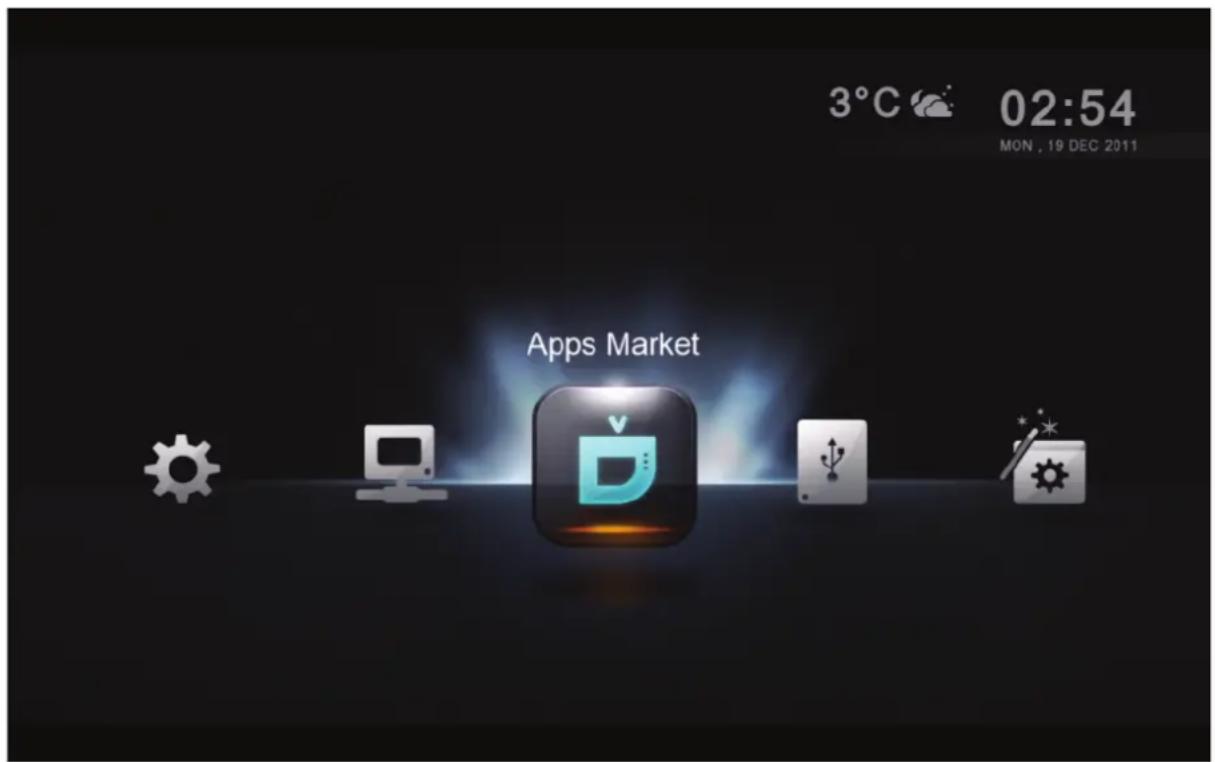
Sehen Sie den aktuellen Wetterbericht für den von Ihnen eingegebenen Ort bequem vom Sofa aus.
Zeit und Datum
Aktuelle Uhrzeit und Datum.
Menüleiste
| Apps Markt | Gratis- und Premium-Anwendungen, wie Video-on-Demand Dienste (Videos auf Abruf), Soziale Netzwerke und Spiele für Ihren Fernseher. |
| Lokale Medien | Zugriff auf Ihre interne Festplatte und angeschlossene USB-Speichergeräte. |
| Einstellungsassistent | Starten Sie den Einstellungsassistenten um grundlegende Einstellungen vorzunehmen. |
| Einstellungen | Erweiterte Einstellungen, wie Audio-/Video-Ausgänge, Untertitelsprachen, Kindersicherung u.a. |
| Netzwerk Medien | Durchsuchen Sie Ihre Netzwerkumgebung nach freigegebenen digitalen Mediendateien. |
8. Einstellungsassistent
Für einen einwandfreien Betrieb des Mediaplayers ist es unerlässlich, gewisse Einstellungen an Ihrem Popcorn Hour A-400 mit Hilfe des Einstellungsassistenten vorzunehmen. Fortgeschrittene Nutzer können direkt zu Kapitel 9 springen.
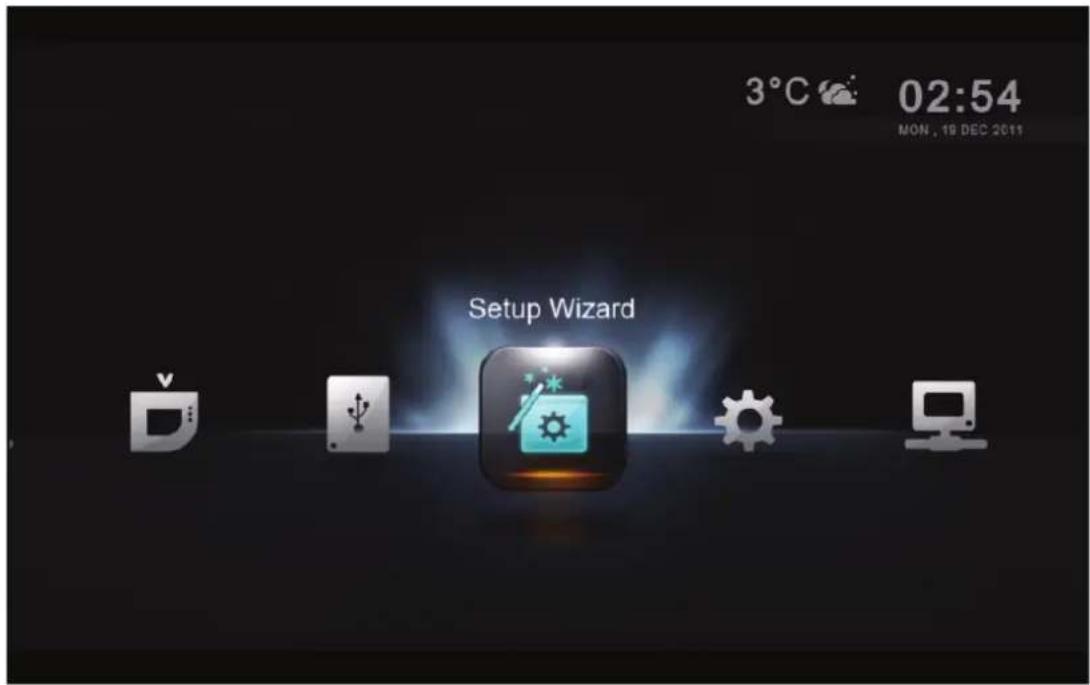
Mit der Fernbedienung navigieren Sie zum Menüpunkt Einstellungsassistent und drücken die ENTER-Taste.
text_image
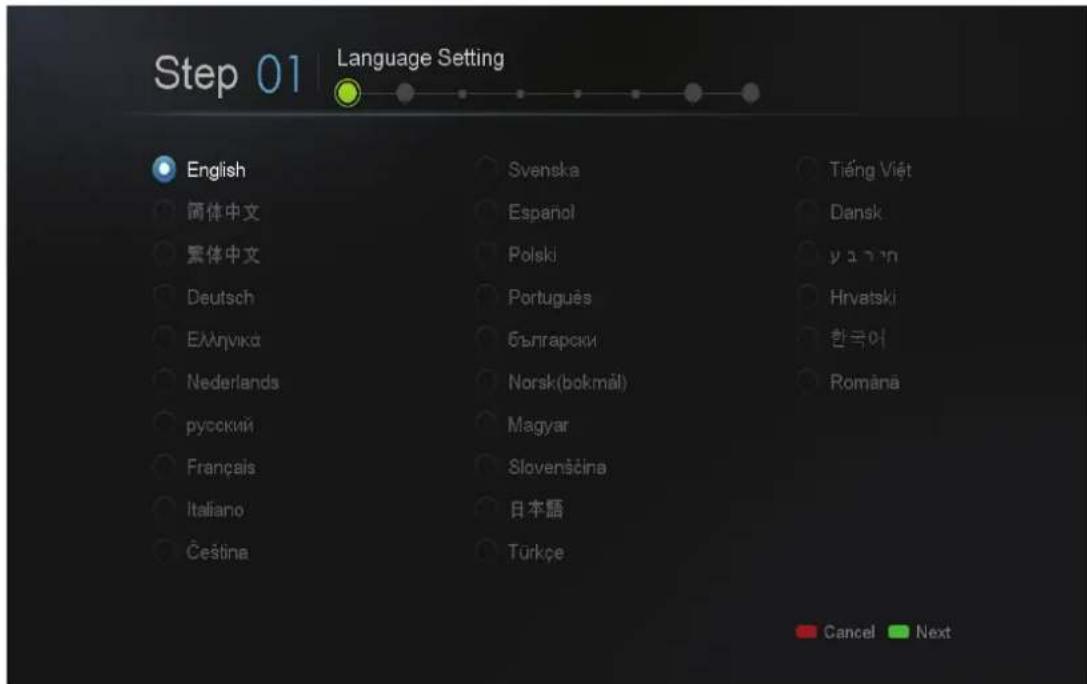
Step 01 Language Setting English 简体中文 繁体中文 Deutsch Еллгика Nederlands русский Français Italiano Čeština Svenska Español Polski Português Български Norsk(bokmål) Magyar Slovensčina 日本語 Türkçe Tiếng Việt Dansk у за 75% Hrvatski 한국어 Românã Cancel NextWählen Sie die gewünschte Menüsprache für die Benutzeroberfläche aus. Durch Drücken der GRÜNEN Taste geht es weiter zum nächsten Schritt.
Hinweis: Die Auswahl der Menüsprache hat keinen Einfluss auf die Untertitelsprachen.
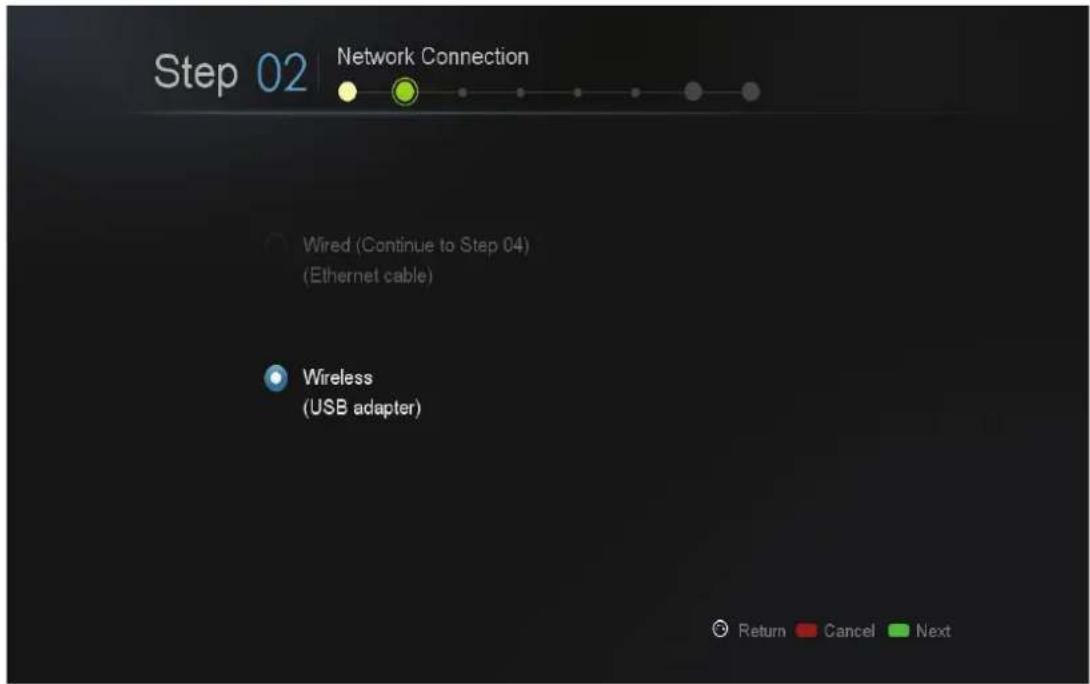
Im 2. Schritt wählen Sie die Art Ihrer Netzwerkverbindung aus:
- Verkabelt (Fortsetzen mit Schritt 04) (Ethernet-Kabel)
- Drahtlos: WLAN (optionaler WLAN-USB-Dongle erforderlich)
Durch Drücken der GRÜNEN Taste geht es weiter zum nächsten Schritt
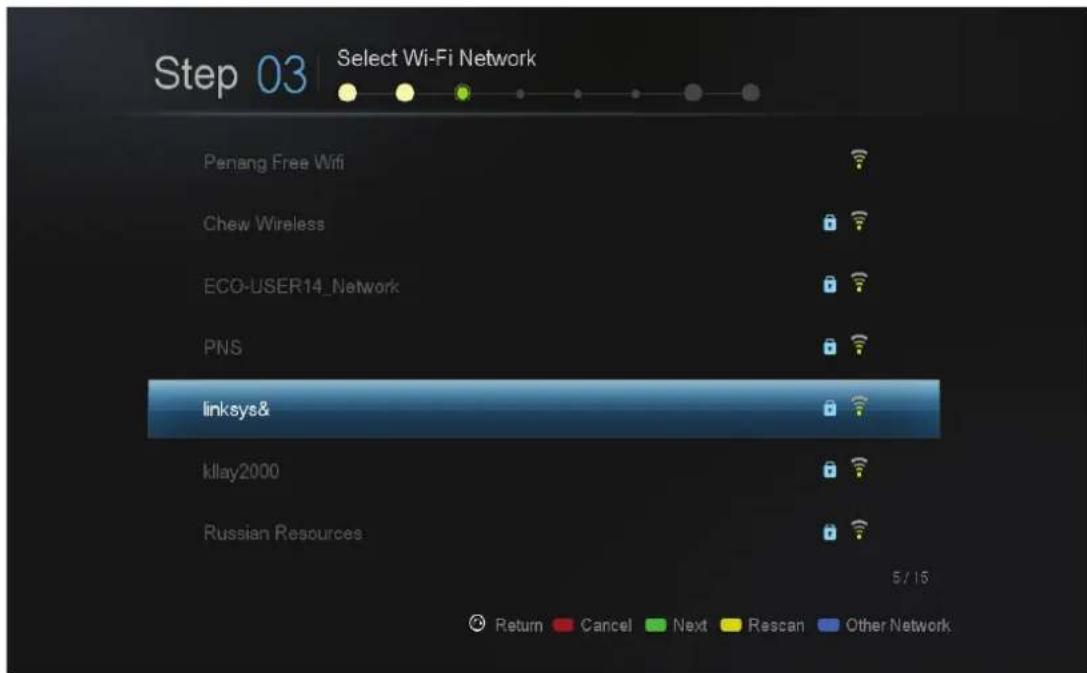
Nur bei drahtloser (WLAN) Verbindung: Wählen Sie Ihre SSID aus der Liste und fahren Sie fort.
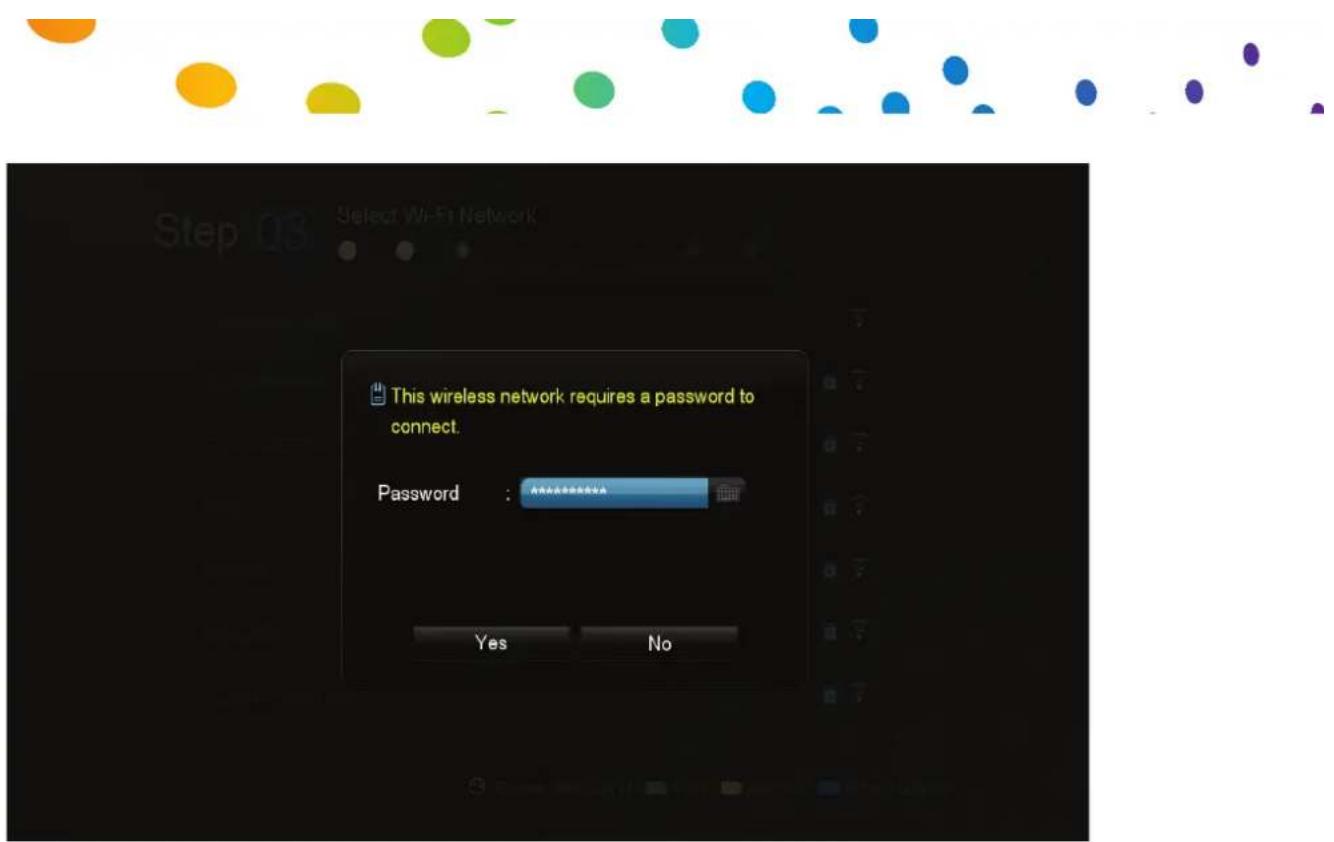
Nur bei drahtloser (WLAN) Verbindung: Geben Sie Ihr Wi-Fi Passwort für Ihren Router ein.
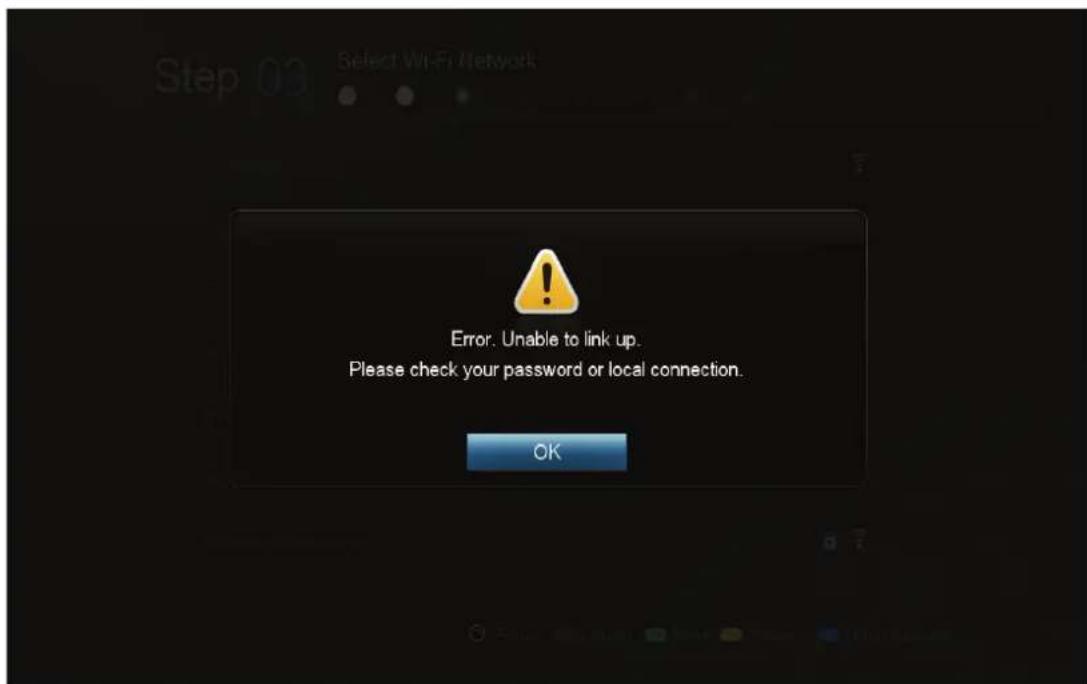
Nur bei drahtloser (WLAN) Verbindung: Falls Ihr Passwort falsch ist, erscheint eine Fehlermeldung. Bitte überprüfen Sie in diesem Fall Ihr Passwort und geben Sie es erneut ein.
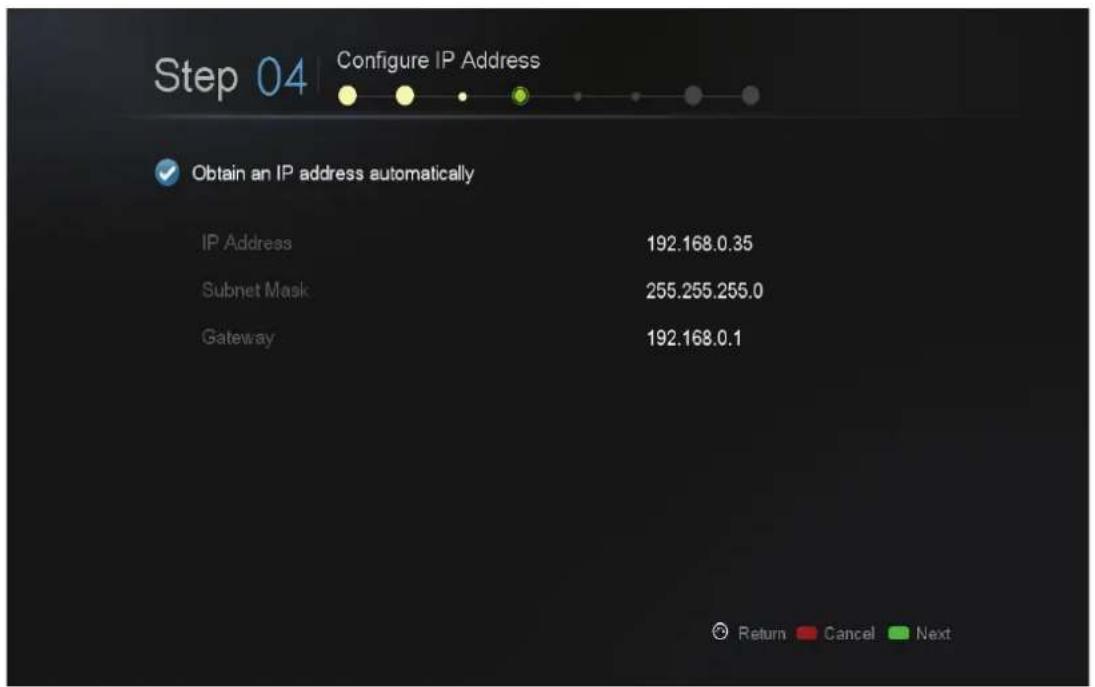
In Schritt 04 wird automatisch eine IP-Adresse zugewiesen. Prüfen Sie nochmals Ihre IP-Einstellungen und drücken Sie die GRÜNE Taste um fortzufahren.
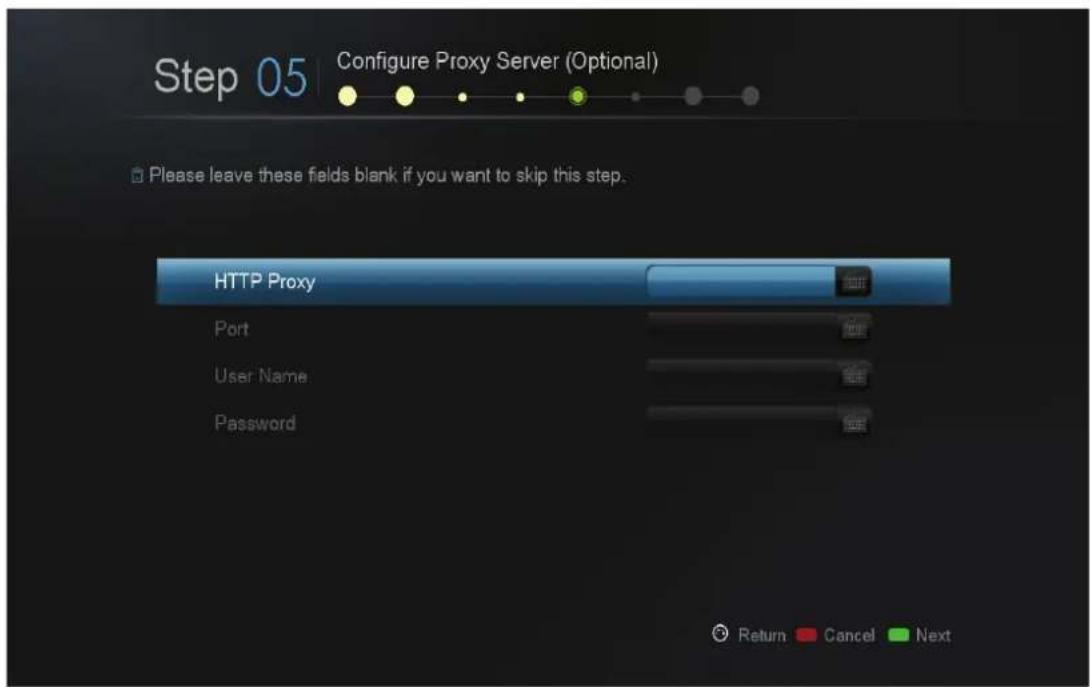
Optional: Wenn Sie in Ihrem Netzwerk keinen Proxyserver haben, können Sie die Felder leer lassen und mit dem nächsten Schritt fortfahren.

Im nächsten Schritt wird der Netzwerkstatus angezeigt. Wenn umgehend eine erfolgreiche Internetverbindung angezeigt wird, ist Ihr Netzwerk fertig eingerichtet.
Andernfalls drücken Sie RETURN-Taste (ZURÜCK) und überprüfen nochmals Ihre Einstellungen.
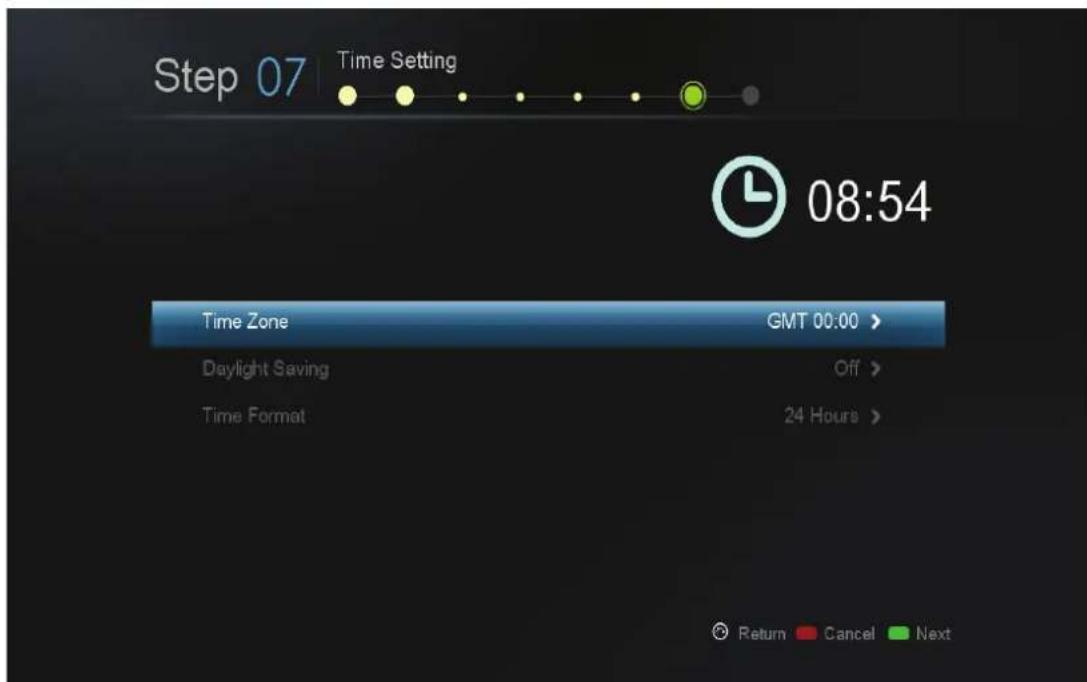
text_image
Step 07 Time Setting 08:54 Time Zone GMT 00:00 > Daylight Saving Off > Time Format 24 Hours > Return Cancel NextIn Schritt 07 wählen Sie Ihre Zeitzone aus und aktivieren Sie ggf. die Zeitumstellung (Winter-/ Sommerzeit). Außerdem können Sie das gewünschte Zeitformat einstellen (z.B. 24 Stunden). Die Zeiteinstellung bestimmt die zeitliche Steuerung des Systems; die aktuelle Zeit wird im Hauptmenü angezeigt.
Im 8. Schritt „Widgets Einstellung“ können Sie die Daten für die Wettervorhersage einstellen, die im Hauptmenü angezeigt wird. Geben Sie Ihren Standort ein, wählen Sie die gewünschte Temperaturanzeige aus (Fahrenheit oder Celsius) und legen Sie fest, ob die Wettervorhersage für heute, 3 Tage, 5 Tage oder eine Woche angezeigt werden soll.
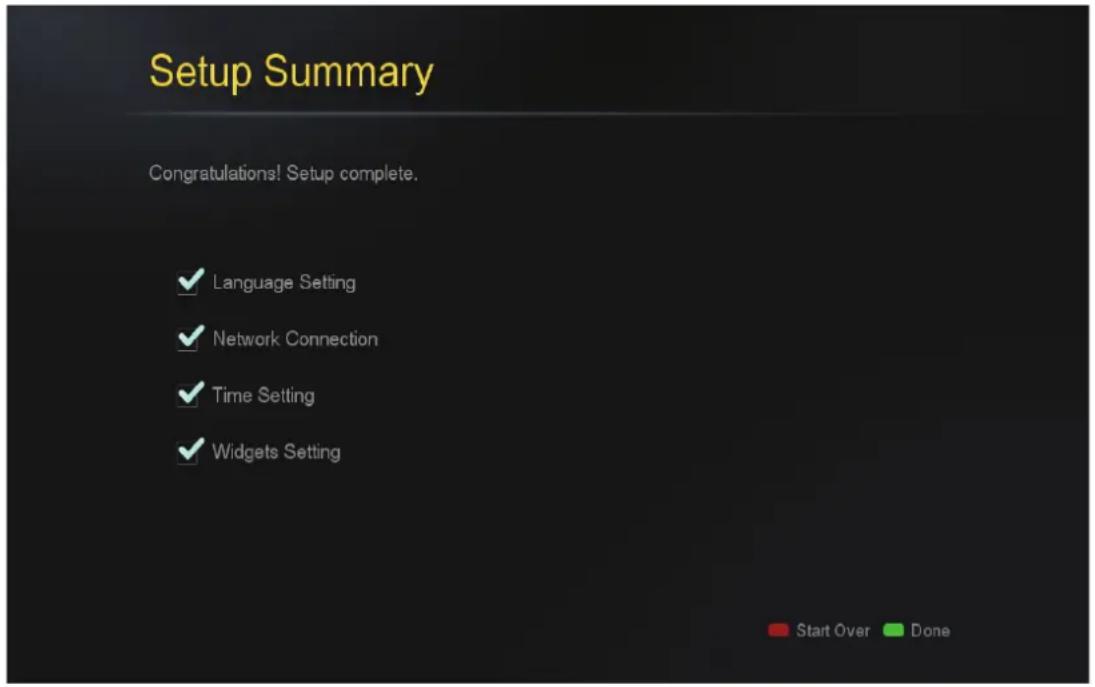
Nun haben Sie das Gerät erfolgreich eingerichtet; die Einstellungsübersicht wird eingeblendet. Drücken Sie die GRÜNE Taste um das Einstellungen-Menü zu beenden bzw. die rote Taste, wenn Sie mit dem Einstellungsassistenten nochmal von vorne beginnen möchten.
9. Einstellungen
Hier können weitere Einstellungen vorgenommen werden, wie z.B. Video-/ Audio-Ausgänge, Farbraum, Untertitelsprachen oder Kindersicherung.
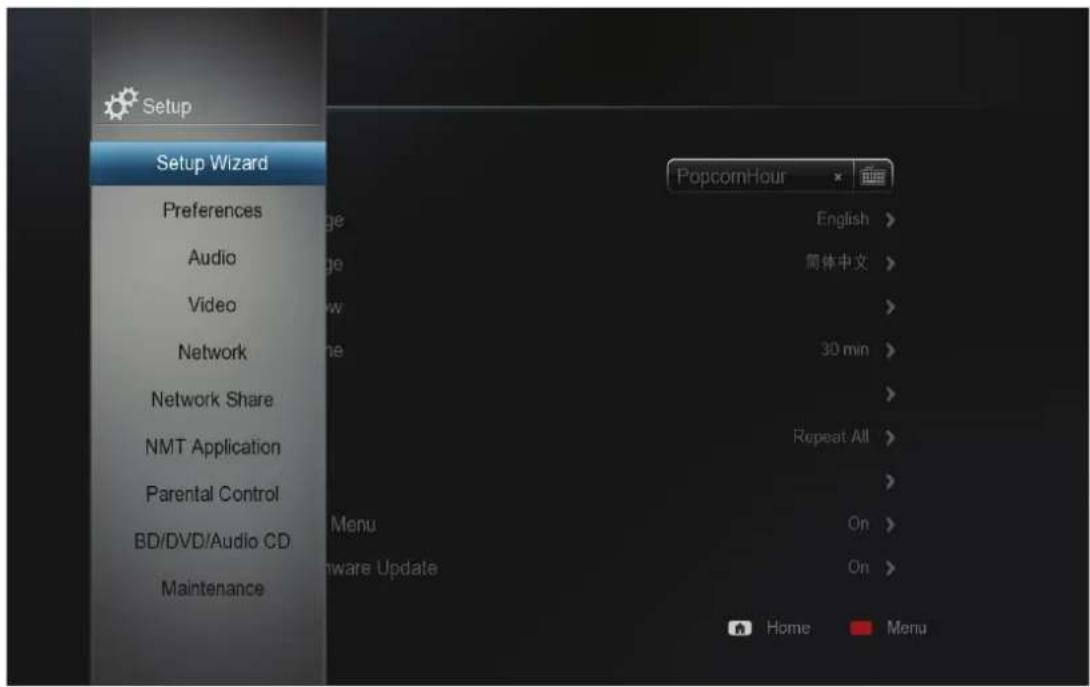
text_image
Setup Setup Wizard Preferences Audio Video Network Network Share NMT Application Parental Control BD/DVD/Audio CD Maintenance PopcornHour English > 简体中文 > 30 min > Repeat All > On > On > Home MenuHinweis: Wenn Sie den Einstellungsassistenten bereits erfolgreich abgeschlossen haben, können Sie hier die entsprechenden aktualisierten Einstellungen finden.
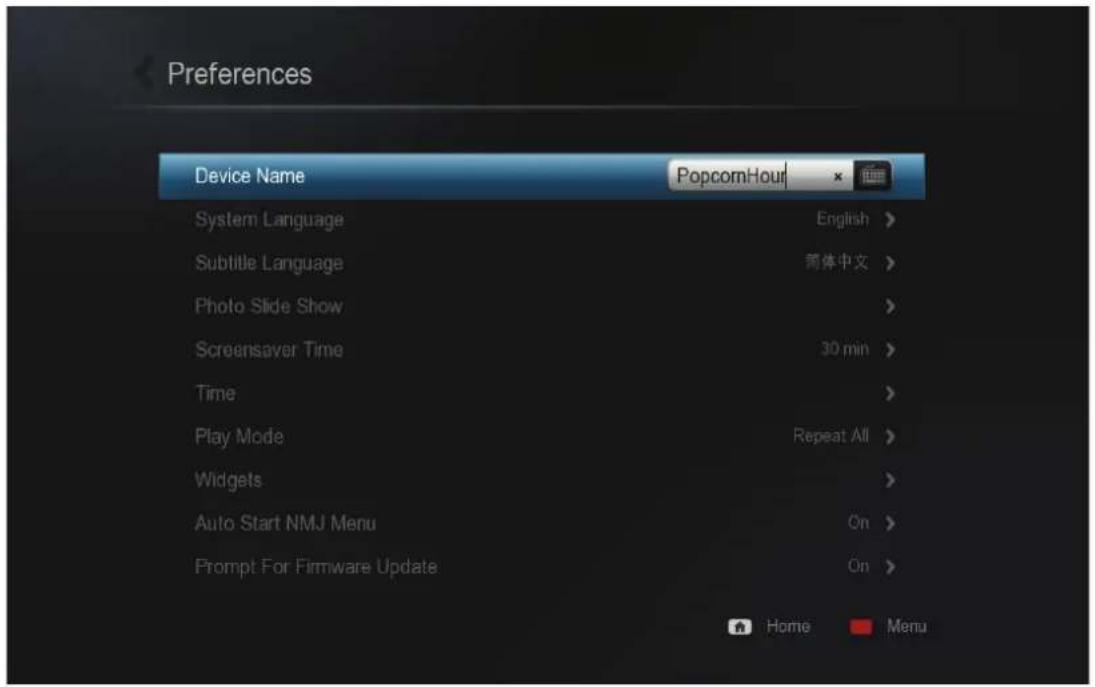
9.1 Einstellungen
text_image
Preferences Device Name PopcornHour System Language English > Subtitle Language 简体中文 > Photo Slide Show > Screensaver Time 30 min > Time > Play Mode Repeat All > Widgets > Auto Start NMJ Menu On > Prompt For Firmware Update On > Home Menu| Gerätename | Eindeutiger Name um das Gerät im Netzwerk zu erkennen. Nur wenn NMT Apps installiert sind. |
| Systemsprache Zeigt die Menüsprache der Benutzeroberfläche an | |
| Untertitelsprache Standard-Untertitelspur für Videowiedergabe | |
| Foto Übergang (Bild-) Übergangseffekte bei Diashows einstellen. | |
| Diaschow Intervall | Zeitspanne einstellen, wie lange jedes Bild während einer Diashow am Bildschirm angezeigt wird. |
| Bildschirmschoner-Zeit | Bestimmen Sie eine Zeitspanne der Inaktivität, nach der sich der Bildschirmschoner einschaltet |
| Zeit Zeit und Datum einstellen | |
| Wiedergabemodus | Einstellen der Wiederholungsfunktion bei Medienwiedergaben: keine Wiederholung, einmal wiederholen oder alle Dateien wiederholen |
| Widgets auf der Hauptseite | Geben Sie Ihren Ort ein und nehmen Sie weitere Einstellungen für das Wetter-Widget vor |
| Autostart NMJ-Menü | Stellen Sie ein ob beim Auswählen einer NMJ-Quelle automatisch der NMJ-Modus gestartet werden soll |
| Automatisch nach Firmware Update suchen | Das System sucht automatisch online nach Firmware Updates |
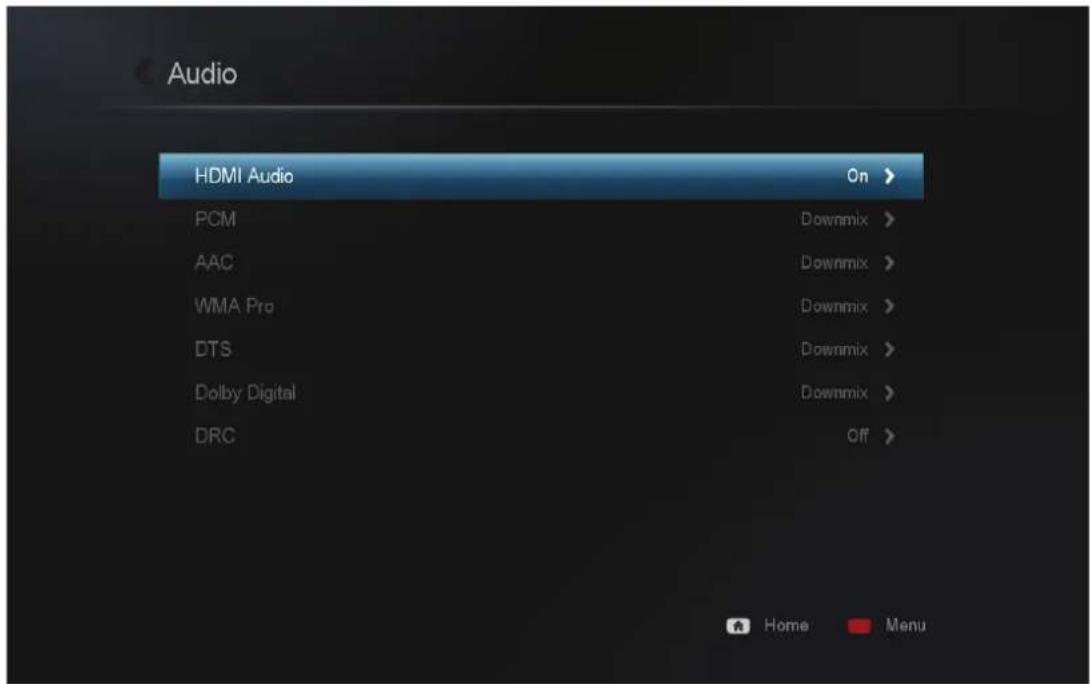
9.2 Audio
text_image
Audio HDMI Audio On > PCM Downmix > AAC Downmix > WMA Pro Downmix > DTS Downmix > Dolby Digital Downmix > DRC Off > Home MenuHDMI Audio
| AN Das Audiosignal wird via HDMI ausgegeben. | |
| AUS Die Audio | ausgabe via HDMI-Kabel wird deaktiviert. |
Audio Codec
Legen Sie fest, wie der Mediaplayer die verschiedenen Audio Codecs behandelt, sodass sie von Ihrer vorhandenen Anlage unterstützt werden. Wählen Sie die Option Passthrough nur dann, wenn Ihr externer Dekoder das Audiosignal dekodieren kann.
| Audio Codec Optionen |
| PCM Downmix oder Passthrough |
| AAC Downmix oder Passthrough |
| WMA Pro Downmix oder Passthrough |
| DTS Downmix oder Passthrough |
| Dolby Digital Downmix oder Passthrough |
Hinweis: Wenn Sie das Gerät direkt an Ihren Fernseher anschließen, und nicht über einen externen Dekoder wie z.B. einen AV-Receiver, dann wählen Sie bitte Downmix, damit der Mediaplayer alle Audiodekodierungen abspielen kann.
Falls Sie einen AV-Receiver verwenden, prüfen Sie bitte jeden Codec in der Dekoder-Spezifikation, da die meisten AV-Receiver nur einige Audio Codecs unterstützen, und nicht alle.
| AN | Reduziert die Lautstärke bei lauteren Szenen und verstärkt leisere Töne für ein gleichmäßigeres Lautstärkeniveau - nur bei Wiedergabe von AC3-Tracks. (Praktisch beim Fernsehen in der Nacht.) |
| AUS Funktion deaktivieren | |
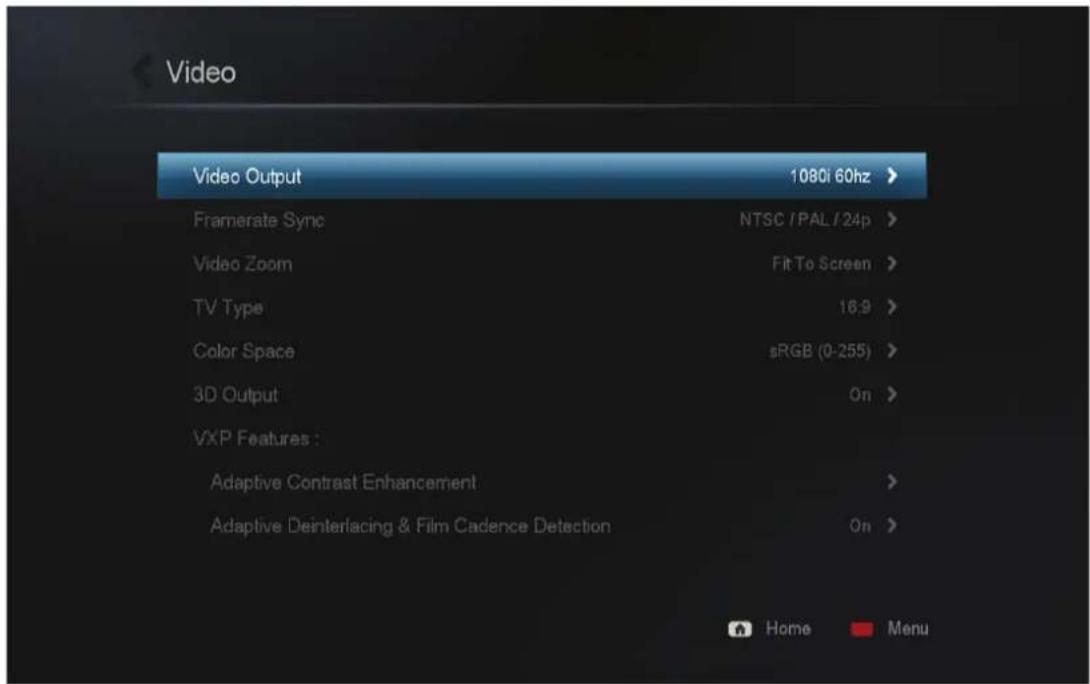
9.3 Video
text_image
Video Video Output 1080i 60hz > Framerate Sync NTSC / PAL / 24p > Video Zoom Fit To Screen > TV Type 16:9 > Color Space sRGB (0-255) > 3D Output On > VXP Features : Adaptive Contrast Enhancement > Adaptive Deinterfacing & Film Cadence Detection On > Home MenuVideo Ausgang
Es wird dringend empfohlen, die Videoausgabe entsprechend der technischen Daten Ihres Fernsehers einzustellen. Bitte überprüfen Sie die unterstützte Auflösung Ihres TV-Geräts bevor Sie eine Videoauflösung einstellen.
| AUTO | Das System wählt automatisch die Videoauflösung aus, die am besten zu Ihrem Bildschirm passt (diese Einstellung sollte nur für die Inbetriebnahme bzw. zum ersten Einrichten verwendet werden) |
| NTSC Composite Ausgang | |
| PAL Composite Ausgang | |
| HD-Modus (High Defi nition)(Verbindung via Komponenten-Kabel) | 720p/50Hz, 720p/60Hz, 1080i/50Hz, 1080i/60Hz |
| HD-Modus (High Defi nition)(HDMI-Verbindung)) | 720p/50Hz, 720p/60Hz, 1080i/50Hz, 1080i/60Hz, 1080p/50Hz, 1080p/60Hz |
| 1080p/24Hz Modus | 1080p angezeigt mit 24 Bildern pro Sekunde; nur verwendbar bei 78Hz, 120Hz und 240Hz TV-Geräten |
Tipp: Auflistung der gebräuchlichsten Videoauflösungen und deren Schnelleinstellung per Tastaturbefehl auf der Fernbedienung:
| Tastaturbefehl (Fernbedienung) Videoauflösung | |
| TV Mode – 0 Auto (Standard) | |
| TV Mode – 1 Komponenten / Composite NTSC 480i | |
| TV Mode – 2 Komponenten / Composite PAL 576i | |
| TV Mode – 4 Komponenten 720p 60Hz | |
| TV Mode – 5 Komponenten 1080i 60Hz | |
| TV Mode – 6 Komponenten 1080p 60Hz | |
| TV Mode – 7 HDMI / Komponenten 720p 60Hz | |
| TV Mode – 8 HDMI / Komponenten 1080i 60Hz | |
| TV Mode – 9 HDMI / Komponenten 1080p 60Hz | |
Bildwiederholraten-Sync (Bildfrequenz synchronisieren)
Flimmern oder Flackern bei Videos reduzieren Sie durch Auswählen der richtigen Bildfrequenz entsprechend der technischen Daten Ihres Fernsehgeräts. Falls Sie einen NTSC-Fernseher haben, stellen Sie bei Bildwiederholrate nicht PAL ein. Stellen Sie 24p nur dann ein, wenn Ihr Fernseher tatsächlich 26 24p ausgeben kann.
2001-2012© Syabas Technology. Alle Rechte vorbehalten
Video Zoom
Stellen Sie ein, wie der Player das Bild auf dem Bildschirm anzeigen soll.
| Aktuelle Größe | Video-Zoom ist deaktiviert. | |
| Aktuelle Größe an TV anpassen |  Es wird so viel wie möglich vom Bildschirm ausgefüllt, ohne dass das Bild abgeschnitten oder das Bildformat geändert wird. Es wird so viel wie möglich vom Bildschirm ausgefüllt, ohne dass das Bild abgeschnitten oder das Bildformat geändert wird. | |
| Crop (Bild beschneiden) |  Es wird so viel wie möglich vom Bildschirm ausgefüllt, wobei Teilbereiche des Bilds abgeschnitten werden. Es wird so viel wie möglich vom Bildschirm ausgefüllt, wobei Teilbereiche des Bilds abgeschnitten werden. | |
| Vollbild |  Es wird so viel wie möglich vom Bildschirm ausgefüllt, indem das Bild gestreckt wird. Das Bild wird nicht beschnitten, aber das Bildformat (Seitenverhältnis) ändert sich. Es wird so viel wie möglich vom Bildschirm ausgefüllt, indem das Bild gestreckt wird. Das Bild wird nicht beschnitten, aber das Bildformat (Seitenverhältnis) ändert sich. | |
TV Art
Stellen Sie das Bildformat Ihres Fernsehers bzw. Bildschirms ein
| 4:3 | Normalerweise bei älteren Fernsehern mit CRT-Technik und 4:3 Computer-Bildschirmen |
| 16:9 | Die meisten HD-Fernseher, wie LCD- und Plasma-Fernseher, sowie HD-Beamer verwenden 16:9 |
| 16:10 | Für Breitbildmonitore (Computerbildschirme), bei denen das typische Bildformat 16:10 ist |
Farbraum
Defi nieren Sie die Einstellung des Farbraums entsprechend der technischen Daten Ihres Fernsehers. Wählen Sie "Auto" wenn Ihr Fernseher sowohl SD als auch HD anzeigen kann.
3D-Ausgabe
Wenn Sie keinen 3D-Fernseher besitzen, können Sie diese Funktion ausschalten.
VXP - Anpassungsfähige Kontrastverbesserung
| Adaptive Contrast Enhancement Demo Off > Shadows 10 > Highlight 10 > | |
| Demo | Mit der Demo-Funktion können Sie die Kontrastverbesserung testen indem der Bildschirm in zwei Hälften geteilt wird. Aus Links : Verbesserung Rechts : Original Rechts: Verbesserung Links : Original |
| Schatten Schattenabstufungen in Ihrem Video verfeinern | |
| Licht/Hellig-keitsabstufung | Licht-/Helligkeitsabstufungen in Ihrem Video verfeinern. |
VXP - Anpassungsfähiges Deinterlacen und Filmkadenz-Erkennung
Diese Funktion können Sie nach Belieben EIN oder AUS schalten.
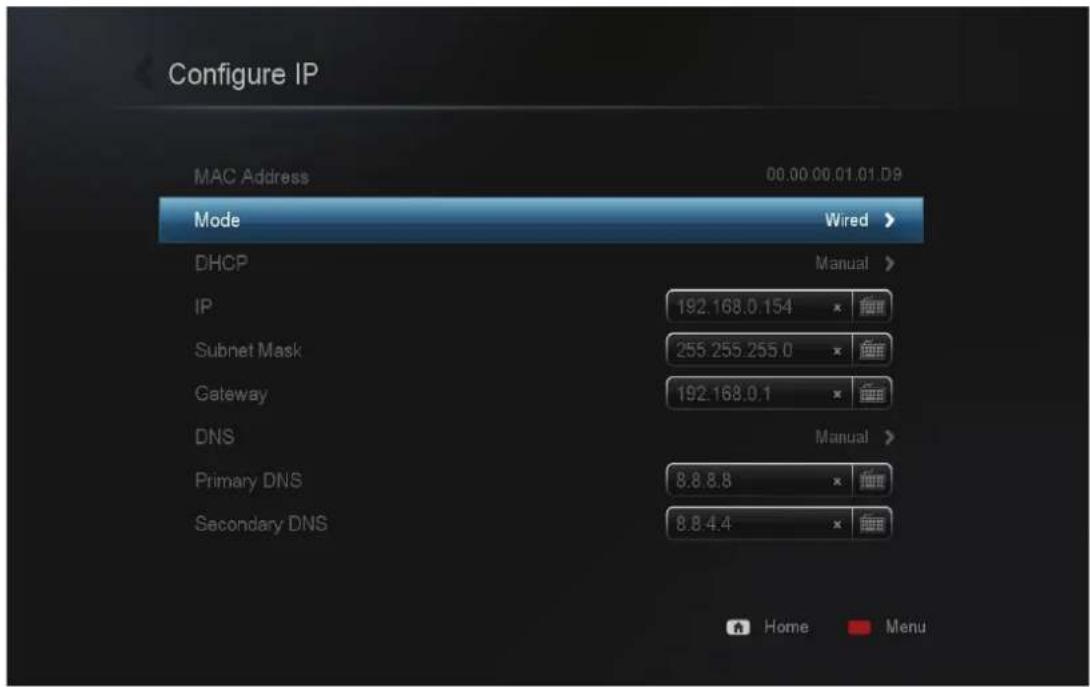
9.4 Netzwerk (IP konfi gurieren)
text_image
Configure IP MAC Address 00.00.00.01.01.D9 Mode Wired > DHCP Manual > IP 192.168.0.154 × Subnet Mask 255.255.255.0 × Gateway 192.168.0.1 × DNS Manual > Primary DNS 8.8.8.8 × Secondary DNS 8.8.4.4 × Home MenuMAC Adresse
Ihre eindeutige NIC MAC Adresse. Diese wird benötigt, wenn Sie Support-Dienste in Anspruch nehmen oder bei der Fehlerbehebung.
Verbindungsart
| Verkabelt (LAN) | Wählen Sie diesen Modus, wenn Ihr Mediaplayer über ein Ethernetkabel mit dem Router verbunden ist. |
| Drahtlos (WLAN) | Wählen Sie diesen Modus, wenn ein (optionaler) WLAN USB-Dongle eingesteckt und ein Drahtlosnetzwerk (WLAN) vorhanden ist, mit dem Sie den Player verbinden möchten. |
Hinweis: Wenn der Player kein kompatibles WLAN-Dongle erkennt, ist keine Drahtlosverbindung möglich.
DHCP
| Auto | Automatische Zuweisung einer IP-Adresse von Ihrem Router. Dafür muss bei Ihrem Router DHCP aktiviert sein. |
| Manuell Geben Sie | manuell eine feste IP-Adresse ein. |
IP-Adresse und DNS
Wenn Sie bei DHCP Auto eingestellt haben, sind keine Eingaben oder Änderungen erforderlich. Der Router liefert dann sämtliche Informationen
Wenn Sie bei DHCP „manuell“ gewählt haben, müssen Sie die IP-Adresse Ihres Routers, die Subnet Maske, die IP-Adresse, die Sie dem Gerät zuordnen möchten, und die DNS Server eingeben.
Siehe auch NMT WIKI.
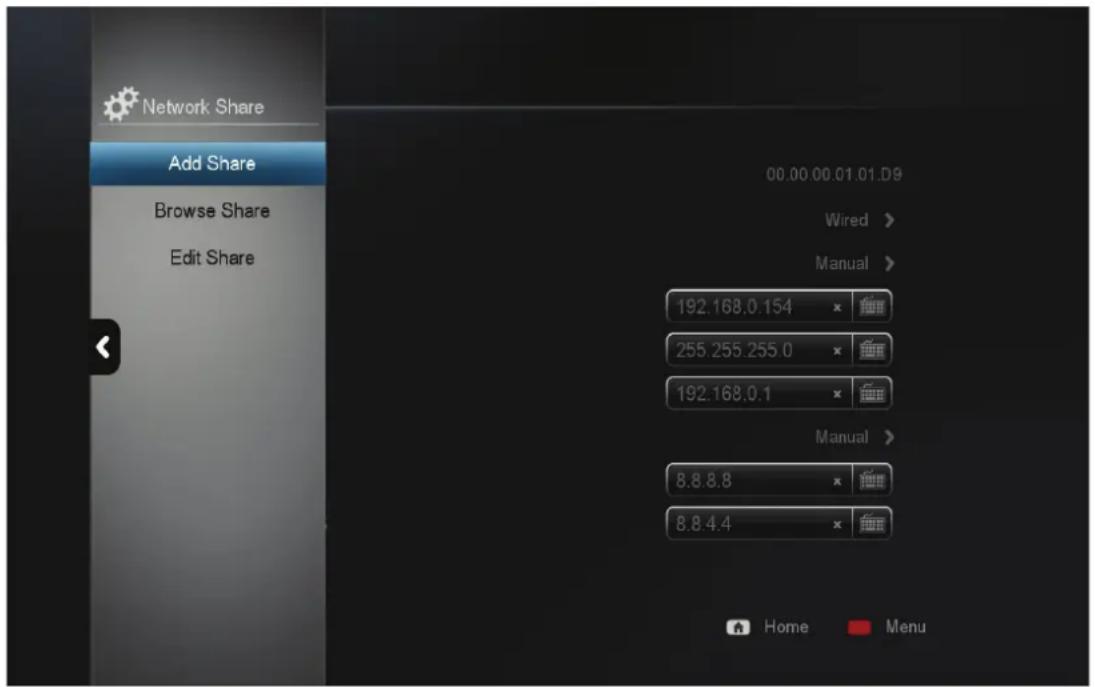
9.5 Netzwerkumgebung
text_image
Network Share Add Share Browse Share Edit Share 00.00.00.01.01.D9 Wired > Manual > 192.168.0.154 × 255.255.255.0 × 192.168.0.1 × Manual > 8.8.8.8 × 8.8.4.4 × Home MenuFreigabe hinzufügen
Fügen Sie manuell eine Netzwerkfreigabe auf Ihrem PC, MAC oder Netzwerkdatenspeicher (NAS) hinzu. Wenn Sie auf eine Netzwerkfreigabe häufiger zugreifen, sollten Sie diese hinzufügen, damit sie immer oben auf der Liste Ihrer Netzwerkgeräte erscheint.
Freigaben durchsuchen
Mit dem Dateibrowser können Sie durch eine Liste der verfügbaren Netzwerkfreigaben navigieren und Freigaben schnell und einfach hinzufügen, ohne IP-Adresse und Namen manuell eingeben zu müssen.
Freigaben bearbeiten
Hier können bestehende Netzwerkfreigaben entfernt oder bearbeitet werden.
9.5.1 Freigabe hinzufügen
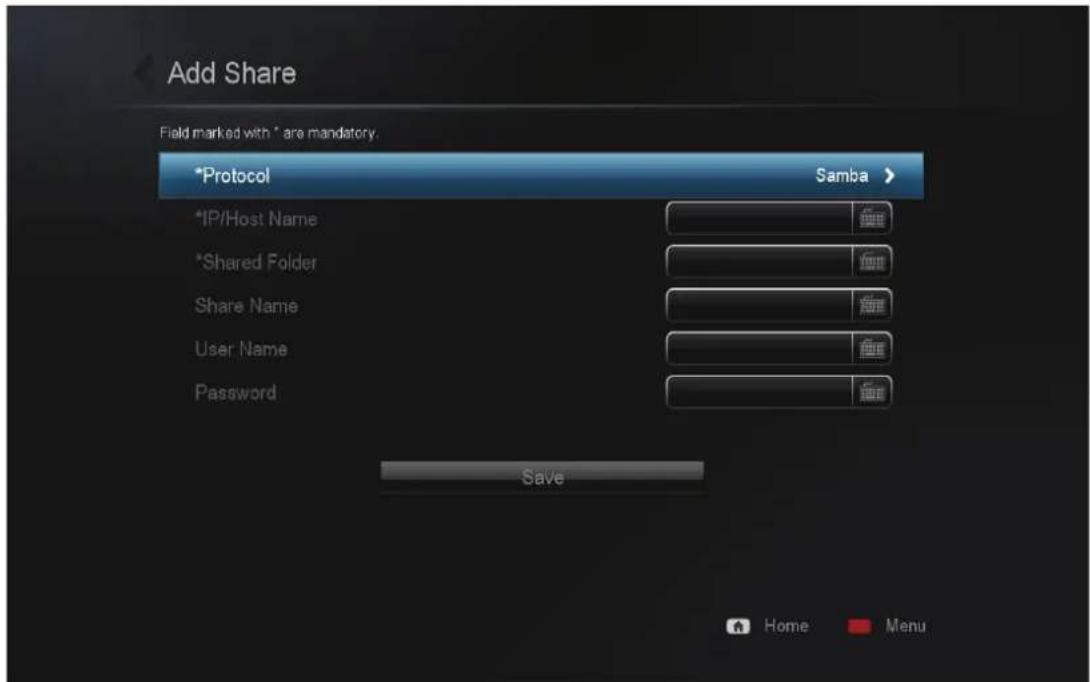
| Samba | Windows Computer und die meisten NAS-Geräte verwenden standardmäßig Samba. Es kann aber auch bei MAC- und linux-gestützten Geräten genutzt werden. |
| NFS | Das NFS-Protokoll bietet schnellere Übertragungsgeschwindigkeiten im Netzwerk; jedoch wird es nicht von jedem Gerät unterstützt. Bitte prüfen Sie die Freigabeeinstellungen an Ihrem Gerät. |
| NFS TCP NFS über TCP/IP Transport. | |
Informationen zur Netzwerkfreigabe
| IP/ Gerätename | Geben Sie die IP-Adresse oder den Gerätenamen des Geräts ein, mit dem Sie eine Verbindung herstellen möchten. |
| Freigabeordner D | Der Name der Netzwerkfreigabe, auf die Sie zugreifen möchten. |
| Freigabename | Der angezeigte Name für diese Netzwerkfreigabe in der Liste der Netzwerkgeräte des Popcorn Hour. |
| Benutzername | Falls Ihre Netzwerkfreigabe mit Benutzername und Passwort geschützt ist, geben Sie hier den Benutzernamen ein. |
| Passwort | Falls Ihre Netzwerkfreigabe mit Benutzername und Passwort geschützt ist, geben Sie hier das Passwort ein. |
9.5.2 Freigaben durchsuchen
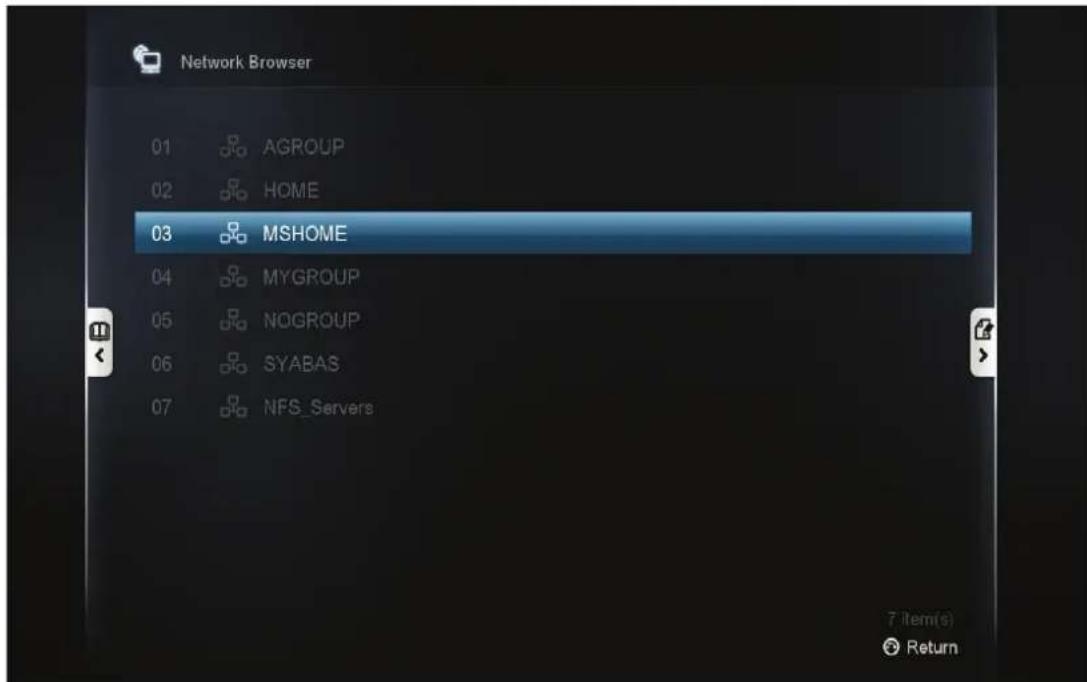
text_image
Network Browser 01 AGROUP 02 HOME 03 MSHOME 04 MYGROUP 05 NOGROUP 06 SYABAS 07 NFS_ServersUnter Netzwerk-Browser wählen Sie die Arbeitsgruppe und dann das Gerät aus, auf das Sie zugreifen möchten.
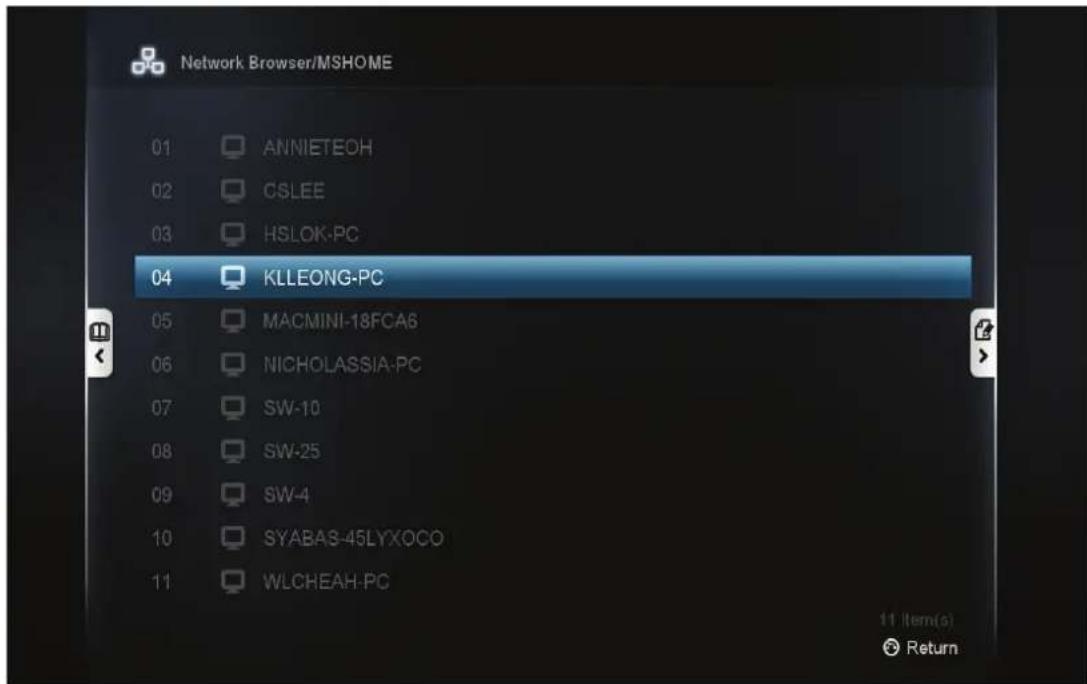
text_image
Network Browser/MSHOME 01 ANNIETEOH 02 CSLEE 03 HSLOK-PC 04 KLLEONG-PC 05 MACMINI-18FCA6 06 NICHOLASSIA-PC 07 SW-10 08 SW-25 09 SW-4 10 SYABAS-45LYXOCO 11 WLCHEAH-PC 11 Item(s) ReturnWählen Sie nun den Ordner aus, den Sie hinzufügen möchten.
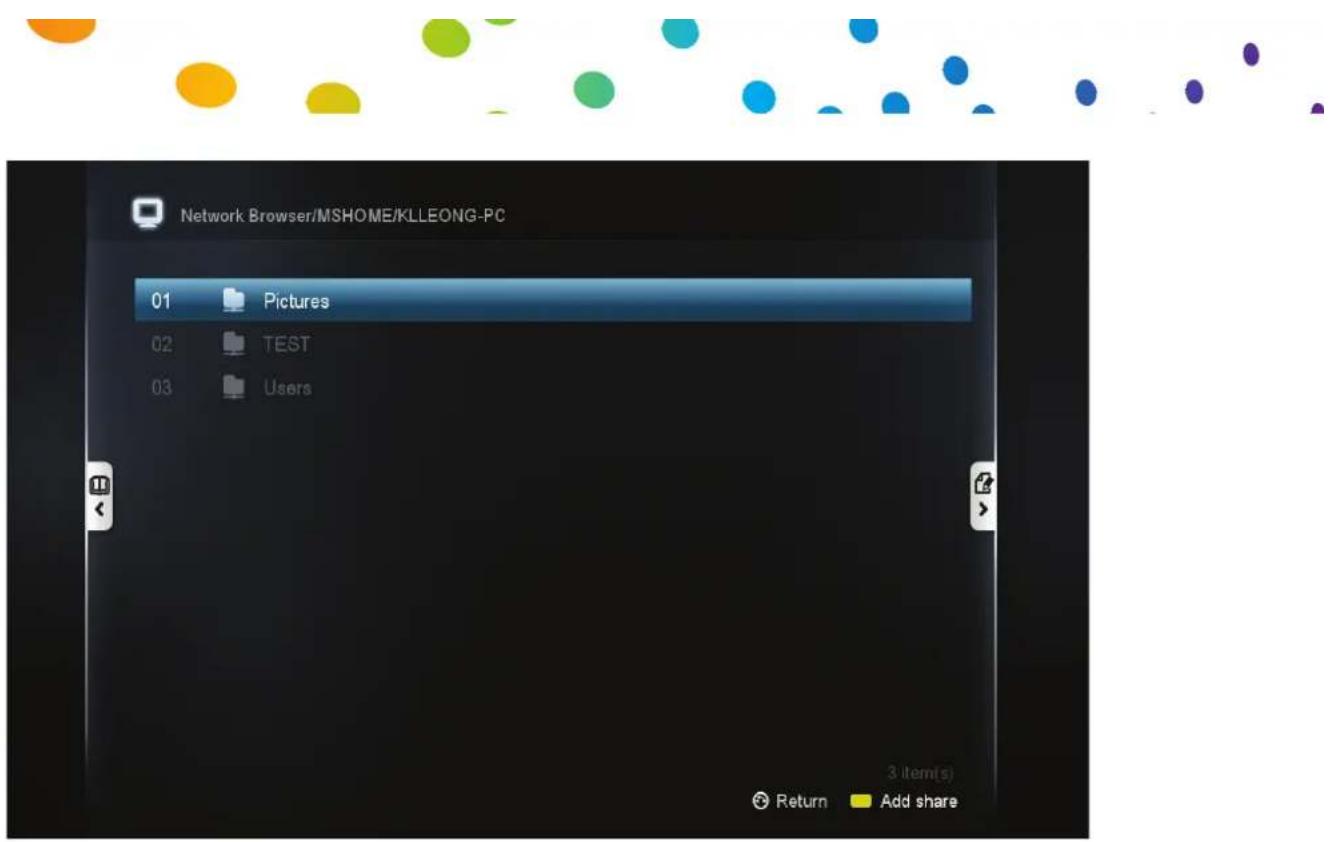
text_image
Network Browser/MSHOME/KLLEONG-PC 01 Pictures 02 TEST 03 Users 3 item(s) Return Add shareDas Protokoll, IP/ Gerätename und Ordnerinformationen werden automatisch hinzugefügt. Falls erforderlich, können Sie hier noch Benutzername und Passwort hinzufügen, und dann die Freigabe speichern.
9.5.3 Freigabe bearbeiten
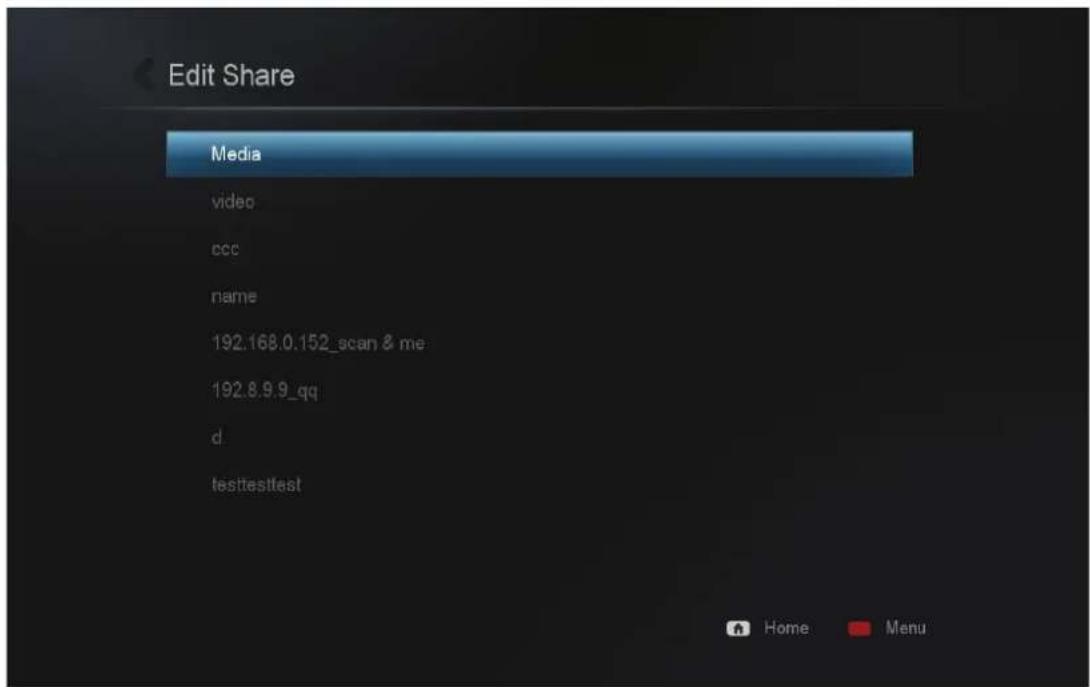
text_image
Edit Share Media video ccc name 192.168.0.152_scan & me 192.8.9.9_qq d testtestfast Home MenuWählen Sie den Freigabeordner aus, den Sie bearbeiten oder entfernen möchten.
9.6 Kinderschutzlevel
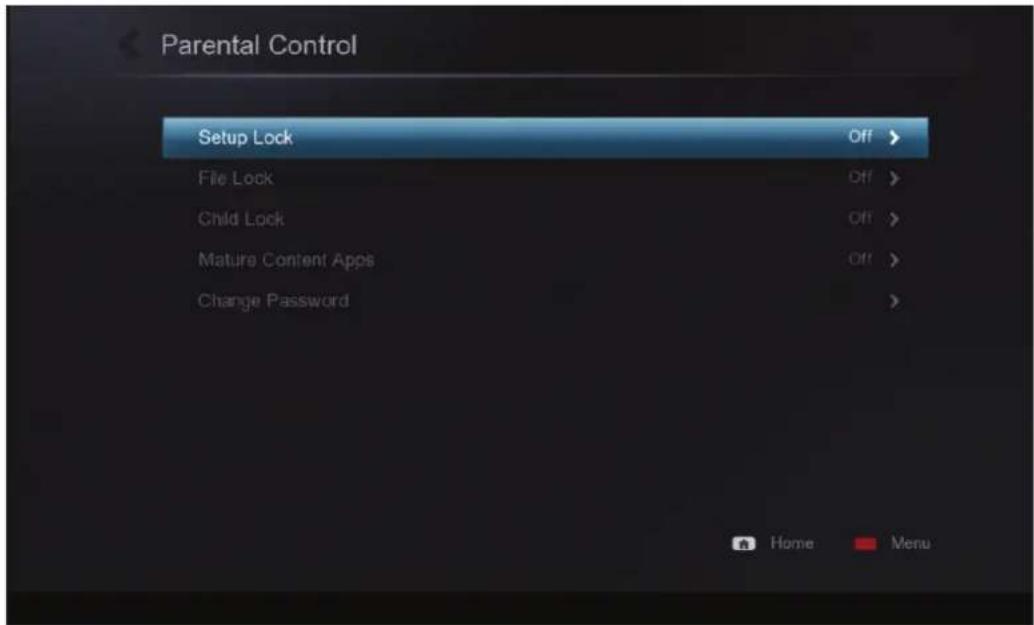
Setup Sperre (Änderungen in den Einstellungen sperren)
| Setup Sperre Standard (voreingestellt) | |
| EIN | Sperren Sie das Einstellungen-Menü, damit keine unerlaubten Änderungen an Ihren Einstellungen vorgenommen werden können. Das voreingestellte Passwort lautet 4896 |
Tipp: Drücken Sie die Tastenkombination SETUP – PLAY um das Setup-Menü zu Entsperren.
Datei Sperre
| AUS | Standard (voreingestellt) |
| EIN | Verhindert, dass Nutzer Dateien bearbeiten oder löschen. Nützlich in NMJ, da beim Löschen nicht nur die Datei sondern auch dazugehörige Bilder oder andere Dateien entfernt werden. |
Kindersicherung
Dies gilt nur für DVD und Blu-ray Filme. Siehe auch örtliches (nationales) System der Altersbeschränkung.
| Keine | Standard (voreingestellt), kompletter Zugriff |
| Kindersicher | Keine Alterbeschränkung |
| G/TV-Y/TV-Y7/TV-G | Keine Alterbeschränkung |
| PG/TV-PG | Elterliche Kontrolle empfohlen - u. U. nicht für Kinder geeignet. |
| PG-13/ TV-14 | Warnung an die Eltern - u. U. nicht für Kinder unter 13 geeignet. |
| PG-15 | Warnung an die Eltern - u. U. nicht für Kinder unter 15 geeignet. |
| R | Beschränkt. Kinder unter 17 benötigen Begleitung der Eltern/Erwachsener |
| NC-17 | Nicht für unter 17-Jährige. |
| Erwachsene | nur für Erwachsene |
Passwort ändern
Hier können Sie ein beliebiges Passwort zum Entsperren der Setup Sperre, der Datei Sperre und der Kindersicherung eingeben.
9.7 BD/DVD/Audio CD
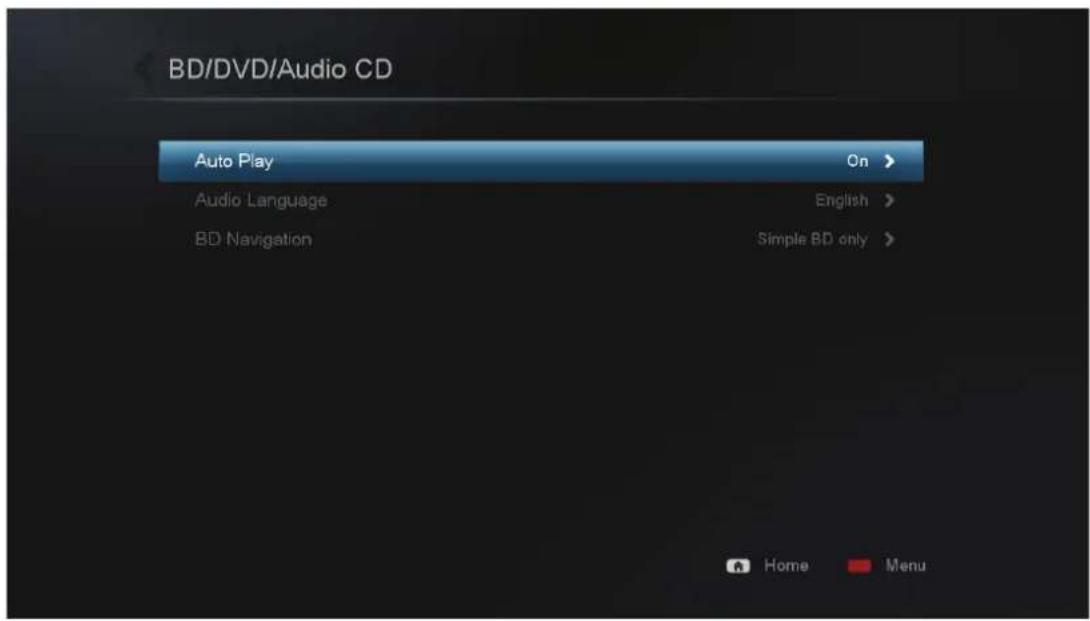
text_image
BD/DVD/Audio CD Auto Play On > Audio Language English > BD Navigation Simple BD only > Home MenuAuto Play
| AUS | Standard (voreingestellt) |
| EIN | Automatische Wiedergabe bei Erkennen einer externen optischen Disk (z.B. CD/ DVD) |
Hinweis: externes optisches Laufwerk bzw. Gerät erforderlich. Handelsübliche Bluray Discs werden vom Popcorn Hour A-400 nicht unterstützt.
BD Navigation
| Dateien anzeigen | Wenn Sie eine BD IFO auswählen, können Sie die Ordnerinhalte durchsuchen. Bei BD ISO-Dateien werden Sie nach der gewünschten Navigationsmethode gefragt. |
| nur Simple BD | Startet die Videowiedergabe. Das Blu-ray-Menü wird durch das BD Lite-Menü ersetzt. |
| Eingabe-aufforderung | Wenn Sie eine Blu-ray auswählen, werden Sie aufgefordert den gewünschten Menütyp auszuwählen. |
Untertitelsprache
Treffen Sie eine Vorauswahl der standardmäßigen Untertitelspur für DVD- und Blu-ray-Videos.
9.8 Wartung
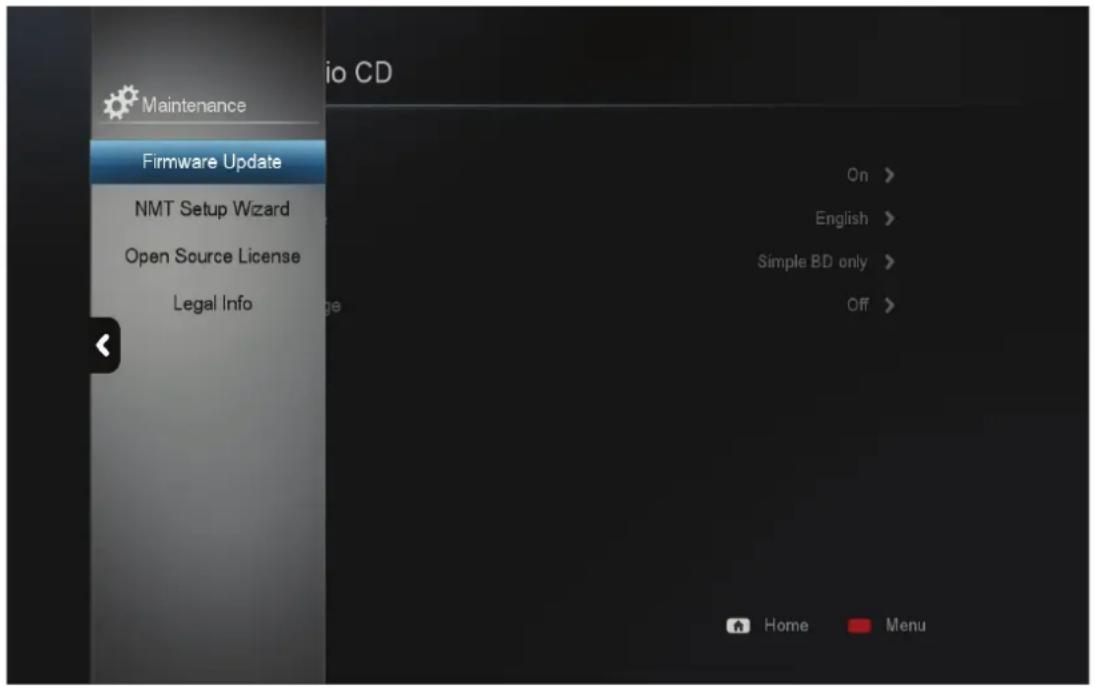
In diesem Bereich können Sie die aktuell installierte Firmware-Version sehen, sowie manuell nach einem verfügbaren Firmware Update suchen (online).
Außerdem haben Sie in diesem Menü die Möglichkeit, die Werkseinstellungen wiederherzustellen.
Open Source Lizenz
Laut GPL werden hier die vom Gerät verwendeten Open-Source-Lizenzen aufgelistet.
Impressum
Hier werden Informationen sowie Disclaimer (Haftungsausschluss) im Bezug auf die Lizenzen angezeigt, die das Geräts verwendet.
9.8.1 Firmware Update
text_image
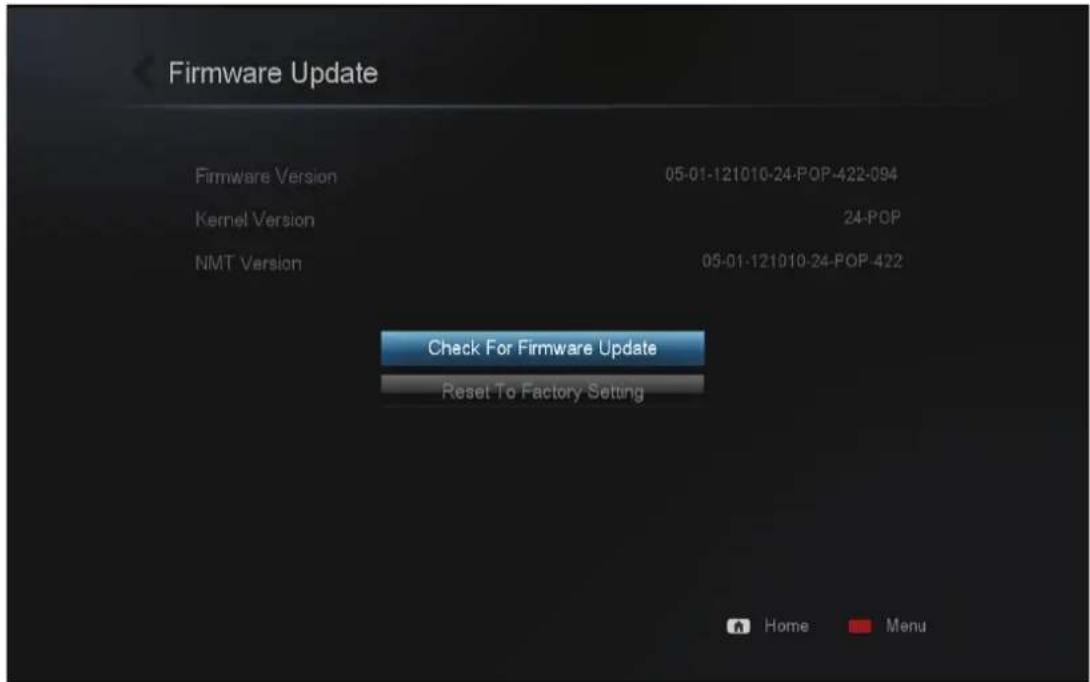
Firmware Update Firmware Version 05-01-121010-24-POP-422-094 Kernel Version 24-POP NMT Version 05-01-121010-24-POP-422 Check For Firmware Update Reset To Factory Setting Home MenuWICHTIG: Bitte führen Sie einen Neustart des Geräts durch, indem Sie die Stromversorgung für kurze Zeit unterbrechen: ziehen das Stromkabel aus der Wandsteck dose bzw. aus der Stromkabelbuchse auf der Rückseite des Geräts. So wird sichergestellt, dass das Gerät für den Update-Prozess vorbereitet ist.
Firmware Version
Die aktuelle Firmware-Version wird angezeigt; ändert sich je nach aktuell veröffentlichter Firmware.
Kernel Version
Kernel-Version des Systems.
Nach Firmware Update überprüfen
Vergewissern Sie sich, dass Sie mit dem Internet verbunden sind, bevor Sie fortfahren. Mit dieser Funktion kann online geprüft werden, ob eine neue Firmware für Ihr Gerät vorhanden ist. Wenn dies der Fall ist, erscheint eine Mitteilung zum Haftungsausschluss. Bitte lesen Sie diese sorgfältig bevor Sie mit dem Update fortfahren.
WARNHINWEIS: WÄHREND DES UPDATE-VORGANGS DARF DAS GERÄT NICHT ABGESCHALTET WERDEN, da es sonst zu Beschädigungen kommen kann, die das Gerät funktionsunfähig machen.
Tipp: Die Firmware des A-400 kann auch offline (ohne Internetverbindung) aktualisiert werden. Weitere Informationen hierzu finden Sie auf unserer Website unter Support.
Werkseinstellungen laden
Hier können sämtliche vom Benutzer vorgenommenen Einstellungen auf die Werkseinstellungen zurückgesetzt werden. Dies sollte nach jedem Firmware Update durchgeführt werden.
10. Apps Markt
Im Syabas Apps Markt können Sie sowohl kostenlose als auch Premium-Anwendungen für Ihren Fernseher herunterladen. Sie haben sofortigen Zugang zu Video-on-demand Diensten, Internetradio, sozialen Netzwerken, Spielen und vielem mehr. Der Apps Markt wird häufig g aktualisiert und ergänzt.
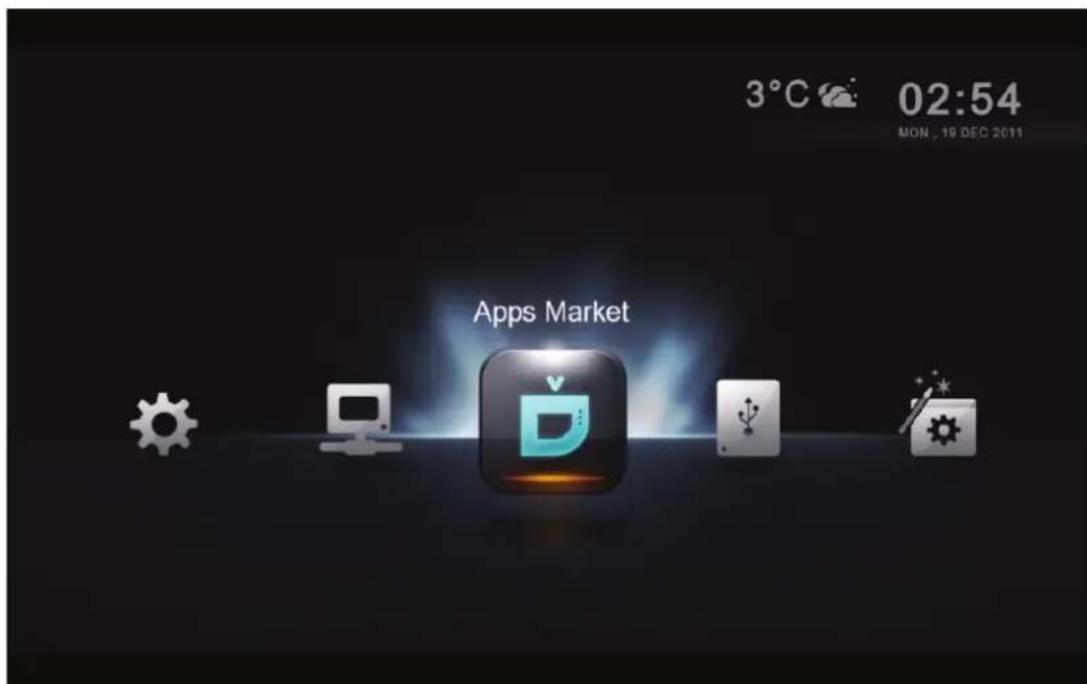
Wählen Sie das Icon „Apps Markt“ aus und drücken Sie die ENTER-Taste auf der Fernbedienung.
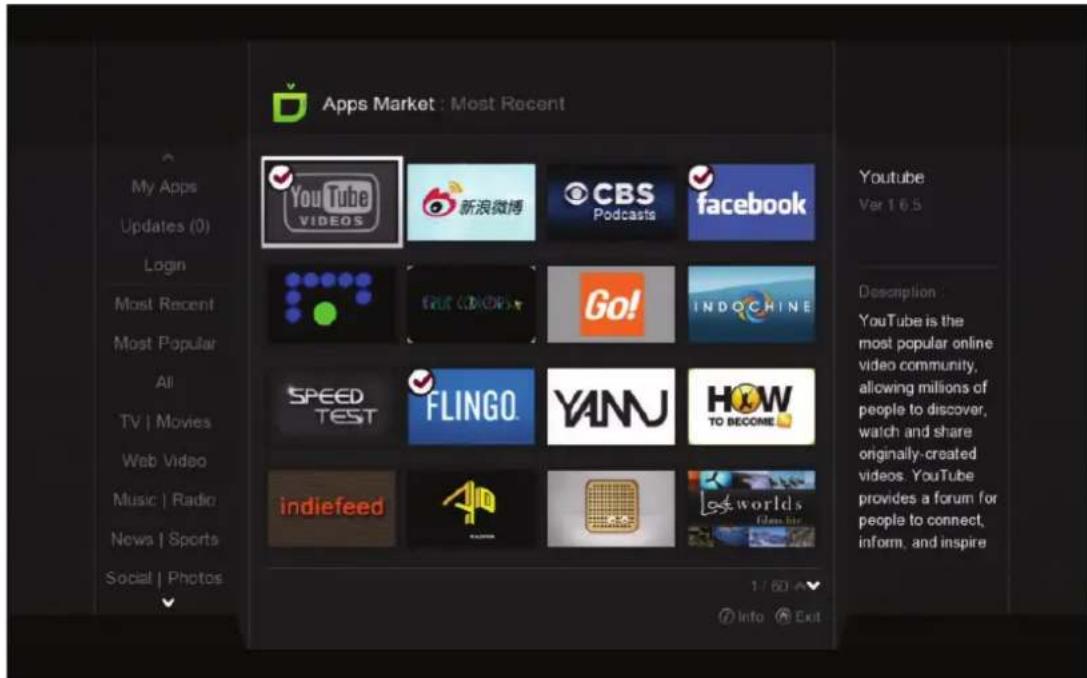
Suchen Sie sich die gewünschte App heraus und drücken Sie die ENTER-Taste auf Ihrer Fernbedienung.
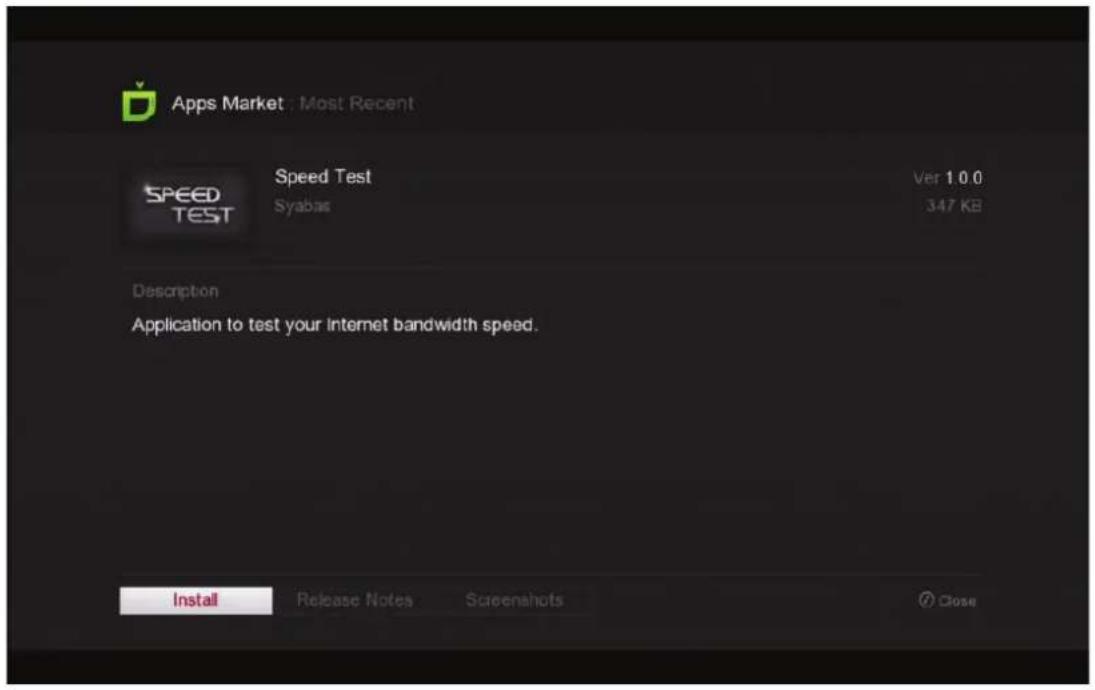
Nun können Sie die ausgewählte App durch drücken der ENTER-Taste installieren oder die Seite durch Drücken der INFO-Taste wieder verlassen.
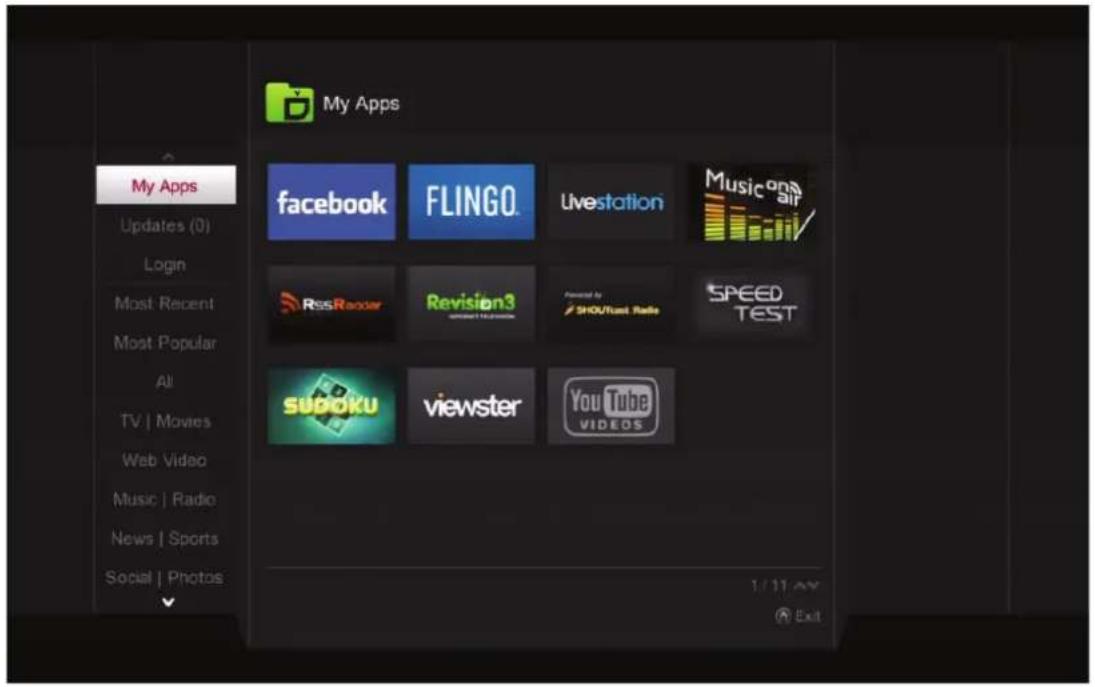
text_image
My Apps My Apps Updates (0) Login Most Recent Most Popular All TV | Movies Web Video Music | Radio News | Sports Social | Photos facebook FLINGO. Livestation Music on a air ResReader Revision3 Forward by SHOWText Radio SPEED TEST sudoku viewster YouTube VIDEOS 1/11 AM ExitIn der Kategorie „Meine Apps“ werden die bereits installierten Anwendungen aufgelistet.
Tipp: Um eine App zu deinstallieren, drücken Sie die INFO-Taste auf der Fernbedienung.
10.1 Login im Apps Markt
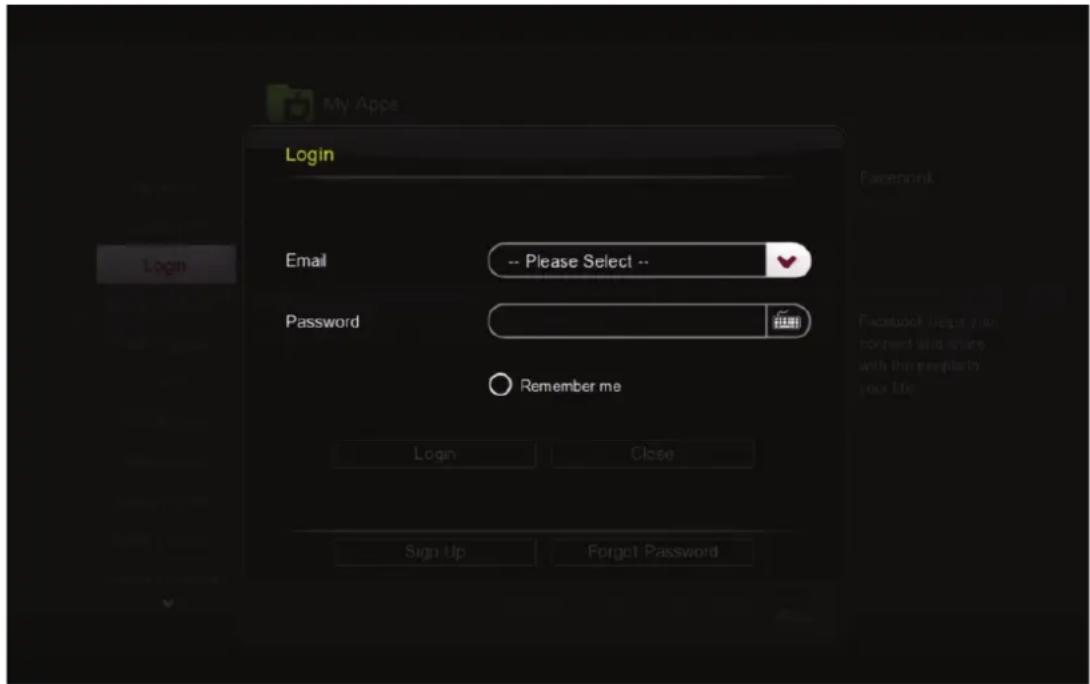
Loggen Sie sich im Apps Markt ein um Premium-Apps zu kaufen oder auf einen privaten Store Ihres Providers zugreifen zu können.
text_image
My Apps Login Email -- Please Select -- Password Remember me Login Close Sign Up Forget Password- In der Navigationsübersicht auf der linken Seite wählen Sie den Menüpunkt LOGIN.
- Wenn Sie bereits ein Benutzerkonto besitzen, geben Sie Ihre E-Mail-Adresse und Ihr Passwort ein.
- Andernfalls bewegen Sie den Cursor nach unten auf die Schaltfläche ANMELDEN und erstellen Sie Ihr Apps Markt-Benutzerkonto.
Tipp: Falls Sie Ihre Premium-Inhalte nicht finden können, vergewissern Sie sich, dass Sie sich im Apps Markt eingeloggt haben.
11. Dateibrowser
Der Dateibrowser ermöglicht schnellen Zugriff und einfaches Navigieren durch Ihre Multimediadateien. Mit dem Dateibrowser können Sie Dateien kopieren, verschieben, löschen und umbenennen. Außerdem sehen Sie hier zu einzelnen Dateien zusätzliche Informationen (falls vorhanden) sehen und Album- bzw. Film-Cover und Untertitel herunterladen. Im Dateibrowser werden Ihre Ordner und Dateien alle in Listenform angezeigt, und können nach verschiedenen Kriterien sortiert und gefiltert werden. Von hier aus können Sie direkt die Medienwiedergabe starten.
| Netzwerk | Durchsuchen Sie Ihre Netzwerkumgebung nach Freigaben und greifen Sie darauf zu. Freigaben, die Sie bereits zur Liste hinzugefügt haben, werden oben aufgelistet und andere, automatisch erkannte Netzwerkgeräte werden darunter aufgelistet. Sollte eine Freigabe durch Benutzernamen und Passwort geschützt sein, erscheint eine entsprechende Eingabeaufforderung. |
| Lokale Medien | Durchsuchen Sie Ihre Mediendateien, die sich auf einem angeschlossenen externen USB-Speicher befinden, wie z.B. externe Festplatte, USB-Speicherstick oder optisches Laufwerk. Sie können sich auch für die Installation einer internen Festplatte im Popcorn Hour A-400 entscheiden, um Ihre Mediendateien direkt auf dem Gerät abspeichern zu können. |
11.1 Einstellungen
text_image
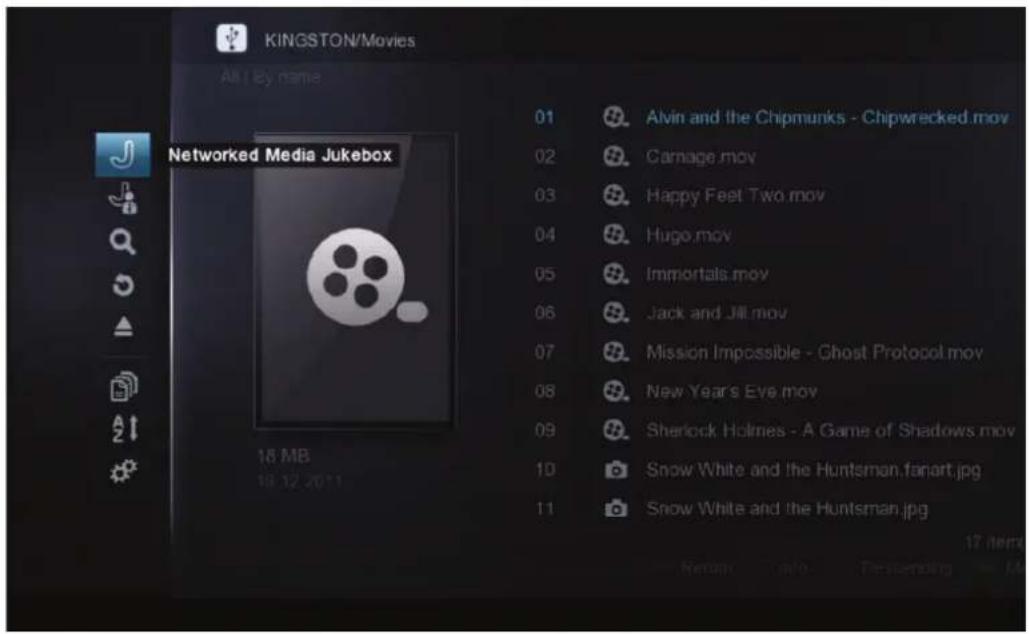
KINGSTON/Movies All by name Networked Media Jukebox 01 Alvin and the Chipmunks - Chipwrecked.mov 02 Carnage.mov 03 Happy Feet Two.mov 04 Hugo.mov 05 Immortals.mov 06 Jack and Jill.mov 07 Mission Impossible - Ghost Protocol.mov 08 New Year's Eve.mov 09 Sherlock Holmes - A Game of Shadows.mov 10 Snow White and the Huntsman.fanart.jpg 11 Snow White and the Huntsman.jpg 18 MB 19 12 2011 17 itemsWenn Sie sich im Dateibrowser befi nden, drücken Sie die LINKE Pfeiltaste um die Menüoptionen einzublenden.
| Networked Media Jukebox | Öffnen der NMJ-Benutzeroberfläche |
| NMJ Manager | Starten des Jukebox Managers zum Konfigurieren Ihrer NMJ-Quellen |
| Suche | Suche nach einer Datei durch Eingabe des Dateinamens |
| Zurück | Menüoptionen schließen |
| Auswerfen | Angeschlossene USB-Geräte (z.B. Speichersticks) sicher entfernen |
| Filtern | Nach Medientyp filtern: Filme, Musik, Fotos oder alle |
| Sortieren | Nach Name, Datum oder Dateigröße sortieren |
| Einstellungen | Zugang zu spezifischen Dateibrowser-Einstellungen |
Hinweis: Ob in Lokale Medien oder in Netzwerk Medien, die Dateibrowser-Funktionen sind immer gleich.
11.2 Ansichtsmodus
text_image
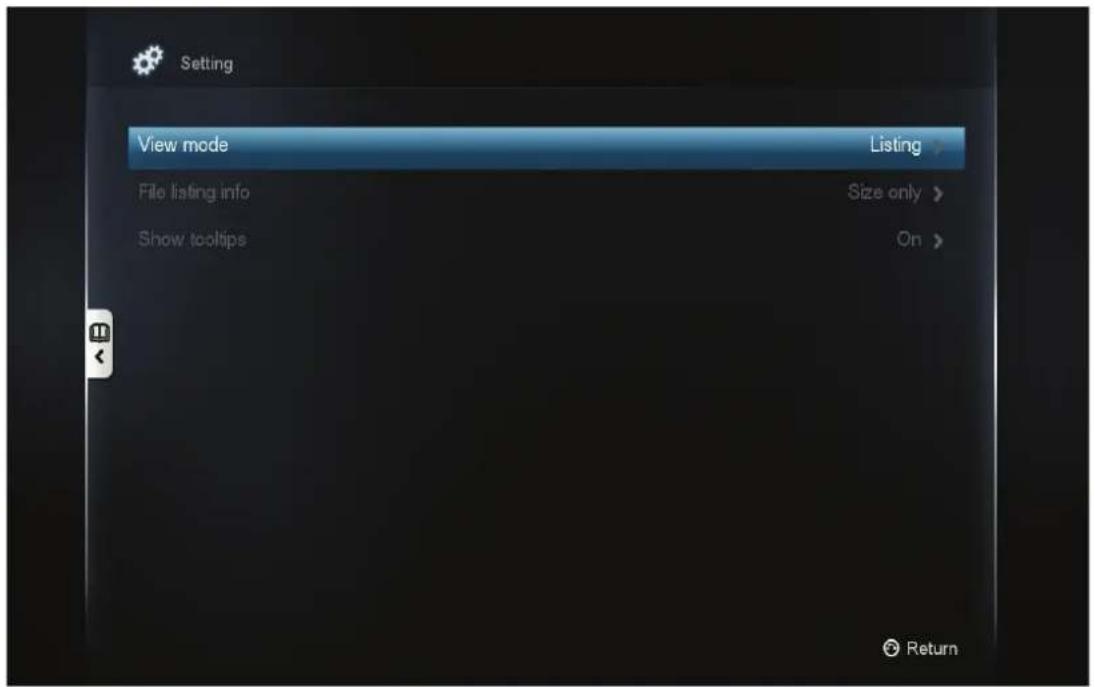
Setting View mode Listing File listing info Size only > Show tooltips On > ReturnAnsichten
Hier können Sie zwischen Listenansicht („Auflistung“) und der Darstellung mit Vorschaubildern umschalten.
| Aufl istung | 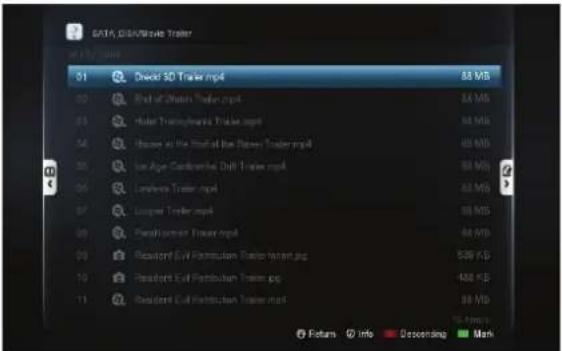 Normale Dateiliste mit Dateiname, Datum und Dateigröße. Normale Dateiliste mit Dateiname, Datum und Dateigröße. |
| Vorschau-bilder | 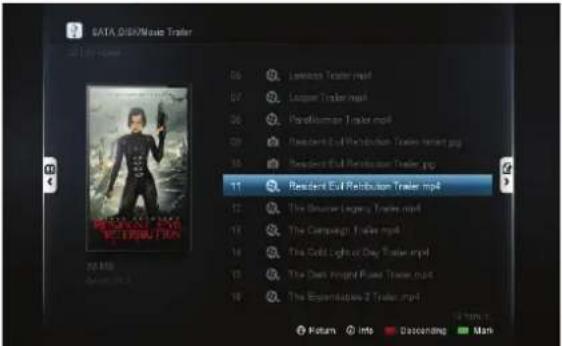 In dieser Ansicht wird ein Vorschaubild (falls vorhanden) sowie Informationen zur ausgewählten Datei angezeigt. In dieser Ansicht wird ein Vorschaubild (falls vorhanden) sowie Informationen zur ausgewählten Datei angezeigt. |
Dateilisten Informationen
| Keine Im Dateibrowser | werden kein Datum und keine Dateigröße angezeigt. |
| Automatisch | Datum oder Dateigröße werden bei Verwendung der entsprechenden Sortierungsoptionen automatisch angezeigt. |
| Größe alleine Nur die Dateigröße wird angezeigt. | |
| Datum alleine Nur das Datum wird angezeigt. | |
| Datum und Größe Es werden sowohl das Datum als auch die Dateigröße angezeigt. | |
Tooltips anzeigen
| Ein Zeigt Tipps für Tools (Werkzeuge) an, wenn Sie diese markieren. | |
| Aus Deaktiviert die Anzeige von Tipps. |
11.3 Dateimanager
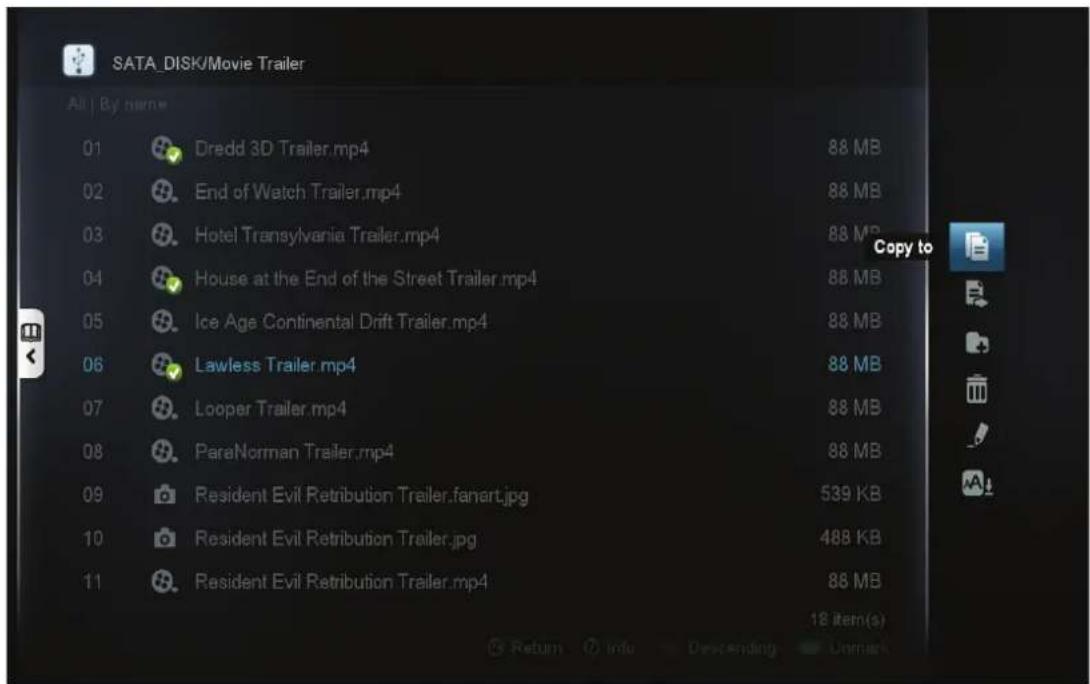
Mit dem Dateimanager können Sie Dateien auf Ihrem Speichergerät kopieren, verschieben, löschen und umbenennen. Außerdem können neue Ordner erstellt werden.
text_image
SATA_DISK/Movie Trailer All | By name 01 Dredd 3D Trailer.mp4 88 MB 02 End of Watch Trailer.mp4 88 MB 03 Hotel Transylvania Trailer.mp4 88 MB 04 House at the End of the Street Trailer.mp4 88 MB 05 Ice Age Continental Drift Trailer.mp4 88 MB 06 Lawless Trailer.mp4 88 MB 07 Looper Trailer.mp4 88 MB 08 ParaNorman Trailer.mp4 88 MB 09 Resident Evil Retribution Trailer.fanart.jpg 539 KB 10 Resident Evil Retribution Trailer.jpg 488 KB 11 Resident Evil Retribution Trailer.mp4 88 MB 18 item(s) Return Info Descending UnmarkDurch Drücken der GRÜNEN Taste markieren Sie die Datei(en), die Sie kopieren/verschieben/löschen möchten. Die ausgewählten Dateien werden mit einem kleinen Häkchen markiert.
Drücken Sie nun die RECHTE Pfeiltaste zum Öffnen des Dateimanager-Menüs.
| Kopieren nach Kopieren der Markierten Datei(en) in ein anderes Verzeichnis | |
| Verschieben nach Verschieben der markierten Datei(en) in anderes Verzeichnis | |
| Neuer Ordner Einen neuen Ordner erstellen. | |
| Löschen Löschen der markierten Datei(en) oder Ordner | |
| Umbenennen Die markierte Datei umbenennen. | |
| Untertitel herunterladen (nur für Video) | Untertitel für die markierte(n) Datei(en) herunterladen. Nur für Videodateien möglich. |
Tipp: Beim Kopieren und Verschieben sollten Sie sich vergewissern, dass der Zielordner bzw. das Ziellaufwerk nicht kopiergeschützt ist.
12. Metadaten für Filme
Als eine seiner wichtigsten Funktionen kann der Popcorn Hour A-400 Metadaten für Filme herunterladen und verwalten - und zwar ohne dass dafür ein PC nötig wäre. Diese Funktion unterscheidet sich von der NMJ (Network Media Jukebox), da sie nur im Dateibrowser-Modus sichtbar ist.
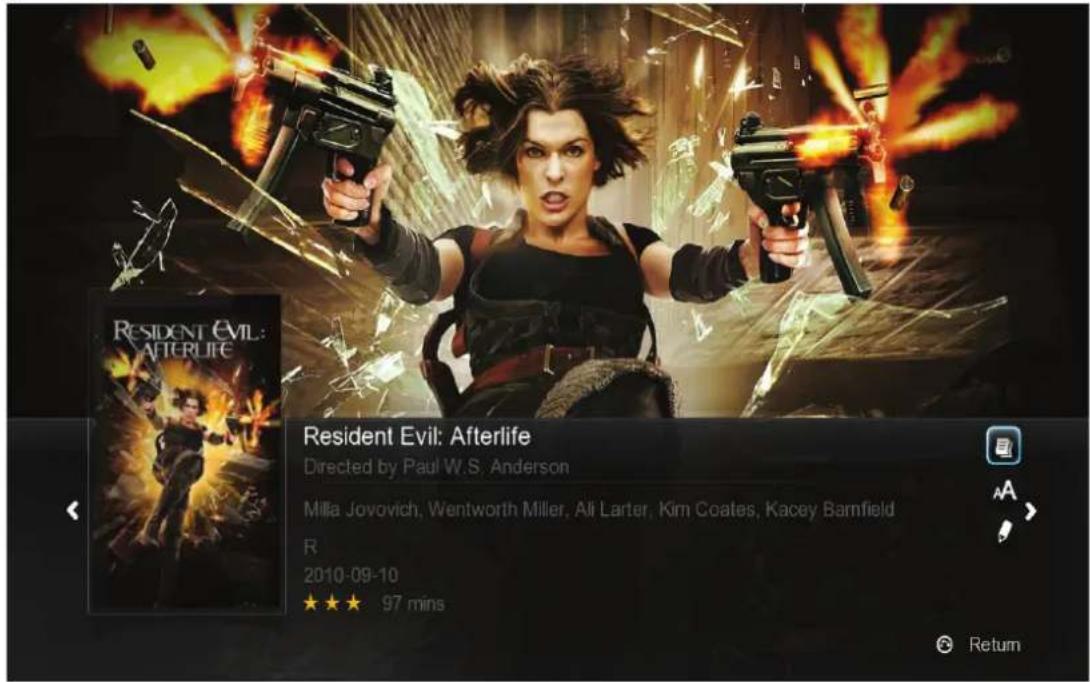
Tipp: Aktivieren Sie die Vorschaubild-Ansicht in den Einstellungen des Dateibrowsers. Siehe Kapitel 11.2
12.1 Übersicht über die Film-Info-Seite
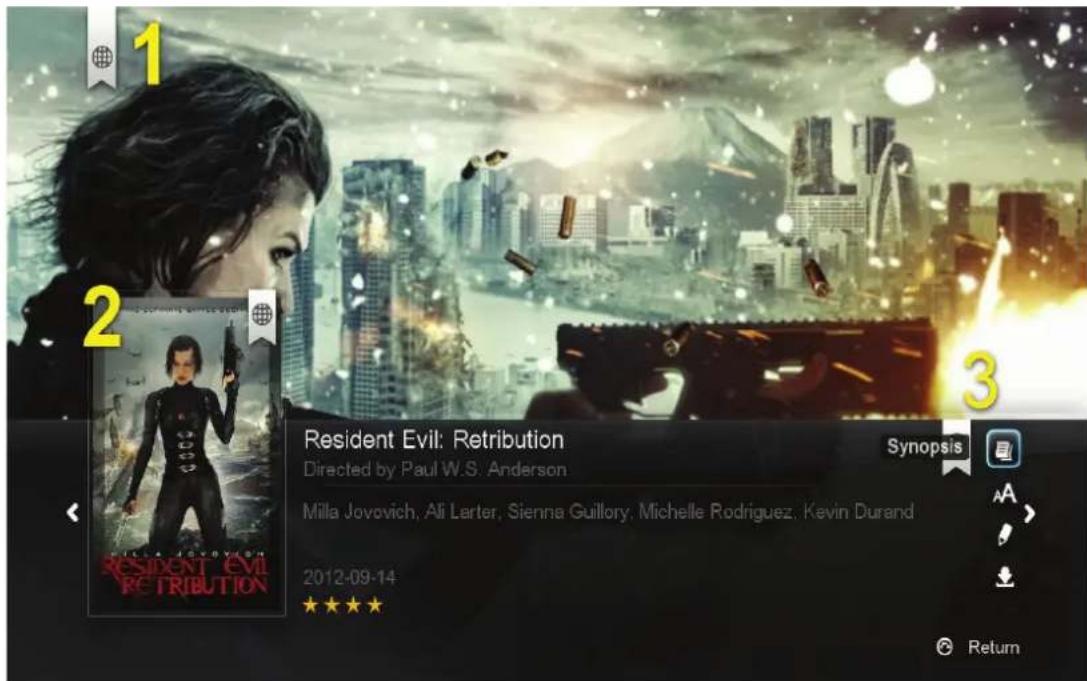
Drücken Sie die INFO-Taste auf der Fernbedienung um die Film-Info-Seite aufzurufen.
text_image
1 2 3 Resident Evil: Retribution Directed by Paul W.S. Anderson Milla Jovovich, Ali Larter, Sienna Guillory, Michelle Rodriguez, Kevin Durand 2012-09-14 ★★★★ Synopsis Return- Fan-Art/ Titelbild des Films.
- Filmposter/-cover oder Vorschaubild.
- Hier stehen Ihnen 4 Optionen zur Verfügung.
| Inhaltsangabe anzeigen | Hier erhalten Sie einen Überblick über den Film (einschließlich Altersfreigabe, Regisseur, Besetzung, Handlung etc.) |
| Untertitel herunterladen | Herunterladen von Untertiteln für Ihren Film direkt vom Fernseher aus - ohne Verwendung eines PC. Unterstützt viele Sprachen. |
| Bearbeiten | Falls die automatisch ausgewählten Metadaten nicht korrekt sein sollten, oder Sie das Cover bzw. Vorschaubild ändern möchten, können Sie die Auswahl bearbeiten. |
| Herunterladen | Nachdem Sie die Metadaten und das Film-Cover bestätigt haben, können Sie diese mit dem Befehl „Herunterladen“ auf Ihrem Speichergerät abspeichern. |
12.2 Vorschaubilder und Metadaten für Filme herunterladen
text_image
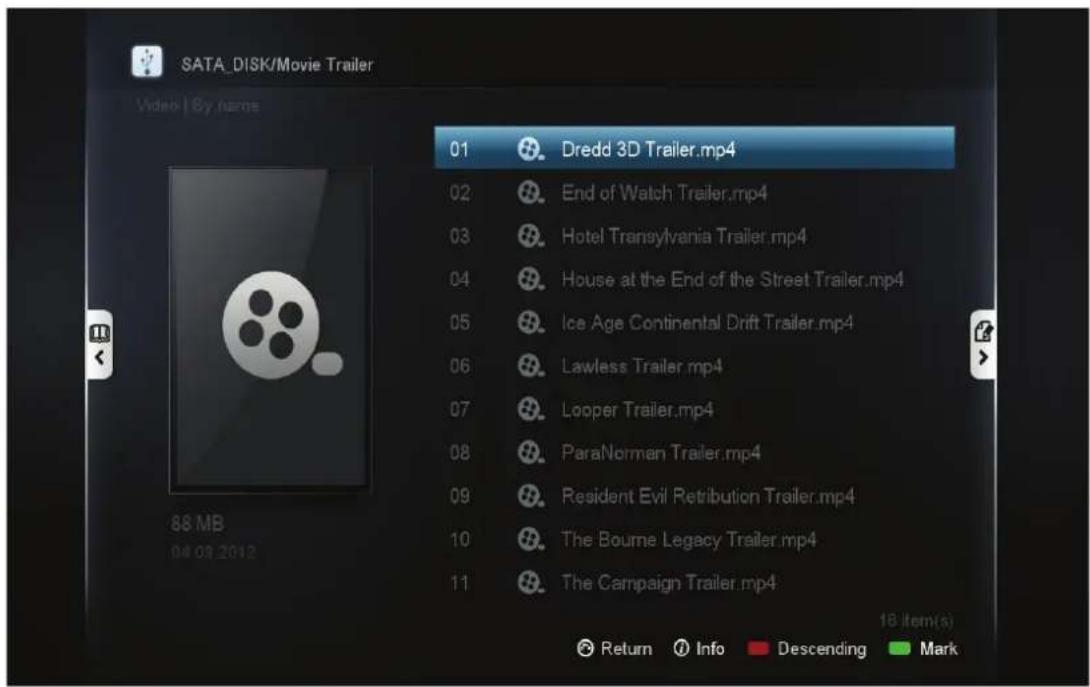
SATA_DISK/Movie Trailer Video | By name 01 Dredd 3D Trailer.mp4 02 End of Watch Trailer.mp4 03 Hotel Transylvania Trailer.mp4 04 House at the End of the Street Trailer.mp4 05 Ice Age Continental Drift Trailer.mp4 06 Lawless Trailer.mp4 07 Looper Trailer.mp4 08 ParaNorman Trailer.mp4 09 Resident Evil Retribution Trailer.mp4 10 The Bourne Legacy Trailer.mp4 11 The Campaign Trailer.mp4 88 MB 04 03 2012 18 item(s) Return Info Descending MarkIm Dateibrowser markieren Sie den Film, von dem Sie Daten herunterladen möchten und drücken dann die INFO-Taste auf Ihrer Fernbedienung.
text_image
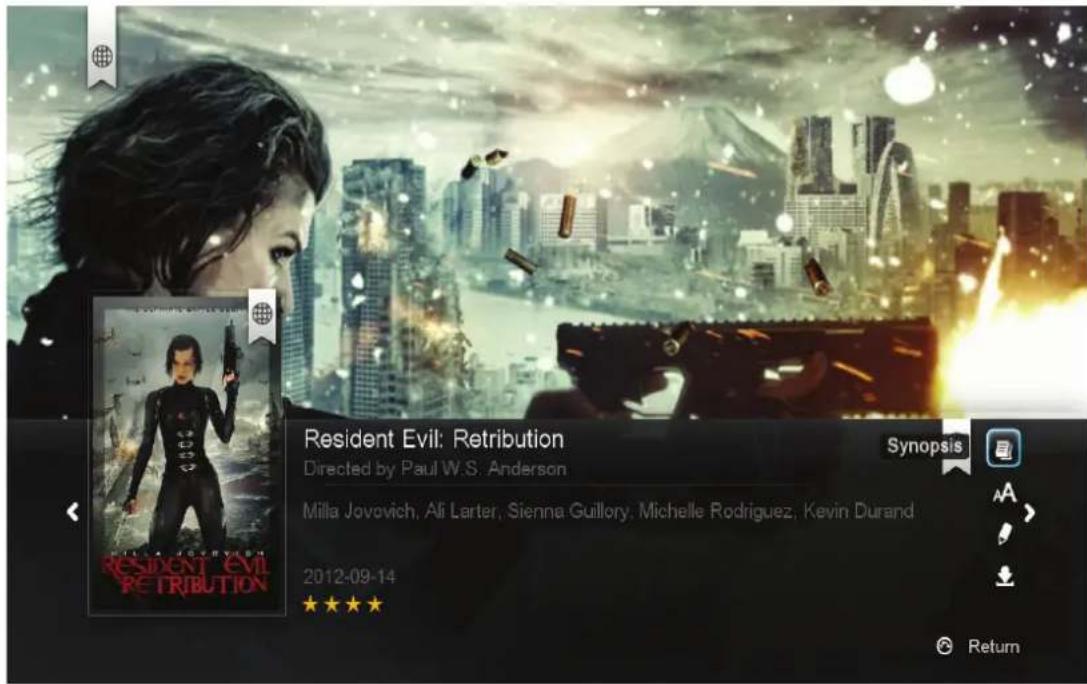
Resident Evil: Retribution Directed by Paul W.S. Anderson Milla Jovovich, Ali Larter, Sienna-Guillory, Michelle Rodriguez, Kevin Durand 2012-09-14 ★★★ ★ Synopsis ReturnDas Fan-Art, Filmposter und die Metadaten werden automatisch aus dem Internet abgerufen und auf Ihrem Bildschirm angezeigt.
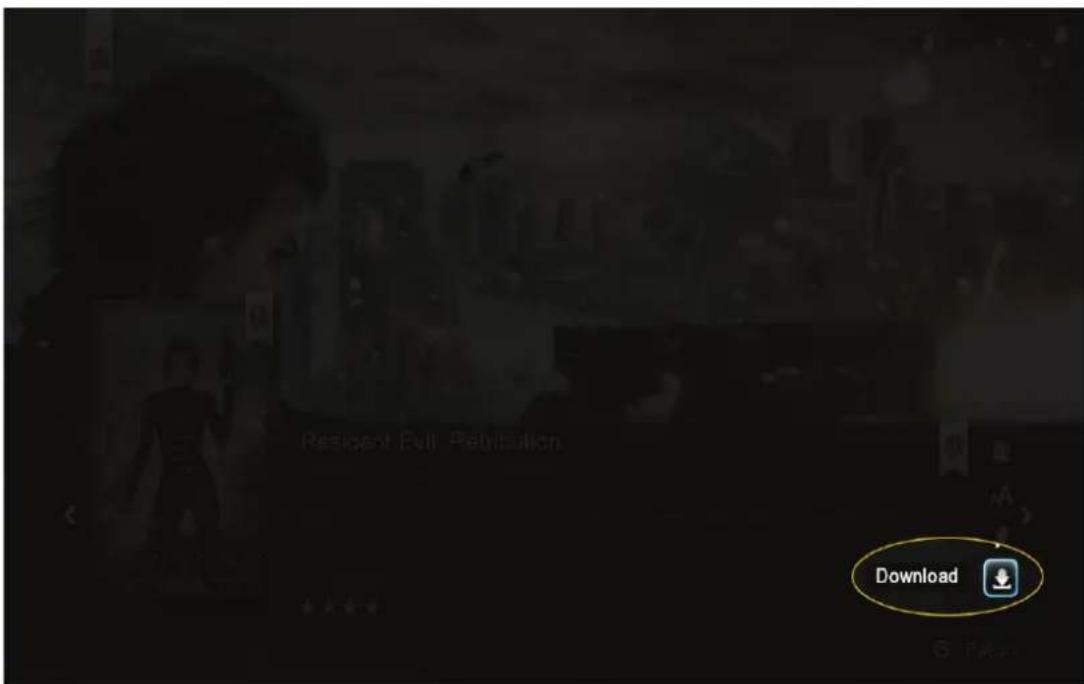
Im Optionsmenü wählen Sie rechts unten das Icon „Herunterladen“ aus drücken die ENTER-Taste auf der Fernbedienung.
Nun werden das Poster, Titelbild und NFO-Dateien heruntergeladen und auf dem selben Speichergerät abgespeichert, auf dem sich auch Ihre Videodatei befindet.
Tipp: Falls Sie auf einen Fehler stoßen, überprüfen Sie bitte, ob Ihr Speichergerät beschreibbar ist. Lokale Speicher müssen im Dateisystem NTFS, FAT32, EXT2 oder EXT3 formatiert sein. Bei Netzwerkdatenspeichern vergewissern Sie sich bitte, dass Sie mit einem Benutzerkonto eingeloggt sind, das über Schreib-/Lese-/Bearbeitungsrechte verfügt.
Wiederholen Sie den Vorgang für alle Ihre Filme und Fernsehsendungen.
Tipp: Sie können für Ihren Film aus verschiedenen Bildern ein Vorschaubild auswählen. Siehe nächstes Kapitel 12.3.
12.3 Filminfos ändern oder aktualisieren
Falls der Scanner falsche Informationen zu der ausgewählten Datei abruft, oder falls Sie das Poster oder Titelbild für Ihren Film ändern möchten, können Sie die Metadaten des Films ändern.
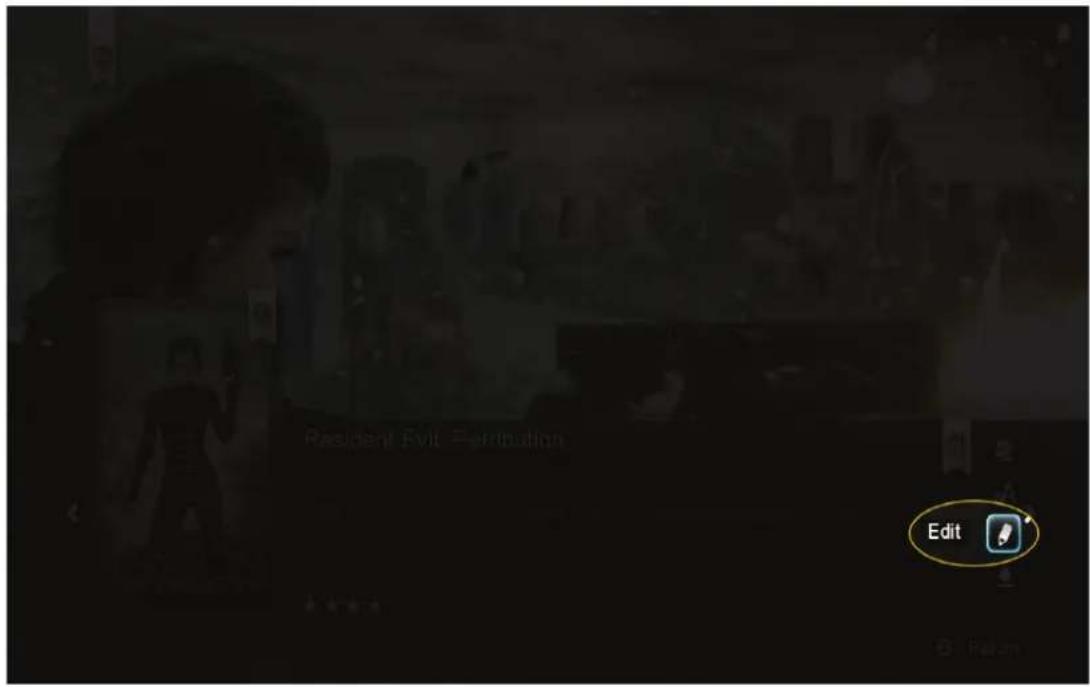
Im Optionsmenü rechts wählen Sie das Icon „Ändern“ aus und drücken die ENTER-Taste auf der Fernbedienung.
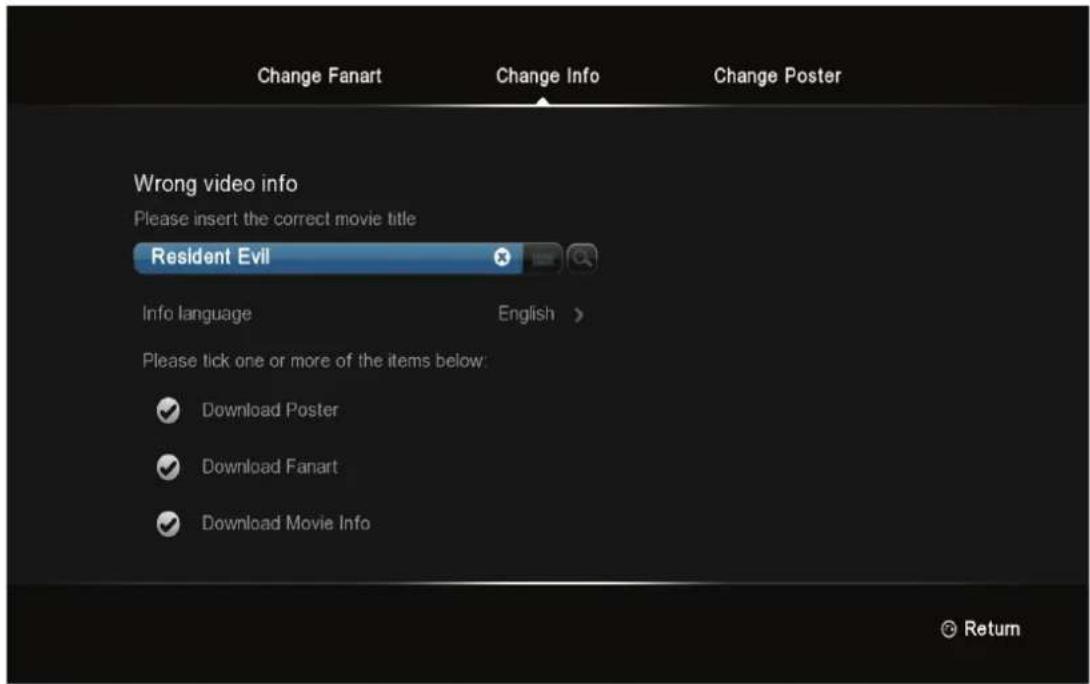
Mit den Zifferntasten der Fernbedienung oder mit der auf dem Bildschirm angezeigten Tastatur können Sie den Titel des Films bzw. der Fernsehsendung eingeben bzw. ggf. korrigieren. Dann wählen Sie die Elemente aus, die Sie herunterladen möchten. Wenn Sie bereit sind, markieren Sie das Icon „Durchsuchen“ und drücken die ENTER-Taste auf der Fernbedienung.
Tipp: Standardmäßig wird im Suchfeld immer der Dateiname angezeigt und alle Optionen zum Herunterladen sind ausgewählt.
text_image
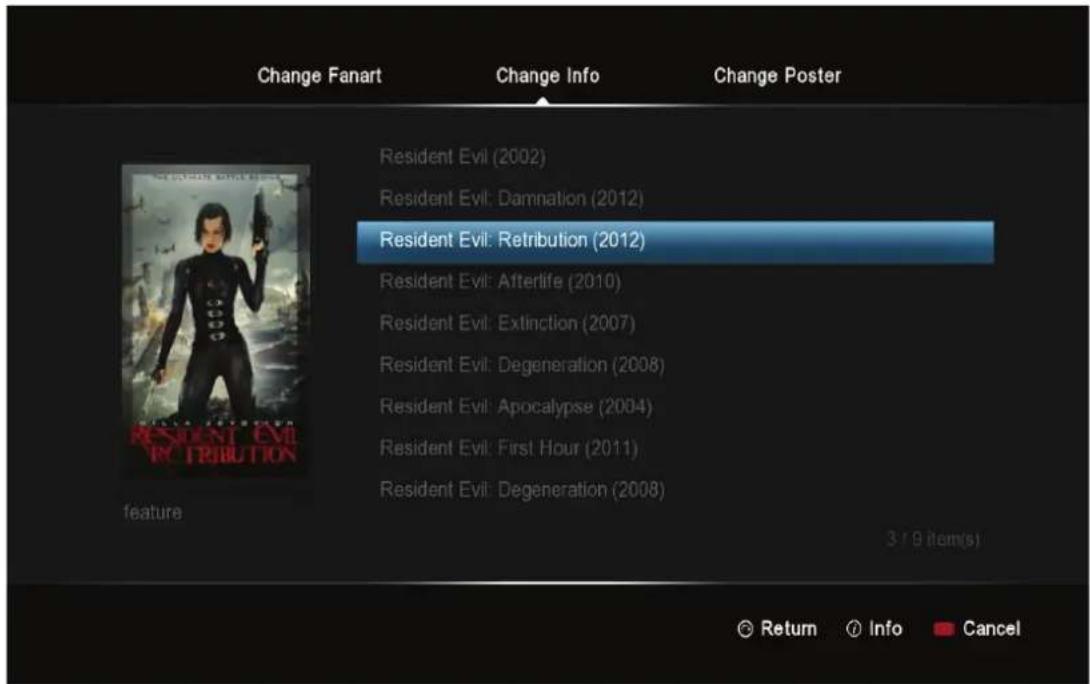
Change Fanart Resident Evil (2002) Resident Evil: Damnation (2012) Resident Evil: Retribution (2012) Resident Evil: Afterlife (2010) Resident Evil: Extinction (2007) Resident Evil: Degeneration (2008) Resident Evil: Apocalypse (2004) Resident Evil: First Hour (2011) Resident Evil: Degeneration (2008) 3 / 9 item(s) featureInformationen ändern
Unter "Information ändern" wählen Sie den richtigen Titel für Ihren Film aus. Bevor Sie sich für einen bestimmten Eintrag entscheiden, können Sie durch Drücken der INFO-Taste auf der Fernbedienung die dazugehörige Inhaltsangabe/ Übersicht ansehen.
text_image
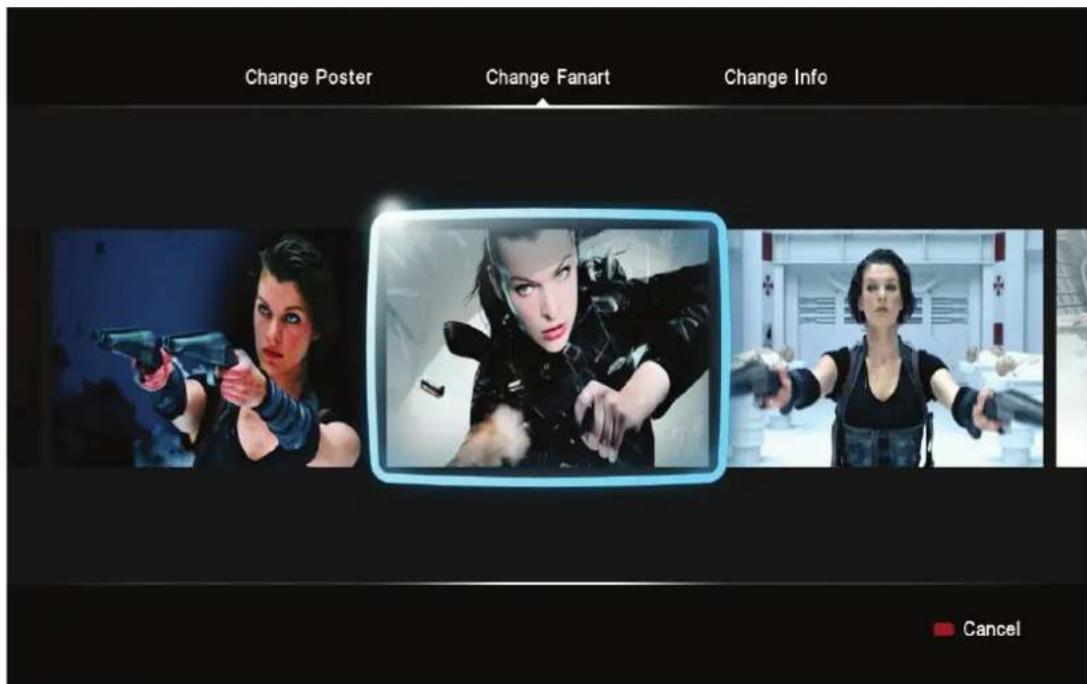
Change Poster Change Fanart Change Info CancelFanart ändern
Unter „Fanart ändern“ können Sie aus einer Reihe von Fotos auswählen. Das ausgewählte Bild wird dann als Hintergrundbild beim Anzeigen der Filminformationen verwendet.
text_image
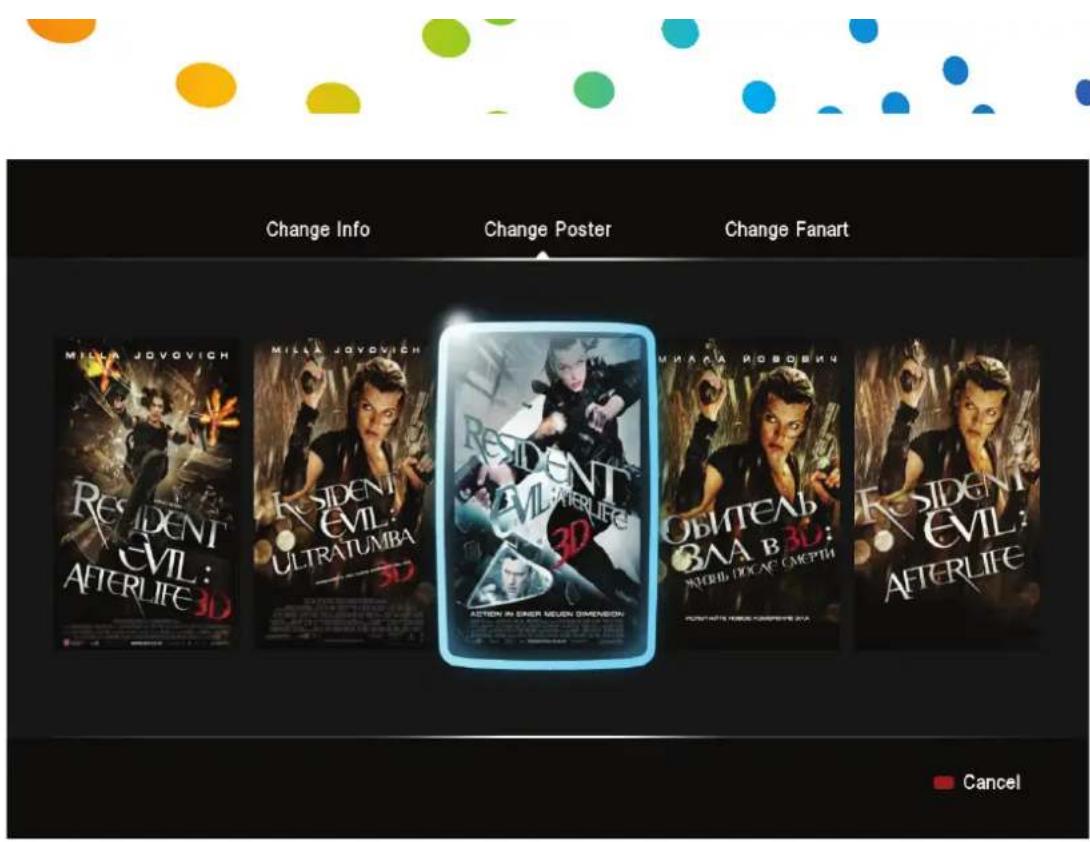
Change Info Change Poster Change Fanart MILLA JOVOVICH RESIDENT EVL: AFTERLIFE 3D MILLA JOVOVICH RESIDENT EVL: ULTRATUMBA ——3D RESIDENT EVL AFTERLIFE 3D ACTION IN EASTER MELEN DIMENSION MILLA NOVOVICH OBITEAL BAA B 3D: NIOBIL OUCAE ONERTI RESIDENT EVL: AFTERLIFE CancelCover ändern
Unter „Cover ändern“ können Sie ein Filmcover auswählen, das Sie verwenden möchten. Das ausgewählte Bild wird dann in der Vorschaubild-Ansicht im Dateibrowser angezeigt.
Wenn Sie alle gewünschten Änderungen vorgenommen haben, vergessen Sie bitte nicht, auf der Filminfo-Seite mit dem Icon „Herunterladen“ die ausgewählten Daten herunterzuladen, sodass Ihre Änderungen bzw. Einstellungen auch gespeichert sind, wenn Sie das nächste Mal die INFO-Taste zu Ihrem Film drücken.
Tipp: Metadaten können nur heruntergeladen werden, wenn der Popcorn Hour A-400 mit dem Internet verbunden ist.
12.4 Untertitel herunterladen
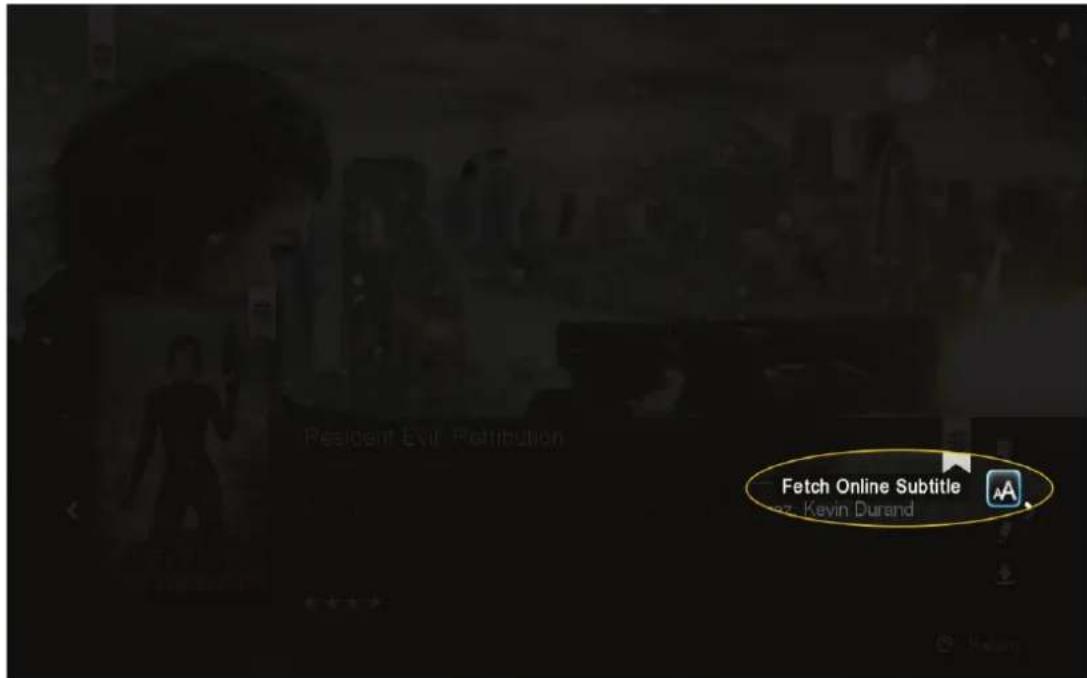
Auf der Filminfo-Seite wählen Sie im Optionsmenü rechts das Icon „Untertitel herunterladen“ und drücken auf die ENTER-Taste der Fernbedienung.
text_image
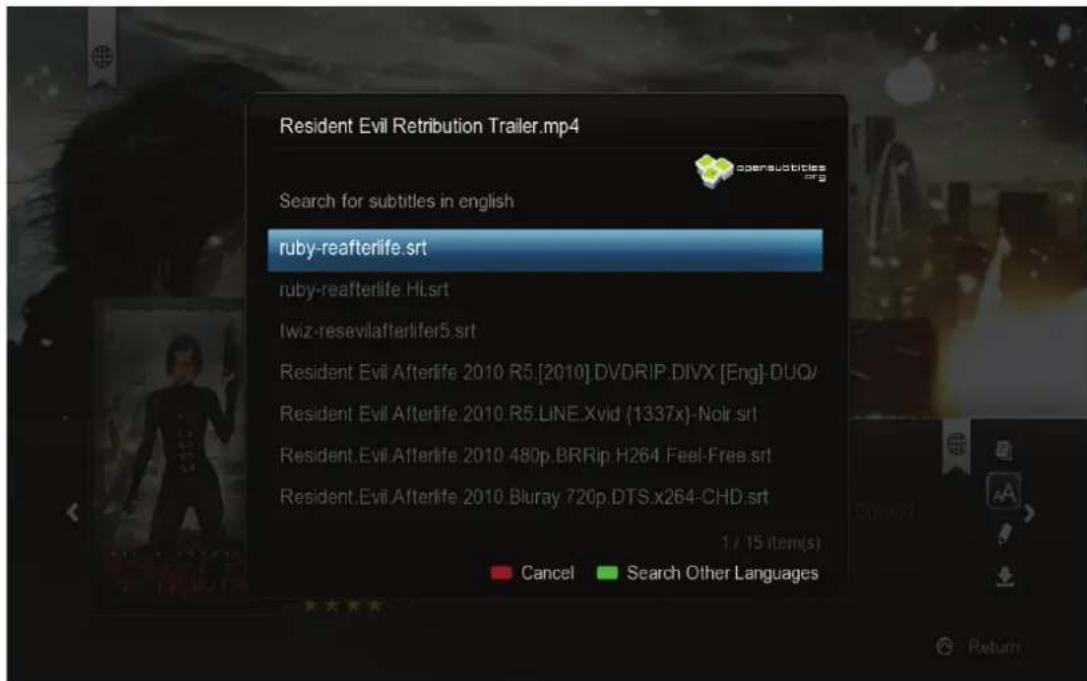
Resident Evil Retribution Trailer.mp4 Search for subtitles in english ruby-reafterlife.srt ruby-reafterlife.Hi.srt twiz-resevilafterlifer5.srt Resident Evil Afterlife 2010 R5.[2010] DVDRIP.DIVX [Eng]-DUQ/ Resident Evil Afterlife 2010 R5.LINE.Xvid (1337x)-Noir.srt Resident.Evil Afterlife 2010 480p.BRRip.H264.Feel-Free.srt Resident.Evil Afterlife 2010 Bluray 720p.DTS.x264-CHD.srt 1 / 15 item(s) Cancel Search Other LanguagesDie verfügbaren Ergebnisse werden aufgelistet. Wählen Sie die Untertiteldatei aus, die am besten zu Ihrem Film passt.

Wenn Sie Untertitel in einer anderen Sprache als der eingestellten Menüsprache abrufen möchten, drücken Sie die GRÜNE Taste auf der Fernbedienung und wählen Sie die gewünschte Untertitelsprache aus.
Die heruntergeladene SRT-Untertiteldatei wird auf dem selben Speichergerät abgespeichert, auf dem sich auch Ihre Videodatei befindet. Um die Untertitel zu aktivieren, starten Sie die Wiedergabe Ihres Films und drücken dann die SUBTITLE-Taste auf der Fernbedienung.
Wie wäre es, die Informationen für Ihre Filme und Fernsehsendungen alle auf einmal herunterladen zu können? Möchten Sie Ihre Videosammlung mit den jeweiligen Film-Covern anzeigen zu lassen? Mit der Network Media Jukebox ist das möglich! Ohne zusätzliche PC Software zu benötigen, durchsucht der Popcorn Hour A-400 Ihr Videoarchiv und lädt die entsprechenden Cover, Fanarts und Metadaten für Sie herunter.
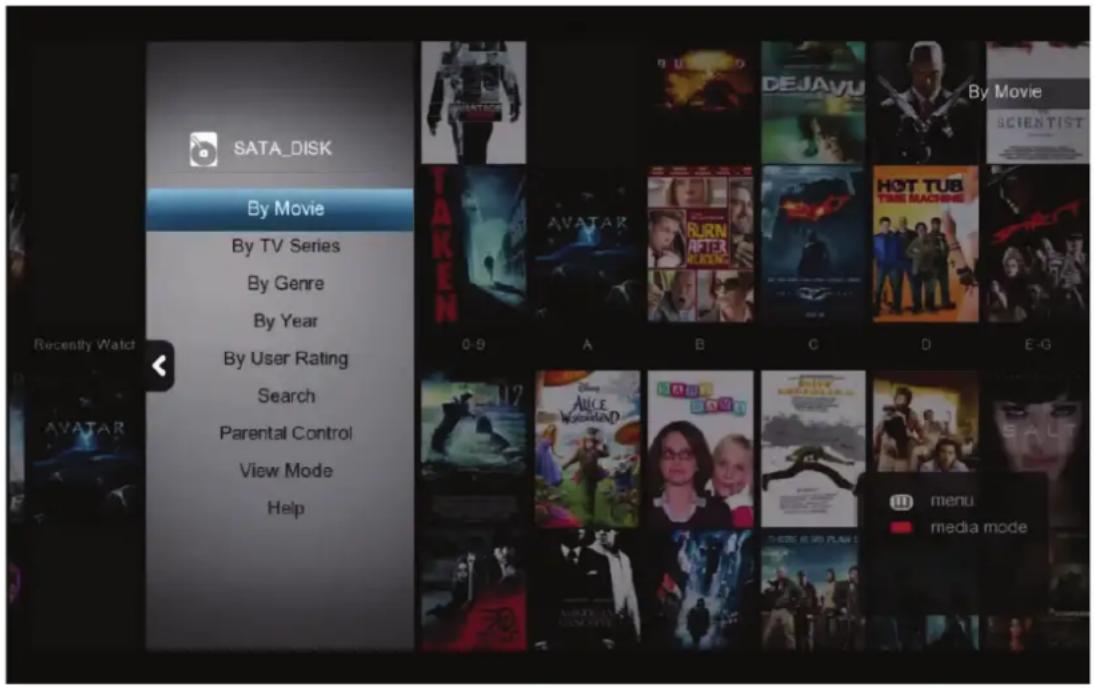
Wenn Sie einen Film ansehen möchten, können Sie Ihr Archiv nach verschiedenen Kriterien sortieren lassen und sich Ihre Sammlung bequem und übersichtlich mit den Film-Covern anzeigen lassen: Die Zeiten langweiliger Dateilisten sind vorbei - mit der „Video Wall“-Ansicht erstellen Sie aus Ihren Multimediadateien Ihre persönliche virtuelle Videothek!
Mit der Network Media Jukebox Software können Sie auch Ihre Foto- und Musikdateien organisieren und verwalten und auch diese Dateien in der modernen und übersichtlichen Benut-zeroberfläche anzeigen lassen.
text_image
SATA_DISK By Movie By TV Series By Genre By Year By User Rating Search Parental Control View Mode Help TAKEN 0-9 A B C D E-G AVATAR RUNN REVER COLD HOT TUB TIME MACHINE AAPLICE WOODLAND BEE GRO PLAY 1 menu media mode13.1 NMJ konfi gurieren
Die Software „Network Media Jukebox“, oder kurz NMJ, funktioniert so, dass die zur Verfügung stehenden Medienquellen gescannt werden und dann automatisch eine Datenbank auf Ihrem Speichergerät angelegt wird. Diese Datenbank enthält sämtliche Informationen, Cover und Fanarts für Ihre gesamte Sammlung an Videos und Fernsehsendungen bzw. für alle Medien, die Sie scannen lassen.
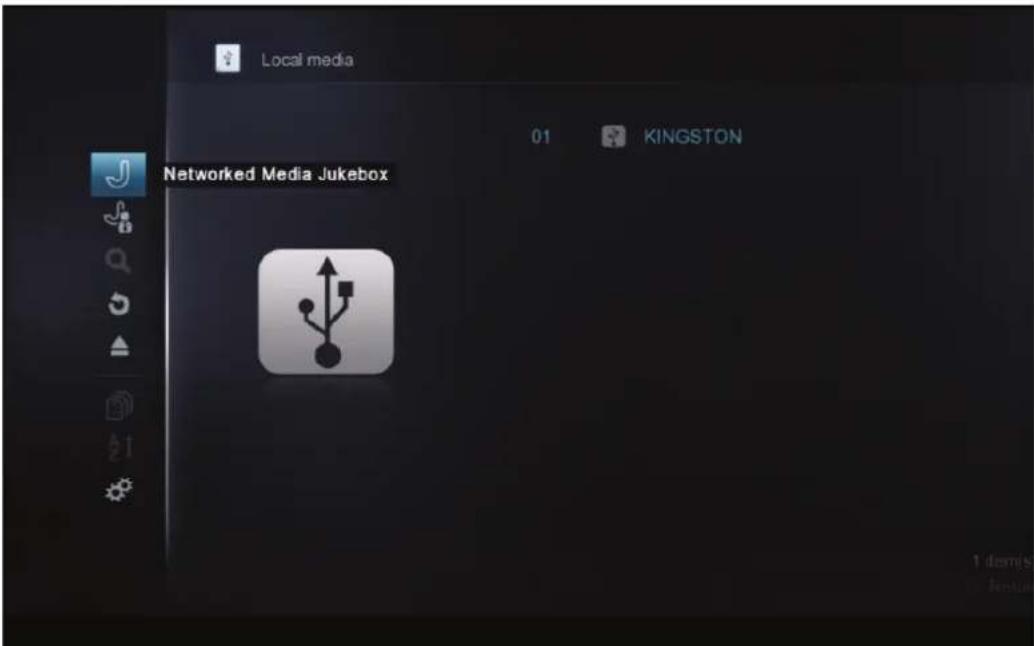
Um die NMJ Datenbank zu erstellen, öffnen Sie den Dateibrowser und navigieren zu dem Speichergerät, auf dem sich Ihre Mediendateien befinden (z.B. angeschlossene externe USB-Festplatte). Drücken Sie dann die LINKE Pfeiltaste auf der Fernbedienung und wählen das Icon „Networked Media Jukebox“ aus.
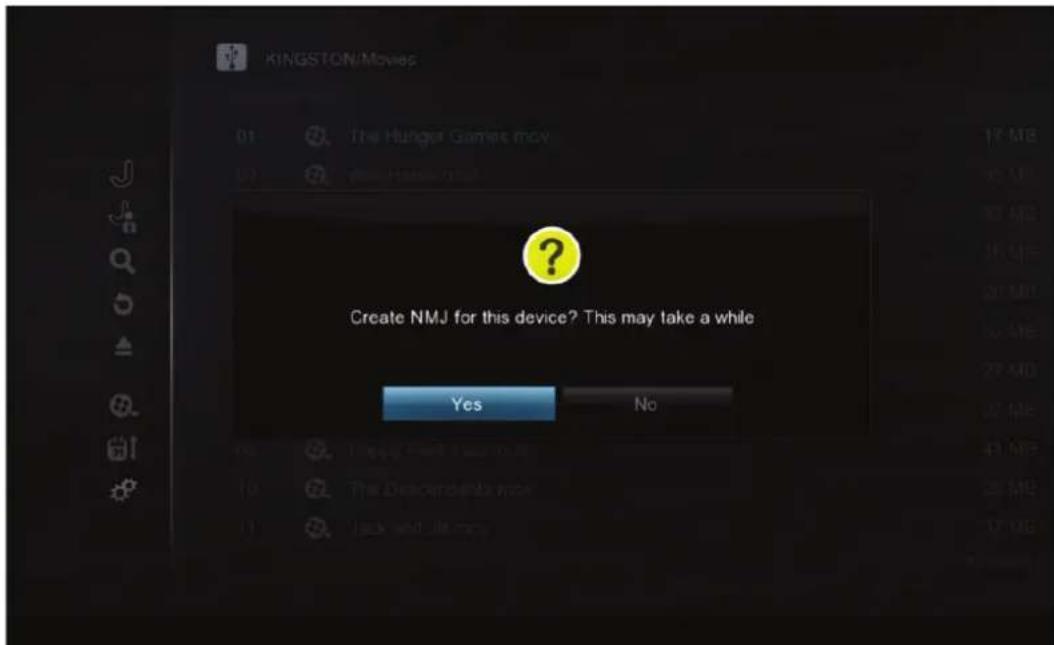
Sie werden gefragt, ob Sie für dieses Gerät eine NMJ-Datenbank erstellen möchten. Wählen Sie JA.
Tipp: Das Anlegen der NMJ-Datenbank kann je nach Größe Ihres Medienarchivs mehrere Stunden dauern. Dieser Vorgang sollte daher am besten dann gestartet werden, wenn das Gerät für einige Zeit nicht benötigt wird (z.B. vor dem Zubettgehen).
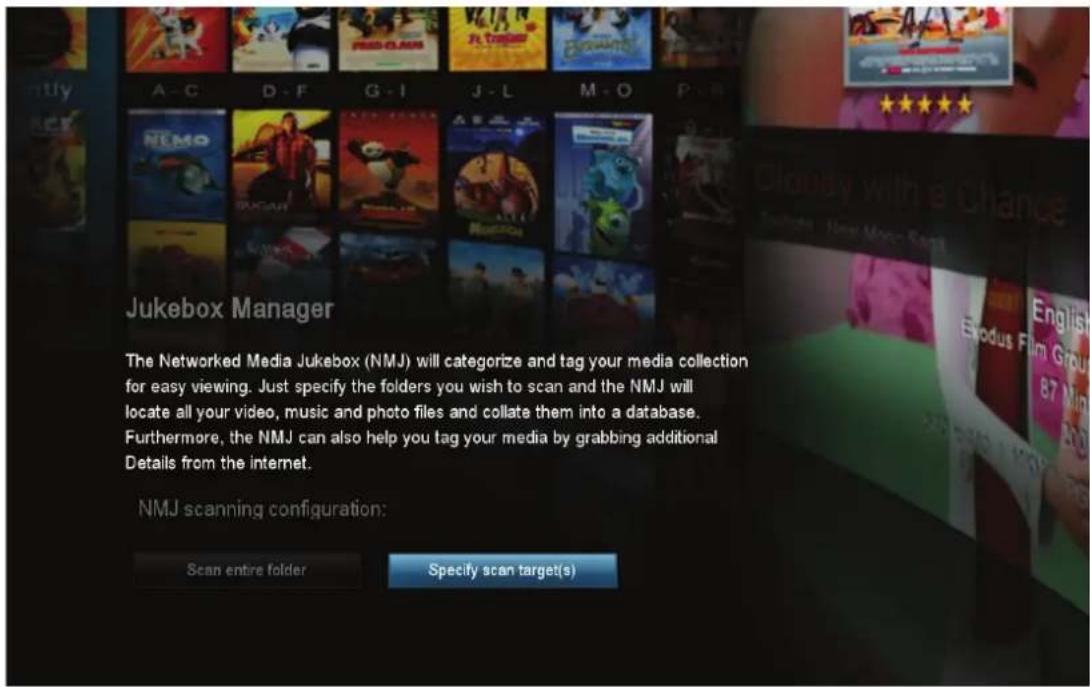
Konfi guration zum Durchsuchen der NMJ
| Ganzen Ordner durchsuchen | NMJ durchsucht automatisch das gesamte Verzeichnis nach unterstützten Mediendateien und fügt diese zur NMJ-Datenbank hinzu. |
| Spezielle Ziele festlegen | Bestimmen Sie die Ordner, die von der NMJ-Software durchsucht und aus denen Mediendateien zur Datenbank hinzufügt werden sollen. (Empfohlen) |
In diesem Beispiel wird die Option „Spezielle Ziele festlegen“ behandelt.
text_image
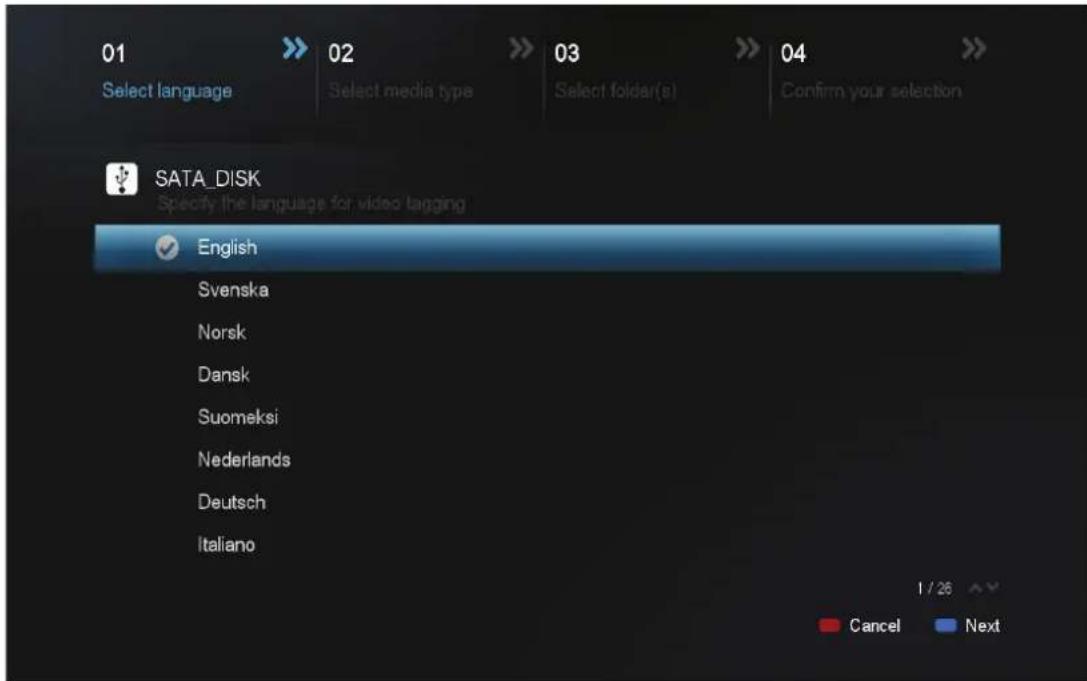
01 Select language 02 Select media type 03 Select folder(s) 04 Confirm your selection SATA_DISK Specify the language for video tagging English Svenska Norsk Dansk Suomeksi Nederlands Deutsch Italiano I / 26 Cancel NextWählen Sie die Sprache aus, die die NMJ-Software beim Herunterladen von Videoinformationen verwenden soll. NMJ wird dann versuchen, diese Version der Metadaten herunterzuladen. Sollten die Daten in der gewünschten Sprache nicht verfügbar sein, wird standardmäßig auf Englisch umgeschalten.
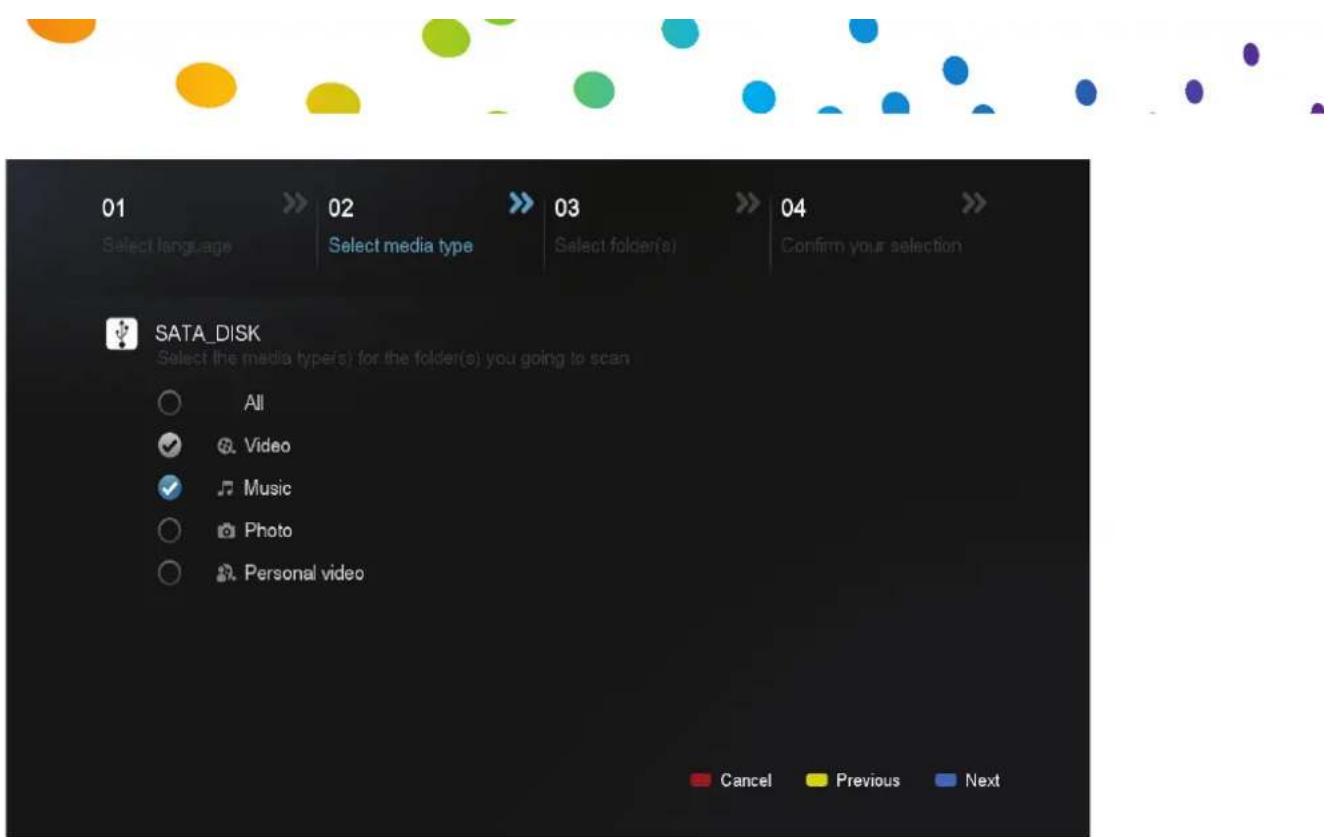
Wählen Sie den Medientyp aus, der zur Datenbank hinzugefügt werden soll (z.B. nur Videodateien). Alle Dateitypen, die hier nicht ausgewählt wurden, werden dann beim Medienscan ignoriert.
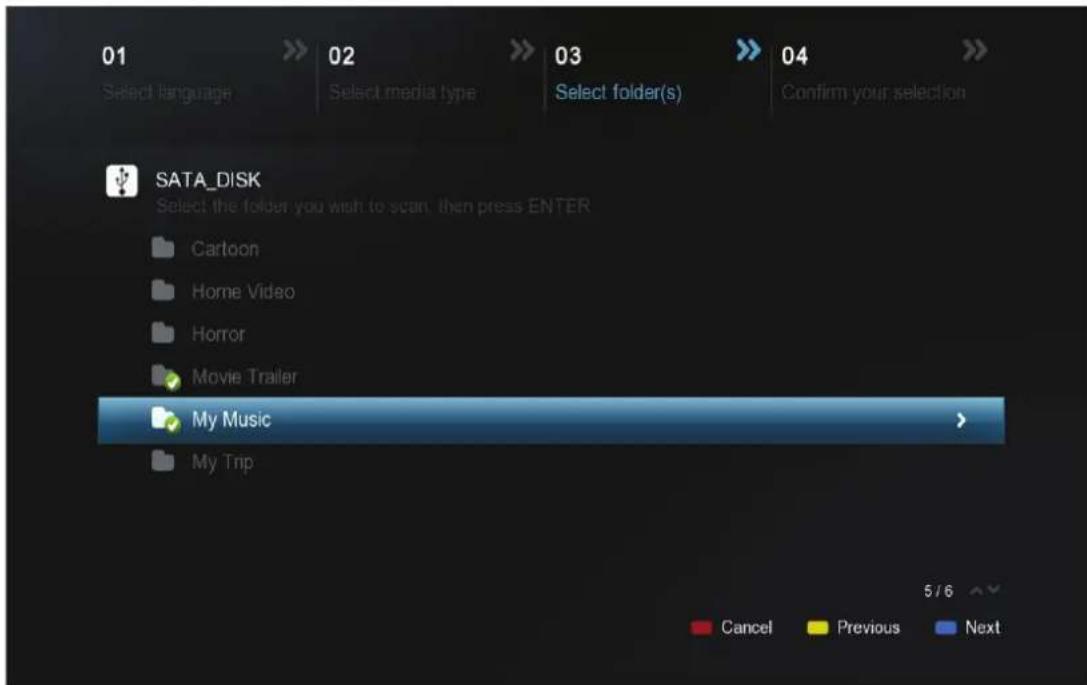
Wählen Sie nun die Ordner aus, die von der NMJ-Software durchsucht werden sollen.
Tipps: Über den NMJ-Manager können jederzeit weitere Ordner hinzugefügt werden. Wenn Sie eine "no_xxx.nmj"-Datei in einen bestimmten Ordner hinzufügen, kann dieser entsprechende Ordner bzw. Bilder von der NMJ-Ausgabe ausgeschlossen werden. Weitere Informationen dazu finden Sie im NMT-Forum im Bereich NMJ.
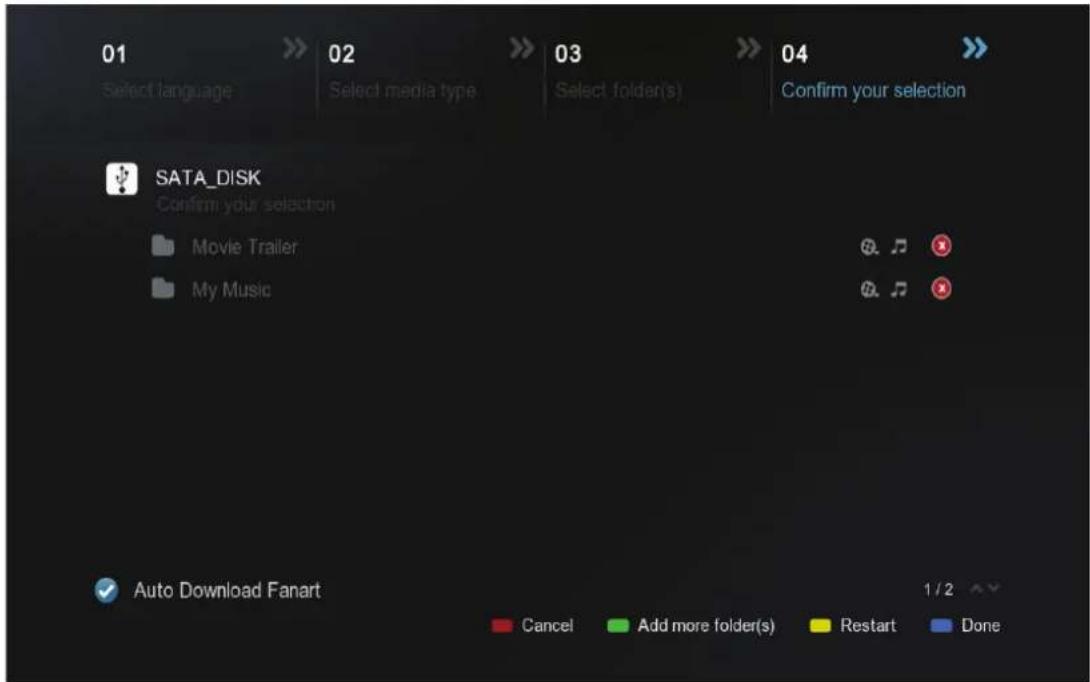
Im Schritt 04 (Auswahl bestätigen) können Sie die ausgewählten Ordner noch einmal überprüfen. Falls nötig, können Sie Ordner aus der Liste entfernen oder weitere Ordner hinzufügen. Wenn Sie fertig sind, drücken Sie die BLAUE Taste auf der Fernbedienung um den Vorgang abzuschließen.
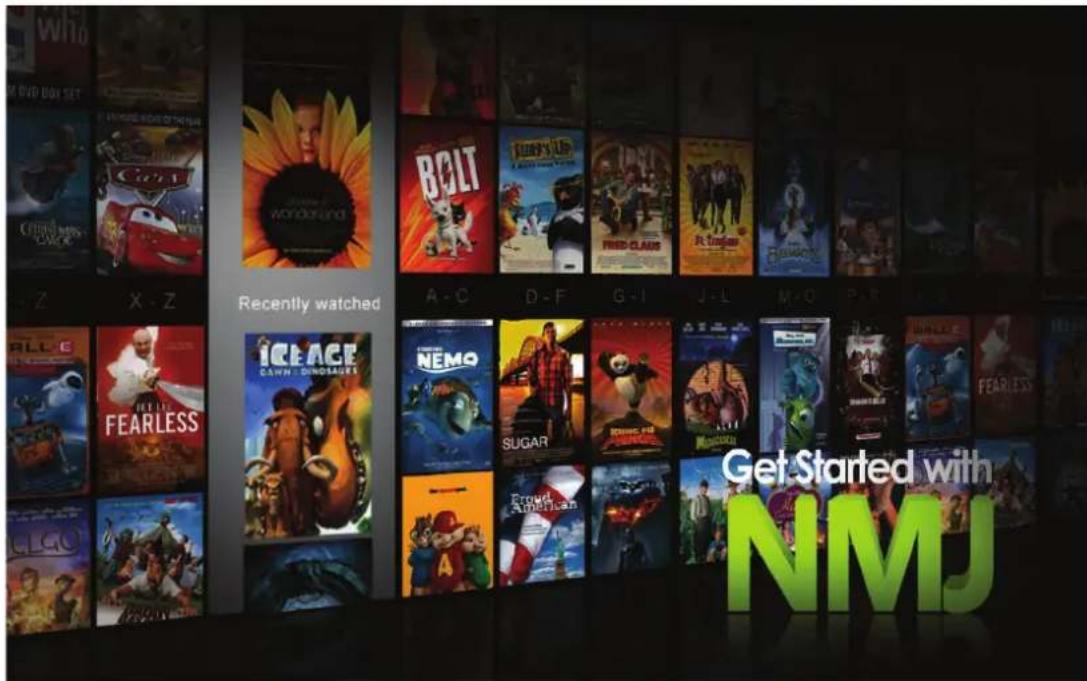
Glückwunsch! Sie haben Ihre erste NMJ-Datenbank eingerichtet. Das System beginnt nun, Ihre Dateien zu durchsuchen, die relevanten Daten herunterzuladen und eine Datenbank zu erstellen. Je nach Größe Ihres Medienarchivs kann dieser Vorgang einige Minuten oder sogar Stunden dauern.
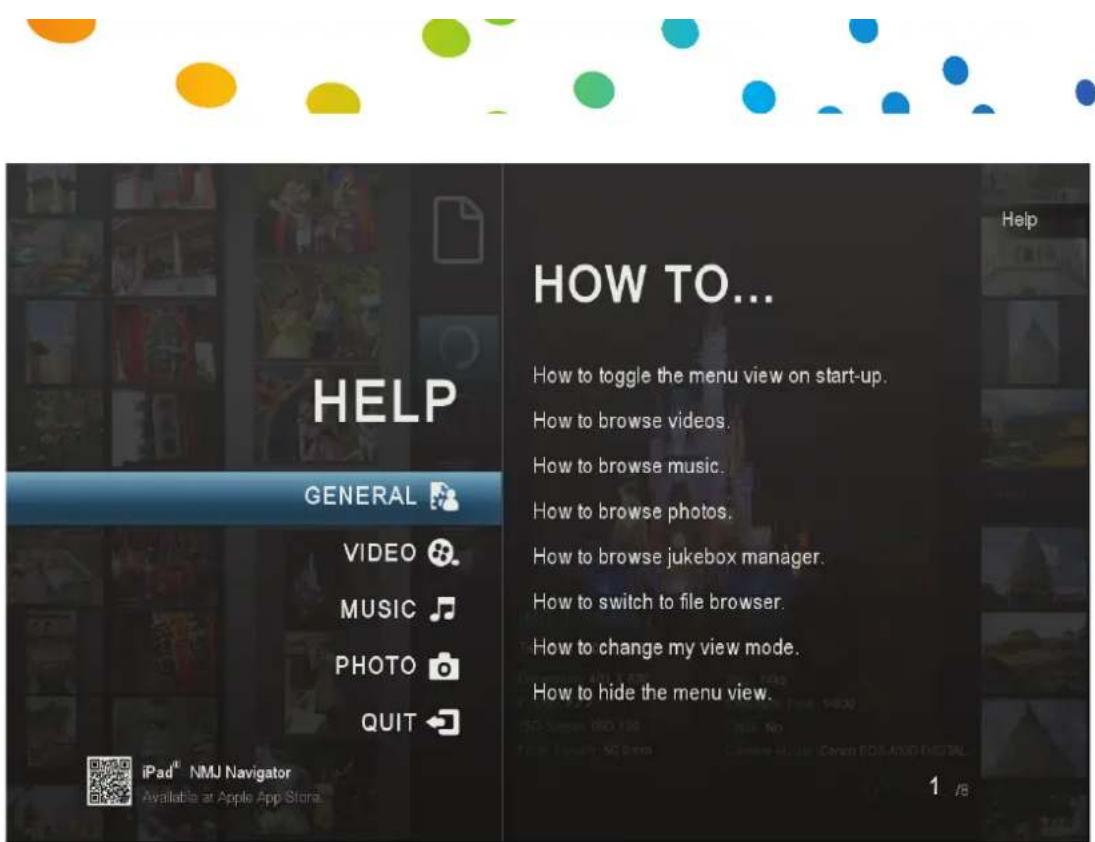
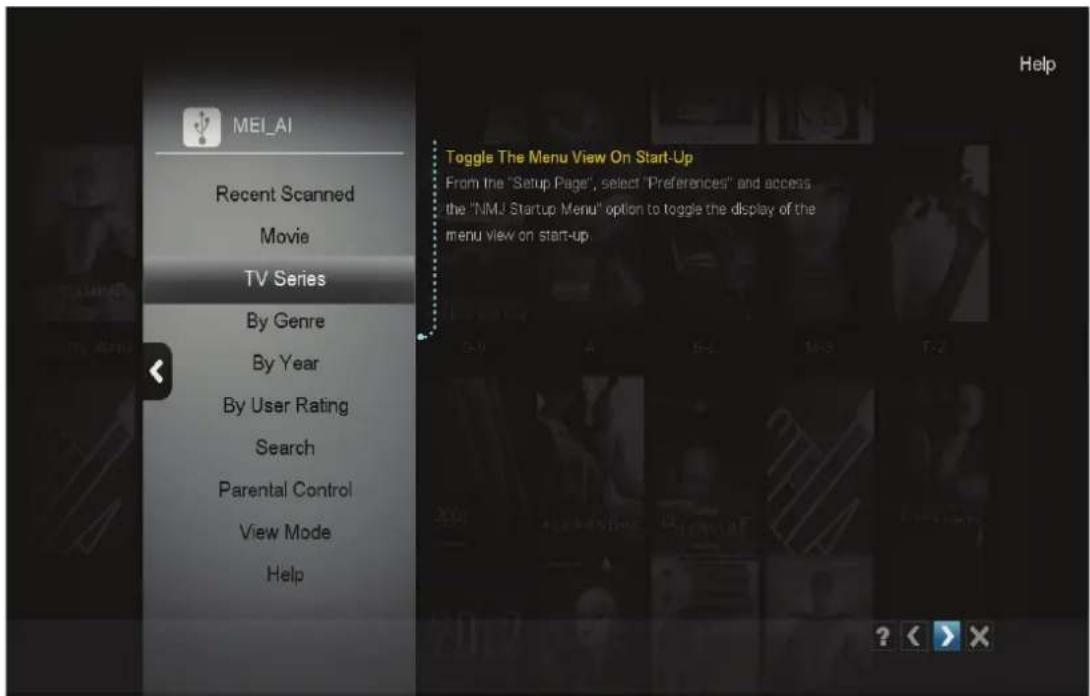
Während Ihre Datenbank erstellt wird, können Sie am Bildschirm das NMJ Hilfe-Menü ansehen und nützliche Informationen zum Verwalten Ihrer Mediathek, zum Navigieren innerhalb der NMJ-Software und zur Wiedergabe Ihrer Medien erfahren.
Öffnen Sie das NMJ-Menü durch Drücken der MENU-Taste auf der Fernbedienung. Das NMJ-Menü hilft Ihnen beim Durchsuchen und Sortieren Ihrer Inhalte in der NMJ-Software.
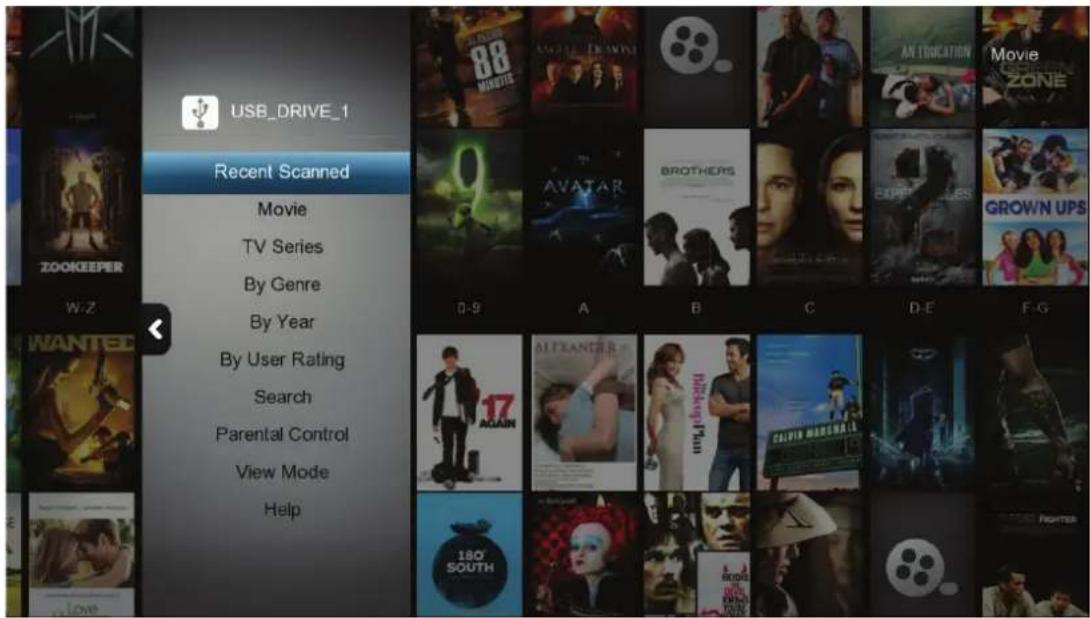
| zuletzt gescannt Alle zuletzt gescannten Filme und Fernsehsendungen werden angezeigt. | |
| Filme Alle Ihre Filme werden angezeigt | |
| TV Serien Alle Ihre | Fernsehserien werden angezeigt |
| nach Genre | Alle Ihre Videos werden angezeigt, die in verschiedene Genres eingeteilt sind |
| nach Jahr | Wählen Sie eine der angezeigten Jahreszahlen aus; es werden alle Filme angezeigt, die in diesem Jahr erschienen sind |
| nach Benutzer-bewertung | Wählen Sie eine der angezeigten Bewertungen aus; es werden alle Filme mit dieser Bewertung angezeigt(die Bewertungen werden zunächst im Internet abgerufen und können später vom Benutzer festgelegt werden) |
| Suche | Videos können durch Eingabe des Titels, der Besetzung (Schauspieler) oder des Regisseurs gesucht werden |
| Alters-beschränkung | Legen Sie anhand der Altersbeschränkungen fest, welche Inhalte in der NMJ-Mediathek angezeigt werden |
| Ansichtsmodus | Bei der Darstellung können Sie zwischen Kategorie-Ansicht, Listen-Ansicht und Video-Wand auswählen. |
| Hilfe Öffnet die Hilfe-Seiten für weitere Informationen über die NMJ-Software | |
Tipp: Durch Drücken der ROTEN Taste können Sie den NMJ-Modus verlassen.
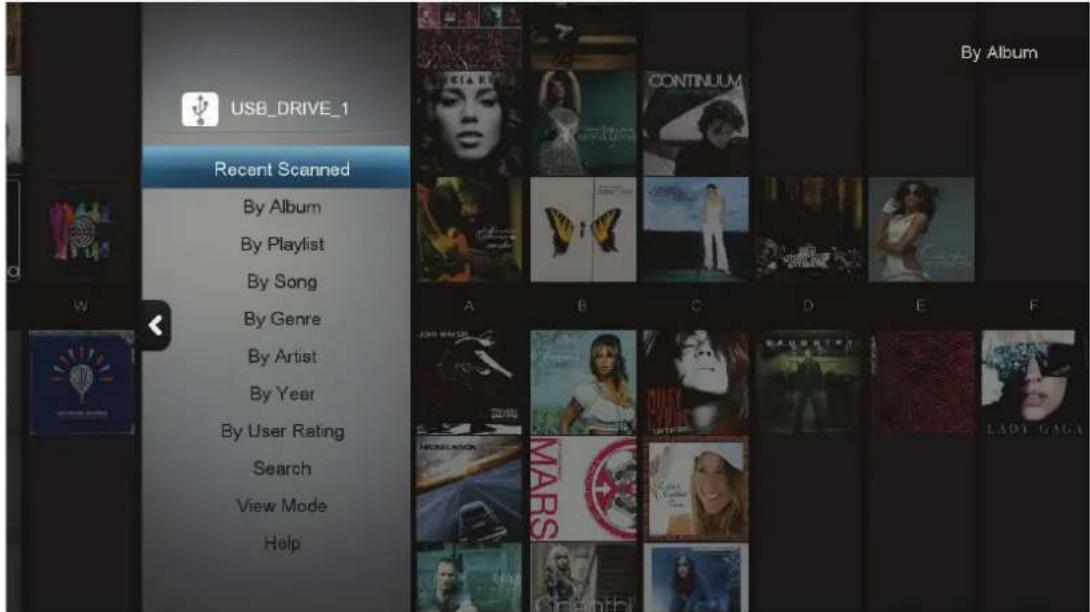
| zuletzt gescannt Alle | zuletzt gescannten Lieder werden angezeigt. |
| nach Album Ihre Musik | wird nach Alben angezeigt |
| nach Abspiellisten Die | Abspiellisten aus Ihrer NMJ-Datenbank werden angezeigt |
| nach Lied Ihre Musiktitel | werden in alphabetischer Reihenfolge aufgelistet |
| nach Genre Zeigt Ihre | Alben nach Genre an |
| nach Künstler | Wählen Sie einen der angezeigten Künstler aus;es werden alle Alben dieses Künstlers angezeigt |
| nach Jahr | Wählen Sie eine der angezeigten Jahreszahlen aus; es werden alleAlben angezeigt, die in diesem Jahr erschienen sind |
| nach Benutzerbewertung | Alle Musiktitel werden nach ihrer Benutzerbewertung eingeteilt (dieBewertung muss der Benutzer dem Musiktitel in der NMJ zuweisen) |
| Suche | Musiktitel können durch Eingabe des Namens oder Künstlers gesucht werden |
| Ansichtsmodus | Bei der Darstellung können Sie zwischen Kategorie-Ansicht, Listen-Ansicht und Video-Wand auswählen. |
| Hilfe | Öffnet die Hilfe-Seiten für weitere Informationen über die NMJ-Software |

| zuletzt gescannt Alle zuletzt gescannten Fotos werden angezeigt. | |
| nach Datum | Wählen Sie eine der angezeigten Jahreszahlen aus; es werden alle Fotos angezeigt, die in diesem Jahr aufgenommen wurden |
| nach Album | Wählen Sie eines der angezeigten Fotoalben aus; es werden alle Fotos aus diesem Album angezeigt(Fotoalben sind Ordner) |
| Diaschau-Einstellungen | Stellen Sie den Foto-Übergangseffekt sowie das Zeitintervall für Diaschauen ein |
| Ansichtsmodus | Bei der Darstellung können Sie zwischen Kategorie-Ansicht, Listen-Ansicht und Video-Wand auswählen. |
| Hilfe | Öffnet die Hilfe-Seiten für weitere Informationen über die NMJ-Software |
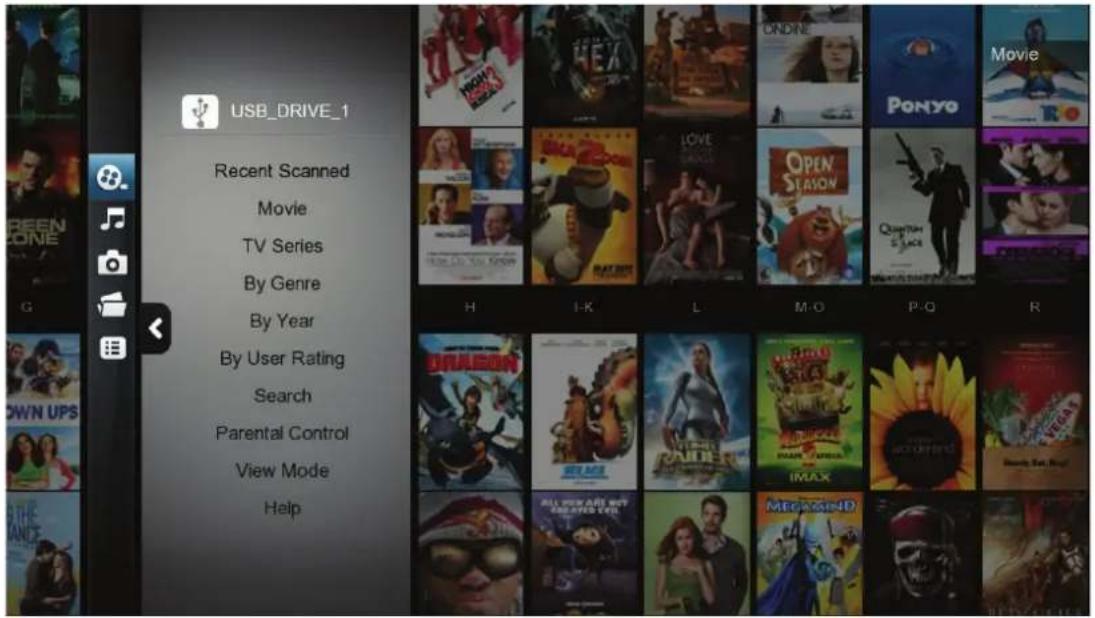
Um das Medienmenü zu öffnen, drücken Sie einfach auf die LINKE Pfeiltaste.
| Video Umschalten in den Bereich „Filme“ (in der NMJ) |
| Musik Umschalten in den Bereich „Musik“ (in der NMJ) |
| Foto Umschalten in den Bereich „Fotos“ (in der NMJ) |
| Jukebox verwalten Starten des Network Media Jukebox Managers |
| zum Dateibrowser wechseln NMJ verlassen und zurück in den Dateibrowser |
Tipp: Der Popcorn Hour A-400 merkt sich Ihre Einstellungen für verschiedene Speichergeräte. Wenn Sie das letzte Mal die NMJ-Ansicht verwendet haben, wird automatisch die NMJ gestartet, wenn Sie dieses Speichergerät das nächste Mal auswählen. Wenn Sie zurück in den Dateibrowser möchten, verwenden Sie den Jukebox Manager oder das Icon „Dateibrowser“ im Medienmenü (s.o.).
13.3 (Medien-) Informationen in der NMJ aktualisieren
Es kann gelegentlich vorkommen, dass für eine Videodatei falsche Informationen heruntergeladen werden. Um diesen Fehler zu beheben, können Sie die Datei in der Jukebox (NMJ Mediathek) direkt manuell bearbeiten.
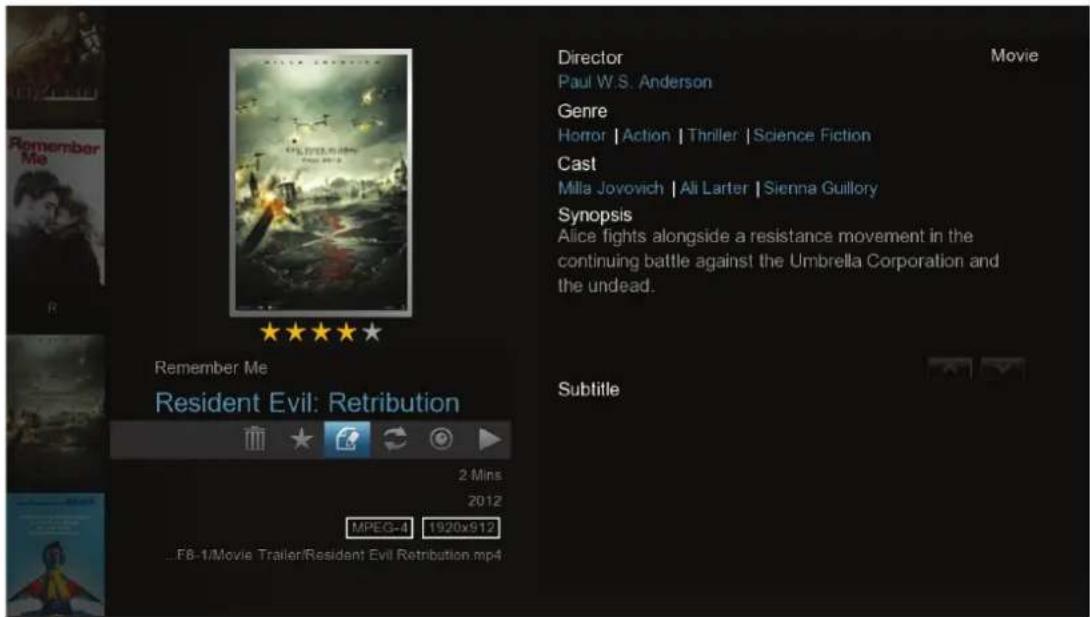
In der NMJ Mediathek wählen Sie den Titel aus, der nicht korrekt ist. Drücken Sie die ENTER-Taste um die Medienmenüleiste zu öffnen. Wählen Sie in der Menüleiste das Icon „Ändern“ aus und drücken die ENTER-Taste auf der Fernbedienung. Hier können dann Informationen, Cover und/oder Fanart geändert werden.
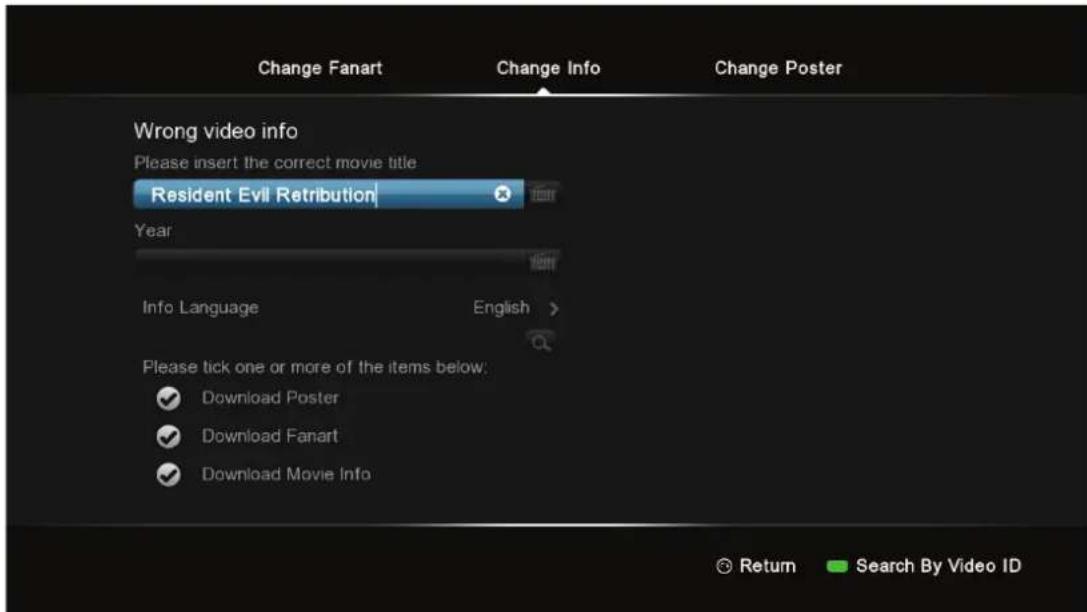
Mit der Bildschirmtastatur oder den Zifferntasten der Fernbedienung geben Sie (ggf. den richtigen) Namen des Films bzw. der Fernsehsendung ein.
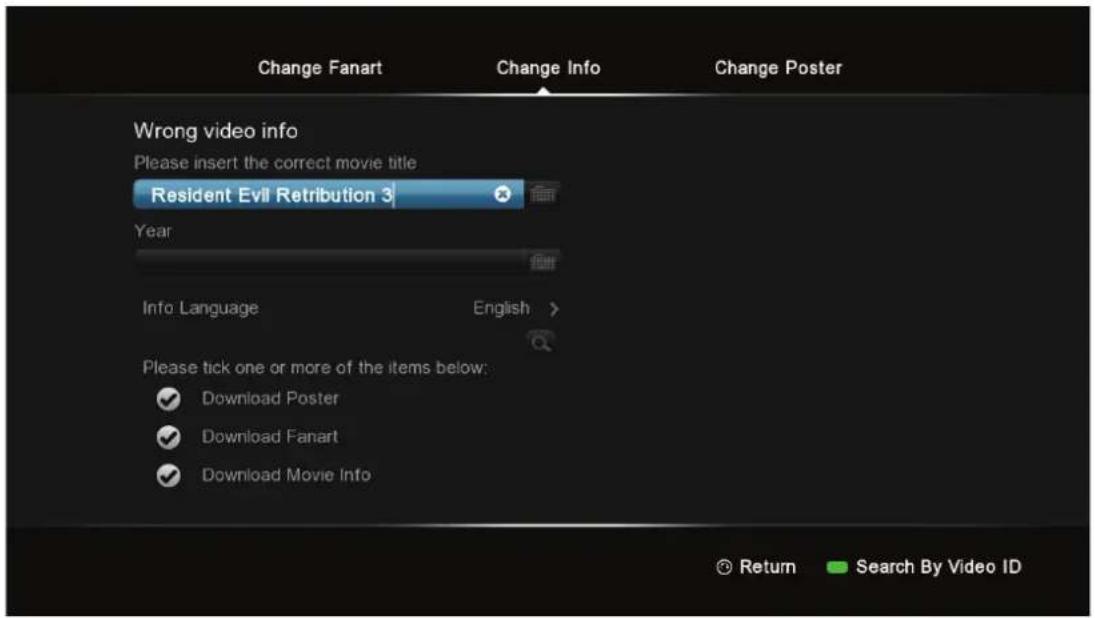
In diesem Beispiel haben wir die Untertitel entfernt und versucht, die Suche weiter zu vereinfachen.
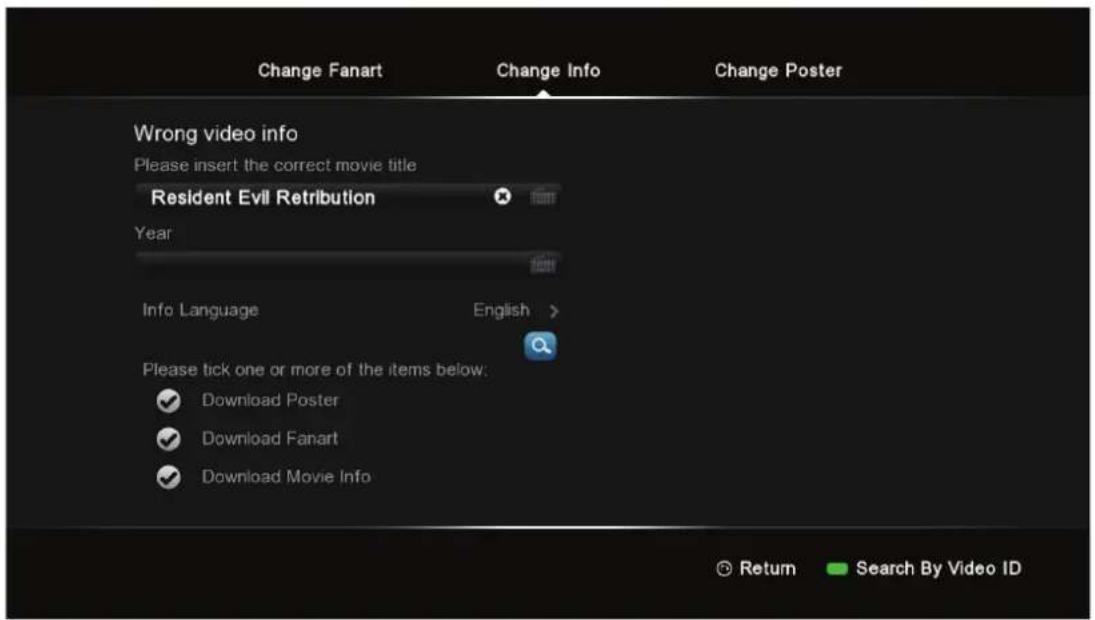
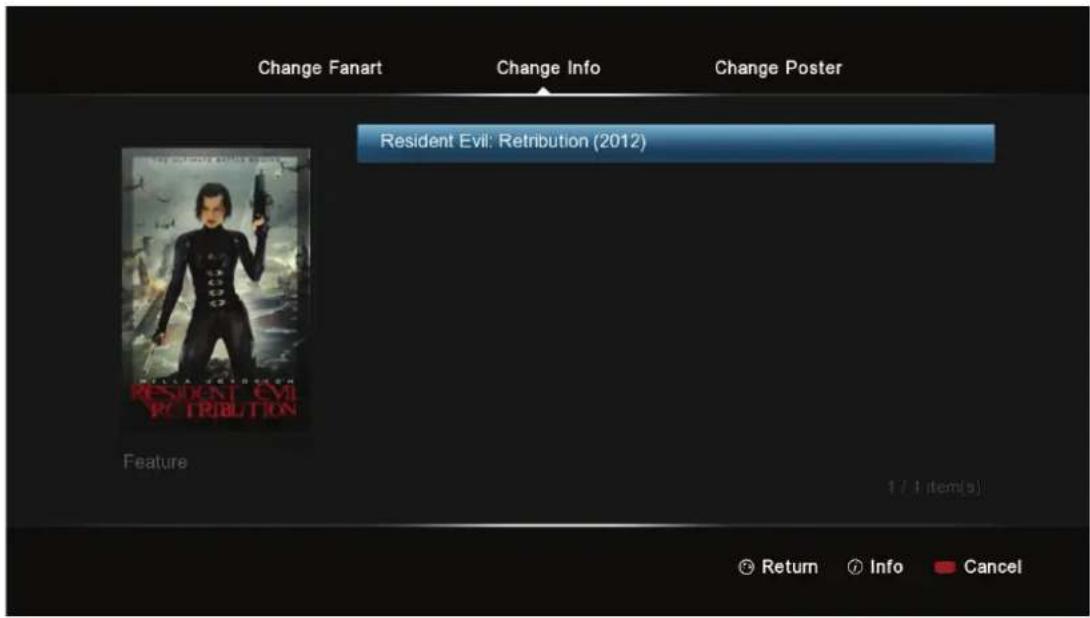
Sobald Sie den Filmtitel eingegeben haben, navigieren Sie nach unten, markieren Sie das SUCHE-Icon und drücken die ENTER-Taste auf der Fernbedienung.
text_image
Change Fanart Change Info Change Poster Resident Evil: Retribution (2012) Feature 17.4 item(s) Return Info CancelJe nach Filmtitel können auch mehrere Ergebnisse angezeigt werden. Wählen Sie das richtige Ergebnis aus und drücken Sie die ENTER-Taste auf der Fernbedienung.
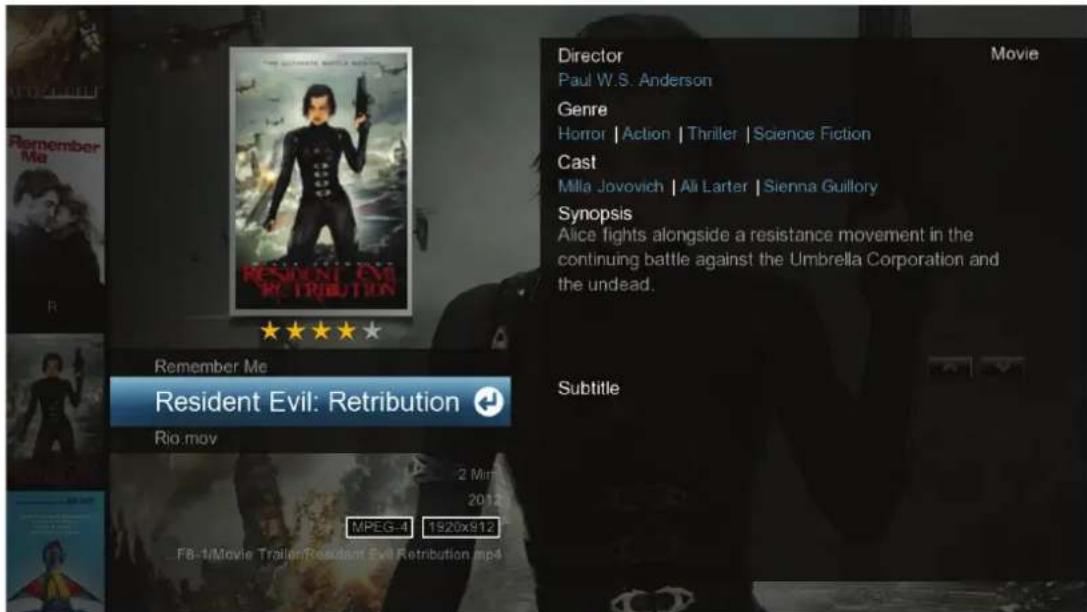
Das neue Cover, Fanart und Metadaten werden heruntergeladen und Ihre Datenbank wird entsprechend aktualisiert.
Tipp: Im NMT-Forum fi nden Sie Tools/ Anleitungen wie Sie die NMJ-Daten auf verschiedene Art handhaben können.
| Ordner hinzufügen | Zusätzliche Verzeichnisse hinzufügen, die von der NMJ durchsucht werden und deren Medien zur NMJ-Datenbank hinzugefügt werden |
| Alles aktualisieren | Durchsucht die zu kontrollierenden Verzeichnisse und fügt neue Dateien hinzu |
| Alles neu durchsuchen | Mit dieser Option werden sämtliche Mediendateien neu durchsucht und alle Informationen erneut heruntergeladen (die bestehende Datenbank wird gelöscht und eine neue Datenbank wird angelegt) |
| Alles löschen Mit dieser Option wird die NMJ-Datenbank gelöscht | |
| Optionen für das Durchsuchen | Zusätzliche Optionen für das Durchsuchen, weitere Informationen siehe unten |
| Zur Jukebox Startet die NMJ-Software | |
| Zur Quelle Startet den Dateibrowser | |
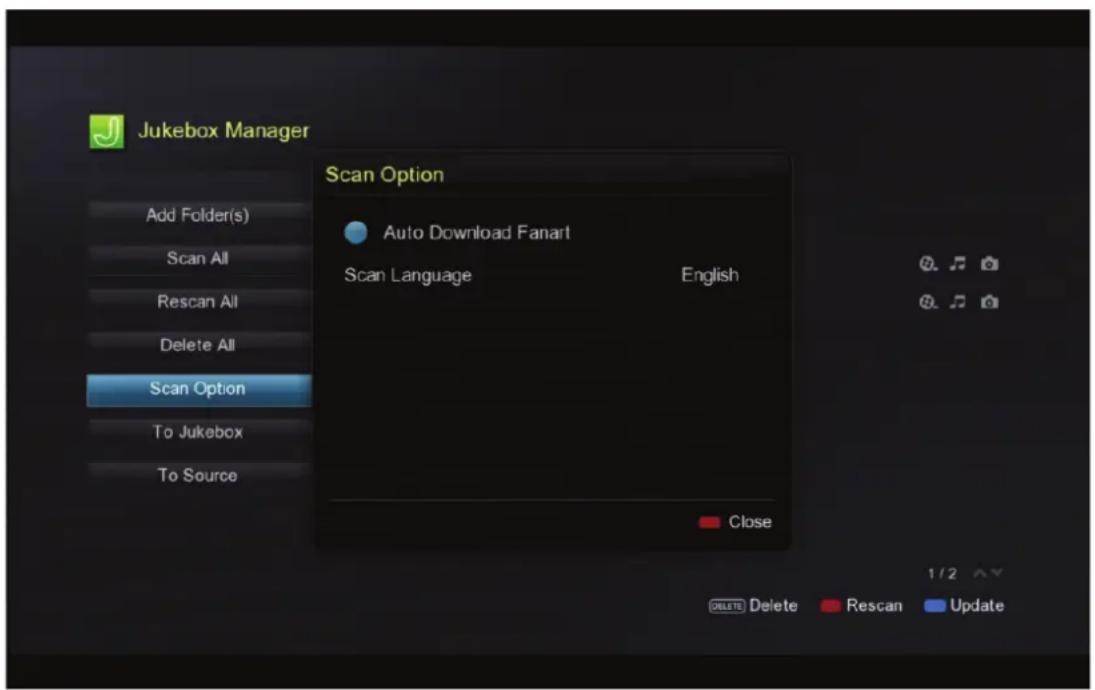
Optionen für das Durchsuchen
| Fanart herunterladen | Automatisches Herunterladen des Fanart bei Filmen aktivieren bzw. deaktivieren |
| Sprache auswählen (“Scan Language”) | Stellen Sie ein, in welcher Sprache die Metadaten heruntergeladen werden sollen (falls die Daten in der gewünschten Sprache nicht verfügbar sind, wird standardmäßig auf Englisch umgeschalten) |
Zusätzliche Informationen
Ein neuer Ordner namens "NMJ Database" wird auf Ihrem Speichergerät erstellt. Dieser Ordner enthält die NMJ-Datenbank für Ihre Medien und darf weder entfernt noch geändert bzw. bearbeitet werden.
14. NMT-Apps
Die NMT-Apps machen aus Ihrem Popcorn Hour A-400 einen Netzwerkdatenspeicher, Torrent Client und UseNet Client. Um die NMT-Apps installieren zu können, wird eine interne Festplatte oder ein externes Speichergerät benötigt.
text_image
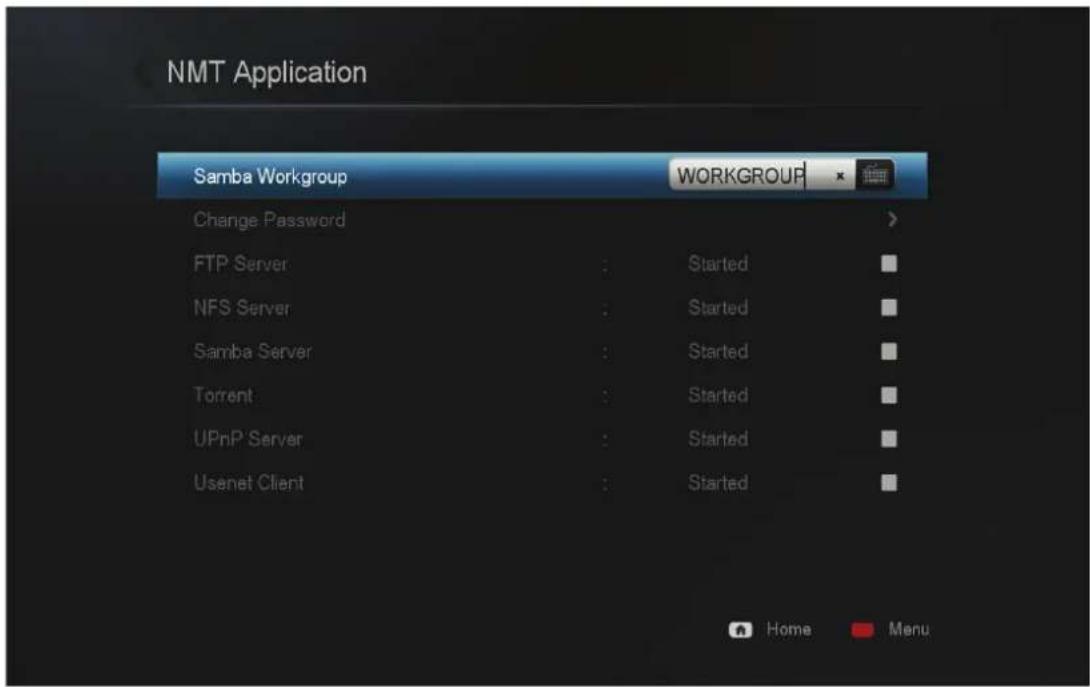
NMT Application Samba Workgroup WORKGROUP Change Password > FTP Server : Started NFS Server : Started Samba Server : Started Torrent : Started UPnP Server : Started Usenet Client : Started Home MenuDamit eine Datenübertragung vom PC zum A-400 möglich ist, muss SAMBA Server aktiviert sein.
| Arbeitsgruppe | Geben Sie die Samba Arbeitsgruppe an, zu der der Popcorn Hour A-400 gehören soll |
| Passwort ändern | Ändern des Passworts, das für den Zugriff auf den lokalen Speicher via Samba oder FTP verwendet wird |
| FTP Server FTP-Server starten oder stoppen | |
| NFS Server NFS-Server starten oder stoppen | |
| Samba Server Samba-Server starten oder stoppen | |
| Torrent Torrent-Client starten oder stoppen | |
| UPnP Server UPnP-Server starten oder stoppen | |
| Usenet Dienst Usenet Dienst starten oder stoppen | |
HINWEIS: Der Benutzername für den Zugriff auf Ihren lokalen Speicher über Samba oder FTP ist „nmt“ (ohne Gänsefüßchen).
14.1 Installieren der NMT-Programme
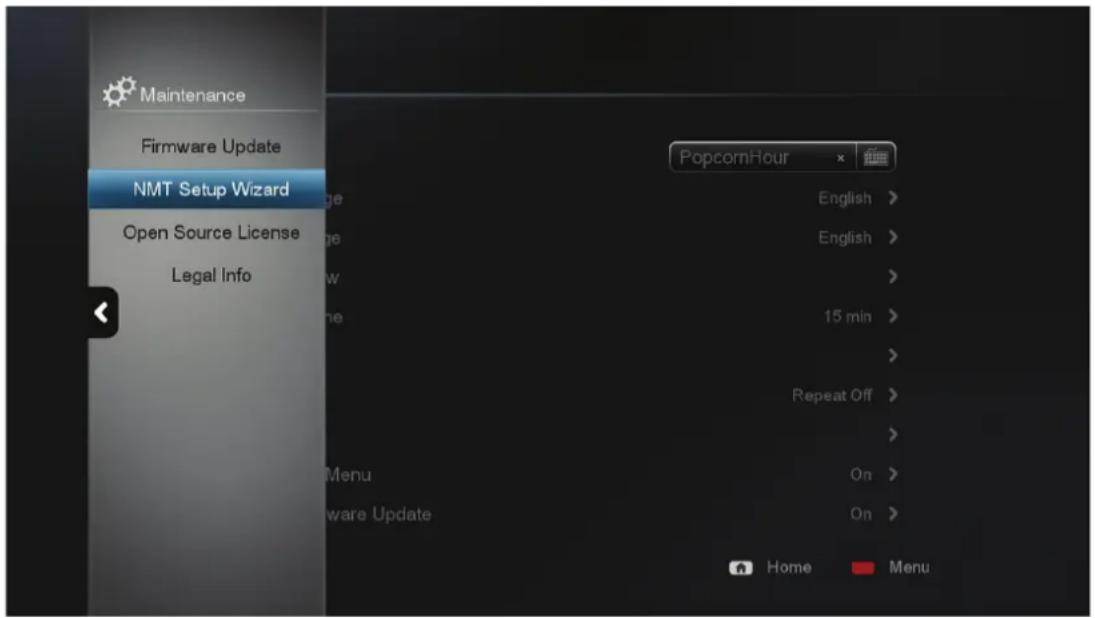
Im Hauptmenü rufen Sie das Menü „Einstellungen“ auf, wählen Wartung und dann NMT-Apps/HDD-Installation.
Hinweis: Der Menüpunkt „NMT-Apps/ HDD-Installation“ erscheint nur, wenn ein Speichergerät installiert bzw. angeschlossen ist (z.B. interne Festplatte oder externer USB-Speicher).
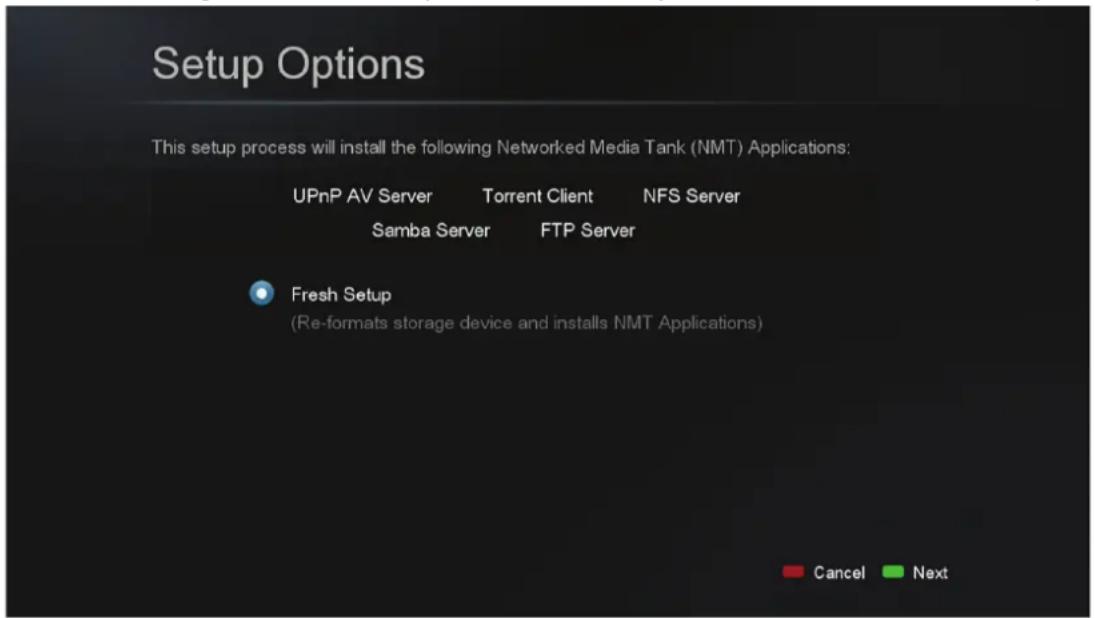
Wählen Sie „Neue Installation“ und drücken die GRÜNE Taste auf der Fernbedienung um fortzufahren.
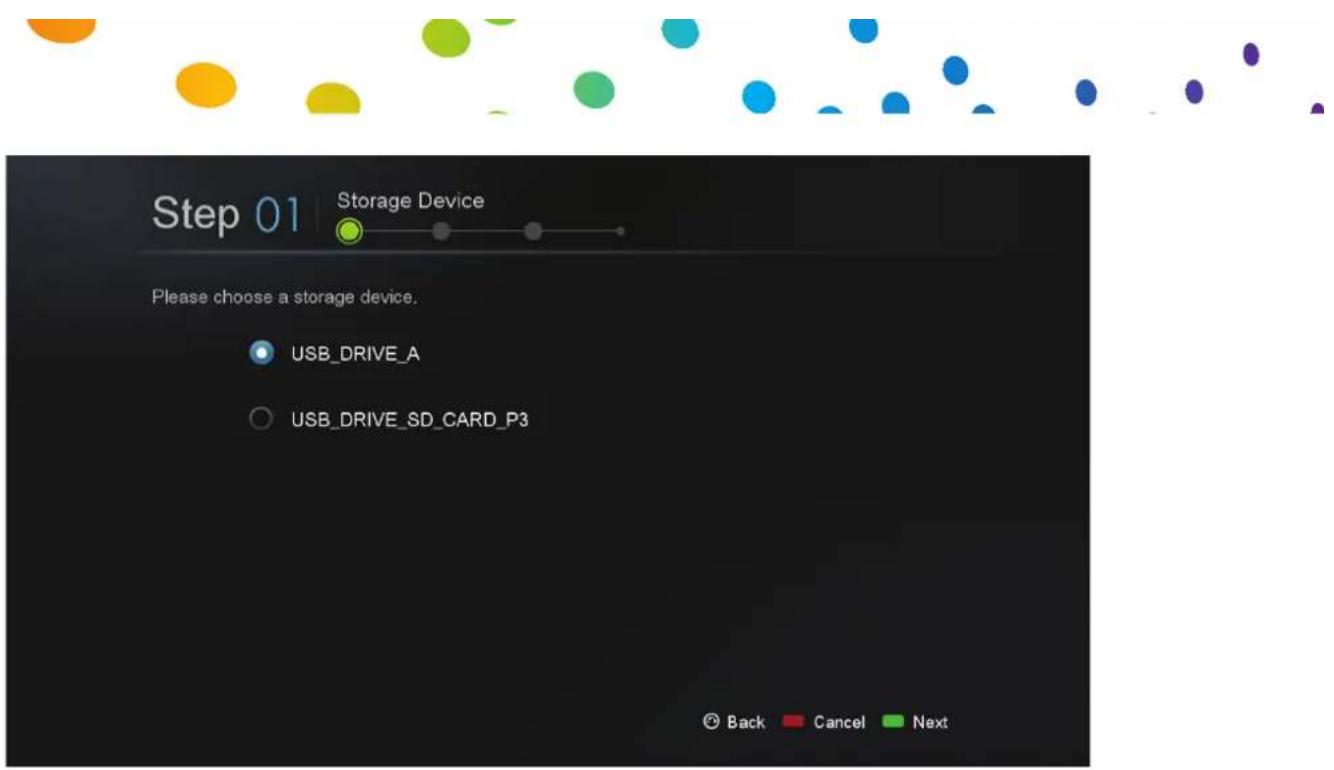
Wählen Sie das Speichergerät aus, auf dem die NMT-Dienste installiert werden sollen. Falls Sie die NMT-Programme auf einem externen USB-Gerät installieren, muss dieses am A-400 eingesteckt bleiben, damit die NMT-Dienste funktionieren. Wenn Sie das Speichergerät ausgewählt haben, drücken Sie die GRÜNE Taste auf der Fernbedienung.
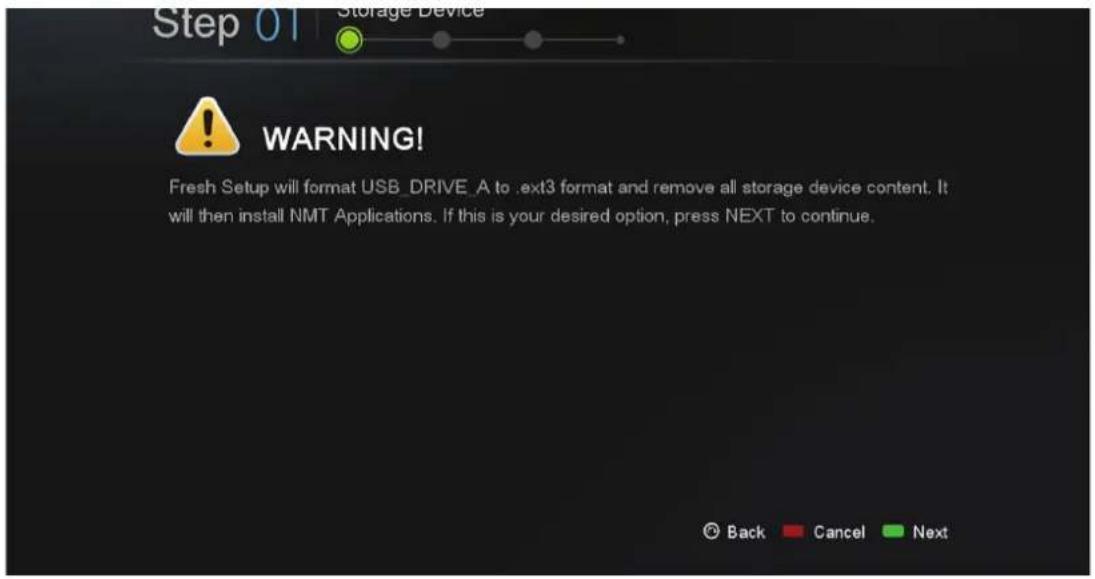
WARNUNG: Bitte beachten Sie, dass das ausgewählte Speichergerät formatiert wird; d.h. sämtliche Daten werden unwiederbringlich gelöscht.
Die NMT-Apps werden auf einer kleinen versteckten Partition abgespeichert und der restliche Speicherplatz wird im EXT3-Format als lokaler Speicher formatiert.
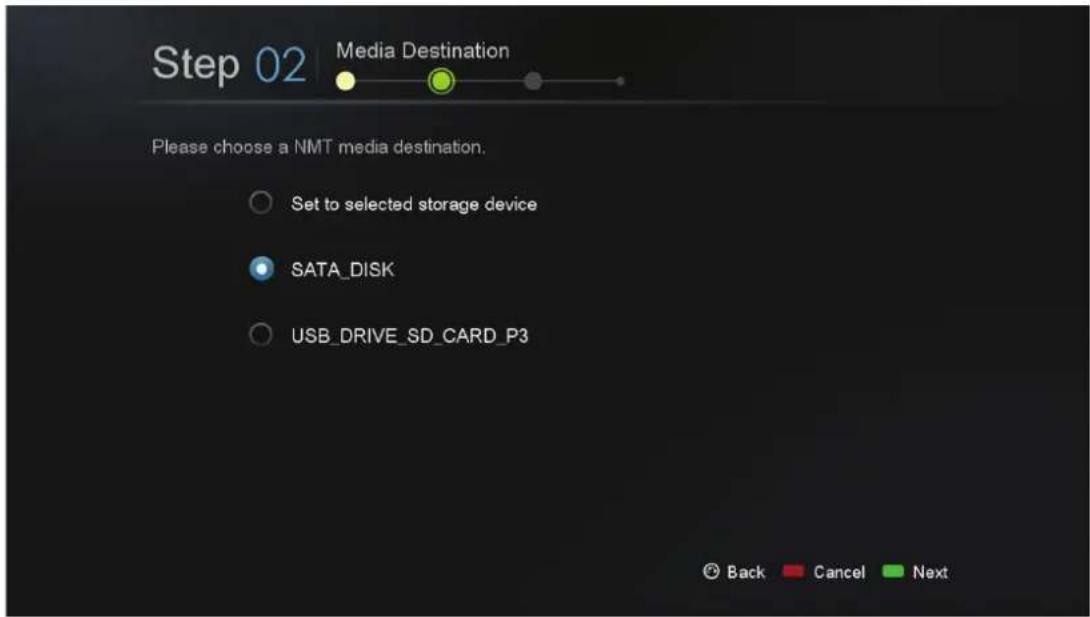
Im zweiten Schritt wählen Sie aus den vorhandenen Speichergeräten ein NMT Medienziel aus (Ort an dem die Mediendateien gespeichert werden).
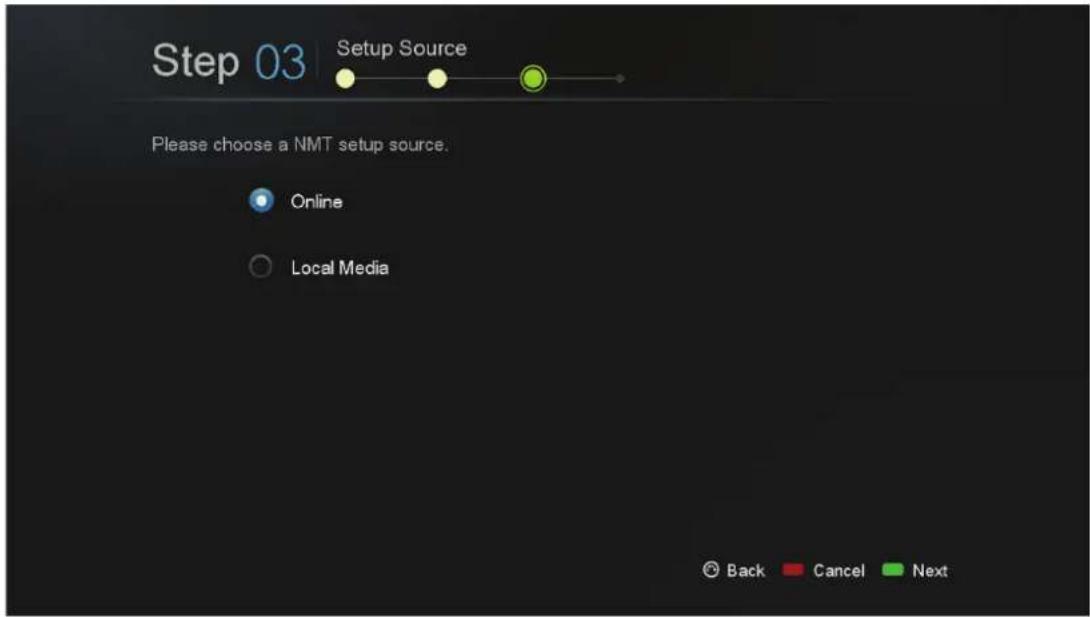
Um die NMT-Apps installieren zu können, benötigen Sie die apps.nmt Datei. In Schritt 03 können Sie auswählen, ob Sie die NMT-Dienste direkt aus dem Internet installieren möchten (Internetverbindung erforderlich) oder von einem angeschlossenen USB-Stick.
In diesem Beispiel wählen wir Online als Installationsquelle. Wenn Sie diese Option ausgewählt haben, erscheinen die Hinweise und Nutzungsbedingungen.
WICHTIG: Wir raten Ihnen dringend, diese Informationen zu lesen, bevor Sie fortfahren.
Durch Drücken der GRÜNEN „Weiter“-Taste erklären Sie Ihre Zustimmung zu den Nutzungsbedingungen.
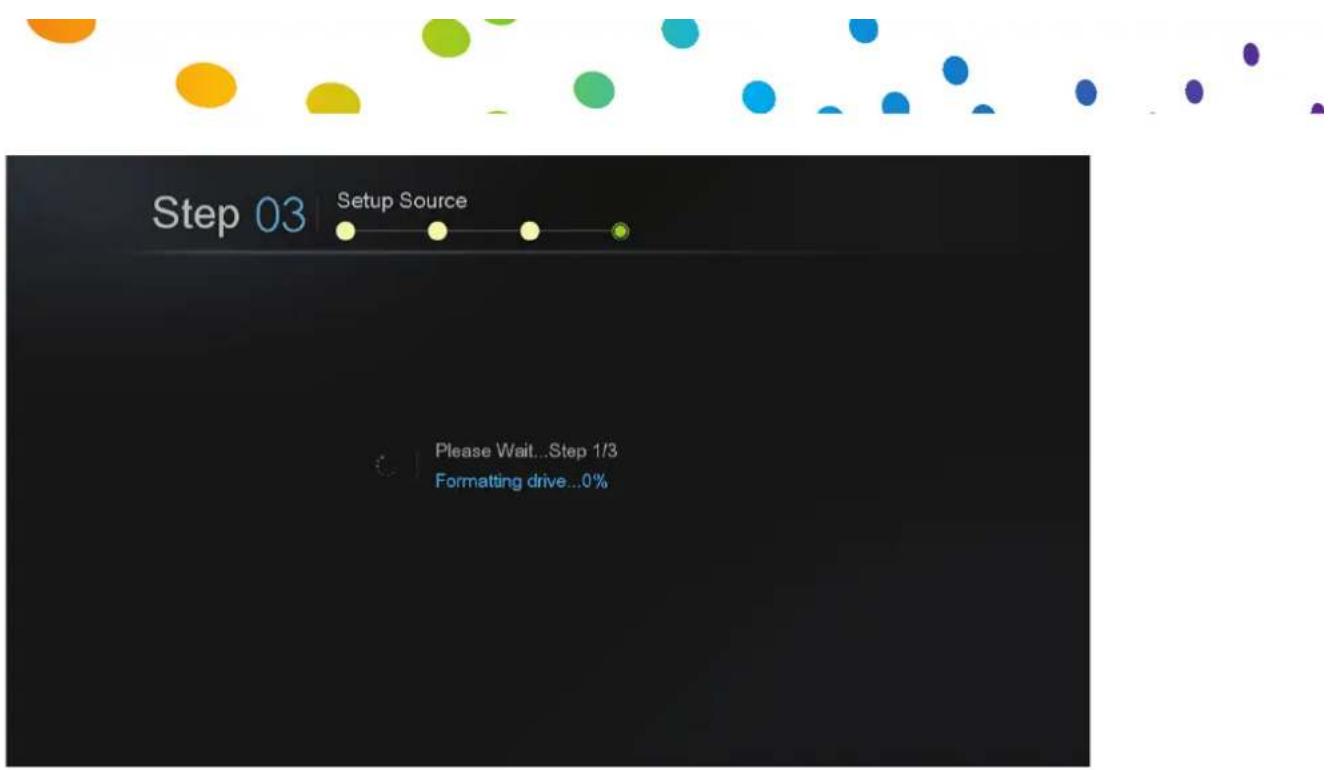
Dann beginnt die Formatierung und Installation. Je nach Größe Ihres Speichergeräts, kann dieser Vorgang einige Minuten dauern. Sobald die NMT-Apps installiert sind, führt der Popcorn Hour A-400 einen Neustart durch.
text_image
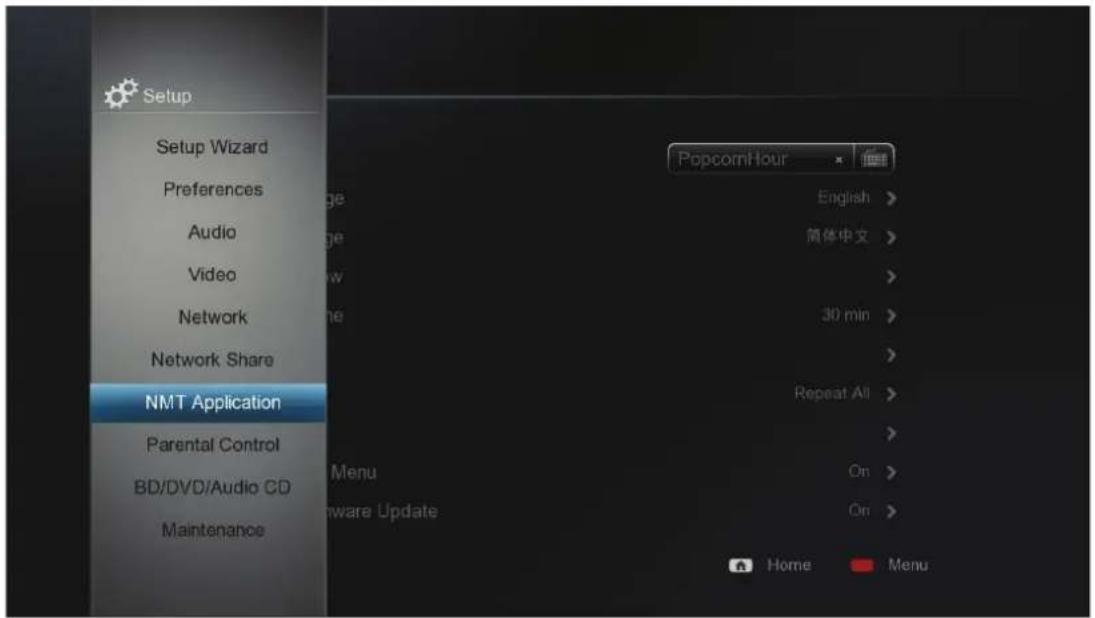
Setup Setup Wizard Preferences Audio Video Network Network Share NMT Application Parental Control BD/DVD/Audio CD Maintenance PopcornHour English > 简体中文 > 30 min > Repeat All > On > On > Home MenuNach erfolgreicher Installation der NMT-Dienste erscheint im Menü „Einstellungen“ ein neuer Menüpunkt namens „NMT Programme“. Hier können Sie die NMT-Dienste aktivieren bzw. deaktivieren.
14.2 Verwendung des FTP-Servers
Mit dem FTP-Dienst können Sie Daten einfach und bequem vom und auf Ihren Popcorn Hour A-400 übertragen. Um den FTP-Dienst nutzen zu können, öffnen Sie im Menü „Einstellungen“ den Menüpunkt NMT-Programme und starten den FTP-Server. Bitte beachten Sie, dass dieser Dienst (auch nach Aus-/Einschalten des A-400) so lange läuft bis er in diesem Menü wieder gestoppt wird.
Um über FTP eine Verbindung zum Popcorn Hour A-400 herstellen zu können, benötigen Sie einen FTP Client. Kostenlose FTP Clients sind z.B. FileZilla und Winscp.
Wenn Sie einen Windows Computer verwenden, können Sie den Windows Explorer als FTP Client verwenden, indem Sie Folgendes in die Adressleiste eingeben:
ftp://NMT-IP/
Wobei NMT-IP für die IP-Adresse oder den Gerätenamen des Popcorn Hour A-400 steht. Zum Beispiel: 192.168.1.101 oder A400.
Wenn nach Zugangsdaten gefragt wird, geben Sie folgende Daten ein (außer Sie haben das ftp-Passwort geändert).
Host: IP Adresse Ihres Geräts
Port: 21
Benutzername: nmt
Passwort: 1234
14.3 Verwendung des Samba-Servers
Ein Samba-Server ist eine der gängisten Methoden Dateien in einem Netzwerk freizugeben. Samba kann auch zum Streamen von Inhalten von Ihrem lokalen Speicher auf andere Geräte im Netzwerk verwendet werden. Um den Samba-Dienst nutzen zu können, öffnen Sie im Menü „Einstellungen“ den Menüpunkt NMT-Programme und starten den Samba-Server. Bitte beachten Sie, dass dieser Dienst (auch nach Aus-/Einschalten des A-400) so lange läuft bis er in diesem Menü wieder gestoppt wird.
Um über Samba auf Ihren Popcorn Hour A-400 zugreifen zu können, geben Sie die IP-Adresse oder den Gerätenamen Ihres A-400 in die Adressleiste Ihres Dateibrowsers am PC ein.
Beispiel: \A-400\
\192.168.1.101\
\10.0.0.57\
Hinweis: Der Gerätename lautet standardmäßig A-400. Er kann jedoch im Menü „Einstellungen“ unter Einstellungen geändert werden.
Wenn nach Zugangsdaten gefragt wird, geben Sie folgende Daten ein (außer Sie haben das Samba-Passwort geändert).
Benutzername: nmt
Passwort: 1234
14.4 Verwendung des Torrent Diensts

text_image
Open File Edit View Insert Transfer Active Downloading Sending Paired Findout gported-Pro-0.10.0-3.bsr http://www.fctc.org/123456788/123456788 8.27.1983 at 109.2.1448 (12:00pm) - 10 mm / 57 seconds; monitoringDer Popcorn Hour A-400 ist mit einem integrierten Torrent Client ausgestattet. Damit können Sie Dateien herunterladen und müssen dafür nicht den PC laufen lassen. Um den Torrent-Client nutzen zu können, öffnen Sie im Menü „Einstellungen“ den Menüpunkt NMT-Programme und starten den Torrent-Dienst. Bitte beachten Sie, dass dieser Dienst (auch nach Aus-/Einschalten des A-400) so lange läuft bis er in diesem Menü wieder gestoppt wird.
WICHTIG: Der Torrent Client speichert Ihre heruntergeladenen Dateien auf dem formatierten lokalen Speicher ab. Achten Sie darauf, dass für Ihre Downloads ausreichend Speicherplatz zur Verfügung steht.
Wenn der Torrent-Dienst am Popcorn Hour A-400 aktiviert ist, haben Sie über den Internetbrowser Ihres PCs Zugang zur Torrent-Client-Benutzeroberfläche. Geben Sie folgende Adresse in die Adressleiste Ihres Internetbrowsers ein:
Wobei NMT-IP für die IP-Adresse oder den Gerätenamen Ihres Pocporn Hour A-400 steht. Zum Beispiel: 192.168.1.101 oder A400.
WICHTIG: Der PC bzw. das Gerät, auf dem Sie den Internetbrowser verwenden, muss sich im selben Netzwerk befinden wie der Popcorn Hour A-400.
Auf der BitTorrent-Client-Benutzeroberfläche klicken Sie auf Durchsuchen und wählen die Torrent-Datei aus.
Wenn Sie die Torrent-Datei ausgewählt haben, klicken Sie auf Upload um die Torrent-Datei zur Torrent-Liste auf Ihrem Popcorn Hour A-400 hinzuzufügen. Der Torrent-Client beginnt mit dem Herunterladen der Datei(en).
Auf der BitTorrent-Client-Benutzeroberfläche können noch andere Einstellungen vorgenommen werden, wie z.B. der Scheduler, mit dem Torrent Downloads zeitlich programmiert und Upload-/Downloadstreams begrenzt werden können.
WICHTIG: Bei Verwendung des Schedulers muss der A-400 zur programmierten Zeit eingeschaltet und mit dem Internet verbunden sein, damit der BitTorrent-Client die erforderlichen Dateien herunterladen kann.
14.5 Verwendung des Usenet Diensts
NZBGget ist ein kommandozeilenbasierter Newsgrabber, der aufgrund der in den NZB-Dateien enthaltenen Informationen Dateien von Usenet Servern herunterlädt. NZBGet kann auf dem Popcorn Hour A-400 installiert werden; die Dateien werden dann direkt auf den mit dem NMT-Einstellungsassistenten formatierten lokalen Speicher heruntergeladen.
Um den NZBGet-Client nutzen zu können, öffnen Sie im Menü „Einstellungen“ den Menüpunkt NMT-Programme und starten den Usenet-Dienst. Bitte beachten Sie, dass dieser Dienst (auch nach Aus-/Einschalten des A-400) so lange läuft bis er in diesem Menü wieder gestoppt wird.
Um die NZBGet-Anwendung starten zu können, benötigen Sie Zugang zu einem Usenet-Provider. Dies kann Ihr Internet Service Provider sein, falls dieser einen Newsserver betreibt, auf den Sie zugreifen können, oder aber Sie richten einen separaten Usenet-Account auf einem kostenpflichtigen Server ein.
Sobald Sie über ein Usenet-Benutzerkonto verfügen, können Sie NZBGet an Ihrem Popcorn Hour A-400 einrichten, um Zugang zu Ihrem Account zu bekommen.
Die benötigten Daten bekommen Sie von Ihrem Usenet-Provider:
- Benutzername und Passwort.
- Name des Newsservers und Port zum Verbinden (normalerweise Port 119).
- Erlaubte Anzahl gleichzeitiger Verbindungen.
14.5.1 NZBGET einrichten
Im Hauptverzeichnis Ihrer Festplatte befindet sich ein Ordner namens .nzbget. In diesem Ordner finden Sie zwei Dateien: nzbget.conf und unpak.sh.
WICHTIG: Bei manchen FTP-Clients könnte dieser Ordner nicht angezeigt werden, da er mit einem Punkt „“ beginnt. Bei UNIX-Systemen werden Dateien bzw. Ordner, die mit einem Punkt beginnen, nicht in normalen Verzeichnissen aufgelistet. Falls Sie den Ordner nicht sehen können, finden Sie bei Ihrem Client eine ent sprechende Option, mit der versteckte Dateien angezeigt werden können; oder Sie versuchen, den Ordnernamen einzugeben.
Sie können nzbget.conf mit einem Texteditor, der das UNIX-Format beherrscht, öffnen und bearbeiten.
In den Texteditor geben Sie die Daten ein, die Sie von Ihrem Usenet Provider erhalten haben:
# Hostname des Newsservers.
server1.host=news.IhrServer.com (Setzen Sie den Servernamen hinter das „=“)
# Verbindungsport
(sollte standardmäßig auf 119 eingestellt werden, falls nicht anders angegeben):
server1.port=119
# Benutzername zur Authentifi zierung
(bei BENUTZERNAME setzen Sie den Benutzernamen ein, den Sie von Ihrem Usenet-Provider erhalten haben):
server1.username=BENUTZERNAME
# Passwort zur Authentifi zierung
(bei PASSWORT setzen Sie das Passwort ein, das Sie von Ihrem Usenet-Provider erhalten haben):
# Maximale Anzahl gleichzeitiger Verbindungen zu diesem Server:
Wenn Sie mit den Einstellungen fertig sind, speichern Sie die Datei an demselben Ort ab und starten Sie erneut den Usenet-Dienst im Menü NMT-Programme (Einstellungen > NMT-Programme).
14.5.2 Auf den NZBGET-Client zugreifen
Um den NZBget-Client aufzurufen, geben Sie Folgendes in die Adressleiste Ihres Internet-browsers am PC ein:
http://NMT-IP:8066
Wobei NMT-IP für die IP-Adresse oder den Gerätenamen Ihres Pocporn Hour A-400 steht. Zum Beispiel: 192.168.1.101 oder A400.
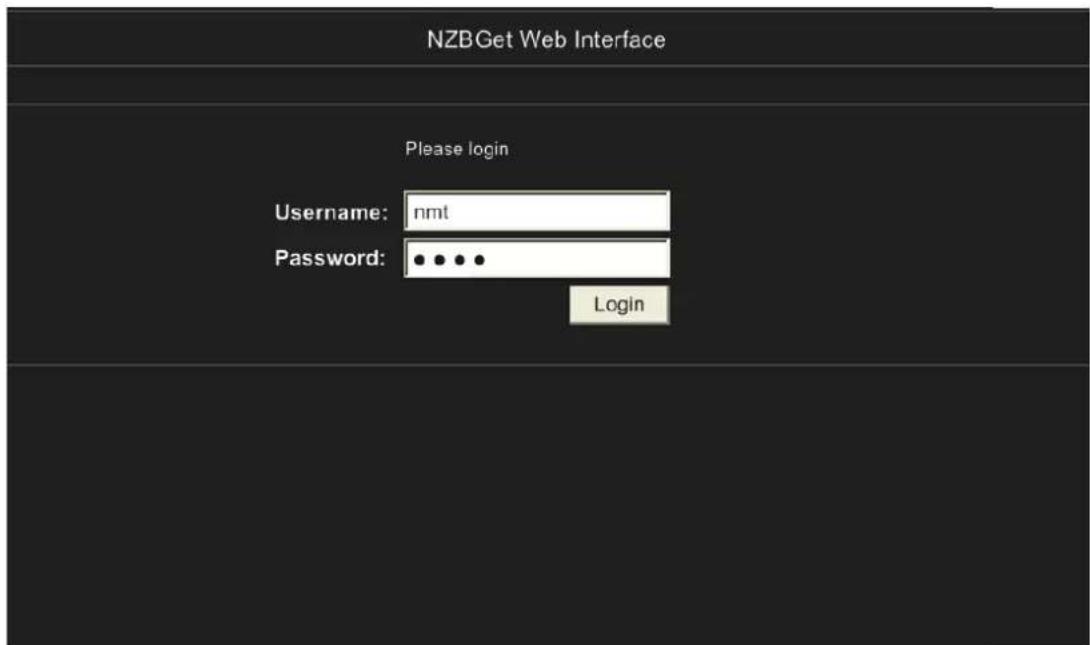
Zum Einloggen verwenden Sie folgenden Benutzernamen und Passwort als Zugang (außer Sie haben das Passwort geändert):
Benutzername: nmt
Passwort: 1234
text_image
NZBGet Web Interface Please login Username: nmt Password: ••••• Login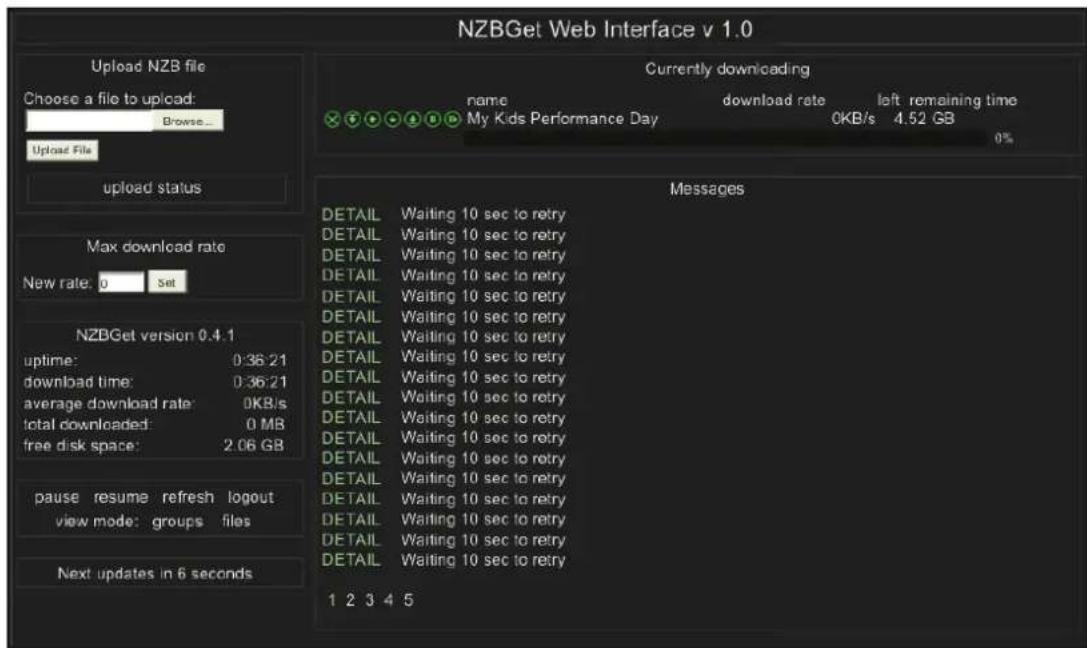
Um einen Download durchzuführen, laden Sie Ihre NZB-Datei hoch, indem Sie auf die Schaltfläche „Durchsuchen“ klicken und die gewünschte NZB-Datei auswählen. Wenn Sie die Datei ausgewählt haben, klicken Sie auf „Upload File“.
Die Datei wird auf Ihren NMT hochgeladen und zur Download-Warteschlange hinzugefügt. (Bei diesem Vorgang werden keine Dateien ins Internet hochgeladen.)
Nachdem die NZB-Datei hochgeladen ist, dauert es eine Minute bis das Programm mit dem Herunterladen beginnt. Dieses Sicherheitsintervall von 1 Minute dient dazu, sicherzustellen, dass die NZB-Datei komplett auf die Festplatte geladen wurde, bevor der Download beginnt.
In der Datei nzbget.conf, Option NzbDir-FileAge, können Sie das Sicherheitsintervall selbst einstellen. Der Fortschritt des Downloads wird am Bildschirm angezeigt.
Wenn der Download abgeschlossen ist und das NZB-Dateienset par2-Dateien enthält, wird Ihr Download geprüft und, falls nötig, repariert. In der .nzbget Datei wird das Entpackerskript aufgerufen und Ihr Download wird entpackt. Der Popcorn Hour A-400 kann gepackte .RAR Dateien entpacken.
Auf der Web-Benutzeroberfläche können Sie Ihre Downloads unterbrechen, löschen und verschieben. Innerhalb der Warteschlange können Sie Dateien mithilfe der Schaltflächen, die sich vor dem Dateiset befinden, in der Liste nach oben bzw. unten verschieben.
Wenn Sie alle Downloads unterbrechen möchten, klicken Sie links unten auf die Schaltfläche „pause“ und zum Fortsetzen der Downloads klicken Sie auf „resume“.
Sämtliche Downloads werden in den Ordner „Download“ auf das Speichergerät Ihres Popcorn Hour A-400 heruntergeladen und entpackt (der Download-Ordner befindet sich auf dem Speichergerät, das während der Installation der NMT-Programme als Medienziel ausgewählt und formatiert wurde, z.B. interne Festplatte oder USB-Stick). In diesem Ordner wird ein Unterordner erstellt, der denselben Namen trägt wie die NZB-Datei, die Sie hochgeladen haben.
15. Firmware Update
Die Firmware des Popcorn Hour A-400 wird von uns ständig weiterentwickelt und verbessert. und kann von Ihnen direkt online oder durch Herunterladen der neuesten Firmware-Datei aktualisiert werden.
Automatisches Update
Im Menü „Einstellungen“ können Sie unter Einstellungen automatische Updates aktivieren; das System fragt dann immer automatisch nach, wenn eine neue Firmware Version verfügbar ist, ob Sie ein Update durchführen möchten.
Das System lädt dann automatisch die neueste Firmware von unserem Server herunter und aktualisiert Ihr Gerät entsprechend.
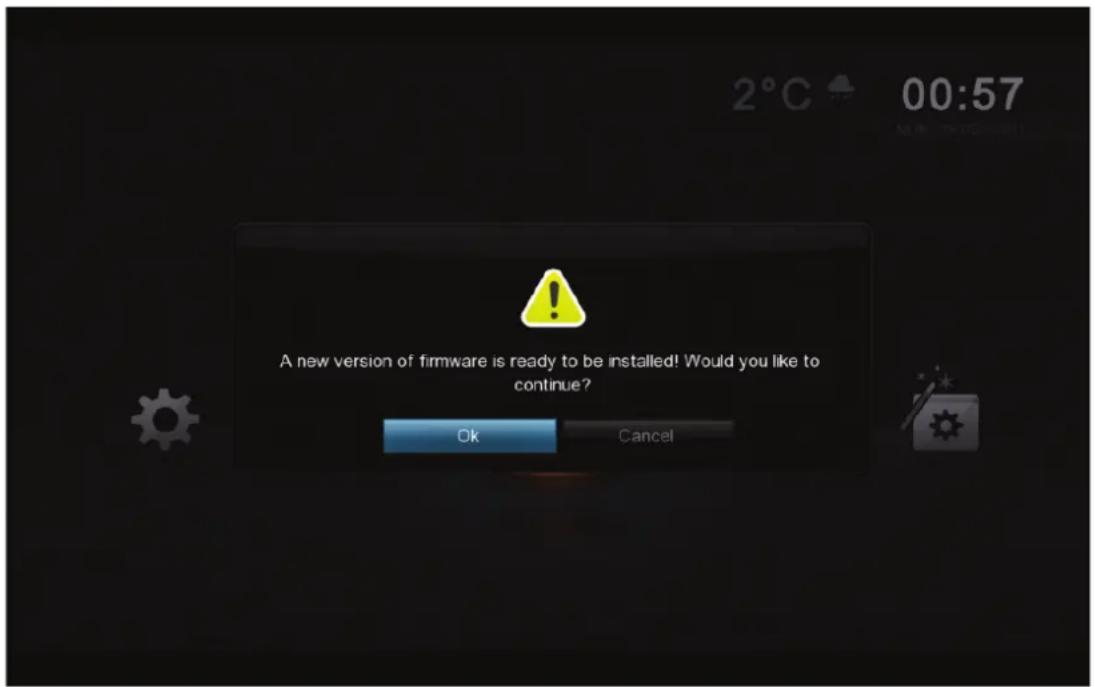
WICHTIG: Wir empfehlen das Gerät vor Durchführung eines Firmware Updates einmal komplett aus- und wieder einzuschalten, damit das System auf den Update-Vorgang vorbereitet ist.
Manuelles Update
Neben der automatischen Update-Funktion können Sie im Menü „Einstellungen“ unter Wartung auch manuell auf neue Firmware Updates überprüfen.
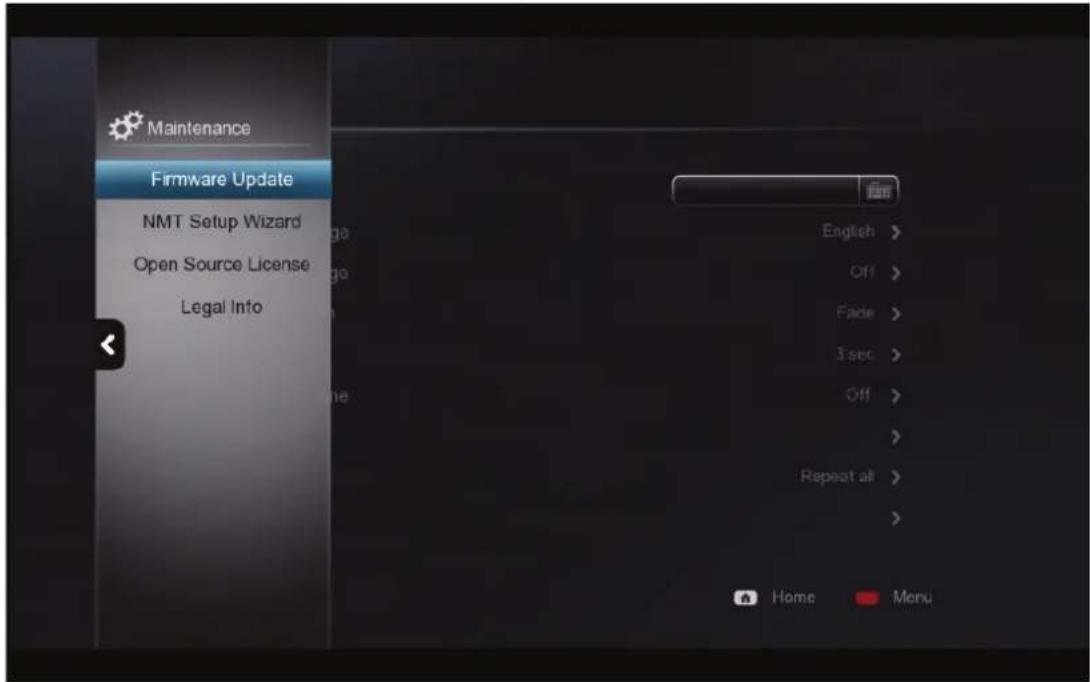
Öffnen Sie das Menü „Einstellungen“ -> Wartung -> Firmware Update und drücken Sie die ENTER-Taste auf der Fernbedienung.
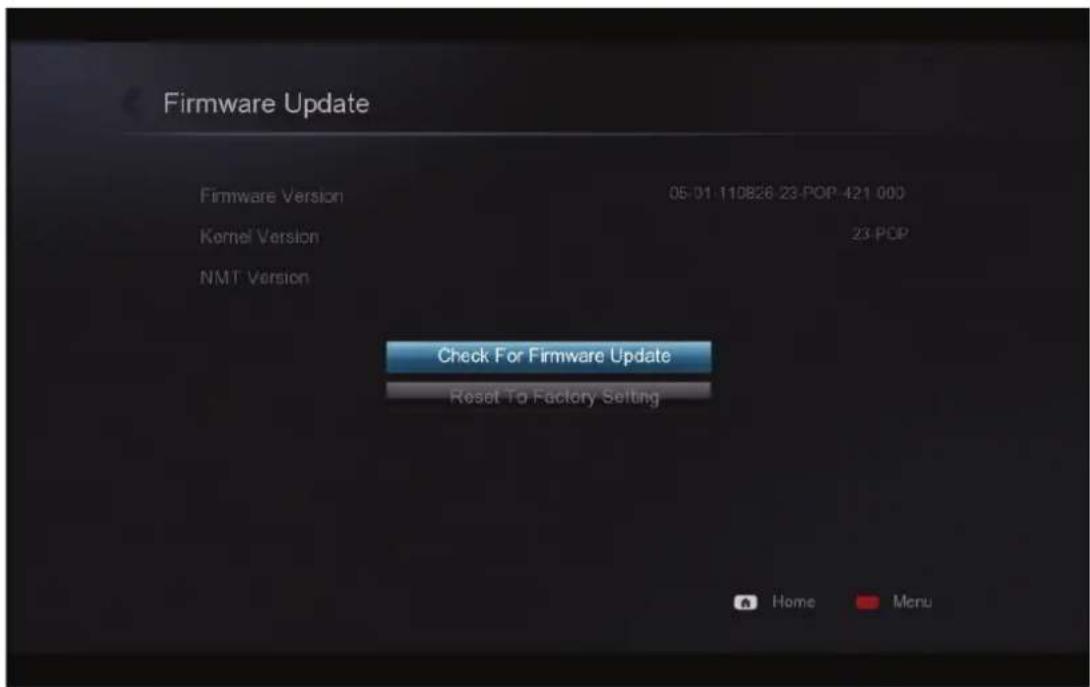
text_image
Firmware Update Firmware Version 05-01-110826-23-POP 421 000 Kernel Version 23-POP NMT Version Check For Firmware Update Reset To Factory Setting Home MenuMarkieren Sie die Schaltfläche Nach Firmware Update überprüfen und drücken die ENTER-Taste auf der Fernbedienung.
Sie können die Firmware auf zwei Arten aktualisieren: entweder direkt online über das Internet oder Sie laden die entsprechende Firmware-Datei auf http://support.popcornhour.com/herunter und führen das Update via USB-Stick durch.
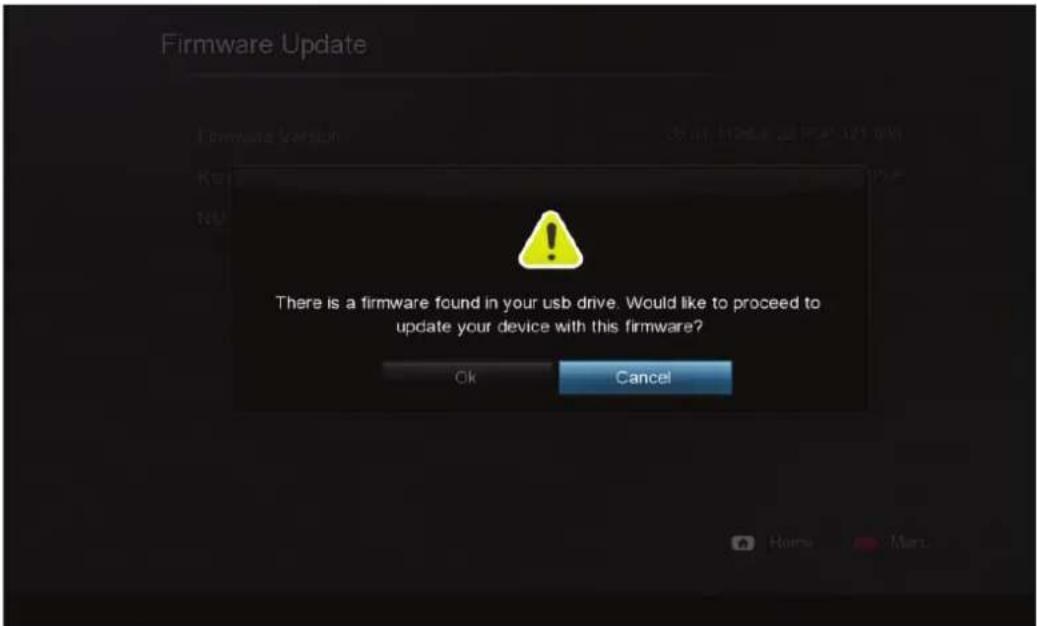
Wenn Sie die Firmware manuell von unserer Internetseite heruntergeladen und den USB-Stick mit der Firmware an den Popcorn Hour A-400 angeschlossen haben, erkennt das System automatisch die Firmware-Datei und fragt, ob Sie mit dem Update fortfahren möchten.
Wenn Sie das Update online via Internet durchführen, erscheinen die Firmware Informationen sowie die Nutzungsbedingungen. Um diesen zuzustimmen und das Update zu starten, drücken Sie die GRÜNE Taste auf der Fernbedienung.
WICHTIG: Wir raten Ihnen dringend, diese Informationen zu lesen, bevor Sie fortfahren. Durch Drücken der GRÜNEN „Weiter“-Taste erklären Sie Ihre Zustimmung zu den Nutzungsbedingungen.
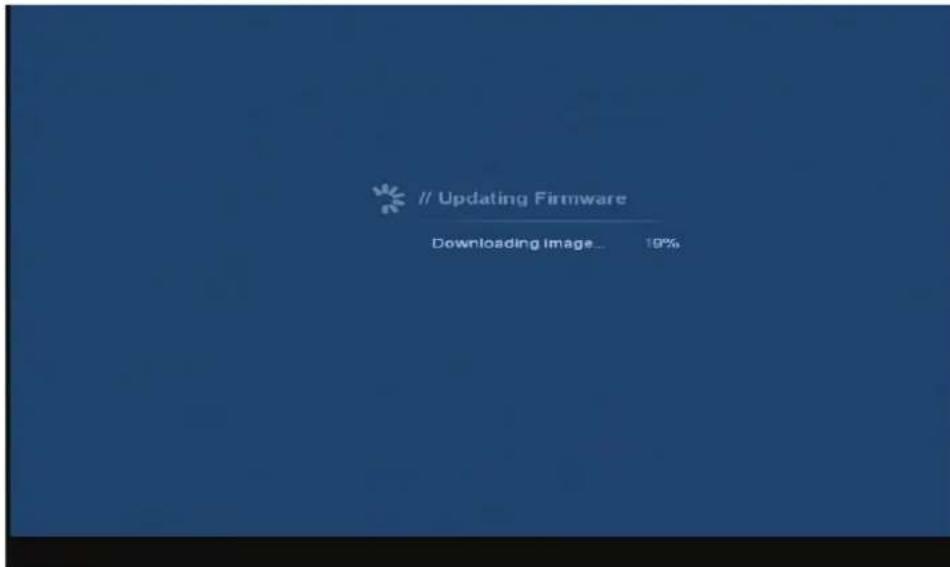
text_image
// Updating Firmware Downloading Image... 10%Während des Firmware Updates erscheint ein blauer Bildschirm mit Anzeige des Update-Fortschritts.
WARNUNG: WÄHREND DES UPDATE-VORGANGS DARF DAS GERÄT NICHT ABGE-SCHALTET WERDEN, da es sonst zu Beschädigungen kommen kann, die das Gerät funktionsunfähig machen.
TIPP: Nach jedem Firmware Update sollte das Gerät auf die Werkseinstellungen zurückgesetzt werden.
16. Problembehebung
Mein Popcorn Hour A-400 startet nicht - am Gerät leuchtet kein rotes LED.
Bitte überprüfen Sie, ob das Netzstromkabel angeschlossen ist und der Stecker vollständig in der Buchse eingesteckt ist.
Der Popcorn Hour A-400 hängt sich am Startbildschirm auf.
Ziehen Sie für einige Minuten den Netzstecker und versuchen es dann erneut. Falls das Problem bestehen bleiben sollte, kontaktieren Sie bitte unseren technischen Support.
Falls Sie eine große Festplatte angeschlossen haben, kann es einige Zeit dauern bis die Benutzeroberfläche erscheint.
Nach mehreren Minuten erscheint immer noch kein Bild auf dem Fernsehschirm.
Überprüfen Sie sämtliche Kabelverbindungen sowie Ihre TV-Einstellungen. Am Fernseher muss der richtige Eingang ausgewählt sein.
Wenn das Gerät korrekt eingeschaltet und angeschlossen ist und immer noch kein Bild erscheint, drücken Sie auf der Fernbedienung die Tasten „TV Mode“ + „0“ um die Video-Ausgabe auf „Auto“ zurückzustellen.
Kein Firmware Update möglich - es erscheint Fehlermeldung
Bitte schalten Sie Ihren Popcorn Hour A-400 komplett aus und dann wieder ein und versuchen es erneut.
Prüfen Sie den angezeigten Fehlercode auf WIKI und schließen Sie die Festplatte ab, falls Benutzerprogramme Probleme mit dem Herunterfahren verursachen.
Das Streamen über WLAN liefert schlechte Qualität.
Verglichen mit einer Verbindung via Netzwerkkabel hat eine drahtlose WLAN-Verbindung eine geringere Bandbreite. Die Stärke des WLAN-Signals ist entscheidend für die Qualität beim Streamen von Videos. Mit einem WLAN-Signalverstärker könnten Sie beispielsweise Ihre Signalstärke verbessern. Es gibt jedoch keine Garantie, dass über WLALN erfolgreich gestreamt werden kann, da dies von äußeren Faktoren abhängt.
Apps Markt – Verbindung fehlgeschlagen
Bitte stellen Sie sicher, dass Sie über eine funktionierende Internetverbindung verfügen.
Wie kann ich alle Apps aus „Meine Apps“ schnell entfernen?
Wenn Sie sämtliche Apps löschen möchten, die Sie auf Ihrem Popcorn Hour A-400 installiert haben, können Sie dies tun, indem Sie das Gerät auf die Werkseinstellungen zurücksetzen. Das Verzeichnis „Meine Apps“ wird dann geleert.
Meine IP beginnt mit 169.254. Was ist passiert?
Ihr Gerät bekommt keine IP-Adresse von Ihrem lokalen Netzwerk. Überprüfen Sie die Kabelverbindungen und den Router und versuchen Sie es mit einer internen festen IP-Adresse.
Gibt es eine Liste mit kompatibler Hardware??
Ja, die aktuellste Aufstellung fi nden Sie unter http://www.networkedmediatank.com/wiki
Warum funtkioniert meine WD Green Festplatte im Player nicht richtig?
Sie müssen die Spindown-Zeit der Festplatte mit Hilfe von wdidle3 anpassen.
Wo fi nde ich weitere Informationen und Hilfe um noch mehr über meinen neuen A-400 zu erfahren?
Bitte besuchen Sie das Forum unserer Benutzer-Community unter www.networkedmediatank.com
17. NMJ-Navigator
Der NMJ-Navigator ist eine iPad® App mit der Sie Ihr iPad® in einen zweiten Begleitbildschirm für Ihre NMJ-Datenbank verwandeln können. Um diese App nutzen zu können, muss mindestens eine NMJ-Datenbank eingerichtet sein.
Zum Herunterladen des NMJ-Navigators scannen Sie diesen QR-Code.
17.1 Übersicht über den NMJ-Navigator
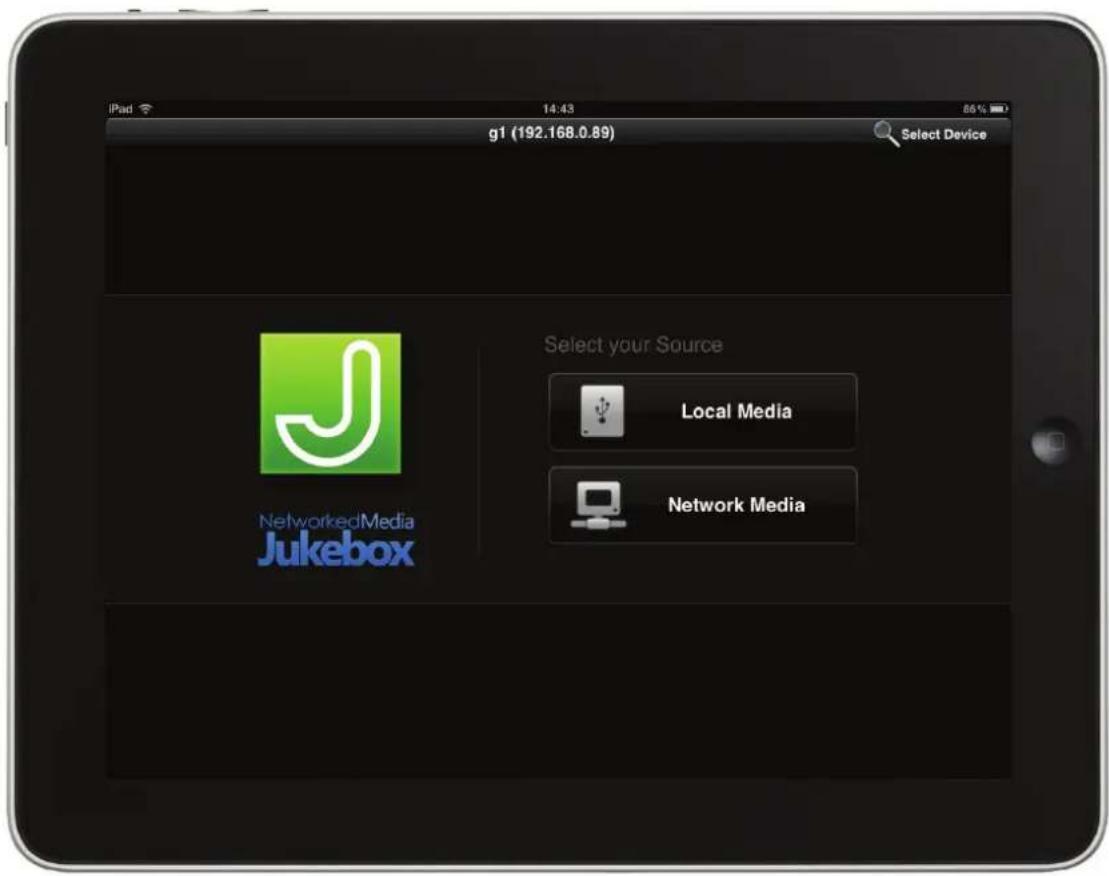
| Gerät auswählen | Falls Sie mehr als ein NMJ-Gerät haben, können Sie hier das gewünschte Gerät auswählen. |
| Lokale Medien NMJ-Datenbank Ihrer lokalen Medien anzeigen | |
| Netzwerk Medien NMJ-Datenbank Ihrer Netzwerkfreigaben anzeigen | |
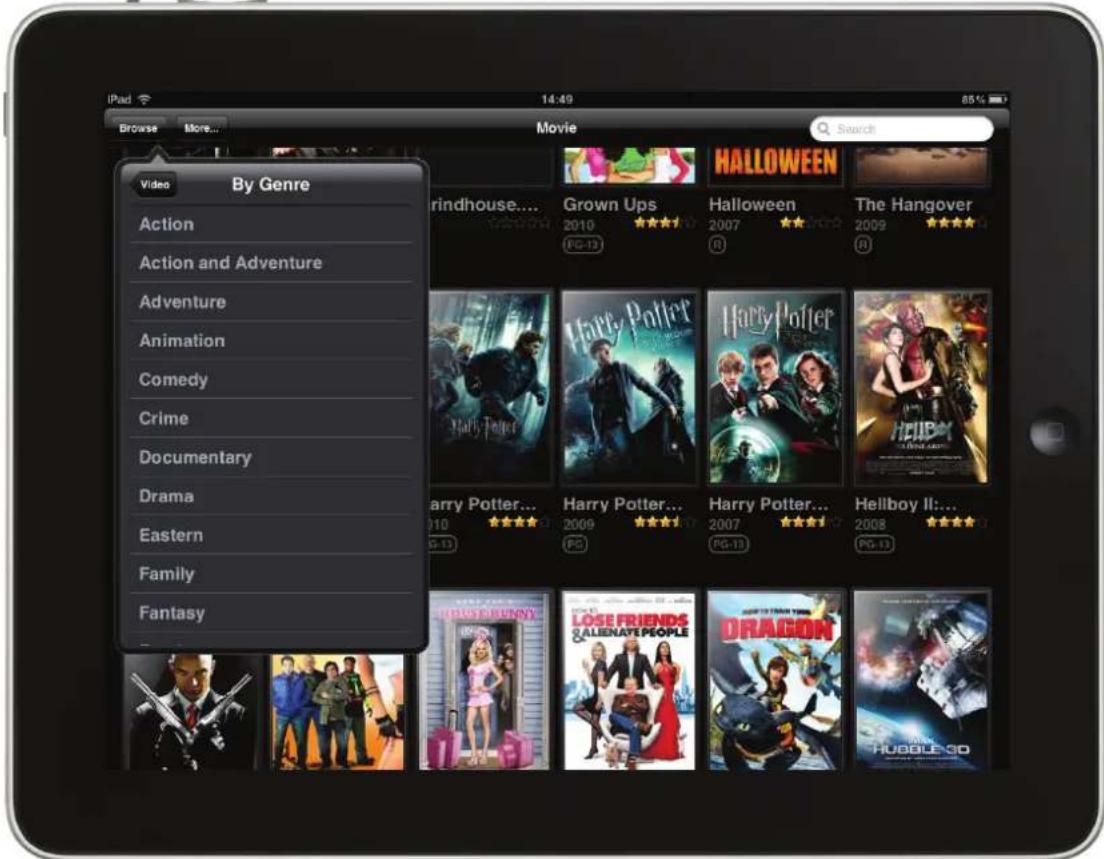
text_image
iPad 14:49 85% Browse More... Movie Search Video By Genre Action Action and Adventure Adventure Animation Comedy Crime Documentary Drama Eastern Family Fantasy Grown Ups Halloween The Hangover 2010 2007 2009 PG-13 R Harry Potter Harry Potter Hellboy II... 2009 2007 2008 PG-13 PG-13 HARRY POTTER HARRY POTTER HARRY POTTER HARRY POTTER HARRY POTTER HARRY POTTER HARRY POTTER HARRY POTTER HARRY POTTER HARRY POTTER HARRY POTTER HARRY POTTER HARRY POTTER HARRY POTTER HARRY POTTER HARRY POTTER HARRY POTTER HARRY POTTER HARRY POTTER HARRY POTTER HARRY POTERTOLOEN HARRY POTERTOLOEN HARRY POTERTOLOEN HARRY POTERTOLOEN HARRY POTERTOLOEN HARRY POTERTOLOEN HARRY POTERTOLOEN HARRY POTERTOLOEN HARRY POTERTOLOEN HARRY POTERTOLOEN HARRY POTERTOLOEN HARRY POTERTOLOEN HARRY POTERTOLOEN HARRY POTTLENTLENTLENTLENTLENTLENTLENTLENTLENTLENTLENTLENTLENTLENTLENTLENTLENTLENTLENTLENTLENTLENTLENTLENTLENTLENTLENTLENTLENTLENTLENTLENTLENTLENTLENTLENTLENTLENTLENTLENTLENTLENTLENTLENTLENTLENTLENTLENTLENTLENTLENETTELENTLENTLENTLENTLENTLENTLENTLENTLENTLENTLENTLENTLENTLENTLENTLENTLENTLENTLENTLENTLENTLENTLENTLENTLENTLENTLENTLENTLENTLENTLENTLENTLENTLENTLENTLENTLENTLENTLENTLENTLENTLENTLENTLENTLENTLENTLENTLENTLENTLATELLAATTTAATTTAATTTAATTTAATTTAATTTAATTTAATTTAATTTAATTTAATTTAATTTAATTTAATTTAATTTAATTTAATTTAATTTAATTTAATTTAATTTAATTTAATTTAATTTAATTTAATTTAATTTAATTTAATTTAATTTAATTTAATTTAATTTAATTTTATELLAATTTAATTTAATTTAATTTAATTTAATTTAATTTAATTTAATTTAATTTAATTTAATTTAATTTAATTTAATTTAATTTAATTTAATTTAATTTAATTTAATTTTATELLAATTTAATTTAATTTAATTTAATTTAATTTAATTTAATTTAATTTAATTTAATTTTATELLAATTTAATTTTATELLTATELLTATELLTATELLTATELLTATELLTATELLTATELLTATELLTATELLTATELLTATELLTATELLTATELLTATELLTATELLTATELLTATELLTATELLTATELLTATELLTATELLTATELLTATELLTATELLTATELLTATELLTATELLTATELLTATELLTATELLTATELLTATELLTATELLTAETTCATELLTAETTCATELLTAETTCATELLTAETTCATELLTAETTCATELLTAETTCATELLTAETTCATELLTAETTCATELLTAETTCATELLTAETTCATELLTAETTCATAETTCATELLTAETTCATAETTCATAETTCATAETTCATAETTCATAETTCATAETTCATAETTCATAETTCATAETTCATAETTCATAETTCATAETTCATAETTCATAETTCATAETTCATAETTCATAETTCATAETTCATAETTCATAETTCATAETTCATAETTCATAETTCATAETTCATAETTCATAETTCATAETTCATAETTCATAETTCATAETTCATAETTCATAETTCATAETTCATAE TATELLTAETTC A TATE LLC A TATE LLC A TATE LLC A TATE LLC A TATE LLC A TATE LLC A TATE LLC A TATE LLC A TATE LLC A TATE LLC A TATE LLC A TATE LLC A TATE LLC A TATE LLC A TATE LLC A TATE LLC A TATE LLC A TATE LLC A TATE LLC A TATE LLC A TATE LLC A TATE LLC A TATE LLC A TATE LLC A TATE LLC A TATE, C D E F E S E M E N E O E E E E E E E E E E E E E E E E E E E E E E E E E E E E E E E E E E E E E E E E E E E E E E E E E E E E E E E E E E E E E E E E E E E E E E E E E E E E E E E E E E E E E E E E E E E E E E E E E E E E I U U U U U U U U U U U U U U U U U U U U U U U U U U U U U U U U U U U U U U U U U U U U U U U U U U U U U U U U U U U U U U U U U U U U U U U U U U U U U U U U U U U U U U U U U U U U U U U U U U U U I N T T T T T T T T T T T T T T T T T T T T T T T T T T T T T T T T T T T T T T T T T T T T T T T T T T T T T T T T T T T T T T T T T T T T T T T T T T T T T T| Hauptmenü | Im Hauptmenü werden die Filmcover Ihrer Videosammlung angezeigt |
| Durchsuchen nach Genre durchsuchen | |
| Mehr/Weitere | Quelle - zurück ins Startmenü zur Auswahl der Medienquelle läuft gerade (“Now Playing”) - zeigt an welche Mediendatei das NMJ-Gerät gerade abspielt (mit 2 Fingern von rechts nach links wischen)Fernbedienung - öffnet das Fernbedienungsfenster zur Steuerung Ihres NMJ-Geräts (mit 2 Fingern von links nach rechts wischen) |
| Suche-Feld Durchsuchen Sie | Ihre NMJ-Datenbank nach Filmnamen etc. |
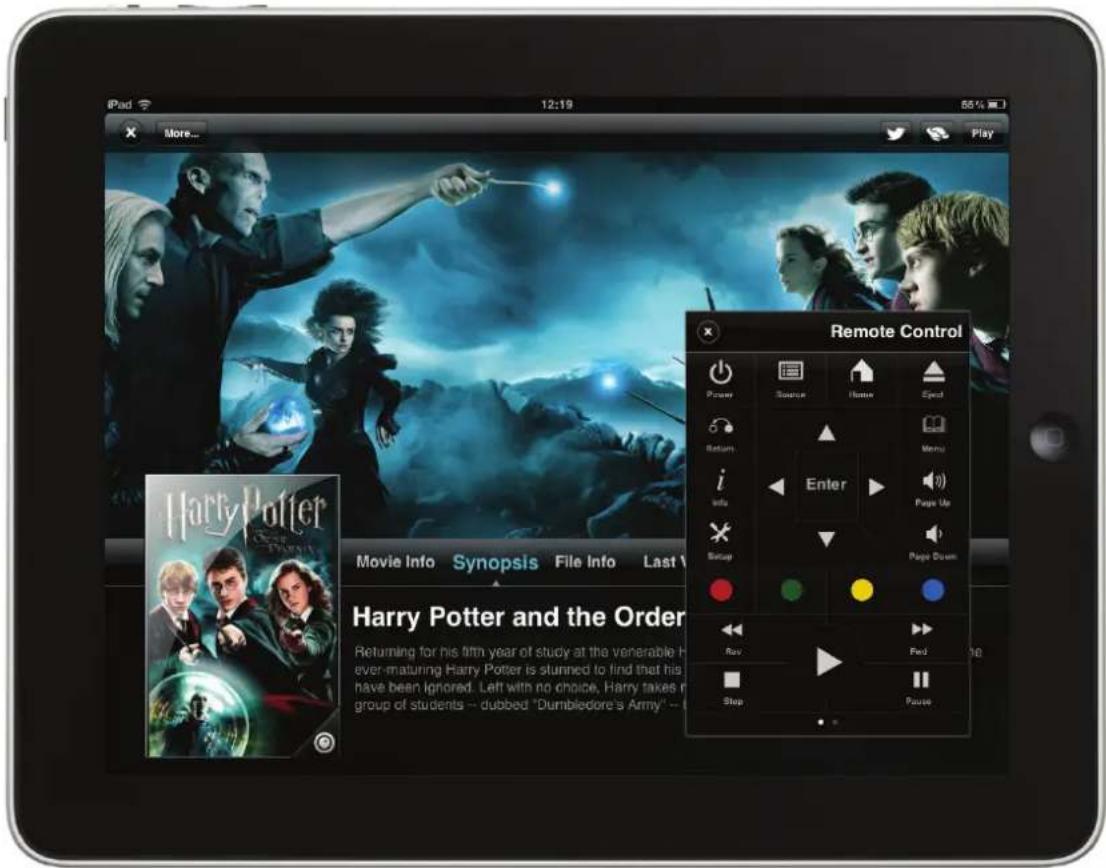
| Fernbedienung | Voll funktionsfähige Fernbedienung zur Steuerung Ihres NMJ-Geräts per iPad |
| Twitter Teilen Sie Ihren Freunden mit, was Sie sich gerade ansehen | |
| Play Ausgewählten Film abspielen | |