
EX-3510 - Régulateur EXSYS - Kostenlose Bedienungsanleitung
Finden Sie kostenlos die Bedienungsanleitung des Geräts EX-3510 EXSYS als PDF.


| Produkttyp | SATA-RAID-Controller |
| Marke | EXSYS |
| Modell | EX-3510 |
| Chipsatz | Marvell 88SE9128 |
| PCI-Express-Schnittstelle | x1 bis x16 |
| Interne Anschlüsse | 2x SATA für 2,5" HDD/SSD |
| Datenübertragungsrate | bis zu 6 Gbit/s |
| RAID-Modi | RAID 0, RAID 1, Single Disk (kein RAID) |
| BIOS-Konfiguration | über Tasten + und Enter beim Start |
| Unterstützte Betriebssysteme | Windows XP/Vista/7/Server 2003/2008 (32/64-Bit); Linux (meist ohne Treiber) |
| Abmessungen (PCB) | 120 x 90 x 33 mm |
| Gewicht | ca. 100 g |
| Stromversorgung | über PCI-Express-Slot (Bus-powered) |
| Lieferumfang | EX-3510, LED-Kabel, Treiber-CD, Anleitung |
| Garantie | 2 Jahre (abhängig vom Händler) |
| Wartung und Reinigung | Keine spezielle Wartung. Bei Bedarf mit trockenem Tuch reinigen. Keine Flüssigkeiten verwenden. |
| Sicherheitshinweise | Nur in ausgeschaltetem Zustand einbauen. Vor elektrostatischer Entladung schützen. |
| Ersatzteile und Reparierbarkeit | Keine vom Benutzer austauschbaren Teile. Bei Defekt komplett ersetzen. |
| Zertifizierungen | CE (EN50082-1, EN50081-1/EN55022) |
Häufig gestellte Fragen - EX-3510 EXSYS
Benutzerfragen zu EX-3510 EXSYS
0 Frage zu diesem Gerät. Beantworten Sie die, die Sie kennen, oder stellen Sie Ihre eigene.
Eine neue Frage zu diesem Gerät stellen
Laden Sie die Anleitung für Ihr Régulateur kostenlos im PDF-Format! Finden Sie Ihr Handbuch EX-3510 - EXSYS und nehmen Sie Ihr elektronisches Gerät wieder in die Hand. Auf dieser Seite sind alle Dokumente veröffentlicht, die für die Verwendung Ihres Geräts notwendig sind. EX-3510 von der Marke EXSYS.
BEDIENUNGSANLEITUNG EX-3510 EXSYS
2 interne Anschlüsse für 2.5" HDD und SSD Drives
Inhaltsverzeichnis Inhaltsverzeichnis
- BESCHREIBUNG 3
- AUFBAU 3
- HARDWARE INSTALLATION 4
- INFORMATION ÜBER DEN RAID MODUS 5
- KONFIGURATION DES RAID 6
- TREIBER INSTALLTION 7-8
- RAID FEHLERBESEITIGUNG 8
- WAS IST ZU TUN WENN DER RAID DEFEKT IST? 9
- TECHNISCHE DATEN 9
1. Beschreibung
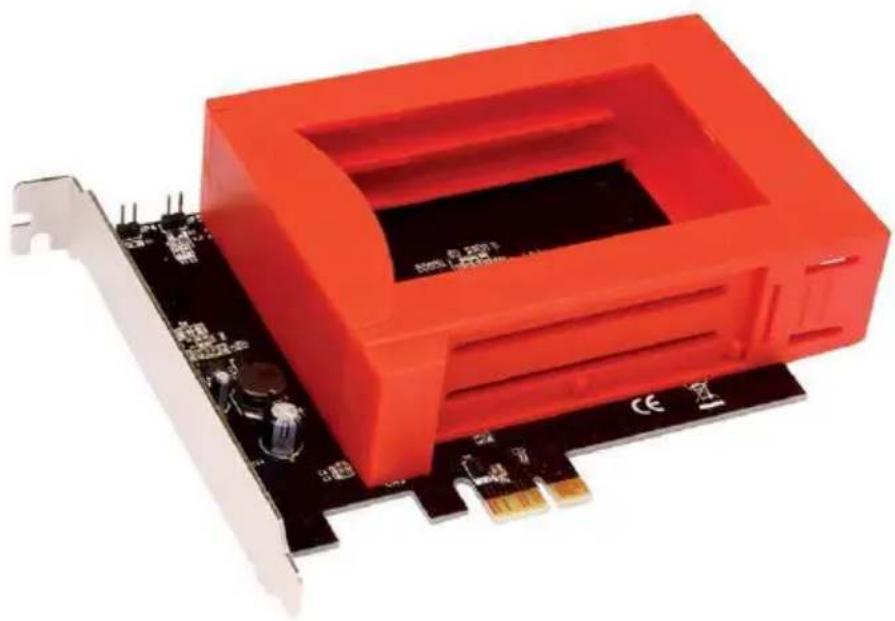
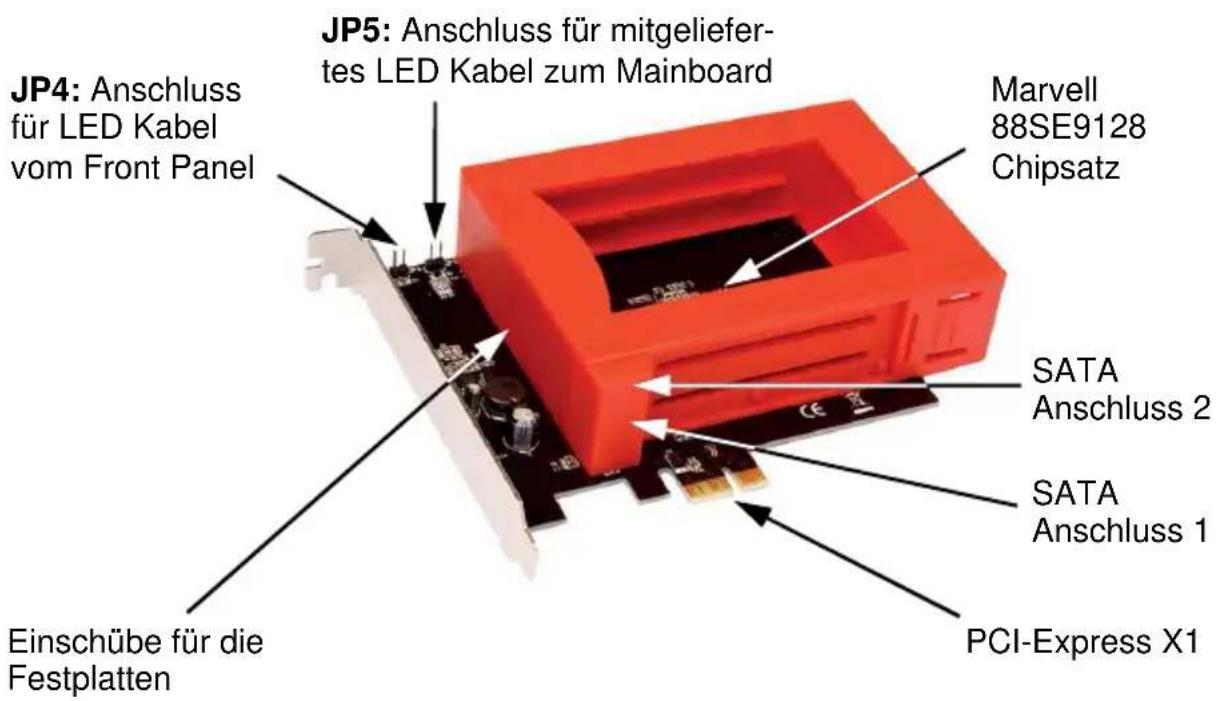
Der EX-3510 ist ein 32-Bit Serial-ATA PCI-Express Controller mit RAID 0/1 Funktion. Die EX-3510 besitzt zwei interne Anschlüsse für 2.5" HDD und SSD Festplatten. Das BIOS unterstützt Boot Optionen und RAID Funktionen. Für die Einstellungen der I/O Adressen und Interrupts sind keine Jumper notwendig. Die EX-3510 kann zusätzlich zu den Mainboard IDE Anschlüssen betrieben werden und unterstützt auch Festplatten über 2TB. Sie unterstützt Datenübertragungsraten von bis zu 6GB pro Sekunde.
2. Aufbau
3. Hardware Installation
Bei der Installation der EX-3510 beachten Sie bitte die folgenden Installationshinweise. Da es große Unterschiede zwischen PC's gibt, können wir Ihnen nur eine generelle Anleitung zum Einbau der EX-3510 geben. Bei Unklarheiten halten Sie sich bitte an die Bedienungsanleitung Ihres Computersystems.
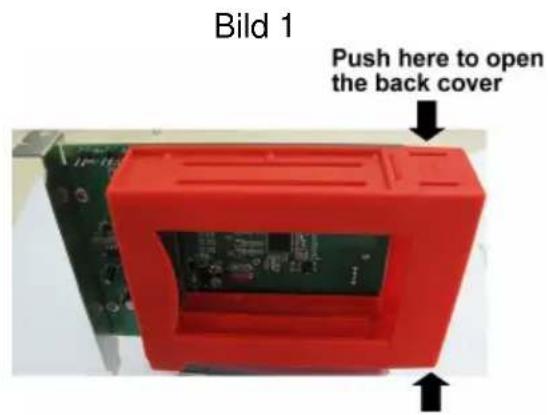
Als erstes verbinden Sie Ihre 2.5" HDD / SDD Festplatten mit der EX-3510. Dafür müssen Sie die Rückseite der Halterung am ende der EX-3510 öffnen (siehe Bild 1). Als nächstes führen Sie vorsichtig Ihre Festplatten in die Schiene der Halterung bis zum Ende ein. Nun müssen Sie vorsichtig mit leichtem Druck die Festplatten mit dem Anschluss der EX-3510 verbinden (siehe Bild 2). Jetzt können Sie die Rückseite der Halterung wieder schließen.
Schalten Sie nun Ihren Rechner und alle angeschlossenen Peripheriegeräte aus. Ziehen Sie bei allen Geräten den Netzstecker. Lösen Sie die Schrauben des Gehäuse auf der Rückseite Ihres PC und entfernen Sie das Gehäuse. Suchen Sie einen freien PCI-Express Slot.
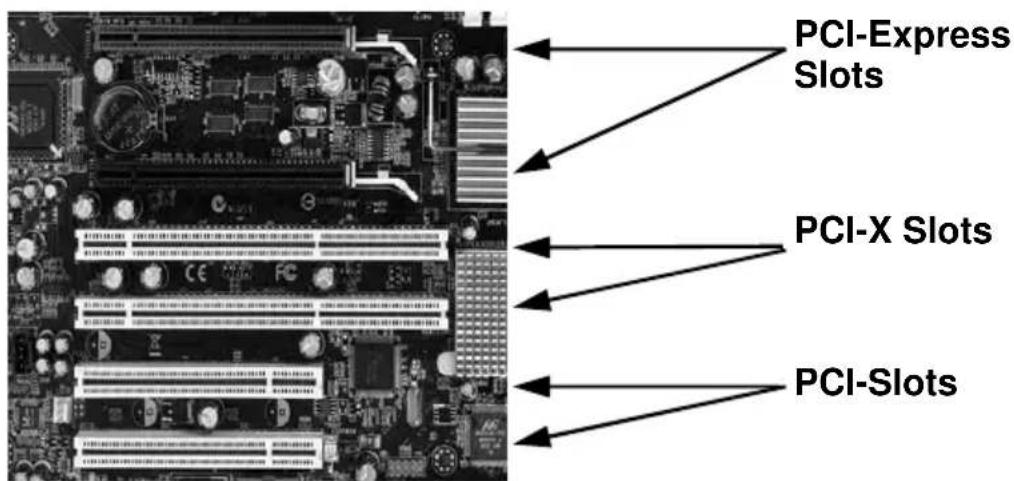
Stecken Sie die EX-3510 vorsichtig in den ausgewählten PCI-Express Slot ein. Beachten Sie das die EX-3510 korrekt eingesteckt ist, sodass kein Kurzschluss entsteht. Bitte wenden Sie in keinem Fall Gewalt an. Die Karte sollte sich mit leichtem druck in den PCI-Express Slot einsetzen lassen! Danach befestigen Sie die Karte mit einer Schraube am Gehäuse. Jetzt können Sie das Computergehäuse wieder schließen.
4. Information über den RAID Modus
Dieses Kapitel erklärt Ihnen die Funktion der verschiedenen RAID
(Redundant Array of Independent Disks) Arten, die vom SATA RAID Controller unterstützt werden.
4.1 Kein RAID (Single Disk Mode)
Dieser Modus behandelt die angeschlossenen Festplatten als sogenannte „Single Disk“ (Einzel Disk). Jede angeschlossene Platte wird als eine eigene Festplatte vom Betriebs System verwaltet.
Mit dem RAID 0 (Striping Mode) werden zwei oder vier Festplatten zu einer einzigen Disk zusammengefasst. Lese und Schreib Sektoren von Daten werden auf den verschiedenen Festplatten miteinander verschachtelt.
Die Datenblöcke werden entsprechend der eingestellten Streifen-
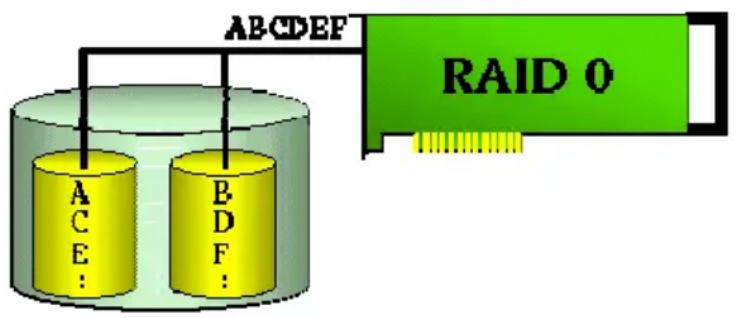
größe (z.B. 16KB) und der vorhandenen Festplatten in Streifen (eng. stripes) aufgeteilt, wobei jeder Streifen eines Datenblocks auf einer separaten Festplatte gespeichert wird. Dadurch wird vor allem beim sequentiellen Schreiben und Lesen von großen Dateien ein deutlich höherer Datendurchsatz erreicht. RAID 0 bietet keinerlei Redundanz. Beim Ausfall einer Festplatte sind die Daten des gesamten RAID 0 Verbandes verloren.
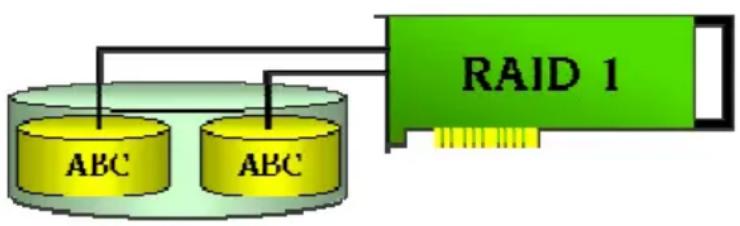
Die Daten werden jeweils auf zwei Festplatten gespeichert. Beim Ausfall einer Platte sind die Daten identisch auf der zweiten Festplatte vorhanden. Beim Spiegeln von Festplatten an einem Kanal spricht man von Disk Mirroring. Beim Spiegeln an unabhängigen Kanä-
flowchart
graph TD
    A["ABC"] --> B["RAID 1"]
    C["ABC"] --> B
    B --> D["Output"]
len spricht man von Disk Duplexing (zusätzliche Sicherheit). RAID 1 ist eine einfache und schnelle Lösung zur Datensicherheit und Datenverfügbarkeit und ist besonders geeignet für kleinere Nutzkapazitäten. Lediglich die Hälfte der Gesamtkapazität steht als nutzbarer Bereich zur Verfügung.
5. Konfiguration des RAID
Wenn Sie kein RAID erstellen möchten können Sie die nachfolgenden Schritte überspringen. Der RAID Mode wird im BIOS Setup Utility vom RAID Controller konfiguriert. Um das BIOS Setup Utility zu starten, schalten Sie Ihren Rechner ein. Während der EX-3510 SA-TA RAID Controller die verschiedenen Festplatten ab scannt und Sie auf dem Bildschirm erkennen können. Sie haben die Möglichkeit mit den Tasten
![Marvell 88SE91xx Adapter - BIOS Version 1.0.0.1008 PCI-E X1 Bandwidth Usage: 5.0Gbps Configure SATA as: AHCI Mode Virtual Disk No Virtual Disk! Physical Disk [ID] [Disk Name] [Size] [Speed] 0 SATA ST3750330MS 715GB 3.0G 8 SATA ST3750330MS 715GB 3.0G Press + to enter BIOS Setup or to continue_](/content/2026/05/785305/images/2b5e095ef4196ca1f9754105c8e978e930aa6bf877c75498a9c74bcf65194ce4.jpg)
Folgen Sie nun den Anweisungen des RAID Setup Utility und konfigurieren Sie die gewünschten RAID Funktionen. Zur Auswahl stehen Ihnen RAID Level (RAID 0 oder RAID 1), RAID 0 stripe size (32K oder 64K), manueller Wiederaufbau einer virtuellen RAID 1 Festplatte etc. Wenn Sie einen virtuellen RAID-Datenträger erstellt haben, diesen aber zu einem späteren Zeitpunkt nicht benötigen, können Sie einfach die RAID-Konfiguration im BIOS löschen.
6. Treiber Installation
6.1 Windows Vista/ 7/ Server 2008 32-/64-Bit
Legen Sie als erstes die Treiber CD in Ihr CD-Rom Laufwerk (z.B. Laufwerk D:) ein. Die EX-3510 wird zunächst automatisch mit den im Betriebssystem integrierten AHCI Treiber installiert und als Standard AHCI 1.0 Serial ATA-Controller angezeigt. Öffnen Sie nun den Gerätemanager und wählen Sie in der Liste „IDE ATA/ATAPI Controller“ den Eintrag „Standard AHCI 1.0 Serial ATA Controller“ aus. Für diesen Eintrag aktualisieren Sie bitte die Treiber. Wählen Sie nun die manuelle Installation aus. Geben Sie nun den Pfad „D:\Marvell\88SE91xx\Windows“ und dann das Verzeichnis der Bit Version Ihres Betriebssystems in das jeweilige Feld für die Quelle/Pfad ein und klicken Sie auf >Weiter<. Windows sucht nun nach den Treibern in dem angegebenen Verzeichnis. Folgen Sie den Anweisungen des Hardwareassistenten und beenden Sie die Installation. Jetzt wird für den RAID-Controller ein zusätzlicher Eintrag „Marvell 91xx Config SCSI Processor Device“ erkannt. Geben Sie nun den Pfad „D:\Marvell\88SE91xx\Windows\RAID“ und dann das Verzeichnis der Bit Version Ihres Betriebssystems in das jeweilige Feld für die Quelle/Pfad ein und klicken Sie auf >Weiter<. Windows sucht nun nach den Treibern in dem angegebenen Verzeichnis. Folgen Sie den Anweisungen des Hardwareassistenten und beenden Sie die Installation.
6.2 Überprüfen der installierten Treiber
Nach erfolgreich abgeschlossener Installation müssten Sie nun zwei neu Einträge im Gerätemanager sehen. Der erste Eintrag befindet sich unter „Speichercontroller“ und nennt sich „Marvell 91xx SATA 6G Controller“. Den zweiten neuen Eintrag finden Sie unter „Systemgeräte“ und dieser nennt sich „Marvell 91xx Config Device“. Wenn diese beiden Einträge bei Ihnen vorhanden sind, wurde die EX-3510 korrekt installiert.
6.3 Windows XP/ Server 2003 32-/64-Bit
Windows öffnet automatisch den Hardwareassistenten. Wählen Sie nun die manuelle Installation aus und legen Sie die Treiber CD in Ihr CD-Rom Laufwerk (z.B. Laufwerk D:) ein. Geben Sie nun den Pfad „D:\Marvell\88SE91xx\Windows“ und dann das Verzeichnis der Bit Version Ihres Betriebssystems in das jeweilige Feld für die Quelle/Pfad ein und klicken Sie auf >Weiter<. Windows sucht nun nach den Treibern in dem angegebenen Verzeichnis. Folgen Sie den Anweisungen des Hardwareassistenten und beenden Sie die Installation. Jetzt wird für den RAID-Controller ein zusätzlicher Eintrag „Marvell 91xx Config SCSI Processor Device“ erkannt. Wählen Sie auch hier die manuelle Installation aus und geben Sie nun den Pfad „D:\Marvell\88SE91xx\Windows\RAID“ und dann das Verzeichnis der Bit Version Ihres Betriebssystems in das jeweilige Feld für die Quelle/Pfad ein und klicken Sie auf >Weiter<. Windows sucht nun nach den Treibern in dem angegebenen Verzeichnis. Folgen Sie den Anweisungen des Hardwareassistenten und beenden Sie die Installation.
6. Treiber Installation
6.4 Überprüfen der installierten Treiber
Nach erfolgreich abgeschlossener Installation müssten Sie nun zwei neu Einträge im Gerätemanager sehen. Der erste Eintrag befindet sich unter „Speichercontroller“ und nennt sich „Marvell 91xx SATA 6G Controller“. Den zweiten neuen Eintrag finden Sie unter „Systemgeräte“ und dieser nennt sich „Marvell 91xx Config Device“. Wenn diese beiden Einträge bei Ihnen vorhanden sind, wurde die EX-3510 korrekt installiert.
6.5 LINUX
Es gibt für diese Karte keine Linux Treiber, sie wird allerdings unter den meisten Linux Versionen unterstützt. Da sich die einzelnen Distributionen und Kernelversionen sehr von-einander unterscheiden, können wir Ihnen leider keine Installationsanweisung zur Verfügung stellen. Bitte halten Sie sich an die Installationsanweisung für Standard SATA Controller Ihrer Linux Version. In einigen Versionen wird die Karte automatisch beim Start installiert.
7. RAID Fehlerbeseitigung
Bitt vergewissern Sie sich als erstes, dass der Treiber korrekt installiert ist (siehe Punkt 6.2 oder 6.4 Überprüfen der installierten Treiber).
Falls der Treiber nicht richtig installiert zu sein scheint, überprüfen Sie folgendes:
Vergewissern Sie sich das die Karte richtig im PCI-Express Slot sitzt und das die Festplatten richtig mit der Karte verbunden sind.
Falls der Treiber richtig installiert sein sollte und trotzdem kein Zugriff auf die Festplatten möglich ist. Müssen die Festplatten eventuell noch partitioniert oder formatiert werden.
8. Was ist zu tun wenn der RAID defekt ist?
Falls der RAID nicht mehr funktionieren oder eine Festplatte einen Defekt aufweisen sollte, versuchen Sie nicht gleich den Fehler zu beheben. Sondern SICHERN SIE ZUERST ALL IHRE DATEN AUF EINEN SICHEREN DATENTRÄGER!
Wenn Ihr System noch in Betrieb ist, schalten Sie es nicht ab. Sondern versuchen Sie erst so viele Daten wie möglich zu sichern! Zum Beispiel auf CD's, externe Festplatten, Netzwerklaufwerke etc.
Danach fahren Sie den PC herunter und überprüfen Sie zuerst alle Kabel und Verbindungen wie in Punkt 7 beschrieben. Sollte dies nicht das Problem lösen, erstellen Sie ein weiteres Backup der intakten Festplatte bevor Sie weitere Schritte zur Wiederherstellung des RAID unternehmen!
Verwenden Sie RAID 0 nicht für wichtige Daten und erstellen Sie bitte immer eine Sicherung Ihrer Daten, da ständig die Gefahr eines Datenverlust besteht!
Wenn die oben genannten Punkte das Problem nicht Lösen konnten, liegt eventuell ein Defekt der Festplatte vor. Handelt es sich um einen RAID 1 (Spiegelung), dann wechseln Sie bitte die defekte Festplatte gegen eine neue aus. Die neue Festplatte sollte mindestens die gleiche Kapazität besitzen wie die alte. Die Karte erkennt die neue Festplatte automatisch und startet die Wiederherstellung der Daten im Hintergrund. Falls es sich um einen RAID 0 handelt, sind Ihre Daten sehr wahrscheinlich verloren. Wenn Sie diese Daten retten müssen und nicht anderweitig gesichert haben, wenden Sie sich bitte an ein renommiertes Datenrettungsinstitut.
9. Technische Daten
Kompatibilität: - PCI-Express X1 bis X16
Betriebssysteme: - Windows XP/ Vista/ 7/ Server 2003 & 2008 32-/64-Bit
Chipsatz - Marvell 88SE9128
Anschlüsse: - 2x intern
PCB: - 120 x 90 x 33 mm
Lieferumfang: - EX-3510
- LED Kabel
- Treiber CD
- Anleitung
CE: - EN50082-1 (IEC 801-2/801-3/801-4)
- EN50081-1 / EN 55022
- Inhaltsverzeichnis Inhaltsverzeichnis
- Beschreibung
- Aufbau
- Hardware Installation
- Information über den RAID Modus
- Kein RAID (Single Disk Mode)
- Konfiguration des RAID
- Treiber Installation
- Windows Vista/ 7/ Server 2008 32-/64-Bit
- Überprüfen der installierten Treiber
- Windows XP/ Server 2003 32-/64-Bit
- Überprüfen der installierten Treiber
- LINUX
- RAID Fehlerbeseitigung
- Was ist zu tun wenn der RAID defekt ist?
- Technische Daten
Marke : EXSYS
Modell : EX-3510
Kategorie : Régulateur