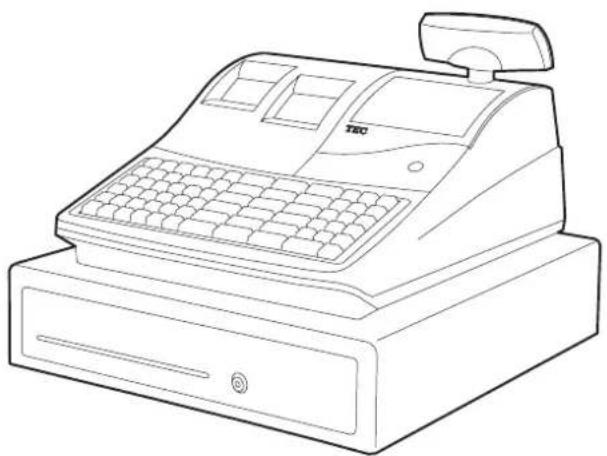
MA-1535 - Kasse TEC - Kostenlose Bedienungsanleitung
Finden Sie kostenlos die Bedienungsanleitung des Geräts MA-1535 TEC als PDF.


Benutzerfragen zu MA-1535 TEC
0 Frage zu diesem Gerät. Beantworten Sie die, die Sie kennen, oder stellen Sie Ihre eigene.
Eine neue Frage zu diesem Gerät stellen
Laden Sie die Anleitung für Ihr Kasse kostenlos im PDF-Format! Finden Sie Ihr Handbuch MA-1535 - TEC und nehmen Sie Ihr elektronisches Gerät wieder in die Hand. Auf dieser Seite sind alle Dokumente veröffentlicht, die für die Verwendung Ihres Geräts notwendig sind. MA-1535 von der Marke TEC.
BEDIENUNGSANLEITUNG MA-1535 TEC
TEC Elektronische Registrierkassen
MA-1535 SERIE
Bedienungsanleitung
CE- Konformität (nur für EU)
Dieses Produkt entspricht den Anforderungen EMC und Niederspannungs-Richtlinien inklusive deren Ergänzungen.
Die Ausgangsbuchse sollte leicht erreichbar in der Nähe des Gerätes installiert werden.
Schallemission: 70 dB (A) nach DIN 45635 (ISO7779)
ACHTUNG!
- Diese Handbuch darf ohne vorherige schriftliche Genehmigung von TOSHIBA TEC weder auszugsweise noch ganz kopiert werden.
- Wir behalten uns vor den Inhalt des Handbuches ohne Vorankündigung zu ändern.
- Für weiter Fragen und Anregungen steht Ihnen der TOSHIBA TEC Fachhandel zur Verfügung.
Wiederverwertungsinformationen für Verbraucher:
Die folgenden Informationen gelten nur für EU-Mitgliedsstaaten:
Das durchgestrichene Mülltonnensymbol weist darauf hin, dass dieses Produkt nicht wie allgemeiner Haushaltsmüll behandelt werden darf.
Indem Sie aktiv mitwirken, dieses Produkt ordnungsgemäß zu entsorgen, helfen Sie mit, mögliche negative Auswirkungen auf die Umwelt sowie die menschli Gesundheit zu vermeiden, die sonst durch die unsachgemäße Entsorgung dieses
Produktes beeinträchtigt werden könnten. Für nährere Informationen zur Rücknahme und Wiederverwertung dieses Produktes wenden sie sich bitte an den Lieferanten, von dem Sie dieses Produkt erworben haben.

Sicherheitshinweis
Persönliche Sicherheit im Umgang mit der Maschine ist besonders wichtig. In diesem Handbuch befinden sich deshalb Warnungen und Hinweise zur sicheren Handhabung. Diese sollten alle gelesen und verstanden werden, bevor das Gerät in Betrieb genommen wird.
Versuchen Sie nicht die Geräte selber zu reparieren. Sollten Fehler auftreten, die nicht mit Hilfe dieses Handbuches behoben werden können, schalten Sie die Maschine aus, ziehen Sie den Netzstecker und wenden Sie sich an Ihren örtlichen TOSHIBA TEC Fachhändler.
Bedeutung der Symbole

Dieses Symbol weist auf Gefahren hin (einschließlich Warnungen). Einzelne Warnungsinhalte werden innerhalb des ∧ Symbols dargestellt. (Das linke Symbol bedeutet eine allgemeine Warnung.)

Dieses Symbol weist auf verbotene Aktionen hin (verbotene Punkte). Einzelne Verbotsinhalte werden innerhalb oder in der Nähe des ☉ Symbols dargestellt. (Das linke Symbol bedeutet ein "Zerlegungsverbot".)

Weist darauf hin, daß bei unsachgemäßer Handhabung der Maschinen und Mißachtung dieses Hinweises Lebensgefahr oder die Gefahr schwerer Körperverletzungen besteht.

Verboten
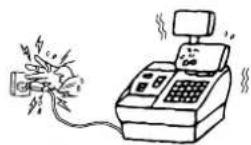
Unterlassen Sie das Einstecken oder Abziehen des Netzsteckers mit nassen Händen, weil dies zu elektrischen Schlägen führen kann.

Jede andere als die vorgeschriebene Netzspannung (AV) ist verboten.
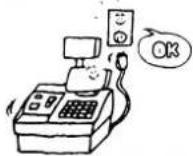
Benutzen Sie keine anderen Spannungen als die auf dem Typenschild angegebene Netzspannung (AC), weil sonst Feueroder elektrische Schläge verursacht werden können.

Verboten
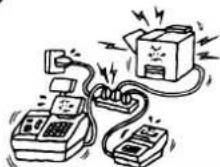
Falls die Maschinen dieselbe Stromquelle mit irgendwelchen anderen Elektrogeräten teilen, die einen hohen Stromverbrauch haben, kann es zu Spannungsschwankungen kommen, wenn diese Geräte in Betrieb genommen werden. Schließen Sie die Maschinen unbedingt an eine eigene Stromquelle an, da es anderenfalls zu Störungen der Maschinen kommen kann.

Verboten

Stellen Sie keine Metallgegenstände oder mit Wasser gefüllte Behälter, wie z.B. Blumenvasen, Blumentöpfe, Becher usw., auf die Maschinen. Falls Metallgegenstände oder verschüttete Flüssigkeiten in die Maschinen gelangen, besteht die Gefahr von Feuer oder elektrischen Schlägen

Verboten

Achten Sie darauf, daß keine Metallgegenstände, brennbare Materialien oder sonstige Fremdkörper durch die Ventilationsöffnungen in die Maschinen gesteckt oder fallengelassen werden, weil dadurch Feuer oder elektrische Schläge verursacht werden können.

Verboten
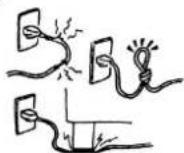
Die Netzkabel dürfen nicht verkratzt, beschädigt oder verändert werden. Außerdem dürfen sie nicht durch schwere Gegenstände belastet, gezogen oder geknickt werden, weil dadurch Feuer oder elektrische Schläge verursacht werden können.

Netzstecker abziehen.
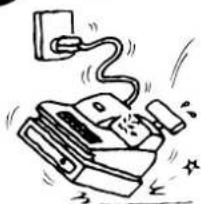
Falls die Maschinen fallengelassen oder ihre Gehäuse beschädigt werden, schalten Sie zuerst die Netzschalter aus, und ziehen Sie die Netzstecker von den Steckdosen ab, bevor Sie sich an Ihren örtlichen TOSHIBA TEC Fachhändler wenden. Fortgesetzter Betrieb der Maschine unter dieser Bedingung kann zu Feuer oder elektrischen Schlägen führen.

Netzstecker abziehen.
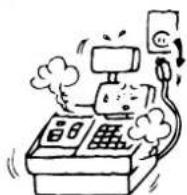
Fortgesetzter Betrieb der Maschinen unter abnormen Bedingungen, z.B. wenn die Maschinen Rauch oder ungewöhnliche Gerüche erzeugen, kann zu Feuer oder elektrischen Schlägen führen. In solchen Fällen sind sofort die Netzschalter auszuschalten und die Netzstecker von den Steckdosen abzuzichen. Wenden Sie sich dann an Ihren örtlichen TOSHIBA TEC Fachhändler.
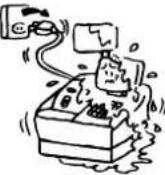
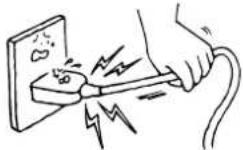
 | Netzstecker abziehen. | Falls Fremdkörper (Metallteile, Wasser, Flüssigkeiten) in die Maschinen gelangen, schalten Sie zuerst die Netzschalter aus, und ziehen Sie die Netzstecker von den Steckdosen ab, bevor Sie sich an Ihren örtlichen TOSHIBA TEC Fachhändler wenden. Fortgesetzter Betrieb der Maschine unter dieser Bedingung kann zu Feuer oder elektrischen Schlägen führen. |   | Beim Abziehen der Netzkabel darf nur am Stecker gezogen werden. Durch Ziehen am Kabel können die internen Drähte freigelegt und Feuer oder elektrische Schläge verursacht werden. Necht autoresierte Umbauten an der Maschine sind nicht erlaubt. |
 |  | |||
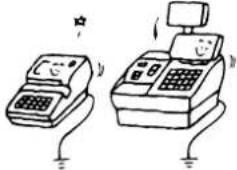
 | Erdleiter anschließen. | Stellen Sie eine korrekte Erdung sicher 1 Auch Verlängerungskabel müssen geerdet sein. Sollte dies nicht der Fall sein, kann dies einen Kurzschluß oder Feuer verursachen. |  Nichtzerlegen. Nichtzerlegen. | Versuchen Sie niemals, das Gerät selber aufzuschrauben, zu reparieren oder umzubauen. Andemfalls könnten Sie durch hohe Spannungen, heiße Baugruppen oder scharfe Kanten im Gerät verletzt werden. Nicht autorisierte Umbauten an der Maschine sind nicht erlaubt. |
 |  | |||
 VORSICHT Weist darauf hin, daß bei unsachgemäßer Handhabung der Maschinen und Mißachtung dieses Hinweises die Gefahr von Körperverletzungen oder Sachbeschädigung besteht. VORSICHT Weist darauf hin, daß bei unsachgemäßer Handhabung der Maschinen und Mißachtung dieses Hinweises die Gefahr von Körperverletzungen oder Sachbeschädigung besteht. | ||||
| VorsichtsmaßnahmenDie folgenden Vorsichtsmaßnahmen helfen sicherzustellen, daß das Gerät einwandfrei funktioniert. Versuchen Sie folgendes zu verhindern:* Temperatur ist außerhalb der Spezifikationen * Direktes Sonnenlicht * Hohe Luftfeuchtigkeit* Starke Vibrationen * Mehrfachsteckdose * StaubDie Maschine sollte nicht ruckartigen Einflüssen ausgesetzt sein.Drücken Sie die Tasten nicht zu fest. Die Tasten reagieren auch bei leichtem Druck.Reinigen Sie das Gehäuse und die Tastatur mit einem trockenen oder mit einem Reinigungsmittel angefeuchtetem Tuch. Verwenden Sie niemals Verdünner oder andere flüchtige Lösungsmittel.Schalten Sie die Maschine nach Arbeitsende aus. Reinigen und überprüfen Sie das Äußere der Maschine.Vermeiden Sie das andere Maschinen den gleichen Stromkreis nutzen.Verwenden Sie nur durch TOSHIBA TEC zugelassenes Verbrauchsmaterial.Lagern Sie Verbrauchsmaterialien nicht, wo direkte Sonneneinstrahlung, hohe Luftfeuchtigkeit, Staub oder Gase sind.Halten Sie beim Versetzen der Maschine die Schublade fest.Lehnen Sie sich nicht auf die offene Geldschublade, weil dadurch die Maschine herunterfallen und Verletzungen verursachen kann.Die Ventilationsöffnungen der Maschinen dürfen nicht blockiert werden, weil sich sonst ein Wärmestau im Inneren der Maschinen bilden kann, der zu einem Feuer führen kann.Stellen Sie keine schweren Gegenstände auf die Maschinen, weil diese Gegenstände durch Umkippen oder Herunterfallen Verletzungen verursachen können.Stellen Sie die Maschine auf einen ebenen, stabilen Untergrund. | ||||
| Bitte bezüglich der WartungBenutzen Sie unsere Wartungsdiensste.Seizen Sie sich nach dem Kauf der Maschinen etwa einmal pro Jahr mit Ihrem örtlichem TOSHIBA TEC Fachhändler, um das Innere der Maschinen reinigen zu lassen. Anderenfalls sammelt sich Staub im Inneren der Maschinen an, der Feuer oder Störungen verursachen kann. Eine Reinigung ist besonders wirksam vor feuchten Regenzeiten.Unser Wartungsdienst führt regelmäßige Überprüfungen und andere Arbeiten aus, die erforderlich sind, um die Qualität und Leistung der Maschinen aufrechtzuerhalten und Unfälle zu verhüten.Bezüglich weiterer Einzelheiten wenden Sie sich bitte an Ihren örtlichen TOSHIBA TEC Fachhändler.Verwendung von Insektiziden und anderen ChemikalienSetzen Sie die Maschinen keinen Insektiziden oder anderen leichtflüchtigen Lösungsmitteln aus, weil diese das Gehäuse oder andere Teile angreifen, oder den Lack ablösen. | ||||
VORSICHT
Vorsichtsmaßnahmen
Bitte bezüglich der Wartung
1. BEDIENUNGSANLEITUNG
INHALT
Seite
1. EINLEITUNG 1-1
2. NOTWENDIGE SCHRITTE VOR INBETRIEBNAHME DER KASSE----1-1
2.1 Aufstellen 1-1
2.2 Zubehör 1-1
3. GERÄTEAUSSTATTUNG 3-1
4. HAUPTSCHLOSS UND BETRIEBSARTEN-SCHLÜSSEL 4-1
4.1 Kontrollschloss 4-1
4.2 Kontrollschlüssel 4-1
5. ANZEIGEN----5-1
5.1 Obere Reihe (10-Stellen alphanumerische Anzeige) 5-1
5.2 Untere Reihe (10-Stellen numerische Anzeige) 5-3
5.3 Anzeige, Statuskennzeichen---- 5-3
6. TASTATUR----6-1
6.1 Standard-Tastatur 6-1
6.2 Funktionen der einzelnen Tasten 6-1
7. KASSIERER-TASTEN-VERFAHREN 7-1
7.1 Anmeldung mit Kassierernummer 7-1
7.2 Kassierergeheimnummer 7-1
7.3 Kassiererunterbrechung 7-3
7.4 Beginn und Ende der Trainings-Betriebsart 7-5
8. AUSWECHSELN DER BON- BZW: JOURNALROLLEN 8-1
8.1 Auswechseln der Bonrolle 8-1
8.2 Auswechseln der Journalrolle 8-2
9. REGISTRIERVORGANG UND DRUCKFORMAT 9-1
9.1 Anzeige Datum und Uhrzeit---- 9-2
9.2 Vorgang "Kein Verkauf" 9-2
9.3 Geldeinlage 9-3
9.4 Warengruppen-Registrierung---- 9-3
9.5 PLU-Eingabe (Manuelle Plu-Code-Eingabe)---- 9-4
9.6 PLU-Preisebenen 9-4
9.7 PLU-Eingabe durch Strichcodeleser (Barcode Scanner) 9-4
9.8 Link PLU 9-5
9.9 Wiederholte Eingabe---- 9-5
9.10 Mengeneingaben Über Multiplikationstaste (Multiplizieren) 9-6
9.11 Zweifache Multiplikation---- 9-7
9.12 PLU zufügen 9-8
9.13 Warenrücknahme 9-8
9.14 Pfandrücknahme 9-9
9.15 Aufschlag, Betrag 9-9
9.16 Minus-Taste, Nachlass 9-9
9.17 Prozent-Abschlag, Prozent-Aufschlag 9-10
9.18 Gutschein----9-10
9.19 Gutscheinverkauf 9-10
9.20 Zeilenstorno 9-11
9.21 Nachstorno 9-11
9.22 Total-Storno, Bonabbruch----9-11
9.23 Nummerntaste----9-12
9.24 Steuerbefreiung 9-12
9.25 Zwischensumme----9-12
9.26 MWST-Total-Anzeige----9-13
9.27 Journaldruck, JP 9-13
9.28 Abschluss der Registrierung----9-13
9.29 Zahlung durch Teilbeträge 9-14
9.30 Zahlung durch verschiedene Zahlungsmittel----9-14
9.31 Preislesung----9-15
9.32 Verkauf mit Währungsumrechnung----9-15
9.33 Bezahlen von Rechnungen 9-16
9.34 Auszahlungen 9-17
9.35 Pick-Up, Abschöpfung----9-17
9.36 Funktionstasten-Eingabe 9-18
9.37 Bonausgabe----9-18
9.38 Halten und Aufruf 9-19
9.39 Belegdruck (oder französischer Scheckdruck))----9-19
9.40 Externer Belegdrucker (Zubehör, Optional)----9-20
9.41 Stromausfall 9-20
-
DRUCKERSTÖRUNG IN DER REGISTRIERKASSE 10-1
-
STÖRUNG AM FORMULARDRUCKER 11-1
-
GENERELLE HANDHABUNG 12-1
12.1 Beseitigung eines Papierstaus 12-1
12.2 Entfernen der Schublade 12-1
12.3 Scheckschlitz 12-2
12.4 Änderung der Geldfächer 12-2
12.5 Schubladenschlüssel 12-3
- TECHNISCHE DATEN 13-1
1. EINLEITUNG
VEREHRTE KUNDIN, VEREHRTER KUNDE, wir gratulieren zum Kauf der elektronischen
Registrierkasse TEC MA-1535. Bitte lesen Sie die Bedienungsanleitung vor Inbetriebnahme der
Registrierkasse sorgfältig durch. Nehmen Sie diese Anleitung immer zur Hand, wenn Sie irgendwelche Fragen zum Betrieb haben.
Diese Maschine wurde bei der Herstellung strengsten Qualitätskontrollen unterzogen, damit sie stets zu Ihrer vollen Zufriedenheit arbeitet. Falls sie während des Transports beschädigt wurde oder trotz sorgfältiger Studie dieser Anleitung Unklarheiten zum Betrieb der Registrierkasse bestehen, wenden Sie sich bitte an die nächste TOSHIBA TEC Vertretung in Ihrer Nähe.
Details dieser Anleitung unterliegen der technischen Weiterentwicklung und werden ggf. durch TOSHIBA TEC modifiziert. Bewahren Sie diese Anleitung für spätere Fragen sorgfältig auf.
2. NOTWENDIGE SCHRITTE VOR INBETRIEBNAHME DER KASSE
In diesem Kapitel werden die notwendigen Schritte zur Vorbereitung der Maschine für den eigentlichen Betrieb kurz beschrieben.
2.1 Aufstellen
- Die Registrierkasse und alle Teile aus dem Karton entnehmen.
- Bänder und Streifen zur Befestigung oder Schutz von Teilen entfernen. Stellen Sie die Kasse auf eine stabile und sichere Unterlage.
- Stellen Sie sicher, dass die Netzspannung Ihres Landes mit der Betriebsspannung der Registrierkasse übereinstimmt. Wenn ja, das Netzkabel der Registrierkasse an eine Netzsteckdose anschließen..
2.2 Zubehör
Versichern Sie sich, dass alle nachfolgend aufgeführten Teile sich im Karton befinden. Sollten die Teile fehlen oder beschädigt sein, so wenden Sie sich an eine TOSHIBA TEC Vertretung in Ihrer Nähe.


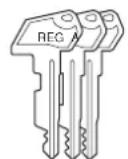
Bedienungsanleitung (1 Stck.) Papierrolle (2 Stck.) Schlüssel
(REG-Schlüssel, MA-Schlüssel, S-Schlüssel; je 2 Stck.)
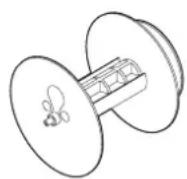


Journalspule (1 Stck.) Schlüssel für die Schublade Schlüssel für die Druckerabdeckung (2 Stck.) (2 Stck.)
3. GERÄTEAUSSTATTUNG
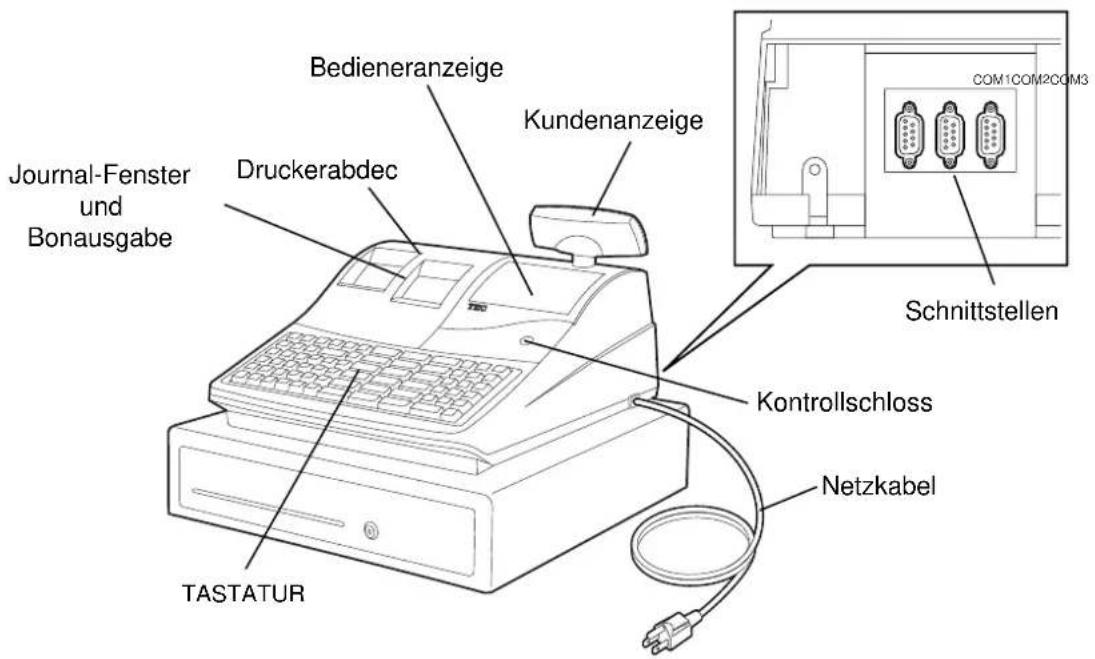
text_image
Bedieneranzeige Kundenanzeige Druckerabdec Journal-Fenster und Bonausgabe TASTATUR Kontrollschloss Netzkabel Schnittstellen COM1COM2COM3Druckerabdeckung
Abdeckung für die Halterung für die Bon- und Journalpapierrollen.
Journal-Fenster und Bonausgabe
Ausgabeöffnung für den Kassenbon und Fenster für die Ansicht des aktuellen Bereichs des Journals.
Schnittstellen (RS-232C)
Diese Schnittstellen denen zum Anschluss von PC, Belegdrucker, Barcode-Scanner usw.
Bedieneranzeige und Kundenanzeige
Dienen zur Anzeige von
Buchungsinformationen bzw.
Statusmeldungen der Kasse. (Kapitel 5)
Kontrollschloss
Es diennt zur Vorauswahl der
Bedienungsbereiche (Kapitel 4)
Tastatur
Dient zur Eingabe von Verkaufsvorgängen (Kapitel 6)
Standard Leistungen
Standard 30 Warengruppen/Sparten (Max. 99)
Standard 5.000 PLUs (Max. 24.000 bei Speichererweiterung.)
4 Steuersätze herausrechnend (inklusive) oder 4 Steuersätze Aufschlag
Standard 10 Kassierer (Max. 40)
9 Zahlungsmitteltasten
tägliche und periodische Berichte
3 x RS-232C Schnittstelle
Alphanumerische Bedieneranzeige
4. HAUPTSCHLOSS UND BETRIEBSARTEN-SCHLÜSSEL
4.1 Kontrollschloss
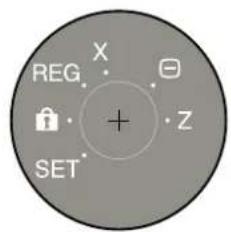
text_image
X REG + Z SET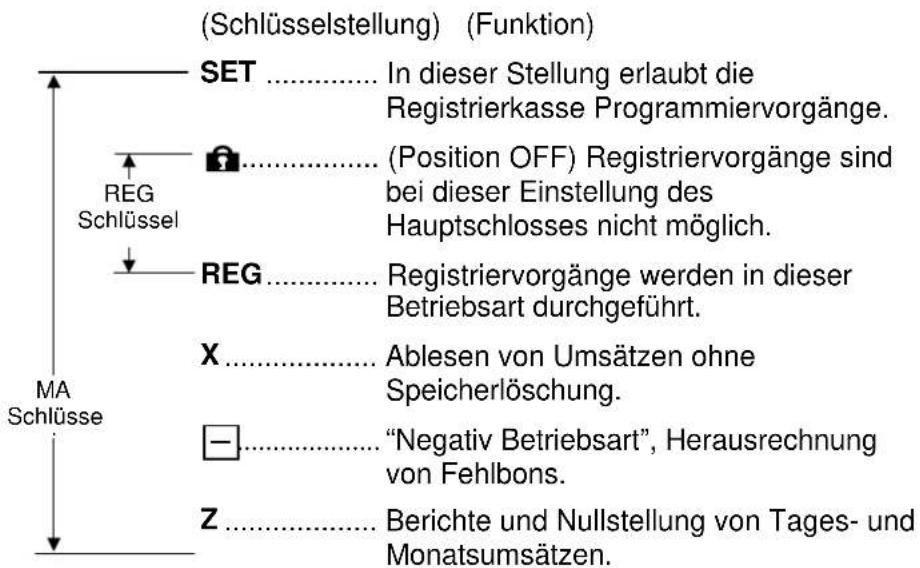
text_image
(Schlüsselstellung) (Funktion) SET ...... In dieser Stellung erlaubt die Registrierkasse Programmiervorgänge. REG......(Position OFF) Registriervorgänge sind bei dieser Einstellung des Hauptschlosses nicht möglich. REG......Registriervorgänge werden in dieser Betriebsart durchgeführt. X......Ablesen von Umsätzen ohne Speicherlöschung. ■......“Negativ Betriebsart”, Herausrechnung von Fehlbons. Z......Berichte und Nullstellung von Tages- und Monatsumsätzen. MA SchlüsseEs sind drei Sorten von Schlüssel verfügbar: REG-, MA- und S-Schlüssel
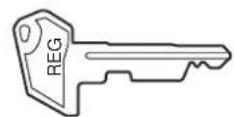
REG Schlüssel: Dieser Schlüssel gewährt Zugang zu den Stellungen von OFFund REG.
- Bedienerschlüssel.
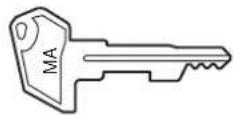
MA Schlüssel: Dieser Schlüssel gewährt Zugang zu den Stellungen von SET, OFF, REG, X, ☐ und Z Chefschlüssel
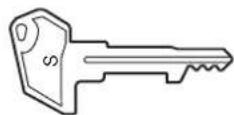
S Schlüssel: Der S-Schlüssel ist für Service-Techniker vorgesehen um auf jede Position des Kontrollschlosses zu gelangen. Mit diesem Schlüssel ist es möglich, Programmierungen und Daten der Kasse zu löschen. Dieser Schlüssel ist nur autorisierten und geschulten Personen vorbehalten.
Alle Schlüssel können in der "OFF" - oder "REG" - Stellung eingesteckt oder abgezogen werden.
In der BEDIENUNGSANLEUTUNG werden Funktionen und Bedienungen innerhalb des Bereiches der Kontrollschlosspositionen "OFF" und "REG" mit dem REG-Schlüssel beschrieben. Da Bedienungen unter Verwendung anderer Stellungen und Schlüssel vom Manager des Unternehmens benutzt werden, sind diese in der MANAGERANLEITUNG beschrieben.
5. ANZEIGEN
Die Bedienungsanzeige befindet sich im oberen Bereich der Kasse über der Tastatur. Die Kundenanzeige kann als Rückwärtige Anzeige eingestellt werden Sie kann durch eine horizontale Drehung in Richtung der Kunden positioniert werden.
BEDIENERANZEIGE
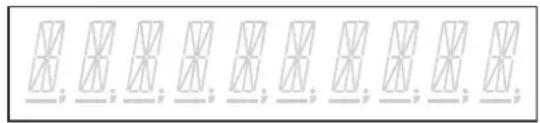
5.1 Obere Reihe (10-Stellen alphanumerische Anzeige)
Alphanumerische Zeichen werden hier als Nachrichten, Beschreibung der Waren, Hinweise für den Bediener usw. angezeigt, abhängig von der Hauptschloss-Stellung und der Bedienungsfolge.
(1) Stellung-Anzeigen
Anfangsanzeige in der "REG"- oder "☐"-Stellung
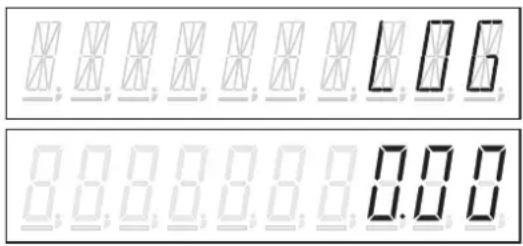
Die Nachricht "LOG" wird in der oberen Reihe angezeigt. Dies bedeutet, dass der Kassierer abgemeldet ist und die Registrierkasse nicht für Verkaufsvorgänge bereit ist. Bevor mit der Kasse gearbeitet werden kann, muss eine Kassiereranmeldung mit der [LOG/BON]-Taste erfolgen.
Anzeige der Position des Kontrollschlosses
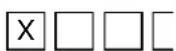
Die Position des Kontrollschlüssels wird einstellig auf der linken Seite angezeigt.
SET Stellung:
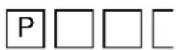
X Stellung:
Z Stellung:

(2) Mit der Taste [X/ZEIT] kann die Anzeige der Position erzwungen werden.
(3) Fehlernachrichten (in jeder Stellung außer "OFF")
Wenn ein Fehler auftritt, wird eine Fehlermeldung (programmierbar) angezeigt und ein Fehlersignal (langer Ton) erzeugt.
In der nachfolgenden Tabelle werden alle Fehlermeldungen aufgelistet. Durch das Drücken der [KORR]-Taste kann der Fehlerstatus und das akustische Fehlersignal gelöscht werden. Danach kann die richtige Eingabe erfolgen.
| FehlerNr | Fehlermeldung(Standard-Einstellung) | Fehlerursache |
| E04 O | PTION RAM BANK RAM | Fehler |
| E05 | PRINTER Druckerfehler | |
| E11 FUNCTION Bedienungsfehler oder Eingabefehler | ||
| E12 | CASHIER Kassiereranmeldung | |
| E13 CTRL LOCK Position Kontrollschloss | ||
| E14 NO CASHIER Kein Kassierer | ||
| E16 REPORT REQ Fehler Berichtsanforderung | ||
| E18 HALO “High Amount Lock | Out“ - FehlerDer Betrag des oberen Eingabelimits wurde erreicht | |
| E19 LALO „Low Amount Lock | Out“ - FehlerDer Betrag des unteren Eingabelimits wurde unterschritten | |
| E21 PR PAPER 1 | -- frei -- | |
| E22 PR PAPER 2 | Bonrolle Papierende | |
| E23 PR HEAD UP | Bonseite Mechanik geöffnet | |
| E24 J PAPER 1 | -- frei -- | |
| E25 J PAPER 2 | Journalrolle Papierende | |
| E26 J HEAD UP | Journalseite Mechanik geöffnet | |
| E32 CODE# REQ | Code-Nr. Eingabezwang (Bezahlen) | |
| E33 SUB-TL REQ Zwischensumme, Zwang (Bezahlen) | ||
| E34 AMOUNT REQ | Betragseingabe, Zwang | |
| E35 DRW OPEN | Schublade offenDie Geldschublade muss geschlossen werden bevor die nächste Eingabe erfolgen kann. | |
| --- | SP STATUS | Belegdrucker, Fehler (Übertragung) |
| --- | SP ERROR | Belegdrucker, Hardwarefehler |
| --- | SP BUSY | Belegdrucker, ausgelastet |
5.2 UNTERE REIHE (10-Stellen numerische 7-Segmentanzeige)
(1) NUMERISCHE ANZEIGE
BETRAG (9 stellig): Rückgeld, Mengen, Nummern usw. angezeigt. Bei einem negativen Betrag wird ebenfalls das Zeichen “ – ” angezeigt.
PRT (2 stellig): Mengenzähler für gebuchte Warengruppen oder PLUs.
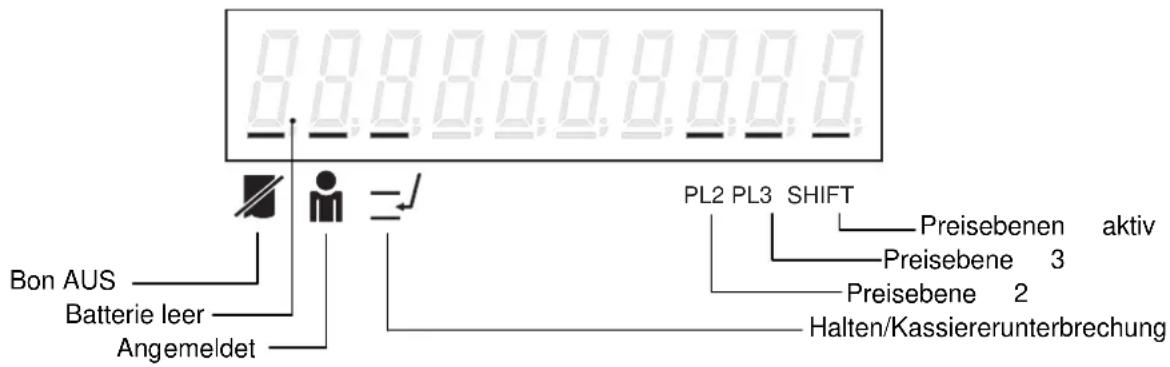
5.3 Anzeige, Statuskennzeichen
text_image
Bon AUS Batterie leer Angemeldet PL2 PL3 SHIFT Preisebenen aktiv Preisebene 3 Preisebene 2 Halten/KassiererunterbrechungBon AUS Leuchtet wenn die Betriebsart ohne Kassenbon mit der Taste [LOG/BON] gewählt worden ist. In dieser Betriebsart werden bei Registriervorgängen keine Kassenbons ausgegeben. Um diese Anzeige auszuschalten (d.h. um auf Kassenbon-Ausgabe zu schalten), einfach die Taste [LOG/BON] erneut drücken.
Angemeldet Dieses Kennzeichen leuchtet nur auf, wenn das Kassierer-Nummer-Anmeldeverfahren eingestellt ist. Es leuchtet auf, wenn der Kassierer angemeldet ist. Es erlischt, wenn der Kassierer abgemeldet ist. Auch zu erkennen an der Bezeichnung „LOG“ in der Textanzeige.
Low Battery Dieses Kennzeichen leuchtet auf, wenn die Spannung der Batterie den Minimumwert unterschritten hat. Wenn dieses Kennzeichen erscheint, setzen Sie sich bitte mit Ihrem Reparaturservice in Verbindung.
Halten Dieses Kennzeichen leuchtet nach der Bedienung der Taste [Halten/Aufruf] (Nur wenn der Bon ausgeschaltet ist)
Kassiererunterbrechung Dieses Kennzeichen leuchtet, wenn die Registrierung durch einen anderen Kassierer unterbrochen wurde. (Nur wenn der Bon ausgeschaltet ist)
Preisebene 2 Dieses Kennzeichen leuchtet, sobald die 2. PLU-Preisebene aktiv ist. Die Preisebenen werden mit den Tasten [PREIS 1], [PREIS 2] oder [PREIS 3] umgeschaltet.
Preisebene 3 Dieses Kennzeichen leuchtet, sobald die 3. PLU-Preisebene aktiv ist. Preisebenen aktiv Dieses Kennzeichen leuchtet, sobald die 2. oder 3. PLU-Preisebene aktiv ist.

Kennzeichnet des Abschluss de Verkaufs und die Anzeige des Totals.
Kennzeichnet den Abschluss eines Verkaufs und die Anzeige des Rückgeldes.
Kennzeichnet einen negativen Betrag in der Anzeige: Z.B.: Ein Storno, einen Nachlass, einen Rabatt oder eine Warenrücknahme. Diesen Zeichen bedeutet im Falle eines Total oder einer Zwischensumme, das der Betrag negative ist.
Dieses Symbol kennzeichnet die Unterzahlung eines Betrages.
6. TASTATUR
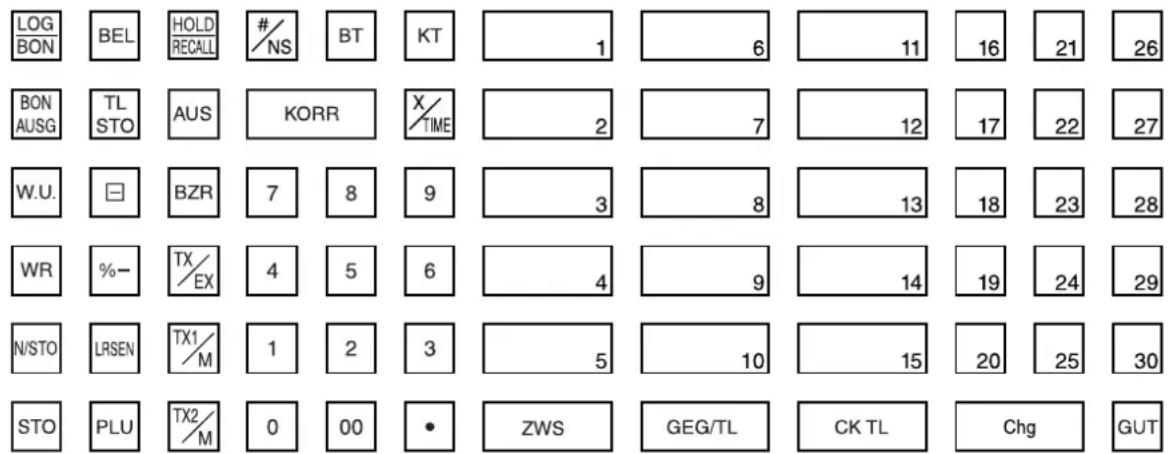
6.1 Standard-Tastatur
Standardbelegung der MA-1535-Tastatur.
text_image
LOG BON BEL HOLD RECALL # NS BT KT 1 6 11 16 21 26 BON AUSG TL STO AUS KORR X/ TIME 2 7 12 17 22 27 W.U. □ BZR 7 8 9 3 8 13 18 23 28 WR %- TX/EX 4 5 6 4 9 14 19 24 29 N/STO LRSEN TX1/M 1 2 3 5 10 15 20 25 30 STO PLU TX2/M 0 00 • ZWS GEG/TL CK TL Chg GUTWeitere Tasten als Option und mögliche, programmierbare Leistungsveränderungen:
Warengruppenanzahl bis 99 [TX3/M] [TX4/M]
[EAN] [EINLAGE]
6.2 Funktionen der einzelnen Tasten
| TASTE | TASTENFUNKTIONEN | Seite |
| LOG/BON-TASTEDiese Taste beinhaltet zwei Funktionen: LOG dient zum anmelden eines Kassierers. BON dient zum Umschalten zwischen den Betriebsarten Kassenbon-EIN/AUS. | 5-37-1 | |
| TASTE ZUR NACHTRÄGLICHEN AUSSTELLUNG EINES KASSENBONS.Dient zur nachträglichen Ausstellung eines Kassenbons nach Abschluß eines Verkaufs in der Betriebsart Kassenbon-AUS. | 9-18 | |
| TASTE FÜR KASSENBONVORSCHUBDiese Taste wird für einen Vorschub der Kassenbon-Rolle verwendet. Sie wird gedrückt und gehalten bis das Papier in die gewünschte Position vorgeschoben ist. BON-TRANSPORT. | 8-1 | |
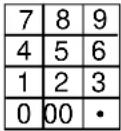 | TASTE FÜR JOURNALVORSCHUBDiese Taste wird für einen Vorschub der Journalrolle genau so wie die [BT]-Taste bedient. KONTROLLSTREIFEN-TRANSPORT.NUMERISCHE TASTENDiese Tasten werden für die Eingabe der numerischen Werte verwendet. Das einmalige Drücken der [00]-Taste entspricht dem zweimaligen Drücken der [0]-Taste. (Option 000-Taste möglich) [.]-Taste wird als Zusatz zu den numerischen Tasten verwendet, um den Dezimalpunkt bei Eingabe einer Prozentrate oder Menge zu bestimmen. | 8-2---- |
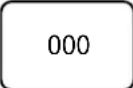 | 000-TASTEErzeugt die Eingabe einer dreifachen „0“ mit einem Tastendruck | ---- |
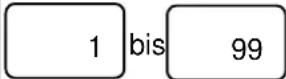 | WARENGRUPPEN-TASTENÜber die Warengruppen-Tasten, werden die einzelnen Warengruppenregistrierungen vorgenommen. Maximal 99 Warengruppentasten können eingerichtet werden. Die maximale Anzahl der Warengruppentasten ist von der Programmierung abhängig. | 9-3 |
 | LÖSCH-TASTETaste zum Löschen falscher Eingaben vor der Registrierung. | ---- |
 | MINUS-TASTETaste für Abzug bei Registrierung von Minusbeträgen (DM-Rabatt, Pfand). | 9-9 |
 | PLUS-TASTEDiese Taste dient zur registrierung eines aufzuschlagenden Betrages. | 9-9 |
 | PROZENT-AUFSCHLAG-TASTETaste für prozentuale Aufschlagsrechnung auf einen Verkaufsbetrag. | 9-10 |
 | PROZENT-ABSCHLAG-TASTETaste für prozentuale Abschlagsrechnung wie Rabatte und Skonti. | 9-10 |
 | NUMMERN-TASTETaste für den Ausdruck einer nicht addierenden Zahl (Rechnung-, Scheck-, Kredit- Karten-Nr. usw.) auf Kassenbon und Journal. KEIN-VERKAUF-TASTEDiese Taste wird für das Öffnen des Schubfachs ohne Registrierung und zur Anzeige der Geschäftsnachricht verwendet. | 9-129-2 |
 | ZWISCHENSUMMEN-TASTETaste für die Ermittlung einer Zwischensumme während der Aufrechnung eines Kundengesamtbetrages. | 9-12 |
 | PLU-TASTEPLU bedeutet „Price-look-up“. Es ist ein Branchenwort für Artikel, die mit Nr. und Preis durch Programmierung in die Kasse gespeichert werden. Zur Registrierung wird nur die PLU-Nr. und dann die PLU-Taste getippt. | 9-4 |
 | TASTE BEZAHLTE RECHNUNGENTaste, mit der Einzahlungen verbucht werden, die Kreditkunden auf offene Rechnungen leisten.EINLAGEDient zur Einbuchung von Wechselgeld (Geldeinlage). | 9-169-3 |
 | ZEILEN-STORNO-TASTEDurch Drücken der Taste wird der letzte registrierte Artikel gelöscht. Um Manipulation auszuschließen wird die registrierte Zeile auf Bon-und Kontrollstreifen nachträglich durchgestrichen. | 9-11 |
| NACH-STORNO-TASTEIn einem Aufrechnungsvorgang können falsche Registrierungen nachträglich herausgerechnet werden. | 9-11 | |
| GESAMT-STORNO-TASTE(Bonabbruch) Mit einmaligem Tastendruck wird bei Falschbuchung der gesamte Aufrechnungsvorgang gelöscht. | 9-11 | |
| MULTIPLIKATIONS-TASTETaste für das Multiplizieren mehrerer preisgleicher Artikel.Diese Taste dient ferner zur Anzeige von Datum und Uhrzeit. | 9-29-6 | |
| GUTSCHEIN 1 - TASTEDiese Taste dient zur Buchung von Gutscheinen (Betragsguthaben des Kunden). Der eingegebene Betrag wird automatisch negativ und wird von der Gesamtsumme abgezogen. | 9-10 | |
| GUTSCHEIN 2 - TASTEDiese Taste dient dem Abzug eines Geschäftscoupon-Betrages von einer Abteilung. Geschäftscoupon-Beträge werden von der Abteilung, von der sie eingegeben werden, abgezogen. | 9-10 | |
| WG/LESEN-TASTEDiese Taste dient zur Preislesung einer gespeicherten PLU ohne das der Artikel registriert wird. | 9-15 | |
| TASTE FÜR AUSZAHLUNGENTaste, mit der Auszahlungen verbucht werden. Dient auch für Geldentnahme-Vorgänge, wie Geldeinsammlungen für Bankzwecke.Die Pick-Up Taste (Abschöpfung)Diese Taste dient zur Entnahme von Geldbeträgen aus der Kassenschublade. | 9-17 | |
| TASTE WARENRÜCKNAHMETaste für die Verbuchung umgetauschter Ware. | 9-8 | |
| FLASCHENPFAND-TASTEDiese Taste dient zur Eingabe eines Betrages bei Flaschenrückgaben. Der eingegebene Betrag wird automatisch negativ. | 9-9 | |
| GEGEBEN/TOTAL-TASTEBei Verkaufsvorgängen mit Rückgelderrechnung wird der Kaufbetrag über Zwischensumme ermittelt, der Zahlbetrag, der dafür gegeben wird, wird über die Funktionstaste. GEGEBEN eingetastet. Die Kasse errechnet den Rückgeldbetrag des Verkaufsvorgangs. Die Beendigung kann auch ohne Zahlgeldeingabe erfolgen, in dem man zum Abschluss der Postenaddition diese Taste drückt. Sie funktioniert dann als Total-Taste. | 9-13 | |
| SCHECK /TL -TASTEDiese Taste dient zum Abschluss des unbaren Zahlungsmittel Scheck. | 9-13 | |
| KREDIT, KARTE- TASTEDiese Taste ist eine weitere Abschlusstaste für das unbare Zahlungsmittel Kredit, bzw. Kreditkarte. | 9-13 | |
| ZAHLUNGSARTEN-TASTE GUTSCHEIN.Auch diese zusätzliche Taste dient für unbare Zahlungsmittel und wird zum Abschluss eines Verkaufsvorgangs mit Gutscheinen verwendet. Diese Taste hat die gleichen Funktionen und ist genauso programmierbar wie die [CK/TL]-Taste; ist normalerweise aber nur als Geldannahme-Taste programmiert. | 9-13 |
| TASTE | TASTENFUNKTIONEN | Seite | ||
| KREDIT 1 bis KREDIT 5 | KREDIT 1 bis 5 - TASTENDies sind zusätzliche Zahlungsform-Tasten, die außer den schon beschriebenen Tasten eingebaut werden können, entsprechend den Anforderungen des Geschäfts. | 9-13 | ||
 | STEUER-BEFREIUNGS-TASTE (Vorschalttaste)Ist die TEC-Kasse für automatische Steuerrechnung programmiert, so können Artikel, die ausdrücklich steuerfrei sind, ohne Steuerberechnung registriert werden. | 9-12 | ||
 | SCHECK-NR./BELEGDRUCK-TASTEWird benutzt um den Ausdruck eines Beleges mit oder ohne Schecknummer nach einem Abschluss mit einem unbaren Zahlungsmittel zu starten. | 9-19 | ||
 | PLU ADD - TASTEDiese Taste dient zum schnellen anlegen einer PLU die noch nicht in der PLU-Tabelle enthalten ist. | 9-8 | ||
 | Journaldruck-TASTEDiese Taste erzwingt den Ausdruck von Bonkopf, Kassennummer und Datum auf dem Journal. | 9-13 | ||
AW6T  | MWST-Anzeige-TASTEDiese Taste dient zur Anzeige der enthaltenen Steuer nach Zwischensumme. | 9-13 | ||
TX1,  (4/M) (4/M) | STEUER-ÄNDERUNG-TASTE(N)Diese Tasten dienen zur Umkehr des Steuerstatus einer Warengruppe oder PLU innerhalb eines Registriervorgangs. Dient auch zur Umkehr des Steuerstatus der Tasten [%+], [%−], [-], [GUT I], [GUT II] und [FP]. Die Änderungstasten sind nur für eine Eingabe wirksam, wenn die Steueraufschlagsfunktion gewählt ist. | 9-12 | ||
 WTI WTI  | WÄHRUNGSUMRECHNUNGS-TASTETasten für die Annahme von Zahlbeträgen unterschiedlicher Währungen und deren Umrechnung. Durch die Eingabe der Nummerntasten 1 bis 4 vor dieser Taste erlaubt das Buchen von max 4 Währungen. (Die Eingabe von 1 kann übergangen werden. | 9-16 | ||
FUNKT  I KIKTION 10 I KIKTION 10 | FUNKTIONSTASTEN 1 bis 10Dienen zur Ausführung von Befehlen in Form einer Tastenfolge, mit der jede dieser Tasten vorprogrammiert wurde. Jede dieser Tasten kann mit einer Bedienungsfolge von maximal 10 Tasten programmiert werden, wodurch Zeit bei alltäglichen Routinevorgängen gespart wird. | 9-18 | ||
 PREIS [bis] FREIS 1 PREIS [bis] FREIS 1  WG WG  | PREISÄNDERUNGSTATEDient zur Auswahl der PLU-Preisebene. | 9-4 | ||
| WG-UMSCHALT-TASTEDiese Taste dient zur Umschaltung der Festtasten der Warengruppen/Sparten: 1 bis 20 und 21 bis 40 Z.B.: Um die Warengruppe 21 zu buchen betätigen Sie die Taste [WG/UMSCH] und dann die Festsaste [1 WG]. | 9-3 | |||
 AUFRUF AUFRUF | HALTEN/AUFRUF-TASTEDiese Taste dient zum „Halten“ einer Registrierung ohne sie abzuschließen um gleichzeitig eine zweite Registrierung zu beginnen. Mit der gleichen Taste „Aufruf“ wird die erste Registrierung wieder aufgerufen um sie abschließen oder weitere Artikeleingaben buchen zu können.. | 9-19 | ||
| TASTE | TASTENFUNKTIONEN | Seite |
| BETRAG | BETRAG-TASTEDiese Taste wird benutzt um einen Betrag für eine offene Preis-PLU eingeben zu können. | 9-4 |
| EAN | EAN-TASTEDiese Taste ermöglicht das manuelle Eingeben einer EAN. | 9-4 |
7. KASSIERER-TASTEN-VERFAHREN
7.1 Anmeldung mit Kassierernummer
Um eine Registrierung an der Kasse durchführen zu können, ist die Anmeldung eines Kassierers erforderlich. Diese Registrierung muss mit dem gleichen Kassierer abgeschlossen werden. Wenn die Funktion Kassiererunterbrechnung eingestellt ist, kann sich ein weiterer Kassierer anmelden und eine weitere, eigene Registrierung beginnen. Ist kein Kassierer im REG-Modus angemeldet wird die folgende Meldung angezeigt und zur Eingabe eines Kassierers aufgefordert.
text_image
0.06 0.00 0.00Ist keine Geheimnummer für einen Kassierer programmiert, kann die Anmeldung durch die Eingabe der Kassierernummer und der [LOG/BON]-Taste erfolgen.

text_image
Anmeldung [LOG/BON] Kassierernummer (1-40)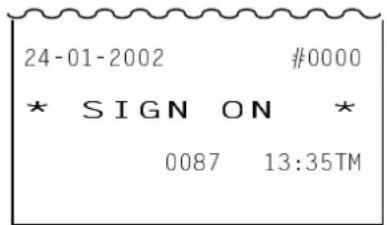
text_image
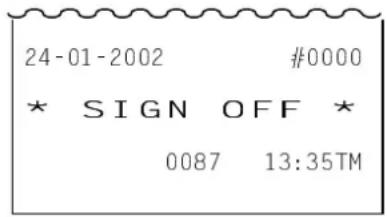
24-01-2002 #0000 * SIGN ON * 0087 13:35TM
text_image
24-01-2002 #0000 * SIGN OFF * 0087 13:35TM7.2 Kassierergeheimnummer
Die Kassierer-Geheimnummer ist ein besonderes Sicherheitsmerkmal um den Zugruff auf die Kasse zu sichern. Um es nutzen zu können, muß ein dreistelliger Geheimcode in der Kassierertabelle SET – Modus programmiert sein. So programmiert, sind keine Registrierungen an der Kasse möglich ohne den Code nach der [LOG/BON] -Taste eingegeben zu haben.
Kassierer-Nummer/Code - Anmeldung

text_image
[LOG/BON] [ ] [ ] 3-Stellen Geheimnummer (001 bis 999) (Nur wenn eine Geheimnummer für diese Kassierer programmiert wurde.) Kassierer-Nr. (1 bis 40)HINWEISE: 1. Wird eine Geheimnummer falsch eingegeben, erfolgt eine Fehlermeldung.
- Ist als Geheimnummer "000" programmiert, kann die Anmeldung mit Kassierer-Nr. alleine erfolgen.
Wenn eine Kassierer-Geheimnummer programmiert wurde, erfolgt die Eingabe der Geheimnummer nachder [LOG/BON]-Taste. Anstelle der Nummern werden hochgestellte Nullen angezeigt.
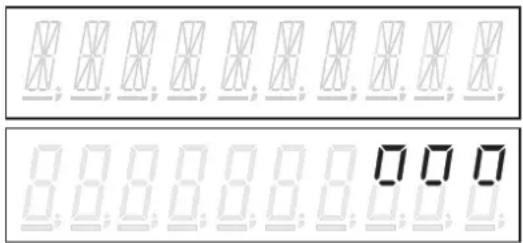
Für die Eingabe einer Stelle wird eine Null nach unten gestellt.
Beispiel: Anzeige nach der Eingabe der zweiten Stelle.
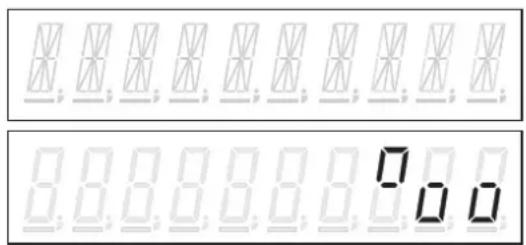
Die Kassierer-Nummer wird angezeigt, wenn alle Eingaben richtig waren. Eine falsche Eingabe erzeugt eine Fehlermeldung. Durch Drücken der [KORR]-Taste kann die Eingabe gelöscht und neu begonnen werden.
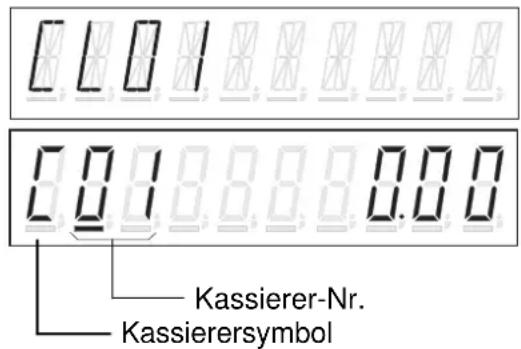
text_image
CLOI 0.01 0.00 0.00 Kassierer-Nr. Kassierersymbol7.3 Kassiererunterbrechung
Bei einigen Verfahren zur Kassiereranmeldung ist die Unterbrechung des Kassiervorganges durch einen anderen Kassierer möglich.
BEDINGUNG
Kassenbon-AUS-Betriebsart (d.h. Bon-Kennzeichen aus muss angezeigt werden.)
Hauptschloß: Stellung REG
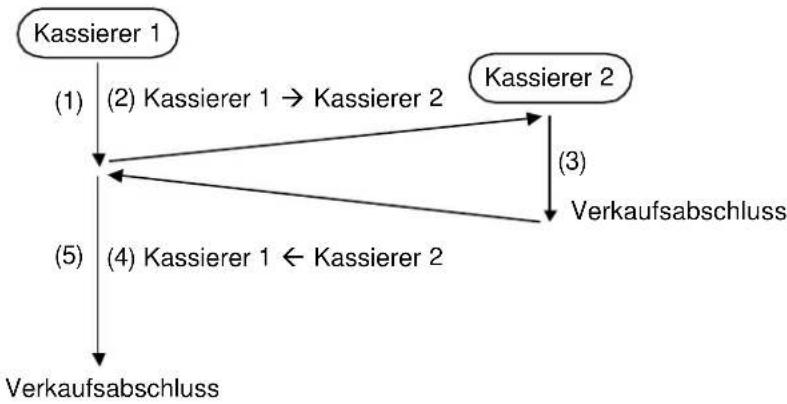
Bedienungsablaufmuster 1 (Einzelunterbrechung)
flowchart
graph TD
    A["Kassierer 1"] -->| (1) | B["Verkaufsabschluss"]
    C["Kassierer 2"] -->| (3) | B
    D["Kassierer 1"] -->| (4) | B
    B -->| (5) | E["Verkaufsabschluss"]
    style A fill:#f9f,stroke:#333
    style C fill:#f9f,stroke:#333
    style D fill:#f9f,stroke:#333
    style B fill:#ccf,stroke:#333
    style E fill:#ccf,stroke:#333
(1) Kassierer 1 beginnt mit der Registrierung.
(2) Kassiererschlüssel 1 stellt auf Kassierer 2 um (Unterbrechung von Kassierer 2).
(3) Verkaufsabschluss durch Kassierer 2.
(4) Kassiererschlüssel 2 stellt auf Kassierer 1 um.
(5) Kassierer 1 setzt die Registrierung fort.
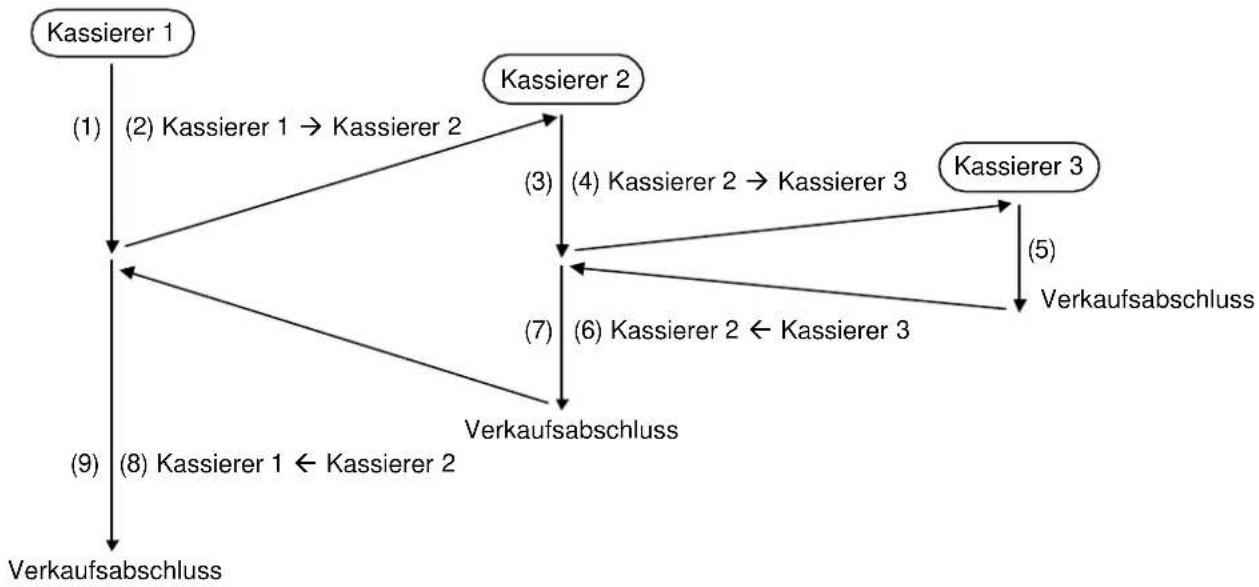
Bedienungsbeispiel 2 (Mehrfachunterbrechung)
flowchart
graph TD
    A["Kassierer 1"] -->| (1) | B["Verkaufsabschluss"]
    A -->| (2) Kassierer 1 → Kassierer 2 | C["Kassierer 2"]
    C -->| (3) | D["Verkaufsabschluss"]
    C -->| (4) Kassierer 2 → Kassierer 3 | E["Kassierer 3"]
    E -->| (5) Verkaufsabschluss | F["Verkaufsabschluss"]
    B -->| (7) | D
    B -->| (8) Kassierer 1 ← Kassierer 2 | G["Verkaufsabschluss"]
    D -->| (6) Kassierer 2 ← Kassierer 3 | E
(1) Von Kassierer 1 begonnene Verkaufsposteneingabe.
(2) Wechsel von Kassiererschlüssel 1 auf Kassiererschlüssel 2 (Unterbrechung durch Kassierer 2).
(3) Verkaufsposteneingabe durch Kassierer 2.
(4) Wechsel von Kassiererschlüssel 2 auf Kassiererschlüssel 3 (Unterbrechung durch Kassierer 3).
(5) Verkaufsposteneingabe und Verkaufsabschluss durch Kassierer 3.
(6) Wechsel von Kassiererschlüssel 3 auf Kassiererschlüssel 2.
(7) Kassierer 2 setzt seine Eingabe fort und schließt den Verkauf ab.
(8) Wechsel von Kassiererschlüssel 2 auf Kassiererschlüssel 1.
(9) Kassierer 1 setzt seine Eingabe fort und schließt den Verkauf ab.
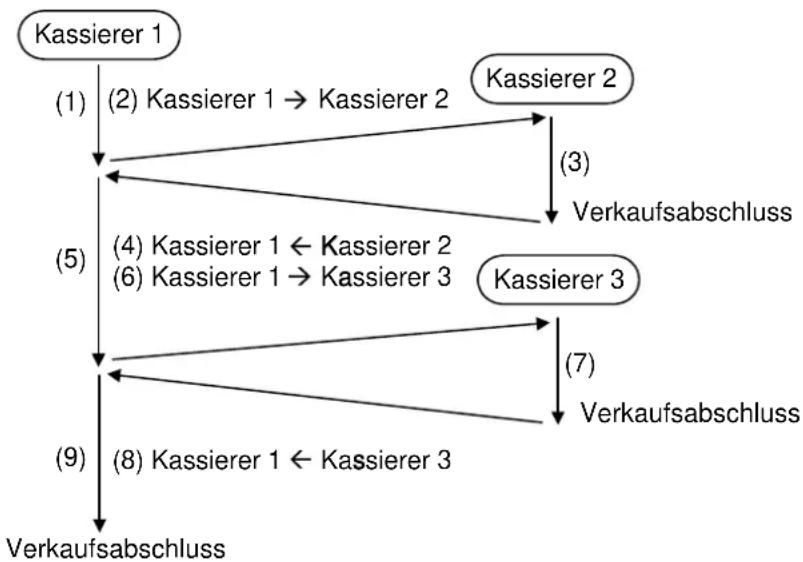
Bedienungsbeispiel 3 (Mehrfachunterbrechung)
flowchart
graph TD
    A["Kassierer 1"] -->| (1) | B["-->"]
    B -->| (2) Kassierer 1 → Kassierer 2 | C["Kassierer 2"]
    C -->| (3) | D["Verkaufsabschluss"]
    B -->| (4) Kassierer 1 ← Kassierer 2 | E["-->"]
    E -->| (5) | F["-->"]
    F -->| (6) Kassierer 1 → Kassierer 3 | G["Kassierer 3"]
    G -->| (7) | H["-->"]
    H -->| (8) Kassierer 1 ← Kassierer 3 | I["-->"]
    I -->| (9) | J["Verkaufsabschluss"]
(1) Von Kassierer 1 begonnene Verkaufsposteneingabe.
(2) Wechsel von Kassiererschlüssel 1 auf Kassiererschlüssel 2 (Unterbrechung durch Kassierer 2).
(3) Verkaufsposteneingabe und Verkaufsabschluss durch Kassierer 2.
(4) Wechsel von Kassiererschlüssel 2 auf Kassiererschlüssel 1.
(5) Kassierer 1 setzt seine Eingabe fort.
(6) Wechsel von Kassiererschlüssel 1 auf Kassiererschlüssel 3 (Unterbrechung durch Kassierer 3).
(7) Verkaufsposteneingabe und Verkaufsabschluss durch Kassierer 3.
(8) Wechsel von Kassiererschlüssel 3 auf Kassiererschlüssel 1.
(9) Kassierer 1 setzt seine Eingabe fort und schließt den Verkauf ab.
HINWEISE: 1. Mittels Programm-Option wird bestimmt, ob Kassiererunterbrechung möglich ist oder nicht. Maximal 3 Kassierer sind bei einem Verkauf zulässig (d.h. bis zu 2 Kassierer können einen von einem anderen Kassierer begonnenen Verkauf unterbrechen).
-
Kassiererunterbrechung ist nur in der Kassenbon-AUS-Betriebsart möglich. Falls die Leuchte "BON AUS" erloschen ist, die Taste [LOG/BON] drücken, um die Lampe zum Leuchten zu bringen.
-
Wenn der bei Verkaufsbeginn benutzte Kassiererschlüssel gegen einen anderen Kassiererschlüssel ausgewechselt wird, zeigt das Display den Anfangszustand (0.00) an.
-
Wenn die unterbrechenden Eingaben beendet sind und der unterbrechende Kassiererschlüssel durch denjenigen ersetzt wird, unter dem eine Verkaufseingabe unterbrochen worden ist, wird der Zwischensummenbetrag des unterbrochenen Verkaufs angezeigt.
-
Durch Drücken der Taste [BON AUSG] (Nachbeleg) nach Abschluss der eigenen Eingaben jedes Kassierers wird ein Kassenbon seiner Eingaben ausgedruckt und ausgestellt. Der Nachbeleg der Eingaben jedes Kassierers ist jederzeit nach Abschluss seiner eigenen Eingaben erhältlich, bis ein anderer Verkauf durch seinen Kassiererschlüssel begonnen wird.
Beispiel: Kassierer 1 beginnt einen Verkauf.
Kassierer 2 unterbricht den Verkauf, gibt Posten ein und schließt seinen Verkaufsteil ab. Der Kassenbon wird nicht entnommen.
Kassierer 1 setzt dann seinen unterbrochenen Verkauf fort. Kassierer 3 unterbricht den Verkauf, gibt Posten ein und schließt seinen Verkaufsteil ab. Der Kassenbon wird nicht entnommen.
Kassierer 1 setzt erneut seinen unterbrochenen Verkauf fort und schließt seinen Verkaufsteil ab. Der Kassenbon (für den Teil des Kassierers 1) wird entnommen.
In diesem Fall kann Kassierer 2 und/oder Kassierer 3 den Kassenbon seines Verkaufsteils ausstellen, indem er seinen eigenen Kassiererschlüssel benutzt und die Taste [BON AUSG] selbst nach Verkaufsabschluss und Kassenbonausstellung durch Kassierer 1 drückt.
- Wurden mehr als 50 Posten eingegeben, kann keine Kassierunterbrechung erfolgen und Ein separates "Halten" einer Registrierung ist bei Kassiererunterbrechnung nicht erlaubt.
7.4 Beginn und Ende der Trainings-Betriebsart
Für die Einarbeitung neuer Kassierer, stellt die MA-1535 einen speziellen Trainingsmodus zur Verfügung, wenn der Kassierer durch die Programmierung den Trainingstatus erhalten hat. Die Bedienung der Kasse im Trainingsmodus ist die gleiche wie bei normalen Verkaufseingaben. Die Daten in der Trainings-Betriebsart werden im Speicher des Trainings-Kassierers verarbeitet, haben jedoch keinen Einfluss auf die wirklichen Verkaufsdaten des Geschäftes.
Jedelärtal Verhalb eines Verkaufsvorgangs
VORGEHEN BEIM STARTEN DER TRAININGS-BETRIEBSART

text_image
3-Stellen Geheimnummer eines Kassierers mit Trainingsstatus (000 bis 999) Kassierer-Nr (1 bis 40)EINGABEN IN DER TRAININGS-BETRIEBSART
Alle Register-Betriebsarten sind in der Trainings-Betriebsart möglich außer:
1) Das Schubfach öffnet sich nicht.
2) Die fortlaufende Zahl auf dem Kassenbon ändert sich nicht.
| YOUR RECEIPTTHANK YOU | |
| **** TRAINING MODE 01-01-2002 | #0000 |
| DEPT01 | 1.00 |
| DEPT02 | 2.00 |
| SUBTL | 3.00 |
| NON TXBL | 3.00 |
| CASH | 3.00 |
| ITEM 2 | ||
| CL02 | 0004 | 13:40TM |
8. AUSWECHSELN DER BON- BZW. JOURNALROLLEN
ACHTUNG!
Stellen Sie das Kontrollschloss in die Position REG um die Bonrollen zu wechseln.
8.1 Auswechseln der Bonrolle
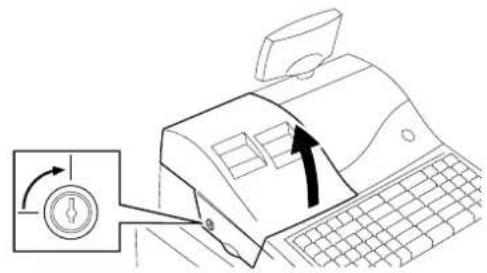
-
Zum Entfernen der Druckerabdeckung den beiliegenden Schlüssel in das Schloss der Druckerabdeckung einstecken und 90° im Uhrzeigersinn drehen.
-
Um eine Bonrolle zu wechseln, reissen Sie die Alte Bonrolle ab wie in der nebenstehenden Zeichnung beschrieben. Drücken Sie danach die Taste [BT] um den Rest des Papiers aus dem Drucker zu entfernen.
VORSICHT: Niemals versuchen, das Papierende von Hand herauszuziehen. Hierdurch könnte ein Papierstau verursacht werden.
- Schneiden Sie das Ende der neuen Bonrolle gerade ab um eine saubere Kante zu bekommen.
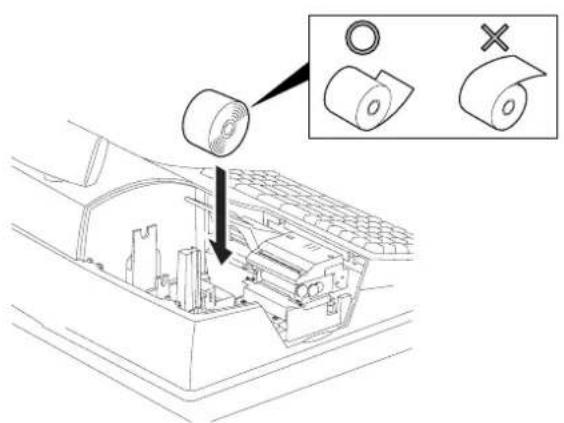
- Legen Sie die neue Bonrolle in das dafür vorgesehene Fach, so dass das Ende von unten eingezogen werden kann. Siehe Darstellung.
-
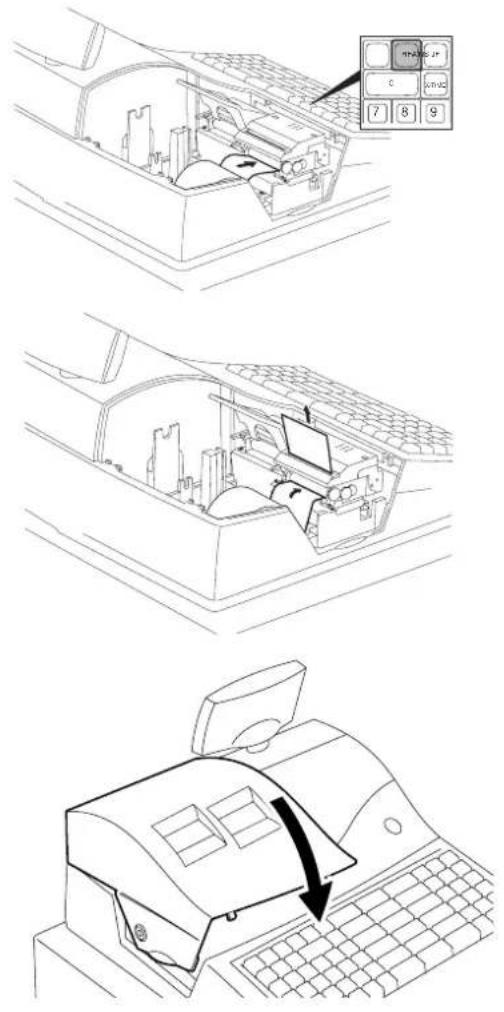
Führen Sie das Papierende in die Einführung hinter dem Druckwerk ein. Betätigen Sie dabei die [BT]-Taste, bis der Bon ca. 10 cm durch den Drucker gezogen wurde.
-
Führen Sie das Papierende durch die Öffnung für die Kassenbons und schließen Sie den Deckel. Durch das Drücken der [KT]-Taste wird der Rest des Papiers heraus transportiert. und abgeschnitten
VORSICHT: Das Papier nicht mit der Druckerabdeckung verklemmen!
8.2 Auswechseln der Journalrolle
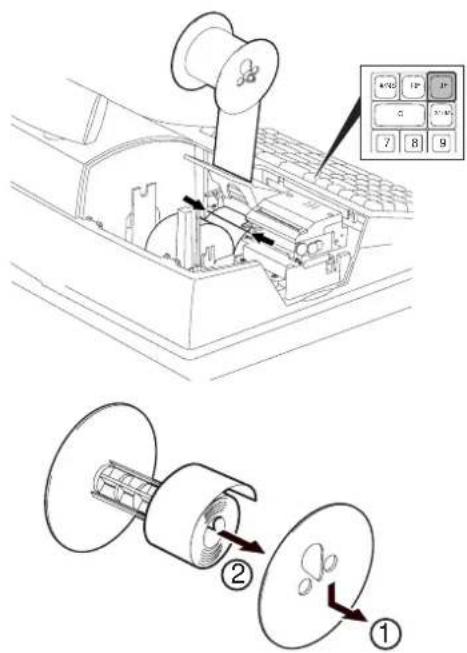
- Um die Journalrolle zu wechseln, drücken Sie die [KT]-Taste um den Rest des gedruckten Journals aufzuwickeln. Dann reißen Sie die alte Papierrolle ab. Durch das Drücken der [KT]-Taste wird der Rest des Papiers heraus transportiert.
VORSICHT: Niemals versuchen, das Papierende von Hand herauszuziehen. Hierdurch könnte ein Papierstau verursacht werden.
-
Entnehmen Sie die Journalspule aus der Halterung und ziehen Sie Führungscheibe (①) von der Spule ab. Dann ziehen Sie das aufgerollte Papier von der Spule. (②).
-
Folgen Sie nun dem Schritt 3-5 wie bei dem Auswechseln der Bonrolle außer das die neue Rolle in das Fach für das Journal gelegt und die Taste [KT] betätigt wird bis ca. 20 cm Papier durch den Drucker transportiert wurden.
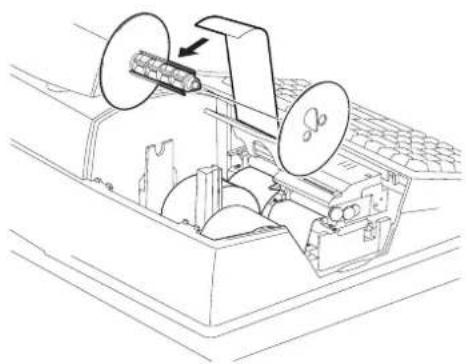
- Fädeln Sie das Papier in die Schlitze der Aufwickelspule ein und wickeln Sie zwei bis drei Umdrehungen von Hand auf. Setzen Sie die Führungsscheibe wieder auf die Spule.
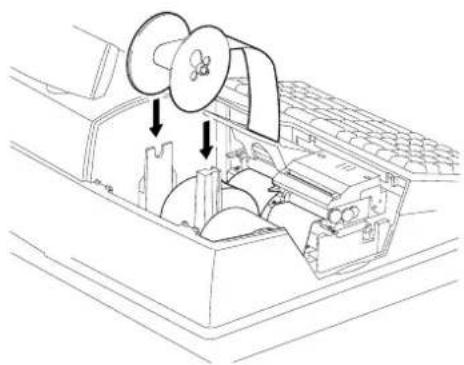
- Setzen Sie die Spule in die dafür vorgesehene Halterung ein.

- Schleßen Sie die Abdeckung des Druckers und Prüfen Sie die Funktion durch das Drücken der [#/KV] -Taste. VORSICHT: Das Papier nicht mit der Druckerabdeckung verklemmen.
9. REGISTRIERVORGANG UND DRUCKFORMAT
ACHTUNG!
Achten Sie beim Öffnen der Geldschublade darauf, dass diese nicht gegen die Personen stößt.
Lesen Sie vor Beginn der Verkaufseingaben die folgenden Anweisungen durch:
TRAININGS-BETRIEBSART
Wenn Sie noch nicht mit der Bedienung dieser Registrierkasse vertraut sind, bitten Sie den Geschäftsführer um Unterweisung in der TRAININGS-BETRIEBSART.
Während der Bedienungsvorgänge kann folgendes eintreten:
- Fehler ...
Ein Dauerton ertönt, und eine Fehlermeldung erscheint in der oberen Reihe des Bedieneranzeige. Die Tasten der Tastatur sind gesperrt. Lesen Sie in diesem Fall die Fehlermeldung (siehe FEHLERMELDUNGSTABELLE, Abschnitt 5.1), und drücken Sie die Taste [KORR], um den Fehlerzustand aufzuheben. Beseitigen Sie dann die Fehlerursache und führen Sie den Bedienungsvorgang erneut durch.
- Druckerfehler wurde festgestellt...
Wenn die Fehlermeldung "PRINTER" (Drucker) in der oberen Reihe der Anzeige und in der unteren Reihe „E05“ angezeigt wird, ist der Drucker ggf. durch einen Papierstau blockiert. Schalten Sie hierzu die Kasse aus und beseitigen Sie die Ursache für das Blockieren des Antriebes des Druckers. Siehe auch Kapitel 10 und 11.
POSITION DES KONTROLLSCHLOSSES ZU BEGINN DER REGISTRIERUNG
Kontrollschloss: Den "REG"-Schlüssel einstecken und auf die "REG"-Position einstellen.
Kassierer-Identifizierung: Wenn die LOG/BON] – Taste programmiert ist, müssen Sie entsprechend dem Verfahren damit anmelden.
Jetzt können Sie mit Verkaufseingaben beginnen.
Auf den folgenden Seiten werden Muster der Eingabevorgänge sowie durch die Bedienung bedingte Kassenbon- oder Journalausdrucke beschrieben. In den folgenden Beispielen bedeutet “| |” eine Eingabe durch numerische Tasten, “[ ]” bedeutet das Drücken einer Funktionstaste, und “- - - - - ” zeigt sonstige Registrier- und/oder Abschlussvorgänge an.
Bitte beachten Sie, dass dies nur Beispiele sind. Insbesondere die gezeigten Kassenbon- oder Journalausdrucke veranschaulichen nur das Standard-Ausdruckformat. Format und Inhalt des tatsächlichen Ausdrucks können je nach den Spezifikationen, Programmeinstellungen usw. Ihrer Maschine unterschiedlich sein.
9.1 Anzeige Datum und Uhrzeit
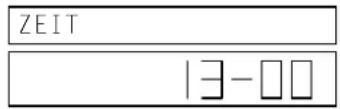
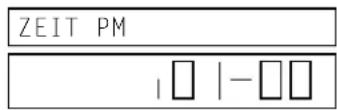
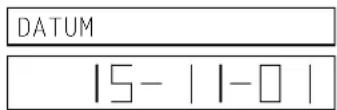
Immer wenn die [X/ZEIT]-Taste im REG-Modus gedrückt wird, wird das Datum und die Uhrzeit angezeigt. Wenn die Position des Kontrollschlosses geändert wird, erlischt die Anzeige.
(Archerich von Verkaufsvorgängen)
[X/TIME] ← [X/TIME]
Zeit wird angezeigt. Datum wird angezeigt.
Anzeigeformat:
24- Stundensystem 12- Stundensystem Datum
9.2 Vorgang "Kein Verkauf"
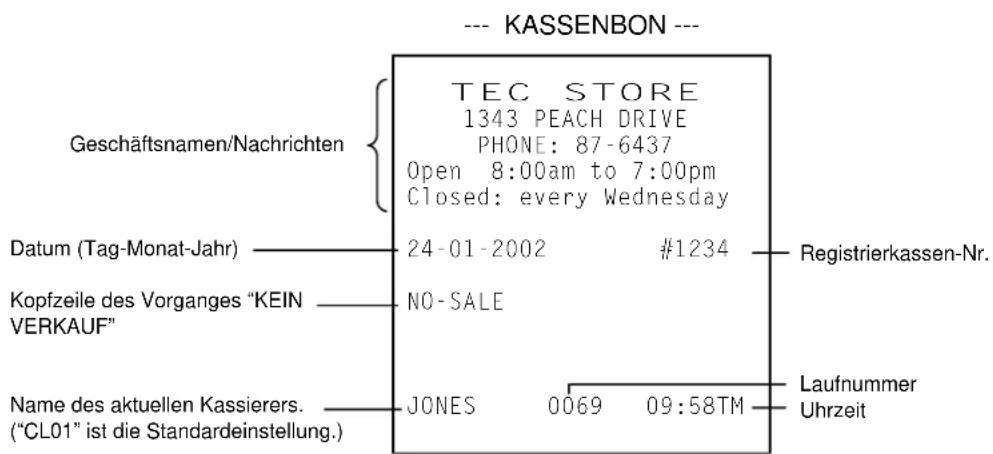
Öffnen der Schublade ohne Verkauf. Diese Funktion wird für einen Geldwechsel oder für einen Probedruck des Kassenbons oder des Journals benutzt. Diese Funktion erhöht den KV-Zähler im täglichen Bericht.
(NORGEHEN) auf ein ab eines Verkaufsvorgangs)
[#/KV] Die Schublade öffnet sich. Ist der Kassenbon eingeschaltet, so wird ein Kassenbon mit der Bezeichnung KV ausgestellt.
text_image
--- KASSENBON --- Geschäftsnamen/Nachrichten TEC STORE 1343 PEACH DRIVE PHONE: 87-6437 Open 8:00am to 7:00pm Closed: every Wednesday Datum (Tag-Monat-Jahr) —— 24-01-2002 #1234 —— Registrierkassen-Nr. Kopfzeile des Vorganges "KEIN VERKAUF" —— NO-SALE Name des aktuellen Kassierers. ("CL01" ist die Standardeinstellung.) JONES 0069 09:58TM —— Laufnummer UhrzeitHINWEIS: Die in dieser Anleitung enthaltenen Ausdruckformat-Muster sind keine Kopien von Kassenbons, die tatsächlich auf einer Registrierkasse ausgedruckt wurden, sondern lediglich Beispiele von Ausdruckformaten. In diesen Format-Mustern zeigen fettgedruckte Zeichen doppelte Schriftgröße auf tatsächlichen, von einer Registrierkasse ausgestellten Kassenbons an.
9.3 Geldeinlage
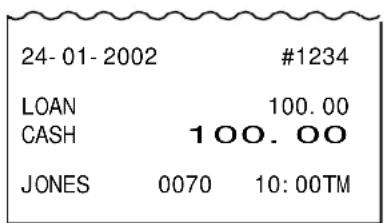
Diese Funktion dient zur Buchung der Geldeinlage in die Geldschublade der Kasse als Wechselgeld. Sie dient auch zur Eingabe der Essensgutschein als Wechselbetrag.
(Norgerißen von Verkaufsvorgängen)
[EINLAGE]→|Betrag der Geldeinlage| [GEG/TL]
text_image
24-01-2002 #1234 LOAN 100.00 CASH 100.00 JONES 0070 10:00TM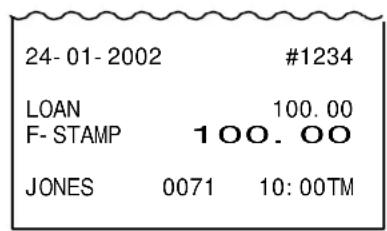
text_image
24-01-2002 #1234 LOAN 100.00 F-STAMP 100.00 JONES 0071 10:00TMHINWEISE: Nicht verfügbar in REG minus.
9.4 Warengruppen-Registrierung
Registrierungen für Warengruppen-Umsätze werden über Warengruppen-Tasten vorgenommen. Warengruppen-Tasten sind für offene Preiseingabe eingerichtet. Sie können jedoch für besondere Anwendungen mit einem Festpreis durch Programmierung belegt werden.
VORGEHEN
Offene Warengruppe
Preis [WG 1-20]-Taste
Preis [WG UMSCH] [WG 1-20]-Taste
Warengruppe mit Festpreisprogrammierung
[WG 1-20]-Taste
[WG UMSCH] [WG 1-20]-Taste
Eingaben Warengruppenumschaltung
Die Taste [WG UMSCH] dient zum Erreichen der Warengruppentasten der zweiten Ebene 21 -40.
Durch das Drücken der Taste [WG UMSCH] vor einer Warengruppentaste wird die zweite Hälfte des Berechtes alle Warengruppen erreicht (WG 21-40)
Beispielsweise wenn die max. Anzahl 40 ist:
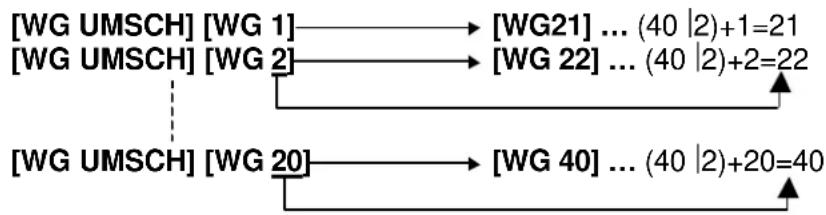
flowchart
graph TD
    A["WG UMSCH"] --> B["WG 1"]
    A --> C["WG 2"]
    D["WG UMSCH"] --> E["WG 20"]
    D --> F["WG 40"]
    B --> G["... (40 |2)+1=21"]
    C --> H["... (40 |2)+2=22"]
    E --> I["... (40 |2)+20=40"]
9.5 PLU Eingabe (Manuelle Plu-Code-Eingabe)
Jedes PLU kann durch Programmierung mit einem Festpreis oder als "offenes PLU" festgelegt werden. In der Postenaddition ist die PLU-Taste auch Aufrechnungstaste..
PLU mit Festpreis-Programmierung
PLU No [PLU]
[PLU FESTTASTE] der programmierten PLU
Tomato
1.00T
Offenene PLU
Preis [PREIS] |PLU-Nummer |PLU
Preis [PREIS] [PLU FESTTASTE] der offenen PLU
PLU0000000000100
1.50
9.6 PLU Preisebenen
Bis zur drei verschiedene Preise können für ein PLU programmiert werden.
VORGEHEN
[PREIS 1] PLU-Eingaben
[PREIS 2] PLU-Eingaben
[PREIS 3] PLU-Eingaben
HINWEISE: Eine der folgenden zwei Funktionen kann durch Programm-Option gewählt werden.
- Preisebenenumschaltung für eine Eingabe. Nach der Eingabe schaltet die Kasse zurück zur ersten Preisebene.
- Oder, die Preisebene bleibt solange aktive, bis eine andere gewählt wird.
9.7 PLU-Eingabe durch Strichcodeleser (Barcode Scanner)
Wenn ein Stichcodeleser (Barcodescanner) angeschlossen ist, kann die Eingabe der Artikel durch einfaches abtasten des Strichcodes erfolgen. Auch die Multiplikation und Wiederholungsfunktionen sind möglich
Grundsätzlicher Bedienungsablauf:
Den Strichcode auf der Ware einlesen (anstelle von |PLU-Code| [PLU]).
... ein kurzer Ton wird erzeugt, wenn der Strichcode erfolgreich eingelesen worden ist.
Manuelle Eingabe:
Die Eingabe der Strichcodenummer kann auch Manuell mit der Taste [EAN] erfolgen.
|Strichcode-Nr.eingeben| [EAN]
9.8 PLU-Verknüpfung
Diese automatische Funktion wird dann eingesetzt, wenn zu einer PLU eine zweite PLU automatisch mit registriert werden soll. Beispielsweise ein Flaschenpfand.
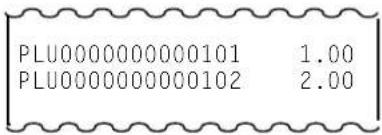
text_image
PLU0000000000101 1.00 PLU0000000000102 2.009.9 Wiederholte Eingabe
Ein Eingabe kann durch einfaches Drücken der selben Taste wiederholt werden.
VORGEHEN
(1) Warengruppe
Offene Warengruppe
Preis [WG 1] [WG 1]
Preis [WG UMSCH] [WG 1] [WG1]]
Warengruppe mit Festpreisprogrammierung
[WG 1] [WG 1]
[WG UMSCH] [WG 1] [WG1]

text_image
VEGETABLE 1.00T VEGETABLE 1.00T(2) PLU
Offene PLU
Preis [PREIS] PLU-No [PLU] [PLU]
Preis [PREIS] [PLU FESTTASTE] PLU-Nr [PLU FESTTASTE]
PLU mit Festpreisprogrammierung
Strichcode manuelle Eingabe
Strichcode [EAN] [EAN]
9.10 Mengeneingaben über Multiplikationstaste (Multiplizieren)
VORGEHEN
(1) Multiplikation bei Warengruppen-Registrierung
Offene Warengruppe

text_image
Menge [X/ZEIT] Preis [WG] Menge [X/ZEIT] Preis [WG UMSCH] [WG]Warengruppe mit Festpreisprogrammierung

text_image
Menge [X/ ZEIT] [WG 1] Menge [X/ ZEIT] [WG UMSCH] [WG 1]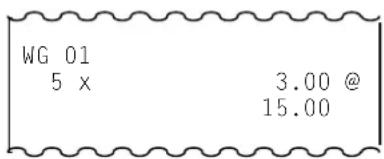
text_image
WG 01 5 x 3.00 @ 15.00(2) Multiplikation bei PLU (Artikel)-Registrierung
Offenes PLU

text_image
Menge [X/ ZEIT] Preis [PREIS] PLU Nummer [PLU] Menge [X/ ZEIT] Preis [PREIS] [PLU FESTTASTE] der offenen PLUPLU mit Festpreisprogrammierung

text_image
Menge [X/ZEIT] PLU Nr [PLU] Menge [X/ZEIT] [PLU FESTTASTE]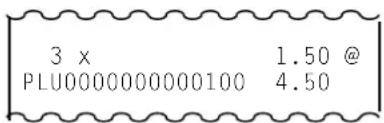
text_image
3 x 1.50 @ PLU0000000000100 4.50HINWEISE:
- Menge ist Bis 3 Stellen und 3 Dezimalstellen (Die Taste [. ] zur Eingabe von Dezimalzahlen verwenden.)
- Wenn die Menge eine 1stellige Ganzzahl ist (1 bis 9) und von einer Festcode-Warengruppe/PLU-Taste gefolgt wird, kann die Taste [X/ZEIT] weggelassen werden.
9.11 Zweifache Multiplikation
VORGEHEN
(1) Warengruppen
Warengruppen mit offene Preiseingabe
Menge [X/ ZEIT] Menge [X/ ZEIT] Preis [WG 1]
Menge [X/ ZEIT] Menge [X/ ZEIT] Preis [WG UMSCH] WG 1]
Warengruppen mit voreingesteltem Preis
Menge [X/ ZEIT] Menge [X/ ZEIT] [WG1]
Menge [X/ZEIT] Menge [X/ ZEIT] [WG UMSCH] [WG 1]
(2) PLU
Offene Preis - PLU
Menge [X/ ZEIT] Menge [X/ ZEIT] Preis [PREIS] Open -PLU Code [PLU]
Menge [X/ ZEIT] Menge [X/ ZEIT] Preis [PREIS]
[PLU FESTTASTE] der offenen PLU
Festpreis-PLU
Menge [X/ ZEIT] Menge [X/ ZEIT] PLU Code [PLU]
Menge [X/ ZEIT] Menge [X/ ZEIT] [PLU FESTTASTE]
HINWEIS: Menge max. 3 Stellen ganze Zahl und 3 Stellen dezimal. (Zur eingabe der Dezimalstellen die taste [.] benutzen.
text_image
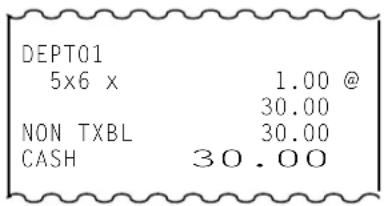
DEPT01 5x6 x 1.00 @ 30.00 NON TXBL 30.00 CASH 30.009.12 PLU zufügen
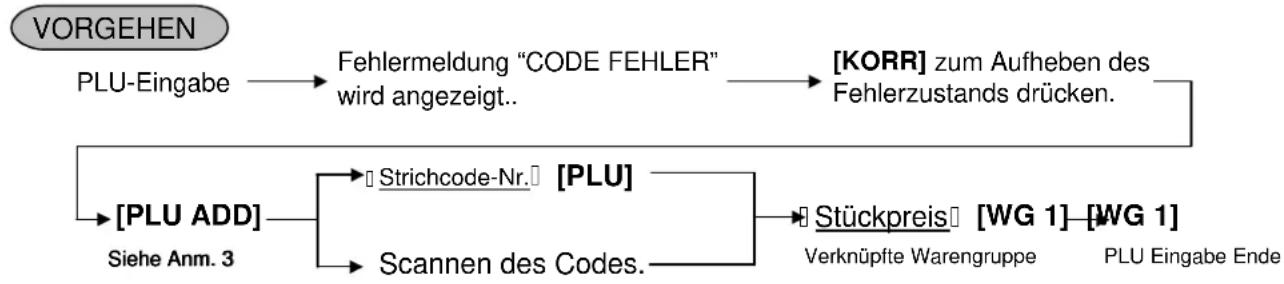
Diese Funktion dient der Eingabe von PLUs, die noch nicht in der PLU-Datei vorhanden sind.
flowchart
graph TD
    A["VORGEHEN"] --> B["PLU-Eingabe"]
    B --> C["Fehlermeldung "CODE FEHLER" wird angezeigt.."]
    C --> D["[KORR"] zum Aufheben des Fehlerzustands drücken.]
    D --> E["[PLU ADD"]]
    E --> F["Strichcode-Nr. [PLU"]]
    E --> G["Scannen des Codes."]
    G --> H["Stückpreis [WG 1"]—[WG 1]]
    H --> I["Verknüpfte Warengruppe"]
    H --> J["PLU Eingabe Ende"]
HINWEISE: 1. Die zugefügte PLU wird nach der Ausführung dieser Funktion in die PLU-Zufügetabelle gespeichert, nicht in die PLU-Haupttabelle. Der PLU-Status folgt dabei den Einstellungen in der verknüpften Warengruppe. Die PLUs in der Zufügetabelle werden bei der Ausführung des „Zufüge“-Berichts in die Haupttabelle verschoben. Siehe auch Manager-Bedienungsanleitung Kapitel 3.3.20.)
-
Der hier eingegebene Preis wird in der Preisebene 1 gespeichert.
-
Um PLUs außerhalb von Verkäufen einzupflegen kann ab hier begonnen werden.
-
Maximal 30 PLUs können so zugefügt werden. Um mehr als 30 PLUs zuzufügen ist die Ausführung des PLU-Zufügeberichtes erforderlich.
9.13 Warenrücknahme

flowchart
graph LR
    A["VORGEHEN"] --> B["[WR"]]
    B --> C["BETRAG WARENGRUPPE"]
    B --> D["BETRAG PLU"]
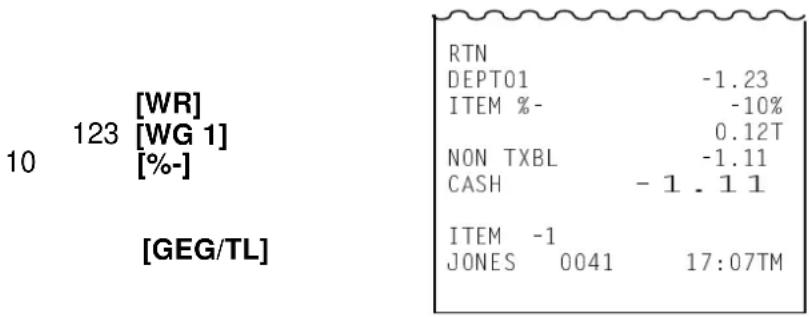
Beispiel 1:
text_image
10 123 [WR] [WG 1] [%-] [GEG/TL] RTN DEPT01 -1.23 ITEM %- -10% 0.12T NON TXBL -1.11 CASH -1.11 ITEM -1 JONES 0041 17:07TMBeispiel 2:
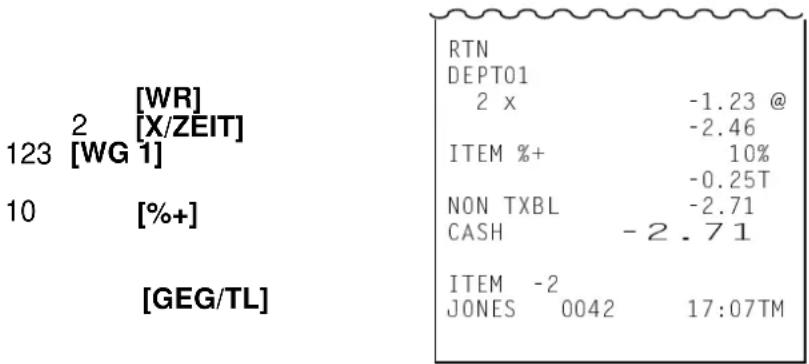
text_image
123 2 [WR] [WG 1] [X/ZEIT] 10 [%+] [GEG/TL] RTN DEPT01 2 x -1.23 @ -2.46 ITEM %+ 10% -0.25T NON TXBL -2.71 CASH -2.71 ITEM -2 JONES 0042 17:07TMHINWEIS: Diese Funktion kann nicht in Verbindung mit negativen Warengruppen/Sparten durchgeführt werden.
9.14 Pfandrücknahme
VORGEHEN
innerhalb einer Registrierung

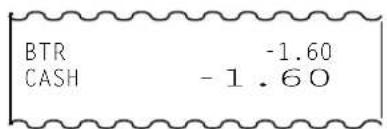
text_image
BTR -1.60 CASH -1.60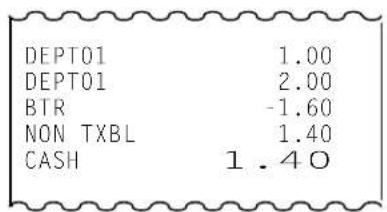
text_image
DEPT01 1.00 DEPT01 2.00 BTR -1.60 NON TXBL 1.40 CASH 1.409.15 Aufschlag, Betrag
VORGEHEN

flowchart
graph LR
    A["WG oder PLU - Eingaben\n(für Aufschläge auf einzelne Posten)"] --> B["[ZWS"]]
    B --> C["Betrag [+"]]
    C --> D["Wenn kein fester Betrag auf der [+"]-Taste prog. ist.]
    C --> E["[+"]]
    E --> F["Wenn ein fester Betrag auf der [+"]-Taste programmiert ist.]
Aufschlag auf Posten Aufschlag auf die Summe
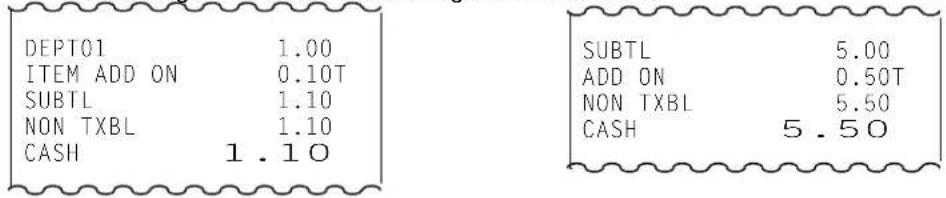
text_image
DEPT01 1.00 ITEM ADD ON 0.10T SUBTL 1.10 NON TXBL 1.10 CASH 1.10 SUBTL 5.00 ADD ON 0.50T NON TXBL 5.50 CASH 5.50Anmerkung: Diese Eingabe ist nicht möglich, wenn es sich bei der PLU oder WG/Sparte nicht um eine negative oder umsatzneutrale PLU bzw. WG/Sparte handelt.
9.16 Minus-Taste, Nachlass
VORGEHEN

flowchart
graph LR
    A["WG- oder PLU-Posten- Eingabe\n(Nachlass für einen Einzelposten)"] --> B["[ZWS"]]
    B --> C["[(für Diskont von der Verkaufssumme)"]
    C --> D["Betrag [-"] \nWenn_kein_Betrag_auf_der["-"]-Taste prog. ist.]
    D --> E["[-"]]
    E --> F["Wenn ein Betrag auf die [-"]-Taste prog. ist.]
Nachlass auf einen Posten
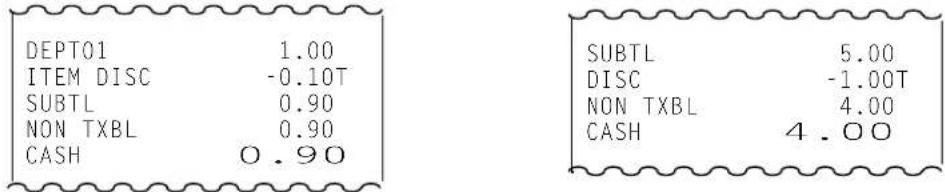
text_image
DEPT01 1.00 ITEM DISC -0.10T SUBTL 0.90 NON TXBL 0.90 CASH 0.90 SUBTL 5.00 DISC -1.00T NON TXBL 4.00 CASH 4.00Anmerkung: Diese Eingabe ist nicht möglich, wenn es sich bei der PLU oder WG/Sparte nicht um eine negative oder umsatzneutrale PLU bzw. WG/Sparte handelt.
9.17 Prozent-Abschlag, Prozent-Aufschlag
VORGEHEN
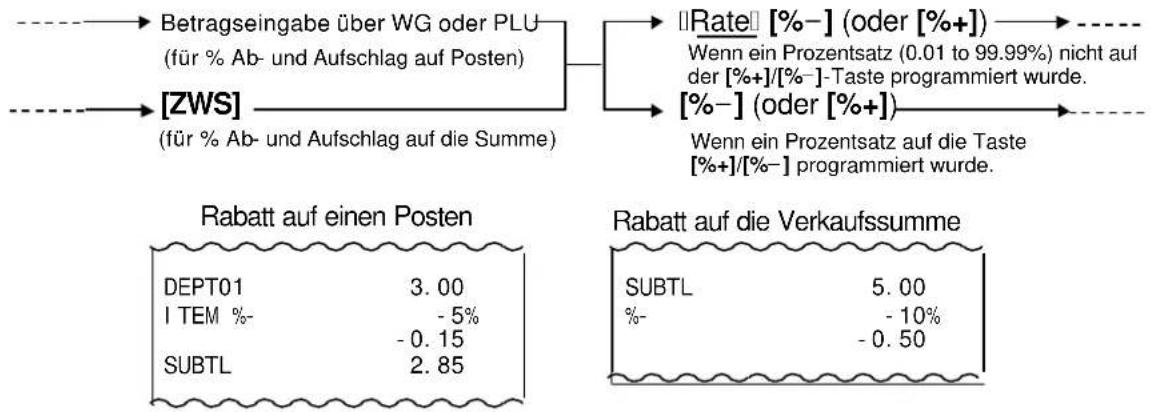
flowchart
graph TD
    A["Betragseingabe über WG oder PLU (für % Ab- und Aufschlag auf Posten)"] --> B["[ZWS"] (für % Ab- und Aufschlag auf die Summe)]
    B --> C["Rate [%-"] (oder["%+"])]
    C --> D["Wenn ein Prozentsatz (0.01 to 99.99%) nicht auf der [%+"]/[%-]-Taste programmiert wurde.]
    B --> E["(%-"] (oder["%+"])]
    E --> F["Wenn ein Prozentsatz auf die Taste [%+"]/[%-]- programmiert wurde.]
    G["Rabatt auf einen Posten"] --> H["DEPT01 3.00\nITEM %-5% -0.15\nSUBTL 2.85"]
    I["Rabatt auf die Verkaufssumme"] --> J["SUBTL 5.00\n%- -10% -0.50"]
Anmerkung: Diese Eingabe ist nicht möglich, wenn es sich bei der PLU oder WG/Sparte nicht um eine negative oder umsatzneutrale PLU bzw. WG/Sparte handelt.
9.18 Gutschein
VORGEHEN

| DEPT01 | 10.00 |
| S. CPN | |
| DEPT01 | -1.20 |
| NON TXBL | 8.80 |
| CASH | 8.80 |
HINWEISE: 1. Der Betrag wird von dem Speicher der Warengruppe abgezogen. Der Postenzähler wird addiert.
- Die Funktion erzeugt einen Fehler, wenn zuvor eine negative oder umsatzneutrale Warengruppe gebucht wurde.
- Gutscheinbuchungen können nicht in Verbindungen mit PLUs gebucht werden.
- Eine Gutscheinbuchung erzeugt einen Fehler wenn zuvor die [WR]-Taste oder die [N/STO]-Taste gedrückt wurde.
- Nur Warengruppen sind für die Verbuchung von Gutscheinen vorgesehen.
- Das Betätigen der [%+], [%-] oder der [-] Taste nach [GUT II] erzeugt eine Fehlermeldung.
- Multiplikation in Verbindung mit [GUT II] ist nicht möglich.
9.19 Gutscheinverkauf
VORGEHEN
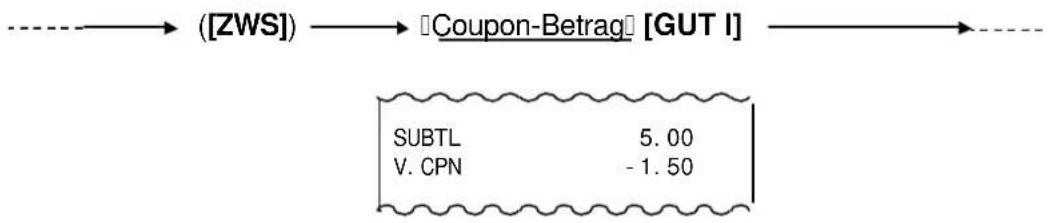
flowchart
graph LR
    A["-(ZWS)"] --> B["Coupon-Betrag"] [GUT I]
    B --> C
    D["SUBTL 5.00<br>V. CPN -1.50"] --> E
9.20 Zeilenstorno
Ein Zeilenstorno löscht die zuletzt eingegebene Buchung einer Registrierung.
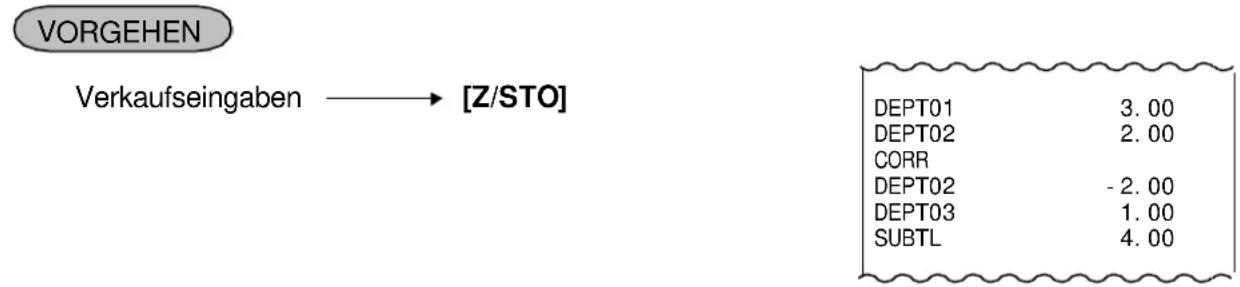
flowchart
graph LR
    A["VORGEHEN"] --> B["Verkaufseingaben"]
    B --> C["[Z/STO"]]
    C --> D["DEPT01 3.00"]
    C --> E["DEPT02 2.00"]
    C --> F["CORR"]
    C --> G["DEPT02 -2.00"]
    C --> H["DEPT03 1.00"]
    C --> I["SUBTL 4.00"]
HINWEISE: 1. Wenn die [Z/STO]-Taste nach der Registrierung mehrerer preisgleicher Artikel gedrückt wird, wird nur die letzte Zeile der Registrierungen gelöscht.
- Wenn die [Z/STO]-Taste nach einer Multiplikation gedrückt wird, wird der gesamte Betrag dieser Berechnung gelöscht.
9.21 Nachstorno
Die Nachstorno-Funktion löscht eine beliebige Zeile innerhalb einer Registrierung.

flowchart
graph LR
    A["VORGEHEN"] --> B["[KORR"] [N/STO]]
    B --> C["["]Fehleingaben]
    C --> D["---"]
    D --> E["DEPT10 3.00 DEPT01 1.23 VOI D DEPT10 -3.00"]
    E --> F["DEPT10 3.00 DEPT01 1.23 VOI D DEPT10 -3.00"]
9.22 Total-Storno, Bonabbruch
Bei Falschbuchung bzw. wenn der Kunde den ganzen Verkauf annulliert, kann mit Hilfe der Taste [TL/STO] der gesamte Aufrechungsvorgang gelöscht werden.
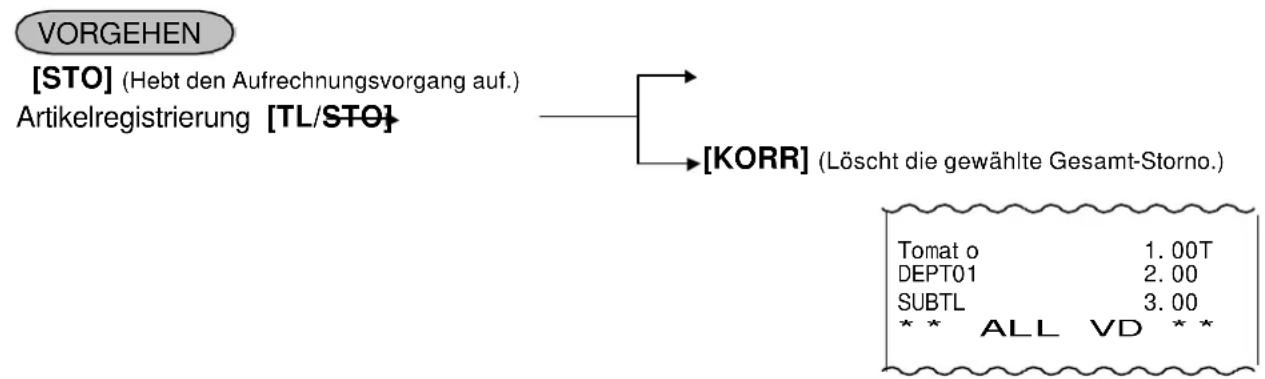
text_image
VORGEHEN [STO] (Hebt den Aufrechnungsvorgang auf.) Artikelregistrierung [TL/STO] [KORR] (Löscht die gewählte Gesamt-Storno.) Tomat o 1.00T DEPT01 2.00 SUBTL 3.00 *** ALL VD **HINWEISE: 1. Wenn in einem Aufrechnungsvorgang schon mehr als 51 Posten eingegeben worden sind ist die Gesamt-Storno-Funktion nicht mehr wirksam.
- Nicht verfügbar in REG minus.
9.23 Nummerntaste
Über diese Taste kann man Nummern registrieren, die für die Weiterverarbeitung von Informationen, die auf Bon und Kontrollstreifen wichtig sind. Beispiele: Rechnungs-, Scheck- oder Kreditkartennummern. Nr.-Eingaben werden nicht addiert und nicht gespeichert.

text_image
VORGEHEN (----→ [Nummer] [/KV] → --- Max. 14 Stellen (0 to 999999999999999) 24-01-2002 #1234 12345# DEPT10 3.00 NON TXBL 3.00 CASH 3.00HINWEIS: 1. Die Nummer wird keinem (Umsatz)-speicher zugefügt.
- Je nach Programmoption, kann die Kombination mit „Kein Verkauf“ blockiert werden.
9.24 Steuerbefreiung
VORGEHEN
Wahlweise Steuerbefreiung bei einem Posten Beispiel)
[TX1/M] [DEPT] Befreiung von MWST 1
Gesamt-Steuerbefreiung
[TX/EX] Befreiung aller Steuern
Gesamt-Steuerbefreiung der gesamten Registrierung
[TOX/EX/[GEG/TL]
9.25 Zwischensumme
VORGEHEN

Zeigt die aktuelle Summe der Registrierung ohne den Verkauf abzuschließen.
Diese Funktion zeigt das aktuelle Total der Steuer in der Anzeige. nach der Eingabe der Zwischensummen-Taste.
VORGEHEN

flowchart
graph LR
    A["......"] --> B["[WG1"]]
    B --> C["[WG 2"] [ZWS] --> [MWST-ANZEIGE]]
    C --> D["→"]
HINWEIS: 1. Die [MWST ANZEIGE]-Taste kann mehrfach nach der Zwischensumme betätigt werden.
- der MwSt-Betrag wird in der alphanumerischen Anzeige und die Zwischensumme im numerischen Teil angezeigt.
9.27 Journaldruck, JP
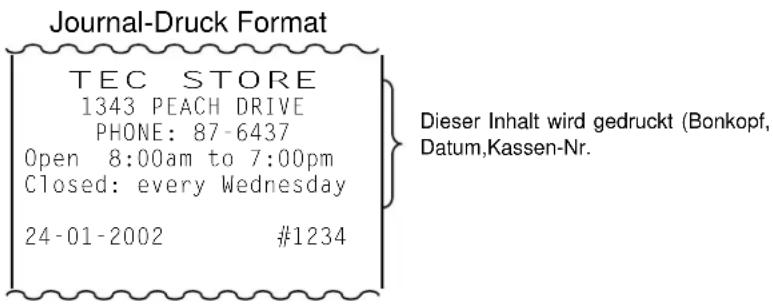
Die Taste [JP] druckt den Bonkopf, das Datum und die Kassennummer auf das Journal.
text_image
Journal-Druck Format TEC STORE 1343 PEACH DRIVE PHONE: 87-6437 Open 8:00am to 7:00pm Closed: every Wednesday 24-01-2002 #1234 Dieser Inhalt wird gedruckt (Bonkopf, Datum,Kassen-Nr.9.28 Abschluss der Registrierung
VORGEHEN
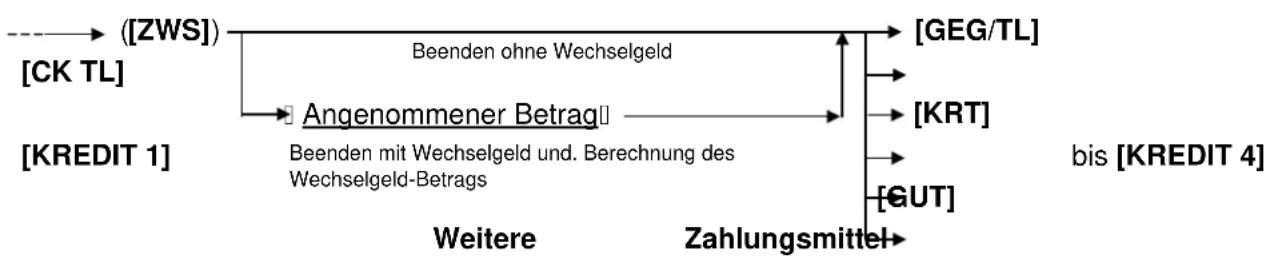
flowchart
graph LR
    A["CK TL"] --> B["(ZWS)"]
    B --> C["Beenden ohne Wechselgeld"]
    C --> D["Angenommener Betrag"]
    D --> E["Weitere"]
    E --> F["Zahlungsmittel"]
    F --> G["GEG/TL"]
    G --> H["[KRT"]]
    H --> I["[GUT"]]
    I --> J["bis [KREDIT 4"]]
9.29 Zahlung durch Teilbeträge
Die Registrierung mehrerer Teilbeträge über die gleichen Zahlungsarten-Tasten ist als "erlaubt" oder, "nicht erlaubt" programmierbar.
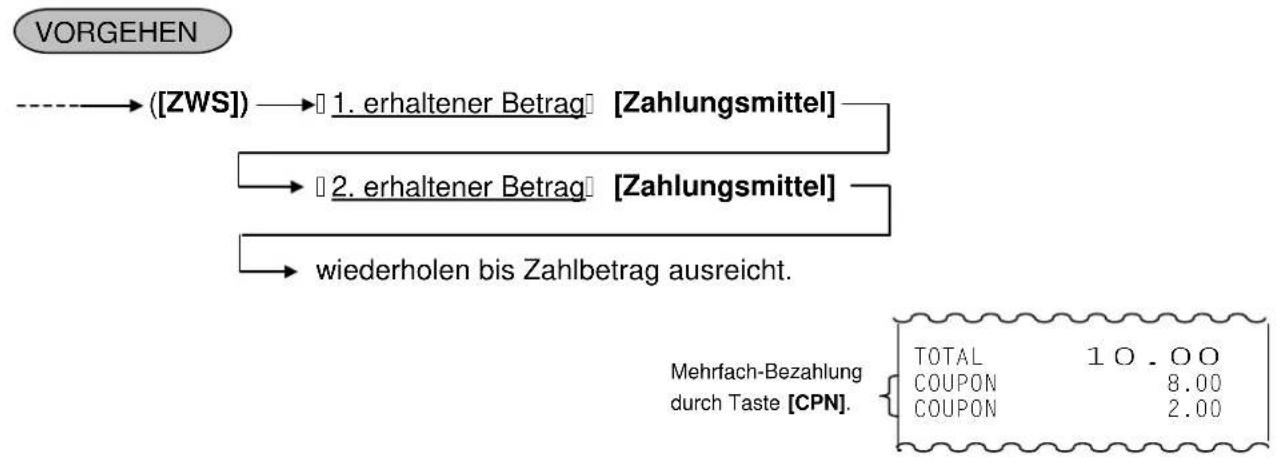
flowchart
graph TD
    A["VORGEHEN"] --> B["(ZWS)"] --> C["1. erhaltener Betrag"] [Zahlungsmittel]
    B --> D["2. erhaltener Betrag"] [Zahlungsmittel]
    D --> E["wiederholen bis Zahlbetrag ausreicht."]
    E --> F["Mehrfach-Bezahlung durch Taste [CPN"].]
    F --> G["TOTAL: 10.00 COUPON: 8.00 COUPON: 2.00"]
9.30 Zahlung durch verschiedene Zahlungsmittel
Die Registrierung einzelner unterschiedlicher Zahlungsmittel für die Bezahlung des Kaufbetrages ist programmierbar. Diese Aufteilung lässt dann Zahlungen mit Bargeld und Scheck oder Bargeld und Gutscheinverrechnung zu.
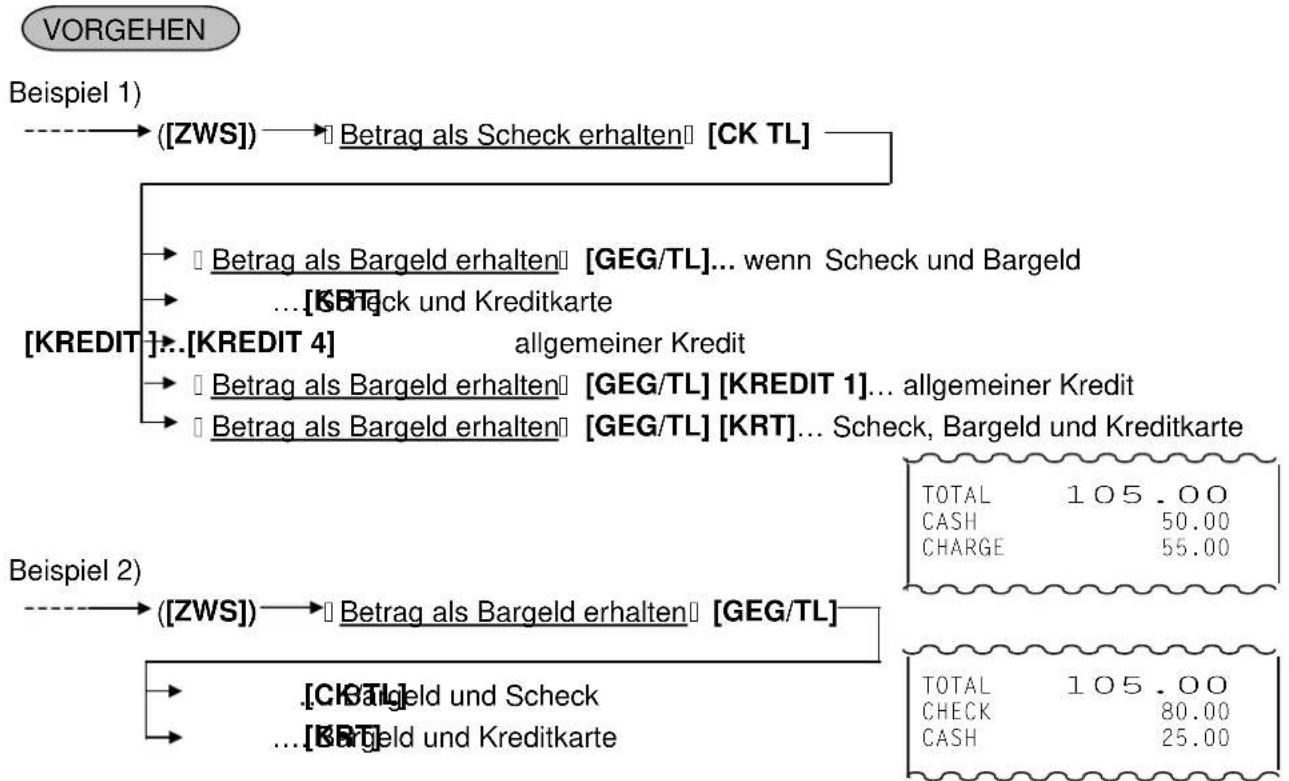
flowchart
graph TD
    A["VORGEHEN"] --> B["Beispiel 1)"]
    B --> C1["[ZWS"]] --> D1["Betrag als Scheck erhalten"] [CK TL]
    B --> C2["[KREDIT"]..[KREDIT 4] allgemeiner Kredit]
    B --> C3["[Beispiel 2)"]
    C3 --> D3["[ZWS"]] --> E3["Betrag als Bargeld erhalten"] [GEG/TL]
    C3 --> F3["[CK TL"] und Scheck ... [KRT] und Kreditkarte]
    D1 --> G1["[GEG/TL"]... wenn Scheck und Bargeld]
    D2 --> G2["...[KRT"]ck und Kreditkarte]
    E3 --> H1["[GEG/TL"] [KREDIT 1]... allgemeiner Kredit]
    E3 --> H2["[GEG/TL"] [KRT]... Scheck, Bargeld und Kreditkarte]
    I["TOTAL 105.00<br>CASH 50.00<br>CHARGE 55.00"] --> J["TOTAL 105.00<br>CHECK 80.00<br>CASH 25.00"]
HINWEISE: Sowohl bei Zahlung durch mehrere Teilbeträge als auch bei Zahlungsarten-Aufteilung wird bei Erreichen des Verkaufsgesamtbetrags der Verkauf abgeschlossen und ein Kassenbon ausgegeben.
9.31 Preislesung
Diese Funktion wird benutzt um den Preis einer PLU oder einer Warengruppe zu lesen ohne sie zu registrieren.
VORGEHEN
| [LESEN] [WG 01] ... | Lesen des WG Festpreises |
| [LESEN] Barcode lesen ... | Lesen des PLU Festpreises |
| [LESEN] [PLU FESTTASTE] ... | Lesen des PLU Festpreises |
| PLU Nr. [LESEN] ... | Lesen des PLU Festpreises |
| [PREIS1 oder 2 oder 3] [LESEN] PLU Nr. [PLU] ... | Lesen des PLU-Festpreises 1, 2, 3 |
| [PREIS1 oder 2 oderr 3] [LESEN] [PLU FESTTASTE] ... | Lesen des PLU-Festpreises 1, 2, 3 |
Beispiel)
[LESEN]
| LESEN | |
| C01 | 0.00 |
[WG 01]
| WG 01 | |
| - | 1.00 |
9.32 Verkauf mit Währungsumrechnung
VORGEHEN

flowchart
graph LR
    A["Ermittlung Kaufbetrag in Landeswährung"] --> B["In Währung erhaltener Betrag"]
    B --> C["Zeigt den in der Währung erhaltenen Betrag an"]
    C --> D["Oder andere Zahlungsart (muss programmiert sein)"]
    A --> E["[ZWS"]] --> F["Währungsnummer"]
    F --> G["[W.U."]]
    G --> H["[GEG/TL"]]
    H --> I["End"]
    style A fill:#f9f,stroke:#333
    style B fill:#ccf,stroke:#333
    style C fill:#cfc,stroke:#333
    style D fill:#fcc,stroke:#333
    style E fill:#ffc,stroke:#333
    style F fill:#cfc,stroke:#333
    style G fill:#cfc,stroke:#333
    style H fill:#cfc,stroke:#333
    style I fill:#fcc,stroke:#333
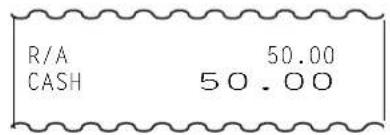
9.33 Bezahlen von Rechnungen
Taste für Einnahmen aus Zahlungen für offene Kundenrechnungen.
(VORGEHEN) eines Verkaufsvorgangs)
text_image
R/A 50.00 CASH 50.00(1) Bezahlen in Landeswährung

flowchart
graph LR
    A["Betrag"] --> B["BZR"]
    C["CK TL"] --> D["KRT"]
    E["KREDIT 1"] --> D
    F["GEG/TL"] --> G["(bei Barzahlung)"]
    F --> H["(bei Scheckzahlung)"]
    F --> I["(Scheck und Kreditkarte)"]
    F --> J["(allgemeiner Kredit)"]
    F --> K["Beendigung durch eine andere Zahlungsart"]
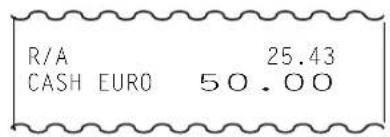
(2) Bezahlen in Fremdwährung
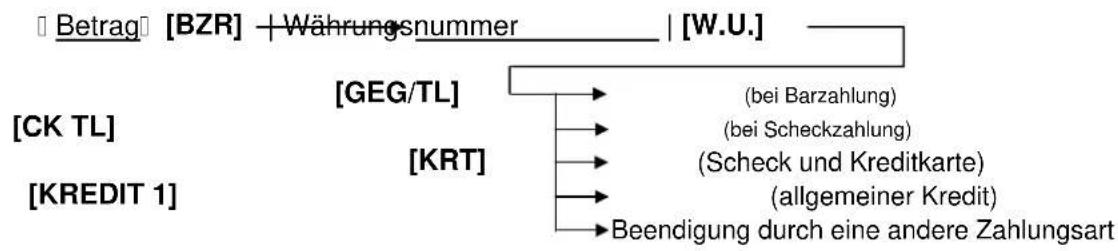
flowchart
graph TD
    A["Betrag"] --> B["Währungsnummer"]
    B --> C["[W.U."]]
    D["CK TL"] --> E["GEG/TL"]
    D --> F["KRT"]
    E --> G["(bei Barzahlung)"]
    E --> H["(bei Scheckzahlung)"]
    E --> I["(Scheck und Kreditkarte)"]
    E --> J["(allgemeiner Kredit)"]
    F --> K["Beendigung durch eine andere Zahlungsart"]
text_image
R/A 25.43 CASH EURO 50.00HINWEISE: 1. Wenn eine BZR-Buchung begonnen wurde, wird die Meldung BZR in der linken Ecke der Anzeige angezeigt.
- Nicht verfügbar in REG minus.
9.34 Auszahlungen
Mit dieser Taste erfolgt die kontrollierte Auszahlung (von Kosten) an der Kasse.
(nvorzhenb eines Verkaufsvorgangs)
(1) Auszahlung der Landeswährung
Auszuzahlender Betrag [AUS]
[GEG/TL]
Andere Zahlungsmittel
24-01-2002
1234
PO
2.00
CASH
2.00
JONES
0075
17:50TM
(2) Auszahlung der Fremdwährung
Auszuzahlender Betrag
[AUS]
Währungsnummer
| [W.U.]
[GEG/TL]
Andere
Zahlungsmittel
24-01-2002
1234
PO
1.02
CASH EURO
2.00
HINWEISE: 1. Auszahlen von Beträgen kann nur durch [GEG/TL] beendet werden.
-
Während einer Auszahlung wird eine entsprechende Meldung in der Anzeige angezeigt.
-
Nicht verfügbar in REG minus.
9.35 Pick-Up, Abschöpfung
Mit dieser Funktion wird der Inhalt der Geldschublade um den einzugebenden Betrag reduziert.
VORGEHEN
[PICK-UP] ☐ Betrag der Abschöpfung☐ [GEG/TL]
24-01-2002
1234
Andere
Zahlungsmittel
PICK UP
100.00
CASH
100.00
JONES
0076
17:50TM
HINWEISE: 1. Nicht verfügbar in REG minus.
- Wenn eine Abschöpfung durchgeführt wird, erscheint die Meldung „PICK-UP“ in der Anzeige.
9.36 Funktionstasten-Eingabe
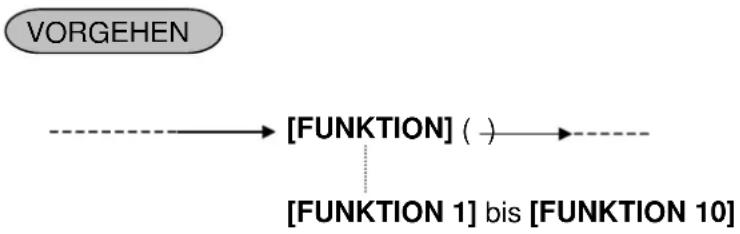
Mit Hilfe der Funktionstasten ist es möglich eine Kette von Eingaben auf eine Taste zu legen, um die wiederholte Bedienung zu vereinfachen.
flowchart
graph LR
    A["VORGEHEN"] --> B["[FUNKTION"] ( )]
    B --> C["[FUNKTION 1"] bis["FUNKTION 10"]]
Beispiel:
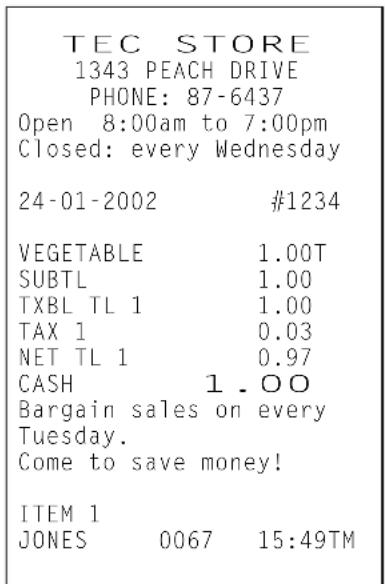
Die folgenden Tastenbetätigungen sind in diesem
Beispiel auf die Taste [FUNKTION 1] vorprogrammiert.
[1] [0] [0] [DEPT 1] [ZWS] [GEG/TL]
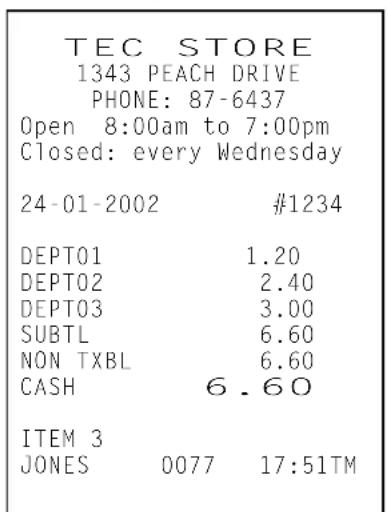
Mit der Taste [BON AUSG] wird eine Kopie des Kassenbons gedruckt.
VORGEHEN
(Verkaufseingaben und Abschluss) → [BON AUSG]
HINWEISE: 1. Aufrechnungen mit bis zu 103 Zeilen können gedruckt werden. Ist die max. Zahl von 103 Zeilen überschritten, wird die Summe der Aufrechnung gedruckt.
- Nicht verfügbar in REG minus.
Original
9.38 Halten und Aufruf
Mit dieser Funktion kann eine Aufrechnung unterbrochen und eine weitere begonnen werden.
VORGEHEN

flowchart
graph LR
    A["HALTEN/AUFRUF für Kunde A"] --> B["Temporärer Abschluss (Halten)"]
    B --> C["Weitere Eingaben und Abschluss für Kunde A."]
    C --> D["Es ertönt ein kurzes Signal für 2 Sek. beim Abschluss"]
    D --> E["Verkaufseingaben und Abschluss für Kunde B."]
Rückkehr zur Aufrechnung für Kunde "A"
HINWEISE: 1. Die Position des Kontrollschlosses darf innerhalb der Unterbrechung nicht geändert werden.
2. Wenn die max. Zahl von 50 Zeilen erreicht ist, ist die Halte-Funktion nicht möglich.
- Für diese Funktion muss der Bon abgeschaltet sein.
9.39 Belegdruck (oder französischer Scheckdruck)
VORGEHEN

flowchart
graph LR
    A["Nach dem Betrieb der gewünschten Bargeldfreien Zahlungsarten-Taste (gewöhnlich die Taste [CK TL"])] --> B["Einen Scheck oder einen gewünschten Vordruck in den Formular-Drucker einschieben."]
    B --> C["Die Schecknummer eingeben (bei entsprechender Programmierung) und die Taste [SCHECK #"] drücken.]
HINWEISE: 1. Um einen Französischen Scheck zu drucken, kann keine Schecknummer eingegeben werden. Einfach die Taste [SCHECK #] drücken.
- Diese Funktion kann nicht von einem Kassierer mit Trainingsstatus benutzt werden.
- Bei einem Fehler des Belegdruckers, kann der Ausdruck mit der [STO]-Taste abgebrochen werden.
-- Beispiele für den Belegdruck --
US Scheckdruck
///// YOUR RECEI PT THANK YOU
/ / / / / / / / / / / / / / / / / / /
01-01-2002 #0000
DEPT02 5.00
Französischer Scheckdruck
CHECK 5.00
ITEM 1
CL01 0075 13:40TM
CHECK NO. 12345
TEC STORE
An die MA-1535 kann ein zusätzlicher Belegdrucker optional anschlossen warden.
- Der Formular-Drucker wird automatisch aktiviert, wenn ein Formular korrekt eingelegt wird.
- Nachfolgend werden Einstellungen der Kasse beschrieben, die das Verhalten beim externen Belegdruck beeinflussen können. Versichern Sie sich, das die für Sie richtige Einstellung vorgenommen wurde.
- Belegdruck im "REG"-Modus
• Code-Nr.-(Scheck-Nr.-)Eingabe und Taste [SCHECK #] vor Belegdruck (Siehe weiter oben.) - Auswahl der Scheckdrucks (Standard /Französisch)
9.41 Stromausfall
Bei einem Stromausfall werden die Verkaufsdaten durch Batterie geschützt. Nach Wiederherstellung der Stromzufuhr kann normal weitergearbeitet werden.
10. DRUCKERSTÖRUNG IN DER REGISTRIERKASSE
Der Kassendrucker setzt bei einer Störung entsprechende Statusinformationen. In diesem Fall erfolgt eine Meldung „PRINTER“ (Drucker) in der Anzeige der Kasse. Gehen Sie wie folgt vor:
Beseitigen Sie dir Ursache für diese Störung und betätigen Sie die [KORR]-Taste um den Fehlerzustand an der Kasse aufzuheben
11. STÖRUNG AM FORMULARDRUCKER
Bei einer Druckerstörung an dem externen Drucker erfolgt ebenfalls eine entsprechende Statusmeldung an die Kasse. Die Kasse zeigt die Meldung „SP ERROR“ (programmierbar) an und ignoriert weitere Eingaben. Im Falle einer solchen Störung gehen Sie wie folgt vor:
1.) Schalten Sie die Kasse und den Belegdrucker aus.
2.) Beseitigen Sie die Ursache fü die Störung, bzw. die Ursache für das Blockieren des Druckerantriebes.
3.) Schalten Sie den Belegdrucker und die Kasse wieder ein.
Kann die Ursache für die Störung nicht beseitigt werden., kann die Kasse auch temporär ohne den externen Drucker betrieben werden. Schalten Sie Kasse und Drucker aus, entfernen Sie das Anschlusskabel des Druckers zur Kasse und schalten Sie die Kasse wieder ein.
12. GENERELLE HANDHABUNG
ACHTUNG!
Das Messer des Druckers ist sehr scharf, daher ist HÖCHSTE VORSICHT geboten, um Verletzungen zu vermeiden.
12.1 Beseitigung eines Papierstaus
-
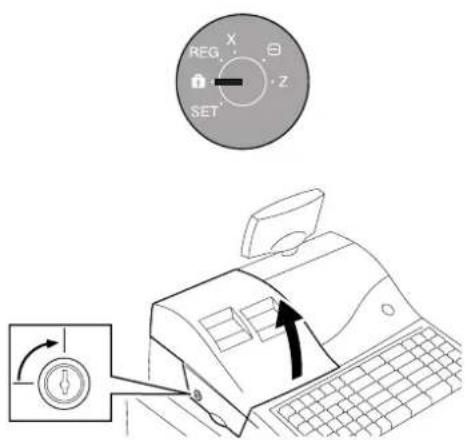
Stellen Sie das Kontrollschloss in die Position „Lock“ (aus).
-
Zum Entfernen der Quittungsabdeckung den beiliegenden Schlüssel in das Schloss der Abdeckung einstecken und 90° im Uhrzeigersinn drehen.
-
Öffnen Sie die Messereinheit wenn sich ein Papierstau gebildet hat. Ziehen Sie den Freistellhebel in die angezeigte Richtung des Pfeils und entfernen Sie das gefaltete Papier.
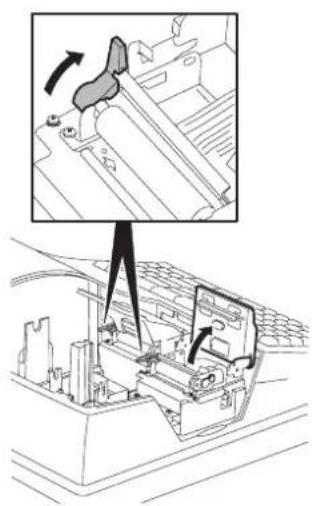
- Führen Sie den Freistellhebel wirder in die ursprüngliche Position zurück. Schließen Sie die Messereinheit. Führen Sie das unbeschädigte Papierende wieder in den Drucker ein.
(Siehe hierzu Kapitel 8, AUSWECHSELN DER BON-BZW: JOURNALROLLE)
12.2 Entfernen der Schublade
-
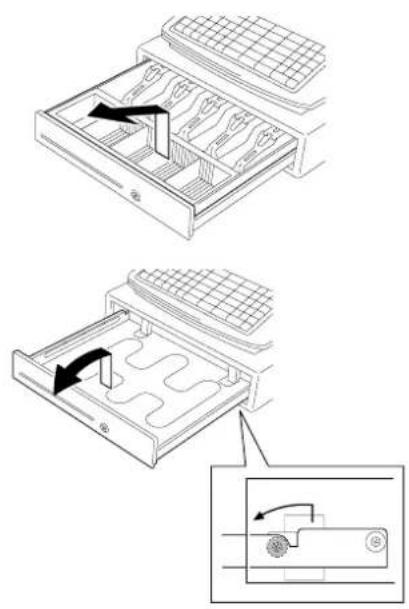
Öffnen Sie die Schublade und entfernen Sie den Geldeinsatz wie nebenstehend gezeichnet.
-
Schublade öffnen, Schubladenwagen bis zum Anschlag fahren, leicht anheben und weiter herausziehen.
12.3 Scheckschlitz
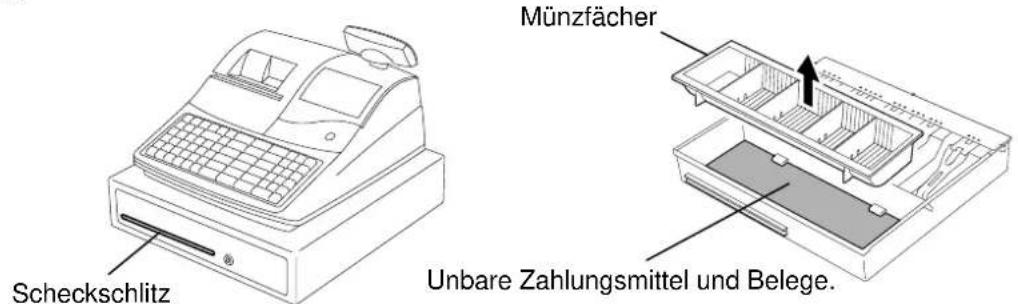
Der scheckschlitz ist eine vorbereitete Öffnung in der Schublade um unbare Zahlungsmittel in die Geldschublade zu legen, ohne sie zu öffnen. Diese Zahlungsmittel werden unter die Münzfächer geleitet.
text_image
Münzfächer Scheckschlitz Unbare Zahlungsmittel und Belege.12.4 Änderung der Geldfächer
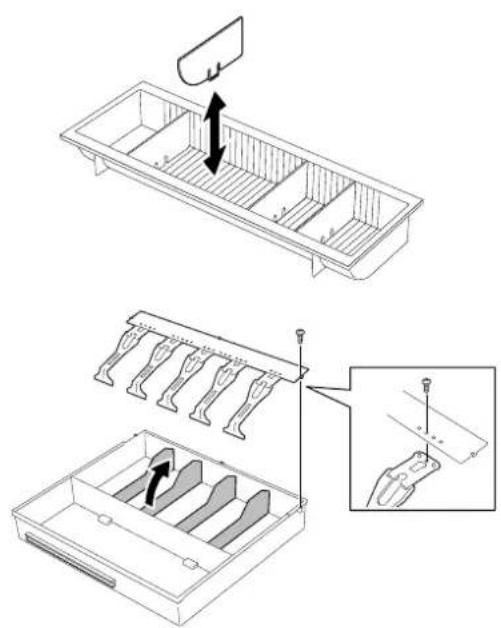
-
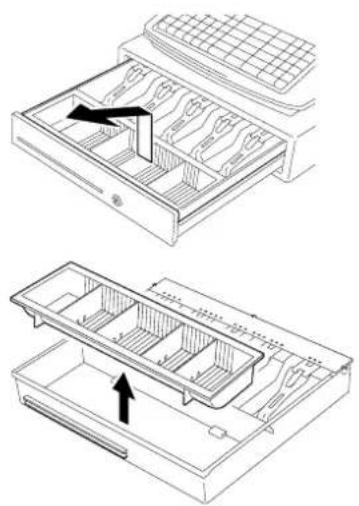
Öffnen Sie die Schublade und entfernen Sie den Geldeinsatz wie nebenstehend gezeichnet.
-
Entfernen Sie das Münzfach.
-
Durch ziehen nach oben können Sie die Trennelemente herausnehmen und in eine andere Aussparung setzen.
-
Um die Einteilung für die Geldscheinfächer zu ändern, müssen zunächst die Geldscheinhalter entfernt werden. Dazu müssen die Schrauben der Geldscheinhalter herausgedreht werden. Siehe Zeichnung.
Setzen Sie den Schlüssel in das Schubladenschloss und drehen Sie ihn um 90° entgegen dem Uhrzeigersinn um die Schublade zu verschließen.
13. TECHNISCHE DATEN
| Beschreibung | Daten |
| Abmessungen 410 mm (B) x | 430 mm (T) x 335 mm (H) (Höhe inkl. Gummifüße) |
| Gewicht | 12.5 kg |
| Netzstromversorgung | AC ± 10% ,60 Hz ± 10% , 0.46AAC 220 – 230V ± 10% , 50/60Hz ± 10% , 0.24AAC 240V ± 10% , 50/60Hz ± 10% , 0.20A |
| Stromverbrauch 46 W Betrieb | 19 W Kein Betrieb |
| Umgebungstemperatur | 0°C bis 34°C |
| Luftfeuchtigkeit 10% bis 80% | (Nicht kondensierend) |
| Speichersicherheit Langlebige | wideraufladbare Lithiumbatterie bereits eingebaut |
| Paperbreite | 57.5 ± 0.5mm |
| Äußerer Rollendurchmesser | Max. 80mm |
| Thermopapier, gerollt, mit der Druckseite nach außen. Papiersorte | |
| Nur Papier auf einem Kern aufgerollt verwenden, das Papier darf nicht am Kern befestigt sein. Nur von TOSHIBA TEC empfohlene Bonrollen verwenden. |
ACHTUNG!
Verwenden Sie nur Pappier, das den technischen Anforderungen entspricht. Die Verwendung von ungeeigneten Papiersorten kann zur Verringerung der Lebensdauer des Drucker, zu schlechten Druckergebnissen und zu ständigen Papierstau führen. Die Bonrollen sollten mit Vorsicht behandelt werden, damit Beschädigungen der Bonrolle nicht zu Druckerstörungen führen. Lesen Sie dir folgenden Hinweise sorgfältig durch:.
- Lagern Sie das Papier nicht länger als die vom Hersteller gemachten Vorgaben.
- Lagern Sie das Papier an kühlen Stellen. Vermeiden Sie Lagerort mit direkter Sonneneinstrahlung, hohen Temperaturen oder hoher Luftfeuchtigkeit, Rauch oder Gas.
- Chemikalien oder Öle können einen Ausdruck unleserlich oder unmöglich machen.
- Durch das Reiben mit harten Gegenständen oder Fingernägeln auf dem Papier, kann zu schlechten Resultaten führen.
- Das Papierende darf nicht am Kern der Bonrolle befestigt sein.
Für weiter Informationen wenden Sie sich an Ihrer TOSHIBA TEC Vertretung oder an den Hersteller der Bonrollen.
2. MANAGERANLEITUNG
INHALT
Seite
1. TÄGLICHER ARBEITSABLAUF 1-1
2. BEDIENUNG IN DER “[-]”-BETRIEBSART 2-1
3. BERICHE FÜR LESEN (X) UND NULLSTELLEN (Z)----3-1
3.1 Kassierer(innen)-Selbstabrechnung----3- 3
3.2 Allgemeine Hinweise Zur Erstellung Von Berichten----3-3
3.3 Berichtsbeispiele 3-4
3.3.1 Finanzarten X- oder Z-Bericht (Tages) 3-4
3.3.2 Finanzarten X- oder Z-Bericht (Gesamtsummen Berichte) 3-7
3.3.3 Warengruppen X Oder Z-Bericht 3-9
3.3.4 Zonen Warengruppen/Sparten X- oder Z-Bericht 3-10
3.3.5 WG/Spartenbericht (Gesamtsummen-Bericht)----3-11
3.3.6 Zonen WG/Spartenbericht (Gesamtsummen-Bericht) 3-12
3.3.7 PLU X- oder Z-Bericht 3-13
3.3.8 PLU-Gruppenbericht 3-14
3.3.9 PLU-Zone lesen 3-15
3.3.10 PLU-Bericht (Gesamtsummen-Bericht)----3-16
3.3.11 PLU-Gruppenbericht (Gesamtsummen-Bericht)----3-17
3.3.12 Zonen-PLU-Bericht (Gesamtsummen-Bericht) 3-18
3.3.13 PLU/Kassierer-Bericht X oder Z 3-19
3.3.14 Kassierer X- oder Z-Bericht----3-20
3.3.15 Zonen-Kassierer X Oder Z-Bericht 3-21
3.3.16 Kassierer-Bericht (Gesamtsummen-Bericht) 3-21
3.3.17 Zonen-Kassierer-Bericht (Gesamtsummen-Bericht)----3-21
3.3.18 Stundenfrequenz X Oder Z-Bericht 3-22
3.3.19 Kassensoll 3-23
3.3.20 PLU-Änderungsbericht 3-23
3.3.21 WG/Sparten und Finanz-X- und Z-Bericht 3-24
3.3.22 WG/Sparten und Finanz-X- und Z-Bericht (Gesamtsummen-Bericht) 3-26
4. PROGRAMMIERUNG 4-1
4.1 Tastenfunktionen der Kasse 4-1
4.2 Eingabe von Schriftzeichen-Codes 4-2
4.3 Bedingungen für Programmiervorgänge 4-5
4.4 Geschäftnamen und Werbetexte (Adresse Nr. 1)----4-6
4.5 Kassierer (Adresse Nr. 2) 4-8
4.6 Warengruppen/Sparten (Adresse Nr. 3)----4-11
4.7 PLU (Artikel) Anlegen/Ändern (Adresse Nr. 4) 4-14
4.8 Uhrzeit (Adresse Nr. 5) 4-17
4.9 Datum (Adresse Nr. 6) 4-18
4.10 Hauptgruppen (Adresse Nr. 13) 4-18
4.11 PLU/PLU-Verknüpfungstabelle (Adresse Nr. 25)----4-19
4.12 PLU auf Direkttasten (Adresse Nr. 27)----4-20
4.13 PLU-Gruppen (Adresse Nr. 29) 4-20
4.14 Werbetexte (Adresse Nr. 31) 4-22
4.15 Tastenverkettung (Adresse Nr. 34) 4-22
4.16 PLU-Kassierer-Bericht (Adresse Nr. 35)----4-23
4.17 Prozentsätze für [% +] und [% -] (Adresse Nr. 36) ----4-24
4.18 Wechselkurse, Fremdwährung (Adresse Nr. 37)----4-25
4.19 Betrag + (Aufschlag) und Betrag- (Abzug) (Adresse Nr. 38) ----4-26
4.20 Manager Passwort (Adresse Nr. 39)----4-27
4.21 Kassen-Nr (Adresse Nr. 43) 4-28
4.22 PLU-Bestand, Änderungen (Adresse Nr. 90)----4-28
5. PROGRAMMIERTE DATEN VERGLEICHEN 5-1
1. TÄGLICHER ARBEITSABLAUF
Die folgende Tabelle zeigt den typischen Ablauf täglicher Vorgänge an der Registrierkasse.
| KASSIERERVORGÄNGE(in BEDIENERANLEITUNG beschrieben) | MANAGERVORGÄNGE ODER -HILFE(in MANAGERANLEITUNG beschrieben) |
| AnmeldungNichtverkauf-Kassenbon (zur Überprüfung der Druckbedingung sowie des Datums- und Uhrzeitausdrucks)Kredit← | (Gegebenenfalls Datum und Uhrzeit einstellen, Kapitel 4.)(oder durch Manager) |
| LADENÖFFNUNGVerkaufseingaben beginnen.(Abmeldung) (Anmeldung)....für Kassiererpausen oder KassiererwechselVerkaufseingaben.LADENSCHLUSS | “X”-Berichtnahme (Verkaufsdatenablesung während des Tages, Kapitel 3)Vorgänge in der Betriebsart “ ” (für Gesamtverkaufseinnahmen oder Storno, Kapitel 2) |
| AbmeldungKassenabrechnung durch Kassierer (falls als notwendig programmiert). | Managerhilfe zur Durchführung der Kassenabrechnung (Kapitel 3)(Dies kann im Laufe des Tages erfolgen, wenn ein Kassierer durch einen anderen abgelöst wird.)X”-Berichtnahme “Z”-Berichtnahme (Kapitel 3) |
| SONSTIGE VORGÄNGE AUSSERHALB DER GESCHÄFTSZEITENVorgänge in der Training-Betriebsart(zum Üben für neue Kassierer)←AUSWECHSELN DER PAPIERROLLE ODER SONSTIGE INSTANDHALTUNG(BEDIENERANLEITUNG) | Einfügen, Löschen, Ändern von Programmdaten (Kapitel 4)Nachprüfung programmierter Daten Beginn und Ende der Training-Betriebsart (Bedieneranleitung) |
2. BEDIENUNG IN DER [-]-BETRIEBSART
Dieses Kapitel beschreibt die Vorgehensweise in der [-] (Minus)-Position des Kontrollschlosses. Für diese Position ist der MA-Schlüssel nötig.
Anstelle der Verwendung der [WR]- oder [STO]-Tasten in der "REG"- Betriebsart für das Löschen einzelner Gegenstände verarbeitet die " "-Betriebsart automatisch positive Gegenstände in negative und negative in positive. Das Hauptschloss mit dem MA-Schlüssel in die)[-]"-Stellung drehen und die Vorgänge einzeln wie in der "REG"-Betriebsart eingeben, z.B. durch Ablesen vom Kassenbon (ausgestellt zur Zeit des Kaufs) oder durch das Verfolgen der zurückgegebenen Waren. Ein positiver Stand in der)[-]"-Betriebsart zeigt den an den Kunden zu zahlenden Betrag an. Vorgänge in der)[-]"-Betriebsart können während des Tages häufiger vorkommen, wenn, wie beim normalen Eingriff des Managers, ein Kunde zur Rückgabe oder zum Stornieren aller Waren, die er gekauft hatte, zur Kasse zurückkommt.
Beispiele
KASSENBON AUSGESTELLT " KASSENBON AUSGESTELLT IN DER
IN DER " REG"- BETRIEBSART "
[-]"-BETRIEBSART
| TEC STORE1343 PEACH DRIVEPHONE: 87-6437Open 8:00am to 7:00pmClosed: every Wednesday | |
| 24-01-2002 | #1234 |
| DEPT01 | 1.00T |
| DEPT02 | 2.00 |
| ITEM %- | -10% |
| -0.20 | |
| SUBTL | 2.80 |
| TXBL TL 1 | 1.00 |
| TAX 1 | 0.09 |
| NET TL 1 | 0.91 |
| NON TXBL | 1.80 |
| CASH | 2.80 |
| ITEM 2JONES 0008 | 13:22TM |
| TEC STORE1343 PEACH DRIVEPHONE: 87-6437Open 8:00am to 7:00pmClosed: every Wednesday | |
| 24-01-2002 | #1234 |
| *REG- | * |
| DEPT01 | 1.00T |
| DEPT02 | 2.00 |
| ITEM%- | -10% |
| -0.20 | |
| SUBTL | 2.80 |
| TXBL TL 1 | 1.00 |
| TAX 1 | 0.09 |
| NET TL 1 | 0.91 |
| NON TXBL | 1.80 |
| CASH | 2.80 |
| ITEM 2 | |
| JONES 0011 | 13:22TM |
3. BERICHE FÜR LESEN (X) UND NULLSTELLEN (Z)
ACHTUNG!
Achten Sie beim Öffnen der Geldschublade darauf, dass diese nicht gegen die Personen stößt.
Die folgenden Tabellen zeigen das notwendige Vorgehen für jeden Bericht. Die "X"-und "Z"-Berichte haben, falls vorhanden, den gleichen Inhalt, außer:
- Die X-Berichte erlauben das Lesen der Totalen ohne sie wieder auf null zu stellen. Z-Berichte dienen zum einmaligen Lesen der Totalen mit einer automatischen Nullstellung aller nullstellbaren Werte.
- Die Berichte werden entsprechen mit einem "X" für Leseberichte und einem "Z" für Lese- und Nullstellberichte gekennzeichnet.
- Auf jeden Nullstellbericht wird eine Zähler gedruckt.
- Die täglichen Berichte beinhalten alle Daten des aktuellen Verkaufstages bis zur Nullstellung am Ende des Tages. Die Periodischen Berichte können die Daten über ein längeren Zeitraum speichern. z.B. wöchentliche oder Monatliche Nullstellung.
ACHTUNG!
Immer wenn Sie das Kontrollschloss auf die Position "Z" drehen, erstellen Sie Nullstellberichte (Z-Berichte). Die entsprechenden Daten werden während der Ausführung direkt wieder auf Null gestellt.
TABELLE FÜR DAS VORGEHEN ZUR ERSTELLUNG VON X-UND Z-BERICHTEN
Tages-Berichte
| BERICHT-BEZEICHNUNG | SPERR SCHLOSS | VORGEHEN | SEITE |
| FINANZARTEN-LESEN UND NULLSTELLENFinanzarten-LesenFinanzarten-Nullstellen | XZ | 03 [GEG/TL] | 3-4 |
| KASSIERER-LESEN UND NULLSTELLENAlle Kassierer – LesenAlle Kassierer - NullstellenIndividuelle Kassierer - Lesen | XZX | 04 [GEG/TL]|Kassierer-Nr Start| [#/NS] |Kassierer-Nr. Ende|[#/NS] 04 [GEG/TL] | 3-203-21 |
| PLU/ KASSIERER-LESEN UND NULLSTELLENPLU /Kassierer - LesenPLU/Kassierer - Nullstellen | XZ | 07 [GEG/TL] | 3-19 |
| STUNDENFREQUENZ LESEN UND NULL-STELLENSTundenfrequenz - LesenStundenfrequenz - Nullstellen | XZ | 10 [GEG/TL] | 3-22 |
| WARENGRUPPEN - LESEN UND NULLSTELLENAlle Warengruppe - LesenAlle Warengruppe - NullstellenZone WG/Sparten lesen | XZX | 11 [GEG/TL]|WG/Sparte Start| [#/NS] |WG/Sparte Ende|[#/NS] 11 [GEG/TL] | 3-93-10 |
| PLU-LESEN UND NULLSTELLENAlle PLU - LesenAlle PLU - NullstellenPLU Gruppen lesenZonen-PLU - Lesen | XZXXX | 13 [GEG/TL] | Gruppe-Nr. [#/NS] 13 [GEG/TL] | Start [#/NS] | Ende [#/NS] 13[GEG/TL] | 3-133-143-15 |
| PLU - ÄNDERUNGEN - BERICHT X | Z | 40 [GEG/TL] | 3-23 |
| KASSENSOLL | X | [GEG/TL] 12 | 3-23 |
| KSSIERER SELBSTABRECHUNGLesen und Nullstellen | XZ | | -Nr. [LOG/BON] | [MEDIA KEY] [GEG/TL] | 3-3 |
| WG/SPARTEN UND FINANZBERICHTLesen und Nullstellen | XZ | [GEG/TL] | 3-24 |
Gesamtsummen-Berichte (GT)
| BERICHT-BEZEICHNUNG | SPERR SCHLOSS | VORGEHEN | SEITE |
| (Die Hauptschloss-Position ist die gleiche wie für den entsprechenden Tagesbericht. Für die Berichtnahme ist jedoch stets 200 zu dem Zahlenwert hinzuzufügen.) | |||
| FINANZARTEN-GT - LESEN UND NULLSTELLENFinanzarten-GT - LesenFinanzarten-GT - Nullstellen | XZ | 203 [GEG/TL] | 3-7 |
| KASSIERER-GT - LESEN UND NULLSTELLENAlle Kassierer-GT - LesenAlle Kassierer-GT - NullstellenZone Kassierer GT Lesen | XZX | 204 [GEG/TL] |Kassierer-Nr. Start| [#/NS] |Kassierer-Nr. Ende| [#/NS] 204 [GEG/TL] | 3-213-21 |
| GT - WARENGRUPPEN - LESEN UND NULLSTELLENGT - Alle Warengruppen - LesenGT - Alle Warengruppen - NullstellenZone WG/Sparten GT Lesen | XZX | 211 [GEG/TL] |WG/Sparte-No Start| [#/NS] |WG/Sparte-No Ende| [#/NS] 211 [GEG/TL] | 3-113-12 |
| PLU GT LESEN UND GT NULLSTELLENGT-Alle PLU-Lesen.GT-Alle PLU-NullstellenGT-Zonen-PLU-Lesen | XZX | 213 [GEG/TL] |PLU Gruppe Nr.| [#/NS] 213 [GEG/TL] |PLU Start| [#/NS] |PLU Ende| [#/NS] 213[GEG/TL] | 3-163-173-18 |
| WG/SPARTEN UND FINANZ GT LESENUND GT NULLSTELLEN | XZ | 200 [GEG/TL] | 3-26 |
HINWEISE: Wenn sich ein Kassierer im X- oder Z-Modus befindet, wird auf der linken Seite der Anzeige ein X oder ein Z angezeigt.
X Z
3.1 Kassiererinnen-Selbstabrechnung
Bei Wahl der Kassenabrechnungs-Funktion muss jeder Kassierer, der die Kasse an dem Tag bedient hat, die Arbeit mit seiner Kassenabrechnung abschließen. Ohne diese Abrechnung kann der Tagesfinanzbericht nicht abgenommen werden.
KOLLEKTIVE KASSENABRECHNUNG
Durch Wahl der Programm-Option kann die Kassenabrechnung kollektiv jeweils von einem bevollmächtigten Kassierer durchgeführt werden, ohne daß Kassenabrechnungen von den einzelnen Kassierern durchgeführt werden müssen.
VORGEHEN: Hauptschloss: X (für Lesen der Tageskassen-Abrechnung) Hauptschloss: Z (für Nullstellen der Tageskassen-Abrechnung)
(1) Öffenen der Geldschublade durch die Einagbe der Kassierer-Nr. das Drücken der Taste [LOG/BON].
(2) Eingabe der Betrage der einzelnen Zahlungsmittel.
(3) Nach dem alle Zahlungsmittel eingegeben sind, erfolgt der Ausdruck eines Berichts.
(4) Andere Ümsatzberichte können nicht gedruckt werden, bis alle Kassierer abgerechnet sind.
Beispiel:
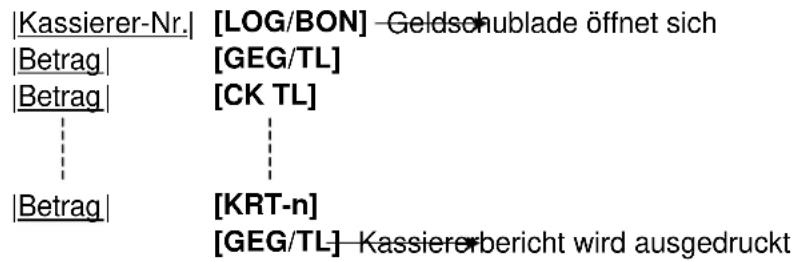
text_image
|Kassierer-Nr.| [LOG/BON] - Geldsehublade öffnet sich |Betrag| [GEG/TL] |Betrag| [CK TL] | |Betrag| [KRT-n] [GEg/TL] - Kassiererbericht wird ausgedruckt3.2 Allgemeine Hinweise zur Erstellung von Berichten
- Zur Erstellung von Berichten muß der Kassierer abgemeldet sein. (Andernfalls ergibt sich beim Wechsel des Hauptschlosses auf "Z" ein Fehler.)
- Nach dem Ausdruck eines Teils von einem Report kann die [KORR]-Taste gedrückt werden, um den Ausdruck abzubrechen. Wenn ein Nullstellen-Bericht abgebrochen wurde, werden die Informationen nicht aus dem Speicher gelöscht.
- Dies Geldschublade öffnet sicht und der Bericht wird gedruckt.
- Die Verkaufsinformationen der folgenden Lesen-Berichte werden gelöscht, wenn die entsprechenden Nullstellen-Berichte durchgeführt werden. Wenn diese Lesen-Berichte wichtig sind, sollten sie unbedingt vor dem Durchführen eines Löschvorgangs ausgeführt werden.
3.3 Berichtsbeispiele
3.3.1 Finanzarten X- oder Z-Bericht (täglich)
OPERATION
Hauptschloss: X für Lesen, Z für Nullstellen
03 [GEG/TL]
HINWEISE: 1. Der Ausdruck kann mit der [KORR]-Taste abgebrochen werden.
-
Z-Berichte können nur dann ausgeführt werden, wenn alle Kassierer abgerechnet sind, auch dann, wenn kein Zwang zur Kassiererselbstabrechnung besteht.
-
Wenn die Option Kassiererselbstabrechnung eingestellt ist, müssen sich alle Kassierer zuvor abgerechnet haben.
Finanzbericht, täglich
| 15-11-2001 #1234 | |
| Z O 3 | |
| ********** FINANCIAL REPORT * | |
| ********** Z1:0004 | |
| GT 10039.26 | |
| NET GT 988.94 | |
| NEG-GT 0.00 | |
| GS 10 | |
| 1035.00 | |
| NS w/o Tax 1000.00 | |
| TAX 1 2.00 | |
| TAX 2 3.00 | |
| TAX 3 5.00 | |
| TAX 4 5.00 | |
| NS w/ Tax 0010 | |
| 1015.00 | |
| HASH DPT 3 | |
| 5.00 | |
| -HASH DPT 1 | |
| -5.00 | |
| MISC VOID 0000 | |
| 0.00 | |
| %+ 0003 | |
| 20.00 | |
| ADD ON 0000 | |
| 0.00 | |
| %- 0001 | |
| 3.00 | |
| V.CPN 0001 | |
| 3.00 | |
| DISC 0001 | |
| 3.00 | |
| BTR 0001 | |
| 3.00 | |
| - DPT 0000 | |
| 0.00 | |
| SP. ROUND | 0.00 |
| MEDIA TL | 0035 |
| 1003.00 | |
| CASH | 0014 |
| 177.10 | |
| CHECK | 0004 |
| 130.00 | |
| CHARGE | 0004 |
| 120.00 | |
| COUPON | 0000 |
| 0.00 | |
| CREDIT-1 | 0001 |
| 1.00 | |
| CREDIT-2 | 0001 |
| 2.00 | |
| CREDIT-3 | 0001 |
| 3.00 | |
| R/A | 0001 |
| 100000.00 | |
| PO | 0001 |
| -50000.00 | |
| LOAN | 0000 |
| 0.00 | |
| PICK UP | 0000 |
| 0.00 | |
| CASH ID | 50172.10 |
| CHECK ID | 135.00 |
| CHARGE ID | 120.00 |
| COUPON ID | 0.00 |
| CREDIT-1 ID | 1.00 |
| CREDIT-2 ID | 2.00 |
| CREDIT-3 ID | 3.00 |
| CASH DIF | 50172.10 |
| CHECK DIF | 135.00 |
| CHARGE DIF | 120.00 |
| COUPON DIF | 0.00 |
| CREDIT-1 DIF | 1.00 |
| CREDIT-2 DIF | 2.00 |
| CREDIT-3 DIF | 3.00 |
| ITEM %+ | 0000 |
| 0.00 | |
| ITEM ADD ON | 0000 |
| 0.00 | |
| VOID/CORR | 0002 |
| 20.00 | |
| ALL VOID | 0000 |
| 0.00 | |
| S.CPN | 0 |
| 0.00 | |
| RTN | 0001 |
| -9.00 | |
| ITEM %- | 0000 |
| 0.00 | |
| ITEM DISC | 0000 |
| 0.00 | |
| REG - | 0000 |
| 0.00 |
Spezalrundung
Zahlungsmittel Total: Zähler
Betrag
Umsatz BAR-Kundenzahl,
Betrag
Umsatz Scheck-Kundenzahl,
Betrag
Kreditkarten Total: Zähler
Betrag
Umsatz Gutschein-Kundenzahl,
Betrag
Kredit 1 Total: Zähler
Betrag
Kredit 2 Total: Zähler
Betrag
Kredit 3 Total: Zähler
Betrag
Bezahlte Rechnungen-Anzahl,
Betrag
Auszahlungen-Anzahl,
Betrag
Kassenvorschuss-Gesamtbetrag
Betrag
Geldentnahme-Anzahl,
Betrag
Kassensoll BAR
Scheck (Kassensoll)-Anzahl, Betrag
Kreditkartenzahlung Kassensoll
Gutschein (Kassensoll)-Anzahl, Betrag
Kredit 1 Kassensoll
Kredit 2 Kassensoll
Kredit 3 Kassensoll
Kassensoll Bar Differenz
Kassensoll Scheck Differenz
Kassensoll Kreditkartenzahlung Differenz
Kassensoll Gutschein Differenz
Kassensoll Kredit 1 Differenz
Kassensoll Kredit 2 Differenz
Kassensoll Kredit 3 Differenz
Posten %+ : Zähler
Betrag
Posten. Betragsaufschlag: Zähler
Betrag
Storno 2 Artikel/Sofortstorno Artikel-Anzahl,
Betrag
Storno Bonabbruch-Anzahl,
Betrag
Geschäftscoupon-Anzahl,
Betrag
Warenrücknahme-Anzahl,
Betrag
Posten %-: Zähler
Betrag
Posten Betragsrabatt: Zähler
Betrag
Minus-Registrierung (Fehlbon)-Anzahl,
Betrag
| TXBL TL 1 | 27.85 |
| 9 % | |
| TAX 1 | 2.51 |
| TXBL TL 2 | 27.15 |
| 16.65 % | |
| TAX 2 | 4.52 |
| TXBL TL 3 | 36.20 |
| 23 % | |
| TAX 3 | 8.33 |
| NS w/o TAX | 0.00 |
| FC01 | 0000 |
| 0.00 | |
| FC02 | 0000 |
| 0.00 | |
| CLEAR CTR | 0000 |
| NO-SALE | 0000 |
| POWER OFF/ON | 0000 |
| 0099 | 12:10TM |
Steuersatz 1 Totalbetrag (Brutto aller steuerpflichtigen Beträge) HINWEIS
Steueranteil 1 Betrag
Steuersatz 2 Totalbetrag (Brutto aller steuerpflichtigen Beträge) HINWEIS
Steueranteil 2 Betrag
Steuersatz 3 Totalbetrag (Brutto aller steuerpflichtigen Beträge) HINWEIS
Steueranteil 3 Betrag
Netto ohne Steuer:
Fremdwährung 1 - Kundenzahl, Betrag
Fremdwährung 2 - Kundenzahl, Betrag
[KORR]-Taste-Anzahl
Außerhalb eines Verkaufvorgangs-Anzahl
Strom AUS/EIN-Anzahl
Laufnummer des Kassenbon, Zeit
Berechnungsmethoden
GS (Brutto) = (Summe aller positiveb WG/Sparten) + (Summe aller Steuern)
Netto mit Steuer = Alle Zahlungsmittel
= (Brutto)-(negative WG/Sparten) - (umsatzneutrale, negative WG/Sparten) + (umsatzneutrale, positive WG/Sparten) + (%+) - (%- auf Posten) - (Betragsrabatt auf Posten) - (Gutscheinverkauf) - (Flaschenpfand) + (Spezielle Rundung, Brüche)
HINWEIS: Der Steuersatz wird gedruckt, wenn er einen prozentualen Wert enthält und er für den Druck auf Berichte per Option gesetzt ist.
3.3.2 Finanzarten X oder Z-Bericht (Gesamtsummen-Bericht)
OPERATION
OPERATION
Hauptschloss: X für Lesen, Z für Nullstellen
203 [GEG/TL]
HINWEISE: Der Ausdruck kann mit der [KORR]-Taste abgebrochen werden.
GT Bericht
| 15-11-2001 #1234GTZ 203********** * FINANCIAL REPORT ************* Z2:0004GT 10039.26NET GT 988.94NEG-GT 0.00GS 0010NS w/o Tax 1000.00TAX 1 2.00TAX 2 3.00TAX 3 5.00TAX 4 5.00NS w/ Tax 0010HASH DPT 35.00-HASH DPT 1-5.00MISC VOID 0000%+ 0003ADD ON 0000%- 0001V.CPN 0001DISC 0001BTR 0001- DPT 0000SP. ROUND 0.00MEDIA TL 0035CASH 0014CHECK 0004CHARGE 0004COUPON 0000 | Datum, Registrierkasse-Nr.BerichtskennzeichnungBerichtbezeichnungZ-Zähler Nummer des Berichtes. (Nur bei Z-Berichten)Grand Total (nicht rückstellbar)Netto GT (nicht rückstellbar)Negativ GTPostenanzahl gesamt/BruttoumsatzNetto ohne SteuerSteuer 1 BetragSteuer 2 BetragSteuer 3 BetragSteuer 4 BetragNetto-Umsatz-Postenanzahl,BetragUmsätze von positiven Warengruppen sonstiger Einnahmen: Zähler BetragUmsätze von negativen Warengruppen sonstiger Einnahmen; Zähler Betragsonstiges Storno: Zähler BetragAnzahl Prozentaufschläge /Gesamtbetrag ProzentaufschlägeAufschlag: ZählerBetragAnzahl Prozentabzüge /Gesamtbetrag ProzentabzügeAnzahl Verkaufscoupon /Gesamtbetrag VerkaufscouponAnzahl DM-Abzug/GesamtbetragDM-AbzugAnzahl und Betrag Flaschenrücknahme-PostenTotal der negativen WG/Sparten: ZählerSpezalrundung Zahlungsmittel Total: Zähler BetragUmsatz BAR-Kundenzahl, BetragUmsatz Scheck-Kundenzahl, BetragKreditkarten Total: Zähler BetragUmsatz Gutschein-Kundenzahl, Betrag |
| CREDIT-1 | 0001 |
| 1.00 | |
| CREDIT-2 | 0001 |
| 2.00 | |
| CREDIT-3 | 0001 |
| 3.00 | |
| R/A | 0001 |
| 100000.00 | |
| PO | 0001 |
| -50000.00 | |
| LOAN | 0000 |
| 0.00 | |
| PICK UP | 0000 |
| 0.00 | |
| CASH ID | 50172.10 |
| CHECK ID | 135.00 |
| CHARGE ID | 120.00 |
| COUPON ID | 0.00 |
| CREDIT-1 ID | 1.00 |
| CREDIT-2 ID | 2.00 |
| CREDIT-3 ID | 3.00 |
| CASH DIF | 50172.10 |
| CHECK DIF | 135.00 |
| CHARGE DIF | 120.00 |
| COUPON DIF | 0.00 |
| CREDIT-1 DIF | 1.00 |
| CREDIT-2 DIF | 2.00 |
| CREDIT-3 DIF | 3.00 |
| ITEM %+ | 0000 |
| 0.00 | |
| ITEM ADD ON | 0000 |
| 0.00 | |
| VOID/CORR | 0002 |
| 20.00 | |
| ALL VOID | 0000 |
| 0.00 | |
| S.CPN | 0 |
| 0.00 | |
| RTN | 0001 |
| -9.00 | |
| ITEM %- | 0000 |
| 0.00 | |
| ITEM DISC | 0000 |
| 0.00 | |
| REG - | 0000 |
| 0.00 | |
| TXBL TL 1 | 27.85 |
| TAX 1 | 2.51 |
| TXBL TL 2 | 27.15 |
| TAX 2 | 4.52 |
| TXBL TL 3 | 36.20 |
| TAX 3 | 8.33 |
| NS w/o TAX | 0.00 |
| FCO1 | 0000 |
| 0.00 | |
| FCO2 | 0000 |
| 0.00 | |
| 0099 | 12:10TM |
Kredit 1 Total: Zähler
Betrag
Kredit 2 Total: Zähler
Betrag
Kredit 3 Total: Zähler
Betrag
Bezahlte Rechnungen-Anzahl,
Betrag
Auszahlungen-Anzahl,
Betrag
Kassenvorschuss-Gesamtbetrag
Betrag
Geldentnahme-Anzahl,
Betrag
Kassensoll BAR
Scheck (Kassensoll)-Anzahl, Betrag
Kreditkartenzahlung Kassensoll
Gutschein (Kassensoll)-Anzahl, Betrag
Kredit 1 Kassensoll
Kredit 2 Kassensoll
Kredit 3 Kassensoll
Kassensoll Bar Differenz
Kassensoll Scheck Differenz
Kassensoll Kreditkartenzahlung Differenz
Kassensoll Gutschein Differenz
Kassensoll Kredit 1 Differenz
Kassensoll Kredit 2 Differenz
Kassensoll Kredit 3 Differenz
Posten %+ : Zähler
Betrag
Posten. Betragsaufschlag: Zähler
Betrag
Storno 2 Artikel/Sofortstorno Artikel-Anzahl,
Betrag
Storno Bonabbruch-Anzahl,
Betrag
Geschäftscoupon-Anzahl
Betrag
Warenrücknahme-Anzahl,
Betrag
Posten %-: Zähler
Betrag
Posten Betragsrabatt: Zähler
Betrag
Minus-Registrierung (Fehlbon)-Anzahl,
Betrag
Steuersatz 1 Totalbetrag (Brutto aller steuerpflichtigen Beträge)
Steueranteil 1 Betrag
Steuersatz 2 Totalbetrag (Brutto aller steuerpflichtigen Beträge)
Steueranteil 2 Betrag
Steuersatz 3 Totalbetrag (Brutto aller steuerpflichtigen Beträge)
Steueranteil 3 Betrag
Netto ohne Steuer:
Fremdwährung 1 - Kundenzahl,
Betrag
Fremdwährung 2 - Kundenzahl,
Betrag
Laufnummer des Kassenbon, Zeit
3.3.3 Warengruppen X- oder Z-Bericht
OPERATION
Hauptschloss: X für Lesen, Z für Nullstellen 11 [GEG/TL]
HINWEISE: 1. Der Ausdruck kann mit der [KORR]-Taste abgebrochen werden.
- Warengruppen/Sparten ohne Hauptgruppen werde zuerst gedruckt. Dann erfolgt der Ausdruck von Warengruppen/Sparten mit Verknüpfung.
Ausdruck ohne prozentualen Anteil am Gesamtumsatz (Einstellung in den Druckoptionen für Berichte)
| 15-11-2001 | #1234 |
| × | 1 1 |
| **********DEPARTMENT REPORT | |
| **********DEPT08 | 0002 |
| 3 | 17.00 |
| DEPT09 | 0001 |
| 6 | 18.60 |
| DEPT10 | 0001 |
| 11 | 46.20 |
| DP GP#01 | |
| DEPT01 | 0004 |
| 25 | 69.30 |
| DEPT02 | 0003 |
| 25 | 47.60 |
| DEPT03 | 0001 |
| 24 | 100.40 |
| DEPT04 | 0002 |
| 12 | 46.80 |
| DP GP#02 | |
| DEPT05 | 0001 |
| 25 | 64.20 |
| DEPT06 | 0001 |
| 37 | 132.00 |
| DEPT07 | 0001 |
| 7 | 24.90 |
| 0099 | 12:10TM |
Ausdruck mit prozentualen Anteil am Gesamtumsatz (Einstellung in den Druckoptionen für Berichte)
| 15-11-2001 | #1234 |
| × | 11 |
| **********DEPARTMENT REPORT | |
| **********TOTAL | 567.00 |
| DEPT08 | |
| 3% | 0002 |
| 3 | 17.00 |
| DEPT09 | |
| 3.28% | 0001 |
| 6 | 18.60 |
| DEPT10 | |
| 8.15% | 0001 |
| 11 | 46.20 |
| DP GP#01 | |
| DEPT01 | |
| 12.22% | 0004 |
| 25 | 69.30 |
| DEPT02 | |
| 8.4% | 0003 |
| 25 | 47.60 |
| DEPT03 | |
| 17.71% | 0001 |
| 24 | 100.40 |
| DEPT04 | |
| 8.25% | 0002 |
| 12 | 46.80 |
| DP GP#02 | |
| DEPT05 | |
| 11.32% | 0001 |
| 25 | 64.20 |
| DEPT06 | |
| 23.28% | 0001 |
| 37 | 132.00 |
| DEPT07 | |
| 4.39% | 0001 |
| 7 | 24.90 |
| 0099 | 12:10TM |
3.3.4 Zonen-Warengruppen X oder Z-Bericht
OPERATION
Hauptschloss: X
Zone WG/Sparten-nr. Start [#/NS] Zone WG/Sparten-Nr. Ende [#/NS] 11 [GEG/TL]
HINWEISE: 1. WG/Sparten-Nr. 01 bis 99
- Der Ausdruck kann mit der [KORR]-Taste abgebrochen werden.
- Warengruppen/Sparten ohne Hauptgruppen werde zuerst gedruckt. Dann erfolgt der Ausdruck von Warengruppen/Sparten mit Verknüpfung.
Ausdruck ohne prozentualen Anteil am Gesamtumsatz (Einstellung in den Druckoptionen für Berichte)
| 15-11-2001 | #1234 |
| × | 1 1 |
| ****************************** DEPARTMENT REPORT | |
| ****************************** | |
| DEPT08 | 0002 |
| 3 | 17.00 |
| DP GP#01 | |
| DEPT03 | 0001 |
| 24 | 100.40 |
| DEPT04 | 0002 |
| 12 | 46.80 |
| DP GP#02 | |
| DEPT05 | 0001 |
| 25 | 64.20 |
| DEPT06 | 0001 |
| 37 | 132.00 |
| DEPT07 | 0001 |
| 7 | 24.90 |
| 0099 | 12:10TM |
Ausdruck mit prozentualen Anteil am Gesamtumsatz (Einstellung in den Druckoptionen für Berichte)
| 15-11-2001 | #1234 |
| × | 1 1 |
| **********DEPARTMENT REPORT | |
| **********TOTAL DEPT08 3% 3 | 567.00 0002 17.00 |
| DP GP/#01 | |
| DEPT03 17.71% 24 DEPT04 8.25% 12 | 0001 100.40 0002 46.80 |
| DP GP/#02 | |
| DEPT05 11.32% 25 DEPT06 23.28% 37 DEPT07 4.39% 7 | 0001 64.20 0001 132.00 0001 24.90 |
| 0099 12:10TM | |
3.3.5 WG-/Spartenbericht (Gesamtsummen-Bericht)
OPERATION
Hauptschloss: X für Lesen, Z für Nullstellen
211 [GEG/TL]
HINWEISE: 1. Der Ausdruck kann mit der [KORR]-Taste abgebrochen werden.
- Warengruppen/Sparten ohne Hauptgruppen werde zuerst gedruckt. Dann erfolgt der Ausdruck von Warengruppen/Sparten mit Verknüpfung.
Ausdruck ohne prozentualen Anteil am Gesamtumsatz (Einstellung in den Druckoptionen für Berichte)
| 15-11-2001 | #1234 |
| GTX | 211 |
| **********DEPARTMENT REPORT | |
| **********DEPT08 | 0002 |
| 3 | 17.00 |
| DEPT09 | 0001 |
| 6 | 18.60 |
| DEPT10 | 0001 |
| 11 | 46.20 |
| DP GP#01 | |
| DEPT01 | 0004 |
| 25 | 69.30 |
| DEPT02 | 0003 |
| 25 | 47.60 |
| DEPT03 | 0001 |
| 24 | 100.40 |
| DEPT04 | 0002 |
| 12 | 46.80 |
| DP GP#02 | |
| DEPT05 | 0001 |
| 25 | 64.20 |
| DEPT06 | 0001 |
| 37 | 132.00 |
| DEPT07 | 0001 |
| 7 | 24.90 |
| 0099 | 12:10TM |
Ausdruck mit prozentualen Anteil am Gesamtumsatz (Einstellung in den Druckoptionen für Berichte)
| 15-11-2001 | #1234 |
| GTX | 211 |
| **********DEPARTMENT REPORT | |
| **********TOTAL | 567.00 |
| DEPT08 | |
| 3% | 0002 |
| 3 | 17.00 |
| DEPT09 | |
| 3.28% | 0001 |
| 6 | 18.60 |
| DEPT10 | |
| 8.15% | 0001 |
| 11 | 46.20 |
| DP GP#01 | |
| DEPT01 | |
| 12.22% | 0004 |
| 25 | 69.30 |
| DEPT02 | |
| 8.4% | 0003 |
| 25 | 47.60 |
| DEPT03 | |
| 17.71% | 0001 |
| 24 | 100.40 |
| DEPT04 | |
| 8.25% | 0002 |
| 12 | 46.80 |
| DP GP#02 | |
| DEPT05 | |
| 11.32% | 0001 |
| 25 | 64.20 |
| DEPT06 | |
| 23.28% | 0001 |
| 37 | 132.00 |
| DEPT07 | |
| 4.39% | 0001 |
| 7 | 24.90 |
| 0099 | 12:10TM |
3.3.6 Zonen WG/Spartenbericht (Gesamtsummen-Bericht)
OPERATION
Hauptschloss: X
Zone WG/Sparten-Nr. Start [#/NS] Zone WG/Sparten-Nr. Ende [#/NS] 211 [GEG/TL]
HINWEISE: 1. WG/Sparten-Nr. 01 bis 99
-
Der Ausdruck kann mit der [KORR]-Taste abgebrochen werden.
-
Warengruppen/Sparten ohne Hauptgruppen werde zuerst gedruckt. Dann erfolgt der Ausdruck von Warengruppen/Sparten mit Verknüpfung.
Ausdruck ohne prozentualen Anteil am Gesamtumsatz (Einstellung in den Druckoptionen für Berichte)
| 15-11-2001 | #1234 |
| GTX | 211 |
| **********DEPARTMENT REPORT | |
| **********DEPT08 | 0002 |
| 3 | 17.00 |
| DP GP#01 | |
| DEPT03 | 0001 |
| 24 | 100.40 |
| DEPT04 | 0002 |
| 12 | 46.80 |
| DP GP#02 | |
| DEPT05 | 0001 |
| 25 | 64.20 |
| DEPT06 | 0001 |
| 37 | 132.00 |
| DEPT07 | 0001 |
| 7 | 24.90 |
| 0099 | 12:10TM |
Ausdruck mit prozentualen Anteil am Gesamtumsatz (Einstellung in den Druckoptionen für Berichte)
| 15-11-2001 | #1234 |
| GTX | 211 |
| **********DEPARTMENT REPORT | |
| **********TOTAL DEPT08 3% 3 | 567.00 0002 17.00 |
| DP GP/#01 | |
| DEPT03 17.71% 24 DEPT04 8.25% 12 | 0001 100.40 0002 46.80 |
| DP GP/#02 | |
| DEPT05 11.32% 25 DEPT06 23.28% 37 DEPT07 4.39% 7 | 0001 64.20 0001 132.00 0001 24.90 |
| 0099 12:10TM | |
3.3.7 PLU X- oder Z-BERICHT
OPERATION
Hauptschloss: X für Lesen, Z für Nullstellen
13 [GEG/TL]
HINWEISE: Der Ausdruck kann mit der [KORR]-Taste abgebrochen werden.
Ausdruck ohne prozentualen Anteil am Gesamtumsatz (Einstellung in den Druckoptionen für Berichte)
| 15-11-2001 | #1234 |
| Z | 13 |
| **********PLU REPORT | |
| **********PLU0000000000001 | |
| 3 | 6.00 |
| 88 | |
| PLU0000000000002 | |
| 12 | 30.00 |
| 81 | |
| PLU0000000000003 | |
| 5 | 5.00 |
| 89 | |
| PLU0000000000004 | |
| 6 | 9.00 |
| 85 | |
| PLU0000000000005 | |
| 7 | 21.00 |
| 86 | |
| PLU0000000000006 | |
| 20 | 90.00 |
| 78 | |
| PLU0000000000007 | |
| 8 | 32.00 |
| 88 | |
| PLU0000000000008 | |
| 9 | 45.00 |
| 89 | |
| PLU0000000000009 | |
| 19 | 114.00 |
| 80 | |
| PLU0000000000010 | |
| 3 | 16.50 |
| 83 | |
| 0099 | 12:10TM |
Ausdruck mit prozentualen Anteil am Gesamtumsatz (Einstellung in den Druckoptionen für Berichte)
3.3.8 PLU-Gruppenbericht
OPERATION
Hauptschloss: X
Gruppen-Nr. [#/NS] 13 [GEG/TL]
HINWEISE: 1. Gruppen-Nr.: 01 bis 99
- Der Ausdruck kann mit der [KORR]-Taste abgebrochen werden.
Ausdruck ohne prozentualen Anteil am Gesamtumsatz (Einstellung in den Druckoptionen für Berichte)
| 15-11-2001 | #1234 |
| X | 13 |
| **********PLU REPORT********** | |
| PLU GP#01 | |
| PLU0000000000001 | |
| 3 | 6.00 |
| 88 | |
| PLU0000000000002 | |
| 12 | 30.00 |
| 81 | |
| PLU0000000000003 | |
| 5 | 5.00 |
| 89 | |
| PLU0000000000004 | |
| 6 | 9.00 |
| 85 | |
| PLU0000000000005 | |
| 7 | 21.00 |
| 86 | |
| 0099 | 12:10TM |
Ausdruck mit prozentualen Anteil am Gesamtumsatz (Einstellung in den Druckoptionen für Berichte)
Zone PLU Nr. Start [#/NS] Zone PLU-Nr. Ende [#/NS] 13 [GEG/TL]
HINWEISE: 1. Wenn eine eingegebene PLU-Nr. nicht existiert, wird automatisch die nächste existierende PLU gefunden.
- Der Ausdruck kann mit der [KORR]-Taste abgebrochen werden.
Ausdruck ohne prozentualen Anteil am Gesamtumsatz (Einstellung in den Druckoptionen für Berichte)
| 15-11-2001 | #1234 |
| X | 13 |
| **********PLU REPORT | |
| **********PLU00000000000046 | 9.0085 |
| PLU000000000000057 | 21.0086 |
| PLU0000000000000620 | 90.0078 |
| PLU000000000000078 | 32.0088 |
| 0099 | 12:10TM |
Ausdruck mit prozentualen Anteil am Gesamtumsatz (Einstellung in den Druckoptionen für Berichte)
3.3.10 PLU Bericht (Gesamtsummen-Bericht
OPERATION
Hauptschloss: X für Lesen, Z für Nullstellen 213 [GEG/TL]
HINWEISE: 1. Der Ausdruck kann mit der [KORR]-Taste abgebrochen werden.
- Dieser Bericht kann nur dann gedruckt werden, wenn diese Option "PLU-Summen" entsprechend Programmiert ist.
Ausdruck ohne prozentualen Anteil am Gesamtumsatz (Einstellung in den Druckoptionen für Berichte)
| 15-11-2001 | #1234 |
| GTZ | 213 |
| **********PLU REPORT | |
| **********PLU0000000000001 | |
| 3 | 6.0088 |
| PLU0000000000002 | |
| 12 | 30.0081 |
| PLU0000000000003 | |
| 5 | 5.0089 |
| PLU0000000000004 | |
| 6 | 9.0085 |
| PLU0000000000005 | |
| 7 | 21.0086 |
| PLU0000000000006 | |
| 20 | 90.0078 |
| PLU0000000000007 | |
| 8 | 32.0088 |
| PLU0000000000008 | |
| 9 | 45.0089 |
| PLU0000000000009 | |
| 19 | 114.0080 |
| PLU0000000000010 | |
| 3 | 16.5083 |
| 0099 | 12:10TM |
Ausdruck mit prozentualen Anteil am Gesamtumsatz (Einstellung in den Druckoptionen für Berichte)
3.3.11 PLU-Gruppenbericht (Gesamtsummen-Bericht)
OPERATION
Hauptschloss: X
Gruppen-Nr. [#/NS] 213 [GEG/TL]
HINWEISE: 1. Gruppen-Nr.: 01 bis 99
-
Der Ausdruck kann mit der [KORR]-Taste abgebrochen werden.
-
Dieser Bericht kann nur dann gedruckt werden, wenn diese Option "PLU-Summen" entsprechend Programmiert ist.
Ausdruck ohne prozentualen Anteil am Gesamtumsatz (Einstellung in den Druckoptionen für Berichte)
| 15-11-2001 | #1234 |
| GTX | 213 |
| **********PLU REPORT********** | |
| PLU GP#01 | |
| PLU0000000000001 | |
| 3 | 6.00 |
| 88 | |
| PLU0000000000002 | |
| 12 | 30.00 |
| 81 | |
| PLU0000000000003 | |
| 5 | 5.00 |
| 89 | |
| PLU0000000000004 | |
| 6 | 9.00 |
| 85 | |
| PLU0000000000005 | |
| 7 | 21.00 |
| 86 | |
| 0099 | 12:10TM |
Ausdruck mit prozentualen Anteil am Gesamtumsatz (Einstellung in den Druckoptionen für Berichte)
3.3.12 Zonen-PLU-Bericht (Gesamtsummen-Bericht)
OPERATION
Hauptschloss: X
Zone PLU-Nr. Start [#/NS] Zone PLU-Nr. Ende [#/NS] 213 [GEG/TL]
HINWEISE: 1. Wenn eine eingegebene PLU-Nr. nicht existiert, wird automatisch die nächste existierende PLU gefunden.
-
Der Ausdruck kann mit der [KORR]-Taste abgebrochen werden.
-
Dieser Bericht kann nur dann gedruckt werden, wenn diese Option "PLU-Summen" entsprechend Programmiert ist.
Ausdruck ohne prozentualen Anteil am Gesamtumsatz (Einstellung in den Druckoptionen für Berichte)
| 15-11-2001 | #1234 |
| GTX | 213 |
| **********PLU REPORT********** | |
| PLU0000000000004 | |
| 6 | 9.00 |
| 85 | |
| PLU0000000000005 | |
| 7 | 21.00 |
| 86 | |
| PLU0000000000006 | |
| 20 | 90.00 |
| 78 | |
| PLU0000000000007 | |
| 8 | 32.00 |
| 88 | |
| 0099 | 12:10TM |
Ausdruck mit prozentualen Anteil am Gesamtumsatz (Einstellung in den Druckoptionen für Berichte)
3.3.13 PLU/Kassierer-Bericht X oder Z
OPERATION
Hauptschloss: X für Lesen, Z für Nullstellen 07 [GEG/TL]
HINWEISE: Der Ausdruck kann mit der [KORR]-Taste abgebrochen werden.
| 15-11-2001 | #1234 |
| × | O7 |
| ***************CASHIER PLU REPORT | |
| *************** | |
| - - - - - - - - - - - - - - - - - - - - - - - - - - - - - - - - - - - - - - - - - - - - - - - - - - - - - - - - - - - - - - - - - - - - - - - - - - - - - - - - - - - - - - - - - - - - - - - - - - - - - | |
| CL01 | |
| PLU00000000000001 | |
| 1 | 12.00 |
| PLU00000000000003 | |
| 2 | 1.73 |
| PLU00000000000006 | |
| 2 | 2.63 |
| CL03 | |
| PLU00000000000001 | |
| 2 | 7.98 |
| PLU00000000000005 | |
| 1 | 9.52 |
| PLU00000000000007 | |
| 2 | 26.47 |
| PLU00000000000009 | |
| 1 | 9.91 |
| PLU00000000000010 | |
| 1 | 4.70 |
| CL09 | |
| PLU00000000000001 | |
| 1 | 5.00 |
| PLU00000000000003 | |
| 1 | 6.47 |
| PLU00000000000008 | |
| 1 | 8.50 |
| CL15 | |
| PLU00000000000001 | |
| 9 | 152.00 |
| PLU00000000000003 | |
| 3 | 44.87 |
| PLU00000000000005 | |
| 2 | 27.83 |
| CL21 | |
| PLU0000000000001 | |
| 13 | 324.14 |
| PLU0000000000006 | |
| 1 | 25.50 |
| PLU0000000000009 | |
| 1 | 15.62 |
| CL26 | |
| PLU0000000000001 | |
| 75.50 | |
| PLU0000000000002 | |
| 2 | 3.00 |
| 0099 | 12:10TM |
3.3.14 Kassierer X- oder Z-Bericht
OPERATION
Hauptschloss: X für Lesen, Z für Nullstellen
04 [GEG/TL]
HINWEISE: Der Ausdruck kann mit der [KORR]-Taste abgebrochen werden.
| 15-11-2001 | #1234 |
| Z | O4 |
| ***************CASHIER REPORT | |
| *************** | |
| - - - - - - - - - - - - - - - - - - - - - - - - - - - - - - - - - - - - - - - - - - - - - - - - - - - - - - - - - - - - - - - - - - - - - - - - - - - - - - - - - - - - - - - - - - - - - - - - - - - - - | |
| CL01 | |
| GT | 10039.26 |
| NET GT | 988.94 |
| NEG-GT | 0.00 |
| GS | 0010 |
| 1035.00 | |
| NS w/o Tax | 1000.00 |
| NS w/ Tax | 0010 |
| 1015.00 | |
| HASH DPT | 0003 |
| 5.00 | |
| -HASH DPT | 0001 |
| -5.00 | |
| MISC VOID | 0000 |
| 0.00 | |
| %+ | 0003 |
| 20.00 | |
| ADD ON | 0000 |
| 0.00 | |
| %- | 0001 |
| 3.00 | |
| V.CPN | 0001 |
| 3.00 | |
| DISC | 0001 |
| 3.00 | |
| BTR | 0001 |
| 3.00 | |
| - DPT | 0000 |
| 0.00 | |
| SP.ROUND | 0.00 |
| MEDIA TL | 0035 |
| 1003.00 | |
| COMMISSION | 0.00 |
| CASH | 0014 |
| 177.10 | |
| CHECK | 0004 |
| 130.00 | |
| CHARGE | 0004 |
| 120.00 | |
| COUPON | 0000 |
| 0.00 | |
| CREDIT-1 | 0001 |
| 1.00 | |
| CREDIT-2 | 0001 |
| 2.00 | |
| CREDIT-3 | 0001 |
| 3.00 | |
| R/A | 0001 |
| 100000.00 | |
| PO | 0001 |
| -50000.00 | |
| LOAN | 0000 |
| 0.00 | |
| PICK UP | 0000 |
| 0.00 | |
| CASH ID | 50172.10 |
| CHECK ID | 135.00 |
| CHARGE ID | 120.00 |
| COUPON ID | 0.00 |
| CREDIT-1 ID | 1.00 |
| CREDIT-2 ID | 2.00 |
| CREDIT-3 ID | 3.00 |
| CASH DIF | 50172.10 |
| CHECK DIF | 135.00 |
| CHARGE DIF | 120.00 |
| COUPON DIF | 0.00 |
| CREDIT-1 DIF | 1.00 |
| CREDIT-2 DIF | 2.00 |
| CREDIT-3 DIF | 3.00 |
| ITEM %+ | 0000 |
| 0.00 | |
| ITEM ADD ON | 0000 |
| 0.00 | |
| VOID/CORR | 0002 |
| 20.00 | |
| ALL VOID | 0000 |
| 0.00 | |
| S.CPN | 0000 |
| 0.00 | |
| RTN | 0001 |
| -9.00 | |
| ITEM %- | 0000 |
| 0.00 | |
| ITEM DISC | 0000 |
| 0.00 | |
| REG - | 0000 |
| 0.00 | |
| FCO1 | 0000 |
| 0.00 | |
| FCO2 | 0000 |
| 0.00 | |
| CLEAR CTR | 0000 |
| NO-SALE | 0000 |
| POWER OFF/ON | 0000 |
| 0099 | 12:10TM |
3.3.15 Zonen-Kassierer X- oder Z-Bericht
OPERATION
Hauptschloss: X
Zone Kassierer-Nr. Start [#/NS] Zone Kassierer-Nr. Ende [#/NS] 04 [GEG/TL]
HINWEISE: 1. Kassierer-Nr. 01 bis 99
- Der Ausdruck kann mit der [KORR]-Taste abgebrochen werden.
3.3.16 Kassierer-Bericht (Gesamtsummen-Bericht
OPERATION
Hauptschloss: X für Lesen, Z für Nullstellen
204 [GEG/TL]
HINWEISE: Der Ausdruck kann mit der [KORR]-Taste abgebrochen werden.
3.3.17 Zonen-Kassierer-Bericht (Gesamtsummen-Bericht
OPERATION
Hauptschloss: X
Zone Kassierer-Nr. Start [#/NS] Zone Kassierer-Nr. Ende [#/NS] 204 [GEG/TL]
HINWEISE: 1. Kassierer-Nr. 01 bis 99
- Der Ausdruck kann mit der [KORR]-Taste abgebrochen werden.
3.3.18 Stundenfrequenz X- oder Z-Bericht
OPERATION
Hauptschloss: X für Lesen, Z für Nullstellen
10 [GEG/TL]
HINWEISE: Der Ausdruck kann mit der [KORR]-Taste abgebrochen werden.
| 15-11-2001 | #1234 |
| Z | 1 O |
| *************** HOURLY REPORT | |
| *************** | |
| 01:00 - 01:59 | 0009 |
| 27.85 | |
| 02:00 - 02:59 | 0002 |
| 27.15 | |
| 03:00 - 03:59 | 0002 |
| 36.20 | |
| 04:00 - 04:59 | 0003 |
| 39.50 | |
| 05:00 - 05:59 | 0004 |
| 47.40 | |
| 06:00 - 06:59 | 0005 |
| 63.00 | |
| 07:00 - 07:59 | 0002 |
| 72.00 | |
| 08:00 - 08:59 | 0002 |
| 54.00 | |
| 09:00 - 09:59 | 0009 |
| 36.70 | |
| 10:00 - 10:59 | 0013 |
| 247.43 | |
| 11:00 - 11:59 | 0013 |
| 119.67 | |
| 12:00 - 12:59 | 0002 |
| 25.10 | |
| 13:00 - 13:59 | 0003 |
| 45.20 | |
| 14:00 - 14:59 | 0004 |
| 83.30 | |
| 15:00 - 15:59 | 0001 |
| 11.30 | |
| 16:00 - 16:59 | 0006 |
| 15.80 | |
| 17:00 - 17:59 | 0007 |
| 23.59 | |
| 18:00 - 18:59 | 0014 |
| 29.62 | |
| 19:00 - 19:59 | 0001 |
| 24.00 | |
| 20:00 - 20:59 | 0002 |
| 36.71 | |
| 21:00 - 21:59 | 0014 |
| 247.43 | |
| 22:00 - 22:59 | 0011 |
| 119.67 | |
| 23:00 - 23:59 | 0001 |
| 43.71 | |
| 0099 | 12:10TM |
3.3.19 Kassensoll
OPERATION
Hauptschloss: X 12 [GEG/TL]
HINWEISE: Der Ausdruck kann mit der [KORR]-Taste abgebrochen werden.
| 15-11-2001 | #1234 |
| × | 12 |
| *************** MEDIA IN DRAWER | |
| *************** MEDIA TL | 0000 |
| 0.00 | |
| CASH ID | 94.54 |
| CHECK ID | 2.00 |
| CHARGE ID | 1.00 |
| COUPON ID | 1.00 |
| CREDIT-1 ID | 1.00 |
| CREDIT-2 ID | 1.00 |
| CREDIT-3 ID | 1.00 |
| CREDIT-4 ID | 1.00 |
| 0099 | 12:10TM |
3.3.20 PLU-Änderungsbericht
OPERATION
Hauptschloss: X oder Z 40 [GEG/TL]
HINWEISE: Der Ausdruck kann mit der [KORR]-Taste abgebrochen werden.
| 15-11-2001 | #1234 |
| Z | 40 |
| **********SKU PLU REPORT | |
| **********PLU4904910035397 | |
| 1 | 1.00 |
| PLU4904910031634 | |
| 1 | 1.00 |
| PLU4904910038367 | |
| 1 | 1.20 |
| PLU0000049104172 | |
| 1 | 1.80 |
| PLU0000050357291 | |
| 1 | 3.00 |
| 0003 | 12:02TM |
Die Ausführung dieses Berichtes in der Z-Position des Kontrollschlosses, startet auch die Zusammenführung der während eines Kassiervorganges angelegten PLUs zum Hauptspeicher des Kasse. Der temporäre Zwischenspeicher wird gelöscht. Danach können Sie die restlichen Eingaben für jede neu angelegte PLU ändern.
3.3.21 WG/Sparten und Finanz-X- und Z-Bericht
OPERATION
Hauptschloss: X für Lesen, Z für Nullstellen [GEG/TL]
HINWEISE: 1. Der Ausdruck kann mit der [KORR]-Taste abgebrochen werden.
- Je nach Einstellung (Warengruppen/Sparten mit PLU - Umsatzverhältnis nicht programmiert oder Warengruppen/Sparten mit PLU - Umsatzverhältnis ist programmiert) werden die untenstehenden Berichte gedruckt.
Ausdruck ohne Umsatzverhältnis (WG/Sparten - PLU) (Einstellung in den Druckoptionen für Berichte)
| 15-11-2001 #1234 | |
| Z | |
| ********** FINANCIAL REPORT *********** Z1:0001 | |
| DEPT08 00117 70.00DEPT09 001010 10.00DEPT10 00099 18.00 | |
| DEPT GP#1 | |
| DEPT01 00099 27.00DEPT02 00099 36.00DEPT03 00088 40.00DEPT04 00088 48.00 | |
| DEPT GP#5 | |
| DEPT05 00088 56.00DEPT06 00088 64.00DEPT07 00086 54.00 | |
| WG/Spartenbericht | |
| GT | 10039.26 |
| NET GT | 988.94 |
| NEG-GT | 0.00 |
| GS | |
| 10 | 1035.00 |
| NS w/o Tax | 1000.00 |
| TAX 1 | 2.00 |
| TAX 2 | 3.00 |
| TAX 3 | 5.00 |
| TAX 4 | 5.00 |
| NS w/ Tax | 0010 |
| 1015.00 | |
| HASH DPT | |
| 3 | 5.00 |
| -HASH DPT | |
| 1 | -5.00 |
| MISC VOID | 0000 |
| 0.00 | |
| %+ | 0003 |
| 20.00 | |
| ADD ON | 0000 |
| 0.00 | |
| %- | 0001 |
| 3.00 | |
| V.CPN | 0001 |
| 3.00 | |
| DISC | 0001 |
| 3.00 | |
| BTR | 0001 |
| 3.00 | |
| - DPT | 0000 |
| 0.00 | |
| SP. ROUND | 0.00 |
| MEDIA TL | 0035 |
| 1003.00 | |
| CASH | 0014 |
| 177.10 | |
| CHECK | 0004 |
| 130.00 | |
| CHARGE | 0004 |
| 120.00 | |
| COUPON | 0000 |
| 0.00 | |
| CREDIT-1 | 0001 |
| 1.00 | |
| CREDIT-2 | 0001 |
| 2.00 | |
| CREDIT-3 | 0001 |
| 3.00 | |
| R/A | 0001 |
| 100000.00 | |
| PO | 0001 |
| -50000.00 | |
| LOAN | 0000 |
| 0.00 | |
| PICK UP | 0000 |
| 0.00 | |
| CASH ID | 50172.10 |
| CHECK ID | 135.00 |
| CHARGE ID | 120.00 |
| COUPON ID | 0.00 |
HINWEIS: Der Steuerumsatz wird gedruckt, wenn ein Prozentwert programmiert wurde und die Option zum Drucken gesetzt ist.
3.3.22 WG/Sparten und Finanz-X- und Z-Bericht (Gesamtsummen-Bericht)
OPERATION
Hauptschloss: X für Lesen, Z für Nullstellen 200 [GEG/TL]
HINWEISE: 1. Der Ausdruck kann mit der [KORR]-Taste abgebrochen werden.
- Je nach Einstellung (Warengruppen/Sparten mit PLU - Umsatzverhältnis nicht programmiert oder Warengruppen/Sparten mit PLU - Umsatzverhältnis ist programmiert) werden die untenstehenden Berichte gedruckt.
Ausdruck ohne Umsatzverhältnis (WG/Sparten - PLU) (Einstellung in den Druckoptionen für Berichte)
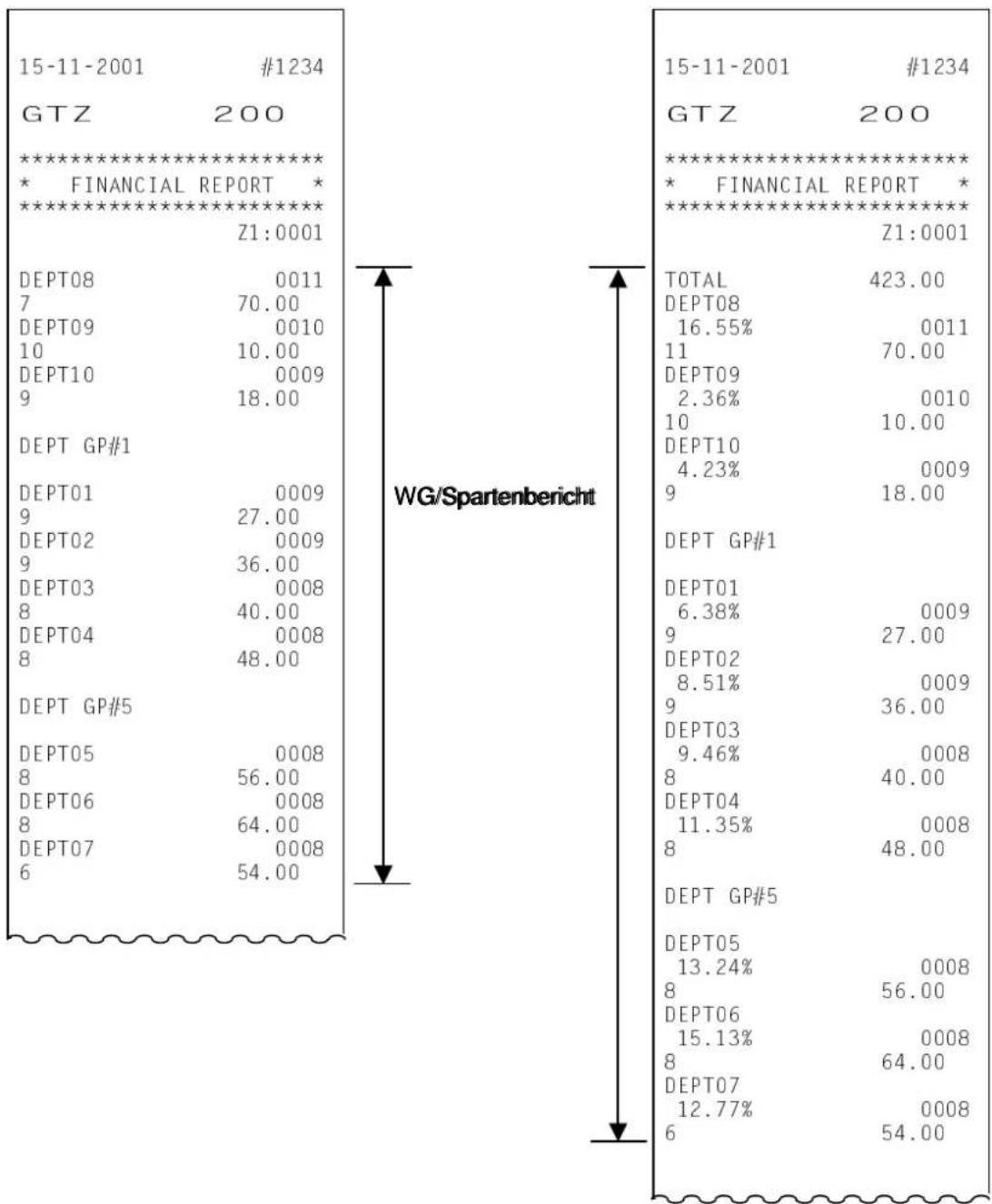
other
| Entity | Value | | :--- | :--- | | 15-11-2001 #1234 | 15-11-2001 #1234 | | GTZ 200 | GTZ 200 | | FINANCIAL REPORT * Z1:0001 | FINANCIAL REPORT * Z1:0001 | | DEPT08 0011 | TOTAL 423.00 | | 7 70.00 | DEPT08 16.55% 0011 | | DEPT09 0010 | 11 70.00 | | 10 10.00 | DEPT09 2.36% 0010 | | DEPT10 0009 | 10 10.00 | | 9 18.00 | DEPT10 4.23% 0009 | | DEPT GP#1 | TOTAL 423.00 | | DEPT01 0009 | DEPT08 16.55% 0011 | | 9 27.00 | DEPT09 2.36% 0010 | | DEPT02 0009 | 11 70.00 | | 9 36.00 | DEPT09 2.36% 0010 | | DEPT03 0008 | 10 10.00 | | 8 40.00 | DEPT10 4.23% 0009 | | DEPT04 0008 | 9 18.00 | | DEPT GP#5 | DEPT GP#1 | | DEPTO5 0008 | DEPTO1 6.38% 0009 | | 8 56.00 | DEPTO2 8.51% 0009 | | DEPTO6 0008 | 9 36.00 | | DEPTO6 64.00 | DEPTO3 9.46% 0008 | | DEPTO7 0008 | 8 40.00 | | DEPTO7 54.00 | DEPTO4 11.35% 0008 | | DEPTGP#5 | DEPT GP#5 | | DEPTO5 13.24% 0008 | DEPTO5 13.24% 0008 | | DEPTO6 15.13% 0008 | DEPTO6 15.13% 0008 | | DEPTO7 12.77% 0008 | DEPTO7 12.77% 0008 | | DEPTGP#5 | DEPTGP#5 | | TOTAL | TOTAL (423.00) | | DEPTGP#1 | DEPTGP#1 (Total) | | DEPTGP#5 | DEPTGP#5 (Total) | | DEPTGP#5 | DEPTGP#5 (Total) | | DEPTGP#5 | DEPTGP#5 (Total) | | DEPTGP#5 | DEPTGP#5 (Total) | | DEPTGP#5 | DEPTGP#5 (Total) | | DEPTGP#5 | DEPTGP#5 (Total) | | DEPTGP#5 | DEPTGP#5 (Total) || GT | 10039.26 |
| NET GT | 988.94 |
| NEG-GT | 0.00 |
| GS | |
| 10 | 1035.00 |
| NS w/o Tax | 1000.00 |
| TAX 1 | 2.00 |
| TAX 2 | 3.00 |
| TAX 3 | 5.00 |
| TAX 4 | 5.00 |
| NS w/ Tax | 0010 |
| 1015.00 | |
| HASH DPT | |
| 3 | 5.00 |
| -HASH DPT | |
| 1 | -5.00 |
| MISC VOID | 0000 |
| 0.00 | |
| %+ | 0003 |
| 20.00 | |
| ADD ON | 0000 |
| 0.00 | |
| %- | 0001 |
| 3.00 | |
| V.CPN | 0001 |
| 3.00 | |
| DISC | 0001 |
| 3.00 | |
| BTR | 0001 |
| 3.00 | |
| -DPT | 0000 |
| 0.00 | |
| SP. ROUND | 0.00 |
| MEDIA TL | 0035 |
| 1003.00 | |
| CASH | 0014 |
| 177.10 | |
| CHECK | 0004 |
| 130.00 | |
| CHARGE | 0004 |
| 120.00 | |
| COUPON | 0000 |
| 0.00 | |
| CREDIT-1 | 0001 |
| 1.00 | |
| CREDIT-2 | 0001 |
| 2.00 | |
| CREDIT-3 | 0001 |
| 3.00 | |
| R/A | 0001 |
| 100000.00 | |
| PO | 0001 |
| -50000.00 | |
| LOAN | 0000 |
| 0.00 | |
| PICK UP | 0000 |
| 0.00 | |
| CASH ID | 50172.10 |
| CHECK ID | 135.00 |
| CHARGE ID | 120.00 |
| COUPON ID | 0.00 |
Finanzbericht
| CREDIT-1 ID | 1.00 |
| CREDIT-2 ID | 2.00 |
| CREDIT-3 ID | 3.00 |
| CASH DIF | 50172.10 |
| CHECK DIF | 135.00 |
| CHARGE DIF | 120.00 |
| COUPON DIF | 0.00 |
| CREDIT-1 DIF | 1.00 |
| CREDIT-2 DIF | 2.00 |
| CREDIT-3 DIF | 3.00 |
| ITEM %+ | 0000 |
| 0.00 | |
| ITEM ADD ON | 0000 |
| 0.00 | |
| VOID/CORR | 0002 |
| 20.00 | |
| ALL VOID | 0000 |
| 0.00 | |
| S.CPN | |
| 0 | 0.00 |
| RTN | 0001 |
| -9.00 | |
| ITEM %- | 0000 |
| 0.00 | |
| ITEM DISC | 0000 |
| 0.00 | |
| REG - | 0000 |
| 0.00 | |
| TXBL TL 1 | 27.85 |
| 9% | |
| TAX 1 | 2.51 |
| TXBL TL 2 | 27.15 |
| 16.65% | |
| TAX 2 | 4.52 |
| TXBL TL 3 | 36.20 |
| 23% | |
| TAX 3 | 8.33 |
| NS w/o TAX | 0.00 |
| EX CUS | 0000 |
| TAX EX 1 | 0.00 |
| TAX EX 2 | 0.00 |
| TAX EX 3 | 0.00 |
| TAX EX 4 | 0.00 |
| FCO1 | 0000 |
| 0.00 | |
| FCO2 | 0000 |
| 0.00 | |
| CLEAR CTR | 0000 |
| NO-SALE | 0000 |
| VALI CTR | 0000 |
| POWER OFF/ON | 0000 |
| #INICIAL | 0000 |
| 0099 | 12:10TM |
HINWEIS
HINWEIS
HINWEIS
HINWEIS: Ster Steuersatz wird gedruckt, wenn ein Prozentwert programmiert wurde und die Option zum Drucken gesetzt ist.
4. PROGRAMMIERUNG
Das Kassenprogramm der MA-1535 lässt die Einstellung einer Reihe unterschiedlicher, moderner Leistungen zu. Durch Programmierung (Parametrisierung) kann man innerhalb des vorhandenen Leistungsrahmens Funktionen aktivieren oder abmelden. Das Grundprogramm, in dem die ständigen Maschinenabläufe bestimmt werden, soll vor der Auslieferung von einem Techniker erstellt werden. Artikel, Festpreise, Zeit, Datum oder %-Raten können Sie selbsttätig bei Bedarf durch Programmierung verändern. Es sind tägliche und monatliche Umsatzebenen einzurichten. Es ist auch empfehlenswert, die BEDIENUNGSANLEITUNG sowie die übrigen Kapitel der MANAGERANLEITUNG durchzulesen, um die Beschreibungen in diesem Kapitel voll zu verstehen. Falls es irgendwelche unklaren Punkte gibt, oder falls Programmdaten außer den hier aufgeführten geändert oder hinzugefügt werden müssen, wenden Sie sich bitte an Ihre TOSHIBA TEC-Vertretung.
ÜBERSICHT ZUM VORGEHEN BEIM PROGRAMMIEREN
| Vorgehen | Hauptschloss | Adresse Nr. | Seite |
| Tastenfunktionen der Kasse --- --- 4-2 | |||
| Eingabe von Schriftzeichen-Codes --- --- 4-3 | |||
| Bedingungen für Programmiervorgänge --- --- 4-5 | |||
| Geschäftnamen und Werbetexte SET 01 4-6 | |||
| Kassierer | SET | ||
| Warengruppen/Sparten SET 03 4-11 | |||
| PLU (Artikel) Anlegen/Ändern SET 04 4-14 | |||
| Uhrzeit | SET 05 4-17 | ||
| Datum | SET | 06 | 4-18 |
| Hauptgruppen | SET | 13 | 4-18 |
| PLU/PLU-Verknüpfungstabelle | SET | 25 | 4-19 |
| PLU auf Direkttasten | SET 27 4-20 | ||
| PLU-Gruppen | SET | 29 | 4-20 |
| Werbetexte | SET 31 4-22 | ||
| Tastenverkettung | SET | 34 | 4-22 |
| PLU-Kassierer-Bericht | SET | 35 | 4-23 |
| Prozentsätze für [%+] und [%-] | SET 36 4-24 | ||
| Wechselkurse, Fremdwährung | SET 37 4-25 | ||
| Betrag + (Aufschlag) und Betrag- (Abzug) | SET 38 4-26 | ||
| Manager Passwort | SET 39 4-27 | ||
| Kassen-Nr. | SET | 43 | 4-28 |
| PLU-Bestand, Änderungen | X oder Z | 90 4-28 |
4.1 Tastenfunktionen der Kasse:
1) Eingabetasten
[#/KV] ---- Zur Eingabe der Programm-Nr oder Programmbereiche oder numerische Eingaben.
[ST],[GEG/TL] Zur Eingabe von Adressenbereichen, Warengruppen-Nr. oder zum Abschluss der Programmierung.
2) [KORR]-Taste:
- Fehleingaben beim Programmieren können mit [KORR] gelöscht werden, jedoch nur bevor sie auf dem Bon ausgedruckt sind. Danach muss eine Wiederholung der Eingabe erfolgen.
3) [STO] -Taste
Nach Fehleingaben kann mit der [STO]-Taste zur vorhergehenden Ebene der Eingabe zurückgewechselt werden.
4) Erklärung für die Einagbe zur Programmierung:
| ____ | ---- Erforderliche Eingabe von numerischen Werten. [____] ---- Kennzeichnung der zu drückenden Taste xxxx---- Fester numerischer Wert, der mittels der Nummerntasten der Kasse eingegeben werden muss.
Festwert
4.2 Eingabe von Schriftzeichen-Codes
Bei diesem Verfahren erfolgt die Texteingabe durch Schriftzeichen-Codes auf der Kassentastatur.
| 0 | 1 | 2 | 3 | 4 | 5 | 6 | 7 | 8 | 9 | A | B | C | D | E | F | |
| 0 | Control Code | |||||||||||||||
| 1 | ||||||||||||||||
| 2 | SP | ! | ” | # | $ | % | & | ’ | ( | ) | * | + | , | - | . | / |
| 3 | 0 | 1 | 2 | 3 | 4 | 5 | 6 | 7 | 8 | 9 | : | ; | < | = | > | ? |
| 4 | @ | A | B | C | D | E | F | G | H | I | J | K | L | M | N | O |
| 5 | P | Q | R | S | T | U | V | W | X | Y | Z | [ | \ | ] | ^ | - |
| 6 | ` | a | b | c | d | e | f | g | h | i | j | k | l | m | n | o |
| 7 | p | q | r | s | t | u | v | w | x | y | z | { | | | } | ~ | ≠ |
| 8 | ヌ | ヨ | ヌ | ヌ | ヌ | ヌ | ヌ | ヌ | ヌ | ヌ | А | á | í | í | ó | ó |
| 9 | ő | ő | ú | ú | ü | ü | ü | ý | Đ | p | ö | i | lv | l1 | l2 | l3 |
| A | l4 | l5 | l6 | a | ć | ę | T | ń | ś | ź | z | A | Ć | ξ | Ł | Ñ |
| B | Ś | ż | z | |||||||||||||
| C | ñ | Ñ | Γ | Δ | θ | Λ | ≡ | π | Σ | Υ | ||||||
| D | Φ | Ψ | Ω | £ | π | Å | À | À | Ä | Ç | É | È | Ê | Ë | G | İ |
| E | Î | Ï | Ñ | Õ | Ö | Ş | Ù | Ü | Ü | Æ | Œ | ß | à | â | ä | è |
| F | é | ê | ë | .. | ¿ | I | II | III | ■ | Î | ì | € | WS | |||
Vorgehen bei der Eingabe von Schriftzeichen:
Tastaturbelegung für die Eingabe von Schriftzeichen durch Direkttasten während der Programmierung. Die fett gedruckten Tasten werden zur Programmierung benötigt.
Zur Eingabe von Schriftzeichen können sowohl die Methode mit Schriftzeichen-Codes, als auch die Methode mit direkten Tasten für Schriftzeichen benutzt werden. Die dunklen Tasten dienen zur Eingabe der Code-Nummern, die aus Zahlen und aus den Buchstaben A bis F bestehen können. Bei der Eingabe von Schriftzeichen-Codes wird zunächst die Nummer der Zeile und dann die Nummer der Spalte eingegeben.
Um ein normalgroßes Schriftzeichen einzugeben, zuerst den Code der Reihe und dann den Code der Spalte eingeben.
Beispiel) Zur Eingabe von "Ä", zuerst [4] [1]. Zur Eingabe von "n", zuerst [6] [e]. Zur Eingabe von "ä", zuerst [e] [e].
- Um einen Zwischenraum von normaler Größe einzugeben, kann auch [2] [0].
- Um doppelte Zeichenbreite zu bekommen, stellen Sie die Eingabe „ff“ jedem Code voran.
Beispiel) Zur Eingabe von "Drink", mit dem "D" in doppelter Größe und "rink" in normaler Größe: [f] [f] [4] [4] ____ [7] [2] [6] [9] [6] [e] ____ [6] [b] D r i n k
Zur Eingabe von "Drink" in doppelter Größe aller Zeichen:
[f] [f] [4] [4] ____ D [f] [f] [7] [2] [f] [f] [6] [9] [f] [f] [6] [e] [f] [f] [6] [b] ____ n
Mit der Taste „LEERSTELLE“ kann eine Lehrstelle und mit der Eingabe von „ff“ ein Text in breiter Schrift direkt eingegeben werden.
4.3 Bedingungen für Programmiervorgänge
"Am Anfang jedes Programmiervorgangs wird eine "BEDINGUNG" gestellt. Wenn die Registrierkasse diese Bedingung nicht erfüllt, werden die Programmiervorgänge nicht gestattet.
Es gibt zwei Bedingungsarten:
“Jederzeit außerhalb eines Verkaufs” Das bedeutet, daß der Programmiervorgang gestattet ist, wenn ein Verkauf abgeschlossen wird, bevor eine weitere Verkaufseingabe vorgenommen wird.
"Nach ... Nullstellung"
Das bedeutet, dass der angegebene Nullstellungsbericht vor Beginn des Programmiervorgangs abgenommen werden muss. Es kommt zu einem Fehler, falls versucht wird, den Vorgang ohne die Berichtabnahme durchzuführen. Der Ausdruck "Nach... Nullstellung" bedeutet jedoch nicht unbedingt "unmittelbar nach ... Nullstellung".
Wenn der angegebene Nullstellungsbericht bereits abgenommen wurde, und dann Vorgänge in der Betriebsart SET, X oder Z durchgeführt werden, ist die Bedingung "Nach ... Nullstellung" noch erfüllt, und der Programmiervorgang ist noch erlaubt.
Wenn dagegen der angegebene Nullstellungsbericht abgenommen wurde, und dann Verkaufsdaten bezüglich der Ausgabedaten des Berichtes in der Betriebsart REG oder eingegeben werden, ist der Programmiervorgang nicht mehr zulässig, so dass derselbe Nullstellungsbericht abgenommen werden muss.
Daher zeigt die Bedingung "Nach ... Nullstellung" an, dass alle auf die Berichtdaten bezogenen Verkaufsdaten Null sein müssen (außer nicht rückstellbaren Speicherdaten). Durch diese "BEDINGUNG"-Anforderung werden die Berichtdaten vor jeglichen Widersprüchlichkeiten von Verkaufsdaten geschützt, die im Zeitraum zwischen einer Nullstellung des Berichtes und der nächsten Nullstellung desselben Berichtes eingegeben werden.
4.4 Geschäftsnamen und Werbetexte (Adresse Nr. 1)
Unter dieser Adresse können Sie den Bonkopf und den Werbetext einstellen.
Jedemzeit außerhalb eines Verkaufsvorgangs
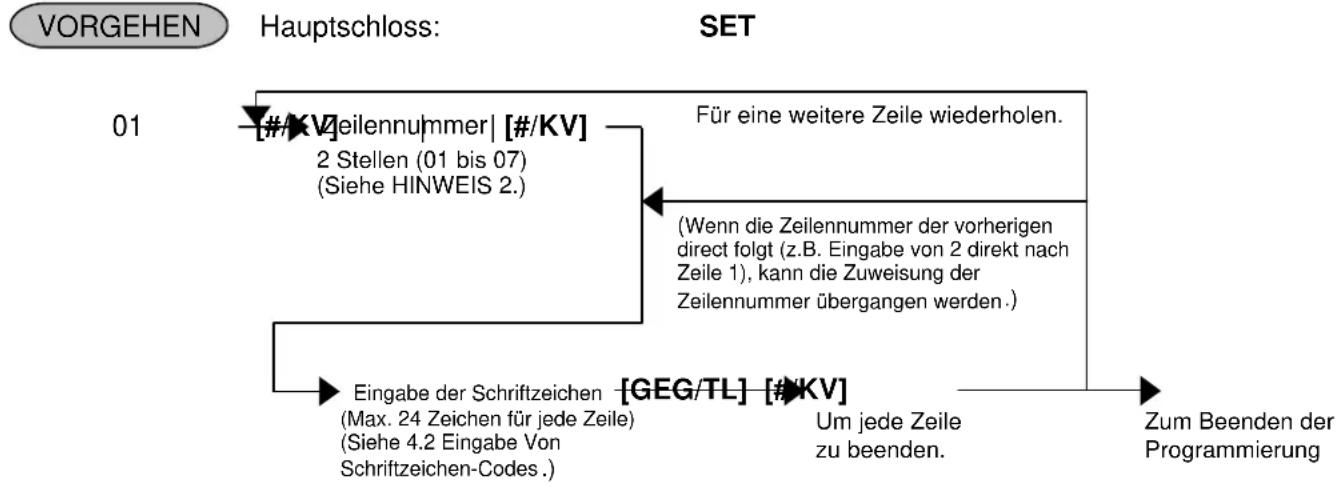
flowchart
graph TD
    A["VORGEHEN"] --> B["Hauptschloss:"]
    B --> C["SET"]
    C --> D["01"]
    D --> E["##KV"]
    E --> F["#KV"]
    F --> G["2 Stellen (01 bis 07)<br>(Siehe HINWEIS 2.)"]
    G --> H["Für eine weitere Zeile wiederholen."]
    H --> I["(Wenn die Zeilennummer der vorherigen direct folgt (z.B. Eingabe von 2 direkt nach Zeile 1), kann die Zuweisung der Zeilennummer übergangen werden.)"]
    I --> J["Eingabe der Schriftzeichen<br>(Max. 24 Zeichen für jede Zeile)<br>(Siehe 4.2 Eingabe Von Schriftzeichen-Codes.)"]
    J --> K["GEG/TL"]
    K --> L["#KV"]
    L --> M["Um jede Zeile zu beenden."]
    M --> N["Zum Beenden der Programmierung"]
HINWEISE: 1. In jede Zeile können entweder 24 Schriftzeichen normaler Größe oder 12 Schriftzeichen in doppelter Größe eingegeben werden. Eine Kombination beider Formen ist ebenfalls möglich..
-
Wenn in einer Zeile falsche Buchstaben programmiert wurden, muss zum Löschen aller Zeichen in dieser Zeile die [KORR]-Taste gedrückt werden; dann werden alle Schriftzeichen erneut vom Beginn dieser Zeile an eingegeben. Es kann auch zunächst die falsche Zeile mit [GEG/TL] abgeschlossen werden und dann durch Angabe der Zeilennummer neu programmiert werden. Die letzten programmierten Daten gelten jeweils für eine Zeile.
-
Nachdem alle Zeilen programmiert wurden, die Daten auf einem Kassenbon überprüfen. Wenn eine oder mehrere (aber nicht alle) Zeilen falsch programmiert wurden, muß das Programmieren für diese Zeilen wiederholt werden. Die nicht neu programmierten Zeilen bleiben unverändert.
-
Durch die Eingabe von Leerzeichen in der ganzen Zeile erhältman eine Leerzeile beim Ausdruck.
Beispiel) Entwurf des folgenden Bonkopfes
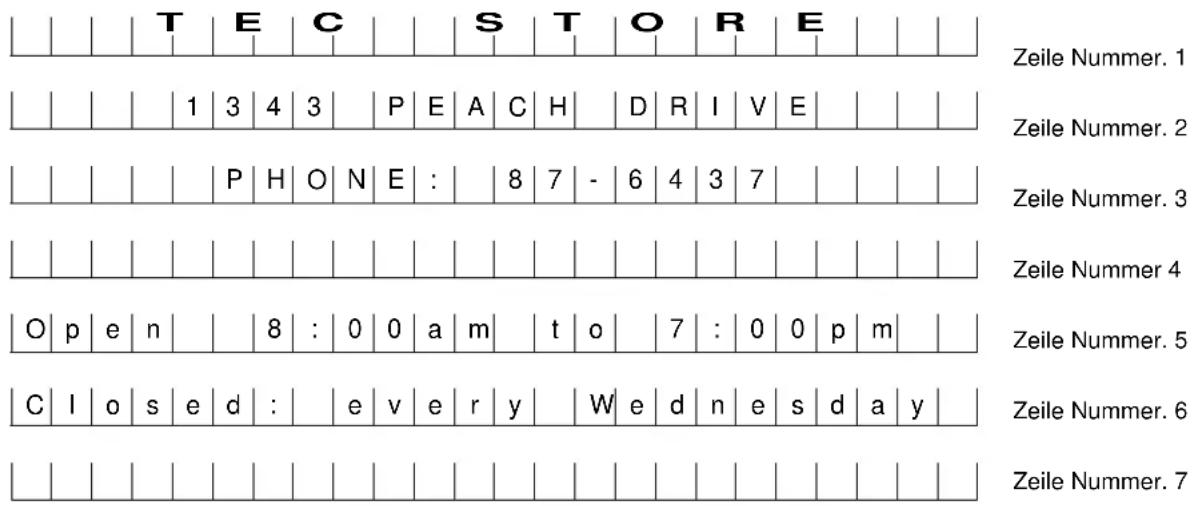
text_image
T E C S T O R E Zeile Nummer. 1 1 3 4 3 P E A C H D R I V E P H O N E : 8 7 - 6 4 3 7 O p e n 8 : 0 0 a m t o 7 : 0 0 p m C l o s e d : e v e r y W e d n e s d a y Zeile Nummer. 2 Zeile Nummer. 3 Zeile Nummer. 4 Zeile Nummer. 5 Zeile Nummer. 6 Zeile Nummer. 7VORGEHEN: Hauptschloss auf SET; Eingabe von 01, Drücken von [#/KV].
01 [#/KV] (Zeile Nummer 1)
| [2] [0] | (Leerstelle) |
| [2] [0] | (Leerstelle) |
| [2] [0] | (Leerstelle) |
| [f] | [f] | [5] | [4] | (T) |
| [f] | [f] | [4] | [5] | (E) |
| [f] | [f] | [4] | [3] | (C) |
| [2] [0] | (Leerstelle) |
| [2] [0] | (Leerstelle) |
| [f] | [f] | [5] | [3] | (S) |
| [f] | [f] | [5] | [4] | (T) |
| [f] | [f] | [4] | [f] | (O) |
| [f] | [f] | [5] | [2] | (R) |
| [f] | [f] | [4] | [5] | (E) |
| [GEG/TL] | (Be) | |||
02 [#/KV] (Zeile Nummer 2)
| [2] [0] | (Leerstelle) |
| [2] [0] | (Leerstelle) |
| [2] [0] | (Leerstelle) |
| [2] [0] | (Leerstelle) |
| [3] | [1] | (1) |
| [3] | [3] | (3) |
| [3] [4] | (4) |
| [3] [3] | (3) |
| [2] [0] | (Leerstelle) |
| [5] [0] | (P) |
| [4] [5] | (E) |
| [4] [1] | (A) |
| [4] | [3] | (C) |
| [4] | [8] | (H) |
| [2] [0] | (Leerstelle) |
| [4] [4] | (D) |
| [5] [2] | (R) |
| [4] [9] | (1) |
| [5] [6] | (V) |
| [4] [5] | (E) |
[GEG/TL] (Bestätigen der Zeile 2)
03 [#/KV] (Zeile Nummer 3)
| [2] [0] | (Leerstelle) |
| [2] [0] | (Leerstelle) |
| [2] [0] | (Leerstelle) |
| [2] [0] | (Leerstelle) |
| [2] [0] | (Leerstelle) |
| [5] [0] | (P) |
| [4] [8] | (H) |
| [4] [f] | (O) |
| [4] [e] | (N) |
| [4] [5] | (E) |
| [3] [a] | (:) |
| [2] [0] | (Leerstelle) |
| [3] [8] | (8) |
| [3] [7] | (7) |
| [2] [d] | (-) |
| [3] | [6] | (6) |
| [3] | [4] | (4) |
| [3] | [3] | (3) |
| [3] | [7] | (7) |
[GEG/TL] (Bestätigen der Zeile 3)
05 [#/KV] (Zeile Nummer. 5)
4.5 Kassierer (Adresse Nr. 2)
Jedongung derhalb eines Verkaufsvorgangs
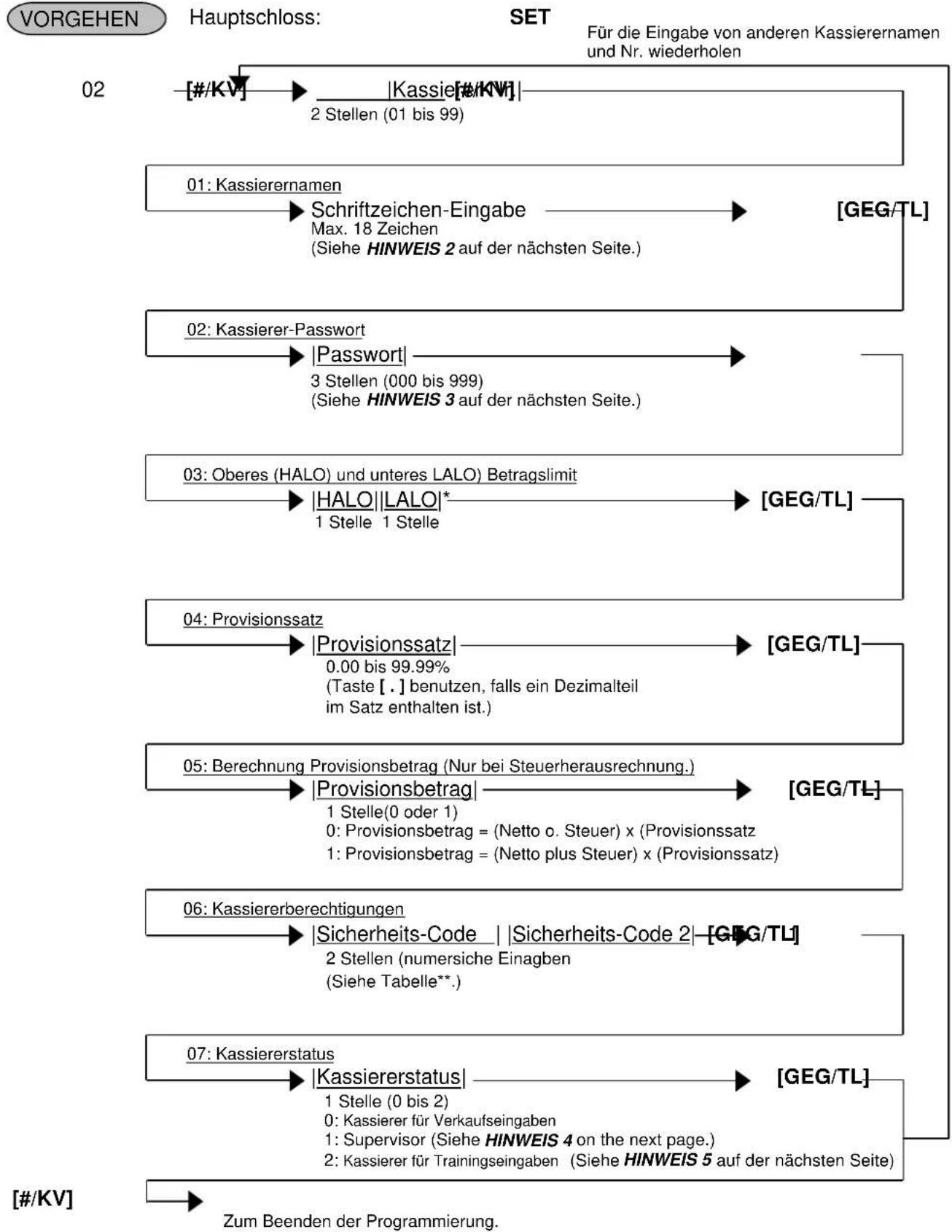
flowchart
graph TD
    A["Hauptschloss: 02"] --> B["01: Kassierernamen"]
    B --> C["02: Kassierer-Passwort"]
    C --> D["03: Oberes (HALO) und unteres LALO) Betragslimit"]
    D --> E["04: Provisionssatz"]
    E --> F["05: Berechnung Provisionsbetrag (Nur bei Steuerherausrechnung.)"]
    F --> G["06: Kassiererberechtigungen"]
    G --> H["07: Kassiererstatus"]

    B --> I["2 Stellen (01 bis 99)"]
    C --> J["Schriftzeichen-Eingabe Max. 18 Zeichen (Siehe HINWEIS 2 auf der nächsten Seite.)"]
    D --> K["1 Stelle 1 Stelle"]
    E --> L["0.00 bis 99.99% (Taste [."] benutzen, falls ein Dezimalteil im Satz enthalten ist.)]
    F --> M["1 Stelle(0 oder 1)"]
    G --> N["2 Stellen (numersiche Einagben (Siehe Tabelle**).)"]

    I --> O["Für die Eingabe von anderen Kassierernamen und Nr. wiederholen"]
    J --> P["GEG/TL"]
    K --> Q["GEG/TL"]
    L --> R["GEG/TL"]
    M --> S["GEG/TL"]

    N --> T["GEG/TL"]

    O --> U["Für die Eingabe von anderen Kassierernamen und Nr. wiederholen"]
    P --> V["Für die Eingabe von anderen Kassierernamen und Nr. wiederholen"]
    Q --> W["Für die Eingabe von anderen Kassierernamen und Nr. wiederholen"]
    R --> X["Für die Eingabe von anderen Kassierernamen und Nr. wiederholen"]
    S --> Y["Für die Eingabe von anderen Kassierernamen und Nr. wiederholen"]
    T --> Z["Für die Eingabe von anderen Kassierernamen und Nr. wiederholen"]
    U --> AA["Für die Eingabe von anderen Kassierernamen und Nr. wiederholen"]
    V --> AB["Für die Eingabe von anderen Kassierernamen und Nr. wiederholen"]
    W --> AC["Für die Eingabe von anderen Kassierernamen und Nr. wiederholen"]
    X --> AD["Für die Eingabe von anderen Kassierernamen und Nr. wiederholen"]
    Y --> AE["Für die Eingabe von anderen Kassierernamen und Nr. wiederholen"]
    Z --> AF["Für die Eingabe von anderen Kassierernamen und Nr. wiederholen"]
* HALO/LALO (Diese Einstellung gilt als Betragslimit beim Bezahlen.)
HALO (Oberes Betragslimit)
LALO (Unteres Betragslimit)
0: Kein Limit 0: Kein Limit
** Tabelle Kassierer Sicherheits-Codes
Tabelle 1
| 0 | 1 | 2 | 3 | 4 | 5 | 6 | 7 | |
| Warenrücknahme nicht erlaubt | O | O | O | O | ||||
| Korrektur nicht möglich (HINWEIS 6) | O | O | O | O | ||||
| Kein Verkauf (KV) nicht erlaubt | O | O | O | O |
Tabelle 2
| 0 | 1 | 2 | 3 | 4 | 5 | 6 | 7 | |
| Auszahlungen nicht erlaubt | O | O | O | O |
HINWEIS: 1. Das Drücken der [GEG/TL]-Taste ohne Eingaben für zur nächstfolgenden Eingabezeile.
-
Numerische Eingaben werden immer als Zeichencode interpretiert. Bei einstelliger Nummerneingabe wird ein Fehler erzeugt. Um Nummern als Text einzugeben, geben Sie den Zeichensatzcode für die Zahl ein. Werden weniger als 36 Zahlen(Codes) eingegeben, werden die restlichen Stellen mit Leerzeichen aufgefüllt. Soll eine Text Leerstellen vorangestellt bekommen, müssen auch Leerstellen am Anfang eingegeben werden. Bis zu 18 normale Zeichen bzw. 9 doppeltbreite Zeichen können eingegeben werden. Es können aber auch Kombinationen aus beiden Größen ist möglich.
-
Durch die Eingabe von „000“ für einen Bediener, wird der Passwortschutz für die Kasse aufgehoben. Bei der Ausstaltung der Kasse mit einem Binär-Schloss ist der Passwortschutz nicht nötig.
-
Wenn "1: Manager" als Status für ein Kassierer gesetzt wurde, kann diese Kassierer alle anderen Kassierer unterbrechen. Wenn ein Kassierer eine für ihn gesperrte Funktion benötigt, kann ein Kassierer mit Manager-Status durch seine Anmeldung an der Kasse diese Funktion freigeben.
-
Wenn dieser Status gesetzt wird, kann dieser Kassierer die gleichen Vorgänge durchführen wie ein Kassierer im REG-Modus, ohne jedoch die Verkaufsspeicher zu beeinflussen. Auf den Kassenbon wird eine entsprechende Textzeile „Training“ gedruckt.
-
Wenn die Einstellung "Korrektur nicht möglich" gesetzt ist, sind [STO] und [TL/STO] nicht möglich.
Beispiel)
Zum Programmieren der folgenden Kassiererdaten:
Kassierecode: 01
Name: Jones
Passwort: 111
HALO/LALO: Kein Limit/Kein Limit
Provisionssatz: 0.5%
Provisions: (Netto ohne Steuer) x (Provisionssatz)
Berechtigungen: Keine Warenrücknahme
Kassiererstatus: für Verkaufseingaben
VORGEHEN: Hauptschloss: SET, 2 eingeben, [#/KV] drücken.
[#/KV] (Abschluss der Programmierung.)
(J)
(N)
(E)
(S)
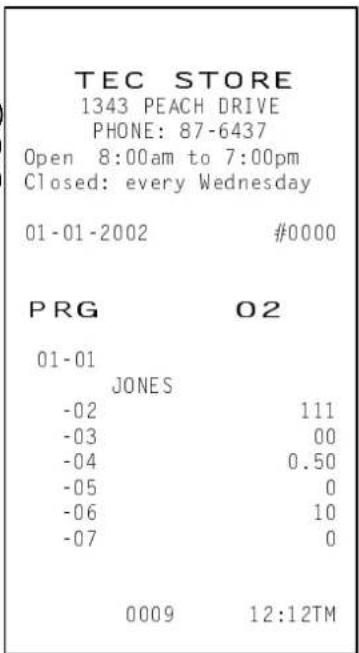
text_image
TEC STORE 1343 PEACH DRIVE PHONE: 87-6437 Open 8:00am to 7:00pm Closed: every Wednesday 01-01-2002 #0000 PRG O2 01-01 JONES -02 111 -03 00 -04 0.50 -05 0 -06 10 -07 0 0009 12:12TM4.6 Warengruppen/Sparten (Adresse Nr. 3)
Überden Purity-/Negativ-Status zu setzen: Nach WG/Sparten, PLU Z, GTZ Alle anderen Änderungen oder Neuanlagen: Jederzeit außerhalb von Verkaufseingaben
VORGEHEN
SET
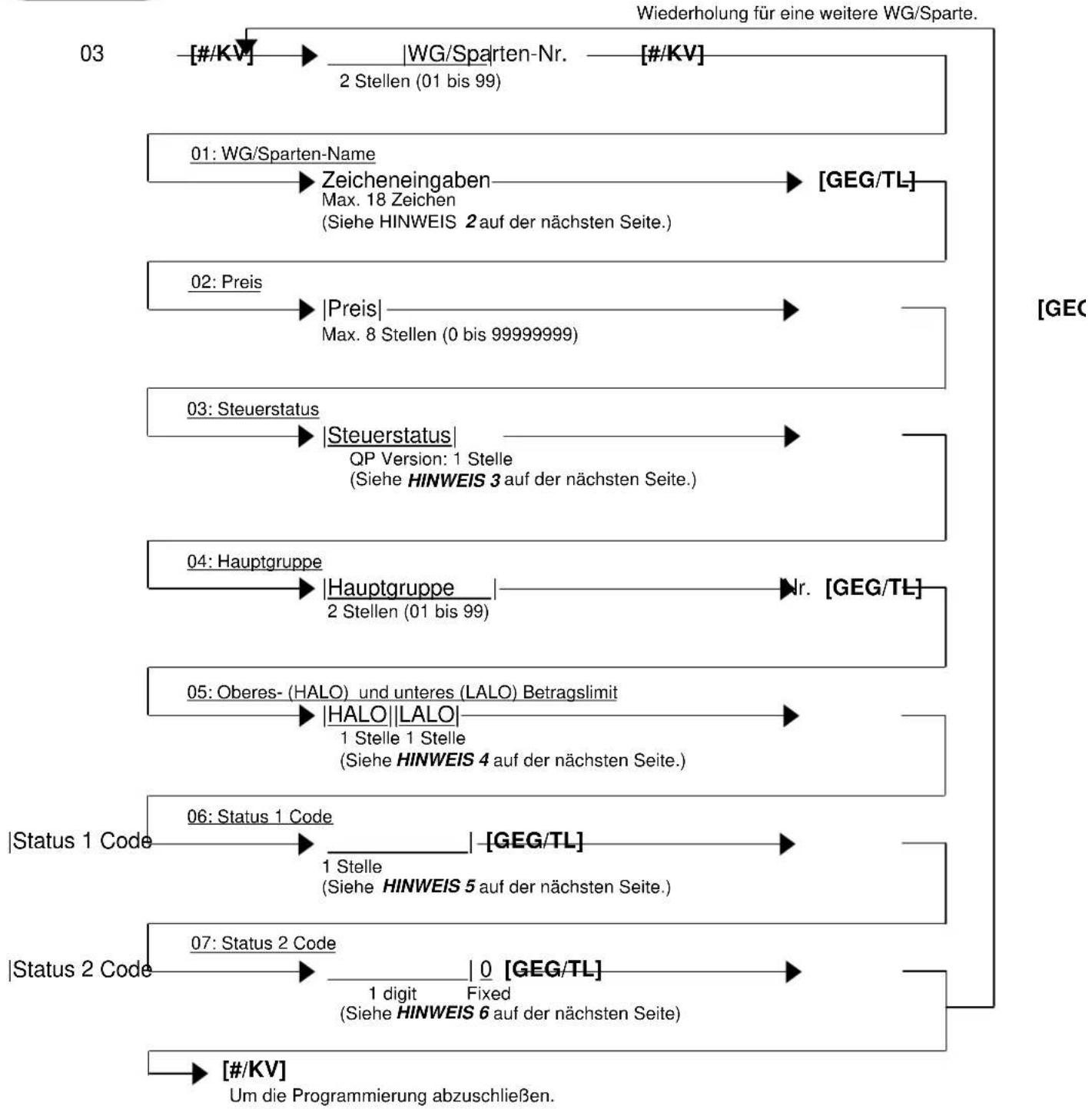
flowchart
graph TD
    A["03: [#/KV"] --> B["WG/Sparten-Nr. 2 Stellen (01 bis 99)"]
    B --> C["01: WG/Sparten-Name"]
    C --> D["Zeicheneingaben Max. 18 Zeichen (Siehe HINWEIS 2 auf der nächsten Seite.)"]
    D --> E["02: Preis"]
    E --> F["|Preis| Max. 8 Stellen (0 bis 99999999)"]
    F --> G["03: Steuerstatus"]
    G --> H["|Steuerstatus QP Version: 1 Stelle (Siehe HINWEIS 3 auf der nächsten Seite.)"]
    H --> I["04: Hauptgruppe"]
    I --> J["|Hauptgruppe 2 Stellen (01 bis 99)"]
    J --> K["05: Oberes- (HALO) und unteres (LALO) Betragslimit"]
    K --> L["|HALO||LALO| 1 Stelle 1 Stelle (Siehe HINWEIS 4 auf der nächsten Seite.)"]
    L --> M["06: Status 1 Code"]
    M --> N["|Status 1 Code"]
    N --> O["1 Stelle (Siehe HINWEIS 5 auf der nächsten Seite.)"]
    O --> P["07: Status 2 Code"]
    P --> Q["|Status 2 Code"]
    Q --> R["0 [GEG/TL"] 1 digit Fixed (Siehe HINWEIS 6 auf der nächsten Seite)]
    R --> S["#/#KV"] Um die Programmierung abzuschließen.
    style A fill:#f9f,stroke:#333
    style B fill:#f9f,stroke:#333
    style C fill:#f9f,stroke:#333
    style D fill:#f9f,stroke:#333
    style E fill:#f9f,stroke:#333
    style F fill:#f9f,stroke:#333
    style G fill:#f9f,stroke:#333
    style H fill:#f9f,stroke:#333
    style I fill:#f9f,stroke:#333
    style J fill:#f9f,stroke:#333
    style K fill:#f9f,stroke:#333
    style L fill:#f9f,stroke:#333
    style M fill:#f9f,stroke:#333
    style N fill:#f9f,stroke:#333
    style O fill:#f9f,stroke:#333
    style P fill:#f9f,stroke:#333
    style Q fill:#f9f,stroke:#333
    style R fill:#f9f,stroke:#333
HINWEISE: 1. Das Drückender [GEG/TL]-Taste ohne Eingaben für zur nächstfolgenden Eingabezeile.
-
2-stellige Numerische Eingaben werden immer als Zeichencode interpretiert. Bei einstelliger Nummerneingabe wird ein Fehler erzeugt. Um Nummern als Text einzugeben, geben Sie den Zeichensatzcode für die Zahl ein. Werden weniger als 36 Zahlen(Codes) eingegeben, werden die restlichen Stellen mit Leerzeichen aufgefüllt. Soll eine Text Leerstellen vorangestellt bekommen, müssen auch Leerstellen am Anfang eingegeben werden. Bis zu 18 normale Zeichen bzw. 9 doppeltbreite Zeichen können eingegeben werden. Es können aber auch Kombinationen aus beiden Größen ist möglich.
-
Einstellige Eingabe für QP-Modelle: .
0: Keine Steuer
1: MWST 1
2: MWST 2
3: MWST 3
4: MWST 4
text_image
Eingabe einer Zahl von 0 bis 4- HALO/LALO
HALO (Oberes Betragslimit) LALO (Unteres Betragslimit)
0: Kein Limit 0: Kein Limit
1: 1 Stelle (0 bis 9) 1: 1 Stelle (1 bis 9999999)
2: 2 Stellen (0 bis 99) 2: 2 Stellen (10 bis 9999999)
3: 3 Stellen (0 bis 999) 3: 3 Stellen (100 bis 9999999)
4: 4 Stellen (0 bis 9999) 4: 4 Stellen (1000 bis 9999999)
5: 5 Stellen (0 bis 99999) 5: 5 Stellen (10000 bis 9999999)
6: 6 Stellen (0 bis 999999) 6: 6 Stellen (100000 bis 9999999)
7: 7 Stellen (0 bis 9999999) 7: 7 Stellen (1000000 bis 9999999)
- Status 1 Code Tabelle
| 0 | 1 | 2 | 3 | 4 | 5 | 6 | 7 | |
| Einzelposten | O | O | O | O | ||||
| Negativ | O | O | O | |||||
| Neutral | O | O | O | O |
- Status 2 Code Tabelle
| 0 | 1 | 2 | 3 | 4 | 5 | 6 | 7 | |
| Gutschein | O | O | O | O |
Beispiel)
für folgende Einstellungen:
WG/Sparten-Nr.: 01
Bezeichung: VEGETABLE
Preis: Offen
MWST Status: MWST 1
Hauptgruppe.: 01
HALO/LALO: Kein Limit/KeinLimit
Status 1 Code: Kein Status
Status 2 Code: Kein Status
VORGEHEN: Hauptschloss: SET, 03 eingeben, [#/KV] drücken.
[0] [1] [#/KV] (WG/Sparten-Nr.)
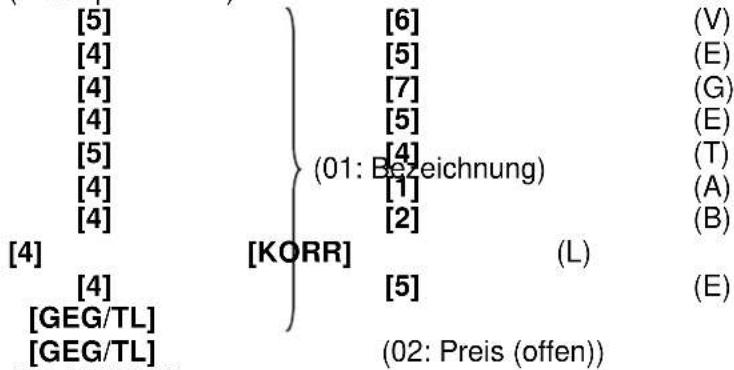
text_image
[5] [4] [4] [4] [4] [5] [4] [4] [4] [4] [4] [4] [GEG/TL] [GEG/TL] [KORR] [6] [5] [7] [5] [4] [1] [2] (01: Bezeichnung) (L) [5] (02: Preis (offen)) (V) (E) (G) (E) (T) (A) (B) (E)[1] [GEG/TL] (03: MWST 1)
[0] [1] [GEG/TL] (04: Hauptgruppe)
[0] [0] [GEG/TL] (05: HALO/LALO)
[0] [GEG/TL] (06: Status 1 Code)
[0] [0] [GEG/TL] (07: Status 2 Code)
[#/KV] (Beenden der Programmierung.)
Bonbeispiel
TEC STORE
343 PEACH DRIVE
PHONE: 87-6437
4.7 PLU (Artikel) Anlegen/Ändern (Adresse Nr. 4)
UngondrevenPLU
anzulegen oder eine vorhandene zu ändern (ausgenommen der
Beschreibung im nachfolgenden Satz) : Jeder Zeit außerhalb von Verkaufsvorgängen.
Änderung einer Verknüpfung zu einer WG/Sparte, wenn die PLU Umsatzdaten enthält:
Nach PLÜ-Z-Bericht
Hauptschloss: SET
Wiederholen für eine weitere PLU.
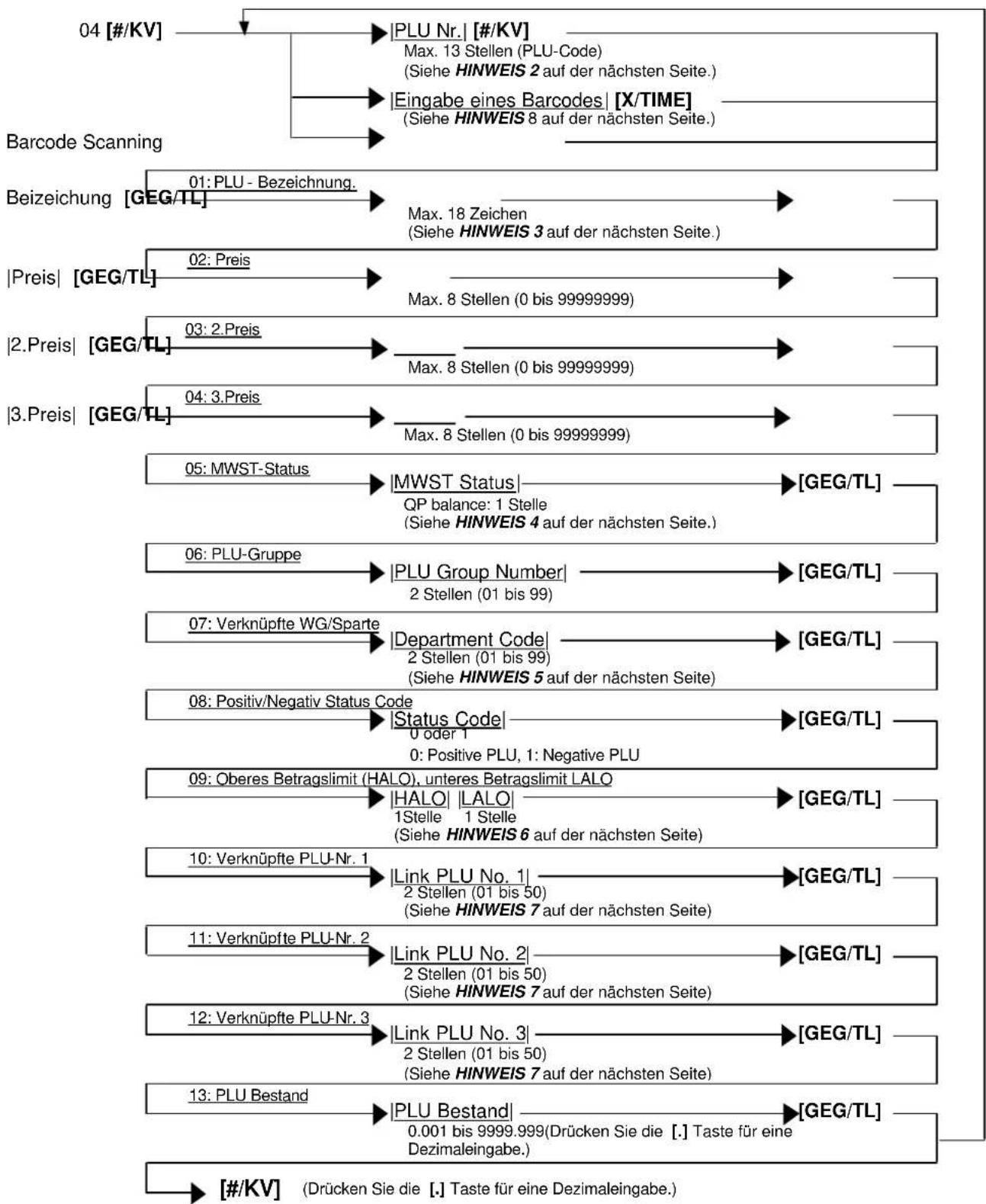
flowchart
graph TD
    A["04 [#/KV"]] --> B["PLU Nr. | [/KV"]]
    B --> C["Max. 13 Stellen (PLU-Code)<br>(Siehe HINWEIS 2 auf der nächsten Seite.)"]
    B --> D["Eingabe eines Barcodes | [X/TIME"]
(Siehe HINWEIS 8 auf der nächsten Seite.)]
    A --> E["Barcode Scanning"]
    E --> F["01: PLU - Bezeichnung."]
    F --> G["Max. 18 Zeichen<br>(Siehe HINWEIS 3 auf der nächsten Seite.)"]
    H["|Preis| [GEG/TL"]] --> I["02: Preis"]
    I --> J["Max. 8 Stellen (0 bis 99999999)"]
    K["|2.Preis| [GEG/TL"]] --> L["03: 2.Preis"]
    L --> M["Max. 8 Stellen (0 bis 99999999)"]
    N["|3.Preis| [GEG/TL"]] --> O["04: 3.Preis"]
    O --> P["Max. 8 Stellen (0 bis 99999999)"]
    Q["05: MWST-Status"] --> R["MWST Status"]
    R --> S["[GEG/TL"]]
    T["06: PLU-Gruppe"] --> U["PLU Group Number"]
    U --> V["[GEG/TL"]]
    W["07: Verknüpfte WG/Sparte"] --> X["Department Code"]
    X --> Y["[GEG/TL"]]
    W --> Z["0: Positive PLU, 1: Negative PLU"]
    AA["08: Positiv/Negative Status Code"] --> AB["Status Code"]
    AB --> AC["[GEG/TL"]]
    AD["09: Oberes Betragslimit (HALO), unteres Betragslimit LALO"] --> AE["[GEG/TL"]]
    AF["10: Verknüpfte PLU-Nr. 1"] --> AG["Link PLU No. 1"]
    AG --> AH["[GEG/TL"]]
    AI["11: Verknüpfte PLU-Nr. 2"] --> AJ["Link PLU No. 2"]
    AJ --> AK["[GEG/TL"]]
    AL["12: Verknüpfte PLU-Nr. 3"] --> AM["Link PLU No. 3"]
    AM --> AN["[GEG/TL"]]
    AO["13: PLU Bestand"] --> AP["PLU Bestand"]
    AP --> AQ["[GEG/TL"]]
    AR["[#/KV"] (Drücken_Sie_die["."] Taste für eine Dezimaleingabe.)] --> AS
HINWEISE:
- Das Drücken der [GEG/TL]-Taste ohne Eingaben für zur nächstfolgenden Eingabezeile.
- Bis zu 24.000 PLUs sind programmierbar. (Die max. Kapazität hängt von der Speichereinteilung ab.)
- Zweistellige Numerische Eingaben werden immer als Zeichencode interpretiert. Bei einstelliger Nummerneingabe wird ein Fehler erzeugt. Um Nummern als Text einzugeben, geben Sie den Zeichensatzcode für die Zahl ein. Werden weniger als 36 Zahlen(Codes) eingegeben, werden die restlichen Stellen mit Leerzeichen aufgefüllt. Soll eine Text Leerstellen vorangestellt bekommen, müssen auch Leerstellen am Anfang eingegeben werden. Bis zu 18 normale Zeichen bzw. 9 doppeltbreite Zeichen können eingegeben werden. Es können aber auch Kombinationen aus beiden Größen ist möglich
- Einstellige Eingabe für QP-Modelle:
0: Keine Steuer 1: MWST 1 2: MWST 2 3: MWST 3 4: MWST 4
text_image
Eingabe einer Zahl von 0 bis 4-
Zweistelliger Code für die zu verknüpfende WG/Sparte. Bei Neuanlagen ist dies zwingend. (Die Eingabe kann zwar übersprungen werden, führt aber im weiteren Verlauf zu einem Fehler.) Wenn diese PLU zu einer umsatzneutralen WG/Sparte verknüpftwurde, ist die PLU ebenfalls umsatzneutral. Wenn die WG/Spte den Einzelpostenstatus hat, jhat auch die PLU diesen Status.
-
HALO/LALO
HALO (Oberes Betragslimit) LALO (Unteres Betragslimit)
0: Kein Limit 0: Kein Limit
-
"00" kennzeichnet, das keine Verknüpfung existiert.
-
Im Fall der untenstehenden Zustände, führt das Betätigen der [X/TIME]-Taste zum Zufügen einer Prüfziffer und dem automatischen generieren der PLU-Nr.:
- Im Fall der Eingabe von 7 oder weniger Stellen.
- Im Fall der Eingabe von 11 oder 12 Stellen.
Beispiel)
um die nachfolgende PLU zu programmieren:
PLU Nr.: 1000000010101
PLU Bezeichnung: Tomato
Preis: 1.00
2.Preis: 1.20
3.Preis: 1.40
MWST Status: MWST 1
PLU Gruppe-Nr.: 01
Verknüpfte WG/Sparte: 01
Positiv/Negativ Status: Positiv
HALO/LALO: Kein Limit/Kein Limit
Verkn. PLU Nr. 1: Nichts
Verkn. PLU Nr. 2: Nichts
Verkn. PLU Nr. 3: Nichts
Bestand: 100.00
VORGEHEN: Hauptschloss: SET, 04 eingeben, [#/KV] drücken.
| 1000000010101 [#/KV] | (PLU Nr.) |
| [5] [4] | (T) |
| [6] [f] | (o) |
| [6] [d] | (m) |
| [6] [1] | (a) |
| [7] [4] | (t) |
| [6] [f] | (o) |
| [GEG/TL] | |
| [1] [0] [0] [GEG/TL] | (02: Preis) |
| [1] [2] [0] [GEG/TL] | (03: 2.Preis) |
| [1] [4] [0] [GEG/TL] | (04: 3.Preis) |
| [1] [GEG/TL] | (05: MWST-Status) |
| [0] [1] [GEG/TL] | (06: PLU Gruppe) |
| [0] [1] [GEG/TL] | (07: Verkn.WG/Sparte) |
| [0] [GEG/TL] | (08: Positiv/Negativ Status) |
| [0] [0] [GEG/TL] | (09: HALO/LALO) |
| [0] [0] [GEG/TL] | (10: Verkn. PLU Nr. 1) |
| [0] [0] [GEG/TL] | (11: Verkn. PLU Nr. 2) |
| [0] [0] [GEG/TL] | (12: Verkn. PLU Nr. 3) |
| [1] [0] [0] [GEG/TL] | (13: Bestand) |
| [#/KV] | (Programmierung beenden.) |
TEC STORE
1343 PEACH DRIVE
PHONE: 87-6437
Löschen
Nestellung (Z-Bericht) der PLU-Tabelle

flowchart
graph LR
    A["04 [#/KV"] Max. 13 Stellen] --> B["[N/STO"]]
    B --> C["PLU Nr."]
    C --> D["[#/KV"]]
    D --> E["[#/KV"]]
    E --> F["Barcode Scanning"]
    B --> G["Eingabe"]
    B --> H["Barcode"]
    style A fill:#f9f,stroke:#333
    style F fill:#ccf,stroke:#333
Beispiel) Löschen der bestehenden PLU Nr. 1000000090101 (Coke Klein -A).
VORGEHEN: Hauptschloss: SET, Eingabe 04, [#/KV] drücken.

4.8 Programmierung Uhrzeit (Adresse Nr. 5)
Jederweit außerhalb eines Verkaufsvorgangs

text_image
VORGEHEN Hauptschloss: SET 05 (#/KV) → ||$Minde| [GEG/TL] → [#/KV] (00 bis 23) (00 bis 59)HINWEIS: Ein Stundenwert von mehr als 23 oder ein Minutenwert von mehr als 59 wird nicht angenommen. Beim Einstellen oder Ändern der Uhrzeit wird das Datum nicht beeinflußt.
Beispiel) Einstellen der Zeit auf "1:15 p.m. (13:15)".
VORGEHEN: Hauptschloss: SET, Eingabe 05, [#/KV] drücken.
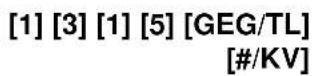
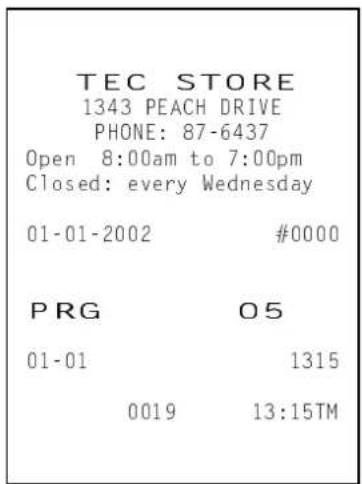
Jederzeit außerhalb eines Verkaufsvorgangs BEDINGUNG
Hauptschloss:
SET

text_image
06 [#/KV]→ _ | MØagt | Jahr | [GEG/TL] → [#/KV] (01 bis 31) (01 bis 12) (00 bis 99)HINWEIS: Die Reihenfolge der Eingabe ist von der Ländereinstellung abhängig. Mögliche Formate: MM-DD-JJ oder JJ-MM-DD. Für weitere Details fragen Sie Ihre TOSHIBA TEC Vertretung.
Beispiel) Einstellen der Zeit auf "Januar 24, 2002".
VORGEHEN: : Hauptschloss: SET, Eingabe 06, [#/KV] drücken.

TEC STORE
1343 PEACH DRIVE
PHONE: 87-6437
4.10 Hauptgruppen (Adresse Nr. 13)
In dieser Adresse können die Namen der Hauptgruppen eingegeben, die in der WG/Sparten-Programmierung verwendet werden. (Submode 3).
JBEDINGGUNG Erhalb eines Verkaufsvorgangs

text_image
VORGEHEN Hauptschloss: SET Wiederholen für eine weitere Gruppe (max. 9) 13 [#/KV] 2 Stellen (01 bis 09) [#/KV]ptgruppeBezeichnung [GEG/TL] Max. 18 Zeichen (Siehe HINWEIS unten.) [#/KV]HINWEIS: Zweistellige Numerische Eingaben werden immer als Zeichencode interpretiert. Bei einstelliger Nummerneingabe wird ein Fehler erzeugt. Um Nummern als Text einzugeben, geben Sie den Zeichensatzcode für die Zahl ein. Werden weniger als 36 Zahlen(Codes) eingegeben, werden die restlichen Stellen mit Leerzeichen aufgefüllt. Soll eine Text Leerstellen vorangestellt bekommen, müssen auch Leerstellen am Anfang eingegeben werden. Bis zu 18 normale Zeichen bzw. 9 doppeltbreite Zeichen können eingegeben werden. Es können aber auch Kombinationen aus beiden Größen ist möglich
Beispiel)
Um folgende Namen zu programmieren:
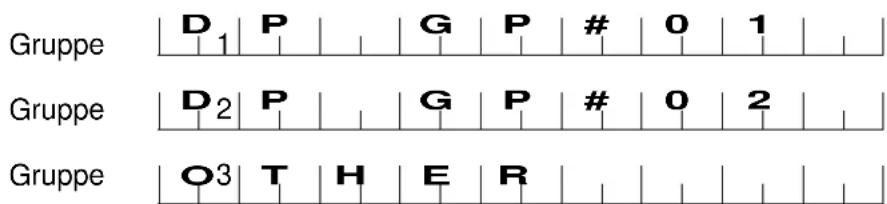
text_image
Gruppe D 1 P | | G P # 0 1 | Gruppe D 2 P | | G P # 0 2 | Gruppe O3 T H E R | | | | | |VORGEHEN: : Hauptschloss: SET, Eingabe 13, [#/KV] drücken.
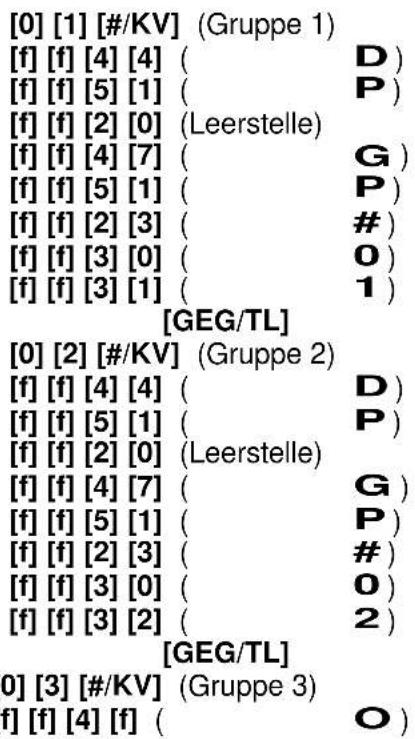
text_image
[0] [1] [#/KV] (Gruppe 1) [f] [f] [4] [4] ( D ) [f] [f] [5] [1] ( P ) [f] [f] [2] [0] (Leerstelle) [f] [f] [4] [7] ( G ) [f] [f] [5] [1] ( P ) [f] [f] [2] [3] ( # ) [f] [f] [3] [0] ( O ) [f] [f] [3] [1] ( 1 ) [GEG/TL] [0] [2] [#/KV] (Gruppe 2) [f] [f] [4] [4] ( D ) [f] [f] [5] [1] ( P ) [f] [f] [2] [0] (Leerstelle) [f] [f] [4] [7] ( G ) [f] [f] [5] [1] ( P ) [f] [f] [2] [3] ( # ) [f] [f] [3] [0] ( [f] [f] [3] [2] ( 2 ) [GEG/TL] [0] [3] [#/KV] (Gruppe 3) [f] [f] [4] [f] ( O )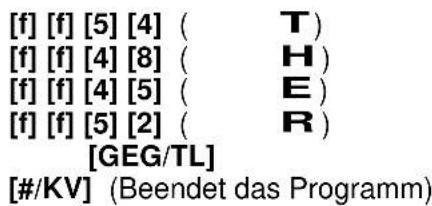
text_image
[f] [f] [5] [4] ( T ) [f] [f] [4] [8] ( H ) [f] [f] [4] [5] ( E ) [f] [f] [5] [2] ( R ) [GEG/TL] [#/KV] (Beendet das Programm)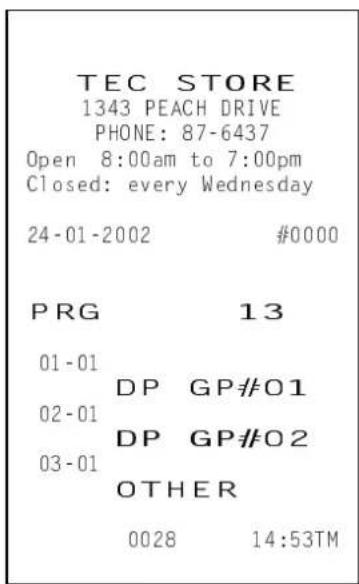
4.11 PLU/PLU-Verknüpfungstabelle (Adresse Nr. 25)
Jedonditionverhalb eines Verkaufsvorgangs

flowchart
graph LR
    A["OPERATION"] --> B["Hauptschloss: SET"]
    B --> C["Wiederholen für weitere Einträge."]
    C --> D["[#/KV"]]
    D --> E["Nr. der Verbund-PLU-Tabelle | [#/KV"] → PLU Nr. | [GEG/TL] → [#/KV]]
    E --> F["2 Stellen (01 bis 50)"]
    F --> G["Max. 13 Stellen"]
Beispiel) Eingabe von der folgenden Verbund-PLU-Tabelle und dem Unterverbund-PLU:
| Nr. des Eintrages. 01 02 03 04 | ||||
| PLU-Nr. | 1000000010100 | 1000000020200 | 1000000030300 | 1000000040400 |
VORGEHEN: Hauptschloss: SET, Eingabe 25, [#/KV] drücken.
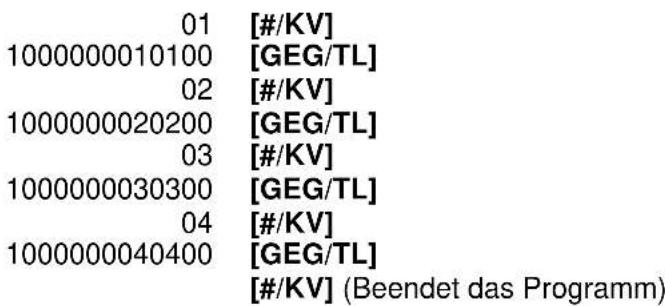
text_image
01 [#/KV] 1000000010100 [GEG/TL] 02 [#/KV] 1000000020200 [GEG/TL] 03 [#/KV] 1000000030300 [GEG/TL] 04 [#/KV] 1000000040400 [GEG/TL] [#/KV] (Beendet das Programm)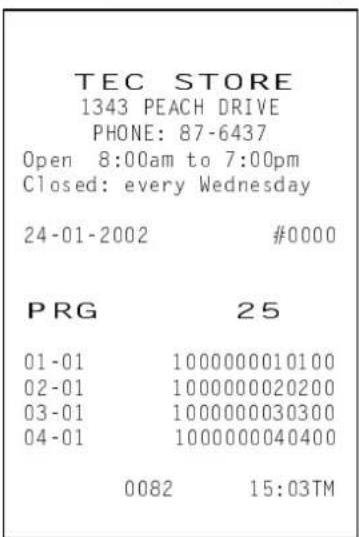
text_image
TEC STORE 1343 PEACH DRIVE PHONE: 87-6437 Open 8:00am to 7:00pm Closed: every Wednesday 24-01-2002 #0000 PRG 25 01-01 1000000010100 02-01 1000000020200 03-01 1000000030300 04-01 1000000040400 0082 15:03TM4.12 PLU auf Direkttaste (Adresse № 27)
Diese Adresse dient zur Programmierung von Artikeln auf eine Taste.
CONDITION
Jederzeit außerhalb eines Verkaufsvorgangs
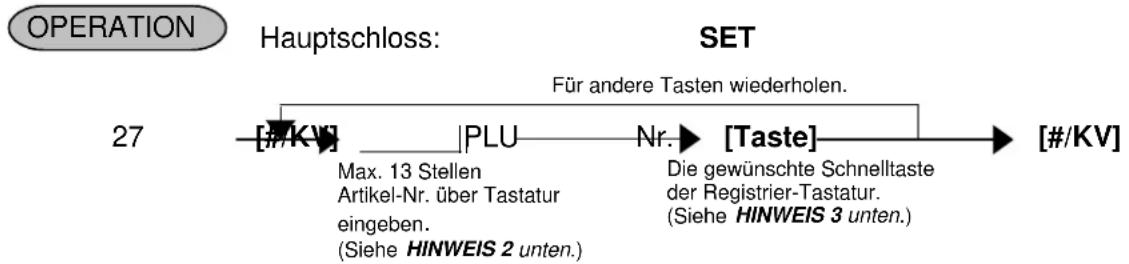
flowchart
graph LR
    A["Hauptschloss:"] --> B["SET"]
    B --> C["für andere Tasten wiederholen."]
    C --> D["27"]
    D --> E["[#/KV"]]
    E --> F["Max. 13 Stellen Artikel-Nr. über Tastatur eingeben. (Siehe HINWEIS 2 unten.)"]
    F --> G["Nr."]
    G --> H["[Taste"]]
    H --> I["[#/KV"]]
    I --> J["Die gewünschte Schnelltaste der Registrier-Tastatur. (Siehe HINWEIS 3 unten.)"]
HINWEISE: 1. Erfolgt keine numerische Eingabe vor dem Betätigen einer PLU-Direkttaste, wird die programmierte PLU-Nr. angezeigt.
-
Wird „0“ auf die Taste programmiert, hat diese Taste keine PLU-Nr.
-
Die Taste muss als PLU-Direkttaste über die Tastaturprogrammierung zuvor eingerichtet sein.
Beispiel) Eingabe der folgenden Artikel-Nr. auf die eine PLU-Direkttaste:
VORGEHEN: Hauptschloss: SET,
Eingabe 27,
1000000010101
[PLU-Direkttaste] [#/KV]
| 0 | 1 | 2 | 3 | RF | JF | 4 | 5 | 6 | 7 | 8 | 9 | 10 | 11 | 12 |
| 13 | 14 | 15 | C | X/TIME 18 | 19 | 20 | 21 | 22 | 23 | 24 | 25 | 26 | 27 | |
| 28 | 29 | 30 | 7 311 | 8 32 | 9 33 | 34 | 35 | 36 | 37 | 38 | 39 0 | 40 | 41 | |
| 43 | 44 | 45 | 4 46 | 5 47 | 6 48 | 49 | 50 | 51 | 52 | 53 | 54 | 55 | 56 | |
| 58 | 59 | 60 | 1 61 | 2 62 | 3 63 | 64 | 65 | 66 | 67 | 68 | 69 | 70 7 | 71 | |
| 73 | 74 | 75 | O 76 | OO 77 | ST | AT/TL | ||||||||
| 78 | 79 | 80 | 81 | 82 | ||||||||||
[#/KV] drücken.
TEC STORE
1343 PEACH DRIVE
PHONE: 87-6437
4.13 PLU-Gruppen (Adresse Nr. 29)
Diese Adresse ermöglicht die Eingabe der Namen der PLU-Gruppen. Die PLU-Gruppen werden in der PLU-Programmierung (Adresse 4) zu dieser Tabelle verknüpft.
Jedongangberhalb eines Verkaufsvorgangs

text_image
VORGEHEN Hauptschloss: SET Wiederholung für eine weitere Gruppe (Max. 99 Gruppen) 29 -[#/KV] |PLU | [#/KV]uppe-Bezeichnung | [GEG/TL] → [#/KV] 2 Stellen (01 bis 99) Max. 18 Zeichen (Siehe HINWEIS unten.)HINWEIS: Zweistellige Numerische Eingaben werden immer als Zeichencode interpretiert. Bei einstelliger Nummerneingabe wird ein Fehler erzeugt. Um Nummern als Text einzugeben, geben Sie den Zeichensatzcode für die Zahl ein. Werden weniger als 36 Zahlen(Codes) eingegeben, werden die restlichen Stellen mit Leerzeichen aufgefüllt. Soll eine Text Leerstellen vorangestellt bekommen, müssen auch Leerstellen am Anfang eingegeben werden. Bis zu 18 normale Zeichen bzw. 9 doppeltbreite Zeichen können eingegeben werden. Es können aber auch Kombinationen aus beiden Größen ist möglich.
Beispiel) Um die Bezeichnungen der folgenden Gruppen einzugeben.
PLU Gruppe 1
PLU Gruppe 2
VORGEHEN: Hauptschloss: SET, Eingabe 29, [#/KV] drücken.
[0] [1] [#/KV] (PLU Gruppe 1)
(E)
(R)
(Y)
(Leerstelle)
(P)
4.14 Werbetexte (Adresse № 31)
In dieser Aderesse kann ein Werbetext (max. 120 Zeichen; 24 Zeichen x 5 Zeilen) für den unteren Bereich des Kassenbons programmiert werden.
Jederzeit außerhalb eines Verkaufsvorgangs

flowchart
graph LR
    A["OPERATION"] --> B["Hauptschloss: SET"]
    B --> C["31"]
    C --> D["For andere Tasten wiederholen."]
    D --> E["2 Stellen (01 bis 05)"]
    E --> F["Texteingabe | GEG/TL"]
    F --> G["Max. 24 Zeichen (Siehe HINWEIS unten.)"]
    G --> H["[#/KV"]]
HINWEIS: Zweistellige Numerische Eingaben werden immer als Zeichencode interpretiert. Bei einstelliger Nummerneingabe wird ein Fehler erzeugt. Um Nummern als Text einzugeben, geben Sie den Zeichensatzcode für die Zahl ein. Werden weniger als 36 Zahlen(Codes) eingegeben, werden die restlichen Stellen mit Leerzeichen aufgefüllt. Soll eine Text Leerstellen vorangestellt bekommen, müssen auch Leerstellen am Anfang eingegeben werden. Bis zu 18 normale Zeichen bzw. 9 doppeltbreite Zeichen können eingegeben werden. Es können aber auch Kombinationen aus beiden Größen ist möglich.
Beispiel) Um den nachfolgenden Werbetext zu programmieren
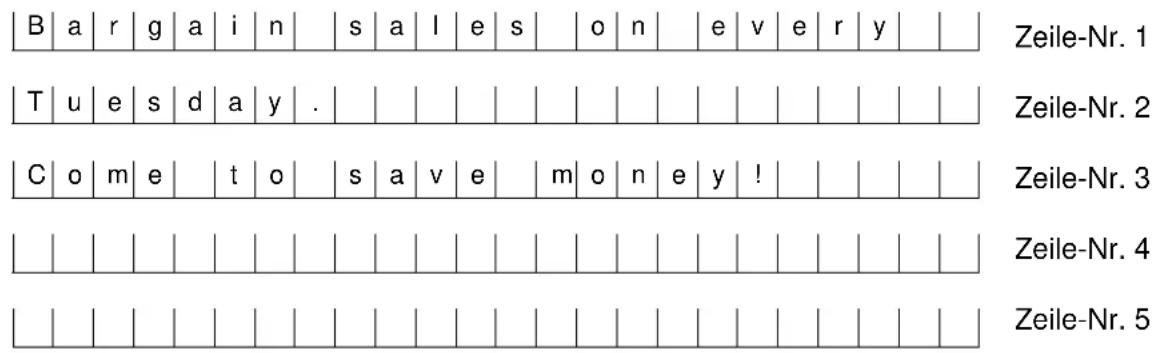
text_image
B a r g a i n | s a l e s | o n | e v e r y | | Zeile-Nr. 1 T u e s d a y . | | | | | | | | | | | | | | | | C o m e | t o | s a v e | m o n e y ! | | | | | | Zeile-Nr. 2 Zeile-Nr. 3 Zeile-Nr. 4 Zeile-Nr. 54.15 Tastenverkettung (Adresse Nr. 34)
Auf die Tasten ([FUNKTION 1] bis [FUNKTION 10]) kann eine Folge von Tasten programmiert werden. Durch das Drücken auf diese Taste werden die programierten Tastenfolgen automatisch abgearbeitet. (Bis zu 10 einzelne Tasten können auf eine Funktionstaste gelegt warden.)
JEEDAGLAMBERhalb eines Verkaufsvorgangs

flowchart
graph LR
    A["34 [#/KV"]] --> B["[FUNKTION"]]
    B --> C["[KEY"]......[KEY]]
    C --> D["[FUNKTION"]]
    D --> E["[#/KV"]]
    style A fill:#f9f,stroke:#333
    style B fill:#ccf,stroke:#333
    style C fill:#ccf,stroke:#333
    style D fill:#ccf,stroke:#333
    linkStyle 0 stroke:#ff0000,stroke-width:2px;
    linkStyle 1 stroke:#ff0000,stroke-width:2px;
    linkStyle 2 stroke:#ff0000,stroke-width:2px;
    linkStyle 3 stroke:#ff0000,stroke-width:2px;
    linkStyle 4 stroke:#ff0000,stroke-width:2px;
    linkStyle 5 stroke:#ff0000,stroke-width:2px;
    linkStyle 6 stroke:#ff0000,stroke-width:2px;
    linkStyle 7 stroke:#ff0000,stroke-width:2px;
    linkStyle 8 stroke:#ff0000,stroke-width:2px;
    linkStyle 9 stroke:#ff0000,stroke-width:2px;
    linkStyle 10 stroke:#ff0000,stroke-width:2px;
    linkStyle 11 stroke:#ff0000,stroke-width:2px;
    linkStyle 12 stroke:#ff0000,stroke-width:2px;
    linkStyle 13 stroke:#ff0000,stroke-width:2px;
    linkStyle 14 stroke:#ff0000,stroke-width:2px;
    linkStyle 15 stroke:#ff0000,stroke-width:2px;
    linkStyle 16 stroke:#ff0000,stroke-width:2px;
    linkStyle 17 stroke:#ff0000,stroke-width:2px;
    linkStyle 18 stroke:#ff0000,stroke-width:2px;
    linkStyle 19 stroke:#ff0000,stroke-width:2px;
    linkStyle 20 stroke:#ff0000,stroke-width:2px;
    linkStyle 21 stroke:#ff0000,stroke-width:2px;
    linkStyle 22 stroke:#ff0000,stroke-width:2px;
    linkStyle 23 stroke:#ff0000,stroke-width:2px;
    linkStyle 24 stroke:#ff0000,stroke-width:2px;
    linkStyle 25 stroke:#ff0000,stroke-width:2px;
    linkStyle 26 stroke:#ff0000,stroke-width:2px;
    linkStyle 27 stroke:#ff0000,stroke-width:2px;
    linkStyle 28 stroke:#ff0000,stroke-width:2px;
    linkStyle 29 stroke:#ff0000,stroke-width:2px;
    linkStyle 30 stroke:#ff0000,stroke-width:2px;
    linkStyle 31 stroke:#ff0000,stroke-width:2px;
    linkStyle 32 stroke:#ff0000,stroke-width:2px;
    linkStyle 33 stroke:#ff0000,stroke-width:2px;
    linkStyle 34 stroke:#ff0000,stroke-width:2px;
    linkStyle 35 stroke:#ff0000,stroke-width:2px;
    linkStyle 36 stroke:#ff0000,stroke-width:2px;
    linkStyle 37 stroke:#ff0000,stroke-width:2px;
    linkStyle 38 stroke:#ff0000,stroke-width:2px;
    linkStyle 39 stroke:#ff0000,stroke-width:2px;
    linkStyle 40 stroke:#ff0000,stroke-width:2px;
    linkStyle 41 stroke:#ff0000,stroke-width:2px;
    linkStyle 42 stroke:#ff0000,stroke-width:2px;
    linkStyle 43 stroke:#ff0000,stroke-width:2px;
    linkStyle 44 stroke:#ff0000,stroke-width:2px;
    linkStyle 45 stroke:#ff0000,stroke-width:2px;
    linkStyle 46 stroke:#ff0000,stroke-width:2px;
    linkStyle 47 stroke:#ff0000,stroke-width:2px;
    linkStyle 48 stroke:#ff0000,stroke-width:2px;
    linkStyle 49 stroke:#ff0000,stroke-width:2px;
    linkStyle 50 stroke:#ff0000,stroke-width:2px;
    linkStyle 51 stroke:#ff0000,stroke-width:2px;
    linkStyle 52 stroke:#ff0000,stroke-width:2px;
    linkStyle 53 stroke:#ff0000,stroke-width:2px;
    linkStyle 54 stroke:#ff0000,stroke-width:2px;
    linkStyle 55 stroke:#ff0000,stroke-width:2px;
    linkStyle 56 stroke:#ff0000,stroke-width:2px;
    linkStyle 57 stroke:#ff0000,stroke-width:2px;
    linkStyle 58 stroke:#ff0000,stroke-width:2px;
    linkStyle 59 stroke:#ff0000,stroke-width:2px;
    linkStyle 60 stroke:#ff8888,stroke-width:1px;
HINWEISE: 1. Um eine Funktionstaste zu löschen ist folgende Eingabe möglich:.

flowchart
graph LR
    A["34 [#/KV"]] --> B["[FUNKTION"]]
    B --> C["[FUNKTION"]]
    C --> D["[#/KV"]]
    style A fill:#f9f,stroke:#333
    style D fill:#f9f,stroke:#333
    note1["Wiederholung für eine weitere zu lösche Funktionstaste."]
    note2["Selbe Taste"]
-
Weder [KORR], [BT], [KT] noch [FUNKTION 1] ...[FUNKTION 10] können auf eine Funktionstaste gelegt werden.
-
Eine Funktionstaste kann nicht auf sich selbst programmiert werden.
- Eine Funktionstaste muss in der Tastaturprogrammierung entsprechend vorbereitet sein. Für detaillierte Informationen zu diesem Thema wenden Sie sich bitte an Ihre TOSHIBA TEC - Vertretung
Beispiel) Um die [FUNKTION 1] - Taste zu belegen: 100 [DEPT 1] [ZWS] [GEG/TL]
VORGEHEN: Hauptschloss: SET, Eingabe 34, [#/KV] drücken.
[FUNKTION 1]
[FUNKTION 1]
[#/KV]
[1] [0] [0] [WG 1] [ZWS] [GEG/TL]
TEC STORE
1343 PEACH DRIVE
PHONE: 87-6437
4.16 PLU-Kassierer-Bericht (Adresse № 35)
Bis zu 40 PLUs können für den PLU-Kassiererbericht vorbereitet werden.
JBEDINGUNGernalb eines Verkaufsvorgangs

flowchart
graph LR
    A["VORGEHEN"] --> B["Hauptschloss: 35 [#/KV"]]
    B --> C["PLU Auswahl-Nr. | 2 Stellen (01 bis 40) [#/KV"]]
    C --> D["PLU Nr. | Max. 13 Stellen [GEG/TL"]]
    D --> E["[#/KV"]]
    style A fill:#f9f,stroke:#333
    style B fill:#ccf,stroke:#333
    style C fill:#cfc,stroke:#333
    style D fill:#fcc,stroke:#333
    style E fill:#ffc,stroke:#333
Beispiel) Um die folgenden PLUs für den Bericht vorzubereiten:
Nr.01: PLU Nr. 1000000010101
Nr.02: PLU Nr. 1000000010102
VORGEHEN: Hauptschloss: SET, Eingabe 35, [#/KV] drücken.
01 [#/KV]
1000000010101 [GEG/TL]
02 [#/KV]
1000000010102 [GEG/TL]
[#/KV]
TEC STORE
1343 PEACH DRIVE
PHONE: 87-6437
4.17 Prozentsätze für [% +] und [% -] (Adresse Nr. 36)
[% +]-und [% -]-Tasten können mit einem Standard-%-Satz durch Programmierung belegt werden. Danach wird die Registrierung sicherer und einfacher, weil man nur die Auf- und Abschlagstaste drücken muss, um die Prozentrechnung auszulösen. Trotzdem kann von Fall zu Fall ein anderer Satz über %+ oder %- eingetastet werden. Die nächsten Registrierungen erfolgen wieder mit den vorprogrammierten Werten.
Jeredin-Guinerhalb eines Verkaufsvorgangs
![TEC MA-1535 - Prozentsätze für [% +] und [% -] (Adresse Nr. 36) - 1](/content/2026/05/785130/images/bee7c9f3e1ad3a49ecf58bfc72dace8ccc8d3cc79e4d1c046e7bb285bf020014.jpg)
flowchart
graph TD
    A["VORGEHEN"] --> B["Hauptschloss: 36"]
    B --> C["Set: [#/KV"]]
    C --> D["|%- Satz"]
    D --> E["Set: [GEG/TL"]]
    E --> F["Status: |Tax 1 Stelle (0 oder 1) (0: Steuer, 1: Keine Steuer)"]
    F --> G["Um die Programmierung zu beenden"]
    B --> H["Set: [#/KV"]]
    H --> I["|%- Satz"]
    I --> J["Set: [#/KV"]]
    J --> K["Set: [GEG/TL"]]
    K --> L["Status: |Tax 1 Stelle (0 oder 1) (0: Steuer, 1: Keine Steuer)"]
    L --> M["Um die Programmierung zu beenden"]
Beispiel) Um folgende %-Sätze festzulegen.
[%+] - Taste
Rate: 5.00%
MWST Status: Keine Steuer
[%-]-Taste
Rate: 10.00%
MWST Status: Keine Steuer
VORGEHEN: Hauptschloss: SET, Eingabe 36, [#/KV] drücken.
[0] [1] [#/KV] ([%+]-Taste)
[5] [.] [0] [0] [GEG/TL] (Prozentsatz, Aufschlag)
[1] [GEG/TL] (Steuerstatus (Keine Steuer))
[0] [2] [#/KV] ([%-]-Taste)
[1] [0] [.] [0] [0] [GEG/TL] (Prozentsatz, Rabatt)
[1] [GEG/TL] (Steuerstatus (Keine Steuer))
[#/KV] (Abschluss der Programmierung.)
TEC STORE
1343 PEACH DRIVE
PHONE: 87-6437
4.18 Wechselkurse, Fremdwährung (Adresse № 37)
Die Wechselkurse für die Fremdwährungstasten [FW1], [FW2] und [FW3]. Nach der Eingabe der Wechselkurse auf diese Tasten, kann bei einem Verkaufsabschluss der zu zahlende Betrag von der Basis-Währung in eine Fremdwährung automatisch umgerechnet werden.
JEDITHGALBERhalb eines Verkaufsvorgangs
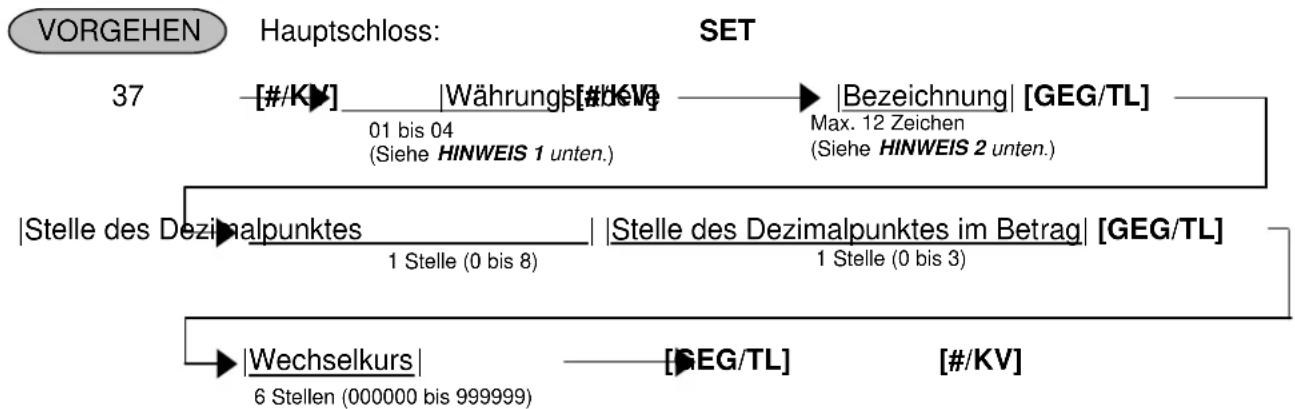
flowchart
graph TD
    A["VORGEHEN"] --> B["Hauptschloss:"]
    B --> C["SET"]
    C --> D["Max. 12 Zeichen (Siehe HINWEIS 2 unten.)"]
    D --> E["Stelle des Dezimalpunktes"]
    E --> F["1 Stelle (0 bis 8)"]
    F --> G["Stelle des Dezimalpunktes im Betrag"]
    G --> H["1 Stelle (0 bis 3)"]
    H --> I["Wechselkurs"]
    I --> J["6 Stellen (000000 bis 999999)"]
    C --> K["Währungs[#KV"]]
    K --> L["01 bis 04 (Siehe HINWEIS 1 unten.)"]
    L --> M["Bezeichnung [GEG/TL"]]
    M --> N["#EG/TL"]
    M --> O["#/KV"]
HINWEISE: 1. Fremdwährungen werden wie folgt eingestellt:
01: WU Lokal
02: WU 1
03: WU 2
04: WU 3
- Zweistellige Numerische Eingaben werden immer als Zeichencode interpretiert. Bei einstelliger Nummerneingabe wird ein Fehler erzeugt. Um Nummern als Text einzugeben, geben Sie den Zeichensatzcode für die Zahl ein. Werden weniger als 36 Zahlen(Codes) eingegeben, werden die restlichen Stellen mit Leerzeichen aufgefüllt. Soll eine Text Leerstellen vorangestellt bekommen, müssen auch Leerstellen am Anfang eingegeben werden. Bis zu 18 normale Zeichen bzw. 9 doppeltbreite Zeichen können eingegeben werden. Es können aber auch Kombinationen aus beiden Größen ist möglich
Beispiel der Umrechnung von EURO auf USD
(Der Wechselkurs dient nur als Beispiel)
Fremdwährung ist der US-Dollar: 1.00 EURO = 0.8785 US\$
Wechselkurs = 1/0.8785 zu programmierender Wert: 1,1383
VORGEHEN: Hauptschloss: SET, Eingabe 37, [#/KV] drücken.
[GEG/TL] (Abschluss der Zeile)
[4] (Dezimalstellen für den Wechselkurs)
[2] (Dezimalstellen für den FW-Betrag)
[GEG/TL]
11383 [GEG/TL] (Wechselkurseingabe ohne Dezimalpunkt)
[#/KV] (Beenden der Programmierung.)
TEC STORE
1343 PEACH DRIVE
PHONE: 87-6437
Hinweis: Bei WU-Lokal, kann die inverse Berechnung des Wechselkurses entfallen (1/X): ZB: 1 EURO = 1,95583 DM in diesem Fall kann der Wert 195583 für als Wechselkurs eingegeben werden. Die Dezimalstellen sind in diesem Fall 5 und 2.
4.19 Betrag+(Aufschlag) und Betrag- (Abzug) (Adresse Nr. 38)
Auf die Taste [+] und [-] kann je ein fester Betrag programmiert werden. Wird eine dieser Tasten gedrückt, wird der eingestellte Betrag abgezogen (-) oder aufgeschlagen (+) . Wird eine Betrag vor dem Drücken der Taste eingegeben, wird diese Eingabe als Aufschlag oder Abzug berechnet.
JEDZINGBERNALb eines Verkaufsvorgangs
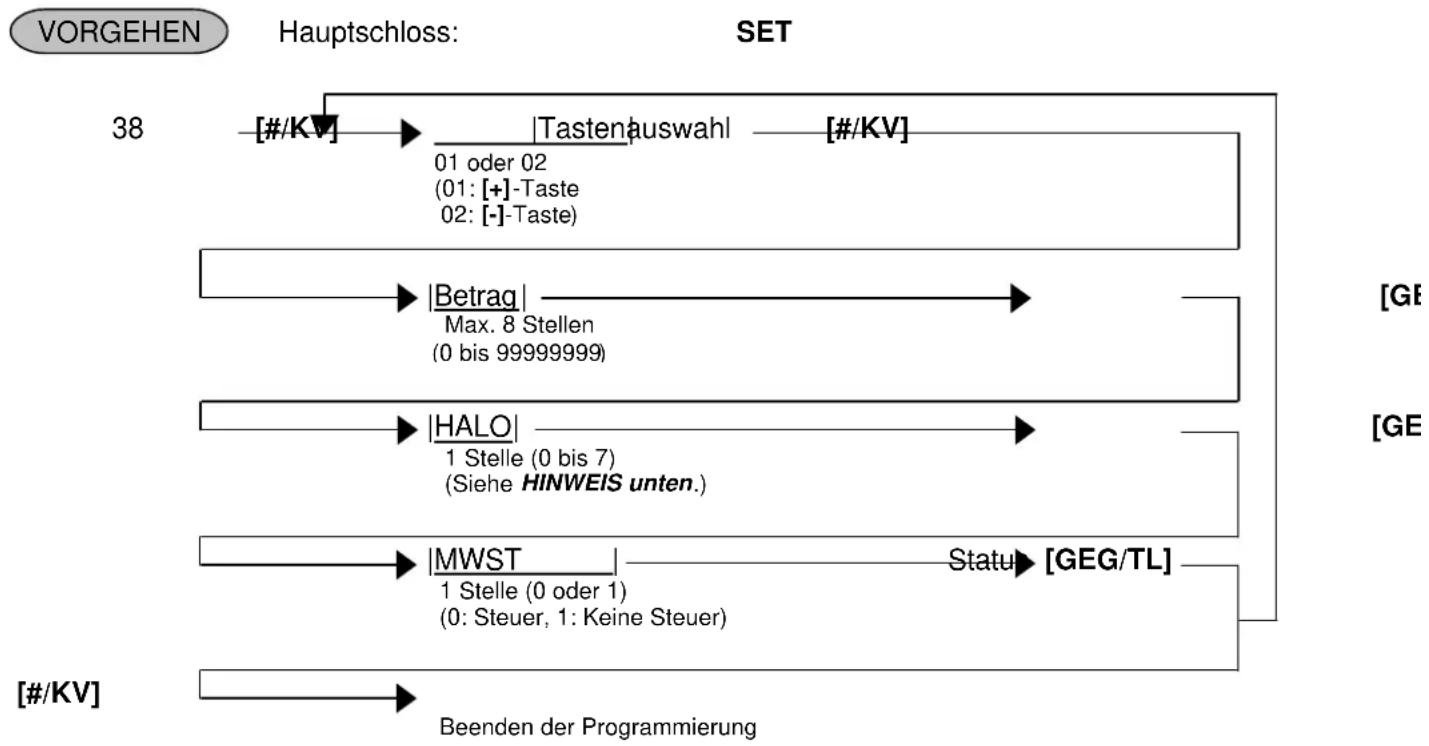
flowchart
graph TD
    A["VORGEHEN"] --> B["Set"]
    B --> C["38"]
    C --> D1["[#/KV"]]
    D1 --> E1["Tastenauswahl 01 oder 02 (01: [+"]-Taste 02: [-]-Taste)]
    C --> E2["Betrag Max. 8 Stellen (0 bis 99999999)"]
    C --> E3["HALO 1 Stelle (0 bis 7) (Siehe HINWEIS unten.)"]
    C --> E4["MWST 1 Stelle (0 oder 1) (0: Steuer, 1: Keine Steuer)"]
    C --> E5["Beenden der Programmierung"]
    E1 --> F1["[#/KV"]]
    E2 --> F2["[GE"]]
    E3 --> F3["[GE"]]
    E4 --> F4["[GEG/TL"]]
    E5 --> F5["[#/KV"]]
HINWEIS: HALO (Oberes Betragslimit)
0: Kein Limit
1: 1 Stelle (0 to 9)
2: 2 Stellen (0 to 99)
3: 3 Stellen (0 to 999)
4: 4 Stellen (0 to 9999)
5: 5 Stellen (0 to 99999)
6: 6 Stellen (0 to 999999)
7: 7 Stellen (0 to 9999999)
Beispiel) Einstellung der Beträge.
[+] - Taste
Betrag: 0.50
HALO: 3 Stellen
MWST Status: Keine Steuer
[-]-Taste
Betrag: 1.00
HALO: 4 Stellen
MWST Status: Keine Steuer
VORGEHEN: Hauptschloss: SET, Eingabe 38, [#/KV] drücken.
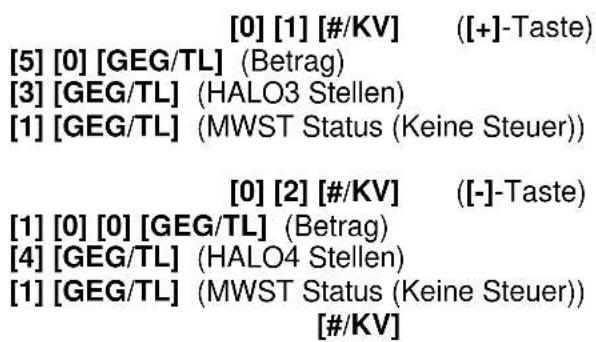
text_image
[0] [1] [#/KV] ([+]-Taste) [5] [0] [GEG/TL] (Betrag) [3] [GEG/TL] (HALO3 Stellen) [1] [GEG/TL] (MWST Status (Keine Steuer)) [0] [2] [#/KV] ([-]-Taste) [1] [0] [0] [GEG/TL] (Betrag) [4] [GEG/TL] (HALO4 Stellen) [1] [GEG/TL] (MWST Status (Keine Steuer)) [#/KV](Programmende.)
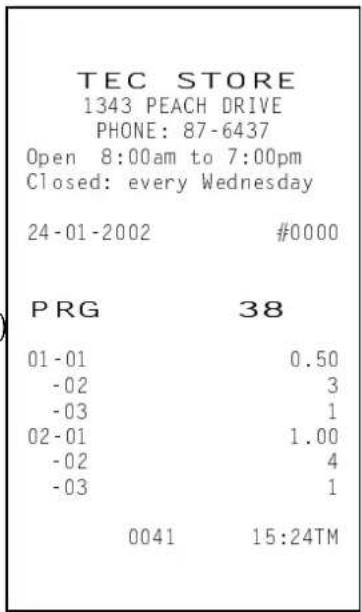
text_image
TEC STORE 1343 PEACH DRIVE PHONE: 87-6437 Open 8:00am to 7:00pm Closed: every Wednesday 24-01-2002 #0000 PRG 38 01-01 0.50 -02 3 -03 1 02-01 1.00 -02 4 -03 1 0041 15:24TM4.20 Manager Passwort (Adresse No 39)
In dieser Adresse kann das Passwort (Code) für die Position Z oder SET des Kontrollschlosses eingestellt werden. Danach kann nur der Manager auf diesen Positionen arbeiten.
JBEDINGUNGBeralb eines Verkaufsvorgangs

flowchart
graph LR
    A["VORGEHEN"] --> B["Hauptschloss: SET"]
    B --> C["Code"]
    C --> D["GEG/TL"]
    D --> E["#/KV"]
    B --> F["Wiederholung für ein weiteres Passwort."]
    B --> G["2 Stellen (01 oder 02)"]
    B --> H["01: Z mode"]
    B --> I["02: SET mode"]
    B --> J["4 Stellen (0000 bis 9999)"]
    B --> K["(Siehe HINWEIS unten.)"]
HINWEIS: Die Eingabe von „0000“ gibt die Position wieder frei.
Beispiel) Es sollen folgende Eingaben festgelegt werden:
Passwort in der Z -Position: 0101
Passwort in der SET-Position: 0202
VORGEHEN: Hauptschloss: SET, Eingabe 39, [#/KV] drücken.
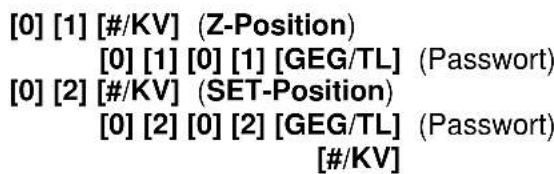
Einstellen einer vierstelligen Nummer, die auf dem Journal und auf jedem Bon gedruckt wird.
Jedrigal Bernalb eines Verkaufsvorgangs

text_image
VORGEHEN Hauptschloss: SET 43 [#/KV] _ [#/KV]1 → |Kassen-Nr.| [GEG/TL] → [#/KV] Fest 4 Stellen (0000 bis 9999)Beispiel) Um die Kassennummer 1234 festzulegen.
VORGEHEN: Hauptschloss: SET, Eingabe 43, [#/KV] drücken.
text_image
[0] [1] [\#/KV] [1] [2] [3] [4] [GEG/TL] [#/KV](Programmende.)
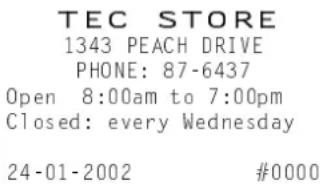
4.22 PLU-Bestand, Änderungen (Adresse № 90)
Dieser Untermodus lädt oder ändert die Bestandsmengen von PLUs.
JEBEDINGUNG Verhalb eines Verkaufsvorgangs
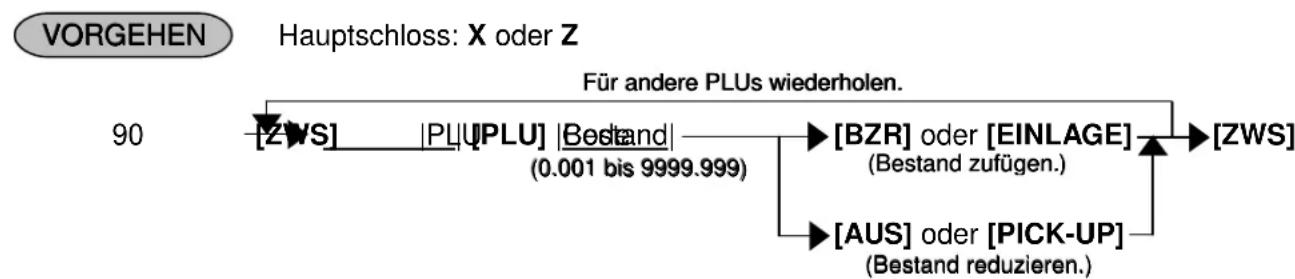
flowchart
graph LR
    A["VORGEHEN"] --> B["90"]
    B --> C["[ZWS"]] --> D["PL|UPLU"] |Bestand (0.001 bis 9999.999)]
    D --> E["[BZR"] oder["EINLAGE"] (Bestand zufügen.)]
    D --> F["[AUS"] oder["PICK-UP"] (Bestand reduzieren.)]
    B --> G["Für andere PLUs wiederholen."]
    G --> H["[ZWS"]]
HINWEIS: Die entsprechende PLU muss zuvor angelegt sein.
Beispiel) Zur Änderung der Menge des Lagerbestandes der einer PLUs:
VORGEHEN: Hauptschloss: X oder Z, Eingabe 90, [ZWS] drücken.
1000000010101 (PLU Code)
[PLU]
20 (Bestand)
[BZR] oder [EINLAGE] (Zufügen von Bestand)
[ZWS] (Beenden der Programmierung.)
5. PROGRAMMIERTE DATEN VERGLEICHEN
Für jede Programmierung empfiehlt es sich, die eingestellten Daten zuvor und danach auszulesen um die Änderungen besser verfolgen zu können. Das Format der Ausdrucke ist das gleiche wie bei der Programmierung selbst.
Jederzeit außerhalb eines Verkaufsvorgangs
OPERATION Hauptschloss: X oder SET
1) Lesen der programmierten Daten für jedes Programm

flowchart
graph LR
    A["X Modus"] --> B["90 [GEG/TL"] --> 01["#/KV"] --> C{|Programm-No | [GEG/TL] --> [#/KV}]
    B --> C
    D["SET Modus"] --> E["90 [#/KV"] --> 01["#/KV"] --> F{|Programm-No | [GEG/TL] --> [#/KV}]
    F --> G["2 Stellen (01 bis 54)"]
HINWEIS: Mit der Korrekturtaste kann der Ausdruck abgebrochen werden.
2) Zone PLU Lesung

text_image
• X Modus 90 [GEG/TL]→ 02 [#/KV] |Zone-Start PLU Nr.1 | [X/TIME] |Zen►Ende PLU Nr.1 | [GEG/TL] [#/KV] 13 Stellen 13 Stellen • SET Modus 90 [#/KV]→ 02 [#/KV] |Zone-Start PLU Nr.1 | [X/TIME] |Zen►Ende PLU Nr.1 | [GEG/TL] [#/KV] 13 Stellen 13 StellenHINWEIS: 1. Mit der Korrekturtaste kann der Ausdruck abgebrochen werden.
- Die Zone-Ende-PLU-Nr. muss größer sein als die Zone-Start-PLU-Nr. Andernfalls erfolgt eine Fehlermeldung.
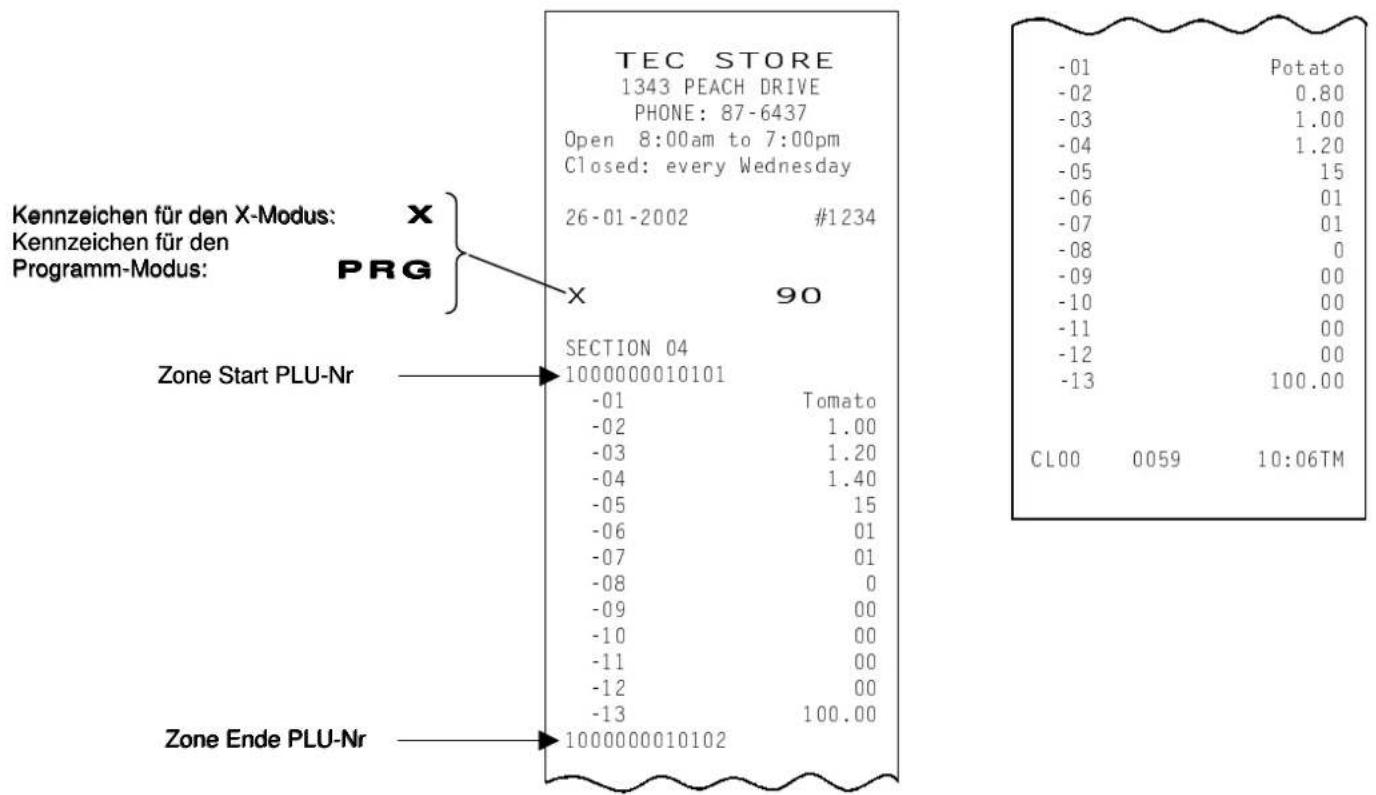
text_image
TEC STORE 1343 PEACH DRIVE PHONE: 87-6437 Open 8:00am to 7:00pm Closed: every Wednesday 26-01-2002 #1234 Kennzeichen für den X-Modus: X Kennzeichen für den Programm-Modus: PRG X 90 SECTION 04 1000000010101 -01 Tomato -02 1.00 -03 1.20 -04 1.40 -05 15 -06 01 -07 01 -08 0 -09 00 -10 00 -11 00 -12 00 -13 100.00 CL00 0059 10:06TM Zone Start PLU-Nr Zone Ende PLU-Nr 10000000101023) PLU Gruppen lessen (individuell)

text_image
• X Modus 90 [GEG/TL] → 03 [#/KV] → |PLU Gruppe-Nr | [GEG/TL] [#/KV] 2 Stellen (01 bis 99) • SET Modus 90 [#/KV] → 03 [#/KV] → |PLU Gruppe-Nr | [GEG/TL] [#/KV] 2 Stellen (01 bis 99)HINWEIS: Mit der Korrekturtaste kann der Ausdruck abgebrochen werden.
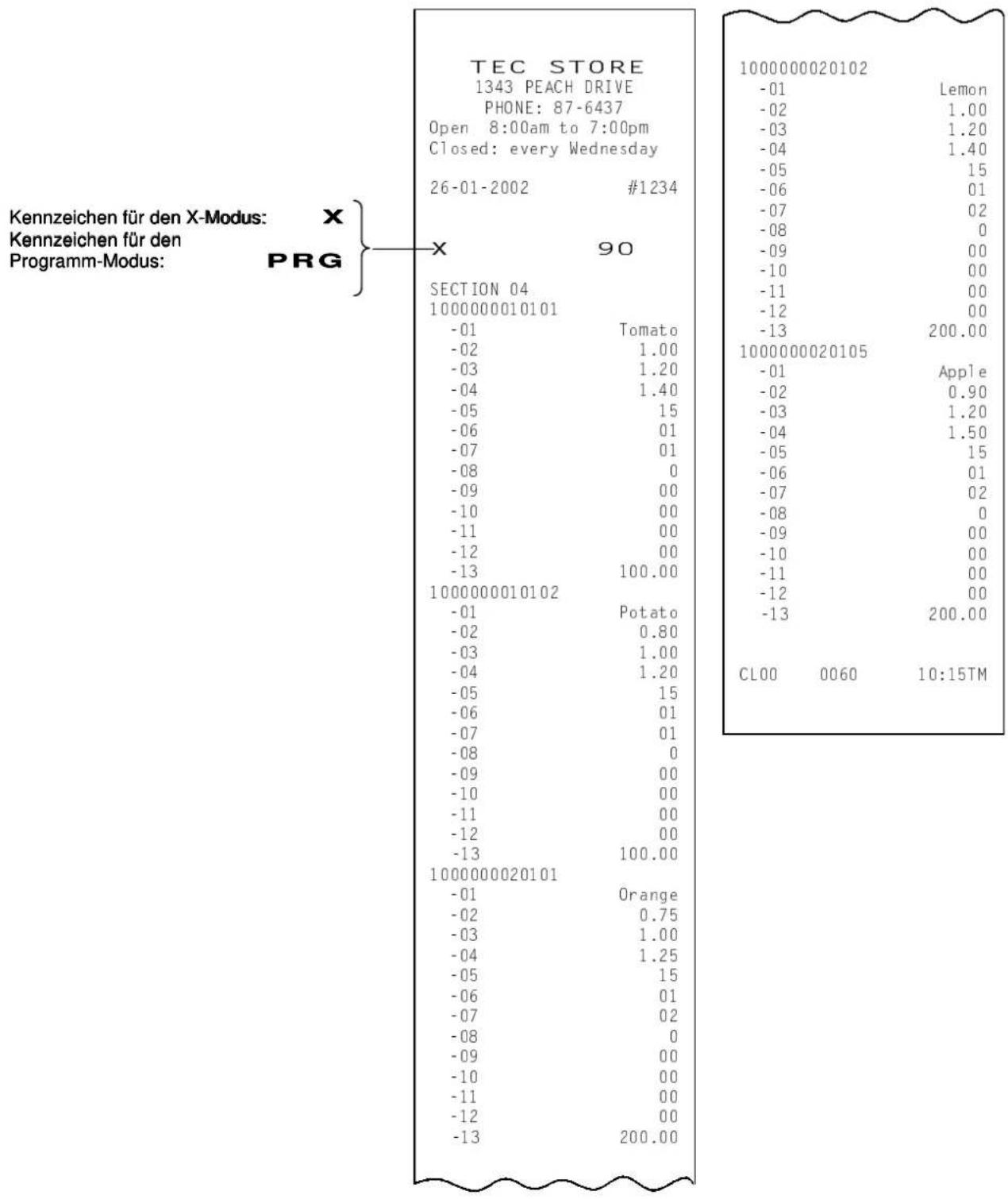
text_image
TEC STORE 1343 PEACH DRIVE PHONE: 87-6437 Open 8:00am to 7:00pm Closed: every Wednesday 26-01-2002 #1234 Kennzeichen für den X-Modus: X Kennzeichen für den Programm-Modus: PRG X 90 SECTION 04 1000000010101 -01 Tomato -02 1.00 -03 1.20 -04 1.40 -05 15 -06 01 -07 01 -08 0 -09 00 -10 00 -11 00 -12 00 -13 100.00 1000000010102 -01 Potato -02 0.80 -03 1.00 -04 1.20 -05 15 -06 01 -07 01 -08 0 -09 00 -10 00 -11 00 -12 00 -13 100.00 1000000020101 -01 Orange -02 0.75 -03 1.00 -04 1.25 -05 15 -06 01 -07 02 -08 0 -09 00 -10 00 -11 00 -12 00 -13 200.00 1000000020102 -01 Lemon -02 1.00 -03 1.20 -04 1.40 -05 15 -06 01 -07 02 -08 0 -09 0 -10 00 -11 00 -12 00 -13 200.00 CLOO 0060 10:15TM4) Zone WG/Sparten lesen
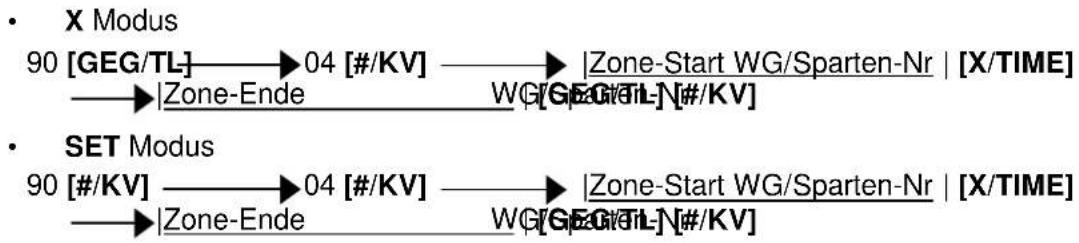
flowchart
graph LR
    A["X Modus"] --> B["90 [GEG/TL"] --> 04["#/KV"] --> C["Zone-Ende"] --> D["Zone-Start WG/Sparten-Nr"] | [X/TIME]]
    B --> E["WG[GE/GTL"] [#/KV]]
    F["SET Modus"] --> G["90 [#/KV"] --> 04["#/KV"] --> H["Zone-Ende"] --> I["Zone-Start WG/Sparten-Nr"] | [X/TIME]]
    G --> J["WG[GE/GTL"] [#/KV]]
HINWEIS: Mit der Korrekturtaste kann der Ausdruck abgebrochen werden.
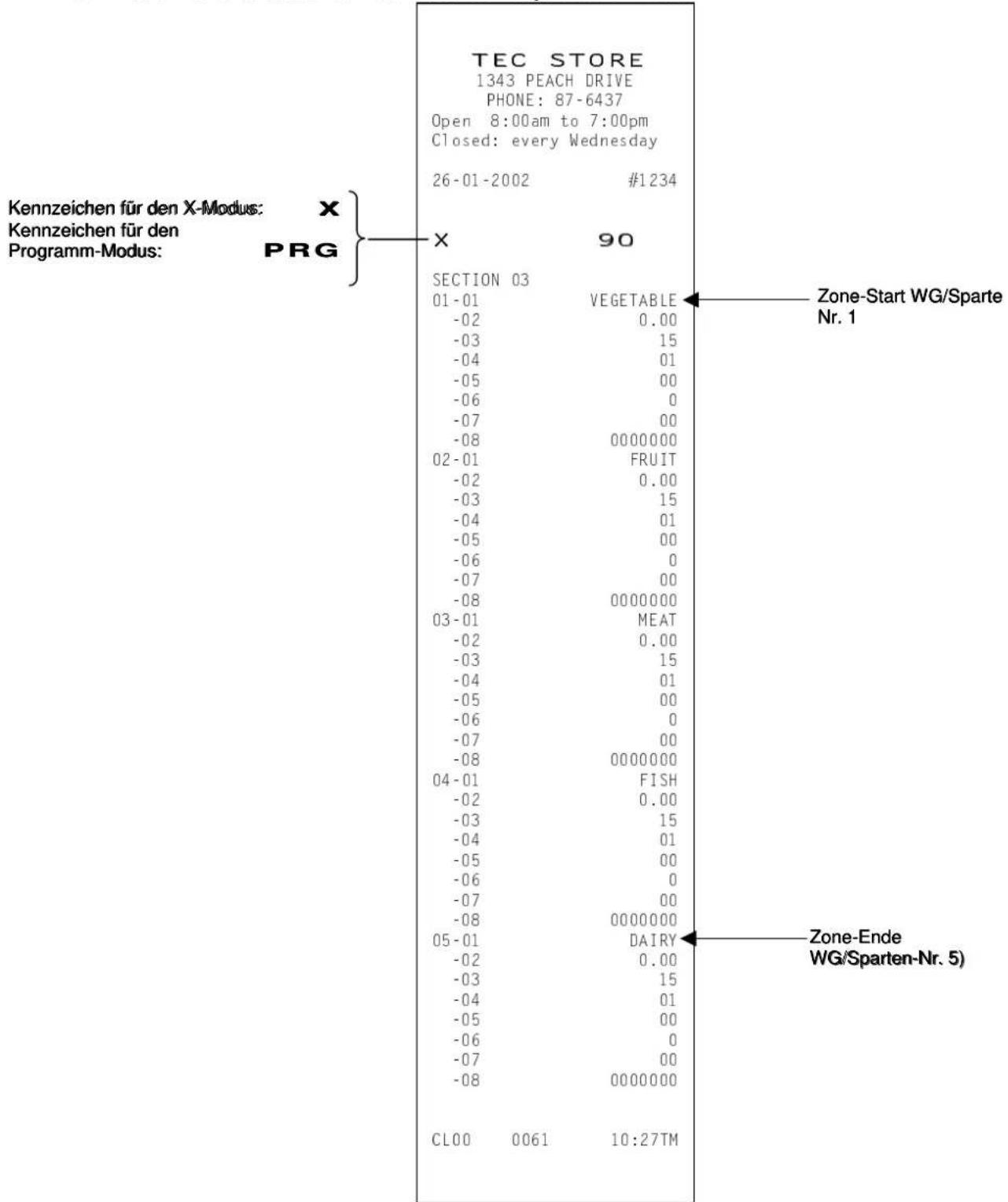
text_image
TEC STORE 1343 PEACH DRIVE PHONE: 87-6437 Open 8:00am to 7:00pm Closed: every Wednesday 26-01-2002 #1234 Kennzeichen für den X-Modus: X Kennzeichen für den Programm-Modus: PRG X 90 SECTION 03 01-01 VEGETABLE -02 0.00 -03 15 -04 01 -05 00 -06 0 -07 00 -08 0000000 02-01 FRUIT -02 0.00 -03 15 -04 01 -05 00 -06 0 -07 00 -08 0000000 03-01 MEAT -02 0.00 -03 15 -04 01 -05 00 -06 0 -07 00 -08 0000000 04-01 FISH -02 0.00 -03 15 -04 01 -05 00 -06 0 -07 00 -08 0000000 05-01 DAIRY -02 0.00 -03 15 -04 01 -05 00 -06 0 -07 00 -08 0000000 CL00 0061 10:27TM Zone-Start WG/Sparte Nr. 1 Zone-Ende WG/Sparten-Nr. 5)5) Einfache PLU-Lesung
Mit dieser Lesung werden dir folgenden 5 Einträge (PLU-Nr., Bezeichnung, Preis 1, Preis 2, Preis 3) der PLU-Datei ausgedruckt.
• X Modus
90 [GEG/TL]→ 05 [#/KV]→ [GEG/TL] [#/KV]
- SET Modus
90 [#/KV] → 05 [#/KV] → [GEG/TL] [#/KV]
HINWEIS: Mit der Korrekturtaste kann der Ausdruck abgebrochen werden.
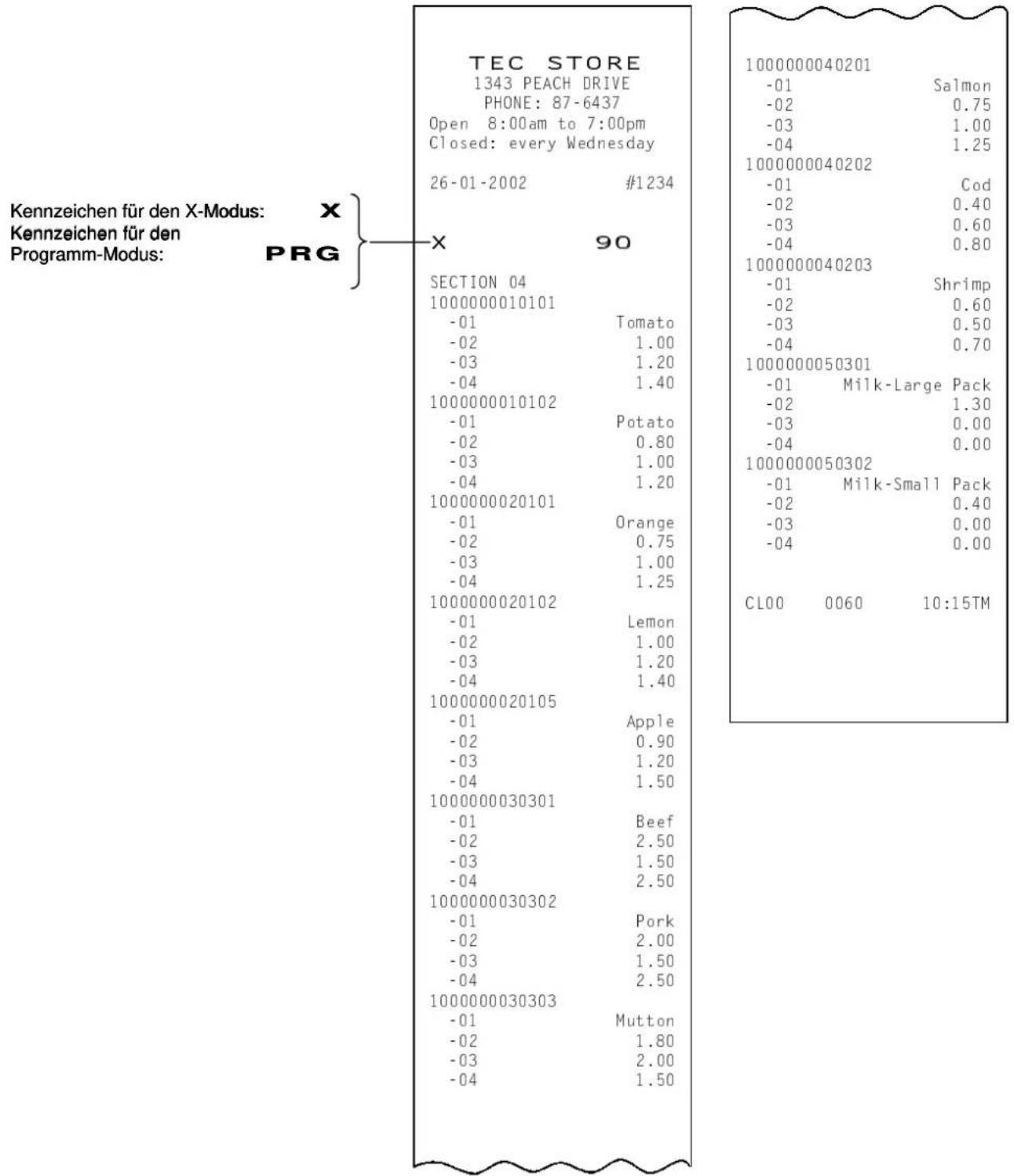
text_image
TEC STORE 1343 PEACH DRIVE PHONE: 87-6437 Open 8:00am to 7:00pm Closed: every Wednesday 26-01-2002 #1234 Kennzeichen für den X-Modus: X Kennzeichen für den Programm-Modus: PRG X 90 SECTION 04 1000000010101 -01 Tomato -02 1.00 -03 1.20 -04 1.40 1000000010102 -01 Potato -02 0.80 -03 1.00 -04 1.20 1000000020101 -01 Orange -02 0.75 -03 1.00 -04 1.25 1000000020102 -01 Lemon -02 1.00 -03 1.20 -04 1.40 1000000020105 -01 Apple -02 0.90 -03 1.20 -04 1.50 1000000030301 -01 Beef -02 2.50 -03 1.50 -04 2.50 1000000030302 -01 Pork -02 2.00 -03 1.50 -04 2.50 1000000030303 -01 Mutton -02 1.80 -03 2.00 -04 1.50 100000040201 -01 Salmon -02 0.75 -03 1.00 -04 1.25 100000040202 -01 Cod -02 0.40 -03 0.60 -04 0.80 100000040203 -01 Shrimp -02 0.60 -03 0.50 -04 0.70 100MILK-LARGE Pack -02 1.30 -03 0.55 -04 1.35 1MILK-SMALL Pack -02 1.35 -03 1.35 -04 1.35 CLOO 1:15TM6) Einfache PLU-Lesung (Zone)
• X Modus

text_image
90 [GEG/TL]→06 [#/KV]→|Zone-Start PLU-X/TIME| →|Zone-Ende P[GEG/TL] [#/KV] 13 Stellen 13 Stellen- SET Modus

text_image
90 [#/KV] → 06 [#/KV] → |Zone-Start PLU-[X/TIME] → |Zone-Ende P[GEG/TL] [#/KV] 13 Stellen 13 StellenHINWEIS: 1. Mit der Korrekturtaste kann der Ausdruck abgebrochen werden.
- Der Eintrag für die Zonen-Ende- PLU-Nr. muss größer sein als der Eintrag für die Zone-Start PLU.Nr. Ist dies nicht der Fall, erfolgt eine Fehlermeldung.