
DF-3150 - DVD-Player / Videorekorder DAEWOO - Kostenlose Bedienungsanleitung
Finden Sie kostenlos die Bedienungsanleitung des Geräts DF-3150 DAEWOO als PDF.


| Produkttyp | DVD-Player / Videorekorder Kombi |
| Marke | DAEWOO |
| Modell | DF-3150 |
| Abmessungen (ca.) | 430 x 80 x 250 mm |
| Gewicht (ca.) | 3,5 kg |
| Stromversorgung | 230 V AC, 50 Hz |
| Leistungsaufnahme | max. 25 W |
| Bildsystem | PAL / NTSC |
| Disc-Formate | DVD, DVD±R/RW, CD, CD-R/RW, VCD, SVCD |
| Videoband-Format | VHS |
| Aufnahmefunktion | Ja, auf VHS-Kassetten |
| Timer-Aufnahme | Ja (VPS/PDC) |
| Audio Ausgänge | Stereo Cinch, koaxial digital |
| Video Ausgänge | Composite, S-Video, Scart |
| Fernbedienung | Ja, enthalten |
| Kindersicherung | Ja (DVD und Videoband) |
| Reinigung | Mit weichem, trockenem Tuch; keine aggressiven Reinigungsmittel |
| Sicherheit | Nur Fachpersonal öffnen; vor Feuchtigkeit schützen |
| Reparatur | Bei Defekt qualifizierten Service kontaktieren |
Häufig gestellte Fragen - DF-3150 DAEWOO
Benutzerfragen zu DF-3150 DAEWOO
0 Frage zu diesem Gerät. Beantworten Sie die, die Sie kennen, oder stellen Sie Ihre eigene.
Eine neue Frage zu diesem Gerät stellen
Laden Sie die Anleitung für Ihr DVD-Player / Videorekorder kostenlos im PDF-Format! Finden Sie Ihr Handbuch DF-3150 - DAEWOO und nehmen Sie Ihr elektronisches Gerät wieder in die Hand. Auf dieser Seite sind alle Dokumente veröffentlicht, die für die Verwendung Ihres Geräts notwendig sind. DF-3150 von der Marke DAEWOO.
BEDIENUNGSANLEITUNG DF-3150 DAEWOO
Wichtiger Zusatzhinweis
Sehr geehrte Kunden,
vor dem Anschließen des Gerätes und der Inbetriebnahme müssen folgende Hinweise beachtet werden:
- Sicherheitshinweis:
Nach dem Auspacken des Gerätes muss dieses auf äußere Beschädigungen vor dem Anschließen an das Stromnetz überprüft werden. Insbesondere darf das Gerät nicht in Betrieb genommen werden, wenn der Netzstecker oder das Netzkabel beschädigt sind.
- Verwendung / Entsorgung von Batterien:
Verbrauchte Batterien dürfen nicht mit dem Hausmüll entsorgt werden! Bitte entsorgen Sie diese nur an den dafür vorgesehenen Stellen (z.B. beim Fachhandel, etc.)
Bitte entfernen Sie die verbrauchten Batterien sofort aus dem Batteriefach, um eventuelle Schäden zu vermeiden, und achten Sie darauf, dass die neuen Batterien auslaufsicher sind.
ENTSORGUNGSBESTIMMUNGEN
WICHTIG!
Schonen Sie die Umwelt!
Entsorgen Sie die Batterien, das Zubehör und die Verpackung nur an den in Ihrem Ort vorgeschriebenen Stellen!
Batterien/Zubehör/Gerät
Beachten Sie bitte die regionalen und nationalen Entsorgungsbestimmungen bzgl. Materialtrennung, Abfallsammlung und Wertstoffhöfen. Die Adresse erhalten Sie von Ihrer Gemeinde-/Stadtverwaltung.
DAEWOO
ELECTRONICS

Sicherheitshinweis
Bitte heben Sie den Garantieschein und den Kaufbeleg des DVD + VCR Kombirekorders an einem sicheren Platz auf.
Sicherheitsvorkehrungen
- Lesen Sie dieses Handbuch sorgfältig durch.
- Stellen sie sicher, dass die Netzspannung in Ihrem Haushalt den Angaben auf der Rückseite Ihres DVD + VCR Kombirekorders entspricht.
- Lesen Sie die Seite und das Kapitel „Den DVD + VCR Kombirekorder einrichten“, damit Sie das Gerät problemlos installieren und einstellen können.
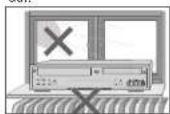
- Stellen Sie den DVD + VCR Kombirokorder nicht an einem warmen oder feuchten Ort auf.
- Öffnen Sie den DVD + VCR Kombireckorder nicht. Lassen Sie alle Reparaturon von einem qualifizierten Techniker ausführen.
- Schließen Sie den DVD + VCR Kombirekorder nicht an die Stromversorgung an, wenn Sie ihn gerade von einem kalten an einen warmen Ort gebracht haben. Dadurch kann sich in dem DVD + VCR Kombirekorder Kondenswasser bilden, wodurch Schäden an dem Gerät entstehen können. Warten Sie ungefähr 2 Stunden, damit sich die Temperatur des Gerätes der Raumtemperatur anpassen kann.
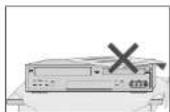
- Stellen Sie sicher, dass Sie den DVD + VCR Kombirekorder mindestens 10 cm entfernt von anderen Geräten oder Hindernissen aufstellen, um eine ausreichonde Bollüftung zu gewährleisten.
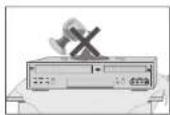
- Setzen Sie das Gerät weder troopendem Wasser noch Spritzwasser aus, und stellen Sie keine mit Flüssigkeit gefüllten Gegenstände, wie Vascn, auf das Gerät.
- Trennen Sie den DVD + VCR Kombirekorder vor einem Sturm und/oder einem Gewitter von der Stromversorgung und der Antonne.
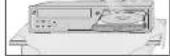
- Stellen Sie das Gerät auf einer stabilen, flachen Oberfläche auf.
- Reinigen Sie das Gerät nur mit einem weichen, nicht fasernden Tuch. Verwenden Sie keine aggressiven Reinigungsmittel oder Reinigungsmittel auf Alkoholbasis.
Zu Ihrer eigenen Sicherheit
- Es befinden sich keine Komponenten in diesem Produkt, die Sie selbst warten oder reparieren können.
- Öffnen Sie das Gehäuse des Rekorders nicht. Lassen Sie Ihren DVD + VCR Kombirekorder nur von einem qualifizierten Techniker reparieren oder warten.
- Dieser DVD + VCR Kombirekorder ist für kontinuierlichen Betrieb ausgelegt. Wenn Sie ihn ausschalten (Standby-Betrieb), wird er nicht von der Stromvorsorgung getrennt. Um ihn von der Stromvorsorgung zu tronnen, müssen Sie den Netzstecker herausziehen.
Wichtige Sicherheitsvorkehrungen
Wichtige Sicherheitsvorkehrungen

ACHTUNG
GEFAHR EINES ELEKTRISCHEN SCHLAGES.NICHT ÖFFNEN.

ACHTUNG: ENTFERNEN SIE NICHT DIE ABDECKUNG (ODER DIE RÜCKSEIT), UM DIE GEFAHR EINES ELEKTRISCHEN SCHLAGES ZU VERMEIDEN, ES BEFINDEN SICH KEINE VOM BENUTZER ZU WARTENDEN TEILE IN DEM GERÄT. ÜBERLASSEN SIE DIE WARTUNG QUALIFIZIERTEM FACHPERSONAL

Dieses Zeichen weist den Benutzer auf das Vorhandensein "gefährlicher Spannung" ohne weitere Isolierung innerhalb des Gehäuses des Produkts hin, deren Größe ausreichend sein kann, um zu einem elektrischen Schlag zu führen.

Das Ausrufezeichen innerhalb eines gleichseitigen Dreiecks weist den Benutzer auf wichtige Bedienungs- und Wartungsanweisungen in der dem Gerät beigefügten Begleitliteratur hin.
WARNUNG UM DIE GEFAHR EINES BRANDES ODER STROMSCHLAGES ZU VERMEIDEN, SETZEN SIE DIESES GEBÄT WEDER BEGEN NOCH EEUCHTIGKEIT AUS
ACHTUNG UM EINEN ELEKTRISCHEN SCHLAG ZU VERMEIDEN, STECKEN SIE DEN STECKER VOLLSTÄNDIG EIN.
WICHTIG FÜR LASERPRODUKTE
LASER
In diesem digitalon DVD-Player wird ein Lasorsystem eingesetzt. Um eine ordnungsgemäße Verwendung dieses Produktes sicherzustellen, lesen Sie bitte die Bedienungsanleitung sorgfältig durch und bewahren Sie sie zum späteren Nachschlagen auf. Sollte Wartung des Gerätes erforderlich sein, wenden Sie sich an eine autorisierte Kundendienstniederlassung – siehe Wartungshinweise. Eine andere Verwendung von Bedienungselementen oder eine andere Ausführungen von Verfahren als die hier angegebenen können zu gefährlicher Strahlung führen. Vormoiden Sie es, sich dem Laserstrahl direkt auszusetzen; versuchen Sie daher nicht, das Gehäuse zu öffnen. Sichtbare Laserstrahlung tritt aus, wenn das Gehäuse geöffnet ist und Verriegelungen außer Kraft gesetzt sind. BLICKEN SIE NICHT IN DEN STRAHL
VORSICHT Sichtbare Laserstrahlung, wenn das Gehäuse geöffnet ist und Verriegelungen außer Kraft gesetzt oder aufgehoben sind.
ACHTUNG Öffnen Sie das Gehäuse nicht. Es befinden sich keine vom Benutzer zu wartenden Teile in dem Gerät; überlassen Sie die Wartung qualifiziertem Fachpersonal.
ACHTUNG
Änderungen oder Modifikationen der Konstruktion des Gerätes, die nicht ausdrücklich von der für die Einhaltung von Anforderungen verantwortlichen Partei genehmigt wurden, können zum Erlöschen der Betriebserlaubnis des Benutzers und der Garantieansprüche führen.
- Stellen Sie sicher, dass das Gerät mindestens 8 cm entfernt von anderen elektrischen Geräten in Ihrem Haushalt oder Hindemissen aufgestellt wird, damit eine ausreichende Belüftung vorhanden ist.
- Dieses Gerät darf weder Tropf- noch Spritzwasser ausgesetzt werden, und es sollten keine mit Flüssigkeit gefüllten Gegenstände, beispielsweise Vasen, auf das Gerät gestellt werden.
- Durch Ausschalten des Gerätes trennen Sie es nicht von der Stromversorgung (Bereitschaftsmodus). Um das Gerät von der Stromversorgung zu trennen, müssen Sie den Netzstecker aus der Steckdose ziehen.
Dieses Gerät ist so ausgelegt und horgostellt worden, dass Ihre persönliche Sicherheit gewährleistet ist. Eine unsachgemäße Verwendung kann zu einem elektrischen Schlag oder zu der Gefahr eines Brandes führen. Die in dieses Gerät integrierten Schulzeinrichtungen schützen Sie, wenn Sie die folgenden Verfahren bei der Installation, Verwendung und Wartung beachten. Dieses Gerät enthält keine Teile, die vom Benutzer repariert werden können.
1 LESEI
ESEN SIE DIE ANLEITUNG Lesen Sie vor der Inbetriebnahme des Gerätes alle Sicherheitshinweise und die Bedienungsanleitung sorgfältig durch.
2 BEW
EWAHREN SIE DIE ANLEITUNG AUF Bewahren Sie die Sicherheitshinweise und die Bedienungsanleitung zum späteren Nachschlagen auf
3 BEAC
EACHTEN SIE DIE WARNHINWEISE Beachten Sie alle Warnhinweise auf dem Gerät und in der Bedienungsanleitung.
4 BEFO
EFOLGEN SIE DIE ANWEISUNGEN Befolgen Sie die Anweisungen in Bedienungsanleitung.
5 REI
Ziehen Sie den Stacker aus der Wandstockdose, ohne Sie das Gerät reinigen. Verwenden Sie keine flüssigen Reinigungsmittel oder Reinigungssprays. Verwenden Sie für die Reinigung ein feuchtes Tuch.
6 ZUS
Verwenden Sie keine Zusatzgeräte, es sei denn, sie worden vom Hersteller des Geräts empfohlen, da dies zu einer Gefährdung führen könnte.
7 Wa
WASSER UND FEUCHTIGKEIT Verwenden Sie dieses Gerät nicht in der Nähe von Wasser – zum Beispiel in der Nähe einer Badewanne, eines Waschbeckens, einer Küchenspüle oder Waschmaschine, in einem feuchten Untergeschoss oder in der Nähe eines Schwimmbeckens.
8 ZUBEHÖR
Stellen Sie dieses Gerät nicht auf einen Wagen, einen Ständer, ein Stativ, eine Konsole oder einen Tisch, wenn diese instabil sind. Das Gerät kann WARNHINWEIS FÜR REWES ICHIE MÖRE
herunterfallen, und es können dadurch ein Kind oder ein Erwachsener schwer verletzt werden und schwere Schäden an dem Gerät entstehen. Verwenden Sie dieses Gerät nur mit einem Wagen, einem
Ständer, einem Stativ, einer Konsole oder einem Tisch, wenn diese vom Hersteller empfohlen
wurden.
8A Eine Kombination von Gerät und Wagen sollte mit Vorsicht bewegt werden. Plötzliches Anhalten, übermäßige Kraftanwendung und unebene Flächen können zu einem Umstürzen der Kombination von Videogerät und Wagen führen.
9 BELÜFTUNG
Lüftungsschlüze und Öffnungen im Gehäuse sorgen für eine Belüftung, um die Betriebssicherheit des Gerätes zu gewährleisten und es vor Überhitzung zu schützen. Diese Öffnungen dürfen nicht blockiert oder abgedeckt werden. Diese Öffnungen dürfen nicht blockiert werden, indem das Gerät auf ein Bett, ein Sofa, eine Woldecke oder eine ähnliche Oberfläche gestellt wird. Das Gerät sollte nie in der Nähe eines Heizörpers oder eines anderen Heizgerätes oder darauf aufgestellt werden. Das Gerät sollte nicht in Einbaumöbeln wie einem Bücherschrank oder einem Regal aufgestellt werden, es sei denn, eine angemessene Belüftung ist vorhanden oder die Anweisungen des Herstellers wurden betolgt.
10 STROMQUELLEN
Dieses Gerät sollte nur an einer Stromquelle wie auf dem Kennzeichnungsschild angegeben, betrieben werden. Sind Sie sich bezüglich der Art der Stromversorgung in Ihrem Haushalt nicht sicher, wonden Sie sich an Ihren Fachhändler oder an das örtliche Energieversorgungsunternehmen. Bei Geräten, die mit Batterien oder von anderen Quellen aus betrieben werden müssen, lesen Sie die entsprechende Bedienungsanleitung.
11 ERDUNG ODER POLARISATION
Dieses Gerät ist für eine Wechselstromversorgung ausgestattet. Dies ist ein Sicherheitsmerkmal. Ist es Ihnen nicht möglich, den Stecker vollständig in die Steckdose zu stecken, drehen Sie den Stecker. Passt der Stecker auch dann nicht, bitten Sie einen Elektriker, die veraltete Steckdose zu ersetzen. Um einen elektrischen Schlag zu vermeiden, verwenden Sie dioson Stecker nicht mit einem Verlängerungskabel, einer Mehrfachsteckdose oder einer anderen Dose, es sei denn, die Stitte können vollständig eingostreckt worden, ohne dass sich herausragen.
12 SCHUTZ DES ANSCHLUSSKABELS
Netzanschlusskabel sollten so geführt werden, dass niemand darauf tritt und sie nicht von Gegenständen abgeklemmt worden, die darauf oder dangebn, abgestellt worden, wobei Sie insbesondere auf Kabel in der Nähe von Steckern und Steckdosen achten sollten.
13 GEWITTER
Um das Gerät zusätzlich zu schützen, wenn ein Gewitter stattfindet oder wenn es längere Zeit
Wichtige Sicherheitsvorkehrungen
Inhaltsverzeichnis
unbeaufsichtigt bleibt oder nicht verwendet wird, trennen Sie es von der Stromversorgung und von der Antenne oder einem Kabelsystem. Dadurch verhindern Sie Schäden an dem Gerät aufgrund von Blitzeinschlägen oder Stromschwankungen.
14 DVD-/CD-SCHUBLADE
Achten Sie darauf, dass Ihre Finger sich nicht nah an den Datenträger befinden, wenn sich die Schublade schließt. Es könnten sonst Verletzungen entstehen.
15 ÜBERLASTUNG
Überlasten Sie die Wandsteckdosen nicht durch mehrere Verlängerungskabel, da dies zu der Gefahr eines Brandes oder elektrischen Schlages führen kann.
16 EINTRITT VON GEGENSTÄNDEN UND FLÜSSIGKEITEN
Führen Sie keine Gegenstände durch Öffnungen in das Gerät ein, da diese gefährliche Spannungsquellen berühren können oder dies zu einem Kurzschluss führen kann, wodurch die Gefahr eines Brandes oder eines elektrischen Schlages entstehen kann. Verschütten Sie nie Flüssigkeiten auf das Gerät.
17 BELASTUNG
Stellen Sie keine schweren Gegenstände auf das Produkt, und steigen Sie nicht auf das Gerät. Ein Gegenstand kann herunterfallen, und es können dadurch schwere Verletzungen und schwere Schäden an dem Gerät entstehen.
18 DATENTRÄGER
Vorwenden Sie keine gesprungenen, verformten oder reparierten Datenträger. Diese Datenträger zerbrechen leicht, und dies kann zu schweren Verletzungen oder einer Störung des Gerätes führen.
19 WARTUNG
Versuchen Sie nicht, dieses Gerät selbst zu warten, da das Öffnen oder Entfernen der Abdeckung Sie gefährlicher Spannung oder anderen Risiken aussetzen kann. Überlassen Sie alle Wartungsarbeiten qualifiziertem Fachpersonal.
20 WARTUNG AUFGRUND VÖN SCHÄDEN
Trennen Sie unter folgenden Bedingungen das Gerät von der Stromversorgung und überlassen Sie die Wartung qualifiziertem Fachpersonal:
A. Wenn das Netzkabel oder der Stecker beschädigt ist;
B. Wenn Flüssigkeit auf dem Gerät verschüttet wurde oder ein Gegenstand in das Gerät gefallen ist:
C. Wenn das Gerät Regen bzw. Wasser ausgesetzt war;
D. Wenn das Gerät bei Befolgung der Bodienungsanleitung nicht ordnungsgemäß funktioniert. Stellen Sie nur Bedienungselemente ein, die in der Bedienungsanleitung berücksichtigt sind. Eine unsachgemäße Einstellung anderer
Steuerungselemente kann zu Schäden führen, und häufig sind umfangreiche Arbeiten eines qualifizierten Technikers erforderlich, um den normalen Betriebszustand des Gerätes wieder herzustellen.
E. Wenn das Videoprodukt fallen gelassen wurde oder das Gehäuse beschädigt ist;
F. Wenn sich die Leistung des Gerätes deutlich ändern sollte – dies weist auf die Notwendigkeit einer Wartung hin.
21 ERSATZTEILE
Wenn Ersatzteile erforderlich sind, bitten Sie den Kundondiensttechniker, sicherzustellen, dass die verwandeten Ersatzteile die gleichen Sicherheitsmerkmale wie die Originalteile aufwoison. Durch Verwendung der vom Horsteller des Gerätes angegebenen Ersatzteile können ein Brand, ein elektrischer Schlag und andere Gefahren vermieden werden.
22 SICHERHEITSPRÜFUNGEN
Bitten Sie nach Abschluss einer Wartung oder Reparatur dieses Gerätes den Kundendiensttechniker, die vom Hersteller empfohlenen Sicherheitsprüfungen durchzuführen, um sicherzustellen, dass das Gerät betriebssicher ist.
23 WAND- ODER DECKENAUFHÄNGUNG
Das Produkt sollte nur, falls vom Hersteller empfohlen, an einer Wand oder Zimmerdecke befestigt worden.
24 WÄRME
Das Produkt sollte entfernt von Wärmequellen aufgestellt werden, wie Heizgeräten, Wärmeklappen, Öfen oder anderen Produkten (einschließlich Vorstärkorn), die Wärme abgeben.
25 Um ein Auslaufen der Elektrolytlösung aus den Batterien zu vermeiden, welche Verletzungen verursachen kann und das Gerät oder andere Gegenstände beschädigen, müssen folgende Sicherheitsanweisungen beachtet werden:
A. Alle Batterien müssen so eingesetzt werden, dass die Polarität dieser mit der angegebenen im Batteriefach übereinstimmt.
B. Verwenden Sie nicht alte Batterien mit den neuen.
C. Verwenden Sie nur Batterien von der gleichen Type und von der gleichen Firma.
D. Entfernen Sie die Batterien, wenn Sie diese längere Zeit nicht benutzen.
E. Bitte entfernen Sie die vorbrauchten Batterien sofort aus dem Batteriefach, um eventuelle Schäden zu vermeiden, und achten Sie darauf, dass die neuen Batterien auslaufsicher sind. Bitte beachten Sie die regionalen und nationalen Entsorgungsbestimmungen bzgl. Materialtrennung, Abfallsammlung und Wertstoffhöfen.
Produktinformationen
Sicherheitshinweis 1
Wichtige Sicherheitsvarkehrungen ____ 2
Inhaltsverzeichnis 5
Übersicht 6
Bezeichnungen der Bedienelemente ____ 10
Anschlüsse
Verbinden der Antenne/Kabel 15
Fernsehgerät anschließen 16
Anschluss eines Verstärkers/Receivers 17
Anschluss von Sonderausstattung ____ 18
Anschluss eines digitalen Camcorder ____ 18
Setup-Menü
Einrichtung 19
Erste Einstellungen 21
Einstellungsmenü Übersicht 21
Monü Navigation 21
Einrichtungseinstellungen 21
AUFNAHME OPTIONEN Einstellungen 24
Sprach Einstellungen 25
VOREINSTELLUNGEN/Video Einstellungen 27
SONSTIGES / Ton Einstellungen 28
VOREINSTELLUNGEN/ Kindersicherung 29
VOREINSTELLUNGEN/ Automatische
Einstellungen 31
VOREINSTELLUNGEN/VCR 32
System Informationen 32
Auf Werkseinstellungen zurücksetzen 32
Bildschirm-Anzeigen Übersicht 33
Wiedergabe
DVD Wiedergabe 36
VCR Wiedergabe 39
Andere Disk Wiedergabe 41
Aufnehmen
Grundlegende Aufnahme 43
Aufnahme vom TV 43
Sofertaufnahme (OTR) 44
Die Aufnahmezeit prüfen 44
Die Aufnahme pausieren 44
Sofort-Kopie - DVD auf VHS 45
Kopie bearbeiten (DVD → VCR) 45
Sofort-Kopie - VHS auf DVD 46
Kopie bearbeiten (VCR ▶ DVD) 46
Timer Aufnahme 47
Timer Aufnahme mit manueller Aufnahme
Einstellungs- Anzeige 47
Timer Aufnahmen mit ShowView System 48
Abbrechen einer Timer Aufnahme 49
Eine laufende Timer Aufnahme stoppen 49
Timer Aufnahme Fehlerbehebung 49
Aufnahme eines externen Signals ____ 50
Bearbeitung
DISK initialisieren 52
Disk Menü 52
Titel Menü 55
Bearbeitung 57
Weitere Angaben
Fehlerbehebung 59
Technische Angaben 61
Übersicht
Übersicht
DVD, DVD+R, DVD+RW?
Was ist eine DVD?
Eine DVD (Digital Versatile Disc) ist ein Speichermedium, bei dem die Vorteile einer Compact Disc mit der neusten digitalen Videotechnologie kombiniert sind. Bei DVDs wird das moderne Datenkompressionsverfahren MPGE2 eingesetzt, das es ermöglicht, einen vollständigen Spielfilm auf einem einzigen 12-cm-Datenträger zu speichern.
Wie gut ist die Auflösung bei einer DVD im Vergleich mit dem VHS-System?
Was ist mit einer DVD+RW möglich?
Eine DVD+RW ist ein wieder beschreibbares Medium; das Aufzeichnungsverfahren basiert damit auf der gleichen Technologie wie bei den wieder beschreibbaren CDs. Ein Hochleistungslaser wird verwendet, um die Reflexionseigenschaften der Aufzeichnungsschicht zu ändern. Dieser Prozess kann mehr als tausend Mal wiederholt werden.
Was ist mit einer DVD+R möglich?
DVD+R (einmal beschreibbare DVD). Anders als eine DVD+RW kann dieser Datenträger nur einmal beschrieben werden. Wird er nach einer Aufnahme nicht abgeschlossen, können weitere Aufnahmen aufgezeichnet werden. Bevor dieser Datenträger mit einem DVD-Spieler abgespielt werden kann, muss er auf dem DVD-Rekorder abgeschlossen werden. Ist die DVD-R abgeschlossen, können keine weiteren Aufnahmen hinzugefügt werden.
Was ist mit einem DVD + VCR Kombirekorder möglich?
Der DVD + VCR Kombirekorder ist ein Gerät für die Aufnahme der Wiedergabe digitaler DVD-Videos mit einer „Zwei-Wege“-Kompatibilität mit dem universellen DVD-Video-Standard. Das bedeutet:
• Die verfügbaren DVDs können auf dem Rekorder abgespielt werden.
- Mit Ihrem Rekorder erstellte Aufnahmen können auf anderen DVD-Spielern und auf DVD-ROM-Laufworken abgespielt werden.
Regionalcode


Entspricht der auf der DVD angegebene Regionalcode nicht dem Regionalcode des Recorders, kann der Datenträger nicht abgespielt werden.
Diese Datenträger können Sie verwenden
Sie können folgende Datenträger für eine Wiedergabe und Aufnahme mit Ihrem DVD + VCR Kombirekorder verwenden:
Wiedergabe und Aufnahme
DVD+RW (Digital Versatile Disc + ReWritable) DVD+R (Digital Versatile Disc + Write-Once)
Nur Wiedergabe
DVD Video (Digital Versatile Disc)
DVD+R (DVD-Recordable): Diese Datenträger können nur abgespielt werden, wenn die Aufnahme im Videomodus erstellt wurde und der Datenträger abgeschlossen wurde.
DVD+RW (DVD-ReWritable): Diese Datenträger können nur abgespielt werden, wenn die Aufnahme im Videomodus erstellt wurde und der Datenträger abgeschlossen wurde.
Audio CD (Compact Disc Digital Audio)
CD-R (CD recordable) Tonwiedergabe/ MP3-Dateien
CD-RW (CD rewritable) Tonwiedergabe/ MP3-Dateien

- Nicht alle selbst erstellten CDs können auf Ihrem Gerät abgespielt werden.
Disc-bezügliche Bestimmungen
Title (nur DVD)
Der Hauptfilm, zusätzliches Feature, oder Musik Album.
Jedem Titel ist eine Referenznummer zugewiesen die Ihnen die Möglichkeit gibt ihn schnell zu finden.
Kapitel (nur DVD)
Teile von einem Titel oder einem Musikstück, die kleiner sind als ein Titel. Ein Titel besteht aus einem oder mehreren Kapiteln. Jedem Kapitel ist eine Nummer zugewiesen, was Ihnen die Suche nach einem bestimmten Kapitel ermöglicht. Abhängig von der Disc kann es sein dass Kapitel nicht benannt sind.
Track (nur Audio CD)
Teil eines Films, eines Musikstücks, oder einer Audio-CD. Jedem Track ist eine Nummer zugewiesen, was Ihnen die Suche nach einem bestimmten Track ermöglicht.
Über DVD Aufnahme
Anmerkungen zum Aufnehmen
- Die angezeigten Aufnahmezeiten sind nicht exakt, da der DVD + VCR Kombirekorder variable Bit-Raten bei der Videokompression verwendet. Das heißt, dass die exakte Aufnahmezeit von dem Material abhängt, das Sie aufnehmen.
- Wenn Sie eine Fernsehübertragung aufnehmen, kann es bei schlechtem Empfang zu Bildfehlern kommen, die Aufnahmoziten können kürzer sein.
- Discs die mit hoher Geschwindigkeit aufgenommen wurden (2fach oder höher) werden möglicherweise nicht erkannt.
- Wenn Sie nur Standbilder oder Ton aufnehmen verlängert sich die Aufnahmezeit.
- Die angezeigte Aufnahmezeit und die Restzeit stimmen nicht immer exakt mit der Disklänge überein.
• Die verfügbare Aufnahmezeit kann sich verringern wenn Sie eine Disk oft bearbeiten. - Wenn sie eine DVD+R Disk verwenden können Sie aufnehmen bis die Disk voll ist, oder bis Sie die Disk beenden. Favor Sie eine Aufnahme starten sollten Sie die verbleibende Restzeit der Disk überprüfen.
Aufnahme von TV Audio Kanälen
Der DVD + VCR Kombirekorder kann Einkanal oder Zweikanal Ton aufnehmen.
Für TV Übertragungen bedeutet das normalerweise Mono oder Stereo, aber manche Programme werden zweisprachig übertragen. Sie können entweder TON I, TON II oder beides aufnehmen.
Einschränkungen bei der Video Aufnahme
- Sie können keine kopiergeschützten Videos aufnehmen. Dies beinhalten DVD-Video Disks und einige Satelliten Sender. Wird während der Aufnahme kopiergeschütztes Material entdeckt, so wird die Aufnahme automatisch pausiert oder gestoppt und es erscheint eine Fehlermeldung auf dem Bildschirm.
- Eine Video 'Einmal-Kopie' kann nur mit einer DVD+RW Disk mit CPRM aufgenommen werden.
Kopierschutz Anmerkungen
- Von Ihnen erstellte Audio- und Videopufnahmen sind nur zu Ihrer persönlichen Nutzung bestimmt. Sie dürfen sie nicht an andere Personen verkaufen, verleihen oder vermieten.
- Dieses Produkt enthält eine Technologie zum Schutz von Urheberrechten, die durch Verfahrensansprüche bestimmter US-Patente und anderer Rechtsinhaber sind. Die Verwendung dieser Technologie zum Schutz von Urheberrechten unterliegt der Genehmigung durch die Macrovision Corporation, und es ist lediglich für private Verwendung vorgesehen, os sei dann, eine anderweitige Genehmigung wurde von der Macrovision corporation erteilt. Eine Rückentwicklung oder Disassemblerung ist nicht gestattet.
Vorsichtsmaßnahmen
Umgang mit dem Gerät
Beim Versenden des Gerätes
Der Originalkarton und die Verpackungsmaterialien sind Voraussetzung. Zum größtmöglichen Schutz verpacken Sie das Gerät so wie es ursprünglich von der Fabrik verpackt wurde.
Einrichtung des Gerätes
Bild und Ton eines nahe stehenden TV, VCR oder Radiogerätes können während der Wiedergabe verzerrt worden. In diesem Fall stellen Sie das Gerät mit größerem Abstand zu anderen Geräten auf oder schalten Sie das Gerät ab, nachdem Sie die Disk aus dem Laufwerk genommen haben.
Die Oberfläche sauber halten
Verwenden Sie keine flüchtigen Flüssigkeiten, wie Insektenspray, in der Nähe des Gerätes. Vermeiden Sie langen Kontakt von Gummi oder Plastik Produkten mit dem Gerät. Sie werden Spuren auf dem Gerät hinterlassen.
Reinigung des Gerätes
Reinigung des Gehäuses
Benutzen Sie einen weichen, trockenen Stoff. Wenn die Oberfläche stark verschmutzt ist benutzen Sie ein weiches Stück Stoff mit einer milden Reinigungslösung. Verwenden Sie keine scharfen Reinigungsmittel wie Alkohal, Benzin oder Verdünner, da diese die Oberfläche beschädigen könnten.
Für ein klares Bild sorgen
Der DVD + VCR Kombirekorder ist ein High-tech, Präzisionsapparat. Wenn die optische Linse und Teile des Laufworks schmutzig oder abgenutzt sind wird die Bildqualität schlechter. Regelmäßige Inspektionen und Instandhaltungsarbeiten worden alle 1000 Betriebsstunden empfohlen. (Das hängt vom Umfeld des Gerätes ab.) Für weitere Informationen richten Sie sich an ihren nächsten Händler.
Fernbedienungsreichweite
Richten Sie die Fernbedienung auf das Gerät und drücken Sie eine Taste.
Reichweite : 7 m zum Gerät.
Winkel : 30° in jede Richtung vom Empfänger aus.
Einsetzen der Batterien
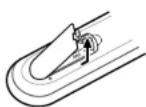
Entfernen Sie die Abdeckung des Batteriefachs und setzen Sie zwei AAA Batterien ein. Stellen Sie sicher, dass Sie die Batterien so einlegen, dass die positiven (+) und die negativen (-) Polo richtig ausgorichtet sind.

Achtung
Kombinieren Sie nicht alte mit neuen Batterien. Kombinieren sie keine verschiedenen Batterietypen (Standard, Alkaline, etc.).
Anmerkungen zu den Disks
Umgang mit den Disks
Greifen Sie nicht auf die Wiedergabeseite der Disk. Halten Sie die Disk an den Kanten, so dass keine Fingerabdrücke auf die Oberfläche gelangen.
Kleben sie kein Papier oder Klebeband auf die Disk.
Aufbewahrung von Disks
Legen Sie die Disk nach der Benutzung zurück in ihre Hülle.
Setzen Sie die Disk nicht direktem Sonnenlicht oder Hitze aus.
Reinigung von Disks
Fingerabdrücke und Staub auf der Disk können zu schlechter Bildqualität und Tonverzerrung führen. Säuborn Sie die Disk vor dem Abspielen mit einem sauberen Stück Stoff. Wischen Sie von innen nach außen.
Verwenden Sie keinen aggressiven Reiniger, wie Alkohol, Benzin,
Verdünner, handelsübliche Reinigungsmittel oder anti-statische Sprays die für alte Vinyl Medien vorgesehen sind.




Über Symbole
Über das Symbol
'Kann während der Wiedergabe auf dem Fernsehbildschirm erscheinen.
Das bedeutet, die in der Anleitung erklärte Funktion ist für diese Disk nicht verfügbar.
Bezeichnungen der Bedienelemente
Bezeichnungen der Bedienelemente
Vorderseite
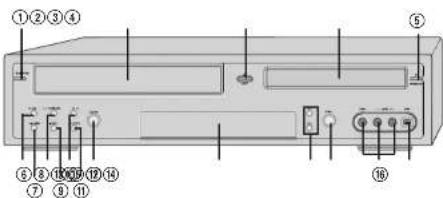
Schaltet das Gerät ein und aus. Sperren/Entsperren Sie die Gerätetasten und die Fernbedierung indem Sie diese Taste über 5 Sekunden lang gedrückt halten.
② Kassettenfach (VCR deck)
Schieben Sie hier eine Videokassette ein.
③ EJECT (VCR)
Wirft die Kassette aus dem Fach aus.
④ Disk Schubfach (DVD deck)
Legen Sie hier eine Disk ein.
⑤ OPEN/CLOSE (DVD)
Öffnet oder schließt das Disk Schubfach.
⑥ REW
DVD: Springt zum vorherigen Kapitel. VCR: Spult Videokassette zurück. Drücken Sie die Taste während der Wiedergabe für schnellen Bildsuchlauf.
⑦ DISC MENU
PLAY/PAUSE
Startet die Wiedergabe einer Disk oder einer Kassette. Pausiert Wiedergabe oder Aufnahme temporär.
⑨ STOP
Stoppt die Wiedergabe.
⑩ FF
DVD: Springt zum nächsten Kapitel. VCR: Spult die Kassette vor. Drücken Sie die Taste während der Wiedergabe für schnellen Bildsuchlauf.
⑪ REC SPEED(Aufnahmegeschwindigkeit)
⑫ SELECT DVD/VCR
Schaltet zwischen Bedienung des DVD Teils und des VCR Teils um.
⑬ Frontanzeige
Zeigt den momentanen Status des DVD + VCR Kumbirekorders an.
⑭ PR+/-
Schaltet die gespeicherten Kanäle durch. Wird auch zum Navigieren in den DVD Menüs benutzt.
⑮ REC
Startet die Aufnahme. Drücken Sie mehrmals um die Aufnahmezeit einzustellen. Leuchtet rot wenn der DVD + VCR Kombirekorder aufnimmt.
⑯ AVF (VIDEO, L-AUDIO-R)
Verbindet die Ton/Bild Ausgabe eines externen Gerätes (VCR, Camcorder, etc.).
⑰ DV IN
NUR DF-7100/7150
Verbindet die DV Ausgabe eines digitalen Camcorders, Videorekorders oder DVD+R/RW Rekorders.
Frontanzeige
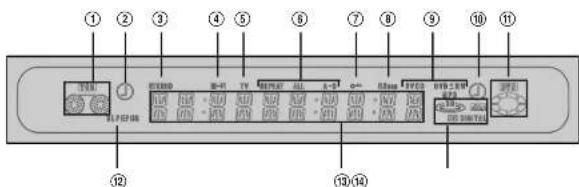
①Zeigt eine eingelegte Videokassette an.
②Kreis : Zeigt laufende Videoaufnahme an. Uhr: Zeigt eine VCR Timer Aufnahme an.
③Zeigt eine empfangene Stereübertragung an.
④Zeigt eine Aufnahme oder Wiedergabe einer Kassette mit Hi-Fi Ton an.
⑤Zeigt an, dass der DVD + VCR Kombirekorder im TV Modus läuft (wie es mit der [TV/DVD] Taste eingestellt wurde).
⑥Zeigt den momentanen Wiederholungsmodus an.
⑦Zeigt an wenn das Gerät gesperrt ist.
⑧Zeigt an, wenn die Bildwiedergabe des Gerätes im Progressive Scan Modus läuft.
⑨ Disk Typ Anzeige:
Zeigt an was für eine Art Disk eingelegt ist.
⑩ Kreis: Zeigt laufende DVD+R(+RW) Aufnahme an. Uhr: Zeigt eine DVD Timer Aufnahme an.
⑪Zeigt eine eingelegte DVD an.
⑫Zeigt den momentanen Aufnahmemodus an.
⑬ Frontanzeige Nachrichten:
Zeigt Uhr, komplette Wiedergabezeit, vergangene Zeit, übrige Zeit, Titenummer,
Kapitel/Tracknummer, Kanal, Videozähler, etc. an.
⑭ DTS: Zeigt die Wiedergabe eines DTS
Tonstreifens an.
Dolby : Zeigt die Wiedergabe eines Dolby Digital Tonstreifens an.
Fernbedienung
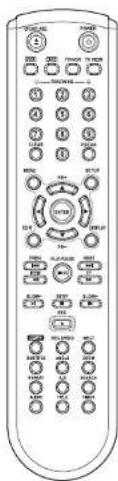
| Schaltet das Gerät ein und aus. | |
| - Öffnet und schließt das DVD Schubfach im DVD Modus.- Wirft die Kassette aus dem Videokassatonfach aus im VCR Modus. | |
| Wählt den DVD Modus aus. | |
| Wählt den VCR Modus aus. | |
| Schaltet zwischen dem DVD + VCR Kombirekorder und Ihrem TV Empfänger um. | |
| Schaltet die Anzeige ihres TV Gerätes auf den Empfänger des DVD + VCR Kombirekorders um. | |
| - Wählt nummorierte Optionen in den Menüs aus.- Wählt Fernsehkanäle aus.- Manuelle Zuordnung. | |
| Setzt den Zähler im VCR Modus zurück. | |
| Drücken und halten Sie die Taste 3 Sekunden lang um zwischen Progressive Scan und Interlace Scan umzuschalten. | |
| Öffnet das DVD Menü. | |
| Öffnet oder schließt die Einstellungen. | |
| Editiert Kapitel oder teilt Titel einer DVD+R(+RW) Disk. | |
| Zeigt Informationen zur momentan geladenen Disk, eingelegter Videokassette oder eingestelltem TV Kanal an. | |
| - ◀▶▲▼ : Wählt Menüpunkte aus.- PR +/- : Wählt Kanal aus. | |
| Bostätigt Monäuswahl. | |
| Springt zum nächsten oder vorherigen Kapitel/Stück. | |
| - DVD: Suchr rückwärts/vonwärts- VCR: Spult vor/zurück im Stop Modus. Schneller Bildsuchlauf während Wiedergabe. | |
| Erhöht oder vormindert die Zeitlupon-Geschwindigkeit bei Wiedergabe einer DVD oder einer Videokassette. | |
| - Startet Wiedergabe.- Pausiert Wiedergabe oder Aufnahme. Nochmals drücken um fortzufahren. | |
| Stoppt Wiedergabe oder Aufnahme. |
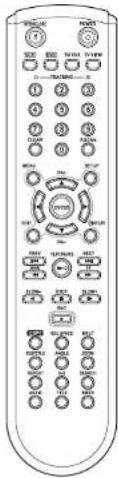
| Startet Aufnahme. Drücken Sie mehrmals um die Aufnahmezeit einzustellen. Für mehr Informationen, siehe Sofortaufnahma(OTR)auf Soite 44. | |
| Kopiert von DVD auf VCR (oder VCR auf DVD). | |
| Wählt Aufnahmemodus: - DVD : HQ (1Stundel), SP (2Stundel), EP (4Stundel) oder SLP (6Stundel). - VCR : SP oder LP. | |
| Schaltet das Fingangssignal dos DVD + VCR Kombirckordors um zwischen, Tuner, AV1, AV2, AV-F oder DV. (DV : Nur DF-710C/7150) | |
| Wählt eine Untertitelsprache aus, wenn verfügbar. | |
| Wählt eine DVD Kameraeinstellung aus, wenn verfügbar. | |
| Vergrößert das DVD Bild. | |
| Wiederholt das laufende Kapitel, Stück, Titel oder die komplette Disk. | |
| Wiederholt die Wiedergabe zwischen zwei Punkten (A and B). | |
| Sucht einen bestimmten Titel oder ein bestimmtes Kapitel. | |
| Wählt eine Sprache (DVD), einen Ton Kanal (CDI) oder ein Tonformat (TV). | |
| Zeigt das Titelmonü einer Disk an, wenn verfügbar. | |
| Zeigt das Timer Aufnahme Monü an. |
Progressive Scan Modus
- Wenn ihr Fernsehgerät Progressive Scan unterstützt können sie hoch auflösende Videobilder einstellen indem Sie ihr Gerät auf Progressive Scan stellen. Wenn ihr Fernsehgerät Progressive Scan NICHT unterstützt, dann stellen Sie den Progressive Scan Modus NICHT ein. Wenn Sie das aus Versehen doch tun, dann drücken Sie die Taste [P SCAN] für 3 Sekunden um die normale Ansicht wieder herzustellen.
- Wenn die Videoausgabe von RGB auf Interlace oder Progressive umgestellt wird (Scart 1), dann werden die Farbkomponenten nicht verändert.
- Falls Komponentenausgänge Ihres TVs eigenen Anschlüsse auf der Rückseite haben ändern Sie den TV Eingang in Komponenten Eingang, nachdem Sie die Komponentenkabel vom DVD + VCR Kombirekorder angeschlossen haben.
- Beim Wechsel von Interlace(Zeilensprungverfahren) oder Progressive auf RGB sollten Sie umgekehrt verfahren wie oben erklärt.
Bezeichnungen der Bedienelemente
Rückseite
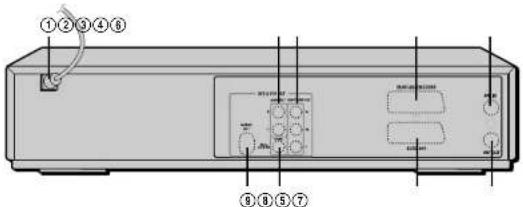
① AC Strom Anschluss
Stecken Sie den Stecker in eine Stromsteckdose.
② AUDIO OUT (L, R)
Verbinden Sie mit einem Fernseher oder anderem Gerät mit Audio Eingängen.
③ COMPONENT/PROGRESSIVE VIDEO OUT (Y Pb Pr)
Verbinden Sie mit einem Fernsehgerät mit [Y Pb Pri] Vidcoeingängen.
④ SCART-Buchse 2
Anschluss eines weiteren Garätos (Satelliton Receiver, Set-Top box, Videorekorder, Camcorder, etc.)
⑤ SCART-Buchse 1

Achtung
- Fassen Sie die inneren Kontakte der Anschlüsse auf der Rückseite nicht an. Elektrostatische Entladungen könnten zu bleibenden Schäden am DVD + VCR Kombirckorder führen.
Anschluss an ein Fernsehgerät.
Komponentenausgabe und RGB Ausgabe
⑥ RF IN (von Antenne)
Schließen Sie Ihre Antenne oder
Kabelfemsehdose an.
⑦ RF OUT (zum TV)
Schließen Sie ein TV Gerät mit Koaxial Eingang

⑧ COAXIAL (Digital Audio Out)
Schließen Sie einen Verstärker mit Koaxial Digital Audio Eingang an.
⑨ S-VIDEO OUT
Schließen Sie ein TV Gerät mit einem S-Video
Anschluss an.
Anschlüsse

- Es gibt viele Möglichkeiten Ihren DVD + VCR Kombirekorder an ihr Fernsehgerät oder andere Geräte anzuschließen. Benutzen Sie nur eine der unten angegebenen Verbindungsarten. Welche Verbindungsart Sie auch wählen, sie wird mit allen Eingängen funktionieren.
- Bitte lesen Sie die Bodienungsanleitungen Ihres TV, VCR, Stereo Systems oder anderen Geräten um die beste Verbindung zu ermöglichen.
- Verbinden Sie die Tonanschlüsse des DVD + VCR Kombirekorders mit den Toneingängen Ihres Verstärkers, Receivers, Stereo oder Ton/Bild Zusatzgerätes zur besseren Tonwiedergabe. Siehe auch Seite 17.

Achtung
- Achten Sie darauf, dass der DVD i VCR Kombirekorder direkt an das Fernsehgerät angeschlossen ist und dass das Fernsehgerät auf den richtigen Videoeingang geschaltet ist.
- Verbinden Sie die Audicausgänge des Gerätes nicht mit den Phono-Eingängen (Aufnahme Deck) Ihres Ton Systems
- Vorbinden Sie das Gerät nicht über ihren Vidorekorder. Das DVD Bild könnte vom Kapierschutz vorzerrt werden.
Verbinden der Antenne/Kabel
1 Trennen Sie die Antenne/Kabel von der Rückseite Ihres Fernsehgerätes.
2 Verbinden Sie dieses Kabel mit dem RF IN Anschluss auf der Rückseite Ihres DVD + VCR Kombirekorders.
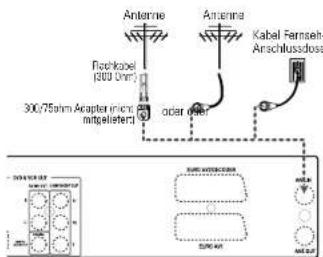
Rückseite des DVD + VCR Kombirekorders
Wenn Ihr Kabel ohne einen Konverter oder Entstörgerät an ihr Fernsehgerät angeschlossen ist, dann schrauben Sie es von Ihrem Fernsehgerät ab und verbinden Sie es mit dem RF IN Anschluss auf der Rückseite Ihres DVD + VCR Kombirekorders.
Nutzen Sie das mitgelieferte Antennenkabel um den Ausgang Ihres DVD + VCR Kombirekorders mit dem Antenneneingang an Ihrem Fernsehgerät zu verbinden. Mit dieser Verbindung können Sie alle Mittelband, Superband und Hyporband Kanälo empfangen (alle Kaholkanälo).
Fernsehgerät anschließen
Wählen Sie eine der folgenden TV Anschlussarten, abhängig von den Möglichkeiten Ihrer Ausstattung.

Alle Videosignale sind an allen Videoausgängen verfügbar. D.h. jedes Videosignal wird funktionieren egal welche Verbindung zum Fernsehgerät Sie benutzen, einschließlich der VHS Ausgabe des Komponenten/Progressive Ausgabe.
RF Verbindung
Verbinden Sie den RF OUT Anschluss am DVD + VCR Kombirekorder mit dem Antenneneingang an Ihrem Fernsehgerät mit dem mitgelieferten 75-ohm Antennenkabel (R).
Scart Verbindung
1 Stecken Sie ein Scartkabel in die Scartbuchse EURO AV1 auf der Rückseite des Gerätes und in die entsprechende Scart Buchse auf der Rückseite Ihres Fernsehgerätes. (IV)
2 Stecken Sie ein Scartkabel in die blaue Scartbuchse EURO AV2/DECODER auf der Rückseite des Garatos und in die entsprechende Buchse auf der Rückseite des Decoders.
S-Video Verbindung
1 Verbinden Sie den S-VIDEO OUT Ausgang des Gerätes mit dem S-Video Eingang an Ihrem Fernsehgerät mit einem S-Video Kabel (S).
2 Verbinden Sie den linken und rechten AUDIO OUT Anschluss des Gerätes mit den links/rechts Audioanschlüssen an Ihrem Fernsehgerät mit Audiokabeln.
Komponenten Video Anschluss
1 Verbinden Sie die COMPONENT/PROGRESSIVE VIDEO OUT Anschlüsse des Gerätes mit den entsprechenden Eingängen an Ihrem Fernsehgerät mit einem Y Pb Pr Kabel (C), falls die Komponenten (Y, Pb, Pr) an Ihrem Fernsehgerät verfügbar sind.
2 Verbinden Sie den linken und rechten AUDIO OUT Anschluss des Gerätes mit den links/rechts Audioanschlüssen an Ihrem Fernsehgerät mit Audiokabeln.
Progressive Scan Verbindung
- Wenn Ihr Fernsehgerät ein HDTV oder ein HDTV-vorbereitetes Gerät ist können Sie die Vorteile der Progressive Scan Ausgabe des DVD + VCR Kombireckorders für die höchst mögliche Video Auflösung nutzen. - Wenn Ihr Fernsehgerät Progressive Scan nicht unterstützt wird das bild verzerrt erscheinen.
1 Verbinden Sie die COMPONENT/PROGRESSIVE VIDEO OUT Anschlüsse des Gerätes mit den entsprechenden Anschlüssen Ihres Gerätes mit einem optionalen Y Pb Pr Kabel (C).
2 Verbinden Sie den linken und rechten AUDIO OUT Anschluss des Gerätes mit den links/rechts Audioanschlüssen an Ihrem Fernsehgerät mit Audiokabeln.

- Stellen Sie das Gerät auf Progressive Scan Modus um indem Sie die [P.SCAN] Taste für 3 Sekunden gedrückt halten (oder den 'Video Ausgang' im Grund-Menu ändern; siehe Seite 27). - Progressive Scan funktioniert nicht mit dem Antennenanschluß, Audio/Video oder S-Video Anschluss.
Anschluss eines Verstärkers/Receivers
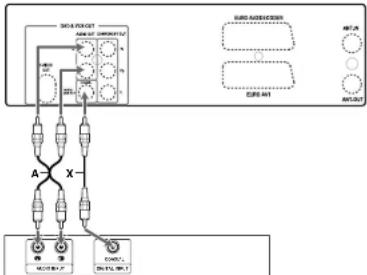
Anschluss eines Verstärkers mit Analog Stereo oder Dolby Pro Logic II/Pro Logic.
Verbinden Sie den linken und rechten AUDIO OUT Anschluss des Gerätes mit den links/rechts Audianschlüssen an ihrem Verstärker, Receiver oder Stereo System mit den mitgelieferten Audiokabeln (A).
Anschluss eines Verstärkers mit Zwei-Kanal digital Stereo (PCM) oder mit einem Audio/Video Receiver mit Multi-Kanal Decoder (Dolby Digital™, MPEG 2 oder DTS)
1 Verbinden Sie den DIGITAL AUDIO OUT Anschluss | Koaxial| des Gerätes mit dem entsprechenden Anschluss an Ihrem Verstärker. Benutzen Sie ein optionales digitales Koaxial Audio Kabel. IX) 2 Sie müssen die digitale Ausgabe des DVD + VCR Kombirekordors aktivieren; siehe 'Audio' Einstellungen auf Seite 28.
Digitaler Multi Kanal Ton?
Eine digitale Multi-Kanal Verbindung bietet die beste Ton Qualität. Man benötigt dafür einen Multi-Kanal Audio/Video Receiver der ein oder mehrere der von Ihrem DVD + VCR Kombirekorder unterstützten Audio Formate unterstützt. (MPEG 2, Dolby Digital und DTS). Lesen Sie die die Bedierungsanleitung des Receivers und die Logos auf der Front des Receivers.

- Aufgrund der DTS Lizenzvereinbarung wird die digitale Ausgabe in DTS digital ausgegeben wenn [DTS] ausgewählt ist.

- Wenn das Audioformat der digitalen Ausgabe nicht mit den Kompatibilitäten Ihres Receivers übereinstimmt wird der Receiver einen stark verzerrten Ton oder gar keinen Ton produzieren.
- 5.1 Kanal Digital Surround Sound über die digitale Verbindung kann nur gewährleistet sein, wenn ihr Receiver mit einem digitalen Multikanal Decoder ausgestattet ist.
- Um das Audioformat der momentan eingelegten DVD auf der Bildschirm-Anzeige zu sehen drücken sie [AUDIO].
Der DVD + VCR Kombirekorder führt keine interne 2-Kanal Decodierung von DTS Tonspuren durch. Um in den Genuss von DTS Multi-Kanal Raumklang zu kommen müssen Sie den DVD + VCR Kombirekorder an einem der digitalen Audio Ausgänge des Gerätes an einen DTS kompatiblen Receiver anschließen.
Rückseite des DVD + VCR Kombirekorders
flowchart
graph TD
    A["Microcontroller A"] -->|A| B["Microcontroller B"]
    A -->|X| C["Output Port B"]
    D["Microcontroller B"] -->|B| E["Output Port B"]
    F["Grid Address"] --> G["Control Interface"]
    H["Grid Address"] --> I["Control Interface"]
    J["Grid Address"] --> K["Control Interface"]
Verstärker (Empfänger)
Anschlüsse
Einrichtung
Anschluss von Sonderausstattung
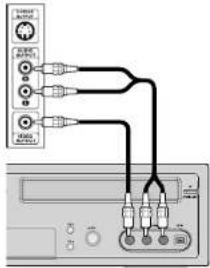
Um Audio/Video Signale von anderen Geräten zu empfangen müssen Sie die AV F Anschlüsse am DVD + VCR Kombirekorder mit den Audio/Video Anschlüssen an Ihrer externen Komponente verbinden, mit optionalen Audio/Video Kabeln.
Anschlisse
externer Geräte (VCR, Camcorder, etc.)
Anschluss eines digitalen Camcorder
NUR DF-7100/7150
Über den DV IN Anschluss an der Gerätefront können Sie einen DV digitalen Camcorder, ein Videorekorder oder einen DVD+R/RW Rokorder und digital übertragene DV Kassetten oder DVD+R/RW Disks mit DVD+R/RW verbinden. Benutzen Sie ein DV Kabel (nicht mitgeliefert) um den DV In/Out Anschluss Ihres DV Camcorder/Videorekorder mit dem DV IN Anschluss auf der Front des Gerätes zu verbinden.

Dieser Anschluss ist nur zum Vorbinden mit DV Geräten bestimmt. Er ist nicht kompatibel mit digitalen Satelliten Receivern oder D-VHS Videorekordern.
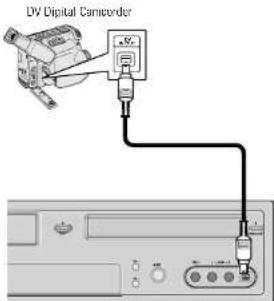
Front des DVD + VCR Kombirekorders
Einrichtung
Nachdem Sie Ihren DVD + VCR Kombirekorder erfolgreich an Ihr Fernsehgerät und andere Geräte angeschlossen haben wird Ihnen dieses Kapitel erläutern wie Sie die Einrichtung komplettieren.

- Sie müssen dem Eingangskonfigurationsprozess folgen um die Zeit, Datum, Kanäle und Spracheinstellungen für das Gerät einzustellen.
1 Eine 'Wilkommen' Nachricht wird auf dem Bildschirm angezeigt. Beachten Sie, dass das RF Kabel Ihrer Antenne oder Ihres Kabelfernsehens angeschlossen ist. Drücken Sie [ENTER] um die Einrichtung zu beginnen.
2 Wählen Sie die gewünschte Sprache für das Bildschirmeinblendungs-Menü mit [▲/▼]. Drücken Sie [ENTER] zum Bestätigen.
Installation
Welcome
6 Wählen Sie die gewünschte Disk Wiedergabe Untertitel Sprache mit [▲/▼]. Drücken Sie [ENTER] zum Bestätigen.
7 Der DVD + VCR Kombirekorder sucht Kanäle automatisch und speichert sie ab
8 Nach Beenden der automatischen Kanalsuche stellen Sie die Uhrzeit ein.
9 Benutzen Sie [◀/▶] um nach links/rechts zu navigieren und benutzen Sie [▲/▼] um die Einstellung zu ändern.
10 Nach dem Einstellen der Uhr drücken Sie [ENTER] zum Bestätigen. Wenn Sie den Prozess während der Einrichtung abbrechen sollten sie den gesamten Vorgang wiederholen.
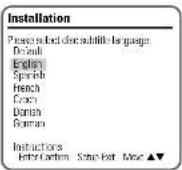
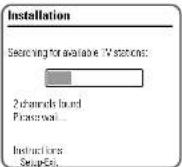

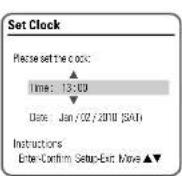
Einstellungsmenü Übersicht
Das Einstellungsmenü des Gerätes beinhaltet sechs Kategorien: -Einrichtung, Aufnahme Optionen, Sprachen, Einstellungen, System Informationen und Werkseinstellungen wiederherstellen. Drücken Sie [SETUP] und [◀/▶] auf Ihrer Fernbedienung um die erste und zweite Mendiebene des Einstellungsmenüs anzuzigen.
Menü Navigation
1 Drücken Sie [SETUP]. Die Einstellungen erscheinen.
2 Drücken Sie [◀/▶] um die gewünschte Kategorie auszuwählen.
3 Während die gewünschte Kategorie ausgewählt ist drücken sie [▲/▼] um zur zweiten Einstellungsbono zu gelangen.
4 Drücken Sie [ENTER] um zur dritten Einstellungsebene zu gelangen.
5 Drücken Sie [▲/▼] um die gewünschten Einstellungen zu wählen, dann drücken Sie [ENTER] um zu bestätigen. Manche Dinge benötigen zusätzliche Schritte. Drücken Sie zu einem beliebigen Zeitpunkt [SETUP] um in das vorherige Menü zu gelangen.
6 Drücken Sie [SETUP] um das Einstellungsmenü zu verlassen.
Einrichtungseinstellungen
Manuelle Einstellung
Um die Einstellung Ihres Gerätes zu beenden, falls die Autosuche nicht alle Kanäle gespeichert hat oder wenn Sie wünschen einen neuen Kanal zu speichern.
1 Drücken Sie (SETUP). Das Einstellungsfenster erscheint.
2 Drücken Sie |◀/▶| um 'Installation' auszuwählen.
3 Während 'Installation' gewählt ist drücken Sie [▼] um 'Manuelle Einstellung' zu wählen.
4 Drücken Sie [ENTER]. Das 'Manuelle Einstellung' Menü erscheint.
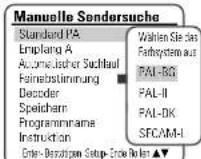
5 Drücken Sie [▲/▼] um 'Standard' zu wählen. Drücken Sie [ENTER] um zur zweiten Einstellungsebene zu gelangen.
6 Drücken Sie [▲/▼] um den gewünschten 'Standard' auszuwählen (PAL-BG, PAL-II, PAL-DK oder SECAM-I), dann drücken Sie [ENTER].
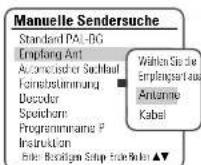
7 Drücken Sie |▲/▼| um 'Empfang' auszuwählen. Drücken Sie [ENTER] um zur zweiten Einstellungsebene zu gelangen
8 Drücken Sie [▲/▼] um das gewünschte Übertragungssystem auszuwählen (Antenne oder Kabel), dann drücken Sie [ENTER].
Antenne: Wenn Sie eine Standard Antenne nutzen um Kanäle zu empfangen.
Kabel: Wenn sie eine Kabelverbindung benutzen um Kanäle zu empfangen.

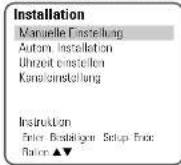
Erste Einstellungen Erste Einstellungen
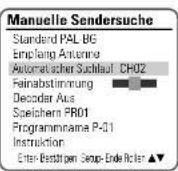
9 Drücken Sie [▲/▼] um 'Auto Suche' auszuwählen.
10 Suchen Sie die echte Kanalnummer mit [◀/▶].
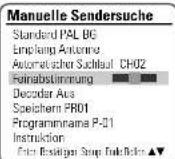
11 Wählen Sie 'Feineinstellung' aus. Sie können die Feineinstellungen ändern
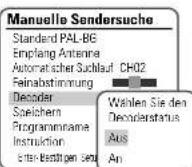
12 Drücken Sie [▲/▼] um 'Decoder' auszuwählen. Drücken Sie [ENTER] um zur zweiten Einstellungsebene zu gelangen.
13 Wenn das Programm verschlüsselt ist (und sie haben einen Decoder an Ihren EURO AV2 angeschlossen), drücken Sie [▲/▼] um 'Ein' zu wählen und drücken Sie [ENTER] zum Bestätigen.
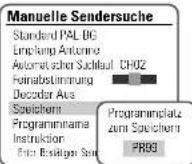
14 Drücken Sie [▲/▼] um 'Speichern' auszuwählen. Drücken Sie [ENTER] um zur zweiten Einstellungsebene zu gelangen.
15 Drücken Sie [▲/▼] um eine Programmnummer auszuwählen und drücken Sie [ENTER] zum Bestätigen.
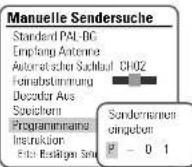
16 Drücken Sie [▲/▼] um 'Programm Name' auszuwählen. Drücken Sie [▶] um zur zweiten Einstellungsebene zu gelangen. Wenn Ihr Gerät keinen Sendemamen oder einen falschen Sendemamen anzeigt, können Sie dies korrigieren.
17 Entweder wählen Sie den Namen von der gespeicherten Liste oder Sie tragen selbst einen 4-stelligen Namen ein. Ändern Sie die Buchstaben mit [▲/▼], springen Sie zum nächsten Buchstaben mit [◀/▶].
Automatische Einstellung
Das Gerät hat einen frequenzabhängigen Tuner der es ermöglicht bis zu 119 Kanälo zu empfangen. Dies beinhaltet VHF Kanälo 2-20, 74-80, UHF Kanälo 21-69 und CATV Kanäle 1-41.
Vorbereitung:
Verbinden Sie das Gerät mit dem gewünschten Antennentyp oder Kabelfernsehsystem wie auch auf Seite 15 ('Anschluss von Antenne/Kabel') beschrieben.
1 Folgen Sie Schritt 1-2 wie unter 'Manuelle Einstellung' beschrieben.
2 Während 'Einrichtung' gewählt ist, drücken Sie [▲/▼] um 'Auto Einstellung' auszuwählen.
3 Drücken Sie [ENTER] um die Kanalsuche zu beginnen.
Der Tuner wird automatisch nach allen verfügbaren Kanälen in ihrer Gegend suchen und Sie speichern.
- Folgen Sie den oben genannten Instruktionen nachdem der Autosuchlauf beondet ist um sicher zu gehen, dass der Tuner korrekt eingestellt ist.
Einstellung der Uhr
1 Folgen Sie Schritt 1-2 wie unter 'Manuelle Einstellung' beschrieben.
2 Drücken Sie [▲/▼] um 'Uhr Einstellung' auszuwählen.
3 Drücken Sie [ENTER]. Das 'Uhr Einstellung' Monü erscheint.
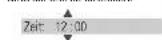
4 Geben Sie Datum und Zeit ein.
◀/▶ (links/rechts): Bewegt den Cursor in die vorherige oder nächste Reiho.
▲/▼ (hoch/runter): Ändert die Einstellung an der momentanen Position des Cursors.
5 Drücken Sie [ENTER] um Ihre Einstellung zu bestätigen, dann drücken Sie [SETUP] um das Einstellungsmenü zu verlassen.

Installation
Manuelle Finstellung
Autom. Installation
Übrizeit einstellen
Kanaleinstellung
Instruktion
Enter Bestätigen Setup - Ende
Balen ▲▼

Die verfügbaran TV- Sender werden
gesucht
5 Kanéle gefunden
Bitte warten.
Instruktion
Setup Ends

Installation
Manuelle Einstellung
Autom. Installation
Uhrzeit einstellen
Kanaleinstellung
Instruktion
Enter-Bestätigen Setup-Erde
Bolen ▲▼

Birte die Unzeit einstellen:
Datum: 02 Jan 2010 (Sa)
lastnuktion
1 Folgen Sie Schritt 1-2 wie unter 'Manuelle Einstellung' beschrieben.
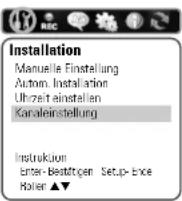
2 Drücken Sie [▲/▼] um 'Kanalcinstellung' auszuwählen.
3 Drücken Sie [ENTER]. Das Kanaleinstellungsmenü erscheint.
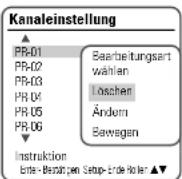
4 Drücken Sie [▲/▼] um eine gewünschte Programmnummer einzustellen. Dann drücken Sie [ENTER].
Löschen
Nach dem Speichern von TV Sendern auf dem Gerät wünschen Sie vielleicht einen Sender zu löschen.
1 Drücken Sie [▲/▼] um 'Löschen' auszuwählen und drücken Sie [ENTER].
Editieren
Nach dem Speichern der TV Sender auf dem Gerät wünschen Sie vielleicht jedem Kanal einen Namen zuzuweisen.
1 Drücken Sie [▲/▼] um 'Editieren' auszuwählen und drücken Sie [ENTER].
2 Sie können einen Namen einfügen indem Sie [▲/▼] drücken und [◀/▶]
3 Drücken Sie [ENTER] zum Bestätigen.
Anordnung
Nach dem Speichern der TV Sender auf dem Gerät wünschen Sie vielleicht die Reihenfolge Ihrer gespeicherten Programme zu ändern.
1 Drücken Sie [▲/▼] um 'Anordnen' auszuwählen und drücken Sie [ENTER].
2 Drücken Sie [▲/▼] um die Programmnummer einzugeben zu der verschoben werden soll.
3 Drücken Sie [ENTER]. Das ausgewählte Programm wird zur Neuen Programmnummer verschoben.
AUFNAHME OPTIONEN Einstellungen
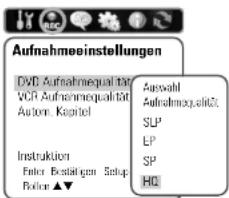
DVD Aufnahme Qualität
Sie können die Qualität der DVD Aufnahme wie folgt ändern: HQ (High Qualität - 1 Std/Disk), SP (Standard Play - 2 Std/Disk), EP (Extended Play 4 Std/Disk), oder SLP (Super Long Play - 6 Std/Disk).
1 Drücken Sie [SETUP]. Das Einstellungsmenü erscheint.
2 Drücken Sie [◀/▶] um 'Aufnahme Optionen' auszuwählen.
3 Drücken Sie [▼] um die 'DVD Aufnahme Qualität' zu ändern, während 'Aufnahme Optionen' ausgewählt ist.
4 Drücken Sie [ENTER] um zur zweiten Einstellungsebene zu gelangen.
5 Drücken Sie [▲/▼] um die gewünschte Aufnahme Qualität auszuwählen (HQ, SP, EP, oder SLP).
6 Drücken Sie [ENTER] um Ihre Auswahl zu bestätigen, dann drücken Sie [SETUP] um das Menü zu verlassen.
VCR Aufnahme Qualität
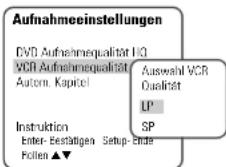
Sie können die VCR Aufnahme Qualität in SP (Standard Play) oder LP (Long Play) andem. SP bietet bessere Qualität, aber LP ermöglicht eine 2-mal längere Aufnahmezeit, z.B., ein 2 Stunden Band wird im LP Modus 4 Stunden aufnehmen können.
Folgen Sie dem gleichen Vorgang wie bei 'DVD Aufnahme Qualität'.
Automatische Kapitel
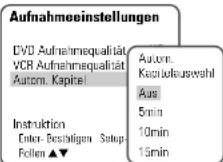
Während der Aufnahme werden Kapitel in einem bestimmten Zeitintervall automatisch erstellt. Sie können dieses Intervall mit 5, 10 oder 15 Minuten einstellen. Um Automatische Kapitel Markierung auszuschalten wählen Sie 'Aus'.
Folgen Sie dem gleichen Vorgang wie bei 'DVD Aufnahme Qualität'.
Sprach Einstellungen
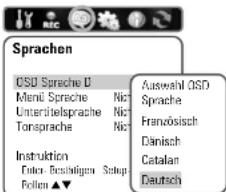
OSD Sprache
Wählen Sie eine Sprache für das Einstellungsmend und die Bildschirm-Anzeigen des Gerätes aus.
1 Drücken Sie [SETUP]. Das Einstellungsmenü erscheint.
2 Drücken Sie [◀] und [▶] um 'Sprache' auszuwählen.
3 Drücken Sie [▼] um 'OSD Sprache' auszuwählen während 'Sprache' ausgewählt ist.
4 Drücken Sie [ENTER] um zur zweiten Einstellungsebene zu gelangen.
5 Drücken Sie [▲/▼] um die gewünschte Sprache einzustellen.
6 Drücken Sie [ENTER] um Ihre Auswahl zu bestätigen, dann drücken Sie [SETUP] um das Menü zu verlassen.
Menü/Untertitel/Audio Sprache
Wählen Sie Ihre gewünschte Sprache für Disk Menüs, Untertitel und Audio Musikstücke.
Folgen Sie dem gleichen Vorgang wie bei 'DVD Aufnahme Qualität'.
Fehlermeldung: Eine auf der DVD nicht vorhandene Sprache wurde ausgewählt.
Sprachen
| OSD Sprache Deutsch | |
| Mens Sprache | Nicht |
| Untertelsprache | Nicht |
| Tansprache | Nicht |
| Instruktion | |
| Enter-Bestätgen Setup-Rolen ▲▼ | |
| Auswahl |
| Menü Sprache |
| Nicht möglich |
| Englisch |
| Spanisch |
| Französisch |
Sprachen
| OSU Sprache Deutsch | |
| Merü Sprache | Nicht |
| Unterbelsprache | Nicht |
| Tonsprache | Nicht |
| Instruktion | |
| Enter-Bestätigen | Setup- |
| Rollen ▲▼ | |
| Auswahl |
| Untertitalsprache |
| Nicht möglich |
| Englisch |
| Spanisch |
| Französisch |
Sprachen
| OSD Sprache Deutsch | |
| Menö Sprache | Nicht |
| Unterb teisprache | Nicht |
| Tonsprache | Nicht |
| Instruktion | |
| Enter-Bestätgen Setup | |
| Rollen ▲▼ | |
| Auswahl |
| Tonsprache |
| Nicht möglich |
| Englisch |
| Spanisch |
| Französisch |
■ VOREINSTELLUNGEN / Video Einstellungen
1 Drücken Sie [SETUP].
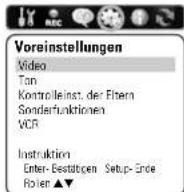
2 Drücken Sie [◀/▶] um 'Voreinstellungen' auszuwählen.
3 Drücken Sie [▼] um 'Video' auszuwählen während 'Voreinstellungen' ausgewählt ist.
4 Drücken Sie [ENTER]. Das "Video" Untermonü wird angezeigt.
TV Bildformat
1 Drücken Sie [▲/▼] 'TV Format' auszuwählen, während das 'Video' Untermenü angezeigt wird.
2 Drücken Sie [ENTER] oder [▶] um zur zweiten Einstellungsebene zu gelangen.
3 Drücken Sie [▲/▼] um das gewünschte 'TV Format' auszuwählen.
4 Drücken Sie [ENTER] um Ihre Auswahl zu bestätigen.
5 Drücken Sie [SETUP] um das Menü zu verlassen.
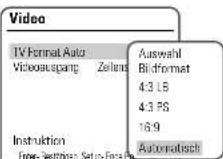
4:3 LB : Wählen Sie dieses Format, wenn ein Standard 4:3 Formsehgerät angeschlossen ist. Angezeigt werden theatralische Bilder mit schwarzen Balken über und unter dem Bild.
4:3 PS : Wählen Sie dieses Format, wenn ein Standard 4:3 Fernsehgerät angeschlossen ist. Das angezeigte bild wird gekröpft damit es Ihren Fernschbildschirm füllt. Beide Seiten des Bildes werden abgeschnitten.
16:9: Wahlen Sie dieses Format, wenn ein 16:9 Breitbildfernsegerät angeschlossen ist.
Automatisch: Konvertiert automatisch in ein adäquates Format.
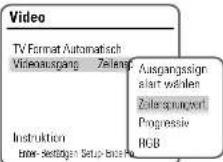
Video Ausgabe
Progressive Scan Video bietet die höchste Bildqualität mit reduziertem Flackern.
RGB: Stellen Sie 'RGB' ein, wenn Sie den DVD + VCR Kombirekorder über Scart an ein analoges Fernschgerät anschließen.
Zeilensprungverf. oder Progressiv: Stellen Sie 'Zeilensprungvert.' oder 'Progressiv' ein, wenn Sie den DVD + VCR Kombirekorder an ein Digitales Fernsehgerät (DTV) oder einen Monitor mit Komponenten Anschlüssen anschließen.
Folgen Sie dem gleichen Vorgang wie bei 'TV Format' um die 'Video Ausgabe' zu ändern.

Wenn die Progressive Scan Einstellung eingegeben ist wird nur auf einem Progressive Scan kompatiblen Fernsehgerät oder Monitor ein Bild angezeigt. Drücken und halten Sie [P.SCAN] für 3 Sekunden um in den Interlace Scan Modus zurückzukchron.
SONSTIGES / Ton Einstellungen
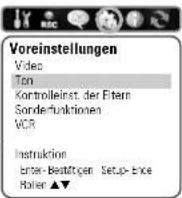
Folgen Sie dem gleichen Vorgang wie bei 'Video' Einstellungen um die 'Ton' Einstellungen zu ändern.
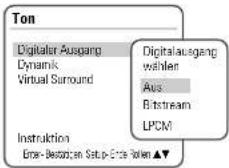
Digitale Ausgabe
1 Drücken Sie [▲/▼] um 'Digitaler Ausgang' auszuwählen, während das 'Ton' Untermenü angezeigt wird.
2 Drücken Sie |ENTER| oder |▶| um zur zweiten Einstellungsebene zu gelangen.
3 Drücken Sie [▲/▼] um den gewünschten Digitalen Ausgabe Modus auszuwählen.
4 Drücken Sie [ENTER] um Ihre Eingabe zu bestätigen.
5 Drücken Sie [SETUP] um das Menü zu verlassen.
Aus
Es wird kein Signal von den Digitalen Audio Ausgängen gesendet.
LPCM
Wählen Sie diesen Modus, wenn ein 2-Kanal Verstärker angeschlossen ist. Das digitale Audio Signal des DVD + VCR Kambirkorders wird im PCM 2 Kanal Format ausgegabon, wenn Sie eine in Dolby Digital aufgenommene DVD (oder ein VHS Band) oder ein MPEG Musikstück abspielen. Wenn die DVD mit einer DTS Tonspur aufgenommen ist wird kein Ton hörbar sein.
Bitstream
Wählen Sie dieses Format wenn ein Dolby Digital oder DTS Decoder angeschlossen ist (oder ein Verstärker oder anderes Gerät mit einem Dolby Digital oder DTS Decoder).
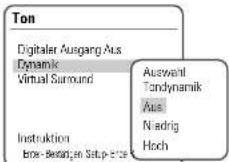
Dynamischer Bereich
Während Sie einen DVD Film anschauen wünschen Sie vielleicht den dynamischen Bereich der Audicausgabe (Bereich zwischen lautester und leisester Passage) zu komprimieren. Das ermöglicht es Ihnen einen Film mit geringerer Lautstärke zu schauen ohne Tonqualität einzubüßen. Setzen Sie für dioson Effekt "Dynamik" auf niedrig oder hoch. Feligen Sie dem gleichen Vorgang wie bei 'Digitaler Ausgang' um "Dynamik" einzustellen.
Virtual Surround
Sie können mit 2 Lautsprochem in den Genuss eines simulierten 3D Effektes kommen, wenn Sie die Einstellung Virtual Surround einstellen. Folgen Sie dem gleichen Vorgang wie bei 'Digitaler Ausgang' um die 'Virtual Surround' Option einzustellen.
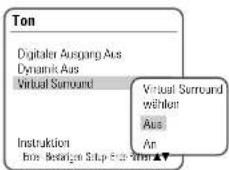
■ VOREINSTELLUNGEN / Kindersicherung
Einstellung der Kindersicherungstufe
Die Kindersicherung ermöglicht es Ihnen die Wiedergabe von DVDs mit einer bestimmten Freigabe zu unterbinden oder bestimmte Disks mit alternativen Szenon abzuspielen. Sie können bei der Einstellung zwischen 'ERWACHSENE' bis 'KINDER' wählen.
1 Drücken Sie [SETUP].
2 Drücken Sie [◀/▶] um 'Voreinstellungen' auszuwählen.
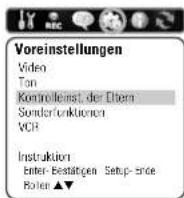
3 Drücken Sie [▼] um 'Kindersicherung' auszuwählen, während Präferenz gewählt ist. Drücken Sie [ENTER].
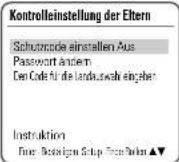
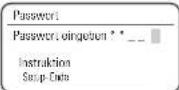
4 Drücken Sie [▲/▼] um 'Schutzcode einstellen' auszuwählen und drücken Sie [ENTER] zum Bestätigen. Der Passwort Eingabe Dialog wird erscheinen. Geben Sie ein 4-stelliges Passwort mit den Tasten [0-9] ein. Falls das das erste Mal ist, dass Sie ein Passwort eingeben, werden Sie aufgefordert das Passwort zur Bestätigung erneut einzugeben.

- Das voreingestellte Passwort ist '0000'. Sie müssen dieses Passwort eingeben, bevor Sie den Kindersicherungslevel ändern können.
5 Sobald Sie ein Passwort gesetzt haben drücken Sie [ENTER], während 'Kindersicherungsstufe einstellen' angezeigt wird.
6 Geben Sie Ihr neues Passwort ein.

- Ein neues Passwort, anstatt '0000' eingeben.
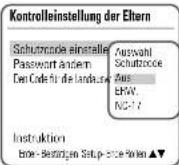
7 Drücken Sie [▲/▼] um die gewünschte Kindersicherungsstufe zu wählen und drücken Sie [ENTER] zum Bestätigen.
Aus: Wenn Sie entsporren auswählen ist die Sperre nicht aktiv. Alle Disks werden voll abgespielt.
ERWACHSENE bis KINDER: Manche Disks enthalten für Kinder ungeignete Szenen. Wenn Sie eine Freigabe für Ihren DVD + VCR Kombinkordar setzen werden alle Szenen mit derselben oder niedrigeren Freigabestufe abgespielt. Freigaben mit höherer Stufe worden nicht abgespielt, außer es ist eine alternative Szene auf der Disk verfügbar. Die Alternative muss dieselbe oder niedrigere Freigabestufe haben. Wenn keine geeignete
Alternativszene auffindbar ist wird die Wiedergabo gestoppt. Sie müssen das 4stellige Passwort eingeben oder die Freigabestufe ändern um die Disk abzuspielen.
8 Drücken Sie [ENTER] um Ihre Freigabe Auswahl zu bestätigen, dann drücken Sie [SETUP] um das Menü zu verlassen.
| Kontrolleinstellung der Eltern |
| Schutzcode einstellen ERW. |
| Passwort ändern |
| Der Code für Landauswahl eingeben |
| Instruktion |
| Enter-Beratigen Setup-Erde Roder ▲▼ |
Passwort ändem
1 Drücken Sie [▼], während 'Sonstiges' ausgewählt ist um 'Kindersicherung' auszuwählen.
2 Drücken Sie [ENTER]. Das 'Kindersicherung' Untermenü erscheint.
3 Drücken Sie [▲/▼] um 'Passwort ändern' auszuwählen, dann drücken Sie [ENTER].
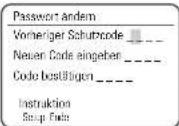
4 Das 'Passwort ändern' Untermenü erscheint. Geben Sie Ihr 4stelliges Passwort ein.
5 Geben Sie ein neues 4stelliges Passwort ein. Geben Sie das Passwort zur Bestätigung erneut ein und drücken Sie [ENTER].
• Master Passwort : Wenn Sie Ihr Passwort vergessen, drücken sie 3, 3, 0, 8 auf der Fernbedienung und dann [ENTER]
- Setzen Sie ein neues Passwort, das nicht '0000' lautet.
| Kontrolleinstellung der Eltern |
| Schulacoda einsellen ERW. |
| Passwort ändern |
| Der Code für die Landauswahl eingaben |
| Instruktion |
| Ente- Bezürgen Setup- Ende Roier ▲▼ |
| Password ändern |
| Vorheriger Schutzcode *** |
| Neuen Code eingeben **** |
| Code besträtigen ** |
| Instruktion Setup Ende |
Kindersicherung Ländercode einstellen
1 Drücken Sie |▼| um 'Kindersicherung' auszuwählen, während 'Voreinstellungen' angezeigt wird. Dann drücken Sie [▼] um 'Kindersicherungs Ländercode' auszuwählen.
2 Drücken Sie [ENTER]. Geben Sie Ihr 4stelliges Passwort ein und drücken Sie [ENTER].
3 Drücken Sie [▲/▼] um das gewünschte Land auszuwählen und drücken Sie [ENTER] zur Bestätigung.
| Kontrolleinstellung der Eltern |
| Schulacode einstellen EHW. |
| Passwort ändern |
| Der Code Ende Landauswahl sindizen |
| Instruktion |
| Den Code für die Landauswahl eingeben | |
| Bitte das Land für die Kontrafeinstellung auswahlen | |
| Deregien | |
| Dänemark | |
| Hirmland | |
| Frankreich | |
| Deutschland | |
| Instruktion | |
| Enter - Beschügen Setup - Ende Ruler ▲▼ |
■ VOREINSTELLUNGEN / Automatische Einstellungen
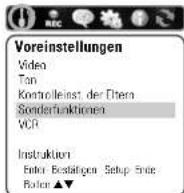
1 Drücken Sie [▼] um 'Automatische Einstellungen' auszuwählen, während 'Voreinstellungen' angezeigt wird.
2 Drücken Sie [ENTER] um das Untermenü anzuzeligen.
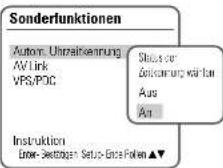
Automatische Uhrzeit Einstellung
Automatische Uhrzeit Einstellung erlaubt dem DVD + VCR Kombirekorder die Uhrzeit automatisch einzustellen wann immer or auf Standby Betrieb läuft (mit Steckdose verbunden, aber ausgeschaltet).
Automatische Uhrzeit Einstellung ist nur bei Geräten mit VPS/PDC Daten möglich. Manche Sendeanstalten versonden die Zeit und das Datum mit VPS/PDC Daten aus. Das Video wird diese Zeit und dieses Datum automatisch während der Ersteinrichtung und jodes Mal wenn Sie den Vidoorokorder am Hauptschalter ausgeschaltet haben benurzen. Wenn Zeit und Datum nicht korrekt sind können Sie diese Einstellung deaktivieren, indem Sie die nachstehenden Anweisungen befolgen, dann werden Sie Zeit und Datum manuell einstellen müssen, siehe oben.
1 Drücken Sie [▲/▼] um 'Automatische Uhr Einstellung' auszuwählen und drücken Sie [ENTER].
2 Drücken Sie [▲/▼] um den 'Automatische Uhr Einstellung' Status zu ändern und drücken Sie [ENTER] zur Bestätigung.
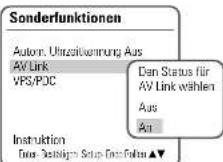
AV Verbindung
Wenn ihr Fernsehgerät über einen AV Anschluss verfügt können Sie die Kanalinformationen von Ihrem Fernsehgerät übertragen, indem Sie den SCART1 Anschluss mit dem Fernsehgerät verbinden.
Folgen Sie dem gleichen Vorgang wie bei 'Automatische Uhr Einstellung um den 'AV Verbindung' Status zu ändern.
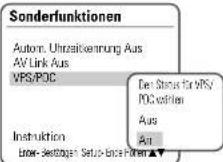
VPS/PDC
VPS/PDC ist ein Service der von einigen Sendern angeboten wird um Ihnen Timer Aufnahmen präzise zu ermöglichen, sogar wenn die Sendeanstalt den Beginn des Programms leicht verzögert. Die Zeit, die Sie eingeben ist die VPS/PDC Zeit, also muss Sie korrikt sein. Nicht alle Sonder bieten VPS/PDC, in diesem Fall startter der Vidorenkorder zu dem Zeitpunkt den Sie eingegeben haben und nicht bei Beginn des Programms.
Wenn Sie wünschen die Aufnahme zu einer bestimmten Zeit, ohne dass sie von VPS/PDC bei einer Vorzögerung im Programm umgestellt wird, zu starten, dann schalten. Sie VPS/PDC aus ansonsten wird der
videorekorder nicht aufnehmen.
Folgen Sie dem gleichen Vorgang wie bei 'Automatische Uhr Einstellung' um den 'VPS/PDC' Status einzustellen.
• Die Funktionen "VIPS/POC" und "Autom. Uhrzeitkennung" werden nicht in allen Ländern unterstützt.
VOREINSTELLUNGEN / VCR
Dieses Feature ermöglicht es Ihnen nach Indexmarkierungen oder bestimmten Zeitpunkten auf Ihrem VHS Band zu suchen.
1 Drücken Sie [▼] um zur zweiten Einstellungsebene zu gelangen, während 'Voreinstellungen' ausgewählt ist.
2 Drücken Sie [▲/▼] um "VCR" auszuwählen.
3 Drücken Sie [ENTER] um das Untermenü anzuzeigen.
4 Wählen Sie 'Index+', 'Index-' oder 'Null-Position suchen'.
5 Wenn Sie 'Index+' (oder 'Index-') auswählen und [ENTER] drücken wird das Gerät Indexmarkierungen suchen und die Wiedergabe starten.
6 Wenn Sie 'Goho-Zu Suche' auswählen und [ENTER] drücken wird das Gerät zur Position 0:00:00 spulen und stoppen.
| VCR |
| Index+ |
| Index- |
| Null-Position suchen |
| VCR |
| Index+ |
| Index |
| Null-Position suchen |
| Voreinstellungen |
| Video |
| Ton |
| Kontrolleinst. der Eltern |
| Sordertfunktionen |
| WCR |
| Instruktion |
| Enter-Bestätigen Setup-Ence |
| Hollen ▲▼ |
• Das VCR Menü wird nur aktiviert wenn eine Videokassette eingelegt ist.
System Informationen
System Informationen helfen Service Personal grundlegende Firmware Informationen über Ihren DVD + VCR Kombirekorder zu bekommen, falls Ihr Gerät eine Reparatur benötigt.
Auf Werkseinstellungen zurücksetzen
Wenn Sie wünschen können Sie Ihren DVD + VCR Kombirekorder auf Werksinstellungen zurückzusotzen.
1 Drücken Sie [SETUP].
2 Drücken Sie |◀/▶| um 'auf Werkseinstellungen zurücksetzen auszuwählen.
3 Drücken Sie [ENTER].
4 Das initialisierungs- Menü wird erscheinen. Verwenden Sie die [▲/▼] Taston um 'Ja' auszuwählen und drücken Sie [ENTER].
- Manche Optionen können nicht zurückgesetzt werden, einschließlich Kindersicherung, Passwort und Ländercode.
- Nach Zurücksetzen auf Werkseinstellungen wird das Gerät automatisch neu starten und das Einrichtungsmenü erscheint. Sie müssen die Land-, Sprach-, Kanal und Uhreinstellungen erneut ausführen.
| Voreinstellungen |
| Video |
| Ton |
| Kontrolleinst. der Eltern |
| Sonderfunktionen |
| VCR |
| Instruktion |
| Enter-Bestätigen Setup-Exe |
| Holer ▲▼ |
| Werkseinstellung |
| Wenn Sie diese Funktion |
| waher werden alle |
| Finste Sind Sie sicher, dass Sie die |
| Wark |
| ckges Jü |
| Nain |
| Instruk |
| Falter. Bestätigkeit Setup. Ende |
| Hollen ▲▼ |
Die Bildschirm-Anzeige bietet Informationen über den Status des DVD + VCR Kombirekorders und/oder Informationen über die eingelegte Disk oder Videokassette. Um auf die Bildschirm-Anzeige (OSD) zuzugreifen drücken Sie [DISPLAY].
Anzeigen der Disk Informationen
Um Informationen über die eingelegte Disk oder Videokassette anzuzeigen:
Bildschirm-Anzeige Vorgang
1 Drücken Sie mehrmals [DISPLAY] um die auf dem Bildschirm angezeigten Informationen anzuzeigen/zu ändern.
2 Um die Bildschirm-Anzeige auszublenden, drücken Sie mehrmals [DISPLAY] bis sie verschwindet. Schauen Sie sich die folgende Beschreibung für detaillierte Erklärungen zur Bildschirm-Anzeige für verschiedene Medien an.
- Manche Disks bieten nicht alle Funktionen die bei den Bildschirm-Anzeige Beispielen gezeigt werden.
Temporäre Rückmeldungs-Symbole
Aktion verboten oder nicht verfügbar
TV Kanäle wechseln
Wenn keine Disk wiedergegeben wird können Sie die TV Kanäle wechseln indem sie [0-9] oder [PH+/-] Tasten der Fernbedienung oder die [PR+/-] Tasten auf der Gerätefront verwenden.
Wechseln des TV Audio Kanals
Sie können den TV Ton ändern indem Sie die [AUDIO] Taste drücken.
Drücken Sie mehrmals [AUDIO] um den TV Ton dem Audiosignal der Sendeanstalt entsprechend, wie unten beschrieben, zu ändern.
• STEREO Audio Signal
Stereo → Mono → Stereo
• DUAL Ton Signal
BILI → BILI II → IDUAL Aus) → BILI
• MONO Audio Signal Mono
Der momentane Audio Kanal wird auf dem Bildschirm angezeigt.
- Wenn die Qualität bei Stereoeinstellung schlecht ist kann das Umstellen auf Mono oft eine Verbesserung bewirken.
- Wenn ein externes Signal ausgewählt ist kann der Audiokanal nur auf Stereo eingestellt werden.
Bildschirm Menü Optionen für DVD
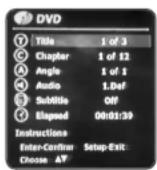
Drücken Sie, während der DVD Wiedergabe, [DISPLAY] um Informationen über die eingelegte Disk zu erhalten.
Drücken Sie, während die Information angezeigt wird, erneut [DISPLAY] um die Restzeit der Disk anzuzeigen.
Titel
Zeigt die Momentane Titelnummer und die Gesamtanzahl aller Titel und springt zum gewünschten Titel.
1 Drücken Sie während der Wiedergabe [DISPLAY]. Das OSD erscheint auf dem Fernsehbildschirm.
2 Drücken Sie [▲▼] um das "Titel" Symbol auf dem OSD anzuwählen. Drücken Sie [ENTER] um das Untermenü anzuzeigen.
3 Drücken Sie [▲▼] um die Nummern zu ändern.
4 Drücken Sie [ENTER] zur Bestätigung.
Kapitel
Zeigt die momentane Kapitelnummer und die Gesamtanzahl aller Kapitel und springt zum gewünschten Kapitel.
1 Drücken Sie [DISPLAY] während der Wiedergabe. Das OSD erscheint auf dem Fernsehbildschirm.
2 Drücken Sie [▲▼] um das 'Kapitel' Symbol auf dem OSD auszuwählen. Drücken Sie [ENTER] Um das Untermenü anzuzeigen.
3 Drücken Sie |▲▼| um die Nummern zu ändern.
4 Drücken Sie [ENTER] zum Bestätigen.
Blickwinkel
Zeigt die Nummer des momentanen Blickwinkels, die Gesamtanzahl der verfügbaren Blickwinkel an und ändert die Blinkwinkelnummer.
1 Drücken Sie [DISPLAY] während der Wiedergabe. Das OSD erscheint auf dem Fernsehbildschirm.
2 Drücken Sie |▲▼| um das 'Blickwinkel' Symbol auf dem OSD auszuwählen. Drücken Sie [ENTER] Um das Untermenü anzuzeigen.
3 Drücken Sie [▲▼] um die Nummern zu ändern.
4 Drücken Sie |ENTER| zur Bestätigung.
Audio
Zeigt die momentane Audio Sprache, Verschlüsselungsmethode und Kanalnummer an und ändert die Einstellung.
1 Drücken Sie [DISPLAY] während der Wiedergabe. Das OSD erscheint auf dem Fernsehbildschirm.
2 Drücken Sie [▲▼] um das 'Audio' Symbol auf dem OSD auszuwählen. Drücken Sie [ENTER] Um das Untermenü anzuzeigen.
34
3 Drücken Sie [▲▼] um die Nummern zu ändern.
4 Drücken Sie [ENTER] zur Bestätigung.
Untertitel
Zeigt die momentane Untertitelsprache und ändert die Einstellung.
1 Drücken Sie [DISPLAY] während der Wiedergabe. Das OSD erscheint auf dem Fernsehbildschirm.
2 Drücken Sie [▲▼] um das 'Untertitel' Symbol auf dem OSD auszuwählen. Drücken Sie [ENTER] Um das Untermenü anzuzeigen.
3 Drücken Sie [▲▼] zum ändern.
4 Drücken Sie [ENTER] zum bestätigen.
Verstrichen
Zeigt die verstrichene Wiedergabe Zeit an und springt zur gewünschten Zeit.
1 Drücken Sie [DISPLAY] während der Wiedergabe. Das OSD erscheint auf dem Fernsehbildschirm.
2 Drücken Sie [▲▼] um das "Verstrichen" Symbol auf dem OSD auszuwählen. Drücken Sie [ENTER] um einen Zeitpunkt zu suchen. Das Untermenü erscheint.
3 Drücken Sie [▲▼] um die Nummern zu ändern und drücken Sie [◀▶] um nach links oder rechts zu bewegen.
4 Drücken Sie innerhalb von 7 Sekunden [ENTER] zur Bestätigung der Startzeit. Die Wiedergabe startet zu der gewählten Zeit auf der Disk.

- Bei Titeln die ohne DVD Navigationsinformationen aufgenommen wurden, wie von Sendeanstalten oder über die Signal-Eingänge, funktioniert die 'Verstrichen' Funktion nicht.
DVD Wiedergabe
DVD Wiedergabe
Eine DVD wiedergeben
1 Drücken Sie [DVD] um die Fernbedienung auf DVD umzustellen. Schalten Sie das Fernsehgerät ein und wählen Sie die Video Eingangsquelle die mit dem DVD + VCR Kombirekorder verbunden ist. Audio System: Schalten sie das Audio System ein und wählen sie die Eingangsquelle die an den DVD + VCR Kombirekorder angeschlossen ist.
2 Drücken Sie [OPEN/CLOSE] um das Disklaufwerk zu öffnen.
3 Legen Sie Ihre Disk mit der Wiedergabeseite nach unten (bedruckte Seite nach oben) in das Laufwerk ein.
4 Drücken Sie [OPEN/CLOSE] um das Disklaufwerk zu schließen.
5 Auf der Frontanzeige wird 'LIEST' eingebendet und die Wiedergabe startet automatisch. Wenn die Wiedergabe nicht startet drücken Sie |PLAY [▶], In manchen Fällen kann stattdessen das Diskmanü erscheinen.
Wiedergabe einer DVD+R (+RW)
Wird eine DVD+RW oder eine nicht beendete DVD+R eingelegt, so wird kein Titel automatisch abgespielt, aber der momentan eingestellte TV Kanal wird angezeigt.
Wenn Sie einen Titel auf einer DVD+R(+RW) abspielen möchten müssen Sie [MENU] oder [PLAY]drücken um das Disk Menü anzuzeigen. Wählen Sie einen Titel zur Wiedergabe aus und drücken Sie [ENTER].

Wenn ein Disk Menü angezeigt wird
- Wenn Sie eine DVD laden kann ein Disk Menl angezeigt werden. Verwenden Sie die [◀▶▲▼] Tasten um den Titel/das Kapitel, das Sie sehen möchten, auszuwählen, dann drücken Sie [ENTER] um die Wiedergabe zu starten Drücken Sie [TITLE] oder [MENU] um zum Disk Menl zurückzukehren.

- Wenn die Kindersicherung eingestellt ist und die Disk unter der momentanen Freigabestufe liegt müssen Sie das 4stellige Passwort eingoben und/oder die Disk autorisieren; sieho auch 'Einstellung der Kindersicherungsstufe' auf Seite 29.
- Der DVD + VCR Kombirekorder wird keine Disks mit anderen Ländercodes, als dem im Gerät eingestellten, abspielen. Der Landercode für diesen DVD + VCR Kombirekorder ist 2 (zwei).
- Solang nichts anders angemerkt wird gelten unten beschriebenen Aktionen für die Verwendung der Frembedienung. Einige Funktionen können auch im Einstellungsmenü verfügbar sein.
- Eine Disk die auf einem Computer mit hoher Geschwindigkeit (2x oder höher) wird möglicherweise nicht erkannt.
- Eine Disk die mit nicht autorisiertem Filmmaterial bespielt ist wird möglicherweise nicht abgespielt.
- Eine Disk die auf einem anderen Rekorder oder nicht korrekt aufgenommen wurde kann vielleicht nicht erkannt oder abgespielt werden.
Standbild und Bild-für-Bild Wiedergabe
1 Drücken Sie [PLAY/PAUSE] während der Wiedergabe. Das Gerät geht in den Standbildmodus.
2 Sie können Bild für Bild zurück- oder vorspulen indem Sie [FF (▶▶)] mehrmals im Standbildmodus drücken.
Schnell Vor/Zurück
1 Drücken Sie [REW (◀◀)] oder [FF (▶▶)] während der Wiedergabe. Das Gerät geht in den Suchmodus.
2 drücken Sie [REW] oder [FF] um die gewünschte Geschwindigkeit zu wählen: ▶ X2, ▶ X4, ▶ X8, ▶ X16, ▶ X32, ▶ (vorwärts) oder ◀, ◀ X2, ◀ X4, ◀ X8, ◀ X16, ◀ X32 (rückwärts).
Zeitlupe
Drücken Sie [Slow+] um den Zeitlupenmodus zu starten. Die voreingestellte Geschwindigkeit ist 1/2. Wenn Sie mehrmals [Slow+] drücken wird die Geschwindigkeit auf 1/4, 1/8 und normale Geschwindigkeit gesetzt.

• Langsames Zurückspulen wird nicht unterstützt.
Ändern der Audiosprache
Drücken Sie [AUDIO] und dann drücken Sie [AUDIO] mehrmals während der Wiedergabe um eine andere Audio Sprache oder einen anderen Track zu hören.
Untertitel
Drücken Sie [SUBTITLE] und dann drücken Sie [SUBTITLE] mehrmals während der Wiedergabe um zwischen den verfügbaren Untertitelsprachon zu wählen.
Kameraeinstellungen
Wenn eine DVD Szenen, die mit unterschiedlichen Kameraeinstellungen aufgenommen wurden, beinhaltet erscheint automatisch ein Ansicht Symbol. Sie können während der Wiedergabe zwischen diesen Ansichten wählen. Drücken Sie [ANGLE] und drücken Sie die Taste mehrmals während der Wiedergabe um die gewünschte Ansicht zu wählen.
Die Nummer der Momentanen Ansicht erscheint auf dem Fernsehbildschirm.

- Wenn alternative Kameraansichten verfügbar sind wird das Kameraansicht Symbol auf dem Fernsehbild angezeigt.
Zoom
Die Zoom Funktion ermöglicht es Ihnen das Videobild zu vergrößern und im vergrößerten Bild zu scrollen.
1 Drücken Sie [ZOOM] während der Wiedergabe um die Zoomfunktion zu aktivieren.
Jedes Drücken der [Zoom] Taste ändert die Zoom Stufe wie folgt: X1 (normale Größe) → X2 → X4 → X1 (normalo Größe)
2 Verwenden Sie die [◀▶▲▼] Tasten um im vergrößerten Bild herum zu scrollen.
3 Um die normale Wiedergabe fortzusetzen drücken Sie so lange [ZOOM] bis das X1 Normalbild erscheint.
• Die Zoom Funktion kann funktioniert u. U. bei einigen DVDs nicht.
• Die Zoom Funktion funktioniert nicht im PAUSE Modus.
Wiederholen
1 Drücken Sie [REPEAT] um das laufende Kapitel zu wiederholen. 'REPEAT CHAPTER' erscheint auf dem Fernsehbildschirm.
2 Drücken Sie zweimal [REPEAT] um den laufenden Titel zu wiederholen. 'REPEAT TITLE' erscheint auf dem Fernsehbildschirm.
3 Drücken Sie dreimal [REPEAT] um die komplette Disk zu wiederholen. 'REPEAT DISC' erscheint auf dem Femsohbildschirm.
4 Sie können in anderen Modi (u.a. Wiederholung, A-B, durcheinander oder Abtasten) abspielen indem Sie [REPEAT] mehrmals drücken.

- Sie können eine Szene aufnehmen die startet, wenn 'Repeat A-' auf dem Bildschirm eingeblendet wird. Um den Endpunkt zu markieren drücken Sic [A-B]. Drücken Sic [A-B] erneut um die Szene zu wiederholen.
A-B
Sie können eine Szene zwischen zwei Punkten (A und B) wiederholen:
1 Drücken Sie [PLAY/PAUSE] um die gewünschte Szene zu starten.
2 Drücken Sie [A-B] um einen Anfangspunkt zu markieren.
3 Verwenden Sie [FF] oder [NEXT] um einen Endpunkt zu suchen.
4 Drücken Sie [A-B] um den Endpunkt zu markieren.
5 Die markierten Szenen werden endlos wiederholt bis Sie die Taste [A-B] erneut drücken.
Suche
1 Drücken Sie [SEARCH] um das such Menü anzuzeigen.
2 Verwenden Sie [◀▶] um zu einem Titel (T) oder Kapitel zu golangen (C) und [▲▼] um die Titel- oder Kapitelnummer einzugeben.
Titel auswählen
Wenn eine Disk mehr als einen Titel enthält können Sie wie folgt unter den verfügbaren titeln auswählen:
1 Drücken Sie [DISPLAY] und verwenden Sie [▲▼] um das Titel Symbol auszuwählen. Drücken Sie [ENTER] um in das Untermenü zu gelangen. Verwenden Sie [▲▼] um die gewünschte Titelnummer zu wählen und drücken Sie [ENTER] zur Bestätigung.
Kapitel auswählen
Wenn eine Disk mehr als ein Kapitel enthält können Sie wie folgt unter den verfügbaren Kapiteln auswählen:
1 Drücken Sie [PREV (I◀◀)] oder [NEXT (▶▶)] kurz während der Wiedergabe um das nächste oder vorherige Kapitel auszuwählen.
2 Drücken Sie [DISPLAY] um während der Wiedorgabe direkt zu einem beliebigen Kapitel zu springen. Verwenden Sie [▲▼] um das Kapitel Symbol auszuwählen, drücken Sie dann [ENTER] um das Untermenü anzuzeigen. Verwenden Sie [▲▼] um die gewünschte Kapitelnummer auszuwählen und drücken Sie [ENTER] zur Bestätigung.
Disk Menüs
Viele DVDs enthalten Disk Menüs die Ihnen den Zugang zu speziellen Features erlauben. Drücken Sie [MENU] um das Disk Menü zu öffnen. Verwenden Sie dann die Tasten [0-9] um die gewünschte Option auszuwählen oder bonutzen Sie die [▲▼] Tasten um Ihre gewünschte Option hervorzuhöben und drücken Sie [ENTER] zur Bestätigung.
1 Drücken Sie [MENU]. Das Disk Monü wird angezeigt.
2 Drücken Sie [STOP] oder [TV VIEW] um das Disk Menü zu verlassen.
Titel Menüs
1 Drücken Sie [TITLE]. Wenn der laufende Titel ein Manü hat wird dieses auf dem Fornschbildschirm erscheinen. Andernfalls kann das Disk Menü erscheinen.
2 Das Titel Menü kann sowohl verschiedene Kamera Ansichten, gesprochene Sprachen und Untertiteloptionen als auch Kapitel für den Titel enthalten.
■ Bevor Sie anfangen
Drücken Sie die [VCR], um die Fernbedienung auf VCR umzuschalten.
Schalten Sie das Fernsehgerät ein und wählen Sie die Video Eingangsquelle die mit dem DVD + VCR Kombirekorder verbunden ist.
Audin System: Schalten sie das Audio System ein und wählen sie die Eingangsquelle die an den DVD + VCR Kombirekorder angeschlossen ist.
Ein VHS Band abspielen
1 Legen Sie eine bespielte Videokassette ein.
Wenn der DVD + VCR Kombirekorder ausgeschaltet ist wird er sich automatisch einschalten. Gehon Sie sicher, dass die TIMER Anzeige auf der Frontanzeige nicht leuchtet. Wenn sie leuchtet drücken Sie einmal [POWER]. Wenn ein Band ohne einen Schreibschutz eingelagt wird startet das Gerät automatisch die Wiedergabe.

- Wenn das Gerät durch einlegen einer Videokassette eingeschaltet wird startet die Wiedergabe nicht automatisch.
2 Drücken Sie [PLAY/PAUSE].
Das PLAY Symbol erscheint auf dem Fernsehbild. Es ist nicht nötig die Bandgeschwindigkeit (SP, LP) für die Wiedergabe einzustellen. Sie wird automatisch vom Gerät ausgewählt.
3 Drücken Sie [STOP] um die Wiedergabe zu stoppen.
Das STOP Symbol erscheint auf dem Fernsehbild. Wenn das Band das Ende erreicht bevor [STOP] gedrückt wird das Gerät automatisch stoppen, zurückspulen und das Band auswerfen.
Spurlageregelung
Automatische Spurlageregelung
Die automatische Spurlageregelung korrigiert das Bild um Schnee und Streifen zu entfernen. Dies funktioniert in den folgenden Fällen:
- Wenn ein Band das erste Mal abgespielt wird.
- Wenn die Bandgeschwindigkeit (SP, LP) sich ändert.
- Wenn Streifen und Schnee wegen Kratzern auf dem Band auftauchen.
Manuelle Spurlageregelung
Wenn auf dem Bildschirm, während der Wiedergabe, Störungen auftreten, dann drücken Sie so lange die [TRACKING +/-] Tasten auf der Fernbedienung bis die Störungen reduziert sind.
- Korrigieren Sie diese Einstellungen im Falle von vertikalem Flackern sehr vorsichtig.
- Die Spurlageregelung wird automatisch zurückgesetzt wenn das Band ausgeworfen oder das Gerät länger als 3 Sekunden vom Strom getrennt wird.
Spezielle Wiedergabe Features
Anmerkungen zu speziellen Wiedergabe Features
Es werden horizontale Linien (Störbalken) auf dem Fernsehbildschirm erscheinen. Das ist normal.
Der Ton wird, während spezieller Wiedergabe Modi automatisch stumm geschaltet, folglich gibt es während Suche, Zeitlupe, etc. keinen Ton
Während der hoch-geschwindigkeits- Bildsuche dauert es einen Moment das Band zu stabilisieren wenn man in den Play Modus zurückkehrt. Während dessen kann es zu geringen Störungen kommen.
Schnell Vorwärts/Rückwärts
Diese Funktion ermöglicht es Ihnen visuell vorwärts oder rückwärts nach einer gewünschten Szene zu suchen.
1 Drücken Sie, während der Wiedergabe, [REW] oder [FF]. Der Such Modus wird aktiviert.
Wenn das Gerät länger als 3 Minuten im Such Modus läuft wird es automatisch den normalen Wiedergabe Modus fortsetzen, um das Band und die Videoköpfe zu schützen.
2 Drücken Sie [PLAY] um zur normalen Wiedergabe zurückzukehren.
Standbild
1 Drücken Sie [PLAY/PAUSE] während der Wiedergabe. Ein Standbild erscheint auf Ihrem Fernsehbildschirm. Wenn ein Standbild vertikal vibriert können Sie es mit den [TRACKING+/-] Tasten auf der Fernbedierung stabilisieren.
Wenn das Gerät mehr als 5 Minuten im Standbild Modus läuft wird es automatisch in den Stopp Modus wechseln um das Band und die Videoköpfe zu schützen.
2 Drücken Sie [PLAY] um zur normalen Wiedergabe zurückzukehren.
Zeitlupe
1 Drücken Sie |SLOW+| für Wiedergabe in Zeitüpe.
2 Drücken Sie [SLOW+] und [SLOW-] mehrmals um die Geschwindigkeit der Wiedergabe in Zeitlupe einzustellen.
Zähler Speicher Funktion
Dies ist nützlich wenn Sie direkt nach der Aufnahme einen bestimmten Teil des Bandes anschauen oder mehrmals zur selben Stelle zurückkehren wollen.
1 Starten der Aufnahme oder der Wiedergabe eines Bandes.
2 Stellen Sie an dem Punkt den Sie später finden möchten den Echtzeit Zähler auf 0:00:00, indem Sie (CLEAR) drücken. Setzen Sie die Wiedergabe oder Aufnahme fort.
3 Drücken Sie [STOP] wenn die Aufnahme oder Wiedergabe fertig ist.
4 Sie können das Band automatisch stoppen lassen sobald der Zähler '0:00:00' erreicht, indem Sie den Zähler in der 'Gcho-Zu Suche' Funktion unter 'Einstellungen' → 'Voreinstellungen' → 'VCR' auf '0:00:00' stellen; siehe Seite 32.
Audio CD/MP3 WIEDERGABE
Das Gerät kann Ton-CDs und MP3 Dateien auf CD.ROM, CD-R oder CD-RW Disks abspielen.
1 Legen Sie die CD ein und schließen Sie die Schublade. Das Audio CD oder MP3 CD Monü erscheint nach einer kurzen Ladopause auf dem Fernsehbild.
2 Verwenden Sie [▲▼] um einen Track oder eine Datei auszuwählen, dann drücken Sie [PLAY] oder [ENTER].
Während der Wiedergabe wird die vergangene Zeit des momentanen Tracks auf der Frontanzeige und im Menü angezeigt. Die Wiedergabe stuppt am Ende Der Disk.

- Im MP3 CD Menü können Sie die Ordner auf der Disk anzeigen. Verwonden Sie [▲▼◄►] um das Ordner Symbol im MP3 CD Menü auszuwählen und drücken Sie [ENTER] oder [PLAY]. Sie können auch nur die Tracks in den Ordnorn anzeigen lassen. Verwonden Sie [▲▼◄►] um einen Ordner auszuwählen und drücken Sie dann [ENTER].
3 Während der Wiedergabe einer Audio CD können Sie mit [FF] oder [REW] mit 2x Geschwindigkeit abspielen.
4 Drücken Sie [PLAY/PAUSE] um die Wiedergabe der Disk zu pausieren.
5 Drücken Sie zum Beenden der Wiedergabe jederzeit [STOP].
- Drücken Sie (REPEAT) um einen Track (Datei) zu wiederholen und drücken Sie die Taste erneut um die gesamte Disk zu wiederholen
- Wenn die Disk JPEG und MP3 Dateien enthält können Sie den Wiedergabe Modus auf Anzeigen von JPEG Bild Dateien unschalten, indem Sie (TITLE) drücken.
JPEG WIEDERGABE
Der DVD+VCR Kombirecorder kann JPEG Dateien aufgenommen auf einer CD-R/RW.
1 Legen Sie Ihre CD ein und schließen Sie die Schublade. Die JPEG CD Ordner erscheinen.
2 Wenn Ordner JPEG Dateien enthalten, dann wählen Sie den gewünschten Ordner aus, indem Sie [▲▼◀▶] verwenden und [ENTER] drücken.
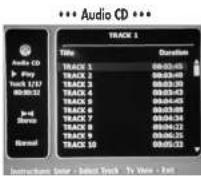
••• MP3 •••
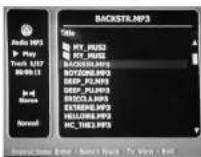
3 Wählen Sie das Miniaturbild, das Sie einzeigen möchten mit [▲▼◀▶] und drücken Sie [ENTER].
4 Das Bild wird in Originalgröße angezeigt und es startet automatische eine Diashow mit einem Zeitintervall von 10 Sekunden.
5 Drücken Sie [NEXT] oder [PREV] um manuell zum nächsten oder vorherigen Bild zu springen.
6 Drücken Sie [▶] Ioder [◀]) um das Bild zu im Uhrzeigersinn zu drehen.
7 Drücken Sie [STOP] um die Diashow zu verlassen.
- Wenn die Disk sowohl MP3 Dateien als auch JPEG Dateien enthält können den Wiedergabe Modus mit Druck auf (TITLE) auf Wiedergabe von MP3 Dateien stellen.
- Wenn eine Datei MP3 und JPEG Dateien enthält ist der voreingestellte Wiedergabe Modus JPEG Bild Dateien.
- Das Gerät kann bis zu 1000 Dateien pro Disk abspielen,
- MP3 Dateien die unter 64kbps verschlüsselt sind werden nicht unterstützt.
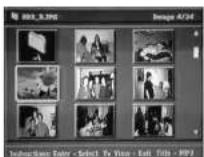


MP3 Dateien während einer Diashow abspielen
Sie können eine Diashow genießen während Sie sich MP3 Musik Dateien anhören.
1 Fertigen Sie eine CD an die MP3 und JPEG Dateien enthält.
2 Legen Sie die CD ein und spielen Sie eine MP3 Datei ab.
3 Drücken Sie, während die MP3 Datei wiedergegeben wird [TITLE] und den Wiedergabe Modus zu ändern. Die Musikwiedergabe wird nicht angehalten.
4 Wählen Sie eine Bilddatei und drücken Sie [ENTER] um die Diashow zu starten.
5 Die gewählte MP3 Datei läuft während der Diashow weiter.
Aufnahme vom TV
Halten Sie sich an die folgenden Anweisungen um ein TV Programm aufzunehmen.
1 Schalten Sie das Gerät an und legen Sie eine bespielbare Disk oder Videokassette ein.
Gehen Sie sicher, dass Ihr TV Eingang eingestellt ist Ihren DVD + VCR Kombirekorder anzuzeigen.
2 Stellen Sie den gewünschten Aufnahme Modus durch mehrmaliges drücken von [REC MODE] ein.
DVD: HIO (High Qualität - 1 Std/Disk), SP (Standard Play - 2 Std/Disk), EP (Extended Play - 4 Std/Disk), oder SLP (Super Long Play - 6 Std/Disk).
VCR: SP (Standard Play), LP (Long Play - 2x SP)
3 Wenn Ihr DVD + VCR Kombirekorder kein TV Programm anzeigt drücken Sie [TV VIEW] auf der Fernbedienung. Verwenden Sie [PR+/-] um den TV Kanal auszuwählen den Sie aufnehmen möchten.
4 Drücken Sie [AUDIO] um den Audiokanal zu Aufnahme zu wählen (Stereo, BIL, oder Mono).
Die folgende Tabelle zeigt welche Audiokanäle mit verschiedenen Einstellungen und von verschiedenen Sendeanstalten aufgenommen werden.
Die letzte Spalte (Ton-Monitor) zeigt an was Sie während der Aufnahme hören werden. Wird die Fernseübertragung beispielsweise in Stereo übertragen, so wird die Übertragung in Stereo aufgenommen wenn Sie Ihren DVD + VCR Kombirekorder auf Stereo einstellen und auch der hörbare Ton erklingt in Stereo.
| TV Übertragung | ausgewählter Ton | Übertragungsten hörbarer | ||
| L Ch R Ch Ton | ||||
| MOND MONO MONO MONO MONO | ||||
| STEREO | STEREO I Kanal R Kanal STEREO | |||
| MONO MONO MONO MONO | ||||
| BIL | BILI BILI | BILI BILI | ||
| BILI II | BILI II | BILI II | BILI II | |
| (DUAL Aus) | BILI II | (BILI II) | (DUAL Aus) | ||
5 Drücken Sie einmal [REC (●)].
Die Aufnahme startet. Die REC Anzeige auf der Frontanzeige leuchtet. Die Aufnahme geht weiter bis Sie [STOP] drücken oder die Disk voll ist. Lesen Sie Sofortaufnahme(OTR) auf der nächsten Seite, um einen bestimmten Zeitraum aufzunehmen.
6 Drücken Sie [STOP (■)] um die Aufnahme zu stoppen.
- Die maximale Titelanzahl auf einer DVD ist 49. Wenn das Gerät während einer DVD Aufnahme ausgeschaltet wird ist die Aufnahme nicht gespeichert.
- Wenn eine DVD-RW oder nicht beendete DVD iR Disk ins Laufwerk eingelegt ist wird laden der Disk kein Titel automatisch abgespielt.
- Wenn Sie auf eine leere DVD+R(+RW) Disk aufnehmen kann es (abhängig von der Disk) bis zu 7 Minuten dauern Nachbereitungen nach der Aufnahme durchzuführen.
Sofortaufnahme (OTR)
Sofortaufnahme ermöglicht es Ihnen eine Aufnahmezeit mit festgelegter Zunahme durch drücken nur einer Taste einzustellen.
1 Folgen Sie Schritt 1-4 unter Aufnahme vom TV.
2 Drücken Sie mehrmals [REC (●)] um die Länge der Aufnahme zu bestimmen.
Die Aufnahme startet nach dem ersten Drücken der Taste. Jeder weitere Tastendruck verlängert die Aufnahmezeit um 15 Minuten (DVD) innerhalb des verfügbaren Speicherplatzes oder 30 Minuten (VCR, maximal 10 Stunden). Die Aufnahmezeit wird auf der Frontanzeige eingeblendet.
Die Aufnahmezeit prüfen
Die Gesamtzeit und die aufgenommene Zeit werden auf dem Fernsehbild angezeigt nachdem Sie [DISPLAY] gedrückt haben. Die aufgenommene Zeit wird auf der Frontanzeige eingeblendet.
Die Aufnahme pausieren
1 Drücken Sie [PLAY/PAUSE] um die Disk oder das Band während der Aufnahme zu anzuhalten.
2 Wenn sie die Aufnahme fortsetzen möchten drücken Sie [PLAY/PAUSE] oder [REC (●)].
Anmerkung • Drücken S
- Das Gerät wird sich automatisch ausschalten wenn die OTR Aufnahme beendet ist.
Tipp (nur VCR Modus)
- Verwenden Sie immer [PLAY/PAUSE] wenn Sie während der Aufnahme etwas ändern um das best mögliche Ergebnis zu bekommen. Zum Beispiel: Drücken Sie bei Kanalwechsel während der Aufnahme zuerst [PLAY/PAUSE] um das Gerät in den Pause Modus zu schallen. Dann wählen Sie den gewünschten Kanal auf dem DVD + VCR Kombirekorder und drücken Sie erneut [PLAY/PAUSE] um die Aufnahme fortzusetzen.
• Sie können nicht gleichzeitig auf DVD und VCR Aufnehmen.
- Während der Videorekorder aufnimmt können Sie DVD abspielen. Jedoch sind während DVD Aufnahme alle VCR Funktionen deaktiviert.
Sofort-Kopie - DVD auf VHS
- Wenn die DVD, die Sie zu kopieren versuchen, einen Kopierschutz hat werden Sie keine Kopie der Disk anfertigen können. Es ist nicht verboten Macrovision verschlüsselte DVDs zu kopieren. - Kopie auf VCR funktioniert nicht im Progressive Scan Modus.
1 Legen Sie eine Disk ein.
Legen Sie die Disk, die Sie kopieren möchten, in das DVD Laufwerk ein und schließen Sie die Schublade.
2 Legen Sie ein VHS Band ein.
Legen Sie ein leeres VHS Band in das VCR Laufwerk ein.
3 Drücken Sie [COPY] auf der Fernbedienung.
4 Wählen Sie aus (DVD → VCR) und drücken Sie die Taste [ENTER] oder [COPY] zum bestätigen.
5 Drücken Sie [REC SPEED] oder [▲/▼] um den gewünschten Modus im 'Kopieren auf Band' Menü auszuwählen:
6 Drücken Sie erneut [COPY] um die Aufnahme zu starten.
7 Stoppen Sie den Kopiervorgang
Drücken Sie jederzeit [STOP] um den Kopiervorgang zu beenden. Sie müssen den Kopiervorgang manuell stoppen, wenn der DVD Film endet oder das Gerät nimmt möglicherweise immer und immer wieder dasselbe auf.
Wenn Sie die Kopie von einem beliebigen Punkt der Disk starten möchten.
- Finden Sie die Stelle auf der DVD (odor Disk) an der Sie die Aufnahme starten möchten indem Sie [PLAY/PAUSE], [REW] und [FF] verwenden.
- Drücken Sie die Taste [COPY], wenn die DVD sich im Pause-Modus oder im Modus Vorstopp(II STOP) befindet.
- Folgen Sie der gleichen Prozedur wie in 5-7 beschrieben.
Schnell-Kopie Menü
Bitts wählen Sie den Aufnahmeweg
DVD->VCH
VCR DVD
Instruction
Enter-Bestattigen Rellen ▲▼

Auf die Kassette kopieren
Wählen Sie die
Geschwindigkeit und berechn
dritten Sie die Taste|CDP|
LP
■ Step
Kopie bearbeiten (DVD → VCR)
Während einer Sofort-Kopie können Sie suchen oder die Aufnahmegeschwindigkeit ändern und die Kopie fortsetzen.
1 Drücken Sie während einer Sofort-Kopie [PLAY/PAUSE] um den Kopie bearbeiten Modus aufzurufen.
2 Suchen Sie mit der [FF/REW] oder [NEXT/PREV] Taste.
3 Drücken Sie [COPY] um die Aufnahmegeschwindigkeit zu ändern.
4 Drücken Sie erneut [COPY] um die Kopie fortzusetzen.
Sofort-Kopie - VHS auf DVD
Sie können die Inhalte eines VHS Bandes auf eine DVD+R oder DVD+RW kopieren, indem Sie die [COPY] Taste verwenden. Das erlaubt Ihnen Ihre alten VHS Bänder auf DVD zu archivieren.
Wenn das Band, das Sie zu kopieren versuchen, einen Kopierschutz hat werden Sie keine Kopie des Bandes anfertigen können. Es ist nicht verboten Macrovision verschüsseite VHS Bänder zu kopieren.
1 Legen Sie ein VHS Band ein.
Legen Sie das VHS Videoband, das Sie kopieren möchten in das VCR Laufwerk ein.
2 Legen Sie eine DVD+R oder DVD+RW Disk ein.
Legen Sie eine leere DVD+R oder DVD+RW Disk in das DVD Laufwerk ein und schließen Sie die Schublade.

- Wenn Sie eine DVD-RW Disk verwenden müssen Sie Initialisieren bevor Sie die Kopie starten; siehe Seite 52.
3 Finden Sie die Stelle auf dem VHS Band an der Sie die Aufnahme starten möchten indem Sie [PLAY/PAUSE], [REW] und [FF] verwenden. Und drücken Sie die Taste [STOP].
4 Drücken Sie [COPY] auf der Fernbedienung.
5 Wählen Sie aus (VCR →DVD) und drücken Sie die Taste [ENTER] oder [COPY] zum bestätigen.
6 Drücken Sie [REC SPEED] oder [▲/▼] um den gewünschten Aufnahme Modus im 'Kopieren auf Disk' Menü zu wählen:
• HO (High Qualität - 1 Std/Disk)
• SP (Standard Play - 2 Std/Disk)
• EP (Extended Play - 4 Std/Disk)
• SLP (Super Long Play - 6 Std/Disk)
7 Drücken Sie erneut [COPY] um die Kopie zu starten.
8 Stoppen des Kopiervorgangs
Stoppen Sie den Kopiervorgang jeder Zeit durch drücken von [STOP]. Die Kopie endet automatisch wenn das VHS Band voll ist.
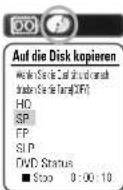
| Auf die Disk kopieren |
| Suopen des Kopierens und Aktualisieren der Disk. Das kann einige Minuten dauern. Bitte warten... |
| Instruktion Setup-Ende |
Kopie bearbeiten (VCR → DVD)
Während der Sofort-Kopie können Sie suchen und die Kopie fortsetzen.
1 Drücken Sie [PLAY/PAUSE] um den KOPIE BEARBEITEN Modus zu wählen.
2 Drücken Sie erneut [PLAY/PAUSE] um wiederzugeben.
3 Suchen Sie mit der [FF/REW] Taste.
4 Drücken Sie [COPY] um die Kopie fortzusetzen.
■ Timer Aufnahme mit manueller Aufnahme Einstellungs- Anzeige
Die Timer Aufnahme Funktion ermöglicht es Ihnen bis zu 8 Programme in einem Zeitraum von einem Monat aufzunehmen.
1 Legen Sie ein bespielbares Medium, wie DVD+R, DVD+RW bespielbares VHS Band ein.
2 Drücken Sie [TIMER].
Das 'Bitte wählen Sie die Aufnahmemethode' Menü erscheint.
3 Wählen Sie 'Manuelle Aufnahme Einstellungs- Anzeige' mit [▲/▼] und bestätigen Sie mit [ENTER].
Das 'Timer Aufnahme' Menü erscheint.
Verwenden Sie [▲▼] um eine Aufnahmospalte zu wählen und drücken Sie [ENTER] um Sie zu bearbeiten.
Wenn Sie die Uhr des DVD + VCR Kombirokorders noch nicht eingestellt haben müssen Sie das tun bevor Sie eine Timer Aufnahme starten.
- Medium – Wählen Sie das gewünschte Medium (DVD oder VHS) mit [▲▼]
- PR Nr. – Wählen Sie den gewünschten Kanal oder ein externes Signal, das Sie aufnehmen möchten.
- Datum – Wählen Sie ein Datum bis zu einem Monat im Voraus oder wählen Sie ein tägliches oder wöchentliches Programm.
- Start Zeit – Wählt die Startzeit der Aufnahme.
• End Zeit – Wählt die Endzeit der Aufnahme - Modus – Wählen Sie einen Aufnahmemodus.
- Wiederholen – Wählen der Aufnahmcart. Einmal, Täglich, Wöchentlich, Werktags.
DVD: HQ, SP, SLP oder EP VCR: SP, LP
4 Geben Sie die nötigen Informationen für Ihre Timer Aufnahme(n) ein.
• ▶▶ – Bewegt den Cursor links/rechts.
- ▲▼ – Ändert die Einstellung an der momentanen Cursor Position.
- Drücken Sie [SETUP] um das Timer Aufnahmemenü zu verlassen.
- Drücken Sie [ENTER] nachdem Sie alle Programminformationen eingetragen haben.
- Drücken Sie [TIMER] um die Timer Aufnahmeliste anzuzeigen.
5 Drücken Sie [ENTER] um das Programm zu speichern.
Die Timer Aufnahme Liste wird erscheinen
6 Drücken Sie [SETUP] um die Timer Aufnahmeliste zu verlassen.
7 Die Timeranzeige wird leuchten oder blinken. Schalten Sie das Gerät aus um die Timer Aufnahme zu starten.

Anmerkung
• Die Timeranzeige leuchtet auf der Frontanzeige wenn das Gerät für die Timer Aufnahme bereit ist.
- Die Band Timeranzeige blinkt wenn kein bespielbaros Band eingelegt ist. Die Disk- und Bandanzeigen blinken gleichzeitig wenn sich Timer Aufnahmen auf Band mit denen auf Disk überschneiden.
- Der DVD + VCR Kombirekorder schaltet sich automatisch aus, wenn die Timer Aufnahmen beordet sind.
- Es gibt eine kurze Verzögerung wenn eine Timer Aufnahme endet um das aufgenommene Programm zu bestätigen. Wenn zwei Timer Aufnahmen direkt aufeinander folgen kann es passieren, dass der Anfang des folgenden Programms nicht aufgenommen wird.
Bitte die Aufnahmenethode auswählen
Brite mit dem Balkan die Auswah für die Aufnahmemethode vornehmen Manuelle Aufnahmeeinstellung Showview
Instruktion Brie-Bestaden Setup-Verke Holen ▲▼
Timer Aufnahme
PR Nr. Datum Start Ende Modus Instruktion Enter-Idem Setup-Ende Rollen ▲▼
Timer bearbeiten
Medium PR Nr. PR-03 Datum Jan./02 So Start 13 30 Ende 14 30 Modus HQ Wiederh. Einmal Löschen Instruktion Eiten-Spechern Setup Ende
Timer Aufnahme
PR Nr Datum Start Ende/Mocus PR03 01/02 13:30 14:30 HD Instruktion Enter-Endem Setup-Ende Rollen ▲▼
Timer Aufnahmen mit ShowView System
Dank dieses Systems müssen Sie nicht länger mühsam Datum, Programmnummer, Start- und Endzeit eingeben. Alle Informationen die der Rekorder benötigt sind in der ShowView Programmiernummer enthalten. Diese Showview Nummer findet man in den meisten Programmlisten.
1 Legen Sie ein bespielbares Medium, wie DVD+R, DVD+RW oder bespielbares VHS Band ein.
2 Drücken Sie [TIMER].
Das 'Bitte wählen Sie eine Aufnahmemethode' Menü erscheint.
3 Wählen Sie 'ShowView' mit [▲/▼] und bestätigen Sie mit [ENTER].
Das 'ShowView' Menü erscheint.
Geben Sie die komplette ShowView Nummer ein.
Diese Nummer ist maximal 9stellig und steht neben der Startzeit des TV Programms in Ihrer Fernsehzeitschrift.
z.B.: 5-234-89 oder 5 234 89
Geben Sie 523489 für die ShowView Nummer ein.
Wenn Sie einen Fehler machen können Sie mit [CLEAR] löschen.
4 Drücken Sie [ENTER] zur Bestätigung.
5 Die decodierte Information erscheint nach Ihrer Bestätigung. Sie können die Informationen jederzeit ändern, indem Sie [ENTER] drücken. Verwenden Sie [▲▼] um ein adäquates Eingabefeld zu wählen. Falls nötig können Sie die Informationen mit [▲▼] ändern.
Wenn alle Informationen korrekt sind drücken Sie die [ENTER] Taste. Die Programmierinformationen werden in einem Timer Block gespeichert.
6 Drücken Sie [SETUP] um die Timer Aufnahme Liste zu verlassen.
7 Die Timeranzeige wird leuchten oder blinken. Schalten Sie das Gerät ab um die Timer Aufnahme zu aktivieren.

• Showview ist für manche Länder nicht verfügbar
| Bitte die Aufnahmenethode auswählen |
| Bitte mit dem Balken die Auswahl für die Aufnahmemethode vornehmenMaruolle AufnahmroeinstellungShowview |
| InstruktionEnte-Bestätigen Setup-Este-Folten ▲▼ |
| ShowView |
| Bitte den Show View Code eingeben |
| InstruktionEnter-Ändem Setup-Ende Folier ▲▼ |
| Timer Aufnahme |
| PR Nr. Datum Start EndeModus |
| PH03 01/02 13:30 14:30 HQ |
| Instruktion |
| Timer bearbeiten | |
| Medium | ○ |
| PR Nr. PR-03 | |
| Datum Jan./12 So | |
| Start 13:30 | |
| Ende 14:30 | |
| Modus | H0 |
| Wiederh. | Einmal |
| Löschen | |
| Instruktion | |
| Enter-Speidern Setup Ende | |
Abbrechen einer Timer Aufnahme
Sie können die Timer Aufnahme jederzeit löschen bevor die Aufnahme überhaupt beginnt.
- Verwenden Sie [▲▼] um das Programm, das Sie von der Timer Aufnahmeliste löschen wollen auszuwählen, drücken Sie dann [ENTER] um es zu ändern. Verwenden Sie [◀▶] um 'Löschen' auszuwählen und drücken Sie [ENTER].
Eine laufende Timer Aufnahme stoppen
Nachdem eine Timer Aufnahme begonnen hat können Sie sie immer noch abbrechen indem Sie [STOP] drücken und 3 Sekundon lang godrückt halten.
Timer Aufnahme Fehlerbehebung
Auch wenn die Timer Aufnahme konfiguriert ist wird der DVD + VCR Kombirekorder nicht aufnehmen, wenn:
- Keine Disk geladen ist.
- Eine nicht bespielbare Disk geladen ist.
- DISK Sperre im DISK Menü auf EIN gesetzt ist; siehe Seite 52.
- Wenn bereits 49 Titel auf der Disk aufgenommen wurden.
Sie können keine Timer Aufnahme eingeben, wenn:
- Bereits eine Aufnahme läuft.
• Die Startzeit schon vorbei ist. - Wenn bereits acht Timer Aufnahmen eingestellt sind.
Wenn sich ein oder mehrere Timer Aufnahmen überschneiden:
• Das frühere Programm bekommt den Vorrang.
- Wenn das frühere Programm beendet ist startet das Spätere.
- Wenn zwei Programme exakt zur gleichen Zeit beginnen bekommt das zuerst eingegebene Programm den Vorrang.
Bestätigung ist nicht möglich, wenn:
• Die DISK Schutz Einstellung auf EIN steht.
- Wenn die Disk bereits 49 Titel enthält.
Wenn die Disk beschädigt ist kann die Aufnahme u.U. nicht erfolgreich beendet werden, auch wenn das Kontrollfeld 'Rec. OK' anzeigt.
Aufnahme Prioritäten • Timer Aufnahme un
- Timer Aufnahme und OTR IOne Touch Aufnahmel haben dieselbe Priorität, aber eine niedrigere als manuelle Aufnahmen. Während manueller Aufnahme werden Timer und OTR Aufnahmen ignoriert.
Aufnahme eines externen Signals
Aufnahme eines externen Signals
Aufnahme von externen Geräten
Sie können von einem externen Gerät, wie Camcorder oder Videorekorder, an jedem externen Anschluss des DVD + VCR Kombirekorders aufnehmen.
1 Überprüfen Sie, dass die Komponente von der Sie aufnehmen möchten richtig an den DVD + VCR Kombirekorder angeschlossen ist; siehe Seiten 15-18.
2 Verwenden Sie [PR+/-] oder [INPUT] um die externe Quelle auszuwählen.
3 Laden Sie eine bespielbare Disk oder ein Band.
4 Wählen Sie den gewünschten Aufnahme Modus, indem Sie mehrmals [REC SPEED] drücken.
DVD: HQ (High Qualität - 1 Std/Disk), SP (Standard Play - 2 Std/Disk), EP (Extended Play - 4 Std/Disk), oder SLP (Super Long Play - 6 Std/Disk).
5 Drücken Sie einmal [REC (●)].
Die Aufnahme startet. Die REC Anzeige leuchtet auf der Frontanzeige.
Die Aufnahme läuft weiter bis Sie [STOP] drücken oder die Disk voll ist.
Siehe 'One Touch Aufnahme' auf Seite 44 um eine bestimmte Zeitspanne aufzunehmen.
6 Drücken Sie [STOP (■)] um die Aufnahme zu stoppen.

Anmerkung
- Wenn Ihre Quelle kopiergeschützt ist werden Sie sie mit dem DVD + VCR Kombirekorder nicht aufnehmen können. Für mehr Informationen lesen Sie 'Kopierschutzanmerkung' auf Seite 8.
Aufnahme von einem Digital Camcorder
NUR DF-7100/7150
Sie können von einem Digital Camcorder aufnehmen, der an den DV IN auf der Front des Gerätes angeschlossen ist.
Sie können die Fernbedienung des DVD + VCR Kombirekorders für das Gerät selbst und den Camcorder verwenden. Überprüfen Sie vor der Aufnahme, dass der Digital Camcorder richtig an den DV IN auf der Gerätefront angeschlossen ist; siehe Seite 18.

Das Quellsignal muss das DVC SD Format haben.
Manche Camcorder können nicht mit der Fombodienung des DVD + VCR Kombirekorders bedient werden. Wenn Sie einen zweiten DVD Rekorder per DV Kabel anschließen können Sie diesen nicht über closes Gerät bedienen. Sie können den DVD + VCR Kombirekorder nicht von einer anderen, an den DV IN Anschluss, verbundenen Komponente bedienen.
Sie können keine Datum- und Uhrzeitinformationen von einer DV Kassette aufnehmen.
1 Überprüfen Sie, das Ihr digital Camcorder am DV IN Anschluss der Gerätefront angeschlossen ist; siehe Seite 18.
2 Drücken Sie mehrmals [INPUT] um die DV Eingabe auszuwählen.
DV erscheint auf der Frontanzeige und dem Fernsehbild.
3 Finden Sie die Stelle des Camcorderbandes, an der Sie Ihre Aufnahme beginnen wollen.
Pausieren Sie die Wiedergabe an der Stelle, an der Sie die Aufnahme beginnen möchten, um ein bestmögliches Ergebnis zu erhalten. Abhängig von Ihrem Camcorder können Sie u.U. die STOP, PLAY und PAUSE Funktionen auf Ihrer DVD + VCR Kombirekorder Fernbedienung benutzen.
4 Drücken Sie einmal [REC] um die Aufnahme zu starten.
Die Aufnahme wird automatisch gestoppt wenn das Gerät kein Signal empfängt. Sie können die Aufnahme pausieron oder stoppon, indem Sie [PLAY/PAUSE] oder [STOP] drücken. Sie können den Camcorder während der Aufnahme nicht mit der Fernbedienung steuern.
Was ist DV?
NUR DF-7100/7150
Wonn Sie DV, auch bekannt als i Link, nutzen, dann können Sie einen mit DV ausgestattete Camcorder mit nur einem Kabel für Eingang und Ausgang von Audio, Video, Daten und Kontrolle Signalen an den DVD + VCR Kombirokorder anschließen
er i.Link Anschluss ist auch als IEEE 1394-1995 bekannt. 'i.LINK' und das 'i.LINK' Logo sind Schutzmarken.
- Der DVD + VCR Kombirekorder ist nur mit Camcordern mit DV-Format (DVC-SD) kompatibel. Digitale Satteliten Empfänger und Digital VHS Videorekorder sind nicht kompatibel.
- Sie können nicht mehr als einen DV Camcorder gleichzeitig an den DVD + VCR Kombirekorder anschließen.
- Sie können den DVD + VCR Kombirekorder nicht über externe Geräte, die über DV IN angeschlossen sind, steuern (einschließlich zwei DVD Rekordern).
- Es ist nicht immer möglich den angeschlossenen Camcorder über DV IN zu bedienen.
- Das Audiosignal am DV IN Anschluss sollte 32 oder 48kHz sein (nicht 44.1kHz).
- Bildstörungen bei der Aufnahme können auftreten wenn das Quellgerät die Wiedergabe pausiert, einen nicht bespielten Teil eines Bandes abspieht, wenn das Quellgerät keinen Strom bekommt oder wenn die Verbindung per DV Kabel getrennt wird.
Bearbeitung
Bearbeitung
DISK initialisieren
- Wenn Sie eine leere DVD+R(+RW) Disk einlegen wird sie initialisiert (formatiert um Aufnahme zu ermöglichen).
- Starten Sie keine Aufnahme solange die Initialisierung nicht beendet ist.
- Wenn Sie eine DVD+RW einlegen, die bereits benutzt wurde können Sie sofort mit der Aufnahme eines Programms anfangen.
Disk Menü
Für bespielbare DVD Medien, wie DVD+R und DVD+RW Disks, können Sie das Disk Menü benutzen um die Disk zu vorwalten.
Das DVD+R Menü erlaubt Ihnen Ihre Disk umzubenennen oder Sie zu beenden damit sie zu den meisten DVD Spielern kompatibel ist.
Das DVD+RW Disk Menü erlaubt es Ihnen Ihre Disk zu löschen, sperren oder zu entsperren. Sie können Sie ebenso kompatibel zu den meisten DVD Spielern machen.
Information / Löschen der Disk (DVD+RW)
1 Drücken Sie [MENU] um in den Disk Menü Modus zu gelangen.
2 Drücken Sie [▲] im Disk Menü Modus um ganz nach oben zu scrollen.
3 Drücken Sie [▶] um das Disk Monü anzugegen.
4 Das Disk Menü zeigt Ihnen Informationen zur Disk, wie z.B. Disktyp, Anzahl der Aufnahmen, Gesamttitel, freier Speicher, etc. an.
5 Drücken Sie |◀/▶| um das Disk Löschen Monü auszuwählen.
6 Wenn Sie die gesamte Disk löschen wollen drücken Sie [ENTER].
7 Wählen Sie 'Ja' zur Bestätigung. Wählen Sie 'Nein' zum Abbruch. Wenn Sie 'Ja' auswählen und [ENTER] drücken gehen alle Inhalte der Disk verloren.
• DVD+R Disks können nicht gesperrt (entsperrt) oder gelöscht werden.
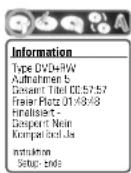
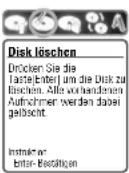
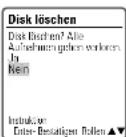
Sperren/Entsperre einer Disk (DVD+RW)
Sie können die Disk sperren, wenn Sie die Disk vor versehentlichen Aufnahmen, Bearbeitung oder Löschung schützen wollen. Wenn Sie Ihre Meinung ändern können Sie die Disk wieder entsperren.
1 Drücken Sie |▲| um zum obersten Monü zu gelangen.
2 Drücken Sie [▶] um das Disk Informations- Menü anzuzeigen.
3 Verwenden [◀/▶] um 'Sperren/Entsperren der Disk' auszuwählen.
4 Drücken Sie [ENTER] wie auf dem Bild gezeigt.
5 Sie können den momentanen Disk Status sehen (gesperrt/entsperrt).
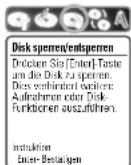
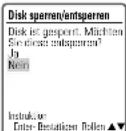
6 Sie können den Disk Status ändern, indem Sie 'Ja' auswählen und [ENTER] drücken.
7 Die 'Disk Status Ändern' Leiste wird erscheinen. Dieser Vorgang kann einige Sekunden dauern.
8 Nachdem der Vorgang beendet ist verschwindet das Menü automatisch.
Beenden (kompatibel machen)
Beim Beenden einer DVD+R werden die Aufnahmen fixiert, so dass die Disk auf den meisten DVD Spielern oder Computern mit DVD-ROM Laufwerk abgespielt werden kann.
Boim 'kompatibel machen' einer DVD+RW wird automatisch ein Menüfenster zu Navigation auf der Disk geöffnet. Dieses Menüfenster wird durch drücken von [MENU] oder [TITLE] zugänglich.
- Wenn Sie eine DVD+R Disk beendet haben können Sie auf der Disk nichts mehr editieren oder hinzufügen.
••• DVD+R disc ••• ••• DVD+RW disc •••
1 Drücken Sie [▲] um zum obersten Menü zu gelangen.
2 Drücken Sie [▶] um das Disk Informations- Menü anzuzeigen.
3 Drücken Sie [▶] und wählen Sie 'Beenden' für eine DVD+R oder 'kompatibel machen' für eine DVD+RW.
4 Drücken Sie [ENTER] wie auf dem Bild gezeigt.
5 Drücken Sie [▲] um 'Ja' zu wählen und drücken Sie (ENTER) um die Disk zu beenden (oder um eine DVD+RW kompatibol zu machen).
6 Drücken Sie erneut [ENTER].
7 Drücken Sie [SETUP] um zum obersten Menü zu gelangen.
- 'Beenden [kompatibel machen]' kann abhängig von der Disk, der Grösse der Aufnahmen und der Anzahl der Titel 3-4 Minuten dauern.
- Wenn Sie Ihre DVD+RW nicht kompatibel machen werden Ihre Änderungen auf anderen DVD Spielern nicht erkannt werden.
- Für das Abschließen der bearbeiteten Disk können bis zu 7 Minuten benötigt werden, warten Sie bitte unbedingt ab bis die Disk fertig abgeschlossen wurde.
- 'Beenden [kompatibel machen]' kann abhängig von der Disk, der Grösse der Aufnahmen und der Anzahl der Titel 3-4 Minuten dauern.
- Wenn Sie Ihre DVD+RW nicht kompatibel machen werden Ihre Änderungen auf anderen DVD Spielern nicht erkannt werden.
- Für das Abschließen der bearbeiteten Disk können bis zu 7 Minuten benötigt werden, warten Sie bitte unbedingt ab bis die Disk fertig abgeschlossen wurde.
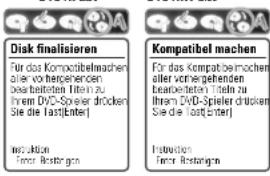
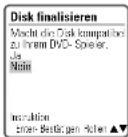
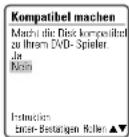
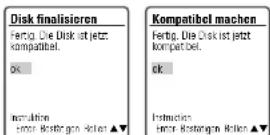
Bearbeitung Bearbeitung
Disk Namen ändern
Sie können Ihre Disk mit einem beliebigen Namen umbenennen. Der voreingestellte Diskname lautet 'MEINE DVD'.
1 Drücken Sie |▲| um zum obersten Menü zu gelangen.
2 Drücken Sie ▶ um das Disk Informations- Menü anzuzeigen.
3 Drücken Sie [▶] und wählen Sie 'Disk Namen ändern'.
4 Drücken Sie [ENTER] wie auf dem Bild gezeigt.
5 Das Tastatumenü erscheint.
6 Vorwenden Sie |◀▶▲▼| um auszuwählen und [ENTER] um den Namen für die Disk einzugeben.
CLR : Löschen des Disk Namen
SP : Leerstelle
DEL: einen Buchstaben löschen
SAVE : Disk Namen speichern
7 Drücken Sie erneut [ENTER].
8 Wählen Sie 'SAVE' und drücken Sie [ENTER] um den Disk Namen zu speichern.
- Wenn 'Disk sperren' im DISK Einstellungen Menü auf 'Ein' gesetzt ist können Sie die Disk nicht umbenennen; siehe Seite 52.

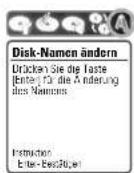
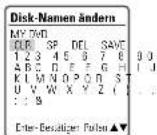
Titel Menü
Sie können die Titel auf Ihrer DVD+R/+RW verwalten, indem Sie das Titel Menü nutzen.
Einen Titel abspielen
Um einen Titel abzuspielen:
1 Drücken Sie [MENU] um das Disk Menü anzuzeigen.
2 Wahlen Sie den gewünschten Titel den Sie bearbeiten möchten mit [▲▼] aus.
3 Drücken Sie ▶ um das Titel Menü einzublenden.
4 Verwenden Sie [◀▶] um 'Titel abspielen' auszuwählen.
5 Drücken Sie [ENTER] um den Titel abzuspielen.
Einen Titel löschen
1 Folgen Sie Schritt 1 to 3 unter 'Titel abspielen'.
2 Verwenden Sie [◀▶] um Titel löschen' auszuwählen.
3 Drücken Sie [ENTER] um den Titel zu löschen.
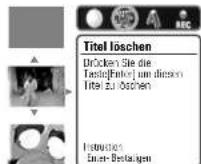
4 Wählen Sie 'Ja' und drücken Sie [ENTER] zur Bestätigung.
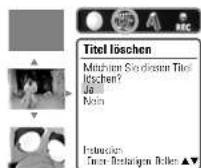
5 Die Titel Löschen Fortschrittsleiste wird angezeigt. Dies kann einige Sekunden in Anspruch nehmen.
6 Nachdem das Löschen beondet ist worden die gelöschten Titel als leere Titel angezeigt.
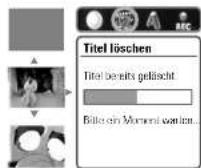

- Sie können nur auf DVD+RW Disks Titel löschen.
Namen ändern
Um den Namen eines Titels zu ändern:
1 Folgen Sie Schritt 1 bis 3 unter Titel abspielen'.
2 Verwenden Sie [◀▶] um 'Name ändern' auszuwählen.
3 Drücken Sie [ENTER] um den Titelnamen zu ändem.
4 Das Tastatumonü wird eingeblonct. Vorwenden Sie [◀▶▲▼] um einen Buchstaben oder eine Funktion auszuwählen und drücken Sie [ENTER].
CLR : kompletten Titel löschen
SP : Leerzeichen einfügen
DEL: einen Buchstaben löschen
SAVE: den Titelnamen speichern
5 Wählen Sie 'SPEICHERN' und drücken Sie [ENTER].
Aufnahme Optionen
Um DVD+R und DVD+RW Aufnahme Optionen einzustellen:
1 Folgen Sie Schritt 1 bis 3 unter 'Titel abspielen'.
2 Vorwenden Sie [◀▶] um 'Aufnahme Optionen' auszuwählen und drücken Sie [ENTER].
3 Wählen Sie ihre bevorzugte Aufnahme Option für jeden Disk Typ aus (DVD+R und DVD+RWI).
Für DVD+R
Der letzte aufgenommene Titel: Ermöglicht es Ihnen Ihre neue Aufnahme an das Ende der letzten Aufnahme anzuhängen oder Sie als neuen Titel aufzunehmen.
Andere: Ermöglicht es Ihnen Ihren neuen Titel bis zum Ende der Disk aufzunehmen.
Für DVD+RW
Der letzte leere Titel: Ermöglicht es ihnen Ihren neuen Titel bis zum Ende der Disk aufzunehmen.
Der letzte aufgenommene Titel: Ermöglicht es Ihnen Ihren zuletzt aufgenommenen Titel zu überspielen und dann zu stoppen. Ermöglicht es Ihnen Ihren zuletzt aufgenommenen Titel zu überspielen und dann bis zum Ende der Disk weiter aufzunahmen. Ermöglicht es Ihnen ihre neue Aufgenommene Aufnahme anzuhängen. (Option)
Andere: Ermöglicht es Ihnen den Titel zu überspielen und dann zu stoppen. Ermöglicht es Ihnen den Titel zu überspielen und bis zum Ende der Disk weiter aufzunehmen.

- Die Funktion zum Überschreiben kann einige Minuten in Anspruch nehmen, um die Aufnahme abzuschließen und abzuspeichern. Aus diesem Grund empfehlen wir den Titel und die Aufnahmefunktion zu löschen.



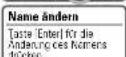


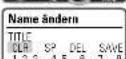
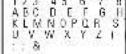

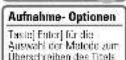


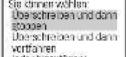

90
Bearbeitung
Wenn Sie eine DVD+R oder DVD+RW Disk einlagen, die bereits von Ihrem DVD+ VCR Kombirekorder bespielt worden ist können Sie die Titel und Kapitel auf verschiedene Art und Weise bearbeiten.
Wählen Sie den Titel im Disk Menü und drücken Sie [EDIT] um den aufgenommenen Titel zu bearbeiten. Der gewählte Titel wird automatisch abgespielt.

- Nachdem die Bearbeitung abgeschlossen ist wird eine DVD-RW nicht mehr kompatibel zu anderen DVD Spielern sein, solange Sie die Disk nicht kompatibel machen; siehe Seite 53.
Titel und Kapitel
Wenn Sie eine bereits von Ihrem DVD + VCFI Kombirekorder bespielte DVD+R oder DVD+RW einlagen werden alle Titel auf der Disk auf Ihrem Bildschirm erscheinen. Wenn ein gewählter Titel Kapitel enthält, so können Sie das nächste oder vorherige durch drücken von [NEXT] oder [PREV] auswählen.
Sie können auch sehen wie viele Kapitel der Titel enthält indem Sie während der Wiedergabe [DISPLAY] drücken.
Titel
Um einen bestimmten Titel auszuwählen:
1 Drücken Sie [▲▼] um 'Titel' auszuwählen.
2 Drücken Sie [ENTER] um das Untermenü anzugegen.
3 Verwenden Sie [▲▼] um die gewünschte Titelnummer auszuwählen und drücken Sie [ENTER].
Kapitel
Um ein bestimmtes Kapitel auszuwählen:
1 Vorwenden Sie |▲▼| um 'Kapitel' auszuwählen
2 Drücken Sie [ENTER] um das Untermend anzuzeigen.
3 Vorwenden Sie [▲▼] um das gewünschte Kapitel auszuwählen und drücken Sie [ENTER].
Kapitel bearbeiten
Sie können während der Wiedergabe eines Titels jederzeit eine Kapitalmarkierung platzieron.
Sobald ein Kapitel markiert ist können Sie die Kapitelsuche wie oben beschrieben verwenden.
Sie können Kapitelmarkierungen hinzufügen/löschen oder alle Kapitelmarkierungen in einem Titel löschen.
1 Verwenden Sie [▲▼] um 'Kapitel bearbeiten' auszuwählen.
2 Drücken Sie [ENTER] um das Untermend anzuzzeigen.
3 Verwenden Sie [▲▼] um eine der verschiedenen Kapitelfunktionen (hinzufügen, löschen oder alle löschen) auszuwählen.
4 Drücken Sie [ENTER] zum Bestätigen.
| DVD bearbeiten | |
| Titel 1 von 2 | Auswan Titel▲ |
| Kapitel 1 von 11 | 1 von 2▼ |
| Kapitel einfögen versteckte Kap. | |
| Bild Indexes ändern | |
| Titel teilen | |
| Instruction | |
| Enter Beutstiger Setup Ends | |
| Folten ▲▼ | |
| DVD bearbeiten | |
| Titel 1 von 2Kapitel 1 von 11Kapitel einfügenversteckta Kap.Bildindex ändernTitel leichenInspruchten | Auswahl Kap teÄ1 von 11 |
| Enter BestOpen Setup ends |
| Fullen ▲▼ |
| DVD bearbeiten | |
| Titel 1 von 2Kapitel 1 von 11Kapitel einfügenversteckt Kap.Bildindexe andemTitel teilenInsprungEnter Bestätigen Setup FindsFolton ▲▼ | Wöhle Edit-FunktionZufügenLoschenLoschen alle |
Bearbeitung
Kapitel verstecken
Diese Funktion ermöglicht Ihnen ein Kapitel sichtbar oder unsichtbar zu machen. Nach dem Vorstockon eines Kapitels ist es nicht gelöscht sondern nur unsichtbar. Wenn ein Kapitel unsichtbar ist zeigt es 'Kapitel sichtbar machen' an und umgekehrt.
| DVD bearbeiten |
| Titel 1 von 2 |
| Kapitel 3 von 11 |
| Kapitel einfügen |
| vansteckte Kap: |
| Bildindes Anborn |
| Titel teilen |
| Instruction |
| Enter Beaufingen Setup Ende |
| Rollen ▲▼ |
Indexbild ändern
Jeder Titel der in der Wiedergabeliste angezeigt wird durch ein Miniaturbild repräsentiert, das vom Anfang dieses Titels oder Kapitels genommen wurde. Wenn Sie es vorzichen können Sie ein anderes Standbild aus dem Titel auswählen.
1 Verwenden Sie [▲▼] um 'Indexbild ändern'.
2 Drücken Sie [ENTER] um das Untermenü anzuzeigen.
3 Verwenden Sie [▲▼] um 'Ja' auszuwählen wenn Sie es vorziehen das Bild zu ändern.
4 Drücken Sie [ENTER] wenn das von Ihnen bevorzugte bild auf dem Fernsehbild angezeigt wird
Titel teilen
Diese Funktion ermöglicht es Ihnen einen Titel in 2 Titel aufzuteilen.
1 Verwenden Sie [▲▼] um 'Titel teilen' auszuwählen.
2 Drücken Sie [ENTER] um das Untermenü anzuzeigen.
3 Verwenden Sie [▲▼] tum 'Ja' auszuwählen, wenn Sie es vorziehen den Titel aufzuteilen.
4 Drücken Sie [ENTER] zur Bestätigung. Es kann einige Minuten dauern um den Titel aufteilen.

• Das teilen des Titels kann einige Minuten dauern.
| DVD bearbeiten | |
| Titel 1 von 2Kapital 1 von 11Kapital einlügenversteckta Kop.Bildindex drönenTitel trikenIntraintionenter- Besätzigen Setup-ErdeBollen ▲▼ | Bird brückenSird Sie scherichtaNon |
| DVD bearbeiten | |
| Titel 1 von 2Kapitel 3 von 11Kapitel kündigenvonstock is KapBidindex GroenTotel in zweiTotel in zwei1e lenzTotel in zweiInsoktionNeinEnte-Besamtigen Setup-ErdeBolten ▲▼ |
| Titel teilen |
| Titel in cash Titel teilen |
| Bete ein Moment werden. Instruktien Setup Guide |
Fehlerbehebung
Lesen Sie den folgenden leitfaden für mögliche Fehlerursachen bevor Sie sich mit Service Personal in Verbindung setzen.
Symptom Ursache Lösung
| Kein Strom. | Das Stromkabel ist nicht angeschlossen. | Stacken Sie das Stromkabel sicher in die Stockdosa. |
| Kein Bild. | Das Fernsehgerät ist nicht auf das Signal des DVD + VCRKombirekorders eingestellt.Das Videokabel ist nicht richtig verbunden.Das Fernsehgerät ist ausgeschaltet. | Wählen Sie ein geeignetes Video Signal auf dem Fernsehgerät um das Bild des DVD + VCR Kombirekorders anzuzeigen. Verbinden Sie das Videokabel sicher.Schalten Sie das Fernsehgerät ein. |
| Kein Ton. | Das por Audiokabel angeschlossene Equipment ist nicht auf das Ausgangssignal eines DVD + VCRKombirekorders eingestellt.Die Audiokabel sind nicht richtig eingesteckt. | Stollen Sie den richtigen Empfangsmocus auf dem Audingerät ein damit Sie den Ton des DVD + VCR Kombirekorders hören.Verbinden Sie die Audiokabel sicher. |
| Das über Audiokabel angeschlossene Equipment hat keinen Strom.Die Audiokabel sind beschädigt. | Schalten Sie das über Audiokabel verbundene Equipment ein.Ersetzen Sie es durch ein Neues. | |
| Schlechte Bildwiedergabe. | Die Disk ist verschmutzt.Die Videoköpfe sind verschmutzt.Das Band kommt aus dem Verleih oder wurde auf einem anderen Videorekorder aufgenommen. | Reinigen Sie die Disk.Reinigen Sie die Videoköpfe.Verwenden Sie [Tracking +/-] die Spurlage manuell einzustallen während die Wiedergabe läuft. |
| DVD + VCRKombirekorder startet keine Wiedergabe. | Es ist keine Disk eingelegt. Es ist kein Band eingelegt. | Logen Sie eine Disk oder ein Band ein.(Prüfen Sie, dass die Diskanzeige auf der Frontanzeige leuchtet.) |
| Eine nicht abspielbare Disk ist eingelegt. | Logen Sie eine abspielbare Disk ein.(Überprüfen Sie Disktyp, Farbsystem und Ländercode) | |
| Die Disk ist falsch herum eingelogt. | Logen Sie die Disk mit der Wiedorgabosito nach unten ein. | |
| Die Disk ist nicht in der Führung der Laufwerkschublade eingelegt.Die Disk ist verschmutzt. | Platzieren Sie die Disk korrekt in der Schublade des Laufwerks.Reinigen Sie die Disk. | |
| Die Kindersicherung ist eingeschaltet. | Schalten Sie die Kindersicherung aus oder ändern Sie die Stufe. | |
| Das Bild von einem externen Signal ist gestört.Manche Kanäle werden übersprungen wenn man [PR+/−] benutzt. | Das Videosignal der externen Komponente ist kopiergeschützt. | Sie können nicht über den DVD + VCR Kombirekordor verbinden. Verbinden Sie die Komponenten direkt mit Ihrem Fornschgerät. |
| Die übersprungenen Kanäle wurde mit 'Kanal Einstellung' geföscht. | Verwenden Sie 'Kanal Einstellung' um die Kanäle wieder horzustellen. | |
| Bild oder Ton der Übertragung ist schwach oder nicht vorhanden. | Die Antenne oder Kabel sind lose. | Festigen Sie die Verbindung oder ersetzen Sie die Kabel. |
| Ein falsches Empfangsband ist am DVD + VCR Kombirekorder eingestellt. | Taston Sie alle 'Automatische Einstellung' Optionen; siehe Seite 23 für Details. | |
| Camcorder Bilder werden nicht angezeigt(nur DF-7100/7150) | Der Camcorder ist ausgeschaltet. | Schalten Sie den Camcorder ein und bedienen Sie ihn korrekt. |
| Camcorder Bild über A/VEingang wird nicht auf dem Fernsehbildschirm angezeigt. | Die Signalquelle des DVD + VCRKombirekorders ist nicht auf AV1, AV2, AV.F oder DV eingestellt. (DV - nur DF-7100/7150) | Vorwonden Sie [INPUT] um den AVEingangskanal zu wählen (AV1, AV2, AV.F, oder DV). |
Fehlerbehebung
Symptom Ursache Lösung
| Auf dem Gerät aufgenommene Disks können nicht auf anderen DVD Spielern abgespielt werden. | De Disk wurde nicht beender, oder nicht kompatibel gemacht wenn eine DVD/HV benutzt wurde. | Beenden Sie die Disk; siehe Seite 53. |
| Manche DVD Spieler werden auf bocondete Disks nicht abspiolen. | Keine Lösung. | |
| Discs mit "Einmal-Kopie" Material können nicht auf anderen DVD-Spielern abgespielt worden. | Keine Lösung. | |
| Gerät nimmt nicht auf oder hat nicht erfolgreich aufgenommen. | Der verbleibende Speicherplatz der Disk reicht nicht aus. | Benutzen Sie eine andere Disk. |
| Die Quolle die Sie aufnahmen möchten ist kopiiorgeschützt. | Sie können die Quolle nicht aufnahmen. | |
| Wenn Sie den Aufnahmekanal einstellen wird er auf dem Empfänger Ihres Fernseherätes empfangen. | Wählen Sie den Kanal auf dem eingebauten TV Empfänger des Gerätes. | |
| Timer Aufnahme ist nicht möglich. | Die Uhr des Gerätes ist nicht korrekt eingestellt. | Stellen Sie die korrekte Uhrzeit ein. Siehe Seite 23 'Uhr einstellen'. |
| Der Timer wurde falsch programmiert. | Programmieren Sie den Timer neu. Siehe 'Timer Aufnahme' auf Seite 47. | |
| Die TIMER Anzeige leuchtet nach der Programmierung des Timers nicht. | Programmieren Sie den Timer neu. | |
| Stereo Audio Aufnahme und/oder Wiedergabe funktioniert nicht. | Das Fernseherät ist nicht stereokompaibel. Die Übertragung hat kein Stereformat. | Keine Lösung. |
| Der A/V Ausgang des DVD + VCR Kombirokorders ist nicht an den A/V Eingang des Fenschegrätze angeschlossen. Audio/Video Ausgabe des DVD + VCR Kombirokorders sind nicht für die Anzeige auf dem Fernseherat ausgewählte. Der TV Audiokanal des DVD + VCR Kombirokorders ist auf B/L odor MONO eingestellt. | Machen Sie eine A/V Verbindung. Stereo ist vom DVD + VCR Kombirokordornur über A/V Ausgabe verfügbar. Wählen Sie AUX oder A/V als TV Eingangsquelle. Sozten Sie den TV Audiokanal Modus auf Stereo. Siehe 'Den TV Audiokanal wechseln' auf Seito 33. | |
| Fernbedienung funktioniert nicht richtig. | Die Fernbedienung zeigt nicht auf den Sensor am DVD + VCR Kombirekorder. Die Fernbedienung ist zu weit vom Gerät entfernt. Es ist ein Hindemis zwischen Fernbedienung und dem Gerät. Die Batterion der Fombodienung sind lcer. | Richten Sie die Fernbedienung auf den Sensor am DVD + VCR Kombirekorder. Benutzen Sie die Fernbedienung innerhalb von 7m Abstand. Entfernen Sie das Hindemis. Ersetzan Sie die Batterion. |

DVD ZURÜCKSETZEN: Wenn das Gerät eine Fehlfunktion hat, so drücken Sie die DVD/VCR-Taste auf der Frontblende des Gerätes für ca. 4 Sekunden. Da dieses Gerät ein digitales Multimedia-Produkt ist, kann die Fehlfunktion aufgehoben werden.

Feuchtigkeit
Feuchtigkeit kann auftreten: An Orten wo Feuchtigkeit auftreten kann:
| Wenn der DVD + VCR Kombirekorder von einem kalten an einen warmen Ort gestellt wird.Unter extrem feuchten Gegebenheiten. | Lassen Sie das Gerät an den Strom angeschlossen.Das wird helfen Feuchtigkeit vorzubeugen.Warten Sie ein paar Stunden bevor Sie das Gerät benutzen wenn Kondensation aufgetreten ist. |
Technische Angaben
Allgemein
Strombedarf 200–240V-, 50/60 Hz
Stromverbrauch 32W
Größe (BxHxT) 430 x 91 x 354 mm (w x h x d)
Gewicht 6.18 kg
Betriebstemperatur 5°C bis 35°C
Umgebungsteuchtigkeit 5% to 90%
Signal System PAL Farbe
Aufnahme
Aufnahmeformate DVD Video Recording, DVD-VIDEO
Bespielbare Disks DVD+R, DVD+RW
Aufnahmezeit [DVD] ca. 1 Stunde (HQ model), 2 Stunden (SP model), 4 Stunden (EP model), 6
Stunden (SLF mode)
[VCR] SP: 3 Stunden (E-180), LP: 6 Stunden (E-180)
Video Aufnahmeformat
Abfragefrequenz 27MHz
Kompressionsformat MPEG 2
Audio Aufnahmeformat
Abfragetfrequenz 48kHz
Kompressionsformat MPEG1 Layer2
VCR Angaben
Kopf System 4 Kopf Video, 2 Kopf Hi-Fi
Timer 24 Stunden Anzeigetyp
Bandgeschwindigkeit SP: 23.39 mm/sek, LP: 11.70 mm/sek
Bandbreite 12.7 mm
Rückspulzeit schneller als 150 Sekunden (E-180)
Antenne 75 ohm (VHF/UHF)
Kanalabdeckung VHF: 2-12, 13-20, 74-80 / UHF: 21-69 / CATV: 1-41
Frequenzbereich 20Hz to 20kHz
Video S/N Über 43 dB (Standard Aufnahme)
Audio S/N Über 65 dB (Hi-Fi), über 40dB (Mono)
Auflösung Über 240 Linien (Standard Aufnahme)
DVD Angaben
Laser System Halbleiter Laser, Wellenlänge 650 nm
Video S/N Mehr als 60 dB
Audio S/N Mohr als 90 dB
harmonische Störung Weniger als 0.01%
Dynamischer Bereich Mehr als 90 dB
Auflösung Über 500 Linien (HQ Aufnahme)
Eingänge
Antenne Ein/Aus U/V-mixed; 75 Ωunsymmetrisch
Video In 1.0 Vp-p, unsymmetrisch
Audio In -8.8 dBm
DV In 4 pin (i.LINK/IEEE 1394 standard)
NUR DF-7100/7150
Technische Angaben
Ausgänge
Video Ausgabe (DVD/VCR) Video Ausgabeanschluss, 1.0 Vp-p, unsymmetrisch
Video Ausgabe (DVD) RGB Ausgabe (75Ω geladen, R : 0.7Vp-p, G : 0.7Vp-p, B : 0.7Vp-p)
Audio Ausgabe (DVD/VCR) Audio Ausgabeanschluss (2 Arten), -5.8dBm (VCR), 2Vrms (DVD)
Audio Ausgabe [DVD] Analoge Audio Ausgabe: 2.0Vrms, Digitale Audio Ausgabe : koaxial
S-Video Ausgabe (Y) 1.0Vp-p, 75Ω unsymmetrisch, Mini DIN 4-pin x 1, C: 0.286Vp-p, 75Ω
Technische Änderungen bleiben dem Hersteller ohne vorherige Ankündigung vorbehalten.
Zubehör
RF Kabel 1
Fernbedienung 1
Scart Kabel 1
Leere DVD+RW Disk 1
Hergestellt mit Lizenz der Dolby Laboratorien. 'Dolby', 'Pro Logic' und das DD Symbol sind Schutzmarken der Dolby Laboratorien.
DTS und DTS Digital Out sind eingetragene Schutzmarken von Digital Theater Systems, Inc.
Tel.-Nr.: 0 60 33 - 96 91 - 0
Fax-Nr.: 0 60 33 - 96 91 - 59/58
Bundesweite Service-Telefonnummer:
Braune Ware
0 18 05 - 22 77 55
Sehr gechrter Kunde,
vielen Dank, dass Sie sich zum Kauf eines DAEWOO-Electronics Produktes entschlossen haben. Wir wünschen Ihnen, dass Sie an diesem Gerät viele Jahre Freude haben werden.
Im Falle einer erforderlichen Reparatur, beachten Sie bitte die Hinweise der unten erläuterten DAEWOO-NUMMER-SICHER-GARANTIE.
Ihre DAEWOO Electronics Europe GmbH
Bedingungen der DAEWOO-NUMMER-SICHER-GARANTIE in Deutschland
- Die DAEWOO-NUMMER-SICHER-GARANTIE gilt zusätzlich zu den Gewährleistungsansprüchen, die dem Käufer vonseiten des Händlers bei etwaigen Mängeln des Produktes zustehen. Sie schränkt die Rechte des Käufers nicht ein, sondern erweitert sie.
- Die DAEWOO-NUMMER-SICHER-GARANTIE beginnt mit dem Zeitpunkt des Kaufes in Deutschland und Österreich und ist auf diese Länder boschränkt. Von da an kann der Käufer für den Zeitraum der Gewährleistung (Richtlinie vom 1.1. 2002) gegenüber DAEWOO Electronics in Deutschland Mängel geltend machen.
- Die DAEWOO-NUMMER-SICHER-GARANTIE beschränkt sich auf die kostenlose Beseitigung von Mängeln, die auf Material- oder Verarbeitungsfehlen beruhen. Sie räumt kein Recht auf Verringerung des Kaufpreises, auf Rückgängigmachung des Kaufos oder auf Schadonsersatz wegen Nichterfüllung ein.
- Nicht unter die DAEWOOD-NUMMER-SICHER-GARANTIE fallen:
4.1. Regelmäßige Wartung und durch normalen Verschleiß bedingter Teileaustausch, wie Austausch von Antriebsriemen, Andruckrollen, Videokopfscheiben, etc.
4.2. Transportrisiken und -schäden
4.3. Schäden, die verursacht worden sind durch:
4.3.1. Gebrauch des Gerätes für andere als seine normalen Zwecke, unsachgemäße Behandlung, insbesondere aufgrund von Nichtbeachtung der DAEWOO-Bedienungsanleitung, sowie funktionelle Veränderungen des Gerätes.
4.3.2. Reparaturversuche des Käufers oder unbefugter dritter Personen.
4.3.3. Unfälle, höhere Gewalt oder andere von DAEWOO nicht zu verantwortende Ursachen, wie Blitzschlag, Wasser, Feuer, etc.
4.4. Geräte, deren Seriennummern am Gerät entfernt oder unkenntlich gemacht wurden. - Eine im Rahmen der DAEWOO-NUMMER-SICHER-GARANTIE erbrachte Garantieleistung führt nicht zur Verlängerung der Garantiezeit und begründet auch keine neue Garantiezeit.
- Gerantieleistungen werden erbracht, wenn die Rechnung oder der Kassenbeleg des Produktes vorgelegt werden.
- Die Garantieleistungen werden von dem Fachhändler erbracht, von dem das Produkt gekauft wurde. Darüber hinaus stehen die autorisierten Kundendienststellen der DAEWOO Electronics zur Verfügung. Bitte benutzen Sie unbedingt die bundesweite Service-Telefonnummer:
0 18 05 - 22 77 55
gültig ab 1.1.2003
- Wichtiger Zusatzhinweis
- Sicherheitshinweis
- Sicherheitsvorkehrungen
- Zu Ihrer eigenen Sicherheit
- Wichtige Sicherheitsvorkehrungen
- ACHTUNG
- WICHTIG FÜR LASERPRODUKTE
- LASER
- LESEI
- BEW
- BEAC
- BEFO
- REI
- ZUS
- Wa
- ZUBEHÖR
- BELÜFTUNG
- STROMQUELLEN
- ERDUNG ODER POLARISATION
- SCHUTZ DES ANSCHLUSSKABELS
- GEWITTER
- Inhaltsverzeichnis
- DVD-/CD-SCHUBLADE
- ÜBERLASTUNG
- EINTRITT VON GEGENSTÄNDEN UND FLÜSSIGKEITEN
- BELASTUNG
- DATENTRÄGER
- WARTUNG
- WARTUNG AUFGRUND VÖN SCHÄDEN
- ERSATZTEILE
- SICHERHEITSPRÜFUNGEN
- WAND- ODER DECKENAUFHÄNGUNG
- WÄRME
- Produktinformationen
- Anschlüsse
- Setup-Menü
- Wiedergabe
- Aufnehmen
- Bearbeitung
- Weitere Angaben
- Übersicht
- DVD, DVD+R, DVD+RW?
- Was ist eine DVD?
- Wie gut ist die Auflösung bei einer DVD im Vergleich mit dem VHS-System?
- Was ist mit einer DVD+RW möglich?
- Was ist mit einer DVD+R möglich?
- Was ist mit einem DVD + VCR Kombirekorder möglich?
- Regionalcode
- Diese Datenträger können Sie verwenden
- Wiedergabe und Aufnahme
- Nur Wiedergabe
- Disc-bezügliche Bestimmungen
- Title (nur DVD)
- Kapitel (nur DVD)
- Track (nur Audio CD)
- Über DVD Aufnahme
- Anmerkungen zum Aufnehmen
- Aufnahme von TV Audio Kanälen
- Einschränkungen bei der Video Aufnahme
- Kopierschutz Anmerkungen
- Vorsichtsmaßnahmen
- Umgang mit dem Gerät
- Reinigung des Gerätes
- Fernbedienungsreichweite
- Einsetzen der Batterien
- Anmerkungen zu den Disks
- Umgang mit den Disks
- Aufbewahrung von Disks
- Reinigung von Disks
- Über Symbole
- Über das Symbol
- Bezeichnungen der Bedienelemente
- Vorderseite
- ② Kassettenfach (VCR deck)
- ③ EJECT (VCR)
- ④ Disk Schubfach (DVD deck)
- ⑤ OPEN/CLOSE (DVD)
- ⑥ REW
- ⑦ DISC MENU
- PLAY/PAUSE
- ⑨ STOP
- ⑩ FF
- ⑪ REC SPEED(Aufnahmegeschwindigkeit)
- ⑫ SELECT DVD/VCR
- ⑬ Frontanzeige
- ⑭ PR+/-
- ⑮ REC
- ⑯ AVF (VIDEO, L-AUDIO-R)
- ⑰ DV IN
- NUR DF-7100/7150
- Frontanzeige
- ⑨ Disk Typ Anzeige:
- ⑬ Frontanzeige Nachrichten:
- Fernbedienung
- Progressive Scan Modus
- Rückseite
- ① AC Strom Anschluss
- ② AUDIO OUT (L, R)
- ③ COMPONENT/PROGRESSIVE VIDEO OUT (Y Pb Pr)
- ④ SCART-Buchse 2
- ⑤ SCART-Buchse 1
- ⑥ RF IN (von Antenne)
- ⑦ RF OUT (zum TV)
- ⑧ COAXIAL (Digital Audio Out)
- ⑨ S-VIDEO OUT
- Verbinden der Antenne/Kabel
- Fernsehgerät anschließen
- RF Verbindung
- Scart Verbindung
- S-Video Verbindung
- Komponenten Video Anschluss
- Progressive Scan Verbindung
- Anschluss eines Verstärkers/Receivers
- Digitaler Multi Kanal Ton?
- Einrichtung
- Anschluss von Sonderausstattung
- Anschluss eines digitalen Camcorder
- Installation
- Einstellungsmenü Übersicht
- Menü Navigation
- Einrichtungseinstellungen
- Manuelle Einstellung
- Erste Einstellungen Erste Einstellungen
- Automatische Einstellung
- Vorbereitung:
- Einstellung der Uhr
- Löschen
- Editieren
- Anordnung
- AUFNAHME OPTIONEN Einstellungen
- DVD Aufnahme Qualität
- VCR Aufnahme Qualität
- Automatische Kapitel
- Sprach Einstellungen
- OSD Sprache
- Menü/Untertitel/Audio Sprache
- ■ VOREINSTELLUNGEN / Video Einstellungen
- TV Bildformat
- Video Ausgabe
- SONSTIGES / Ton Einstellungen
- Digitale Ausgabe
- Aus
- LPCM
- Bitstream
- Dynamischer Bereich
- Virtual Surround
- ■ VOREINSTELLUNGEN / Kindersicherung
- Einstellung der Kindersicherungstufe
- Passwort ändem
- Kindersicherung Ländercode einstellen
- ■ VOREINSTELLUNGEN / Automatische Einstellungen
- Automatische Uhrzeit Einstellung
- AV Verbindung
- VPS/PDC
- VOREINSTELLUNGEN / VCR
- System Informationen
- Auf Werkseinstellungen zurücksetzen
- Anzeigen der Disk Informationen
- Bildschirm-Anzeige Vorgang
- Temporäre Rückmeldungs-Symbole
- TV Kanäle wechseln
- Wechseln des TV Audio Kanals
- Bildschirm Menü Optionen für DVD
- Titel
- Kapitel
- Blickwinkel
- Audio
- Untertitel
- Verstrichen
- DVD Wiedergabe
- Eine DVD wiedergeben
- Wiedergabe einer DVD+R (+RW)
- Wenn ein Disk Menü angezeigt wird
- Standbild und Bild-für-Bild Wiedergabe
- Schnell Vor/Zurück
- Zeitlupe
- Ändern der Audiosprache
- Kameraeinstellungen
- Zoom
- Wiederholen
- A-B
- Suche
- Titel auswählen
- Kapitel auswählen
- Disk Menüs
- Titel Menüs
- ■ Bevor Sie anfangen
- Ein VHS Band abspielen
- Legen Sie eine bespielte Videokassette ein.
- Drücken Sie [PLAY/PAUSE].
- Drücken Sie [STOP] um die Wiedergabe zu stoppen.
- Spurlageregelung
- Automatische Spurlageregelung
- Manuelle Spurlageregelung
- Spezielle Wiedergabe Features
- Schnell Vorwärts/Rückwärts
- Standbild
- Zähler Speicher Funktion
- Audio CD/MP3 WIEDERGABE
- JPEG WIEDERGABE
- MP3 Dateien während einer Diashow abspielen
- Aufnahme vom TV
- Sofortaufnahme (OTR)
- Die Aufnahmezeit prüfen
- Die Aufnahme pausieren
- Sofort-Kopie - DVD auf VHS
- Kopie bearbeiten (DVD → VCR)
- Sofort-Kopie - VHS auf DVD
- Kopie bearbeiten (VCR → DVD)
- ■ Timer Aufnahme mit manueller Aufnahme Einstellungs- Anzeige
- Anmerkung
- Bitte die Aufnahmenethode auswählen
- Timer Aufnahme
- Timer bearbeiten
- Timer Aufnahmen mit ShowView System
- Abbrechen einer Timer Aufnahme
- Eine laufende Timer Aufnahme stoppen
- Timer Aufnahme Fehlerbehebung
- Aufnahme eines externen Signals
- Aufnahme von externen Geräten
- Aufnahme von einem Digital Camcorder
- Drücken Sie einmal [REC] um die Aufnahme zu starten.
- Was ist DV?
- DISK initialisieren
- Disk Menü
- Information / Löschen der Disk (DVD+RW)
- Sperren/Entsperre einer Disk (DVD+RW)
- Beenden (kompatibel machen)
- Bearbeitung Bearbeitung
- Disk Namen ändern
- Titel Menü
- Einen Titel abspielen
- Einen Titel löschen
- Namen ändern
- Aufnahme Optionen
- Für DVD+R
- Für DVD+RW
- Titel und Kapitel
- Kapitel bearbeiten
- Kapitel verstecken
- Indexbild ändern
- Titel teilen
- Fehlerbehebung
- Feuchtigkeit
- Technische Angaben
- Allgemein
- Aufnahme
- Video Aufnahmeformat
- Audio Aufnahmeformat
- VCR Angaben
- DVD Angaben
- Eingänge
- Ausgänge
- Zubehör
Marke : DAEWOO
Modell : DF-3150
Kategorie : DVD-Player / Videorekorder