TT 420 - Etikettendrucker HellermannTyton - Kostenlose Bedienungsanleitung
Finden Sie kostenlos die Bedienungsanleitung des Geräts TT 420 HellermannTyton als PDF.


Benutzerfragen zu TT 420 HellermannTyton
0 Frage zu diesem Gerät. Beantworten Sie die, die Sie kennen, oder stellen Sie Ihre eigene.
Eine neue Frage zu diesem Gerät stellen
Laden Sie die Anleitung für Ihr Etikettendrucker kostenlos im PDF-Format! Finden Sie Ihr Handbuch TT 420 - HellermannTyton und nehmen Sie Ihr elektronisches Gerät wieder in die Hand. Auf dieser Seite sind alle Dokumente veröffentlicht, die für die Verwendung Ihres Geräts notwendig sind. TT 420 von der Marke HellermannTyton.
BEDIENUNGSANLEITUNG TT 420 HellermannTyton
1 Hinweise zur Dokumentation 2
1.1 Sicherheit und Umwelt 2
1.2 Bestimmungsgemäßer Gebrauch 3
2 Installation 4
2.1 Drucker auspacken 4
3 Drucker aufstellen 5
3.1 Geräteübersicht 5
3.2 An Computer anschließen 7
4 Farbband einlegen 8
5 Material einlegen 10
6 Sensor einstellen 11
6.1 Sensorarten 12
6.1.1 Durchlichtsensor 12
6.1.2 Reflexsensor 12
7 Treiber installieren und Sensor kalibrieren 14
7.1 Betriebssystem Windows XP und USB-Schnittstelle 14
7.2 Betriebssystem Windows 2000 und USB-Schnittstelle 17
7.3 Sensor mit Diagnoseprogramm kalibrieren 20
7.3.1 Diagnoseprogramm starten 20
8 Reinigung und einfache Wartung 23
8.1 Wartungsplan 23
8.2 Werkzeuge und Reinigungsmittel 23
8.3 Allgemeine Reinigung 23
8.4 Druckkopf reinigen 23
8.5 Druckwalze reinigen 24
8.6 Etikettensensor reinigen 24
8.7 Druckkopfeinheit tauschen 24
8.8 Druckwalze tauschen 26
1 Hinweise zur Dokumentation
Warnhinweise
Warnhinweise werden mit 3 Signalwörtern für die Gefährdungsstufen dargestellt.
Das Signalwort GEFAHR kennzeichnet eine außerordentlich große, unmittelbar bevorstehende Gefahr, die zu schweren Verletzungen oder sogar zum Tod führen kann.
Das Signalwort WARNUNG bezeichnet eine möglicherweise bestehende Gefahr, die ohne hinreichende Vorsorge zu schweren Körperverletzungen oder sogar zum Tod führen könnte.
Das Signalwort VORSICHT weist auf eine potenziell gefährliche Situation hin, die zu mittleren oder leichten Körperverletzungen oder zu Schäden an Sachgütern führen kann.
Warnhinweise sind immer mit einem Warnsymbol (gelbes Dreieck) und dem Signalwort ausgezeichnet und nennen die Quelle der Gefahr, die möglichen Folgen und Maßnahmen zur Vermeidung der Gefahr.
Beispiele

GEFAHR
Lebensgefahr durch Stromschlag!
Vor Öffnen der Gehäuseabdeckung Gerät vom Netz trennen und einige Minuten warten, bis sich das Netzteil entladen hat.
Hinweise

ACHTUNG
Wichtige Hinweise werden mit einem Ausrufezeichen am linken Seitenrand ausgezeichnet.

INFORMATION
Informationen werden mit einem "i" am linken Seitenrand ausgezeichnet.
Positionsnummern
Positionsnummern im Text werden mit Klammern ausgezeichnet, z. B. (2). Wenn keine Bildnummer angegeben ist, beziehen sich Positionsnummern im Text immer auf die nächstgelegene Grafik oberhalb des Texts. Wird auf eine andere Grafik Bezug genommen, wird die Bildnummer mit angegeben, z. B. Abbildung 5 (3).
Querverweise auf Kapitel und Unterkapitel
Bei einem Querverweis auf Kapitel und Unterkapitel wird die Kapitelnummer und die Seitenzahl angegeben, z. B. Verweis auf dieses Unterkapitel: (siehe 4.2.2 auf Seite 12).
1.1 Sicherheit und Umwelt
Vor dem ersten Gebrauch des Etikettendruckers diese Bedienungsanleitung sorgfältig lesen. Die Bedienungsanleitung beschreibt alle Funktionen des Etikettendruckers während des Betriebs. Die tatsächlich vorhandenen Funktionen richten sich nach der auftragsbezogenen Ausführung.
Das Gerät nur mit Geräten verbinden, die eine Schutzkleinspannung führen.
- Vor dem Herstellen oder Lösen von Anschlüssen alle betroffenen Geräte (Computer, Drucker, Zubehör) ausschalten.
- Das Gerät darf nur in einer trockenen Umgebung betrieben und keiner Nässe (Spritzwasser, Nebel etc.) ausgesetzt werden.
- Gerät nicht in explosionsgefährdeter Atmosphäre betreiben.
- Gerät nicht in der Nähe von Hochspannungsleitungen betreiben.
- Wird das Gerät bei geöffnetem Deckel betrieben, darauf achten, dass Kleidung, Haare, Schmuckstücke oder Ähnliches von Personen nicht mit den offenliegenden, rotierenden Teilen in Berührung kommen.
Das Gerät oder Teile davon können während des Drucks heiß werden. Während des Betriebes nicht berühren und vor Materialwechsel oder Ausbauen abkühlen lassen. - Quetschgefahr beim Schließen des Deckels. Deckel beim Schließen nur von außen anfassen und nicht in den Schwenkbereich des Deckels greifen.
- Nur die in dieser Bedienungsanleitung beschriebenen Handlungen ausführen. Weiterführende Arbeiten dürfen nur von geschultem Personal oder Servicetechnikern durchgeführt werden.
- Unsachgemäße Eingriffe an elektronischen Baugruppen und deren Software können Störungen verursachen.
- Auch andere unsachgemäße Arbeiten oder Veränderungen am Gerät können die Betriebssicherheit gefährden.
- Servicearbeiten immer in einer qualifizierten Werkstatt durchführen lassen, die die notwendigen Fachkenntnisse und Werkzeuge zur Durchführung der erforderlichen Arbeit besitzt.
An den Geräten sind verschiedene Warnhinweis-Aufkleber angebracht, die auf Gefahren aufmerksam machen. Keine Warnhinweis-Aufkleber entfernen, sonst können Gefahren nicht erkannt werden.

- Altgeräte enthalten wertvolle recyclingfähige Materialien, die einer Verwertung zugeführt werden sollen.

- Getrennt vom Restmüll über geeignete Sammelstellen entsorgen. Durch modulare Bauweise des Druckers ist das Zerlegen in seine Bestandteile problemlos möglich.
- Teile dem Recycling zuführen.
■ Die Elektronikplatine des Gerätes ist mit einer Lithium-Batterie ausgerüstet. - Diese Altbatteriesammelgefäßen des Handels oder bei den öffentlich-rechtlichen Entsorgungsträgern entsorgen.
1.2 Bestimmungsgemäßer Gebrauch
- Das Gerät ist nach dem Stand der Technik und den anerkannten sicherheitstechnischen Regeln gefertigt. Dennoch können bei der Verwendung Gefahren für Leib und Leben des Benutzers oder Dritter bzw. Beeinträchtigungen des Gerätes und anderer Sachwerte entstehen.
Das Gerät darf nur in technisch einwandfreiem Zustand sowie bestimmungsgemäß, sicherheits- und gefahrenbewusst unter Beachtung der Bedienungsanleitung benutzt werden.
Das Gerät ist ausschließlich zum Bedrucken von geeigneten, vom Hersteller zugelassenen Materialien bestimmt. Eine andersartige oder darüber hinausgehende Benutzung ist nicht bestimmungsgemäß. Für aus missbräuchlicher Verwendung resultierende Schäden haftet der Hersteller/Lieferant nicht; das Risiko trägt allein der Anwender. - Zur bestimmungsgemäßen Verwendung gehört auch das Beachten der Bedienungsanleitung, einschließlich der vom Hersteller gegebenen Wartungsempfehlungen/-vorschriften.
2 Installation
2.1 Drucker auspacken
- Obere Kartonabdeckung entfernen und Etikettendrucker aus dem Karton heben.
- Etikettendrucker auf Transportschäden prüfen.
- Lieferung anhand der folgenden Liste auf Vollständigkeit prüfen:
Lieferumfang
■ Etikettendrucker
■ Leerer Folienkern, auf Farbband-Aufwickelschaft montiert
Netzkabel
- Netzteil
USB-Kabel
■ Externer Rollenhalter (Caddy)
■ Dokumentation und Treiber auf CD
i
INFORMATION
Bewahren Sie die Originalverpackung für spätere Transporte auf.
3 Drucker aufstellen

GEFAHR!
Beschädigung des Geräts und der Druckmaterialien durch Feuchtigkeit und Nässe.
▶ Etikettendrucker nur an trockenen und vor Spritzwasser geschützten Orten aufstellen.
3.1 Geräteübersicht

Abbildung 1 TT420 ^+ in der Frontansicht
- Verriegelung Gehäuse
- Gehäuse
- Farbbandabdeckung
- FEED/PAUSE Taste
- Kontroll-LED

INFORMATION
Wir empfehlen, den Druckersensor mithilfe des Diagnoseprogramms zu kalibrieren. Das Diagnoseprogramm ist im Lieferumfang enthalten.
(1) Verriegelungshebel des Gehäuses
Dieser Hebel (1) wird dazu benutzt, das Druckergehäuse (2) zu öffnen.
→ Fassen Sie mit beiden Händen links und rechts des Druckers an den Hebel und ziehen Sie beide Hebel gleichzeitig nach vorne. Das Gehäuse (2) kann nun nach oben geöffnet werden.
(2) Gehäusedeckel
Durch Öffnen des Gehäusedeckels kann der Anwender zu bedruckende Materialien in den Drucker laden und den Sensor physisch einstellen. Nach dem Öffnen des Hebels hält der Verriegelungsmechanismus den Deckel in geöffneter Stellung. Um den Gehäusedeckel wieder zu schließen, den Anweisungen auf Seite 6 folgen.
(3) Farbbandabdeckung
Bietet die Möglichkeit, das Farbband zu laden/wechseln, wenn im Thermotransfermodus gedruckt wird. Den Deckel an der Vorderseite von oben nach unten drücken, um ihn zu entriegeln und die Farbbandabdeckung zu öffnen.
(4) FEED/Pause Taste
Mit dieser Taste kann der Anwender den Betrieb des Druckers beeinflussen, zum Beispiel:
- Zuführung (wenn der Drucker bereit ist, die Taste drücken, um ein Etikett bis zum Anfang des nächsten vorzuschieben)
- Druckaufträge abbrechen
■ Sensorkalibrierung durchführen
■ Statusbericht abfragen
(5) Kontroll-LED Die LED zeigt mithilfe von drei verschiedenen Farben den jeweiligen Druckerstatus an.
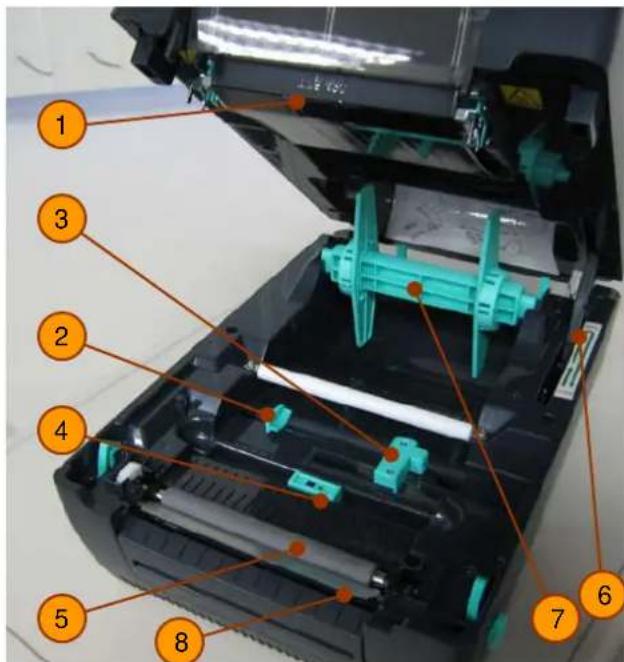
- Druckkopf
- Materialführung
- Materialführung und Durchlichtsensor
- Reflexsensor (Black-Mark-Sensor)
- Druckwalze
- Entriegelungshebel für Gehäuse
- Interner Rollenhalter*
- Abreißkante
Abbildung 2 Bedienelemente im Innenraum des Druckers TT420+
* Wir empfehlen, den externen Rollenhalter (Caddy) zu verwenden, der im Lieferumfang enthalten ist.
(1) Druckkopf
Flachdruckkopf mit einer Auflösung von 300 dpi.
(2) Materialführung
Die Materialführung kann auf verschiedene Breiten von zu bedruckenden Materialien eingestellt werden und dient zur Positionierung und Führung des Materials innerhalb des Druckers.
ACHTUNG
Das Material darf nicht zu fest oder zu lose innerhalb der Materialführungen gehalten werden. Eine unsachgemäße Einstellung führt zu einem Materialstau bzw. zu nicht zufriedenstellenden Druckergebnissen.
→ Hinweise für die richtige Einstellung der Materialführungen auf Seite 10 beachten!
(3) Materialführung und Durchlichtsensor
Der Durchlichtsensor befindet sich direkt innerhalb der rechten Materialführung.
(4) Reflexsensor (Black-Mark-Sensor)
Wird für den Reflexionsmodus verwendet. Der Sensor lässt sich nach links oder rechts verschieben, um den Abgleich auf das verwendete Material zu ermöglichen.
(5) Druckwalze
Dient zur Zuführung des zu bedruckenden Materials.
(6) Entriegelungshebel für Gehäuse
Öffnen: Durch Drücken der Gehäuse-Verriegelungshebel (Abb. 1 (1)) auf beiden Seiten des Druckers lässt sich der Gehäusedeckel nach oben klappen. Öffnen Sie den Gehäusedeckel bis in die äußerste Position und lassen Sie dann los, damit das Verriegelungssystem in geöffneter Stellung einrastet.
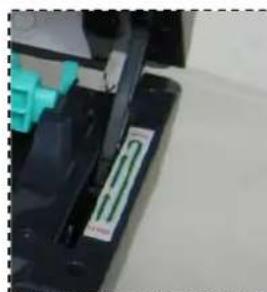
Auszug aus Abbildung 2 (6)
Schließen: Fassen Sie mit der linken Hand den Gehäusedeckel und ziehen Sie mit dem Daumen den Hebel nach hinten. Der Mechanismus wird so entriegelt und der Gehäusedeckel kann wieder geschlossen werden.
(7) Interner Rollenhalter
Hält das zu bedruckende Material innerhalb des Druckers fest.
ACHTUNG
Für Etikettenmaterial mit einem Kerndurchmesser größer als 38.1 mm (1,5 Zoll) empfehlen wir die Verwendung des externen Rollenhalters (Caddy), der im Lieferumfang enthalten ist.
3.2 An Computer anschließen
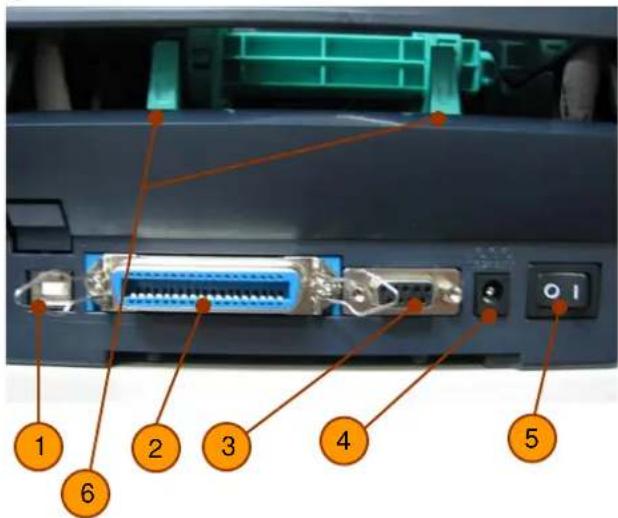
Abbildung 3 Netz- und Computeranschlüsse des TT420 ^+
- USB-Anschluss
- Parallele Schnittstelle
- Serielle Schnittstelle (RS-232C)
- Anschluss für Netzteil
- Netzschalter
- Materialführung für externe Zuführung
ACHTUNG
Beschädigung des Geräts und der Druckmaterialien durch Feuchtigkeit und Nässe.
▶ Etikettendrucker nur an trockenen und vor Spritzwasser geschützten Orten aufstellen.
Der Drucker ist mit einem Weitbereichsnetzteil ausgerüstet. Der Betrieb mit einer Netzspannung von 230 V\~/50 Hz oder 115 V\~/60 Hz ist ohne Eingriff am Gerät möglich.
Drucker mit einem passenden Kabel mit der USB (1), parallelen (2) oder seriellen (3) Schnittstelle des Computers verbinden. Ein USB-Kabel ist im Lieferumfang enthalten. Drucker über die Netzanschlussbuchse (4) mit dem Netzteil verbinden und durch Drücken des Netzschalters (5) einschalten.

GEFAHR!
Schalten Sie den Drucker nur über den Netzschalter (5) ein und aus, nicht durch Ziehen des Netzkabels, dies kann den Drucker zerstören.
4 Farbband einlegen
Der Drucker erkennt automatisch, ob ein Farbband eingelegt wurde und schaltet entsprechend auf Thermodirekt- oder Thermotransfermodus um. Wurde kein Farbband eingelegt, erfolgt ein Test, indem der Farbband-Abwickelschaft durch den Motor (Abbildung 4 (5)) gedreht wird.
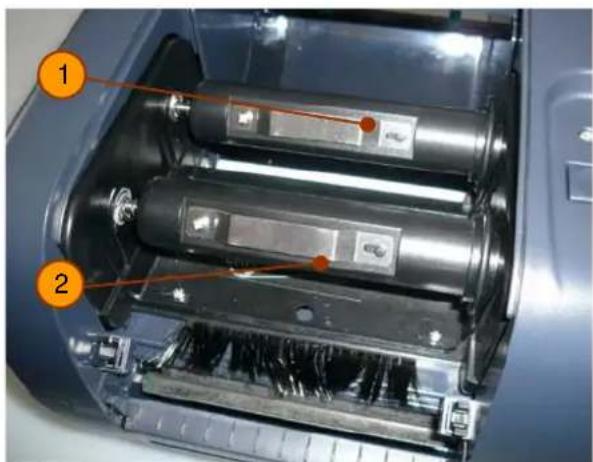
-
Farbband-Abwickelschaft
-
Farbband-Aufwickelschaft
Abbildung 4 Farbbandschäfte des TT420 ^+
- Farbbandabdeckung öffnen (Abbildung 1 (3)).
- Abwickelschaft (1) nach links und nach oben drücken, um ihn zu entnehmen.
- Farbband
- Farbband-Abwickelschaft
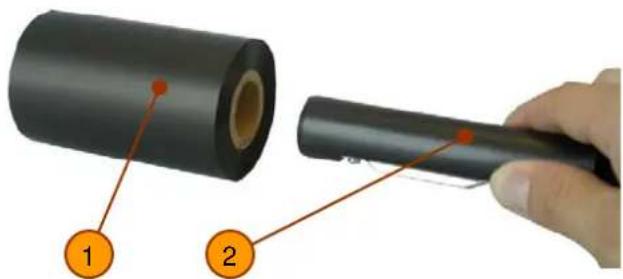
Abbildung 5 Farbband auf Abwickelschaft stecken
- Neues Farbband (1) auf den Farbband-Abwickelschaft (2) setzen. Die beschichtete Seite* des Farbbandes muss dabei nach unten zeigen!

INFORMATION
Mit einem Klebestreifen lässt sich die beschichtete Farbbandseite einfach bestimmen: Bleiben Farbpartikel am Klebestreifen hängen, ist dies die beschichtete Seite, die nach der Montage auf den Schaft nach unten zeigen sollte.
- Je nachdem, auf welcher Seite sich die Beschichtung befindet, muss das Farbband wie folgt montiert werden:
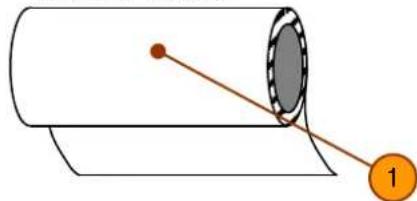
Außenwicklung
(1) Farbe
Innenwicklung
(2) Farbe
- Das Farbbandende unterhalb des Druckkopfes entlang führen. Die beschichtete Seite muss in Richtung des zu bedruckenden Materials zeigen und darf NICHT in Richtung Druckkopf zeigen.
- Das Farbbandende mit einem Stück Klebestreifen am Aufwickelkern befestigen (Abb. 5 (2)).
- Das Farbband sollte so angebracht werden, dass es fest angezogen wird, wenn der Aufwickelschaft im Uhrzeigersinn gedreht wird (siehe Farbband-Führungspfad).
Farbband-Führungspfad:
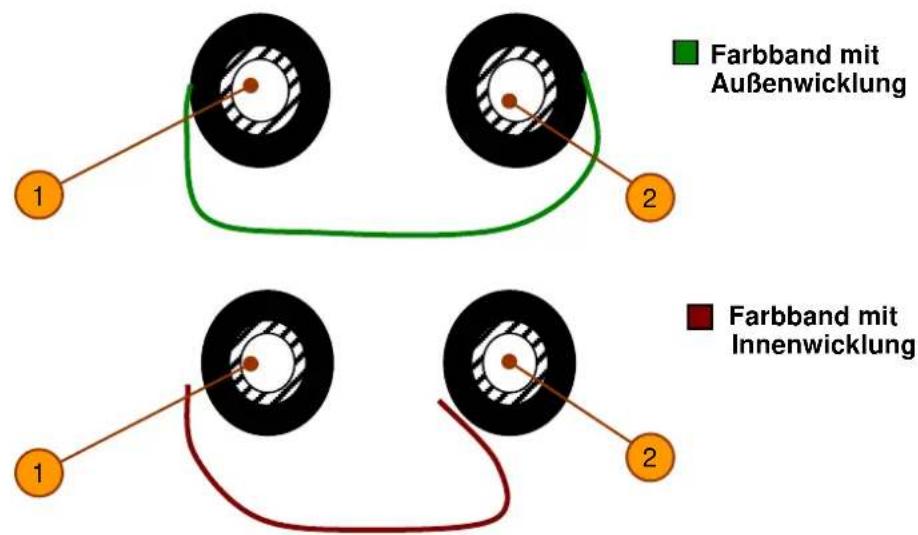
text_image
Farbband mit Außenwicklung 1 2 Farbband mit Innenwicklung 1 2(1) Farbband-Aufwickelschaft
(2) Farbband-Abwickelschaft
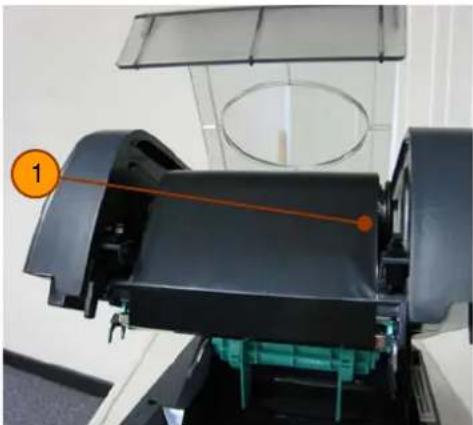
- Farbband-Aufwickelschaft
Abbildung 6 TT420 ^+ mit eingelegtem Farbband
ACHTUNG
Keine extrem lichtdurchlässigen Farbbänder verwenden. Der Sensor für die Farbbanderkennung kann diese Farbbandklasse nicht auswerten und geht in den Störungsmodus.
→ Verwenden Sie nur die von HellermannTyton für die jeweiligen Materialien empfohlenen Farbbänder!
5 Material einlegen
ACHTUNG
Für Etikettenmaterial mit einem Kerndurchmesser größer als 38.1 mm (1,5 Zoll) empfehlen wir die Verwendung des externen Rollenhalters (Caddy), der im Lieferumfang enthalten ist.
-
Drucker ausschalten (Drucker aufstellen, Seite 2) und Gehäusedeckel öffnen.
-
Grünen internen Rollenhalter (Abbildung 2 (8)) entnehmen.
-
Materialhalter (2) abnehmen
-
Wird Material mit einem inneren Kerndurchmesser von weniger als 1 Zoll (25,4 mm) verwendet, Abstandshalter (3) entfernen. Die Abstandshalter sind für 1,5-Zoll-Kerne (38,1 mm) vorgesehen.
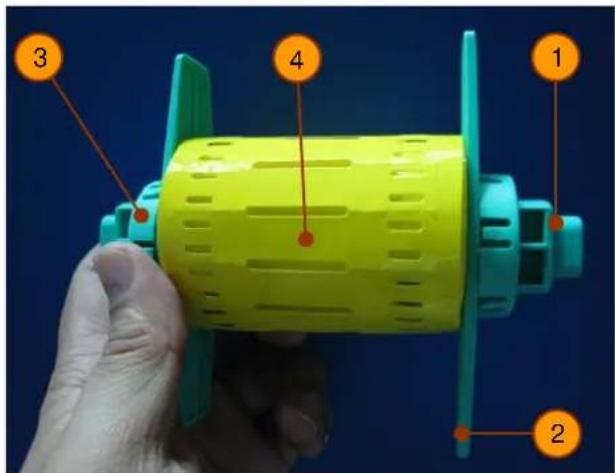
text_image
1 2 3 4-
Materialhalterstange
-
Materialhalter
-
Abstandshalter
-
Materialrolle
Figure 6 TT420 ^+ internal reel holder
-
Materialrolle (4) auf die Materialhalterstange (1) setzen.
-
Materialhalter (2) mit der glatten Seite zum Material hin auf die Materialhalterstange (1) setzen und die Materialrolle (4) auf der Stange zentrieren.
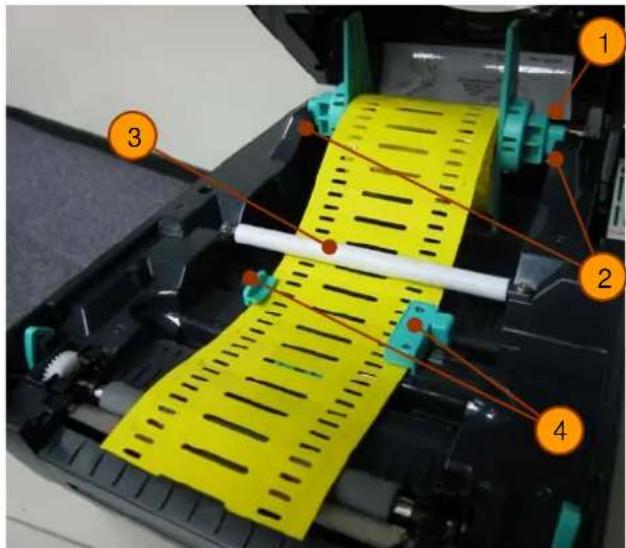
-
Materialhalterstange
-
Rollenkerben
-
Weiße Führungsrolle
-
Materialführungen
Abbildung 7 Rollenhalter/Material in den TT420 ^+ einsetzen
- Materialhalterstange (Abbildung 7 (1)) in die dafür vorgesehenen Kerben (Abbildung 7 (2)) des Druckers einsetzen.
- Das Material zwischen den Materialführungen (Abbildung 7 (4)) hindurchführen.
- Material so weit nach vorne schieben, dass es aus dem Drucker herausragt.
- Materialführungen (Abbildung 7 (4)) an die Seiten des Materials anpassen.
- Sensor einstellen (siehe nächstes Kapitel).
6 Sensor einstellen
Der TT420 ^+ ist mit einem Etikettensensor ausgestattet, der dem Drucker den exakten Etikettenanfang mitteilt. Der Etikettensensor ist abhängig von der eingesetzten Materialart entsprechend einzustellen.
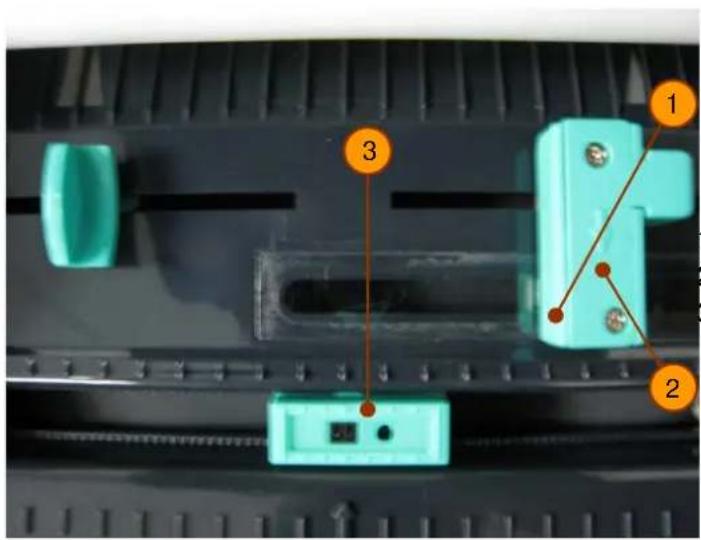
Abbildung 8 Sensoren des TT420 ^+
- Durchlichtsensor oben
- Durchlichtsensor unten
- Reflexsensor (Black-Mark-Sensor)
Für unterschiedliche zu bedruckende Materialien empfehlen wir die folgenden Sensormodi für eine einwandfreie Erkennung des Materials:
| Material | Empfohlener Sensor |
| Bedruckbare Schrumpfschläuche (ShrinkTrak) | Reflexsensor |
| Kabelbündel-Etiketten (TIPTAG VA) | Reflexsensor |
| Klebeetiketten für selbstlaminierende Kabelmarkierer (Helatag) | Reflexsensor |
| Klebeetiketten zur Anlagenkennzeichnung (Helatag) | Durchlichtsensor |
Tabelle 1 Empfohlene Sensoren
i INFORMATION Um den Sensor für das zu bedruckende Material einzustellen, sollte das mitgelieferte Diagnoseprogramm verwendet werden. → Siehe Anweisungen auf Seite 20.
6.1 Sensorarten
6.1.1 Durchlichtsensor
Der Durchlichtsensor (Abbildung 8 (1) und (2)) besteht aus einem Sende- und einem Empfangsteil. Das obere Teil befindet sich innerhalb der rechten Materialführung, das Gegenstück dazu befindet sich innerhalb des Druckers direkt unter der rechten Materialführung.
Der Durchlichtsensor ist fix mit der rechten Materialführung verbunden und ist 6 mm vom rechten Etikettenmaterialrand (1) entfernt eingestellt. Der Abstand der Etiketten (2) soll mindestens 2 mm betragen.
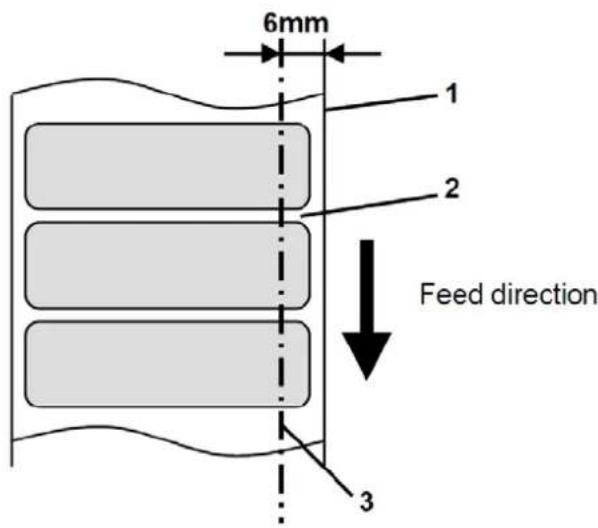
- Trägerrand
- Etikettenabstand
- Position des Durchlichtsensors
Abbildung 9 Durchlichtsensor des TT420+
6.1.2 Reflexsensor
Dieser voll einstellbare Reflexsensor (Black-Mark-Sensor) wird für den Reflexionsmodus verwendet. Er erkennt Lochungen oder schwarze Markierungen (Black Marks) auf dem zu bedruckenden Material.
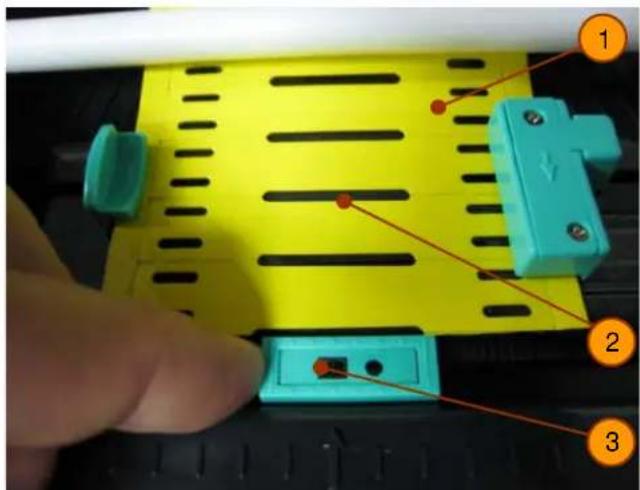
- TIPTAG VA
- Lochung
- Positionierung des Reflexsensors
Abbildung 10 Einstellung des Reflexsensors am Material TIPTAG VA
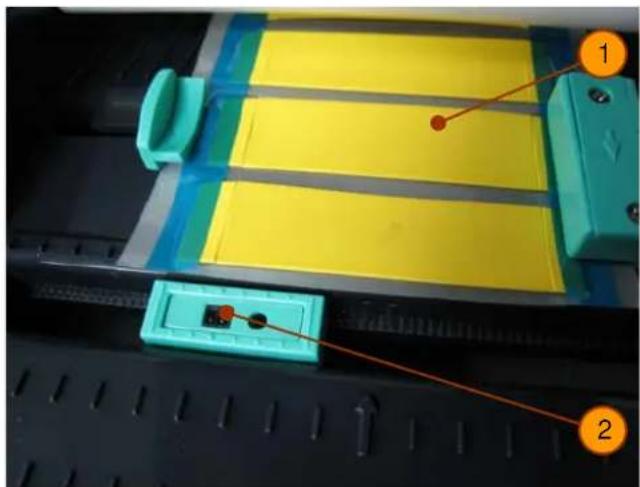
-
ShrinkTrak
-
Positionierung des Reflexsensors
Abbildung 11 Einstellung des Reflexsensors am Material ShrinkTrak
INFORMATION
Wird HellermannTyton ShrinkTrak eingesetzt, sollte der Reflexsensor nicht mittig, sondern seitlich entweder auf den linken oder rechten Rand des Materials ausgerichtet werden, da der Marker in einem festen Abstand zum Sensor bleibt. Hierbei darauf achten, dass das quadratische Sensorfeld nicht in den blauen Trägerrandbereich verschoben wird.
Bestimmte Etikettenausführungen sind anstatt einer Sensorlochung auf der Trägerrückseite mit einer schwarzen Markierung (Black Mark) ausgestattet.
Für eine einwandfreie Erkennung der schwarzen Markierung sollte diese mindestens 2 mm hoch und 8 mm breit sein.
Der Reflexsensor ist dabei mittig auf schwarzen Markierungen auszurichten.
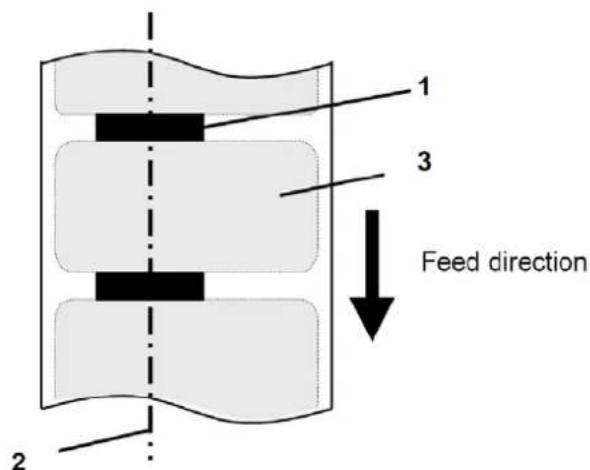
-
Black Mark auf der Trägerrückseite
-
Mittige Ausrichtung des Reflexsensors
-
Etiketten auf der Vorderseite
Abbildung 12 Ausrichtung des Reflexsensors auf Black Marks
7 Treiber installieren und Sensor kalibrieren
Der Treiber interpretiert die Daten der Etikettendrucksoftware (z. B. TagPrint PRO) und leitet sie in einer für den Drucker verständlichen Druckersprache weiter. Nur eine sorgfältige Installation des Treibers gewährleistet den einwandfreien Betrieb des Druckers.
Abhängig vom eingesetzten Betriebssystem und der gewählten Schnittstelle zum PC (USB, parallel oder seriell) kann die Installationsroutine anders gestaltet sein.
ACHTUNG
Für die Installation der Druckertreiber werden Ad ministratorrechte zur Installation von Hardware auf Ihrem Computer benötigt.
→ Systemadministrator benachrichtigen
7.1 Betriebssystem Windows XP und USB-Schnittstelle
ACHTUNG
Den Drucker nur über die automatische USB-Schnittstellenerkennung wie in dieser Anleitung beschrieben installieren. Wird der Treiber ohne automatische Erkennung installiert, kann unter Umständen der Drucker nicht angesprochen werden.
- Prüfen, ob der Drucker ausgeschaltet ist.
- Den Drucker mit dem USB Kabel verbinden.
- Den Drucker einschalten.
- Windows XP erkennt ein neues Gerät über den angeschlossenen USB-Port und startet automatisch den Hardware-Assistenten.
- Der Hardware-Assistent fragt nach einem Windows-Update. Nein, dieses Mal nicht auswählen und mit Weiter> zum nächsten Schritt gehen.
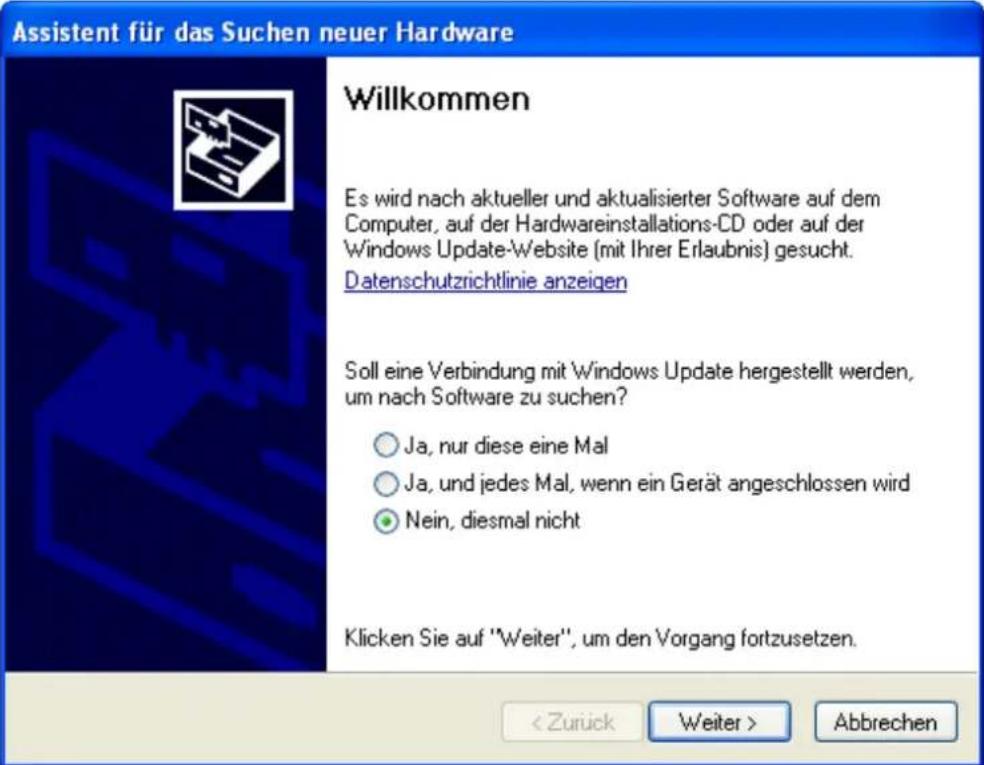
text_image
Assistent für das Suchen neuer Hardware Willkommen Es wird nach aktueller und aktualisierter Software auf dem Computer, auf der Hardwareinstallations-CD oder auf der Windows Update-Website (mit Ihrer Erlaubnis) gesucht. Datenschutzrichtlinie anzeigen Soll eine Verbindung mit Windows Update hergestellt werden, um nach Software zu suchen? ○ Ja, nur diese eine Mal ○ Ja, und jedes Mal, wenn ein Gerät angeschlossen wird ● Nein, diesmal nicht Klicken Sie auf "Weiter", um den Vorgang fortzusetzen. < Zurück Weiter > Abbrechen- Die zweite Option Software von einer Liste oder bestimmten Quelle installieren wählen. (Fortgeschritten)
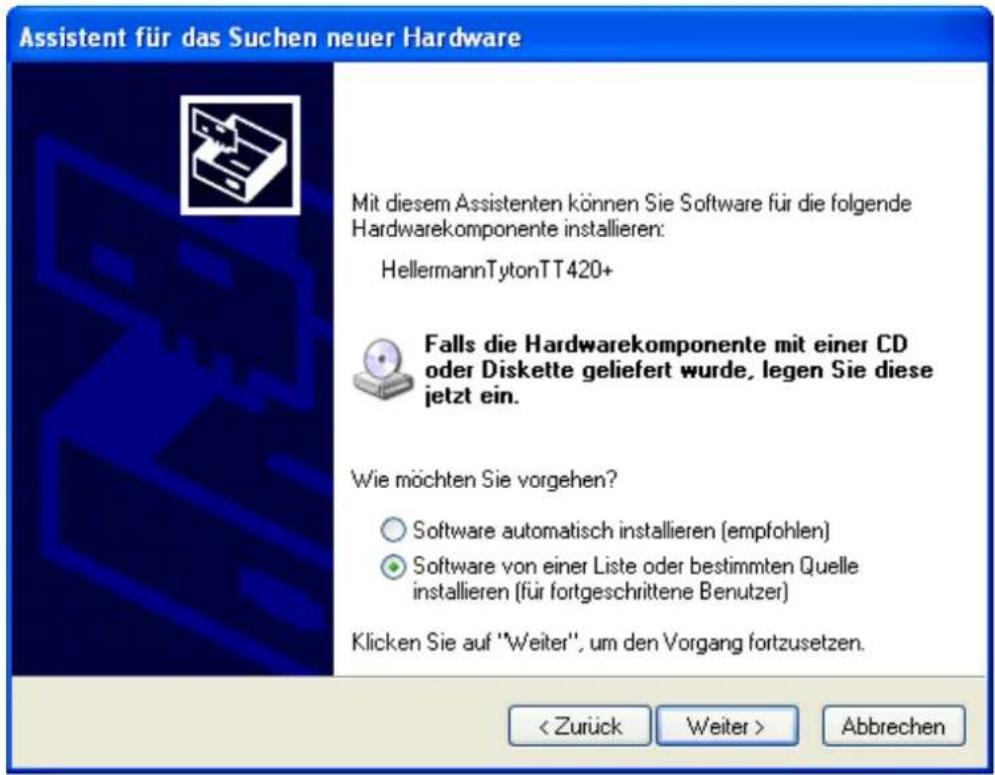
text_image
Assistent für das Suchen neuer Hardware Mit diesem Assistenten können Sie Software für die folgende Hardwarekomponente installieren: HellermannTytonTT420+ Falls die Hardwarekomponente mit einer CD oder Diskette geliefert wurde, legen Sie diese jetzt ein. Wie möchten Sie vorgehen? ● Software automatisch installieren (empfohlen) ● Software von einer Liste oder bestimmten Quelle installieren (für fortgeschrittene Benutzer) Klicken Sie auf "Weiter", um den Vorgang fortzusetzen. < Zurück Weiter > Abbrechen- Die mitgelieferte CD in das CD-Laufwerk legen.
- Mit Weiter> zum nächsten Schritt gehen.
- Nun das CD-Laufwerk über die Option Folgende Quelle ebenfalls durchsuchen auswählen.
- Über Durchsuchen das Verzeichnis \Driver auf der CD auswählen.
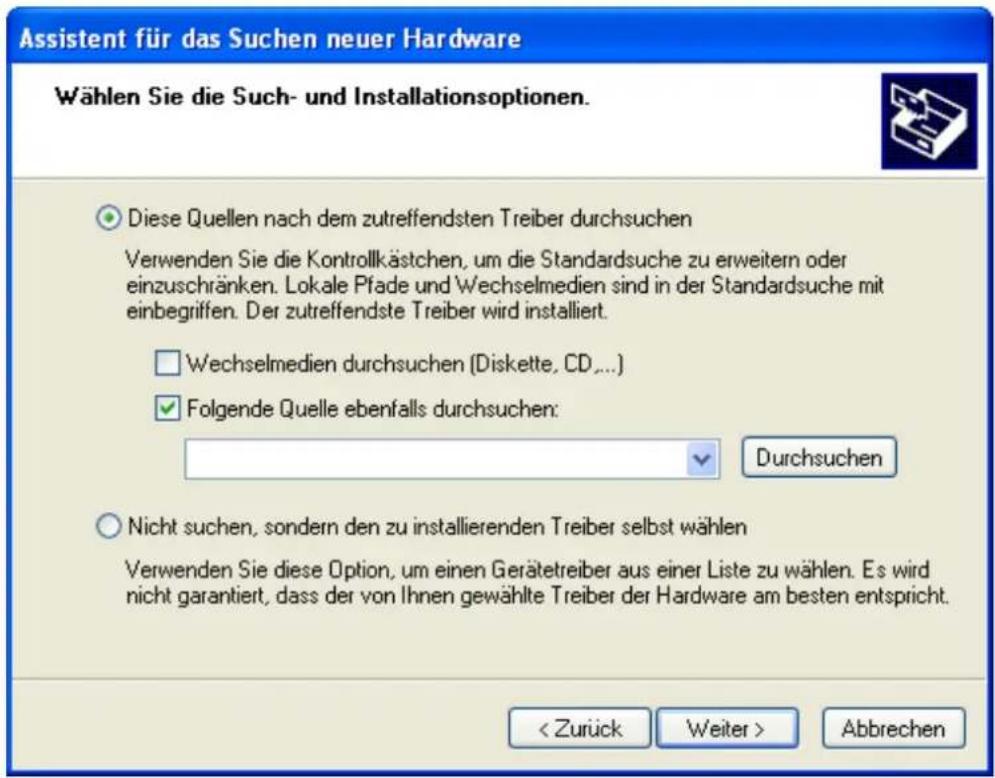
text_image
Assistent für das Suchen neuer Hardware Wählen Sie die Such- und Installationsoptionen. Diese Quellen nach dem zutreffendsten Treiber durchsuchen Verwenden Sie die Kontrollkästchen, um die Standardsuche zu erweitern oder einzuschränken. Lokale Pfade und Wechselmedien sind in der Standardsuche mit einbegriffen. Der zutreffendste Treiber wird installiert. Wechselmedien durchsuchen (Diskette, CD...) Folgende Quelle ebenfalls durchsuchen: Durchsuchen Nicht suchen, sondern den zu installierenden Treiber selbst wählen Verwenden Sie diese Option, um einen Gerätetreiber aus einer Liste zu wählen. Es wird nicht garantiert, dass der von Ihnen gewählte Treiber der Hardware am besten entspricht. < Zurück Weiter > Abbrechen- Mit Weiter> zum nächsten Schritt gehen
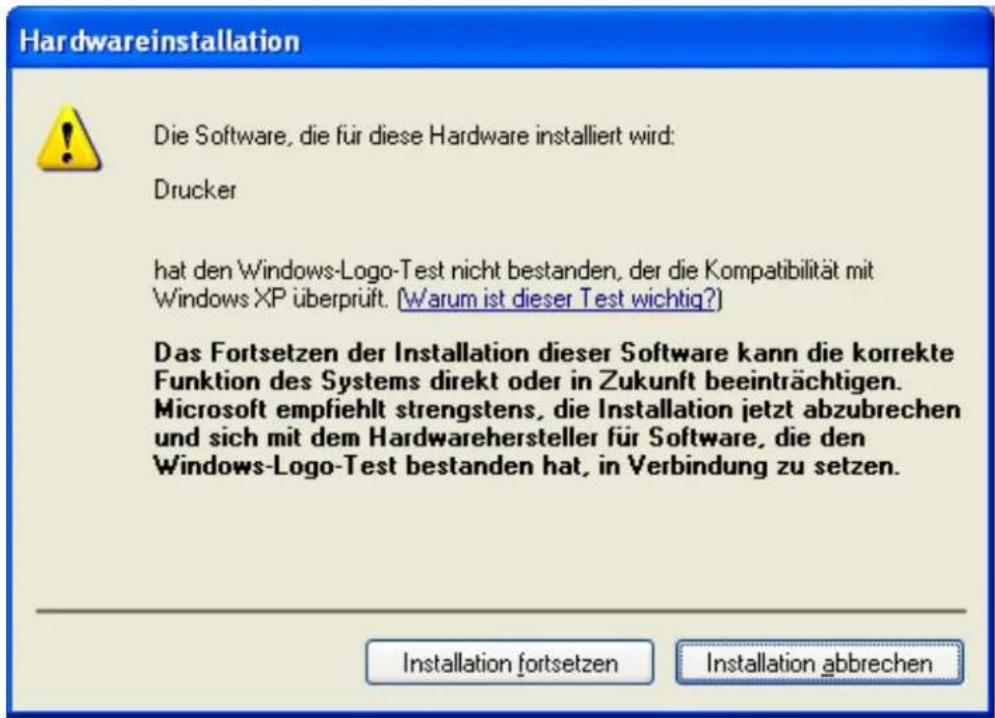
text_image
Hardwareinstallation Die Software, die für diese Hardware installiert wird: Drucker hat den Windows-Logo-Test nicht bestanden, der die Kompatibilität mit Windows XP überprüft. (Warum ist dieser Test wichtig?) Das Fortsetzen der Installation dieser Software kann die korrekte Funktion des Systems direkt oder in Zukunft beeinträchtigen. Microsoft empfiehlt strengstens, die Installation jetzt abzubrechen und sich mit dem Hardwarehersteller für Software, die den Windows-Logo-Test bestanden hat, in Verbindung zu setzen. Installation fortsetzen Installation abbrechen- Windows XP zeigt nun die obige Meldung zu einem Windows-Logo Test an.
- Diese Meldung ignorieren und mit Installation fortsetzen zum nächsten Schritt gehen.
- Die treiberrelevanten Daten werden nun von der CD kopiert. Bitte warten Sie, bis dieser Vorgang beendet ist.
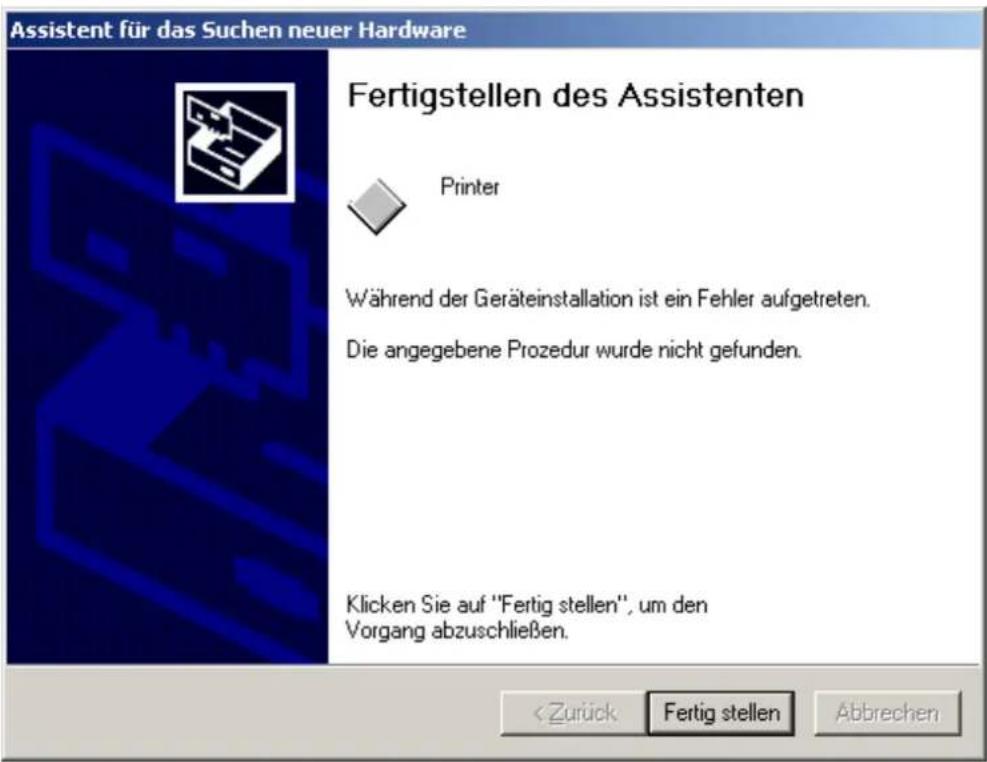
text_image
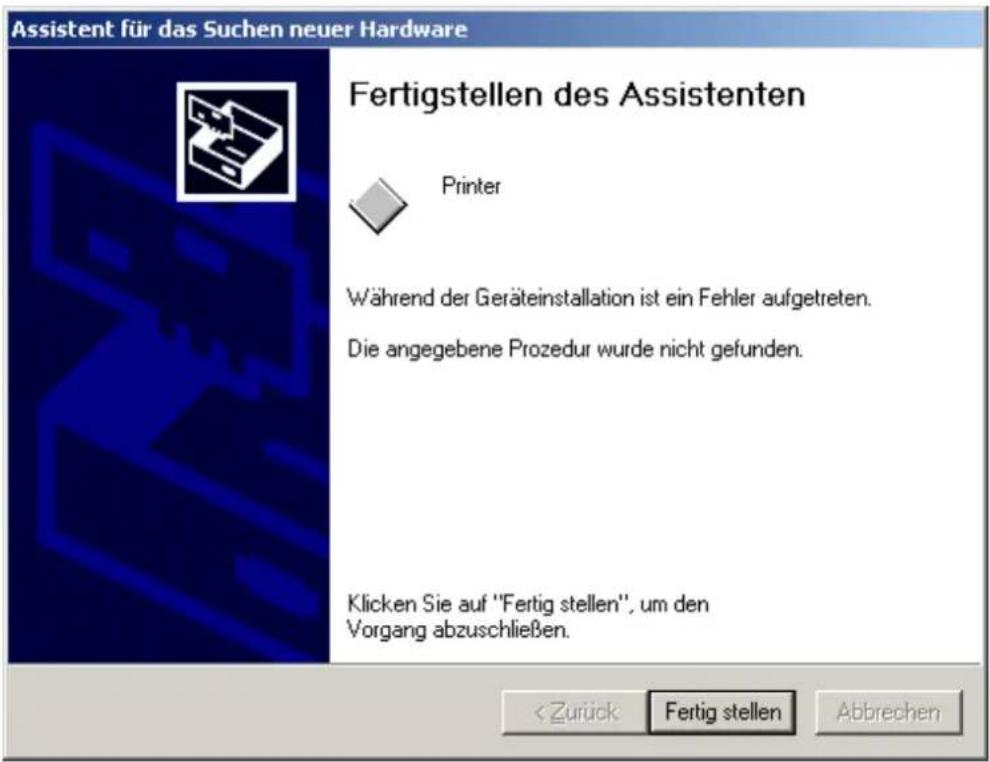
Assistent für das Suchen neuer Hardware Fertigstellen des Assistenten Printer Während der Geräteinstallation ist ein Fehler aufgetreten. Die angegebene Prozedur wurde nicht gefunden. Klicken Sie auf "Fertig stellen", um den Vorgang abzuschließen. < Zurück Fertig stellen Abbrechen- Wenn alle Dateien kopiert wurden, meldet sich der Assistent mit der erfolgreichen Installation des neuen Druckers.
- Den Assistenten mit Fertig stellen beenden.
ACHTUNG
Wird der USB-Anschluss auf einen anderen Port des Computers gewechselt, so ist eine Deinstallation des Druckertreibers sowie eine Neuinstallation auf den neuen USB-Port notwendig.
7.2
Betriebssystem Windows 2000 und USB-Schnittstelle
ACHTUNG
Den Drucker nur über die automatische USB-Schnittstellenerkennung wie in dieser Anleitung beschrieben installieren.
Wird der Treiber ohne automatische Erkennung installiert, kann unter Umständen der Drucker nicht angesprochen werden.
- Prüfen, ob der Drucker ausgeschaltet ist.
- Den Drucker mit dem USB Kabel verbinden.
- Den Drucker einschalten.
Neue Hardware gefunden

Es werden Treiber für dieses Gerät gesucht.
Bitte warten...
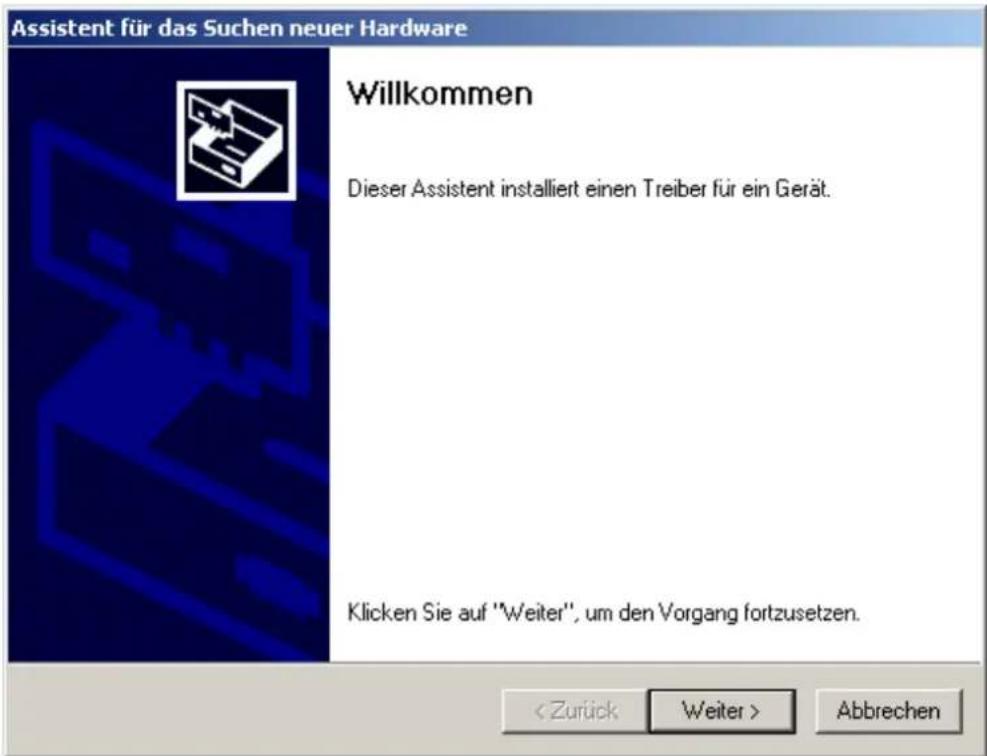
- Windows 2000 erkennt ein neues Gerät über den angeschlossenen USB-Port und startet automatisch den Hardware-Assistenten.
- Mit Weiter> zum nächsten Schritt gehen
text_image
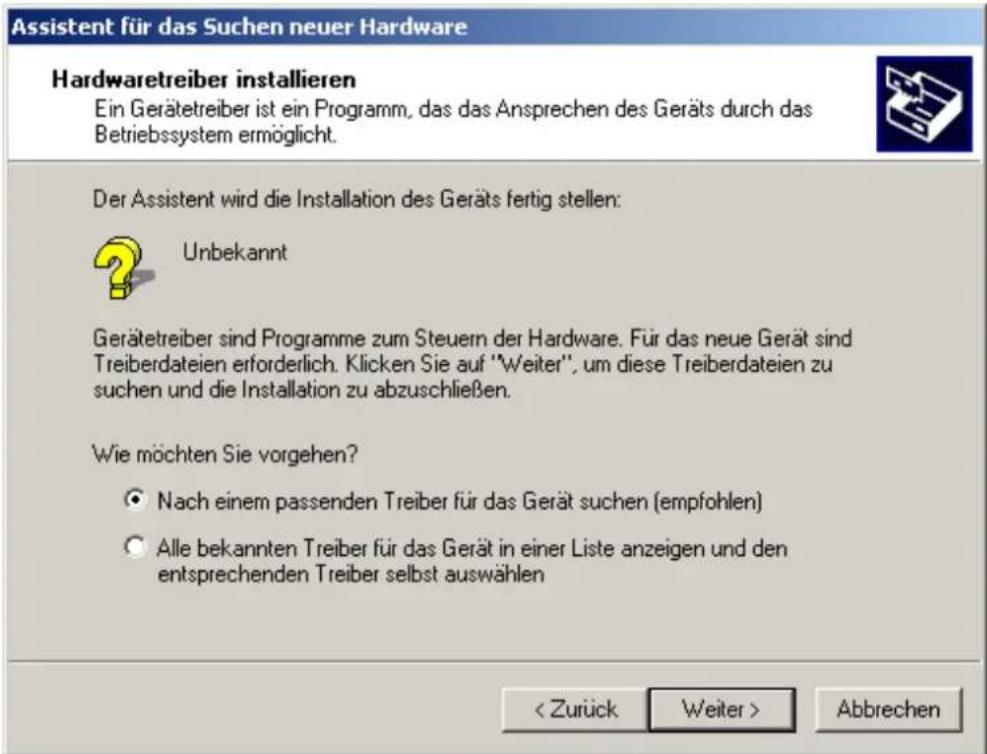
Assistent für das Suchen neuer Hardware Willkommen Dieser Assistent installiert einen Treiber für ein Gerät. Klicken Sie auf "Weiter", um den Vorgang fortzusetzen. < Zurück Weiter > Abbrechen- Die erste Option Nach einem passenden Treiber für das Gerät suchen gesetzt lassen.
- Mit Weiter> zum nächsten Schritt gehen.
text_image
Assistent für das Suchen neuer Hardware Hardwaretreiber installieren Ein Gerätetreiber ist ein Programm, das das Ansprechen des Geräts durch das Betriebssystem ermöglicht. Der Assistent wird die Installation des Geräts fertig stellen: Unbekannt Gerätetreiber sind Programme zum Steuern der Hardware. Für das neue Gerät sind Treiberdateien erforderlich. Klicken Sie auf "Weiter", um diese Treiberdateien zu suchen und die Installation zu abzuschließen. Wie möchten Sie vorgehen? Nach einem passenden Treiber für das Gerät suchen (empfohlen) Alle bekannten Treiber für das Gerät in einer Liste anzeigen und den entsprechenden Treiber selbst auswählen < Zurück Weiter > Abbrechen-
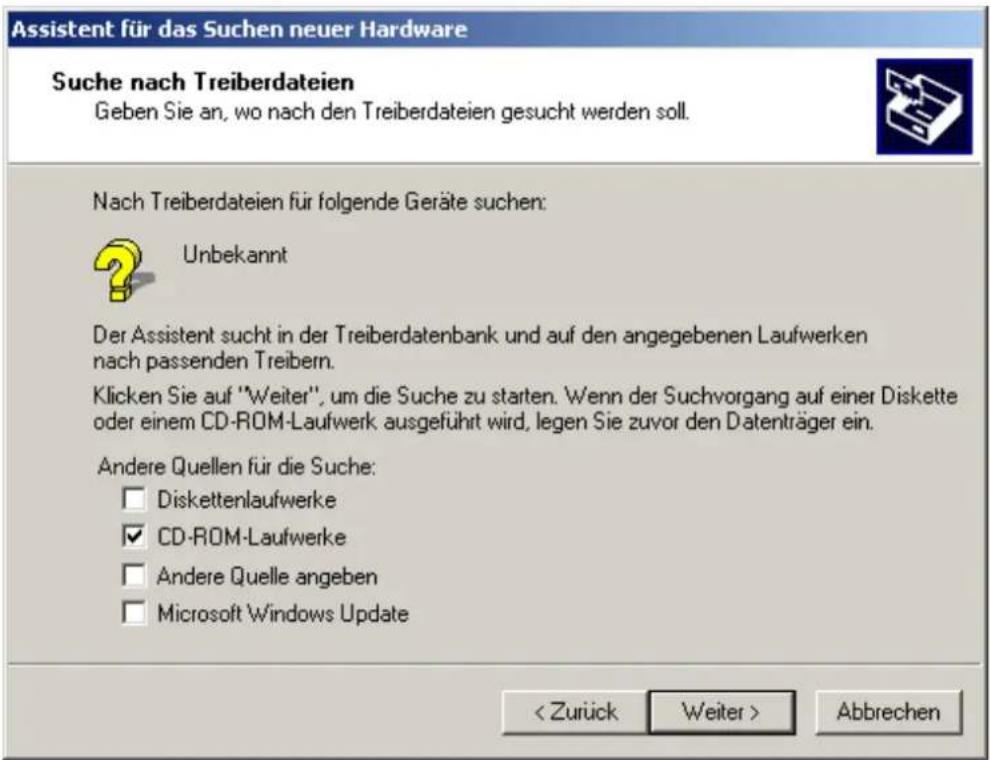
Die Option CD-ROM-Laufwerke auswählen.
-
Die mitgelieferte CD in das CD-Laufwerk legen.
- Mit Weiter> zum nächsten Schritt gehen.
text_image
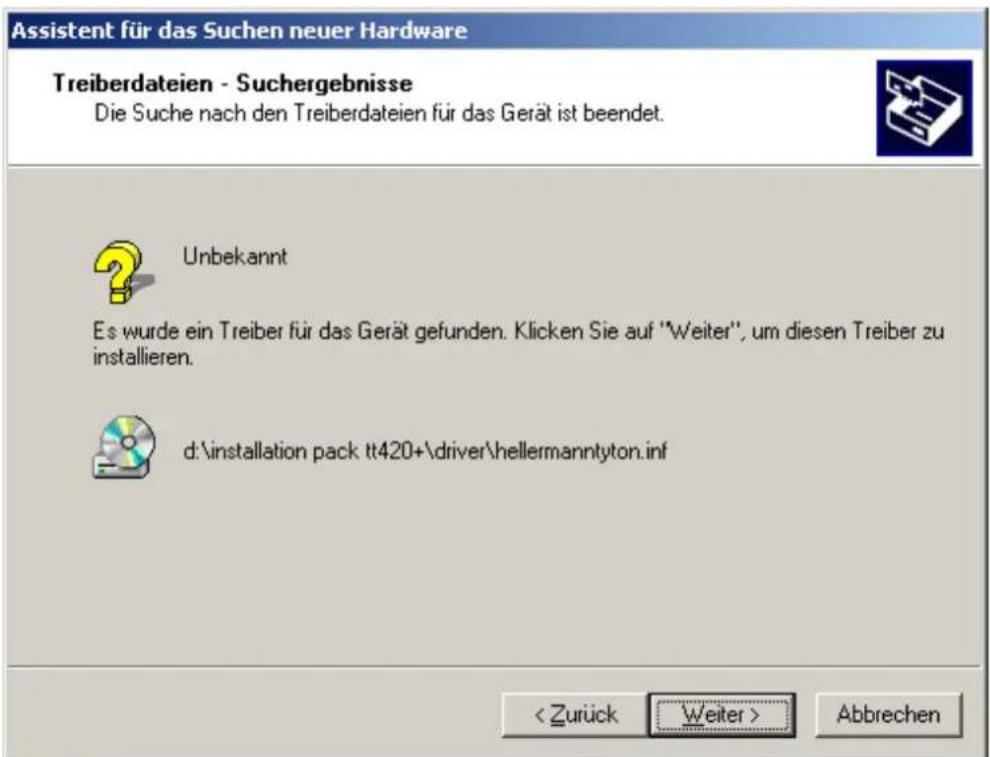
Assistent für das Suchen neuer Hardware Suche nach Treiberdateien Geben Sie an, wo nach den Treiberdateien gesucht werden soll. Nach Treiberdateien für folgende Geräte suchen: Unbekannt Der Assistent sucht in der Treiberdatenbank und auf den angegebenen Laufwerken nach passenden Treibern. Klicken Sie auf "Weiter", um die Suche zu starten. Wenn der Suchvorgang auf einer Diskette oder einem CD-ROM-Laufwerk ausgeführt wird, legen Sie zuvor den Datenträger ein. Andere Quellen für die Suche: □ Diskettenlaufwerke ✓ CD-ROM-Laufwerke □ Andere Quelle angeben □ Microsoft Windows Update < Zurück Weiter > Abbrechen- Der Assistent muss auf der CD im Pfad \Driver automatisch die Datei *.inf erkennen und vorschlagen.
- Mit Weiter> zum nächsten Schritt gehen.
text_image
Assistent für das Suchen neuer Hardware Treiberdateien - Suchergebnisse Die Suche nach den Treiberdateien für das Gerät ist beendet. Unbekannt Es wurde ein Treiber für das Gerät gefunden. Klicken Sie auf "Weiter", um diesen Treiber zu installieren. d:\installation pack tt420+\driver\hellermanntyton.inf < Zurück Weiter > Abbrechen-
In manchen Fällen zeigt Windows 2000 eine Meldung zu einem Windows-Signatur Test an. Diese Meldung ignorieren und mit Ja zum nächsten Schritt.
-
Die treiberrelevanten Daten werden nun von der CD kopiert. Bitte warten Sie, bis dieser Vorgang beendet ist.
text_image
Assistent für das Suchen neuer Hardware Fertigstellen des Assistenten Printer Während der Geräteinstallation ist ein Fehler aufgetreten. Die angegebene Prozedur wurde nicht gefunden. Klicken Sie auf "Fertig stellen", um den Vorgang abzuschließen. < Zurück Fertig stellen Abbrechen- Wenn alle Dateien kopiert wurden, meldet sich der Assistent mit der erfolgreichen Installation des neuen Druckers.
- Den Assistenten mit Fertig stellen beenden.
ACHTUNG
Wird der USB-Anschluss auf einen anderen Port des Computers gewechselt, so ist eine Deinstallation des Druckertreibers sowie eine Neuinstallation auf den neuen USB-Port notwendig.
7.3 Sensor mit Diagnoseprogramm kalibrieren
Das Diagnose-Dienstprogramm ist eine Toolbox, über die der Anwender die Einstellungen und den Status des Druckers abfragen kann; außerdem kann der Anwender über die Toolbox die Druckereinstellungen ändern, Grafiken, Schriften und Firmware herunterladen, Bitmap-Schriften erstellen und weitere Befehle an den Drucker senden. Mithilfe dieses nützlichen Dienstprogramms können Sie den Druckerstatus und die Druckereinstellungen abfragen und Fehler beheben. Das Diagnoseprogramm ist im Lieferumfang enthalten und befindet sich auf der Treiber-CD.
7.3.1 Diagnoseprogramm starten
Software durch Doppelklick auf das Symbol für die Diagnose-Toolbox starten.
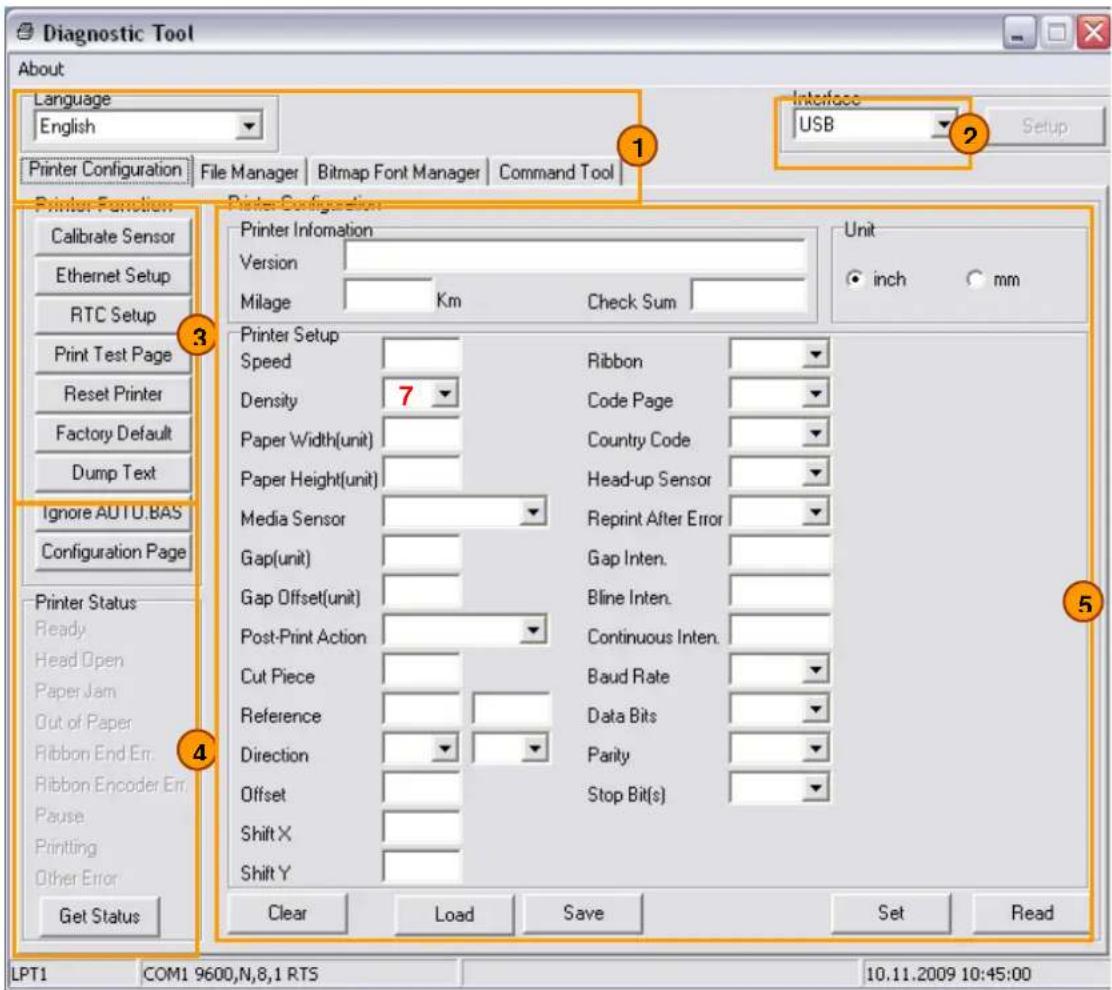
Das Diagnose-Dienstprogramm umfasst vier Funktionen (Druckerkonfiguration, Dateimanager, Bitmap-Font-Manager, Befehlsprogramm).
text_image
Diagnostic Tool About Language English Printer Configuration File Manager Bitmap Font Manager Command Tool Interface USB Setup Printer Function Printer Configuration Printer Information Version Milage Km Check Sum Unit inch mm 3 Printer Setup Speed Density 7 Paper Width(unit) Paper Height(unit) Media Sensor Gap(unit) Gap Offset(unit) Post-Print Action Cut Piece Reference Direction Offset Shift X Shift Y Ribbon Code Page Country Code Head-up Sensor Reprint After Error Gap Inten. Bline Inten. Continuous Inten. Baud Rate Data Bits Parity Stop Bit(s) 5 Printer Status Ready Head Open Paper Jam Out of Paper Ribbon End Em. Ribbon Encoder Em. Pause Printing Other Error Get Status Clear Load Save Set Read LPT1 COM1 9600,N,8,1 RTS 10.11.2009 10:45:00Abbildung 13 Funktionen des Diagnoseprogramms
- Drucker einschalten (prüfen, ob Farbband und zu bedruckendes Material in den Drucker eingelegt wurden).
- Darauf achten, dass die Druckertreiber installiert sind und der Drucker vom Betriebssystem erkannt wird.
- Durch Klicken auf die Schaltfläche Status abfragen (4) wird der Druckerstatus angezeigt.
- Die Informationen zum Drucker erscheinen im Menü Druckereinrichtung (5).
- Die Dichte in der Druckereinrichtung (5) auf den Wert 7 einstellen.
- Den Materialsensor im Drop-down-Menü entsprechend dem zu bedruckenden Material auswählen (siehe Seite 12, Sensor einstellen).
- Den Sensor über die Schaltfläche Sensor kalibrieren im Menü Druckerfunktionen (3) kalibrieren.
- Den für das zu bedruckende Material empfohlenen Sensor (GAP oder Black Mark) auswählen und auf die Schaltfläche Kalibrieren klicken.
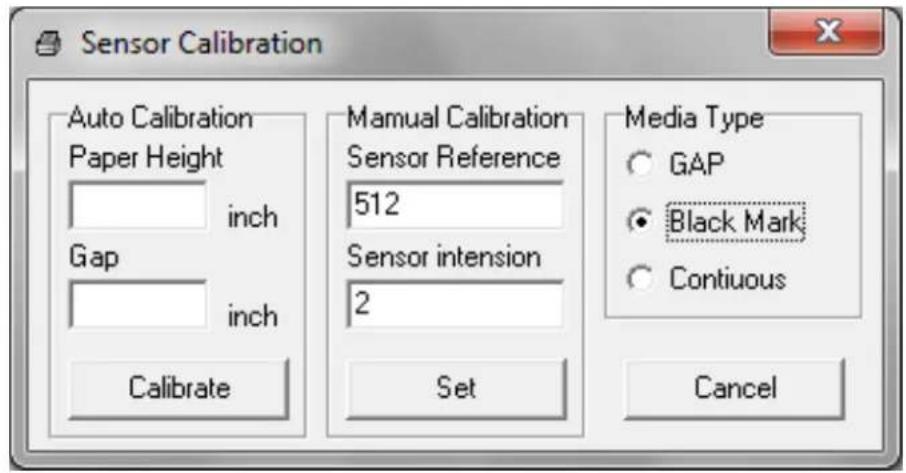
Der Drucker führt die Kalibrierung des Sensors aus. Die Kalibrierung war erfolgreich, wenn der Drucker aufhört, Material einzuziehen. Nach der Kalibrierung durch Klicken auf die Schaltfläche Einstellen (5) im Hauptfenster des Diagnoseprogramms die Einstellungen sichern.
Die Einstellungen werden im Druckerspeicher abgelegt.
8 Reinigung und einfache Wartung

GEFAHR!
Lebensgefahr durch Stromschlag!
→ Vor allen Wartungsarbeiten Drucker vom Stromnetz trennen.
8.1 Wartungsplan
| Wartungsaufgabe | Wann |
| Allgemeine Reinigung (Seite 23) | Bei Bedarf |
| Druckwalze reinigen (Seite 24) | Bei jedem Wechsel der Etikettenrolle oder bei Beeinträchtigung des Druckbilds und des Etikettentransports. |
| Druckkopf reinigen (Seite 23) | Direkter Thermodruck:bei jedem Wechsel der EtikettenrolleThermotransferdruck:bei jedem Wechsel des Farbbandes oder bei Beeinträchtigung des Druckbilds |
| Etikettensensor reinigen (Seite 24) | Bei Erneuerung der Etikettenrolle |
| Druckkopf tauschen (Seite 24) | Bei Fehlern im Druckbild |
| Druckwalze tauschen (Seite 26) | Bei Beeinträchtigung des Druckbilds und des Etikettentransports |
Tabelle 2 Wartungsplan
8.2 Werkzeuge und Reinigungsmittel
Beim Reinigen des Druckers ist zu beachten, dass manche Werkzeuge oder Reinigungsmittel die empfindlichen Teile des Druckers beschädigen können. Verwenden Sie daher für Wartungs-/Reinigungsaufgaben nur die im Folgenden empfohlenen Reinigungsmittel und Werkzeuge:
| - weicher Pinsel | - reiner Alkohol | - Walzenreiniger |
| - weiches Tuch | - Spezialreinigungsstift | - Wattestäbchen |
8.3 Allgemeine Reinigung

VORSICHT!
Beschädigung des Druckers durch scharfe Reinigungsmittel!
→ Keine Scheuer- oder Lösungsmittel zur Reinigung der Außenflächen oder Baugruppen verwenden.
■ Staub und Papierfusseln im Druckbereich mit weichem Pinsel oder Staubsauger entfernen.
■ Außenflächen mit einem Allzweckreiniger säubern.
8.4 Druckkopf reinigen
Während des Drucks können sich am Druckkopf Verunreinigungen ansammeln, die das Druckbild beeinträchtigen, z. B. Kontrastunterschiede oder senkrechte Streifen.

VORSICHT!
Beschädigung des Druckkopfs!
→ Keine scharfen oder harten Gegenstände zur Reinigung des Druckkopfs verwenden.
- Etiketten und Farbbandfolie aus dem Drucker nehmen.
- Druckkopfoberfläche mit Spezialreinigungsstift oder mit in reinem Alkohol getränktem Wattestäbchen reinigen.
- Vor Inbetriebnahme des Druckers Druckkopf 2-3 Minuten trocknen lassen.
8.5 Druckwalze reinigen
Während des Drucks können sich auf der Druckwalze Verunreinigungen ansammeln, die das Druckbild beeinträchtigen, z. B. Kontrastunterschiede oder senkrechte Streifen.
- Etiketten aus dem Drucker nehmen.
- Druckwalze ausbauen (Seite 26).
- Ablagerungen mit Walzenreiniger und weichem Tuch entfernen.
- Druckwalze wieder einbauen
ACHTUNG!
Wenn die Druckwalze Beschädigungen aufweist, Walze austauschen (siehe Seite 26).
8.6 Etikettensensor reinigen
Der Etikettensensor kann durch Papierstaub verschmutzen. Dadurch kann die Etikettenanfangserkennung beeinträchtigt werden.

VORSICHT!
Beschädigung des Etikettensensors!
→ Keine scharfen oder harten Gegenstände oder Lösungsmittel zur Reinigung des Etikettensensors verwenden.
- Etiketten aus dem Drucker nehmen.
- Reflex- und Durchlichtsensor mit Pinsel, Spezialreinigungsstift oder mit in reinem Alkohol getränktem Wattestäbchen reinigen.
8.7 Druckkopfeinheit tauschen
Die Druckkopfeinheit des Etikettendruckers lässt sich einfach austauschen. Ein Wechsel des Druckkopfes ist notwendig bei Verschleiß und kann ohne zusätzliches Werkzeug durchgeführt werden.

ACHTUNG!
Beschädigung des Druckkopfs durch elektrostatische Entladungen oder mechanische Einflüsse!
→ Kontakte an den Steckverbinder nicht berühren.
→ Druckleiste nicht mit harten Gegenständen oder der Hand berühren.
Druckkopfeinheit ausbauen
- Drucker ausschalten.
- Gehäusedeckel öffnen (siehe Seite 6).
- Etiketten und Farbbandfolie aus dem Drucker nehmen.
- Abdeckung der Abreißkante (1) abnehmen. Die Abdeckung verfügt über 2 Nasen (2), die als Werkzeug zum Ausrasten der Druckkopfaufhängung verwendet werden.
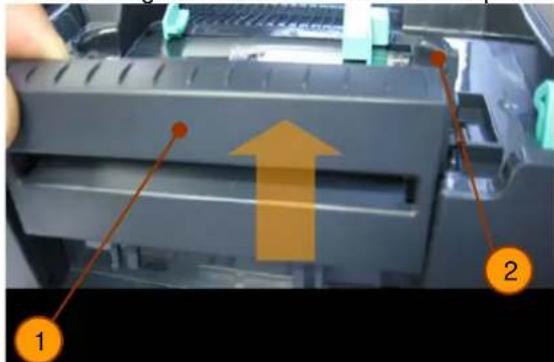
Abbildung 14 Abdeckung der Abreißkante
- Abdeckung der Abreißkante
-
Nasen zur Druckkopf-Entriegelung
-
Mit einer der Nasen (2) der Abreißkantenabdeckung (1) leichten Druck auf die grüne Druckkopfverrastung (3) ausüben und dabei die Druckkopfeinheit (4) leicht nach unten ziehen.
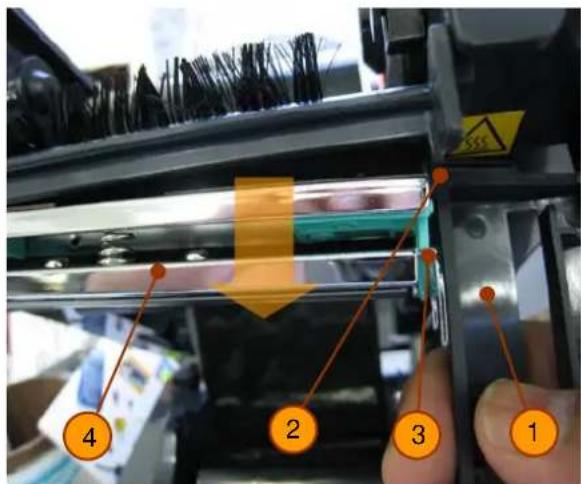
-
Abdeckung der Abreißkante
-
Nasen zur Druckkopf-Entriegelung
-
Druckkopfverrastung
-
Druckkopfeinheit
Abbildung 15 Druckkopfeinheit ausrasten
-
Druckkopfeinheit (4) abnehmen.
-
Steckverbinder (5) am Druckkopf lösen und Druckkopfeinheit (4) auf weicher Unterlage ablegen.
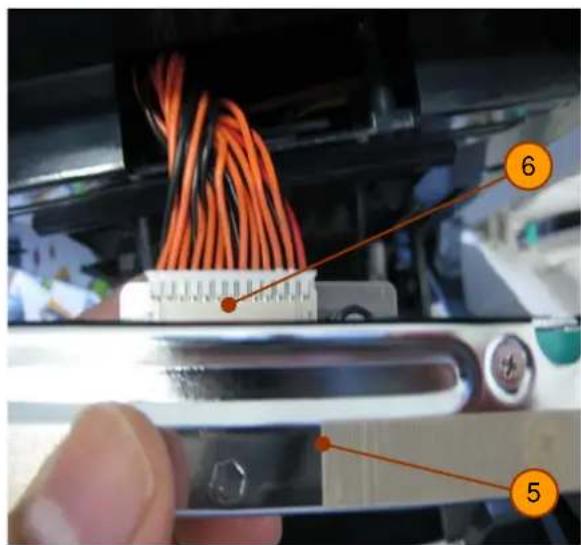
-
Druckkopfeinheit
-
Steckverbinder
Abbildung 16 Steckverbindung Druckkopf
Druckkopfeinheit einbauen
- Steckverbindung (6) anstecken.
- Druckkopfeinheit (4) auf einer Seite zuerst an der Verrastung (3) einhängen und dann mit leichtem Druck in die gegenüberliegende Verrastung (3) einhängen.
- Etiketten und Farbband wieder einlegen (siehe Seite 8, 10).
8.8 Druckwalze tauschen
Aus- und Einbau der Druckwalze ist sehr einfach gestaltet und kann ohne zusätzliches Werkzeug durchgeführt werden. Ein Wechsel der gummierten Druckwalze ist notwendig bei Verschleiß.
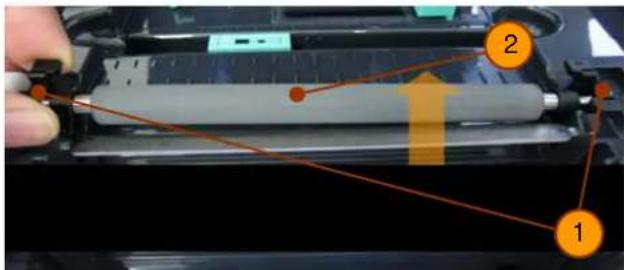
-
Verrastungen
-
Druckwalze
Abbildung 17 Druckwalze tauschen
Druckwalze ausbauen
- Drucker ausschalten.
- Gehäusedeckel öffnen.
- Etikettenmaterial herausnehmen.
- Beide Verrastungen (1) der Druckwalze gleichzeitig mit Daumen und Zeigefinger zusammendrücken und Druckwalze (2) nach oben abnehmen.
Druckwalze einbauen
- Neue Druckwalze (2) seitenrichtig von oben einsetzen (Zahnrad links). Die Druckwalze ist richtig installiert, wenn beide Verrastungen mit einem deutlichen Geräusch eingerastet sind.