Speed 7 Plus - Smartphone Zopo - Kostenlose Bedienungsanleitung
Finden Sie kostenlos die Bedienungsanleitung des Geräts Speed 7 Plus Zopo als PDF.


Benutzerfragen zu Speed 7 Plus Zopo
0 Frage zu diesem Gerät. Beantworten Sie die, die Sie kennen, oder stellen Sie Ihre eigene.
Eine neue Frage zu diesem Gerät stellen
Laden Sie die Anleitung für Ihr Smartphone kostenlos im PDF-Format! Finden Sie Ihr Handbuch Speed 7 Plus - Zopo und nehmen Sie Ihr elektronisches Gerät wieder in die Hand. Auf dieser Seite sind alle Dokumente veröffentlicht, die für die Verwendung Ihres Geräts notwendig sind. Speed 7 Plus von der Marke Zopo.
BEDIENUNGSANLEITUNG Speed 7 Plus Zopo
text_image
Lichtsensor Abstandssensor Hörer Vorderes Kameraobjektiv Lautstärketasten Einschalten- /Ausschalten- /Sperrtaste LCD Touchscreen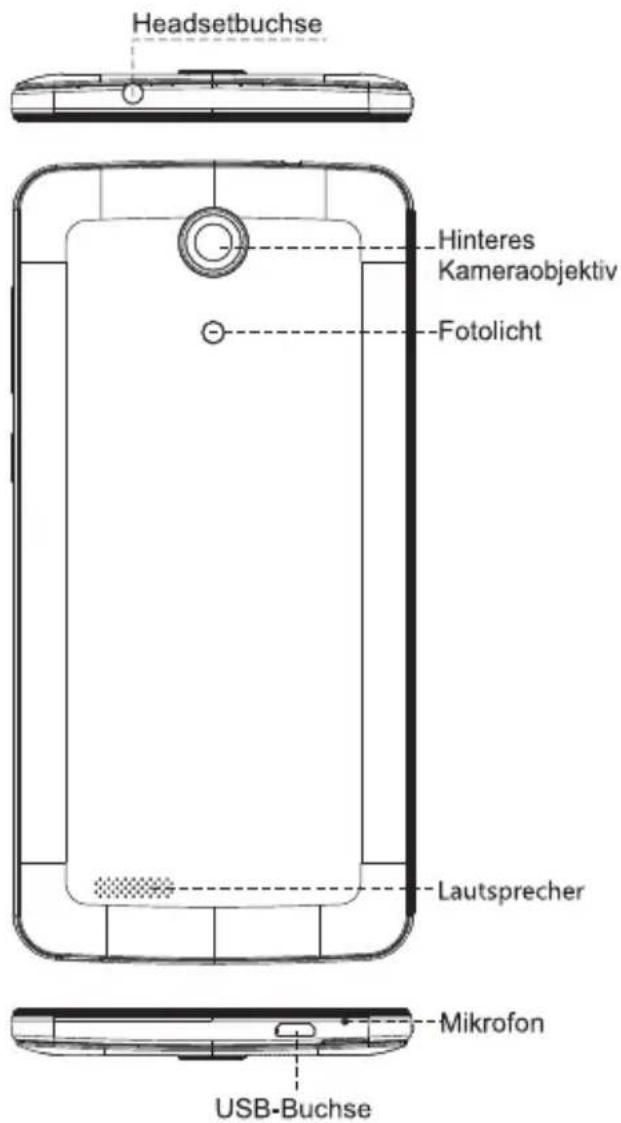
text_image
Headsetbuchse Hinteres Kameraobjektiv Fotolicht Lautsprecher Mikrofon USB-Buchse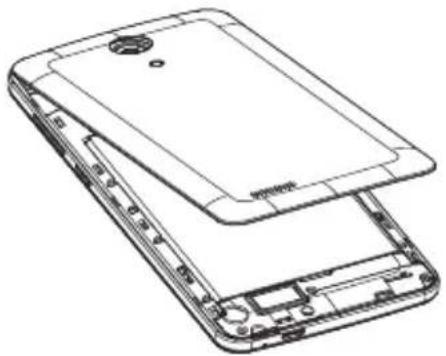
Öffnen Sie die Kerbe an der Abdeckung,ziehen Sie dann behutsam an den Öffnungen der Abdeckung entlang.
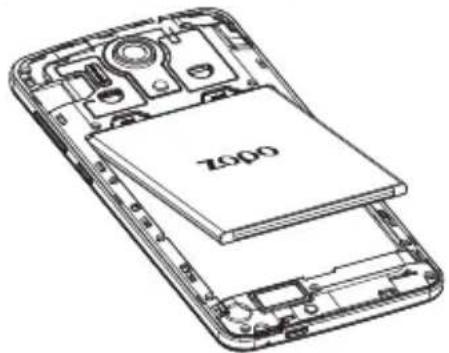
Achtung: In Übereinstimmung mit den Gebrauchsanweisungen, sollten Sie angewiesen sein den Akku einzufügen oder zu entfernen um unnötigen Schaden am Gerät oder dem Akku zu vermeiden.
Legen Sie den Akku ein
Bringen Sie dazu die Kontakte des Akku mit der Metallflechte des vorgesehenen Akkuplatzes in Verbindung, und drücken dann leicht den Akku hinein.
Einschalten
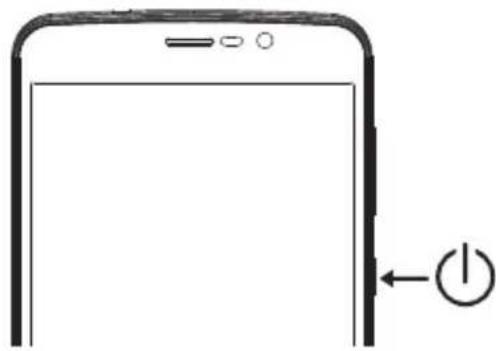
- Halten sie die Einschalten-Taste ⏻ gedrückt bis der Bildschirm an geht.
- Bitte warten sie kurz bis das Gerät sich eingeschaltet hat.
Entsperr- und Sperrbildschirm Entsperren
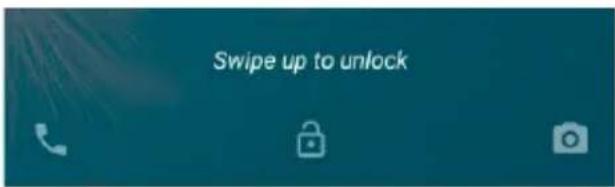
Drücken Sie 🔒 Taste schnell, und wischen sie zum entsperren.
Der lock - screen
Drücken Sie die Einschalten-Taste ⏻ wann immer Sie möchten, um das Mobiltelefon in den Standby-Betrieb zu versetzen.
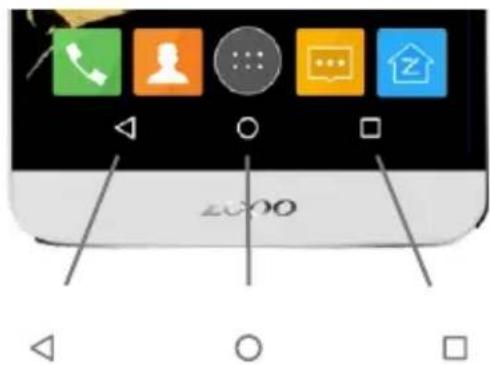
Tasten
text_image
OKO◀ Zurück-Tast :
Drücken um zum vorigen Menü zurück zu gelangen
○ Startbildschirm-Taste :
Drücken um zum Desktop zu gelangen
□ Recent Apps Taste :
Zeigt zuletzt verwendeten Anwendungen
Desktop
Entsperr den Desktop, Sie können auf die Icons klicken um bestimmte Applikationen zu öffnen, wie z.B. zum wechseln des Hintergrundbildes. Das wischen des Desktops bringt sogar mehr Apps.

text_image
Google Google Google GoogleApp-Menü
Sie können in das App-Menü durch das Klicken der Starbildschirm-Taste, nachdem sie den Sperrbildschirm verlassen haben, drücken sie dafür.
Apps starten
Berühren Sie im App-Menü die App die Sie nutzen möchten.
Wählen
Drücken Sie 📋, um nach Kontakten zu suchen oder geben Sie eine Telefonnummer ein und drücken dann 🔔 zum anrufen. Wenn Sie eine Nummer löschen möchten, drücken Sie bitte ✗.
Anruf beenden
Drücken Sie während eines Telefonats.
Nachrichten
Nachricht senden
- Drücken Sie um in das Nachrichten-Menü zu gelangen.
- Drücken Sie um eine neue Nachricht zu erstellen.
- Drücken Sie um einen oder mehrere Kontakte als Empfänger auszuwählen.
- Drücken Sie + um Dateien anzuhängen, wie Bilder, Videos usw.
- Drücken Sie ➞ wenn Sie fertig sind und die Nachricht abschicken möchten.