
288196 - Scanner Tchibo - Kostenlose Bedienungsanleitung
Finden Sie kostenlos die Bedienungsanleitung des Geräts 288196 Tchibo als PDF.


| Produkttyp | Handscanner |
| Modell | 288196 |
| Marke | Tchibo |
| Auflösung | 300 x 300 dpi (Standard) / 600 x 600 dpi |
| Scanbreite | 21 cm (entspricht DIN A4) |
| Scanlänge (max.) | 127 cm bei 300 dpi, 63,5 cm bei 600 dpi |
| Bildsensor | A4 Farb-Kontakt-Bildsensor (5136 Punkte) |
| Dateiformat | JPG |
| Speicher | Externe Mikro-SD-Karte (max. 32 GB, SDHC-fähig) |
| Schnittstelle | USB 2.0 (Mini-USB) |
| Stromversorgung | 2 x 1,5 V LR6 (AA) Batterien |
| Scan-Modi | Farbe (COLOR) / Schwarzweiß (MONO) |
| Display | LCD-Anzeige für Auflösung, Modus, Dateianzahl, Batteriestatus und Speicherkarte |
| LED-Anzeigen | Grüne SCAN-LED (Scan läuft), rote ERR-LED (Geschwindigkeit zu hoch) |
| Mitgelieferte Software | ABBYY Screenshot Reader (Texterkennung) |
| Lieferumfang | Handscanner, USB-Kabel, Mikro-SD-Karte mit Adapter, 2 AA-Batterien, Schutztasche, Reinigungstuch, Weißabgleich-Dokument, Software-CD |
| Garantie | 3 Jahre |
| Umgebungstemperatur | +10 bis +40 °C |
| Reinigung | Mit mitgeliefertem Reinigungstuch entstauben; Scanner-Linse bei Bedarf reinigen |
| Sicherheitshinweise | Nicht für Kinder unter 3 Jahren; Batterien nicht kurzschließen; vor Feuchtigkeit schützen |
| Besonderheit | Mobiler Handscanner mit Texterkennung; ideal für unterwegs |
Häufig gestellte Fragen - 288196 Tchibo
Benutzerfragen zu 288196 Tchibo
0 Frage zu diesem Gerät. Beantworten Sie die, die Sie kennen, oder stellen Sie Ihre eigene.
Eine neue Frage zu diesem Gerät stellen
Laden Sie die Anleitung für Ihr Scanner kostenlos im PDF-Format! Finden Sie Ihr Handbuch 288196 - Tchibo und nehmen Sie Ihr elektronisches Gerät wieder in die Hand. Auf dieser Seite sind alle Dokumente veröffentlicht, die für die Verwendung Ihres Geräts notwendig sind. 288196 von der Marke Tchibo.
BEDIENUNGSANLEITUNG 288196 Tchibo
Bedienungsanleitung und Garantie
Liebe Kundin, lieber Kunde!
Ihr neuer Handscanner ist handlich, leicht zu bedienen und daher ideal geeignet für den mobilen Einsatz.
Da der Handscanner mit Batterien betrieben wird und die Daten auf einer eingesetzten Karte speichert, können Sie ab sofort praktisch an jedem Ort Dokumente aller Art einscannen und speichern.
Die gespeicherten Dateien können dann später auf einen PC übertragen werden.
Der Clou: Die mitgelieferte Software „ABBYY Screenshot Reader“ erkennt, wenn es sich um Text dokumente handelt und filtert diese Texte heraus. Die so gewonnenen Texte können gespeichert oder über die Zwischenablage Ihres Computers in andere Dokumente eingefügt werden.
Wir wünschen Ihnen viel Freude mit diesem tollen Produkt.
Ihr Tchibo Team
Inhalt
4 Zu dieser Anleitung
5 Sicherheitshinweise
7 Systemvoraussetzungen
8 Auf einen Blick (Lieferumfang)
10 So funktioniert Ihr neuer Handscanner
11 Inbetriebnahme
11 Batterien einlegen
11 Handscanner ein- und ausschalten
12 Speicherkarte einsetzen und herausnehmen
13 Speicherkarte formatieren
13 Uhrzeit und Datum einstellen
15 Scannen
16 Scanner-Einstellungen ändern
17 Scanner kalibrieren (Weißabgleich)
19 Gescannte Dokumente auf einen PC übertragen
19 Datenübertragung mit USB
20 Datenübertragung mit Mikro-SD-Karte
20 Auf gescannte Dateien zugreifen
21 Zusatzprogramm Screenshot Reader nutzen
21 Installation
22 Erste Schritte
25 Reinigen und Pflegen
26 Störung / Abhilfe
28 Technische Daten
29 Entsorgen
31 Garantie
32 Tchibo Service Center und Kundenberatung
Zu dieser Anleitung
Der Artikel ist mit Sicherheitsvorrichtungen ausgestattet. Lesen Sie trotzdem aufmerksam die Sicherheitshinweise und benutzen Sie den Artikel nur wie in dieser Anleitung beschrieben, damit es nicht versehentlich zu Verletzungen oder Schäden kommt.
Bewahren Sie diese Anleitung zum späteren Nachlesen auf. Bei Weitergabe des Artikels ist auch diese Anleitung mitzugeben.
Zeichen in dieser Anleitung:

Dieses Zeichen warnt Sie vor Verletzungsgefahren.
Das Signalwort GEFAHR warnt vor möglichen schweren Verletzungen und Lebensgefahr.
Das Signalwort WARNUNG warnt vor Verletzungen und schweren Sachschäden.
Das Signalwort VORSICHT warnt vor leichten Verletzungen oder Beschädigungen.

So sind ergänzende Informationen gekennzeichnet.
Sicherheitshinweise

Verwendungszweck
Der Handscanner ist zum Einscannen von Dokumenten aller Art vorgesehen. Die so erfassten Daten können an einen Computer übertragen werden.
Dieser Artikel ist für den privaten Gebrauch konzipiert.
GEFAHR für Kinder
- Batterien können bei Verschlucken lebensgefährlich sein. Bewahren Sie deshalb Batterien und Artikel für Kleinkinder unerreichbar auf. Wurde eine Batterie verschluckt, muss sofort medizinische Hilfe in Anspruch genommen werden.
- Halten Sie Kinder von Verpackungsmaterial und verschluckbaren Kleinteilen fern. Es besteht u.a. Erstickungsgefahr!
WARNUNG vor Verletzungen
- Batterien dürfen nicht geladen, nicht auseinander genommen, in Feuer geworfen oder kurzgeschlossen werden.
- Sollte eine Batterie ausgelaufen sein, vermeiden Sie Kontakt mit Haut, Augen und Schleimhäuten. Ggf. die betroffenen Stellen sofort mit viel klarem Wasser spülen und umgehend einen Arzt aufsuchen.
VORSICHT - Sachschäden
- Setzen Sie den Handscanner keinen starken Temperaturschwankungen, Feuchtigkeit, direkter Sonnenstrahlung, Staub oder Stößen aus.
- Nehmen Sie die Batterien aus dem Artikel heraus, wenn diese erschöpft sind oder Sie den Artikel länger nicht benutzen. So vermeiden Sie Schäden, die durch Auslaufen entstehen können.
- Das USB-Kabel darf nicht geknickt oder gequetscht werden. Halten Sie es fern von heißen Oberflächen und scharfen Kanten.
- Benutzen Sie den Artikel nicht, wenn er sichtbare Schäden aufweist.
- Nehmen Sie keine Veränderungen am Artikel vor. Durch unsachgemäße Reparaturen kann der Artikel beschädigt werden.
Haftungsausschluss
Wir empfehlen, vor der Installation der mitgelieferten Software eine Sicherungskopie Ihrer Daten zu erstellen.
Wir übernehmen keine Verantwortung für finanzielle Verluste, Forderungen von Dritten oder sonstige Schäden, die direkt oder indirekt aus dem Gebrauch dieses Produkts und seinen Funktionen resultieren.
Urheberrecht
Scannen Sie nur, was erlaubt ist. Beachten Sie das Urheberrecht und andere Gegebenheiten. Das Scannen von bestimmten Dokumenten, z.B. Schecks, Geldscheinen, Ausweisen, behördlichen Dokumenten etc. ist gesetzlich verboten.
Systemvoraussetzungen
Datenübertragung
Um die gescannten Daten vom Handscanner auf einen PC übertragen zu können, sind folgende Systemvoraussetzungen erforderlich:
- Windows XP (SP2) / Windows Vista / Windows 7
• Prozessor ab 1 GHz oder besser
• 256 MB RAM - USB-Schnittstelle 2.0 oder SD-Kartenleser.
Hinweis zur mitgelieferten Software-CD
Um die mitgelieferte Software installieren zu können, sind folgende Systemvoraussetzungen erforderlich:
- Windows 2000 (SP4) / Windows XP / Windows Vista / Windows Server 2003 / Windows 7
- Prozessor ab 1 GHz oder besser
- 512 MB RAM
-
Festplattenspeicher:
-
250 MB Festplattenspeicher für die Installation
- 500 MB Festplattenspeicher für Programmausführung
• Monitor mit 1024x768 Auflösung oder höher
Auf einen Blick (Lieferumfang)
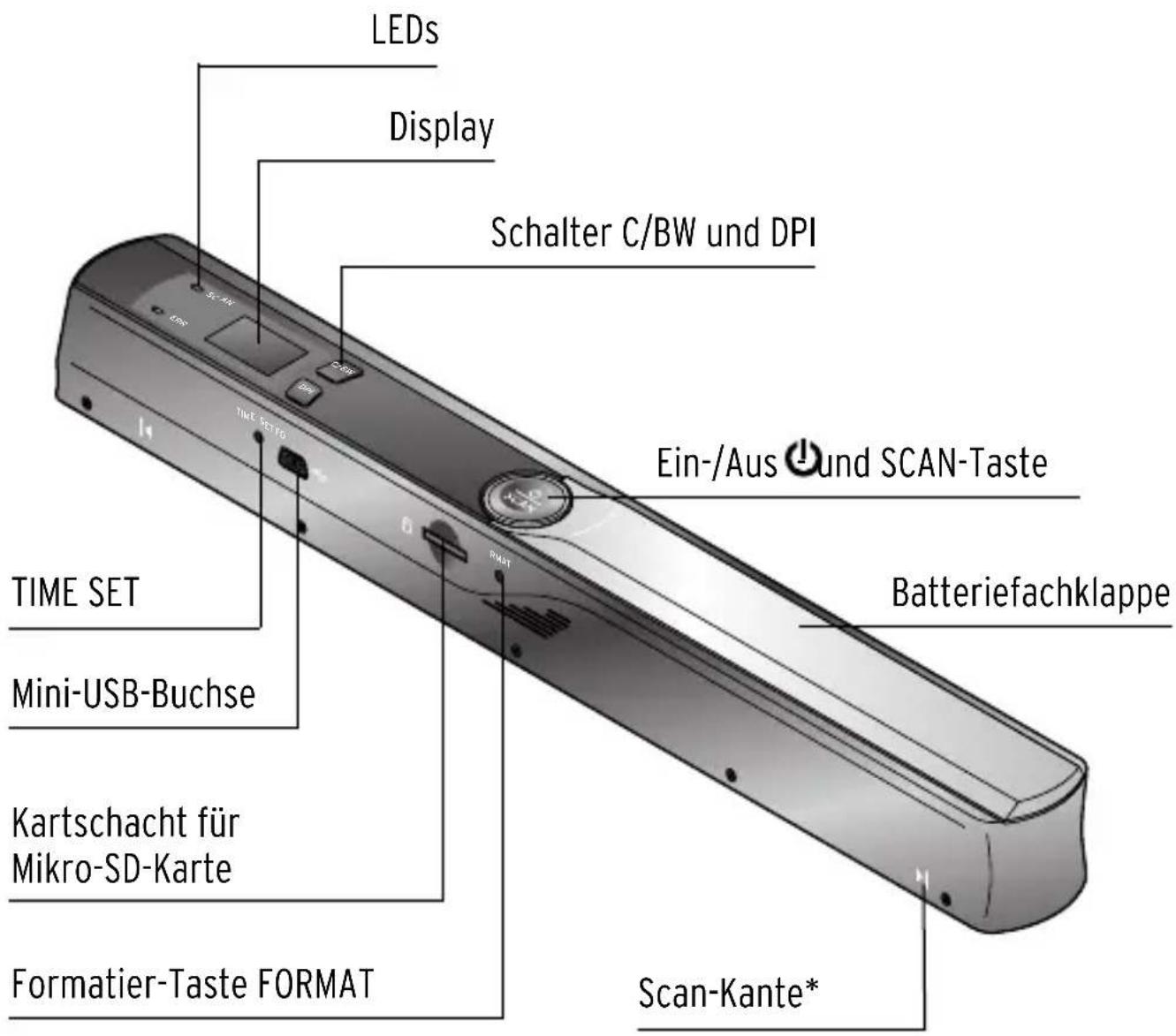
text_image
LEDs Display Schalter C/BW und DPI Ein-/Aus ⚠️ und SCAN-Taste Batteriefachklappe TIME SET Mini-USB-Buchse Kartschacht für Mikro-SD-Karte Formatier-Taste FORMAT Scan-Kante*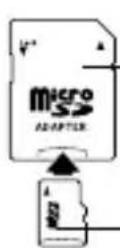
Kartenadapter
Mikro-SD-Karte
* Die Scan-Kanten befinden sich vorne und hinten und auf beiden Seiten des Gerätes und zeigen die maximal einzuscannende Dokumentenbreite an (entspricht der Breite einer DIN A4-Seite).
Anzeigen
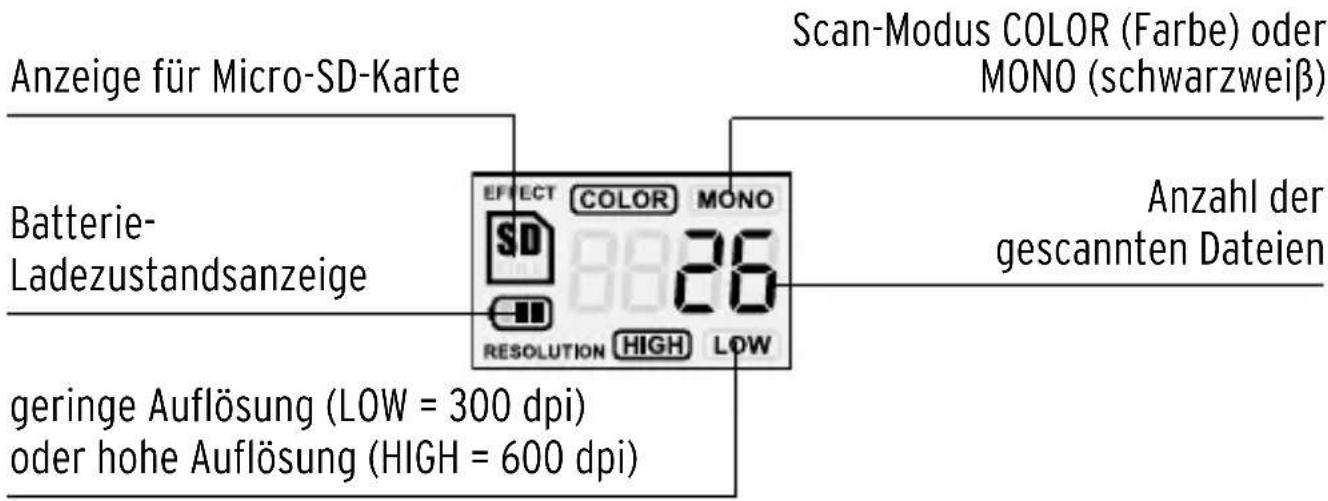
text_image
Anzeige für Micro-SD-Karte Battery- Ladezustandsanzeige geringe Auflösung (LOW = 300 dpi) oder hohe Auflösung (HIGH = 600 dpi) Scan-Modus COLOR (Farbe) oder MONO (schwarzweiß) Anzahl der gescannten DateienLED-Anzeigen
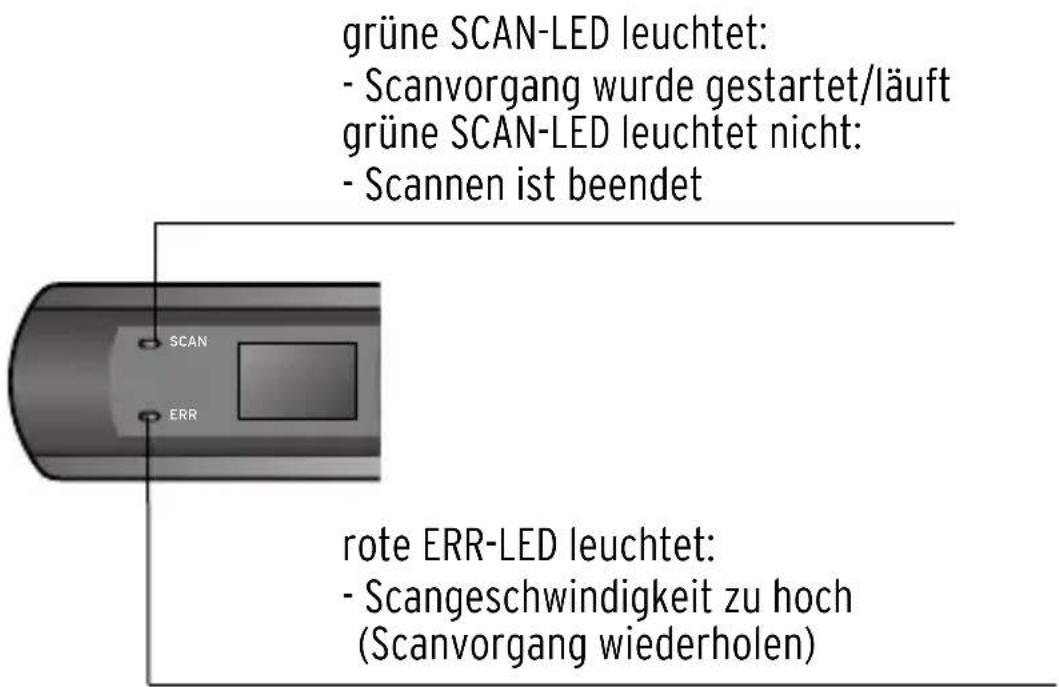
text_image
grüne SCAN-LED leuchtet: - Scanvorgang wurde gestartet/läuft grüne SCAN-LED leuchtet nicht: - Scannen ist beendet SCAN ERR rote ERR-LED leuchtet: - Scangeschwindigkeit zu hoch (Scanvorgang wiederholen)Ohne Abbildung:
- Software-CD
- USB-Kabel
• 2x 1,5 V Batterien, Typ LR6 (AA)
• Schutz- und Transporthülle
• Dokument für Weißabgleich - Reinigungstuch
So funktioniert Ihr neuer Handscanner
Während Sie den Handscanner über die Vorlage schieben, tastet ein lichtempfindlicher Sensor die Vorlage ab und wandelt die so gewonnenen Signale in digitale Daten um. Das Ergebnis eines Scan-Vorgangs wird in Form einer JPG-Datei auf der Mikro-SD-Karte im Handscanner gespeichert.
Diese JPG-Datei kann auf einen Windows-PC übertragen werden.
Mit der Software „ABBYY Screenshot Reader“ ist es möglich, den in einer JPG-Datei enthaltenen Text herauszufiltern. Dieser Text kann dann in unterschiedlichen Textformaten gespeichert werden (z.B. txt, doc) oder über die Zwischen - ablage des PCs in andere Programme eingefügt werden.
Die Leistungsmerkmale in der Übersicht:
- Scanauswahl - 600 oder 300 dpi
- Farbe oder schwarzweiß
- direktes Speichern als JPG-Datei
- Speichermedium Mikro-SD-Karte (max. 32 GB)
- Datenübertragung zum PC per Mikro-SD-Karte oder USB
- Automatische Farbbalance
• Hohe Scan- und Verarbeitungsgeschwindigkeit

Am Anfang kann beim Scannen etwas Übung erforderlich sein, aber bereits nach wenigen Scans können Sie das Gerät sicher bedienen und gute Ergebnisse erzielen.
Inbetriebnahme
Batterien einlegen
- Schieben Sie die
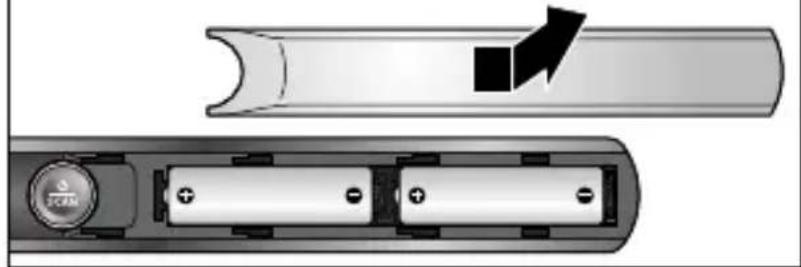
Batteriefachkappe seitlich vom Gerät in Pfeilrichtung.
- Legen Sie die Batterien wie im Fach abgebildet ein. Beachten Sie die richtige Polarität (+/-).
- Schieben Sie die Batteriefachkappe wieder in das Gerät. Die Kappe muss hörbar einrasten.

Mit zwei voll geladenen Batterien können Sie ca. 180 Farb-Scans bzw. 200 Schwarzweiß-Scans durchführen.
Handscanner ein- und ausschalten
▷ Halten Sie die Taste 🚗SCAN ca. 3 Sekunden gedrückt, um den Handscanner ein- oder auszuschalten.

Wenn der Handscanner ca. 3 Minuten nicht bewegt wurde, schaltet er sich automatisch aus.
Speicherkarte einsetzen und herausnehmen

Vor dem allerersten Scannen muss die Speicherkarte formatiert werden, siehe „Speicherkarte formatieren“.
- Ziehen Sie die
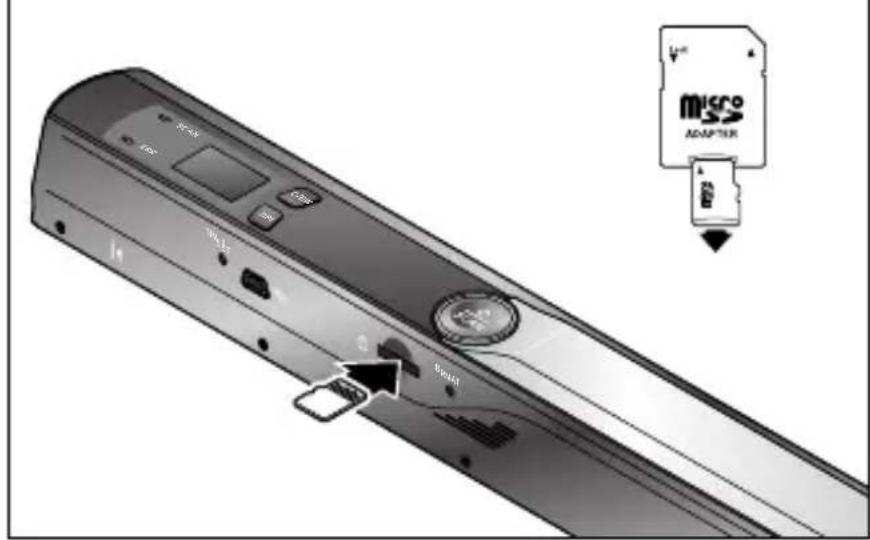
Mikro-SD-Karte ggf. vorsichtig aus dem SD-Kar- tenadapter nach unten heraus.
- Drehen Sie die Speicherkarte so, dass die Kontakte nach oben und zum Karten schacht zeigen.
- Schieben Sie die Speicherkarte vorsichtig bis zum Anschlag in den Kartenschacht. Sie muss spürbar ein- rasten.

Nur mit eingesetzter Speicherkarte kann das Gerät scannen!
Um die Speicherkarte zu entnehmen:
- Schalten Sie das Gerät aus.
- Drücken Sie die Karte etwas in das Gerät und ziehen Sie sie dann vorsichtig aus dem Schacht.
Speicherkarte formatieren
Die Speicherkarte muss nur vor ihrem ersten Gebrauch formatiert werden. Wenn Sie die Speicherkarte später formatieren, werden alle darauf gespeicherten Daten gelöscht.
- Stecken Sie die Mikro-SD-Speicherkarte in den Kartenschacht des Handscanners.
- Schalten Sie den Handscanner ein, indem Sie /SCAN ca. 3 Sekunden gedrückt halten.
- Stecken Sie eine auseinandergebogene Büroklammer oder Ähnliches in die kleine Öffnung für die FORMAT-Taste. Ziehen Sie die Büroklammer wieder heraus. Im Display wird F angezeigt.
-
Drücken Sie 1x kurz die Taste /SCAN. (Wenn Sie /SCAN zu lange gedrückt halten, schaltet sich der Scanner aus).
-
Im Display blinkt kurz das SD-Kartensymbol.
- Sobald das Blinken aufhört, ist die Karte formatiert und der Vorgang ist beendet.
• Die Anzahl der gescannten Dateien steht auf „O“.
Uhrzeit und Datum einstellen
Die hier eingestellte Uhrzeit und Datum werden von Ihrem Computer ausgelesen und z.B. später im Eigenschaften-Dialog hinter „Erstellt“ angezeigt. Diesen Dialog erhalten Sie in der Windows-Fotoanzeige über Datei > Eigenschaften > Register-karte Allgemein. Im Windows-Explorer erscheinen diese Daten in der Spalte Änderungsdatum.
Diese Informationen sind hilfreich, wenn Sie sehr viele Grafiken auf Ihrem Computer haben und verwalten müssen.
Sie können dann beispielweise gezielter nach bestimmten Grafiken suchen oder über den Windows-Explorer herausfiltern.
-
Schalten Sie den Handscanner ein, indem Sie /SCAN ca. 3 Sekunden gedrückt halten.
-
Stecken Sie eine auseinandergebogene Büroklammer oder Ähnliches in die kleine Öffnung für die TIME SET-Taste. Ziehen Sie die Büroklammer wieder heraus.
-
Stellen Sie mit C/BW oder DPI das Kalenderjahr („1“) ein, z.B „12“ für 2012. Bestätigen Sie mit √SCAN.

Wenn Sie C/BW oder DPI gedrückt halten, erfolgt der Vorlauf der angezeigten Werte schneller.
-
Stellen Sie mit C/BW oder DPI den Monat („2“) ein. Bestätigen Sie mit √SCAN.
-
Stellen Sie mit C/BW oder DPI das Tagesdatum („3“) ein. Bestätigen Sie mit √SCAN.
-
Stellen Sie mit C/BW oder DPI die Stundenzeit („4“) ein. Bestätigen Sie mit √SCAN.
-
Stellen Sie mit C/BW oder DPI die Minuten („5“) ein. Bestätigen Sie mit √SCAN.
-
Drücken Sie abschließend wieder TIME SET mit einer Büroklammer. Der Einstellvorgang ist beendet.

Wenn Sie bei einem späteren Batteriewechsel zügig vorgehen, bleiben die eingestellten Werte gespeichert.
Scannen

Die Speicherkarte muss eingesetzt und formatiert sein, wie zuvor beschrieben
- Schalten Sie den Handscanner ein, indem Sie /SCAN ca. 3 Sekunden gedrückt halten.
-
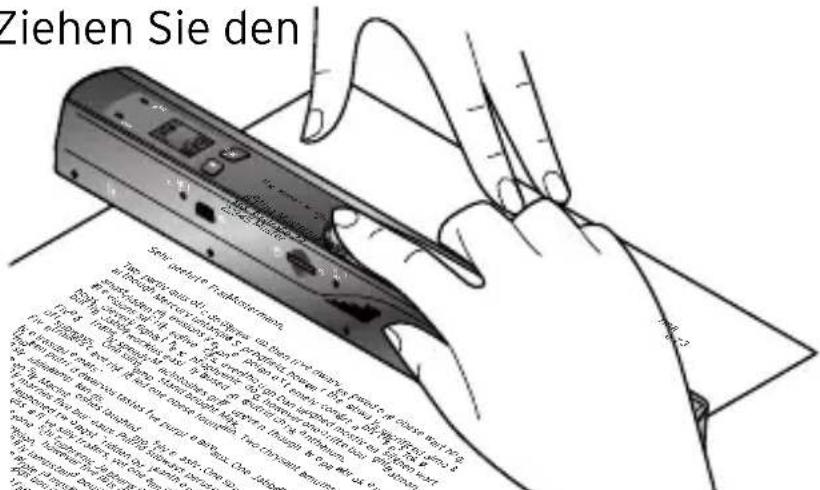
Setzen Sie den Scanner vollflächig oben auf das zu scannende Dokument.
-
Halten Sie mit einer Hand das Dokument fest.
• Die maximale Scanbreite beträgt eine DIN-A4-Seite. -
Drücken Sie die Taste /SCAN kurz. Die grüne SCAN-LED leuchtet.
-
Ziehen Sie den
text_image
Ziehen Sie den Sitz verlier e Faktivierung: In der way, die fückschelt er nicht, wie manz d. Pachter, die konschaffte, die erfasst, manz in. Pachter, die konschaffte, die erfasst, manz in. Pachter, die konschaffte, die erfasst, manz in. Pachter, die konschaffte, die erfasst, manz in. Pachter, die konschaffte, die erfasst, manz in. Pachter, die konschaffte, die erfasste, in. Pachter, die konschaffte, die erfasste, in. Pachter, die konschaffte, die erfasste, in. Pachter, die konschaffte, die erfasste, in. Pachter, die konschaffte, die erfasste, in. Pachter, die konschaffte, die erfasste, in. Pachter, die konscuchte, die erfasste, in. Pachter, die konschuffte, die erfasste, in. Pachter, die konschuffte, die erfasste, in. Pachter, die konschuffte, die erfasste, in. Pachter, die konschuffte, die erfasste, in. Pachter, die konschuffte, die erfasste, in. Pachter, die konschuffte, die erfasste, in. S. B. B. B. B. B. B. B. B. B. B. B. B. B. B. B. B. B. B. B. B. B. B. B. B. B. B. B. B. B. B. B. B. B. B. B. B. B. B. B. B. B. B. B. B. B. B. B. B. B. B. C. In der way, die fückschelt er nicht, wie manz in. Pachter, die konschaffte, die erfasst, manz in. Pachter, die konschaffte, die erfasst, manz in. Pachter, die konschaffte, die erfasste, in. Pachter, die konschuffte, die erfasste, in. Pachter, die konschuffte, die erfasste, in. Pachter, die konschuffte, die erfasste, in. Pachter, die konschuffte, die erfasste, in. S. B. B. B. B. B. B. B. B. G. In der way, die fückschelt er nicht, wie manz in. Pachter, die konschaffte, die erfasste, in. Pachter, die konschaffte, die erfasste, in. Pachter, die konschuffte, die erfasste, in. Pachter, die konschuffte, die erfasste, in. Pachter, die konschuffte, die erfasste, in. S. B. B. B. B. B. B. B. B. G. In der way, die fückschelt er nicht, wie manz. in. Pachter, die konschaffte, die erfasste, in. Pachter, die konschaffte, die erfasste, in. Pachter, die konschuffte, die erfasste, in. Pachter, die konschuffte, die erfasste, in. S. B. B. B. B. B. B. G. In der way, die fückschelt er nicht, wie manz. in. Pachter, die konschaffte, die erfasste, in. Pachter, die konschaffte, die erfasste, in. Pachter, die konschuffte, die erfasste, in. Pachter, die konschuffte, Dieer in der way, die fückschelt er nicht, in der way, die fückschaffte, in der way, die fückschaffte, in der way, die fückschuffte, in der way, die förschaffte, in der way, die förschaffte, in der way, die förschaffte, in der way, die förschaffte, in der way, die förschaffte, in der way, die förschaffte, in der way, die förschaffte, in der way, die förschaffte, in der way, die förschaffte, in den der way die Kurschen und der Kurschen und der Kurschen und der Kurschen und der Kurschen und der Kurschen und der Kurschen und der Kurschen und der Kurschen und der Kurschen und der Kurschen und der Kurschen und der Kurschen und der Kurschen und der Kurschen und der Kurschen und der Kurschen und der Kurschen and der Kurschen und der Kurschen und der Kurschen und der Kurschen und der Kurschen und der Kurschen und der Kurschen und der Kurschen und der Kurschen und der Kurschen und der Kurschen und der Kurschen und der Kurschen und der Kurschen und der Kurschen und der Kurschen und der Katsen und der Katsen und der Katsen und der Katsen und der Katsen und der Katsen und der Katsen und der Katsen und der Katsen und der Katsen und der Katsen und der Katsen und der Katsen und der Katsen und der Katsen und der Katsen und der Katsen und der Mohnen und der Mohnen und der Mohnen und der Mohnen und der Mohnen und der Mohnen und der Mohnen und der Mohnen und der Mohnen und der Mohnen und der Mohnen und der Mohnen und der Mohnen und der Mohnen und der Mohnen und der Mohnen und der Mohnen und denHandscanner ruhig, gleichmäßig und ohne Unterbrechung zu sich heran.
- Drücken Sie die Taste /SCAN kurz, wenn das Dokument fertig gescannt ist.
- Fahren Sie fort wie beschrieben, um weitere Dokumente einzuscannen oder halten Sie Taste √SCAN ca. 3 Sekunden gedrückt, um das Gerät auszuschalten.

Wenn Sie den Handscanner von sich wegschieben möchten, sollten Sie das zu scannende Dokument um 180° drehen. Sonst steht das Dokument später im PC-Monitor auf dem Kopf und muss dort mit einem Grafikprogramm gedreht werden.
Wenn während des Scannens die rote ERR-LED leuchtet, haben Sie den Scanner zu schnell bewegt.
In diesem Fall:
-
Warten Sie, bis die rote und die grüne LED erloschen sind.
-
Drücken Sie erneut die Taste /SCAN.
-
Wiederholen Sie den Scan-Vorgang.
Scanner-Einstellungen ändern
Mit den Tasten C/BW und DPI stellen Sie Auflösung und Farbe ein.
Stellen Sie durch Drücken von C/BW um auf „COLOR“ (Farbe) oder „MONO“ (schwarzweiß).
Stellen Sie durch Drücken von DPI um auf die Auflösung „HIGH“ (600 dpi) oder „LOW“ (300 dpi).
▷ Die aktuellen Einstellungen werden angezeigt.

- Für einfache Scans, z.B. von Textseiten oder Strichzeichnungen, reicht meist „MONO“ und „LOW“.
- Bei anspruchsvollen Scans, z.B. farbigen Fotos, wählen Sie „COLOR“ und „HIGH“.
- Dateien, die mit den Einstellungen „COLOR“ und „HIGH“ gescannt wurden, benötigen deutlich mehr Speicherplatz. Die Mikro-SD-Karte ist dadurch schneller voll und Sie können weniger Dokumente scannen.
Scanner kalibrieren (Weißabgleich)
Beim Weißabgleich wird der Scanner auf die Lichtverhältnisse der Umgebung kalibriert. Der Weißabgleich ist nur im Fehlerfall erforderlich, z.B., wenn speziell Fotos nicht mehr in den richtigen Farben gescannt werden.
- Setzen Sie den Scanner auf ein leeres, weißes Blatt Papier und schalten Sie ihn mit der Taste √SCAN ein.
- Halten Sie die Taste C/BW gedrückt und drücken Sie erneut die Taste √SCAN, um das Gerät in den Kalibriermodus zu schalten.
Das Speicherkarten-Symbol blinkt einige Sekunden, danach leuchten die rote und die grüne LED.
Scanner noch nicht bewegen! Warten Sie, bis die rote ERR-LED erlischt und nur noch die grüne SCAN-LED leuchtet.
- Schieben Sie den Scanner über das leere Blatt Papier, bis die grüne LED ausgeht (falls erforderlich, Scanner wieder zu sich heranziehen).
Danach ist der Weißabgleich abgeschlossen.
- Schalten Sie den Scanner aus.

Auf der Speicherkarte abgelegte Dateien werden beim Weißabgleich nicht gelöscht.
Gescannte Dokumente auf einen PC übertragen
Sie können die gespeicherten Dateien auf zwei Arten auf Ihren PC übertragen:
- Mit der Mikro-SD-Karte (und ggf. SD-Kartenadapter) oder
- indem Sie Handscanner und PC mit dem mitgelieferten USB-Kabel verbinden.
Datenübertragung mit USB
- Stecken Sie den schmalen USB-Stecker des USB-Kabels („Mini-USB“) in die USB-Buchse des Handscanners.
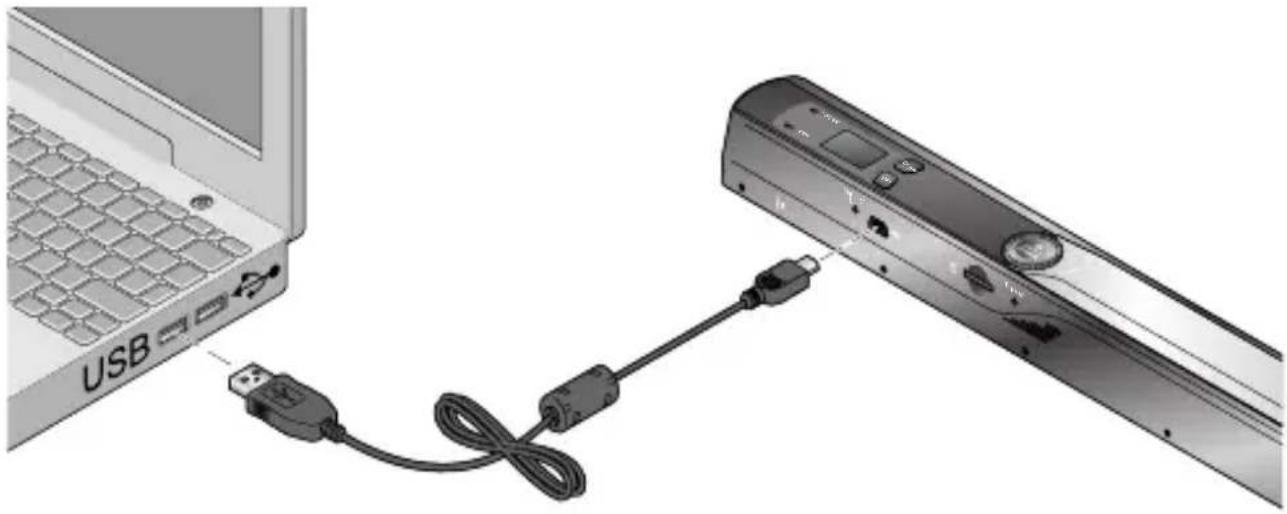
- Stecken Sie den anderen Stecker des USB-Kabels in eine freie USB-Buchse Ihres Computers.
- Schalten Sie den Handscanner ein. Im Display erscheint „USb“.
Nach wenigen Sekunden erkennt das Betriebssystem den neuen Wechseldatenträger, die Installation eines Treibers ist nicht erforderlich.
Datenübertragung mit Mikro-SD-Karte
▷ Schieben Sie die Mikro-SD-Karte in den SD-Kartenleser Ihres PCs.
Nach wenigen Sekunden erkennt das Betriebssystem den neuen Wechseldatenträger, die Installation eines Treibers ist nicht erforderlich.

- Falls Ihr SD-Kartenleser keinen Schacht für Mikro-SD-Karten besitzt, können Sie auch den SD-Karten-adapter nutzen, um die Daten zu übertragen.
- Wenn die verwendete Speicherkarte größer als 2 GB ist, muss der verwendete Kartenleser SDHC-fähig sein. Beachten Sie die Anleitung des Kartenlesers.
Auf gescannte Dateien zugreifen
Die gescannten Dateien liegen bei der Mikro-SD-Karte standardmäßig im Verzeichnis DCIM/100MEDIA und werden fortlaufend benannt (PTDC0001, PTDC0002 etc.).
Über den Windows-Explorer oder den Arbeitsplatz können Sie auf die gespeicherten JPG-Dateien zugreifen und sie auf die Festplatte Ihres Computers kopieren.
Sie können anschließend die Dateien mit jedem gängigen Bildbearbeitungsprogramm öffnen, z.B. „IrfanView“, oder in ein Textverarbeitungsprogramm laden, z.B. „MS Word“.
Wenn es sich bei den gescannten Dateien eigentlich um Text-dokumente handelt, können Sie mit der Software „ABBYY Screenshot Reader“ den in der JPG-Datei enthaltenen Text einlesen (siehe „Zusatzprogramm Screenshot Reader nutzen“).
Zusatzprogramm Screenshot Reader nutzen
Installation

• Die Beschreibung in diesem Kapitel orientiert sich am Betriebssystem Windows 7. Bei anderen Betriebs - systemen kann es geringfügige Abweichungen geben.
- Eine Registrierung der Software ist nicht erforderlich. Falls Ihr Computer Sie auffordert, eine Lizenznummer o.Ä. einzugeben, klicken Sie auf Abbrechen.
- Legen Sie die Programm-CD in das CD-ROM-Laufwerk Ihres Computers. Die Installationsroutine wird nach einigen Sekunden gestartet.

Falls bei Ihnen die Installationsroutine nicht automatisch gestartet wird, doppelklicken Sie die auf der CD abgelegte Datei „Setup.exe“.
- Bestätigen Sie die beiden ersten Abfragen, um die Installation fortzusetzen.
- Wählen Sie die gewünschte Sprache aus, klicken Sie auf OK.
- Folgen Sie den weiteren Anweisungen des Installations-Assistenten.
Nachdem Sie auf Installieren geklickt haben, wird der Installationsvorgang gestartet, wobei dieser Vorgang einige Minuten dauern kann. Ein Fortschrittsbalken informiert Sie über den Fortlauf der Installation.
- Klicken Sie abschließend auf Fertigstellen.

Abbyy Screenshot Reader wird bei jedem Windows-Start automatisch mitgestartet und läuft im Hintergrund mit. Sie können ihn daher später auch immer über die Windows-Taskleiste aufrufen.
Erste Schritte
Nachfolgend erfahren Sie, wie Sie schnell und einfach Text aus einem gescannten Dokument „herausfiltern“.
Für weitere und ausführlichere Informationen nutzen Sie bitte die sehr informative Online-Hilfe von „ABBYY Screenshot Reader“ (Taste F1 drücken oder auf das Fragezeichen-Symbol klicken).
- Öffnen Sie das gescannte Dokument, aus dem Sie den Text herausfiltern wollen.
Da es sich bei den gescannten Dokumenten um JPG-Dateien handelt, könnten Sie zum Öffnen z.B. die Windows-Fotoanzeige verwenden (abhängig von der verwendeten Windows-Version).
-
Starten Sie über das Start-Menü das Programm ABBYY Screenshot Reader (oder über die Windows-Taskleiste).
-
Positionieren Sie das Arbeitsfenster vom Screenshot Reader und das gescannte Dokument nebeneinander.
text_image
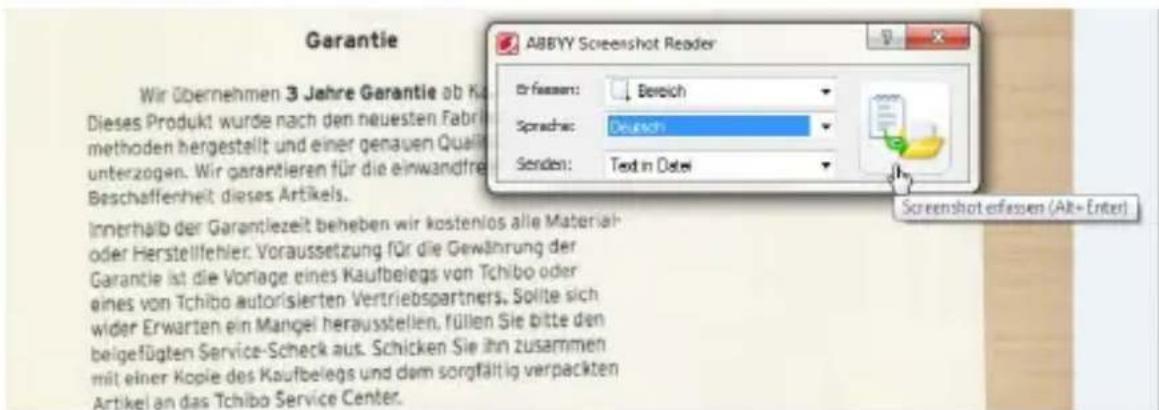
Garantie ABBYY Screenshot Reader Er fassen: Bereich Sprache: Deutsch Senden: Text in Datei Innerhalb der Garantiezeit beheben wir kostenlos alle Material- oder Herstellfehler. Voraussetzung für die Gewährung der Garantie ist die Vorlage eines Kaufbelegs von Tchibo oder eines von Tchibo autorisierten Vertriebspartners. Sollte sich wider Erwarten ein Mangel herausstellen, füllen Sie bitte den beigefügten Service-Scheck aus. Schicken Sie ihn zusammen mit einer Kopie des Kaufbelegs und dem sorgfältig verpackten Artikel an das Tchibo Service Center.- Wählen Sie aus den Listenfeldern Erfassen, Sprache und Senden die gewünschten Einstellungen.
In diesem Beispiel:
Erfassen > Bereich: Der zu erfassende Bereich wird mit einem Auswahlrahmen selbst festgelegt.
Sprache > Deutsch: Der zu erfassende Text ist in deutsch geschrieben.
Senden > Text in Datei: Der erfasste Text soll als eigenständige Datei gespeichert werden, z.B. im Format txt oder doc.

Falls Ihre Sprache nicht angeboten wird, öffnen Sie über das Listenfeld Sprache einen Dialog, über den Sie zahlreiche weitere Sprachen durch Anklicken auswählen können.
- Klicken Sie auf das Symbol Screenshot erfassen.
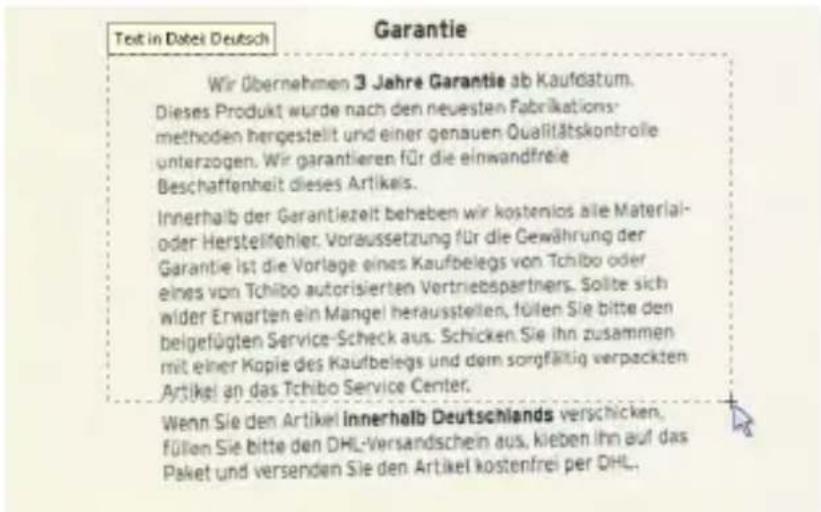
- Ziehen Sie mit der Maus einen Auswahlrahmen über den Bereich, der den zu erfassenden Text enthält.
text_image
Tort in Datici Deutsch Garantie Wir übernehmen 3 Jahre Garantie ab Kaufdatum. Dieses Produkt wurde nach den neuesten Fabrikations- methoden hergestellt und einer genauen Qualitätskontrolle unterzogen. Wir garantieren für die einwandfreie Beschaffenheit dieses Artikels. Innerhalb der Garantiezeit beheben wir kostenlos alle Material- oder Herstellfehler. Voraussetzung für die Gewährung der Garantie ist die Vorlage eines Kaufbelegs von Tchibo oder eines von Tchibo autorisierten Vertriebspartners. Sollte sich wider Erwarten ein Mangel herausstellen, füllen Sie bitte den belgefügten Service-Scheck aus. Schicken Sie ihn zusammen mit einer Kopie des Kaufbelegs und dem sorgfältig verpackten Artikel an das Tchibo Service Center. Wenn Sie den Artikel Innerhalb Deutschlands verschicken, füllen Sie bitte den DHL-Versandschein aus, kieben ihn auf das Paket und versenden Sie den Artikel kostenfrei per DHL.Sobald Sie die Maustaste loslassen, wird der Text erfasst und verarbeitet. Ein Fortschrittsbalken zeigt die laufende Verarbeitung an.
Nachdem der Text verarbeitet ist, öffnet sich automatisch ein Windows-Dialog zum Speichern.
- Bestimmen Sie den Speicherort der Datei auf Ihrem PC.
- Tragen Sie im Feld Dateiname den gewünschten Namen für das Dokument ein.
- Wählen Sie über das Listenfeld Dateityp das gewünschte Format (zum Beispiel *.doc).
- Klicken Sie abschließend auf Speichern.
Anschließend können Sie die Datei mit MS-Word oder einer anderen Textverarbeitung, die das doc-Format unterstützt, öffnen, bearbeiten und ausdrucken.
Beachten Sie:
- Je besser Sie gescannt haben, desto weniger Fehler enthält der Text.
- Eine Kontrolle des erfassten Textes ist in jedem Fall erforderlich. Achten Sie besonders auf Sonderzeichen.
- Beachten Sie, dass Texte oft urheberrechtlich geschützt sind und nicht unkontrolliert und unter eigenem Namen verwendet, verändert oder gar veröffentlicht werden dürfen.
Reinigen und Pflegen
Reinigen
Schützen Sie den Artikel vor Feuchtigkeit und übermäßiger Wärme. Lassen Sie ihn nicht in der Sonne liegen.
Entstauben Sie den Handscanner mit dem mitgelieferten Reinigungstuch.
Batterien wechseln
Wenn ein leeres Batteriesymbol angezeigt wird, müssen Sie die Batterien wechseln.
▷ Gehen Sie vor, wie unter „Batterien einlegen“ beschrieben.
Beachten Sie:
• Tauschen Sie immer beide Batterien aus.
- Beachten Sie die richtige Polarität (+/-).
- Setzen Sie nur Batterien ein, wie sie in den „Technischen Daten“ aufgeführt sind.
- Beachten Sie die Hinweise zur Entsorgung.
Störung / Abhilfe
| • Keine Funktion. • Batterien erschöpft?Prüfen Sie die Ladezustandsanzeige im Display.Batterien richtig eingelegt? | |
| • Gescannte Dateien können nicht gespeichert werden. | • Speicherkarte in den Scanner gesteckt?• Speicherkarte ist voll. Übertragen Sie die Dateien auf einen PC und löschen Sie die Dateien auf der Speicherkarte.• Speicherkarte vor dem ersten Gebrauch korrekt formatiert? (Siehe „Speicherkarte formatieren“) |
| • Der Scanner wird vom Computer nach dem Anschließen nicht erkannt (kein Wechseldatenträger bei den ange-zeigten Laufwerken). | • Erfüllt der Computer die Systemvoraussetzungen?• Schließen Sie den Scanner an eine andere USB-Buchse an.• Lassen Sie den Hand-scanner angeschlossen und eingeschaltet und starten Sie den Computer neu. |
| • Gescannte Dateien wirken unsauber bzw. ver-schwommen. | • Reinigen Sie die Scanner-Linse auf der Geräte-Unter-seite mit dem Reinigungstuch. |
| Bereits beim Einschalten leuchtet die rote ERR-LED auf. | Die Lichtverhältnisse sind zu schlecht (sehr hell oder sehr dunkel). Führen Sie einen Weißabgleich durch (siehe Kapitel „Scanner kalibrieren“). |
| Abbyy Screenshot Reader lässt sich nicht öffnen. | Prüfen Sie, ob ein Öffnen über die Windows-Taskleiste möglich ist. |
Technische Daten
Modell: 288 196
Batterien: 2x LR6(AA)/1,5V
Bildsensor: A4 Farb-Kontakt-Bildsensor
Anzahl Sensoren: 5136 Punkte
Auflösung: 300 x 300 dpi (Standard)
600 x 600 dpi
Scan-Arten: Farbe / schwarzweiß
Scan-Breite: 21 cm (entspricht der Breite einer
DIN A4 Seite)
Scan-Länge: 300 dpi: max. 127 cm
600 dpi: max: 63,5 cm
Datei-Format: JPG
USB-Schnittstelle: 2.0
Speicher: externe Mikro-SD-Karte (max. 32 GB)
Umgebungstemperatur: +10 bis +40 °C
Made exclusively for: Tchibo GmbH, Überseering 18,
Im Zuge von Produktverbesserungen behalten wir uns technische und optische Veränderungen am Artikel vor.

Entsorgen
Der Artikel, seine Verpackung und die mitgelieferten Batterien wurden aus wertvollen Materialien hergestellt, die wiederverwertet werden können. Dies verringert den Abfall und schont die Umwelt.
Entsorgen Sie die Verpackung sortenrein. Nutzen Sie dafür die örtlichen Möglichkeiten zum Sammeln von Papier, Pappe und Leicht ver packungen.
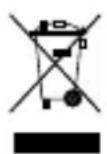
Geräte, die mit diesem Symbol gekennzeichnet sind, dürfen nicht mit dem Hausmüll entsorgt werden! Sie sind gesetzlich dazu verpflichtet, Altgeräte getrennt vom Hausmüll zu entsorgen. Informationen zu Sammelstellen, die Altgeräte kostenlos entgegennehmen, erhalten Sie bei Ihrer Gemeinde- oder Stadt - verwaltung.

Batterien und Akkus gehören nicht in den Hausmüll! Sie sind gesetzlich dazu verpflichtet, leere Batterien und Akkus bei einer Sammelstelle Ihrer Gemeinde- oder Stadtverwaltung oder beim batterievertreibenden Fachhandel abzugeben.
Pb Batterien und Akkus, die mit diesen Buchstaben Cd gekennzeichnet sind, enthalten u.a. die folgenden Hg Schadstoffe:
Wir übernehmen 3 Jahre Garantie ab Kaufdatum.
Dieses Produkt wurde nach den neuesten Fabrikations-methoden hergestellt und einer genauen Qualitäts kontrolle unterzogen. Wir garantieren für die einwandfreie Beschaffenheit dieses Artikels.
Innerhalb der Garantiezeit beheben wir kostenlos alle Material- oder Herstellfehler. Voraussetzung für die Gewährung der Garantie ist die Vorlage eines Kaufbelegs von Tchibo oder eines von Tchibo autorisierten Vertriebspartners. Sollte sich wider Erwarten ein Mangel herausstellen, füllen Sie bitte den beigefügten Service-Scheck aus. Schicken Sie ihn zusammen mit einer Kopie des Kaufbelegs und dem sorgfältig verpackten Artikel an das Tchibo Service Center.
Wenn Sie den Artikel innerhalb Deutschlands verschicken, füllen Sie bitte den DHL-Versandschein aus, kleben ihn auf das Paket und versenden Sie den Artikel kostenfrei per DHL.
Von der Garantie ausgenommen sind Schäden, die auf unsachgemäßer Behandlung beruhen, sowie Verschleißteile / Verbrauchsmaterial. Diese können Sie unter der angegebenen Rufnummer bestellen. Nichtgarantiereparaturen können Sie gegen individuelle Berechnung zum Selbstkostenpreis vom Tchibo Service Center durchführen lassen.

Der Artikel wird in dem genannten Tchibo Service Center repariert. Bitte senden Sie ihn direkt an das für Ihr Land zuständige Service Center. Nur dann kann eine zügige Bearbeitung und Rücksendung erfolgen.
Für Produktinformationen, Zubehörbestellungen oder Fragen zur Serviceabwicklung rufen Sie bitte unsere Tchibo Kundenberatung an. Bei Rückfragen geben Sie die Artikelnummer an.
Tchibo Service Center und Kundenberatung
Artikelnummer:
D 288 196
Deutschland Österreich Schweiz
Deutschland

01805 - 38 33 38
14 Cent/Min. a. d. Festnetz;
maximal 42 Cent/Min. a. d. Mobilfunk
TCHIBO
SERVICE CENTER RTS
Erfurter Höhe 105
99610 Sömmerda
DEUTSCHLAND
FAX: 01805 - 38 33 39
14 Cent/Min. a. d. Festnetz;
maximal 42 Cent/Min. a. d. Mobilfunk
Montag - Sonntag
(auch an Feiertagen)
von 8.00 bis 22.00 Uhr
E-Mail: TCM-Service@tchibo.de
Österreich

0800 - 711 020 012
(gebührenfrei)
TCHIBO
SERVICE CENTER
SÖMMERDA
Paketfach 90
4005 Linz
ÖSTERREICH
Montag - Sonntag
(auch an Feiertagen)
von 8.00 bis 22.00 Uhr
E-Mail: kundenservice@tchibo.at
Schweiz

0844 - 22 55 82
(Ortstarif)
TCHIBO
SERVICE CENTER
SCHWEIZ
Hirsrütiweg
4303 Kaiseraugst
SCHWEIZ
Montag - Sonntag
(auch an Feiertagen)
von 8.00 bis 22.00 Uhr
E-Mail: kundenservice@tchibo.ch
DHL-Versandschein - nur innerhalb Deutschlands
- Schneiden Sie dieses Blatt aus.
- Schreiben Sie Ihren Namen und Ihre Adresse darauf.
- Kleben Sie das Blatt auf Ihr Paket.
- Bringen Sie das Paket zur Post, lassen eine Paketnummer aufbringen und versenden es kostenfrei per DHL.
Wichtig: Der Strichcode darf nicht beschrieben oder überklebt werden. Der Versand ist nur innerhalb Deutschlands möglich!
Name
Straße, Nr.
PLZ, Ort
Unfrei
UNFREI-Paketmarke anbringen
| E | einzuziehendes Entgelt ............ EUR |
TCHIBO SERVICE CENTER RTS Erfurter Höhe 105 99610 Sömmerda DEUTSCHLAND
text_image
Paketzentrum 99 99610.204.106.02 0Service-Scheck
Bitte den Scheck in Blockschrift ausfüllen und mit dem Artikel einsenden.
Name
Straße, Nr.
PLZ, Ort
Land
Tel. (tagsüber)
Liegt kein Garantiefall vor: (bitte ankreuzen)

Artikel bitte unrepariert zurücksenden.

Bitte Kostenvoranschlag erstellen, wenn Kosten von über EUR 10,-/SFR 17,- entstehen.
Service-Scheck
Bitte den Scheck in Blockschrift ausfüllen und mit dem Artikel einsenden.
Artikelnummer:
D 288 196
Deutschland Österreich Schweiz
Fehlerangabe
Kaufdatum Datum/Unterschrift