
SMT-2233 - Bildschirm SAMSUNG - Kostenlose Bedienungsanleitung
Finden Sie kostenlos die Bedienungsanleitung des Geräts SMT-2233 SAMSUNG als PDF.


Benutzerfragen zu SMT-2233 SAMSUNG
0 Frage zu diesem Gerät. Beantworten Sie die, die Sie kennen, oder stellen Sie Ihre eigene.
Eine neue Frage zu diesem Gerät stellen
Laden Sie die Anleitung für Ihr Bildschirm kostenlos im PDF-Format! Finden Sie Ihr Handbuch SMT-2233 - SAMSUNG und nehmen Sie Ihr elektronisches Gerät wieder in die Hand. Auf dieser Seite sind alle Dokumente veröffentlicht, die für die Verwendung Ihres Geräts notwendig sind. SMT-2233 von der Marke SAMSUNG.
BEDIENUNGSANLEITUNG SMT-2233 SAMSUNG
WICHTIGE SICHERHEITSHINWEISE

VORSICHT
GEFAHR DURCH STROMSCHLAG NICHT ÖFFNEN
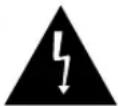
VORSICHT : ZUR VERMEIDUNG EINES ELEKTRISCHEN SCHLAGS DÜRFEN SIE DIE RÜCKWAND AUF KEINEN FALL ABNEHMEN. IM GERÄTEINNEREN BEFINDEN SICH KEINE BEDIENELEMENTE. LASSEN SIE REPARATUREN VON ENTSPRECHEND AUSGEBILDETEM KUNDENDIENSTPERSONAL DURCHFÜHREN.
Erklärung der grafischen Symbole
Das Blitzsymbol im gleichseitigen Dreieck soll davor warnen, dass im Gerät nicht isolierte gefährliche Spannungen anliegen. Dies kann zu einem elektrischen Schlag führen und stellt eine ernsthafte Verletzungsgefahr dar.
Das Ausrufezeichen im gleichseitigen Dreieck soll darauf hinweisen, dass die zum Lieferumfang des Geräts gehörende Dokumentation wichtige Hinweise zu Bedienung, Wartung und Reparatur enthält.
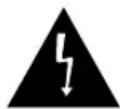

Achtung - Zur Vermeidung von Bränden oder Stromschlägen darf dieses Gerät weder Regen noch Feuchtigkeit ausgesetzt werden.
- Bedienungsanleitung lesen: Lesen Sie vor der Inbetriebnahme des Geräts aufmerksam die Bedienungsanleitung mit allen Sicherheits - und Bedienungshinweisen.
- Bedienungsanleitung aufbewahren: Sie sollten die Bedienungsanleitung mit allen Sicherheits- und Bedienungshinweisen aufbewahren, damit Sie zu einem späteren Zeitpunkt darin nachlesen können.
- Warnhinweise beachten: Beachten Sie die Warnhinweise am Gerät und in der Bedienungsanleitung.
- Anweisungen befolgen: Befolgen Sie die Bedien- und Verwendungshinweise.
-
Reinigung: Trennen Sie das Gerät vom Netz, bevor Sie Reinigungsarbeiten durchführen. Verwenden Sie keine Flüssig- oder Aerosolreiniger. Reinigen Sie das Gerät mit einem angefeuchteten Tuch. Ausnahme: Ein Gerät, das aus einem bestimmten Grund unterbrechungsfrei betrieben werden muss, weil anderenfalls beispielsweise der Genehmigungscode für einen CATV-Adapter verloren gehen kann, darf zu Reinigungs- oder sonstigen Zwecken nicht vom Netz getrennt werden. Dies ist die einzige Ausnahme zu den obigen Hinweisen.
-
Erweiterungen: Verwenden Sie ausschließlich von Samsung empfohlene Erweiterungen. Andernfalls ist ein gefahrloser Betrieb nicht gewährleistet.
- Wasser und Feuchtigkeit: Betreiben Sie dieses Gerät nicht in der Nähe von Wasser, z. B. in der Nähe einer Badewanne, eines Waschbeckens, einer Küchenspüle, einer Waschmaschine, im Keller usw.
- Zubehör: Stellen Sie dieses Gerät nur auf Gestelle, Ständer, Dreibeine, Konsolen oder Tische, die ausreichende Stabilität bieten. Andernfalls könnte das Gerät herunterfallen, beschädigt werden und ernsthafte Verletzungen hervorrufen. Verwenden Sie nur Gestelle, Ständer, Dreibeine, Konsolen oder Tische, die von Samsung empfohlen oder speziell für das Gerät angeboten werden. Bei der Montage des Geräts müssen die Anweisungen von Samsung befolgt werden. Verwenden Sie ausschließlich das von Samsung empfohlene Montagezubehör.
- Belüftung: Schlitze und Öffnungen am Gerät dienen der ausreichenden Belüftung. So wird ein störungsfreier Betrieb des Geräts und der Schutz vor Überhitzung gewährleistet. Aus diesem Grund dürfen diese Öffnungen nicht blockiert werden, z. B. durch Aufstellen des Geräts auf einer weichen Oberfläche wie einem Bett, Sofa oder Teppich. Außerdem darf das Gerät keinesfalls in der Nähe oder über einem Radiator oder Heizkörper aufgestellt werden. Dieses Gerät darf nicht in einem Bücherregal oder einer Schrankwand aufgestellt werden. Dies ist nur dann zulässig, wenn für ausreichende Belüftung gesorgt wird bzw. die Anweisungen von Samsung eingehalten werden.
- Standort: Stellen Sie den Monitor nicht in der Nähe von Wärmequellen, wie z. B. Heizkörpern, Warmluftauslässen, Öfen oder anderen Apparaten (einschließlich Verstärkern) auf, die Wärme abgeben.
- Netzanschluss: Dieses Gerät darf nur mit den auf dem Typenschild ausgewiesenen Spannungsquellen betrieben werden. Falls Sie diesbezüglich Fragen haben, wenden Sie sich an Ihren Fachhändler oder an Ihr Stromversorgungsunternehmen.
- Erdung und Polarität: Diese Bestimmungen gelten für Geräte mit einem dreiadrigen Stecker, der mit einem dritten Stift (Erdung) ausgestattet ist. Dieser Stecker kann nur an geerdete Netzsteckdosen angeschlossen werden. Dies ist eine zusätzliche Sicherheitsvorkehrung. Wenn Sie den Stecker nicht an die Steckdose anschließen können, setzen Sie sich mit einem Elektriker in Verbindung, um die veraltete Steckdose auszuwechseln. Setzen Sie die Sicherheitsfunktion dieses geerdeten Steckers auf keinen Fall außer Kraft.
-
Stromversorgung: Netzkabel müssen so verlegt werden, dass niemand auf die Kabel treten kann oder sie durch Gegenstände gequetscht werden. Dies gilt insbesondere für die Kabelenden am Gerät bzw. am Stecker.
-
Gewitter: Zum Schutz des Geräts bei einem Gewitter oder während längerer Abwesenheit bzw. Nichtbetrieb trennen Sie das Gerät vom Netz. Trennen Sie vorsorglich auch das Netzkabel vom Gerät. Auf diese Weise werden Schäden durch Blitzschlag oder Netzüberspannung vermieden.
- Überlastung: Schließen Sie nicht zu viele Geräte an eine Steckdose oder ein Verlängerungskabel an, da dies zu einem Brand oder elektrischen Schlag führen kann.
- Eindringen von Gegenständen und Flüssigkeiten in das Gerät: Stecken Sie niemals Gegenstände durch die Schlitze des Geräts, da Elemente berührt werden können, an denen hohe elektrische Spannungen anliegen. Die Folge könnte ein Brand oder elektrischer Schlag sein. Verschütten Sie niemals Flüssigkeiten auf dem Gerät.
- Reparaturen: Führen Sie keinesfalls selbst Reparaturen am Gerät aus. Durch geöffnete oder abgebaute Abdeckungen setzen Sie sich gefährlichen Netzspannungen und anderen Gefahren aus. Überlassen Sie Reparaturarbeiten stets entsprechend ausgebildetem Fachpersonal.
- Behandlung: Stellen Sie keine mit Flüssigkeiten gefüllten Behälter, z B. Vasen, auf dem Monitor ab.
- Reparaturbedürftige Schäden: Trennen Sie das Gerät vom Netz, und wenden Sie sich in allen unten aufgeführten Fällen an einen qualifizierten Kundendienst.
a. Das Netzkabel oder der Stecker ist beschädigt.
b. Es wurde Flüssigkeit verschüttet, oder es sind Gegenstände in das Gerät gefallen.
c. Das Gerät wurde Feuchtigkeit ausgesetzt.
d. Das Gerät funktioniert trotz Einhaltung der Bedienungsanweisungen nicht einwandfrei. Nehmen Sie nur die in dieser Bedienungsanleitung beschriebenen Einstellungen vor. Eine fehlerhafte Ausführung anderer Einstellungen kann zu Schäden führen und erfordert aufwändige Reparaturen durch Fachpersonal, um den normalen Betrieb wiederherzustellen.
e. Das Gerät wurde fallen gelassen oder das Gehäuse wurde beschädigt.
f. Das Gerät zeigt auffällige Veränderungen in der Funktionsweise. Dies ist ein Anzeichen für notwendige Reparaturarbeiten.
-
Ersatzteile: Falls Teile ausgetauscht werden müssen, achten Sie darauf, dass der Kundendiensttechniker die von Samsung angegebenen Ersatzteile oder solche Ersatzteile verwendet, die die gleichen technischen Eigenschaften wie die Originalteile aufweisen. Der Einbau nicht genehmigter Ersatzteile kann Brände, Stromschläge oder sonstige Gefahren verursachen.
-
Sicherheitsprüfung: Bitten Sie den Techniker nach Abschluss von Instandhaltungs- oder Reparaturarbeiten an diesem Gerät, den korrekten Betrieb anhand entsprechender Sicherheitstests festzustellen.
Inhalt
WICHTIGE SICHERHEITSHINWEISE 2
Auspacken 5
Übersicht über die Bedienfelder 5
Vorderseite 5
Rückseite und linke Seite 6
Fernbedienung 7
Anschluss externer Geräte. 8
Konfigurationen im OSD-Menü 10
Anzeige Von Kein Signal....10
Auswahl im OSD-Menü 10
DAS MENÜ Bild....10
DAS MENÜ Ton....13
DAS MENÜ Einstellungen....14
DAS MENü Eingang 19
Technische Daten....20
Dimensions....22
Ordnungsgemäße Entsorgung 26
Auspacken
Entfernen Sie die Verpackung und stellen Sie den Monitor auf einer ebenen und stabilen Fläche oder am dafür vorgesehen Standort auf.
Überprüfen Sie, ob die folgenden Komponenten und Zubehörteile im Lieferumfang des Monitors enthalten sind. Die Farbe, die Anzeige und die Funktion können je nach Produkt abweichen.
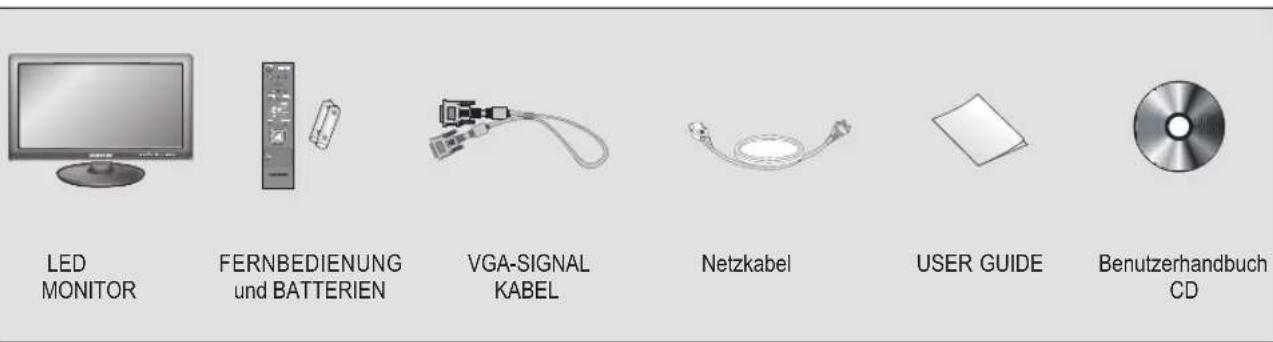
text_image
LED MONITOR FERNBEDIENUNG und BATTERIEN VGA-SIGNAL KABEL Netzkabel USER GUIDE Benutzerhandbuch CDÜbersicht über die Bedienfelder
Vorderseite
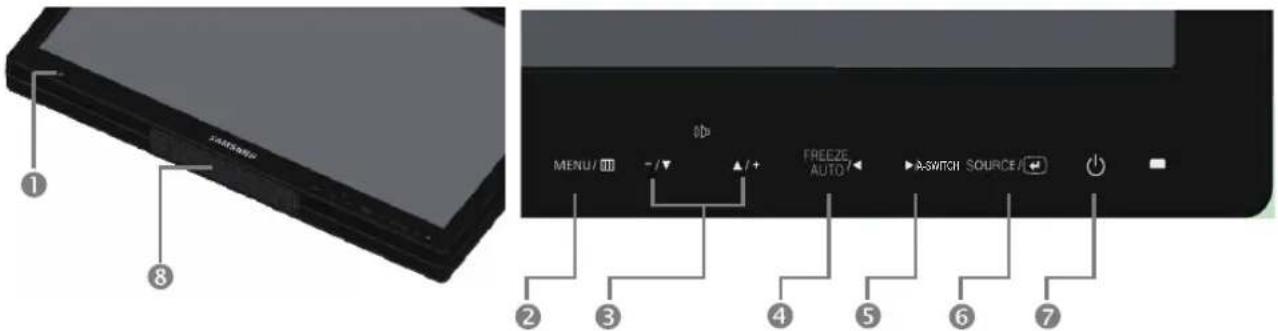
text_image
1 8 MENU/ - /▼ ▲ /+ FREEZE AUTO / A-SWITCH SOURCE / 2 3 4 5 6 7① Fernbedienungssensor
② MENU
Aktiviert und beendet die Bildschirmanzeige (OSD)
③ - (□
▲: Bewegt den Cursor im OSD-Menü oder erhöht die Lautstärke
▼ : Bewegt den Cursor im OSD-Menü oder verringert die Lautstärke
4 / FREEZE/AUTO
Verringert den Wert der aktiven Option oder ruft das vorherige Menü auf.
Aktiviert die Standbildfunktion im Videomodus, wenn kein OSD-Menü angezeigt wird.
Aktiviert außerdem die automatische Bildeinstellung im VGA-Modus, wenn die Taste AUTO bei ausgeschaltetem OSD-Menü gedrückt wird.
⑤ ▶ / A-SWITCH
Erhöht den Wert der aktiven Option oder wählt ein OSD-Menü aus.
Laut dem im Menü festgelegten Intervall, wird das Eingangssignal im Monitor automatisch in folgender Reihenfolge umgeschaltet:
Video-A -> Video-B -> VGA-> HDMI.
Um das automatische Umschalten abzubrechen, deaktivieren Sie die entsprechende Option im Menü.
⑥ ENTER(Eingabe) / SOURCE
Wählt die Eingangsquelle oder ruft das vorherige Menü auf. Aktiviert ein markiertes Menüelement.
⑦ EIN/AUS
Schaltet das Gerät ein und aus.
Die Anzeige erscheint mit einigen Sekunden Verzögerung.
Wenn das Gerät eingeschaltet ist, leuchtet das Netzkontrollämpchen blau.
Durch nochmaliges Drücken des Ein/Aus-Schalters wird das Gerät ausgeschaltet, und das Netzkontrollämpchen erlischt.
8 Lautsprecher
Rückseite und linke Seite
Die Farbe, die Anzeige und die Funktion können je nach Produkt abweichen.
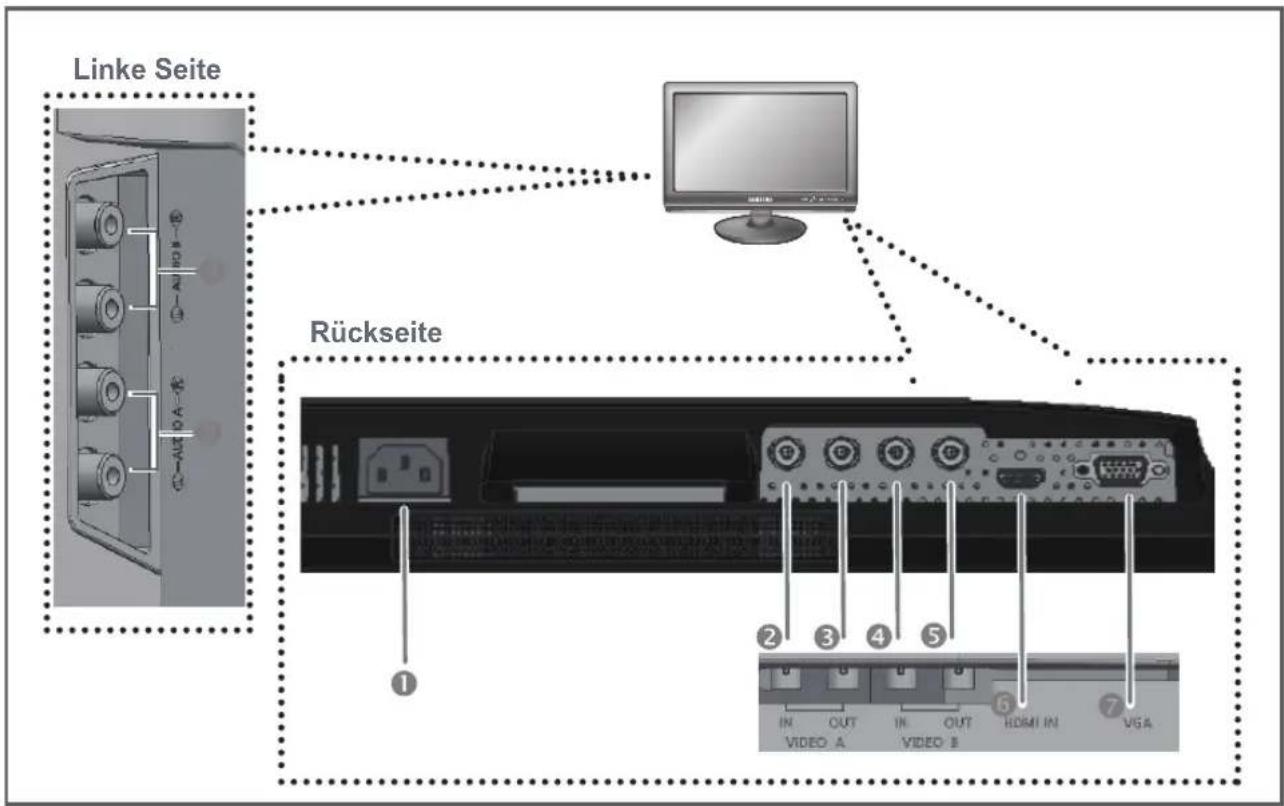
text_image
Linke Seite Rückseite ① ② ③ ④ ⑤ IN OUT IN OUT HDMI IN VGA VIDEO A VIDEO BRückseite
POWER
Netzstromeingang
② VIDEO A IN
FBAS-Signaleingang für VIDEO A.
③ VIDEO A OUT
Video-Durchschleifausgang für VIDEO A.
④ VIDEO B IN
FBAS-Signaleingang für VIDEO B.
5 VIDEO B OUT
Video-Durchschleifausgang für VIDEO B.
⑥ HDMI IN
HDMI Signal Eingang.
⑦ VGA
VGA-Signaleingang
Linke Seite
8 AUDIO B
Audio B-Eingang : rechts (ROT), links (weiß)
9 AUDIO-A
Audio A-Eingang : rechts (ROT), links (weiß)
HINWEIS:
Wenn Sie den Loop-Ausgang nicht verwenden, entfernen Sie das Videokabel oder schließen Sie einen 75-Ω-Abschlusswiderstand an. Andernfalls kann es zu einer erhöhten Signalstärke kommen, die Helligkeitsstörungen hervorruft.
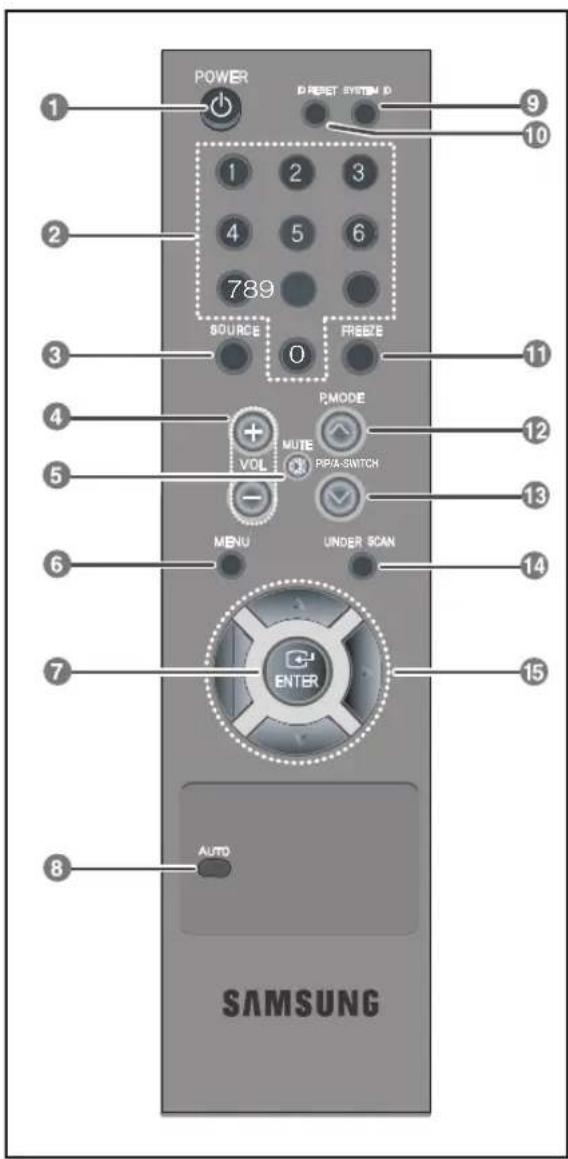
Fernbedienung
1 POWER
Schaltet das Gerät ein und aus.
Die Anzeige erscheint mit einigen Sekunden Verzögerung.
2 Nummerntasten
Zum Ändern der System-ID der Fernbedienung.
Um die Fernbedienungs-ID einzustellen, drücken Sie die Taste SYSTEM ID und geben die gewünschte Nummer mit den entsprechenden Tasten (0-9) ein.
3 SOURCE
Drücken Sie die Taste SOURCE, um die Quelle des Eingangssignals zu ändern.
4 VOLUME +, -
Stellt die Lautstärke ein.
⑤ MUTE
Drücken Sie diese Taste, um den Ton vorübergehend auszuschalten.
Das zugehörige Symbol wird links unten auf dem Bildschirm angezeigt.
Drücken Sie die Taste MUTE noch einmal, um die Stummschaltung rückgängig zu machen.
Alternativ kann auch die Taste - oder + zum Wiedereinschalten des Tons gedrückt werden.
6 MENU
Öffnet und beendet das Bildschirmmenü oder schließt das Menü zur Bildeinstellung.
⑦ ENTER
Aktiviert ein markiertes Menüelement.
8 AUTO - nur im VGA-Modus verfügbar
Stellt die Bildschirmanzeige automatisch ein.
9 SYSTEM ID
Stellt die System-ID der Fernbedienung ein. Siehe ^2 Zifferntasten.
10 ID RESET
Setzt die Fernbedienungs-ID 1 (Standardvorgabe) zurück.
⑪ FREEZE - verfügbar im Video A/B,HDMI
Drücken Sie diese Taste einmal, um das Bild „einzufrieren“. Drücken Sie sie erneut, um die normale Wiedergabe fortzusetzen.
12 P.MODE
Drücken Sie diese Taste, um einen vordefinierten Bildmodus des Monitors auszuwählen oder die Stimmung des Bildes nach Bedarf zu ändern.
Wenn Sie diese Taste drücken, wird der aktuelle Modus unten mittig auf dem Bildschirm angezeigt. Der Monitor verfügt über vier automatische Bildeinstellungen, die werkseitig voreingestellt sind.
Drücken Sie dann die Taste noch einmal, um die verfügbaren vorkonfigurierten Modi zu durchlaufen (Dynamisch, Standard, Film)
13 PIP / A-SWITCH
Drücken Sie die Taste PIP, um das Bild-in-Bild-Fensterzu aktivieren bzw. zu deaktivieren. (Ist für SMT-1935/SMT-2233/SMT-1931/SMT-2731 nicht verfügbar.)
Beim Konfigurieren vom automatischen Umschalten wird das Eingangssignal im Monitor automatisch nach dem im Menü festgelegten Zeitintervall in folgender Reihenfolge umgeschaltet: Video-A-> Video-B -> VGA -> HDMI.
14 UNDER SCAN - verfügbar im Video A/B,HDMI
Zeigt den vollen Bereich des Videosignals auf de Bildschirm an.
15 Nach-oben-/Nach-unten-/Links-/Rechts-Tasten
Drücken Sie diese Tasten, um horizontal bzw. vertikal von einem Menüelement zum nächsten zu gelangen oder die Werte für das ausgewählte Menü anzupassen.
text_image
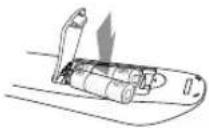
POWER D REPET SYSTEM ID 1 2 3 4 5 6 789 SOURCE FREEE P.MODE VOL MUTE PIPA-SWITCH MENU UNDER SCAN ENTER AUTO SAMSUNGBatterieeinbau in die Fernbedienung.
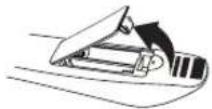


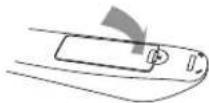
1. Heben Sie, wie gezeigt, die Abdeckung der Fernbedienung nach oben.
2. Legen Sie zwei AAA-Batterien ein. Sicherstellen, dass die "+" und "-" Batterieenden mit dem Diagramm im Batteriefach übereinstimmen.
3. Abdeckung wieder einsetzen. Bei einer typischen TV-Nutzung halten die Batterien etwa 1 Jahr.
NOTE
- Verwenden Sie die Fernbedienung innerhalb von 23 Fuß vom Monitor.
- Helles Licht kann die Leistung der Fernbedienung nachteilig beeinflussen. Nicht in der Nähe von besonders fluoreszierendem Licht bzw. Neonleuchten verwenden.
Anschluss externer Geräte
An den Monitor können externe Geräte, wie z. B. eine Kamera, ein DVR oder externer Monitor, angeschlossen werden.
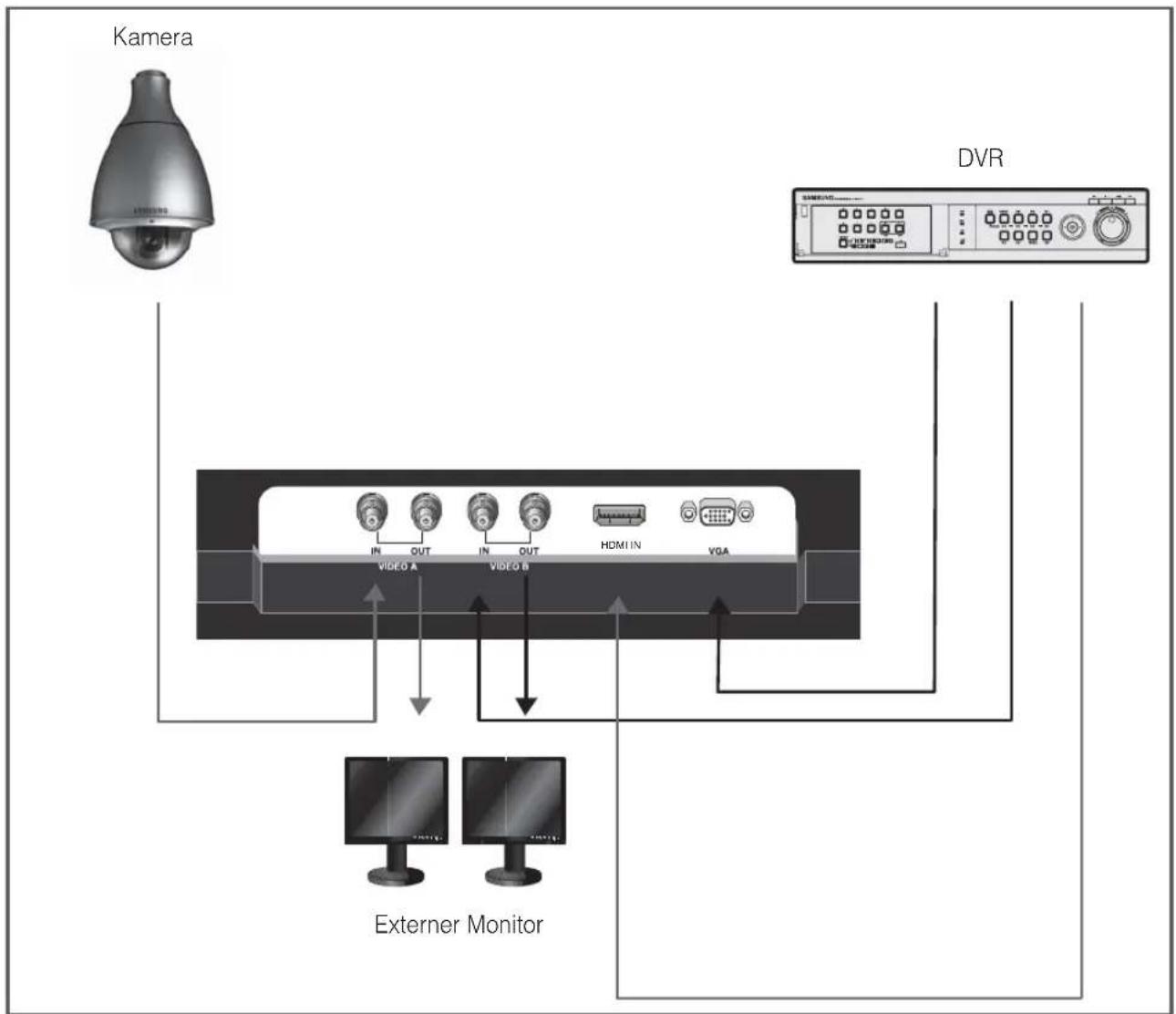
text_image
Kamera DVR IN OUT IN OUT HDMI IN VGA VIDEO A VIDEO B Externer MonitorAbsichern des Aufstellbereichs
Halten Sie die erforderlichen Abstände zwischen dem Gerät und anderen Objekten (z.B. Wänden) ein, um eine ausreichende Lüftung sicherzustellen.
Wenn Sie dies nicht tun, besteht die Gefahr, dass aufgrund eines Anstiegs der Temperatur im Innern des Geräts ein Brand ausbricht oder andere Probleme mit dem Gerät auftreten.
Wenn Sie einen Standfuß oder eine Wandhalterung einsetzen, verwenden Sie ausschließlich Teile von Samsung Electronics.
- Wenn Sie Teile eines anderen Herstellers verwenden, kann es zu Problemen mit dem Gerät oder zu Verletzungen kommen, weil das Gerät herunterfällt.
Das Aussehen kann sich je nach Gerät unterscheiden.
Gehen Sie beim Anschließen des Fernsehgeräts vorsichtig vor, da einige Teile warm werden können.
Aufstellen des Geräts mit dem Standfuß Installation des Geräts mit der Wandhalterung
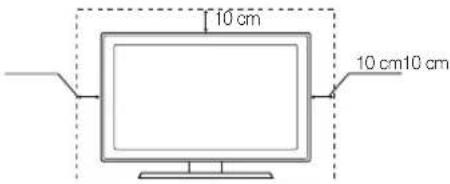
text_image
10 cm 10 cm10 cm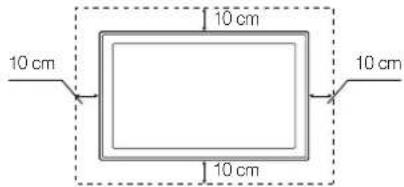
text_image
10 cm 10 cm 10 cm 10 cmKonfigurationen im OSD-Menü
Anzeige Von Kein Signal
Wenn kein Gerät an den VGA- oder den Videoeingang angeschlossen ist, wird diese Meldung auf dem Bildschirm angezeigt.
Kein Signal
Signalkabel überprüfen.
Auswahl im OSD-Menü
- Drücken Sie die Taste MENU, um das Hauptmenü anzuzeigen.
- Drücken Sie die Tasten ▼/▲und ENTER, um das Hauptmenü zu wählen.
- Drücken Sie die Taste ▼/▲ind dann die Taste ENTER (oder▶), um das Untermenü zu wählen.
- Drücken Sie die Taste ▼/▲ und dann die Taste ENTER (oder▶), um die Einstellung zu wählen. (order Drücken Sie ▼um die Einstellung zu wählen.)
- Drücken Sie die Taste MENU, um dieses Menü zu verlassen.
HINWEIS 1: Durch Drücken der Taste gelangen Sie zurück zum vorherigen Bildschirm. Drücken Sie die Taste MENU, um dieses Menü zu verlassen.
HINWEIS 2: Wenn keine Tasteneingabe erfolgt, wird das OSD-Menü nach zwei Minuten ausgeblendet.
HINWEIS 3: Das angezeigte Bild kann je nach Modell unterschiedlich sein.
DAS MENÜ Bild
Modus: Dynamisch, Standard, Film Das angezeigte Bild kann je nach Eingangssignal abweichen.

text_image
Bild Modus : Dynamisch Hinter.Licht 10 Kontrast 100 Helligkeit 45 Schärfe 50 PC-Bildschirm Autom. Einstellung Erweiterte Einstellungen Mehr Navig. Eingabe Zurück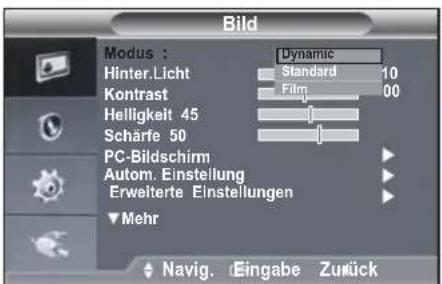
text_image
Bild Modus : Dynamic Hinter.Licht Standard 10 Kontrast Film 00 Helligkeit 45 Scharfe 50 PC-Bildschirm Autom. Einstellung Erweiterte Einstellungen Mehr Navig. Eingabe Zurück- Drücken Sie die Tasten MENU und ▼/▲um das Menü Bild zu wählen.
- Drücken Sie die Taste ENTER oder ▶, um das Menü Modus zu wählen.
- Drücken Sie die Taste ENTER oder ▶.
- Drücken Sie die Taste ▼/▲um den gewünschten Modus auszuwählen. (Dynamisch, Standard, Film)
- Drücken Sie die Taste MENU, um dieses Menü zu verlassen.
Wählen Sie Reset, um die Bildeinstellungen auf die Werkseinstellungen zurückzusetzen.
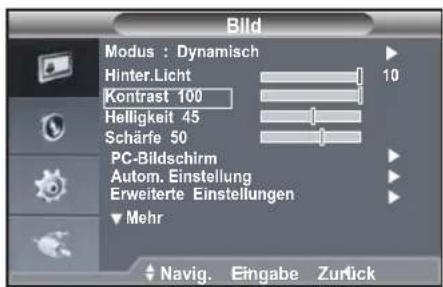
Benutzerdefiniert: Kontrast, Helligkeit, Schärfe, Farbe
text_image
Bild Modus : Dynamisch Hinter.Licht 10 Kontrast 100 Helligkeit 45 Schärfe 50 PC-Bildschirm Autom. Einstellung Erweiterte Einstellungen Mehr Navig. Eingabe ZurückBenutzerhandbuch
- Drücken Sie die Tasten MENU und ▼/▲um das Menü Bild zu wählen.
- Drücken Sie die Taste ENTER oder ▶.
- Drücken Sie die Taste ▼/▲um die gewünschte
Einstellung zu wählen.
(Kontrast, Helligkeit, Schärfe, Farbe)
Drücken Sie die Taste ENTER.
※ Die Funktion "Farbton" ist aktiviert, während des Eingangssignal im NTSC-Modus vorliegt. - Drücken Sie die Tasten ◀/▶ und ENTER, um den Wert einzustellen und die Einstellung zu speichern.
- Drücken Sie die Taste MENU, um dieses Menü zu verlassen.
※ Im VGA-Modus können nur die Einstellungen Kontrast und Helligkeit verändert werden.
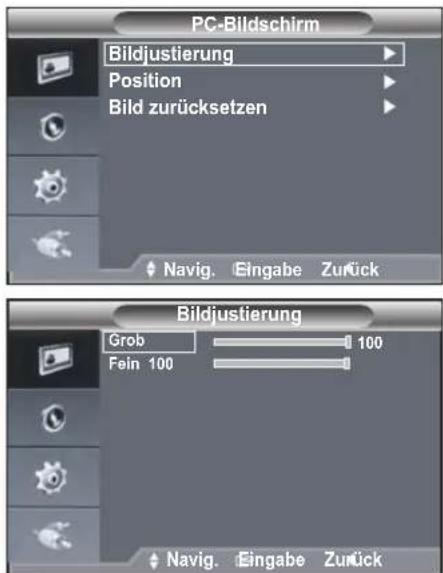
PC-Bildschirm : Bildjustierung, Position, Bild zurücksetzen - Bildjustierung (Grob- und Feinabstimmung des Bildes vornehmen)
Durch eine Anpassung der Bildqualität soll Bildrauschen entfernt bzw. reduziert werden.
Sollte sich das Bildrauschen durch die Feinabstimmung allein nicht beheben lassen, stellen Sie zunächst die Frequenz möglichst genau ein (Grob), und führen Sie dann erneut eine Feinabstimmung durch. Wenn das Bildrauschen reduziert wurde, richten Sie das Bild wieder in der Mitte des Bildschirms aus.
text_image
PC-Bildschirm Bildjustierung Position Bild zurücksetzen Navig. Eingabe Zurück Bildjustierung Grob 100 Fein 100 Navig. Eingabe Zurück- Voreinstellung: Drücken Sie die Taste SOURCE, um den VGA-Modus auszuwählen.
- Drücken Sie die Tasten MENU und ▼/▲um das Menü Einstellungen zu wählen.
- Drücken Sie die Taste ENTER oder ▶.
-
Drücken Sie die Tasten ▼/ ▲nd ENTER, um PC-Bildschirm zu wählen.
-
Drücken Sie ▼/▲, wählen Sie Bildjustierung aus, und drücken Sie anschließend ENTER.
- Drücken Sie ▼/▲, wählen Sie Grob oder Fein aus, und bestätigen Sie mit ENTER.
- Drücken Sie ◀/▶, um die Bildqualität anzupassen. Drücken Sie die Taste ENTER.
- Drücken Sie die Taste MENU, um dieses Menü zu verlassen.
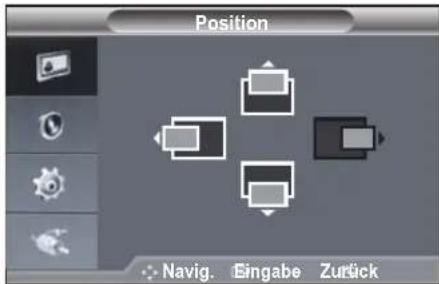
- Position
Passen Sie die Bildposition am PC an, wenn das Bild nicht korrekt auf dem Monitor angezeigt wird.
text_image
Position Navig. Eingabe Zurück- Befolgen Sie die Schritte 2 bis 4 im Abschnitt Bildjustierung.
- Drücken Sie ▼/▲, wählen Sie Position aus, und drücken Sie anschließend ENTER.
- Stellen Sie mit der Taste ▼/▲ die vertikale Position ein. Stellen Sie mit der Taste t/u die horizontale Position ein. Drücken Sie die Taste ENTER.
- Drücken Sie die Taste MENU, um dieses Menü zu verlassen.
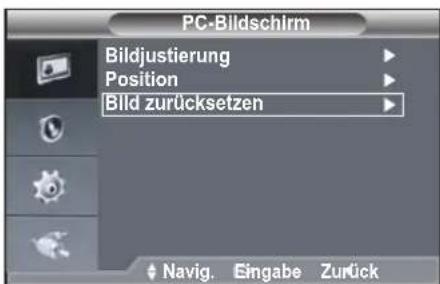
- Bild zurücksetzen (Bildeinstellungen zurücksetzen)
Sie können alle Bildeinstellungen auf die Standardwerte zurücksetzen.
text_image
PC-Bildschirm Bildjustierung Position Bild zurücksetzen Navig. Eingabe Zurück- Befolgen Sie die Schritte 2 bis 4 im Abschnitt Bildjustierung.
- Drücken Sie ▼/▲, wählen Sie Bild zurücksetzen aus, und bestätigen Sie mit ENTER.
- Drücken Sie die Taste MENU, um dieses Menü zu verlassen.
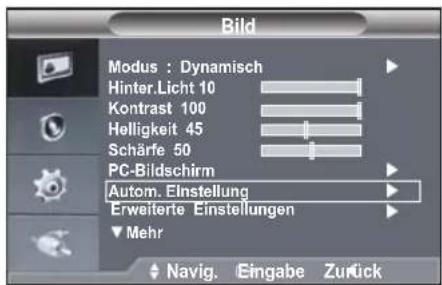
▶ Autom. Einstellung(Bildschirmanzeige automatisch einstellen)
Mit der Funktion Autom. Einstellung kann sich das Gerät automatisch an PC-Videosignale anpassen. Die Werte für Fein, Grob und Position werden automa-tisch angepasst.
text_image
Bild Modus : Dynamisch Hinter.Licht 10 Kontrast 100 Helligkeit 45 Schärfe 50 PC-Bildschirm Autom. Einstellung Erweiterte Einstellungen Mehr Navig. Eingabe Zurück- Befolgen Sie die Schritte 2 bis 4 im Abschnitt Bildjustierung.
- Drücken Sie ▼/▲, wählen Sie Autom. Einstellung aus, und drücken Sie anschließend ENTER.
- Drücken Sie die Taste MENU, um dieses Menü zu verlassen.
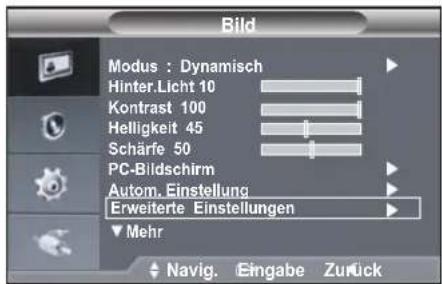
▶ Erweiterte Einstellungen Gamma, Weißabgleich
text_image
Bild Modus : Dynamisch Hinter.Licht 10 Kontrast 100 Helligkeit 45 Schärfe 50 PC-Bildschirm Autom. Einstellung Erweiterte Einstellungen Mehr Navig. Eingabe Zurück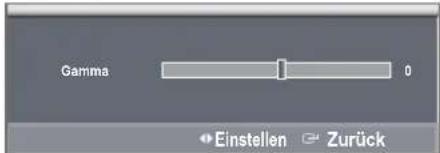
text_image
Gamma Einstellen Zurück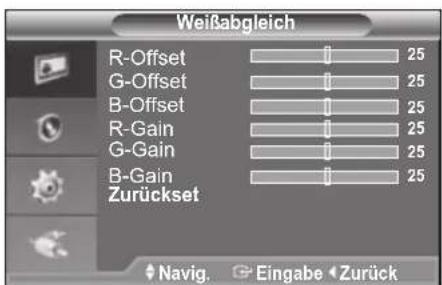
text_image
Weißabgleich R-Offset 25 G-Offset 25 B-Offset 25 R-Gain 25 G-Gain 25 B-Gain 25 Zurückset 25 Navig. Eingabe Zurück- Die MENU Taste drücken, um das Bild Menü aufzurufen.
- Die ENTER oder ▶ Taste drücken.
- Die ▼/▲ und ENTER Taste drücken, um das Menü Advanced Settings (Erweiterte Einstellungen) aufzurufen.
- Die ENTER oder ▶Taste zwei Mal drücken. Die ◀/▶und ENTER Taste drücken, um den Wert festzulegen und die Einstellungen im Gamma Menü zu speichern.
- Das Weißabgleich Menü aufrufen und anschließend die ENTER oder ▶ Taste drücken.
- Das Menü umfasst: R-Offset, G,-Offset, B-Offset R-Gain, G-Gain, B-Gain und Zurücksetzen. Diese Menüs nacheinander durch Drücken der ▼/▲ Taste aufrufen.
- Beim Aufrufen des Menüs R-Offset, G Offset B, R-Gain, G-Gain, B-Gain die ENTER oder ▶Taste drücken.
- Die ◀/▶ und ENTER Taste drücken, um die Werte einzustellen und zu speichem.
- Durch Drücken der Reset Taste, werden die Werte für R-Offset, G-Offset, B-Offset, R-Gain, G-Gain, B-Gain auf den Standardwert 25 zurückgesetzt.
- Drücken Sie die Taste MENU, um das Menü zu verlassen.
Bildoptionen: Farbtemp., Format, Digitale RM, HDMI-Schwarzp.
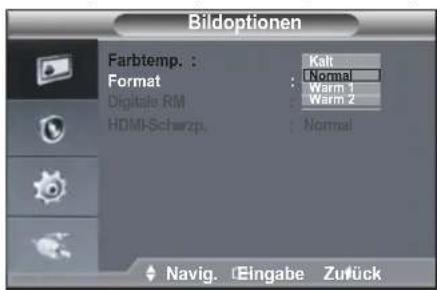
● Farbtemp.: Kalt, Normal, Warm1, Warm2
text_image
Bildoptionen Farbtemp. : Format : Kat : Normal Digitale RM : Warm 1 HDMI-Scherrzp. : Warm 2 : Normal Navig. tEingabe Zurück- Drücken Sie die Tasten MENU und ▼, ▲m das Menü Bild zu wählen.
- Drücken Sie die Taste ENTER oder ▶.
- Drücken Sie die Tasten ▼/▲und ENTER, um das Menü Farbtemp. zu wählen.
- Drücken Sie die Tasten ▼/▲und ENTER, um die gewünschte Einstellung zu wählen.
- Drücken Sie die Taste MENU, um dieses Menü zu verlassen.
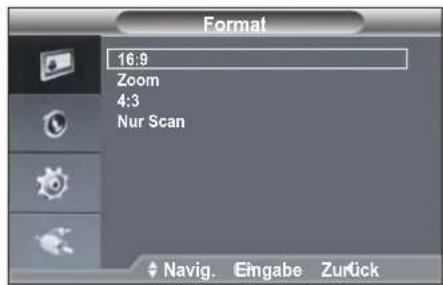
- Format: 4:3,16:9,Zoom, Nur Scan
text_image
Format 16:9 Zoom 4:3 Nur Scan Navig. Eingabe Zurück-
Drücken Sie die Tasten MENU und /▼und das Menü Bild zu wählen.
-
Drücken Sie die Taste ENTER oder ▶.
-
Drücken Sie die Tasten ▼/▲und ENTER, um das Menü Format zu wählen.
-
Drücken Sie ▼ und ENTER, um die gewünschte Größe auszuwählen.
-
Drücken Sie die Taste MENU, um dieses Menü zu verlassen.
SMT-1935: Under Scan und 16:9 sind im VGA-Modus nicht verfügbar. SMT-2233/SMT-1931/SMT-2731: Under Scan ist im VGA-Modus nicht verfügbar. Wenn das Eingabesignal PAist. Unter Scan ist im Modus Video-A und Video-B nicht verfügbar.
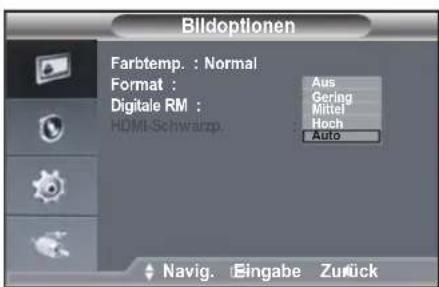
● Digitale RM : Aus/Gering/Mittel/Hoch/Auto
text_image
Bildoptionen Farbtemp. : Normal Format : Digitale RM : HDMI-Schwarzp. Aus Gering Mittel Hoch Auto Navig. Eingabe ZurückWenn das Empfangssignal schwach ist, können Sie den digitalen Rauschfi Iter (Digitale RM) aktivie-ren, um das Bildschirmrauschen zu reduzieren.
※ Diese Funktion ist im VGA-Modus nicht verfügbar.
● HDMI-Schwarzp. : Niedrig / Normal
Das schwarze Level wird auf dem Bildschirm zur Einstellung der Farbtiefe gewählt. HDMI-Schwarzwert ist nur im HDMI-Modus verfügbar.
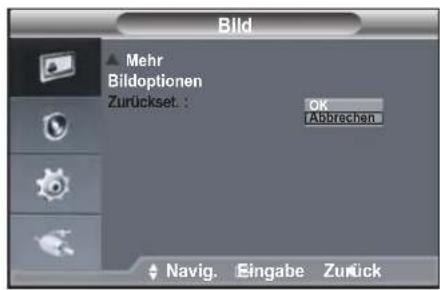
Zurückset.
Mit dieser Funktion können Sie die Bildeinstellungen auf die Werkseinstellungen zurücksetzen.
text_image
Bild ▲ Mehr Bildoptionen Zurückset : OK Abrechen ↓ Navig. Singabe Zurück-
Drücken Sie die Tasten MENU und /▼und das Menü Bild zu wählen.
-
Drücken Sie die Taste ENTER oder ▶.
-
Drücken Sie die Tasten ▼/▲und ENTER, um das Menü Reset zu wählen.
-
Drücken Sie die Tasten ▼/▲und ENTER, um Ok oder Abbrechen zu wählen.
-
Drücken Sie die Taste MENU, um dieses Menü zu verlassen.
※ Im VGA/HDMI-Modus werden im Menü Bild Informationen zur Auflösung angezeigt.
DAS MENÜ Ton
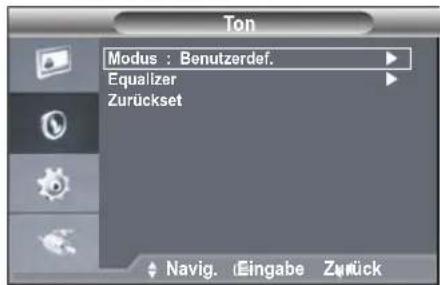
Modus: Standard, Musik, Film, Klare Stimme, Benutzerdef.
text_image
Ton Modus : Benutzerdef. Equalizer Zurückset Navig. iEingabe Zurück
text_image
Ton Modus : Equalizer Zurückset Standard Musik Film Klare Stimme Benutzerder Navig. Eingabe Zurück-
Drücken Sie die Tasten MENU und /√und das Menü Ton zu wählen.
-
Drücken Sie die Taste ENTER oder ▶
-
Drücken Sie die Tasten ▼ und ENTER, um das Menü Modus zu wählen.
-
Drücken Sie die Tasten ▼ und ENTER, um die gewünschte Einstellung zu wählen.
-
Drücken Sie die Taste MENU, um dieses Menü zu verlassen.
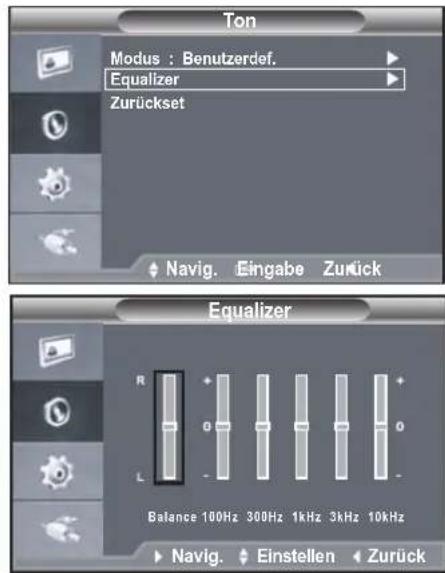
Equalizer
text_image
Ton Modus : Benutzerdef. Equalizer Zurückset Navig. Eingabe Zurück Equalizer R + 0 - L Balance 100Hz 300Hz 1kHz 3kHz 10kHz Navig. Einstellen Zurück- Drücken Sie die Tasten MENU und /▼und das Menü Ton zu wählen.
- Drücken Sie die Taste ENTER oder ▶.
- Drücken Sie die Tasten ▼/▲und ENTER, um das Menü Equalizer zu wählen.
- Drücken Sie ◀/▶ um die gewünschte Option auszuwählen. Drücken Sie die Taste ENTER.
- Drücken Sie die Tasten ▼/▲und ENTER, um den Wert einzustellen und die Einstellung zu speichern.
- Drücken Sie die Taste MENU, um dieses Menü zu verlassen.
✗ Wenn Sie Änderungen an diesen Einstellungen vornehmen, wechselt der Tonmodus automatisch auf Benutzerdef.
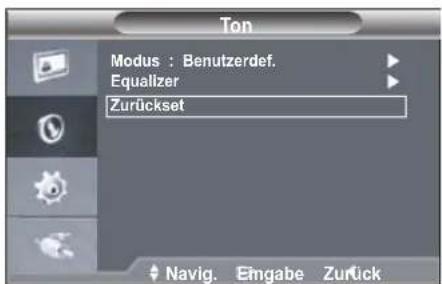
Zurückset
Mit der Reset-Funktion können Sie die Equalizer-Einstellungen auf die Werkseinstellungen zurücksetzen.
text_image
Ton Modus : Benutzerdef. Equalizer Zurückset Navig. Emgabe Zurück- Drücken Sie die Tasten MENU und ▼/▲um das Menü Ton zu wählen.
- Drücken Sie die Taste ENTER oder ▶.
- Drücken Sie die Tasten ▼/▲und ENTER, um Reset zu wählen.
- Drücken Sie die Taste MENU, um dieses Menü zu verlassen.
HINWEIS:
Die Funktion Einstellungen kann nur dann ausgewählt werden, wenn für den Tonmodus die Einstellung Benutzerdef. gewählt wurde.
DAS MENÜ Einstellungen
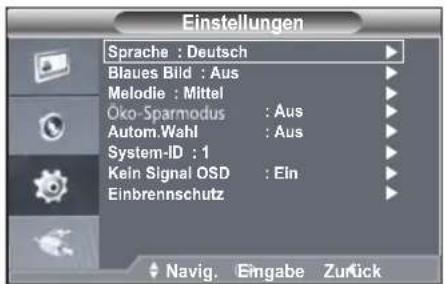
Sprache
text_image
Einstellungen Sprache : Deutsch Blaues Bild : Aus Melodie : Mittel Öko-Sparmodus : Aus Autom.Wahl : Aus System-ID : 1 Kein Signal OSD : Ein Einbrennschutz Navig. Eingabe Zurück
text_image
Einstellungen Sprache : Blaues Bild : Melodie : Öko-Sparmodus Autom.Wahl System-ID : Kein Signal OSD Einbrennschutz English Français Deutsch Español Italiano Portugues Nederlands Svenska Navig. Eingabe Zurück- Drücken Sie die Tasten MENU und /▼und das Menü Einstellungen zu wählen.
- Drücken Sie die Taste ENTER oder ▶.
- Drücken Sie die Tasten ▼/▲und ENTER, um Sprache zu wählen.
- Drücken Sie die Tasten ▼/▲und ENTER, um die gewünschte Einstellungen zu wählen.
- Drücken Sie die Taste MENU, um dieses Menü zu verlassen.
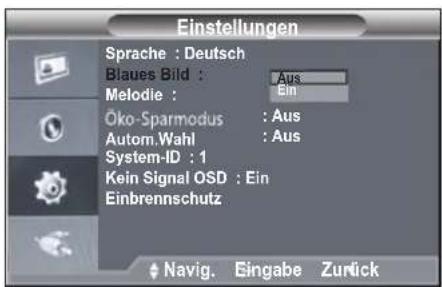
▶ Blaues Bild/ Melodie
text_image
Einstellungen Sprache : Deutsch Blaues Bild : Melodie : Öko-Sparmodus : Aus Autom.Wahl : Aus System-ID : 1 Kein Signal OSD : Ein Einbrennschutz Navig. Eingabe Zurück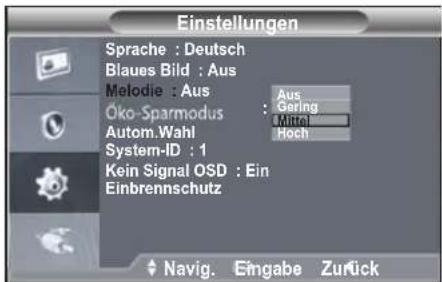
text_image
Einstellungen Sprache : Deutsch Blaues Bild : Aus Melodie : Aus Öko-Sparmodus Autom.Wahl System-ID : 1 Kein Signal OSD : Ein Einbrennschutz Aus Gering Mittel Hoch Navig. Eingabe Zurück- Drücken Sie die Tasten MENU und /▼und das Menü Einstellungen zu wählen.
- Drücken Sie die Taste ENTER oder ▶.
- Drücken Sie ▼/△und ENTER, um die Menüs Blaues Bild oder Melodie zu öffnen.
- Drücken Sie die Tasten ▼/▲und ENTER, um die gewünschte Einstellungen zu wählen.
- Blaues Bild: Aus/ Ein
Empfängt das Gerät kein oder nur ein sehr schwaches Signal, wird auf dem Bildschirm eine blaue Fläche angezeigt. Falls Sie einen Sender trotz schlechten Empfangs sehen möchten, stellen Sie die Option Blaues Bild auf Aus.
● Melodie:Aus/ Gering/ Mittel/ Hoch
Sie hören eine Melodie, wenn Sie den Monitor ein- oder ausschalten.
- Drücken Sie die Taste MENU, um dieses Menü zu verlassen.
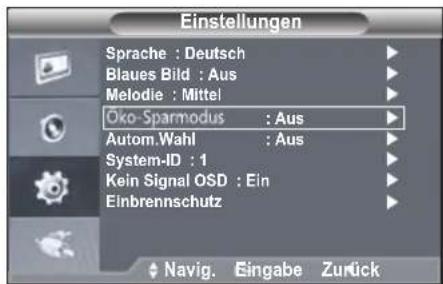
Öko-Sparmodus
text_image
Einstellungen Sprache : Deutsch Blaues Bild : Aus Melodie : Mittel Oko-Sparmodus : Aus Autom.Wahl : Aus System-ID : 1 Kein Signal OSD : Ein Einbrennschutz Navig. Eingabe Zurück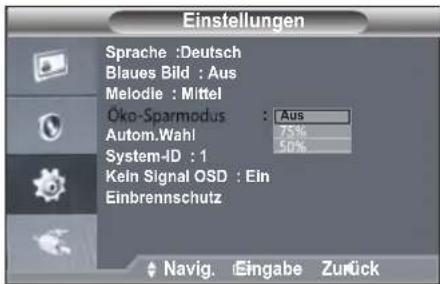
text_image
Einstellungen Sprache :Deutsch Blaues Bild : Aus Melodie : Mittel Öko-Sparmodus : Aus Autom.Wahl 75% System-ID : 1 50% Kein Signal OSD : Ein Einbrennschutz Navig. Eingabe ZurückMit dieser Funktion kann die Helligkeit des Monitors zur Verringerung des Stromverbrauchs eingestellt werden. Wählen Sie unter Energiesparmod. die Einstellung "Hoch", wenn Sie ohne natürliches Tageslicht am Bildschirm arbeiten. Dies ist energieeffizienter und entlastet Ihre Augen.
- Drücken Sie die Tasten MENU und ▼/▲um das Menü Einstellungen zu wählen.
- Drücken Sie die Taste ENTER oder ▶
- Drücken Sie die Tasten ▼/▲und ENTER, um Energiesparmod. zu wählen.
- Drücken Sie die Tasten ▼/▲und ENTER, um die gewünschte Einstellungen zu wählen.
-
Drücken Sie die Taste MENU, um dieses Menü zu verlassen.
-
75%: Senken Sie den Energie verbrauch auf 75 % des Standardwerts.
- 50%: Senken Sie den Energieverbrauch auf 50 % des Standardwerts.
- Aus: Deaktivieren der Funktion Öko-Sparmodus.
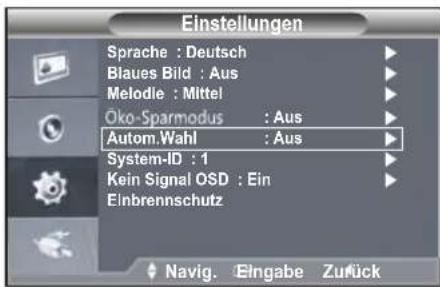
Autom.Wahl
text_image
Einstellungen Sprache : Deutsch Blaues Bild : Aus Melodie : Mittel Öko-Sparmodus : Aus Autom.Wahl : Aus System-ID : 1 Kein Signal OSD : Ein Einbrennschutz Navig. Eingabe Zurück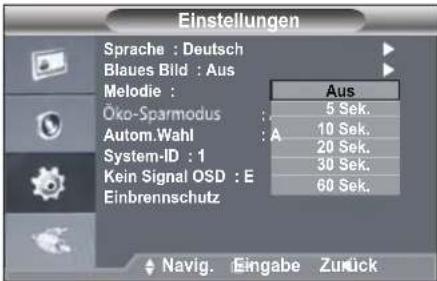
text_image
Einstellungen Sprache : Deutsch Blaues Bild : Aus Melodie : Öko-Sparmodus : A Autom.Wahl : A System-ID : 1 Kein Signal OSD : E Einbrennschutz Aus 5 Sek. 10 Sek. 20 Sek. 30 Sek. 60 Sek. Navig. Eingabe ZurückBeim Konfigurieren vom automatischen Umschalten wird das Eingangssignal im Monitor automatisch nach dem im Menü festgelegten Zeitintervall in folgender Reihenfolge umgeschaltet: Video-A->Video-B -> VGA -> HDMI.
- Drücken Sie die Tasten MENU und ▼/▲, um das Menü Einstellungen zu wählen.
- Drücken Sie die Taste ENTER oder ▶.
- Klicken Sie auf die Pfeiltasten ▼/▲ und die Eingabetaste, um das Menü fürs Automatische Umschalten zu wählen.
- Klicken Sie auf die Pfeiltasten ▼/▲ und die Eingabetaste, um das Z-eitintervall festzulegen.
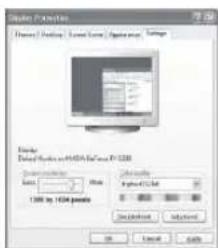
▶ PC-Software konfigurieren (unter Windows XP)
text_image
Master Function [ ] [ ] [ ] [ ] [ ] [ ] [ ] [ ] [ ] [ ] [ ] Name: Master Function Type: Normal Size: 100 px 1634 pixels OK Cancel ApplyHier sehen Sie das Dialogfeld Eigenschaften der Anzeige eines Windows-Systems. Die tatsächliche Anzeige an Ihrem PC kann sich je nach Windows-Version und verwendeter Videokarte von der hier dargestellten unterscheiden. Trotzdem sind die hier beschriebenen Informationen zur Einrichtung auf fast alle Betriebssysteme anwendbar. (Falls dies nicht der Fall ist, wenden Sie sich an Ihren Computerhersteller oder Ihren Samsung-Händler.)
- Klicken Sie im Startmenü von Windows auf "Systemsteuerung".
- Wählen Sie in der "Systemsteuerung" die Option "Anzeige". Das Dialogfeld "Eigenschaften von Anzeige" wird angezeigt.
-
Klicken Sie auf "Einstellungen".
-
Wählen Sie in diesem Bereich die Option Bildschirmauflösung.
Korrekte Einstellung (Bildschimauflösung):
Hoch - SMT-2233,SMT-2731: 1920 x 1080
SMT-1935: 1280 x 1024
SMT-1931: 1366 x 768
Wenn das Dialogfeld eine Option für die Bildschirmfrequenz enthält, muss als Einstellung "60Hz" oder "75 Hz" ausgewählt werden. Klicken Sie abschließend auf OK, um das Fenster zu schließen.
Anzeigemodi
Bildposition und -format hängen vom Typ des PC-Monitors und dessen Auflösung ab. Es wird im empfohlen, die in der nachstehenden Tabelle aufgeführten Bildschirmauflösungen zu verwenden. (Alle Bildschirmauflösungen innerhalb der angegebenen Bereiche werden unterstützt.)
D-Sub-Eingang
SMT-2233
| Display Mode | Refresh Rate (Hz) | Horizontal Frequency (kHz) | Vertical Frequency (Hz) | |
| IBM | 640×350 | 70 | 31.469 | 70.086 |
| VESA DMT | 640×480 | 60 | 31.469 | 59.94 |
| MAC | 640×480 | 67 | 35 | 66.667 |
| VESA DMT | 640×480 | 72 | 37.861 | 72.809 |
| 75 | 37.500 | 75.000 | ||
| IBM | 720×400 | 70 | 31.469 | 70.087 |
| DTV CEA | 720×576 | 60 | 35.91 | 59.95 |
| VESA DMT | 800×600 | 60 | 37.879 | 60.317 |
| VESA DMT | 800×600 | 72 | 48.077 | 72.188 |
| 75 | 46.875 | 75.000 | ||
| MAC | 832×624 | 75 | 49.726 | 74.551 |
| VESA DMT | 1024×768 | 60 | 48.363 | 60.004 |
| 70 | 56.476 | 70.069 | ||
| VESA DMT | 1024×768 | 75 | 60.023 | 75.029 |
| VESA GTF | 1280×720 | 60 | 44.772 | 59.855 |
| 70 | 52.53 | 69.853 | ||
| VESA CVT | 1280×720 | 75 | 56.456 | 74.777 |
| VESA | 1152×720 | 75 | 67.500 | 75.000 |
| VESA | 1280×960 | 60 | 60.000 60.000 | |
| VESA | 1280×1024 | 60 | 63.979 60.000 | |
| 75 | 79.972 75.024 | |||
| VESA | 1600×1200 | 75.000 60.000 | ||
| 65 | 81.25 65.000 | |||
| 70 | 87.500 70.000 | |||
| VESA | 1920×1080 | 67.430 59.94 | ||
SMT-1935
| Display Mode | Horizontal Frequency (kHz) (Hz) | Vertical Frequency | Pixel Clock (MHz) | Sync Polarity (H/V) | |
| IBM | 640×350 | 31.469 | 70.086 | 25.175 | +/- |
| 720×400 | 31.469 | 70.087 | 28.322 | -/+ | |
| 640×480 | 31.469 | 59.940 | 25.175 | -/- | |
| VESA | 640×480 | 37.861 | 72.809 | 31.500 | -/- |
| 640×480 | 37.500 | 75.000 | 31.500 | -/- | |
| 800×600 | 37.879 | 60.317 | 40.000 | +/+ | |
| 800×600 | 48.077 | 72.188 | 50.000 | +/+ | |
| 800×600 | 46.875 | 75.000 | 49.500 | +/+ | |
| 1024×768 | 48.363 | 60.004 | 65.000 | -/- | |
| 1024×768 | 56.476 | 70.069 | 75.000 | -/- | |
| 1024×768 | 60.023 | 75.029 | 78.750 | +/+ | |
| 1152×864 | 67.500 | 75.000 | 108.000 | +/+ | |
| 1280×960 | 60.000 | 60.000 | 108.000 | +/+ | |
| 1280×1024 | 63.981 | 60.020 | 108.000 | +/+ | |
| 1280×1024 | 79.976 | 75.025 | 135.000 | +/+ | |
| MAC | 640×480 | 35.000 | 66.667 | 30.240 | -/- |
| 832×624 | 49.726 | 74.551 | 57.284 | -/- | |
| 1152×870 | 68.681 | 75.062 | 100.000 | +/+ | |
SMT-1931
| Display Mode | Refresh Rate | Horizontal Frequency (kHz) | Vertical Frequency (Hz) | Pixel Clock (MHz) | |
| IBM | 640 x 350 | 70Hz | 31.469 | 70.086 | 25.175 |
| IBM | 720 x 400 | 70Hz | 31.409 | 70.087 | 28.322 |
| VESA DMT | 640 x 480 | 60Hz | 31.469 | 59.940 | 25.175 |
| MAC | 640 x 480 | 67Hz | 35.000 | 66.667 | 30.240 |
| VESA DMT | 640 x 480 | 72Hz | 37.861 | 72.809 | 31.500 |
| VESA DMT | 640 x 480 | 75Hz | 37.500 | 75.000 | 31.500 |
| VESA CVT | 720 x 576 | 60Hz | 35.910 | 59.950 | 32.750 |
| VESA DMT | 800 x 600 | 60Hz | 37.879 | 60.317 | 40.000 |
| VESA DMT | 800 x 600 | 72Hz | 48.077 | 72.188 | 50.000 |
| VESA DMT | 800 x 600 | 75Hz | 46.875 | 75.000 | 49.500 |
| MAC | 832 x 624 | 75Hz | 49.726 | 74.551 | 57.284 |
| VESA DMT | 1024 x 768 | 60Hz | 48.363 | 60.004 | 65.000 |
| VESA DMT | 1024 x 768 | 70Hz | 56.476 | 70.069 | 75.000 |
| VESA DMT | 1024 x 768 | 75Hz | 60.023 | 75.029 | 78.750 |
| VESA DMT | 1280 x 720 | 60Hz | 45.000 | 60.000 | 74.250 |
| VESA GTF | 1280 x 720 | 70Hz | 52.500 | 70.000 | 89.040 |
| VESA CVT | 1280 x 720 | 75Hz | 56.456 | 74.777 | 95.750 |
| VESA DMT | 1360 x 768 | 60Hz | 47.712 | 60.015 | 85.500 |
| VESA DMT | 1366 x 768 | 60Hz | 47.712 | 59.790 | 85.500 |
SMT-2731
| Display Mode | Refresh Rate (Hz) | Horizontal Frequency(KHz) | Vertical Frequency(Hz) | |
| IBM 640 | x 350 70 31. | 469 70.086 | ||
| VESA DMT | 640 x 480 60 | 31.469 59.94 | ||
| MAC 640 | x 480 67 35 | 66.667 | ||
| VESA DMT | 640 x 480 | 72 37.861 72.809 | ||
| 75 37.500 75.000 | ||||
| IBM 720 | x 400 70 31. | 469 70.087 | ||
| DTV CEA 7 | 20 x 400 85 3 | 7.927 85.038 | ||
| VESA DMT | 800 x 600 60 | 37.879 60.317 | ||
| VESA DMT | 800 x 600 | 72 48.077 72.188 | ||
| 75 46.875 75.000 | ||||
| MAC 832 | x624 75 49. | 726 74.551 | ||
| VESA DMT | 1024×768 | 60 48.363 60.004 | ||
| 70 56.476 70.069 | ||||
| VESA GTF | 1280×720 | 60 45.00 | 60.00 | |
| 1280×720 | 60 44.772 59.855 | |||
| VESA | 1152×864 | 75 | 67.5 | 75.00 |
| VESA | 1280×960 | 60 60.000 60.000 | ||
| VESA | 1280×1024 | 60 63.979 60.000 | ||
| 75 79.972 75.024 | ||||
| VESA | 1600×1200 | 60 75.000 60.000 | ||
| 65 81.25 65.000 | ||||
| 70 87.500 70.000 | ||||
| VESA | 1920×1080 | 60 67.158 59.963 | ||
| 60 67.500 60.00 | ||||
Das Zeilensprungverfahren wird nicht unterstützt.
Das Gerät arbeitet möglicherweise nicht ordnungsgemäß, wenn kein Standardvideoformat gewählt wird.
✗ Separate und kombinierte Modi werden unterstützt. SOG wird nicht unterstützt.
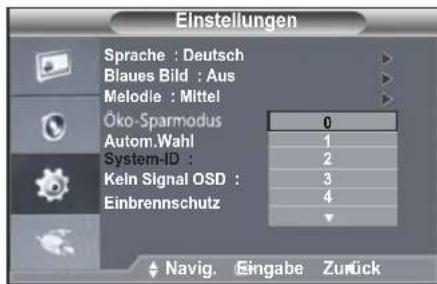
▶ System ID
text_image
Einstellungen Sprache : Deutsch Blaues Bild : Aus Melodie : Mittel Öko-Sparmodus 0 Autom.Wahl 1 System-ID : 2 Kein Signal OSD : 3 Einbrennschutz 4 Navig. Eingabe Zurück- Drücken Sie die Tasten MENU und /▼un das Menü Einstellungen zu wählen.
- Drücken Sie die Taste ENTER oder ▶.
- Drücken Sie die Tasten ▼/▲und ENTER, um System ID zu wählen.
- Drücken Sie die Tasten ▼/▲und ENTER, um die gewünschte Einstellungen zu wählen.
- Drücken Sie die Taste MENU, um dieses Menü zu verlassen.
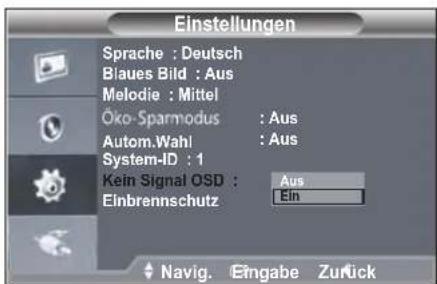
▶ Kein Signal OSD
Es wird durch die Bildschirmanzeige "Kein Signal OSD" bestimmt, ob auf dem Bildschirm die Nachricht "Kein Signal" angezeigt wird oder nicht. Wenn die Bildschirmanzeige "Kein Signal OSD" eingeschalten ist, wird bei fehlendem Videosignal auf dem Bildschirm die Nachricht "Kein Signal" angezeigt. Wenn die Bildschirmanzeige "Kein Signal OSD" ausgeschalten ist, erfolgt bei fehlendem Videosignal keine Anzeige der Nachricht "Kein Signal" auf dem Bildschirm.
text_image
Einstellungen Sprache : Deutsch Blaues Bild : Aus Melodie : Mittel Öko-Sparmodus : Aus Autom.Wahl : Aus System-ID : 1 Kein Signal OSD : Aus Einbrennschutz Ein Navig. Eingabe Zurück- Drücken Sie die Tasten MENU und /▼un das Menü Einstellungen zu wählen.
- Drücken Sie die Taste ENTER oder ▶.
- Drücken Sie die Tasten ▼/▲und ENTER, um Kein Signal OSD zu wählen.
- Drücken Sie die Tasten ▼/▲und ENTER, um die gewünschte Einstellungen zu wählen.
- Drücken Sie die Taste MENU, um dieses Menü zu verlassen.
※ Diese Funktion ist im VGA/HDMI-Modus nicht verfügbar.
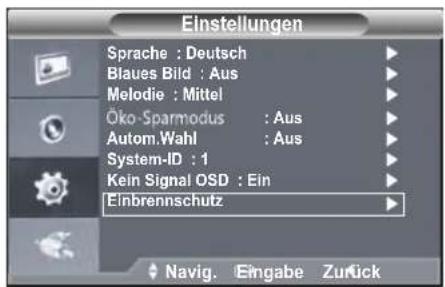
Einbrennschutz
Dieses Gerät ist mit Screen Burn Protection Einbrennschutz -Technologie ausgestattet, um die Möglichkeit des Einbrennens des Monitorbildes zu verringern. Durch Screen Burn Protection wird das Bild im Monitor verschoben. Durch die Einstellung Screen Burn Protection Timekönnen Sie die Zeit zwischen den Verschiebungen des Bildes in Minuten programmieren.
text_image
Einstellungen Sprache : Deutsch Blaues Bild : Aus Melodie : Mittel Öko-Sparmodus : Aus Autom.Wahl : Aus System-ID : 1 Kein Signal OSD : Ein Einbrennschutz Navig. Eingabe Zurück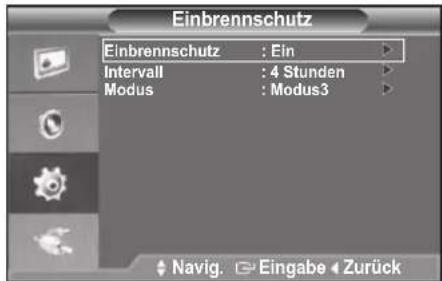
text_image
Einbrennschutz Einbrennschutz : Ein Intervall : 4 Stunden Modus : Modus3 Navig. Eingabe Zurück- Drücken Sie die Tasten MENU und /▼un das Menü Einstellungen zu wählen.
- Drücken Sie die Taste ENTER oder ▶
- Drücken Sie die Tasten ▼ und ENTER, um Einbrennschutz zu wählen.
- Drücken Sie die Tasten ▼ und ENTER, um die gewünschte Einstellungen zu wählen.
- Drücken Sie die Taste MENU, um dieses Menü zu verlassen.
Timer: Sie können den Timer für Einbrennschutz einstellen. Die Einbrennschutz-Funktion stoppt automatisch nach einer festgelegten Zeitdauer.
Modus 1: Pixel bewegen sich auf dem Bildschirm von oben nach unten, von links nach rechts.
Modus 2: Ein vertikaler Balken bewegt sich von links nach rechts.
Modus 3: Bildschirm ausblenden. Der gesamte Bildschirm wird abwechselnd heller und dunkler.
DAS MENÜ Eingang
Quellen
text_image
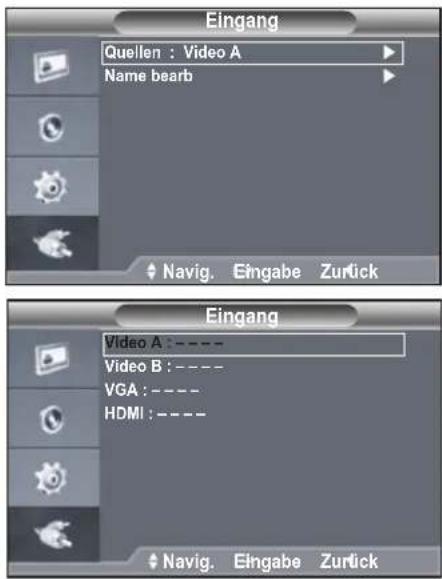
Eingang Quellen : Video A Name bearb Navig. Eingabe Zurlick Eingang Video A : ---- Video B : ---- VGA : ---- HDMI : ---- Navig. Eingabe Zurlick- Drücken Sie die Tasten MENU und /▼un das Menü Eingang zu wählen.
- Drücken Sie die Taste ENTER oder ▶.
- Drücken Sie die Tasten ▼/▲und ENTER, um Quellen zu wählen.
- Drücken Sie ▼/▲, um die gewünschte quelle auszuwählen und bestätigen Sie mit ENTER.
- Drücken Sie die Taste MENU, um dieses Menü zu verlassen.
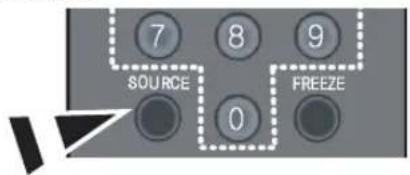
Drücken Sie Taste SOURCE auf der Fernbedienung, um zwischen den verfügbaren Quellen zu wechseln.
▶ Name bearb.
text_image
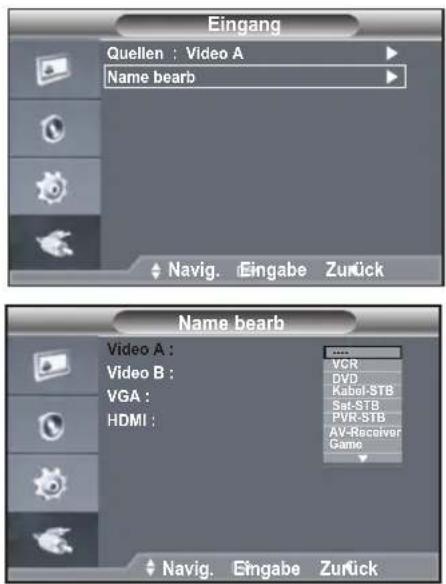
Eingang Quellen : Video A Name bearb Navig. Eingabe Zurück Name bearb Video A : Video B : VGA : HDMI : VCR DVD Kabel-STB Sat-STB PVR-STB AV-Receiver Game Navig. Eingabe Zurück- Drücken Sie die Tasten MENU und /▼und das Menü Eingang zu wählen.
- Drücken Sie die Taste ENTER oder ▶.
- Drücken Sie die Tasten ▼/▲und ENTER, um Name bearb. zu wählen.
- Drücken Sie die Tasten ▼/▲und ENTER, um den Eingang auszuwählen.
- Drücken Sie ▼/▲um den gewünschten Namen auszuwählen. Drücken Sie die Taste ENTER.
- Drücken Sie die Taste MENU, um dieses Menü zu verlassen.
Technische Daten(SMT-2233/SMT-1935)
| Modell | SMT-2233 | SMT-1935 | |
| Verkaufsgebiet Weltweit | |||
| Fernsehnorm NTSC/PAL | |||
| Panel | Zoll | 22" | 19" |
| Displaytyp | LED PANEL | ||
| Auflösung (H x V) | 1920 x 1080 1280 x 1024 | ||
| Helligkeit (cd/m2) 250 | |||
| Kontrast 1000:1 | |||
| Reaktionszeit 5 ms | |||
| Betrachtungswinkel in Grad | 170(Horizontal)/160(Vertical) | ||
| Pixelabstand (mm) | 0.248mm(A) x 0.248mm(L) | 0.294mm(A) x 0.294mm(L) | |
| Bild | Abtastungssystem Progressive (mit Zeilensprung) | ||
| CVBS-Auflösung NTSC:600TVL PAL:620TVL | |||
| Abtastfrequenz | Horizontal: 30 kHz - 81 kHz, Vertical: 56 Hz - 75 Hz | ||
| Farbsystem | NTSC 3.58/PAL4.43 | ||
| Bildformat | 4:3,16:9 | ||
| 3D-Kammfilter | Yes | ||
| Rauschunterdrückung | Yes | ||
| Autom.Wahl | Yes | ||
| Standbild | Yes | ||
| Underscan | Yes | ||
| Video | FBAS | 2-Kanal-Eingang, 1,0 Vs-s, 75 Ohm angeschlossen, Durchschleifausgang, BNC-Buchse | |
| HDMI | 1-Kanal-Eingang | ||
| VGA | 1-Kanal-Eingang | ||
| Audio 2-Kanal-Eingang, 2 w Stereo, Chinchbuchse | |||
| OSD | Sprache 16 Sprachen (en/zh/ fr/de/es/it/pt/nl/sv/ru/ko/ja,etc.) | ||
| Simple Stand | Neigung | ° ~ 22°-2 | |
| Abmessungen (B x T x H) | Netto | 515mmx 217.4mm x 391.8 mm (niedrigste Einstellung)515mmx 59.9mm x 316mm (höchstens) | 412mm x 217.4mm x 406.5mm (niedrigste Einstellung)412mm x 59.4mm x 347mm (höchstens) |
| Gewicht | Nettogewicht | 5.18Kg | 4.78Kg |
| Elektrische Eigenschaften | Stromversorgung | AC100 ~ 240V | |
| Leistungsaufnahme | 24W 22W | ||
| Betriebsbedingung | Temperatur | 0°C ~ +40°C | |
| Feuchtigkeit | 20% - 90% (nicht kondensierend) | ||
Technische Daten(SMT-2731/SMT-1931)
| Modell | SMT-2731 | SMT-1931 | |
| WeltweitVerkaufsgebiet | |||
| Fernsehnorm NTSC/PAL | |||
| Panel | Zoll | 27" 19" | |
| Displaytyp | LED PANEL | ||
| Auflösung (H x V) | 1920 x 1080 | 1366 x 768 | |
| Helligkeit (cd/m2) 250 | 300 | ||
| Kontrast 1000:1 | |||
| Reaktionszeit | 5 ms | ||
| Betrachtungswinkel in Grad | 170(Horizontal)/160(Vertical) | ||
| Pixelabstand (mm) | 0.248mm(A) x 0.248mm(L) | 0.300mm(A) x 0.300mm(L) | |
| Bild | Progressive (mit Zeilensprung)Abtastungssystem | ||
| CVBS-Auflösung NTSC | C:600TVL PAL:620TVL | ||
| Abtastfrequenz | Horizontal: 30 kHz - 81 kHzVertikal: 47 Hz - 75 Hz | Horizontal: 30 kHz - 81 kHzVertikal: 56 Hz - 75 Hz | |
| Farbsystem | NTSC 3.58/PAL4.43 | ||
| Bildformat | 4:3,16:9 | ||
| 3D-Kammfilter | Yes | ||
| Rauschunterdrückung | Yes | ||
| Autom.Wahl | Yes | ||
| Standbild | Yes | ||
| Underscan | Yes | ||
| Video | FBAS | 2-Kanal-Eingang, 1,0 Vs-s, 75 Ohm angeschlossen,Durchschleifausgang, BNC-Buchse | |
| HDMI | 1-Kanal-Eingang | ||
| VGA | 1-Kanal-Eingang | ||
| Audio | 2-Kanal-Eingang, 2 w Stereo, Chinchbuchse | ||
| OSD | Sprache | 16 Sprachen (en/zh/ fr/de/es/it/pt/nl/sv/ru/ko/ja,etc.) | |
| Simple Stand | Neigung | -2° ~ 22° | |
| Abmessungen(B x T x H) | Netto | 648mm x 479.1mm x 212mm(niedrigste Einstellung)648mm x 396mm x 61.66mm(höchstens) | 446.4mm x 359.6mm x 217.4mm(niedrigste Einstellung)446.4mm x 59.4mm x 276.9 mm(höchstens) |
| Gewicht | Nettogewicht | 7.28Kg | 4.23Kg |
| Elektrische Eigenschaften | Stromversorgung | AC 100 ~ 240V | |
| Leistungsaufnahme | 39.5W 18.5W | ||
| Betriebsbedingung | Temperatur | 0°C ~ +40°C | |
| Feuchtigkeit | 20% - 90% (nicht kondensierend) | ||
Dimensions
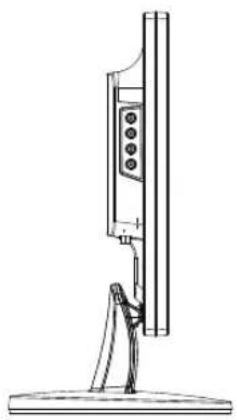
SMT-2233
Unit:mm
Ordnungsgemäße Entsorgung
Korrekte Entsorgung von Altgeräten (Elektroschrott)
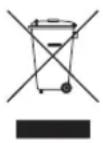
(In den Ländern der Europäischen Union und anderen europäischen Ländern mit einem separaten Sammelsystem)
Die Kennzeichnung auf dem Produkt, Zubehörteilen bzw. auf der dazugehörigen Dokumentation gibt an, dass das Produkt und Zubehörteile (z. B. Ladegerät, Kopfhörer, USB-Kabel) nach ihrer Lebensdauer nicht zusammen mit dem normalen Haushaltsmüll entsorgt werden dürfen. Entsorgen Sie dieses Gerät und Zubehörteile bitte getrennt von anderen Abfällen, um der Umwelt bzw. der menschlichen Gesundheit nicht durch unkontrollierte Müllbeseitigung zu schaden. Helfen Sie mit, das Altgerät und Zubehörteile fachgerecht zu entsorgen, um die nachhaltige Wiederverwertung von stofflichen Ressourcen zu fördern.
Private Nutzer wenden sich an den Händler, bei dem das Produkt gekauft wurde, oder kontaktieren die zuständigen Behörden, um in Erfahrung zu bringen, wo Sie das Altgerät bzw. Zubehörteile für eine umweltfreundliche Entsorgung abgeben können.
Gewerbliche Nutzer wenden sich an ihren Lieferanten und gehen nach den Bedingungen des Verkaufsvertrags vor. Dieses Produkt und elektronische Zubehörteile dürfen nicht zusammen mit anderem Gewerbemüll entsorgt werden.
SAMSUNG
SALES NETWORK
HEAD OFFICE
6, Pangyo-ro 319beon-gil, Bundang-gu, Seongnam-si, Gyeonggi-do, SEOUL 463-400 Rep. of KOREA
Tel: +82-70-7147-8753, 8764 Fax: +82-31-8018-3740
www.samsungsecurity.com