
DTR700HD - Digitaler Decoder Schwaiger - Kostenlose Bedienungsanleitung
Finden Sie kostenlos die Bedienungsanleitung des Geräts DTR700HD Schwaiger als PDF.


| Produkttyp | Digitaler Decoder |
| Marke | Schwaiger |
| Modell | DTR700HD |
| Empfangsstandard | DVB-T2 / DVB-T |
| Videoauflösung | 720p, 1080i, 1080p |
| HDMI-Ausgang | Ja |
| USB-Anschluss | 1x USB 2.0 |
| Stromversorgung | 5V DC, 1A (über Netzteil) |
| Leistungsaufnahme (Betrieb) | ca. 5 W |
| Leistungsaufnahme (Standby) | < 0,5 W |
| Abmessungen (B x H x T) | 120 x 35 x 90 mm |
| Gewicht | ca. 200 g |
| Fernbedienung enthalten | Ja |
| HDMI-Kabel enthalten | Ja |
| Stromadapter enthalten | Ja |
| Sendersuchlauf | Automatisch und manuell |
| Elektronischer Programmführer (EPG) | Ja |
| Timeshift-Funktion | Ja (über USB-Speicher) |
| Aufnahmefunktion | Ja (über USB-Speicher) |
| Unterstützte Videoformate | MPEG-2, MPEG-4, H.264 |
| Unterstützte Audioformate | MPEG-1, MPEG-2, AAC |
| Betriebstemperatur | 0°C bis 40°C |
| Lagertemperatur | -10°C bis 60°C |
| Zubehör im Lieferumfang | Fernbedienung, HDMI-Kabel, Netzteil, Bedienungsanleitung |
Häufig gestellte Fragen - DTR700HD Schwaiger
Benutzerfragen zu DTR700HD Schwaiger
0 Frage zu diesem Gerät. Beantworten Sie die, die Sie kennen, oder stellen Sie Ihre eigene.
Eine neue Frage zu diesem Gerät stellen
Laden Sie die Anleitung für Ihr Digitaler Decoder kostenlos im PDF-Format! Finden Sie Ihr Handbuch DTR700HD - Schwaiger und nehmen Sie Ihr elektronisches Gerät wieder in die Hand. Auf dieser Seite sind alle Dokumente veröffentlicht, die für die Verwendung Ihres Geräts notwendig sind. DTR700HD von der Marke Schwaiger.
BEDIENUNGSANLEITUNG DTR700HD Schwaiger







DTR700HD
HANDBUCH
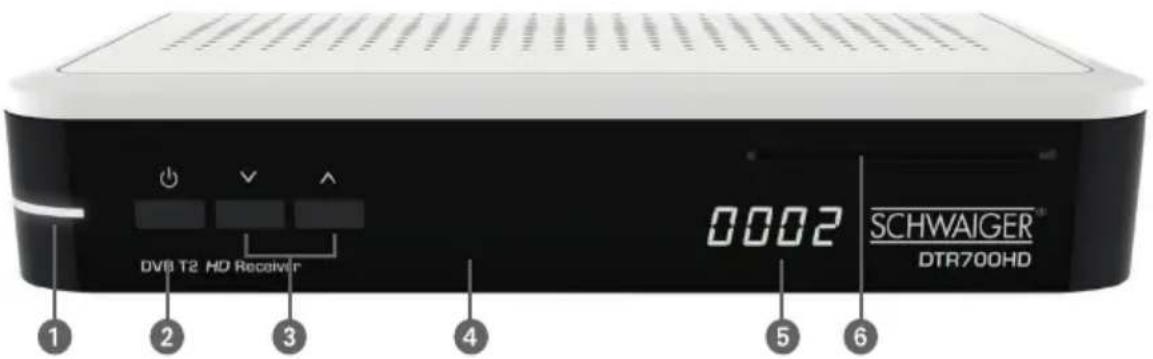
1. Vorderseite DVB-T2 HD Receiver
| Nr. | Taste/Anzeige | Erklärung |
| 1 | Betriebsanzeige | LED Anzeige für Betriebsstatus |
| 2 | Power | Wechsel zwischen STANDBY-Modus und EIN |
| 3 | Programm -/+ | Wechsel zu zuvor (▼) / nächsten (▲) verfügbaren Kanal |
| 4 | IR | Infrarot-Fenster |
| 5 | LED Anzeige | Programm- und Fehlercodeanzeige |
| 6 | Kartenschacht | Schacht für Smartcard |
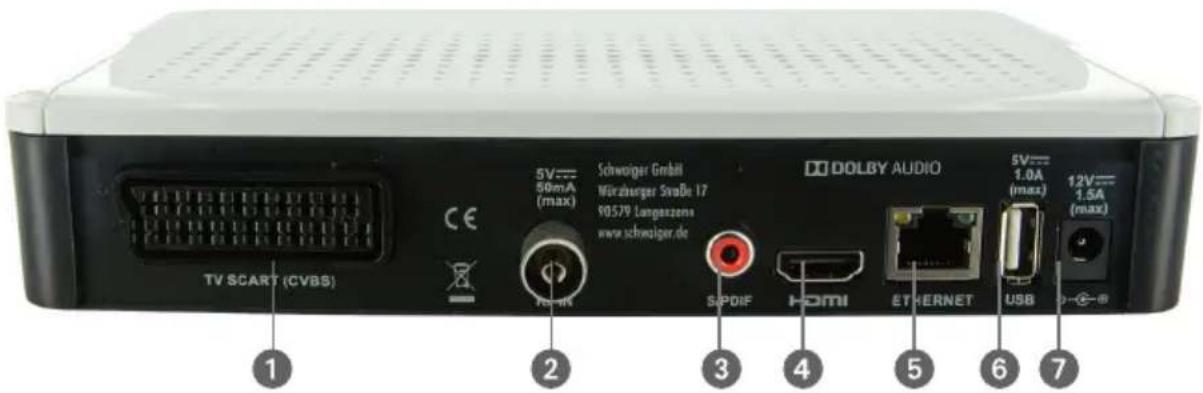
2. Rückseite DVB-T2 HD Receiver
| Nr | Anschluss/Schalter | Erklärung |
| 1 | TV SCART | SCART Anschluss für die Verbindung mit dem Fernsehgerät |
| 2 | RF IN | Terrestrischer Antennenanschluss |
| 3 | S/PDIF | Digitaler Tonausgang zum Anschluss an Soundsystem |
| 4 | HDMI | HDMI-Anschluss für die Verbindung mit dem Fernsehgerät |
| 5 | ETHERNET | RJ45 Anschluss für Internetverbindung |
| 6 | USB | USB Anschluss für ein externes Speichermedium |
| 7 | Netzanschluss | Stromversorgung (12 V DC) |
Werter Kunde, Werte Kundin,
vielen Dank für Ihren Kauf des DTR700HD Receiver. Befolgen Sie bitte die einfachen Schritte in dieser Anleitung, um den Receiver korrekt anzuschließen und einzurichten. Prüfen Sie den Verpackungsinhalt bitte auf Vollständigkeit.
SICHERHEITSHINWEISE
Lesen Sie die Sicherheitshinweise sorgfältig durch, bevor Sie den Receiver in Betrieb nehmen. Beachten Sie alle Warnungen und Hinweise auf dem Gerät und in der Bedienungsanleitung.
GRUNDLEGENDE SICHERHEITSHINWEISE
Elektrischer Anschluss
- Trennen Sie bei Betriebsstörungen den Receiver von der Stromquelle.
- Um Feuergefahr und die Gefahr eines elektrischen Schlags zu vermeiden, setzen Sie den Receiver weder Regen noch sonstiger Feuchtigkeit aus.
- Öffnen Sie niemals das Gehäuse. Andernfalls besteht die Gefahr eines elektrischen Stromschlags und die Gewährleistung vom Hersteller erlischt.
- Schließen Sie den Receiver nur an eine fachgerecht installierte Netz-Steckdose von 220–240 V\~, 50–60 Hz an.
- Das Antennenkabel muss mit der System-Erdung der Satelliten-Antenne verbunden sein. Die Erdung der Anlage muss den nationalen Sicherheitsvorschriften entsprechend ausgeführt sein.
- Die Gesamt-Stromaufnahme am Antennen-Anschluss des Receivers „RF IN“ darf den in den technischen Daten angegebenen Wert nicht überschreiten.
- Ziehen Sie den Netzstecker aus der Steckdose, falls Sie das Gerät über einen längeren Zeitraum nicht benutzen. Ziehen Sie nur am Netzstecker, nicht am Kabel.
- Ziehen Sie bei Gewitter den Netzstecker des Receivers aus der Steckdose.
- Schrauben Sie bei Gewitter das LNB-Kabel vom Receiver ab.
- Sollten Fremdkörper oder Flüssigkeit in den Receiver gelangen, ziehen Sie sofort den Netzstecker aus der Steckdose. Lassen Sie das Gerät von qualifiziertem Fachpersonal überprüfen, bevor Sie es wieder in Betrieb nehmen. Andernfalls besteht die Gefahr eines elektrischen Stromschlags.
- Beachten Sie, dass die Stromquelle (Steckdose) leicht zugänglich ist, damit man
im Störungsfall den Receiver schnell vom Netz trennen kann.
- Knicken oder quetschen Sie das Netzkabel nicht. Wenn das Netzkabel beschädigt ist, müssen Sie den Receiver von Fachpersonal reparieren lassen bevor Sie ihn erneut verwenden. Es besteht sonst die Gefahr eines Stromschlags.
- Lassen Sie Kinder oder Personen mit Einschränkungen niemals unbeaufsichtigt den Receiver benutzen oder mit der Antennen-Anlage spielen.
- Überlassen Sie Wartungsarbeiten stets qualifiziertem Fachpersonal. Andernfalls gefährden Sie sich und andere.
- Bezug von Ersatzteilen nur beim Hersteller.
- Änderungen am Gerät führen zum Erlöschen der Verantwortung des Herstellers.
Richtiger Standort
- Stellen Sie den Receiver auf eine feste, ebene Unterlage.
- Das Gerät darf nicht einer hohen Luftfeuchte (Sauna, Küche) sowie Tropf- oder Spritzwasser ausgesetzt werden, da Niederschläge von Kondenswasser zur Beschädigung des Gerätes führen können.
- Das Gerät darf nicht im tropischen Klima verwendet werden.
- Durch die Wärmeentwicklung des Gerätes und durch die Gummifüße können in Verbindung mit Möbeloberflächen Farbveränderungen hervorgerufen werden. Stellen Sie das Gerät gegebenenfalls auf eine geeignete Unterlage.
- Der Receiver darf nicht in der Nähe von Geräten aufgestellt werden, die starke Magnetfelder erzeugen (z.B. Motoren, Lautsprecher, Transformatoren) oder Wärme-quellen, wie z. B. Heizkörper.
- Vermeiden Sie die Verwendung von Mehrfachsteckdosen!
- Stellen Sie keine Gefäße mit Flüssigkeit (zum Beispiel Vasen), brennente Kerzen oder schweren Gegenstände auf den Receiver.
- Vermeiden Sie direkte Sonneneinstrahlungen und Orte mit außergewöhnlich viel Staub.
- Decken Sie niemals die Lüftungsschlitze ab. Sorgen Sie für ausreichende Belüftung des Receivers. Sorgen Sie für einen Freiraum von mindestens 10 cm um das Gerät, um eine angemessene Belüftung des Gerätes zu gewährleisten. Das Gerät darf nicht in einem geschlossenen Schrank untergebracht werden.
- Wenn Sie den Receiver von einer kalten in eine warme Umgebung bringen, kann sich im Inneren des Receivers Feuchtigkeit niederschlagen. Warten Sie in diesem
Fall einige Stunden, bevor Sie ihn in Betrieb nehmen.
- Verlegen Sie das Netzkabel und das Antennenkabel so, dass niemand darauf treten oder darüber stolpern kann.
Bestimmungsgemäßer Gebrauch
Der Receiver dient dem Empfang von digitalen Satelliten/Terrestrischen oder Kabel-Programmen im privaten Bereich. Der Receiver ist ausschließlich für diesen Zweck bestimmt und darf nur dafür verwendet werden. Dazu gehört auch die Beachtung aller Informationen dieser Bedienungsanleitung, insbesondere der Sicherheitshinweise.
Jede andere Verwendung gilt als nicht bestimmungsgemäß und kann zu Sachschäden oder sogar zu Personenschäden führen. Sie bedeutet zudem den sofortigen Garantieverlust. Der Hersteller übernimmt keine Haftung für Schäden, die durch nicht bestimmungsgemäßen Gebrauch entstehen.
Eigenmächtige Umbauten sind untersagt und eine Haftung aus daraus resultierenden Schäden wird abgelehnt.
Reinigung
Vor dem Reinigen muss das Gerät von der Stromversorgung getrennt werden. Verwenden Sie zum Reinigen ein trockenes weiches Tuch. Sprühen Sie niemals Reiniger direkt auf das Gerät. Verwenden Sie keine Reinigungslösungen, die die Oberfläche des Gerätes angreifen.
Gewährleistung
Die Gewährleistung beginnt mit dem Kauf des Gerätes. Diesen Zeitpunkt weisen Sie bitte durch den Kaufbeleg (Kassenzettel, Rechnung, Lieferschein u.ä.) nach. Bewahren Sie diese Unterlagen bitte sorgfältig auf. Bringen Sie im Reparaturfall das Gerät zu Ihrem Fachhändler oder senden Sie es dorthin ein.
CE- Kennzeichnung

Das Gerät ist mit dem CE-Zeichen gekennzeichnet und entspricht damit den wesentlichen Anforderungen der Europäischen Richtlinien 2014/30/EU für EMV und 2014/35/EU für LVD.
Entsorgungshinweise Receiver
Europäische Entsorgungsrichtlinie 2012/19/EU
Werfen Sie den Receiver keinesfalls in den normalen Hausmüll. Erkundigen Sie sich in Ihrer Stadt- oder Gemeindeverwaltung nach Möglichkeiten einer
umwelt- und sachgerechten Entsorgung des Geräts.
Verpackungen
Verpackungen und Packhilfsmittel sind recyclingfähig und sollen grundsätzlich der Wiederverwertung zugeführt werden. Verpackungsmaterialien wie z. B. Folienbeutel gehören nicht in Kinderhände.
Der richtige Umgang mit Batterien
Batterien können Giftstoffe enthalten. Achten Sie darauf, dass Batterien nicht in die Hände von Kindern gelangen. Kinder könnten Batterien in den Mund nehmen und verschlucken. Sollte eine Batterie verschluckt werden, nehmen Sie sofort ärztliche Hilfe in Anspruch.
Auslaufende Batterien können Beschädigungen an der Fernbedienung verursachen. Wenn der Receiver längere Zeit nicht benutzt wird, nehmen Sie die Batterien aus der Fernbedienung.
Entsorgen Sie die Batterien unbedingt entsprechend der geltenden gesetzlichen Bestimmungen/umweltgerecht. Werfen Sie die Batterien niemals in den normalen Hausmüll.
Setzen Sie die Batterien nie offenem Feuer oder starker Hitze wie extremen Sonnenschein aus, da sonst Explosionsgefahr besteht. Ersetzen Sie die Batterien immer durch denselben Typ.
HAFTUNGSAUSSCHUSS
Die Hersteller, Vertriebshändler und Vertreter haften für keinerlei Schäden, die durch die Nutzung der in dieser Anleitung enthaltenen Informationen entstehen.
Die Anweisungen und Beschreibungen, die diese Anleitung enthält, waren zum Zeitpunkt der Drucklegung aktuell.
Die Anweisung wird vom Hersteller ständig durch neue Funktionen und neue Technologien aktualisiert. Der Inhalt dieser Anleitung und auch die Ausstattungsmerkmale des Satellitenreceivers können aufgrund eines Softwareupdates ohne vorherigen Hinweis geändert werden.
Alle technischen Daten unterliegen unangekündigten Änderungen.
INHALT
Sicherheitshinweise 1
Grundlegende Sicherheitshinweise ....1
Elektrischer Anschluss ....1
Richtiger Standort....2
Bestimmungsgemäßer Gebrauch....3
Reinigung....3
Gewährleistung. 3
CE- Kennzeichnung 3
Entsorgungshinweise Receiver 3
Verpackungen. 4
Der richtige Umgang mit Batterien 4
Haftungsausschuss 4
1. Einführung....7
Identifizierung Ihres terrestrischen Receivers....7
2. Hauptfunktionen 8
3. Verpackungsinhalt....9
4. Gerätebeschreibung 10
Gerätevorderseite 10
Geräterückseite 11
Linke Geräteseite 12
5. Fernbedienung....13
Beschreibung der Tastenbelegung .....14
Einlegen der Batterien in die Fernbedienung....16
Batterie-Lebensdauer 16
6. ANSCHLUSS IHRES RECEIVERS.... 17
HDMI-Kabel 17
SCART-KABEL....18
7. ERSTMALIGES EINSCHALTEN DES RECEIVERS ..... 19
7.1. Einrichten des Receivers ..... 19
Schritt 1 - Sprache ..... 19
Schritt 2 - Auflösung .....20
Schritt 3 - Internetverbindung .....20
Schritt 4 - Antennenverstärker .....21
Schritt 5 - Sendersuche....21
8. ALLGEMEINE FUNKTIONEN 22
Standby/Ein 22
Steuerung der Lautstärke. 22
Mute-Taste (Stummschaltung) 22
Wechsel zwischen Radio- und TV-Kanälen 23
OPT-Taste. 23
OK-Taste 23
Günes Symbol (Finden) 24
Gelbes Symbol (Favoriten) 25
Blaues Symbol (Sortieren) 25
Informationsfenster....26
Erweitertes Informationsfenster 26
Favoritenliste 27
9. Hauptmenü 30
9.1. TV PORTAL....31
9.2. TIMER....32
Programmieren einer manuellen Aufzeichnung .....33
9.3.AUFZEICHNUNG....34
Zeitversetztes Fernsehen (Timeshift)....35
9.4. ELEKTRONISCHER PROGRAMMFÜHRER (EPG) .....35
EPG Layout. 36
Elektronischer Programmführer (EPG) 37
Aufzeichnung über den EPG 38
PVR-Funktion (Personal-Videorecorder) 41
9.5. MEDIA....44
9.6. EINSTELLUNGEN 46
Installation....46
Benutzereinstellungen 65
Anzeigeformat (Bildskalierung)....70
Aufnahme 71
Audio....71
Untertitel 75
Untertitel für Schwerhörige 76
Energiesparfunktion (Standby-Einstellungen) .....77
Infobar Anzeigedauer 81
Virtuelle Tastatur....82
Sichern und Wiederherstellung von Daten 83
Kindersicherung 88
Einstellungen der Favoriten 94
Aufzeichnung/Aufnahme 101
System 112
Nachrichten 119
9.7. FREENET TV....120
10. Fehlerbehebung.... 123
-
Technische Spezifikation.... 124
-
Warenzeichen 125
1. EINFÜHRUNG
Herzlichen Glückwunsch zu Ihrer Entscheidung und zum Kauf des terrestrischen Receivers DTR700HD, mit dem Sie digitale TV-Dienste empfangen können. Dieser Receiver ermöglicht einen Empfang in High Definition (HD) und Standard Definition (SD). Bitte lesen und befolgen Sie alle Anweisungen in dieser Bedienungsanleitung, bevor Sie eine der verschiedenen Installationsoptionen nutzen, die in dieser Bedienungsanleitung vorgestellt werden. Machen Sie sich bitte ebenso mit den Steuerungstasten an der Geräte-Vorderseite und den Tasten auf der Fernbedienung vertraut.
Identifizierung Ihres terrestrischen Receivers
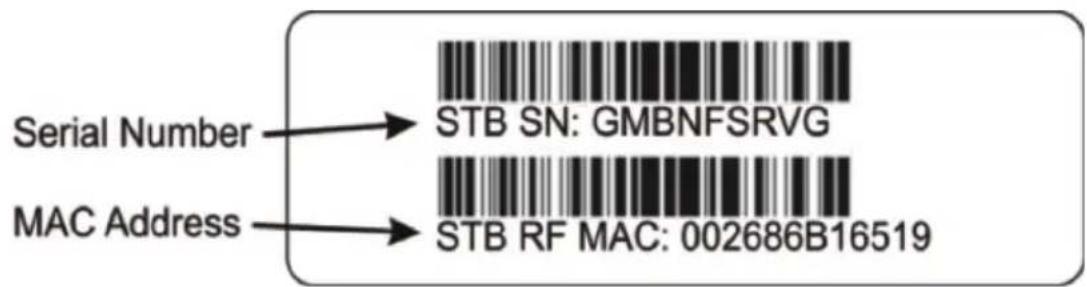
Sie können den Receiver über den Barcode-Aufkleber an der Rückseite des Receivers identifizieren oder über einen Aufkleber auf der Verpackung oder einer einzelnen Seite in der Verpackung. Bewahren Sie diese Angaben an einem sicheren Ort auf, da Ihr Netzwerkbetreiber diese zur Behebung von Fehlern benötigt.
- Unterstützt SD / HD (MPEG2, MPEG4 HEVC)
• Ein Smartcard-Schacht
• Bedingter Zugriff – Irdeto CCA - Unterstützung des Anwenders bei der Installation auf dem Bildschirm
• Zwei USB V2-Ports
• High Definition Video-Ausgang über HDMI-Buchse - Unterstützung von Untertiteln und Teletext (Standard ist Deutsch)
• Anzeige mit 4 Ziffern, 7 Segmenten - Sortierung der Kanalliste in alphabetischer Reihenfolge (A-Z)
- Kindersicherung für alle Kanäle
- Elektronischer Programmführer (EPG) "Jetzt" und "Nächste" 7 Tage
- Mehrere Auflösungen für Videoausgabe: 576i50 bis zu 1080p50
- Bildschirmanzeige (OSD) mit mehrsprachiger Funktion
- Bis zu 10.000 TV- und Radiokanäle programmierbar
- Ethernet 10/100 BASE-TX-Port
- Verschiedene Kanalbearbeitungs-Funktionen – Bearbeitung von Favoriten, Kindersicherung, Umbenennung von Kanälen, Verschieben und Löschen etc.
• S/PDIF digitale Audioausgabe für Digital Audio oder Dolby AC3 - Unterstützt Software-Upgrade über OTA, IP oder USB
• Leistungsaufnahme im Standby-Modus < 0,5 Watt - USB PVR (Personal-Videorecorder) ist deaktiviert; zur Aktivierung muss der Anwender die Autorisierungssoftware erwerben.
3. VERPACKUNGSINHALT
Externe Stromversorgung (Netzteil) 2x|1,5 LR03 (AAA)
Bedienungsanleitung
Die folgenden Gegenstände werden nicht mit Ihrem terrestrischen Receiver geliefert:
a. HDMI-Kabel
b. SCART-Kabel
c. S/PDIF-Kabel
d. Festplatte (HDD)
4. GERÄTEBESCHREIBUNG
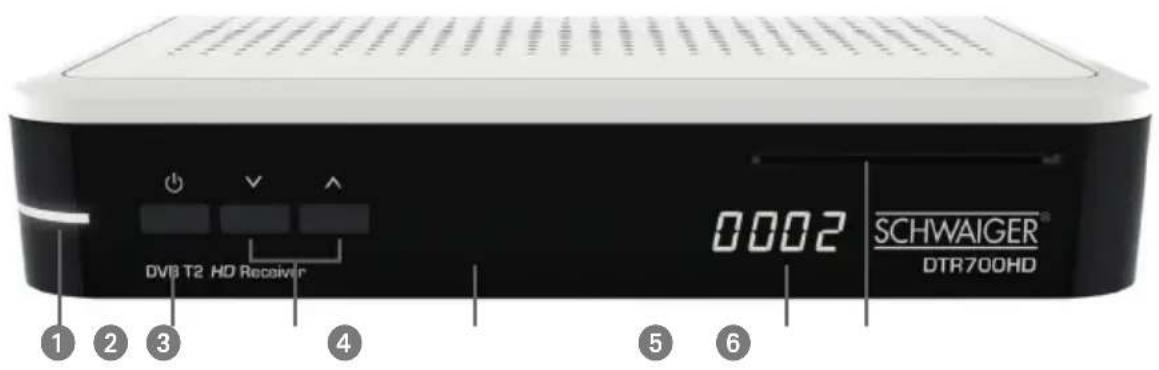
Gerätevorderseite
| Nr. Taste/Anzeige Erklärung | ||
| 1 Betriebsanzeige | LED AusRot/Grün Permanent rot - Kein SignalempfangBlinkt rot/grün - Software-Update läuftPermanent grün - Signal ist OKBlinkt grün - Software-Update läuftGelb Permanent gelb - mit dem Internet verbundenBlinkt gelb - Schlechte InternetverbindungWeiß Im Standby-Modus ausPermanent weiß, wenn der Receiver eingeschaltet ist | |
| 2 Power Wechsel zwischen STANDBY-Modus und EIN | ||
| 3 Programm -/+ | Wechsel zu zuvor (▼) / nächsten (▲) verfügbaren Kanal | |
| 4 IR Die Fernbedienung sendet ein Signal, das vom Infrarot-Fenster empfangen wird. Blockieren Sie nicht den Signalweg zwischen der Fernbedienung und diesem Fenster. | ||
| 5 LED Anzeige Diese LED zeigt die Nummer des gewählten Kanals und Fehlercodes an, falls ein Fehler auftritt. | ||
| 6 Kartenschacht Stecken Sie in diesen Schlitz eine Smartcard für Pay-TV-Kanäle ein. | ||
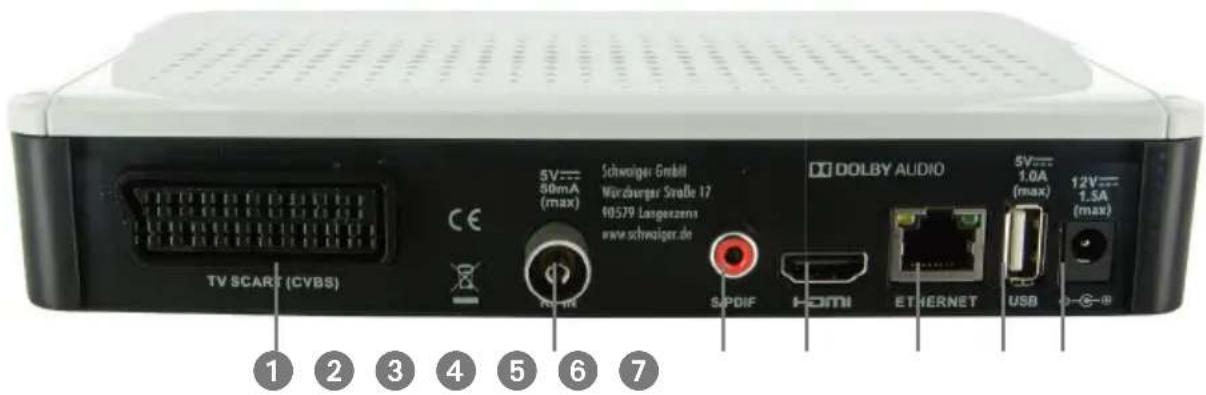
Geräterückseite
| Nr Anschluss/Schalter Erklärung | |
| 1 TV SCART Verwenden Sie ein SCART-zu-SCART-Kabel (nicht im Lieferumfang enthalten). Schließen Sie es an die TV SCART-Buchse am Receiver und das andere Ende an die TV SCART-Buchse am TV-Gerät an | |
| 2 RF IN Stecken Sie den Koaxialstecker der terrestrischen Antenne in die RF IN-Buchse am Receiver ein. | |
| 3 S/PDIF Falls Sie über ein Surround-Sound-System verfügen, schließen Sie das Kabel (nicht im Lieferumfang enthalten) an die S/PDIF-Buchse am Receiver und das andere Ende an das Surround-Sound-System an. Diese Buchse sendet ein digitales Audiosignal. | |
| 4 HDMI Schließen Sie ein HDMI-Kabel (nicht im Lieferumfang enthalten) an die HDMI-Buchse am Receiver und das andere an den HDTV-Anschluss an. Dies bietet die beste Bildqualität. | |
| 5 ETHERNET Schließen Sie externe Geräte Ihres Internet Providers hier an. | |
| 6 USB Schließen Sie externe Geräte, wie z. B. eine externe Festplatte, hier an. | |
| 7 Netzanschluss Schließen Sie die externe Stromversorgung an die 12V DC-Buchse am Receiver an. |
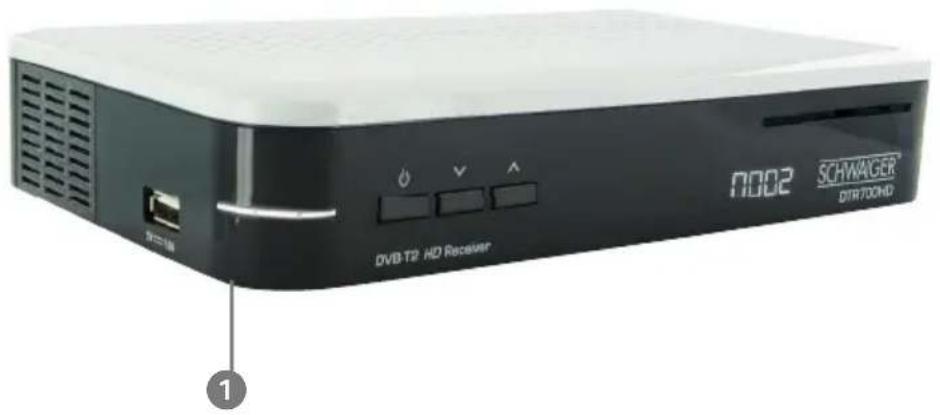
N r. Taste/Anzeige Erklärung
1 USB Schließen Sie externe Geräte, wie z. B. eine externe Festplatte, hier an.
5. FERNBEDIENUNG
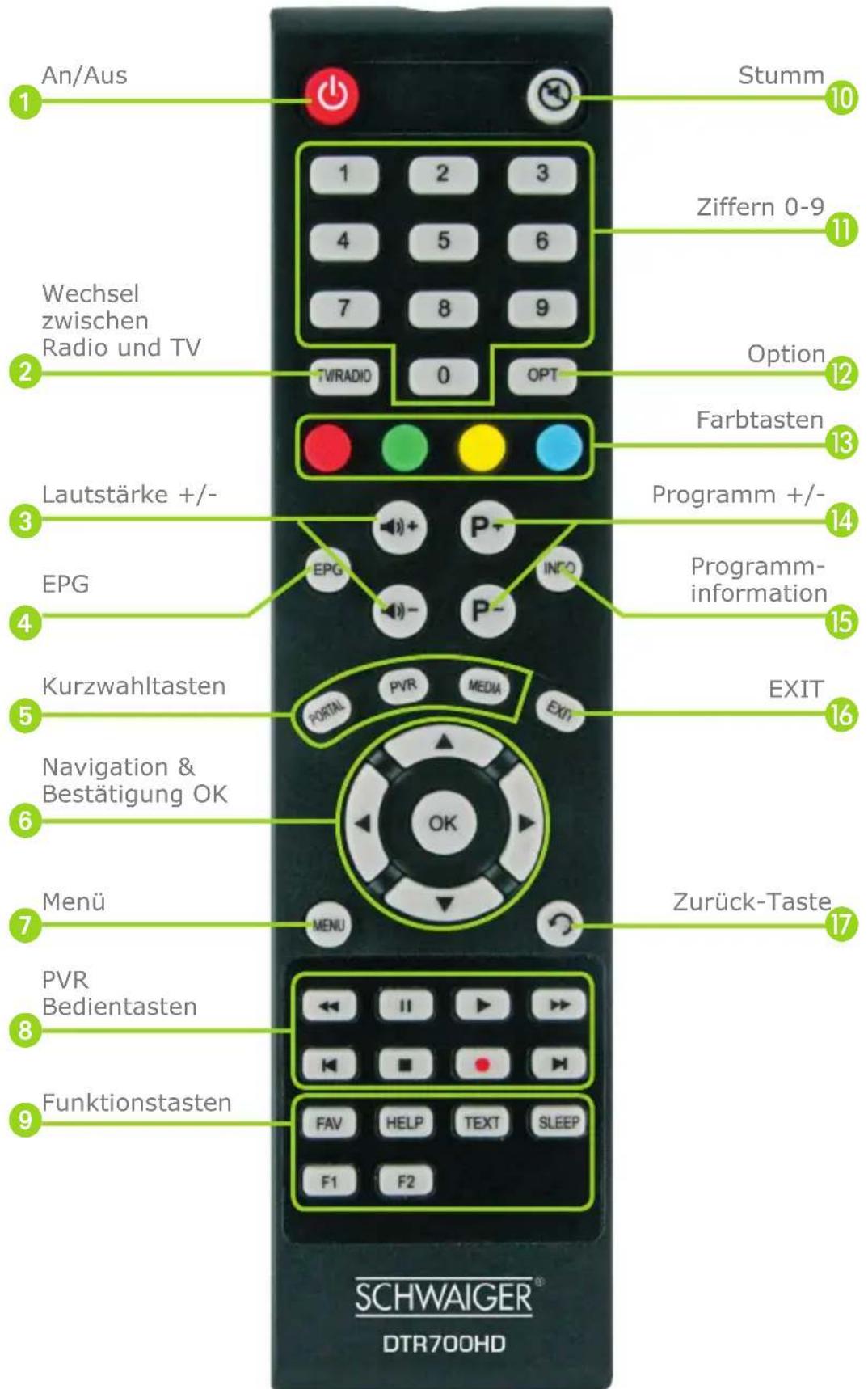
Beschreibung der Tastenbelegung
1 Standby
Durch Drücken diese Taste ist der Receiver im Standby-Modus. Drücken Sie die Taste erneut, um fernzusehen.
2 TV/RADIO
Drücken Sie diese Taste, um zwischen Radio- und TV-Diensten zu wechseln.
3 Lautstärke +/-
Drücken Sie "+", um die Lautstärke zu erhöhen und auf "-", um diese zu verringern.
4 EPG
Zeigt alle verfügbaren Kanäle und deren Informationen an.
5 Kurzwahltasten (PORTAL, PVR, MEDIA)
Portal: Kurzwahltaste für die Zusammenstellung von Anwendungen
PVR: Kurzwahltaste für alle Aufzeichnungsoptionen
Media: Kurzwahltaste für alle Media-Optionen
6 Navigation und OK Taste
Pfeiltasten: Navigationstasten, um sich zwischen Infoleisten oder in Menüs zu bewegen
OK: Zur Bestätigung einer Auswahl oder zum Speichern von Einstellungen in einem Menü und zum Aufrufen der Kanalliste
7 MENÜ
Ruft das Hauptmenü auf.
8 PVR Bedientasten (v.l.n.r.)
Zurück: Für einen gewissen Zeitraum zurückspulen (nur bei Anschluss einer Festplatte)
Pause: Diese Taste stoppt ein Live-Bild des aktuellen Kanals oder eines aufgezeichneten Programms (nur bei Anschluss einer Festplatte)
Play: Startet das Live-Programm oder ein aufgezeichnetes Programm, (nur bei Anschluss einer Festplatte), nachdem es pausiert wurde
Vorwärts: Für einen gewissen Zeitraum nach vorne spulen (nur bei Anschluss einer Festplatte)
Beginn: Zum Anfang zurückspulen
Stop: Drücken, um eine Aufzeichnung oder Wiedergabe zu stoppen
Aufzeichnung: Drücken Sie diese Taste, um eine Aufzeichnung zu starten Ende: Bis zum Ende vorspulen
9 Funktionstasten (v.l.n.r.)
FAV: Zeigt das TV/Radio- "Favoriten"-Menü zum Hinzufügen oder Entfernen der am meisten gesehenen Kanäle
HELP: Zeigt eine Liste von Receiver-Informationen an
TEXT: Aufrufen des Videotextes
SLEEP: Zum Einrichten eines Schlaf-Timers. Versetzt den Receiver in den Standby-Modus. Drücken Sie eine beliebige Taste, um den Receiver einzuschalten
F1: Drücken Sie diese Taste, um die Videoeinstellungen im AV-Menü zu bestätigen, wenn Sie dazu aufgefordert werden
F2: Drücken Sie die Taste, um die Timer-Liste zu sehen, wenn Sie sich einen TV-Kanal ansehen
10 Stumm (Mute)
Drücken Sie diese Taste, um das Audiosignal des Receivers stummzu-schalten. Drücken Sie die Taste erneut, um Audio zu hören
11 Zifferntasten 0-9
Geben Sie die Nummer des gewünschten Kanals ein
12 Option
OPT: Drücken Sie diese Taste, um die verfügbaren Optionen des betrachteten Kanals zu sehen
13 Farbtasten
Auswahl verschiedener Menüoptionen
14 Programm +/-
Zeigt Informationen über das aktuelle Programm
15 Programminformation
Zeigt alle verfügbaren Kanäle und deren Informationen an.
16 Exit
Zum Verlassen der Infoleiste oder um in der Menüstruktur einen Schritt zurückzugehen
17 Zurück-Taste
Rückkehr zum vorherigen Kanal oder Menü
Einlegen der Batterien in die Fernbedienung
Legen Sie die Batterien folgendermaßen ein:
Stecken Sie einen kleinen, flachen Schraubendreher oder einen Fingernagel in den Schlitz, um die Abdeckung zu entfernen.
Legen Sie die Batterien ein und achten Sie dabei auf deren Polarität, die im Inneren des Batteriefachs und auf der Kunststoffabdeckung gezeigt ist.
Batterie-Lebensdauer
Die Batterien der Fernbedienung halten bei normalem, täglichem Gebrauch 6 Monate. Allerdings hängt dies davon ab, wie häufig die Fernbedienung verwendet wird.
Ersetzen Sie die Batterien, falls Sie sich näher an den Receiver bewegen müssen, damit dieser reagiert.
ACHTUNG
Verwenden Sie Alkaline-Batterien von guter Qualität und laden Sie diese niemals auf, zerlegen Sie diese nicht und setzen Sie die Batterien keiner Wärme aus und werfen Sie die Batterien nicht ins Feuer.
Lassen Sie die Fernbedienung nicht fallen und schlagen Sie nicht darauf. Andernfalls können Teile der Fernbedienung beschädigt werden, was zur Fehlfunktion der Fernbedienung führt.
Verwenden Sie alte und neue Batterien nicht zusammen.
Bitte entnehmen Sie die Batterien, falls die Fernbedienung längere Zeit nicht verwendet wird. Andernfalls kann Elektrolytflüssigkeit in das Batteriefach tropfen, was zur Fehlfunktion oder zum kompletten Versagen führen kann. Wischen Sie Elektrolytflüssigkeit sorgfältig aus dem Batteriefach der Fernbedienung und legen Sie neue Batterien ein. Wischen Sie Ihre Haut mit Wasser ab, falls diese mit Elektrolytflüssigkeit in Kontakt gekommen ist.
6. ANSCHLUSS IHRES RECEIVERS
HDMI-Kabel
Siehe folgende Abbildung für den Anschluss des Receivers an ein hochauflösendes TV-Gerät mit einem HDMI-Kabel (nicht im Lieferumfang enthalten). Über die USP-Ports an der Rückseite und an der Seite des Receivers kann eine Festplatte angeschlossen werden.
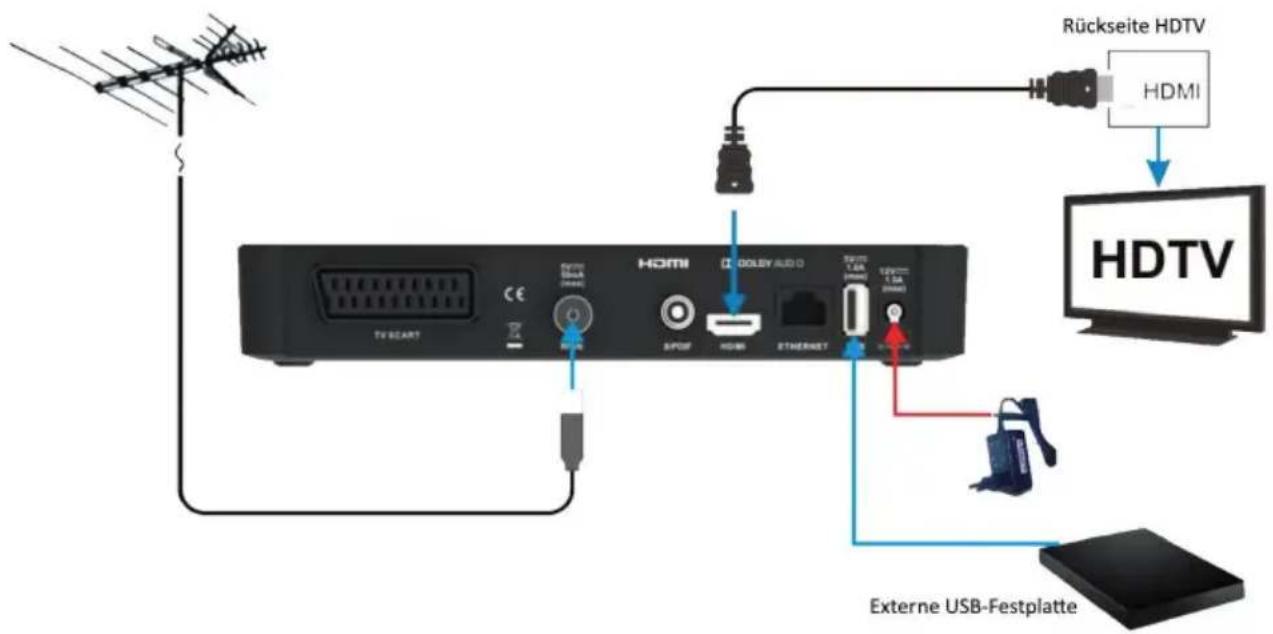
HINWEIS: Für beste Bildqualität wird der Anschluss über ein HDMI-Kabel empfohlen. Verwenden Sie zum Anschluss eines Surround Sound-Systems die S/PDIF-Buchse.
-
Schließen Sie ein hochwertiges Koaxialkabel (Kabel von Ihrer Antenne) an den Anschluss an der Rückseite an, der mit "RF IN" markiert ist.
-
Verbinden Sie Ihr HDTV-Gerät und den terrestrischen Receiver über die HDMI-Ports mit einem HDMI-Kabel.
-
Schließen Sie das Stromversorgungskabel des externen Netzteils an die 12 V DC-Buchse des terrestrischen Receivers an.
-
OPTIONAL - Um eine externe Festplatte (nicht im Lieferumfang enthalten) anzuschließen, schließen Sie das USB-Kabel (nicht im Lieferumfang enthalten) an einen der 5 V 1,5 A Ports an. Einer befindet sich an der Seite und einer an der Rückseite des terrestrischen Receivers.
-
Sobald alle relevanten Kabelanschlüsse des Geräts erfolgt sind, kann die externe Stromversorgung (das Netzteil) in die Netzsteckdose eingesteckt werden.
SCART-KABEL
Siehe folgende Abbildung für den Anschluss des Receivers an ein hochauflösendes TV-Gerät mit einem SCART-Kabel (nicht im Lieferumfang enthalten). Es ist möglich, den Receiver über ein Chinch-RCA-Kabel (nicht im Lieferumfang enthalten) an ein Surround Sound-System anzuschließen.
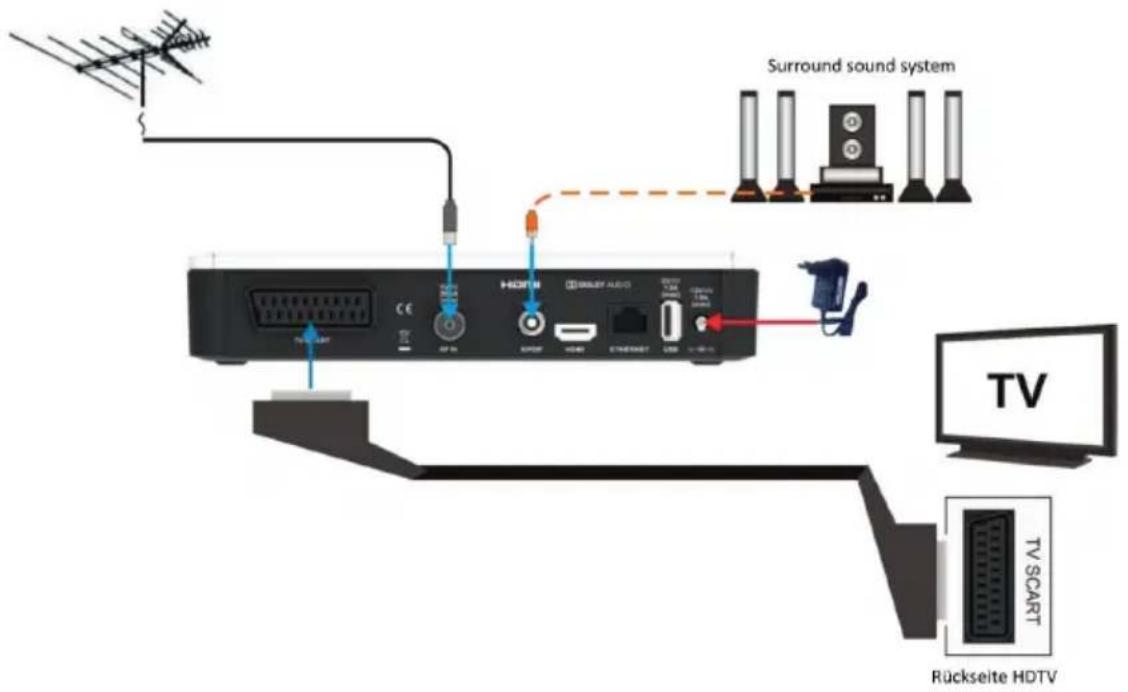
-
Schließen Sie ein hochwertiges Koaxialkabel (Kabel von Ihrer Antenne) an den Anschluss an der Rückseite an, der mit "RF IN" markiert ist.
-
Schließen Sie das SCART-Kabel an die SCART-Buchse Ihres Standard Definition (SD)-TV-Geräts und Ihres terrestrischen Receivers an.
-
Schließen Sie das Stromversorgungskabel des externen Netzteils an die 12 V DC-Buchse des terrestrischen Receivers an.
-
OPTIONAL – Um eine externe Festplatte (nicht im Lieferumfang enthalten) anzuschließen, schließen Sie das USB-Kabel (nicht im Lieferumfang enthalten) an einen der 5 V 1,5 A Ports an. Einer befindet sich an der Seite und einer an der Rückseite des terrestrischen Receivers.
-
Sobald alle relevanten Kabelanschlüsse des Geräts erfolgt sind, kann die externe Stromversorgung (das Netzteil) in die Netzsteckdose eingesteckt werden.
7. ERSTMALIGES EINSCHALTEN DES RECEIVERS
Nachdem Sie alle Kabel zwischen terrestrischer Antenne, terrestrischem Receiver und TV-Gerät korrekt angeschlossen haben, müssen Sie fünf einfache erste Schritte ausführen, bevor Sie den Receiver für Ihren Netzanbieter aktivieren können. Siehe folgende Liste für diese ersten Schritte:
7.1. EINRICHTEN DES RECEIVERS
Schalten Sie Ihr TV-Gerät EIN, stellen Sie es auf den korrekten TV-Kanal ein und schalten Sie anschließend den Receiver EIN. Nach ein paar Sekunden erscheint ein Bildschirm.
»Sprache
»Auflösung
»Internetverbindung
»Antennenverstärkung
»Kanalsuche
HINWEIS: Falls Sie Ihren Receiver an ein älteres TV-Gerät (mit Kathodenstrahlröhre) anschließen, rufen Sie - nachdem alle Kabel korrekt angeschlossen wurden - das Menü des TV-Geräts auf und wählen Sie den korrekten A/V-Eingang. Es erscheint der unter SCHRITT 1 gezeigte Bildschirm, wenn der korrekte Kanal gefunden wurde.
Schritt 1 - Sprache
Die Option „Sprache“ erscheint automatisch.
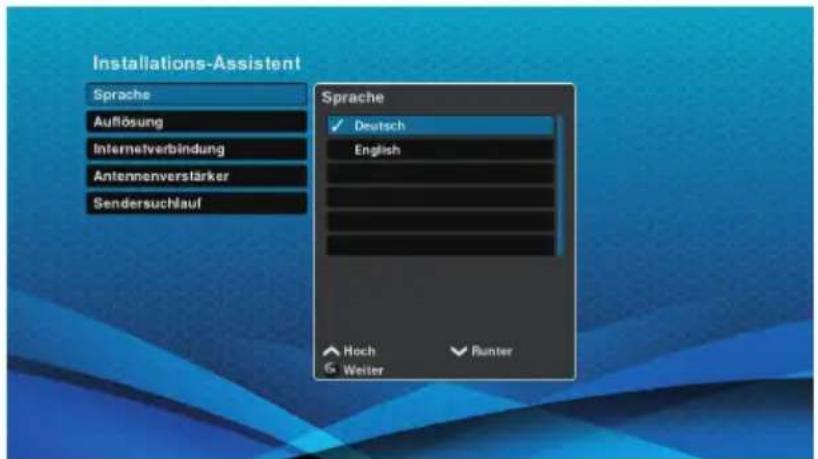
Drücken Sie „OK“ auf der Fernbedienung, dann verwenden Sie die “▲▼” Tasten, um die gewünschte Sprache zu wählen. Bestätigen Sie mit der Taste „OK“.
Schritt 2 - Auflösung
Die nächste Einstellung ist die „Auflösung“.
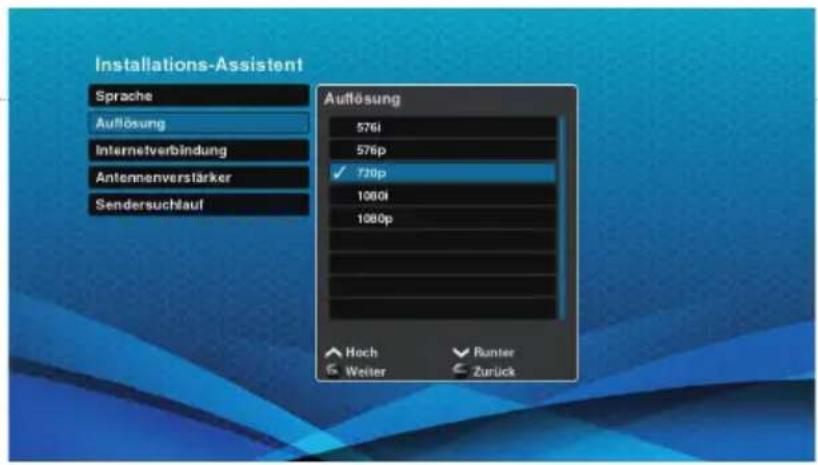
Drücken Sie auf „OK“, dann verwenden Sie die "▲▼" Tasten, um die relevante Auflösung für Ihr Fernsehgerät zu wählen und drücken Sie „OK“, um zu bestätigen.
Standard Auflösung - 576; HD Ready - 720p; High Definition - 1080
Schritt 3 - Internetverbindung
Die nächste Einstellung ist die „Internetverbindung“.
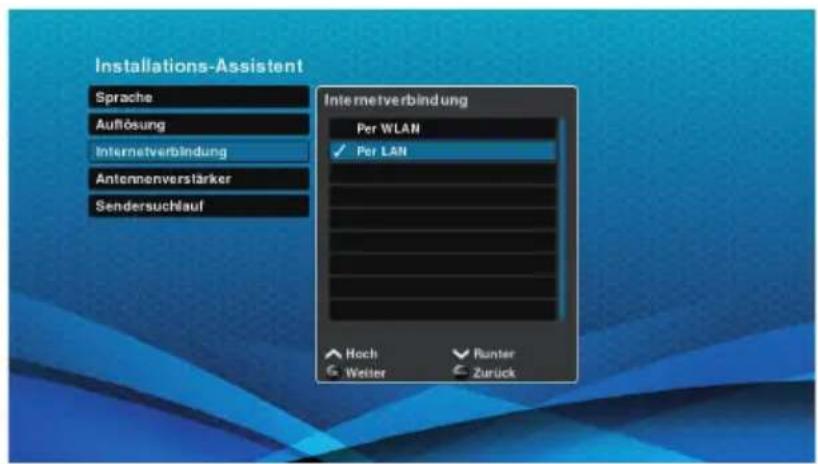
Drücken Sie auf „OK“, dann verwenden Sie die “▲▼” Tasten, um Ihre bevorzugte Verbindung für den Internetzugriff zu wählen, drücken Sie „OK“ zur Bestätigung und um fortzufahren.
Schritt 4 - Antennenverstärker
Die nächste Einstellung ist die „Antennenverstärker“.
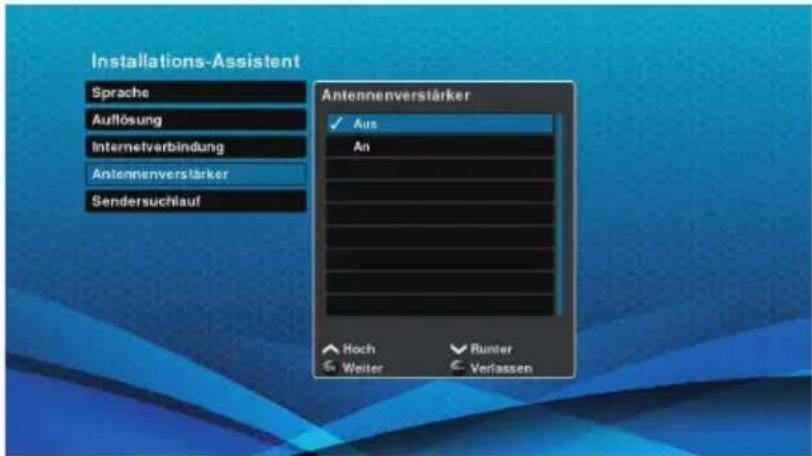
Drücken Sie auf „OK“, dann verwenden Sie die "▲▼" Tasten, um entweder die Option „Aus“ oder „Ein“ zu wählen, drücken Sie „OK“ zur Bestätigung und um fortzufahren.
ACHTUNG: Überprüfen Sie vor dem Einschalten des Receivers ob es sich bei Ihrer Antenne um eine aktive Antenne mit 5 Spannungsversorgung handelt. Die vom Receiver gelieferte 5 V Spannung kann sonst Schäden an Ihrer Antenne verursachen.
Schritt 5 - Sendersuche
Die letzte Einstellung ist die „Sendersuche“.
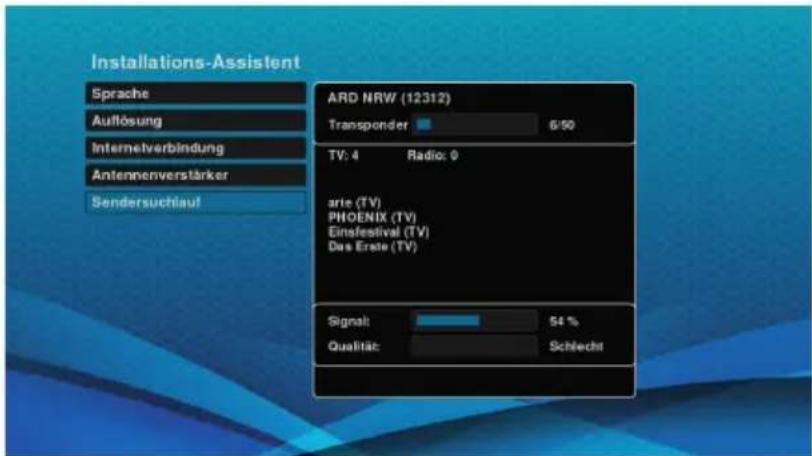
Drücken Sie auf „OK“, um nach allen verfügbaren Kanälen zu suchen. Dies kann einige Minuten in Anspruch nehmen. Sobald die Suche beendet ist, werden die gefundenen TV-Programme und Radiodienste angezeigt. Wenn keine Kanäle oder Radiodienste gefunden werden, wiederholen Sie den Sendersuchlauf.
8. ALLGEMEINE FUNKTIONEN
Standby/Ein
Mit der Taste "○" bringen Sie den Receiver in den Standby-Modus oder schalten den Receiver ein, damit Sie TV-Programme sehen können (stellen Sie sicher, dass auch Ihr TV-Gerät eingeschaltet ist).
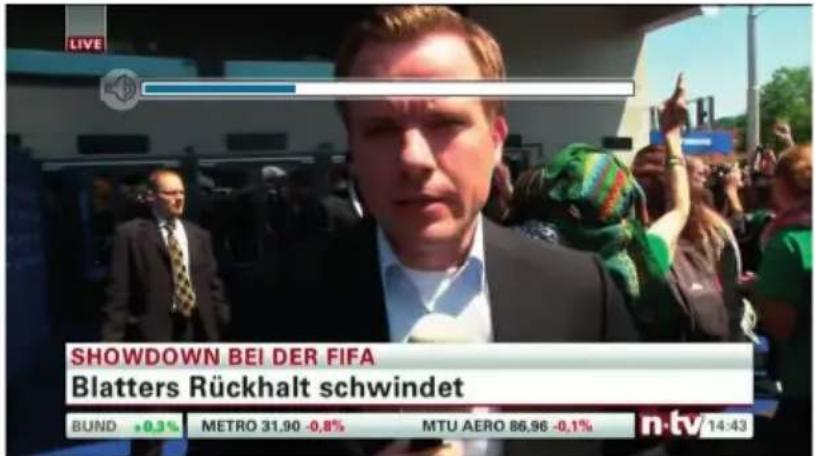
Steuerung der Lautstärke
Drücken Sie "◀+" oder "◀-", um die Lautstärke zu erhöhen oder zu verringern. Ein Lautstärke-Balken auf dem Bildschirm zeigt die Lautstärke an.
Mute-Taste (Stummschaltung)
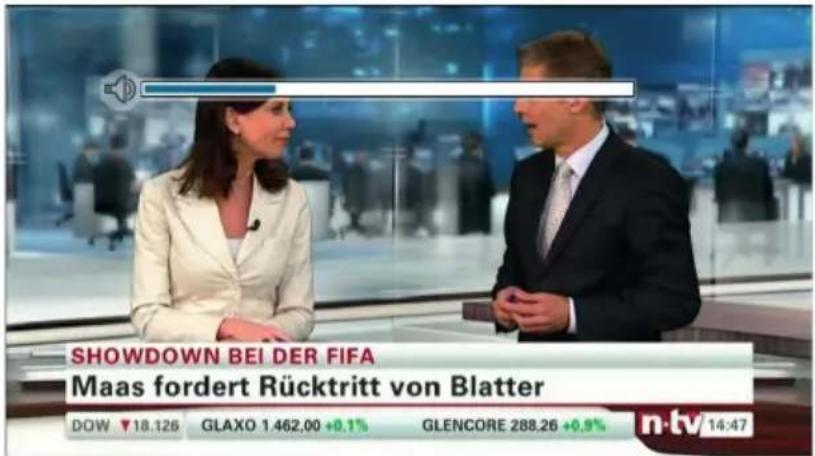
Mit "X wird Audio stummgeschaltet. Ein Lautstärke-Balken auf dem Bildschirm zeigt an, dass die Lautstärke stummgeschaltet ist.
Sie können die Lautstärke mit zwei Methoden wieder aktivieren:
-
Falls die Lautstärke stummgeschaltet ist, drücken Sie die Taste "ärneut, um die Lautstärke wieder steuern zu können.
-
Falls die Lautstärke stummgeschaltet ist, drücken Sie entweder die Taste "◀ +" oder "◀-", um die Lautstärke wieder steuern zu können.
Wechsel zwischen Radio- und TV-Kanälen
Drücken Sie auf der Fernbedienung auf die Taste "TV/RADIO", um zwischen TV-Kanälen und Radiosendern zu wechseln.
OPT-Taste
Mit dieser Kurzwahltaste gelangen Sie direkt in ein Optionsmenü, in dem Sie entweder "Sprache" oder "Bildschirmformat" ändern können.
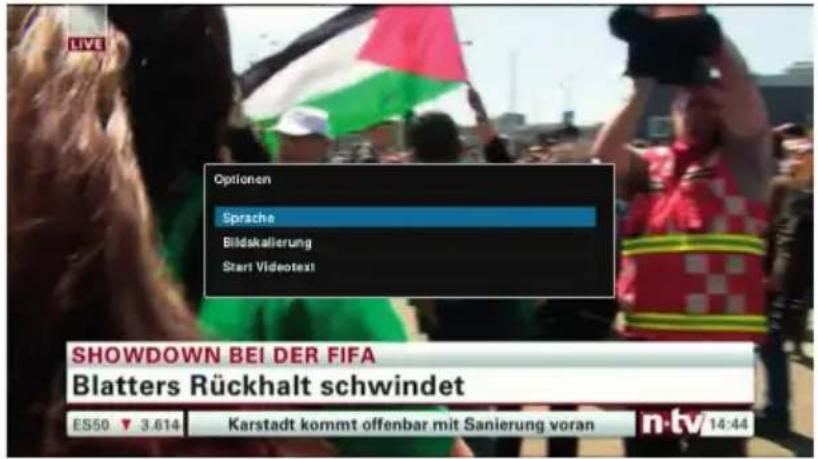
Verwenden Sie die Tasten "▲▼", "OK" und "EXIT" oder rufen Sie für weitere Informationen und Einstellungen "Settings" auf und wählen Sie in der Liste aus.
OK-Taste
Falls Sie "OK" drücken, während Sie ein Programm in der Vollbildansicht ansehen, zeigt eine Liste alle TV-Kanäle, die Ihnen zur Verfügung stehen. Diese Liste zeigt keine Programminformationen an. Sie können durch die Liste blättern oder die Symbole unterhalb der TV-Kanäle verwenden.
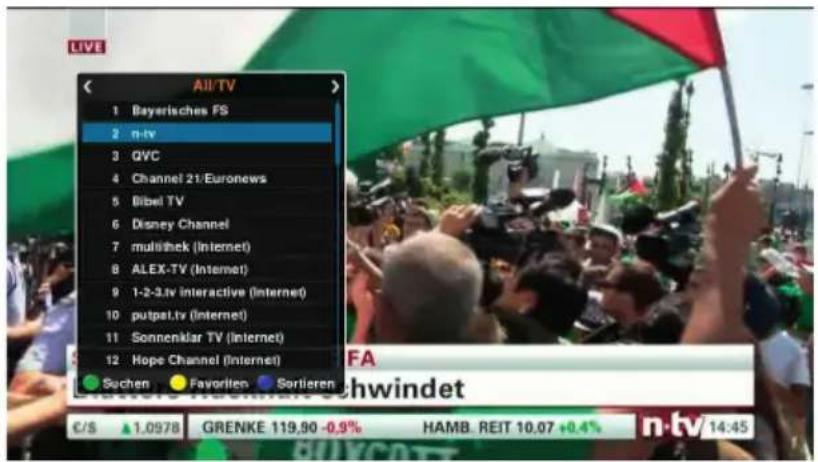
Günes Symbol (Finden)
Verwenden Sie diese Option, um nach einem Kanal oder anderen Inhalten zu suchen. Verwenden Sie die farbigen Tasten auf der Fernbedienung, um diese Funktionen aufzurufen.
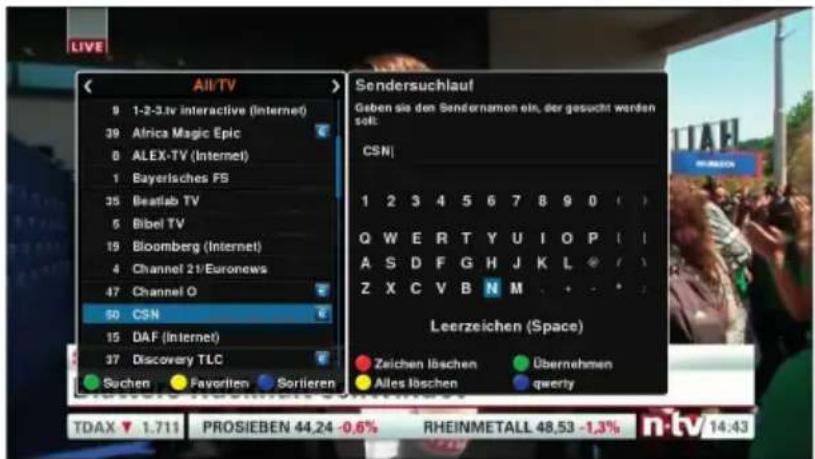
- Drücken Sie auf die Taste "●", um nach einem Kanal zu suchen. Es wird ein anderes Fenster angezeigt, in dem Sie den Kanal oder Filmtitel eingeben können.
- Verwenden Sie die Tasten "◀▶▲▼", um Buchstaben, Zahlen oder Symbole auszuwählen und drücken Sie auf "OK", um jedes Zeichen zu akzeptieren, bis der Titel vollständig ist.
- Drücken Sie auf "●", um mit der Suche zu beginnen. Falls ein Kanal/Filmtitel gefunden wird, wird das Ergebnis angezeigt.
- Drücken Sie auf "●", um den Namen eines Kanals oder Filmtitels zu löschen. Der Name wird im Suchfeld entfernt.
Oder
- Verwenden Sie die Taste "●", um den Titel oder ein fehlerhaft geschriebenes Wort schrittweise zurückzusetzen.
- Sie können diese Bildschirme jederzeit abbrechen und schließen. Drücken Sie dazu auf "EXIT".
Gelbes Symbol (Favoriten)
Sie können diese Option verwenden, um die Favoritenliste aufzurufen.
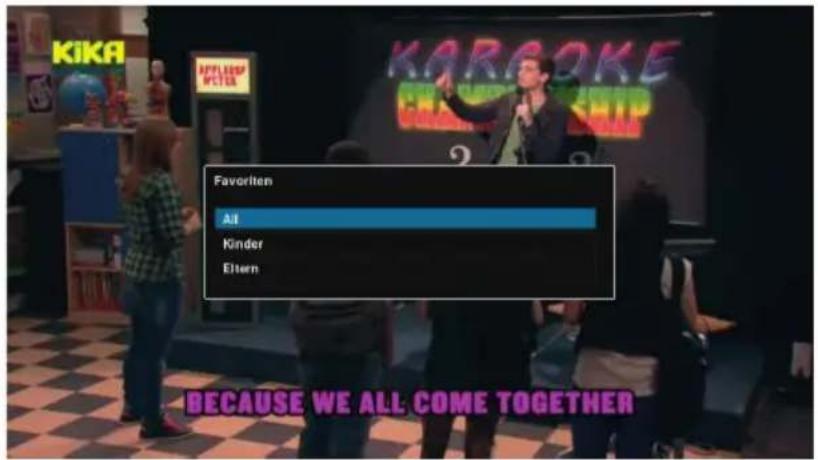
- Drücken Sie die Taste "●", um die Favoriten-Kanalliste aufzurufen und es erscheint die von Ihnen erstellte Liste.
- Verwenden Sie die Tasten "▲▼", um einen Kanal aus der Liste auszuwählen und Ihre Wahl zu markieren. Drücken Sie auf "OK", um diesen Kanal aufzurufen.
Blaues Symbol (Sortieren)
In dieser TV-Kanalliste können Sie Ihre Kanäle sortieren.
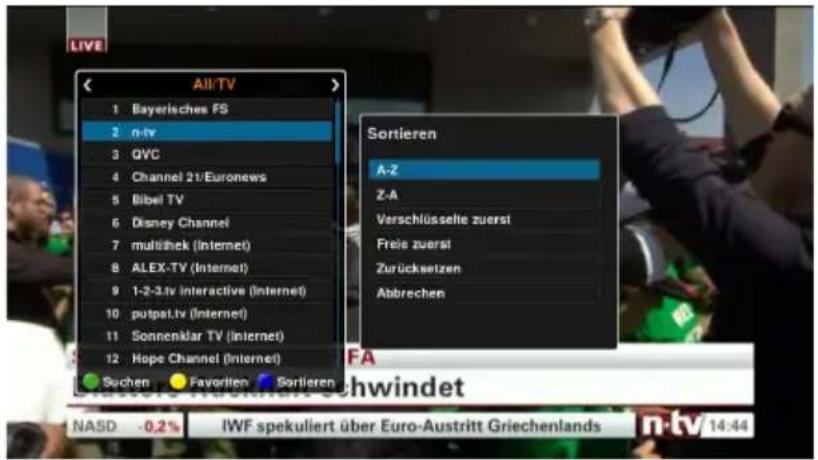
- Drücken Sie die Taste "●", um Kanäle zu sortieren. Es wird ein anderes Fenster geöffnet, in dem Sie wählen können, wie Ihre Kanäle sortiert werden sollen.
- Verwenden Sie die Tasten "▲▼", um zu wählen, wie die Kanalliste sortiert werden soll und um Ihre Wahl zu markieren. Drücken Sie auf "OK".
- Sie können diese Bildschirme jederzeit abbrechen und schließen. Drücken Sie dazu auf "EXIT".
Informationsfenster
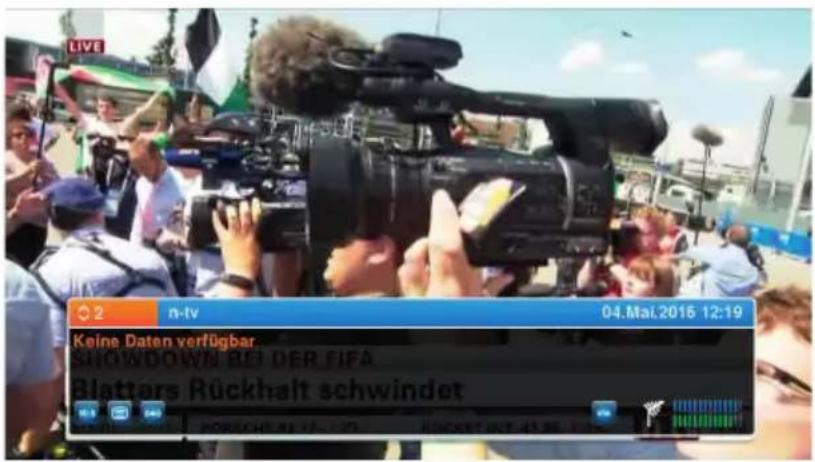
Sie können jederzeit "INFO" drücken, um mehr Informationen über den Kanal zu erhalten, den Sie gerade sehen. Sie sehen ebenso, was als nächstes und was in den nächsten 24 Stunden gesendet wird.
Erweitertes Informationsfenster
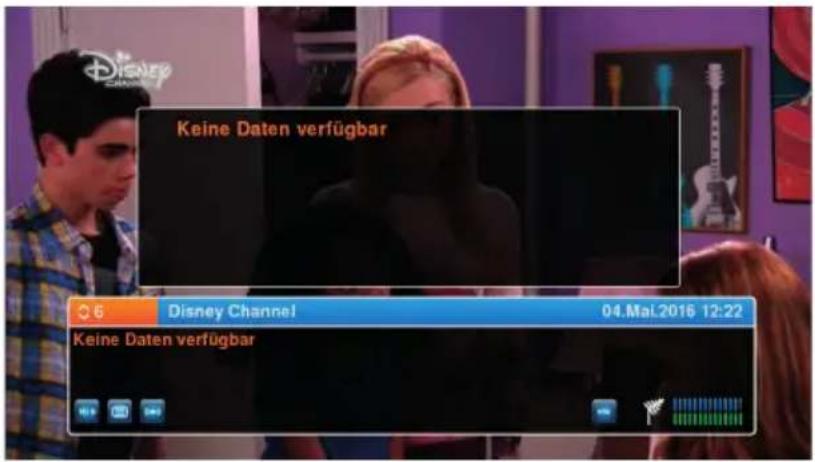
Falls das Informations-Fenster angezeigt wird, drücken Sie erneut auf "INFO", um weitere Informationen zu dem Programm zu erhalten, das Sie gerade sehen. Dieses Fenster gibt Ihnen eine Kurzbeschreibung dessen, was Sie gerade sehen.
Favoritenliste
Die Favoriten-Kategorie bietet den einfachen Zugriff auf die Programme, die Ihnen am besten gefallen. Sie können über jeden Kanal, der im elektronischen Programmführer (EPG) erscheint, Ihre Favoritenlisten wählen und erstellen. Eine Ausnahme sind blockierte Kanäle, da diese aufgrund der Kindersicherung nicht verfügbar sind. Sie können ebenso Verzeichnisse von Ihrem Computer kopieren.
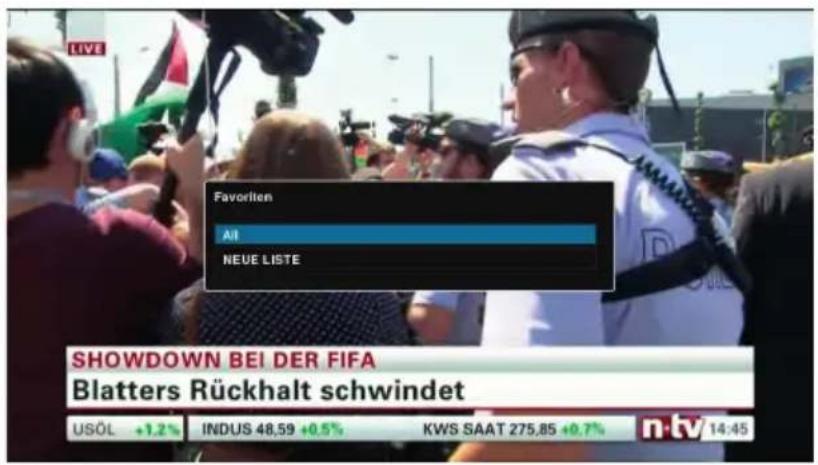
- Verwenden Sie die Kurzwahltaste auf der Fernbedienung. Drücken Sie auf "FAV" und es scheint das Fenster zur Organisation der Kanäle.
- Verwenden Sie die Tasten " ▲" um Ihre Favoritenliste zu markieren.
- Die Liste mit Ihren bevorzugten Kanälen wird angezeigt.
Hinzufügen eines Senders zur Favoritenliste
Gehen Sie folgendermaßen vor, um TV-Kanäle oder Radiosender zu Ihrer Favoritenliste hinzuzufügen.
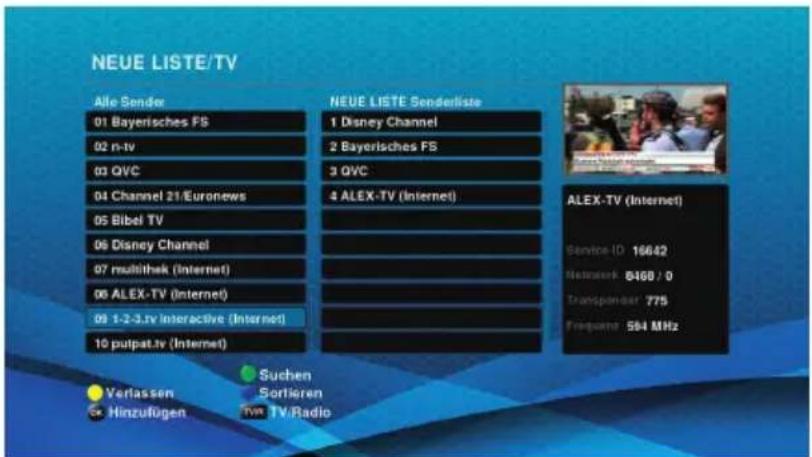
- Drücken Sie auf "FAV", um Ihrer Liste einen Kanal hinzuzufügen. Neben Ihrer Favoritenliste erscheinen alle existierenden Kanäle.
- Verwenden Sie die Tasten "▲▼", um den Kanal zu wählen, den Sie hinzufügen möchten und diesen zu markieren. Drücken Sie auf "OK", um den Kanal Ihrer Liste hinzuzufügen. Sie können einen einzelnen Kanal oder mehrere Kanäle (jeweils einzeln) wählen, bevor Sie damit aufhören.
- Sobald Sie alle Kanäle gewählt haben, drücken Sie zum Speichern und Schließen auf "●".
- Verwenden Sie die Taste "TV/RADIO", um die Radiosender aufzurufen. Das Verfahren zur Erstellung der Favoritenliste und zum Hinzufügen/Löschen entspricht dem Verfahren unter TV.
- In diesem Bildschirm können Sie Ihre Listen ebenso "Finden" und "Sortieren".
Löschen eines Senders aus der Favoritenliste
Gehen Sie folgendermaßen vor, um einen einzelnen TV-Kanal oder mehrere TV-Kanäle aus der Favoritenliste zu löschen.
-
Rufen Sie zuerst Ihre Favoritenliste durch Drücken von „FAV“ auf Ihrer Fernbedienung auf.
-
Wählen Sie den Kanal, den Sie löschen möchten. Verwenden Sie die Tasten "◀▶▲▼", um den Kanal zu markieren und drücken Sie das "●". Der Kanal wird aus der Liste gelöscht.
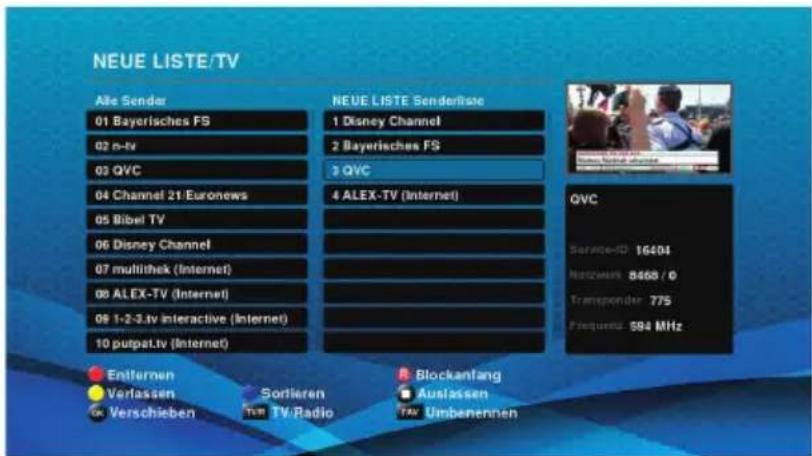
- Sobald Sie alle Kanäle gewählt haben, drücken Sie zum Speichern und Schließen auf "●".
9. HAUPTMENÜ
Das Hauptmenü bietet Zugang zu den wichtigsten Funktionen des Receivers. Diese Funktionen sind in die folgenden Menüs unterteilt. Jedes Menü enthält entsprechende Untermenüs. Die Symbole des Hauptmenüs werden nachfolgend kurz erklärt.
Drücken Sie die Taste "MENU", um das Hauptmenü aufzurufen.
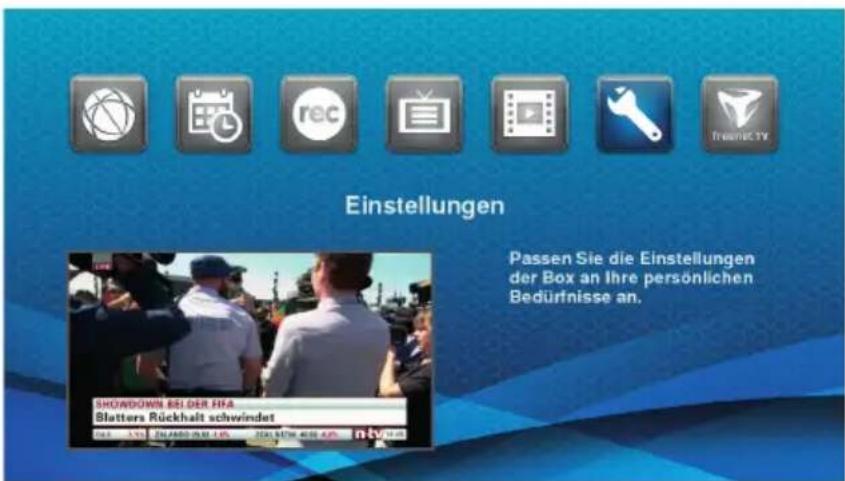

Hier haben Sie Ihre ultimative Anleitung zur Interaktivität mit einer Zusammenstellung von beliebten und äußerst nützlichen Anwendungen immer zur Hand.

Entdecken Sie alle Ihre programmierten und geplanten Events, indem Sie schnell und einfach neue Erinnerungen erstellen oder gespeicherte Erinnerungen bearbeiten.

Managen Sie alle Ihre gespeicherten Events, die entweder manuell oder automatisch aufgezeichnet wurden, über eine eindeutige, unkomplizierte Liste.

Verwenden Sie den elektronischen Programmführer, um für alle Kanäle, die diesen unterstützen, über aktuelle und bevorstehende Ereignisse informiert zu sein.

Verbinden Sie Ihr Speichermedium mit dem USP-Port und spielen Sie alle unterstützten Mediadateien Ihrer Wahl auf Ihrem TV-Gerät ab.

Führen Sie eine einfache und intuitive Konfi guration durch, indem Sie auf alle erforderlichen Optionen für eine personalisierte Erfahrung zugreifen.

Dies dient nur zu Informationszwecken und kann möglicherweise von Ihrem Serviceanbieter benötigt werden.
Navigation durch das Menüsystem des Receivers
Für die Bedienung Ihres Receivers wird in erster Linie die Fernbedienung verwendet.
Durch Drücken der Pfeiltasten "▶" oder "◀" können Sie sich zwischen den Optionen des Hauptmenüs bewegen. Zur Bestätigung einer Auswahl drücken Sie die Taste "OK".
Nach Anwahl einer Option verwenden Sie die Pfeiltasten "◀, "▶" " ▲nd " ", ▼m sich in den Optionen des Untermenüs zu bewegen.
Drücken Sie die Taste "EXIT", wenn Sie ein Menü oder Untermenü ohne Speichern der Änderungen verlassen möchten. Drücken Sie die Taste "OK", wenn Sie Speichern und das Untermenü verlassen möchten.
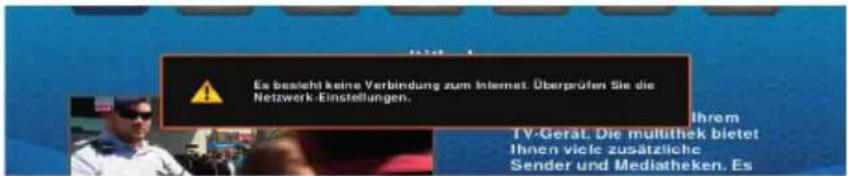
9.1. TV PORTAL
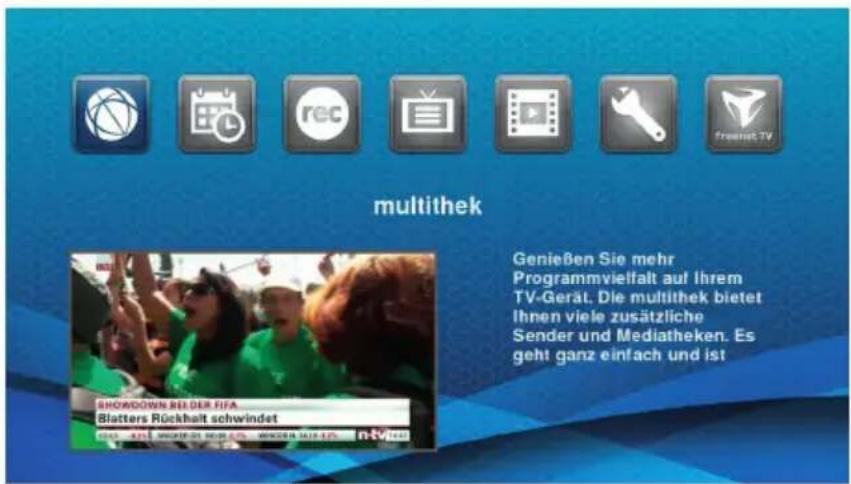
- Drücken Sie die Taste "MENU", um das Hauptmenü aufzurufen.
- Verwenden Sie die Pfeiltasten, um das Symbol TV Portal zu markieren.
- Drücken Sie auf "OK", um auf den Inhalt von TV Portal zuzugreifen.
9.2. TIMER
Dies ist ein schneller und einfacher Weg, Ihre geplanten Inhalte zu betrachten. Diese Anwendung ermöglicht Ihnen, neue Terminpläne zu erstellen oder bestehende Terminpläne zu bearbeiten. Hier werden die Startzeiten und Programmtitel angezeigt.
HINWEIS: Der Timer steht nur zur Verfügung, falls die PVR-Funktion gekauft und Autorisierungs-software/-code zur Verfügung gestellt wurden.
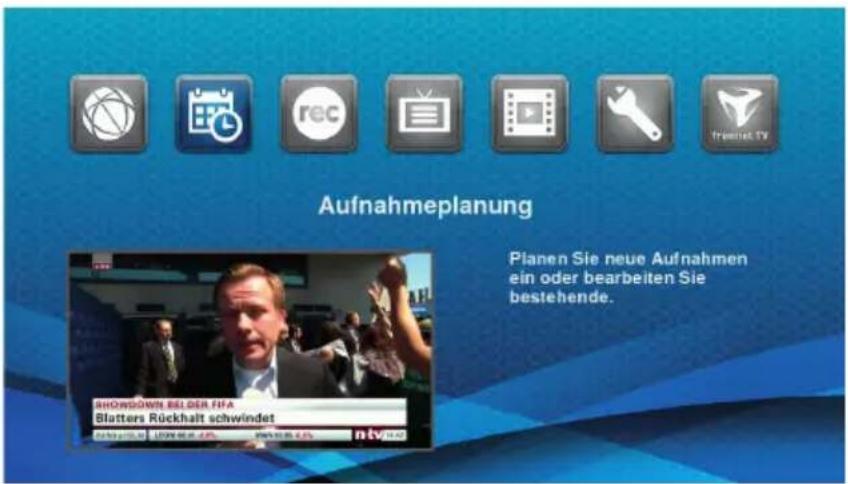
- Drücken Sie die Taste "MENU", um das Hauptmenü aufzurufen.
- Verwenden Sie die Pfeiltasten, um das Symbol Timers zu markieren.
- Drücken Sie "OK", um auf den Inhalt von Timers zuzugreifen.
Sobald diese Liste angezeigt wird, können Sie diese bearbeiten.
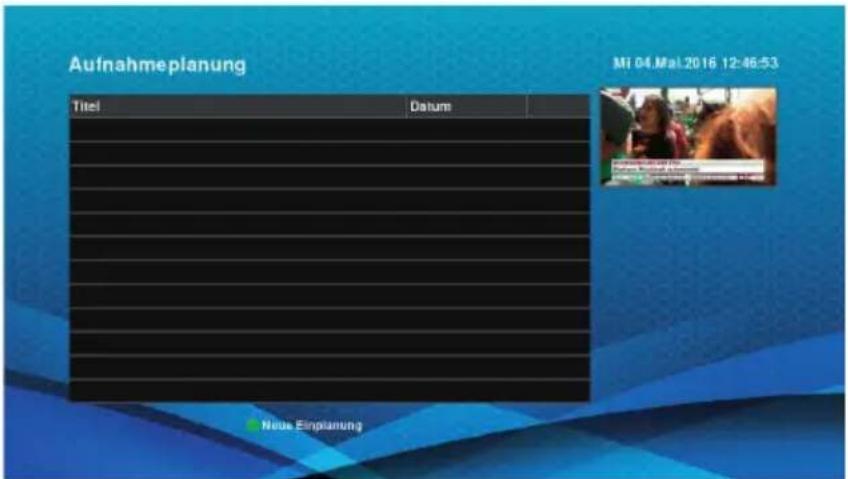
- Drücken Sie die Taste "●" New Timer, um der Liste einen neuen Timer hinzuzufügen.
-
Drücken Sie auf "OK", um den neuen Timer zu bestätigen.
-
Drücken Sie "EXIT", um das Einstellen des Timers zu beenden oder um diese Liste zu schließen.
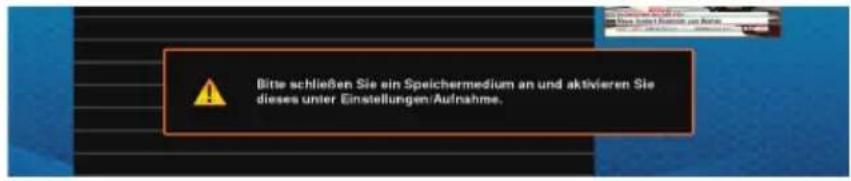
- Falls die Timer-Funktion aus irgendeinem Grund nicht zur Verfügung steht, drücken Sie "EXIT", um das Fenster zu schließen.
Programmieren einer manuellen Aufzeichnung
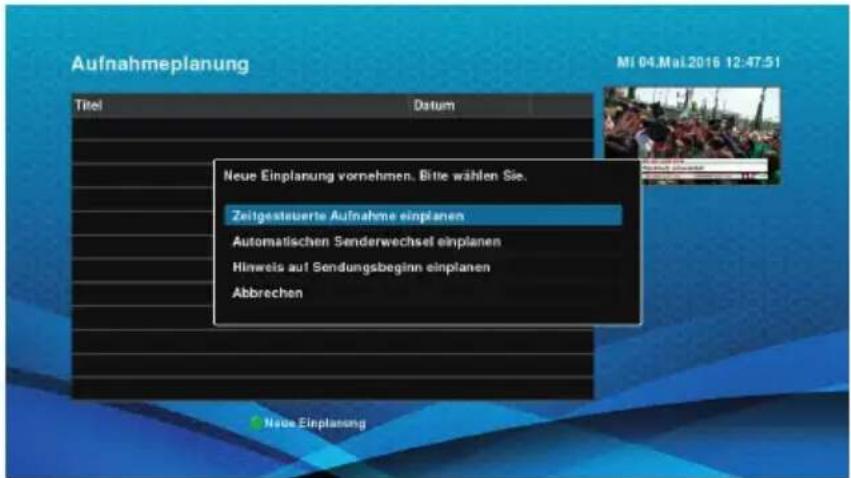
- Nach Drücken der Taste "● - Neue Einplanung" sehen Sie die verschiedenen Optionen.
- Drücken Sie die Taste "OK", um die manuelle Aufzeichnung zu bestätigen.
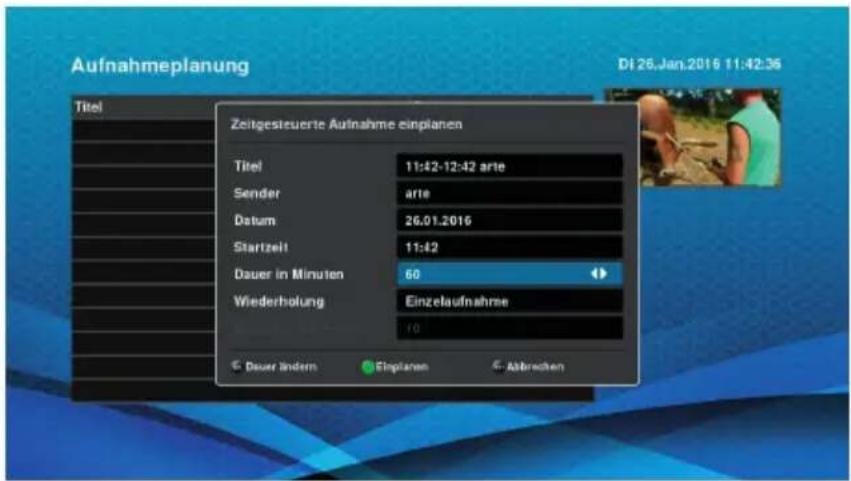
- Es erscheint das folgende Fenster mit den Informationen über den Kanal.
-
Drücken Sie auf "OK", um die Dauer zu ändern. Die Zeile für die Dauer (Min.) ist hervorgehoben.
-
Die Dauer kann in Schritten von 5 Minuten geändert werden, d.h. von 60 auf 65 oder nach unten. Verwenden Sie die Tasten "◀"är Änderung der Minutenzahl.
- Drücken Sie "●", wenn Sie das aktuelle Programm neu planen möchten.
- Drücken Sie die Taste "EXIT", um diese Funktion abzubrechen und das Fenster zu schließen.
- Sobald Sie Programme in der Liste gespeichert haben, erscheinen an der Unterseite vier farbige Symbole, mit denen Sie verschiedene Funktionen aufrufen können. Verwenden Sie das rote Symbol, um einen Kanal aus der Liste zu entfernen, das grüne Symbol, um einen neuen Timer einzustellen, das gelbe Symbol, um einen Kanal zu sperren und das blaue Symbol, um einen Timer zu bearbeiten.
Die Verfahren für "Timer für Kanalumschaltung" und "Terminplan Erinnerung" entsprechen denen für die manuelle Aufzeichnung.
9.3. AUFZEICHNUNG
Die Informationen und Verfahren bezüglich dieser Funktion entsprechen den Verfahren im Abschnitt "Aufzeichnung" über den elektronischen Programmführer (EPG).
HINWEISE: Die Aufzeichnungsoption steht nur zur Verfügung, falls die PVR-Funktion gekauft und Autorisierungssoftware/-code zur Verfügung gestellt wurden.
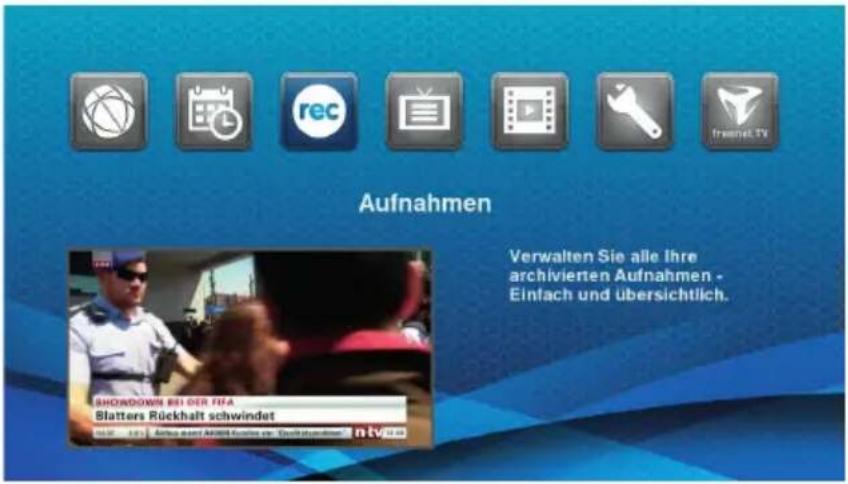
- Drücken Sie die Taste "MENU", um das Hauptmenü aufzurufen.
- Verwenden Sie die Pfeiltasten, um das Symbol "Record" zu markieren.
- Drücken Sie "OK", um auf den Inhalt von "Record" zuzugreifen.
Zeitversetztes Fernsehen (Timeshift)
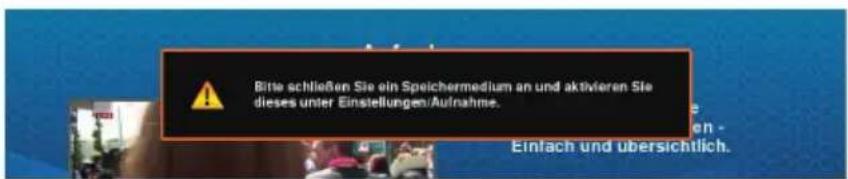
Falls eine externe Festplatte an den USP-Port angeschlossen und diese betriebsbereit ist, kann direkt auf die Festplatte aufgezeichnet werden.
Die Timer-Einstellungen, die im elektronischen Programmführer (EPG) programmiert wurden, sind in der Timer-Liste automatisch als "Recording" markiert und können hier bearbeitet oder gelöscht werden.
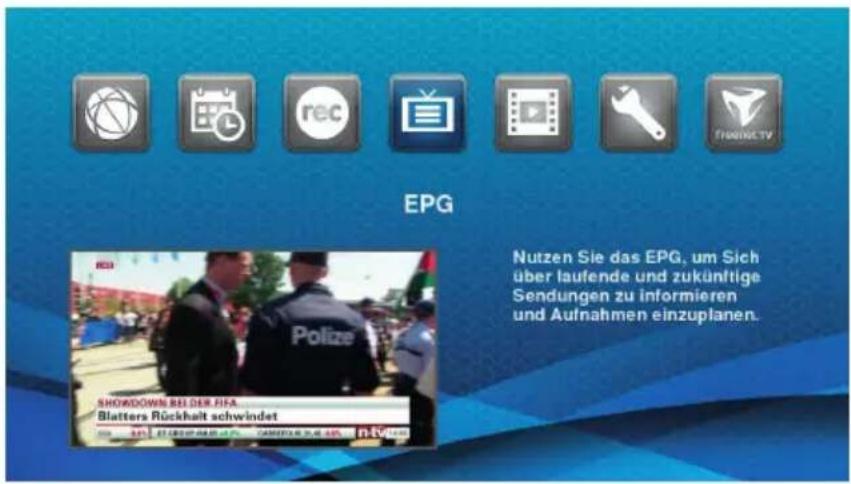
9.4. ELEKTRONISCHER PROGRAMMFÜHRER (EPG)
Dieses Kapitel beschreibt die Anwendung des EPG, während Sie fernsehen und wie Sie zu und von den Radiosendern wechseln. Der größte Vorteil digitaler TV-Übertragungen ist die Ergänzung der Sendungen um zusätzliche Funktionen, wie z. B. Informationen über das aktuelle Programm und die nächsten Programme und zusätzliche Optionen, wie z. B. die Möglichkeit, für Audio und Untertitel andere Sprachen zu wählen.
- Drücken Sie die Taste "MENU", um das Hauptmenü aufzurufen.
- Verwenden Sie die Pfeiltasten, um das Symbol „EPG“ zu markieren.
- Drücken Sie auf "OK", um auf den Inhalt von EPG zuzugreifen.
HINWEIS: In Abhängigkeit von der aktuellen Sendung und zusätzlichem Material für das aktuelle Programm können sich die Optionen unterscheiden.
EPG Layout
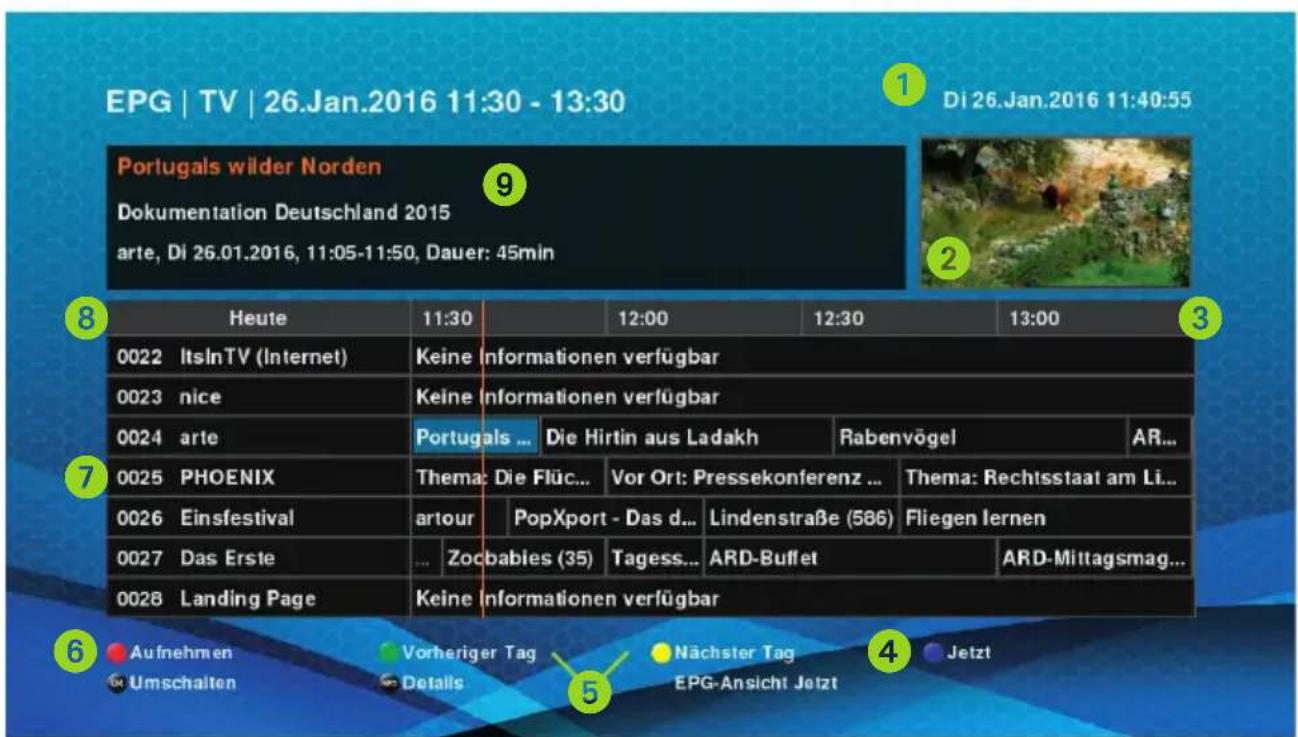
1. JAHR/DATUM & UHRZEIT
Es wird die aktuelle Zeit angezeigt und Sie wissen, wann der nächste Film, eine Serie oder Sportsendungen beginnen.
2. MINI-BILDSCHIRM
Auf dem Mini-Bildschirm sehen Sie das Programm, während Sie nach anderen Programmen suchen oder die Kindersicherung einstellen.
3. PROGRAMMPLANER
Zeigt die Start- und Endzeit aller Programme an.
4. TUNE-SYMBOL
Ermöglicht die Abstimmung eines anderen, aktuell gesendeten Kanals.
5. NAVIGATIONSSYMBOLE
Ermöglicht, vorwärts zu navigieren, um zu sehen, welche Programme am aktuellen Tag gesendet werden.
6. AUFNAHME/UMSCHALTEN-SYMBOL
Ermöglicht die Aufzeichnung eines Programms über den EPG oder das Einstellen einer Erinnerung, wann dieses beginnt.
7. KANAL & PROGRAMME
Zeigt alle verfügbaren Kanäle und Programme.
8. WOCHENTAG
Zeigt an, welchen Wochentag Sie gerade betrachten, während Sie durch den Sieben-Tage-Plan navigieren.
9. DERZEIT GEZEIGT
Zeigt Basisinformationen über den Inhalt, den Sie gerade betrachten.
Elektronischer Programmführer (EPG)
Sie können Programminformationen für den heutigen Tag und die nächsten 7 Tage sehen.
Zur Aktivierung des EPG drücken Sie auf die EPG-Taste, während Sie ein TV-Programm ansehen oder einen Radiokanal hören. Während Sie nach anderen Programmen und Informationen suchen, können Sie das aktuelle Programm im Mini-Bildschirm betrachten.
Der EPG zeigt sieben Kanäle pro Seite an und gibt mit Informationen über aktuelle und bevorstehende Programme einen Überblick über die Kanäle.
Wenn Sie durch den EPG blättern, werden für die nächsten 7 Tage Informationen über alle verfügbaren Sendungen des gewählten Kanals angezeigt. Die Verfügbarkeit von Programminformationen hängt vom jeweiligen Programmanbieter ab.
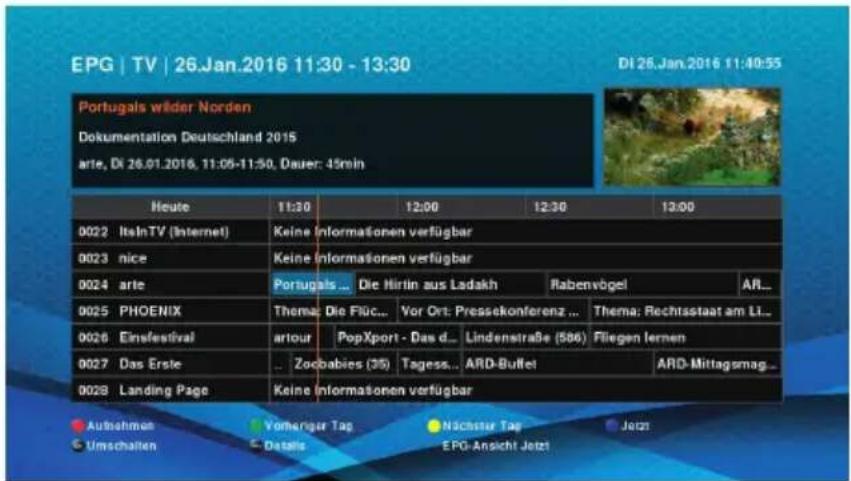
- Verwenden Sie die Tasten " ◀ und " ▲ um durch den EPG zu blättern.
- Wenn Sie zum nächsten Tag blättern möchten, drücken Sie "●" oder drücken Sie "●", um zum vorherigen Tag zurückzukehren.
- Zum Schließen des EPG drücken Sie "EXIT".
Wenn Sie durch den EPG blättern, können Sie ebenso eine kurze Beschreibung des hervorgehobenen Programms sehen.
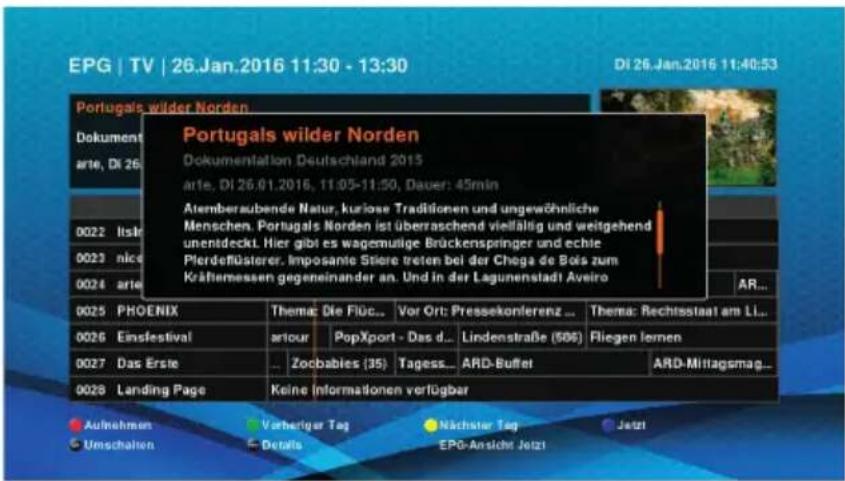
- Drücken Sie die Taste "INFO", um die Informationsseite aufzurufen.
- Mit " ▲" können Sie nach unten oder oben blättern.
Aufzeichnung über den EPG
Wenn Sie "Recording/Reminder" wählen, werden die drei Timer-Optionen angezeigt. Falls eine externe Festplatte angeschlossen und betriebsbereit ist, wird das gewählte Programm gezeigt und auf der externen Festplatte aufgezeichnet.
HINWEIS: Die folgenden Funktionen wie Aufzeichnung, Time-Shift und Wiedergabe erfordern den Anschluss einer externen Festplatte über den USB-Port (2.0). Verwenden Sie nur FAT32-formatierte Festplatten. Andere Festplatten-Formate werden vom Receiver nicht erkannt.
Aufzeichnung einer vollständigen Sendung
Die erste Option ist, eine Sendung gemäß der geplanten Zeit des Programmanbieters aufzunehmen, wobei am Anfang und Ende des Zeitfensters eine gewisse Überlappung vorhanden sein sollte.
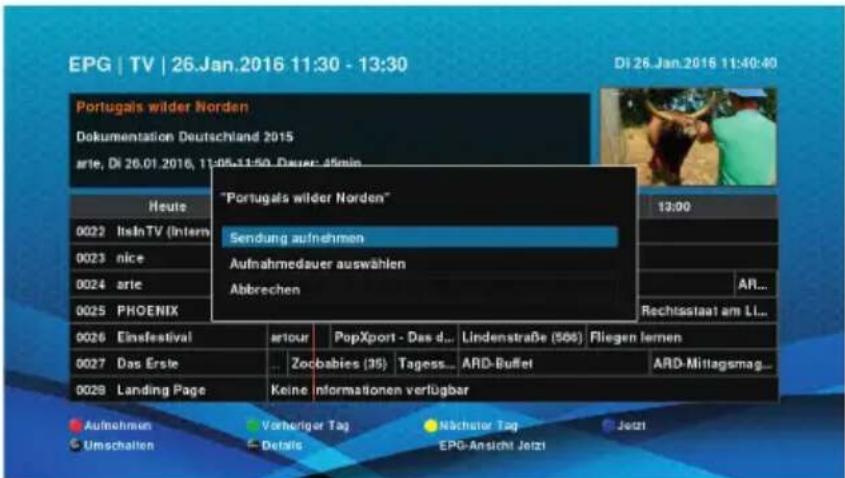
-
Verwenden Sie die Tasten "▲▼" oder "◀▶", um das gewünschte Programm zu markieren.
-
Drücken Sie auf "●", um den Timer einzustellen.
-
Drücken Sie auf "OK", um die gesamte Sendung aufzunehmen.
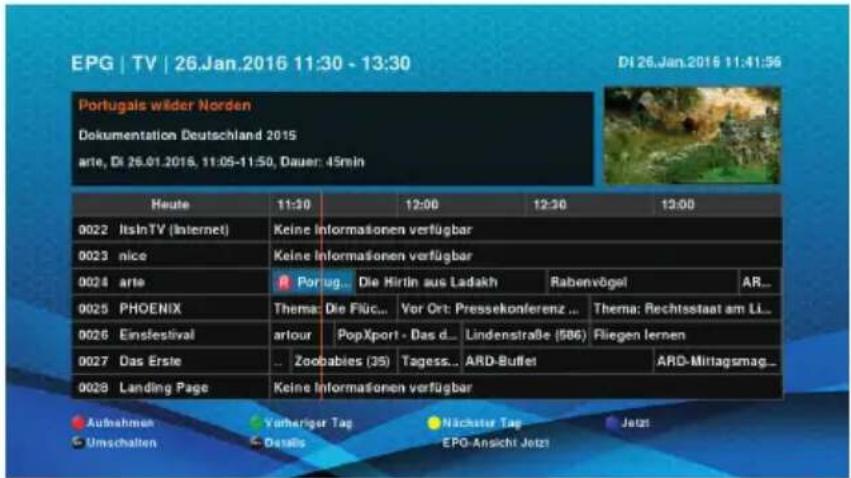
-
Neben dem Programm, das Sie aufnehmen, ist das Symbol 📄 " zu sehen.
Individuelle Anpassung der Aufzeichnungsdauer
Mit "Aufnahmedauer auswählen" können Sie Ihre eigene Aufzeichnungsdauer einstellen. Die Dauer wird in Minuten eingestellt und die maximale Dauer ist 120 Minuten.
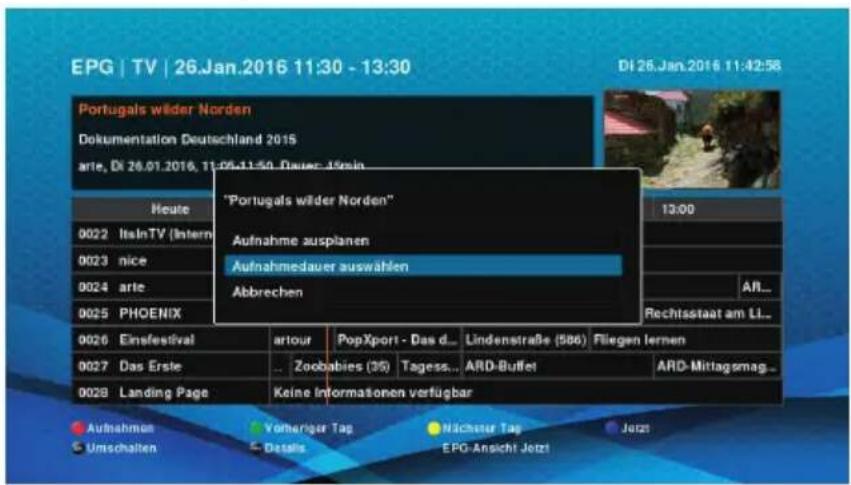
-
Verwenden Sie die Tasten "▲▼", um "Aufnahmedauer auswählen" zu markieren.
-
Drücken Sie "OK", um Ihre Wahl zu bestätigen.
-
Geben Sie die Dauer in Minuten ein.
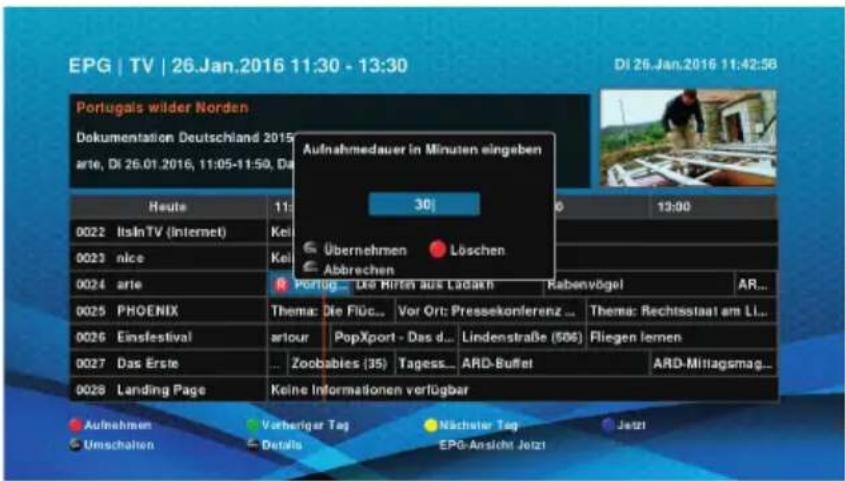
- Bestätigen Sie die Dauer durch Drücken von "OK".
- Drücken Sie die Taste "Zurück", um das Fenster zu verlassen und zu schließen.
Falls sich die Timer-Einstellungen für das Programm überlappen, wird eine Fehlermeldung angezeigt. Sie müssen eine der Timer-Einstellungen ändern, löschen oder diese neu einrichten.
- Verwenden Sie die Tasten "▲▼", um die Timer-Einstellung zu markieren, die Sie löschen möchten.
- Drücken Sie die "●" Taste, um die Auswahl abzubrechen.
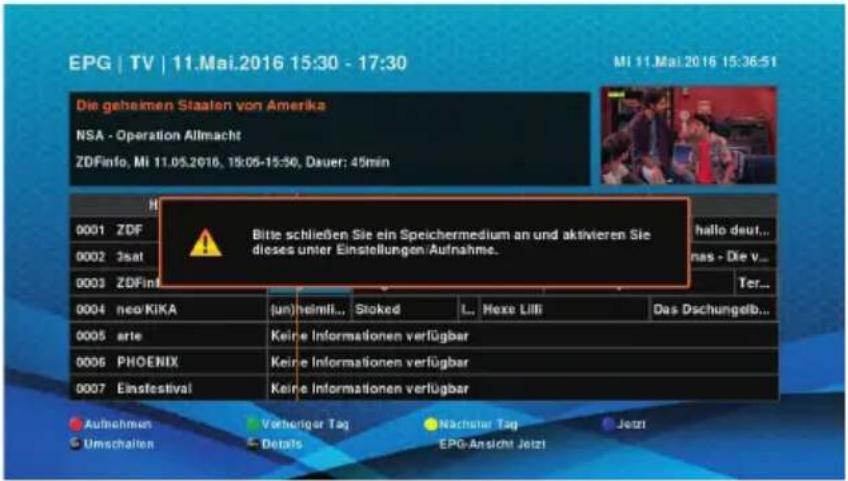
Falls keine Festplatte angeschlossen ist, wird eine entsprechende Fehlermeldung angezeigt, die Sie auffordert, eine Festplatte anzuschließen.
PVR-Funktion (Personal-Videorecorder)
Wenn Sie eine externe Festplatte an den USB-Port anschließen, funktioniert der Receiver als Videorekorder. Während Sie aufzeichnen, können Sie einen anderen Kanal ansehen, der auf dem gleichen Transponder liegt, sofern es sich bei beiden Kanälen um frei empfangbare Kanäle handelt. Entsprechend können Kanäle mit weiß hervorgehobenen Zeichen nicht aufgenommen werden. Die Kanäle mit grauen Zeichen können während der Aufzeichnung angesehen werden.
HINWEIS: Die Aufzeichnungsoption steht nur zur Verfügung, falls die PVR-Funktion gekauft und Autorisierungssoftware/-code zur Verfügung gestellt wurden.
Direkte Aufzeichnung
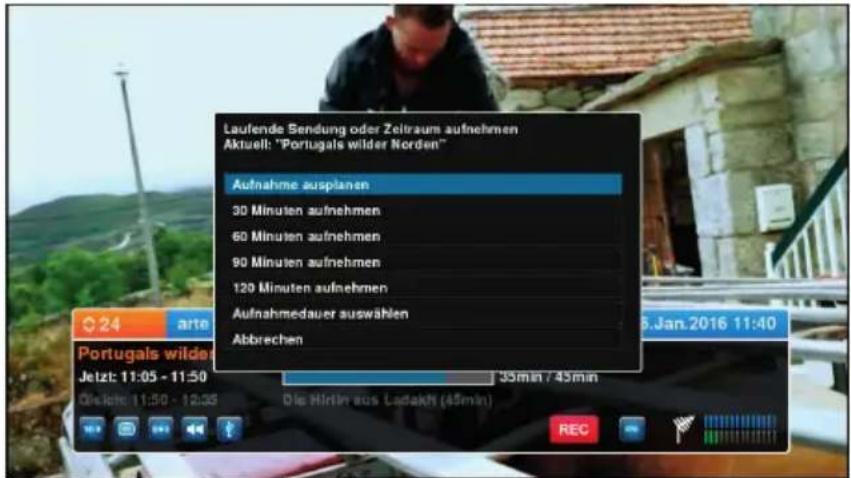
Drücken Sie die Aufzeichnungstaste "●", um eine Aufzeichnung zu starten. Wählen Sie eine Aufzeichnungsoption mit den Tasten "▲▼" und bestätigen Sie mit der Taste "OK".
Aufzeichnung über den elektronischen Programmführer (EPG)
Sie können über den EPG Timer-Optionen programmieren; siehe Abschnitt "Aufzeichnung über den EPG" für Details.
Time-Shift-Funktion

Während einer Live TV-Sendung können Sie die Pause-Taste "II" drücken, um die Time-Shift-Funktion zu aktivieren. Der Receiver pausiert das Programm, bis Sie es weiter ansehen möchten. Mit der Wiedergabetaste "▶" können Sie das pausierte Programm weiter ansehen.
Die Time-Shift-Funktion wird deaktiviert, falls Sie zu einem anderen Kanal wechseln.
Durch Drücken der "Fast Forward- oder " " Rewind-Tasten können Sie die Wiedergabegeschwindigkeit in beide Richtungen um den Faktor 2x, 4x, 8x und 16x erhöhen.
Zum Stoppen der Wiedergabe drücken Sie die Taste "■".
Falls Sie zum Beginn des Programms wechseln möchten, drücken Sie "▶" oder "◀" um zum Ende des Programms zu gelangen.
Drücken Sie die Taste "EXIT", um zum Live TV-Bild zurückzukehren.
Wiedergabeliste
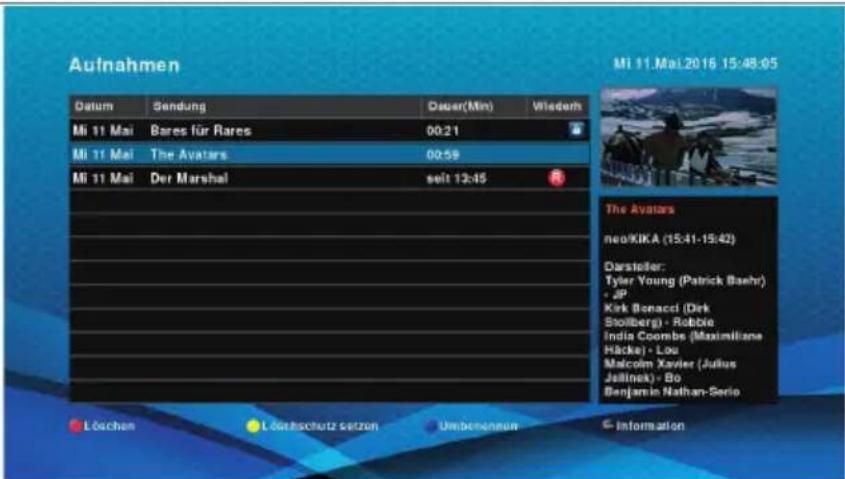
In der Wiedergabeliste finden Sie alle aufgezeichneten Programme. Drücken Sie die Taste "PVR", um eine Liste aller auf Ihrer USB-Festplatte aufgezeichneten Programme zu sehen. Wählen Sie die Tasten "▲▼, um das gewünschte Programm zu markieren und bestätigen Sie mit der Taste "OK", um die Wiedergabe zu starten. Falls dies unterstützt wird, drücken Sie die Taste "INFO", um kurze Details über das aufgezeichnete Programm zu sehen.
Löschen eines aufgezeichneten Programms
Verwenden Sie die Tasten "▲▼, um das Programm zu markieren, das Sie löschen möchten und drücken Sie die Taste "OK".
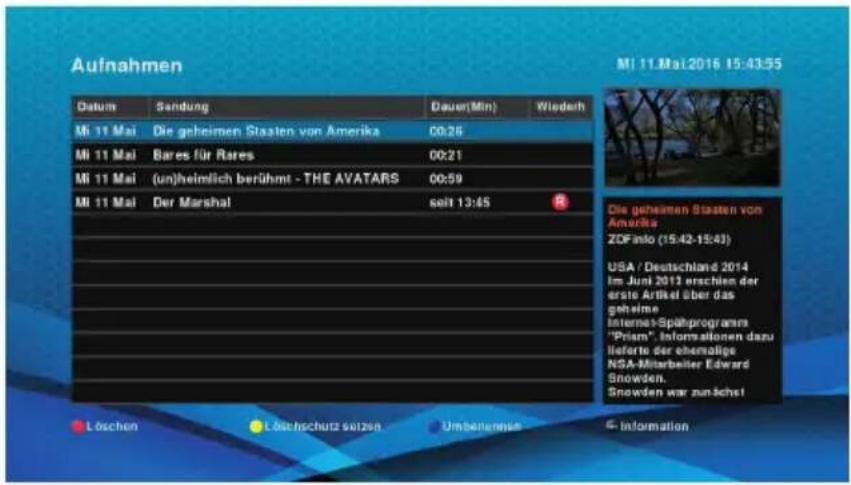
- Es erscheint ein Bestätigungsfenster. Wählen Sie "Ja" oder "Nein", um den Vorgang abzubrechen.
- Zum Bestätigen drücken Sie auf "OK".
Sperren und Entsperren von Programmen
Gesperrte Programme können erst nach der Eingabe eines Passwortes angesehen werden.
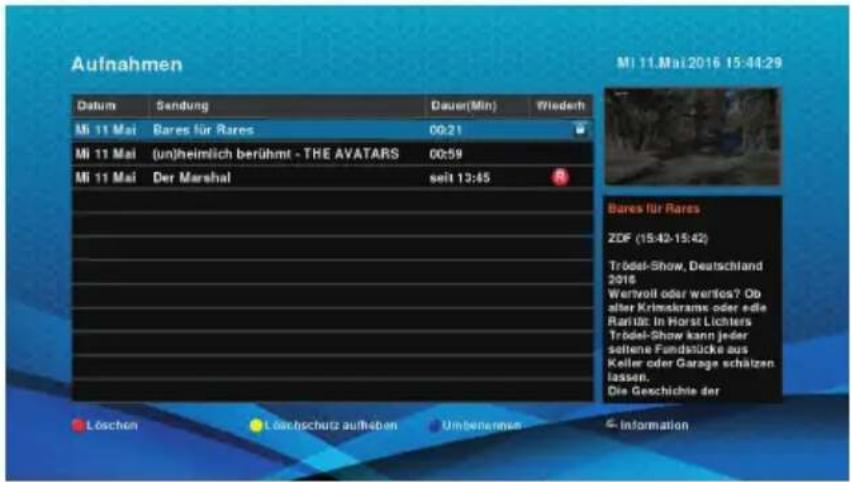
- Verwenden Sie die Tasten "▲▼", um ein Programm zu markieren, das Sie sperren möchten. Wenn Sie nun auf "●" drücken, erscheint am Ende des gewählten Programms ein Sperrsymbol.
- Wenn Sie das Programm entsperren möchten, markieren Sie das Programm und drücken Sie zum Entsperren auf "●".
Umbenennung einer Aufzeichnung
- Wenn Sie ein Programm umbenennen möchten, verwenden Sie die Taste "▲" und markieren Sie das Programm. Drücken Sie auf "●", um das Unbenennungs--Fenster zu öffnen.
- Verwenden Sie die Taste "●", um einen Teil des Namens rückwärts zu löschen oder löschen Sie den Namen mit der Taste "●" vollständig.
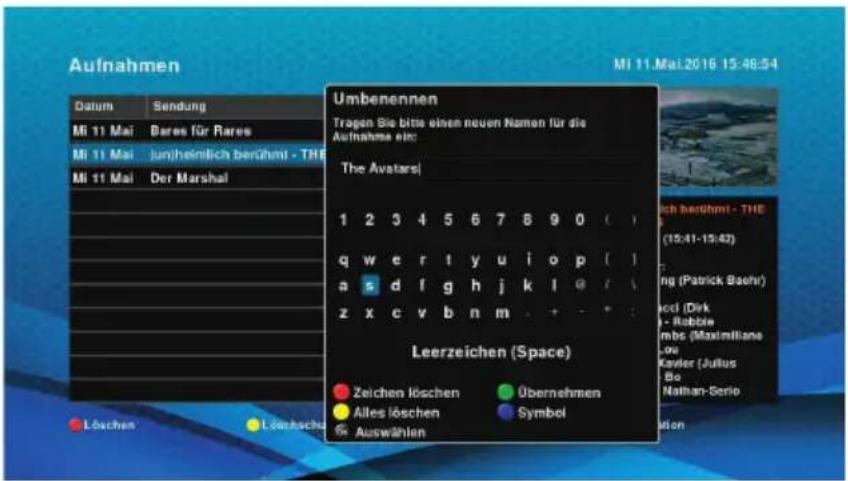
- Verwenden Sie zur Eingabe eines neuen Namens die Tasten "▲▼" zur Auswahl der Buchstaben und drücken Sie zur Bestätigung jeweils auf "OK", bis Sie den Namen eingegeben haben.
- Sobald der Name fertig ist, drücken Sie zur Übernahme und zum Schließen des Fensters auf "●".
Teletext
Drücken Sie auf der Fernbedienung auf die Taste "TEXT", um Teletext zu aktivieren oder zu deaktivieren.
9.5. MEDIA
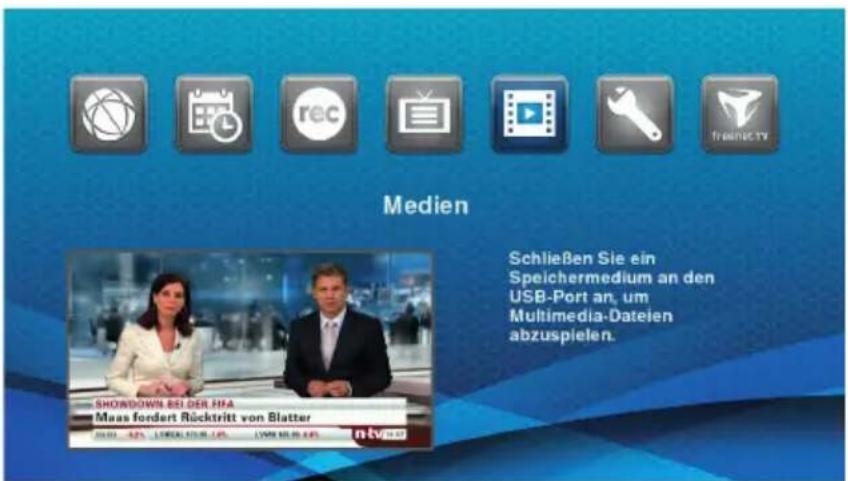
Verwenden Sie diese Funktion, um Ihr Speichermedium in den USB-Port einzustecken und jede unterstützte Mediadatei auf dem Bildschirm wiederzugeben.
- Drücken Sie die Taste "MENU", um das Hauptmenü aufzurufen.
- Verwenden Sie die Tasten "◀" um das Symbol Media zu markieren.
- Drücken Sie auf "OK", um auf den Inhalt von Media zuzugreifen.
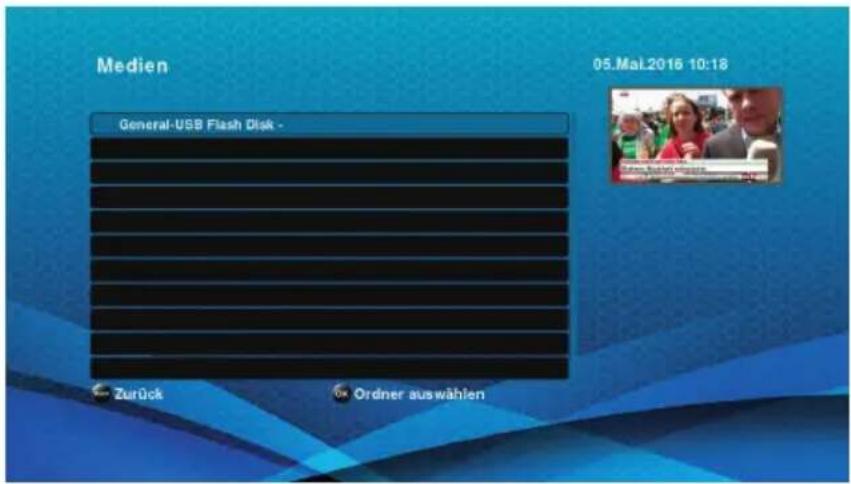
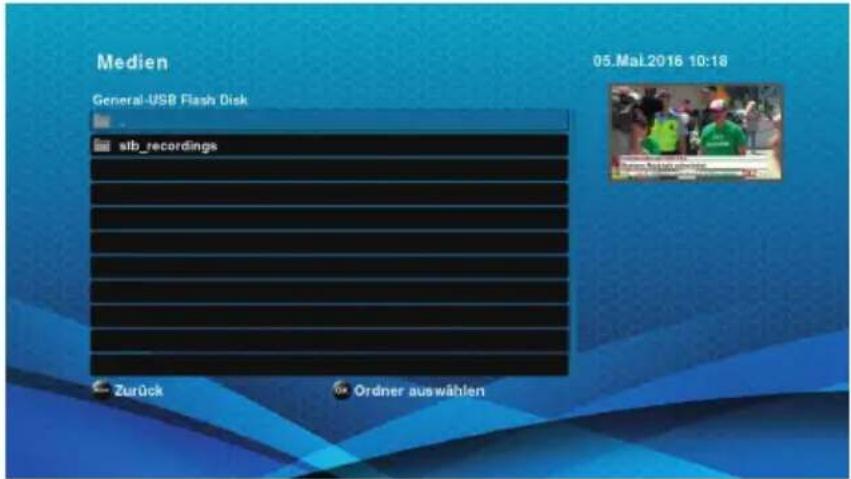
- Falls die Media-Liste leer ist, stecken Sie Ihr Speichermedium in den USB-Port ein.
- Nach einigen Sekunden werden Ihre Verzeichnisse und Dateien angezeigt.
-
Verwenden Sie die Tasten " ▲"um im Verzeichnis nach oben/unten zu blättern.
-
Öffnen Sie ein Verzeichnis durch Drücken von "OK"
-
Durch Drücken von "Zurück" können Sie den Vorgang abbrechen und die Liste schließen.
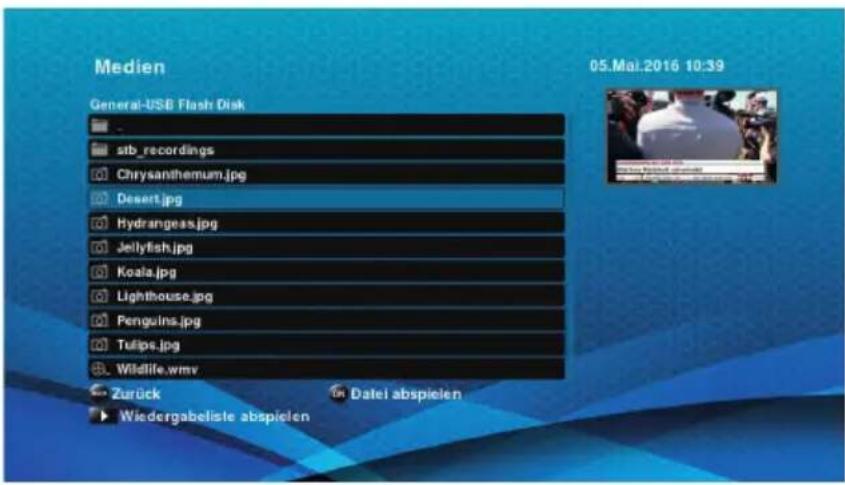
- Falls Sie eine einzelne Datei wiedergeben möchten, verwenden Sie die Tasten "▲▼", um die Datei zu markieren und drücken Sie anschließend auf "OK".
- Sie können die komplette Wiedergabeliste abspielen, wenn Sie auf "drücken.
9.6. EINSTELLUNGEN
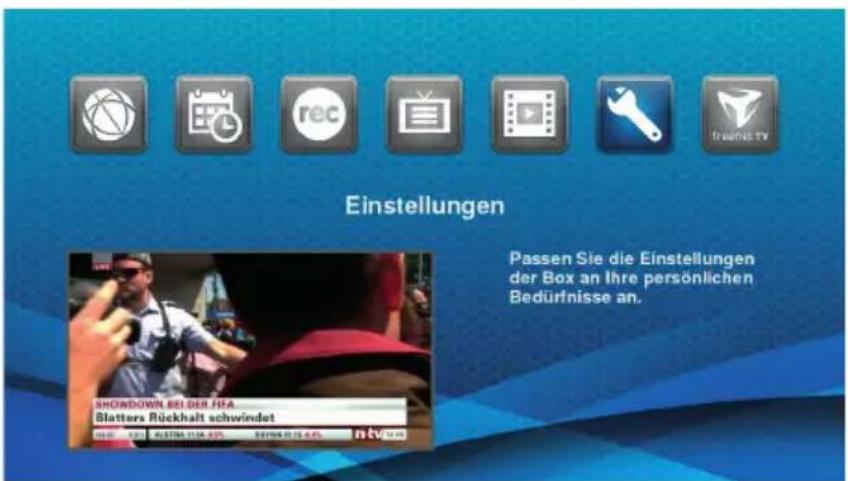
- Drücken Sie die Taste "MENU", um das Hauptmenü aufzurufen.
- Verwenden Sie die Pfeiltasten, um das Symbol "Einstellungen" zu markieren.
- Drücken Sie auf "OK", um auf den Inhalt von "Einstellungen" zuzugreifen
- Drücken Sie auf "EXIT", um das Fenster zu schließen und zum Live TV-Bild zurückzukehren.
Installation
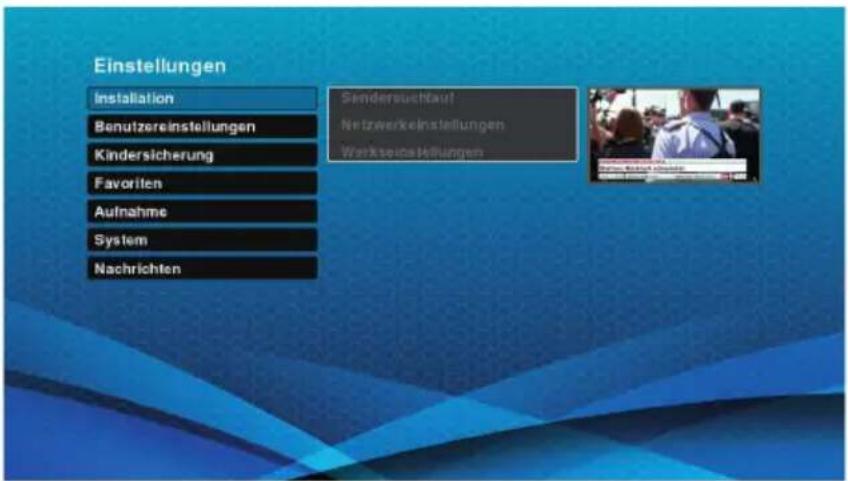
Falls Sie unter "Installation" irgendwelche Funktionen aufrufen möchten, müssen Sie vorher Ihren PIN-Code eingeben.
Sendersuchlauf
- Falls Sie das Menü "Installation" aufrufen, ist "Sendersuchlauf" als Standardoption markiert.
- Drücken Sie zum Öffnen auf "OK".
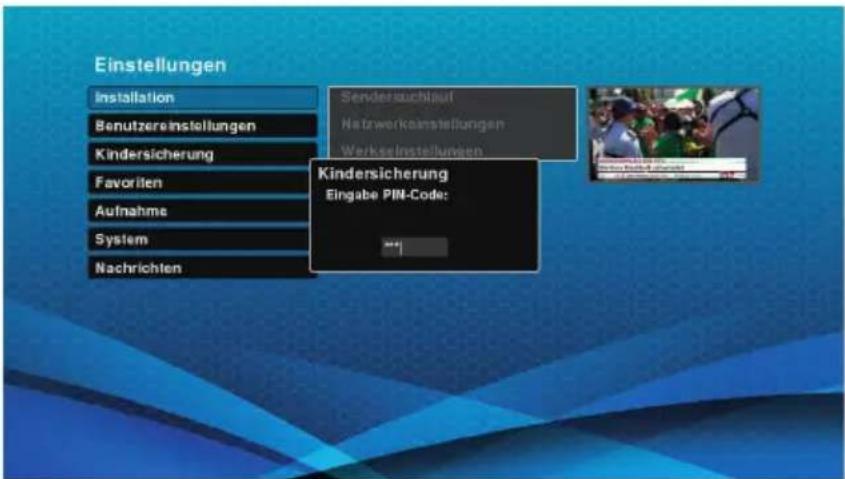
- Geben Sie Ihren PIN-Code „0000“ ein, um Zugang zu erhalten.
- Drücken Sie auf "OK", um die Kanalsuche zu starten.
Sender hinzufügen
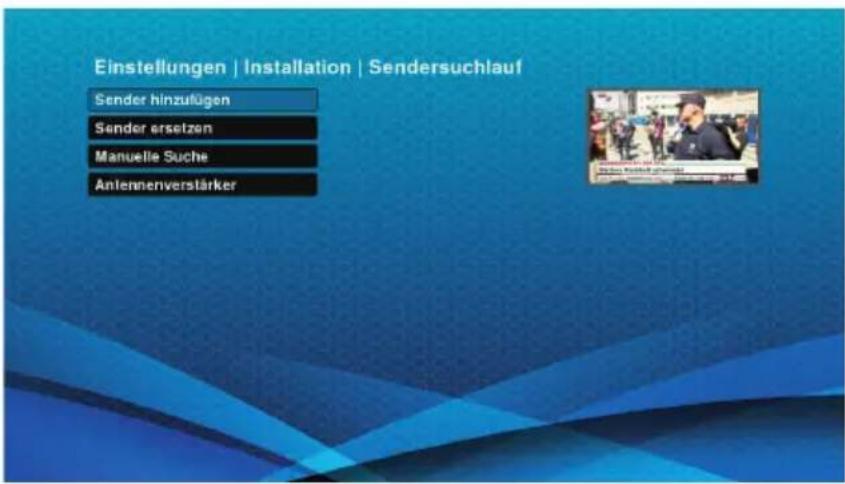
- Falls Sie erneut nach Sendern suchen möchten, drücken Sie zum Öffnen auf "OK".
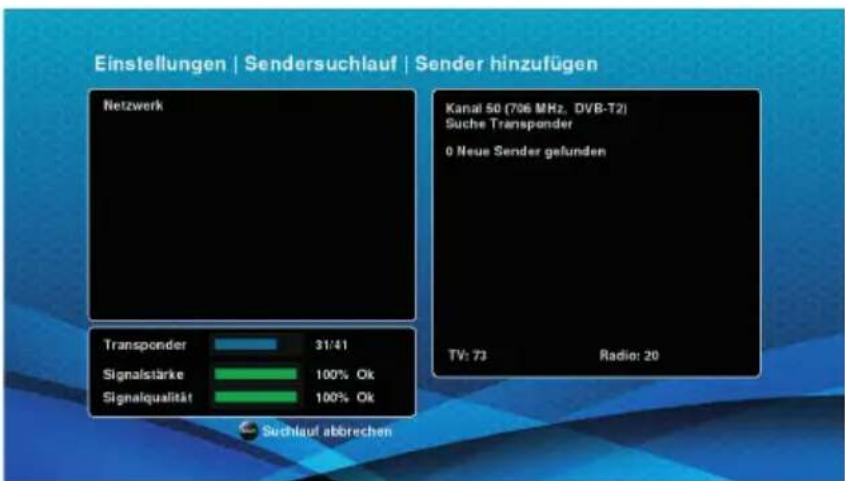
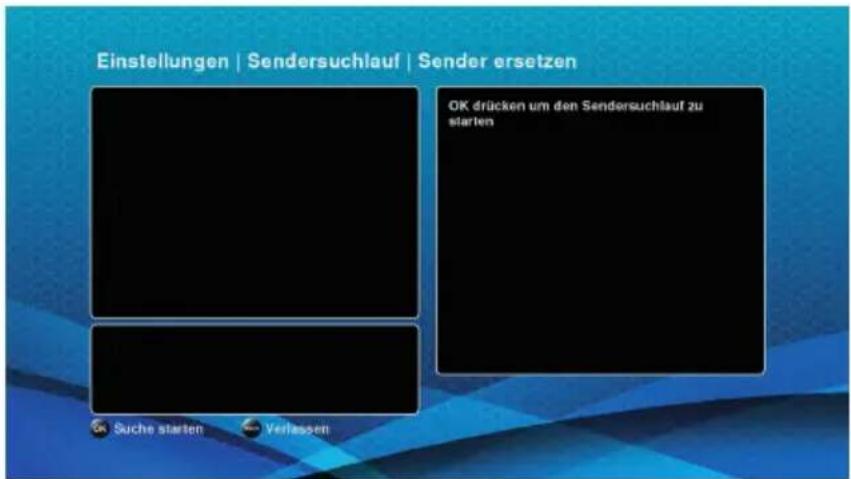
- Es erscheinen leere Fenster. Drücken Sie "OK", um nach Sendern zu suchen.

- Sobald die Suche abgeschlossen ist, werden die Ergebnisse für alle Sender angezeigt.
Sender ersetzen
-
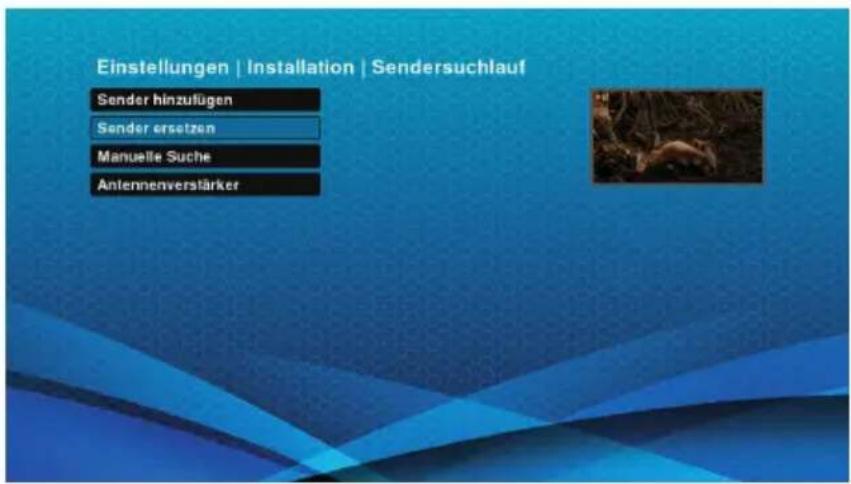
Falls Sie Sender löschen und erneut suchen möchten, drücken Sie zum Öffnen auf "OK".
-
Es erscheinen leere Fenster. Drücken Sie "OK", um nach Kanälen zu scannen.
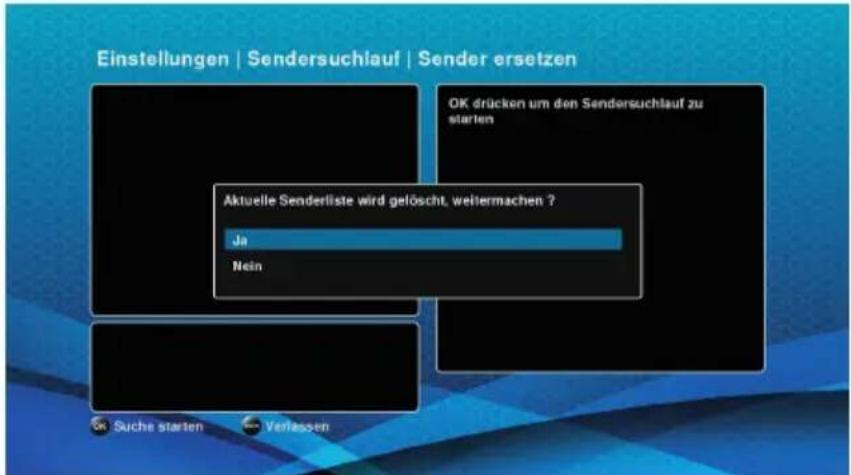
- Es erscheint ein Bestätigungsfenster mit den Optionen "Ja", um zu löschen und erneut zu scannen oder "Nein", um den Vorgang abzubrechen.
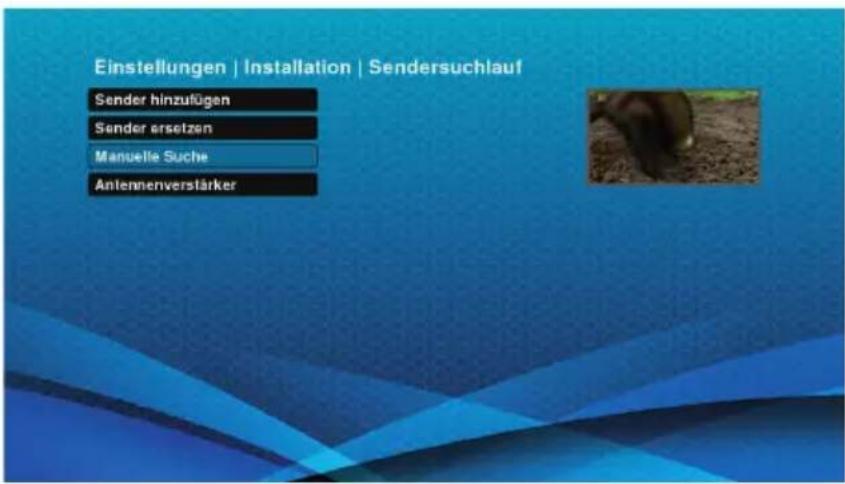
Manuelle Suche
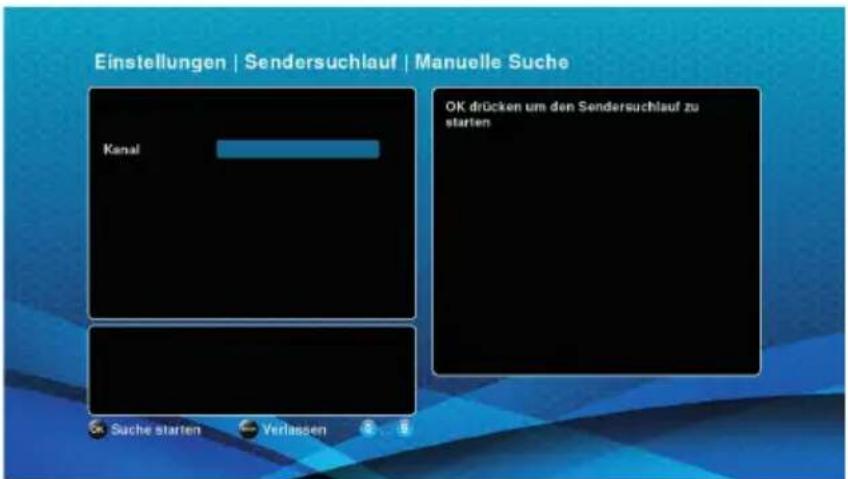
Das Verfahren für die manuelle Funktion entspricht dem Verfahren unter "Löschen und erneut suchen", das zuvor beschrieben wurde.
Antennenverstärkung
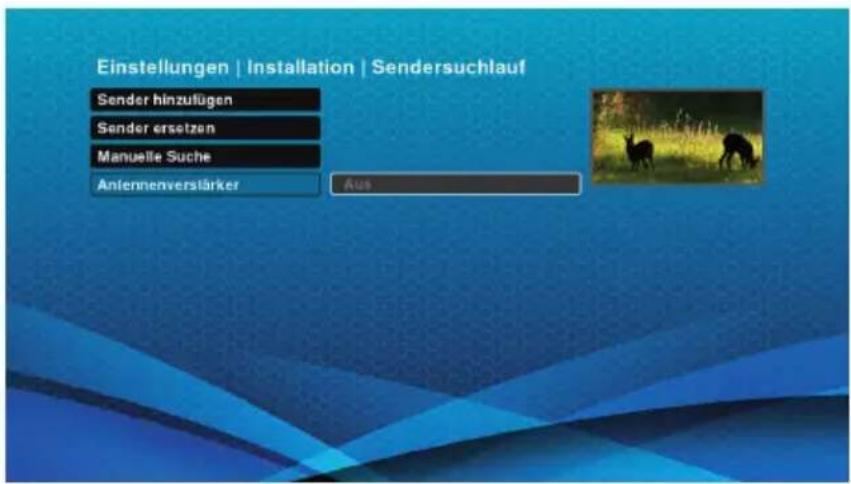
- Verwenden Sie die "▲"Tasten, um zu "Antennenverstärkung" zu blättern.
- Drücken Sie zum Öffnen auf "OK".
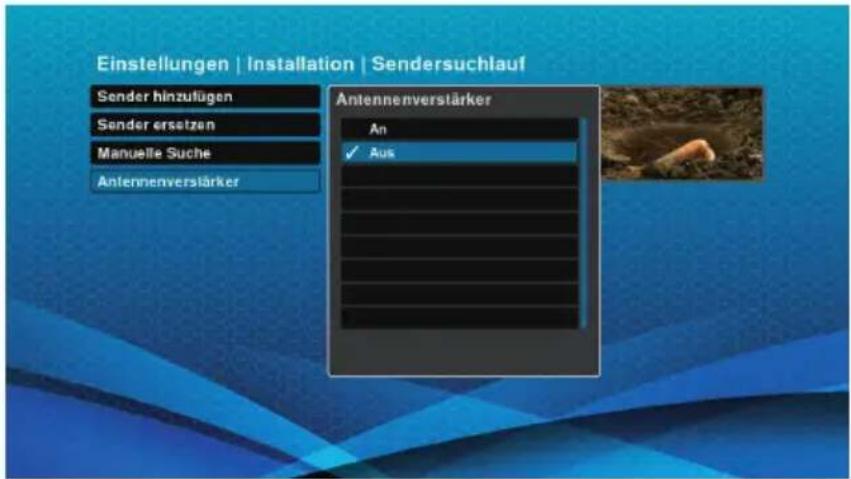
- Verwenden Sie die "▲▼" Tasten, um Ihre Auswahl „An“ oder „Aus“ zu markieren und drücken Sie zum Bestätigen und Schließen auf "OK".
Netzwerkeinstellungen (Internet einrichten)
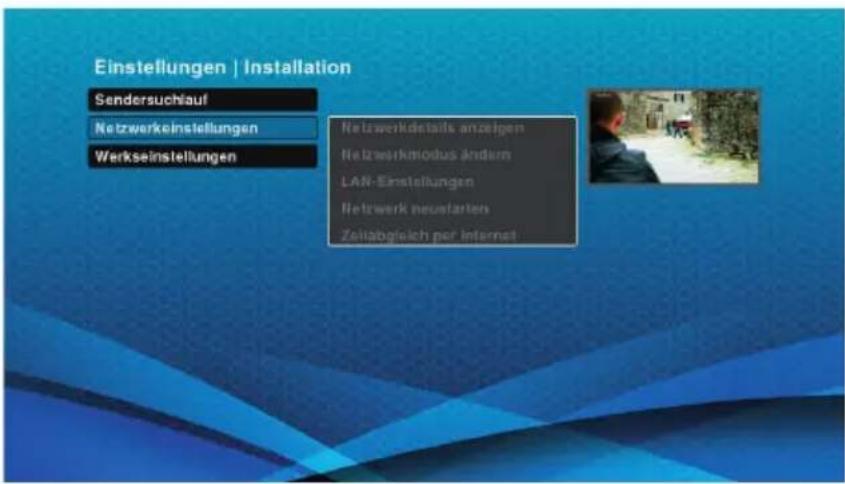
- Verwenden Sie die " ▲"Tasten, um im Netzwerkeinstellungen zu blättern.
- Um die Optionen zu öffnen, drücken Sie „OK“.
- Um zum vorherigen Menü zurück zu kehren drücken Sie die „Backspace“-Taste oder „EXIT“
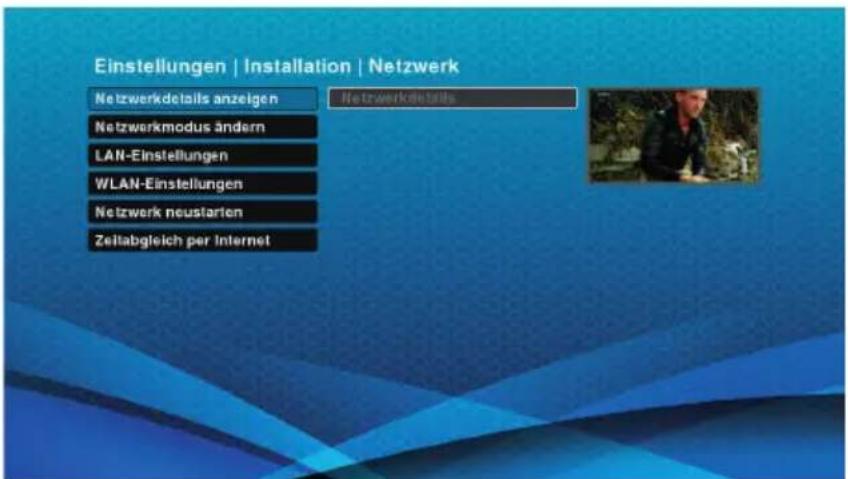
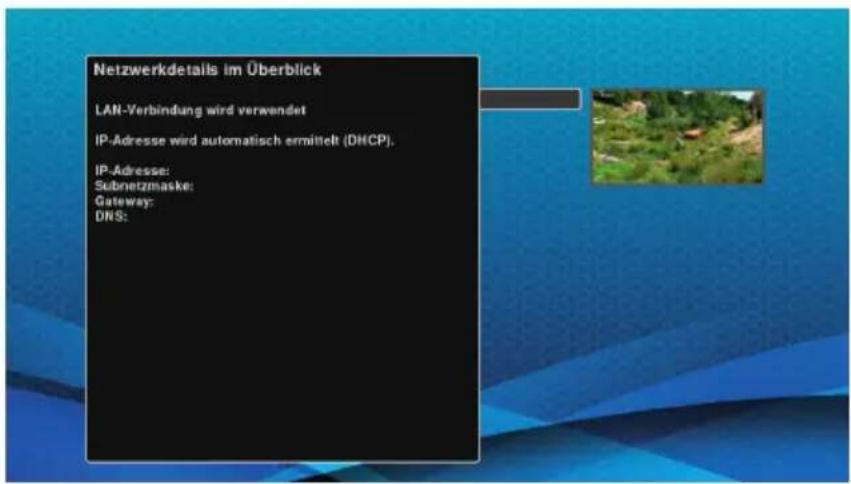
Netzwerkinformation (Netzwerkdetails anzeigen)
-
Netzwerkinformationen ist die hervorgehobene Standardoption, wenn Sie den Menüpunkt Netzwerkeinstellungen auswählen.
-
Um die Netzwerkdetails anzuzeigen, klicken Sie auf „OK“.
Netzwerkmodus ändern
- Verwenden Sie die " ▲"Tasten, um in den Netzwerkmodus zu wechseln.
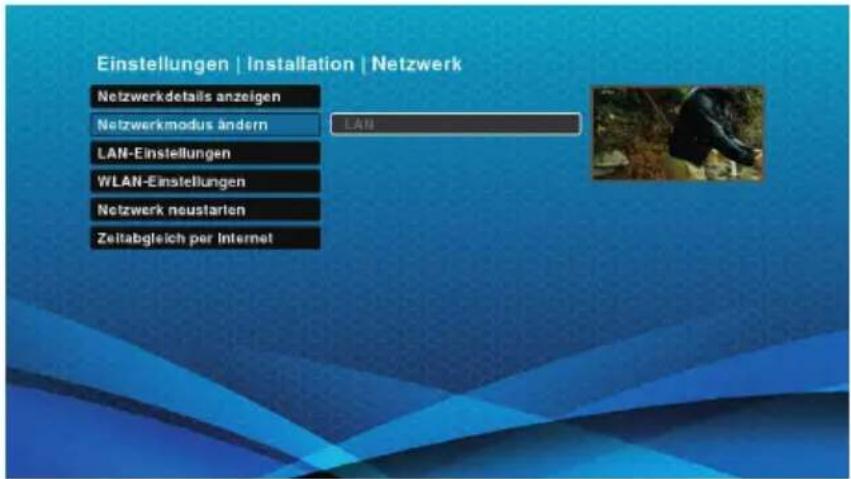
- Zum Öffnen drücken Sie „OK“.
- Verwenden Sie die "▲▼" Tasten um zu markieren, welchen Modus Sie verwenden möchten, drücken Sie „OK“ zum Bestätigen.

LAN/IP-Einstellungen
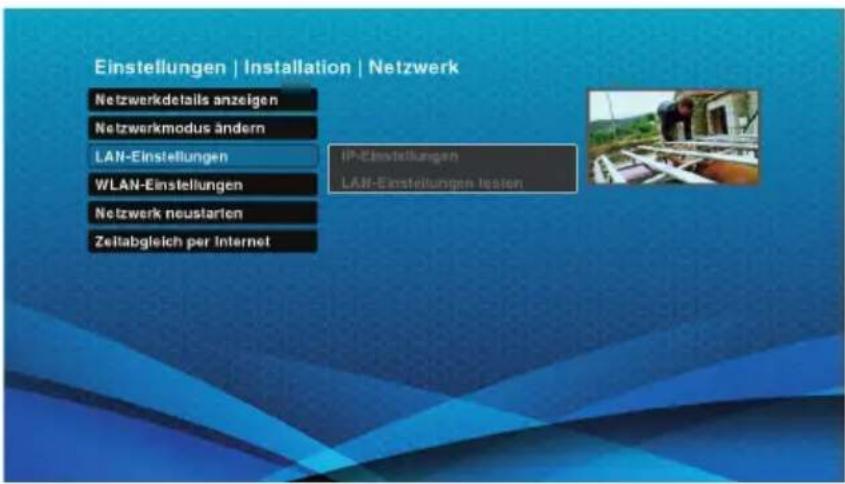
- Verwenden Sie die "▲▼Tasten, um in den LAN-Einstellungen zu blättern.
- Zum Öffnen der LAN-Einstellungen, drücken Sie auf „OK“.
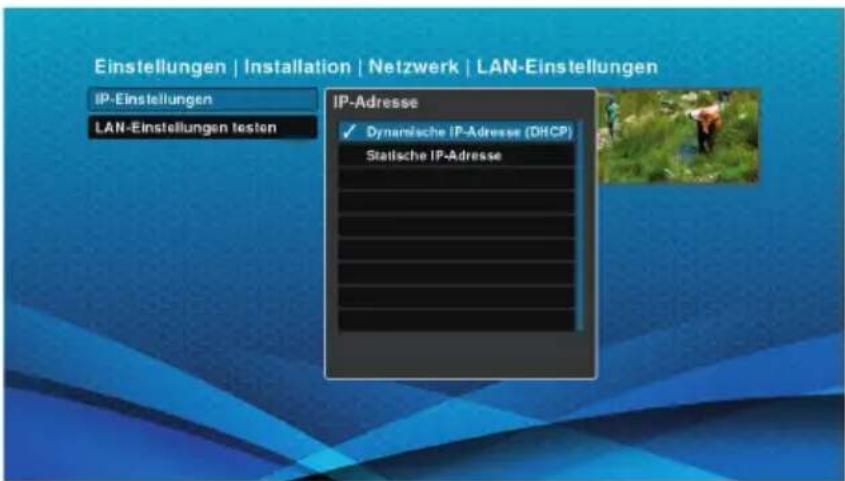
- Nochmaliges drücken der „OK“ Taste öffnet die IP-Einstellungen.

- Verwenden Sie die "▲▼" Tasten, um die gewünschte Einstellung zu markieren und bestätigen sie Auswahl mit „OK".
LAN-Einstellungen testen
- Wählen Sie die LAN-Einstellung testen.
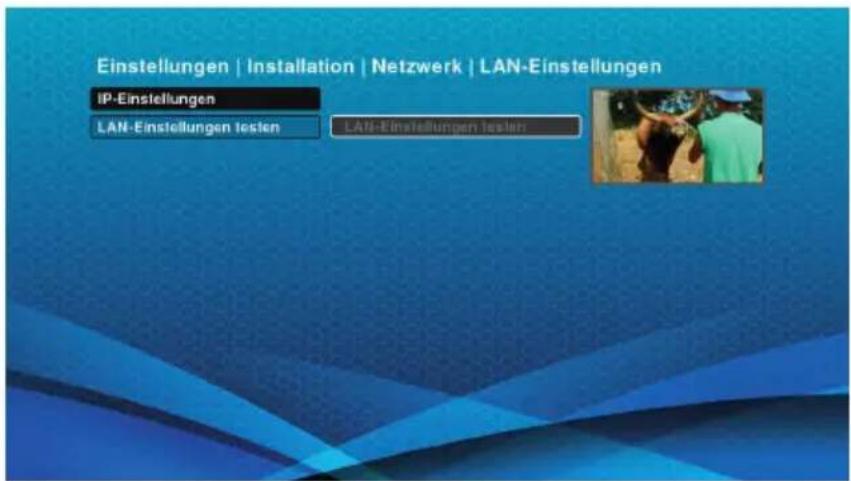
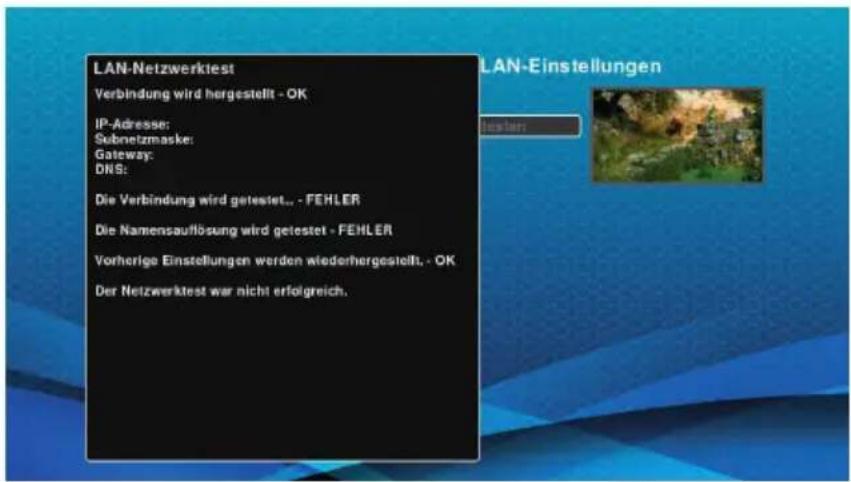
- Um den LAN-Test zu Starten, drücken Sie „OK“.
Sobald der Test abgeschlossen ist wird das Testergebnis angezeigt.
WLAN-Einstellungen ändern
- Verwenden Sie die "▲▼" Tasten, um den Menüpunkt WLAN-Einstellungen ändern, anzuwählen.
- Um den Menüpunkt zu öffenen drücken Sie "OK".
- Die Auswahl für die WLAN-Einstellungen erscheinen.
WLAN-Netzwerke suchen
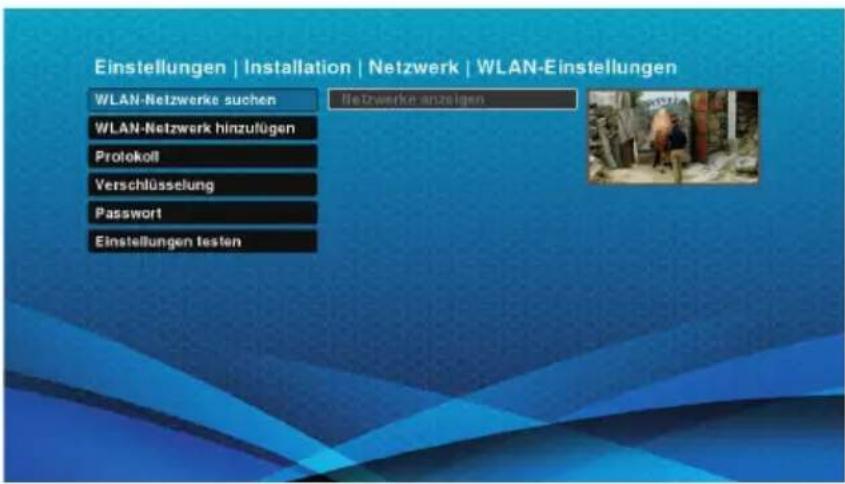
- Wählen Sie den Menüpunkt „WLAN-Netzwerke suchen“ an und bestätigen Sie mit der „OK“ Taste.
- Wurde kein Netzwerk gefunden, wählen Sie entweder „Suche wiederholen“ oder wählen Sie „WLAN-Netzwerke hinzufügen“, um die Einstellungen zu überprüfen.
- Wenn Sie keine Änderungen vornehmen wollen, wählen Sie „Abbrechen“ und drücken Sie „OK“.

WLAN-Netzwerk (SSID) hinzufügen
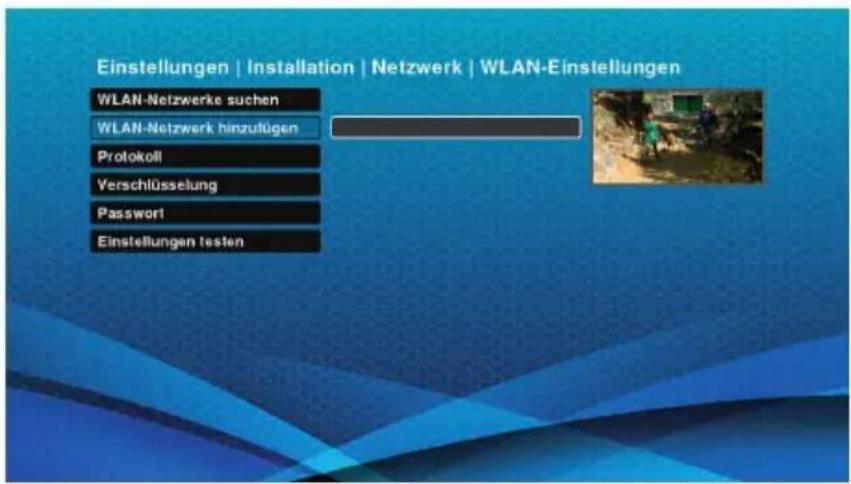
- Wählen Sie mit den "▲▼" Tasten „WLAN-Netzwerk hinzufügen“ an und drücken Sie auf „OK“.
- Wählen Sie mit den "◀▶▲▼" Tasten Buchstaben, Zahlen oder Symbole aus und geben Sie so den Namen des WLAN-Netzwerks ein. Bestätigen Sie jeden ausgewählten Buchstaben, Zahl oder Symbol mit „OK“, bis die Eingabe des Netzwerknamen abgeschlossen ist.
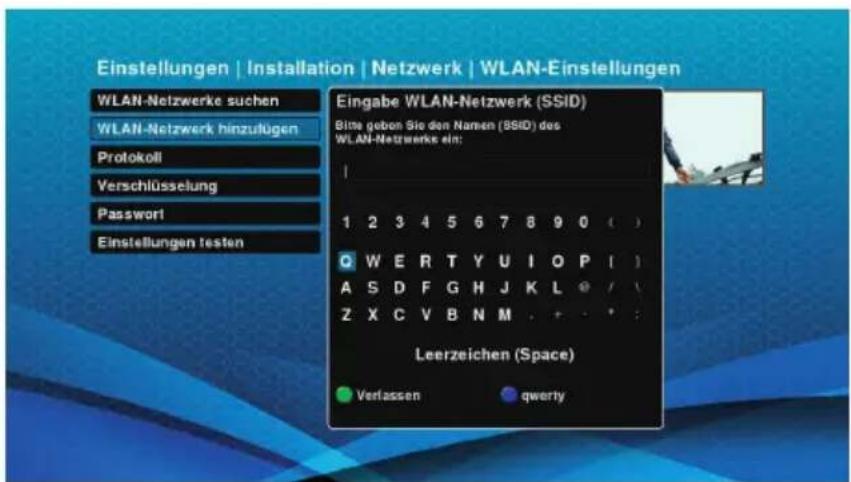
- Sie können die QWERTZ-Tastatur schließen, indem Sie die Taste „●“ drücken.
Sicherheitsprotokoll

- Wählen Sie mit den "▲▼" Tasten den Menüpunkt „Sicherheitsprotokoll“ an und bestätigen Sie mit „OK“.
- Wählen Sie mit den "▲"Tasten aus, welches Protokoll verwendet werden soll.
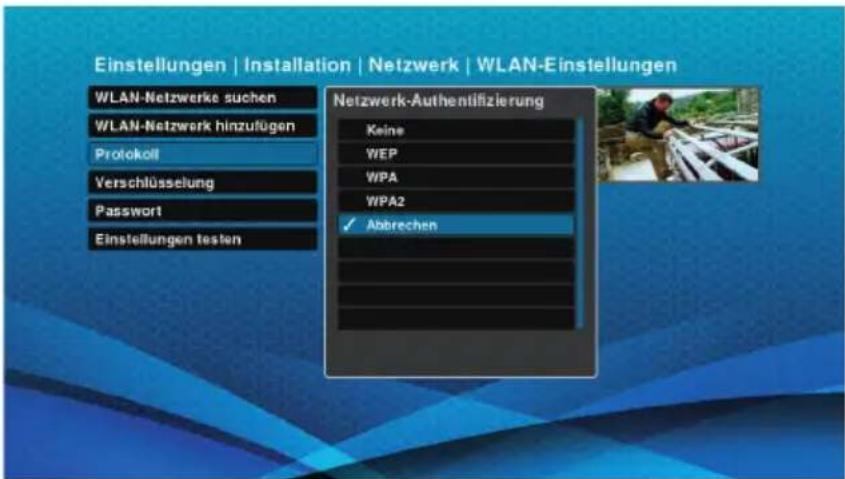
- Zum übernehmen Ihrer Auswahl drücken Sie die „OK“ Taste.
Verschlüsselungsmethode
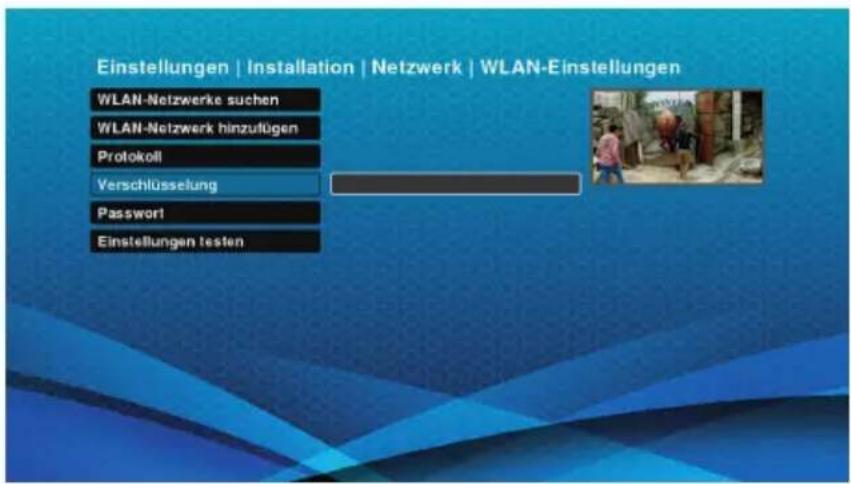
- Wählen Sie mit den "▲▼" Tasten den Menüpunkt „Verschlüsselungsmethode“ an und bestätigen Sie mit „OK“.
- Wählen Sie mit den "▲▼" Tasten die gewünschte Verschlüsselung an und bestätigen Sie Ihre Auswahl mit „OK".
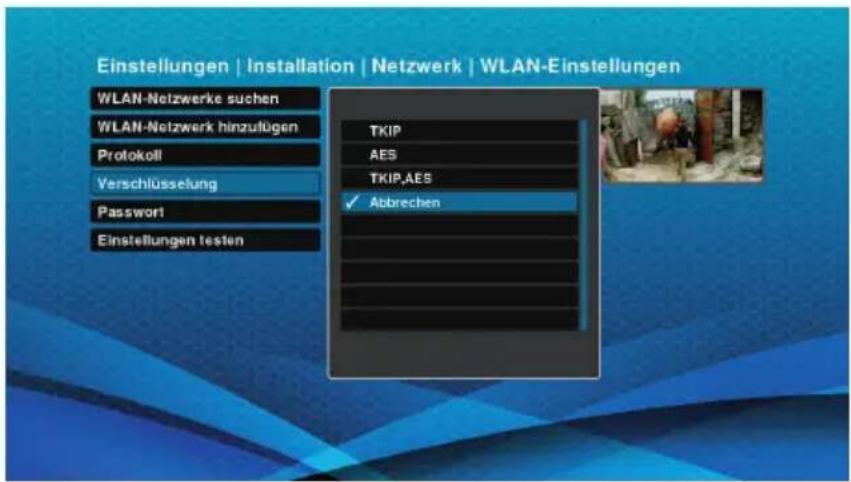
- Wenn Sie keine Änderungen vornehmen wollen, wählen Sie „Abbrechen“ und drücken Sie „OK“.
Passwort
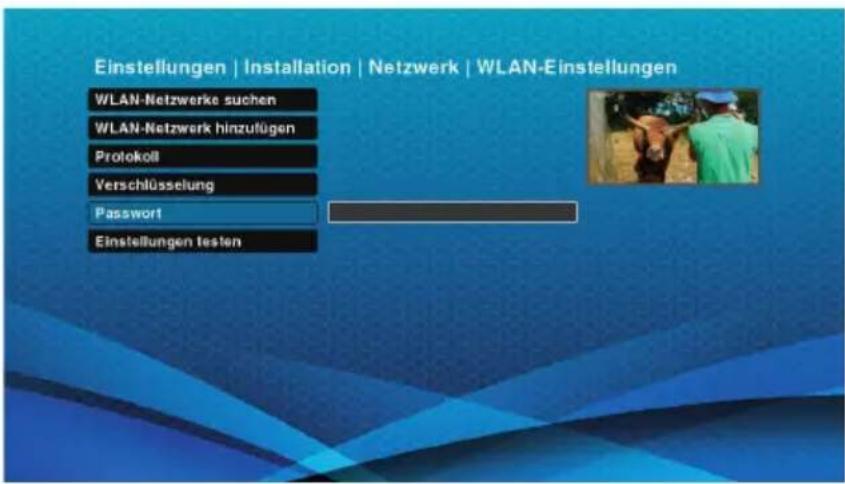
- Wählen Sie mit den "▲▼" Tasten den Menüpunkt „Password„ an und bestätigen Sie mit „OK“.
- Wählen Sie mit den "◀▶▲▼" Tasten Buchstaben, Zahlen oder Symbole aus und geben Sie so das von Ihnen gewünschte Password ein. Bestätigen Sie jeden ausgewählten Buchstaben, Zahl oder Symbol mit „OK“, bis die Eingabe des Passwortes abgeschlossen ist.
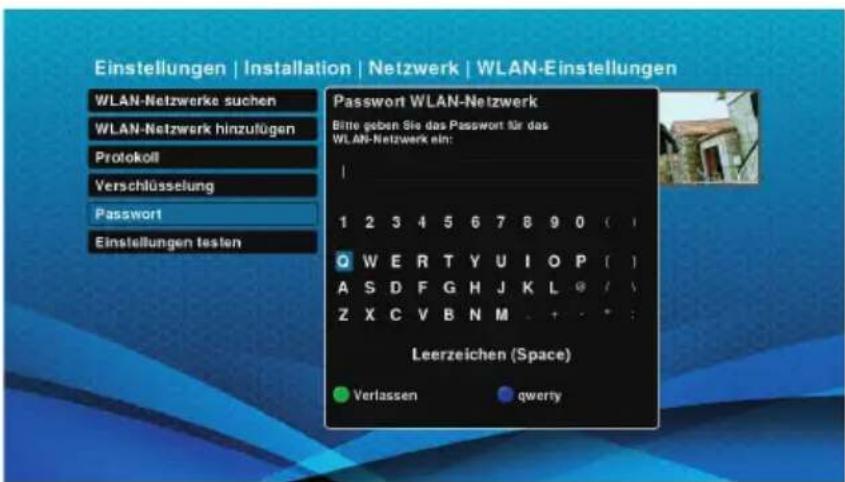
- Sie können die QWERTZ-Tastatur schließen, indem Sie die Taste „●“ drücken.
Einstellungen testen
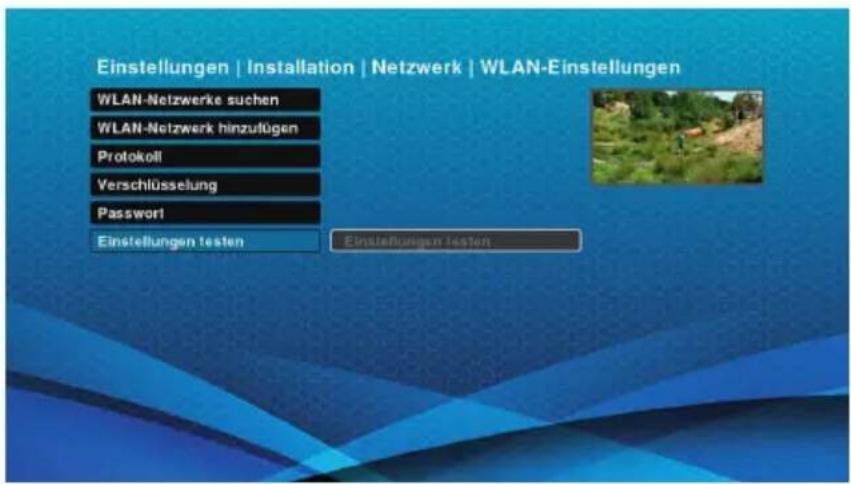
- Wählen Sie mit den "▲▼" Tasten den Menüpunkt „Verbindung testen“ an und bestätigen Sie mit „OK“.
- Wählen Sie mit den "◀▶▲▼" Tasten Buchstaben, Zahlen oder Symbole aus, bestätigen jede Auswahl mit „OK“ und geben Sie so das von Ihnen gewünschte Netzwerk-Passwort ein.
![Einstellungen | Installation | Netzwerk | WLAN-Einstellungen WLAN-Netzwerke suchen WLAN-Netzwerk hinzufügen Protokoll Verschlüsselung Password Einstellungen testen Standard Einstellungen Password WLAN-Netzwerk Bitte geben Sie das Passwort für das WLAN-Netzwerk ein: 1 2 3 4 5 6 7 8 9 0 ( ) q w e r t z u i o p [ ] a s d f g h j k l @ / \ y x c v b n m . + - * : Leerzeichen (Space) Verlassen ABC ... Password zeigen Hoch Auswählen Runter Verlassen FOR weitere Informationen](/content/2026/05/784711/images/b3cc87499e4646d4b8f9c59d6da72f5d0d5fd36259418280afd709693d416c13.jpg)
- Sie können die QWERTZ-Tastatur schließen, indem Sie die Taste „●“ drücken.
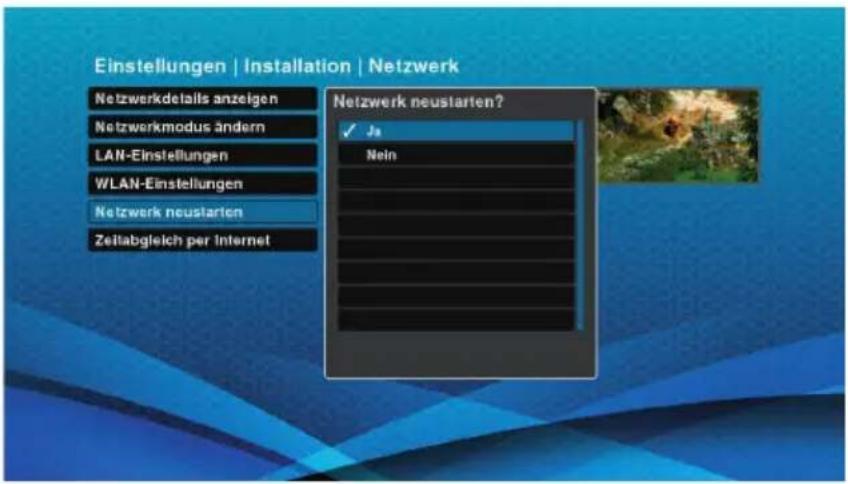
Netzwerk neustarten
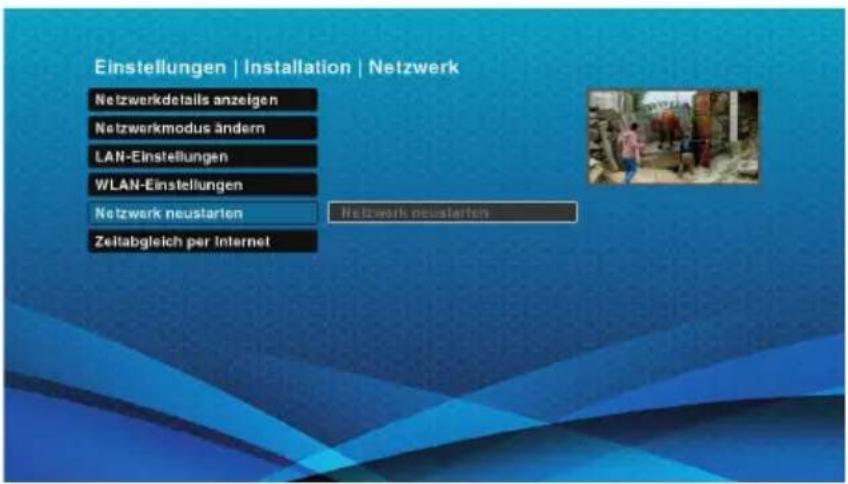
- Wählen Sie mit den "▲▼" Tasten den Menüpunkt „Netzwerk neu starten“ an und bestätigen Sie mit „OK“.
- Wählen Sie mit den "▲▼" Tasten den Menüpunkt „Ja“ an und bestätigen Sie mit „OK“.
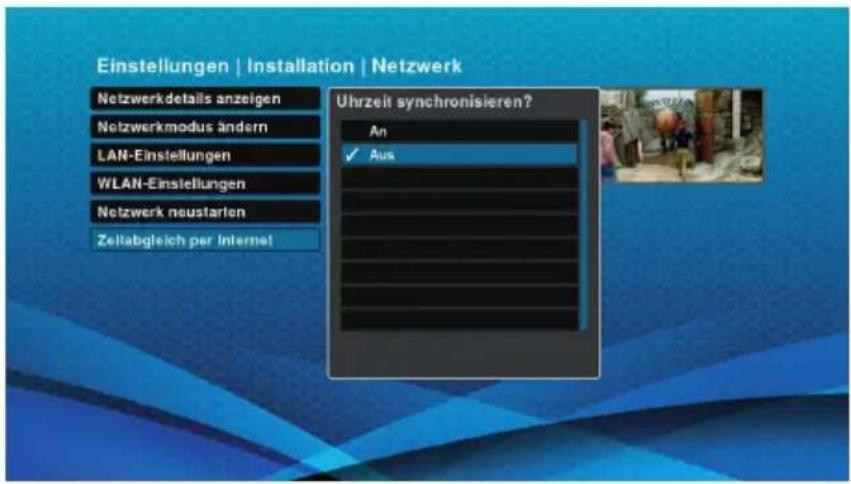
Zeitabgleich per Internet

- Wählen Sie mit den "▲▼" Tasten den Menüpunkt „Zeitabgleich per Internet“ an und bestätigen Sie mit „OK“.
- Wählen Sie mit den "▲▼" Tasten den Menüpunkt „Ein“ an und bestätigen Sie mit „OK“.
Zurücksetzen auf Werkseinstellung
Eine Werkseinstellung wird alle persönlichen Einstellungen und/oder Daten löschen. Der PIN-Code für die Kindersicherung wird auf "0000" zurückgesetzt.
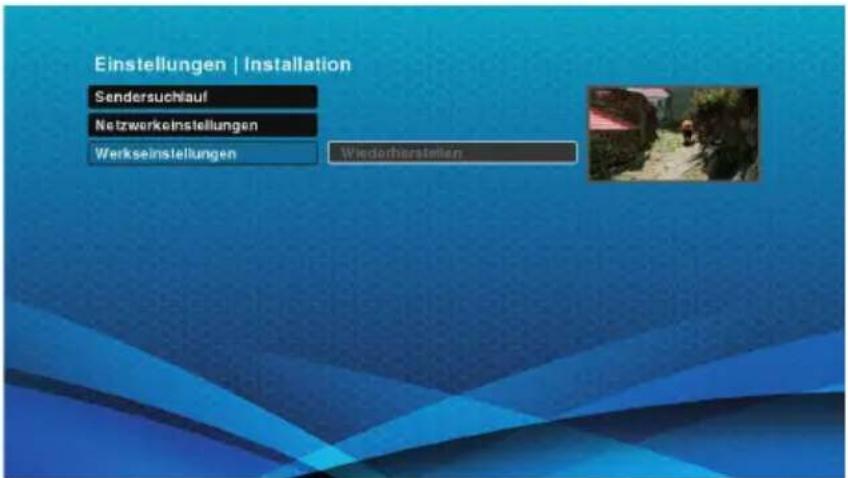
Gehen Sie folgendermaßen vor, um Ihren Receiver auf die Werkseinstellungen zurückzusetzen:
- Verwenden Sie die "▲▼" Tasten, um bis "Werkseinstellung" zu blättern.
- Drücken Sie zum Öffnen auf "OK".
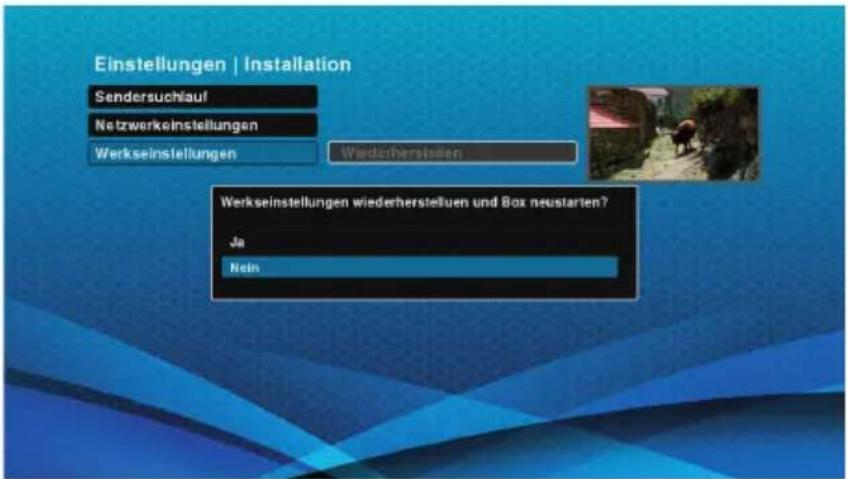
- Es erscheint ein Bestätigungsfenster mit zwei Optionen. "Ja", um auf die Werkseinstellungen zurückzusetzen oder "Nein", um den Vorgang abzubrechen.
Benutzereinstellungen
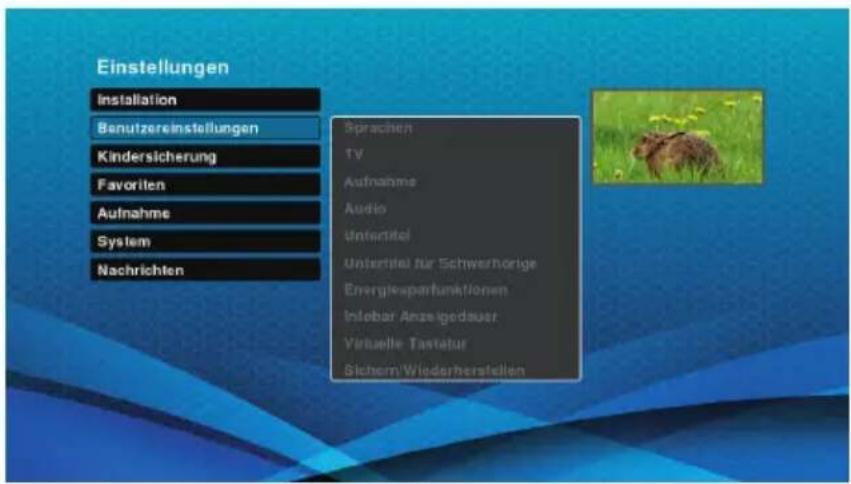
- Verwenden Sie die "▲▼" Tasten, um "Benutzereinstellungen" zu markieren und drücken Sie zur Auswahl auf "OK". In dieser Liste können Sie die Option wählen, die Sie ändern möchten.
Sprachen
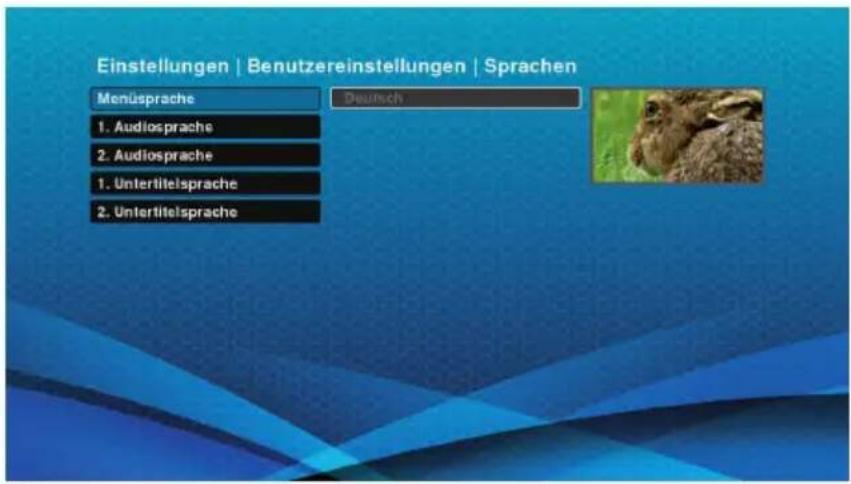
Das Menü Sprachen ermöglicht die Wahl der bevorzugten Sprachen für Menüs, Audio und Untertitel. Einige TV-Programme senden Audiospuren in zwei oder drei verschiedenen Sprachen. Falls keine Audiospur verfügbar ist, die zu Ihren Einstellungen passt, wird die Standardsprache gewählt. Sie können auch Untertitel wählen, falls Audio für ein Programm nicht zur Verfügung steht.
- Bei Anwahl von Sprachen ist als Standard zuerst Sprachen markiert.
- Verwenden Sie die "◀"Tasten, um die Zeile zu markieren.
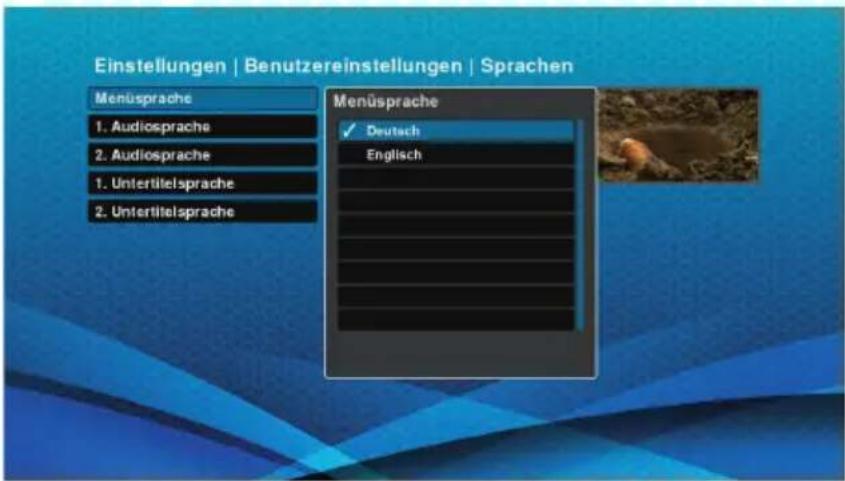
- Drücken Sie erneut auf "OK" und es erscheint eine Liste mit den Menüsprachen. Wählen Sie mit den "Tasten eine Sprache.
- Drücken Sie zum Bestätigen und Schließen des Fensters auf "OK".
Audiosprache
Sie können die folgenden Verfahren sowohl für die 1. als auch die 2. Audiosprache verwenden.
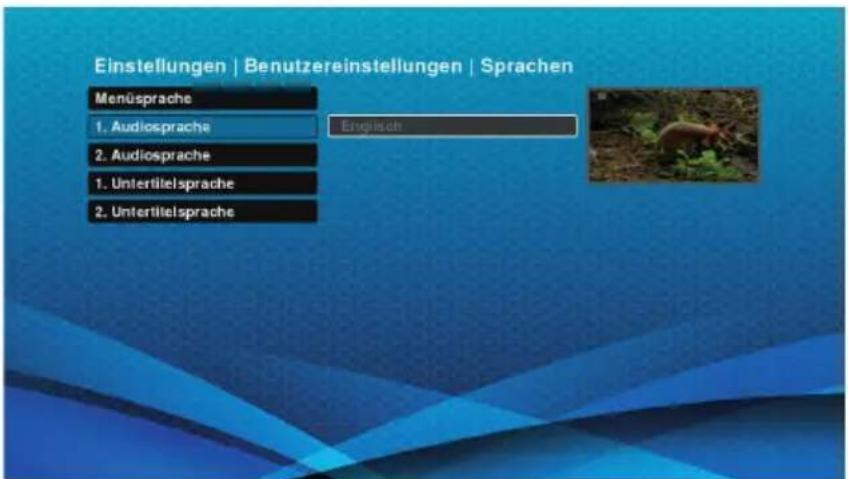
- Verwenden Sie die "▲▼" Tasten, um zur ersten Audio-Sprache zu blättern. Drücken Sie auf "OK" und eine Infozeile zeigt die aktuelle Sprache an.
- Verwenden Sie die "◀"Tasten, um die Zeile zu markieren.
- Drücken Sie erneut auf "OK" und es erscheint eine Liste mit den 1. Audiosprachen, in der Sie Ihre relevante TV-Sprache mit den "Tästen wählen können.
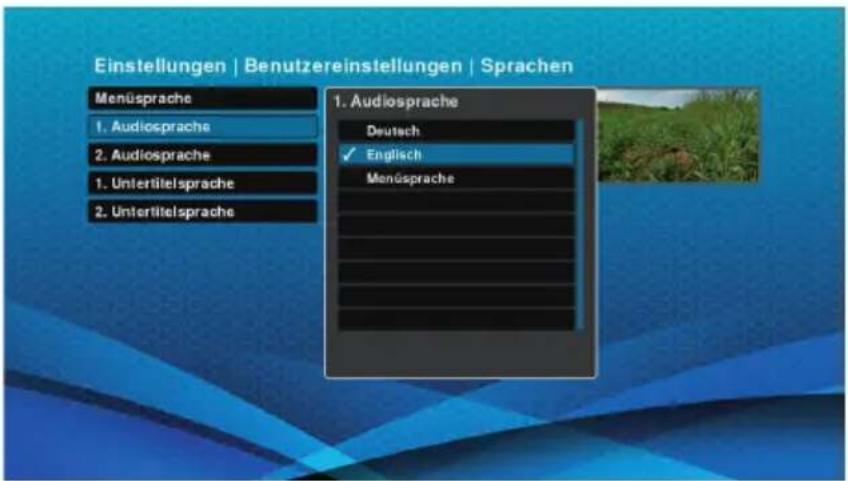
- Zur Bestätigung der TV-Sprache drücken Sie auf "OK".
- Sie können diese Menüs jederzeit abbrechen und schließen. Drücken Sie dazu auf "EXIT".
Untertitelsprache
Sie können die folgenden Verfahren sowohl für die 1. als auch die 2. Untertitelsprache verwenden.
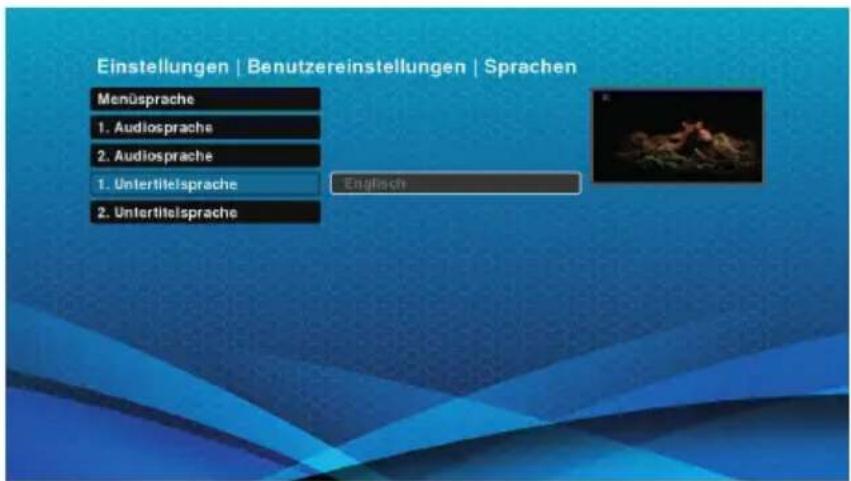
- Verwenden Sie die "▲▼" Tasten, um zur ersten Untertitel-Sprache zu blättern. Drücken Sie auf "OK", und eine Infozeile zeigt die aktuelle Untertitel-Sprache an.
- Verwenden Sie die "◀"Tasten, um die Zeile zu markieren.
- Drücken Sie erneut auf "OK" und es erscheint eine Liste mit den 1. Untertitelsprachen, in der Sie Ihre relevante Sprache mit den Tasten "wahlen können.
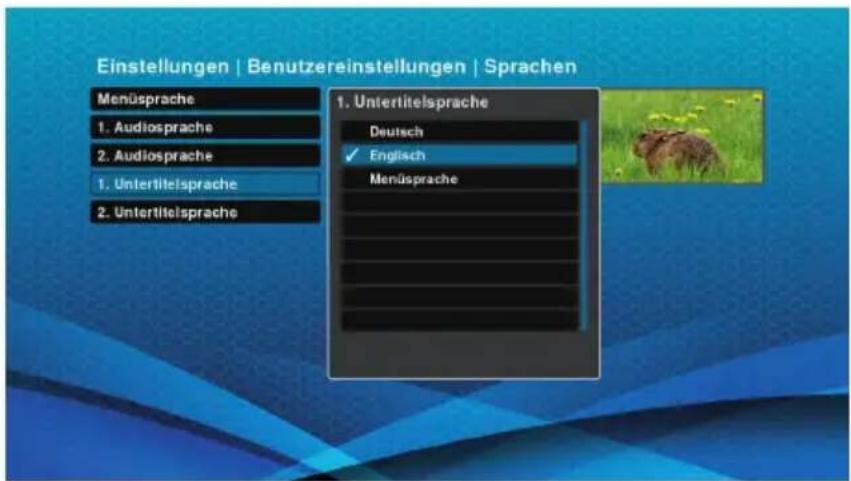
- Zur Bestätigung der Untertitel-Sprache drücken Sie auf "OK".
- Sie können diese Menüs jederzeit abbrechen und schließen. Drücken Sie dazu auf "EXIT".
TV
Im Menü Video können Sie die Eigenschaften des Videosignals modifizieren, damit es zu Ihrem TV-Gerät passt. Der HDMI-Ausgang ist für Full HD TV-Geräte und CVBS für SD TV-Geräte.
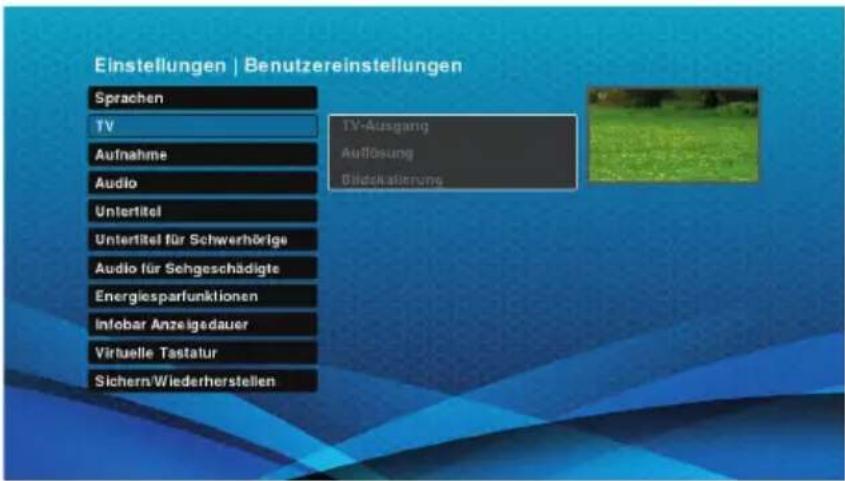
- Verwenden Sie die "▲▼" Tasten, um zu "TV" zu blättern. Drücken Sie "OK" und eine Liste zeigt die Optionen.
- Zum Öffnen der Videoptionen drücken Sie zweimal auf "OK". Rufen Sie die Optionen für "TV-Ausgang" auf.
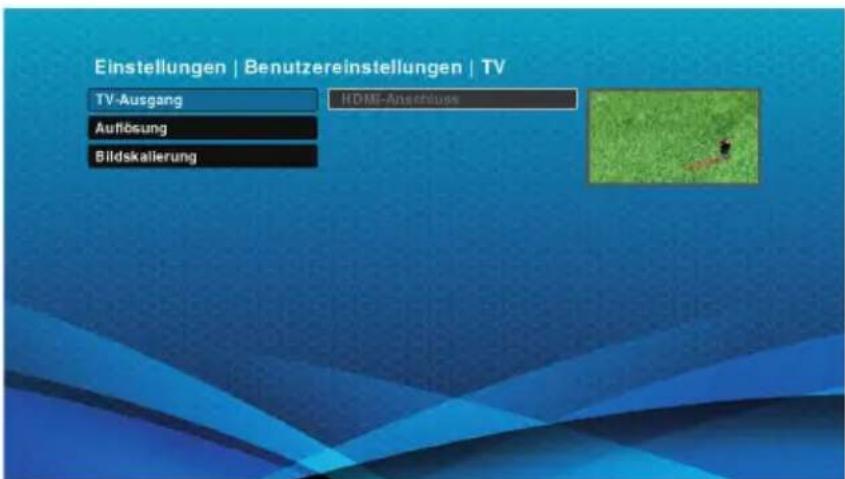
- Verwenden Sie die "◀"Tasten, um die Zeile zu markieren.
- Drücken Sie zum Öffnen auf "OK".
- Verwenden Sie die "▲▼" Tasten, um Ihre Auswahl zu markieren und drücken Sie zum Bestätigen und Schließen auf "OK".
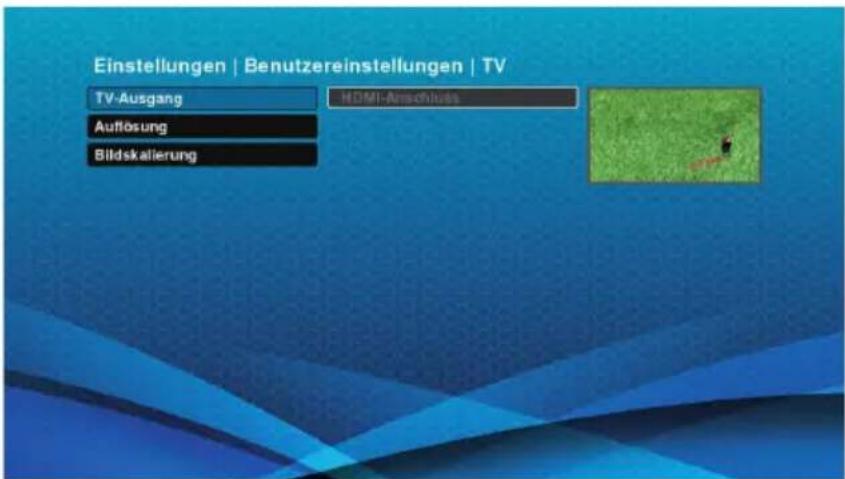
- Sie können diese Menüs jederzeit abbrechen und schließen. Drücken Sie dazu auf "EXIT".
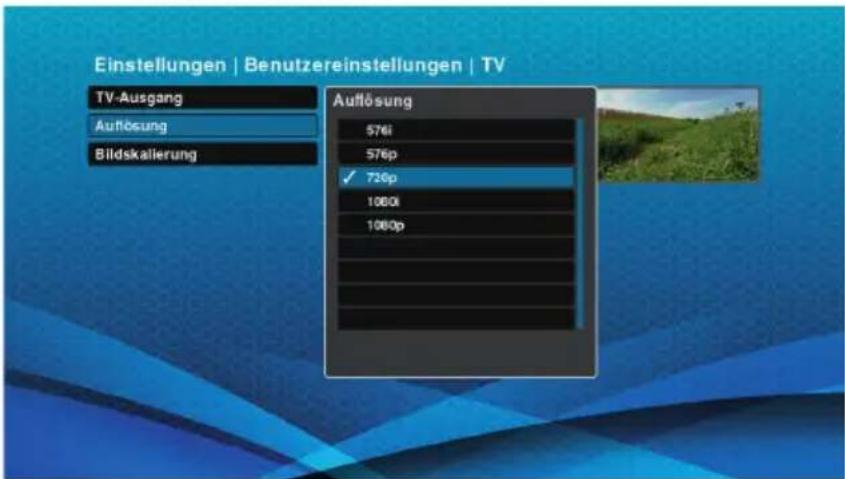
Auflösung
Im Menü "Bildauflösung" stehen Ihnen fünf Optionen zur Verfügung. Wählen Sie eine geeignete Auflösung für Ihr TV-Gerät. Ein TV-Gerät, dass die Auflösung von 1080p (Full HD) nicht unterstützt, zeigt ganz einfach kein Bild an und nach einigen Sekunden wird mit der nächsten Einstellung fortgefahren.
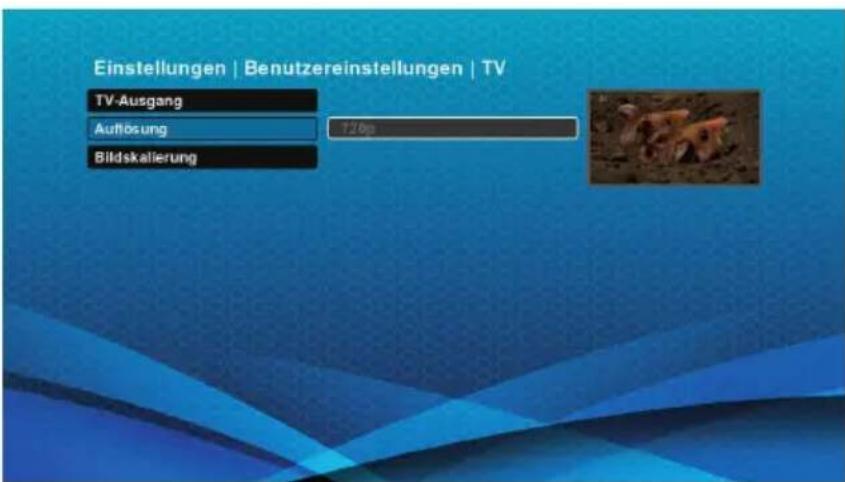
- Verwenden Sie die "▲▼" Tasten, um zu "Bildauflösung" zu blättern. Drücken Sie auf "OK".
- Verwenden Sie die "◀"Tasten, um die Zeile zu markieren.
- Drücken Sie zum Öffnen auf "OK".
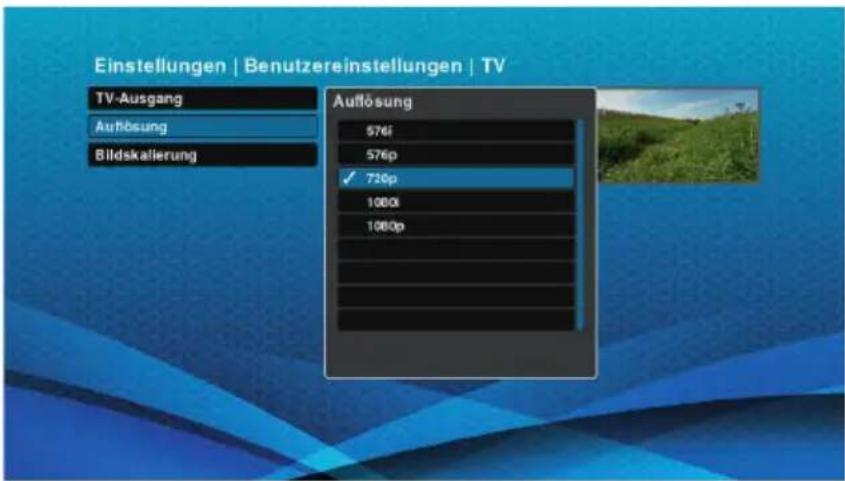
- Verwenden Sie die "▲▼" Tasten, um Ihre Auswahl zu markieren und drücken Sie zum Bestätigen und Schließen auf "OK". Höhere Werte führen zu einer höherwertigeren Bildausgabe.
Anzeigeformat (Bildskalierung)
Das Verhältnis von 16:9 ist der Standard und im Allgemeinen die beste Option. Verwenden Sie diese Option bei "Flat Screen"-LCD/LED TV-Geräten; verwenden Sie das 4:3-Format bei älteren TV-Geräten. Der Receiver bietet die folgenden Optionen:
Zoom: Der Receiver interpretiert die Zoom-Vektoren, die im Programm kodiert sind. Bei Verwendung dieses Formats werden Sie einen Teil des Bildrahmens verlieren.
Pillarbox: In diesem Modus wird das Original-Ansichtsverhältnis eines 4:3 Video-Eingangssignals beibehalten. Allerdings sind an jeder Seite des Bildschirms schwarze Balken vorhanden.
Automatisch: Verwenden Sie diese Einstellung, falls Ihr TV-Gerät die Ansichtsverhältnis-Konvertierung verarbeiten kann.
-
Verwenden Sie die "▲▼" Tasten, um zu "Bildskalierung" zu blättern. Drücken Sie auf "OK".
-
Verwenden Sie die "◀"Tasten, um die Zeile zu markieren.
-
Drücken Sie zum Öffnen auf "OK".

- Verwenden Sie die "▲▼" Tasten, um Ihre Auswahl zu markieren und drücken Sie zum Bestätigen und Schließen auf "OK".
Audio
Verwenden Sie die Audio-Optionen im Menü "Einstellungen", um die Art der Audio-Verbindung zum TV-Gerät zu identifizieren. Wählen Sie eine Option, die Ihr TV-Gerät ausgeben kann. In Abhängigkeit vom Programminhalt und den Fähigkeiten des Audio-Receivers hören Sie möglicherweise keine Soundeffekte, wenn Sie Dolby Digital als Audio-Ausgabemodus wählen.

- Verwenden Sie die "▲▼" Tasten, um zu "Audio" zu blättern. Drücken Sie "OK" und es wird eine Liste mit den Optionen angezeigt.
S/PDIF Digitaler Audioausgabe
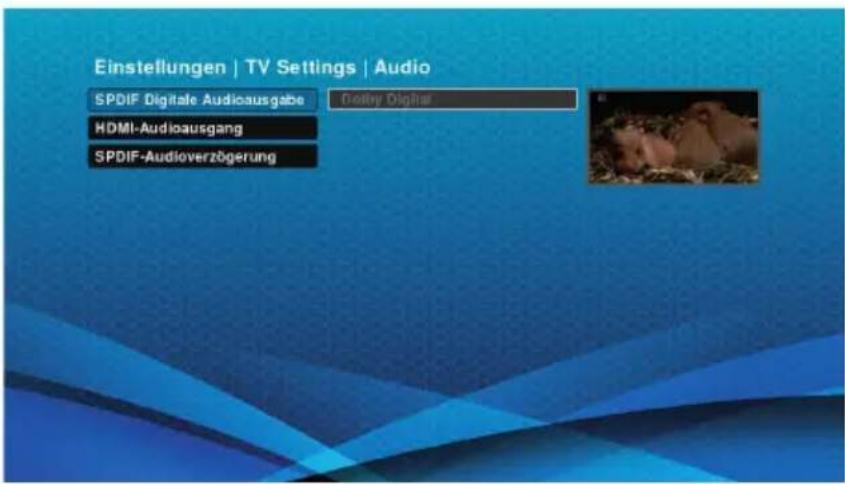
- Verwenden Sie die "◀"Tasten, um die Zeile zu markieren.
- Drücken Sie zum Öffnen auf "OK".
- Verwenden Sie die "▲▼" Tasten, um Ihre Auswahl zu markieren und drücken Sie zum Bestätigen und Schließen auf "OK".
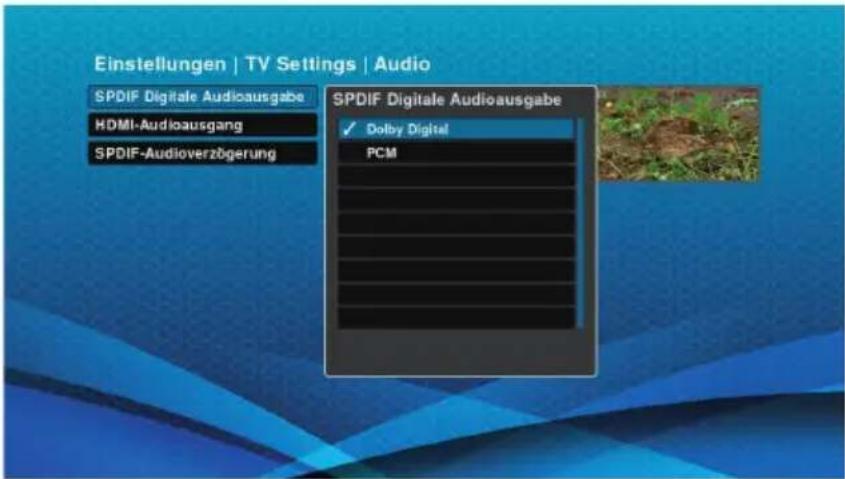
- Sie können diese Menüs jederzeit abbrechen und schließen. Drücken Sie dazu auf "EXIT".
HDMI-Audioausgang
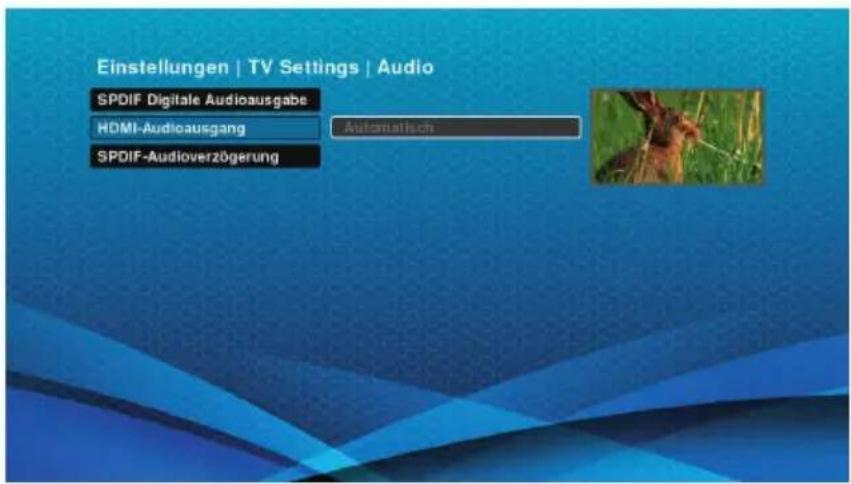
- Verwenden Sie die "▲▼" Tasten, um zu "HDMI-Audioausgang" zu blättern. Drücken Sie auf "OK".
- Verwenden Sie die "◀"Tasten, um die Zeile zu markieren.
- Drücken Sie zum Öffnen auf "OK".
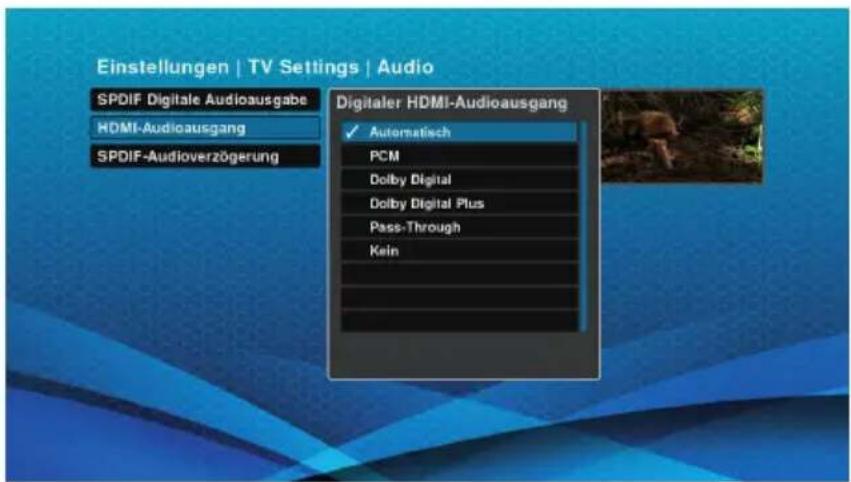
- Verwenden Sie die "▲▼" Tasten, um Ihre Auswahl zu markieren und drücken Sie zum Bestätigen und Schließen auf "OK".
S/PDIF Audioverzögerung
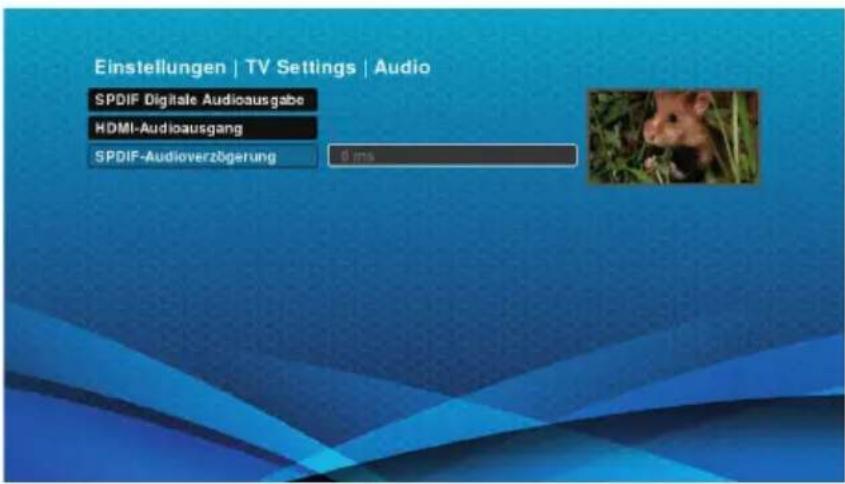
- Verwenden Sie die "▲▼" Tasten, um zu "SPDIF Audioverzögerung" zu blättern. Drücken Sie auf "OK.
- Verwenden Sie die "◀"Tasten, um die Zeile zu markieren.
- Drücken Sie zum Öffnen auf "OK".

- Verwenden Sie die "▲▼" Tasten, um Ihre Auswahl zu markieren und drücken Sie zum Bestätigen und Schließen auf "OK".
Untertitel
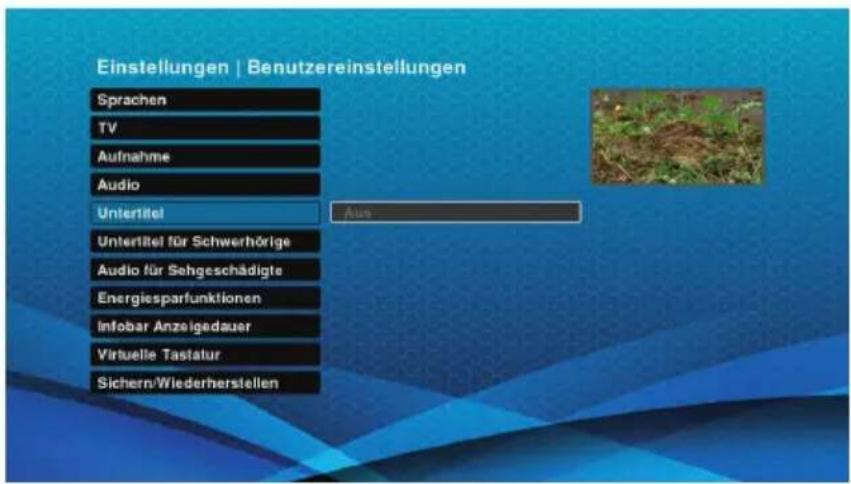
- Verwenden Sie die "▲▼" Tasten, um zu "Untertitel" zu blättern. Drücken Sie auf "OK".
- Verwenden Sie die "◀"Tasten, um die Zeile zu markieren.
- Drücken Sie zum Öffnen auf "OK".
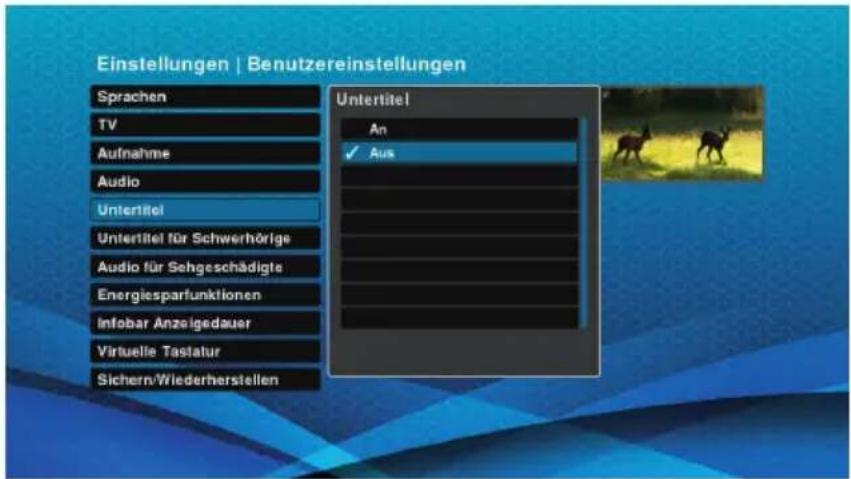
- Verwenden Sie die "▲▼" Tasten, um Ihre Wahl zu markieren. "An" zeigt Untertitel auf dem Bildschirm an, bei "Aus" werden keine Untertitel angezeigt. Drücken Sie zur Bestätigung und zum Schließen des Fensters auf "OK".
Untertitel für Schwerhörige
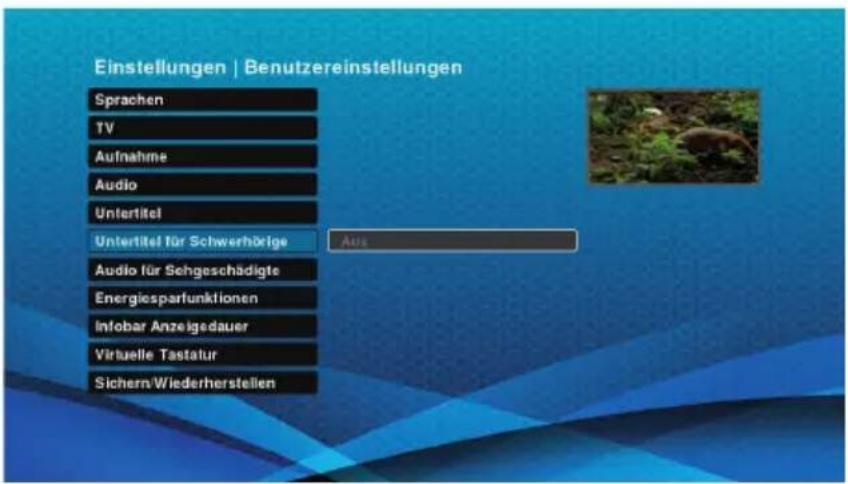
- Verwenden Sie die "▲▼" Tasten, um zu "Untertitel für Schwerhörige" zu blättern. Drücken Sie auf "OK".
- Verwenden Sie die "◀"Tasten, um die Zeile zu markieren.
- Drücken Sie zum Öffnen auf "OK".
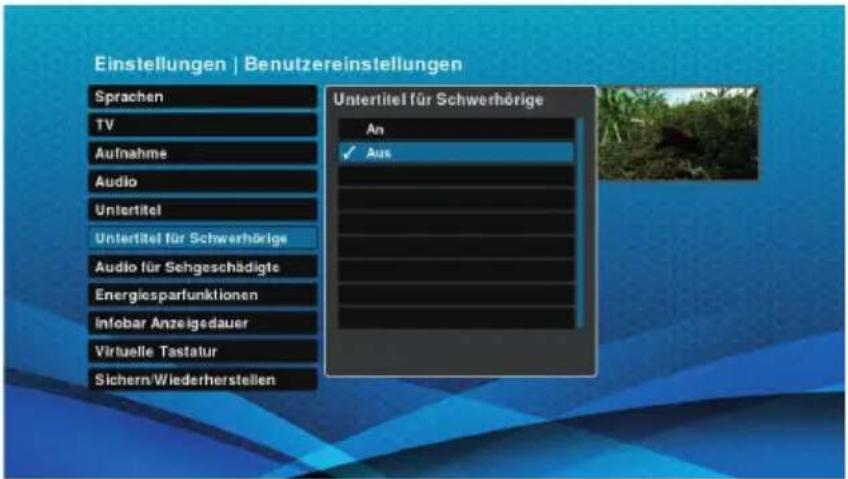
- Verwenden Sie die Tasten "▲▼", um Ihre Wahl zu markieren. Bei "An" ist Untertitel für Schwerhörige aktiviert, bei "Aus" deaktiviert. Drücken Sie zur Bestätigung und zum Schließen des Fensters auf "OK".
Energiesparfunktion (Standby-Einstellungen)
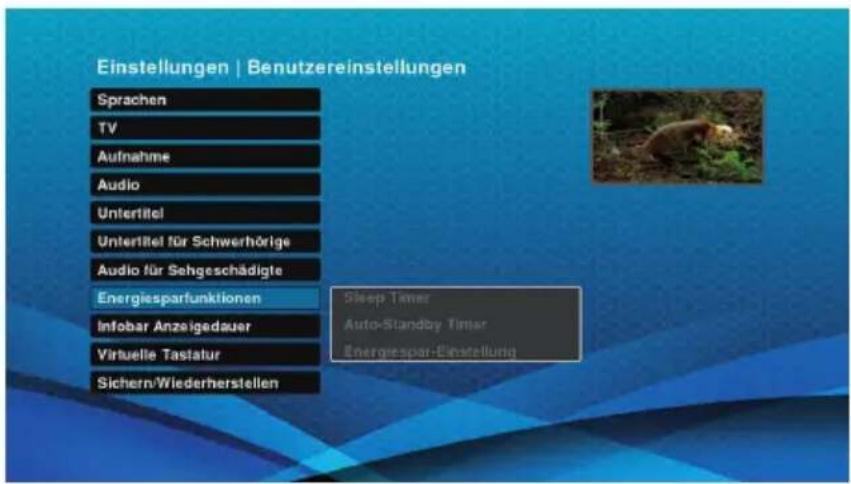
- Verwenden Sie die "▲"Tasten, um zu "Energiesparfunktion" zu blättern.
- Drücken Sie zum Öffnen auf "OK".
Sleep Timer (Schlaf-Timer)
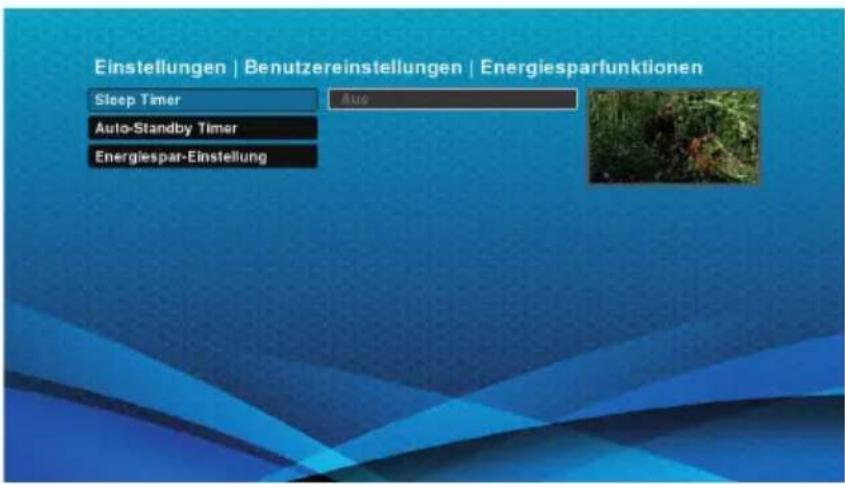
- Verwenden Sie die "◀"Tasten, um die Zeile zu markieren.
- Drücken Sie zum Öffnen auf "OK".
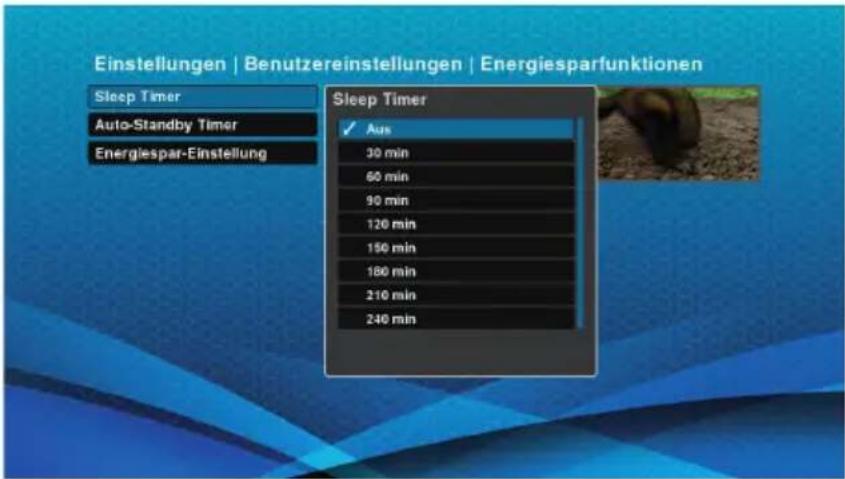
- Verwenden Sie die "▲▼" Tasten, um Ihre Auswahl zu markieren und drücken Sie zum Bestätigen und Schließen auf "OK".
Auto-Standby Timer
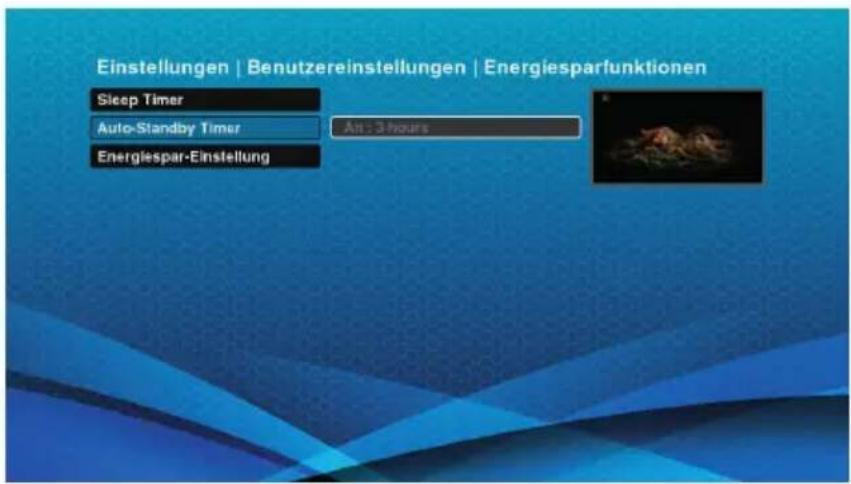
- Verwenden Sie die "◀▶" Tasten, um zu "Auto-Standby Timer" zu blättern. Drücken Sie auf "OK".
- Verwenden Sie die " ▲"▼Tasten, um die Zeile zu markieren.
- Drücken Sie zum Öffnen auf "OK".
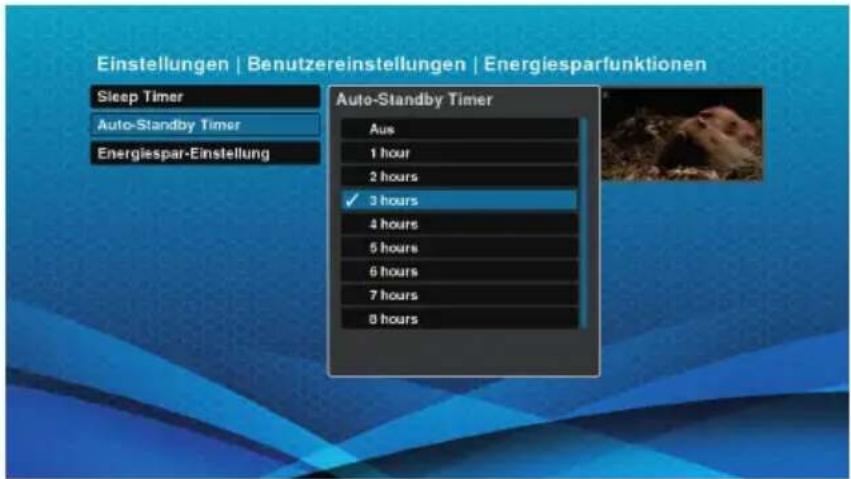
- Verwenden Sie die "◀"Tasten, um Ihre Auswahl zu markieren und drücken Sie zum Bestätigen und Schließen auf "OK".
Energiespar-Einstellung
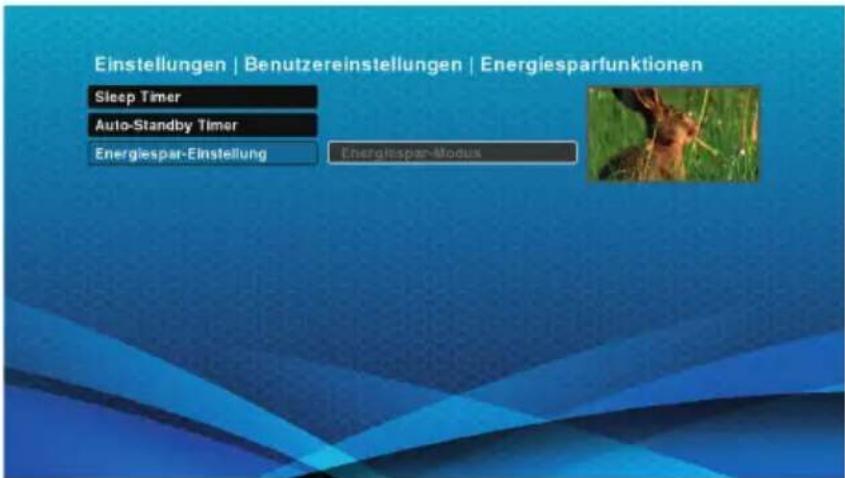
- Verwenden Sie die "◀▶" Tasten, um zu "Energiespar-Einstellung" zu blättern. Drücken Sie auf "OK".
- Verwenden Sie die " ▲"▼lasten, um die Zeile zu markieren.
- Drücken Sie zum Öffnen auf "OK".
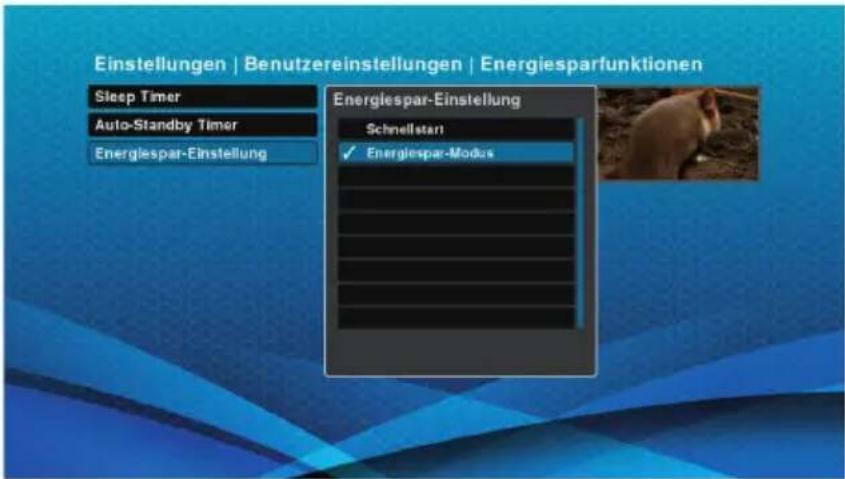
- Verwenden Sie die "◀"Tasten, um die gewünschte Option zur markieren.
- Drücken Sie zum Bestätigen und Schließen auf "OK".
Infobar Anzeigedauer
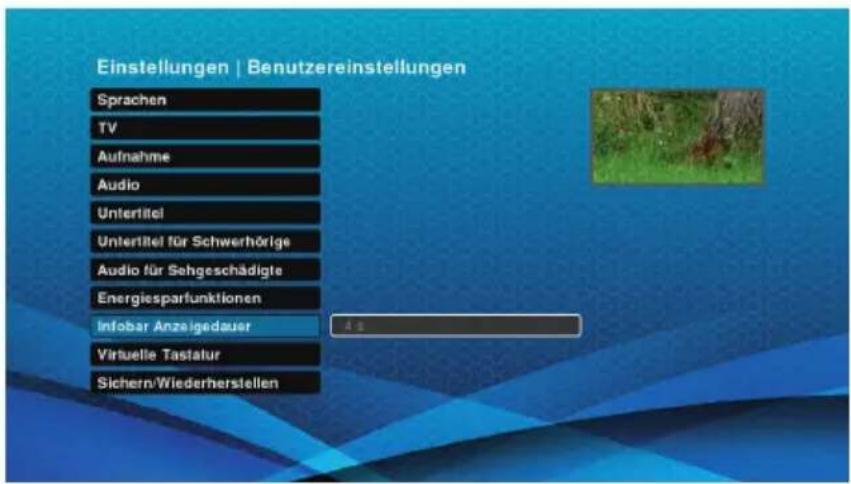
- Verwenden Sie die "◀▶" Tasten, um zu "Infobar Anzeigedauer" zu blättern. Drücken Sie auf "OK".
- Verwenden Sie die " ▲"▼lasten, um die Zeile zu markieren.
- Drücken Sie zum Öffnen auf "OK".
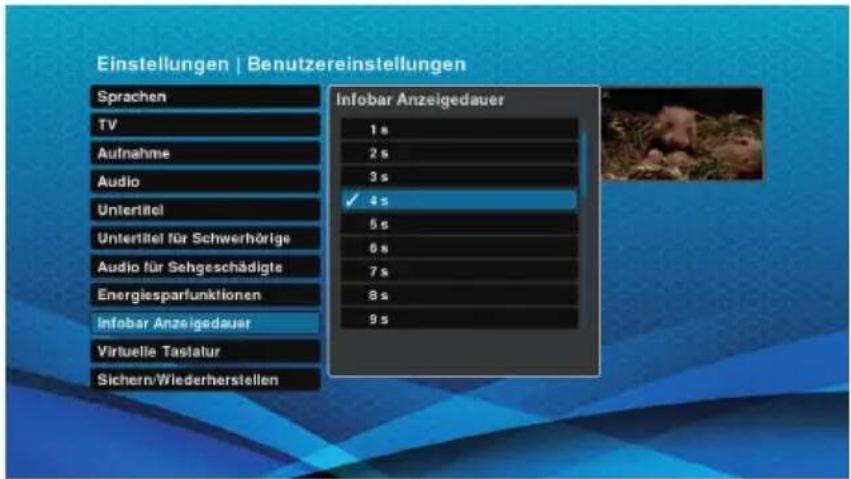
- Verwenden Sie die "◀▶" Tasten, um Ihre Auswahl zu markieren und drücken Sie zum Bestätigen und Schließen auf "OK".
Virtuelle Tastatur
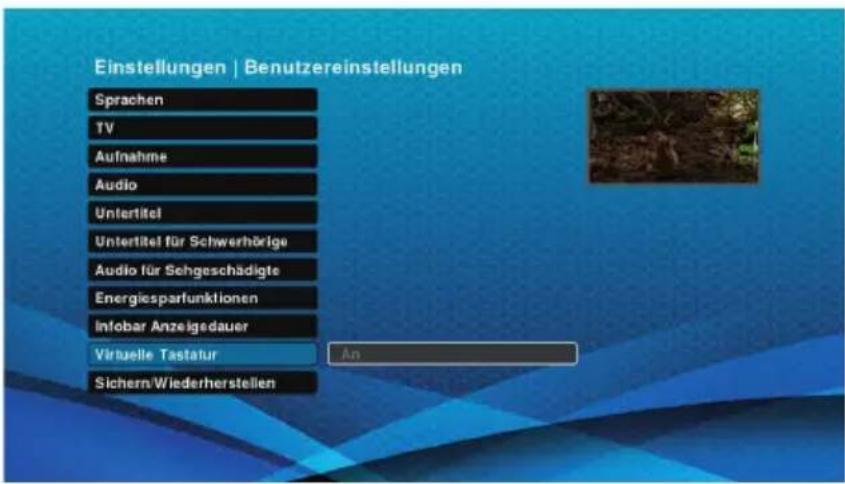
- Verwenden Sie die "◀▶" Tasten, um zu "Virtuelle Tastatur" zu blättern. Drücken Sie auf "OK".
- Verwenden Sie die " ▲"▼lasten, um die Zeile zu markieren.
- Drücken Sie zum Öffnen auf "OK".
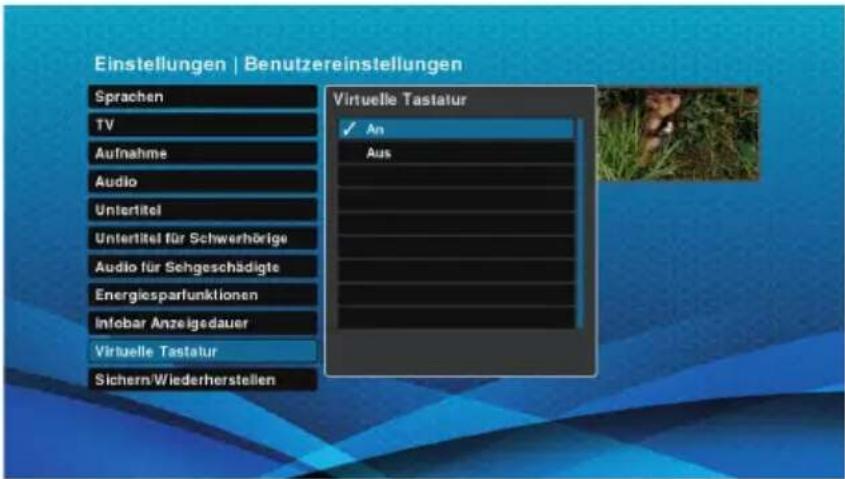
- Verwenden Sie die "◀▶" Tasten, um Ihre Auswahl zu markieren. Bei "An" ist die Tastatur aktiv, bei "Aus" deaktiviert. Drücken Sie zum Bestätigen und Schließen auf "OK".
Sichern und Wiederherstellung von Daten
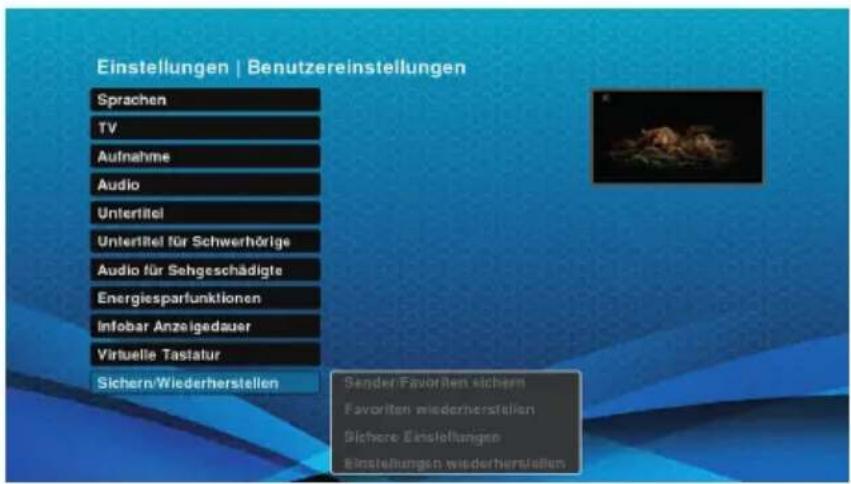
- Verwenden Sie die "▲▼" Tasten, um zu „Sichern/Wiederherstellen,, zu blättern. Drücken Sie auf "OK".
- Nach Drücken von "OK" wird das Fenster "Kindersicherung" gezeigt.
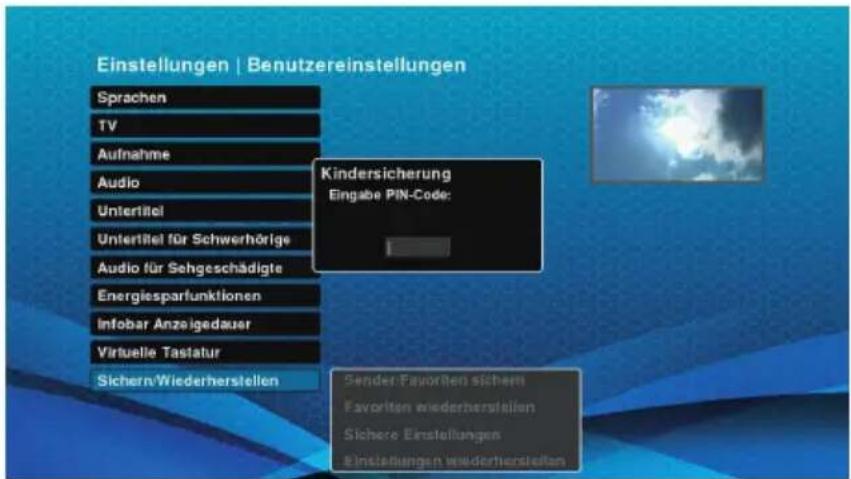
- Geben Sie über die Fernbedienung mit den Zahlentasten Ihren PIN-Code ein.
- Sie können diese Menüs jederzeit abbrechen und schließen. Drücken Sie dazu auf "EXIT" und Sie sehen wieder den normalen Bildschirm.
Sender-/Favoritenliste auf USB sichern
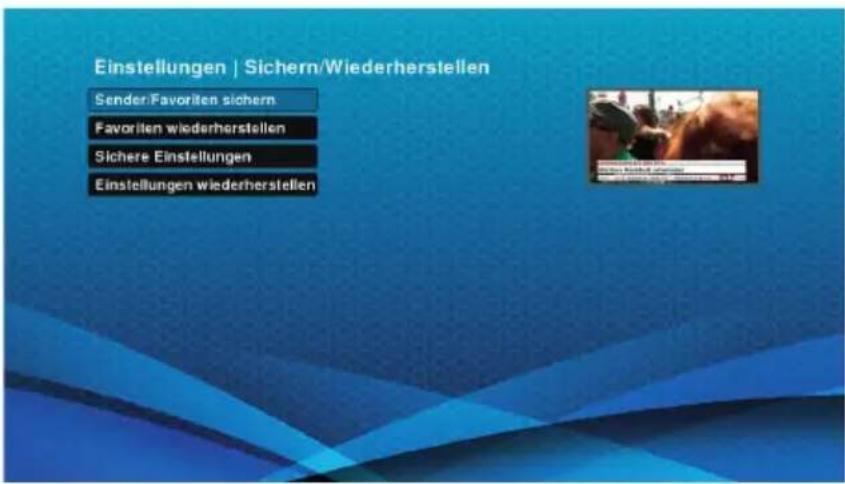
- Wählen Sie mit den "▲▼" Tasten den Menüpunkt „Sender/Favoriten sichern“ an und bestätigen Sie mit „OK“.
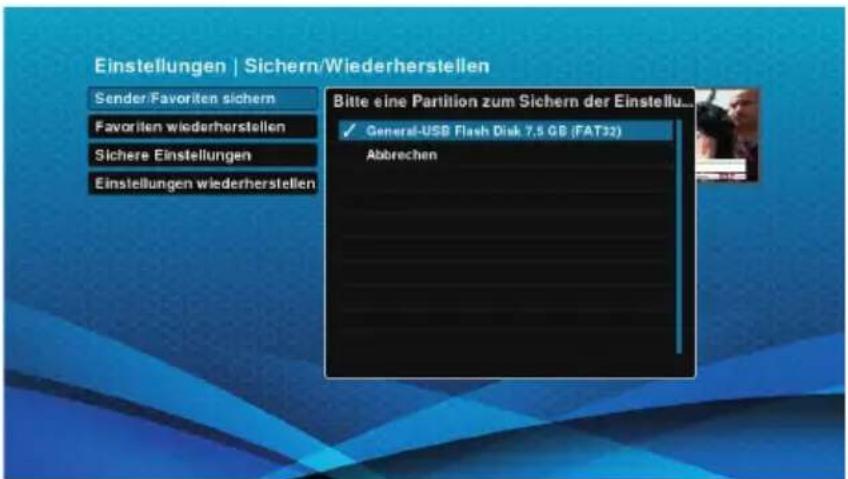
- Wählen Sie mit den "▲▼" Tasten das gewünschte Speichermedium aus und bestätigen Sie mit „OK".
Favoritenlisten wiederherstellen
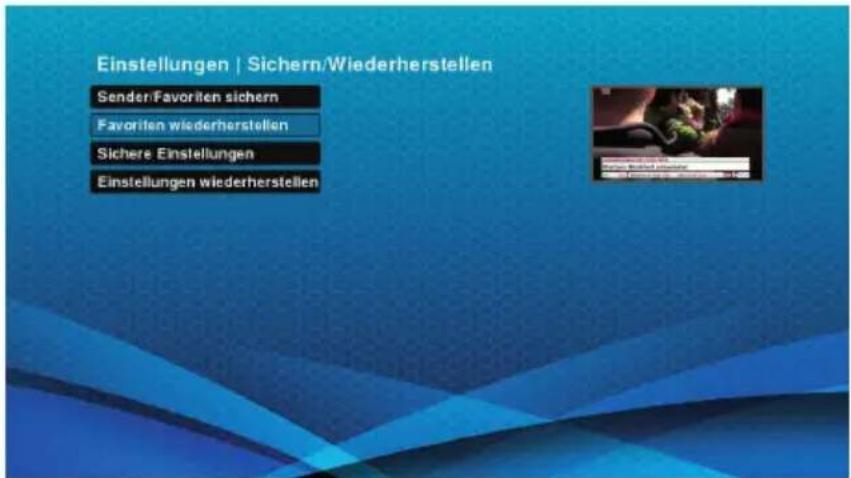
- Wählen Sie mit den "▲▼" Tasten den Menüpunkt „Favoriten wiederherstellen“ an und bestätigen Sie mit „OK“.
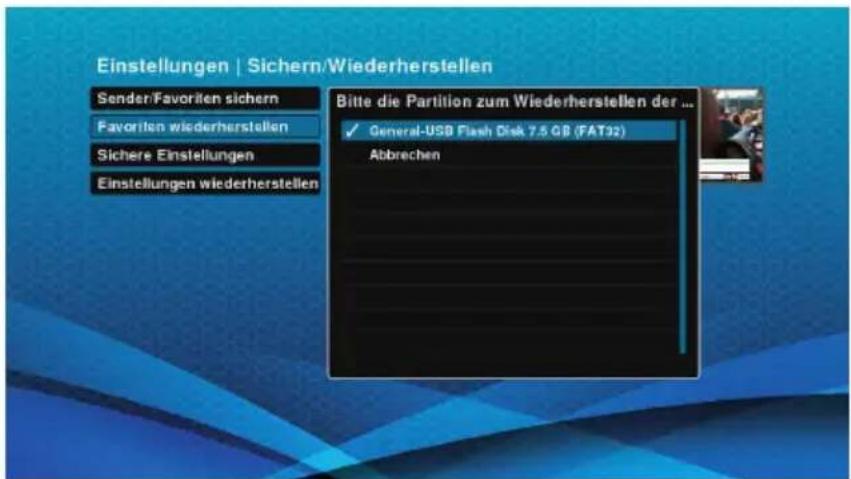
- Wählen Sie mit den "▲▼" Tasten das gewünschte Speichermedium aus, auf dem sich die Datensicherung befindet und bestätigen Sie mit „OK".
Einstellungen auf USB sichern
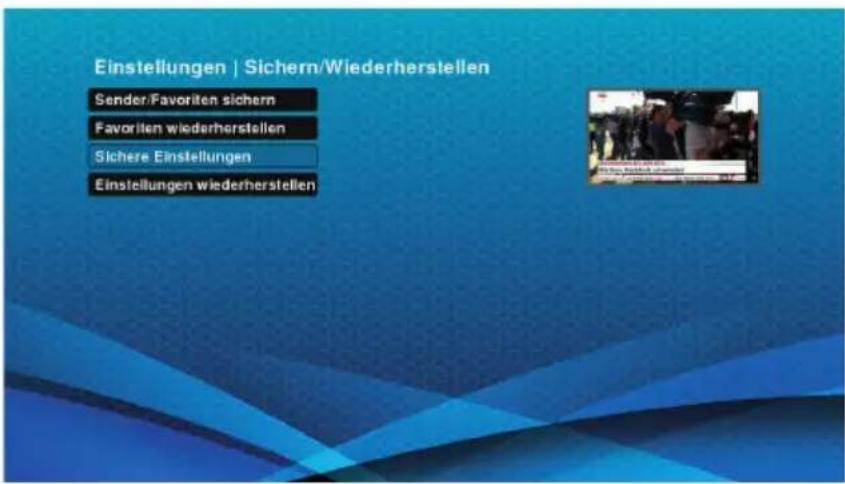
- Wählen Sie mit den "▲▼" Tasten den Menüpunkt „Sichere Einstellungen“ an und bestätigen Sie mit „OK“.
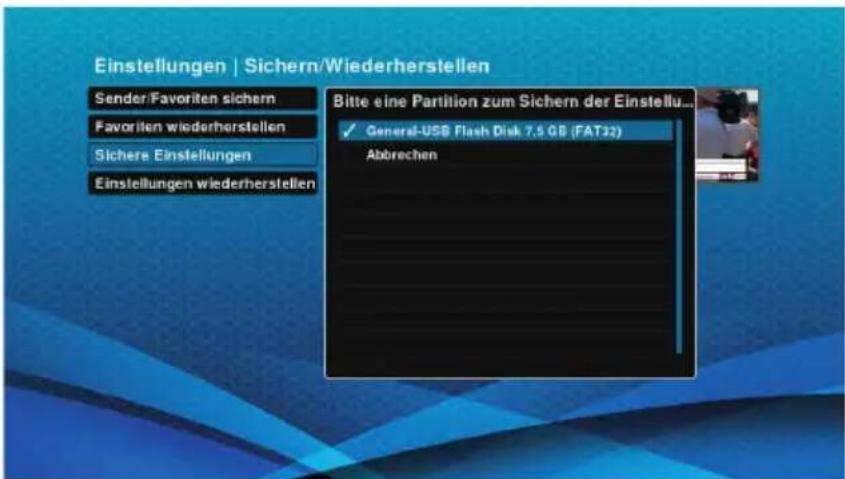
- Wählen Sie mit den "▲▼" Tasten das gewünschte Speichermedium aus und bestätigen Sie mit „OK".
Einstellungen wiederherstellen
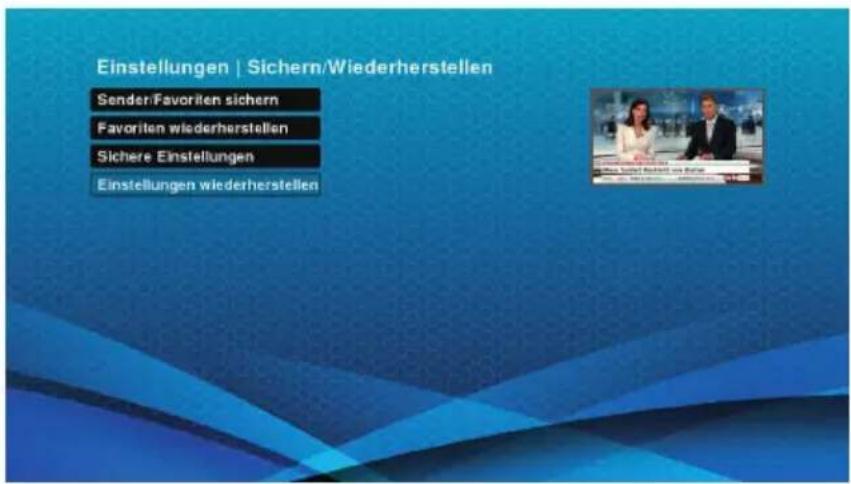
- Wählen Sie mit den "▲▼" Tasten den Menüpunkt „Einstellungen wiederherstellen, an und bestätigen Sie mit „OK".
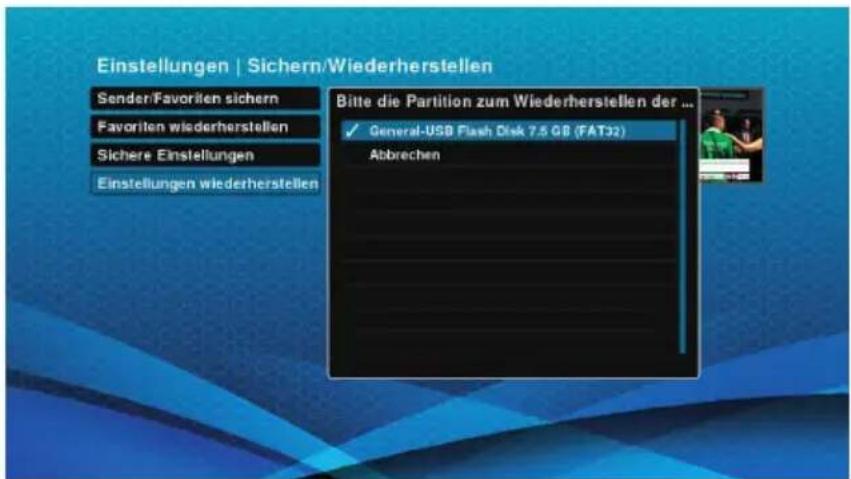
- Wählen Sie mit den "▲▼" Tasten das gewünschte Speichermedium aus auf dem sich die Datensicherung befindet und bestätigen Sie mit „OK“.
Kindersicherung
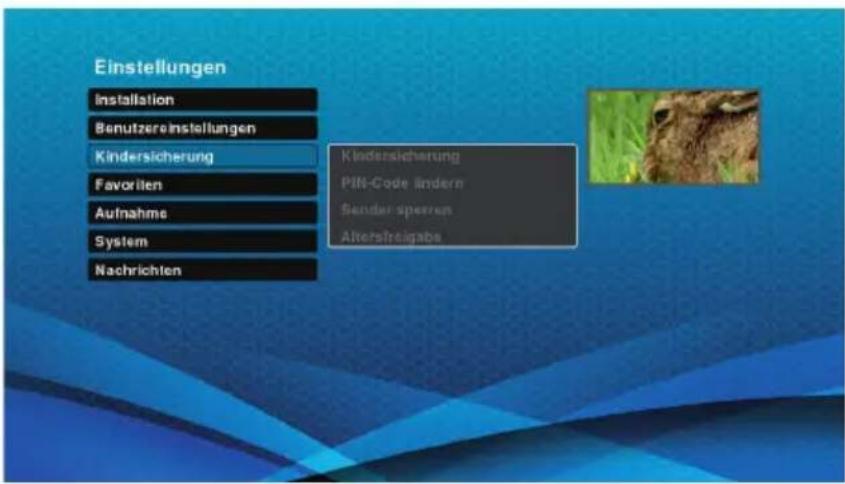
Ihr PIN-Code ermöglicht Ihnen, zu kontrollieren, welche Programme gesehen werden können.
HINWEIS! Bewahren Sie Ihren PIN-Code an einem sicheren Ort auf und wählen Sie einen PIN-Code, an den Sie sich erinnern können. Falls Sie Ihren PIN-Code vergessen, wählen Sie FACTORY RESET, um den Receiver auf die Werkseinstellungen zurückzusetzen. Service-Telefonnummern finden sie im Abschnitt "Herstellerinformation".
Falls Sie Ihren PIN-Code ändern möchten, sich dann jedoch entscheiden, den alten PIN-Code beizubehalten, drücken Sie auf "EXIT".
Der Standard-PIN-Code ist 0000
Falls Sie die Kindersicherungsfunktion verwenden, müssen Sie immer Ihren PIN-Code eingeben, um Zugang zu erhalten.
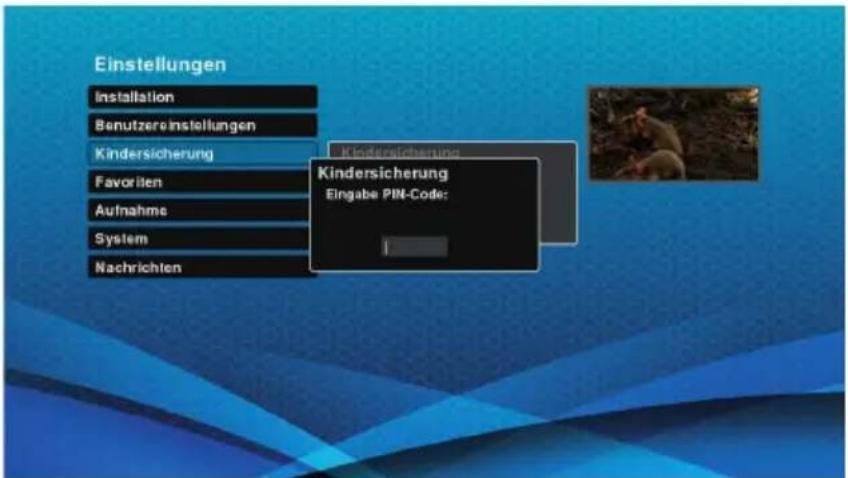
Kindersicherung aktivieren
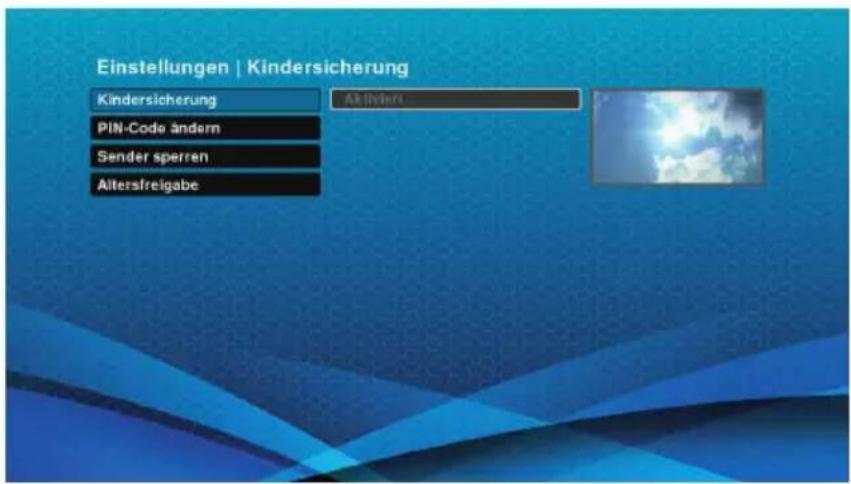
- Verwenden Sie die "▲▼" Tasten, um "Kindersicherung" zu markieren und den Bildschirm "Kindersicherung" zu sehen. Drücken Sie zur Anwahl "OK". Es werden verschiedene Optionen zur Beschränkung des Betrachtens gezeigt.
- Wenn Sie die Kindersicherung aufrufen, ist "Kindersicherung" die erste Option. Drücken Sie die Taste "OK".
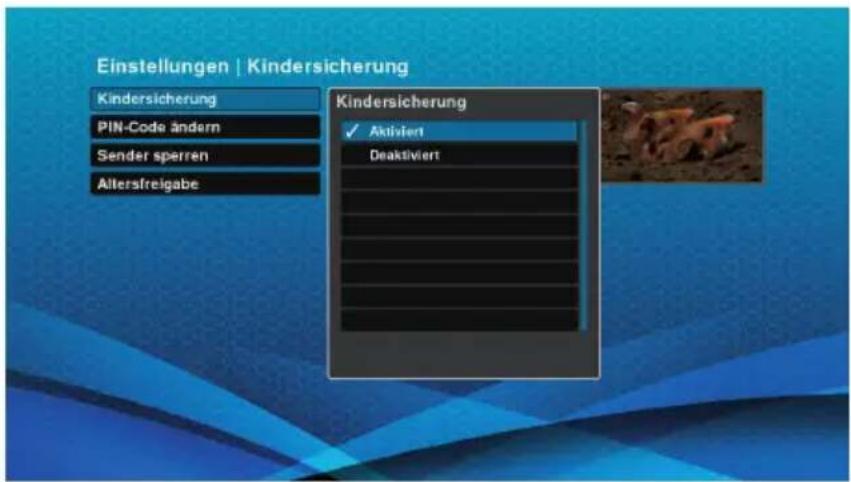
- Wählen Sie im Menü "Kindersicherung" mit den "◀▶" Tasten entweder "Aktiviert" oder "Deaktiviert" aus.
- Drücken Sie auf "OK", um die markierte Option zu bestätigen.
- Verwenden Sie die numerischen Tasten auf der Fernbedienung, um Ihren PIN-Code einzugeben und drücken Sie auf "OK".
PIN-Code ändern
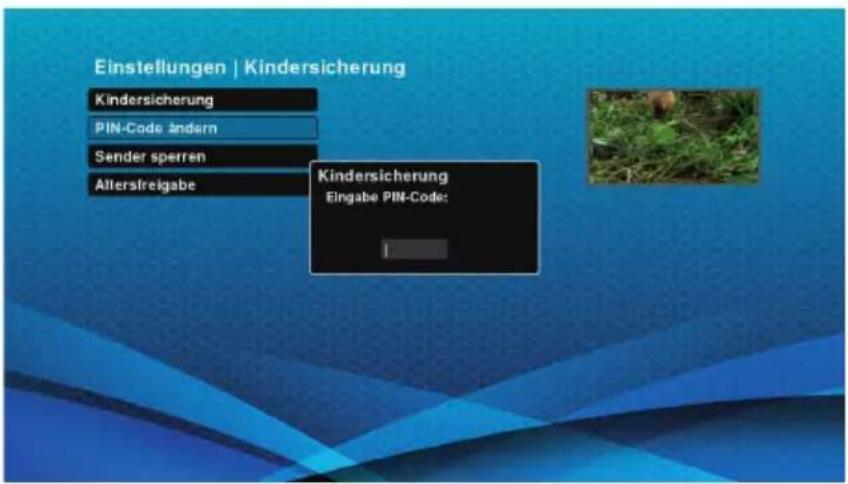
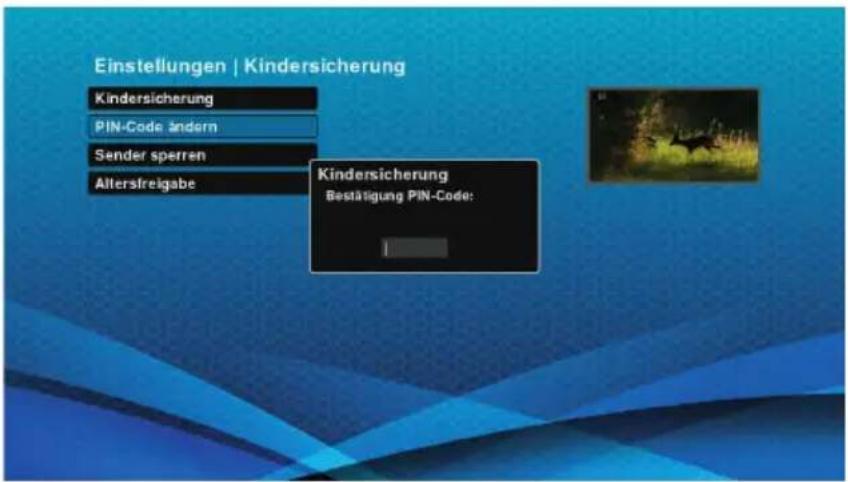
Verwenden Sie die "◀▶" Tasten, um im Menü "Kindersicherung" die Option "PIN-Code ändern" zu wählen. Drücken Sie auf "OK", um das PIN-Code-Fenster anzuzeigen.
HINWEIS. Sie können Ihren PIN-Code jederzeit ändern. Zur Änderung müssen Sie Ihren neuen PIN-Code zweimal eingeben.
Sender sperren
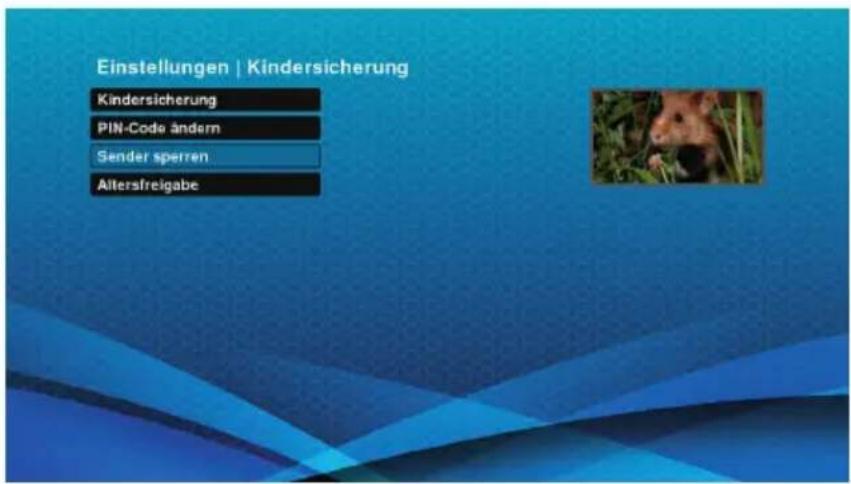
Verwenden Sie die "▲▼" Tasten, um im Menü "Kindersicherung" die Option "Sender sperren" zu markieren. Drücken Sie auf "OK", um das Fenster mit allen Kanälen anzuzeigen. Verwenden Sie die "▲▼Tasten, um bestimmte Kanäle für das Betrachten zu sperren. Markieren Sie die Kanäle, die Sie sperren möchten und drücken Sie auf "OK". Neben dem gesperrten Kanal erscheint ein Sperrsymbol.
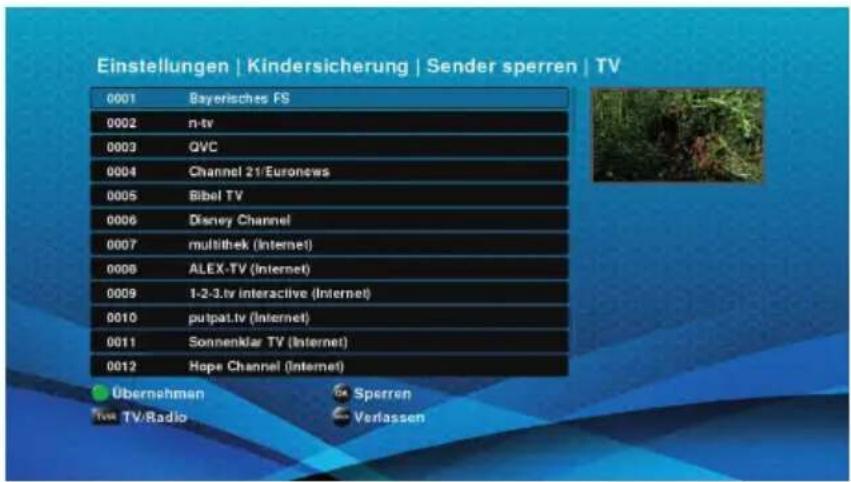
- Verwenden Sie die "▲▼" Tasten, um "Kindersicherung" zu markieren und den Bildschirm "Kindersicherung" zu sehen. Drücken Sie zur Anwahl auf "OK". Es werden verschiedene Optionen zur Beschränkung des Betrachtens gezeigt.
-
Wenn Sie gesperrte Kanäle entsperren möchten, verwenden Sie die "▲▼" Tasten, um den gesperrten Kanal zu markieren. Drücken Sie auf "OK", um das Sperrsymbol zu entfernen und den Kanal zu entsperren.
-
Sobald Sie mit dem Entsperren von Kanälen fertig sind, drücken Sie auf "EXIT".
-
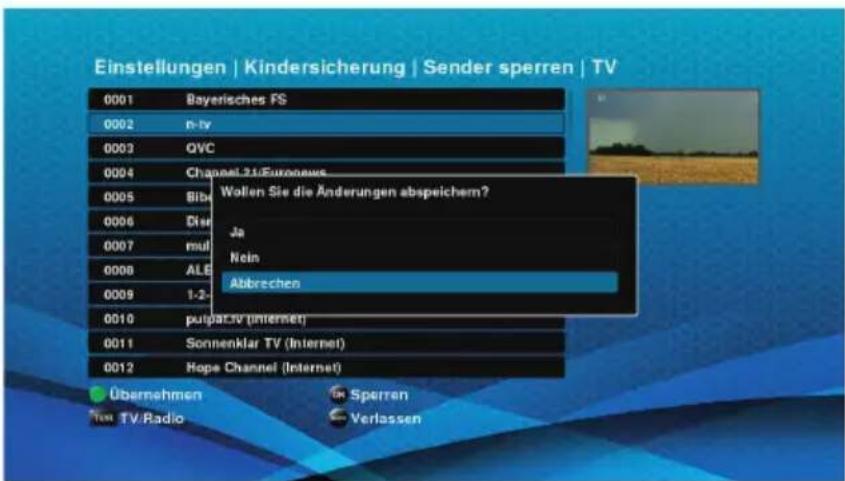
Sobald Sie alle relevanten Kanäle gesperrt haben, drücken Sie zum Bestätigen und Schließen auf die "●" Taste.
-
Drücken Sie auf "EXIT", um den Vorgang abzubrechen und zum vorherigen Bildschirm zurückzukehren.
-
Sobald Sie alle relevanten Kanäle entsperrt haben, drücken Sie zum Bestätigen und Schließen auf die "●" Taste.
Altersfreigabe
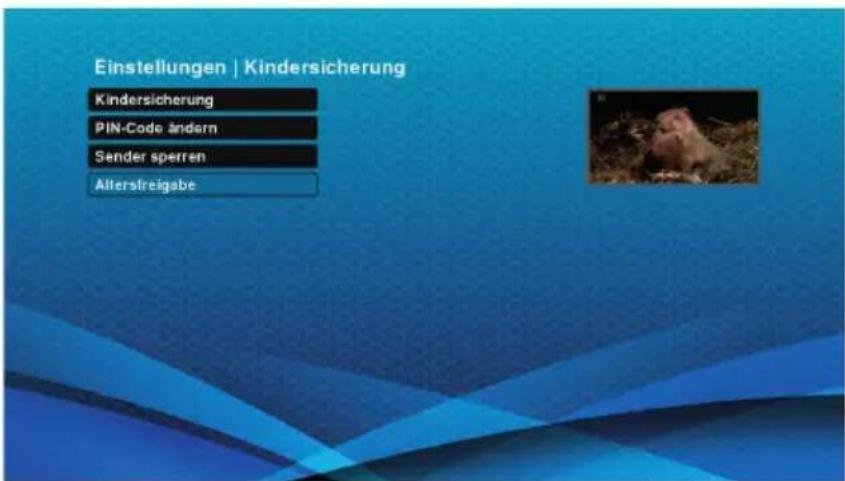
Markieren Sie das Symbol "Einstellungen" und drücken Sie auf "OK", um das Menü "Kindersicherung" zu sehen.
-
Verwenden Sie die "▲▼" Tasten, um "Altersfreigabe" zu markieren und drücken Sie auf "OK", um das Menü anzuzeigen. Das Fenster "Altersfreigabe" ermöglicht Ihnen, die Programm-Kategorien zu bestimmen, die für ein Betrachten nicht geeignet sind, es sei denn, Sie geben zuerst Ihren PIN-Code ein.
-
Um die Alterskategorie des Programms zu blockieren, verwenden Sie zum Markieren die "▲▼" Tasten. Drücken Sie auf "OK" und neben der blockierten Kategorie erscheint eine Markierung.
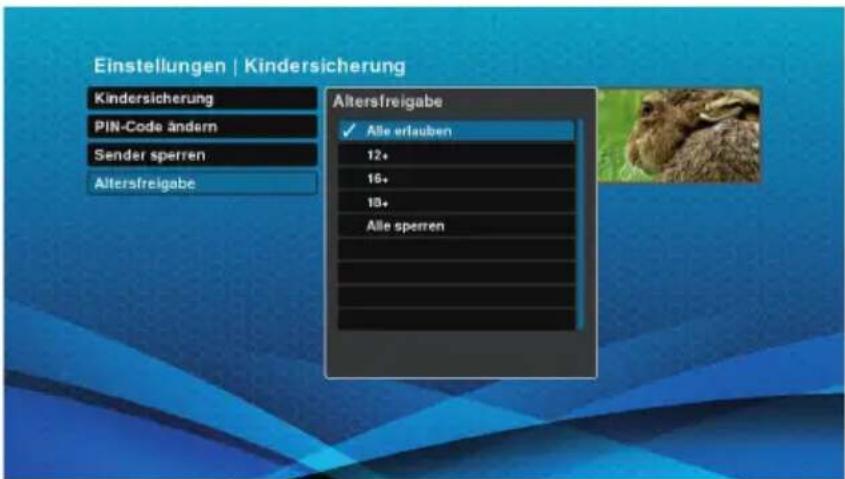
- Falls Sie eine Altersbeschränkung entfernen möchten, markieren Sie die Kategorie und drücken Sie auf "OK". Damit werden die Markierung und die Beschränkung entfernt. Wenn Sie mit dem Ändern der Beschränkungen fertig sind, drücken Sie auf "EXIT". Sie können blockierte Programme sehen, müssen jedoch zuerst Ihren PIN-Code eingeben.
Einstellungen der Favoriten
Falls die PG-Steuerung aktiviert ist, müssen Sie immer Ihren PIN-Code eingeben, um auf die Optionen von "Favoriten" zugreifen zu können.
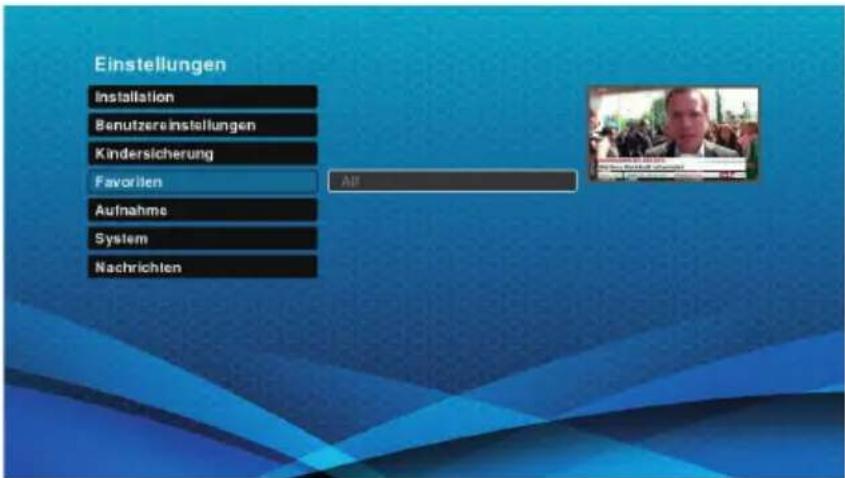
- Wenn Sie die Operator-Hinweise sehen möchten, verwenden Sie die "▲▼" Tasten, um "Favoriten" zu markieren. Drücken Sie auf "OK".
- Verwenden Sie die numerischen Tasten auf der Fernbedienung, um Ihren PIN-Code einzugeben und drücken Sie auf "OK".
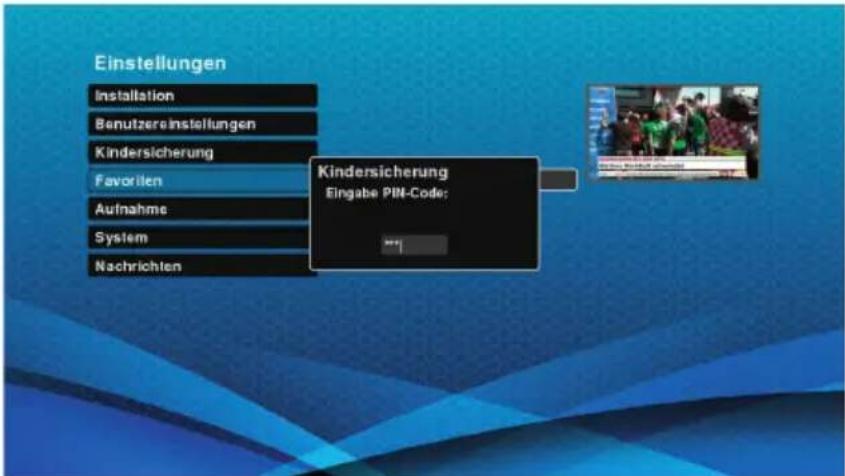
- Drücken Sie auf "EXIT", um den Vorgang abzubrechen und zum vorherigen Bildschirm zurückzukehren
- Wählen Sie mit den "▲▼" Tasten die gewünschte Favoritenliste aus und bestätigen Sie mit „OK".
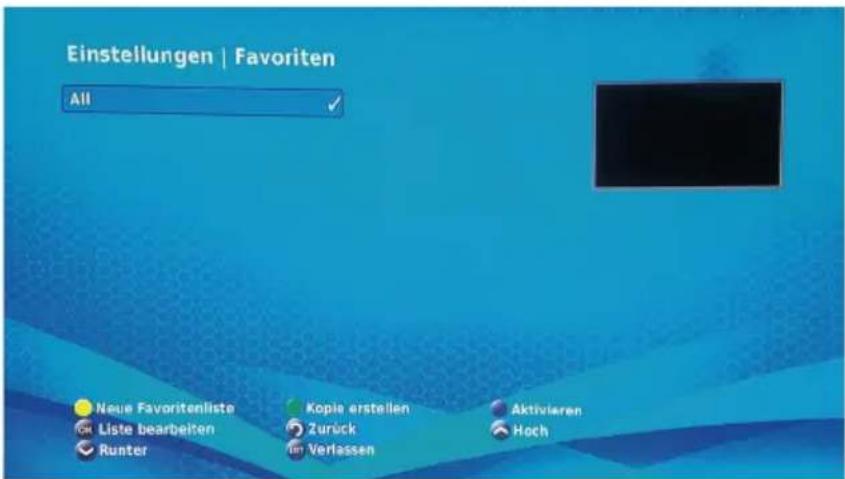
- In „Favoriten“ können Sie eine neue Liste erstellen, eine bestehende Liste bearbeiten und Ihre Favoritenliste aktivieren.
- Drücken Sie auf "EXIT", um den Vorgang abzubrechen und zum vorherigen Bildschirm zurückzukehren.
Ausblenden oder Löschen einer Senderliste
![Einstellungen | Favoriten All Neue Favoritenliste Blte geben Sie einen Namen ein: fav1| 1 2 3 4 5 6 7 8 9 0 ( ) q w e r t z u i o p [ ] a s d f g h j k l @ / \ y x c v b n m . + - * : Leerzeichen (Space) Neue Favoritenliste Ko Zeichen löschen Übernehmen Liste bearbeiten Zo Alles löschen ABC ... Runter Verlassen](/content/2026/05/784711/images/a65cf24f960471235fe0ccfbc2046e08934bfef5ad70d82d8c4a6478eb9e3d34.jpg)
Mit diesem Verfahren können Sie Ihre Senderliste vollständig löschen oder auszublenden. Um Zugriff auf diese Funktion zu erhalten, müssen Sie Ihr Passwort eingeben.
- Zunächst wählen Sie die Senderliste die Sie löschen oder ausblenden möchten.
- Um eine Liste zu löschen, drücken Sie die „●“ Taste.
ACHTUNG! Die Liste wird vollständig aus den Favoriten entfernt.
- Um eine Liste auszublenden, drücken Sie auf die „●“ Taste. Drücken Sie erneut auf die „●“ Taste, wird die Senderliste wieder verfügbar gemacht.
Eine neue Senderliste hinzufügen
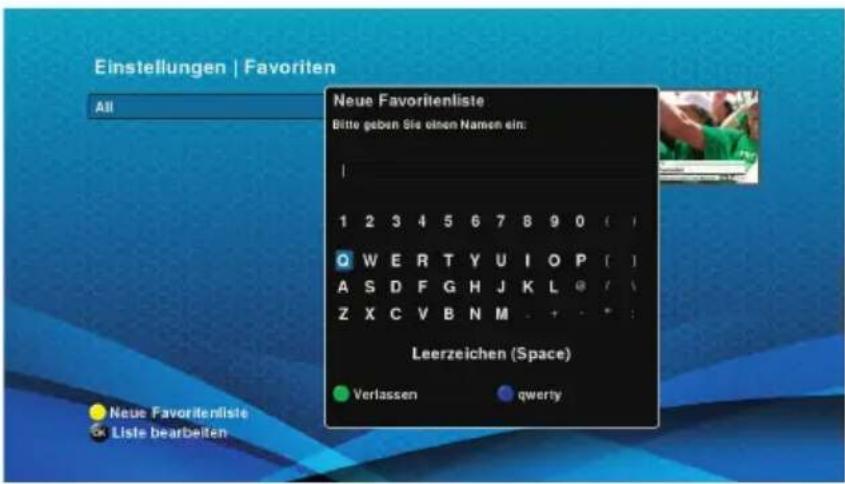
- Um in „Favoriten“ eine neue Senderliste erstellen können, drücken Sie „OK“. Es erscheint eine virtuelle Tastatur, damit Sie einen neuen Namen der Senderliste eingeben können.
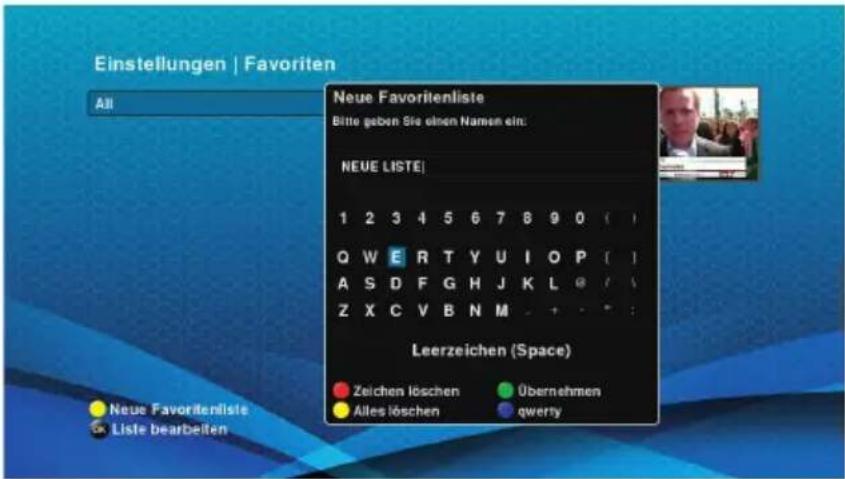
-
Wählen Sie mit den "◀▶▲▼" Tasten Buchstaben, Zahlen oder Symbole aus, bestätigen jede Auswahl mit „OK“ und geben Sie so den von Ihnen gewünschten Namen ein.
-
Sobald Sie den ersten Buchstaben eingegeben haben, werden zusätzliche Symbole für weitere Optionen eingeblendet.
-
Falls Sie einen Buchstaben falsch eingegeben haben, kann es mit der "●" Taste wieder gelöscht werden. Wollen Sie ein ganzes Wort löschen, drücken Sie die "●" Taste.
-
Ist der Name eingegeben, drücken Sie die "●" Taste. Alle Sender und Ihre neue Senderliste erscheinen jetzt nebeneinander.
Senderliste bearbeiten
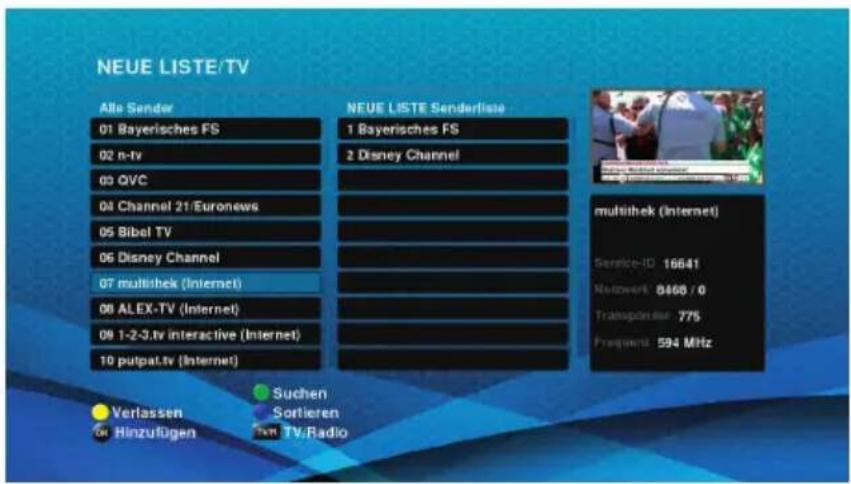
- Wählen Sie die Senderliste die Sie bearbeiten möchten.
- Wählen Sie mit den "▲▼" Tasten das zu bearbeitende Sender aus. Im Bildschirm werden zusätzliche Funktionen eingeblendet.
Programme blockieren
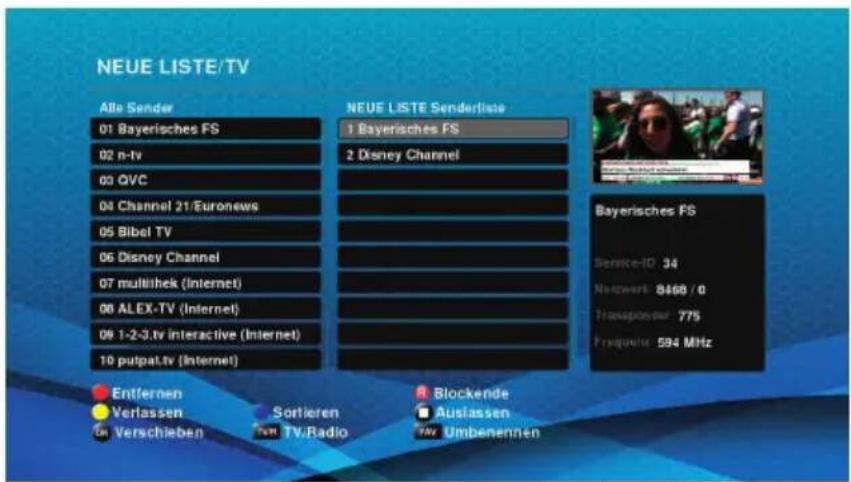
- Verwenden Sie die "▲▼" Tasten, um den Sender, den Sie blockieren möchten, zu markieren, drücken Sie die Taste , der Kanal ist nun grau hinterlegt und geblockt.
- Wiederholen Sie diesen Vorgang bis Sie alle entsprechenden Sender blockiert haben.
- Haben Sie Ihre Auswahl beendet, drücken Sie Rum die Sendermarkierung zu stoppen.
- Um einen gesperrten Sender zu entsperren, markieren Sie den Sender und drücken die Taste, um den Block zu löschen.
Programme verschieben
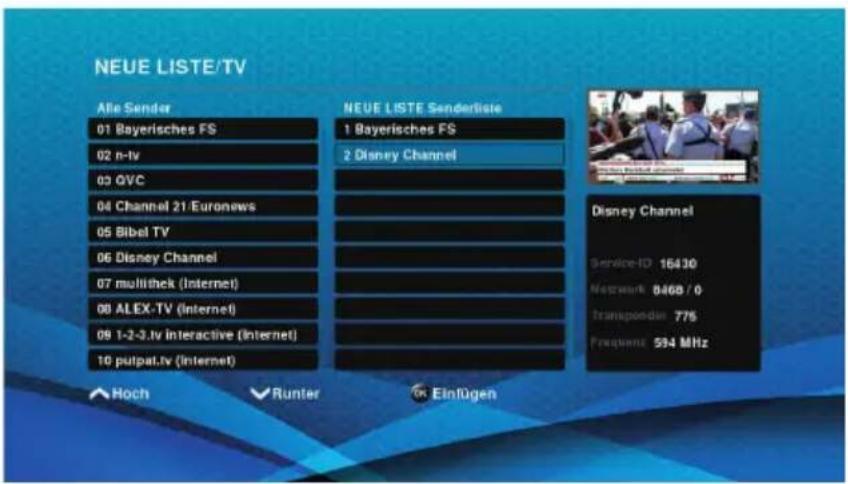
Mit dieser Funktion können Sie Programme in der Senderliste verschieben und neu platzieren.
- Wählen Sie mit den "▲▼" Tasten den Kanal aus, den Sie verschieben möchten und drücken Sie die Taste „OK“.
- Verwenden Sie die "▲▼" Tasten, um die Markierung auf die neue Position zu verschieben, drücken Sie auf „OK“, um es einzufügen.
- Wiederholen Sie die vorherigen Schritte, bis Sie fertig sind.
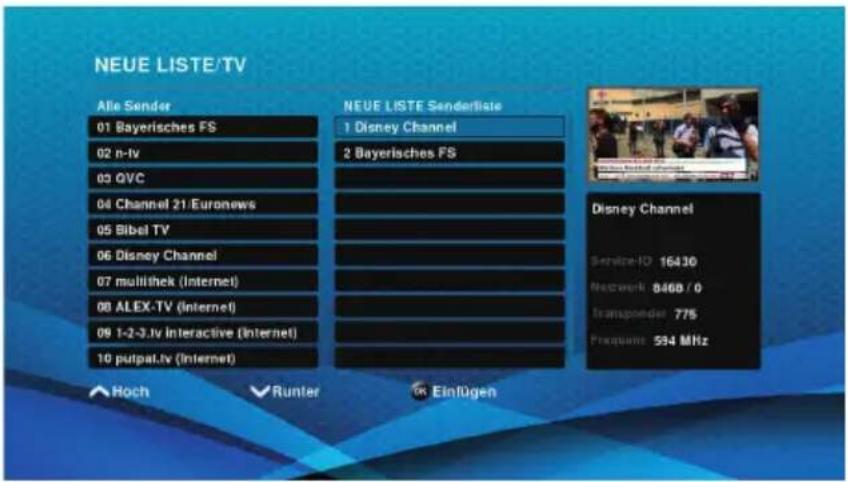
- Um die Senderliste zu schließen, drücken Sie die „EXIT“ Taste .
Programme überspringen
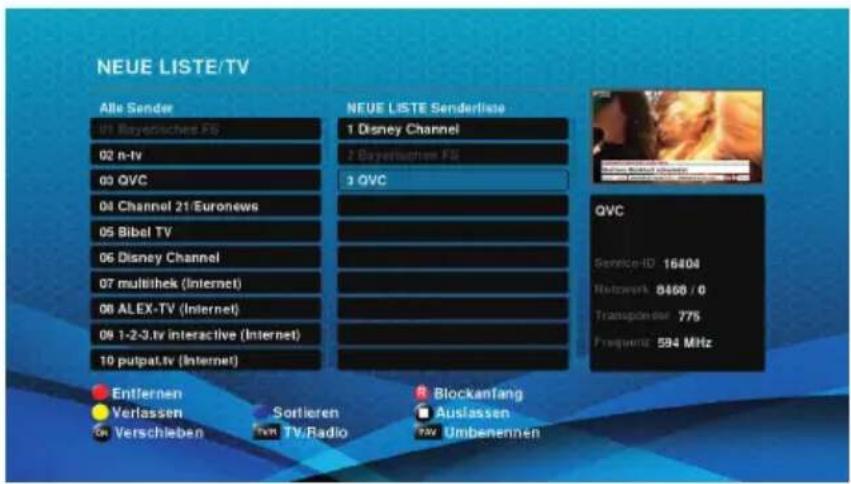
Verwenden Sie diese Funktion, um unerwünschte Sender beim Durchschalten von Programmen zu überspringen.
- Wählen Sie mit den "▲▼" Tasten den jeweiligen Sender aus und drücken Sie die Taste. Der Sender ist jetzt grau hinterlegt und wird übersprungen.
- Um den Sender wieder zu aktivieren, wählen Sie den Sender an drücken die Taste. Der Kanal ist jetzt wieder verfügbar.
- Zum Abschluss drücken Sie die "●" Taste.
Sender umbenennen
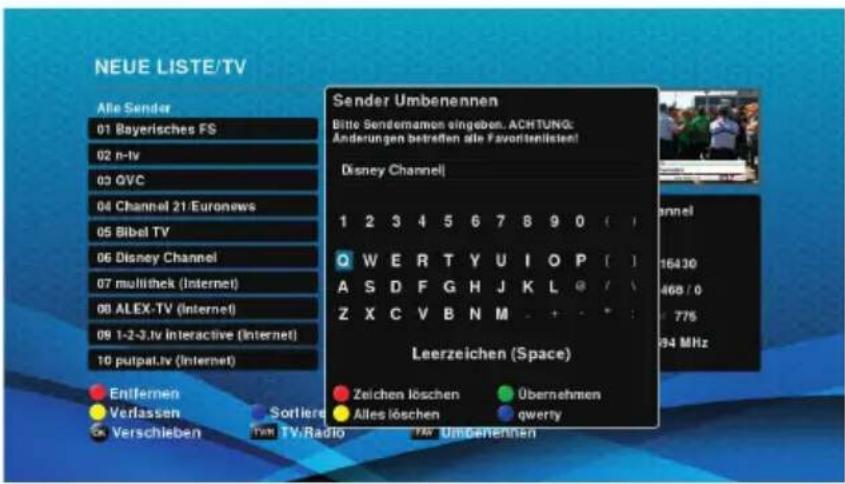
- Um einen Sender umzubenennen, wählen Sie mit den "▲▼" Tasten den jeweiligen Sender an und drücken Sie die Taftare.
Um einen Teil des Namens zu löschen, drücken Sie die "●" Taste, um den Namen komplett zu löschen die "●" Taste.
- Um einen neuen Namen einzugeben verwenden Sie die "▲▼" Tasten, um die Buchstaben auszuwählen. Bestätigen Sie jede Auswahl mit "OK", bis der Name vollständig ist.
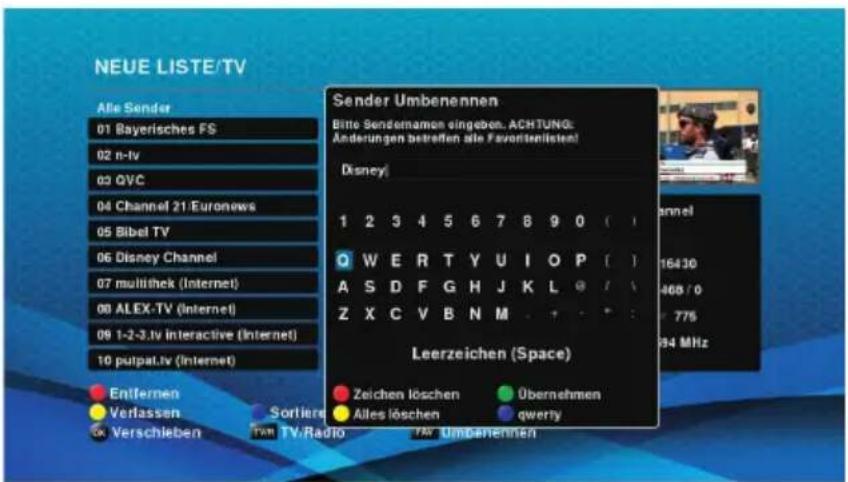
- Ist die Umbenennung abgeschlossen, drücken Sie die "●" Taste, um das Menü zu schließen.
Aufzeichnung/Aufnahme
Im Untermenü "Aufnahme" stehen verschiedene Optionen zur Änderung der Einstellungen Ihrer angeschlossenen Festplatte zur Verfügung. Einige der Funktionen sind Auswahl der Aufzeichnungsdauer, Einrichtung von Geräten und Formatieren der Festplatte.
HINWEIS: Die Aufzeichnungsoption steht nur zur Verfügung, falls die PVR-Funktion gekauft und Autorisierungssoftware/-code zur Verfügung gestellt wurden.
Dieses Untermenü bietet die folgenden Funktionen:
»Auswahl eines USB-Speichermediums
»Start-Vorlaufzeit der Aufzeichnung
»Endverzögerung der Aufzeichnung
»Time-Shift-Dauer
»Automatisches Time-Shift
»USB-Speichermedium einrichten
»Speichermedium formatieren
»Aufzeichnungsgerät überprüfen.
HINWEIS: Der PVR (persönliche Videorekorder) kann nur funktionieren, wenn eine Festplatte angeschlossen und diese betriebsbereit ist.
Auswahl eines USB-Speichermedium
Damit diese Funktionen zur Verfügung stehen, muss über den USB-Port, an der Rückseite oder Seite des Receivers, eine externe Festplatte angeschlossen sein. Falls keine Festplatte angeschlossen ist, werden alle Funktionen in Grau angezeigt und können nicht angewählt werden.
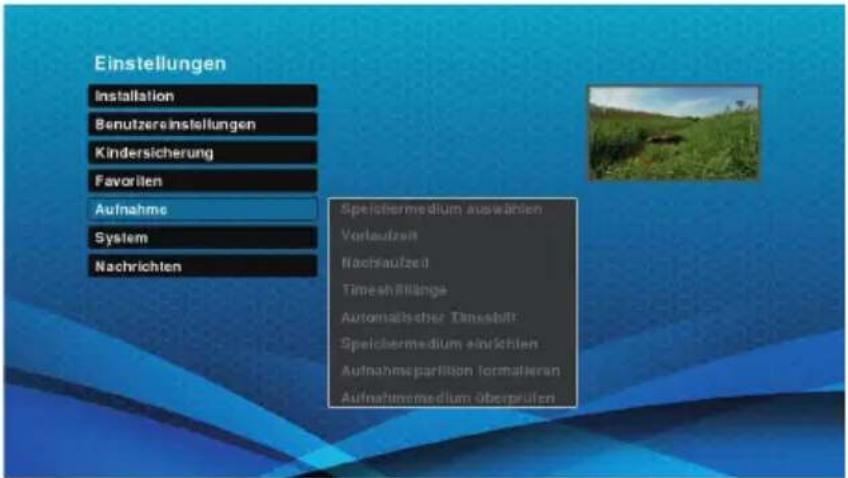
- Wenn Sie die Aufzeichnungs-Optionen sehen möchten, verwenden Sie die "▲▼" Tasten, um "Aufnahme" zu markieren. Drücken Sie zur Anwahl auf "OK". Es wird eine Liste der verschiedenen Funktionen angezeigt.
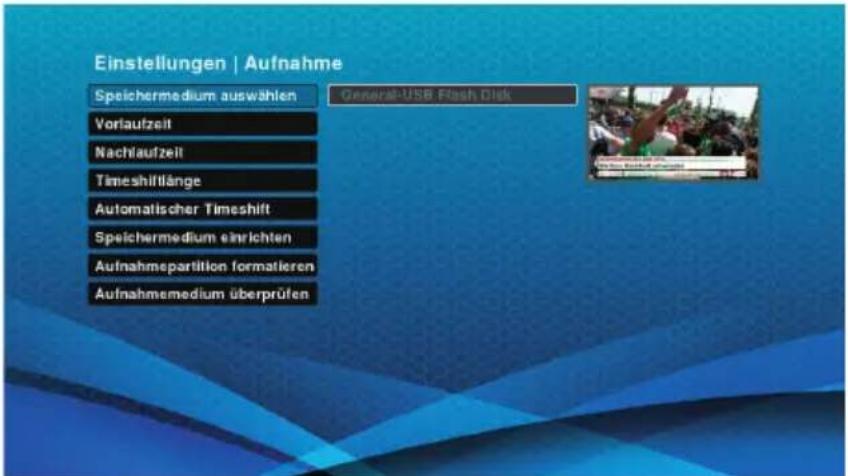
- Verwenden Sie die "▲"lasten, um die erste Option zu markieren.
- Bestätigen Sie Ihre Anwahl mit der Taste "OK".
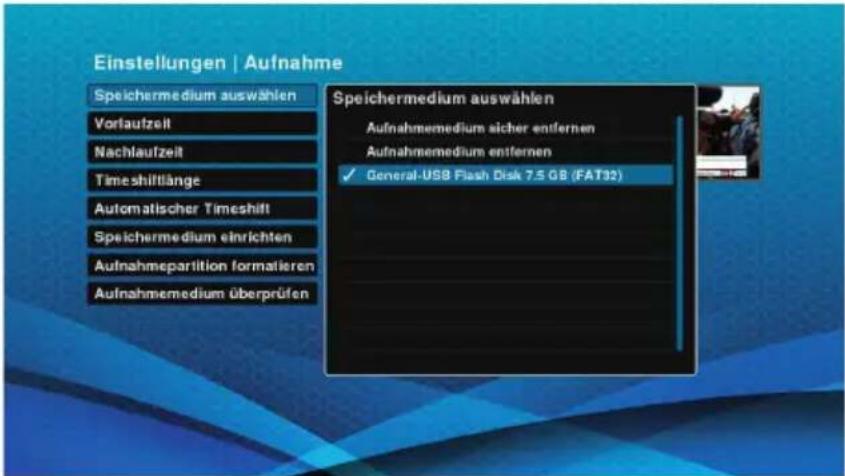
- Verwenden Sie die "◀▶" Tasten, um eine Option zu markieren. Falls Sie die Festplatte vom Receiver abtrennen möchten, wählen Sie die erste Option und drücken Sie zur Bestätigung auf "OK".
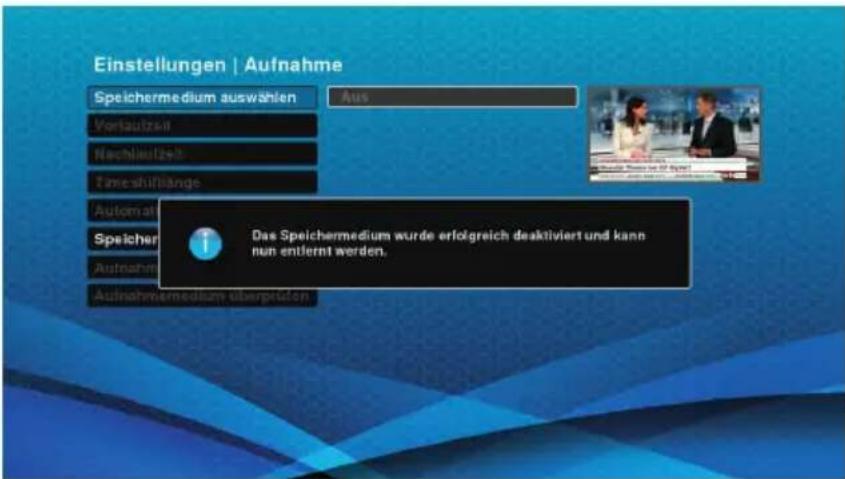
- Sie können nun das Kabel vom USB-Anschluss abziehen. Bewahren Sie die Festplatte sicher auf.
- Falls am Receiver keine Festplatte angeschlossen ist, erhalten Sie eine entsprechende Meldung.
- Sie können den Vorgang jederzeit mit "EXIT" abbrechen.
Start-Vorlaufzeit der Aufzeichnung
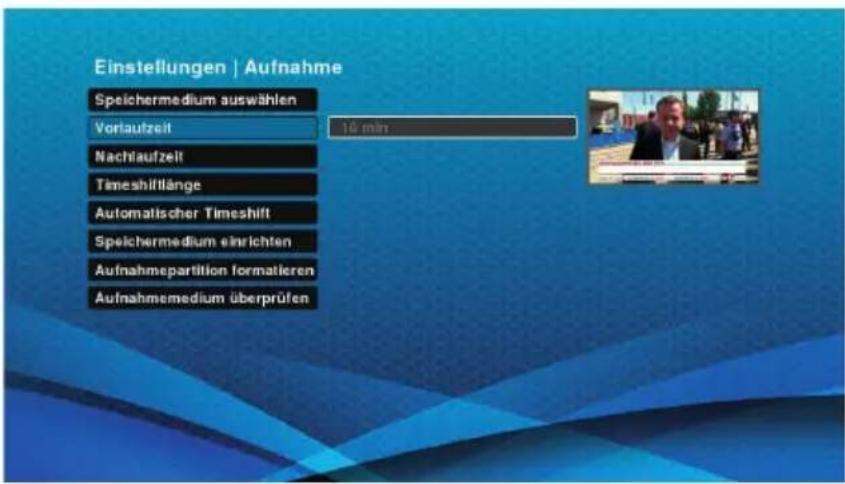
- Wenn Sie die Vorlaufzeit einstellen möchten, verwenden Sie die "▲▼" Tasten, um "Vorlaufzeit" zu markieren. Drücken Sie auf "OK".
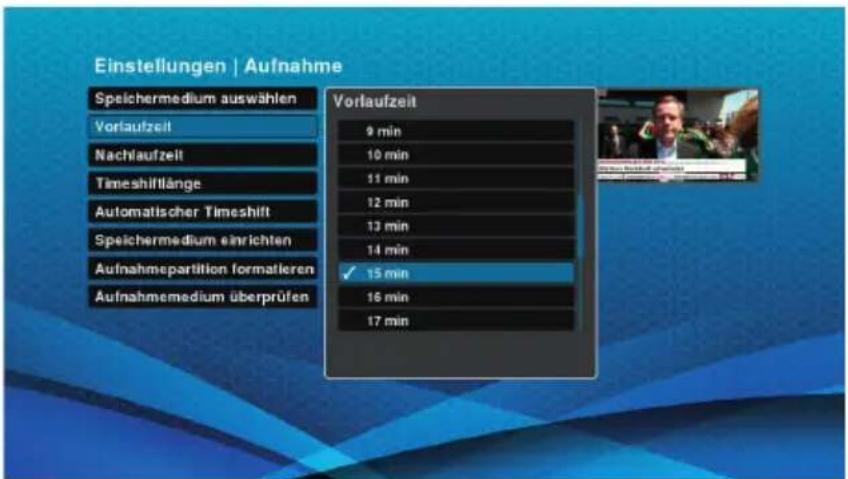
- Verwenden Sie die "▲▼" Tasten, um die gewünschte Vorlaufzeit auszuwählen und drücken Sie auf "OK".
Endverzögerung der Aufzeichnung
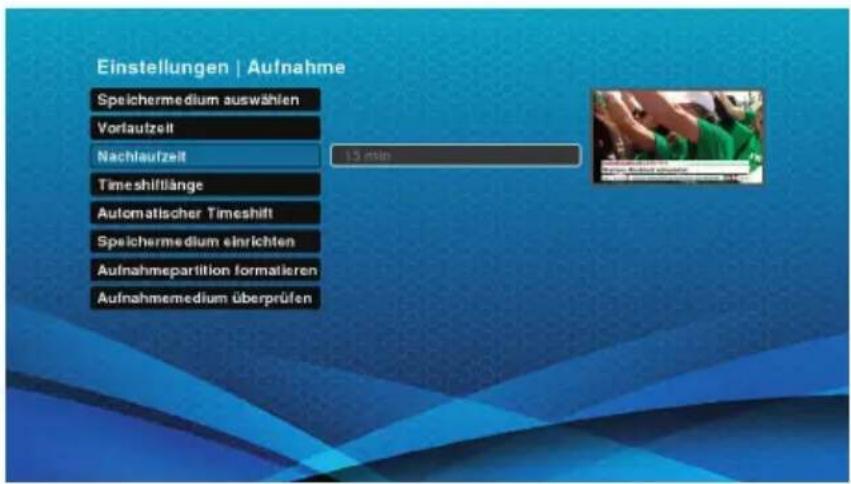
- Wenn Sie die Nachlaufzeit einstellen möchten, verwenden Sie die "▲▼" Tasten, um "Nachlaufzeit" zu markieren. Drücken Sie auf "OK".
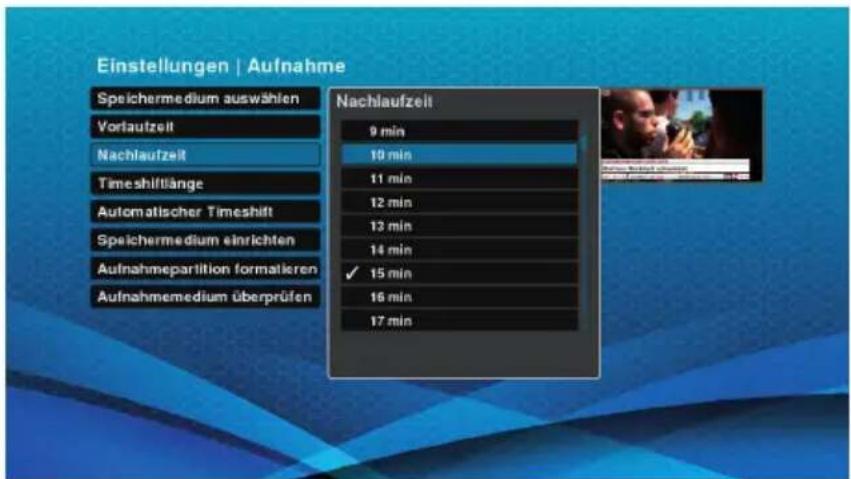
- Verwenden Sie die "▲▼" Tasten, um die gewünschte Nachlaufzeit auszuwählen und drücken Sie auf "OK".
Time-Shift-Dauer
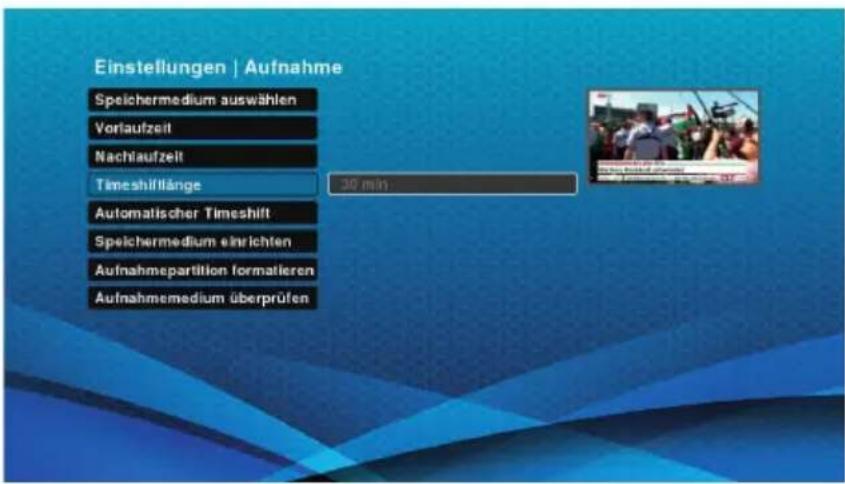
- Wenn Sie die Timeshiftlänge einstellen möchten, verwenden Sie die "▲▼" Tasten, um "Timeshiftlänge" zu markieren. Drücken Sie auf "OK".
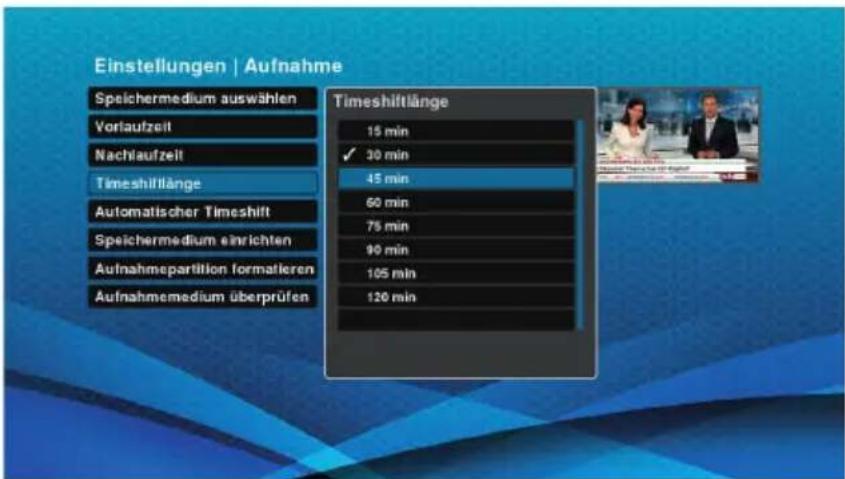
- Verwenden Sie die "▲▼" Tasten, um die gewünschte Zeit auszuwählen und drücken Sie auf "OK".
Automatisches Time-Shift
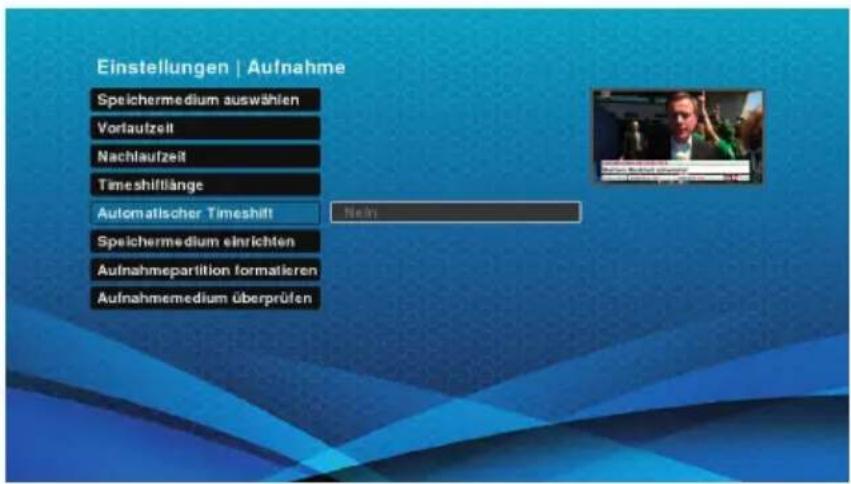
- Wenn Sie Timeshift automatisch einstellen möchten, verwenden Sie die "▲▼" Tasten, um "Automatischer Timeshift" zu markieren. Drücken Sie auf "OK".
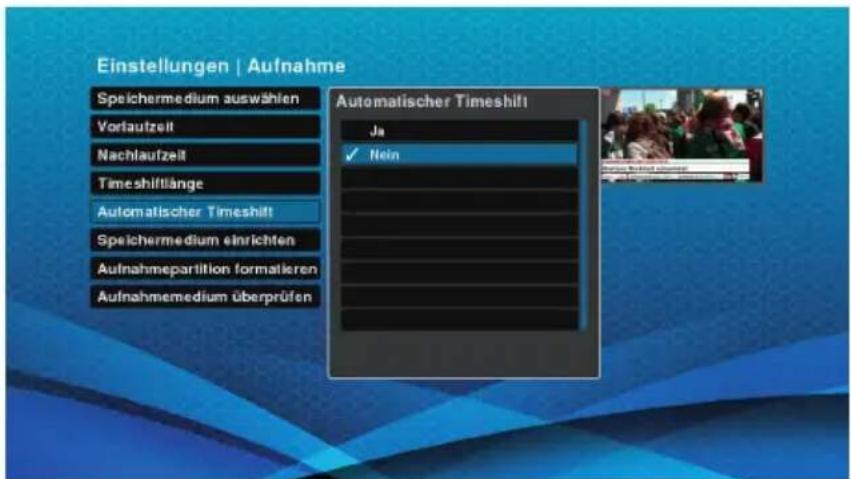
- Verwenden Sie die "▲▼" Tasten, um „Ja“ oder „Nein“ auszuwählen und drücken Sie auf "OK".
USB-Speichermedium einrichten

- Wenn Sie das Speichermedium einrichten möchten, verwenden Sie die "▲▼" Tasten, um "Speichermedium einrichten" zu markieren. Drücken Sie auf "OK".
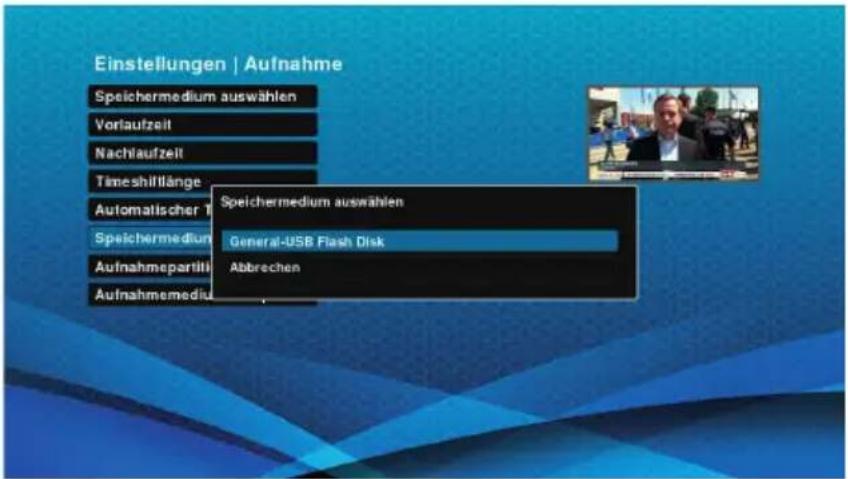
- Verwenden Sie die "▲▼" Tasten, um das gewünschte Speichermedium auszuwählen und drücken Sie auf "OK".
Speichermedium formatieren
In diesem Untermenü sehen Sie alle Informationen über Ihre angeschlossene Festplatte sowie eine Option zum Formatieren der Festplatte. Es werden Details zum Dateisystem und zur Gesamtkapazität und belegten Kapazität der Festplatte angezeigt.
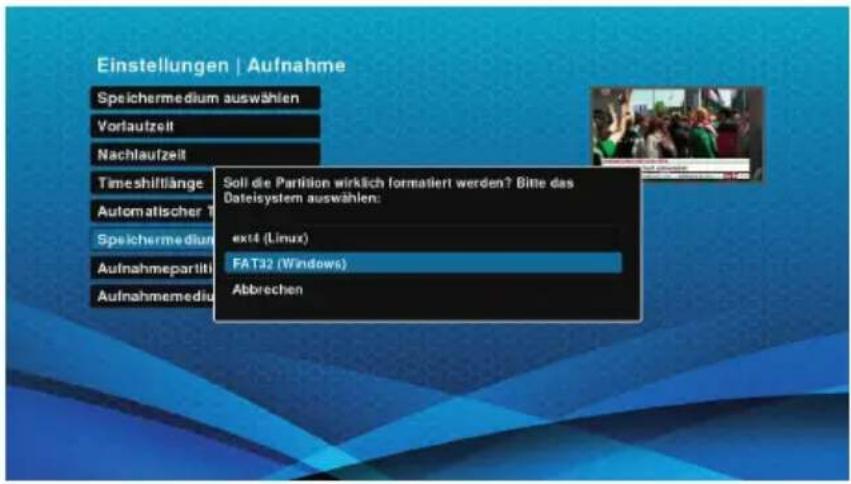
Drücken Sie auf "OK", um mit dem Formatieren der Festplatte zu beginnen. Dies kann einige Minuten dauern.
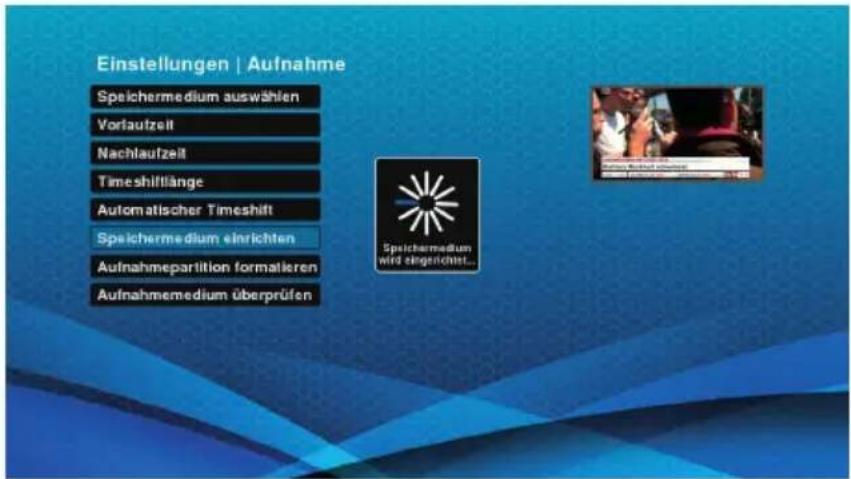
HINWEIS: Durch das Formatieren der Festplatte verlieren Sie alle Daten, die auf der Festplatte vorhanden sind.
Aufnahmepartition formatieren
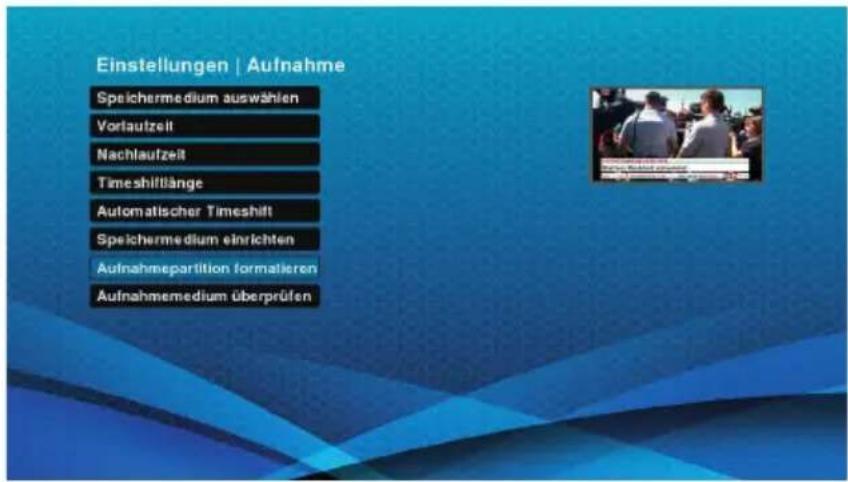
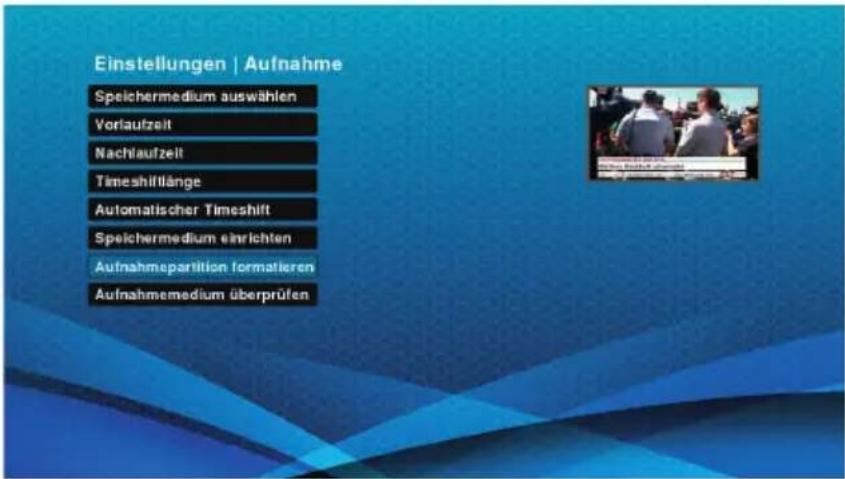
Aufzeichnungsgerät überprüfen
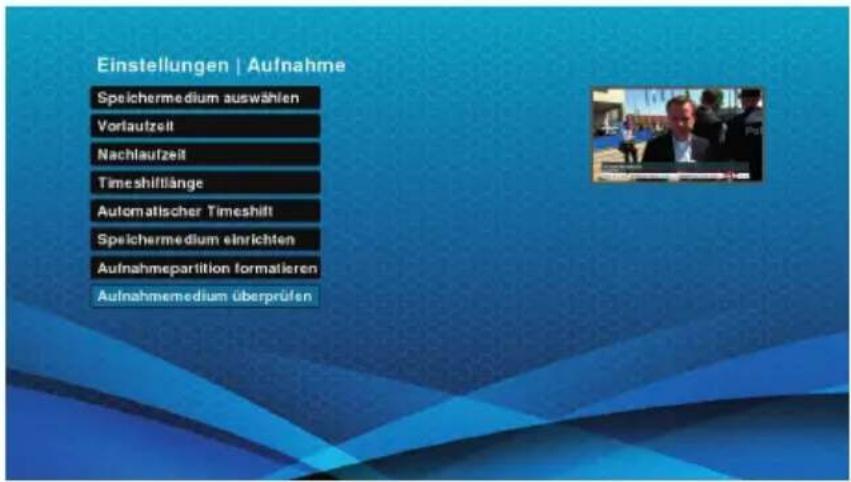
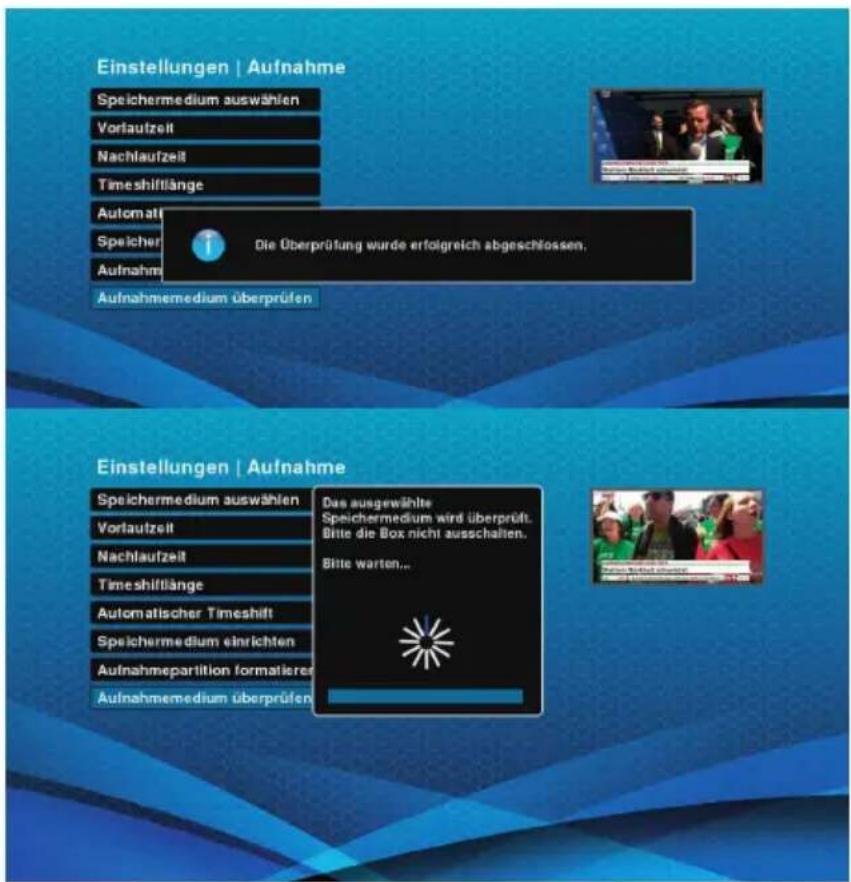
Eine ausführliche Information zu diesem Kapitel erhalten Sie bei Kauf der PVR-Funktion.
System
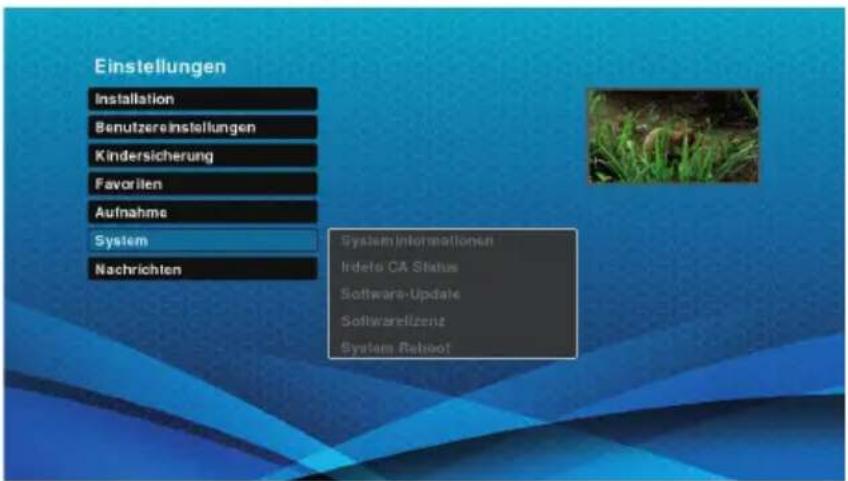
Systeminformationen
Die Option "Systeminformationen" gibt einen Überblick über den Receiver und zeigt Balken für die Signalqualität und -stärke an.
-
Rufen Sie das Menü "System" mit den "▲▼" Tasten auf und markieren Sie "System". Drücken Sie zur Anwahl auf "OK". In dieser Liste können Sie die Option wählen, die Sie ändern möchten.
-
"Systeminformationen" ist als Standard markiert, wenn Sie "System" anwählen.
-
Drücken S
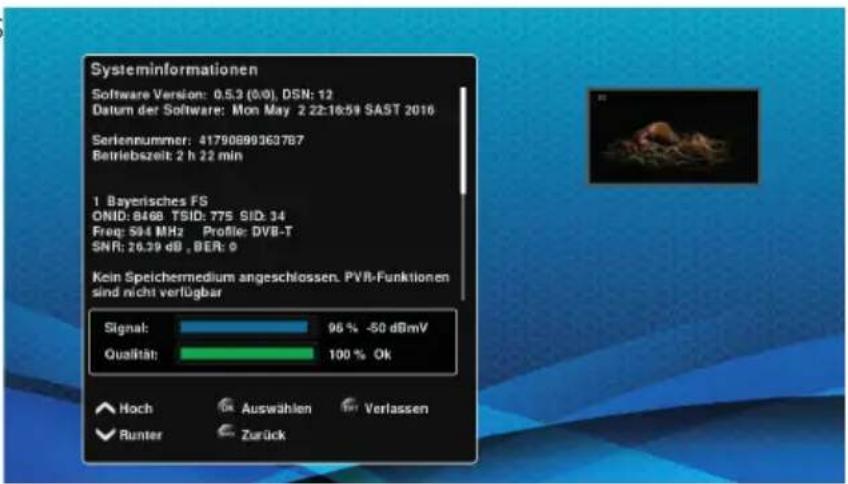
- Durch Drücken der Tasten oder schließen Sie dieses Menü und kehren zum vorherigen Menü zurück.
Irdeto CA Status
Falls Ihr Serviceanbieter irgendwelche Informationen über den Status der hier gezeigten Optionen benötigt, gehen Sie folgendermaßen vor, um Zugang zu den relevanten Bildschirmen zu erhalten. Die Verfahren sind für alle Optionen gleich.
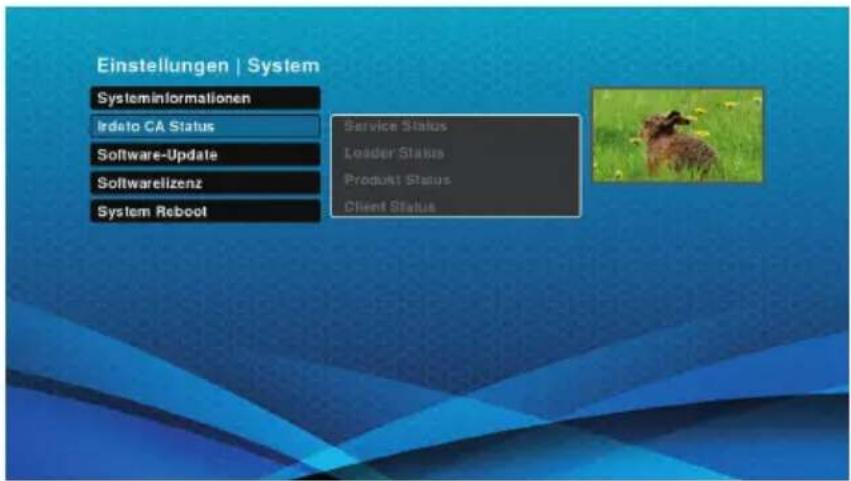
- Verwenden Sie die "▲▼" Tasten, um "Irdeto CA Status" zu markieren. Drücken Sie auf "OK".
- Verwenden Sie die "◀▶Tasten, um die erste Option zu markieren.
- Drücken Sie zum Öffnen auf "OK".
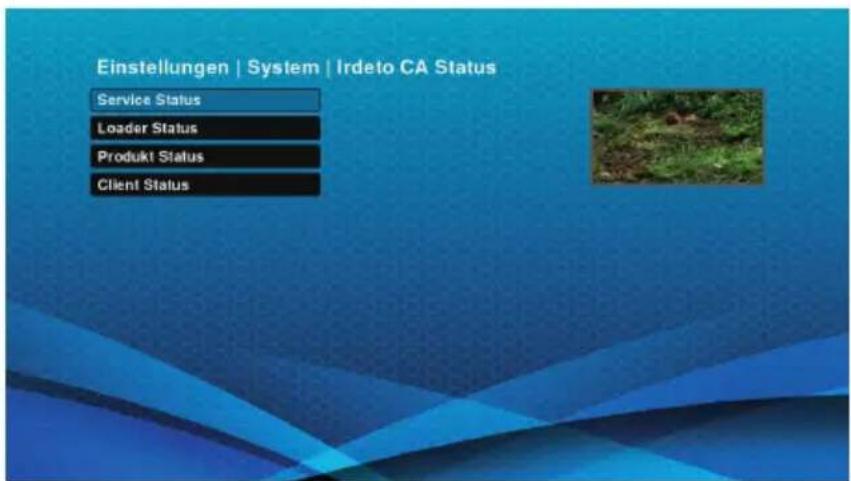
- Verwenden Sie die "▲▼" Tasten, um eine Option zu wählen. Drücken Sie auf "OK", um die Informationen anzuzeigen.
Service Status
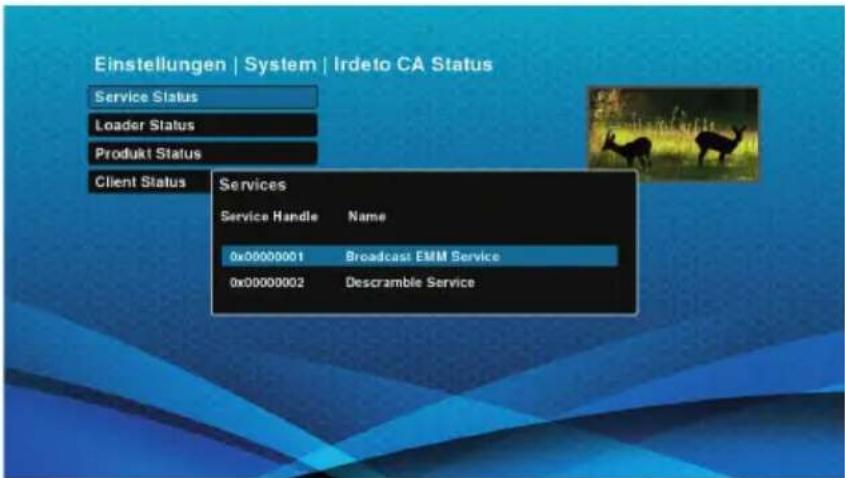
-
Verwenden Sie die "▲▼" Tasten, um "Service Status" zu markieren. Drücken Sie auf "OK".
-
Verwenden Sie die "▲"lasten, um die gewünschte Information zu markieren.
-
Drücken S
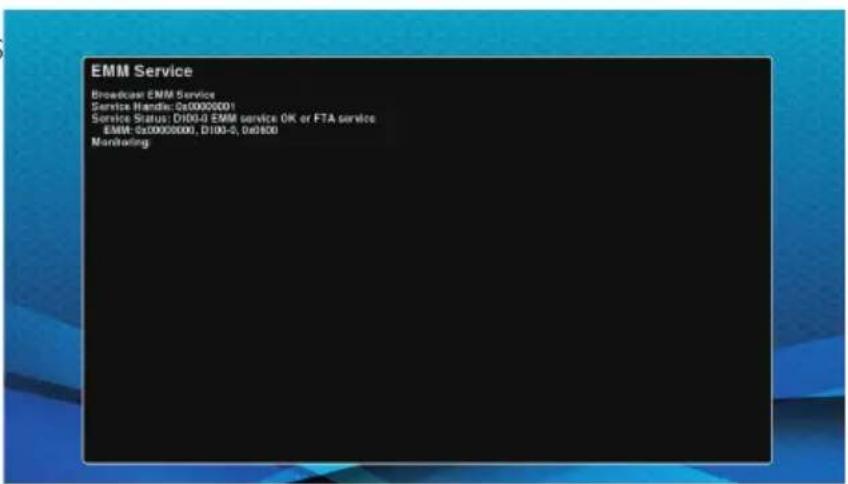
- Verwenden Sie die "▲▼" Tasten, um "Client Status" zu markieren. Drücken Sie auf "OK".
- Verwenden Sie die "▲"▼lasten, um die gewünschte Information zu markieren.
- Drücken Sie zum Öffnen auf "OK".

Software
Die Verfahren sind für alle Optionen gleich.
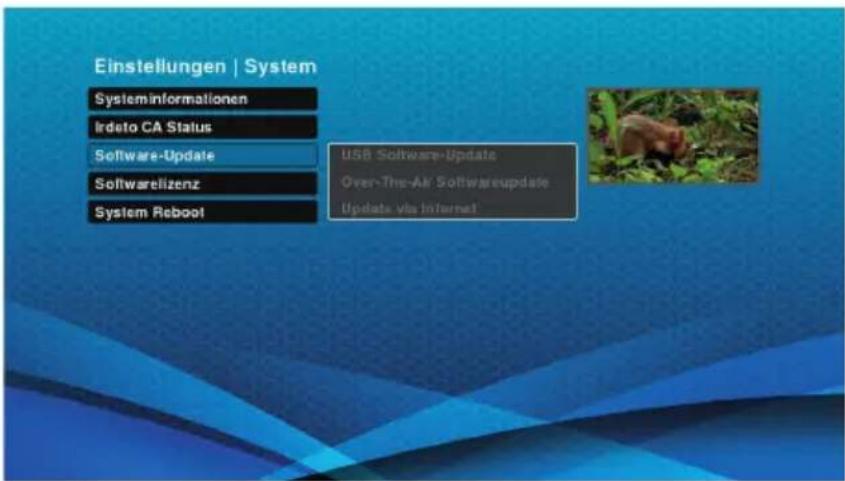
- Verwenden Sie die "▲▼" Tasten, um "Software" zu markieren. Drücken Sie auf "OK".
- Verwenden Sie die "◀"Tasten, um die erste Option zu markieren.
- Drücken Sie zum Öffnen auf "OK".
- Verwenden Sie die "▲▼" Tasten, um eine Option zu wählen. Drücken Sie auf "OK".
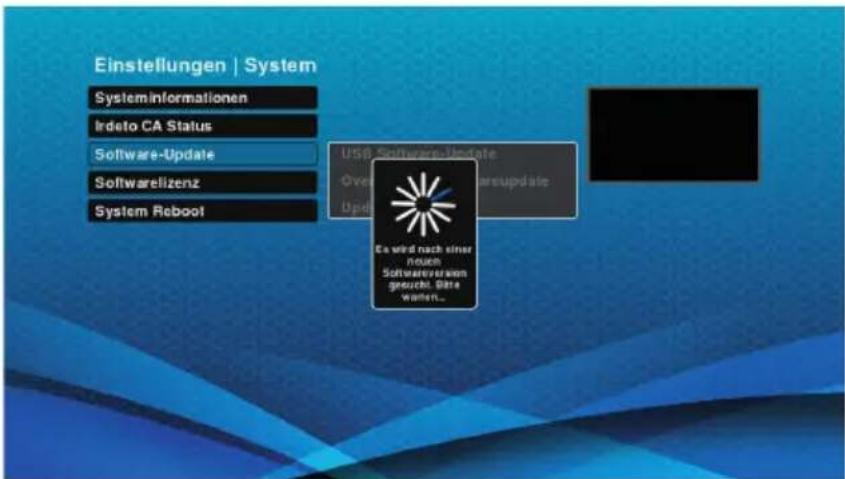
- Es erscheint ein Fenster mit einem drehenden Rad, das anzeigt, dass das System nach Updates sucht. Nach Abschluss des Updates schließt sich dieses Fenster.
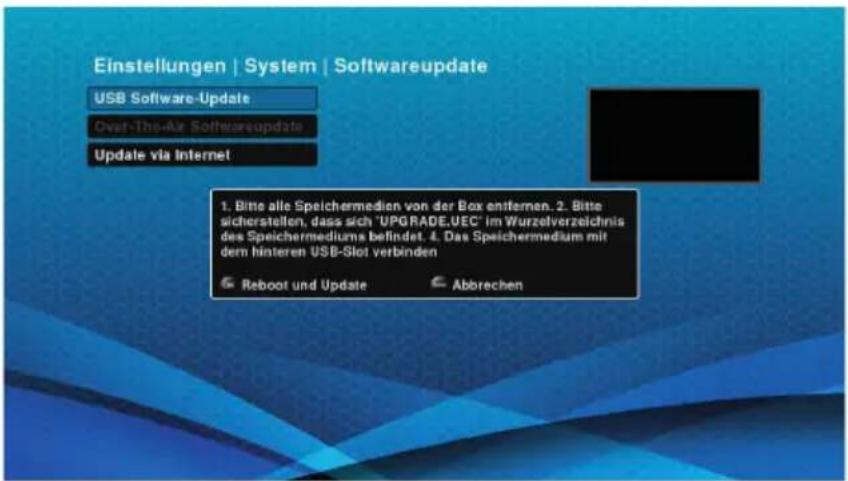
- Drücken Sie "Abbrechen", um das Update abzubrechen und und "OK", um den Vorgang zu beenden.
Softwarelizenz
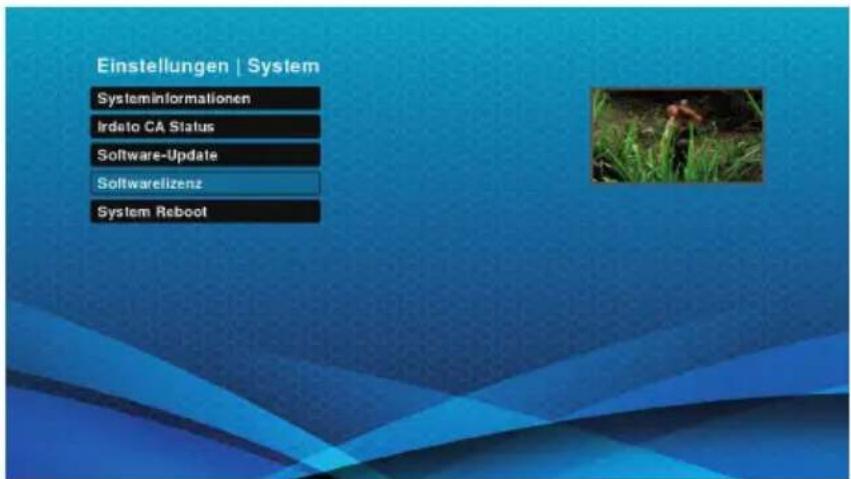
- Verwenden Sie die "▲▼" Tasten, um "Softwarelizenz" zu markieren. Drücken Sie auf "OK".
- Es wird der Bildschirm "Softwarelizenz" angezeigt.
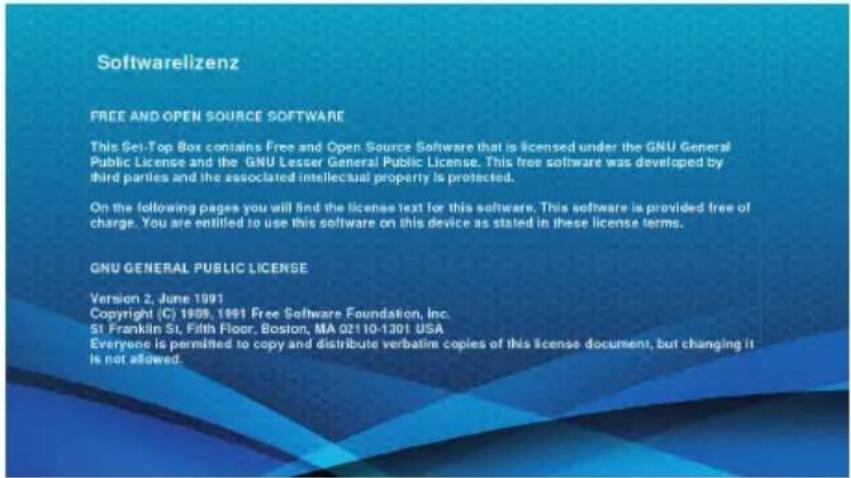
Falls es aufgrund kleinerer Probleme erforderlich ist, den Receiver neu zu starten, gehen Sie folgendermaßen vor.
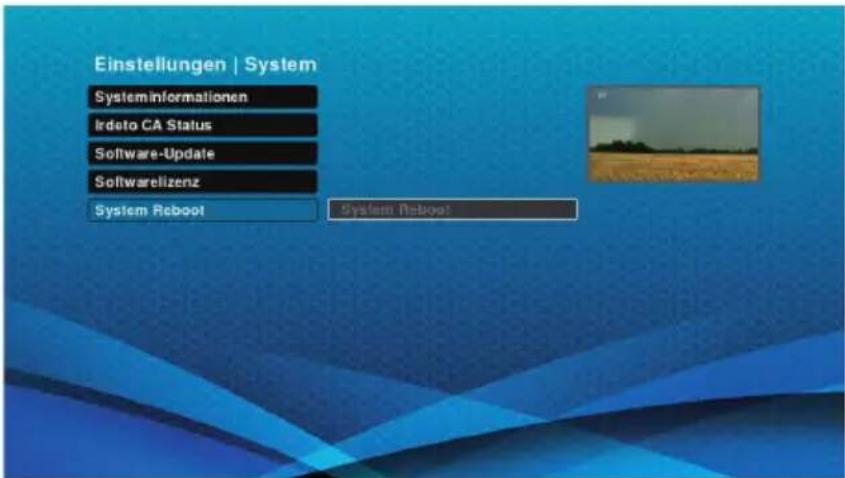
- Verwenden Sie die "▲▼" Tasten, um "System Reboot" zu markieren. Drücken Sie auf "OK".
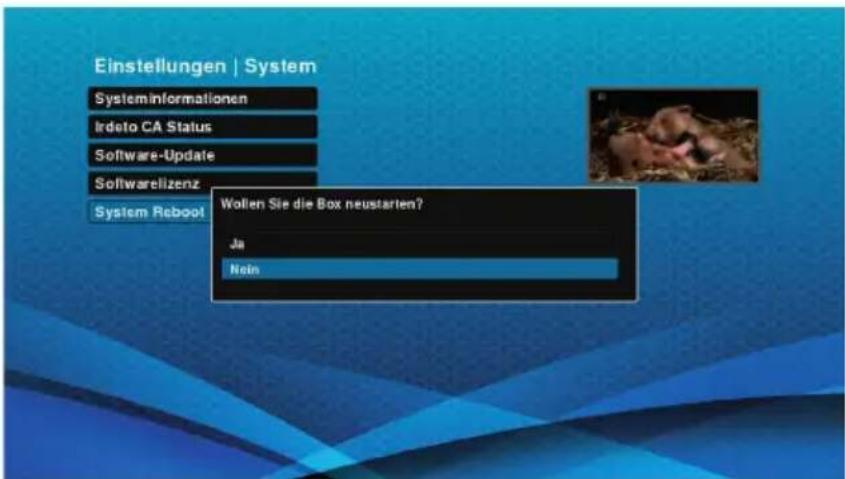
- Wählen Sie "Ja", um neu zu starten oder „Nein", um den Vorgang abzubrechen.
Nachrichten
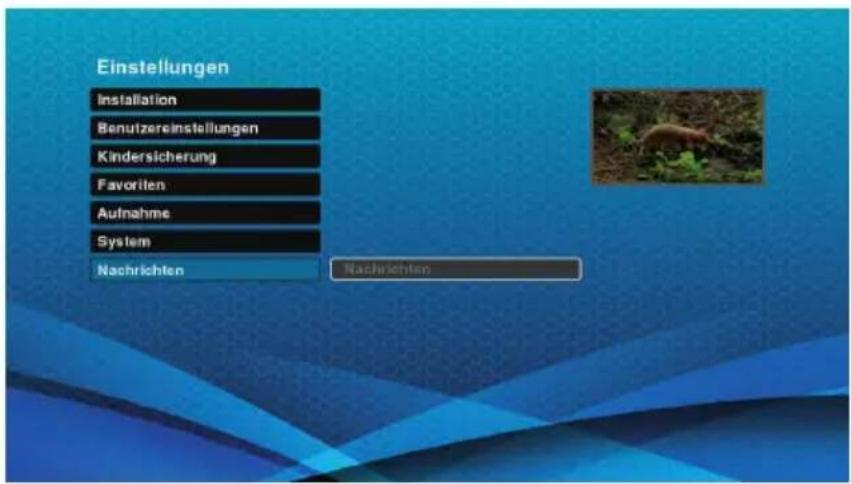
- Verwenden Sie die "▲▼" Tasten, um "Nachrichten" zu markieren. Drücken Sie zur Anwahl auf "OK". Es erscheint eine Liste mit Mitteilungen, die Ihnen vom „Nachrichtencenter" geschickt wurden.
- Verwenden Sie die "▲▼" Tasten, um eine Mitteilung zu markieren. Drücken Sie auf "OK", um die Mitteilung zu lesen oder auf "EXIT", um zum vorherigen Menü zurückzukehren.
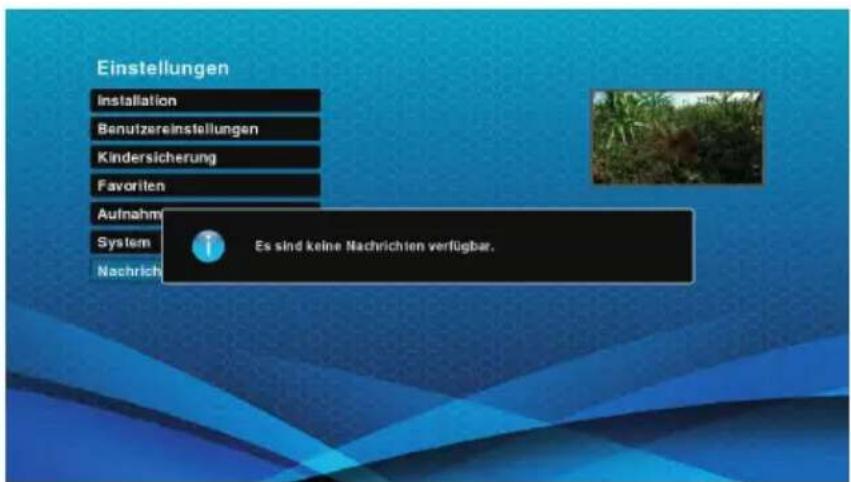
- Falls keine Mitteilungen vorhanden sind, wird eine entsprechende Infozeile angezeigt.
9.7. FREENET TV
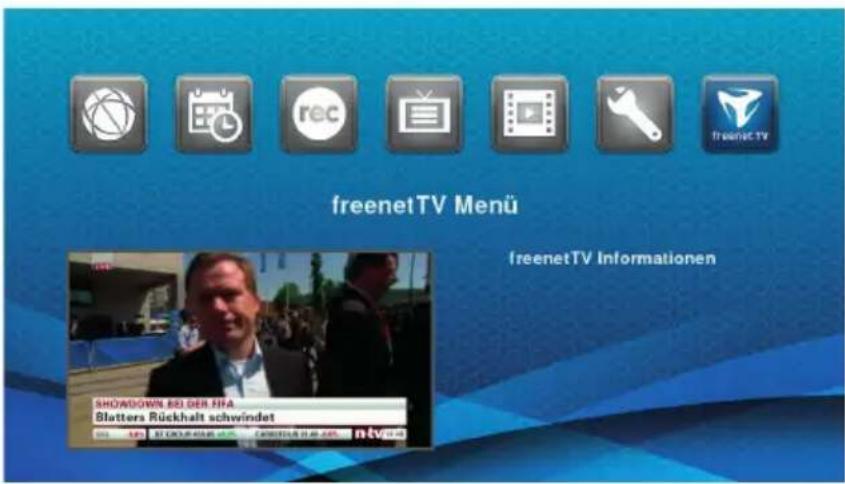
Dieses Fenster dient nur zu Informationszwecken. Lesen Sie alle Optionen, um sich mit dem Inhalt des Bildschirms vertraut zu machen. Falls Sie Ihren Serviceanbieter kontaktieren müssen, müssen Sie diesem die erforderlichen Informationen aus dem Menü "Freenet TV" mitteilen.
- Drücken Sie die Taste "MENU", um das Hauptmenü aufzurufen.
- Verwenden Sie die Pfeiltasten, um das Symbol "Freenet TV" zu markieren.
- Drücken Sie auf "OK", um auf den Inhalt von "Freenet TV" zuzugreifen.
Freenet TV Service Status
Die "Freenet TV"-Informationsliste zeigt nun alle Optionen an.
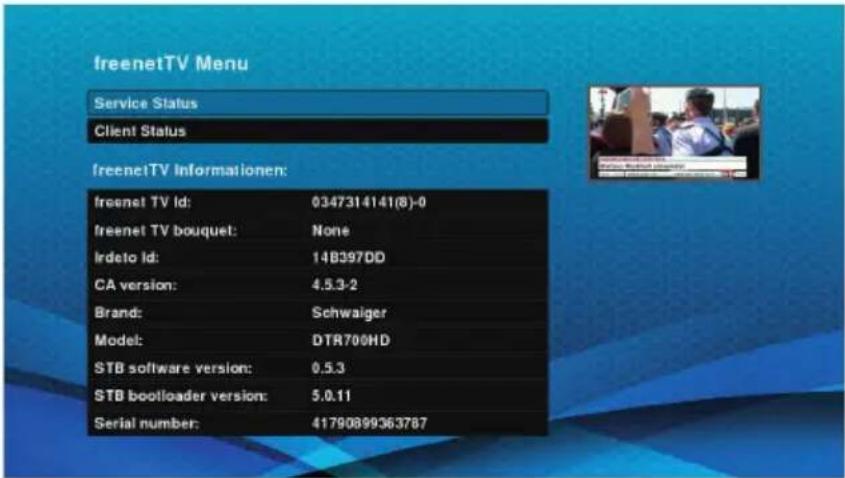
- Verwenden Sie die "▲"Tasten, um eine Option anzuwählen.
- Drücken Sie zur Anwahl auf "OK".
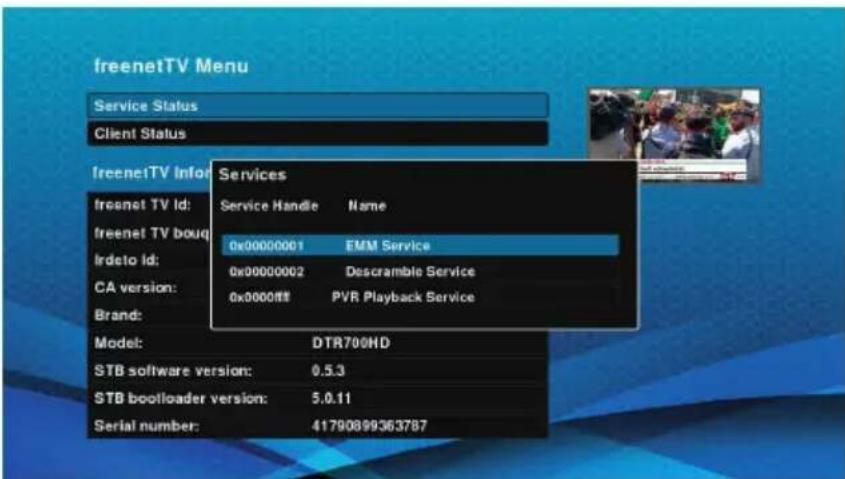
- Drücken Sie zum Schließen auf "EXIT".
- Drücken Sie zweimal auf "EXIT", um zum normalen Bildschirm zurückzukehren.
Freenet TV Client Status
Die "Freenet TV"-Informationsliste zeigt nun alle Optionen an.
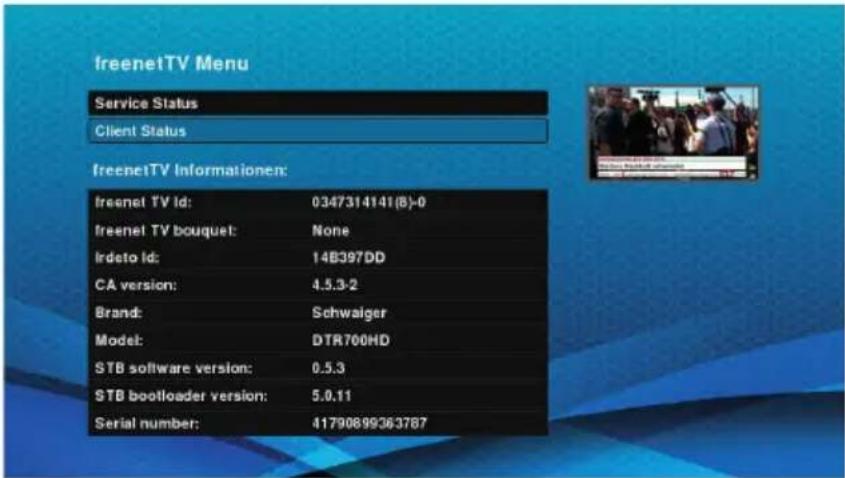
- Verwenden Sie die "▲"Tasten, um eine Option anzuwählen.
- Drücken Sie zur Anwahl auf "OK".
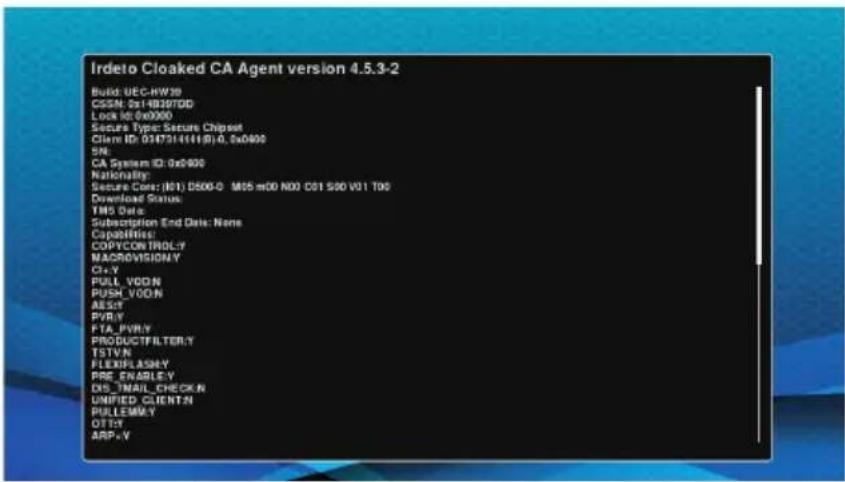
- Drücken Sie zum Schließen auf "EXIT".
- Drücken Sie zweimal auf "EXIT", um zum normalen Bildschirm zurückzukehren.
10. FEHLERBEHEBUNG
| Problem Maßnahme | |
| Der Receiver lässt sich nicht einschalten. Keine der LEDs leuchtet. | Überprüfen Sie, ob das Netzteil in eine Netzsteckdose einges- teckt ist.Überprüfen Sie, ob der Stecker des Netzteils korrekt an der Rückseite des Receivers eingesteckt ist.Überprüfen Sie, ob sich der Receiver nach Drücken der Stand-by-Taste einschaltet. |
| Kein Bild Überprüfen Sie, ob TV-Gerät und Receiver EINGESCHALTET sind (nicht im Standby-Modus).Überprüfen Sie, ob alle Kabelverbindungen von Receiver und TV-Gerät korrekt sind.Überprüfen und justieren Sie die Ausrichtung der Antenne, falls erforderlich.Stellen Sie sicher, dass am TV-Gerät die korrekte Ein-gangsquelle gewählt ist (TV, PC, AV1, AV2, HDMI1 und HDMI2 etc.) | |
| Kein Ton Überprüfen Sie die Mute-Taste am TV-Gerät oder Receiver.Drücken Sie die Taste, um den Ton wieder einzuschalten.Überprüfen Sie die Verbindung der SCART-Kabel zum Receiver und TV-Gerät. | |
| Die Fernbedienung funktioniert nicht | Überprüfen Sie, ob TV-Gerät und Receiver EINGESCHALTET sind (nicht im Standby-Modus).Überprüfen Sie, ob zwischen Ihnen und dem Receiver Hin-dernisse vorhanden sind. Richten Sie die Fernbedienung auf Ihren Receiver und nicht auf das TV-Gerät.Ändern Sie mit den Pfeiltasten die Kanäle am Receiver.Tauschen Sie die Batterien der Fernbedienung aus und versuch-en Sie es erneut. |
| Verzerrter Menübild-schirm | Überprüfen Sie Helligkeit und Kontrast und stellen Sie diese auf ein niedrigeres Niveau ein. |
- TECHNISCHE SPEZIFIKATION
| Tuner | |
| Eingangsanschluss F-Typ | |
| Eingangsimpedanz 75 'Ω nominal | |
| IF-Eingang -Frequenzbereich | UHF: 470 MHz bis 790 MHz |
| Digitaler Eingang -90 dBm -25 dBm | |
| RF-Eingang 0 dBm mit internem LNA | |
| IF-Bereich der lokalenOszillationsableitung | < 36 dBuV |
| Erweiterte Übertragungs-modi | DVB-T: 2K 8KDVB-T2: 1K, 2K, 4K, 8K, 16K, 32K normal und erweitert |
| Übertragungsmodus 32k/16k/8k/2k | |
| Stromversorgung der aktiven Antenne | |
| Spannung 5 V+- 5 % | |
| Strom Typisch: 30 mA | Max.: 50 mA |
| Kurzschlusssicherung Wärmeabschaltung | |
| Überspannungsschutz +- 15 V DC | |
| Terrestrischer Demodulator | |
| Demodulationstyp DVB-T: ETSI EN 300 744DVB-T2: ETSI EN 302 755 | |
| Modulationskonstellationen DVB-T: QPSK, 16-QAM, 64 QAMDVB-T2: QPSK, 16-QAM, 64 QAM, 256-QAM rotiert oder normal | |
| A/V-Dekodierung der MPEG-Übertragung | |
| Video-Codecs MPEG-2 iaw ISO/IEC 13818-2MPEG-4 iaw ISO/IEC 14496-10HEVC iaw ISO/IEC 23000-2VC-1 iaw SMPTE 421M-2006 | |
| Auflösung Standard Definition und High Definition | |
| Ansichtsverhältnis 4:3, 16:9 Pan & Scan, Letterbox, Pillarbox, Stretch | |
| Videoauflösung 576i50, 576p25, 576p50, 540p50, 720p50, 1080i25oder 1080p50 | |
| Audio-CodecsMPEG-1:AAC LC /HE:Dolby MS10: | Layer II (musicam)iaw ISO/IEC 13818-7iaw ETSI TS 102 366 |
A/V-Dekodierung der MPEG-Übertragung
Audio-Samplingraten
MPEG-1: Bis zu 48 KHz
AAC HE: 16 KHz, 32 KHz, 44, 1 KHz, 48 KHz
Dolby MS10: Bis zu 48 KHz
Mono/Stereo-Down-mix AAC/Dolby Digital /Dolby Digital Plus zu PCM
12. WARENZEICHEN
Dolby Audio Logo
Hergestellt unter der Lizenz von Dolby Laboratories. Dolby, Dolby Audio und das Doppel-D-Symbol sind Warenzeichen von Dolby Laboratories.

DOLBY AUDIO™
HDMI-Logo
HDMI und das HDMI Logo und High-Definition Multimedia Interface sind Warenzeichen oder eingetragenen Warenzeichen von HDMI Licensing LLC in den Vereinigten Staaten und anderen Ländern.
HDMI®
HIGH-DEFINITION MULTIMEDIA INTERFACE
CE-Logo
CE
WEEE-Logo

Notizen
Notizen
Notizen
Abwicklungsformular für defekte Geräte

Fehlerangabe:
Bitte beachten:
- Die Garantie und Gewährleistung für Ihr Gerät beträgt 24 Monate ab dem Kaufdatum. Bewahren Sie deshalb bitte Ihren Kaufbeleg und die Originalverpackung auf. Sollten Sie im Servicefall keine ausreichende Transportverpackung haben, kann Ihnen diese kostenpflichtig zugesendet werden. Bei jeder Einsendung ist die Servicekarte vollständig ausgefüllt mit beizulegen.
- Die Garantie und Gewährleistung bezieht sich nur auf solche Mängel, die auf Herstellungs- oder Materialfehler zurückzuführen sind.
-
Für Schäden aufgrund unsachgemäßer Handhabung oder unsachgemäßen Eingriffs sowie für Schäden verursacht durch Blitzeinschlag, Überspannung, Stromausfall, Brand oder andere natürliche Katastrophen kann keine Garantie oder Gewährleistung übernommen werden. Soll dennoch eine Reparatur des
-
Gerätes durchgeführt werden, so erhalten Sie einen Kostenvoranschlag.
- Die Garantie und Gewährleistung erlischt, wenn das Produkt von einer unbefugten Person verändert oder repariert wurde, die Seriennummer des Produktes geändert oder entfernt wurde, das Produkt außerhalb des Bereiches seines vorgesehenen Verwendungszweckes verwendet wurde/wird oder mit Ablauf der Gewährleistungsfrist.
- Im Rahmen der Gewährleistung behalten wir uns das Recht vor, das Gerät zu reparieren oder gegen ein vergleichbares Gerät auszutauschen. Bei technischen Problemen wenden Sie sich bitte zunächst an unsere Service-Hotline. In den meisten Fällen kann hier das Problem bereits gelöst werden.

Scannen Sie diesen QR-Code, dann gelangen Sie direkt zum Produkt.
Weitere Informationen zum Produkt finden Sie im Internet auf www.schwaiger.de unter Produkte > Receiver > Terrestrische Receiver oder unter Service und Support > Downloadbereich.
HOTLINE
+49 (09101) 702-299
ANSCHRIFT
Schwaiger GmbH
Würzburger Straße 17
90579 Langenzenn
info@schwaiger.de
www.schwaiger.de

- DTR700HD
- HANDBUCH
- Vorderseite DVB-T2 HD Receiver
- Rückseite DVB-T2 HD Receiver
- SICHERHEITSHINWEISE
- GRUNDLEGENDE SICHERHEITSHINWEISE
- Elektrischer Anschluss
- Richtiger Standort
- Bestimmungsgemäßer Gebrauch
- Reinigung
- Gewährleistung
- CE- Kennzeichnung
- Entsorgungshinweise Receiver
- Verpackungen
- Der richtige Umgang mit Batterien
- HAFTUNGSAUSSCHUSS
- INHALT
- Sicherheitshinweise 1
- Einführung....7
- Hauptfunktionen 8
- Verpackungsinhalt....9
- Gerätebeschreibung 10
- Fernbedienung....13
- ANSCHLUSS IHRES RECEIVERS.... 17
- ERSTMALIGES EINSCHALTEN DES RECEIVERS ..... 19
- ALLGEMEINE FUNKTIONEN 22
- Hauptmenü 30
- Fehlerbehebung.... 123
- EINFÜHRUNG
- Identifizierung Ihres terrestrischen Receivers
- VERPACKUNGSINHALT
- GERÄTEBESCHREIBUNG
- Gerätevorderseite
- N r. Taste/Anzeige Erklärung
- FERNBEDIENUNG
- Beschreibung der Tastenbelegung
- Standby
- TV/RADIO
- Lautstärke +/-
- EPG
- Kurzwahltasten (PORTAL, PVR, MEDIA)
- Navigation und OK Taste
- MENÜ
- PVR Bedientasten (v.l.n.r.)
- Funktionstasten (v.l.n.r.)
- Stumm (Mute)
- Zifferntasten 0-9
- Option
- Farbtasten
- Programm +/-
- Programminformation
- Exit
- Zurück-Taste
- Einlegen der Batterien in die Fernbedienung
- Batterie-Lebensdauer
- ACHTUNG
- ANSCHLUSS IHRES RECEIVERS
- HDMI-Kabel
- SCART-KABEL
- ERSTMALIGES EINSCHALTEN DES RECEIVERS
- EINRICHTEN DES RECEIVERS
- Schritt 1 - Sprache
- Schritt 2 - Auflösung
- Schritt 3 - Internetverbindung
- Schritt 4 - Antennenverstärker
- Schritt 5 - Sendersuche
- ALLGEMEINE FUNKTIONEN
- Standby/Ein
- Steuerung der Lautstärke
- Mute-Taste (Stummschaltung)
- Wechsel zwischen Radio- und TV-Kanälen
- OPT-Taste
- OK-Taste
- Günes Symbol (Finden)
- Gelbes Symbol (Favoriten)
- Blaues Symbol (Sortieren)
- Informationsfenster
- Erweitertes Informationsfenster
- Favoritenliste
- Hinzufügen eines Senders zur Favoritenliste
- Löschen eines Senders aus der Favoritenliste
- HAUPTMENÜ
- Navigation durch das Menüsystem des Receivers
- TV PORTAL
- TIMER
- Programmieren einer manuellen Aufzeichnung
- AUFZEICHNUNG
- Zeitversetztes Fernsehen (Timeshift)
- ELEKTRONISCHER PROGRAMMFÜHRER (EPG)
- JAHR/DATUM & UHRZEIT
- MINI-BILDSCHIRM
- PROGRAMMPLANER
- TUNE-SYMBOL
- NAVIGATIONSSYMBOLE
- AUFNAHME/UMSCHALTEN-SYMBOL
- KANAL & PROGRAMME
- WOCHENTAG
- DERZEIT GEZEIGT
- Elektronischer Programmführer (EPG)
- Aufzeichnung über den EPG
- Aufzeichnung einer vollständigen Sendung
- Individuelle Anpassung der Aufzeichnungsdauer
- PVR-Funktion (Personal-Videorecorder)
- Direkte Aufzeichnung
- Aufzeichnung über den elektronischen Programmführer (EPG)
- Time-Shift-Funktion
- Wiedergabeliste
- Löschen eines aufgezeichneten Programms
- Sperren und Entsperren von Programmen
- Umbenennung einer Aufzeichnung
- Teletext
- MEDIA
- EINSTELLUNGEN
- Installation
- Sendersuchlauf
- Sender hinzufügen
- Sender ersetzen
- Manuelle Suche
- Antennenverstärkung
- Netzwerkeinstellungen (Internet einrichten)
- Netzwerkinformation (Netzwerkdetails anzeigen)
- Netzwerkmodus ändern
- LAN/IP-Einstellungen
- LAN-Einstellungen testen
- WLAN-Einstellungen ändern
- WLAN-Netzwerke suchen
- WLAN-Netzwerk (SSID) hinzufügen
- Sicherheitsprotokoll
- Verschlüsselungsmethode
- Passwort
- Einstellungen testen
- Netzwerk neustarten
- Zeitabgleich per Internet
- Zurücksetzen auf Werkseinstellung
- Benutzereinstellungen
- Sprachen
- Audiosprache
- Untertitelsprache
- TV
- Auflösung
- Anzeigeformat (Bildskalierung)
- Audio
- S/PDIF Digitaler Audioausgabe
- HDMI-Audioausgang
- S/PDIF Audioverzögerung
- Untertitel
- Untertitel für Schwerhörige
- Energiesparfunktion (Standby-Einstellungen)
- Sleep Timer (Schlaf-Timer)
- Auto-Standby Timer
- Energiespar-Einstellung
- Infobar Anzeigedauer
- Virtuelle Tastatur
- Sichern und Wiederherstellung von Daten
- Sender-/Favoritenliste auf USB sichern
- Favoritenlisten wiederherstellen
- Einstellungen auf USB sichern
- Einstellungen wiederherstellen
- Kindersicherung
- Der Standard-PIN-Code ist 0000
- Kindersicherung aktivieren
- PIN-Code ändern
- Sender sperren
- Altersfreigabe
- Einstellungen der Favoriten
- Ausblenden oder Löschen einer Senderliste
- Eine neue Senderliste hinzufügen
- Senderliste bearbeiten
- Programme blockieren
- Programme überspringen
- Sender umbenennen
- Aufzeichnung/Aufnahme
- Auswahl eines USB-Speichermedium
- Start-Vorlaufzeit der Aufzeichnung
- Endverzögerung der Aufzeichnung
- Time-Shift-Dauer
- Automatisches Time-Shift
- USB-Speichermedium einrichten
- Speichermedium formatieren
- Aufnahmepartition formatieren
- Aufzeichnungsgerät überprüfen
- System
- Systeminformationen
- Irdeto CA Status
- Service Status
- Software
- Softwarelizenz
- Nachrichten
- FREENET TV
- Freenet TV Service Status
- Freenet TV Client Status
- FEHLERBEHEBUNG
- A/V-Dekodierung der MPEG-Übertragung
- WARENZEICHEN
- Dolby Audio Logo
- DOLBY AUDIO™
- HDMI-Logo
- HDMI®
- Notizen
- Abwicklungsformular für defekte Geräte
- Bitte beachten:
- HOTLINE
- ANSCHRIFT
Marke : Schwaiger
Modell : DTR700HD
Kategorie : Digitaler Decoder