
820.054 - Einbau-Modul Bachmann - Kostenlose Bedienungsanleitung
Finden Sie kostenlos die Bedienungsanleitung des Geräts 820.054 Bachmann als PDF.


| Produkttyp | Steckdosenleiste mit WLAN/LAN-Fernsteuerung (BlueNet WiFi) |
| Modell | 820.054 |
| Hersteller | Bachmann GmbH & Co. KG |
| Netzspannung | 230 V AC, 50 Hz |
| Max. Strom | 16 A |
| Max. Leistung pro Schaltausgang | 3680 W |
| Max. Gesamtleistung | 3680 W (Summe aller Ausgänge) |
| Anzahl Schaltausgänge | 3 schaltbare Ausgänge + 1 Dauerstromausgang |
| Konnektivität | LAN (RJ45, 10/100 Mbps) und WLAN (802.11 b/g/n, bis 150 Mbps) |
| Unterstützte Protokolle | TCP/IP, HTTP, HTTPS, SMTP, CGI |
| Temperaturmessung | Über externen Temperatursensor (3 m, 10 m oder 20 m) |
| Messgenauigkeit Temperatur | ±1–2 K (bis 50 °C), ±2–3 K (bis 70 °C), ±3–4 K (bis 90 °C) |
| Messgenauigkeit Leistung | ±1 % |
| Betriebstemperatur | 0 °C bis 40 °C |
| Luftfeuchtigkeit | 10 % – 85 % rF (nicht kondensierend) |
| Schutzart | IP20 (nur trockene Räume) |
| Funktionen | Manuelles Schalten, Zeitschaltuhr, Temperaturschaltung, Leistungsschaltung, Energieüberwachung, E-Mail-Benachrichtigung |
| App-Steuerung | Kostenlose App für iOS ab 6.1 und Android ab 2.3.3 |
| Reinigung | Mit leicht feuchtem Tuch und mildem Reinigungsmittel; vorher Netzstecker ziehen |
| Reset-Taster | Zum Zurücksetzen auf Werkseinstellungen (3 s für Netzwerk/Passwort, >15 s für alle Einstellungen) |
| Entsorgung | Elektrogeräte nicht im Hausmüll; Batterien als Sondermüll |
Häufig gestellte Fragen - 820.054 Bachmann
Benutzerfragen zu 820.054 Bachmann
0 Frage zu diesem Gerät. Beantworten Sie die, die Sie kennen, oder stellen Sie Ihre eigene.
Eine neue Frage zu diesem Gerät stellen
Laden Sie die Anleitung für Ihr Einbau-Modul kostenlos im PDF-Format! Finden Sie Ihr Handbuch 820.054 - Bachmann und nehmen Sie Ihr elektronisches Gerät wieder in die Hand. Auf dieser Seite sind alle Dokumente veröffentlicht, die für die Verwendung Ihres Geräts notwendig sind. 820.054 von der Marke Bachmann.
BEDIENUNGSANLEITUNG 820.054 Bachmann
Alle Rechte vorbehalten. Ohne schriftliche Zustimmung der Fa. Bachmann GmbH & Co. KG darf dieses Dokument nicht und auch nicht auszugsweise in irgendeiner Form reproduziert oder verarbeitet werden. Es ist möglich, dass dieses Dokument drucktechnische Mängel oder Druckfehler aufweisen kann. Dieses Dokument wird regelmäßig überprüft und ggf. korrigiert, resultierende Änderungen fließen dann in die folgende Version ein. Für Fehler technischer oder drucktechnischer Art und ihre Folgen übernehmen wir keine Haftung. Alle Warenzeichen und Schutzrechte werden anerkannt. Gedruckt und entworfen in Deutschland. Alle Angaben ohne Gewähr, Änderungen im Sinne des technischen Fortschritts können ohne Vorankündigung vorgenommen werden. Es gelten zu jedem Zeitpunkt die aktuellen allgemeinen Geschäftsbedingungen der Fa. Bachmann GmbH & Co. KG.
INHALTSVERZEICHNIS
1 SICHERHEIT | HINWEISE | ENTSORGUNG....4
1.1 Hinweis zur Bedienungsanleitung....4
1.2 Gefahren 4
1.3 Hinweise....5
1.4 Bestimmungsgemäße Verwendung 6
1.5 Entsorgung und Reinigung 7
3 BEDIENUNGSANLEITUNG 8
3.1 Funktionsbilder 8
3.2 Inbetriebnahme 9
3.2.1 DHCP im Router aktiviert 9
3.2.2 DHCP im Router deaktiviert ....10
3.3 BlueNet WiFi Config-Tool....11
3.3.1 Funktion 11
3.3.2 Anwendung....12
3.4 Webinterface BlueNet WiFi 16
3.4.1 Einstellungen 17
3.4.2 Datum und Uhrzeit....18
3.4.3 Einschaltzustand und Beschriftung....18
3.4.4 Schaltzustand bei fehlendem Temperatursensor 19
3.4.5 Netzwerkeinstellungen 19
3.4.6 Hostname und Webserver....21
3.4.7 Passwortschutz....22
3.4.8 Weitere Einstellungen 22
3.5 Schalten....24
3.5.1 Manuell Schalten....24
3.5.2 Zeitschaltuhr....24
3.5.3 Temperaturschaltung....29
3.5.4 Leistungsschaltung....32
3.6 Überwachung....33
3.6.1 Temperaturverlauf 33
3.6.2 Energieverlauf 34
3.6.3 Energie....35
3.6.4 E-Mail Konto 36
3.6.5 Benachrichtigung....37
3.7 Download 38
3.8 Update 39
3.9 Info 40
4 NETZWERKEINSTELLUNGEN UND PASSWORT ZURÜCKSETZEN....41
5 TECHNISCHE DATEN....42
6 SYSTEMVORAUSSETZUNGEN 43
7 SMARTPHONE APP 44
7.1 Voraussetzungen....44
7.2 Erstinstallation und Funktionen 44
7.2.1 Statusbildschirm - Schalten 45
7.2.2 Statusbildschirm - Energie....46
7.2.3 Weitere Einstellungen 49
8 CE KONFORMITÄTSERKLÄRUNG 51
1 SICHERHEIT | HINWEISE | ENTSORGUNG

INFORMATION Hier wird auf wichtige Informationen hingewiesen.
VORSICHT Hierdurch wird auf Gefahren hingewiesen.
GEFAHR! Hinweise auf lebensgefährliche Gefahren!
WEEE / RECYCLING Hinweise zur Entsorgung des Produkts und Batterien.
1.1 Hinweis zur Bedienungsanleitung
Vor Inbetriebnahme und erstem Gebrauch dieses Produkts ist die Bedienungsanleitung aufmerksam und sorgfältig zu lesen. Selbige ist dauerhaft aufzubewahren und bei Weitergabe des Produkts an den Empfänger ebenfalls weiter zu reichen. Eine digitale Ausgabe finden Sie online unter: http://www.bachmann.com/de/downloads/bluenet/bedienungsanleitung/
1.2 Gefahren

Vorsicht! Lebensgefahr durch Stromschlag!
Bei Arbeiten an elektrischen Anlagen müssen die fünf Sicherheitsregeln beachtet werden:
- Spannung freischalten – Trennen Sie Komponenten der Anlage, an welchen gearbeitet wird, allpolig vom Netz bzw. von spannungsführenden Teilen.
- Gegen Wiedereinschalten sichern – Verhindern Sie zuverlässig das irrtümliche Wiedereinschalten eine Anlage, an der gerade gearbeitet wird. Kleben Sie abgeschaltete Leitungsschutzschalter oder FI-RCD-Leitungsschutzschalter mit Klebeband ab oder sichern Sie selbige mit einem Schloss. Entfernen Sie Schraubsicherungen aus ihren Schraubkappen und schrauben Sie die Schraubkappen ohne Inhalt wieder in ihren Träger. Kleben Sie auch diese ab. Kennzeichnen Sie grundsätzlich mit einem Verbotsschild vor Wiedereinschalten.
- Spannungsfreiheit feststellen – Die vor Ort tätige Elektrofachkraft muss durch geeignete Mess- und Prüfmittel die allpolige Spannungsfreiheit feststellen.
- Erden und Kurzschließen – Verbinden Sie zuerst die Leiter mit der Erdungsanlage, dann schließen Sie sie kurz.
- Benachbarte, unter Spannung stehende Teile abdecken oder abschranken – Decken Sie bei Anlagen unter 1 kV benachbarte, unter Spannung stehende Teile mit isolierenden Tüchern, Schläuchen oder Formstücken ab.
Tätigen Sie diese Schritte am Ende der Arbeit in umgekehrter Reihenfolge. Lassen Sie die Montagearbeiten ausschließlich von Elektrofachpersonal durchführen, welche antielektrostatische Arbeitskleidung trägt: Schutzhelm mit Gesichtsschutz, isolierende Schuhe, Handschuhe und enge Kleidung. Sorgen Sie für ausreichend Freiraum für die Arbeiten und Techniker am Installationsstandort. [Referenz: Normreihe DIN VDE 0105]


- Verwenden Sie dieses Produkt niemals gleich dann, wenn sie von einem kalten in einen warmen Raum gebracht wird. Das dabei entstehende Kondenswasser kann unter Umständen zu einem Kurzschluss führen und das Produkt zerstören. Außerdem besteht die Gefahr eines lebensgefährlichen Stromschlages!
- Gefahr eines lebensgefährlichen Stromschlages: Niemals mit nassen Händen Arbeiten an diesem Produkt durchführen.
Vorsicht! Geräteschaden oder Brandgefahr!
- Sorgen Sie bei der Wahl des Installationsstandortes bzw. des Betriebsstandortes dafür, dass keine hohe Luftfeuchtigkeit, hohe Temperatur, Nässe, Chemikalien, brennbare Gase, Staub oder Dämpfe vorhanden sind.
- Sorgen Sie dafür, dass entstehende Wärme abgeführt wird.
- Stellen Sie sicher, dass die BlueNet WiFi Produkte in den angegebenen Parametern betrieben werden. Überschreiten der Nennleistung kann zur Beschädigung des Gerätes führen.
- Transport oder unsachgemäße Verwendung kann zu Beschädigung des Gerätes führen. In diesem Fall:
o. Gerät nicht öffnen
o. Gerät nicht in Betrieb nehmen
o Beschädigtes Gerät austauschen
o Kontakt mit dem Händler aufnehmen
o. Zur Reparatur an den Händler zurückschicken.
1.3 Hinweise

- Sollte das BlueNet WiFi Produkt nach der Montage nicht in Betrieb genommen werden können, trennen Sie es von der Stromversorgung und benachrichtigen Sie Ihren Händler.
- Benutzen Sie immer nur die Originalteile des Herstellers
- Bei Nichteinhalten dieser Anweisungen erlischt die Gewährleistung des Herstellers.
• Steckdosenleisten nicht hintereinander stecken (nicht kaskadieren).
- Produkt nicht abgedeckt betreiben!
- BlueNet WiFi Produkte sind nur spannungsfrei bei gezogenem Netzstecker bzw. bei allpolig getrennter Netz-Zuleitung.
- Öffnen Sie das Gerät nicht! Im Fehlerfall wenden Sie sich an eine Elektrofachkraft oder an einen Fachhändler. Beim Öffnen dieses Bachmann Produkts verfällt augenblicklich jedweder Anspruch auf Gewährleistung.
- Dieses Produkt darf ausschließlich an max. 250V Wechselspannung (50Hz) bei einer Absicherung mit max. 16A betrieben werden. Die maximale Belastung des Produktes liegt bei 16A an 230 VAC / 50 Hz (3680W)
• Dieses Produkt ist nicht für die Benutzung durch Kinder bzw. ähnlich Schutzbefohlener vorgesehen.
- Betreiben Sie keine Verbraucher an diesem Produkt, welche unbeaufsichtigt zu Bränden führen können!
1.4 Bestimmungsgemäße Verwendung
Produkte mit integrierter BlueNet WiFi Technologie sind für den Einsatz in trockenen und geschlossenen Räumen vorgesehen (Schutzart IP20). Produkte für den Einsatz in Feuchträumen und im Außenbereich sind gesondert gekennzeichnet.
Ein gewerblich-technischer Einsatz ist unter besonderen Voraussetzungen gestattet. Bitte klären Sie diese mit dem Hersteller vor Inbetriebnahme ab.
Einsatzzweck ist das Messen von Temperaturen, das Ein- und Ausschalten von ortsveränderlichen Elektrogeräten bzw. Verbrauchern, so wie das Erheben von elektrischen Leistungsdaten wie in diesem Dokument beschrieben. Insbesondere unter Berücksichtigung des 1. Kapitels „SICHERHEIT | HINWEISE | ENTSORGUNG“
Ein Elektrogerät oder elektrischer Verbraucher, welcher an diesem Produkt betrieben wird, verfügt über einen Schutzkontakt- oder Eurostecker bzw. den jeweiligen, mit den in diesem Produkt eingebauten Steckdosentöpfen korrespondierenden Stecksystem-Anschlussstecker. Generell dürfen Steckdosenleisten nicht hintereinander gesteckt werden.
Für entstandene Schäden auf Grund nicht bestimmungsgemäßen Gebrauchs und der Nicht-Beachtung dieser Bedienungsanleitung übernimmt die Bachmann GmbH und Co. KG keine Haftung. Andere Verwendung als die oben genannte ist nicht zulässig und kann zu Beschädigungen des Produkts führen.
Das gesamte Produkt darf nicht geöffnet und/oder verändert bzw. erweitert werden, ansonsten erlischt der Gewährleistungssanspruch. Eine Ausnahme stellen für Wiederanschließbarkeit ausgewiesene Produkte dar. Diese dürfen ausschließlich im Bereich der Anschlussklemmen von einer Elektrofachkraft geöffnet und mit einer neuen Zuleitung versehen werden.


1.5 Entsorgung und Reinigung
- Elektrogeräte umweltgerecht entsorgen!
Elektrogeräte gehören nicht in den Haus- oder Allgemeinmüll. Gemäß Europäischer Richtlinie 2002/96/EG über Elektro- und Elektronikaltgeräte müssen verbrauchte Elektrowerkzeuge getrennt gesammelt und einer umweltgerechten Wiederverwertung zugeführt werden. Möglichkeiten zur Entsorgung des ausgedienten Geräts erfahren Sie bei Ihrer Gemeinde- oder Stadtverwaltung.
- Entsorgung gebrauchter Batterien: Batterien sind als Sondermüll zu behandeln und gehören durch entsprechende Stellen (Händler, Fachhändler, öffentliche-kommunale Stellen, gewerbliche Entsorgungsunternehmen) umweltgerecht entsorgt. Batterien können giftige Schwermetalle enthalten. Werfen Sie Batterien daher nicht in den Hausmüll!
• VORSICHT! Gefahr der Gefährdung durch aggressive Reinigungsmittel!
Verwenden Sie zur Reinigung von diesem Produkt keine aggressiven oder scheuernden Reinigungsmittel. Reinigen Sie das Gerät mit einem leicht feuchten Tuch und zweckmäßigen milden Reinigungsmittel. Stellen Sie vor Wiederinbetriebnahme sicher, dass das Gerät vollständig getrocknet ist.
• ACHTUNG! Gefahr durch elektrischen Schlag!
Vor dem Reinigen das Gerät vom Stromnetz trennen. Es darf keine Flüssigkeit in das Gerät eindringen. Das Eindringen von Flüssigkeiten kann zu einem Kurzschluss führen.
3 BEDIENUNGSANLEITUNG
3.1 Funktionsbilder

Abbildung exemplarisch; neben anderen Steckdosen-Varianten oder Gehäuseformen, können optional Elemente wie ein Hauptschalter, Überspannungsschutz, Gerätevollschutz oder Sicherungen enthalten sein.
1 Schaltbare Steckdosen bzw. Schaltausgang 1 bis 3 [Kennzeichnung mit 1 bis 3]
2 Permanent mit Spannung versorgte Steckdose bzw. Schaltgruppe [Kennzeichnung „P“]
3 RJ45 Ethernet Anschluss
4 SMA Anschluss für externe, anschraubbare WiFi Antenne
5 Sensor-Port für externen Temperaturfühler
6 Reset-Taster

Abbildung 2: Kopfseite ohne Anschlüsse

Abbildung 3: Kopfseite mit Anschlüsse
3.2 Inbetriebnahme
Verbinden Sie das Produkt über ein Ethernet-Kabel mit Ihrem Router. Versorgen Sie das Produkt mit Netzspannung, in dem Sie den Netzstecker in eine geeignete Steckdose stecken. Sollte Ihr Produkt über einen Netzschalter verfügen, schalten Sie es über selbigen ein. Bei Produkten mit offener bzw. nicht konfektionierter Zuleitung, lassen Sie es von einer elektrotechnischen Fachkraft anschließen und in Betrieb nehmen.
3.2.1 DHCP im Router aktiviert
Warten Sie ca. 30 Sekunden und starten Sie Ihren Internetbrowser z.B. Mozilla Firefox. Geben Sie in der URL Eingabezeile des Browsers den Hostnamen des BlueNet WiFi Produkts an. Der voreingestellte Hostname lautet "BlueNetWiFi". Durch die Eingabe von BlueNetWiFi gelangen Sie so zur Startseite des BlueNet WiFi Produkts (getestet mit FritzBox).

ACHTUNG! Nicht jedes Router-Fabrikat bietet eine automatisierte DNS Auflösung, so dass die Eingabe das DNS Namens BlueNetWiFi in Ihrem Browser nicht zum Erfolg führt. Bitte gehen Sie wie folgt vor:
Hatten Sie wie oben beschrieben keinen Erfolg, nutzen Sie das BlueNet WiFi Config Tool zur Ermittlung der IP-Adresse. Eine Funktionsbeschreibung finden Sie in der Bedienungsanleitung, welche Sie auf unserer Website www.bachmann.com downloaden können. Das BlueNet WiFi Config steht Ihnen unter folgendem Link zum Download bereit:
http://www.bachmann.com/de/downloads/bluenet/
Optional ermitteln Sie bitte über Ihren Router die IP-Adresse, die dem LAN-Adapter Ihres Produkts zugeteilt wurde. Geben Sie nun die ermittelte IP-Adresse in die Adresszeile Ihres Browsers ein. Sie gelangen jetzt auf die Startseite des BlueNet WiFi Produkts, welches nun einsatzbereit ist.
3.2.2 DHCP im Router deaktiviert
Im Auslieferungszustand und ohne Erhalt einer IP Adresse von einem DHCP Server (z.B. Router), ist dem BlueNet WiFi Produkt die IP-Adresse 192.168.101.6 zugewiesen. Insofern Sie über einen Computer mit einer Gigabit Ethernet Schnittstelle verfügen, können Sie mit dem beigelegten CAT 5e Patchkabel direkt das BlueNet WiFi Produkt über den RJ45 Ethernet Anschluss mit Ihrem Computer verbinden. Bei älteren Computern mit 100Mbit Netzwerkschnittstellen, verwenden Sie bitte ein CAT 5e Crosslink (oder Crossover) Patchkabel.
Um nun eine Verbindung mit Ihrem BlueNet WiFi Produkt herzustellen, müssen Sie an Ihrem Computer folgende Netzwerk-Einstellungen vornehmen:
ACHTUNG! Notieren Sie sich vor dem nun folgenden Schritt die im Rechner stehenden Einstellungen, bevor Sie sie ändern, da diese wichtig für ihren Zugang zum Internet sind. Nach der Inbetriebnahme der Steckdosenleiste müssen Sie diese Einstellungen wiederherstellen!
IP-Adresse : 192.168.101.XXX (XXX = 1 bis 254, jedoch nicht die 6)
Subnetzmaske: 255.255.255.0
Gateway: ---
DNS-Server: ---
Geben Sie nun in Ihrem Browser die IP-Adresse 192.168.101.6 ein. Sie gelangen jetzt auf die Startseite des BlueNet WiFi Produkts, welches nun einsatzbereit ist.

3.3 BlueNet WiFi Config-Tool
3.3.1 Funktion
Beim BlueNet Config-Tool handelt es sich um eine portable, ohne Installation ausführbare Java-basierte Anwendung für Microsoft Windows Betriebssysteme (XP/VISTA/7/8/10).
Als Datenformat wird „JavaScript Object Notation“ (JSON) genutzt. Prinzipiell sucht das BlueNet Config Tool nach aktiven BlueNet WiFi Webservern in Ihrem Netzwerk. Hierzu werden in jedes Subnetz aller aktiven Netzwerkschnittstellen des Rechners, auf welchem das Config Tool ausgeführt wird, speziellen Anfragen gesendet.
Zunächst liest das Config Tool die IP des eigenen Host-Rechners bzw. der der darauf laufenden Netzwerkschnittstellen aus und errechnet daraus das Subnetz. Nun wird nacheinander an jede Subnetz-IP ein cgi-Befehl gesendet, welcher spezielle Werte des BlueNet WiFi Webservers abfragen möchte. (z.B. aktuelle Stromaufnahme Schaltgruppe 3; Eine Liste der auch durch Sie nutzbaren Konsolen Befehle stellen wir Ihnen gerne zur Verfügung). Die Subnetz Abfrage geht zuerst an den HTTPS Port 443. Wenn keine positive Antwort erfolgt wird der http Port 80 abgefragt.

Sollte ein Passwort zur Anmeldung auf dem BlueNet WiFi Produkt hinterlegt sein, kann der zughörige Webserver nicht auflöst werden. Das Config Toll erhält den Fehler 404 und listet somit das Produkt nicht auf.
Das Config Tool Bietet Ihnen hierdurch die Möglichkeit Ihre BlueNet WiFi Produkte mit folgenden Parametern zu listen:
- Laufende Nummer
- Status (Online oder Offline)
- Name (Frei zu vergeben; relevant beim Speichern von Suchergebnissen)
- IP Adresse
- MAC Adresse
Positive Suchergebnisse können abgespeichert werden, so dass ein erneutes Suchen von mehreren Produkten nicht notwendig wird.
3.3.2 Anwendung
Beim Ausführen des BlueNetWiFi Config Tools, werden Sie zunächst (wie in folgender Abbildung) gebeten, sich für einen neuen Scan, oder das Laden gespeicherter Suchergebnisse zu entscheiden.
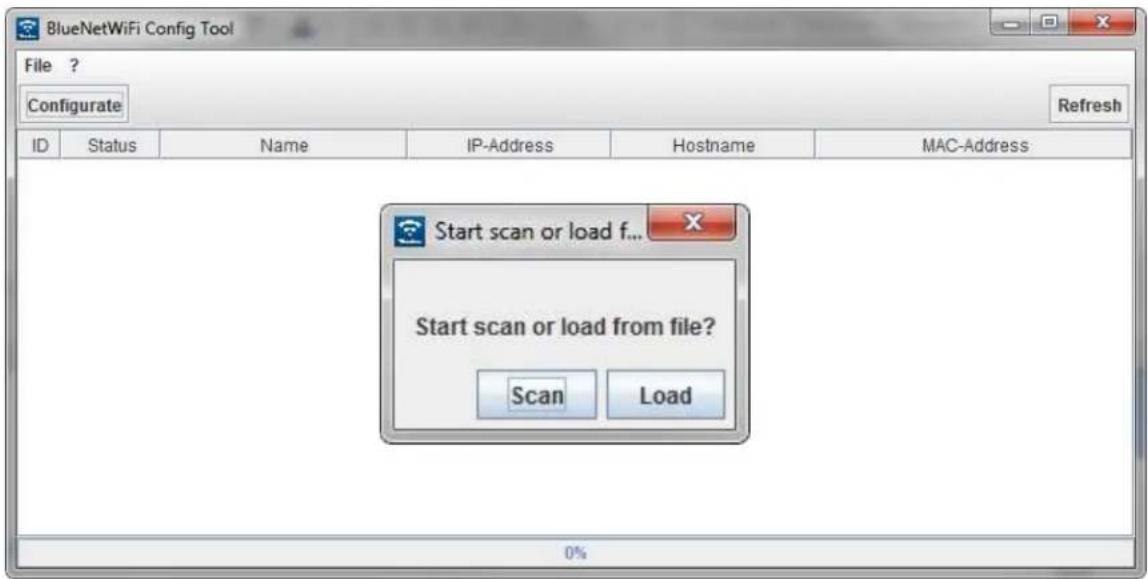
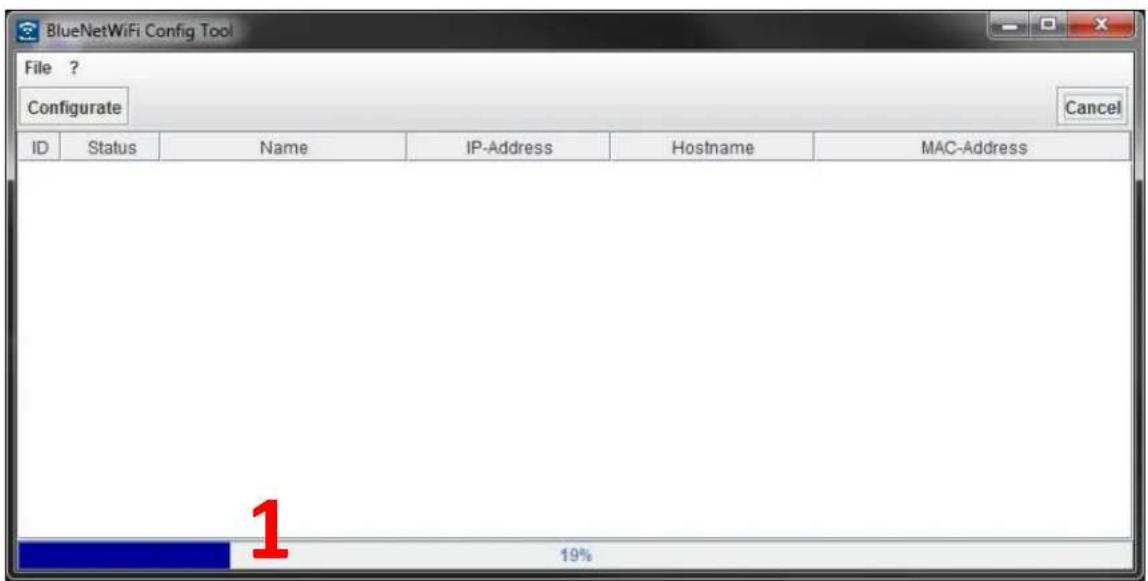
Wählen Sie SCAN, um eine Suche nach BlueNet WiFi Produkten durchzuführen. Der Suchlauf beginnt wie in folgender Abbildung zu sehen. Die Suchstatusanzeige ① beginnt sich mit fortlaufender Suche von 0% bis 100% zu füllen. Je nach Anzahl der Netzwerkteilnehmer und abzufragender Netzwerkschnittstellen, kann die Suche einige Minuten in Anspruch nehmen.
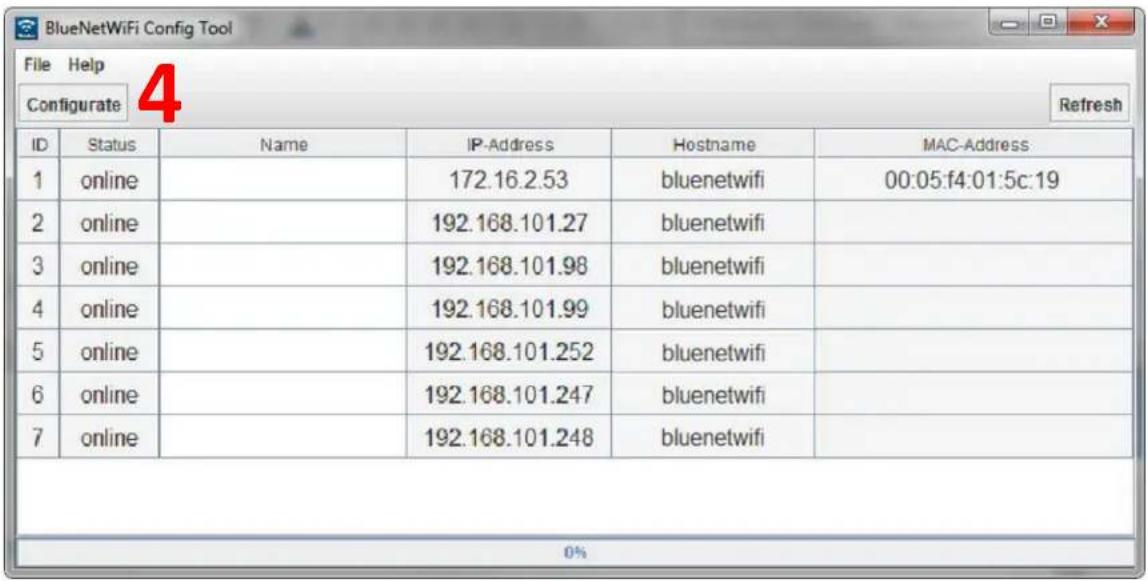
Mit fortschreitender Suche werden (wenn vorhanden und verifizierbar) BlueNet WiFi Produkte aufgelistet, wie in folgender Abbildung zu sehen:

Wenn die Such-Statusanzeige 100% erreicht hat, ist die Suche beendet. Sie können zu jedem Zeitpunkt die Suche mit einem Klick auf den CANCEL-BUTTON ② abbrechen. Nach beendeter Suche wird der CANCEL-BUTTON automatisch zu einem REFRESH-BUTTON ③, mit welchem Sie die Suche von vorne beginnen lassen können (Folgende Abbildung). Diesen Ablauf können Sie beliebig oft wiederholen.

Markieren Sie eine Zeile der Suchergebnisse und klicken Sie auf CONFIGURATE ④ (Oder Doppelklick in die Zeile), öffnet sich Ihr installierter Standard-Browser und verbindet sich automatisch auf die HTML Startseite des dementsprechenden Webservers [Kapitel 2.4].
Speichern Sie die Suchergebnisse bei Bedarf ab, so dass ein erneutes Suchen von mehreren Produkten nicht notwendig wird. Klicken Sie hierzu auf FILE → SAVE und folgende Maske erscheint:

Wählen Sie den gewünschten Speicherort unter SPEICHERN IN: und geben Sie unter DATEINAME die gewünschte Bezeichnung ein. Klicken Sie anschließend auf SPEICHERN.
Um Gespeicherte Suchergebnisse aufzurufen, wählen Sie hierzu beim Ausführen des Config Tools den Button LOAD, oder klicken Sie auf FILE → LOAD

Folgende Auswahlmaske erscheint:

Wählen Sie die gewünschte Datei aus und klicken Sie anschließend auf Öffnen. Die Suchergebnisse werden nun wieder in der Standard Maske angezeigt.
3.4 Webinterface BlueNet WiFi
Die Startseite zeigt Ihnen alle wichtigen Informationen wie aktuelle Temperatur, gewähltes Profil, die aktuellen Schaltzustände der Schaltausgänge, sowie den Temperaturverlauf der letzten 24 Stunden. Bei jedem Neustart wird der Temperaturverlauf neu aufgenommen. Im laufenden Betrieb aktualisiert sich die Startseite alle 10 Sekunden.
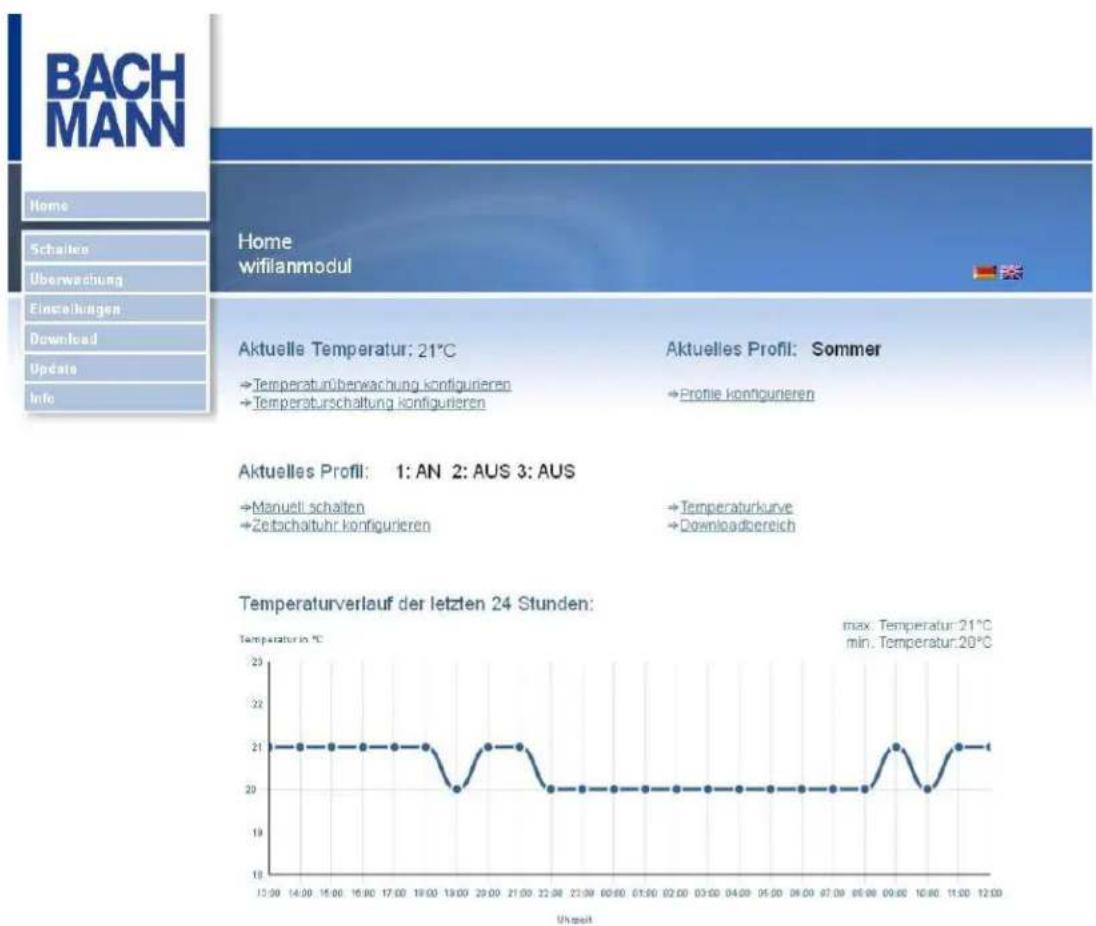
Abbildung 1: Startseite der Homepage
Bei der Erstinstallation wählen Sie bitte links den Menüpunkt EINSTELLUNGEN. Für die eigentlichen Schaltvorgänge und die Überwachungen finden Sie die Menüpunkte links im Navigationskasten bzw. auch als Navigationspunkt auf der Startseite. Beim Klicken auf den Punkt HOME gelangen Sie wieder auf diese Seite.
3.4.1 Einstellungen
Um Ihr BlueNet WiFi Produkt individuell zu konfigurieren, wählen Sie den Punkt EINSTELLUNGEN auf der Startseite aus.
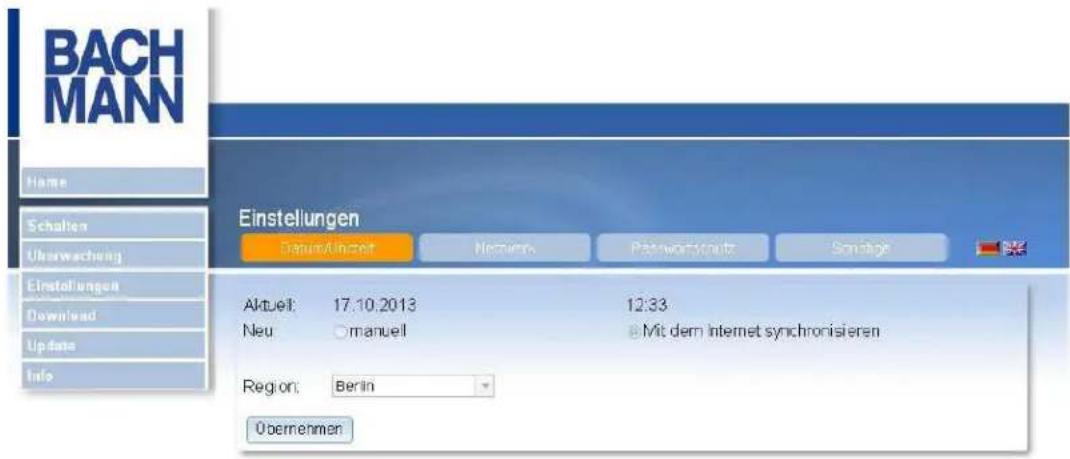
Abbildung 2: Einstellungen der Steckdosenleiste
Auf dieser Seite können die unten angegebenen Einstellungen vorgenommen werden. Bestätigen Sie Ihre Eingaben in den entsprechenden Abschnitten immer mit ÜBERNEHMEN, da sonst Änderungen nicht übernommen werden.
- Datum und Uhrzeit
- Einschaltzustand der Steckdosen und Beschriftung
- Netzwerkverbindung über LAN und / oder WLAN
- Hostname
• Passwortschutz für die Homepage
• Webserver HTTP-Port und HTTPS-Port - Priorität für gleichzeitigen Betrieb von Zeitschaltuhr und Temperaturschaltung
- Neustart des Systems (Reboot)
• verwendeter Temperatursensor
• Schaltzustand bei fehlendem Temperatursensor
3.4.2 Datum und Uhrzeit
Unter dem Punkt EINSTELLUNGEN → DATUM/UHRZEIT haben Sie die Möglichkeit Datum und Uhrzeit festzulegen. Sie können ebenfalls angeben, ob diese Daten mit dem Internet synchronisiert werden sollen. Bei der Internetsynchronisierung wird täglich um 12:00 Uhr synchronisiert.
Zum Einstellen des Datums und der Uhrzeit wählen Sie die gewünschten Werte aus und bestätigen Ihre Eingabe durch ÜBERNEHMEN.

Abbildung 3: Datum und Uhrzeit einstellen
3.4.3 Einschaltzustand und Beschriftung
Unter dem Punkt EINSTELLUNGEN → SONSTIGE können Sie einen Einschaltzustand für die Steckdosen festlegen.
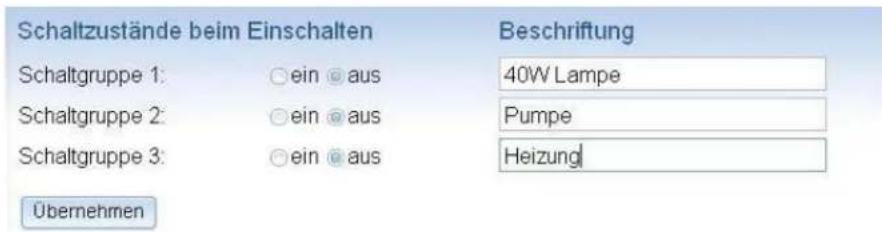
Abbildung 4: Einschaltzustand einstellen
Die Steckdosen nehmen diesen Zustand an, nachdem die Steckdosenleiste an das Stromnetz angeschlossen und eingeschaltet wurde bzw. nach einem eventuellen Stromausfall.
Wählen Sie für jede Steckdose den gewünschten Einschaltzustand und die Beschriftung. Bestätigen Sie Ihre Eingabe durch ÜBERNEHMEN.
3.4.4 Schaltzustand bei fehlendem Temperatursensor
Unter dem Punkt EINSTELLUNGEN → SONSTIGE können Sie einen Schaltzustand für die Steckdosen festlegen, wenn der Temperatursensor nicht angeschlossen ist.
Schaltzustände bei fehlendem
Temperatursensor
Schaltgruppe 1:
ein aus
Hinweis: Nur wenn die Temperatuschaltung der jeweiligen Schaltgruppe aktiviert ist!
Schaltgruppe 2:
ein aus
Schaltgruppe 3:
ein aus
Übernehmen
Abbildung 5: Schaltzustand bei fehlendem Temperatursensor
Die Steckdosen gehen in diesen definierten Zustand, wenn während des laufenden Betriebs der Temperatursensor ausfällt oder abgezogen wird und die Temperaturschaltung für die jeweilige Steckdose aktiviert ist, unabhängig von programmierten Schaltzuständen.
3.4.5 Netzwerkeinstellungen
Unter dem Punkt EINSTELLUNGEN → NETZWERK konfigurieren Sie die WiFi/LAN
Steckdosenleiste individuell für Ihr Netzwerk. Durch Anklicken des Kästchens vor LAN oder WLAN wählen Sie aus, wie Ihr BlueNet WiFi Produkt mit Ihrem Netzwerk verbunden werden soll. Beide Möglichkeiten können parallel betrieben werden. Bestätigen Sie Ihre Eingaben anschließend immer durch ÜBERNEHMEN.
LAN-KONFIGURATION: Wählen Sie aus, ob der Anschluss über DHCP erfolgt oder ob für den LAN-Adapter eine feste IP-Adresse vergeben wird. Ist in Ihrem Router DHCP eingestellt, können Sie sich für den LAN-Adapter die IP-Adresse automatisch zuweisen lassen. Sie erreichen Ihr BlueNet WiFi Produkt, indem Sie den eingestellten Hostnamen in die Adresszeile Ihres Browsers eingeben (getestet mit FritzBox), bzw. indem Sie die IP-Adresse benutzen, die der Router dem LAN-Adapter zugeteilt hat.
Ist DHCP nicht eingestellt oder wollen Sie für den LAN-Adapter eine feste IP-Adresse vergeben, füllen Sie die Felder IP-ADRESSE, NETMASK, GATEWAY und DNS aus. In das Feld GATEWAY tragen Sie die IP-Adresse Ihres Routers ein, in das Feld NETMASK die Netmask (Subnetzmaske).

Abbildung 6: Netzwerkeinstellungen
In das Feld IP-ADRESSE geben Sie die IP-Adresse ein, die der LAN-Adapter des BlueNet WiFi Produkts bekommen soll. Lautet Ihre Netmask 255.255.255.0, müssen die ersten drei Felder der IP-Adresse des Gateways entsprechen. Das letzte Feld vergibt die individuelle Adresse. Achten Sie darauf, dass kein anderes, an das Netzwerk angeschlossenes Gerät diese IP-Adresse verwendet.
Im Feld DNS wird im Allgemeinen die IP-Adresse Ihres Routers eingetragen, Sie können jedoch auch einen alternativen DNS-Server angeben.
WLAN-KONFIGURATION: Bis zum Feld NETZWERKNAME (SSID) kann hier genauso vorgegangen werden, wie bei der LAN-Konfiguration. Haben Sie aber bereits die Einstellungen für LAN konfiguriert, vergeben Sie für den WLAN-Adapter eine andere individuelle IP-Adresse.
Geben Sie nun den Netzwerknamen (SSID) an, der für WLAN in Ihrem Router eingestellt ist. Derzeit werden Leerzeichen im Netzwerknamen nicht unterstützt, entfernen Sie deswegen bitte mögliche Leerzeichen aus Ihrer SSID.

Sollte der WLAN Status nicht automatisch zwischen VERBUNDEN und NICHT VERBUNDEN wechseln, aktualisieren Sie bitte das Browser-Fenster.
Beim Anklicken des Buttons NETZWERK SCANNEN werden alle empfangenen Netze angezeigt. Wählen Sie das entsprechende Netz aus. Geben Sie die Sicherheitsoption, den WPA-Mode und den Verschlüsselungs-Key vor. Diese Einstellungen müssen mit den Sicherheitseinstellungen Ihres Routers übereinstimmen. Darüber hinaus darf Ihr WLAN-Kennwort bestimmte Sonderzeichen nicht enthalten.
Test der Netzwerkeinstellungen: Haben Sie bei der Erstinstallation die IP- Adresse Ihres Rechners verändert, stellen Sie nun den Originalzustand wieder her. Testen Sie Ihren Rechner, indem Sie überprüfen, ob Sie das Internet wieder erreichen können.
Um nun wieder auf die Homepage der Steckdosenleiste zu gelangen, geben Sie in Ihrem Browser den Hostnamen ein (getestet mit FritzBox, fungierend als DHCP-Server), bzw. die individuelle IP-Adresse des BlueNet WiFi Produkts. Über diese IP-Adresse kann nun jeder Computer, der sich im selben Netzwerk befindet, auf die Homepage der Steckdosenleiste zugreifen.
Sollten Sie Ihr BlueNet WiFi Produkt nicht erreichen können, überprüfen Sie die Einstellungen und beginnen u.U. erneut mit der Erstinstallation.
3.4.6 Hostname und Webserver
Einen individuellen Hostname benötigen Sie, wenn Sie sich die IP- Adresse über DHCP automatisch zuweisen lassen. Der voreingestellte Hostname lautet "BlueNetWiFi". In diesem Fall erreichen Sie Ihr BlueNet WiFi Produkt, in dem Sie in Ihrem Browser den Hostnamen eingeben (getestet mit FritzBox). Unter dem Punkt WEBSERVER können Sie sowohl einen alternativen HTTP Port als auch einen alternativen HTTPS Port einstellen. Standardmäßig sind Port 80 und Port 443 eingestellt. Bei Bedarf geben Sie einen alternativen Port an und bestätigen Ihre Eingabe durch ÜBERNEHMEN. In diesem Fall geben Sie die alternative Portadresse immer mit einem Doppelpunkt an, wenn Sie Ihr BlueNet WiFi Produkt erreichen wollen.
Beispiel:
192.168.101.6:65000
BlueNetWiFi:65000
http://bluenetwifi.dyndns.org:65000
[Beispieladresse!]

Abbildung 7: Hostname und Webserver
3.4.7 Passwortschutz
Unter dem Punkt EINSTELLUNGEN → PASSWORTSCHUTZ haben Sie die Möglichkeit, den Zugriff auf die Homepage durch ein Passwort zu schützen. Füllen Sie die Felder aus und bestätigen Ihre Eingabe durch Übernehmen.
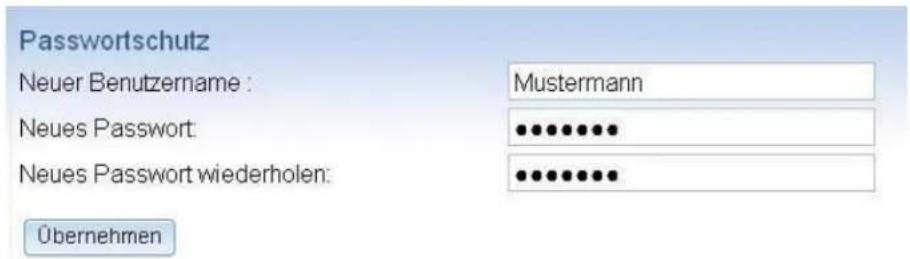
Abbildung 8: Passwort einrichten
3.4.8 Weitere Einstellungen
Unten dem PunktEINSTELLUNGEN → SONSTIGE finden Sie noch weitere Einstellmöglichkeiten. Unter Temperatursensor können Sie einstellen, welchen der drei möglichen Temperatursensoren Sie verwenden. Zur Auswahl stehen 3m, 10m und 20m.
Unter dem Punkt REBOOT können Sie das System neu starten. Bitte verwechseln Sie Reboot nicht mit Reset (Kapitel 1.11), bei dem auf Werkseinstellungen zurückgesetzt wird.
Im Bereich SERVICE können Sie z.B. die Software auf einen früheren Stand simulieren, falls ein Update nicht erfolgreich war. Geben Sie dazu "Software" in das Feld unter SERVICE ein und bestätigen mit ÜBERNEHMEN. Anschließend können Sie das Update erneut durchführen.
Unter MEHRERE SCHALTARTEN können sie die Schaltpriorität bestimmen. Diese Einstellung ist relevant, wenn die Zeitschaltuhr und gleichzeitig die Temperaturschaltung genutzt wird.

Abbildung 9: Sonstige Einstellungen
Möglicher Anwendungsfall bei gleichzeitiger Nutzung von Temperaturschaltung und Zeitschaltuhr: Die Schaltgruppe schaltet temperaturabhängig. Unabhängig davon soll sie auch in einem bestimmten Zeitraum durch die Zeitschaltuhr eingeschaltet bzw. ausgeschaltet bleiben.
Priorität: EINSCHALTEN
Die jeweilige Steckdose schaltet ein, wenn Zeitschaltuhr oder Temperaturschaltung einschalten und aus, wenn beide ausschalten.
Priorität: AUSSCHALTEN
Die jeweilige Steckdose schaltet aus, wenn Zeitschaltuhr oder Temperaturschaltung ausschalten und an, wenn beide einschalten.
Standardmäßig ist EINSCHALTEN eingestellt. Wählen Sie die Schaltpriorität und bestätigen Sie Ihre Eingabe durch ÜBERNEHMEN.
3.5 Schalten
3.5.1 Manuell Schalten
Wählen Sie den Punkt SCHALTEN → MANUELL SCHALTEN auf der Homepage aus. Es erscheint folgende Seite:
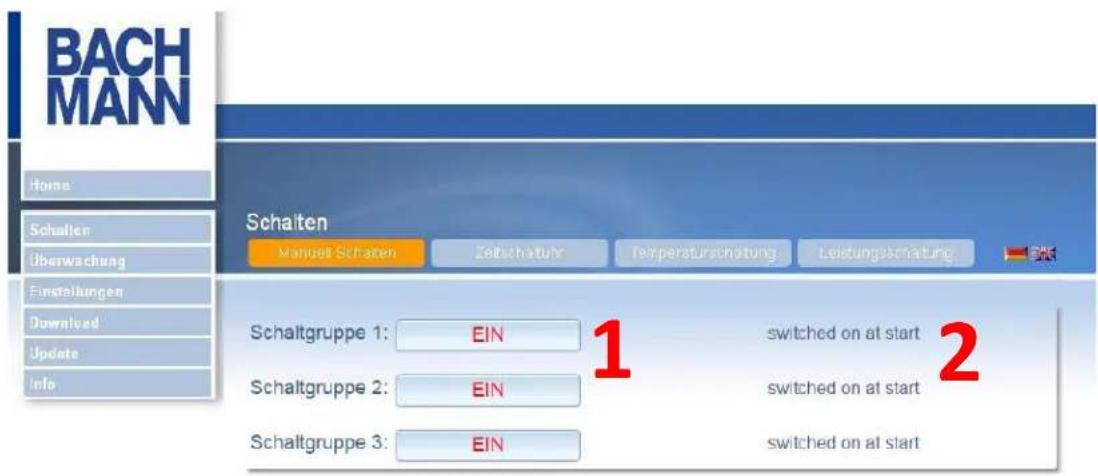
Abbildung 10: Schalten der Steckdosen
Der aktuelle Zustand der Schaltgruppen wird in Schaltfläche ① der Steckdosenleiste angezeigt. Über die Schaltflächen können die einzelnen Schaltgruppen ein- und ausgeschaltet werden.
Neben den Schaltflächen befindet sich ein englischer Kommentar zum letzten Schaltereignis ②. Dieser Kommentar findet sich im Ereignis-Log wieder. Hier können Sie sehen, ob eine Automation oder ein manueller Schaltbefehl für den aktuellen Schaltzustand verantwortlich ist. Dies kann von großer Wichtigkeit sein, sobald Sie eine sicherheitsrelevante Funktion über diesen Schaltausgang hinterlegen. Ein unbedachtes, manuelles Einschalten kann durch eine unbekannte, aber wichtige dahinterliegende Automation ein Risiko darstellen. Beispielsweise das Ausschalten eines Lüfters, welcher durch Übertemperatur eingeschalten wurde.
3.5.2 Zeitschaltuhr
Die Zeitschaltuhr ermöglichen es Ihnen, die Schaltgruppen zu bestimmten Zeiten automatisch ein- bzw. auszuschalten. Sie können für jede einzelne Schaltgruppen—einmalige, tägliche und wöchentliche Zeitpunkte bestimmen, zu denen die Schaltgruppe geschaltet werden soll. Diese Einstellungen werden in bis zu vier Profilen abgelegt. Wählen Sie den Punkt S CHALTEN → ZEITSCHALTUHR auf der Homepage aus.
Es erscheint folgende Seite:
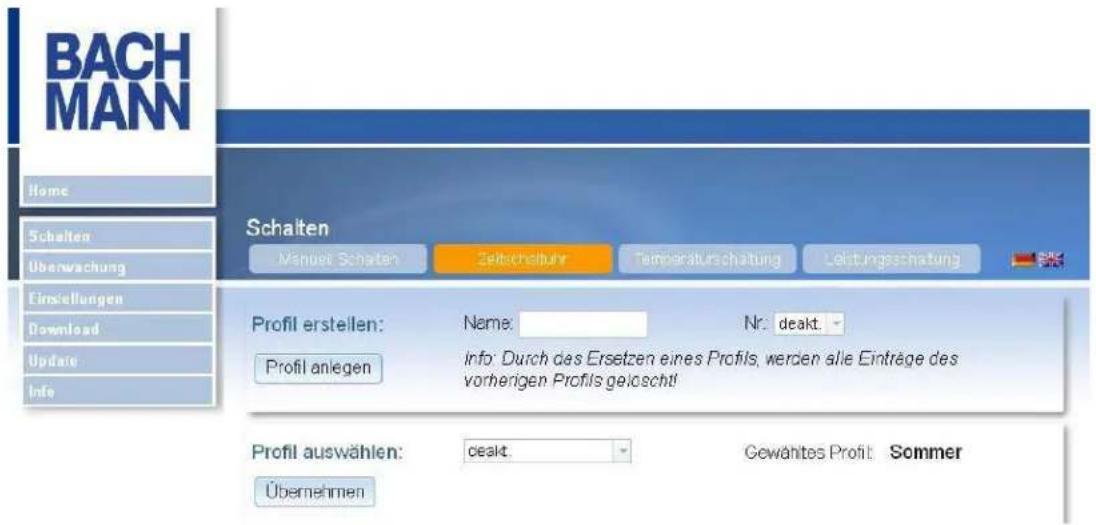
Abbildung 11: Auswahl und Erstellung eines Profils
Legen Sie zuerst mindestens ein Profil an und wählen es anschließend aus. Nachdem ein Profil gewählt ist und Sie auf ÜBERNEHMEN gedrückt haben, erscheint folgende Seite:

Abbildung 12: Auswahl der Zeitschaltuhr
Jetzt können Sie wählen, wie der Schaltausgang geschaltet werden sollen.
Beispiel: Steckdose 2: einmaliges Schalten
Wählen Sie unter dem Punkt ZEITSCHALTUHR → STECKDOSE 2 → EINMALIG aus. Es erscheint folgende Seite:

Abbildung 13: Einstellen von einmaligen Schalt-Zeitpunkten
Setzen Sie zuerst einen Haken unter dem PunktAKTIV in die Zeile, in der Sie Einstellungen vornehmen wollen. Wählen Sie nun Datum, Uhrzeit und Schaltaktion in dieser Zeile aus, oder setzen Sie einen Haken bei ASTRO, um die Steckdosen abhängig von Sonnenaufgang oder Sonnenuntergang zu schalten. Sie haben die Möglichkeit zehn EINMALIGE Zeitpunkte festzulegen, an denen die Schaltgruppe geschaltet werden soll. Bestätigen Sie Ihre Eingabe durch SPEICHERN. Die von Ihnen eingegebenen Daten werden nun zeitlich geordnet angezeigt. Wollen Sie einen Zeitpunkt löschen, so entfernen Sie den Haken am Anfang der entsprechenden Zeile und klicken auf SPEICHERN.
HINWEIS: Sollte es aufgrund von Stromausfall oder anderen Gründen nicht zum Schaltvorgang kommen, so gibt es einen Eintrag in der ERROR_LOG -Datei. Diese Funktion ist aber nur beim einmaligen Schalten aktiv.
Beispiel: Steckdose 3: tägliches Schalten
Wählen Sie unter dem PunktZEITSCHALTUHR → STECKDOSE 3 → TÄGLICH aus. Es erscheint folgende Seite:

Abbildung 14: Einstellen von täglichen Schalt-Zeitpunkten
Setzen Sie zuerst einen Haken unter dem Punkt AKTIV in die Zeile, in der Sie Einstellungen vornehmen wollen. Wählen Sie nun die Uhrzeit aus oder setzen Sie ein Haken bei ASTRO, um die Schaltgruppen abhängig von Sonnenaufgang oder Sonnenuntergang zu schalten. Wählen Sie dann die Schaltaktion aus. Sie haben die Möglichkeit zehn Zeitpunkte festzulegen, an denen die Schaltgruppe täglich geschaltet werden soll.
Bestätigen Sie Ihre Eingabe durch SPEICHERN. Die von Ihnen eingegebenen Daten werden nun zeitlich geordnet angezeigt. Wollen Sie einen Zeitpunkt löschen, so entfernen Sie den Haken am Anfang der entsprechenden Zeile und klicken auf SPEICHERN.
Die Einstellungen für die einzelnen Wochentage erfolgt auf dieselbe Weise wie die Einstellungen für das tägliche Schalten. Alle Einstellungen werden parallel ausgeführt. Sollte es dazu kommen, dass eine Steckdose zur selben Zeit ein- und ausgeschaltet werden soll, so hat das Ausschalten Vorrang und wird ausgeführt.
Über ZEITSCHALTUHR → ERROR_LOG ANZEIGEN können Sie sich anzeigen lassen, welche EINMALIGEN Schaltaktionen z.B. aufgrund eines Stromausfalls nicht durchgeführt werden konnten. Diese Daten können über den Button ERROR_LOG LÖSCHEN gelöscht werden
![[06.03.2014 08:35] Profil: Winter Am 06.03.2014 um 08:30 wurde Schaltgruppe 3 nicht eingeschaltet zurück error_log löschen](/content/2026/05/784423/images/047c0e04b0e28552b3e602ba747e7378101e8ea99d07e834abe99784be077847.jpg)
Abbildung 15: error_loganzeigen
3.5.3 Temperaturschaltung
Schließen Sie zuerst den mitgelieferten Temperatursensor an der Stirnseite der Steckdosenleiste an. Bei der Temperaturschaltung haben Sie die Möglichkeit, jede Schaltgruppe temperaturabhängig zu schalten. Wählen Sie auf der Homepage SCHALTEN → TEMPERATURSCHALTUNG aus. Es erscheint folgende Seite: [Abbildung 16; Seite 30]
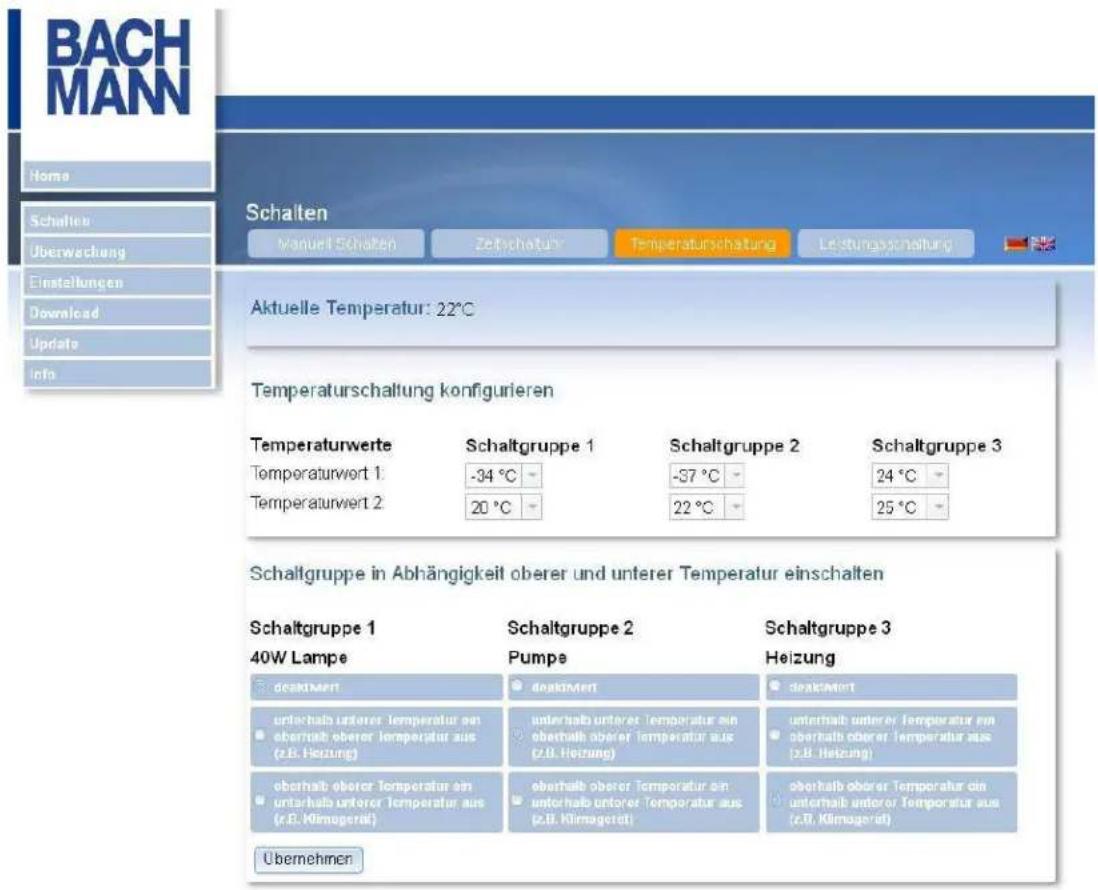
Abbildung 16: temperaturabhängiges Schalten
Es wird wieder die aktuelle Temperatur angezeigt. Hier haben Sie die Möglichkeit zwei separate Temperaturen für das Schalten der jeweiligen Schaltgruppe einzugeben. Weiter unten können Sie wählen, wie die jeweilige Schaltgruppe schalten soll.
Möchten Sie das angeschlossene Gerät unterhalb des unteren Temperaturschwellwertes einschalten und oberhalb des oberen wieder ausschalten, so wählen Sie den zweiten Punkt aus. Für das Einschalten oberhalb des oberen
Temperaturschwellwertes und unterhalb des unteren Ausschaltens, wählen Sie den dritten Punkt aus. Falls die Schaltgruppen nicht temperaturabhängig geschaltet werden sollen, so wählen Sie den ersten Punkte DEAKTIVIERT aus. Um die gewünschten Einstellungen zu übernehmen, betätigen Sie ÜBERNEHMEN.
Beispiel:
Ein Profil ist angelegt und Schaltgruppe 1 und 2 sind so eingestellt, dass diese jeden Tag um 8:00 Uhr ein- und um 22:00 Uhr ausschalten. An der dritten Schaltgruppe wird nun ein Klimagerät angeschlossen. Dieses soll immer bei über 30°C Umgebungstemperatur eingeschaltet und unter 20°C ausgeschaltet werden. Die Zeitschaltuhr bei Schaltgruppe 3 soll nicht aktiviert werden. Bei der Zeitschaltuhr deaktivieren Sie nun alle Schaltzeitpunkte für Steckdose 3. Gehen Sie auf TEMPERATURSCHALTUNG, wählen Temperaturwert 1:20°C, Temperaturwert 2: 30°C und bei Schaltgruppe 3 den dritten Punkt aus und bestätigen anschließend mit ÜBERNEHMEN.
Schaltgruppe 1 und 2 werden nun um 8:00 Uhr eingeschaltet und um 22:00 Uhr ausgeschaltet, Schaltgruppe 3 aber erst eingeschaltet, wenn die Temperatur von 30°C überschritten und ausgeschaltet, wenn die Temperatur von 20°C unterschritten wird. Die Kombination von Zeitschaltuhr und Temperaturschaltung ist ebenfalls möglich, wenn ein Profil für die Zeitschaltuhr gewählt ist. Hierbei hat der Schaltzustand Priorität, der unter EINSTELLUNGEN → SONSTIGE → ZEITSCHALTUHR & TEMPERATURSCHALTUNG → PRIORITÄT festgelegt ist.
1. Priorität EINSCHALTEN :
Das Einschalten bzw. das „Eingeschaltet bleiben“ hat höhere Priorität. Die Temperaturschaltung oder die Zeitschaltuhr schalten die Schaltgruppe ein. Die Schaltgruppe bleibt so lange eingeschaltet, bis Temperaturschaltung und die Zeitschaltuhr ausschalten.
Anwendungsfall: Die Schaltgruppe soll temperaturabhängig schalten. Unabhängig davon bleibt sie in einem bestimmten Zeitraum eingeschaltet, der durch die Zeitschaltuhr bestimmt wird.
2. Priorität AUSSCHALTEN :
Das Ausschalten bzw. das, Ausgeschaltet bleiben' hat höhere Priorität. Die Temperaturschaltung oder die Zeitschaltuhr schalten die Schaltgruppe aus. Die Schaltgruppe bleibt so lange ausgeschaltet, bis Temperaturschaltung und die Zeitschaltuhr einschalten. Anwendungsfall: Die Schaltgruppe soll temperaturabhängig schalten. Unabhängig davon bleibt sie in einem bestimmten Zeitraum ausgeschaltet, der durch die Zeitschaltuhr bestimmt wird. Bitte beachten Sie, dass sich das temperaturabhängige Schalten um einige Sekunden verzögern kann.
3.5.4 Leistungsschaltung
Bei der Leistungsschaltung haben Sie die Möglichkeit, jede Schaltgruppe leistungsabhängig auszuschalten. Wählen Sie auf der Homepage SCHALTEN → LEISTUNGSSCHALTUNG aus. Es erscheint folgende Seite:

Abbildung 17: leistungsabhängiges Schalten
Hier haben Sie die Möglichkeit für jede Schaltgruppe zwei Leistungsgrenzen anzugeben. Werden diese Grenzen unter- bzw. überschritten, wird die entsprechende Schaltgruppe ausgeschaltet.
Wie bei der Zeitschaltuhr und der Temperaturschaltung ist hier ebenfalls die Priorität zu berücksichtigen, die Sie unter EINSTELLUNGEN → SONSTIGE → MEHRERE SCHALTARTEN →
PRIORITÄT ausgewählt haben. Bitte beachten Sie, dass das Ausschalten der Schaltgruppen bei Über- oder Unterschreiten von eingestellten Werten sich bis zu einigen Sekunden verzögern kann.
3.6 Überwachung
3.6.1 Temperaturverlauf
Schließen Sie zuerst den mitgelieferten Temperatursensor an der Oberseite des BlueNet WiFi Produkts an. Die Funktion ÜBERWACHUNG → TEMPERATURVERLAUF zeigt Ihnen den Temperaturverlauf der letzten 24 Stunden. Wahlweise können Sie sich auch den Verlauf der letzten 7 Tage oder 28 Tage anzeigen lassen.

Temperaturverlauf der letzten 24 Stunden:

line
| Urhzeit | Temperature in °C | | ------- | ----------------- | | 13.00 | 22 | | 14.00 | 22 | | 15.00 | 22 | | 16.00 | 22 | | 17.00 | 22 | | 18.00 | 22 | | 19.00 | 22 | | 20.00 | 22 | | 21.00 | 22 | | 22.00 | 22 | | 23.00 | 22 | | 24.00 | 21 | | 01.00 | 22 | | 02.00 | 21 | | 03.00 | 22 | | 04.00 | 21 | | 05.00 | 21 | | 06.00 | 22 | | 07.00 | 21 | | 08.00 | 22 | | 09.00 | 21 | | 10.00 | 22 | | 11.00 | 21 | | 12.00 | 22 |Abbildung 18: Temperaturverlauf über 24 Stunden
3.6.2 Energieverlauf
Die Funktion ÜBERWACHUNG → ENERGIEVERLAUF zeigt Ihnen den Energieverlauf der letzten 24 Stunden. Wahlweise können Sie sich auch den Verlauf der letzten 7 Tage oder 28 Tage anzeigen lassen.

bar
| Time | Energy (kWh) | |---|---| | 12:00 | 0.01 | | 13:00 | 0.03 | | 14:00 | 0.02 | | 15:00 | 0.04 | | 16:00 | 0.04 | | 17:00 | 0.04 | | 18:00 | 0.04 | | 19:00 | 0.04 | | 20:00 | 0.04 | | 21:00 | 0.04 | | 22:00 | 0.04 | | 23:00 | 0.04 | | 24:00 | 0.04 | | 25:00 | 0.04 | | 26:00 | 0.04 | | 27:00 | 0.04 | | 28:00 | 0.04 | | 29:00 | 0.04 | | 30:00 | 0.04 | | 31:00 | 0.04 |Abbildung 19: Energieverlauf über 24 Stunden
3.6.3 Energie
Die Funktion ÜBERWACHUNG → ENERGIE zeigt Ihnen für jede Schaltgruppe die gemessenen Ströme und Spannungen und die daraus resultierenden Werte.

Abbildung 20: Leistungsaufnahme
Die aktuelle Netzspannung sowie Frequenz wird angezeigt. Für jede Schaltgruppe sehen Sie den Stromverbrauch, sowie die Leistungsaufnahme. Sie sehen ebenfalls die Gesamtbilanz für alle drei Schaltgruppen. Sie können einen individuellen Arbeitspreis eingeben, der mit ÜBERNEHMEN übernommen wird. Mit diesem Arbeitspreis werden die Kosten berechnet, die Ihnen ebenfalls angezeigt werden. Mit R wird für jede Schaltgruppe und ebenfalls für die Gesamtbilanz der Arbeitszähler zurückgesetzt.
Der ewige Zähler läuft weiter und kann nur mit einem Hardware-Reset zurückgesetzt werden. Es wird nur gemessen, wenn die jeweilige Schaltgruppe auch eingeschaltet ist.
Bitte beachten Sie, dass der rücksetzbare Zähler und der ewige Zähler in den Schritten 0,250kWh abgespeichert werden. Sollte das BlueNet WiFi Produkt bei einem Zählerstand von 0,300kWh neugestartet oder durch Stromausfall abgeschaltet werden, dann beträgt der Zählerstand beim nächsten Neustart 0,250kWh.
3.6.4 E-Mail Konto
Die Funktion ÜBERWACHUNG → E-MAIL KONTO dient zur Eingabe der E-Mail-Daten, die für die automatische Versendung von Mails benötigt werden.

Abbildung 21: E-Mail Einstellungen
An die eingegebenen E-Mail-Adressen wird beim Über- bzw. Unterschreiten des jeweiligen Schwellwertes eine E-Mail mit Angabe von Datum und Uhrzeit versendet. Die Schwellwerte stellen Sie ein unter EINSTELLUNGEN → BENACHRICHTIGUNGEN. Bestätigen Sie Ihre Eingabe mit ÜBERNEHMEN. Daraufhin wird eine Test-E-Mail an die eingegebenen E-Mail-Adressen versendet.
3.6.5 Benachrichtigung
Die Funktion ÜBERWACHUNG → BENACHRICHTIGUNG dient zur Eingabe der Schwellenwerte, bei deren Über- bzw. Unterschreitung Sie eine E-Mail bekommen.

Abbildung 22: Benachrichtigungseinstellungen
Sie können zunächst einstellen, ob Sie zu jedem Systemstart eine Kontroll-E-Mail bekommen wollen.
Wollen Sie keine Schwellwerte eingeben, so lassen Sie die entsprechenden Felder frei. Sie können bis zu zwei Temperaturschwellwerte einzugeben, bei deren Über- bzw.
Unterschreitung Sie eine E-Mail bekommen. Die Schwellenwerte für die Arbeits- und Leistungsüberwachung werden für jede Schaltgruppe individuell angegeben. Ebenso kann ein ergänzender E-Mail-Text für jede der drei Überwachungsarten bestimmt werden. Bestätigen Sie Ihre Eingabe mit ÜBERNEHMEN.
3.7 Download
Ein BlueNet WiFi Produkt protokolliert alle Schaltvorgänge und E-Mail-Versendungen in Log-Dateien, die mit dieser Funktion ausgelesen werden.

Abbildung 23: Download Logdateien
Zum Anschauen dieser Dateien klicken Sie mit der linken Maustaste auf den Link DOWNLOAD im jeweiligen Bereich.
Angezeigt werden die letzten Schaltvorgänge mit Uhrzeit und Grund der Schaltung (manuell, Zeitschaltuhr, Temperaturschaltung, Leistungsschaltung). Bei Temperaturschaltung wird Ihnen zusätzlich noch die Temperatur zum Zeitpunkt des Schaltvorgangs angegeben, bei der Leistungsschaltung die Leistung in Watt. Die Log-Datei zur Protokollierung der Schaltvorgänge ist auf 1000 Einträge reduziert, wobei bei einem Überlauf die ältesten Einträge zuerst gelöscht werden. Beim E-Mail-Versand wird Ihnen in der Log-Datei Datum, Uhrzeit und die Nummer der eingetragenen Mail-Adresse (1, 2 oder 3) angezeigt, sowie der Status OK oder ERROR.
Zum Speichern dieser Dateien klicken Sie mit der rechten Maustaste auf den Link DOWNLOAD und wählen in der anschließenden Auswahlbox den Punkt ZIEL SPEICHERN UNTER.... Geben Sie hier einen Zielort an und bestätigen Sie die Auswahl mit SPEICHERN. Die abgelegten Dateien sind reine Textdateien und können mit einem einfachen Texteditor bearbeitet werden.
Ebenfalls finden Sie hier einen Link zum Download der Bedienungsanleitung.
Die Daten für Temperatur und Leistung werden in zwei Dateien vom Typ .CSV mit Namen „termperatur.csv“ und „leistung.csv“ gespeichert. Dateien von Typ .CSV können mit Microsoft EXCEL bearbeitet werden. Öffnen Sie diese Dateien mit EXCEL, so werden Ihnen jeweils im Stundenabstand Datum und Zeit sowie die Temperatur in Celsius, bzw. die Leistung in Watt angezeigt.
3.8 Update
Ein BlueNet WiFi Produkt ist mit einer automatischen Update-Funktion ausgestattet, die es ermöglicht, bei Bedarf automatisiert nach Software-Updates zu suchen.

Abbildung 24: Updatefunktion
Wenn Sie die Schaltfläche UPDATE DURCHFÜHREN betätigen, geschieht dies voll automatisch, wie in der Abbildung beschrieben. Bei erfolgreichem Update erscheint eine Statusmeldung, ebenso wenn Ihre Software bereits auf dem neuesten Stand ist.
3.9 Info

Abbildung 25: Information
Auf der Informationsseite finden Sie unsere Kontaktdaten (Firma Bachmann GmbH & Co. KG, sowie Telefonnummer, FAX-Nummer und E-Mail-Adresse). Ebenso sehen Sie hier die aktuelle Software- und Hardware-Version, sowie die MAC- und IP-Adressen des LAN- und WLAN-Adapters. Das Datum der letzten Zeitsynchronisierung und der Status, ob das BlueNet WiFi Produkt online oder offline ist, wird ebenfalls angezeigt.
4 NETZWERKEINSTELLUNGEN UND PASSWORT ZURÜCKSETZEN
Die Steckdosenleiste ist mit einem Reset-Taster ausgestattet. Sollte Ihnen die IP-Adresse der Steckdosenleiste und/oder Ihr Passwort für die Homepage entfallen sein, so können Sie über den Reset-Taster die Steckdosenleiste auf Werkseinstellungen zurücksetzen. Hierzu müssen Sie mindestens 3 Sekunden den Reset- Taster betätigen. Der Reset-Taster befindet sich rechts neben der LAN-Buchse und muss mit einem dünnen Gegenstand betätigt werden (z. B. Büroklammer). Nach dem Reset sind folgende Werte für die Steckdosenleiste eingestellt:
• IP-Adresse LAN: 192.168.101.6 (wenn kein DHCP)
• IP-Adresse WLAN: 192.168.101.7 (nicht aktiv)
• Netzmaske: 255.255.255.0
• Gateway: 192.168.101.254
• DNS: 192.168.101.102
• Verbindung über: LAN
• DHCP LAN-Adapter: on
- Hostname: BlueNetWiFi
- Benutzername: kein
- Password: kein
• Webserver HTTP Port: 80
• Webserver HTTPS Port: 443
Die Einstellungen, die Sie für die Zeitschaltuhr, die Temperaturüberwachung und Temperaturschaltung vorgenommen haben, bleiben auch nach dem Reset erhalten.
Wird der Reset-Taster länger als 15 Sekunden betätigt, so werden alle individuellen Einstellungen in Zeitschaltuhr, Temperaturüberwachung und Temperaturschaltung gelöscht und zusätzlich auf Werkseinstellung zurück gesetzt.
Reset unterscheidet sich zu Reboot dahingehend, dass beim Reset die Einstellungen wie beschrieben zurückgesetzt werden, während beim Reboot lediglich das System neugestartet wird.
5 TECHNISCHE DATEN
- Konnektivität: LAN (Ethernet RJ45, manuelle Konfiguration oder DHCP); 10/100 Mbps WLAN (WEP/WPA/WPA2); 802.11 b/g/n; bis zu 150 Mbps
- Protokolle TCP/IP (HTTPS, HTTP, SMTP, CGI)
- Messgenauigkeit Temperaturmessung Bis 50°C Umgebungstemperatur +/- 1 bis 2 K Ab 70°C Umgebungstemperatur +/- 2 bis 3 K Ab 90°C Umgebungstemperatur +/- 3 bis 4 K
- Messgenauigkeit Leistungsmessung Messabweichung +/- 1%
- Betriebstemperatur 0°C – 40°C
- Zulässige Luftfeuchtigkeit Betrieb: 10% - 85% rF (nicht kondensierend)
- Netzversorgungsspannung 230 V AC, max. 16 A
- Schaltleistung pro Schaltausgang 3680 W, max. für alle drei Schaltausgänge dürfen 3680 W in Summe nicht überschritten werden.
• Verbrauchswerte BlueNet WiFi:
Kein Schaltausgang an, Verbindung über WLAN 2,2W / 4,3VA
Ein Schaltausgang an, Verbindung über WLAN 2,7W / 5VA
Zwei Schaltausgänge an, Verbindung über WLAN 3,2W / 5,9VA
Drei Schaltausgänge an, Verbindung über WLAN 3,6W / 6,7VA
Kein Schaltausgang an, Verbindung über LAN 2,5W / 4,8VA
Ein Schaltausgang an, Verbindung über LAN 3,0 W / 5,6VA
Zwei Schaltausgänge an, Verbindung über LAN 3,5W / 6,5VA
Drei Schaltausgänge an, Verbindung über LAN 4,0W / 7,5VA
6 SYSTEMVORAUSSETZUNGEN
Die auf dem Web-Server des Produkts gehostete Homepage wurde auf den Browsern
- Internet Explorer 7.0, 8.0
- Firefox 3.6.16
getestet. Wir gehen von einer Aufwärtskompatibilität aus. Zum Anzeigen der Homepage muss in Ihrem Browser Java Script aktiviert sein.
Die Anzeige der Website ist Betriebssystem unabhängig, insofern der benutze Browser den oben genannten Versionen entspricht bzw. Ihr Betriebssystem diese unterstützt.
7 SMARTPHONE APP
7.1 Voraussetzungen
Die Voraussetzung für die erfolgreiche Installation und den Betrieb der Fernsteuerung mit Hilfe des Smartphones, ist eine erfolgreiche Installation des BlueNet WiFi Produkts in Ihrem Heimnetzwerk. Um einen Zugriff über ein 3G/4G Netzwerk auf Ihr Produkt ermöglichen zu können, muss das BlueNet WiFi Produkt mit Hilfe eines Dynamic DNS Dienstes wie z.B. „dyndns.org“, über das Internet erreichbar sein.
Bspw.: http://Steckdose-2013.dyndns.org:65000/
Sind diese Voraussetzungen erfüllt, können Sie zur Fernsteuerung des BlueNet WiFi Produkts eine Smartphone App benutzen. Die BlueNet WiFi APP ist für iOS Systeme ab Version 6.1, sowie für Android betriebene Endgeräte ab Version 2.3.3 und höher kostenfrei erhältlich.
7.2 Erstinstallation und Funktionen
Suchen Sie im App-Store (Apple) nach „BlueNet WiFi“ bzw. im Google Play Store (Android) nach „BlueNet WiFi“ und installieren Sie sich die App auf Ihrem Smartphone. Die App ist kostenlos. Starten Sie nun die App, sehen Sie den Einstellbildschirm:

Abbildung 1: Einstellbildschirm
Der Schieber für das Auto Update AN/AUS stellt ein, ob bei laufendem Betrieb die Anzeige regelmäßig aktualisiert wird. Der Schieber bei Zeit gibt die Zeit in Sekunden an zwischen den Aktualisierungen an. Haben Sie AUTO UPDATE deaktiviert, kann der Schieber nicht mehr betätigt werden.
Die Namen der bereits angelegten Profile sehen Sie ebenfalls auf diesem Bildschirm. Tippen Sie den Namen eines bereits bestehenden Profils an. So können Sie es im nachfolgenden Formular ändern.
Zunächst müssen Sie ein Profil anlegen. Tippen Sie hierzu im Einstellbildschirm auf MENÜ
→ PROFIL HINZUFÜGEN.
Geben Sie im folgenden Formular einen Profilnamen an, die Geräteadresse, Benutzername und Passwort und tippen Sie auf Speichern.

Abbildung 2: Profil anlegen
Das Profil wird angelegt. Wählen Sie dieses Profil nun aus und tippen Sie auf Verbinden.
7.2.1 Statusbildschirm - Schalten
Haben Sie ein Profil ausgewählt, so erscheint der Statusbildschirm.
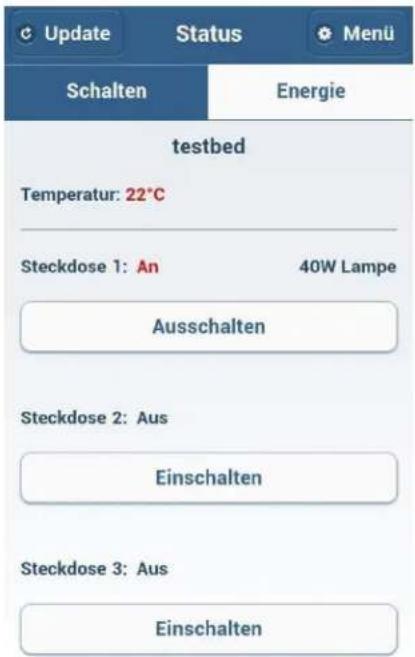
Abbildung 3: Statusbildschirm - Schalten
In der ersten Zeile sehen Sie den Namen des gewählten Profils. Die gemessene Temperatur wird anzeigt, sowie der Schaltzustand (AN/AUS) der drei Steckdosen und deren Beschriftung. Durch Antippen der großen Flächen können Sie die drei Steckdosen nun ein- bzw. ausschalten, wobei sich die Beschriftung der Tippflächen entsprechend ändert.
Durch Antippen der Schaltflächen UPDATE erzwingen Sie eine sofortige Aktualisierung der Anzeige.
7.2.2 Statusbildschirm - Energie
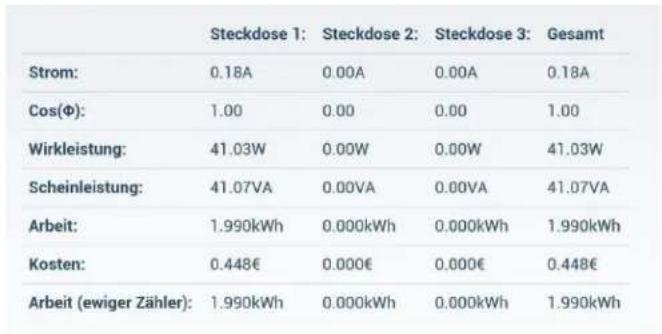
Tippen Sie im Statusbildschirm auf die Fläche ENERGIE so erscheint eine Seite mit den Informationen der Leistungsmessung.

Abbildung 4: Status – Energie
other
| Category | Steckdose 1: | Steckdose 2: | Steckdose 3: | Gesamt | |---|---|---|---|---| | Strom: | 0.18A | 0.00A | 0.00A | 0.18A | | Cos(Φ): | 1.00 | 0.00 | 0.00 | 1.00 | | Wirkleistung: | 41.03W | 0.00W | 0.00W | 41.03W | | Scheinleistung: | 41.07VA | 0.00VA | 0.00VA | 41.07VA | | Arbeit: | 1.990kWh | 0.000kWh | 0.000kWh | 1.990kWh | | Kosten: | 0.448€ | 0.000€ | 0.000€ | 0.448€ | | Arbeit (ewiger Zähler): | 1.990kWh | 0.000kWh | 0.000kWh | 1.990kWh |Abbildung 5: Status – Energie

other
| Category | Cos(Φ): | 1.00 | 0.00 | 0.00 | 1.00 | |---|---|---|---|---|---| | Wirkleistung: | | 41.03W | 0.00W | 0.00W | 41.03W | | Scheinleistung: | | 41.07VA | 0.00VA | 0.00VA | 41.07VA | | Arbeit: | | 1.990kWh | 0.000kWh | 0.000kWh | 1.990kWh | | Kosten: | | 0.448€ | 0.000€ | 0.000€ | 0.448€ | | Arbeit (ewiger Zähler): | | 1.990kWh | 0.000kWh | 0.000kWh | 1.990kWh |Arbeitspreis: 0.225€/kWh
Abbildung 6: Statusbildschirm – Energie
Die aktuelle Netzspannung sowie Frequenz wird angezeigt. Für jede Steckdose sehen Sie den Stromverbrauch, sowie die Leistungsaufnahme. Angezeigt wird die Wirkleistung, die Scheinleistung, die verbrauchten kWh, die Kosten, der ewige Zähler, sowie der Gesamtarbeitspreis. Die Anzeige ist abhängig von der Displaygröße Ihres Smartphones, so dass Sie bei Ihrem Smartphone auch eine abweichende Darstellung sehen können.

Abbildung 7: Statusbildschirm - Energie, alternative Darstellung
Bitte beachten Sie, dass der zurücksetzbare Zähler und der ewige Zähler in den Schritten 0,250kWh abgespeichert werden. Sollte die WiFi/LAN Steckdosenleiste bei einem Zählerstand von 0,300kWh neugestartet oder durch Stromausfall abgeschaltet werden, dann beträgt der Zählerstand beim nächsten Neustart 0,250kWh.
Durch Antippen der Schaltflächen UPDATE erzwingen Sie eine sofortige Aktualisierung der Anzeige. Durch Tippen auf die Schaltfläche SCHALTEN gelangen Sie wieder auf den Statusbildschirm - Schalten.
7.2.3 Weitere Einstellungen
1.
Tippen Sie imStatusbildschirm auf die Fläche MENÜ → PROFIL WECHSELN, nun können Sie im folgenden Bildschirm ein weiteres Profil wählen.

Abbildung 8: Statusbildschirm - Schalten
Tippen Sie auf das gewählte Profil und der Statusbildschirm des gewählten Profils erscheint. Durch Antippen der Schaltfläche PROFIL HINZUFÜGEN gelangen Sie wieder in das Eingabeformular und können ein weiteres Profil anlegen.

Abbildung 9: Profil wechseln
2.
Tippen Sie im Statusbildschirm auf die Fläche MENÜ → EINSTELLUNGEN, nun gelangen Sie wieder auf den Einstellbildschirm.
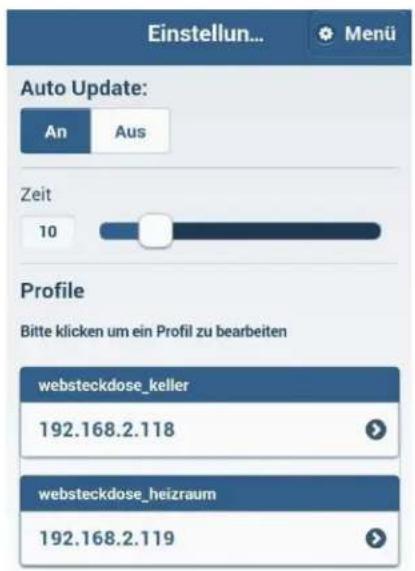
Abbildung 10: Einstellbildschirm
3.
Tippen Sie im Statusbildschirm auf die Fläche M_ENÜ _BER , nun gelangen Sie auf die Seite der Kontaktdaten des Herstellers.
4.
Tippen Sie im Einstellbildschirm auf die FlächeMENÜ → PROFIL hinzufügen, gelangen Sie wieder in das Eingabeformular und können ein weiteres Profil anlegen.
5.
Tippen Sie im Einstellbildschirm auf die Fläche MENÜ → PROFIL wechseln, nun können Sie im folgenden Bildschirm ein weiteres Profil wählen.
6.
Tippen Sie im Einstellbildschirm auf die Fläche MENÜ → STATUS, nun wechseln Sie wieder in den Statusbildschirm und die aktuellen Informationen der WiFi/LAN Steckdosenleiste mit dem gewählten Profil werden angezeigt.
8 CE KONFORMITÄTSERKLÄRUNG
CE-Konformitätserklärung CE-Declaration of Conformity

Wir We
Bachmann GmbH & Co. KG Ernsthaldenstrasse 33 70565 Stuttgart Deutschland
erklären, in alleiniger Verantwortung, dass das Produkt declare under our sole responsibility that the product
Name des Produktes: BlueNet Wifi Mehrfachsteckdose Product name BlueNet Wifi PDU
Artikelnummer: 820.040, 820.041, 820.044 Article number
Kennzeichnungsjahr: 2014 Year of declaration
gemäß den Bestimmungen der Richtlinie(n) following the provisions of Directive(s)
| 2004/108/EG | Elektromagnetische Verträglichkeit |
| EMC directive | |
| 2006/95/EG | Niederspannungsrichtlinie |
| Low voltage directive | |
| 2011/65/EU | RoHS2-Richtlinie |
| RoHS2 directive |
und den folgenden angewandten harmonisierten Normen used harmonized standards
| EN 61000-6-1:2007 | Elektromagnetische Verträglichkeit (EMV) - Teil 6-1: Fachgrundnormen-Störfestigkeit für Wohnbereich, Geschäfts- und Gewerbebereiche sowie Kleinbetriebe (IEC 61000-6-1:2005); Deutsche Fassung EN 61000-6-1:2007Electromagnetic compatibility (EMC) - Part 6-1: Generic standards - Immunity for residential, commercial and light-industrial environments (IEC 61000-6-1:2005); German version EN 61000-6-1:2007 |
| EN 61000-6-3+A1:2012-11 | Elektromagnetische Verträglichkeit (EMV) - Teil 6-3:Fachgrundnormen-Störaussendung für Wohnbereich, Geschäfts- und Gewerbebereiche sowie Kleinbetriebe (IEC 61000-6-3:2006+A1:2010)Electromagnetic compatibility (EMC)-Part 6-3: Generic standards-Emission standard for residential, commercial and light-industrial environments (IEC 61000-6-3:2008+A1:2010) |
| EN 60950-1:2006 +A11:2009 + A1:2010 +A12:2011 + AC:2011 +A2:2013 | Einrichtungen der Informationstechnik - Sicherheit - Teil 1: Allgemeine AnforderungenInformation technology equipment - Safety - Part 1: General requirements |
sowie den angewandten sonstigen technischen Normen und Spezifikationen used other technical standards or specifications
übereinstimmt.
Gumpelstadt, 03.12.2014
Ort und Datum der Ausstellung Place and date of issue

Dokumenten-Nr. B0139600BA185 Document-no.
Konformitätserklärung entspricht ISO/IEC 17050-1:2010 Declaration of conformity in accordance to ISO/IEC 17050-1:2010
CE-Konformitätserklärung
Bachmann GmbH & Co. KG
Ernstaldenstrasse 33
70565 Stuttgart
Deutschland
erklären, in alleiniger Verantwortung, dass das Produkt declare under our sole responsibility that the product
Name des Produktes: BlueNet Wifi CH-Mehrfachsteckdose
Product name BlueNet Wifi PDU CH
Artikelnummer: 820.032, 820.033, 820.038, 820.039
Article number
Kennzeichnungsjahr: 2014
Year of declaration
gemäß den Bestimmungen der Richtlinie(n)
2004/108/EG Elektromagnetische Verträglichkeit
EMC directive
2006/95/EG Niederspannungsrichtlinie
2011/65/EU RoHS2-Richtlinie
RoHS2 directive
und den folgenden angewandten harmonisierten
Normen
Elektromagnetische Verträglichkeit (EMV) - Teil 6-3: Fachgrundnormen-
EN 61000-6-3+A1:2012-11Störaussendung für Wohnbereich, Geschäfts- und Gewerbebereiche sowie
Kleinbetriebe (IEC 61000-6-3:2006+A1:2010)
Elektromagnetische Verträglichkeit (EMV) - Teil 6-1: Fachgrundnormen-
Störfestigkeit für Wohnbereich, Geschäfts- und Gewerbebereiche sowie
Kleinbetriebe (IEC 61000-6-1:2005); Deutsche Fassung EN 61000-6-1:2007
Einrichtungen der Informationstechnik - Sicherheit - Teil 1: Allgemeine
Anforderungen
sowie den angewandten sonstigen technischen Normen und Spezifikationen
Stecker und Steckdosen für den Hausgebrauch und ähnliche Zwecke
Gumpelstadt, 03.12.2014
Ort und Datum der Ausstellung
Geschäftsführer Bachmann Elektrotechnik GmbH
Dokumenten-Nr. B0139500BA185 Document-no.
Konformitätserklärung entspricht ISO/IEC 17050-1:2010 Declaration of conformity in accordance to ISO/IEC 17050-1:2010
CE-Konformitätserklärung
Bachmann GmbH & Co. KG
Ernstaldenstrasse 33
70565 Stuttgart
Deutschland
erklären, in alleiniger Verantwortung, dass das Produkt declare under our sole responsibility that the product
Name des Produktes: BlueNet Wifi UTE-Mehrfachsteckdose
Kennzeichnungsjahr: 2014
Year of declaration
gemäß den Bestimmungen der Richtlinie(n)
2004/108/EG Elektromagnetische Verträglichkeit
EMC directive
2006/95/EG Niederspannungsrichtlinie
2011/65/EU RoHS2-Richtlinie
RoHS2 directive
und den folgenden angewandten harmonisierten
Normen
Elektromagnetische Verträglichkeit (EMV) - Teil 6-3: Fachgrundnormen- EN 61000-6-3+A1:2012-11 Störaussendung für Wohnbereich, Geschäfts- und Gewerbebereiche sowie Kleinbetriebe (IEC 61000-6-3:2006+A1:2010)
Elektromagnetische Verträglichkeit (EMV) - Teil 6-1: Fachgrundnormen-Störfestigkeit für Wohnbereich, Geschäfts- und Gewerbebereiche sowie Kleinbetriebe (IEC 61000-6-1:2005); Deutsche Fassung EN 61000-6-1:2007
EN 60950-1:2006 + A11:2009 + A1:2010 + A12:2011 + AC:2011 + Einrichtungen der Informationstechnik - Sicherheit - Teil 1: Allgemeine Anforderungen
sowie den angewandten sonstigen technischen Normen und Spezifikationen used other technical standards or specifications
NF C61- Französisch Nationaler Standard für Stecker und Steckdosen
Gumpelstadt, 03.12.2014
Ort und Datum der Ausstellung
Geschäftsführer Bachmann Elektrotechnik GmbH
Dokumenten-Nr. B0139500BA185
Document-no.
Konformitätserklärung entspricht ISO/IEC 17050-1:2010
CE-Konformitätserklärung
Bachmann GmbH & Co. KG
Ernsthaldenstrasse 33
70565 Stuttgart
Deutschland
erklären, in alleiniger Verantwortung, dass das Produkt
Name des Produktes: BlueNet Wifi Schuko-Mehrfachsteckdose mit Überspannungsschutz
Kennzeichnungsjahr: 2014
Year of declaration
gemäß den Bestimmungen der Richtlinie(n)
2004/108/EG Elektromagnetische Verträglichkeit
EMC directive
2006/95/EG Niederspannungsrichtlinie
2011/65/EU RoHS2-Richtlinie
RoHS2 directive
und den folgenden angewandten harmonisierten
Normen
Elektromagnetische Verträglichkeit (EMV) - Teil 6-1: Fachgrundnormen-
Störfestigkeit für Wohnbereich, Geschäfts- und Gewerbebereiche sowie
Kleinbetriebe (IEC 61000-6-1:2005); Deutsche Fassung EN 61000-6-1:2007
Elektromagnetische Verträglichkeit (EMV) - Teil 6-3: Fachgrundnormen-
EN 61000-6-3+A1:2012-11 Störaussendung für Wohnbereich, Geschäfts- und Gewerbebereiche sowie
Kleinbetriebe (IEC 61000-6-3:2006+A1:2010)
Überspannungsschutzgeräte für Niederspannung-Teil 11:
Überspannungsschutzgeräte für den Einsatz in Niederspannungsanlagen-
Anforderungen und Prüfungen
Einrichtungen der Informationstechnik - Sicherheit - Teil 1: Allgemeine
Anforderungen
sowie den angewandten sonstigen technischen Normen und Spezifikationen
Stecker und Steckdosen für den Hausgebrauch und ähnliche Anwendungen - Teil 2-
1: Allgemeine Anforderungen an Stecker und Kupplungsdosen
Gumpelstadt, 03.12.2014
Ort und Datum der Ausstellung
Geschäftsführer Bachmann Elektrotechnik GmbH
Dokumenten-Nr. B0139500BA185
Document-no.
Konformitätserklärung entspricht ISO/IEC 17050-1:2010
CE-Konformitätserklärung
Bachmann GmbH & Co. KG
Ernstaldenstrasse 33
70565 Stuttgart
Deutschland
erklären, in alleiniger Verantwortung, dass das Produkt declare under our sole responsibility that the product
Name des Produktes: BlueNet Wifi Schuko-Mehrfachsteckdose
Kennzeichnungsjahr: 2014
Year of declaration
gemäß den Bestimmungen der Richtlinie(n)
| 2004/108/EG | Elektromagnetische Verträglichkeit |
| EMC directive | |
| 2011/65/EU | RoHS2-Richtlinie |
| RoHS2 directive | |
| 2006/95/EG | Niederspannungsrichtlinie |
| Low voltage directive |
und den folgenden angewandten harmonisierten
Normen
| EN 61000-6-3+A1:2012-11Störaussendung für Wohnbereich, Geschäfts- und Gewerbebereiche sowie Kleinbetriebe (IEC 61000-6-3:2006+A1:2010) | |
| EN 61000-6-1:2007 | Elektromagnetische Verträglichkeit (EMV) - Teil 6-1: Fachgrundnormen-Störfestigkeit für Wohnbereich, Geschäfts- und Gewerbebereiche sowie Kleinbetriebe (IEC 61000-6-1:2005); Deutsche Fassung EN 61000-6-1:2007 |
| EN 60950-1:2006 + | |
| A11:2009 + A1:2010 + | Einrichtungen der Informationstechnik - Sicherheit - Teil 1: Allgemeine |
| A12:2011 + AC:2011 + | Anforderungen |
A2:2013
sowie den angewandten sonstigen technischen Normen und Spezifikationen used other technical standards or specifications
| DIN VDE 0620-2-1:2013-03 | Stecker und Steckdosen für den Hausgebrauch und ähnliche Anwendungen - Teil 2-1: Allgemeine Anforderungen an Stecker und KupplungsdosenPlugs and socket-outlets for household and similar purposes - Part 2-1: General requirements on Plugs and portable socket-outlets |
übereinstimmt.
Gumpelstadt, 03.12.2014
Ort und Datum der Ausstellung
Dokumenten-Nr. B0139500BA185 Document-no.
Konformitätserklärung entspricht ISO/IEC 17050-1:2010 Declaration of conformity in accordance to ISO/IEC 17050-1:2010
Revision 1 | Deutsch 12/2014
BACH MANN
Bachmann GmbH & Co. KG
Ernstaldenstr. 33 / 70565 Stuttgart / Deutschland
Telefon +49 711 866 02-0 / Telefax +49 711 866 02-34
info@bachmann.com / www.bachmann.com


- INHALTSVERZEICHNIS
- SICHERHEIT | HINWEISE | ENTSORGUNG....4
- BEDIENUNGSANLEITUNG 8
- BlueNet WiFi Config-Tool....11
- Webinterface BlueNet WiFi 16
- Schalten....24
- SICHERHEIT | HINWEISE | ENTSORGUNG
- Hinweis zur Bedienungsanleitung
- Gefahren
- Vorsicht! Lebensgefahr durch Stromschlag!
- Vorsicht! Geräteschaden oder Brandgefahr!
- Hinweise
- Bestimmungsgemäße Verwendung
- Entsorgung und Reinigung
- - Elektrogeräte umweltgerecht entsorgen!
- • VORSICHT! Gefahr der Gefährdung durch aggressive Reinigungsmittel!
- • ACHTUNG! Gefahr durch elektrischen Schlag!
- BEDIENUNGSANLEITUNG
- Funktionsbilder
- Inbetriebnahme
- DHCP im Router aktiviert
- DHCP im Router deaktiviert
- BlueNet WiFi Config-Tool
- Funktion
- Anwendung
- Webinterface BlueNet WiFi
- Einstellungen
- Datum und Uhrzeit
- Einschaltzustand und Beschriftung
- Schaltzustand bei fehlendem Temperatursensor
- Schaltzustände bei fehlendem
- Temperatursensor
- Netzwerkeinstellungen
- Hostname und Webserver
- Passwortschutz
- Weitere Einstellungen
- Priorität: EINSCHALTEN
- Priorität: AUSSCHALTEN
- Schalten
- Manuell Schalten
- Zeitschaltuhr
- Temperaturschaltung
- Beispiel:
- Priorität EINSCHALTEN :
- Priorität AUSSCHALTEN :
- Leistungsschaltung
- Überwachung
- Temperaturverlauf
- Energieverlauf
- Energie
- E-Mail Konto
- Benachrichtigung
- Download
- Update
- Info
- NETZWERKEINSTELLUNGEN UND PASSWORT ZURÜCKSETZEN
- TECHNISCHE DATEN
- SYSTEMVORAUSSETZUNGEN
- SMARTPHONE APP
- Voraussetzungen
- Erstinstallation und Funktionen
- Statusbildschirm - Schalten
- Statusbildschirm - Energie
- Weitere Einstellungen
- 1.
- 2.
- CE KONFORMITÄTSERKLÄRUNG
- CE-Konformitätserklärung CE-Declaration of Conformity
- CE-Konformitätserklärung
Marke : Bachmann
Modell : 820.054
Kategorie : Einbau-Modul