
51090 - Sicherheitskamera STABO - Kostenlose Bedienungsanleitung
Finden Sie kostenlos die Bedienungsanleitung des Geräts 51090 STABO als PDF.


Benutzerfragen zu 51090 STABO
0 Frage zu diesem Gerät. Beantworten Sie die, die Sie kennen, oder stellen Sie Ihre eigene.
Eine neue Frage zu diesem Gerät stellen
Laden Sie die Anleitung für Ihr Sicherheitskamera kostenlos im PDF-Format! Finden Sie Ihr Handbuch 51090 - STABO und nehmen Sie Ihr elektronisches Gerät wieder in die Hand. Auf dieser Seite sind alle Dokumente veröffentlicht, die für die Verwendung Ihres Geräts notwendig sind. 51090 von der Marke STABO.
BEDIENUNGSANLEITUNG 51090 STABO
digitale Funktechnik 2,4 GHz/digital radio technology 2.4 GHz
WLAN indoor cam II
Video-Sicherheitssystem mit Intercom video security system with intercom
Art.-Nr. 51090
Bedienungs- anleitung User manual
text_image
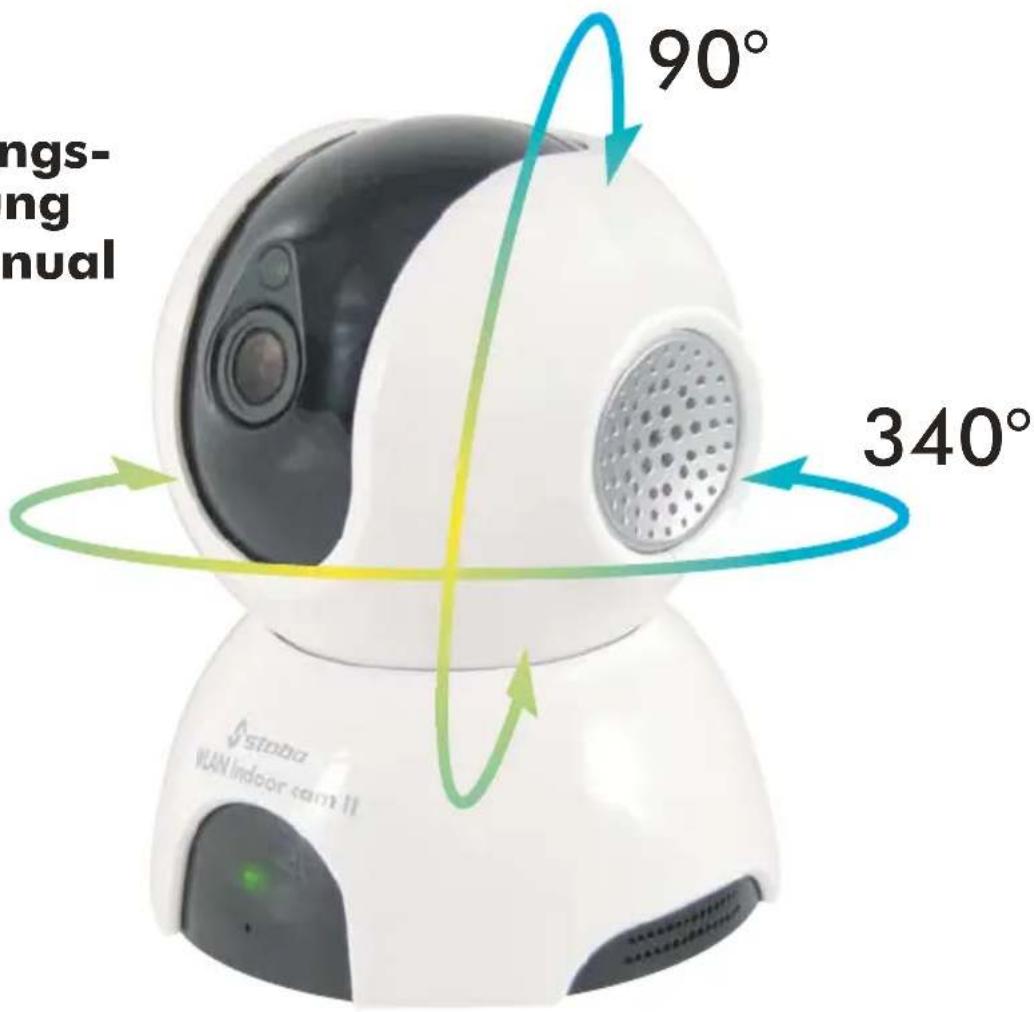
ngs- ing nual 90° 340° WUN indoor cam IIWichtig/Important
Lesen Sie vor Inbetriebnahme des Geräts alle Bedienhinweise aufmerksam und vollständig durch. Bewahren Sie diese Anleitung sorgfältig auf, sie enthält wichtige Betriebshinweise.
Farbkamera mit integriertem WLAN-Modul
Netzteil (5V DC/2A)
USB DC-Anschlusskabel
Kurz-Bedienungsanleitung (deutsch/englisch)
Bitte überprüfen Sie den Packungsinhalt auf Vollständigkeit.
Prüfen Sie vor der Benutzung der Geräte, ob äußerliche Beschädigungen vorliegen. In diesem Fall nehmen Sie das Produkt nicht in Betrieb, sondern setzen sich umgehend mit Ihrem Fachhändler in Verbindung. Bitte entfernen Sie vor der Inbetriebnahme die Schutzfolie vom Objektiv.
Produktbeschreibung/Bestimmungsgemäße Verwendung
Die WLAN indoor cam II ist ein Video-Sicherheitssystem mit Intercom-Funktion zur Fernüberwachung privater Räume über ein Smartphone/Tablet.
Die Farbkamera mit Schwenk- und Neige-Funktion überträgt über das lokale Heimnetzwerk (WLAN-Router) Bild und Ton aus dem Überwachungsbereich an das Mobilgerät. Die Kamera wird über WLAN (kabellos) mit dem Heimnetzwerk verbunden.
Der WiFi Standard (IEEE 802.11b/g/n) sorgt für eine störungsarme und abhörsichere Übertragung und schützt so Ihre Privatsphäre, die WPA-Verschlüsselung verhindert den Zugriff Unbefugter auf Ihre Kamera.
Die Kamera ist nur für die Verwendung im Innenbereich vorgesehen.
Sie können den Überwachungsbereich über Ihr Mobilgerät ständig im Auge behalten. Die Kamera lässt sich über die installierte App auf dem Mobilgerät schwenken (340°) und neigen (90°).
Wird über VMD (Video Motion Detection) eine Bewegung registriert, startet automatisch eine kurze Aufzeichnung (ca. 25 Sek.), die anschließend gespeichert wird (microSD-Karte benötigt, max. 32 GB, nicht im Lieferumfang enthalten).
Zusätzlich dazu können Sie sich eine Benachrichtigung an das Mobilgerät (Push Notification) senden lassen.
Mit der Schnappschuss- bzw. der Recording-Funktion können über das Mobilgerät manuell Fotos bzw. Videosequenzen aufgenommen und gespeichert werden.
Die integrierten Infrarot-LEDs sorgen bei Dunkelheit (Reichweite bis zu 5 Meter) für beste Sicht.
Die Intercom-Funktion ermöglicht zudem eine Sprechverbindung zwischen Kamera und Mobilgerät.
Die dazu erforderliche App u life Plus steht sowohl als iOS-Version im App-Store als auch als Android-Version unter Google Play zum kostenlosen Download zur Verfügung.

Warn- und Sicherheits-Hinweise
Gesetzliche Vorschriften zur Videoüberwachung beachten! Beachten Sie bei gewerblichen Flächen unbedingt die entsprechenden Hinweispflichten!
Nicht den Witterungseinflüssen im Freien aussetzen! Die WLAN indoor cam II ist nur für den Einsatz im Innenbereich vorgesehen, das Netzteil und die Kamera müssen vor Feuchtigkeit und Nässe geschützt werden!
Nur das mitgelieferte Netzteil verwenden! Nutzen Sie zur Stromversorgung der Kamera ausschließlich das mitgelieferte Steckernetzteil.
Sollte das Steckernetzteil Beschädigungen aufweisen, so fassen Sie es nicht an: Es besteht Lebensgefahr durch einen elektrischen Schlag! Schalten Sie in diesem Fall zuerst die Netzspannung für die Steckdose ab und trennen erst dann das Steckernetzteil vom Stromnetz. Ersetzen Sie es durch ein Original-Netzteil.
Nicht in Kinderhände! Verhindern Sie, dass Kinder mit dem Gerät, Zubehörteile oder dem Verpackungsmaterial spielen.
Nicht im Krankenhaus/in Pflegeeinrichtungen benutzen! Ihre WLAN indoor cam II erzeugt Funkwellen, die unter Umständen Geräte im Krankenhaus beeinträchtigen können. Klären Sie ggf. mit dem verantwortlichen Personal, ob eine Inbetriebnahme möglich ist.
Nicht öffnen – keine Veränderungen vornehmen! Öffnen Sie niemals Gehäuseteile und nehmen Sie keine Veränderungen an den Geräten vor, sonst entfallen Garantieansprüche und möglicherweise auch die Gerätezulassung!
Bei beschädigtem Gehäuse: Netzstecker ziehen! Trennen Sie das Gerät sofort vom Stromnetz, wenn Sie Beschädigungen am Gehäuse feststellen. Lassen Sie eventuelle Reparaturen nur von sachkundigen Personen ausführen.
Das Gerät im Überblick
text_image
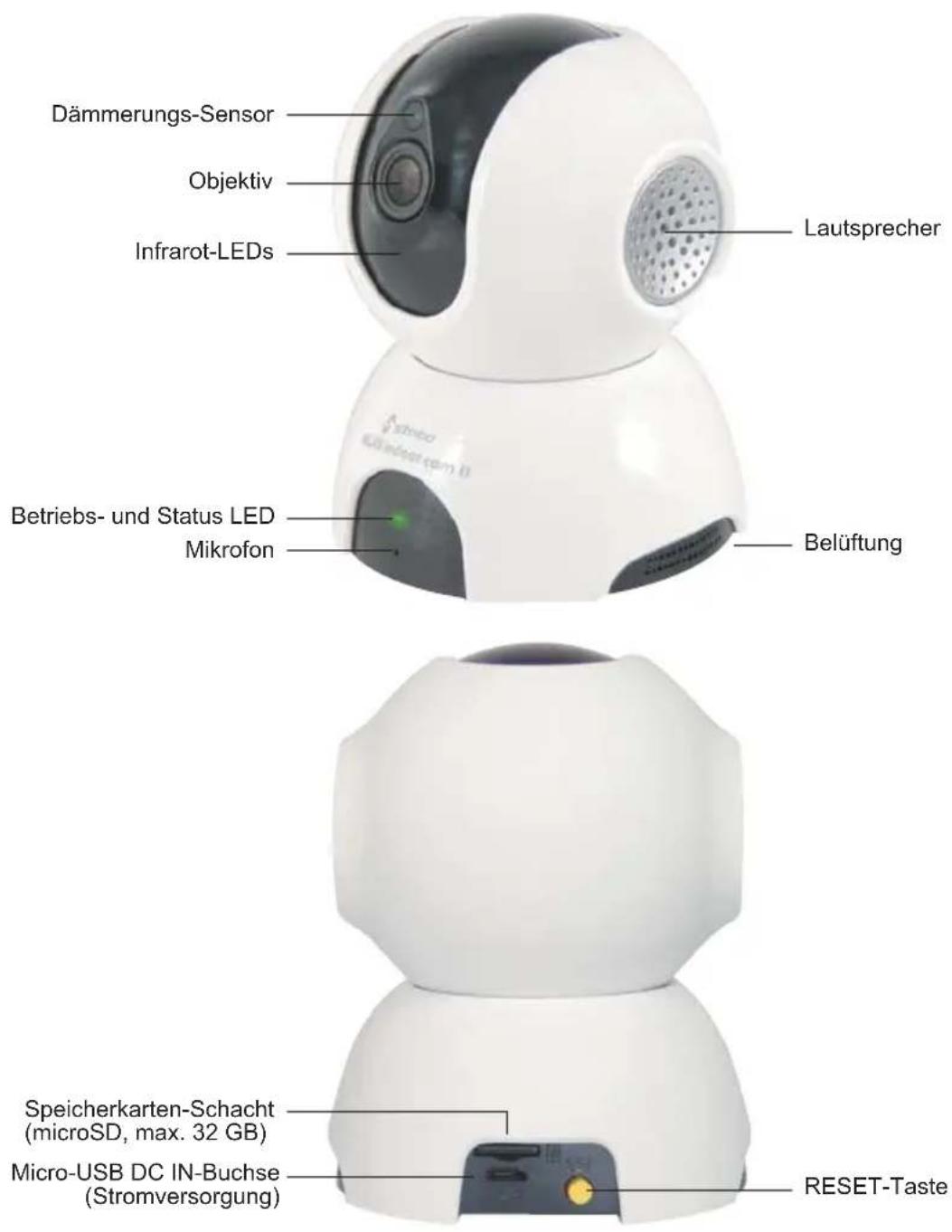
Dämmerungs-Sensor Objektiv Infrarot-LEDs Lautsprecher Betriebs- und Status LED Mikrofon Belüftung Speicherkarten-Schacht (microSD, max. 32 GB) Micro-USB DC IN-Buchse (Stromversorgung) RESET-TasteAnzeige Status LED
leuchtet Rot Kamera ist nicht mit dem Internet verbunden blinkt Rot Kamera stellt eine Verbindung mit dem Internet her leuchtet Grün Kamera ist mit dem Internet verbunden und betriebsbereit blinkt Grün Kamera ist mit dem Heimnetzwerk verbunden, nicht mit dem Internet

Montage und Anschluss der Kamera siehe Seite 9
Inbetriebnahme/Erstinstallation der Kamera
Laden Sie zunächst entsprechend des Betriebssystems Ihres Mobilgerätes die iOS- bzw. Android-Version der App u life Plus aus dem App Store bzw. Google Play Store. Geben Sie dazu u life Plus in die Suchleiste ein, markieren die App, laden sie herunter und installieren sie.
Hinweis: In dieser Bedienungsanleitung werden alle Bedienschritte am Beispiel der Android-Version der App beschrieben.
Einsetzen einer microSD-Karte (Speicherkapazität max. 32 GB, nicht im Lieferumfang) Schieben Sie die microSD-Karte mit der Beschriftung nach oben in den microSD-Kartenschacht bis die SD-Karte eingerastet ist.
Einschalten und Verbinden der Kamera
Stecken Sie den USB-Stecker des Anschlusskabels in die USB-Buchse des Netzteils. Stecken Sie nun das Netzteil in eine 230 V-Steckdose und verbinden Sie den Micro-USB-Stecker mit der DC IN-Buchse der Kamera, diese schaltet sich nach Einstecken des USB-Steckers sofort ein.
Hinweis: Wenn die rote Betriebs-LED blinkt und ein Piepton ertönt, ist der Bootvorgang (ca. 35 sec.) der Kamera abgeschlossen und die Kamera für die Installation bereit.
Einrichten eines Benutzerkontos/Kamera mit dem Mobilgerät verbinden
text_image
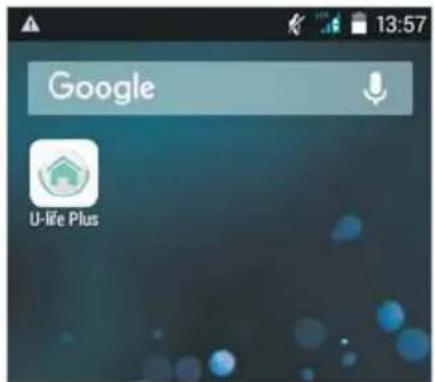
Google U-life Plus- Stellen Sie sicher, dass das Mobilgerät mit dem WLAN-Netzwerk verbunden ist.
- Öffnen Sie u life Plus und tippen Sie auf das Haus-Symbol.
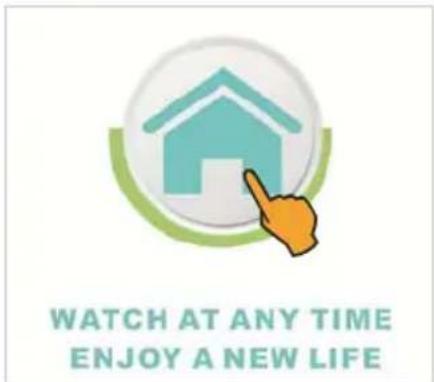
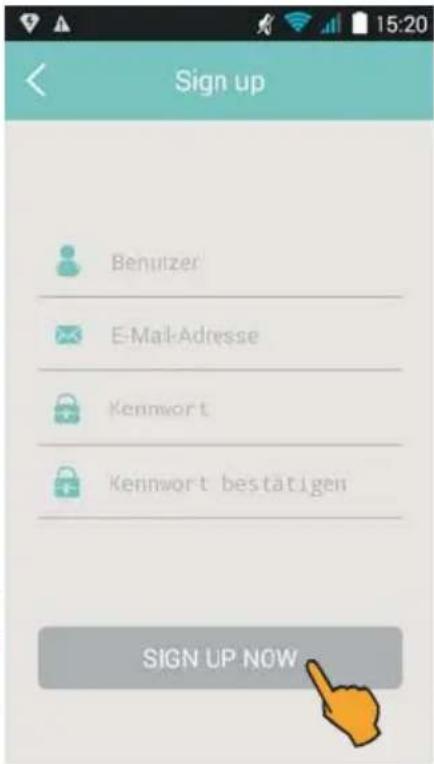
- Tippen Sie auf Sign up und geben Ihre Benutzer-Informationen ein. Vergeben Sie ein Kennwort, bestehend aus 8 Zeichen (Buchstaben und Zahlen). Tippen Sie anschließend auf SIGN UP NOW.
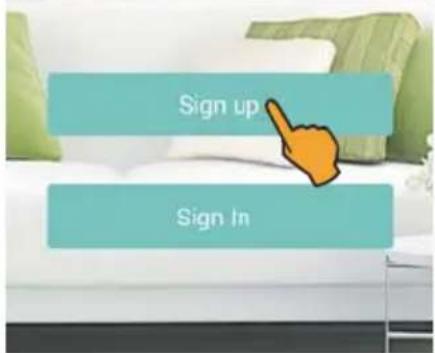
Notieren Sie sich Ihren Benutzernamen und das Kennwort. Sie benötigen beides, um sich später über SIGN IN bei der App anzumelden.
text_image
Sign up Benutzer E-Mail-Adresse Kennwort Kennwort bestätigen SIGN UP NOW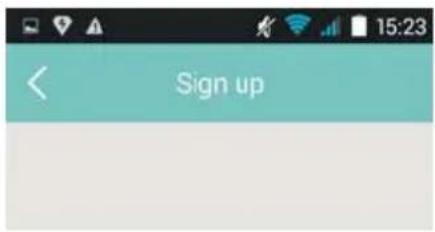
text_image
Sign upDie Registrierung war erfolgreich
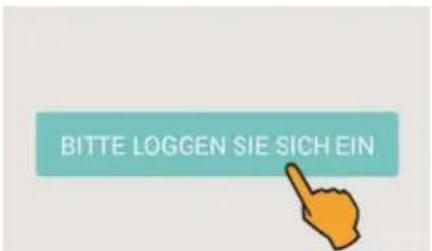
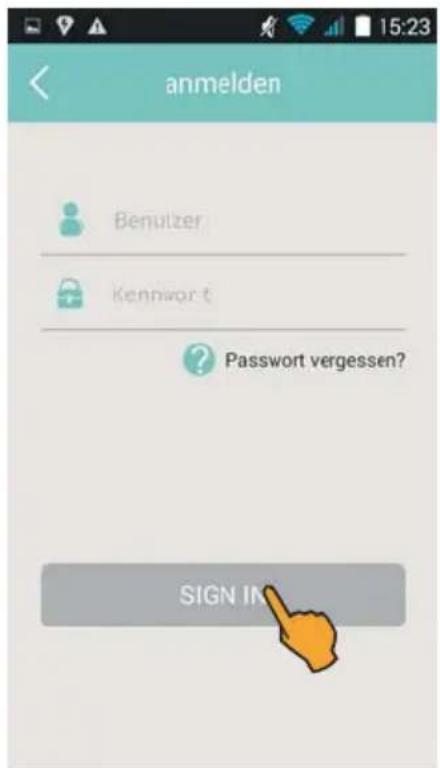
- Nach erfolgreicher Registrierung tippen Sie auf BITTE LOGGEN SIE SICH EIN. Geben Sie nun Ihren Benutzernamen und Ihr Kennwort ein und tippen Sie anschließend auf SIGN IN.
text_image
anmelden Benutzer Kennwort ? Password vergessen? SIGN IN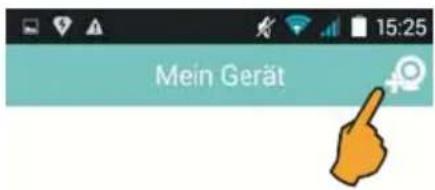
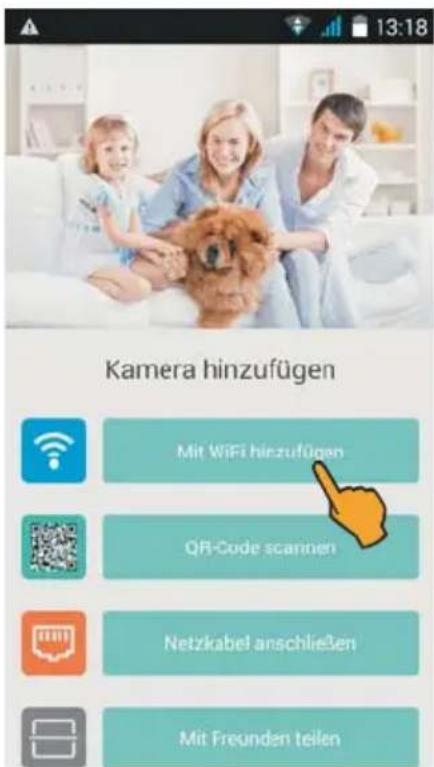
- Tippen Sie auf das Kamera-Symbol mit dem +-Zeichen und auf Mit WiFi hinzufügen, um die Kamera mit dem Mobilgerät zu verbinden.
text_image
13:18 Kamera hinzufügen Mit WiFi hinzufügen QR-Code scannen Netzkabel anschließen Mit Freunden teilen
text_image
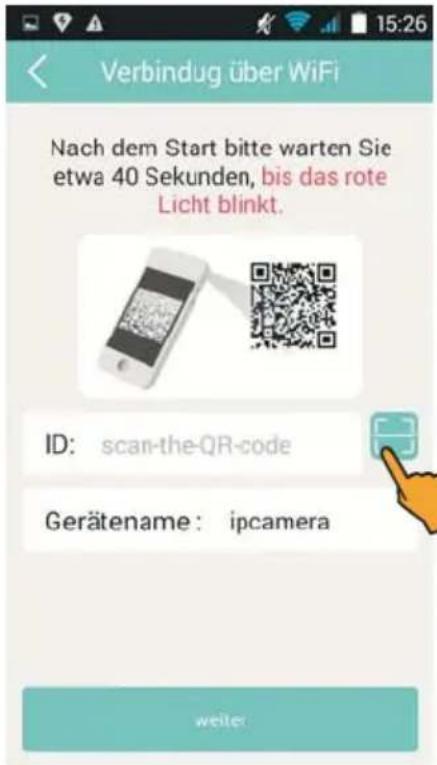
Verbindug über WiFi Nach dem Start bitte warten Sie etwa 40 Sekunden, bis das rote Licht blinkt. ID: scan-the-QR-code Gerätename: ipcamera- Scannen Sie nun den QR-Code auf der Unterseite der Kamera und tippen nach erfolgreichem Scan auf weiter.
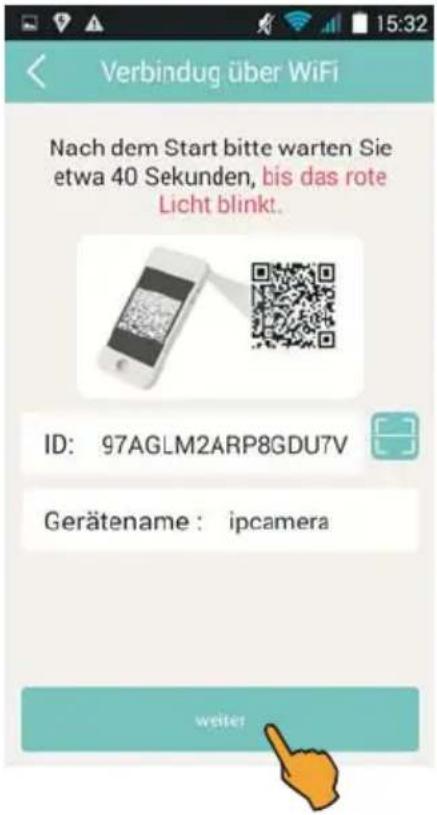
text_image
Verbindug über WiFi Nach dem Start bitte warten Sie etwa 40 Sekunden, bis das rote Licht blinkt. ID: 97AGLM2ARP8GDU7V Gerätename : ipcamera weiter
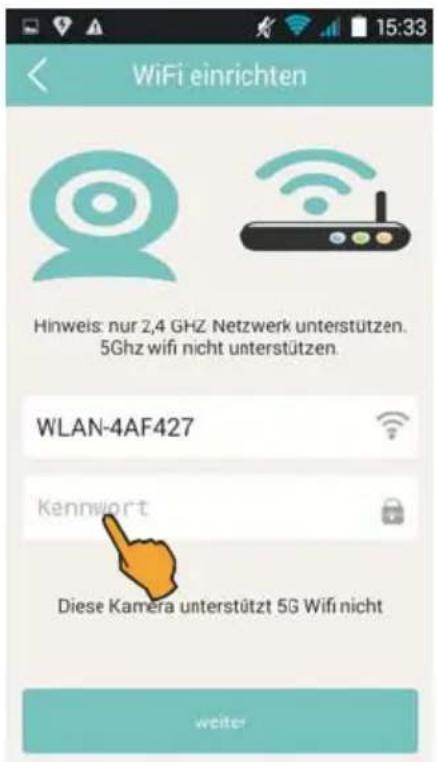
text_image
WiFi einrichten Hinweis: nur 2,4 GHz Netzwerk unterstützen. 5Ghz wifi nicht unterstützen. WLAN-4AF427 Kennwort Diese Kamera unterstützt 5G Wifi nicht weiter- Geben Sie unter Kennwort den WPA-Verschlüsselungscode Ihres WLAN-Netzwerks ein und tippen Sie anschließend auf weiter.
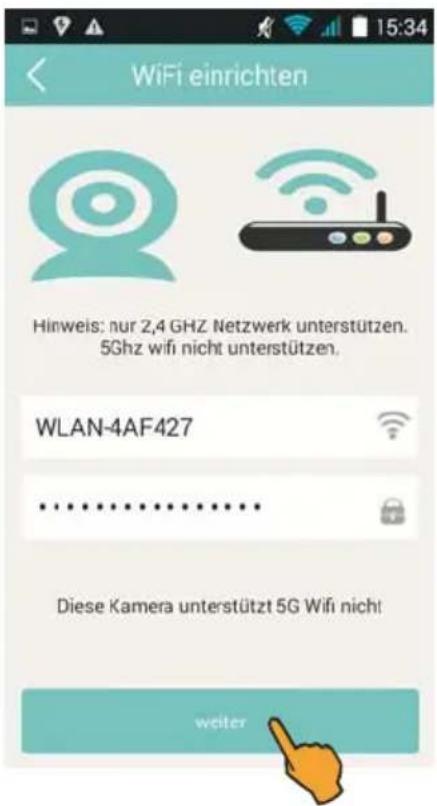
text_image
WiFi einrichten Hinweis: nur 2,4 GHZ Netzwerk unterstützen. 5Ghz wifi nicht unterstützen. WLAN-4AF427 ...... Diese Kamera unterstützt 5G Wifi nicht weiter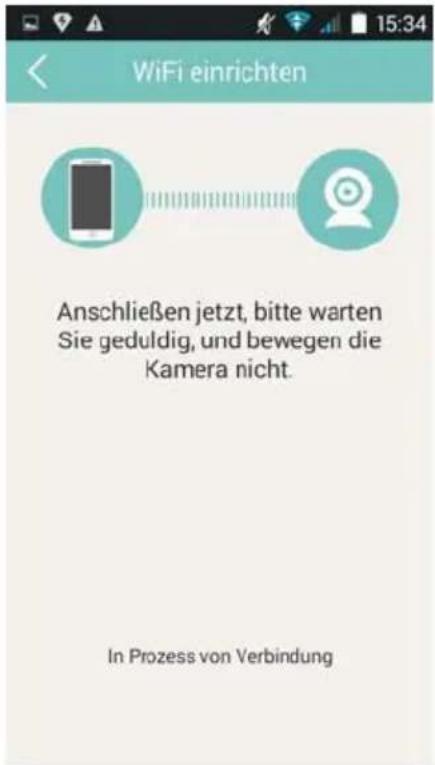
text_image
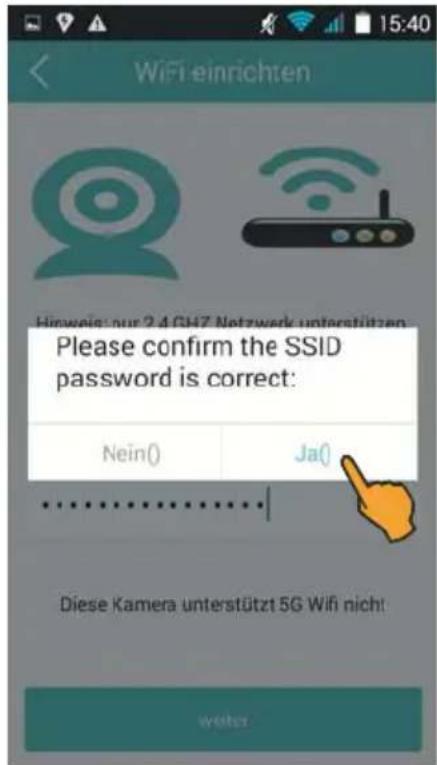
WiFi einrichten Anschließen jetzt, bitte warten Sie geduldig, und bewegen die Kamera nicht. In Prozess von Verbindung- Es erfolgt die Meldung WiFi einrichten. Bestätigen Sie mit Ja, dass der eingegebene WPA-Verschlüsselungs- code korrekt ist (oder brechen Sie mit Nein ab).
text_image
WiFi einrichten Hinweis: nur 2.4 GHz Netzwerk unterstützen Please confirm the SSID password is correct: Nein() Ja() ...... Diese Kamera unterstützt 5G Wifi nicht! welter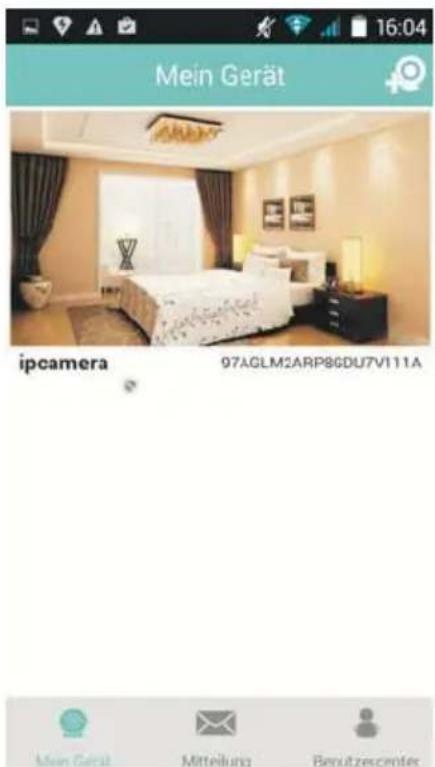
text_image
Mein Gerät ipcamera 97AGLM2ARP86DU7V111A Mein Gerät Mitteilung Beutzescenter- Nach erfolgreicher Installation schaltet die App auf den Startbildschirm, angezeigt werden der Kameraname und die Kamera ID-Nummer. Die Betriebs-LED leuchtet grün. Zum Aufrufen des Livebildes tippen Sie auf das Startbild.
text_image
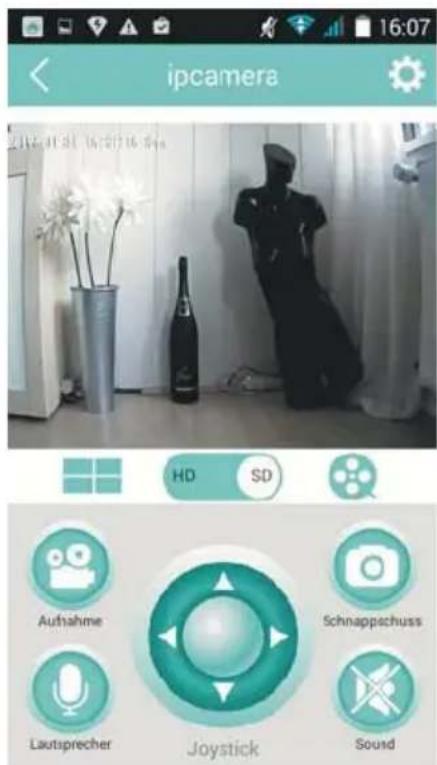
ipcamera HD SD Aufnahme Schnappschuss Lautsprecher Joystick SoundMontage und Anschluss der Kamera
Wichtige Hinweise:
Bedenken Sie bei der Wahl des Standortes der Kamera folgende Punkte:
Reichweite: Prüfen Sie, ob am geplanten Standort eine stabile Verbindung zwischen Kamera und Ihrem WLAN-Router besteht.
Beleuchtungssituation: Die Kamera sollte nicht direkt auf starke/s Lichtquellen/Sonnenlicht ausgerichtet werden, da dadurch die Aufnahme überbelichtet wird.
Stromversorgung: Das Netzteil der Kamera und die Kamera selbst dürfen nicht den Witterungs-einflüssen im Freien ausgesetzt werden!
Achten Sie auf einen stabilen Untergrund, der starke Vibrationen und/oder Stürze ausschließt. Prüfen Sie, ob der gewünschte Überwachungsbereich vollständig erfasst wird und optimieren Sie ggf. die Ausrichtung der Kamera.
Stecken Sie das Netzteil in eine 230 V-Steckdose und verbinden Sie den Micro-USB- Stecker mit der DC IN-Buchse der Kamera.
Wenn die Betriebs-LED grün leuchtet, ist die Kamera betriebsbereit.
Steuern der Kamera
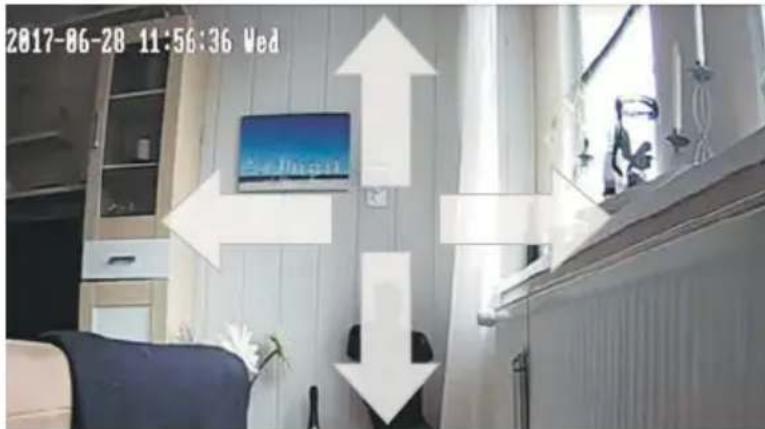
Tippen Sie in die Mitte des Livebildes und wischen (swipe) Sie in die gewünschte Richtung.
Livebild nach OBEN: Wischen Sie von oben nach unten
Livebild nach UNTEN: Wischen Sie von unten nach oben
LINKS: Wischen Sie von links nach rechts
Livebild nach RECHTS: Wischen Sie von rechts nach links
Livebild digital vergrößern
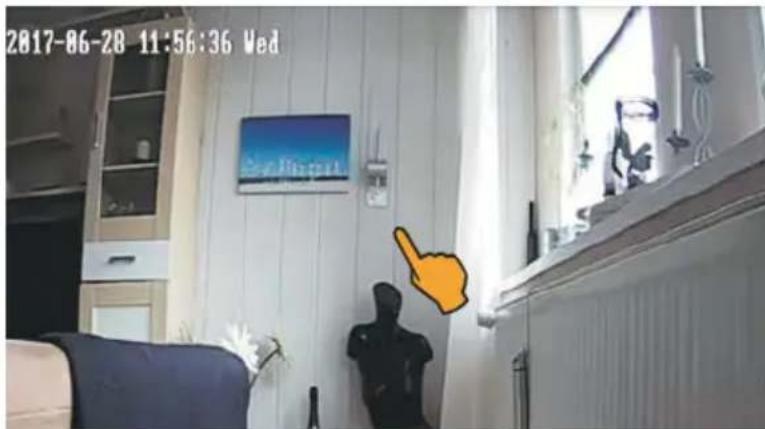
Tippen Sie zweimal kurz hintereinander auf den Bildschirm, um das Livebild zweifach zu vergrößern.
Um es vierfach zu vergrößern, tippen Sie nochmals zweimal kurz hintereinander auf den Bildschirm.
Um es achtfach zu vergrößern, tippen Sie zwei weitere Male kurz hintereinander auf den Bildschirm.
Um in die Normalansicht zurückzukehren, tippen Sie zweimal kurz hintereinander auf den Bildschirm.
text_image
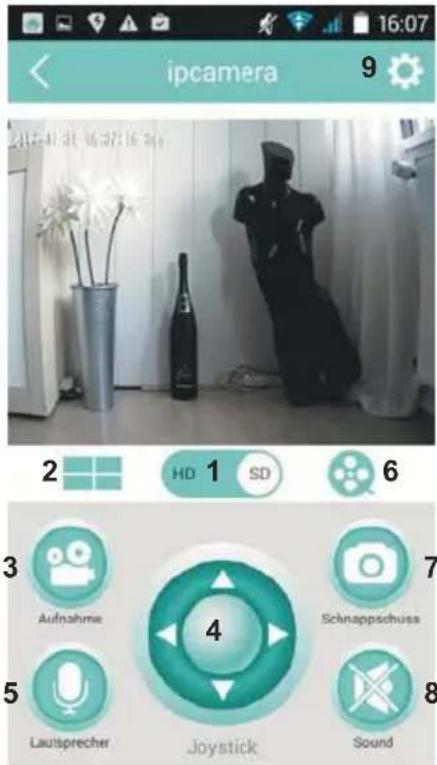
ipcamera 2 HD 1 SD 6 Aufnahme Schnappschuss Laufsprecher Joystick SoundFunktionen im Live-Ansicht Modus
- Bildauflösung
- Multiplay Ansicht
- Manuelle Aufzeichnung
- Virtueller Joystick
- Intercom-Funktion
- Video Playback
- Schnappschuss-Auslöser
- Mithör-Funktion
- Individuelle Einstellungen
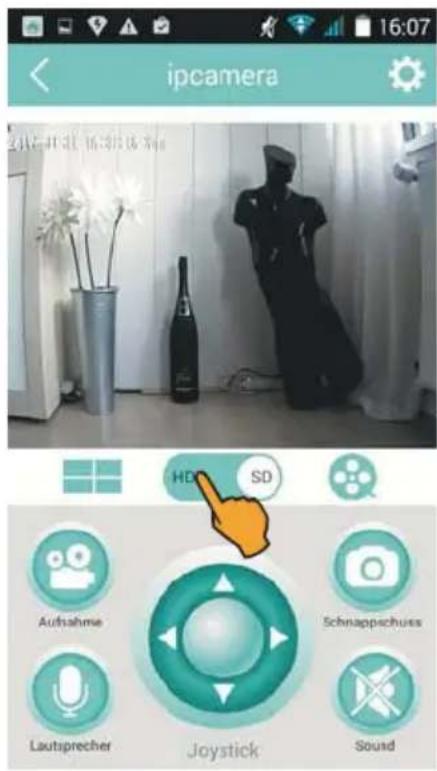
1. Bildauflösung:
Einstellung der Bildauflösung (high: 720p oder Low: VGA). Tippen Sie auf HD für hohe Auflösung (720p) oder tippen Sie auf SD für niedrige Auflösung (VGA)
text_image
ipcamera HD SD Aufnahme Schnappschuss Lautsprecher Joystick Sound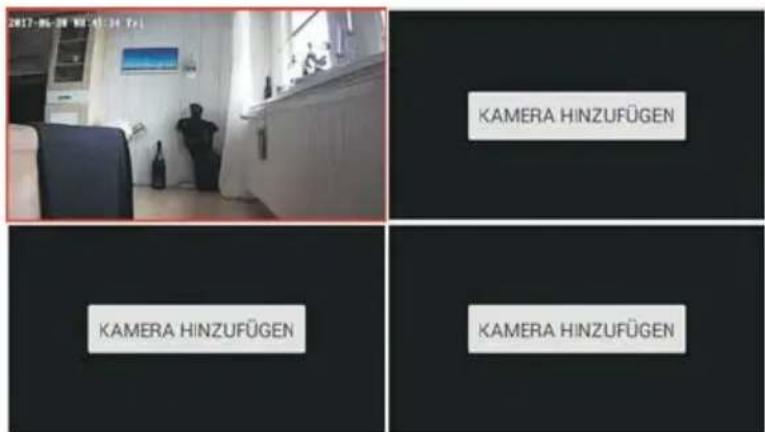
text_image
2017-06-28 04:34 Fri KAMERA HINZUFÜGEN KAMERA HINZUFÜGEN KAMERA HINZUFÜGEN2. Multiplay Ansicht:
Livebilder von bis zu 4 Kameras gleichzeitig anzeigen.
text_image
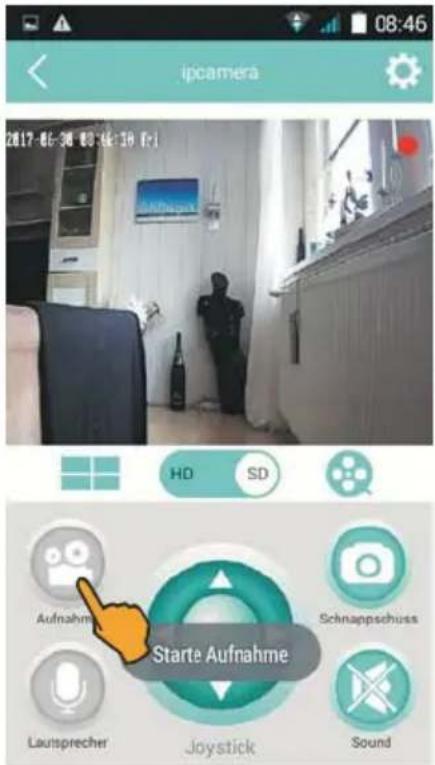
ipcamera 2017-06-30 08:46:30 [F:\] HD SD Aufnahme Starte Aufnahme Schnappschuss Launsprecher Joystick Sound3. Manuelle Aufzeichnung:
Starten und Beenden einer Aufzeichnung des Livebildes.
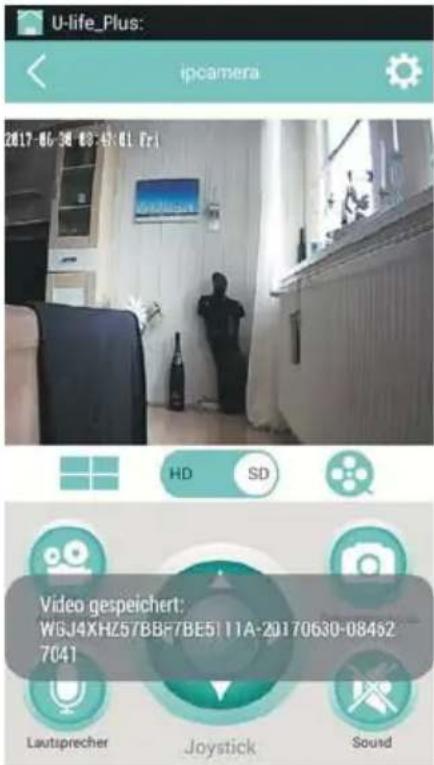
Um die manuelle Aufzeichnung zu starten, tippen Sie auf Aufnahme. Der rote Punkt zeigt an, dass die Aufzeichnung gestartet ist. Tippen Sie erneut auf Aufnahme, um die Aufzeichnung zu beenden. Die Aufnahme wird auf dem Mobilgerät gespeichert.
text_image
U-life_Plus: ipcamera 2017-06-30 03:47:01 Fri HD SD Video gespeichert: WGJ4XHZ57BBF7BE5111A-20170630-08452 7041 Lautsprecher Joystick Sound
Hinweis: Die Aufnahme wird auf Ihrem Mobilgerät in dem Ordner U-Life_Plus/Video gespeichert.
text_image
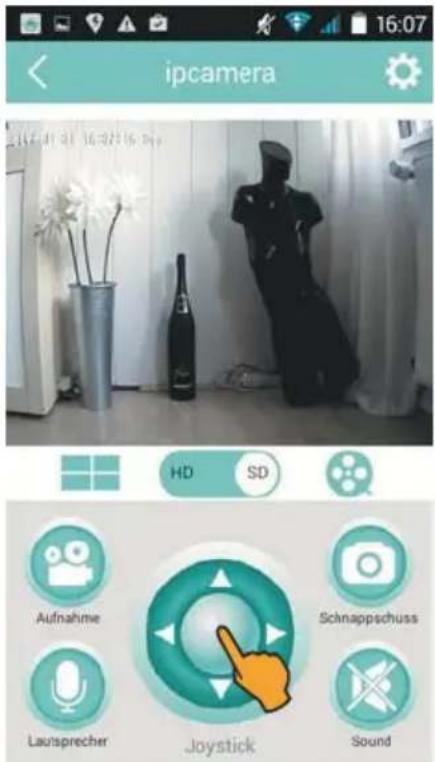
ipcamera HD SD Aufnahme Schnappschuss Launsprecher Joystick Sound4. Virtueller Joystick:
Schwenken oder Neigen des Kamerakopfes.
Mit dem virtuellen Joystick können Sie den Kamera-kopf in verschiedene Richtungen schwenken und neigen.
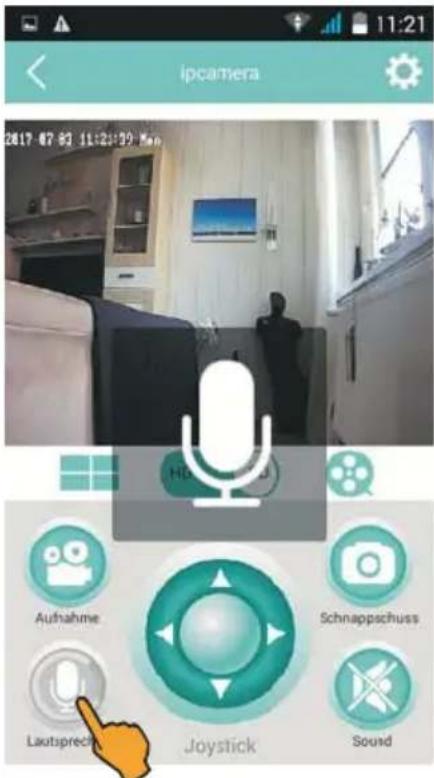
5. Intercom-Funktion:
Sprechverbindung zwischen Kamera und Mobilgerät.
Um die Intercom-Funktion zu aktivieren, halten Sie das Mikrofon-Symbol (Lautsprecher) gedrückt und sprechen Sie. Die Übertragung wird beendet, sobald Sie das Mikrofon-Symbol wieder losgelassen wird.
text_image
ipcamera 2017-07 03 11:23:29 Mon Aufnahme Schnappschuss Lautsprech Joystick Sound6. Video Playback:
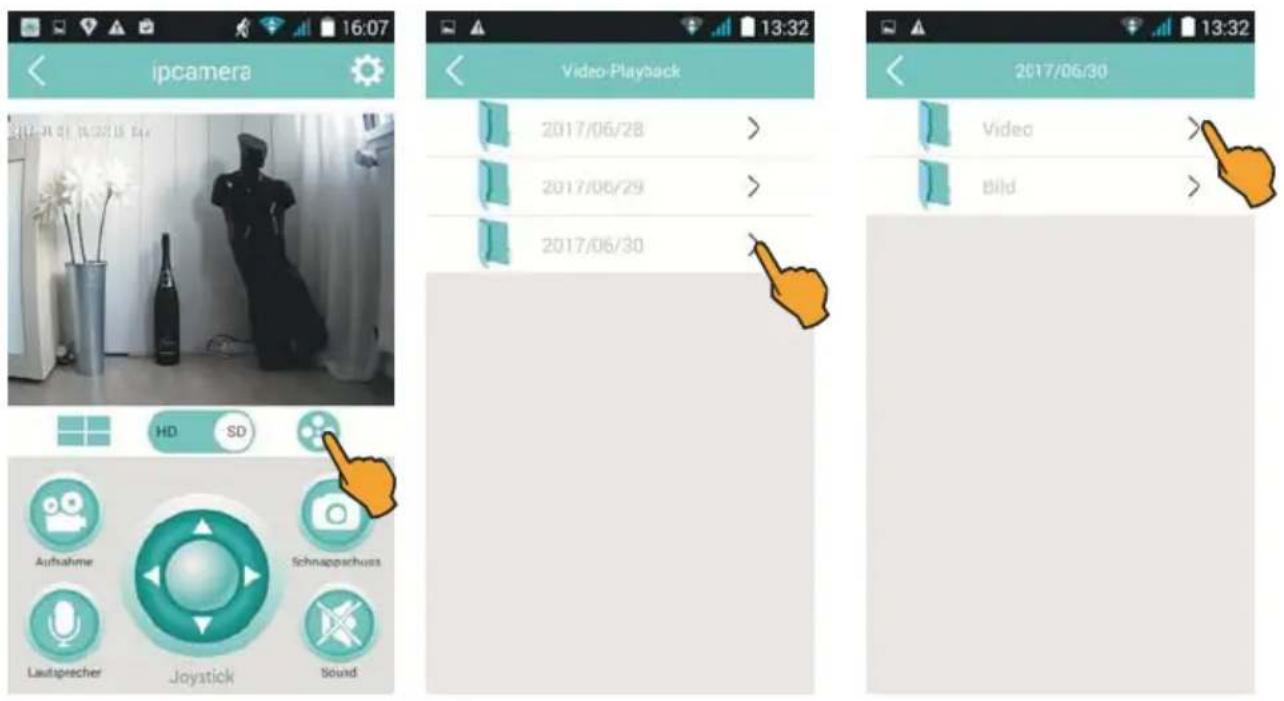
Liste mit den auf der SD-Karte gespeicherten Videodateien aufrufen.
Tippen Sie auf das Video Playback-Symbol. Die Aufnahmen eines Tages sind jeweils in einem Ordner gespeichert. Tippen Sie nun auf den entsprechenden Ordner. Um sich die einzelnen Aufnahmen anzeigen zu lassen, tippen Sie auf den Ordner „Video“.

Hinweise: Im Ordner „Bild“ ist jeweils das erste Bild der einzelnen Aufnahmen gespeichert. Die Aufnahmen sind nach dem Aufzeichnungsdatum gelistet.
text_image
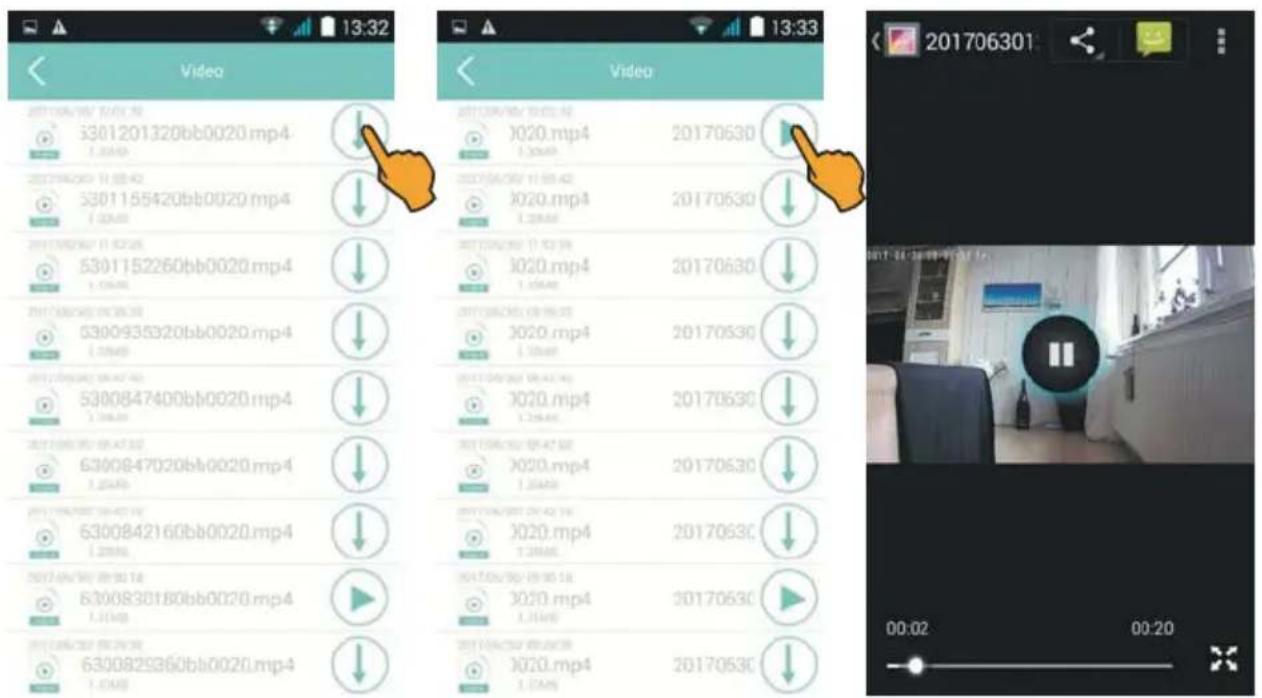
ipcamera 2017/06/28 > 2017/06/29 > 2017/06/30 Video-Playback 2017/06/30 Video Bild HD SD Aufnahme Schnappachua Lautsprecher Joystick SoundUm eine Aufnahme zu betrachten, tippen Sie auf das Download-Symbol. Die Aufnahme wird nun heruntergeladen. Anschließend tippen Sie auf das Abspiel-Symbol (Play) um das Video anzuschauen.
text_image
Video 201706301 5301201320bb0020.mp4 1.20480 201706301 11:00:42 5301155420bb0020.mp4 1.20480 201706301 11:00:42 5301152260bb0020.mp4 1.20480 201706301 11:33:39 5300935320bb0020.mp4 1.20480 201706301 11:33:39 5300847400bb0020.mp4 1.20480 201706301 11:33:39 6300847020bb0020.mp4 1.20480 201706301 11:33:39 6300842160bb0020.mp4 1.20480 201706301 11:33:39 6300838180bb0020.mp4 1.20480 201706301 11:33:39 6300829360bb0020.mp4 1.20480 201706301 11:33:39 Video 201706301 XO2O.mp4 1.20480 20170630 XO2O.mp4 1.20480 20170630 XO2O.mp4 1.20480 2017063C XO2O.mp4 1.20480 2017063C XO2O.mp4 1.20480 2017063C XO2O.mp4 1.20480 2017063C XO2O.mp4 1.20480 2017063C XOZO.mp4 1.2048C XOZO.mp4 1.2048C XOZO.mp4 1.2048C XOZO.mp4 1.2048C XOZO.mp4 1.2048C XOZO.mp4 1.2048C XOZO.mp4 1.2048C XOZO.mp4 XOZO.mp4 XOZO.mp4 XOZO.mp4 XOZO.mp4 XOZO.mp4 XOZO.mp4 XOZO.mp4 XOZO.mp4 XOZO.mp4 XOZO.mp4 XOZO.mp4 XOZO.mp4 XOZO.mp4 XOZO.mp4 YH:98:58 YH:98:58 YH:98:58 YH:98:58 YH:98:58 YH:98:58 YH:98:58 YH:98:58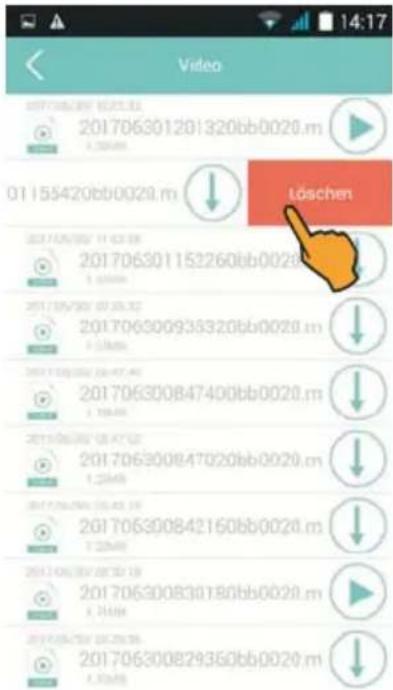
text_image
Video 201706301201320bb0020.m 01:55420bb0020.m löschen 201706301152260bb0020.m 20170630935320bb0020.m 20170630847400bb0020.m 20170630847020bb0020.m 20170630842160bb0020.m 20170630830180bb0020.mLöschen einzelner Aufnahmen
Um eine Aufnahme zu löschen, schieben Sie diese von rechts nach links. Durch Antippen des Buttons Löschen wird die Aufnahme endgültig entfernt.
7. Schnappschuss-Auslöser:
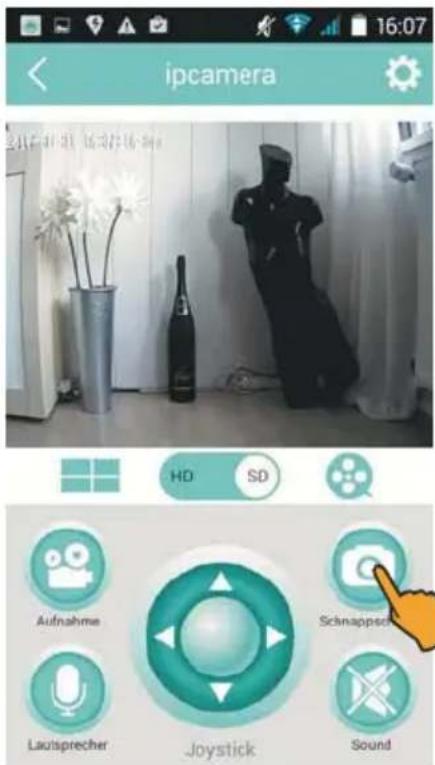
Foto-Funktion für Schnappschüsse des Livebildes. Das Foto wird automatisch auf dem Mobilgerät gespeichert.
text_image
ipcamera HD SD Aufnahme Lautsprecher Joystick Schnappscha SoundUm ein Foto vom Livebild zu erstellen, tippen Sie auf das Symbol Fotoaufnahmen.

Hinweis: Sie finden die Fotos im Ordner U-Life_Plus/ Bild auf Ihrem Mobilgerät.
text_image
ipcamera 2017-07-83 14:46:83 HD SD Aufnahme Schnappschuss Launsprecher Joystick Sound8. Mithör-Funktion:
Ein- oder Ausschalten des Mikrofons der Kamera.
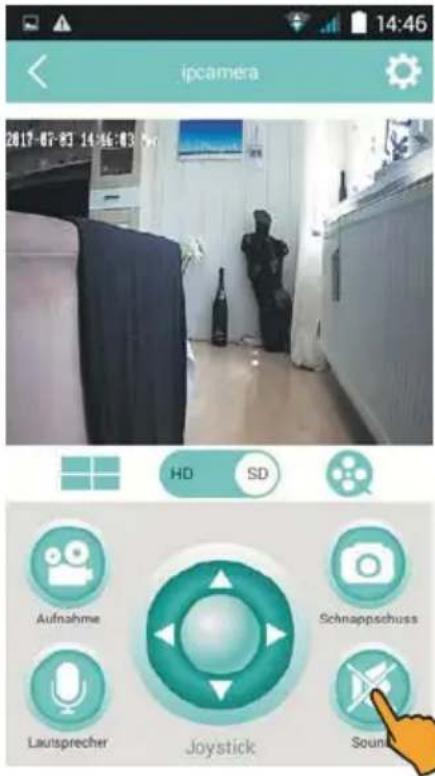
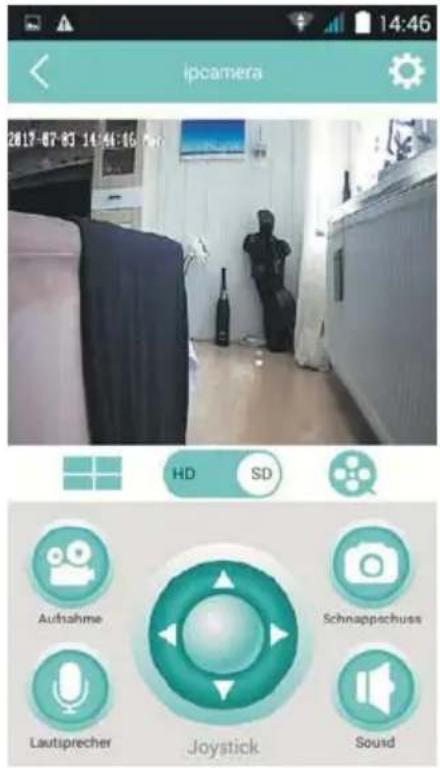
Um das Mikrofon der Kamera zu aktivieren, tippen Sie auf das Lautsprecher-Symbol (Sound). Zusätzlich zum Livebild hören Sie nun die Umgebungsgeräusche. Zum Ausschalten des Mikrofons tippen Sie nochmals auf das Lautsprecher-Symbol.
text_image
ipcamera 2017-07-87 14:46:16 PM HD SD Aufnahme Lautsprecher Schnappschuss Joystick Sound
Hinweis: Für die Intercom-Funktion muss das Mikrofon Ihres Mobilgerätes aktiviert sein
text_image
ipcamera HD SD Aufnahme Schnappschuss Lausprecher Joystick Sound9. Individuelle Einstellungen:
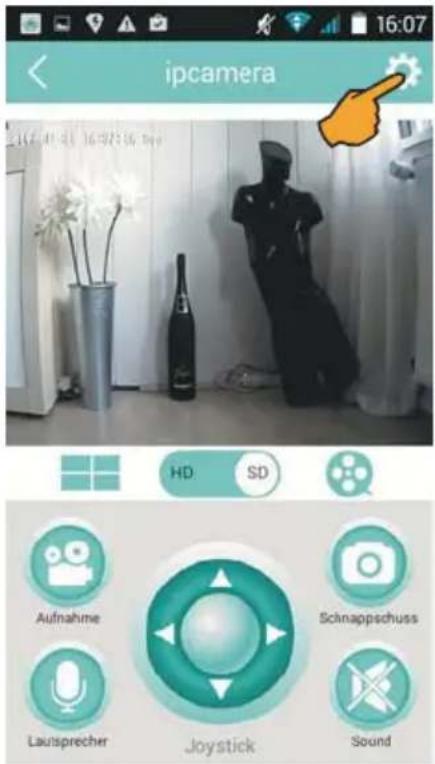
Tippen Sie auf das Zahnrad-Symbol um das Einstellungen-Menü zu öffnen.
text_image
Einstellungen WiFi-Einstellungen > Horizontal spiegeln Vertical spiegeln Manuell aufnehmen g wurde erkann H M N AUS Mit Freunden teilen > itüberprüfung Ka > Geräte-Info > Kamera entfernenIndividuelle Einstellungen
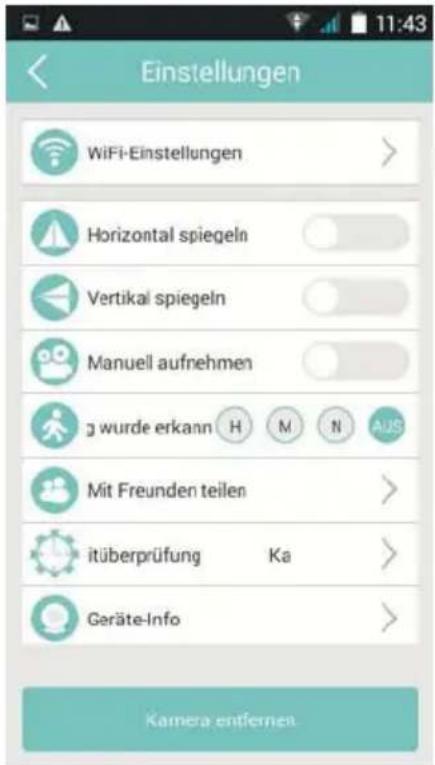
Folgende Einstellungen können vorgenommen werden:
WiFi-Einstellungen
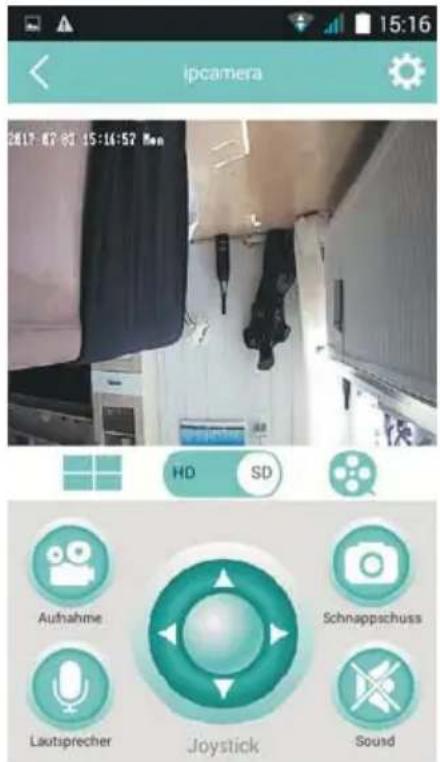
Livebild horizontal spiegeln
Livebild vertikal spiegeln
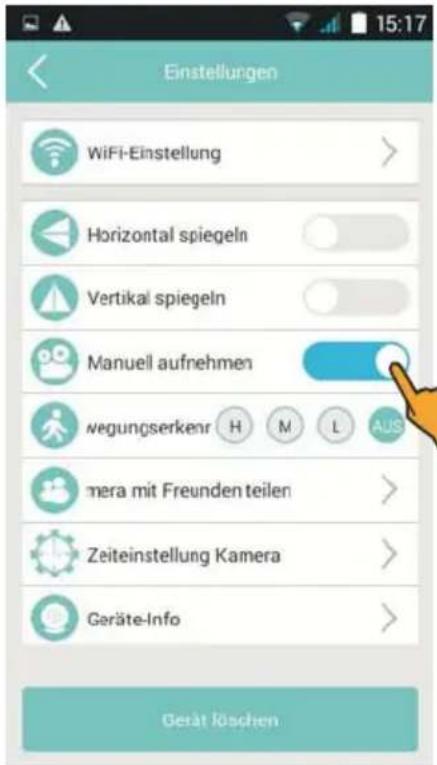
Funktion „Manuelle Aufnahme“ aktivieren
Bewegungserkennung (VMD Video Motion Detection) Mit Freunden teilen
Zeiteinstellung der Kamera
Geräteinformationen anzeigen
Kameranamen ändern
Speicherkarte formatieren
Kamera entfernen
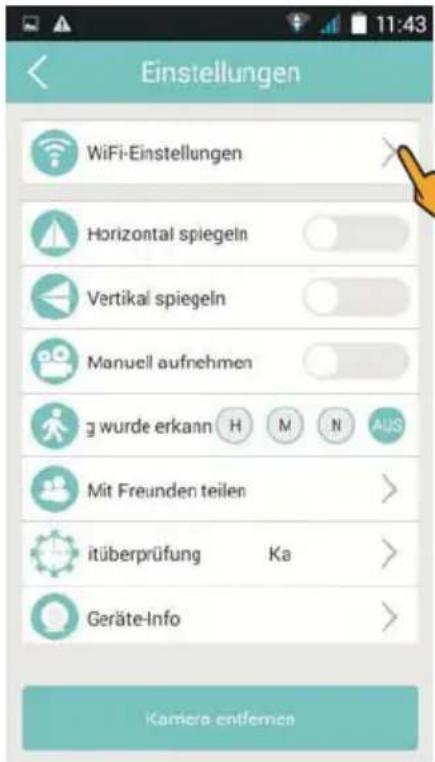
text_image
Einstellungen WiFi-Einstellungen Horizontal spiegeln Vertical spiegeln Manuell aufnehmen g wurde erkann H M N AUS Mit Freunden teilen itüberprüfung Ka Geräte-Info Kamera entfernenWiFi-Einstellungen
Tippen Sie auf WiFi-Einstellungen, um Informationen über das verbundene Netzwerk zu erhalten
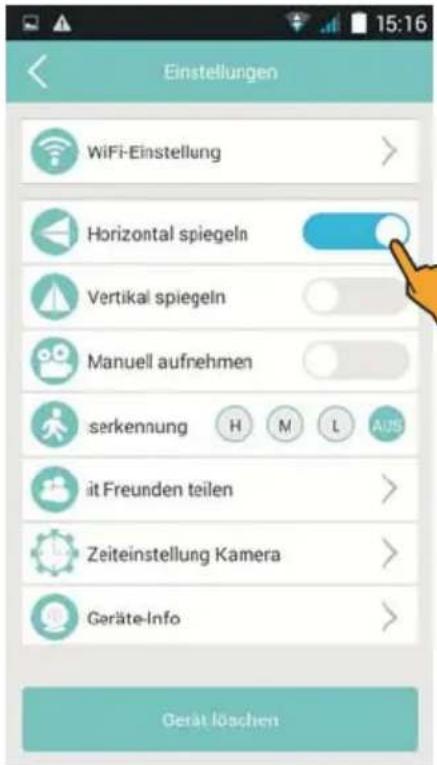
text_image
Einstellungen WiFi-Einstellung Horizontal spiegeln Vertical spiegeln Manuell aufnehmen serkennung H M L AUS it Freunden teilen Zeiteinstellung Kamera Geräte-Info Gerät löschenLivebild horizontal spiegeln
Schieben Sie denn weißen Punkt nach rechts, um das Livebild horizontal zu spiegeln.
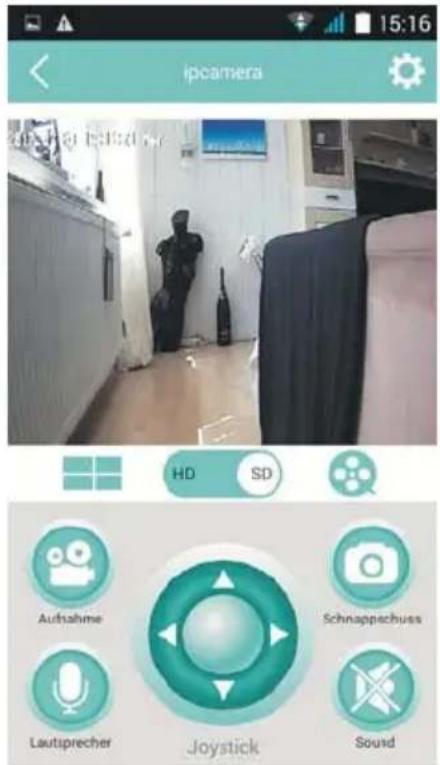
text_image
ipcamera HD SD Aufnahme Schnappschuss Lautsprecher Joystick Sound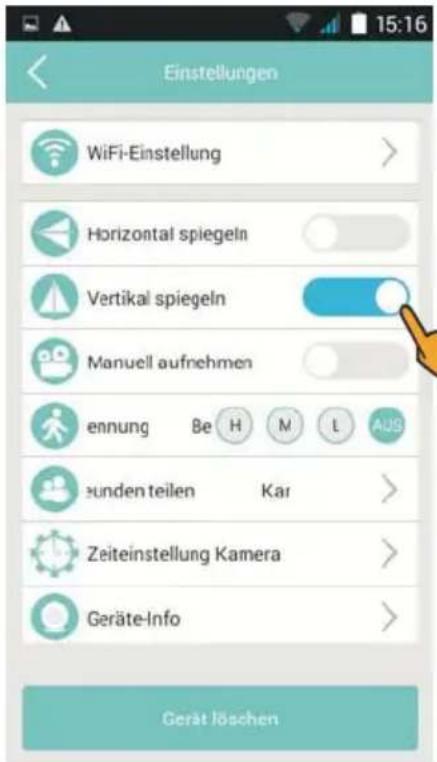
text_image
Einstellungen WiFi-Einstellung > Horizontal spiegeln Vertikal spiegeln Manuell aufnehmen ennung Be H M L AUS eunden teilen Kar > Zeiteinstellung Kamera > Geräte-Info > Gerät löschenLivebild vertikal spiegeln
Schieben Sie denn weißen Punkt nach rechts, um das Livebild vertikal zu spiegeln.
text_image
ipcamera 2017-07-07 15:16:52 Mon HD SD Aufnahme Schnappschuss Lautsprecher Joystick Sound
text_image
Einstellungen WiFi-Einstellung > Horizontal spiegeln Vertical spiegeln Manuell aufnehmen wegungserkenr H M L AUS amera mit Freunden teilen > Zeiteinstellung Kamera > Geräte-Info > Gerät löschenFunktion "Manuelle Aufnahme" aktivieren
Schieben Sie denn weißen Punkt nach rechts, um diese Funktion zu aktivieren.
text_image
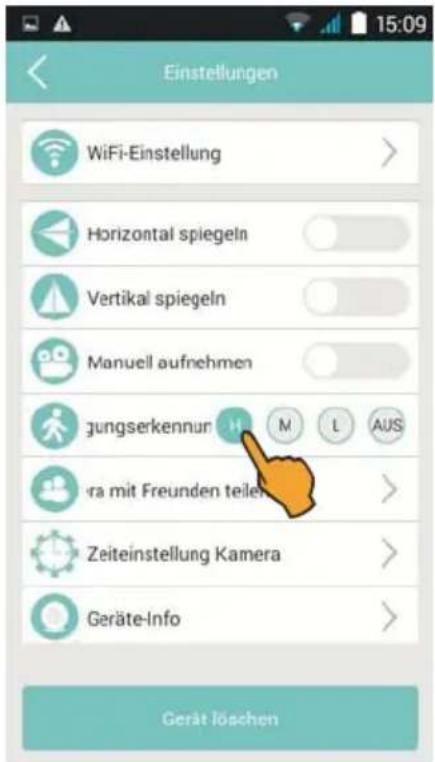
Einstellungen WiFi-Einstellung Horizontal spiegeln Vertical spiegeln Manuell aufnehmen gungserkennur H M L AUS ra mit Freunden teile Zeiteinstellung Kamera Geräte-Info Gerät löschenBewegungserkennung (VMD Video Motion Detection) Hier stellen Sie die Empfindlichkeit der VMD (Video Motion Detection/Videobewegungserkennung) ein.
Es stehen drei Empfindlichkeitsstufen zur Verfügung: low/niedrig, medium/mittel, high/hoch, bzw. off/aus
(low/niedrige Empfindlichkeit: bei einer starken Veränderung des Bildes wird die Aufzeichnung gestartet,
medium/mittlere Empfindlichkeit: bei einer mittelstarken Veränderung des Bildes wird die Aufzeichnung gestartet,
high/hohe Empfindlichkeit: bei einer leichten Veränderung des Bildes wird die Aufzeichnung gestartet).
Um die Bewegungserkennung zu aktivieren, tippen Sie auf die gewünschte Empfindlichkeitsstufe H, M oder L
Um die Bewegungserkennung zu deaktivieren, tippen Sie auf AUS.
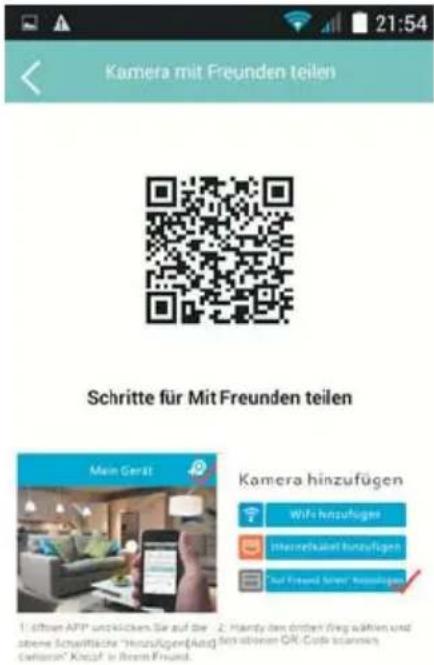
Kamera mit Freunden teilen
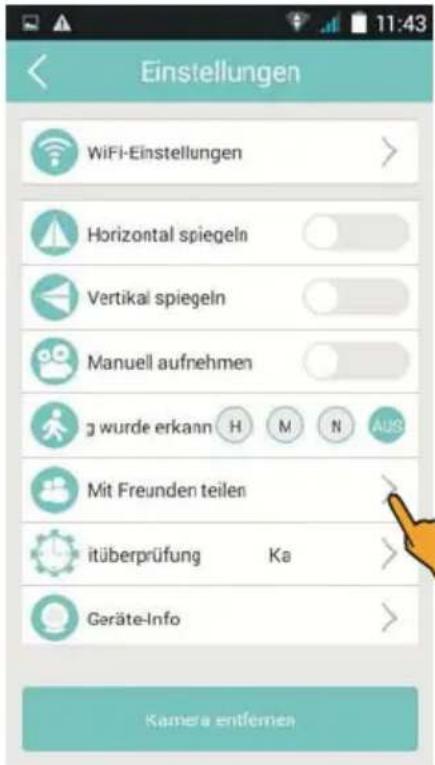
Mit dieser Funktion erlauben Sie einem weiteren Mobilgerät den Zugriff auf Ihre Kamera. Tippen Sie auf Mit Freunden teilen.
text_image
Einstellungen WiFi-Einstellungen Horizontal spiegeln Vertical spiegeln Manuell aufnehmen g wurde erkann H M N AU3 Mit Freunden teilen itüberprüfung Ka Geräte-Info Kamera entfernenInstallieren und öffnen Sie die App u life Plus auf dem zweiten Mobilgerät. Tippen sie im Startbildschirm auf das Kamera-Symbol und anschließend auf Mit Freunden teilen. Scannen Sie nun den angezeigten QR-Code ein und folgen den Anweisungen auf dem Bildschirm.
text_image
Kamera mit Freunden teilen Schritte für Mit Freunden teilen Main Gerät Kamera hinzufügen Wife hinzufügen Internetkultur hinzufügen Auf Friend Street hinzufügen 1. öffnen APP entwicklen Sie auf die 2. Handy den dritten freg wählen und obere Schriftliche "Henzügen(Ang) für einenen OR Code scannery" Gelassen" Kiosk" in Ihrem Freund.Zeiteinstellung
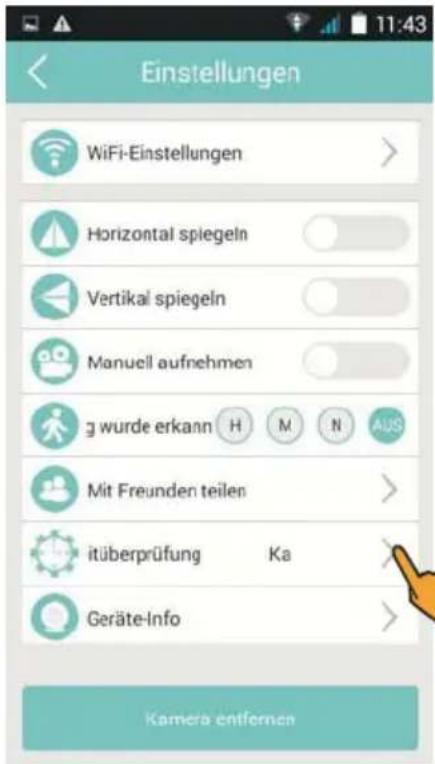
Sollte die angezeigte Zeit im Livebild nicht mit der Zeit Ihres Mobilgerätes übereinstimmen, können Sie eine Zeitkorrektur der Kamera vornehmen.
text_image
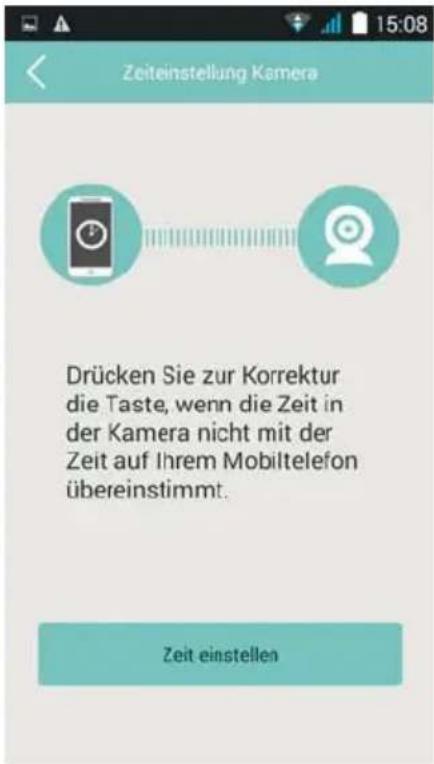
Einstellungen WiFi-Einstellungen Horizontal spiegeln Vertical spiegeln Manuell aufnehmen g wurde erkann H M N AUS Mit Freunden teilen itüberprüfung Ka Geräte-Info Kamera entfernenTippen Sie auf Zeitüberprüfung und anschließend auf Zeit einstellen, um eine Korrektur der Systemzeit durchzuführen.
text_image
Zeiteinstellung Kamera Drücken Sie zur Korrektur die Taste, wenn die Zeit in der Kamera nicht mit der Zeit auf Ihrem Mobiltelefon übereinstimmt. Zeit einstellenGeräteinformationen
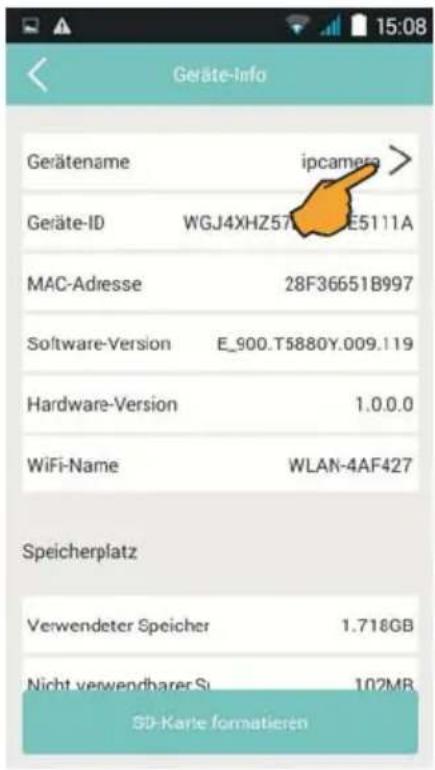
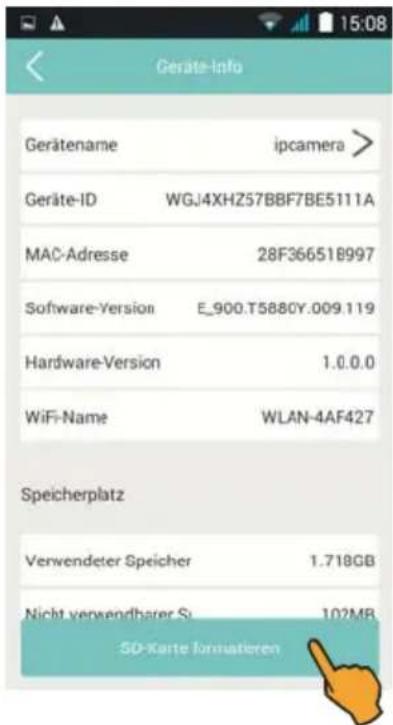
Hier erhalten Sie Informationen über die Kamera sowie über den verwendeten und den freien Speicherplatz der eingesetzten SD-Karte. Außerdem haben Sie hier die Möglichkeit, die Kamera umzubenennen und die Speicherkarte zu formatieren.
text_image
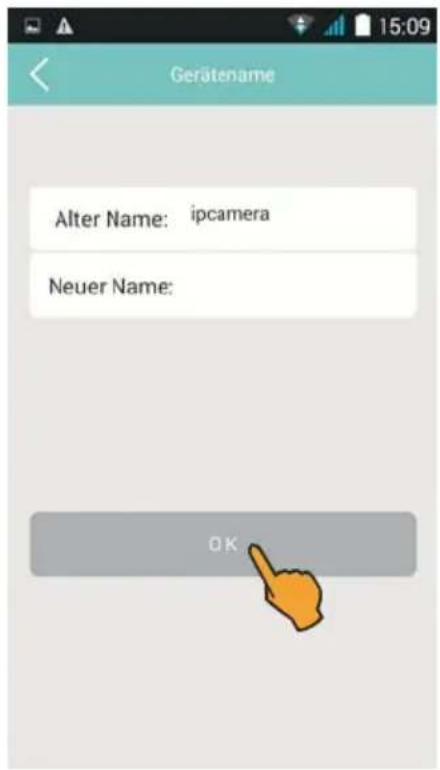
Geräte-info Gerätename ipcamera > Geräte-ID WGJ4XHZ57E5111A MAC-Adresse 28F36651B997 Software-Version E_900.T5880Y.009.119 Hardware-Version 1.0.0.0 WiFi-Name WLAN-4AF427 Speicherplatz Verwendeter Speicher 1.718GB Nicht verwendbarer Su 102MR SD-Karte formatierenKameranamen ändern Wenn Sie den Kamera- namen ändern möchten, tippen Sie auf Geräte- name, vergeben einen neuen Namen und bestät- tigen dies mit OK.
text_image
Gerätename Alter Name: ipcamera Neuer Name: OKSpeicherkarte formatieren
Tippen Sie auf SD-Karte formatieren und bestätigen Sie mit OK, um die Formatierung durchzuführen. Nach erfolgter Formatierung erscheint die Meldung SD-Karte erfolgreich formatiert.
Hinweis: Zuvor gespeicherte Daten gehen bei der Formatierung verloren.
text_image
Geräte-info Gerätename ipcamera > Geräte-ID WGJ4XHZ57BBF7BE5111A MAC-Adresse 28F36651B997 Software-Version E_900.T5880Y.009.119 Hardware-Version 1.0.0.0 WiFi-Name WLAN-4AF427 Speicherplatz Verwendeter Speicher 1.718GB Nicht verwendbarer.S: 102MB SD-Karte formatieren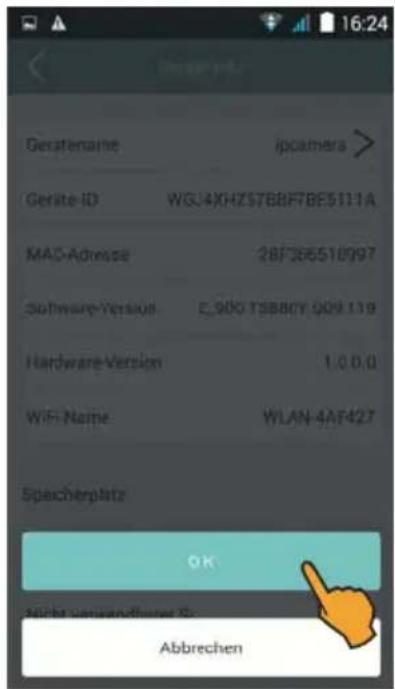
text_image
Gesatename ipoamers Geräte-ID WGJ4XHZS7BBF7BE5111A MAC-Adresse 2BF386510997 Software-Version E_900 TSB80Y 009.139 Hardware-Version 1.0.0.0 WiFi Name WLAN-4AF427 Speicherplatz OK Sichts gesandflüsse R: Abbrechen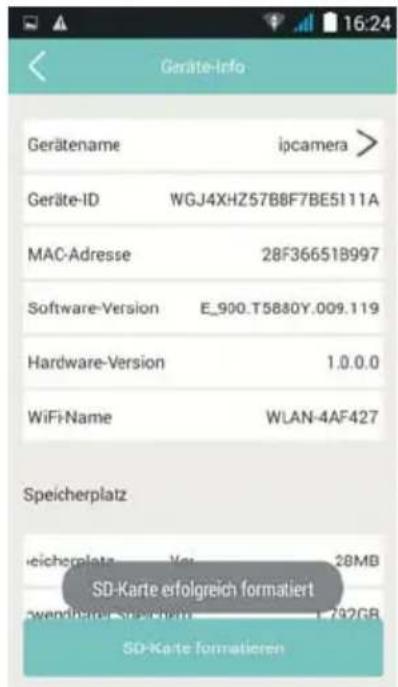
text_image
Geräte-Info Gerätename ipcamera > Geräte-ID WGJ4XHZ57B8F7BE5111A MAC-Adresse 28F36651B997 Software-Version E_900.T5880Y.009.119 Hardware-Version 1.0.0.0 WiFi-Name WLAN-4AF427 Speicherplatz eSicherplatz Ver 28MB SD-Karte erfolgreich formatiert wendelsel-Szichlois 1.792GB SD-Karte formatieren
Kamera entfernen
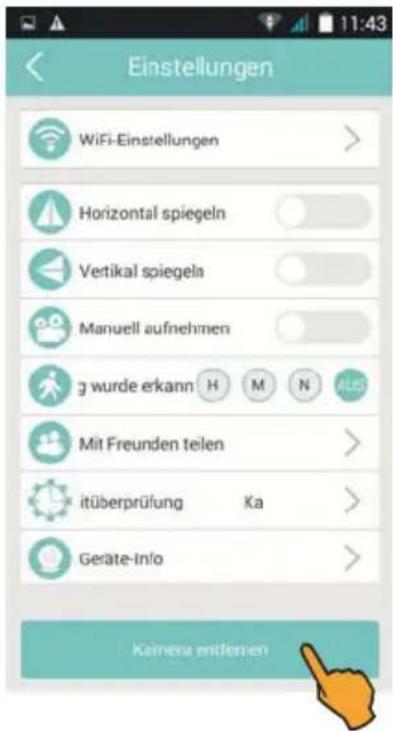
Wenn Sie eine Kamera aus u life Plus entfernen möchten, tippen Sie auf Kamera entfernen und bestätigen Sie dies mit OK. Im Anschluss erscheint der Startbildschirm (Mein Gerät).
text_image
Einstellungen WiFi-Einstellungen Horizontal spiegeln Vertical spiegeln Manuell aufnehmen g wurde erkann H M N AUS Mit Freunden telen itüberprüfung Ka Gerate-Info Keimera entferen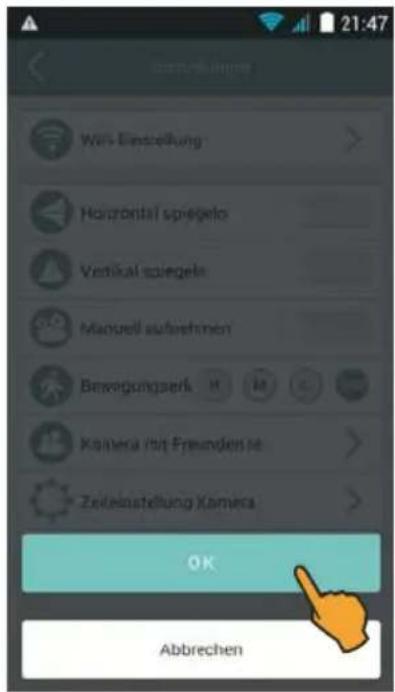
text_image
Wits Erstellung Horizontal spiegelo Vertical spiegelo Manuell aufshinen Bewegungserk Kamera mit Freunden je Zieleinstellung Kamera OK Abbrechen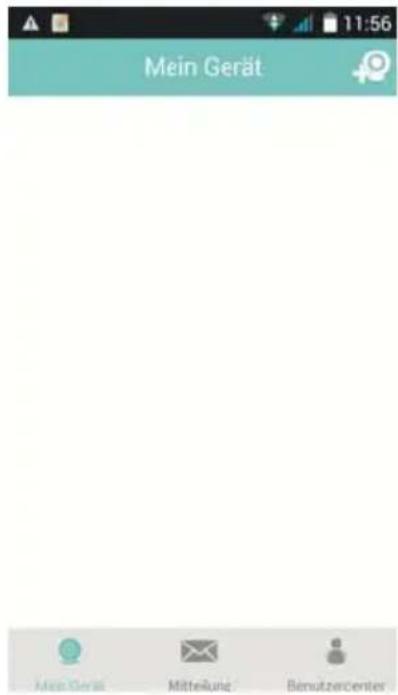
text_image
Mein Gerät Mein Gerät Mitteilung BemützercentesStartbildschirm
Nach erfolgter Anmeldung erscheint der Startbildschirm. Tippen Sie auf das Startbild, um das Livebild der Kamera aufzurufen.
text_image
life plus Registrieren Anmelden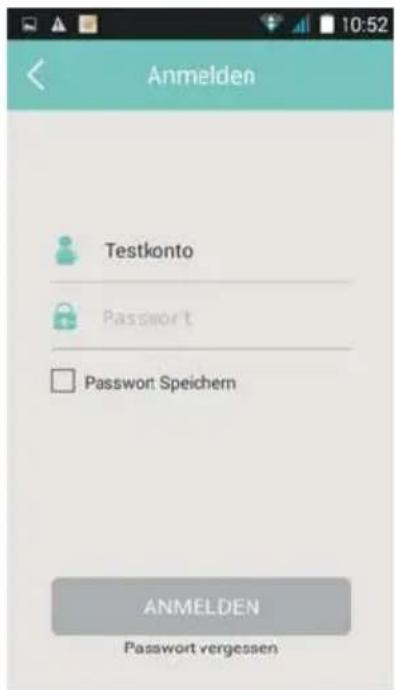
text_image
Anmelden Testkonto Password Password Speichern ANMELDEN Passwort vergessen
text_image
Mein Gerät ipcamera 97AGLM2ARP80DU7V111A Mein Gerät Mittelung DienutzercentesEs stehen Ihnen folgende Menüpunkte zur Verfügung:
Mein Gerät
Mitteilung
Benutzercenter
Mein Gerät
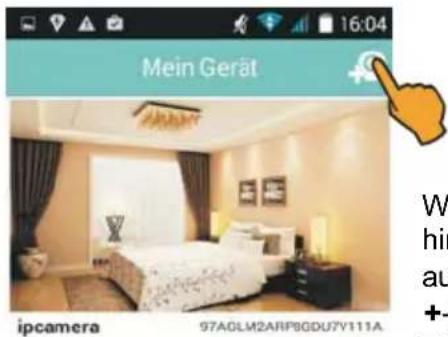
Dieses Menü öffnet sich automatisch nach der Anmeldung.
text_image
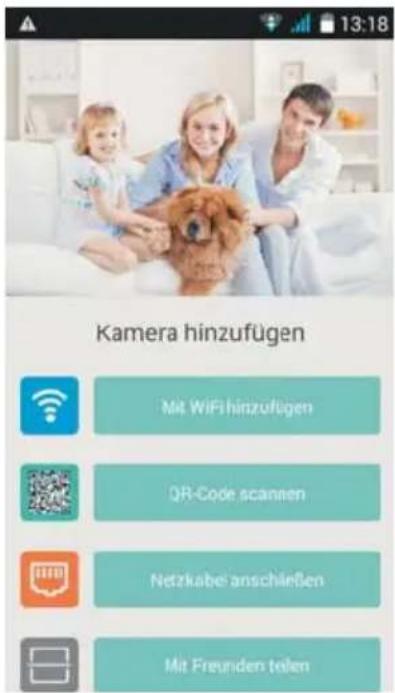
Mein Gerät ipcamera 97A0LM2ARF9GDU7Y111AWenn sie eine weitere Kamera hinzufügen möchten, tippen Sie auf das Kamera-Symbol mit dem +-Zeichen. Hier stehen Ihnen zwei Möglichkeiten zu Verfügung.
Mit WiFi hinzufügen, wie in der Kurzbedienungsanleitung beschrieben oder
QR-Code scannen.
text_image
Kamera hinzufügen Mit WiFi hinzufügen QR-Code scannen Netzkabel anschließen Mit Freunden teilen
Hinweis: Das Hinzufügen einer Kamera über den Menüpunkt Netzkabel anschließen ist bei diesem Kameramodell nicht möglich.
Hinweis: Die Funktion Mit Freunden teilen finden Sie auf S. 18 dieser Bedienungsanleitung.

Kamera hinzufügen über QR-Code scannen
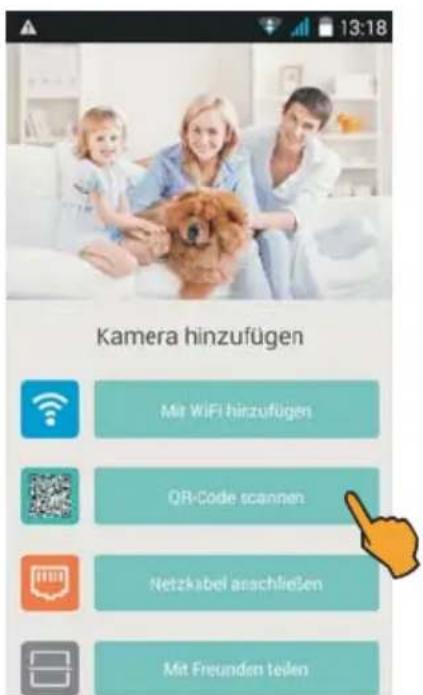
Tippen Sie auf QR-Code scannen und scannen Sie nun den QR-Code auf der Unterseite der Kamera ein. Tippen Sie nach erfolgreichem Scan auf weiter.
text_image
13:18 Kamera hinzufügen Mit WiFi hinzufügen QR-Code scannen Netzkabel anschließen Mit Freunden teilen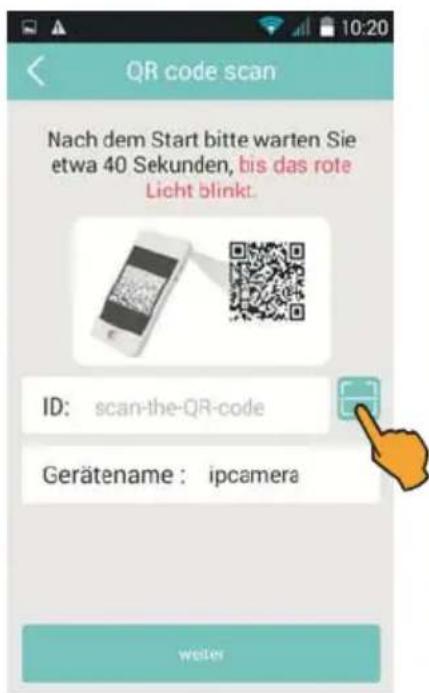
text_image
QR code scan Nach dem Start bitte warten Sie etwa 40 Sekunden, bis das rote Licht blinkt. ID: scan-the-QR-code Gerätename : ipcamera weiter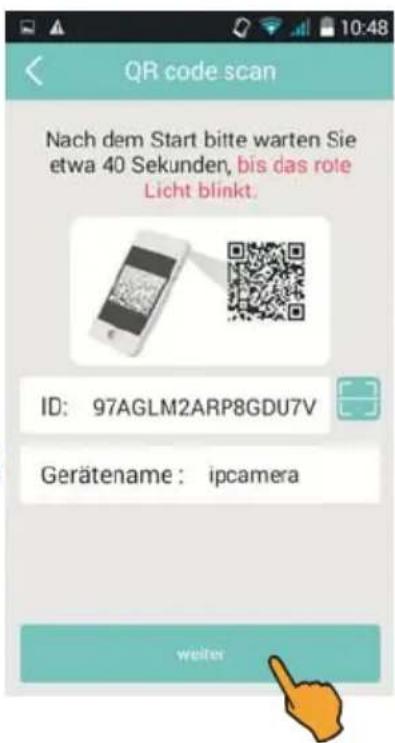
text_image
QR code scan Nach dem Start bitte warten Sie etwa 40 Sekunden, bis das rote Licht blinkt. ID: 97AGLM2ARP8GDU7V Gerätename : ipcamera weiter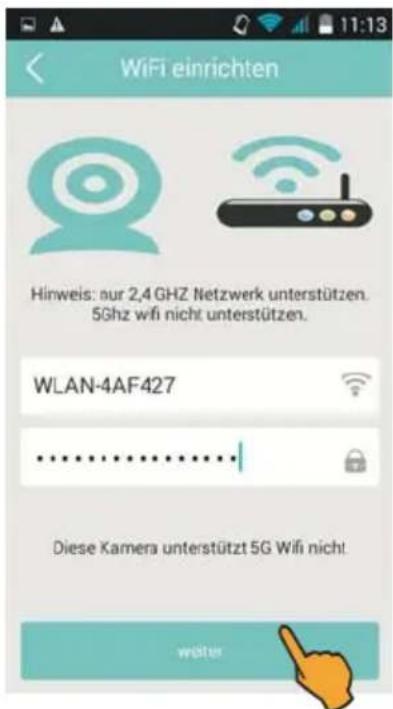
text_image
WiFi einrichten Hinweis: nur 2,4 GHZ Netzwerk unterstützen. 5Ghz wifi nicht unterstützen. WLAN-4AF427 ...... Diese Kamera unterstützt 5G Wifi nicht. welter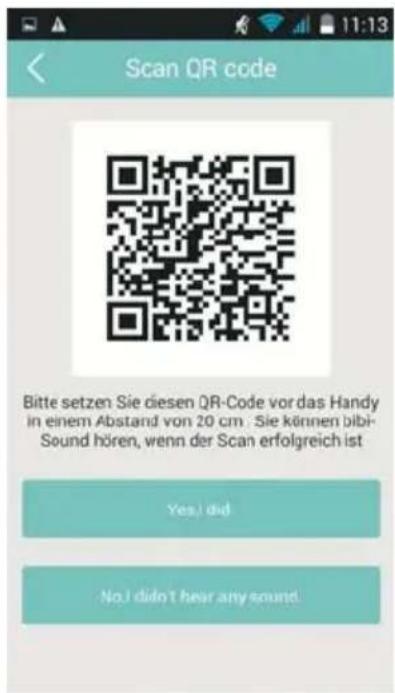
text_image
Scan QR code Bitte setzen Sie diesen QR-Code vor das Handy in einem Abstand von 20 cm : Sie können bibi- Sound hören, wenn der Scan erfolgreich ist Yes, I did No, I didn't hear any sound.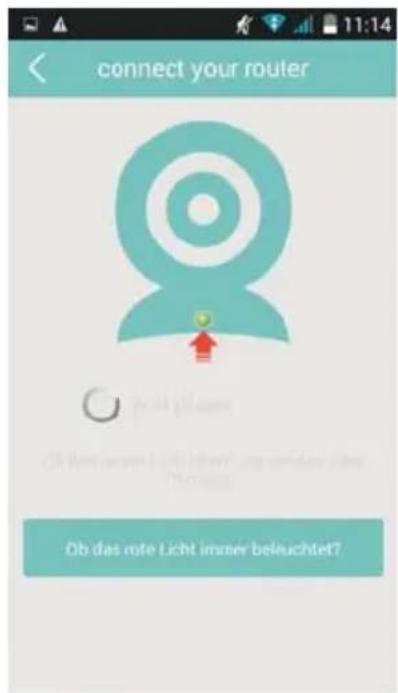
text_image
connect your router Ob das rote Licht immer beleuchtet?Geben Sie nun unter Kennwort den WPA-Verschlüsselungscode Ihres WLAN-Netzwerks ein und tippen anschließend auf weiter.
Halten Sie nun die Kamera in einen Abstand von ca. 20 cm vor das Display ihres Mobilgerätes. Ist ein Signalton zu hören, war der Scan erfolgreich. Tippen Sie nun auf Yes, I did, es wird eine Verbindung zum WLAN-Netzwerk hergestellt. Nach erfolgreicher Installation schaltet die BetriebsLED von rot auf grün.
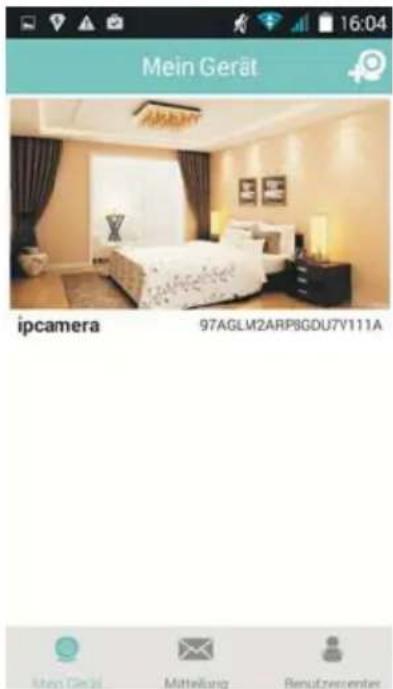
u life Plus wechselt nun automatisch zum Startbildschirm (Mein Gerät).
text_image
Mein Gerät ipcamera 97AGLM2ARP8GDU7Y111A Mein Gerät Mittelung BenufzwecenterMitteilung
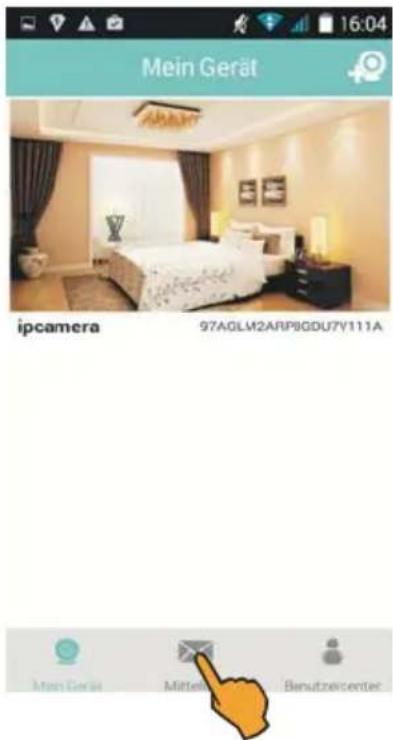
Tippen Sie auf Mitteilung, es erscheint eine Liste mit der Anzahl der ausgelösten Bewegungsalarme plus Datum und Uhrzeit. Möchten Sie das dazu gehörende Foto sehen, tippen Sie auf das Pfeil-Symbol.
text_image
Mein Gerät ipcamera 97AGLM2ARP9GDU7V111A Main Gerais Mitteer Benutzweicenter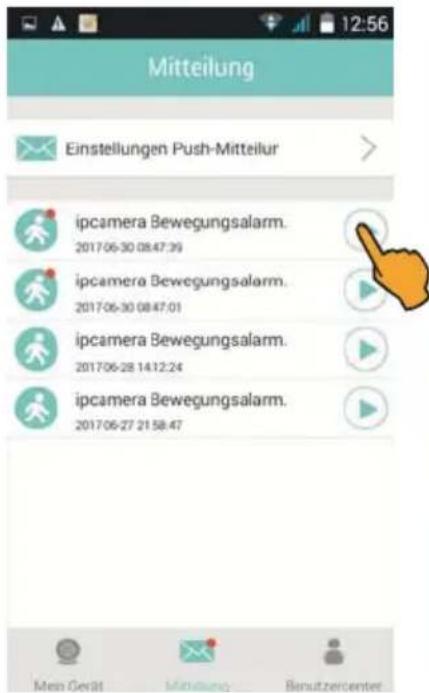
text_image
Mitteilung Einstellungen Push-Mitteilur ipcamera Bewegungsalarm. 2017.06-30 08:47:39 ipcamera Bewegungsalarm. 2017.06-30 08:47:01 ipcamera Bewegungsalarm. 2017.06-28 14:12:24 ipcamera Bewegungsalarm. 2017.06-27 21:58:47 Men Gerät Monogene Benutzercenter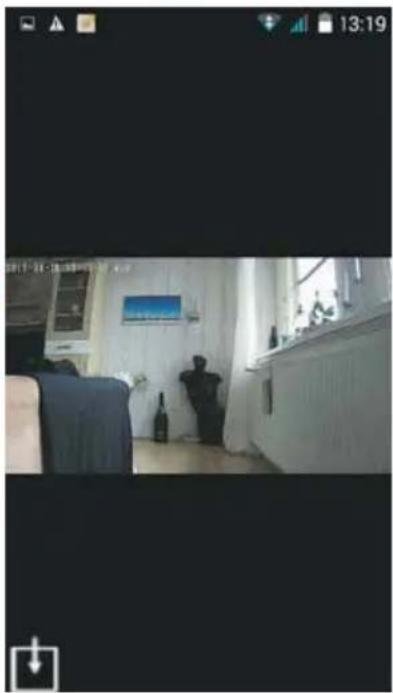
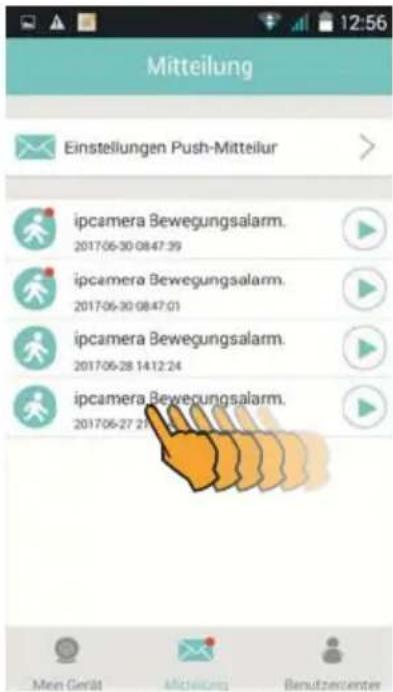
Um aufgezeichnete Bewegungsalarme zu löschen, wischen Sie in der entsprechenden Spalte von rechts nach links und tippen Sie anschließend auf löschen.
text_image
Mitteilung Einstellungen Push-Mittelur ipcamera Bewegungsalarm. 2017/06-30 08:47:39 ipcamera Bewegungsalarm. 2017/06-30 08:47:01 ipcamera Bewegungsalarm. 2017/06-28 14:12:24 ipcamera Bewegungsalarm. 2017/06-27 21 Men Gerät Mitarika Bensitzszentenz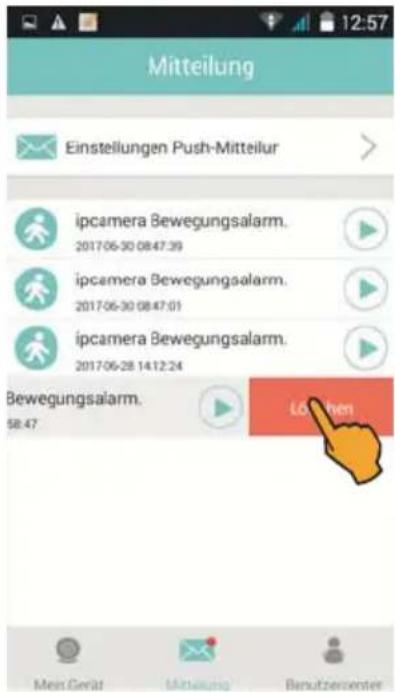
text_image
Mitteilung Einstellungen Push-Mittelur ipcamera Bewegungsalarm. 201706-30 08:47:39 ipcamera Bewegungsalarm. 201706-30 08:47:01 ipcamera Bewegungsalarm. 201706-28 14:12:24 Bewegungsalarm. 58:47 Lochen Meis Gerät Mänkung BerützercenterPush Notification (Automatische Benachrichtigung)
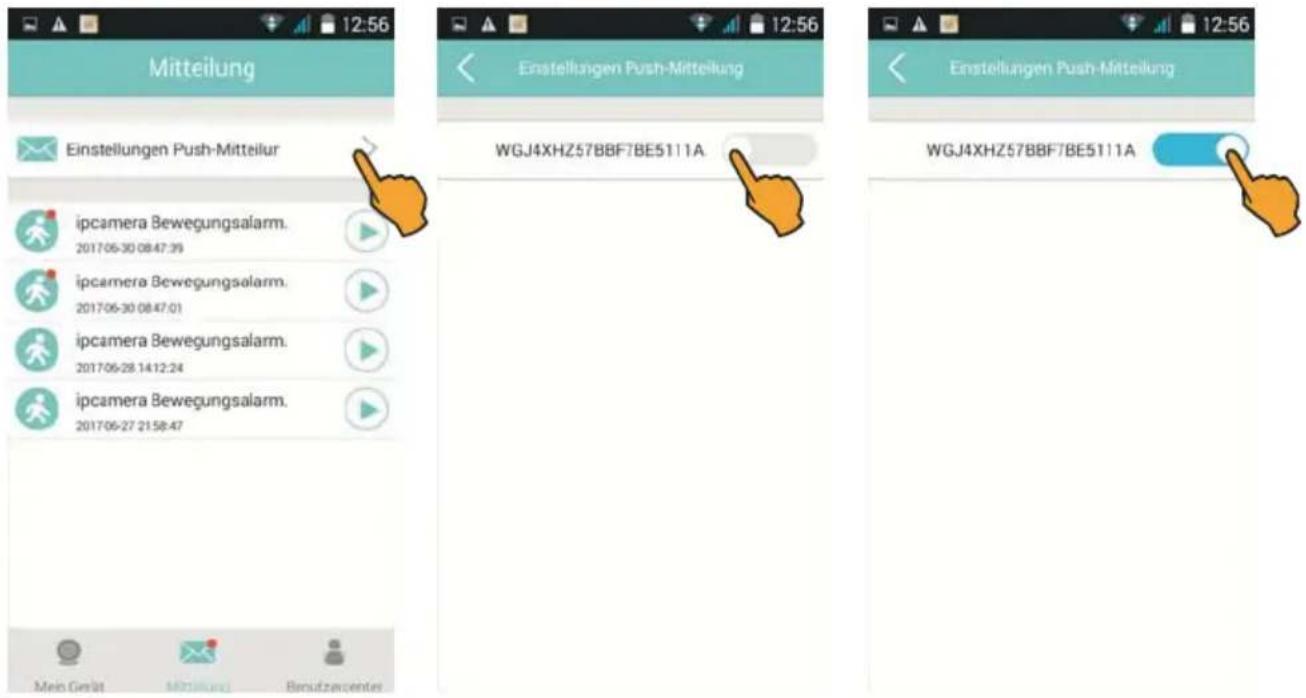
Wenn die Kamera (über Video Motion Detection) eine Bewegung registriert, können Sie sich eine Benachrichtigung (Push Notification) an Ihr Mobilgerät senden lassen.
text_image
Mitteilung Einstellungen Push-Mitteilur ipcamera Bewegungsalarm. 201706-30 08:47:39 ipcamera Bewegungsalarm. 201706-30 08:47:01 ipcamera Bewegungsalarm. 201706-28.14:12:24 ipcamera Bewegungsalarm. 201706-27 21:58:47 Mein Gerät Mittlungs Einflügenesgeses Einstellungen Push-Mitteilung WGJ4XHZ57BBF7BE5111A Einstellungen Push-Mitteilung WGJ4XHZ57BBF7BE5111AUm die Funktion Push Notification zu aktivieren, tippen Sie auf Einstellungen Push-Mitteilungen und schieben anschließend den weißen Punkt von links nach rechts.
Um die Push Notification zu deaktivieren, schieben Sie den weißen Punkt von rechts nach links.
Benutzercenter
Tippen Sie auf Benutzercenter, um das Benutzercenter zu öffnen. Hier finden Sie die aktuelle Versionsnummer der App. Falls Sie Fragen zu u life Plus haben, tippen Sie auf FAQs um die Hilfe Datei (in englischer Sprache) zu öffnen.
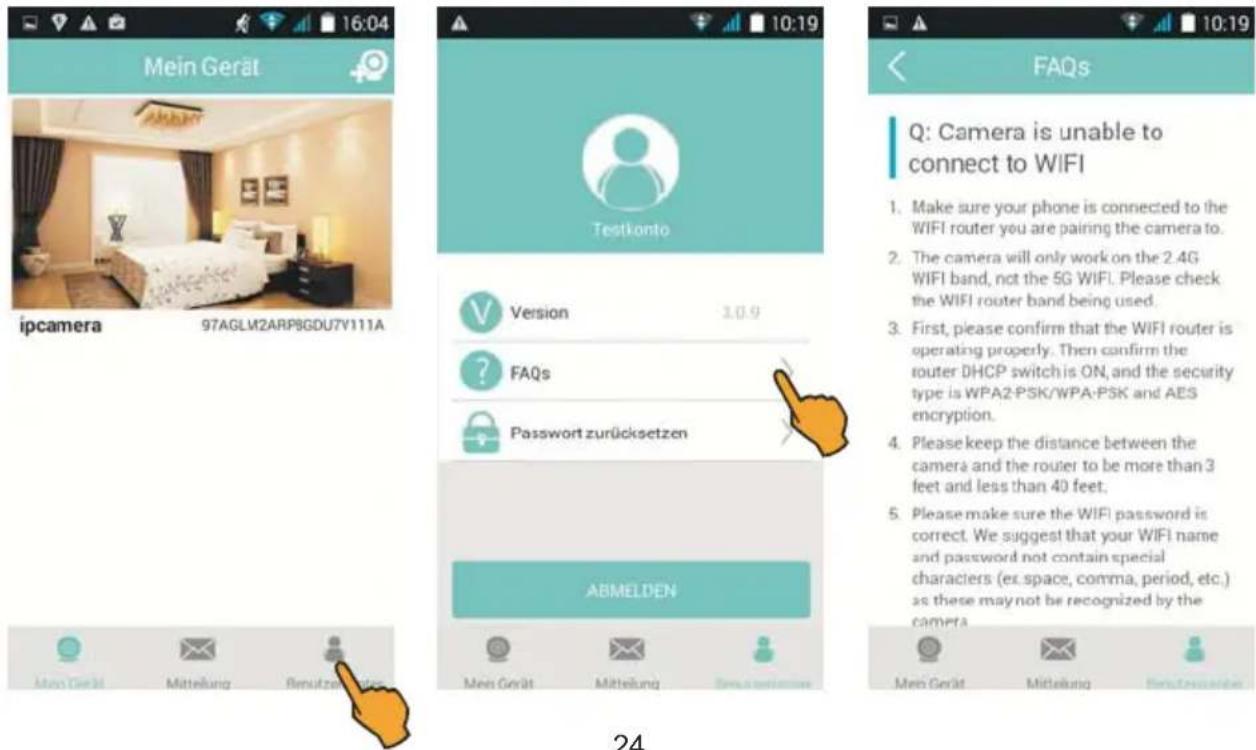
text_image
Testkonto Version 3.0.9 FAQs > Password zurücksetzen ABMELDEN Mein Gerät Mittelung GereffenerndenPasswort ändern
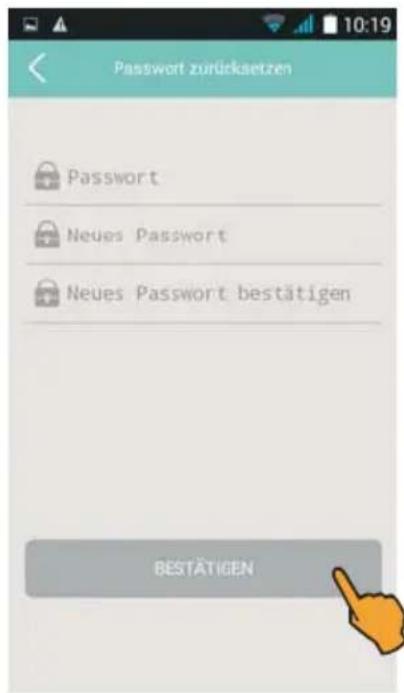
Möchten Sie das vergebene Passwort für Ihr Benutzerkonto ändern, tippen Sie auf Passwort zurücksetzen.
Geben Sie das bisherige Passwort ein, anschließend das neue Passwort und zur Bestätigung nochmals das neue Passwort. Tippen Sie nun auf Bestätigen.
text_image
Password zurücksetzen Passwort Neues Passwort Neues Passwort bestätigen BESTÄTIGEN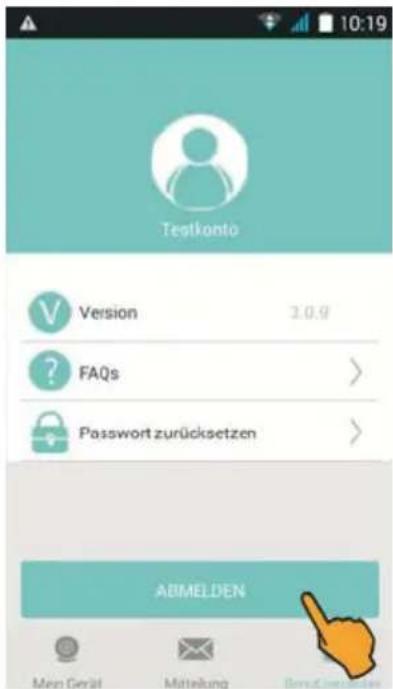
text_image
Testkonto Version 3.0.9 FAQs > Password zurücksetzen > ABMELDEN Men Gerät Mitteilung Burs-Verträgeu life plus beenden
Tippen Sie auf Abmelden, um u life Plus zu beenden.
Technische Daten
WiFi-Sicherheit WPA / PSK
WiFi-Standard IEEE 802.11b/g/n
Bildauflösung 720p (1280x720)
Bildsensor ¼" CMOS Sensor OV9712
Blickwinkel (Diagonal) 90°
Einzel-Bildrate 25 fps
Schwenk-/Neigebereich 340°/90°
Betriebsspannung 5V DC/2A
Alarm-Modus Motion Detection
Arbeits-Temperaturbereich -10°C \~ 50°C
Luftfeuchtigkeit 15-85%
Nachtsichtweite max. 5 m
Stromaufnahme max. 300 mA
microSD-Kartenslot max. 32 GB (Karte nicht enthalten)
Maße Höhe / Durchmesser 105 mm / ∅ 80 mm
Gewicht 240 g

Entsorgungshinweis
Elektrische/elektronische Geräte gehören nicht in den Hausmüll!
Bitte geben Sie gebrauchte/defekte Geräte bei den entsprechenden Sammelstellen (z. B. Ihres kommunalen Entsorgers) ab!
VEREINFACHTE EU-KONFORMITÄTSERKLÄRUNG
Hiermit erklärt stabo Elektronik GmbH, dass die Funkanlage Typ
stabo WLAN indoor cam II der Richtlinie 2014/53/EU entspricht.
Der vollständige Text der EU-Konformitätserklärung ist unter der folgenden Internetadresse verfügbar:
http://stabo.de/fileadmin/BdA/BdA_stabo_WLAN_indoor_cam_II_DE_EN.pdf
Herstellergarantie
Als Hersteller dieses Gerätes stabo WLAN indoor cam II gewähren wir, die Firma
stabo Elektronik GmbH,
Münchwiese 16, 31137 Hildesheim/Deutschland
eine selbstständige Garantie gegenüber dem Verbraucher auf alle bei uns gekauften Gegenstände nach Maßgabe der nachfolgenden Garantiebedingungen. Wir weisen ausdrücklich darauf hin, dass Ihre gesetzlichen Rechte auf Sachmangelbeseitigung hierdurch nicht eingeschränkt werden.
1.
Die Garantiezeit beträgt zwei Jahre ab Kaufdatum. Die Garantie gilt ausschließlich auf dem Gebiet der Europäischen Union.
II.
Während der Garantiezeit werden Geräte, die aufgrund von Material- und Fabrikationsfehlern Defekte aufweisen, repariert, alternativ ersetzt. Die Wahl der Reparatur oder des Ersatzes obliegt uns. Ausgetauschte Geräte oder Bauteile selbiger gehen in unser Eigentum über. Garantieleistungen bewirken weder eine Verlängerung der Ursprungsgarantie; es wird auch keine neue Garantielaufzeit in Gang gesetzt.
III.
Garantieansprüche müssen unverzüglich nach Bekanntwerden unter Vorlage des Kaufbelegs innerhalb der Garantiezeit geltend gemacht werden.
IV.
Garantieansprüche sind ausgeschlossen bei Schäden durch unsachgemäßen Gebrauch, der auch in Form eines missbräuchlichen Nutzens erfolgen kann
- Umwelteinflüsse, wie Überspannung, Feuchtigkeit, Hitze, Staub etc.,
- Nichtbeachtung der geltenden Sicherheitsvorkehrungen,
- Nichtbeachtung der Bedienungsanleitung,
- äußere Gewaltanwendung,
- eigenmächtige Eingriffe und eigenmächtige Reparaturversuche,
- Versand in nicht geeigneter Art und Weise, wie z. B. nicht geeignetem Verpackungsmaterial
- Verbrauchsmaterialien (Akkupacks, Batterien)
Hildesheim, im Juni 2017
Gibt es Schwierigkeiten, das neue Gerät in Betrieb zu nehmen?
Hochwertige elektronische
Geräte sind sehr komplex: kleine
Ursachen haben manchmal große
Wirkung! Viele Probleme lassen sich jedoch
schnell und unkompliziert am Telefon lösen.
Schicken Sie deshalb Ihr neues Gerät nicht gleich zurück,
STOP
sondern nutzen Sie die telefonische Beratung des stabo
Service-Teams. Unsere Techniker kennen sich mit den Geräten sehr genau aus und stehen Ihnen
gerne mit praktischen Tipps und kompetenten Ratschlägen
zur Seite.
Sie erreichen uns Mo. bis Fr. von 9 -12 Uhr: Telefon 05121-762032
Halten Sie für das Gespräch das Gerät und die Bedienungsanleitung bereit.
Irrtümer und Änderungen vorbehalten. Errors and technical modification reserved.
Copyright © 10/2017 stabo Elektronik GmbH

stobo
FÜR GUTE VERBINDUNG
stabo Elektronik GmbH
Münchewiese 16 · 31137 Hildesheim/Germany
Tel. +49 (0) 5121-76 20-0 · Fax: +49 (0) 5121-51 29 79
Internet: www.stabo.de · E-Mail: info@stabo.de
EU Konformitätserklärung / EU Declaration of Conformity (Nr./No. 51090-1)
Aussteller / Applicant: stabo Elektronik GmbH
Münchewiese 16,
31137 Hildesheim / Germany
Artikelname / Model name: stabo WLAN indoor cam II
Frequenzbereich/Frequency range:
IEEE802.11b/g/n, ISM band, 2.412\~2.4835 GHz
Max. Sendeleistung /
Art.-Nr. / Art-No.: 51090
Produktbeschreibung: Video-Sicherheitssystem mit Intercom-Funktion zur Fernüberwachung privater Räume über ein Smartphone/Tablet
Die alleinige Verantwortung für die Ausstellung dieser Konformitätserklärung trägt der Hersteller /
Der oben beschriebene Gegenstand der Erklärung erfüllt die einschlägigen Harmonisierungsvorschriften der Europäische Union / The object of the declaration described above is in conformity with the relevant European Union harmonisation legislation:
Die Übereinstimmung des oben genannten Produkts mit den Vorschriften der geltenden Richtlinie(n) wird durch die Einhaltung folgender Normen nachgewiesen / The conformity of the above-mentioned product with the prescriptions of the applicable directive(s) is demonstrated by compliance with the following standards:
| RED-Richtlinie / RED Directive: 2014/53/EUFunk-Frequenz / Radio FrequencyEMV-Richtlinie / EMC DirectiveSafetyHealth | EN 300 328 V2.1.1 (2016-11)EN 301 489-1 V2.1.1 (2017-02)EN 301 489-17 V3.1.1 (2017-03)EN 60950-1: 2006+A11:2009+A1:2010+A12:2011+A2:2013EN 62311:2008 |
| RoHS II-Richtlinie / RoHS II Directive: 2011/65/EU | ROHS 2 IEC 62321-1:2013 |
| REACH-Verordnung / REACH-Directive (EG) Nr. 1907/2006 |
Zubehör / Accessories:
Netzteil (DC 5V/2A) / Power supply (DC 5V/2A)
Unterzeichnet für und im Namen von / Signed for and on behalf of:
stabo Elektronik GmbH
Hildesheim, 15.03.2017 Helmuth Bormann, Managing Director
Diese Erklärung bescheinigt die Übereinstimmung mit den genannten Richtlinien, ist jedoch keine Beschaff enheits- oder Haltbarkeitsgarantie. Die Sicherheitshinweise der mitgelieferten Produktdokumentation sind zu beachten.