
i.Beat sense 1.8 - Mp3-player TrekStor - Kostenlose Bedienungsanleitung
Finden Sie kostenlos die Bedienungsanleitung des Geräts i.Beat sense 1.8 TrekStor als PDF.


Benutzerfragen zu i.Beat sense 1.8 TrekStor
0 Frage zu diesem Gerät. Beantworten Sie die, die Sie kennen, oder stellen Sie Ihre eigene.
Eine neue Frage zu diesem Gerät stellen
Laden Sie die Anleitung für Ihr Mp3-player kostenlos im PDF-Format! Finden Sie Ihr Handbuch i.Beat sense 1.8 - TrekStor und nehmen Sie Ihr elektronisches Gerät wieder in die Hand. Auf dieser Seite sind alle Dokumente veröffentlicht, die für die Verwendung Ihres Geräts notwendig sind. i.Beat sense 1.8 von der Marke TrekStor.
BEDIENUNGSANLEITUNG i.Beat sense 1.8 TrekStor
TrekStor i.Beat sense 1,8" Bedienungsanleitung
Inhalt
1. Bedienelemente und Funktionen....3
2. Grundfunktionen....3
2.1 Einschalten....3
2.2 Ausschalten....3
2.3 Reset/ Zurücksetzen 3
2.4 Verbinden des MP3-Players mit einem Computer und Übertragen von Dateien auf den MP3-Player ..... 3
2.5 Bildschirm ausschalten 3
2.6 Batterie 3
2.7 Aufladen....4
3. Bildschirmmenüs 4
3.1 Hauptmenü 4
3.2 Radiomenü....4
3.3 Musik....4
3.4 Sprachaufnahme....4
3.5 Foto 5
3.6 Text....5
4. Bedienung....5
4.1 Hauptmenü 5
4.2 Musik....6
4.3 Bilder 6
4.4 Radio 7
4.5 Text 7
4.6 Aufnahme....8
4.7 Explorer....8
4.8 Settings 8
4.9 Video....8
5. Problembehandlung....9
5.1 Das Gerät lässt sich nicht einschalten....9
5.2 Kein Ton ist verfügbar....9
5.3 Es sind störende Geräusche zu hören....9
5.4 Es lassen sich keine Dateien herunterladen 9
5.5 Eine Videodatei kann nicht abgespielt werden 9
Akku-Entsorgung 11
Supportinformationen 12
1. Bedienelemente und Funktionen
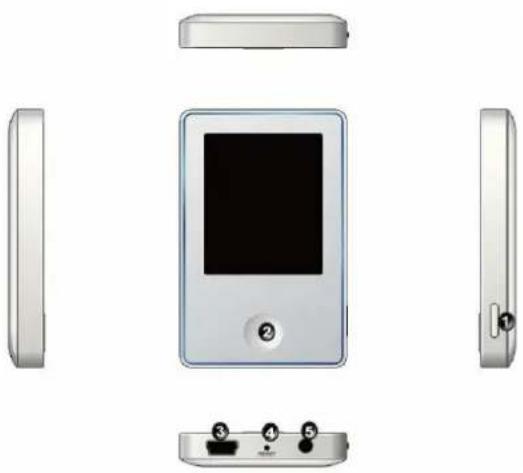
1) An/Aus
2) Zurück
3) mini USB Anschluss
4) Reset-Knopf
5) Kopfhöreranschluss
2. Grundfunktionen
2.1 Einschalten
Halten Sie den Knopf ⚙ drei Sekunden lang gedrückt bis das TrekStor-Logo auf dem Touchscreen erscheint. Danach wird das Hauptmenü angezeigt.
2.2 Ausschalten
Drücken Sie den Knopf ✅ erneut einige Sekunden, um das Gerät auszuschalten.
2.3 Reset/ Zurücksetzen
Wenn der MP3-Player während der Bedienung nicht mehr reagiert, starten Sie ihn neu, indem Sie mit einem spitzen Gegenstand den Reset-Knopf betätigen.
2.4 Verbinden des MP3-Players mit einem Computer und Übertragen von Dateien auf den MP3-Player
Starten Sie den Computer und verbinden Sie Ihren i.Beat sense 1.8" über ein USB-Kabel mit dem Computer. Nun können Sie Daten austauschen oder das Gerät aufladen.
2.5 Bildschirm ausschalten
Im Menü "Einstellungen" können Sie unter "Beleuchtung" die Zeit einstellen, nach der sich der Bildschirm automatisch ausschaltet.
2.6 Batterie
Die Länge der Laufzeit hängt von der eingestellten Lautstärke ab sowie von der Art der Dateien, die abgespielt werden. Die Akkulaufzeit kann durch verschiedene Einstellungsoptionen entsprechend geregelt werden. Verwenden Sie z.B. die „Auto Off“ Funktion.
Hinweis: Die maximale Akkulaufzeit steht erst nach ca. 10 Ladezyklen zur Verfügung.
2.7 Aufladen
Der i.Beat sense 1.8" kann entweder über einen USB-Anschluss Ihres Computers oder über ein passendes Ladegerät aufgeladen werden. Ist das Gerät aufgeladen, wird das Batteriesymbol auf dem Display als voll angezeigt. Wenn das Gerät noch lädt, wird das ladende Batteriesymbol angezeigt.
3. Bildschirmmenüs
3.1 Hauptmenü
text_image
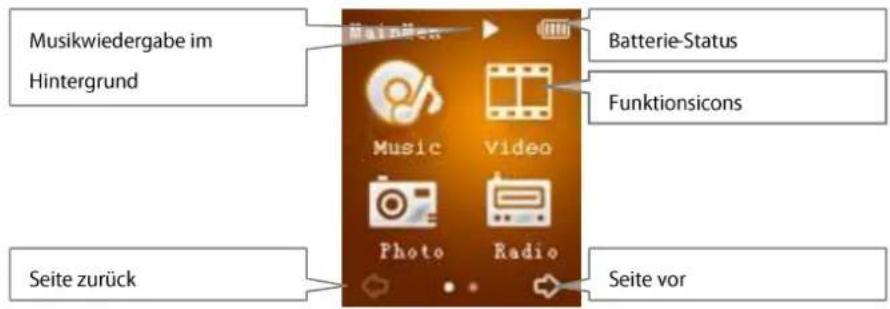
Musikwiedergabe im Hintergrund Batterie-Status Funktionsicons Music Video Photo Radio Seite vor Seite zurück3.2 Radiomenü
text_image
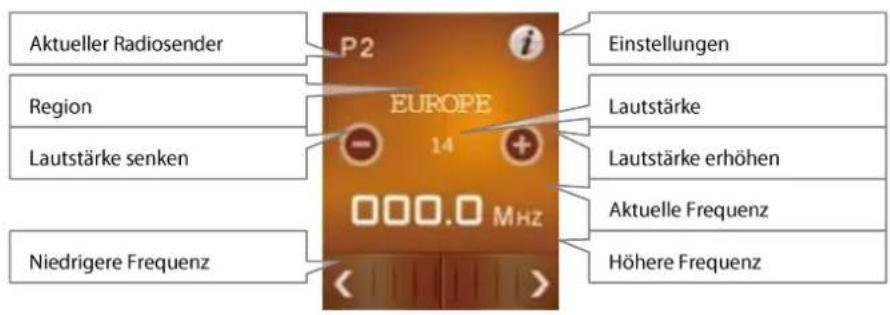
Aktueller Radiosender P2 EUROPE 14 000.0 MHz Region Lautstärke senken Niedrigere Frequenz Einstellungen Lautstärke Lautstärke erhöhen Aktuelle Frequenz Höhere Frequenz3.3 Musik
text_image
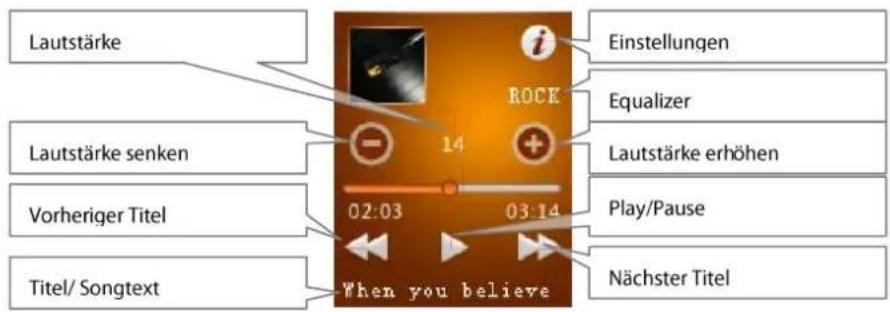
Lautstärke Lautstärke senken Vorheriger Titel Titel/ Songtext When you believe 14 02:03 03:14 i Einstellungen Rock Equalizer Lautstärke erhöhen Play/Pause Nächster Titel3.4 Sprachaufnahme
text_image
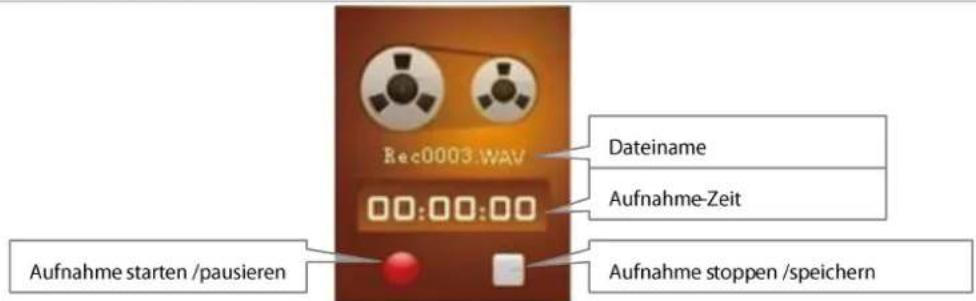
Rec0003.WAV Dateiname Aufnahme-Zeit Aufnahme starten /pausieren Aufnahme stoppen /speichern3.5 Foto
text_image
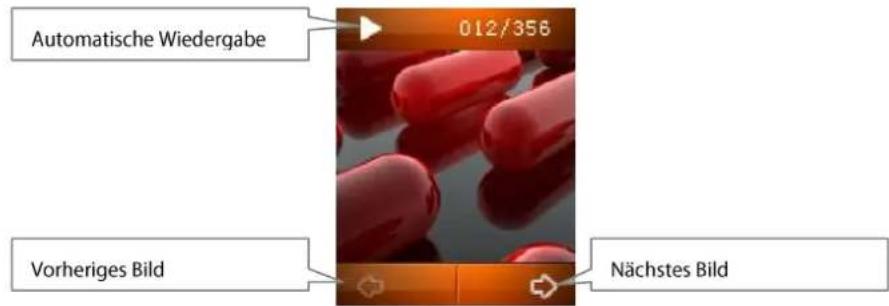
012/356 Automatische Wiedergabe Vorheriges Bild Nächstes Bild3.6 Text
text_image
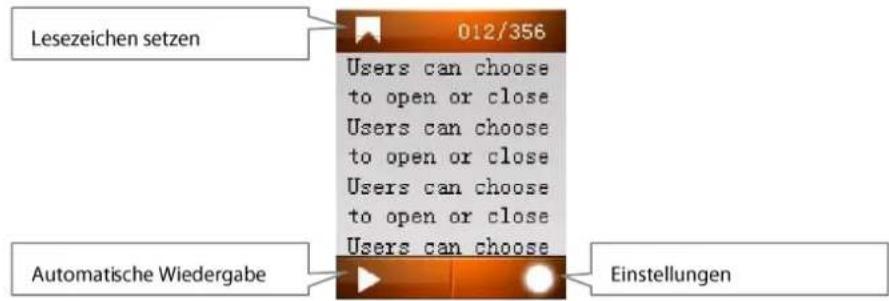
Lesezeichen setzen 012/356 Users can choose to open or close Users can choose to open or close Users can choose to open or close Users can choose Automatische Wiedergabe Einstellungen4. Bedienung
4.1 Hauptmenü
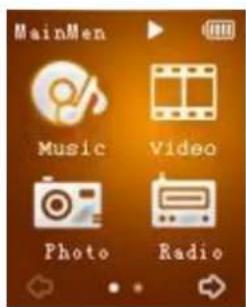
Über das Hauptmenü haben Sie Zugriff auf die 8 Funktionen des Geräts: Musik, Video, Bilder, Radio, Text, Aufnahme, Explorer und Einstellungen. Klicken Sie bitte auf das entsprechende Icon, um auf die jeweilige Funktion zugreifen zu können. Das Hauptmenü wurde auf zwei Bildschirme aufgeteilt, zwischen denen Sie wechseln können, indem Sie die Symbole ↩ oder ↗ auf dem Bildschirm berühren. Drücken Sie die „Zurück“-Taste, um aus den Untermenüs wieder zurück ins Hauptmenü zu gelangen.
text_image
MainMen Music Video Photo Radio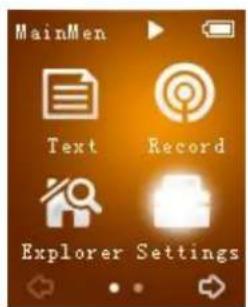
text_image
MainMen Text Record Explorer Settings4.2 Musik
Wählen Sie im Hauptmenü das Icon "Musik" aus. Die „Media Librabry“ öffnet sich nun und Sie können die zu spielenden Titel nach verschiedenen Kategorien sortiert auswählen: „Alle Musik“, „Künstler“, „Album“, „Genre“, „Ordner“, „Aufnahmen“ und „Aktualisieren“.
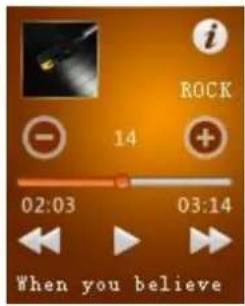
+ / ●: Lautstärke einstellen
▶/ II: Play/Pause
Kurzes Drücken: Zum vorherigen Song wechseln Langes Drücken: Innerhalb eines Titel zurückspulen
Kurzes Drücken: Zum nächsten Song wechseln Langes Drücken: Innerhalb eines Titel vorspulen
f: Musikeinstellungen
Musikeinstellungen
Wenn Sie im Menü "Musik" auf das Icon 🔒 drücken, öffnen sich die Einstellungen zur Musik-Wiedergabe. In diesem Menü können Sie folgende Einstellungen vornehmen:
• Wiedergabemodus
Normal: Gibt die Titel in der voreingestellten Reihenfolge wieder.
Alle wiederholen: Wiederholt alle Titel.
Ordner: Wiedergabe aller Titel innerhalb eines Ordners
Ordner wiederholen: Wiederholt alle Titel innerhalb eines Ordners
Titel wiederholen: Wiederholt den Titel, der gerade wiedergegeben wird.
- Shufflemodus: Wiedergabe der Titel in zufälliger Reihenfolge.
• Equalizer: Wählen Sie aus sieben voreingestellten Equalizer- Einstellungen.
• MS Play FX: Spezielle Equalizerfunktionen für die Wiedergabe:
○ "3D Head Phone"
○ „Pure Bass“
Hinweis:
Songtexte
Wenn im Ordner des aktuell wiedergegebenen Titels eine Datei mit dem Text des Titels gespeichert wurde, wird dieser Text unten auf dem Display angezeigt. Dieser MP3-Player unterstützt bei der Darstellung von Songtextbn Dateien des Formates *.Lrc (http://www.51lrc.com).
4.3 Bilder
Wählen Sie im Hauptmenü das Icon "Bilder" aus. Über die Icons ✿ und ➡ können Sie im Bilder-Menü innerhalb der Ordner und Bilder navigieren.

text_image
Automatische Wiedergabe Vorheriges Bild anzeigen Nächstes Bild anzeigen4.4 Radio
text_image
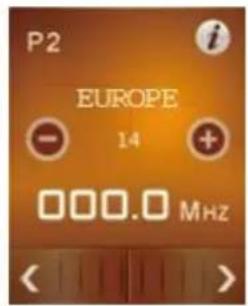
P2 EUROPE 14 000.0 MHzBedienelemente
+/- Lautstärke einstellen
</> Höhere/Niedrigere Frequenz einstellen
Einstellungen
Radiosender einstellen
Wenn Sie im Menü "Radio" auf das Icon 🔒 drücken, öffnen sich die Einstellungen zur Radiowiedergabe.
Suchmodus: Zum automatischen und manuellen Suchen von Sendern.
FM-Region: Auswahl der FM-Region
Sender speichern: Um beliebte Sender schnell wiederzufinden, können Sie die Frequenzen an dieser Stelle speichern.
Sender löschen: Gespeicherte Sender löschen
Hinweis
Bitte schließen Sie Kopfhörer an, wenn Sie die Radiofunktion benutzen, da diese als Antenne für den Radioempfang dienen.
4.5 Text
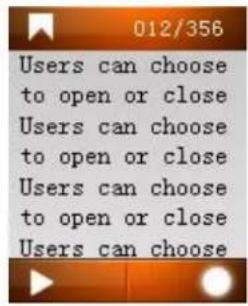
▶ Automatische Wiedergabe
Lesezeichen setzen
- Wenn Sie mit dem Finger nach oben über den Touchscreen wischen, blättern Sie auf die vorherige Seite.
- Wenn Sie mit dem Finger nach unten über den Touchscreen wischen, blättern Sie auf die nächste Seite.
- Berühren Sie den Screen in der Mitte, um die Bedienelemente anzuzeigen oder auszublenden.
Text-Menü
- Drücken Sie auf das Icon Ⓤ, um das Text-Menü zu öffnen. Folgende Einstellungen können Sie in diesem Menü vornehmen:
- Textgeschwindigkeit: Hier können Sie die Geschwindigkeit steuern, mit der die Seiten bei der automatischen Wiedergabe umgeblättert werden.
- Lesezeichen speichern: Auf der aktuell aufgeschlagenen Seite ein Lesezeichen setzen.
- Lesezeichen laden: Liste aller Lesezeichen, die für diesen Text gespeichert wurden.
- Lesezeichen löschen
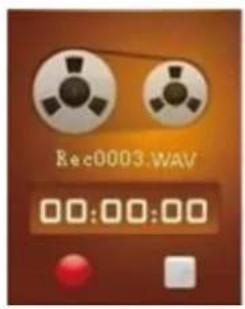
4.6 Aufnahme
text_image
Rec0003.WAV 00:00:00Bedienelemente
- Aufnahme starten oder pausieren
■ Aktuelle Aufnahme stoppen und speichern
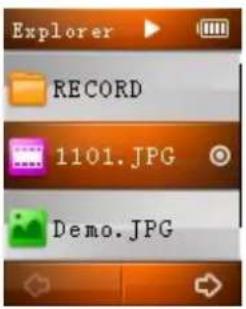
4.7 Explorer
Im Explorer Menü können durch das Drücken der Icons ✿ und ✿ die verschiedenen Seiten des Explorers aufrufen. Drücken Sie auf einen Ordner, so werden die darin gespeicherten Dateien angezeigt. Wenn Sie auf einen Dateinamen drücken, werden Ihnen die Optionen „Ausführen“ und „Löschen“ angezeigt.
text_image
Explorer RECORD 1101.JPG Demo.JPG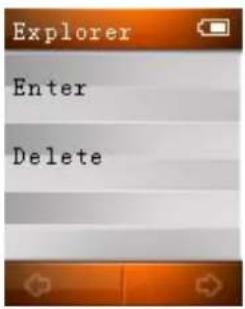
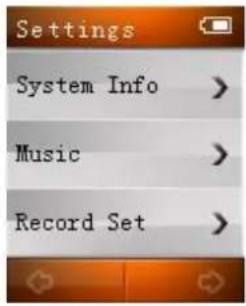
Über das Menü "Einstellungen" können Sie folgende Einstellungen vornehmen:
text_image
Settings System Info > Music > Record Set >Bedienelemente
System-Info: Hier erhalten Sie Informationen über den freien Speicherplatz auf dem Gerät, die gesamte Speichergröße sowie die Firmware-Version.
Music: siehe 4.2
Sprache: Hier können Sie die Systemsprache Ihres Mp3-Players auswählen.
Automatische Ausschaltzeit: Hier können Sie wählen, ob und wann Ihr MP3-Player automatisch ausgeschaltet werden soll, wenn er längere Zeit inaktiv ist.
Beleuchtung: Stellen Sie hier ein, nach welcher Zeit die Displaybeleuchtung ausgeschaltet
werden soll.
Sleep Timer
Helligkeit: Hier können Sie die Helligkeit des Displays in fünf Stufen regulieren.
Werkseinstellung: Setzen Sie das Gerät auf die Werkseinstellungen zurück.
Beim Zurücksetzen auf die Werkseinstellungen werden keine Dateien auf dem MP3-Player gelöscht.
4.9 Video
Bedienung:
Play/ Pause
/ Lautstärke einstellen
- Berühren Sie den Screen in der Mitte, um die Bedienelemente anzuzeigen oder auszublenden.
5. Problembehandlung
5.1 Das Gerät lässt sich nicht einschalten
Überprüfen Sie den Batteriestatus. Sollte der Akku leer sein, laden Sie diesen auf und schalten Sie das Gerät erneut ein. Sollte das Gerät immer noch nicht reagieren, führen Sie bitte ein Reset durch.
5.2 Kein Ton ist verfügbar
Überprüfen Sie, ob Sie versehentlich die Lautstärke auf "0" gestellt haben. Falls ja, setzen Sie die Lautstärke zurück auf die gewünschte Position. Denken Sie außerdem daran, dass eine Datei mit Audiospur im unterstützten Format auf Ihrem Player vorhanden sein muss, da andernfalls kein Ton verfügbar ist.
5.3 Es sind störende Geräusche zu hören
Eine beschädigte Audiodatei kann der Grund für störende Geräusche sein. Überprüfen Sie außerdem Ihre Kopfhörer. Bei Verunreinigungen, bspw. am Stecker, kann es zu störenden Geräuschen kommen.
5.4 Es lassen sich keine Dateien herunterladen
Vergewissern Sie sich, dass Computer sowie der i.Beat sense 1.8" richtig miteinander verbunden sind und die USB Anschlüsse nicht beschädigt sind. Überprüfen Sie, ob genügend freier Speicher vorhanden ist.
5.5 Eine Videodatei kann nicht abgespielt werden
Bitte wandeln Sie die Videodateien mit der mitgelieferten Konvertierungssoftware in ein abspielbares Format um. Videodateien welche mit anderer Software konvertiert wurden, werden nicht unterstützt.

TREkStor®
Enjoy now.
Informationspflicht gemäß Batterieverordnung (BattV)
Batterien und Akkus gehören nicht in den Hausmüll. Der Verbraucher ist dazu verpflichtet, nicht mehr verwendete Batterien und Akkus ordnungsgemäß zurückzugeben. Lassen Sie diese bitte nur über den Fachhandel oder durch Batteriesammelstellen entsorgen. Hier leisten Sie einen konkreten Beitrag zum Umweltschutz.
Seit 1998 verpflichtet die Deutsche Batterieverordnung alle Bürgerinnen und Bürger, verbrauchte Batterien und Akkus ausschließlich über den Handel oder speziell dafür eingerichtete Sammelstellen zu entsorgen (gesetzliche Rückgabepflicht).
Handel und Hersteller sind verpflichtet, diese Batterien und Akkus unentgeltlich zurückzunehmen und ordnungsgemäß zu verwerten oder als Sondermüll zu beseitigen (gesetzliche Rücknahmepflicht).
Akku ausbauen
Hinweis: Bevor Sie Ihr ausgedientes Gerät zur Entsorgung geben, muss der Akku aus dem Gerät entfernt werden.
Battery disposal
Sollten Sie Fragen zu Ihrem TrekStor Produkt haben, gehen Sie bitte wie folgt vor:
- Überprüfen Sie anhand der Produkteigenschaften und der Funktionen Ihres Gerätes (auf der Verpackung ersichtlich), ob Sie die richtigen Einstellungen vorgenommen haben.
- Lesen Sie aufmerksam die gesamte Bedienungsanleitung.
- Informieren Sie sich auf unserer Website www.trekstor.de über aktuelle Informationen zu Ihrem Produkt (z. B. neu verfügbare Firmware-Updates).
Wenn Sie weitergehende Fragen zu Ihrem Produkt haben, beachten Sie bitte die folgenden TrekStor Supportoptionen:
FAQ
Der FAQ-Bereich unserer Website bietet Ihnen vielfältige Problemlösungshinweise. Hier erhalten Sie Antworten zu den am häufigsten gestellten Fragen zu unseren Produkten.
Füllen Sie das Supportformular auf unserer Website aus oder senden Sie eine E-Mail an support.de@trekstor.de.
Telefonsupport
Von Deutschland aus wählen Sie bitte 01805-TREKSTOR
*01805-87357867
* Die Nummer der Supporthotline für andere Länder finden Sie auf unserer Website unter "SERVICE".
* 14 Cent/Min. aus dem deutschen Festnetz der DTAG, max. 42 Cent/Min. aus Mobilfunknetzen.
Support information
Informationspflicht gemäß Batterieverordnung (BattV)
Batterien und Akkus gehören nicht in den Hausmüll. Der Verbraucher ist dazu verpflichtet, nicht mehr verwendete Batterien und Akkus ordnungsgemäß zurückzugeben. Lassen Sie diese bitte nur über den Fachhandel oder durch Batteriesammelstellen entsorgen. Hier leisten Sie einen konkreten Beitrag zum Umweltschutz.
Seit 1998 verpflichtet die Deutsche Batterieverordnung alle Bürgerinnen und Bürger, verbrauchte Batterien und Akkus ausschließlich über den Handel oder speziell dafür eingerichtete Sammelstellen zu entsorgen (gesetzliche Rückgabepflicht).
Handel und Hersteller sind verpflichtet, diese Batterien und Akkus unentgeltlich zurückzunehmen und ordnungsgemäß zu verwerten oder als Sondermüll zu beseitigen (gesetzliche Rücknahmepflicht).
Akku ausbauen
Hinweis: Bevor Sie Ihr ausgedientes Gerät zur Entsorgung geben, muss der Akku aus dem Gerät entfernt werden.
Battery disposal
Sollten Sie Fragen zu Ihrem TrekStor Produkt haben, gehen Sie bitte wie folgt vor:
- Überprüfen Sie anhand der Produkteigenschaften und der Funktionen Ihres Gerätes (auf der Verpackung ersichtlich), ob Sie die richtigen Einstellungen vorgenommen haben.
- Lesen Sie aufmerksam die gesamte Bedienungsanleitung.
- Informieren Sie sich auf unserer Website www.trekstor.de über aktuelle Informationen zu Ihrem Produkt (z. B. neu verfügbare Firmware-Updates).
Wenn Sie weitergehende Fragen zu Ihrem Produkt haben, beachten Sie bitte die folgenden TrekStor Supportoptionen:
FAQ
Der FAQ-Bereich unserer Website bietet Ihnen vielfältige Problemlösungshinweise. Hier erhalten Sie Antworten zu den am häufigsten gestellten Fragen zu unseren Produkten.
Füllen Sie das Supportformular auf unserer Website aus oder senden Sie eine E-Mail an support.de@trekstor.de.
Telefonsupport
Von Deutschland aus wählen Sie bitte 01805-TREKSTOR
*01805-87357867
* Die Nummer der Supporthotline für andere Länder finden Sie auf unserer Website unter "SERVICE".
* 14 Cent/Min. aus dem deutschen Festnetz der DTAG, max. 42 Cent/Min. aus Mobilfunknetzen.