
UA0072 - Webcam LOGILINK - Kostenlose Bedienungsanleitung
Finden Sie kostenlos die Bedienungsanleitung des Geräts UA0072 LOGILINK als PDF.


| Produkttyp | Webcam |
| Marke | LogiLink |
| Modell | UA0072 |
| Auflösung | 300k Pixel, VGA 640x480 (Interlaced) |
| Gehäusematerial | Metall |
| LED-Beleuchtung | 6 LEDs mit automatischer Helligkeitsanpassung |
| Befestigung | Klammer für Notebooks |
| Drehung | 360° drehbar |
| Objektiv | Stufenlos einstellbar (30 mm bis unendlich) |
| Systemvoraussetzungen | Windows 98SE/ME/2000/XP/Vista, ab 100 MHz Prozessor, 32 MB RAM (64 MB empfohlen), 20 MB Festplatte, 2D/3D Grafikkarte mit 32 MB und 16bit Farbe, 4-fach-CD-ROM, USB-Anschluss |
| Software | AMCAP (Bild- und Videoaufnahme, Effekte, Zoom) |
| Mikrofon | Nicht integriert |
| CE-Kennzeichnung | Ja (Konformität mit Richtlinie 1999/5/CE) |
| Lieferumfang | Webcam UA0072, Bedienungsanleitung, CD mit Treibern und Software |
| Reinigung | Nur mit trockenem Tuch reinigen; Wasser und Feuchtigkeit vermeiden |
| Sicherheitshinweise | Nicht öffnen, vor direkter Sonneneinstrahlung und Hitze schützen, stabile Unterlage verwenden |
Häufig gestellte Fragen - UA0072 LOGILINK
Benutzerfragen zu UA0072 LOGILINK
0 Frage zu diesem Gerät. Beantworten Sie die, die Sie kennen, oder stellen Sie Ihre eigene.
Eine neue Frage zu diesem Gerät stellen
Laden Sie die Anleitung für Ihr Webcam kostenlos im PDF-Format! Finden Sie Ihr Handbuch UA0072 - LOGILINK und nehmen Sie Ihr elektronisches Gerät wieder in die Hand. Auf dieser Seite sind alle Dokumente veröffentlicht, die für die Verwendung Ihres Geräts notwendig sind. UA0072 von der Marke LOGILINK.
BEDIENUNGSANLEITUNG UA0072 LOGILINK
1.0 Sicherheitshinweise
2.0 Einführung
3.0 Software Installation
4.0 AMCAP Software
5.0 CE – Erklärung
1.0 Sicherheitshinweise
Stellen Sie das Gerät immer auf eine stabile und gerade Fläche. Bei Stürzen kann es beschädigt werden.
Setzen Sie das Gerät nicht direktem Sonnenlicht oder hohen Temperaturen aus, da dieses sonst ebenfalls beschädigt werden kann oder sich die Nutzungsdauer verkürzt.
Stellen Sie das Produkt nicht in der Nähe von Wärmequellen wie Heizkörpern oder anderen Wärme erzeugenden Geräten auf. Setzen Sie das Gerät nicht Regen, Wasser, Nässe oder hoher Luftfeuchtigkeit aus. Stellen Sie es nicht im Badezimmer oder in der Küche neben einem Wasch- oder Spülbecken auf und vermeiden Sie auf alle Fälle direkten Kontakt mit Wasser. Versuchen Sie nicht das Gerät zu öffnen.
Herzlichen Glückwunsch zum Kauf der UA0072!
Lesen Sie die Anweisungen und Warnhinweise in dieser Bedienungsanleitung sorgfältig durch, bevor Sie das Produkt zum ersten Mal verwenden. Bei Nichtbeachtung kann es zu Beschädigungen des Gerätes kommen.
2.0 Einführung
Die UA0072 300k Pixel WebCam ist ideal zur Verwendung mit ihrem Desktop - PC oder Notebook und erscheint in einem edlen Metallgehäuse mit 6 LED's.
2.1 Produkt
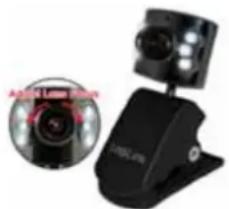
- Auflösung von 300k Pixel, VGA 640 x 480 Interlaced
• edles und robustes Metallgehäuse für sicheres Positionieren - eingebauter Lichtsensor mit automatischer Helligkeitsanpassung durch 6 LED's
- praktische Klammer zur einfachen Befestigung an Notebooks
- WebCam um 360° drehbar
- stufenlos einstellbares Objektiv (30 mm bis unendlich)
2.3 Systemvoraussetzungen
• Windows 98SE/ME/2000/XP/Vista
- mind. 100MHz Prozessor
- mind. 32MB Arbeitsspeicher (64MB empfohlen)
• 20MB Festplattenspeicher
- 2D/3D Grafikkarte mit mind. 32MB und mind. 16bit Farbunterstützung
• 4-fach-CD-ROM
- ein freier USB Port
2.4 Packungsinhalt
• 1 x WebCam UA0072
• 1 x Bedienungsanleitung
- 1 x CD (Software Utility + Treiber)
- Legen Sie die beiliegende CD in Ihr CD-ROM Laufwerk.
- Doppelklicken Sie die setup.exe Datei um die Installation zu starten.
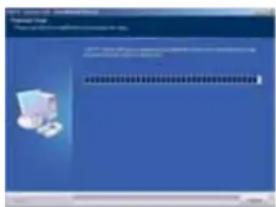
Hinweis: Verbinden Sie die UA0072 nicht mit Ihrem PC bevor die Software Installation komplett abgeschlossen ist.
- Fahren Sie hier fort mit „Next“.
![Display is an installed version on the Web Page [ ] 10.00% 2016-03-27 [ ] 10.00% 2016-03-28 [ ] 10.00% 2016-03-29 [ ] 10.00% 2016-03-30 [ ] 10.00% 2016-03-31 [ ] 10.00% 2016-03-32 [ ] 10.00% 2016-03-33 [ ] 10.00% 2016-03-34 [ ] 10.00% 2016-03-35 [ ] 10.00% 2016-03-36 [ ] 10.00% 2016-03-37 [ ] 10.00%…](/content/2026/05/783643/images/bb5c2c31ced1f324e4b6868b0f825b92728ecab5e0045a231b14729e768bb17f.jpg)
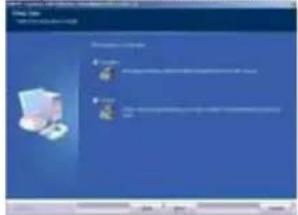
- Wählen Sie hier die entsprechende Installationsart, „Vollständig“ (empfohlen) oder „Benutzerdefiniert“.
- Mit Klick auf „Finish“ schließen Sie die Installation ab.
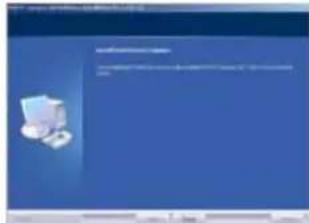
- Anschließend können Sie die UA0072 mit einem freien USB Port Ihres PC's verbinden. Der PC erkennt die neue Hardware und installiert automatisch (empfohlen) die entsprechenden Treiber.
4.0 AMCAP Software
4.1 Starten der AMCAP Software
Bei Windows XP können Sie die Software unter „Start – Programme – PC Camera-UA0072 – AMCAP“ starten. Sie haben auch die Möglichkeit sich eine Verknüpfung auf dem Desktop zu erstellen.
Klicken Sie nach erfolgter Installation auf das Icon „PMCap“ und Sie können das Bild der WebCam sehen.
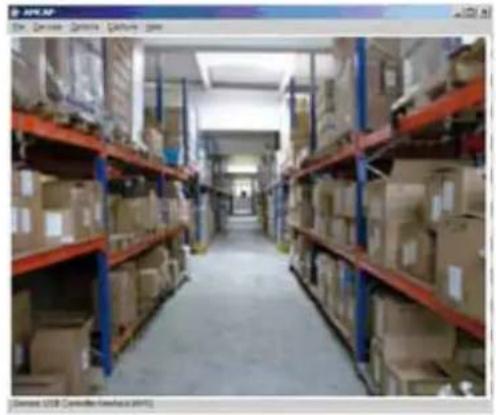
4.2 Funktionen der AMCAP Software
4.2.1. Menüpunkt „File“
a) Set Capture File
Bestimmen Sie hier den Speicherort der Capture Datei (Foto).
b) Allocate File Space
Legen Sie die Größe der entsprechenden Capture Datei fest.
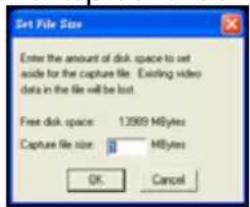
Bestimmen Sie hier den Speicherort der Capture Video Datei.
d) Exit
Programm verlassen
4.2.2. Menüpunkt „Devices“
Unter diesem Menüpunkt können Sie Ihre entsprechende/n Kamera/s auswählen.
4.2.3. Menüpunkt „Options“
a) Preview
Mit aktiviertem Preview können Sie das Bild der Kamera sehen.
b) Video Capture Filter
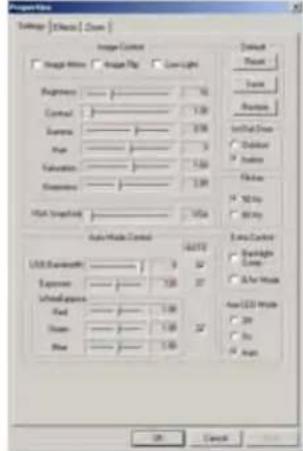
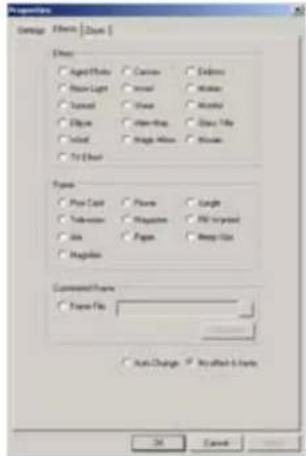
Sie können hier folgende drei verschiedene Einstellungen treffen, „Settings“ (Einstellungen für Eigenschaften des Videostreams), „Effects“ (Effekte und Rahmen) und „Zoom“ (Zoomen des Videostreams).
- „Settings“
Bildsteuerung, Auto-Modussteuerung, Indoor/Outdoor, Flimmer (50/60 Hz), weitere Optionen, Zusatz LED Modus (An/Aus/auto).
Unter „Effects“ haben Sie die Möglichkeit spezielle Effekte und Rahmen anzuwenden. Auch benutzerdefinierte Rahmen sind möglich.
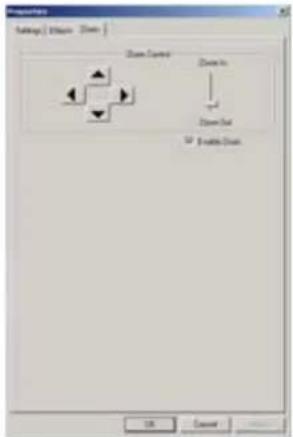
- „Zoom“
Unter „Zoom“ haben Sie die Möglichkeit das angezeigt Bild frei zu zoomen.
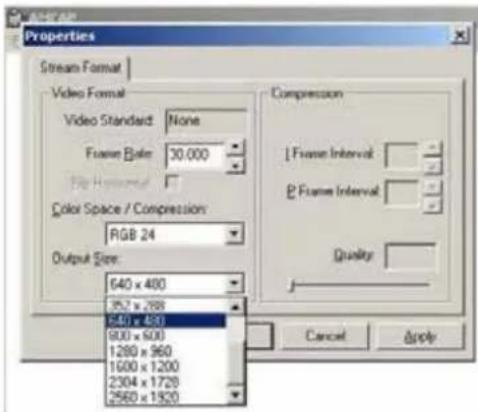
Sie können hier folgende drei Einstellungen treffen, „Video Format“ (Einstellungen der Framerate), „Color Space“ (Farbbereich) und „Output Size“ (Ausgabegröße).
4.2.4 Menüpunkt „Capture“
a) Start Capture
Nach einem Klick auf „Start Capture“, haben Sie die Möglichkeit die Videosequenz mit „OK“ zu speichern oder mit „Cancel“ abzubrechen. Die Videosequenz wird unter dem in Punkt 4.2.1 c) angegebenen Speicherort abgespeichert.

Die UA0072 besitzt kein eingebautes Mikrofon, daher ist dieser Auswahlpunkt ausgegraut.
c) Master Stream
Hier haben Sie drei Auswahlmöglichkeiten: „None“, „Audio“ oder „Video“.
d) Set Frame Rate
Einstellungen der Framerate
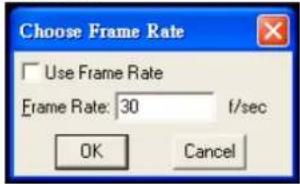
e) Set Time Limit
Einstellungen einer Höchstaufnahmedauer
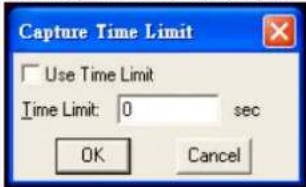
4.2.5. Menüpunkt „Help“
Hier finden Sie die genaue Bezeichnung und die Versionsnummer der AMCAP Software.
5.0 Das CE-Zeichen bestätigt, dass dieses Produkt die
Hauptanforderungen der Richtlinie 1999/5/CE des Europäischen Parlaments und des Europarates über Telekommunikations- und Endgeräte bezüglich der Sicherheit und der Gesundheit der Benutzer und hinsichtlich elektromagnetischer Störungen einhält. Die CE Konformität wurde nachgewiesen. Die entsprechenden Erklärungen sind beim Hersteller hinterlegt.



- 1.0 SICHERHEITSHINWEISE
- HERZLICHEN GLÜCKWUNSCH ZUM KAUF DER UA0072
- 2.0 EINFÜHRUNG
- 2.1 PRODUKT
- 2.3 SYSTEMVORAUSSETZUNGEN
- 2.4 PACKUNGSINHALT
- 4.0 AMCAP SOFTWARE
- 4.1 STARTEN DER AMCAP SOFTWARE
- 4.2 FUNKTIONEN DER AMCAP SOFTWARE
- MENÜPUNKT „FILE
- EXIT
- MENÜPUNKT „DEVICES
- MENÜPUNKT „OPTIONS
- PREVIEW
- VIDEO CAPTURE FILTER
- „SETTINGS
- 4.2.4 MENÜPUNKT „CAPTURE
- START CAPTURE
- MASTER STREAM
- SET FRAME RATE
- SET TIME LIMIT
- MENÜPUNKT „HELP
- 5.0 DAS CE-ZEICHEN BESTÄTIGT, DASS DIESES PRODUKT DIE
Marke : LOGILINK
Modell : UA0072
Kategorie : Webcam