2412W - Bildschirm Terra - Kostenlose Bedienungsanleitung
Finden Sie kostenlos die Bedienungsanleitung des Geräts 2412W Terra als PDF.


Benutzerfragen zu 2412W Terra
0 Frage zu diesem Gerät. Beantworten Sie die, die Sie kennen, oder stellen Sie Ihre eigene.
Eine neue Frage zu diesem Gerät stellen
Laden Sie die Anleitung für Ihr Bildschirm kostenlos im PDF-Format! Finden Sie Ihr Handbuch 2412W - Terra und nehmen Sie Ihr elektronisches Gerät wieder in die Hand. Auf dieser Seite sind alle Dokumente veröffentlicht, die für die Verwendung Ihres Geräts notwendig sind. 2412W von der Marke Terra.
BEDIENUNGSANLEITUNG 2412W Terra
Sicherheitsvorkehrungen und Wartung 1
Installation / Grundeinstellungen 2
Das Bild auf dem Bildschirm einstellen 2
Funktionen 3
Bild 3
Geometrie 3
Farbe 4
OSD-Einstellungen 5
Einstellungen 6
Den LED-Monitor installieren 7
Unterstützte Auflösung und Bildwiederholfrequenz 8
Störungssuche 9
Spezifikationen 10
Sicherheitsvorkehrungen und Wartung
Lesen Sie diese Bedienungsanleitung bitte aufmerksam durch und bewahren sie für eine zukünftige Bezugnahme gut auf.
- Trennen Sie den Monitor vor dem Reinigen mit einem leicht benetzten Tuch vom Stromnetz ab.
- Wischen Sie den Bildschirm mit einem trockenen Tuch sauber. Schalten Sie das Gerät dabei jeweils zuvor aus und trennen es vom Stromnetz ab.
- Verwenden Sie keinen Alkohol oder Flüssigkeiten auf Ammoniakbasis.
- Dieser Monitor ist mit Lüftungslöchern auf der Rückseite des Gehäuses versehen. Lassen Sie diese jederzeit frei.
- Stellen Sie den Monitor nicht in unmittelbarer Nähe eines Elektroheizgeräts oder einer Heizung oder in einem Einbaukasten ohne ausreichende Luftzirkulation auf.
- Schieben Sie keine Gegenstände in die Lüftungslöcher und sprühen Sie keine Sprays auf das Gerät.
- Stellen Sie den Monitor nur an festen und sicheren Orten auf, um ein Herunterfallen des Geräts zu vermeiden und um möglichen Verletzungen vorzubeugen.
- Trennen Sie den Monitor vom Stromnetz ab, falls Sie ihn über längere Zeit nicht in Betrieb nehmen werden.
- Stellen oder legen Sie keine schwere Gegenstände auf den Monitor oder auf das Stromkabel.
- Versuchen Sie nicht, die Rückseite des Gerätegehäuses zu öffnen. Im Innern des Geräts sind Hochspannungen vorhanden.
Inhalt
* Ein Monitor
* Ein Signalkabel
* Ein Stromkabel
* Ein Netzadapter
* Eine Garantiekarte
* Eine Bedienungsanleitung
* Ein Audiokabel
Merkmale:
* 16.7 Millionen Farben für eine hohe Bildqualität.
* OSD-Bedienmenüs für eine einfache und intelligente Bildschirmeinstellung.
* Intelligente Steuerungsschnittstellen zur einfachen Einstellung
* Automatikfunktionen: Falls keine Einstellungen vorgenommen wurden, werden die optimalen Einstellungen automatisch gewählt.
Installation / Grundeinstellungen
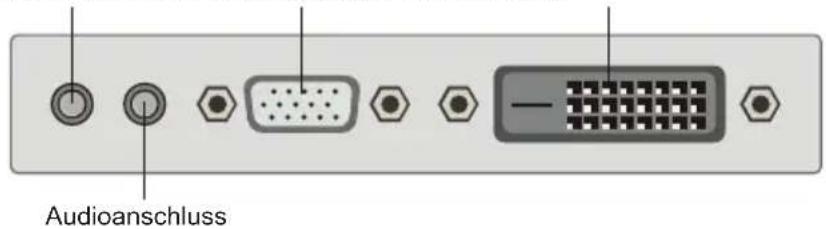
a) Schließen Sie das DVI-oder VGA-Kabel (Signalkabel) an die PC-Grafikkarte (Signalausgang) an. Es wird empfohlen, die digitale Schnittstelle zu verwenden (DVI).
Gleichstrom-Anschluss VGA-Anschluss DVI-Anschluss
text_image
Audioanschlussb) Der Monitor kann in einem weiten Netzspannungsbereich von 100 bis 240 Volt und bei einer Netzfrequenz von 50 bis 60 Hz eingesetzt werden.
c) Schließen Sie das Stromkabel an den Monitor und an die Netzsteckdose an.
d) Schalten Sie die Stromzufuhr ein.
e) Drücken Sie auf den Ein-/Ausschalter, um den Monitor einzuschalten.
Das Bild auf dem Bildschirm einstellen
Auf der rechten Seite des Monitors befinden sich fünf Tasten für die Einstellung der Monitoreinstellungen mit Hilfe der Anzeige auf dem Bildschirm(On Screen Display, OSD).

 | Hauptmenü anzeigen / OSD-Menü verlassen |
| Halten Sie die【☐】-Taste ca. 5 Sekunden lang gedrückt, um das Menü zu sperren | |
| Halten Sie die【☐】-Taste ca. 5 Sekunden lang gedrückt, um das Menü zu entsperren | |
 | Wählen Sie den gewünschten Punkt im OSD-Menü aus / Wenn nicht im OSD-Menü, führt diese Taste direkt zu den Helligkeitseinstellungen |
 | Wählen Sie den gewünschten Punkt im OSD-Menü aus / Automatische Anpassung des Bildes, wenn Sie sich nicht im Menü befinden |
 | Auswahl bestätigen / Wenn Sie sich nicht im OSD-Menü befinden, schalten Sie mit einem Tastendruck zwischen dem VGA- und DVI-Eingang um |
 | Ein- / Ausschalter |
| Halten Sie die【○】-Taste ca. 5 Sekunden lang gedrückt, um den Ein- / Ausschalter zu sperren | |
| Halten Sie die【○】-Taste ca. 5 Sekunden lang gedrückt, um den Ein- / Ausschalter zu entsperren |
Funktionen:
Bild
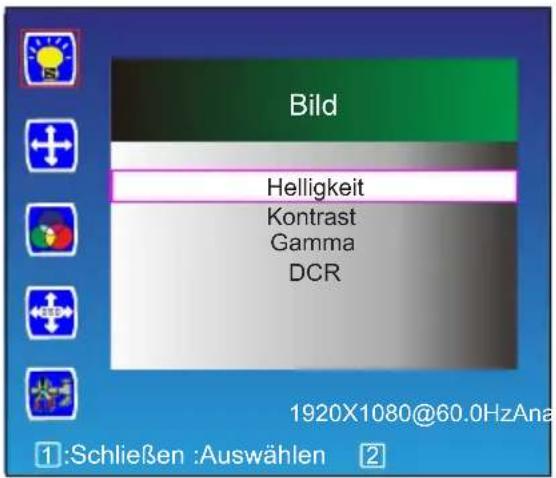
Drücken Sie auf die ☐-Taste, wonach das Hauptmenü wie folgt erscheint:
Drücken Sie auf die / -Taste, um die Option Bild im Hauptmenü auszuwählen.
Drücken Sie danach auf die ② -Taste, um das Menü aufzurufen.
text_image
Bild Helligkeit Kontrast Gamma DCR 1920X1080@60.0HzAna ①:Schließen :Auswählen ②Helligkeit
Drücken Sie auf die / -Taste, um die Option Helligkeit auszuwählen.
Drücken Sie danach auf die ② -Taste, um die Auswahl zu bestätigen und drücken auf die △ / ▽ -Taste, um die Einstellung vorzunehmen.
Kontrast
Drücken Sie auf die / -Taste, um die Option Kontrast auszuwählen.
Drücken Sie danach auf die ② -Taste, um die Auswahl zu bestätigen und drücken auf die △ / ▽ -Taste, um die Einstellung vorzunehmen.
Gamma
Drücken Sie auf die / -Taste, um die Option Gamma auszuwählen, und danach auf die ② -Taste, um Ihre Auswahl zu bestätigen. Drücken Sie auf die / -Taste, um zwischen Ein oder Aus auszuwählen.
DCR
Drücken Sie auf die / -Taste, um die Option DCR auszuwählen, und danach auf die ② -Taste, um Ihre Auswahl zu bestätigen. Drücken Sie auf die / -Taste, um zwischen Ein oder Aus auszuwählen.
Geometrie
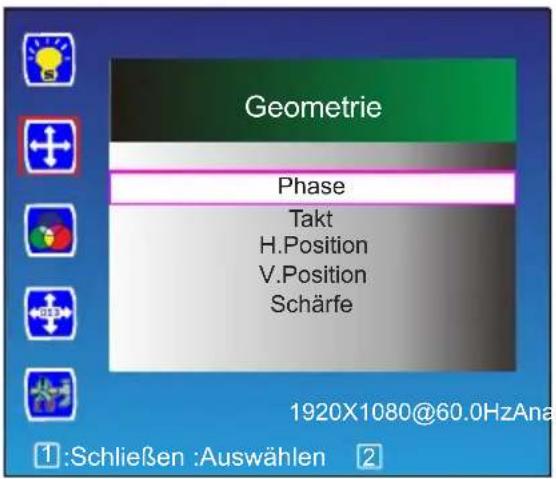
Drücken Sie auf die / -Taste, um die Option Geometrie im Hauptmenü auszuwählen.
Drücken Sie danach auf die ② -Taste, um das Menü aufzurufen.
text_image
Geometrie Phase Takt H.Position V.Position Schärfe 1920X1080@60.0HzAna ①:Schließen :Auswählen ②Phase
Drücken Sie auf die / -Taste, um die Option Phase auszuwählen.
Drücken Sie danach auf die ② -Taste, um die Auswahl zu bestätigen und drücken auf die / -Taste, um die Einstellung vorzunehmen.
Takt
Drücken Sie auf die / -Taste, um die Option Takt auszuwählen.
Drücken Sie danach auf die ② -Taste, um die Auswahl zu bestätigen und drücken auf die △ / ▽ -Taste, um die Einstellung vorzunehmen.
H.Position
Drücken Sie auf die / -Taste, um die Option H. Position auszuwählen, und danach auf die ② -Taste, um Ihre Auswahl zu bestätigen. Drücken Sie danach auf die -Taste, um das Bild nach rechts zu verschieben, und auf die -Taste, um das Bild nach links zu verschieben.
V.Position
Drücken Sie auf die / -Taste, um die Option V. Position auszuwählen, und danach auf die ② -Taste, um Ihre Auswahl zu bestätigen. Drücken Sie danach auf die -Taste, um das Bild nach oben zu verschieben, und auf die -Taste, um das Bild nach unten zu verschieben.
Schärfe
Drücken Sie auf die / -Taste, um die Option Schärfe auszuwählen.
Drücken Sie danach auf die ② -Taste, um die Auswahl zu bestätigen und drücken auf die △ / ▽ -Taste, um die Einstellung vorzunehmen.
Farbe
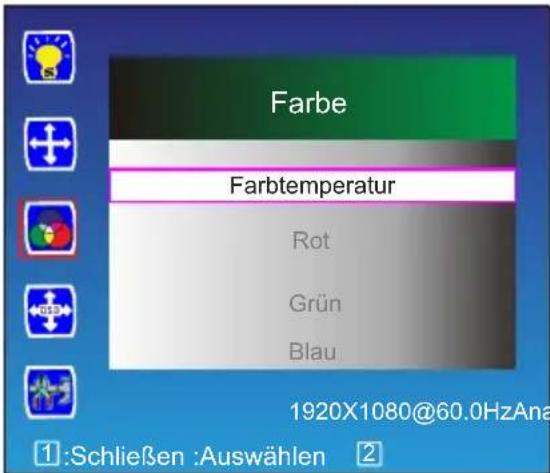
Drücken Sie auf die / -Taste, um die Option Farbe im Hauptmenü auszuwählen.
Drücken Sie danach auf die 2-Taste, um das Menü aufzurufen.
text_image
Farbe Farbtemperatur Rot Grün Blau 1920X1080@60.0HzAna ①:Schließen :Auswählen ②Farbtemperatur
Drücken Sie auf die / -Taste, um die Option Farbtemperatur auszuwählen.
Drücken Sie danach auf die ② -Taste, um die Auswahl zu bestätigen und drücken auf die △ / ▽ -Taste, zur Wahl Farbtemperatur(5400K, 6500K, 9300K, Benutzerdefiniert).
Rot
Wenn Sie wählen Benutzerdefiniert, Drücken Sie auf die / -Taste, um die Farbe Rot auszuwählen, und danach auf die 2 -Taste, um die Auswahlzu bestätigen. Drücken Sie danach auf die / -Taste um den Wert der Hauptfarbe Rot einzustellen.
Grün
Wenn Sie wählen Benutzerdefiniert, Drücken Sie auf die / -Taste, um die Farbe Grün auszuwählen, und danach auf die 2 -Taste, um die Auswahlzu bestätigen. Drücken Sie danach auf die / -Taste um den Wert der Hauptfarbe Grün einzustellen.
Blau
Wenn Sie wählen Benutzerdefiniert, Drücken Sie auf die / -Taste, um die Farbe Blau auszuwählen, und danach auf die ② -Taste, um die Auswahlzu bestätigen. Drücken Sie danach auf die / -Taste um den Wert der Hauptfarbe Blau einzustellen.
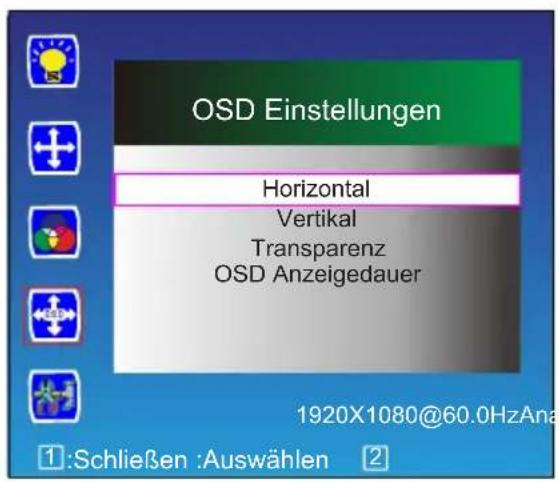
OSD Einstellungen
Drücken Sie auf die / -Taste, um die Option OSD Einstellungen im Hauptmenü auszuwählen.
Drücken Sie danach auf die ② -Taste, um das Menü aufzurufen.
text_image
OSD Einstellungen Horizontal Vertical Transparenz OSD Anzeigedauer 1920X1080@60.0HzAna ①:Schließen :Auswählen ②Horizontal
Drücken Sie auf die △ / ▽ -Taste, um die Option Horizontal auszuwählen, und danach auf die ② -Taste, um Ihre Auswahl zu bestätigen. Drücken Sie danach auf die △ -Taste, um das OSD nach rechts zu verschieben, und auf die ▽ -Taste, um das OSD nach links zu verschieben.
Vertikal
Drücken Sie auf die / -Taste, um die Option V. Position auszuwählen, und danach auf die 2 -Taste, um Ihre Auswahl zu bestätigen. Drücken Sie danach auf die -Taste, um das OSD nach oben zu verschieben, und auf die -Taste, um das OSD nach unten zu verschieben.
Transparenz
Drücken Sie auf die / -Taste, um die Option Transparenz auszuwählen.
Drücken Sie danach auf die ② -Taste, um die Auswahl zu bestätigen und drücken auf die △ / ▽ -Taste, um die Einstellung vorzunehmen.
OSD Anzeigedauer
Drücken Sie auf die / -Taste, um die Option OSD Anzeigedauer auszuwählen. Drücken Sie danach auf die 2-Taste, um die Auswahl zu bestätigen und drücken auf die / -Taste, um die Einstellung vorzunehmen.
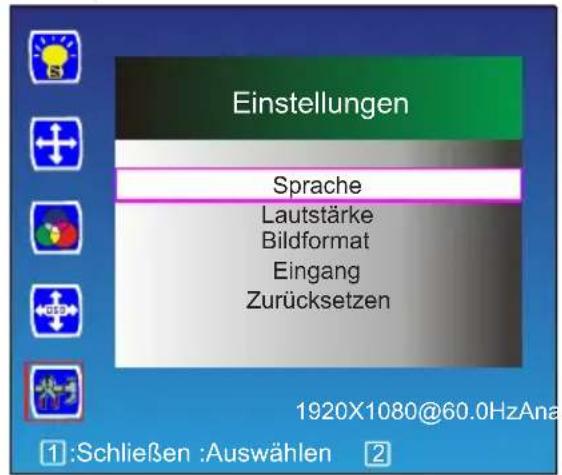
Einstellungen
Drücken Sie auf die / -Taste, um die Option Einstellungen im Hauptmenü auszuwählen.
Drücken Sie danach auf die ② -Taste, um das Menü aufzurufen.
text_image
Einstellungen Sprache Lautstärke Bildformat Eingang Zurücksetzen 1920X1080@60.0HzAna ①:Schließen :Auswählen ②Sprache
Drücken Sie auf die / -Taste, um die Option Sprache auszuwählen.
Drücken Sie danach auf die ② -Taste, um die Auswahl zu bestätigen und drücken auf die / -Taste, um die Einstellung vorzunehmen.
Lautstärke
Drücken Sie auf die / -Taste, um die Option Lautstärke auszuwählen.
Drücken Sie danach auf die ② -Taste, um die Auswahl zu bestätigen und drücken auf die / -Taste, um die Einstellung vorzunehmen.
Bildformat
Drücken Sie auf die / -Taste, um die Option Bildformat auszuwählen.
Drücken Sie danach auf die ② -Taste, um die Auswahl zu bestätigen und drücken auf die, △ / ▽ -Taste um zwischen 4:3 oder Vollbild auszuwählen.
Eingang
Drücken Sie auf die / -Taste, um die Option Bildformat auszuwählen.
Drücken Sie danach auf die ② -Taste, um die Auswahl zu bestätigen und drücken auf die, △ / ▽ -Taste um zwischen VGA und DVI umzuschalten.
Zurücksetzen
Drücken Sie auf die / -Taste, um die Option Zurücksetzen auszuwählen, und danach auf die 2 -Taste, um Ihre Auswahl zu bestätigen. Drücken Sie auf die / -Taste, um zwischen Nein oder Ja auszuwählen.
Sonstige Funktionen
ACHTUNG
OSD GESPERRT
Halten Sie die ☐ -Taste ca. 5 Sekunden lang gedrückt, um das Menü zu sperren.
ACHTUNG
POWER GESPERRT
Halten Sie die ⏻ -Taste ca. 5 Sekunden lang gedrückt, um den Ein-/ Ausschalter zu sperren.
ACHTUNG
OSD SPERRT AUFGEHOBEN
Halten Sie die ☐ -Taste ca. 5 Sekunden lang gedrückt, um das Menü wieder zu entsperren.
ACHTUNG
POWER ENTSPERREN
Halten Sie die ⏻ -Taste ca. 5 Sekunden lang gedrückt, um den Ein-/ Ausschalter zu entsperren.
LED-Monitor installieren
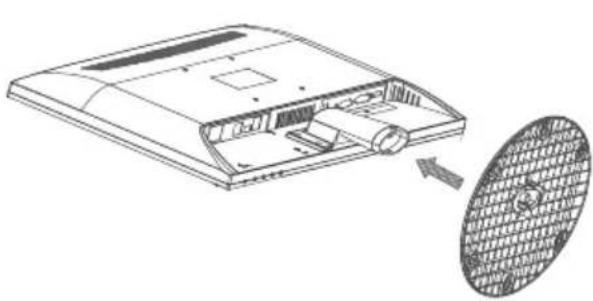
- Den Monitor mit der Vorderseite nach unten auf ein weiches Tuch oder auf ein Kissen auf einem Tisch hinlegen.
- Den Standfuß am Monitor befestigen.
Unterstützte Auflösung und Bildwiederholfrequenz
| Standard Auflösungen VGA DVI-D | ||
| VGA 720x400 @ 70Hz | √ | √ |
| VGA 640x480 @ 60Hz | √ | √ |
| MAC 640x480 @ 67Hz | √ | √ |
| VESA 640x480 @ 72Hz | √ | √ |
| VESA 640x480 @ 75Hz | √ | √ |
| VESA 800x600 @ 56Hz | √ | √ |
| VESA 800x600 @ 60Hz | √ | √ |
| VESA 800x600 @ 72Hz | √ | √ |
| VESA 800x600 @ 75Hz | √ | √ |
| VESA 1024x768 @ 60Hz | √ | √ |
| VESA 1024x768 @ 70Hz | √ | √ |
| VESA 1024x768 @ 75Hz | √ | √ |
| VESA 1280x960 @ 60Hz | √ | √ |
| VESA 1152x864 @ 60Hz | √ | √ |
| VESA 1280x1024 @ 60Hz | √ | √ |
| VESA 1280x1024 @ 75Hz | √ | √ |
| VESA 1440x900 @ 60Hz | √ | √ |
| VESA 1600x1200 @ 60Hz | √ | √ |
| VESA 1680x1050 @ 60Hz | √ | √ |
| VESA 1920x1080 @ 60Hz | √ | √ |
Warnung: Stellen Sie die Grafikkarte in Ihrem Computer nicht so ein, dass die maximalen Bildwiederholfrequenzen überschritten werden, um permanente Schäden Ihres Monitors zu vermeiden.
Störungssuche
1. Kein Bild auf dem Bilschirm
a) Überprüfen Sie, ob das Gerät mit dem Netzschalter (Power) eingeschaltet wurde.
b) Überprüfen Sie, ob die Helligkeit und der Kontrast des Monitors normal eingestellt sind.
c) Überprüfen Sie, ob die Betriebsanzeige blinkt. Wenn ja, weist dies darauf hin, dass der Monitor kein Eingabesignal empfängt.
d) Falls die Signalanzeige an einem Notebook- oder Laptop-PC ist, stellen Sie sicher, dass das Signal auf den Bildschirmmodus geschaltet ist.
2. Nicht fokussiertes Bild
a) Überprüfen, ob das Signalkabel richtig angeschlossen wurde (in aufrechter Position).
3. Blinkender Bildschirm
a) Die Stromspannung ist zum Anschließen des Monitors zu niedrig oder zu schwach.
b) Um ein Magnetfeld um den Monitor zu vermeiden, dürfen keine anderen Geräte in unmittelbarer Nähe des Monitors aufgestellt werden, wie z.B. Lautsprecher, Fluoreszenzlampen, WS-Transformatoren, Tischlüfter usw.
c) Drücken Sie auf die AUTO-Taste, wonach mit der Funktion für die automatische Bildeinstellung die Einstellungen des Bildschirms automatisch optimal eingestellt werden.
4. Falsche oder ungewöhnliche Farbe
a) Falls die rote, grüne oder blaue oder eine andere Farbe nicht angezeigt wird, prüfen Sie nach, ob das Signalkabel richtig angeschlossen ist. Falls der Anschlußstecker lose ist, kann dies zu einem schlechten Anschluss führen.
b) Versuchen Sie, zum Vergleichen einen anderen PC anzuschließen.
5. Den Monitor reinigen
a) Stellen Sie sicher, dass der Monitor ausgeschaltet ist.
b) Sprühen Sie keine Flüssigkeiten direkt auf den Bildschirm oder auf den Plastikschirm.
6. Beim Reinigen des Bildschirms
a) Wischen Sie den Bildschirm mit einem sauberen und weichen Tuch ohne Pelz sauber.
b) Hartnäckige Schmutzflecken auf dem Bildschirm werden mit einer ammoniakfreien Flüssigkeit und einem alkoholfreien Glasreiniger entfernt.
7. Beim Reinigen des Plastikschirms
a) Verwenden Sie ein weiches und trockenes Tuch.
b) Hartnäckige Schmutzflecken auf der Oberfläche werden mit einer ammoniakfreien Flüssigkeit und einem alkoholfreien Glasreiniger oder einem nichtscheuernden Reinigungsmittel entfernt.
Spezifikationen:
| 24"gnussembA | ||
| DELpytrotinoM | ||
| m2dc052tiekgilleH | ||
| ebra | 7/11 | |
| gnusölfuA 08@600-291 | ||
| Stromanforderung | 100-240V, 50/60 Hz | |
| Netzadapter | CP1230A, DC12V=3A | |
| Stromaufnahme | <63V | |
| Eingangsanschluss | VGA | VGA analog |
| D/D latigiDV | ||
| Audioeingang | 3,5mm Stereo-Klinkenbuchse | |
| Umgebung | Zul. Betriebstemperatur: 0 ~ 40 °CZul. Feuchtigkeit: Unter 80 %Zul. Aufbewahrungstemperatur: -20 ~ 60 °C | |
Wichtige Recyclinginformation
Das Gerät darf nach dem Ende der Nutzungszeit nicht mit dem Restmüll entsorgt werden. Bitte führen Sie es zur umweltgerechten Entsorgung den kommunalen Altgeräte-Sammelstellen zu.
Für weitere Informationen wenden Sie sich bitte an die unten stehende Adresse.