
VGP-B - Computermaus SONY - Kostenlose Bedienungsanleitung
Finden Sie kostenlos die Bedienungsanleitung des Geräts VGP-B SONY als PDF.


| Produkttyp | Bluetooth-Multifunktionsmaus (Laser) |
| Modell | VGP-BMS80 |
| Kompatible Geräte | VAIO-PC mit Windows 7/Vista, PS3 (mit Systemsoftware-Update) |
| Betriebsmodi | PC-Modus (Luft-Modus und Maus-Modus), PS3-Modus (Luft-Modus und Maus-Modus) |
| Positionierungsverfahren | Laser-Sensor (Maus-Modus) und optischer Fingersensor (Luft-Modus) |
| Sensorauflösung | 300 Punkte/cm (800 dpi) |
| Kommunikationsmethode | Bluetooth Standard Version 2.1+EDR, Klasse 2 |
| Reichweite | ca. 10 m (in direkter Linie ohne Hindernisse) |
| Stromversorgung | 2 LR6-Alkalibatterien (Größe AA), 3 V Gleichstrom |
| Batterielebensdauer (ca.) | 2 Monate (Alkalibatterien, bei 5 Stunden/Tag, 5 Tage/Woche) |
| Gewicht | ca. 105 g (mit Batterien) |
| Betriebstemperatur | 5 °C bis 35 °C |
| Luftfeuchtigkeit (Betrieb) | 20% bis 80% (nicht kondensierend) |
| Lagertemperatur | -20 °C bis +60 °C |
| Laserschutzklasse | Klasse 1 (IEC 60825-1) |
| Besondere Tasten | VAIO-Taste, BACK-Taste, ENT-Taste, KBD-Taste, SCROLL-Taste, linke/rechte Maustaste, optischer Fingersensor |
| Zubehör | 2 LR6-Batterien, Bedienungsanleitung, Garantiekarte |
| Reinigung | Mit weichem, trockenem Tuch; keine Scheuermittel oder Lösungsmittel |
| Entsorgung | Elektronik-Altgeräte und Batterien gemäß lokalen Vorschriften entsorgen |
Häufig gestellte Fragen - VGP-B SONY
Benutzerfragen zu VGP-B SONY
0 Frage zu diesem Gerät. Beantworten Sie die, die Sie kennen, oder stellen Sie Ihre eigene.
Eine neue Frage zu diesem Gerät stellen
Laden Sie die Anleitung für Ihr Computermaus kostenlos im PDF-Format! Finden Sie Ihr Handbuch VGP-B - SONY und nehmen Sie Ihr elektronisches Gerät wieder in die Hand. Auf dieser Seite sind alle Dokumente veröffentlicht, die für die Verwendung Ihres Geräts notwendig sind. VGP-B von der Marke SONY.
BEDIENUNGSANLEITUNG VGP-B SONY
Um Feuergefahr und die Gefahr eines elektrischen Schlags zu verringern, setzen Sie das Gerät weder Regen noch sonstiger Feuchtigkeit aus.
Vorsicht
Schauen Sie nicht direkt in die Linse. Das Laserlicht kann Augenverletzungen verursachen.
Um Schäden durch auslaufende Batterieflüssigkeit zu verhindern, beachten Sie folgende Sicherheitshinweise:
- Legen Sie die Batterien polaritätsrichtig (+/-) ein.
- Versuchen Sie nicht, Trockenbatterien aufzuladen.
- Verwenden Sie nicht alte und neue Batterien oder Batterien verschiedenen
Typs zusammen.
- Wenn die Maus längere Zeit nicht benutzt wird, nehmen Sie die Batterien
heraus.
- Wenn Batterieflüssigkeit ausläuft, wischen Sie das Batteriefach sorgfältig aus
und legen neue Batterien ein.
- Um eine versehentliche Bedienung zu vermeiden, achten Sie darauf, beim
Austauschen der Batterien keine Tasten zu drücken.
Wenn Flüssigkeiten oder Fremdkörper in die Maus gelangen, schließen Sie die Tastenabdeckung, um sie auszuschalten, und lassen Sie die Maus von
qualifiziertem Fachpersonal überprüfen, bevor Sie sie wieder benutzen
Verwenden Sie die Maus nicht:
- Auf einer instabilen Oberfläche
- An einem sehr feuchten Ort oder an einem Ort ohne ausreichende Belüftung
- An einem Ort mit übermäßiger Staubentwicklung
- An einem Ort, der direktem Sonnenlicht oder großer Hitze ausgesetzt ist
- An einem Ort, der extremer Kälte ausgesetzt ist
Wird die Maus direkt von einem kalten in einen warmen Raum gebracht oder
befindet sie sich in einem Raum mit hoher Luftfeuchtigkeit, kann sich in der
Maus Feuchtigkeit niederschlagen. In diesem Fall funktioniert die Maus
möglicherweise nicht mehr richtig.
Warten Sie ca. 30 Minuten, bis die Feuchtigkeit verdunstet ist. Wenn die Maus nach einer Stunde nicht ordnungsgemäß funktioniert, wenden Sie sich an Ihren Sony-Händler.
Für Kunden in Europa
Hiermit erklärt Sony, dass dieses Produkt die grundlegenden
Anforderungen und sonstigen relevanten Bestimmungen der Richtlinie
1999/5/EG erfüllt.
Eine Kopie der Konformitätserklärung (Declaration of Conformity (DoC))
mit der R&TTE-Richtlinie finden Sie unter folgendem URL
http://www.compliance.sony.de/
Dieses Gerät wurde als Laser-Gerät der Klasse 1 (CLASS 1 LASER
PRODUCT) klassifiziert und entspricht den Sicherheitsstandards IEC
60825-1(1993)+A1(1997)+A2(2001)/EN 60825-1(1994)+A1(2002)+A2(2001)
für Laser-Produkte
Vorsicht: Reparatur und Wartung dieses Geräts dürfen nur vom
autorisierten Sony-Kundendienst durchgeführt werden. Nicht
ordnungsgemäß ausgeführte Reparaturen und unsachgemäßer Gebrauch
können Ihre Sicherheit gefährden.
Vorsicht: Beachten Sie beim Bedienen und Einstellen des Geräts und seiner
Funktionen bzw. bei der Bedienabfolge die vorliegenden Anweisungen.
Andernfalls kann gefährliche Strahlung austreten.
Der folgende Aufkleber befindet sich auf der Unterseite des Geräts.
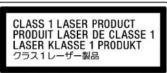
Öffnen Sie keine drahtlosen Geräte, denn beim Öffnen von drahtlosen Geräten kann es zu Schäden kommen, die nicht unter die Garantie fallen.
In bestimmten Situationen oder Umgebungen ist die Verwendung der drahtlosen Bluetooth-Technologie möglicherweise durch Vorgaben des Gebäudeeigentümers oder des zuständigen Vertreters der betreffenden Organisation eingeschränkt. Dies betrifft unter Umständen den Einsatz in Krankenhäusern, in Flugzeugen oder in anderen Umgebungen, wo die
möglichen Folgen einer Störung anderer Geräte oder Dienste für
schwerwiegend erachtet werden.
In Zweifelsfällen wird empfohlen, vor der Verwendung der drahtlosen
Bluetooth-Technologie die Erlaubnis des zuständigen Personals einzuholen. Weiterhin ist es ratsam, gegebenenfalls vor dem Einsatz der drahtlosen Bluetooth-Technologie den Rat eines Arztes oder Herstellers eines am
Körper getragenen medizinischen Gerätes (z.B. Herzschrittmacher oder
Hörhilfe) einzuholen.
Entsorgung von AA-Batterien
- Dieses drahtlose Gerät wird über AA-Batterien mit Strom versorgt.
- Wie Sie die Batterien einlegen, lesen Sie bitte im Abschnitt „Einlegen von
Batterien in die Maus" dieser Bedienungsanleitung nach.
- Fassen Sie beschädigte oder auslaufende Batterien nicht an. Entsorgen Sie
sie unverzüglich unter Beachtung der örtlichen Vorschriften.
- Batterien können explodieren oder auslaufen, wenn sie aufgeladen ins
- Batterien können explodieren oder auslaufen, wenn sie aufgeladen, ins Feuer geworfen, zusammen mit anderen Batterietypen verwendet oder
falsch eingelegt werden.
- Bei unsachgemäßem Umgang mit den verwendeten Batterien besteht
- Bei unsachgemäßem Umgang mit den verwendeten Batterien besteht Feuergefahr und die Gefahr von Verätzungen. Zerlegen Sie die Batterien
nicht, erhitzen Sie sie nicht über 60 °C und versuchen Sie nicht, sie zu
verbrennen.
- Tauschen Sie die Batterien nur gegen einen gleichen oder vergleichbaren
Batterietyp aus, der vom Hersteller empfohlen wird.
Batterietyp aus, der vom Hersteller empfohlen wird.
- Halten Sie die Batterien von Kindern fern.
- Entsorgen Sie verbrauchte Batterien ordnungsgemäß.
- In einigen Regionen ist die Entsorgung von Batterien im Haus- oder
Industriemüll untersagt. Bitte nutzen Sie das entsprechende öffentliche
Sammelsystem.

Annahmestelle für das Recycling von elektrischen und elektronischen Geräten abgegeben werden muss
Durch Ihren Beitrag zum korrekten Entsorgen dieses Produkts schützen Sie die
Umwelt und die Gesundheit Ihrer Mitmenschen. Umwelt und Gesundheit werden
durch falsches Entsorgen gefährdet. Materialrecycling hilft, den Verbrauch von
Rohstoffen zu verringern.
Weitere Informationen über das Recycling dieses Produkts erhalten Sie von Ihrer Gemeinde, den kommunalen Entsorgungsbetrieben oder dem Geschäft, in dem Sie das Produkt gekauft haben.

Entsorgung von gebrauchten Batterien und Akkus (anzuwenden in den Ländern
der Europäischen Union und anderen
der Europäischen Union und anderen
europäischen Ländern mit einem
separaten
Sammelsystem)
Das Symbol auf der Batterie/dem Akku oder der Verpackung
weist darauf hin, dass diese nicht als normaler Haushaltsabfall
zu behandeln sind.
Ein zusätzliches chemisches Symbol Pb (Blei) oder Hg (Quecksilber) unter der
durchgestrichenen Mülltonne bedeutet, dass die Batterie/der Akku einen Anteil von
mehr als 0,0005% Quecksilber oder 0,004% Blei enthält.
Durch Ihren Beitrag zum korrekten Entsorgen dieser Batterien/Akkus schützen Sie die
Umwelt und die Gesundheit Ihrer Mitmenschen. Umwelt und Gesundheit werden
durch falsches Entsorgen gefährdet. Materialrecycling hilft, den Verbrauch von
Rohstoffen zu verringern.
Bei Produkten, die auf Grund ihrer Sicherheit, der Funktionalität oder als Sicherung
vor Datenverlust eine ständige Verbindung zur eingebauten Batterie benötigen, sollte
die Batterie nur durch qualifiziertes Servicepersonal ausgetauscht werden.
Um sicherzustellen, dass die Batterie korrekt entsorgt wird, geben Sie das Produkt
zwecks Entsorgung an einer Annahmestelle für das Recycling von elektrischen und elektronischen Geräten ab.
Gedruckt auf 70% oder höherprozentigem Recyclingpapier mit Druckfarbe auf Pflanzenölbasis ohne VOC (flüchtige organische Bestandteile).
Für alle anderen Batterien entnehmen Sie die Batterie bitte entsprechend dem Kapitel über die sichere Entfernung der Batterie. Geben Sie die Batterie an einer Annahmestelle für das Recycling von Batterien ab.
Weitere Informationen über das Recycling dieses Produkts oder der Batterie erhalten Sie von Ihrer Gemeinde, den kommunalen Entsorgungsbetrieben oder dem Geschäft, in dem Sie das Produkt gekauft haben.
Der Hersteller dieses Produkts ist Sony Corporation, 1-7-1 Konan, Minato-ku, Tokio, 108-0075, Japan. Autorisierter Vertreter für EMV und Produktsicherheit ist die Sony Deutschland GmbH, Hedelfinger Strasse 61, 70327 Stuttgart, Deutschland. Für Fragen im Zusammenhang mit Kundendienst oder Garantie wenden Sie sich bitte an die in den separaten Kundendienst- oder Garantieunterlagen genannten Adressen.
Hinweis zu Markenzeichen
VAIO ist ein Markenzeichen der Sony Corporation.
Microsoft, Windows, Windows Vista und Internet Explorer sind eingetragene
Markenzeichen der Microsoft Corporation in den USA und/oder anderen
Ländern.
Der Bluetooth-Schriftzug und die Bluetooth-Logos sind Eigentum von Bluetooth
SIG, Inc., und ihre Verwendung durch die Sony Corporation erfolgt in Lizenz.
Andere Markenzeichen und Produktnamen sind Eigentum der jeweiligen
Unternehmen.
„PLAYSTATION“, „PlayStation“ und „PS3“ sind Markenzeichen oder
eingetragene Markenzeichen von Sony Computer Entertainment Inc.
„XMB“ und „xross media bar“ sind Markenzeichen der Sony Corporation und
der Sony Computer Entertainment Inc.
Adobe und Flash sind eingetragene Markenzeichen von Adobe Systems
Incorporated in den USA und anderen Ländern
In dieser Anleitung werden Microsoft® Windows Vista® Home Basic, Microsoft®
In dieser Anleitung werden Microsoft Windows Vista Home Basic, Microsoft Windows Vista® Home Premium, Microsoft® Windows Vista® Business und
Windows Vista Home Premium, Microsoft Windows Vista Business, Microsoft® Windows Vista® Ultimate als Windows Vista bezeichnet
Microsoft Windows Vista Ultimate als Windows Vista bezeichnet.
In dieser Anleitung werden Microsoft® Windows® 7 Ultimate, Microsoft
Windows® 7 Professional, Microsoft® Windows® 7 Home Premium, Microsoft
Windows® 7 Home bezeichnet
Andere in dieser Anleitung erwähnte System- und Produktnamen sind in der
Andere in dieser Anleitung erwähnte System- und Produktnamen sind in der Regel eingetragene Markenzeichen oder Markenzeichen der jeweiligen
Regel eingetragene Markenzeichen oder Markenzeichen der jeweiligen Unternehmen, auch wenn sie in dieser Anleitung nicht mit ™ und ®
gekennzeichnet sind.
Informationen zu den Nutzungsrechten an der mitgelieferten Software finden
Sie im Lizenzvertrag zu der betreffenden Software.
Sony übernimmt keinerlei Haftung für Schäden aufgrund dieses Produkts oder
Sony übernimmt keinerlei Haftung für Schäden aufgrund dieses Produkts oder der mit diesem Produkt mitgelieferten Software, für passive Schäden oder
der mit diesem Produkt in Forderungen von Dritten
Dieses Produkt und die mit diesem Produkt mitgelieferte Software unterliegen
unangekündigten Änderungen.
Vorbereitungen
Die Bluetooth-Laser-Maus VGP-BMS80 ist eine Multifunktionsmaus, die sich ohne dedizierten Gerätetreiber an einen Personal Computer der Serie VAIO oder an eine PLAYSTATION 3 (im Folgenden „PS3“ genannt) anschließen lässt. Sie bietet folgende Betriebsmodi:
Tinn
Erläuterungen zum Wechseln zwischen den Betriebsmodi finden Sie auf der Rückseite.
• PC-Modi
Für den Betrieb am Computer stehen bei der Maus 2 PC-Modi zur Verfügung; Luft-Modus und Maus-Modus.
Luft-Modus
Sie können den Personal Computer in einem gewissen Abstand zum
Bildschirm völlig frei bedienen. Beispielsweise können Sie bequem vom Sofa
aus einen Web-Browser aufrufen oder Filme bzw. Musik wiedergeben lassen,
wenn der Personal Computer an ein Fernsehgerät angeschlossen ist.
Im Luft-Modus funktioniert die Maus frei in der Hand und braucht nicht über
eine feste Oberfläche zu gleiten.
Maus-Modus
Sie können diese Bluetooth-Multifunktionsmaus auch als normale
Standardmaus für den Personal Computer verwenden.
- PS3-Modus
Für den Betrieb an einer PS3 stehen bei der Maus 2 PS3-Modi zur Verfügung: Luft-Modus und Maus-Modus.
Ist die Maus an eine PS3 angeschlossen, funktioniert sie in etwa wie ein PS3-
Controller. Allerdings lassen sich die Funktionen von PS3-Spielen nicht mit
der Maus steuern.
Sie können den Zeiger der Maus mit dem optischen Fingersensor in der
Mitte der Maus frei bewegen.
Darüber hinaus können Sie mit der mitgelieferten Software-Tastatur* URLs
eingeben oder eine Schlüsselwortsuche durchführen. Dies ist sehr praktisch.
zum Anzeigen eines Web-Browsers oder zum Suchen darin (nur PC-
Modus)
* Eingabesprache der Software-Tastatur
Die Eingabesprache wird auf die Eingabesprache des Personal Computers
Die Eingabe wird eingestellt
Unterstützte Sprachen: Englisch, Französisch, Spanisch, Italienisch, Russisch
Unterstützte Sprachen: Englisch, Französisch, Spanisch, Italienisch, Russisch und Japanisch
und Japanisch. Bei einer anderen als den oben genannten Sprachen wird als Eingabesprache
bei einer anderen als den oben genannten Sprachen wird als Eingabesprache Englisch eingestellt.
Dienen, Grütler, mit (durch die Beteiligung und (Stück
Dieses Gerät
Oktober 2009
- Personal Computer der Serie VAIO von Sony, auf dem Windows 7
oder Windows Vista (SP1 und höher) vorinstalliert ist und der mit
Bluetooth-Technologie ausgestattet ist.
(Für die Installation der mitgelieferten Software auf dem Computer ist
ein optisches Disc-Laufwerk erforderlich)
Hinweis
Je nach Personal Computer oder Softwareversion kann der einwandfreie
Betrieb der Maus nicht in jedem Fall garantiert werden.
PS3 von Sony Computer Entertainment Inc. (Update auf die neueste
Systemsoftware erforderlich)
Bezeichnung der Bedienelemente
Im Folgenden werden die Bedienelemente und Funktionen im PC-Modus erläutert. Erläuterungen zu den Tastenfunktionen im PS3-Modus finden Sie unter „Verwendung mit einer PS3 (PS3-Modus)“ auf der Rückseite.
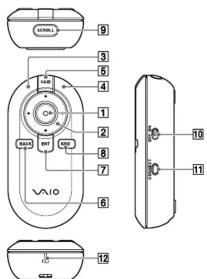
Luft-Modus
Streichen Sie über die Taste, um den Zeiger zu bewegen. Ein Druck auf die Taste hat die gleiche Wirkung wie das Klicken mit der linken Maustaste bei einer Standardmaus. Wenn Sie diese Taste einen Moment lang gedrückt halten, schaltet sie in den Status Ziehensperre und ermöglicht so ein problemloses Ziehen. Um die Ziehensperre wieder aufzuheben, drücken Sie noch einmal auf die Taste.
Maus-Modus
Wenn Sie über die Taste streichen, hat diese die gleiche Wirkung wie
das Rad einer Standardmaus, mit dem Sie in einem Fenster scrollen
können. Ein Druck auf die Taste hat die gleiche Wirkung wie das
Klicken mit der linken Maustaste bei einer Standardmaus.
- Taste: ↑
Taste ← | → ↓ Mit dieser Taste bereinigen Sie die Zeilen- und Schutz- oder Lahnkreme
Mit dieser Taste bewegen
nach oben oder unten.
3 Linke Taste / 4 Rechte Taste
Diese Tasten haben die gleiche Wirkung wie das Klicken mit der
linken/rechten Maustaste bei einer Standardmaus
5Taste VAIO
Mit dieser Taste starten Sie die in der Maus konfigurierte Software.
☀️
Tipps
- Damit die Taste VAIO verwendet werden kann, muss zunächst die
mitgelieferte Software installiert werden.
• Erläuterungen zum Wechseln der laufenden Software finden Sie in der
Erläuterungen zum Wechsel der installierten Software finden Sie in der Hilfe (siehe auch „Aufrufen der Hilfe“ auf der nächsten Seite).
6 Taste BACK (Rücktaste)
Diese Taste hat die gleiche Funktion wie die Rücktaste der Tastatur. Sie können damit zu einer zuvor angezeigten Webseite zurückschalten.
7 Taste ENT (Eingabe)
Diese Taste hat die gleiche Funktion wie die Eingabetaste einer
Standardtastatur. (Wird die Software-Tastatur angezeigt, können Sie
mit dieser Taste die Eingabe von Zeichen abschließen und die Software
Tastatur ausblenden.)
8 Taste KBD (Tastatur)
Mit dieser Taste rufen Sie die dedizierte Software-Tastatur auf. Wird
die Software-Tastatur angezeigt, können Sie mit dieser Taste die
Eingabe von Zeichen beenden und die Software-Tastatur ausblenden.
Eingabe
Tipp
Damit die dedizierte Software-Tastatur verwendet werden kann, muss die
mitgelieferte Software installiert werden
9 Taste SCROLL (Scrollen)
Luft-Modus
Eurt-Modus
Die Taste aktiviert das Scrollen mit dem optischen Fingersensor
Erläuterungen zum Scrollbetrieb finden Sie in der Hilfe (siehe auch
„Aufrufen der Hilfe“ auf der nächsten Seite).
Maus-Modus
Die Taste aktiviert den Luft-Modus.
10 Netzschalter
11 Taste CONNECT
Taste CONNECT (Verbinden)
12 Statusanzeige
Wenn Sie die Taste CONNECT (Verbinden) drücken, blinkt die
Statusanzeige, solange das Gerät auf die Verbindung zu einem Personal
Computer oder einer PS3 wartet, und schaltet sich aus, wenn die
Verbindung zustande kommt bzw. wenn eine bestimmte Zeit
verstrichen ist. Wenn die Statusanzeige langsam blinkt, geht die
Lebensdauer der Batterien zu Ende. Tauschen Sie die Batterien in
diesem Fall aus.
Außerdem weist die Blinkfrequenz der Statusanzeige auf den aktuellen
Betriebsmodus oder auf den Einstellstatus hin. Erläuterungen dazu
finden Sie in der Hilfe
Fall A
1 Klicken Sie auf (Start) und dann auf „Geräte und Drucker“.
2 Schieben Sie den Netzschalter an der Maus auf ON.
3 Drücken Sie die Taste CONNECT (Verbinden) an der
rechten Seite der Maus.
Die Statusanzeige blinkt orange
4 Klicken Sie auf „Gerät hinzufügen“ im Fenster „Geräte und Drucker“.
5 Wählen Sie in der Geräteliste „VGP-BMS80“ und klicken Sie auf „Weiter“.
Wenn das Fenster „Wählen Sie eine Kopplungsoption aus.“
angezeigt wird, wählen Sie „Ohne Code koppeln“ und klicken auf „Weiter“.
6 Klicken Sie auf „Schließen“ im Fenster „Gerät hinzufügen“.
7 Streichen Sie über den optischen Fingersensor. Wenn sich der Zeiger auf dem Bildschirm in die gleiche
Richtung bewegt, ist die Verbindung zustande
gekommen.
Fall B
1 Schieben Sie den Netzschalter an der Maus auf ON.
2 Drücken Sie die Taste CONNECT (Verbinden) an der
rechten Seite der Maus.
Die Statusanzeige blinkt orange
3 Klicken Sie im Fenster „Bluetooth-Geräte“ auf das Symbol „Drahtlosgerät hinzufügen“.
4 Wählen Sie in der Geräteliste „VGP-BMS80“ und klicken Sie auf „Weiter“.
Wenn das Fenster „Kopplungsoption auswählen“ angezeigt wird
Wenn das Fenster „Kopplungsoption auswählen“ angezeigt wird
wählen Sie „Kopplung ohne
5 Klicken Sie im Fenster „Kopplung mit einem Drahtlosgerät durchführen“ auf „Schließen“.
6 Schließen Sie das Fenster „Bluetooth-Geräte“.
7 Streichen Sie über den optischen Fingersensor. Wenn sich der Zeiger auf dem Bildschirm in die gleiche
Richtung bewegt, ist die Verbindung zustande
gekommen.
Fall C
1 Schieben Sie den Netzschalter an der Maus auf ON.
2 Wählen Sie im Fenster „Bluetooth-Geräte“ die
3 Installieren Sie die mitgelieferte Software, wie in den Anweisungen auf dem Bildschirm angegeben.
Anweisungen auf dem Bildschirm angegeben.
Ein Lernprogramm mit Erläuterungen zur Verwendung der Maus im
Luft-Modus und zur Software-Tastatur steht zur Verfügung.
Damit Sie das Lernprogramm starten können, muss Adobe Flash Player
installiert sein.
Wechseln des Betriebsmodus
Tipps
• Der Luft-Modus ist der Standardmodus.
- Erläuterungen zum Wechseln in den PS3-Modus finden Sie unter
„Verwendung mit einer PS3 (PS3-Modus)“
Wechseln in den Luft-Modus
Streichen Sie mit dem Finger mehrmals von einer Seite zur anderen über den optischen Fingersensor oder drücken Sie die Taste SCROLL (Scrollen).
Wechseln in den Maus-Modus
Legen Sie die Maus auf einen Tisch und bewegen Sie sie mehrmals schnell hin und her. Sie können auch in den Maus-Modus wechseln, indem Sie gleichzeitig die linke und die rechte Taste drücken (nur im PC-Modus).
Aufrufen der Hilfe
In der Hilfe werden der Betrieb, die Mauskonfiguration und die Störungsbehebung detailliert erläutert.
Anzeigen der Hilfe
Drücken Sie die Taste KBD (Tastatur) und klicken Sie dann von der Software-Tastatur aus auf Hilfe.
Verwendung mit einer PS3 (PS3-Modus)
Wenn Sie die Maus an eine PS3 anschließen, können Sie sie im Luft- oder Maus-Modus als PS3-Controller verwenden.
Wechseln in den PS3-Modus
Halten Sie die Taste BACK (Rücktaste) gedrückt und schieben Sie den Netzschalter auf ON.
Die Statusanzeige blinkt zweimal und die Maus schaltet in den PS3-Modus.
So wechseln Sie vom PS3-Modus zurück in den PC-Modus
Schalten Sie das Gerät aus. Halten Sie die Taste BACK (Rücktaste) gedrückt und schieben Sie den Netzschalter erneut auf ON. Die Statusanzeige blinkt einmal und die Maus schaltet zurück in den PC-Modus.
Anschließen der Maus an eine PS3
1 Schalten Sie die Maus in den PS3-Modus.
2 Registrieren Sie die Maus auf der PS3 als Bluetooth-Gerät.
Tastenfunktionen im PS3-Modus
Im Folgenden werden die Tastenfunktionen der Maus im PS3-Modus bei der Verwendung des Browsers erläutert. Weitere Tastenfunktionen, die sich nicht auf den Browser beziehen, finden Sie in der Hilfe.
Maustaste Funktionen im PS3-Modus (mit Browser)
| Optischer Fingersensor | Die Auswahl einer Option wird bestätigt.Wenn Sie die Taste kurz gedrückt halten, wird im Zeicheneingabereich die Tastatur angezeigt.Wenn Sie die Taste auf einem Link gedrückt halten, wird die verlinkte Seite in einem neuen Fenster angezeigt.Luft-ModusFreie CursorbewegungMaus-ModusScrollen |
| Taste ↑↓ | Wenn Sie die Taste gedrückt halten, wird schnell gescrollt. |
| Taste ← | Die vorherige Seite wird erneut angezeigt. |
| Taste → | Die nächste Seite wird angezeigt. |
| Linke Taste | Die Auswahl einer Option wird bestätigt.Wenn Sie die Taste kurz gedrückt halten, wird im Zeicheneingabereich die Tastatur angezeigt.Wenn Sie die Taste auf einem Link gedrückt halten, wird die verlinkte Seite in einem neuen Fenster angezeigt. |
| Rechte Taste | Das Menü wird aufgerufen. |
| Taste VAIO | – |
| Taste BACK (Rücktaste) | Zurück oder Abbrechen.Wenn Sie die Taste kurz gedrückt halten, wird das Fenster geschlossen. |
| Taste ENT (Eingabe) | Die Auswahl einer Option wird bestätigt.Wenn Sie die Taste kurz gedrückt halten, wird im Zeicheneingabereich die Tastatur angezeigt.Wenn Sie die Taste auf einem Link gedrückt halten, wird die verlinkte Seite in einem neuen Fenster angezeigt. |
Tipp
Erläuterungen zum Wechseln zwischen Luft-Modus und Maus-Modus finden Sie unter „Wechseln des Betriebsmodus“.
Sicherheitsmaßnahmen
Bluetooth-Kommunikation
- Das 2,4-GHz-Band, das von Bluetooth- und WLAN-Geräten verwendet wird, wird auch von verschiedenen anderen Geräten genutzt. Bluetooth-kompatible Geräte bedienen sich einer Technologie, die die Interferenzen von anderen Geräten mit der gleichen Wellenlänge möglichst weitgehend unterdrückt. Allerdings kann es zu einer Beeinträchtigung der Übertragungsgeschwindigkeit und der Reichweite kommen. Interferenzen von anderen Geräten können unter Umständen sogar zum vollständigen Abbruch der Kommunikation führen.
- Die Datenübertragungsrate hängt von der Entfernung und von Hindernissen zwischen den Geräten, von der Gerätekonfiguration sowie von Radiointerferenzen, dem Betriebssystem, der Softwareanwendung usw. ab. In manchen Fällen kann es sogar zu einer Unterbrechung der Kommunikation kommen.
• Die Kommunikationsreichweite hängt von verschiedenen Faktoren ab, zum Beispiel dem Vorhandensein von Wänden oder anderen Hindernissen zwischen den Geräten, dem Wandmaterial, dem Vorhandensein von Radiointerferenzen und anderen Umgebungsbedingungen sowie von der verwendeten Software.
- Wenn die WLAN- und die Bluetooth-Funktion gleichzeitig am gleichen Personal Computer genutzt werden, kann die Kommunikationsgeschwindigkeit aufgrund elektromagnetischer Interferenzen sinken und es kann auch zu anderen Störeffekten kommen.
Wartung
Nehmen Sie zum Reinigen der Maus unbedingt die Batterien heraus. Reinigen Sie die Maus außen mit einem weichen, trockenen Tuch oder einem weichen Tuch, das Sie leicht mit einer milden Reinigungslösung angefeuchtet haben. Verwenden Sie keine Scheuermittel, Scheuerschwämme oder Lösungsmittel wie Alkohol oder Benzin.
Technische Daten
Kommunikationsmethode Bluetooth-Standard Version 2.1+EDR
Positionsermittlungsverfahren
Laser-Sensor/Infrarot-Sensor (optischer
Fingersensor)
Sensorauflösung 300 Punkte/cm (800 dpi)
Ausgang Bluetooth-Standard Leistungsklasse 2
Kommunikationsreichweite max. 10 m in direkter Linie ohne Hindernisse*
Frequenzbereich 2,4 GHz
Betriebsspannung 3 V Gleichstrom (zwei LR6-Alkalibatterien
[Größe AA])
Batterielebensdauer ca. 2 Monate (Alkalibatterien)**
ca. 105 g (mit Batterien)
Betriebstemperatur
5 °C bis 35 °C (Temperaturschwankungen
Luftfeuchtigkeit bei Betrieb 20% bis 80% (nicht kondensierend). Bei einer
Temperatur von 35 °C muss die
Luftfeuchtigkeit unter 65% liegen
(Hygrometerstand unter 29 °C).
Lagertemperatur
-20 °C bis +60 °C (Temperaturschwankungen
Luftfeuchtigkeit bei Lagerung
10% bis 90% (nicht kondensierend). Bei einer
Temperatur von 60 °C muss die
Luftfeuchtigkeit unter 20% liegen
(Hygrometerstand unter 35 °C).
LR6-Alkalibatterien (Größe AA) (2)
Bedienungsanleitung (diese Anleitung) (1)
Garantiekarte (1)
* Die Kommunikationsreichweite variiert, je nachdem, ob Wände oder andere Hindernisse zwischen den Geräten vorhanden sind, aus welchem Material die Wände bestehen, ob Radiointerferenzen oder andere hinderliche Umgebungsbedingungen vorliegen und welche Software verwendet wird.
** Dieser Schätzwert gilt, wenn die Maus fünf Tage in der Woche und jeweils fünf Stunden am Tag benutzt wird. Die tatsächliche Lebensdauer hängt von den Nutzungsbedingungen ab.
Änderungen, die dem technischen Fortschritt dienen, bleiben vorbehalten.
Störungsbehebung
Gehen Sie im Fall eines Problems nach den folgenden Erläuterungen vor und überprüfen Sie die Maus. Informationen zu möglichen Lösungen finden Sie auch in der Hilfe.
Wenn Sie in diesem Abschnitt keine Lösung für Ihr Problem finden,
wenden Sie sich an einen autorisierten Sony-Händler.
Der Laser leuchtet nicht auf, wenn Sie den Netzschalter an der Maus auf ON schieben.
→ Das über die Linse ausgegebene Laserlicht ist unsichtbar. Dies ist keine Fehlfunktion.
Der Zeiger/Cursor bewegt sich nicht (gleichmäßig), wenn die Maus bewegt wird.
□ Das Betriebssystem des Computers ist möglicherweise nicht mit diesem Gerät kompatibel.
Die Maus ist nicht eingeschaltet.
→ Bei ausgeschalteter Maus ist keine Kommunikation zwischen der Maus und dem Personal Computer (bzw. der PS3) möglich. Schieben Sie den Netzschalter an der Maus auf ON.
→ Möglicherweise sind die Batterien erschöpft. Legen Sie in diesem Fall neue Batterien ein. Erläuterungen dazu finden Sie unter „Einlegen von Batterien in die Maus“.
□ Zwischen Maus und Personal Computer (bzw. PS3) findet keine
Kommunikation statt.
→ Erläuterungen dazu finden Sie unter „Es kann keine Verbindung zum
Personal Computer (bzw. zur PS3) hergestellt werden“.
□ Die Maus wird auf einer ungeeigneten Oberfläche verwendet (im
Maus-Modus).
→ Aufgrund der Funktionsweise des Laser-Sensors arbeitet die Maus auf transparenten Flächen möglicherweise nicht einwandfrei. Verwenden Sie sie daher nicht auf solchen Flächen bzw. benutzen Sie eine
handelsübliche Mausunterlage, die für Laser-Sensormäuse geeignet ist.
□Sie drücken die Taste CONNECT (Verbinden), während Sie mit der
Maus arbeiten.
→ Wenn Sie die Taste CONNECT (Verbinden) drücken, während Sie mit der Maus arbeiten, schaltet die Maus für etwa 3 Minuten in den Bereitschaftsmodus und kann in dieser Zeit nicht bedient werden. Wenn Sie die Taste CONNECT (Verbinden) gedrückt haben, schieben Sie den Netzschalter an der Maus wieder auf ON, bevor Sie mit der Maus arbeiten.
☐Bei der Maus kann es zu Kommunikationsproblemen kommen, wenn in der Umgebung ein anderes WLAN oder eine Bluetooth-Verbindung mit 2,4 GHz genutzt wird.
→ Verwenden Sie die Maus am besten an einem Ort mit wenig
Interferenzen von anderen Funkgeräten
→ Möglicherweise wird die Maus durch Interferenzen von anderen Bluetooth-Geräten gestört, die an den Computer angeschlossen sind. Trennen Sie alle Geräte einmal vom Computer, warten Sie einige
Sekunden und verbinden Sie sie dann wieder mit dem Computer
Wenn am Computer mit Windows oder einer anderen Software bestimmte Funktionen ausgeführt worden sind, wird die Maus
bestimmte Funktionen ausgeführt werden, wird die Maus möglicherweise vorübergehend deaktiviert. Warten Sie kurz, bis die
Funktionen beendet sind, bevor Sie die Maus verwenden.
→ Sie finden möglicherweise einige nützliche Lösungen in d
Bedienungsanleitung zum Personal Computer. Schlagen Sie in der
Dokumentation zu Ihrem Personal Computer nach.
Es kann keine Verbindung zum Personal Computer (bzw. zur PS3)
hergestellt werden.
□Die Maus ist nicht eingeschaltet.
→ Bei ausgeschalteter Maus erfolgt keine Kommunikation zwischen der Maus und dem Personal Computer (bzw. der PS3). Schieben Sie den Netzschalter an der Maus auf ON.
→ Möglicherweise sind die Batterien erschöpft. Legen Sie in diesem Fall neue Batterien ein. Erläuterungen dazu finden Sie unter „Einlegen von Batterien in die Maus“.
□Achten Sie darauf den Personal Computer folgendermaßen zu
konfigurieren
- Stellen Sie den Schalter WIRELESS auf ON
- Aktivieren Sie die Bluetooth-Funktion.
Erläuterungen zum Einstellen der Schalters WIRELESS und der Bluetooth-
Funktion finden Sie in der Dokumentation zu Ihrem Personal Computer.
☐Schieben Sie den Netzschalter an der Maus einmal auf OFF und nach ein paar Sekunden wieder auf ON, um eine Verbindung zum Personal Computer herzustellen. Nähere Erläuterungen zum Herstellen der Verbindung finden Sie unter „Einrichten der Kommunikation zwischen Maus und Personal Computer“.
Wenn Maus und Personal Computer (bzw. PS3) zu weit voneinander entfernt sind, ist die Übertragung möglicherweise gestört. Die maximale Kommunikationsentfernung zwischen Maus und Personal Computer (bzw. PS3) beträgt etwa 10 m. Bei Verwendung der Maus einem Metalltisch oder bei Hindernissen zwischen Maus und Person Computer verkürzt sich die Reichweite möglicherweise. Verwenden Sie die Maus möglichst nahe am Personal Computer (bzw. der PS3), um eine gute Verbindung zu gewährleisten.
Je nach den Umgebungsbedingungen verringert sich möglicherweise die Kommunikationsentfernung und die Maus lässt sich nicht mehr richtig verwenden. Halten Sie in diesem Fall andere elektronische Geräte vom Personal Computer und der Maus fern.
Das Scrollen funktioniert nicht.
Das Betriebssystem des Computers ist möglicherweise nicht mit diesem Gerät kompatibel.
→ Verwenden Sie ein unterstütztes Betriebssystem.
Die Software, die Sie verwenden, unterstützt das Scrollen möglicherweise nicht.
möglicherweise nicht
→ Das verwendete Programm ist mit dem Scrollen möglicherweise nicht kompatibel.
kompatibel.
Wenn die Maus verwendet wird, wird der Bildschirm dunkel oder der Personal Computer wechselt in den Stromsparmodus.
Personal Computer wechselt in den Stromsparmodus.
Ändern Sie die Einstellungen für die Stromsparfunktion am Personal Computer, so dass er nicht mehr in den Stromsparmodus wechselt. Näheres dazu finden Sie in der Dokumentation zu Ihrem Personal Computer.
Berühren Sie das Touchpad oder drücken Sie eine beliebige Taste auf der Tastatur, damit der Stromsparmodus beendet wird.
Der Stromsparmodus lässt sich mit der Maus nicht beenden.
Drücken Sie eine beliebige Taste auf der Tastatur des Personal Computers.
Nach dem Zurückschalten aus dem Stromsparmodus bewegt sich die Maus nicht gleichmäßig.
Deaktivieren Sie die Bluetooth-Verbindung, warten Sie ein paar Sekunden und stellen Sie dann die Verbindung wieder her.
Beim Herstellen der Verbindung zum Personal Computer werden Sie dazu aufgefordert, einen Schlüssel einzugeben.
Geben Sie „0000“ als Schlüssel ein.
Die Software lässt sich auf dem Personal Computer nicht installieren.
Das Betriebssystem des Computers ist möglicherweise nicht mit diesem Gerät kompatibel.
Verwenden Sie ein unterstütztes Betriebssystem.
Schließen Sie vor der Installation sämtliche Softwareprogramme.
Im Luft-Modus bewegt sich der Zeiger nicht (gleichmäßig), wenn Sie den optischen Fingersensor berühren.
Die Maus befindet sich im Rollen-Modus.
Drücken Sie die Taste SCROLL (Scrollen).
Der optische Fingersensor ist verschmutzt.
Reinigen Sie den optischen Fingersensor mit einem weichen, trockenen Tuch.
Support-Optionen
Für Kunden in den USA und Kanada
Beim Sony Customer Information Center erhalten Sie Informationen über Ihren VAIO und andere Produkte von Sony, die mit Ihrem Computer kompatibel sind. Sie erreichen das Sony Customer Information Center unter der Telefonnummer 1-888-4SONYPC (1-888-476-6972).
Beim Sony Computing Support erhalten Sie sofortigen Zugriff auf Informationen über häufige Probleme. Geben Sie eine Beschreibung des Problems ein. Daraufhin wird in der Wissensdatenbank online nach geeigneten Lösungen gesucht. Sie finden den Sony Online Support unter folgender Adresse: http://www.sony.com/pcsupport.
Für Kunden in Europa
VAIO-Link. Die Adressen und Telefonnummern finden Sie unter http://www.vaio-link.com
Für Kunden in anderen Ländern und Regionen
Auf der VAIO Website finden Sie häufig gestellte Fragen und
Lösungen.
vaio-online.sony.com/
[Non-Text]
[Non-Text]
[Non-Text]
[Non-Text]
[Non-Text]
[Non-Text]
[Non-Text]
[Non-Text]
[Non-Text]
[Non-Text]
[Non-Text]
[Non-Text]
[Non-Text]
[Non-Text]
[Non-Text]
[Non-Text]
[Non-Text]
[Non-Text]
[Non-Text]
[Non-Text]
[Non-Text]
[Non-Text]
[Non-Text]
[Non-Text]
[Non-Text]
[Non-Text]
[Non-Text]
[Non-Text]
[Non-Text]
[Non-Text]
[Non-Text]
[Non-Text]
[Non-Text]
[Non-Text]
[Non-Text]
[Non-Text]
[Non-Text]
[Non-Text]
[Non-Text]
[Non-Text]
[Non-Text]
[Non-Text]
[Non-Text]
[Non-Text]
[Non-Text]
[Non-Text]
[Non-Text]
[Non-Text]
[Non-Text]
[Non-Text]
[Non-Text]
[Non-Text]
[Non-Text]
[Non-Text]
[Non-Text]
[Non-Text]
[Non-Text]
[Non-Text]
[Non-Text]
[Non-Text]
[Non-Text]
[Non-Text]
[Non-Text]
[Non-Text]
[Non-Text]
[Non-Text]
[Non-Text]
[Non-Text]
[Non-Text]
[Non-Text]
[Non-Text]
[Non-Text]
[Non-Text]
[Non-Text]
[Non-Text]
[Non-Text]
[Non-Text]
[Non-Text]
[Non-Text]
[Non-Text]
[Non-Text]
[Non-Text]
[Non-Text]
[Non-Text]
[Non-Text]
[Non-Text]
[Non-Text]
[Non-Text]
[Non-Text]
[Non-Text]
[Non-Text]
[Non-Text]
[Non-Text]
[Non-Text]
[Non-Text]
[Non-Text]
[Non-Text]
[Non-Text]
[Non-Text]
[Non-Text]
[Non-Text]
[Non-Text]
[Non-Text]
[Non-Text]
[Non-Text]
[Non-Text]
[Non-Text]
[Non-Text]
[Non-Text]
[Non-Text]
[Non-Text]
[Non-Text]
[Non-Text]
[Non-Text]
[Non-Text]
[Non-Text]
[Non-Text]
[Non-Text]
[Non-Text]
[Non-Text]
- VORSICHT
- FÜR KUNDEN IN EUROPA
- ENTSORGUNG VON AA-BATTERIEN
- HINWEIS ZU MARKENZEICHEN
- VORBEREITUNGEN
- TINN
- PC-MODI
- LUFT-MODUS
- MAUS-MODUS
- PS3-MODUS
- BEZEICHNUNG DER BEDIENELEMENTE
- TASTE VAIO
- TASTE BACK (RÜCKTASTE)
- TASTE ENT (EINGABE)
- TASTE KBD (TASTATUR)
- TASTE SCROLL (SCROLLEN)
- NETZSCHALTER
- FALL A
- FALL B
- FALL C
- INSTALLIEREN SIE DIE MITGELIEFERTE SOFTWARE, WIE IN DEN ANWEISUNGEN AUF DEM BILDSCHIRM ANGEGEBEN
- WECHSELN DES BETRIEBSMODUS
- WECHSELN IN DEN LUFT-MODUS
- WECHSELN IN DEN MAUS-MODUS
- AUFRUFEN DER HILFE
- ANZEIGEN DER HILFE
- VERWENDUNG MIT EINER PS3 (PS3-MODUS)
- WECHSELN IN DEN PS3-MODUS
- SO WECHSELN SIE VOM PS3-MODUS ZURÜCK IN DEN PC-MODUS
- ANSCHLIESSEN DER MAUS AN EINE PS
- SCHALTEN SIE DIE MAUS IN DEN PS3-MODUS
- REGISTRIEREN SIE DIE MAUS AUF DER PS3 ALS BLUETOOTH-GERÄT
- TASTENFUNKTIONEN IM PS3-MODUS
- TIPP
- SICHERHEITSMASSNAHMEN
- BLUETOOTH-KOMMUNIKATION
- WARTUNG
- TECHNISCHE DATEN
- FREQUENZBEREICH 2,4 GHZ
- LUFTFEUCHTIGKEIT BEI LAGERUNG
- STÖRUNGSBEHEBUNG
- DER LASER LEUCHTET NICHT AUF, WENN SIE DEN NETZSCHALTER AN DER MAUS AUF ON SCHIEBEN
- DER ZEIGER/CURSOR BEWEGT SICH NICHT (GLEICHMÄSSIG), WENN DIE MAUS BEWEGT WIRD
- DIE MAUS IST NICHT EINGESCHALTET
- ZWISCHEN MAUS UND PERSONAL COMPUTER (BZW. PS3) FINDET KEINE
- ES KANN KEINE VERBINDUNG ZUM PERSONAL COMPUTER (BZW. ZUR PS3)
- HERGESTELLT WERDEN
- DAS SCROLLEN FUNKTIONIERT NICHT
- WENN DIE MAUS VERWENDET WIRD, WIRD DER BILDSCHIRM DUNKEL ODER DER PERSONAL COMPUTER WECHSELT IN DEN STROMSPARMODUS
- NACH DEM ZURÜCKSCHALTEN AUS DEM STROMSPARMODUS BEWEGT SICH DIE MAUS NICHT GLEICHMÄSSIG
- BEIM HERSTELLEN DER VERBINDUNG ZUM PERSONAL COMPUTER WERDEN SIE DAZU AUFGEFORDERT, EINEN SCHLÜSSEL EINZUGEBEN
- IM LUFT-MODUS BEWEGT SICH DER ZEIGER NICHT (GLEICHMÄSSIG), WENN SIE DEN OPTISCHEN FINGERSENSOR BERÜHREN
- SUPPORT-OPTIONEN
- FÜR KUNDEN IN DEN USA UND KANADA
- FÜR KUNDEN IN ANDEREN LÄNDERN UND REGIONEN
Marke : SONY
Modell : VGP-B
Kategorie : Computermaus