
8200 DPI - Computermaus Anker - Kostenlose Bedienungsanleitung
Finden Sie kostenlos die Bedienungsanleitung des Geräts 8200 DPI Anker als PDF.


| Produkttyp | Computermaus |
| Marke | Anker |
| Modell | 8200 DPI |
| Sensor | Laser |
| Auflösung | 50-8200 DPI, einstellbar in 4 Profilen |
| Anzahl der Tasten | 9 programmierbare Tasten |
| Gewichtssystem | 8 zusätzliche Gewichte für individuelles Feeling |
| Ergonomie | Für die rechte Hand |
| Kabel | 1,8 m leichtes USB-Kabel |
| Mausfüße | Teflon mit geringer Reibung |
| Systemanforderungen | PC mit USB-Anschluss, Windows XP/Vista/7/8 |
| Software | Treiber für Konfiguration (DPI, Makros, Beleuchtung) |
| Garantie | 18 Monate ab Kaufdatum |
| Besondere Merkmale | Einstellbare Polling Rate (125-1000 Hz), Makro-Aufnahme |
| Beleuchtung | Anker-Logo mit einstellbarer Farbe, Helligkeit und Pulsgeschwindigkeit |
| Kompatible Systeme | Windows (XP/Vista/7/8) |
Häufig gestellte Fragen - 8200 DPI Anker
Benutzerfragen zu 8200 DPI Anker
0 Frage zu diesem Gerät. Beantworten Sie die, die Sie kennen, oder stellen Sie Ihre eigene.
Eine neue Frage zu diesem Gerät stellen
Laden Sie die Anleitung für Ihr Computermaus kostenlos im PDF-Format! Finden Sie Ihr Handbuch 8200 DPI - Anker und nehmen Sie Ihr elektronisches Gerät wieder in die Hand. Auf dieser Seite sind alle Dokumente veröffentlicht, die für die Verwendung Ihres Geräts notwendig sind. 8200 DPI von der Marke Anker.
BEDIENUNGSANLEITUNG 8200 DPI Anker
PRODUKT BESCHREIBUNG
SPEZIFIKATIONEN
PRODUKT ÜBERSICHT
SYSTEM ANFORDERUNGEN
HARDWARE ANFORDERUNGEN
INSTALLATION
MOUSE CONFIGURATION
STENZIE
SEWIGHT
WARRANTY
CONTACT US
STATEMENT
PRODUKT BESCHREIBUNG
Die Anker Laser Präzisions Gaming Maus bietet Gamern den neuesten technologischen Standard um die beste Kombination von höchster Präzision und Komfert zu liefern welche derzeit bei Mäuses möglich ist.
Führen Sie jede Bewegung mit einer höheren Genauigkeit als Ihre Mitspieler aus. Wenn jede Millisekunde zählt, kann die Anker Laser Präzisions Gaming Maus über Sieg oder Niederlage auf dem Schlachtfeld entscheiden.
SPEZIFIKATIONEN
Mit einer Aulösung von 8200 DPI verfolgt die Maus jede Ihrer Bewegungen mit höchster
Geschwindigkeit und Kontinuität.
■ Die USS Fölling käll von 1000HZ/Imn eräute berfürtige Ausführung. ■ Einstellbare DB Wechsel durch 4 bis konfiguierbare Profile. Vora ein
zu blitzschnellen Manövern ohne Unterbrechung der Aktion (50 – 8200 DP)
Gewichtssystem mit 8 zusätzlichen Gewichten bietet personisiertes Feeling und Kontrolle.
- Always-on Einstellung gibt selbst nach längerer Wartelnatur - 2. programmendere Putters für Both individuellen Einstift
■ Economisches Design für die rechte Hand.
■ 1,8m leichtes USB Kabel
■ Vergoldeter USB Stecker ■ Leizer TFFLON Schutzfull
16/
www.jankw.com
PRODUKT ÜBERSIGHT
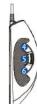
- Button Funktion: Klick
- Button Funktion: Manü
- Button Funktion: Mausrad zum Scollen
- Button Funktion: Strg / Ctr
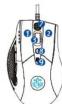
- Button Function: Shift
- Button Function: Alt
- Button Function: Macro Abpielen
- Button Function: Macro Aufnahme
- Button Function: DPI Switch
- Button Function: Prefi Jandem

- Laser Sensor
- TEFLON Fuß mit geringen friktion
- Variables Gewichtsset*
- Kabel
SYSTEM ANFORDERUNGEN
PC with USB port
Windows XP / Vista / 7/8
HARDWARE ANFORDERUNGEN
Einstellung des Beschleunigungslevels. Umso höher dieser Wert ist, umso sensibler reagiert die
- 2017年1月
Einstellung der Maureinverschwindigkeit
Mons for all Greatwind orbit
Erstellung der Scril Geschwindigkeit des Mausrads
Maus Donnelklickgeschwindigkeit
Einstellung der Doppelklickgeschwindigkeit. Umso höher dieser Wert ist, umso niedriger ist das
Intervall zwischen zwei Mausklicks um einen Doppelklick ausführen zu können.
Profil
Ändern Sie das derzeit aktive Profil. Profile werden verwendet um eine Konfiguration zu erwähem
Deffler Date
Stellen Sie die Polling Rate auf 125Hz (8ms), 250Hz (4ms), 500Hz (2ms), oder 1000Hz (1ms). Umse
höher die Poling Fate, desto präziser wird die Maus.
Speichern/Laden Einstellung
Speichern als: Speichern Sie Ihre derzeitige Konfiguration als Dabei ab
Dale Lambert: Industrials eine existende koregung zu lassen Reset: Setzt die Arker Laser Zträzisions Gaming Maus auf Weikseinstellungen zurück
Button Relays
Belegt die Buttons mit frei wählbaren Funktionen. Für erweiterte Makros, wählen Sie bitte "Makro".
aus dem Dropdownmerü um Makros aufzunehmen, zu ändern oder zu löschen.
www.jankev.com
/19
Aufnehmen / Abspielen von Macros
Beschütt werden bereitet im Maßs aufzinslehen. Bedienung: Drücken Sie den Aufnahmebutton (Standard: Nr. 8) und "Recording" wird auf ihrem Bildschrim erscheinen. Die Maus wird jedesmal Ihre Aktiones und Zeitintervalle registrieren, sebdel Sie mit der Maus klicken. (Keyboard Eirgaben werden nicht gespaichert). Drücken Sie den Aufnahmebutton erneut und der Aufnahmeprozess ist abgeschlossen. Drücken Sie den Abspiebutton (Standard: Nr.7), und die gerade gespeicherten Aktienen werden dargestellt. Masse
Dieser Butten wird berutzt um Aktionen mit dem Keyboard aufzunühmen. Berutzung: Konfigurieren Sie einen Button als Macrobutton (Standard: nicht zugewiesen). Wählen Sie dans den Macro Manager unter macro im Interlace. Klicken Sie auf "Ner", und geben Sie einen neuen Macrozamen an. Klicken Sie auf "■" um mit der Aufnahme von Keyboardaktionen zu beginnen. Klicken Sie auf ■ wenn fertig. Zum Schluß klicken Sie auf "OK" im Hauptinterface. Drücken Sie den Macrobutton um die Aktionen, welche Sie gerade mit dem Keyboard aufgenommen haben, abzuspielen.

DPI (Punkte pro Zoll)
Stellt die DPI Einstellung Ihrer Anker Gaming Maus ein. Mit vier
Vorreingentellen DFI werden: 1000, 2000, 4000 und 8200 DFI. Stehörs zum Wind auf glare beliefende fünf minuten 50 und
8200 DPI einstellen. Klicken Sie auf "Link XY" um individuelle XY
Werte einzustellen.
20 /
www. lonkev.com

Licht Einstellungen
Wählen Sie die gewünschte Farbe für den Puls Effekt des Anker Logos auf Ihrer Maus. Sie können hier ebenfalls die Helligkeit und Pulsgeschwindigkeit einstellen.
U
Updatet die Treiber Ihrer Anker Gaming Maus. Von hier können Sie direkt auf wwwianker.com geleitet werden, wo Sie die neuesten Treiber zum downloaden finden und um mehr Service Informationen zu erhalten.

www.janker.com
/21
INSTALLATION
-
Schließen Sie die Maus an den USB Port Ihres Computers an.
-
Führen Sie die Installationssoftware aus.
-
Folgen Sie das Anweisungen um die Installation aizuschliefen
-
Erleben Sie eine neue Dimension des Spielens dank Ihrer Anker Precision Laser Gaming Mouse.
* Hinweis: um den neuesten herunterzuladen, gehen Sie bitte auf www.ianker.com. Aufgrund
technischer Einschränkungen, sind wir nicht in der Lage Treiberupdate. Es tut uns leid um die Upannehmächtkeiten, die dadurch entstehen.
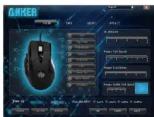
KONFIGURIEREN SIE DIE ANKER GAMING MOUSE
Die folgenden Features sind nach Installation verfügbar:
18/
www.janker.com
GARANTIE
Unser Unternehmen bietet seinen Kunden eine Garartie von 18 MONATEN ab Kauldatum.
KONTAKT
Für Anfragen oder Anregungen zu unseren Produkten, senden Sie bitte eine E-Mail an
support@ianker.com und wir werden Sie so bald wie möglich kontaktieren. Wenn es irgendein
durch Einreichung eines Antrag- Formulars unter
http://www.ianker.com/rma.php beantragen.
HINWEIB
Wir sind nur in der Lage after-Sales Dienstleistungen für Käufe anzubieten, welche direkt über Anker getätigt wurden. Wenn Sie Ihr Produkt woanders erworben haben, kortaktieren Sie dem entsprechenden Verkäufer bitte bezüglich Umtausch- und Rückgabefragen. Bitte nehmen Sie zur Kerntnis, dass der unautorsierte Weiterverkauf von Anker Produkten nicht gestattet ist.
22/
www.janker.com
Marke : Anker
Modell : 8200 DPI
Kategorie : Computermaus