
Akoya E2069 - Desktop-Computer MEDION - Kostenlose Bedienungsanleitung
Finden Sie kostenlos die Bedienungsanleitung des Geräts Akoya E2069 MEDION als PDF.


Benutzerfragen zu Akoya E2069 MEDION
0 Frage zu diesem Gerät. Beantworten Sie die, die Sie kennen, oder stellen Sie Ihre eigene.
Eine neue Frage zu diesem Gerät stellen
Laden Sie die Anleitung für Ihr Desktop-Computer kostenlos im PDF-Format! Finden Sie Ihr Handbuch Akoya E2069 - MEDION und nehmen Sie Ihr elektronisches Gerät wieder in die Hand. Auf dieser Seite sind alle Dokumente veröffentlicht, die für die Verwendung Ihres Geräts notwendig sind. Akoya E2069 von der Marke MEDION.
BEDIENUNGSANLEITUNG Akoya E2069 MEDION
Anschlüsse Rückseite
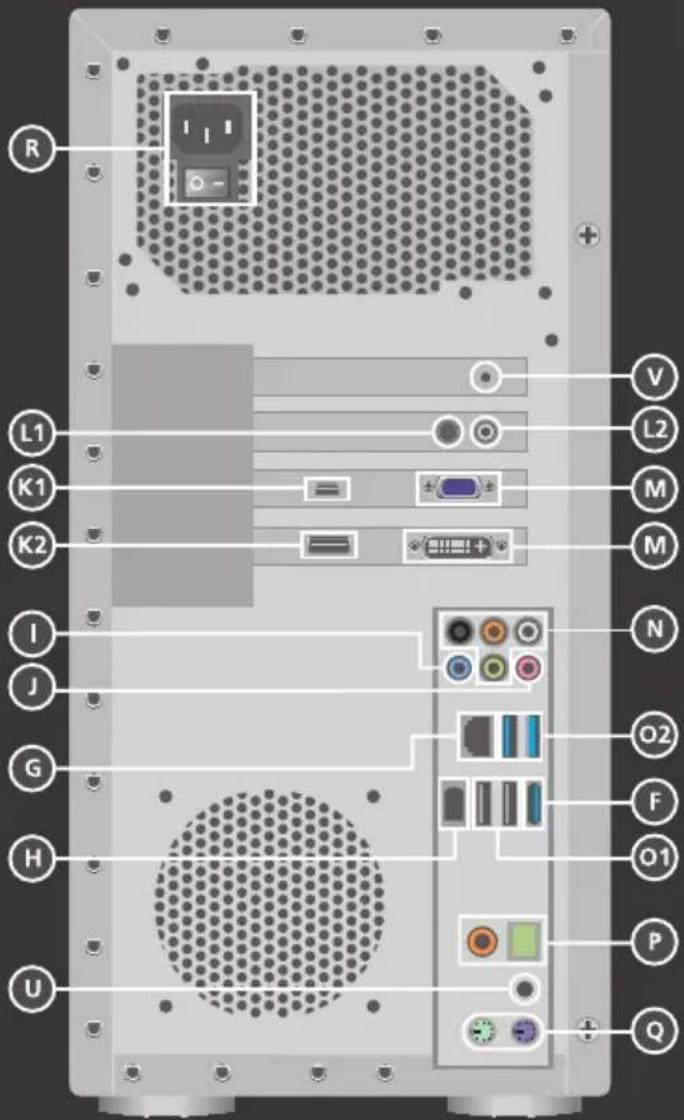
Die hier abgebildeten Anschlüsse sind symbolisch.
Wichtig: Ihr Computer verfügt nur über die Anschlüsse und Komponenten, die Ihrem Computermodell entsprechen.
| POS | Beschreibung der Komponente | siehe Seite |
| A | Optisches Laufwerk (CD/DVD/RW/Blu-Ray)* | 37 |
| B | Auswurftaste des optischen Laufwerks | 37 |
| C | Hot-Swap Festplattenwechselrahmen* | 36 |
| D | Frontblende* | 12 |
| E | Ein-/Ausschalter / Betriebsanzeige | 26 |
| F | eSATA Anschluss* | 13 |
| G | Netzwerkanschluss (RJ-45) | 13, 48 |
| H | IEEE 1394 (FireWire) 4- / 6-polig* | 14, 45 |
| I | Audio Eingang (Line In, Musikaufnahme) | 15 |
| J | Mikrofon Eingang* | 15 |
| K1 | Mini-HDMI Anschluss* | 15, 42 |
| K2 | HDMI Anschluss* | 15, 42 |
| L1 | Antennenanschluss Analog & DVB-T* | 16, 47 |
| L2 | Antennenanschluss DVB-S* | 16, 47 |
| M | Monitor Anschluss DVI-I / DVI-D / D-Sub VGA* | 17, 42 |
| N | Lautprecher (FS-OUT)Lautprecher (RS-OUT)*Lautprecher (CS-OUT)*Lautprecher (SS-OUT)* | 18, 43 |
| O1 | USB 2.0 Ports (z. B. Scanner, Digital Kamera)* | 19, 46 |
| O2 | USB 3.0 Ports (z. B. Scanner, Digital Kamera)* | 19, 46 |
| P | S/PDIF Anschluss* (optical / coaxial) | 18, 43 |
| Q | PS/2 Anschlüsse* | 20, 33, 34 |
| R | Stromversorgung (Netzkabelanschluss & Netzschalter) | 25 |
| S | Kartenleser* | 41 |
| T | Kopfhörer Anschluss | 20, 43 |
| U | Clear CMOS* | 63 |
| V | Overclocking Button* | 21 |
| * optional | ||
Hinweise zu dieser Bedienungsanleitung
Halten Sie diese Bedienungsanleitung stets griffbereit in der Nähe Ihres PCs. Bewahren Sie die Bedienungsanleitung und die Verpackung gut auf, um sie bei einer Veräußerung des PCs dem neuen Besitzer weiter geben zu können.
Wir haben dieses Dokument so gegliedert, dass Sie jederzeit über das Inhaltsverzeichnis die benötigten Informationen nachlesen können. Ein Stichwortverzeichnis (Index) finden Sie am Ende dieses Handbuches.
Um den PC gleich in Betrieb zu nehmen, lesen Sie bitte die Kapitel Betriebssicherheit (ab Seite 3) und Anschließen (ab Seite 11).
Wir empfehlen, auch die anderen Kapitel zu lesen, um detaillierte Erklärungen und Bedienhinweise zu Ihrem PC zu erhalten.
Ziel dieser Bedienungsanleitung ist es, Ihnen die Bedienung Ihres PCs in leicht verständlicher Sprache nahe zu bringen. Begriffe des Computerjargons zu übersetzen schafft oft Verwirrung, daher haben wir gebräuchliche Computerbegriffe beibehalten. Sollten Ihnen einige Bezeichnungen nicht geläufig sein, schauen Sie bitte in das Kapitel Glossar (ab Seite 85), um die genaue Bedeutung nachzulesen.
Zur Bedienung der Anwendungsprogramme und des Betriebssystems können Sie die umfangreichen Hilfefunktionen nutzen, die Ihnen die Programme auf Tastendruck (meist F1) bzw. Mausklick bieten. Diese Hilfen werden Ihnen während der Nutzung des Betriebssystems Microsoft Windows ^® oder dem jeweiligen Anwendungsprogramm bereitgestellt.
Weitere sinnvolle Informationsquellen finden Sie im Abschnitt „Windows® 7 kennen lernen“ ab der Seite 50.
Unsere Zielgruppe
Diese Bedienungsanleitung richtet sich an Erstanwender sowie an fortgeschrittene Benutzer. Ungeachtet der möglichen professionellen Nutzung, ist der PC für den Betrieb in einem Privathaushalt konzipiert. Die vielfältigen Anwendungsmöglichkeiten stehen der ganzen Familie zur Verfügung.
Persönliches
Notieren Sie zu Ihrem Eigentumsnachweis:
Seriennummern ....
(z. B. Microsoft*)
Kaufdatum, -ort ....
Sie finden die Seriennummern auf der Rückseite oder der Unterseite des PCs. Übertragen Sie die Nummer ggf. auch in Ihre Garantieunterlagen.
Die Qualität
Wir haben bei der Wahl der Komponenten unser Augenmerk auf hohe Funktionalität, einfache Handhabung, Sicherheit und Zuverlässigkeit gelegt. Durch ein ausgewogenes Hard- und Softwarekonzept können wir Ihnen einen PC präsentieren, der Ihnen viel Freude bei der Arbeit und in der Freizeit bereiten wird. Wir bedanken uns für Ihr Vertrauen in unsere Produkte und freuen uns, Sie als neuen Kunden zu begrüßen.
Vervielfältigung dieses Handbuchs
Dieses Dokument enthält gesetzlich geschützte Informationen. Alle Rechte vorbehalten. Vervielfältigung in mechanischer, elektronischer und jeder anderen Form ohne die schriftliche Genehmigung des Herstellers ist verboten.
Copyright 2011.
Alle Rechte vorbehalten.
Diese Bedienungsanleitung ist urheberrechtlich geschützt.
Das Copyright liegt bei der Firma MEDION®.
Warenzeichen
MS-DOS ^® und Windows ^® sind eingetragene Warenzeichen der Fa. Microsoft ^® .
Pentium® ist ein eingetragenes Warenzeichen der Firma Intel®.
Andere Warenzeichen sind Eigentum ihrer jeweiligen Besitzer.
Technische und optische Änderungen sowie Druckfehler vorbehalten.
Inhaltsverzeichnis
Sicherheitshinweise....1
Betriebssicherheit 3
Datensicherung....4
Anschluss & Inbetriebnahme ....5
Lieferumfang....7
Aufstellen des PCs 8
Aufstellungsort....8
Umgebungsbedingungen 8
Ergonomie....9
Komfortables Arbeiten....10
Anschließen 11
Kabelverbindungen herstellen....11
Öffnen und Schließen der Frontblende....12
S-ATA Geräte anschließen....13
S-ATA-Geräte entfernen 13
Netzwerk (LAN) anschließen....13
IEEE 1394 (FireWire) Geräte anschließen....14
Audioeingang / Aufnahmequelle anschließen 15
Mikrofon anschließen....15
Geräte mit Mini-HDMI Anschluss anschließen 15
HDMI-Gerät anschließen 15
Antennenanschluss für TV-Empfang 16
TV-Empfang analog....16
TV-Empfang DVB-T 16
TV-Empfang DVB-S....16
Monitor anschließen 17
Audioausgang / Lautsprecherboxen anschließen....18
PCs mit Raumklangsystem (Surround)......18
USB-Geräte anschließen 19
PS/2-Geräte anschließen....20
Kopfhörer anschließen 20
Overclocking Button 21
Prozessorübertaktung über die Schaltfläche im MEDION® ERAZER®
Control Center 22
Prozessorübertaktung über den OC Schalter an der Frontblende......23
Prozessorübertaktung über den OC Schalter auf der Rückseite 23
Einstellungen über das MEDION® ERAZER® Control Center vor-nehmen ...24
Stromversorgung anschließen......25
Erste Inbetriebnahme 26
Schritt 1: Einschalten 26
Netzschalter 26
Ein-/Ausschalter 26
Schritt 2: Starten der Ersteinrichtung.... 27
Schritt 3: Abschluss....27
Kurzbeschreibung der Windows ^* -Oberfläche 27
Arbeiten mit dem PC 31
Die Maus 33
Die Tastatur 34
Die Tasten Alt, Alt Gr und Strg 34
Die Festplatte 35
Wichtige Verzeichnisse 36
Hot Swap Festplattenwechselnrahmen 36
Das optische Laufwerk 37
Disc einlegen und entnehmen 37
Disk einlegen 37
Disc entnehmen.... 38
Disc abspielen / auslesen 38
Wichtige Informationen zu hochauflösenden Videoformaten (optional) .. 39
Regionale Wiedergabeinformationen bei DVD 40
Der CD/DVD-ReWriter.... 40
Der Kartenleser 41
Das Grafiksystem 42
Darstellung und Anpassung...... 42
Das Soundsystem 43
IEEE 1394 (FireWire).... 45
Anwendungsmöglichkeiten für IEEE 1394 45
Technische Spezifikationen 45
USB-Anschluss 46
Die TV-Karte 47
Netzwerkbetrieb 48
Was ist ein Netzwerk? 48
Problembeseitigung im Netzwerk 49
Software 50
Windows ^* 7 kennen lernen....50
Windows ^® 7 - Neuheiten....50
Windows ^® 7 - Hilfe und Support 52
Windows 7 - Erste Schritte 53
Windows 7 - Benutzerkontensteuerung .... 54
Windows ^® 7 - Systemsteuerung 55
Windows Media Center* 56
Softwareinstallation 59
So installieren Sie Ihre Software: 60
Deinstallation einer Software 61
Windows-Aktivierung....62
Produktaktivierung bei Ihrem PC.... 62
BIOS Setup.... 63
Ausführen des Bios Setup.... 63
Clear CMOS 63
Tipps und Tricks....64
Bedienhilfen 64
Systemeinstellungen und -informationen 65
Kundendienst & Selbsthilfe......67
Daten- und Systemsicherheit....69
Datensicherung....69
Wartungsprogramme....69
Systemwiederherstellung 70
Fehlerbehebung 70
Windows Update....71
Windows Update-Informationen zur Datensicherheit ....72
Auslieferungszustand wiederherstellen 73
Beschränkung der Wiederherstellung 73
Rücksicherung durchführen....73
FAQ - Häufig gestellte Fragen 74
Kundendienst....75
Erste Hilfe bei Hardwareproblemen 75
Lokalisieren der Ursache 75
Fehler und mögliche Ursachen 76
Benötigen Sie weitere Unterstützung?......77
Treiberunterstützung 77
Transport 78
Reinigung und Pflege 78
Auf-/Umrüstung und Reparatur....79
Hinweise für Servicetechniker 79
Hinweise zur Laserstrahlung 80
Recycling und Entsorgung......80
Umgang mit Batterien 81
Anhang 83
Glossar 85
Hinweise zur Konformität....92
Konformitätsinformation nach R&TTE 92
Index....93
Kapitel 1
Sicherheitshinweise
Thema
Seite
Betriebssicherheit 3
Datensicherung 4
Betriebssicherheit
Lesen Sie dieses Kapitel aufmerksam durch und befolgen Sie alle aufgeführten Hinweise. So gewährleisten Sie einen zuverlässigen Betrieb und eine lange Lebenserwartung Ihres PCs.
- Lassen Sie Kinder nicht unbeaufsichtigt an elektrischen Geräten spielen. Kinder können mögliche Gefahren nicht immer richtig erkennen.
- Halten Sie das Verpackungsmaterial, wie z.B. Folien von Kindern fern. Bei Missbrauch könnte Erstickungsgefahr bestehen.
- Öffnen Sie niemals das Gehäuse des PCs! Bei geöffnetem Gehäuse besteht Lebensgefahr durch elektrischen Schlag. Betreiben Sie niemals den PC bei geöffnetem Gehäuse.
- Bei den optischen Laufwerken (CDRW, DVD, DVD-RW) handelt es sich um Einrichtungen der Laser Klasse 1, sofern das Gehäuse des optischen Laufwerks nicht entfernt wird. Entfernen Sie nicht die Abdeckung der Laufwerke, da unsichtbare Laserstrahlung austreten kann.
- Führen Sie keine Gegenstände durch die Schlitze und Öffnungen ins Innere des PCs. Dies könnte zu einem elektrischen Kurzschluss, einem elektrischen Schlag oder gar zu Feuer führen, was die Beschädigung Ihres PCs zur Folge hat.
- Schlitze und Öffnungen des PCs dienen der Belüftung. Decken Sie diese Öffnungen nicht ab, da es sonst zu Überhitzung kommen könnte. Beachten Sie beim Aufstellen des PCs einen Mindestabstand an allen Seiten von 20 cm.
- Setzen Sie das Gerät nicht Tropf- oder Spritzwasser aus und stellen Sie keine mit Flüssigkeit gefüllten Gefäße – wie z. B. Vasen – auf das Gerät. Eindringende Flüssigkeit kann die elektrische Sicherheit beeinträchtigen.
Schalten Sie den PC sofort aus bzw. erst gar nicht ein und wenden Sie sich an den Kundendienst, wenn...
- ... das Netzkabel oder die daran angebrachten Stecker angeschmort oder beschädigt sind. Lassen Sie das defekte Netzkabel gegen ein originales Kabel austauschen. Auf keinen Fall darf das defekte Kabel repariert werden.
- ... das Gehäuse des PCs beschädigt ist oder Flüssigkeiten hineingelaufen sind. Lassen Sie den PC erst vom Kundendienst überprüfen. Andernfalls kann es sein, dass der PC nicht sicher betrieben werden kann und Lebensgefahr durch elektrischen Schlag besteht!
Datensicherung
Achtung!
Machen Sie nach jeder Aktualisierung Ihrer Daten Sicherungskopien auf externe Speichermedien. Die Geltendmachung von Schadensersatzansprüchen für Datenverlust und dadurch entstandene Folgeschäden wird ausgeschlossen.
Kapitel 2
Anschluss & Inbetriebnahme
Thema
Seite
Lieferumfang 7
Aufstellen des PCs 8
Anschließen 11
Erste Inbetriebnahme 26
Lieferumfang
Bitte überprüfen Sie die Vollständigkeit der Lieferung und benachrichtigen Sie uns bitte innerhalb von 14 Tagen nach dem Kauf, falls die Lieferung nicht komplett ist. Geben Sie hierzu bitte unbedingt die Seriennummer an.
Mit dem von Ihnen erworbenen PC haben Sie folgende Komponenten erhalten:
• PC und Anschlusskabel
• OEM-Version des Betriebssystems
- Dokumentation
Hinweis
Bewahren Sie die Originalverpackung auf, falls das Gerät verschickt werden muss.
Aufstellen des PCs
Die richtige Aufstellung Ihres PCs trägt wesentlich dazu bei, eine komfortable Bedienung des PCs zu gewährleisten.
Aufstellungsort
- Halten Sie Ihren PC und alle angeschlossenen Geräte von Feuchtigkeit fern und vermeiden Sie Staub, Hitze und direkte Sonneneinstrahlung. Damit vermeiden Sie Störungen oder Beschädigung des PCs.
- Stellen Sie alle Geräte auf eine stabile, ebene und vibrationsfreie Unterlage und betreiben Sie sie auf nur auf einer solchen Unterlage, um Fehlfunktionen des PCs zu vermeiden.
- Ihr PC ist nicht für den Einsatz an Bildschirmarbeitsplatzgeräten im Sinne §2 der Bildschirmarbeitsplatzverordnung geeignet.
Umgebungsbedingungen
- Der PC kann bei einer Umgebungstemperatur von +10 °C bis +35 °C und bei einer relativen Luftfeuchtigkeit von 30 % - 70 % (nicht kondensierend) betrieben werden.
- Im ausgeschalteten Zustand kann der PC bei -20 °C bis 50 °C gelagert werden.
- Ziehen Sie bei einem Gewitter den Netzstecker und entfernen Sie insbesondere die Antennenkabel, falls vorhanden. Wir empfehlen zur zusätzlichen Sicherheit die Verwendung eines Überspannungsschutzes, um Ihren PC vor Beschädigung durch Spannungsspitzen oder Blitzschlag aus dem Stromnetz zu schützen.
- Warten Sie nach einem Transport des PCs solange mit der Inbetriebnahme, bis das Gerät die Umgebungstemperatur angenommen hat. Bei großen Temperatur- oder Feuchtigkeitsschwankungen kann es durch Kondensation zur Feuchtigkeitsbildung innerhalb des PCs kommen, die einen elektrischen Kurzschluss verursachen kann.
Ergonomie
Hinweis
Vermeiden Sie Blendwirkungen, Spiegelungen und zu starke Hell-Dunkel-Kontraste, um Ihre Augen zu schonen.

Der Monitor soll niemals in unmittelbarer Nähe eines Fensters stehen, weil an dieser Stelle der Arbeitsraum durch das Tageslicht am hellsten beleuchtet ist. Diese Helligkeit erschwert die Anpassung der Augen an das dunklere Display. Der Monitor soll stets mit einer zur Fensterfront parallelen Blickrichtung aufgestellt sein.
Falsch ist die Aufstellung mit vom Fenster abgewandter Blickrichtung, da dann Spiegelungen der hellen Fenster im Bildschirm unvermeidbar sind. Ebenso falsch ist eine Aufstellung mit Blickrichtung zum Fenster, da der Kontrast zwischen dunklem Bildschirm und hellem Tageslicht zu Anpassungsschwierigkeiten der Augen und zu Beschwerden führen kann.
Die parallele Blickrichtung sollte auch in Bezug auf künstliche Beleuchtungseinrichtungen eingehalten werden.
Das heißt, es gelten bei der Beleuchtung des Arbeitsraumes mit künstlichem Licht im Wesentlichen dieselben Kriterien und Gründe. Soweit es der Raum nicht zulässt, den Bildschirm wie beschrieben aufzustellen, kann man durch die richtige Positionierung (Drehen, Neigen) des PC- Bildschirms Blendwirkungen, Spiegelungen, zu starke Hell-Dunkel-Kontraste usw. verhindern. Durch Lamellen- oder Vertikalstores an den Fenstern, durch Stellwände oder durch Änderungen der Beleuchtungseinrichtung kann ebenfalls in vielen Fällen eine Verbesserung erreicht werden.
Komfortables Arbeiten
Langes Sitzen ohne Veränderung der Haltung kann unbequem sein. Um die Risiken physischer Beschwerden oder Schäden zu minimieren, ist es wichtig, die richtige Haltung einzunehmen.
- Allgemein – Verändern Sie häufig (ca. alle 20-30 Minuten) Ihre Haltung, und legen Sie häufig Pausen ein, um Ermüdungen zu vermeiden.
- Rücken – Beim Sitzen am Arbeitsplatz muss der Rücken durch die aufrechte oder leicht nach hinten geneigte Rückenlehne des Arbeitsstuhls abgestützt werden.
- Arme – Die Arme und Ellenbogen sollten entspannt und locker sein. Die Ellenbogen sollten nahe am Körper anliegen. Halten Sie Unterarme und Hände annähernd parallel zum Boden.
- Handgelenke – Die Handgelenke sollten bei der Arbeit mit der Tastatur, der Maus oder dem Trackball möglichst gestreckt und nicht mehr als 10° angewinkelt sein.
- Beine – Die Oberschenkel sollten horizontal oder leicht nach unten geneigt verlaufen. Die Unterschenkel sollten mit den Oberschenkeln einen Winkel von ungefähr 90° bilden. Die Füße sollten flach auf dem Boden ruhen. Verwenden Sie gegebenenfalls eine Fußstütze, doch vergewissern Sie sich vorher, dass die Sitzhöhe richtig eingestellt ist.
-
Kopf – Der Kopf sollte aufrecht oder nur leicht nach vorne geneigt sein. Arbeiten Sie nicht mit verdrehtem Kopf oder Oberkörper.
-
Handauflagefläche: 5 - 10 cm
• Blickabstand: 50 bis 70 cm - Beinfreiheit (vertikal): 65 cm (mind.)
- Beinfreiheit (horizontal): 60 cm (mind.)
- Oberste Bildschirmzeile in Augenhöhe oder etwas darunter.
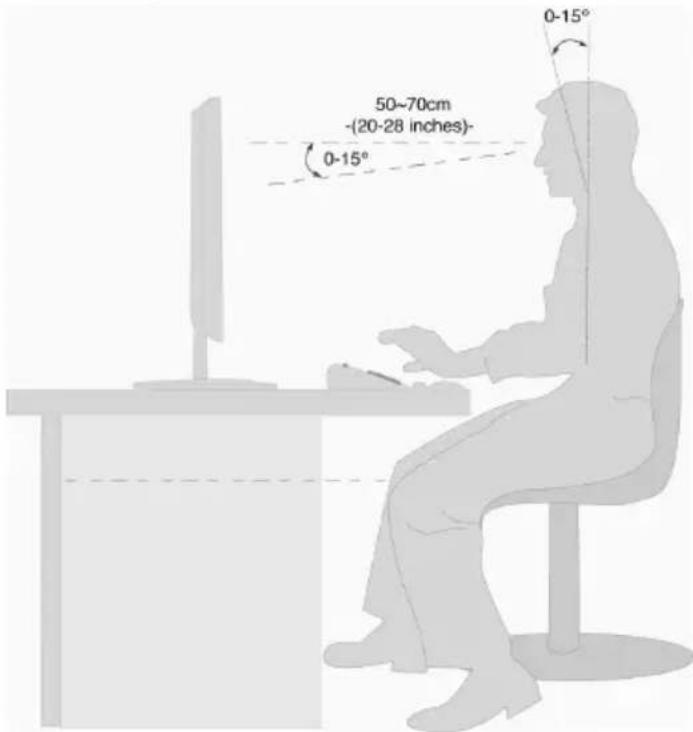
text_image
50~70cm -(20-28 inches) 0-15° 0-15°Anschließen
Zur besseren Orientierung klappen Sie bitte die linke Umschlaginnenseite mit den Zeichnungen auf, um die Positionen der beschriebenen Anschlüsse zu finden.
Hinweis
Die aufgeführten Geräte gehören nicht zwangsläufig zum Lieferumfang! Alle aufgelisteten Anschlüsse sind optional und sind nicht zwangsläufig an Ihrem PC vorhanden.
Kabelverbindungen herstellen
Beachten Sie nachfolgende Hinweise, um Ihren PC ordnungsgemäß und sicher anzu- schließen:
- Verlegen Sie die Kabel so, dass niemand darauf treten, oder darüber stolpern kann.
- Stellen Sie keine Gegenstände auf die Kabel, da diese sonst beschädigt werden könnten.
- Lassen Sie keine großen Kräfte, z.B. von der Seite, auf Steckverbindungen einwirken. Dies führt sonst zu Schäden an und in Ihrem Gerät.
- Wenden Sie beim Anschließen von Kabeln und Steckern keine Gewalt an und achten Sie auf die richtige Orientierung der Stecker.
- Wenn Sie ein Anschlusskabel von Ihrem Gerät trennen, ziehen Sie es am Stecker heraus, nicht am Kabel.
- Vermeiden Sie Kurzschluss und Kabelbruch indem Sie Kabel nicht quetschen oder stark biegen.
- Schließen Sie die Peripheriegeräte wie Tastatur, Maus, Monitor etc. nur an, wenn der PC ausgeschaltet ist, um Beschädigungen des PCs oder der Geräte zu vermeiden. Einige Geräte können auch im laufenden Betrieb angeschlossen werden.
Dies ist meist bei Geräten mit USB-Anschluss der Fall. Befolgen Sie in jedem Fall die Hinweise der entsprechenden Bedienungsanleitung. - Wahren Sie mindestens einen Meter Abstand von hochfrequenten und magnetischen Störquellen (TV-Gerät, Lautsprecherboxen, Mobiltelefon, DECT-Telefone usw.), um Funktionsstörungen und Datenverlust zu vermeiden.
-
Bitte beachten Sie, dass in Verbindung mit diesem PC nur abgeschirmte Kabel, kürzer als 3 Meter für die externen Schnittstellen eingesetzt werden dürfen. Bei Druckerkabeln benutzen Sie bitte nur doppelt abgeschirmte Kabel.
-
Tauschen Sie die mitgelieferten Kabel nicht gegen andere aus. Benutzen Sie ausschließlich die zum Lieferumfang gehörenden Kabel, da diese in unseren Labors ausgiebig geprüft wurden.
- Benutzen Sie für den Anschluss Ihrer Peripherie-Geräte ebenfalls nur die mit den Geräten ausgelieferten Anschlusskabel.
- Stellen Sie sicher, dass alle Verbindungskabel mit den dazugehörigen Peripheriegeräten verbunden sind, um Störstrahlungen zu vermeiden. Entfernen Sie die nicht benötigten Kabel.
- An den PC dürfen nur Geräte angeschlossen werden, die die Norm EN60950 „Sicherheit von Einrichtungen der Informationstechnik“ oder die Norm EN60065 „Sicherheitsanforderungen - Audio-, Video- und ähnliche elektronische Geräte“ erfüllen.
- Neue Geräte können in den ersten Betriebsstunden einen typischen, unvermeidlichen aber völlig ungefährlichen Geruch abgeben, der im Laufe der Zeit immer mehr abnimmt.
Um der Geruchsbildung entgegenzuwirken, empfehlen wir Ihnen, den Raum regelmäßig zu lüften. Wir haben bei der Entwicklung dieses Produktes Sorge dafür getragen, dass geltende Grenzwerte deutlich unterschritten werden.
Anmerkung
Sie brauchen nur die Komponenten anzuschließen, die Sie an Ihrem PC betreiben. Verfügen Sie nicht über das beschriebene Gerät, können Sie den betreffenden Punkt überspringen und ggf. später durchführen.
Öffnen und Schließen der Frontblende
Position in der Umklappübersicht: D
(optionale Ausstattung)
Einige Anschlüsse befinden sich hinter der Frontblende. Dies bietet Ihnen den großen Vorteil, häufig genutzte Verbindungen schnell und bequem herzustellen, ohne den PC umzudrehen. Die verschließbare Blende schützt zusätzlich die Anschlüsse.
S-ATA Geräte anschließen
Position in der Umklappübersicht: F
(optionale Ausstattung)
e-SATA steht für „external Serial ATA“ und ist ein Anschluss für externe Festplatten. Im Vergleich zu den gängigen USB-Standards ist die Übertragungsgeschwindigkeit bei einem eSATA-Anschluss höher als bei externen USB-Festplatten.
Hinweis
Um eine Beschädigung der Kontakte zu vermeiden, achten Sie darauf, dass der Stecker und die Buchse genau zusammen passen. Durch die asymmetrische Form passt der Stecker nur in einer Position in die Buchse.
- Stecken Sie das Kabel in den e-Sata Anschluss an der Vorderseite Ihres PCs.
S-ATA-Geräte entfernen
- Bevor Sie eine S-ATA-Festplatte von Ihrem PC entfernen, klicken Sie auf das Icon „Hardware sicher entfernen“ unten in der Taskleiste und dann auf die zu entfernende Festplatte.
Netzwerk (LAN) anschließen
Position in der Umklappübersicht: G
Über den Netzwerkanschluss können Sie Ihren PC für Netzwerkbetrieb vorbereiten. Ein Netzwerkkabel verfügt in der Regel über zwei RJ45-Stecker, so dass es unerheblich ist, welche Seite in welche Buchse gesteckt wird.
- Stecken Sie ein Ende des Netzwerkkabels in den PC-Anschluss.
- Verbinden Sie das andere Ende mit einem anderen PC oder Hub/Switch.
Weitere Hinweise finden Sie im Kapitel „Netzwerkbetrieb“ ab Seite 48.
IEEE 1394 (FireWire) Geräte anschließen
Position in der Umklappübersicht: H
(optionale Ausstattung)
Achtung!
Schließen Sie Ihre IEEE 1394-Geräte nach der Ersteinrichtung Ihres neuen PCs an. So verhindern Sie unnötige Verwirrung bei der Installation. In der Regel können diese Geräte während des Betriebes angeschlossen werden. Lesen Sie dazu die Bedienungsanleitung Ihres Peripheriegerätes.
- Die Spannungsausgänge des PCs für IEEE 1394 sind durch eine Sicherung (Limited Power Source im Sinn der EN60950) geschützt. Dies stellt sicher, dass bei einem technischen Defekt des PCs die mit den betreffenden Anschlüssen verbundenen Peripheriegeräte nicht beschädigt werden.
Hinweis
Um eine Beschädigung der Kontakte zu vermeiden, achten Sie darauf, dass der Stecker und die Buchse genau zusammen passen. Durch die asymmetrische Form passt der Stecker nur in einer Position in die Buchse.
- Verbinden Sie das IEEE 1394 Kabel mit dem IEEE 1394 Anschluss Ihres PCs.
Wichtig
Die optionalen Anschlüsse an der Vorderseite können nicht gleichzeitig verwendet werden.
Audioeingang / Aufnahmequelle anschließen
Position in der Umklappübersicht: I
Dieser Anschluss dient zur Verbindung externer analoger Audioquellen (z. B. Stereoanlage, Synthesizer).
- Schließen Sie das Verbindungskabel mit dem 3,5 mm Stereo-Klinkenstecker an der hellblauen Buchse (Position I) an.
Mikrofon anschließen
Position in der Umklappübersicht: J
(optionale Ausstattung)
- Schließen Sie an der rosafarbenen Buchse ein Mikrofon mit einem 3,5 mm Mono-Klinkenstecker an.
- Positionieren Sie das Mikrofon so, dass es nicht direkt auf die Lautsprecher zeigt. Dadurch verhindern Sie akustische Rückkopplungen, die sich durch lautes Pfeifen bemerkbar machen.
Geräte mit Mini-HDMI Anschluss anschließen
Position in der Umklappübersicht: K1
(optionale Ausstattung)
HDMI ist die Abkürzung für "High Definition Multimedia Interface", das ist eine Schnittstelle zur volldigitalen Übertragung von Audio- und Videodaten.
- Schließen Sie an diesem Anschluss Gerät an, sofern diese Ausgabegeräte über einen entsprechenden Anschluss verfügen.
HDMI-Gerät anschließen
Position in der Umklappübersicht: K2
(optionale Ausstattung)
HDMI ist die Abkürzung für "High Definition Multimedia Interface", das ist eine Schnittstelle zur volldigitalen Übertragung von Audio- und Videodaten.
- Schließen Sie an diesem Anschluss ein TV-Gerät, einen Monitor oder einen Projektor an, sofern diese Ausgabegeräte über einen entsprechenden Anschluss verfügen.
Antennenanschluss für TV-Empfang
Position in der Umklappübersicht: L1, L2
(optionale Ausstattung)
TV-Empfang analog
Position in der Umklappübersicht: L1
- Schließen Sie an der TV-Buchse Ihrer TV-Karte eine terrestrische Antenne oder Kabelfernsehen an.
TV-Empfang DVB-T
Position in der Umklappübersicht: L1
Werden an Ihrem Standort DVB-T bzw. digitale Dienste angeboten, haben Sie die Möglichkeit mittels einer entsprechenden Antenne (nicht im Lieferumfang enthalten) diese Dienste in Anspruch zu nehmen.
- Schließen Sie an der TV-Buchse Ihrer TV-Karte eine DVB-T Antenne an.
TV-Empfang DVB-S
Position in der Umklappübersicht: L2
Über den DVB-S Anschluss können Sie mit Ihrer digitalen Satellitenanlage fernsehen.
- Schließen Sie an der TV-Buchse Ihrer TV-Karte Ihre Satellitenanlage an.
Monitor anschließen
Position in der Umklappübersicht: M
(optionale Ausstattung)
Ihr PC ist mit einem VGA und/oder einem DVI Anschluss ausgestattet.
Hinweis
Sollte Ihr Monitor über mehrere Eingänge verfügen (z.B. VGA und DVI), schließen Sie immer nur ein Datenkabel an, um Probleme mit der Signalzuordnung zu vermeiden.
Hinweis
Um eine Beschädigung der Kontakte zu vermeiden, achten Sie darauf, dass der Stecker und die Buchse genau zusammen passen. Durch die asymmetrische Form passt der Stecker nur in einer Position in die Buchse.
- Verbinden Sie das Datenkabel des Bildschirmes mit der Buchse des Grafiksystems (Umklappübersicht: M). Entfernen Sie den weißen Schutzring (falls vorhanden) am Monitorstecker.
- Drehen Sie die Schrauben beim Anschluss eines VGA oder DVI Gerätes am Monitorkabel anschließend handfest an.
Audioausgang / Lautsprecherboxen anschließen
Position in der Umklappübersicht: N
Schließen Sie hier Aktivboxen zur Wiedergabe oder ein Audioverbindungskabel zur Aufnahme an. Lesen Sie in der Bedienungsanleitung Ihrer Stereoanlage nach, welchen Eingang Sie hierfür verwenden müssen (meist Line In oder Aux).
- Stecken Sie das Kabel mit dem 3,5 mm Stereo-Klinkenstecker in die grüne Buchse mit der Bezeichnung FS-OUT an der Rückseite des PCs.
PCs mit Raumklangsystem (Surround)
Position in der Umklappübersicht: N
(optionale Ausstattung)
Schließen Sie ein Raumklangsystem wie folgt an:
- Stecken Sie das Kabel der Frontlautsprecher in die grüne Buchse mit der Bezeichnung FS-OUT (Position N).
- Schließen Sie an dem Anschluss RS-OUT die Boxen zur rückwärtigen Beschallung an.
- Am Anschluss CS-OUT schließen Sie einen zentralen Lautsprecher oder einen Subwoofer an.
- Am Anschluss SS-OUT schließen Sie weitere Lautsprecher für den hinteren Beschallungsbereich an.
Ein digitaler Audioausgang (SPDIF) kann mit einem optischen oder einem koaxialen Kabel verbunden werden.
Position in der Umklappübersicht: P
(optionale Ausstattung)
- Stecken Sie ein optisches Kabel in die optische Buchse oder ein koaxiales Kabel in die koaxiale Buchse.
- Verbinden Sie das andere Ende des Kabels mit einem Audiogerät, das einen entsprechenden digitalen Eingang hat.
USB-Geräte anschließen
Position in der Umklappübersicht: O1, O2
(optionale Ausstattung)
Achtung!
Schließen Sie Ihre USB-Geräte erst nach der Ersteinrichtung Ihres neuen PCs an. So verhindern Sie unnötige Verwirrung bei der Installation. In der Regel können diese Geräte während des Betriebes angeschlossen werden. Lesen Sie dazu die Bedienungsanleitung Ihres Peripheriegerätes.
- Die Spannungsausgänge des PCs für USB sind durch eine Sicherung (Limited Power Source im Sinn der EN60950) geschützt. Dies stellt sicher, dass bei einem technischen Defekt des PCs die mit den betreffenden Anschlüssen verbundenen Peripheriegeräte nicht beschädigt werden.
Es stehen Ihnen meist mehrere Anschlussbuchsen zur Verfügung, die wahlweise benutzt werden können.
Hinweis
Um eine Beschädigung des USB-Steckers oder des Anschluss zu vermeiden, achten Sie darauf, dass der Stecker und die Buchse genau zusammen passen. Der USB-Stecker passt nur in eine Richtung in den Anschluss.
- Schließen Sie Geräte (Drucker, Scanner, Kamera etc.) an die entsprechende Buchse an.
Hinweis
Schließen Sie Ihre Geräte möglichst immer an dem Anschluss an, an dem sie installiert wurden. Andernfalls erhalten sie eine neue ID und eine Nachinstallation der Treiber ist erforderlich.
PS/2-Geräte anschließen
Position in der Umklappübersicht: Q
(optionale Ausstattung)
Wenn Sie eine USB-Maus oder eine USB-Tastatur anschließen möchten, ist der Anschluss einer PS/2 Maus oder Tastatur nicht erforderlich.
- Das Mauskabel verbinden Sie mit dem grünen PS/2-Anschluss.
- Das Tastaturkabel verbinden Sie mit dem blauen PS/2-Anschluss.
Kopfhörer anschließen
Position in der Umklappübersicht: T
Schließen Sie hier einen Kopfhörer/Ohrhörer an.
- Stecken Sie das Kabel mit dem 3,5 mm Stereo-Klinkenstecker in die grüne Buchse an der Vorderseite Ihres PCs (Position T).
Vorsicht!
Das Benutzen eines Kopfhörers/Ohrhörers mit zu großer Lautstärke erzeugt übermäßigen Schalldruck und kann zu bleibenden Hörschäden führen. Stellen Sie die Lautstärke vor der Wiedergabe auf den niedrigsten Wert ein. Starten Sie die Wiedergabe und erhöhen Sie die Lautstärke auf den Pegel, der für Sie angenehm ist. Durch Verändern der Grundeinstellung des Equalizers kann sich die Lautstärke erhöhen und damit zu bleibenden Hörschäden führen. Ferner kann das Verändern der Treiber, der Software, des Equalizers, des Betriebssystems etc.) zur Erhöhung der Lautstärke und daher ebenfalls zu bleibenden Hörschäden führen.

Wenn ein Gerät längere Zeit mit erhöhter Lautstärke über einen Kopfhörer/Ohrhörer betrieben wird, kann das Schäden am Hörvermögen des Zuhörers verursachen.
Overclocking Button
Position in der Umklappübersicht: V
(optionale Ausstattung)
Ihr Computer wird mit einer Anwendung ausgeliefert, die es Ihnen ermöglicht den Prozessor zu übertakten. Eine Übertaktung ist dann sinnvoll, wenn Sie bei bestimmten Anwendungen, wie zum Beispiel Videobearbeitungen oder Spiele, eine höhere Leistung wünschen.
Je nach Ausführung aktivieren Sie die Übertaktung ...
- über die Schaltfläche im MEDION® ERAZER® Control Center,
• über den OC Schalter an der Frontblende oder - über den OC Schalter auf der Rückseite.
Unabhängig davon, welche Möglichkeit Ihnen zur Verfügung steht, erfordert die Aktivierung oder die Deaktivierung der Übertaktung immer einen Neustart des Computers. Haben Sie das MEDION® ERAZER® Control Center gestartet, erscheint eine entsprechende Meldung.
Achtung!
Machen Sie nach jeder Aktualisierung oder Änderung Sicherungskopien Ihrer Daten auf externe Speichermedien. Die Geltendmachung von Schadensersatzansprüchen für Datenverlust und dadurch entstandene Folgeschäden wird ausgeschlossen.
Prozessorübertaktung über die Schaltfläche im MEDION® ERAZER® Control Center
- Starten Sie das MEDION® ERAZER® Control Center, indem Sie doppelt auf die

Desktopverknüpfung klicken.
-
Die Benutzerkontensteuerung benachrichtigt Sie nun über Änderungen an Ihrem Computer. Bestätigen Sie die Abfrage mit Ja. Es wird die Hauptseite der Software mit einigen Informationen zu Ihrem Computer angezeigt.
-
Öffnen Sie das Register OC Genie.
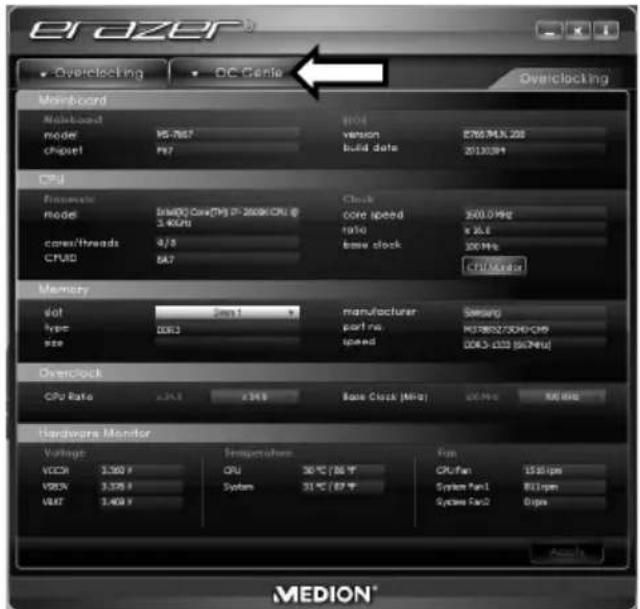
text_image
Erazer Overclocking DC Genio Overclocking Multi-Board Module: MS-7657 Chipset: PS7 CPU Functional Model: 314000 Core(79) 07-2600K CPU @ 3.4GHz cores/Threads: 0/8 CPU: 847 Clock core speed: 200.0 MHz ratio: x 26.6 base clock: 100 MHz CPU/Video Memory slot: Sem1 type: D003 manufacturer: Samsung part ns: M378027/SCH/CMS speed: D003-103 (56MHz) Overclock CPU Rate: x 24.8 x 24.9 Base Clock (MHz) DC/Hz MODE Hardware Monitor Voltage: VCCR 3.360 V VBRX 3.335 V UET 3.409 V Temperature: CPU 30°C/86°F System 31°C/87°F Run: CPU fan 1580bps System fan1 811bps System fan2 8bps Apply MEDION®- Klicken Sie auf die Schaltfläche OC Genie, um die Übertaktung zu aktivieren. Es erscheint der Hinweis, den Computer neu zu starten.
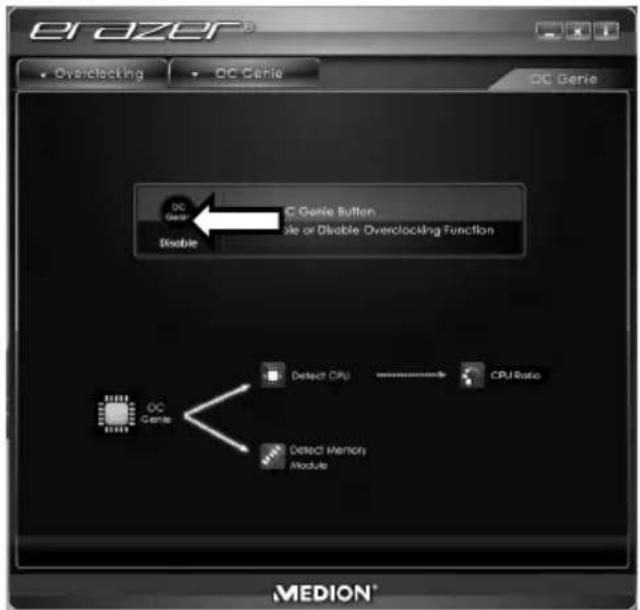
text_image
EROZER® Overclocking DC Genre DC Genre C Genre Button Disable or Disable Overclocking Function OC Genre Detect CPU CPU Ratio OC Genre Detect Memory Module MEDION®Hinweis
Ist Ihr Computer mit einem OC Schalter an der Frontblende oder auf der Rückseite ausgestattet, dient diese Schaltfläche nur zur Anzeige. Wird Disable angezeigt, ist die Übertaktung deaktiviert. Zeigt die Schaltfläche Enable an, ist die Übertaktung aktiviert.
- Um die Übertaktung zu deaktivieren, klicken Sie auf die Schaltfläche Enable und starten Sie den Computer neu.
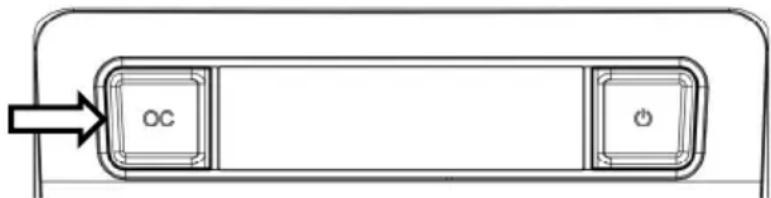
Prozessorübertaktung über den OC Schalter an der Frontblende
text_image
OC PowerVerfügt Ihr Computer über einen OC Schalter an der Frontblende, übertakten Sie den Prozessor, indem Sie den Schalter drücken und dieser einrastet.
Starten Sie den Computer neu, um die Änderung vorzunehmen. Sollten Sie das MEDION® ERAZER® Control Center gestartet haben, erscheint eine entsprechende Meldung auf dem Bildschirm.
Um die Übertaktung zu deaktivieren, drücken Sie erneut den Schalter und starten Sie den Computer neu.
Prozessorübertaktung über den OC Schalter auf der Rückseite
Verfügt Ihr Computer über einen OC Schalter auf der Rückseite, übertakten Sie den Prozessor, indem Sie den Schalter drücken und dieser einrastet.
Starten Sie den Computer neu, um die Änderung vorzunehmen. Sollten Sie das MEDION® ERAZER® Control Center gestartet haben, erscheint eine entsprechende Meldung auf dem Bildschirm.
Um die Übertaktung zu deaktivieren, drücken Sie erneut den Schalter und starten Sie den Computer neu.
Einstellungen über das MEDION® ERAZER® Control Center vornehmen
Sobald Sie die Übertaktung des Prozessors aktiviert haben, stehen Ihnen über das MEDION® ERAZER® Control Center einige Einstellmöglichkeiten zur Verfügung.
Sie können z. B. unter CPU Ratio die Übertaktung regulieren. Sobald Sie eine Änderung vornehmen, ist ein Neustart erforderlich.
Hinweis
Sollten Sie Einstellungen vornehmen, die Ihr Computer nicht unterstützt, erscheint eine entsprechende Meldung.
Das MEDION® ERAZER® Control Center dient außerdem als Überwachungswerkzeug und zeigt Ihnen Informationen über die Hauptplatine, den Speicher und den Prozessor an. Die angegeben Daten sind rein informativ und können nicht verändert werden.
Stromversorgung anschließen
Position in der Umklappübersicht: R
Stellen Sie zuletzt die Stromversorgung zu Ihrem PC und dem Monitor her.
- Stecken Sie das Netzanschlusskabel in die Steckdose und verbinden Sie es mit dem Netzkabelanschluss (R) Ihres PCs.
Beachten Sie folgende Sicherheitshinweise:

Bitte beachten Sie:
Auch bei ausgeschaltetem Netzschalter sind Teile des Gerätes unter Spannung. Um die Stromversorgung zu Ihrem PC zu unterbrechen, oder das Gerät gänzlich von Spannung freizuschalten, ziehen Sie den Netzstecker aus der Steckdose.
- Die Steckdose muss sich in der Nähe des PCs befinden und leicht erreichbar sein.
- Betreiben Sie den PC nur an geerdeten Steckdosen des Haushaltsstroms.
- Benutzen Sie nur das beiliegende Netzanschlusskabel.
- Wir empfehlen zur zusätzlichen Sicherheit die Verwendung eines Überspannungsschutzes, um Ihren PC vor Beschädigung durch Spannungsspitzen oder Blitzschlag aus dem Stromnetz zu schützen.
- Das Standard-PC-Netzteil hat einen Ein- und Ausschalter. Darüber kann der PC aus- und eingeschaltet werden. Steht der Schalter auf AUS (0), wird kein Strom verbraucht.
Starten Sie Ihren PC noch nicht!
Lesen Sie zuvor im nächsten Kapitel, was Sie bei der Inbetriebnahme beachten müssen.
Erste Inbetriebnahme
Das Betriebssystem sowie alle Hardwaretreiber sind bereits vorinstalliert. Sie brauchen keine der mitgelieferten Discs einzuspielen.
Bei manchen Programmen (z.B. Telefon-CDs oder Enzyklopädien) kann es erforderlich sein, die entsprechende Disc einzulegen, um die darauf gespeicherten Daten abzurufen. Dazu wird die Software Sie ggf. auffordern.
Nachdem Sie alle Verbindungen hergestellt und alle erforderlichen Verbindungen verschraubt haben (ab Seite 11), können Sie den PC in Betrieb nehmen:
Schritt 1: Einschalten
- Schalten Sie den Monitor ein.
Netzschalter
Position in der Umklappübersicht: R
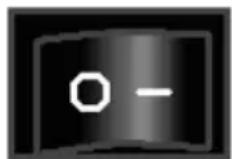
- Schalten Sie den Netzschalter ein, indem Sie ihn auf die Stellung I bringen. (Stellen Sie diesen Schalter auf 0, um die Stromzufuhr zu unterbrechen.)
Ein-/Ausschalter
Position in der Umklappübersicht: E
- Drücken Sie den Ein-/Ausschalter einmal, um Ihren PC einzuschalten.
In der Systemsteuerung von Windows® (Energieoptionen unter Hardware und Sound) kann die Ein-/Ausschalter-Funktion programmiert werden (siehe Online-Hilfe). Grundsätzlich wird der PC ausgeschaltet, wenn der Ein-/Ausschalter länger als 4 Sekunden gedrückt wird.
Achtung!
Wenn Sie das Betriebssystem nicht ordnungsgemäß beenden (über

⇒ ), besteht die Ge
Schritt 2: Starten der Ersteinrichtung
Der PC startet und durchläuft nun verschiedene Phasen:
Hinweis
Es darf sich keine bootfähige Disc (z.B. die Windows®-Recovery-Disc) im optischen Laufwerk befinden, da sonst das Betriebssystem auf der Festplatte nicht geladen wird.
Anschließend wird das Betriebssystem von der Festplatte geladen. Der Ladevorgang dauert bei der Ersteinrichtung etwas länger. Erst nachdem alle erforderlichen Daten registriert worden sind, ist das Betriebssystem vollständig eingerichtet. Das Betriebssystem ist vollständig geladen, wenn ein Begrüßungsbildschirm angezeigt wird. Folgen Sie den Anweisungen auf dem Bildschirm. Die einzelnen Dialoge erklären die durchzuführenden Schritte. Die Begrüßungsprozedur führt Sie u. a. durch nachfolgende Bildschirme und Dialoge.

Wenn Sie Fragen haben, klicken Sie einfach auf das
Lizenzvertrag
Lesen Sie bitte den Lizenzvertrag aufmerksam durch. Sie erhalten wichtige rechtliche Hinweise zur Nutzung Ihres Softwareproduktes. Um den gesamten Text zu sehen, müssen Sie mit der Maus den Rollbalken nach unten verschieben, bis Sie das Ende des Dokumentes erreicht haben. Sie stimmen dem Vertrag zu, indem Sie auf das Optionsfeld „Ich nehme den Vertrag an“ klicken. Nur dies berechtigt Sie, das Produkt gemäß den Bedingungen zu nutzen.
Schritt 3: Abschluss
Nach dem Anmeldungsprozess erscheint die Oberfläche von Windows® auf Ihrem Bildschirm. Diese kann umgestaltet werden, so dass u. U. der Bildschirm bei Ihrem PC anders aussieht.
Die Grundbedienung des Betriebssystems ist jedoch gewährleistet.
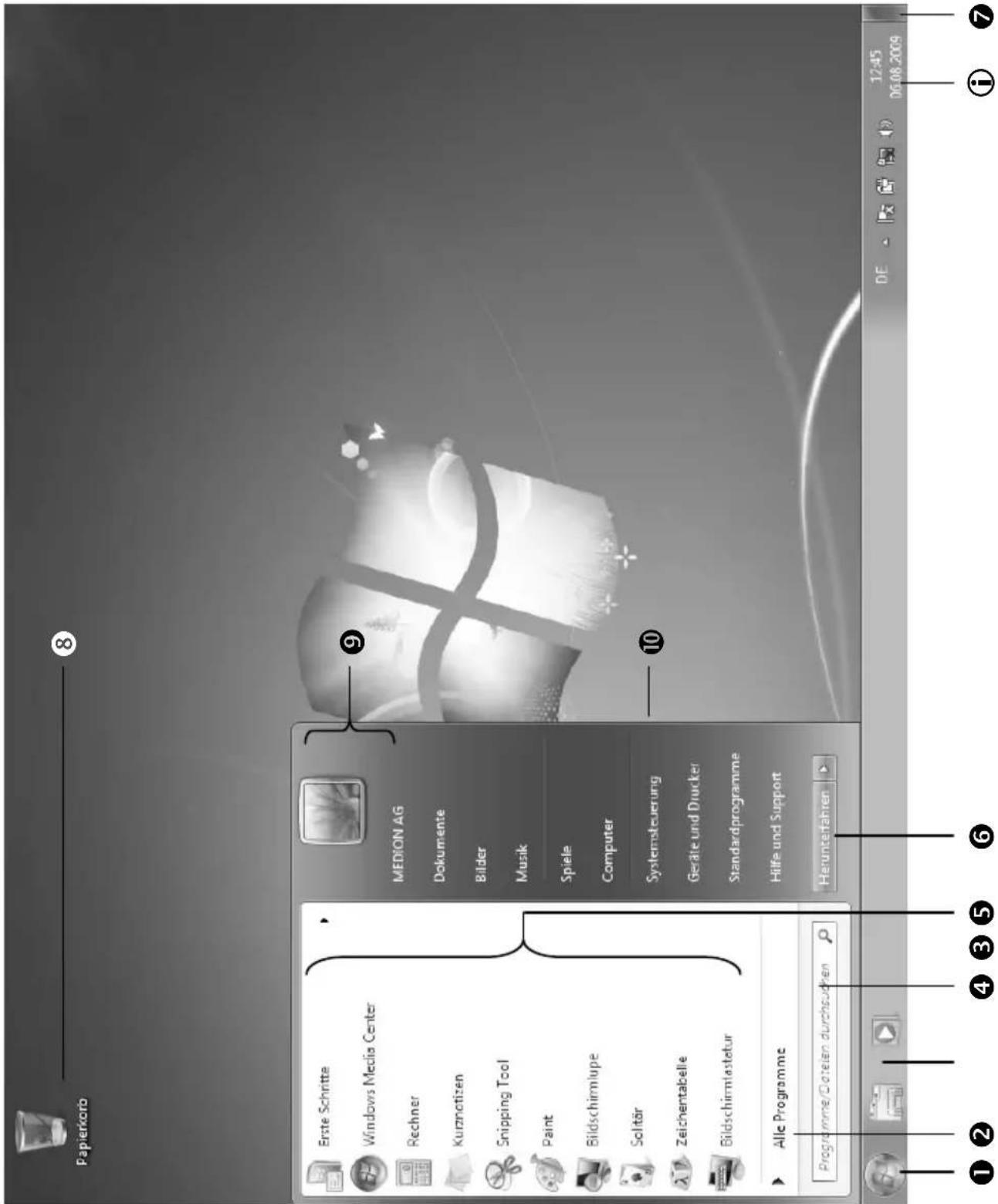
Kurzbeschreibung der Windows®-Oberfläche
① Der Start-Button
Klicken Sie mit der linken Maustaste einmal auf diese Schaltfläche, um das abgebildete Startmenü aufzurufen
② Alle Programme
Hier finden Sie die Einträge zu allen auf Ihrem PC installierten Programmen. Auch hier können Sie Einträge mit der rechten Maustaste bearbeiten.
③ Taskleiste
Von der Taskleiste unten am Bildschirm aus können Sie Programme starten und zwischen bereits gestarteten Programmen wechseln. Unter Windows® 7 können Sie jedes Programm in die Taskleiste setzen, sodass Sie es immer mit einem einzigen Klick öffnen können. Darüber hinaus können Sie die Symbole auf der Taskleiste neu anordnen, indem Sie einfach darauf klicken und sie an die gewünschte Position ziehen. Bewegen Sie den Mauszeiger über die Symbole, und es werden Miniaturen jeder Datei oder jedes Fensters angezeigt, das in diesem Programm geöffnet ist. Wenn Sie den Mauszeiger über die Miniatur bewegen, wird eine Vollbildvorschau des jeweiligen Fensters angezeigt. Wenn Sie den Mauszeiger von der Miniatur weg bewegen, wird auch die Vollbildvorschau geschlossen. *
④ Windows Search
Windows Search hilft Ihnen dabei, faktisch alle auf dem PC befindlichen Daten schnell und einfach zu finden. Mit Windows® 7 erhalten die Suchergebnisse zudem mehr Relevanz, und sie sind einfacher zu verstehen.
⑤ Programmleiste
Die am häufigsten verwendeten Programme werden hier aufgelistet. Dies erkennt das Betriebssystem selbständig. Wenn Sie mit der rechten Maustaste auf einen Eintrag klicken, können Sie selbst bestimmen welcher Eintrag erhalten bzw. von der Liste entfernt werden soll. Das mit dem Eintrag verbundene Programm wird nicht gelöscht.
⑥ Ausschalten
Um den PC auszuschalten, klicken Sie mit der linken Maustaste auf diese Schaltfläche Herunterfahren.
⑦ Desktop anzeigen
Wenn Sie alle geöffneten Fenster auf die Taskleisten minimieren möchten, um eine freie Sicht auf dem Desktop zu haben, klicken Sie auf diese Schaltfläche.
⑧ „Icons“ auf dem „Desktop“
Icons sind Programmverknüpfungen, die zum Starten der betreffenden Programme benutzt werden. Mit einem Doppelklick (zwei Mal die linke Maustaste kurz hintereinander drücken) auf dem Symbol wird die Anwendung gestartet.
Der Desktop umfasst annähernd den gesamten Bildschirm und ist die Ablagefläche für solche Einträge oder für andere Verknüpfungen, auf die Sie schnell zugreifen möchten.
⑨ Angemeldeter Benutzer
Hier wird der angemeldete Benutzer angezeigt. Um das angezeigte Bild zu ändern, klicken Sie es an.
⑩ Systemsteuerung
Dies ist die Steuerzentrale für Ihr PC. Hier können Sie Ihren PC nach Belieben konfigurieren. Sie sollten jedoch in „Hilfe und Support“ lesen, wie sich etwaige Änderungen auswirken.
① Infobereich
Informationsbereich über die aktuelle Uhrzeit. Wenn bestimmte Ereignisse eintreten, z. B. beim Empfang einer E-Mail-Nachricht oder beim Öffnen des Task-Managers, kann es vorkommen, dass zu viele Benachrichtigungssymbole in diesem Bereich angezeigt werden. Windows® zeigt ein Benachrichtigungssymbol an, wenn ein Ereignis eintritt. Nach kurzer Zeit setzt Windows® das Symbol in den Hintergrund, um diesen Bereich überschaubar zu halten. Sie können auf die Symbole zugreifen, die in den Hintergrund gesetzt wurden, indem Sie auf eine Schaltfläche im Infobereich klicken.
text_image
Papierkorb Erste Schritte Windows Media Center Rechner Kurznotizen Snipping Tool Paint Bildschirmlupe Solitär Zeichentabelle Bildschirntestatur Alle Programme Programme/Dateien durchsudchen MEDION AG Dokumente Bilder Musik Spiele Computer Systemsteuerung Geräte und Drucker Standardprogramme Hilfe und Support Herunterfahren ① ② ③ ④ ⑤ ⑥ ⑦ ⑧ ⑨ ⑩ ⑪Kapitel 3
Arbeiten mit dem PC
Thema
Seite
Die Maus 33
Die Tastatur 34
Die Festplatte 35
Das optische Laufwerk 37
Der Kartenleser (optional) 41
Das Grafiksystem 42
Das Soundsystem 43
IEEE 1394 (Fire Wire) (optional) 45
USB-Anschluss 46
Die TV-Karte (optional) 47
Netzwerkbetrieb 48
Software 50
Die Maus
Neben den beiden Tasten verfügt die Maus auch über ein Rad, das zum Durchblättern von Dokumenten oder Internetseiten durch Drehen oder Drücken des Rads benutzt werden kann.

Das Rad kann ebenfalls als Taste benutzt werden. Die Belegung hängt von der jeweiligen Anwendung ab. In Word, z. B., ändert der Cursor seine Form und beim Bewegen der Maus nach oben oder nach unten rollt die Bildschirmanzeige in die entsprechende Richtung.
Falls der Mauszeiger auf dem Bildschirm nicht ruckelfrei bewegt werden kann, versuchen Sie bitte eine andere Unterlage (Mauspad) zu verwenden. Glas oder Metallunterlagen könnten problematisch sein.
Die Tastatur
In diesem Abschnitt finden Sie nützliche Hinweise zur Bedienung der Tastatur. Die Abbildungen sind alle schematisch.
Die Tasten Alt, Alt Gr und Strg
Die Alt-Taste führt in Verbindung mit anderen Tasten bestimmte Funktionen aus. Diese Funktionen werden vom jeweiligen Programm bestimmt. Um eine Tastenkombination mit der Alt-Taste einzugeben halten Sie die Alt-Taste gedrückt, während Sie eine andere Taste betätigen. Die Alt Gr-Taste funktioniert ähnlich der Alt-Taste, wählt jedoch bestimmte Sonderzeichen aus. Die Strg-Taste (Steuerung oder Control) führt, wie auch die Alt-Taste, Programmfunktionen aus.
Nützliche Tastenkombinationen (softwareabhängig) :
| Tastenkombination | Funktion und Beschreibung |
| Alt + F4 | Beendet in der Regel das ausgewählte Programm oder schließt das geöffnete Fenster. |
| Alt + Druck | Kopiert das Bild des aktuell gewählten Fensters in die Zwischenablage. |
| Alt Gr + B Der Backslash ( \ ) wird erzeugt. | |
| Alt Gr + E Das Eurosymbol (€) wird erzeugt. | |
| Alt Gr + Q Das für E-Mails benötigte @ (sprich: ätt) wird erzeugt. | |
| Strg + Alt + Entf Der Dialog „Windows Sicherheit“ startet. | |
(Landesspezifische Abweichungen sind möglich)
Die Festplatte
Die Festplatte ist Ihr Hauptspeichermedium, das hohe Speicherkapazität und schnellen Datenzugriff vereint.
Mit Ihrem PC haben Sie eine OEM-Version ^* des Betriebssystems Microsoft Windows ^® erworben, die alle Leistungsmerkmale des PCs voll unterstützt. Wir haben die Festplatte Ihres PCs bereits so konfiguriert, dass Sie in der Regel optimal damit arbeiten können, ohne selbst installieren zu müssen.
Das Betriebssystem Windows ^® benötigt einen kleinen Teil der Kapazität zur Verwaltung der Festplatte, daher steht die komplette Kapazität der Festplatte nicht zur Verfügung. Dies erklärt mögliche Differenzen zwischen BIOS-Anzeige und Betriebssystemanzeigen. Auf der Festplatte befinden sich das Betriebssystem des PCs, weitere Anwendungsprogramme und Sicherheitsdateien, so dass die volle Kapazität bereits verringert ist.
Hinweis
Versuchen Sie niemals, den PC abzuschalten, während er auf die Festplatte zugreift, da Datenverlust die Folge sein könnte. Am Flackern der Festplattenanzeige erkennen Sie, dass der PC auf die Festplatte zugreift.
In der ersten Partition (C:) befindet sich das Betriebssystem, die Anwendungsprogramme und die „Dokumente“ der eingerichteten Benutzer.
Die zweite Partition (D:) dient der Datensicherung und beinhaltet zusätzlich Treiber (D:\Driver) und Dienstprogramme (D:\Tools) für Ihren PC.
Hinweis
Des Weiteren finden Sie in zwei weiteren nicht überschreibbaren Partitionen die Startdateien zur Systemwiederherstellung (⇒ S. 70), sowie Installationsdateien von Windows® 7. Diese Partitionen sind nicht sichtbar und dürfen nicht gelöscht werden.
Wichtige Verzeichnisse
Nachfolgend haben wir die wichtigsten Verzeichnisse aufgeführt und den Inhalt beschrieben.
Achtung!
Löschen oder verändern Sie diese Verzeichnisse oder die sich darin befindenden Inhalte nicht, da ansonsten Daten verloren gehen können oder die Systemfunktionalität gefährdet ist.
C:\ Im Stammverzeichnis des Laufwerks C: befinden sich wichtige, für den Start von Windows® erforderliche Dateien. Im Auslieferungszustand sind diese Dateien aus Sicherheitsgründen ausgeblendet.
C:\Programme Wie der Name schon vermuten lässt, installieren Programme in diesem Verzeichnis die zur Anwendung gehörenden Dateien.
C:\Windows Das Hauptverzeichnis von Windows. Hier speichert das Betriebssystem seine Dateien.
D:\Driver In diesem Ordner finden Sie die für Ihren PC erforderlichen Treiber (bereits installiert).
D:\Tools Hier finden Sie Zusatzprogramme und weitere Dokumentation zu Ihrem PC.
Hot Swap Festplattenwechselnahmen
Position in der Umklappübersicht: C
(optionale Ausstattung)
Eine weitere externe Festplatte können Sie an der Vorderseite über den Hot Swap Festplattenwechselnahmen anschließen.
Hinweis
Bitte berücksichtigen Sie, dass nur der o. g. Festplattenwechselrahmen verwendet werden kann.
Das optische Laufwerk
Position in der Umklappübersicht: A, B
Disc einlegen und entnehmen
Achtung!
Benutzen Sie keine verkratzten, angebrochenen, verschmutzten oder qualitativ schlechten Discs. Bekleben Sie die Discs nicht mit Schutzfolie oder anderen Aufklebern. Durch die hohen Geschwindigkeiten im Laufwerk können diese brechen und Ihre Daten zerstören sowie Ihr Gerät beschädigen. Schauen Sie sich die Discs genau an, bevor Sie diese einlegen. Sind Schäden oder Verschmutzungen erkennbar, dürfen Sie diese nicht benutzten. Schäden, die durch defekte Medien entstehen, sind von der Gewährleistung ausgenommen und müssen kostenpflichtig repariert werden.
Disk einlegen
- Drücken Sie die Auswurftaste (Umklappübersicht, B) rechts am gewünschten optischen Laufwerk, um die Lade zu öffnen.
- Legen Sie die Disc mit dem Etikett nach oben auf die Lade, so dass sie flach aufliegt.
- Drücken Sie die Auswurftaste erneut.
Im Auslieferungszustand ist Ihrem optischen Laufwerk der Laufwerksbuchstabe „E“ zugewiesen. Mit dem Windows-Explorer (Computer) können Sie bequem auf die Daten Ihrer Discs zugreifen. Starten Sie das Hilfsprogramm Computer
über die Desktopverknüpfung oder durch gleichzeitiges Drücken der Windowstaste und der Taste „E“. Den Windows-Explorer öffnen Sie über Start ⇒ Alle Programme ⇒ Zubehör. Beim Zugriff auf DVD-Videos (bzw. Audio- und Videodateien auf herkömmlichen Daten-CDs) wird automatisch die vorinstallierte Medienwiedergabe verwendet.
Achtung!
Solange der PC auf das optische Laufwerk zugreift, leuchtet die Zugriffsanzeige. Versuchen Sie währenddessen nicht, die Disc aus dem Laufwerk zu nehmen.
Disc entnehmen
- Um die Disc zu entnehmen, drücken Sie wieder die Auswurftaste.
- Entnehmen Sie die Disc und legen Sie sie in eine CD-Hülle.
- Schließen Sie das Laufwerk wieder.
Disc abspielen / auslesen
Hinweis
Manche Discs starten automatisch, wenn sie eingelegt werden. Dies ist abhängig vom Betriebssystem und den entsprechenden Einstellungen.
Ihr PC ist in der Lage, von dem optischen Laufwerk Audio-CDs, DVD-Movies oder Daten-Discs abzuspielen.
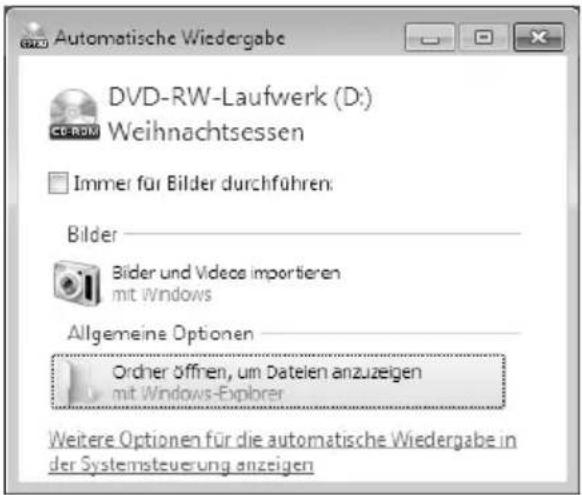
Nachdem eine Disc geladen wurde, öffnet sich ein Auswahlfenster mit verschiedenen Optionen zur Wiedergabe. I. d. R. stehen Ihnen verschiedene Programme zur Verfügung.
Sollte sich das Auswahlfenster nicht öffnen, besteht immer die Möglichkeit, über den
Windows Explorer oder den Computer

auf das optische Laufwerk zuzugreifen.
text_image
Automatische Wiedergabe DVD-RW-Laufwerk (D:) Weihnachtsessen Immer für Bilder durchführen: Bilder Bilder und Videos importieren mit Windows Allgemeine Optionen Orderer öffren, um Datelen anzuzeigen mit Windows-Explorer Weitere Optionen für die automatische Wiedergabe in der Systemsteuerung anzeigenWichtige Informationen zu hochauflösenden Videoformaten (optional)
Je nach Ausführung wird Ihr System wird mit einem Blu-Ray-Laufwerk ausgeliefert.
Beim Blu-Ray-Laufwerk handelt es sich um eine Technologie, die hochauflösende Videoformate unterstützt. Sie können mit Ihrem Laufwerk nach wie vor folgende Medien abspielen:
- Audio CDs
- CD-R
- CD-RW
- DVD+R / DVD-R
- DVD+RW / DVD-RW
Um das neue Videoformat bzw. neuen Medien (Blu-Ray-Discs) abspielen zu können, müssen u. a. die nachfolgenden Voraussetzungen erfüllt werden:
- Die Inhalte einer Blu-Ray-Discs können nur mit der mitgelieferten Power DVD Software und mit Windows Media Center abgespielt werden.
Hinweis
Windows Media Player unterstützt keine hochauflösenden Videoformate.
- Die Abspielsoftware muss in regelmäßigen Abständen über das Internet aktualisiert werden, so dass die Wiedergabe neuester Titel jederzeit gewährleistet ist. Die Abstände der Aktualisierung werden von der Software vorgegeben, wenn eine Internetverbindung besteht.
- Bei Anschluss an eine digitale Ausgabequelle (z. B. TFT-Monitor oder LCD-TV) müssen die Anschlüsse (DVI oder HMDI) den HDCP Standard unterstützen. Diese Information entnehmen Sie der Bedienungsanleitung Ihres Ausgabegerätes.
Regionale Wiedergabeinformationen bei DVD
Die Wiedergabe von DVD-Filmtiteln beinhaltet Dekodierung von MPEG2-Video, digitaler AC3 Audiodaten und Entschlüsseln von CSS-geschützten Inhalten. CSS (manchmal auch Copy Guard genannt) ist die Bezeichnung eines Datenschutzprogrammes, das von der Filmindustrie als Maßnahme gegen illegale Kopien aufgenommen wurde. Unter den vielen Reglementierungen für CSS-Lizenznehmer sind die wichtigsten die Wiedergabeeinschränkungen bei landesspezifischen Inhalten. Um geographisch abgegrenzte Filmfreigaben zu erleichtern, werden DVD-Titel für bestimmte Regionen freigegeben. Copyright-Gesetze verlangen, dass jeder DVD-Film auf eine bestimmte Region beschränkt wird (meistens die Region, in der er verkauft wird). Zwar können DVD-Filmversionen in mehreren Regionen veröffentlicht werden, aber die CSS-Regeln verlangen, dass jedes CSS-dechiffrierfähige System nur für eine Region einsetzbar sein darf.
Achtung!
Die Regions-Einstellung kann über die Ansichtssoftware bis zu fünf Mal verändert werden, dann bleibt die letzte Einstellung permanent. Wenn Sie die Regions-Einstellung dann nochmals verändern wollen, muss dies werkseitig vorgenommen werden. Kosten für Versand und Einstellung müssen vom Anwender getragen werden.
Der CD/DVD-ReWriter
Dieser Abschnitt beschäftigt sich mit den sog. Rohlingen. Diese Medien, die ein CD-/DVD-ReWriter (Brenner) benötigt, um CDs/DVDs zu erstellen, heißen CD-/DVD-Recordable (beschreibbar) oder CD/DVD-Rewritable (wiederbeschreibbar).
Normale Discs werden von einem Glas-Master gepresst und anschließend versiegelt. Bei Rohlingen werden digitale Informationen mit dem Laser des CD-/DVD-ReWriters eingebrannt. Daher sind sie empfindlicher als die herkömmlichen Discs.
Vermeiden Sie daher, insbesondere bei unbeschriebenen Rohlingen, unbedingt:
- Bestrahlung durch Sonnenlicht (UVA/UVB)
- Kratzer und Beschädigungen
- Extreme Temperaturen
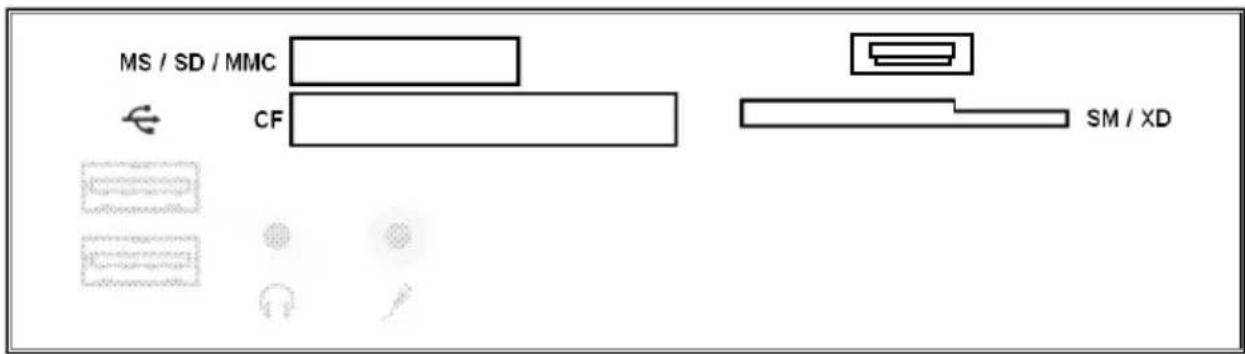
Der Kartenleser
Position in der Umklappübersicht: S
(optionale Ausstattung)
text_image
MS / SD / MMC CF SM / XDIst Ihr PC mit einem Kartenleser ausgestattet, können Sie u. a. nachfolgende Kartentypen folgendermaßen verwenden:
| Schacht | Kartentyp | Verbindungskontakte |
| MS | Memory Stick | zeigen nach unten |
| Memory Stick Pro | ||
| SD | SD (Secure Digital) | |
| MC | MMC (MultiMediaCard) | |
| CF CF (Compact Flash)IBM* Microdrive | zeigen nach vorne | |
| SM/XD | SmartMediaXD | zeigen nach untenzeigen nach oben |
Ist eine Karte in einem Schacht eingesteckt, wird dieser ein freier Laufwerksbuchstabe* im Arbeitsplatz zugeordnet.
* nur dann, wenn es sich um einen Wechseldatenträger handelt.
Das Grafiksystem
Position in der Umklappübersicht: M, K1, K2
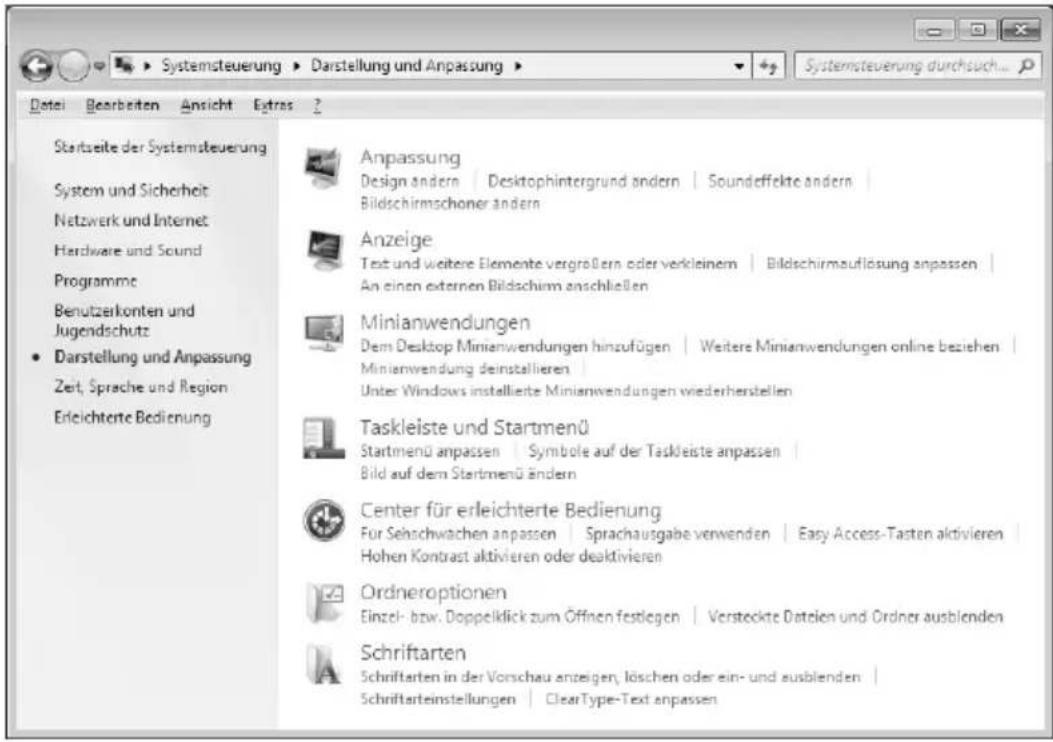
Darstellung und Anpassung
Dieses Programm bietet Ihnen die Möglichkeit, die Darstellung auf Ihrem Bildschirm anzupassen. Dazu gehört z.B. das Hintergrundbild, der Bildschirmschoner, der Active Desktop (Web) sowie weiterführende Einstellungen Ihres Bildschirms und Ihrer Grafikkarte. Das Programm kann folgendermaßen gestartet werden:
- Rechter Mausklick auf die Windowsarbeitsfläche (Desktop) und linker Mausklick auf Anpassen
oder
- Über Start ⇔ Systemsteuerung ⇔ Darstellung und Anpassung durch Doppelklick mit der linken Maustaste.
text_image
Systemsteuerung ▶ Darstellung und Anpassung ▶ Datei Bearbeiten Ansicht Extras ? Startseite der Systemsteuerung System und Sicherheit Netzwerk und Internet Hardware und Sound Programme Benutzerkonten und Jugendschutz • Darstellung und Anpassung Zeit, Sprache und Region Erleichterte Bedienung Anpassung Design ändern | Desktophintergrund ändern | Soundeffekte ändern | Bildschirmschoner ändern Anzeige Text und weitere Elemente vergrößern oder verkleinem | Bildschirmauflösung anpassen | An einen externen Bildschirm anschließen Minianwendungen Dem Desktop Minianwendungen hinzufügen | Weitere Minianwendungen online beziehen | Minianwendung deinstallieren Unter Windows installierte Minianwendungen wiederherstellen Taskleiste und Startmenü Startmenü anpassen | Symbole auf der Taskleiste anpassen | Bild auf dem Startmenü ändern Center für erleichterte Bedienung Für Sehschwächen anpassen | Sprachausgabe verwenden | Easy Access-Tasten aktivieren | Hohen Kontrast aktivieren oder deaktivieren Ordneroptionen Einzel- bzw. Doppelklick zum Öffnen festlegen | Versteckte Datelen und Ordner ausblenden Schriftarten Schriftarten in der Vorschau anzeigen, löschen oder ein- und ausblenden | Schriftarteinstellungen | ClearType-Text anpassenDas Soundsystem
Position in der Umklappübersicht: N, P, T
Anmerkung
Die Lautsprecherausgänge N sind für aktive Lautsprecherausgänge ausgelegt. Passive Lautsprecher können an diesem Ausgang nicht oder nur mit verminderter Qualität betrieben werden.
Die externen Audioverbindungen können so konfiguriert werden, dass Sie ein Raum- klangsystem anschließen können.
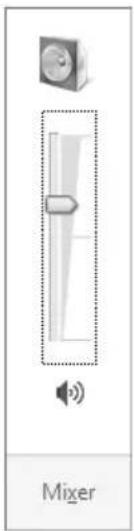
Wenn Sie die Grundlautstärke ändern wollen, klicken Sie auf das Lautsprechersymbol in Ihrer Taskleiste.
text_image
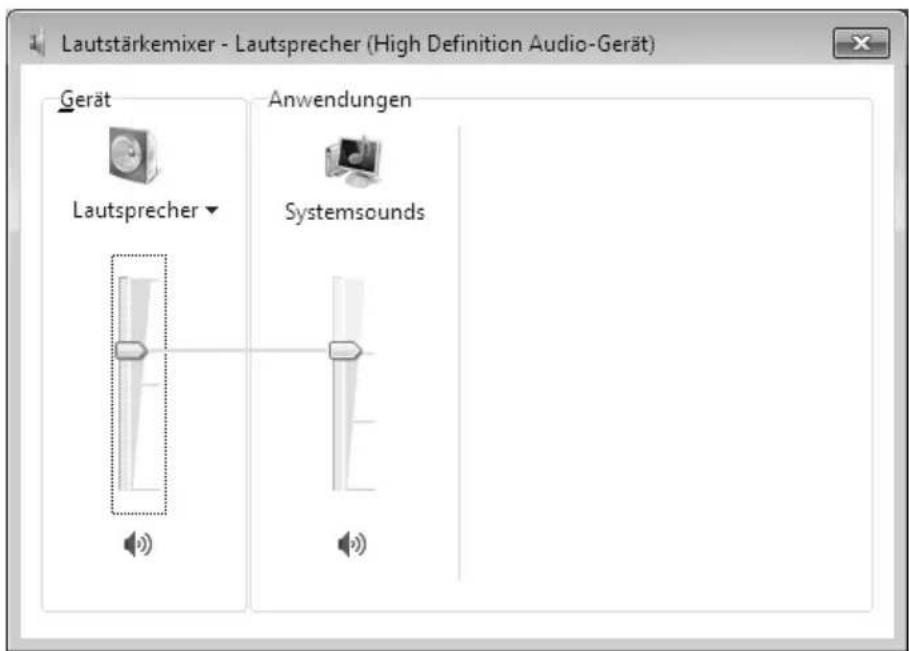
MixerKlicken Sie auf Mixer, um den Lautstärkemixer zu öffnen.
text_image
Lautstärkemixer - Lautsprecher (High Definition Audio-Gerät) Gerät Lautsprecher Anwendungen SystemsoundsHinweis
Schließen Sie Kopfhörer/Ohrhörer ausschließlich an dem Anschluss an der Vorderseite des PCs an (Position in der Umklappseite: T).
Vorsicht!
Das Benutzen eines Kopfhörers/Ohrhörers mit zu großer Lautstärke erzeugt übermäßigen Schalldruck und kann zu bleibenden Hörschäden führen. Stellen Sie die Lautstärke vor der Wiedergabe auf den niedrigsten Wert ein. Starten Sie die Wiedergabe und erhöhen Sie die Lautstärke auf den Pegel, der für Sie angenehm ist. Durch Verändern der Grundeinstellung des Equalizers kann sich die Lautstärke erhöhen und damit zu bleibenden Hörschäden führen. Ferner kann das Verändern der Treiber, der Software, des Equalizers, des Betriebssystems etc.) zur Erhöhung der Lautstärke und daher ebenfalls zu bleibenden Hörschäden führen.

Wenn ein Gerät längere Zeit mit erhöhter Lautstärke über einen Kopfhörer/Ohrhörer betrieben wird, kann das Schäden am Hörvermögen des Zuhörers verursachen.
IEEE 1394 (FireWire)
Position in der Umklappübersicht: H
(optionale Ausstattung)
Der IEEE 1394 Anschluss, auch unter iLink ^® oder FireWire bekannt, ist ein serieller Bus-Standard für die schnelle Übertragung digitaler TV/Video-, PC- und Audio-Daten.
Anwendungsmöglichkeiten für IEEE 1394
- Anschluss von digitalen Geräten der Unterhaltungsindustrie, wie: Set-Top Boxen, digitale Video- und Camcorder, Digitale Versatile Disc (DVD), Fernseher etc.
• Multimedia-Anwendungen und Videobearbeitung. - Ein- und Ausgabegeräte wie z.B. Drucker, Scanner etc.
Technische Spezifikationen
- Die maximale Datenübertragung liegt anwendungsabhängig bei 100, 200 oder 400 Mbit/s, was einem Datendurchsatz von bis zu 50 MB pro Sekunde entspricht.
- Die Geräte können im Betrieb angeschlossen beziehungsweise entfernt werden (Hot-Plugging).
- Das standardisierte Kabel (Shielded Twisted Pair -STP) enthält 6 Adern. Zwei Leitungen dienen für die Spannungsführung (8V bis 40V, 1,5 A max.) und können zur externen Spannungsversorgung benutzt werden. Die vier Signalleitungen dienen zur Übermittlung von Daten bzw. Control-Informationen. Manche Geräte benötigen keine Stromversorgung über das Kabel, so dass vierpolige Stecker verwendet werden.
- Der Spannungsausgang im 6-poligen IEEE 1394 Anschluss ist durch eine Sicherung (Limited Power Source im Sinn der EN60950) geschützt.
USB-Anschluss
Position in der Umklappübersicht: O1, O2
(optionale Ausstattung)
Hinweis
Direkt an den USB-BUS angeschlossene Geräte dürfen nicht mehr als 500 mA anfordern. Der Spannungsausgang ist durch eine Sicherung (Limited Power Source im Sinn der EN 60950) geschützt. Sollten die Geräte eine höhere Leistung benötigen, ist die Anschaffung eines Hubs (Verteiler / Verstärker) erforderlich.
An den Anschlüssen für USB (Universal Serial Bus 1.1 und 2.0) können bis zu 127 Geräte angeschlossen werden, die dem USB-Standard entsprechen.
Die USB 3.0 Anschlüsse sind vollständig abwärtskompatibel zu USB 2.0 und 1.1.
Hinweis
Schließen Sie Ihre USB-Geräte möglichst immer an dem Anschluss an, an dem sie installiert wurden. Andernfalls erhalten sie eine neue ID und eine Nachinstallation der Treiber ist erforderlich.
Die TV-Karte
Position in der Umklappübersicht: L1, L2
(optionale Ausstattung)
Um mit dem TV-Tuner ein TV-Signal zu empfangen, muss eine analoge, eine DVB-T Antenne oder eine digitale SAT ^* -Anlage angeschlossen werden. Siehe dazu auch Seite 16.
Achtung!
Ziehen Sie die Antenne heraus, wenn das Gerät nicht benutzt wird. Insbesondere bei Gewitter. So schützen Sie Ihr Gerät vor möglichem Blitz-einschlag.
Mit dem Windows® Media Center liefern wir Ihnen die optimale Software für Digitalfernsehen, Digitalfotografie und digitale Musik.
- Starten Sie das Media Center über die Programmleiste (siehe dazu auch Seite 56).
- Ein Assistent begleitet Sie durch die Einrichtung Ihres TV-Tuners.
Achtung!
Audio- oder Videoaufnahmen benötigen sehr viel Speicherplatz (bis zu ca. 2,4 GB/Stunde). Sichern Sie nicht benötigte Dateien auf externe Medien wie z.B. CD-Rs oder Festplatten.
Netzwerkbetrieb
Position in der Umklappübersicht: G
Ihr PC ist mit einem Ethernet-Netzwerkanschluss ausgestattet.
Weitere Erläuterungen zum Netzwerk finden Sie in der Windows®-Hilfe im Start-Menü.
Was ist ein Netzwerk?
Man spricht von einem Netzwerk, wenn mehrere PCs miteinander verbunden sind.
So können die Anwender Informationen und Daten von PC zu PC übertragen und sich Ihre Ressourcen (Drucker, Modem und Laufwerke) teilen.
Hier einige Beispiele aus der Praxis:
- In einem Büro werden Nachrichten per E-Mail ausgetauscht und Termine werden zentral verwaltet.
- Anwender teilen sich einen Drucker im Netzwerk und sichern Ihre Daten auf einem Zentralrechner (Server).
- Zwei oder mehrere PCs werden miteinander verbunden, um Netzwerkspiele zu spielen oder Daten auszutauschen.
Problembeseitigung im Netzwerk

Warum werden in der Netzwerkumgebung die Freigaben nicht angezeigt?

Die Netzwerkumgebung ist zeitverzögert. Überprüfen Sie die Freigabe, indem Sie nach dem betreffenden Computernamen suchen.

Warum bekomme ich eine Fehlermeldung wenn ich auf die Netzwerkumgebung klicke?

Der Computername muss im Netzwerk einmalig sein und darf nicht wie die Arbeitsgruppe heißen.

Es sieht so aus, als ob die Netzwerkkarten nicht kommunizieren können. Woran kann das liegen?

Vielleicht arbeitet eine der verwendeten Netzwerkkarten mit einer anderen Geschwindigkeit (z.B. 10 statt 100 Mbit) und Ihr Netzwerk-PC ist nicht in der Lage dies zu erkennen. Stellen Sie ggf. die kompatible Geschwindigkeit im Netzwerktreiber ein.

Sollen zwei PCs miteinander verbunden werden, benötigen Sie ein Cross-Link Kabel, andernfalls verwenden Sie ein Patch Kabel.

Kontrollieren Sie auch die Protokolle und die Konfiguration.

Die Datenübertragung ist fehlerhaft oder sehr langsam. Woran kann das liegen?

Sie haben vielleicht das falsche Kabel (UTP / CAT3 oder niedriger) oder es liegt in der Nähe eines Stromkabels oder einer anderen Störquelle.
Weitere Fehlerbehebungshinweise finden Sie in der Windowshilfe unter dem Stichwort „Netzwerkfehler“.
Software
Dieser Abschnitt befasst sich mit dem Thema Software. Dabei unterscheiden wir zwischen dem Betriebssystem, der Software (den Anwendungsprogrammen), der Windows-Aktivierung und dem BIOS.
Windows ^® 7 kennen lernen
Mit Windows ^® 7 stellt Microsoft das neue Betriebssystem und den Nachfolger von Vista ^® auf den Markt.
Windows ^® 7 enthält eine Reihe innovativer Funktionen und neuer Technologien, womit Ihr PC schnell und zuverlässig arbeitet und dabei einfach zu bedienen ist.
Windows ^® 7 - Neuheiten
Verbesserte Taskleiste\*
Von der Taskleiste unten am Bildschirm aus können Sie Programme starten und zwischen bereits gestarteten Programmen wechseln. Unter Windows® 7 können Sie jedes Programm in die Taskleiste setzen, sodass Sie es immer mit einem einzigen Klick öffnen können. Darüber hinaus können Sie die Symbole auf der Taskleiste neu anordnen, indem Sie einfach darauf klicken und sie an die gewünschte Position ziehen. Die Symbole wurden auch erheblich größer gestaltet, sodass sie einfacher zu bedienen sind. Bewegen Sie den Mauszeiger über die Symbole, und es werden Miniaturen jeder Datei oder jedes Fensters angezeigt, das in diesem Programm geöffnet ist. Wenn Sie den Mauszeiger über die Miniatur bewegen, wird eine Vollbildvorschau des jeweiligen Fensters angezeigt. Wenn Sie den Mauszeiger von der Miniatur weg bewegen, wird auch die Vollbildvorschau geschlossen.
Sprunglisten\*
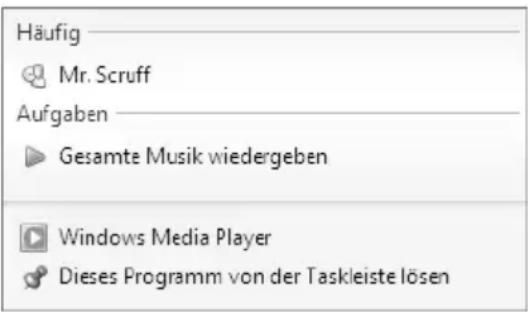
Sprunglisten bieten eine praktische Möglichkeit zum Öffnen von Dateien, mit denen Sie in letzter Zeit gearbeitet haben. Zum Anzeigen der kürzlich verwendeten Dateien klicken Sie einfach mit der rechten Maustaste auf das Anwendungssymbol auf der Taskleiste. Wenn Sie also mit der rechten Maustaste auf das Word-Symbol klicken, werden die kürzlich verwendeten Word-Dokumente angezeigt. Darüber hinaus können Sie auch andere Dateien, die Sie schnell zur Hand haben möchten, einfach in die Sprungliste setzen, damit sie im-
text_image
Häufig Mr. Scruff Aufgaben Gesamte Musik wiedergeben Windows Media Player Dieses Programm von der Taskleiste lösenmer angezeigt werden. Auf diese Weise können Sie auf Dokumente, die Sie häufiger verwenden, mit nur wenigen Mausklicks zugreifen.
Die Sprunglisten von einigen Programmen wie Windows® Media Player können im Vorfeld mit häufig verwendeten Befehlen gefüllt werden. So sehen Sie in der Sprungliste für Windows® Media Player beispielsweise Optionen zum Abspielen der gesamten Musik oder zum erneuten Öffnen der letzten Wiedergabeliste.
In der Sprungliste für Internet Explorer werden die häufig und zuletzt besuchten Websites angezeigt. Bei einigen Programmen können Sie hiermit sogar schnell auf Befehle zugreifen, die in der Vergangenheit nur aus dem Programm selbst aufgerufen werden konnten, wie den Befehl zum Verfassen einer neuen E-Mail-Nachricht.
Verbesserter Desktop\*
Windows ^® 7 vereinfacht das Arbeiten mit Fenstern auf dem Desktop. Sie verfügen damit über intuitivere Möglichkeiten zum Öffnen und Schließen, zum Ändern der Größe und zum Anordnen.
Mit Windows ^® 7 wird die Erledigung alltäglicher Aufgaben noch einfacher. Mit der Einrastfunktion ("Snaps") wird es beispielsweise einfacher denn je, zwei geöffnete Fenster zu vergleichen. Sie müssen die Größe der geöffneten Fenster für den Vergleich nicht manuell anpassen. Ziehen Sie das Fenster einfach mit der Maus an einen der Seitenränder des Bildschirms, und es füllt den halben Bildschirm aus. Rasten Sie Fenster an beiden Seiten ein, und schon ist es einfacher denn je, die Fenster zu vergleichen.
Wenn Sie alle Desktop-Minianwendungen anzeigen möchten, bewegen Sie einfach die Maus in die untere rechte Ecke des Desktops. Damit werden alle geöffneten Fenster transparent, sodass der Desktop und die hierauf befindlichen Minianwendungen sofort sichtbar werden.
Klicken Sie auf die Titelleiste des Fensters, "schütteln" Sie es, und alle anderen geöffneten Fenster werden als Symbole auf der Taskleiste angezeigt. "Schütteln" Sie das Fenster erneut, und die anderen Fenster werden wieder angezeigt.
Bessere Geräteverwaltung\*
Mit Windows ^® 7 können Sie sämtliche Geräte über die zentrale Funktion "Geräte und Drucker" anschließen, verwalten und nutzen.
Alle Geräte werden an einer zentralen Stelle angezeigt.
Mit der neuen Device Stage-Technologie geht Windows® 7 bei der Geräteverwaltung jedoch noch einen Schritt weiter. Device Stage hilft Ihnen bei der Nutzung aller kompatibler Geräte, die an den Computer angeschlossen sind. Dank Device Stage können Sie nun in einem einzigen Fenster den Gerätestatus anzeigen und häufig verwendete Befehle ausführen. Hier finden Sie sogar Bilder von den Geräten, sodass Sie auf einfache Weise sehen können, welche Geräte angeschlossen sind. Die Hersteller der Geräte können Device Stage sogar anpassen. Wenn der Hersteller Ihrer Kamera beispielsweise eine angepasste Version von Device Stage bereitstellt, können Sie Angaben wie die
Anzahl der Fotos auf der Kamera sehen und erhalten Links zu hilfreichen Informationen, wenn Sie die Kamera mit dem PC verbinden.
Heimnetzgruppe\*
Mit Heimnetzgruppen, einer neuen Funktion von Windows® 7, wird das Verbinden von Heimcomputern zu einem Kinderspiel. Eine Heimnetzgruppe wird automatisch eingerichtet, wenn Sie den ersten PC unter Windows® 7 mit dem Heimnetzwerk verbinden. Das Hinzufügen weiterer PCs mit Windows® 7 zur Heimnetzgruppe ist schnell erledigt. Sie können exakt angeben, was auf jedem PC für alle anderen PCs in der Heimnetzgruppe freigegeben werden soll. Anschließend ist die gemeinsame Nutzung von Dateien auf den unterschiedlichen Heim-PCs – und auf vielen anderen Geräten – so einfach, als würden sich alle Daten auf einer einzigen Festplatte befinden. Auf diese Weise können Sie digitale Fotos auf dem Computer im Arbeitszimmer speichern und dann einfach von einem Laptop in einem beliebigen anderen Raum darauf zugreifen. Ebenso wird auch der Drucker im Arbeitszimmer automatisch für alle PCs im Haus freigegeben, wenn er sich einmal in der Heimnetzgruppe befindet.
Windows® 7 - Hilfe und Support
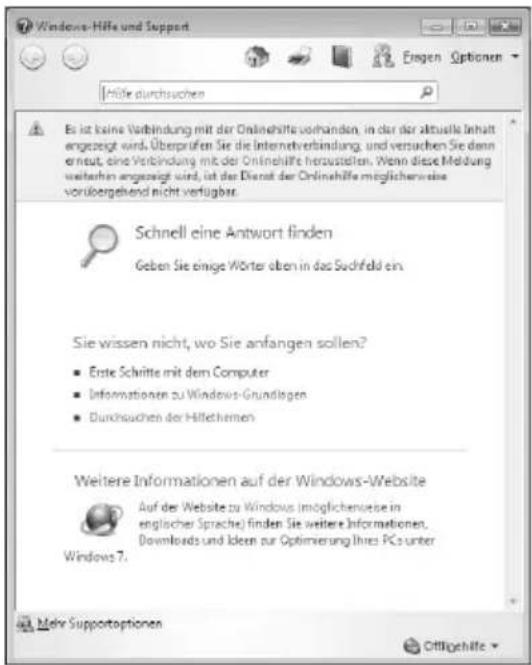
Hier finden Sie eine umfassende Sammlung von Anleitungen, Hilfestellungen und Vorschlägen zur Problembeseitigung.
Diese Hilfe bespricht das gesamte Spektrum des Windows-Betriebssystems.
Sie empfiehlt sich für Anfänger wie auch für Profis. Die in Themen unterteilten Informationen lassen sich ausdrucken oder mit Lesezeichen versehen. So starten Sie:
- Klicken Sie auf Start
- Wählen Sie nun Hilfe und Support


text_image
Windows-Hilfe und Support Höhe durchsuchen Es ist keine Verbindung mit der Onlinehilfe vorhanden, in der der aktuelle Inhalt angezeigt wird. Überprüfen Sie die Internetverbindung, und versuchen Sie dann erneut, eine Verbindung mit der Onlinehilfe herzustellen. Wenn diese Meldung weiterhin angezeigt wird, ist der Dienst der Onlinehilfe möglicherweise vorübergehend nicht verfügbar. Schnell eine Antwort finden Geben Sie einige Wörter oben in das Suchfeld ein. Sie wissen nicht, wo Sie anfangen sollen? ■ Erste Schritte mit dem Computer ■ Informationen zu Windows-Grundlagen ■ Durchsuchen der Hilfleihernen Weitere Informationen auf der Windows-Website Auf der Website zu Windows (möglicherweise in englischer Sprache) finden Sie weitere Informationen. Downloads und Ideen zur Optimierung Ihres PCs unter Windows 7. Mehr Supportoptionen OffigehilfeWindows® 7 - Erste Schritte
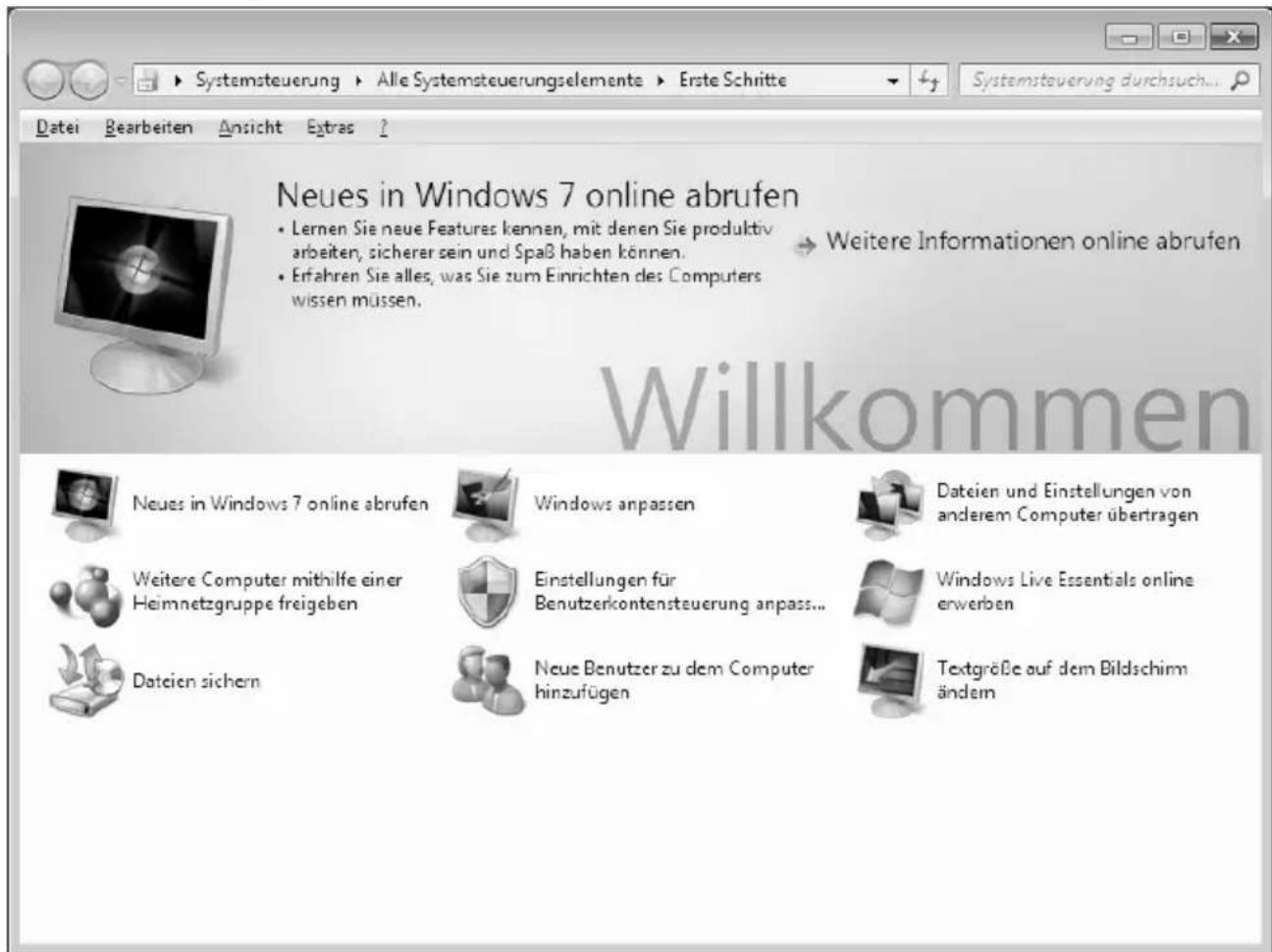
Erfahren Sie alles, was Sie zum Einrichten des PCs wissen müssen.
text_image
Systemsteuerung > Alle Systemsteuerungselemente > Erste Schritte Datei Bearbeiten Ansicht Extras ? Neues in Windows 7 online abrufen • Lernen Sie neue Features kennen, mit denen Sie produktiv arbeiten, sicherer sein und Spaß haben können. • Erfahren Sie alles, was Sie zum Einrichten des Computers wissen müssen. Weitere Informationen online abrufen Willkommen Neues in Windows 7 online abrufen Windows anpassen Dateien und Einstellungen von anderem Computer übertragen Weitere Computer mithilfe einer Heimnetzgruppe freigeben Einstellungen für Benutzerkontensteuerung anpass... Windows Live Essentials online erwerben Dateien sichern Neue Benutzer zu dem Computer hinzufügen Textgröße auf dem Bildschirm ändernZiel dieses Features ist es, Anfängern sowie auch erfahrenen Anwendern, nach der Erstinbetriebnahme, noch zusätzliche Einstellungen zur optimalen Nutzung von Windows® 7 vorzunehmen.
Erste Schritte ist in viele kleine Themenbereiche aufgeteilt, so dass der Anwender die Möglichkeit hat, den Inhalt optimal auf seine Kenntnisse abzustimmen. Nachfolgend einige Links:
- Neues in Windows® 7 online abrufen
- Windows anpassen
- Dateien und Einstellungen von anderem Computer übertragen
- Weitere Computer mithilfe einer Heimnetzgruppe freigeben
- Einstellungen für Benutzerkontensteuerung anpassen
- Daten sichern
- Neue Benutzer zu dem Computer hinzufügen
• Textgröße auf dem Bildschirm ändern
Nutzen Sie Erste Schritte, um Ihren PC besser zu verstehen und optimal bedienen zu können. Es dient Ihnen auch als zusätzliche Informationsquelle zur Erkennung und Beseitigung möglicher Probleme.
Rufen Sie Erste Schritte es wie folgt auf:
- Klicken Sie auf Start

- Wählen Sie in der Programmliste

Erste Schritte.
Windows ^® 7 - Benutzerkontensteuerung
Die Benutzerkontensteuerung trägt dazu bei, dass nicht autorisierte Änderungen an dem PC verhindert werden.
Sobald Sie eine nicht autorisierte Änderung vornehmen, erscheint ein Fenster mit dem Hinweis „Möchten Sie zulassen, dass durch das folgende Programm Änderungen an diesem Computer vorgenommen werden?“.
• Klicken Sie auf Ja, um mit dem Vorgang fortzufahren
- Klicken Sie auf Nein, um den Vorgang abzubrechen.
Windows ^® 7 - Systemsteuerung
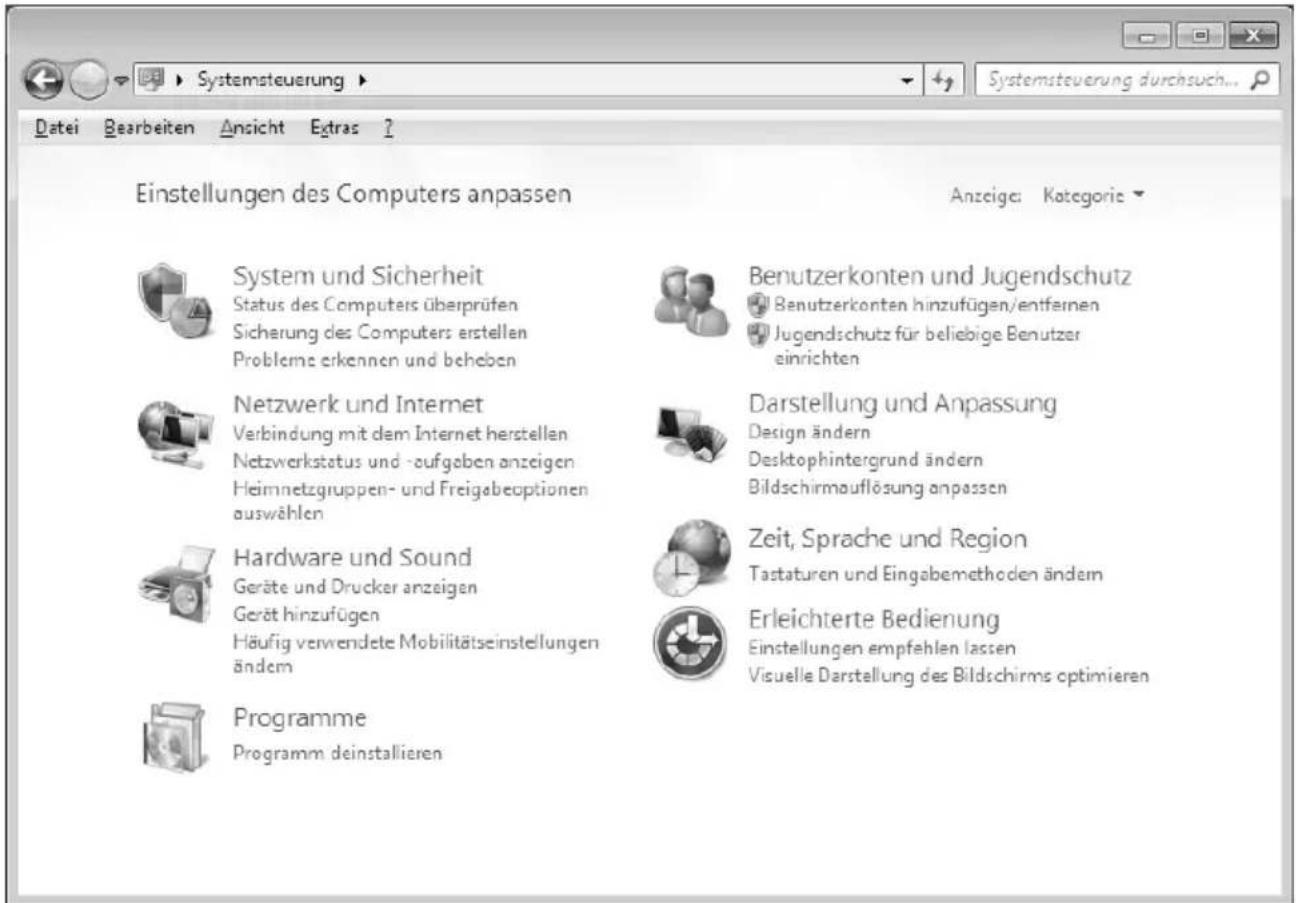
Mithilfe der Systemsteuerung können Sie Einstellungen für Windows ändern. Diese Einstellungen steuern fast alles zur Darstellung und Funktionsweise von Windows, und sie ermöglichen Ihnen das Einrichten von Windows entsprechend Ihren Anforderungen.
text_image
Einstellungen des Computers anpassen Anzeige: Kategorie System und Sicherheit Status des Computers überprüfen Sicherung des Computers erstellen Problems erkennen und beheben Benutzerkonten und Jugendschutz Benutzerkonten hinzufügen/entfernen Jugendschutz für beliebige Benutzer einrichten Netzwerk und Internet Verbindung mit dem Internet herstellen Netzwerkstatus und -aufgaben anzeigen Heimnetzgruppen- und Freigabeoptionen auswählen Darstellung und Anpassung Design ändern Desktophintergrund ändern Bildschirmauflösung anpassen Hardware und Sound Geräte und Drucker anzeigen Gerät hinzufügen Häufig verwendete Mobilitätseinstellungen ändem Zeit, Sprache und Region Tastaturen und Eingabemethoden ändern Erleichterte Bedienung Einstellungen empfehlen lassen Visuelle Darstellung des Bildschirms optimieren Programme Programm deinstallierenBeim ersten Öffnen der Systemsteuerung werden einige der am häufigsten verwendeten Elemente der Systemsteuerung nach Kategorien gruppiert angezeigt.
Benötigen Sie in der Kategorieansicht weitere Informationen zu einem Element der Systemsteuerung, müssen Sie den Mauszeiger über das Symbol oder den Kategorien-amen halten und den daraufhin angezeigten Text lesen.
Um eines dieser Elemente zu öffnen, müssen Sie auf das zugehörige Symbol oder den Kategorienamen klicken.
Für einige dieser Elemente wird eine Liste mit ausführbaren Aufgaben sowie eine Auswahl einzelner Systemsteuerungselemente geöffnet.
Für die Suche nach dem gewünschten Steuerungselement gibt es die folgenden beiden Methoden:
- Geben Sie ein Wort oder ein Ausdruck im Suchfeld ein.
- Klicken Sie unter Anzeige auf Große Symbole oder Kleine Symbole, um eine Liste aller Systemsteuerungselemente anzuzeigen.
Windows Media Center ist die Plattform für Ihr individuelles Home-Entertainment in Windows® 7. Mit Windows Media Center können Sie fernsehen, TV-Sendungen aufzeichnen, DVDs und Musik abspielen, Fotos betrachten und vieles mehr - per Fernbedienung (nicht im Lieferumfang enthalten) oder Mausklick.
Und so starten Sie Ihr individuelles Home-Entertainment:
- Schalten Sie den PC ein.
- Klicken Sie auf Start
- Klicken Sie auf Windows Media Center.
Nachfolgend eine Übersicht der Windows Media Center Funktionen:
| Hauptmenü | Untermenü |
| TV + Filme AufzeichnungenBei Benutzung eines Tuners haben Sie die Möglichkeit Sendungen aufzuzeichnen. Über diesen Menüpunkt können Sie die aufgezeichneten Sendungen wiedergeben, löschen oder auf externe Medien brennen. | |
| TV einrichtenKonfigurieren Sie hierüber das TV-Signal. | |
| Online-Medien | ProgrammeDiese Programmbibliothek bietet eine Auflistung unterschiedlicher Online-Medien. Über Online-Medien rufen Sie Inhalte über das Internet ab - von der Online-Videothek über News-Portale bis hin zum Musikshop. Voraussetzung zur Nutzung dieser Funktion ist eine bestehende Internet-Verbindung. |
| Aufgaben | EinstellungenPassen Sie hier das Windows Media Center Ihren Anforderungen und Bedürfnissen an. Nehmen Sie hier zum Beispiel die Jugendschutzeinstellungen vor. |
| HerunterfahrenHierüber beenden Sie nicht nur Windows Media Center sondern können das gesamte Betriebssystem herunterfahren. Achten Sie darauf, dass alle anderen Anwendungen bereits geschlossen wurden, bevor Sie das System herunter fahren. | |
| CD/DVD brennenRufen Sie hierüber Ihre Brennsoftware auf, um einen Brennvorgang zu starten | |
| SynchronisierenSchließen Sie ein externes Gerät wie zum Beispiel einen MP3-Player oder eine digitale Kamera an, können Sie hierüber die Daten auf dem externen Gerät mit dem PC synchronisieren. | |
| Extender-SetupHierüber können Sie einen Windows Media Center Extender einrichten. Über ein Kabel- oder Drahtlosnetzwerk können Sie auf die Daten Ihres PCs zugreifen. | |
| "Nur Medien"Hierüber schalten Sie in den Vollbildmodus des Media Centers um. | |
| Bilder + Videos Bildbibliothek | In der Bildbibliothek befinden sich alle auf Ihrem PC abgelegten Bilder. Starten Sie hier die Wiedergabe einer Diashow. |
| Alle wiedergebenUm direkt mit der Wiedergabe einer Diashow zu starten, wählen Sie "Alle wiedergeben". | |
| VideobibliothekIn der Videobibliothek befinden sich alle auf Ihrem PC abgelegten Videos. | |
| Musik | MusikbibliothekIn der Musikbibliothek befinden sich alle auf Ihrem PC abgelegten Musiktitel. Hier können Sie die gezielte Wiedergabe eines Albums, eines Interpreten oder eines bestimmten Titels starten. |
| Alles wiedergebenHierüber starten Sie die Wiedergabe aller Dateien, die sich in der Musikbibliothek befinden. | |
| RadioSofern Sie über eine externe Radio-Tuner Hardware verfügen, haben Sie hier die Möglichkeit Radiosender zu hören und zu verwalten. | |
| SuchenHierüber können Sie gezielt nach Musiktitel, Komponisten, Interpreten, Alben etc. suchen. Die Suche beginnt, sobald Sie den ersten Buchstaben eingegeben haben. | |
Softwareinstallation
Hinweis
Sollte Ihr Betriebssystem so eingestellt sein, dass die Installation von Software und Treibern nur angenommen wird, wenn diese signiert (von Microsoft freigegeben) sind, erscheint ein solcher oder ähnlicher Dialog:
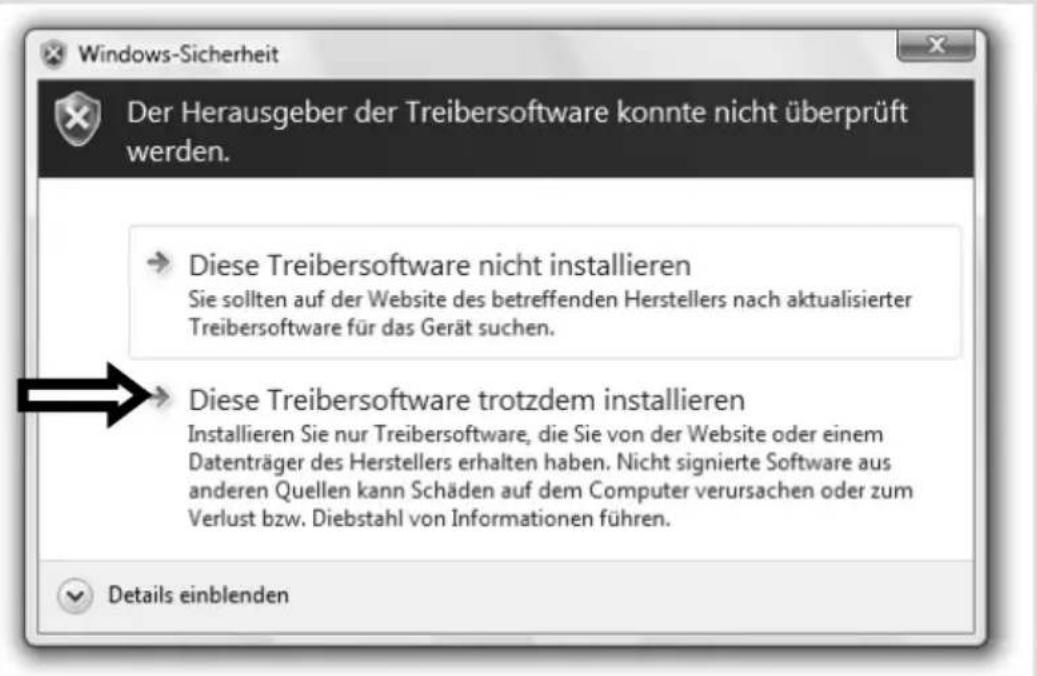
text_image
Windows-Sicherheit Der Herausgeber der Treibersoftware konnte nicht überprüft werden. Diese Treibersoftware nicht installieren Sie sollten auf der Website des betreffenden Herstellers nach aktualisierter Treibersoftware für das Gerät suchen. Diese Treibersoftware trotzdem installieren Installieren Sie nur Treibersoftware, die Sie von der Website oder einem Datenträger des Herstellers erhalten haben. Nicht signierte Software aus anderen Quellen kann Schäden auf dem Computer verursachen oder zum Verlust bzw. Diebstahl von Informationen führen. Details einblendenKlicken Sie zur Installation der Treiber auf „Diese Treibersoftware trotzdem installieren“.
Die mitgelieferte Software ist bereits vollständig installiert.
Achtung!
Bei der Installation von Programmen oder Treibern können wichtige Dateien überschrieben und verändert werden. Um bei eventuellen Problemen nach der Installation auf die Originaldateien zugreifen zu können, sollten Sie vor der Installation eine Sicherung Ihres Festplatteninhaltes erstellen. Näheres zur Datensicherung finden Sie ab Seite 69.
So installieren Sie Ihre Software:
Befolgen Sie die Anweisungen, die der Softwarelieferant dem Softwarepaket beigelegt hat. Nachfolgend beschreiben wir eine „typische“ Installation. Wenn Sie eine Disc einlegen, wird automatisch das Installationsmenü gestartet.
Hinweis
Sollte der automatische Start nicht funktionieren, ist wahrscheinlich die sog. „Autorun“-Funktion deaktiviert. Schauen Sie in der Windows® 7 Hilfe nach, um dies zu ändern.
Beispiel für eine manuelle Installation ohne Autorun:

- Klicken Sie auf Start
- Klicken Sie auf ▶ Alle Programme.
- Öffnen Sie den Programmpunkt Zubehör.
- Wählen Sie den Eintrag 回 Ausführen aus.
- Geben Sie nun in das Feld „Öffnen“ den Laufwerksbuchstaben des optischen Laufwerks ein, gefolgt von einem Doppelpunkt und dem Programmnamen setup.
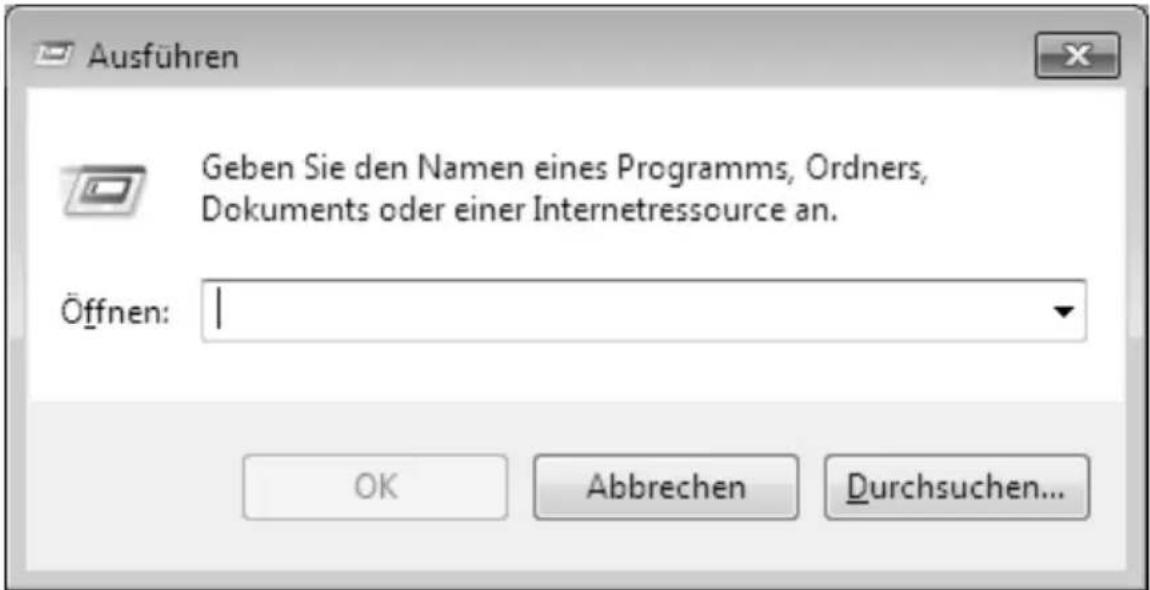
text_image
Ausführen Geben Sie den Namen eines Programms, Ordners, Dokuments oder einer Internetressource an. Öffnen: OK Abbrechen Durchsuchen...- Bestätigen Sie Ihre Eingabe mit einem Klick auf „OK“.
- Folgen Sie den Anweisungen des Programms.
Deinstallation einer Software
Um installierte Software von Ihrem PC zu entfernen, befolgen Sie bitte folgende Schritte:
- Klicken Sie auf Start
- Klicken Sie auf
Systemsteuerung. - Wählen Sie anschließend die Option
Programme. - Wählen Sie das betreffende Programm aus, starten Sie die Deinstallation und folgen Sie den Anweisungen auf Ihrem Bildschirm.


Windows-Aktivierung
Zum Schutz gegen Softwarepiraterie hat Microsoft die Produktaktivierung eingeführt. Die auf Ihrem PC installierte wie auch die mit dem PC gelieferte Windows® 7-Version brauchen Sie nicht zu aktivieren, da diese von uns für Ihren PC freigeschaltet ist. Eine Aktivierung ist nur dann erforderlich, wenn Sie mehrere wesentliche Komponenten des PCs austauschen oder ein nicht autorisiertes BIOS verwenden.
Sie können Windows ^® 7 beliebig oft neu aktivieren, wenn dies erforderlich sein sollte. Detaillierte Informationen finden Sie im Hilfesystem und bei:
http://www.microsoft.com/germany/piraterie/produktaktivierung.mspx
Produktaktivierung bei Ihrem PC
In einigen wenigen Fällen kann es trotzdem passieren, dass man aufgefordert wird, Windows® 7 zu aktivieren. Falls die Aktivierung via Internet mit einer Fehlermeldung quittiert wird, sollten bitte folgende Schritte durchgeführt werden.
- Bitte wählen Sie telefonische Aktivierung aus und klicken Sie auf weiter.
- Klicken Sie nun auf Product Key ändern. Ein neues Fenster erscheint. Geben Sie dort bitte den Product Key ein. Dieser befindet sich auf dem Echtheitszertifikat (Certificate of Authenticity, COA), auf Ihrem Gehäuse.
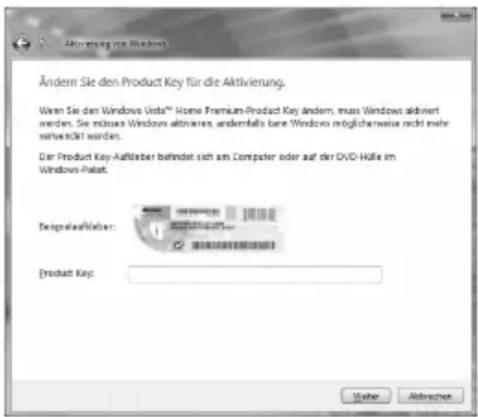
text_image
Aktivierung von Windows Ändern Sie den Product Key für die Aktivierung. Wenn Sie den Windows Vida™ Home Premium-Product Key ändern, muss Windows aldiniert werden. Sie reduces Windows altowires, anderfalls bare Windows möglicherweise nicht mehr entwickelt worden. Der Product Key-Aktifaberr befindet sich am Computer oder auf der DVD-Hülle im Windows-Paket. Denmarkaufholter: Product Key:- Bestätigen Sie Ihre Eingabe und folgen Sie den Anweisungen auf dem Bildschirm. Teilen Sie ggf. dem Microsoft-Berater mit, dass Sie eine OEM-Lizenz in Verbindung mit dem PC erworben haben.
BIOS Setup
Im BIOS Setup (Hardware Basis-Konfiguration Ihres Systems) haben Sie vielfältige Einstellungsmöglichkeiten zum Betrieb Ihres PCs.
Beispielsweise können Sie die Betriebsweise der Schnittstellen, die Sicherheitsmerkmale oder die Verwaltung der Stromversorgung ändern.

Der PC ist bereits ab Werk so eingestellt, dass ein optimaler Betrieb gewährleistet ist. Bitte ändern Sie die Einstellungen nur, wenn dies absolut erforderlich ist und Sie mit den Konfigurationsmöglichkeiten vertraut sind.
Ausführen des Bios Setup
Sie können das Konfigurationsprogramm nur beim Systemstart ausführen. Wenn der PC bereits gestartet wurde, beenden Sie Windows ^® und starten ihn erneut.
Drücken Sie vor dem Neustart des PCs die Taste »Entf« und halten Sie diese gedrückt, bis die Meldung »Entering Setup« erscheint.
Clear CMOS
Position in der Umklappübersicht: U (optionale Ausstattung)
Hinweis
Sollten Sie wider Erwarten Einstellungen vorgenommen haben, die zur Instabilität des PCs führen, können Sie mit Hilfe der Taste Clear CMOS den CMOS Speicher löschen und das BIOS in den Auslieferungszustand zurücksetzen.
Tipps und Tricks
Bedienhilfen
Windows - Tastatursteuerung
Hinweise zu der Tastatur finden Sie ab Seite 34.
- Mit ALT + TAB wechseln Sie das aktive Fenster.
- Mit der TAB-Taste springen Sie zum nächsten Text-/Eingabefeld, mit SHIFT + TAB zum vorherigen
- ALT + F4 schließt das aktuelle Fenster/Programm.
• STRG + F4 schließt ein Fenster eines Programms.
Haben Sie keine Windows (✗)-Tasten auf der Tastatur, können Sie das Startmenü auch über STRG + ESC aufrufen. Mit der Windows-Taste + M kann man alle Fenster minimieren. Das aktuelle Fenster wird mit ALT + LEERTASTE + N minimiert.
- Mit der ALT - Taste gelangen Sie in das Programm-Menü in dem Sie mit den Pfeiltasten navigieren können.
- Mit der Windows ( 📁)-Taste + TAB wechseln Sie zwischen den aktiven Fenstern.
Einstellungen der Maus verändern
Die Einstellungsmöglichkeiten der Maus finden Sie in der Systemsteuerung:
-
Klicken Sie auf Start
-
Klicken Sie auf Systemsteuerung.
-
Öffnen Sie Hardware und Sound und klicken Sie unter Geräte und Drucker auf den Eintrag Maus.
-
Sie können nun die Maus Ihren Bedürfnissen entsprechend (Schaltflächenkonfiguration, Doppelklickgeschwindigkeit, Mauszeiger etc.) anpassen.
Wie kann ich Dateien, Text oder Bilder an eine andere Stelle kopieren?
Am besten über die Zwischenablage. Markieren Sie den Text mit der Maus (ziehen Sie den Mauszeiger mit gedrückter linker Taste über den Text) oder klicken Sie das Bild an.
Drücken Sie STRG + C, um das Markierte in die Zwischenablage zu kopieren. Nun wechseln Sie an die Stelle, wo das Markierte eingefügt werden soll. Drücken Sie STRG + V, um den Inhalt der Zwischenablage dort einzufügen.
| Funktion | Tastenkombination |
| Ausschneiden | [Strg]+[X] |
| Einfügen | [Strg]+[V] |
| Kopieren | [Strg]+[C] |
| Löschen | [Entf] |
Systemeinstellungen und -informationen
Autostart-Funktion des optischen Laufwerks
Wenn Sie eine Disc einlegen, wird diese gemäß dem Inhalt (Musik, Video etc.) ausgeführt. Ist dies nicht der Fall, kann das mehrere Ursachen haben:
Die Disc hat keine Autostart-Funktion, die Funktion ist deaktiviert oder die Funktion ist für diesen Typ deaktiviert.
So aktivieren bzw. deaktivieren Sie die Funktion generell:
- Klicken Sie auf Start
- Klicken Sie auf Systemsteuerung.
- Wählen Sie anschließend die Option Hardware und Sound oder direkt den Unterpunkt Automatische Wiedergabe.
Kapitel 4
Kundendienst & Selbsthilfe
Thema
Seite
Daten- und Systemsicherheit 69
Systemwiederherstellung 70
Auslieferungszustand wiederherstellen 73
FAQ – Häufig gestellte Fragen 74
Kundendienst 75
Auf-/Umrüstung und Reparatur 79
Recycling und Entsorgung 80
Daten- und Systemsicherheit
Die beschriebenen Programme sind in Windows integriert. Detaillierte Informationen finden Sie unter Angabe der fettgedruckten Stichwörter in der Windows-Hilfe im Startmenü.
Lesen Sie bitte auch die Hinweise auf Seite 4.
Datensicherung
Machen Sie regelmäßig Sicherungen auf externe Medien, wie CD-R oder CD-RW. Windows bietet Ihnen dazu das Programm „Sicherungsstatus und -konfiguration“.
Dieses befindet sich unter Zubehör ⇔ Systemprogramme. Machen Sie sich Sicherheitskopien von Ihren Kennwörtern und von der Systemkonfiguration.
Wartungsprogramme
Das regelmäßige Ausführen der Programme „Defragmentierung“ und „Datenträgerbereinigung“ kann Fehlerquellen beseitigen sowie die Systemleistung erhöhen. Sehr hilfreich ist auch das Hilfsprogramm „Systeminformationen“, welches Ihnen detaillierte Informationen zu Ihrer Systemkonfiguration gibt. Auch diese Programme finden Sie im Programmordner unter Zubehör ⇒ Systemprogramme.
Systemwiederherstellung
Windows ^® 7 liefert eine nützliche Funktion (Systemwiederherstellung), die es ermöglicht, so genannte Wiederherstellungspunkte zu speichern.
Das System merkt sich die aktuelle Konfiguration als Momentaufnahme und kehrt bei Bedarf zu dieser zurück. Dies hat den Vorteil, dass eine missglückte Installation wieder rückgängig gemacht werden kann.
Wiederherstellungspunkte werden vom System automatisch erstellt, können aber auch manuell gesetzt werden.
Sie können dies selbst bestimmen und konfigurieren, wie viel Speicherplatz maximal dafür in Anspruch genommen werden soll. Dieses Programm finden Sie im Programmordner unter Zubehör, Systemprogramme.
Wir empfehlen Ihnen, vor Installation einer neuen Software oder eines Treibers einen Wiederherstellungspunkt zu setzen. Sollte Ihr System nicht mehr stabil laufen, haben Sie so meist die Möglichkeit zu einer lauffähigen Konfiguration zurückzukehren, ohne dass neu erstellte Dokumente gelöscht werden. Lesen Sie im nächsten Abschnitt, welche Möglichkeiten Sie zur Reparatur einer fehlerhaften Installation haben.
Fehlerbehebung
Windows ^® 7 enthält verschiedene Funktionen, die sicherstellen, dass der PC sowie die installierten Anwendungen und Geräte korrekt funktionsfähig sind.
Diese Funktionen helfen Ihnen beim Lösen der Probleme, die durch Hinzufügen, Löschen oder Ersetzen von Dateien entstehen können, die für die Funktionsfähigkeit von Betriebssystem, Anwendungen und Geräten erforderlich sind.
Welche Wiederherstellungsfunktion oder -funktionen Sie verwenden, ist abhängig von dem Typ des auftretenden Problems oder Fehlers. In der Windows-Hilfe finden Sie detaillierte Informationen dazu.
Windows Update
Windows Update ist die Onlineerweiterung von Windows. Verwenden Sie Windows Update, um Elemente wie Sicherheitsupdates, wichtige Updates, die neuesten Hilfedateien, Treiber und Internetprodukte über das Internet zu laden.
Die Website wird regelmäßig durch neuen Inhalt ergänzt, damit Sie jederzeit die neuesten Updates und Fehlerkorrekturen downloaden können, um den PC zu schützen und dessen Funktionsfähigkeit zu gewährleisten.
Windows Update durchsucht den PC und stellt eine Liste individueller Updates speziell für die Konfiguration Ihres PCs bereit.
Jedes Update, das Microsoft für den Betrieb des Betriebssystems, von Programmen oder Hardwarekomponenten als wichtig betrachtet, wird als "wichtiges Update" eingestuft und automatisch für Sie zum Installieren ausgewählt.
Wichtige Updates werden bereitgestellt, um bekannte Probleme zu beheben und den PC vor bekannten Sicherheitsrisiken zu schützen.
Führen Sie vier einfache Schritte aus, um die benötigten Updates zu downloaden und Ihren PC auf dem aktuellen Stand zu halten:
- Klicken Sie auf Start
- Klicken Sie auf ▶ Alle Programme.

-
Öffnen Sie Windows Update.
-
Klicken Sie auf Nach Updates suchen.
-
Klicken Sie auf Hinzufügen, während Sie die verfügbaren Updates in jeder Kategorie durchsuchen, um das gewünschte Update auszuwählen und zu den zu installierenden Updates hinzuzufügen. Sie können auch eine vollständige Beschreibung jedes einzelnen Elements lesen, indem Sie auf die Verknüpfung Weiterlesen klicken.
-
Klicken Sie auf Updates überprüfen und installieren, wenn Sie alle gewünschten Updates ausgewählt haben, und klicken Sie dann auf Jetzt installieren.
Windows Update-Informationen zur Datensicherheit
Damit eine geeignete Liste mit Updates für Sie bereitgestellt werden kann, benötigt Windows Update bestimmte Informationen zum jeweiligen PC. Diese Informationen umfassen Folgendes:
- Versionsnummer des Betriebssystems
- Versionsnummer von Internet Explorer
- Versionsnummern weiterer Softwareprogramme
- Plug & Play-Kennungen der Hardwaregeräte
Windows Update tritt für den Schutz Ihrer privaten Daten ein und erfasst nicht Ihren Namen, Ihre Adresse, E-Mail-Adresse oder andere Formen von persönlichen Daten. Die gesammelten Informationen werden nur in der Zeit verwendet, in der Sie die Website besuchen. Sie werden auch nicht gespeichert.
Auslieferungszustand wiederherstellen
Sollte Ihr System trotz der voran beschriebenen Fehlerbehebung nicht mehr richtig funktionieren, können Sie den Auslieferungszustand wiederherstellen.
Beschränkung der Wiederherstellung
- Nachträglich vorgenommene Konfigurationsänderungen (DFÜ-/Desktop-/Internet-Einstellung) und Softwareinstallationen werden nicht wiederhergestellt.
- Nachträgliche Treiberaktualisierungen und Hardwareergänzungen werden nicht berücksichtigt.
Rücksicherung durchführen
- Entfernen Sie alle eventuell eingesetzten Massenspeichergeräte (Speicherkarten, USB-Stick, externe Festplatten etc.).
- Schalten Sie den PC ein.
- Drücken Sie bei der Meldung „Press F11 to run recovery“ oder „Press F12 to run recovery“ die entsprechende Taste.
Nach einigen Sekunden erscheint die Meldung „Windows is loading files“.
Warten Sie ab, bis die Daten geladen sind. Am Ende erscheint das Menü „Power Recover“.
- Wählen Sie die Sprache des Wiederherstellungsmenüs.
- Klicken Sie auf „Next“.
- Klicken Sie auf Auf HDD zurücksetzen - keine Sicherung der Benutzerdaten.
Alle Daten auf dem PC werden unwiderruflich gelöscht. Es wird der Auslieferungszustand wieder hergestellt.
- Klicken Sie auf Weiter und folgen Sie den weiteren Anweisungen auf dem Bildschirm, um den Auslieferungszustand wieder herzustellen.
FAQ - Häufig gestellte Fragen

Muss ich die beiliegenden Discs noch installieren?

Nein. Grundsätzlich sind alle Programme bereits vorinstalliert. Die Discs sind lediglich als Sicherheitskopie gedacht.

Wo finde ich die notwendigen Treiber für meinen PC?

Auf der mitgelieferten Application- / Support-Disc befinden sich die Ordner Tools und Driver, die alle ausgelieferten Anwendungen und erforderlichen Treiber Ihres PCs beinhalten.

Was ist die Windows-Aktivierung?

In dieser Bedienungsanleitung finden Sie ein entsprechendes Kapitel mit detaillierten Informationen zu diesem Thema.

Wann muss ich Windows aktivieren?

Ihre Software ist ab Werk voraktiviert. Eine Aktivierung wird erst erforderlich, wenn ...
... mehrere Komponenten (Grafikkarte, CPU etc.) durch andere ersetzt werden;
... Sie ein neues Motherboard eingebaut haben;
... eine fremde BIOS-Version installiert wurde;
... Sie die Software auf einen anderen PC installieren.

Wann empfiehlt sich die Wiederherstellung des Auslieferungszustandes?

Diese Methode sollte nur als letzte Lösung gewählt werden. Lesen Sie im Kapitel „Systemwiederherstellung“ auf Seite 70, welche Alternativen sich anbieten.

Wie mache ich eine Datensicherung?

Machen Sie eine Sicherung und eine Rücksicherung ausgewählter Daten auf externen Medien (CD-R), um sich mit der Technik vertraut zu machen. Eine Sicherung ist unbrauchbar, wenn Sie nicht in der Lage sind, die Daten wiederherzustellen, das Medium (CD-R) defekt oder nicht mehr verfügbar ist.

Warum muss ich mein USB-Gerät erneut installieren, obwohl ich dies bereits getan habe?

Wird das Gerät nicht am gleichen USB-Anschluss betrieben, an dem es installiert worden ist, erhält es automatisch eine neue Kennung. Das Betriebs-system behandelt es dann wie ein neues Gerät und möchte es neu installieren.
Verwenden Sie den installierten Treiber oder schließen Sie das Gerät an dem Port an, an dem es installiert wurde.
Kundendienst
Erste Hilfe bei Hardwareproblemen
Fehlfunktionen können manchmal banale Ursachen haben, aber manchmal auch von defekten Komponenten ausgehen. Wir möchten Ihnen hiermit einen Leitfaden an die Hand geben, um das Problem zu lösen.
Wenn die hier aufgeführten Maßnahmen keinen Erfolg bringen, helfen wir Ihnen gern weiter. Rufen Sie uns an!
Lokalisieren der Ursache
Beginnen Sie mit einer sorgfältigen Sichtprüfung aller Kabelverbindungen. Wenn die Leuchtanzeigen nicht funktionieren, vergewissern Sie sich, dass der PC und alle Peripheriegeräte ordnungsgemäß mit Strom versorgt werden.
- Überprüfen Sie Steckdose, Netzkabel und alle Schalter im Schaltkreis der Steckdose.
- Schalten Sie den PC aus und überprüfen Sie alle Kabelverbindungen. Wenn der PC an Peripheriegeräte angeschlossen ist, überprüfen Sie auch hier die Steckverbindungen aller Kabel. Tauschen Sie Kabel für verschiedene Geräte nicht wahllos gegeneinander aus, auch wenn sie genau gleich aussehen. Die Polbelegungen im Kabel sind vielleicht anders. Wenn Sie mit Sicherheit festgestellt haben, dass Strom am Gerät liegt und alle Verbindungen intakt sind, schalten Sie den PC wieder ein.
Das regelmäßige Ausführen der Windows ^® Programme wie z.B. „Defragmentierung“ kann Fehlerquellen beseitigen sowie die Systemleistung erhöhen (siehe Seite 69).
Sehr hilfreich ist auch das Hilfsprogramm „Systeminformationen“, welches Sie im Programmordner „Systemprogramme“ finden.
Fehler und mögliche Ursachen
Der Bildschirm ist schwarz.
- Vergewissern Sie sich, dass der PC sich nicht im Stand-by-Modus befindet. Drücken Sie kurz eine beliebige Tastaturtaste.
Falsche Zeit- und Datumsanzeige.
- Klicken Sie die Uhrzeitanzeige in der Taskleiste an und stellen Sie anschließend die korrekten Werte ein.
Die Karten im Kartenlaufwerk bekommen nach dem Neustart einen anderen Laufwerksbuchstaben zugewiesen.
- Dies kann passieren, wenn der Kartenleser beim Systemstart seinen Schacht aktualisiert. Dabei werden ggf. neue IDs vergeben, was zu neuen Laufwerksbuchstaben einiger Karten führen kann.
Vom optischen Laufwerk können keine Daten gelesen werden.
- Überprüfen Sie, ob die Disc ordnungsgemäß eingelegt ist.
- Wird das Laufwerk im Explorer angezeigt? Wenn ja, testen Sie eine andere Disc.
Die Maus funktioniert nicht.
• Überprüfen Sie die Kabelverbindung.
- Funktioniert die Maus in einem anderen Anwendungsprogramm? Ist die Maus im „Gerätemanager“ deaktiviert?
Auf der Festplatte ist nicht genügend Platz vorhanden.
- Audio- oder Videoaufnahmen benötigen sehr viel Speicherplatz (bis zu ca. 1-2 GB / Stunde). Sichern Sie nicht benötigte Dateien in Ihren „Eigenen Dateien“ auf CD-Rs, DVDs oder andere externe Medien.
Der PC startet nicht.
- Wenn die Kabelverbindungen korrekt sind, versuchen Sie das Netzteil des PCs zurückzusetzen. Stellen Sie den Netzschalter auf der Rückseite des PCs in die Position 0 (AUS). Halten Sie anschließend den Hauptschalter auf der Vorderseite 10 Sekunden gedrückt. Warten Sie noch weitere 5 Sekunden und starten Sie den PC erneut.
Benötigen Sie weitere Unterstützung?
Wenn Sie trotz der Vorschläge im vorangegangenen Abschnitt immer noch Probleme haben, nehmen Sie bitte Kontakt mit der Hotline des Landes auf, in dem Sie den PC erworben haben. Die entsprechenden Telefonnummern finden Sie auf dem Umschlag dieser Bedienungsanleitung.
Wir werden versuchen, Ihnen telefonisch zu helfen. Bevor Sie sich jedoch an uns wenden, bereiten Sie folgende Daten vor:
- Haben Sie Erweiterungen oder Änderungen an der Ausgangskonfiguration vorgenommen?
- Was für zusätzliche Peripheriegeräte nutzen Sie?
- Welche Meldungen, wenn überhaupt, erscheinen auf dem Bildschirm?
- Welche Software haben Sie beim Auftreten des Fehlers verwendet?
- Welche Schritte haben Sie zur Lösung des Problems bereits unternommen?
Treiberunterstützung
Das System ist mit den installierten Treibern in unseren Testlabors ausgiebig und erfolgreich getestet worden. In der Computerbranche ist es jedoch üblich, dass die Treiber von Zeit zu Zeit aktualisiert werden.
Dies kommt daher, dass sich z.B. eventuelle Kompatibilitätsprobleme zu anderen, noch nicht getesteten Komponenten (Programme, Geräte) ergeben haben.
Sie können aktuelle Treiber aus dem Internet auf folgenden Adressen finden: http://www.medion.com
Transport
Beachten Sie folgende Hinweise für den Transport Ihres PCs:
- Um Transportschäden zu vermeiden, verpacken Sie den PC mit der Originalverpackung.
Reinigung und Pflege
Wenn Sie nachfolgende Hinweise befolgen, kann die Lebenserwartung Ihres PCs verlängert werden:
Achtung!
Es befinden sich keine zu wartenden oder zu reinigenden Teile innerhalb des PC-Gehäuses.
- Ziehen Sie vor dem Reinigen immer den Netzstecker sowie alle Verbindungskabel. Reinigen Sie den PC mit einem angefeuchteten, fusselfreien Tuch.
- Staub kann die Lüftungsöffnungen verschließen, was zu Überhitzung und Fehlfunktionen führen kann. Vergewissern Sie sich in regelmäßigen Abständen (ca. alle 3 Monate) darüber, dass die Lüftungsöffnungen eine ausreichende Luftzirkulation gewährleisten. Benutzen Sie einen Staubsauger, um die Lüftungsöffnungen von Staub zu befreien. Zieht Ihr Gerät regelmäßig viel Staub an, empfehlen wir auch eine Reinigung innerhalb des PC-Gehäuses durch einen Fachmann.
- Verwenden Sie keine Lösungsmittel, ätzende oder gasförmige Reinigungsmittel.
- Benutzen Sie zur Reinigung Ihres optischen Laufwerks (CD/DVD) keine CD-ROM-Reinigungsdiscs oder ähnliche Produkte welche die Linse des Lasers säubern. Der Laser bedarf keiner Reinigung.
Auf-/Umrüstung und Reparatur
- Überlassen Sie die Auf- oder Umrüstung Ihres PCs ausschließlich qualifiziertem Fachpersonal. Sollten Sie nicht über die notwendige Qualifikation verfügen, beauftragen Sie einen entsprechenden Service-Techniker. Bitte wenden Sie sich an Ihren Kundendienst, wenn Sie technische Probleme mit Ihrem PC haben.
- Im Falle einer notwendigen Reparatur wenden Sie sich bitte ausschließlich an unsere autorisierten Servicepartner.
Hinweise für Servicetechniker
- Ziehen Sie vor dem Öffnen des Gehäuses alle Strom- und Anschlusskabel. Wird der PC vor dem Öffnen nicht vom Stromnetz getrennt, besteht Lebensgefahr durch elektrischen Schlag. Zudem besteht Gefahr, dass Komponenten beschädigt werden könnten.
- Interne Komponenten des PCs können durch elektrostatische Entladung (ESD) beschädigt werden. Führen Sie Reparaturen sowie Systemerweiterungen und -veränderung an einem ESD-Arbeitsplatz durch. Ist ein solcher Arbeitsplatz nicht vorhanden, tragen Sie eine Antistatik-Manschette oder berühren Sie einen geerdeten, metallischen Körper. Schäden, die durch unsachgemäße Handhabung entstehen, werden von uns kostenpflichtig repariert.
- Verwenden Sie nur Originalersatzteile.
Achtung!
Auf dem Motherboard befindet sich eine Lithium-Batterie. Diese darf nicht aufgeladen werden. Ebenso darf sie keinen hohen Temperaturen oder Feuer ausgesetzt werden. Halten Sie Batterien von Kindern fern. Wird die Batterie unsachgemäß ausgewechselt, besteht Explosionsgefahr. Ersetzen Sie die Batterie nur durch denselben Batterietyp (CR 2032). Batterien sind Sondermüll und müssen fachgerecht entsorgt werden.
Hinweise zur Laserstrahlung
- In dem PC können Lasereinrichtungen der Laserklasse 1 bis Laserklasse 3b verwendet sein. Die Einrichtung erfüllt die Anforderungen der Laserklasse 1.
- Durch Öffnen des Gehäuses des optischen Laufwerks erhalten Sie Zugriff auf Lasereinrichtungen bis zur Laserklasse 3b.
Bei Ausbau und/oder Öffnung dieser Lasereinrichtungen ist folgendes zu beachten:
- Die eingebauten optischen Laufwerke enthalten keine zur Wartung oder Reparatur vorgesehenen Teile.
- Die Reparatur der optischen Laufwerke ist ausschließlich dem Hersteller vorbehalten.
- Blicken Sie nicht in den Laserstrahl, auch nicht mit optischen Instrumenten.
- Setzen Sie sich nicht dem Laserstrahl aus. Vermeiden Sie die Bestrahlung des Auges oder der Haut durch direkte oder Streustrahlung.
Recycling und Entsorgung
Gerät

Werfen Sie das Gerät am Ende seiner Lebenszeit keinesfalls in den normalen Hausmüll. Erkundigen Sie sich nach Möglichkeiten einer umweltgerechten Entsorgung.
Batterien
Verbrauchte Batterien gehören nicht in den Hausmüll! Sie müssen bei einer Sammelstelle für Altbatterien abgegeben werden.
Verpackung

Ihr Gerät befindet sich zum Schutz vor Transportschäden in einer Verpackung. Verpackungen sind aus Materialien hergestellt, die umweltschonend entsorgt und einem fachgerechten Recycling zugeführt werden können.
Wenn Sie Fragen zur Entsorgung haben, wenden Sie sich bitte an Ihre Verkaufsstelle oder an unseren Service.
Umgang mit Batterien
Batterien können brennbare Stoffe enthalten. Bei unsachgemäßer Behandlung können Batterien auslaufen, sich stark erhitzen, entzünden oder gar explodieren, was Schäden für Ihr Gerät und ihre Gesundheit zur Folge haben könnte.
Bitte befolgen Sie unbedingt folgende Hinweise:
- Halten Sie Kinder von Batterien fern. Sollten versehentlich Batterien verschluckt worden sein, melden Sie dies bitte sofort Ihrem Arzt.
- Laden Sie niemals Batterien (es sei denn, dies ist ausdrücklich angegeben).
- Entladen Sie die Batterien niemals durch hohe Leistungsabgabe.
- Schließen Sie die Batterien niemals kurz.
- Setzen Sie Batterien niemals übermäßiger Wärme wie durch Sonnenschein, Feuer oder dergleichen aus!
- Zerlegen oder verformen Sie die Batterien nicht. Ihre Hände oder Finger könnten verletzt werden oder Batterieflüssigkeit könnte in Ihre Augen oder auf Ihre Haut gelangen. Sollte dies passieren, spülen Sie die entsprechenden Stellen mit einer großen Menge klaren Wassers und informieren Sie umgehend Ihren Arzt.
- Vermeiden Sie starke Stöße und Erschütterungen. Vertauschen Sie niemals die Polarität. Achten Sie darauf, dass die Pole Plus (+) und Minus (-) korrekt eingesetzt sind, um Kurzschlüsse zu vermeiden.
- Vermischen Sie keine neuen und alten Batterien oder Batterien unterschiedlichen Typs. Dies könnte bei Ihrem Gerät zu Fehlfunktionen führen. Darüber hinaus würde sich die schwächere Batterie zu stark entladen.
- Entfernen Sie verbrauchte Batterien sofort aus dem Gerät.
- Entfernen Sie die Batterien aus Ihrem Gerät, wenn dieses über einen längeren Zeitraum nicht benutzt wird.
- Ersetzen Sie alle verbrauchten Batterien in einem Gerät gleichzeitig mit neuen Batterien des gleichen Typs.
- Isolieren Sie die Kontakte der Batterien mit einem Klebestreifen, wenn Sie Batterien lagern oder entsorgen wollen.
- Prüfen Sie vor dem Einlegen der Batterien, ob die Kontakte im Gerät und an den Batterien sauber sind, und reinigen Sie sie gegebenenfalls.
- Verbrauchte Batterien gehören nicht in den Hausmüll! Bitte schützen Sie unsere Umwelt und entsorgen Sie verbrauchte Batterien fachgerecht. Wenden Sie sich ggf. an Ihren Händler oder an unseren Kundendienst – Danke!
Kapitel 5
Anhang
Thema Seite
Glossar 85
Hinweise zur Konformität 92
Index 93
Glossar
a/b-Adapter
Gerät, das den Anschluss analoger Geräte im ISDN ermöglicht.
Acrobat Reader
Software von Adobe ^® , die PDF-Dateien anzeigt.
Attachment
An eine →E-Mail angehängte Datei, das mitversendet wird. Probleme entstehen, wenn der →Provider oder Online-Dienst große →E-Mail ablehnt oder in mehrere kleine →E-Mails aufteilt.
AVI
Audio Video Interleaved, ein von Microsoft eingeführter Standard für Audio- und Videodaten. Ein passender →CODEC muss installiert sein.
Backup
Datensicherungsmaßnahme, auf die im Notfall zurückgegriffen werden kann.
Baudrate
Die Baudrate (Schrittgeschwindigkeit) gibt die Anzahl der Zustände des übertragenen Signals pro Sekunde an.
Benutzerkennung
Der Name, mit dem der Benutzer sich dem Computersystem gegenüber identifiziert. Der Kennung kann ein Zugangskennwort zugeordnet werden.
Betriebssystem
Die Betriebssystemsoftware stellt Ihnen eine Benutzeroberfläche zur Verfügung, über die Sie Ihre Anweisungen eingeben können. Sie ist dafür zuständig, dass eine von Ihnen gewählte Funktion so aufbereitet wird, dass der PC diese „versteht“ und ausführt.
BIOS
Im BIOS Setup (Hardware Basis-Konfiguration Ihres Systems) haben Sie vielfältige Einstellungsmöglichkeiten zum Betrieb Ihres PCs. Beispielsweise können Sie die Betriebsweise der Schnittstellen, die Sicherheitsmerkmale oder die Verwaltung der Stromversorgung ändern.
Bit
Binary digIT, kleinste Informationseinheit in der Computertechnik. Die Information eines Bits ist 0 oder 1. Alle Daten setzen sich aus Bits zusammen.
Bitmap
Bezeichnung für eine Rastergrafik. Gängiges Format ist BMP.
Blue Screen
Als Blue Screen wird ein kritischer Programm- oder Systemfehler bezeichnet. Viele Betriebssysteme zeigen solche Fehler ganzseitig auf blauem Hintergrund an.
Bookmark
Englisch für "Lesezeichen". Durch Drücken der Tastenkombination STRG+D merkt sich der →Browser eine Adresse, die unter „Favoriten“ abgelegt wird.
Browser
Englisch für "to browse = grasen, schmökern". Software, zum Abruf von Informationen aus dem Internet.
Byte
Datenblock aus 8 →Bits, der Zahlen von 0 bis 255 darstellen kann. Weitere Abstufungen sind:
1 Kbyte (Kilo) = 1024 Byte 1 Mbyte (Mega) = 1024 KByte
1 Gbyte (Giga) = 1024 MByte 1 Tbyte (Tera) = 1024 GByte
Cache
Ein schneller Zwischenspeicher in dem häufig benötigte Daten zur Reduzierung der Zugriffszeiten abgelegt werden.
Chat
Englisch für „plaudern“. Online-Unterhaltung per Tastatur im Internet
CD-ROM
Das Compact Disc Read Only Memory ist ein optischer Datenspeicher. Durch die allgemein akzeptierte Normung des Aufzeichnungs- und des Dateiformats (ISO-9660) kann eine CD-ROM auf vielen Rechnersystemen genutzt werden.
CODEC
Coder/Decoder, eine Einrichtung zur Wandlung von analogen in digitale Signale und umgekehrt. Neuerdings auch als Compressor/Decompressor interpretiert, z.B. in Zusammenhang mit AVI-, CinePak-, Indeo-Dateien.
Cookie
Ein Cookie ist eine Information, die ein Web-Server auf Ihrem System ablegt. Damit lassen sich Zustände speichern, so dass ein Benutzer bei einem späteren Besuch seine gewohnte Umgebung vorfindet. Cookies haben üblicherweise ein "Verfallsdatum", nach denen sie gelöscht werden. Zu Sicherheit werden die Informationen eines Cookies nur an den Web-Server zurückgegeben, der den Cookie ursprünglich angelegt hat.
CPU
Die CPU (Central Processor Unit), auch Prozessor genannt, übernimmt alle Berechnungen im PC. Es gibt verschiedene Generationen die je nach MHz-Taktrate hauptsächlich für die Leistung des PCs verantwortlich ist.
Datei
Eine Sammlung von gleichen oder ähnlichen Informationen, die bei der Speicherung auf einem Datenträger als Einheit betrachtet wird. Eine Datei hat immer einen Namen, unter der sie angesprochen werden kann, sowie eine Typzuordnung. Siehe auch: →Extension
DFÜ
Datenfernübertragung zwischen zwei Datenverarbeitungssystemen, die geographisch voneinander getrennt sind. Eine Datenverarbeitungsanlage sendet ihre Daten über eine Schnittstelle (Interface) zu einem DFÜ-Gerät ( Modem), wo die Daten aufbereitet und über eine Datenleitung dem DFÜ-Gerät des empfangenden Datenverarbeitungssystems übermittelt werden.
DirectX
Windows ^® -Programmierschnittstelle zur schnellen Ansteuerung von Grafikkarten für Spiele oder Multimedia-Anwendungen.
Download
Das "Herunterladen" einer Datei von fernen Rechnern auf den eigenen mit Hilfe eines Übertragungsprotokolls. Der umgekehrte Vorgang heißt →Upload.
DVB-C
Digital Video Broadcasting – Cable, über Kabel ausgestrahltes digitales Fernsehen
DVB-S
Digital Video Broadcasting – Satellite, über Satellit ausgestrahltes digitales Fernsehen
DVB-T
Digital Video Broadcasting – Terrestrial, über Antenne ausgestrahltes digitales Fernsehen
DVD
Digital Versatile Disc, designierter Nachfolger der CD-ROM. Wird derzeit in erster Linie für Videodaten eingesetzt.
ECC
Mit einem zusätzlich zu den Originalinformationen gespeicherten Error Correction Code können im Fehlerfall Daten restauriert werden.
Eine persönliche, elektronische Nachricht an einen anderen Benutzer die über das Internet verschickt wurde.
eSATA
Steht für external Serial ATA, also einem Anschluss für externe Geräte. eSATA ist schneller als andere Anschlusstypen.
Explorer
Der Internet-Explorer (kurz IE oder MSIE) ist ein →Browser, der Windows-Explorer hingegen ist ein moderner, funktioneller Dateimanager.
Extension
Endung eines Dateinamens, z.B. DATEI.DOC. Diese Endung wird in Dateisystemen, die keine Typinformationen für Dateien speichern können, für die Zuordnung von Dateien und Programmen verwendet.
FAQ
Frequently Asked Question, englisch für "Häufig gestellte Frage". Bezeichnet eine Sammlung von Antworten zu typischen Fragen.
FAT
File Allocation Table, das System mit dem bei DOS- bzw. Windows-PCs Daten auf einer Festplatte gespeichert werden. FAT16 bietet hohe Kompatibilität. Eine Erweiterung stellt FAT32 und NTFS dar.
File
Englisch für "→Datei".
Freeware
Software, die nichts kostet. Aus diesem Grunde übernehmen die Autoren oft weder Funktionsgarantie noch Haftung für durch die Nutzung der Software entstehende Schäden.
Hardware
Englisch für "Werkzeuge, Eisenwaren", Bezeichnung für alles Dingliche an einem Computersystem. Siehe auch: →Software.
Homepage
Englisch für "Heimatseite". Homepages von Firmen sind im Internet oft unter einer eigenen Adresse erreichbar. Beispiel: http://www.medion.de
Hot Spot
Wireless Lan Access Point zur Verbindungsaufnahme von Computern mit drahtlosen Netzwerkfunktionalität.
Internet
Weltweites Datennetz. Siehe auch →WWW.
Intranet
Firmeneigenes Datennetz, welches in sich isoliert ist.
LAN
Local Area Network. Bezeichnung für ein lokales Netzwerk.
Link
Verbindung, bzw. Weiterleitung zwischen Webseiten. Manchmal wird mit Link auch die Webseite des Links (das "Sprungziel") bezeichnet.
Siehe →E-Mail.
Newsgroup
Themenbezogene Diskussionsforen im →Internet.
OLE
Object Linking and Embedding, ein Standard der Firma Microsoft® zum Erstellen von Verbunddokumenten, mit denen Daten anderer Programme in ein Dokument integriert werden können.
Patch
Englisch für „Flicken“, eine kleine Änderung an einer Software zur Behebung eines Fehlers.
Path
Englisch für "Pfad". In Dateinamen der durch besondere Zeichen geklammerte Teil, der den Speicherort angibt.
PC
Abkürzung für Personal Computer
PDA
Ein Personal Digital Assistant ist ein Kleinstcomputer ("Handheld"), auf dem üblicherweise ein PIM (Personal Information Manager) implementiert ist.
Das Portable Document Format ist ein Dateiformat zum Austausch von fertig formatierten Dokumenten. PDF wurde von Adobe ^® aus der PostScript-Sprache entwickelt und um Hyperlinks, Datenkompression und Verschlüsselung erweitert. PDF-Dateien können aus vielen Programmen heraus über die Druckfunktion erzeugt werden, ein Import oder eine Weiterverarbeitung ist aber nur mit speziellen Werkzeugen möglich (und oft auch nicht erwünscht). PDF eignet sich insbesondere für die elektronische Publikation und Verteilung bereits vorhandener Papierdokumentation.
Pfad
→Path
Plug-in
Englisch für „to plug = einstecken, stöpseln“. Plug-ins sind Programme oder Programmteile, welche die Funktionalität eines anderen Programms erweitern. So gibt es zahlreiche →Browser-Plug-ins für Browser, mit denen man dann neue Dateiformate anzeigen kann. Plug-ins sind i.d.R. plattformabhängig und oft auch programmspezifisch.
Port
Eine Schnittstelle, eine Anschlussmöglichkeit wie etwa die serielle oder die parallele Druckerschnittstelle.
POST
Der Einschaltselbsttest (POST = power on self test) wird bei jedem Systemstart ausgeführt, um Speicher, Hauptplatine, Anzeige, Tastatur und andere Komponenten zu überprüfen. Ein erfolgreicher Test wird immer mit einem kurzen Signalton quittiert.
Provider
Unternehmen, das gegen Gebühr den Zugang zum Internet ermöglicht.
Prozessor
Siehe →CPU
RAM
Das Random Access Memory ist ein relativ preiswerter Baustein, mit dem u.a. der Hauptspeicher eines Computers realisiert wird.
RJ45
Westernstecker, Anschlusssteckernorm für ISDN oder Netzwerkgeräte.
ROM
Ein Read Only Memory ist ein Baustein, auf dem Informationen dauerhaft gespeichert sind. In solchen Bausteinen ist z.B. das BIOS eines Rechners gespeichert.
RTF
Das Rich Text Format ist ein ASCII-Format für Textdokumente mit Layout-Formatierung.
S-ATA
Steht für Serial Advanced Technology Attachment und ist hauptsächlich ein für den Datenaustausch zwischen Prozessor und Festplatte entwickelter Datenbus.
Schnittstellen
Ein Gerät, Anschluss oder Programm, das zwischen verschiedenen Funktionsgruppen vermittelt oder verbindet.
Script
Eine Textdatei, in der für einen Interpreter lesbare Befehle stehen. Ein solcher Interpreter kann ein Betriebssystem sein, es gibt aber auch spezielle Programme, die ihre eigene Script-Sprache haben.
Serielle Datenübertragung
Bei der Datenübertragung steht üblicherweise nur eine Datenleitung bereit. Der Datenverkehr verläuft seriell, das heißt, es wird Bit für Bit übertragen.
Shareware
Die Verteilung von Probeversionen oder Ansichtsexemplaren einer Software. Nach einer Probezeit sollte die oft geringe Shareware-Gebühr (freiwillig) an den Autor oder den Hersteller gezahlt werden. →Freeware
Software
Die Informationen und Programme, die von der Hardware bearbeitet oder ausgeführt werden können.
Treiber
→Software, die benötigt wird um eine →Hardware anzusprechen und in Betrieb zu versetzen.
Upload
Das "Hinaufladen" einer Datei vom eigenen Rechner auf den fernen Rechner. Die Umkehrung dieses Vorganges heißt →Download.
URL
Uniform Resource Locator, beispielsweise http://www.medion.de/ - die eindeutige Adresse eines Internet-Rechners, bzw. einer bestimmten Information darauf. Der Inhalt und das Übertragungsprotokoll der URL werden durch den Teil vor dem Doppelpunkt bestimmt.
USB
Der Universal Serial Bus ist ein Standard der Firma Intel, mit dem über preiswerte serielle Leitungen Zusatzgeräte am PC angeschlossen werden können. Der USB steuert bis zu 127 Geräte an.
V-Normen
Normen des CCITT in der Datenübertragung. Beispiel: V42bis
Video-RAM
Speicher auf Grafikkarten, der die am Bildschirm dargestellten Daten enthält. Von der Menge des installierten Video-RAMs hängt die Auflösung und die Anzahl der darstellbaren Farben ab.
Virus
Viren sind kleine Programme, die andere (meist größere Programme) infizieren, indem sie sich in die ausführbare Datei einhängen. Ein Virus wird dann mit dem Wirtsprogramm verteilt und kann großen Schaden anrichten.
WAN
Wide Area Network. Bezeichnung für ein standortübergreifendes Netzwerk.
www
Im World Wide Web sind HTML-Dokumente durch →URLs miteinander verknüpft. Das WWW bietet Text, Bild-, Ton- und andere Informationen. Das WWW ist mit Abstand der beliebteste Service im Internet geworden. Viele Leute setzen daher das Web mit dem Internet gleich.
Hinweise zur Konformität
Das Gerät erfüllt die Anforderungen der elektromagnetischen Kompatibilität und elektrischen Sicherheit.
Das Gerät entspricht den Anforderungen der EMV-Richtlinie 2004/108/EG sowie der Niederspannungsrichtlinie 2006/95/EG.
Dieses Gerät erfüllt die grundlegenden Anforderungen und relevanten Vorschriften der Öko-Design Richtlinie 2005/32/EG.
Konformitätsinformation nach R&TTE
Mit diesem PC wurde folgende Funkausstattung ausgeliefert:
- Tastatur (optional)
- Maus (optional)
- Fernbedienung (optional)
• Fernbedienungssender (optional) - Wireless LAN (optional)
Bedingt durch die Leistung der eingebauten Wireless LAN Lösung (>100mW) ist der Gebrauch in Frankreich nur innerhalb von Gebäuden gestattet.
In allen anderen EU-Ländern gibt es zurzeit keine Einschränkungen. Für den Gebrauch in anderen Ländern informieren Sie sich vor Ort über die jeweils gültigen gesetzlichen Vorschriften.
Hiermit erklärt die MEDION AG, dass sich diese Geräte in Übereinstimmung mit den grundlegenden Anforderungen und den übrigen einschlägigen Bestimmungen der Richtlinie 1999/5/EG befinden. Vollständige Konformitätserklärungen sind erhältlich unter www.medion.com/conformity.

text_image
CE !Index
A
a/b-Adapter......85
Acrobat Reader 85
Anschließen 11
Antenne für Radio/TV 16
Audioausgang 18
Audioeingang.... 15
Aufnahmequellen......15
IEEE 1394 (FireWire) ...... 14
LAN 13
Lautsprecher 18
Mikrofon 15
Monitor....17
Overclocking button 21
PS/2-Maus....20
Arbeitshaltung
Allgemein....10
Arme 10
Beine 10
Handgelenke 10
Kopf 10
Rücken 10
Attachment 85
Auf-/Umrüstung......67, 79
Aufstellen des PCs 8
Aufstellungsort......8
Ausführen des Bios Setup 63
Auslieferungszustand 73
Ausschalten....26
Autorun 60
Autostart 60
Autostart-Funktion 65
AVI 85
B
Backup 85
Backup bei Rücksicherung 73
Batterien 81
Batterien entsorgen 81
Baudrate 85
Bedienung
Maus 33
Tastatur 34
Benutzerkennung......85
Betriebssicherheit 3
Betriebssystem 85
Bildschirmarbeitsplatz 9
BIOS....85
Clear CMOS 63
Bit 85
Bitmap 85
Blue Screen 85
Bookmark......86
Browser....86
Byte....86
C
Cache....86
CD-ROM 37,86
CF 41
Chat 86
CODEC....86
Compact Flash 41
Cookie....86
CPU 86
D
Datei 86
Dateien kopieren 64
Daten- und Systemsicherheit ...... 69
Datensicherung......4,69
Defragmentierung......69,75
Deinstallation der Software ...... 61
DFÜ....87
DirectX 87
Disc-Laufwerk....37
Download 87
DVB-C 87
DVB-S....87
DVB-T 87
DVD 87
E
ECC 87
Einschalten....26
E-Mail 87
Entsorgung....80
Ergonomie....9
Erste Hilfe 75
eSATA 87
Explorer 87
Extension 87
F
FAQ 87
FAT 88
Fehlerbehebung 70
Festplatte 35
File....88
Freeware....88
Frontblende
Öffnen und Schließen .... 12
G
Glossar 85
Grafikkarte 42
Grafiksystem....42
H
Harddisk 35
Hardware....88
Hardwareprobleme 75
Hauptschalter 26
HD......Siehe Festplatte
Homepage......88
Hot Spot 88
I
IBM ^® Microdrive 41
Inbetriebnahme 26
Installation neuer Software 59
Internet....88
Intranet 88
K
Kundendienst 75
L
LAN 88
Laserstrahlung 80
Link 88
Lizenzvertrag 27
M
Mail 88
Maus 33,64
Memory Stick 41
MMC 41
MultiMediaCard....41
N
Netzwerk
Problembeseitigung......49
Was ist ein Netzwerk? 48
Netzwerkbetrieb 48
Newsgroup......88
Normenkonformität......92
0
OLE....88
Optisches Laufwerk ...... 37
P
Patch 88
Path 89
PC....89
PDA 89
PDF....89
PDF-Dateien 85,89
Pfad 89
Pflege 78
Plug-in....89
Port....89
POST 89
Provider 89
Prozessor 89
R
RAM....89
Recycling 80
Reinigung 78
Reinigungsmittel....78
Reparatur....79
RJ45 89
ROM 90
RTF 90
Rücksicherung durchführen 73
s
S-ATA....90
Schnittstellen 90
Script 90
SD 41
Secure Digital 41
Servicetechniker 79
Shareware 90
Sicherheit Batterien....81
Sicherheitshinweise Anschließen.... 11
Stromversorgung 25
Verkabelung....11
SmartMedia 41
Software.... 60, 90
Softwareinstallation 60
Soundsystem 43
Stromversorgung 25
Systemleistung......69, 75
Systemsteuerung 55
Darstellung und Anpassung ..... 42
Systemwiederherstellung 70
T
Tastatursteuerung 64
Tipps & Tricks Autostart-Funktion ...... 65
Kopieren von Text oder Bildern ... 64
Tastatursteuerung 64
Transport 78, 79
Treiber 90
Treiberunterstützung 77
U
Umgebungstemperatur......8
Upload 90
URL 90
USB 46,90
V
Verkabelung....11
Verzeichnisse 36
Video-RAM 91
Virus....91
V-Normen 91
W
WAN....91
Wartung....78
Wartungsprogramme......69
Windows ^® 7 Benutzerkontensteuerung .... 54
Datenträgerbereinigung 69
Defragmentierung......69
Erste Schritte.... 53
Hilfe und Support 52
Neuheiten 50
Sicherungsstatus und -konfiguration....69
Systeminformationen 69
Systemsteuerung......55
Windows -Oberfläche 27
WWW....91

e-mail: Bitte benutzen Sie das Kontaktformular unter
www.medion.at/service

MEDION B.V.
John F. Kennedylaan 16a
5981 XC Panningen
Nederland
Hotline: 022006198
Fax: 022006199
Bitte benutzen Sie das Kontaktformular unter
www.medion.com/be unter „service“ und „contact“.
(0,14 €/Min. aus dem dt. Festnetz, Mobilfunk max. 0,42 €/Min)
homepage: www.medion.de
e-mail: Bitte benutzen Sie das Kontaktformular
unter www.medion.de/service

Medion B.V.
John F.Kennedylaan 16a
5981 XC Panningen
Nederland
Hotline: 34-20 808 664
Fax: 34-20 808 665
e-mail: Bitte benutzen Sie das Kontaktformular unter
www.medion.com/lu unter „service“ und „contact“.