
TC7200K - Router Technicolor - Kostenlose Bedienungsanleitung
Finden Sie kostenlos die Bedienungsanleitung des Geräts TC7200K Technicolor als PDF.


Benutzerfragen zu TC7200K Technicolor
0 Frage zu diesem Gerät. Beantworten Sie die, die Sie kennen, oder stellen Sie Ihre eigene.
Eine neue Frage zu diesem Gerät stellen
Laden Sie die Anleitung für Ihr Router kostenlos im PDF-Format! Finden Sie Ihr Handbuch TC7200K - Technicolor und nehmen Sie Ihr elektronisches Gerät wieder in die Hand. Auf dieser Seite sind alle Dokumente veröffentlicht, die für die Verwendung Ihres Geräts notwendig sind. TC7200K von der Marke Technicolor.
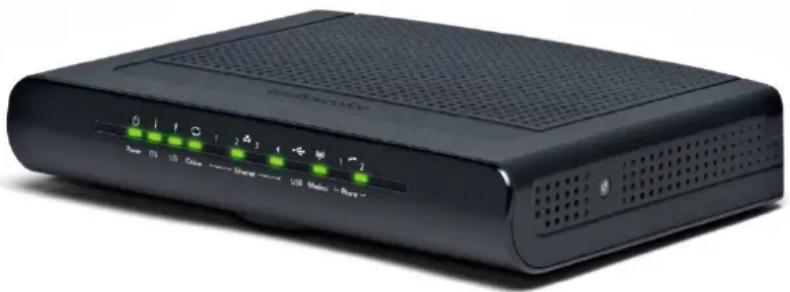
BEDIENUNGSANLEITUNG TC7200K Technicolor
Benutzerhandbuch WLAN Kabelrouter Technicolor TC7200K
VERSION 1.0
AUGUST 2013
| STANDARD-ANMELDEDATEN | |
| IP-Adresse | 192.168.0.1 |
| Benutzername | admin |
| Passwort | password |
Inhalt
KAPITEL 1: ANSCHLÜSSE UND EINRICHTUNG .... 3
KABELROUTER - ÜBERSICHT 3
Frontansicht 3
Geräterückseite 4
Seitenansicht 4
WANDMONTAGE 5
INBETRIEBNAHME DES KABELROUTERS 6
1 ) Verbinden des Fernsehkabels mit dem Kabelrouter 6
2 ) Anschliessen der Stromversorgung....7
3 ) Anschliessen des Computers 7
Initialisierungsprozess des Kabelrouters 8
TELEFON- ODER FAX-ANSCHLUSS 10
KAPITEL 2: KONFIGURATION .... 11
ZUGRIFF AUF DAS WEB-INTERFACE ZUR KONFIGURATION DES KABELROUTERS 11
Überblick über das Web Interface....12
Änderung des Kennwortes 13
MENÜ „MODEM“ - „STATUS“ 14
-
Software 14
-
Verbindung 15
-
Kennwort 16
-
Diagnose 19
-
Erster Scan 20
-
Backup/Wiederherstellen....21
MENÜ GATEWAY - NETZWERK 22
-
LAN 22
-
WAN 23
-
Computer 24
-
Zeit 25
MENÜ GATEWAY - ERWEITERT 26
-
Optionen....26
-
IP-Filterung 27
-
MAC-Filterung 28
-
Port-Filterung 29
-
Weiterleiten 30
-
Port-Auslöser (Trigger) 33
MENÜ FIREWALL 35
- Webfilter 35
MENÜ DRAHTLOS 36
-
Radio 36
-
Primäres Netzwerk (Wi-Fi Zugangskontrolle und Sicherheit) 39
-
Zugriffssteuerung 45
-
Erweitert 46
MENÜ TELEPHONY 48
- Status....48
KAPITEL 3: ZUSÄTZLICHE INFORMATIONEN 49
ALLGEMEINE HINWEISE ZUR FEHLERBEHEBUNG....49
ANFORDERUNGEN AN DEN COMPUTER....50
SERVICE-INFORMATION 50
GLOSSAR 51
TECHNISCHE DATEN 54
KAPITEL 1: ANSCHLÜSSE UND EINRICHTUNG
Kabelrouter - Übersicht
Frontansicht
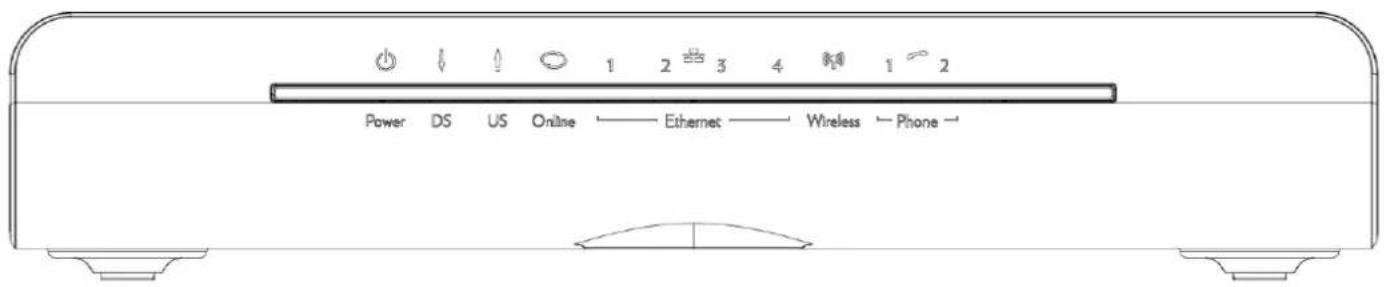
text_image
Power DS US Online —— Ethernet —— Wireless —— Phone —ABB. 1-1 FRONTANSICHT
Auf dem vorderen Bedienfeld finden Sie die folgenden Anzeigen (LED):

Power - Zeigt den Betriebsstatus an.

DS - Zeigt den Datenempfang des Kabelrouters aus dem Netz an (DownStream Traffic).

US - Zeigt das Senden von Daten vom Kabelrouters zum Netz an (UpStream Traffic).

Online - Zeigt den Status Ihrer Internetverbindung an.
Die LED ist aus wenn keine Internetverbindung besteht.
Die LED leuchtet wenn das Modem eine Verbindung mit dem Netzwerk hergestellt hat und Daten übertragen werden können.

Eth. - Zeigt den Status der Ethernet-Netzwerkanschlüsse 1 bis 4 an.

Wireless - Zeigt den Status des drahtlosen Wi-Fi Netzwerks an.

Phone - Zeigt den Zustand eines angeschlossenen Telefon 1 und Telefon 2 an.
Geräterückseite
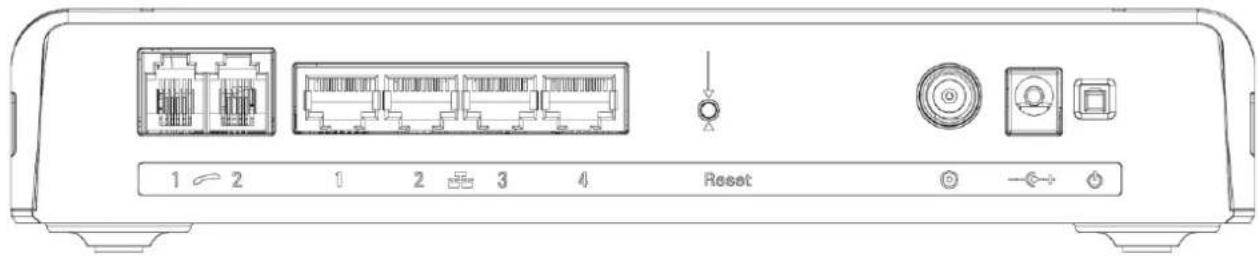
text_image
1 2 1 2 3 4 ResetABB. 1-2 GERÄTERÜCKSEITE
| Element | Beschreibung |
| Schalter | Stromzufuhr zum Kabelrouter An/Aus |
| DC12V | Anschluss für DC12V Stromversorgung |
| Coaxialkabel | Verbindung zum Kabelnetz |
| Reset | Zum Neustarten des Modems drücken Sie diese Taste für mehr als 15 Sekunden |
| Ethernet | 4 Gig Ethernet-Ports, RJ-45 Connector |
| Tel1/Tel2 | 2 RJ11 Anschlüsse für Telefonapparate |
Abb. 1-2 Beschreibung der Anschlüsse auf der Geräterückseite
Seitenansicht
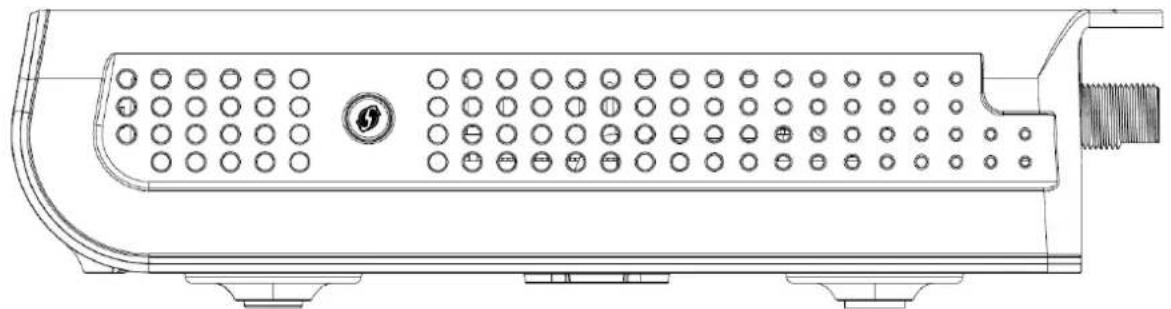
WPS - Zeigt den Status der Wi-Fi Protected Setup™ Funktion an.
WPS Schalter: Mit Hilfe dieses Schalters aktivieren Sie die WPS Funktion des Geräts, die es erlaubt die gesicherte Verbindung mit einem anderen Gerät welches WPS unterstützt (z.B. eines PCs) mit über das WPS-Protokoll einzurichten. Ein langes Drücken (mehr als 2 Sekunden) auf die Schaltfläche ermöglicht Ihnen die Verbindung des Modems mit einem PC oder anderen Geräten. Nach der Verbindungsherstellung erlaubt ein kurzer Druck auf diese Schaltfläche, Wi-Fi ein oder auszuschalten.
Wandmontage
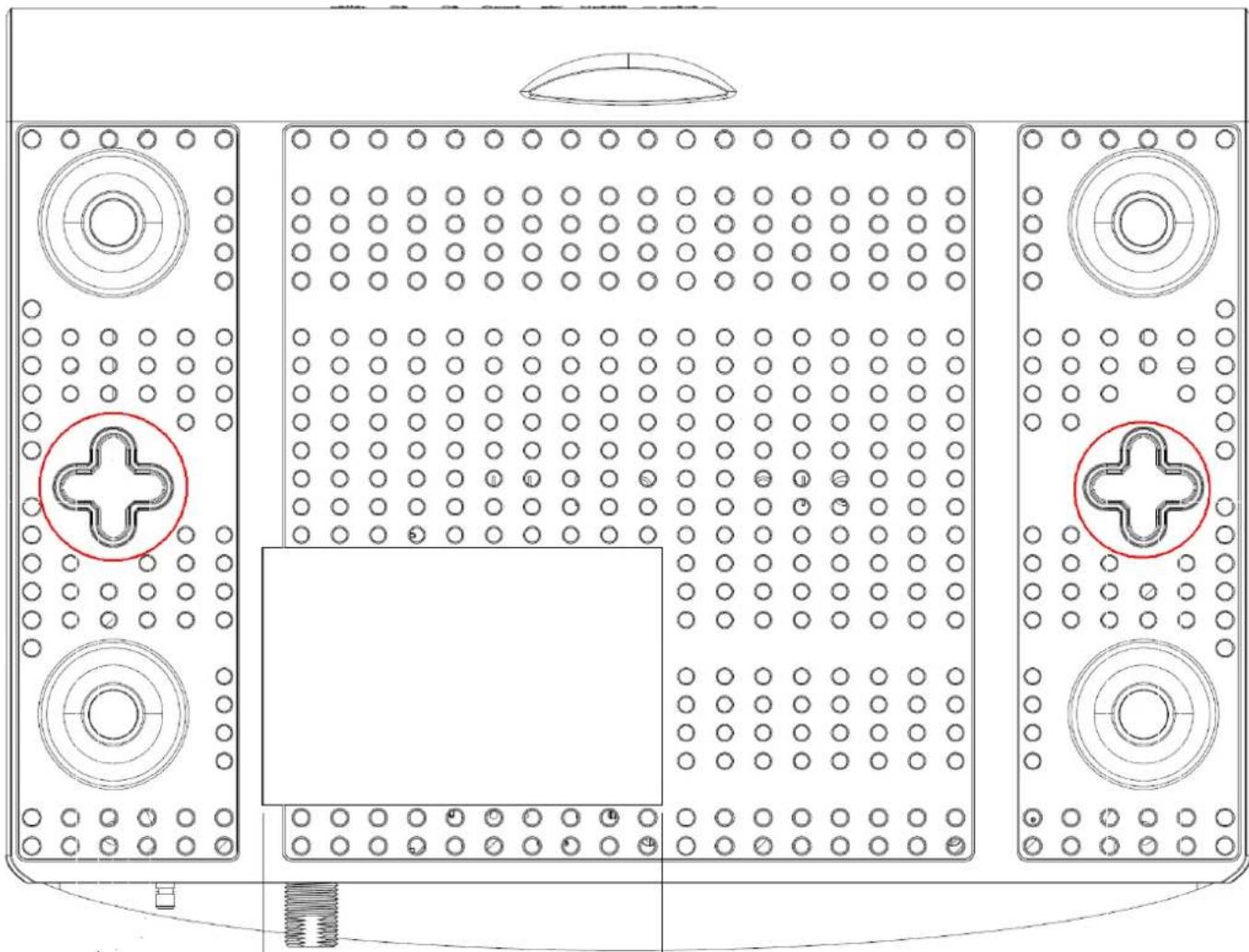
Das Gerät verfügt über zwei Schlitze für die Wandmontage an der Rückseite. Zur Montage werden zwei Schrauben (nicht im Lieferumfang enthalten) benötigt.
-
Stellen Sie sicher, dass die Wand glatt, flach, trocken und stabil ist und machen Sie die beiden Bohrungen in einem Abstand von 101.6 mm.
-
Fixieren Sie die Schrauben in der Wand und lassen Sie die Schraubenköpfe 3 mm vorstehen.
-
Entfernen Sie alle Verbindungen des Gerätes und platzieren Sie es über die Schraubenköpfe. Drücken Sie das Gerät leicht an die Wand und schieben Sie es nach unten.
Inbetriebnahme des Kabelrouters
Für eine korrekte Installation führen Sie nacheinander die folgenden Schritte durch:
1 ) Verbinden des Fernsehkabels mit dem Kabelrouter
Stecken Sie das eine Ende des Koaxialkabels in den Kabelanschluss an der Wand und das andere Ende in den Anschluss des Kabelrouters.
Hinweis: Um eine schnellen Registrierung des Modems zu ermöglichen, muss das Koaxialkabel mit dem Modem verbunden sein bevor dieses angeschaltet wird. Schalten Sie daher das Modem jetzt noch nicht an.
flowchart
graph TD
    A["Verbindungskabel"] --> B["Erdungskabel"]
    B --> C["= Splitter"]
    C --> D["Erdungsstab"]
    D --> E["TV-Wandler"]
    E --> F["TV"]
    E --> G["TV-Wandler"]
    G --> H["Modem"]
    G --> I["PC"]
    style A fill:#f9f,stroke:#333
    style B fill:#ccf,stroke:#333
    style C fill:#cfc,stroke:#333
    style D fill:#fcc,stroke:#333
    style E fill:#cff,stroke:#333
    style F fill:#ffc,stroke:#333
    style G fill:#ffc,stroke:#333
    style H fill:#ffc,stroke:#333
    style I fill:#ffc,stroke:#333
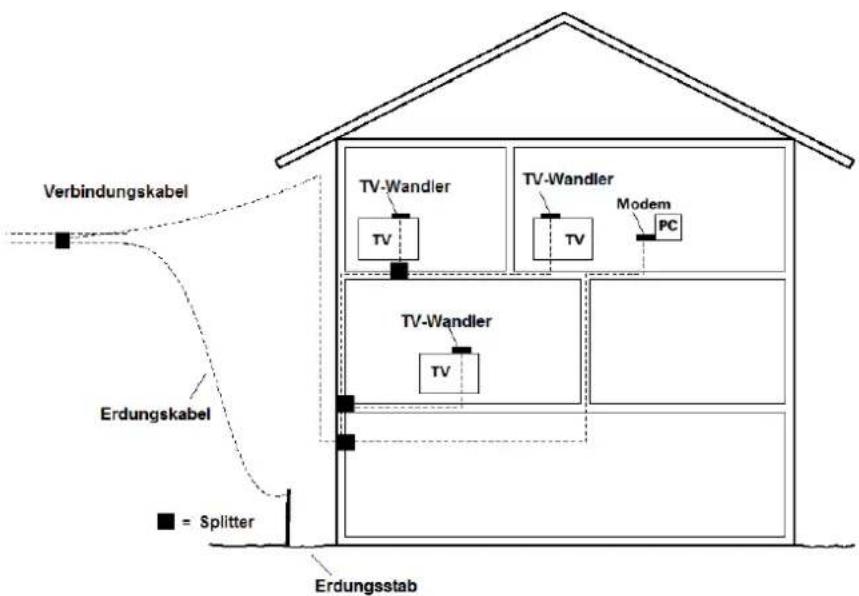
Abbildung 1-6 Verkablung im Haus mit Splittern
Hinweis: Um eine optimale Leistung des Geräts zu erreichen, sollten Sie Ihr Kabelrouter möglichst nah am Übergang des Fernsehkabels zum Gebäude anschließen. Falls Abzweigungen (Splitter) in der Verkabelung nicht vermieden werden können, so müssen diese mindestens über 1GHz Bandbreite verfügen.
2 ) Anschliessen der Stromversorgung
Schließen Sie nun die Stromversorgung an. Stecken Sie dazu zunächst das Stromversorgungskabel des Steckernetzteiles in die Buchse des Kabelrouters und anschließend das Steckernetzteil in die 220V Steckdose. Drücken Sie nun auf den Netzschalter, um das Modem einzuschalten.
Hinweis: Verwenden Sie nur das mit dem Modem gelieferte Netzteil. Die Verwendung eines anderen Netzteils kann das Produkt beschädigen und führt zu Garantieverlust.
Hinweis: Sollten der ersten Installation des Kabelrouters die DS und US LEDs gleichzeitig blinken, so bedeutet das, dass das Kabelrouter seine Systemsoftware automatisch aktualisiert. Warten Sie bitte in diesem Fall bis die LEDs aufhören zu blinken, setzen Sie während dieses Prozesses das Kabelrouter nicht zurück und trennen Sie es nicht von der Stromversorgung.
3 ) Anschliessen des Computers
Verbinden Sie nun ein Ethernet-Netzwerkkabel mit dem Ethernet-Anschluss ihres Computers und das andere Ende mit einem der Ethernet-Anschlüsse auf der Rückseite des Kabelrouters.
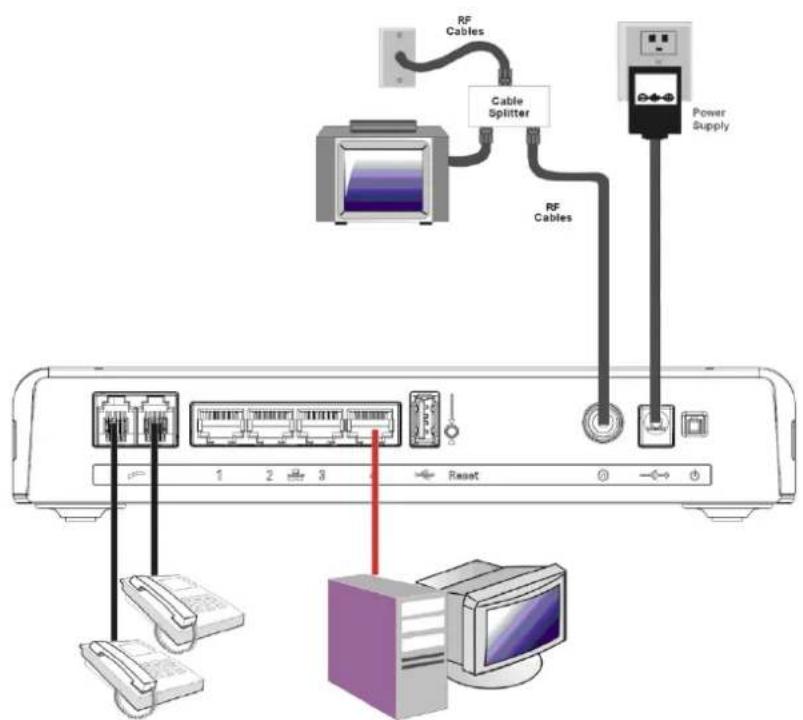
Abbildung 1-7 Verbindungen zum Kabelrouter
Initialisierungsprozess des Kabelrouters
Nach der Installation des Kabelrouters und dem ersten Anschalten (und jedes Mal, wenn das Kabelrouter wieder mit dem Strom verbunden wird) durchläuft das Gerät verschiedene Schritte bevor es betriebsbereit ist. In jedem dieser Schritte des Initialisierungsprozesses zeigen die Blinkleuchten auf der Vorderseite des Gerätes ein anderes Muster. Sollten auf der Vorderseite keine LEDs aufleuchten, prüfen Sie bitte die Stromversorgung und verbinden Sie das Kabelrouter ordnungsgemäß.
Hinweis: Sollten bei Beginn der Installation die DS und US LEDs gleichzeitig blinken bedeutet das, dass das Kabelrouter seine Systemsoftware automatisch aktualisiert.
Warten Sie bitte in diesem Fall bis die LEDs aufhören zu blinken. Setzen Sie während dieses Prozesses das Kabelrouter nicht zurück und trennen Sie es nicht von der Stromversorgung.
Die Anzeigen der LEDs auf dem vorderen Bedienfeld werden in der nachfolgenden Tabelle erklärt: AN = LED leuchtet, AUS = LED ist grau, BLINKT = die LED blinkt.
| Power | Internet | Ethernet | Wireless | TEL1 | TEL2 | Beschreibung | ||||||
| DS | US | Online | 1 | 2 | 3 | 4 | ||||||
| Start-Vorgang | AN | AN | AN | AN | AN | AN | AN | AN | X | AN | AN | Einschalten in 0,25 Sekunden |
| AN | 0,25 Sekunden | |||||||||||
| AN | BLINKT | BLINKT | BLINKT | X | X | X | X | X | X | X | Vom Einschalten bis System-Initialisierung abgeschlossen | |
| AN | AN | AN | AN | X | X | X | X | X | X | X | Initialisierung des Systems vollständig nach (vor) DS-Scanning | |
| 1 Sekunde | ||||||||||||
| DOCSIS Start-Vorgang | AN | BLINKT | AUS | AUS | X | X | X | X | X | X | X | Während D-Scanning und erfassen von SYNC |
| AN | AN | BLINKT | AUS | X | X | X | X | X | X | X | SYNC abgeschlossen, Empfang von UCD nach Bereich abgeschlossen | |
| AN | AN | AN | BLINKT | X | X | X | X | X | X | X | DHCP Konfigurationsdatei heruntergeladen, Verschlüssung wird initialisiert: DHCP: 1s AN & 1s AUS, TFTP: 0,25s AN & 0,25s AUS | |
| AN | AN | AN | AN | X | X | X | X | X | X | X | Einsatzbereit (NACO=AN) | |
| AN | BLINKT | BLINKT | AUS | X | X | X | X | X | X | X | Einsatzbereit (NACO=AUS) | |
| DOCSIS Verbindungs-vorgang | BLINKT | BLINKT | BLINKT | BLINKT | BLINKT | X | X | X | X | X | X | Warten auf Registrierung mit allen DS und allen US Kanälen LEDs blinken nacheinander von rechts nach links - Mindestdauer: 3s |
| X | X | X | X | AUS | X | X | X | X | X | X | Verfügbare DOCSIS DS Kanäle: 1..4 DS: 1..4 LEDs sind AN 5..8 DS: 1..4 LEDs blinken Dauer: 3s | |
| AUS | X | X | X | X | X | X | X | X | X | X | 1..4 US: 1..4 LEDs sind AN | |
| BLINKT | BLINKT | BLINKT | BLINKT | BLINKT | X | X | X | X | X | X | Warten auf Registrierung mit allen DS und allen US Kanälen: LEDs blinken nacheinander von rechts nach links. | |
| Telefon MTA Regis-trier-ung | AN | AN | AN | AN | X | X | X | X | X | BLINKT | AUS | MTA DHCP |
| AN | AN | AN | AN | X | X | X | X | X | AUS | BLINKT | MTA SNMP/TFTP | |
| AN | AN | AN | AN | X | X | X | X | X | AN | AN | RSIP für NCS/Registrierung für SIP | |
| CPE Betrieb | AN | X | X | X | AUS AN BLINKT | AUS AN BLI-NKT | AUS AN BLI-NKT | AUS AN BLI-NKT | AUS AN BLI-NKT | X | X | Kein Ethernet / Drahtlos-Link Ethernet / Drahtlos-Link TX/RX Ethernet / Drahtlos-Traffic |
| MTA Betrieb | AN | AN | AN | Beide Leitungen Aufgelegt | ||||||||
| AN | BLINKT | AN | Telefon Tel1 Abgehoben, Telefon Tel2 Aufgelegt | |||||||||
| AN | AN | BLINKT | Telefon Tel1 Aufgelegt, Telefon Tel2 Abgehoben | |||||||||
| AN | BLINKT | BLINKT | Beide Telefone Abgehoben | |||||||||
| SW Download Betrieb | AN | BLINKT | BLINKT | AN | X | X | X | X | X | X | X | Kabelrouter Software im Flash-Speicher wird aktualisiert. |
Tabelle 1-1 LED-Verhalten
Telefon- oder Fax-Anschluss
Sie können mit dem Kabelrouter die meisten Telefongeräte, Faxgeräte und Anrufbeantworter genauso verwenden, wie mit einem konventionellen analogen Telefonanschluss. Der Anschluss Tel1 am Kabelrouter ersetzt dabei einen herkömmlichen analogen Anschluss zum Telefonnetz. Über den Anschluss Tel2 kann eine weitere analoge Telefonleitung bereitgestellt werden.
Für Telefonapparate mit dem in Deutschland üblichem TAE Stecker verwenden Sie ein TAE/RJ14 Adapterkabel.
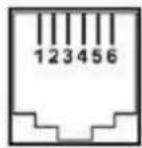
RJ11/RJ14 Stecker
(auch „Western“ Stecker genannt)
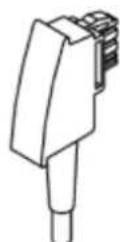
In Deutschland
üblicher TAE Stecker
Hinweis: Einige in Deutschland vertriebene Telefone haben am Telefonapparat einen RJ14 Anschluss der nicht wie international üblich belegt ist. Verwenden Sie um diese Telefone anzuschließen immer das dem Telefon beiliegende TAE Anschlusskabel und einen TAE-RJ14 Adapter.
Schließen Sie Ihren Telefonapparat am Anschluss Tel1 an. Um einen normalen Telefonanruf zu tätigen nehmen Sie den Hörer ab und warten Sie auf das Freizeichen.
Wählen Sie dann die gewünschte Nummer. Wenn Ihr Telefonapparat eine „Flash“ oder „Hook“ Funktion bereitstellt, kann diese für Dienste wie Anklopfen oder Makeln zwischen mehreren Anrufen verwendet werden.
Hinweis für Experten (Installateure): Der Kabelrouter ist bei korrekter Verkabelung elektrisch ausreichend leistungsfähig, um bis zu 5 Telefone mit einer „ringer equivalence“ (REN) von 1 anzusteuern (i.e. der Kabelrouters hat eine REN von 5). Da moderne Telefongeräte deutlich weniger Strom verbrauchen als 1 REN bedeutet dies in der Praxis, das auch mehr als 5 moderne Endgeräte pro Anschluss angesteuert werden können, dies hängt von den verwendeten Telefonapparaten ab. Die in Deutschland übliche hausinterne Verkabelung mit TAE F/N Steckern sind allerdings üblicherweise so verkabelt, dass nur ein Telefon pro Teilnehmeranschlussleitung angesteuert wird Sobald in die erste TAE Dose ein Telefonapparat eingesteckt wird werden dabei die weiteren Dosen deaktiviert. Um mehrere Telefone parallel anzusteuern, müssen Sie diese Verkabelung gegebenenfalls entsprechend anpassen, so dass alle Apparate elektrisch parallel geschaltet sind.
KAPITEL 2: KONFIGURATION
Das Kabelrouter kann mit Hilfe eines auf Ihrem PC installierten Web Browsers (z.B. Microsoft Internet Explorer, Firefox, Safari, Google Chrome) konfiguriert werden. Überprüfen Sie bitte zunächst, ob der Kabelrouter und der Computer korrekt mit einem Netzwerkkabel verbunden sind und ob das TCP/IP-Protokoll auf Ihrem PC korrekt eingerichtet ist.
Zugriff auf das Web-Interface zur Konfiguration des Kabelrouters
Das Kabelrouter wird durch einen eingebauten HTTP-Server, welcher eine im lokalen Netz erreichbare Website für die die Diagnose und Konfiguration des Kabelrouters bereitstellt, administriert.
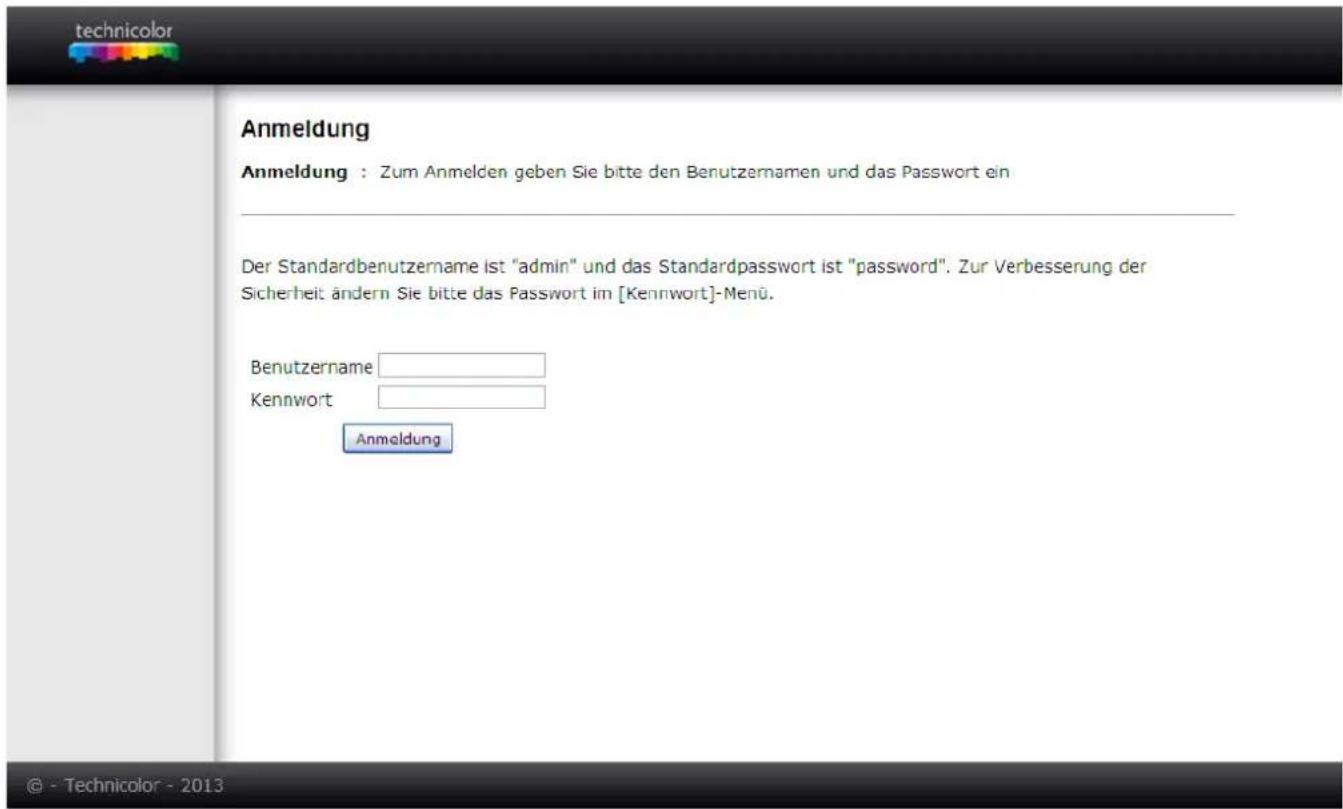
- Starten Sie Ihren Webbrowser und geben Sie in das Feld für die URL die (private) IP-Adresse des Kabelrouters ein: http://192.168.0.1 (oder : http://kabel.box)
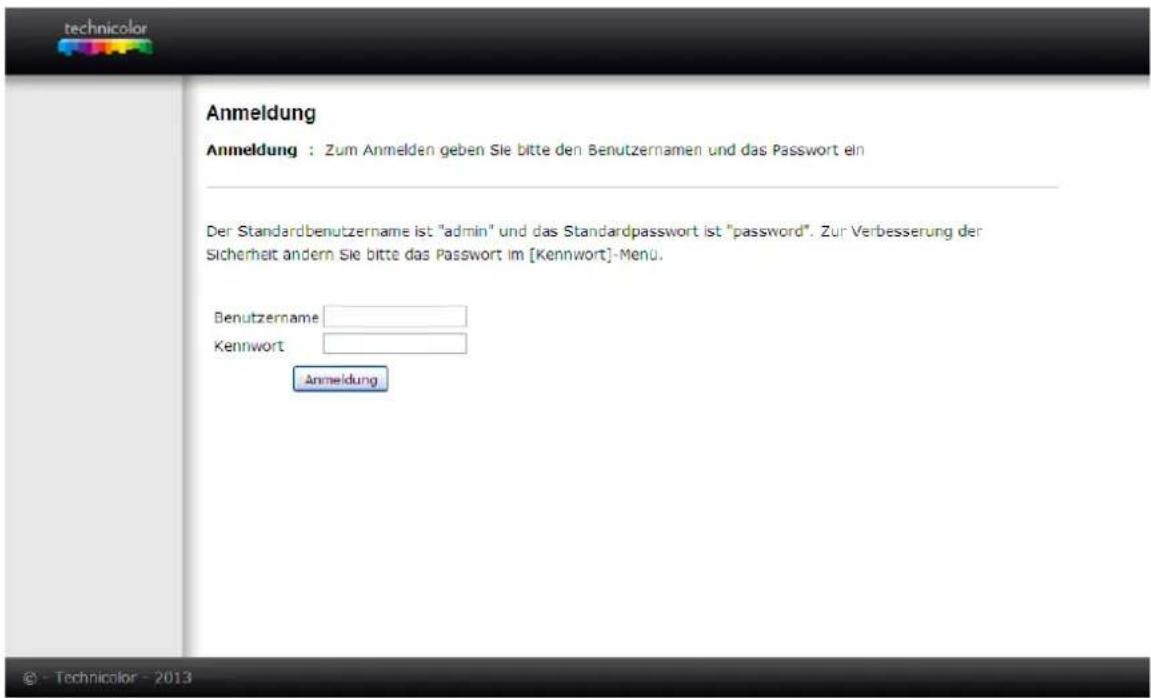
- Nachdem Sie mit dem Gerät verbunden sind werden Sie aufgefordert, einen Benutzernamen und ein Kennwort einzugeben. Die Werkeinstellung für den Benutzernamen ist "admin" und das Kennwort lautet "password". Zur Verbesserung der Sicherheit, ändern Sie bitte das Passwort im [Kennwort]-Menü.
text_image
technicolor Anmeldung Anmeldung : Zum Anmelden geben Sie bitte den Benutzernamen und das Passwort ein Der Standardbenutzername ist "admin" und das Standardpasswort ist "password". Zur Verbesserung der Sicherheit ändern Sie bitte das Passwort im [Kennwort]-Menu. Benutzername Kennwort Anmeldung © - Technicolor - 2013Abb. 2-1 Benutzeranmeldung
Nach erfolgreicher Anmeldung erscheint die Hauptseite.
Überblick über das Web Interface
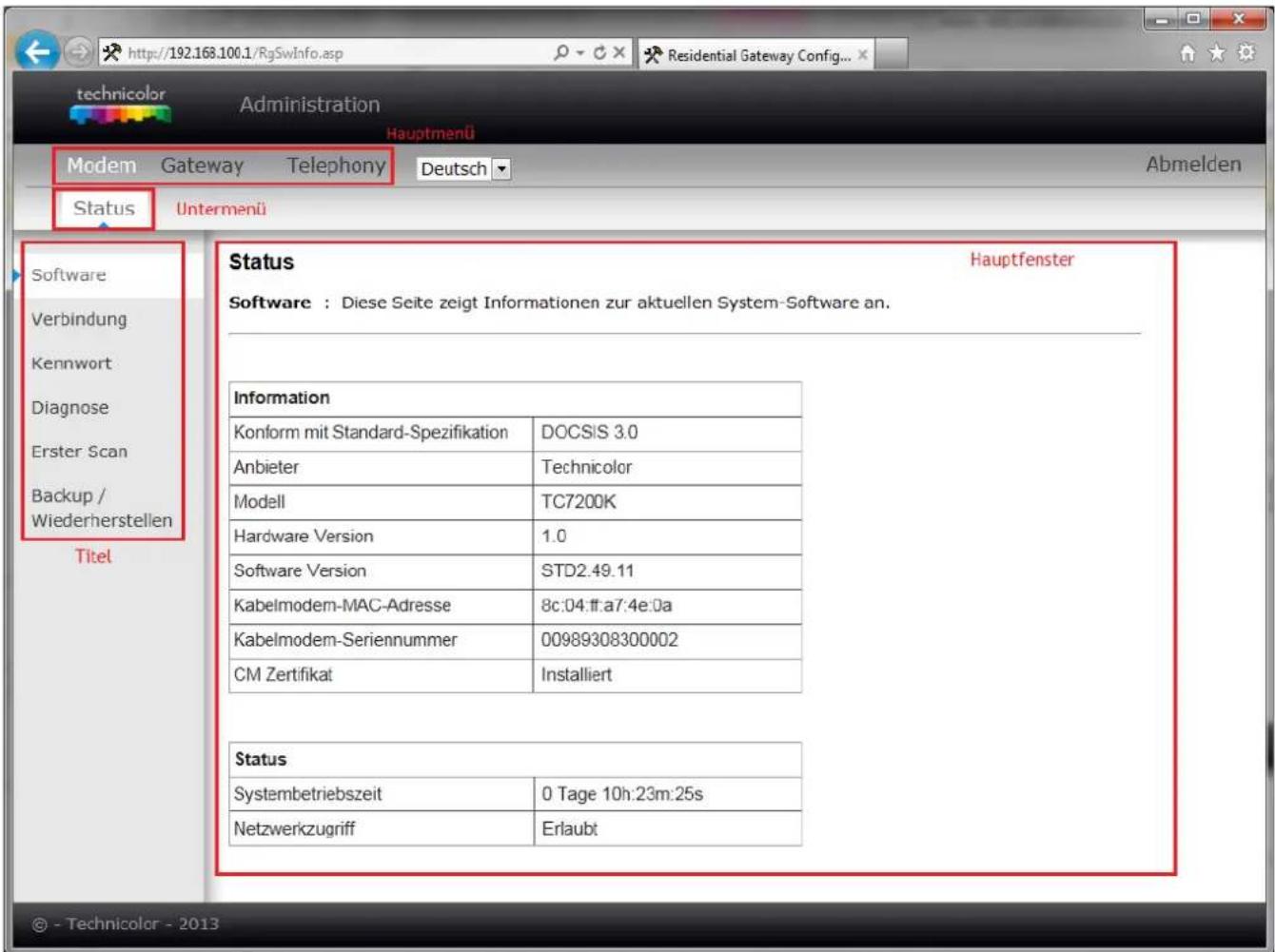
Nach erfolgreicher Anmeldung sehen Sie das Interface zur Administration des Kabelrouters:
text_image
technicolor Administration Hauptmenü Modem Gateway Telephony Deutsch Abmelden Status Untermenü Software Verbindung Kennwort Diagnose Erster Scan Backup / Wiederherstellen Titel Status Hauptfenster Software : Diese Seite zeigt Informationen zur aktuellen System-Software an. Information Konform mit Standard-Spezifikation DOCSIS 3.0 Anbieter Technicolor Modell TC7200K Hardware Version 1.0 Software Version STD2.49.11 Kabelmodem-MAC-Adresse 8c:04:ff:a7:4e:0a Kabelmodem-Seriennummer 00989308300002 CM Zertifikat Installiert Status Systembetriebszeit 0 Tage 10h:23m:25s Netzwerkzugriff Erlaubt © - Technicolor - 2013Abb. 2-2 Überblick über den Web Manager
- Das Hauptmenü besteht aus den drei Links im oberen Bereich der Seite: Modem, Gateway, Telephony.
- Untermenü: Nach Auswahl einer der drei Punkte (Modem, Gateway, Telephony) im Hauptmenü erscheint darunter, dass jeweils dazu gehörige Untermenü. Im obigen Beispiel wurde im Hauptmenü „Modem“ ausgewählt - das Untermenü beinhaltet in diesem Fall nur einen Eintrag („Status“).
- Titel: Die Seitenleiste auf der linken Seite erlaubt es verschiedene zum Untermenü gehörende Rubriken auszuwählen. Im obigen Beispiel: Software, Verbindung, Kennwort, Diagnose, Erster Scan, Backup/Wiederherstellen.
- Hauptfenster: Je nach ausgewählten Hauptmenü/Untermenü/Titel erscheinen hier die Optionen für Konfiguration und die Statusinformationen.
Eventuell werden an Ihrem Kabelanschluss einiger Funktionen nicht unterstützt welche auf den Konfigurationsseiten des Kabelrouters aufgelisteten sind. In solchen Fällen bleibt das Informationsfeld leer. Das ist normal.
Änderung des Kennwortes
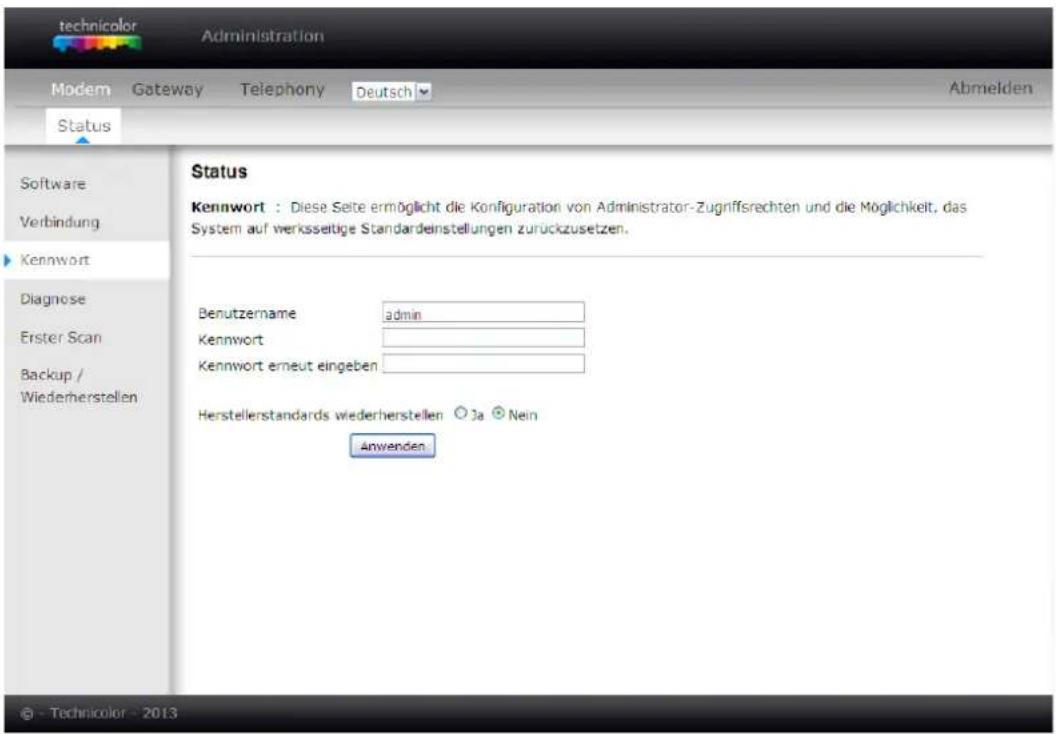
Um den Zugang zu Ihrem Modem und zu Ihrem Heimnetzwerk besser zu schützen, sollten Sie unbedingt das Kennwort ändern.
text_image
technicolor Administration Modem Gateway Telephony Deutsch Abmelden Status Software Verbindung Kennwort Diagnose Erster Scan Backup / Wiederherstellen Status Kennwort : Diese Seite ermöglicht die Konfiguration von Administrator-Zugniffsrechten und die Möglichkeit, das System auf werksseitige Standardeinstellungen zurückzusetzen. Benutzername admin Kennwort Kennwort erneut eingeben Herstellerstandards wiederherstellen Ja Nein Anwenden © - Technicolor - 2013Abb. 2-3 Modem\Status\Kennwort
Zur Änderung des Kennwortes wählen Sie Hauptmenü „Modem“, Untermenü „Status“, Titel „Kennwort“ und geben Sie dann im Eingabefeld „Kennwort“ das neue Kennwort ein. Um Tippfehler auszuschließen, müssen Sie dieses durch erneute Eingabe im Feld „Kennwort erneut eingegeben“ ein zweites Mal eingeben.
Sobald das neue Kennwort akzeptiert ist, müssen Sie sich am Kabelrouter erneut anmelden.
Hinweis: Wir empfehlen Ihnen, das Kennwort immer zu ändern. Dies ist ein einfacher Schutz auf den Zugriff der Websites des Gateways.
Menü „Modem“ - „Status“
1. Software
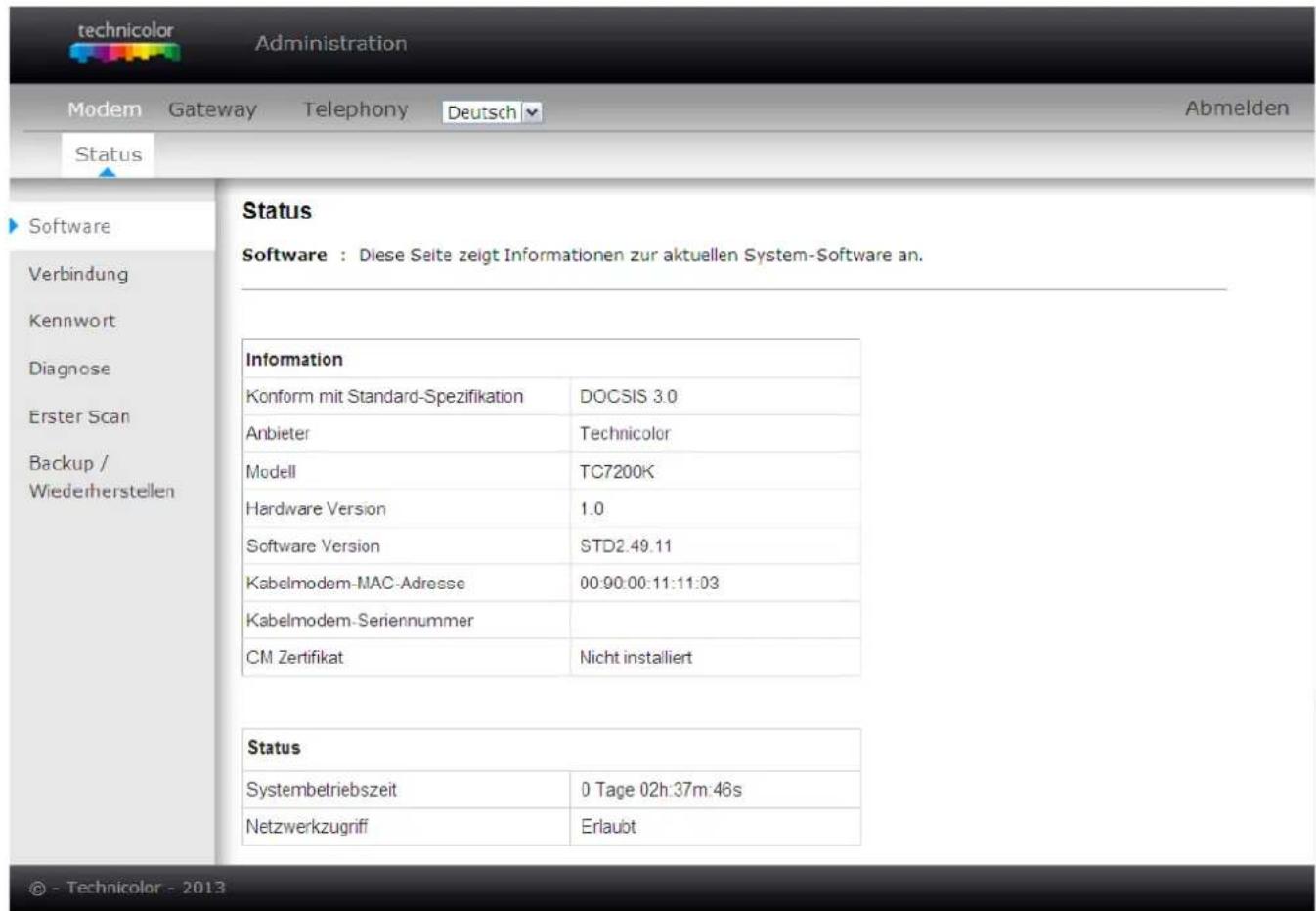
Das Hauptfenster zeigt Informationen zur Hardware und zur Software Ihres Kabelrouters.
Im Abschnitt „Status“ unten auf dieser Seite finden Sie die Betriebsdauer Ihres Kabelrouters seit dem letzten Einschalten. Die Seite beinhaltet auch einige Schlüsselinformationen, die der Kabelrouter während der Initialisierungsphase mit Ihrem Kabelnetzbetreiber empfangen hat. Überprüfen Sie ob unter „Netzwerkzugriff“ „Erlaubt“ steht. Dies bedeutet, dass Ihr Kabelanbieter Ihren Kabelrouter erfolgreich konfiguriert hat und Sie nun mit dem Netz verbunden sind. Sollte dies nicht der Fall sein, haben Sie keine Internetverbindung und sollten zur Behebung dieses Problems mit Ihrem Kabelanbieter in Verbindung treten.
text_image
technicolor Administration Modem Gateway Telephony Deutsch Abmelden Status Software Verbindung Kennwort Diagnose Erster Scan Backup / Wiederherstellen Status Software : Diese Seite zeigt Informationen zur aktuellen System-Software an. Information Konform mit Standard-Spezifikation DOCSIS 3.0 Anbieter Technicolor Modell TC7200K Hardware Version 1.0 Software Version STD2.49.11 Kabelmodem-MAC-Adresse 00:90:00:11:11:03 Kabelmodem-Seriennummer CM Zertifikat Nicht installiert Status Systembetriebszeit 0 Tage 02h:37m:46s Netzwerkzugriff Erlaubt © - Technicolor - 2013Abb. 2-5 Modem\Status\Software
2. Verbindung
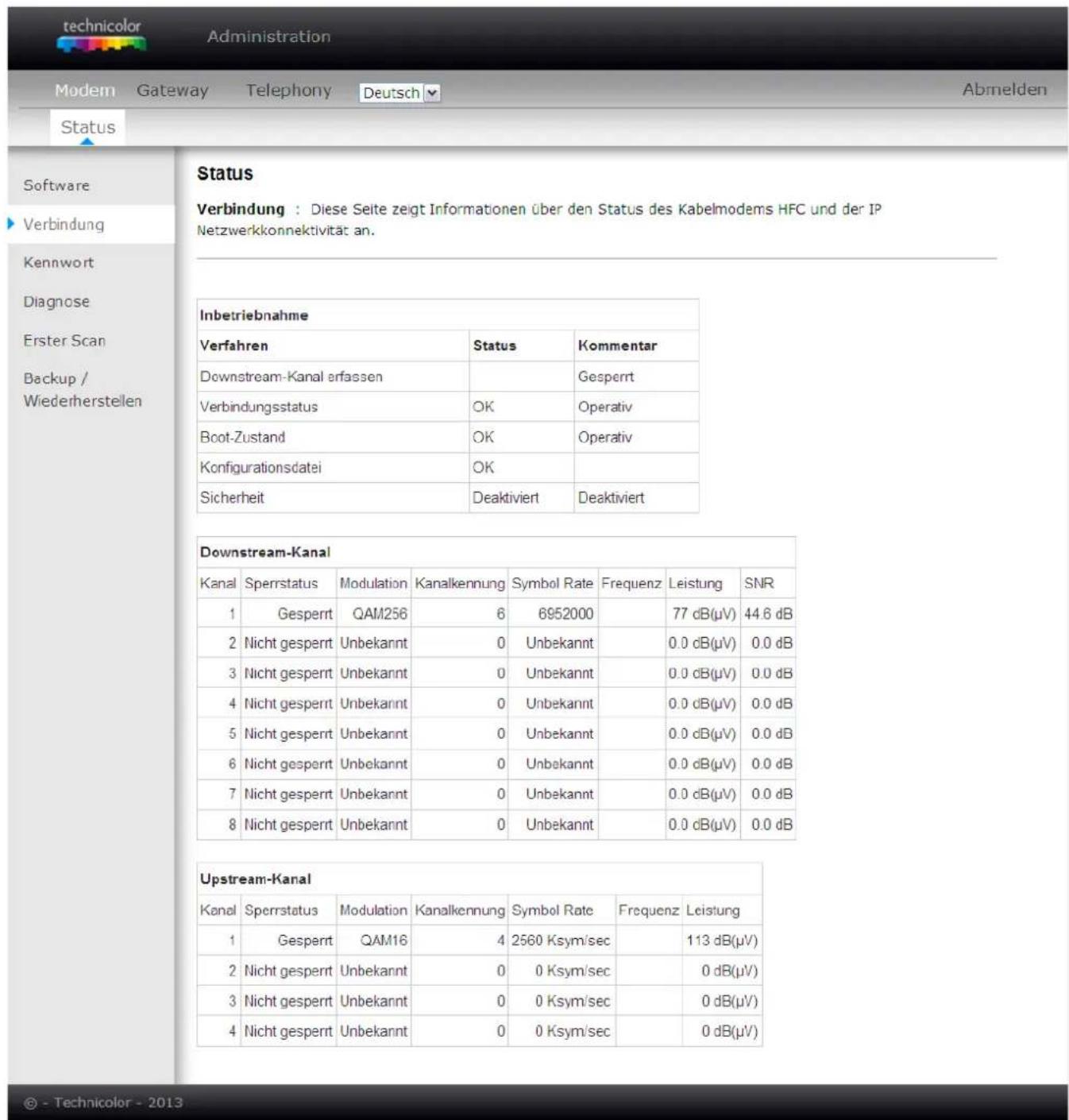
Auf dieser Seite finden Sie den aktuellen Verbindungsstatus des Kabelrouters mit dem Kabelnetzbetreiber, inklusive dem Status der Start/Registrierungsprozedur, der Downstream- und Upstream Kanäle usw. Diese Informationen sind für den Techniker des Kabelunternehmens hilfreich, falls Probleme auftreten sollten.
text_image
technicolor Administration Modem Gateway Telephony Deutsch Abmelden Status Software Verbindung Kennwort Diagnose Erster Scan Backup / Wiederherstellen Status Verbindung : Diese Seite zeigt Informationen über den Status des Kabelmodems HFC und der IP Netzwerkkonnektivität an. Inbetriebnahme Verfahren Status Kommentar Downstream-Kanal erfassen Gesperrt Verbindungsstatus OK Operativ Boot-Zustand OK Operativ Konfigurationsdatei OK Sicherheit Deaktiviert Deaktiviert Downstream-Kanal Kanal Sperrstatus Modulation Kanalkennung Symbol Rate Frequenz Leistung SNR 1 Gesperrt QAM256 6 6952000 77 dB(μV) 44.6 dB 2 Nicht gesperrt Unbekannt 0 Unbekannt 0.0 dB(μV) 0.0 dB 3 Nicht gesperrt Unbekannt 0 Unbekannt 0.0 dB(μV) 0.0 dB 4 Nicht gesperrt Unbekannt 0 Unbekannt 0.0 dB(μV) 0.0 dB 5 Nicht gesperrt Unbekannt 0 Unbekannt 0.0 dB(μV) 0.0 dB 6 Nicht gesperrt Unbekannt 0 Unbekannt 0.0 dB(μV) 0.0 dB 7 Nicht gesperrt Unbekannt 0 Unbekannt 0.0 dB(μV) 0.0 dB 8 Nicht gesperrt Unbekannt 0 Unbekannt 0.0 dB(μV) 0.0 dB Upstream-Kanal Kanal Sperrstatus Modulation Kanalkennung Symbol Rate Frequenz Leistung 1 Gesperrt QAM16 4 2560 Ksym/sec 113 dB(μV) 2 Nicht gesperrt Unbekannt 0 0 Ksym/sec 0 dB(μV) 3 Nicht gesperrt Unbekannt 0 0 Ksym/sec 0 dB(μV) 4 Nicht gesperrt Unbekannt 0 0 Ksym/sec 0 dB(μV)Abb. 2-6 Modem\Status\Verbindung
3. Kennwort
Die Werkseinstellung sind der Benutzername "admin" und das Kennwort "password". Der Benutzername und das Kennwort werden auf diese Werkseinstellung zurückgesetzt:
- Bei der Herstellung
- Bei Zurücksetzen des Kabelrouters auf Werkseinstellungen: Entweder im Webinterface (siehe unten) oder indem der „Reset“ Knopf auf der Rückseite des Modems für 5 Sekunden gedrückt gehalten und wieder losgelassen wird.
- Bei Zurücksetzen durch den Kabelnetzbetreiber
Sollte das aktuelle Kennwort das Standard-Kennwort sein, wird dringend empfohlen, es zu ändern.
Bei der ersten Verbindung oder während Ihr Kennwort noch dies der Werkeinstellungen ist erscheint eine Warnmeldung am oberen Banner jeder Web-Konfiguration-Seite. Zur Steigerung der Sicherheit Ihres Modems fordern wir Sie auf, das Kennwort zu ändern.
Das Kennwort kann maximal eine Länge von 8 Zeichen haben. Groß- und Kleinschreibung wird berücksichtigt.
Zurücksetzen auf Werkseinstellungen
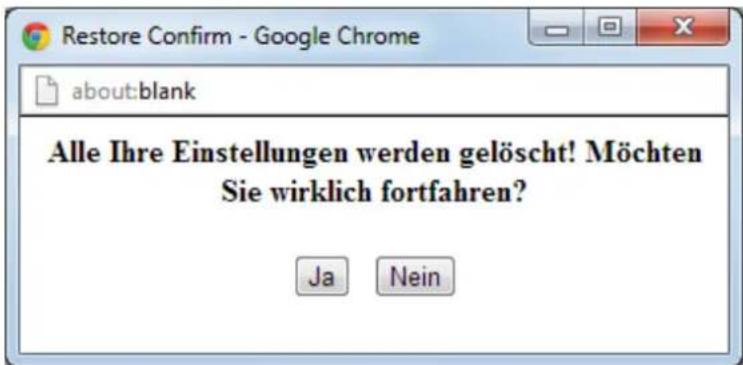
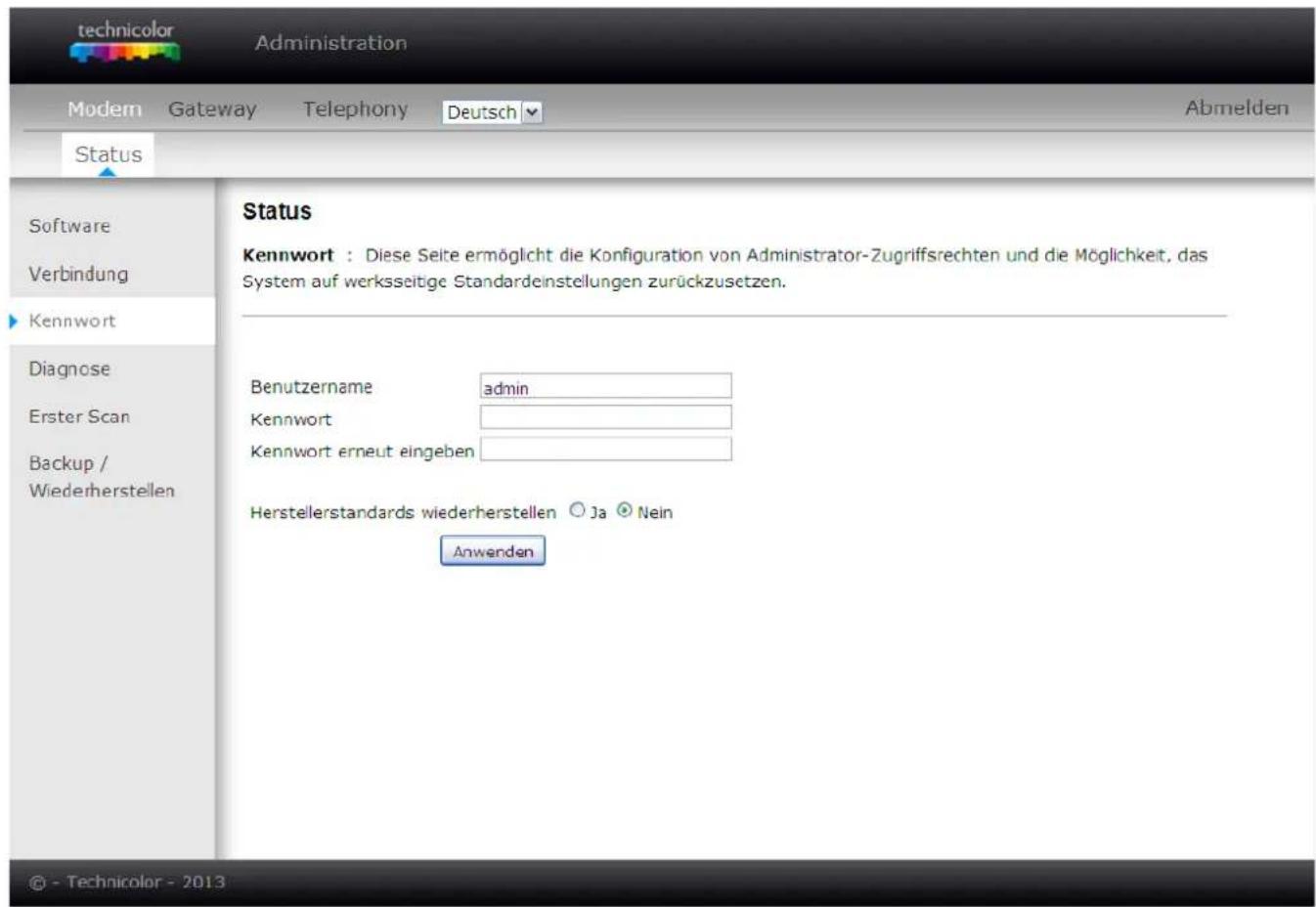
Auf der Seite „Kennwort“ ist es weiterhin möglich das Gateway auf Werkseinstellungen zurückzusetzen. Verwenden Sie diese Funktion mit Vorsicht, da alle Ihre Einstellungen verloren gehen. Zum zurückzusetzen auf Werkseinstellungen, setzen Sie „Herstellerstandards wiederherstellen“ auf „Ja“. Es erscheint die folgende Warnmeldung
text_image
Restore Confirm - Google Chrome about:blank Alle Ihre Einstellungen werden gelöscht! Möchten Sie wirklich fortfahren? Ja NeinKlicken Sie auf „Ja“ und anschließend auf „Anwenden“. Dies hat die gleichen Auswirkungen wie das Zurücksetzen auf Herstellerstandards mit dem Schalter auf der Rückseite des Modems, wenn Sie diesen für 5 Sekunden gedrückt halten und wieder loslassen
text_image
technicolor Administration Modern Gateway Telephony Deutsch Abmelden Status Software Verbindung Kennwort Diagnose Erster Scan Backup / Wiederherstellen Status Kennwort : Diese Seite ermöglicht die Konfiguration von Administrator-Zugriffsrechten und die Möglichkeit, das System auf werksseitige Standardeinstellungen zurückzusetzen. Benutzername admin Kennwort Kennwort erneut eingeben Herstellerstandards wiederherstellen Ja Nein Anwenden © - Technicolor - 2013Abb. 2-7 Modem\Status\Kennwort
Zur Änderung des Kennwortes geben Sie das Kennwort ein, und bestätigen dieses durch erneute Eingabe.
Sobald das Kennwort akzeptiert ist, müssen Sie sich an den Websites erneut anmelden.
text_image
technicolor Anmeldung Anmeldung : Zum Anmelden geben Sie bitte den Benutzernamen und das Passwort ein Der Standardbenutzername ist "admin" und das Standardpasswort ist "password". Zur Verbesserung der Sicherheit andern Sie bitte das Passwort im [Kennwort]-Menu. Benutzername Kennwort Anmeldung © - Technicolor - 2013Abb. 2-8 Dialog zur Kennwort-Anfrage
Sollte das Kennwort nicht akzeptiert werden, so erscheint eine Fehlermeldung:
„Der angegebene Username und/oder Passwort ist/sind falsch“
Versuchen Sie in diesem Fall nochmal sich mit dem korrekten Benutzernamen und Kennwort anzumelden.
4. Diagnose
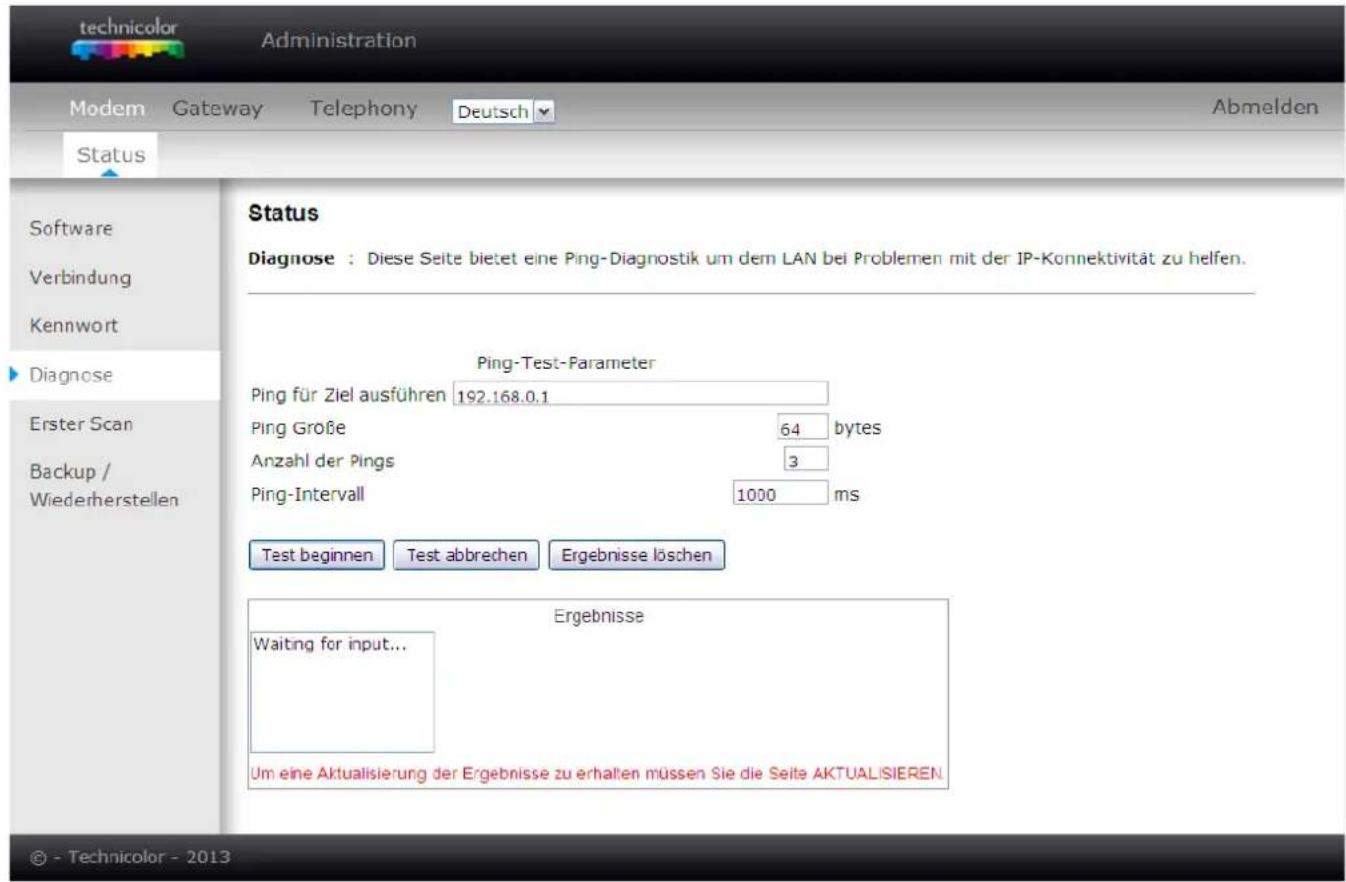
Diese Seite bietet grundlegende Diagnosetools, die Sie bei Verbindungsproblemen verwenden können. Wenn Sie ein Internetgerät pingen wird ein Paket an dessen TCP/IP-Stapel gesendet, der danach ein Paket an Sie zurücksendet. Zur Verwendung des Ping-Tests geben Sie die benötigten Informationen ein und drücken auf Test beginnen. Das Ergebnis wird im unteren Teil des Fensters angezeigt. Drücken Sie auf Test abbrechen, um den Test zu stoppen und auf Ergebnisse löschen, um die Ergebnisse zu löschen. Hinweis: Eine Firewall kann eine Fehlfunktion des Pings hervorrufen, bietet Ihnen aber immer noch TCP/IP Zugang zu den Geräten dahinter. Beachten Sie dies bitte, wenn Sie ein Gerät hinter einer Firewall pingen. Ping ist am besten geeignet, um die Verbindung mit PCs, wie den PCs in Ihrem LAN, ohne Firewall zu bestätigen.
text_image
technicolor Administration Modem Gateway Telephony Deutsch Abmelden Status Software Verbindung Kennwort Diagnose Erster Scan Backup / Wiederherstellen Status Diagnose : Diese Seite bietet eine Ping-Diagnostik um dem LAN bei Problemen mit der IP-Konnektivität zu helfen. Ping-Test-Parameter Ping für Ziel ausführen 192.168.0.1 Ping Große 64 bytes Anzahl der Pings 3 Ping-Intervall 1000 ms Test beginnen Test abbrechen Ergebnisse löschen Ergebnisse Waiting for input... Um eine Aktualisierung der Ergebnisse zu erhalten müssen Sie die Seite AKTUALISIEREN. © - Technicolor - 2013Abb. 2-9 Modem\Status\Diagnose
5. Erster Scan
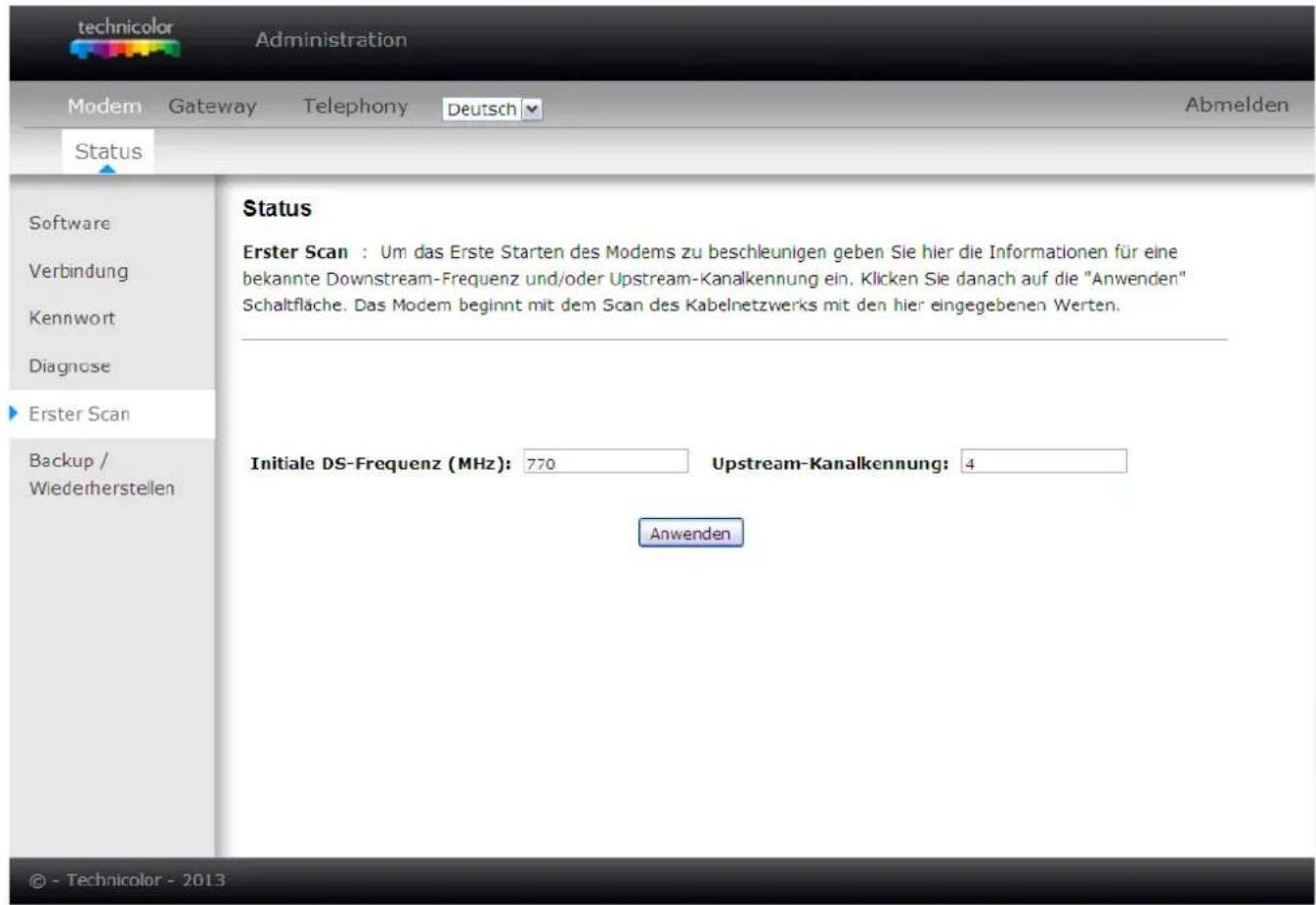
Um die erste Verbindung des Modems zu beschleunigen, geben Sie die Download-Frequenz und/oder die ID des Upstream-Kanals hier ein. Klicken Sie danach auf die Schaltfläche "Anwenden", um das Kabelnetzwerk, beginnend mit den eingegebenen Werten, zu durchsuchen.
Der Wert ist in Megahertz angegeben. Somit müssen Sie also für 453 MHz folgendes eingeben: 453
text_image
technicolor Administration Modem Gateway Telephony Deutsch Abmelden Status Software Verbindung Kennwort Diagnose Erster Scan Backup / Wiederherstellen Status Erster Scan : Um das Erste Starten des Modems zu beschleunigen geben Sie hier die Informationen für eine bekannte Downstream-Frequenz und/oder Upstream-Kanalkennung ein. Klicken Sie danach auf die "Anwenden" Schaltfläche. Das Modem beginnt mit dem Scan des Kabelnetzwerks mit den hier eingegebenen Werten. Initiale DS-Frequenz (MHz): 770 Upstream-Kanalkennung: 4 Anwenden © - Technicolor - 2013Abb. 2-10 Modem\Status\Erster Scan
6. Backup/Wiederherstellen
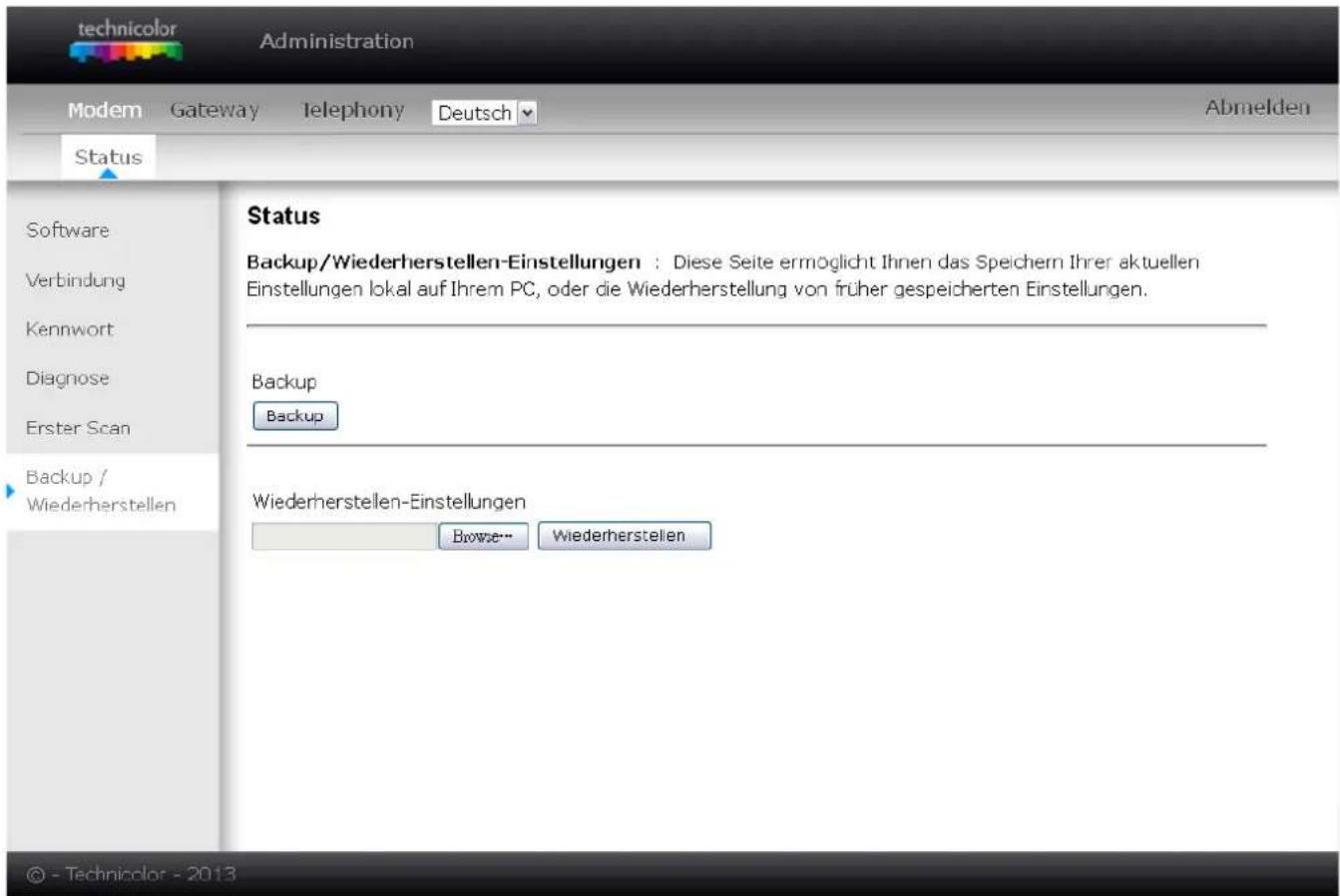
Backup/Wiederherstellen-Einstellungen: Diese Seite ermöglicht die Speicherung der aktuellen Einstellungen lokal auf Ihren PC. Sie können außerdem vorher gespeicherte Einstellungen wiederherstellen. Die Standardbezeichnung der Datei ist: "GatewaySettings.bin".
text_image
technicolor Administration Modem Gateway Telephony Deutsch Abmelden Status Software Verbindung Kennwort Diagnose Erster Scan Backup / Wiederherstellen Status Backup/Wiederherstellen-Einstellungen : Diese Seite ermöglicht Ihnen das Speichern Ihrer aktuellen Einstellungen lokal auf Ihrem PC, oder die Wiederherstellung von früher gespeicherten Einstellungen. Backup Backup Wiederherstellen-Einstellungen Browse... Wiederherstellen © - Technicolor - 2013Fig 2-11 Modem\Status\ Backup/Wiederherstellen
Menü Gateway - Netzwerk
1. LAN
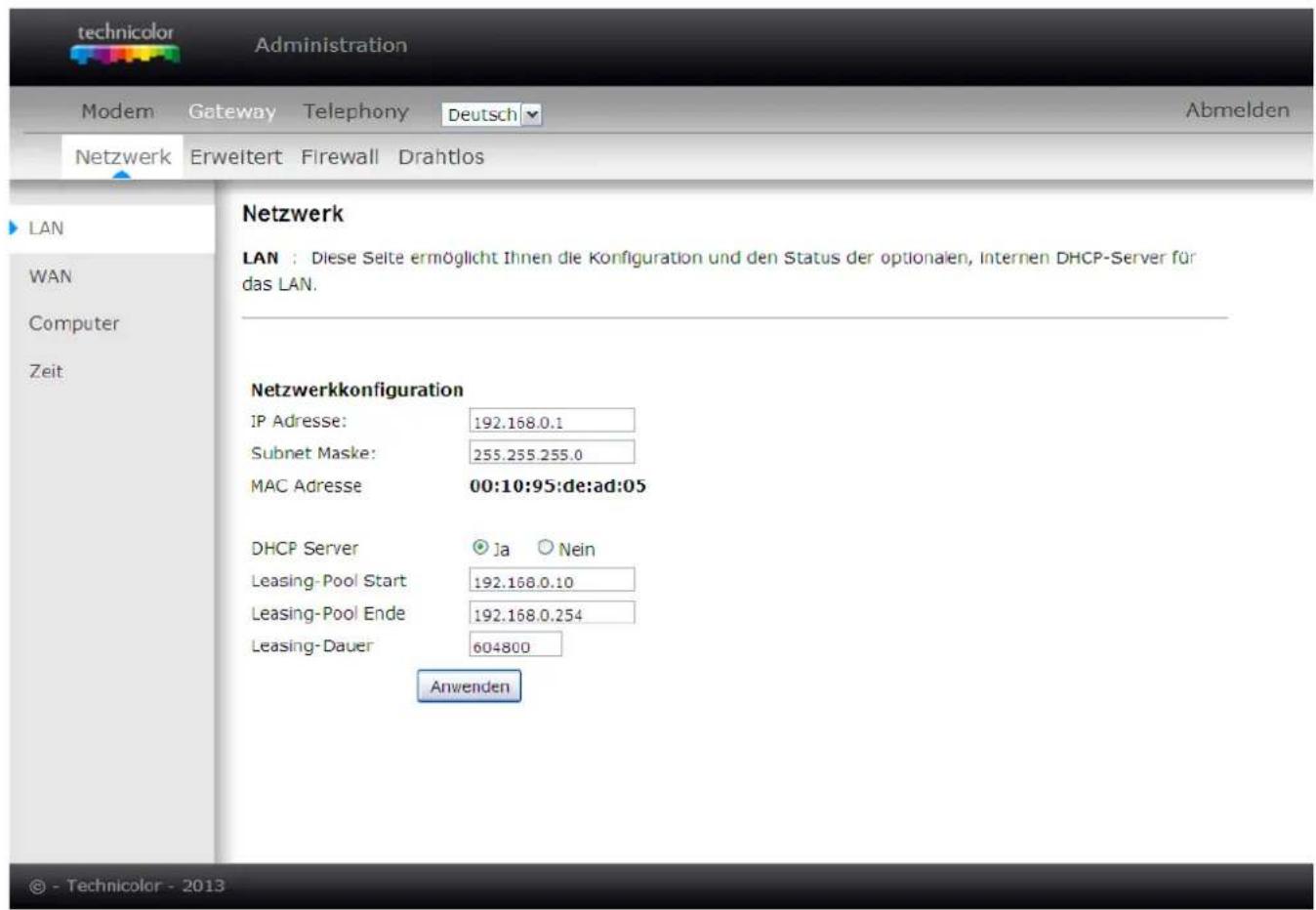
Auf dieser Seite können Sie die TCP/IP Adressierung des Heimnetzwerkes konfigurieren.
Zunächst können Sie IP-Adresse mit der Ihr Kabelrouter auf dem LAN Interface adressiert wird und die Subnetzmaske ändern. (Dies kann erforderlich sein, falls Sie mehrere Router in Ihrem Heimnetzwerk verwenden, in diesem Fall müssen Sie sicherstellen dass alle Router verschiedene Subnetze verwenden.)
Weiterhin ist es möglich die DHCP-Serverfunktion zu aktivieren und zu konfigurieren. Wenn diese Funktion aktiviert ist, dann vergibt Ihnen der DHCP-Server Ihres Kabelnetzbetreibers eine IP-Adresse für Ihren Kabelrouter und der DHCP-Server Ihres Kabelrouters private IP-Adressen für Ihre Endgeräte.
Der Adressbereich der vom DHCP-Server des Kabelrouters vergeben werden kann, ist über die beiden Eingabefelder „Leasing-Pool Start“ und „Leasing-Pool Stop“ konfigurierbar. Die verwendeten Adressen müssen im selben Subnetz liegen, wie die oben eingestellte IP Adresse des Kabelrouters. Das Feld „Leasing Dauer“ erlaubt es die Zeit (in Sekunden) zu definieren für die ein DHCP lease gültig sein soll. Nach Ablauf dieser Zeit muss das Endgerät erneut eine Adresse beim DHCP Server abfragen. Der Standardwert beträgt 604800 Sekunden (7 Tage).
text_image
technicolor Administration Modem Gateway Telephony Deutsch Abmelden Netzwerk Erweitert Firewall Drahtlos LAN WAN Computer Zeit Netzwerk LAN : Diese Seite ermöglicht Ihnen die Konfiguration und den Status der optionalen, Internen DHCP-Server für das LAN. Netzwerkkonfiguration IP Adresse: 192.168.0.1 Subnet Maske: 255.255.255.0 MAC Adresse 00:10:95:de:ad:05 DHCP Server Ja Nein Leasing-Pool Start 192.168.0.10 Leasing-Pool Ende 192.168.0.254 Leasing-Dauer 604800 Anwenden © - Technicolor - 2013Abb. 2-12 Gateway\Netzwerk\LAN
2. WAN
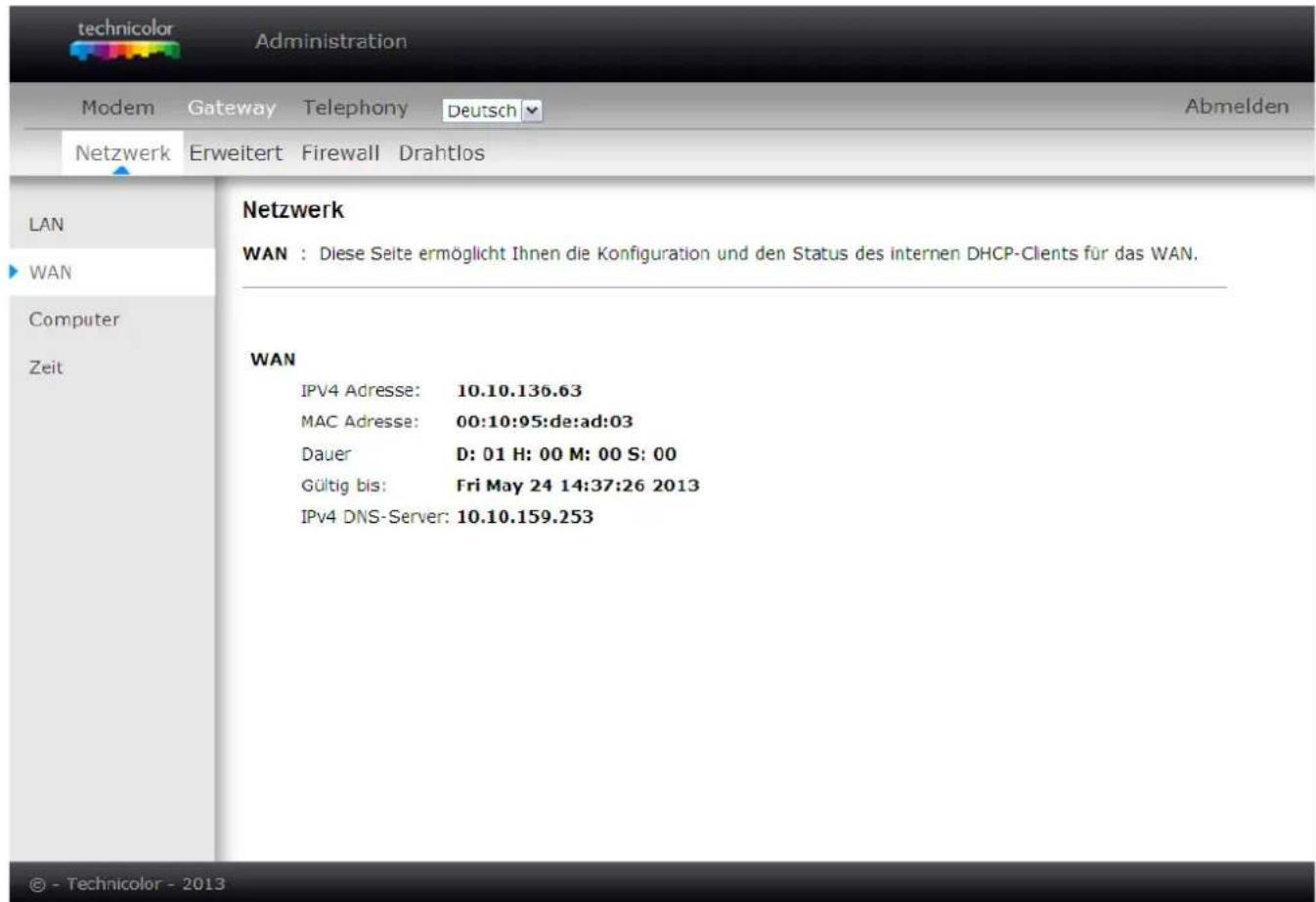
Auf dieser Seite sehen Sie die Konfiguration und den Status des Interfaces zum Kabelnetzbetreiber. Bei den meisten Kabelnetzbetreibern findet dieses Konfiguration automatisch statt.
Jeder Kabelrouter bekommt bei der Herstellung in der Fabrik eine weltweit eindeutige MAC Adresse zugeordnet. Diese, aus sechs zweistelligen Hexadezimalzahlen bestehende, Adresse des Kabelrouters wird hier im dem Feld „MAC Adresse“ angezeigt.
text_image
technicolor Administration Modem Gateway Telephony Deutsch Abmelden Netzwerk Erweitert Firewall Drahtlos LAN WAN Computer Zeit Netzwerk WAN : Diese Seite ermöglicht Ihnen die Konfiguration und den Status des internen DHCP-Clients für das WAN. WAN IPv4 Adresse: 10.10.136.63 MAC Adresse: 00:10:95:de:ad:03 Dauer D: 01 H: 00 M: 00 S: 00 Gültig bis: Fri May 24 14:37:26 2013 IPv4 DNS-Server: 10.10.159.253 © - Technicolor - 2013Abb. .2-13 Gateway\Netzwerk\WAN
3. Computer
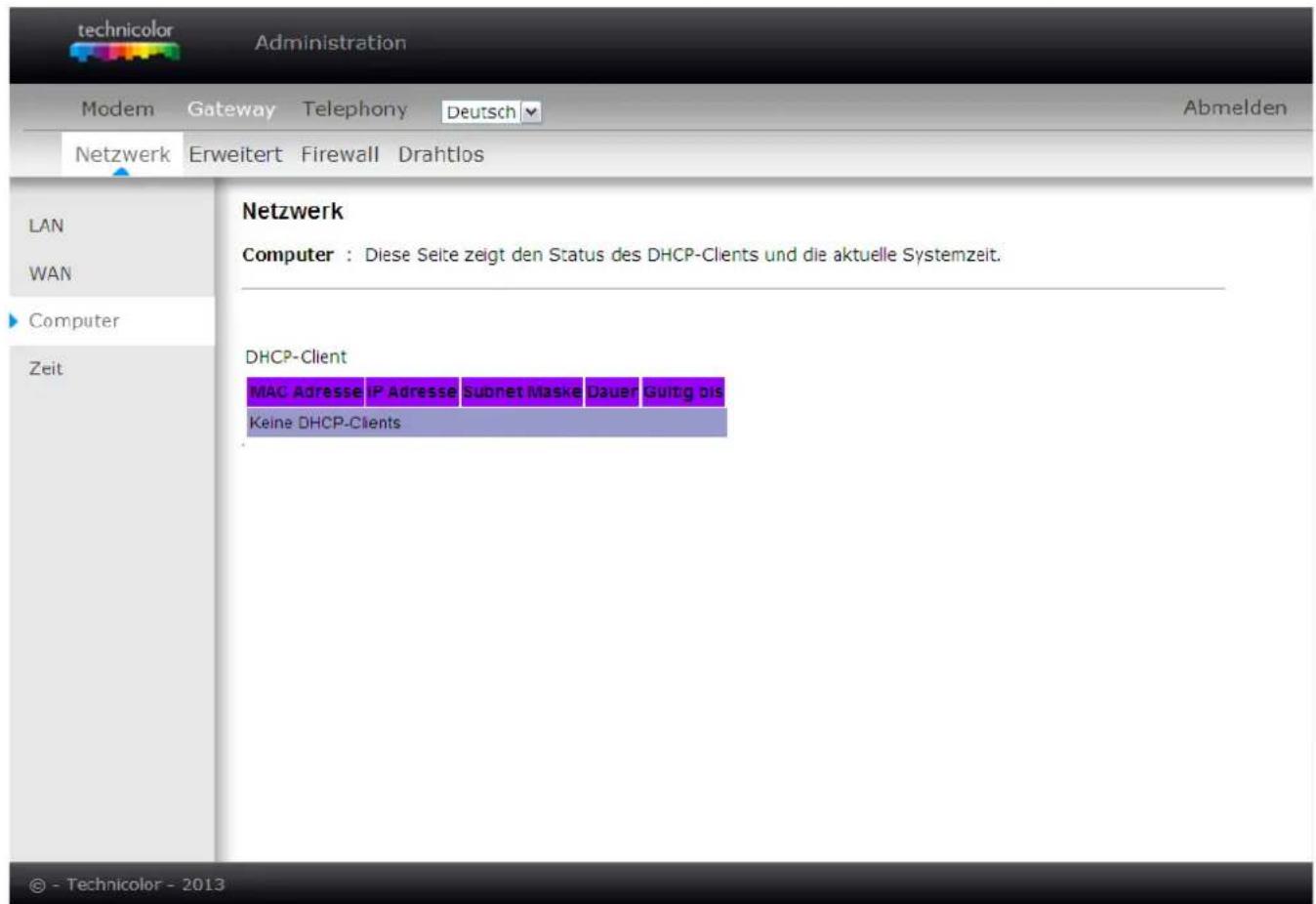
Auf dieser Seite sehen Sie die beim DHCP Server des Kabelrouters registrierten Endgeräte, deren MAC Adresse, IP Adresse und die seit der Registrierung des Geräts abgelaufene Zeit.
text_image
technicolor Administration Modern Gateway Telephony Deutsch Abmelden Netzwerk Erweitert Firewall Drahtlos LAN WAN Computer Zeit Netzwerk Computer : Diese Seite zeigt den Status des DHCP-Clients und die aktuelle Systemzeit. DHCP-Client MAC Adresse IP Adresse Subnet Maske Dauer Gürtig bis Keine DHCP-Clients © - Technicolor - 2013Abb. .2-13 Gateway\Netzwerk\Computer
4. Zeit
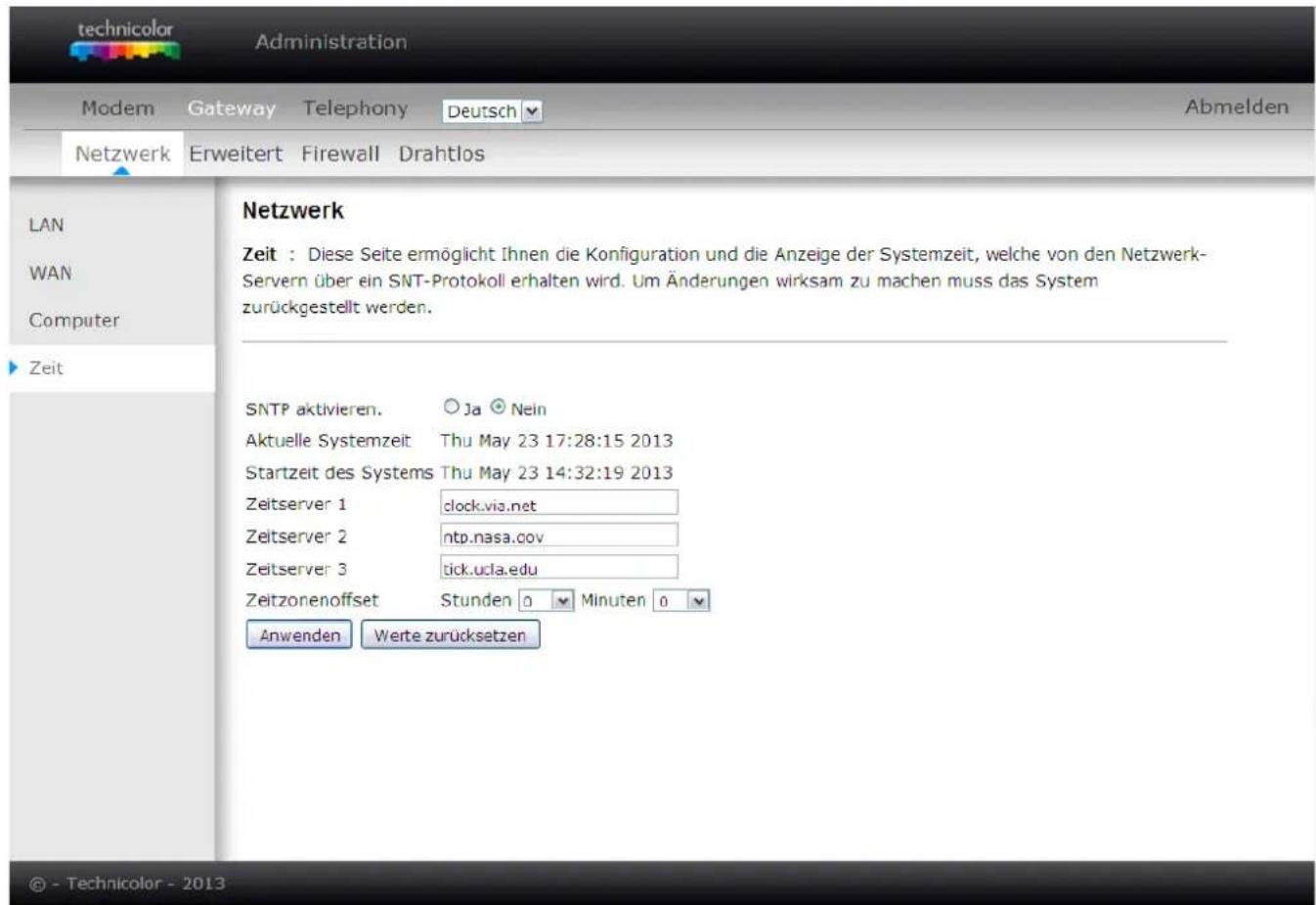
Diese Seite ermöglicht die Konfiguration eines Servers im Internet mit dessen Hilfe die Systemzeit des Kabelrouters über das „Network Time Protocol“ (NTP) automatisch eingestellt werden kann.
Um diese Änderungen anzuwenden, muss der Kabelrouter nach der Konfiguration zurückgesetzt werden.
text_image
technicolor Administration Modem Gateway Telephony Deutsch Abmelden Netzwerk Erweitert Firewall Drahtlos LAN WAN Computer Zeit Netzwerk Zeit : Diese Seite ermöglicht Ihnen die Konfiguration und die Anzeige der Systemzeit, welche von den Netzwerk- Servern über ein SNT-Protokoll erhalten wird. Um Änderungen wirksam zu machen muss das System zurückgestellt werden. SNTP aktivieren. Ja Nein Aktuelle Systemzeit Thu May 23 17:28:15 2013 Startzeit des Systems Thu May 23 14:32:19 2013 Zeitserver 1 clock.via.net Zeitserver 2 ntp.nasa.cov Zeitserver 3 tick.ucla.edu Zeitzonenoffset Stunden 0 Minuten 0 Anwenden Werte zurücksetzen © - Technicolor - 2013Abb. .2-13 Gateway\Netzwerk\Zeit
Menü Gateway - Erweitert
1. Optionen
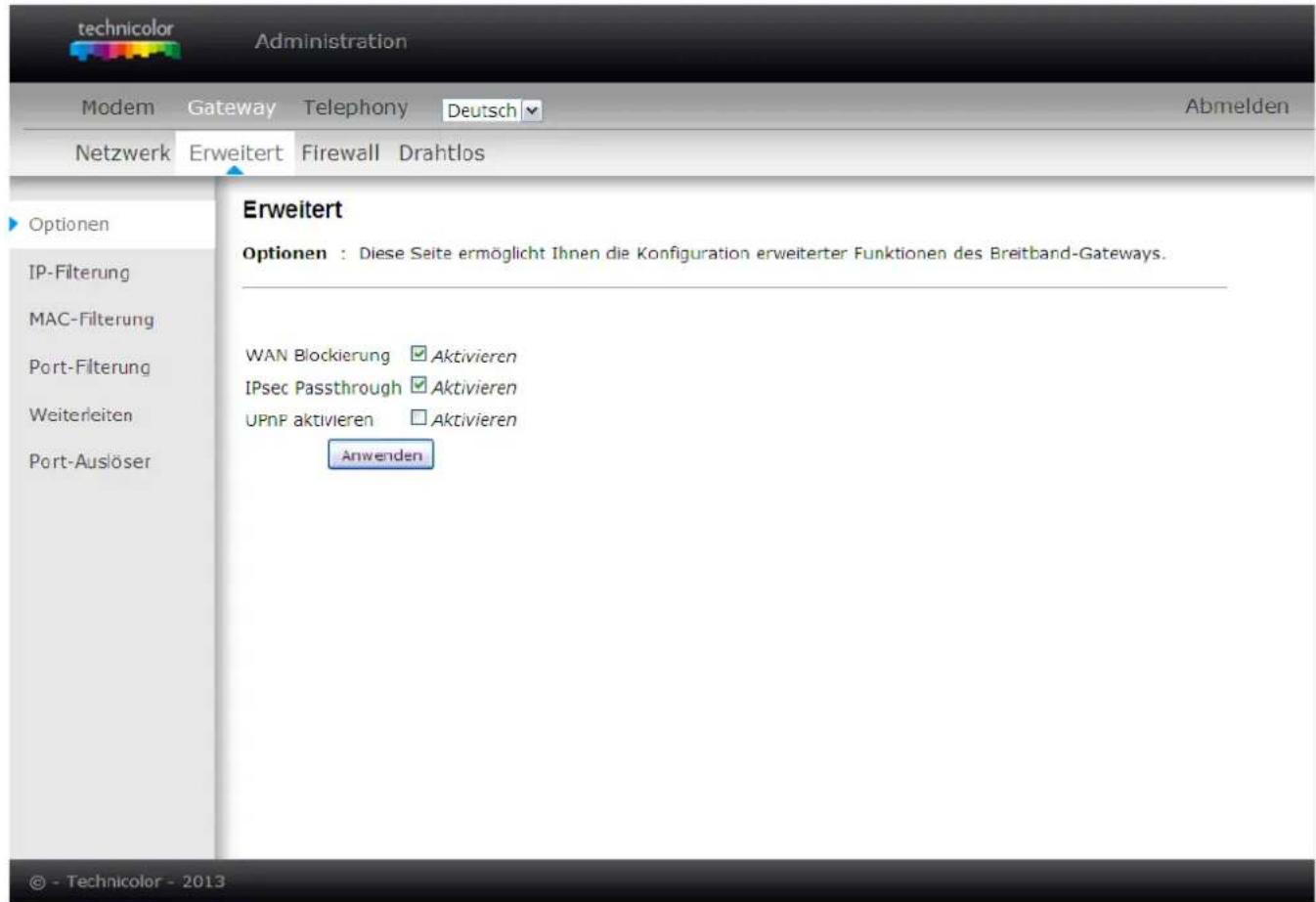
Diese Seite ermöglicht Ihnen die Konfiguration erweiterter Funktionen des Kabelrouters:
text_image
technicolor Administration Modem Gateway Telephony Deutsch Abmelden Netzwerk Erweitert Firewall Drahtlos Optionen IP-Filterung MAC-Filterung Port-Filterung Weiterleiten Port-Auslöser Erweitert Optionen : Diese Seite ermöglicht Ihnen die Konfiguration erweiterter Funktionen des Breitband-Gateways. WAN Blockierung ✓ Aktivieren IPsec Passthrough ✓ Aktivieren UPnP aktivieren □ Aktivieren Anwenden © - Technicolor - 2013Abb. 2-16 Gateway\Erweitert\Optionen
- WAN Blockierung verhindert, dass andere vom Kabelnetz aus Ihr Gateway „pingen“ können. Mit aktivierter WAN Blockierung antwortet Ihr Gateway nicht auf "ping" Anforderungen und "versteckt" Ihr Gateway.
- IPsec Passthrough erlaubt IpSec Paketen, Ihren Kabelrouter zu passieren. IpSec ist ein Sicherheitsmechanismus, der insbesondere für Virtuelle Private Netzwerke (VPNs) verwendet wird.
- UPnP Universal Plug & Play (UPnP) hilft die Verbindung von Diensten auf verschiedenen Geräten / Computern herzustellen. UPnP-Geräte entdecken automatisch Services von anderen im Netzwerk registrierten UPnP-Geräten.
2. IP-Filterung
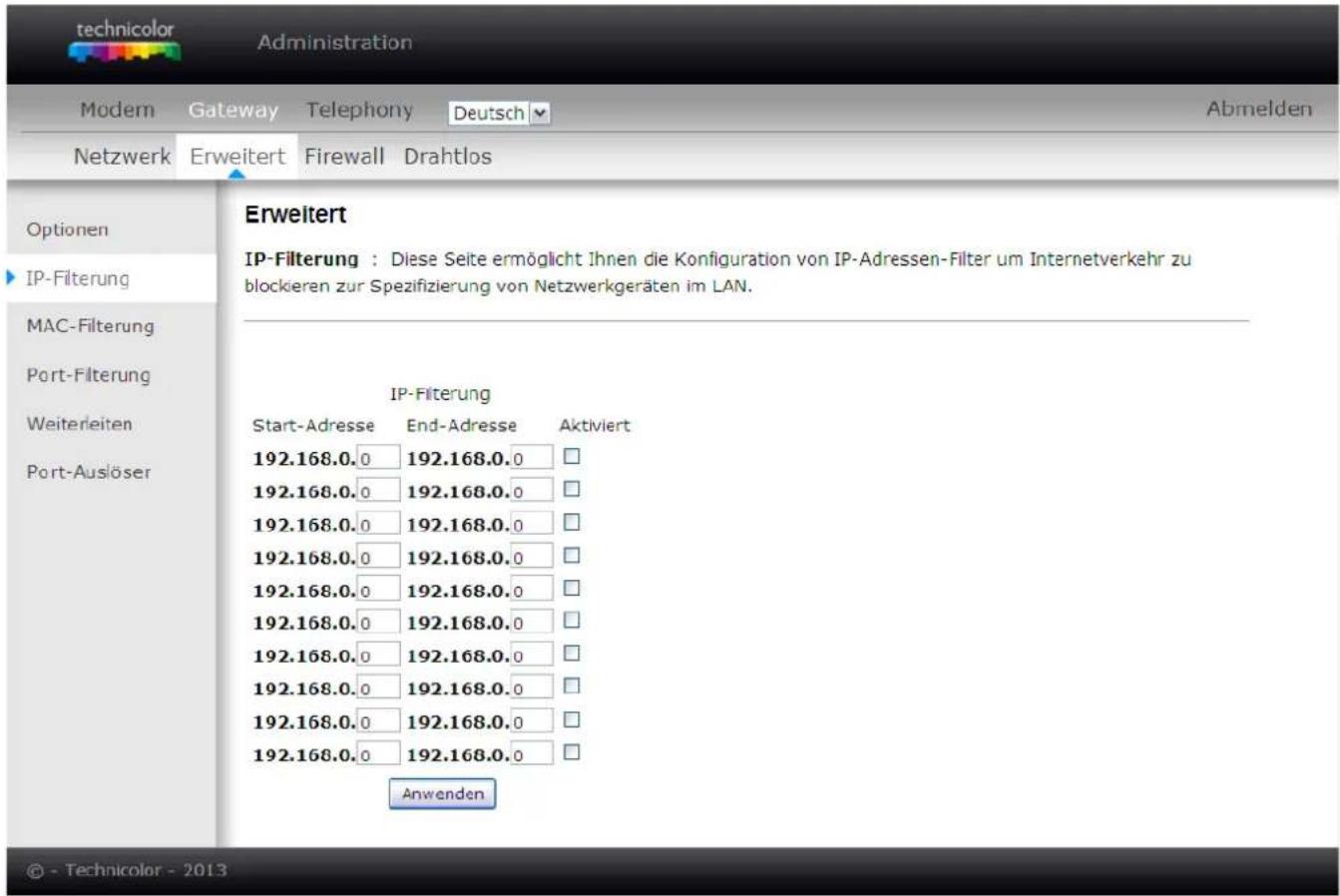
Diese Seite ermöglicht Ihnen die Konfiguration von Filtern um Internetverkehr von einzelnen Geräten in Ihrem Heimnetzwerk zu blockieren. Mit dem Filter wird der ausgehende Zugriff auf das WAN unterbunden. Diese Geräte können weiterhin miteinander über Ihr LAN kommunizieren, doch Pakete, die an die WAN-Adressen gesendet werden, werden vom Gateway blockiert.
text_image
technicolor Administration Modern Gateway Telephony Deutsch Abmelden Netzwerk Erweitert Firewall Drahtlos Optionen IP-Filterung MAC-Filterung Port-Filterung Weiterleiten Port-Auslöser Erweitert IP-Filterung : Diese Seite ermöglicht Ihnen die Konfiguration von IP-Adressen-Filter um Internetverkehr zu blockieren zur Spezifizierung von Netzwerkgeräten im LAN. IP-Filterung Start-Adresse End-Adresse Aktiviert 192.168.0.0 192.168.0.0 192.168.0.0 192.168.0.0 192.168.0.0 192.168.0.0 192.168.0.0 192.168.0.0 192.168.0.0 192.168.0.0 191.168.0.0 192.168.0.0 192.168.0.0 192.168.0.0 192.168.0.0 192.168.0.0 192.168.0.0 192.168.0.0 Anwenden © - Technicolor - 2013Abb. 2-17 Gateway\Erweitert\IP-Filterung
3. MAC-Filterung
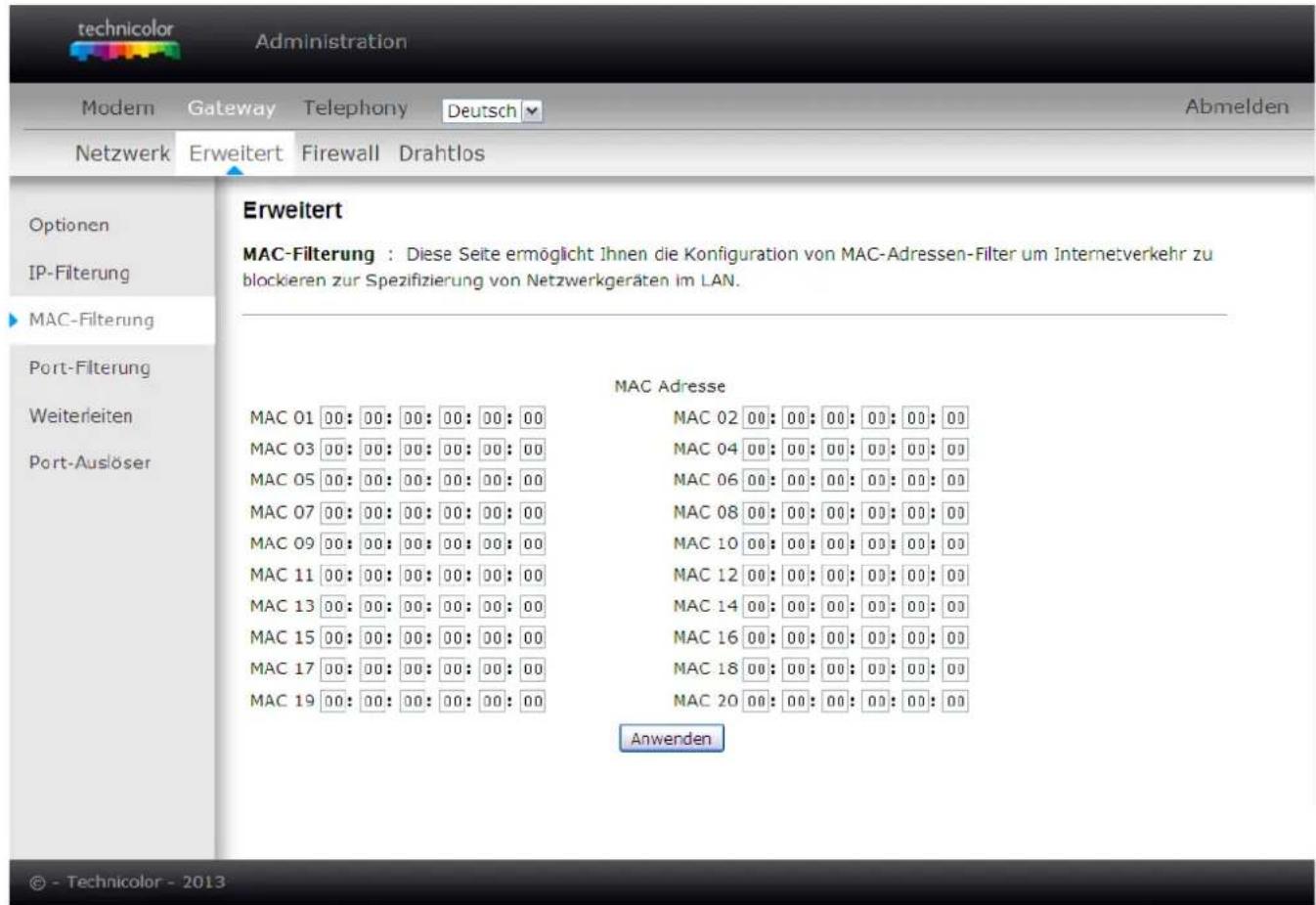
Diese Seite ermöglicht Ihnen die Eingabe der MAC-Adresse spezifischer PCs in Ihrem LAN. Somit wird der ausgehende Zugriff auf das WAN unterbunden. Genau wie bei der IP-Filterung können diese PCs über das Gateway miteinander kommunizieren, doch Pakete die an die WAN-Adresse gesendet werden, werden blockiert.
text_image
technicolor Administration Modern Gateway Telephony Deutsch Abmelden Netzwerk Erweitert Firewall Drahtlos Optionen IP-Filterung MAC-Filterung Port-Filterung Weiterleiten Port-Auslöser Erweitert MAC-Filterung : Diese Seite ermöglicht Ihnen die Konfiguration von MAC-Adressen-Filter um Internetverkehr zu blockieren zur Spezifizierung von Netzwerkgeräten im LAN. MAC 01 00: 00: 00: 00: 00: 00 MAC 03 00: 00: 00: 00: 00: 00 MAC 05 00: 00: 00: 00: 00: 00 MAC 07 00: 00: 00: 00: 00: 00 MAC 09 00: 00: 00: 00: 00: 00 MAC 11 00: 00: 00: 00: 00: 00 MAC 13 00: 00: 00: 00: 00: 00 MAC 15 00: 00: 00: 00: 00: 00 MAC 17 00: 00: 00: 00: 00: 00 MAC 19 00: 00: 00: 00: 00: 00 MAC Adresse MAC 02 00: 00: 00: 00: 00: 00 MAC 04 00: 00: 00: 00: 00: 00 MAC 06 00: 00: 00: 00: 00: 00 MAC 08 00: 00: 00: 00: 00: 00 MAC 10 00: 00: 00: 00: 00: 00 MAC 12 00: 00: 00: 00: 00: 00 MAC 14 00: 00: 00: 03: 03: 13 MAC 16 16:16:16:16:16:16:16:16 MAC 18 18:18:18:18:18:18:18:18 MAC 21.21.21.21.21.21.21.21.21.21.21.21.21.21.21.21.21.21.21.21.21.21.21.21.21.21.21.21.21.21.21.21.21.21.3 Anwenden © - Technicolor - 2013Abb. 2-17 Gateway\Erweitert\MAC-Filterung
4. Port-Filterung
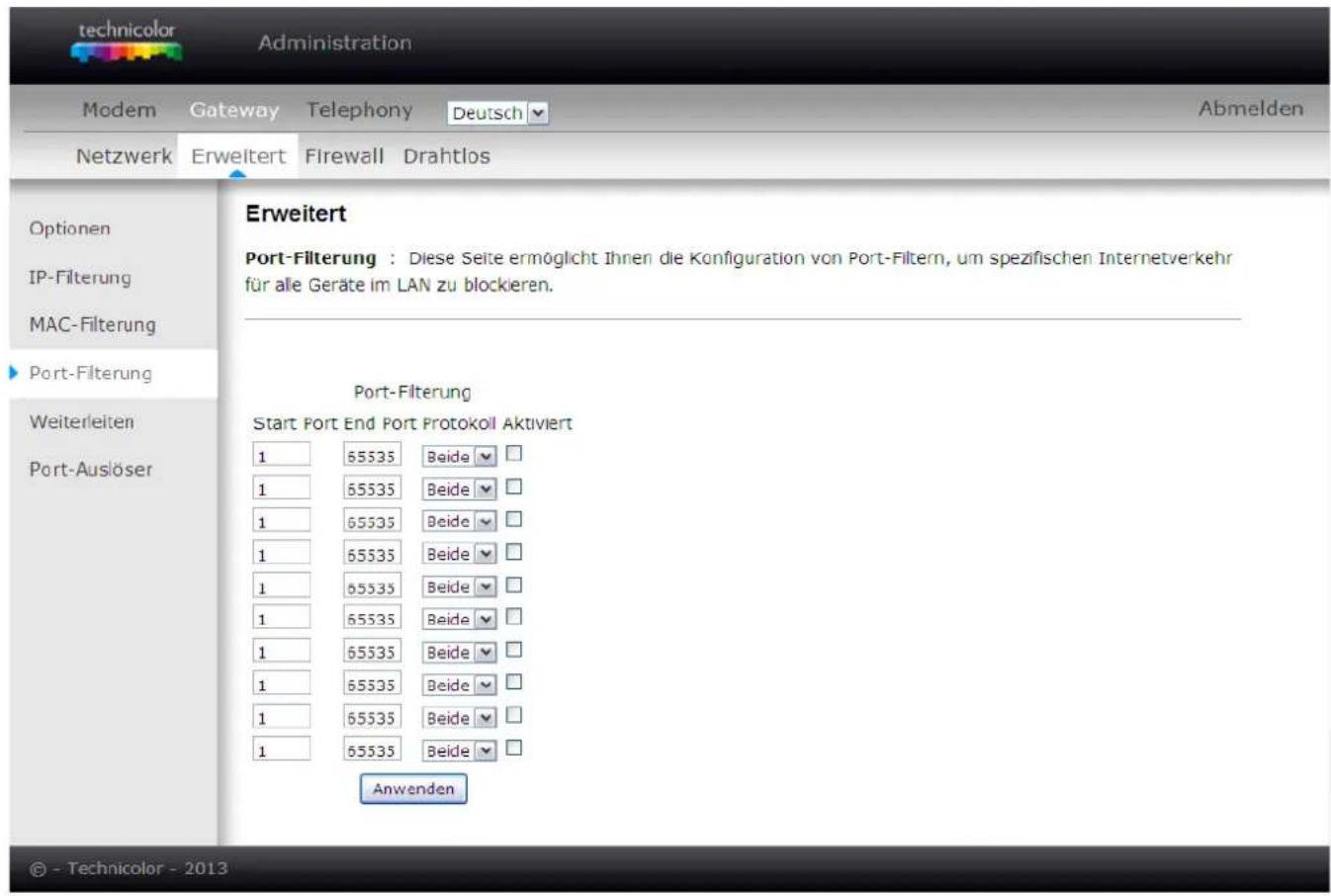
Diese Seite ermöglicht Ihnen die Konfiguration von Port-Filtern, um den Internetverkehr von spezifischen Anwendungen zu blockieren. Alle Pakete, die Ihre LAN PCs zu diesen Zielports ins Internet senden, werden blockiert. Sie können damit z.B. den Zugang zu WWW-Browsing (http = Port 80) blockieren, aber dennoch den E-Mail-Service (SMTP Port 25 und POP-3 Port 110) erlauben.
Zur Aktivierung von Port-Filterung setzen Sie einen Start-Port und einen End-Port für jeden Bereich und klicken auf Anwenden. Um nur einen Port zu blockieren, geben Sie den gleichen Wert für Start-Port und End-Port ein.
text_image
technicolor Administration Modem Gateway Telephony Deutsch Abmelden Netzwerk Erweitert Firewall Drahtlos Optionen IP-Filterung MAC-Filterung Port-Filterung Weiterleiten Port-Auslöser Erweitert Port-Filterung : Diese Seite ermöglicht Ihnen die Konfiguration von Port-Filtern, um spezifischen Internetverkehr für alle Geräte im LAN zu blockieren. Port-Filterung Start Port End Port Protokoll Aktiviert 1 65535 Beide □ 1 65535 Beide □ 1 65535 Beide □ 1 65535 Beide □ 1 65535 Beide □ 1 65535 Beide □ 1 65535 Beide □ 1 65535 Beide □ 1 65535 Beide □ Anwenden © - Technicolor - 2013Abb. 2-17 Gateway\Erweitert\Port-Filterung
5. Weiterleiten
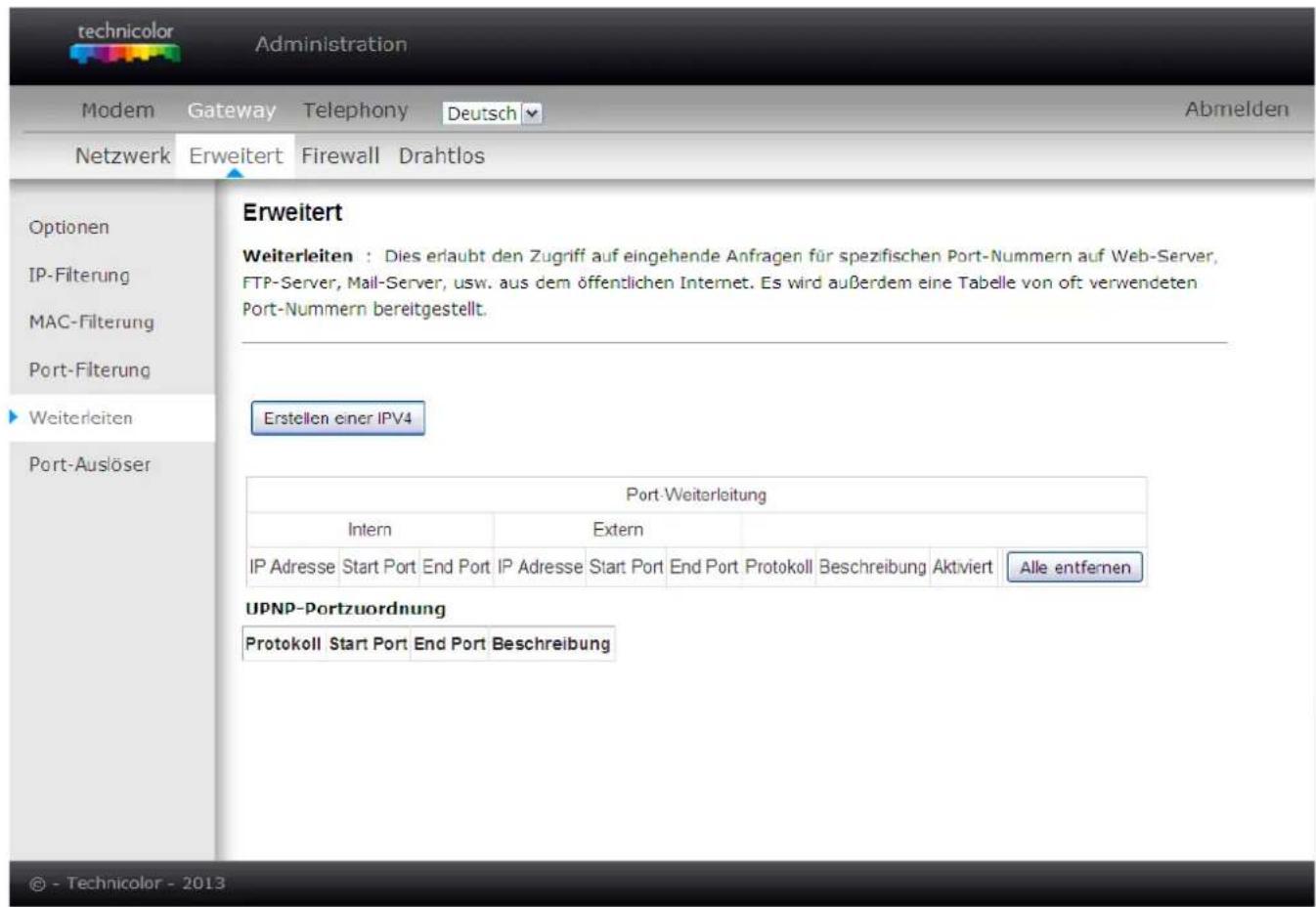
Unter diesem Punkt können Sie die Portweiterleitung („Port Forwarding“) konfigurieren.
Im normalen Betrieb blockiert der Kabelrouter eingehende Verbindungsanforderungen zu Servern und erlaubt Servern im Internet lediglich dann mit Geräten im Heimnetzwerk zu kommunizieren, wenn diese Geräte die Kommunikation initiieren. Dies schützt Sie vor böswilligen Angriffen aus dem Internet. Manchmal kann es jedoch notwendig sein, dass jemand von außerhalb eine Verbindung mit einem bestimmten Gerät (Server) in Ihrem LAN startet. Mit der Funktion „Weiterleiten“ können Sie gezielt solche Serverdienste auf bestimmten Geräten in Ihrem Heimnetzwerk einrichten. Bitte beachten Sie, dass Sie den Server damit auch für Angreifer aus dem Internet zu einem leichter erreichbaren Ziel machen.
Wenn Sie zum Beispiel konfigurieren möchten, dass ein Zugang vom Internet zu einem FTP-Server in Ihrem Heimnetzwerk erlaubt sein soll, welcher auf der IP Adresse 192.168.0.5 betrieben wird, so erstellen Sie eine Regel mit dieser Lokalen IP Adresse, einem Start-Port von 20, einem End-Port von 21 (dies entspricht den vom FTP Protokoll verwendeten Ports) und wählen als Protokoll TCP (FTP verwendet als darunterliegende Netzwerkprotokolle sowohl TCP als auch UDP) und klicken Sie dann auf „Anwenden“.
Eingehende Pakete die der Kabelrouter vom Kabelnetz auf dem Port 20 und 21 erhält werden dann nicht mehr blockiert, sondern an das Gerät mit der konfigurierten IP Adresse weitergeleitet.
Da diese Verbindungen dann auch nicht mehr vom Kabelrouter „umgesetzt“ werden, werden für sie auch keine Einträge in der Verbindungstabelle mehr erscheinen. Für ein Gerät mit einer IP-Adresse können mehrere Port-Weiterleitungen für verschiedene Ports definiert werden.
text_image
technicolor Administration Modem Gateway Telephony Deutsch Abmelden Netzwerk Erweitert Firewall Drahtlos Optionen IP-Filterung MAC-Filterung Port-Filterung ▶ Weiterleiten Port-Auslöser Erweitert Weiterleiten : Dies erlaubt den Zugriff auf eingehende Anfragen für spezifischen Port-Nummern auf Web-Server, FTP-Server, Mail-Server, usw. aus dem öffentlichen Internet. Es wird außerdem eine Tabelle von oft verwendeten Port-Nummern bereitgestellt. Erstellen einer IPV4 Port-Weiterleitung Intern Extern IP Adresse Start Port End Port IP Adresse Start Port End Port Protokoll Beschreibung Aktviert Alle entfernen UPNP-Portzuordnung Protokoll Start Port End Port Beschreibung © - Technicolor - 2013Abb. 2-20-1 Gateway\Erweitert\Weiterleitung
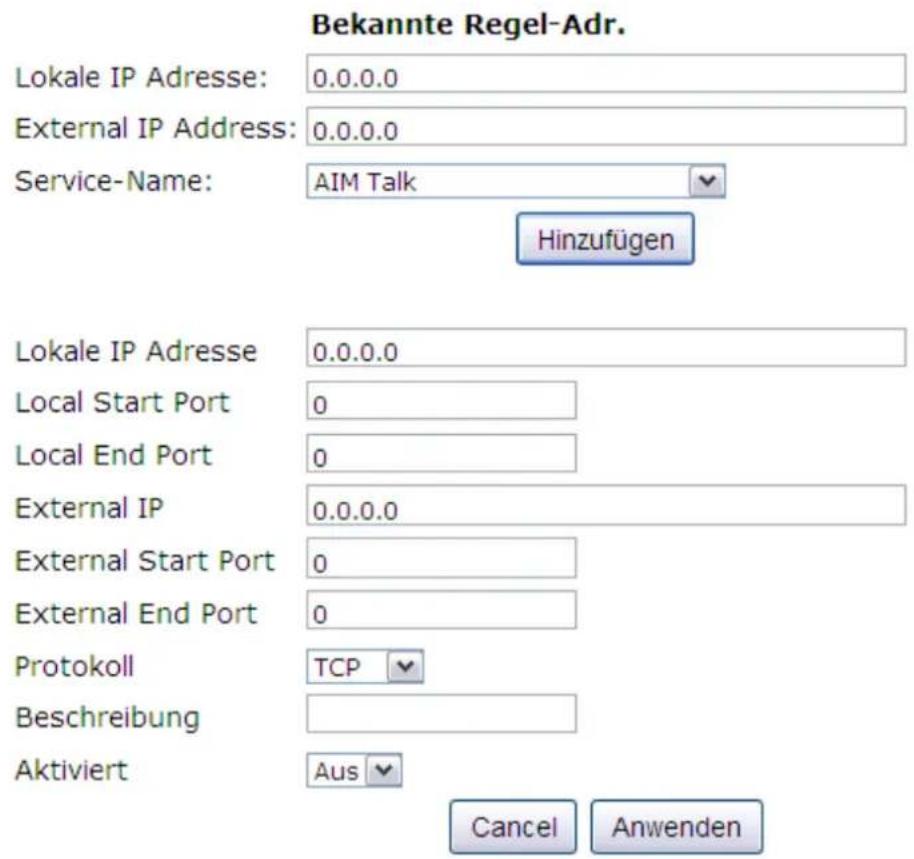
Zur Festlegung einer Regel drücken Sie die Schaltfläche 'Erstellen einer IPV4'. Es erscheint die folgende Eingabemaske:
text_image
Bekannte Regel-Adr. Lokale IP Adresse: 0.0.0.0 External IP Address: 0.0.0.0 Service-Name: AIM Talk Hinzufügen Lokale IP Adresse 0.0.0.0 Local Start Port 0 Local End Port 0 External IP 0.0.0.0 External Start Port 0 External End Port 0 Protokoll TCP Beschreibung Aktiviert Aus Cancel AnwendenAbb. 2-20-2 Gateway\Erweitert\Weiterleitung
Hinweis: Um Ihnen die Erstellung solcher Regeln zu vereinfachen, ist Ihr Kabelrouter bereits mit einer ganzen Anzahl von Voreinstellungen vorprogrammiert. Für viele bekannte Applikationen können Sie neue Regeln automatisch mit Hilfe der drei Eingabefelder unter der Überschrift „Bekannte Regel-Adr.“ erstellen. Hier brauchen Sie lediglich die Lokale IP Adresse eingeben und unter „Service Name“ die Anwendung (zum Beispiel „FTP Server“ oder „HTTP Server“) auswählen. Das Feld „External IP Address“ kann auf der Voreinstellung „0.0.0.0“ gesetzt bleiben, wenn der Zugang vom gesamten Internet aus erlaubt werden soll
Sie können in dieser Maske aber auch sämtliche Parameter im Detail selber konfigurieren. In diesem Falle füllen Sie nur den Bereich unterhalb des Knopfes „Hinzufügen“ aus und wählen dann „Anwenden“.
6. Port-Auslöser (Trigger)
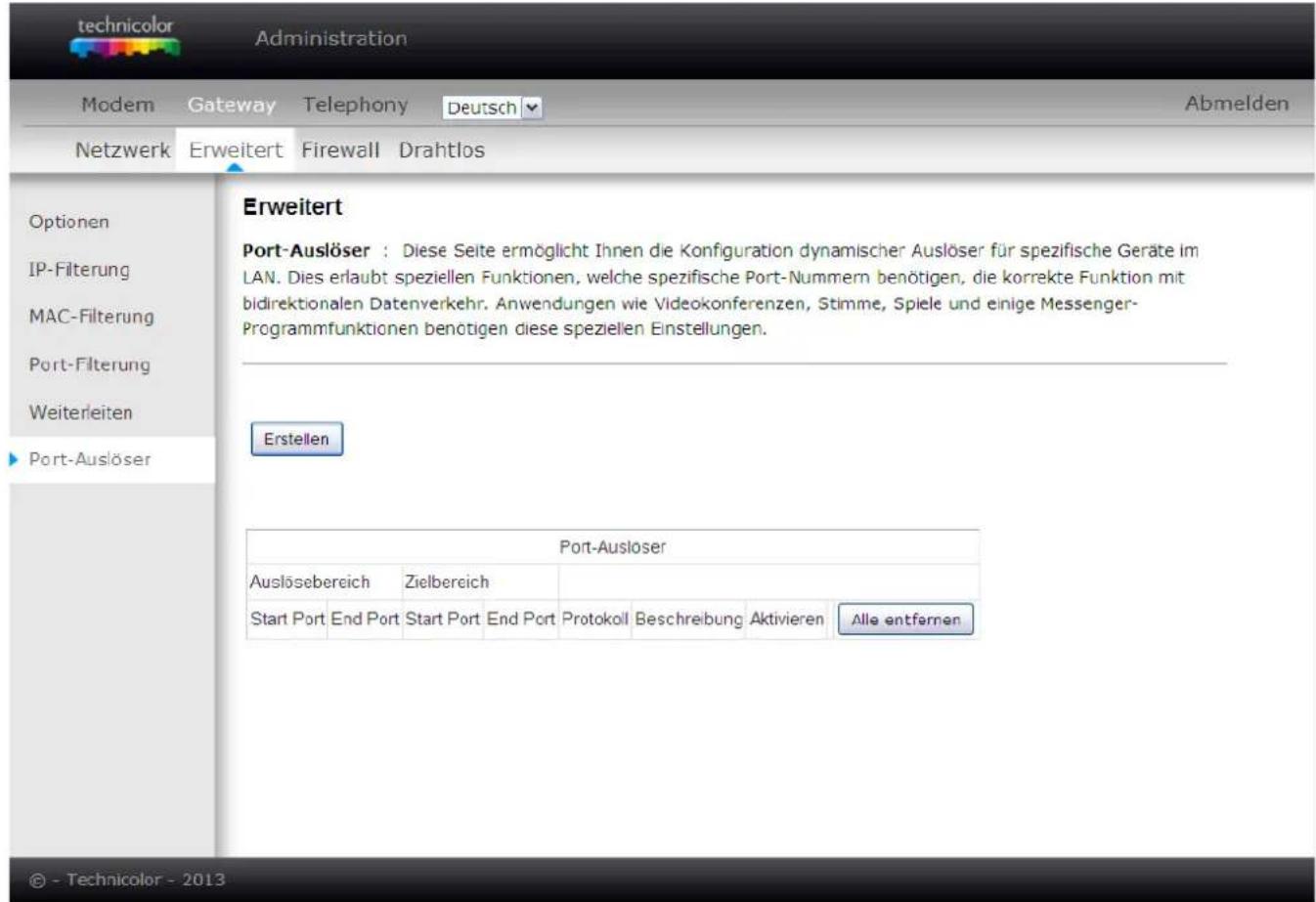
Einige Internet-Applikationen wie z.B. interaktive Spiele verlangen, dass ein entfernter PC (auf der WAN-Seite Ihres Kabelrouters) in der Lage ist während des Spiels eine Verbindung mit ihrem PC auf dem Sie Ihr Spiel (auf der LAN-Seite des Kabelrouters) spielen zu erstellen.
Die Funktion „Port-Auslöser (Trigger)“ dient dazu eine erweiterte Portweiterleitung zu erstellen welche während des Spiels aktiviert bleibt und nach dem Spielende automatisch deaktiviert wird (um wieder volle Sicherheit für Ihren LAN PC zu gewährleisten).
Port-Auslöser ist ein Mechanismus, der dies für Sie erledigt, sobald Sie ein Spiel spielen.
text_image
technicolor Administration Modem Gateway Telephony Deutsch Abmelden Netzwerk Erweitert Firewall Drahtlos Optionen IP-Filterung MAC-Filterung Port-Filterung Weiterleiten Port-Auslöser Erweitert Port-Auslöser : Diese Seite ermöglicht Ihnen die Konfiguration dynamischer Auslöser für spezifische Geräte Im LAN. Dies erlaubt speziellen Funktionen, welche spezifische Port-Nummern benötigen, die korrekte Funktion mit bidirektionalen Datenverkehr. Anwendungen wie Videokonferenzen, Stimme, Spiele und einige Messenger-Programmfunktionen benötigen diese speziellen Einstellungen. Erstellen Port-Auslöser Auslösebereich Zielbereich Start Port End Port Start Port End Port Protokoll Beschreibung Aktivieren Alle entfernen © - Technicolor - 2013Fig.2-21-1 Gateway\Erweitert\Port-Auslöser
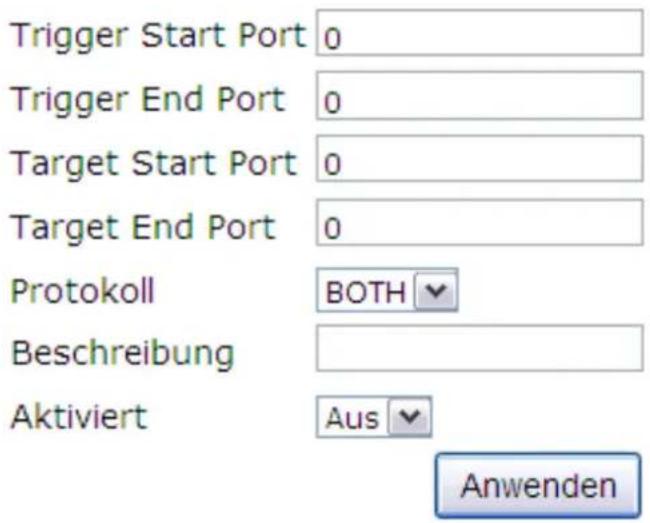
Zur Festlegung der Regeln drücken Sie die Schaltfläche 'Erstellen'.
text_image
Trigger Start Port 0 Trigger End Port 0 Target Start Port 0 Target End Port 0 Protokoll BOTH Beschreibung Aktiviert Aus AnwendenFig.2-21-2 Gateway\Erweitert\Port-Auslöser
Port-Auslösung funktioniert folgendermaßen: Wenn Sie ein Spiel, das diesen Mechanismus benötigt mit einem Spielpartner im Internet spielen möchten, so erstellen Sie eine Port-Auslösung für dieses Spiel. Dafür geben Sie im Trigger Start Port und im Trigger End Port den Bereich des Zielports ein, den das Spiel von Ihrem PC aus sendet und geben im Target Start Port und Target End Port den Bereich des Zielports ein, den der andere Spieler (auf WAN-Sete) verwenden (die Ports, auf denen Ihr PC „empfängt“). Die Portnummern hängen dabei vom Spiel ab und werden vom Spielehersteller in der Bedienungsanleitung bereitgestellt.
Wenn Sie nun zu einem späteren Zeitpunkt das Spiel erneut starten, erstellt das Gateway automatisch diese Regel zur Weiterleitung. Diese Regel gilt bis 10 Minuten nach Beendigung des Spieles. Nach 10 Minuten wird diese Regel inaktiv und wieder gestartet, sobald Traffic von Ihrem PC erhalten wird, der mit dieser Regel übereinstimmt. Ihr Heimnetzwerk bleibt also „abgeschirmt“ solange Ihr PC die Port-Auslösung nicht wieder aktiviert.
Menü Firewall
1. Webfilter
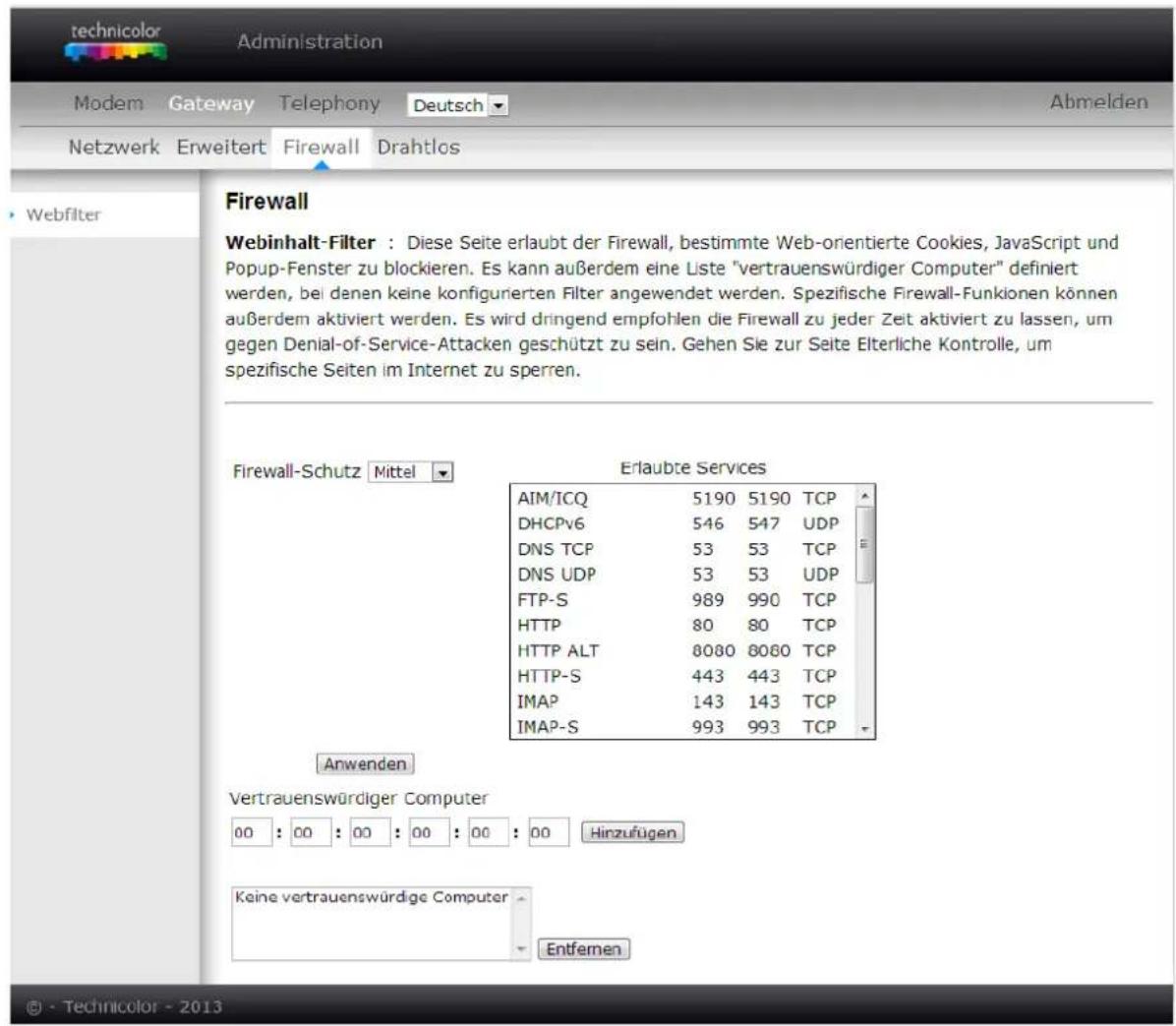
Diese Seite erlaubt es bestimmte Protokolle zu blockieren. Es kann weiterhin eine Liste "vertrauenswürdiger Computer" definiert werden, bei denen keine Filter angewendet werden. Es wird empfohlen die Firewall zu jeder Zeit aktiviert zu lassen, um gegen Denial-of-Service-Attacken geschützt zu sein.
Die Firewall kann in verschiedenen vorprogrammierten Sicherheitsstufen betrieben werden (Niedrig/Mittel/Hoch). Die Voreinstellung ist „Niedrig“. Je nach gewählter Sicherheitsstufe werden mehr oder weniger TCP/UDP Ports erlaubt/blockiert. Wählen Sie die gewünschte Stufe und prüfen Sie, ob die in der Liste aufgeführten Applikationen und Ports den von Ihnen benötigten entsprechen.
Sollten Sie die Deaktivierung dieser Filter für bestimmte Computer Ihres LANs wünschen, so geben Sie deren MAC-Adressen im Bereich „Vertrauenswürdiger Computer“ auf dieser Seite ein und klicken Sie auf „Hinzufügen“.
text_image
technicolor Administration Modem Gateway Telephony Deutsch Abmelden Netzwerk Erweitert Firewall Drahtlos Webfilter Firewall Webinhalt-Filter : Diese Seite erlaubt der Firewall, bestimmte Web-orientierte Cookies, JavaScript und Popup-Fenster zu blockieren. Es kann außerdem eine Liste "vertrauenswürdiger Computer" definiert werden, bei denen keine konfigurierten Filter angewendet werden. Spezifische Firewall-Funktionen können außerdem aktiviert werden. Es wird dringend empfohlen die Firewall zu jeder Zeit aktiviert zu lassen, um gegen Denial-of-Service-Attacken geschützt zu sein. Gehen Sie zur Seite Elterliche Kontrolle, um spezifische Seiten im Internet zu sperren. Firewall-Schutz Mittel Erlaubte Services AIM/ICQ 5190 5190 TCP DHCPv6 546 547 UDP DNS TCP 53 53 TCP DNS UDP 53 53 UDP FTP-S 989 990 TCP HTTP 80 80 TCP HTTP ALT 8080 8080 TCP HTTP-S 443 443 TCP IMAP 143 143 TCP IMAP-S 993 993 TCP Anwenden Vertrauenswürdiger Computer 00 : 00 : 00 : 00 : 00 : 00 Hinzufügen Keine vertrauenswürdige Computer Entfernen © - Technicolor - 2013Abb. 2-22 Gateway\Firewall\Webinhalt-Filter
Menü Drahtlos
Das Untermenü „Drahtlos“ ermöglicht es das Wireless LAN (Wi-Fi) Interface des Kabelrouters zu konfigurieren.
1. Radio
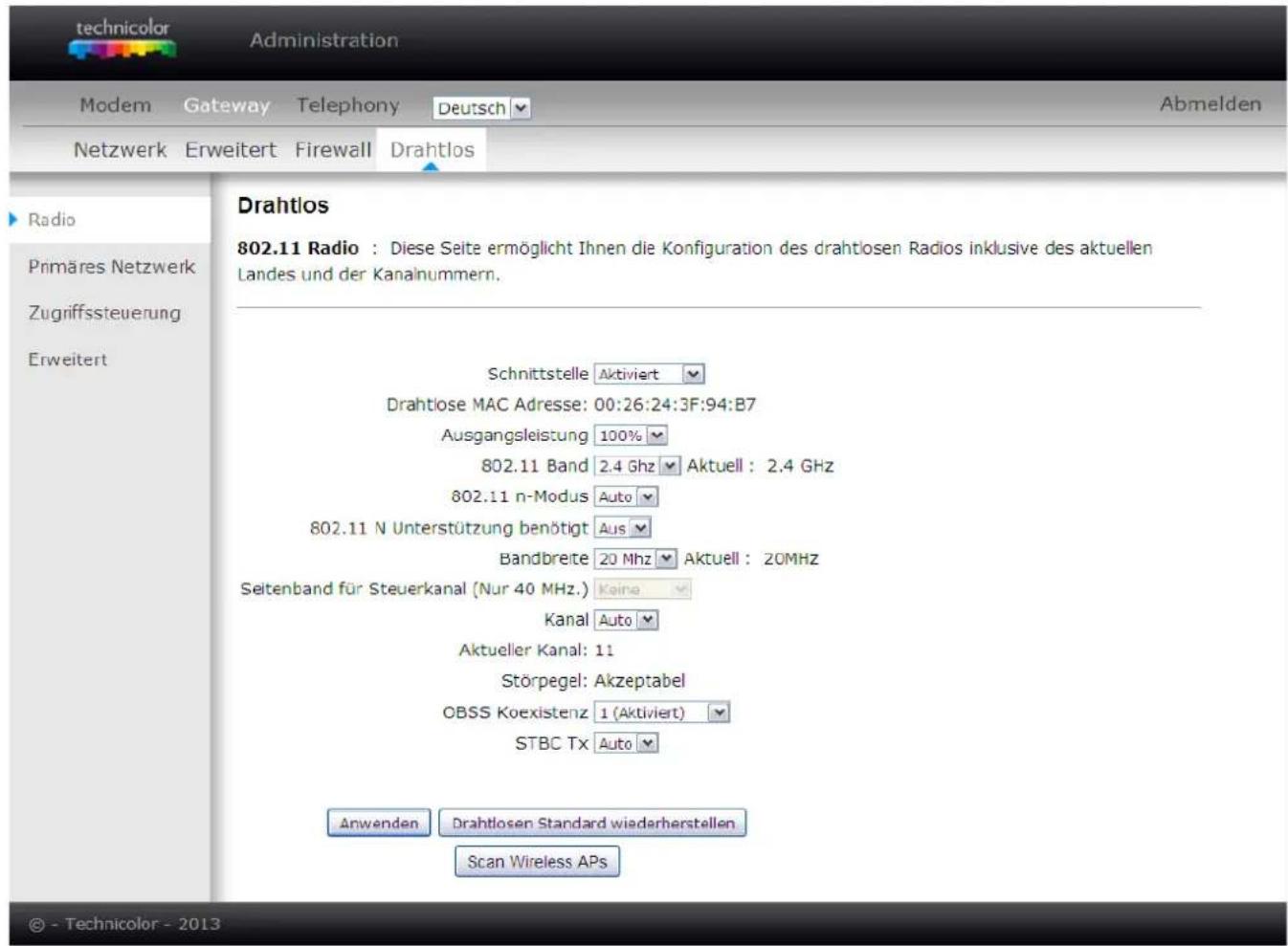
Diese Seite ermöglicht Ihnen die Konfiguration eines primären Drahtlos-Netzwerkes und dessen Sicherheitseinstellungen. Diese Einstellungen müssen mit denen Ihres drahtlosen PCs auf LAN-Seite übereinstimmen.
text_image
technicolor Administration Modem Gateway Telephony Deutsch Abmelden Netzwerk Erweitert Firewall Drahtlos Radio Primäres Netzwerk Zugriffssteuerung Erweitert Drahtlos 802.11 Radio : Diese Seite ermöglicht Ihnen die Konfiguration des drahtlosen Radios inklusive des aktuellen Landes und der Kanalnummern. Schnittstelle Aktiviert Drahtlose MAC Adresse: 00:26:24:3F:94:B7 Ausgangsleistung 100% 802.11 Band 2.4 Ghz Aktuell : 2.4 GHz 802.11 n-Modus Auto 802.11 N Unterstützung benötigt Aus Bandbreite 20 Mhz Aktuell : 20MHz Seitenband für Steuerkanal (Nur 40 MHz.) Keine Kanal Auto Aktueller Kanal: 11 Störpegel: Akzeptabel OBSS Koexistenz 1 (Aktiviert) STBC Tx Auto Anwenden Drahtlosen Standard wiederherstellen Scan Wireless APs © - Technicolor - 2013Abb. 2-23 Gateway\Drahtlos\Radio
- Schnittstelle: Wenn Sie das Feld Schnittstelle auf „Deaktiviert“ stellen, wird das Wi-Fi Interface in Ihrem Gateway komplett ausgeschaltet. Durch Änderung des Feldes auf „Aktiviert“ kann dies wieder aktiviert werden. (Selbstverständlich muss dazu Ihr PC mit Hilfe eines Netzwerkkabels mit dem Kabelrouter verbunden sein). Zum Speichern Ihrer Einstellungen klicken Sie auf die Schaltfläche Anwenden.
- Drahtlose MAC-Adresse: In diesem Feld wird die (weltweit eindeutige) Ethernet Mac Adresse für das Wi-Fi interface des Kabelrouters angezeigt.
● Ausgangsleistung: Diese Einstellung ermöglicht die Sendeleistung dieses Geräts zu
reduzieren. Durch Auswahl eines niedrigeren Prozentsatzes der Ausgangsleistung kann Strom eingespart werden. Beachten Sie bitte, dass dadurch auch die Reichweite und der Datendurchsatz reduziert wird
● 802.11 Band: Das Model TC7200K unterstützt nur das 2.4 GHz Band.
- 802.11n Modus: Hilft Ihnen bei der Aktivierung oder der Deaktivierung des 11n Modus. Zur Aktivierung wählen Sie Auto, zur Deaktivierung wählen Sie Aus.
- 802.11n Unterstützung benötigt erlaubt es den Kabelrouter dazu zu zwingen im 802.11n-Modus zu arbeiten.
- Bandbreite: 20MHz ist der Standardwert für die Bandbreite des Datenkanals. Sie können diese auf 40MHz erhöhen und damit (bei ausreichend wenig Interferenzen mit anderen Drahtlosen Geräten und ausreichend kurzer Entfernung) einen höheren Datendurchsatz erreichen.
- Seitenband für den Steuerkanal (nur 40 MHz): Bei Deaktivierter 40 MHz Bandbreite kann "Niedriger" oder "Größer" ausgewählt werden.
- Kanal: Sie können zwischen den Kanälen 1 bis 9 wählen. Wählen Sie möglichst einen von benachbarten Wi-Fi Access Points weit entfernten Kanal auf dem wenig Interferenzen auftreten. Die Auswahl des Kanals muss eventuell mit der Auswahl des Kanals auf Endgeräten abgestimmt werden.
- Aktueller Kanal: Der von Ihnen gewählte Kanal wird in diesem Feld angezeigt.
- Störpegel: Das Gerät misst automatisch die Interferenzen mit eventuell vorhandenen anderen Sement, die den selben Kanal verwenden.
OBSS („Overlapping Basic Service Sets“) Koexistenz: Erlaubt die Koexistenz von WiFi Geräten mit 20MHz und 40MHz Bandbreite. Werksseitig ist „deaktiviert“ eingestellt.
- STBC Tx: Raum-Zeit Block-Codierung: Wird in der drahtlosen Kommunikation für die Übertragung mehrerer Datenströme über verschiedene Antennen verwendet, um die Zuverlässigkeit des Datentransfers zu verbessern (MIMO). Die werksseitige Einstellung ist Auto.
- Drahtlosen Standard wiederherstellen: Zur Wiederherstellung der Standardeinstellungen drücken Sie bitte diese Schaltfläche, um die Einstellungen abzurufen und klicken Sie dann auf Anwenden.
| Einstellung | Beschreibung | Wertliste oder Bereich | Standard |
| Netzwerkname (SSID) | Wi-Fi Netzwerknamen (SSID) für dieses Netzwerk - wird auf „client“ Geräten angezeigt. | NurHexadezimalzeichen.XXXX bezieht sich auf die letzten 4 Zeichen der KM MAC-Adresse | KD-WLAN-XXXX |
| Netzwerktyp | Wählen Sie „Geschlossen“, um das Netzwerk von aktiven Scans zu verbergen.Wählen Sie „Offen“, um das Netzwerk in aktiven Scans erkennbar zu machen. | Offen, Geschlossen | Offen |
| Schnittstelle | Aktivieren / Deaktivieren der Drahtlosschnittstelle. | Aktiviert, Deaktiviert | Aktiviert |
Tabelle 2-1 Voreinstellungen des Drahtlosen Interfaces
2. Primäres Netzwerk (Wi-Fi Zugangskontrolle und Sicherheit)
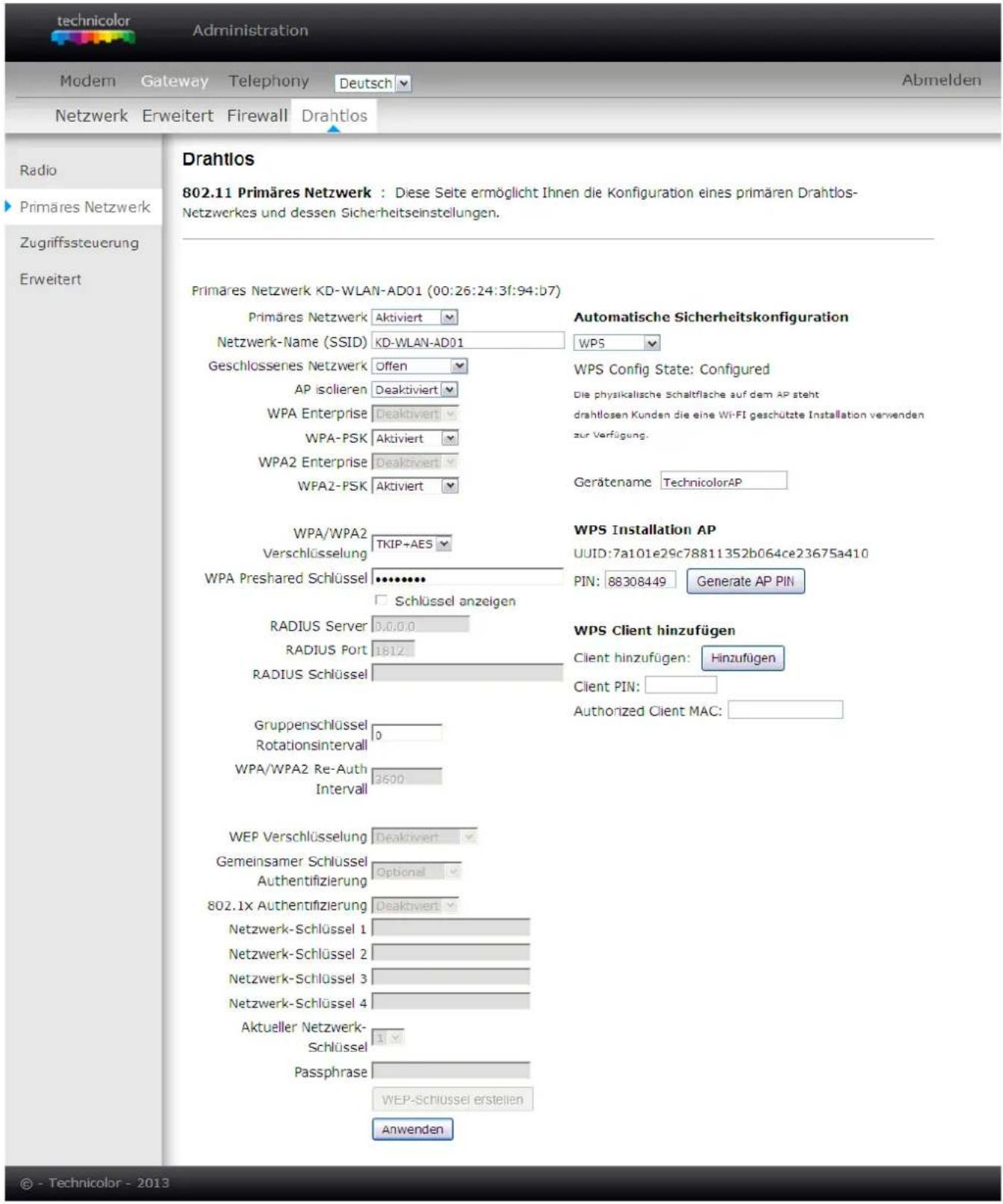
Diese Seite ermöglicht Ihnen die Konfiguration der Authentifizierung des primären, vom Kabelrouter verwalteten drahtlosen Netzwerk (primäre SSID), sowie der Sicherheitsprotokolle.
text_image
technicolor Administration Modern Gateway Telephony Deutsch Abmelden Netzwerk Erweitert Firewall Drahtlos Radio Primäre Netzwerk Zugriffssteuerung Erweitert Drahtlos 802.11 Primäre Netzwerk : Diese Seite ermöglicht Ihnen die Konfiguration eines primären Drahtlos-Netzwerkes und dessen Sicherheitseinstellungen. Primäre Netzwerk KD-WLAN-AD01 (00:26:24:3f:94:d7) Primäre Netzwerk Aktiviert Netzwerk-Name (SSID) KD-WLAN-AD01 Geschlossenes Netzwerk Offen AP Isolieren Deaktiviert WPA Enterprise Deaktiviert WPA-PSK Aktiviert WPA2 Enterprise Deaktiviert WPA2-PSK Aktiviert Automatische Sicherheitskonfiguration WPS Config State: Configured Die physikalische Schaltfläche auf dem AP steht drahtlosen Kunden die eine Wi-Fi geschützte Installation verwenden zur Verfügung. Gerätename TechnicolorAP WPA/WPA2 TKIP+AES Verschlüsselung WPA Preshared Schlüssel Schlüssel anzeigen RADIUS Server 0,0,0,0 RADIUS Port 1812 RADIUS Schlüssel Gruppenschlüssel 0 Rotationsintervall WPA/WPA2 Re-Auth 3600 Intervall WEP Verschlüsselung Deaktiviert Gemeinsamer Schlüssel Optionel Authentifizierung 802.1x Authentifizierung Deaktiviert Netzwerk-Schlüssel 1 Netzwerk-Schlüssel 2 Netzwerk-Schlüssel 3 Netzwerk-Schlüssel 4 Aktueller Netzwerk- Schlüssel 1 Passphrase WEP-Schlüssel ersiellen Anwenden WPS Installation AP UUID:7a101e29c78811352b064ce23675a410 PIN: 88308449 Generate AP PIN WPS Client hinzufügen Client hinzufügen: Hinzufügen Client PIN: Authorized Client MAC: © - Technicolor - 2013Abb. 2-24 Gateway\Drahtlos\Primäres Netzwerk
WPA (Wi-Fi Protected Access)/WPA2: ist der Standardmodus für die Verschlüsselung der Drahtlosen Kommunikation. WPA bietet eine sicherere Verschlüsselung und Authentifizierung als das früher übliche WEP. WPA2 ist die zweite Generation der WPA-Sicherheit.
Hinweis: Das ältere Sicherheitsprotokoll WEP sollte wenn möglich nicht mehr verwendet werden, da es von Hackern schon seit einiger Zeit geknackt worden ist.
WPA-PSK steht für „WPA Pre Shared Key“ und erlaubt es einen manuell festgelegten Schlüssel, der auf allen Endgeräten von Hand eingegeben wird, festzulegen. WPA2-PSK ist die neuere Version von WPA-PSK.
WPA Preshared Schlüssel: Geben Sie hier den für WPA-PSK/WPA2-PSK zu verwendenden, zwischen 8 und 32 ASCII Zeichen (oder 64 Hexadezimalzahlen) langen, Schlüssel ein. Nur Geräte mit dem selben von Hand konfigurierten Schlüssel können mit dem Netzwerk des Kabelrouters verbunden werden.
WPA/WPA2 Verschlüsselung: Dieses Feld ist in der Werkseinstellung deaktiviert. Um es zu aktivieren muss zunächst WPA-PSK oder WPA2-PSK deaktiviert werden.
Sie können zwischen den beiden Verschlüsselungstypen AES und TKIP+AES wählen
AES ist der Verschlüsselungsalgorithmus mit dem die Daten zwischen dem Kabelrouter und den drahtlos verbundenen Endgeräten verschlüsselt werden. Hier wird ein Algorithmus mit statischen Schlüsseln einer Längen von 128, 192 oder 256 Bit verwendet.
TKIP+AES verwendet den Hauptschlüssel nur als Anfangspunkt und leitet seine verschlüsselten Schlüssel mathematisch von diesem Hauptschlüssel ab. Danach werden die verschlüsselten Schlüssel verändert und rotiert.
Gruppenschlüssel Rotationsintervall (Broadcast Key Refresh Rate): WPA ermöglicht eine erhöhte Sicherheit, da es in periodischen Abständen den verwendeten Schlüssel verändert. Der „Gruppenschlüssel“ ist ein zwischen allen Teilnehmern des WPA Wi-Fi Netzes geteilter Schlüssel, welcher für Multicast verwendet wird. Sie können hier die Zeit (in Sekunden, z.B. 3600) spezifizieren nach der ein neuer Schlüssel verwendet werden soll.
WEP-Verschlüsselung:
Um die WEP Verschlüssung zu verwenden, müssen Sie zunächst die WPA-PSK und WPA2-PSK Verschlüssung deaktivieren. Anschließend können Sie hier zwischen „Deaktiviert“, „WEP (64-Bit)“ und „WEP (128-Bit)“ wählen. Ein WEP Schlüssel ist grundsätzlich „pre-shared“, d.h. er muss auf allen Geräten die WEP verwenden von Hand eingegeben werden. Falls Sie WPS aktiviert haben sollten, erscheint beim Versuch WEP zu aktivieren die Folgende Warnmeldung:
Bei Auswahl von WEP werden alle Daten mit dem manuell festgelegten Schlüssel verschlüsselt. Wenn z.B. auf dem Kabelrouter ein 128-Bit Schlüssel konfiguriert wird, so müssen die Empfangsstationen ebenfalls eine 128-Bit Verschlüsselung mit dem selben Schüsselwert verwenden.
Bei Auswahl von WEP (64-Bit oder 128-Bit) können folgende Einstellungen angepasst werden:
● WEP-Schlüsselauthentifizierung:
Durch Auswahl aus dem Dropdownmenü kann der gemeinsam verwendete Schlüssel auf Optional oder Erforderlich gesetzt werden.
- Netzwerkschlüssel 1 bis 4:
Das System ermöglicht Ihnen die Eingabe von 4 Sätzen an WEP-Schlüsseln. Die Schlüssellänge für den 64-Bit WEP-Modus beträgt 5 Zeichen oder 10 Hexadezimalzahlen. Die Schlüssellänge für den 128-Bit WEP-Modus beträgt 13 Zeichen oder 26 Hexadezimalzahlen.
- Aktueller Netzwerkschlüssel:
Wählen Sie einen Satz an Netzwerkschlüsseln (von 1 bis 4) als Standard.
- Passphrase:
In dieses Feld kann eine „WEP Passphrase“ eingegeben werden. Geben Sie hier einen aus bis zu 32 ASCII-Zeichen bestehenden Text ein. Drücken Sie anschließend auf den darunterliegenden Button „WEP Schlüssel erstellen“ und die vier hexadezimal dargestellten „Netzwerk-Schlüssel“ werden automatisch generiert.
- Erstellung von WEP-Schlüsseln:
Klicken Sie auf diese Schaltfläche, um aus einer Passphrase die Schlüssel zu berechnen.
- Anwenden:
Nach der Konfiguration klicken Sie zur Anwendung der Einstellungen auf Anwenden.
Automatische Konfiguration mit WPS: Wi-Fi Protected Setup™ (WPS) ist ein einfacher und sicherer Weg für die Konfigurierung und die Verbindung Ihres Kabelrouters. Der Kabelrouter wird hier als Access Point (AP) bezeichnet und Ihr PC (oder anderes drahtloses Gerät) wird Station (STA) genannt. Bei der Konfiguration des Drahtlosnetzwerkes via WPS werden automatisch Konfigurationsnachrichten zwischen STA und AP ausgetauscht, um die Sicherheitseinstellungen auf beiden Geräten zu konfigurieren.
- WPS-Konfiguration: Hilft Ihnen bei der Aktivierung oder der Deaktivierung der WPS-Funktion. Zur Aktivierung wählen Sie WPS, zur Deaktivierung wählen Sie Deaktiviert. Nach aktivieren von WPS werden Parameter sichtbar die Sie konfigurieren können (s.u.).
- Gerätebezeichnung: Hier können Sie die werksseitig eingestellte Bezeichnung des drahtlosen Netzes nach Ihren Wünschen umbenennen. Die Länge der Gerätebezeichnung beträgt wie beim SSID 32 Zeichen.
- WPS-Client hinzufügen: Zusätzlich zur Methode WPS Geräte durch den Druck auf den WPS Knopf auf der rechten Seite des Kabelrouters hinzuzufügen, stehen hier zwei weitere Methoden zur Verfügung um neue WPS clients hinzuzufügen:
1.) Durch manuelle Eingabe einer "Client PIN" (vom zum verbindenden Gerät vorgegebener Sicherheitscode) oder
2.) Durch manuelle Eingabe der MAC Adresse des Geräts ("Authorized Client MAC").
Automatische Sicherheitskonfiguration
WPS
Die physikalische Schaltfläche auf dem AP steht
drahtlosen Kunden die eine Wi-Fi geschützte Installation verwenden zur Verfügung.
Gerätename TechnicolorAP
WPS Installation AP
UUID:7a101e29c78811352b064ce23675a410
PIN: 88308449 Generate AP PIN
WPS Client hinzufügen
Client hinzufügen: Hinzufügen
Client PIN:
Abb. 2-28 Automatische Sicherheitskonfiguration
Nachdem Sie auf die Schaltfläche "Hinzufügen" klicken, erscheint die folgende Meldung (Wenn Sie eine „Client PIN“ angegeben haben, wird diese ebenfalls angezeigt)
WPS Client hinzufügen
Ihre AP wartet nun auf eine Verbindung mit der STA.
WPS Konfigurationsstatus: Im Gange
Abb. 2-30 WPS Setup AP/PUSH
Hinter „WPS-Konfigurationsstatus“ steht "Im Gange".
Nach Aufbau der Verbindung wird der WPS-Konfigurationsstatus als "Erfolgreich!" angezeigt, der Client erhält eine IP-Adresse vom Kabelrouter, und die Internetverbindung ist hergestellt.
WPS Add Client SUCCESSFUL
WPS Konfigurationsstatus: Erfolgreich!
Abb. 2-31 WPS Setup AP Erfolgreich/PUSH
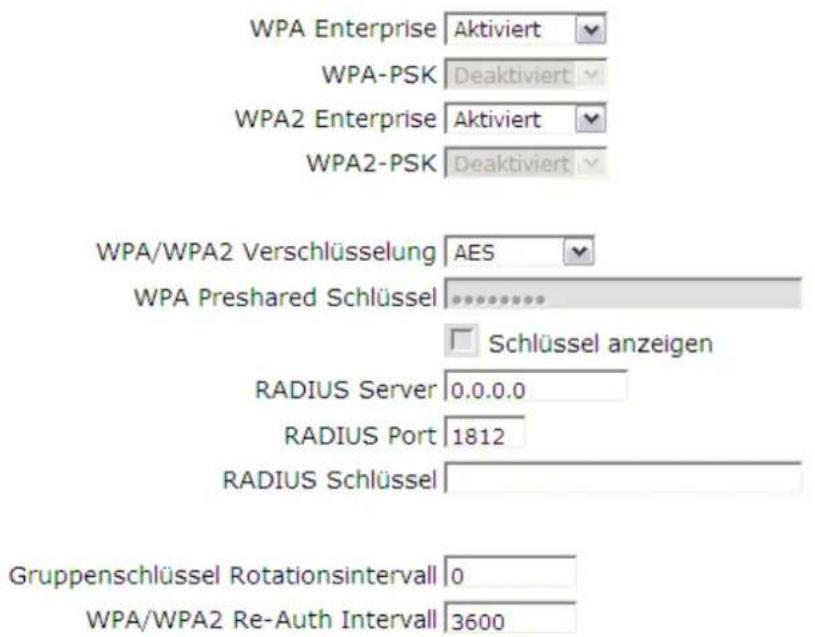
Nur für komplexere Installationen (Firmennetze etc) relevant:
802.11x ist eine Authentifizierungsfunktion, die dazu dient in einem größeren Netz eine Authentifizierungsdatenbank aufzubauen, mit deren Hilfe die Zugangsrechte einzelner client Geräte überprüft und verwalten werden können (typischerweise mit Hilfe eines RADIUS Servers).
RADIUS Server: RADIUS ist ein Protokoll für die Durchführung der Authentifizierung, Autorisierung und Konfigurationsinformationen zwischen einem Netzwerkzugriffsserver, der seine Verbindungen und gemeinsamen Authentifizierungsserver authentifizieren muss. Geben Sie bitte die IP-Adresse für den RADIUS Server ein.
RADIUS Port: Neben der IP-Adresse für den RADIUS-Server müssen Sie außerdem die Port-Nummer des Servers eingeben. Der Port 1812 sit für den RADIUS-Authentifizierungsport reserviert, wie in RFC 2138 beschrieben. Frühere AP (RADIUS-Clients) verwenden den Port 1945. In diesem Feld wird der Standardwert angezeigt. Sie können diesen Wert Verwenden.
RADIUS Schlüssel: Ein RADIUS-Schlüssel funktioniert wie ein Kennwort, das für die Verifikation der Identität zwischen IAS und einem spezifischen RADIUS-Client verwendet wird. Der IAS-Client als auch der RADIUS müssen für eine erfolgreiche Kommunikation den gleichen RADIUS-Schlüssel verwenden. Genen Sie den RADIUS-Schlüssel ein.
text_image
WPA Enterprise Aktiviert WPA-PSK Deaktiviert WPA2 Enterprise Aktiviert WPA2-PSK Deaktiviert WPA/WPA2 Verschlüsselung AES WPA Preshared Schlüssel Schlüssel anzeigen RADIUS Server 0.0.0.0 RADIUS Port 1812 RADIUS Schlüssel Gruppenschlüssel Rotationsintervall 0 WPA/WPA2 Re-Auth Intervall 3600Abb. 2-25 WPA/WPA2
WPA/WPA2 Re-Auth Intervall: Wenn bei „WPA Enterprise“ oder „WPA2 Enterprise“ ein drahtloser Client für einen längeren Zeitraum mit dem Kabelrouter verbunden war als hier festgelegt, wird die Verbindung getrennt, und die Authentifizierung erneut durchgeführt. Der Standardwert ist 3600, kann aber modifiziert werden.
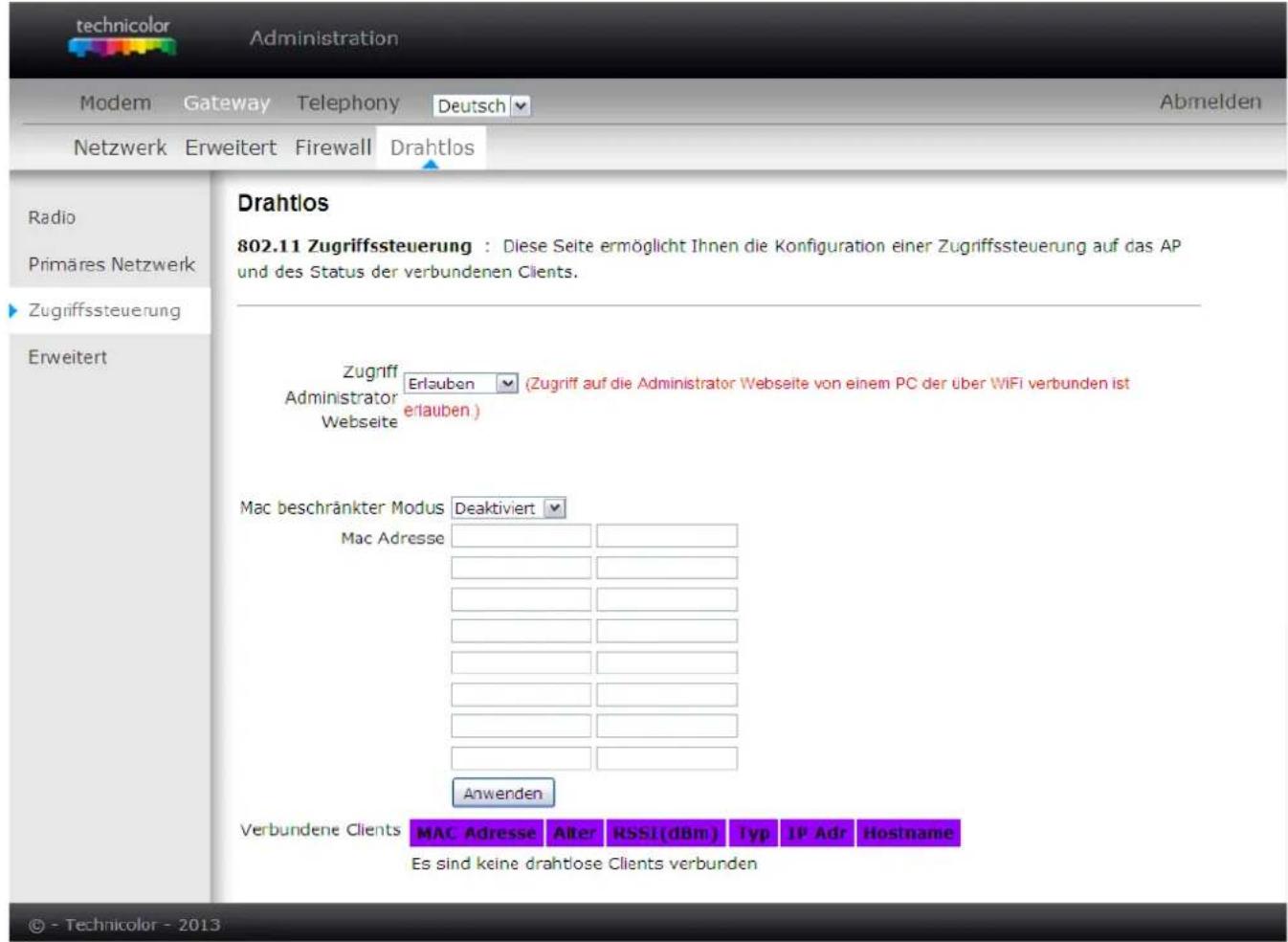
3. Zugriffssteuerung
Diese Seite ermöglicht Ihnen den drahtlosen Zugriff auf den Kabelrouter auf bestimmte manuelle festgelegte MAC-Adressen von Clients zu beschränken. Des weiteren können Sie hier konfigurieren, ob ein Zugriff auf die Administrationsinterfaces über das drahtlose Netzwerk erlaubt werden soll oder ob dieser Zugriff nur von per Ethernet Netzwerkkabel angeschlossenen Geräten aus möglich sein soll.
text_image
technicolor Administration Modem Gateway Telephony Deutsch Abmelden Netzwerk Erweitert Firewall Drahtlos Radio Primäres Netzwerk Zugriffssteuerung Erweitert Drahtlos 802.11 Zugriffssteuerung : Diese Seite ermöglicht Ihnen die Konfiguration einer Zugriffssteuerung auf das AP und des Status der verbundenen Clients. Zugriff Erlauben (Zugriff auf die Administrator Webseite von einem PC der über WiFi verbunden ist erlauben ) Administrator Webseite Mac beschränkter Modus Deaktiviert Mac Adresse Anwenden Verbundene Clients MAC Adresse Alter RSSI(dBm) Typ IP Adr Hostname Es sind keine drahtlose Clients verbunden © - Technicolor - 2013Abb. 2-32 Gateway\Drahtlos\Zugrifssteuerung
- MAC beschränkter Modus: Wählen Sie „Deaktiviert“, um die Beschränkung des Zugriffs auf das drahtlose Netzwerk von spezifischen MAC Adressen aufzuheben und alle Clients freizugeben. Wählen Sie „Erlauben“, um nur den auf der Liste spezifizierten Clients den drahtlosen Zugriff zu erlauben. Wählen Sie „Verweigern“ um den auf der Liste spezifizierten Clients den Zugriff selektiv zu verweigern.
- MAC-Adresse: Ihr Gateway identifiziert drahtlose Geräte durch ihre drahtlose MAC-Adresse. Diese Adresse besteht aus einer Reihe von 6 Hexadezimalzahlenpaaren (Ziffern 0-9 und Buchstaben A-F, z.B.: 00 90 4B F0 FF 50). Geben Sie die MAC-Adressen der Clients in die Felder ein und klicken Sie dann auf Anwenden, um sie der Liste für die Zugriffssteuerung hinzuzufügen.
- Verbundene Clients: Die Liste der aktuell verbundenen Clients wird hier angezeigt.
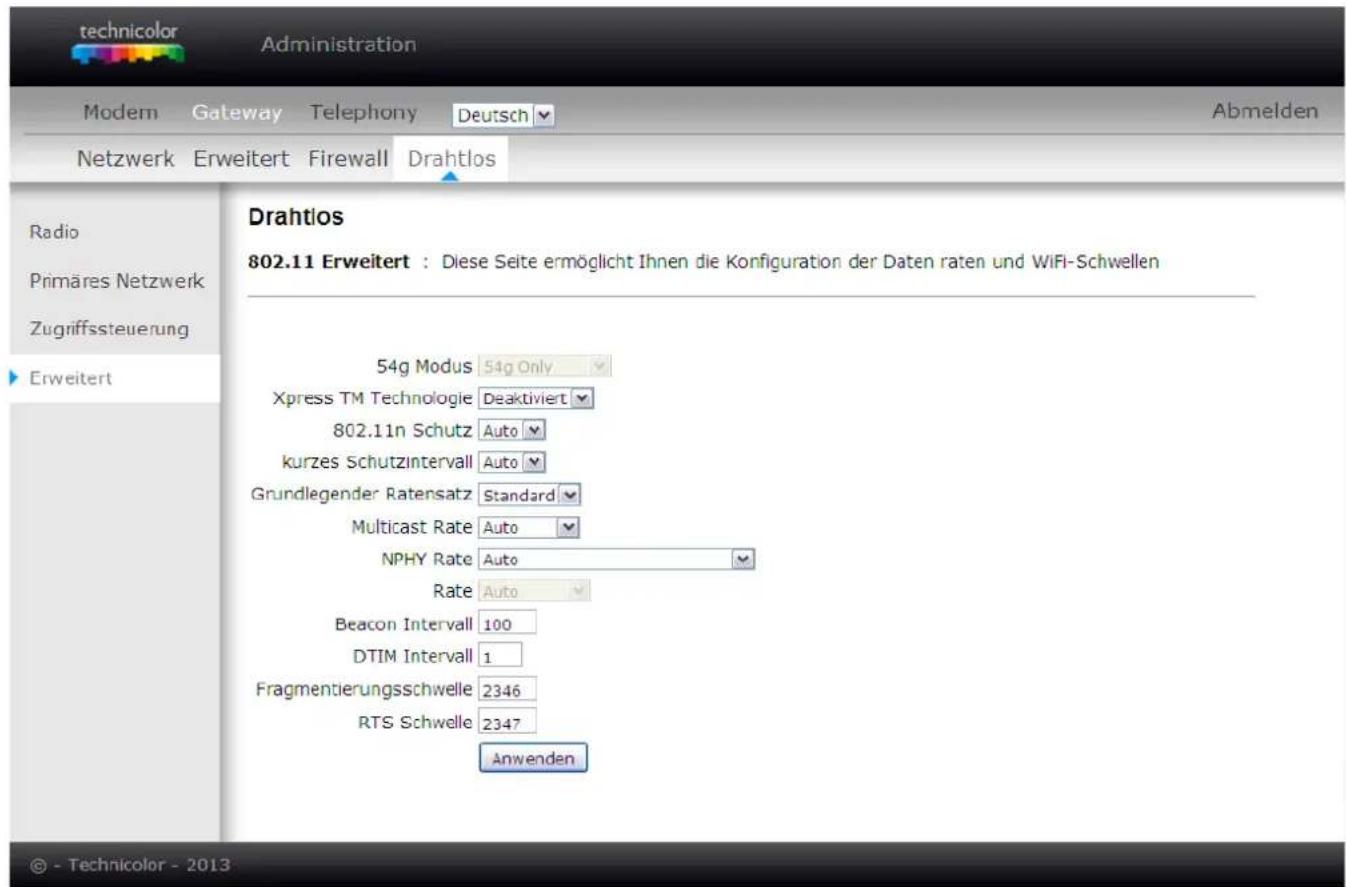
4. Erweitert
Diese Seite ermöglicht Ihnen die Konfiguration einiger erweiterter Einstellungen. Die werksseitigen Einstellungen sind so optimiert, dass sie mit Ihnen in den meisten Fällen optimale Ergebnisse erzielen werden. Es wird nicht geraten, diese Einstellungen zu verändern, es sei denn Sie verfügen über technisches Verständnis über die 802.11 Technologie.
text_image
technicolor Administration Modern Gateway Telephony Deutsch Abmelden Netzwerk Erweitert Firewall Drahtlos Radio Primäres Netzwerk Zugriffssteuerung Erweitert Drahtlos 802.11 Erweitert : Diese Seite ermöglicht Ihnen die Konfiguration der Daten raten und WiFi-Schwellen 54g Modus 54g Only Xpress TM Technologie Deaktiviert 802.11n Schutz Auto kurzes Schutzintervall Auto Grundlegender Ratensatz Standard Multicast Rate Auto NPHY Rate Auto Rate Auto Beacon Intervall 100 DTIM Intervall 1 Fragmentierungsschwelle 2346 RTS Schwelle 2347 Anwenden © - Technicolor - 2013Abb. 2-33 Gateway\Drahtlos\Erweitert
- 54g Modus: Mögliche Einstellungen sind „54g Auto“, „54g Only“, „54g Leistung“, „54g LRS“ und „Nur 802.11b“.
- 54g Auto: Der Kabelrouter versucht zunächst im 54g Modus zu arbeiten, solange kein 802.11b Endgerät detektiert wird.
- 54g Only: Nur Verbindungen mit 54g Endgeräten werden akzeptiert.
54g LRS: Optimierung auf Kompatibilität mit den weitverbreitetsten 54g/802.11b Geräten - 54g Leistung (Performance): Höchstmöglicher Datendurchsatz, nur Verbindungen mit 54g Endgeräte werden akzeptiert. Nahegelegene 802.11b Netzwerke werden möglicherweise in Ihrem Datendurchsatz negativ beeinflusst.
-
Nur 802.11b: Nur Verbindungen mit 802.11b Endgeräten werden akzeptiert.
-
Xpress™ Technologie: Die Xpress™ „Frame Bursting“ Technologie kann unter bestimmten Umständen den Datendurchsatz erhöhen. Bei aktiviertem Xpress™ kann der Gesamtdurchsatz (die Summe der einzelnen Durchsatzgeschwindigkeiten jedes Clients im Netzwerk) in reinen 802.11g Netzwerken um bis zu 27% und in gemischten 802.11g und 802.11b Netzwerken um bis zu 75% erhöht werden. (Der Xpress™ Softwarealgorithmus erreicht diese Beschleunigung durch eine Optimierung des „backoff“ Algorithmus und durch das Zusammenfassen von Paketen in einer Aussendung)
- 802.11n Schutz: Diese Methode erlaubt es 802.11n Aussendungen des Kabelrouters vor 802.11g und 802.11b Geräten im gleichen Netzwerk zu schützen. Die Standardeinstellung ist "Auto".
- Kurzes Schutzintervall: Zur Reduzierung der Komplexität implementieren die Hersteller normalerweise nur ein kurzes Sicherheitsintervall als letzten Schritt der Ratenanpassung, wenn das Gerät mit der höchsten Datenrate betrieben wird. Die Standardeinstellung ist "Auto".
- Grundlegender Ratensatz: Der Kabelrouter verwaltet eine vorgegebene Liste von Geschwindigkeiten in denen er kommunizieren kann. Der „Grundlegende Ratensatz“ erlaubt es diese Liste zu ändern. Der Kabelrouter publiziert diese Liste an alle anderen Geräte. Beachten Sie das dies nicht die tatsächlich vom Kabelrouter verwendete Datenrate spezifiziert. Wenn Sie diese ändern wollen, stellen Sie die „NPHY“ Rate ein. Für 802.11 b/g/n wählen Sie "Standard" oder "Alle".
- Multicast Rate: Eine niedrigere Multicast-Rate bedeutet, dass schwächere und weiter entfernte Signale eine Verbindung mit dem Kabelrouter aufnehmen können. Eine höhere Multicast-Rate bedeutet, dass nur starke und in der Nähe liegende Signale erlaubt sind.
- NPHY Rate / Rate: Einstellen physikalischen Datenrate. Die Datenrate sollte abhängig von der Geschwindigkeit Ihres Wireless-N (NPHY Rate) bzw 802.11b/g (Rate) Netzwerkes eingestellt werden. Sie können Sie aus einer vorgegebenen Reihe von Geschwindigkeiten auswählen oder Sie können „Auto“ einstellen damit der Kabelrouter automatisch die schnellstmögliche Datenrate und die „Auto Fallback“ Funktion verwendet. „Auto Fallback“ wird die jeweils höchstmögliche Datenrate automatisch aushandeln.
- Beacon Intervall: Stellen Sie die Periode der Baken-Aussendungen ein, mit deren Hilfe drahtlose Geräte den WLAN Kabelrouter identifizieren können. Die Angabe erfolgt in Zeiteinheiten von 1024 Millisekunden. (Wertbereich: 1\~65535)
DTIM Intervall (Delivery Traffic Indication Message): Der hier eingestellte Wert definiert das Intervall in dem der Kabelrouter drahtlos verbundene Geräte darüber informiert, ob er Multicast-Aussendungen gepuffert hat. Der Wert definiert wie viele der Bakenaussendungen des Kabelrouters diese Multicast-Benachrichtigung beinhalten sollen. (Wertbereich: 1\~255) - Fragmentierungsschwelle: Pakete die länger als der hier eingestellte Wert sind, werden vor der Sendung fragmentiert. (Wertbereich: 256\~2346)
- RTS Schwelle: Hier stellen Sie den Schwellwert für das Aktivieren eines RTS („Request To Send“)/CTS („Clear to Send“) Handshakes ein. Wenn die Anzahl der Rahmen in einem Datenpaket grösser oder gleich dieser Schwellenwert ist, wird ein Handshake ausgeführt. (Wertbereich: 0\~ 2347, Voreinstellung: 2347)
Menü Telephony
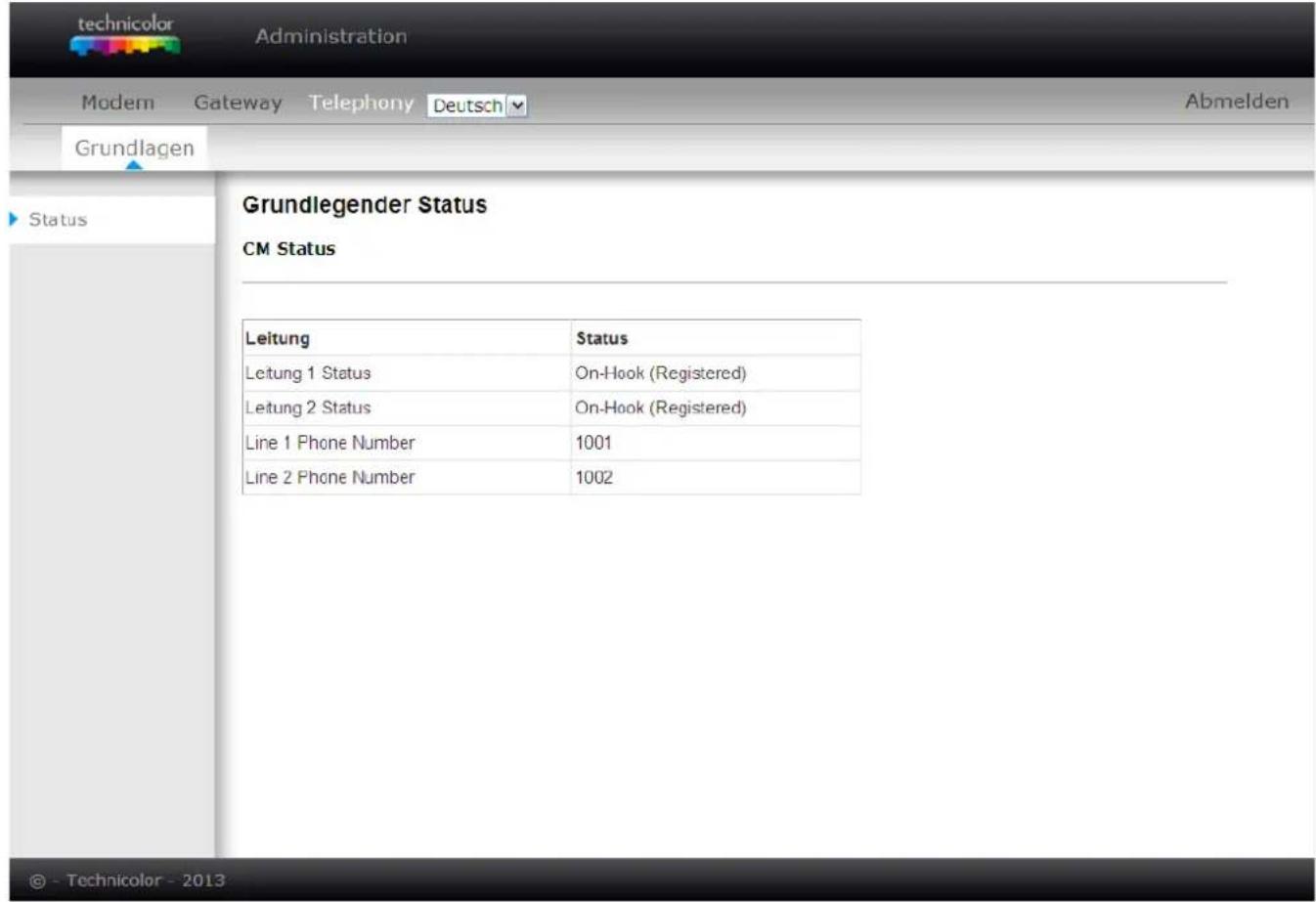
1. Status
Diese Seite zeigt den Status des Telefonie-Adapters des Kabelrouters (Telefon 1 / 2 registriert/nicht registriert, abgehoben oder aufgelegt, Telefonnummern).
text_image
technicolor Administration Modern Gateway Telephony Deutsch Abmelden Grundlagen Status Grundlegender Status CM Status Leitung Status Leitung 1 Status On-Hook (Registered) Leitung 2 Status On-Hook (Registered) Line 1 Phone Number 1001 Line 2 Phone Number 1002 © - Technicolor - 2013Abb. 2-34 Telephony\Status
KAPITEL 3: ZUSÄTZLICHE INFORMATIONEN
Allgemeine Hinweise zur Fehlerbehebung
Ich habe keinen Zugriff auf das Internet
- Überprüfen Sie die Verbindungen an Ihren Kabelrouter.
- Überprüfen Sie die Funktion der Ethernet-Karte Ihres PCs (Testen Sie mit einem anderen Endgerät).
- Eventuell sind die Netzwerkeigenschaften Ihres Betriebssystems nicht korrekt installiert oder die Einstellungen sind fehlerhaft.
Das Modem kann keine Ethernetverbindung aufbauen.
- Überprüfen Sie, ob Sie von Ihrem PC aus auf das Administrationsinterface des Kabelmodems zugreifen können, um ein Problem der Ethernetverbindung zwischen PC und Kabelrouter auszuschließen.
- Auch bei Computern der neuesten Generation kann es zu Problemen bei Ethernet-Funktionen kommen - Versichern Sie sich, dass Ihr Computer mit einer korrekt installierten Ethernet-Karte und der dazugehörigen Software ausgestattet ist. Überprüfen Sie die Einstellungen der Netzwerkkarte im Betriebssystem Ihres PCs.
- Überprüfen Sie, ob Sie das korrekte Ethernet-Kabel verwenden.
Das Modem erkennt die Kabelverbindung nicht.
- Im Initialisierungsmodus blinkt die LED „INTERNET“. Sollte der 5-Schritte-Prozess nicht innerhalb von 30 Minuten durchgeführt sein, kontaktieren Sie bitte Ihren Kabelnetzbetreiber und teilen Sie ihm mit, bei welchem Schritt das Problem auftritt.
- Das Modem funktioniert mit einem handelsüblichen RG-6 Koaxialkabel. Sollten Sie allerdings ein anderes Kabel verwenden als von Ihrem Kabelunternehmen empfohlen, oder die Verbindungen lose sein, so kann es sein, dass das Gerät nicht richtig funktioniert. Kontaktieren Sie Ihr Kabelunternehmen, um herauszufinden, ob Sie das richtige Kabel verwenden.
- Kontaktieren Sie Ihren Kabelanbieter und stellen Sie sicher, dass der Internet Dienst auf Ihrem Anschluss Euro-DOCSIS-und PacketCable-konform ist.
Ich höre kein Freizeichen, wenn ich das Telefon benutze.
- Der Telefon-Service ist nicht aktiviert. Wenn das rechte Licht auf dem Kabelrouter ununterbrochen leuchtet während die anderen blinken, kontaktieren Sie Ihren Dienstanbieter / Kabelnetzbetreiber. Sollte Ihre Kabelrouter mit der bereits vorhandenen Telefonleitung im Haus verbunden sein, stellen Sie sicher, dass diese Leitung nicht bereits an einem anderen Telefonnetzwerk angeschlossen ist.
Anforderungen an den Computer
Für die beste Leistung Ihres Kabelrouters müssen Ihre Computer mindestens folgende Systemvoraussetzungen erfüllen (die minimalen Voraussetzungen können von Kabelgesellschaft zu Kabelgesellschaft variieren).
| PC Kompatibel | Apple Macintosh ** | |
| CPU | Pentium oder höher | PowerPC oder höher |
| System-RAM | 16MB (32MB bevorzugt) | 24MB (32MB bevorzugt) |
| Betriebssystem | Windows* NT / 2000 / Me / XP / Mac OS** 7.6.1 oder höherVista / Windows 7, Linux | |
| Video | VGA oder besser(SVGA bevorzugt) | |
| Ethernet | 10BaseT, 100BaseT oder 1000BaseTDie Ethernet-Karte ermöglicht den Datenaustausch zwischen Computer und Internet. Eine Ethernet-Karte mit Software-Treibern muss auf Ihrem Computer installiert sein. Sie benötigen außerdem ein Standard Ethernet-Kabel, um Ihre Ethernet-Karte mit Ihrem Kabelrouter zu verbinden. | |
| Software | Die angeschlossenen Geräte müssen das TCP/IP Netzwerkprotokoll beherrschen.Für die Konfiguration benötigen Sie Microsoft Internet Explorer 4.0 oder höher, oder Netscape Navigator 4.0 oder höher. | |
* Windows ist ein Warenzeichen der Microsoft Corporation.
** Macintosh und Mac OS sind Warenzeichen der Apple Computer, Inc.
Service-Information
Sollten Sie Ihr Kabelrouter direkt von Ihrem Kabelunternehmen gekauft oder geleast haben, so wird die Garantieleistung für das digitale Kabelrouter durch den Kabelanbieter oder deren bevollmächtigten Vertretern angeboten. Für Informationen über 1) Bestellservice, 2) Kundenbetreuung, oder 3) zusätzliche Serviceinformationen kontaktieren Sie bitte Ihr Kabelunternehmen. Sollten Sie Ihr Kabelrouter von einem Händler bezogen haben, überprüfen Sie die beiliegende Garantiekarte.
Glossar
10/100/1000 BaseT - Ungeschirmtes, verdrilltes Kabel mit RJ-45-Anschluss, welches mit einem Ethernet-LAN (lokales Netzwerk) verwendet wird. "10/100/1000" zeigt die Geschwindigkeit an (10/100/1000 BaseT), "Base" bezieht sich auf die Basisband-Technologie und "T" steht für das verdrillte Kabel.
Authentifizierung - Überprüfung der Identität in einem Netzwerk.
DHCP (Dynamic Host Configuration Protocol) - Protokoll, mit dessen Hilfe ein Server automatisch IP-Adressen an Geräte vergibt.
DOCSIS (Data Over Cable Service Interface Specifications) -Standard für Datenübertragung über TV Kabelnetzwerke welcher von diesem Kabelrouter unterstützt wird.
F-Konnektor - Eine Art von Koaxialverbinder mit der Bezeichnung CABLE IN auf der Rückseite des Kabelrouters, der das Modem mit dem Kabelsystem verbindet.
HTTP (Hypertext Transfer-Protokoll) - Im Internet wird HTTP zur Kommunikation zwischen Webbrowsern und Webservern zur Übertragung von Informationen verwendet.
Hub - Ein Gerät, welches für die Verbindung mehrerer Computer mit dem Kabelrouter verwendet wird.
IP-Adresse -Eine 32-Bit-Adresse, die jedem Gerät in einem Netzwerk zugewiesen wird. Eine IP-Adresse besteht aus zwei Teilen: einer Netzwerkadresse und einer Hostadresse. Der Kabelrouter erhält seine weltweit eindeutige IP-Adresse von Ihrem Kabelanbieter bei der Initialisierung über DHCP. Er vergibt anschließend lokal eindeutige IP Adressen über DHCP an angeschlossene Endgeräte.
MAC-Adresse - Die weltweit eindeutige "Identität" für ein Gerät im MAC (Media Access Control)-Layer der Netzarchitektur. Diese Adresse wird während der Herstellung des Geräts fest einprogrammiert.
PacketCable -Standard für Telefonie über DOCSIS Kabeldatennetzwerke der von diesem Kabelrouter unterstützt wird.
PSTN (Public Switched Telephone Network) - Das weltweite Telefonnetzwerk, welches Freizeichen, Klingeln, Vollduplex-Audio-und Voice-Band-Dienste und optionale Dienste für die Verwendung von Standardtelefonen anbietet.
TFTP („Trivial File Transfer-Protokoll“) Protokoll mit dessen Hilfe der Kabelrouter während seiner Initialisierung seine Konfigurationsdateien empfängt.
Sicherheitsanweisungen
Sichere Verwendung des Gerätes
Ihr Kabelrouter wurde nach europäischen und örtlichen Sicherheitsstandards hergestellt. Für eine richtige und sichere Bedienung ist dennoch Vorsicht geboten. Bitte lesen Sie diese Anleitung, besonders die nachfolgenden Sicherheitsanweisungen, aufmerksam und komplett durch.
Bei Geräten, die durch einen Netzanschluss mit dem Schutzleiter der Installation des Hauses verbunden sind, oder bei Geräten mit einer Verbindung zum Schutzleiter und einem Kabel-Verteilersystem über ein Koaxialkabel, kann möglicherweise Brandgefahr bestehen. Das Verbindungskabel zum Kabel-Verteilersystem muss daher durch ein Gerät geleitet werden, welches mit einer elektrischen Isolierung unterhalb eines bestimmten Frequenzbereichs (galvanischer Isolator, siehe EN 60728-11) versehen ist.
Bei Fragen zur Installation, dem Betrieb oder zur Sicherheit des Produktes wenden Sie sich bitte an Ihren Anbieter.
Verbinden mit dem Stromnetz
- Das Gerät wurde entwickelt, um mit einer Nennspannung von 100 \~ 240 VAC betrieben zu werden.
- Sollten Sie Zweifel in Bezug auf das Netzkabel, Stecker oder Anschlüsse haben kontaktieren Sie bitte den Kundenservice.
- Es darf nur der mit dem Gerät mitgelieferte Netzadapter verwendet werden.
Um das Risiko eines Stromschlags zu vermeiden
• Trennen Sie den Kabelrouter vor der Verbindung mit anderen Geräten vom Stromnetz.
- Die Abdeckung des Gerätes niemals abnehmen. Sollte das Produkt nicht richtig funktionieren, kontaktieren Sie bitte den Kundendienst, um eine Reparatur oder einen Service zu vereinbaren.
- Niemals Gegenstände in die Löcher, Schlitze oder andere Öffnungen der Abdeckung stecken.
- Lüftungsöffnungen nicht blockieren und das Gerät nicht auf weichen Möbel oder Teppichen abstellen.
- Nichts auf das Gerät stellen, das auslaufen und in das Gerät tropfen könnte (z.B. Kerzenständer, Behälter mit Flüssigkeiten). Das Gerät keinem Tropf- oder Spritzwasser aussetzen. Sollten ein Gegenstand oder Flüssigkeiten in das Kabelrouter eintreten, dieses sofort abstecken und den Kundenservice kontaktieren.
- Den Kabelrouter nicht an extrem heißen, kalten oder feuchten Orten aufstellen. Das Gerät sollte bei einer maximalen Umgebungstemperatur von 40° Celsius und einer maximalen Luftfeuchtigkeit von 70% betrieben werden. Im Falle eines Unwetters bitte das Gerät vom Stromnetz, dem PC und anderen evtl. angeschlossenen Geräten trennen.
- Um das Gerät schnell vom Stromnetz trennen zu können, sollten die Steckverbindungen immer gut zugänglich sein.
- Die Telefonbuchsen Line 1 und Line 2 dürfen nicht mit einer eventuell vorhandenen Telefonanschlussleitung verbunden werden sondern nur mit Telefonapparaten.
Sicherstellen der optimalen Leistung
- Zur ausreichenden Belüftung sollte ein Abstand von 7-10 cm um das Gerät gewahrt werden.
• Das Gerät nicht auf der Seite lagern. - Zur Reinigung des Gerätes ein trockenes, sauberes Tuch verwenden. Verwenden Sie keine Reinigungsmittel oder Scheuermittel. Lüftungsöffnungen regelmäßig von Staub befreien.
Einschränkung elektromagnetischer Felder in Bezug auf den menschlichen Körper
Unter normalen Bedingungen sollte der Benutzer einen Abstand von mindestens 20cm zum Kabelrouter-Gateway einhalten.
Umweltschutz
Dieses Symbol zeigt an, dass Ihr elektronisches Gerät und die dafür verwendeten Batterien separat, und nicht mit dem Hausmüll, entsorgt werden müssen. Die Europäische Union verfolgt ein spezielles Sammel- und Verwertungssystem, das von den Herstellern befolgt werden muss.

Dieses Gerät wurde aus hochwertigen Materialien und Komponenten hergestellt, die zur Wiederverwertung verwendet werden können. Elektrische und elektronische Geräte sind mit Teilen ausgestattet, die fü eine korrekte Funktion des Gerätes benötigt werden, die aber bei falscher Verwendung und Entsorgung eine Gefahr für Mensch und Umwelt darstellen können. Entsorgen Sie das kaputte Gerät bitte nicht mit dem Hausmüll.
Als Besitzer des Gerätes sind Sie für die entsprechende Entsorgung in einer örtlichen Sammelstelle verantwortlich, oder Sie können das Gerät beim Erwerb eines neuen Gerätes beim Händler entsorgen. Sollte das Gerät gemietet oder geliehen sein, kontaktieren Sie bitte Ihren Dienstanbieter.
Bitte helfen Sie uns, die Umwelt zu schützen
Energieeinsparung - Bitte machen Sie mit ....
Hinweise zur richtigen Verwendung elektronischer Geräte

Das Benutzerhandbuch enthält detaillierte und nützliche Informationen aller Funktionen Ihres Gerätes und gibt Tipps, um den Energieverbrauch zu senken.
Bitte lesen Sie dieses Handbuch sorgfältig durch bevor Sie Ihr Gerät in Betrieb nehmen, um den besten Service zu erhalten.
Zusammen können wir die Umwelt schützen!
Technische Daten
Allgemein
| Betriebsspannung | 100 ~ 240 VAC |
| Normaler Stromverbrauch | 18W max. |
| Abmessungen (B x H x T) | 220mm x 166.7mm x 43mm |
| Betriebstemperaturbereich | 0 - 40 °C |
| Lagertemperatur | -20 - 70 °C |
| AC-Adapter | Steckernetzteil 18W 12VDC/1.5A |
Anschlüsse
| DC-Eingang | 12V/1.5A |
| Kabeleingänge | 1 x Koaxial-Kabelverbinder |
| Telefonanschlüsse | 2 x RJ-11 |
| Ethernet-Anschlüsse | 4 x RJ-45 |
Informationen zu Kennzeichnungen

Das Symbol auf Ihrem Gerät zeigt an, dass dieses Produkt der EU-Richtlinie 1999/5/EC für Sicherheit, Telekommunikation und elektromagnetischer Verträglichkeit entspricht. Außerdem entspricht das Produkt der EU-Richtlinie 2009/125/EC für Energie und damit verwandten Produkten und der EU-Richtlinie 2011/65/EU zur Beschränkung der Verwendung bestimmter gefährlicher Stoffe in Elektro- und Elektronikgeräten. Das Gerät ist für den Betrieb innerhalb von Wohngebäuden oder Büros konzipiert. Dieses Gerät kann in Europa verwendet werden.
Die CE-Konformitätserklärung ist auf der Website www.technicolor.com verfügbar.
Technicolor Delivery Technologies 1 rue Jeanne d'Arc F-92443 Issy-Les-Moulineaux Frankreich www.technicolor.com