EasyBox 904 xDSL - Router Vodafone - Kostenlose Bedienungsanleitung
Finden Sie kostenlos die Bedienungsanleitung des Geräts EasyBox 904 xDSL Vodafone als PDF.


| Produkttyp | DSL-Router mit integriertem Modem |
| Marke | Vodafone |
| Modell | EasyBox 904 xDSL |
| Abmessungen (B x T x H) | ca. 250 x 150 x 50 mm |
| Gewicht | ca. 500 g |
| Stromversorgung | Externes Netzteil 12 V / 1,5 A |
| DSL-Anschluss | RJ-11 für ADSL/VDSL |
| WLAN-Standard | 802.11 b/g/n (2,4 GHz) |
| LAN-Anschlüsse | 4x Gigabit Ethernet (RJ-45) |
| USB-Anschluss | 1x USB 2.0 für Drucker/Festplatte |
| Telefonie | 2x RJ-11 (FXS) für Analogtelefone |
| Hauptfunktionen | DSL-Modem, WLAN-Router, VoIP-Telefonie, integrierte Firewall, Kindersicherung, Gast-WLAN, DHCP-Server, NAT, Portweiterleitung |
| Pflege und Reinigung | Gehäuse mit trockenem Tuch abwischen, keine aggressiven Reinigungsmittel verwenden |
| Sicherheit | WPA2/WPA-Verschlüsselung, SPI-Firewall, Zugangskontrolle über MAC-Adressfilter |
| Ersatzteile und Reparierbarkeit | Keine vom Benutzer austauschbaren Teile. Reparatur nur durch autorisierten Fachbetrieb. |
| Allgemeine Informationen | Betriebstemperatur 0-40 °C, Lagerung -20-70 °C, Luftfeuchtigkeit 10-90 % nicht kondensierend |
Häufig gestellte Fragen - EasyBox 904 xDSL Vodafone
Benutzerfragen zu EasyBox 904 xDSL Vodafone
0 Frage zu diesem Gerät. Beantworten Sie die, die Sie kennen, oder stellen Sie Ihre eigene.
Eine neue Frage zu diesem Gerät stellen
Laden Sie die Anleitung für Ihr Router kostenlos im PDF-Format! Finden Sie Ihr Handbuch EasyBox 904 xDSL - Vodafone und nehmen Sie Ihr elektronisches Gerät wieder in die Hand. Auf dieser Seite sind alle Dokumente veröffentlicht, die für die Verwendung Ihres Geräts notwendig sind. EasyBox 904 xDSL von der Marke Vodafone.
BEDIENUNGSANLEITUNG EasyBox 904 xDSL Vodafone
Lieferumfang
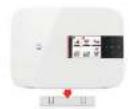
EasyBox mit Standfuß
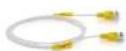
LAN-Kabel
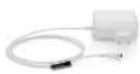
Netzteil
Installationsanleitung
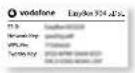
Aufkleber
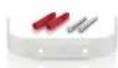
Wandhalterung
Montagematerial
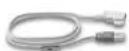
TAF-Kabel
CD-ROM (Handbuch)
Valley Fold Valley Fold
EasyBox verkabeln
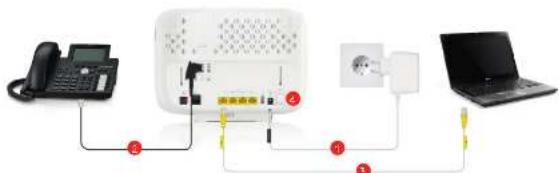
1 Verbinden Sie das mitgelieferte Steckernetzteil der EasyBox mit dem Netzanschluss (Power) und einer Steckdose.
2 Verbinden Sie Ihr analoges Telefon mit der mittleren TAE-Buchse Ihrer EasyBox. Wenn Sie ein ISDN-Telefon verwenden, verbinden Sie es mit der ISDN-Buchse der EasyBox.
3 Verbinden Sie Ihren Computer mit einer der gelben LAN-Buchsen Ihrer EasyBox. Nutzen Sie dafür das mitgelieferte LAN-Kabel.
4 Schalten Sie die EasyBox durch Betätigen des Einschalters (ON/OFF) auf der Geräterückseite ein.
Alternativ Computer per W-LAN anschließen
○ vodafone EasyBox 904 xDSL
Alternativ können Sie Ihren Computer auch per W-LAN mit der EasyBox verbinden.
Die W-LAN-Zugangsdaten Ihrer EasyBox finden Sie auf dem Aufkleber auf der Geräterückseite, sowie auf dem separat beigefügten Aufkleber, den Sie hier einkleben können.
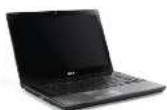
Bitte ändern Sie aus Sicherheitsgründen im Konfigurationsmenü der EasyBox den
vorläufigen Netzwerkschlüssel durch einen persönlichen Schlüssel!
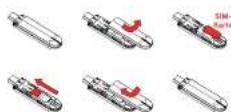
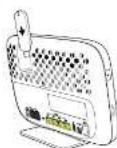
Entfemen Sie die Abdeckung auf der Rückseite des SurfSticks und legen Sie Ihre SIM-Karte wie in der Abbildung gezeigt ein.
Setzen Sie den Stick in den dafür vorgesehenen Steckplatz auf der Rückseite der EasyBox 904 ein.
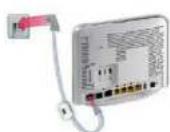
Verbinden Sie die graue DSL-Buchse Ihrer EasyBox 904 mithilfe des TAE-Kabels mit der mittleren F-Buchse Ihrer Telefandase.
EasyBox per Telefon einrichten
Fall 1: Surf-Sofort-Installation
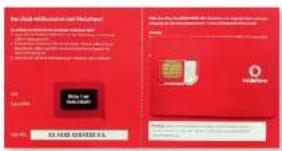
Nehmen Sie den Brief mit Ihrer SIM-Karte zur Hand. Rubbeln Sie das PIN Feld frei und geben den PIN Code ein, wenn Sie dazu aufgefordert werden.
Nehmen Sie den Hörer Ihres Telefon ab und folgen den Ansagen.
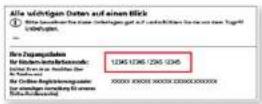
Geben Sie nun den Modern-Installationscode für Ihren DSL-Anschluss ein. Diesen finden Sie in Ihrem Anschalte-Brief.
EasyBox per Computer einrichten
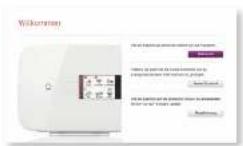
1 Öffnen Sie Ihren Internet-Browser und geben Sie easy.box (oder 192.168.2.1) in die Adresszeile ein. Klicken Sie auf Aktivieren, um den Aktivierungsvorgang zu starten.
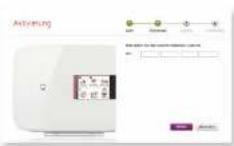
2 Geben Sie den Modem-Installationscode für Ihren DSL-Anschluss ein. Diesen finden Sie in Ihrem Anschalte-Brief. Bei Surf-Sofort geben Sie bitte die PIN aus Ihrem PIN Brief ein.
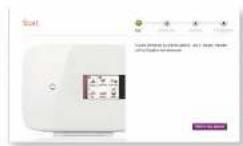
3 Ihr Anschluss wird nun automatisch eingerichtet, dies karin bis zu 10 Minuten dauern.
Optimalen Standort ermitteln (nur Surf-Sofort)
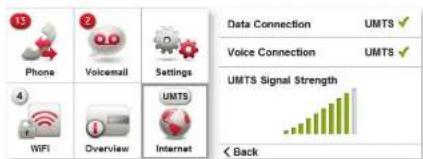
Da es sich bei dem UMTS-Stick um ein Mobilfunkgerät handelt, ist die Signalstärke vom gewählten Standort abhängig. Platzieren Sie daher die EasyBox 904 möglichst an einem erhöhten Standort in Fensternähe. Zur Ermittlung des optimalen Standortes hilft Ihnen die Anzeige der Empfangsstärke:
AM GERÄT: AM COMPUTER:
Einstellungen der EasyBox ändern
Ihre EasyBox ist nun vollständig eingerichtet und funktionsbereit.
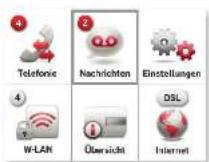
Über das Display und das Touch Panel direkt am Gerät können Sie weitere Einstellungen vornehmen, bzw. Status-Informationen abrufen.
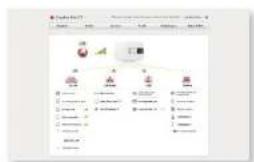
Zur Konfiguration Ihrer EasyBox über den Computer geben Sie bitte easy.box (oder 192.168.2.1) in ihren Browser ein und folgen den Anweisungen.
Tipps und Hilfe beim Vodafone Kundenservice
Falls Sie technische Hilfe zur Anschaltung benötigen, erreichen Sie uns unter.
0 800/172 12 01 – Vodafone-Erstinstallationshotline
Mit allen anderen Fragen wenden Sie sich bitte an: 0 800/172 12 12 – Vodafone-Kundenbetreuung
Online Hilfe und Infos:
www.vodafone.de/hilfe
Für weitere Informationen nutzen Sie das ausführliche Handbuch auf der mitgelieferten CD.
vocatore DE GmbH - 400-45 Düsseldorf, www.vocations.de @ Vincafre Group 2017. Vincafre er eine die Vincafre des besamten Marken, der vocatore Group Alle in dieser Anliebung genannten Produkt und Firmenraten Kleiner Marken er durch je sichiger Eigentüsse sein
Was gilt für Notrufe? Sie können Verbindungen zu den Notrufnummern 110 und 112 entsprechend der gestezlichen Anforderungen herstellen. Bei einem Stromausfall können Sie die Notrufe 110 und 112 nicht nutzen.
Vodafone kann die Notruffunktionalität nur sicherstellen, wenn Sie das Produkt vereinbarungsgemäß an Ihrer angemeldeten Zuhause Adresse nutzen.
Vorsorglich möchten wir Sie auch darauf hinweisen, dass andemfalls, eine korrekte Zustellung des Notrufs nicht gewährleistet ist bzw. möglicherweise Ihr Standort nicht emittelt werden kann.