LL-0222ST2 - Fernseher Enox - Kostenlose Bedienungsanleitung
Finden Sie kostenlos die Bedienungsanleitung des Geräts LL-0222ST2 Enox als PDF.


Benutzerfragen zu LL-0222ST2 Enox
0 Frage zu diesem Gerät. Beantworten Sie die, die Sie kennen, oder stellen Sie Ihre eigene.
Eine neue Frage zu diesem Gerät stellen
Laden Sie die Anleitung für Ihr Fernseher kostenlos im PDF-Format! Finden Sie Ihr Handbuch LL-0222ST2 - Enox und nehmen Sie Ihr elektronisches Gerät wieder in die Hand. Auf dieser Seite sind alle Dokumente veröffentlicht, die für die Verwendung Ihres Geräts notwendig sind. LL-0222ST2 von der Marke Enox.
BEDIENUNGSANLEITUNG LL-0222ST2 Enox
Sicherheitshinweise....3
Vorsicht bei Verwendung von Kopfhörern....4
Aufstellungsort....4
LED-Bildschirm....4
Gerät und Zubehör......5
Erste Schritte....5
Gerätansichten....5
Das Anbringen des Standfusses....6
Fernbedienung....7-9
Batterien in der Fernbedienung einlegen....10
Handhabung der Fernbedienung....10
Fernsehantenne anschließen....10
Externe Geräte anschließen....10-11
Anschlüsse....12
PC-Verbindung....12
Satellitenantenne anschließen....12
Videokamera und Videorecorder anschließen....13
DVD Player anschließen....14
HDMI-Kabel....14
SCART-Kabel....14
USB Anschluss....14
AV-Anschluss....15
YPbPr Anschluss....15
Common-Interface-Einschub 16
Automatische Installation....16
LED-TV ein/ausschalten....16
MENÜSENDERSUCHE 17
Automatische Sendersuche....17
Programme Bearbeiten....17
CI-Informationen....18
Sat-Antenne einstellen....18-19
MENÜBILD 20
MENÜTON 21
MENÜHRZEIT 21
MENÜSCHUTZ 22
USB Multimedia Binktionen 23
Foto....23
Musik....24
Film....24
Text....24
Aufnahme Optionen....25-26
Bedienung des DVD-Players....27-29
Fehler eingrenzen und beheben 30
TECHNISCHEN DATEN 30
Einführung
Vielen Dank, dass Sie sich für diesen ENOX LED-TV entschieden haben. Wir hoffen, dass er Ihnen lange Freude bereitet. Sie werden sicher mit dem Umgang ähnlicher Produkte vertraut sein. Nehmen Sie sich trotzdem die Zeit, diese Anweisungen zu lesen, um einen bestmöglichen Betrieb des Gerätes zu gewährleisten.
HDMI
HDMI (High Definition Multimedia Interface) ist die neueste Generation digitaler Multimediaschnittstellen. Im Gegensatz zu traditionellen Anschlüssen werden unkomprimierte digitale Bild- und Tonsignale über ein einziges Kabel übertragen. Dieses Fernsehgerät unterstützt die Einspeisung von HD-Signalen über die HDMI-Eingangsbuchse auf der Gehäuserückseite.
Sicherheit ist wichtig
Um Ihre und die Sicherheit anderer Personen zu gewährleisten, lesen Sie die Sicherheitshinweise aufmerksam durch, bevor Sie das Gerät in Betrieb nehmen.
Haftungsausschluss
Die Abbildungen des LED-TVs, des Zubehörs und der Bildschirmmenüs in diesem Benutzerhandbuch können von Ihrem tatsächlichen Produkt abweichen.
SICHERHEITSHINWEISE
WICHTIGE SICHERHEITSHINWEISE - VOR GEBRAUCH LESEN
Folgende Sicherheitshinweise sind auf der Geräterückseite des Fernsehers zu finden.

VORSICHT: Um Stromschläge zu vermeiden, das Gerät nicht öffnen. Lassen Sie Reparaturarbeiten nur von qualifizierten Technikern ausführen.

Dieses Symbol kennzeichnet wichtige Bedienungs- oder Wartungshinweise, die in der dem Gerät beiliegenden Dokumentation zu finden sind.

Dieses Symbol kennzeichnet gefährliche Hochspannung, die Stromschläge verursachen kann.
Bewahren Sie das Handbuch mit den Anweisungen sorgfältig auf.
- Benutzen Sie das Gerät nicht in der Nähe von Wasser.
- Reinigen Sie das Gerät nur mit einem leicht angefeuchteten Tuch.
- Achten Sie darauf, die Lüftungsöffnungen nicht zu verdecken.
• Installieren Sie das Gerät gemäß der Anweisungen der mitgelieferten Kurzanleitung bzw. Bedienungsanleitung. - Verlegen Sie das Netzkabel so, dass es niemanden behindert. Achten Sie außerdem darauf, dass das Kabel nicht abgeklemmt wird, insbesondere am Stecker, an den Anschlussbuchsen und dort, wo es aus dem Gerät austritt.
- Lassen Sie das Netzkabel nicht über eine Tischkante hinausragen.
- Trennen Sie das Gerät während eines Gewitters, oder wenn Sie es für eine längere Zeit nicht benutzen, vom Stromnetz.

ACHTUNG! Um elektrische Schläge oder Feuer zu vermeiden, achten Sie bitte darauf, das Gerät keinem Regen oder Feuchtigkeit auszusetzen. Das Gerät darf nicht mit Tropf- oder Spritzwasser in Berührung kommen. Ferner dürfen keine Behälter mit Flüssigkeit auf oder neben das Gerät gestellt werden.
HINWEIS: Stellen Sie kein offenes Feuer (z.B. Kerzen) auf dem Gerät ab.
HINWEIS: Werden Standbilder über einen Zeitraum von mehr als 2 Stunden ununterbrochen wiedergegeben, kann dies dazu führen, dass die Konturen der länger angezeigten Inhalte auf dem Bildschirm sichtbar bleiben, d.h. permanente Nachbilder auf dem Bildschirm verbleiben. Das Gleiche gilt, wenn über einen Zeitraum von mehr als 2 Stunden
• ein unveränderter Hintergrund
• Logos, Videospiele, Computerbilder, Teletext
- ein nicht bildschirmfüllendes Format (z.B. 4:3-Formate) wiedergegeben werden.
Sie stellen kein Betriebsfehler dar und sind nicht durch die Herstellergarantie gedeckt.
Dieses Gerät wurde unter Berücksichtigung aller gegenwärtig zu erfüllenden Sicherheitsbestimmungen hergestellt.
Folgende Sicherheitshinweise dienen zum Schutz gegen fahrlässigen Gebrauch und Folgeschäden.
- Ihr Fernsehgerät wurde vor dem Verlassen der Fertigungsstätte einer sorgfältigen Qualitätsprüfung unterzogen. Dennoch können immer Fehler auftreten. Falls Sie Rauch, starke Hitzeentwicklung oder andere unerwartete Vorgänge wahrnehmen, trennen Sie das Gerät sofort vom Stromnetz.
- Stellen Sie stets sicher, dass das Gerät ausreichend belüftet ist. Stellen Sie es nie in der Nähe oder gar hinter einer Gardine auf.
- Das Gerät ist nach dem Ausschalten nicht stromlos. Um es vollständig stromlos zu machen, ziehen Sie den Netzstecker aus der Steckdose.
- Schließen Sie das Gerät nur an ein Stromnetz an, das die Spezifikationen erfüllt, die auf der Plakette auf der Gehäuserückseite aufgedruckt sind.
• Die Steckdose muss sich in der Nähe des Gerätes befinden und leicht zugänglich sein.
- Um eine Netzüberlastung zu vermeiden, schließen Sie nicht mehrere Verbraucher gleichzeitig an dieselbe Steckdose an.
- Geräte der Schutzklasse 1 dürfen nicht an eine Wechselstromsteckdose ohne Erdleiter angeschlossen werden.
- Halten Sie das Gerät von Nagetieren fern. Nagetiere beißen gerne Elektroleitungen durch.
- Halten Sie das Netzkabel immer am Stecker und niemals am Kabel, wenn Sie es aus der Steckdose ziehen.
- Stellen Sie das Gerät so auf, dass niemand über das Netzkabel stolpern oder darauf treten kann.
- Stellen Sie keine schweren Gegenstände auf die Kabel. Anderenfalls könnten sie beschädigt werden.
- Achten Sie darauf, dass sich die Kabel außerhalb der Reichweite von Kindern befinden. Es besteht Verletzungsgefahr.
- Stellen Sie das Gerät nicht in der Nähe von Wärmequellen auf. Durch Hitze kann die Gehäuseoberfläche bzw. das Netzkabel beschädigt werden.
- Der Bildschirm ist aus Kunststoff und kann leicht beschädigt werden. Seien Sie beim Aufheben gebrochener Kunststoffteile vorsichtig, damit Sie sich nicht verletzen.
- Stellen Sie das Gerät nicht auf Oberflächen, die Vibrationen oder Erschütterungen ausgesetzt sind.
- Trennen Sie das Gerät während eines Gewitters vom Stromnetz, und ziehen Sie auch den Antennenstecker ab. Achtung! Berühren Sie den Antennenstecker nicht.
- Falls Sie das Gerät über einen längeren Zeitraum nicht verwenden, ziehen Sie zur Sicherheit das Netzkabel aus der Steckdose.
- Das Gerät wird während des Betriebs warm. Decken Sie es nicht mit einer Decke oder Ähnlichem ab, um eine Überhitzung zu vermeiden. Die Lüftungsschlitze dürfen nicht verdeckt werden. Stellen Sie das Gerät nicht in die Nähe von Heizgeräten. Stellen Sie das Produkt nicht in direktes Sonnenlicht. Beim Aufstellen in einem Regal, lassen Sie mindestens 5 cm Abstand zu allen Seiten.
- Das Fernsehgerät darf nicht mit Wasser oder Feuchtigkeit in Berührung kommen. Gebrauchen Sie dieses Produkt NICHT in Feuchträumen wie Badezimmern, Küchen oder in der Nähe von Schwimmbecken.
- Schalten Sie das Gerät aus, wenn Sie vermuten, dass Kondensflüssigkeit entstehen kann.
- Reparaturen dürfen nur von qualifizierten Technikern durchgeführt werden.
- Öffnen Sie das Gehäuse nicht. Eigenhändige Reparaturen können lebensgefährlich sein und Brände verursachen.
- Das Eindringen von Flüssigkeit in das Gerät kann schwere Schäden zur Folge haben. Schalten Sie das Gerät AUS, und trennen Sie es umgehend vom Stromnetz. Wenden Sie sich sofort an einen qualifizierten Techniker, bevor Sie das Produkt wieder gebrauchen.
- Entfernen Sie NICHT die Gehäuseabdeckungen. Im Gehäuseinnern befinden sich keine Bauteile, die eine Wartung Ihrerseits erfordern. Außerdem verlieren Sie dadurch Ihren Gewährleistungsanspruch. Das Öffnen des Gerätes darf nur durch Fachpersonal erfolgen.
- Kippen oder schütteln Sie das Gerät nicht. Anderenfalls können die internen Schaltkreise beschädigt werden. Handhaben und pflegen Sie die Fernbedienung sorgfältig, lassen Sie sie nicht fallen.
- Legen Sie keine heißen Gegenstände oder gar offenes Feuer auf oder in die Nähe des Fernsehgerätes.
- Hohe Temperaturen können Kunststoffteile schmelzen und Brand verursachen.
- Reinigen Sie das Fernsehgerät nur mit einem weichen und trockenen Tuch. Verwenden Sie NIEMALS Lösungsmittel oder Öle. Zum Reinigen von starken Verschmutzungen können Sie ein weiches Tuch verwenden, das leicht mit einem in Wasser verdünnten Reinigungsmittel angefeuchtet ist.
Vorsicht bei Verwendung von Kopfhörern

Laute Musik kann dauerhafte Gehörschäden verursachen. Verwenden Sie beim Hören des Tons über Kopfhörer keine hohen Lautstärkepegel, insbesondere, wenn Sie die Kopfhörer für eine längere Zeit aufsetzen.
Aufstellungsort
Stellen Sie das Fernsehgerät entfernt von direkter Sonneneinstrahlung und starken Lichtquellen auf. Eine indirekte Beleuchtung wird für ein für die Augen angenehmes Fernsehen empfohlen. Mit Gardinen oder Rollos können Sie direkten Sonneneinfall auf den Bildschirm verhindern. Stellen Sie den Fernseher auf eine ebene und stabile Oberfläche. So schützen Sie ihn davor, umzufallen.
Stellen Sie den Fernseher dort auf, wo er von anderen Gegenständen nicht umgestoßen werden kann, da er durch Stöße zerbrechen und der Bildschirm beschädigt werden kann. Achten Sie ebenso darauf, dass keine kleinen Fremdkörper durch die Lüftungsschlitze oder Gehäuseöffnungen in das Gerät gelangen können.
LED-Bildschirm
Trotz hoher Qualitätskontrollen kann es vorkommen, dass bei der Auslieferung des Bildschirms einzelne Bildpunkte nicht oder dauerhaft leuchten bzw. fehlerhaft angezeigt werden. Dabei handelt es sich nicht um eine Fehlfunktion.
Gerät und Zubehör
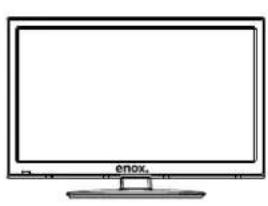
Fernbedienung Batterien für
Fernbedienung

Benutzerhandbuch
Schnellstart-
anleitung
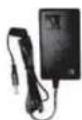
240V Netzteil
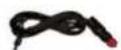
12V Netzstecker
Erste Schritte
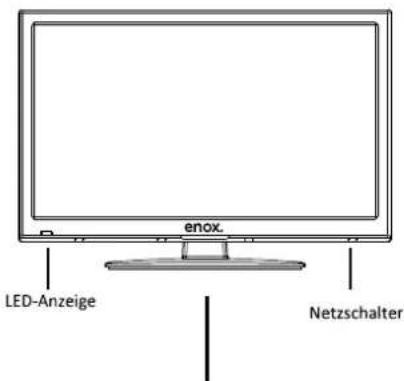
Ansicht von vorn
text_image
enox. LED-Anzeige NetzschalterFernbedienungssensor - nicht verdecken
text_image
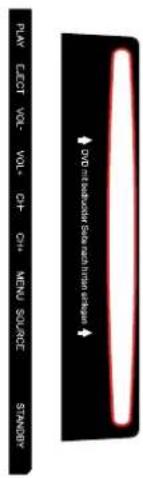
PLAY ELET VOL- VOL+ D1- D1+ MENU SOURCE STANDY ↑ D1-TELEPHONE: SELLER WITH STEMEN ↓Das Verpackungsmaterial ist kein Kinderspielzeug! Halten Sie es außerhalb der Reichweite von Kindern. Kunststofffolien und -tüten können zu Erstickung führen!
Dieses Fernsehgerät ist für den Empfang von Digitalfernsehen über terrestrische Antenne, sowie Analog-, Kabel-, und Satellitenfernsehen ausgelegt. Für Satellitenempfang können Sie eine feste Parabolantenne verwenden, die auf Astra 19,2° Ost ausgerichtet und mit einem Universal-LNB bestückt ist. Sie können auch andere Parabolantennen und LNBs benutzen, diese müssen aber zunächst konfiguriert werden (erfordert größere Kenntnisse). Fest ausgerichtete Parabolantennen und LNBs sind für Astra 19,2° Ost einprogrammiert und die ausgestrahlten Sender können sofort empfangen werden (hierzu muss keine Sendersuche ausgeführt werden).
Anmerkungen zum Digitalfernsehen: Digital TV (DVB) stehen nur in Regionen zur Verfügung, in denen digitale terrestrische DVB-T Signale ausgestrahlt werden oder in denen ein kompatibler Kabelfernsehdienst mit DVB-C verfügbar ist. Fragen Sie Ihren Händler, wenn Sie weitere Informationen zur Empfangssituation an Ihrem Standort benötigen. DVB-T 21st der Standard für die terrestrische Versorgung mit digitalem terrestrischem Fernsehen, und DVB-C kennzeichnet die Versorgung mit digitalem Kabelfernsehen. Zwar hält dieses Fernsehgerät die aktuellen Standards der DVB-T- und DVB-C- Spezifikationen ein, aber es kann leider nicht ausgeschlossen werden, dass unter Umständen die Kompatibilität mit zukünftigen digitalen terrestrischen DVB-T- und DVB-C-Signalen nicht gewahrt bleibt. Manche Kabelfernsehanbieter verlangen für ihre Angebote zusätzliche Gebühren und Hardware bzw. den Abschluss eines Vertrages für die angebotenen Dienstleistungen. Manche Digitalfernsehfunktionen sind regional nur eingeschränkt verfügbar, und bei DVB-C kann das Gerät möglicherweise nicht mit allen Anbieten störungsfrei zusammenarbeiten. Für weitere Informationen steht Ihnen unser Kundendienst gerne zur Verfügung.
Das Anbringen des Standfusses
Halten Sie sich an die folgenden Abbildungen, um den Stand zu befestigen.
Bitte legen Sie den Fernseher auf eine weiche, stabile Unterlage (mit dem Bildschirm nach unten).
Abbildung 1
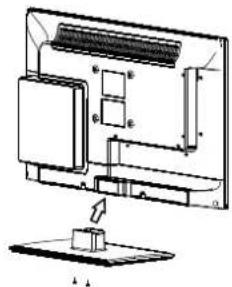
Befestigen Sie den Standfuss mit dem Standhals, wie in Abbildung 1 und 2 angezeigt. Ziehen Sie dazu die Schrauben fest.
Abbildung 2
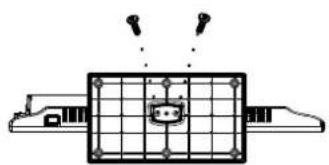
Um den Standfuss wieder abzuschrauben, legen Sie bitte den Fernseher auf eine weiche, stabile Unterlage und gehen Sie in umgekehrter Reihenfolge vor. Bitte bewahren Sie die Schrauben und den Fuß, ggfls. auch den Hals, gut auf, damit Sie diese wiederfinden.
Fernbedienung
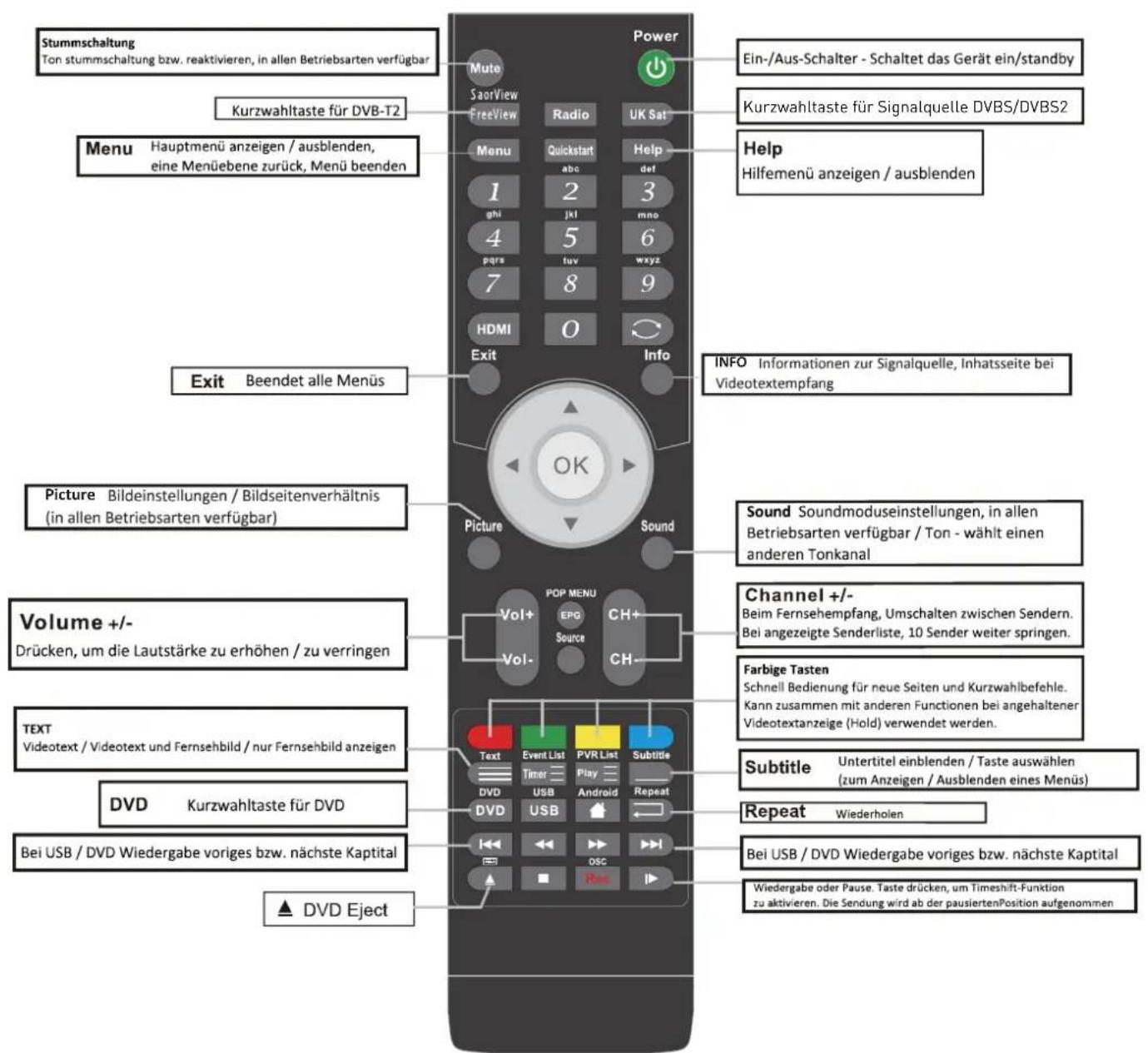
Fernbedienung bei Fernsehempfang
text_image
Stummschaltung Ton stummschaltung bzw. reaktivieren, in allen Betriebsarten verfügbar Kurzwahltaste für DVB-T2 Menu Hauptmenü anzeigen / ausblenden, eine Menüebene zurück, Menü beenden Exit Beendet alle Menüs Picture Bildeinstellungen / Bildseitenverhältnis (in allen Betriebsarten verfügbar) Volume +/- Drücken, um die Lautstärke zu erhöhen / zu verringen TEXT Videotext / Videotext und Fernsehbild / nur Fernsehbild anzeigen DVD Kurzwahltaste für DVD Bei USB / DVD Wiedergabe voriges bzw. nächste Kapital ▲ DVD Eject Power Mute SaorView FreeView Radio UK Sat Menu Quickstart abc Help def 1 ghi jkl mno 4 5 6 pqre tuv wxyz 7 8 9 HDMI O Exit Info OK Sound Soundmoduseinstellungen, in allen Betriebsarten verfügbar / Ton - wählt einen anderen Tonkanal Channel +/- Beim Fernsehempfang, Umschalten zwischen Sendern. Bei angezeigte Senderliste, 10 Sender weiter springen. Farbige Tasten Schnell Bedienung für neue Seiten und Kurzwahlbefehle. Kann zusammen mit anderen Functionen bei angehaltener Videotextanzeige (Hold) verwendet werden. Subtitle Untertitel einblenden / Taste auswählen (zum Anzeigen / Ausblenden eines Menüs) Repeat Wiederholen Bei USB / DVD Wiedergabe voriges bzw. nächste Kapital Wiedergabe oder Pause. Taste drücken, um Timeshift-Funktion zu aktivieren. Die Sendung wird ab der pausiertenPosition aufgenommen* modellabhängig

text_image
Radio Kurzwahltaste für Radio / DVBT HDMI Kurzwahltaste für HDMI Pop Menü für DVD * EPG Elektronische Programmvorschau (EPG - ElectronicProgram Guide) anzeigen/verbergen. Wechselt in der elektronischen Programmvorschau (EPG) von der Zeit- zur Senderanzeige. Timer Liste zeitprogrammierter Aufnahmen für USB anzeigen/ausblenden USB Kurzwahltaste für USB Schneller Rücklauf Wiedergabe bzw. Aufnahme anhalten Power Mute SaorView FreeView Radio UK Sat Menu Quickstart Help 1 2 3 ghi jkl mnlo 4 5 6 pqre tuv wxyz 7 8 9 HDMI 0 Exit Info Picture Sound POP MENU Vol+ EPG CH+ Vol- Source CH- Source Signalquellen Menü anzeigen / ausblenden PVR List Liste der auf USB (USB-Speichergerät/Videorecorder ) gespeicherten Aufnahmen anzeigen/ausblenden Text Event List PVR List Subtitle Timer Play DVD UBB Android Repeat DVD USB Osc Aufnahme Quickstart Installationsassistenten anzeigen / ausblenden ZIFFERNTASTEN Drücken Sie die Tasten 0-9, um beim Fernsehempfang einen Sender direkt anzuwählen. Nach etwa 2 Sekunden schaltet das Gerät auf den betreffenden Sender um. Zwischen den beiden zuletzt empfangenen Sendern umschaltenFernbedienung bei Videotext
text_image
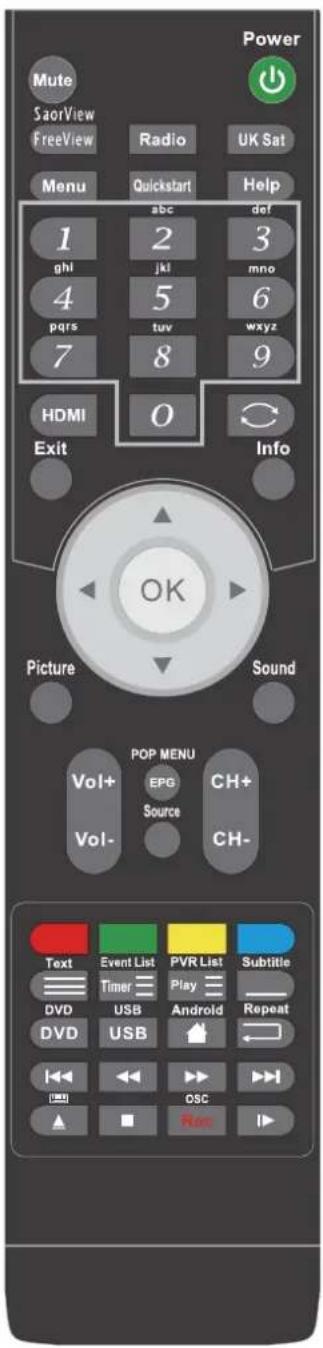
Power Mute SaorView FreeView Radio UK Sat Menu Quickstart Help 1 ghi 2 jkl def 3 mno 4 pqrs 5 tuv 6 wxyz 7 8 9 HDMI 0 Exit Info Picture Sound OK POP MENU Vol+ EPG Source CH+ Vol- CH- Text Event List PVR List Subtitle Timer Play Repeat DVD USB Android Repeat DVD USB CSC StopFarbige Tasten
Schnelle Bedienung für neue Seiten und Kurzwahlbefehle. Kann zusammen mit anderen Funktionen bei angehaltener Videotextanzeige (Hold) verwendet werden.
Exit
Textanzeige beenden
INFO(Index)
Inhaltsseite (Seite 100)
Up/Down
Vorige bzw. nächste Seite bei angehaltener Videotextanzeige (Hold)
Left / Right
Hauptseite einfrieren und ggf. zugeordnete Unterseiten mit den Tasten Rot bzw. Grün aufrufen
OK
Seite einfrieren und Text oben, unten oder gesamt einblenden. TXT drücken, um Inhalt zu aktualisieren.
ZIFFERNTASTEN
Drücken Sie 0-9, um eine Videotextseite anzuwählen.
Drücken Sie diese Taste, um den verborgenen Text (z.B. die Antworten bei Quizsendungen) einzublenden. Drücken Sie die Taste ein weiteres Mal, um den Text wieder zu verbergen.
SUB
Untertitel einblenden / Taste auswählen (zum Anzeigen/Ausblenden eines Menüs)
TXT
Videotext / Videotext und Fernsehbild / nur Fernsehbild anzeigen
Batterien in die Fernbedienung einlegen
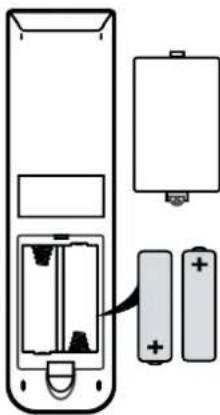
- Öffnen Sie die Batteriefach-abdeckung auf der Rückseite der Fernbedienung. Schieben Sie den Riegel dazu vorwärts, und heben Sie die Abdeckung an.
- Legen Sie die mitgelieferten Batterien unter Beachtung der Polarität (siehe Markierungen im Batteriefach) ein.
- Setzen Sie die Abdeckung des Batteriefachs wieder ein.
Handhabung der Fernbedienung
Wenn Sie die Fernbedienung verwenden, richten Sie sie auf den Fernseher, und drücken Sie die gewünschten Tasten. Die maximale Reichweite beträgt 6 Meter, und Sie müssen sich innerhalb eines Winkels von 30° von der Mitte des Fernsehgerätes befinden.
HINWEIS: Sonneneinstrahlung oder starker Lichteinfall können die Signalübertragung von der Fernbedienung beeinträchtigen. Drehen Sie den Fernseher in einem solchen Fall von der Lichtquelle weg.

ACHTUNG! Lassen Sie die Batterien nicht dauerhaft in der Fernbedienung eingelegt. Sie können auslaufen und die Fernbedienung beschädigen. Überprüfen Sie sie von Zeit zu Zeit, und tauschen Sie sie ggf. aus.

ACHTUNG! Verwenden Sie keine unterschiedlichen Batterien gleichzeitig. Tauschen Sie immer alle Batterien gleichzeitig aus. Verwenden Sie stets zwei Batterien mit gleichem Ladestand.

ACHTUNG! Leere Batterien müssen behutsam gehandhabt und gemäß der geltenden Bestimmungen entsorgt werden. Batterien gehören nicht in den Hausmüll, und werfen Sie sie auch nicht ins Feuer.

ACHTUNG! Setzen Sie die Batterien keiner Hitze (z.B. Sonneneinstrahlung, Feuer o.ä.) aus.
Antenne anschließen
ACHTUNG! Trennen Sie den Fernseher und alle hier angeschlossenen Geräte vom Stromnetz, bevor Sie Kabel anschließen oder abziehen.
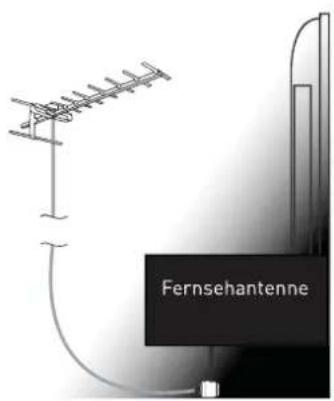
Fernsehantenne anschließen
Schließen Sie das 75-Ohm-Koaxialkabel Ihrer Antenne mit an die Antenneneingangsbuchse an. Wir empfehlen die Verwendung einer Außenantenne mit hohem Gewinn.
- In Gebieten mit schlechtem Empfang sollten Sie einen Signalverstärker verwenden.
- Wenn Sie die Antenne für mehrere Fernsehgeräte einsetzen möchten, müssen Sie eine Weiche einbauen (nicht im Lieferumfang enthalten).
text_image
FernsehantenneExterne Geräte anschließen
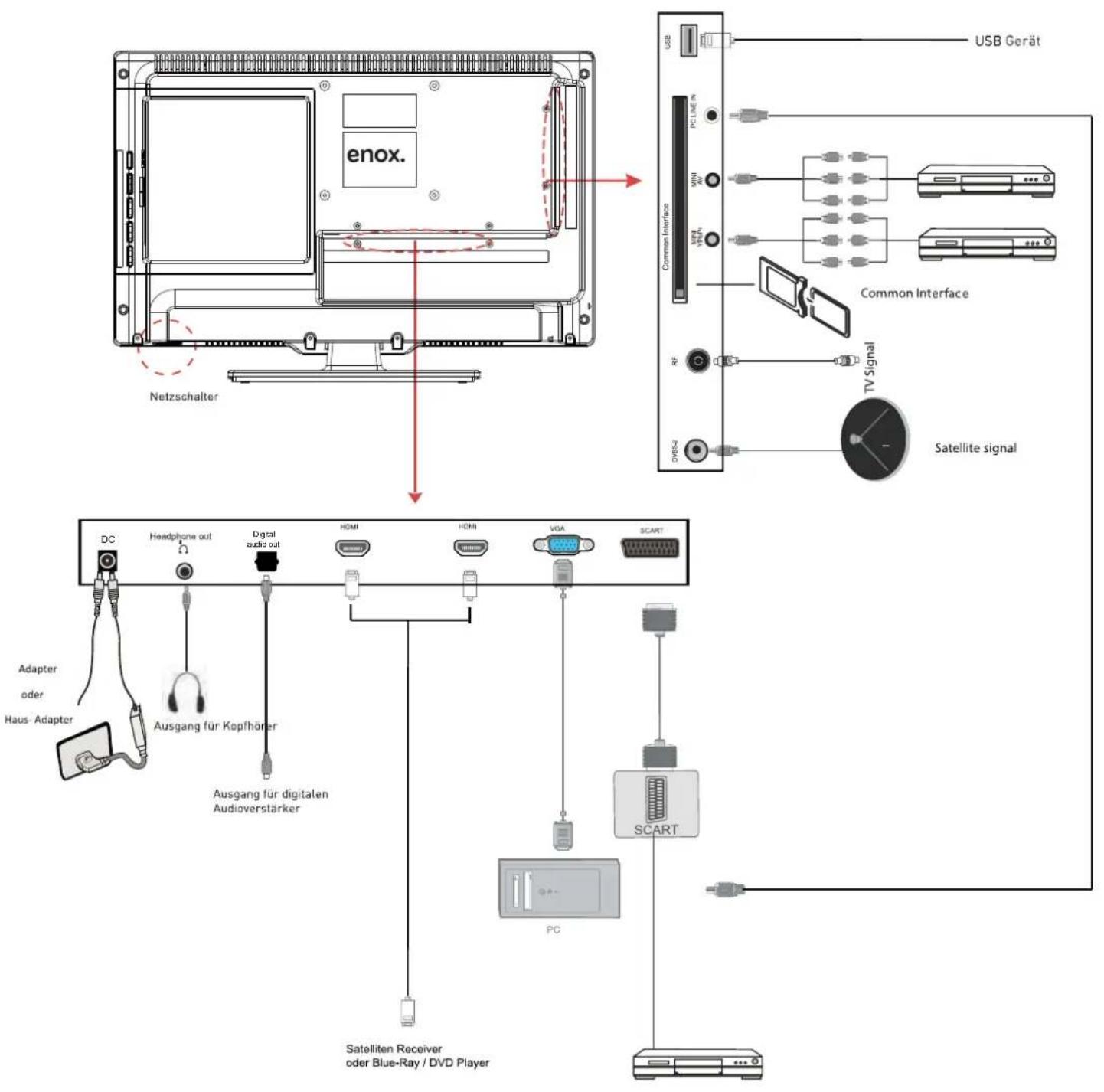
Diese Bedienungsanleitung zeigt Ihnen, wie Sie Ihren Fernseher am einfachsten und bestmöglich an externe Zusatzgeräte anschließen können. Die verschiedenen Vorgehensweisen sind im Folgenden aufgelistet.
HDMI-Kabel
Sie können Ihren Fernseher über ein HDMI-Kabel mit einem kompatiblen Gerät verbinden. Dadurch erhalten Sie die bestmögliche Bildqualität.
Schließen Sie das Kabel an das HDMI-Gerät und an die HDMI-Buchse Ihres Fernsehgerätes an.
SCART-Kabel
Sie können Ihren Fernseher über ein SCART-Kabel mit einem kompatiblen Gerät verbinden. Dabei wird das Bildsignal nach Komponenten übertragen, d.h. die Signale für rot, grün und blau (RGB) werden als getrennte Signale übertragen.
VGA-Kabel
Sie können Ihren Fernseher als PC-Monitor einsetzen. Dazu benötigen Sie ein VGA-Kabel. Ebenso können Sie den vom Personal Computer erzeugten Ton über die Lautsprecher Ihres Fernsehers abspielen.
text_image
enox. Netzschalter USB PC LINE IN WIN WIN WIN Common Interface Common Interface RT RS OPSC Satellite signal DC Headphone out Digital audio out HDMI HDMI VGA SCART Adapter oder Haus-Adapter Ausgang für Kopfhörer Ausgang für digitalen Audioverstärker PC Satelliten Receiver oder Blue-Ray / DVD PlayerExterne Geräte anschlie 8n (Fortsetzung)
ANSCHLÜSSE
| Name Funktionsbeschreibung | |
| POWER | Anschluss an das Netzteil |
| HDMI | Verbinden Sie diese Buchse mit dem HDMI-Ausgang Ihres DVD-Players oder Satellitenreceivers. |
| SAT LNB-Verbindung | Anschluss für eine Satellitenantenne |
| VGA (PC IN) | Verbinden Sie diese Buchse mit dem VGA-Ausgang der Grafikhaes PCs. |
| PC-IN | PC-Audioeingang |
| Mini YPbPr | Verbinden Sie diese Buchse mit dem YPbPr-Ausgang des externen Geräts. |
| Mini AV | Verbinden Sie diese Buchse mit dem AV-Ausgang des externen Geräts. |
| SCART | Diese Buchse können Sie mit dem SCART-Ein- bzw. -Ausgang externer Geräte verbinden. |
| RF | Anschluss für Fernsehsignalkabel |
| Head phone | Kopfhöreranschluss |
| CI / CI+ | CI-Einschubfach (für Pay-TV-Karten) |
| Digital Audio out | Digitaler Ausgang für Audioverst äker |
| USB | Multimediawiedergabe und Videore-corder (modellabhängig) |
Achtung!
Bevor Sie externe Geräte anschlie en:
- Trennen Sie zuerst alle anzuschließenden Gerä vom Stromnetz, um mögliche Schäden zu vermeiden.
- Stellen Sie sicher, dass Sie das richtige Kabel mit den richtigen Buchsen verbinden.
- Stellen Sie sicher, daßalle Stecker fest angeschlossen sind, bevor Sie die Geräte wieder an das Stromnetz anschließen.
PC-Verbindung
Eventuell müs sie Biredie Auflösung der G afikkar PCs auf eine kompatible Stellen, darstirdas Bild richtig angezeigt wird. Schalten Sie Ihren PC ein (zunächst mit Ihrem alten Monitor), und stellen Sie eine geeignete Bildschirmauflösung und eine Bildwieder holfrequenz von 60 Hz ein. Schalten Sie Ihren PC aus, und verbinden Sie ihn mit Ihrem Fernseher. Lassen Sie dabei beide Geräte zun öhst ausgeschaltet.
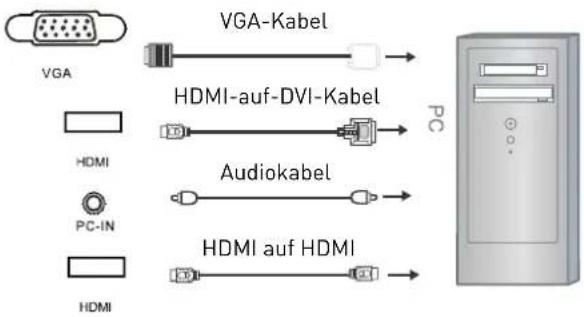
PC-Verbindung über VGA- bzw. HDMI-Kabel
Verwenden Sie ein VGA-Kabel (nicht im Lieferumfang enthalten), und verbinden Sie Ihren Fernseher mit dem PC. Oder verwenden Sie stattdessen ein HDMI-Kabel (sofern Ihr PC einen HDMI-Ausgang besitzt). Wenn Sie das HDMI-Kabel verwenden, müssen Sie keine zusätzliche Verbindung zur übertragung des Tonsignals vom PC herstellen. Wenn Sie ein HDMI-auf-DVI-Kabel verwenden, müssen Sie hierzu allerdings das Audiokabel vom PC anschließen. Verbinden Sie alle Kabel vorsichtig, und achten Sie darauf, dass keine Stifte der Anschlussstecker verbogen werden.
Bei Verwendung eines VGA-Kabels
• Schalten Sie den Fernseher ein.
• Schalten Sie den PC ein.
- Wahlen Sie die Signalquelle PC/VGA.
Bei Verwendung eines HDMI-Kabels
- Wahlen Sie die Signalquelle HDMI aus.
text_image
VGA VGA-Kabel HDMI-auf-DVI-Kabel HDMI Audiokabel PC-IN HDMI auf HDMI HDMI(Die abgebildeten Kabel gehöten nicht zum Lieferumfang)
Satellitenantenne anschließen
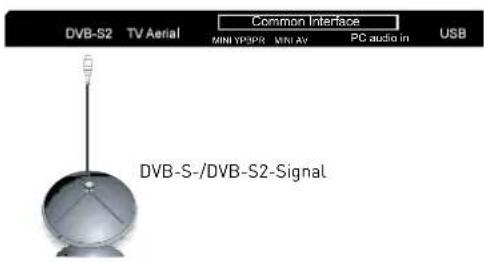
Verbinden Sie den Anschluss Ihrer DVB-S-/DVB-S2-Satellitenantenne mit dem Eingang SATELLITE LNB am Fernsehgerät. Sie können die Signalquelle für Satellitenempfang durch Drücken der Kurzwahltaste für Signalquelle DVBS/DVBS2 einstellen.
Hinweis: Sollte kein DVBS(S2) Empfang möglich sein, prüden Sie bitte ob ein Problem, z.B. ein Kurzschluss am F-Stecker, im LNB-Kabel, im LNB, am Multischalter, usw., an Ihrer Empfangsanlage vorliegt. Trennen Sie in einem solchen Fall den Fernseher von Ihrer Empfangsanlage. Ggf. musder Technikkeiz zu Rate gezogen werden.
Videokamera und Videorecorder anschließen
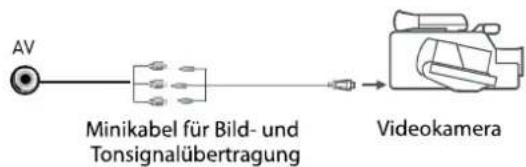
Videokamera
- Schließen Sie das AV-Kabel an den Fernseher und an die Videokamera an.
- Schalten Sie die Videokamera und das Fernsehgerät ein.
- Wählen Sie die Signalquelle AV/CVBS aus.
- Daraufhin erscheint das von der Videokamera ausgesendete Bild.
Hinweis: Wenn Sie die Videokamera über ein anderes Kabel anschließen möchten, lesen Sie die Bedienungsanleitung Ihrer Videokamera.
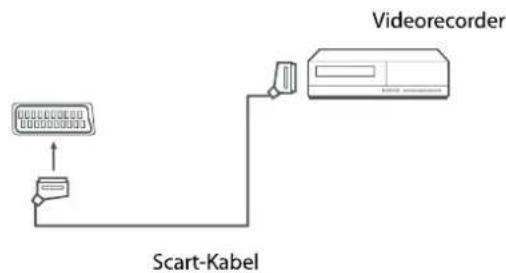
Videorecorder
- Schließen Sie das Scart-Kabel an den Fernseher und an den Videorecorder an.
- Schalten Sie den Videorecorder und das Fernsehgerät ein.
- Wählen Sie die Signalquelle Scart aus.
- Daraufhin erscheint das vom Videorecorder ausgesendete Bild.
Hinweis:
Wenn Sie den Videorecorder über ein anderes Kabel anschließen möchten, lesen Sie die Bedienungsanleitung Ihres Videorecorders.
flowchart
graph TD
    A["Scart-Kabel"] --> B["Videorecorder"]
    B --> C["Air cream unit"]
text_image
AV Minikabel für Bild- und Tonsignalübertragung VideokameraMit einer Stereoanlage verbinden
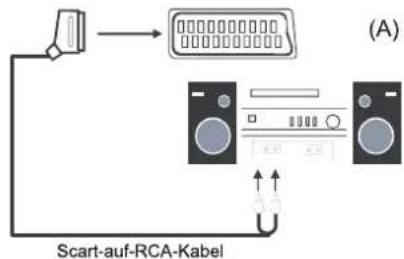
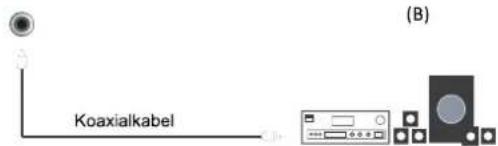
Sie können den Ton des Fernsehgerätes auf Ihre Stereoanlage (A) übertragen. Dazu verwenden Sie die Scart-Buchse. (nur ATV- und DTV-Ton). Für diese Anschlussart ist ein spezielles SCART-auf-RCA-Kabel erforderlich. (Lesen Sie auch die Hinweise in der Bedienungsanleitung zu Ihrer Stereoanlage.) Wenn Sie einen Verstärker bzw. Decoder mit Surround-Sound (B) verwenden möchten, verwenden Sie ein Scart- auf Scart oder ein Koaxialkabel.
text_image
Scart-auf-RCA-Kabel (A)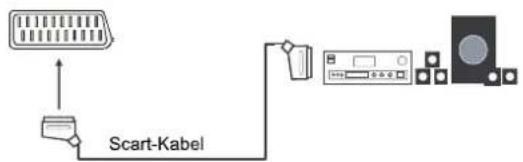
flowchart
graph TD
    A["Device 1"] --> B["Scart-Kabel"]
    B --> C["Control Panel"]
    C --> D["Display Units"]
    style A fill:#f9f,stroke:#333
    style D fill:#bbf,stroke:#333
text_image
Koaxialkabel (B)(Die abgebildeten Kabel gehören nicht zum Lieferumfang)
DVD-Player anschließen
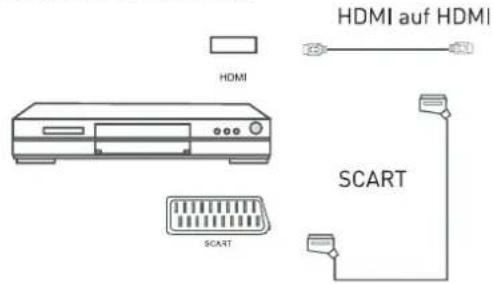
Sie können Ihren DVD-Player wahlweise über ein SCART- oder ein HDMI-Kabel anschließen (nur, wenn das externe Gerät HDMI unterstützt).
text_image
HDMI auf HDMI HDMI SCART(Die abgebildeten Kabel gehören nicht zum Lieferumfang)
BeiVerwendung eines SCART-Kabels
• Schalten Sie den Fernseher ein.
• Schalten Sie den DVD-Player ein.
- Wählen Sie die Signalquelle SCART aus. Bei Verwendung eines HDMI-Kabels
- Wählen Sie die Signalquelle HDMI aus.
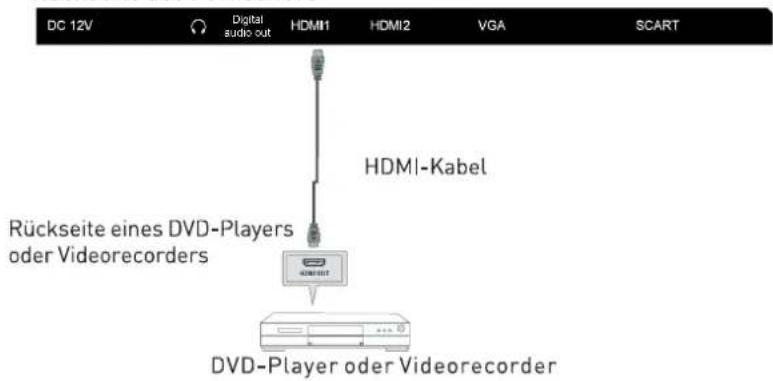
HDMI-Anschluss
Rückseite des Fernsehers
text_image
DC 12V Digital audio out HDMI1 HDMI2 VGA SCART HDMI-Kabel Rückseite eines DVD-Players oder Videorecorders HDMI-OUT DVD-Player oder VideorecorderBei HDMI werden alle Ton-/Bild- und Steuersignale über ein einziges Kabel übertragen. Die Signalübertragung erfolgt vollständig digital.
USB-Anschluss
Verbinden Sie ein USB-Speichergerät mit dem USB-Anschluss am Fernseher, drücken Sie die Taste SOURCE auf der Fernbedienung, und wählen Sie die Signalquelle USB aus. Die maximal unterstützte Größe des externen Speichers (z.B. USB-Sticks oder externe Festplatte) beträgt 1 TB. Die Kompatibilität zu allen im Handel erhältlichen externen Speichermedien kann nicht gewährleistet werden.
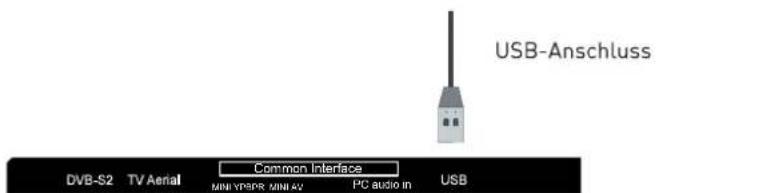
Rückseite des Fernsehers
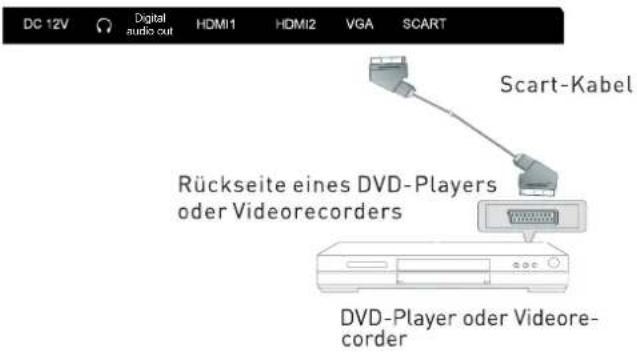
SCART-Anschluss
text_image
DC 12V Digital audio cut HDMI1 HDMI2 VGA SCART Scart-Kabel Rückseite eines DVD-Players oder Videorecorders DVD-Player oder Videore- corderVerbinden Sie den SCART-Anschluss der externen Signalquelle mit der SCART-Buchse am Gerät. Die SCART-Buchse ist gleichzeitig ein Ein- wie auch ein Ausgang. Falls das Fernsehgerät nicht automatisch auf die SCART-Signalquelle umschaltet, drücken Sie die Taste SOURCE auf der Fernbedienung, und wählen Sie die Signalquelle SCART aus.
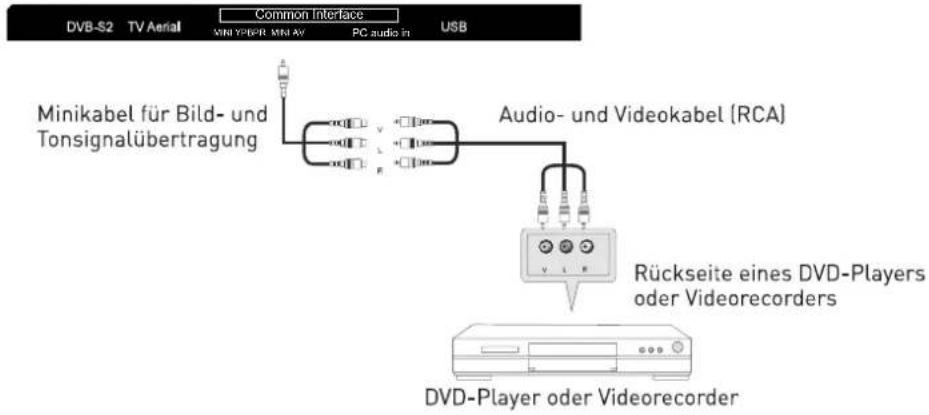
AV-Anschluss
Rückseite des Fernsehers
text_image
DVB-S2 TV Aerial Common Interface USB MINI YPG-R MINI AV PC audio in Minikabel für Bild- und Tonsignalübertragung Audio- und Videokabel (RCA) Rückseite eines DVD-Players oder Videorecorders DVD-Player oder VideorecorderVerbinden Sie den VIDEO- und AUDIO-Ausgang des DVD-Players bzw. Videorecorders mit den entsprechenden Eingängen am Gerät. Verwenden Sie dazu das mitgelieferte Mini-AV-Kabel und ein RCA-Kabel (nicht im Lieferumfang enthalten). Achten Sie beim Anschluss auf die Farben: das Bildsignal (Video) ist gelb, das Tonsignal (Audio) verwendet weiß für den linken und rot für den rechten Tonkanal. Drücken Sie die Taste SOURCE auf der Fernbedienung, und wählen Sie die Signalquelle AV aus.
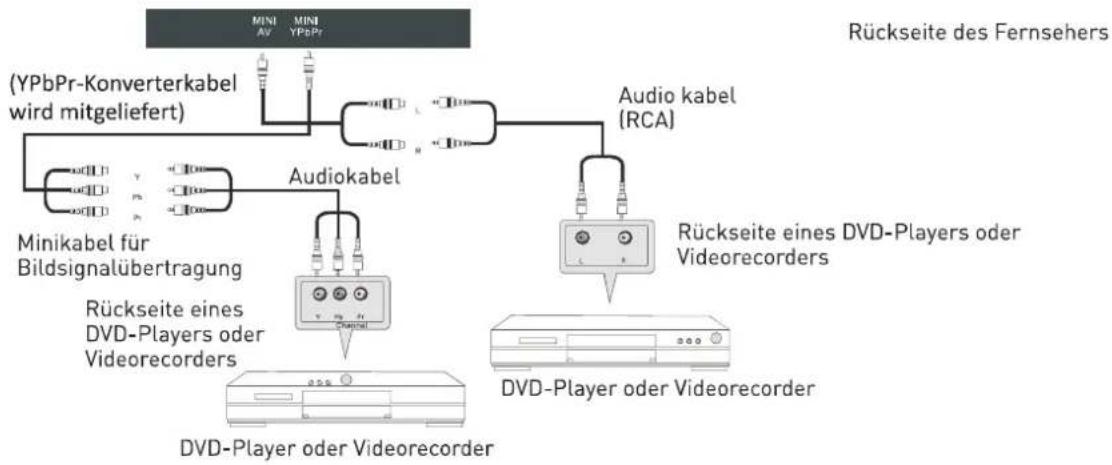
YPbPr Anschluss
flowchart
graph TD
    A["MINI AV MINI YPbPr"] --> B["(YPbPr-Konverterkabel wird mitgeliefert)"]
    B --> C["Audiokabel"]
    C --> D["Audio kabel (RCA)"]
    D --> E["Rückseite eines DVD-Players oder Videorecorders"]
    E --> F["DVD-Player oder Videorecorder"]
    G["Minikabel für Bildsignalübertragung"] --> C
    H["Rückseite eines DVD-Players oder Videorecorders"] --> I["DVD-Player oder Videorecorder"]
Verbinden Sie den YPbPr-Ausgang des DVD-Players bzw. Videorecorders mit dem YPbPr-Eingang am Fernsehgerät. Verbinden Sie den Audio-Ausgang des DVD-Players bzw. Videorecorders mit den Audio-Eingängen am Fernsehgerät. Verwenden Sie hierzu zwei RCA-Kabel in Kombination mit den mitgelieferten Konverterkabeln. Achten Sie beim Anschluss auf die Farben: Y ist grün, Pb ist blau, Pr ist rot, der linke Tonkanal ist weiß und der rechte Tonkanal ist rot. Drücken Sie die Taste SOURCE auf der Fernbedienung, und wählen Sie die Signalquelle YPbPr aus.
Common-Interface-Einschub
COMMON-INTERFACE-EINSCHUB VERWENDEN
Dieser Fernseher besitzt einen CI+ Slot und unterstützt die folgenden digitalen Empfangstypen: DVB-T2, DVB-S(S2) und DVB-C.
Common-Interface
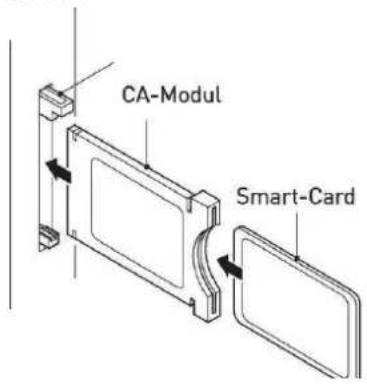
Der Common-Interface-Einschub (CI+) dient zur Aufnahme von CA-Modulen und einer Smart-Card für Pay-TV und Zusatzdienste. Wenden Sie sich an Ihren Pay-TV-Anbieter, um weitere Informationen über die Module und Abonnements zu erhalten.
HINWEIS: CA-Module und Smart-Cards gehören nicht zum Lieferumfang.
ACHTUNG! Schalten Sie Ihr Fernsehgerät aus, bevor Sie ein Modul in den CI-Einschub stecken, und setzen Sie die Smart-Card in das CA-Modul ein.
Cl+ Schacht
text_image
CA-Modul Smart-Card- Schalten Sie den Fernseher ein, und wählen Sie die entsprechende "DTV" Signalquelle aus.
- Wird das CA-Modul erkannt, erscheint folgende Nachricht: "Common Interface Module inserted". Warten Sie einen Moment, bis die Karte aktiviert wird.
- Wählen Sie den gewünschten digitalen Pay-TV-Sender aus.
- Daraufhin werden Detailinformationen zur Verwendung der Smart-Card angezeigt.
- Betätigen Sie die Taste OK, um das Kartenmenü anzuzeigen. Weitere Informationen entnehmen Sie bitte Ihrem Handbuch zum betreffenden Modul.
- Wenn Sie das Modul entnehmen, erscheint die folgende Nachricht. "Common Interface module removed".
Automatische Installation
LED-TV ein-/ausschalten
LED-TV einschalten
Drücken Sie die Taste POWER am LED-TV beziehungsweise die Taste auf der Fernbedienung. Daraufhin leuchtet die Standby-Anzeige grün auf.
LED-TV ausschalten
Drücken Sie die Taste POWER am LED-TV beziehungsweise die Taste auf der Fernbedienung. Daraufhin leuchtet die Standby-Anzeige rot auf.
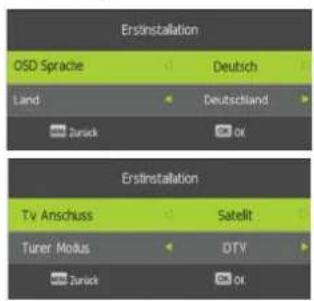
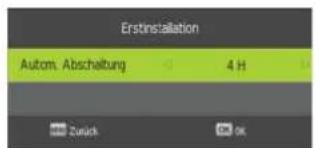
Wenn Sie Ihren LED-TV zum ersten Mal einschalten, erscheint der Assistent zur Erstinstallation (siehe folgende Abbildung):
text_image
Erstinstallation Autom. Abschaltung 4 H Zurück Ok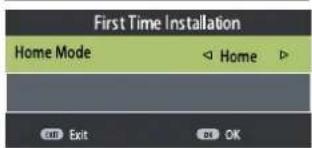
Drücken Sie die Tasten Links/Rechts/ Ab-Tasten, um die gewünschte Sprache und Land auszuwählen, und drücken Sie die Tasten Auf-/Abwärts, um den zu installierenden Dienst auszuwählen. Sie können immer nur einen Dienst gleichzeitig installieren. Um einen weiteren Dienst hinzuzufügen, können Sie dieses Menü später mithilfe der Taste Quick Start erneut aufrufen.
Verwenden Sie ATV (Analogfernsehen) für analoges Kabelfernsehen.
Verwenden Sie DVB (DTT - Terrestrisches Digitalfernsehen, DVB-T), wenn Sie eine terrestrische Antenne auf eine herkömmliche Sendeanlage ausgerichtet haben.
Die Option Kabel dient zum Empfang von digitalem Kabelfernsehen (DVB-C).
Die Option Satellit ist für Astra 19,2° Ost vorprogrammiert. Dazu benötigen Sie eine feste Parabolantenne und einen Universal-LNB. Um andere Satelliten empfangen zu können, müssen Sie das Menü zur Satelliteninstallation verwenden.
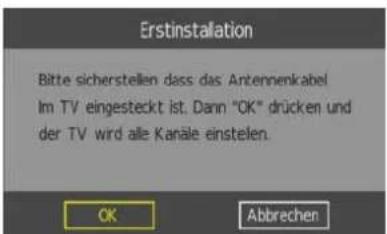
Drücken Sie die Taste OK, um das folgende Menü zu öffnen.
text_image
Erstinstallation Bitte sicherstellen dass das Antennenkabel Im TV eingesteckt ist. Dann "OK" drücken und der TV wird alle Kanäle einstellen. OK AbbrechenStellen Sie sicher, dass Sie Ihre Antenne, das Kabelfernsehnetz oder die Parabolantenne mit dem Fernsehgerät verbunden haben, und drücken Sie erneut die Taste OK. Daraufhin wird der ausgewählte Dienst installiert. Dies kann einige Zeit in Anspruch nehmen.
Wählen Sie Heim-Zustand und mit OK-Taste bestätigen.
Um weitere Dienste hinzuzufügen, können Sie die Taste Quick Start drücken.
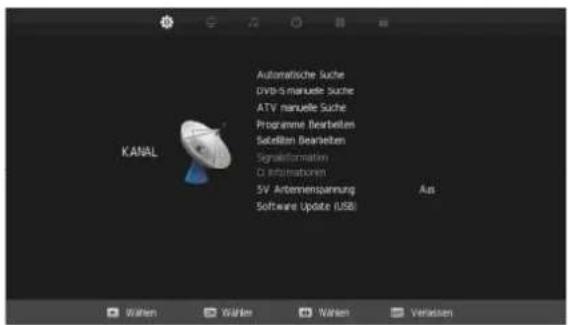
Haupt Menü: Sendersuche
text_image
KANAL Automatische Suche DVD-5-manuelle Suche ATV manuelle Suche Programme überstellen Sedelten Bearleiten Signalinformation D Informationen 5V Antennenspannung Software Update (USB) Aus Währen Würkler Währen Variation- Drücken Sie die Menü-Taste auf der Fernbedienung, um die Sendersuche Menü auszuwählen.
- Drücken Sie die ▲▼ Tasten, um den die Antenne auszuwählen. Drücken Sie OK.
Automatische Sendersuche
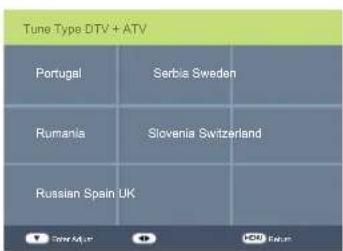
In der Automatischen Sendersuche-Menü gibt es
3 Möglichkeiten. (Land, Tuning Typ, ordnen und sortieren mit LCN)
Wenn Sie DTV und ATV wählen, die ersten 50% wird ATV-Tuning sein und die zweiten 50% der DTV-Tuning.
Drücken Sie Menü, um das ATV Tuning zu überspringen. Drücken Sie auf Exit um das Tuning zu beenden.
text_image
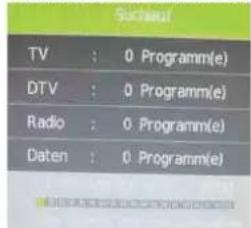
Sachuan TV : 0 Programm(e) DTV : 0 Programm(e) Radio : 0 Programm(e) Daten : 0 Programm(e)Während die Sendersuche, werden die gefundenen Kanäle angezeigt.
Der Automatische Sendersuche dauert lange als beim Schnellstart-Sendersuche.
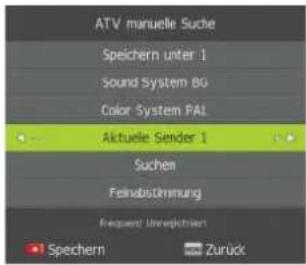
ATV manuelle Tuning
text_image
ATV manuelle Suche Speichern unter 1 Sound System 6G Color System PAL Aktuelle Sender 1 Suchen Feinabstehmung Frequent Unverpflichter Speichern Zurück- Aktuelle Sender: Zeigt den aktuellen Kanal. Drücken Sie die Zifferntasten auf der Fernbedienung, um den Kanal Ihrer Wahl zu wählen.
- Wählen Sie das Farbsystem
- Wählen Sie das Audiosystem
- Feinabstimmung
DVB-T manuelle Suche
text_image
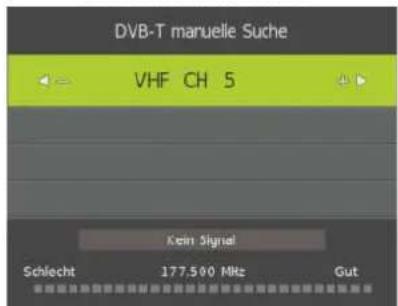
DVB-T maruelle Suche VHF CH 5 Kein Signal Schlecht 177.500 MHz GutDrücken Sie die Tasten Links/Rechts, um den abzustimmenden Sender auszuwählen, und drücken Sie die Taste OK, um ihn suchen zu lassen.
Programme bearbeiten
text_image
Programme Bearbeiten 1 Das Erste HD 2 ZOF HD 3 RTL Television 4 SAT 1 5 kabel eins 6 ProSadien 7 RTL2 8 VOX 9 SUPER RTL 10 SPORT1 Löchen FAV Bewagen Oversprin... Wärten Alle Lésc. ZurückÜberspringen
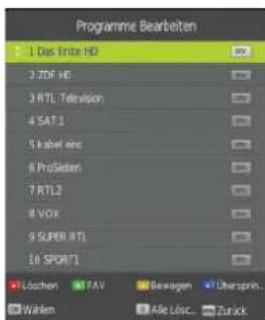
Drücken Sie die ▲▼ Tasten, um einen Sender zu Überspringen zu markieren. Drücken Sie die BLAUE Taste. Daraufhin erscheint neben dem Sendernamen ein blaues Logo, und der Sender wird ab sofort beim Umschalten über die Tasten „Nächster/ Voriger Sender“ übersprungen. Drücken Sie die BLAUE Taste erneut, um die Markierung und die Überspringen-Funktion aufzuheben.
Drücken Sie die Taste MENU, um ins Hauptmenü zurückzukehren.
Lieblings Programme
Drücken Sie die grüne Taste, um den Favoriten zu speichern. Drücken Sie die Taste MENU, um ins Hauptmenü zurückzukehren.
Löschen
Drücken Sie die ROTE Taste, um den markierten Sender zu löschen.
Daraufhin erscheint ein roter Kreis neben dem Sendernamen.
Drücken Sie erneut die ROTE Taste, um den Löschvorgang zu bestätigen.
Drücken Sie die Taste MENU, um ins Hauptmenü zurückzukehren.
Verschieben (Wählen)
Drücken Sie die ▲▼Tasten, um einen Sender auszuwählen und anschließend die gelbe Taste, um die Verschiebungsfunktion auszuwählen. Drücken Sie daraufhin die ▲▼ Tasten, um die gewünschte Position zu markieren. Drücken Sie die gelbe Taste, um diese festzulegen und abschließend OK, um den Sender zu verschieben.
Signalinformation
Nur bei Digitalfernsehempfang. Die Signalinformationen beinhalten:
Sender / Netzwerk / Modulation / Qualität / Pegel.
CI-Informationen
Wenn Sie ein CI-Modul eingelegt haben, werden hierzu entsprechende Informationen eingeblendet.
Hinweis: Folgende Empfangsmodi bzw. Empfangskombinationen sind möglich: ATV, DVB-C, DVB-S(S2), DVB-T, ATV und DVB-C, ATV und DVB-S(S2), ATV und DVB-T. Eine gleichzeitige Nutzung von DVB-C, DVB-S(S2) und DVB-T Programmen ist nicht möglich.
5-V-Speisung fü Antenne
Drüken Sie ◀▶, um ein-oder auszuschalten.
Software-Update (USB)
- Laden Sie die Software auf dem USB-Gerat, legen Sie dann das USB-Gerat in den USB-Steckplatz.
- Drucken Sie die Menutaste und wählen Sie das Menu Einstellungen.
- Drucken Sie die ▲▼ Tasten und wahlen Sie Software Update[USB] drucken Sie danndie Taste OK, um die Software zu aktualisieren.
Power-Off-No-Signal-Down (Kein-Signal-Abschalt-Timer)
Wenn kein gültiges Empfangssignal erkannt wird, dann schaltet der Fernseher nach ca. 10 Minuten in den Bereitschaftsmodus (Standby).
Auto-Power-Down (Abschaltautomatik)
Spätestens 4 Stunden nach der letzten Nutzerinteraktion und/oder dem letzten Kanalwechsel wird das Fernsehgerät automatisch vom Ein-Zustand in den Bereitschaftsmodus (Standby) geschaltet. Bevor die automatische Umschaltung erfolgt wird eine Warnmeldung angezeigt über deren Dialog Sie diese Funktion für weitere 4 Stunden abbrechen können.
Guide (EPG - Elektronischer Programmführer)
Sie können den elektronischen Programmführer mit der GUIDE Taste auf der Fernbedienung öffnen. Der EPG bietet Ihnen eine 7 Tage-Programmvorschau, wenn der ausgewählte Programmanbieter diese Funktion unterstützt. Sollten mehr Informationen über ein Programm vorliegen, nutzen Sie bitte die Tasten ▲▼ und ◀▶, um durch die Seiten zu blättern, Bitte beachten Sie, dass die maximal darstellbare Anzahl von Zeichen beschränkt ist.
Sat-Antenne einstellen
- Wenn Sie keine fest ausgerichtete Parabolantenne für Astra 19,2° Ost mit Universal-LNB haben, müssen Sie Ihre Sat-Anlage über diesen Abschnitt konfigurieren.
- Wenn Sie eine fest ausgerichtete Parabolantenne für einen anderen Satelliten oder einen anderen als einen Universal-LNB haben, müssen Sie Ihre Sat-Anlage über diesen Abschnitt konfigurieren.
- Wenn Sie eine Parabolantenne mit DiSEqC-Rotor haben und mehr als einen Satelliten empfangen möchten, müssen Sie Ihre Sat-Anlage über diesen Abschnitt konfigurieren.
- Falls Ihre Sat-Anlage eine DiSEqC-Umschaltbox beinhaltet, müssen Sie sie über diesen Abschnitt konfigurieren.
Die Installation der ersten beiden Fälle kann durch die meisten Anwender selbst vorgenommen werden. Sie müsen lediglich wissen, auf welchen Satelliten Ihre Parabolantenne ausgerichtet ist und welche Art LNB Sie verwenden.
Die Installationen 3 und 4 sollten nur durch fortgeschrittene Anwender und Techniker durchgeführt werden.
Anderen Satelliten oder LNB einrichten
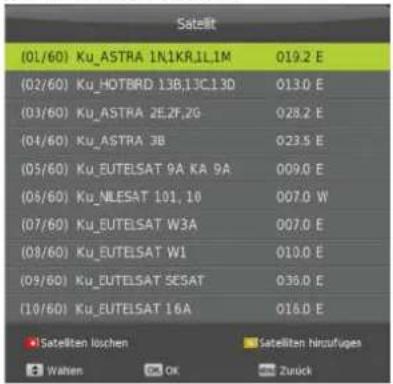
Wählen Sie die Option „Satellit“, drücken Sie die Taste MENU, markieren Sie die Option „Sat-Antenne einstellen“, und drücken Sie OK. Daraufhin erscheint das Menü „Sat-Antenne einstellen“.
text_image
Satellit (01/60) Ku_ASTRA 1N,1KR,1L,1M 019.2 E (02/60) Ku_HOTBRD 13B,13C,13D 013.0 E (03/60) Ku_ASTRA 2E,2F,2G 028.2 E (04/60) Ku_ASTRA 3B 023.5 E (05/60) Ku_EUTELSAT 9A KA 9A 009.0 E (06/60) Ku_NLESAT 101,10 007.0 W (07/60) Ku_EUTELSAT W3A 007.0 E (08/60) Ku_EUTELSAT W1 010.0 E (09/60) Ku_EUTELSAT SESAT 036.0 E (10/60) Ku_EUTELSAT 16A 016.0 E Satelliten lüchen Satelliten hirzufliges Walten OK ZurückMehrere Satelliten und LNBs einrichten (nur bei Mehrfach-LNBs oder Umschaltboxen)
Drücken Sie die Tasten ▲▼, und wählen Sie den Satelliten, auf den Ihre Parabolantenne ausgerichtet ist. Drücken Sie OK. Ein Pfeilkennzeichnet den ausgewählten Satelliten.
Drücken Sie die Taste▶, um den Menüabschnitt für den LNB zu öffnen. Wählen Sie Ihren LNB-Typ, und nehmen Sie die entsprechenden Einstellungen vor.
Drücken Sie die Taste Exit und anschließend die Taste ◀, um den zweiten Satelliten auszuwählen.
Drücken Sie die Tasten ▲▼, und wählen Sie den zweiten Satelliten aus, auf den Ihre Parabolantenne ausgerichtet ist. Drücken Sie OK. Ein Pfeilkennzeichnet den ausgewählten Satelliten.
Drücken Sie die Taste ▶, um den Menüabschnitt für den LNB zu öffnen. Wählen Sie Ihren LNB-Typ, und nehmen Sie die entsprechenden Einstellungen für den zweiten LNB und die Umschaltbox vor.
Drücken Sie die Taste Exit und anschließend die Taste◀.
Drücken Sie die blaue Taste zweimal, um die gewählten Satelliten nach Sendern zu durchsuchen.
Nachfolgend finden Sie eine ausführliche Beschreibung zur Einrichtung mehrerer Satelliten mit DiSEqC-Umschaltboxen bzw. einer DiSEqC-Rotorsteuerung. Dies sollte jedoch nur von erfahrenen Anwendern durchgeführt werden.
Im Hauptmenü „Sat-Antenne einstellen“ finden Sie die Hauptfunktionen. Es enthält die Satelliten, die Transponder- und die Antennen-/LNB-Parameterliste,
Satellitenliste
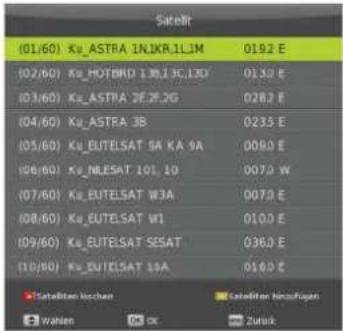
In der Satellitenliste finden Sie die Satellitennamen.
text_image
Satelt (01/60) Ku_ASTRA 1N,1KR,1L,1M 0192 E (02/60) Ku_HOTBRO 1M,13C,13D 0139 E (03/60) Ku_ASTRA 2E,2E,2G 0282 E (04/60) Ku_ASTRA 3B 0235 E (05/60) Ku_EUTESAT 5A K A 9A 0090 E (06/60) Ku_NLESAT 101.10 0079 W (07/60) Ku_EUTESAT W3A 0079 E (08/60) Ku_EUTESAT W1 0100 E (09/60) Ku_EUTESAT SSSAT 0360 E (10/60) Ku_EUTESAT 10A 0160 E Satellten Wochen Wahlen CX ZurückSatelliten bearbeiten
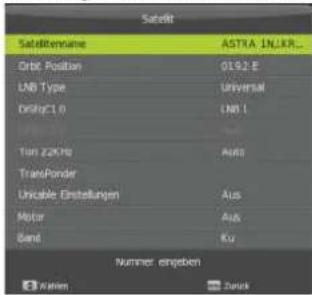
Nr. Die aktuelle Listennummer des markierten Satellitennamens. Sie können sie nicht bearbeiten.
Satellitenname: Drücken Sie die grüne Taste, um das nachfolgend beschriebene Bearbeitungsmenü zu öffnen.
text_image
Satellite SatelliteName ASTRA IN.KR... Orbit Position OLS2.E LAN Type Universal DOSI C1 0 LAN I Tun Zwing Auto TransPonder Uncable Erstellungen Aus Motor Aus Band Kg Nummer: angeben Riken ZurksRichtung für Längengrad: Zur Positionsbestimmung des Satelliten. Drücken Sie die Richtungstasten ◀▶, um zwischen West und Ost auszuwählen.
Winkel für Längengrad: Geben Sie den Längengrad ein. Drücken Sie die Tastennummer, um den Längengrad des Satelliten einzugeben.
LNB: Versorgung: Stromversorgung zur Umschaltung der Polarisation. Drücken Sie ◀▶, und wählen Sie 13/18V
DiSEqC1.0: Wählen Sie eine Umschaltbox aus (diese muss das DiSEqC 1.0-Protokoll unterstützen). Drücken Sie ◀▶ zur Auswahl zwischen LNB1/ LNB2/ LNB3/LNB4/ Ohne.
LNB1/LNB2/LNB3/LNB4: Entspricht je einem Satelliten. Nach der Auswahl erscheint die entsprechende Liste in der Satellitenliste.
DiSEqC 1.1: Wählen Sie eine Umschaltbox aus (diese muss das DiSEqC 1.0-Protokoll unterstützen). Die Geräte müssen das DiSEqC 1.1-Protokoll unterstützen. Die meisten Geräte können 16 LNBs ansteuern. Drücken Sie ◀▶ zur Auswahl zwischen LNB1-LBN16/Ohne.
LNB 1-LNB 16: Entspricht je einem Satelliten. Nach der Auswahl erscheint die entsprechende Liste in der Satellitenliste.
22KHz: Das Umschaltsignal des LO- bzw. DS-Umschalters. Hierzu müssen Sie eine Umschaltbox installiert haben, die ein 22-KHz-Signal unterstützt. Drücken Sie ◀ zur Auswahl zwischen Autom./Ein/Aus.
Transponderliste
Diese Liste enthält die Transponder des ausgewählte Satelliten.
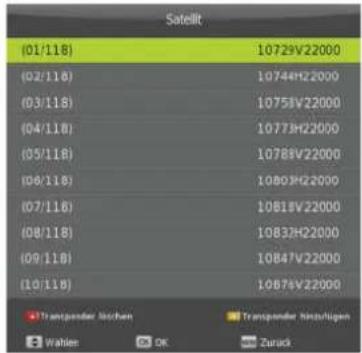
text_image
Satellt (01/118) 10729V22000 (02/118) 10744HZ2000 (03/118) 10751V22000 (04/118) 10779HZ2000 (05/118) 10788V22000 (06/118) 10809HZ2000 (07/118) 10818V22000 (08/118) 10837HZ2000 (09/118) 10847V22000 (10/118) 10874V22000 • Transpender rischen • Transpender hinzuligen Wahlee OK ZurackTransponder bearbeiten
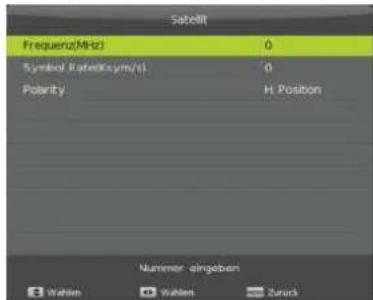
Drücken Sie die grüne Taste, um das Transponder-Bearbeitungsmenü zu öffnen.
text_image
Satellit Frequenz(MHz) 0 Symbol Rated(Kym/s) 0 Polarity H Position Nummer eingeben Wahlen Wahlen ZurückNr. Dies ist die Positionsnummer in der Liste. Sie können sie nicht bearbeiten.
Frequenz: Stellen Sie die Downlink-Frequenz ein.
Symbol (ks/s): Stellen Sie die Symbolrate ein.
Polarität: Stellen Sie die Polarität (Horizontal oder Vertical) ein.
Transponder löschen
Drücken Sie die ROTE Taste. Daraufhin erscheint ein Bestätigungsmenü. Drücken Sie OK zum Löschen.
Transponder hinzufügen
Drücken Sie die GELBE Taste, um das Menü zum Hinzufügen von Transpondern aufzurufen.

text_image
Satellite Frequenz(MHz) 0 Symbol Rate(Ksym/s) 0 Polarity H. PositionNr. Sie können dieses Feld nicht bearbeiten.
Frequenz: Stellen Sie die Downlink-Frequenz ein.
Symbol (ks/s): Stellen Sie die Symbolrate ein.
Polarität: Stellen Sie die Polarität (Horizontal oder Vertical) ein.
Motor: Zur Steuerung eines Antennenrotors (das Gerät des Benutzers muss das DiSEqC1.2- oder DiSEqC1.3-Protokoll unterstützen). Drücken Sie die Tasten Links/Rechts zur Auswahl zwischen DiSEqC1.2/ DiSEqC1.3/ Ohne.
DiSEqC1.2: Wählt das DiSEqC1.2-Protokoll.
DiSEqC1.3: Wählt das DiSEqC1.3-Protokoll.
Für Motoren wählen Sie „DiSEqC1.2“, siehe auch die Bedienungsanleitung des Motors.
Drücken Sie die ROTE Taste, um das Menü „Maximalpositionen“ aufzurufen.
Drücken Sie OK, um das Menü „Position festlegen“ zu öffnen.
Frequenzband: Frequenzbandauswahl. Drücken Sie zur Auswahl.
Vorprogrammierte Senderliste für Astra 19.2 aufrufen
Führen Sie bitte die unten aufgeführten Schritte durch um die gespeicherte Senderliste aufzurufen.
Es gibt 2 Möglichkeiten die gespeicherte Senderliste aufzurufen.
-
Bei Erstinbetriebnahme über Erstinstallationsmenü.
-
Über die QUICKSTART Taste auf der Fernbedienung.
Variante 1
Nach der Erstinbetriebnahme, beim Einschalten des Gerätes, erscheint das Erstinstallationsmenü.
- Bei OSD Sprache (Menü) und Land ist bereits Deutschland ausgewählt, mit OK-Taste bestätigen.
- Bei Automatische Ausschaltung mit OK-Taste bestätigen.
- Wählen Sie bei TV Anschluss mit der Pfeilrechts-Taste Satellit aus, Tuner-Modus DTV kann bleiben, und drücken Sie die OK-Taste.
- Verbinden Sie das Satellitenkabel und bestätigen Sie mit der OK-Taste.
- Im Menü Satelliten Konfiguration bei Suchmodus ist bereits NORMAL SCAN ausgewählt, einfach mit der OK-Taste bestätigen.
- Im nächsten Schritt bei Satellit ist Astra 19.2 bereits ausgewählt, bei Suchmodus ist PRESET ausgewählt.
- Gehen Sie mit der Pfeilunten-Taste zu SUCHE und bestätigen Sie mit der OK-Taste.
- Anschließend werden Sie gefragt ob Sie die Sendersuche starten wollen. Bestätigen Sie für JA mit der Pfeillinks-Taste. In weniger als einer Minute wird die vorprogrammierte Senderliste hochgeladen.
Variante 2
Drücken Sie die QUICKSTART Taste auf der Fernbedienung um das Erstinstallationsmenü aufzurufen, und führen Sie die oben genannten Schritte durch.
HINWEIS: Die gespeicherte Senderliste können Sie jederzeit mit der QUICKSTART Taste auf der Fernbedienung aufrufen.
Menü Einstellungen
Bild Menü
text_image
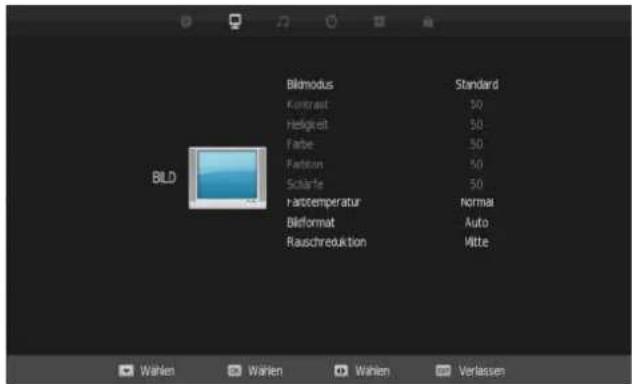
BILD Bilmodus Standard Kontrait 50 Heligkeit 50 Farbe 50 Fattition 50 Schäfte 50 Ranze temperature Norma Bilformat Auto Rauschreduktion Mitte Wahlen Wahlen Wahlen VerlassenBildmodus: Wählen Sie eine der Optionen Standard, Dynamisch, Benutzer Weichiniert und
Hinweis: Die Optionen Kontrast, Helligkeit und Schärfe sind nur einstellbar, sofern Sie die benutzer definier Einstellung verwenden.
Kontrast: Zum Einstellen des Unterschieds zwischen den hellsten und dunkelsten Bildbereichen.
Helligkeit: Zum Einstellen der globalen Bildhelligkeit.
Farbe: Zum Einstellen der Farbe.
Schärfe: Erhöhen Sie diesen Wert, um scharfe Kanten und Ränder zu erhalten; verringern Sie ihn, um weiche Ränder zu erhalten
Farbton: Hierüber stellen Sie den Farbton ein (nur für die Fernsehnorm NTSC).
Farbtemperatur: Wählen Sie eine der Optionen Mittel,
Kalt und Benutzerdefiniert
Rauschunterdrückung: Wählen Sie eine Rauschunterdrückung: Aus, Mittel, Hoch und Niedrig
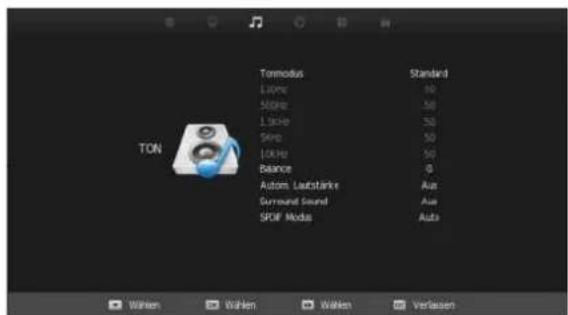
Menü TON
text_image
TON Tormodus Litter 50Hz L-Slice Slope Locker Balance Autom. Leutstärke Gurrsund Sound SPDF Modus Standard 10 50 30 50 50 0 Aus Aus AutoTon Profil: Hier können Sie zwischen folgenden Optionen wählen: Standard, Musik, Film, Sport und Benutzerdefiniert.
Balance: Hier können Sie das Verhältnis zwischen dem linken und rechten Lautsprecher einstellen beziehungsweise den linken oder rechten Lautsprecher ausschalten.
Autom. Lautstärke: Diese Funktion regelt die Lautstärke nach dem Einschalten des Fernsehers automatisch. Die Funktion wird über die Option „Ein“ aktiviert.
Surround-Sound: Wählen Sie eine der Optionen „Ein“ bzw. „Aus“, um die Raumklangfunktion aus- oder einzuschalten.
text_image
ZBT Lith Aussicherzeit Einschaffzeit Einschaff-Timer Auto Standby Zeizzone Uzu Zeit Aus Aus Aus 4 H Berlin GMT+1 134 Winen Winen Walten VerfasenUhr: Drücken Sie die ▶ Taste, um die Uhrzeit und das Datum einstellen. Passen Sie die Einstellungen mit den ◀▶ Tasten
Zeitzone: Mit den ◀▶ Tasten wählen Sie Ihre Zeitzone
Schlaf-Timer: Hier können Sie die Wartezeit zum Ausschalten zwischen den folgenden Werten wählen: 10min, 20min, 30min, 60min, 90min, 120min, 180min, 240min und AUS
Auto Standby: Kein-Signal-Abschalt-Timer 4H (4Std)/Aus.
OSD Timer (Menü-Anzeigedauer): Hier legen Sie fest, wie lange das Bildschirmmenü eingeblendet bleiben soll: 5s, 10s, 15s, 20s, 25s, 30s
Menü - SCHUTZ
Um das Menü „SCHUTZ“ zu öffnen, müssen
Sie das Kennwort eingeben.
Das Standardkennwort lautet 0000
Im Menü selbst können Sie das Kennwort durch ein eigenes ändern.
text_image
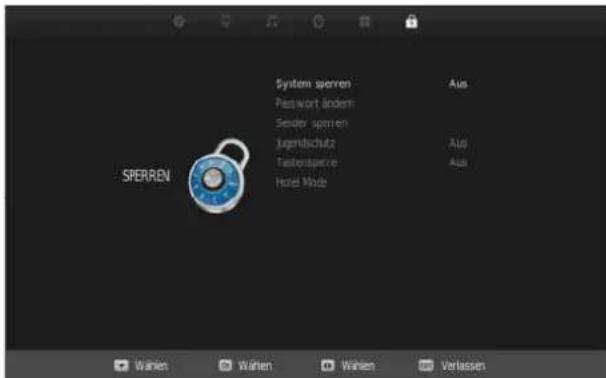
SPERREN System sporren Password andersen Sender sporren Jugendschutz Talborspierce Hotel Mode Aus Aus Aus Wahlen Wahlen Wahlen VerlassenSystem sperren: Schaltet die Systemsperre ein bzw. aus.
Bei gewählter Option EIN werden die Einstellungen unter den Optionen „Sender sperren“, „Jugendschutz“ und „Hotel-Einstellungen" aktiviert und wirksam
Kennwort Setzen: Wenn Sie das Kennwort bereits geändert haben, müssen Sie das aktuelle Kennwort eingeben.
Altes kennwort eingeben: Geben Sie das aktuelle Kennwort ein. Neues Kennwort eingeben: Geben Sie das neue Kennwort ein. Neues Kennwort wiederholen: Geben Sie das neue Kennwort ein.
Die Sendersperre; dient zum Sperren ausgewählter Sender. Wählen Sie mithilfe der Tasten den gewünschten Sender aus, und drücken Sie die GRÜNE Taste auf der Fernbedienung, um ihn zu sperren. Möchten Sie einen gesperrten Sender wieder freischalten, wählen Sie diesen an und drücken die GRÜNE Taste. Hinweis: Um gesperrte Sender sehen zu können, müssen Sie Ihr Kennwort eingeben.
Jugenschutz; sperrt Sendungen anhand ihrer Klassifizierung. Diese Funktion muss vom DTV-Sender unterstützt werden.
Tastensperre: Drücken Sie die Tasten ▲/▼, um die Option„Tastensperre“ auszuwählen, und drücken Sie▶, um zwischen den Option EIN oder AUS auszuwählen. Bei gewählter Option EIN werden die Tasten TV/AV/ Menu /CH+/CH-/VOL+/VOL am Bedienfeld des Gerätes gesperrt.
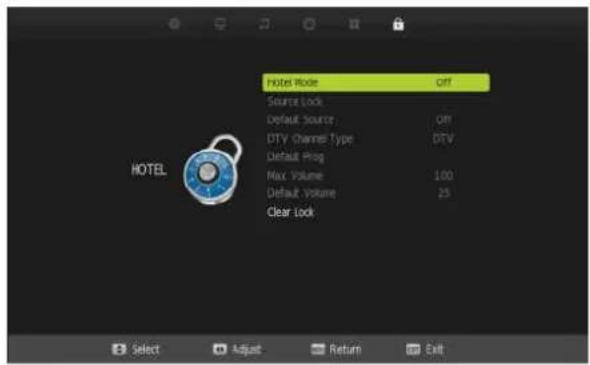
Hotel-Einstellungen: Verhindert den Zugriff auf bestimmte Menüs und begrenzt die Maximallautstärke. Sperrt die Menüs „Bild“ und „Signalquelle“.
Hotel Einstellung: Drücken Sie die Tasten ▼/▲, um die Option „Hotelsperre“ auszuwählen, und drücken Sie ▶ um zwischen den Option EIN oder AUS auszuwählen. Bei gewählter Option EIN, sind die folgenden Optionen, mit Ausnahme der Option „Sperre aufheben“, alle verfügbar
Quelle sperren: Drücken Sie die Tasten ▲/▼, um die Option „Quelle sperren“ auszuwählen, und drücken Sie ▶ um eine Signal Quelle oder die Option AUS zu wählen.
Starte Quelle: Über diese Funktion können Sie die Signalquelle (DVB/Kabel/Satellit/ATV/SCART/AV/YPB-PR/PC/DVD/HDMI/USB) bestimmen, die beim Einschalten ausgewählt sein soll.
Max und Standard Vol: Drücken Sie die Tasten ▼/▲, um die Option "Maxlautstärke" oder "Standardlautstärke" auszuwählen, um die gewünschten laustärken auszuwählen.
Sperre Zurücksetzen: Drücken Sie die Tasten ▼/▲, um die Option „Sperre aufheben“ auszuwählen, und drücken Sie die ▶ Taste, um sie zu aktivieren. Daraufhinwerdenalle Hotel-Einstellungen solange deaktiviert, bis Sie die Hotelsperre erneut einschalten.
Menü - KONFIGURATION
text_image
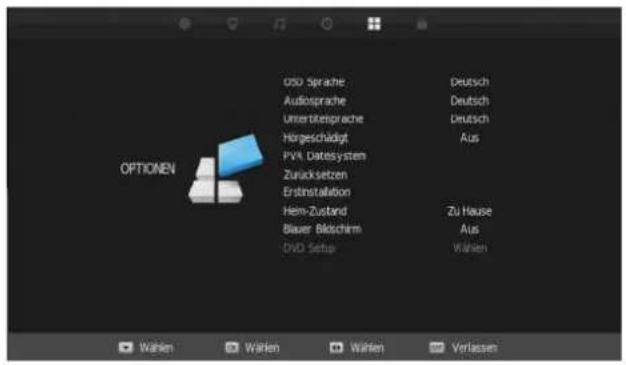
OPTIONEN OSO Sprache Audioprische Umsücksprache Hörgeschädt PVI Datesystem Zurücksetzen Erstinstallation Heim-Zustand Bauer Bildchirm DVD Setup Deutsch Deutsch Deutsch Aus Zu Hause Aus WahlenOSD-Sprache: Hierüber können Sie die Sprache der Bildschirmmenüs einstellen.
Audio-Sprache: (kann num mit digitalem Fernsehempfang ausgewählt werden) Wählen Sie die gewünschte Audio-Sprache. Die Verfügbarkeit dieser Funktion hängt vom eingestellten Sender ab.
Untertitelsprache: (kann num mit digitalem Fernsehempfang ausgewählt werden) Wählen Sie die gewünschte Untertitelsprache. Die Verfügbarkeit dieser Funktion hängt vom eingestellten Sender ab.
Bildformat : (Bildseitenverhältnis) Wählen Sie eine der Optionen Auto, 4:3, 16:9, Zoom1, Zoom2.
Erstinstallation: Nach der Aktivierung erscheint der Assistent zur Erstinstallation.
Energiemodus : Hier können Sie verschiedene Energiesparfunktionen einstellen, um den Stromverbrauch des Gerätes zu verringern. Es stehen die Optionen „Max Leistung“ (maximaler Stromverbrauch, helleres Bild), „Heim-Zustand“(mittlerer Stromverbrauch) und „Max Energie sparen“ (minimaler Stromverbrauch, dunkles Bild)
Werkseinstellung : Diese Option ermöglicht es Ihnen, das Fernsehgerät auf die Werkseinstellungswerte zurückzusetzen.
DVD Setup : Diese Option ermöglicht es Ihnen die DVD-Einstellungen zu ändern.
USB - Multimediafunktionen
Multimediafunktionen Bedienung - Grundlagen
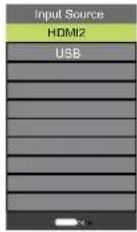
Drücken Sie die Taste SOURCE auf der Fernbedienung, um das Menü zur Auswahl der Signalquelle einzublenden. Wählen Sie mit dem Tasten die Signalquelle USB aus, und drücken Sie die Taste OK, um das Multimediamenü zu öffnen.
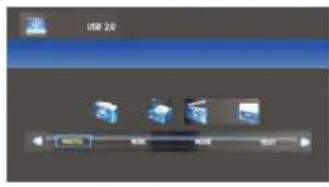
Drücken Sie die Tasten ◀/▶, und wählen Sie die Art der auf dem USB-Gerät abgelegten Dateien (FOTO, MUSIK, FILM, TEXT) aus, die Sie abspielen möchten.
text_image
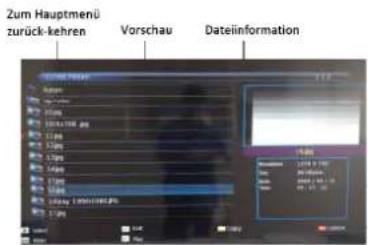
Zum Hauptmenü zurückkehren Vorschau DateinformationDrücken Sie die Tasten ▲/▼/◄/► zur Auswahl, und drücken Sie die Taste OK, um die Wiedergabe zu starten bzw. um den Ordner zu öffnen. Drücken Sie die ► Taste, um die Dateien in Vollbildansicht abzuspielen. Drücken Sie während der Vollbildansicht die Taste OK, um das Navigationsmenü unten am Bildschirm einzublenden, oder drücken Sie die ■ Taste, um zur Dateiliste zurückzukehren.
- Fotos betrachten
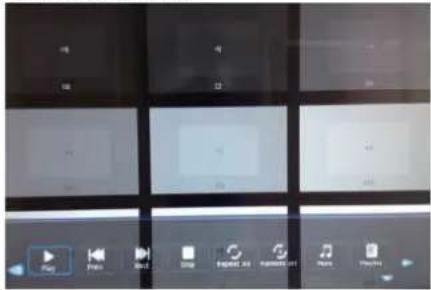
Drücken Sie die ◀▶Tasten, um die gewünschte Option im Menü zu wählen, und drücken Sie die Taste OK, um sie auszuführen. Wiederholen: Wählen Sie eine der Wiederholfunktionen Repeat All (Alles wiederholen), Repeat 1 (Aktuelles wiederholen) und Repeat None (Aus). Musik: Zum Abspielen bzw. vorübergehenden Anhalten einer Hintergrundmusik. Abspielliste: Zeigt die Wiedergabeliste an, aus der Sie das gewünschte Foto auswählen können. Info: Zeigt Informationen zur aktuellen Datei an. Drehen: Dreht das Foto gegen bzw. im Uhrzeigersinn. Vergrößern/Verkleinern: Vergrößert bzw.verkleinert die Ansicht. Ansicht verschieben: Verschiebt den vergrößerten Bildausschnitt.
2. Musik
Musik abspielen
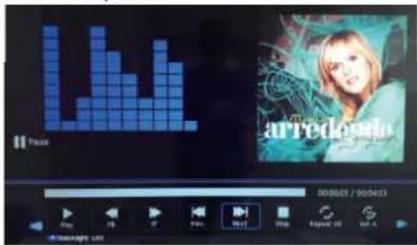
Drücken Sie die ◀▶Tasten, um die gewünschte Option im Menü zu wählen, und drücken Sie die Taste OK, um sie auszuführen. Drücken Sie die Tasten ▼/▲, um die gewünschte Musik auszuwählen und anschließend die Taste OK, um sie abzuspielen. Wiederholen: Wählen Sie eine der Wiederholfunktionen Repeat All (Alles wiederholen), Repeat 1 (Aktuelles wiederholen) und Repeat None (Aus). Suche: Spielt die Musik ab der festgelegten Spielzeit ab. Drücken Sie die Taste OK, um die Zeittabelle einzublenden, und wählen Sie mithilfe der Tasten die gewünschte Wiedergabeposition. Geben Sie die Zeit mit den Zifferntasten auf der Fernbedienung ein. Wählen Sie anschließend „OK“, und drücken Sie die Taste OK, um die Suche zu starten.
3. Film
Filme abspielen
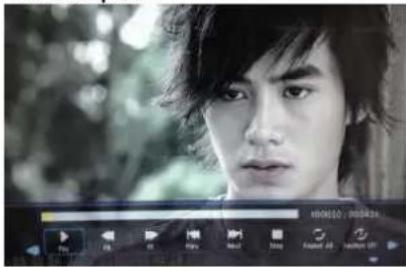
Drücken Sie die Tasten ◀/▶, um die gewünschte Option im Menü zu wählen, und drücken Sie die Taste OK, um sie auszuführen.
Wiederholen: Wählen Sie eine der Wiederholfunktionen Repeat All (Alles wiederholen), Repeat 1 (Aktuelles wiederholen) und Repeat None (Aus).
Goto Time: Legen Sie einen Abschnitt innerhalb des Films zur Wiedergabe fest.
Abspielliste: Zeigt die Wiedergabeliste an.
Info: Zeigt Informationen zur aktuellen Filmdatei an.
Zoom in/Zoom out: Vergrößert bzw. verkleinert die Ansicht.
Bildseitenverhältnis: Hier stellen Sie das Seitenverhältnis des dargestellten Bildes ein.
4. Text
Text Dateien anzeigen
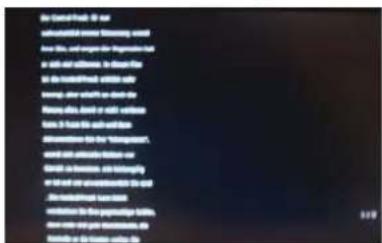
Drücken Sie die ◀▶ Tasten, um die gewünschte Option im Menü zu wählen, und drücken Sie die Taste OK, um sie auszuführen.
Vorige/nächste Seite: Springt zur vorigen bzw. nächsten Seite.
Voriges/Nächstes: Springt zur vorigen bzw. nächsten Datei.
Stopp: Beendet das automatische Weiterblättern der Seiten.
Aufnahmefunktion
PVR-Einstellungen
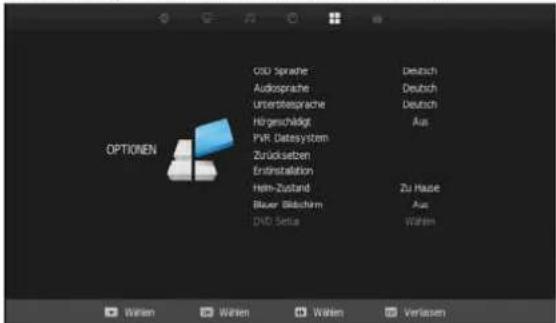
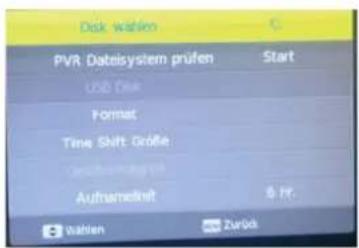
PVR-Dateisystem: Drücken Sie die Taste MENU und wählen Sie das Menü KONFIGURATION. Wählen Sie hier die Option PVR-Dateisystem, und drücken Sie die Taste OK.
text_image
OPTIONEN CDD Sprache Audioprasche unterbesprache Hörgeschädt PVR Datasystem Zurücksetzen Erinstallation Hem-Zustand Bluer Blüchirm DVD Setup Deutsch Deutsch Deutsch Aus. Zu Hause Aus WahlenDisk wählen: Wählen Sie das USB-Gerät, auf das Sie aufnehmen möchten.
PVR-Dateisystem prüfen: Überprüft die Integrität des USB-Gerätes.
USB-Disk: Zeigt Informationen an.
Format: Formatiert das USB-Gerät, um es als PVR-Aufnahmegerät zu verwenden.
Timeshift-Größe: Zeigt die Speicherkapazität des USB-Gerätes an.
Geschwindigkeit: Zeigt die Geschwindigkeit des USB-Gerätes an.
Aufnahmeliste
Drücken Sie die Taste PVR List der Fernbedienung, um die Aufnahmeliste einzublenden.
text_image
Disk wafien PVR Dateisystem prüfen Start USB Disk Format Time Shift Größe Gewichtung mit Aufnahmeinft 8 Fr. vatten ZurückHinweis: Wenn Sie eine Sendung aufzeichnen möchten verwenden Sie bitte für die Aufzeichnung eine externe USB-Festplatte. Bei USB Sticks, welche eine geringe Lese- und Schreibgeschwindigkeit haben, kann es vorkommen, dass die Aufnahme nicht richtig funktioniert.
Hinweis: Bei einigen HD Sendern kann die Aufnahme beschränkt sein. Einige HD Sender verbieten die Aufzeichnung bestimmter TV-Formate, deaktivieren die Vorspul-Funktion oder erlauben nur eine bestimmte Aufnahmezeit.
Hinweis: Sie können vorgemerkte Aufnahmen aus der Liste entfernen, indem Sie die ROTE Taste drücken
Zeitplanliste:
Drücken Sie die Taste Timer der Fernbedienung, um die Zeit-planliste des Rekorders einzublenden.

text_image
Zahlplan Datum Programmatical LanguageHinweis:
Sie können vorgemerkte Aufnahmen aus der Liste entfernen, indem Sie die ROTE Taste drücken
Timer-Aufnahme
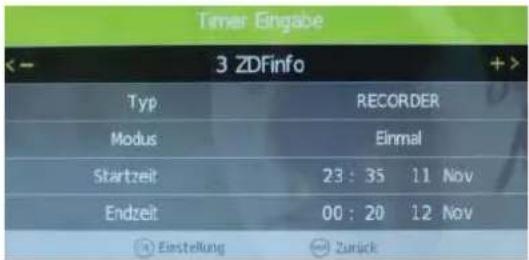
Wenn Sie eine Sendung im elektronischen Programmführer vormerken, erscheint das Timer-Menü. Drücken Sie OK, damit der Timer die Sendezeiten automatisch aus den EPG-Daten übernimmt. Bei Bedarf können Sie den Rekorder aber auch manuell programmieren wenn Sie BEARTBEITEN wählen.
text_image
Timer Eingabe 3 ZDFinfo Typ RECORDER Modus Einmal Startzeit 23 : 35 11 Nov Endzeit 00 : 20 12 Nov Einstellung ZurückModus: Wählen Sie den gewünschten Aufnahmemodus aus. Startzeit: Wählen Sie die Startzeit für die Aufnahme aus.
Stopzeit: Wählen Sie die Uhrzeit, zu der die Sendung endet. Drücken Sie die Taste OK, um die Einstellungen zu speichern und das Menü zu beenden.
Aufnahme
Aufnahme- und Timeshift-Funktionen
Drücken Sie die R Taste Rec. Daraufhin erscheint das Navigationsmenü.
Hinweis: Mithilfe der R Taste können Sie das Navigationsmenü ein- bzw. ausblenden. Während der Aufnahme können Sie die Playtaste drücken, um den bereits aufgenommenen Teil der Sendung abzuspielen.

text_image
Aufnahmedauer: [00:01:02] Max. Aufnahmedauer: (00:01:23:05) Play F5 FF Prev. Next Paste Stop 2 ZDF HD 09:36Aufnahme: Drücken Sie die R Taste, um die Aufnahme zu starten.
Pause: Drücken Sie die ▶Taste, um die Timeshift-Funktion zu aktivieren und die Live-Sendung zu pausieren (bzw. zeitversetzt abzuspielen).
Stopp: Drücken Sie die ■ Taste, um die Aufnahme bzw. die Timeshift-Funktion zu beenden.
Timeshift-Funktion
Drücken Sie die Taste EXIT / REC daraufhin erscheint das Navigationsmenü
Hinweis: Mithilfe der Taste EXIT / REC können Sie das Navigationsmenü ein- bzw. ausblenden. Während der Aufnahme können Sie die Playtaste drücken und den bereits aufgenommenen Teil der Sendung abspielen.
Drücken Sie die ▶II Taste Wiedergabe/Pause. Daraufhin wird die Sendung angehalten, und es erscheint das Navigationsmenü.

Hinweis: Wenn Sie eine Sendung aufzeichnen möchten verwenden Sie bitte für die Aufzeichnung eine externe USB-Festplatte. Bei USB Sticks, welche eine geringe Lese- und Schreibgeschwindigkeit haben, kann es vorkommen, dass die Aufnahme nicht richtig funktioniert.
Hinweis: Bei einigen HD Sendern kann die Aufnahme beschränkt sein. Einige HD Sender verbieten die Aufzeichnung bestimmter TV-Formate, deaktivieren die Vorspul-Funktion oder erlauben nur eine bestimmte Aufnahmezeit.
Programmierte Aufnahme über EPG
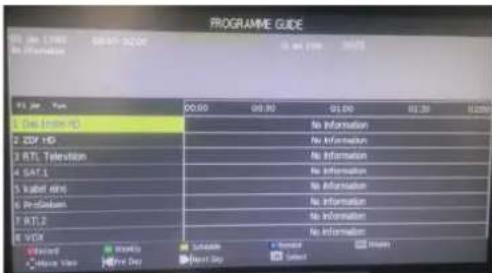
Drücken Sie die Taste EPG, um den elektronischen Programmführer einzublenden.
Drücken Sie die Tasten ◀▶▼▲, um die Sendung auszuwählen, die Sie über den Programmführer aufzeichen möchten.
text_image
PROGRAMME GUIDE 01. Jan 13:00 No Information 02. Feb 14:00 03. Mar 15:00 04. Apr 16:00 05. May 17:00 06. Jun 18:00 07. Jul 19:00 08. Aug 20:00 09. Sep 21:00 10. Oct 22:00 11. Nov 23:00 12. Dec 24:00 13. Jan 25:00 14. Feb 26:00 15. Mar 27:00 16. Apr 28:00 17. May 29:00 18. Jun 30:00 19. Jul 31:00 20. Aug 32:00 21. Sep 33:00 22. Oct 34:00 23. Nov 35:00 24. Dec 36:00 25. Jan 37:00 26. Feb 38:00 27. Mar 39:00 28. Apr 40:00 29. May 41:00 30. Jun 42:00 31. Jul 43:00 32. Aug 44:00 33. Sep 45:00 34. Oct 46:00 35. Nov 47:00 36. Dec 48:00 37. Jan 49:00 38. Feb 50:00 39. Mar 51:00 40. Apr 52:00 41. May 53:00 42. Jun 54:00 43. Jul 55:00 44. Aug 56:00 45. Sep 57:00 46. Oct 58:00 47. Nov 59:00 48. Dec 60:00 49. Jan 61:00 50. Feb 62:00 51. Mar 63:00 52. Apr 64:00 53. May 65:00 54. Jun 66:00 55. Jul 67:00 56. Aug 68:00 57. Sep 69:00 58. Oct 70:00 59. Nov 71:00 60. Dec 72:00 61. Jan 73:00 62. Feb 74:00 63. Mar 75:00 64. Apr 76:00 65. May 77:00 66. Jun 78:00 67. Jul 79:00 68. Aug 80:00 69. Sep 81:00 70. Oct 82:00 71. Nov 83:00 72. Dec 84:00 73. Jan 85:00 74. Feb 86:00 75. Mar 87:00 76. Apr 88:00 77. May 89:00 78. Jun 90:00 79. Jul 91:00 80. Aug 92:00 81. Sep 93:00 82. Oct 94:00 83. Nov 95:00 84. Dec 96:00 85. Jan 97:00 86. Feb 98:00 87. Mar 99:00 88. Apr 100:00 89. May 111:11Aufnahme:
Drücken Sie die ROTE Taste, um die Aufnahme zu programmieren. Sobald die vorgemerkte Sendung anfängt, wird diese auf das angeschlossene USB-Speichergerät aufgenommen.
Hinweis:
Rote Taste drücken
1mal = Einmalige Aufnahme
2mal = Tägliche Aufnahme
3mal = Wöchentliche Aufname
Zeitplan: Drücken Sie die TIMER Taste, um die Zeitplanliste der vorgemerkten Aufnahmen anzuzeigen.
Erinnerung: Drücken Sie die GRÜNE Taste, um das Menü „Erinnerung“ einzublenden. Zu Beginn der Sendung schaltet das Fernsehgerät automatisch auf den betreffenden Sender um.
Bedienung des DVD-Players
Bedienung - Grundlagen
Drücken Sie die Taste Power am Fernsehgerät oder auf der Fermedienung, und wählen Sie die Signalquelle "DVD" durch Betätigen der Taste TV/AV (SOURCE), um auf DVD-Betrieb umzuschalten. Wenn Sie keine DVD eingelegt haben, erscheint die Nachricht „NO DISC“ (Keine Disk eingelegt). Legen Sie eine Disk wie abgebildet in das DVD-Laufwerk ein. Berühren Sie niemals die Oberfläche. Halten Sie die Disk nur am Rand mit Ihren Fingern und schieben Sie die Disk in den Schlitz ein. Anschließend wird die Disk automatisch eingezogen.
Um die Disk auszuwerfen, drücken Sie die Taste EJECT am Fernsehgerät oder die Taste "▲" auf der Fernbedienung.
DVD-EINRICHTUNGSMENÜ
Im DVD-Einrichtungsmenü können Sie die Parameter des DVD-Moduls individuell einstellen.
DVD-Einrichtungsmenü öffnen
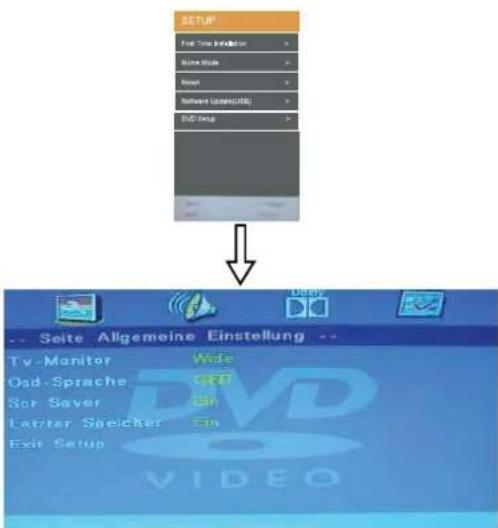
Drücken Sie die Taste Menü auf der Fernbedienung, und wählen Sie das Konfiguration Menü aus. Blättern Sie nach unten, und wählen Sie die Option DVD Setup (DVD-Einstellungen). Im DVD-Einrichtungsmenü können Sie mithilfe der Tasten ◀▶ oben im Menü navigieren und den Cursor mit den Tasten ▲▼ auf- und abwärts durch die Menüs bewegen.
text_image
SETUP First Time Infection > Name Motion > Reset > Network Latency(USB) > DVD Setup > Seite Allgemeine Einstellung -- Tv-Monitor Wide Osd-Sprache GET Sor Saver Ein Lapter Speicher Ein Exit Setup VIDEODVD-Einrichtungsmenü beenden
Blättern Sie auf der Seite "General Setup" (Grundeinstellungen) nach unten, wählen Sie die Option "Exit Setup" (Einrichtungsmenü beenden), und drücken Sie die Taste OK.
Allgemeine Einstellungen
TV-Monitor
Norm/Ps
Sie können diese Option verwenden, um ältere Filme zu sehen, die mit dem Bildseitenverhältnis 4:3 aufgezeichnet wurden Breitbildaufnahmen werden zwar angezeigt, aber einige Teile werden abgeschnitten.
Norm/Lb
Sie können diese Option verwenden, um ältere Filme zu sehen, die mit dem Bildseitenverhältnis 4:3 aufgezeichnet wurden. Breitbildaufnahmen werden zwar angezeigt, aber am oberen und unteren Bildrand erscheinen schwarze Balken.
Breit
Wir empfehlen, diese Einstellung zu verwenden, da Ihr Fernsehgerät einen Breitbildschirm besitzt und das Bild stets richtig anzeigt, unabhängig vom Bildseitenverhältnis, mit dem der DVD-Spielfilm aufgenommen wurde.

text_image
Seite Allgemeine Einstellung Tv-Monitor Wide Norm/Ps Ocd-Sprache QEF Maran/La Ser Saver Ein Breit Letzter Speicher Ein Exit SetupOSD-Sprache
Über diese Option stellen Sie die Sprache für das Bildschirmmenü ein.
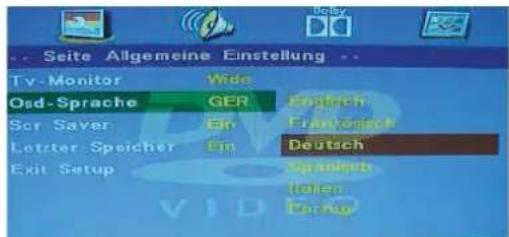
text_image
Seite Allgemeine Einstellung Tv-Monitor Wide Osd-Sprache GER English Scr Saver Ein Frankreich Lotzter Speicher Ein Deutsch Exit Setup Spandels Italien EinkuBildschirmschoner
Aktiviert den Bildschirmschoner. Der Bildschirmschoner erscheint, wenn die Wiedergabe angehalten oder länger als 3 Minuten auf Pause gesetzt wird. Er kann den Bildschirm vor Beschädigung schützen.
- Ein (Bildschirmschoner aktiviert) - Aus (Bildschirmschoner deaktiviert)
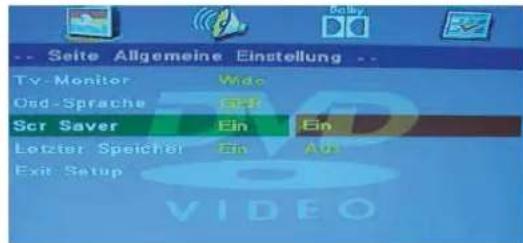
text_image
Seite Allgemeine Einstellung Tv-Monitor Wdo Osd-Sprache Ein Scr Saver Ein Ein Lotzter Speichel Ein Exit Setup VideoLetzter Speicher
Wenn Sie diese Option aktivieren, wird die Wiedergabe an der Position fortgesetzt, wo Sie sie zuletzt beendet haben (um z.B. auf Fernsehempfang umzuschalten).
• EIN (aktiviert die Speicherung der letzten Wiedergabeposition der Disk)
• AUS (deaktiviert die Speicherung der letzten Wiedergabeposition der Disk)
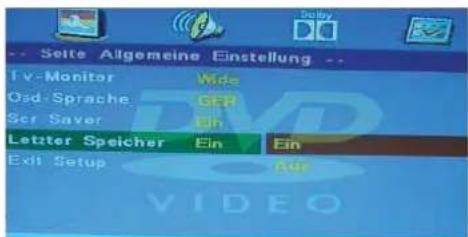
text_image
Sette Allgemeine Einstellung Tv-Monitor Wide Osd-Sprache GFP Scr Saver Ein Letztter Speicher Ein Ein Exit Setup AirAudioeinstellung
Lautsprechereinstellungen (Lautsprecher einrichten)
Drücken Sie die Taste ▼, um die
Lautsprechereinstellseite zu öffnen, und
drücken Sie OK, um die verfügbaren Optionen anzuzeigen.
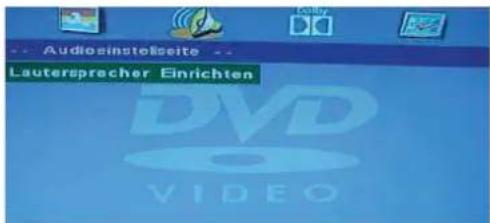
text_image
Audioinstellseite Lautersprecher Einrichten DVD VIDEOAbwärtsmischen
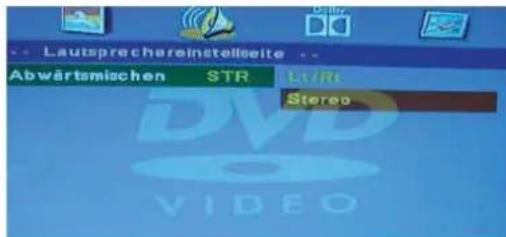
LT/RT
Wurde die eingelegte Disk mit Mehrkanal-Ton aufgezeichnet, erfolgt die Tonausgabe des linken und rechten Kanals.
Stereo
Wurde die eingelegte Disk mit Mehrkanal-Ton aufgezeichnet, erfolgt die Tonausgabe in Stereo.
text_image
Lautsprechereinstellseite Abwärtismischen STR STIR Stereo DVD VIDEODolby-Digital-Einstellung
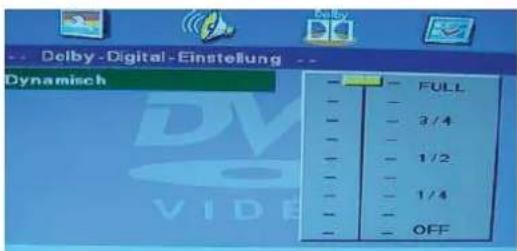
Dynamisch
Über diese Option stellen Sie die Komprimierung für die Tonausgabe ein (Lautstärkenverhältnis).
text_image
Delby -Digital -Einstellung Dynamisch FULL 3/4 1/2 1/4 OFFBevorzugten Einst. Ausw.
text_image
Seite Bevorzugten Einst. -- Tv-Modell PAL Tv Mit Pal-Format Diskettenmen GEP Mult Unteritel GEP Tv Mit Neo-Format Diskette Men GEP Sperrfunktionen Kennwort GrundheitDieses Menü ist nur bei gewählter Signalquelle DVD
anwählbar, wenn keine DVD eingelegt oder die
DVD-Wiedergabe angehalten wurde.
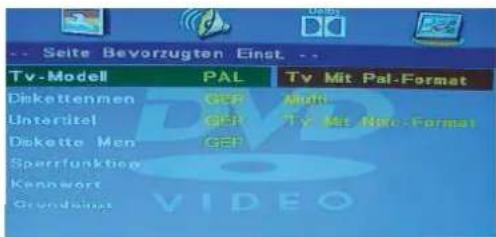
TV-Modell
PAL
Sie können Option zur Wiedergabe einer PAL-kompatiblen DVD-Disk verwenden (siehe das Etikett oder den Beileger der Disk).
MULTI
Wir empfehlen Ihnen, diese Option zu verwenden, da der DVD-Player die Fernsehnorm automatisch an die eingelegte Disk anpasst.
NTSC
Sie können diese Option zur Wiedergabe einer NTSC-kompatiblen DVD-Disk verwenden (siehe das Etikett oder den Beileger der Disk)
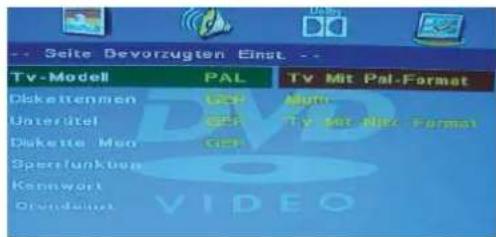
Audio
Wählen Sie die Synchronsprache, in der die DVD-Inhalte abgespielt werden sollen. Diese Option ist nur verfügbar, wenn die gewählte Sprache auf der Disk vorhanden ist.
text_image
Seite Devorzugten Einst -- Tv-Modell PAL Ty Mit Pal-Format Diskettenmen GER Num- Unteritel GER Ty Met NIE Format Diskette Mea GER Sperfunktion Kennwort Grundetrag VIDEOUntertitel
Wählen Sie die Sprache für die Untertitel aus, die Sie einblenden möchten. Diese Option ist nur verfügbar, wenn Untertitel auf der Disk vorhanden sind.
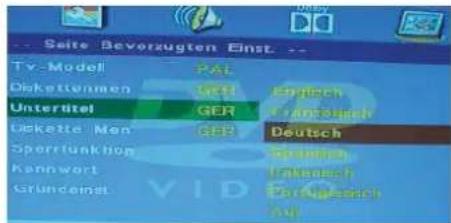
text_image
Seite Bevorzugten Einst. -- Tv-Modell Diskettenmen Untertitel Diskette Men Sperrfunktion Kannwort Grundeinst PAI GER GER Engtech Franzusch Deutsch Gesamt Inkassch For Opereich AllDiskette Menü
Wählen Sie die Sprache, in der das Disk-Menü angezeigt werden soll. Diese Option ist nur verfügbar, wenn die gewählte Sprache auf der Disk vorhanden ist.
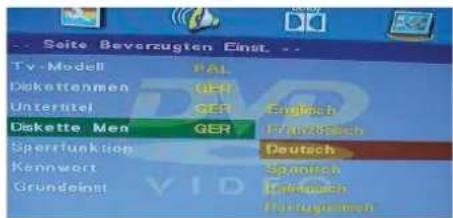
text_image
Seite Beverzugten Einst. -- Tv-Modell PAL Diskettenmen GER Unterstei GER English Diskette Men GER Prämisch Sperritunktion Deutschland Kennwert Spanich Grundeinst Erhmann PortugungenSperrfunktion
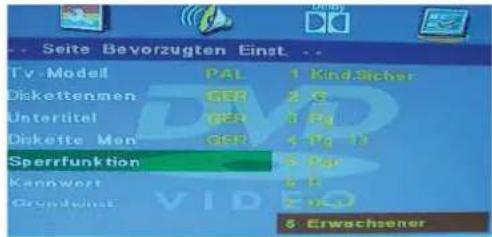
Diese Option ist nur verfügbar, wenn diese Funktion auf der Disk vorhanden ist.
Über die Kindersicherung können Sie eine Klassifikation gemäßes Alters vorgeben. W hlen Sie z.B. die Option PG, damit Disks mit einer höheren Klassifikation nicht abgespielt werden.
- Kind.Sicher
G
PG
PG 13
PGR
• R
NC 17
• Erwachsene
text_image
Seite Bevorzugten Einst. ... Tv -Modell PAL 1 Kind.Sicher Diskettenmen GER 2 G Untertitel GER 3 Pg Diskette Men GER 4 Pg 10 Sperrfunktion 5 Pa Kennwert 6 B Grundheit 7 FxD 8 ErwachsenerKennwort
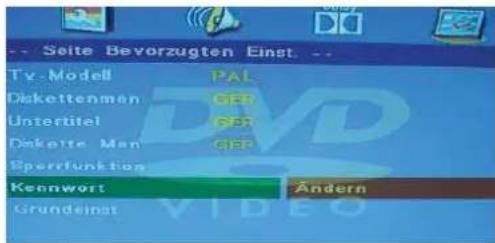
Das Kennwort dient zum Sperren bzw. Freigeben von Inhalten, die zunächst von der Kindersicherung gesperrt wurden.
Hinweis: (Das voreingestellte Kennwort lautet 123456)
text_image
Seite Bevorzugten Einst. -- Tv-Modell PAL Diskettenman GBR Untertitel GBR Diskette Man GBR Eperffunktion Kennwort Ändern Grundeinst V1DEO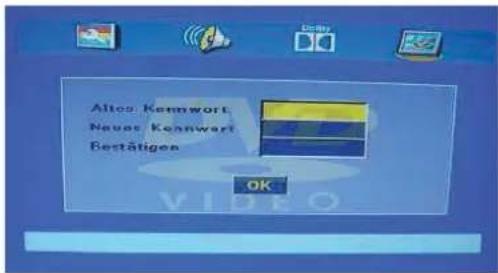
text_image
Altos Kennwort Neuer Kennwort Bestätigen OKGrundeinstellungen
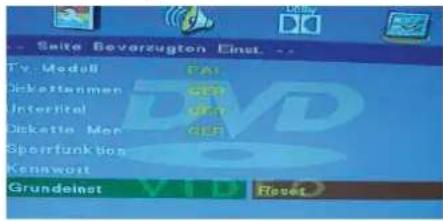
Walen Sie diese Option, um alle DVD-spezifischen Parameter auf die werksseitig voreingestellten Standardwerte zurückzusetzen.
text_image
Smitte Beverzugten Inst. -- Tv. Modell Diskattenmen Interittel Diskatte Men Sperrfunktion Kennewort Grundeinst VTD ResetInformationen zu Disks
Titel
Im Allgemeinen werden Fotos und Musik auf einer DVD komprimiert in mehreren Abschnitten, genannt „Titel“, abgespeichert.
Kapitel
Titel auf einer DVD werden in kleinere Einheiten, genannt Kapitel, unterteilt. Meistens besteht ein Titel aus einem oder mehreren Kapiteln, die zur vereinfachten Suche nummeriert sind. Es gibt aber auch Disks ohne Kapitel.
Stick
Eine Dateneinheit (Bild oder Musik) auf einer CD. Die einzelnen Stücke sind zur vereinfachten Suche durchnummeriert.
Disks pflegen
Video-Disks, die hochauflösende Daten enthalten, bed rden einer besonderen Pflege.
-
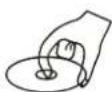
Halten Sie die Disk am Rand bzw. mit einem Finger im Loch in der Mitte. Berühren Sie niemals die Oberfläche.
-
Biegen oder drücken Sie die Disk nicht.


- Setzen Sie Disks nicht direkter Sonneneinstrahlung oder anderen Wämequellen aus. Bewahren Sie die Disks aufrecht stehend in einem Regal unter trockenen Bedingungen auf.
Vermeiden Sie:
Direktes Sonnenlicht
Hitze oder Wame
Extreme Luftfeuchtigkeit
Reinigen Sie die Disk-Oberfläche mit einem trockenen, weichen Tuch. Reiben Sie die Disk-Oberfläche sanft von der Mitte nach au ab zum Rand. Verwenden Sie zur Reinigung keinesfalls Verdüner, Spiritus, chemische Lösungsmittel oder Sprays.
Anderenfalls kann die Disk-Oberfläche dauerhaft beschägt werden.
Fehler eingrenzen und beheben
Auftretende Probleme können Sie anhand der folgenden Tabelle eingrenzen und lösen:
| SYMPTOM | |
| Kein, Bild kein Ton | Stellen Sie sicher, dass der Fernseher richtig angeschlossen ist. Überprüfen Sie, ob der Fernseher mit einer funktionierenden Steckdose verbunden ist.Vergewissern Sie sich, dass die Stromversorgung eingeschaltet ist. |
| Kein Bild | Schalten Sie den Fernseher ein. Überprüfen Sie alle Kabelverbindungen. Stellen Sie sicher, dass die Antenne bzw. die externen Zusatzgeräte richtig angeschlossen sind. Drücken Sie die Taste SOURCE, um eine andere Signalquelleauszuwählen.Schalten Sie den Fernseher ein- oder aus. |
| Keine Tonwiedergabe | Drücken Sie die Taste MUTE, um die Stummschaltung ggf. zu deaktivieren. Schalten Sie auf einen anderenSender um, um zu sehen, ob das Problem fortbesteht,Drücken Sie die Taste V+, um den Ton lauter zu stellen |
| Kein Bild bei bestimmten Sendern | Stellen Sie sicher, dass Sie den richtigen Sender eingestellt haben. Richten Sie die Antenne aus. |
| Keine Farbe bei bestimmtenSendern (Schwarzweißbild) | Sehen Sie nach, ob das Problem bei anderen Sendern ebenfalls besteht. Wählen Sie die geeignete Fernsehnorm, undüberprüfen Sie die Bildeinstellungen |
| Verschneites BildGeisterbilder | Stellen Sie sicher, dass die Antenne richtig angeschlossen ist.Stellen Sie sicher, dass die Antenne intakt ist. Versuchen Sie, die Antenneanders auszurichten oder an einem anderen Ort aufzustellen. |
| Disk wird nicht eingezogen | Sie müssen die Signalquelle DVD wählen. Wählen Sie mithilfe der Taste SOURCE die Signalquelle DVD. |
| Am Bildschirm erscheint die Nachricht "NODISC" (keine Disk eingelegt) | Die Disk wurdefalsch eingelegt.Die blanke (spiegelnde) Seite der Disk muss zu Ihnen gerichtet sein. |
| Die Disk ist beschädigt oder verschmutzt. Überprüfen Sie die Disk.Falls sie beschädigt ist, müssen Sie sie entsorge ist sie verschmutzt, siehe die Seite "Disks richtig handhaben" | |
| Bild "friert ein" oder enthält grobe Muster | Die Disk ist beschädigt oder verschmutzt. Siehe die Seite "Disks richtig handhaben". |
| Bestimmte Disk-Befehle funktionieren nicht. | Möglicherweise unterstützt die eingellegte Disk die gewünschte Funktion nicht.Lesen Sie die zur Disk beiliegenden Informationen. |
Falls keiner der o.a. Lösungsansätze Hilfe verschafft, schalten Sie den Fernseher aus und anschließend wieder einSollte dies auch nicht helfen, wenden Sie sich an unseren Kundendienst.
HINWEIS: Wartungs- und Reparaturarbeiten dürfen nur von qualifizierten Servicetechnikern durchgeführt werden Öffnen Sie niemals das Gehäuse des Fernsehgerätes, da im Gehäuseinnem lebensgefährliche Hochspannung zu finden ist, die u.U.auch Brände verursachen kann.

DVD-Signal NTSC, PAL (Regionalcode 2)

Achtung!
In diesem Gerät wird ein Laser der Klasse 1 verwendet. Das Produkt verwendet einen sichtbaren Laserstrahl, der gefährliche Strahlung aussenden kann, Gebrauchen Sie den Player nur wie in der Bedienungsanleitungsgesgeben.
TECHNISCHE DATEN: ENOX LL-0222ST2
| Fernsehnorm | PAL/BG/DK/I |
| Tonübertragungsnorm | BG/DK/I |
| Bildschirmdiagonale | 22" (Diagonal), 55cm |
| Auflösung | 1.920 x 1.080 Pixel (RGB) |
| Antenneneingang | 75 Ohm (unbalanced) |
| Audio | 2x 3 Watt Box-Lautsprecher |
| Stromversorgung | 12V --- 3A |
| Netzspannung | 36W max. |
| Stromverbrauch (An/Standby/Aus) | 15W/0,4W/0W |
| Energieverbrauch | 22kWh/Jahr |
| Energieeffizienzklasse | A+ |
| Tuner | DVB-S2, DVB-T2 (HEVC/H.265), DVB-C |
| AC/DC Betrieb | 12V Gleichspannung100-240V Wechselspannung |
| 12V Spannung | 9-30V Spannungstoleranz |
| Panel | A+ Hochleistungspanel, Kino-Format, 16:9 Weitwinkel LED Backlight Display |
| Betrachtungswinkel | 178° H / 178° V |
| Helligkeitswert | 180 cd/m2 |
| Kontrastverhältnis | 1.000:1 |
| Reaktionszeit | 5ms |
| Netzschalter | Ja, volle Stromabschaltung möglich |
| Features | Fastscan Funktion für DVB-S2,5V Spannung für Aktivantenne, EPG,Teletext, Kindersicherung, Hotel Modus |
| Multimedia USB 2.0 Port | Für Aufnahme, Timeshift,Video/Audio/Foto-Wiedergabe |
| DVD Laufwerk | Anti-schock Mechanismus,seitlich rechts eingebaut |
| Finish | Piano-Lack schwarz |
| VESA-Standard | 100x100mm |
| Abmessungen BxHxT in mm | 520 x 325 x 49/68, Höhe mit Fuß: 365 |
| Gewicht | Ca. 3,4kg |
Technische Daten der Fernbedienung
| Typ Infrarot | |
| Reichweite 5m | |
| Empfangswinkel 30 | horizontal) |
| Batterien 2 St ck 1,5 | V, Grä AAA öß |
| Abmessungen | 50 x 215 x 25mm |
| Gewicht 120 Gramm | [ohne Batterien] |
Wandmontage
- Der Stand-Boden und der Stand-Hals müssen abmontiert sein.
- Falls Se den Stand schon montiert hatten, befolgen Sie bitte die Anweisungen zur Montage des Standfußes (sollten als Beiblatt in der Verpackung vorhanden sein) in genau entgegengesetzter Reihenfolge.
- Vergessen Sie nicht den Stand-Hals zu entfernen (vier Schrauben am Stand-Hals müssen entfernt
werden). Bwahren Sie die Schrauben, sowie den Fuß und den Stand-Hals auf. - Montieren Sie den Fernseher mit vier Schrauben auf die VESA-Halterung.
Dieses Gerät ist VESA-kompatibel und kann mit einem VESA-Wandmontagekit mit einer Aufnahme von 100 x 100 mm befestigt werden. Befestigen Sie das Gerät gem äß der Anweisungen des Wandmontagekits (optionales Zubehör).
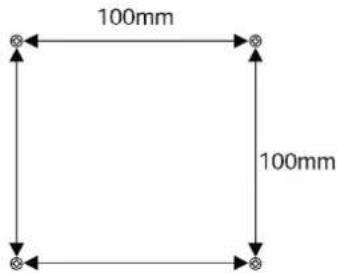
4 Bohrungen, SchraubengrödM4 x 8
Hinweis:
Dieses Gerät ist nicht für den Einsatz an Bildschirmarbeitsplätzen, gemäß BildscharbV, bestimmt.
Kontakt- und Support:
ENOX Deutschland GmbH
Falkenbergsweg 62
21149 Hamburg
Tel.: +49-(0)40-85 401 241
Fax: +49-(0)40-85 401 246
Entsorgung von Altgeräten Richtige Entsorgung des Produktes

Dieses Symbol bedeutet, dass dieses Produkt nicht über den Hausm üntsorgt werden darf. Sie sind für das Recycling und die getrennte Entsorgung von Altgeräten verantwortlich. Geben Sie Altgeräte an die dafür eingerichteten Sammelstellen zur ük. Um
herauszufinden, wo Sie das Produkt recyclen können, wenden Sie sich an Ihre örtliche M üabfuhr oder die Umweltbehörde.
Der durchgestrichene Abfalleimer bedeutet, dass Batterien bzw. Akkus nicht über den Hausmüll entsorgt und an daf rüeingerichteten Sammelstellen abgegeben werden müssen.
Hg Cd Pb
Falls die Batterie bzw. der Akku einen höheren als laut Batterieverordnung 2006/66/EC zulässigen Anteil Blei (Pb), Quecksilber (Hg) und/oder Cadmium (Cd) enth ät, m sisen unter dem durchgestrichenen Abfalleimer die chemischen Symbole für Blei (Pb), Quecksilber (Hg) und Cadmium (Cd) abgedruckt werden.
Durch die umweltgerechte Entsorgung der Batterien tragen Sie aktiv zum Umweltschutz bei und helfen, dass unser Planet und die Menschheit gesund bleiben.
Für Detailinformationen zur umweltgerechten Entsorgung und Recycling wenden Sie sich an Ihre Mülabfuhr, die städtischen Recycling-Stellen oder an Ihren Fachhändler.

Dieses Gerä entspricht den Europ äschen Richtlinien hinsichtlich Sicherheit und Stöfestigkeit.
Es erfüdt die folgenden EU-Richtlinien:
En55013:2001+A1:2003+A2:2006
EN55020: 2007
EN61000-3-2: 2006 EN61000-3-3:1995+A1:2001+A2:2005
EN55022:2006(CLASS-A)
EN55024:1998+A1:2001+A2:2003
Änderungen an der Konstruktion und an den Spezifikationen ohne vorherige Ankündigung vorbehalten.
E-Mail: info@enox-deutschland.com
Web: www.enox-deutschland.com