
32 VLE 4500 WF - Fernseher GRUNDIG - Kostenlose Bedienungsanleitung
Finden Sie kostenlos die Bedienungsanleitung des Geräts 32 VLE 4500 WF GRUNDIG als PDF.


Benutzerfragen zu 32 VLE 4500 WF GRUNDIG
0 Frage zu diesem Gerät. Beantworten Sie die, die Sie kennen, oder stellen Sie Ihre eigene.
Eine neue Frage zu diesem Gerät stellen
Laden Sie die Anleitung für Ihr Fernseher kostenlos im PDF-Format! Finden Sie Ihr Handbuch 32 VLE 4500 WF - GRUNDIG und nehmen Sie Ihr elektronisches Gerät wieder in die Hand. Auf dieser Seite sind alle Dokumente veröffentlicht, die für die Verwendung Ihres Geräts notwendig sind. 32 VLE 4500 WF von der Marke GRUNDIG.
BEDIENUNGSANLEITUNG 32 VLE 4500 WF GRUNDIG
4 AUFSTELLEN UND SICHERHEIT
6 ALLGEMEINE INFORMATIONEN
6 Besonderheiten Ihres Fernsehgerätes
6 Digitale Programme empfangen
7 Wichtige Hinweise zum Umweltschutz
7 Hinweise zur LCD/LED Technologie
8 ANSCHLIESSEN/VORBEREITEN
8 Antenne und Netzadapter anschließen
9 Batterien in die Fernbedienung einlegen
10 AUF EINEN BLICK
10 Die Anschlüsse des Fernsehgerätes
11 Die Bedienelemente des Fernsehgerätes
12 Die Fernbedienung - Hauptfunktionen
13 Die Fernbedienung – alle Funktionen
14 EINSTELLUNGEN
14 Erstinstallation und Fernseh-Programme einstellen
14 Sprache, Land und Betriebsmodus wählen
15 Terrestrische Fernseh-Programme (DVB-T) einstellen
15 Fernseh-Programme vom Kabelbetreiber (DVB-C) einstellen
16 Programmtabelle für die digi talen
Programme ändern
19 Bildeinstellungen
20 Toneinstellungen
22 FERNSEH-BETRIEB
22 Grundfunktionen
23 Zoomfunktion
23 Eco-Modus
24 Zapp-Funktion
24 Elektronischer Programmführer
25 Bildformat umschalten
26 USB-BETRIEB
26 Dateiformate
27 Externe Datenträger anschließen
27 Externe Datenträger entfernen
28 Der Dateimanager
28 Einstellungen im Menü USB-Einrichtung
29 Wiedergabe - Grundfunktionen
30 Zusätzliche Wiedergabefunktionen
32 VIDEOTEXT-BETRIEB
32 TOP-Text oder FLOF-Text Betrieb
32 Weitere Funktionen
33 KOMFORT-FUNKTIONEN
33 Menü EINSTELLUNGEN aufrufen
33 Spracheinstellungen
34 Datum und Uhrzeit einstellen
35 Timer-Funktionen
36 Jugendschutzeinstellungen
38 Software aktualisieren
38 Fernsehgerät auf die Werks einstellungen zurücksetzen
39 BETRIEB MIT EXTERNEN GERÄTEN
39 DIGI LINK
39 Die DIGI LINK-Funktionen Ihres Fernsehgerätes
40 Gerätesteuerung
41 High-Definition - HD ready
41 Anschlussmöglichkeiten
42 Externe Geräte anschließen ...
43 Betrieb mit DVD-Player, DVD-Recorder, Videorecorder oder Set Top-Box
43 Kopfhörer
44 HiFi-Anlage/AV-Receiver
45 BETRIEB ALS PC-MONITOR
45 PC anschließen
45 Programmplatz für den PC anwählen
45 Einstellungen zum PC-Betrieb
46 BETRIEB MIT COMMON INTERFACE
46 Was ist ein Common Interface?
46 CA-Modul einsetzen
46 Zugriffskontrolle für CA-Modul und Smartcard
47 SONDEREINSTELLUNGEN
47 Digitalen Fernseh-Programme vom Kabelbetreiber automatisch suchen
48 Digitalen Fernseh-Programme vom Kabelbetreiber manuell suchen
48 Digitale terrestrische Fernseh-Programme automatisch suchen
49 Digitale terrestrische Fernseh-Programme manuell suchen
50 Analoge Fernseh-Programme einstellen
51 Programmbelegung der analogen Programme ändern
53 Signalinformationen anzeigen
54 INFORMATIONEN
54 Produktdatenblatt
54 Weitere Informationen
55 Servicehinweise für den Fachhandel
55 Umwelthinweis
55 Hinweis zur Produktverpackung
55 GRUNDIG Kundenberatungszentrum
56 Problemlösung
Beachten Sie beim Aufstellen des Fernsehgerätes bitte die folgenden Hinweise:
■ Dieses Fernsehgerät ist für den Empfang und die Wiedergabe von Bild- und Tonsignalen bestimmt.
Jede andere Verwendung ist ausdrücklich ausgeschlossen.
■ Der ideale Betrachtungsabstand beträgt das Fünffache der Bildschirmdiagonale.
■ Fremdlicht auf dem Bildschirm beeinträchtigt die Bildqualität.
■ Damit das Gerät stets ausreichend belüftet wird, achten Sie auf genügend große Abstände zwischen Fernsehgerät und angrenzenden Möbeln.
Das Fernsehgerät ist für den Betrieb in trockenen Räumen bestimmt. Sollten Sie es dennoch im Freien betreiben, sorgen Sie unbedingt dafür, dass es vor Feuchtigkeit (Regen, Wasserspritzer) geschützt ist.
Setzen Sie das Fernsehgerät keinerlei Feuchtigkeit aus.
■ Stellen Sie keine mit Flüssigkeiten gefüllten Gefäße (Vasen oder Ähnliches) auf das Fernsehgerät. Das Gefäß kann umkippen und die Flüssigkeit kann die elektrische Sicherheit beeinträchtigen.
■ Stellen Sie das Fernsehgerät auf eine ebene und harte Unterlage.
■ Legen Sie keine Gegenstände (zum Beispiel Zeitungen) auf das Fernsehgerät und keine Deckchen oder Ähnliches darunter.
■ Stellen Sie das Fernsehgerät nicht in unmittelbare Nähe der Heizung oder in die pralle Sonne, dadurch wird die Kühlung beeinträchtigt.
Wärmestaus sind Gefahrenquellen und beeinträchtigen die Lebensdauer des Fernsehgerätes. Lassen Sie sicherheitshalber von Zeit zu Zeit die Ablagerungen im Fernsehgerät vom Fachmann entfernen.
■ Sie dürfen das Fernsehgerät auf keinen Fall öffnen. Bei Schäden, die durch unsach gemäße Eingriffe entstehen, geht der Anspruch auf Gewährleistung verloren.
- Achten Sie darauf, dass das Netzkabel oder (wenn vorhanden) der Netzadapter nicht beschädigt wird.
Das Fernsehgerät darf nur mit dem beiliegenden Netzkabel/Netzadapter betrieben werden.
Gewitter stellen eine Gefahr für jedes elektrische Gerät dar. Auch wenn das Fernsehgerät ausgeschaltet ist, kann es durch einen Blitzschlag in das Stromnetz und/oder die Antennenleitung beschädigt werden. Bei einem Gewitter müssen Sie immer den Netz- und den Antennenstecker ziehen.
■ Reinigen Sie den Bildschirm nur mit einem feuchten, weichen Tuch. Verwenden Sie nur klares Wasser. - Bitte beachten Sie beim Aufstellen des Gerätes, dass Oberflächen von Möbeln mit den verschiedensten Lacken und Kunst stoffen beschichtet sind. Sie enthalten meistens chemische Zusätze die u. a. das Material der Gerätefüße angreifen können. Dadurch können Rückstände auf der Möbeloberfläche entstehen, die sich nur schwer oder nicht mehr entfernen lassen.
Der Bildschirm Ihres LCD/LED-Fernsehgerätes entspricht den höchsten Qualitätsanforderungen und wurde auf Pixelfehler überprüft.
Aus technologischen Gründen ist es - trotz größter Sorgfalt bei der Herstellung - nicht 100 %ig auszuschließen, dass einige Bildpunkte Defekte aufweisen.
Derartige Pixelfehler können – wenn sie in den spezifizierten Grenzen der DIN-Norm liegen – nicht als Gerätedefekt im Sinne der Gewährleistung betrachtet werden.

Halten Sie Kerzen und andere offene Flammen vom Gerät fern, damit es nicht zu Bränden kommt.
■ Schließen Sie keine Geräte an, wenn Ihr Gerät eingeschaltet ist. Schalten Sie vor dem Anschließen auch die anderen Geräte aus!
■ Stecken Sie den Netzstecker des Gerätes erst dann in die Steckdose, wenn Sie die externen Geräte und die Antenne angeschlossen haben!
■ Sorgen Sie dafür, dass der Netzstecker frei zugänglich ist!
■ Halten Sie den Fernseher so weit wie möglich von folgenden Geräten fern: Mobiltelefone, Mikrowellenöfen und andere Geräte, die hochfrequente Funkwellen verwenden. Andernfalls kann eine Fehlfunktion des Fernsehers aufgrund von Funkwellenstörungen auftreten.
■ Setzen Sie die Batterien keiner extremen Hitze aus, wie z. B. Sonneneinstrahlung, Feuer, etc.
■ Wenn Sie die Batterien der Fernbedienung wechseln, verwenden Sie nicht gebrauchte und neue Batterien zusammen.
■ Verwenden Sie nur Batterien des gleichen Types (Marke, Größe, Eigenschaften).
■ Entsorgen Sie die Batterien nicht im Hausmüll. Verbrauchte Batterien müssen in die Altbatteriesammelgefäße bei Handel und öffentlich-rechtlichen Entsorgungs trägern gegeben werden. Damit schonen Sie die Umwelt.
■ Dies ist ein Produkt der Klasse A. Im Betrieb kann es zu Funkstörungen kommen. In diesem Fall muss der Anwender unter Umständen für Abhilfe sorgen. Bitte wenden Sie sich an Ihren Fachhändler.
Achtung:
■ Wenn Sie für Ihr Fernsehgerät eine Wandhalterung vorsehen, beachten Sie unbedingt die Montageanleitung zur Wandhalterung oder lassen Sie die Montage durch Ihren Fachhändler durchführen.
- Beim Kauf der Wandhalterung achten Sie bitte darauf, dass alle am Fernsehgerät vorgesehenen Befestigungspunkte an der Wandhalterung vorhanden sind und bei der Montage verwendet werden.
Besonderheiten Ihres Fernsehgerätes
Mit Ihrem Fernsehgerät können Sie digitale Fernseh-Programme (über DVB-T und DVB-C) empfangen und sehen - dazu zählen auch High Definition-Sendungen (HD). Derzeit ist der Empfang solcher digitaler Fernseh-Programme in HD jedoch lediglich in einigen Ländern Europas möglich.
Obwohl dieses Fernsehgerät die aktuellen DVB-T- und DVB-C-Standards (Stand: August 2010) einhält, kann die Kompatibilität mit terrestrischen DVB-T- und DVB-C-Kabelsendungen nicht garantiert werden.
Ihr Fernsehgerät kann alle analoge und nicht verschlüsselte digitale Fernseh-Programme empfangen und verarbeiten. Das Fernsehgerät ist dazu mit digitalen und analogen Empfängern ausgestattet.
Der Elektronische Programmführer TV-Guide (nur bei digitalen Programmen) informiert Sie über kurzfristige Pro grammänderungen, sowie über das gesamte Programmangebot der ver schiedensten Sendeanstalten für die nächsten Tage.
Detaillierte Informationen zu den einzelnen Fernseh-Sendungen sind – falls von der Sendeanstalt angeboten – ebenfalls im Elektronischen Programmführer verfügbar.
An die USB-Buchse können Sie verschiedene Datenträger wie zum Beispiel eine externe Festplatte, einen USB-Memory Stick oder eine Digital-Camera anschließen. Mit Hilfe des Dateimanagers können Sie dann gezielt die gewünschten Dateiformate (z.B. MP4-, MP3- oder JPEG-Daten) anwählen und abspielen.
Digitale Programme empfangen
Zum Empfang digitaler Fernseh-Programme (DVB-T) benötigen Sie eine digitale Außen- oder Innenantenne (passive oder aktive Innenantenne mit eigener Stromversorgung).
■ Wenn Sie digitale Fernseh-Programme über Ihre Kabelanlage empfangen wollen (DVB-C), muss das Antennenkabel des Kabelbetreibers an das Fernsehgerät angeschlossen sein.
■ Anders als bei der Übertragung analoger Programme ist nicht jedem einzelnen digitalen Programm eine eigene Sendefrequenz zugeordnet, sondern mehrere Programme sind in einem Bouquet auf regionaler oder na tionaler Ebene gebündelt. Die aktuellen Übertragungsdaten können Sie im Videotext-Angebot verschiedener Sendeanstalten abfragen bzw. einer aktuellen Fernseh-Fachzeitschrift oder dem Internet entnehmen.
■ Verschiedene digitale Fernseh-Programme von privaten Programmanbietern sind verschlüsselt (DVB-T und DVB-C). Das Ansehen dieser Programme und die Aufnahme- und Wiedergabefunktionen sind nur mit dem entsprechenden CI-Modul und einer SmartCard möglich. Fragen Sie bitte Ihren Fachhändler!
Das Programmangebot der öffentlich-rechtlichen Programmanbieter (ARD mit EinsExtra, EinsFestival oder ZDF mit ZDF Info und alle dritten Programme) sind unverschlüsselt und können ohne SmartCard empfangen werden.
Wichtige Hinweise zum Umweltschutz
■ Die folgenden Hinweise helfen Ihnen, na türliche Ressourcen zu schonen – und es spart Kosten.
■ Wenn Sie ihr Fernsehgerät mehrere Tage lang nicht nutzen, sollten Sie aus Umweltschutz- und Sicherheitsgründen das Fernsehgerät mit dem Netzschalter ausschalten. So verbraucht das Fernsehgerät keine Energie.
Sofern das Gerät mit einem Hauptschalter ausgestattet ist, reicht das Abschalten über diesen Schalter. Der Energieverbrauch des Fernsehgerätes erreicht dann nahezu 0 W.
Im Bereitschaftsmodus verbraucht das Fernsehgerät nur wenig Energie. Allerdings kann es bei bestimmten Funktionen (z. B. beim automatischen Ein- und Ausschalten und bei Timerfunktionen) erforderlich sein, das Fernsehgerät im Bereitschaftsmodus zu be lassen.
Das Fernsehgerät verbraucht bei reduzierter Helligkeit weniger Energie.
Hinweise zur LCD/LED Technologie
Wenn ein Standbild längere Zeit auf dem Bildschirm betrachtet wird, kann dies – bei darauf folgenden bewegten Bildern – schwach im Hintergrund sichtbar bleiben. Der gleiche Effekt kann auftreten, wenn über eine längere Zeit ein Fernseh-Programm betrachtet wird, das nicht formatfüllend ist, z. B. Format 4 : 3.
Diese Effekte sind bedingt durch die LCD/LED Technologie und bieten keinen Anspruch auf Gewährleistung.
Um diese Effekte zu vermeiden/minimieren, beachten Sie bitte die folgenden Hinweise:
■ Vermeiden Sie, ein Standbild von einem Fernseh-Programm für längere Zeit anzuzeigen. Speziell die Logos der Programmanbieter können diesen Effekt verursachen.
- Beim Betrachten eines Fernseh-Programmes, das nicht „Formatfüllend“ ist (z. B. 4 : 3), ändern Sie das Bildformat.
■ Hohe Helligkeit-/und/oder Kontrastwerte verstärken den Effekt. Wir empfehlen, Helligkeit und Kontrast zu reduzieren.
Antenne und Netzadapter anschließen
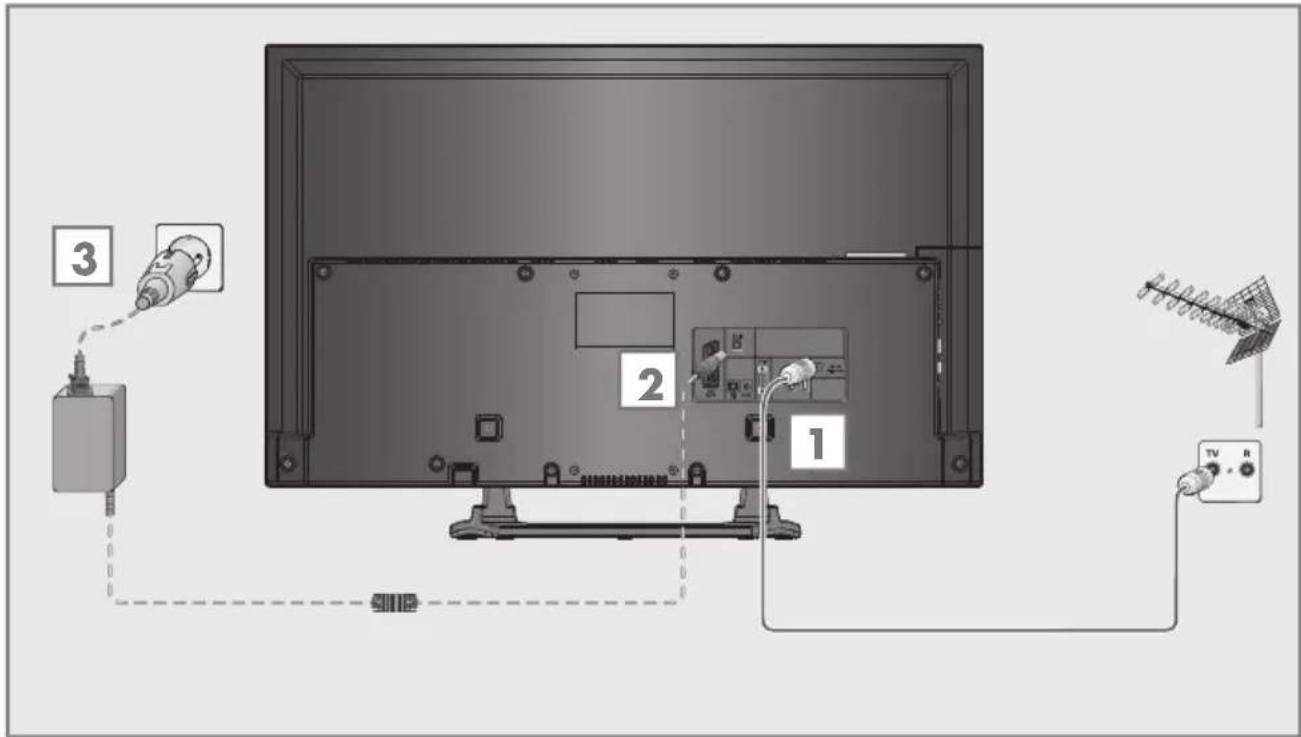
1a Zum Empfang terrestrischer Digitalsender (DVB-T) das Kabel der Haus- oder Zimmerantenne (passive oder aktive Zimmerantenne mit eigener Stromversorgung) an die Antennenbuchse »ANT IN« des Fernsehgerätes anschließen;
oder
1b Zum Empfang digitaler Kabelprogramme (DVB-C) das Kabel der Hausantenne an die Antennenbuches »ANT IN« des Fernsehgerätes anschließen;
oder
1c Zum Empfang analoger Fernseh-Programme das Kabel der Hausantenne an die Antennenbuches »ANT IN« des Fernsehgerätes anschließen.
Hinweis:
■ Beim Anschluss einer Zimmerantenne muss diese evtl. abwechselnd an verschiedenen Orten platziert werden, um einen optimalen Empfang zu erhalten.
2 Stecker des Netzadapter-Kabels in die Buchse »DC IN« des Fernsehgerätes stecken.
3 Stecker des Netzadapters in die Steckdose stecken.
Hinweise:
■ Sorgen Sie dafür, dass der Adapter mit dem Fernsehgerät verbunden wurde, bevor Sie das Netzkabel anschließen.
■ Stecken Sie den Netzstecker des Netzadapters erst dann in die Steckdose, wenn Sie die externen Geräte und die Antenne angeschlossen haben!
■ Verwenden Sie keine Adapterstecker und Verlängerungskabel, die nicht den geltenden Sicherheitsnormen entsprechen und nehmen Sie auch keinen Eingriff an dem Netzkabel vor.
Batterien in die Fernbedienung einlegen
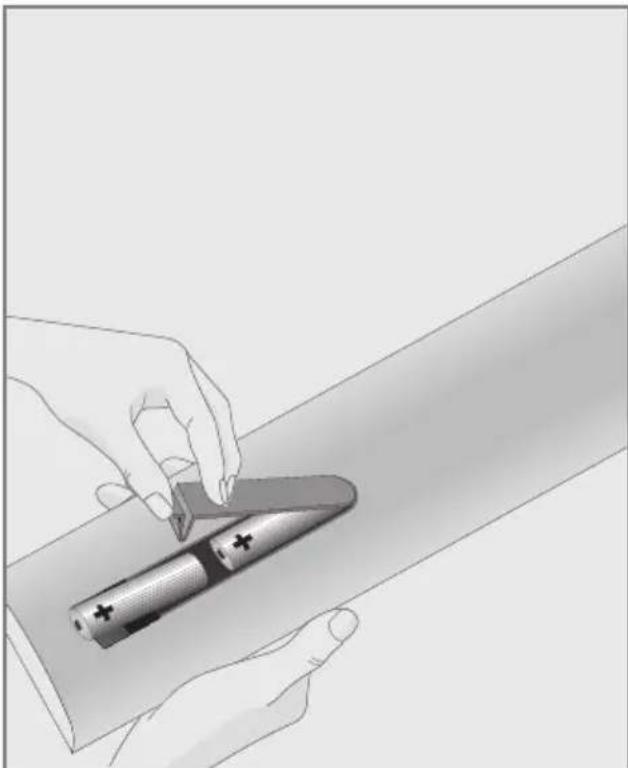
1 Batteriefach öffnen, dazu Deckel abnehmen.
2 Batterien einlegen (2 x Typ Micro, bzw. R03 oder AAA, 1,5 V). Dabei Polung beachten, im Batteriefachboden markiert.
3 Batteriefach schließen.
Hinweis:
■ Wenn das Fernsehgerät auf die Fernbedienbefehle nicht mehr richtig reagiert, können die Batterien verbraucht sein. Verbrauchte Batterien unbedingt entfernen.
Für Schäden, die durch ausgelaufene Batterien entstehen, kann nicht gehaftet werden.
Umwelthinweis:

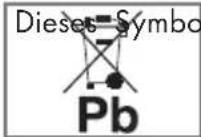
auf Akkus/
Batterien oder an der Ver- packung weist darauf hin, dass der Akku/die Batte-
rie nicht mit dem regulären Hausmüll entsorgt werden darf. Bei bestimmten Akku/Batterien kann dieses Symbol durch ein chemisches Symbol ergänzt werden. Symbole für Quecksilber (Hg) oder Blei (Pb) werden angegeben, wenn Akkus/Batterien mehr als 0,0005 % Quecksilber oder mehr als 0,004 % Blei enthalten.
Die Akkus/Batterien - auch schwermetallfreie - dürfen nicht im Hausmüll entsorgt werden. Verbrauchte Batterien müssen in die Altbatteriesammelgefäße bei Handel und öffentlich-rechtlichen Entsorgungs trägern gegeben werden. Erkundigen Sie sich nach den jeweiligen Entsorgungsvorschriften an Ihrem Wohnort.
Die Anschlüsse des Fernsehgerätes
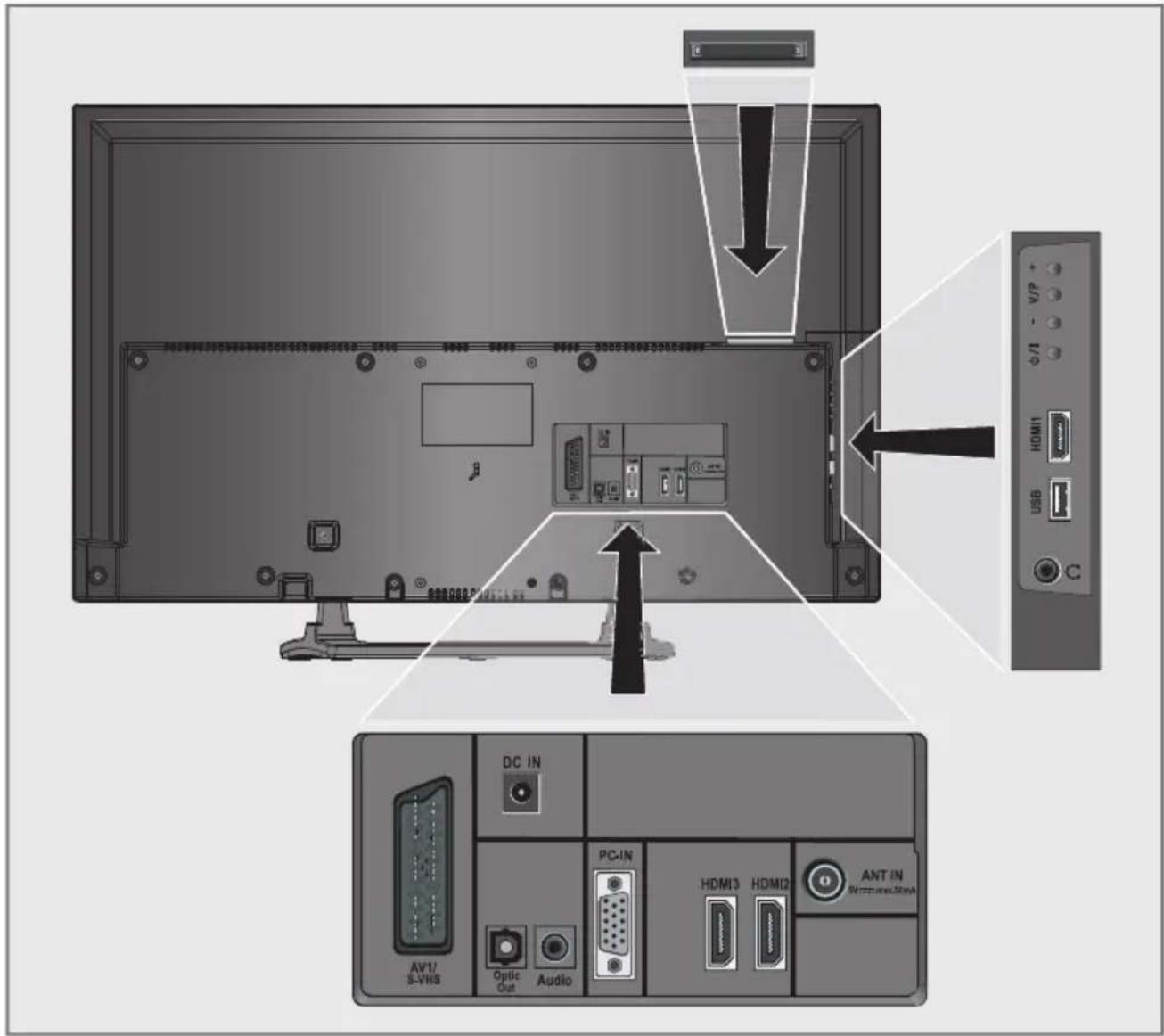
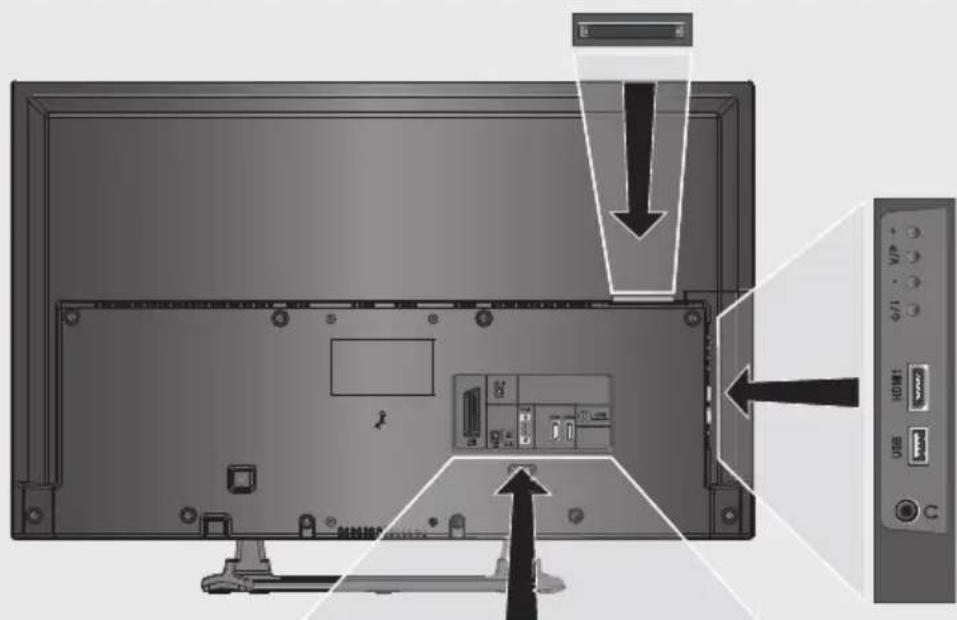
DC IN Anschluss für Netzadapter.
AV1 / S-VHS Euro/AV-Buchse
(FBAS-Signal, RGB-Signal);
Bildsignal-Buchse für
S-Video-Camerarecorder.
Optic Out Tonsignal-Ausgang (optisch, PCM/Dolby Digital-Signale). Zum Anschluss digitaler AV-Verstärker oder AV-Receiver.
Audio Tonsignal-Eingang für PC; Tonsignal-Eingang (YUV-Signal)
PC-IN Bildsignal-Eingang für PC (VGA); Bildsignal-Eingang (YUV-Signal).
HDMI3 HDMI-Ton-/Bildsignal-Eingang.
HDMI2 HDMI-Ton-/Bildsignal-Eingang.
ANT IN Antennenbuchse für
DVB-T, DVB-C und
analoge Antenne.
Kopfhörerbuchse
(3,5-mm-Klinkenstecker);
Buchse für Tonsignal-
Ausgang.
USB1 USB-Buchse für externe
Datenträger ohne
eigene Stromversorgung.
HDMI1 HDMI-Ton-/Bildsignal-
Eingang.
Die Bedienelemente des Fernsehgerätes
Schaltet das Fernsehgerät ein und wieder in Bereitschaft (Stand-by).
- Lautstärke verringern;
Programmwahl abwärts.
V/P Vorwahltaste für Lautstärke oder
Programmwahl.
Schaltet das Fernsehgerät aus
Stand-by ein.
+ Lautstärke vergrößern;
Programmwahl aufwärts.
Die Fernbedienung – Hauptfunktionen
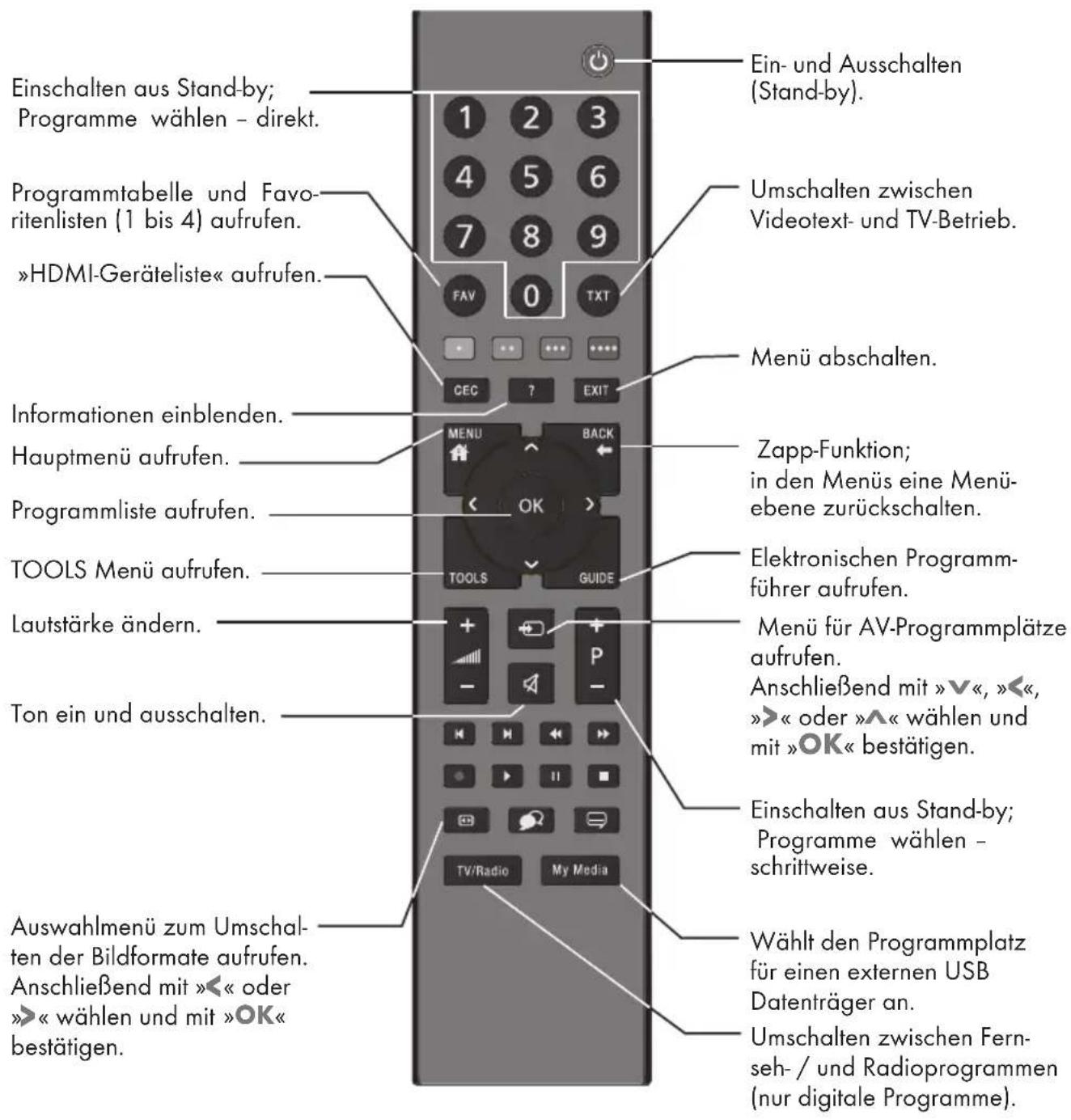
text_image
Einschalten aus Stand-by; Programme wählen - direkt. Programmtabelle und Favoritenlisten (1 bis 4) aufrufen. »HDMI-Geräteliste« aufrufen. Informationen einblenden. Hauptmenü aufrufen. Programmliste aufrufen. TOOLS Menü aufrufen. Lautstärke ändern. Ton ein und ausschalten. Auswahlmenü zum Umschalten der Bildformate aufrufen. Anschließend mit »« oder »« wählen und mit »OK« bestätigen. Ein- und Ausschalten (Stand-by). Umschalten zwischen Videotext- und TV-Betrieb. Menü abschalten. Zapp-Funktion; in den Menüs eine Menüebene zurückschalten. Elektronischen Programmführer aufrufen. Menü für AV-Programmplätze aufrufen. Anschließend mit »√«, »««, »« oder »^« wählen und mit »OK« bestätigen. Einschalten aus Stand-by; Programme wählen - schrittweise. Wählt den Programmplatz für einen externen USB Datenträger an. Umschalten zwischen Fernseh-/ und Radioprogrammen (nur digitale Programme).Navigieren in den Menüs
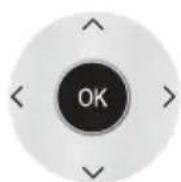
Bewegen den Cursor in den Menüs nach oben und unten.
Bewegen den Cursor in den Menüs nach links und rechts.
Aktiviert verschiedene Funktionen und speichert Funktionen/Einstellungen.
Die Fernbedienung – alle Funktionen
• (rot), Wählen/aktivieren Seiten im Videotext.
•• (grün) Wählen/aktivieren unterschiedliche
••• (gelb) Funktionen in den Menüs.
·s·s (blau)
Schaltet im Videotext auf doppelte
Zeichengröße;
wählt im Dateimanager den vorherigen Titel/das nächste Bild.
Aktualisiert eine Videotextseite;
wählt im Dateimanager den
nächsten Titel/das vorherige Bild.
Stoppt das Umblättern von Seiten
im Videotext;
startet im Dateimanager den
schnellen Rücklauf.
Deckt Antworten im Videotext auf;
startet im Dateimanager den
schnellen Vorlauf.
Startet die Wiedergabe einer Sen-
dung vom externen Datenträger.
Standbild, wenn kein externer
Datenträger angeschlossen ist.
Beendet die Wiedergabe einer
Sendung vom externen Datenträ-
ger.

Wählt unterschiedliche Audio-
sprachen (nur bei digitalen
Fernseh-Programmen).

Wählt unterschiedliche Untertitel
(nur bei digitalen Fernseh-
Programmen).
Erstinstallation und Fernseh-Programme einstellen
Das Fernsehgerät ist mit einem automatischen Programmsuchlauf ausgestattet, terrestrische Programme (DVB-T), Kabelprogramme (DVB-C) und analoge Programme sucht.
Sie starten den Suchlauf, die gefundenen Fernseh-Programme werden in separaten Programmtabellen gespeichert. Dort können sie nach Wunsch sortiert werden.
Die verschiedenen Einstellungen
Abhängig von der angeschlossenen Antenne, können Sie entscheiden, nach welchen Programmen Sie das Gerät suchen lassen wollen.
■ DVB-T - Digitale terrestrische Fernseh-Programme einstellen, auf Seite 15.
■ DVB-C - Digitale Fernseh-Programme vom Kabelanschluss einstellen, auf Seite 15.
■ Analoge Fernseh-Programme einstellen, im Kapitel „Sonderfunktionen“, ab Seite 50.
■ Weitere Einstellungen für digitale Fernseh-Programme nach der Erstinstallation finden Sie ebenfalls im Kapitel „Sondereinstellungen“, ab Seite 47.
Hinweis:
■ Die Auswahl der Sprache und des Landes muss bei allen Varianten durchgeführt werden, danach lesen Sie bitte im jeweiligen Kapitel weiter.
Sprache, Land und Betriebsmodus wählen
1 Fernsehgerät mit »♡«, »1...0« oder »P+« oder »P-« aus Stand-by einschalten. - Bei der ersten Inbetriebnahme wird das Menü »Installationsassistent« eingeblendet.
Hilfe:
Wird dieses Menü nicht angezeigt, setzen Sie das Fernsehgerät auf seine Werks-einstellungen zurück (siehe Seite 38).
2 Gewünschte Menüsprache mit » «, »«, »V« oder »A« wählen und mit »OK« bestätigen.
3 Modus mit » « oder »« wählen und mit »OK« bestätigen.
- Die im »Zuhause-Modus« verwen deten Einstellungen tragen zur Energie ersparnis bei. - Alternativ kann der Menüpunkt »Verkauf-Modus« gewählt werden, er dient zu Demonstrationszwecken der Gerätefunktionen im Fachhandel.
Hinweis:
- Sie beenden den »Zuhause-Modus«, indem Sie das Fernsehgerät auf seine Werkseinstellungen zurücksetzen (siehe Seite 38).
4 Das Land, in dem das Fernsehgerät betrieben wird, mit »««, »»«, »V« oder »^« wählen und mit »OK« bestätigen.
- Das Menü »INSTALLATION« wird eingebendet, die Zeile »Signalquelle« ist markiert.
Hinweis:
- Wie Sie Ihre Fernseh-Pro gramme einstellen – abhängig von der angeschlossenen Antenne – ist in den folgenden Kapiteln beschrieben.
Terrestrische Fernseh-Programme (DVB-T) einstellen
1 Im Menü »INSTALLATION«, in Zeile »Signalquelle« die Option »Terr.« mit »« oder »»« wählen.
2 Zeile »Suchlauf nach« mit » V« oder »∧« wählen.
Mit » « oder »« den notwendigen Suchlauftyp einstellen:
- »DTV«, Suche nach digitalen Programmen;
- »ATV«, Suche nach analogen Programmen;
- »DTV & ATV«, Suche nach analogen und digitalen Programmen.
Achtung:
■ Die Antennenspannung (5V) darf nur einge schaltet werden, wenn die angeschlossene Antenne eine aktive Zimmerantenne mit Signalverstärker ist und diese nicht schon selbst über ein Steckernetzteil (oder ähnliches) mit Spannung versorgt wird. Ansonsten kann es zu einem Kurzschluss oder zur Zerstörung Ihrer Antenne kommen!
3 Zeile »Aktivantenne« mit » V« oder » ∧« wählen.
Antennenspannung für die Antenne mit » « oder »« einschalten (»Ein«).
4 Suchlauf mit »••« (grün) starten.
- Das Menü »Suchergebnisse« wird eingebendet, die Suche nach Fernseh-Programmen beginnt.
- Je nach Anzahl der empfangenen Fernseh-Programme kann dies durchaus einige Minuten dauern.
- Die Suche ist abgeschlossen, sobald die »PROGRAMMTABELLE« eingeblendet wird.
Hinweis:
■ Der Suchlauf kann mit »EXIT« vorzeitig abge brochen werden.
5 Einstellung mit »EXIT« beenden.
Hinweis:
■ Vor der Aufnahme von HD-Sendungen bitte Qualität und Signalstärke des Programmes überprüfen, siehe Kapitel „Signalinformationen anzeigen“ auf Seite 53. Ist die Signalstärke „grün“, können HD-Sendungen ohne Probleme aufzeichnet werden.
Fernseh-Programme vom Kabelbetreiber (DVB-C) einstellen
1 Im Menü »INSTALLATION«, in Zeile »Signalquelle« die Option »Kabel« mit »« oder »« wählen.
2 Zeile »Suchlauf nach« mit »V« oder »A« wählen.
Mit » « oder »« den notwendigen Such-lauftyp einstellen:
- »DTV«, Suche nach digitalen Fernseh-Programmen;
- »ATV«, Suche nach analogen Fernseh-Programmen;
- »DTV & ATV«, Suche nach analogen und digitalen Fernseh-Programmen.
3 Zeile »Suchlaufart« mit »∨« oder »∧« wählen. Die gewünschte Option (»Schnell« oder »Komplett«) mit »«« oder »»« wählen.
- Die Suchfunktion »Schnell« stellt die Programme nach den Informationen ihres Kabelbetreibers im Übertragungssignal ein.
- Wird die Option »Komplett« gewählt, wird der gesamte Frequenzbereich durchsucht. Die Suche kann mit dieser Option sehr lange dauern. Diese Option wird em pfohlen, wenn ihr Kabelbetreiber den Suchtyp »Schnell« nicht unterstützt.
Hinweis:
■ Sie können den Suchlauf beschleunigen. Dazu benötigen Sie Informationen über die Frequenz und die Netzwerk-ID. Diese Daten bekommen Sie in der Regel von Ihrem Kabelnetzbetreiber oder Sie finden sie in Foren im Internet.
4 Suchlauf mit »••« (grün) starten.
- Das Menü »Suchergebnisse« wird eingebendet, die Suche nach Fernseh-Programmen beginnt.
- Je nach Anzahl der empfangenen Fernseh-Programme kann dies durchaus einige Minuten dauern.
- Die Suche ist abgeschlossen, sobald die »PROGRAMMTABELLE« eingeblendet wird.
Hinweis:
■ Der Suchlauf kann mit »EXIT« vorzeitig abge brochen werden.
5 Einstellung mit »EXIT« beenden.
Programmtabelle für die digitalen Programme ändern
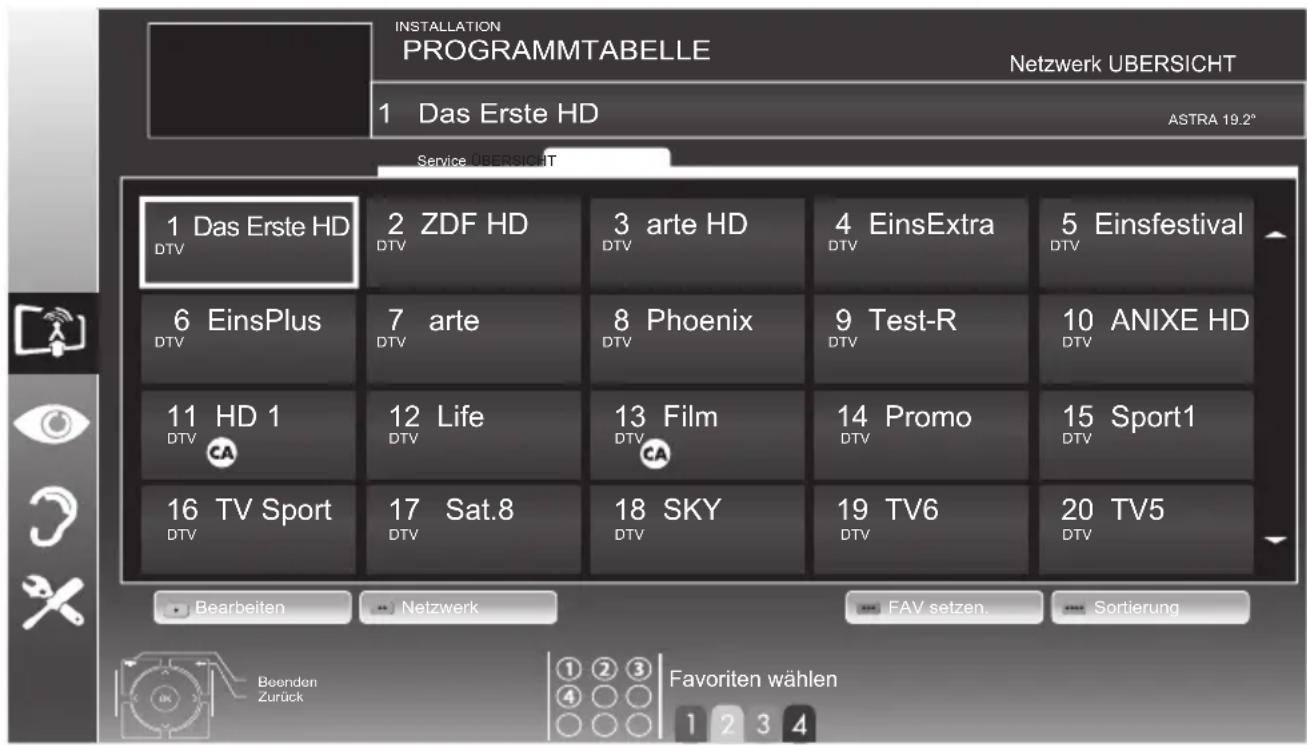
Programme die über den Suchlauf gefunden wurden, werden in der »PROGRAMMTABELLE« gespeichert.
In der Programmtabelle können Sie nicht benötigte Programme löschen, die Reihenfolge der Programme innerhalb der Programmtabelle ändern und einzelne Programmplätze sperren (Kindersicherung).
Sie können Programme auch zu Favoritenlisten hinzufügen; zusätzlich können Sie die Reihenfolge der Programme innerhalb der Favoritenliste ändern.
Mit »••« (grün) können Sie Programme anzeigen, die zu einem Netzwerk gehören.
Innerhalb der Programmtabelle schalten Sie mit »P+« zur nächsten, mit »P-« zur vorherigen Seite um.
Mit »••••« (gelb) rufen Sie die Listenansicht innerhalb der Programmtabelle auf. In dieser Listenansicht können Sie Ihre Favoritenlisten erstellen.
Mit »•••••« (blau) können Sie die Programme in der Programmtabelle nach verschiedenen Kriterien sortieren.
Programmtabelle anwählen
1 Menü mit »MENU« aufrufen.
2 Menü »INSTALLATION« mit » V« oder »Λ« wählen und mit »OK« bestätigen.
- Das Menü »INSTALLATION« wird eingebendet.
3 Zeile »Programmtabelle« mit » V« oder » A« wählen und mit »OK« bestätigen.
- Das Menü »PROGRAMMTABELLE« wird eingeblendet.
Wichtig:
■ Programmtabelle und Favoritenlisten werden nach den unterschiedlichen Signal quellen (Kabel, Terrestrisch) getrennt gespeichert.
■ Beim Aufrufen der Programmtabelle erscheint jeweils die Programmtabelle der aktuellen Signalquelle.
Hinweise:
Wird in der Programmtabelle zusätzlich zum Namen des Fernseh-Programmes CA angezeigt, können diese Fernseh-Programme nur mit einem CI-Modul mit der endsprechenden Smart Card angesehen werden.
text_image
INSTALLATION PROGRAMMTABELLE Netzwerk UBERSICHT 1 Das Erste HD ASTRA 19.2° Service UBERSICHT 1 Das Erste HD DTV 2 ZDF HD DTV 3 arte HD DTV 4 EinsExtra DTV 5 Einsfestival DTV 6 EinsPlus DTV 7 arte DTV 8 Phoenix DTV 9 Test-R DTV 10 ANIXE HD DTV 11 HD 1 DTV 12 Life DTV 13 Film DTV 14 Promo DTV 15 Sport1 DTV 16 TV Sport DTV 17 Sat.8 DTV 18 SKY DTV 19 TV6 DTV 20 TV5 DTV Bearbeiten Netzwerk FAV setzen. Sortierung Beenden Zurück Favoriten wählen 1 2 3 4 1 2 3 4Programme in der Programm-tabelle löschen
1 Im Menü » PROGRAMMTABELLE« den Bearbeitungsmodus mit »•« (rot) aktivieren.
2 Das zu löschende Fernseh-Programm mit»∨«, »∧«, »« oder »« wählen und mit »•••« (gelb) löschen;
Hinweis:
■ Sollen alle Programme gelöscht werden, »•••••« (blau) drücken.
3 Löschvorgang mit »••« (grün) bestätigen; oder
Löschvorgang mit »•« (rot) abbrechen.
4 Programmtabelle mit »EXIT« abschalten.
Reihenfolge der Programme in der Programmtabelle ändern
(nur für digitale Fernseh-Programme vom Kabelanschluss))
1 Im Menü » PROGRAMMTABELLE« den Bearbeitungsmodus mit »•« (rot) aktivieren.
2 Das Programm das verschoben werden soll, mit »√«, »∧«, »« oder »« wählen und mit »•« (rot) markieren.
3 Das Programm mit » V«, » A«, » « oder »»« an seine neue Position schieben und mit »OK« bestätigen.
Hinweis:
■ Wiederholen Sie die Schritte 2 und 3, wenn Sie weitere Programme verschieben möchten.
4 Programmtabelle mit »EXIT« abschalten.
Programme in der Programmtabelle sortieren
(nur für digitale Fernseh-Programme vom Kabelanschluss)
Sie können die Reihenfolge der Programme in der Programmtabelle nach verschiedenen Kriterien sortieren.
1 Im Menü »PROGRAMMTABELLE« den Sortiermodus mit »•••••« (blau) aktivieren.
2 Digitale Fernseh-Programme vom Kabelanschluss mit »•••••« (blau) sortieren.
3 Programmtabelle mit »EXIT« abschalten.
Programme „überspringen“
Sie können Fernseh-Programme markieren, die bei der Anwahl mit » A« oder » V« übersprungen werden sollen. Eine Anwahl mit den Ziffern-tasten ist weiterhin möglich.
Im Menü »PROGRAMMTABELLE« mit »•••« (gelb) zur »LISTENVERWALTUNG« umschalten.
2 Das gewünschte Programm mit »V« oder »A« wählen.
3 Mit »« oder »« die Spalte »Überspringen«, anwählen und das gewünschte Programm mit »OK« markieren.
- Das Programm wird mit »√« markiert.
4 Programmtabelle mit »EXIT« abschalten.
Hinweis:
■ Programme können auch wieder aktiviert werden. Das gewünschte Programm mit »V« oder »A« wählen, danach die Spalte »Überspringen« anwählen und das Programm mit »OK« wieder aktivieren.
Favoritenlisten erstellen
Ihre Lieblingsprogramme können Sie in bis zu vier Favoritenlisten speichern (FAV 1 bis FAV 4).
Hinweis:
- Favoritenlisten müssen separat für sämtliche Signalquellen (Kabel, Terrestrisch) angelegt werden.
- Nach dem Erstellen der Favoritenlisten können Sie diese mit »FAV« aufrufen.
1 Im Menü »PROGRAMMTABELLE« mit »•••« (gelb) zur »LISTENVERWALTUNG« umschalten.
2 Das gewünschte Programm mit »V« oder »A« wählen.
3 Programm mit » « oder »« in eine der Favoritenlisten 1 bis 4 „schieben“ und mit »OK« bestätigen.
- Die Position in der Favoritenliste wird mit »√« markiert.
- Sie können das gleiche Programm in mehrere Favoritenlisten aufnehmen.
- In jede Favoritenliste können bis zu 250 Programme gespeichert werden.
Hinweise:
■ Programme können wieder aus Favoritenlisten gelöscht werden. Das zu löschende Programm mit »V«, »A«, »« oder »« wählen und mit »OK« löschen.
■ Beim Löschen eines Programms aus der Favoritenliste wird die Reihenfolge innerhalb der Favoritenliste aktualisiert.
4 Einstellung mit »EXIT« beenden.
Programme in der Favoritenliste sortieren
Sie können die Reihenfolge der Programme in den Favoritenlisten ändern.
1 Im Menü »PROGRAMMTABELLE« die gewünschte Favoritenliste mit »1« bis »4« wählen.
2 Das Programm das verschoben werden soll, mit »∨«, »∧«, »« oder »»« wählen und mit »•« (rot) markieren.
3 Das Programm mit » V «, »^ «, »« oder »»« an seine neue Position schieben und mit »OK« bestätigen.
Hinweise:
■ Wiederholen Sie die Schritte 2 und 3, wenn Sie weitere Programme innerhalb derselben Favoritenliste sortieren möchten.
■ Wiederholen Sie die Schritte 1 bis 3, wenn Sie Programme in einer anderen Favoritenliste sortieren möchten.
4 Aktuelle Favoritenliste mit »••••« (blau) abschalten.
- Die gesamte Programmtabelle wird wieder gezeigt.
5 Einstellung mit »EXIT« beenden.
Eigene Namen für die Favoriten- listen eingeben (max. 6 Zeichen)
Sie können für alle Favoritenlisten eigene Namen eingeben.
1 Im Menü »PROGRAMMTABELLE« mit »• • • « (gelb) zur »LISTENVERWALTUNG« umschalten.
2 Die gewünschte Favoritenliste mit »1« bis »4« wählen.
- Ein Menü für die Eingabe des Namens wird eingeblendet.
3 Den „alten“ Namen (FAV1) löschen, dazu mit »V«, »∧«, »«« und »»« die Schaltfläche »X« wählen und die Buchstaben mit »OK« schrittweise löschen.
4 Das erste Zeichen/Ziffer des gewünschten Namens mit »V«, »∧«, »«« und »»« wählen und mit »OK« bestätigen.
Eingabe für weitere Zeichen/Ziffern wiederholen.
- Werden Großbuchstaben benötigt, die Schaltfläche »Caps« wählen, werden Kleinbuchstaben benötigt, die Schaltfläche »Caps« wählen und mit »OK« bestätigen.
- Sollen Nummern oder Symbole eingegeben werden, die Schaltfläche »Shift« wählen und mit »OK« bestätigen.
5 Zum Bestätigen des Namens die Schaltfläche »Enter« mit »V«, »A«, »« oder »« wählen und mit »OK« bestätigen.
6 Einstellung mit »EXIT« beenden.
Bildeinstellungen
1 Menü mit »MENU« aufrufen.
2 Menüpunkt »BILDEINSTELLUNGEN« mit »V« oder »A« wählen und mit »OK« bestätigen.
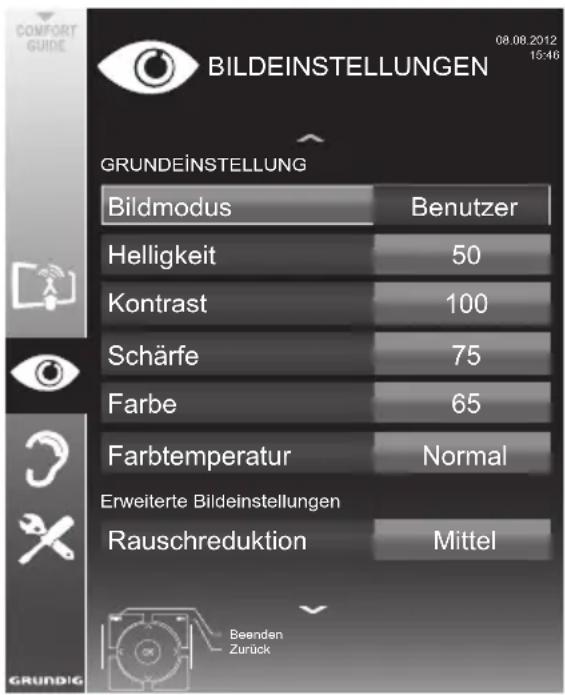
- Das Menü »BILDEINSTELLUNGEN« wird eingeblendet.
text_image
BILDEINSTELLUNGEN 08.08.2012 15:46 GRUNDEINSTELLUNG Bildmodus Benutzer Helligkeit 50 Kontrast 100 Schärfe 75 Farbe 65 Farbtemperatur Normal Erweiterte Bildeinstellungen Rauschreduktion Mittel Beenden Zurück3 Benötigte Zeile »Bildmodus«, »Helligkeit«, »Kontrast«, »Schärfe«, »Farbe« oder »Farbtemperatur« mit »V« oder »A« wählen.
Gewünschten Wert mit » « oder »« einstellen und mit »OK« bestätigen.
Hinweise:
■ Beim Ändern der Werte mit »«« oder »»« wird der Bildschirm geteilt. Auf der linken Seite sehen Sie die aktuellen Bildwerte, auf der rechten Seite die jeweils neuen.
■ Im Menü »BILDEINSTELLUNGEN« finden Sie auch weitere, zusätzliche Einstellungen.
4 Benötigte Zeile »Rauschreduktion«, »MPEG Artefakte Red.«, »Brilliante Farben«, »Perfect Clear«, »Filmmodus«, »Gamma«, »Dynamischer Kontrast«, »Dynamische Beleuchtung«, »Hintergrundbeleuchtung« oder »MEMC« mit »∨« oder »∧« wählen.
Gewünschten Wert mit » « oder »« einstellen und mit »OK« bestätigen.
Hinweise:
■ Die Funktion »MPEG Artefakte Red.« kann nur bei digitalen und AV-Programmplätzen ausgewählt werden.
»MPEG Artefakte Red.« reduziert Störungen durch Artefakte (Pixelblöcke) bei digitalen Sendungen mit MPEG-Komprimierung (z. B. bei DVB-T-Receivern oder DVD-Playern).
Der »Filmmodus« erkennt und verarbeitet Spielfilme bei sämtlichen Programmquellen automatisch. Dadurch erhalten Sie stets ein optimales Bild.
Dies funktioniert in den Modi 480i, 576i und 1080i bei TV-Wiedergabe und bei anderen Programmquellen.
Wenn der »Filmmodus« bei Sendungen ohne Spielfilmsignal eingeschaltet ist, können geringfügige Probleme wie Einfrieren des Bildes, defekte Untertitel oder feine Linien im Bild auftreten.
■ Die Funktion »Dynamischer Kontrast« passt den Kontrast dynamisch und optimal an die jeweiligen Bildinhalte an.
■ Bei »Dynamische Beleuchtung« stellt das Gerät die Hintergrundbeleuchtung optimal auf die Bildinhalte ein.
■ Die »Hintergrundbeleuchtung« lässt sich nur dann manuell einstellen, wenn die Funktion »Dynamische Beleuchtung« abge schaltet ist.
■ »MEMC« erscheint nur in den Menüs von LCD-Geräten mit 200-Hz-PPR-Funktion und LED-Geräten mit 400-Hz-PPR-Funktion.
5 Einstellung mit »EXIT« beenden.
Toneinstellungen
1 Menü mit »MENU« aufrufen.
2 Menüpunkt »TONEINSTELLUNGEN« mit »V« oder »A« wählen und mit »OK« bestätigen.
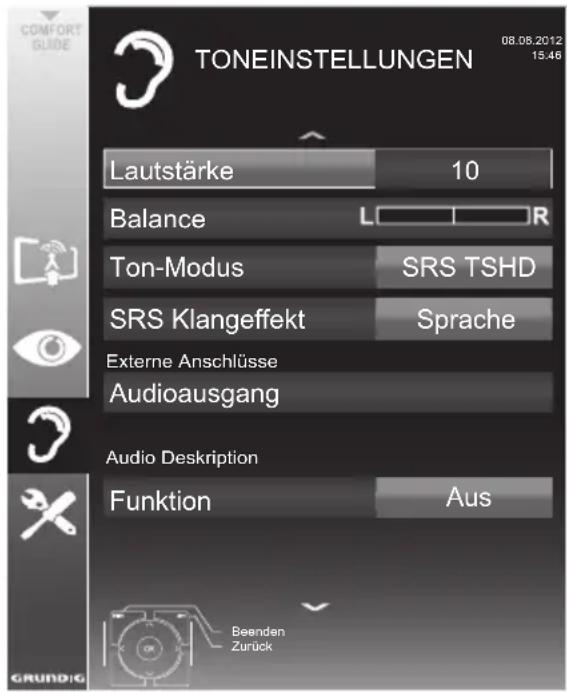
- Das Menü »TONEINSTELLUNGEN« wird eingeblendet.
text_image
TONEINSTELLUNGEN 08.08.2012 15.46 Lautstärke 10 Balance Ton-Modus SRS TSHD SRS Klangeffekt Sprache Externe Anschlüsse Audioausgang Audio Deskription Funktion Aus Beenden Zurück GRUNDIGHinweis:
■ Die weitere Bedienung entnehmen Sie bitte den folgenden Abschnitten.
Lautstärke
1 Zeile »Lautstärke« mit » V« oder »A« wählen und Einstellung mit »« oder »» verändern.
Balance
1 Zeile »Balance« mit » V« oder » ∧« wählen und Einstellung mit »« oder »» verändern.
Automatische Lautstärke
Fernsehsender senden meist in unterschiedlichen Lautstärken. Die Funktion AVL (Automatic Volume Limiting) gewährleistet eine einheitliche Lautstärke, wenn Sie von einem Fernseh-Programm auf ein anderes umschalten.
1 Zeile »AVL« mit » V« oder »^« wählen und mit »« oder »» die Option »Ein« wählen.
Hinweis:
Wurde in der Zeile »Ton-Modus« die Option »SRS TSHD« gewählt, wird die Zeile »AVL« im Menü ausgeblendet, die Funktion kann nicht angewählt werden.
Stereo/Zweikanalton, Mono
Empfängt das Gerät Zweikanalton-Sendungen - z. B. einen Spielfilm im Originalton auf Tonkanal B (Anzeige: »Dual II«) und die synchronisierte Fassung auf Tonkanal A (Anzeige: »Dual I«), können Sie den von Ihnen gewünschten Tonkanal wählen.
Empfängt das Gerät Stereo- oder Nicam-Sendungen, schaltet es automatisch auf Stereo-Tonwiedergabe (Anzeige: »Stereo«).
Bei schlechter Stereo-Klangqualität können Sie den Ton auch auf »Mono« umschalten.
1 Zeile »Tonart« mit »∨« oder »∧« wählen und Einstellung mit »«« oder »» anpassen.
Stereobreite
Verbreitert bei Stereo-Sendungen das Klangbild und verbessert es bei Mono-Sendungen.
1 Zeile »Ton-Modus« mit »V« oder »∧« wählen.
2 Option »Räumlich« mit »« oder »« wählen.
Klangeffekte
Diese Menü bietet Ihnen drei vordefinierte Klangeffekte (Musik, Natürlich und Sprache) und eine weitere Einstellung (Benutzer), die Sie selbst definieren können.
1 Zeile »Klangeffekt« mit » V« oder »Λ« wählen.
2 Gewünschten Klangeffekt (Musik, Natürlich oder Sprache) mit »«« oder »»« wählen.
Hinweis:
■ Die Option »Benutzer« kann angewählt werden, wenn in Zeile »Ton-Modus« die Option »Normal« oder »Räumlich« gewählt wurde.
SRS TruSurround HD
SRS TruSurround HD ist eine patentierte Audio-Technologie, die im Fersehgerät integriert ist und nur die eingebauten Lautsprecher benötigt, um einen Surround Soundeffekt zu erzeugen.
1 Zeile »Ton-Modus« mit » V« oder » ∧« wählen.
2 Option »SRS TSHD« mit » « oder »»« wählen.
3 Zeile »SRS Klangeffekt« mit »V« oder »A« wählen.
4 Gewünschte Toneinstellung »Musik«, »Spielfilm«, »Natürlich« oder »Sprache« mit «oder»»» wählen.
Equalizer
Mit dem Equalizer können Sie den Klangeffekt „Benutzer“ selbst definieren.
Die Zeile »Equalizer« wird angezeigt, wenn in Zeile »Ton-Modus« die Option »Normal« oder »Räumlich« gewählt wurde und in Zeile »Klang-effekt« die Option »Benutzer«.
1 Zeile »Equalizer« mit » V« oder »Λ« wählen und mit »OK« bestätigen.
Das Menü »EQUALIZER« wird eingeblendet.
Hinweis:
■ Wurde in der Zeile »Ton-Modus« die Option »SRS TSHD« gewählt, wird die Zeile »Equalizer« im Menü ausgeblendet.
2 Frequenzband »120Hz« mit » V« oder » A« wählen.
Gewünschten Wert mit » « oder »« einstellen.
3 Das nächste Frequenzband mit »V« oder »A« wählen und Einstellung wiederholen.
4 Einstellung mit » ←« speichern.
Audiodeskription (Audiountertitel)
Audiodeskription ist ein zusätzlicher Audiokanal für sehbehinderte Menschen. Unter anderem werden Aktivitäten, Umgebungen, Szenenänderungen, Gesten und Gesichts ausdrücke der Schauspieler beschrieben.
Dieser Audiokanal wird bei Digitalen Programmen zeitgleich mit dem normalen Ton übertragen. Die Verfügbarkeit hängt vom jeweiligen Programm und der Sendeanstalt ab.
1 Zeile »Audiodeskription Funktion« mit »∨« oder »∧« wählen und mit »«« oder »»« die Option »Ein« wählen.
2 Zeile »Lautstärke« mit »∨« oder »∧« wählen und die Lautstärke mit »«« oder »»« anpassen.
Einstellungen beenden
1 Einstellungen mit »EXIT« beenden.
Grundfunktionen
Ein- und Ausschalten
1 Fernsehgerät mit »∅«, »1...0« oder »P+« oder »P-« aus Bereitschaft (Stand-by) einschalten.
2 Fernsehgerät mit » ⏻« in Bereitschaft (Standby) schalten
Programme wählen
1 Fernseh-Programme mit »1...0« direkt wählen.
2 Fernseh-Programme mit »P+« oder »P-« schrittweise wählen.
3 Programmliste mit »OK« aufrufen, das gewünschte Fernseh-Programm mit »V«, »Λ«, »« oder »» wählen und mit »OK« bestätigen.
Programmliste mit »EXIT« abschalten.
Hinweise:
■ Für kurze Zeit werden Informationen eingeblendet.
■ Umschalten auf Radio-Programme, dazu »TV/Radio« und danach »OK« drücken. Die Radioliste wird eingeblendet.
Radio-Programm mit » V« oder »Λ« wählen und mit »OK« bestätigen.
Mit »TV/Radio« wieder zurückschalten zur Programmliste der Fernseh-Programme.
Programme aus Listen auswählen
Sie können Programme aus verschiedenen Listen (z. B. Alle Programme, FAV 1 bis FAV 4) wählen.
1 Übersicht der Programmlisten mit » FAV« aufrufen.
- Die Übersicht wird angezeigt.
2 Gewünschte Programmliste mit » v« oder »∧« wählen und mit »OK« aufrufen.
3 Gewünschtes Fernseh-Programm mit » V«, »∧«, »« oder »»« wählen und mit »OK« bestätigen.
4 Programmliste mit »EXIT« abschalten.
AV-Programmplätze wählen
1 Menü »Signalquelle auswählen« mit » aufrufen.
2 Gewünschten AV-Programmplatz mit »V«, »A«, »« oder »» wählen und mit »OK« bestätigen.
3 Mit »1...0« zum Fernseh-Programm zurück-
schalten.

Lautstärke ändern
1 Lautstärke mit » + – « ändern.
Ton aus- und einschalten
1 Ton mit » « stummschalten und wieder einschalten.
Informationen einblenden
1 Informationen einblenden, dazu »?« wiederholt drücken.
- Die Einblendung erlischt nach kurzer Zeit automatisch.
Standbild
Wollen Sie bestimmte Szenen längere Zeit betrachten, kann das Bild der momentan laufenden Sendung „eingefroren“ werden.
1 Standbild-Funktion mit » « aktivieren.
2 Standbild-Funktion mit » ||« beenden.
Bildeinstellungen
Sie können verschiedene Bildeinstellungen wählen.
1 Menü mit »TOOLS« aufrufen.
2 Zeile »Bildmodus« mit »V« oder »Λ« wählen.
3 Gewünschte Bildeinstellung mit » «, »»« wählen.
- Die Bildeinstellung »Benutzer« kann verändert werden; siehe Kapitel „Bildeinstellungen“, auf Seite 19.
Hinweis:
■ Die Bildeinstellung »Spiel« kann nur in den Modi »HDMI«, »Component« und »PC« ausgewählt werden.
Toneinstellungen
Sie können unter verschiedenen Toneinstellungen wählen.
1 Menü mit »TOOLS« aufrufen.
2 Zeile »Klangeffekt« mit » V« oder » ∧« wählen.
3 Gewünschte Toneinstellung » « oder »« wählen.
- Die Toneinstellung »Benutzer« kann verändert werden; siehe Kapitel „Klangeffekte“, auf Seite 20.
Audiosprache
Bei digitalen Fernseh-Programmen können Sie unter verschiedenen Sprachen auswählen. Dies ist abhängig vom der jeweiligen Sendung.
1 Auswahlmenü mit » « aufrufen.
2 Gewünschte Sprache mit » V« oder »Λ« wählen und mit »OK« bestätigen.
Untertitel
Bei digitalen Fernseh-Programmen können Sie unter verschiedenen Untertiteln auswählen. Dies ist abhängig von der jeweiligen Sendung.
1 Auswahlmenü mit » « aufrufen.
2 Gewünschten Untertitel mit »V« oder »A« wählen und mit »OK« bestätigen.
Zoomfunktion
Mit dieser Funktion können Sie das Bild nach Wunsch vergrößern.
1 Menü mit »TOOLS« aufrufen.
2 Zeile »Zoom« mit »V« oder »A« wählen und mit »OK« be stätigen.
3 »OK« wiederholt drücken, die Darstellung wird in drei Schritten vergrößert.
Eco-Modus
Mit dieser Funktion können Sie den Stromverbrauch senken.
1 Menü mit »TOOLS« aufrufen.
2 Zeile »Eco-TV« mit »V« oder »A« wählen
3 Eco-Modus mit » « oder »« einschalten.
4 Eco-Modus mit » « oder »« wieder abschalten.
Ausschaltzeit eingeben
Im Menü »Abschalttimer« kann für das Fernsehgerät eine Ausschaltzeit eingegeben werden. Das Fernsehgerät schaltet nach Ablauf der eingestellten Zeit in Bereitschaft (Stand-by).
1 Menü mit »TOOLS« aufrufen.
2 Zeile »Abschalttimer« mit » V« oder »A« wählen.
3 Gewünschte Ausschaltzeit mit » « oder »« eingeben.
Hinweis:
■ Funktion abschalten, dazu die Ausschaltzeit mit »« oder »« auf »Aus« stellen.
Zapp-Funktion
Mit dieser Funktion können Sie das Fernseh-Programm, das Sie im Moment ansehen, speichern und zu anderen Fernseh-Programmen schalten (zappen).
1 Mit »1...0« oder »P+«, »P-« das Fernseh-Programm wählen, das in den Zapp speicher abgelegt werden soll und mit »←« bestätigen.
2 Mit »1...0« oder » ∧« »V« auf ein anderes Fernseh-Programm umschalten.
3 Mit » ←« zwischen dem gespeicherten Fernseh-Programm und dem zuletzt gesehenen Fernseh-Programm umschalten.
4 Funktion mit »MENU« beenden.
Elektronischer Programmführer
Der Elektronische Programmführer (TV-Guide) bietet eine Übersicht aller Sendungen, die in der nächsten Woche ausgestrahlt werden (nur bei digitalen Fernseh-Programmen).
1 Programminformationen mit »GUIDE« einblenden.
Hinweise:
■ Nicht alle Fernseh-Programme bieten einen umfassenden TV-Guide.
■ Viele Sendeanstalten senden das aktuelle Tagesprogramm, bieten jedoch keine Detailbeschreibung.
Es gibt Sendeanstalten, die keinerlei Informationen anbieten.
2 Gewünschtes Fernseh-Programm mit » v« oder »« wählen.
- Die Sendungen des gewählten Fernseh-Programmes für den heutigen Tag werden angezeigt.
3 Zu den Informationen der aktuellen Sendung mit »»« schalten.
Hinweise:
■ Umfangreiche Programminformationen zur Sendung können Sie mit »?« aufrufen und auch wieder abschalten.
■ Die gewählte Sendung kann mit »OK« in den Erinnerungstimer übernommen werden.
4 Programminformationen zur nächsten Sendungen mit »√« wählen, zurück zu den Programminformationen der aktuellen Sendung mit »∧«.
5 Sendungen für die nächsten Tage mit »••« (grün) wählen, mit »•« (rot) zurück zum aktuellen Wochentag schalten.
6 Zurückschalten zur Programmauswahl mit»«.
Hinweis:
Mit »••••« (blau) filtern Sie nach bestimmten Programmen, dazu den Programmtyp mit »«, »», »V« oder »^« wählen und mit »OK« bestätigen. Die zum ausgewählten Programmtyp passenden Sendungen werden angezeigt.
7 TV-Guide mit »EXIT« be enden.
Bildformat umschalten
Grundeinstellung ist 16 : 9.
1 Bildformat mit » ◀◀◀« wählen. - Sie können zwischen folgenden Bildformaten wählen:
Format »Auto«
Bei 16:9-Sendungen wird automatisch auf das Bildformat »16:9« umgeschaltet.
Bei 4:3-Sendungen wird automatisch auf das Bildformat »4:3«umgeschaltet.
Formate »16:9« und »14:9«
Bei 4:3-Sendungen – und gewählter Funktion »Format 16:9« oder »Format 14:9« – erscheint das Bild horizontal verbreitert.
Die Bildgeometrie wird in horizontaler Richtung linear gedehnt.
Bei tatsächlichen 16:9 Signalquellen (von einer SET-TOP-Box an der Euro-AV-Buchse) ist das Bild voll ausgefüllt und die Bildgeometrie korrekt.
Format »4:3«
Das Bild wird im Format 4:3 gezeigt.
Format »LetterBox«
Das Letterbox-Format eignet sich besonders für Sendungen im Format 16:9.
Die bisher üblichen schwarzen Streifen oben und unten im Bild werden überschrieben, 4:3-Bilder werden bildschirmfüllend angezeigt.
Die gesendeten Bilder werden vergrößert, dabei geht oben und unten etwas Bildinhalt verloren. Die Bildgeometrie bleibt erhalten.
Format »Untertitel«
Wenn Sie den Untertitel, der am unteren Bildrand gezeigt wird, nicht erkennen, dann wählen Sie »Untertitel«.
Format »Panorama«
Diese Einstellung eignet sich für Filme im besonders breiten Format.
Bei 4:3-Sendungen – und gewählter Funktion »Panorama« – erscheint das Bild horizontal verbreitert. Die Bildgeometrie wird in horizontaler Richtung gedehnt.
Format »Overscan«
In diesem Modus werden HD-Bilder – von den HDMI-Buchsen oder von den Component-Buchsen nicht beschnitten, sondern in ihrer Originalgröße angezeigt. Dies gilt nur im HDMI-Modus und bei Auflösungen ab 720p.
Dateiformate
Ihr Fernsehgerät kann folgende Dateiformate verarbeiten, die über die USB-Buchsen zugeführt werden.
Videodaten
Spezielle Codecs zur Videokomprimierung und - dekomprimierung sorgen für mehr Speicherplatz, ohne die Bildqualität übermäßig zu beeinträchtigen.
Ihr Fernsehgerät gibt Videodateien in den Formaten DIVX, XVID, H.264/MPEG-4 AVC(L4.1, 4 Referenzbilder), MPEG-4, MPEG-2, MPEG-1, MJPEG und MOV wieder.
Dabei werden die folgenden Dateinamenerweiterungen unterstützt: AVI, MKV, MP4, TS, MOV, MPG, DAT, VOB. Solche Dateien können auch per MP3, AAC oder Dolby Digital komprimierte Audiodateien enthalten.
Audiodaten
Ihr Fernsehgerät spielt Audiodaten in den Formaten MP3, AAC ab.
MP3 ist eine Abkürzung für MPEG-1 Level 3 und basiert auf dem MPEG-1-Standard, der von der MPEG (Motion Picture Expert Group) entwickelt wurde.
AAC steht für Advanced Audio Coding und wurde ebenfalls von der MPEG entwickelt. AAC liefert eine bessere Tonqualität bei identischer Datenrate.
Solche Formate ermöglichen Aufzeichnung und Wiedergabe von Audiodateien, die so gut wie eine CD klingen, jedoch nur einen Bruchteil des Speicherplatzes belegen.
Unterstützte Dateinamenerweiterungen: MP3, MP2, M4A, AAC.
MP3-Dateien können wie vom Computer gewohnt in Ordnern und Unterordnern organisiert werden.
Bilddaten
Ihr Fernsehgerät gibt Bilder in den Formaten JPEG, PNG und BMP wieder.
JPEG ist eine Abkürzung für Joint Picture Experts Group. Es bezeichnet ein Verfahren zur Komprimierung von Bilddateien.
PNG und BMP sind Verfahren zum Speichern von Bilddaten mit keinen oder nur geringen Verlusten.
Bilddateien können gemeinsam mit Dateien anderer Typen auf einem Medium gespeichert werden.
Diese Dateien lassen sich in Ordnern und Unterordnern organisieren.
Externe Datenträger anschließen
Vor dem Anschliessen des externen Datenträgers schalten Sie das Fernsehgerät mit » 🔊« in Bereitschaft (Stand-by). Erst nach dem Anschliessen schalten Sie das Fernsehgerät wieder ein.
Vor dem Entfernen des externen Datenträgers muss das Fernsehgerät grundsätzlich auf Standby geschaltet werden, damit es nicht zu Datenverlusten kommt.
Hinweise:
■ Wenn Sie für externe Festplatten, die an die Buchse »USB1« des Fernsehgerätes angeschlossenen wurden, ein Netzkabel verwenden, muss dieses Netzkabel beim Abschalten des Fernsehgerätes ebenfalls vom Stromnetz getrennt werden.
■ Externen Datenträger dürfen nicht vom Fernsehgerät getrennt werden, während auf Dateien des Datenträgers zugegriffen wird.
Ein bidirektionaler Datenaustausch im Sinne eines ITE-Gerätes (Information Technology Equipment) gemäß EN 55022/EN 55024 ist nicht möglich.
■ Die USB-Übertragung stellt keine eigene Betriebsart dar, sondern ist lediglich eine Zusatzfunktion.
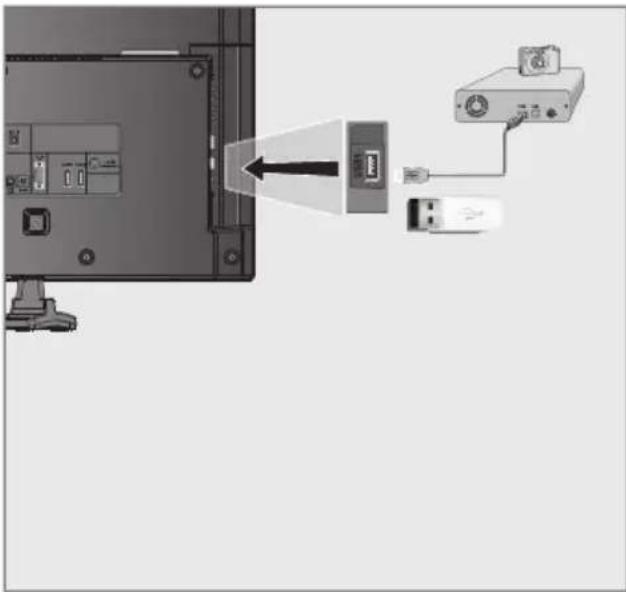
1 Fernsehgerät mit »♡«, »1...0« oder »P+« oder »P-« aus Bereitschaft (Stand-by) einschalten.
2 Buchse »USB1« des Fernsehgerätes und entsprechende Buchse des Daten gerätes (externe Festplatte, Digital-Camera, Kartenlesegerät oder MP3-Player) mit einem USB-Kabel verbinden;
oder
USB-Stecker des USB-Memory Sticks in die Buchse »USB1« des Fernsehgerätes stecken.
Externe Datenträger entfernen
Wenn Sie den Datenträger entfernen wollen, melden Sie ihn vorher ab
1 Menü mit »MENU« aufrufen.
2 Menüpunkt »USB« mit » v« oder »∧« wählen und mit »OK« bestätigen.
3 Zeile »Laufwerk sicher trennen« mit v« oder »wählen und mit »OK« bestätigen.
Hinweis:
■ Der Datenträger kann jetzt entfernt werden.
Der Dateimanager
Der Dateimanager zeigt Video-, Audio- und Bilddateien auf externen Datenträgern an.
Falls ein externer Datenträger Dateien unterschiedlicher Formate enthält, können Sie nicht benötigte Formate bei Bedarf ausfiltern.
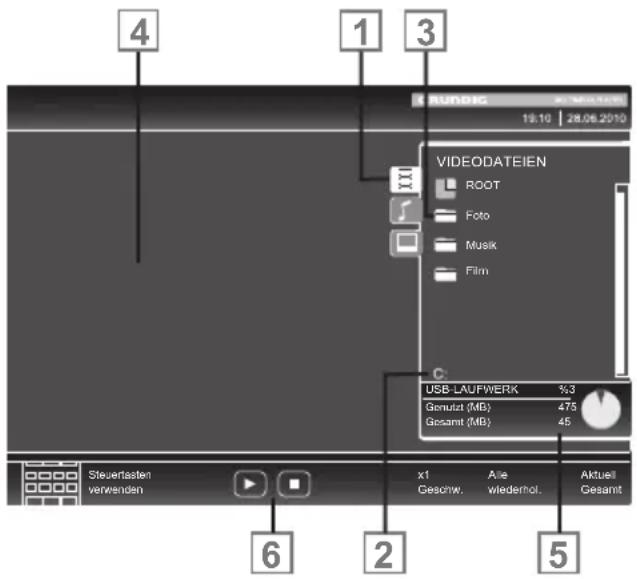
Das Menü des Dateimanagers
text_image
RUNDIC 19.10 | 28.06.2010 1 3 VIDEODATEIEN ROOT Foto Musik Film USB-LAUFWERK %3 Genulat (MB) 475 Gesamt (MB) 45 Steuerlasten verwenden x1 A/e Aktuell Gesamw. wiedernol. Gesamt 6 2 51 Gewähltes Datenformat.
2 Name des Datenträgers.
3 Ordner-Gesamtzahl des Datenträgers.
4 Vorschau der ausgewählten Datei.
5 Informationen zum externen Datenträger.
6 Menünavigation.
Einstellungen im Menü USB-Einrichtung
Menü anwählen
1 Datenträger anwählen, dazu »« drücken, mit »V«, »A«, »« oder »« die Option »USB« wählen und mit »OK« bestätigen.
- Der Dateimanager wird eingeblendet.
2 Menü mit »MENU« aufrufen.
3 Menüpunkt »INSTALLATION« mit » V« oder »∧« wählen und mit »OK« bestätigen.
- Das Menü »USB-INSTALLATION« wird eingeblendet.
Hinweis:
■ Die weitere Bedienung entnehmen Sie bitte den folgenden Abschnitten.
Automatische Vorschau einschalten
Ist diese Funktion eingeschaltet, dann wird eine Vorschau der ausgewählten Datei im Dateimanager angezeigt.
1 Zeile »Auto-Vorschau« mit » V« oder »A« wählen.
2 Funktion mit » « oder »« einschalten (»Ein«).
3 Einstellung mit »EXIT« beenden.
Anzeigemodus wählen
1 Zeile »Anzeigemodus« mit »V« oder »A« wählen.
2 Gewünschte Option mit »« oder »» wählen.
3 Einstellung mit »EXIT« beenden.
Anzeigedauer von Bildern in einer Diaschau einstellen
1 Zeile »Diaschauintervall« mit » v« oder »∧« wählen.
2 Gewünschte Anzeigedauer (3, 5, 10 Sekunden) mit »« oder »« einstellen.
3 Einstellung mit »EXIT« beenden.
DivX® VOD
Wenn Sie geschützte DivX®-Videos wiedergeben möchten, müssen Sie Ihr Gerät zunächst registrieren.
1 Zeile »DivX ^® VOD« mit »V« oder »Λ« wählen und mit »OK« bestätigen.
- Der Registrierungscode wird angezeigt.
2 Besuchen Sie „http://vod.divx.com“ und registrieren Sie Ihr Gerät mit dem angezeigten Registrierungscode.
3 Einstellung mit »MENU« beenden.
DIVX ^+ HD
DivX Certified ^® - zur Wiedergabe von DivX ^® - und DivX Plus ^TM -HD-Videos (H.264/MKV) mit einer hohen Auflösung von bis zu 1080p inklusive Premium-Inhalt.
Über DivX Video: DivX® ist ein digitales Videoformat, das von der DivX, Inc. entwickelt wurde. Dies ist eine offiziell DivX-zertifiziertes (DivX Certified®) Gerät, das DivX-Videos abspielt. Weitere Einzelheiten und Softwarewerkzeuge zur Konvertierung Ihrer Dateien in DivX-Videos finden Sie unter divx.com.
Über DivX-Video-on-Demand: Dieses DivX-zertifizierte (DivX Certified®) Gerät muss registriert werden, damit Sie erworbene DivX-Video-on-Demand- (VoD-) Filme wiedergeben können. Ihren Registrierungscode erhalten Sie über den DivX-VOD-Bereich im USB-Einrichtungsmenü Ihres Gerätes. Weitere Einzelheiten zum Abschluss Ihrer Registrierung finden Sie unter vod.divx.com.
Wiedergabe – Grundfunktionen
1 Datenträger anwählen, dazu »« drücken, mit »V«, »A«, »« oder »» die Option »USB« wählen und mit »OK« bestätigen.
- Der Dateimanager wird eingeblendet.
2 Gewünschtes Dateiformat (Videodateien, Audiodateien, Bilddateien) mit » V« oder »A« wählen.
3 Zur Ordner-/Dateiliste mit » OK« schalten.
Hinweis:
■ Wenn USB-Datenträger mit mehreren Partitionen an den USB-Buchsen angeschlossen sind, wird hinter dem Ordnersymbol der Buchstabe des jeweiligen Laufwerkes (z.B. C:) angezeigt. Mit »√« oder »^« den Buchstaben des Laufwerkes wählen und mit »OK« bestätigen.
4 Gewünschten Ordner oder gewünschte Datei mit »V« oder »A« wählen und mit »OK« öffnen.
- Eine Liste der Unterordner (Subdirectory) wird eingeblendet.
Hinweis:
■ Zurückschalten zum Hauptordner mit »«.
5 Gewünschten Titel oder gewünschtes Bild mit »∨« oder »∧« wählen und Wiedergabe mit »►« starten.
Hinweise:
Informationen zu den Film-Daten können mit »?« aufgerufen werden.
■ Bei der Wiedergabe von MP3-Dateien werden Informationen zum Album, zum Titel und zum Interpreten links im Menü angezeigt.
■ Bei der Wiedergabe von Bilddateien können Sie mit »?« Informationen über Auflösung und Größe einblenden.
■ Bei der Wiedergabe von Bilddateien können Sie mit »?« (zweimal drücken) das Menü »DivX® Einstellungen« einblenden.
- Bei der Wiedergabe von Bild-Daten schaltet sich der Dateimanager ab. Mit » ■ « kann der Dateimanager wieder eingeblendet werden.
6 Wiedergabe mit »« unterbrechen (Pause).
7 Wiedergabe mit »►« fortsetzen.
8 Wiedergabe mit » ■ « beenden.
- Der Dateimanager wird angezeigt.
Hinweise:
■ Mit »A« wählen Sie »Ordner aufwärts«, wenn Sie wieder zum letzten Ordner zurückkehren möchten.
Zurück schalten zum Hauptordner, dazu mit »A« die Option »Root« wählen und mit »OK« bestätigen.
Es kann vorkommen, dass auch eigentlich unterstützte Dateien im USB-Betrieb nicht richtig funktionieren. Dies liegt daran, dass bestimmte Dateien mit nicht standardisierten Komprimierungsverfahren aufgezeichnet wurden, obwohl sie die „richtige“ Dateiendung tragen.
- Wenn eine Videodatei über mehrere Tonspuren (Audiostreams) verfügt, können Sie diese bei laufender Wiedergabe im Vollbildmodus mit » « umschalten.
- Beim Abspielen von Musikdateien können Sie im USB-Modus weitere Optionen parallel nutzen. Auf diese Weise können Sie beispielsweise eine Diaschau mit Musik untermalen.
■ Bei Filmen werden lediglich Untertitel im Format .SRT, .SUB, .ASS, .SSA, .SMI unterstützt. Dabei müssen die Namen der Untertitel- und Filmdatei identisch sein. Andernfalls werden keine Untertitel angezeigt.
Zusätzliche Wiedergabe- funktionen
Je nach Dateiformat stehen die folgenden Zusatzfunktionen zur Verfügung:
Kapitel einer DivX® Datei wählen
(nur bei Videodateien)
1 Während der Wiedergabe das nächste Kapitel mit »« wählen.
2 Während der Wiedergabe das vorherige Kapitel mit »« wählen.
Hinweis:
Das gewünschte Kapitel kann auch durch Eingabe der Nummer mit den Ziffern-Tasten »1...0« gewählt werden.
Titel einer DivX® Datei wählen
(nur bei Videodateien)
1 Während der Wiedergabe den nächsten Titel mit »« wählen.
2 Während der Wiedergabe den vorherigen Titel mit »V« wählen.
Ausgewählte Titel wiedergeben
Nur die markierten Titel werden wiedergegeben.
1 Titel mit » V« oder »Λ« wählen und mit »OK« markieren.
2 Den nächsten Titel mit »V« oder »A« wählen und mit »OK« markieren.
3 Wiedergabe mit »▶« starten.
4 Wiedergabe mit » ■« beenden.
Hinweis:
■ Zum Entfernen der Markierung den Titel mit »V« oder »A« wählen und mit »OK« die Markierung abschalten.
Titel/Bild schrittweise wählen (SKIP)
1 Während der Wiedergabe den nächsten Titel/das nächste Bild mit »▶|« wählen.
2 Während der Wiedergabe den vorherigen Titel/das vorherige Bild mit »|« wählen.
- Die Wiedergabe beginnt mit dem ausgewählten Titel oder Bild.
Eine gewünschte Wiedergabe-passage anwählen
(nur bei Videodateien)
1 Während der Wiedergabe » OK« drücken.
2 Gewünschte Passage (Zeitangabe) mit »1 ... 0« eingeben und mit »••« (grün) bestätigen.
Schneller Vorlauf
(nur bei Video- und Audiodateien)
Sie können zwischen unterschiedlichen Geschwindigkeiten (2-fach, 4-fach, 8-fach, 16-fach und 32-fach vorwärts und rückwärts) wählen.
1 Während der Wiedergabe gewünschte Wiedergabe-Geschwindigkeit mit »« oder »»»» wählen
2 Wiedergabe mit »►« fortsetzen.
Bilder drehen
(nur Bilddateien)
Sie können die Bildanzeige um 90° drehen.
1 Während der Wiedergabe mit » « oder »« die Bilder um jeweils 90° drehen
Wiederhol-Funktionen
Die Möglichkeiten:
- »Diese wiederhol.«: Der ausgewählte Titel wird wiederholt.
- »Alle wiederhol.«: Alle Titel werden wieder holt wiedergegeben.
1 Wiederhol-Funktion vor der Wiedergabe mit »TOOLS« wählen.
2 Wiedergabe mit » ▶ « starten.
3 Wiederhol-Funktion mit »TOOLS« abschalten.
- Die Anzeige wechselt zu »Keine wiederhol.«.
TOP-Text oder FLOF-Text Betrieb
1 Videotext mit »TXT« einschalten.
2 Videotext-Seiten mit »1...0« direkt wählen oder mit »V« oder »A« schrittweise wählen. Zurückschalten zur Videotext-Seite 100 mit »?«.
Hinweis:
- Am unteren Bildschirmrand ist eine Info-Zeile aus einem roten, grünen und – Sender abhängig – gelben und blauen Schriftfeld zu sehen. Analog dazu verfügt die Fernbedienung über farblich gekennzeichnete Tasten mit denen diese Seiten angewählt werden können.
3 Eine Seite zurückblättern mit »•« (rot).
4 Zur nächsten Seite mit »••« (grün) blättern.
5 Ein gewünschtes Kapitel mit »•••« (gelb) wählen.
6 Ein gewünschtes Thema mit »••••« (blau) wählen.
7 Videotext mit »TXT« beenden.
Normaler Textmodus
1 Videotext mit »TXT« einschalten.
2 Videotextseiten mit »1...0« direkt wählen. Zurückschalten zur Videotext-Seite 100 mit »?«.
3 Eine Seite zurückblättern mit » v«.
4 Zur nächsten Seite mit » ∧« blättern.
5 Videotext mit »TXT« beenden.
Weitere Funktionen
Wartezeit überbrücken
Während eine Seite gesucht wird, können Sie zum Fernseh-Programm umschalten.
1 Nummer der Videotextseite mit »1...0« eingeben und danach »▶|« drücken.
- Sobald die Seite gefunden wurde, wird die Seitennummer angezeigt.
2 Auf die Videotextseite mit » ▶|« umschalten.
Zeichenhöhe vergrößern
Wenn Sie Schwierigkeiten haben, den Text auf den Bildschirm zu lesen, können Sie die Zeichenhöhe vergrößern.
1 Zeichenhöhe einer Videotextseite vergrößern, dazu »|« wiederholt drücken.
Seitenstopp
Unter einer Mehrfachseite können mehrere Unter- seiten zusammengefasst sein, die von der Sendeanstalt automatisch weitergeblättert werden.
1 Das automatische Umblättern der Unter seiten mit »«« stoppen.
2 Funktion mit » ◀« beenden.
Unterseiten direkt abrufen
Wenn die gewählte Videotextseite weitere Seiten enthält, wird die Nummer der aktuellen Unterseite sowie die Gesamtseitenzahl angezeigt.
1 Mit »—« die Funktion Unterseiten aufrufen.
2 Unterseite mit » « oder »« anwählen.
3 Funktion mit » « beenden.
Antworten aufdecken
In bestimmten Videotextseiten können verdeckte Antworten oder Informationen enthalten sein.
1 Informationen mit » ▶▶ « einblenden.
2 Informationen mit » ▶▶« ausblenden.
Geteilter Bildschirm
Mit dieser Funktion können Sie das Fernseh-Programm auf der linken, den Videotext auf der rechten Seite anzeigen lassen.
1 Funktion mit » « einschalten.
- Fernseh-Programm und Videotext werden nebeneinander angezeigt.
2 Funktion mit » ■ « abschalten.
Menü EINSTELLUNGEN aufrufen
1 Menü mit »MENU« aufrufen.
2 Menüpunkt »EINSTELLUNGEN« mit » V« oder »A« wählen und mit »OK« bestätigen.
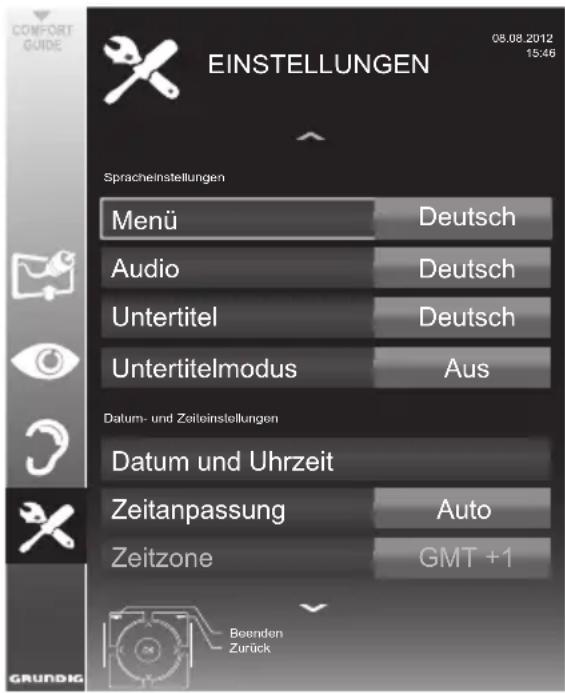
- Das Menü »EINSTELLUNGEN« wird eingeblendet.
text_image
EINSTELLUNGEN 08.08.2012 15:46 Spracheinstellungen Menü Deutsch Audio Deutsch Untertitel Deutsch Untertitelmodus Aus Datum- und Zeiteinstellungen Datum und Uhrzeit Zeitanpassung Auto Zeitzone GMT +1 Beenden ZurückHinweis:
■ Die weitere Bedienung entnehmen Sie bitte den folgenden Abschnitten.
Spracheinstellungen
Menüsprache ändern
1 Zeile »Menü« mit » V« oder »Λ« wählen und mit »OK« bestätigen.
- Das Menü »Menüsprache wählen« wird eingeblendet.
2 Gewünschte Menüsprache mit » «, »» « v« oder »∧« wählen und mit »OK« bestätigen.
3 Einstellung mit »EXIT« beenden.
Audiosprache ändern
(nur bei digitalen Fernseh-Programmen)
Sie können eine primäre und eine sekundäre Audiosprache festlegen.
1 Zeile »Audio« mit »V« oder »Λ« wählen und mit »OK« bestätigen.
- Das Menü »Audiosprache wählen« wird eingeblendet.
2 Gewünschte Audiosprache mit » «, » « » V« oder » ∧« wählen, danach mit »•« (rot) als primäre Audiosprache oder mit »••« (grün) als sekundäre Audiosprache festlegen.
- Primäre und sekundäre Sprache werden oben rechts im Menü angezeigt.
3 Einstellung mit »EXIT« beenden.
Untertitelsprache und Untertitelmodus ändern
(nur bei digitalen Fernseh-Programmen)
Sie können Untertitel ein- und ausschalten, die Untertitelsprache auswählen und eine zweite Untertitelsprache zuweisen.
1 Zeile »Untertitel« mit » V« oder » A« wählen und mit »OK« bestätigen.
- Das Menü »Untertitelsprache wählen« wird eingeblendet.
2 Gewünschte Untertitelsprache mit »««, »»« »∨« oder »∧« wählen, danach mit »•« (rot) als primäre Untertitelsprache oder mit »••« (grün) als sekundäre Untertitelsprache festlegen.
- Primäre und sekundäre Sprache werden oben rechts im Menü angezeigt.
3 Eine Menüebene mit »←« zurückschalten.
4 Zeile »Untertitelmodus« mit »∨« oder »∧« wählen und und danach gewünschte Option »Aus«, »Hörgeschädigte« oder »Einfach« mit »« oder »»« einstellen.
5 Einstellung mit »EXIT« beenden.
Datum und Uhrzeit einstellen
Automatisch
Ihr Fernsehgerät erkennt die zeitliche Differenz zur Greenwich Mean Time (GMT) automatisch, sofern das ausgewählte Programm ein Zeitsignal überträgt.
1 Zeile »Datum und Uhrzeit« mit »v« oder »∧« wählen und mit »OK« bestätigen.
2 Zeile »Auto« mit » V« oder »Λ« wählen und und mit »OK« bestätigen.
- Datum und Uhrzeit werden automatisch aktualisiert;
oder
3 Das Eingabefeld mit » V« oder »Λ« wählen, Datum und Uhrzeit mit »1...0« eingeben und mit »OK« bestätigen.
Manuell
Sie können die zeitliche Differenz auch manuell einstellen – zum Beispiel dann, wenn die richtige Zeit nicht automatisch erkannt wurde oder aus anderen Gründen nicht mit Ihrer Ortszeit übereinstimmt.
1 Zeile »Zeitanpassung« mit » V« wählen und die Option »Manuell« mit »« oder »» wählen.
- Die Zeilen »Zeitzone« und »Sommer-/Winterzeit« sind aktiv.
2 Zeile »Zeitzone« mit » v« wählen und mit »OK« bestätigen.
- Das Menü »Zeitzone wählen« wird eingeblendet.
3 Benötigte Zeitzone mit » «, »«, »V« oder »^ wählen und mit »OK« bestätigen.
4 Zeile »Sommer-/Winterzeit« mit »√«, wählen und mit »« oder »» die Option »Auto«, »Aus« oder »Ein« einstellen.
5 Einstellung mit »EXIT« beenden.
Hinweis:
- Wenn in der Zeile »Zeitanpassung« die Option »Auto« gewählt wurde, passt das Fernsehgerät die Uhrzeit automatisch an das Zeitsignal des jeweiligen Programms an. Allerdings können unterschiedliche Programme auch von Ihrem Heimatland verschiedene Zeitbasen nutzen; z. B. bei ausländischen Sendern. In solchen Fällen können Erinnerungen und geplante Aufnahmen aufgrund der Zeitdifferenz außer Kraft gesetzt werden.
Timer-Funktionen
Ausschaltzeit eingeben
Im Menü »Abschalttimer« kann für das Fernsehgerät eine Ausschaltzeit eingegeben werden. Das Fernsehgerät schaltet nach Ablauf der eingestellten Zeit in Bereitschaft (Stand-by).
1 Zeile »Abschalttimer« mit » V« oder »∧« wählen.
2 Gewünschte Ausschaltzeit mit » « oder »« eingeben.
Hinweis:
■ Funktion abschalten, dazu die Ausschaltzeit mit »« oder »« auf »Aus« stellen.
3 Einstellung mit »EXIT« beenden.
Einschalttimer
Im Menü »Einschalttimer« kann für das Fernsehgerät eine Einschaltzeit eingegeben werden. Das Fernsehgerät schaltet nach Ablauf der einge stellten Zeit aus Bereitschaft – mit der vorgewählten Lautstärke und dem gewünschten Fernseh-Programm – ein.
1 Zeile » Einschalttimer« mit »V« oder »Λ« wählen und mit »OK« bestätigen.
2 Zeile »Modus« mit »∨« oder »∧« wählen und mit »«« oder »»« wählen, wann das Fernsehgerät einschalten soll.
3 Zeile »Signalquelle« mit »∨« oder »∧« wählen und mit »«« oder »» die Signalquelle auswählen.
4 Zeile »Programmtyp« mit »V« oder »A« wählen und mit »« oder »» die gewünschte Option (ATV, DTV, Radio oder DATEN) wählen.
5 Zeile »Programm« mit »V« oder »A« wählen und mit »« oder »« das gewünschte Programm auswählen.
Hinweis:
■ Die Zeile»Programm« ist nur dann aktiv, wenn die aktuell benutzte Signalquelle eingestellt wurde. Erfolgte hier keine Eingabe, dann wird das erste Programm der gewählten Signalquelle verwendet.
6 Zeile »Lautstärke« mit »√« oder »∧« wählen und mit »«« oder »»« die Lautstärke einstellen.
7 Zeile »Stunde ein...« mit »V« oder »Λ« wählen und die Zeit mit »1...0« eingeben.
8 Daten mit »••« (grün) speichern.
Hinweis:
■ Die Eingabe kann mit »•« (rot) abgebrochen werden.
9 Einstellung mit »EXIT« beenden.
Ausschalttimer
Im Menü »Ausschalttimer« kann für das Fernsehgerät eine Ausschaltzeit eingegeben werden. Das Fernsehgerät schaltet nach Ablauf der eingestellten Zeit in Bereitschaft (Stand-by).
1 Zeile »Ausschalttimer« mit »V« oder »Λ« wählen und mit »OK« bestätigen.
2 Zeile »Modus« mit »∨« oder »∧« wählen und den gewünschten Modus mit«« oder »»« einstellen.
3 Zeile »Stunde ein...« mit »V« oder »^« wählen und die Zeit mit »1...0« eingeben.
4 Daten mit »••« (grün) speichern.
Hinweis:
■ Die Eingabe kann mit »•« (rot) abgebrochen werden.
5 Einstellung mit »EXIT« beenden.
Automatische Abschaltung
Ist diese Funktion aktiviert, schaltet das Fernsehgerät nach 5 Minuten automatisch in Bereitschaft (Stand-by), wenn kein Bildsignal gesendet wird. Das Fernsehgerät wird auch automatisch in Bereitschaft (Stand-by) geschaltet, wenn innerhalb von 4 Stunden keine Taste an der Fernbedienung oder am Fernsehgerät betätigt wird. (Gefordert durch Europäische Richtlinie.)
1 Zeile »Autom. Abschaltung« mit »V« oder »A« wählen.
2 Gewünschte Ausschaltzeit mit » « oder »« eingeben.
Hinweis:
■ Funktion abschalten, dazu mit »«« oder »« die Einstellung »Aus« wählen.
3 Einstellung mit »EXIT« beenden.
Jugendschutzeinstellungen Sendungen autorisieren
Es gibt Spielfilme, deren Inhalt oder auch Szenen, die nicht für Kinder geeignet sind.
Diese Sendungen enthalten Informationen, die den Inhalt oder die Szenen markieren und sind mit Zugangslevel von 4 bis 18 versehen. Sie können einen der Zugangslevel wählen und damit die Wiedergabe autorisieren.
1 Zeile »Jugendschutz« mit » V« oder » A« wählen und mit »» bestätigen.
2 PIN-Code »1234« mit »1 ... 0« eingeben.
3 Zugangslevel mit » « oder »» wählen.
4 Einstellung mit »EXIT« beenden.
Hinweis:
■ Bei der Wiedergabe einer Time-Shift Aufnahme kann es vorkommen, dass ein Zugangslevel eingegeben werden muss. Der Grund hierfür ist, die aktuell aufgezeichnete Sendung im Time-Shift Speicher ist "jugendgeschützt".
Menüs sperren
Mit dieser Funktion können Sie folgende Menüs des Fernsehgerätes sperren: »Automatischer Suchlauf«, »Manuelle Abstimmung-Digital«, »Antenneneinstellung« und »Programmtabelle«. Diese Menüs sind nur durch Eingabe des PIN-Codes zugänglich.
1 Zeile »Menü sperren« mit » V« oder »A« wählen.
2 PIN-Code »1234« mit »1 ... 0« eingeben.
3 Sperre mit » « oder »« aktivieren (»Ein«).
Hinweis:
■ Menüsperre abschalten dazu mit » « oder » « die Einstellung »Aus« wählen.
4 Einstellung mit »EXIT« beenden.
Tasten sperren (Kindersicherung)
Bei aktiver Tastensperre sind die Tasten des Fernsehgerätes ohne Funktion.
1 Zeile »Tastensperre« mit »V« oder »Λ« wählen.
2 PIN-Code »1234« mit »1 ... 0« eingeben.
3 Tastensperre mit » « oder »« aktivieren (Ein) oder abschalten (Aus).
4 Einstellung mit »EXIT« beenden.
PIN-Code ändern
Sie können statt des Werkscodes »1234« einen persönlichen PIN-Code eingeben. Notieren Sie sich bitte Ihren persönlichen PIN-Code.
1 Zeile »PIN ändern« mit »V« oder »Λ« wählen und mit »OK« bestätigen.
2 Aktuellen PIN-Code 1 2 3 4 mit »1 ... 0« eingeben.
3 Persönlichen neuen PIN-Code mit »1 ... 0« vierstellig eingeben.
4 Persönlichen neuen PIN-Code mit »1 ... 0« noch einmal eingeben.
5 Einstellung mit »EXIT« beenden.
Fernseh-Programme sperren
Sie können einzelne Fernseh-Programme mit einem persönlichen PIN-Code sperren, zum Beispiel Programme, die sich nicht für Kinder eignen.
1 Menü mit »MENU« aufrufen.
2 Menüpunkt »INSTALLATION« mit » V« oder »∧« wählen und mit »OK« bestätigen.
3 Zeile »Programmtabelle« mit » V« oder »Λ« wählen und mit »OK« bestätigen.
- Das Menü »PROGRAMMTABELLE« wird eingeblendet.
4 Im Menü »PROGRAMMTABELLE« mit »•••« (gelb) zur »LISTENVERWALTUNG« umschalten.
5 Das zu sperrende Programm mit » V« oder »A« auswählen.
6 Mit » « oder »« die Spalte »Sperre«, anwählen und das Programm mit »OK« sperren.
7 PIN-Code »1234« mit »1 ... 0« eingeben.
- Das Programm wird mit »√« markiert.
Hinweis:
■ Zum Aufheben der Sperre das Programm mit »V« oder »A« wieder anwählen, mit »OK« bestätigen und danach den PIN-Code 1 2 3 4 mit »1 ... 0« eingeben.
8 Einstellung mit »EXIT« beenden.
Ein gesperrtes Fernseh-Programm ansehen
Sie können ein durch den PIN-Code gesperrtes Fernseh-Programm freigeben. Die Freigabe bleibt solange besten, bis ein anderer Programmplatz angewählt wird.
1 Das gesperrte Fernseh-Programm mit »1...0« oder »P+«, »P-« anwählen.
2 Menü mit »MENU« aufrufen.
3 Menüpunkt »EINSTELLUNGEN« mit » V« oder »A« wählen und mit »OK« bestätigen.
4 Zeile »Programm freigeben« mit »V« oder »A« wählen und mit »OK« bestätigen.
5 PIN-Code »1234« mit »1 ... 0« eingeben.
- Das gesperrte Fernseh-Programm kann jetzt angesehen werden..
Hinweis:
Das Fernseh-Programm wird nach einem Wechsel des Programmplatzes wieder gesperrt.
Software aktualisieren
(nur bei digitalen Programmen)
1 Im Menü »EINSTELLUNGEN« die Zeile »Nach Updates suchen« mit »V« oder »A« wählen und mit »OK« bestätigen.
- Neue Software wird gesucht und - sofern vorhanden - installiert.
Hinweis:
■ Wenn automatisch nach Softwareaktualisierungen gesucht werden soll, die Zeile »Auto-Update« mit »V« oder »A« wählen und mit »«oder »» die Option »Ein« wählen.
- Die Software wird automatisch aktualisiert, sofern dies möglich ist.
2 Einstellung mit »EXIT« beenden.
Fernsehgerät auf die Werks- einstellungen zurücksetzen
Mit dieser Funktion löschen Sie die Programmtabellen und alle persönlichen Einstellungen.
1 Im Menü »EINSTELLUNEN« die Zeile »Werkseinstellungen« mit »V« oder »^« wählen und mit »OK« bestätigen.
2 Warnmeldung mit »••« (grün) bestätigen. - Das Menü »INSTALLATION« wird ein- geblendet.
3 Einstellungen mit Kapitel „Erstinstallation und Fernseh-Programme einstellen“ auf Seite 14 fortsetzen.
DIGI LINK

Ihr Fernsehgerät ist mit der DIGI LINK-Funktion ausgestattet. Diese Funktion verwendet das CEC (Consumer Electronics Control) Protokoll.
CEC ermöglicht, externe Geräte, die mit einem HDMI-Kabel an die Buchsen »HDMI« an geschlossen sind (z. B. DVD-Player), mit einer Fernbedienung zu steuern.
Voraussetzung ist, die angeschlossenen Geräte unterstützen CEC. Lesen Sie in der Bedienungsanleitung des externen Gerätes nach, wie die entsprechenden Funktionen hier aktiviert werden.
Die DIGI LINK-Funktionen Ihres Fernsehgerätes
Automatisches Einschalten des Fernsehgerätes aus Stand-by
Wenn das externe Gerät (z. B. ein Blu-ray Player) eingeschaltet wird, schaltet sich damit auch das Fernsehgerät ein und der passende HDMI-Programmplatz wird automatisch gewählt.
Abhängig von der Ausstattung des externen Gerätes kann aber auch nur das externe Gerät (z. B. AV Receiver) eingeschaltet werden, das Fernsehgerät bleibt in Stand-by.
Automatische Wahl des HDMI-Programmplatzes am Fernsehgerät
Wenn Ihr Fernsehgerät eingeschaltet ist und Sie schalten danach das externe Geräte (z. B. einen DVD-Player) ein, wird der passende HDMI-Programmplatz am Fernsehgerät gewählt.
Menüsprache wählen
Am externen Gerät (z. B. DVD-Player) wird automatisch die Menüsprache des Fernsehgerätes eingestellt.
Das externe Gerät muss diese Funktion unterstützen.
Automatisches Abschalten des externen Gerätes
Wenn Sie Ihr Fernsehgerät in den Bereitschaftsmodus schalten, wird auch das externe Gerät (sofern eingeschaltet) in den Bereitschaftsmodus versetzt.
DIGI LINK ist bei Ihrem Fernsehgerät grundsätzlich aktiv.
Externe Geräte suchen und akti vieren
Sie können bis zu 11 Geräte mit DIGI LINK-Funktionen an Ihr Fernsehgerät anschließen.
1 Menü mit »TOOLS« aufrufen.
2 Zeile »CEC« mit »V« oder »Λ« wählen und mit »OK« be stätigen.
- Die »HDMI-Geräteliste« wird einge blendet.
2 Gerätesuche mit »•« (rot) starten.
- Die gefundene Geräte werden im Menü angezeigt.
3 Das zu steuernde Gerät mit » V«, » ∧«, »« oder »» wählen und mit »OK« markieren.
- Wenn das ausgewählte Gerät an einen anderen als den aktuellen Eingang angeschlossen ist, wird automatisch zum jeweiligen Eingang umgeschaltet.
4 Einstellung mit »EXIT« beenden.
Gerätesteuerung
Sie können festlegen, ob externe Geräte auch auf die Fernbedienung Ihres Fernsehgerätes reagieren sollen.
1 » → « drücken, mit »V«, »Λ«, »« oder »« den Programmplatz »HDMI1« bis »HDMI3« wählen und mit »OK« bestätigen.
2 Menü mit »MENU« aufrufen.
3 Menüpunkt »INSTALLATION« mit » v« oder »∧« wählen und mit »OK« bestätigen.
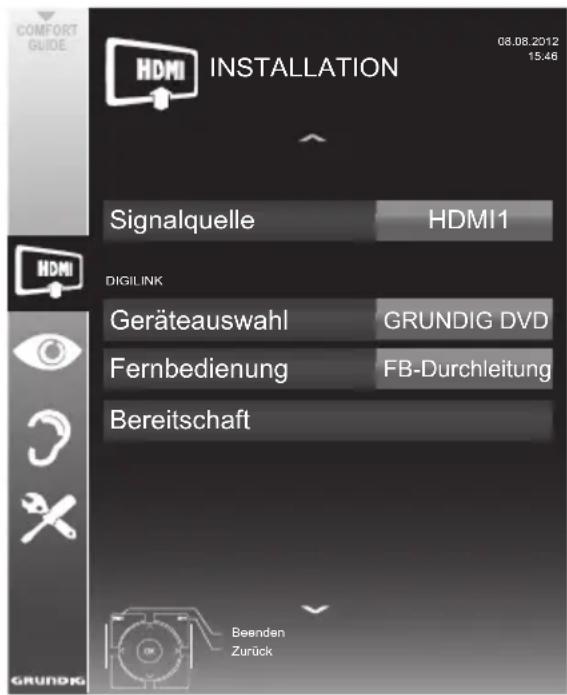
- Das Menü »INSTALLATION« wird eingeblendet.
text_image
COMFORT GUIDE HDMI INSTALLATION 08.08.2012 15.46 Signalquelle HDMI1 DIGILINK Geräteauswahl GRUNDIG DVD Fernbedienung FB-Durchleitung Bereitschaft Beenden Zurück4 Die Zeile »Fernbedienung« mit » V« oder »∧« wählen.
5 Die Steuerungsart (»FB-Durchleitung«, »Deck« oder »Tuner« mit »« oder »« wählen.
Hinweise:
»FB-Durchleitung« kann für sämtliche Geräte eingesetzt werden.
»Deck« und »Tuner« können je nach angeschlossenem externem Gerät ausgewählt werden.
■ Probieren Sie aus, bei welcher Steuerungsart das externe Gerät am besten auf die Fernbedienung reagiert.
■ Den Funktionsumfang des DIGILINK-kompatiblen Gerätes finden Sie in der Bedienungsanleitung des externen Gerätes.
6 Einstellung mit »EXIT« beenden.
Gerät in den Bereitschaftsmodus schalten
Diese Option schaltet das externe Gerät in den Bereitschaftsmodus.
1 » → « drücken, mit »V«, »Λ«, »« oder »« den Programmplatz »HDMI1« bis »HDMI3« wählen und mit »OK« bestätigen.
2 Menü mit »MENU« aufrufen.
3 Menüpunkt »INSTALLATION« mit » V« oder »A« wählen und mit »OK« bestätigen.
- Das Menü »INSTALLATION« wird eingeblendet.
4 Zeile »Bereitschaft« mit » V« oder »Λ« und mit »OK« bestätigen.
- Das externe Gerät schaltet sich ab.
Die entsprechenden Signalquellen (z. B. HDTV-Empfänger oder HD-DVD-Player) schließen Sie an die Buchsen »HDMI« (für digitale HDTV-Quellen) an.
Dadurch können Sie auch digitale HDTV-Sendungen, die kopiergeschützt sind (HDCP High Bandwidth Digital Content Protection), ohne Probleme ansehen.
Anschlussmöglichkeiten
An welche Buchsen des Fernsehgerätes Sie Ihre externen Geräte anschließen, hängt davon ab, mit welchen Anschlüssen das externe Gerät ausgestattet ist und welche Signale zur Verfügung stehen.
- Beachten Sie: Bei vielen externen Geräten muss die Auflösung des Videosignals an die Eingänge des Fernsehgerätes angepasst werden (siehe Bedienungsanleitung des externen Gerätes). Welchen Wert Sie einstellen müssen, entnehmen Sie bitte den angegebenen Richtwerten in den Kapiteln über die verschiedenen Anschlussmöglichkeiten.
■ Schließen Sie keine Geräte an, wenn Ihr Gerät eingeschaltet ist. Schalten Sie vor dem Anschließen auch die anderen Geräte aus!
■ Stecken Sie den Netzstecker des Gerätes erst dann in die Steckdose, wenn Sie die externen Geräte und die Antenne angeschlossen haben!
Externe Geräte anschließen ...
... mit digitalen Ton-/Bildsignalen
■ Geeignete Geräte: Digitaler Satelliten-Receiver, Playstation, BluRay-Player, DVD-Player/-Recorder, Set Top Box, Notebook, PC's.
■ Bildsignal: Digital; Auflösung: Standard 576p; HDTV 720p, 1080i.
■ Tonsignal: Digital (Stereo, Mehrkanal komprimiert, unkomprimiert).
Programmplätze »HDMI 1«, »HDMI 2« oder »HDMI3«.
1 Buchse »HDMI1«, »HDMI2« oder »HDMI3« des Fernsehgerätes und die entsprechenden HDMI-Buchse des externen Gerätes mit einem handelsüblichen HDMI-Kabel verbinden (digitales Bildsignal und Tonsignal).
... mit analogem Videosignal (Progressive)
■ Geeignete Geräte: DVD-Player/-Recorder, Spielekonsole.
■ Bildsignal: YUV; Auflösung: Standard 576p; HDTV 720p, 1080i.
■ Tonsignal: Stereo, analog.
Programmplatz »Component«.
1 Buchse »PC-IN« des Fernsehgerätes und die entsprechenden Buchsen des externen Gerätes mit einem Y Pb Pr - VGA Adapterkabel verbinden (Bildsignal).
2 Buchsen »Audio« des Fernsehgerätes und die entsprechenden Buchsen des externen Gerätes mit geeignetem Kabel verbinden (Ton signal).
... über die EURO-AV-Buchse (FBAS/RGB-Signal)
■ Geeignete Geräte: Digitaler Satelliten-Receiver, DVD-Player/-Recorder, Set Top Box, Spiele-konsole, Videorecorder, Decoder.
■ Bildsignal: FBAS/RGB.
■ Tonsignal: Stereo, analog.
Programmplatz »AV1«.
1 Buchse »AV1/S-VHS« des Fernsehgerätes und die entsprechende Buchse des externen Gerätes mit einem EURO/AV-Kabel verbinden (Bild- und Tonsignal).
Decoder aktivieren
Wenn an Buchse »AV1/S-VHS« ein Decoder angeschlossen wird, muss dieser aktiviert werden, damit er ein unverschlüsselte Bild-/Tonsignal liefert.
1 Menü mit » MENU« aufrufen.
2 Zeile »EINSTELLUNGEN« mit » V« oder »A« wählen und mit »OK« bestätigen.
- Das Menü »EINSTELLUNGEN« wird eingeblendet.
3 Zeile »Decoder« mit » V« oder »^« wählen.
4 Funktion mit » « oder »« aktivieren (»Ein«).
5 Einstellung mit »EXIT« beenden.
... mit S-Video-Signal
■ Geeignete Geräte: DVD-Player/-Recorder, Videorecorder, Camera-Recorder, Notebook und PC's.
■ Bildsignal: Y/C.
■ Tonsignal: Stereo, analog.
Programmplatz »S-VHS«.
1 Buchse » AV1/ S-VHS« des Fernsehgerätes und die entsprechende Buchse des externen Gerätes mit einem EURO/AV kabel verbinden (Bild- und Tonsignal).
Betrieb mit DVD-Player, DVD-Recorder, Videorecorder oder Set Top-Box
1 Externes Gerät einschalten und die gewünschte Funktion wählen.
2 »« drücken, mit » V«, »∧«, »« oder »» den Programmplatz des gewünschten Eingangssignals (»AV1«, »AV2«, »S-VHS«, »HDMI1«, »HDMI2«, »HDMI3« oder »Component«) wählen und mit »OK« bestätigen.
Kopfhörer
Kopfhörer anschließen
1 Kopfhörer-Stecker (3,5 mm ∅ Klinke) in die Kopfhörer-Buchse an der rechten Seite des Gerätes stecken.
Kopfhörer-Lautstärke ändern
1 Menü mit »MENU« aufrufen.
2 Menüpunkt »TONEINSTELLUNGEN« mit »V« oder »A« wählen und mit »OK« be stätigen.
- Das Menü »TONEINSTELLUNGEN« wird eingeblendet.
3 Zeile »Audioausgang« mit »V« oder »A« wählen und mit »OK« bestätigen.
- Das Menü wird eingeblendet.
4 Zeile »Kopfhörer« mit »V« oder »A« wählen.
5 Gewünschte Lautstärke mit »« oder »« einstellen.
6 Einstellung mit »EXIT« beenden.
Hinweis:
Längeres Hören mit Kopfhörern bei hoher Lautstärke kann zu Hörschäden führen.
HiFi-Anlage/AV-Receiver
HiFi-Anlage/AV-Receiver anschließen
1 Buchse »Optic Out« des Fernsehgerätes und die entsprechenden Buchse des Gerätes mit einem optischen. Digitalkabel verbinden (digitales Tonsignal).
Tonformat einstellen
Wenn Ihre HiFi-Anlage/AV-Receiver nur das Tonsignal im PCM Format verarbeiten kann, wählen Sie die Option »PCM«, ansonsten können Sie die Option »Auto« einstellen.
1 Menü mit »MENU« aufrufen.
2 Menüpunkt »TONEINSTELLUNGEN« mit »V« oder »A« wählen und mit »OK« bestätigen.
- Das Menü »TONEINSTELLUNGEN« wird eingeblendet.
3 Zeile »Audioausgang« mit »V« oder »Λ« wählen und mit »OK« bestätigen.
- Das Menü wird eingeblendet.
4 Zeile »Optic Out« mit » V« oder »A« wählen.
5 Gewünschtes Tonformat (»PCM« oder »Auto«) mit »« oder »» wählen.
Hinweis:
■ Wenn Sie den Ton ausschließlich über einen Mehrkanalverstärker/AV-Receiver ausgeben möchten, stellen Sie die Option »TV-Lautsprecher« im Menü auf »Aus«.
6 Einstellung mit »EXIT« beenden.
Tonsignal über die HiFi-Anlage wie- dergeben
1 Buchse »Q« des Fernsehgerätes und die entsprechenden Buchse des AV-Receivers mit einem handelsüblichen Adapterkabel verbinden (digitales Tonsignal).
Hinweis:
■ Wenn diese Funktion aktiv ist, wird das Audiosignal an die HiFi-Anlage/den AV-Receiver (angeschlossen an Buchse » Ⓞ« 3,5 mm ∅ Klinke) übertragen.
1 Menü mit » MENU« aufrufen.
2 Menüpunkt »TONEINSTELLUNGEN« mit »V« oder »A« wählen und mit »OK« bestätigen.
- Das Menü »TONEINSTELLUNGEN« wird eingeblendet.
3 Zeile »Audioausgang« mit »V« oder »Λ« wählen und mit »OK« bestätigen.
- Das Menü wird eingeblendet.
4 Zeile »Audio-Ausgang« mit »∨« oder »∧« wählen und mit »« oder »» den Ton-ausgang aktivieren (Option »Line Out«).
5 Zeile »Status« mit »V« oder »^« wählen und mit »« oder »» die Option »Fest« oder »Regelbar« wählen.
Hinweise:
- Wenn Sie »Regelbar« wählen, kann die Lautstärke in der Menüoption »Lautstärke« verändert werden.
Soll der Ton ausschließlich über die HiFi-Anlage/den AV-Receiver ausgegeben werden, wählen Sie in der Zeile »TV-Lautsprecher« mit »« oder »« die Option »Aus«.
6 Einstellung mit »EXIT« beenden.
„ Dolby“ und das Doppel-D-Symbol sind Marken der Dolby Laboratories.
Hergestellt unter Lizenz der Dolby Laboratories.
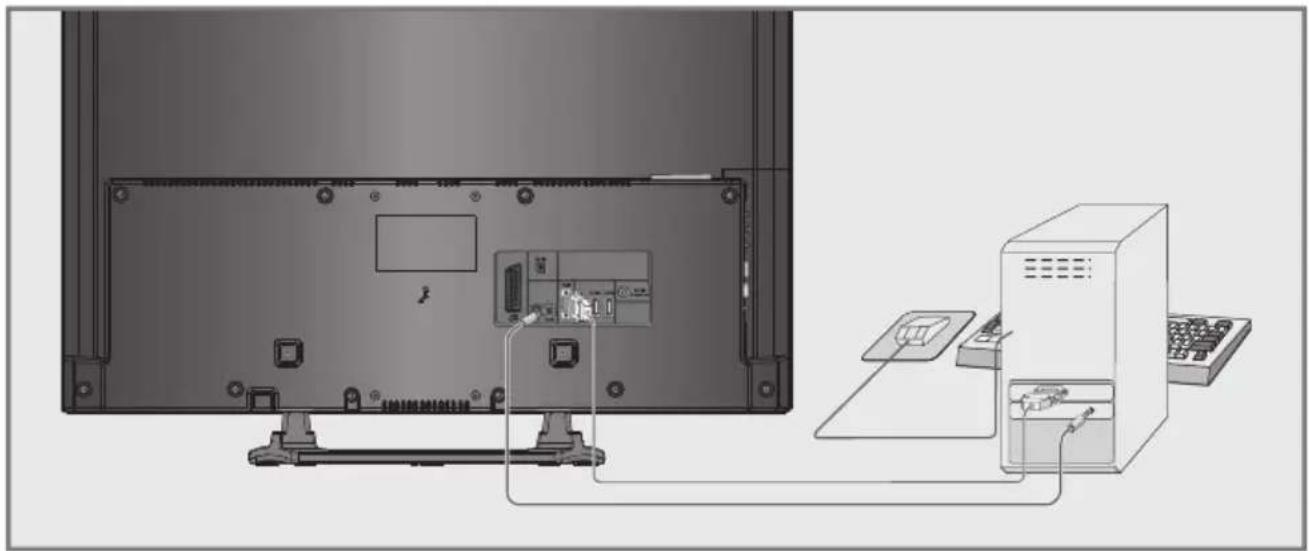
1 Buchse »PC-IN« des Fernsehgerätes und die entsprechende Buchse des PCs mit einem VGA Kabel verbinden (Bildsignal).
2 Buchse »Audio« des Fernsehgerätes und die entsprechenden Buchse des PCs mit geeignetem Kabel verbinden (Tonsignal).
Hinweis:
■ Passen Sie bitte Ihren PC an den Monitor an (Bild schirm auflösung z.B. 1280 x 768, Bildfrequenz z.B 60 Hz).
Programmplatz für den PC anwählen
1 » -« drücken, mit » V«, »A«, »« oder »« den Programmplatz »PC« wählen und mit »OK« bestätigen.
Einstellungen zum PC-Betrieb
1 Menü mit »MENU« aufrufen.
2 Menüpunkt »INSTALLATION« mit » V« oder »∧« wählen und mit »OK« bestädigen.
- Das Menü »INSTALLATION« wird eingeblendet.
3 Gewünschte Funktion oder Einstellung mit »V« oder »∧« wählen, anschließend mit »V«, »∧« oder »«, »» ausführen.
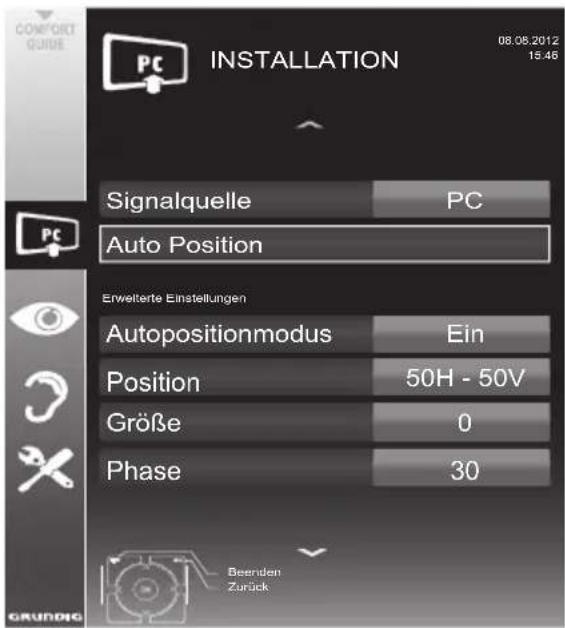
text_image
INSTALLATION 08.06.2012 15:46 Signalquelle PC Auto Position Erweiterte Einstellungen Autopositionmodus Ein Position 50H - 50V Größe 0 Phase 30 Beenden ZurückDie Möglichkeiten:
- »Auto Position«, zur automatischen Anpassung an den PC.
- »Autopositionmodus«, die Option »Ein«, wählen, wenn die Anpassungen im PC-Modus automatisch ausgeführt werden sollen.
- »Position«, zum Anpassen der horizontalen und vertikalen Bildposition.
- »Größe«, zum Einstellen der Taktfre quenz.
- »Phase«, zum Beseitigen von Flackern, unscharfer Darstellung und horizontal störenden Linien.
4 Einstellung mit »EXIT« beenden.

Was ist ein Common Interface?
■ Common Interface (CI) ist eine Schnittstelle für DVB-Empfänger.
■ Verschlüsselte Programme können nur mit einem dem Verschlüsselungssystem entsprechenden CA-Modul in Verbindung mit der dazugehörigen Smartcard gesehen werden.
Das Fernsehgerät ist mit einem Common Interface-Schacht ausgestattet, in den CA-Module verschiedener Anbieter eingesetzt werden können.
In das CA-Modul wird die entsprechende Smartcard des Anbieters zum „Frei schalten“ gewünschter verschlüsselter Programme eingeschoben.
CA-Modul einsetzen
Hinweis:
■ Schalten Sie das Gerät aus, bevor Sie ein CA-Modul in den »CI«-Steckplatz ein setzen.
1 Entsprechende Smartcard in das CA-Modul schieben
2 CA-Modul mit Smartcard in den Schacht »CI« des Fernsehgerätes stecken.
Hinweis:
Das »CA-Modul«-Untermenü informiert Sie, welches CA-Modul im CI-Steckplatz eingesetzt ist.
■ Wenn Sie ein CA-Modul zum ersten Mal in den CI-Steckplatz des Fernsehgerätes einsetzen, müssen Sie einen Moment warten, bis das CA-Modul erkannt wurde.
Zugriffskontrolle für CA-Modul und Smartcard
1 Menü mit »MENU« aufrufen.
2 Menüpunkt »INSTALLATION« mit » V« oder »∧« wählen und mit »OK« bestätigen.
- Das Menü »INSTALLATION« wird ein- geblendet.
3 Zeile »CA-Modul« mit »V« oder »A« wählen und mit »OK« bestätigen.
Hinweise:
Über dieses Menü erhalten Sie Bedienhinweise und nach der Eingabe Ihres PIN-Codes den Zugriff auf die Programme des PAY-TV-Anbieters.
■ Die weiteren Einstellungen entnehmen Sie bitte der Bedienungsanleitung des CA-Moduls und der Smartcard.
Das CA-Modul wird in bestimmten Ländern und Regionen nicht unterstützt; bitte wenden Sie sich an Ihren autorisierten Händler.
4 Einstellung mit »EXIT« beenden.
Digitalen Fernseh-Programme vom Kabelbetreiber automatisch suchen
1 Menü mit »MENU« aufrufen.
2 Menüpunkt »INSTALLATION« mit » v« oder »∧« wählen und mit »OK« bestätigen.
- Das Menü »INSTALLATION« wird einge-
blendet.
3 Zeile »Signalquelle« mit » v« oder » ∧« wählen und mit »OK« bestätigen.
Die Option »Kabel« mit » «, »», »V« oder »A« wählen und mit »OK« bestätigen.
4 Zeile »Automatischer Suchlauf« mit » v« oder »∧« wählen und mit »OK« be stätigen.
- Das Menü wird eingeblendet.
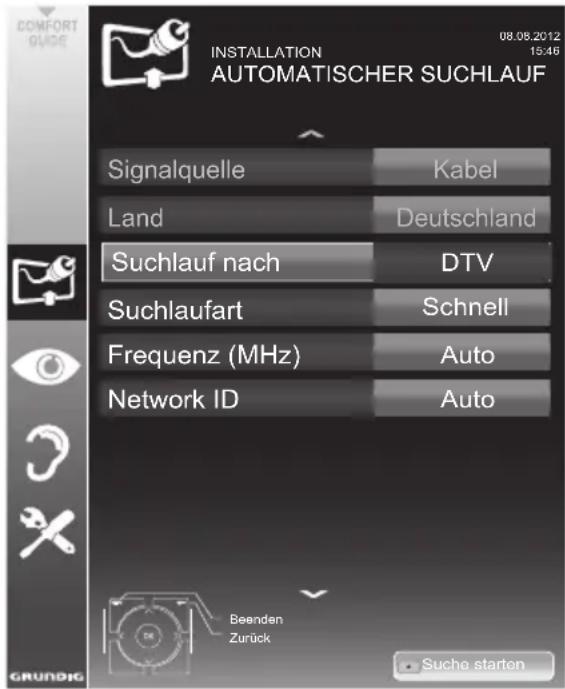
text_image
INSTALLATION AUTOMATISCHER SUCHLAUF 08.08.2012 15:46 Signalquelle Kabel Land Deutschland Suchlauf nach DTV Suchlaufart Schnell Frequenz (MHz) Auto Network ID Auto Beenden Zurück Suche starten5 Zeile »Suchlauf nach« mit »V« oder »Λ« wählen und die Option »DTV« mit »« oder »»« einstellen.
6 Zeile »Suchlaufart« mit » V« oder »∧« wählen und die Option »Schnell« oder »Komplett« mit »« oder »»« einstellen.
- Die Suchfunktion »Schnell« stellt die Programme nach den Informationen ihres Kabelbetreibers im Übertragungssignal ein.
- Wird die Option »Komplett« gewählt, wird der gesamte Frequenzbereich durchsucht. Die Suche kann mit dieser Option sehr lange dauern. Diese Option wird empfohlen, wenn ihr Kabelbetreiber den Suchtyp »Schnell« nicht unterstützt.
Hinweis:
- Sie können den Suchlauf beschleunigen. Dazu benötigen Sie Informationen über die Frequenz und die Netzwerk-ID. Diese Daten bekommen Sie in der Regel von Ihrem Kabelnetzbetreiber oder Sie finden sie in Foren im Internet. Für Deutschland kann zum Beispiel die Frequenz 402MHz und die Netzwerk-ID 61441 eingegeben werden.
7 Suchlauf mit »•« (rot) starten.
- Alle Programm- und Favoritenlisten werden gelöscht und erneut angelegt.
Hinweis:
■ Nach dem Start des Suchlaufes wird eine Sicherheitsabfrage eingeblendet. Die Option »Ja« mit »••« (grün) bestätigen.
- Das Menü »Programme« erscheint, die Suche nach Fernseh-Programmen beginnt. Je nach Anzahl der empfangenen Fernseh-Programme kann dies durchaus einige Minuten dauern.
- Die Suche ist abgeschlossen, sobald die »Programmtabelle« erscheint.
Hinweis:
- Mit »EXIT« kann die Suche vorzeitig abgebrochen werden.
8 Einstellung mit »EXIT« beenden.
Digitalen Fernseh-Programme vom Kabelbetreiber manuell suchen
1 Menü mit »MENU« aufrufen.
2 Menüpunkt »INSTALLATION« mit » V« oder »∧« wählen und mit »OK« bestätigen.
- Das Menü »INSTALLATION« wird einge-
blendet.
3 Zeile »Signalquelle« mit » V« oder » ∧« wählen und mit »OK« bestätigen.
Die Option »Kabel« mit » «, »», »V« oder »^« wählen und mit »OK« bestätigen.
4 Zeile »Manuelle Abstimmung-Digital« mit » V« oder »^« wählen und mit »OK« be stätigen.
- Das Menü wird eingeblendet.
5 Frequenz vierstellig mit »1 ... 0« eingeben.
- Nach dem Bestätigen beginnt die Suche, die gefundenen Programme werden im Menü »Programme« angezeigt.
6 Einstellung mit »EXIT« beenden.
Digitale terrestrische Fernseh-Programme automatisch suchen
1 Menü mit »MENU« aufrufen.
2 Menüpunkt »INSTALLATION« mit » V« oder »^« wählen und mit »OK« bestätigen.
- Das Menü »INSTALLATION« wird eingeblendet.
3 Zeile »Signalquelle« mit » V« oder » ∧« wählen und mit »OK« bestätigen.
Die Option »Terr.« mit » ««, »»«, »V« oder »^« wählen und mit »OK« bestätigen.
Achtung:
Die Antennenspannung (Zeile »Aktivantenne«) darf nur eingeschaltet werden, wenn die Antenne eine aktive Zimmerantenne mit Signalverstärker ist und diese nicht schon selbst über ein Steckernetzteil oder ähnliches mit Spannung versorgt wird. Ansonsten kann es zu einem Kurzschluss oder zur Zerstörung Ihrer Antenne kommen!
4 Zeile »Aktivantenne« mit »√« oder »^« wählen. Antennenspannung für die Antenne mit »«« oder »»« einschalten (»Ein«).
5 Zeile »Automatischer Suchlauf« mit » v« oder »wählen und mit »OK« be stätigen.
- Das Menü wird eingeblendet.
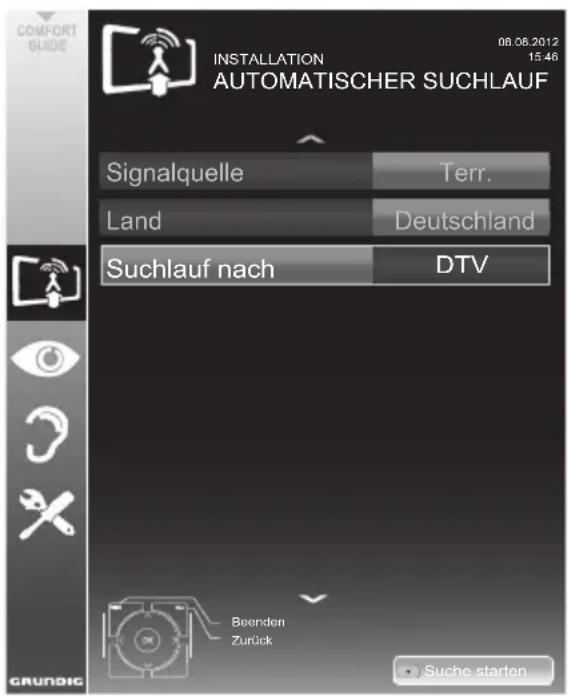
text_image
INSTALLATION AUTOMATISCHER SUCHLAUF Signalquelle Terr. Land Deutschland Suchlauf nach DTV Beenden Zurück Grundig Suche starten 08.06.2012 15:466 Zeile »Suchlauf nach« mit » v« oder »∧« wählen und die Option »DTV« mit » « oder »»« einstellen.
7 Suchlauf mit »•« (rot) starten.
- Alle Programm- und Favoritenlisten werden gelöscht und neu angelegt.
Hinweis:
■ Nach dem Start des Suchlaufes wird eine Sicherheitsabfrage eingeblendet. Die Option »Ja« mit »••« (grün) bestätigen.
- Das Menü »Programme« erscheint, die Suche nach Fernseh-Programmen beginnt. Je nach Anzahl der empfangenen Fernseh-Programme kann dies durchaus einige Minuten dauern.
- Die Suche ist abgeschlossen, sobald die »Programmtabelle« erscheint.
Hinweis:
■ Mit »EXIT« kann die Suche vorzeitig abgebrochen werden.
8 Einstellung mit »EXIT« beenden.
Automatische Aktualisierung
Wenn Sie diese Funktion einschalten, werden mögliche Änderungen von Netzbetreibern automatisch aktualisiert.
Das Gerät muss sich dabei im Stand-by Modus befinden.
1 Menü mit »MENU« aufrufen.
2 Menüpunkt »INSTALLATION« mit » V« oder »A« wählen und mit »OK« bestätigen.
3 Zeile »Auto-Diensteaktual.« mit » V« oder »A« wählen und mit »OK« bestätigen.
4 Aktualisierung mit » « oder »« einschalten (»Ein«).
5 Einstellung mit »EXIT« beenden.
Digitale terrestrische Fernseh-Programme manuell suchen
1 Menü mit »MENU« aufrufen.
2 Menüpunkt »INSTALLATION« mit » V« oder »A« wählen und mit »OK« bestätigen.
- Das Menü »INSTALLATION« wird eingeblendet.
3 Zeile »Signalquelle« mit » V« oder » ∧« wählen und mit »OK« bestätigen.
Die Option »Terr.« mit » «, »», »∨« oder »∧« wählen und mit »OK« bestätigen.
Achtung:
Die Antennenspannung (Zeile »Aktivantenne«) darf nur eingeschaltet werden, wenn die Antenne eine aktive Zimmerantenne mit Signalverstärker ist und diese nicht schon selbst über ein Steckernetzteil oder ähnliches mit Spannung versorgt wird. Ansonsten kann es zu einem Kurzschluss oder zur Zerstörung Ihrer Antenne kommen!
4 Zeile »Aktivantenne« mit » V« oder » ∧« wählen. Antennenspannung für die Antenne mit »« oder »» einschalten (»Ein«).
5 Zeile »Manuelle Abstimmung-Digital« mit »V« oder »A« wählen und mit »OK« bestätigen.
- Das Menü wird eingeblendet.
6 Kanalzahl mit » 1...0« eingeben.
- Nach Abschluss der Suche werden die gefundenen Programme im Menü »Programme« angezeigt
7 Einstellung mit »EXIT« beenden.
Analoge Fernseh-Programme einstellen
Diese Einstellung ist nur dann erforderlich, wenn Sie keine digitalen Programme empfangen können und bei der ersten Installation noch nicht nach analogen Programmen gesucht haben.
Fernseh-Programme können direkt oder über den Suchlauf eingestellt werden.
Fernsehgerät auf analogen Empfang umstellen
Hinweis:
■ Analoge Programme können ausgewählt werden, wenn die Option »Terrestrisch« oder »Kabel« eingestellt ist.
1 Menü »Signalquelle auswählen« mit » → « aufrufen.
2 Abhängig von der Antennenanlage die Option »Terr.« oder »Kabel« mit »V«, »A«, »« oder »» als Signalquelle wählen und mit »OK« bestätigen.
Hinweis:
■ Die weitere Bedienung entnehmen Sie bitte den folgenden Abschnitten.
Alle analogen Fernseh-Programme einstellen
Analoge Programme werden in der Programmliste im Anschluss an die digitalen Programme angezeigt.
Hinweis:
Antennenkabel der Hausantenne (für analoge Fernseh-Programme) in die Antennenbuchse »ANT IN« des Fernsehgerätes stecken.
1 Menü mit »MENU« aufrufen.
2 Menüpunkt »INSTALLATION« mit » V« oder »A« wählen und mit »OK« bestätigen.
- Das Menü »INSTALLATION« wird eingebendet.
3 Zeile »Signalquelle« mit » V« oder » ∧« wählen und mit »OK« bestätigen. Die Option »Terr.« oder »Kabel« mit »◀«, »▶«, »V« oder » ∧« wählen und mit »OK« bestätigen.
4 Zeile »Automatischer Suchlauf« mit »√« oder »∧« wählen und mit »OK« be stätigen.
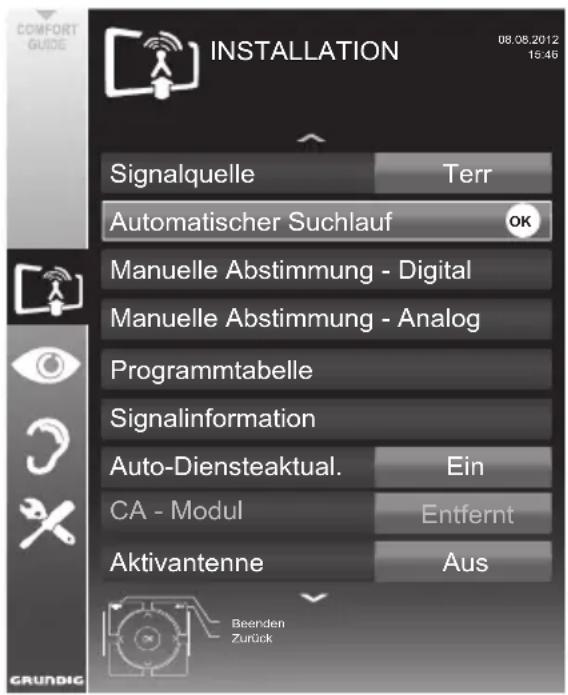
text_image
INSTALLATION 08.08.2012 15:46 Signalquelle Terr Automatischer Suchlauf OK Manuelle Abstimmung - Digital Manuelle Abstimmung - Analog Programmtabelle Signalinformation Auto-Diensteaktual. Ein CA - Modul Entfernt Aktivantenne Aus Beenden Zurück GRUNDIG5 Zeile »Suchlauf nach« mit »∨« oder »∧« wählen und die Option »ATV« mit »« oder »»« einstellen.
6 Suchlauf mit »•« (rot) starten.
Hinweis:
■ Nach dem Start des Suchlaufes wird eine Sicher heitsabfrage eingeblendet. Die Option »Ja« mit »••« (grün) bestätigen.
- Alle Programm- und Favoritenlisten der analogen Programme werden gelöscht und erneut angelegt.
- Das Menü »Programme« erscheint, die Suche nach Fernseh-Programmen beginnt. Je nach Anzahl der empfangenen Fernseh-Programme kann dies durchaus einige Minuten dauern.
- Die Suche ist abgeschlossen, sobald die »PROGRAMMTABELLE« eingeblendet wird.
Hinweis:
■ Mit »EXIT« kann die Suche vorzeitig abgebrochen werden.
7 Einstellung mit »EXIT« beenden.
Analoge Fernseh-Programme durch Eingeben der Kanalzahlen einstellen
1 Menü mit »MENU« aufrufen.
2 Menüpunkt »INSTALLATION« mit » v« oder »∧« wählen und mit »OK« bestätigen.
- Das Menü »INSTALLATION« wird einge-
blendet.
3 Zeile »Manuelle Abstimmung-Analog« mit »V« oder »A« wählen und mit »OK« bestätigen.
- Das Menü wird eingeblendet.
4 Zeile »Prog Nummer« mit » V« oder »^« wählen und mit »« oder »» den gewünschten Programmplatz einstellen.
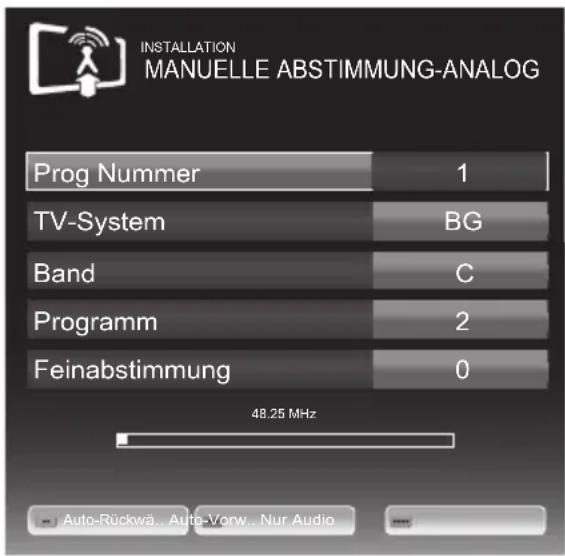
text_image
INSTALLATION MANUELLE ABSTIMMUNG-ANALOG Prog Nummer 1 TV-System BG Band C Programm 2 Feinabstimmung 0 48.25 MHz Auto-Rückwä... Auto-Vorw... Nur Audio5 Zeile »Band« mit » V« oder »A« wählen und mit »◀« oder »▶« « zwischen »S« (Sonderkanal) und »C« (normaler Kanal) wählen.
6 Zeile »Programm« mit »√« oder »∧« wählen und Kanalzahl mit »«« oder »»« schrittweise eingeben oder
Kanalzahl mit »1...0« direkt eingeben oder Suchlauf mit » ••« (grün) oder »•••« (gelb) starten.
Hinweise:
Das aktuelle System wird in der Zeile »TV-System« angezeigt. Sind die Farbe und/oder der Ton nicht in Ordnung, die Zeile »TV-System« mit »V« oder »A« wählen. Mit »« oder »» die benötigte Einstellung wählen.
■ Sollte eine Feinabstimmung erforderlich sein, die Zeile »Feinabstimmung« mit »« oder »^« wählen und Einstellung mit »« oder »»« durchführen.
7 Einstellung mit »••••« (blau) speichern.
Hinweis:
■ Wenn Sie weitere Fernseh-Programme abstellen möchten, wiederholen Sie die Schritte 4 bis 7.
8 Einstellung mit »EXIT« beenden.
Programmbelegung der anlagen Programme ändern
Wurden beim Einstellen der Fernseh-Programme mit dem automatischen Programmsuchlauf Fernseh-Programme mehrfach gespeichert, können Sie diese löschen. Sie können auch Fernseh-Programme auf einen anderen Programmplatz verschieben, einen Programmnamen ändern oder neu eingeben sowie Programmplätze überspringen.
Programmtabelle auswählen
1 Menü mit »MENU« aufrufen.
2 Menüpunkt »INSTALLATION« mit » V« oder »∧« wählen und mit »OK« bestätigen.
- Das Menü »INSTALLATION« wird einge-
blendet.
3 Zeile »Programmtabelle« mit » V« oder »Λ« wählen und mit »OK« bestätigen.
- Das Menü »PROGRAMMTABELLE« wird eingeblendet.
Hinweis:
■ Die weitere Bedienung entnehmen Sie bitte den folgenden Abschnitten.
Programme löschen
1 Im Menü »PROGRAMMTABELLE« das zu löschende Fernseh-Programm mit »√ «, »∧«, »« oder »»« wählen und mit »•« (rot) bestätigen.
2 Gewähltes Fernseh-Programm mit »•••« (gelb) löschen.
Hinweis:
■ Mit »•••••« (blau) können alle Fernseh-Programme gelöscht werden.
3 Löschvorgang mit »••« (grün) bestätigen.
Programmnamen eingeben (maximal 8 Zeichen)
1 Im Menü »PROGRAMMTABELLE« das gewünschte Fernseh-Programm mit »√«, »∧«, »« oder »« wählen und mit »•« (rot) bestätigen.
2 Eingabetastatur mit »••« (grün) aufrufen.
Hinweis:
- Wenn notwendig, den aktuellen Programmamen löschen, dazu Schaltfläche »« mit »« oder »« wählen und mit »OK« schrittweise löschen.
3 Gewünschten Buchstaben oder Ziffer mit »V«, »A«, »« oder »« wählen und mit »OK« bestätigen.
Eingabe für weitere Buchstaben/Ziffern wiederholen.
Hinweis:
■ Mit Schaltfläche »ABC« kann auf Großbuchstaben geschaltet werden, mit Schaltfläche »?@123« auf Sonderzeichen und Zahlen.
4 Programmamen speichern, dazu mit » V«, »∧«, »« oder »» die Schaltfläche »Absenden« wählen und mit »OK« bestätigen.
Hinweis:
■ Wenn Sie weitere Programmnamen eingeben möchten, wiederholen Sie die Schritte 1 bis 4.
Fernsehprogramme überspringen
Sie können Fernseh-Programme markieren, die bei der Anwahl mit » A« oder » V« übersprungen werden sollen. Eine Anwahl mit den Ziffern-tasten ist weiterhin möglich.
1 Im Menü »PROGRAMMTABELLE« mit »•••« (gelb) zur Listenansicht umschalten.
2 Das gewünschte Programm mit »V« oder »A« wählen.
3 Mit »« oder »« die Spalte »Überspringen« anwählen und das gewünschte Programm mit »OK« markieren.
- Das Programm wird mit »√« markiert.
Hinweis:
■ Programme können auch wieder aktiviert werden. Das gewünschte Programm mit »V« oder »A« auswählen, danach die Spalte »Überspringen« anwählen und das Programm mit »OK« wieder aktivieren.
Favoritenlisten erstellen
Ihre Lieblingsprogramme können Sie auswählen und in bis zu vier Favoritenlisten speichern (Fav 1 bis Fav 4).
1 Im Menü »PROGRAMMTABELLE« mit »•••« (gelb) zur Listenansicht umschalten.
2 Das gewünschte Programm mit »V« oder »A« wählen.
3 Das Programm mit » « oder »« in eine der Favoritenlisten 1 bis 4 „schieben“ und mit »OK« bestätigen.
- Die Position in der Favoritenliste wird mit »√« markiert.
- Sie können das gleiche Programm in mehrere Favoritenlisten aufnehmen.
- Jede Favoritenliste kann bis zu 250 Programme aufnehmen.
Hinweis:
■ Programme können auch aus Favoriten listen gelöscht werden. Das zu lösche Pro-gramm mit »V«, »A«, »« oder »»« wählen und mit »OK« löschen.
Einstellungen beenden
1 Einstellungen mit »EXIT« beenden.
Signalinformationen anzeigen
(nur bei digitalen Programmen)
1 Menü mit »MENU« aufrufen.
2 Menüpunkt »INSTALLATION« mit » v« oder »∧« wählen und mit »OK« bestätigen.
3 Zeile »Signalinformation« mit » V« oder »Λ« wählen und mit »OK« bestätigen.
- Informationen zu Programm, Netzwerk, Modulation, Symbolrate, Qualität und Signalstärke werden angezeigt.
Hinweise:
■ Die Signalinformation wechselt je nach aktueller Signalquelle.
Im unteren Bereich des Menüs werden die Signaleigenschaften dargestellt. Je weiter die Balken für »Qualität« und »Signalstärke« nach rechts ausschlagen, desto besser ist das empfangene Signal.
Der Signalpegel hängt nicht nur von Ihrer Empfangsanlage, sondern auch von dem gerade aktiven Kanal ab. Beachten Sie dies, wenn Sie anhand der Signalstärkeanzeige die Ausrichtung Ihrer Antenne kontrollieren!
4 Menü mit »EXIT« abschalten.
Produktdatenblatt
GRUNDIG 32 VLE 4500 WF
Energieeffizienz-Klasse A
Bildschirmgröße: 80 cm/32 Zoll
Leistungsaufnahme: Betrieb 41 W / 57 W max.
Jährlicher Stromverbrauch: 60 kWh
Bereitschaft < 0,50 W
Maximale Auflösung: WXGA, 1366 x 768
Weitere Informationen
Betriebsspannung: Eingang: 220-240 V,\~, 50-60 Hz Ausgang: 19 V / 3 A max.
Bildfläche (dm²): 28 dm²
Audioausgang: 2 x 20 W Musikleistung 2 x 10 W Sinusleistung
RoHS-Grenzwerte: Pb (Blei)/Hg (Quecksilber) Pb-Konzentration entspricht den RoHS- Grenzwerten / 0 mg
Spitzenluminanz-Verhältnis: 65 %
Digitale Empfangsbereiche:
Kabel:
Gesamtband: 110 MHz - 862 MHz
Modulation: 16QAM, 32QAM, 64QAM, 128QAM und 256QAM
Symbolrate: 4,0 Msym/s bis 7,2 Msym/s
Terrestrisch (DVB-T):
VHF/UHF band, Bandbreite 7 MHz und 8 MHz FFT-Größe: 2k, 8k Modulation: 16QAM, 64QAM, QPS Guard Interval: 1/4, 1/8, 1/16, 1/
Terrestrisch (DVB-T2):
VHF/UHF band, Bandbreite 7 MHz und 8 MHz FFT-Größe: 1k, 2k, 4k, 8k, 16k, 32k
Modulation: 16QAM, 64QAM, 256QAM, QPSK
Guard Interval: 1/4, 19/256, 1/8, 19/128, 1/16, 1/32, 1/128
Dieses Merkmal ist optional und daher nicht bei sämtlichen Produkten verfügbar.
Analoge Empfangsbereiche:
C02 ... C80, Sonderkanäle S01 ... S41
Programmplätze:
TV/Radio 1000 (Kabel - DVB-C) oder 99 (analog) 1000 (Terrestrisch - DVB-T) oder 99 (analog) 7 AV, 2 USB
Gewicht:
ca. 4,42 kg
Maße:
B x H x T 73 cm x 45 cm x 4,5 cm
Servicehinweise für den Fachhandel

Dieses Produkt erfüllt die folgenden EU-Richtlinien:
2006/95/EC: Richtlinie zur Angleichung der Rechtsvor-
schriften der Mitgliedstaaten betreffend elektrische Betriebsmittel zur Verwendung innerhalb bestimmter Spannungsgrenzen.
2004/108/EC: Richtlinie über die elektromagnetische Verträglichkeit.
2009/125/EC: Ökodesign-Anforderungen für energiebetriebene Produkte;
Verordnung Nr. 624/2009: Anforderung an die umweltgerechte Gestaltung von Fernsehgeräten; Verordnung Nr. 278/2009: Anforderung an die Leistungsaufnahme externer Netzteile bei Nulllast sowie ihre durchschnittliche Effizienz im Betrieb (nur für Geräte mit externem Netzteil).
2010/30/EU: Richtlinie über die Angabe des Verbrauchs an Energie und andere Ressourcen durch energieverbrauchsrelevante Produkte mittels einheitlicher Etiketten und Produktinformationen.
2011/65/EU: Beschränkung der Verwendung bestimmter gefährlicher Stoffe in Elektro- und Elektronikgeräten.
Umwelthinweis
Dieses Produkt wurde aus hochwertigen Materialien und Teilen hergestellt, die für das Recycling tauglich sind und wiederver-
wendet werden können.
Das Produkt darf daher am Ende seiner Lebensdauer nicht über den normalen Hausmüll entsorgt werden, sondern muss an einem Sammelpunkt zum Recycling von elek trischen und elektronischen Geräten abgegeben werden.
Lassen Sie das Altgerät über eine Sammel stelle für elektrische und elektronische Geräte entsorgen. Nebenstehendes Symbol am Produkt, in der Bedienungsanleitung oder auf der Verpackung weist darauf hin.
Informationen zu Sammelstellen erhalten Sie bei Ihrer Stadtverwaltung.
Mit der Verwertung von Altgeräten leisten Sie einen wichtigen Beitrag zum Schutze unserer Umwelt.
Hinweis zur Produktverpackung
Das Verpackungsmaterial Ihres Produktes kann recycelt werden.
Entsorgen Sie das Verpackungsmaterial Ihres Gerätes nicht mit dem Hausmüll.
Bringen Sie es zur lokalen Sammelstelle für Verpackungsmaterialien. Informationen zu Sammelstellen erhalten Sie bei Ihrer Stadt- oder Gemeindeverwaltung.
GRUNDIG Kundenberatungszentrum
Haben Sie Fragen?
Unser Kundenberatungszentrum steht Ihnen werktags stets von 8.00–18.00 Uhr zur Verfügung.
Montag bis Freitag von 8.00 bis 18.00 Uhr
Deutschland: 0911 / 59 059 730
Österreich: 0820/ 220 33 22*
* gebührenpflichtig (0,145 €/Min. aus dem Festnetz, Mobilfunk: max. 0,20 €/Min.)
Problemlösung
Sollten die unterstehenden Hilfestellungen zu keinem befriedigendem Ergebnis führen, wenden Sie sich bitte an einen autorisierten GRUNDIG-Fachhändler. Bitte ziehen Sie in Betracht, dass Störungen auch durch externe Geräte wie Videorecorder und Satellitenreceiver hervorgerufen werden können.
| Problem Mögliche Ursache | Abhilfe | |
| Bild hell (Rauschen), aber kein Sender sichtbar | Antennenkabel Ist das Antennenkabel | angeschlossen? |
| Kein Fernseh-Programm eingestellt | grammsuchlauf starten | |
| Bild kontrastarm Bildeinstellungen | nicht richtig eingestellt | Helligkeit-, Kontrast-, bzw. Farb-einstellung verändern |
| Problem liegt am Programm Mit anderem | Sender testen | |
| Bild und/oder Ton gestört Störungen durch andere Geräte Geräte anders aufstellen | ||
| Geisterbilder, Reflexion Programmeinstellung Automatische oder manuelle | ||
| Antenne | Antennenkabel oder -anlage über-prüfen lassen | |
| Keine Farbe | Farbintensität auf Minimum | Farbe hochregeln |
| TV-Norm anpassen (wenn Einstellmöglichkeit vorhanden) | Richtige Farbnorm wählen | |
| Problem liegt am Programm Mit anderem | Programm testen | |
| Bild vorhanden, aber kein Ton | Lautstärke minimal eingestellt | Lautstärke hochregeln/einschalten |
| Kein oder gestörter Videotext | Problem liegt am Programm Mit anderem | Programm testen |
| Fernsehprogramm (hat keinen Video-text) oder Antennensystem | Mit anderem Fernsehprogramm prüfen, Feinabstimmung durchführen | |
| Sendersignal zu schwach | Antennenanlage überprüfen | |
| Fernbedienung funktioniert nicht | Hindernis zwischen Fernbedienung und Gerät | Fernbedienung auf Fernsehgerät richten |
| Batterieproblem | Batterien überprüfen und gegebenen-falls austauschen | |
| Undefinierter Betriebszustand | Fernsehgerät über den Netzschalter zwei Minuten lang abschalten | |
| Bild im PC-Betrieb zu dunkel | Falsche Einstellung der Bildschirmauf-lösung und der Bildfrequenz am PC | Einstellungen am PC ändern (z. B. Auflösung 1280 x 768, Bildwiederhol frequenz 60 Hz) |
Hinweis:
■ Dies ist ein Produkt der Klasse A. Im Betrieb kann es zu Funkstörungen kommen. In diesem Fall muss der Anwender unter Umständen für Abhilfe sorgen. Bitte wenden Sie sich an Ihren Fachhändler.