
PTV554803I-B - Fernseher PEAQ - Kostenlose Bedienungsanleitung
Finden Sie kostenlos die Bedienungsanleitung des Geräts PTV554803I-B PEAQ als PDF.


| Marke | PEAQ |
| Modell | PTV554803I-B |
| Produkttyp | LED-Fernseher |
| Bildschirmdiagonale | 55 Zoll (139,7 cm) |
| Auflösung | 1920 x 1080 Pixel (Full HD) |
| Abmessungen mit Fuß (B x H x T) | 1240 x 716 x 292 mm |
| Abmessungen ohne Fuß (B x H x T) | 1240 x 789 x 47 mm |
| Gewicht | ca. 18 kg (mit Fuß) |
| Stromversorgung | 220-240 V AC, 50 Hz |
| Leistungsaufnahme (Betrieb) | 140 W |
| Empfang | DVB-T/C/S2, analog |
| Anschlüsse | 4x HDMI, 1x USB, 1x SCART, 1x VGA, 1x LAN, 1x optischer Audioausgang, Kopfhöreranschluss |
| Drahtlose Verbindung | Wi-Fi (802.11n), Bluetooth |
| 3D-fähig | Ja (mit 2 mitgelieferten Bluetooth-3D-Brillen) |
| Besondere Funktionen | Timeshift, USB-Aufnahme, HbbTV, DLNA, Internetbrowser, EPG |
| Tonausgabe | 2x 10 W, Dolby Digital |
| Reinigung | Nur trockenes, weiches Tuch; vorher Netzstecker ziehen |
| Sicherheitshinweis | 10 cm Abstand zu Möbeln; keine offenen Flammen; nur von Fachpersonal reparieren lassen |
| Lieferumfang | Fernbedienung, 2x AAA-Batterien, 2x 3D-Brillen, Mini-Scart-Adapter, AV-Kabel, Bedienungsanleitung |
Häufig gestellte Fragen - PTV554803I-B PEAQ
Benutzerfragen zu PTV554803I-B PEAQ
0 Frage zu diesem Gerät. Beantworten Sie die, die Sie kennen, oder stellen Sie Ihre eigene.
Eine neue Frage zu diesem Gerät stellen
Laden Sie die Anleitung für Ihr Fernseher kostenlos im PDF-Format! Finden Sie Ihr Handbuch PTV554803I-B - PEAQ und nehmen Sie Ihr elektronisches Gerät wieder in die Hand. Auf dieser Seite sind alle Dokumente veröffentlicht, die für die Verwendung Ihres Geräts notwendig sind. PTV554803I-B von der Marke PEAQ.
BEDIENUNGSANLEITUNG PTV554803I-B PEAQ
DE Bedienungsanleitung
GB Instruction Manual
FR Mode d'emploi
Inhalt

Sicherheitsinformationen 2

WICHTIG - Bitte lesen Sie diese Anleitung
vollständig vor der Installation oder Inbetriebnahme.2
Erste Schritte....3
Meldungen, Eigenschaften & Zubehör 3
Fernbedienung 4
Fernbedienung 6
Anschlüsse....7
Erste Installation (*) 8
Ein-/Ausschalten 8
Medienwiedergabe über USB-Eingang 9
Aufzeichnen eines Programms......9
Menü-Eigenschaften und -Funktionen......12
Allgemeine Bedienung 15
Verwendung der Kanalliste 15
Elektronischer Programmführer (EPG) 15
Bluetooth-Verbindung....21
Internet-Browser....23
Softwareaktualisierung....24
Tipps zur Fehlersuche und -behebung....24
Typische Anzeigemodi PC-Eingang 26
AV- und HDMI-Signalkompatibilität 26
Im USB-Modus unterstützte Dateiformate......27
3D Bluetooth Active Shutter Brille 28
Hinweis zur Konformität....30
Definition der Begriffe....30

Sicherheitsinformationen


VORSICHT: UM DIE GEFAHR VON STROMSCHLÄGEN ZU REDUZIEREN, DECKEL NICHT ABNEHMEN (ODER GEHÄUSE ÖFFNEN) DIESES GERÄT KANN NICHT VOM NUTZER REPARIERT WERDEN. WENDEN SIE SICH AN QUALIFIZIERTES SERVICEPERSONAL.
Ein Betrieb des TV-Gerätes unter extremen Umgebungsbedingungen kann zur Beschädigung des Gerätes führen.

Trennen Sie das TV Gerät vom Netz bei Gewitter, oder wenn Sie das Gerät für eine längere Zeit nicht nutzen. Der Netzstecker wird verwendet, um das TV-Gerät vom Netz zu trennen und muss daher stets gut zugänglich sein.

Das Ausrufezeichen in einem gleichseitigen Dreieck soll den Benutzer auf wichtige Bedienungs-, Wartungs- und Reparaturhinweise in den mitgelieferten Dokumenten aufmerksam machen.

WICHTIG - Bitte lesen Sie diese Anleitung vollständig vor der Installation oder Inbetriebnahme

VORSICHT: Lassen Sie niemals Personen
(einschließlich Kinder) mit eingeschränkten physischen, sensorischen oder geistigen Fähigkeiten oder mangels Erfahrung und / oder Kenntnisse unbeaufsichtigt elektrische Geräte benutzen!
- Halten Sie um das Fernsehgerät mindestens 10 cm Abstand zu Möbeln etc. ein, um eine ausreichende Luftzirkulation zu gewährleisten.
- Blockieren Sie niemals die die Belüftungsöffnungen und -löcher.
- Stellen Sie den Fernseher nicht auf geneigte oder instabile Flächen. Das Fernsehgerät kann umkippen.
- Verwenden Sie dieses Gerät nur bei gemäßigten Klimabedingungen.
- Der Stecker des Netzkabel sollte leicht zugänglich sein. Stellen Sie keine Gegenstände auf das Netzkabel (weder das Gerät selbst, noch Möbel usw.) und klemmen Sie das Kabel nicht ein. Beschädigungen am Netzkabel/Netzstecker können zu Bränden oder Stromschlägen führen. Handhaben Sie das Netzkabel immer am Stecker. Berühren Sie niemals das Netzkabel / den Netzstecker mit nassen Händen, da dies einen Kurzschluss oder elektrischen Schlag verursachen kann. Machen Sie niemals Knoten in das Netzkabel, und binden Sie es nie mit anderen Kabeln zusammen. Wenn es beschädigt ist, muss es ersetzt werden, jedoch sollte dies nur von qualifiziertem Personal durchgeführt werden.
- Setzen Sie den Bildschirm nicht hellem Sonnenlicht aus.
- Im Falle wenn das Gehäuse mit irgendwelchen Flüssigkeiten in Kontakt geriet, trennen Sie das TV-Gerät sofort vom Netz und lassen Sie es von qualifiziertem Fachpersonal kontrollieren, bevor Sie es wieder benutzen.
- Setzen Sie das TV-Gerät keiner direkten Sonneneinstrahlung, offenen Flammen aus oder
platzieren Sie es nicht in der Nähe von intensiven Wärmequellen wie elektrische Heizungen.
- Das Zuhören von Ohrhörern und Kopfhörern mit übermäßiger Lautstärke kann zu Gehörschäden führen.
- Stellen Sie sicher, dass keine offenen Flammen, wie z. B. brennende Kerzen, auf das Gerät gestellt werden.
- Um Verletzungen zu vermeiden, muss das TV-Gerät gemäß den Anweisungen, sicher an einer Wand (falls die Option verfügbar ist) vorsichtig befestigt werden.
- Gelegentlich können einige inaktive Pixel als unveränderlich blaue, grüne oder rote Punkte
erscheinen. Wir möchten ausdrücklich darauf hinweisen, dass dies die Leistung oder Funktionsfähigkeit Ihres Produkts aber in keiner Weise beeinträchtigt.

Achten Sie darauf, den Bildschirm mit den Fingernägeln oder anderen harten Gegenständen nicht zu zerkratzen.
- Ziehen Sie vor der Reinigung des Fernsehen den Netzstecker aus der Steckdose. Benutzen Sie nur ein weiches und trockenes Tuch.

 Warnhinweis Warnhinweis | Schweres oder tödliches VerletzungsrisikoVerletzungs- und Schadensrisiko |
 *Gefahr elektrischer Schläge. *Gefahr elektrischer Schläge. | Gefährliches Spannungsrisiko |
 Wichtig! Wichtig! | Betreiben Sie das Gerät korrekt |
 Hinweis: Hinweis: | Zusätzliche Hinweise markiert |
Meldungen, Eigenschaften & Zubehör
Umweltinformationen
Bei der Entwicklung dieses Fernsehgeräts wurde auf eine umweltfreundliche Funktionsweise Wert gelegt. Um den Energieverbrauch zu reduzieren, sollten Sie die folgenden Dinge beachten:
Wenn Sie den Stromsparmodus auf Öko einstellen, schaltet sich das TV-Gerät in den Stromsparmodus. Die Einstellungen für den Stromsparmodus finden Sie im Abschnitt „Bild“ des Systemmenüs. Bitte beachten Sie, dass einige Bildeinstellungen nicht geändert werden können.
Wenn die rechte Taste gedrückt wird, erscheint auf dem Bildschirm die Meldung „Der Bildschirm schaltet sich in 15 Sekunden aus“. Wählen Sie FORTFAHREN und drücken Sie OK, um den Bildschirm umgehend abzuschalten. Wenn Sie keine Taste drücken, schaltet sich der Bildschirm innerhalb von 15 Sekunden aus. Drücken Sie eine beliebige Taste auf der Fernbedienung oder auf dem TV-Gerät, um den Bildschirm wieder einzuschalten. Wenn Sie den Energiesparmodus deaktivieren, wird der Bild-Modus automatisch auf Dynamic eingestellt.
Schalten Sie das Gerät aus oder ziehen Sie den Netzstecker, wenn das TV-Gerät nicht verwendet wird. Dies wird auch den Energieverbrauch reduzieren.
Standby-Meldungen
Wenn das Fernsehgerät 5 Minuten lang kein Eingangssignal (z.B. von einer Antenne oder HDMI-Quelle) empfängt, schaltet es sich auf Standby. Wenn Sie das Fernsehgerät das nächste Mal einschalten, wird die folgende Meldung angezeigt: „Das TV-Gerät hat sich automatisch in den Standby-Modus geschaltet, weil für längere Zeit kein Signal vorhanden war.“ Drücken Sie auf OK um fortzufahren.
Die Option Auto TV OFF (im Menü Einstellungen>Weitere Einstellungen) ist standardmäßig auf Off (Aus) gestellt. Wenn die Einstellungen geändert werden und der Fernseher eingeschaltet bliebt, ohne dass dieser in der voreingestellten Zeit bedient wird, stellt sich das Gerät nach dem Ablauf dieser Zeitspanne auf Standby. Wenn Sie das Fernsehgerät das nächste Mal einschalten, wird die folgende Meldung angezeigt: „Das TV-Gerät hat sich automatisch in den Standby-Modus geschaltet, weil das Gerät für längere Zeit nicht bedient wurde.“ Drücken Sie auf OK um fortzufahren.
Funktionen
- 3D-TV: Dieses Produkt unterstützt die Wiedergabe von 3D Inhalten bei entsprechendem Eingangssignal (z. B. via HDMI, PC oder YPbPr)
• Fernbedienbares Farbfernsehgerät - Vollintegriertes Digital Terrestrisch-/Kabel-TV-Gerät (DVB-T/C/S-S2)
- HDMI zum Anschluss digitaler externer Geräte.
- USB zum Abspielen von Medien von einem USB Gerät
- Programm - Aufnahme
- Timeshift
- OSD-Menüsystem
• SCART zum Anschluss von analogen externen - Geräten
- Stereo-Audiosystem
- Teletext
• Kopfhöreranschluss - Autoprogrammierung
• Manuelle Sendereinstellung - Automatische Abschaltung nach bis zu sechs Stunden
- Ausschalttimer
- Kindersicherung
- Automatische Stummschaltung, wenn keine Übertragung stattfindet
- NTSC-Wiedergabe
• AVL (Automatische Tonbegrenzung) - PLL (Frequenzsuche)
- PC-Eingang
- Plug&Play für Windows 98, ME, 2000, XP, Vista, Windows 7, Windows 8.
- Spielemodus (Optional)
- Ethernet (LAN) für Internetverbindungen und -Dienste
• 802.11n eine integrierte WIFI Unterstützung
• DLNA
• HbbTV - Bluetooth-Unterstützung
Zubehör im Lieferumfang
Fernbedienung
Batterien 2x AAA
Bedienungsanleitung
Anschlusskabel Seiten-AV
Mini-Scart-Adapterkabel
3D Brillen 2x
TV-Bedientasten & Betrieb
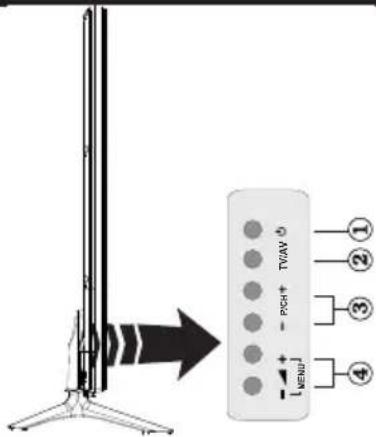
- Standby- / Ein-Taste
- TV/AV-Taste
- Tasten Programm aufwärts/abwärts
- Tasten Lautstärke +/-
Bedienung mit den Tasten am TV-Gerät
Drücken Sie die Taste, um die Lautstärke zu verringern bzw. die Taste, um die Lautstärke zu erhöhen. In der Mitte des unteren Bildschirmrands wird daraufhin ein Lautstärkebalken (Schieberegler) eingeblendet. Drücken Sie die Taste P/CH +, um das nächste Programm aufzurufen bzw. die Taste P/CH -, um das vorherige Programm einzuschalten.
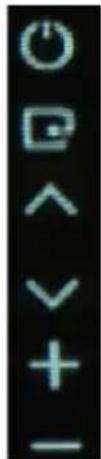
Drücken Sie gleichzeitig die Tasten oder und das Hauptmenü aufzurufen. Wählen Sie im Hauptmenü über die Tasten TV/AV ein Untermenü aus und öffnen Sie dieses Untermenü über die Tasten oder. Die Optionen des Menüs
finden Sie im Menüsystem-Abschnitt dieser Anleitung. Drücken Sie die Taste TV/AV im Bedienfeld am TV-Gerät, um zwischen den AV-Modi umzuschalten.
Hinweis: Die Funktionsanzeigen der Tasten werden auf dem Bildschirm angezeigt, wenn diese gedrückt werden.
Fernbedienung
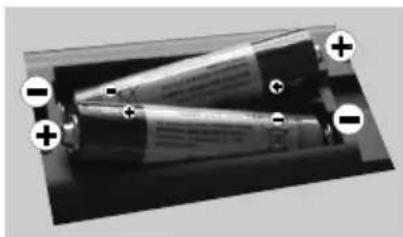
Nehmen Sie die Abdeckung an der Rückseite der Fernbedienung vorsichtig ab. Legen Sie zwei Batterien vom Typ AAA ein. Achten Sie auf die richtige Polarität der Batterien.
Stromversorgung anschließen
WICHTIG: Das Gerät ist nur für den Betrieb mit 220-240V Wechselspannung bei einer Frequenz von 50 Hz ausgelegt. Geben Sie Ihrem Gerät nach dem Auspacken genug Zeit, sich der Raumtemperatur der Umgebung anzupassen, bevor Sie es einstecken. Stecken Sie das Netzkabel in eine Netzsteckdose.
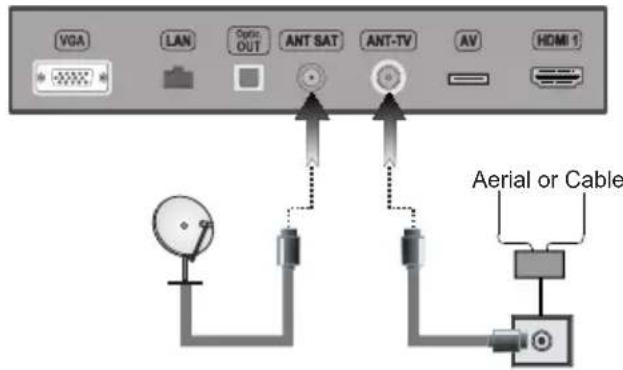
Anschluss der Antenne/Kabel/Satelliten
Verbinden Sie den Antennen-oder Kabelfernseherstecker an den ANTENNENEINGANG (ANT) oder das Satellitenkabel an den LNB-EINGANG (LNB) auf der Hinterseite des TV-Gerätes.
Rückseite des TV-Gerätes:
TV-Übertragung PAL B/G D/K K
| Empfangskanäle | VHF (BAND I/III) - UHF (BAND U) - HYPERBAND |
| Anzahl der voreingestellten Kanäle | 10000 |
| Kanalanzeige Bildschirmanzeige | |
| RF-Antenneneingang 75 Ohm (nicht geregelt) | |
| Betriebsspannung 220-240V AC, 50 Hz. | |
| Audio | German+Nicam Stereo |
| Audio Ausgangsleitung (WRMS.) (10% THD) | 2x10W |
| Stromverbrauch 140 W | |
| Gerätemaße (mit Fuß) (BxTxH) | 292 x 1240 x 716 mm |
| Gerätemaße (ohne Fuß) BxTxH | 38/47 x 1240 x 789 mm |
| Anzeige 55” | |
| Betriebstemperaturen und Luftfeuchtigkeit | 0°C bis 40°C, 85%Luftfeuchtigkeit max |
Teletext
Drücken Sie zum öllnen des Teletextes die Taste "TXT" auf Ihrer Fernbedienung. Drücken Sie diese erneut um den Mix-Modus zu aktivieren. Drücken Sie diese Taste ein drittes Mal, um den Videotext wieder zu verlassen.
Hergestellt unter der Lizenz der Dolby Laboratories.
INHABER DER MARKENZEICHEN
“Dolby” und das Doppel-D-Symbol sind Warenzeichen der Dolby Laboratories.
„HDMI, das HDMI-Logo und High-Definition Multimedia Interface sind Markenzeichen oder eingetragene Markenzeichen der HDMI Licensing LLC.“
“DLNA®, das DLNA Logo und DLNA CERTIFIED® sind Marken, Dienstleistungsmarken oder Gütezeichen der Digital Living Network Alliance. „
"YouTube und das YouTube-Logo sind Marken von Google Inc."
Informationen über die Entsorgung von Altgeräten und Batterien
Diese Symbole zeigen an, dass das elektrische oder elektronische Gerät am Ende seiner Nutzungsdauer nicht als normaler Haushaltsmüll entsorgt werden darf. Wenn Sie dieses Produkt oder Batterien entsorgen wollen, beachten Sie bitte die Sammelsysteme und – einrichtungen für die entsprechende Wiederverwertung.
Hinweis: Das Zeichen Pb unter dem Batteriensymbol zeigt an, dass diese Batterie Blei enthält.
Batterien
Produkte
Fernbedienung

HINWEIS: Die Reichweite der Fernbedienung beträgt ca.
7 m / 23 ft.
Verwendung von My button 1 (\*)
Die Hauptfunktion dieser Taste ist es, den YouTube-Link auszuführen. Wenn Sie auf der gewünschten Quelle, Kanal oder Link sind drücken Sie die MY BUTTON 1 Taste für 5 Sekunden bis die Meldung „MY BUTTON ist eingestellt“ erscheint. Dies bestätigt, dass der ausgewählte MY BUTTON jetzt mit der gewählten Funktion verbunden ist. Beachten Sie, wenn Sie die Erstinstallation durchführen, wird MY BUTTON 1 auf seine Standard-Funktion zurückgesetzt.
Verwendung von My Button 2 (\*\*)
Die Hauptfunktion dieser Taste ist das Umschalten zwischen DVB-T, DVB-C und DVB-S-Sendungen. Wenn Sie jedoch MY BUTTON 2 für fünf Sekunden drücken, können Sie es mit einer anderen Funktion verbinden, wie in My Button 1 beschrieben.
Beachten Sie, wenn Sie die Erstinstallation durchführen, wird MY BUTTON 2 auf seine Standard-Funktion zurückgesetzt.
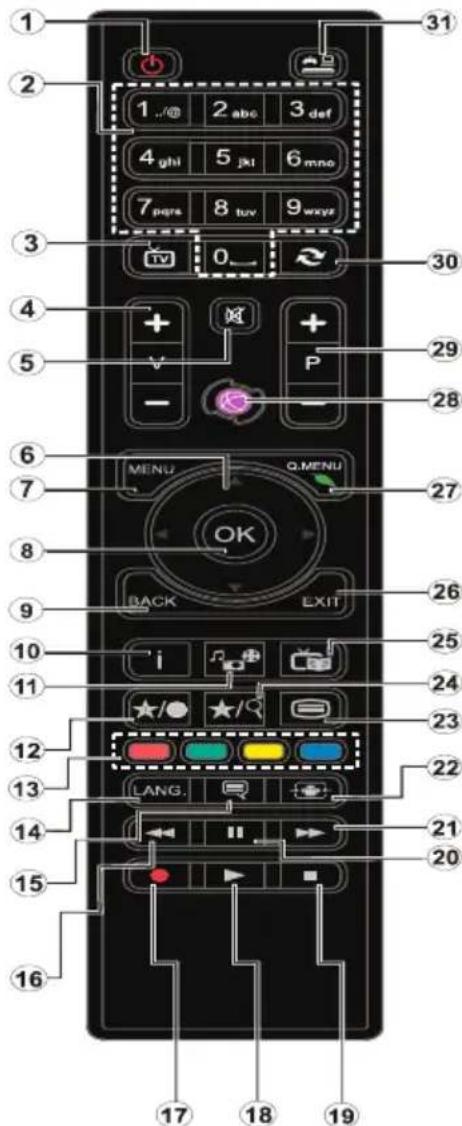
- Standby: Schaltet den Ferseher ein / aus
- Zifferntasten: Wechselt den Kanal, gibt eine Nummer oder einen Buchstaben in das Textfeld auf dem Bildschirm ein
- TV: Zeigt die Senderliste an / Schaltet zwischen den Sendearten um
- Lautstärke + / -
- Stummschaltung: Schaltet die Lautstärke des Fernsehgeräts ganz aus
- Navigationstasten: Hilft durch Menüs, Inhalte usw. zu browsen und zeigt die Unterseiten in TXT-Modus, wenn Rechts oder Links eingedrückt wird
- Menü: Zeigt das TV-Menü.
- OK: Bestätigt Benutzerauswahl, hält die Seite (im TXT-Modus), zeigt die Kanalliste ein (DTV Modus)
- Abwärts / Zurück: Kehrt zum vorherigen Bildschirm zurück, öffnet Index-Seite (im TXT-Modus)
- Info: Zeigt Informationen über On-Screen-Inhalte, zeigt versteckte Informationen (reveal- im TXT-Modus)
- Medienbrowser: Öffnet den Media-Browser Bildschirm
- Mein Knopf 1 (*)
- Farbtasten
- Sprache: Wechselt die Ton-Modi (analoges TV), zeigt und ändert Ton und die Untertitel-Sprache (digitales TV, sofern vorhanden)
- Untertitel: Schaltet Untertitel ein- und aus (sofern verfügbar)
- Schneller Rücklauf: Bewegt Einzelbilder rückwärts in Medien wie Filme
- Aufnahme: Nimmt Programme auf
- Wiedergabe: Beginnt das Abspielen von ausgewählten Media
- Stop: Stoppt die gespielte Medien
- Pause: Unterbricht die Medien die gespielt werden, startet Timeshift-Aufnahme
- Schneller Vorwärts: Bewegt Einzelbilder vorwärts in Medien wie Filme
- Bildschirm: Ändert das Seitenverhältnis des Bildschirms
- Text: Zeigt Teletext an (sofern verfügbar), drücken Sie sie erneut, um den Videotext über das normale Fernsehbild (mix) zu überlagern
- Mein Knopf 2 (*)
- Elektronischer Programmführer (EPG): Zeigt den Elektronischer Programmführer
- Verlassen: Schließt sich und verlässt angezeigte Menüs oder kehrt zum vorherigen Bildschirm zurück
- Schnellmenu: Zeigt eine Liste der Menüs für schnellen Zugriff
- Internet: Öffnet die Portalseite, wo Sie auf viele Webbasierte Anwendungen zugreifen können
- Programme +/-:
- Swap: Sucht schnell zwischen vorherigen und aktuellen Kanälen bzw. Quellen
- Quelle: Zeigt alle verfügbaren Sender-und Inhalt-Quellen
Anschlüsse
| Stecker Typ | Kabel Gerät | ||
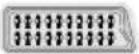 | Scart-Anschluss (Rückseite) | 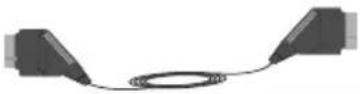 | 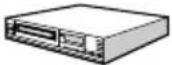 |
 | Mini-Scart Verbindung (Rückseite unten) |  Mini-Scart-Adapterkabel(mitgeliefert) Mini-Scart-Adapterkabel(mitgeliefert) | 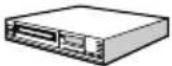 |
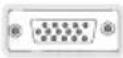 | VGA Anschluss (Rückseite) |  | 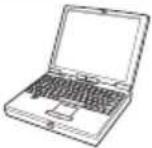 |
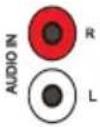 | PC, YPBPR) Audio Anschluss (Rückseite) | 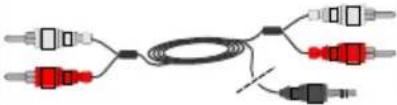 Seiten-Audio YPbPr oder PC-Anschlusskabel (nicht mitgeliefert) Seiten-Audio YPbPr oder PC-Anschlusskabel (nicht mitgeliefert) | 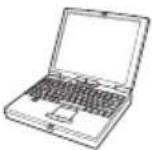 |
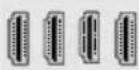 | HDMI Verbindung (Unterseite & seite) | 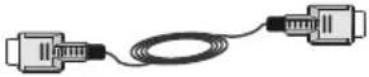 |  |
 | SPDIF (Optischer Ausgang) Verbindung (Unterseite) |  |  |
 | Seiten-AV Audio / Video Anschluss (Seite) | 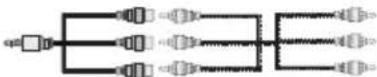 Seiten-AV-Anschlusskabel (mitgeliefert) Seiten-AV-Anschlusskabel (mitgeliefert) | 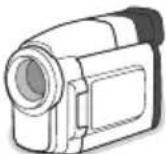 |
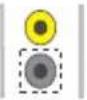 | Kopfhörer Anschluss (Seite) | 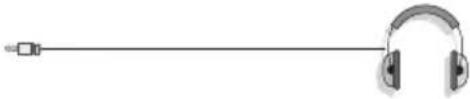 | |
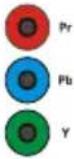 | YPbPr-Video Anschluss (Seite) | 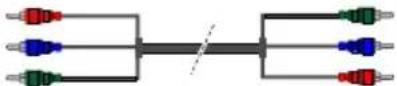 YPbPr-Anschlusskabel (nicht mitgeliefert) YPbPr-Anschlusskabel (nicht mitgeliefert) |  |
 | USB Anschluss (Seite) |  |  |
 | CI Anschluss (Seite) |  | [508Z] |
 | Subwoofer Verbindung (Rückseite) |  |  |

HINWEIS: Wenn Sie ein tät über den seitlichen Eingang anschließen, sen Sie ein Adapter Kabel zen (Siehe Abbildung ).Um PC Audio nutzen zu hen müssen Sie die PC / Pr Audioverbindungskabel wenden. Wenn ein externes tät über den SCART- chluss angeschlossen , schaltet das TV-Gerät omatisch in den AV- dus.Wenn Sie gerade -Kanäle empfangen oder Medienbrowsermodus l, ist die Ausgabe über Scart-Buchse nicht fügbar. Bei Verwendung (Wandmontage-Satzes onal), empfehlen wir Ihnen, s Sie vor der Montage an Wand, alle Ihre Kabel an Rückseite des TV-Gerätes schließen.Sie dürfen nur n das CI-Modul einsetzen herausnehmen, wenn das Gerät ABGESCHALTET ist. tere Informationen über Einstellungen finden Sie in Bedienungsanleitung des vuls.
Ein-/Ausschalten
Einschalten des TV-Geräts
Schließen Sie das Netzkabel an ein 220-240V AC-Netz mit 50 Hz an.
Um das TV-Gerät aus dem Standby einzuschalten, Drücken Sie die Taste "☐", P+ / P- oder eine Zifferntaste auf der Fernbedienung.
Drücken Sie die Standby-Taste, um den Fernseher in den Standby-Betrieb zu schalten.
TV-Gerät ausschalten
Drücken Sie die Taste "auf der Fernbedienung oder drücken Sie für ein paar Sekunden das Rad am TV-Gerät. Das Gerät schaltet in den Standby-Modus.
Um das TV-Gerät ganz abzuschalten, ziehen Sie den Netzstecker aus der Steckdose.
Hinweis: Wenn das TV-Gerät in den Standby-Modus geschaltet wird, kann die LED blinken, um anzuzeigen, dass bestimmte Funktionen wie die Standby-Suche, Download über Antenne oder ein Timer aktiv sind. Die LED kann auch blinken, wenn Sie das TV-Gerät aus dem Standby-Modus einschalten.
Erste Installation
Nach dem erstmaligen Einschalten erscheint das „Sprachauswahl-Menü“. Wählen Sie die gewünschte Sprache und drücken Sie OK.
Nehmen Sie die Einstellungen mit den Navigationstasten gemäß Ihren Wünschen vor, und drücken Sie anschließend OK um fortzufahren.
Hinweise
- Je eingestellter Länderauswahl, werden Sie möglicherweise an dieser Stelle aufgefordert, eine PIN einzurichten und zu bestätigen. Die ausgewählte PIN-Nummer darf nicht 0000 lauten. Wenn Sie aufgefordert werden, müssen Sie später eine PIN für jede Menübedienung eingeben.
Sie können an dieser Stelle die Option Lademodus aktivieren. Diese Option wird die Einstellungen Ihres TV-Gerätes für die beste Anzeigequalität konfigurieren, die unterstützten Funktionen des TV-Gerätes werden am oberen Bildschirmrand als Banner-Information angezeigt. Diese Option ist nur zur Shop-Verwendung gedacht. Es wird empfohlen, für den Heimgebrauch den Heimmodus zu wählen. Wurde der Ladenmodus ausgewählt, wird ein Bestätigungsbildschirm angezeigt. Wählen Sie JA um fortzufahren. Diese Option ist im Menü Sonstige Einstellungen verfügbar und kann später aus- bzw. eingeschaltet werden.
Drücken Sie die OK-Taste auf der Fernbedienung um fortzufahren. Nun wird eine Meldung angezeigt, mit der Sie gefragt werden, ob Sie die Netzwerkeinstellungen vornehmen möchten. Wenn Sie Ja wählen, wird das Menü Netzwerkeinstellungen angezeigt. Bitte lesen Sie für das Konfigurieren eines kabelgebundenen bzw. eines drahtlosen Netzwerks im Abschnitt Netzwerkverbindung nach. Nachdem die Einstellungen vorgenommen wurden, drücken Sie OK um fortzufahren.
Antenneninstallation
Wenn Sie Antenne im Bildschirm Suchart ausgewählt haben, wird das Fernsehgerät nach digitalen terrestrischen Fernsehsendern suchen. Nachdem alle vorhandenen Sender gespeichert wurden, wird Senderliste bearbeiten auf dem Bildschirm angezeigt. Drücken Sie die Taste Menü, um Senderlistebearbeitenzu beenden und fernzusehen.
Kabelinstallation
Wenn Sie die Option Kabel wählen und die Taste OK auf der Fernbedienung drücken, wird eine Bestätigungsmeldung angezeigt. Wählen Sie Ja und drücken Sie OK um fortzufahren. Um den Vorgang abzubrechen, wählen Sie NEIN und drücken Sie anschließend die Taste OK. Auf diesem Bildschirm können Sie die Frequenzbereiche wählen. Geben Sie den Frequenzbereich manuell über die Zifferntasten ein. Wenn Sie fertig sind, drücken Sie die OK-Taste um die automatische Suche zu starten.
Hinweis: Das Aussehen des Menüs ändert sich mit den ausgewählten Optionen.
Satelliten-Installation
Wenn Sie die Option Satellit im Bildschirm Suchart auswählen, können Sie einen Satelliten einstellen und über Satellit ausgestrahlte Programme sehen. Wenn Sie Satelliten-Installation wählen, wird das Menü Antennentyp angezeigt. Sie können als Antennentyp die Optionen Direkt, Unicable oder DiSEqC-Schalter mit Hilfe der Taste „ oder „ einstellen.
Direct: Wählen Sie diesen Antennentyp, wenn Sie einen einzigen Receiver sowie eine direkte Satellitenschüssel haben. Nach der Auswahl Direct wird ein weiterer Menü-Bildschirm angezeigt. Wählen Sie einen verfügbaren Satelliten und drücken Sie zum Scannen OK. Wenn gewünscht, können die voreingestellten LNB-Frequenzwerte für den gewählten Satelliten vor dem Start der Suche bearbeitet werden. Die Frequenzwerte können auf zweierlei Weise eingegeben werden:
- Der Hochbandwert sollte „0“ sein und der Niedrigbandwert sollte eingegeben werden.
- Der Hoch- und Niedrigbandwert sollten übereinstimmen, sodass dieser Wert bei der Suche verwendet werden kann. Allerdings darf dieser Wert nicht „0“ betragen.
Dies sind die Standardanforderungen für die Suche nach einem einzelnen LNB.
Unicable: Wenn Sie mehrere Empfänger und ein Unicable-System haben, wählen Sie diesen Antennentyp. Drücken Sie auf OK um fortzufahren. Konfigurieren Sie die Einstellungen, indem Sie den Anweisungen auf dem Bildschirm folgen. Drücken Sie zum Scannen OK.
DiSEqC-Schalter: Wenn Sie mehrere Satellitenschüsseln und einen DiSEqC-Schalter haben, wählen Sie diesen Antennentyp. Nach Auswahl von DiSEqC wird ein weiterer Menü-Bildschirm angezeigt. Sie können vier DiSEqC-Optionen (sofern verfügbar) einstellen. Drücken Sie die GRÜNE Taste, um alle Satelliten zu durchsuchen, oder drücken Sie auf die GELBE Taste, um nur nach dem gekennzeichneten Satelliten zu suchen. Um den Vorgang zu speichern und abzuschließen, drücken Sie die Taste OK.
Verwendung der SatcoDX-Funktion
SatcoDX (optional): Durch Benutzen der Satelliteneinstellungen können Sie SatcoDX Operationen durchführen.
Sie können SatcoDX-Dateien hoch-oder runterladen. Um diese Funktion nutzen zu können müssen Sie ein USB Gerät an den Fernseher anschließen. Sie können die aktuellen Dienste und die damit verbundenen Satelliten und Transponder Einstellungen vom TV Gerät auf das USB Gerät laden. Wenn Sie die SatcoDX Datei nach Ihren Wünschen angepasst haben, können Sie diese mit "SatcoDX Download" wieder auf Ihr TV Gerät laden. Alle anderen gespeicherten Kanallisten (DVB-C oder DVB-T) werden nicht geändert oder gelöscht. Anschließend überprüfen Sie Ihre Antennen-Einstellungen und nehmen ggf. Änderungen vor. Eine Fehlermeldung, die besagt „Kein Signal“ kann angezeigt werden, wenn die Antennen-Einstellungen nicht richtig konfiguriert wurden.
Medienwiedergabe über USB-Eingang
Über die USB-Eingänge am TV-Gerät können Sie eine USB-Festplatte oder einen USB-Speicherstick an das TV-Gerät anschließen.
WICHTIG! Sichern Sie Ihre Daten, bevor Sie das USB-Gerät mit dem Fernseher verbinden. Der Hersteller übernimmt keinerlei Haftung für beschädigte oder verlorene Daten. Unter Umständen sind bestimmte Arten von USB-Geräten (z. B. MP3-Player) oder USB-Festplattenlaufwerke/-Speichersticks mit diesem TV-Gerät nicht kompatibel. Das Fernsehgerät unterstützt FAT32 oder NTFS formatierte Festplatten. Eine Aufnahme ist nur auf einer FAT32 formatierten Festplatte möglich.
Beim Formatieren von USB-Festplatten mit 1 TB (Terabyte) Speicher oder mehr können unter Umständen Probleme auftreten. Stecken Sie das USB-Gerät nicht mehrmals schnell hintereinander an- und wieder ab. Dadurch können physische Schäden am TV-Gerät und am USB-Gerät selbst entstehen. Ziehen Sie das USB-Gerät nicht ab, während eine Datei wiedergegeben wird. Sie können USB-Hubs mit den USB-Eingängen Ihres TV-Gerätes benutzen. In einem solchen Fall sind USB-Hubs mit externer Stromversorgung zu empfehlen.
Aufzeichnen eines Programms
WICHTIG: Wenn Sie ein neues USB-Festplattenlaufwerk verwenden, sollten Sie dieses zuerst mit der Option „Disk formatieren“ des TV-Geräts formatieren.
Hinweis: Um ein Programm aufzunehmen, sollten Sie zuerst eine USB-Festplatte an das TV-Gerät anschließen, wenn dieses ausgeschaltet ist.
Um die Aufnahmefunktion verwenden zu können, müssen Sie eine USB-Festplatte oder ein externes Festplattenlaufwerk mit dem USB 2.0-Standard und einer Kapazität von mindestens 1 GB an das TV-Gerät anschließen. Unterstützt das angeschlossene Gerät nicht den 2.0-Standard, wird eine Fehlermeldung angezeigt.
Hinweis: Aufgenommene Programme werden auf der angeschlossenen USB-Festplatte gespeichert. Falls gewünscht können Sie diese gespeicherten Aufnahmen auf einen PC kopieren oder sichern. Sie können diese Dateien auf dem Computer weder abspielen noch bearbeiten. Sie können diese Aufnahmen nur über Ihr TV-Gerät ansehen.
Hinweis: Bei der Timeshift-Aufnahme können Fehlsynchronisationen von Bild und Ton auftreten. Die Aufnahme von Radioprogrammen wird nicht unterstützt. Das TV-Gerät kann, abhängig von der Speicherkapazität des angeschlossenen USB Laufwerks, bis zu zehn Stunden aufzeichnen.
Aufgezeichnete Programme werden in Teile von je 4GB unterteilt.
Wenn die Schreibgeschwindigkeit der angeschlossenen USB-Festplatte nicht ausreicht, funktioniert die Aufnahme u. U. nicht bzw. steht die Timeshift-Funktion nicht zur Verfügung.
Aus diesem Grund empfehlen wir, für die Aufnahme von HD-Programmen stets ein kompatibles USB-Festplattenlaufwerk zu verwenden.
Trennen Sie während der Aufnahme die USB-Festplatte nicht vom Gerät. Dies könnte die USB-Festplatte beschädigen.
Es werden maximal zwei Partitionen unterstützt. Für die PVR-Ready-Funktionen wird die erste Partition der USB-Festplatte verwendet. Sie muss als primäre Partition formatiert werden, damit die PVR-Ready-Funktionen verwendet werden können.
Einige Streampakete werden u. U. auf Grund von Signalproblemen nicht aufgezeichnet, daher kann das Video bei der Wiedergabe an einigen Stellen einfrieren.
Wenn der Teletext aktiviert ist, können die Tasten Aufnahme, Wiedergabe, Pause, Anzeigen (für den Wiedergabelistendialog) nicht verwendet werden. Wenn eine Aufnahme beginnt und der Teletext eingeschaltet ist, wird der Teletext automatisch abgeschaltet. Ebenso wird bei einer laufenden Aufnahme oder Wiedergabe die Teletextfunktion deaktiviert.
Timeshift Aufnahme
Drücken Sie PAUSE) Im Timeshift-Modus wird das Programm angehalten und gleichzeitig auf dem angeschlossenen USB-Laufwerk gespeichert. Drücken Sie die Taste ▶ (WIEDERGABE), um das Programm vom Zeitpunkt der Unterbrechung an weiter anzusehen. Drücken Sie die Taste (STOP), um eine Wiedergabe anzuhalten und zur Aufnahmebibliothek zurückzukehren.
Hinweis: Timeshift kann nicht im Radio-Modus verwendet werden.
Hinweis: Sie können die Timeshift Rückspulfunktion nicht nutzen solange Sie nicht vorgespult haben.
Sofort-Aufnahme
Drücken Sie die Taste (AUFNAHME), um die Aufnahme einer Sendung beim Ansehen sofort zu starten. Sie können die Taste (AUFNAHME) auf der Fernbedienung nochmals drücken, um die nächste Sendung im EPG aufzuzeichnen. In diesem Fall zeigt die OSD-Anzeige die zur Aufnahme programmierten Sendungen an. Drücken Sie die Taste (STOP), um die Sofortaufnahme zu stoppen.
Hinweis: Während einer Aufnahme können Sie den Medienbrowser und den Teletext nicht öffnen. Desweiteren ist ein weiterschalten des Programms nicht möglich. Sollte Ihr USB-Gerät zu langsam sein erscheint eine Warnmeldung.
Aufgenommene Programme ansehen
Wählen Sie die Aufnahmebibliothek im Medienbrowser. Wählen Sie mit den Navigationstasten im Medienbrowser die gewünschte Aufnahme aus (sofern vorhanden). Drücken Sie OK, um die Wiedergabeoptionen zu sehen. Wählen Sie die Option "Aufnahme" und drücken Sie die TasteOK.
Hinweis: Während der Wiedergabe ist das Aufrufen des Hauptmenüs nicht möglich.
Drücken Sie die Taste (STOP), um eine Wiedergabe anzuhalten und zur Aufnahmebibliothek zurückzukehren.
Langsamer Vorlauf
Wenn Sie beim Ansehen von aufgenommenen Programmen die Taste Ⅲ(PAUSE) drücken, ist die Zeitlupenwiedergabe vorwärts möglich. Dazu können Sie
die ▶Taste verwenden. Durch wiederholtes Drücken der ▶Taste können Sie die Zeitlupengeschwindigkeit ändern.
Aufzeichnungseinstellung
Wählen Sie den Menüpunkt Aufnahmekonfiguration im Menü System>Einstellungen, um die Aufnahmeeinstellungen zu konfigurieren.
Festplatte formatieren: Sie können Funktion Festplatte formatieren zur Formatierung einer angeschlossenen USB-HDD verwenden. Zur Verwendung der Festplatte formatieren ist Ihre PIN erforderlich.
Hinweis: Die voreingestellte PIN kann entweder 0000 oder 1234 lauten. Wenn Sie bei der Erstinstallation die PIN definiert haben (erforderlich je nach Länderauswahl), benutzen Sie die von Ihnen eingestellte PIN.
WICHTIG: Die Formatierung Ihres USB-Laufwerks löscht ALLE darauf befindlichen Daten und das Dateisystem wird zu FAT32 umgewandelt. In den meisten Fällen können so Laufwerksfehler repariert werden, jedoch gehen dabei ALLE Ihre Daten verloren.
Wenn zum Aufnahmestart die Meldung „Schreibgeschwindigkeit des USB-Laufwerks zum Aufnehmen zu langsam“ auf dem Bildschirm erscheint, versuchen Sie, die Aufnahme erneut zu starten. Wenn diese Fehlermeldung weiterhin angezeigt wird, ist Ihr USB-Laufwerk möglicherweise nicht schnell genug. Versuchen Sie es mit einem anderen USB-Laufwerk.
Menü Medienbrowser
Sie können auf einem USB-Gerät gespeicherte Foto-, Musik- und Videodateien wiedergeben, wenn Sie dieses an Ihr TV-Gerät anschließen und den Medienbrowser starten. Schließen Sie ein USB-Gerät an den USB-Eingang seitlich am TV-Gerät an. Wenn Sie im Medienbrowser die Taste MENU drücken, gelangen Sie zu den Bild-, Ton und weiteren Einstellungen. Drücken Sie MENU, um diesen Bildschirm zu verlassen. Sie können Ihre Einstellungen für den Medienbrowser mit dem Dialog Einstellungen anpassen.
| Endlos/Zufallswiedergabe (Taste GRÜN) | |
| Starten Sie die Wiedergabe mitund aktivieren Sie | Das TV-Gerät spielt die nächste Datei und wiederholt die Liste. |
| Starten Sie die Wiedergabe mitOK und aktivieren Sie | die gleiche Datei wird in einer Endloswiedergabe (Wiederholung) wiedergegeben. |
| Starten Sie die Wiedergabe mitOK/und aktivieren Sie | die Datei wird in einer Zufallswiedergabewiedergegeben. |
Schnell Menu
Das Schnell Menü ermöglicht es Ihnen auf einige Optionen schnell zuzugreifen. Dieses Menü beinhaltet die Energiesparmodus, Bild-Modus, 3D-Modus, Virtual 3D, Favoriten Ausschalt-Timer, FollowMe-TV, CEC RC Passthrough und Informationsheft-Optionen. Drücken Sie die Taste Q.MENU auf der Fernbedienung, um das Schnell Menü einzublenden.
Die Funktion FollowMe TV (Optional)
Sie können die laufende Sendung von Ihren Smart TV mit der Funktion FollowMe auf Ihr Mobilgerät streamen. Installieren Sie die geeignete Smart Center-Anwendung auf Ihrem Mobilgerät. Starten Sie die Anwendung.
Weitere Informationen zur Verwendung dieser Funktion finden Sie im Hilfemenü oder dem Handbuch der von Ihnen genutzten Anwendung.
Hinweis: Diese Anwendung ist nicht mit allen Mobilgeräten kompatibel.
Die Funktion FollowMe TV to DMR (Optional)
Diese Funktion gestattet das Streamen von Ihrem Fernsehgerät auf einen anderen Apparat bzw. auf ein Mobilfunktgerät mit Hilfe einer passenden Anwendung, z. B. UPnP-Anwendungen (Universal Plug and Play) wie BubbleUPnP. Aktivieren Sie unterSystem>Einstellungen>Sonstige Einstellungen die Option FollowMe TV to DMR, und das TimeShifting (Zeitversetzungsfunktion) startet. Starten Sie die Anwendung auf Ihrem Gerät und wählen Sie Ihren Fernseher. Um einen anderen Fernseher zu streamen drücken Sie die rote Taste auf der Fernbedienung nach dem Starten einer zeitversetzten Aufnahme durch das Drücken der Pause-Taste auf der Fernbedienung. Das Menü zur Geräteauswahl wird eingeblendet. Wählen Sie das empfangende Fernsehgerät und drücken Sie OK.
Hinweis: Die Funktionen FollowMeTV und FollowMe TV to DMR erfordern ein USB-Speichergerät mit FAT32-Format und ausreichend Speicherplatz darauf. Die CEC-Option im Menü Sonstige Einstellungen muss vorher aktiviert werden. HD-Kanäle werden nicht unterstützt, und beide Geräte müssen mit dem gleichen Netzwerk verbunden sein.
E-Handbuch(Optional)
Im E-Handbuch finden Sie die Bedienungsanleitung für die Funktionen Ihres TV-Gerätes.
Um auf E-Handbuch zuzugreifen, drücken Sie die Info-Taste während das Hauptmenü auf dem Bildschirm angezeigt wird.
Durch die Verwendung der Navigationstasten wählen Sie die gewünschte Kategorie. Jede Kategorie enthält unterschiedliche Themen. Wählen Sie ein Thema und drücken Sie OK, um die Anweisungen zu lesen.
Um das E-Handbuch zu schließen, drücken Sie die Taste Exit.
Hinweis: Der Inhalt des E-Handbuchs kann je nach Modell variieren.
CEC und CEC RC Passthrough
Mit dieser Funktion lassen sich CEC-fähige Geräte, die über einen HDMI-Anschluss angeschlossen sind, über die Fernbedienung des Fernseher steuern.
Die CEC-Option im Menü
System>Einstellung>Sonstige Einstellungen muss vorher aktiviert werden. Drücken Sie die Taste Quelle und wählen Sie den HDMI-Eingang des angeschlossenen CEC-Geräts im Menü Quellenliste. Wenn eine neue CEC-Quelle angeschlossen wurde, wird es im Menü Quelle mit dem eigenen Namen anstatt mit dem HDMI-Portnamen (DVD Player, Recorder 1, usw.), an den es angeschlossen ist, aufgeführt.
Die Fernbedienung des TV-Geräts kann automatisch die wichtigsten Funktionen ausführen, nachdem die HDMI-Quelle ausgewählt wurde.
Um diesen Vorgang zu beenden und den Fernseher wieder über die Fernbedienung zu steuern, drücken Sie die „0-Taste“ auf der Fernbedienung und halten Sie diese für 3 Sekunden gedrückt. Oder drücken Sie die Taste Q.Menu auf der Fernbedienung, markieren Sie CECRC Passthrough und setzen Sie es durch das Drücken der Tasten Links oder Rechts auf Aus. Diese Funktion kann auch unter dem Menüpunkt System>Einstellungen>Sonstige Einstellungen aktiviert werden.
Das TV-Gerät unterstützt auch die Funktion ARC (Audio Return Channel). Diese Funktion ist ein Audio-Link, um andere Kabel zwischen dem Fernseher und der Audioanlage (A/V-Receiver oder Lautsprecher-System) zu ersetzen.
Bei aktivierten ARC schaltet das TV-Gerät seine anderen Audio-Ausgänge nicht automatisch stumm. Das heißt, dass Sie die TV-Lautstärke manuell auf Null reduzieren müssen, wenn Sie den Ton des angeschlossenen Audiogeräts (bzw. andere optische oder koaxiale Digital-Audio-Ausgänge) hören wollen. Wenn Sie die Lautstärke des angeschlossenen Geräts ändern möchten, sollten Sie dieses Gerät aus der Quellenliste wählen. In diesem Fall sind die Lautstärke-Steuertasten auf das angeschlossene Audio-Gerät gerichtet.
Systemeigene Audiosteuerung
Ermöglicht die Verwendung eines Audioverstärkers bzw. Audioreceivers zusammen mit dem Fernseher. Die Lautstärke kann mit Hilfe der Fernbedienung des Fernsehers geregelt werden. Um diese Funktion zu aktivieren stellen Sie die Option Lautsprecher im Menü System>Einstellungen>Sonstige Einstellungen auf Verstärker. Die Fernseherlautsprecher werden auf stumm gestellt und Ton des empfangenen Programms wird durch das angeschlossene Soundsystem geliefert.
Hinweis: Das Audiogerät sollte die Systemaudiokontrollfunktion unterstützen und die CEC Option sollte auf aktiviert gesetzt werden.
Menü-Eigenschaften und -Funktionen
| System - Inhalt des Bildmenüs | |
| 3D-Einstellungen Drücken | Sie, um die 3D-Einstellungen anzuzeigen. |
| Modus | Je nach Ihren Wünschen können Sie die entsprechende Modus Option einstellen. Der Bildmodus kann auf eine der folgenden Optionen eingestellt werden. Kino, Spiele, Sport, Dynamisch und Natürlich. |
| Kontrast Stellt die Kontrastwerte des Bildschirms ein. | |
| Helligkeit Stellt die Helligkeit des Bildschirms ein. | |
| Schärfe | Stellt die Schärfe der am Bildschirm dargestellten Objekte ein. |
| Farbe Stellt die Farbsättigung und damit die Farbe ein. | |
| Energiesparmodus | Stellt den Energiesparmodus ein. Sie können den Energiesparmodus aktivieren, deaktivieren oder den Bildschirm ausschalten. Weiter Informationen finden Sie unter dem Punkt "Umweltinformationen" in dieser Bedienungsanleitung. |
| Hintergrundbeleuchtung(optional) | Diese Einstellung steuert die Hintergrundbeleuchtung. Sie kann auf Auto, Niedrig, Mittel und Hoch eingestellt werden. Die Option Hintergrundbeleuchtung ist nicht verfügbar, wenn der Energiesparmodus EIN ist. Die Hintergrundbeleuchtung kann nicht aktiviert werden, wenn der VGA- oder Medienbrowser-Modus aktiv ist oder der Bildmodus auf Spiel eingestellt ist. |
| Rauschunterdrückung | Wenn das Übertragungssignal schwach oder verrauscht ist, können Sie mit der Option Rauschunterdrückung das Bildrauschen verringern. Die Rauschreduktion kann auf eine von vier Optionen eingestellt werden. Niedrig, Mittel, Hoch oder Aus. |
| Erweiterte Einstellungen | |
| Dynamischer Kontrast | Sie können die Kontraststärke verändern, indem Sie die Funktion Dynamischer Kontrast verwenden. Die Funktion Dynamischer Kontrast kann auf eine dieser Optionen eingestellt werden. Niedrig, Mittel, Hoch oder Aus. |
| Farbtemperatur Stellt die gewünschte Farbtemperatur ein. | |
| Bildformat | Stellt die gewünschte Bildgröße vom Bild-Zoom menü ein.Hinweis: Auto (nur im Scart-Modus mit SCART PIN8 Hochspannungs-/Niederspannungsschaltung verfügbar) |
| HDMI True Black | Wenn Sie ein Gerät über HDMI anschließen können Sie HDMI True Black nutzen. Dies ermöglicht Ihnen eine bessere Schwarzwiedergabe. |
| Film-Modus | Filme werden mit einer anderen Zahl von Einzelbildern pro Sekunde aufgenommen als normale Fernsehprogramme. Schalten Sie diese Funktion ein, wenn Sie sich Filme ansehen, um die Szenen mit schnellen Bewegungen besser sehen zu können. |
| Hautton Stellen Sie den gewünschten Hautton ein. | |
| Farbdeckung Hiermit können Sie die Farbdeckung zu Grün oder Rot korrigieren. | |
| RGB-Verstärkung Hiermit können Sie die Farbe kalibrieren. | |
| Zurücksetzen Setzt die Bildeinstellungen auf die Werksteinstellungen zurück. | |
| Autoposition (im PC Modus) | Optimiert die Anzeige automatisch. Drücken Sie OK, um die Optimierung durchzuführen. |
| Bildlage H (im PC-Modus) | Mit dieser Option können Sie das Bild auf die rechte oder linke Seite des Bildschirms verschieben. |
| Bildlage V (im PC-Modus) | Mit dieser Option können Sie das Bild zum oberen oder unteren Rand des Bildschirms verschieben. |
| Pixelfrequenz (im PC-Modus) | Die Einstellung Pixelfrequenz korrigiert Störungen, die als vertikale Streifen bei pixelintensiven Darstellungen wie Tabellen oder Absätzen in kleinen Schriftarten auftreten. |
| Phasenlage (im PC-Modus) | Abhängig von der Auflösung und Abtastfrequenz, die Sie in das TV-Gerät einspeisen, kann es zu einem schmutzigen oder gestörten Bild auf dem Bildschirm kommen. In diesem Fall können Sie mit dieser Option durch mehrmalige Versuche ein klareres Bild erhalten. |
| Im VGA- oder PC-Modus sind einige Optionen des Bildmenüs nicht verfügbar. Stattdessen werden die VGA-Modus-Einstellungen im PC-Modus zu den Bildeinstellungen hinzugefügt. | |
| System - Inhalt Tonmenü | |
| Lautstärke Stellt die Lautstärke ein. | |
| Equalizer | Die Voreinstellung im Menü Equalizer kann geändert werden auf: Musik, Film, Sprache, Normal, Klassik und Benutzer. Drücken Sie die Taste MENU um zum vorhergehenden Menü zurückzukehren. Die Einstellungen dieses Menüs können nur geändert werden wenn Sie den Equalizer Modus “Benutzer” ausgewählt haben. |
| Balance | Mit dieser Einstellung wird die Balance zwischen rechtem und linkem Lautsprecher eingestellt. |
| Kopfhörerlautstärke | Stellt die Lautstärke für den Kopfhörer ein.Während Sie Kopfhörer tragen achten Sie darauf die Lautstärke nicht zu hoch einzustellen, da dies zu vorübergehenden oder permanenten Hörschäden führen kann. |
| Klang-Modus | Sie können zwischen den Modi Mono, Stereo, Dual-I oder Dual-II wählen, jedoch nur, wenn der gewählte Kanal die Optionen unterstützt. |
| Audio Link | Drücken Sie OK, um das Audio Link-Menü anzuzeigen. In dieser Anzeige können Sie verfügbare Klanggeräte suchen und diese drahtlos über Bluetooth an Ihren Fernseher anschließen. |
| AVL | Die Funktion Automatische Lautstärkebegrenzung (AVL) stellt den Klang so ein, dass beim Umschalten zwischen Kanälen mit unterschiedlicher Lautstärke die Lautstärke gleich bleibt (zum Beispiel ist die Lautstärke von Werbesendungen oft höher als die von anderen Programmen). |
| Kopfhörerlautstärke / Line-Out | Diese Option können Sie nutzen wenn Sie einen externen Verstärker an den Fernseher anschließen, wählen Sie die Option „Line-Out“. Wenn Sie Kopfhörer an den Fernseher anschließen wählen Sie die Option „Kopfhörerlautstärke“ |
| Dynamischer Bass Aktiviert oder deaktiviert den Dynamischer Bass. | |
| Digital-Ausgang Stellt den Audiotyp für den Digitalausgang ein. | |
| Inhalt des Einstellungen-Menü | |
| CI-Modul Hier nehmen Sie Einstellungen für die CA-Module, sofern vorhanden, vor. | |
| Sprache Legt die Spracheinstellungen fest. | |
| Kindersicherung Legt die Jugendschutzeinstellungen fest. | |
| Timer | Legt die Timer für gewählte Programme fest. |
| Aufnahmeeinstellungen Zeigt | das Aufnahme Konfigurationsmenü (USB-Anschluss erforderlich) |
| Datum/Zeit | Stellt Datum und Zeit ein.Hinweis:Das Gerät bezieht die Datums und Uhrzeiteinstellungen automatisch aus der digitalen Fernsehübertragung. Sie können allerdings Zeit und Datum auch manuell einstellen. |
| Quellen Aktiviert oder deaktiviert die gewünschten Quellen. | |
| Satelliten Einstellungen Legt | die Satelliteneinstellungen fest. |
| Netzwerk-Einstellungen Legt | die Netzwerk-Einstellungen fest. |
| Sonstige...: Zeigt weitere Einstellungsoptionen für das TV-Gerät an. | |
| Menü-Einblendungsdauer Är | dert die Anzeigezeit für den Menübildschirm. |
| Verschlüsselte Kanäle suchen | Wenn diese Einstellung gesetzt ist, werden beim Suchvorgang auch die verschlüsselten Kanäle gesucht. Wird die Funktion manuell auf Aus gesetzt, werden bei der automatischen oder manuellen Suche keine verschlüsselten Kanäle berücksichtigt. |
| HbbTV Diese Funktion wird durch Wählen von AN / AUS, aktiviert/deaktiviert | |
| Blauer Hintergrund | Aktiviert oder deaktiviert den blauen Hintergrund bei schwachem oder fehlendem Signal. |
| Softwareaktualisierung | Hiermit können Sie aktuelle Softwareupdates für Ihr Fernsehgerät suchen und herunterladen,oder einstellen wann der Fernseher selbstständig nach Updates suchen soll. |
| Software-Version Zeigt die Software-Version. | |
| Für Schwerhörige | Wenn der Programmanbieter spezielle Audiosignale überträgt, können Sie diese Einstellung auf Ein setzen, um solche Signale zu empfangen. |
| Audio Beschreibung | Bei der Audio-Beschreibung handelt es sich um eine zusätzliche Audiospur für blinde und sehbehinderte Konsumenten von visuellen Medien wie Filmen und Fernsehen. Sie können diese Funktion nur verwenden, wenn der Sender die zusätzliche Audiospur unterstützt. |
| Automatische TV Abschaltung nach | Hiermit können Sie die Zeit festlegen nach welcher sich das Gerät automatisch abschaltet sollte der Fernseher nicht genutzt werden. Sie können diese Option auch deaktivieren. |
| Automatische Senderaktualisierung (optional) | Ist die Standbysuche auf Ein eingestellt, werden verfügbare Sender gesucht, wenn das TV-Gerät auf Standbymodus geschaltet ist. Wenn das Gerät neue oder noch nicht vorhandene Sender findet, wird ein Menü eingeblendet, in dem Sie die Änderungen annehmen oder verwerfen können. Die Kanalliste wird aktualisiert und nach diesem Prozess verändert. |
| Shop Mode | Wenn Sie das TV-Gerät in einem Geschäft ausstellen, können Sie diesen Modus aktivieren.Während der Geschäftsmodus aktiviert ist, sind einige Optionen nicht verfügbar. |
| DLNA-Renderer | Die DLNA-Renderer Funktion ermöglicht Ihnen, die Dateien, die auf Ihrem Smartphone gespeichert sind, auszutauschen. Wenn Sie ein DLNA-Renderer kompatibelnes Smartphone und eine installierte Software haben, können Sie mit Ihrem TV-Gerät Fotos austauschen/wiedergeben. Für weitere Informationen siehe Anweisungen Ihrer Austausch-Software. Der DLNA-Renderer-Modus ist mit der Internet-Portal-Funktion nicht verfügbar. |
| Einschalt Modus | Diese Einstellung konfiguriert die Auswahl des Einschalt Modus. Immer Ein: Das TV-Gerät schaltet sich immer ein, wenn die Einschalttaste gedrückt wird. Standby: Wenn Sie das TV-Gerät abstecken und dann wieder anstecken geht der Fernseher in den Standby Modus. Auch können Sie auswählen das das TV-Gerät beim Einschalten den zuletzt gesehenen Sender oder das zuletzt gewählte Eingangssignal anzeigt. |
| Biss-Schlüssel | Biss ist ein Satelliten-Signal Verschlüsselungssystem, das für einige Sendungen verwendet wird.Wenn Sie für einen Sender den Biss-Schlüssel eingegeben müssen, dann können Sie die Biss-Schlüsseleinstellungen im Menü Sonstige Einstellungen nutzen. Markieren Sie Biss-Schlüssel und drücken Sie die Taste OK um Schlüssel für die gewünschte Sendung einzugeben. |
| Virtuelle Fernbedienung Aktivieren/Deaktivieren die Virtual Remote Funktion. | |
| CEC: | Mit dieser Einstellung können Sie die CEC-Funktion komplett aktivieren oder deaktivieren. Drücken Sie die Tasten Links oder Rechts um die Funktion zu aktivieren oder deaktivieren. |
| Installation Menüinhalte | |
| Automatischer Sendersuchlauf | Zeigt die Optionen für die automatische Kanalsuche an.DVB-T Antenne: Sucht und speichert DVB-T Sender.Digitales Kabel: Sucht und speichert DVB-C Sender.Analog: Sucht und speichert analoge Sender.Antenne Analog & Digital: Such und speichert analoge und digitale Antennen Sender.Kabel Analog & Digital: Sucht und speichert analoge und digitale Kabelsender.Satellit: Sucht nach Satellitenkanälen und speichert sie. |
| Manueller Sendersuchlauf Diese | Funktion wird zur direkten Eingabe von Sendern verwendet. |
| Netzwerksuchlauf Sucht nach den verknüpften Kanälen des Rundfunksystems. | |
| Analoge Feinabstimmung | Verwenden Sie diese Einstellung für die Feineinstellung von analogen Kanälen. Diese Funktion ist nicht verfügbar, wenn keine analogen Kanäle gespeichert sind. |
| Programmliste löschen | Löscht alle gespeicherten Kanäle und Einstellungen, setzt das TV-Gerät auf die Werkseinstellungen zurück und beginnt die Erstinstallation. |
Allgemeine Bedienung
Verwendung der Kanalliste
Das TV-Gerät sortiert alle gespeicherten Sender in der Kanalliste. Sie können mit Hilfe der Kanallistenoptionen diese Kanalliste bearbeiten, Favoriten festlegen oder aktive Sender festlegen.
Jugendschutzeinstellungen
Um das Ansehen bestimmter Programme zu verhindern, können Kanäle und Menüs mit der Jugendschutzoption gesperrt werden.
Um die Jugendschutz-Menüoptionen anzuzeigen, muss die PIN eingegeben werden. Die werksseitig eingestellte PIN ist 0000. Nach Eingabe der korrekten PIN wird das Menü Jugendschutzeinstellungen angezeigt.
Menüsperre: Die Einstellung Menüsperre aktiviert oder deaktiviert den Menüzugriff.
Jugendschutz-Sperre: Ist diese Option eingestellt, bezieht sie vom Sender Altersinformationen. Ist die entsprechende Altersstufe im Gerät deaktiviert, wird der Zugriff auf die Sendung gesperrt.
Kindersicherung: Wenn Kindersicherung aktiviert wird, kann das TV-Gerät nur über die Fernbedienung gesteuert werden. In diesem Fall sind die Steuertasten am Bedienfeld außer Funktion gesetzt.
PIN einstellen: Legt eine neue PIN fest.
Elektronischer Programmführer (EPG)
Einige, aber nicht alle Kanäle senden Informationen über die laufenden sowie nachfolgenden Sendungen. Drücken Sie die Taste GUIDE, um den EPG aufzurufen.
Auf/Ab/Links/Rechts: Navigieren im EPG.
OK: Anzeigen des Programm.
INFO: Zeigt Detailinformationen zur ausgewählten Sendung an.
GRÜN: Schaltet auf EPG-Zeitplan Auflisten.
GELB: Schaltet auf Timeline Zeitplan EPG.
BLAU: Zeigt die Filteroptionen an.
(AUFNAHME): das Gerät zeichnet das ausgewählte Programm auf. Drücken Sie die Taste nochmals, um die Aufnahme abzubrechen.
WICHTIG: Die USB-Festplatte sollte nur dann angeschlossen oder entfernt werden, wenn das TV-Gerät ausgeschaltet ist. Schalten Sie dann das TV-Gerät ein, um die Aufnahmefunktion zu aktivieren.
Hinweis: Während der Aufnahme ist ein Wechsel auf einen anderen Sender oder eine andere Quelle nicht möglich.
Programmoptionen
Drücken Sie im EPG die Taste OK, um das Menü Sendungs-Optionen auszuwählen.
Kanal auswählen
Mit dieser Option können Sie im EPG zum gewählten Kanal umschalten.
Aufnahmetimer einstellen / löschen
Drücken Sie die Taste OK, nachdem Sie ein Programm im EPG ausgewählt haben. Der Bildschirm Optionen wird dann angezeigt. Wählen Sie die Option "Aufnahme" und drücken Sie die TasteOK. Für das ausgewählte Programm ist nun eine Aufnahme programmiert.
Um eine programmierte Aufnahme zu löschen, markieren Sie das Programm und drücken Sie die Taste OK. Wählen Sie die Option „Aufnahme-Timer löschen“. Die Aufnahme wird gelöscht.
Timer einstellen / löschen
Drücken Sie die Taste OK, nachdem Sie ein Programm im EPG ausgewählt haben. Der Bildschirm Optionen wird angezeigt. Wählen Sie die Option „Timer für Sendung einstellen“ und drücken Sie die Taste OK. Sie können einen Timer für zukünftige Programme einstellen. Um einen bereits eingestellte Timer zu löschen, markieren Sie das Programm und drücken Sie die Taste OK. Wählen Sie dann die Option „Timer löschen“. Der Timer wird gelöscht.
Verwendung des 3D-Modus
Vorsichtsmaßnahmen
Zu Ihrer eigenen Sicherheit, lesen Sie diese Sicherheitshinweise sorgfältig, bevor Sie die 3D-Funktion benutzen.
- Beim Betrachten von 3D-Bildern können Unwohlsein, Kopfschmerzen oder Schwindel auftreten. Wenn Sie solche Symptome verspüren, sollten Sie die 3D-Brillen abnehmen und nicht weiter im 3D-Modus fernsehen.
- Nutzen Sie die 3D Funktion nicht über einen längeren Zeitraum. Machen Sie gelegentlich Pausen. Sollten während des 3D Betriebes Beschwerden wie Augenermüdung, Kopfschmerzen oder Übelkeit auftreten nehmen Sie unverzüglich die 3D Brille ab und beenden Sie die 3D Wiedergabe. Konsultieren Sie einen Arzt, wenn die Beschwerden anhalten.
- Kinder sollten von Erwachsenen beaufsichtigt werden solang sie 3D Fernsehen nutzen. Sollten Ihre Kinder über Beschwerden klagen müssen Sie die 3D Wiedergabe sofort beenden und bei weiter anhaltenden Beschwerden Ihrer Kinder einen Arzt aufsuchen.
- Verwenden Sie die 3D-Brille nicht als Sonnen- oder Lesebrille.
- Um Verletzungen zu vermeiden dürfen Sie nicht mit der 3D Brille weggehen, da Ihr Wahrnehmungen
durch die Brille beeinträchtigt wird und Sie sich unter Umständen verletzen können.
- Verwenden Sie ausschließlich die mitgelieferten 3D-Brillen.
- Wenn Sie bei schlechten Lichtverhältnissen im 3D-Modus ein flimmerndes Bild sehen, sollten Sie das Licht ausschalten oder die Beleuchtung herunterdimmen.

VORSICHT - 3D-Bilder
- Lesen Sie die Sicherheitshinweise sorgfältig durch um Schäden zu vermeiden und Ihre persönliche Sicherheit sicherzustellen.
- Sollten Sie bei der Nutzung von 3D Gesundheitliche Probleme bekommen konsultieren Sie umgehen einen Augenarzt.
- Wenn Sie für eine längere Zeit 3D Fernsehen kann es zu Kopfschmerzen oder Ermüdungen kommen.
- Sollten Sie Kopfschmerzen, Müdigkeit oder Schwindel verspüren müssen Sie eine Pause machen.
Folgende Personen sollten den 3D-Modus nicht verwenden:
- Schwangere Frauen, Senioren, Menschen mit Herzerkrankungen, sowie Menschen, die leicht von Übelkeit betroffen sind.
- Nutzen Sie dieses Gerät ausschließlich zum 3D Fernsehen. Verwenden Sie die 3D-Brille nicht als Sonnen- oder Lesebrille.
- Sprühen Sie keine Reinigungsmittel direkt auf die Oberfläche der 3D-Brille. Dies kann zu Verfärbungen und Rissen führen.
- Stellen Sie sicher, dass das Reinigungstuch weich ist und keinerlei Fremdkörper oder Staub enthält. Das Verwenden eines schmutzigen Tuches kann Ihre 3D Brille beschädigen.
• Die 3D-Brille nicht fallen lassen oder verbiegen.
Wenn Sie den Abstand nicht einhalten, ist der Bildschirminhalt u.U. nicht in 3D zu sehen.

Gesundheitliche Warnungen! - 3D-Bildern
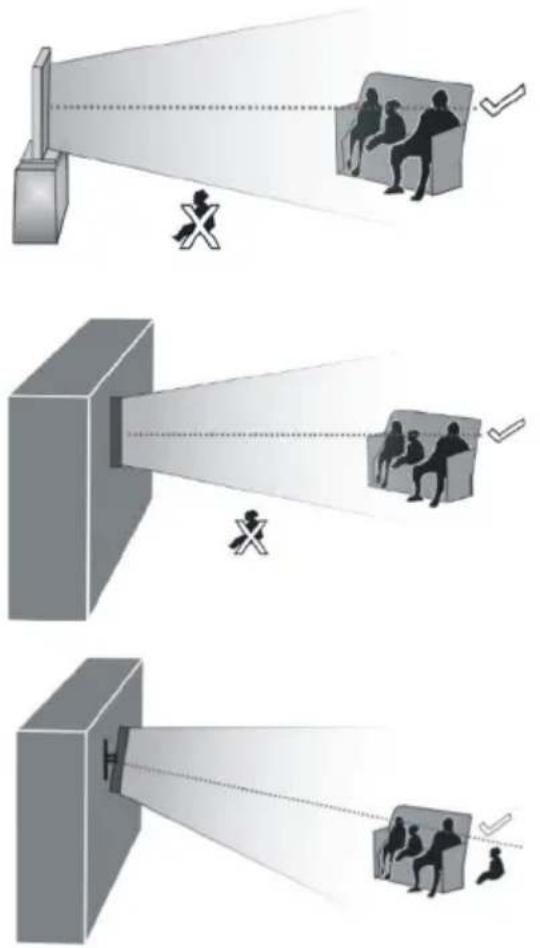
- Beim Anschauen von 3D-Bildern sollten Sie den Mindestabstand einhalten. Dieser ist das doppelte der Bildschirmdiagonale (in cm). Der Bildschirm sollte auf Augenhöhe sein.
- Achten Sie darauf nicht zu lange 3D zu nutzen. Eine zu lange Nutzung kann zu Schläfrigkeit, Müdigkeit und/oder Augenschäden führen. Sollten Sie eines dieser Symptome verspüren beenden Sie unverzüglich die 3D Wiedergabe. Schwangere Frauen, Senioren, Personen mit Herzproblemen oder Personen die häufiger an Müdigkeit leiden sollten das Fernsehen in 3D unterlassen. Kinder unter 5 Jahren sollten kein 3D Fernsehen nutzen, da es die Entwicklung ihres Sehvermögens beeinflussen kann.
Warnung vor Photosensibilisierungsanfall
- Beimanchen Personen kann es in besonderen Fällen zu epileptischen Anfällen oder Bewusstseinsstörungen kommen, wenn sie bestimmten Blitzlichtern oder Lichteffekten ausgesetzt sind. Diese Personen können möglicherweise bei der Benutzung von 3D Fernsehen einen Anfall erleiden. Hiervon können auch Personen betroffen sein, deren Krankheitsgeschichte bislang keine Epilepsie aufweist und die nie zuvor epileptische Anfälle gehabt haben.
- Sie können das Risiko eines Photosensibilisierungsanfalls durch Ergreifen der folgenden Maßnahmen reduzieren:
- Nehmen Sie während Sie 3D fernsehen regelmäßig Pausen. Sollten Sie feststellen das der Visuelle Eindruck auf beiden Augen unterschiedlich ist können Sie versuchen dies mit Ihrer Sehhilfe zu beheben.
- Vergewissern Sie sich dass beim Fernsehen der Bildschirm in Augenhöhe ist und sitzen Sie nicht zu nahe am Bildschirm. Schauen Sie niemals 3D-TV wenn Sie müde oder krank sind. Vermeiden Sie das Anschauen von 3D-TV für längere Zeit.
- In Einigen Fällen kann es dazu kommen das sich Zuschauer nach 3D Filmen kurzzeitig desorientiert fühlen. Nehmen Sie bevor Sie aufstehen eine kurze Pause bis dieses Gefühl nachlässt.
- Um das beste 3D Erlebnis zu haben müssen Sie direkt vor dem Fernseher sitzen. Sitzen Sie zu weit Links oder Rechts kann das Bild dunkel werden bzw. wird irgendwann kein Bild mehr angezeigt.
Betrieb des 3D-Modus
- Das 3D-Bild kann ausfallen oder verzerrt erscheinen, wenn Sie bei starker Beleuchtung fernsehen.
- Die 3D Funktion Ihres Fernsehers können Sie nur mit den mitgelieferten 3D Brillen nutzen. Beachten Sie das nur die mitgelieferten 3D Brillen kompatibel sind zu diesem Fernsehgerät.
- Zur Nutzung der 3D Funktion müssen Sie ein 3D-kompatibles Abspielgerät am TV-Gerät via HDMI anschließen. Die Einstellungen am Abspielgerät entnehmen Sie dem Handbuch des Abspielgerätes.
- Drücken Sie die Taste SOURCE und wählen Sie den entsprechenden Eingang.
- Wählen Sie zuerst den geeigneten 3D-Modus.
- Um 3D-Inhalte oder Programme im 3D-Modus (dreidimensional) sehen zu können, müssen Sie die mitgelieferten 3D-Brillen tragen.
3D-Modus
Drücken Sie die Taste MENU und wählen Sie das Symbol mit den Tasten “<” oder “>” aus und drücken Sie OK. Benutzen Sie “>” oder “” um 3D-Einstellungen zu wählen und drücken Sie OK um diese anzuzeigen.
- Mit der 3D-Funktion wird es möglich, bei Verwendung der mitgelieferten 3D-Brillen 3D-Inhalte anzusehen.
- Um den 3D-Modus am TV-Gerät zu aktivieren und einzustellen, gehen Sie wie folgt vor.
- Drücken Sie die Taste MENU auf der Fernbedienung und wählen Sie mit den Tasten “<” oder “>” die Option Bild. Drücken Sie die Taste OK, um das Menü Bildeinstellungen anzuzeigen. Wählen Sie über die Tasten“^” oder “∨” die Option 3D-Einstellungen und drücken Sie OK.
3D-Einstellungen
Modus
Für das beste Fernseherlebnis können Sie die 3D-Einstellungen an Ihre Bedürfnisse anpassen.
Wählen Sie einen dieser Modi:
Auto: Schaltet automatisch in den 3D-Modus wenn eine 3D Quelle via HDMI Verfügbar ist.
Seite an Seite: Zeigt den 3D-Inhalt an, der original in einer Nebeneinander-Darstellung vorliegt.
Oben/Unten: Zeigt den 3D-Inhalt an, der original in einer Oben-Unten-Darstellung vorliegt.
Aus: die 3D-Funktion wird deaktiviert.
Nur 2D
Wenn der Inhalt in 3D vorhanden ist, Sie ihn aber in 2D ansehen möchten, können Sie auf Nur 2D schalten. Es gibt 2 Optionen (LINKS und RECHTS). Damit können Sie auswählen, welche Seite des Inhalts Sie in 2D sehen möchten.
Virtuelles 3D
Umwandlung von 2D in 3D. Sie können die Tiefenwirkung nach Ihren Wünschen einstellen oder ausschalten.
Links/Rechts vertauschen
Sie können diese Einstellung benutzen, um die Phase der 3D-links / rechts Sendung zu verschieben.
3D-Tiefenschärfe (optional)
Diese Einstellung ermöglicht die Steuerung der 3D-Tiefe.
3D-Darstellung Informationen
Beziehen Sie sich auf die Richtlinien über Größe / Abstand folgenden Richtlinien um 3D bestmöglich zu erleben.
Anzeigebereich
| Größe(Zoll) | 22 26 | 32 37 40 |
| Anzeigebereich (m) | 1,30 1,50 1,90 | 2,20 2,40 |
| Größe(Zoll) | 42 46 | 47 55 | ||
| Anzeigebereich(m) | 2,50 2 | 75 2,80 | 3,25 |
Horizontaler Anzeigewinkel
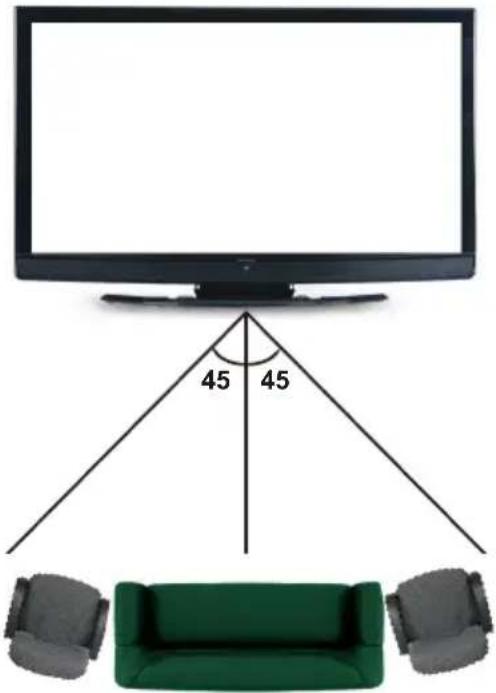
Vertikaler Anzeigewinkel
Es wird dringend empfohlen, dass sich das TV-Gerät in Augenhöhe des Betrachters befindet. Im Falle, dass dies nicht möglich ist, kippen Sie das TV-Gerät dementsprechend in seinem Stand-oder seiner Wandmontage.
3D-Darstellung Informationen - Fortsetzung
| HDMI MBY MBP | |||
| 1080p@24 FP | Unterstützt | Nicht unterstützt | Nicht unterstützt |
| 720p@50 FP | Unterstützt | Nicht unterstützt | Nicht unterstützt |
| 720p@60 FP | Unterstützt | Nicht unterstützt | Nicht unterstützt |
| 1080p FC | SBS, TB SBS, TB SBS, TB | ||
| 720p FC | SBS, TB SBS, TB SBS, TB | ||
| 1080i FC | SBS SBS SBS | ||
| ANDERE | Nicht unterstützt | Nicht unterstützt | (*) |
| DTV ATV ANDERE | |||
| 1080p@24 FP | Nicht unterstützt | Nicht unterstützt | Nicht unterstützt |
| 720p@50 FP | Nicht unterstützt | Nicht unterstützt | Nicht unterstützt |
| 720p@60 FP | Nicht unterstützt | Nicht unterstützt | Nicht unterstützt |
| 1080p FC | SBS, TB | Nicht unterstützt | SBS, TB |
| 720p FC | SBS, TB | Nicht unterstützt | SBS, TB |
| 1080i FC | SBS | Nicht unterstützt | SBS |
| ANDERE | (*) | Nicht unterstützt | Nicht unterstützt |
Bitte beachten Sie, dass wenn die 720p FC TB Eingabe angewendet wird, das Bild kleiner skaliert wird als die Originalgröße in der Mitte des Bildschirms.
SBS: Nebeneinander
TB: Oben-unten:
MBP: Medienbrowser Bild
MBV: Medienbrowser Video
FC: Rahmen kompatibel
FP: Frame-packed:
in MBP: Wird nur unterstützt, wenn die Bildhöhe ein Vielfaches von 2 ist und die Bildbreite ein Vielfaches von 16, und wenn die Bildbreite gleich oder breiter als die Anzeigebreite ist.
in DTV: Wird nur unterstützt, wenn die Bildhöhe zwischen 1700 und 1900 liegt und die Bildbreite gleich 1280 oder 720 ist.
(*):Nicht unterstützt, wenn das Bild die Auflösung 1080i hat.
Konnektivitätfunktionen
Anschluss an ein kabelgebundenes Netzwerk
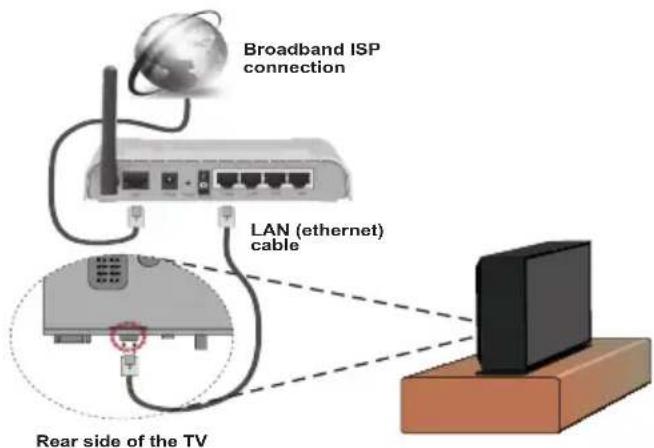
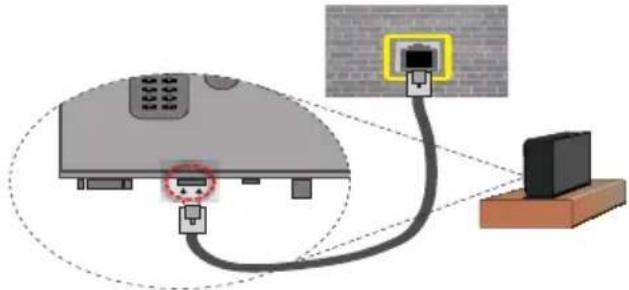
- Verbinden Sie mit einem Ethernet-Kabel Ihren Fernseher mit dem Router oder Modem.
- Verwenden Sie einen ungenutzten LAN Ausgang am Router oder Modem und verbinden Sie den Router oder Modem mit dem TV-Gerät (wie in der Abbildung unten).
- Für den Zugriff und Abspielen der gemeinsam genutzten Dateien, müssen Sie den Medienbrowser auswählen. Drücken Sie die Taste „MENU“ und wählen Sie mit den Tasten Links/Rechts und OK die Registerkarte Medienbrowser. Drücken Sie die Taste OK, um fortzufahren. Wählen Sie den gewünschten Dateityp und drücken Sie die Taste OK. Um auf gemeinsam genutzte Netzwerk-Dateien zuzugreifen und diese abzuspielen, müssen Sie immer den Medienbrowser Bildschirm benutzen.
Installation eines Drahtlosnetzwerkes
- Um die SSID Ihres Modem's sichtbar zu machen, sollten sie durch die Software Ihres Modem's, Ihre SSID-Einstellungen ändern. Der Fernseher kann mit versteckter SSID keine Verbindung zum Netzwerk herstellen.
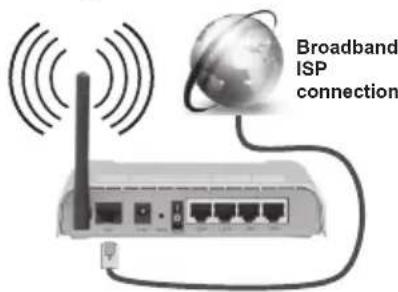
Für den Anschluss an ein drahtloses LAN-Netzwerk, sollten Sie folgende Schritte durchführen:
-
Verbinden Sie das Breitband-ISP-Anschluss Ethernet-Kabel an den ETHERNET-EINGANG Ihres Modems.
-
Stellen Sie sicher, dass die Nero Media Home Software auf Ihrem Rechner installiert ist (Für die DLNA-Funktion).Siehe Abschnitt Nero Media Home Installation".
- Um die drahtlosen Einstellungen zu konfigurieren, öffnen Sie den Punkt Netzwerk-Einstellungen im Menü Einstellungen.
Für schnelleren Dateiaustausch zwischen Geräten sollten Sie eine LAN Verbindung nutzen.
Konfiguration der kabelgebundenen Geräte-Einstellungen
Wenn Sie den Fernseher über einen Ethernet-Eingang verbunden haben, müssen Sie in der Konfiguration den Netzwerktyp "Drahtgebundenes Gerät" wählen.
Netzwerk-Typ
Als Netzwerktyp können Sie Drahtgebundenes Gerät auswählen, je nach der aktiven Verbindung zum TV-Gerät. Ist der Fernseher über ein LAN-Kabel angeschlossen, wählen Sie hier Drahtgebundenes Gerät.
Verbindungsstatus
Der Verbindungsstatus zeigt an ob das TV-Gerät mit dem Internet verbunden ist.
IP-Adresse
Ist eine aktive Verbindung vorhanden, wird hier die IP-Adresse angezeigt. Wollen Sie die IP-Adresseinstellungen konfigurieren, drücken Sie die Taste GRÜN und wählen Sie Erweiterte Einstellungen.
Konfiguration der kabelgebundenen Netzwerk-Einstellungen im erweiterten Modus
Während Sie im erweiterten Modus sind, drücken Sie die Rote Taste um die Einstellungen zu bearbeiten. Wenn Sie fertig sind, drücken Sie auf OK, um zu speichern und drücken Sie RETURN / BACK, um abzubrechen.
Drücken Sie im Menü Netzwerk-Einstellungen die Gelbe Taste um nach drahtlosen Netzwerken zu scannen. Ist dieser Scan abgeschlossen werden Ihnen in einer Liste alle verfügbaren Netzwerke angezeigt.
Hinweis: Wenn das Modem den N-Standard unterstützt, sollten Sie lieber die N-Standard-Einstellungen bevorzugen.
Ist das gewählte Netzwerk mit einem Passwort geschützt, müssen Sie dieses über die Zifferntasten eingeben. Sie können diese Tastatur durch Benutzen der Navigationstasten (links / rechts / oben / unten) und der OK-Taste auf der Fernbedienung verwenden.
Warten Sie, bis die IP-Adresse auf dem Bildschirm angezeigt wird.
Dies bedeutet, dass die Verbindung nun hergestellt ist. Um die Verbindung zu einem drahtlosen Netzwerk zu trennen drücken Sie OK.
Sie können zwischen Menü-Tabs navigieren, indem Sie die links / rechts Tasten drücken. Die Hilfe-Bar an der Unterseite des Dialoges zeigt Funktionen, die Sie verwenden können. Drücken Sie die BLAUE Taste, um die Geschwindigkeit Ihrer Internetverbindung zu überprüfen.
Sie können die Signalstärke durch das Menü Netzwerk-Einstellungen für den Drahtloser-Gerät-Modus prüfen.
Informationen
Verbindungsstatus: Zeigt den Wi-Fi-Status als Verbunden oder Nicht Verbunden an.
IP-Adresse: Zeigt die aktuell zugewiesene IP-Adresse an.
Netzwerk-Name: Der Name des verbundenen Netzwerks wird angezeigt.
Drücken Sie die GRÜNE Taste, um zum erweiterten Modus zu wechseln und drücken Sie dann die Taste OK, um die Einstellungen zu bearbeiten.
Löschen von gespeicherten WiFi-Profilen
Gespeicherte Profile können gelöscht werden wenn Sie im Menü Drahtloser-Gerät-Auswahl OSD die rote Taste drücken.
Verbindung zu Ihrem Handy via WiFi (Optional)
Wenn Ihr Handy WLAN unterstützt können Sie Ihr Handy über einen Router mit dem Fernseher verbinden um Inhalte vom Handy auf den Fernseher zu streamen. Dazu muss auf Ihrem Handy eine geeignete Sharing Software installiert sein.
Um mit Ihrem Router Verbindung aufzunehmen, folgen Sie den zuvor genannten Schritten im Abschnitt Drahtlose Verbindung.
Verbinden Sie danach Ihr Handy mit dem Router und öffnen Sie die Sharing Software auf Ihrem Handy. Wählen Sie nun die Daten welche Sie mit dem Fernseher teilen wollen.
Wenn die Verbindung korrekt aufgebaut ist, sollten Sie jetzt über den Medienbrowser Ihres Fernsehers Zugriff auf die freigegebenen Dateien Ihres Handy haben.
Öffnen Sie nun das Menü „Medienbrowser“. Nun wird die Wiedergabegeräte Auswahl angezeigt. Wählen Sie Ihr Handy aus und drücken Sie OK um fortzufahren.
Sie können die virtuelle Fernbedienung App aus dem App Store Ihres Anbieters herunterladen. Unter Umständen steht die Software nicht in allen App Stores zur Vergügung.

Hinweis: Diese Funktion kann bei einigen biltelefonen nicht unterstützt werden.
Konnektivität Fehlerbehebung
Drahtlosnetzwerk nicht verfügbar
Stellen Sie sicher, dass die Firewall-Einstellungen Ihres Netzwerks die drahtlose Verbindung Ihres Fernsehers zulassen. Versuchen Sie, das drahtgebundene Heimnetz zu verwenden, wenn das drahtlose Netzwerk nicht funktioniert. Weitere Informationen hierzu finden Sie unter „Anschluss an ein kabelgebundenes Netzwerk“
Überprüfen Sie das Modem (Router) zuerst. Liegt kein Problem mit dem Router vor, überprüfen Sie die Internetverbindung des Modems.
Verbindung ist langsam
Sollte Ihre Verbindung zu langsam sein suchen Sie im Handbuch Ihres WLAN Routers nach einer Problemlösung.
DLNA-Netzwerkdenst verwenden
DLNA (Digital Living Network Alliance) ist eine Norm, die die Benutzung von digitalen Elektronikgeräten vereinfacht und deren Verwendung in Heimnetzwerken erleichtert. Weitere Informationen finden Sie unter www.dlna.org.
Mit dem DLNA-Standard können Sie auf einem im Heimnetzwerk angeschlossenen DLNA-Medienserver gespeicherte Fotos und Videos ansehen und Musikdateien anhören.
Schritt 1: Nero Media Home Installation
Die DLNA-Funktion kann nicht verwendet werden, wenn das Server-Programm auf Ihrem PC nicht installiert ist. Installieren Sie hierfür Nero Media Home auf Ihrem PC. Weitere Informationen zur Installation von Nero Media Home finden Sie im Anhang A.
Schritt 2: Anschluss an ein kabelgebundenes Netzwerk
Siehe das Kapitel Netzwerkeinstellungen für detaillierte Informationen zur Konfiguration.
Schritt 3: Wiedergabe von gemeinsam genutzten Dateien via Medienbrowser
Wählen Sie Medienbrowser aus dem Hauptmenü, indem Sie die Taste Links oder Rechts benutzen. Dann drücken Sie die Taste OK. Der Medienbrowser wird angezeigt.
DLNA-Unterstützung ist nur möglich wenn der Medienbrowser im Ordner Modus ist. Um den Ordner-Modus zu aktivieren, gehen Sie zu Einstellungen im Medienbrowser Hauptbildschirm und drücken Sie die Taste OK. In den Einstellungsoptionen markieren Sie Anzeige-Stil und wechseln Sie zu Verzeichnis durch benutzen der Links oder Rechts Tasten.
Wählen Sie den gewünschten Medientyp und drücken Sie die Taste OK.
Wenn die gemeinsame Konfiguration richtig eingestellt ist, wird nach der Auswahl des gewünschten Medientyps eine OSD-Meldung angezeigt. Wählen Sie die Taste OK um das gewählte Netzwerk oder den USB-Speicher Inhalt anzuzeigen. Wenn Sie die Geräte-Liste aktualisieren möchten, drücken Sie die GRÜNE Taste. Zum Verlassen können Sie die Taste MENU drücken.
Wenn verfügbare Netzwerke gefunden wurden, werden sie auf diesem Bildschirm angezeigt. Wählen Sie den gewünschten Medienserver bzw. das gewünschte Netzwerk mit den Tasten "oder" und drücken Sie die Taste OK.
Wenn Sie den Medientyp Video auswählen und ein Gerät aus dem Auswahlmenü auswählen, wird ein neues Menü auf dem Bildschirm angezeigt.
Wählen Sie Videos aus diesem Bildschirm um alle verfügbaren Video-Dateien des gewählten Netzwerk aufzulisten.
Um andere Medientypen aus diesem Bildschirm wiederzugeben, müssen Sie zum Hauptmenü des Medienbrowser zurückgehen und den gewünschten Medientyp wählen und die Netzwerk-Auswahl nochmals durchführen. Weitere Informationen zur Wiedergabe von Dateien finden Sie im Abschnitt Medienbrowser USB-Wiedergabe.
Wenn Sie Videos aus dem Netzwerk über DLNA ansehen, können Untertitel nicht angezeigt werden. Sie können DLNA nur verwenden wenn der Fernseher und der DLNA Server im selben Netzwerk sind. Sollte ein DLNA-Netzwerk Problem auftreten schalten Sie den Fernseher aus und wieder ein.Trick-Modus und Springen werden mit der DLNA-Funktion nicht unterstützt.
VORSICHT:
Es können PCs vorhanden sein, die möglicherweise nicht in der Lage sind, die DLNA-Funktion aufgrund von Administrator- und Sicherheitseinstellungen zu nutzen. (wie z. B. Business-PCs).
WIRELESS DISPLAY
Wireless Display von Wi-Fi Alliance ein Standard für das Streamen von Video- und Toninhalten. Die Funktion bietet die Möglichkeit, Ihren Fernseher als drahtloses Anzeigegerät zu nutzen.
Verwendung mit Mobilgeräten
Es gibt unterschiedliche Standard, die das Teilen von Bildschirmen, einschließlich von bildlichen, Video- und Toninhalten, zwischen Ihrem Mobilgerät und Fernseher ermöglichen.
Stecken Sie den WLAN USB-Adapter zuerst in den Fernseher, sofern dieser keine eingebaute WLAN-Funktion besitzt.
Drücken Sie dann die Taste Quelle auf der Fernbedienung und schalten Sie auf die drahtlose Anzeige-Quelle.
Ein Bildschirm mit der Meldung, dass der Fernseher verbindungsbereit ist, wird angezeigt.
Öffnen Sie Teilen-Anwendung auf Ihrem Mobilgerät. Diese Anwendungen haben je nach Marke unterschiedliche Namen, weitere Informationen dazu finden Sie in der Bedienungsanleitung Ihres Mobilgeräts.
Suchen Sie nach Geräten. Nachdem Sie Ihren Fernseher ausgewählt haben, wird der Bildschirm Ihres Mobilgeräts auf dem Fernseher angezeigt.
Hinweis: Diese Funktion kann nur verwendet werden, wenn sie durch das Mobilgerät unterstützt wird. Der Such- und Verbindungsvorgang unterscheidet je nach dem verwendeten Programm. Mobilgeräte mit Android sollten die Softwareversion V4.1.2 oder höher besitzen.
Bluetooth-Verbindung
Ihr Fernseher unterstützt die Bluetooth-Technologie. Vor der Nutzung des Bluetoothgerätes mit dem Fernseher ist eine Kopplung erforderlich. Um Ihr Gerät mit dem Fernseher zu koppeln müssen Sie Folgendes tun:
*Stellen Sie das Gerät auf Kopplungsmodus.
*Starten Sie die Gerätesuche Ihres Fernsehers.
Hinweis: Lesen in der Bedienungsanleitung Ihres Bluetoothgerätes nach, wie dieses in den Kopplungsmodus gestellt wird.
Sie können Audiogeräte und Ferngeräte über Bluetooth an Ihren Fernseher verbinden. Für Audiogeräte sollten Sie die Option Audio Link im Menü System>Ton und für Fernbedienungen die Option Smart Remote im Menü System>Einstellungen>Sonstige Einstellungen nutzen. Wählen Sie die Menüoption und drücken die OK-Taste, um das dazugehörige Menü zu öffnen. Mit dessen Hilfe können Sie Geräte mit Bluetooth-Technologie suchen und verbinden und diese dann nutzen. Folgen Sie den Anweisungen am Bildschirm. Start der Gerätesuche. Eine Liste der verfügbaren Bluetooth-Geräte wird angezeigt. Wählen Sie das Gerät auf der Liste aus, das Sie verbinden möchten
und drücken Sie die OK-Taste. Wenn die Meldung „Gerät ist verbunden“ angezeigt wird, konnte eine Verbindung erfolgreich hergestellt werden. Bei einem Verbindungsfehler versuchen Sie es noch einmal
Hinweis: Bluetooth- und WLAN-Geräte arbeiten mit dem gleichen Radiofrequenzbereich und können sich gegenseitig stören. Um die Leistung Ihres Bluetooth-Gerätes zu verbessern, sollten Sie es mindestens einen Meter von jedem anderen Bluetooth- oder WLAN-Gerät platzieren.
Internet Portal
Ihr Fernseher ermöglicht Ihnen Zugriff auf das Internetportal. Um dies nutzen zu können benötigen Sie eine aktive Internetverbindung. Folgen Sie den Schritten im Abschnitt Anschluss an ein kabelgebundenes/kabelloses Netzwerk, um Ihr TV-Gerät mit dem Internet zu verbinden. Nachdem die Verbindung hergestellt ist, können Sie das Portal nutzen.
Hinweis: Für hohe Anzeigequalität ist eine Breitband-Internetverbindung erforderlich. Vergewissern Sie sich, dass die Internet-Verbindung korrekt hergestellt ist. Für den ordnungsgemäßen Betrieb des Internet-Portals, müssen Sie bei der Erstinstallation die Daten über das Land und die Sprache korrekt einstellen.
Drücken Sie die "Taste um das Internetportal aufzurufen. Dieses wird Ihnen, wie unten dargestellt, angezeigt. Bitte beachten Sie das sich je nach Land die Inhalte unterscheiden können.
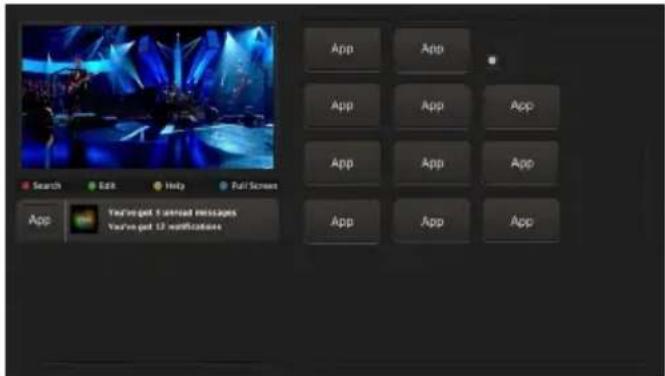
Hinweis auf dem PIP-Fenster
Wenn Sie zum Portal-Modus umschalten während Sie fernsehen, wird das aktuell laufende Programm in einem kleinen Fenster angezeigt. Sie können die Kanäle mit den Tasten P+/P- wechseln.
Die aktuelle HDMI Quelle wird angezeigt wenn Sie, währen Sie eine HDMI Quelle nutzen, in den Portal-Modus schalten.
Benutzen Sie oder die Tasten “<” oder “>”, “^” oder “” um zwischen den Apps im Portal zu navigieren. Drücken Sie zur Bestätigung die Taste OK. Um zum vorherigen Bildschirm zu gelangen, drücken Sie die Taste BACK.
Um das Internet-Portal zu verlassen, drücken sie die Taste EXIT.
Hinweis: Mögliche Anwendungsursprüngliche Probleme könnten durch den Inhalt-Service-Anbieter verursacht sein.
Internet-Browser
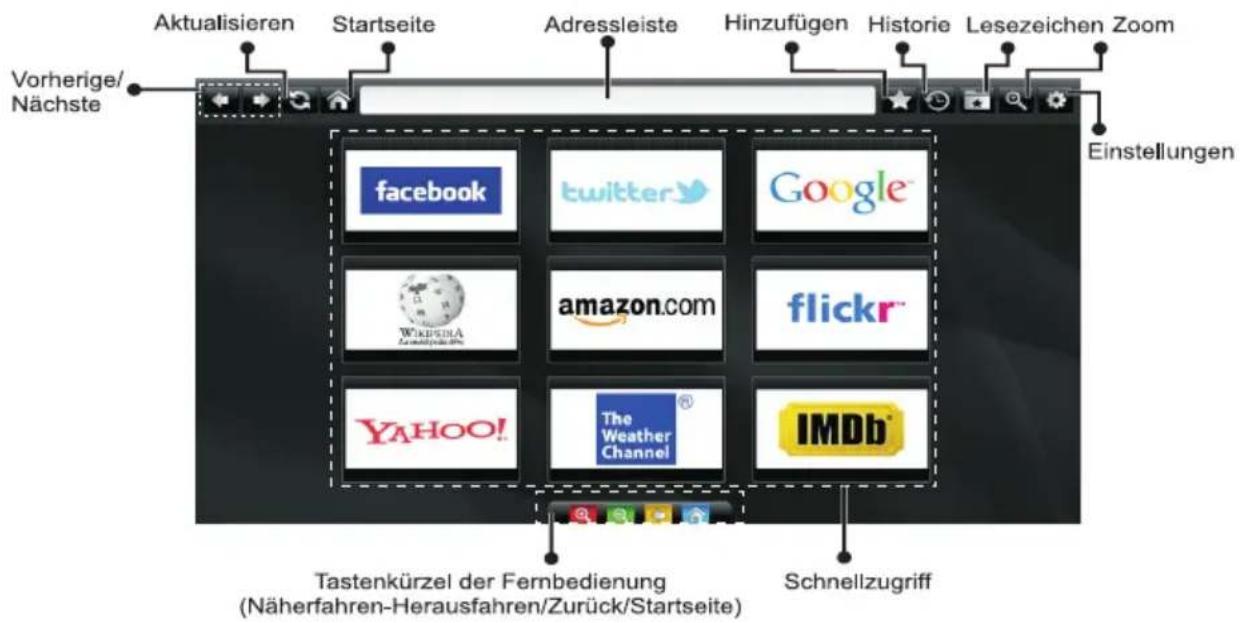
Um den Browser verwenden zu können müssen Sie im SmarTV Portal den Internetbrowser auswählen.
- Um im Web-Browser zu navigieren, verwenden Sie die Pfeil-Tasten auf der Fernbedienung. Drücken Sie die Taste OK, um fortzufahren.
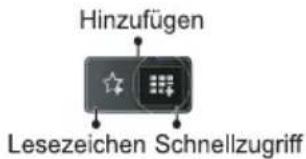
- Nach der Erstinstallation werden voreingestellte Websites und Logos auf der Schnellzugriff-Seite angezeigt. Um eine Internetseite zur Schnellzugriffsseite hinzuzufügen müssen Sie während Sie während Sie auf der gewünschten Seite sind auf den Button „Hinzufügen“ klicken.
- Wenn Sie ein Lesezeichen hinzufügen möchten klicken Sie während Sie auf der gewünschten Internetseite sind auf „Lesezeichen“.
- Sie können im Web-Browser auf drei verschiedene Weisen navigieren. Geben Sie zuerst eine beliebige URL-Adresse in die Adressleiste ein.
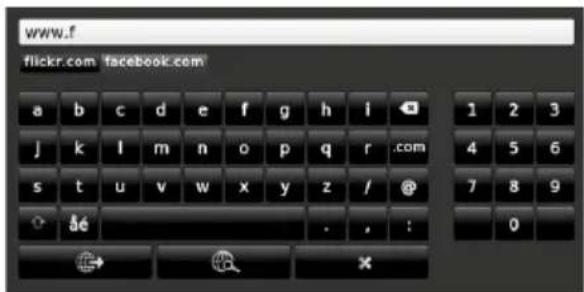
- Sie können nach Schlüsselwörtern suchen, indem Sie die Suchtaste in der Adresszeile klicken. Desweiteren können Sie Links auf Internetseiten anklicken.
- Wenn Sie mit dem Mauszeiger nach unten in die Mitte des Bildschirms scrollen, werden die Shortcuts der Fernbedienung angezeigt.
- Verwenden Sie den Zoomabschnitt zum Heranzoomen oder Herauszoomen.
- Im Abschnitt Einstellungen, können Sie Cookies oder alle Browser-Daten löschen.
- Ihr Fernseher ist mit USB Mäusen kompatibel. Um die Maus zu nutzen stecken Sie die Maus an einen der USB Eingänge an.
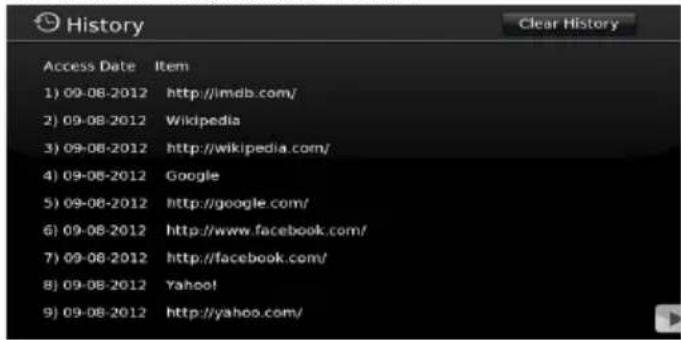
- Um den Verlauf anzuzeigen, klicken Sie auf die Taste „Verlauf“. Die Option „Verlauf Löschen“ ist in diesem Abschnitt auch verfügbar. Um den Verlauf zu löschen klicken Sie auf „Verlauf löschen“.
• Die Multi-Tab-Funktion kann nicht verwendet werden.
- Einige Internetseiten enthalten Flash-Inhalte. Diese Arten von Inhalte werden vom Browser nicht unterstützt.
- Ihr TV-Gerät unterstützt kein Download-Prozess. Daher können Sie keine Dateien herunterladen.
Softwareaktualisierung
Ihr Fernseher kann automatisch Softwareaktualisierungen über die Sendesignale bzw. über das Internet finden und installieren.
Softwareupgrade-Suche über Benutzerschnittstelle
Wählen Sie im Hauptmenü System>Einstellungen und anschließend Sonstige Einstellungen. Gehen Sie zu Software Upgrade und drücken Sie die OK Taste. Im Menü Upgrade-Optionen wählen Sie Upgrades suchen und drücken Sie die OK Taste, um nach Softwareaktualisierungen zu suchen.
Wird ein neues Upgrade gefunden, beginnt das Gerät mit dem Herunterladen. Nach dem Ende des Downloads bestätigen Sie Frage, ober der Fernseher neu gestartet werden soll, indem Sie zur Fortsetzung des Neustarts auf OK drücken.
3 AM Such- und Aktualisierungsmodus
Wenn Ihr Fernsehgerät mit einem Empfangssignal oder dem Internet verbunden und die Option Automatische Suche im Menü Upgrade Optionen aktiviert ist, wird es um 3:00 Uhr nachts nach neuen Aktualisierungen suchen. Wenn neue Software entdeckt und erfolgreich heruntergeladen wurden, installiert sich diese beim nächsten Einschalten.
Hinweis: Ziehen Sie nicht den Netzstecker, solange während des Neustarts die LED blinkt. Wenn das Gerät nach der Aktualisierung nicht einschaltet, stecken Sie es aus und stecken es nach zwei Minuten wieder ein.
Tipps zur Fehlersuche und -behebung
Das TV-Gerät schaltet sich nicht ein
Vergewissern Sie sich, dass das Netzkabel in die Steckdose eingesteckt ist und die Batterien der Fernbedienung noch funktionieren. Drücken Sie das Einschaltrad am Fernsehgerät sollte der Fernseher nicht auf die Fernbedienung reagieren.
Schlechte Bildqualität
- Haben Sie die richtige Farbnorm ausgewählt?
- Niedriger Signalpegel kann Bildverzerrungen verursachen.
- Überprüfen Sie ob die richtige Frequenz eingegeben ist.
- Die Bildqualität kann sich verschlechtern, wenn zwei Zusatzgeräte gleichzeitig an das TV-Gerät angeschlossen werden. Trennen Sie in diesem Fall eines der Zusatzgeräte vom Fernseher.
Kein Bild
- Kein Bild bedeutet, dass Ihr TV-Gerät kein Signal empfängt. Haben Sie die richtigen Tasten auf der Fernbedienung betätigt? Versuchen Sie es noch einmal. Stellen Sie auch sicher, dass die richtige Eingangsquelle ausgewählt ist.
- Ist die Antenne richtig angeschlossen?
- Ist das Antennenkabel beschädigt?
- Wurden geeignete Stecker verwendet, um die Antenne anzuschließen?
- Wenn Sie nicht sicher sind, fragen Sie Ihren Händler.
Kein Ton
- Wurde das TV-Gerät stummgeschaltet? Um den Ton wieder einzuschalten, drücken Sie die Taste 19, oder erhöhen Sie die Lautstärke.
- Nur ein Lautsprecher funktioniert. Ist die Balance auf nur eine Seite gestellt? (Siehe Menü "Ton").
Fernbedienung spricht nicht an
- Möglicherweise sind die Batterien leer. Ersetzen Sie diese.
Eingangsquellen - können nicht ausgewählt werden
- Wenn Sie keine Eingabequelle wählen können, haben Sie wahrscheinlich kein Gerät angeschlossen.
- Wenn Sie ein Gerät angeschlossen haben, überprüfen Sie die AV-Kabel und deren Anschluss.
Aufnahme nicht verfügbar
Um ein Programm aufzunehmen, sollten Sie zuerst eine USB-Festplatte an Ihr TV-Gerät anschliessen, während das TV-Gerät ausgeschaltet ist. Sie sollten dann das TV-Gerät einschalten, um die Aufnahme-Funktion zu aktivieren. Wenn Sie nicht aufzeichnen können, versuchen Sie es, indem Sie das TV-Gerät ausschalten und dann das USB-Gerät wieder einstecken.
USB ist zu langsam
Wird die Meldung „USB ist zu langsam“ auf dem Bildschirm angezeigt, wenn Sie eine Aufnahme starten, versuchen Sie, die Aufnahme nochmals zu starten. Wenn Sie dieselbe Fehlermeldung erhalten, kann es sein, dass Ihre USB-Festplatte die Geschwindigkeitsanforderungen nicht erfüllt. Versuchen Sie, eine andere USB-Festplatte anzuschließen.
Um Nero MediaHome zu installieren, gehen Sie bitte wie folgt vor:
Beachten: Um die DLNA Funktion zu nutzen, sollte diese Software auf Ihrem PC installiert sein.
- Geben Sie den unten stehenden Link in die Adresszeile Ihres Browsers ein.
http://www.nero.com/mediahome-tv
-
Klicken Sie den Download Knopf auf der sich nun öffnenden Seite. Die Installationsdateien werden auf Ihren PC heruntergeladen.
-
Nachdem der Download beendet ist, klicken Sie doppelt auf die Installationsdatei um die Installation zu starten. Der Installationsassistent wird Sie durch den Installationsprozess führen.
Mit Hbb-TV wird die Funktionalität, die Sie bereits vom Videotext kennen, in die Moderne befördert. Durch Drücken der Taste ROT auf der Fernbedienung, werden Ihnen vom aktuellen Sender Zusatzinfos angezeigt. Derzeit bieten noch nicht alle Sender HbbTV an.
Die Bedienung funktioniert grundsätzlich mit Farbtasten (ROT/GRÜN/GELB/BLAU). Die dahinterstehenden Funktionen sind abhängig vom Sender, werden aber meist am Bildschirm angezeigt..
Anmerkung: Sie können dieses Feature unter "Andere Einstellungen" in den Einstellungen einstellen
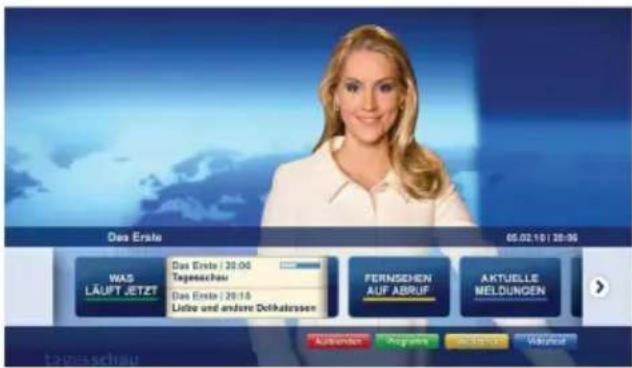
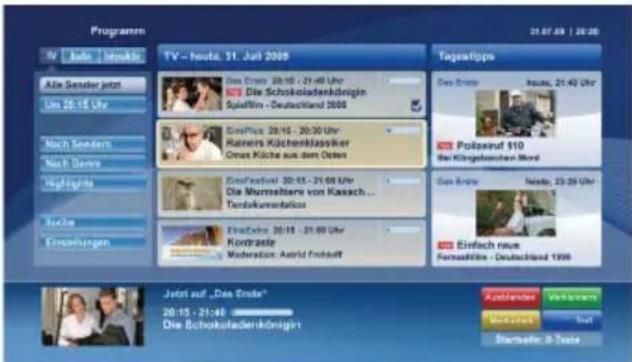
Hinweis: Sie können diese Funktion über das Menü Sonstige Einstellungen im Menü System>Einstellungen aktivieren oder deaktivieren.
Typische Anzeigemodi PC-Eingang
In der folgenden Tabelle werden einige der üblichen Video Display-Modi dargestellt. Unter Umständen unterstützt Ihr TV keine verschiedenen Auflösungen. Ihr Gerät unterstützt bis zu 1920x1200.
| Inhaltsverzeichnis | Auflösung | Frequenz |
| 1 | 640x400 | 70Hz |
| 2 | 640x350 | 85Hz |
| 3 | 640x400 | 85Hz |
| 4 | 640x480 | 60Hz |
| 5 | 640x480 | 66Hz |
| 6 | 640x480 | 72Hz |
| 7 | 640x480 | 75Hz |
| 8 | 640x480 | 85Hz |
| 9 | 800x600 | 56Hz |
| 10 | 800x600 | 60Hz |
| 11 | 800x600 | 70Hz |
| 12 | 800x600 | 72Hz |
| 13 | 800x600 | 75Hz |
| 14 | 800x600 | 85Hz |
| 15 | 832x624 | 75Hz |
| 16 | 1024x768 | 60Hz |
| 17 | 1024x768 | 66Hz |
| 18 | 1024x768 | 70Hz |
| 19 | 1024x768 | 72Hz |
| 20 | 1024x768 | 75Hz |
| 21 | 1024x768 | 85Hz |
| 22 | 1152x864 | 60Hz |
| 23 | 1152x864 | 70Hz |
| 24 | 1152x864 | 75Hz |
| 25 | 1152x864 | 85Hz |
| 26 | 1152x870 | 75Hz |
| 27 | 1280x768 | 60Hz |
| 28 | 1360x768 | 60Hz |
| 29 | 1280x768 | 75Hz |
| 30 | 1280x768 | 85Hz |
| 31 | 1280x960 | 60Hz |
| 32 | 1280x960 | 75Hz |
| 33 | 1280x960 | 85Hz |
| 34 | 1280x1024 | 60Hz |
| 35 | 1280x1024 | 75Hz |
| 36 | 1280x1024 | 85Hz |
| 37 | 1400x1050 | 60Hz |
| 38 | 1400x1050 | 75Hz |
| 39 | 1400x1050 | 85Hz |
| 40 | 1440x900 | 60Hz |
| 41 | 1440x900 | 75Hz |
| 42 | 1600x1200 | 60Hz |
| 43 | 1680x1050 | 60Hz |
| 44 | 1920x1080 | 60Hz |
| 45 | 1920x1200 | 60Hz |
AV- und HDMI-Signalkompatibilität
| Quelle Unterstützungte Signale Verfügbar | |||
| PAL O | |||
| (SCART1) | NTSC 60 O | ||
| RGB 50/60 O | |||
| SECAM O | |||
| PAL O | |||
| (SCART2) | NTSC 60 O | ||
| RGB 50/60 O | |||
| SECAM O | |||
| PAL 50/60 O | |||
| Seiten-AV | NTSC 60 O | ||
| SECAM | |||
| YPbPr | 480I, 480P 60Hz O | ||
| 576I, 576P 50Hz O | |||
| 720P 50Hz,60Hz O | |||
| 1080I 50Hz,60Hz O | |||
| 480I 60Hz O | |||
| 480P 60Hz O | |||
| HDMI 1 | 576I, 576P 50Hz O | ||
| HDMI 2 | 720P 50Hz,60Hz O | ||
| HDMI 3 | 1080I 50Hz,60Hz O | ||
| HDMI 4 | 1080P | 24Hz, 25Hz30Hz, 50Hz,60Hz | O |
(X: Nicht verfügbar, O : Möglich)
Unter Umständen kann das Eingangssignal nicht korrekt auf dem Bildschirm angezeigt werden. Das Problem kann durch eine Inkompatibilität in den Standards des Quellgeräts verursacht werden (DVD, Settop-Box etc.). Wenn solche Probleme auftreten, wenden Sie sich an Ihren Händler und/oder den Hersteller des Geräts.
Im USB-Modus unterstützte Dateiformate
| Medium Datei-erweiterung | Format Hinweise | |||
| Video Audio | ||||
| Film | mpg,mpeg | Mpeg1,2 MPEG1/2 Layer 1/2 | /3, AAC/HEAAC, AC3/EAC3, LPCM/ADPCM | 1080P@ 30fps 50Mbit/sek |
| dat, mpg,mpeg | MPEG2 ,H.264, VC1, AVS,MVC | MPEG1/2 Layer 1/2/3, AAC/HEAAC, AC3/EAC3, LPCM/ADPCM | H.264:1080Px2@25fps1080P@ 50fps MVC:1080P@ 24fps Andere:1080P@ 30fps" 50Mbit/Sek | |
| .vob MPEG2 M | PEG1/2 Layer 1/2/3, AC3, | LPCM | 1080P@ 30fps 50Mbit/sek | |
| .mkv MPEG1,2 | ,4, XviD,H.264,VC1,WMV3,Motion JPEG | MPEG1/2 Layer 1/2/3, AAC/HEAAC,AC3/EAC3, LPCM | H.264:1080Px2@25fps1080P@ 50fpsAndere:1080P@ 30fps50Mbit/Sek | |
| .mp4 .mov MPEG1/2 Layer 3, AAC/ | HEAAC, AC3/EAC3, LPCM/ADPCM | H.264:1080Px2@25fps1080P@50fps Andere: 1080P@30fps 50Mbit/Sek | ||
| .avi MPEG1,2,4 | XvidH.264,VC1,WMV3,Sorenson H.263Motion JPEG | MPEG1/2 Layer 3, AAC/HEAAC, AC3/EAC3, LPCM/ADPCM, WMA | H.264:1080Px2@25fps1080P@ 50fps Andere:1080P@ 30fps"50Mbit/Sek | |
| flv H.264, | Sorenson H.263 | MPEG1/2 Layer 3, AAC/HEAAC, LPCM/ADPCM | H.264: 1080Px2@25fps1080P@ 50fps Andere:1080P@ 30fps" 50Mbit/Sek | |
| 3gp,3g2 MPEG | 4, H.264 1920x1080 @ 30P | 20Mbit/Sek | ||
| asf, wmv | MPEG2,4, XviD, H.264,VC1,WMV3 | MPEG1/2 Layer 3, AAC/HEAAC, AC3/EAC3, LPCM,WMA | 1080P@ 30fps 50Mbit/sek | |
| Musik | .mp3 | - | MPEG1 Layer 1/2/3 (MP3) | |
| .wav | LPCM | |||
| WMA/ASF | WMA, WMA Pro | |||
| .m4a/.aac AAC, HEAAC | ||||
| Foto | .jpg .jpeg | Baseline JPEG | MAX WxH =14592x12288Bis zu 8 MegaByte | |
| .png | Progressive JPEG | |||
| .bmp | nicht-Interlace | |||
| .png | Interlace | |||
| Untertitel | sub | - | - | |
| srt | - | - | ||
3D Bluetooth Active Shutter Brille
Inhalt der Schachtel
3D-Brillen x 2
Brillentuch
CR2025 x 2
Batterien
Sicherheitsmassnahmen
Einige Zuschauer können einen Anfall oder einen Blackout erleben, wenn sie bestimmten blinkenden Bildern oder Lichtern bei 3D-Fernsehbildern ausgesetzt werden.
Jeder der Anfälle, Bewusstseinsverlust oder andere Symptome bedingt auf epileptischen Bedingungen aufweist, oder in der Familiengeschichte Epilepsie haben, sollten einen Arzt vor der Anwendung der 3D-Funktionen aufsuchen.
- Wir empfehlen den Einsatz von 3D-Geräten nicht für Kinder, die unter 6 Jahre alt sind und raten dringend davon ab, 3D-Geräte bei Kindern unter 3 Jahren zu benutzen.
- Bitte reinigen Sie Ihre 3D-Brillen regelmäßig mit irgendeinem Desinfektionsmittel.
- Bitte verwenden Sie keine Mittel wie Benzin, Verdünner, Alkohol, Wasser oder Scheuermittel, die die 3D-Brille beschädigen könnten.
- Falls Sie krank sind oder sich unwohl fühlen sollten Sie keine 3D-Bilder ansehen und Ihren Arzt fragen, ob dies angemessen ist.
Warnhinweis
BATTERIEN NICHT EINNEHMEN, CHEMISCHE VERÄTZUNGSGEFAHR.
- Das Produkt beinhaltet eine Knopfzellen-Batterie. Wenn die Knopfzellen-Batterie verschluckt wird, kann es innerhalb 2 Stunden zu internen Verbrennungen kommen und dies kann zum Tod führen.
- Halten Sie gebrauchte und neue Batterien von Kindern fern. Wenn das Batteriefach nicht sicher geschlossen, stoppen Sie die Verwendung des Geräts und halten Sie Kinder fern.
- Falls Sie den Verdacht haben, dass Batterien verschluckt wurden oder in irgendeinen Körperteil platziert wurde, suchen Sie sofort medizinische Hilfe auf.
• Die 3D-Brillen nicht selbstständig reparieren, modifizieren oder zerlegen.
Dies kann zu einem Brand führen oder dass Sie sich unwohl fühlen, während Sie die 3D-Bilder ansehen. Kontaktieren Sie das Service-Center für die Reparatur ihrer 3D-Brillen.
- Batterien dürfen niemals zu großer Hitze wie direkter Sonneneinstrahlung, Feuer od. dgl. ausgesetzt werden.
- Falls 3D-Brillen extrem heiß werden oder einen ungewöhnlichen Geruch oder Rauch während der Anwendung emittieren, schalten Sie sofort die Stromversorgung ab.
Die weitere Verwendung kann zur Bildung von Rissen oder Feuer verursachen.
Warten Sie bis diese abkühlen und wenden Sie sich an den Händler bei dem Sie das Produkt gekauft haben.
- Nageln, Håmmern oder Treten Sie auf keinen Fall auf den Batterien.
Dies kann zu einem Kurzschluss führen, eine Überhitzung, Brennrissen oder Feuer verursachen.
- Nicht überhitzen, zerlegen oder die Batterie kurzschließen, oder diese ins Feuer werfen.
Dies würde zu Brennrissen oder Feuer führen.
- Schließen Sie den Akku nicht mit Metallgegenständen wie Drähte an. Auch die Batterien nicht mit Metallgegenständen tragen oder lagern, so wie Halsketten oder Haarnadeln.
Dies kann zu einem Kurzschluss führen, eine Überhitzung, Brennrissen oder Feuer verursachen.
Vorsicht
Über den Umgang mit 3D-Brillen
- Tragen Sie die 3D-Brillen nicht zu einem anderen Zweck, als zum Betrachten von 3D-Programmen. 3D-Brillen sind als Sonnenbrillen nicht geeignet.
- Verwenden Sie keine 3D-Brillen die nicht richt richtig funktionieren oder gebrochen sind.
Die weitere Verwendung von Gegenständen die in diesem Zustand sind, kann zu Verletzungen, Belastung der Augen oder zum Unwohlsein führen.
- Stehen Sie oder gehen Sie nicht, wenn Sie 3D-Brillen tragen.
Sie können Ihr Gleichgewicht verlieren, stürzen oder andere Unfälle verursachen.
- Verkratzen Sie die Oberflächen der Linsen nicht mit scharfen Gegenständen.
- Lassen Sie die 3D-Brille nicht fallen und verbiegen Sie es nicht.
- Wenn die Nase oder die Schläfen rot oder Schmerzen oder Unbehagen verspürt werden, nehmen Sie die 3D-Brille ab.
Die oben genannten Symptome können auch bei längerem Tragen auftreten, was ein Unbehagen hervorrufen kann.
- Achten Sie darauf, dass Sie Ihre Fingern nicht in den Scharnieren der 3D-Brille einzuklemmen.
3D-Brillen
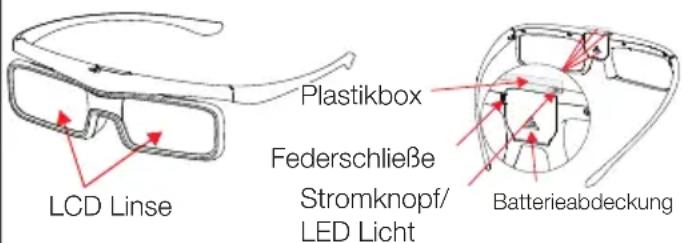
Vorsicht: Um die Brillen zu aktivieren, entfernen Sie bitte die Kunststoffstreifen indem Sie herausziehen.
Brillenpaarung Bedienungsanleitung
Diese 3D-Aktivbrillen funktionieren mit der Bluetooth-Wireless Technologie. Es wird empfohlen, vor der Nutzung der 3D-Ansicht, die Brillen mit dem TV-Gerät zu paaren, um eine Überschneidung mit anderen Bluetooth-Geräten zu vermeiden. Nach dem Paaren der Gläser, funktionieren diese nur mit dem
TV-Gerät, mit dem sie gepaart wurden. Es besteht keine Notwendigkeit diesen Vorgang nochmals zu wiederholen, wenn es einmal erfolgreich durchgeführt wurde, außer Sie möchten es mit einem anderen TV-Gerät benutzen.
Brillen mit dem TV-Gerät verkoppeln:
- Vergewissern Sie sich das Ihr TV-Gerät im 3D-Modus ist und die Brillen vom TV-Gerät innerhalb einer Entfernung von 0.5 m sind.
- Drücken Sie bei ein- oder ausgeschaltenem Zustand die Power-Taste für 3 Sekunden. Das LED wird, während das Verkoppelungsverfahren läuft, grün und rot blinken. Der Verkoppelungserfolg wird angezeigt, in dem die 3D-Brillen normal funktionieren und die 3D-Wiedergabe gesehen wird.
- Wenn die Brille nicht erfolgreich mit dem TV gekoppelt werden können, wird die LED Lampe orange leuchten. Wenn das der Fall ist, wiederholen Sie bitte die obigen Schritte 1 und 2.
Wechseln der Batterien
- Drücken Sie den Federverschluss auf der linken Seite und bewegen Sie gleichzeitig den Batteriedeckel nach oben wie in Abbildung 1 angegeben.
- Ziehen Sie den Batteriedeckel nach oben. Montieren oder wechseln Sie die Batterien, wie in der Abbildung 2 angegeben unter Berücksichtigung der Polarität.
- Schließen Sie den Batteriedeckel wie in Abbildung 3 angezeigt.
Bild 1 Bild 2 Bild 3
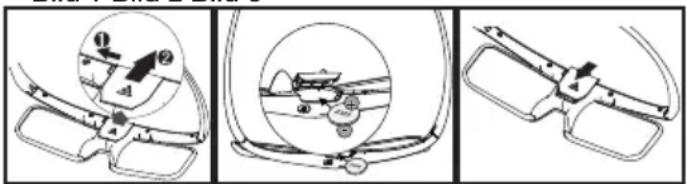
Bedienungsanleitung und Funktion des Power-LED
Power Ein
- Sicherstellen, dass das TV-Gerät im 3D-Modus ist
- Drücken Sie die Power-Taste an den Brillen.
- Das LED wird grün blinken. Die Brillen sind jetzt im EIN-Zustand
Power Aus
- Drücken Sie die Power-Taste an den Brillen.
- Das LED wird rot blinken. Die Brillen sind jetzt im AUS-Zustand
Automatisch Power Aus
Wenn die Brillen innerhalb 10 Sekunden kein Bluetooth-Signal vom TV-Gerät empfangen, schaltet sich die Brille automatisch aus.
Niedriger Batteriestand
Wenn die Batterie leer ist, leuchtet die LED alle 2 Sekunden auf und / oder die Schutterbrillen werden abnormal funktionieren. In einem solchen Fall wechseln Sie die Batterien wie im obigen Abschnitt'dargestellt.
Um eine bessere 3D-Vision zu gewährleisten, bitte achten Sie darauf, innerhalb der optimalen
Fernsehdistanz zu bleiben. (Verkoppelungsbereich ≤0.5M).
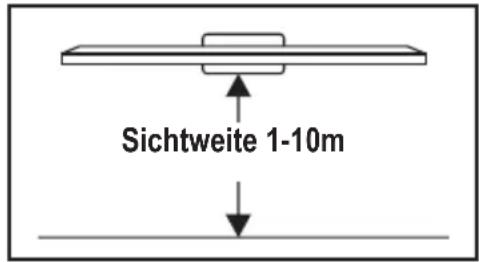
Horizontalansicht
Wenn Sie Ihren Kopf neigen während Sie mit einer 3D Brille schauen, wird es das Bild negativ beeinflussen. Bei 90° Kopfneigung wird der Bildschirm schwarz werden und 3D schauen ist nicht möglich. Für beste Sicht sehen Sie 3D Bilder ohne Kopfneigung (0Grad) an.
Standardeigenschaften
Dimensionsweite: 156 mm
Höhe: 41 mm
Tiefe: 168 mm
Betriebstemperatur: 0°C - 50°C
Gewicht (einschließlich Batterien) 28g ± 2g
Rahmenmaterial: Harz
Linsen: Liquid Kristallglas
Batterien: CR2025; Lebensdauer Batterien: 80hr +/- 5hr
Die Lebensdauer der Batterien ist abhängig von den Anwendungsbedingungen und -Umfeld sein.
Verkoppelungsbereich: < 0.5 m.
Sichtbereich: 1-10 m
Die Eigenschaften können ohne Ankündigung geändert werden.
Lizenzdaten
Die Marke und Logos vom Wort Bluetooth® sind eingetragene Warenzeichen der Bluetooth SIG, Inc. und jegliche Verwendung dieser Marken erfolgt unter Lizenz. Andere Marken und Markennamen sind Eigentum der jeweiligen Inhaber.
Benutzerinformationen zur Entsorgung von Altegeräten und Batterien
Diese Symbole geben an, dass ein Gerät mit diesen Symbolen nicht als normaler Hausmüll entsorgt werden darf. Wenn Sie dieses Produkt oder Batterien entsorgen wollen, beachten Sie bitte die Sammelsysteme und – Einrichtungen für die entsprechende Wiederverwertung.
Hinweis: (Pb) Symbol wird unter dem nebenstehenden Symbol aufgeführt, wenn die Batterie Blei enthält.
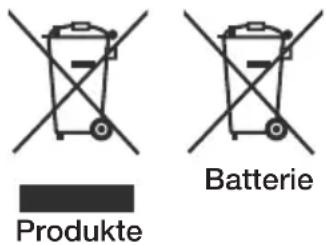
Hinweis zur Konformität
Das Fernsehgerät entspricht den folgenden Normen: In Bezug auf die Konformität mit den grundlegenden Anforderungen und den relevanten Vorschriften entspricht dieses Gerät der EMC-Richtlinie 2004/108/EC sowie der Richtlinie 2006/95/EC für Niederspannungsgeräte. Anforderungen für umweltgerechte Gestaltung energieverbrauchsrelevanter Produkte (Richtlinie 2009/125/EC nach der Durchführungsverordnung Nr. 642/2009).
EN 55013: 2001 + A1:2003 + A2:2006
EN 55020: 2007
EN 61000-3-2:2006+A1:2009+A2:2009
EN 61000-3-3:2008
EN 60065: 2002 + A1:2006 + A11:2008 + A2:2010 + A12:2011
EN 55022:2006+A1:2007 (Class B)
EN 55024:1998 + A1:2001 + A2:2003
Information zu Unicable:
Dieser LCD-Fernseher entspricht dem europäischen Industriestandard EN50494 (2007) "Einkabelsignalverteilung", bei dem die empfangenen Satellitensignale über ein einziges koaxiales Kabel verteilt werden.
Schuss Home Electronic GmbH
Scheringgasse 3
A-1140 Wien
Definition der Begriffe
Bildverhältnis
Dieser Begriff bezieht sich auf das Verhältnis von Bildhöhe und -breite.
AVL
Automatische Lautstärkebegrenzung.
DLNA
Digital Living Network Alliance. ist eine Norm, die die Benutzung von digitalen Elektronikgeräten vereinfacht und deren Verwendung in Heimnetzwerken erleichtert. Weitere Informationen finden Sie unter www.dlna.org.
Helligkeit
Diese Steuerung definiert den allgemeinen Helligkeitsgrad des Gesamtbilds.
Kontrast
Damit wird der Bereich der optischen Dichte und der Ton des Gesamtbilds eingestellt.
Component-Audioeingänge
Wird für den normalen analogen Audioanschluss zwischen Geräten verwendet.
HbbTV
Hybrid broadcast broadband TV, ist eine paneuropäische Initiative, die unter Verwendung offener Standards Fernsehprogramme und Mehrwertangebote aus dem Internet verbindet.
HDMI
High Definition Multimedia Interface. Dieser Anschluss liefert ein unkomprimiertes digitales Video- und Audiosignal hoher Qualität. Dabei werden Audio- und Videosignale über einen einzigen Anschluss ausgegeben.
NTSC
Der in den USA verwendete Standard für Zeilen-TV-Signale, der auch in einigen anderen Ländern verwendet wird.
OSD
Bildschirmanzeige (On Screen Display). Informationen wie Kanalnummer und Lautstärke, die auf dem Bildschirm des TV-Gerätes angezeigt werden.
PAL
Europäische Norm für Zeilen-TV-Signale.
SECAM
Ein in Frankreich und einigen anderen Ländern verwendetes Videoformat, das dem Format PAL ähnlich ist.
Scart
Audio-/Video-Anschluss mit 21 Pins, wird hauptsächlich bei TV-Geräten in Europa verwendet.
Schärfe
Eine Steuerung, die den Effekt einer größeren Auflösung durch Hell-/Dunkelübergänge erzeugt.
System
Definiert die Übertragungsart des TV-Bilds, da das Übertragungssystem nicht in allen Ländern dasselbe ist.
VGA
VGA ist ein verbreiteter Standard für die Grafikanzeige auf PCs.
LPCM
LPCM steht für Pulse Code Modulation und ist ein digitales Audiosignal.
MPEG
Kurzform für Moving Picture Experts Group. Dabei handelt es sich um einen internationalen Standard für die Kompression von bewegten Bildern. Auf einigen DVDs sind die digitalen Audiosignale in diesem Format komprimiert und aufgenommen.
- Inhalt
- Sicherheitsinformationen
- WICHTIG - Bitte lesen Sie diese Anleitung vollständig vor der Installation oder Inbetriebnahme
- VORSICHT: Lassen Sie niemals Personen
- Meldungen, Eigenschaften & Zubehör
- Umweltinformationen
- Standby-Meldungen
- Funktionen
- Zubehör im Lieferumfang
- TV-Bedientasten & Betrieb
- Bedienung mit den Tasten am TV-Gerät
- Fernbedienung
- Stromversorgung anschließen
- Anschluss der Antenne/Kabel/Satelliten
- Rückseite des TV-Gerätes:
- Teletext
- INHABER DER MARKENZEICHEN
- Informationen über die Entsorgung von Altgeräten und Batterien
- Verwendung von My button 1 (\*)
- Verwendung von My Button 2 (\*\*)
- Ein-/Ausschalten
- Einschalten des TV-Geräts
- TV-Gerät ausschalten
- Um das TV-Gerät ganz abzuschalten, ziehen Sie den Netzstecker aus der Steckdose.
- Erste Installation
- Hinweise
- Antenneninstallation
- Kabelinstallation
- Satelliten-Installation
- Verwendung der SatcoDX-Funktion
- Medienwiedergabe über USB-Eingang
- Aufzeichnen eines Programms
- Timeshift Aufnahme
- Sofort-Aufnahme
- Aufgenommene Programme ansehen
- Langsamer Vorlauf
- Aufzeichnungseinstellung
- Menü Medienbrowser
- Schnell Menu
- Die Funktion FollowMe TV (Optional)
- Die Funktion FollowMe TV to DMR (Optional)
- E-Handbuch(Optional)
- CEC und CEC RC Passthrough
- Systemeigene Audiosteuerung
- Allgemeine Bedienung
- Verwendung der Kanalliste
- Jugendschutzeinstellungen
- Elektronischer Programmführer (EPG)
- Programmoptionen
- Kanal auswählen
- Aufnahmetimer einstellen / löschen
- Timer einstellen / löschen
- Verwendung des 3D-Modus
- Vorsichtsmaßnahmen
- VORSICHT - 3D-Bilder
- Gesundheitliche Warnungen! - 3D-Bildern
- Warnung vor Photosensibilisierungsanfall
- Betrieb des 3D-Modus
- 3D-Modus
- 3D-Einstellungen
- Modus
- Nur 2D
- Virtuelles 3D
- Links/Rechts vertauschen
- 3D-Tiefenschärfe (optional)
- 3D-Darstellung Informationen
- Anzeigebereich
- Horizontaler Anzeigewinkel
- Vertikaler Anzeigewinkel
- Konnektivitätfunktionen
- Anschluss an ein kabelgebundenes Netzwerk
- Installation eines Drahtlosnetzwerkes
- Für den Anschluss an ein drahtloses LAN-Netzwerk, sollten Sie folgende Schritte durchführen:
- Konfiguration der kabelgebundenen Geräte-Einstellungen
- Netzwerk-Typ
- Verbindungsstatus
- IP-Adresse
- Konfiguration der kabelgebundenen Netzwerk-Einstellungen im erweiterten Modus
- Informationen
- Löschen von gespeicherten WiFi-Profilen
- Verbindung zu Ihrem Handy via WiFi (Optional)
- Konnektivität Fehlerbehebung
- Drahtlosnetzwerk nicht verfügbar
- Verbindung ist langsam
- DLNA-Netzwerkdenst verwenden
- Schritt 1: Nero Media Home Installation
- Schritt 2: Anschluss an ein kabelgebundenes Netzwerk
- Schritt 3: Wiedergabe von gemeinsam genutzten Dateien via Medienbrowser
- VORSICHT:
- WIRELESS DISPLAY
- Verwendung mit Mobilgeräten
- Bluetooth-Verbindung
- Internet Portal
- Hinweis auf dem PIP-Fenster
- Internet-Browser
- Um den Browser verwenden zu können müssen Sie im SmarTV Portal den Internetbrowser auswählen.
- Softwareaktualisierung
- Softwareupgrade-Suche über Benutzerschnittstelle
- AM Such- und Aktualisierungsmodus
- Tipps zur Fehlersuche und -behebung
- Das TV-Gerät schaltet sich nicht ein
- Schlechte Bildqualität
- Kein Bild
- Kein Ton
- Fernbedienung spricht nicht an
- Eingangsquellen - können nicht ausgewählt werden
- Aufnahme nicht verfügbar
- USB ist zu langsam
- Um Nero MediaHome zu installieren, gehen Sie bitte wie folgt vor:
- Typische Anzeigemodi PC-Eingang
- 3D Bluetooth Active Shutter Brille
- Inhalt der Schachtel
- Sicherheitsmassnahmen
- Warnhinweis
- BATTERIEN NICHT EINNEHMEN, CHEMISCHE VERÄTZUNGSGEFAHR.
- Vorsicht
- Über den Umgang mit 3D-Brillen
- 3D-Brillen
- Brillenpaarung Bedienungsanleitung
- Wechseln der Batterien
- Bedienungsanleitung und Funktion des Power-LED
- Power Ein
- Power Aus
- Automatisch Power Aus
- Niedriger Batteriestand
- Standardeigenschaften
- Lizenzdaten
- Benutzerinformationen zur Entsorgung von Altegeräten und Batterien
- Hinweis zur Konformität
- Information zu Unicable:
- Definition der Begriffe
- Bildverhältnis
- AVL
- DLNA
- Helligkeit
- Kontrast
- Component-Audioeingänge
- HbbTV
- HDMI
- NTSC
- OSD
- PAL
- SECAM
- Scart
- Schärfe
- System
- VGA
- LPCM
- MPEG
Marke : PEAQ
Modell : PTV554803I-B
Kategorie : Fernseher