
Tharus 51 - Fernseher GRUNDIG - Kostenlose Bedienungsanleitung
Finden Sie kostenlos die Bedienungsanleitung des Geräts Tharus 51 GRUNDIG als PDF.


Benutzerfragen zu Tharus 51 GRUNDIG
0 Frage zu diesem Gerät. Beantworten Sie die, die Sie kennen, oder stellen Sie Ihre eigene.
Eine neue Frage zu diesem Gerät stellen
Laden Sie die Anleitung für Ihr Fernseher kostenlos im PDF-Format! Finden Sie Ihr Handbuch Tharus 51 - GRUNDIG und nehmen Sie Ihr elektronisches Gerät wieder in die Hand. Auf dieser Seite sind alle Dokumente veröffentlicht, die für die Verwendung Ihres Geräts notwendig sind. Tharus 51 von der Marke GRUNDIG.
BEDIENUNGSANLEITUNG Tharus 51 GRUNDIG
3 Lieferumfang, Besonderheiten
4 Aufstellen und Sicherheit
5 Auf einen Blick
Die Vorderseite des Fernsehgerätes; Die Anschlussbuchsen des Fernsehgerätes Die Fernbedienung (Fernsehbetrieb); Die Fernbedienung (Videotextbetrieb)
8 Anschließen und vorbereiten
Batterien in die Fernbedienung einlegen
10 Einstellungen
Fernseh-Programme einstellen; Bild- und Toneinstellungen
11 Easy Dialog System
Die interaktive Bedienungsanleitung »Easy Dialog System«
12 Zusatzfunktionen
Zapp-Funktion; Alphanumerische Programmwahl (Buchstabeneingabe)
17 Der Grundig TV-Guide
14 Neigungswinkel
15 Wandmontage
Die elektronische Programmzeitschrift; TV-Guide einrichten;
Fernsehsendungen sortieren;Timer-Funktionen
25 Teleweb
Was ist Teleweb; Wer bietet Teleweb an; Wie funktioniert Teleweb;
Die Grundfunktionen von Teleweb; Die Sonderfunktionen von Teleweb
30 Kundeninformation
33 Störungen selbst beheben
THARUS 51 LCD 51-9310 DOLBY
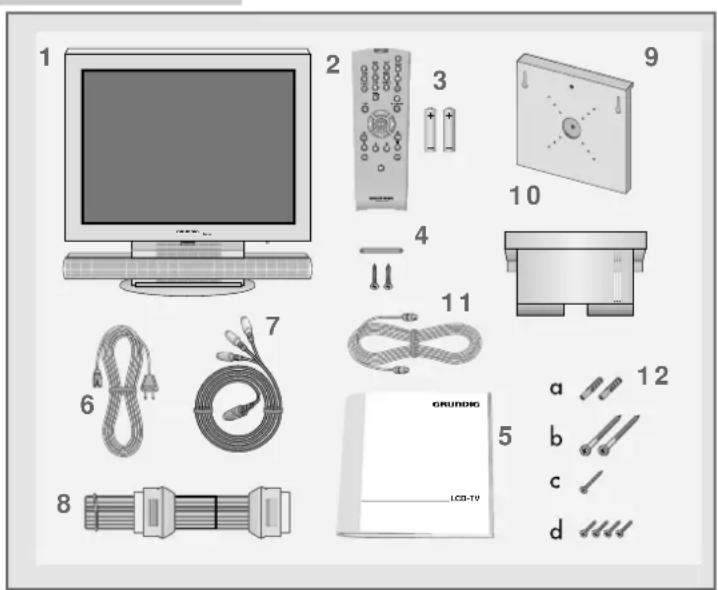
Lieferumfang
text_image
1 2 3 4 5 6 7 8 9 10 11 a b c d GRUNDIG LCD-TV1 Fernsehgerät
2 Fernbedienung
3 2 Batterien, 1,5 V-, Typ Mignon
4 Zugentlastung
5 Bedienungsanleitung
6 Netzkabel
7 AV-Adapter
8 Euro-AV Kabel
9 Wandhalter
10 Buchsenabdeckung
11 Antennenkabel
12 Schraubensatz best. aus:
a) Dübel 8x50 (2x), b) Schraube 4,5x60 (2x)
c) Schraube 4x25 (1x),
d) Schraube 4,15x16 (4x)
Besonderheiten
51 cm Aktivmatrix TFT-LC-Display
Interaktive Bedienungsanleitung »Easy Dialog System«
Virtual Dolby Surround
Megatext (Level 2,5)
TV-Guide, TeleWeb
Alphanumerische Programmplatzwahl
VGA-Schnittstelle zum Anschluss einer progressiven Bildquelle (z.B. Computer mit DVD Laufwerk)
GRUNDIG Megalogic:
- Perfekte Kommunikation mit dem Megalogic-Videorecorder. Kein mühseliges Abgleichen der Programmplätze
- Durch das Starten der Wiedergabe am Videorecorder wird der Videoprogrammplatz am Fernsehgerät automatisch angewählt.
AUFSTELLEN UND SICHERHEIT
text_image
5 x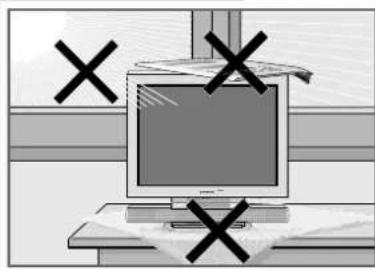
Beachten Sie beim Aufstellen des Fernsehgerätes bitte die folgenden Hinweise:
Dieses Fernsehgerät ist für den Empfang und die Wiedergabe von Bild- und Tonsignalen bestimmt.
Jede andere Verwendung ist ausdrücklich ausgeschlossen.
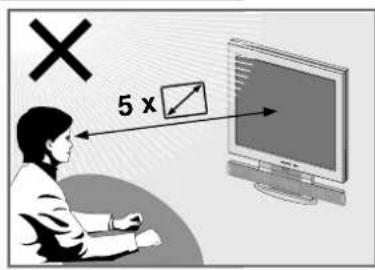
Der ideale Betrachtungsabstand beträgt 5 mal die Bildschirmdiagonale. Fremdlicht auf den Bildschirm beeinträchtigt die Bildqualität.
Das Fernsehgerät ist für den Betrieb in trockenen Räumen bestimmt. Sollten Sie es dennoch im Freien betreiben, sorgen Sie unbedingt dafür, dass es vor Feuchtigkeit (Regen, Wasserspritzer) geschützt ist. Setzen Sie das Fernsehgerät keinerlei Feuchtigkeit aus.
Stellen Sie das Fernsehgerät nicht in unmittelbare Nähe der Heizung oder in die pralle Sonne, dadurch wird die Kühlung beeinträchtigt.
Wärmestaus sind Gefahrenquellen und beeinträchtigen die Lebensdauer des Fernsehgerätes. Lassen Sie sicherheitshalber von Zeit zu Zeit die Ablagerungen im Fernsehgerät vom Fachmann entfernen.
Sie dürfen das Fernsehgerät auf keinen Fall öffnen. Für Schäden, die durch unsachgemäße Eingriffe entstehen, übernimmt der Hersteller keine Garantie.
Achten Sie darauf, dass das Netzkabel nicht beschädigt wird.
Das Fernsehgerät darf nur mit dem beiliegenden Netzkabel betrieben werden.
Gewitter stellen eine Gefahr für jedes elektrische Gerät dar. Auch wenn das Fernsehgerät ausgeschaltet ist, kann es durch einen Blitzschlag in das Stromnetz und/oder die Antennenleitung beschädigt werden. Bei einem Gewitter müssen Sie immer den Netz- und den Antennenstecker ziehen.
Reinigen Sie den Bildschirm nur mit einem feuchten, weichen Tuch. Verwenden Sie nur klares Wasser.
AUF EIN EN BLICK
Die Vorderseite des Fernsehgerätes
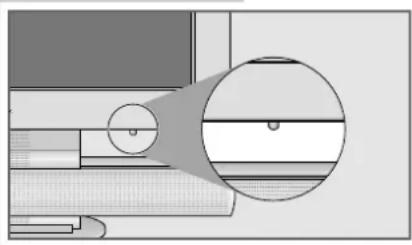
Schaltet das Fernsehgerät ein/ aus.
Eine Leuchtanzeige zeigt den jeweiligen Betriebszustand an.
Grün = Betrieb.
Orange = Stand-by (TV-Guide-, TeleWeb-, Copy-, Timer-Betrieb).
Rot = Stand-by (Energiesparbetrieb, Timer programmiert)
Die Anschlussbuchsen des Fernsehgerätes
Die Anschlussbuchsen befinden sich unten an der Geräterückseite.

text_image
VGA AUDIO IN AV 2 WIRELESS AV 1 Ω
Netzkabel zur Steckdose.
VGA VGA Anschluss für PC
AUDIO IN Tonsignaleingang für PC
AV 2 AV-Buchse 2 zum Anschluss von Videorecorder, DVD-Player,
WIRELESS Satelliten-Receiver oder Camera-Recorder über den beiliegenden AV-Adapter oder des kabellosen Übertragungsmoduls WT-AV.
AV 1 Euro/ AV-Buchse

Kopfhörerbuchse/ Audio Ausgang
Servicebuchse für den Fachhändler (unter der Abdeckung)
Antennenbuchse
AUF EINEN BLICK
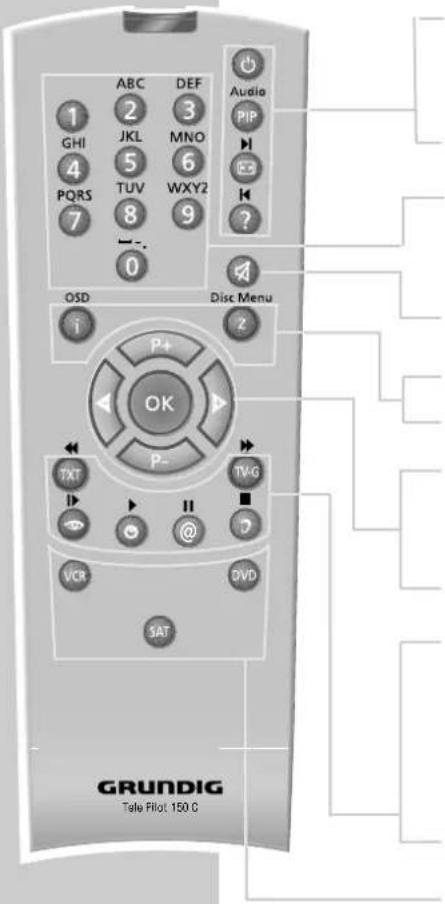
Die Fernbedienung (Fernsehbetrieb)
text_image
GRUNDIG Tele Pilot 150 GSchaltet das Fernsehgerät aus (Stand-by) und ein PIP Fernsehbild im Videotext Bildformat-Umschaltung Stichwortverzeichnis A-Z aufrufen
1 ... 0 Programmwahl und Einschalten aus Stand-by, Alphanumerische Programmwahl (siehe Seite 13), Eingabe der Videotext-Seitennummern
Ton ein/ aus (stummschalten)
i Menü »Easy Dialog« aufrufen Z Zappfunktion (siehe Seite 12)
P+, P- Einschalten des Fernsehgerätes aus Stand-by, Programmfortschaltung, Cursor nach oben/ unten ◀ Lautstärke, Cursor nach links/ rechts OK Ändern und Aktivieren verschiedener Funktionen
TXT Videotext-Betrieb, TV-Betrieb TV-G TV-Guide, Info über aktuelle Sendung
Menü »BILD« aufrufen
Uhrzeit und Programmplatzinformation ein/ aus Standbild Menü »TON« aufrufen
VCR/ SAT/ Zur Bedienung der Grundfunktionen eines GRUNDIG-Videorecor-DVD ders, Satellitenreceivers oder DVD-Players.
Taste »VCR«, »SAT« bzw. »DVD« drücken und gedrückt halten. Anschließend gewünschte Taste drücken.
Welche Funktionen Sie ausführen können, hängt von der Ausstattung des Gerätes ab. Probieren Sie es einfach aus.
AUF EINEN BLICK
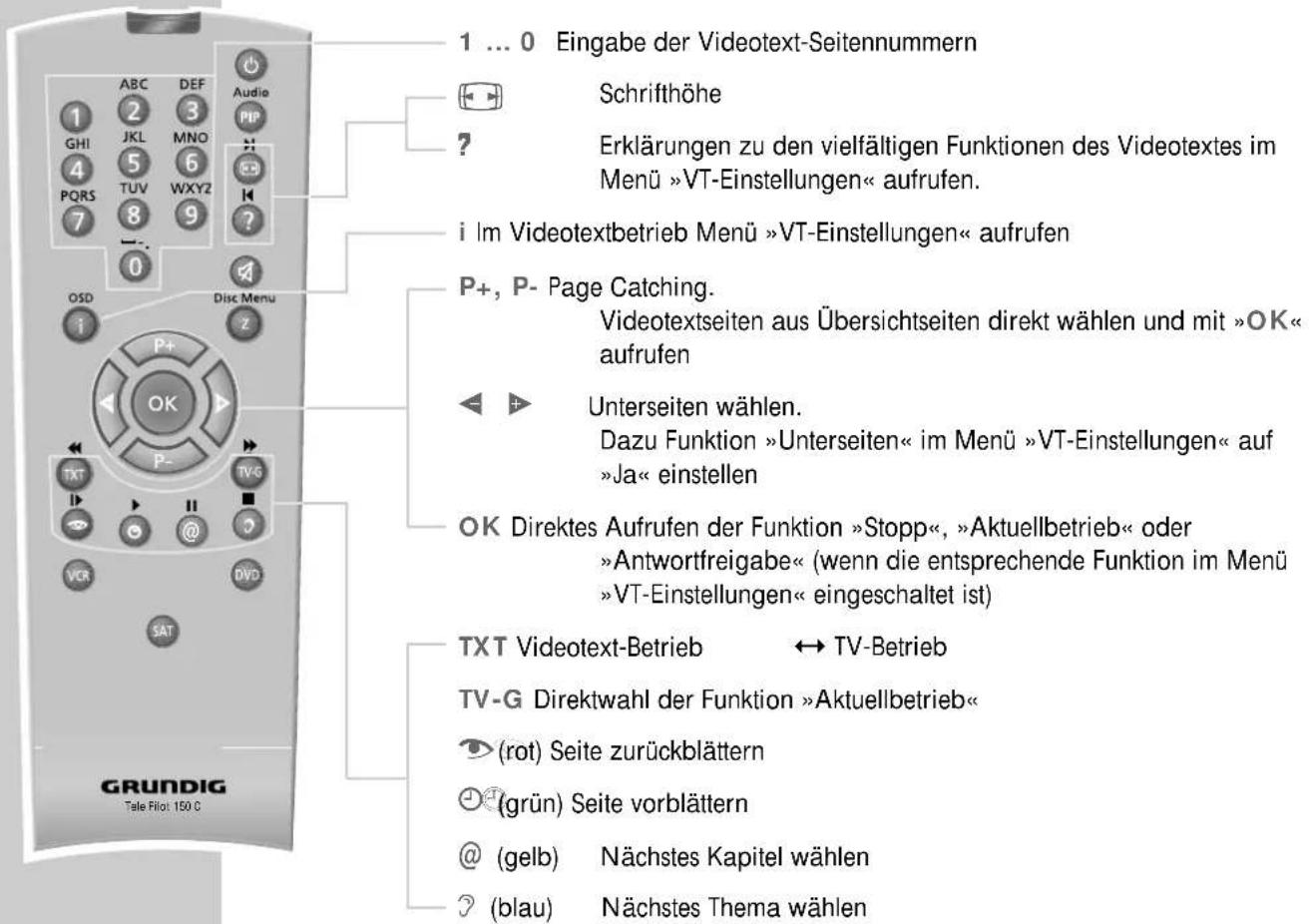
Die Fernbedienung (Videotextbetrieb)
text_image
1 ... 0 Eingabe der Videotext-Seitennummern Schrifthöhe ? Erklärungen zu den vielfältigen Funktionen des Videotextes im Menü »VT-Einstellungen« aufrufen. i Im Videotextbetrieb Menü »VT-Einstellungen« aufrufen P+, P- Page Catching. Videotextseiten aus Übersichtseiten direkt wählen und mit »OK« aufrufen Unterseiten wählen. Dazu Funktion »Unterseiten« im Menü »VT-Einstellungen« auf »Ja« einstellen OK Direktes Aufrufen der Funktion »Stopp«, »Aktuellbetrieb« oder »Antwortfreigabe« (wenn die entsprechende Funktion im Menü »VT-Einstellungen« eingeschaltet ist) TXT Videotext-Betrieb ↔ TV-Betrieb TV-G Direktwahl der Funktion »Aktuellbetrieb« (rot) Seite zurückblättern (grün) Seite vorblättern @gelb) Nächstes Kapitel wählen (blau) Nächstes Thema wählenHinweise:
Im Menü »VT-Einstellungen« können vielfältige Möglichkeiten des Videotextes eingestellt werden. Rufen Sie dazu während des Videotextbetriebes das Menü »VT-Einstellungen« mit »i« auf.
Detaillierte Hinweise dazu finden Sie in der interaktiven Bedienungsanleitung » Easy Dialog System «.
ANSCHLIESSEN UND VORBEREITEN
Batterien in die Fernbedienung einlegen
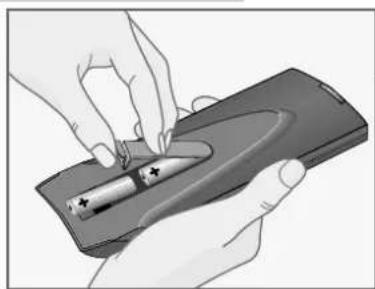
1 Batteriefach öffnen, dazu Deckel abziehen.
2 Batterien einlegen (Typ Mignon, z.B. UM-3 oder AA, 2 x1,5 V). Dabei Polung beachten.
Hinweis:
Wenn das Fernsehgerät auf die Fernbedienbefehle nicht mehr richtig reagiert, können die Batterien verbraucht sein. Verbrauchte Batterien unbedingt entfernen. Für Schäden, die durch ausgelaufene Batterien entstehen, kann nicht gehaftet werden.
Umw elthinw eis
Die Batterien – auch schwermetallfreie – dürfen nicht im Hausmüll entsorgt werden. Verbrauchte Batterien müssen in die Altbatteriesammelgefäße bei Handel und öffentlich-rechtlichen Entsorgungsträgern gegeben werden.
ANSCHLIESSEN UND VORBEREITEN
Antenne, Netzkabel und AV-Geräte (Videorecorder, DVD-Player u.ä.) anschließen
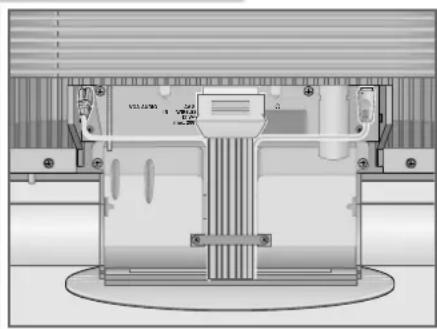
1 Antennenkabel der Hausantenne in die Buchse »Y« stecken.
2 Beiliegendes Netzkabel in die Buchse » \~« stecken.
3 Wenn gewünscht, Videorecorder mit beiliegendem Euro AV-Kabel an die Buchse »AV 1« anschließen.
4 Wenn gewünscht, weiteres AV-Gerät (z.B. Videorecorder, DVD-Player, Satelliten-Receiveroder Camera-Recorder) mit beiliegendem AV-Adapter oder Wireless Transmitter System WT-AV an die Buchse »AV 2 WIRELESS« anschließen.
5 Anschlusskabel in den Aussparungen verlegen und beiliegende Zugentlastung mit den beiden Schrauben befestigen.
6 Beiliegende Buchsenabdeckung aufstecken.
Dazu Buchsenabdeckung unten einhängen und nach oben klappen.
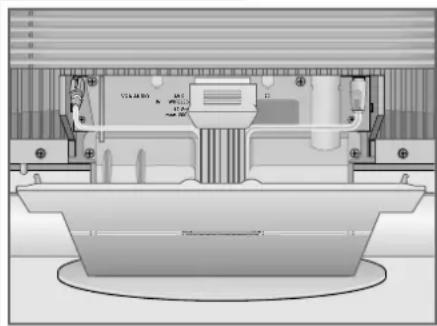
Die angeschlossenen Geräte müssen im Menü »Installation« unter Punkt »Geräte-Anschlüsse« eingestellt werden.
Detaillierte Hinweise dazu finden Sie in der interaktiven Bedienungsanleitung » Easy Dialog System «.
Die Bedienung des Easy Dialog System lesen Sie ab Seite 11.
text_image
Menüsprache Deutsch Norsk Slovensky Dansk Nederlands Slovensko Español Português Magyar Français Svenska Polski English Suomi Türkçe Italiano Česky Быкарски Auswählen und bestätigen Hilfe EndeEIN STELLUNGEN
Fernseh-Programme einstellen
Das Fernsehgerät ist mit dem automatischen Programmsuchlauf ATS euro plus ausgestattet, der Ihnen die Programmplatzbelegung abnimmt.
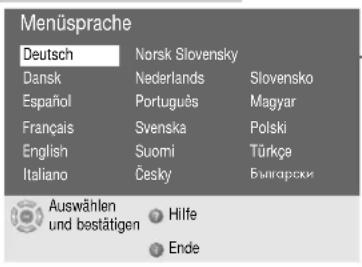
1 Nach dem ersten Einschalten des Fernsehgerätes Dialogsprache mit »P+, P-« wählen und mit »OK« bestätigen.
2 Gerätestandort mit »P+ , P-« wählen mit »OK« bestätigen.
– Der automatische Programmsuchlauf startet.
- Der Vorgang kann je nach Anzahl der zu empfangenden Fernseh-Programme eine Minute und länger dauern.
- Nach Beenden der automatischen Programmplatzbelegung erscheint das Menü »Easy Dialog Vorstellung«. Sie haben hier die Möglichkeit, sich die Bedienung des Fernsehgerätes vorstellen zu lassen.
3 Gewünschten Punkt mit »P-« wählen und mit »OK« aufrufen.
4 Zum Fernsehbetrieb schalten, dazu »Zum TV-Programm» mit »P+, P-« wählen und mit »OK« bestätigen.
Hinweis:
Die gefundenen Fernseh-Programme können nach Ihren Wünschen sortiert werden. Ebenso können Sie nachträglich hinzugekommene Fernseh-Programme einstellen.
Detaillierte Hinweise dazu finden Sie in der interaktiven Bedienungsanleitung » Easy Dialog System «.
Bild und Toneinstellungen
Diese Einstellungen rufen Sie mit der Taste »©« (Bild) bzw. »©« (Ton) auf. Detaillierte Hinweise dazu finden Sie in der interaktiven Bedienungsanleitung » Easy Dialog System «.
EASY DIALOG SYSTEM
Die interaktive Bedienungsanleitung »Easy Dialog System«
Ihr Fernsehgerät ist mit der interaktiven Bedienungsanleitung »Easy Dialog System« ausgestattet.
Die vielfältigen Möglichkeiten, sowie Einstellungen und Bedienung des Fernsehgerätes werden mit dieser interaktiven Bedienungsanleitung durch Menütafeln, Benutzerführung und Hilfefunktion gezeigt.
Die gedruckte Bedienungsanleitung dient nur zur Erstinstallation, sowie zur allgemeinen Übersicht und ist deshalb sehr kurz gehalten.
So funktioniert das »Easy Dialog System«
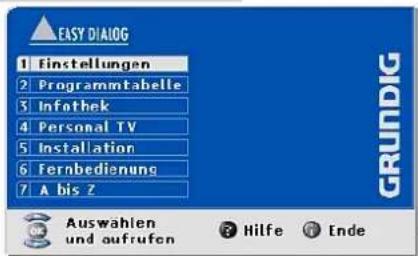
Das Hauptmenü »Easy Dialog« ist die Steuerzentrale Ihres Fernsehgerätes. Dieses Menü ist das Inhaltsverzeichnis des »Easy Dialog Systems«. Es wird mit »i« aufgerufen.
Im Stichwortverzeichnis »A bis Z« finden Sie alphabetisch geordnet Erklärungen zu allen Bedienmöglichkeiten und Einstellungen.
Die einzelnen Menüpunkte werden direkt mit »1 ... 0 « aufgerufen oder schrittweise mit »P+, P- « und mit »OK« bestätigt.
Die Benutzerführung im unteren Teil der Menütafel zeigt Ihnen an, mit welchen Tasten bestimmte Funktionen ausgeführt werden.
Wünschen Sie zur gewählten Funktion eine Erklärung, drücken Sie einfach »?«.
Sie haben aus Versehen den falschen Menüpunkt gewählt? Kein Problem, mit »?« schalten Sie wieder eine Tafel zurück.
Haben Sie alle Einstellungen durchgeführt, oder sind Sie mit dem „schmökern“ in der interaktiven Bedienungsanleitung fertig, schalten Sie mit »i« zum Fernsehbetrieb zurück.
Probieren Sie es einfach aus. Sie können nichts falsch machen.
text_image
EASY DIALOG 1 Finstellungen 2 Programmtabelle 3 Infathek 4 Personal TV 5 Installation 6 Fernbedienung 7 A bis Z GRUNDIG Auswahlen und aufrufen ? Hilfe EndeZUSATZFUNKTIONEN
Zapp-Funktion
Mit dieser Funktion können Sie sich Ihr Fernseh-Programm, das Sie im Moment ansehen, speichern und zu anderen Fernseh-Programmen schalten (zappen).
text_image
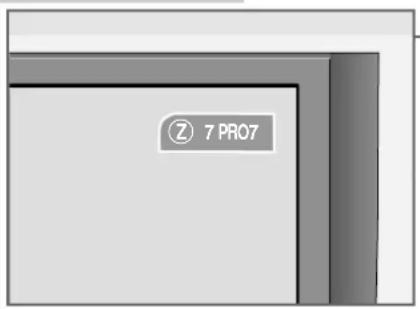
② 7 PRO71 Mit »1 ... 0« oder »P+, P-« das Fernseh-Programm wählen, das in den Zappspeicher abgelegt werden soll (z.B. Fernseh-Programm 7, PRO7) und mit »Z« speichern. Am Bildschirm erscheint z.B. die Einblendung »Z 7 PRO7«.
2 Mit »1 ... 0 « oder »P+, P- « kann nun auf andere Fernseh-Programme umgeschaltet werden.
3 Mit »Z« kann jedesmal auf das gespeicherte Fernseh-Programm (im Beispiel PRO7) und wieder auf das zuletzt gesehene Fernseh-Programm zurückgeschaltet (gezappt) werden.
4 Mit »i« Zappen beenden. Die Einblendung erlischt.
Alphanumerische Programmwahl (Buchstaben-Eingabe)
Die Programmplätze können direkt durch Eingabe des Programmnamens (z.B. ARD) aufgerufen werden. Dazu sind den Zifferntasten »2 ... 0« Buchstaben zugeordnet. Es können maximal vier Buchstaben eingegeben werden.
1 Mit »2 ... 0« den ersten Buchstaben des Programmnames eingeben (z.B. »2« für den Buchstaben A). Am Bildschirm erscheint eine Liste mit allen Fernseh-Programmen, die mit dem Buchstaben »A«, »B«, oder »C« beginnen.
Jede Eingabe eines weiteren Buchstabens engt die Liste der aufgeführten Fernseh-Programme ein.
2 Mit »P+, P-« das gewünschte Fernseh-Programm aus der Liste wählen und mit »OK« aufrufen.
Hinweis:
Für die Wahl des Programmplatzes gibt es drei Möglichkeiten:
- Buchstabeneingabe aus: Die Fernseh-Programme werden nur durch Zifferneingabe gewählt.
- Buchstabeneingabe ein: Die Fernseh-Programme werden nur durch die alphanumerische Eingabe gewählt.
- Mix: Das Fernsehgerät schaltet nach Eingabe einer Ziffer automatisch auf das gewählte Fernseh-Programm, und die Liste für die Zuordnung durch Buchstaben wird eingeblendet.
Beispiel: »3« drücken. Das Fernsehgerät schaltet auf den dritten Programmplatz (z.B. BR3), zusätzlich wird die Liste der Fernseh-Programme eingeblendet die mit »D«, »E«, oder »F« beginnen.
Die gewünschte Möglichkeit der Programmumschaltung wird im Menü »Installation« unter Punkt »Sonderfunktionen« eingestellt.
Detaillierte Hinweise dazu finden Sie in der interaktiven Bedienungsanleitung » Easy Dialog System «.
NEIGUNGSWINKEL ANPASSEN
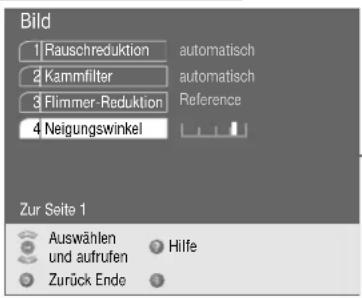
Der Neigungswinkel des Bildschirms kann elektronisch oder mechanisch angepasst oder werden.
Neigungswinkel elektronisch anpassen
text_image
Bild 1 Rauschreduktion automatisch 2 Kammliter automatisch 3 Flimmer-Reduktion Reference 4 Neigungswinkel Zur Seite 1 Auswählen Hilfe und aufrufen Zurück EndeSie können den Neigungswinkel komfortabel elektonisch anpassen.
1 Bildmenü mit » « aufrufen.
2 Zeile »Neigungswinkel« mit »P+, P-« anwählen (zweite Seite).
3 Gewünschten Neigungswinkel mit » ◀« oder »▶« einstellen.
4 Einstellung mit »i« beenden.
Neigungswinkel mechanisch anpassen
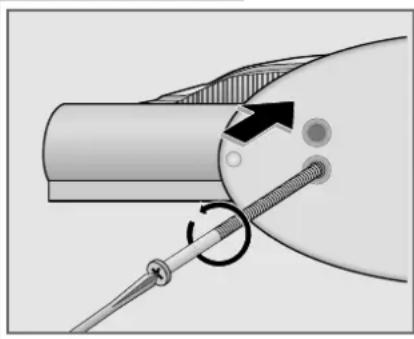
Sollte Ihnen die elektronische Veränderung des Neigungswinkel nicht ausreichen, können Sie eine zusätzliche mechanische Anpassung vornehmen. Dazu sind im Standfuß des Fernsehgerätes zwei verschiedene Positionen vorgesehen.
1 Standfuß des Fernsehgerätes abmontieren.
Dazu die 2 Schrauben an der Unterseite des Standfußes lösen.
2 Die beiden Schrauben in die Löcher der gewünschten Position stecken und wieder am Fernsehgerät befestigen.
WANDMONTAGE
Der beiliegende Wandhalter ermöglicht es Ihnen, das Fernsehgerät wie ein Bild an die Wand zu hängen.
Das Fernsehgerät kann mit oder ohne Soundmodul an die Wand gehängt werden.
Dazu werden die beiliegenden Dübel (a) und Schrauben (b) verwendet. Zum Anzeichnen der Befestigungspunkte verwenden Sie den Wandhalter.
Achten Sie darauf, dass die Schrauben ca. 1 cm aus der Wand ragen.
Wandhalter montieren
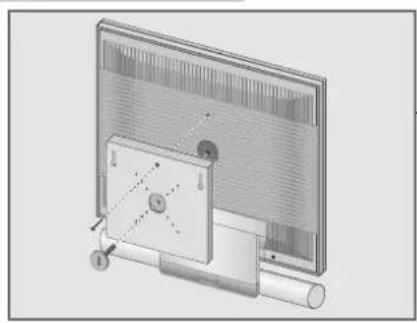
1 Die große Schraube an der Rückwand des Fernsehgerätes lösen. Am besten dazu geeignet ist eine Münze.
2 Wandhalter mit dieser großen Schraube an der Rückwand des Fernsehgerätes befestigen und, falls Sie einen beweglichen Wandhalter befestigen wollen, mit Schraube (c) sichern.
3 Standfuß des Fernsehgerätes abmontieren. Dazu die beiden Schrauben an der Unterseite des Standfußes lösen.
4 Fernsehgerät an die Wand hängen.
Beweglichen Wandhalter verwenden
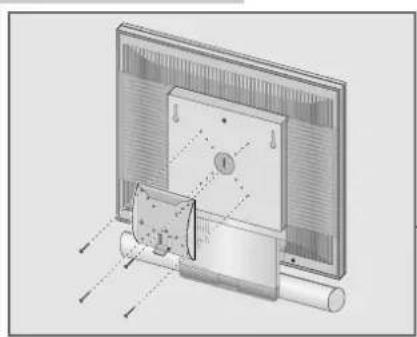
Der zum Fernsehgerät gehörende Wandhalter ist zur Befestigung eines beweglichen Wandhalters nach dem VESA Standard (z.B. EFW 1005 der Firma Vogel's) vorbereitet. Dieser Wandhalter ermöglicht die horizontale und vertikale Neigung des Fernsehgerätes an der Wand
1 Wandhalter wie oben beschrieben an das Fernsehgerät montieren.
2 Den beweglichen Halter an den Halter des Fernsehgerätes schrauben. Achtung: Dazu dürfen nur die dem Fernsehgerät beiliegenden Schrauben (d) verwendet werden.
Wandmontage
Soundmodul demontieren (wenn gew ünscht)
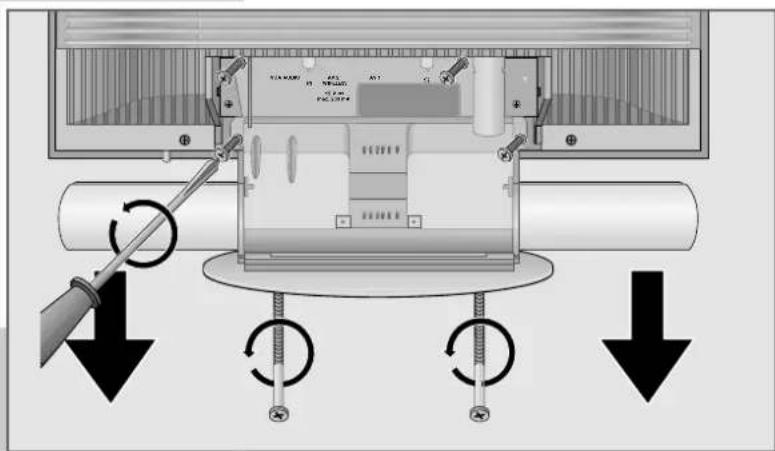
1 Standfuß des Fernsehgerätes abmontieren.
Dazu die 2 Schrauben an der Unterseite des
Standfußes lösen.
2 Die vier Schrauben des Soundmoduls an der Rückseite lösen.
3 Soundmodul nach unten abziehen.
Hinweis:
Wird das Fernsehgerät ohne Soundmodul betrieben, muß die Buchse »« mit dem Toneingang eines HiFi-Verstärkers oder mit Aktiv-Lautsprecherboxen verbunden werden.
Ob Sie einen HiFi-Verstärker oder Aktiv-Lautsprecherboxen verwenden, muß im Tonmenü (»?« drücken) unter Punkt »Audioausgang« eingestellt werden. Detaillierte Hinweise dazu finden Sie in der interaktiven Bedienungsanleitung » Easy Dialog System «.
DER GRUNDIG TV-GUIDE
Die elektronische Programmzeitschrift
Der TV-Guide ist eine elektronische Programmzeitschrift, die Ihnen schnell und aktuell eine Übersicht von allen vorprogrammierten Fernsehsendungen bietet.
Die Möglichkeiten
Die Programminformationen werden Ihnen in Form einer Datenbank angeboten, die es ermöglicht, Informationen nach verschiedenen Anwendungen zu sortieren:
– Fernsehsendungen aller Programmanbieter;
– Fernsehsendungen eines Programmanbieters;
- aktuell laufende Fernsehsendungen aller Programmanbieter;
- aktuell laufende Fernsehsendungen eines Programmanbieters;
- Fernsehsendungen nach Themen ausgewählt, wie zum Beispiel Spielfilme, Sportübertragungen, von allen oder nur von einem Programmanbieter;
- Fernsehsendungen nach Ihrer Sendezeit sortiert. Zum Beispiel die aktuelle Fernsehsendung (NOW), die zeitlich nächste Fernsehsendung (NEXT) oder Fernsehsendungen ab bestimmten Uhrzeiten.
Die Timer-Funktionen
Mit den Timerfunktionen, können Sie z.B. Ihren Videorecorder programmieren, an eine Fernsehsendung erinnert werden oder durch das Fernsehgerät geweckt werden. Welche Möglichkeiten die Timerfunktionen bieten, lesen Sie auf Seite 20.
Das Kleinbild
Das eingeblendete Kleinbild auf dem Bildschirm informiert Sie über die zur Zeit laufende Fernsehsendung des angewählten Programmanbieters.
Wird im TV-Guide „geblättert“ kann das Umschalten des Kleinbildes gestoppt werden (z.B. wenn der Beginn einer Sendung nicht verpasst werden soll). Dazu Taste »PIP« drücken.
Wird eine Sendung gewählt, die erst zu einem späteren Zeitpunkt gesendet wird, ist auf dem Kleinbild das Bild der Sendung zu sehen, von deren Programmplatz der TV-Guide angewählt wurde.
DER GRUNDIG TV-GUIDE
Wer bietet TV-Guide an?
Einige Programmanbieter – zum Beispiel Kabel 1 – bieten diese elektronische Programmzeitschrift für nahezu alle Fernseh-Programme an.
Die Programminformationen stehen für mehrere Tage zur Verfügung.
So funktioniert der TV-Guide
Beim ersten Aufruf des TV-Guide wird automatisch auf einem fest voreingestellten, länderabhängigen Programm nach einem Anbieter gesucht und dieser, falls vorhanden, aktiviert.
Die Programminformationen werden „eingelesen“, wenn Sie den Programmplatz des Programmanbieters gewählt haben. Sie bleiben auch nach dem Aus-/ und wieder Einschalten erhalten.
Um alle Informationen in das Fernsehgerät zu übernehmen sind 20 bis 30 Minuten Zeit notwendig, die zeitlich nahen Informationen können jedoch schon nach wenigen Minuten abgerufen werden.
Der TV-Guide wird automatisch aktualisiert, solange das Fernsehgerät nicht mit dem Netzschalter ausgeschaltet wird.
Befindet sich das Fernsehgerät im Betriebszustand „Stand-by“ – die Anzeige am Fernsehgerät leuchtet rot – wird der TV-Guide alle 24 Stunden automatisch aktualisiert. Während des Aktualisierens leuchtet die Anzeige orange.
Hinweise:
Bei Betrieb über einen Satellitenreceiver ist TV-Guide nicht möglich.
Wenn Sie während der Zeit, die das Fernsehgerät zur Datenübernahme benötigt den Programmplatz wechseln, kann es vorkommen, dass nicht alle Informationen eingelesen werden.
Schalten Sie das Fernsehgerät in diesem Zeitraum mit der Fernbedienung ab, dann befindet sich das Fernsehgerät im Betriebszustand „EPG Stand-by“, die Anzeige am Fernsehgerät leuchtet gelb.
Wenn alle Informationen eingelesen sind, schaltet das Fernsehgerät automatisch in „Stand-by“, die Anzeige am Fernsehgerät leuchtet rot.
DER GRUNDIG TV-GUIDE
TV-Guide einrichten
text_image
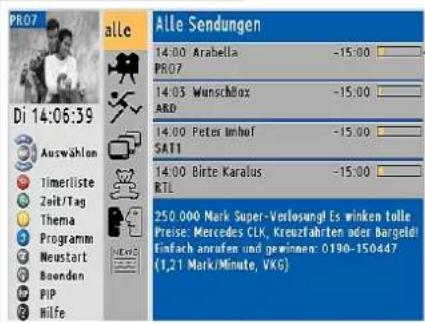
PR07 alle Alle Sendungen 14:00 Arabella -15:00 PR07 14:03 WunschBox -15:00 ARD 14:00 Peter Imhof -15:00 SAT1 14:00 Birte Karalus -15:00 RTL 250.000 Mark Super-Verlosung! Es winken tolle Preise: Mercedes CLK, Kreuzfahrten oder bargeld! Einfach anrufen und gewinnen: 0190-150447 (1,21 Mark/Minute, VKG) Di 14:06:39 Auswahlen Timerliste Zeit/Tag Thema Programm Neustart Boorden PIP Hilfe1 TV-Guide mit »TV-G« einschalten.
- Am Fernsehgerät erscheint der TV-Guide.
Hinweis:
Vom Fernsehgerät wird automatisch ein TV-Guide Anbieter eingestellt. Sendet der gewählte TV-Guide-Anbieter zur Zeit keine Daten, werden Sie durch eine Meldung am Bildschirm darauf hingewiesen (dies kann erst nach einigen Minuten der Fall sein.)
Sie können einen anderen TV-Guide-Anbieter wählen. Befolgen Sie dazu die Hinweise am Bildschirm des Fernsehgerätes.
Fernseh-Programme ausschließen
Das Fernsehgerät schließt Fernseh-Programme, die Sie nicht empfangen können automatisch aus dem TV-Guide aus.
Um den Speicher des Fernsehgerätes optimal zu nutzen, können Sie Fernseh-Programme, die Sie nicht interessieren zusätzlich ausschließen.
text_image
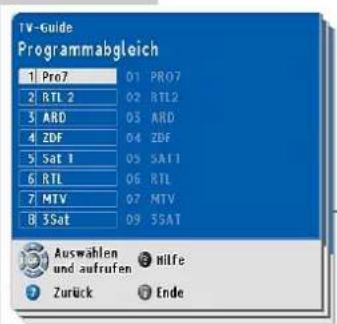
TV-Guide Programmabgleich 1 Pro7 01 PRO7 2 RTL 2 02 RTL2 3 ARD 03 ARD 4 ZDF 04 ZDF 5 Sat 1 05 SAT1 6 RTL 06 RTL 7 MTV 07 MTV 8 3Sat 09 5SAT Auswahlen und aufrufen Hilfe Zurück Ende1 »EASY DIALOG« mit »i« aufrufen.
2 Zeile »Installation« mit »P+« oder »P-« wählen und mit »OK« bestätigen.
3 Zeile »TV-Guide« mit »P+« oder »P-« wählen und mit »OK« bestätigen.
4 Zeile »Programmabgleich« mit »P+« oder »P-« wählen und mit »OK« bestätigen.
- Es erscheint die Tafel »Programmabgleich«.
Links stehen die Fernseh-Programme des TV-Guides und rechts die in der Programmtabelle gespeicherten Fernseh-Programme.
Hinter Fernseh-Programmen die nicht in der Programmtabelle gespeichert sind, steht »unbekannt«.
5 Fernseh-Programm, das ausgeschlossen werden soll, mit »P+« oder »P-« wählen und mit »OK« bestätigen.
DER GRUNDIG TV-GUIDE
6 Zeile »ausgeschlossen« mit »P+« oder »P-« wählen und mit »OK« bestätigen.
– Die Tafel »Programmabgleich« erscheint.
Hinter dem gewählten Fernseh-Programm steht »ausgeschlossen«.
Fernseh-Programme zuweisen
Die Funktion „Programmplatz zuweisen“ benötigen Sie bei Programmanbietern (zum Beispiel MTV) die keine Senderkennung ausstrahlen. Diese sind in der Tafel »Programmabgleich« mit »unbekannt« bezeichnet und müssen dem Programmplatz zugewiesen werden.
text_image
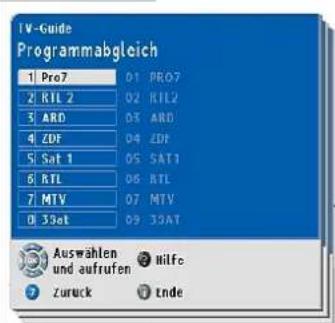
IV-Guide Programmabgleich 1 Pro7 01 PRO7 2 RTL 2 02 RTL2 3 ARD 03 ARD 4 ZDF 04 ZDF 5 Sat 1 05 SAT1 6 RTL 06 RTL 7 MTV 07 MTV 0 33st 09 33AT Auswahlen und aufrufen Milfe zuruck tnde1 »EASY DIALOG« mit »i« aufrufen.
2 Zeile »Installation« mit »P+« oder »P-« wählen und mit »OK« bestätigen.
3 Zeile »TV-Guide« mit »P + « oder »P - « wählen und mit »OK« bestätigen.
4 Zeile »Programmabgleich« mit »P+« oder »P-« wählen und mit »OK« bestätigen.
- Es erscheint die Tafel »Programmabgleich«.
Links stehen die Fernseh-Programme des TV-Guides und rechts die in der Programmtabelle gespeicherten Fernseh-Programme.
Hinter Fernseh-Programmen die nicht in der Programmtabelle gespeichert sind, steht »unbekannt«.
5 Fernseh-Programm, das zugewiesen werden soll mit »P+« oder »P-« wählen und mit »OK« bestätigen.
6 Mit »P+« oder »P-« das richtige Fernseh-Programm am Bildschirm wählen und mit »OK« bestätigen.
– Die Tafel »Programmabgleich« erscheint.
DER GRUNDIG TV-GUIDE
Fernsehsendungen sortieren
Die Fernsehsendungen können nach Zeit, Themen und Fernseh-Programmen sortiert werden.
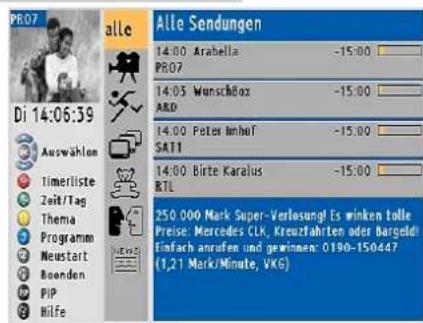
text_image
PRO7 alle Alle Sendungen 14:00 Arabella -15:00 PRO7 14:03 WunschBox -15:00 ARD 14:00 Peter Imhof -15:00 SAT11 14:00 Birte Karalus -15:00 RTL 250 000 Mark Super-Verlosung! Es winken tolle Preise: Mercedes CLK, Kreuzfahrten oder bargeld! Einfach anrufen und gewinnen: 0190-150447 (1,21 Mark/Minute, VK6) Di 14:06:39 Auswählen Timerliste Zeit/Tag Thema Programm Neustart Boenden PIP Hilfe1 TV-Guide mit »TV-G« einschalten.
- Am Fernsehgerät erscheint der TV-Guide mit der Themenübersicht.
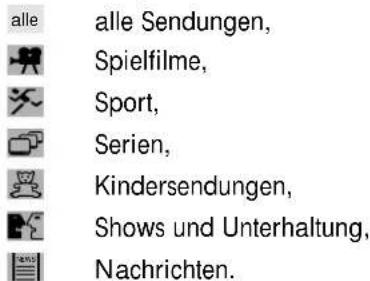
text_image
alle alle Sendungen, Spielfilme, Sport, Serien, Kindersendungen, Shows und Unterhaltung, Nachrichten.2 Fernsehsendungen nach Fernseh-Programmen sortieren, dazu » P« (blau) drücken.
3 Fernsehsendungen nach Tag und Zeit sortieren, dazu »④« (grün) drücken.
- In der Übersichtsleiste werden der Tag, NOW für die aktuellen Sendungen, NEXT für die nächsten Sendungen und Zeitangaben für weitere Sendungen angezeigt.
4 Gewünschte Zeit oder gewünschten Programmanbieter mit »P+« oder »P-« wählen und mit »OK« bestätigen.
5 Gewünschte Fernsehsendung mit »P+« oder »P-« wählen und mit »OK« auf die Fernsehsendung umschalten.
DER GRUNDIG TV-GUIDE
Timer-Funktionen
Timer programmieren
1 TV-Guide mit »TV-G« einschalten.
- Am Fernsehgerät erscheint der TV-Guide mit der Themenübersicht.
2 Fernsehsendungen mit » ⚡« (blau) oder »➊« (grün) sortieren.
3 Gewünschte Zeit oder gewünschten Programmanbieter mit »P+« oder »P-« wählen und mit »OK«bestätigen.
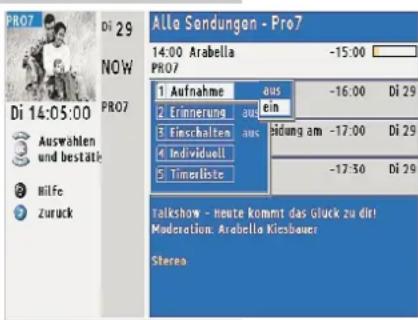
4 Gewünschte Fernsehsendung mit »P+« oder »P-« wählen und danach »♡« (rot) drücken.
– Die Timerseite wird eingeblendet.
Hinweise:
Die Timer-Funktionen bieten Ihnen folgende Möglichkeiten:
Aufnahme
Die ausgewählten Sendungen werden auf einem angeschlossenen Videorecorder (mit Megalogic) aufgezeichnet.
Erinnerung
Ist der Sendebeginn einer ausgewählten Sendung erreicht, werden Sie durch eine Meldung am Bildschirm darauf hingewiesen.
Einschalten
Ist der Sendebeginn einer ausgewählten Sendung erreicht, schaltet sich das Fernsehgerät aus Stand-by automatisch ein.
Individuell
Wählen Sie diese Timerart, um den TIMER eines Videorecorders mit Megalogic Plus individuell zu programmieren, z.B. wenn Sie Aufzeichnungen mit Longplay und VPS/ PDC durchführen wollen.
Timerliste
Zum Überprüfen und Ändern der Daten.
text_image
PRO7 Di 14:05:00 PRO7 Auswahlen und bestat Hilfe Zuruck Di 29 NOW Alle Sendungen - Pro7 14:00 Arabella -15:00 PRO7 1 Aufnahme aus -16:00 Di 29 2 Erinnerung aus ein 3 Einschalten aus Sidung am -17:00 Di 29 4 Individuell -17:30 Di 29 5 Timmeliste Talkshow - Heute kommt das Glück zu dir! Moderation: Arabello Kiesbauer StereoDER GRUNDIG TV-GUIDE
text_image
PRO7 Di 29 NOW Alle Sendungen 17:30 Alle unter einem Dach -18.00 PRO7 17:30 Auf schlimmer und ewig -18.00 RTL2 (23) 17:15 Bilisant -17.43 ARD 17:15 hallo Deutschland -17.45 ZDF Sitcom - Was wissen Sie? Eddie und Steve wollen bei einer Fernsehshow ein Auto gewinnen, versagen aber beide kläglich5 Gewünschte Timer-Funktion mit »P+« oder »P-« wählen und mit »OK« aufrufen.
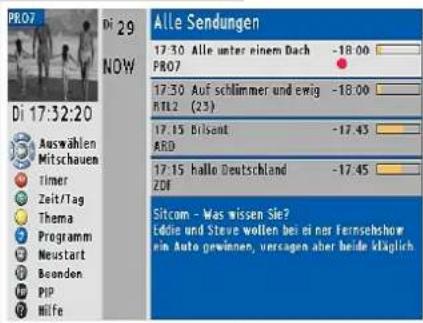
6 Timer-Funktion mit »P+« oder »P-« auf »ein« schalten und mit »OK« bestätigen.
7 Timer mit » ♂« (blau) bestätigen.
- Der TV-Guide erscheint.
Die programmierte Sendung wird mit einem Symbol gekennzeichnet, »•« = Aufnahme; »!« = Erinnerung; »⚠= Einschalten.
8 TV-Guide mit »TV-G« beenden.
Hinweise:
Das Programmieren mit TV-Guide ist nur bei Videorecordern mit Megalogic möglich.
Bei Videorecordern mit Megalogic Plus werden die Timerdaten an den Videorecorder übertragen. Das Fernsehgerät kann ausgeschaltet werden.
Bei Videorecordern mit Megalogic steuert das Fernsehgerät den Aufnahmebeginn der programmierten Sendung.
Das Fernsehgerät kann auf Stand-by geschaltet werden, darf aber bis zum Ende der programmierten Sendung nicht mit der Netztaste ausgeschaltet werden.
DER GRUNDIG TV-GUIDE
text_image
Timer Arabella PR07 14:00-15:00 29.08.00 SP Einmal Aufnahme Aufrufen Hilfe Neu Zurück Löschen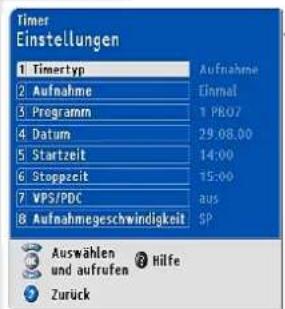
text_image
Timer Einstellungen 1. Timertyp 2. Aufnahme 3. Programm 4. Datum 5. Startzeit 6. Stopzeit 7. VPS/PDC 8. Aufnahmegeschwindigkeit Aufnahme Einmal 1 PR07 29.08.00 14:00 15:00 aus SP Auswählen und aufrufen ⚪ Hilfe ZurückDie Timer-Liste
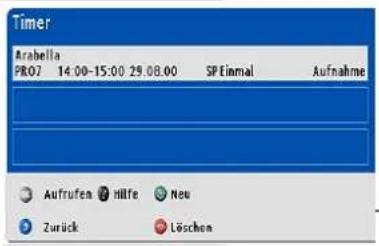
Die Timer-Liste bietet einen Überblick über die programmierten Sendungen.
1 TV-Guide mit »TV-G« einschalten. - Am Fernsehgerät erscheint der TV-Guide.
2 Timer-Liste mit » 🗑« (rot) wählen.
3 Gewünschten Timer mit »P+« oder »P-« wählen.
4 »OK« drücken. – Die Tafel »Timer Einstellungen« erscheint. Der Timer kann nun geändert oder gelöscht werden
5 Gewünschte Timerdaten ändern, danach Einstellung beenden, dazu zweimal »?« (blau) drücken;
oder
Timer mit »◀« (rot) löschen und Einstellung mit »i« beenden.
TELEW EB-BETRIEB
Was ist TeleWeb?
TeleWeb ist ein neuer Informationsdienst für das analoge Fernsehen, der wie Videotext übertragen wird. Dabei werden speziell für die Darstellung auf dem Fernsehgerät optimierte HTML Seiten (ähnlich Internetseiten) von einer Redaktion bereitgestellt, gesendet und im Fernsehgerät zwischengespeichert.
Der Unterschied zu Videotext sind umfangreichere Grafiken, Bilder, verschiedene Textformate und Animationen. Sogenannte „Links“ verknüpfen die Seiten untereinander.
Der TeleWeb-Browser entnimmt die anzuzeigenden Seiten aus dem TeleWeb-Speicher des Fernsehgerätes.
Wer bietet TeleWeb an?
Einige Programmanbieter – zum Beispiel Kabel 1, 3Sat – bieten Teleweb an.
So funktioniert TeleWeb
Die TeleWeb Informationen werden „eingelesen“, wenn Sie den Programmplatz des Programmanbieters gewählt haben.
Um alle Informationen in das Fernsehgerät zu übernehmen, ist ca. 1 Stunde Zeit notwendig.
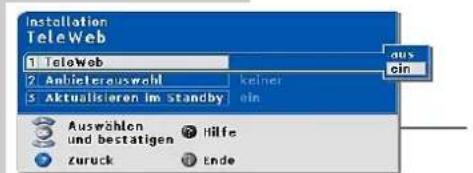
Sie können Sie TeleWeb im Menü »Installation« unter Punkt »TeleWeb« aus-bzw. einschalten. Es wird dadurch mehr Speicherplatz für den Videotext-Betrieb freigegeben.
text_image
Installation TeleWeb 1. Teloweb 2. Anbieterauswahl s Aktualisieren im standby Aus ein Auswählen und bestatigen Hilfe Zurück EndeTELEW EB-BETRIEB
text_image
Installation TeleWeb 1: TeleWeb 2: Anbieterauswahl 3: Aktualisieren im Standby Aus ein Auswahlen und bestatigen Hilfe Zurück EndoTeleWeb aktualisieren
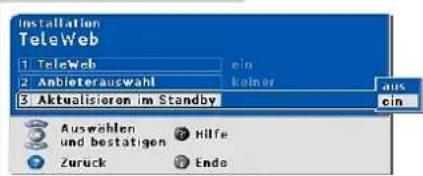
TeleWeb wird automatisch aktualisiert, solange das Fernsehgerät nicht mit dem Netzschalter ausgeschaltet wird.
Im Installationsmenü unter Punkt »TeleWeb« gibt es zwei Möglichkeiten zum Aktualisieren von TeleWeb:
»Aktualisieren im Standby« »aus«.
– Die TeleWeb-Datenbank wird nur im laufenden Fernsehbetrieb aktualisiert.
»Aktualisieren im Standby« »ein«.
– Die TeleWeb-Datenbank wird im laufenden Fernsehbetrieb und ca. 1 Stunde im Stand-by Betrieb aktualisiert.
Wird das Fernsehgerät in diesem Zeitraum mit der Fernbedienung abgeschaltet, befindet es sich im Betriebszustand „TeleWeb Standby“, die Anzeige im Netzschalter leuchtet orange.
Wenn alle Informationen eingelesen sind, schaltet das Fernsehgerät automatisch in „Stand-by“, die Anzeige im Netzschalter leuchtet rot.
Bei einem Wechsel des TeleWeb-Anbieters wird der Speicherinhalt des TeleWeb-Speichers mit den neuen Daten überschrieben.
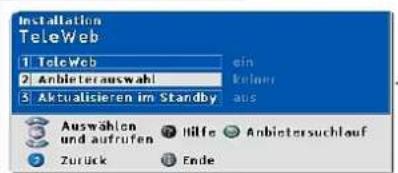
text_image
Installation TeleWeb 1: TeleWeb 2: Anbieterauswahl 3: Aktualisieren im Standby ein leiner aus Auswahlen und aufrufen Zurück hilfe Anbietersuchlauf EndeTeleWeb-Anbieter wählen
1 »EASY DIALOG« mit »i« aufrufen.
2 Zeile »Installation« mit »P+« oder »P-« wählen und mit »OK« aufrufen.
3 Zeile »TeleWeb« mit »P+« oder »P-« wählen und mit »OK« aufrufen.
4 Zeile »Anbieterauswahl« mit »P+« oder »P-« wählen und mit »OK« aktivieren, danach mit »P+« oder »P-« einen TeleWeb-Anbieter wählen und mit »OK« bestätigen.
Hinweis:
Steht kein Anbieter zur Auswahl, kann mit »©« (grün) ein Anbieter gesucht werden.
5 Menü mit »i« abschalten.
TELEW EB BEDIEN EN
Die Grundfunktionen von TeleWeb
Mit Hilfe des EASY DIALOG Systems gelangen Sie zu den verschiedenen Bedienschritten.
TeleWeb einschalten
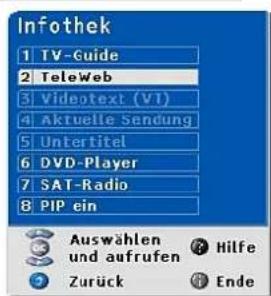
1 »EASY DIALOG« mit »i« aufrufen.
2 Zeile »Infothek« mit »P+« oder »P-« wählen und mit »OK« aufrufen, danach Zeile »TeleWeb« mit »P+« oder »P-« wählen und mit »OK« aufrufen.
- Am Fernsehgerät erscheint die Startseite des TeleWeb-Anbieters.
Hinweis:
Sendet der gewählte TeleWeb-Anbieter zur Zeit keine Daten, erscheint am Bildschirm eine Meldung. (Dies kann erst nach einigen Minuten der Fall sein.)
Teleweb-Seite auswählen
Die TeleWeb Seite ist je nach Anbieter mit verschiedenen Funktionsfeldern oder Verweisen zu anderen Seiten (Links) versehen.
1 Gewünschtes Funktionsfeld oder Link wählen. Dazu – je nach TeleWeb-Anbieter – die Tasten »P+«, »P-«, »◀« oder »▶«, die Farbtasten oder die Zifferntasten der Fernbedienung drücken.
- Probieren Sie einfach aus, mit welcher Taste die Funktionsfeldern gewählt werden können. Sie werden schnell feststellen, wie einfach und intuitiv die Bedienung ist.
2 TeleWeb-Seite mit »OK« aufrufen.
Hinweis:
Fehlt die gewählte TeleWeb-Seite, wird ein entsprechender Hinweis eingebendet.
text_image
Infothek 1 TV-Guide 2 TeleWeb 3 Videotext (VT) 4 Aktuelle Sendung 5 Untertitel 6 DVD-Player 7 SAT-Radio 8 PIP ein Auswählen und aufrufen ? Hilfe Zurück ? EndeTELEW EB BEDIEN EN
Im TeleWeb-Angebot blättern
1 Mit »▶▶« vorwärts blättern.
Sie können maximal 20 Seiten vor- bzw. rückwärts blättern.
Die Sonderfunktionen von TeleWeb
Lesezeichen speichern
Bevorzugte Seiten können gespeichert werden.
1 Gewünschte TeleWeb-Seite aufrufen.
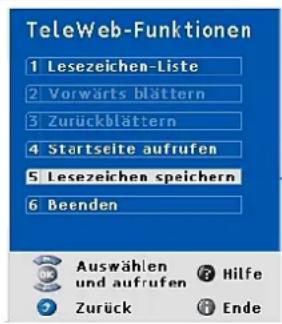
2 Mit »i« das Menü »TeleWeb-Funktionen« aufrufen.
3 Zeile »Lesezeichen speichern« mit »P+« oder »P-« wählen und mit »OK« bestätigen.
– Die TeleWeb-Seite wird gespeichert.
Hinweise:
Die Seite kann auch direkt, ohne Aufruf des Menüs »Teleweb-Funktionen« mit »Z« gespeichert werden.
Abhängig vom Inhalt können mehrere TeleWeb-Seiten gespeichert werden. Ist der Speicher voll, wird die älteste oder letzte Adresse gelöscht.
Beim Wechseln des TeleWeb-Anbieters wird die Lesezeichen-Liste automatisch gelöscht.
4 Menü »TeleWeb-Funktionen«mit »i« abschalten.
text_image
TeleWeb-Funktionen 1 Lesezeichen-Liste 2 Vorwärts blättern 3 Zurückblättern 4 Startselte aufrufen 5 Lesezeichen speichern 6 Beenden Auswählen und aufrufen ? Hilfe Zurück ⚫ EndeTELEW EB BEDIEN EN
text_image
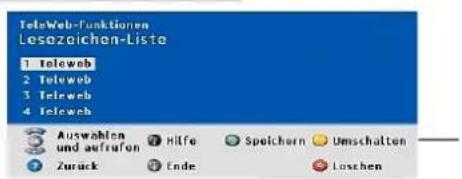
TeleWeb-Funktionen Lesaochen-Lista 1. Teleweb 2. Teleweb 3. Teleweb 4. Teleweb Auswahlen und aufrufen Hilfe Speichern Umschalten Zurück Ende LuschenLesezeichen aufrufen
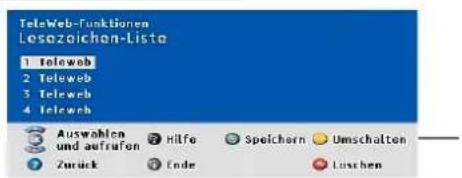
1 Im TeleWeb-Betrieb mit »i« das Menü »TeleWeb-Funktionen« aufrufen.
2 Zeile »Lesezeichen-Liste« mit »P+« oder »P-« wählen und mit »OK« aufrufen.
3 Gewünschtes Lesezeichen mit »P+« oder »P-« wählen und mit »OK« aufrufen.
Lesezeichen löschen
1 Im TeleWeb-Betrieb mit »i« das Menü »TeleWeb-Funktionen« aufrufen.
2 Zeile »Lesezeichen-Liste« mit »P+« oder »P-« wählen und mit »OK« aufrufen.
3 Gewünschtes Lesezeichen mit »P+« oder »P-« wählen und mit »∅« (rot) löschen.
Hinweis:
Beim Wechseln des TeleWeb-Anbieters wird die Lesezeichen-Liste automatisch gelöscht.
text_image
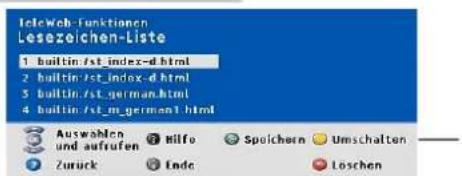
TeleWeb-Funktionen Lesozeichen-Liste 1 Teleweb 2 Teleweb 3 Teleweb 4 Teleweb Auswahlen und aufrufen Hilfe Speichern Umschalten Zurück Ende LoschenAnzeige Titel/ Adresse (URL)
1 Im TeleWeb-Betrieb mit »i« das Menü »TeleWeb-Funktionen« aufrufen.
2 Zeile »Lesezeichen-Liste« mit »P+« oder »P-« wählen und mit »OK« aufrufen.
3 Gewünschtes Lesezeichen mit »P+« oder »P-« wählen.
4 Mit » « zwischen dem Titel oder der Adresse (URL) der TeleWeb-Seite wählen.
text_image
TeleWeb-funktionen Lesezeichen-Liste 1 builtin/st_index-d.html 2 builtin/st_index-d.html 3 builtin/st_german.html 4 builtin/st_m_germent.html Auswahlen und aufrufen Hilfe Spoichern Umschalten Zurück Ende LoschenKUN DEN IN FORMATION
Technische Daten
Netzspannung: 220 – 240 V, 50/60 Hz, (Regelbereich des Netzteiles 190 ... 264 V)
Leistungsaufnahme: im Betrieb 40 W, in Bereitschaft ca.1 W
Tonendstufe: Front 2 x 5 Watt Musik (2 x 3 Watt Sinus) Subwoofer 12 Watt Musik (8 Watt Sinus)
Empfangsbereiche: C01 ... C99, Sonderkanäle S01 ... S41
Pixelabstand: 0,6375 mm x 0,6375 mm
Blickwinkel: hor. 70°/ 70° (li/ re); vert. 65/ 55°(oben/ unten)
Kontrastverhältnis: 400:1
Helligkeit: 400cd/ m max. Auflösung: VGA 640 x 480 (60 Hz)
Hor. Frequenz: 31\~69 kHz
Vert. Frequenz: 56\~85 Hz
Virtual Dolby Surround: Unter Lizenz von Dolby Laboratories Licensing Corporation. DOLBY und das Doppel-D-Symbol sind Warenzeichen der Dolby Laboratories Licensing Corporation.
KUNDEN INFORMATION
Service-Hinweise für den Fachhandel:
CE
Das Gerät darf nur mit dem beiliegenden Netzkabelset betrieben werden. Es verhindert Störungen aus dem Netz und ist Bestandteil der Gerätezulassung. Für Ersatzzwecke bestellen Sie bitte bei einer Kundendienst-Stelle nur das Netzkabels mit der Sachnummer 8290.991-427.
Das Produkt erfüllt die Forderungen folgender EU-Richtlinien:
73/23/EWG Richtlinie betreffend elektrische Betriebsmittel zur Verwendung innerhalb bestimmter Spannungsgrenzen. 89/336/EWG Richtlinie über die elektromagnetische Verträglichkeit.
Das Gerät entspricht den Normen: EN 60065, EN 55013, EN 55020
GRUNDIG Kundenberatungszentrum
Grundig Kundenberatungszentrum
Montags bis Freitags
von 8.00 bis 19.00 Uhr
Deutschland: 0180 / 530 21 22*
Österreich: 0800 / 700 600*
*gebührenpflichtig
Haben Sie Fragen?
Unser Kundenberatungszentrum steht Ihnen werktags
stets von 8.00 –19.00 Uhr zur Verfügung.
KUNDEN INFORMATION
text_image
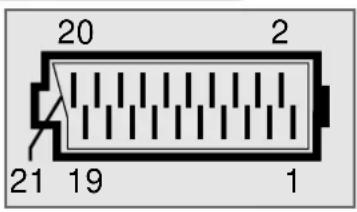
20 2 21 19 1Kontaktbelegung EURO-AV-Buchse 1
Stift Signal
11 = Audio Ausgang rechts
12 = Audio Eingang rechts
17 = RGB Blau Eingang
18 = Schaltspannung
19 = Grün Masse
10 = Datenleitung Megalogic
11 = RGB Grün Eingang
12 = -
13 = Rot Masse
14 = Masse
15 = RGB Rot Eingang, (S-Video = Chroma)
16 = RGB Schaltspannung
17 = Video Masse
18 = RGB Schaltspannung Masse
19 = Video Ausgang
20 = Video Eingang, (S-Video = Luminanz)
21 = Abschirmung/ Masse
STÖRUNGEN SELBST BEHEBEN
Sollten die untenstehenden Hilfestellungen zu keinem befriedigendem Ergebnis führen, so wenden Sie sich an einen autorisierten GRUNDIG-Fachhändler oder rufen Sie die GRUNDIG-Hotline 01 80/5 30 21 22 an.
Bitte ziehen Sie in Betracht, dass Störungen auch durch externe Geräte wie Videorecorder und Satellitenreceiver hervorgerufen werden können.
| Störung Mögliche Ursache | Abhilfe | |
| Nach Einschalten des FS-Gerätes Es erscheint die Tafel zur Einstellung eingestellt taste ausschalten Sprache nicht. L+ und Netztaste gleichzeitig | sind bereits Fernseh-Programme ATS | RESET :FS-Gerät mit Netzdrücken und FS-Gerät einschalten und wieder ausschalten.Danach FS-Gerät wieder einschalten. |
| Bild hell (Rauschen oder blau) Antennenkabel Antennenkabel angeschlossen? aber kein Programm sichtbar Antennenanlage prüfen ? | ||
| Bild kontrastarm Bildeinstellungen verstellt Helligkeit-, Kontrast-, bzw. | Farb-Einstellung verändern | |
| Problem liegt am Sender | ||
| keine Farbe | Farbintensität auf Minimum | Farbe hochregeln |
| TV-Normeinstellung (wenn Einstellmöglichkeit vorhanden) | richtige Farbnorm wählen | |
| Problem liegt am Sender | mit anderem Programm testen | |
| Ton undeutlich | Klangeinstellung | Klangeinstellung korrigieren |
| Geisterbilder, Reflexion | Programmeinstellung | automatische oder manuelle Programmeinstellung/ Feintuning |
| Antenne | Antennenkabel oder -anlage überprüfen lassen | |
STÖRUNGEN SELBST BEHEBEN
| Störung Mögliche Ursache | Abhilfe | |
| Bild vorhanden, kein Ton Lautstärke | Minimum oder Laut- Lautstärke hochregeln/ einschalten sprecher abgeschaltet | |
| Tonregelung über Audio- Ausgabe des Tons über Laut-Cinchbuchsen aktiviert (wenn sprecher anwählen diese Möglichkeit vorhanden) | ||
| Problem liegt am Sender mit anderem Programm testen | ||
| schlechtes Bild, schlechter Ton Bild und Tonwerte verstellt Bild und Ton einstellen, Werkseinstellung mit Tastenkombination »I«, »2«, »OK« aufrufen | ||
| kein oder gestörter Videotext Fernseh-Programm hat keinen VT mit anderem Fernseh-Programm oder Antennenanlage prüfen, evtl. Geisterbild oder Reflexion oder Feinabstimmung | ||
| Fernbedienung wirkungslos | keine optische Verbindung | Fernbedienung auf Fernsehgerät richten |
| Batterien der Fernbedienung | Prüfen bzw. Wechseln der Batterien Polarität beachten | |
| undefinierter Betriebszustand | Fernsehgerät mit der Netztaste ca. 2 min ausschalten | |
| Nach dem Einschalten erscheint die Tafel Kindersicherung | Kindersicherung wurde aktiviert Wenden Sie sich an das Kundenberatungszentrum (siehe Seite 29) | |
| Menüsprache ist nicht verständlich | Falsche Menüsprache eingestellt | Menü »Sprache« mit »I«, »5«, »1« aufrufen und richtige Sprache einstellen. |
| Kein Bild/ Ton auf AV-Programm-platz »01« (Euro-AV Buchse) | Das Euro-AV Kabel steckt nicht richtig in der Buchse | Kabel richtig einstecken. Nur beiliegendes Euro-AV-Kabel verwenden |