PSI 22 - Fernseher Dyon - Kostenlose Bedienungsanleitung
Finden Sie kostenlos die Bedienungsanleitung des Geräts PSI 22 Dyon als PDF.


Benutzerfragen zu PSI 22 Dyon
0 Frage zu diesem Gerät. Beantworten Sie die, die Sie kennen, oder stellen Sie Ihre eigene.
Eine neue Frage zu diesem Gerät stellen
Laden Sie die Anleitung für Ihr Fernseher kostenlos im PDF-Format! Finden Sie Ihr Handbuch PSI 22 - Dyon und nehmen Sie Ihr elektronisches Gerät wieder in die Hand. Auf dieser Seite sind alle Dokumente veröffentlicht, die für die Verwendung Ihres Geräts notwendig sind. PSI 22 von der Marke Dyon.
BEDIENUNGSANLEITUNG PSI 22 Dyon
3 Bedienelemente und Anschlüsse 8
3.1 Vorderansicht / Seitenansicht 8
3.2 Anschlüsse auf der Rückseite....9
3.3 Funktionen der Fernbedienung....10
4 Anschlüsse.... 12
4.1 Anschluss eines USB Mediums zur Medienwiedergabe 13
4.2 Anschluss an den PC 15
4.3 Antennenanschluss 16
4.4 Anschluss eines Satellitenempfängers 16
5 Auswahl der Eingangsquelle.... 17
6 Erstinstallation.... 18
6.1 Mode Auswahl....18
6.1 Mode Auswahl....18
6.2 Installationsführer (DVB-T, DVB-C, ATV) 19
7 TV Bedienungshinweise und Systemeinstellungen.... 20
7.1 Menü Kanal 20
7.1.1 Automatische Sendersuche 20
7.1.2 Manuelle Sendersuche 22
7.1.3 DVB-S Satelliten Einstellungen (Dish Setup) 24
7.1.4 DVB-S Sendersuche....26
7.1.5 Programme bearbeiten: 27
7.1.6 Signalinformation 27
7.1.7 CI Information 27
7.1.8 Software Update 27
7.1.9 PVR (Aufnahme Funktionen) 28
7.2 Menü Bild 29
7.3 Menü Ton....30
7.4 Menü Zeit 31
7.5 Menü Funktionen....32
7.6 Menü Sperre....33
8 Allgemeine Funktionen.... 34
8.1 Senderliste 34
8.2 Favoriten Liste....34
8.3 Videotext / Teletext....35
8.4 EPG Menü (Elektronischer Programmführer). 36
8.5 Programminformationen 37
8.6 Audiospur ändern 37
8.7 Untertitel einrichten....37
8.8 Programmsuchfunktion (Nur DVBS/DVBC) 37
DYON PSI
9 Störungserkennung 38
10 Spezifikationen....40
11 Glossar.... 41
12 Garantiebedingungen.... 42
DYON
1 Wichtige Sicherheitshinweise
1) Lesen Sie diese Hinweise.
2) Beachten Sie diese Hinweise.
3) Beachten Sie alle Warnhinweise.
4) Befolgen Sie alle Hinweise.
5) Benutzen Sie das Gerät nicht in unmittelbarer Nähe von Wasser.
6) Reinigen Sie das Gerät nur mit einem weichen Tuch.
7) Blockieren Sie nicht die Lüftungsöffnungen und installieren Sie das Gerät nur entsprechend der Bedienungsanleitung.
8) Installieren Sie das Gerät nicht in unmittelbarer Nähe von Wärmequellen, wie Heizkörpern, Heizgeräten, Herden oder sonstigen Geräten (einschließlich Verstärkern), die Wärme erzeugen.
9) Das Gerät muss an einer geerdeten Steckdose angeschlossen werden.
10) Schützen Sie das Netzkabel, damit nicht darauf getreten oder es eingeklemmt wird. Achten Sie insbesondere auf den Stecker und den Bereich, in welchem das Netzkabel aus dem Gerät kommt.
11) Benutzen Sie ausschließlich von Hersteller empfohlene Zubehörteile.
12) Ziehen Sie während eines Gewitters und bei längerer Nichtbenutzung bitte den Netzstecker.
13) Wenden Sie sich mit Wartungsarbeiten nur an einen autorisierten Kundendienst. Wenden Sie sich an einen Kundendienst, wenn das Gerät in irgendeiner Weise beschädigt wurde, wenn beispielsweise Netzkabel oder -stecker beschädigt sind, Feuchtigkeit oder Fremdkörper in das Gerät eingedrungen sind, das Gerät Regen oder Feuchtigkeit ausgesetzt war, wenn das Gerät nicht richtig funktioniert oder heruntergefallen ist.
14) Das Gerät wird durch Ziehen des Netzsteckers vollständig vom Stromnetz getrennt. Die Steckdose muss während des Betriebs jederzeit frei zugänglich sein.
15) Blockieren Sie nicht die Lüftungsöffnungen mit Zeitungen, Tischtüchern, Gardinen usw.
16) Stellen Sie keine nackten Flammen (wie Kerzen) auf dem Gerät ab.
17) Entsorgen Sie Batterien stets umweltgerecht.
18) Das Gerät ist zur Benutzung in moderatem Klima ausgelegt.
WARNHINWEIS: Zur Vermeidung von Feuer und Stromschlag setzen Sie das Gerät bitte weder Regen noch Feuchtigkeit aus.
WARNHINWEIS: Setzen Sie die Batterien weder Hitze (direkte Sonneneinstrahlung) noch Feuer und dergleichen aus.
text_image
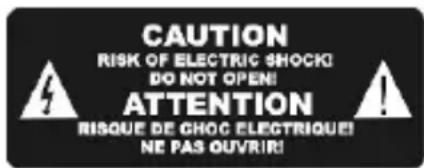
CAUTION RISK OF ELECTRIC SHOCK DO NOT OPEN! ATTENTION RISQUE DE GHOC ELECTRIQUE! NE PAS OUVRIR!
Der Blitz im gleichseitigen Dreieck weist auf gefährliche Hochspannung im Gerät hin, die zu Stromschlag führen kann.

Das Ausrufungszeichen im gleichseitigen Dreieck weist auf wichtige Bedienungs- und Wartungsanleitungen hin.

Das Symbol zeigt an, dass dieses Gerät doppelt isoliert ist. Bitte benutzen Sie ausschließlich Original-Ersatzteile.
Warnung
DE
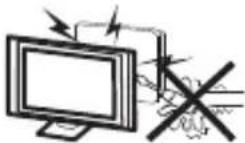

In diesem Gerät sind Hochspannungsteile eingebaut. Entfernen Sie nicht das Gehäuse auf der Rückseite. Überlassen Sie Reparaturen dem qualifizierten Servicepersonal.
Um Feuer oder elektrischen Spannungen vorzubeugen setzen Sie das Gerät nie Regen oder Feuchtigkeit aus.
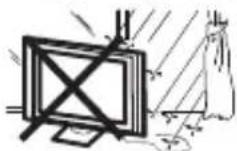
Werfen Sie keine Gegenstände gegen das Gerät, ins Gehäuse oder in andere Öffnungen des Gerätes. Spritzen Sie keine Flüssigkeiten gegen das Gerät.
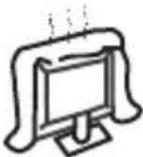
Verdecken Sie nicht die Ventilatoren an der Rückwand des Monitors. Ausreichende Belüftung ist erforderlich, um Beschädigungen der elektrischen Bestandteile zu verhindern
Achtung
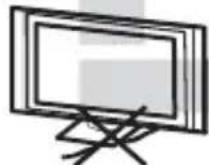



Klemmen Sie das Stromkabel nicht unter den Fernseher.
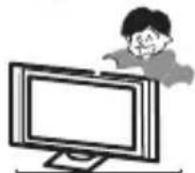
Stellen Sie sich nicht auf das Gerät und lehnen Sie sich nicht daran an und stoßen Sie das Gerät nicht. Sie sollten besonders bei Kinder darauf achten. Das Gerät kann stark beschädigt werden wenn es runter fällt.
Stellen Sie ihren Fernseher nicht auf unstabilen Untergrund. Das gerät kann stark beschädigt werden, wenn es runter fällt.
Wenn Sie das Gerät für längere Zeit nicht nutzen entfernen Sie den AC-Stecker von der Steckdose.
Soll der Fernseher in einen Schrank oder in eine ähnliche Einfassung platziert werden müssen die minimalen Abstände eingehalten werden. Hitzeansammlungen können die Lebenszeit des Produktes beschränken und gefährlich werden.
Hinweise zum Umweltschutz
Dieses Produkt darf am Ende seiner Lebensdauer nicht über den normalen Haushaltsabfall entsorgt werden, sondern muss an einem Sammelpunkt für das Recycling von elektrischen und elektronischen Geräten abgegeben werden. Das Symbol auf dem Produkt, in der Gebrauchsanleitung oder auf der Verpackung weist darauf hin.
Die Werkstoffe sind gemäß ihrer Kennzeichnung wieder verwertbar. Mit der
Wiederverwendung, der stofflichen Verwertung oder anderen Formen der Verwertung von
Altgeräten leisten Sie einen wichtigen Beitrag zum Schutze unserer Umwelt. Bitte fragen Sie bei Ihrer Gemeindeverwaltung nach der zuständigen Entsorgungsstelle.
Entsorgungshinweis
Bitte werfen Sie defekte und entladene Batterien nicht in den normalen Hausmüll. Bringen Sie verbrauchte Batterien zu Ihrem Fachhändler oder zu einer entsprechenden Sammelstelle. Damit ermöglichen Sie eine umweltgerechte Entsorgung. Entladen sind Batterien in der Regel dann, wenn das Gerät abschaltet und „Batterie leer“ signalisiert oder nach längerer Gebrauchsdauer der Batterien „nicht mehr einwandfrei funktioniert“.
Support
URL: http://www.dyon.eu
Auf unserer Website finden Sie neueste Informationen über dieses Gerät, über andere Produkte unseres Unternehmens und über unser Unternehmen selbst. Falls Sie Fragen oder Probleme haben, lesen Sie die FAQ's auf unserer Website oder wenden Sie sich an unseren Kundendienst support@dyon.eu.
Richtige Benutzung
Der Empfänger ist für den Empfang und zum Betrachten unverschlüsselter und verschlüsselter digitaler SD und HD-Satelliten-, DVB-T, analoger und digitaler Kabelfernsehsender für den privaten Gebrauch bestimmt. Er ist ausschließlich für diesen Zweck bestimmt und darf nur dafür verwendet werden. Dazu gehört auch die Beachtung aller in dieser Bedienungsanleitung enthaltenen Informationen, insbesondere der Sicherheitshinweise. Jede andere Verwendung gilt als nicht bestimmungsgemäß und kann zu Sachschäden oder sogar zu Personenschäden führen. Darüber hinaus führt dies unmittelbar zum Verlust der Garantie. Der Hersteller übernimmt keine Haftung für Schäden durch unsachgemäßen Gebrauch.
2 Montage – Demontage
2.1 Standfußmontage

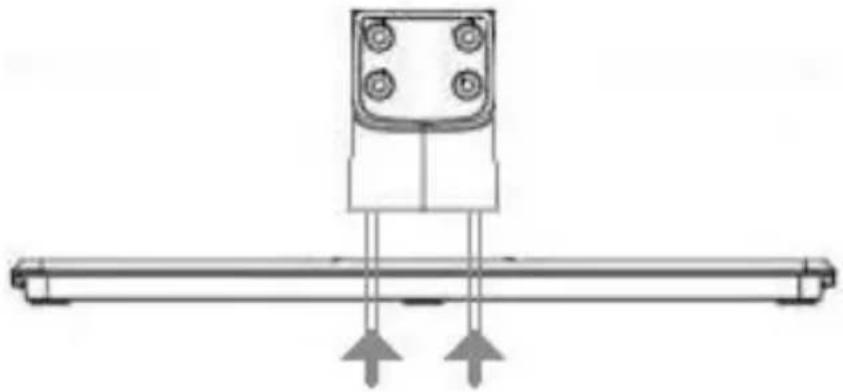
- Stellen Sie die Dyon PSI Standfußhalterung auf dem im Paket enthaltenen Standfuß.
- Fixieren Sie den Standfuß mit den 4 beiliegenden Halterungsschrauben.
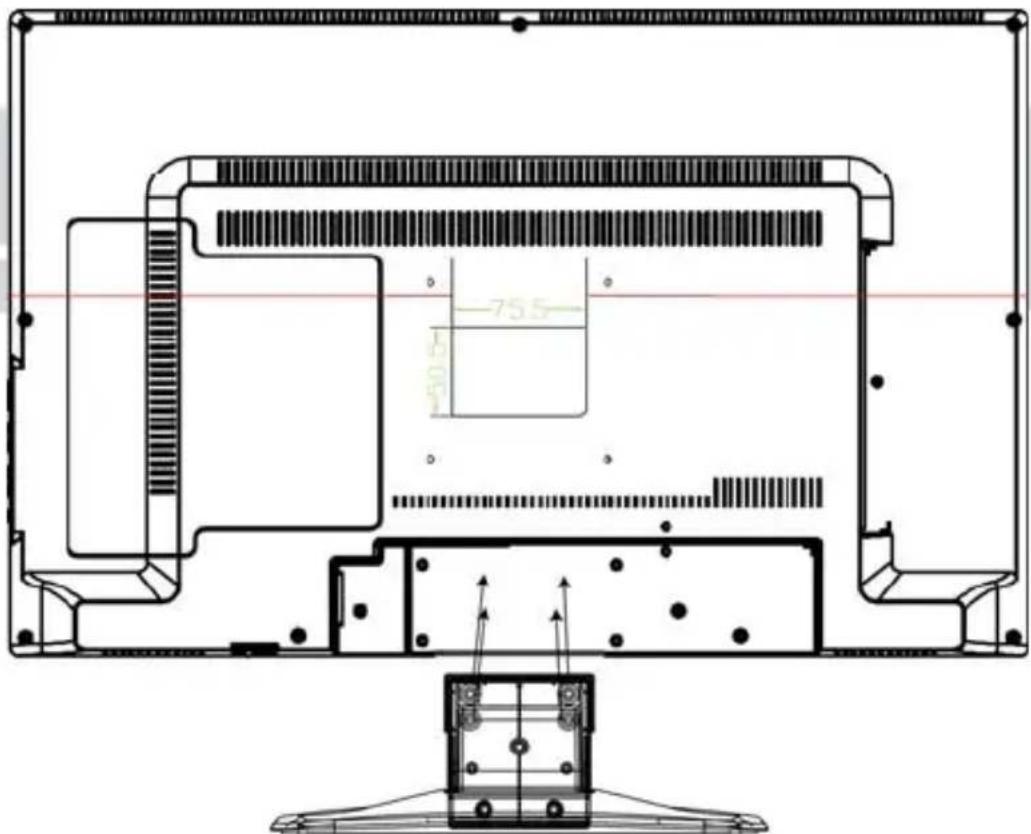
Verbinden Sie den Standfuß mit den 4 Schrauben am Gerät.
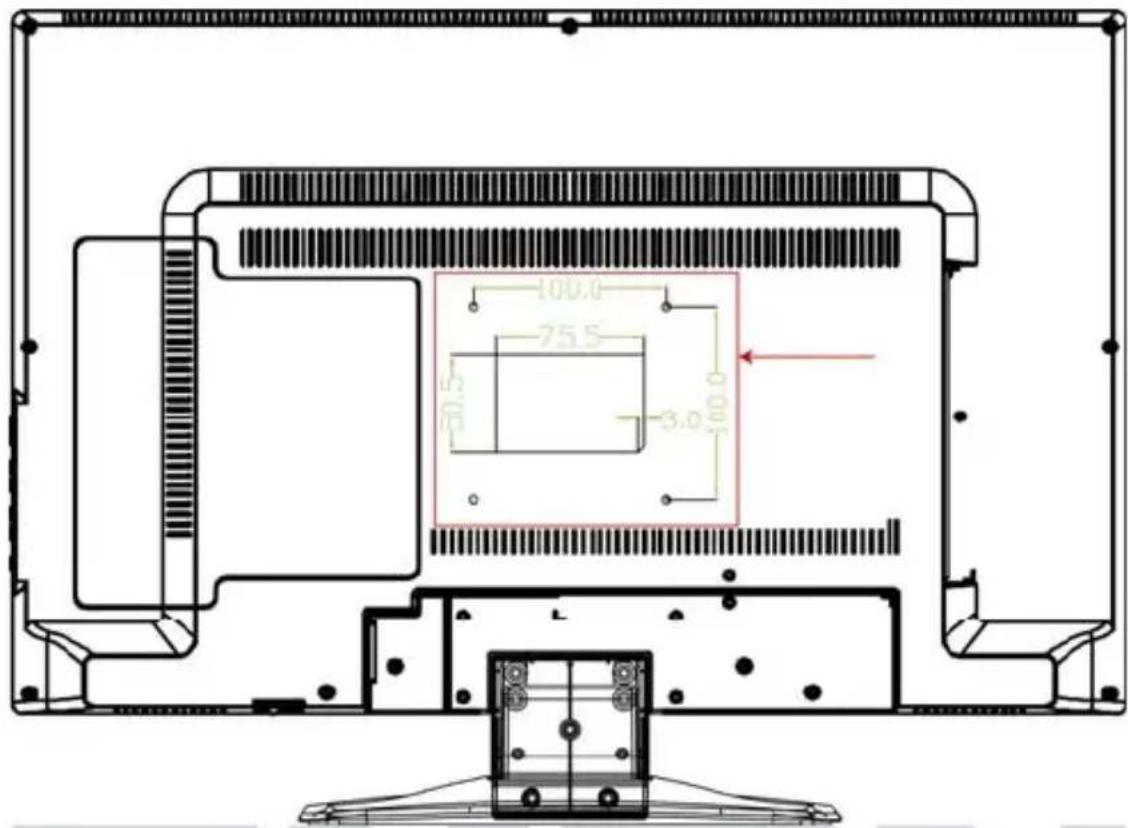
2.2 Wandmontage
text_image
100.0 75.5 20.5 3.0 100.0Befestigen Sie Ihre Wandhalterung an den dafür vorgesehenen Gewinden auf der Rückseite des Dyon PSI. Vesa 100 Standard.
3 Bedienelemente und Anschlüsse
3.1 Vorderansicht / Seitenansicht

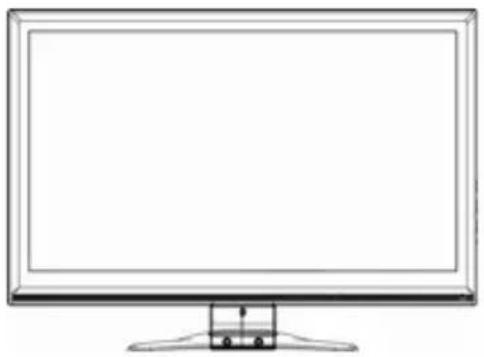
1: Fernbedienungssensor.
2: Statusanzeige:
$$ \text { Blau } = \text { Eingeschaltet } $$
$$ \text { Rot } = \text { STAND - BY } $$
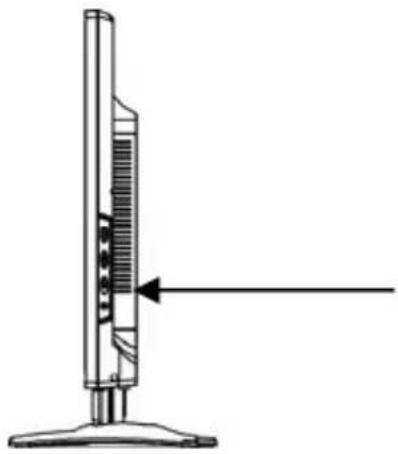
Regeln der Lautstärke. Im Menü stellen Sie den Punkt ein, den Sie ausgewählt haben.
- CH+/CH-
Im TV-Modus können Sie CH+ oder CHdrücken, um die Kanäle zu wechseln. Im Menü können Sie mit den Tasten CH+ oder CH- Menüpunkte auswählen. I
- MENU Anzeigen des Systemmenüs.
- TV/AV (Source) Eingangsquelle wählen.
- STANDBY
DYON PSI
3.2 Anschlüsse auf der Rückseite

text_image
1 2 3 4 5 6 7
- 12V Netzanschluss
- USB Eingang
- HDMI Eingang
-
VGA Eingang
-
PC Audio Eingang
- Scart Eingang
- Komponenten Eingang

- AV Eingang
- TV Antennen Eingang (ATV+DTV+Kabel)
-
TV Antennen Eingang (Satellit)
-
Kopfhöreranschluss
- CI Kartenslot
3.3
Funktionen
der
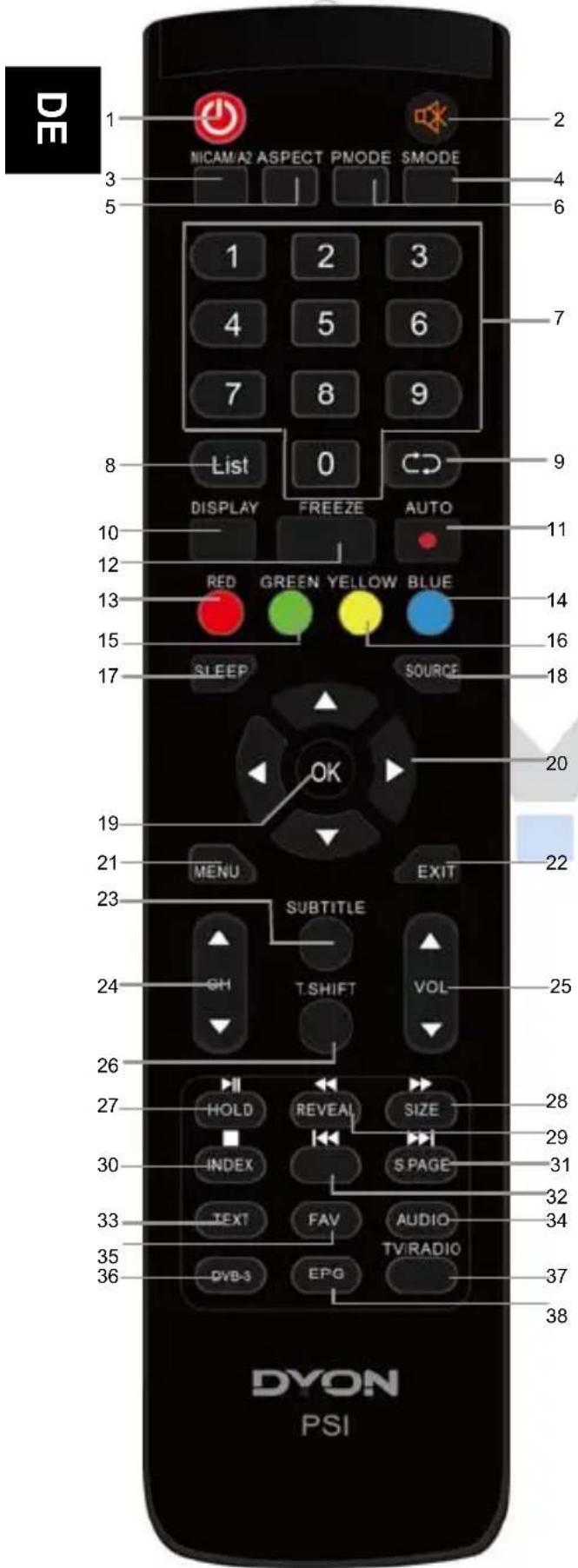
text_image
DE 1 NICAM A2 ASPECT PNODE SMODE 2 3 5 1 2 3 4 5 6 7 8 9 List 0 DISPLAY FREEZE AUTO RED GREEN YELLOW BLUE 10 11 12 13 14 15 16 17 SLEEP SOURCE 20 21 22 23 MENU EXIT SUBTITLE CH T.SHIFT VOL 24 25 26 27 HOLD REVEAL SIZE 30 INDEX S PAGE 33 TEXT FAV AUDIO 35 TV/RADIO 36 DVB-3 EPG 37 38 DYON PSIFernbedienung
- POWER: Ein / Stand-By
- MUTE: Ton ein/aus
- NICAM/A2: Nicam Funktion aktivieren (nicht in Deutschland verfügbar)
- SOUND: Sound-Modus wechseln
- ASPECT: Bildformat zu wechseln
- PIC: Bildeinstellung wechseln
- ZIFFERNTASTEN: Direktwahl der gespeicherten Sender
- LIST: Programmliste
- RECALL: Umschalten zum zuvor gesehenen Sender
- DISPLAY: Informationen des aktuellen TV-Programms
- RECORD: Startet eine Aufnahme im DVB-S/-T Modus
- FREEZE: Standbild
- 14.15.16. Farb Tasten
- SLEEP: Zeiteinstellung für den Schlafmodus
- SOURCE: Auswahl der Eingangsquelle
- OK: Bestätigen der Auswahl
- PFEILTASTEN: Bewegen in den Menüs.
- MENU: Öffnen des TV -Einstellungsmenüs
- EXIT: Zurück/Verlassen des Menüs Aufrufen
- SUBTITLE: Wechsel zwischen verschiedenen Untertiteln im DTV/DVBC/DVBS-Modus
- CH+/-: Programme +/-
- VOL+/-: Lautstärke +/-
- T.SHIFT: Startet die Time Shift Funktion.
- PLAY/PAUSE: Abspielen / Pause / Hold Funktion im Teletext
- Schneller Vorlauf / Teletext Seitengröße anpassen
- ◀: Schneller Rücklauf / Reveal Teletext Funktion
- STOP: Beenden der Wiedergabe
-
: vorherigen Datei
- ▶: nächsten Datei / Teletext Unter-Seiten aufrufen.
- TEXT: Videotext (Teletext) AUDIO: Audio Spur des Senders
- AUDIO to switch the soundtrack
- FAV: Favoritenprogrammliste (TV oder DTV-Modus)
- DVB-S: DVB-S Modus
- TV/RADIO: Im DVB-Modus können Sie zwischen digitalem Fernsehen und Radio wechseln. (Falls verfügbar)
- EPG: Anzeigen von Programminformationen des laufenden Programms und der nachfolgenden Sendungen
Einlegen der Batterien in die Fernbedienung
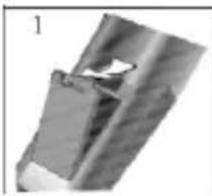
- Nehmen Sie den Batteriedeckel ab.
- Legen Sie zwei AAA 1.5V Batterien ein. Stellen Sie sicher, dass die Polung (+ oder -) richtig ist. Die Polung ist angegeben.
- Legen Sie den Batteriedeckel wieder ein.
Wechseln Sie die Batterien aus, wenn die folgenden Anzeichen da sind: Signal ist zögernd oder unregelmäßig.
Hinweis:
1) Alkaline Batterien werden empfohlen.
2) Entfernen Sie die Batterien, wenn diese leer sind oder wenn die Fernbedienung für längere Zeit nicht gebraucht wird.
4 Anschlüsse
Schließen Sie das Netzkabel nicht an, bevor alle anderen Anschlüsse hergestellt sind.

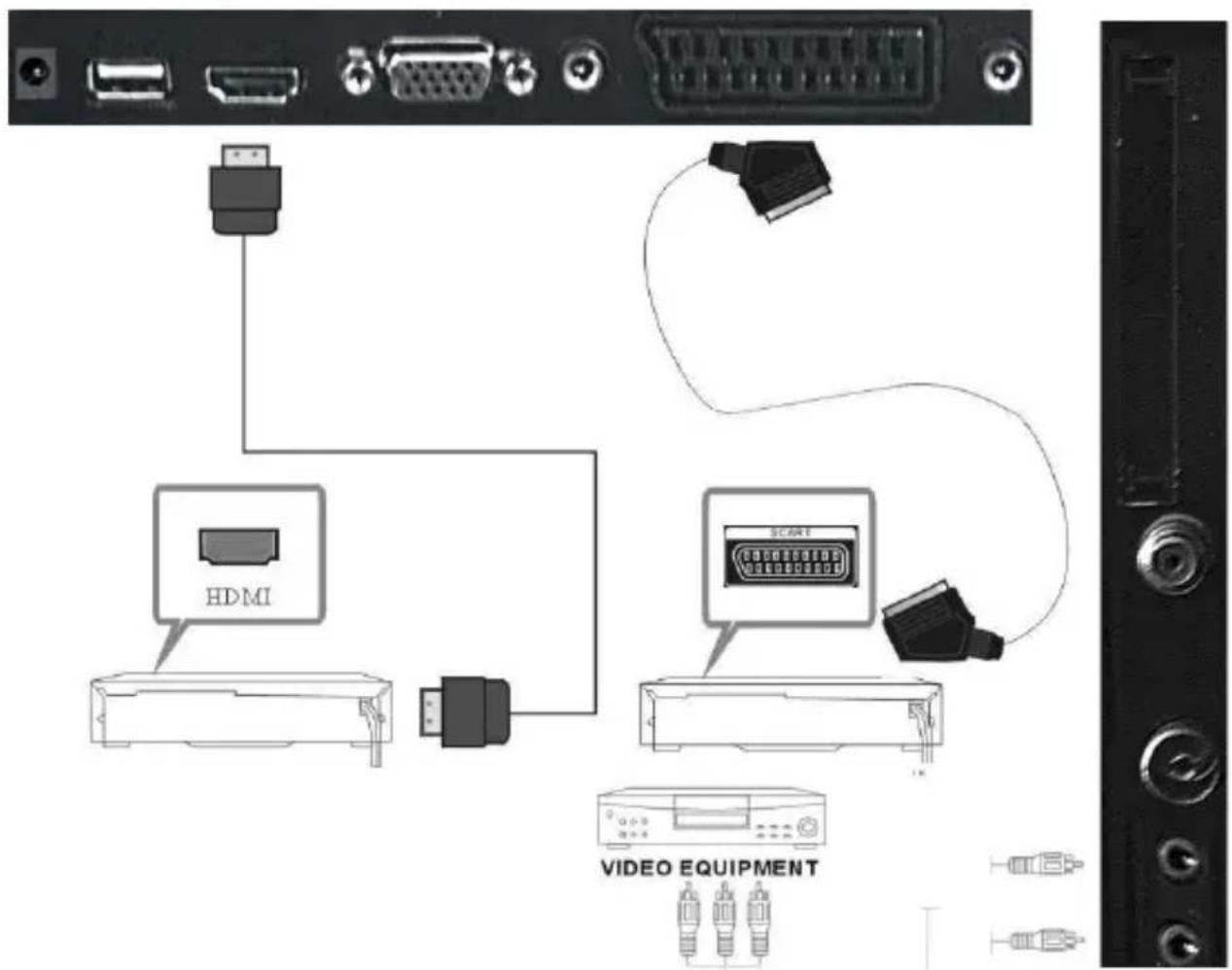
text_image
HDMI SCART VIDEO EQUIPMENTYPBPR | AV Adapter
Hinweis: Wählen Sie nach Anschluss des externen Gerätes die richtige Eingangsquelle mit der SOURCE Taste aus. Das Gerät schaltet nicht automatisch in den jeweiligen Modus.
DYON PSI
4.1 Anschluss eines USB Mediums zur Medienwiedergabe
Dieses Gerät ist mit einem USB Port zur Aktualisierung der Software ausgestattet, sowie um Mediadateien wiederzugeben, siehe nachfolgende Abbildung:

Bitte schließen Sie USB Medien möglichst direkt an der USB Schnittstelle des Geräts an. Ist dies nicht möglich, verwenden Sie bitte nur Anschluss- oder Verbindungskabel die nicht länger als 25cm sind.
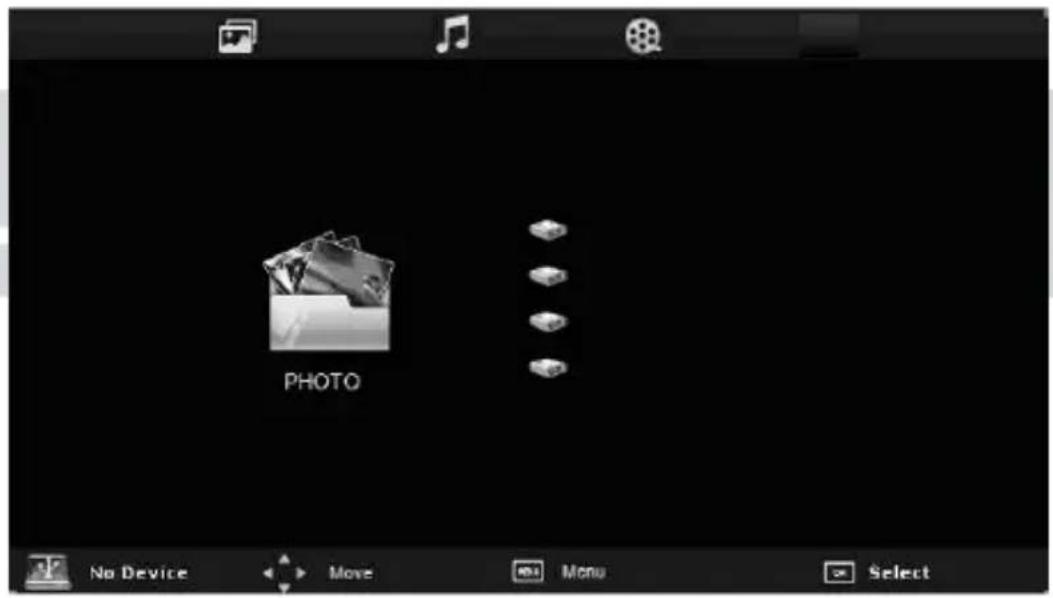
Drücken Sie SOURCE und dann die Richtungstasten zur Auswahl des USB-Modus. Drücken Sie dann die OK-Taste, um zu bestätigen.
text_image
PHOTO No Device Move Menu SelectBitte stellen Sie sicher, dass ein USB-Gerät angeschlossen ist. Es gibt drei Medientypen, die ausgewählt werden können: Fotos, Musik und Filme. Wählen Sie die Medienart durch Drücken von ◀▶, drücken Sie dann die OK-Taste, um ins Medienauswahlmenü zu gelangen.
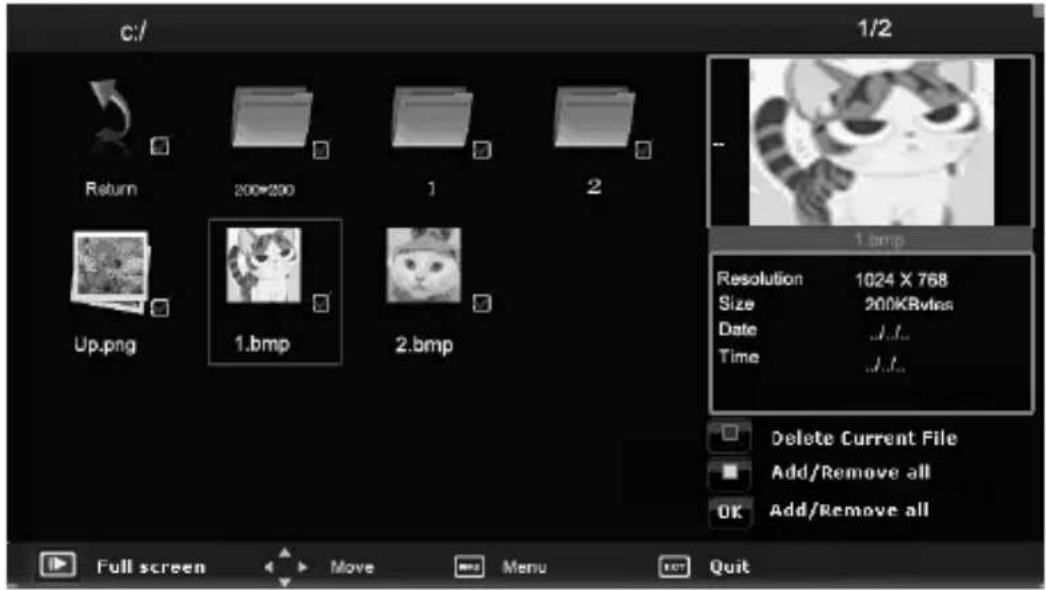
- Wählen Sie mit ◀▶ oder ▲▼ eine Medadatei aus. Ein Vorschaubild wird angezeigt.
- Drücken Sie die Taste PLAY▶, um die Mediadatei im Vollbildmodus abzuspielen.
- Drücken Sie OK, um eine Datei zu Markieren. Verfahren Sie in gleicher Weise mit weiteren Dateien, um eine Wiedergabeliste zu erstellen.
Hinweis zur Videowiedergabe

Bitte beachten Sie, dass aufgrund der Vielzahl verschiedener Videoformate nicht garantiert werden kann, dass alle Dateien abgespielt werden können selbst wenn das eigentliche Dateiformat unterstützt wird. Video- und Audioformat innerhalb der Datei können vom Standard abweichen und zur Inkompatibilität mit dem Gerät führen. Ähnliches gilt für Fotos und Musikdateien.
Wenn die Mediadatei (Foto, Musik, Film oder Text) abgespielt wird, kann durch Drücken der OK- oder Info-Taste die Steuerleiste angezeigt werden:

text_image
00:00:00 / 00:50:00 Repeat 1 Set A Playlist Info. Slow For.. Step For.. Goto Ti.. Zoom InDrücken Sie ◀▶, um das Symbol der gewünschten Funktion auszuwählen. Drücken Sie die OK-Taste zum Aufruf der Funktion. Drücken Sie ▼ oder die EXIT-Taste, um die Steuerleiste auszublenden.

Sie können während des Abspielens einer Videodatei im Infomenü die Tonspur auswählen oder Programmierungen vornehmen. Wählen Sie das Info-Symbol und drücken Sie OK, um das Info-Menü anzuzeigen.
DYON PSI
4.2 Anschluss an den PC
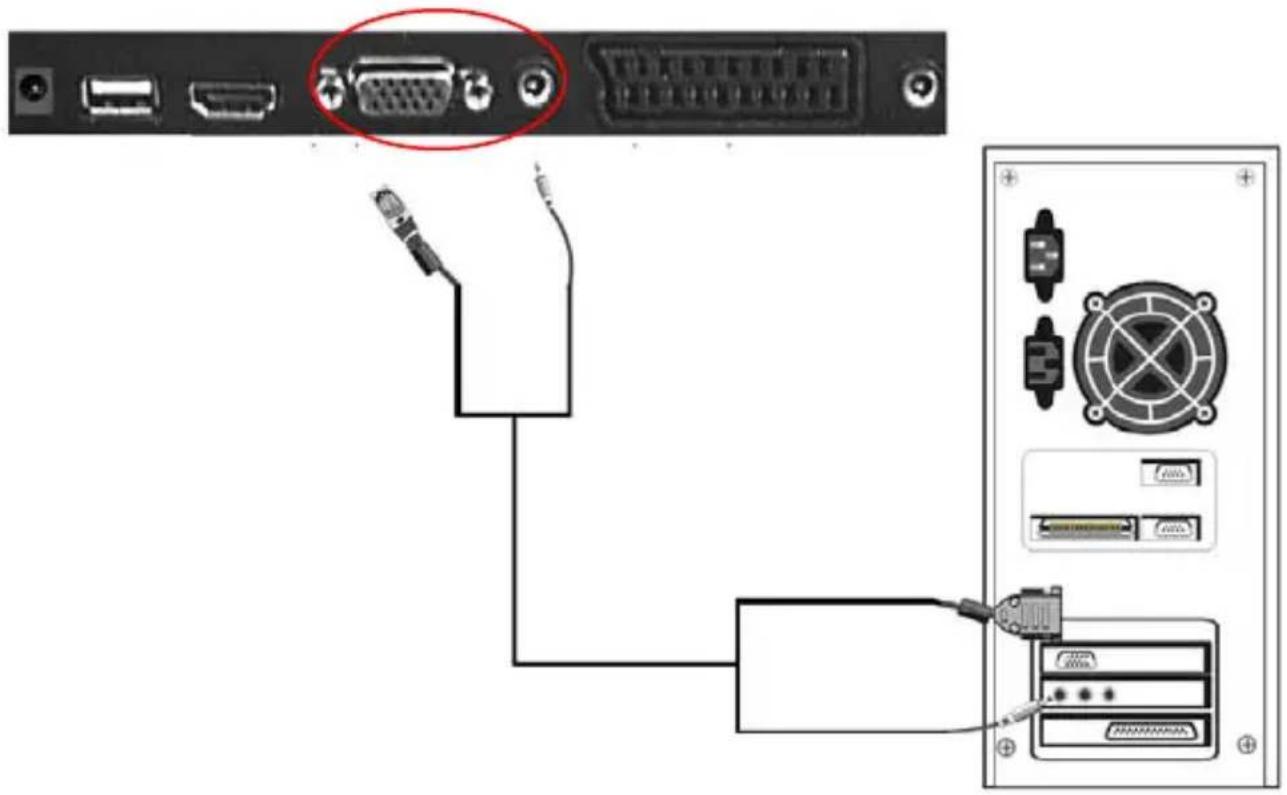
Das Gerät kann über das VGA-Kabel an einen PC (Personal Computer) angeschlossen werden.
Folgen Sie zum Verbinden die unten stehende Abbildung:
- Schließen Sie das eine Ende des VGA-Kabels an den VGA-Eingang auf der Rückseite des Geräts und das andere Ende an den PC an.
- Schließen Sie das eine Ende des Audio-Kabels an den Audio-Eingang auf der Rückseite des Geräts und das andere Ende an den PC an.
- Schalten Sie den Fernseher ein und schalten mit Hilfe der Taste SOURCE in den PC-Modus (VGA).
- Schalten Sie den PC ein.
- Stellen Sie die Bildschirmauflösung des PCs so ein, dass sie der Auflösung des Fernsehers entspricht.
HINWEIS: Es ist sehr wichtig, diese Schritte genau zu befolgen!
4.3 Antennenanschluss
Schließen Sie das Signalkabel (beispielsweise das Antennenkabel) am Antenneneingang auf der Geräterückseite an.

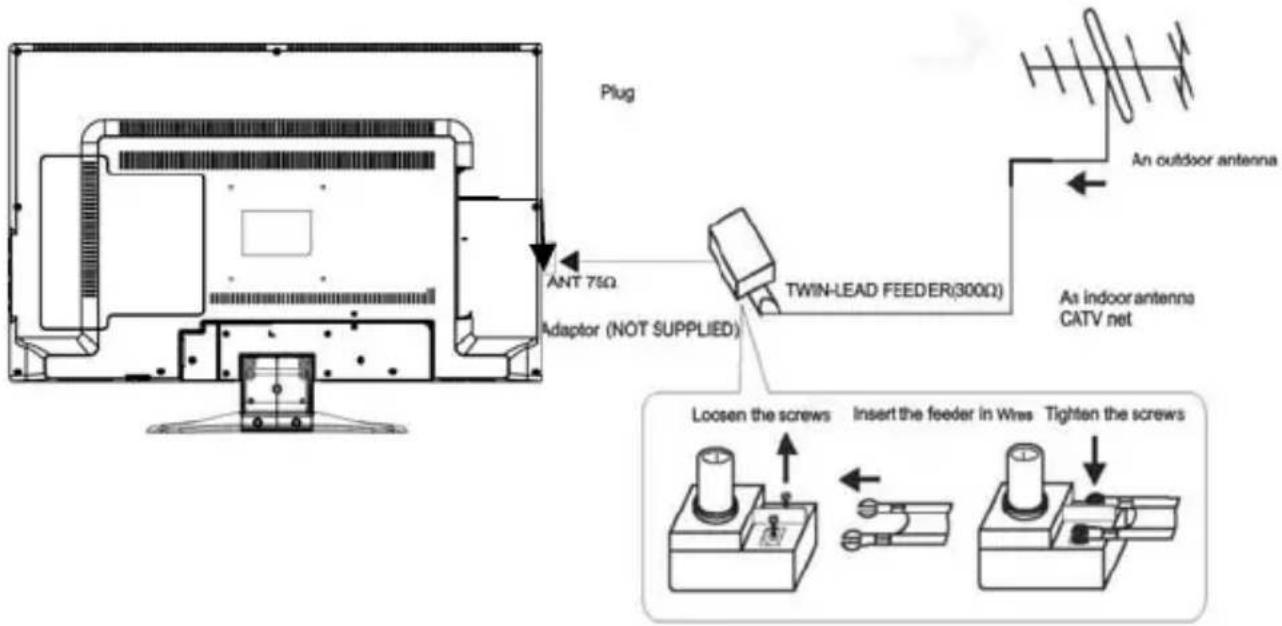
Nach dem Anschluss schalten Sie das Gerät ein. Drücken Sie SOURCE und wählen Sie ATV oder DTV und führen Sie die Kanalsuche durch.

Hinweis zu DVB-T
Ob und wie viele Sender empfangen werden können, hängt vom Einsatzort des Gerätes und der Verfügbarkeit von DVB-T Sendern in dieser Region ab.
DVB-T Radio Sender sind nur in sehr wenigen Regionen verfügbar.
Bitte beachten Sie, dass bei der Verwendung von DVB-T bei jedem größeren Ortswechsel ein neuer Sendersuchlauf durchgeführt werden sollte. Ausgestrahlte Sender und deren Sendefrequenz variieren von Region zu Region.
4.4 Anschluss eines Satellitenempfängers
Schließen Sie das Signalkabel am LNB IN Eingang auf der Geräterückseite an.
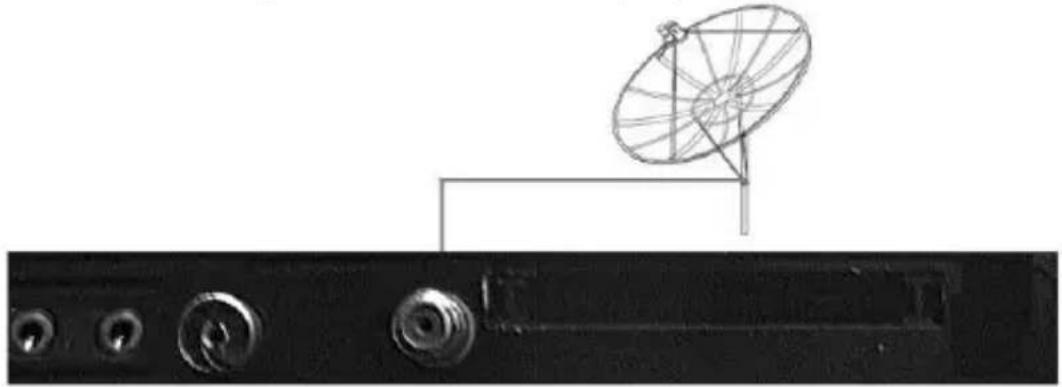
Nach dem Anschluss schalten Sie das Gerät ein. Drücken Sie SOURCE und wählen Sie DVB-S und führen Sie die Sendersuche durch.
5 Auswahl der Eingangsquelle
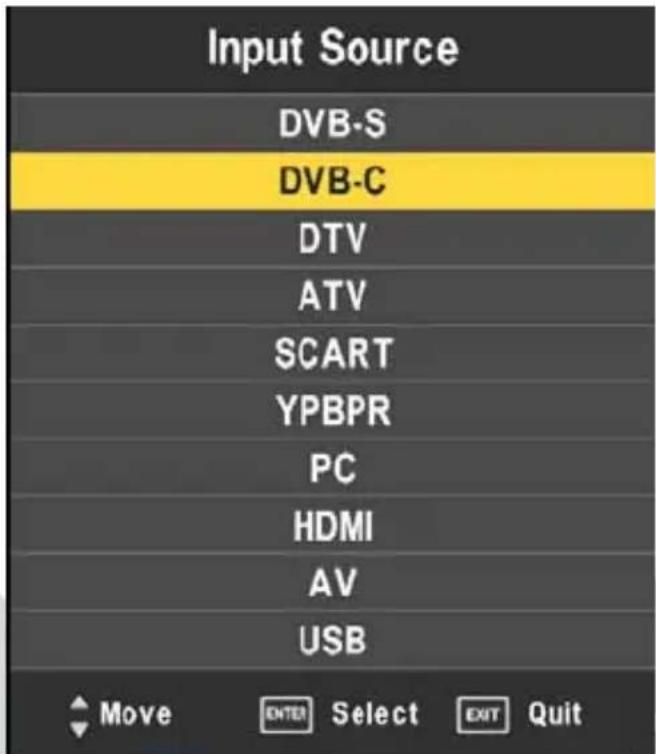
Dieses Gerät umfasst verschiedene Videomodi, die mit TV/AV auf dem Fernseher oder SOURCE auf der Fernbedienung gewählt werden.
Mit SOURCE rufen Sie das Eingangsquellenmenü auf, folgende Anzeige erscheint:
text_image
Input Source DVB-S DVB-C DTV ATV SCART YPBPR PC HDMI AV USB Move ENTER Select EXIT QuitNavigationstasten ▲▼ und OK
Drücken Sie im Eingangsquellenmenü die ▲▼ Richtungstasten, um den gewünschten Bildschirmmodus auszuwählen, und drücken Sie die OK-Taste, um den ausgewählten Modus aufzurufen.
DVB-S = Wählen Sie DVB-S für digitales Satelliten Fernsehen.
DVB-C = Wählen Sie DVB-C für digitales Kabel Fernsehen.
DTV = Wählen Sie DTV für digitales Antennen Fernsehen.
ATV = Wählen Sie ATV für Analoges Kabelfernsehen.
SCART = Zeigt das Bild vom externen Gerät, das über Scart angeschlossen wurde.
YPBPR = Zeigt das Bild vom externen Gerät, das über YPBPR angeschlossen wurde.
PC = Zeigt das Bild vom externen Gerät, das über VGA angeschlossen wurde.
HDMI = Zeigt das Bild vom externen Gerät, das über HDMI angeschlossen wurde.
AV = Zeigt das Bild vom externen Gerät, das über das AV Adapter angeschlossen wurde.
USB = Zeigt den Medienplayer für die USB Wiedergabe.
6 Erstinstallation
6.1 Mode Auswahl
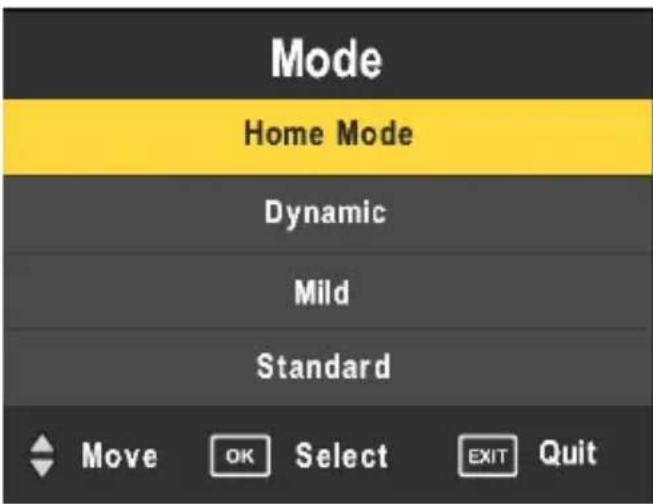
Dieser Bildschirm wird nur angezeigt, wenn der Fernseher zum ersten Mal eingeschaltet oder auf die Werkseinstellung zurückgesetzt wurde.
Stellen Sie hier Ihre bevorzugte Bildeinstellung ein:
text_image
Mode Home Mode Dynamic Mild Standard Move OK Select EXIT QuitHome mode:
Geeignet für einen dunklen Raum. Helligkeit der Hintergrundbeleuchtung ist
v e r r i n g e r t .
Standard mode:
Normale Einstellung.
Dynamic:
Geeignet für einen hellen Raum.
Mild:
Geeignet um Augen zu entlasten.
Wählen Sie mit ▲▼ eine Bildeinstellung aus und drücken Sie OK zum Bestätigen.
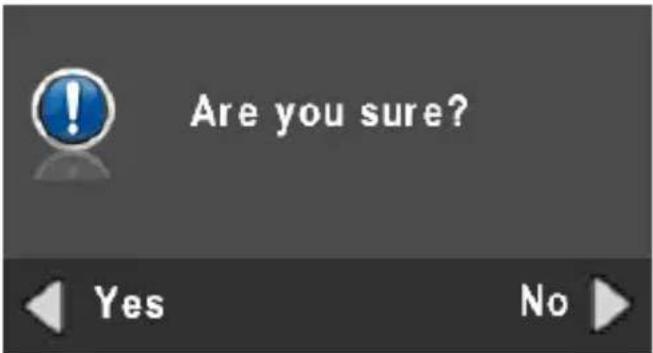
Drücken Sie ◀(JA) oder ▶(NEIN), um die Abfrage "Sind Sie sicher" zu beantworten.
6.2 Installationsführer (DVB-T, DVB-C, ATV)
Sie können Sprache und Land wählen, das Gerät sucht anschließend automatisch die Sender. Nach dem Sendersuchlauf springt der Bildschirm zum ersten DTV-Sender.

(1): Wählen Sie die Sprache des OSD-Menüs.
(2): Wählen Sie den Modus aus, wo gesucht werden soll.
(3): Wählen Sie das Land für DTV- und ATV-Empfang.
(4): Wählen Sie, ob nach Digitalen (DTV), Analogen (ATV) oder beidem gesucht werden soll.
Drücken Sie OK zum Bestätigen.
Der Sendersuchlauf startet nun mit dem ATV.
- Drücken Sie "Exit", um den Sendersuchlauf zu beenden. Drücken Sie die ◀-Taste, um abzubrechen, oder die ▶-Taste, um den Suchlauf fortzusetzen.
- Drücken Sie "TV Menu", um den Sendersuchlauf im analogen Fernsehen (ATV) zu überspringen.
- Drücken Sie die ◀ -Taste zum überspringen, oder die ▶ -Taste, um den Suchlauf fortzusetzen.
- Wenn Sie den ATV-Sendersuchlauf überspringen, wird das Gerät mit dem DTV-Sendersuchlauf fortfahren.
7 TV Bedienungshinweise und Systemeinstellungen
OSD-Einstellungen (Wichtigste Funktionen)
Drücken Sie ◀/▶, um eine Seite auszuwählen. Drücken Sie ▲/▼, um eine Einstellung auszuwählen.
7.1 Menü Kanal
Der erste Menüpunkt ist das Sendermenü (nur für TV- oder DTV-Quellen).
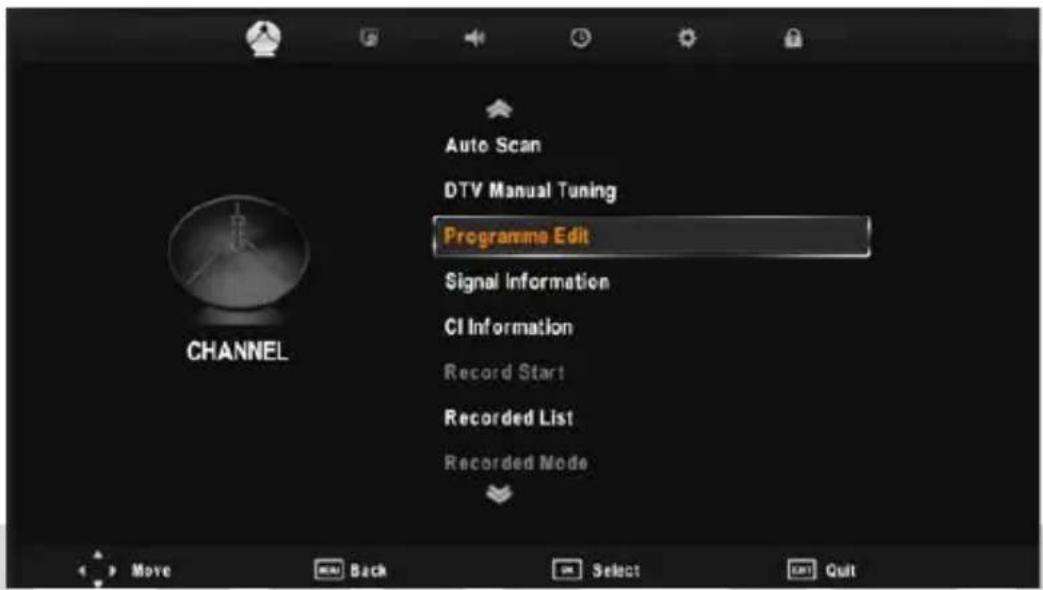
7.1.1 Automatische Sendersuche
Wählen Sie den Modus aus, welcher gesucht werden soll:
DTV = Für Digitales Antennen Fernsehen sowie Analoges Kabelfernsehen.
DVB-C = Für Digitales Kabel Fernsehen
DVB-S = Für Digitales Satelliten Fernsehen
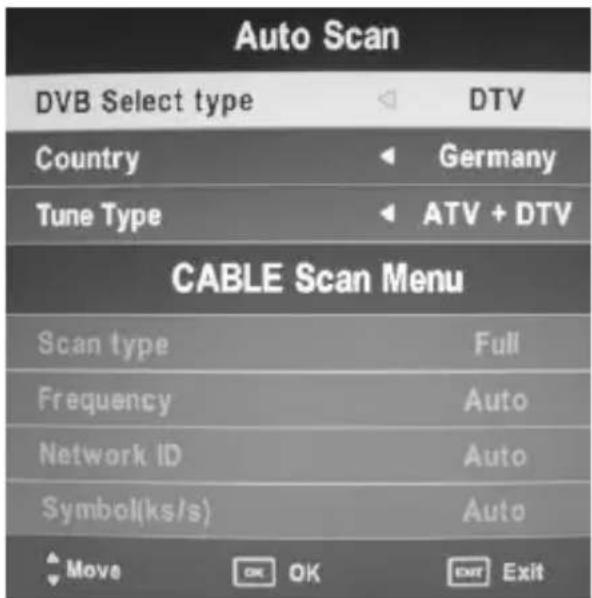
- Wählen Sie das Land aus, in dem sich das Gerät befindet.
- Wählen Sie den Suchmodus aus.
ATV = Analoge Programme
DTV = Digitale Programme
- Drücken Sie dann die OK-Taste, um den automatischen Sendersuchlauf zu starten. Drücken Sie "Menu", um den analogen Programmsuchlaufs (ATV) zu überspringen, und drücken Sie zur Bestätigung ◀. Drücken Sie ▶, um den Sendersuchlauf im ATV fortzusetzen. Das Gerät wird mit dem DTV-Sendersuchlauf fortfahren.
DYON PSI
text_image
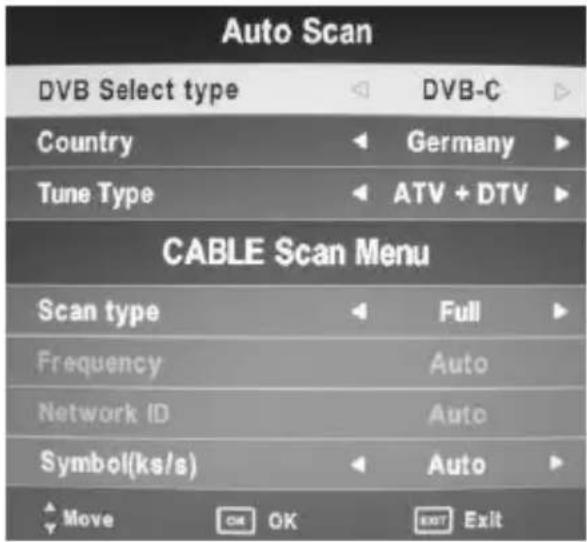
Auto Scan DVB Select type Country Tune Type CABLE Scan Menu Scan type Frequency Network ID Symbol(ks/s) Move OK DVB-C Germany ATV + DTV Full Auto Auto EXIT ExitDVB-C:
- Wählen Sie das Land aus, in dem sich das Gerät befindet.
Scan Mode: Stellen Sie ein, wie Sie suchen möchten.
Voll: Sucht vorhandene Transponder nach Programmen ab.
Netzwerk Suche: Sucht nach vorhandenen Transponderlisten von Sendeanstalten und speichert, bzw. sucht diese ab.
- Drücken Sie dann die OK-Taste, um den automatischen Sendersuchlauf zu starten.
DVB-S:
- Wählen Sie das Land aus, in dem sich das Gerät befindet.
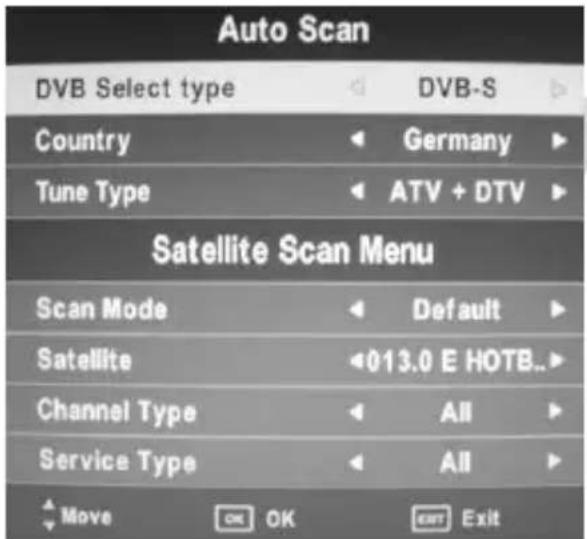
Scan Mode: Stellen Sie ein, wie Sie suchen möchten.
Standart: Sucht vorhandene Transponder nach Programmen ab.
Blinde Suche: Sucht alle möglichen Transponder ab, ob ein Signal hinte und speichert diese neu ab.
Netzwerk Suche: Sucht nach vorhandenen Transponderlisten von Sendeanstalten und speichert, bzw. sucht diese ab.
Satellit: Wählen Sie den Satelliten aus, den Sie nach Programmen absuchen möchter
Channel Typ: Wählen Sie den Suchfilter:
All: Alle Sender werden gesucht.
FTA: Nur frei empfangbare Sender werden gesucht.
Service: Wählen Sie den Suchfilter:
All: Alle Sender werden gesucht.
DTV: Alle Fernsehsender werden gesucht.
Radio: Alle Radiosender werden gesucht.
- Drücken Sie dann die OK-Taste, um den automatischen Sendersuchlauf zu starten.
Falls Sie mehrere Satelliten suchen möchten, gehen Sie bitte zum Satelliten Management. (7.1.3)
HINWEIS:
Alle Sender inklusive ATV, DTV und DTV Radio können gleichzeitig eingestellt werden, wenn der Suchmodus DTV+ATV ist.
Alle gespeicherten Sender werden beim automatischen Sendersuchlauf gelöscht und überschrieben. Nach dem automatischen Sendersuchlauf wird der erste DTV-Sender angezeigt.
7.1.2 Manuelle Sendersuche
DTV manuelle Sendersuche:
(NUR IM DTV MODUS)
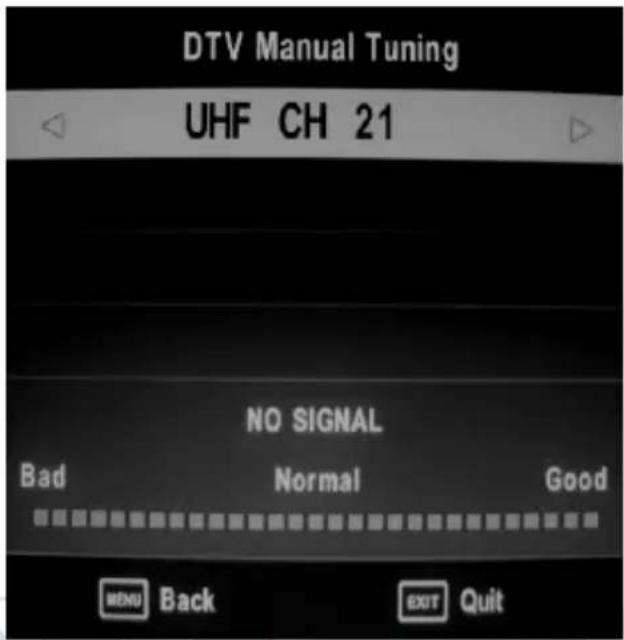
Sie können einen DTV-Kanal auswählen und dann die Sender in diesem Kanal suchen.
Bitte drücken Sie ◀▶, um einen Kanal auszuwählen. Drücken Sie dann OK, um die Sender zu suchen.
text_image
DTV Manual Tuning UHF CH 21 NO SIGNAL Bad Normal Good MENU Back EXIT QuitHINWEIS: Bad - Normal - Good steht für die Signalstärke.
ATV manuelle Sendersuche:
(NUR IM ATV MODUS)
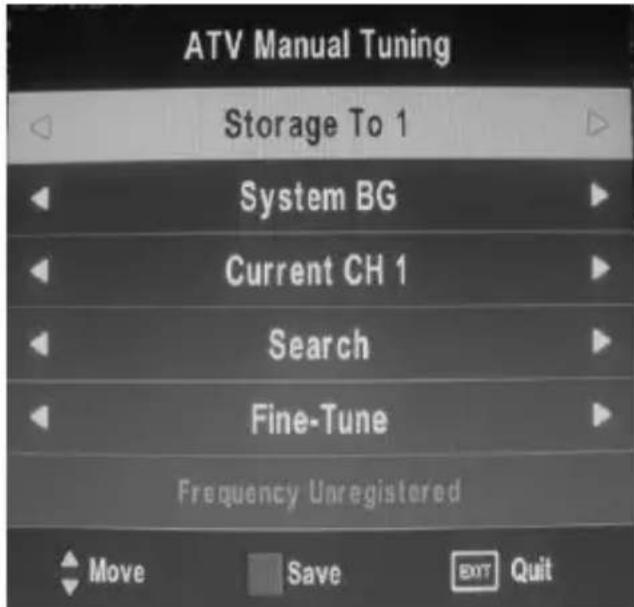
Sie können das Soundsystem wechseln, analoge Fernsehsender suchen und diese fein abstimmen. Speichern Sie dann die ausgewählten Sender unter der gewünschten Nummer.
text_image
ATV Manual Tuning Storage To 1 System BG Current CH 1 Search Fine-Tune Frequency Unregistered Move Save EXIT QuitHINWEIS: Drücken Sie die rote Taste der Fernbedienung, um die Sender nach der manuellen Suche zu speichern.
DYON PSI
DVB-C manuelle Sendersuche
(NUR IM DVB-C MODUS)
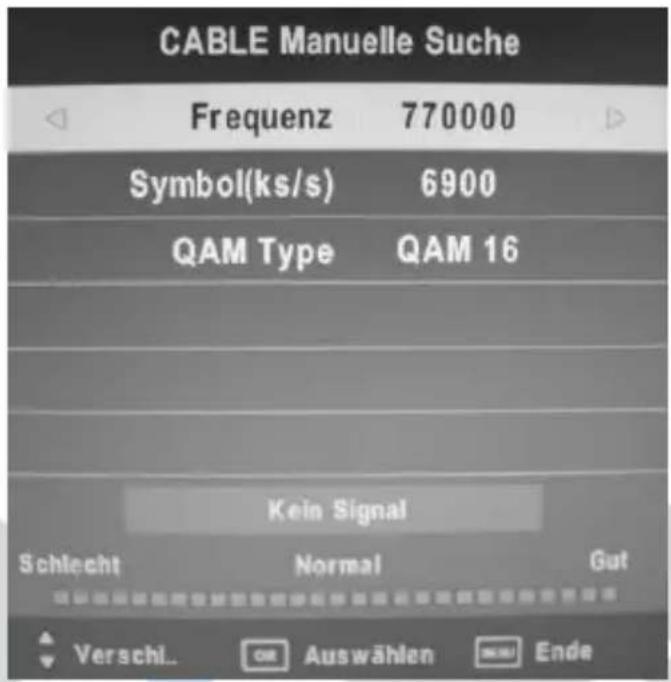
Sie können eine DVB-C Frequenz einstellen und dann die Sender auf dieser Frequenz suchen.
Drücken Sie ▲/▼ um zwischen Frequenz, Symbolrate und QAM Typ zu wechseln.
Drücken Sie ◀/▶, um einen Wert einzustellen. Drücken Sie dann OK, um die Sender zu suchen.
text_image
CABLE Manuelle Suche Frequenz 770000 Symbol(ks/s) 6900 QAM Type QAM 16 Kein Signal Schlecht Normal Gut Verschl. OR Auswählen Ende7.1.3 DVB-S Satelliten Einstellungen (Dish Setup)
(NUR IM DVB-S MODUS)

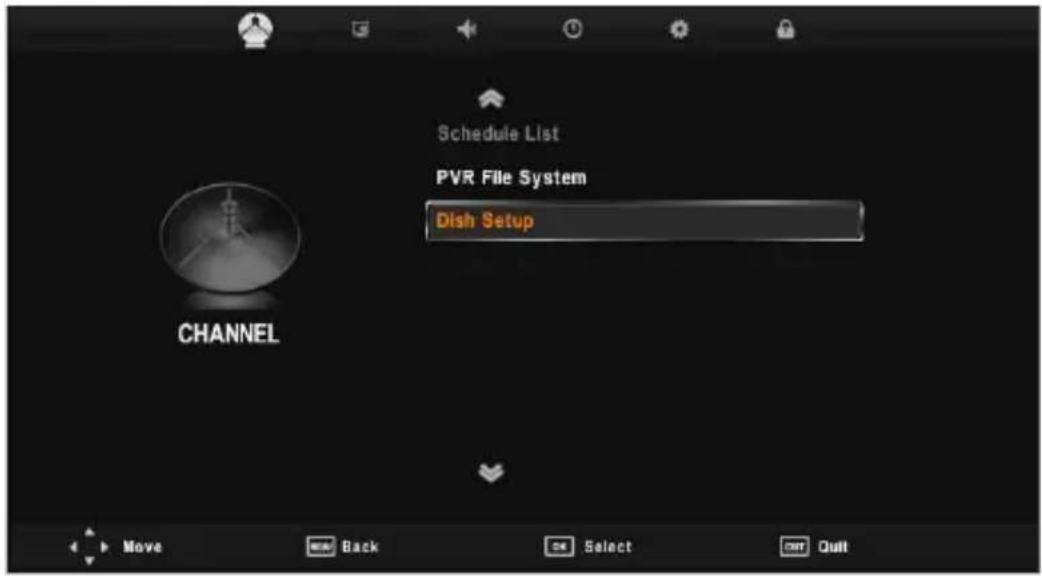
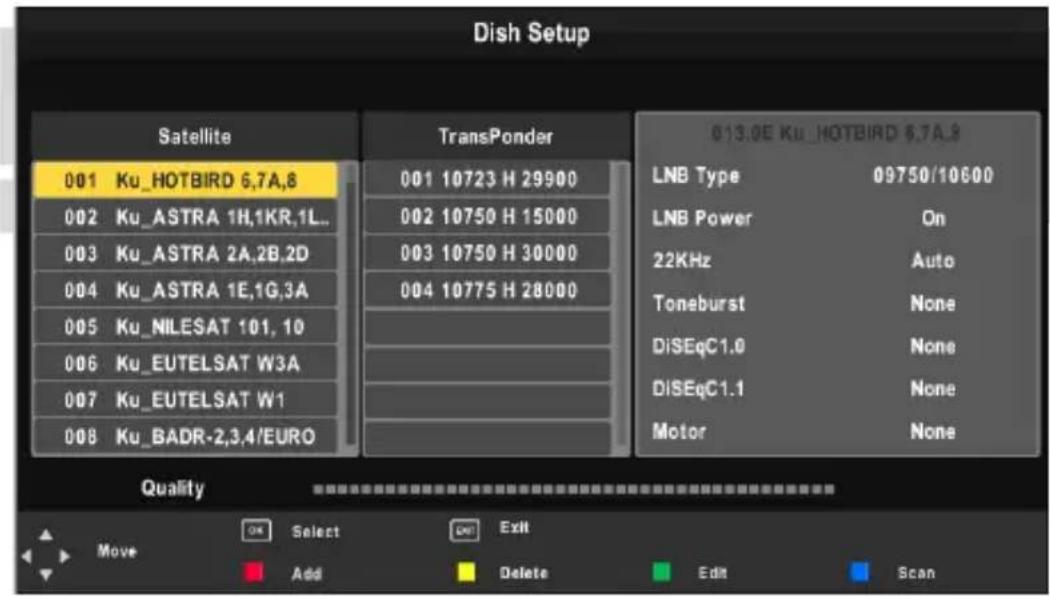
Hier konfigurieren Sie die Einstellungen der Satelliten.
text_image
Dish Setup Satellite 001 Ku_HOTBIRD 6,7A,8 002 Ku_ASTRA 1H,1KR,1L.. 003 Ku_ASTRA 2A,2B,2D 004 Ku_ASTRA 1E,1G,3A 005 Ku_NILESAT 101, 10 006 Ku_EUTELSAT W3A 007 Ku_EUTELSAT W1 008 Ku_BADR-2,3,4/EURO TransPonder 001 10723 H 29900 002 10750 H 15000 003 10750 H 30000 004 10775 H 28000 Quality 013.0E Ku_HOTBIRD 6,7A,8 LNB Type 09750/10600 LNB Power On 22KHz Auto Toneburst None DiSEqC1.0 None DiSEqC1.1 None Motor None Move OK Select Dt Exit Add Delete Edit ScanSatellitenliste: Drücken Sie ▲/▼ zur Auswahl eines Satelliten, dessen Einstellungen auf der rechten Seite angezeigt werden.
LNB-Typ: Drücken Sie ◀ / ▶ /OK zur Anzeige einer Liste von LNB-Typen, die als Frequenzen lokaler Oszillatoren angezeigt werden. Sie können die Frequenz ebenfalls als Einzel- oder Doppelnutzer unten in der Liste eingeben.
LNB-Leistung: Drücken Sie ◀ / ▶ zur Einstellung der LNB-Leistung.
22K: Drücken Sie ◀ / ▶ zum Ein- oder Ausschalten von 22K, die Einstellung erfolgt automatisch, wenn der LNB-Typ dualer lokaler Oszillator ist.
DYON PSI
| Toneburst: | Toneburst-Umschaltung aktivieren oder deaktivieren. | |
| DiSEqC1.0: Wählen | Sie den korrekten Port bis zu 4 für den korrekten LNB. | |
| DiSEqC1.1: Wählen | Sie den korrekten Port bis zu 16 für den korrekten LNB. | |
| Motor: Mit den Navigationstasten links/rechts wählen Sie DiSEqC1.2 oder DiSEqC1.3. Mit OK zeigen Sie das Menü zur Positionseinstellung an. | ||
| DiSEqC1.2: Motor in korrekte Position zum Arretieren des Signals fahren. | ||
| DiSEqC1.3: Motor entsprechend lokaler und Satellitenpositionen fahren. | ||
| Motoreinstellungen: (Wählen Sie DiSEqC und drücken Sie OK) | ||
| Auto: Mit den Navigationstasten links/rechts bewegen Sie die Antenne in West/Ost-Richtung. Der Motor stoppt automatisch, wenn das Signal empfangen wird. | ||
| Kontinuierlich: Mit den Navigationstasten links/rechts bewegen Sie die Antenne in West/Ost-Richtung. Der Motor stoppt erst, wenn Sie ihn manuell anhalten. | ||
| Schrittweise [1]: Mit den Navigationstasten links/rechts gehen Sie nur jeweils einen Schritt weiter. | ||
| Position speichern: Aktuelle Position des Motors speichern. | ||
| Position aufrufen: Mit den Navigationstasten links/rechts rufen Sie die gespeicherte Position auf. | ||
| Referenz aufrufen: Alle Positionen zurückstellen. | ||
| X aufrufen: Position aufrufen, die für lokale und Satellitenpositionen berechnet wurde. | ||
DE
Satelliten Einstellungen
Satellit hinzufügen
Drücken Sie die ROTE Taste, um einen neuen Satelliten hinzuzufügen. Beachten Sie dabei, dass der eingetragene Name einzigartig sein muss. Der Name wird über eine Bildschirmtastatur eingetragen.
Satellit bearbeiten
Wählen Sie den zu bearbeiteten Satelliten aus und drücken Sie die GRÜNE Taste.
Satellit löschen
Wählen Sie den Satelliten aus, der entfernt werden soll und drücken die GELBE Taste. Bestätigen Sie mit "OK"
Transponder Einstellungen
Drücken Sie ◀/▶, um zur Liste der Transponder des eingestellten Satelliten umzuschalten.
Transponder hinzufügen:
Drücken Sie die ROTE Taste, um einen neuen Transponder hinzuzufügen. Ein bestehender TP kann nicht unter dem gleichen Satelliten gespeichert werden.
Transponder bearbeiten:
Drücken Sie die GRÜNE Taste, um einen Transponder zu bearbeiten. Ein bestehender TP kann nicht unter dem gleichen Satelliten gespeichert werden.
Transponder löschen:
Drücken Sie die GELBE Taste, um einen Transponder zu löschen. Drücken Sie OK zur Bestätigung.
7.1.4 DVB-S Sendersuche
Einzelnen Satelliten absuchen:
Wählen Sie einen Satelliten aus und drücken Sie die BLAUE Taste, um das Einstellungsfenster des Suchlaufs zu öffnen.
| Scan Mode: | Drücken Sie ◀/▶, um den Suchlaufmodus auszuwählen.Standard: die vorhandenen Transponder werden absucht.Blinde Suche und Netzwerk: Transponder- und Sendersuche |
| Channel Type: | Drücken Sie ◀/▶, um Alle oder nur FTA (Frei Empfangbare)Programme zu suchen. |
| Service Type: | Drücken Sie ◀/▶, um Alle, DTV oder Radio Programme zu suchen. Bestätigen Sie die Einstellungen mit “OK” |
Mehrere Satellitensuche:
Drücken Sie bei der Auswahl der Satelliten "Ok", um den angewählten Satelliten mit "√" zu markieren. Nach Einstellung, wie in der Einzelnen Satellitensuche, drücken Sie "Ok" zum Starten des Suchlaufs für mehrere Satelliten.
Einzelnen Transponder absuchen:
Gehen Sie in die Transponderliste, wählen einen Transponder aus und drücken Sie die BLAUE Taste, um das Menü der Scaneinstellungen anzuzeigen.
| Scan Mode: | Drücken Sie ◀/▶, um den Suchlaufmodus auszuwählen.Standard: die vorhandenen Transponder werden absucht.Blinde Suche und Netzwerk: Transponder- und Sendersuche |
| Channel Type: | Drücken Sie ◀/▶, um Alle oder nur FTA (Frei Empfangbare)Programme zu suchen. |
| Service Type: | Drücken Sie ◀/▶, um Alle, DTV oder Radio Programme zu suchen. Bestätigen Sie die Einstellungen mit “OK” |
Mehrere Transponder suchen:
Drücken Sie OK zur Auswahl der Transponder mit Markierung „√“, dann drücken Sie die BLAUE Taste zur Anzeige des Menüs der Scan-Einstellungen. Nach der Konfiguration der Einstellungen, drücken Sie OK, um den Scan nach mehreren Transpondern zu starten.
7.1.5 Programme bearbeiten:
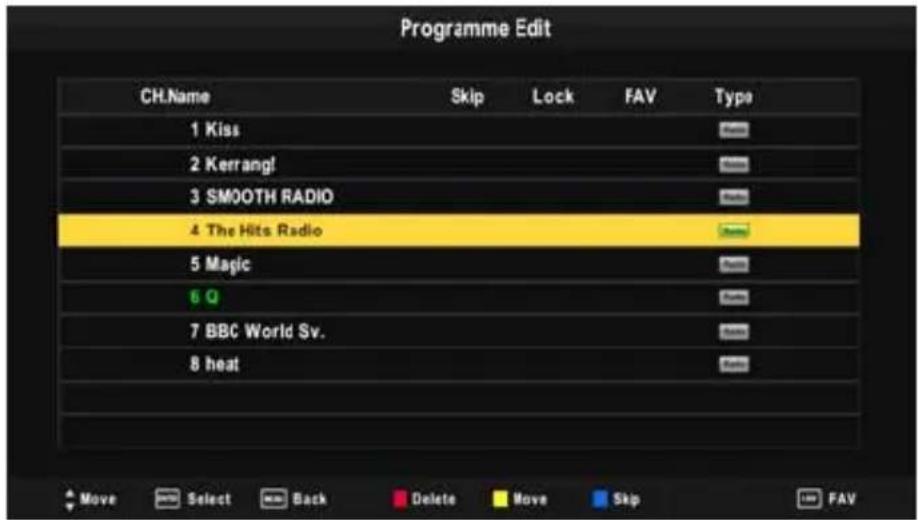
Sie können Programme löschen, umbenennen, verschieben oder zu Ihren Favoriten hinzufügen.
text_image
Programme Edit CH.Name Skip Lock FAV Type 1 Kiss 2 Kerrangl 3 SMOOTH RADIO 4 The Hits Radio 5 Magic 6 Q 7 BBC World Sv. 8 heat Move Select Back Delete Move Skip FAV
| Rote TasteLöschen | Drücken Sie die Rote Taste. Das ausgewählte Programm wird gelöscht. |
| Gelbe TasteVerschieben | Wählen Sie ein Programm aus, drücken Sie die gelbe Taste, nutzen Sie dann ▲▼, um das Programm zu verschieben. Bestätigen Sie mit OK. |
| Blaue TasteÜberspringen | Drücken Sie ▲▼, um ein Programm auszuwählen, drücken Sie dann die blaue Taste, um das Programm zu überspringen. Das erscheint rechts neben dem Programm.Wählen Sie das übersprungene Programm aus, drücken Sie die blaue Taste erneut, um das Überspringen zu widerrufen.Das verschwindet. |
| FAV TasteFavoriten | Drücken Sie ▲▼, um ein Programm auszuwählen, drücken Sie die FAV-Taste, rechts neben dem Programm wird angezeigt. Wählen Sie das FAV-Programm aus, drücken Sie die FAV-Taste erneut, das Programm ist aus den Favoriten entfernt. Das verschwindet. |
7.1.6 Signalinformation
Hier befinden sich Informationen zur Signalqualität und Signalstärke vom ausgewählten Sender.
7.1.7 CI Information
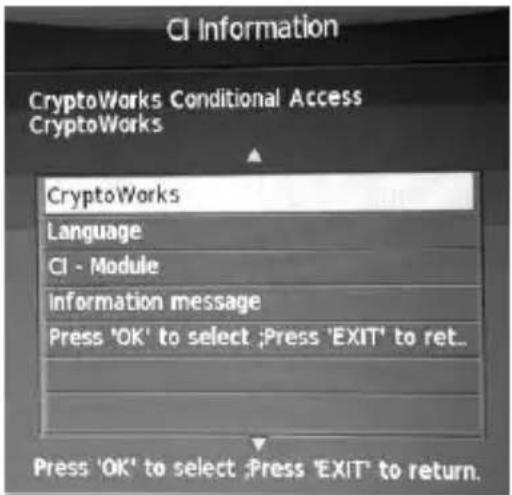
Hier befinden sich Informationen sowie Optionen zur eingelegten CI (Common Interface) Karte.
7.1.8 Software Update
Falls ein Software Update zur Verfügung steht, kopieren Sie die Datei auf einen USB Stick – schließen diesen an den USB Port an und wählen diesen Punkt aus um das Update aufzuspielen.
7.1.9 PVR (Aufnahme Funktionen)
Hinweis:
Die Aufnahmefunktion ist nur im DVB-S und DVB-T(DTV) Modus verfügbar.
Aufnahme Starten
Startet die Aufnahme des aktiven Programms. Gleichwertig mit der REC (●) Taste der Fernbedienung.
Gespeicherte Aufnahmen
Öffnet eine Übersicht der bisher aufgenommenen Sendungen.
Aufnahme Modus
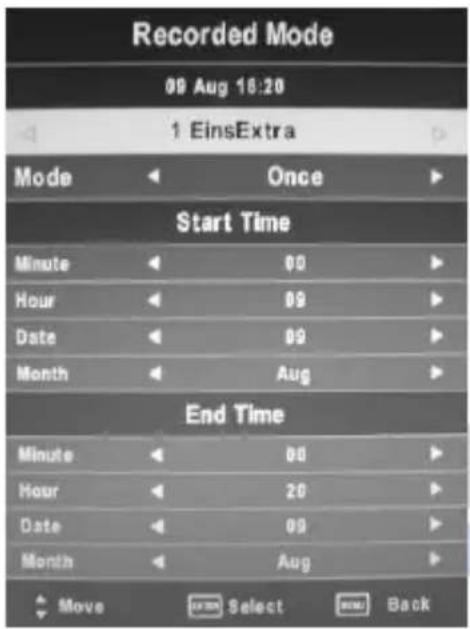
Stellen Sie eine Zeitgesteuerte Aufnahme ein.
Wählen Sie mit ▲/▼ die Einstellung aus und verändern den Wert mit ◀ / ►
Drücken Sie OK, um die Einstellungen in die Planliste zu übernehmen.
Planliste
Öffnet die Planliste. Hier sehen Sie eine Liste der vorprogrammierten Aufnahmen, die durch den EPG hinzugefügt oder manuell durch die Funktion "Aufnahme Modus" eingerichtet wurden.
Vorhandene Programmierungen können mit ROT aus der Liste entfernt werden.
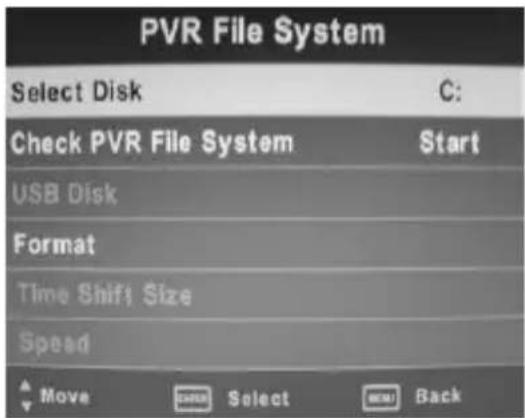
PVR Dateisystem
text_image
PVR File System Select Disk C: Check PVR File System Start USB Disk Format Time Shift: Size Speed Move Select BackHier haben Sie die Möglichkeit Ihren USB Speicher einzurichten und zu Formatieren.
ACHTUNG:
Durch Anwählen von FORMAT und bestätigen mit OK werden unwiderruflich ohne weitere Abfrage alle Dateien auf Ihren USB Speicher gelöscht!
7.2 Menü Bild
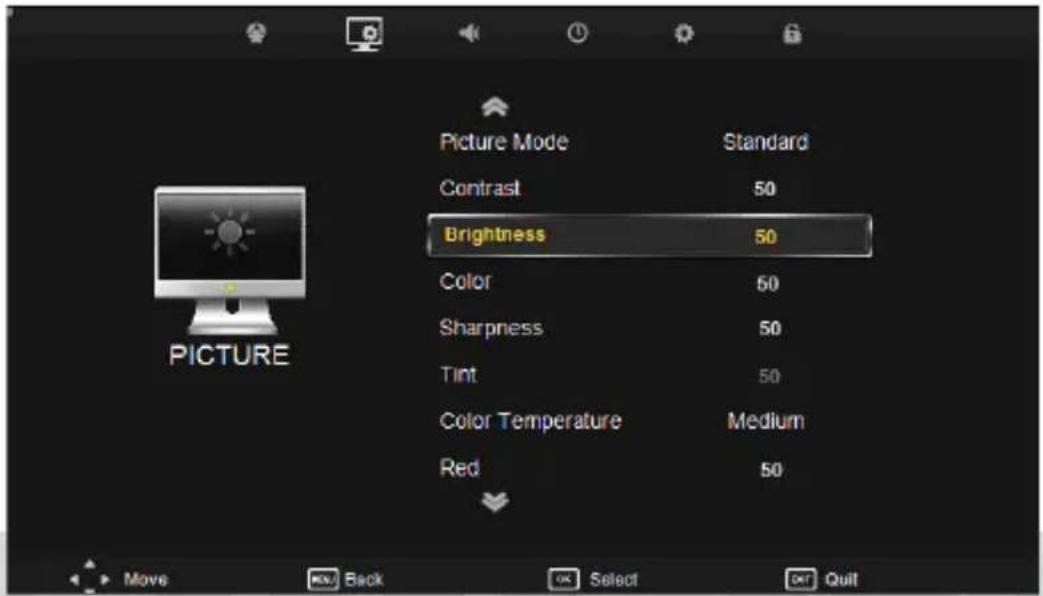
Der zweite Menüpunkt ist das BILDMENÜ. Sie können hier Bildeinstellungen, wie Kontrast, Helligkeit usw. vornehmen.
Drücken Sie ▲▼, um eine Einstellung auszuwählen und anschließend OK zur Bestätigung. Drücken Sie ◀▶, um die Einstellung zu ändern.
Drücken Sie MENU, um zum vorhergehenden Menü zurückzukehren.
text_image
Picture Mode Contrast Brightness Color Sharpness Tint Color Temperature Red Standard 50 50 50 Medium 50 Move Back Select QuitBild Modus: Wechseln zwischen voreingestellten Bildwerten.
Kontrast: Erhöht oder verringert den Kontrast des Bildes
Helligkeit: Erhöht oder verringert die Helligkeit des Bildes.
Farbe: Erhöht oder verringert die Farbe des Bildes.
Schärfe: Erhöht oder verringert die Schärfe des Bildes.
Farbtemperatur: Wechseln zwischen voreingestellten Farbwerten.
Rot: Erhöht den Rotanteil des Bildes.
Grün: Erhöht den Grünanteil des Bildes.
Blau: Erhöht den Blauanteil des Bildes.
Seitenverhältnis: Ändert das Seitenverhältnis (nur im Fernsehmodus)
Bildschirm: Bildschirmausrichtung steht nur im PC-Modus zur Verfügung, wobei die horizontale und vertikale Position sowie Größe und Bildfrequenz eingestellt werden können.
HINWEIS:
Den Farbton kann man nur bei NTSC-Systemen einstellen.
7.3 Menü Ton
Der dritte Menüpunkt ist das TONMENÜ.
Hier können Sie die Klangeigenschaften wie Höhen, Bässe, Balance usw. einstellen.

Drücken Sie ▲▼, um eine Einstellung auszuwählen und anschließend OK zur Bestätigung.
Drücken Sie ◀▶, um die Einstellung zu ändern.
Drücken Sie MENU, um zum vorhergehenden Menü zurückzukehren.
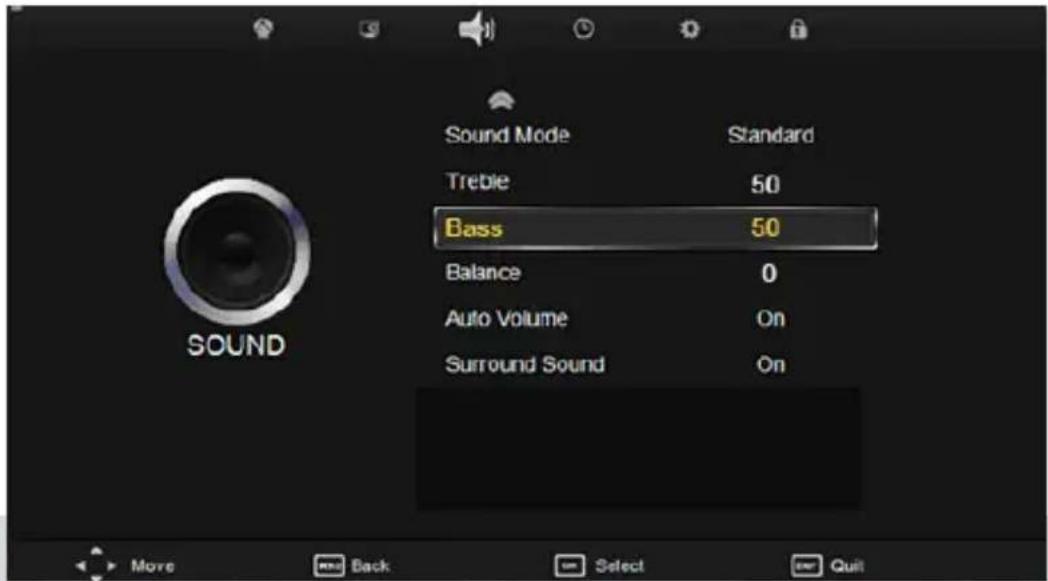
Effekt: Wechseln zwischen voreingestellten Tonwerten.
Höhe: Erhöht oder verringert die Höhen im Ton.
Bass: Erhöht oder verringert die Bässe im Ton.
Balance: Stellt die Balance zwischen linken und rechten Lautsprecher ein.
Autom. Lautstärke: Stellt bei Lautstärkeunterschieden von Programmen selbständig einen Mittelwert ein.
Sourround Sound: Stellt den Sourround Sound Modus Ein / Aus
7.4 Menü Zeit
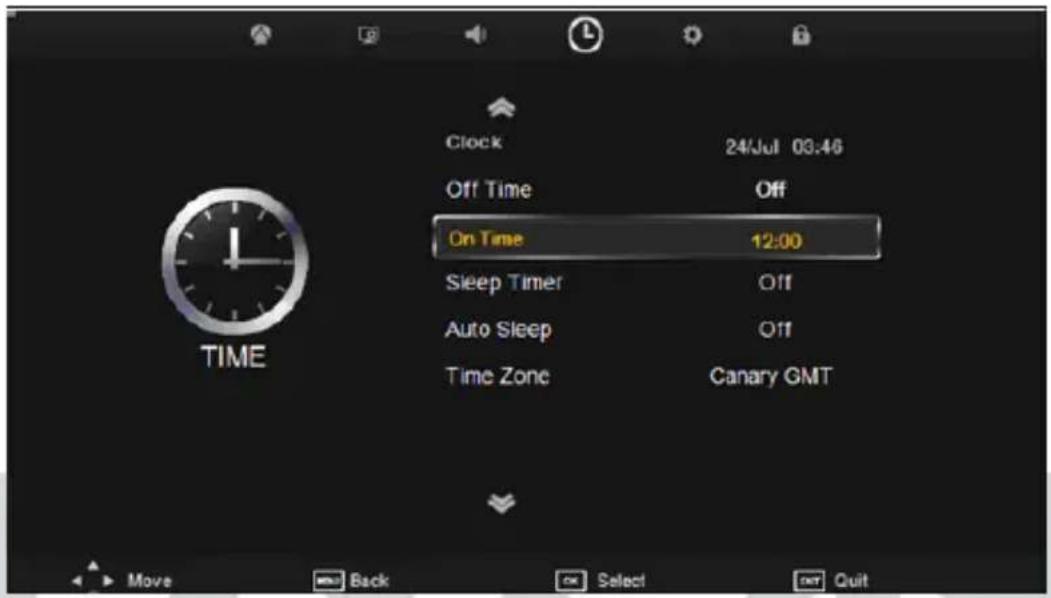
Der vierte Menüpunkt ist das MENÜ ZEIT. Sie können die Uhrzeit, die Einschalt-/Ausschaltzeit, die Schlummerzeit usw. einstellen.
Drücken Sie ▲▼, um eine Einstellung auszuwählen und anschließend OK zur Bestätigung.
Drücken Sie ▲▼ zum Ändern eines Wertes, bzw ◀▶, um die Einstellung zu ändern.
Drücken Sie MENU, um zum vorhergehenden Menü zurückzukehren.
text_image
Clock 24/Jul 03:46 Off Time On Time 12:00 Sleep Timer Off Auto Sleep Off Time Zone Canary GMT TIME Move Back Select Exit QuitUhr: Stellen Sie hier die Uhrzeit ein.
Schaltuhr aus: Stellt eine Uhrzeit ein, wann sich das Gerät automatisch abschaltet.
Schaltuhr ein: Stellt eine Uhrzeit ein wann sich das Gerät automatisch einschaltet.
Sleep Timer: Stellt ein, nach wie viel Minuten das Gerät automatisch abschaltet. 0 – 10 – 20 – 30 – 60 – 90 – 120 – 180 – 240 Minuten
Autom. Ausschalt.: Ein: Falls kein Signal anliegt schaltet sich das Gerät selbstständig nach einiger Zeit selbstständig aus.
No Action Auto Standby: Ein: Falls keine Bedienung stattfindet schaltet sich das Gerät nach einiger Zeit selbstständig aus.
Zeitzone: Wählen Sie hier Ihre Zeitzone aus.
7.5 Menü Funktionen
Der fünfte Menüpunkt ist das MENÜ OPTIONEN. Sie können die Sprache des Menüs, der Tonspur, der Untertitel usw. einstellen.
Drücken Sie ▲▼, um eine Einstellung auszuwählen und anschließend OK zur Bestätigung.
Drücken Sie ▲▼ zum Ändern eines Wertes, bzw ◀▶, um die Einstellung zu ändem.
Drücken Sie MENU, um zum vorhergehenden Menü zurückzukehren.
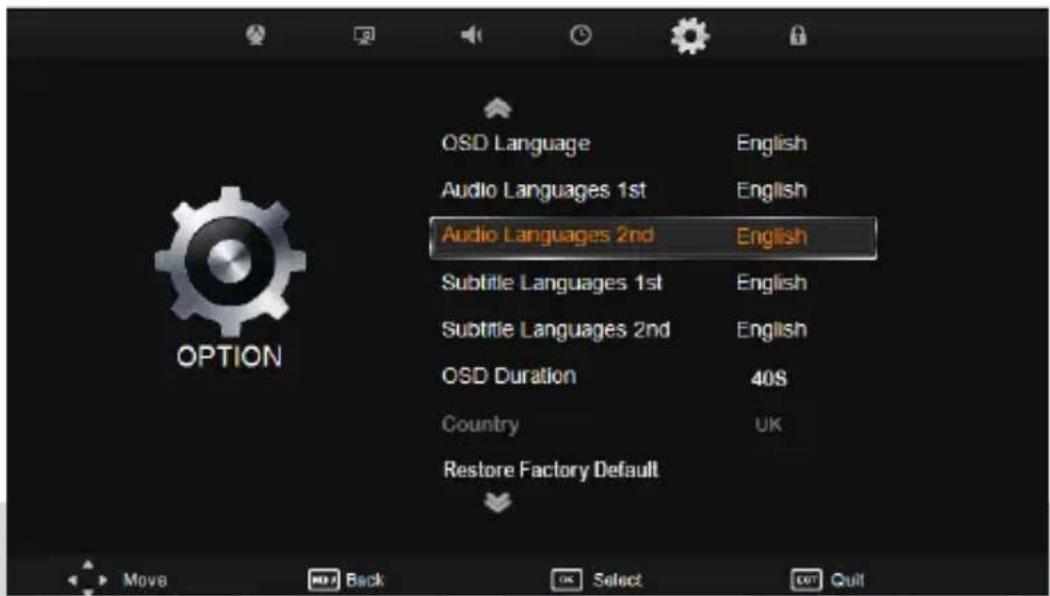
Menüsprache: Wählen Sie die Menüsprache aus.
-
Audiosprache: Wählen Sie die Haupttonspur aus.
-
Audiosprache: Wählen Sie die Zweitwahl der Tonspur, falls die Haupttonspur nicht in der Sprache zur Verfügung steht.
-
Untertitelsprache: Wählen Sie die Hauptuntertitelsprache aus.
-
Untertitelsprache: Wählen Sie die Zweitwahl der Untertitelsprache, falls die Hauptsprache nicht in der Sprache zur Verfügung steht.
Menü ausblenden: Stellt die Ausblendzeit des OSD - Menüs ein.
Blauer Bildschirm: Falls kein Signal vorhanden ist, wird ein blauer Bildschirm angezeigt.
Hörgeschädigte: Stellt den Untertitel auf EIN sobald er vorhanden ist.
Land: Stellt das Land ein.
Home Mode: Wechseln zwischen den Haupt Panelwerten.
Werkseinstellungen: Setzt das Gerät in den Auslieferungszustand zurück.
HINWEIS: Das Zurücksetzen aus den Auslieferungszustand löscht alle Programme, Einstellungen und Kennwörter.
7.6 Menü Sperre
Der sechste Menüpunkt ist das MENÜ SICHERHEIT. Sie können ein Kennwort setzen, Programme sperren und Elternrichtlinien setzen.
Drücken Sie ▲▼, um eine Einstellung auszuwählen und anschließend OK zur Bestätigung.
Drücken Sie ▲▼ zum Ändern eines Wertes, bzw ◀▶, um die Einstellung zu ändem.
Drücken Sie MENU, um zum vorhergehenden Menü zurückzukehren.
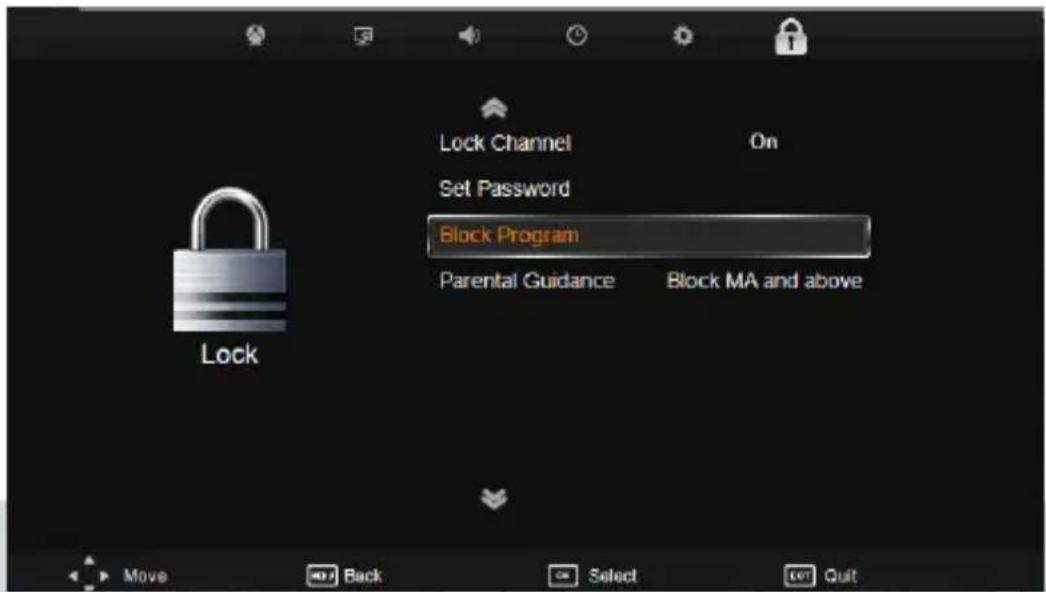
Kanal verriegeln: Ein: Blockiert die Sender, die in der Programmliste markierten wurden.
Kennwort Setzten: Verändert das Standardkennwort in ein Persönliches um.
Das Administratorkennwort funktioniert IMMER.
Progr. blockieren: Drücken Sie ▲▼, um ein Programm auszuwählen, drücken Sie die Grüne
Taste, um das Programm zu sperren. Wenn Sie das Programm freigeben möchten, gehen Sie bitte ins Hauptmenü, geben das Kennwort ein, drücken Sie dann die grüne Taste erneut.
Jugendschutz: Blockiert Sendungen, die außerhalb der eingestellten Freigabe liegen. Drücken
Sie ◀▶, um eine Stufe auszuwählen. Diese Funktion tritt nur dann in Kraft, wenn der gewählte Sender den Altersfreigabewert mit sendet!
HINWEIS:
Das Standardkennwort ist 8888. Das Administratorkennwort ist 8899.
8 Allgemeine Funktionen
8.1 Senderliste
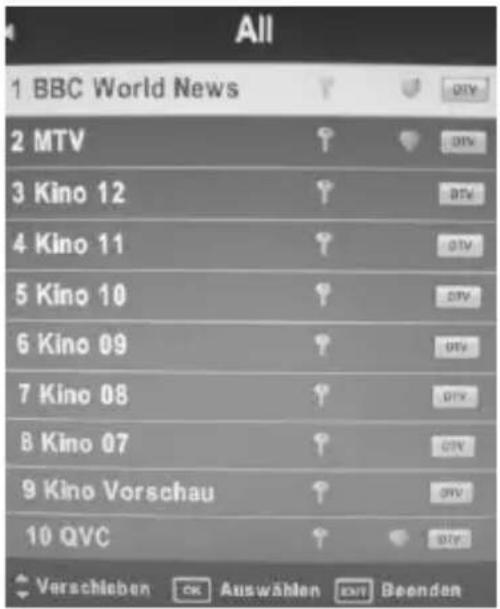
Drücken Sie die "LIST" Taste, um die Senderliste anzuzeigen.
Mit den Tasten ◀/▶ wechseln Sie zwischen allen Sendern (All), nur Fernsehsendern (DTV), nur Radiosender (Radio) und Datensendern (Data).
Mit den Tasten ▲▼ wählen Sie ein Programm aus. Mit „Ok“ bestätigen Sie Ihre Programmauswahl.
text_image
All 1 BBC World News 2 MTV 3 Kino 12 4 Kino 11 5 Kino 10 6 Kino 09 7 Kino 08 8 Kino 07 9 Kino Vorschau 10 QVC Verschieben OK Auswählen ENT Beenden8.2 Favoriten Liste
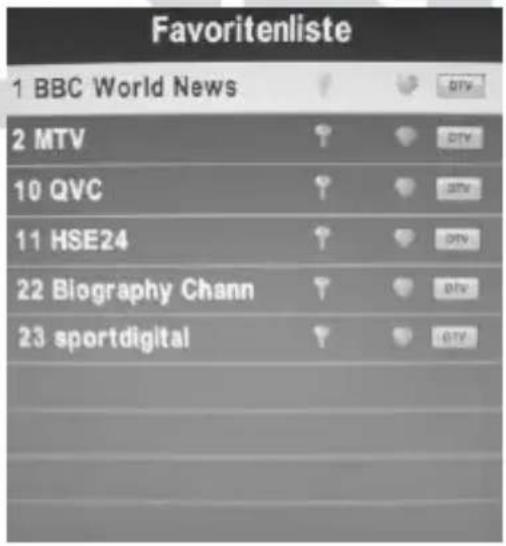
Haben Sie eine Favoritenliste angelegt, so können Sie diese mit der „FAV“ Taste anzeigen lassen.
Mit den Tasten ▲▼ wählen Sie ein Programm aus. Mit „Ok“ bestätigen Sie Ihre Programmauswahl.
Drücken Sie EXIT um die Favoritenliste zu verlassen.
text_image
Favoritenliste 1 BBC World News 2 MTV 10 QVC 11 HSE24 22 Biography Chann 23 sportdigitalTeletext ist ein Rundfunkinformationssystem der einzelnen Sender. Es bietet zudem noch Untertitel für Zuschauer mit schlechtem Hörvermögen oder die der gesprochen Sprache nicht mächtig sind. (Kabelanschluss, Satellitenkanäle, etc.)
| Drücken Sie: Sie | bekommen folgendes angezeigt: |
| TEXT | Mit dieser Taste können Sie den Teletext aufrufen oder schließen. Eine Aufstellung wird angezeigt mit den Eintragungen die aufrufbar sind. Jeder Eintrag hat eine 3-stellige Seitennummer. Wenn das Programm, das Sie ausgewählt haben keinen Teletext unterstützt, wird Seite 100 angezeigt und das Bild ist weiß. Verlassen Sie in diesem Fall den Teletext und wählen Sie ein anderes Programm aus. |
| Wählen Sie die Seite A | Geben Sie die Nummer mit den Taste 0 bis 9 der gewünschten Seite ein oder Drücken Sie die Pfeiltasten hoch/runter. Beispiel: Seite 120, geben Sie 120 ein. Die Nummer wird oben links angezeigt. Wenn das Zählwerk die angegebene Seite nicht aufruft sondern weiterzählt, wird diese Seite nicht unterstützt. Wählen Sie eine andere Nummer aus. |
| Direkter Aufruf der Artikel | Die vier Farben der Tasten sind auch auf dem Bildschirm angezeigt. Drücken Sie die entsprechende farbige Taste der gewünschten Videotextseite. Wenn die Seite nicht verfügbar ist, blinken die Farben kurz auf. |
| INDEX | Sie gelangen zurück zur Startseite (Normalerweise Seite 100). |
| S. PAGE | Manche Seiten enthalten Unterseiten, die automatisch nacheinander angezeigt werden. Mit dieser Taste können Sie die Reihenfolge anhalten oder die automatische Wiedergabe weiterführen. Die Eingabe wird oben links angezeigt. |
| HOLD | Die Seite wird angehalten. |
| REVEAL | Verdeckte Informationen werden angezeigt oder ausgeblendet (Spiellösungen). |
| LISTE | Sie können vier Seiten als Favoriten einstellen, die mit den vier Farbtasten direkt angewählt werden können. Während der Listen-Modus aktiviert ist, ist die Navigation TOP oder FLOF mit den farbigen Tasten nicht möglich. Die Nummern der Favoriten sollten von der Systemsoftware gespeichert und überholt werden für jeden einzelnen Sender. |
8.4 EPG Menü (Elektronischer Programmführer).
Das EPG-Menü dient dazu, um zu schauen, was auf einem DTV- oder Radiosender an diesem Tag gesendet wird. Um in das EPG-Menü zu gelangen, drücken Sie die EPG-Taste. Das folgende Menü wird angezeigt:
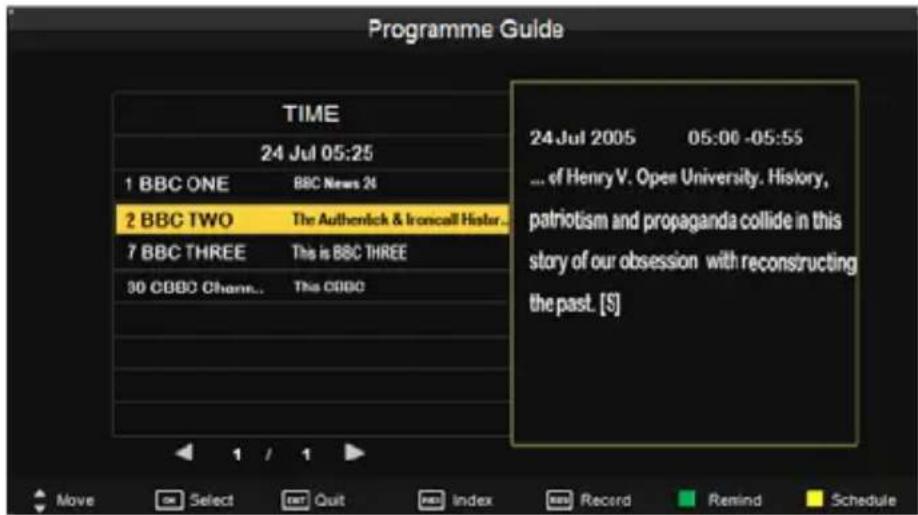
EPG ist eine elektronische Programmzeitschrift, welche die Programme der Kanäle für die kommenden 7 Tage aufführt. Drücken Sie EPG auf der Fernbedienung, um die Funktion aufzurufen. Es wird Ihnen eine Liste der aktuell laufenden Sendungen angezeigt.
Drücken Sie INDEX, um mit ◀ / ▶ zwischen Zeit / Kanaleingabe zu wechseln.
Zeit: Hier wird eine Übersicht der aktuellen Sendungen angezeigt.
- Markieren Sie die Datums & Zeitanzeige und drücken Sie ◀/▶ um das Datum zu ändern.
Kanaleingabe: Hier werden Informationen zum weiteren Programmverlauf des Senders des zuvor eingestellten Tages angezeigt.
- Markieren Sie die Programmanzeige und drücken Sie ◀/▶ um den Sender zu ändern.
Erinnerung: Drücken Sie die grüne Taste, um automatisch zum gewünschten Programm zur gewählten Zeit zu wechseln. Bestätigen Sie die Eingaben mit „OK“. Die Einstellungen werden in die Planliste übernommen.
Aufnahme: Drücken Sie REC(●), um das Programm zu der gewünschten Zeit aufzunehmen. Bestätigen Sie die Eingaben mit „OK“. Die Einstellungen werden in die Planliste übernommen.
Planliste: Drücken Sie die gelbe Taste, um sich die Planliste von Erinnerungen und Aufnahmen anzeigen zu lassen. Markierte Einträge können mit der roten Taste gelöscht werden.
8.5 Programminformationen
Sie können sich bestimmte Informationen zu dem aktuellen Sender aufrufen.
Drücken Sie die DISPLAY Taste für Name des Senders, Platznummer, aktuelle Sendung, darauf folgende Sendung, Uhrzeit und Datum.
Mit den Tasten ▲▼ können Sie durch den Informationstext unterhalb des Informationsbalkens blättem.
Mit ◀ / ▶ wechseln Sie zwischen der gerade laufenden Sendung und der darauf folgenden.
8.6 Audiospur ändern
Um bei einem Sender die Audiospur zu ändern, gehen Sie wie folgt vor:
- Drücken Sie die „Audio“ Taste.
- Wählen Sie die Audiosprache mit den Pfeiltasten aus und bestätigen Sie mit „OK“
- Mit „Exit“ verlassen Sie das Menü“
8.7 Untertitel einrichten
Falls verfügbar, können Sie einen Untertitel in verschiedenen Sprachen anzeigen lassen.
- Drücken Sie die „SUBTITLE“ Taste.
- Wählen Sie eine Sprache für den Untertitel aus und bestätigen Sie dies mit „OK“. Der Untertitel wird Ihnen in der ausgewählten Sprache angezeigt.
8.8 Programmsuchfunktion (Nur DVBS/DVBC)
Sie können in der Programmliste nach einem bestimmten Sender suchen:
Drücken Sie hierfür die "LIST" Taste, um die Senderliste aufzurufen.
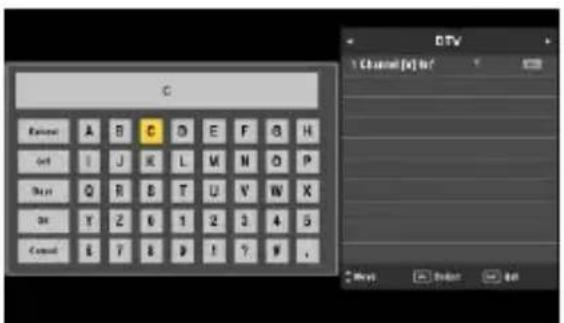
Drücken Sie ◄/▶, um Fernsehsender (DTV) oder Radiosender zu suchen. Drücken Sie die ROTE Taste, um das Suchfenster zu öffnen.
text_image
C External A B C D E F G H Left I J K L M N O P Down Q R E T U V W X Down Y Z 6 1 2 3 4 5 Down S Y S P ! ? ? ? Channel [V] In: DTV channel [V] In: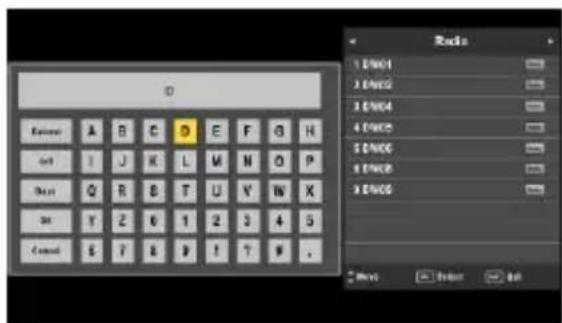
text_image
D Audio 1 EN01 2 EN02 3 EN04 4 EN05 5 EN06 6 EN08 7 EN09 8 EN10 9 EN11 10 EN12 11 EN13 12 EN14 13 EN15 14 EN16 15 EN17 16 EN18 17 EN19 18 EN20 19 EN21 20 EN22 21 EN23 22 EN24 23 EN25 24 EN26 25 EN27 26 EN28 27 EN29 28 EN30 29 EN31 30 EN32 31 EN33 32 EN34 33 EN35 34 EN36 35 EN37 36 EN38 37 EN39 38 EN40 39 EN41 40 EN42 41 EN43 42 EN44 43 EN45 44 EN46 45 EN47 46 EN48 47 EN49 48 EN50 49 EN51 50 EN52 51 EN53 52 EN54 53 EN55 54 EN56 55 EN57 56 EN58 57 EN59 58 EN60 59 EN61 60 EN62 61 EN63 62 EN64 63 EN65 64 EN66 65 EN67 66 EN68 67 EN69 68 EN70 69 EN71 70 EN72 71 EN73 72 EN74 73 EN75 74 EN76 75 EN77 76 EN78 77 EN79 78 EN80 79 EN81 80 EN82 81 EN83 82 EN84 83 EN85 84 EN86 85 EN87 86 EN88 87 EN89 88 EN90 89 EN91 90 EN92 91 EN93 92 EN94 93 EN95 94 EN96 95 EN97 96 EN98 97 EN99 98 EN100Sie können nur in der Fernsehsender- (DTV) und Radioliste suchen!
9 Störungserkennung
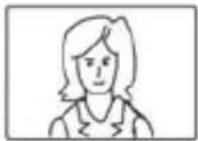
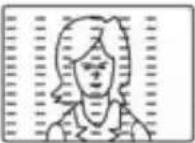
Bei Problemen mit diesem Gerät oder seiner Installation, sehen Sie sich bitte noch einmal genau den entsprechenden Abschnitt in dieser Bedienungsanleitung an und lesen Sie Einzelheiten in der nachstehenden Tabellen.

| Fehler / Problem / Symptom | Kontrolle | ||
| Bild | Ton | ||
 | Schnee Rausche |  | Position der Antenne, Ausrichtung und Verbindung |
 | Schatten |  Ton normal Ton normal | Position der Antenne, Ausrichtung und Verbindung |
 | Störungen Rausch |  | elektronische Geräte, Auto/Motorrad, Leuchtstoffröhren |
 | Normales Bild St |  | Lautstärke (überprüfen Sie, ob die Stummschaltung aktiv ist oder ob alle Verbindungen des Audiosystems intakt sind) |
 | Kein Bild Stumm |  | Das Netzkabel ist nicht eingestecktDer Netzschalter ist nicht eingeschaltet Kontrast und Helligkeit/LautstärkeeinstellungenDrücken Sie die Standby-Taste auf der Fernbedienung zur Kontrolle |
 | Keine Farbe |  Ton normal Ton normal | Farbsteuerung |
DYON PSI
| Problem | Mögliche Ursache | Lösungsv |
| Kein Bild | Netzstecker nicht in der Steckdose. Stecken Sie den Netzstecker in die Steckdose. | |
| Gerät ist nicht eingeschaltet. Schalten Sie das Gerät ein. | ||
| Anzeige „Kein Signal“ | DVB-S-Kabel ist nicht angeschlossen. Schließen Sie das DVB-S-Kabel an. | |
| Falsche Einstellung. Stellen Sie die Parameter korrekt ein. | ||
| Kein Ton | Audiokabel nicht oder nicht korrekt angeschlossen. | Schließen Sie das Audiokabel korrekt an. |
| Ton ist Stumm geschaltet. Stellen Sie die Lautstärke ein. | ||
| Falscher Soundtrack gewählt. Wählen Sie einen anderen Soundtrack. | ||
| Ton, jedoch kein Bild | AV-Kabel nicht oder nicht korrekt angeschlossen | Schließen Sie das AV-Kabel korrekt an. |
| Dies ist ein Radiokanal. Drücken Sie TV/RADIO zum Umschalten in den TV-Modus. | ||
| Kanal kann nicht gesehen werden | Kanal ist verschlüsselt. Wählen Sie einen alternativen Kanal. | |
| Fernbedienung funktioniert nicht | Gerät ist ausgeschaltet. Stecken Sie den Netzstecker in die Steckdose und schalten Sie das Gerät ein. | |
| Fernbedienung ist nicht auf den Sensor ausgerichtet. | Richten Sie die Fernbedienung auf die Frontblende des Geräts aus. | |
| Frontblende ist nicht in freier Sicht. Entfernen Sie Behinderungen. | ||
| Batterien der Fernbedienung nicht korrekt eingesetzt. | Überprüfen Sie die Polarität. | |
| Batterien der Fernbedienung erschöpft. Tauschen Sie die Batterien der Fernbedienung aus. | ||
| Bild bleibt stehen oder Mosaik | Das Signal ist zu schwach. Verstärken Sie das Signal. | |
10 Spezifikationen
| DE |
| Element | Spezifikation | |
| ATV/DTV Tuner Frequenzgang VHF: 174MHz bis 230 MHzUHF: 470MHz bis 862 MHz | ||
| DVB-T Demodulation | Demodulator | COFDM |
| OFDM Modulation 2K, 8K | FFT, SFN und MFN | |
| Trägersignal | 2K/8K | |
| Guard-Intervall 1/4, 1/8, 1/16, 1/32 | ||
| DVB-S2 Tuner | Frequenzgang 950MHz to 2150MHz | |
| Eingangsimpedanz 75 Ohm unsymmetrisch | ||
| Signaleingangspegel | -65 ~ -25DBM | |
| Symbolrate | 2-45 Mb/s | |
| Demodulation | QPSK DVB-S Demodulation | |
| FEC 1/2, 2/3, 3/4, 5/6, 7/8, 8/9, 9/10 | ||
| Anschlüsse | RF Eingang IEC 169-2 Buchse | |
| RF Durchschleifung IEC 165-2 Buchse | ||
| TV SCART Composite Video, Audio L/R | ||
| Leistung | Netzspannung 100-240V ~ 50/60Hz | |
| Leistungsaufnahme | 50 W. | |
| Display | Decodermodul | PAL, NTSC |
| Bildseitenverhältnis | 4:3 (Letterbox, Pan & Scan), 16:9 | |
| Decodierung | Video | MPEG2 Transport MP@ML |
| Ton | MPEG2 Audio Layer | |
| Soundmodus | Rechts, Links, Stereo | |
* Änderung der Spezifikationen, auch ohne Vorankündigung, vorbehalten.
Entsorgung elektrischer und elektronischer Geräte
Dieses Produkt muss am Ende seiner Gebrauchsfähigkeit ordnungsgemäß entsorgt werden, eine Entsorgung mit dem Hausmüll ist nicht statthaft.
Dieses Produkt muss bei den entsprechenden Recycling-Sammelstellen oder dem Fachhändler abgegeben werden, von dem ein gleichartiges Produkt erneut erworben wird. Das Symbol der Mülltonne bestätigt, dass dieses Produkt den Bestimmungen der Umwelt-Richtlinien (2002/95/EC, 2002/96/EC, 2003/108/EC) entspricht und entsprechend ordnungsgemäß entsorgt werden muss. Nähere Einzelheiten zu den Recycling-Sammelstellen erfahren Sie von Ihren örtlichen Behörden. Zuwiderhandlungen werden entsprechend verfolgt

11 Glossar
| DiSEqC | Digital Satellite Equipment Control; Digitalsystem, mit dem der Empfänger unterschiedliche Komponenten des externen Geräts steuern kann. Wird insbesondere zur Auswahl zwischen mehreren Satellitenpositionen benutzt (z.B. Astra und Eutelsat). |
| EPG | Elektronische Programmzeitschrift |
| RF-Anschluss | Koaxialanschluss für LNB-Antennenkabel. |
| FTA Free to Air- | Dienste (frei empfangbar). Diese Kanäle können ohne Decoder empfangen werden. |
| LNB Low Noise | Block Verstärker / Konverter; Gerät in der Mitte der Antenne, welches die eingehenden Hochfrequenzsignale von Satelliten in den Niederfrequenzbereich umwandelt und gleichzeitig verstärkt. |
| Mute Taste auf der Fernbedienung, mit welcher der Ton vorübergehend stummgeschaltet wird. | |
| OSD On-Screen | Display; Bildschirmmenü zur Steuerung der Funktionen. |
| PID Identifizierungsnummer eines empfangenen Datenstreams. Die PIDs gewährleisten, dass ein Kanal vollständig empfangen wird. | |
| Receiver Empfänger, der Signale von der Antenne in Video- und Audiosignale umwandelt. | |
| SCART 21-poliger Anschluss für Satellitenempfänger und Fernseher. | |
| Transponder Satellitenfrequenz. Mehrere Digitalkanäle können gleichzeitig auf einem Transponder übertragen werden. | |
| HDMI High Definition Multimedia Interface. Anschluss zur Übertragung von Bild und Ton in HD-Qualität. | |
| Y/PB/PR Anschluss zur Übertragung von Bild in Hoher Qualität nach RGB Farben getrennt | |
| RGB Getrennte Farbinformationsübertragung (Rot-Grün-Blau) | |
| DVB-S | Digitales Satellitenfernsehen |
| DVB-S2 Digitales | Satellitenfernsehen mit Unterstützung für hoch auflösendes Fernsehen |
| HD | Hoch auflösendes Fernsehen (High Definition) |
Hersteller
Axdia International GmbH
Formerweg 9
Die nachstehenden Bedingungen beinhalten die Voraussetzungen und den Umfang unserer Garantieleistungen und lassen unsere gesetzlichen und vertraglichen Gewährleistungsverpflichtungen unberührt.
Für unsere Produkte leisten wir Garantie gemäß nachfolgenden Bedingungen:
- Wir geben 24 Monate-Gewährleistung für DYON-Produkte. Innerhalb von 12 Monaten ab Kaufdatum beheben wir unentgeltlich nach Massgabe der folgenden Garantiebedingungen Schäden oder Mängel am Produkt. Bei einem Mangel oder Defekt, der später als 12 Monate nach dem Kaufdatum festgestellt wird, muß für eine Garantiereparatur ein Fabrikationsfehler nachweislich vorliegen.
Die Garantie erstreckt sich nicht auf Batterien und andere Teile, die zu den Verbrauchsgütern zählen, leicht zerbrechliche Teile, wie z.B. Glas oder Kunststoff sowie Defekte aufgrund des normalen Verschleißes. Eine Garantiepflicht wird nicht ausgelöst durch geringfügige Abweichungen von der Soll-Beschaffenheit, die für die Wert- und Gebrauchstauglichkeit des Produkts unerheblich sind, durch Schäden aus chemischen und elektrochemischen Einwirkungen, von Wasser sowie allgemein aus anormalen Bedingungen.
- Die Garantieleistung erfolgt in der Weise, dass mangelhafte Teile nach unserer Wahl unentgeltlich instand gesetzt oder durch einwandfreie Teile ersetzt werden. AXDIA behält sich das Recht auf Austausch gegen ein gleichwertiges Ersatzgerät vor, falls das eingesandte Produkt innerhalb eines angemessenen Zeit- und Kostenrahmens nicht instand gesetzt werden kann. Ebenso kann das Produkt gegen ein anderes gleichwertiges Modell ausgetauscht werden. Instandsetzungen vor Ort können nicht verlangt werden. Ersetzte bzw. getauschte Teile gehen in unser Eigentum über.
- Der Garantieanspruch erlischt, wenn Reparaturen oder Eingriffe von Personen vorgenommen werden, die hierzu von uns nicht ermächtigt sind, oder wenn unsere Produkte mit Ergänzungs- oder Zubehörteilen versehen werden, die nicht auf unsere Produkte abgestimmt sind.
- Garantieleistungen bewirken weder eine Verlängerung der Garantiefrist, noch setzen sie eine neue Garantiefrist in Lauf. Die Garantiefrist für eingebaute Ersatzteile endet mit der Garantiefrist für das ganze Produkt.
- Weitergehende und andere Ansprüche, insbesondere solche auf Ersatz außerhalb des Produkts entstandener Schäden sind – soweit eine Haftung nicht zwingend gesetzlich angeordnet ist – ausgeschlossen. Wir haften also nicht für zufällige, indirekte oder sonstige Folgeschäden aller Art, die zu Nutzungseinschränkungen, Datenverlusten, Gewinneinbußen oder Betriebsausfall führen.
Geltendmachung eines Garantiefalles
- Um den Garantieservice in Anspruch zu nehmen, müssen Sie Kontakt mit AXDIA Service-Center über Email, per Fax oder Telefon aufnehmen (Kontaktdaten siehe unten). Ebenso steht Ihnen dafür unser Serviceformular auf unserer Webseite oder auf der Rückseite der Garantiebedienungen zur Verfügung.
- AXDIA Service-Center wird versuchen, Ihr Problem zu diagnostizieren und zu lösen. Wird ein Garantiefall festgestellt, erhalten Sie eine RMA Nummer (Return Material Authorization) und werden gebeten, das Produkt zu AXDIA einzusenden.
ACHTUNG: AXDIA nimmt nur Sendungen an, die mit einer RMA-Nummer versehen sind.
DE
Für die Einsendung des Produktes ist folgendes zu beachten:
- Die Sendung ist ausreichend frankiert, versichert und transportgerecht einzusenden. Dem Produkt darf kein Zubehör beigefügt sein (keine Kabel, CD's, Speicherkarten, Handbücher, etc.), wenn nicht von AXDIA Service-Center anders bestimmt.
- Die RMA-Nummer ist sichtbar und lesbar von außen auf der Verpackung zu vermerken.
- Eine Kopie des Kaufbelegs muss als Garantienachweis beigefügt werden.
- Nach Eingang des eingesandten Produkts leistet AXDIA Garantie gemäß Garantiebedienungen und sendet das Produkt frei Haus versichert zurück.
Außerhalb der Garantie
AXDIA kann einen Serviceanspruch außerhalb der Garantie ablehnen. Willigt AXDIA in einen Service außerhalb der Garantie ein, so werden alle Instandsetzungs- und Transportkosten in Rechnung gestellt.
AXDIA nimmt keine Sendungen an, die nicht zuvor von AXDIA durch RMA (Return Material Authorization) genehmigt wurden.