Ventura 19 - Fernseher Dyon - Kostenlose Bedienungsanleitung
Finden Sie kostenlos die Bedienungsanleitung des Geräts Ventura 19 Dyon als PDF.


Benutzerfragen zu Ventura 19 Dyon
0 Frage zu diesem Gerät. Beantworten Sie die, die Sie kennen, oder stellen Sie Ihre eigene.
Eine neue Frage zu diesem Gerät stellen
Laden Sie die Anleitung für Ihr Fernseher kostenlos im PDF-Format! Finden Sie Ihr Handbuch Ventura 19 - Dyon und nehmen Sie Ihr elektronisches Gerät wieder in die Hand. Auf dieser Seite sind alle Dokumente veröffentlicht, die für die Verwendung Ihres Geräts notwendig sind. Ventura 19 von der Marke Dyon.
BEDIENUNGSANLEITUNG Ventura 19 Dyon
1 Wichtige Sicherheitshinweise.... 3
2 Bedienelemente und Anschlüsse....6
2.1 Vorderansicht/ Seitenansicht 6
2.2 Remote Key Function: 7
2.3 Einschalten des Geräts....8
3 TELETEXT 9
4 Systemanschlüsse 10
4.1 Anschluss an externe AV Signalquelle 10
4.2 Anschluss an externe AV Signalquelle (Y/Pb/Pr)....11
4.3 Anschluss an externe AV Signalquelle (SCART) 11
4.4 Anschluss an Digitalverstärker über Koaxialanschluss 11
4.5 Anschluss an externe AV Signalquelle (HDMI)....12
4.6 Anschluss eines USB Speichermediums zur Aktualisierung......12
4.7 Anschluss am PC 13
4.8 Antennenanschluss 14
4.9 Anschluss eines Satelittenemfängers 14
5 Auswahl der Eingangsquelle 15
6 TV Bedienungshinweise und Systemeinstellungen.... 16
6.1 Installationsführer 16
6.2 Kanaleinstellungen....17
6.3 Automatische Kanalsuche 17
6.4 Bildeinstellungen 19
6.5 Soundeinstellungen....21
6.6 Zeit einstellen 22
6.7 Optionseinstellungen....23
6.8 Sperreinstellungen....24
6.9 Elektronischer Programmführer 25
7 Die DVB-S Menüführung.... 27
7.1 Schnellinstallation....27
7.1.1 Land und Sprache einstellen....27
7.1.2 Fernsehprogramme empfangen 28
DYON Ventura
DE
8 Das DVB-S Hauptmenü 30
8.1 Setup....30
8.1.5 Werkseinstellungen (Default) 32
8.2 TV/Radio 32
8.2.1 Liste....32
8.2.2 Programmführer 34
8.3 Multimedia-Funktionen 34
8.3.1 Mein Album (My Album) 34
8.3.2 Meine Musik (My Music) 35
8.3.3 Meine Filme (My Movie) 36
8.3.4 Meine Aufnahmen (My Record) 36
8.4 Sonstiges....37
8.5 Normaler Betrieb 38
9 Störungserkennung.... 42
10 Spezifikationen.... 43
11 Garantiebedingungen.... 44
1 Wichtige Sicherheitshinweise
1) Lesen Sie diese Hinweise.
2) Beachten Sie diese Hinweise.
3) Beachten Sie alle Warnhinweise.
4) Befolgen Sie alle Hinweise.
5) Benutzen Sie das Gerät nicht in unmittelbarer Nähe von Wasser.
6) Reinigen Sie das Gerät nur mit einem weichen Tuch.
7) Blockieren Sie nicht die Lüftungsöffnungen und installieren Sie das Gerät nur entsprechend der Bedienungsanleitung.
8) Installieren Sie das Gerät nicht in unmittelbarer Nähe von Wärmequellen, wie Heizkörpern, Heizgeräten, Herden oder sonstigen Geräten (einschließlich Verstärkern), die Wärme erzeugen.
9) Das Gerät muss an einer geerdeten Steckdose angeschlossen werden.
10) Schützen Sie das Netzkabel, damit nicht darauf getreten oder es eingeklemmt wird. Achten Sie insbesondere auf den Stecker und den Bereich, in welchem das Netzkabel aus dem Gerät kommt.
11) Benutzen Sie ausschließlich von Hersteller empfohlene Zubehörteile.
12) Ziehen Sie während eines Gewitters und bei längerer Nichtbenutzung bitte den Netzstecker.
13) Wenden Sie sich mit Wartungsarbeiten nur an einen autorisierten Kundendienst. Wenden Sie sich an einen Kundendienst, wenn das Gerät in irgendeiner Weise beschädigt wurde, wenn beispielsweise Netzkabel oder -stecker beschädigt sind, Feuchtigkeit oder Fremdkörper in das Gerät eingedrungen sind, das Gerät Regen oder Feuchtigkeit ausgesetzt war, wenn das Gerät nicht richtig funktioniert oder heruntergefallen ist.
14) Das Gerät wird durch Ziehen des Netzsteckers vollständig vom Stromnetz getrennt. Die Steckdose muss während des Betriebs jederzeit frei zugänglich sein.
15) Blockieren Sie nicht die Lüftungsöffnungen mit Zeitungen, Tischtüchern, Gardinen usw.
16) Stellen Sie keine nackten Flammen (wie Kerzen) auf dem Gerät ab.
17) Entsorgen Sie Batterien stets umweltgerecht.
18) Das Gerät ist zur Benutzung in moderatem Klima ausgelegt.
WARNHINWEIS: Zur Vermeidung von Feuer und Stromschlag setzen Sie das Gerät bitte weder Regen noch Feuchtigkeit aus.
WARNHINWEIS: Setzen Sie die Batterien weder Hitze (direkte Sonneneinstrahlung) noch Feuer und dergleichen aus.
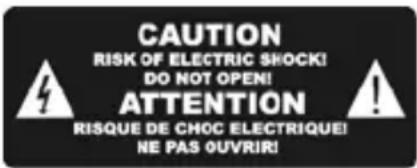
text_image
CAUTION RISK OF ELECTRIC SHOCK! DO NOT OPEN! ATTENTION RISQUE DE CHOC ELECTRIQUE! NE PAS OUVRIR!
Der Blitz im gleichseitigen Dreieck weist auf gefährliche Hochspannung im Gerät hin, die zu Stromschlag führen kann.

Das Ausrufungszeichen im gleichseitigen Dreieck weist auf wichtige Bedienungs- und Wartungsanleitungen hin.

Das Symbol zeigt an, dass dieses Gerät doppelt isoliert ist. Bitte benutzen Sie ausschließlich Original-Ersatzteile.
DYON Ventura
Warnung
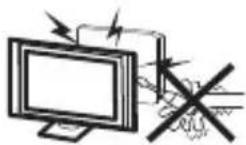
In diesem Gerät sind Hochspannungsteile eingebaut. Entfernen Sie nicht das Gehäuse auf der Rückseite. Überlassen Sie Reparaturen dem qualifizierten Servicepersonal.
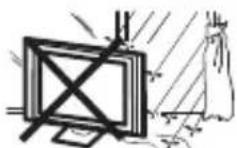
Um Feuer oder elektrischen Spannungen vorzubeugen setzen Sie das Gerät nie Regen oder Feuchtigkeit aus.

Werfen Sie keine Gegenstände gegen das Gerät, ins Gehäuse oder in andere Öffnungen des Gerätes. Spritzen Sie keine Flüssigkeiten gegen das Gerät.

Verdecken Sie nicht die Ventilatoren an der Rückwand des Monitors. Ausreichende Belüftung ist erforderlich, um Beschädigungen der elektrischen Bestandteile zu verhindern
Achtung
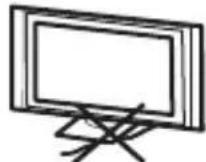
Klemmen Sie das Stromkabel nicht unter den Fernseher
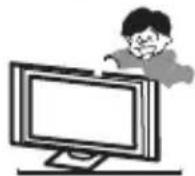
Stellen Sie sich nicht auf das Gerät und lehnen Sie sich nicht daran an und stoßen Sie das Gerät nicht. Sie sollten besonders bei Kinder darauf achten. Das Gerät kann stark beschädigt werden wenn es runter fällt.

Stellen Sie ihren Fernseher nicht auf unstabilen Untergrund. Das gerät kann stark beschädigt werden, wenn es runter fällt.

Wenn Sie das Gerät für längere Zeit nicht nutzen entfernen Sie den AC-Stecker von der Steckdose.

Soll der Fernseher in einen Schrank oder in eine ähnliche Einfassung platziert werden müssen die minimalen Abstände eingehalten werden. Hitzeansammlungen können die Lebenszeit des Produktes beschränken und gefährlich werden.

Entsorgungshinweis
Bitte werfen Sie defekte und entladene Batterien nicht in den normalen Hausmüll. Bringen Sie verbrauchte Batterien zu Ihrem Fachhändler oder zu einer entsprechenden Sammelstelle. Damit ermöglichen Sie eine umweltgerechte Entsorgung. Entladen sind Batterien in der Regel dann, wenn das Gerät abschaltet und „Batterie leer“ signalisiert oder nach längerer Gebrauchsdauer der Batterien „nicht mehr einwandfrei funktioniert“.
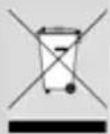
Hinweise zum Umweltschutz
Dieses Produkt darf am Ende seiner Lebensdauer nicht über den normalen Haushaltsabfall entsorgt werden, sondern muss an einem Sammelpunkt für das Recycling von elektrischen und elektronischen Geräten abgegeben werden. Das Symbol auf dem Produkt, in der Gebrauchsanleitung oder auf der Verpackung weist darauf hin.
Die Werkstoffe sind gemäß ihrer Kennzeichnung wieder verwertbar. Mit der Wiederverwendung, der stofflichen Verwertung oder anderen Formen der Verwertung von Altgeräten leisten Sie einen wichtigen Beitrag zum Schutze unserer Umwelt. Bitte fragen Sie bei Ihrer Gemeindeverwaltung nach der zuständigen Entsorgungsstelle.
Support
URL: http://www.dyon-electronic.de
Auf unseren Website finden Sie neueste Informationen über dieses Gerät, über andere Produkte unseres Unternehmens und über unser Unternehmen selbst. Falls Sie Fragen oder Probleme haben, lesen Sie die FAQ's auf unserer Website oder wenden Sie sich an unseren Kundendienst support@dyon-electronic.de.
2 Bedienelemente und Anschlüsse
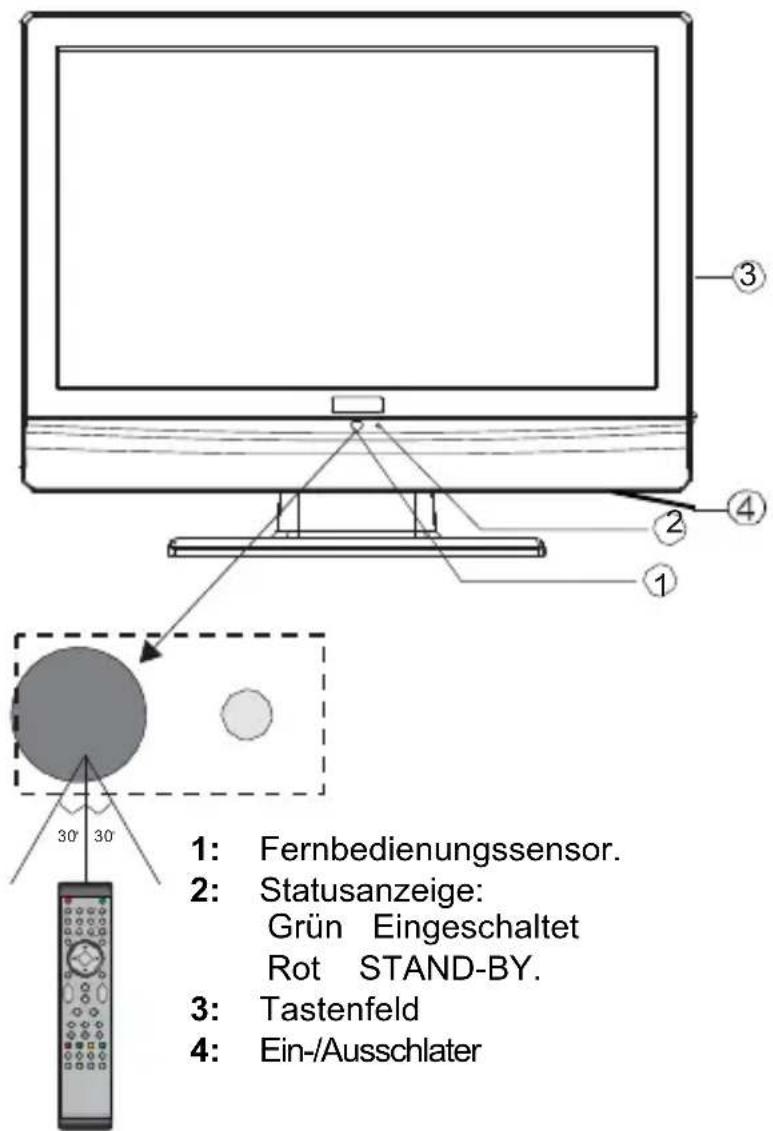
2.1 Vorderansicht/ Seitenansicht
text_image
1: Fernbedienungssensor. 2: Statusanzeige: Grün Eingeschaltet Rot STAND-BY. 3: Tastenfeld 4: Ein-/Ausschlater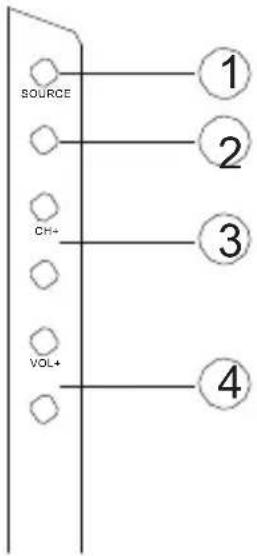
Eingangsquelle wählen.
2 MENU
Anzeigen des Systemenüs
3 CH+/CH-
Im TV-Modus können SieCH+ oder CH-drücken um die Kanäle zu wechseln. Im Menü können Sie mit den Tasten CH+ oder CH-Menüpunkte auswählen. Im Standby Modus können Sie mit den Tasten den Fernseher anschalten.
4 VOL+/VOL-
Regeln der Lautstärke. Im Menü stellen Sie den Punkt ein, den Sie ausgewählt haben.
- Anschlüsse auf der Rückseite

text_image
AC-INPUT 100-240V~ 50/80Hz LOGO WORKOUT LHD Pt Spor ALPHA START POTATO SODA OFF START POTATO SODAAlle Anschlüsse werden von links nach rechts aufgeführt:
- Stromversorgung
- HDMI Eingang
- VGA IEingang
- SAT LOOP THROUGH OUT: Dieser Anschluss leitet das Signal zu einem anderen Empfänger weiter.
-
SAT IN: Anschluss für den LNB
6: USB JACK: Für die Dateiwiedergabe und Aufnahme von DVB-S Programmen -
YPbPr (Component) Eingang
- YPbPr/CVBS/S-VIDEO AUDIO Eingang
- SPDIF Ausgang
- VGA AUDIO Eingang
- Aanalog TV / DVB-T Antenne
- SCART Eingang
- CVBS (Composite) VIDEO Eingang
- S-Video Eingang
HINWEIS: Der HDMI Anschluss teilt sich im DVI Modus den YPbPr AUDIO Eingang.
oder das Menü zu verlassen.
-
POWER Um den Fernseher auf Standby oder anzuschalten.
-
NUMBER KEYS: Direktwahl der gespeicherten Sender.
-
TV MENU: Öffnen des TV -Einstellungsmenüs.
-
PFEILTASTEN: Bewegen in den Menüs.
-
DVB-S: Wechseln in den DVB-S Modus.
-
VOL+/-: Um die Lautstärke zu regeln
-
PIC: Ändern der Bildeinstellungen.
-
SLEEP: Zeiteinstellung für den Schlafmodus.
-
DVB-S SETUP: Öffnen des Einstellungsmenüs für den DVB-S Modus
-
TV/RADIO: Im DVB-Modus können Sie zwischen digitalem Fernsehen und Radio wechseln. (Falls verfügbar)
-
DVB-S EPG: Anzeigen von Programminformationen des laufenden Programms und der nachfolgenden Sendungen.
-
FAVORITE: Um die Favoritenprogrammliste anzuzeigen im TV oder DTV-Modus.
13/14/31/32 COLOR KEYS(RED/GREEN/YELLOW/BLUE): Steuerung der USB Dateiwiedergabe im DVB-S Modus wie angezeigt.
15/16 «/»: Schneller Rück-/Vorlauf für die USB Dateiwiederg
-
RECORD: Aufnahme von DVB-S Programmen starten.
-
STOP: Aufnahme beenden
-
TELETEXT FUNKTIONEN
-
MUTE: Stumm schalten
-
TV/AUDIO: Um die verfügbaren Audiosprachen des TV. Programms auszuwählen.
-
RECALL: Um den zu vorher gesehenen Sender anzuzeigen.
-
SOURCE: Um die Eingangsquelle auszuwählen.
-
OK: Um eine Auswahl zu bestätigen.
-
EXIT: Um in das vorherige Menü zurück zu kehren
-
SOUND: Um den Sound-Modus zu wechseln.
-
CH+/-: Um die Programme zu wechseln
-
ASPECT: Um das Bildformat zu wechseln.
-
TTX: Used Um den Teletext aufzurufen oder zu verlassen.
-
INFO: Um Informationen des gerade gesehenen TV-Programms anzuzeigen oder mehr Informationen über das Programm in EPG Bildschirm im DTV-Modus..
-
DVB-T EPG: Anzeigen von Programminformationen des laufenden Programms und der nachfolgenden Sendungen.
-
PLAY/PAUSE: Play/Pause für die USB Dateiwiedergabe.
-
SUBTITLE: Um zwischen verschiedenen Untertiteln im DTV-Modus zu wechseln
-
AUDIO: Toneinstellungen
-
FREEZE: Bild einfrieren
Hinweis:
Die Funktionen SUBTITLE / TEXT / AUDIO sind möglicherweise nicht für alle Sender verfügbar.
DYON Ventura
Einlegen der Batterie in die Fernbedienung
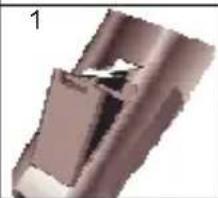
- Nehmen Sie den Batteriedeckel ab.
- Legen Sie zwei AAA 1.5V Batterien ein. Gehen Sie sicher, dass die Polung (+ oder -) richtig ist. Die Polung ist angegeben.
- Legen Sie den Batteriedeckel wieder ein.
Wechseln Sie die Batterien aus, wenn die folgenden Anzeichen da sind: Signal ist zögernd oder unregelmäßig. Es kann vorkommen, dass der Fernsehen nicht mit der beigefügten Fernbedienung funktioniert.
Hinweis:
1) Alkaline Batterien werden empfohlen.
2) Entfernen Sie die Batterien wenn diese leer sind oder wenn die Fernbedienung für längere Zeit nicht gebraucht wird.
2.3 Einschalten des Geräts
Der Hauptschalter befindet sich am Gerät unten rechts hinter dem rechten Lautsprecher.
Siehe nachfolgende Abbildung. Drücken Sie den Schalter ganz ein, bis er hörbar einrastet.
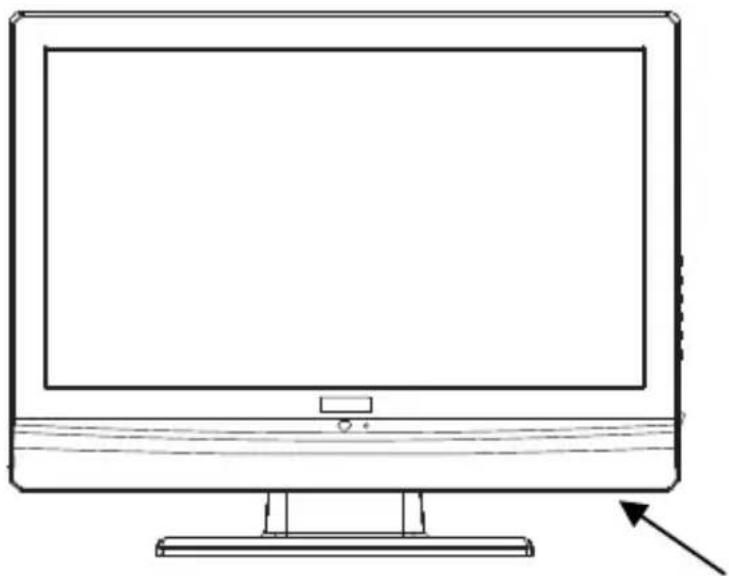
Ein-/Aus Hauptschalter
3 TELETEXT
Teletext ist ein Rundfunk Informationssystem der einzelnen Sender in welchem man wie in einer Zeitung nachschlagen kann. Es bietet zudem noch Untertitel für Zuschauer mit schlechtem Hörvermögen oder die der gesprochen Sprache nicht mächtig sind an. (Kabelanschluss, Satelitenkanäle, etc.)
| Drücken Sie: | Sie bekommen folgendes |
| TEXT | Mit dieser Taste können Sie den Teletext aufrufen oder schließen. Eine Aufstellung wird angezeigt mit den Eintragungen die aufrufbar sind. Jeder Eintrag hat eine 3-stellige Seitennummer. Wenn das Programm das Sie ausgewählt haben keinen Teletext unterstützt, Die Seite 100 wird angezeigt und das Bild ist weiß (verlassen Sie in diesem Fall den Teletext und wählen Sie ein anderes Programm aus). |
| Wählen Sie die Seite A | Geben Sie die Nummer der Seite ein, die Sie sich ansehen möchten mit den Taste 0 bis 9 oder hoch/runter. Beispiel: Seite 120, geben Sie 120 ein. Die Nummer wird oben links angezeigt, die Seite mit der Zahl 120 wird angezeigt. Wiederholen Sie diesen Vorgang um eine andere Seite aufzurufen. Wenn das Zählwerk die angegebene Seite nicht aufruft sondern weiterzählt, wird diese Seite nicht unterstützt. Wählen Sie eine andere Nummer aus. |
| Direkter Aufruf der Artikel | Die Farben der Tasten sind auch auf dem Bildschirm angezeigt. Die 4 farbigen Tasten um die Seiten anzuschließen oder zugehörige Seiten aufzurufen. Wenn die Seite nicht verfügbar ist blinken die Farben kurz auf. |
| INDEX | Sie gelangen zurück zur Startseite (Normalerweise Seite 100). |
| SUB PAGE | Manche Seiten enthalten Unterseiten die automatisch nacheinander angezeigt warden. Mit dieser Taste können Sie die Reihenfolge anhalten oder die automatische Wiedergabe weiterführen. Die Eingabe wird oben links angezeigt. |
| HOLD | Um das Bild anzuhalten. |
| REVEAL Um verdeckte | Informationen anzuzeigen oder auszublenden (Spiellösungen). |
| LISTE | Sie können vier Seiten als Favoriten einstellen, die mit den vier Farbtasten direkt angewählt werden können. Während der Listen-Modus aktiviert ist, ist die Navigation TOP oder FLOF mit den farbigen Tasten nicht möglich. Die Nummem der Favoriten sollten von der Systemsoftware gespeichert und überholt warden für jeden einzelnen Sender. |
4 Systemanschlüsse
Schließen Sie das Netzkabel nicht an, bevor alle anderen Anschlüsse hergestellt sind.
Bitte achten Sie auf die Farbkodierung der Audio- und Videokabel.
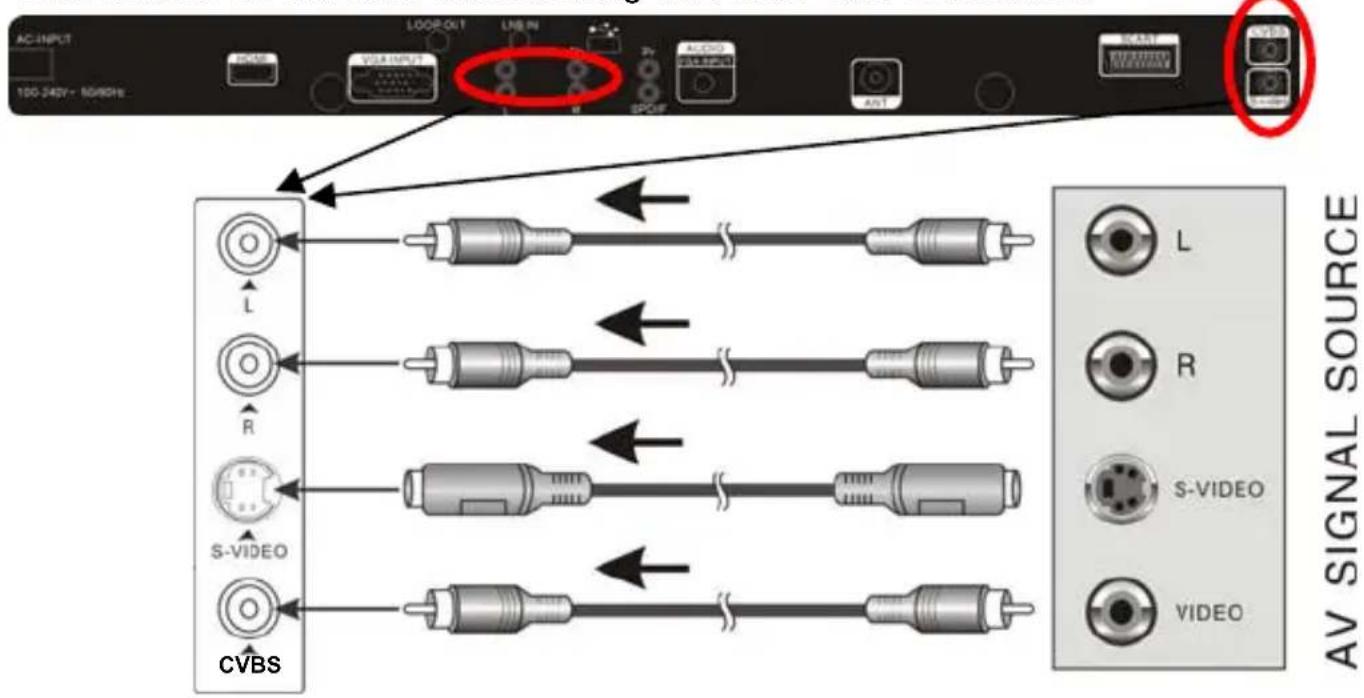
4.1 Anschluss an externe AV Signalquelle
Benutzen Sie das Audio- und Videokabel zum Anschluss der Eingänge auf der Geräterückseite an der externen AV Signalquelle.
Schließen Sie das Gerät und die externe AV Signalquelle an den entsprechenden Buchsen über das S-Video Kabel an.
Bitte achten Sie auf die Farbkodierung der Audio- und Videokabel.
text_image
AC-INPUT 100-240V - 50Hz VOUT OUTPUT LINE IN 3V AUDIO SWEET AV AV Signal SOURCE L R S-VIDEO S-VIDEO CVBS AVNach dem Anschluss schalten Sie das Gerät und die externe AV Signalquelle ein. Drücken Sie SOURCE und wählen Sie mit den Navigationstasten Composite oder S-Video, dann bestätigen Sie mit OK.

Die L/R Audiobuchsen werden sowohl für Composite wie auch für S-Video benutzt.
DYON Ventura
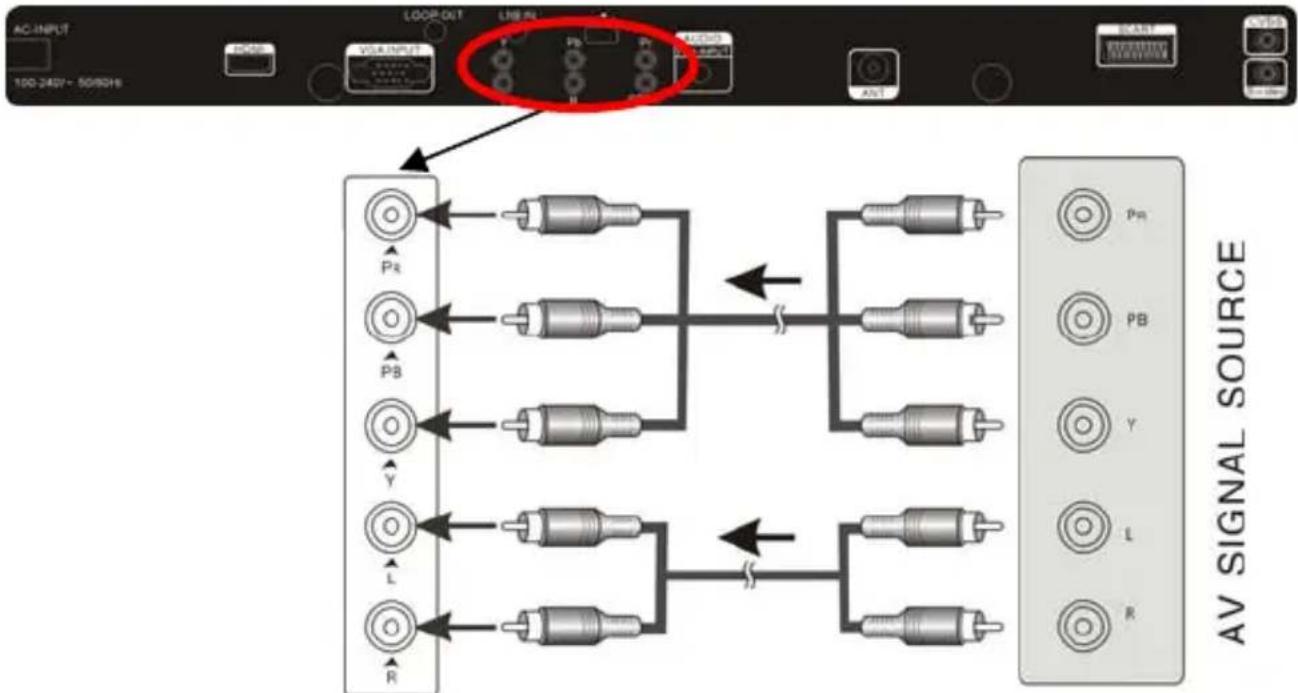
4.2 Anschluss an externe AV Signalquelle (Y/Pb/Pr)
Benutzen Sie das Audio- und Videokabel zum Anschluss der Y/Pb/Pr Eingänge auf der Geräterückseite an der externen AV Signalquelle.
flowchart
graph TD
    A["AC INPUT"] --> B["LOG"]
    B --> C["AV INPUT"]
    C --> D["PS"]
    C --> E["PB"]
    C --> F["Y"]
    C --> G["L"]
    C --> H["R"]
    D --> I["AV Signal Source"]
    E --> I
    F --> I
    G --> I
    H --> I
    I --> J["PS"]
    I --> K["PB"]
    I --> L["Y"]
    I --> M["L"]
    I --> N["R"]
Nach dem Anschluss schalten Sie das Gerät und die externe AV Signalquelle ein. Drücken Sie SOURCE und wählen Sie mit den Navigationstasten Component, dann bestätigen Sie mit OK.
4.3 Anschluss an externe AV Signalquelle (SCART)
Benutzen Sie das SCART Kabel zum Anschluss der SCART Eingänge auf der Geräterückseite an der externen AV Signalquelle.
Nach dem Anschluss schalten Sie das Gerät und die externe AV Signalquelle ein. Drücken Sie SOURCE und wählen Sie mit den Navigationstasten SCART, dann bestätigen Sie mit OK.

text_image
AC INPUT 100 240V~ 80R/Hz POWER SLOP OUT LOG IN SPOR ALST START START/START/START/START/START/START/START/START/START/START/START/START/START/START/START/START/START/START/START/START/START/START/START/START/START/START/START/START/START/START/Start4.4 Anschluss an Digitalverstärker über Koaxialanschluss
Dieses Gerät verfügt über einen digitalen Koaxialanschluss, der an einen Digitalverstärker angeschlossen werden kann, siehe nachstehende Abbildung:

Diese Ausstattung steht Ihnen nur für Verstärker mit koaxialem digitalem Audio-Eingang zur Verfügung.

Für Fernseher mit eingebautem DVD-Player (optional) und Verstärker mit Dolby Digital Decoder stellen Sie den digitalen Audio-Signalausgang in den TV Einstellungen auf „RAW“ ein
4.5 Anschluss an externe AV Signalquelle (HDMI)
Bitte folgen Sie der nachstehenden Abbildung zum Anschluss an eine HDMI Signalquelle am HDMI Anschluss auf der Geräterückseite.

text_image
AC INPUT 100-340V+ 50/80Hz 240V LOOP OUT LOAD INPUTS LNG IN Ps P1 Analog (50/80Hz) SPOR An1 START INFORMATION CVR CVRNach dem Anschluss schalten Sie das Gerät und die externe AV Signalquelle ein. Drücken Sie SOURCE und wählen Sie mit den Navigationstasten HDMI, dann bestätigen Sie mit OK.

HDMI überträgt sowohl Audio- wie auch Videosignale bei besserer Qualität als Component, S-Video oder Composite.
4.6 Anschluss eines USB Speichermediums zur Aktualisierung
Dieses Gerät ist mit einem USB Port zur Aktualisierung der Software ausgestattet, siehe nachstehende Abbildung:

text_image
AC-INPUT 100-24V+ 50/90Hz LOOP-DOT LINE IN OPEN LOAD SWEA INPUT SPOR START ONION ONION
Bitte schließen Sie USB Medien möglichst direkt an der USB Schnittstelle des Geräts an. Ist dies nicht möglich verwenden Sie bitte nur Anschluss- oder Verbindungskabel die nicht länger als 25cm sind.

Der USB Anschluss kann nur um DVB-S Modus und über das DVB-S Setup Menü verwendet werden. Bitte beachten Sie hierfür Kapitel 8.
Bitte beachten Sie weiterhin, das nur DVB-S Sendungen aufgenommen warden können.
4.7 Anschluss am PC
Dieses Gerät kann über VGA Kabel an einem PC angeschlossen werden. Bitte folgen Sie der nachstehenden Abbildung:
- Schließen Sie das eine Ende des VGA Kabels am VGA Eingang auf der Geräterückseite an, das andere Ende am PC.
- Schließen Sie das eine Ende des Audiokabels am PC Audio-Eingang auf der Geräterückseite an, das andere Ende am Audio-Ausgang des PC.
- Stellen Sie die Videoauflösung des PC auf den Fernseher ein (gewöhnlich 1024 x 768 bei 60Hz).
Schritte:
Gehen Sie sicher, dass das TV Gerät und der Computer ausgeschalter sind.
- Verbinden Sie VGA und das Audiokabel.
2.Schließen Sie das Netzkabel an.
-
Schalten Sie den Fernseher an und stellen Sie ihn auf PC-Modus.
-
Schalten Sie den Computer an. Die Reihenfolge ist sehr wichtig.
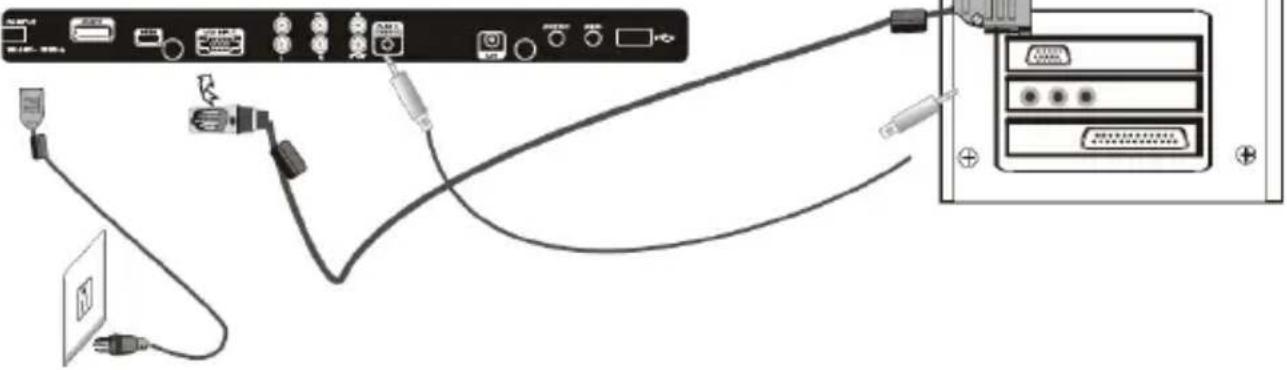
Nach dem Anschluss schalten Sie das Gerät und die externe AV Signalquelle ein. Drücken Sie SOURCE und wählen Sie mit den Navigationstasten VGA, dann bestätigen Sie mit OK.
4.8 Antennenanschluss
Schließen Sie das Signalkabel (beispielsweise das Antennenkabel) am Antenneneingang auf der Geräterückseite an.
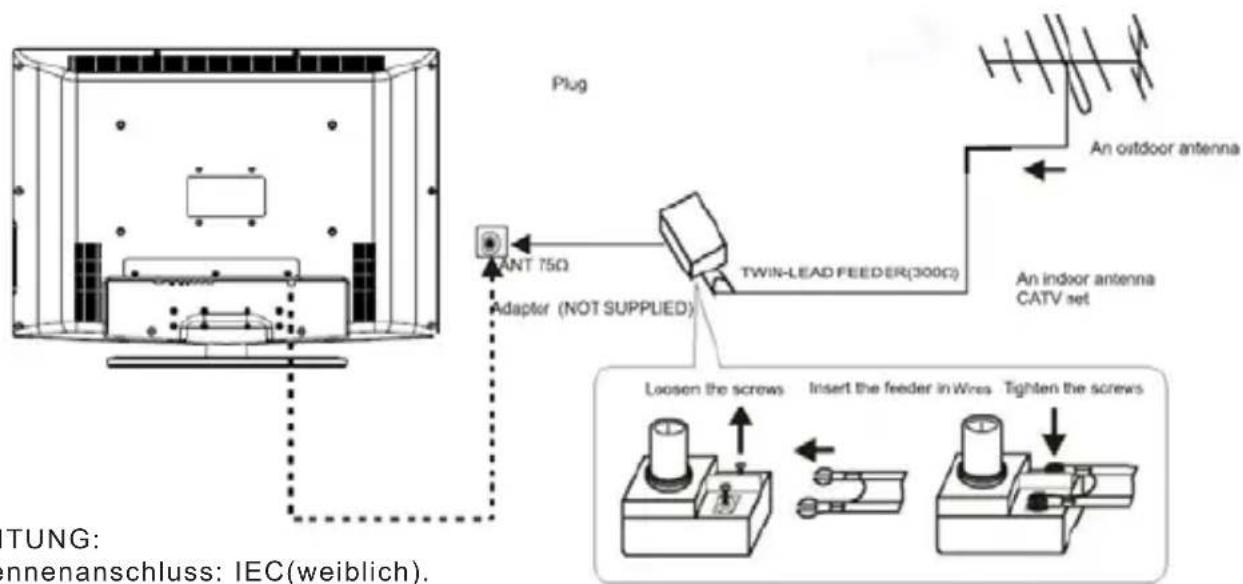
ACHTUNG:
Antennenanschluss: IEC(weiblich).
Eingangswiederstand:75 nungleichmäßig.
Nach dem Anschluss schalten Sie das Gerät ein. Drücken Sie SOURCE und wählen Sie ATV oder DTV und führen Sie die Kanalsuche durch.
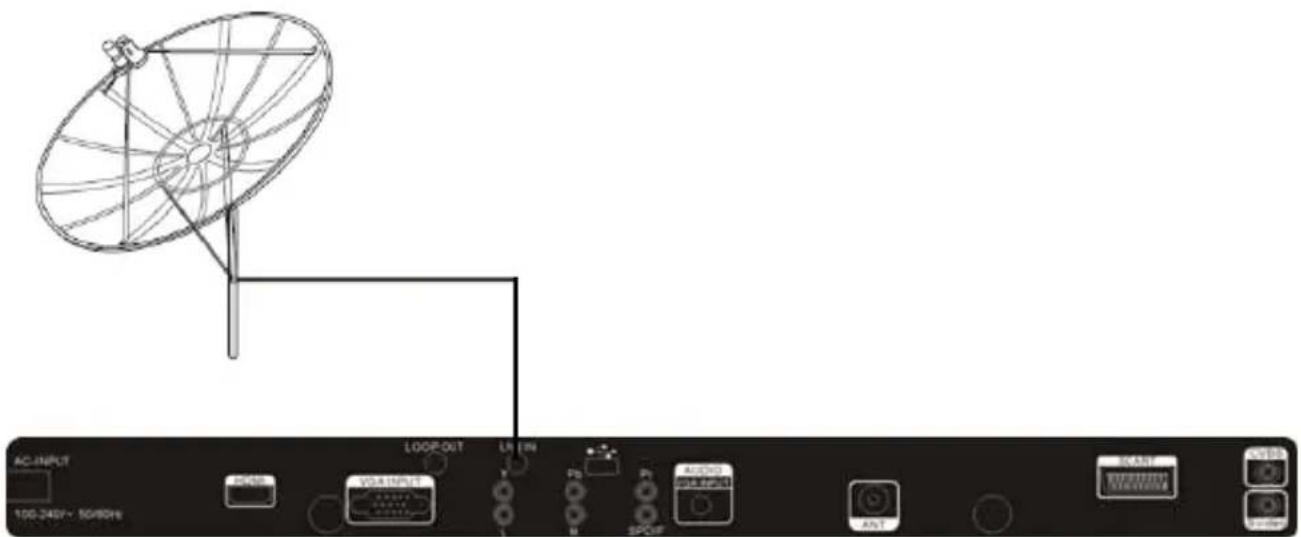
4.9 Anschluss eines Satelittenemfängers
Schließen Sie das Signalkabel am LNB IN Eingang auf der Geräterückseite an.
text_image
AC-INPUT 100-240V+ 50/80Hz ON/O VOUT-INPUT LOO-OUT LUN Pb Pc AUX/RX SPOF ANT START OK/OK STARTNach dem Anschluss schalten Sie das Gerät ein. Drücken Sie SOURCE und wählen Sie DVB-S und führen Sie die Kanalsuche durch.
5 Auswahl der Eingangsquelle
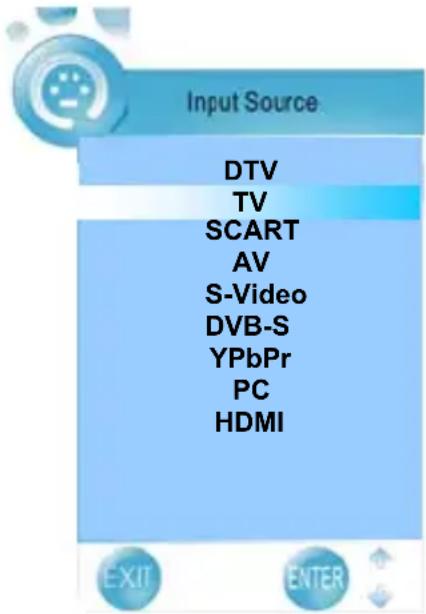
Dieses Gerät umfasst verschiedene Videomodi, die mit SOURCE auf dem Fernseher oder auf der Fernbedienung gewählt werden.
Mit SOURCE rufen Sie das Eingangsquellenmenü auf, folgende
Anzeige erscheint:
text_image
Input Source DTV TV SCART AV S-Video DVB-S YPbPr PC HDMINavigationstasten ▲▼ und OK
Im Eingangsquellenmenü wählen Sie den gewünschten Modus mit ▲▼.
Anschließend drücken Sie OK zum Aufrufen des Modus.
SOURCE und OK
Im Eingangsquellenmenü drücken Sie mehrfach SOURCE zur Auswahl des gewünschten Modus.
Anschließend drücken Sie OK zum Aufrufen des Modus.
6 TV Bedienungshinweise und Systemeinstellungen
Vorbereitungen
- Nach dem Netzanschluss drücken Sie POWER zum Einschalten des Geräts, die Statusanzeige leuchtet grün.
- Drücken Sie SOURCE zum Umschalten in ATV oder DTV Modus.
i
Im nachfolgenden Abschnitt werden die TV Einstellungen beschrieben. Der Vorgang entspricht ebenfalls den anderen Modi.
Einige Einstellungen können nur vorgenommen werden, sofern ein Eingangssignal anliegt.
6.1 Installationsführer
Bei Erstanschluss des Fernsehers, nach der Rückstellung zu den Werkseinstellungen oder wenn im DTV Modus kein Signal anliegt, wird der Installationsführer automatisch angezeigt. Bitte folgen Sie den Anleitungen auf dem Bildschirm. Hiermit können Sprache und Kanäle schnell eingestellt werden.
Das Menü des Installationsführers (siehe rechts) wird angezeigt, nachdem Sie mit SOURCE den ATV oder DTV Modus gewählt haben.
✿ Die Sprachoption ist markiert, die Standardeinstellung ist Englisch. Mit ◀▶ wählen Sie die gewünschte Bildschirmsprache aus.
Mit ▼ markieren Sie Auto Tuning und mit OK oder ▶ zeigen Sie ein Dialogfenster an, wie rechts dargestellt:
Mit ◀▶ wählen Sie das Land.
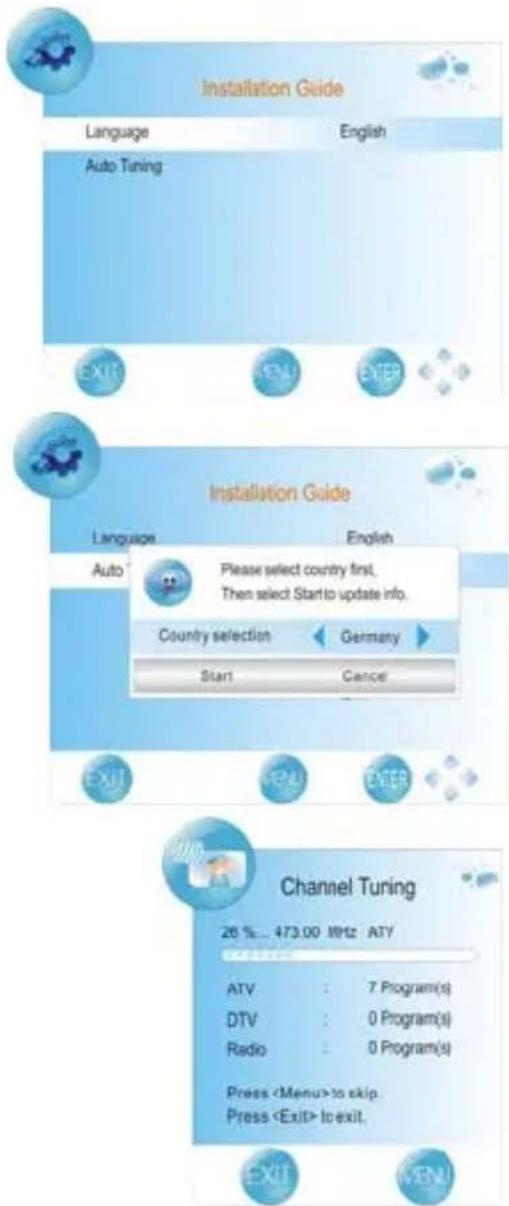
Mit ▼ markieren Sie Start und mit OK starten Sie die automatische Kanalsuche. Das Menü rechts wird angezeigt und informiert Sie über den Fortschritt der Suche nach ATV-, DTV- und Radioprogrammen.
Während der Suche markieren Sie MENU zum Überspringen von Kanälen. Mit EXIT verlassen Sie die Kanalsuche.
Handelt es sich nicht um die Erstinstallation, so können Sie das Gerät auch im Kanal-Einstellungsmenü einstellen. Bitte gehen Sie wie folgt vor:
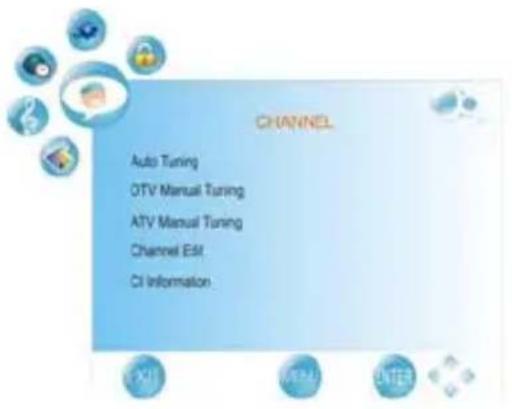
6.2 Kanaleinstellungen
Drücken Sie einmal MENU zum Aufrufen von CHANNEL, dann drücken Sie OK oder ▼ zum Aufrufen des Menüs. Im KANAL-Einstellungsmenü wählen Sie mit ▲▼ den gewünschten Menüpunkt. Mit MENU kehren Sie in das vorherige Menü zurück, mit EXIT verlassen Sie die Einstellungen.
6.3 Automatische Kanalsuche
Mit ▲▼ wählen Sie Auto Tuning und drücken OK oder ▶, der Bildschirm rechts wird angezeigt: Mit ◀▶ wählen Sie das gewünschte Land und mit ▲▼ markieren Sie „Start“. Zum Abbruch der Kanalsuche drücken Sie nach der Markierung von „Cancel“ OK.
Zum Starten der automatischen Kanalsuche drücken Sie OK, nachdem Sie „Start“ markiert haben, der Bildschirm rechts wird angezeigt: Nach der automatischen Kanalsuche werden alle aufgefundenen Sender automatisch gespeichert, der erste Kanal wird gezeigt. Drücken Sie während der Suche MENU zum Überspringen von Kanälen mit EXIT verlassen Sie die Einstellungen.
Die Kanalsuche durchsucht die Analog-, Digital- und Radioprogramme. Dieser Vorgang dauert einige Minuten.
DYON Ventura
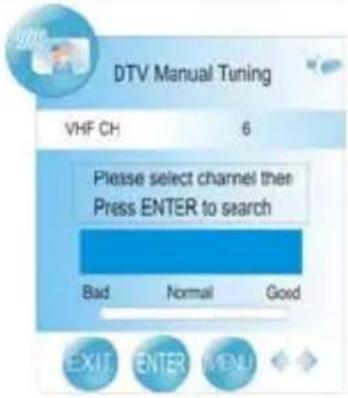
DTV Manuelle Kanalsuche
Mit ▲▼ wählen Sie DTV Manual Tuning und drücken OK oder ▶, der Bildschirm rechts wird angezeigt:
Mit ◀▶ wählen Sie den gewünschten Kanal, dann drücken Sie OK, um die Kanalsuche zu starten.
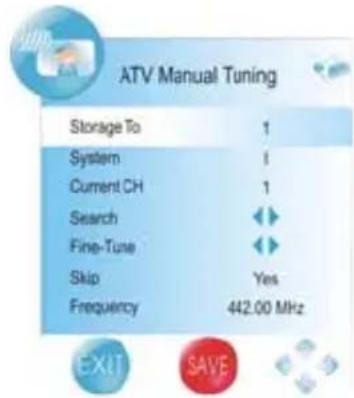
ATV Manuelle Kanalsuche
Mit ▲▼ wählen Sie ATV Manual Tuning und drücken OK oder ▶, der Bildschirm rechts wird angezeigt:
In diesem Menü wählen Sie mit ▲▼ den gewünschten Menüpunkt und drücken ◀▶ zur Einstellung. Die rote Schaltfläche ist die Speichertaste für die Einstellungen.
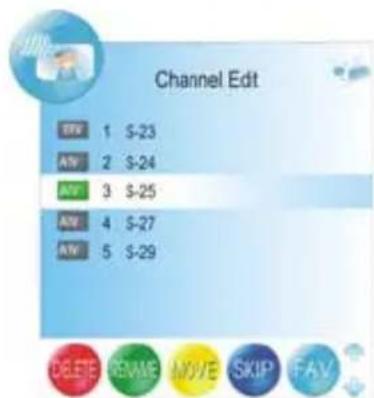
Mit ▲▼ wählen Sie Channel Edit und drücken OK oder ▶, der Bildschirm rechts wird angezeigt:

Favoritenkanal einstellen:
Drücken Sie in diesem Menü ▲▼ zur Auswahl eines Kanals, dann drücken Sie FAV.LIST zur Einstellung als Favoritenkanal, mit erneutem Tastendruck auf FAV.LIST löschen Sie den Kanal in der Favoritenliste.
text_image
Channel Edit ETF 1 $-23 AN 2 $-24 AV 3 $-25 AN 4 $-27 AN 5 $-29 DELETE CHANGE MOVE SKIP FAV
Kanal löschen:
Mit ▲▼ wählen Sie den zu löschenden Kanal, mit der roten Schaltfläche markieren Sie den Kanal . Mit erneutem Tastendruck auf die rote Schaltfläche löschen Sie den gewählten Kanal, mit MENU kehren Sie zurück.

Kanal umbenennen (nur ATV Kanäle):
Mit ▲▼ wählen Sie den umzubenennenden Kanal, mit der grünen Schaltfläche markieren Sie den Kanal mit . Mit ◀▶ markieren Sie die Schriftzeichen und mit ▲▼ wählen Sie das Schriftzeichen. Mit MENU bestätigen Sie und kehren Sie zurück.

Kanal verschieben (nur ATV Kanäle):
Mit ▲▼ wählen Sie den zu verschiebenden Kanal, mit der gelben Schaltfläche markieren Sie den Kanal. Mit ▲▼ wählen Sie die gewünschte Position, mit OK verschieben Sie den Kanal in die neue Position.

Kanal überspringen:
Mit ▲▼ wählen Sie den zu überspringenden Kanal, mit der blauen Schaltfläche markieren Sie den Kanal . Mit erneutem Tastendruck auf die blaue Schaltfläche heben Sie den Kanalsprung auf, mit MENU kehren Sie zurück.

Der Kanal wird übersprungen, wenn Sie zwischen den Kanälen mit CH▲/▼ umschalten- Bei Auswahl in der Kanalliste oder Direktwahl mit den Zifferntasten kann der Kanal eingestellt werden.
6.4 Bildeinstellungen
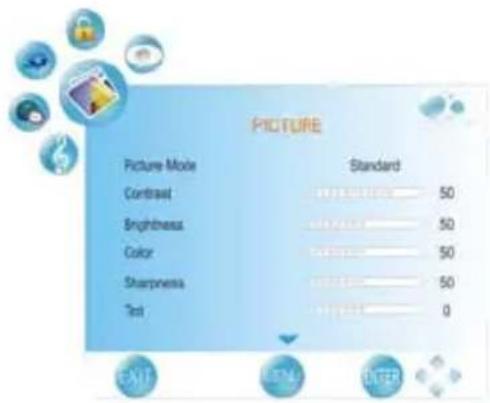
Drücken Sie einmal MENU zum Aufrufen des KANAL Menüs. Mit ◀▶ wählen Sie PICTURE und mit OK oder ▼ rufen Sie das Menü rechts auf. Im BILD Einstellungsmenü drücken Sie ▲▼ zur Auswahl des gewünschten Menüpunktes. Mit MENU kehren Sie in das vorherige Menü zurück.
text_image
PICTURE Picture Mode Standard Contrast 50 Brightness 50 Color 50 Sharpness 50 Test 0 EXIT LPNT ENTERBildmodus
Mit ▲▼ wählen Sie Picture Mode und mit ◀▶ wählen Sie Standard, Mild, User oder Dynamic.
Kontrast
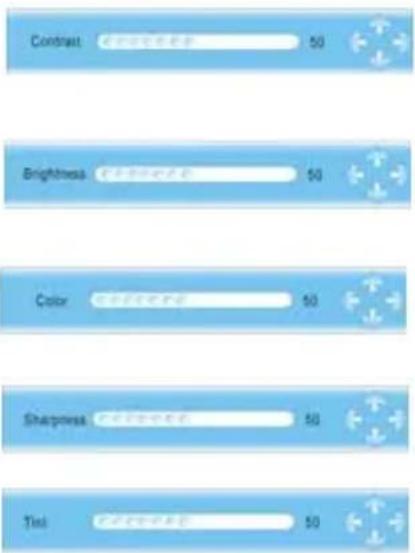
Mit ▲▼ wählen Sie Contrast und mit ◀▶ zeigen Sie den Einstellbalken an, mit ◀▶ nehmen Sie die Einstellung vor.
Helligkeit
Mit ▲▼ wählen Sie Brightness und mit ◀▶ zeigen Sie den Einstellbalken an, mit ◀▶ nehmen Sie die Einstellung vor.
Farbe
Mit ▲▼ wählen Sie Color und mit ◀▶ zeigen Sie den Einstellbalken an, mit ◀▶ nehmen Sie die Einstellung vor.
Bildschärfe
Mit ▲▼ wählen Sie Sharpness und mit ◀▶ zeigen Sie den Einstellbalken an, mit ◀▶ nehmen Sie die Einstellung vor.
Farbton
Mit ▲▼ wählen Sie Tint und mit ◀▶ zeigen Sie den Einstellbalken an, mit ◀▶ nehmen Sie die Einstellung vor.
Diesen Menüpunkt haben Sie nur im NTSC Modus.
Einstellungen für Kontrast, Helligkeit, Farbe, Bildschärfe und Farbton können Sie nur vornehmen, wenn der Bildmodus auf User eingestellt ist. Im Einstellbalken wählen Sie Kontrast, Helligkeit, Farbe, Bildschärfe und Farbton mit ▲▼.
Farbtemperatur
Mit ▲▼ wählen Sie Color Temperature und mit ◀▶ wählen Sie User, Warm, Medium oder Cool.

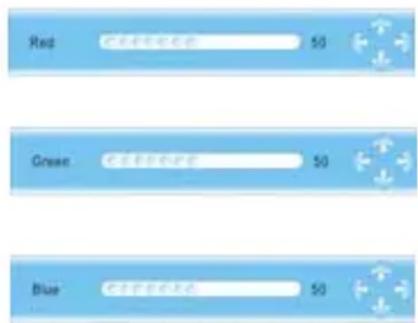
Die Menüpunkte Rot, Grün und Blau haben Sie nur, wenn die Farbtemperatur auf User eingestellt ist. Im Einstellbalken wählen Sie Rot, Grün und Blau mit ▲▼.
DYON Ventura
Rot
Mit ▲▼ wählen Sie Red und mit ◀▶ zeigen Sie den Einstellbalken an, mit ◀▶ nehmen Sie die Einstellung vor.
Grün
Mit ▲▼ wählen Sie Grün und mit ◀▶ zeigen Sie den Einstellbalken an, mit ◀▶ nehmen Sie die Einstellung vor.
Blau
Mit ▲▼ wählen Sie Blau und mit ◀▶ zeigen Sie den Einstellbalken an, mit ◀▶ nehmen Sie die Einstellung vor.
text_image
Red 50 Green 50 Blue 50Bildseitenverhältnis
Mit ▲▼ wählen Sie Aspect Ratio und mit ◀▶ wählen Sie Auto, 4:3, 16:9, Zoom1 oder Zoom2.
Geräuschunterdrückung
Mit ▲▼ wählen Sie Noise Reduction und mit ◀▶ wählen Sie Auto, High, Standard, Low oder Off.
Bildschirm
Diesen Menüpunkt haben Sie nur im VGA Modus. Mit ▲▼ wählen Sie Screen und mit ▶ oder OK rufen Sie das Untermenü auf, wie rechts dargestellt: In diesem Menü wählen Sie mit ▲▼ den gewünschten Menüpunkt, mit MENU kehren Sie zurück. Mit EXIT verlassen Sie die Einstellung.
Automatische Einstellung
Aktivieren Sie die Auto Adjust Funktion, wenn die Anzeige auf dem Monitor unklar ist. Mit ▲▼ wählen Sie Auto Adjust und mit ▶ oder OK starten Sie die automatische Einstellung des Bildschirms.
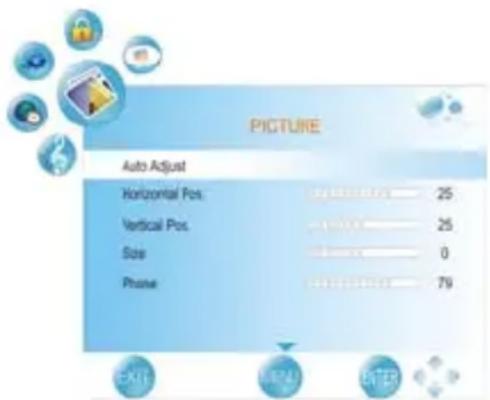
Mit ▲▼ wählen Sie Horizontal Pos. und mit ◀▶ nehmen Sie die Einstellung vor.
Vertikale Pos.
Mit ▲▼ wählen Sie Vertical Pos. und mit ◀▶ nehmen Sie die Einstellung vor.
Größe
Mit ▲▼ wählen Sie Size und mit ◀▶ nehmen Sie die Einstellung vor.
Phase
Mit ▲▼ wählen Sie Phase und mit ◀▶ nehmen Sie die Einstellung vor.
DYON Ventura
6.5 Soundeinstellungen
Drücken Sie einmal MENU zum Aufrufen des KANAL Menüs. Mit ◀▶ wählen Sie SOUND und mit OK oder ▼ rufen Sie das Menü rechts auf.
Im SOUND Einstellungsmenü drücken Sie ▲▼ zur Auswahl des gewünschten Menüpunktes. Mit MENU kehren Sie in das vorherige Menü zurück. Mit EXIT verlassen Sie die Einstellung.
Soundmodus
Mit ▲▼ wählen Sie Sound Mode und mit ◀▶ wählen Sie Standard, Music, Movie, Sports oder User.
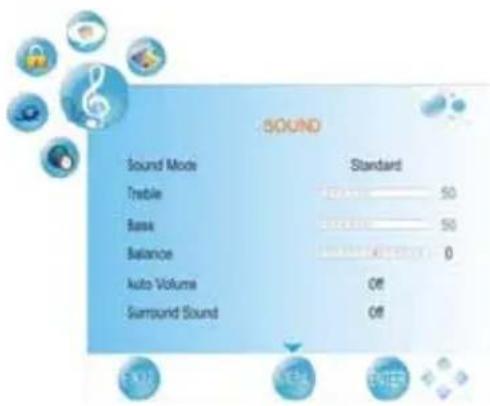
Die Menüpunkte Höhen und Bässe haben Sie nur, wenn der Soundmodus auf User eingestellt ist.
Höhen
Mit ▲▼ wählen Sie Treble und mit ◀▶ nehmen Sie die Einstellung vor.
Bässe
Mit ▲▼ wählen Sie Bass und mit ◀▶ nehmen Sie die Einstellung vor.
Balance
Mit ▲▼ wählen Sie Balance und mit ◀▶ nehmen Sie die Einstellung vor.
Auto Lautstärke
Die verschiedenen Sender werden manchmal mit unterschiedlicher Lautstärke übertragen, mit dieser Funktion gleichen Sie die Lautstärkepegel aller Kanäle an.
Mit ▲▼ wählen Sie Auto Volume und mit ◀▶ wählen Sie On oder Off.
Surround Sound
Mit ▲▼ wählen Sie Surround Sound und mit ◀▶ wählen Sie Surround oder Off.
SPDIF
Mit ▲▼ wählen Sie Spdif und mit ◀▶ wählen Sie Off, RAW oder PCM.
DYON Ventura
6.6 Zeit einstellen
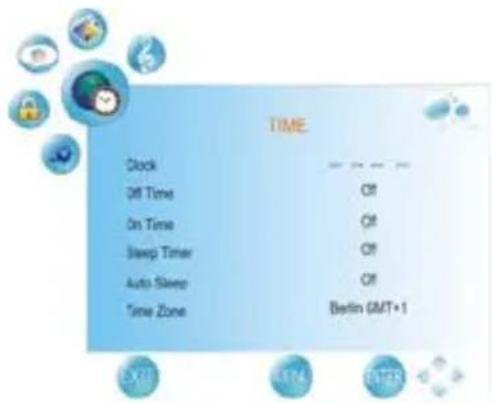
Drücken Sie einmal MENU zum Aufrufen des KANAL
Menüs. Mit ◀▶ wählen Sie TIME und mit OK oder ▼
rufen Sie das Menü rechts auf.
Im ZEIT Einstellungsmenü drücken Sie ▲▼ zur Auswahl des gewünschten Menüpunktes. Mit MENU kehren Sie in das vorherige Menü zurück. Mit EXIT verlassen Sie die Einstellung.
Uhrzeit
Mit ▲▼ wählen Sie Clock und mit OK oder ▶ zeigen Sie ein Dialogfenster an, wie rechts dargestellt:
Mit ▲▼ wählen Sie Datum, Monat, Jahr, Stunde oder
Minute, mit ◀▶ nehmen Sie die Einstellung vor.
Mit OK schließen Sie das Dialogfenster nach der Markierung von „Close“.
text_image
TIME Clock Off Time On Time Sleep Timer Auto Sleep Time Zone Berlin GMT+1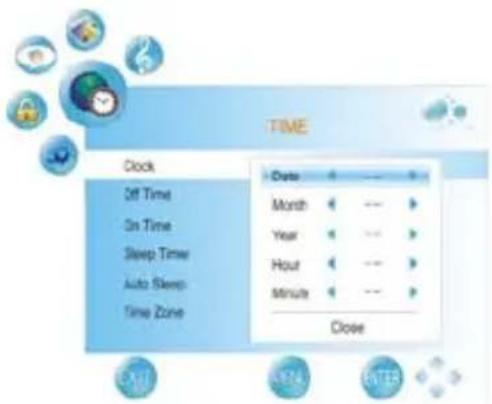
text_image
TIME Clock Off Time On Time Sleep Time Auto Sleep Time Zone Date Month Year Hour Minute Close
Die Uhrzeitfunktion haben Sie nicht, wenn im DTV Modus das DTV Signal anliegt.
Ausschalt-Time
Mit ▲▼ wählen Sie Off Time und mit OK oder ▶ zeigen Sie ein Dialogfenster an, wie rechts dargestellt:
Mit ▲▼ wählen Sie Wiederholung, Stunde oder Minute, mit ◀▶ nehmen Sie die Einstellung vor.
Mit OK schließen Sie das Dialogfenster nach der Markierung von „Close“.
Einschalt-Time
Mit ▲▼ wählen Sie On Time und mit OK oder ▶ zeigen Sie ein Dialogfenster an, wie rechts dargestellt:
Mit ▲▼ wählen Sie Aktivieren, Stunde, Minute, Lautstärke oder Modus, mit ◀▶ nehmen Sie die Einstellung vor.
Mit OK schließen Sie das Dialogfenster nach der Markierung von „Close“.
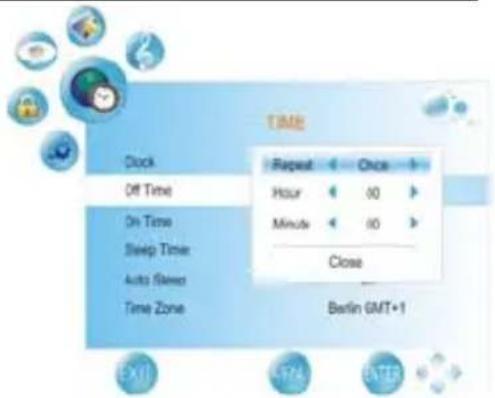
text_image
TIME Clock Off Time On Time Sleep Timer Auto Sleep Time Zone Repeat Once Hour 00 Minute 00 Close Berlin GMT+1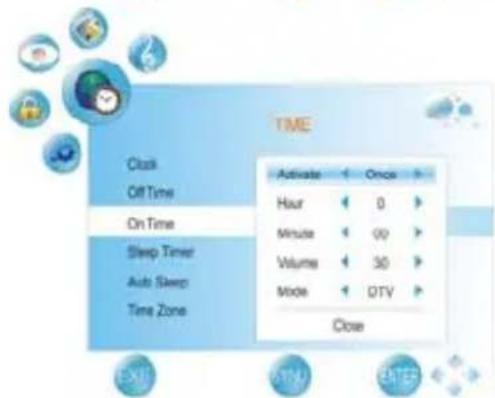
text_image
TIME Clock Off Time On Time Sleep Timer Auto Sleep Time Zone Activate Once Hour 0 Minute 90 Volume 30 Mode DTV CloseEinschlaf-Timer
Mit ▲▼ wählen Sie Sleep Timer und mit ◀▶ wählen Sie den Timer zum Ausschalten des Fernsehers.
Automatische Ausschaltung
Mit ▲▼ wählen Sie Auto Sleep und mit ◀▶ wählen Sie On oder Off.
Zeitzone
Mit ▲▼ wählen Sie Time Zone und mit ◀▶ wählen Sie die gewünschte Zeitzone.
6.7 Optionseinstellungen
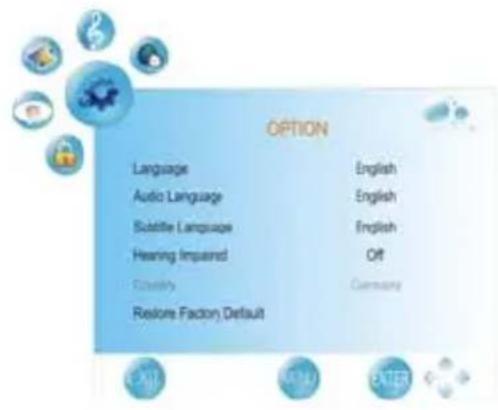
Drücken Sie einmal MENU zum Aufrufen des KANAL Menüs. Mit ◀▶ wählen Sie OPTION und mit OK oder ▼ rufen Sie das Menü rechts auf. Im OPTION Einstellungsmenü drücken Sie ▲▼ zur Auswahl des gewünschten Menüpunktes. Mit MENU kehren Sie in das vorherige Menü zurück. Mit EXIT verlassen Sie die Einstellung.
Sprache
Mit ▲▼ wählen Sie Language und mit ◀▶ wählen Sie die gewünschte Sprache.
Audiosprache
Mit ▲▼ wählen Sie Audio Language und mit OK oder ▶ zeigen Sie ein Dialogfenster an, wie rechts dargestellt: Mit ▲▼ wählen Sie Primär oder Sekundär, mit ◀▶ wählen Sie die gewünschte Sprache. Mit OK schließen Sie das Dialogfenster nach der Markierung von „Close”.
Untertitelsprache
Mit ▲▼ wählen Sie Subtitle Language und mit OK oder ▶ zeigen Sie ein Dialogfenster an, wie rechts dargestellt: Mit ▲▼ wählen Sie Primär oder Sekundär, mit ◀▶ wählen Sie die gewünschte Sprache. Mit OK schließen Sie das Dialogfenster nach der Markierung von „Close“.
Untertitel für Hörgeschädigte
Mit ▲▼ wählen Sie Hearing Impaired und mit ◀▶ wählen Sie On oder Off.
Land
Hier wird das aktuell eingestellte Land angezeigt.
Rückstellung zu den Werkseinstellungen
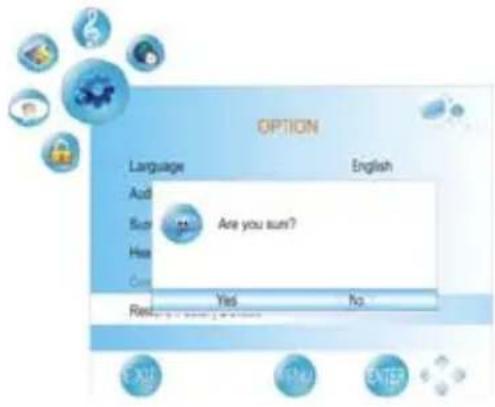
Mit ▲▼ wählen Sie Restore Factory Default und mit OK oder ▶ zeigen Sie ein Dialogfenster an, wie rechts dargestellt:
Mit ◀▶ markieren Sie „Ja“ oder „Nein“ und mit OK stellen Sie zu den Werkseinstellungen zurück oder verwerfen Sie die Rückstellung.
Hinweis: Hiermit werden alle Einstellungen gelöscht.
6.8 Sperreinstellungen
Drücken Sie einmal MENU zum Aufrufen des KANAL Menüs. Mit ◀▶ wählen Sie LOCK und mit OK oder ▼ rufen Sie das Menü rechts auf.
Im LOCK Einstellungsmenü drücken Sie ▼ und zeigen Sie ein Dialogfenster an, wie rechts dargestellt:
Mit den Zifferntasten geben Sie das korrekte Passwort ein. Das werksseitige Passwort ist 6666.
Mit ▲▼ wählen Sie den gewünschten Menüpunkt.
Mit MENU kehren Sie in das vorherige Menü zurück.
System sperren
Mit ▲▼ wählen Sie Lock System und mit ◀▶ wählen Sie On oder Off.
Passwort einstellen
Mit ▲▼ wählen Sie Set Password und mit OK oder ▶ zeigen Sie ein Dialogfenster an, wie rechts dargestellt: Mit den Zifferntasten geben Sie das Passwort erneut zur Bestätigung ein.
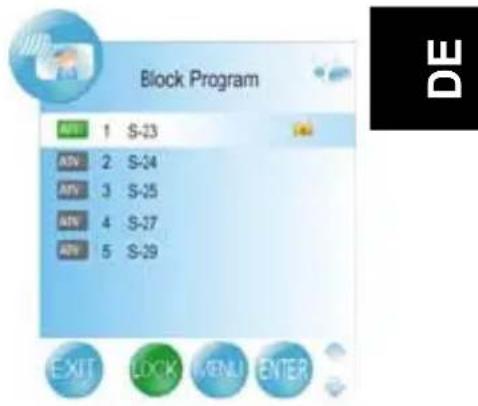
Mit ▲▼ wählen Sie Block Program und mit OK oder ▶ zeigen Sie ein Dialogfenster an, wie rechts dargestellt: Mit ▲▼ wählen Sie einen zu blockiernden Kanal, mit der grünen Schaltfläche sperren Sie ihn. Mit erneutem Tastendruck auf die grüne Schaltfläche heben Sie die Kanalsperrung wieder auf. Zum Betrachten eines blockierten Kanals müssen Sie das korrekte Passwort eingeben.
Kindersicherung
Mit ▲▼ wählen Sie Parental Guidance und mit ◀▶ wählen Sie das Alter oder Off.
text_image
Block Program S-23 S-24 S-25 S-27 S-29 EXIT LOCK R/WENI ENTER DE6.9 Elektronischer Programmführer
Drücken Sie im DTV Modus EPG zur Anzeige des PROGRAMMFÜHRER Menüs, wie unten dargestellt:

text_image
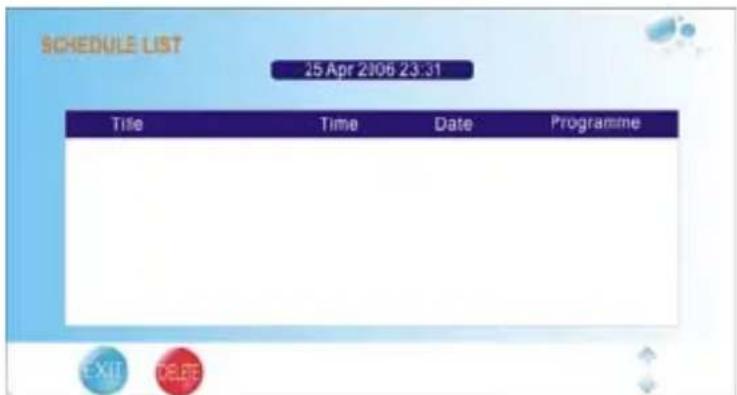
PROGRAM GUIDE 25 Apr 2006 23:31 DTV 1 ABC HDTV 01:00-01:30 1 ABC HDTV Play With Me... No Information 2 ABC TV Mel Play With Me... No Information 3 ABC 2 Gardening Au... No Information 4 ABC TV No Information EXIT DISPLAY DATE ORDER ENTERIn diesem Menü wählen Sie mit ▲▼ den gewünschten Kanal. Mit DISPLAY zeigen Sie Detailinformationen zu dem Kanal an. Mit der gelben Schaltfläche überprüfen Sie die Datuminformationen. Mit der grünen Schaltfläche zeigen Sie die Planungsliste an, wie unten dargestellt:
text_image
SCHEDULE LIST 25 Apr 2006 23:31 Title Time Date Programme EXIT ORDERIm PLANUNGSLISTE Menü wählen Sie mit ▲▼ den gewünschten Menüpunkt, mit der roten Schaltfläche löschen Sie ihn. Mit EXIT verlassen Sie die Funktion.
DYON Ventura
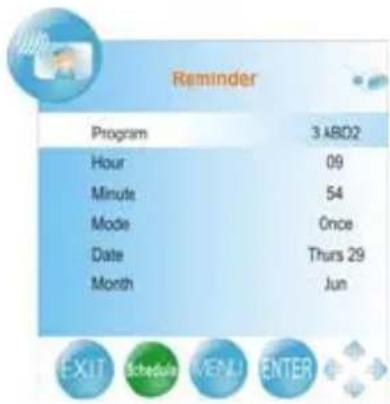
Drücken Sie im PROGRAMMFÜHRER Menü die blaue Schaltfläche zum Aufrufen des Erinnerungsmenüs, wie rechts dargestellt: In diesem Menü wählen Sie mit mit ▲▼ den gewünschten Menüpunkt und nehmen Sie mit ◀▶ die Einstellung vor. Mit der grünen Schaltfläche zeigen Sie die Planungsliste an Mit OK speichern Sie Ihre Einstellungen. Mit EXIT verlassen Sie die Funktion.
text_image
Reminder Program 3 ABD2 Hour 09 Minute 54 Mode Once Date Thurs 29 Month Jun7 Die DVB-S Menüführung
7.1 Schnellinstallation
7.1.1 Land und Sprache einstellen
Wählen Sie Land und Sprache in Setup – Installation.
(1) Mit
(2) Mit
(3) Mit
(4) Mit
(5) Mit
(6) Mit
(7) Mit
(8) Mit
Sind im Digitalempfänger keine Kanäle gespeichert, so beginnt das Gerät beim Einschalten mit Schritt (5).
flowchart
graph TD
    A["开始"] --> B["执行"]
    B --> C["结束"]
    style A fill:#f9f,stroke:#333
    style B fill:#ccf,stroke:#333
    style C fill:#cfc,stroke:#333
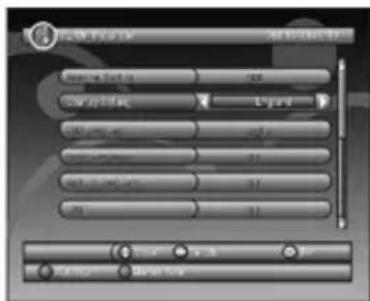
Abbildung 1. Hauptmenü – Einstellungen (SETUP)
text_image
Adobe Flash MX Adobe Flash MX Adobe Flash MX Adobe Flash MX Adobe Flash MX Adobe Flash MX Adobe Flash MX Adobe Flash MX Adobe Flash MX Adobe Flash MX Adobe Flash MX Adobe Flash MX Adobe Flash MX Adobe Flash MX Adobe Flash MX Adobe Flash MX Adobe Flash MX Adobe Flash MX Adobe Flash MX Adobe Flash MX Adobe Flash MX Adobe Flash MX Adobe Flash MX Adobe Flash MX Adobe Flash MX Adobe Flash MXAbbildung 2. Einstellungen (SETUP) – Installation
DYON Ventura
7.1.2 Fernsehprogramme empfangen
Durchsuchen Sie die Satteliten um Programme zu empfangen.
Satteliten Beschaffenheit
Satellitenbeschaffenheit und Manager sind im Hauptmenü unter Menü->Setup->Installation->Meine Schüssel Menü.
Zuerst müssen Sie den zu Ihrem Schalter passenden Schalter finden, Bild 1
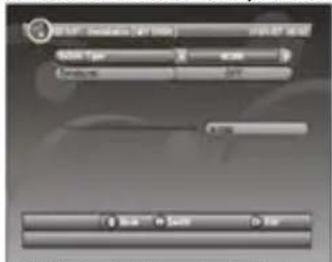
Bild 1. Satelliteninstallation
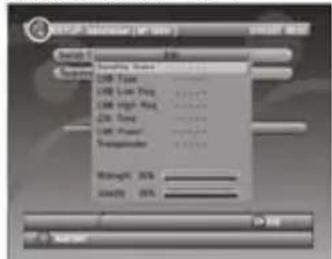
Bild 2. Satteliten hinzufügen
Für einfache Schalter, bei dem jeder Ableger mit der Sattelitenschüssel verbunden ist, können Sie die Einstellungen wie in Bild 2 vornehmen.
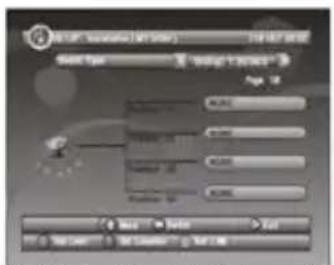
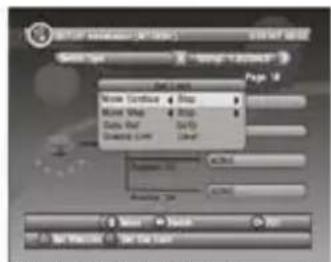
Bei einem DiSEqC1.2 Motor, können Sie den Winkel einstellen, indem sich die Schüssel drehen kann, den Benutzerstandort und der des LNB. Es gibt maximal 32 Positionen für verschiedene Satteliten, Bild 3 und 4.
Schaltertyp: Wählen Sie DiSEqC1.0/1.2 Schalter oder DiSEqC1.2 Motor, oder keines, wenn Sie keinen DISEqC haben
Toneburst:
Schalten Sie Toneburst ein oder aus. Gehen Sie runter zum Sattelitenauswahl Bereich und drücken Sie OK um den geeigneten Satteliten hinzuzufügen, Bild 2.
LNB Type: Wählen Sie den zu Ihrer Schüssel passenden LNB Type aus.
LNB Low Freq: Stellen Sie die Niedrigfrequenz des LNB ein.
LNB High Freq: Stellen Sie die Hochfrequenz des LNB ein, wenn es universal ist.
text_image
Smart Type Smart 100 Age 18 MIME 25.000 MIME 25.000 MIME 25.000 Next > Next > Next New User > New User > New UserBild 3. DiSEqC1.2 Einstellung
text_image
SINEMA Move Texture Move Whip Data Out Delete Left Page 10 Add Remove Add Add Add Add Add Add Add Add Add Add Add Add Add Add Add Add Add Add Add Add Add Add Add Add Add Add Add Add Add Add Add Add Add Add Add Add Add Add Add Add Add Add Add Add Add Add Add Add Add Add EditBild 4. DiSEqC1.2 Motor Begrenzung
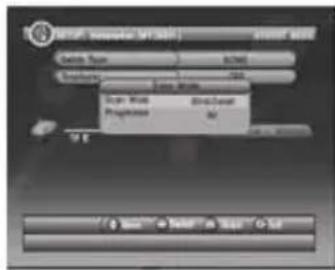
Wenn Sie die blaue Taste drücken, können Sie den Fokus einstellen oder mit der roten Taste die Mutlisatteliten scannen, Bild 5.
Scan Mode:
Wählen Sie Blind-Quick oder Blind-Detail für eine blinde Suche oder Stanart für eine standart Transponderliste.
Programme: Wählen Sie, ob Sie alle oder nur freie Programme angezeigt haben möchten.
DYON Ventura
text_image
Network Network: 541.000 Switch Type: 6.740 Transitions: 100% Sag-Mode Super Mask Programs Add/Cancel OK Cancel Add + AddBild 5. Scan Mode

Transponder Einstellungen und Durchsuchen
Wenn ein Sattelit in der Datenbank existiert können Sie den Transponder bearbeiten und durchsuchen im Hauptmenü unter Setup→Installation→TP MANAGER, Bild 6.
Drücken Sie
drücken Sie
Drücken Sie
Drücken Sie die blaue Taste um den gebündelten Transponder zu durchsuchen.
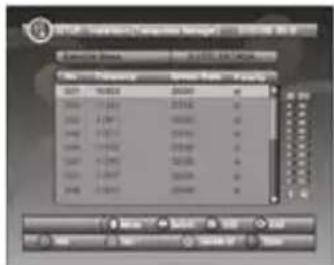
Bild 6. Durchsuchen des Transponders
text_image
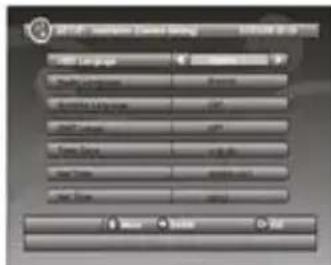
User Name Edit User Language Name Edit Language Name Edit Language Name Edit Language Name Edit Language Name Edit Language Name Edit Language Name Edit Language Name Edit Language Name Edit Language Name Edit Language Name Edit Language Name Edit Language Name Edit Language Name Edit Language Name Edit Language Name Edit Language Name Edit Language Name Edit Language Name Edit Language Name Edit Language Name Add Remove EditBild 7. generelle Einstellungen
8 Das DVB-S Hauptmenü
Nach Beendigung der Kanalsuche und der Speicherung im Datenbestand können Sie digitales terrestrisches Fernsehen oder Radioprogramme empfangen. Nachstehend geben wir Ihnen einige typische Bedienungshinweise.
Im Hauptmenü stellen Sie die Funktionen ein.
(1) Mit < DVB-S Setup > rufen Sie das Hauptmenü auf.
(2) Mit
8.1 Setup
Systemeinstellungen für den Digitalempfänger.
8.1.1 Installation
Empfangs- und Wiedergabeeinstellungen für den Digitalempfänger.
Einstellungen
OSD-Sprache Bildschirmsprache einstellen.
Audiosprache Film- und Programmsprache einstellen.
Untertitelsprache Untertitelsprache einstellen.
Auto Zeitzone / Zeitzone
Aktivieren oder deaktivieren Sie die automatische Aktualisierung der Abweichung von der Zeitzone.
Kennen Sie Ihre GMT (Greenwich Mean Time) Verschiebung der Zeitzone, so stellen Sie Auto Zeitzone auf AUS und wählen Sie die entsprechende Zeitzone selbst, anderenfalls wählen Sie als Einstellung EIN und lassen Sie das System die Zeitzone automatisch über den Sender aktualisieren.
Bitte beachten Sie: Einige Länder haben mehr als eine Zeitzone.
Empfang
Bitte lesen Sie Kapitel 7.1.2 „Fernsehprogramme empfangen“.
Transponder-Verwaltung
Bitte lesen Sie Kapitel 7.1.2 „Fernsehprogramme empfangen“.
8.1.2 TV Setup
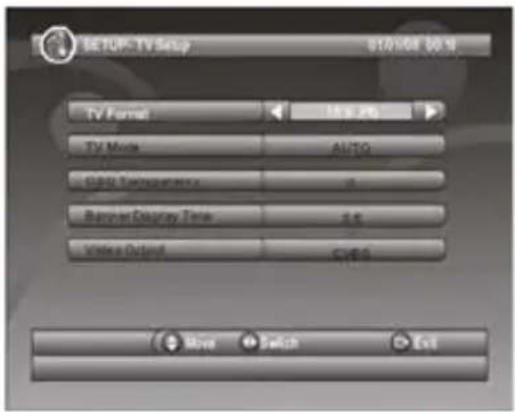
Displaymodus für den Fernseher einstellen. Siehe Abbildung 5.
text_image
SETUP-1 TV Setup 01/01/08 00:16 TV Format 15.0 % TV Mode AUDIO CPSQ Transparence dB 0.0 0.0 0.0 0.0 0.0 0.0 0.0 0.0 0.0 0.0 0.0 0.0 0.0 0.0 0.0 0.0 0.0 15.0 25.0 35.0 45.0 55.0 65.0 75.0 85.0 95.0 105.0 115.0 125.0 135.0 145.0 155.0 165.0 175.0 185.0 195.0 205.0 215.0 225.0 235.0 245.0 255.0 265.0 275.0 285.0 295.0 305.0 315.0 325.0 335.0 345.0 355.0 365.0 375.0 385.0 395.0 405.0 415.0 425.0 435.0 445.0 455.0 465.0 475.0 485.0 495.0 505.0 515.0 525.0 535.0 545.0 555.0 565.0 575.0 585.0 595.0 605.0 615.0 625.0 635.0 645.0 655.0 665.0 675.0 685.0 695.0 705.0 715.0 725.0 735.0 745.0 755.0 765.0 775.0 785.0 795.0 805.0 815.0 825.0 835.0 845.0 855.0 865.0 875.0 885.0 895.0 905.0 915.0 925.0 935.0 945.0 955.0 965.0 975.0 985.0 995.0 | | | | | | | | | | | | | | | | | | | | | | | | | | | | | | | | | | | | | | | | | | | | | | | | | | |TV-Format Bildseitenverhältnis einstellen, wählen Sie zwischen 4:3LB, 4:3PS, 16:9PB, 16:9 AUTO.
4:3LB (Letterbox): Typische Einstellung für Breitbildinhalte auf herkömmlichem 4:3 Fernseher mit schwarzen Balken oben und unten auf dem Bildschirm.
4:3PS (Pan & Scan): Typische Einstellung für Breitbildinhalte auf herkömmlichem 4:3 Fernseher mit dem Bild links und rechts beschnitten.
16:9PB (Pillarbox)/16:9 AUTO: Typische Einstellung für 16:9 Breitbildfernseher.
TV-Modus Stellen Sie PAL, NTSC oder AUTO ein. AUTO schaltet je nach PAL- oder NTSC-Programmen um. Diese Einstellung muss Ihrem Fernseher entsprechen.
OSD-Transparenz Stellen Sie die Transparenz des Bildschirmmenüs ein, 1 ist die höchste Transparenz.
Banner-Anzeigedeauer Stellen Sie die Anzeigedauer des Bannerdisplays ein. Banner werden nicht ausgeblendet, wenn die Einstellung „Immer“ ist und sie werden bei Einstellung auf andere Werte ausgeblendet.
Videoausgang Stellen Sie den Videoausgangsmodus auf FBAS oder RGB ein.
8.1.3 Kennwort
Stellen Sie das Passwort für die Menüsperre, Kanalsperre oder Kindersicherung ein. Hier kann das Passwort auch geändert werden. Das werksseitige Passwort lautet 6666.
Menüsperre Menü mit Passwort sperren.
Kanalsperre Kanal sperren, welcher mit der Aktivierung der Kanalsperre eingestellt ist. Siehe Einzelheiten im Abschnitt 8.2.1.
Altersfreigabe Programm mit Passwort sperren und Bewertung.
Die Informationen zur Kindersicherung sind Bestandteil des Programms. Mit der Kindersicherung aktiviert müssen Sie zunächst das korrekte Passwort zum Aufrufen des Programms eingeben.
Password ändern Wählen Sie diese Option zur Änderung des Passwortes mit
DYON Ventura
8.1.4 Timer
Sie können den Timer für Programme manuell mit Datum und Uhrzeit eingeben oder vom Programmführer (siehe Abschnitt 8.2.2) übernehmen. Werden das eingestellte Datum und die Uhrzeit erreicht, so stellt sich Ihr Digitalempfänger automatisch auf das voreingestellte Programm ein. Mit jeglicher Taste außer
8.1.5 Werkseinstellungen (Default)
Rückstellung des Digitalempfängers zu den Werkseinstellungen. Alle Einstellungen werden zu den Werkseinstellungen zurückgestellt und der Datenbestand wird gelöscht.
8.2 TV/Radio
Sie haben zwei Arten von Programmen: Fernseh- und Radioprogramme. Bedienung von Liste und Programmführer sind für Fernseh- und Radioprogramme nahezu gleich. Wir erklären die Funktionen hier für die Fernsehprogramme.
8.2.1 Liste
Einige Funktionen können Sie in der Liste aufrufen. Siehe Abbildung 7.
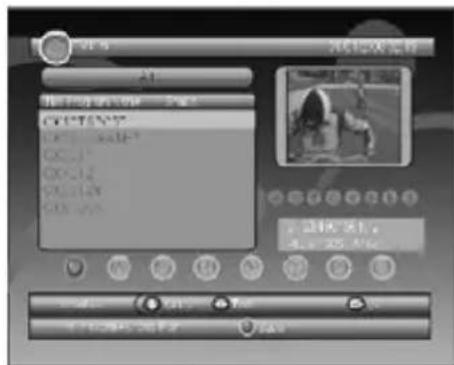
Abbildung 7: TV-Liste
text_image
Media Player Video 100% 200% 300% 400% 500% 600% 700% 800% 900% 1000% 1100% 1200% 1300% 1400% 1500% 1600% 1700% 1800% 1900% 2000% 2100% 2200% 2300% 2400% 2500% 2600% 2700% 2800% 2900% 3000% 3100% 3200% 3300% 3400% 3500% 3600% 3700% 3800% 3900% 4000% 4100% 4200% 4300% 4400% 4500% 4600% 4700% 4800% 4900% 5000% 5100% 5200% 5300% 5400% 5500% 5600% 5700% 5800% 5900% 6000% 6100% 6200% 6300% 6400% 6500% 6600% 6700% 6800% 6900% 7000% 7100% 7200% 7300% 7400% 7500% 7600% 7700% 7800% 7900% 8000% 8100% 8200% 8300% 8400% 8500% 8600% 8700% 8800% 8900% 9000% 9100% 9200% 9300% 9400% 9500% 9600% 9700% 9800% 9900% 100 Video 1 Video 2 Video 3 Video 4 Video 5 Video 6 Video 7 Video 8 Video 9 Video 1 Video 2 Video 3 Video 4 Video 5 Video 6 Video 7 Video 8 Video 9 Video 1 Video 2 Video 3 Video 4 Video 5 Video 6 Video 7 Video 8 Video 9 Video 1 Video 2 Video 3 Video 4 Video 5 Video 6 Video ? 1.1.1.1.1.1.1.1.1.1.1.1.1.1.1.1.1.1.1.1.1.1.1.1.1.1.1.1.1.1.1.1.1.1.1.1.1.1.1.1.1.1.1.1.1.1.1.1.1.1.1.Abbildung 8. Programmführer – Ereignis
Favoriten
Schnelle Kanalwahl aufwärts/abwärts der Favoritenprogramme mit dem Favoritenfilter. Sie haben 8 Favoritengruppen zur Auswahl: Nachrichten, Sport, Film, Musik, Shopping, Reisen, Boy and Girl. Mit den Zifferntasten <1\~8> stellen Sie Ihre Favoritengruppe ein oder löschen Sie diese, sofern die Option Favoriten gewählt ist.
Sperre
Sperre erfragt Ihr Passwort, bevor Sie dieses Programm sehen können, wenn SETUP -> Passwort -> Kanalsperre aktiviert ist. Sehen Sie Einzelheiten im Abschnitt 8.2.2. Mit
Bearbeiten
Sie können den Programmnamen bis zu einer Länge von 20 Schriftzeichen bearbeiten.
(1) Mit
(2) Mit
(3) Mit
(4) Mit
(5) Mit der Taste
Verschieben
Verschieben lässt Sie die Position des Kanals in der Liste verändern.
Sortieren
Sortieren lässt Sie die Kanäle alphabetisch A <-> Z oder nach Bezahlfernsehen <-> Frei sortieren.
Sprung
Sprung überspringt das Programm bei der Kanalwahl mit CH+/-. Mit
Löschen
Löschen löscht die Programme im Datenbestand unwiderruflich. Zur Neueinstellung müssen Sie wieder die Sendersuche einstellen.
Mit
Suche
Sie können den Programmnamen mit einem kurzen Suchwort suchen.
(1) Mit
(2) Mit
(3) Mit
(4) Mit
(5) Mit der Taste
8.2.2 Programmführer
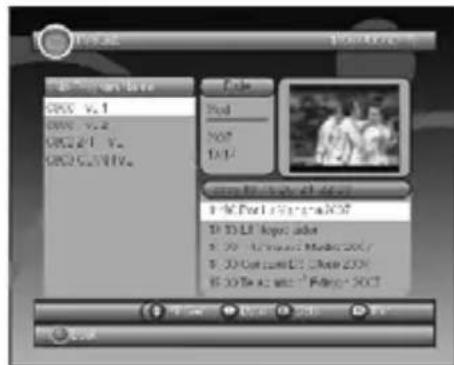
Programmführer entspricht EPG (Electronic Program Guide). Siehe Abbildung 8.
(1) Mit
(2) Mit
(3) Mit
(4) Mit
(5) Mit der Taste
8.3 Multimedia-Funktionen
Für diese Funktion verwenden Sie bitte ein externes USB Speichermedium.
„Gerät ist nicht bereit!“ Diese Nachricht wird angezeigt, wenn kein Speichermedium angeschlossen ist.
"Gerät wurde entfernt!" Wird angezeigt, wenn das Medium während der Wiedergabe entfernt wird.

Bitte schließen Sie USB Medien möglichst direkt an der USB Schnittstelle des Geräts an. Ist dies nicht möglich verwenden Sie bitte nur Anschluss- oder Verbindungskabel die nicht länger als 25cm sind.
8.3.1 Mein Album (My Album)
Mit Mein Album können auf JPG, BMP und GIF Fotos zugreifen und diese anzeigen lassen. Befinden sich Fotos im Hauptverzeichnis öffnet sich direkt der Vorschaumodus. Befinden sich Ihre Fotos an anderer Stelle öffnet dich die Ordnernavigation.
Mit der blauen Taste können Sie jederzeit in die Ordnernavigation wechseln. Drücken Sie Exit um in den Vorschaumodus zu gelangen.
Vorschaumodus / Ordnernavigation
Detailinformationen der einzelnen Bilder (Abmessungen und Datum) werden Ihnen in der linken unteren Ecke im Vorschaumodus und in der Ordnernavigation oben rechts angezeigt. Siehe
Abbildung 9.
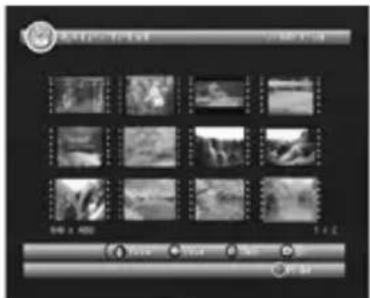
Abbildung 9. Mein Album – Vorschaumodus
Abbildung10. Meine Musik – Ordnernavigation
Taste
Beschreibung
▲/▼/◄/►/OK Bewegen in der Datei- und Ordneransicht
OK Das ausgewählte Bild anzeigen (Anzeigemodus).
Durch erneutes drücken von OK starten Sie die Diashow.
Info Drücken Sie die Taste um die Hilfe angezeigt zu bekommen.
Zoom
Mit Hilfe der roten Taste können Sie das aktuelle Foto im Anzeigemodus vergrößern oder verkleinern. Mögliche Zoomfaktoren sind: 25%, 50%, 100%, 150%, 200%. Bei einem Zoomfaktor größer als 100%, können Sie mit den Tasten Hoch/Runter/Links/Rechts den Bildausschnitt verschieben.
Drehen
Mit den Tasten Links / Rechts können Sie das Bild im Anzeigemodus nach links oder rechts drehen. Durch drücken der gelben oder blauen Taste wird das aktuelle Bild horizontal oder vertikal gespiegelt. Bei Rückkehr in den Vorschaumodus werden die Einstellungen für gedrehte oder gespiegelte Fotos beibehalten.
Erst bei verlassen des Modus gehen diese Einstellungen verloren.
Diashow (Slideshow)
Drücken Sie OK um das ausgewählte Bild anzuzeigen (Anzeigemodus). Durch erneutes drücken von OK starten Sie die Diashow.
Mit der roten Taste können Sie zwischen Wiedergabe der Diashow und Pause wechseln.
Durch drücken der grünen Taste starten Sie die Musikwiedergabe während der Diashow. Drücken Sie die gelbe Taste um den Wiederholmodus (Einmal oder Weiderholte Wiedergabe) zu ändern.
Mit der blauen Taste ändern Sie das Zeitintervall, in dem die Bilder angezeigt werden.
Verwenden Sie die Hoch/Runter Tasten um das nächste oder vorherige Foto manuell auszuwählen.
Taste Beschreibung
1x OK Bildanzeige
2x OK Starten der Diashow
Rot Play/Pause
Grün Musikwiedergabe im Hintergrund starten
Gelb Wiederholmodus ändern
Blau Zeitintervall ändern
▲/▼ Nächstes, Vorheriges Bild
8.3.2 Meine Musik (My Music)
Unter Meine Musik können Sie MP3 oder WMA Titel anzeigen und abspielen lassen. Es werden Fortschritt, Spektrum, Wiedergabezeit und Gesamtzeit des Titels angezeigt während der Wiedergabe angezeigt. Siehe Abbildung 10. Drücken Sie die Info Taste um ein Gerät auszuwählen, falls ein Gerät über einen USB Hub angeschlossen sind. Drücken Sie eine der Tasten Hoch/Runter/Links/Rechts/OK um sich in der Datei und Ordneransicht zu bewegen.
Starten Sie die Wiedergabe mit Hilfe der OK Taste.
Mit der roten Taste können Sie zwischen Wiedergabe und Pause wechseln. Durch drücken der grünen Taste können Sie die Wiedergabe anhalten (Stopp).
Drücken Sie die gelbe Taste um den Wiederholmodus (Alles wiederholen, Eines wiederholen, Zufällig oder Keine Weiderholung) zu ändern.
Verändern Sie mit der blauen Taste die Wiedergabegeschwindigkeit: x2, x3, x4 oder Normal. Passen Sie die Lautstärke während der Wiedergabe mit den Tasten Links, Rechts und Mute (Ton aus) an.
Taste Beschreibung
Info USB Gerät auswählen, wenn mehrere angeschlossen sind.
▲/▼/◄/►/OK Bewegen in der Datei- und Ordneransicht
OK Starten der Wiedergabe
Rot Play/Pause
Grün Stopp
Gelb Wiederholmodus ändern
Blau Wiedergabegeschwindigkeit ändern
◀ / ▶ Lautstärke verringern, erhöhen
8.3.3 Meine Filme (My Movie)
Mit Meine Filme können die meisten MPEG 2/4 codierten Videos wiedergegeben werden. Verwenden Sie die Info Taste um während der Wiedergabe Informationen zu dem aktuellen Video zu erhalten. Drücken Sie die Info Taste während der Dateiansicht um ein Gerät auszuwählen, falls ein Gerät über einen USB Hub angeschlossen sind. Drücken Sie eine der Tasten Hoch/Runter/Links/Rechts/OK um sich in der Datei und Ordneransicht zu bewegen.
Verwenden Sie diese Tasten um während der Wiedergabe zum vorherigen oder nächsten Titel zu gelangen oder um die Lautstärke einzustellen.
Starten Sie die Wiedergabe mit Hilfe der OK Taste.
Mit der roten Taste können Sie zwischen Wiedergabe und Pause wechseln.
Mit Hilfe der grünen Taste können Sie das aktuelle Video Bild für Bild anzeigen.
Verwenden Sie die gelbe Taste um den schnellen Rücklauf zu steuern: x2, x4, x8, x16, x32, Normal Mit der blauen Taste wird in gleicher Weise der schnelle Vorlauf geregelt: x2, x4, x8, x16, x32, Normal.
Taste Beschreibung
Info USB Gerät auswählen, wenn mehrere angeschlossen sind.
▲/▼/◄/►/OK Bewegen in der Datei- und Ordneransicht
▲/▼ Nächster /Vorheriger Titel
◀ / ▶ Lautstärke verringern, erhöhen
| OK | Starten | der | Wiedergabe |
| Rot | Play/Pause | ||
| Grün | Einzelbildwiedergabe | ||
| Gelb | Schneller | Rücklauf | |
| Blau | Schneller | Vorlauf |
8.3.4 Meine Aufnahmen (My Record)
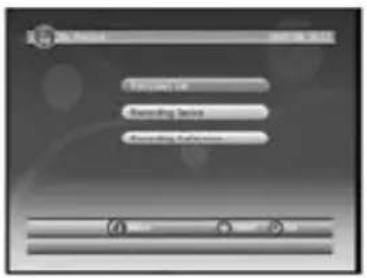
Haben Sie bereits Sendungen aufgenommen, finden Sie diese unter Meine Aufnahmen. Einstellungen für die Aufnahmefunktion sind ebenfalls hier zu finden. Bitte beachten Sie, das nur die Dateisysteme FAT und FAT32 unterstützt werden.
Im Menü Aufnahmeliste (Recorded List) können Sie Ihre Aufnahmen anschauen oder löschen. Im Menü Aufnahmegerät (Recording Device) mkönnen Sie das für die Aufnahme zu verwendende Speichermedium auswählen.
Im Menü Aufnahmeeinstellungen (Recording Preference) können Sie weitere Einstellungen für die Aufnahmefunktion vornehmen.
Es können zum Beispiel die Einstellungen für die Time Shift, Ein Tasten Aufnahme Funktion und die Standard Aufnahmelänge vornehmen. Bitte beachten Sie, dass die Time Shift Speichergröße anhand des angeschlossenen Mediums berechnet wird.
Time Shift:
Auto: Startet die Time Shift Aufnahme automatisch für das gesehene Programm. Pause: Startet die Time Shift Aufnahme nur nach drücken der Pause Taste. Aus (OFF): Schaltet die Time Shift Funktion aus.
Ein Tasten Aufnahme (One Button Recording):
Ein (ON): Die Aufnahme wird direkt nach drücken der Aufnahme (RECORD) Taste gestartet.
Aus (OFF): Nach drücken der Aufnahmetaste erhält der Benutzer zunächst die Möglichkeit die Länge der Aufnahme festzulegen.
Drücken Sie eine der Tasten Hoch/Runter/Links/Rechts/ um sich im Menü zu bewegen und um Einstellungen zu ändern. Verwenden Sie die OK Taste um eine Option zu wählen oder um Änderungen zu bestätigen. Mit der Exit Taste verlassen Sie das aktuelle Menü. Verwenden Sie die farbigen Tasten für spezielle Menüfunktionen, wie bei Verfügbarkeit im Menü dargestellt.
DYON Ventura
Hinweis:
Um die TIMESHIFT, AUFNAHME und WIEDERGABE Funktionen zu nutzen verwenden Sie bitte nur USB2.0 Speichermedien.
Es ist dringend empfohlen nur USB 2.0 Festplatten zu verwenden und für die Aufnahme eine getrennte Partition anzulegen. Formatieren Sie diese Partition bitte vor der Aufnahme über den DVB-T Receiver.
Achtung!
Bitte beachten Sie, dass durch das Formatieren alle auf der Festplatte oder Partition gespeicherten Daten gelöscht werden.
Sichern Sie wichtige Daten bitte vor der Formatierung.
text_image
美讯 Media Player 2017年 10月 Options to Recording Series Recording Animation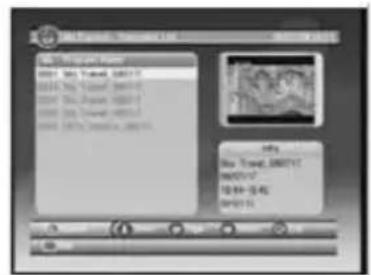
Abbildung 11. Meine Aufnahmen Abbildung 12. Aufnahmeliste
8.4 Sonstiges
Hier haben Sie drei Optionen: Gomoku, Kalender, Rechner.
Gomoku
Mit
Mit
Mit
Mit
Kalender zeigt Jahr, Monat und Tagesdatum an.
Rechner kann wie ein Taschenrechner benutzt werden.
DYON Ventura
8.5 Normaler Betrieb
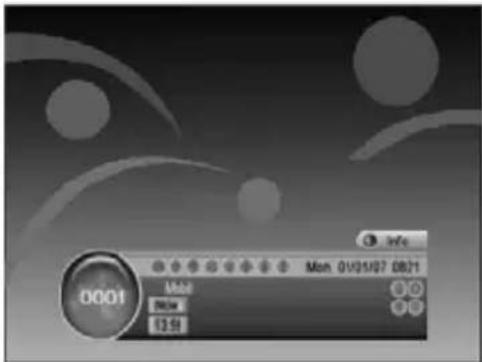
Normaler Betrieb bedeutet, dass Sie mit dem Digitalempfänger fernsehen oder Radio hören.
Siehe Abbildung 13.
text_image
0001 Mon 01/21/07 08/21 Mkt 96.0% 13.5%Abbildung 13: Normalwiedergabe – Radio
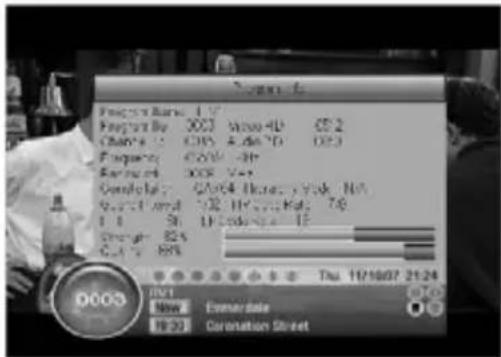
Abbildung 14: Programminformationen
Informationen
Mit einfachem Tastendruck auf
Mit
Programm umschalten
Sie können das Programm mit CH+/- oder direkt durch Eingabe der Programmnummer umschalten. Existiert die eingegebene Programmnummer nicht, so ignoriert der Digitalempfänger die Eingabe. Mit
Lautstärke
Mit
Mit
Mit dem Lautstärkeregler heben Sie die Stummschaltung wieder auf.
Programmliste
Mit
Mit
Mit
DYON Ventura
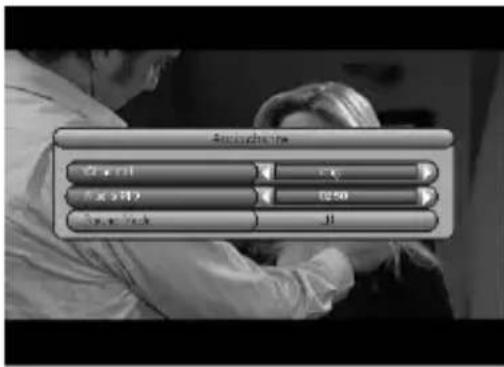
Abbildung 15: Audiokanal
text_image
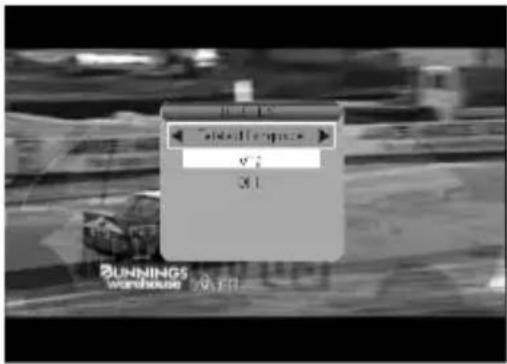
TakeSpace v; 3.1Abbildung 16: Videotext-Einstellseite

Audio
Stellen Sie den Tonkanal und den Tonmodus auf LR (Stereo), LL (Links) oder RR (Rechts) ein. Bei Einstellung der Audiosprache unter SETUP -> Installation -> Audiosprache wird die Standardsprache des Audiokanals durch die Einstellung gewählt. Siehe Abbildung 15. Mit
Pause
Unterbrechung von Bild und Ton. Mit jeder beliebigen Taste wird die Funktion wieder aufgehoben.
Favoriten
Umschalten der Favoritenprogramme in der gleichen Favoritengruppe. Einzelheiten zu den Favoriteneinstellungen finden Sie in Abschnitt 8.2.1.
Mit der Taste
Mit
Videotext
Videotext anzeigen, die Art des Videotextes hängt vom jeweiligen Anbieter ab. Siehe Abbildung 16.
Mit
Mit
Mit
Mit <0\~9/Aufwärts/Abwärts/Links/Rechts> schalten Sie zwischen den Videotextseiten um, sofern angeboten.
DYON Ventura
Untertitel
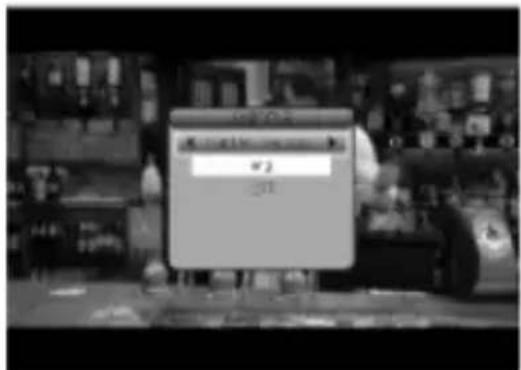
Anzeige der Untertitel auf dem Bildschirm, die Art der Untertitel hängt vom jeweiligen Anbieter ab. Siehe Abbildung 17.
Mit
Mit
Mit
text_image
02 031Abbildung 17: Untertitel-Einstellseite
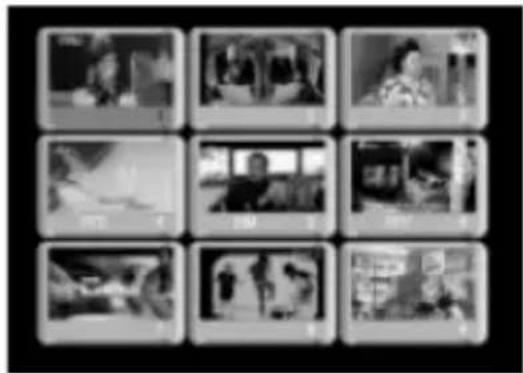
Abbildung 18: Zusammenfassung
Videotext-Untertitel
Anzeige der Untertitel für Videotext, die Art der Videotext-Untertitel hängt vom jeweiligen Anbieter ab.
Mit
Mit
Mit
Mit
Programmführer
Drücken Sie während der Normalwiedergabe
Sleeptimer
Mit der Taste
Liste
Drücken Sie während der Normalwiedergabe die Taste
Zusammenfassung
Drücken Sie während der Normalwiedergabe die Taste
Mit der Taste
Mit
Mit
Mit
DYON Ventura
Mitteilungen
Einige Mitteilungen informieren Sie über den gegenwärtigen Status des Digitalempfängers.
Kein Signal Der Digitalempfänger empfängt kein Signal, weil beispielsweise ein Kabel abgezogen ist.
Kein Dienst Das Programm hat keine spielbaren Inhalte.
Dienst verschlüsselt Das Programm ist als Bezahlfernsehen verschlüsselt, bitte setzen Sie sich mit dem Anbieter in Verbindung.
Antenne überlastet Die Antennenversorgung ist überlastet.
HDTV nicht unterstützt Sind die Programminhalte im HDTV-Format, so werden sie von diesem Digitalempfänger nicht unterstützt.
Kanal gesperrt Das Programm ist gesperrt (siehe Abschnitt 8.2.1) und die Kanalsperre ist in den Passworteinstellungen aktiviert (siehe Abschnitt 8.1.3). Zum Betrachten dieses Programms müssen Sie das korrekte Passwort eingeben.
9 Störungserkennung
Bei Problemen mit diesem Receiver oder seiner Installation lesen Sie bitte zunächst die entsprechenden Punkte in der Bedienungsanleitung und dann die Vorschläge in der Störungserkennung.
| Problem | Mögliche | Ursache | Lösungsvon |
| leuchtet nicht | Netzkabel abgezogen Überprüfen | Sie das Netzkabel Stand-by-Statusanzeig | |
| Sicherung durchgebrannt Überprüfen Sie die Sicherung | |||
| Kein Signal gefunden | Antenne nicht angeschlossen Überprüfen Sie das Antennenkabel | ||
| Antenne beschädigt/falsch ausgerichtet | Überprüfen Sie die Antenne | ||
| Kein Digitalsignal in diesem Bereich | Wenden Sie sich an Ihren Fachhändler | ||
| Falscher SCART Ausgang gewählt | Drücken Sie DTV/VCR Kein Bild oder To | ||
| Digitaler Videotextkanal eingestellt | Stellen Sie einen anderen Kanal ein | ||
| Mosaiksteine im Bild oder Bild friert ein | Antenne möglicherweise nicht kompatibel | Überprüfen Sie die Antenne | |
| Mitteilung: Kanal verschlüsselt | Kanal ist verschlüsselt Stellen Sie einen anderen Kanal ein | ||
| Kanalsperrcode vergessen | Installieren Sie die Kanäle | neu, um die Kanalsperre aufzuheben | |
| Fernbedienung funktioniert nicht | Receiver ist ausgeschaltet Schließen Sie den Receiver an und schalten Sie ihn ein | ||
| Fernbedienung nicht auf Receiver ausgerichtet | Richten Sie die Fernbedienung auf den Receiver aus | ||
| Empfangssensor auf Frontblende verdeckt | Entfernen Sie Hindernisse | ||
| Batterien nicht korrekt eingesetzt | Überprüfen Sie die Polarität der Batterien | ||
| Batterien erschöpft Tauschen Sie die Batterien aus | |||
| Ach dem Umsetzen des Receivers in einen anderen Raum kein Digitalempfang | Die Antenneneinspeisung kommt durch einen Verteiler, welcher das Antennensignal möglicherweise reduziert | Speisen Sie das Signal direkt von der Antenne ein | |
10 Spezifikationen
| Element | Spezifikation | |
| Tuner Frequenzgang VHF: 1 | 74MHz bis 230 MHz | UHF: 470MHz bis 862 MHz |
| Eingangsimpedanz | 75 Ohm | |
| Signaleingangspegel -78 ~ -25DBM | ||
| Bandbreite | 7/8 M | |
| Demodulation | Demodulator | COFDM |
| OFDM Modulation 2K, 8K FFT, SFN und MFN | ||
| Packet Carries 2K/8K | ||
| Guard Interval 1/4, 1/8, 1/16, 1/32 | ||
| Anschlüsse | RF Eingang IEC 169-2 Buchse | |
| RF Durchschleifung IEC 165-2 Buchse | ||
| TV SCART Composite Video, Audio L/R | ||
| KOAXIAL RCA, für SPDIF digitaler | Audioausgang | |
| Netzspannung | 100-240V | |
| Leistungsaufnahme | 60 W max. | |
| Display | Decodermodul | PAL, NTSC |
| Auflösung | 720 x 576 (PAL); 720 x 480 (NTSC) | |
| Bildseitenverhältnis | 4:3 (Letterbox, Pan & Scan), 16:9 | |
| Decodierung | Video | MPEG2 Transport MP@ML |
| Audio | MPEG2 Audio Layer | |
| Sonstiges Prüfzeichen ETSIEN 300 744 DVB-T | Prüfzeichen | |
| Soundmodus | Rechts, Links, Stereo | |
* Änderung der Spezifikationen, auch ohne Vorankündigung, vorbehalten.
Entsorgung elektrischer und elektronischer Geräte

Dieses Produkt muss am Ende seiner Gebrauchsfähigkeit ordnungsgemäß entsorgt werden, eine Entsorgung mit dem Hausmüll ist nicht statthaft.
Dieses Produkt muss bei den entsprechenden Recycling-Sammelstellen oder dem Fachhändler abgegeben werden, von dem ein gleichartiges Produkt erneut erworben wird.
Das Symbol der Mülltonne bestätigt, dass dieses Produkt den Bestimmungen der Umwelt-Richtlinien (2002/95/EC, 2002/96/EC, 2003/108/EC) entspricht und entsprechend ordnungsgemäß entsorgt werden muss.
Nähere Einzelheiten zu den Recycling-Sammelstellen erfahren Sie von Ihren örtlichen Behörden.
Zuwiderhandlungen werden entsprechend verfolgt.
11 Garantiebedingungen
Die nachstehenden Bedingungen beinhalten die Voraussetzungen und den Umfang unserer Garantieleistungen und lassen unsere gesetzlichen und vertraglichen Gewährleistungsverpflichtungen unberührt.
Für unsere Produkte leisten wir Garantie gemäß nachfolgenden Bedingungen:
- Wir geben 24 Monate-Gewährleistung für DYON-Produkte. Innerhalb von 12 Monaten ab Kaufdatum beheben wir unentgeltlich nach Massgabe der folgenden Garantiebedingungen Schäden oder Mängel am Produkt. Bei einem Mangel oder Defekt, der später als 12 Monate nach dem Kaufdatum festgestellt wird, muß für eine Garantiereparatur ein Fabrikationsfehler nachweislich vorliegen.
Die Garantie erstreckt sich nicht auf Batterien und andere Teile, die zu den Verbrauchsgütern zählen, leicht zerbrechliche Teile, wie z.B. Glas oder Kunststoff sowie Defekte aufgrund des normalen Verschleißes. Eine Garantiepflicht wird nicht ausgelöst durch geringfügige Abweichungen von der Soll-Beschaffenheit, die für die Wert- und Gebrauchstauglichkeit des Produkts unerheblich sind, durch Schäden aus chemischen und elektrochemischen Einwirkungen, von Wasser sowie allgemein aus anormalen Bedingungen. - Die Garantieleistung erfolgt in der Weise, dass mangelhafte Teile nach unserer Wahl unentgeltlich instand gesetzt oder durch einwandfreie Teile ersetzt werden. AXDIA behält sich das Recht auf Austausch gegen ein gleichwertiges Ersatzgerät vor, falls das eingesandte Produkt innerhalb eines angemessenen Zeit- und Kostenrahmens nicht instand gesetzt werden kann. Ebenso kann das Produkt gegen ein anderes gleichwertiges Modell ausgetauscht werden. Instandsetzungen vor Ort können nicht verlangt werden. Ersetzte bzw. getauschte Teile gehen in unser Eigentum über.
- Der Garantieanspruch erlischt, wenn Reparaturen oder Eingriffe von Personen vorgenommen werden, die hierzu von uns nicht ermächtigt sind, oder wenn unsere Produkte mit Ergänzungs- oder Zubehörteilen versehen werden, die nicht auf unsere Produkte abgestimmt sind.
- Garantieleistungen bewirken weder eine Verlängerung der Garantiefrist, noch setzen sie eine neue Garantiefrist in Lauf. Die Garantiefrist für eingebaute Ersatzteile endet mit der Garantiefrist für das ganze Produkt.
- Weitergehende und andere Ansprüche, insbesondere solche auf Ersatz außerhalb des Produkts entstandener Schäden sind – soweit eine Haftung nicht zwingend gesetzlich angeordnet ist – ausgeschlossen. Wir haften also nicht für zufällige, indirekte oder sonstige Folgeschäden aller Art, die zu Nutzungseinschränkungen, Datenverlusten, Gewinneinbußen oder Betriebsausfall führen.
Geltendmachung eines Garantiefalles
- Um den Garantieservice in Anspruch zu nehmen, müssen Sie Kontakt mit AXDIA Service-Center über Email, per Fax oder Telefon aufnehmen (Kontaktdaten siehe unten). Ebenso steht Ihnen dafür unser Serviceformular auf unserer Webseite oder auf der Rückseite der Garantiebedienungen zur Verfügung.
- AXDIA Service-Center wird versuchen, Ihr Problem zu diagnostizieren und zu lösen. Wird ein Garantiefall festgestellt, erhalten Sie eine RMA Nummer (Return Material Authorization) und werden gebeten, das Produkt zu AXDIA einzusenden.
ACHTUNG: AXDIA nimmt nur Sendungen an, die mit einer RMA-Nummer versehen sind.
DYON Ventura
Für die Einsendung des Produktes ist folgendes zu beachten:
- Die Sendung ist ausreichend frankiert, versichert und transportgerecht einzusenden. Dem Produkt darf kein Zubehör beigefügt sein (keine Kabel, CD's, Speicherkarten, Handbücher, etc.), wenn nicht von AXDIA Service-Center anders bestimmt.
- Die RMA-Nummer ist sichtbar und lesbar von außen auf der Verpackung zu vermerken.
- Eine Kopie des Kaufbelegs muss als Garantienachweis beigefügt werden.
- Nach Eingang des eingesandten Produkts leistet AXDIA Garantie gemäß Garantiebedienungen und sendet das Produkt frei Haus versichert zurück.
Außerhalb der Garantie
AXDIA kann einen Serviceanspruch außerhalb der Garantie ablehnen. Willigt AXDIA in einen Service außerhalb der Garantie ein, so werden alle Instandsetzungs- und Transportkosten in Rechnung gestellt.
AXDIA nimmt keine Sendungen an, die nicht zuvor von AXDIA durch RMA (Return Material Authorization) genehmigt wurden.