4270 - Fernseher Terra - Kostenlose Bedienungsanleitung
Finden Sie kostenlos die Bedienungsanleitung des Geräts 4270 Terra als PDF.


Benutzerfragen zu 4270 Terra
0 Frage zu diesem Gerät. Beantworten Sie die, die Sie kennen, oder stellen Sie Ihre eigene.
Eine neue Frage zu diesem Gerät stellen
Laden Sie die Anleitung für Ihr Fernseher kostenlos im PDF-Format! Finden Sie Ihr Handbuch 4270 - Terra und nehmen Sie Ihr elektronisches Gerät wieder in die Hand. Auf dieser Seite sind alle Dokumente veröffentlicht, die für die Verwendung Ihres Geräts notwendig sind. 4270 von der Marke Terra.
BEDIENUNGSANLEITUNG 4270 Terra
| Achtung | 1 |
| Sicherheitshinweise | 2-3 |
| Zubehör | 4 |
| Produkt Einführung | 5 |
| Vorderseitig | 5 |
| Rückseitige Ansicht | 5 |
| Anschlüsse | 6 |
| TV Standfuß Anbringen | 6 |
| Fernbedienung | 7-8 |
| Automatische Installation | 9-12 |
| OSD Menü | 13-28 |
| 1.Video Menü | 13-14 |
| 2.Audio Menü | 15-16 |
| 3.TV Menü | 17-21 |
| 4.Setup Menü | 22-23 |
| 5.Sperr-Menü | 24-27 |
| 6.VGA Menü | 28 |
| Multimedia Funktionen | 29-35 |
| Foto | 30 |
| Musik | 31 |
| Video | 32 |
| Text | 33 |
| Aufnahmefunktionen | 34-35 |
| PVR | 36 |
| Fehlerbehebung | 37 |
| Abmessungen | 38 |
| Technische Daten | 39 |
Achtung

Der Blitz innerhalb eines Warndreiecks soll den Benutzer auf das Vorhandensein unisolierter "gefährlicher Spannung"innerhalb des Gerätegehäuses aufmerksam machen, die so hoch sein kann, dass sie zu einem elektrischen Schlag führen kann.

Das Ausrufenzeichen im Dreieck macht den Benutzer auf wichtige Bedienungs- und Wartungshinweise aufmerksam.
Korrekte Entsorgung dieses Produkts
((Waste Electrical & Electronic Equipment(WEEE)) Ihr Produkt ist aus hochwertigen Materialien hergestellt, die recycelt und wiederverwendet werden können. Dieses Symbol bedeutet, dass elektrische und elektronische Geräte am Ende ihrer Lebensdauer getrennt vom Hausmüll entsorgt werden müssen. Bitte entsorgen Sie dieses Gerät bei Ihrer örtlichen kommunalen Sammelstelle / Recycling-Zentrum.

Das Gerät entspricht den europäischen Sicherheits- und EMV-Richtlinien.
Sicherheitshinweis
Um einen zuverlässigen und sicheren Betrieb dieses Produktes zu gewährleisten, lesen Sie sich die folgende Bedienungsanleitung aufmerksam und vollständig durch. Dies gilt insbesondere für die nachfolgenden Sicherheitshinweise.
Haftungsausschluss:
Die Abbildungen des Fernsehgerätes, des Zubehörs und der Bildschirmmenüs in diesem Benutzerhandbuch können von Ihrem tatsächlichen Produkt abweichen.
Elektrische Sicherheit
- Schließen Sie das Fernsehgerät nur an ein Stromnetz an, das die Spezifikationen erfüllt, die auf dem Typenschild aufgedruckt sind.
- Verlegen Sie alle Kabel stets so, dass niemand darüber stolpern oder darauf treten kann.
- Stellen Sie keine schweren Gegenstände auf die Kabel. Andernfalls können sie beschädigt werden.
- Halten Sie das Netzkabel immer am Stecker und niemals am Kabel, wenn Sie es aus der Steckdose ziehen.
- Während eines Gewitters oder wenn Sie das Produkt über einen längeren Zeitraum nicht benutzen, ziehen Sie das Antennenkabel (insbesondere bei einer Außenantenne) vom Gerät ab und das Kabel des Netzteils aus der Steckdose.
- Das Fernsehgerät und das Netzteil dürfen nicht mit Wasser oder Feuchtigkeit in Berührung kommen. Gebrauchen Sie dieses Produkt nicht in Feuchträumen wie Badezimmern, Küchen oder in der Nähe von Schwimmbecken.
- Um eine Überlastung zu vermeiden, schließen Sie nicht mehrere Verbraucher gleichzeitig an dieselbe Steckdose an.
- Geräte der Schutzklasse 1 dürfen nicht an eine Wechselstromsteckdose ohne Erdleiter angeschlossen werden.
- Ziehen Sie sofort das Netzkabel aus der Steckdose und wenden Sie sich an einen Techniker, wenn:
- der Stecker oder der Netzkabel beschädigt sind.
- Flüssigkeit auf oder in das Gerät gelangt ist oder das Gerät Wasser oder Feuchtigkeit ausgesetzt war.
- Gegenstände durch die Lüftungsschlitze ins Gehäuseinnere gefallen sind.
- das Gerät nicht normal funktioniert.
- Entfernen Sie nicht die Gehäuseabdeckungen. Im Gehäuseinneren befinden sich keine Bauteile, die eine Wartung Ihrerseits erfordern. Außerdem verlieren Sie dadurch Ihren Gewährleistungsanspruch. Das Gerät darf nur von qualifiziertem Servicepersonal geöffnet werden.
- Um ein Auslaufen der Batterien zu vermeiden, entfernen Sie die Batterien aus der Fernbedienung, wenn sie leer sind oder Sie das Gerät über einen längeren Zeitraum nicht verwenden möchten.
- Öffnen Sie verbrauchte Batterien nicht, und entsorgen sie entsprechend den Vorschriften.
Sicherheitshinweis
Physische Sicherheit
- Blockieren Sie nicht die Lüftungsschlitze in der Rückwand. Das Fernsehgerät darf in einem Regal aufgestellt werden. Dabei müssen Sie jedoch mindestens 5 cm (2“) Abstand zu allen Seiten lassen.
- Kippen oder schütteln Sie das Fernsehgerät nicht. Andernfalls können die internen Schaltkreise beschädigt werden. Gehen Sie mit der Ferbedienung behustam um. Lassen Sie sie nicht fallen, und vermeiden Sie jeglichen Kontakt mit Flüssigkeiten.
- Reinigen Sie das Fernsehgerät nur mit einem weichen und trockenen Tuch. Verwenden Sie NIEMALS Lösungsmittel oder Öle. Zum Reinigen von starken Verschmutzungen können Sie ein Tuch verwenden, das leicht mit einem in Wasser verdünnten Reinigungsmittel angefeuchtet ist.
HINWEIS: Stellen Sie kein offenes Feuer(z.B. Kerzen) auf dem Gerät ab.
Werden Standbilder einen Zeitraum von mehr als 2 Stunden ununterbrochen wiedergegeben, kann dies dazu führen, dass die Konturen der länger angezeigten Inhalte auf dem Bildschirm sichtbar bleiben, d.h. permanente Nachbilder auf dem Bildschirm verbleiben. Das Gleiche gilt, wenn über einen Zeitraum von mehr als 2 Stunden ein unveränderter Hintergrund wie Logos, Videospiele, Computerspiele, Videotext oder ein nicht bildschirmfüllendes Format (z.B. 4:3) wiedergegeben wird. Sie stellen keinen Betriebsfehler dar und sind nicht durch die Herstellergarantie abgedeckt.
Zubehör

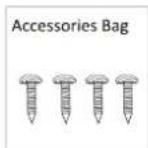
4 Schrauben (ST4x16)
* HINWEIS : Das Aussehen der tatsächlichen Komponenten kann von den hier abgedruckten abweichen.
Fernbedienung
| Typ | Infrarot |
| Reichweite | 5m |
| Empfangswinkel | 30°(horizontal) |
| Batterien | 2x1.5V, Größe AAA |
Das Verpackungsmaterial ist kein Kinderspielzeug! Halten Sie es außerhalb der Reichweite von Kindern. Kunststofffolien und –tüten können zu Erstickung führen!
DVB-T Fernsehen ist in fast allen Regionen von Deutschland und in vielen Regionen von Österreich und der Schweiz empfangbar, doch nicht überall! Auch zusätzliche Dienste wie DVB-T Radio, Teletext, EPG usw. Bitte überprüfen Sie, ob DVB-T in Ihrer Region empfangbar ist. Je nach Standort kann der Empfang eines DVB-T Signals mit einer normalen Zimmerantenne möglich sein oder nicht. Weitere Informationen: www.ueberallfernsehen.de
Einführung
Frontansicht
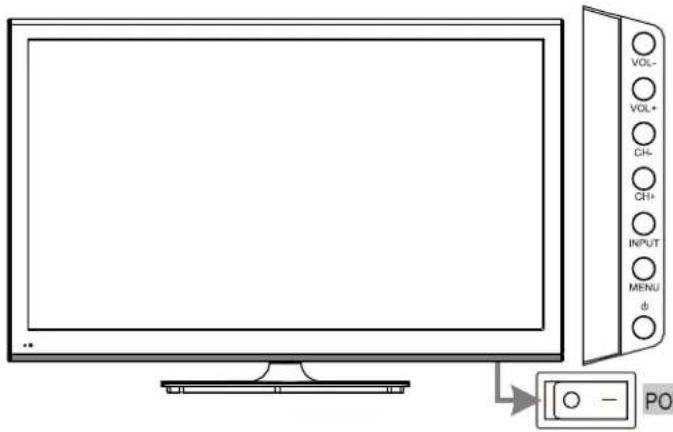
VOL+/: Stellt die Lautstärke ein
CH+/- : Blättert durch die Sender
INPUT: Öffnet das Menü zur Auswahl der Signalquelle
MENU: Zum Einblenden/Verlassen des OSD-Menüs
: Schaltet den Fernseher ein bzw versetzt ihn in den Standby-Modus
Sensor der Fernbedienung(nicht verdecken)QED-Anzeige
(IR) Infrarot Empfänger: Empfängt das Infrarot signal von der Fernbedienung
(Ein/Standby) LED-Betriebsanzeige: Drücken Sie Die Taste ⏻, um das Gerät ein-bzw.auszuschalten
Rückseitige Ansicht
text_image
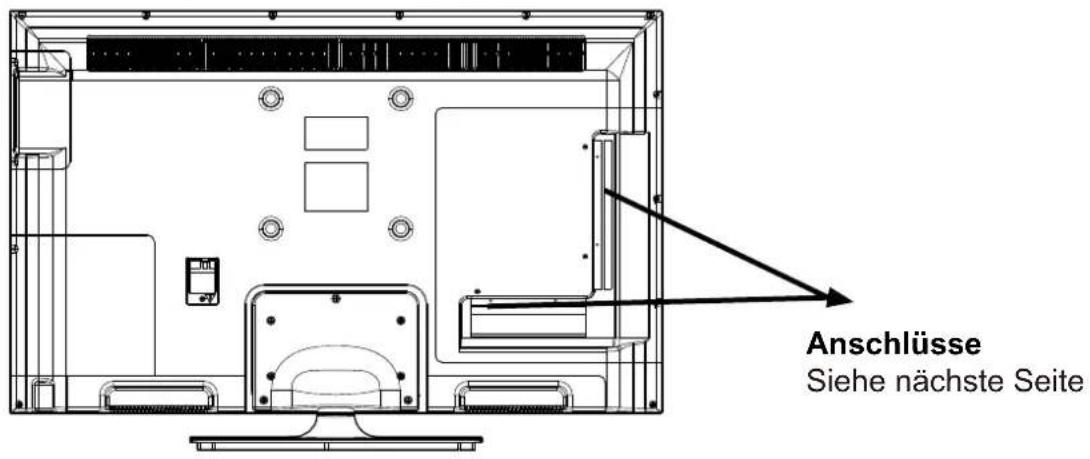
Anschlüsse Siehe nächste SeiteWandmontage
Der Fernseher besitzt eine Aufnahme für eine VESA-Wandhalterung (NICH IM LIEFERUMFANG). Entfernen Sie die Schrauben, mit denen der Standfuß am Gerät befestigt ist und nehmen Sie den Stanfuß ab (entfernen Sie nicht die Montagebügel). Befestigen Sie die VESA-Halterung mit 4 Stück M4x10mm metrischen ISO-Gewinde-Schrauben (nicht im Lieferumfang enthalten). Verwenden Sie keine Schrauben, die länger sind als 10 mm, ansonsten können interne Teile beschädigt oder Kurzschlüsse verursacht werden. Montieren Sie die Wandhalterung entsprechend der Anleitung des Herstellers.
Anschlüsse

Earphone: Anschluss für Kopfhörer oder ähnliche Geräte.
CI Slot: CI+ Schacht (für Pay-TV o.ä.)
COMMON-INTERFACE-EINSCHUB
Der Common-Interface-Einschub (CI) dient zur Aufnahme von CA-Modulen und einer Smart-Card für Pay-TV und Zusatzdienste. Wenden Sie sich an Ihren Pay-TV-Anbieter, um weitere Informationen über die Module und Abonnements zu erhalten. HINWEIS:CA-Module und Smart-cards gehören nicht zum Lieferumfang.
ACHTUNG! SCHALTEN SIE IHR FERNSEHGERÄT AUS, BEVOR SIE EIN MODUL IN DEN CI-EINSCHUB STECKEN, ODER DIE SMART-CARD IN DAS CA-MODUL EINSTECKEN ODER SIE HERAUSZIEHEN.
USB: USB-Anschluss
RF IN (DVB-S / DVB-S2): SAT-Antenneneingang
Bei fest installierter Satellitenantenne z.B. für Astra 19.2°Ost oder Hotbird 13.0°Ost mit einem einzigen Universal-LNB müssen Sie evtl. bei der ersten Inbetriebnahme, nachdem Sie den gewünschten Satelliten und die LNB-Frequenz ausgewählt haben, die Option DISEQC-DISABLE unter "Diseqc-Input" wählen. Selbiges gilt, wenn Sie zu einem späteren Zeitpunkt eine neue Sendersuche durchführen. Wählen Sie im Menü "Satellite Setup" den gewünschten Satelliten aus und wählen Sie anschließend im Feld "Diseqc" die Option "Disable".
RF IN (DVB-T / DVB-C): Hier schließen Sie das 75-Ohm-Koaxialkabel Ihrer Fernsehantenne oder des Kabelfernsehnetzes an.
Coax: Digitaler Audioausgang (koaxial).
Mini YPbPr: Verbinden Sie diese Buchsen über den beiliegenden Adapter mit dem Komponenten-Videoausgang des externer Gerätes (z.B.DVD-Player).
Mini AV: Verbinden Sie diese Buchse über den beiliegenden Adapter mit dem Videoausgang z.B. eines DVD-Players.

text_image
HDMI1 HDMI2 HDMI3 VGA PC Audio SCARTHDMI: Anschlüsse für HDMI (für DVD-Player, HD-Receiver, Media Player oder ähnliche Geräte). VGA: Zur Verwendung als PC-Monitor. Verbinden Sie diese Buchse mit dem 15-poligen D-Sub-Anschlusses (VGA) Ihres PCs.
PC Audio: Verbinden Sie diese Buchse mit dem Audioausgang Ihres PCs.
SCART: Verbinden Sie dies Buchse mit dem SCART-Ausgang z.B. eines DVD-Players.
Installieren Sie den Standfuß
a. Öffnen Sie den Karton und stellen Sie sicher, dass alle erforderlichen Teile vorhanden sind.
b. Nehmen Sie drei Schrauben (ST4x16) aus dem Zubehörbeutel.
c. Legen Sie das Gerät auf eine ebene Fläche mit einem weichen Tuch. Schrauben Sie den Standfuß mit drei Schrauben fest, wie in Abbildung ① dargestellt.
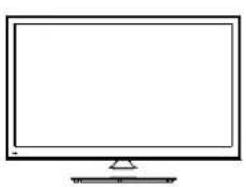
Die Fernbedienung arbeitet mit Infrarotstrahlen. Richten Sie sie auf die Vorderseite Ihres LED-TV. Wenn Sie sich außerhalb der Reichweite oder des maximalen Einfallswinkels aufhalten, kann es sein, dass das Gerät nicht wie erwartet auf die Befehle der Fernbedienung reagiert.
text_image
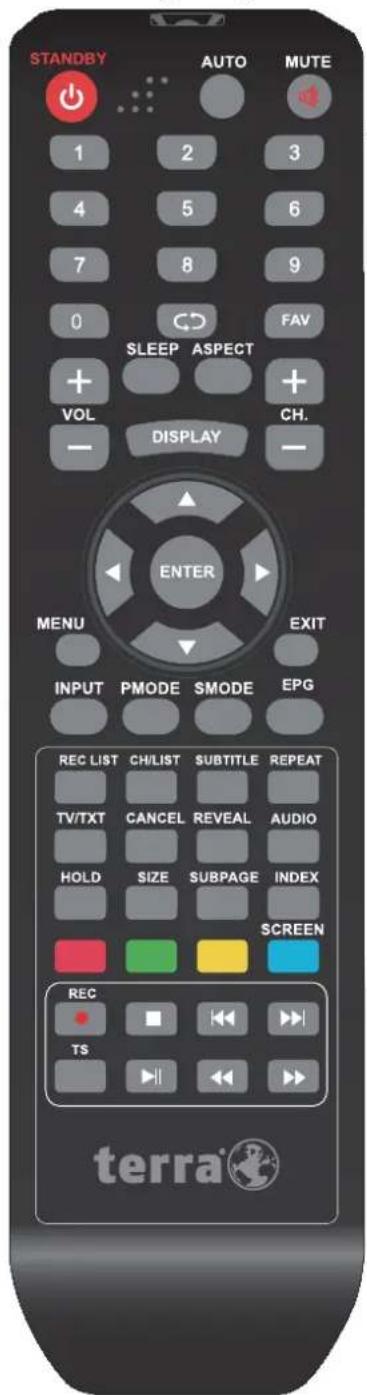
STANDBY AUTO MUTE 1 2 3 4 5 6 7 8 9 0 CD FAV SLEEP ASPECT + VOL + CH. DISPLAY - ENTER MENU EXIT INPUT PMODE SMODE EPG REC LIST CH/LIST SUBTITLE REPEAT TV/TXT CANCEL REVEAL AUDIO HOLD SIZE SUBPAGE INDEX SCREEN REC TS terra®○ STANDBY: Schaltet den Fernseher ein bzw. in den stromsparenden Standby-Betrieb.
AUTO: Drücken Sie diese Taste im VGA-Modus, um das Bild automatosch zu justieren.
MUTE: Drücken Sie diese Taste zum Stummschalten oder Wiedereinschalten des Tons.
0-9: Zur direkten Senderanwahl.
CD: Springen Sie zum vorherigen Sender zurück
FAV: Wählen Sie die Favoriten-Liste
VOL+/-: Lautstärke auf / ab
SLEEP: Automatische Zeitabschaltung
ASPECT: Passen Sie die Bildgröße bzw. das Bildformat an
DISPLAY: Status- und Programminformationen anzeigen
CH+/-: Blättern Sie den Kanal auf / ab
▲▼ Cursor hoch / runter im OSD-Menü
◀▶ Cursor links / rechts im OSD-Menü
MENU: Menu aufrufen
ENTER: Bestätigungstaste
EXIT: Verlassen des aktuellen Menüs
INPUT: Auswahl der Signalquelle
PMODE: Drücken Sie diese Taste, um das gewünschte Bild auswählen.
SMODE: Drücken Sie diese Taste, um den gewünschten Ton zu wählen.
EPG: Elektronischer Programmführer
Fernbedienung
text_image
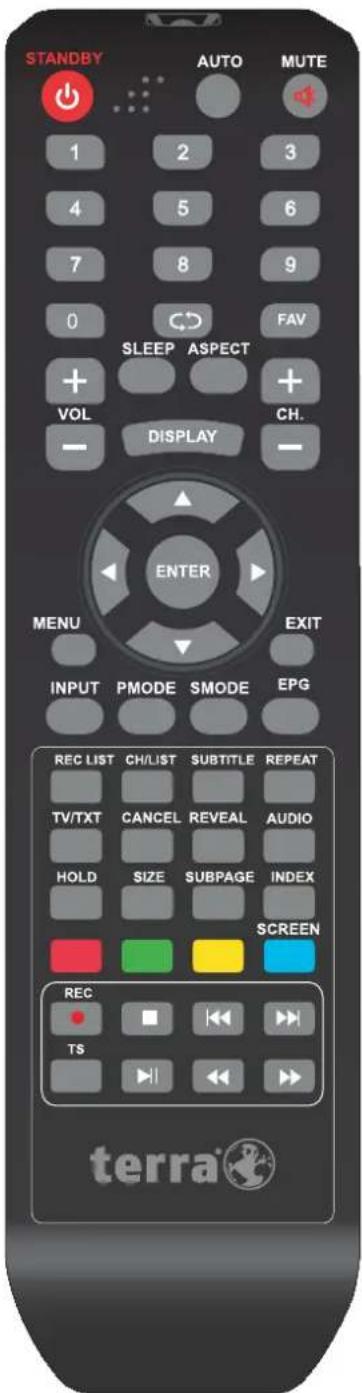
STANDBY AUTO MUTE 1 2 3 4 5 6 7 8 9 0 C D FAV SLEEP ASPECT VOL CH. DISPLAY ENTER MENU EXIT INPUT PMODE SMODE EPG REC LIST CH/LIST SUBTITLE REPEAT TV/TXT CANCEL REVEAL AUDIO HOLD SIZE SUBPAGE INDEX SCREEN REC TS terra®REC LIST: Anzeige der aufgenommenen Programme.
CH LIST: TV-Programmliste.
SUBTITLE: Untertitel anzeigen.
REPEAT: Spielen Sie den Titel bzw. das Kapitel wiederholt ab.
TV/TXT: Videotext aufrufen / abschalten.
CANCEL: Zurück / Änderung verwerfen.
REVEAL: Zum Anzeigen versteckter Wörter im Videotext.
AUDIO: Ändern der Audio-Sprache.
HOLD: Einfrieren der aktuelle Seite.
SIZE: Ändern der Bildgröße.
SUBPAGE: Teletext-Unterseite.
INDEX: Zur Index-Seite springen.
SCREEN: Schaltet im Multimedia-Modus (z.B. bei der Musikwiedergabe) die Hintergrundbeleuchtung ab um Strom zu sparen. Eine beliebige Taste schaltet sie wieder ein.
- REC: Aufzeichnen des TV-Programms im DTV-Modus
■: Stopp
: Vorheriges Kapitel
: Nächstes Kapitel
TS: Im DTV-Modus kann das Programm angehalten bzw. mit einem Zeitversatz (Timeshift) wiedergegeben werden. Hierzu muss ein entsprechendes Speichermedium per USB angeschlossen sein.
▶II: Wiedergabe oder Pause
: Schneller Rücklauf
▶: Schneller Vorlauf
Automatische Installation
Wenn Sie Ihren Fernseher zum ersten Mal einschalten, erscheint der Assistent zur Erstinstallation (siehe folgendende Abbildung):
Erstmaliges Einrichen Willkommen
Herzlich willkommen beim Assisten zum erstmaligen Einrichten!! Drücken Sie auf [EINGABE], um den Assistenten zu starten.
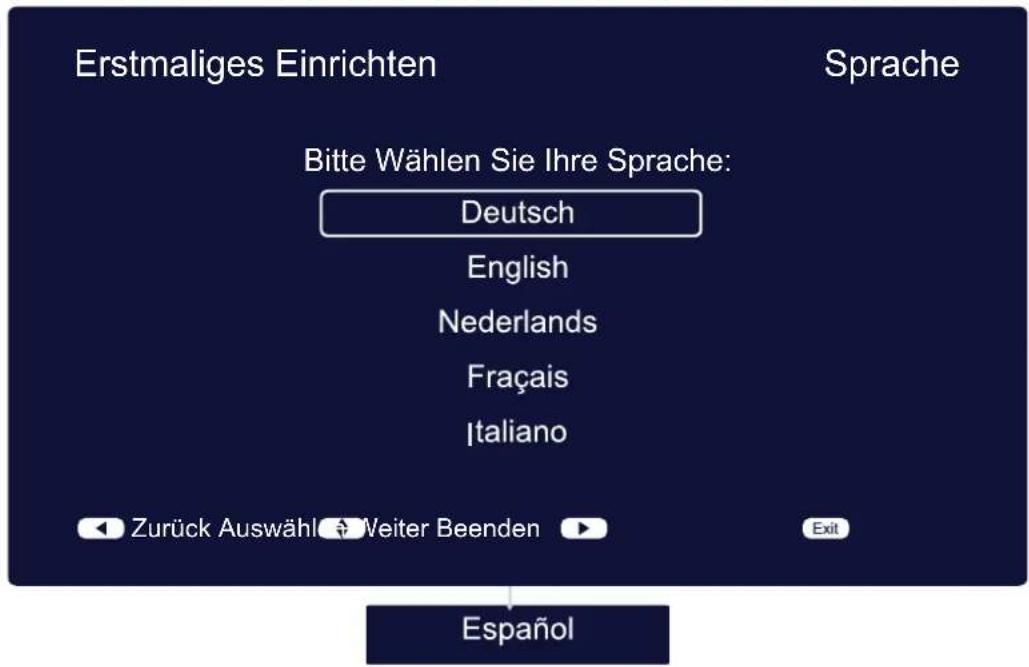
Sprache
-Wählen Sie die gewünschte Sprache aus. Treffen Sie Ihre Auswahl mit den Tasten ▲/▼, und drücken Sie ENTER zur Bestätigung.
text_image
Erstmaliges Einrichten Sprache Bitte Wählen Sie Ihre Sprache: Deutsch English Nederlands Français Italiano Zurück Auswahl ➕ Weiter Beenden EspañolLand
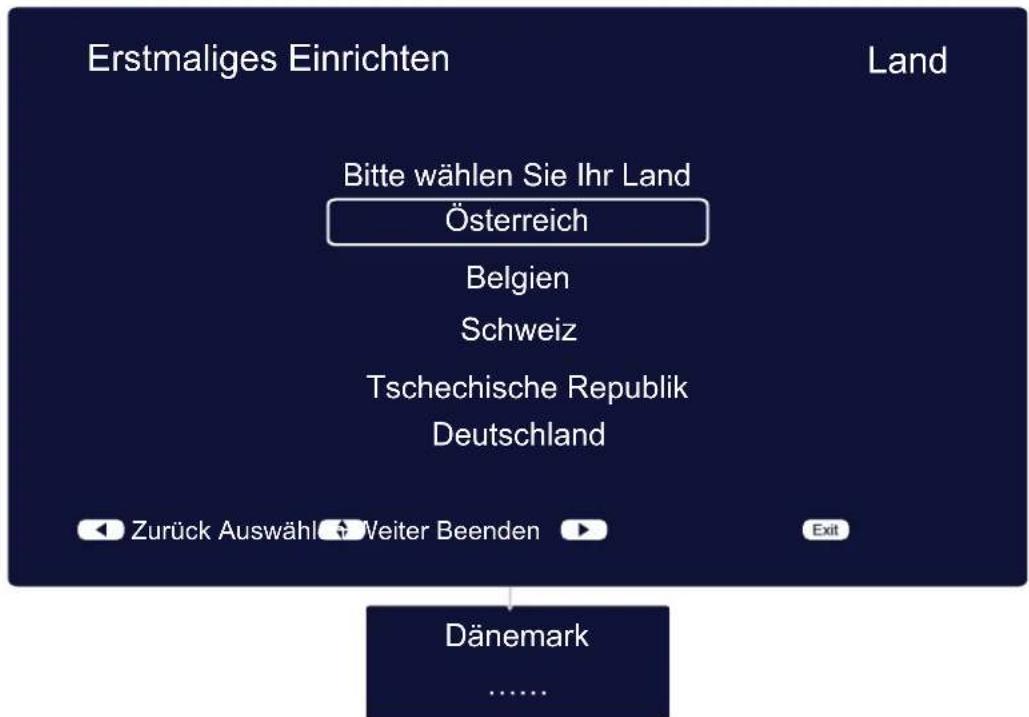
- Wählen Sie Ihren Standort aus. Treffen Sie Ihre Auswahl mit den Tasten[▼]/ [▲], und drücken Sie [ENTER] zur Bestätigung.
text_image
Erstmaliges Einrichten Land Bitte wählen Sie Ihr Land Österreich Belgien Schweiz Tschechische Republik Deutschland Zurück Auswahl Weiter Beenden Exit Dänemark ......Tuner-Modus
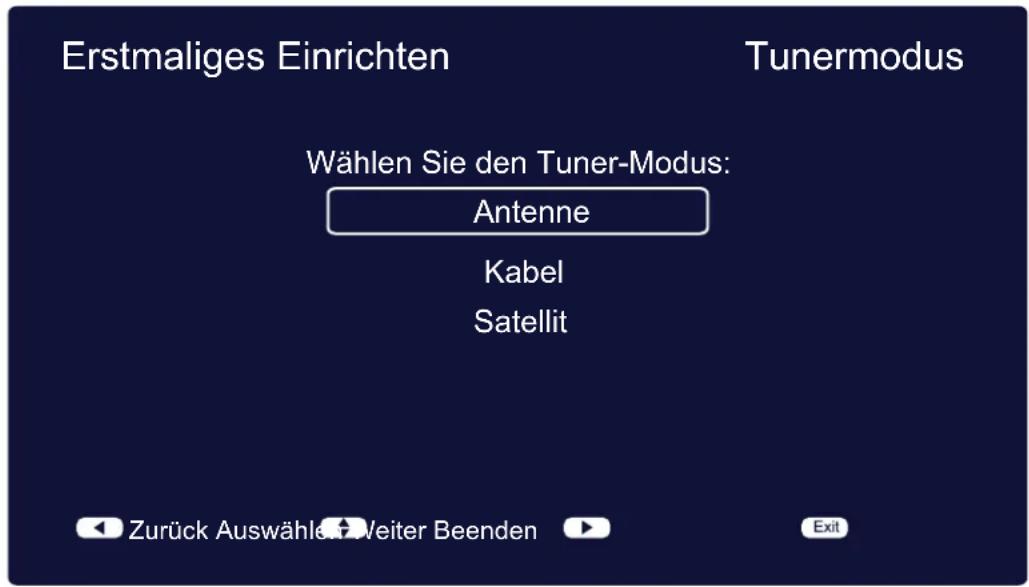
- Wählen Sie aus, welches Fernsehen Sie empfangen möchten. Treffen Sie Iher Auswahl mit den Tasten [V] und drücken Sie [ENTER] zur Bestätigung.
text_image
Erstmaliges Einrichten Tunermodus Wählen Sie den Tuner-Modus: Antenne Kabel Satellit Zurück Auswahl: Weiter Beenden Exit| Option | Beschreibung | |
| Tuner Modus | Antenne | Für Fernsehempfang über Antenne. Hierüber können Sie analoge und digitale Fernsehprogramme empfangen |
| Kabel | Für Fernsehempfang über das Kabelfernsehnetz. Hierüber können Sie analoge und digitale Kabelfernsehprogramme empfangen. | |
| Satellit | Für Fernsehempfang über Satellit. | |
Kanalsuche
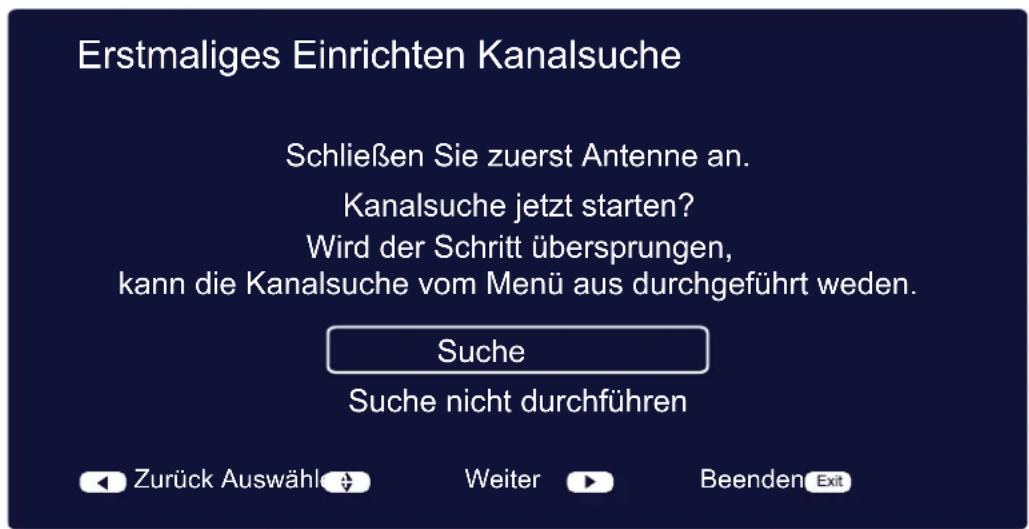
- Wählen Sie die gewünschte Sendersuche aus. Treffen Sie Ihre Auswahl mit den Tasten [▼]/ [▲], und drücken Sie [ENTER] zur Bestätigung.
text_image
Erstmaliges Einrichten Kanalsuche Schließen Sie zuerst Antenne an. Kanalsuche jetzt starten? Wird der Schritt übersprungen, kann die Kanalsuche vom Menü aus durchgeführt weden. Suche Suche nicht durchführen Zurück Auswahl Weiter Beenden ExitKanalsuche
- Wählen Sie aus, welches Fernsehen Sie empfangen möchten. Treffen Sie Ihre Auswahl mit den Tasten [▼]/[▲], und drücken Sie [ENTER] zur Bestätigung.
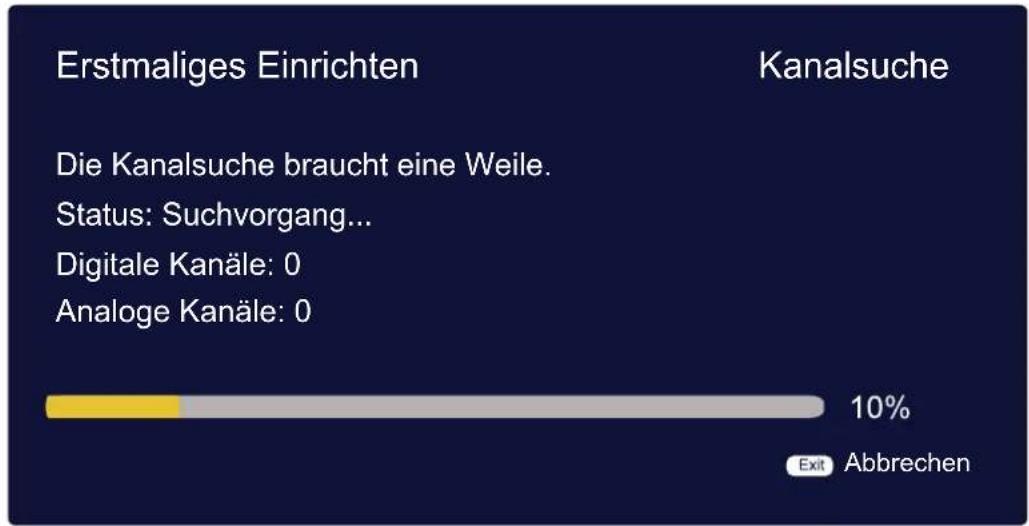
bar
| Category | Value | | ---------------------------- | ----- | | Die Kanalsuche braucht eine Weile. | 10% | | Status: Suchvorgang... | 0% | | Digitale Kanäle: 0 | 0% | | Analoge Kanäle: 0 | 0% || Option | Beschreibung |
| Suche | Führt die automatische Sendersuche durch. |
| Suche nicht durchführen | Überspringt die Sendersuche und kehrt zur normalen Anzeige zurück. |
| Fertig |
Bedienungs-Grundlagen
Ein- / ausschalten
- Verbinden Sie das Netzkabel mit einer stromführenden Steckdose.
- Schalten Sie den Netztschalter an der rechten Geräteunterseite ein.
- Drücken Sie die Taste POWER am Gerät oder STAND BY auf der Fernbedienung, um das Gerät einzuschalten.
- Drücken Sie die Taste POWER am Gerät oder STAND BY auf der Fernbedienung, um das Gerät auszuschalten.
Signalquelle wählen
Drücken Sie die Taste INPUT am Fernsehgerät oder auf der Fernbedienung, um das Auswahlmenü für die Signalquelle einzublenden. Drücken Sie anschließend die Tasten CH+/- am Gerät oder die Tasten ∧/∨ auf der Fernbedienung, um die gewünschte Signalquelle auszuwählen und die Taste OK auf der Fernbedienung, um sie zu bestätigen.
Hinweis: Bevor Sie die Signalquelle auswählen, stellen Sie sicher, dass alle Kabel ordnungsgemäß und fest angeschlossen sind.
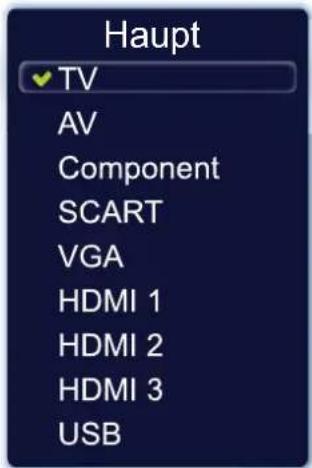
text_image
Haupt TV AV Component SCART VGA HDMI 1 HDMI 2 HDMI 3 USBOSD-Menü Video Bild
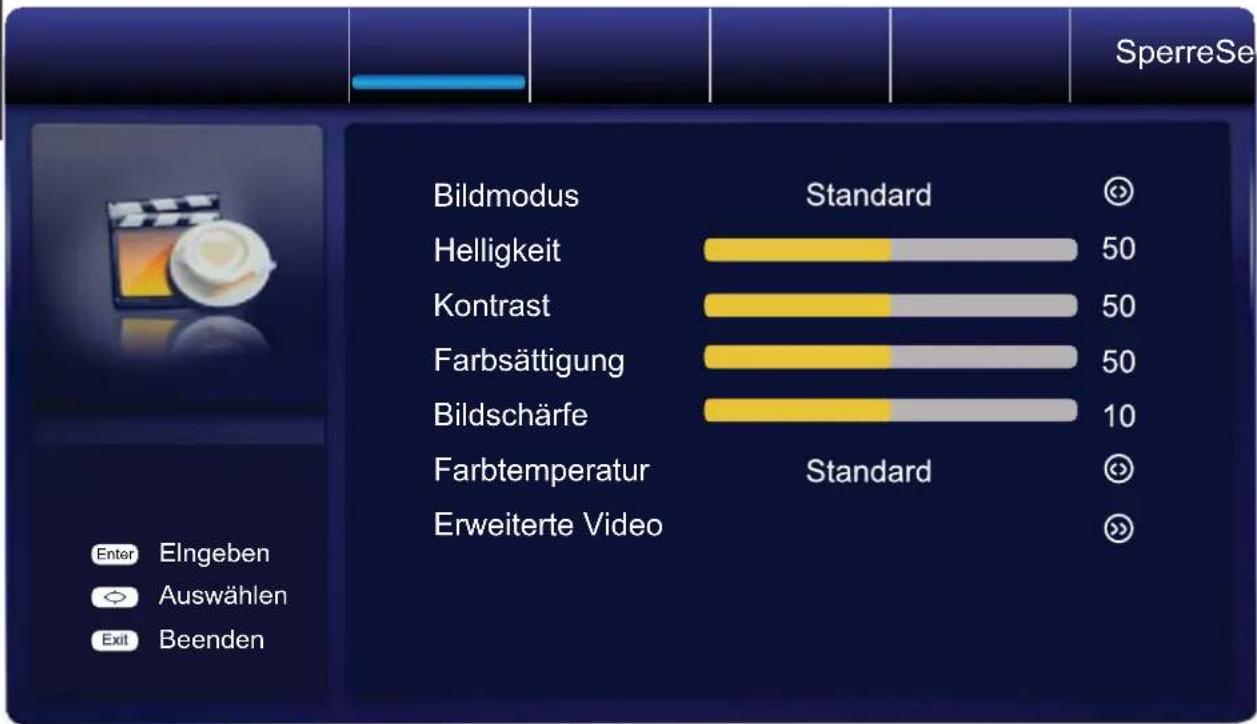
bar
| Category | Value | |---|---| | Bildmodus | Standard (50) | | Helligkeit | 50 | | Kontrast | 50 | | Farbsättigung | 50 | | Bildschärfe | 10 | | Farbtemperatur | Standard (50) | | Erweiterte Video | Standard (10) | Enter Eingeben < Auswählen Exit BeendenBeschreibungOption
| Bildmodus | Drücken Sie die Tasten ▼ oder ▲, um eine der folgenden Optionen auszuwählen. Drücken Sie [ENTER], um das zugehörige Untermenü zu öffnen und ◀ oder ▶, um den gewünschten Wert einzustellen.Standard Wählen Sie diese Option für eine normale Bildwiedergabe.Dies ist die empfohlene Einstellung für Heimanwendungen. |
| Lebhaft Wählen Sie diese Option, um mehr Kontrast und Bildschärfe zu erhalten. | |
| Sehr hell Wahl Sie diese Option, um mehr Bildhelligkeit zu erhalten. | |
| Kino Optimale Bild- und Toneinstellung für Spielfilme. | |
| Sport Optimale Bild- und Toneinstellung für Sportereignisse. | |
| Benutzer Ermöglicht die benutzerdefinierte Einstellung der Bildparameter. | |
| Hinweis: Diese Einstellungen sind nur anwählbar, wenn Sie den Bildmodus „Benutzer“ ausgewählt haben. | |
| Helligkeit | Hiermit stellen Sie die Helligkeit des Bildes ein. Drücken Sie ◀, um die Bildhelligkeit zu verringern. Drücken Sie ▶, um die Bildhelligkeit zu erhöhen. |
| Kontrast | Stellen Sie den Bildkontrast ein. Drücken Sie ◀, um den Kontrast zu verringern. Drücken Sie ▶, um den Kontrast zu erhöhen. |
| Farbsättigung | Zum Einstellen der Farbreinheit des Bildes. Drücken Sie die Taste ◀, um die Rottöne zu erhöhen. Drücken Sie ▶, um die Grüntöne zu erhöhen. |
| Bildschärfe | Hiermit stellen Sie die Schärfe des Bildes ein. Drücken Sie ◀, um die Bildschärfe zu verringern. Drücken Sie ▶, um die Bildschärfe zu erhöhen. |
Option Beschreibung
| Farbtemperatur | Drücken Sie die Tasten ▼ oder ▲, um eine der folgenden Optionen auszuwählen. Drücken Sie [ENTER], um das zugehörige Untermenü zu öffnen und ◀ oder ▶, um den gewünschten Wert einzustellen. | |
| Standard | Wählen Sie diese Option, um ein farblich neutrales Bild zu erhalten. | |
| Warm | Wählen Sie diese Option, um ein rötliches Bild zu erhalt | |
| Kühl | Wähl en Sie diese Option, um ein bläuliches Bild zu erhält | |
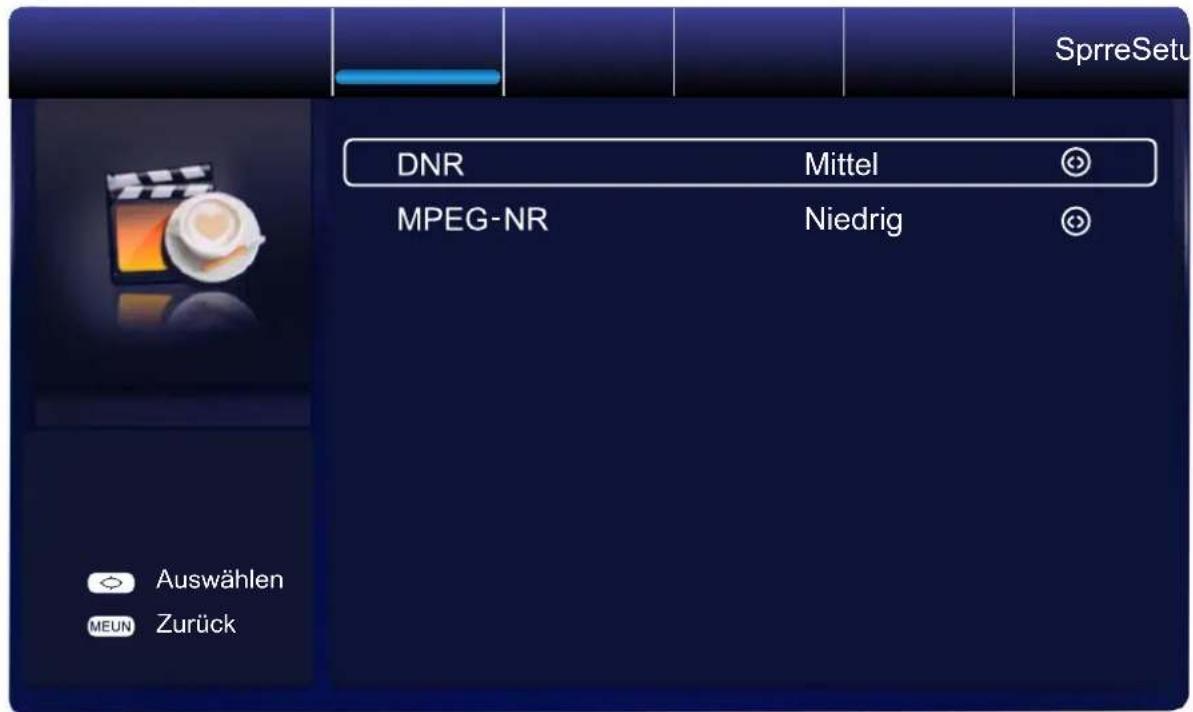
text_image
SpreSetu DNR Mittel MPEG-NR Niedrig Auswählen MEUN ZurückOption Beschreibung
| Erweiterte Video | Drücken Sie die Tasten ▼ oder ▲, um eine der folgenden Optionen auszuwählen. Drücken Sie [ENTER], um das zugehörige Untermenü zu öffnen und ◀ oder ▶, um den gewünschten Wert einzustellen. | |
| DNR | Hierüber können Sie bei Analogfernsehen das Rauschen (Schnee) im Bild verringern.Drücken Sie ◀ oder ▶ um zwischen Mittel, Stark, Schwach, Automatisch oder Aus auszuwählen. | |
| MPEG NR | Ähnliche Rauschunterdrückung bei digitaler Bildwiedergabe.Drücken Sie ◀ oder ▶ um zwischen Mittel, Stark, Schwach, Automatisch oder Aus auszuwählen. | |
Audio
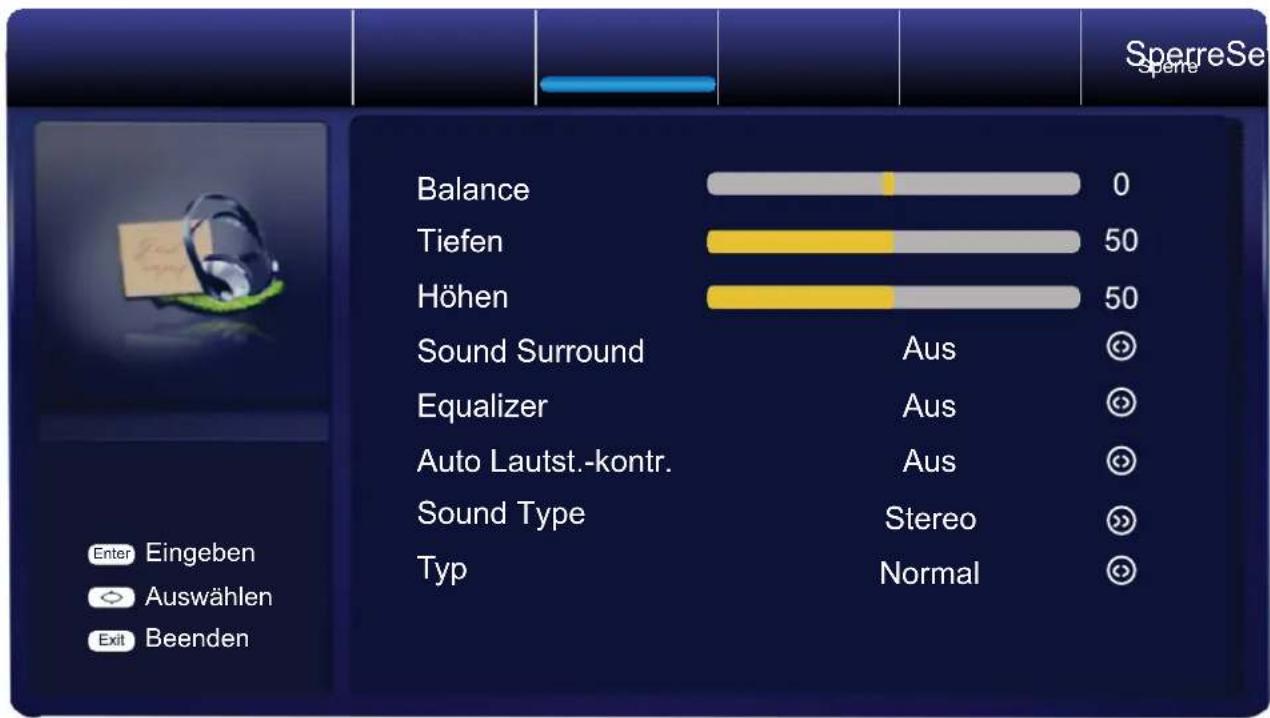
bar
| Parameter | Value | |---|---| | Balance | 0 | | Tiefen | 50 | | Höhen | 50 | | Sound Surround | Aus | | Equalizer | Aus | | Auto Lautst.-kontr. | Aus | | Sound Type | Stereo | | Typ | Normal || Option | Beschreibung |
| Balance | Stellen Sie die Balance zwischen dem linken und rechten Lautsprecher ein. Drücken Sie ◀, um die Balance nach links zu verschieben.Drücken Sie ▶, um die Balance nach rechts zu verschieben. |
| Tiefen | Zur Einstellung der tiefen Frequenzanteile. Drücken Sie ◀, um die Bässe zu verringern. Drücken Sie , um die Bässe zu erhöhen. |
| Höhen | Zur Einstellung der hohen Frequenzanteile. Drücken Sie ◀, um die Höhen zu verringern. Drücken Sie ▶, um die Höhen zu verstärken. |
| Sound Surround | Aus Deaktiviert den Surroundsound. |
| Ein Aktiviert den Surroundsound. | |
| Equalizer | Aus Verwendet eine normale Tonausgabecharakteristik. |
| Rock Optimaler Ton für Rock-Musik. | |
| Pop Optimaler Ton für Pop-Musik. | |
| Live Optimaler Ton für Live-Videos. | |
| Tanz Optimaler Ton für Tanzmusik. | |
| Techno Optimaler Ton für Techno-Musik. | |
| Klassik Optimaler Ton für klassische Musik. | |
| Soft Optimaler Ton für sanfte Musik. | |
| Auto Lautst.-Kontr. | Automatische damit die Lautstärke für unterschiedlicheLautstärkekontorlle, Signalquellen bzw.Programme automatisch angepasst wird.Drücken Sie die Tasten◀ oder▶, um die Option ein-oder auszuschalten. |

text_image
Balance Tiefen Höhen Sound Surround Equalizer Auto Lautst.-kontr. Sound Type Typ 0 50 50 Aus Aus Aus Stereo Normal Enter Eingeben Auswählen Exit Beenden SperreSe| Option | Beschreibung | |
| Sound Type | Drücken Sie die Tasten ◀ oder ▶, um eine der Optionen Stereo, Dual1, Dual2 oder Mix auszuwählen. | |
| Typ | Drücken Sie die Tasten ◀ oder ▶, um eine der folgenden Optionen auszuwählen. Drücken Sie [ENTER], um den Wert einzustellen. | |
| Sehbehindert | Diese Betriebsart ist für Personen mit Sehbehinderungen ausgelegt. | |
TV
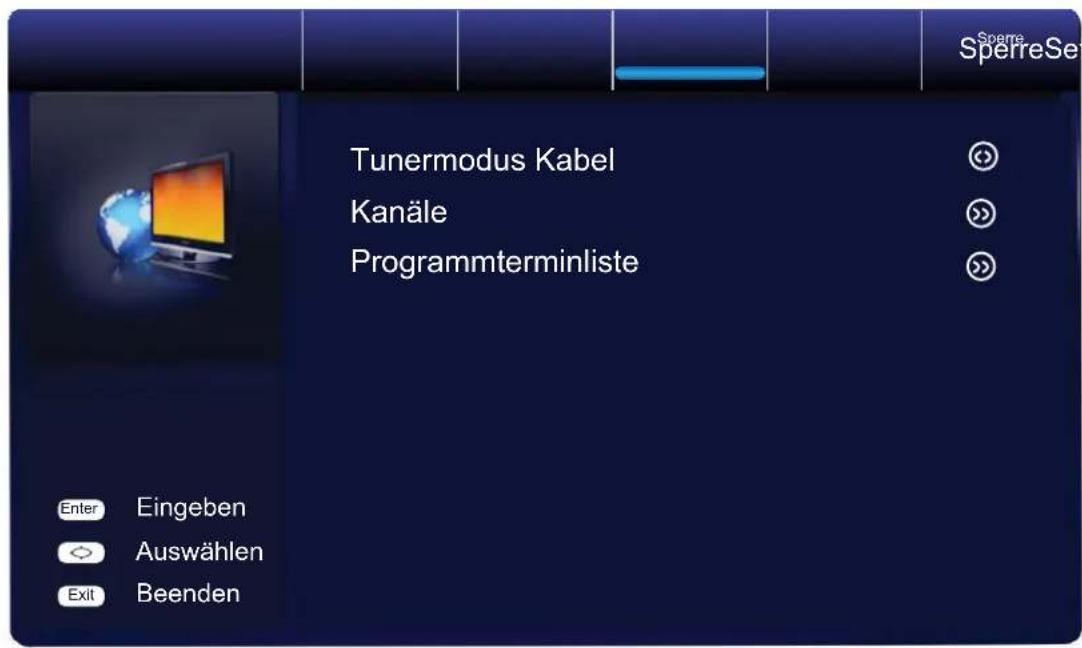
text_image
Spere SperreSe Tunermodus Kabel Kanäle Programmterminliste Enter Eingeben Auswählen Exit Beenden| Option | Beschreibung | |
| Tunermodus | Drücken Sie die Tasten ▼ oder ▲, um eine der folgenden Optionen auszuwählen. Drücken Sie [ENTER], um das zugehörige Untermenü zu öffnen und ◀ oder ▶, um den ewünschten Wert einzustellen.Kabel | Für Fernsehempfang über das Kabelfernsehnetz.Hierüber können Sie analoge und digitale Kabelfernsehprogramme empfangen. |
| Satellit Für Fernsehempfang über Satellit. | ||
| Antenne | Für Fernsehempfang über Antenne. Hierüber können Sie analoge und digitale Fernsehprogramme empfangen. | |
| Kanäle | Kanalsuche | Führt eine automatische Sendersuche durch. Es wird zuerst nach Digital- und anschließend nach Analogsendern gesucht. Für weitere Details, siehe Seite 18. |
| Hinweis: Bevor Sie die Sendersuche durchführen, wählen Sie den gewünschten Tunermodus aus. Wenn Sie diese Option falsch einstellen, werden evtl. keine Sender gefunden. Bei dieser Suche werden verschlüsselte Sender übersprungen. | ||
| Analog Manual Scan | Führt eine manuelle Suche nach Analogsendern durch.Für weitere Details, siehe Seite 18. | |
| Einzelne HF Suche | Führt eine manuelle Suche nach Digitalsendern durch.Für weitere Details, siehe Seite 18. | |
Kanalsuche
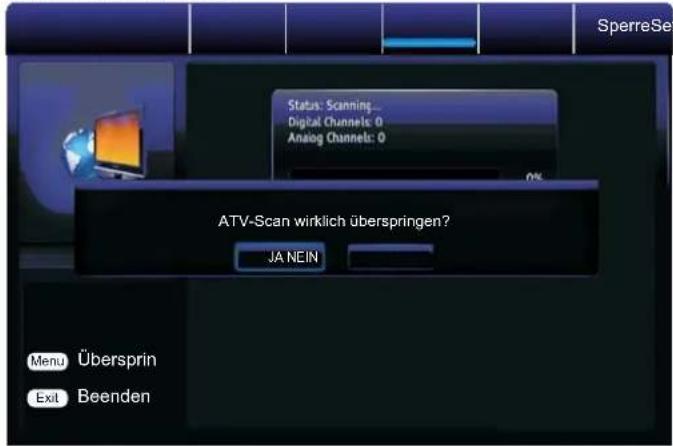
text_image
SperreSe Status: Scanning... Digital Channels: 0 Analog Channels: 0 0% ATV-Scan wirklich überspringen? JA NEIN Menu Übersprin Exit BeendenDrücken Sie die Taste Menu, um die Sicherheitsabfrage „ATV-Suche wirklich überspringen?“ einzublenden.
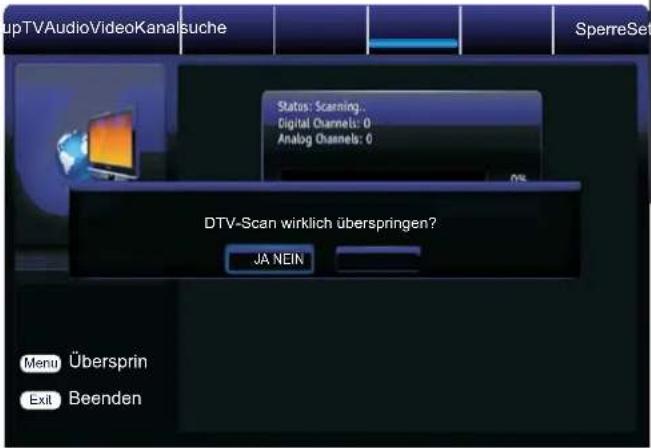
text_image
upTVAudioVideoKanalsuche Status: Scanning... Digital Channels: 0 Analog Channels: 0 DTV-Scan wirklich überspringen? JA NEIN Menu Übersprin Exit BeendenDrücken Sie die Taste Menu, um die Sicherheitsabfrage „DTV-Suche wirklich überspringen?“ einzublenden.
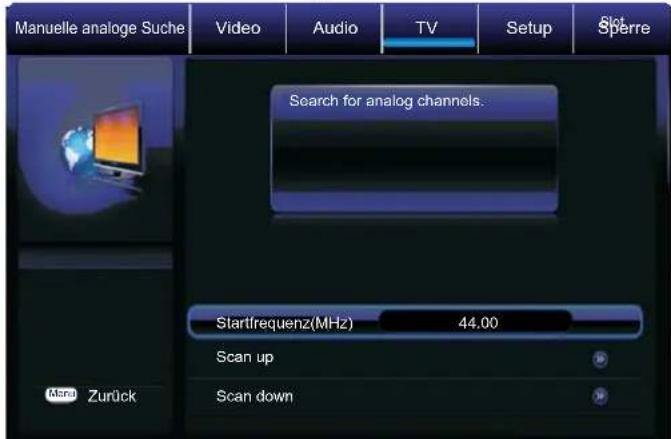
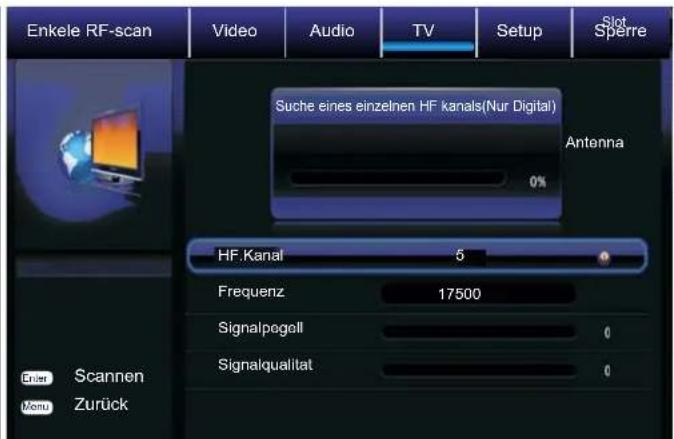
Manuelle analoge Suche Einzelne HF suche
text_image
Manuelle analoge Suche Video Audio TV Setup Sicht Sperrre Search for analog channels. Startfrequenz(MHz) 44.00 Scan up Scan down Mand ZurückGeben Sie die gewünschte Frequenz mithilfe der Zif-ferntasten ein, und wählen Sie „Suche abwärts“, um die Sendersuche durchzuführen.
text_image
Enkele RF-scan Video Audio TV Setup Slot Sperre Suche eines einzelnen HF kanals(Nur Digital) Antenna 0% HF.Kanal 5 Frequenz 17500 Signalpogell 0 Signalqualitat 0 Enter Scannen ZurückDrücken Sie die Tasten◀▶, um die gewünschte Frequenz auszuwählen, und drücken Sie OK, um die Sendersuche zu starten.
| Option | Beschreibung | |
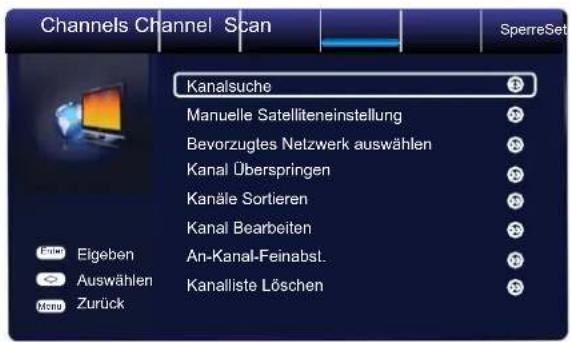
| Bevorzugtes Netzwerk auswählen | Hierüber können Sie Sender in eine Favoritenliste aufnehmen | |
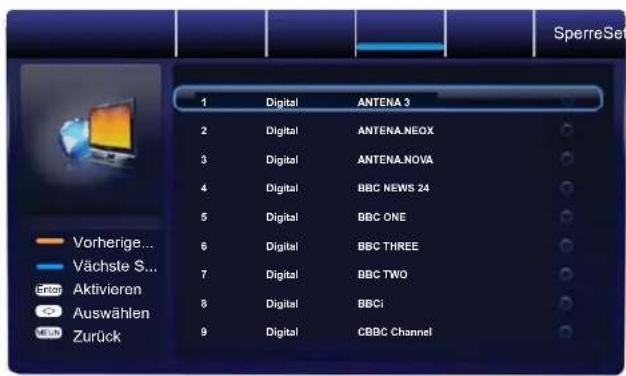
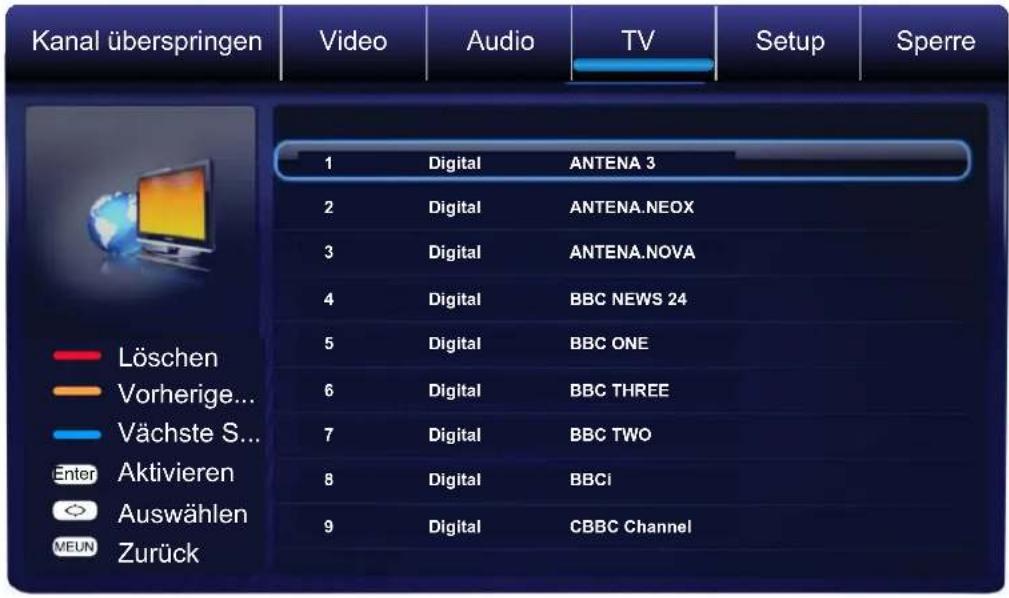
| Kanal überspringen | Hierüber können Sie Sender manuell in die Senderliste aufnehmen bzw. diese zum Überspringen markieren. Für weitere Details, siehe nächste Seite. | |
| Kanal sortieren | Hierüber können Sie Sender in der Senderliste sortieren. Für weitere Details, siehe nächste Seite. | |
| Kanal Bearbeiten | Hierüber können Sie Sender der Senderliste bearbeiten. Für weitere Details, siehe nächste Seite. | |
| Analoge Feinabstimmung | Zur Feinabstimmung der Frequenz des aktuellen Analogsenders. | |
| Kanalliste löschen | Löscht die vorgenommenen Änderungen aus der Senderliste. | |
| Antenne Einrichten | Wählen Sie diese Option, um die Parameter Ihrer Satellitenantenne einzustellen. | |
Kanal überspringen Kanal Sortieren
text_image
SperreSet 1 Digital ANTENA 3 2 Digital ANTENA.NEOX 3 Digital ANTENA.NOVA 4 Digital BBC NEWS 24 5 Digital BBC ONE 6 Digital BBC THREE 7 Digital BBC TWO 8 Digital BBCi 9 Digital CBBC Channel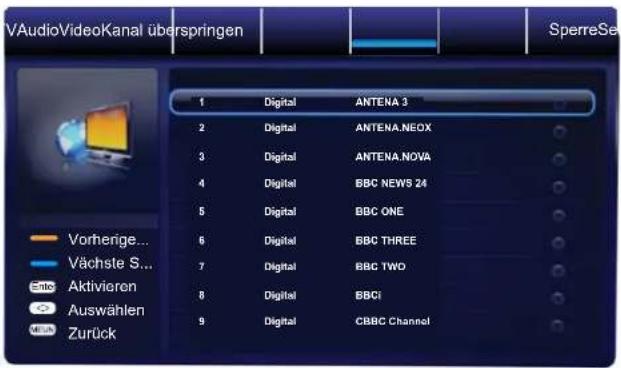
text_image
VAudioVideoKanal überspringen SperreSe 1 Digital ANTENA 3 2 Digital ANTENA.NEOX 3 Digital ANTENA.NOVA 4 Digital BBC NEWS 24 5 Digital BBC ONE 6 Digital BBC THREE 7 Digital BBC TWO 8 Digital BBCi 9 Digital CBBC Channel Vorherige... Vächste S... Ento Aktivieren Auswählen ZurückKanal bearbeiten
text_image
Kanal überspringen Video Audio TV Setup Sperre 1 Digital ANTENA 3 2 Digital ANTENA.NEOX 3 Digital ANTENA.NOVA 4 Digital BBC NEWS 24 5 Digital BBC ONE 6 Digital BBC THREE 7 Digital BBC TWO 8 Digital BBCI 9 Digital CBBC Channel Löschen Vorherige... Vächste S... Enter Aktivieren Auswählen MEUN ZurückSie können die verschiedenen Fernsehsignalquellen der Reihe nach einstellen. Die Umschaltung der Signalquellen geschieht im Untermenü "TV" über die Option "Tuner-Modus".
Option
Beschreibung
Programmterminliste Zeigt die Funktionen für die zeitgesteuerte Aufnahme an.
TV

text_image
Slot SperréSe Tunermodus satelliet Kanäl Antenne einrichten Programmterminliste Enter Eingeben Auswählen Exit Beenden
text_image
Channels Channel Scan SperreSet Kanalsuche Manuelle Satelliteneinstellung Bevorzugtes Netzwerk auswählen Kanal Überspringen Kanäle Sortieren Kanal Bearbeiten An-Kanal-Feinabst. Kanalliste Löschen Ein Elgeben Auswählen Monz Zurück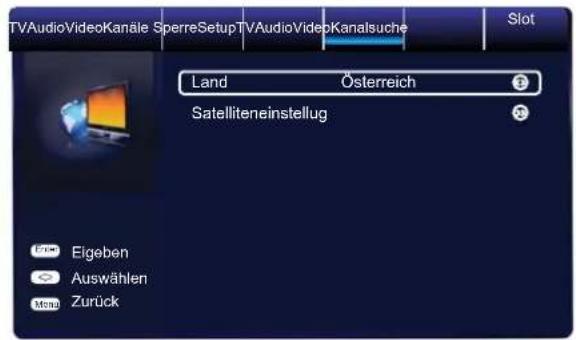
text_image
TVAudioVideoKanäle SperreSetup TVAudioVidepKanalsuche Slot Land Österreich Satelliteneinstellung Eigeben Auswählen Monu ZurückWählen Sie Ihr Land mit ◀/▶ aus.
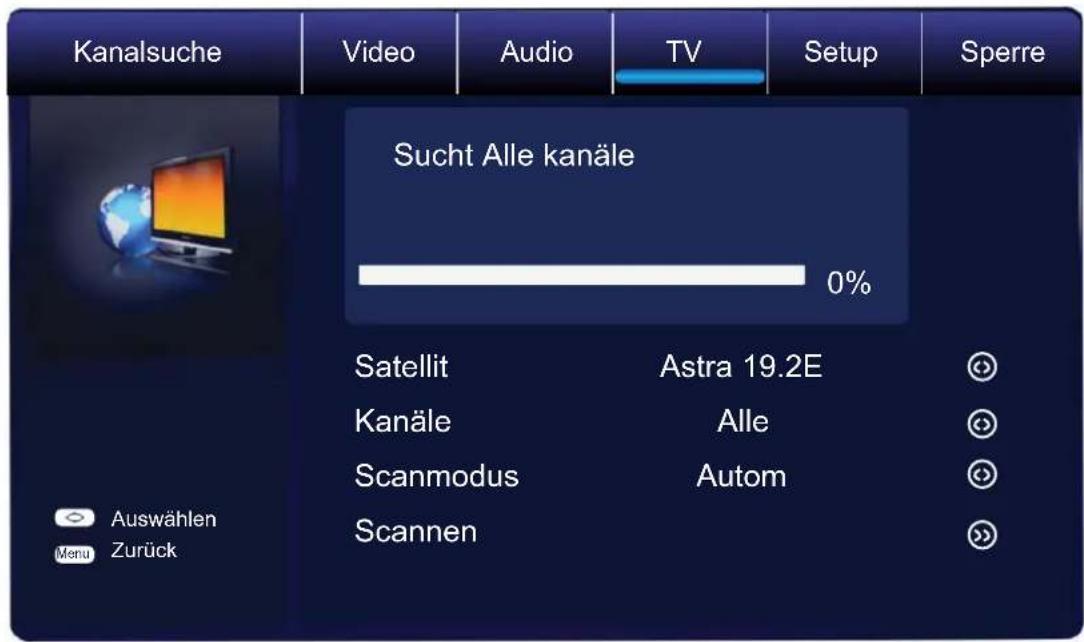
Wählen Sie [Satelliteneinstellig] um den Suchlauf zu starten.
text_image
Kanalsuche Video Audio TV Setup Sperre Sucht Alle kanäle 0% Satellit Astra 19.2E Kanäle Alle Scanmodus Autom Scannen Auswählen ZurückWählen Sie [Manuelle Satelliteneinstellung] um Sender gezielt zu suchen:
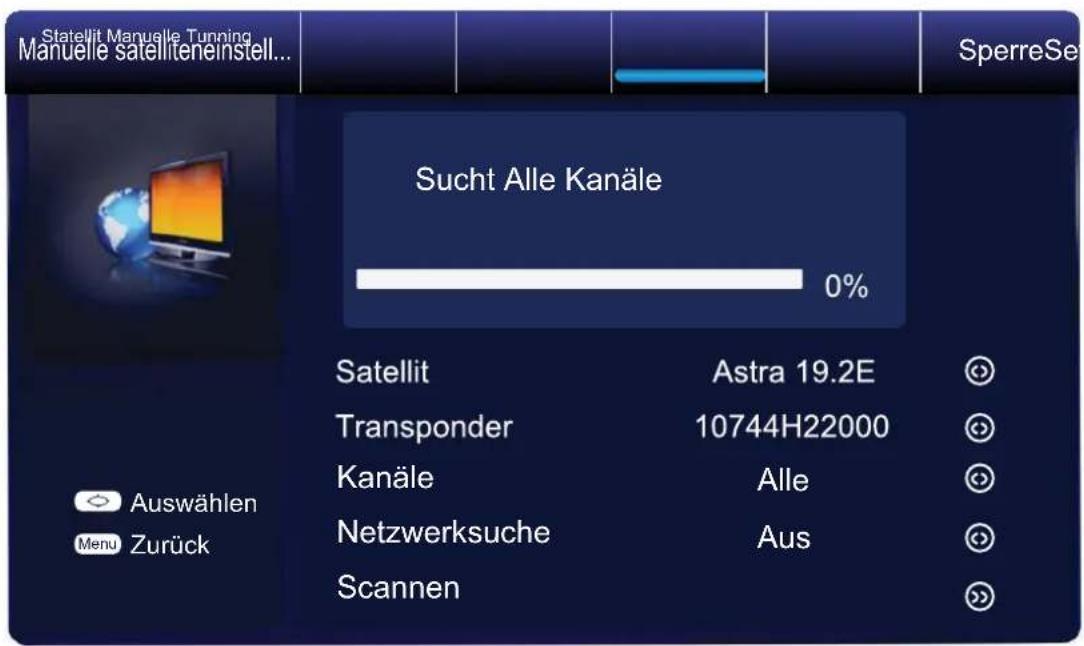
text_image
Statellit Manuelle Tunning Manuelle satelliteneinstell... SperreSe Sucht Alle Kanäle 0% Satellit Astra 19.2E Transponder 10744H22000 Kanäle Alle Netzwerksuche Aus Scannen Auswählen Menu ZurückManuelle Satellitenabstimmung, z.B. für Astra 19.2E oder Hotbird 13.0E, mit Single Universal LNB.
Setup
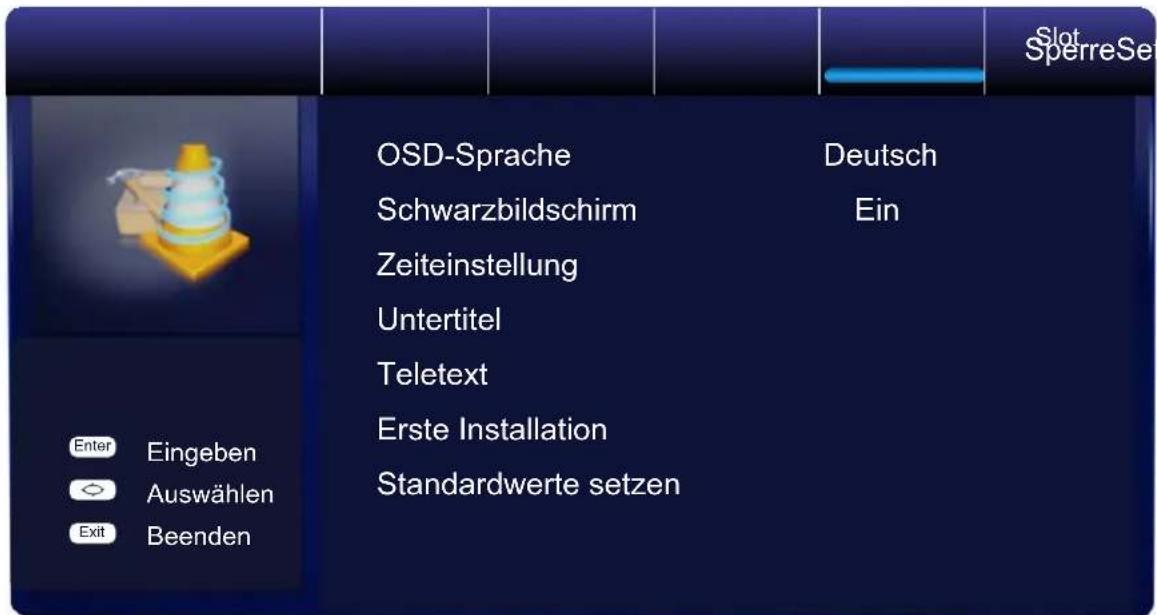
text_image
Slot SperreSe OSD-Sprache Deutsch Schwarzbildschirm Ein Zeiteinstellung Untertitel Teletext Erste Installation Standardwerte setzen Enter Eingeben Auswählen Exit Beenden| Option | Beschreibung | |
| OSD Sprache | Hierüber stellen Sie die Sprache des OSD-Menüs ein. | |
| Schwarzbildschirm | Wenn kein Eingangssignal anliegt, wird ein blauer Bildschirm angezeigt. | |
| Zeiteinstellung | Drücken Sie die Tasten ▲ oder ▼, um eine der folgenden Optionen auszuwählen. Drücken Sie [ENTER], um das zugehörige Untermenü zu öffnen und ◀oder▶, um den gewünschten Wert einzustellen. Für weitere Details, siehe nächste Seite. | |
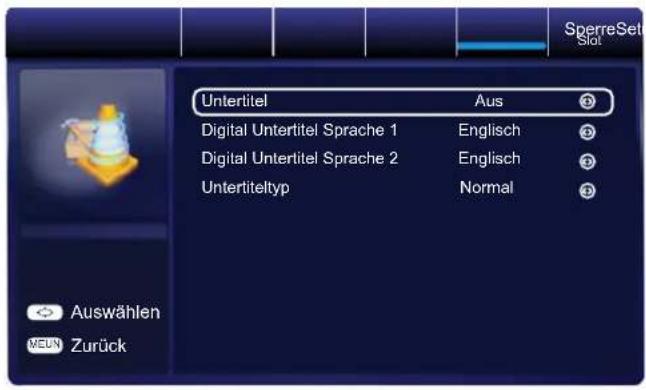
| Digital Untertitel Sprache 1 | Hierüber stellen Sie die erste bevorzugte Sprache für digitale Untertitel ein. | |
| Untertiteltyp | Wählen Sie die gewünschte Untertitelart aus (Normal/Hörbehindert). | |
| Untertitel | Drücken Sie die Tasten ▲oder ▼, um eine der folgenden Optionen auszuwählen. Drücken Sie [ENTER], um das zugehörige Untermenü zu öffnen und ◀oder▶, um den gewünschten Wert einzustellen. Für weitere Details, siehe nächste Seite. | |
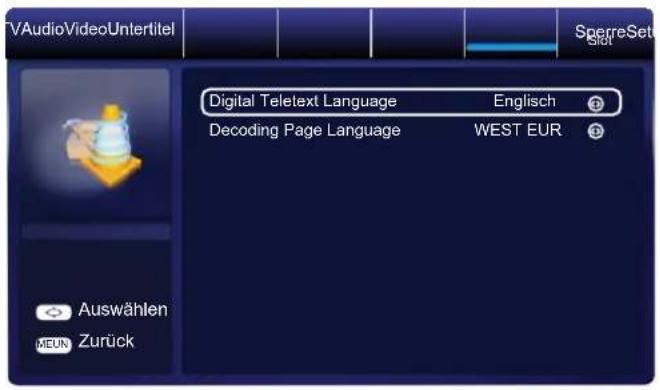
| Digitale Videotext Sprache | Hierüber wählen Sie die Sprache für digitalen Videotext aus. | |
| Sprache für Seitendecodierung | Hierüber wählen Sie die Zeichentabelle aus. | |
| Erste Installation | Drücken Sie die Tasten ▼oder ▲, um die Erstinstallation auszuwählen und bestätigen Sie die Auswahl mit der Taste [ENTER]. Details zur Erstinstallation finden Sie auf Seite 9. | |
| Standardwerte setzen | Alle Werte auf die Werkseinstellung zurücksetzen. | |
Zeiteinstellung
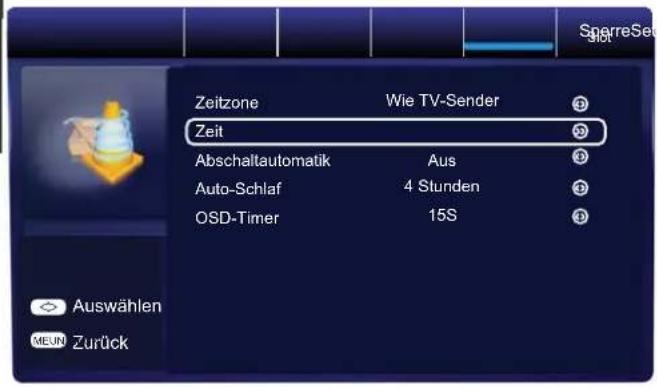
text_image
Zeitzone Wie TV-Sender Zeit Abschaltautomatik Aus Auto-Schlaf 4 Stunden OSD-Timer 15S Auswählen MEUN Zurück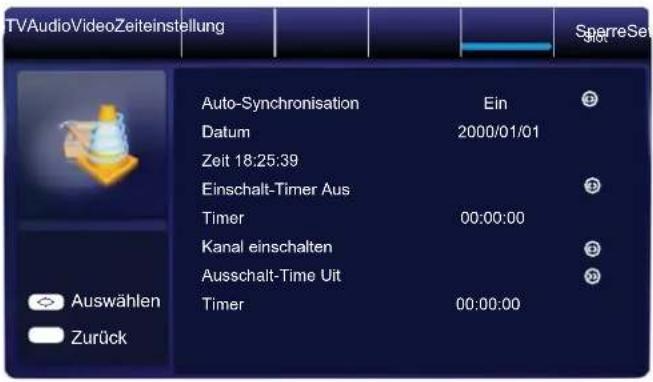
text_image
TVAudioVideoZeiteinstellung Auto-Synchronisation Ein Datum 2000/01/01 Zeit 18:25:39 Einschalt-Timer Aus Timer 00:00:00 Kanal einschalten Ausschalt-Time Uit Timer 00:00:00 Auswählen Zurück| Option | Beschreibung |
| Zeitzone | Hier legen Sie die Zeitzone fest. Drücken Sie die Tasten ◀ / ▶, um die gewünschte Zeitzone auszuwählen. |
| Zeit | Hierüber stellen Sie das Datum und die Uhrzeit ein. Drücken Sie die Tasten ◀ / ▶ / [ENTER], um den gewünschten Wert einzustellen. |
| Abschaltautomatik | Programmiert den Einschlaf-Timer. Drücken Sie die Tasten ◀ / ▶, um die gewünschte Zeit auszuwählen. |
| Auto-Schlaf | Aus Deaktiviert die automatische Abschaltung. |
| 3, 4 oder 5 Stunden: Das Gerät wird automatisch nach 3, 4 oder 5 Stunden ohne Bedienung abgeschaltet. | |
| OSD-Timer | Programmiert die Anzeigedauer des Bildschirmmenüs. 5 / 10 / 15 / 30 / 45 / 60 Sekunden oder dauerhaft |
Untertitel
text_image
SperreSet Slot Untertitel Aus Digital Untertitel Sprache 1 Englisch Digital Untertitel Sprache 2 Englisch Untertiteltyp Normal Auswählen WEUN ZurückTeletext
text_image
TVAudioVideoUntertitel SperreSet Set Digital Teletext Language Englisch Decoding Page Language WEST EUR Auswählen MEUN ZurückBeschreibung siehe Seite 22.
Sperre
text_image
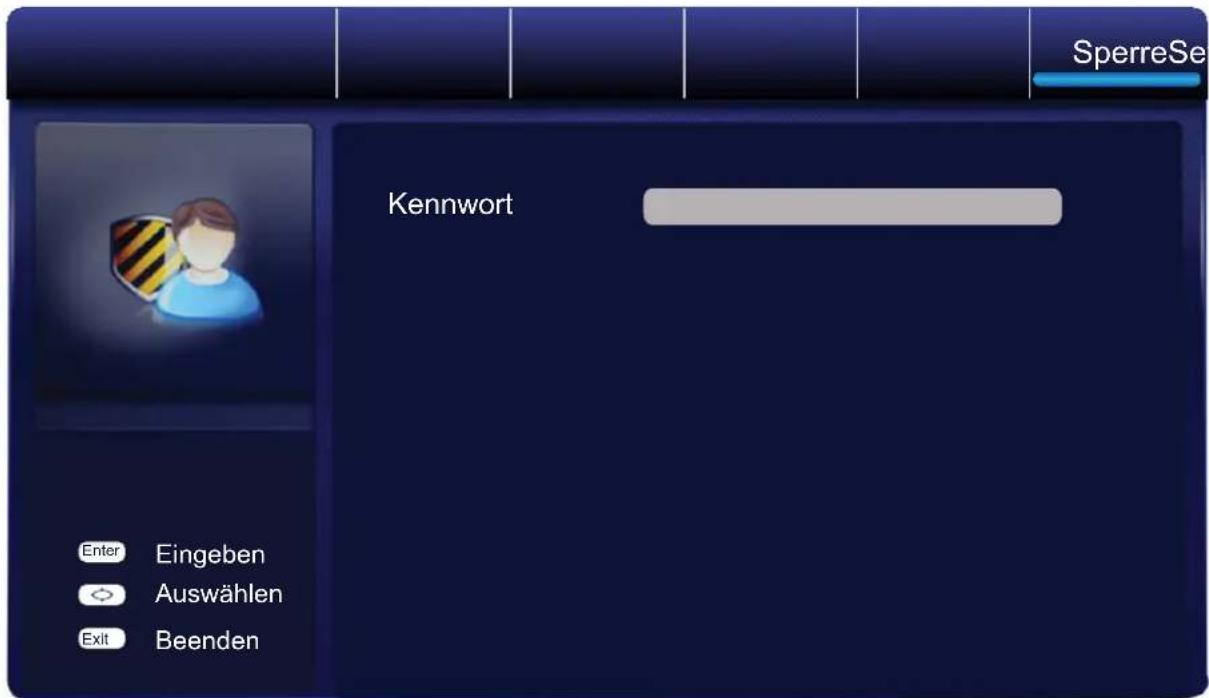
SperreSe Kennwort Enter Eingeben Auswählen Exit Beenden
Option
Beschreibung
Kennwort
Drücken Sie die Tasten ▲ oder ▼, um eine der folgenden Optionen zu markieren. Drücken Sie [ENTER], um sie auszuwählen und den Bildschirm zur Kennworteingabe anzuzeigen.
Kenwort
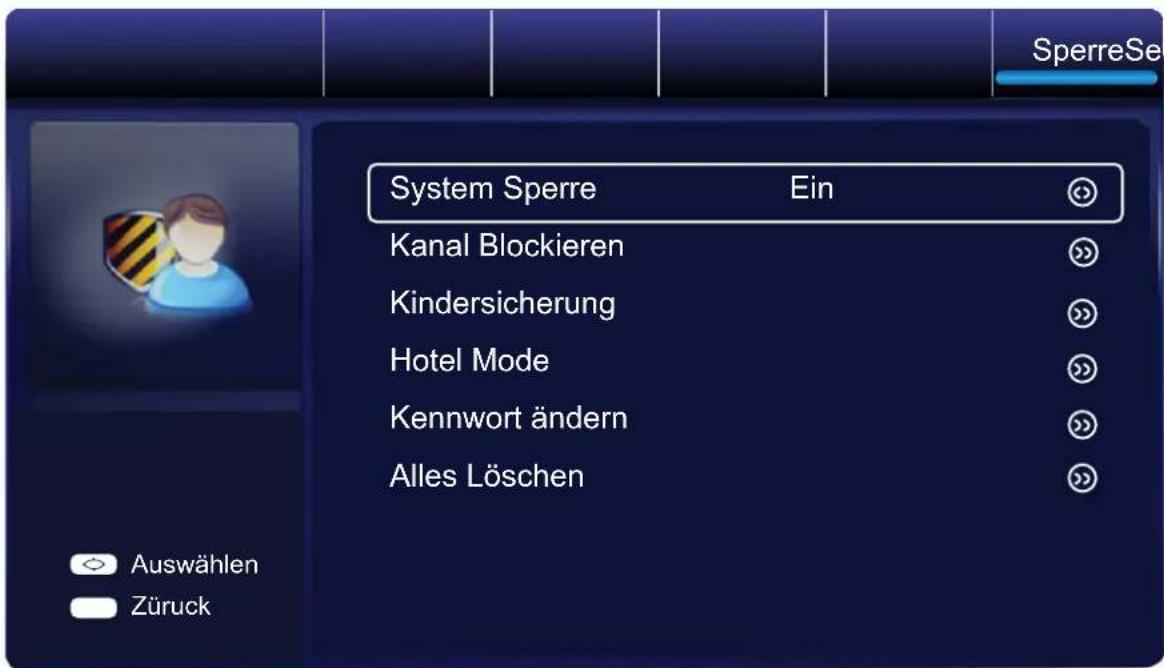
Nachdem Sie Ihr Kennwort richtig eingegeben haben, erscheint das folgende Untermenü. Das Standardkennwort lautet „0000“.
Falls Sie Ihr Kennwort vergessen haben, rufen Sie unseren Kundendienst an.
text_image
SperreSe System Sperre Ein Kanal Blockieren Kindersicherung Hotel Mode Kennwort ändern Alles Löschen Auswählen ZüruckSystem sperre
Sperrt die Kanalprogrammierung.
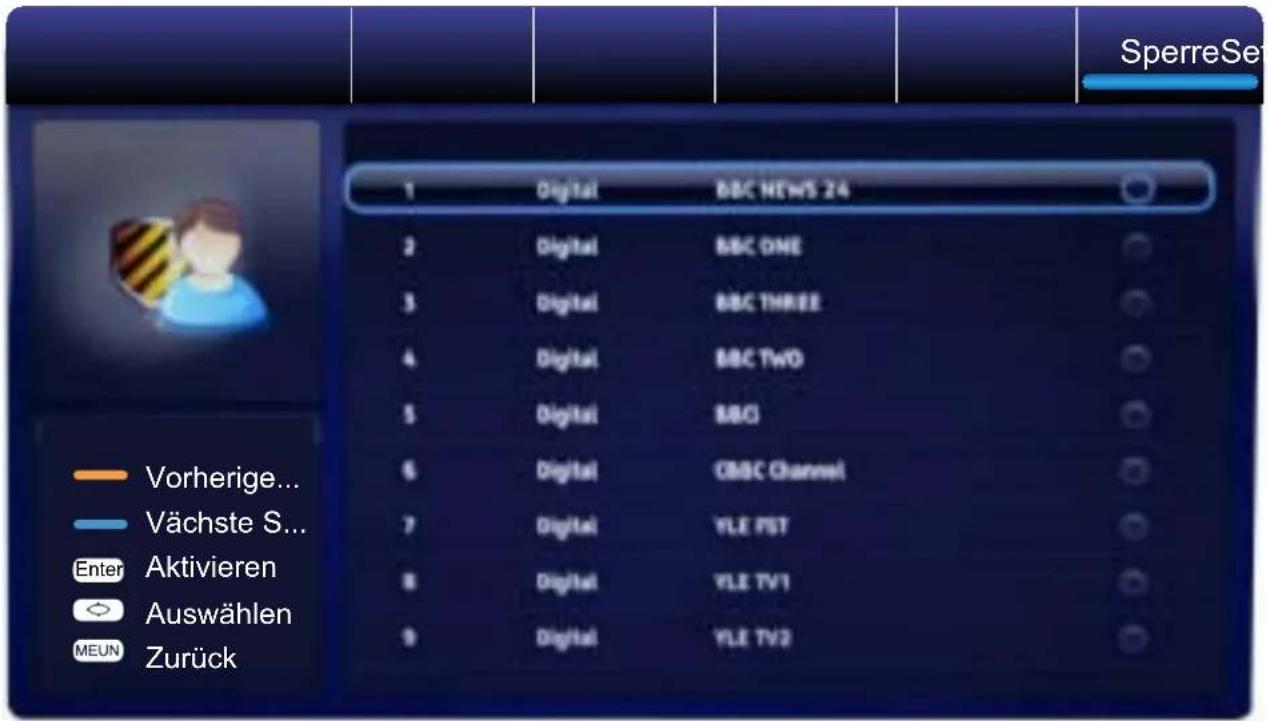
Kanal blockieren
Sperrt einzelne Kanäle / Programme.
text_image
SperreSet 1 Digital BBC NEWS 24 2 Digital BBC ONE 3 Digital BBC THREE 4 Digital BBC TWO 5 Digital BBC 6 Digital CBC Channel 7 Digital YLE PST 8 Digital YLE TV1 9 Digital YLE TV2 Vorherige... Vächste S... Enter Aktivieren Auswählen MEUN ZurückKindersicherung
Legen Sie die Klassifizierung fest: Keine oder von 4 bis 18 Jahren
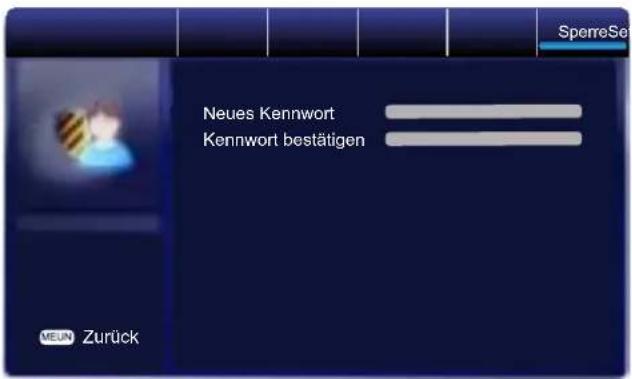
Kennwort ändern
Geben Sie ein neues, 4-stelliges Kennwort ein, und bestätigen Sie es.
text_image
SperreSe Neues Kennwort Kennwort bestätigen MEUN Zurück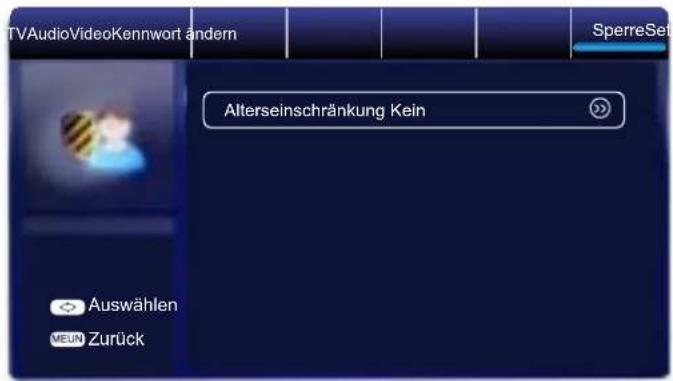
text_image
TVAudioVideoKennwort ändern SperreSet Alterseinschränkung Kein Auswählen MEUN ZurückHotel-Mode
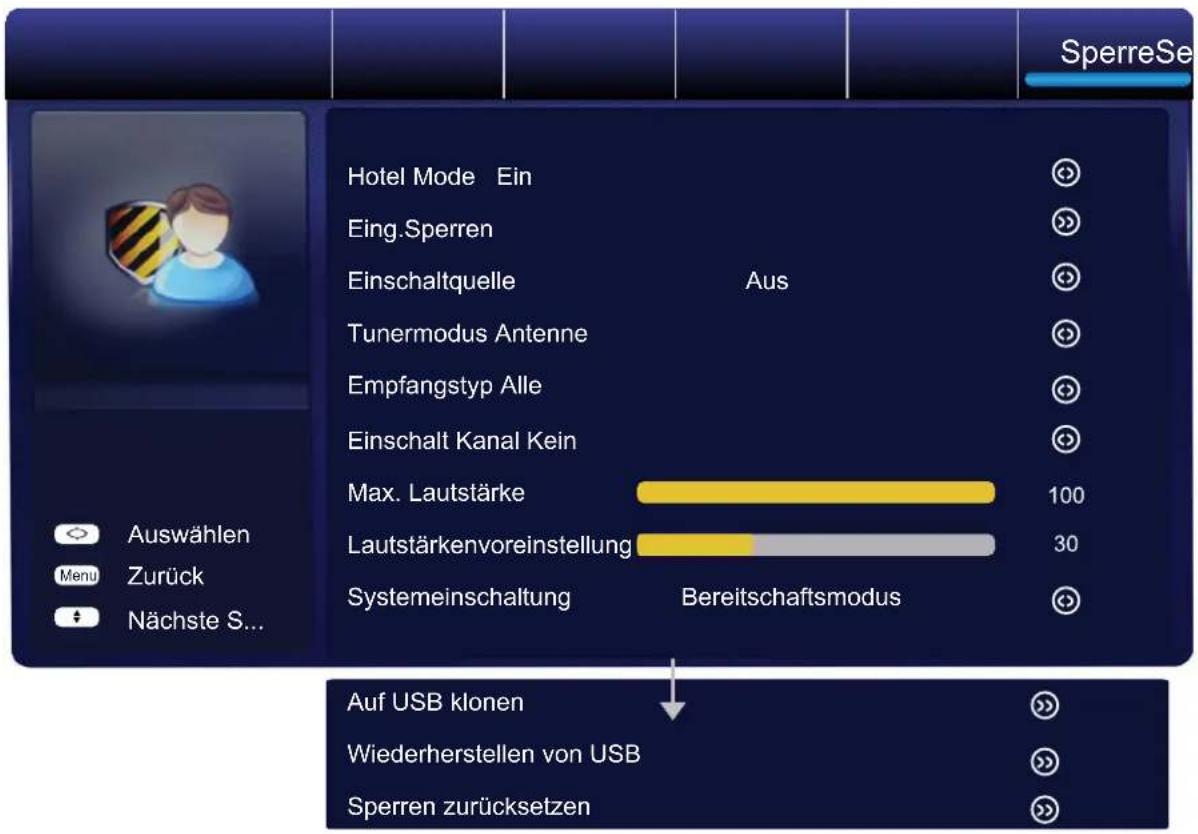
text_image
Hotel Mode Ein Eing.Sperren Einschaltquelle Aus Tunermodus Antenne Empfangstyp Alle Einschalt Kanal Kein Max. Lautstärke 100 Lautstärkenvoreinstellung 30 Systemeinschaltung Bereitschaftsmodus Aus Auswählen Menu Zurück Nächste S... Auf USB klonen Wiederherstellen von USB Sperren zurücksetzenHotel Mode
Drücken Sie die Tasten ▲ und ▼, um die Option „Hotel Modus“ zu wählen, und drücken Sie ▶, um zwischen den Optionen EIN oder AUS auszuwählen.
Eing. sperren
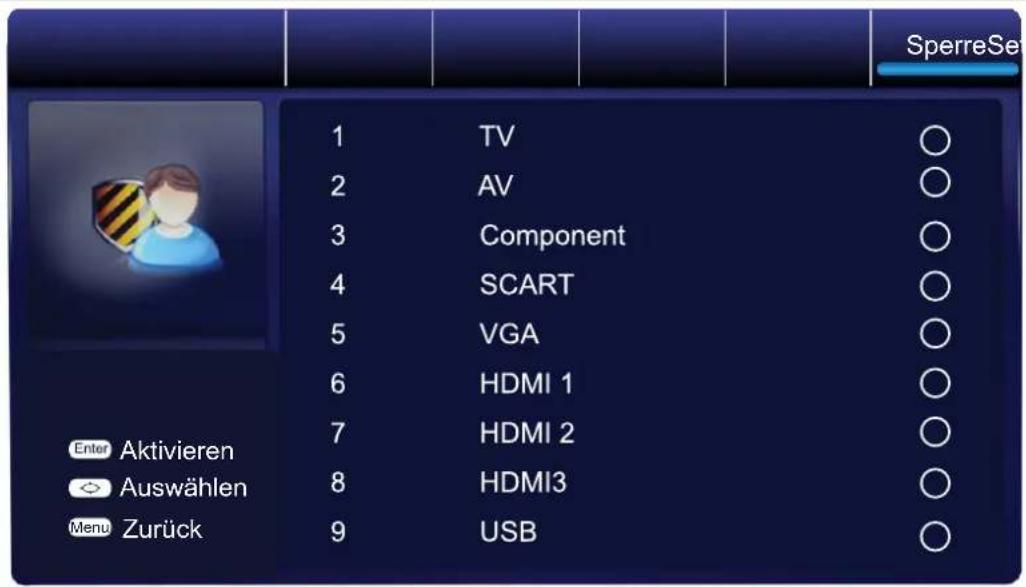
Drücken Sie die Tasten ▲ und ▼, um die Option „Eingänge sperre“ auszuwählen, und drücken Sie die Taste ▶, um die Anzeige der externen Signalquelle(n) zu unterbinden.
Hinweis: Der aktuell eingestellte Eingang kann nicht gesperrt werden!
text_image
SperreSe 1 TV 2 AV 3 Component 4 SCART 5 VGA 6 HDMI 1 7 HDMI 2 8 HDMI3 9 USB Enter Aktivieren Auswählen Menu ZurückEinschaltquelle
Wenn der Hotel-Modus aktiv ist, können Sie hier die Signalquelle wählen, die beim Einschalten des Fernsehgerätes automatisch eingestellt wird.
Hotel Mode
| Tuner Modus | Wählen Sie den Tuner Modus für den TV-Betrieb aus. |
| Empfangstyp | Wählen Sie den Empfangstyp. |
| Einschalt kanal | Wählen Sie den gewünschten Sender aus, der beim Ein-schalten des Gerätes empfangen werden soll. |
| Max. Lautstärke | Legen Sie den maximalen Lautstärkepegel des Fernseh-gerätes fest. |
| Lautstärkenvoreinstellung | Legen Sie den Lautstärkepegel fest, der nach dem Ein-schalten des Fernsehgerätes eingestellt sein soll. |
| Systemeinschaltung | Wählen Sie aus, ob sich das Gerät beim Anschluss an das Stromnetz einschalten soll, ausgeschaltet bleiben soll oder den letzten Zustand wieder einnehmen soll. |
| Auf USB klonen | Zum Kopieren aller Hoteleinstellungen auf ein USB-Spei-chergerät. |
| Wiederherstellen von USB | Zum Wiederherstellen aller Hotel-Parameter vom USB-Speichergerät. |
| Sperren zurücksetzen | Alle Einstellungen der Sperren löschen. |
| Option | Beschreibung |
| Kennwort ändern | Geben Sie ein neues, 4-stelliges Kennwort ein, und be-stätigen Sie es. |
| Alles Löschen | Setzt alle Optionen auf die Ausgangswerte zurück. |
VGA
text_image
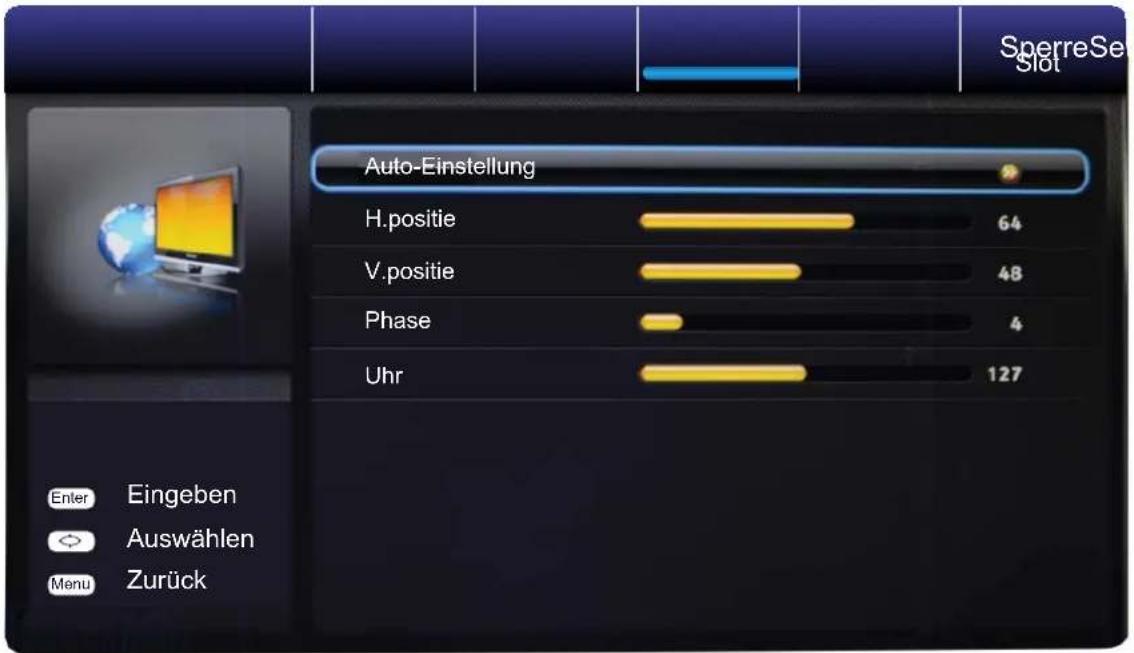
SperreSe Slot Auto-Einstellung H.positie 64 V.positie 48 Phase 4 Uhr 127 Enter Eingeben Auswählen Menu ZurückOption Beschreibung
Auto- Einstellung
Drücken Sie die Tasten ▲ oder ▼, um eine der folgenden Optionen auszuwählen. Drücken Sie [ENTER], um das zugehörige Untermenü zu öffnen und ◀ oder ▶ um den gewünschten Wert einzustellen.
Auto-Einstellung wird vorgenommen
Über diese Option können Sie die Bildgeometrie automatisch einstellen lassen, wenn Ihr Fernseher ein Eingangssignal vom PC empfängt. Es kann sein, dass diese Funktion das Bild bei einigen Eingangssignalen nicht synchronisieren kann. In diesem Fall müssen Sie es anhand der folgenden Optionen manuell einstellen.
H-Position Hierüber können Sie das Bild nach links bzw. rechts verschieben.
| V-Position | Hierüber können Sie das Bild nach oben bzw. unten verschieben. |
| Phase | RRegeln Sie diesen Parameter, um die Bildschärfe nachzujustieren. |
| Uhr | Zum Einstellen des Pixeltakts. |
Multimedia
text_image
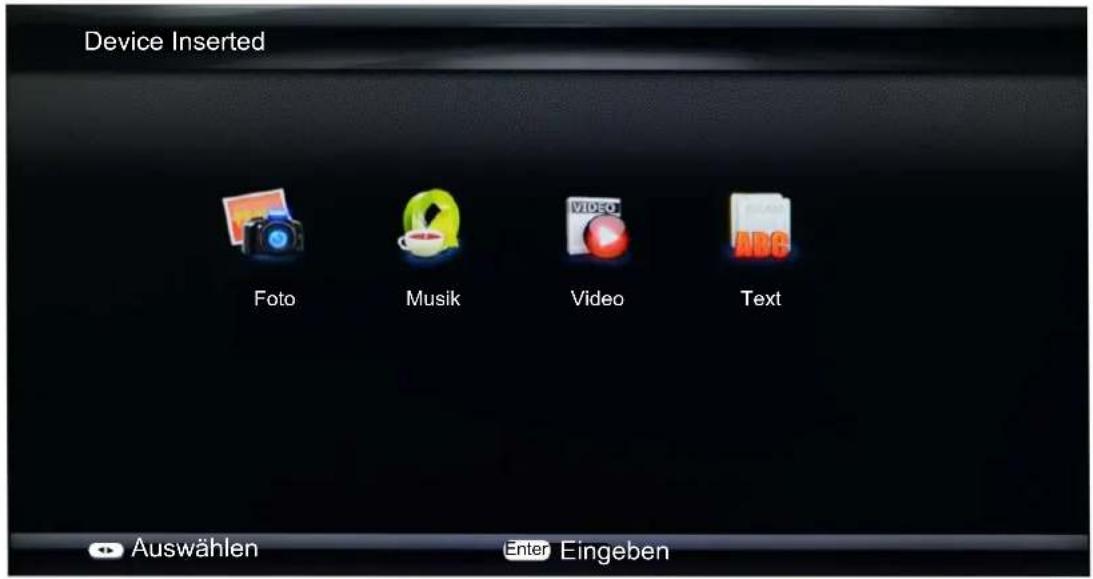
Device Inserted Foto Musik Video Text Auswählen Enter EingebenDrücken Sie die Taste INPUT, um das Menü zur Auswahl der Signalquelle zu öffnen. Wählen Sie hier die Option USB. Für weitere Details zu
Foto siehe Seite 30.
Musik siehe Seite 31.
Video siehe Seite 32.
Text siehe Seite 33.
text_image
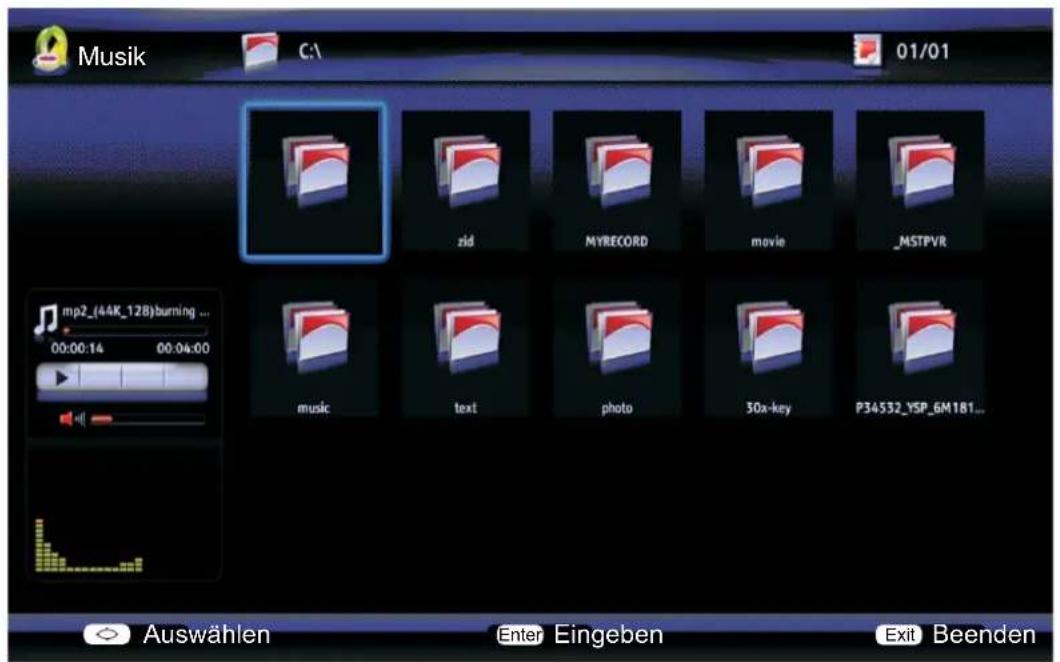
Musik C:\ 01/01 mp2_(44K_12B)burning ... 00:00:14 00:04:00 music zid MYRECORD movie _MSTPVR text photo 30x-key P34532_YSP_6M181... Auswählen Enter Eingeben Exit BeendenSie können jederzeit in das Datei-Auswahlmenü zurückkehren, egal, ob Sie Musik oder Filme, Fotos oder Text abspielen. Drücken Sie dazu die Taste MENU.
Foto
text_image
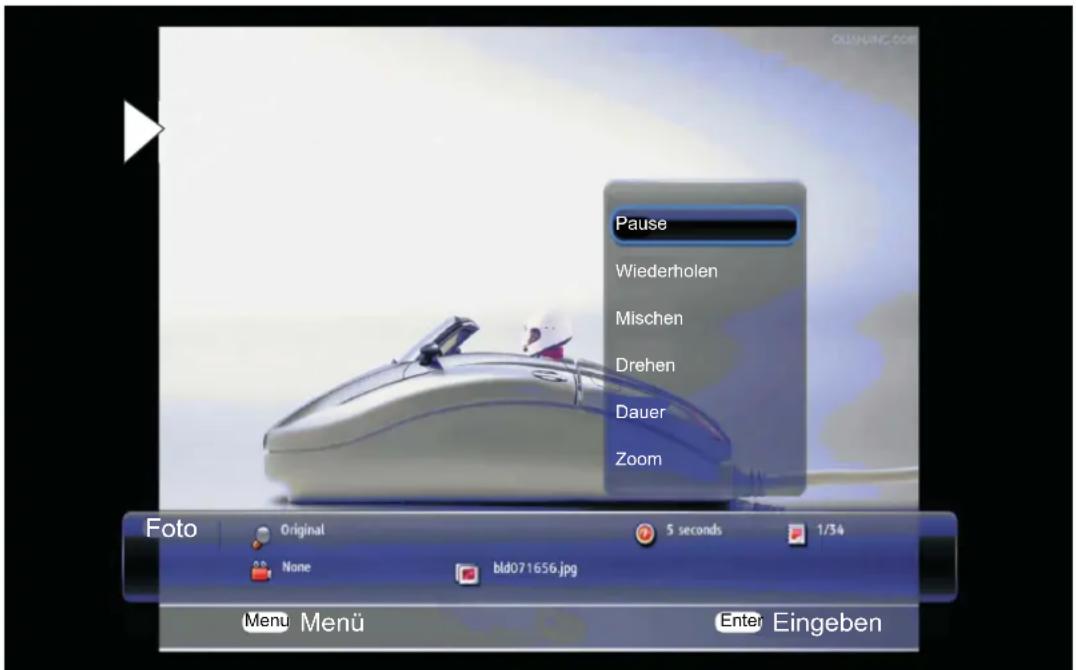
Pause Wiederholen Mischen Drehen Dauer Zoom Foto Original 5 seconds 1/34 None bld071656.jpg Menu Menü Enter EingebenDrücken Sie die Taste „MENU“, um das Menü einzublenden und anschließend die Tasten ▲/▼, um die gewünschte Option auszuwählen. Drücken Sie anschließend die Taste ENTER, um eine der folgenden Optionen einzustellen:
Pause
Drücken Sie ENTER, um die Bildwiedergabe vorübergehend anzuhalten oder fortzusetzen.
Wiederholen
Aus / Eins wiederholen / Alles wiederholen
Drücken Sie ENTER zur Auswahl des Wiederholmodus:
Mischen Ein/Aus
Drücken Sie ENTER, um die Dateien in zufälliger oder normaler Reihenfolge abzuspielen.
Drehen
Drücken Sie ENTER, um die aktuelle Datei mit jedem Tastendruck um 90° im Uhrzeigersinn zu drehen
Dauer
Drücken Sie ENTER, um die Anzeigedauer der einzelnen Bilder auszuwahlen
Zoom
Mit dieser Funktion können Sie die Bildansicht bei Bedarf vergrößern.
Musik
text_image
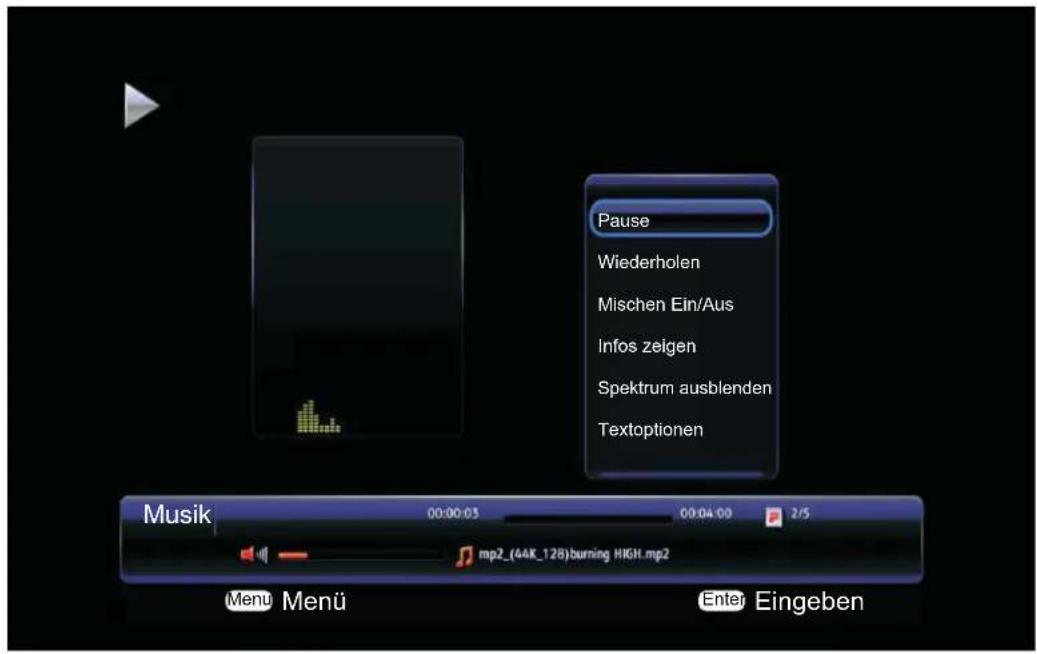
Pause Wiederholen Mischen Ein/Aus Infos zeigen Spektrum ausblenden Textoptionen Musik 00:00:03 00:04:00 2/5 mp2_(44K_128)burning HIGH.mp2 Menu Menü Enter EingebenDrücken Sie die Taste „MENU“, um das Menü einzublenden und anschließend die Tasten ▲/▼, um die gewünschte Option auszuwählen. Drücken Sie anschließend die Taste ENTER, um eine der folgenden Optionen einzustellen:
Pause
Drücken Sie ENTER, um die Musikwiedergabe vorüberge-hend anzuhalten oder fortzusetzen.
Wiederholen
Aus / Eins wiederholen / Alles wiederholen Drücken Sie ENTER zur Auswahl des Wiederholmodus:
Mischen Ein/Aus
Drücken Sie ENTER, um die Dateien in zufälliger oder normaler Reihenfolge abzuspielen.
Infos zeigen
Drücken Sie die Taste ENTER, um Informationen zum aktuellen Song einzublenden.
Spektrum ausblenden
Drücken Sie ENTER, um das Spektrum ein- oder auszublenden.
Textoptionen
Drücken Sie ENTER, um die Songtextoptionen festzule-gen. (Nur verfügbar, wenn Songtexte zum aktuellen Song abgespeichert wurden.)
Nur Audio
Drücken Sie die Taste ENTER, um den Bildschirminhalt zu löschen. Drücken Sie die Taste MENU, um die Informationen wieder anzuzeigen.
Video
text_image
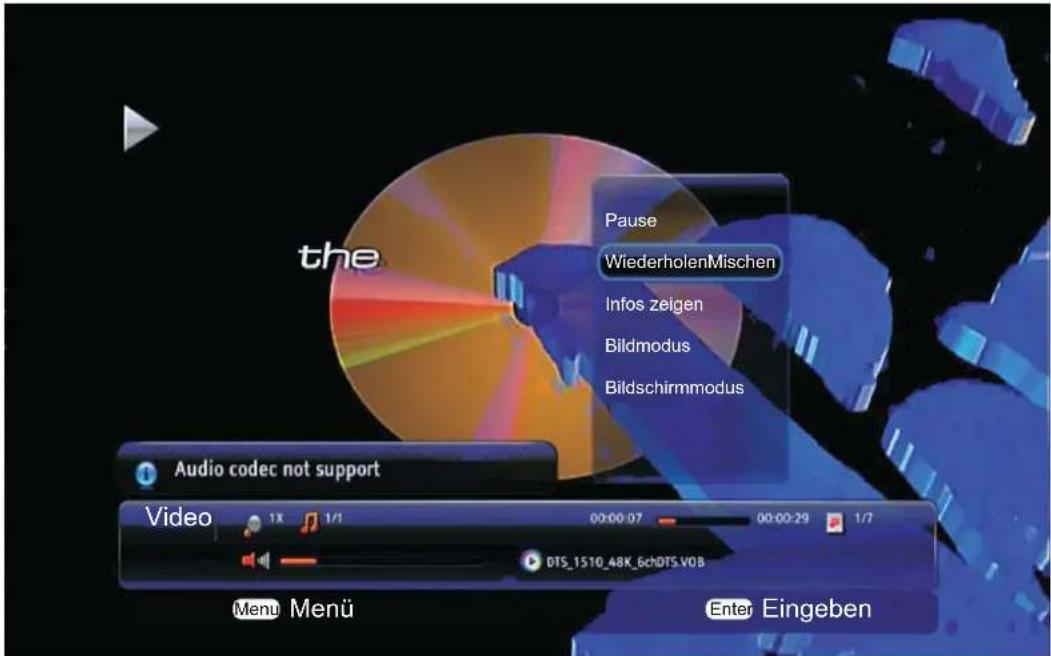
the Pause WiederholenMischen Infos zeigen Bildmodus Bildschirmmodus Audio codec not support Video 1X 1/1 00:00:07 00:00:29 1/7 DTS_1510_48K_6chDTS.VOB Menu Menü Enter EingebenDrücken Sie die Taste „MENU“, um das Menü einzublenden und anschließend die Tasten ▲/▼, um die gewünschte Option auszuwählen. Drücken Sie anschließend die Taste ENTER, um eine der folgenden Optionen einzustellen:
Pause
Drücken Sie ENTER, um die Filmwiedergabe vorüberge-hend anzuhalten oder fortzusetzen.
Wiederholen
Aus / Eins wiederholen / Alles wiederholen Drücken Sie ENTER zur Auswahl des Wiederholmodus:
Infos zeigen
Drücken Sie die Taste ENTER, um Informationen zum aktuellen Video einzublenden.
Bildmodus
Betätigen Sie diese Taste, um den gewünschten Bildmodus auszuwählen.
Bildschirmmodus
Betätigen Sie diese Taste, um den gewünschten Bild-schirmmodus auszuwählen.
Text
text_image
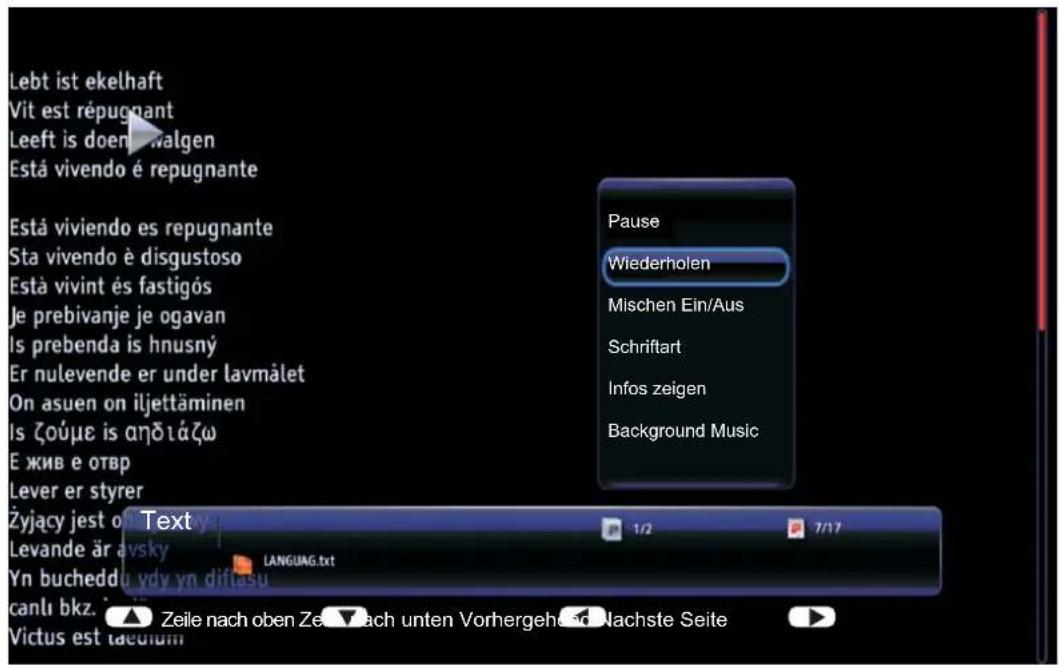
Lebt ist ekelhaft Vit est répugnant Leeft is doen malgen Está vivendo é repugnante Está viviendo es repugnante Sta vivendo è disgustoso Està vivint és fastigós Je prebivanje je ogavan Is prebenda is hnusný Er nulevende er under lavmålet On asuen on iljettäminen Is ζούμε is απδιάζω E жив e otbr Lever er styrer Żyjący jest of Levande är avsky Yn bucheddu ydy yn diftasu canlu bkz. Victus est taecium Text LANGUAGE.txt Zeile nach oben Zeilach unten Vorhergehend Nachste Seite Pause Wiederholen Mischen Ein/Aus Schriftart Infos zeigen Background MusicDrücken Sie die Taste „MENU“, um das Menü einzublenden und anschließend die Tasten ▲/▼, um die gewünschte Option auszuwählen. Drücken Sie anschließend die Taste ENTER, um eine der folgenden Optionen einzustellen:
Pause
Drücken Sie ENTER, um die Textwiedergabe vorüberge-hend anzuhalten oder fortzusetzen.
Wiederholen
Aus / Eins wiederholen / Alles wiederholen Drücken Sie ENTER zur Auswahl des Wiederholmodus:
Mischen Ein/Aus
Drücken Sie ENTER, um die Dateien in zufälliger oder normaler Reihenfolge abzuspielen.
Schriftart
Drücken Sie ENTER, um ein Untermenü zur Einstellung der Schriftgröße, auszeichnung und –farbe anzuzeigen.
Infos zeigen
Drücken Sie die Taste ENTER, um Informationen zur aktuellen Textdatei einzublenden.
Background Music
Drücken Sie ENTER, um die Hintergrundmusik ein- bzw. auszuschalten.
▼/▲Drücken Sie diese Tasten, um den Text zeilenwei-se zu durchblättern.
◀/▶ Drücken Sie diese Tasten, um die vorige bzw. folgende Seite einzublenden.
Aufnahmefunktion
PVR-Vorbereitung:
Schließen Sie ein USB-Speichergerät an die USB-Schnittstelle an.
Es muss im Dateiformat FAT32 formatiert sein. Die Kompatibilität mit allen am Markt erhältlichen Speichermedien kann nicht garantiert werden.
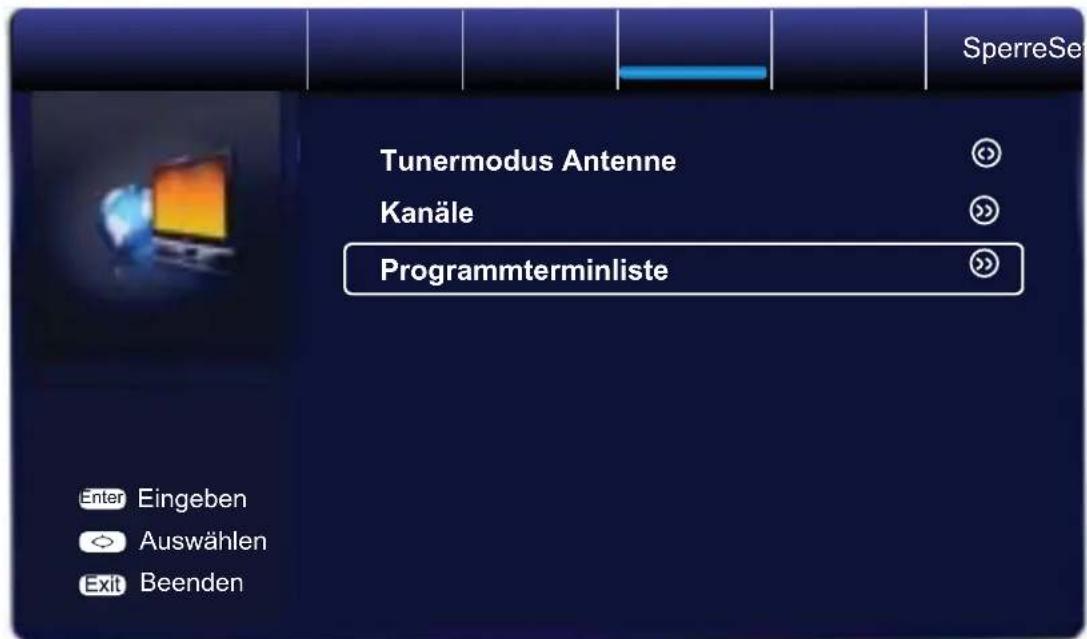
Drücken Sie die Menütaste und wählen Sie im TV-Menü den Punkt „Programmterminliste“.
text_image
SperreSe Tunermodus Antenne Kanäle Programmterminliste Enter Eingeben Auswählen Exit BeendenProgrammterminliste
text_image
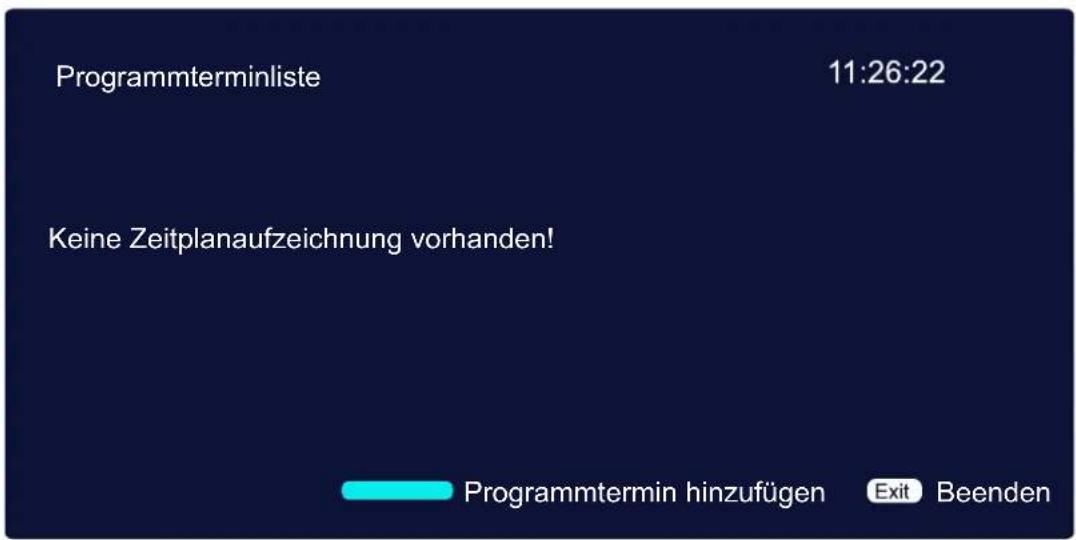
Programmterminliste 11:26:22 Keine Zeitplanaufzeichnung vorhanden! Programmtermin hinzufügen Exit BeendenZeigen Sie den Recorder Zeitplan Liste.
text_image
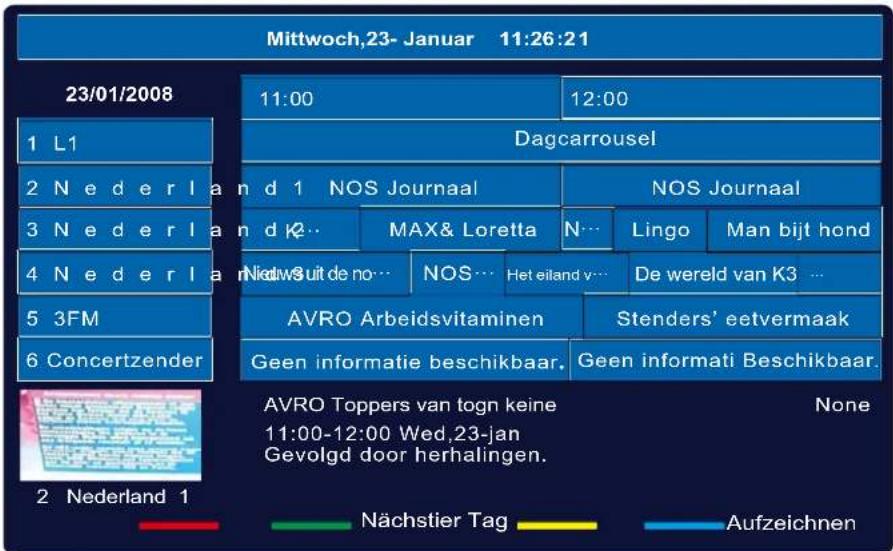
Programmterminliste 11:25:55 Kanalnummer CH2 Antend Nederland 1... Startdatum 20008/01/23 Start zeitpunkt 12:00 Stoppzeit 12:00 Programmtermintyp Aufnahme Wieder holungstyp Einmal Hinzufügen Abrechen Auswählen Exit AbrechenEs gibt zwei Möglichkeiten, einen Zeitplan hinzufügen.
- Drücken Sie "MENU" und wählen Sie "TV → Programmterminliste", um die Liste Aufzurufen. Drücken Sie dann die blaue Taste auf der Fernbedienung um einen Eintrag hinzuzufügen. Anschließend können Sie die Einstellungen anpassen (siehe unten).
- Rufen Sie mit der Taste "EPG" den elektronischen Programmführer auf. Wählen Sie die Sendung die hinzugefügt werden soll und drücken Sie blaue Taste um die Daten in den Zeitplan zu übernehmen.
Im eingeschalteten Zustand wird der Fernseher eine Erinnerung anzeigen, kurz bevor die Aufnahme automatisch beginnt. Sie können die Aufnahme somit ggf. noch verhindern. Im Standby-Zustand blinkt die Power-LED am Gerät rot / grün während der Aufnahme.
Kanalnummer
Der Kanal, der aufgezeichnet werden soll.
Name des Kanals / Programms. Antend Nederland 1...
Start Datum
Legt den Starttermin fest.
Startzeitpunkt
Startzeitpunkt der Aufnahme.
Stoppzeit
Ende der Aufnahme.
Programmtermintyp
Hier kann eingestellt werden, ob lediglich eine Erinnerung zum
Zeitpunkt erfolgt, oder die Aufnahme automatisch starten soll.
Wiederholungstyp
Schaltet den Wiederholungs-Typ um (einmal, täglich, wöchentlich an auswählbaren Tagen).
PVR
Aufnahme- und Timeshift-Funktion
R Aufnahme (REC): Drücken Sie diese Taste, um die Aufnahme zu starten.
▶ PAUSE: Drücken Sie diese Taste, um den Timeshift- Modus zu starten und das Programm zu anzuhalten. Drücken Sie sie erneut, um die Aufnahme abzuspielen bzw. das Programm fortzusetzen.
■ Stop: Drücken Sie diese Taste, um die Aufnahme oder Timeshift-Funktion zu beenden.
Aufnahme-Menü
Wenn Sie die Taste 📁 REC drücken, wird die Aufnahme gestartet und das Aufnahme-Menü wie folgt angezeigt:

[00:00:10/01:00:00]
11:24:00
1 L1 Dagcarrousel

[00:00:10]
Mit der Taste „STOP“ können Sie die Aufnahme beenden.
Aufnabme wirklich beenden?
Ja
NEIN
Bestätigen Sie mit „Ja“, um die Aufnahme zu beenden.
Hinweis: das aufgezeichnete Programm kann nur mit dem Fernsehgerät wiedergegeben werden, mit dem es aufgezeichnet wurde.
Einfache Fehlerbehebung
Wenn das Display ausfällt oder die Leistung drastisch verschlechtert, überprüfen Sie es gemäß den folgenden Anweisungen. Bitte prüfen Sie auch alle Peripheriegeräte bzw. Signalquellen.
Keine Funktion
- Überprüfen Sie alle Verbindungen am Fernsehgerät.
- Drücken Sie entweder die Taste Power oder die Taste Standby auf der Fernbedienung.
Kein Bild oder Ton
- Stellen Sie sicher, dass alle Anschlüsse richtig verbunden sind und die Quellgeräte ein Signal ausgeben.
- Stellen Sie sicher, dass die Antenne angeschlossen und richtig ausgerichtet ist.
- Versuchen Sie ein anderes Programm.
Schlechte Bildqualität
- Prüfen Sie die Antennenanschlüsse, die Antenne und die Antennenausrichtung.
- Prüfen Sie, ob der Kanal ordnungsgemäß eingeschaltet ist.
- Passen Sie die Bildeinstellungen Helligkeit, Farbe, Schärfe, Kontrast und Farbton an.
- Stellen Sie sicher, dass sich der Fernseher nicht in der Nähe elektrischer Geräte befindet, die hochfrequente Störungen aussenden können.
Keine Farbe
- Passen Sie die Farbeinstellung (Farbsättigung) an.
- Prüfen Sie, ob das Programm in Farbe ausgestrahlt wird.
Fernsehgerät reagiert nicht auf die Fernbedienung
- Stellen Sie sicher, dass sich keine Hindernisse zwischen der Fernbedienung und dem Fernsehgerät befinden.
- Prüfen bzw. tauschen Sie die Batterien in der Fernbedienung.
Dieses Gerät ist für den Hausgebrauch konstruiert und reagiert unempfindlich auf elektromagnetische Wellen in der Umgebung. Ebenso erzeugt es selber nur äußerst geringe hochfrequente Signale und kann daher an jedem Ort wie z.B. in Wohngebieten eingesetzt werden.
Wenn ein Problem nicht nach der oben stehenden Anleitung behoben werden kann, schalten Sie das Gerät aus und kontaktieren unsere technische Hotline.
HINWEIS: Der Fernseher darf nur von einem qualifizierten und autorisierten Techniker repariert werden. Versuchen Sie niemals, die hintere Abdeckung zu entfernen, da sich in dem Fernsehgerät gefährliche Spannungen befinden, die einen Stromschlag oder einen Brand verursachen können.
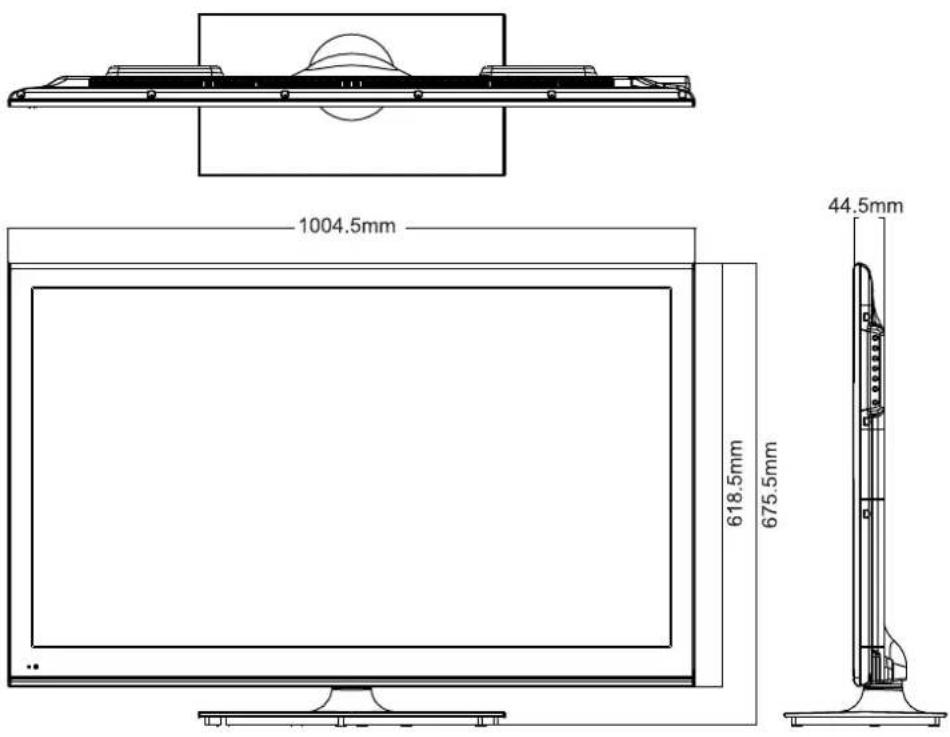
Abmessungen
Spezifikationen
| Modell | LCD/LED TV 4270 | |
| Netto-Gewicht | mit Standfuß | 14.5 Kg |
| Größe mit Standfuß | 1005 x 236 x 675 mm | |
| ohne Standfuß | 1005 x 45 x 618 mm | |
| LCD-Panel der Größe | 936.2(H) X 529.3(V) | |
| Seitenverhältnis | 16:9 | |
| Displayfarbe | 16.7M | |
| Die native Auflösung | 1920 x 1080 | |
| Helligkeit(typisch) | 350 cd/m2 | |
| Eingebaute Lautsprecher | 8W x 2 | |
| Signaleingang | Mini AV Input x 1Mini YPbPr Input x 1SCART x 1USB x 1HDMI x 3RF (DVB-T+C) x 1RF (DVB-S+S2) x 1PC Audio Input x 1VGA Input x 1CI Input x 1 | |
| Signalausgang | Earphone Output x 1Audio Coaxial x 1 | |
| Stromversorgung | AC 100-240V, 60/50 Hz | |
| Der Stromverbrauch | 135W(Max.) | |
| Betriebstemperatur | 0°C ~40°C (at sea leve) | |
| Lagertemperatur | -20°C~+60°C (at sea leve) | |
| Video System | Supports PAL/SECAM and DVB-T+C+S2 formats | |
Design und Spezifikationen können ohne Ankündigung geändert werden.