
E6500 - Fernseher SAMSUNG - Kostenlose Bedienungsanleitung
Finden Sie kostenlos die Bedienungsanleitung des Geräts E6500 SAMSUNG als PDF.


Benutzerfragen zu E6500 SAMSUNG
0 Frage zu diesem Gerät. Beantworten Sie die, die Sie kennen, oder stellen Sie Ihre eigene.
Eine neue Frage zu diesem Gerät stellen
Laden Sie die Anleitung für Ihr Fernseher kostenlos im PDF-Format! Finden Sie Ihr Handbuch E6500 - SAMSUNG und nehmen Sie Ihr elektronisches Gerät wieder in die Hand. Auf dieser Seite sind alle Dokumente veröffentlicht, die für die Verwendung Ihres Geräts notwendig sind. E6500 von der Marke SAMSUNG.
BEDIENUNGSANLEITUNG E6500 SAMSUNG
Vielen Dank, dass Sie sich für dieses Gerät von Samsung entschieden haben. Wenn Sie umfassenderen Service wünschen, registrieren Sie Ihr Gerät unter
www.samsung.com/register
Modell ____ Seriennummer ____
Inhalt
Sendermenü
• Anschließen des Fernsehgeräts 1
• Verwenden der INFO-Taste (Programminfo) 27
• Verwenden des Menüs Sender 29
• Speichern von Sendern 76
• Weitere Funktionen 92
Grundfunktionen
• Ändern des voreingestellten Bildmodus 112
• Anpassen der Bildeinstellungen 117
• Ändern des Bildformats 123
• Ändern der Bildoptionen 139
- Verwenden des Fernsehgeräts in Verbindung mit dem PC 160
- Ändern des voreingestellten Tonmodus 164
• Anpassen der Toneinstellungen 167
Sonderfunktionen
• Herstellen einer Verbindung zum Netzwerk 185
• Konfigurieren des Kabelnetzwerks 204
• Konfigurieren des Drahtlosnetzwerks 219
• Verwalten der über das Netzwerk angeschlossenen Geräte 252
• Einstellen der Uhrzeit 268
• Sperren von Sendungen 289
• Möglichkeiten zum Sparen 295
• Bild-in-Bild (PIP) 300
- Anschließen eines Samsung
-Audiosystems an das Fernsehgerät 305
• Weitere Funktionen 309
- Menü „Unterstützung“ 344
Erweiterte Funktionen
• Verwenden der 3D-Funktion 375
• Smart Hub 393
• Anpassen des Startfensters 423
• Mit Hilfe von Samsung Apps 458
- Suchen 470
- Your Video 480
• Family Story 500
- Fitness 564
- Kids 577
• Web Browser 595
- Skype 630
• Samsung Link 635
• Verwenden von Samsung Link 662
• Liste (Im Menü Samsung Link) 667
• Videos (Im Menü Samsung Link) 691
• Fotos (Im Menü Samsung Link) 713
• Musik (Im Menü Samsung Link) 733
• TV-Aufzeichnung
(Im Menü Samsung Link) 743
• Timeshift 759
• Verwenden der DLNA-Funktion 770
• Anynet+ (HDMI-CEC) 782
Weitere Informationen
• Fehlerbehebung 802
• Bildqualität (Fehlerbehebung) 803
• Tonqualität (Fehlerbehebung) 812
• Kein Bild, kein Video (Fehlerbehebung) 817
• TV-Empf.-Anschluss
(Terrestrisch / Kabel) (Fehlerbehebung) 822
• PC-Verbindung (Fehlerbehebung) 825
• Netzwerkverbindung (Fehlerbehebung) 827
• Aufnahme / Timeshift (Fehlerbehebung) 828
• Sonstiges (Fehlerbehebung) 838
• Anynet+ (HDMI-CEC) (Fehlerbehebung) 856
• Samsung Link (Fehlerbehebung) 865
• Smart Hub (Fehlerbehebung) 866
• Web Browser (Fehlerbehebung) 869
- Unterstützte Dateiformate für Untertitel und Samsung Link 879
• Datendienst 888
• HbbTV 898
• Fernsehen mit einer CI-Karte 902
• Videotextfunktion 914
• Kensington-Schloss als Diebstahlsicherung 922
• Lizenz 927
Anschließen des Fernsehgeräts
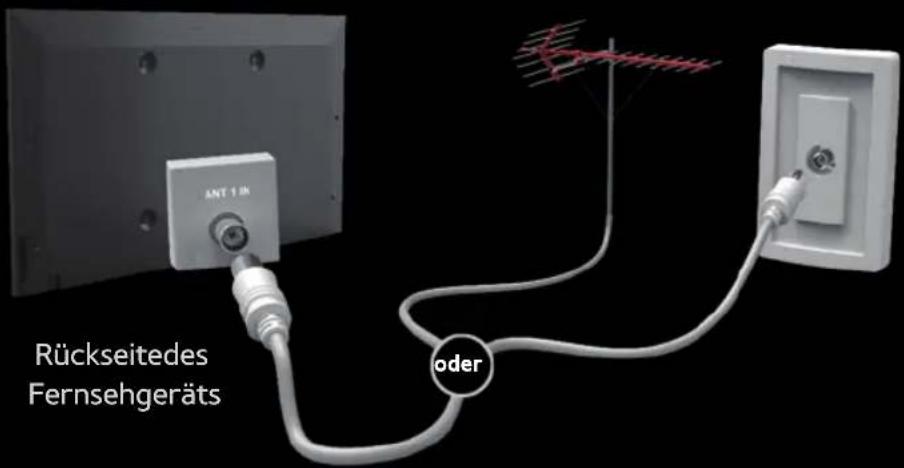
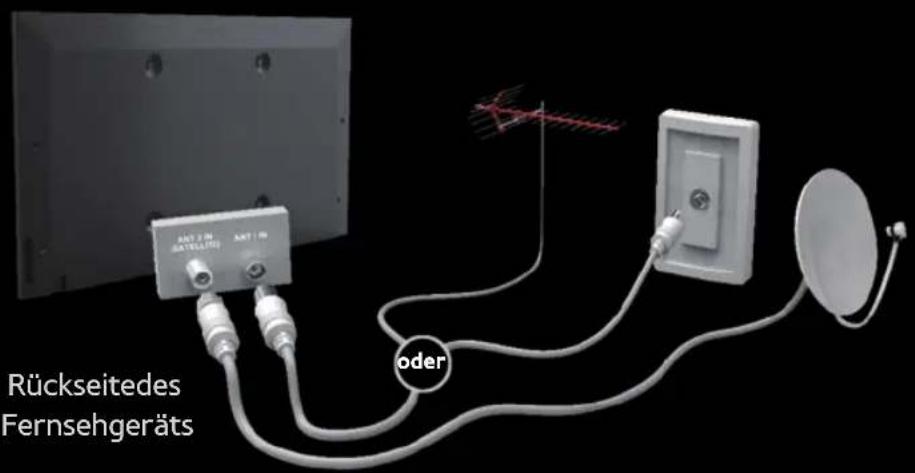
Anschließen an eine Antenne oder einen
Satelliten
text_image
ANT 1 IN Rückseitedes Fernsehgeräts oderDas angezeigte Bild kann je nach Modell unterschiedlich sein.
text_image
Rückseitedes FernsehgerätsDas angezeigte Bild kann je nach Modell unterschiedlich sein.
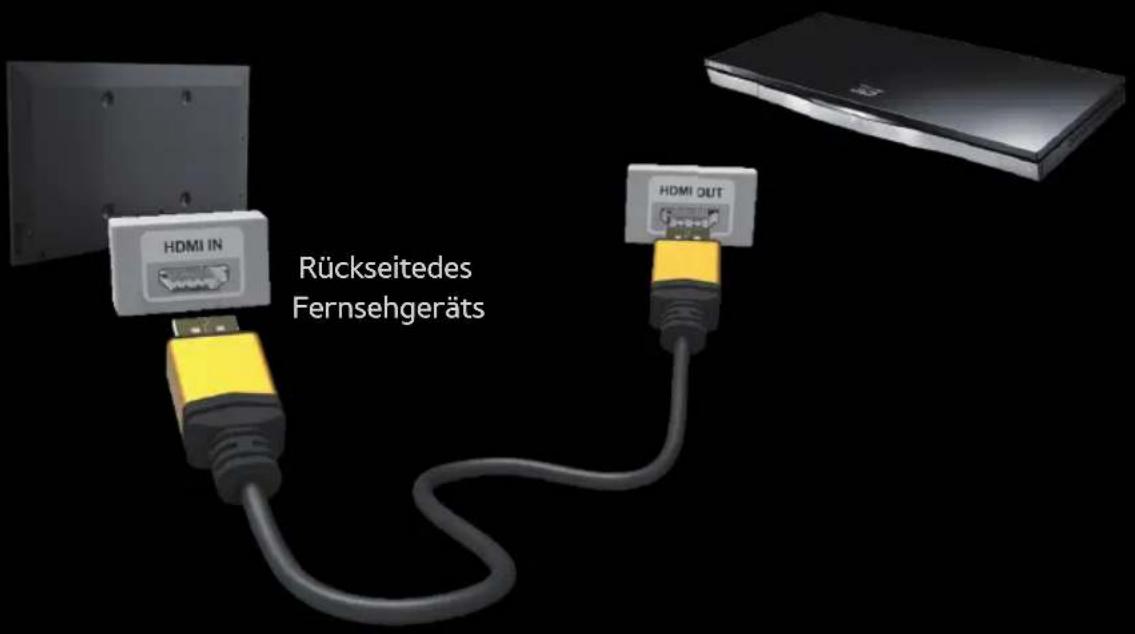
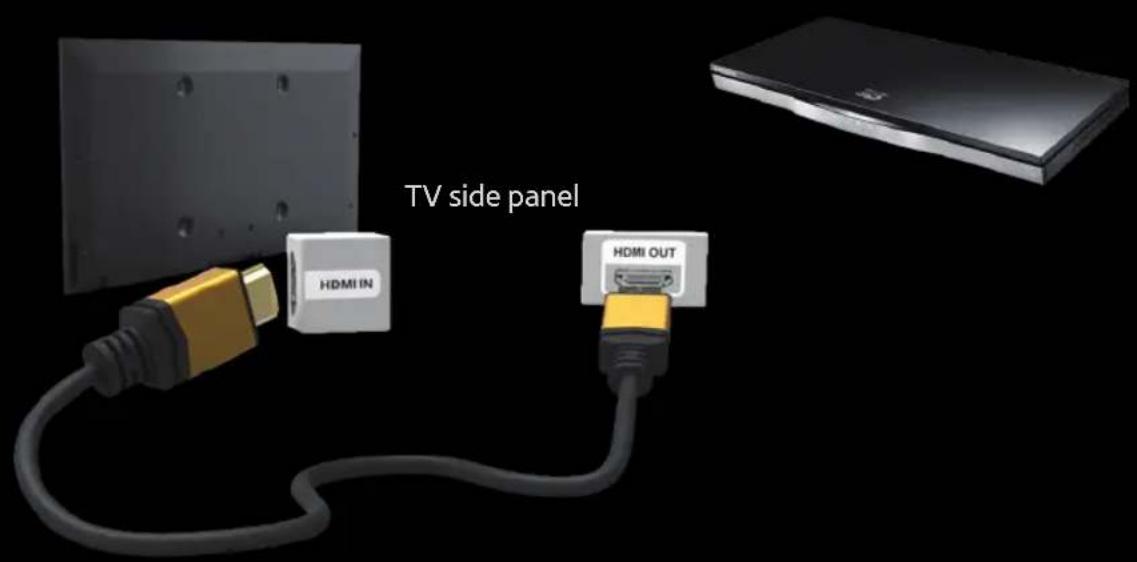
Anschließen an ein AV-Gerät
Mit Hilfe eines HDMI-Kabels (bis zu 1080p)
text_image
HDMI IN HDMI OUT Rückseitedes FernsehgerätsDas angezeigte Bild kann je nach Modell unterschiedlich sein.
text_image
TV side panel HDMI IN HDMI OUTDas angezeigte Bild kann je nach Modell unterschiedlich sein.
Mit Hilfe eines HDMI-Kabels (bis zu 1080p)

HDMI IN 1(DVI), HDMI IN 2(ARC), HDMI
IN 3
• Für bessere Bild- und Tonqualität stellen
Sie die Verbindung zu digitalen Geräten mit Hilfe eines HDMI-Kabels her.
- HDMI-Kabel unterstützen digitale Video- und Audiosignale, und Sie benötigen dann kein Audiokabel mehr.
- Um das Fernsehgerät mit einem digitalen Gerät zu verbinden, das keine HDMI-Ausgabe unterstützt, verwenden Sie ein HDMI/DVI- und ein Audiokabel.
- Das Bild wird möglicherweise nicht ordnungsgemäß (wenn überhaupt)
angezeigt oder es erfolgt keine Tonausgabe, wenn ein externes Gerät an den Fernseher angeschlossen wird, das eine ältere HDMI-Version verwendet. Wenn dieses Problem auftritt, erfragen Sie die HDMI-Version beim Hersteller des externen Geräts und bitten Sie, wenn veraltet, um ein Upgrade.
für LED-Fernsehgeräte der Serie 6500 und höher
Verwenden Sie auf jeden Fall ein HDMI-
Kabel mit einer Dicke von maximal 14 mm.
- Achten Sie darauf, nur ein zertifiziertes
HDMI-Kabel zu kaufen. Andernfalls kann es passieren, dass kein Bild angezeigt wird oder ein Verbindungsfehler auftritt.
- Es wird ein einfaches Hochgeschwindigkeits-HDMI-Kabel oder eines mit Ethernet-Anschluss empfohlen. Dieses Gerät unterstützt die Ethernet-Funktion nicht über HDMI.
- Dieses Gerät unterstützt die 3D- und ARC-Funktionen (ARC = Audio-Rückkanal) über das HDMI-Kabel. Allerdings werden die
ARC-Funktionen nur vom Anschluss HDMI IN 2(ARC) unterstützt.
• Die ARC-Funktion ermöglicht digitale Audioausgabe über den HDMI IN 2(ARC)-Anschluss. Sie kann nur aktiviert werden, wenn das Fernsehgerät an einen Audioreceiver angeschlossen ist, der die ARC-Funktion unterstützt.
Mit Hilfe eines SCART-Kabels
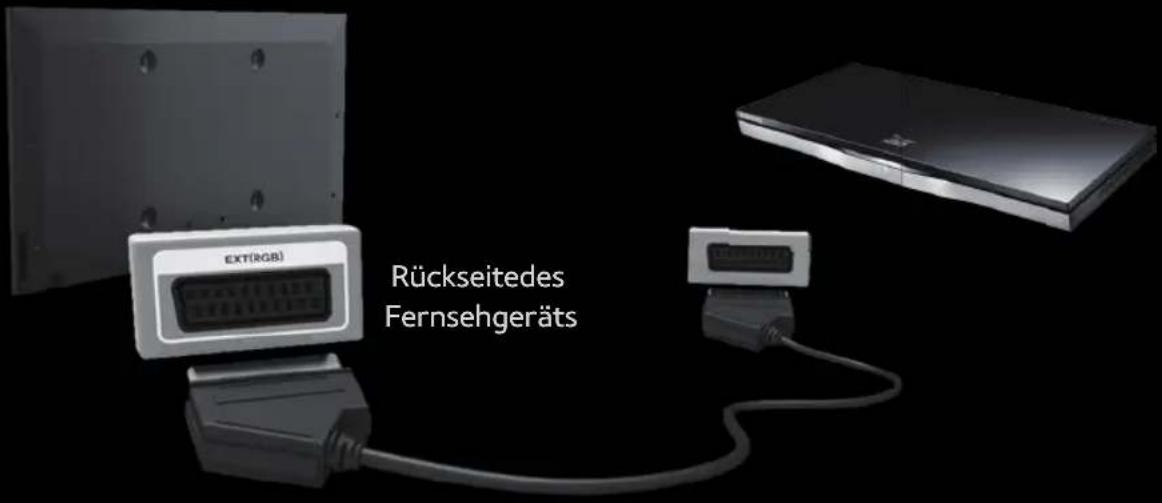
text_image
EXT(RGB) Rückseitedes FernsehgerätsDas angezeigte Bild kann je nach Modell unterschiedlich sein.
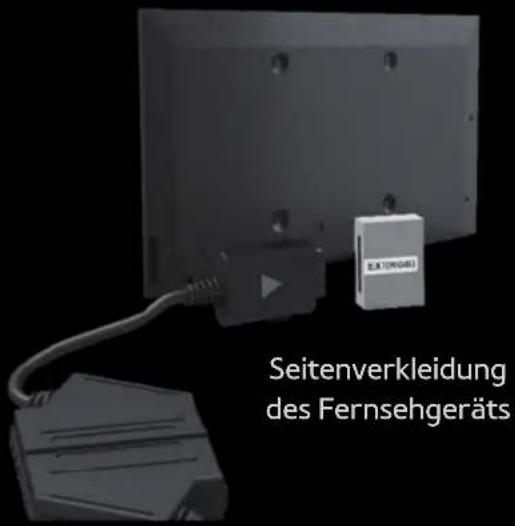
text_image
Ex Prog Seitenverkleidung des Fernsehgeräts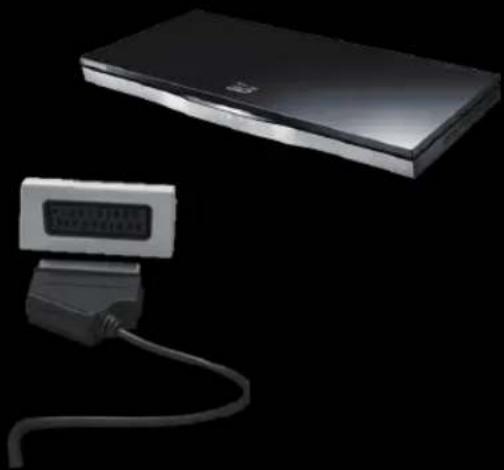
Das angezeigte Bild kann je nach Modell unterschiedlich sein.
Mit Hilfe eines Komponentenkabels (bis zu 1080i)
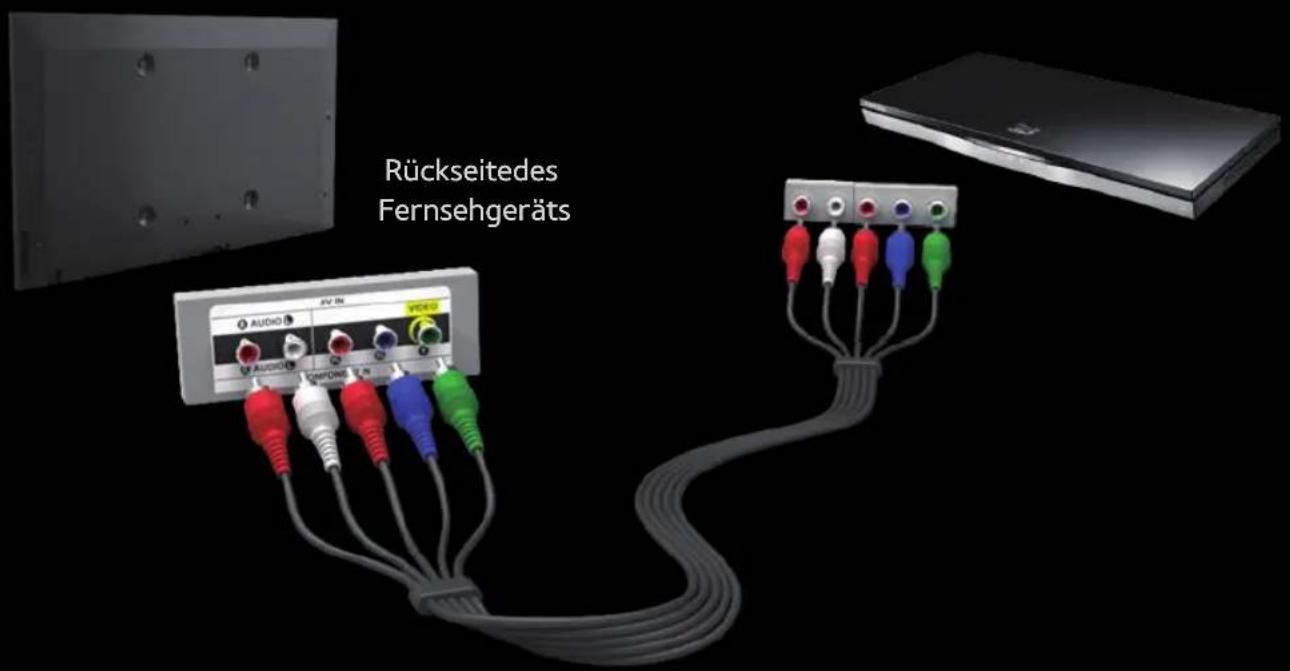
text_image
Rückseitedes Fernsehgeräts AUDIO AV IN VOLU AUDIO TOMPO INDas angezeigte Bild kann je nach Modell unterschiedlich sein.
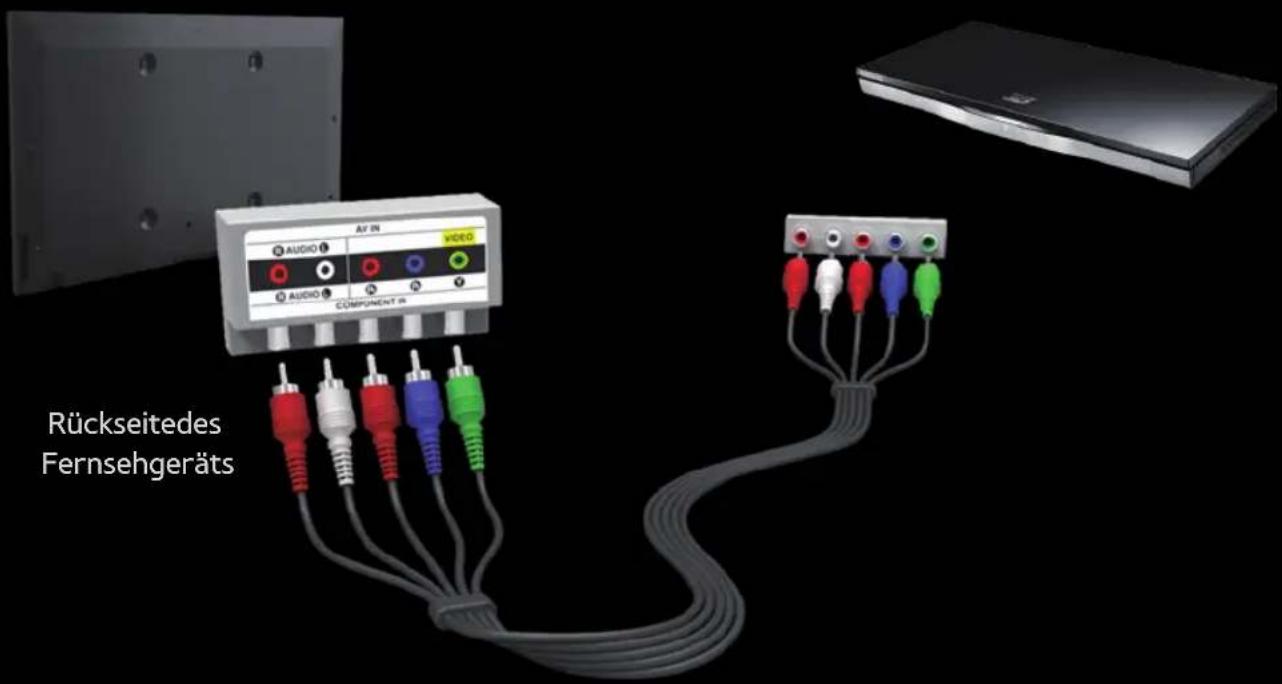
text_image
AV IN AUDIO VIDEO AUDIO COMPONENT IN Rückseitedes FernsehgerätsDas angezeigte Bild kann je nach Modell unterschiedlich sein.
Mit Hilfe eines Komponentenkabels (bis 1080i) oder eines Audio/Video-Kabels (nur 480i) und eines Scartkabels
Im Modus Ext. unterstützt der DTV Out-
Ausgang nur MPEG SD-Video und -Audio.
Bei Anschluss an den AV IN oder COMPONENT/AV IN-Eingang müssen Sie den AV-Stecker (gelb) mit der TV-Buchse (grün) verbinden. (je nach Modell)
Um eine bessere Bildqualität zu erhalten, wird eine Komponenten- oder Scart-Verbindung über den AV-Anschluss empfohlen.
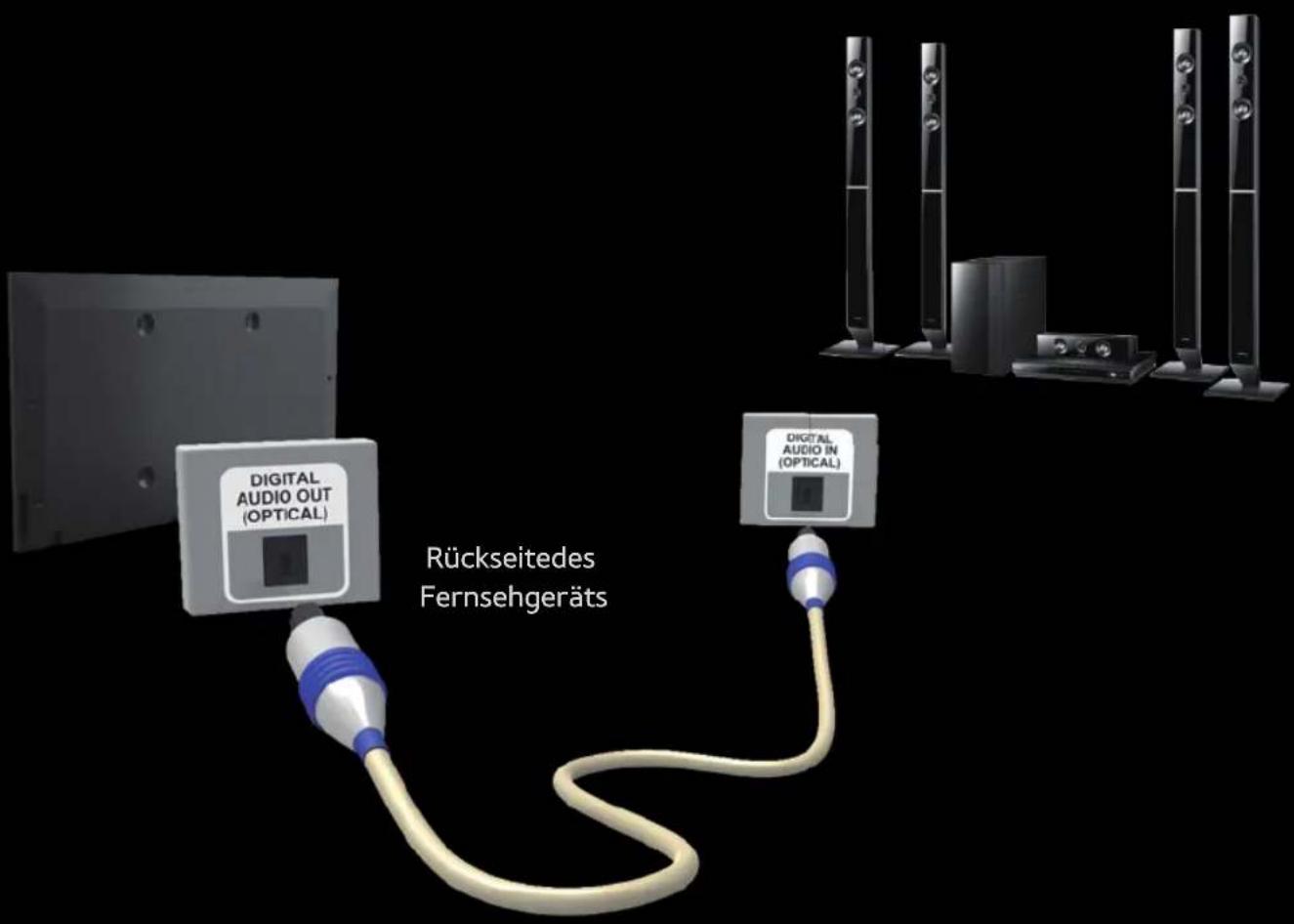
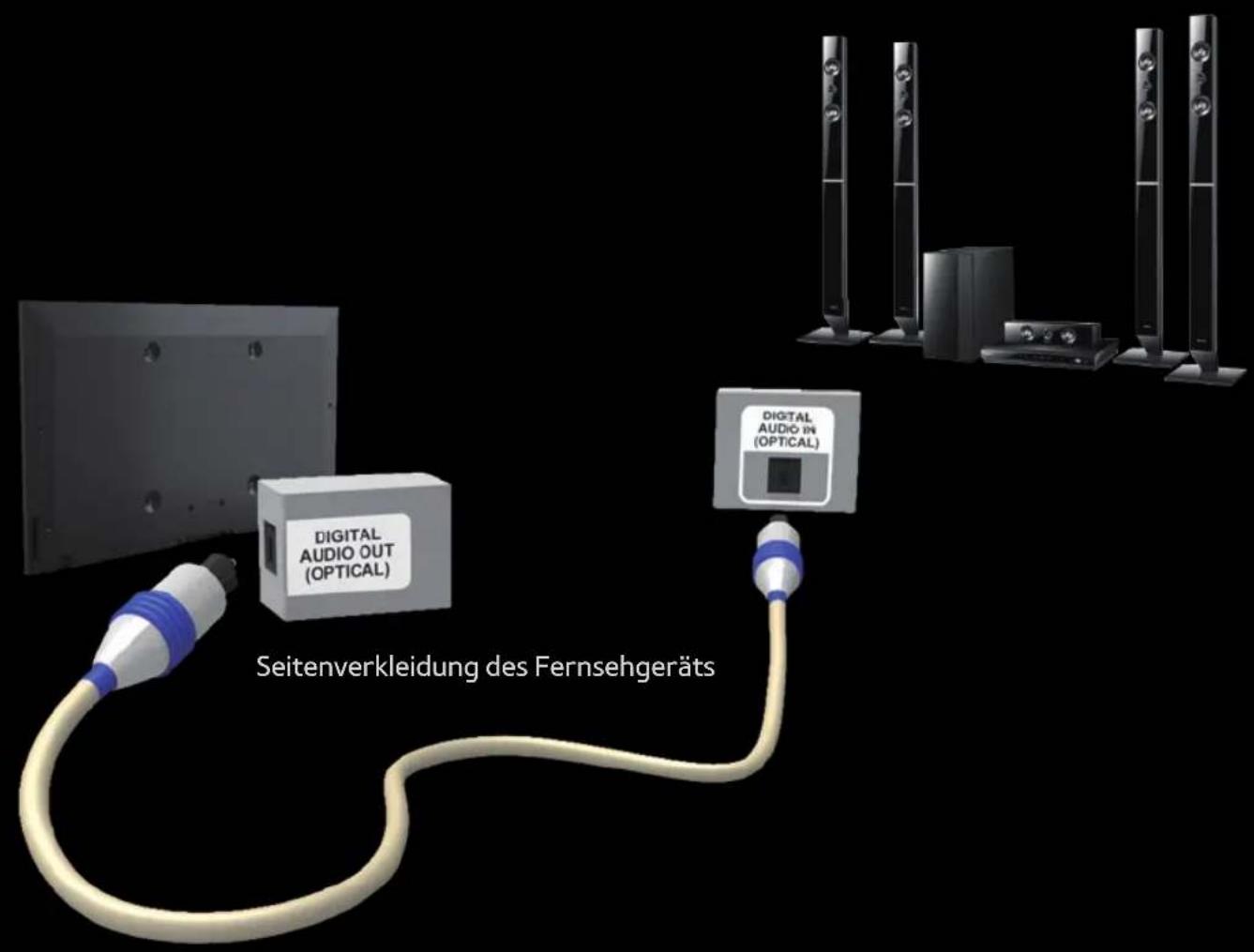
Anschließen an ein Audiogerät
Mit Hilfe des optischen Anschlusses (digital)
text_image
DIGITAL AUDIO OUT (OPTICAL) DIGITAL AUDIO IN (OPTICAL) Rückseitedes FernsehgerätsDas angezeigte Bild kann je nach Modell unterschiedlich sein.
text_image
DIGITAL AUDIO OUT (OPTICAL) DIGITAL AUDIO IN (OPTICAL) Seitenverkleidung des FernsehgerätsDas angezeigte Bild kann je nach Modell unterschiedlich sein.
- Wenn ein Digital Audio-System mit dem DIGITAL AUDIO OUT (OPTICAL)-Anschluss verbunden ist, reduzieren Sie die Lautstärke von Fernsehgerät und System.
- Verwenden Sie die Systemlautsprecher für den Ton.
- 5.1-Kanalton ist möglich, wenn das Fernsehgerät an ein externes Gerät angeschlossen ist, das 5.1-Kanalton unterstützt.
- Wenn der Empfänger (Heimkinosystem) eingeschaltet ist, können Sie den Ton hören, der vom optischen Ausgang des Fernsehgeräts zur Verfügung gestellt wird. Wenn das Fernsehgerät ein (terrestrisches) DTV-Signal empfängt, überträgt das Fernsehgerät 5.1-Kanalton an den Empfänger des Heimkinosystems. Wenn es sich bei der Signalquelle um eine digitale Komponente wie beispielsweise einen DVD-Player/Blu-Ray-Player/Kabel-/
Satellitenreceiver (Set-Top-Box) handelt, der über HDMI an das Fernsehgerät angeschlossen ist, kann der Empfänger des Heimkinosystems nur Zweikanalton wiedergeben. Wenn Sie 5.1-Kanalton wünschen, müssen Sie den digitalen Audioausgang am DVD-/Blu-Ray-Player / Kabel-/Satellitenreceiver (Set-Top-Box) direkt an einen Verstärker oder ein Heimkinosystem anschließen.
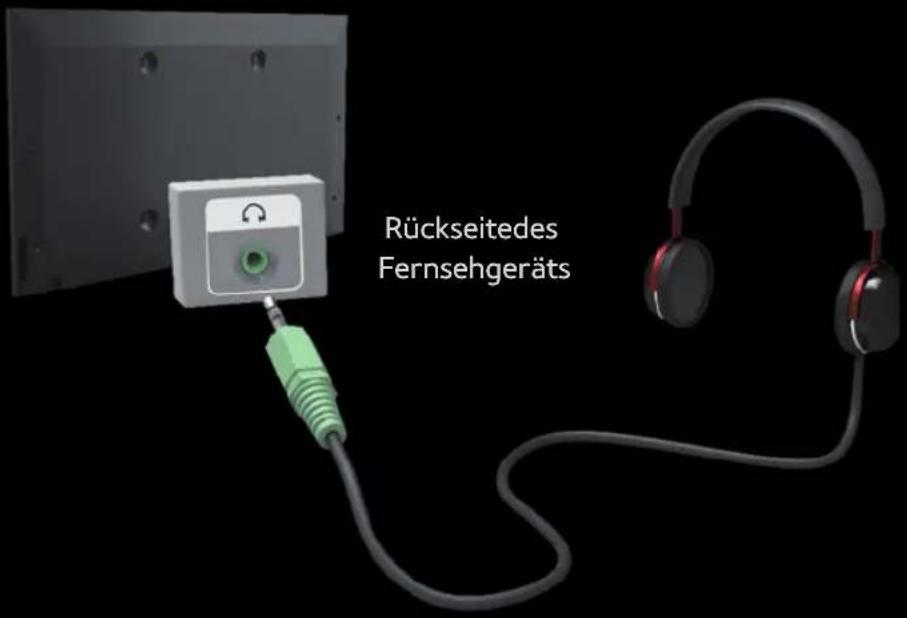
Verwenden eines Kopfhöreranschlusses
für LED-Fernsehgeräte
text_image
Rückseitedes FernsehgerätsDas angezeigte Bild kann je nach Modell unterschiedlich sein.
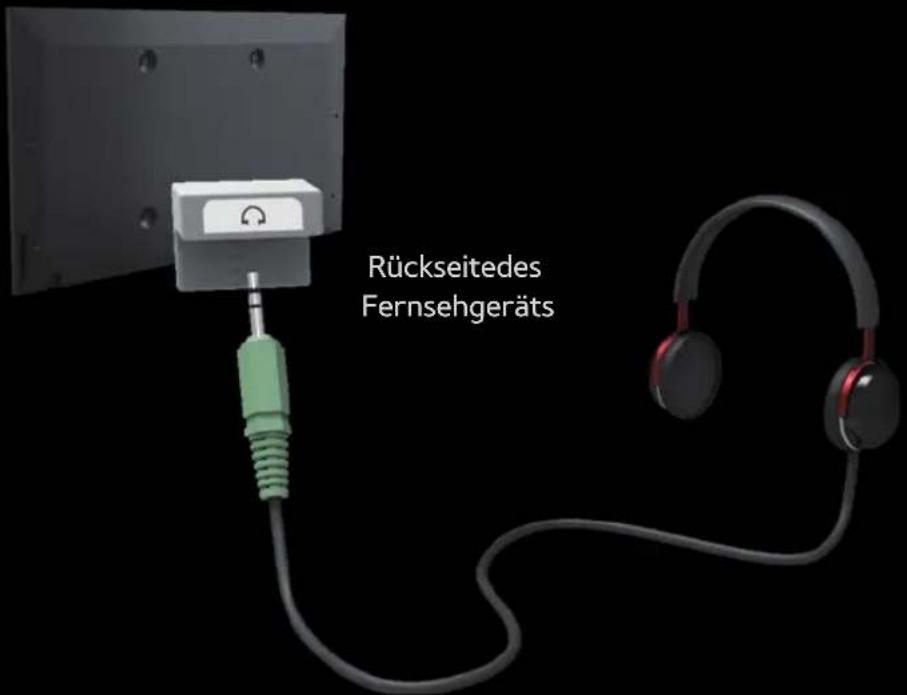
text_image
Rückseitedes FernsehgerätsDas angezeigte Bild kann je nach Modell unterschiedlich sein.
Kopfhörer

Sie können Ihre Kopfhörer an den
Kopfhörer-Ausgang Ihres Fernsehgeräts
anschließen. Wenn Kopfhörer angeschlossen sind, ist die Tonwiedergabe über die eingebauten Lautsprecher ausgeschaltet.
- Wenn Sie Kopfhörer an das Fernsehgerät anschließen, ist die Tonfunktion eingeschränkt.
• Die Lautstärke der Kopfhörer und des Fernsehgeräts werden getrennt geregelt.
• Die Kopfhörerbuchse unterstützt
ausschließlich dreiadrige Klinkenstecker
(TRS).
Anschließen an einen PC
Verwenden eines HDMI/DVI-Kabels:
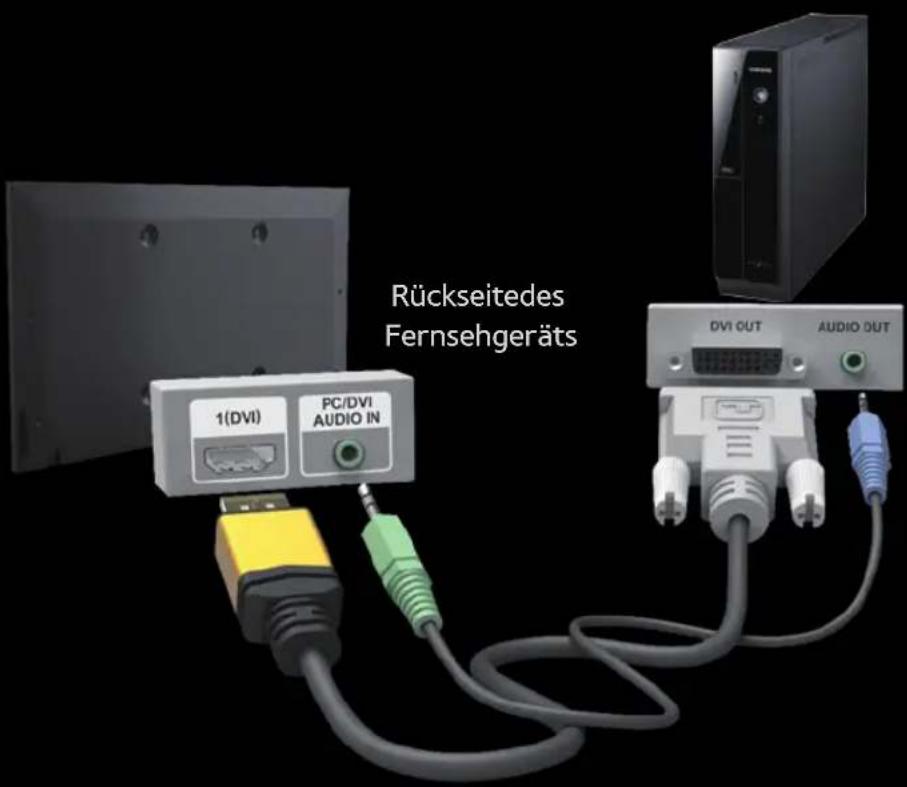
text_image
Rückseitedes Fernsehgeräts 1(DVI) PC/DVI AUDIO IN DVI OUT AUDIO OUTDas angezeigte Bild kann je nach Modell unterschiedlich sein.
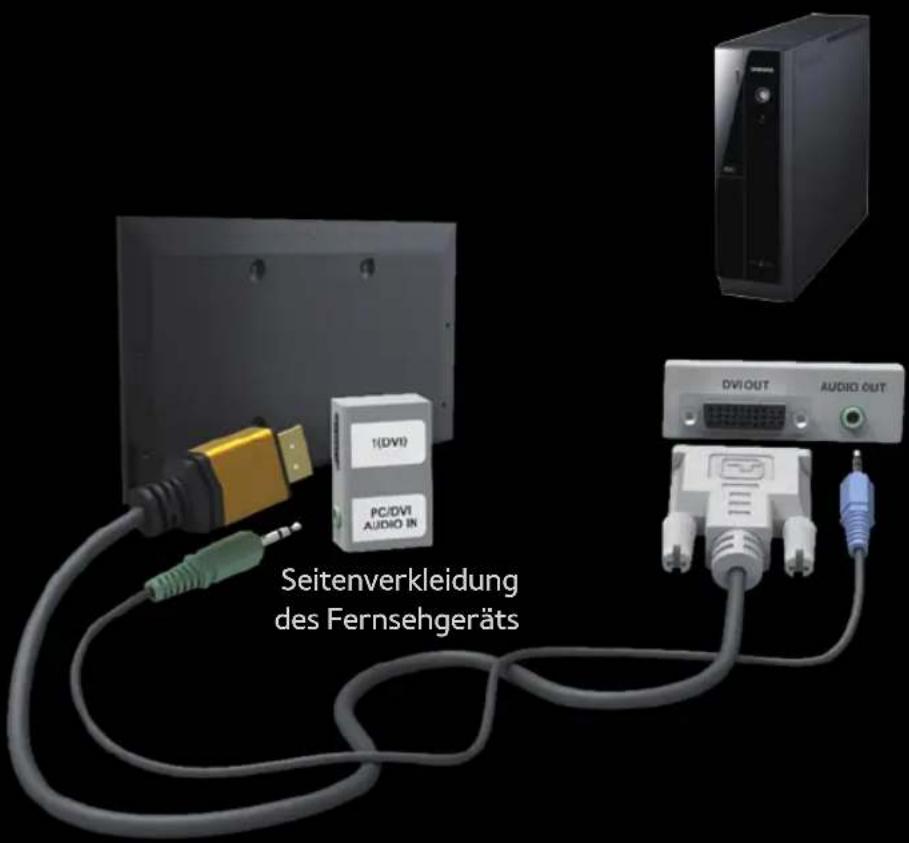
text_image
Seitenverkleidung des FernsehgerätsDas angezeigte Bild kann je nach Modell unterschiedlich sein.
Mit Hilfe eines HDMI- oder HDMI/DVI-Kabels
Der Anschluss über ein HDMI-Kabel wird je nach PC möglicherweise nicht unterstützt.
Die optimale Auflösung beträgt 1920 x 1080 bei 60 Hz.
Bei Anschluss über ein HDMI/DVI-
Kabel müssen Sie den HDMI IN 1(DVI)-
Anschluss verwenden.
Das Zeilensprungverfahren wird nicht unterstützt.
Das Fernsehgerät funktioniert möglicherweise nicht ordnungsgemäß, wenn kein Standard-Videoformat ausgewählt wird.
Separate- und Composite-Modus werden unterstützt. SOG (Sync On Green) wird nicht unterstützt.
Der PC(D-Sub)-Eingang wird nicht unterstützt.
Verwenden der INFO-Taste (Programmininfo)
Auf dem Bildschirm werden der aktuelle Sender und bestimmte Audio/Video- Einstellungen angezeigt.
Die Programmininfo zeigt entsprechend der Sendezeit für jeden Sender tagesaktuelle Programminformationen an.
- Blättern Sie mit Hilfe der Tasten ◀, ▶, um Informationen zu einem gewünschten Programm zu erhalten, während Sie einen anderen Sender anzeigen.
- Blättern Sie mit Hilfe der Tasten ▲, ▼, um Informationen für andere Sender anzuzeigen. Wenn Sie zum ausgewählten Sender wechseln möchten, wählen Sie mit Hilfe der Fernbedienung die Option ↙.
Verwenden des Menüs Sender
Drücken Sie die Taste 📂, um das gewünschte Menü anzuzeigen. Jedes Fenster wird angezeigt.
TV-Programm

→ TV-Programm
Die Informationen des elektronischen Programmführers werden von den Sendern zur Verfügung gestellt.
Mit Hilfe der von den Sendern zur
Verfügung gestellten Programmpläne können Sie im Voraus Programme angeben, die Sie sehen möchten, so dass das Fernsehgerät zur angegebenen Zeit automatisch zum Kanal des gewählten Programms wechselt. Je nach Aktualität der Senderinformationen können Programmplätze leer oder veraltet sein.
Verwenden der Kanalansicht
• A (Progr.-Mgr): Anzeigen der Funktion
Progr.-Manager.
• B (-24 Std.): Anzeigen der Programme, die in den nächsten 24 Stunden gesendet werden.
• (+24 Std.): Anzeigen der Programme, die nach 24 Stunden gesendet werden.
- (CH-Modus): Wählen Sie die Art der Sender aus, die Sie im Fenster „Kanalansicht“ anzeigen möchten.
• i Information: Anzeigen von Details zum ausgewählten Programm.
- Seite: Hiermit wechseln Sie zur nächsten oder vorherigen Seite.
- Ansehen / Zeitplan: Wenn Sie ein laufendes Programm auswählen, können Sie es ansehen. / Wenn Sie ein zukünftiges Programm auswählen, können Sie es vormerken.
Sender

→ Sender
Mit diesem Menü können Sie Sender löschen, Favoriten einstellen und die Namen der analogen Sender bearbeiten.
Die verfügbaren Elemente können je nach ausgewähltem Antennentyp variieren.
• Alle
Hiermit zeigen Sie alle Sender an.
• TV
Hiermit zeigen Sie die im Fernsehgerät gespeicherten Sender an.
Radio
Hiermit zeigen Sie die Radiosender an.
- Daten/Andere
Hiermit zeigen Sie Daten- und sonstige Sender an.
• Analog
Hiermit zeigen Sie analoge Sender an.
• Favoriten 1 - Favoriten 5
Hiermit zeigen Sie alle Favoritensender an, die in bis zu fünf Gruppen unterteilt sind.
Jede Gruppe enthält verschiedene Sender.

Die Favoriten werden nur dann angezeigt, wenn Sie sie zuvor über das
Menü Favorit. bearb. mit Hilfe der Option
Extras hinzugefügt haben.

Für Sender, die in der Kategorie
Favoriten 1 – Favoriten 5 hervorgehoben sind, können Sie den Namen der
Kategorie ändern, indem Sie mit Hilfe der
Fernbedienung die Option B auswählen.
• Kürzlich angesehen
Hiermit zeigen Sie die zuletzt gesehenen
Sender an.
• Am meisten angesehen
Hiermit zeigen Sie die am häufigsten gewählten Sender an.
Verwenden der Farb- und Funktionstasten in Verbindung mit dem Menü „Sender“
• Terrestrisch / Kabel / Satellit für Serien PDP 570, PDP 6500, LED 5700, LED 5800, LED 6200 und höher
Wählen Sie den gewünschten Antennentyp.
Diese Option kann je nach Land unterschiedlich sein.

Wird nur angezeigt, wenn Ihr
Fernsehgerät sowohl Terrestrisch als auch Kabel gespeichert hat.
• B Entfernen
Hiermit löschen Sie einen zuvor ausgewählten Sender.
- i Information
Hiermit zeigen Sie Dateils zum ausgewählten Sender an.
Seite
Hiermit blättern Sie in der Senderliste zur vorherigen oder zur nächsten Seite.
• Auswählen / Abwählen
Hiermit können Sie einen Sender auswählen oder die Auswahl wieder aufheben.
• Extras
Hiermit zeigen Sie das Optionsmenü an.
Zurück
Hiermit kehren Sie zum vorherigen Menü zurück.
Verwenden des Menüs „Extras“ in Verbindung mit dem Menü „Sender“
- Favorit. bearb.
Hiermit können Sie häufig angesehene
Sender zu einer Favoritengruppe
hinzufügen und Sender aus den
Favoritengruppen entfernen. Die Option
Favorit. bearb. steht Ihnen im Menü Extras
zur Verfügung.
- Sperren / Freigabe
Sperren eines Senders, sodass er nicht ausgewählt und angezeigt werden kann.
Diese Funktion ist nur verfügbar, wenn die Funktion Sendersperre aktiviert Ein ist.
- Send. umbenenn.
(Wird nur dann angezeigt, wenn Sie zuvor einen analogen Sender ausgewählt haben.)
Sie können analogen Sendern Namen mit bis zu fünf Zeichen zuweisen. Z. B. Essen, Golf usw. Dadurch können Sie die Sender
schneller finden und auswählen.
- Kanalnr. bearbeiten
Hiermit können Sie die Kanalnummer bearbeiten, indem Sie die gewünschte Kanalnummer manuell eingeben.

Diese Funktion wird, je nach Land, möglicherweise nicht unterstützt.
- Sortieren (nur digitale Sender)
Sortieren der Liste nach Nummer oder Name.
- Senderinfo
Hiermit zeigen Sie Informationen zum Sendersignal an. Dieses Element kann je nach Sender unterschiedlich sein.
- Suchen (sofern unter „TV-Empf.“ die
Option „Satellit“ ausgewählt wurde)
Hiermit starten Sie den Sendersuchlauf.
- Entfernen
Hiermit entfernen Sie einen Sender, damit nur die gewünschten Sender angezeigt werden.
• Alle wählen / Alle abwählen
Hiermit wählen Sie alle Sender in der Liste aus. / Hiermit heben Sie die Auswählen für alle ausgewählten Sender wieder auf.
Gehen Sie folgendermaßen vor, um einen Sender im Fenster aus einer Sender zu entfernen:
-
Wählen Sie zum Löschen eines Senders die Kategorie, unter der der Sender gespeichert ist.
-
Wählen Sie in der entsprechenden
Kategorienliste den gewünschten Sender aus. Links neben dem ausgewählten Sender erscheint das Symbol √.
Sie können mehr als einen Sender auswählen.
Wenn Sie den markierten Sender erneut auswählen, verschwindet das Symbol √.
- Öffnen Sie mit Hilfe der Fernbedienung das Menü Extras.
- Wählen Sie Entfernen. Die Meldung
Ausgewählte Sender löschen? wird angezeigt. Wählen Sie OK.
Sie können den ausgewählten Sender auch direkt löschen, indem Sie mit Hilfe der Fernbedienung die Option B auswählen.
Wenn Sie einen Sender aus der Kategorie Kürzlich angesehen oder Am meisten angesehen entfernen, wird dieser nicht mehr in der Liste der entsprechenden Kategorie angezeigt. Der Sender wird
jedoch nicht gelöscht.
Gehen Sie folgendermaßen vor, um Sender als Favoriten festzulegen:
- Wählen Sie die Kategorie Alle.
- Wählen Sie einen Sender. Links neben dem ausgewählten Sender erscheint das Symbol √.
Sie können mehr als einen Sender auswählen.
Wenn Sie den markierten Sender
erneut auswählen, verschwindet das Symbol √.
- Öffnen Sie mit Hilfe der Fernbedienung das Menü Extras.
- Wählen Sie die Option Favorit. bearb.. Das Fenster Favorit. bearb. wird angezeigt.
- Wählen Sie mit Hilfe der Fernbedienung die Option A. Der ausgewählte Sender wird in die Gruppe der Favoriten verschoben.
Sie können einen Sender auf im Fenster Favorit. bearb. auswählen.
Sie können einen Favoritensender zur gewünschten Gruppe hinzufügen. Wählen Sie zum Wechseln der jeweiligen Favoritengruppe mit Hilfe der Fernbedienung die Option D. Die Favoritengruppe wird jedes Mal gewechselt, wenn Sie die Option D wählen.
- Wählen Sie anschließend die Option OK.
Der ausgewählte Sender wird als Favorit festgelegt und der entsprechenden Favoritengruppe zugewiesen.
Neben dem Sender wird das Symbol „★“ angezeigt, um anzugeben, dass es sich um einen Favoritensender handelt.
Verwenden der Farb- und Funktionstasten in Verbindung mit dem Favorit. bearb.
- ImFensterFavorit. bearb. können Sie die
folgenden Funktionstasten nutzen:
- A Hinzufügen
Hiermit fügen Sie einen ausgewählten Sender zur Favoritengruppe hinzu.
- Favor. änd.
Hiermit wechseln Sie die
Favoritengruppe. Die
Favoritengruppe wird jedes Mal
gewechselt, wenn Sie mit Hilfe der
Fernbedienung die Option D wählen.
- 0\~9 Gehe zu
Sie können die Sendernummern direkt mit Hilfe der Fernbedienung eingeben.
- Zurück
Hiermit kehren Sie zum vorherigen Menü zurück.
- Wenn Sie im Fenster Favorit. bearb.
einen Favoritensender in einer der
Favoritengruppen markieren, stehen
Ihnen die folgenden Optionen zur
Verfügung:
- A Entfernen
Hiermit löschen Sie den ausgewählten Sender.
- B Reihenf. änd.
Hiermit ändern Sie die Reihenfolge in der ausgewählten Favoritengruppe.
- Fertig
Hiermit beenden Sie die Funktion zum Ändern der Reihenfolge.
- © Kopieren
Hiermit kopieren Sie einen ausgewählten Sender in eine andere
Favoritengruppe.
- D Favor. änd.
Hiermit wechseln Sie die
Favoritengruppe. Die
Favoritengruppe wird jedes Mal
gewechselt, wenn Sie mit Hilfe der
Fernbedienung die Option D wählen.
- 0\~9 Gehe zu
Sie können die Sendernummern direkt
mit Hilfe der Fernbedienung eingeben.
- Zurück
Hiermit kehren Sie zum vorherigen Menü zurück.
Gehen Sie folgendermaßen vor, um einen Sender aus einer der Favoritengruppen zu entfernen:
- Wählen Sie die entsprechende Kategorie des gewünschten Favoritensenders.
- Wählen Sie den Sender in der gewählten Favoritengruppe aus. Links neben dem ausgewählten Sender erscheint das
Symbol √.
Sie können mehr als einen Sender auswählen.
Wenn Sie den markierten Sender erneut auswählen, verschwindet das Symbol √.
- Öffnen Sie mit Hilfe der Fernbedienung das Menü Extras.
- Wählen Sie Entfernen. Die Meldung Möchten Sie die ausgewählten Elemente löschen? wird angezeigt.
5. Wählen Sie OK. Die Meldung
Ausgewählte Elemente wurden gelöscht. wird angezeigt.

Sie können den ausgewählten
Sender auch direkt aus der Liste der
Favoriten löschen, indem Sie mit Hilfe
der Fernbedienung die Option B
wählen.
Anzeigesymbole im Sendermenü
A: Ein Analogsender.
√: Ein ausgewählter Sender.
★: Ein Favoritensender.
: Ein gesperrter Sender.
Progr.-Manager

→ Progr.-Manager
Mit Hilfe dieser Funktion können Sie das Fernsehgerät so programmieren, dass an einem Tag und zu einem Zeitpunkt Ihrer Wahl automatisch ein gewünschter Sender angezeigt wird.

Um diese Funktion nutzen zu können müssen Sie zunächst im Menü System unter Zeit → Uhr die aktuelle Uhrzeit einstellen.
Gehen Sie folgendermaßen vor, um die
Funktion „Wiedergabe planen“ zu nutzen:
-
Wählen Sie im Fenster „Progr.-Manager“ mit Hilfe Ihrer Fernbedienung die Option A.
-
Ein Popup-Fenster wird angezeigt.
Wählen Sie Wiedergabe planen.
- Nehmen Sie die Einstellungen für TV-Empf., Sender, Wiederh. und Startzeit vor.
• TV-Empf.
Wählen Sie den gewünschten Antennentyp.
- Sender
Wählen Sie Sender, um die Sendernummern anzuzeigen. Wählen Sie den gewünschten Sender.
Sie können nur bereits gespeicherte Sender auswählen.
Sie können die Sendernummer auch direkt mit den Zifferntasten auf der Fernbedienung eingeben.
• Wiederh.
Wählen Sie eine der Optionen Einmal, Manuell, Sa - So, Mo - Fr oder Täglich. Wenn Sie Manuell wählen, können Sie den von Ihnen gewünschten Tag einstellen.

Das Symbol √ zeigt an, dass der Tag ausgewählt wurde.
Datum: Sie können das gewünschte Datum einstellen.

Die Option Datum ist nur dann verfügbar, wenn Sie unter Wiederh. die Option Einmal gewählt haben.
- Startzeit
Sie können die gewünschte Startzeit auswählen.
4. Wählen Sie anschließend OK. Der
ausgewählte Sender wird zur Wiedergabe eingestellt.
Im Fenster Progr.-Manager finden Sie eine Liste aller Sender, die mit der Funktion Wiedergabe planen programmiert wurden.
Wenn Sie ein Element markieren und dann die Taste INFO drücken, wird das Fenster Information angezeigt. Im Fenster Information können Sie die Funktion Wiedergabe planen
bearbeiten oder stornieren.
Timer-Pr. abbr.: Hiermit stornieren Sie die Funktion Wiedergabe planen.
Zeitplan bearbeiten: Hiermit ändern Sie die Einstellungen unter Wiedergabe planen.
Zurück: Zurück zum vorherigen Fenster.
Gehen Sie folgendermaßen vor, um einen Sender aus der Liste der programmierten
Sender zu entfernen:
- Markieren Sie im Fenster Progr.-
Manager das Element, das Sie entfernen möchten. - Öffnen Sie mit Hilfe der Fernbedienung das Menü Extras.
- Wählen Sie Timer-Pr. abbr.. Die Meldung Ausgewählte Liste(n) abbrechen? wird angezeigt.
- Wählen Sie Ja. Die ausgewählte Programmierung wird storniert.
Gehen Sie folgendermaßen vor, um die Funktion Aufnahme programmieren zu verwenden:
für LED-Fernsehgeräte der Serien 4500, 5300: Diese Funktion wird nicht unterstützt.
(nur digitale Sender)
Sie können die Aufnahme eines später gesendeten Programms programmieren.
Um diese Funktion verwenden zu können, müssen Sie zuerst die aktuelle Uhrzeit einstellen.
- Wählen Sie Progr.-Manager. Das Fenster Progr.-Manager wird angezeigt
- Wählen Sie mit Hilfe der Fernbedienung die Option A. Ein Popup-Fenster wird angezeigt.
- Wählen Sie Aufnahme programmieren.
Wir empfehlen die Verwendung einer USB-Festplatte mit mindestens 5.400 U/min. Eine USB-Festplatte vom Typ RAID wird jedoch nicht unterstützt.
USB-Festplatten mit mehr als 2 TB
werden nicht unterstützt.
USB-Speichergeräte können erst dann für Aufnahmen verwendet werden, nachdem der Geräte-Leistungstest durchgeführt wurde.
Ein USB-Speicherstick ist nicht kompatibel.
- Nehmen Sie die Einstellungen für TV-Empf., Sender, Wiederh., Datum, Start / Endzeit vor.
Informationen zur Wiedergabe
einer aufgenommenen Sendung finden Sie im e-Manual unter „TV- Aufzeichnung“.
Senderliste
Mit Hilfe dieser Funktion können Sie die Senderliste, die Programminformationen und die Favoritensender anzeigen sowie die Funktion Wiedergabe planen verwalten.
- Drücken Sie die Taste CH LIST. Das Fenster Senderliste wird unverzüglich
angezeigt.
- Sie können einen Sender bearbeiten oder den Modus der Senderliste wechseln.
Verwenden der Farb- und Funktionstasten in Verbindung mit der Funktion „Senderliste“
Wenn Sie die Taste INFO drücken, werden Informationen zur ausgewählten Sendung angezeigt.
• A TV-Empf.
Wählen Sie den gewünschten Antennentyp.
Diese Option kann je nach Land unterschiedlich sein.
• C Programmansicht / Kanalansicht
Hiermit zeigen Sie die Programme an, wenn „Digitaler Sender“ ausgewählt ist. Hiermit kehren Sie zur Kanalansicht zurück.
• ◀ CH-Modus / Sender
Hiermit wechseln Sie zum Sendertyp, den Sie im Fenster Senderliste anzeigen möchten, oder wechseln im Fenster Programmansicht den Sender.
• Ansehen / Information
Hiermit zeigen Sie den von Ihnen ausgewählten Sender an. / Anzeigen von Details zum ausgewählten Programm.
Seite
Hiermit wechseln Sie zur nächsten oder vorherigen Seite.
Verwenden der Funktion Wiedergabe planen in der Senderliste
(nur digitale Sender)
Wenn Sie in der Wiedergabe planen die Funktion Senderliste auswählen, können Sie die Wiedergabe eines Programms auf einem digitalen Sender programmieren. Sobald das ausgewählte Programm auf dem digitalen Sender beginnt, wird das Fernsehgerät eingeschaltet und zeigt das gewünschte Programm an.
-
Drücken Sie die Taste CH LIST. Das Fenster Senderliste wird angezeigt.
-
Wählen Sie den gewünschten digitalen
Sender.
- Wählen Sie mit Hilfe der Fernbedienung
C. Auf dem Bildschirm wird eine Liste der Programme für den ausgewählten Sender angezeigt.
- Wählen Sie mit Hilfe der Fernbedienung
das gewünschte Programm in der Programmansicht aus, und wählen Sie dann die Option Information.
- Wählen Sie im Fenster Information
den Ordner Wiedergabe planen. Das
ausgewählte Programm wird für die Wiedergabe programmiert.

Wenn Sie die Funktion Wiedergabe
planen abbrechen möchten, führen
Sie die Schritte 1 bis 4 durch, und
wählen Sie dann die Option Timer-Pr.
abbr.
Symbole zur Anzeige des Senderstatus
A: Ein Analogsender.
: Ein vorgemerktes Programm.
: Ein für die Aufnahme vorgemerktes Programm.
: Ein gesperrter Sender.
Speichern von Sendern
TV-Empf.
Menü → Sender → TV-Empf.
Ehe Ihr Fernseher beginnen kann, die verfügbaren Sender zu speichern, müssen Sie die Art der Signalquelle angeben, die an das Fernsehgerät angeschlossen ist.

Diese Option kann je nach Land unterschiedlich sein.
Land
Menü → Sender → Land
Wählen Sie Ihr Land, damit das Fernsehgerät automatisch die richtigen Sender einstellen kann.
Das Eingabefenster für die PIN wird geöffnet. Geben Sie Ihre 4-stellige PIN ein.
- Digitaler Sender: Hiermit können Sie das Land für die digitalen Sender ändern.
• Analogsender: Hiermit können Sie das
Land für die Analogsender ändern.
Autom. Sendersuchlauf
Menü → Sender → Autom. Sendersuchlauf
Hiermit wird automatisch ein Sender gesucht und dieser im Fernsehgerät gespeichert.

Die automatisch zugewiesenen
Programmplätze entsprechen unter
Umständen nicht den tatsächlichen
oder von Ihnen gewünschten
Programmplätzen. Wenn ein Sender durch die Funktion Sendersperre gesperrt ist, wird das Eingabefenster für die PIN angezeigt.
• Autom. Sendersuchlauf: Hiermit wird
der automatische Sendersuchlauf
durchgeführt, und die Sender werden im
Fernsehgerät gespeichert.
- Suchoptionen für Kabel (sofern
unter „TV-Empf.“ die Option „Kabel“
ausgewählt wurde)
(Jenach Land)
Hiermit stellen Sie weitere Suchoptionen für die Sendersuche im Kabelnetz ein (z.
B. Frequenz oder Symbolrate).
Beim Einstellen des Sendertyps auf
„Terrestrisch“ oder „Kabel“:
• Digital und Analog / Digital / Analog:
Wählen Sie den Sendertyp für den Suchlauf aus. Bei Auswahl von Kabel → Digital und
Analog oder Digital: Geben Sie einen Wert
für die Suche nach Kabelsendern ein.
- Autom. Sortierung (Je nach Land): Die Sender werden automatisch in der Reihenfolge eines von den wichtigen Fernsehsendern des Landes vereinbarten Kriteriums angezeigt.
Nur verfügbar, wenn die Eingangsquelle auf Terrestrisch eingestellt ist.
- Andere Sortierung (Je nach Land): Wenn Sie dieses Menü wählen, finden Sie die anderen Kanäle in der Reihenfolge, die von
den Privatsendern Ihres Landes festgelegt ist.
Nur verfügbar, wenn die Eingangsquelle auf Terrestrisch eingestellt ist.
- Anbieterauswahl (Je nach Land): Hiermit wählen Sie einen Kabeldienstanbieter aus.
- Suchlaufmodus: Wenn Sie die Option Kabel ausgewählt haben, wird das Fenster Suchlaufmodus angezeigt. Das Fernsehgerät durchsucht automatisch alle Kanäle mit aktiven Sendern und speichert
sie im Fernsehgerät.
Wenn Sie die Option Schnell auswählen, können Sie die Einstellungen für Netzwerk, Netzwerkkennung, Frequenz, Modulation und Symbolrate manuell mit Hilfe der Fernbedienung vornehmen.
Netzwerk: Hiermit können Sie zum Einstellen der Netzwerkkennung zwischen den Optionen Auto und Manuell wählen.
Netzwerkkennung: Wenn Sie unter Netzwerk die Option Manuell wählen,
können Sie die Netzwerkkennung eingeben.
Frequenz: Hiermit zeigen Sie die
Frequenz des Kanals an. (Je nach Land unterschiedlich)
Modulation: Hiermit zeigen Sie die
verfügbaren Modulationswerte an.
Symbolrate: Hiermit zeigen Sie die
verfügbaren Symbolraten an.
Wenn der Sendertyp auf „Satellit“ eingestellt ist (Je nach Land)
- Sendertyp: Wählen Sie einen Sendertyp zum Speichern aus.
- Satellit: Hiermit wählen Sie den Satelliten, der durchsucht werden soll. Diese Option kann je nach Land unterschiedlich sein.
- Suchmodus: Hiermit wählen Sie den Suchmodus für den ausgewählten Satelliten.
- Reinitialisieren: Hiermit wählen Sie den Suchmodus für den gewählten Satelliten.
- Suchlaufmodus: Mit Hilfe der Auf-/
Ab-Tasten können Sie den Suchmodus einstellen.
Man. Sendereinstellung
Menü → Sender → Man. Sendereinstellung
Hiermit wird manuell ein Sender gesucht und dieser im Fernsehgerät gespeichert.

Wenn ein Sender mit der Funktion
„Sendersperre“ gesperrt wurde, wird das Eingabefenster für die PIN geöffnet.

Diese Funktion wird, je nach Land,
möglicherweise nicht unterstützt.
Beim Einstellen des Sendertyps auf „Terrestrisch“ oder „Kabel“:
- Einstellung von Digitalsendern: Hiermit suchen Sie nach digitalen Sendeern.
- Wählen Sie Neu.

Bei Auswahl von TV-Empf. →
Terrestrisch: Sender, Frequenz, Bandbreite

Bei Auswahl von TV-Empf. → Kabel:
Frequenz, Modulation, Symbolrate
- Wählen Sie Suchen. Nach Abschluss des Suchlaufs werden die Sender in der Senderliste aktualisiert.
- Einstellung von Analogsendern: Hiermit suchen Sie nach analogen Sendern.
- Wählen Sie die Option Neu.
-
Nehmen Sie die Einstellungen für die Optionen „Programm“, „Fernsehnorm“, „Tonsystem“, „Sender“ und „Suchen“ vor.
-
Wählen Sie die Option Speichern. Nach Abschluss des Suchlaufs werden die Sender in der Senderliste aktualisiert.
Sendermodus
• P (Programm-Modus): Nach Abschluss der Einstellungen sind die Sender Ihrer Region unter den Programmplätzen P0 bis P99 gespeichert. In diesem Modus können Sie Sender durch Eingabe des Programmplatzes auswählen.
• C (Terrestrische Sender) / S
(Kabelsender): In diesen beiden Modi können Sie Sender durch Eingabe der Nummer auswählen, die dem terrestrischen Sender oder dem Kabelsender zugeordnet ist.
Wenn der Sendertyp auf „Satellit“ eingestellt ist
• Transponder: Hiermit wählen Sie den Transponder.
- Suchmodus: Hiermit wählen Sie freie oder alle Sender zum Speichern aus.
- Netzwerksuche: Aktivieren / Deaktivieren der Netzwerksuche.
- Signalqualität: Hiermit zeigen Sie den aktuellen Status des Sendesignals an.
Die Informationen zu den Satelliten und ihren Transpondern hängen von den Sendebedingungen ab und können sich jederzeit ändern.
Wechseln Sie nach Abschluss der Einstellungen zu Suchen. Hiermit starten Sie den Sendersuchlauf.
Weitere Funktionen
Programmführer-Typ
Menü → Sender → Programmführer-Typ
(Jenach Land)
Sie können ein anderes TV-Programm auswählen.
- Samsung: Hiermit stellen Sie den von Samsung angebotenen Programmführer ein.
• Rovi On Screen: Hiermit stellen Sie den von
Rovi International Solutions angebotenen Programmführer ein.

Je nach Region und Sendeumgebung kann es einige Zeit dauern, bis die Anfangseinstellungen für ROVI EPG abgeschlossen sind.
Genreauswahl für Großbritannien
Menü → Sender → Genreauswahl
Genreauswahl ist verfügbar, wenn TV-Empf. auf Freesat eingestellt ist.
- Genreauswahl: Hiermit können Sie die Funktion „Genreauswahl“ aktivieren oder deaktivieren, während Sie den Programmführer anzeigen.
Senderliste übertrag.
Menü → Sender → Senderliste übertrag.
Hiermit importieren oder exportieren Sie die Senderliste. Schließen Sie einen USB-Speicher an, um diese Funktion zu verwenden.

Das Eingabefenster für die PIN wird geöffnet. Geben Sie die PIN mit Hilfe der Fernbedienung ein.
- Von USB importieren: Hiermit importieren Sie eine Senderliste, die auf einem USB- Gerät gespeichert ist.
- Auf USB exportieren: Hiermit exportieren Sie eine Senderliste, die auf einem USB-Gerät gespeichert ist. Diese Funktion ist verfügbar, wenn ein USB-Speicher angeschlossen ist.
Feinabstimmung
Menü → Sender → Feinabstimmung
(nur Analogsender)
Bei klarem Empfang ist keine
Feinabstimmung nötig, da diese
automatisch während der Sendersuche
erfolgt. Wenn das Signal schwach oder
gestört ist, können Sie die Feinabstimmung
der Sender manuell vornehmen. Blättern Sie
nach links und nach rechts, bis das Bild klar
ist.
Die Einstellungen werden für den Sender übernommen, den Sie gerade sehen.
Gespeicherte feinabgestimmte Sender werden mit einem Sternchen „*“ auf der rechten Seite der Kanalnummer im Kanal-Banner markiert.
Wenn Sie die Feinabstimmung zurücksetzen möchten, wählen Sie Zurückset..
Kanalnr. bearbeiten
Menü → Sender → Kanalnr. bearbeiten
(je nach Modell)
Hiermit können Sie die Kanalnummer bearbeiten, indem Sie die gewünschte Kanalnummer manuell eingeben.

Diese Funktion wird, je nach Land, möglicherweise nicht unterstützt.
Übersprechstörungs-Reduktion
Menü → Sender → Übersprechstörungs- Reduktion
(je nach Modell)
(nur Analogsender)
Diese Funktion verringert die
diagonalen Störungen im Bild, die
durch Überschneidungen der Signale
(Signalinterferenzen) zustande kommen.
Aktivieren Sie diese Funktion, wenn
während dem Fernsehen diagonale
Störungen oder Bildverzerrungen
auftreten.
Satellitensystem
Menü → Sender → Satellitensystem
Satellitensystem ist verfügbar, wenn TV-Empf. auf Satellit eingestellt ist. Bevor Sie die Funktion Autom. Senderspeich.
ausführen können, müssen Sie das
Satellitensystem einstellen. Danach wird die Sendersuche normal durchgeführt.

Das Eingabefenster für die PIN wird geöffnet. Geben Sie Ihre 4-stellige PIN ein.
- Satellitenauswahl: Sie können die Satelliten für dieses Fernsehgerät auswählen.
• LNB-Versorgung: Hiermit aktivieren bzw. deaktivieren Sie die Stromversorgung des LNB.
• LNB-Einstellungen: Hiermit konfigurieren Sie die Außenanlagen.
Satellit: Hiermit wählen Sie den Satelliten für den Empfang von Digitalsendungen aus.
Transponder: Hiermit wählen Sie einen Transponder aus der Liste aus oder fügen
einen neuen Transponder hinzu.
DiSEqC-Modus: Hiermit wählen Sie den
DiSEqC-Modus für das gewählte LNB.
Unterste LNB-Frequenz: Hiermit stellen Sie
eine niedrigere LNB-Frequenz ein.
Oberste LNB-Frequenz: Hiermit stellen Sie
eine höhere LNB-Frequenz ein.
Trägerton 22 kHz: Hiermit wählen Sie einen
Trägerton mit 22 kHz je nach LNB-Typ aus.
Bei einem universellen LNB wählen Sie die
Option Auto.
Signalqualität: Hiermit zeigen Sie den aktuellen Status des Sendesignals an.
- SatCR/Unikabel-Einst.: Hiermit konfigurieren Sie die Unikabelinstallation.
Diese Funktion wird, je nach Sprache, möglicherweise nicht unterstützt.
SatCR/Unicable: Aktiviert oder deaktiviert die Unterstützung für die Unikabelinstallation.
Steckplatznummer: Hiermit wählen Sie die Nummer des SatCR-Benutzersteckplatzes
für diesen Receiver.
Steckplatzfrequenz: Geben Sie die entsprechende Frequenz zum Empfangen des SatCR-Signals ein.
Steckp.-F. erkennen: Erkennt die Signalfrequenz der gewählten Steckplatznummer automatisch.
Steckp.-F. überpr.: Überprüft, ob die eingegebene Frequenz mit dem gewählten Steckplatz übereinstimmt.
• Positionierereinstellungen:
Hiermit konfigurieren Sie den Antennenpositionierer.
Positionierer: Hiermit aktivieren bzw. deaktivieren Sie die Positionssteuerung.
Positionierertyp: Hiermit schalten Sie für den Positionierertyp zwischen DiSEqC 1.2 und USALS (Universal Satellite Automatic Location System) um.
— Längengrad: Hiermit stellen Sie den Längengrad für den eigenen Standort ein.
— Breitengrad: Hiermit stellen Sie den Breitengrad für den eigenen Standort ein.
- SAT-Längengrad (benutzerdef.): Hiermit stellen Sie den Längengrad für benutzerdefinierte Satelliten ein.
Benutzermodus: Hiermit stellen Sie die Satellitenantenne auf die Positionen der verschiedenen Satelliten ein.
Wenn Sie die aktuelle Position der Satellitenantenne für einen bestimmten
Satelliten speichern, kann die Satellitenantenne in die definierte Position geschwenkt werden, wenn das Signal dieses Satelliten gewünscht wird.
— Satellit: Hiermit wählen Sie einen Satelliten aus, um dessen Position einzustellen.
- Transponder: Hiermit wählen Sie einen Transponder aus der Liste für den Signalempfang aus.
— Bewegungsmodus: Hiermit wählen Sie
den Bewegungsmodus aus: schrittweise oder kontinuierlich.
- Schrittweite: Hiermit stellen Sie die Schrittweite für die Antennendrehung in Winkelgrad ein. Die Schrittweite können Sie nur einstellen, wenn der Bewegungsmodus auf „Schritt“ eingestellt ist.
- Zu gespeicherter Pos. wechseln: Hiermit schwenken Sie die Antenne zur gespeicherten Satellitenposition.
— Antennenposition: Hiermit stellen Sie die Antennenposition für den gewählten Satelliten ein und speichern sie.
- Aktuelle Position speichern: Hiermit speichern Sie die aktuelle Position als Positionierergrenze.
– Signalqualität: Hiermit zeigen Sie den aktuellen Status des Sendesignals an.
Installationsmodus: Hiermit stellen Sie die
Begrenzungen für den Bewegungsumfang
der Satellitenantenne ein oder setzen
die Position zurück. Allgemein wird diese Funktion vom Installateur verwendet.
- Endposition: Hiermit wählen Sie die Richtung für die Positionierergrenze aus.
- Antennenposition: Hiermit stellen Sie die Antennenposition für den gewählten Satelliten ein und speichern sie.
- Aktuelle Position speichern: Hiermit speichern Sie die aktuelle Position als Positionierergrenze.
- Position neu einstellen: Hiermit drehen
Sie die Antenne zur Bezugsposition.
- Neue Positioniergrenze: Hiermit lassen Sie eine Antennendrehung über den gesamten Schwenkbereich zu.
- Alle Einstellungen zurücksetzen: Alle Satelliteneinstellungen werden auf die Standardwerte zurückgesetzt.
Ändern des voreingestellten Bildmodus
Bildmodus
Menü → Bild → Bildmodus
Durch Auswählen der verschiedenen Bildmodi werden jeweils voreingestellte Werte für das Fernsehbild übernommen.

Wenn Sie Ihr Fernsehgerät über ein HDMI/DVI-Kabel an einen PC angeschlossen haben, können Sie lediglich zwischen den Optionen
Unterhalt. und Standard wählen.
• Dynamisch
Für helle Zimmer geeignet.
- Standard
Für normale Umgebungen geeignet.
• Natürlich für LED-Fernsehgeräte der Serie 5300 und
höher / Entspannen für Plasmafernsehgeräte der
Seie 6500
Für geringe Augenbelastung geeignet.
Film
Zum Anzeigen von Filmen in einem
abgedunkelten Zimmer geeignet.
- Unterhalt.
Zum Anzeigen von Filmen und Spielen geeignet.
Nur verfügbar, wenn das Fernsehgerät über ein HDMI/DVI- oder ein HDMI-Kabel an einen PC angeschlossen ist.
Samsung MagicAngle für LED-Fernsehgeräte der Serie
5400
Menü → Bild → Samsung MagicAngle
Anpassen des Betrachtungswinkels für eine Bildschirmqualität, die optimal auf Ihre Sitzposition abgestimmt ist.
- Samsung MagicAngle: Wenn Sie den für Ihre tatsächliche Sitzposition geeigneten Betrachtungswinkel einstellen, können Sie eine ähnliche Bildqualität erreichen, als wenn Sie frontal auf den Bildschirm schauen.
— Aus: Auswählen, wenn Sie von vorne schauen.
- Zurücklehn-Modus: Auswählen, wenn Sie von einer etwas niedrigeren Position schauen.
- Stehmodus: Auswählen, wenn Sie von einer höheren Position schauen.
• Modus: Anpassen des Betrachtungswinkels.

Wenn Samsung MagicAngle auf Zurücklehn-Modus oder Stehmodus eingestellt ist, können Sie den Wert für Gamma nicht verändern.
Anpassen der Bildeinstellungen
Hintergrundbel. für LED-Fernsehgeräte /
Zellhelligkeit für Plasmafernsehgeräte
Menü → Bild → Hintergrundbel. / Zellhelligkeit Hiermit passen Sie die Pixelhelligkeit an. 20 ist die hellste Einstellung.
Kontrast
Menü → Bild → Kontrast
Hiermit stellen Sie den Kontrast ein. Je
näher der ausgewählte Wert bei 100 liegt, desto heller/dunkler ist der Kontrast.
Helligkeit
Menü → Bild → Helligkeit
Hiermit stellen Sie die Helligkeit ein. Je näher der ausgewählte Wert bei 100 liegt, desto heller ist das Bild.
Schärfe
Menü → Bild → Schärfe
Hiermit stellen Sie die Schärfe des Bilds ein. Je näher der ausgewählte Wert bei 100 liegt, desto schärfer ist das Bild.
Farbe
Menü → Bild → Farbe
Hiermit stellen Sie die Farbsättigung ein. Je näher der ausgewählte Wert bei 100 liegt, desto intensiver ist die Farbe.
Farbton (G/R)
Menü → Bild → Farbton (G/R)
Hiermit stellen Sie den Farbton für Grün und Rot ein. Je näher der ausgewählte Wert bei 100 liegt, desto intensiver ist die entsprechende Farbe.
Gehen Sie folgendermaßen vor, um die Bildqualität einzustellen:
- Wählen Sie eine Option aus, deren Einstellungen Sie bearbeiten möchten. Nachdem Sie eine der
Optionen ausgewählt haben, wird ein Schieberegler angezeigt.
- Stellen Sie mit Hilfe der Fernbedienung den gewünschten Wert für die ausgewählte Option ein.
Sobald Sie einen Optionswert ändern, wird die Änderungen auch für das Bildschirmmenü übernommen.
Wenn Ihr Fernseher mit einem HDMI/ DVI-Kabel an einen PC angeschlossen ist, stehen Farbe und Farbton (G/R) nicht
zur Verfügung.

Sie können die Einstellungen für jedes externe Gerät festlegen und speichern, das an das Fernsehgerät angeschlossen ist.

Durch geringere Bildhelligkeit reduzieren Sie den Stromverbrauch.
Ändern des Bildformats
Bildschirmanpassung
Menü → Bild → Bildschirmanpassung
Mit Hilfe dieser Funktion können Sie zwischen den verschiedenen Bildformaten und Seitenverhältnissen wählen.
Bildformat
Möglicherweise verfügt auch Ihr Kabel-/Satellitenreceiver über eigene Bildschirmformate. Allerdings empfehlen
wir dringend, dass Sie die meiste Zeit den 16:9-Modus verwenden.
Autom. Breit: Hiermit stellen Sie das Bildformat automatisch auf das Seitenverhältnis 16:9 ein.
16:9: Hiermit stellen Sie für DVDs oder Breitbildsendungen das Seitenverhältnis 16:9 ein.
Breitenzoom: Hiermit vergrößern Sie das Bildformat auf mehr als 4:3.
Zoom: Hiermit vergrößern Sie das
16:9-Breitbild auf die volle Bildschirmhöhe.
4:3: Dies ist die Standardeinstellung zum Anzeigen von Filmen und herkömmlichen Fernsehsendungen.
Verwenden Sie nicht über längere Zeit hinweg das 4:3-Format. Spuren der links, rechts und in der Mitte angezeigten Rahmen können zum Einbrennen von Bildern (Einbrennen) führen, was nicht von der Garantie abgedeckt ist.
Bildanpassung: Mit dieser Funktion wird das
ganze Bild auch bei Versorgung mit HDMI-(720p/1080i/1080p), DTV (1080i, 1080p) oder Komponentensignalen (1080i/1080p) vollständig und ohne Beschneidung angezeigt.
Smart-Anzeige 1: Hiermit reduzieren Sie das 16:9-Bild um 50 % für LED-Fernsehgeräte der Serien 5300, 5500 und höher
Smart-Anzeige 2: Hiermit reduzieren Sie das 16:9-Bild um 25 % für LED-Fernsehgeräte der Serien 5300, 5500 und höher
Smart-Anzeige 1 ist nur im HDMI-Modus aktiviert.
Smart-Anzeige 2 ist nur im HDMI- oder DTV-Modus aktiviert.
Das Bildformat kann unterschiedlich sein, wenn Sie Inhalte aus Videos mit der Funktion Samsung Link anzeigen.
- Zoom/Position
Hiermit stellen Sie Größe und Position des
Bilds ein. Zoom ist nur verfügbar, wenn
Bildformat auf Zoom eingestellt ist. Position
ist nur verfügbar, wenn Bildformat auf Breitenzoom, Zoom oder Bildanpassung eingestellt ist.
Gehen Sie – nachdem Sie Zoom gewählt haben – folgendermaßen vor, um die Zoomfunktion zu nutzen:
- Wählen Sie Zoom.
- Wählen Sie im Fenster Zoom/Position
die Option Zoom, vergrößern oder verkleinern Sie das Bild mit Hilfe der
Fernbedienung.
-
Wählen Sie anschließend erneut Zoom und dann Schließen.
-
Wählen Sie zum Zurücksetzen des Bilds die Option. Zurückset..
Gehen Sie folgendermaßen vor, um nach Auswahl der Optionen „Breitenzoom“, „Zoom“ oder „Bildanpassung“ die Funktion „Position“ zu nutzen:
-
Wählen Sie Position.
-
Wählen Sie im Fenster Position die Option Position, und verschieben Sie das Bild mit Hilfe der Fernbedienung an die gewünschte Position.
-
Wählen Sie anschließend erneut Position und dann Schließen.
- Wählen Sie zum Zurücksetzen der Bildposition die Option Zurückset..
Verfügbare Bildformate nach Eingangsquelle:
- ATV, EXT, AV: Autom. Breit, 16:9,
Breitenzoom, Zoom, 4:3
- DTV (576i, 576p, 720p): Autom. Breit, 16:9, Breitenzoom, Zoom, 4:3, Smart-Anzeige 2 für LED-Fernsehgeräte der Serien 5300, 5500 und höher
- DTV(1080i, 1080p) : Autom. Breit, 16:9, Breitenzoom, Zoom, 4:3, Bildanpassung, Smart-Anzeige 2 für LED-Fernsehgeräte der Serien 5300, 5500 und höher
- Component (480i, 480p, 576i, 576p, 720p): 16:9, Breitenzoom, Zoom, 4:3
- Component (1080i, 1080p): 16:9,
Breitenzoom, Zoom, 4:3, Bildanpassung - HDMI (480i, 480p, 576i, 576p): 16:9,
Breitenzoom, Zoom, 4:3, Smart-Anzeige
1 für LED-Fernsehgeräte der Serien 5300,
5500 und höher Smart-Anzeige 2 für LED-
Fernsehgeräte der Serien 5300, 5500 und höher - HDMI (720p, 1080i, 1080p): 16:9,
Breitenzoom, Zoom, 4:3, Bildanpassung,
Smart-Anzeige 1 für LED-Fernsehgeräte der
Serien 5300, 5500 und höher Smart-Anzeige 2
für LED-Fernsehgeräte der Serien 5300, 5500 und höher
Je nach Signalquelle können die Bildformatoptionen variieren.
Die verfügbaren Elemente können in Abhängigkeit vom ausgewählten Modus variieren.
HD (High Definition): 16:9 - 1080i/1080p (1920x1080), 720p (1280x720)
Sie können die Einstellungen für jedes externe Gerät einstellen und
speichern, das Sie an einen Eingang des Fernsehgeräts angeschlossen haben.
Wählen Sie die Quelle, und passen Sie dann die Einstellungen an.
• 4:3-Bildschirmgr.
Nur verfügbar, wenn das Bildformat auf „Autom. Breit“ eingestellt ist. Sie können das gewünschte Bildformat beim 4:3-Breitbilddienst oder der Originalgröße bestimmen. Für jedes europäische Land ist ein anderes Bildformat erforderlich.

Nicht verfügbar im Komponenten- oder HDMI-Modus.
• PC-Bildschirmanpassung für LED-Fernsehgeräte der Serie 5400

Nur im PC-Modus verfügbar.
- Grob / Fein: Hiermit entfernen oder reduzieren Sie Bildrauschen. Falls sich das Bildrauschen durch die Feinabstimmung allein nicht beheben lässt, stellen Sie die Frequenz zunächst mit der Funktion Grob möglichst genau
ein. Führen Sie danach erneut eine Feinabstimmung durch. Nachdem Sie das Bildrauschen durch die Grob- und Feinabstimmung des Bildes verringert haben, stellen Sie die Position des Bildes so ein, dass es auf dem Bildschirm zentriert ist.
- Position: Stellen Sie die Bildschirmposition des PCs mit Ihrer Fernbedienung ein, wenn das Bild nicht zentriert ist oder nicht auf den
Fernsehschirm passt.
- Bild zurücksetzen: Zurücksetzen des Bildes auf die Standardeinstellungen.
Autom. Einstellung für LED-Fernsehgeräte der Serie
5400
Menü → Bild → Autom. Einstellung
Automatische Einstellung vom Frequenz, Position und Feinabstimmung des Bildes im PC-Modus.
Nur im PC-Modus verfügbar.

Nicht verfügbar, wenn Sie Ihren PC mit einem HDMI- oder HDMI/DVI-Kabel anschließen.
Ändern der Bildoptionen
Erweiterte Einstellungen
Menü → Bild → Erweiterte Einstellungen
Mit Hilfe dieser Funktion können Sie erweiterte Bildeinstellungen konfigurieren, um das Bild nach Ihren Vorlieben anzupassen.

Erweiterte Einstellungen ist nur
verfügbar, wenn Bildmodus auf Standard
oder Film eingestellt ist.

Bei Anschluss eines PCs über das
HDMI/DVI-Kabel können Sie lediglich die Einstellungen für die Optionen
Weißabgleich und Gamma ändern.
• Optimalkontrast
Hiermit stellen Sie den Bildkontrast ein.
Schwarzton
Hiermit stellen Sie den Schwarzwert ein, um die Bildschirmtiefe anzupassen.
• Hautton
Hiermit betonen Sie den Rosaanteil im
„Hautton“.
• Nur RGB-Modus
Hiermit zeigen Sie die Farben Rot, Grün und Blau an, um die Feineinstellungen für Farbton und Sättigung vorzunehmen.
Farbraum
Hiermit stellen Sie Bereiche und Variationen der Farben (den Farbraum) ein, die für den Aufbau des Bilds zur Verfügung stehen.

für LED-Fernsehgeräte der Serien 6100 - 6800
sowie Plasmafernsehgeräte der Serie 6500 Sie
können Farbe, Rot, Grün, Blau und
Zurückset. anpassen, wenn Sie die Option
Farbraum auf Benutzerdef. einstellen.
• Weißabgleich
Hiermit stellen Sie die Farbtemperatur für ein natürlicheres Bild ein.
R-Offset / G-Offset / B-Offset: Hiermit stellen Sie die Dunkelheit jeder Farbe (Rot, Grün und Blau) ein.
R-Gain / G-Gain / B-Gain: Hiermit stellen Sie die Helligkeit jeder Farbe (Rot, Grün und
Blau) ein.
Zurückset.: Hiermit setzen Sie die Option „Weißabgleich“ auf die Standardwerte zurück.
• 10 P Weißabgleich
für LED-Fernsehgeräte der Serien 4500 - 5800 sowie
Plasmafernsehgeräte der Serien 550 - 570: Diese Funktion wird nicht unterstützt.
Hiermit steuern Sie den Weißabgleich im 10-Punkte-Intervall durch Einstellung der Helligkeit für Rot, Grün und Blau.
Nur verfügbar, wenn der Bildmodus auf Film eingestellt ist. Verfügbar für alle Videoquellen.
Manche externen Geräte unterstützen diese Funktion möglicherweise nicht.
Intervall: Hiermit können Sie das anzupassende Intervall auswählen.
Rot: Hiermit stellen Sie den Rotpegel ein.
Grün: Hiermit stellen Sie den Grünpegel ein.
Blau: Hiermit stellen Sie den Blaupegel ein.
Zurückset.: Hiermit setzen Sie die
Einstellungen für die Option 10 P Weißabgleich auf die Standardwerte zurück.
• Gamma
Hiermit stellen Sie die Intensität der Primärfarbe ein.
• Expertenmuster
für LED-Fernsehgeräte der Serien 4500 - 5800 sowie
Plasmafernsehgeräte der Serien 550 - 570 : Diese
Funktion wird nicht unterstützt.
Mit Hilfe der Funktion Expertenmuster
können Sie das Bild kalibrieren. Die Kalibrierung wird gespeichert und das Fenster Expertenmuster wird geschlossen, sobald Sie das Bildschirmmenü verlassen oder ein anderes Menü als das Menü Bild öffnen.
Aus: Hiermit deaktivieren Sie die Funktion Expertenmuster.
Muster 1: In diesem Testfenster sehen Sie, welchen Effekt die von Ihnen vorgenommenen Anzeigeeinstellungen auf
die Schattierungen von Grau und Schwarz haben.
Muster 2: In diesem Testfenster sehen Sie, welchen Effekt die von Ihnen vorgenommenen Anzeigeeinstellungen auf die verschiedenen Farben haben.

Nachdem Sie entweder die Option
Muster 1 oder die Option Muster 2
ausgewählt haben, können Sie die
erweiterten Einstellungen entsprechend
den gewünschten Effekten anpassen.

Während Sie die Funktion
Expertenmuster ausgeführen, wird kein Ton ausgegeben.

Nur aktiviert in den Modi „DTV“, „Component“ und „HDMI“.
• xvYCC
für LED-Fernsehgeräte der Serien 4500 - 5800 sowie
Plasmafernsehgeräte der Serien 550 - 570 : Diese Funktion wird nicht unterstützt.
Durch Aktivieren des Modus xvYCC vergrößern Sie die Detailtreue und den
Farbraum beim Abspielen von Filmen auf einem externen Gerät (z. B. BD-/DVD-Player), das an den HDMI- oder Component IN-Eingang des Fernsehgeräts angeschlossen ist.
Nur verfügbar, wenn der Bildmodus auf Film eingestellt und als externer Eingang „HDMI“ oder „Component“ ausgewählt wurde.
Manche externen Geräte unterstützen diese Funktion möglicherweise nicht.
• Bewegungsbel.
Geringerer Energieverbrauch durch weniger Bildschirmhelligkeit, wenn auf dem Bildschirm bewegte Bilder angezeigt werden.
Diese Funktion wird im Modus 3D nicht unterstützt.
Nur verfügbar im Modus Standard.
Wenn die Einstellungen für die Optionen
Hintergrundbel. für LED-Fernsehgeräte /
Zellhelligkeit für Plasmafernsehgeräte
Kontrast oder Helligkeit anpassen, wird die Funktion Bewegungsbel. deaktiviert Aus.
Bildoptionen
Menü → Bild → Bildoptionen
Mit Hilfe dieser Funktion können Sie zusätzliche Bildeinstellungen entsprechend Ihren Vorlieben anpassen.

Wenn Sie Ihr Fernsehgerät über
ein HDMI/DVI-Kabel an einen PC
angeschlossen haben, können Sie Änderungen lediglich an der Optionen Farbton vornehmen.
Farbton
Hiermit wählen Sie die Farbtemperatur.

Warm1 or Warm2 werden deaktiviert, wenn der Bildmodus auf Dynamisch eingestellt ist.

Sie können die Einstellungen für jedes externe Gerät einstellen und speichern, das Sie an einen Eingang des
Fernsehgeräts angeschlossen haben.
Wählen Sie die Quelle, und passen Sie dann die Einstellungen an.
• Digit. Rauschfilter
Wenn Ihr Gerät nur schwache Signale empfängt, können Sie mit der Funktion Digit. Rauschfilter Schattenbilder und Doppelkonturen im Fernsehbild verringern.
Autovisualisierung: Hiermit zeigen Sie die Signalstärke beim Wechseln zwischen Analogsendern an.
Probieren Sie bei schwachem Signal alle Optionen aus, bis das beste Bild angezeigt wird.
Nur verfügbar für Analogsender.
Wenn die Säule grün ist, empfangen Sie das bestmögliche Signal.
MPEG-Rauschfilter
Hiermit reduzieren Sie das MPEG-Rauschen für eine bessere Bildqualität.
• HDMI-Schwarzp.
Hiermit passen Sie die Bildschirmtiefe an,
indem Sie den Schwarzwert einstellen.
Nur verfügbar im Modus „HDMI“.
Filmmodus
Sie können das Fernsehgerät so einstellen, dass ein Filmsignal aus allen Quellen automatisch empfangen und verarbeitet und das Bild auf die optimale Qualität eingestellt werden kann.
Verfügbar in den Modi „TV“, „AV“, „Component“ (480i / 1080i) und „HDMI“ (1080i).
• Motion Plus für LED-Fernsehgeräte
für LED-Fernsehgeräte der Serien 5400 - 5500 : Diese Funktion wird nicht unterstützt.
Beseitigt das Verschwimmen schneller Szenen mit viel Bewegung und sorgt für ein klareres Bild.
Im Fenster „Info“ Ihres Fernsehgeräts werden die Auflösung und die Frequenz des anstehenden Signals (60 Hz) angezeigt, nicht aber die Frequenz, die das Fernsehgerät mit Hilfe der Funktion
Motion Plus für das angezeigte Bild erzeugt.

Im Fall von Bildrauschen sollten Sie die Funktion Motion Plus deaktivieren Aus. Wenn die Funktion Motion Plus auf Benutzerdef. eingestellt ist, können Sie die Einstellungen für die Optionen Unschärfemind., Judder-Minderung und Zurückset. manuell anpassen.

Wenn die Funktion Motion Plus auf Demo eingestellt ist, können Sie die
unterschiedlichen Einstellungen in aktiviertem und deaktiviertem Modus vergleichen.
Unschärfemind.: Hiermit passen Sie die Unschärfeminderung bei Videosignalen an.
Judder-Minderung: Hiermit passen Sie die Minderung stockender Bewegungen beim Abspielen von Filmen an.
Zurückset.: Hiermit setzen Sie alle benutzerdefinierten Einstellungen auf die Standardwerte zurück.
• LED Motion Plus für LED-Fernsehgeräte
für LED-Fernsehgeräte der Serie 4500, 5400 : Diese Funktion wird nicht unterstützt.
Hiermit beseitigen Sie das Verschwimmen schneller Szenen mit viel Bewegung und sorgen für ein klares Bild.
Bild zurücksetzen
Menü → Bild → Bild zurücksetzen
Hiermit setzen Sie den aktuellen Bildmodus auf die Standardwerte zurück.
Verwenden des Fernsehgeräts in Verbindung mit dem PC
Verwenden Ihres Fernsehgeräts als Computerbildschirm (PC)
Anpassen der Videoeinstellungen (für Windows 7)
Damit Sie Ihr Fernsehgerät störungsfrei als Computerbildschirm verwenden können, müssen Sie nach Anschluss des Fernsehers an den PC die richtigen Videoeinstellungen
vornehmen.
Je nach der Version Ihres Windows-Betriebssystems und Ihrer Grafikkarte kann das Verfahren für Ihren PC möglicherweise leicht von den hier beschriebenen Schritten abweichen.
Die grundlegenden Informationen gelten jedoch für die meisten Fällen. (Wenden Sie sich andernfalls an den Computerhersteller oder Samsung-Händler.)
-
Klicken Sie im Startmenü von Windows auf „Systemsteuerung“.
-
Klicken Sie im Fenster „Systemsteuerung“ auf „Darstellung und Designs“. Ein Dialogfeld wird angezeigt.
-
Klicken Sie auf „Anzeige“. Ein weiteres Dialogfeld wird angezeigt.
-
Klicken Sie im Dialogfeld „Anzeige“ auf die Registerkarte „Einstellungen“.
- Stellen Sie auf der Registerkarte „Einstellungen“ die richtige Auflösung
ein (Bildschirmgröße) Die optimale Auflösung dieses Fernsehgeräts beträgt 1920 x 1080.
- Wenn das Dialogfeld eine Option für die Bildschirmfrequenz enthält, muss als Einstellung „60“ oder „60 Hz“ ausgewählt werden. Andernfalls klicken Sie einfach auf „OK“, um das Dialogfeld zu schließen.
Ändern des voreingestellten Tonmodus
Tonmodus
Menü → Ton → Tonmodus
Durch Auswählen der verschiedenen Tonmodi werden jeweils voreingestellte Werte für die Tonwiedergabe übernommen.

Wenn die Option Lautsprecher auswählen auf Ext. Lautsprecher eingestellt wurde, ist der Tonmodus deaktiviert.
- Standard
Hiermit wählen Sie den normalen Tonmodus aus.
- Musik
Hiermit wird die Musik im Verhältnis zu Stimmen betont.
Film
Hiermit wird eine optimale Tonwiedergabe für Filme ermöglicht.
- Klare Stimme
Betont Stimmen im Verhältnis zu anderen
Geräuschen.
- Verstärken
Hiermit erhöhen Sie die Lautstärke hochfrequenter Töne, damit hörgeschädigte Personen den Ton besser verstehen können.
Anpassen der Toneinstellungen
Soundeffekt
Menü → Ton → Soundeffekt
Wenn die Option Lautsprecher auswählen auf Ext. Lautsprecher eingestellt wurde, ist der Soundeffekt deaktiviert.
Nur verfügbar, wenn der Tonmodus auf Standard eingestellt ist.
• SRS TruSurround HD
Diese Funktion ermöglicht durch HRTF-Technologie (Head Related Transfer Function) virtuellen 5.1 Kanalton bei einem einzigen Lautsprecherpaar.
• SRS TruDialog
Mit dieser Funktion können Sie die Lautstärke von Stimmen gegenüber der Hintergrundmusik oder den Toneffekten erhöhen, so dass Dialoge besser zu verstehen sind.
Equalizer
Im Menü Equalizer wird eine Reihe von Schiebereglern angezeigt. Mit Hilfe der Pfeiltasten können Sie einen Schieberegler auswählen und dessen Wert anpassen. Zum Zurückset. der Einstellungen im Menü Equalizer, wählen Sie die Option Zurückset.. In einem Popup-Fenster müssen Sie das Zurücksetzen der Einstellungen bestätigen. Wählen Sie Ja. Wählen Sie zum Beenden die Option Schließen.
Balance L/R: Hiermit passen Sie die Balance
zwischen dem linken und dem rechten Lautsprecher an.
100Hz / 300Hz / 1 kHz / 3 kHz / 10 kHz (Bandbreitenanpassung): Hiermit stellen Sie die Lautstärke für die unterschiedlichen Frequenzbänder ein.
Zurückset.: Hiermit setzen Sie die Equalizereinstellungen auf die Standardwerte zurück.
Audiowiedergabeoptionen
Menü → Ton → Audiowiedergabeoptionen
• Wiedergabesprache
(nur digitale Sender)
Sie können die Standardwiedergabesprache ändern.
Welche Sprache verfügbar ist, hängt von der jeweiligen Sendung ab.
• je Audioformat
(nur digitale Sender)
Wenn Sie für die Tonausgabe sowohl den Hauptlautsprecher als auch den
Audioreceiver verwenden, kann es aufgrund der Geschwindigkeitsunterschiede beim Dekodieren durch die beiden Systeme zu einem Echoeffekt kommen. Verwenden Sie in diesem Fall die TV-Lautsprecher.

Audioformat richtet sich nach der
jeweiligen Sendung. Dolby Digital-5.1-
Kanalton steht nur zur Verfügung, wenn
Sie einen externen Lautsprecher über ein
optisches Kabel anschließen.
• Audio f. Sehgesch.
(Nicht überall verfügbar) (Nur Digitalsender)
Diese Funktion verarbeitet den Audiostream für den Audiokommentar (Audio f. Sehgesch.), der vom Sender zusammen mit dem Vordergrundton übertragen wird.
Audio f. Sehgesch. (Aus / Ein): Hiermit schalten Sie den Audiokommentar für Sehgeschädigte ein bzw. aus.
Lautstärke: Hiermit stellen Sie die
Lautstärke des Audiokommentars für Sehgeschädigte ein.
Zusätzliche Einstellungen
Menü → Ton → Zusätzliche Einstellungen
• DTV-Audio-Lautst.
(nur digitale Sender)
Mit dieser Funktion können Sie die
Ungleichheit eines Stimmensignals
(dies ist eines der bei einer digitalen
Fernsehsendung empfangenen Signale) auf
die gewünschte Höhe reduzieren.
Je nach Sendesignal können die Optionen MPEG / HE-AAC im Bereich zwischen -10 dB und 0 dB eingestellt werden.
Um die Lautstärke zu erhöhen oder zu vermindern, stellen Sie den Bereich zwischen 0 bzw. -10 ein.
- SPDIF-Ausgabe
SPDIF (Sony Philips Digital InterFace) ermöglicht digitalen Ton und reduziert die an Lautsprecher und verschiedene
andere digitale Geräte (z. B. DVD-Player) übertragenen Störungen.
• Audioformat: Sie können das digitale Audio-Ausgabeformat (SPDIF) wählen.
Das zur Verfügung stehende digitale Audio-Ausgabeformat (SPDIF) kann sich je nach der Eingangsquelle unterscheiden.
• Audioverzögerung Hiermit können Sie zeitliche Verschiebungen zwischen dem Bild
und der Tonspur korrigieren, wenn Sie fernsehen und über ein externes Gerät wie einen AV-Receiver die digitale Tonspur vom Fernseher hören. Nachdem Sie Audioverzögerung ausgewählt haben, wird ein Schieberegler angezeigt. Stellen Sie mit Hilfe der Fernbedienung den gewünschten Wert (0 bis 250 ms) ein.
• Dolby Digital-Komp.
Diese Funktion minimiert die Lautstärkeunterschiede zwischen einem
Dolby Digital-Signal und einem Sprachsignal (d.h. MPEG-Audio, HE-AAC, ATV-Ton).
Wählen Sie die Option „Line“, um Ton mit großer Dynamik zu erzielen, und die Option „HF“, um beispielsweise bei Nacht die Lautstärkeunterschiede zwischen lauten und leisen Tönen zu reduzieren.
Line: Hiermit stellen Sie die Lautstärke von Signalen mit mehr oder weniger als -31 dB (Bezugswert) auf entweder -20 dB oder -31 dB ein.
HF: Hiermit stellen Sie die Lautstärke von Signalen mit mehr oder weniger als -20 dB (Bezugswert) auf entweder -10 dB oder -20 dB ein.
Lautsprechereinstellungen
Menü → Ton → Lautsprechereinstellungen
• Lautsprecher auswählen
Wenn Sie die Tonspur einer Sendung
oder eines Films über einen externen
Empfänger wiedergeben, nehmen
Sie aufgrund unterschiedlicher Decodierungsgeschwindigkeiten zwischen den TV-Lautsprechern und denen des Audioreceivers Echoeffekte wahr. Wählen Sie in diesem Fall die Ext. Lautsprecher aus.

Wenn die Option Lautsprecher auswählen auf Ext. Lautsprecher
eingestellt ist, sind die TV-Lautsprecher deaktiviert. Der Ton wird ausschließlich über die externen Lautsprecher
ausgegeben. Wenn die Option
Lautsprecher auswählen auf TV- Lautsprecher eingestellt ist, sind sowohl die externen Lautsprecher als auch die TV-Lautsprecher aktiviert. Der Ton wird über beide Lautsprechertypen ausgegeben.

Wenn die Option Lautsprecher auswählen auf Ext. Lautsprecher eingestellt ist, funktionieren die Lautstärketasten und die Stummschaltung nicht und die
Einstellmöglichkeiten für den Ton sind eingeschränkt.

Wenn kein Videosignal anliegt, sind sowohl die TV-Lautsprecher als auch die externen Lautsprecher stummgeschaltet.
• Autom. Lautst.
Normal: Hiermit wird die Lautstärke automatisch angepasst, sobald Sie zu einem anderen Sender wechseln.
Nacht: Hiermit wird die Lautstärke für
jeden Sender automatisch angepasst und verringert, damit alle Sender leiser wiedergegeben werden. Nacht ist beispielsweise bei Nacht nützlich, wenn Sie die Lautstärke eher gering halten möchten.

Wenn Sie die Lautstärke über ein als Signalquelle angeschlossenes Gerät regeln möchten, deaktivieren Aus Sie die Option Autom. Lautst.. Wenn Autom. Lautst. auf Normal oder Nacht eingestellt wurde, wird eine Änderung
der Lautstärke auf dem angeschlossenen Quellgerät möglicherweise nicht übernommen.
Ton zurücks.
Menü → Ton → Ton zurücks.
Hiermit setzen Sie alle Toneinstellungen auf die Standardwerte zurück.
Herstellen einer Verbindung zum Netzwerk
Netzwerkverbindung mit dem Kabel
Sie können Ihr Fernsehgerät auf dreierlei Weise über ein LAN-Kabel mit dem Netzwerk verbinden:

Eine bildliche Darstellung der drei
Methoden zum Herstellen einer
Netzwerkverbindung mit dem Kabel
finden Sie in der gedruckten Fassung
Ihres Benutzerhandbuchs.
— Sie können Ihr Fernsehgerät über den LAN-Anschluss auf der Rückseite des Geräts direkt über ein LAN-Kabel an ein externes Modem und Ihr LAN anschließen.
- Sie können Ihr Fernsehgerät über den LAN-Anschluss auf der Rückseite des Geräts mit einem Router verbinden, der an ein externes Modem angeschlossen ist, und so die Verbindung zum LAN herstellen. Stellen Sie die Verbindung
über ein LAN-Kabel her.
- Sie können Ihr Fernsehgerät möglicherweise auch an Ihr LAN anschließen, indem Sie den LAN-Anschluss auf der Rückseite des Geräts direkt über ein LAN-Kabel mit einer Netzwerkdoze verbinden. Beachten Sie, dass die Netzwerkdoze mit einem Modem oder Router irgendwo in Ihrem Haus verbunden sein muss.

Wenn Sie eine dynamische IP-Adresse
verwenden, sollten Sie ein ADSL-Modem oder einen Router verwenden, der
Protocol) unterstützt. Modems und
Router, die DHCP unterstützen, stellen
für IP-Adresse, Teilnetzmaske, Gateway
und DNS automatisch die Werte zur
Verfügung, die Ihr Fernsehgerät
benötigt, um auf das Internet
zuzugreifen. Sie brauchen sie also nicht
mehr manuell einzugeben. Die meisten
Privatnetzwerke verwenden eine dynamische IP-Adresse.

Manche Netzwerke erfordern jedoch eine statische IP-Adresse. Wenn Ihr Netzwerk eine statische IP-Adresse benötigt, müssen Sie die Werte für IP-Adresse, Teilnetzmaske, Gateway und DNS manuell eingeben, wenn Sie die Netzwerkverbindung einrichten. Um die Werte für IP-Adresse, Teilnetzmaske, Gateway und DNS zu erhalten, wenden
Sie sich an Ihren Internetdienstanbieter (Internet Service Provider, ISP). Wenn Sie einen Windows-Computer einsetzen, können Sie diese Werte über Ihren Computer beziehen.

Sie können ADSL-Modems verwenden, die DHCP unterstützen, wenn Ihr Netzwerk eine statische IP-Adresse benötigt. Auch ADSL-Modems, die DHCP unterstützen, ermöglichen die Verwendung von statischen IP-Adressen.
Netzwerkverbindung ohne Kabel

Eine bildliche Darstellung des
Verfahrens zum Herstellen einer
Netzwerkverbindung ohne Kabel finden
Sie in der gedruckten Fassung Ihres
Benutzerhandbuchs.

für LED-Fernsehgeräte der Serien 5300, 5500 -
5800 und Plasmafernsehgeräte der Serien 550
- 570 Um Ihr Fernsehgerät drahtlos
an Ihr Netzwerk anzuschließen,
benötigen Sie einen Funkrouter oder ein Funkmodem sowie einen Samsung
WLAN-Adapter (WIS09ABGNX oder WIS12ABGNX), den Sie mit dem USB-
Anschluss des Fernsehgeräts verbinden.
Der Samsung WLAN-Adapter ist separat erhältlich und wird bei ausgewählten
Einzelhändlern, E-Commerce-Sites und unter samsungparts.com angeboten.
Sie können können Ihr Fernsehgerät über einen standardmäßigen WLAN-Router oder
ein Modem mit Ihrem LAN verbinden.
Dieses Fernsehgerät unterstützt die
Kommunikationsprotokolle IEE 802.11a/B/
G und N. Samsung empfiehlt, das Protokoll
IEEE 802.11 N zu verwenden. Wenn Sie
Videos über die Netzwerkverbindung mit
IEEE 802.11 a/b oder g anzeigen, wird
das Videobild möglicherweise nicht ohne
Unterbrechungen angezeigt.

für LED-Fernsehgeräte der Serien 5300, 5500 -
5800 und Plasmafernsehgeräte der Serien 550 - 570
Der Samsung WLAN-Adapter und das USB-Verlängerungskabel sind separat erhältlich und werden bei ausgewählten Einzelhändlern, E-Commerce-Sites und unter samsungparts.com angeboten.

für LED-Fernsehgeräte der Serien 5300, 5500 -
5800 und Plasmafernsehgeräte der Serien 550 - 570
Achten Sie darauf, dass das Fernsehgerät
eingeschaltet ist, bevor Sie den Samsung
WLAN-Adapter anschließen.

für LED-Fernsehgeräte der Serien 5300, 5500 -
5800 und Plasmafernsehgeräte der Serien 550 - 570
Es kann sein, dass der Samsung WLAN-Adapter nicht erkannt wird, wenn eine Verbindung über einen USB-Hub oder über ein anderes als das mitgelieferte USB-Verlängerungskabel hergestellt wird.

Wenn Sie mit einem Drahtlosnetzwerk arbeiten möchten, müssen Sie Ihr Fernsehgerät an einen WLAN-Router oder ein Modem anschließen. Wenn der
WLAN-Router oder das Modem DHCP unterstützen, kann Ihr Fernsehgerät über DHCP oder über eine statische IP- Adresse mit dem Drahtlosnetzwerk verbunden werden.

Wählen Sie einen zurzeit unbenutzten Kanal für den WLAN-Router bzw. das Modem. Wenn der für den WLAN-Router oder das Modem eingestellte Kanal von einem anderen Gerät in der Nähe belegt ist, führt dies zu Störungen und die
Datenübertragung scheitert.

Dieses Fernsehgerät unterstützt für
Drahtlosnetzwerke ausschließlich die
folgenden Sicherheitsprotokolle:
- Authentifizierungsmodus: WEP,
WPAPSK, WPA2PSK
— Verschlüsselungstyp: WEP, TKIP, AES

Wenn Sie den Modus Pure
802.1 1n gewählt haben und als
Verschlüsselungstyp ist für Ihren WLAN-
Router oder Ihren AP (Zugangspunkt) WEP oder TKIP eingestellt, so unterstützt das Samsung-Fernsehgerät eine Verbindung gemäß der Spezifikation für die neue Wi-Fi-Zertifizierung nicht.

Wenn Ihr WLAN-Router bzw. das Modem WPS (Wi-Fi Protected Setup) unterstützt, können Sie die Netzwerkverbindung mittels PBC (Push Button Configuration) oder PIN (Personal Indentification Number) herstellen.
WPS konfiguriert den SSID- und WPA- Schlüssel in jedem Modus automatisch.

Wenn Ihr Router, Modem oder Gerät nicht zertifiziert ist, können Sie sie möglicherweise nicht an das Fernsehgerät anschließen.

Verbindungsmethoden: Sie können die WLAN-Verbindung auf vier Arten einrichten:
- Automatisches Einrichten (mit Hilfe der Funktion „Auto Network Search“)
— Manuelles Einrichten
- Verwenden WPS(PBC)
- Verwenden Plug & Access
Hinweis für LED-Fernsehgeräte der Serien 5300, 5500 -
5800 und Plasmafernsehgeräte der Serien 550 - 570
Das Bild kann bei manchen Sendeern gestört oder verrauscht sein, wenn das Fernsehgerät an den WLAN-Adapter von Samsung angeschlossen ist. Stellen Sie in diesem Fall die Verbindung in einer der
nachfolgend genannten Weisen her oder schließen Sie den Samsung WLAN-Adapter mit einem USB-Kabel so an, dass er nicht durch Funkinterferenzen gestört wird.
- Methode 1: Anschließen des Samsung WLAN-Adapters mithilfe des rechtwinkligen USB-Adapters.
Gehen Sie folgendermaßen vor, um den Samsung WLAN-Adapter mithilfe des rechtwinkligen USB-Adapters
anzuschließen:
- Schließen Sie den rechtwinkligen USB-Adapter an den Samsung WLAN-Adapter an.
- Schließen Sie das andere Ende des 90°-Adapters an den USB-Anschluss an.
- Methode 2: Anschließen des Samsung WLAN-Adapters mit Hilfe eines Verlängerungskabels.
Gehen Sie folgendermaßen vor, um den
Samsung WLAN-Adapter mit Hilfe eines Verlängerungskabels anzuschließen:
- Schließen Sie das Verlängerungskabel an den USB-Anschluss an.
- Schließen Sie das Verlängerungskabel und den Samsung WLAN-Adapter an.
- Befestigen Sie den Samsung WLAN-Adapter mit doppelseitigem Klebeband im oberen Bereich auf der Rückseite des Fernsehgeräts.
Konfigurieren des Kabelnetzwerks
Netzwerkeinstellungen
Menü → Netzwerk → Netzwerkeinstellungen
Sie müssen eine Verbindung zu einem
Kabel- oder Drahtlosnetzwerk einrichten,
um die verschiedenen Internetdienste wie
Smart Hub und Samsung Link nutzen und
Software-Updates durchführen zu können.
Automatische Konfiguration des
Kabelnetzwerks
Wenn Sie Ihr Fernsehgerät mit einem Kabelnetzwerk verbinden, das DHCP unterstützt, können Sie die Kabelnetzwerkverbindung Ihres Fernsehers automatisch konfigurieren.

Wenn Sie die Verbindung über ein LAN- Kabel herstellen, wird automatisch das Fenster zum Einrichten des Kabelnetzwerks angezeigt.
Gehen Sie folgendermaßen vor, um die Kabelnetzwerkverbindung Ihres Fernsehgeräts automatisch einzurichten:
- Wechseln Sie zum Fenster
Netzwerkeinstellungen. (Netzwerk →
Netzwerkeinstellungen)
- Wählen Sie Start. Das Fenster des
Netzwerkstests wird angezeigt, und die
Netzwerkverbindung wird geprüft.
- Nach der Prüfung der Verbindung
wird die Meldung „Internetverbindung
hergestellt. Wenden Sie sich bei Problemen mit Onlinediensten an Ihren Internetdienstanbieter.“ angezeigt. Wählen Sie OK.
Wenn die Verbindung nicht hergestellt werden kann, überprüfen Sie die Verbindung am LAN-Anschluss.
Wenn die Werte für die Netzwerkverbindung mit Hilfe des automatischen Verfahrens nicht bezogen werden können oder Sie die Verbindung
manuell einrichten möchten, wechseln Sie zum folgenden Abschnitt "Manuelles Einrichten der Netzwerkverbindung".
Manuelle Konfiguration des Kabelnetzwerks
Wenn Sie Ihr Fernsehgerät mit einem Netzwerk verbinden, das eine statische IP-Adresse erfordert, können Sie die Kabelnetzwerkverbindung Ihres Fernsehers manuell konfigurieren.
Beziehen der Werte für die Netzwerkverbindung
Gehen Sie folgendermaßen vor, um die Werte für die Netzwerkverbindung mit Hilfe eines Windows XP-Computers abzurufen:
- Klicken Sie mit der rechten Maustaste auf das Netzwerksymbol in der unteren rechten Ecke des Bildschirms.
- Klicken Sie im angezeigten Kontextmenü auf „Status“.
- Klicken Sie im angezeigten Dialogfeld auf
die Registerkarte „Unterstützung“.
- Klicken Sie auf der Registerkarte „Unterstützung“ auf „Details“. Die Parameter der Netzwerkverbindung werden angezeigt.
Gehen Sie folgendermaßen vor, um die Verbindung Ihres Fernsehgeräts zum Kabelnetzwerk manuell einzurichten:
- Wechseln Sie zum Fenster Netzwerkeinstellungen. (Netzwerk →
Netzwerkeinstellungen)
- Wählen Sie Start. Das Fenster der
Netzwerkverbindung wird angezeigt, und die Verbindung wird geprüft.
- Wählen Sie Stopp. Die Überprüfung der
Verbindung wird unterbrochen. Wählen Sie im Fenster der Netzwerkverbindung die Option IP-Einstell.. Das Fenster IP-Einstell. wird angezeigt.
- Wählen Sie die Option IP-Modus, und
stellen Sie dann den IP-Modus auf
Manuell ein.
-
Wechseln Sie zum Eingabefeld IP-Adresse, und wählen Sie dann mit Hilfe der Fernbedienung die IP-Adresse aus.
-
Geben Sie mit Hilfe der Fernbedienung im ersten Eingabefeld die ersten Ziffern der IP-Adresse ein (z. B. 105). Wechseln Sie anschließend zum nächsten Feld.
-
Geben Sie die nächsten Ziffern der IP-Adresse ein. Wechseln Sie anschließend zum nächsten Feld.
-
Wiederholen Sie den Eingabeprozess für alle Felder unter IP-Adresse.

Wenn Ihnen beim Eingeben der
Ziffern ein Fehler unterläuft, geben
Sie die Ziffern einfach erneut ein.
-
Wechseln Sie anschließend zu den Feldern unter Teilnetzmaske.
-
Wiederholen Sie den Eingabeprozess für die Felder unter Teilnetzmaske, Gateway, und DNS-Server.
-
Wählen Sie anschließend OK. Das Fenster
des Netzwerktests wird angezeigt, und die Verbindung wird geprüft. Sobald die Verbindung überprüft wurde, wird die Meldung Internetverbindung hergestellt. Wenden Sie sich bei
Problemen mit Onlinediensten an Ihren Internetdienstanbieter. angezeigt. Wählen Sie OK.
Netzwerkstatus
Menü → Netzwerk → Netzwerkstatus
Sie können das derzeitige Netzwerk und die Internetverbindung überprüfen.
Wenn keine Verbindung zum Kabelnetzwerk hergestellt werden konnte:
- Kein Netzwerkkabel gefunden.
Kontrollieren Sie, ob Ihr Netzwerkkabel eingestöpselt ist. Wenn ja, vergewissern Sie sich, ob Ihr Router eingeschaltet ist. Wenn dieser eingeschaltet ist, versuchen Sie ihn aus- und dann wieder einzuschalten.
- Automatisches Einstellen der IP-Adresse fehlgeschlagen.
Versuchen Sie Folgendes, um Ihre IP- Adresse automatisch oder manuell durch Auswählen der IP-Einstell. einzurichten.
1) Stellen Sie sicher, dass der DHCP-Server auf dem Router aktiviert ist. 2) Schalten Sie den Router aus und dann wieder ein.
3) Weitere Informationen erhalten Sie von Ihrem Internetdienstanbieter.
- Es konnte keine Verbindung zum Netzwerk
hergestellt werden.
Versuchen Sie Folgendes: Überprüfen Sie, ob Sie unter IP-Einstell. die IP-Adresse korrekt eingegeben haben. Weitere Informationen erhalten Sie von Ihrem Internetdienstanbieter.
• Die Verbindung zum lokalen Netzwerk ist hergestellt, jedoch kann keine Verbindung zum Internet aufgebaut werden.
Überprüfen Sie unter IP-Einstell. die DNS- Einstellungen oder wenden Sie sich an Ihren
Internetdienstanbieter, damit er Ihnen beim Zugreifen auf das Internet behilflich ist.
- Das Einrichten des Netzwerks ist abgeschlossen, aber keine Verbindung zum Internet möglich.
Wenden Sie sich an Ihren Internetdienstanbieter, damit er Ihnen beim Zugreifen auf das Internet behilflich ist.
Konfigurieren des Drahtlosnetzwerks
Netzwerkeinstellungen
Menü → Netzwerk → Netzwerkeinstellungen
Sie müssen eine Verbindung zu einem
Kabel- oder Drahtlosnetzwerk einrichten,
um die verschiedenen Internetdienste wie
Smart Hub und Samsung Link nutzen und
Software-Updates durchführen zu können.
Automatische Konfiguration des
Drahtlosnetzwerks
Die meisten Drahtlosnetzwerke verfügen über ein optionales Sicherheitssystem, mit dem alle Geräte, die auf das Netzwerk zugreifen wollen, einen verschlüsselten
Sicherheitscode (den sogenannten Zugriffs- oder Sicherheitsschlüssel)
übertragen müssen. Als Sicherheitsschlüssel dient ein Kennwort (normalerweise
ein Wort bestimmter Länge oder einer definierten Anzahl von Buchstaben
und Zahlen), das Sie eingeben mussten, als Sie die Sicherheitsmerkmale Ihres Drahtlosnetzwerks konfigurierten.
Wenn Sie diese Methode verwenden, um die Netzwerkverbindung einzurichten und Sie verwenden einen Sicherheitsschlüssel für Ihr Drahtlosnetzwerk, müssen Sie bei der manuellen oder automatischen Konfiguration das Kennwort eingeben.

Je nach verwendetem Router oder
Modem, können Sie stattdessen auch
eine WPS-PIN verwenden.
Gehen Sie folgendermaßen vor, um die Verbindung Ihres Fernsehgeräts zum Drahtlosnetzwerk automatisch einzurichten:
-
Wechseln Sie zum Fenster
Netzwerkeinstellungen. (Netzwerk → Netzwerkeinstellungen) -
Wählen Sie Start. Die Netzwerkfunktion sucht nach verfügbaren
Drahtlosnetzwerken. Nach Abschluss der Suche wird eine Liste der verfügbaren Netzwerke angezeigt.
- Wählen Sie in der Liste das Netzwerk aus, zu dem Sie eine Verbindung herstellen möchten, und wählen Sie dann die Option Weiter.

Wenn der WLAN-Router
ausgeblendet (versteckt) ist, müssen
Sie die Option Netzwerk hinzufügen
auswählen und den richtigen Name
des Netzwerks (SSID) sowie den
Sicherheitsschlüssel eingeben, um die
Verbindung herzustellen.
- Wenn das Fenster für die Eingabe
des Sicherheitsschlüssels angezeigt
wird, fahren Sie fort mit Schritt 5.
Wenn Sie einen WLAN-Router ohne
Sicherheitsfunktion verwenden, fahren
Sie fort mit Schritt 7.
- Geben Sie zum Einstellen der
WLAN-Sicherheitsfunktion des
Routers den Sicherheitsschlüssel (Sicherheitsschlüssel oder PIN) ein.
Sie können den Sicherheitsschlüssel (Sicherheitsschlüssel oder PIN) über die Bildschirmtastatur eingeben. Geben Sie mit Ihrer Fernbedienung den Sicherheitsschlüssel ein.
Mit Hilfe der Tastatur können Sie den Sicherheitsschlüssel eingeben und über eine USB- oder Bluetooth-Verbindung übermitteln. Die
Bluetooth-Funktion steht je nach Modell möglicherweise nicht zur Verfügung.

Sie können das Kennwort
wahrscheinlich in einem der
Konfigurationsfenster finden, die Sie
beim Einrichten des Routers oder
Modems verwendet hatten.
- Wählen Sie anschließend die
Option Weiter. Das Fenster der
Netzwerkverbindung wird angezeigt,
und die Verbindung wird geprüft.
7. Nach der Prüfung der Verbindung
wird die Meldung Internetverbindung hergestellt. Wenden Sie sich bei
Problemen mit Onlinediensten an Ihren Internetdienstanbieter. angezeigt.

Wenn der Sicherheitsschlüssel oder die PIN vom Netzwerk nicht akzeptiert wird, wählen Sie die Option Erneut vers. oder nehmen Sie die Einstellungen unter IP-Einstell. manuell vor.

Wenn Sie die Verbindung manuell einrichten möchten, wählen Sie die
Option IP-Einstell.. Wechseln Sie dann zum nächsten Abschnitt "Manuelles
Einrichten der Netzwerkverbindung".
Manuelle Konfiguration des Drahtlosnetzwerks
Wenn Sie Ihr Fernsehgerät mit einem
Drahtlosnetzwerk verbinden, das eine
statische IP-Adresse erfordert, oder das
automatische Herstellen der Verbindung
fehlgeschlagen ist, können Sie die Ihres Fernsehers zum Drahtlosnetzwerk manuell konfigurieren.
Beziehen der Werte für die Netzwerkverbindung
Gehen Sie folgendermaßen vor, um die Werte für die Netzwerkverbindung mit Hilfe der gängigsten Windows-Computer abzurufen:
- Klicken Sie mit der rechten Maustaste
auf das Netzwerksymbol in der unteren rechten Ecke des Bildschirms.
- Klicken Sie im angezeigten Kontextmenü auf „Status“.
- Klicken Sie im angezeigten Dialogfeld auf die Registerkarte „Unterstützung“.
- Klicken Sie auf der Registerkarte „Unterstützung“ auf „Details“. Die Parameter der Netzwerkverbindung werden angezeigt.
Gehen Sie folgendermaßen vor, um die Verbindung Ihres Fernsehgeräts zum Drahtlosnetzwerk manuell einzurichten:
- Wechseln Sie zum Fenster
Netzwerkeinstellungen. (Netzwerk →
Netzwerkeinstellungen)
- Wählen Sie Start. Die Netzwerkfunktion sucht nach verfügbaren
Drahtlosnetzwerken. Nach Abschluss der
Suche wird eine Liste der verfügbaren
Netzwerke angezeigt.
- Wählen Sie in der Liste das Netzwerk aus, zu dem Sie eine Verbindung herstellen möchten, und wählen Sie dann die Option Weiter.
Wenn der WLAN-Router ausgeblendet (versteckt) ist, müssen Sie die Option Netzwerk hinzufügen und unter Name des Netzwerks den Netzwerknamen (SSID) sowie den Sicherheitsschlüssel, um die Verbindung herzustellen.
-
Wenn das Fenster für die Eingabe des Sicherheitsschlüssels angezeigt wird, fahren Sie fort mit Schritt 5. Wenn Sie einen WLAN-Router ohne Sicherheitsfunktion verwenden, fahren Sie fort mit Schritt 7.
-
Geben Sie zum Einstellen der WLAN-Sicherheitsfunktion des Routers den Sicherheitsschlüssel (Sicherheitsschlüssel oder PIN) ein.

Sie können den Sicherheitsschlüssel
(Sicherheitsschlüssel oder PIN) über die Bildschirmtastatur eingeben.
Geben Sie mit Ihrer Fernbedienung den Sicherheitsschlüssel ein.

Sie können das Kennwort
wahrscheinlich in einem der
Konfigurationsfenster finden, die Sie
beim Einrichten des Routers oder
Modems verwendet hatten.
- Wählen Sie anschließend die
Option Weiter. Das Fenster der
Netzwerkverbindung wird angezeigt, und die Verbindung wird geprüft.
- Wählen Sie Stopp. Die Überprüfung der Verbindung wird unterbrochen. Wählen Sie im Fenster der Netzwerkverbindung die Option IP-Einstell.. Das Fenster IP-Einstell. wird angezeigt.
- Wählen Sie die Option IP-Modus, und stellen Sie dann den IP-Modus auf Manuell ein.
- Wechseln Sie zum Eingabefeld IP-
Adresse, und wählen Sie dann mit Hilfe der Fernbedienung die IP-Adresse aus.
- Geben Sie mit Hilfe der Fernbedienung im ersten Eingabefeld die ersten Ziffern der IP-Adresse ein (z. B. 105). Wechseln Sie anschließend zum nächsten Feld.
- Geben Sie die nächsten Ziffern der IP-Adresse ein. Wechseln Sie anschließend zum nächsten Feld.
- Wiederholen Sie den Eingabeprozess für alle Felder unter IP-Adresse.

Wenn Ihnen beim Eingeben der
Ziffern ein Fehler unterläuft, geben
Sie die Ziffern einfach erneut ein.
- Wechseln Sie anschließend zu den Feldern unter Teilnetzmaske.
- Wiederholen Sie den Eingabeprozess für die Felder unter Teilnetzmaske, Gateway, und DNS-Server.
- Wählen Sie anschließend OK. Das Fenster der Netzwerkverbindung wird angezeigt, und die Verbindung wird geprüft.
Sobald die Verbindung überprüft wurde, wird die Meldung Internetverbindung hergestellt. Wenden Sie sich bei Problemen mit Onlinediensten an Ihren Internetdienstanbieter. angezeigt.
Konfiguration des Netzwerks mit Hilfe von WPS(PBC)
Wenn Ihr Router über eine WPS(PBC)-Taste verfügt, können Sie die Verbindung Ihres Fernsehgeräts zum Drahtlosnetzwerk
noch schneller und bequemer mit Hilfe der WPS(PBC)-Taste konfigurieren.
Gehen Sie folgendermaßen vor, um die Verbindung Ihres Fernsehgeräts zum Drahtlosnetzwerk mit Hilfe der Funktion WPS(PBC) einzurichten:
-
Wechseln Sie zum Fenster
Netzwerkeinstellungen. (Netzwerk →
Netzwerkeinstellungen) -
Wählen Sie Start. Die Netzwerkfunktion
sucht nach verfügbaren
Drahtlosnetzwerken. Nach Abschluss der
Suche wird eine Liste der verfügbaren
Netzwerke angezeigt.
-
Wählen Sie WPS(PBC).
-
Drücken Sie innerhalb von 2 Minuten die WPS(PBC)-Taste am Router. Ihr Fernsehgerät bezieht automatisch alle benötigten Netzwerkeinstellungen und stellt die Verbindung zu Ihrem Netzwerk her.
-
Das Fenster der Netzwerkverbindung wird angezeigt, und das Netzwerk wird konfiguriert.
Einrichten der Netzwerkverbindung mit Hilfe von Plug & Access
Mit Hilfe der Funktion Plug & Access können Sie problemlos eine Verbindung zwischen einem Samsung-Fernsehgerät und einem Samsung WLAN-Router (gesondert erhältlich) herstellen, indem
Sie die entsprechenden Informationen mit einem USB-Speicherstick vom Router auf den Fernseher übertragen. Wenn Sie den WLAN-Router eines anderen Herstellers verwenden und dieser die Funktion Plug & Access nicht unterstützt, müssen Sie die Verbindung mit einer der anderen Methoden herstellen.

Unter www.samsung.com können Sie nachsehen, ob Ihr Gerät die Funktion Plug & Access unterstützt.
Gehen Sie folgendermaßen vor, um die Verbindung Ihres Fernsehgeräts zum Drahtlosnetzwerk mit Hilfe von Plug & Access einzurichten:
- Schalten Sie den Samsung WLAN-Router sowie das Fernsehgerät ein.
- Stecken Sie einen USB-Speicherstick in den USB-Anschluss Ihres Samsung WLAN-Routers. Überprüfen Sie anhand der LED-Anzeige des Routers, ob dieser
wirklich eingeschaltet ist (blinkend → ein).
-
Ziehen Sie den USB-Speicherstick aus dem Router heraus, und stecken Sie ihn anschließend in den USB-Anschluss Ihres Samsung-Fernsehgeräts. Die Verbindungsinformationen werden vom Speicherstick heruntergeladen.
-
Warten Sie, bis die Verbindung automatisch hergestellt wurde.

Wenn die Verbindung zwischen Ihrem
Fernsehgerät und dem WLAN-Router mit Hilfe der Funktion Plug & Access nicht hergestellt werden konnte, werden Sie in einem Popup-Fenster über den Fehlschlag informiert. Wenn Sie den Versuch mit Plug & Access wiederholen möchten, ziehen Sie den USB-Speicherstick heraus, setzen Sie den Zugangspunkt zurück, und beginnen Sie erneut ab Schritt 1. Sie können die Verbindung auch mit einer
der anderen Methoden herstellen.
- Das Fenster der Netzwerkverbindung wird angezeigt, und das Netzwerk wird konfiguriert.
Wenn sich die Einstellungen des WLAN-Routers ändern oder Sie einen anderen WLAN-Router installieren, müssen Sie das Verfahren mit Hilfe von Plug & Access, beginnend mit Schritt 1, erneut durchführen.
Netzwerkstatus
Menü → Netzwerk → Netzwerkstatus
Sie können das derzeitige Netzwerk und die Internetverbindung überprüfen.
Wenn keine Verbindung zum Drahtlosnetzwerk hergestellt werden konnte:
- Es konnte keine Verbindung zum Drahtlosnetzwerk hergestellt werden. Kein WLAN-Router ausgewählt. Wechseln Sie zum Menü Netzwerkeinstellungen, und
wählen Sie den Router aus.
- Es kann keine Verbindung zum Drahtlosrouter hergestellt werden.
Versuchen Sie Folgendes: Überprüfen Sie, ob der Router eingeschaltet ist.
Wenn dem so ist, schalten Sie ihn aus und anschließend wieder ein. Überprüfen Sie, ob Sie zum Nutzen des Routers einen Sicherheitsschlüssel eingeben müssen.
- Automatisches Einstellen der IP-Adresse fehlgeschlagen.
Versuchen Sie Folgendes, um Ihre IP-Adresse automatisch oder manuell durch Auswählen der IP-Einstell. einzurichten.
1) Stellen Sie sicher, dass der DHCP-Server auf dem Router aktiviert ist. 2) Schalten Sie den Router aus und dann wieder ein.
3) Weitere Informationen erhalten Sie von Ihrem Internetdienstanbieter.
- Es konnte keine Verbindung zum Netzwerk hergestellt werden.
Versuchen Sie Folgendes: Überprüfen Sie,
ob Sie unter IP-Einstell. die IP-Adresse korrekt eingegeben haben. Weitere Informationen erhalten Sie von Ihrem Internetdienstanbieter.
• Die Verbindung zum lokalen Netzwerk ist hergestellt, jedoch kann keine Verbindung zum Internet aufgebaut werden.
Überprüfen Sie unter IP-Einstell. die DNS- Einstellungen oder wenden Sie sich an Ihren Internetdienstanbieter, damit er Ihnen beim Zugreifen auf das Internet behilflich ist.
- Das Einrichten des Netzwerks ist abgeschlossen, aber keine Verbindung zum Internet möglich. Wenden Sie sich an Ihren Internetdienstanbieter, damit er Ihnen beim Zugreifen auf das Internet behilflich ist.
Verwalten der über das Netzwerk angeschlossenen Geräte
Wi-Fi-Direkt
Menü → Netzwerk → Wi-Fi-Direkt
Hiermit können Sie eine Verbindung zwischen Ihrem Fernsehgerät und drahtlosen Mobilgeräten herstellen. Mit Hilfe dieser Funktion können Sie eine direkte Verbindung zwischen drahtlosen Mobilgeräten und Ihrem Fernsehgerät
herstellen, ohne dass ein Router benötigt wird.

Damit Sie diese Funktion verwenden können, muss Ihr Mobilgerät von Wi-Fi-Direkt unterstützt werden.

für LED-Fernsehgeräte der Serien 5300, 5500 -
5800 und Plasmafernsehgeräte der Serien 550 -
570 Sie können diese Funktion erst dann
nutzen, wenn Sie einen Samsung WLAN-
Adapter anschließen. (Je nach Modell
möglicherweise nicht verfügbar.)
Gehen Sie folgendermaßen vor, um mit Hilfe der Funktion „Wi-Fi-Direkt“ eine Verbindung zwischen Ihrem Fernseher und einem Mobilgerät herzustellen:
- Schalten Sie das Wi-Fi-Direkt-Gerät ein und aktivieren Sie dessen Wi-Fi-Direkt-Funktion.
- Wechseln Sie zum Fenster Wi-Fi-Direkt (Netzwerk → Wi-Fi-Direkt) Das Fernsehgerät sucht nach Geräten,
und zeigt die verfügbaren Geräte
anschließend im Fenster Wi-Fi-Direkt an.
- Aktivieren Sie auf Ihrem Gerät die
Funktion „Wi-Fi-Direkt“. Hiermit wählen
Sie das gewünschte Wi-Fi-Gerät.
— Für PBC: Drücken Sie innerhalb von
2 Minuten die WPS(PBC)-Taste an
Ihrem Wi-Fi-Gerät. Anschließend
werden zwei Popup-Fenster
angezeigt. Im ersten werden Sie
über den Verbindungsvorgang
informiert, während im zweiten bestätigt wird, dass die Verbindung hergestellt wurde. Sobald alle Fenster wieder geschlossen sind, werden die angeschlossenen Geräte im Fenster Wi-Fi-Direkt angezeigt.
- Für PIN: Geben Sie die angezeigte PIN in Ihr Gerät ein. Anschließend werden zwei Popup-Fenster angezeigt. Im ersten werden Sie über den Verbindungsvorgang
informiert, während im zweiten bestätigt wird, dass die Verbindung hergestellt wurde. Sobald alle Fenster wieder geschlossen sind, werden die angeschlossenen Geräte im Fenster Wi-Fi-Direkt angezeigt.
Wenn Sie die Verbindung mit dem Gerät trennen möchten, wählen Sie das verbundene Wi-Fi-Gerät aus, und wählen Sie dann die Option Verb. trenn..
Der Fernseher und die BD-Geräte
übernehmen die Funktion des Besitzers der Gruppe. Wenn ein Fernseher oder ein BD-Gerät über Wi-Fi-Direkt angeschlossen ist, wird das angeschlossene Gerät in der Wi-Fi-Direkt-Liste als Besitzer der Gruppe angezeigt. In diesem Fall kann das Fernsehgerät jedoch nicht über Wi-Fi-Direkt mit einem anderen Fernseher oder BD-Player verbunden werden.
Soft-AP
Menü → Netzwerk → Soft-AP
Mit Hilfe dieser Funktion können Sie eine Verbindung zwischen Ihrem Fernsehgerät und Ihren Mobilgeräten herstellen, wenn diese die Funktion Wi-Fi-Direkt nicht unterstützen.
Im Fenster Soft-AP können Sie die Optionen für das Herstellen einer Verbindung zu den Wi-Fi-Geräten einstellen.
- Soft-AP
Hiermit aktivieren bzw. deaktivieren
Sie die Funktion Soft-AP. Wenn die
Funktion Soft-AP aktiviert Ein ist, wird der
Netzwerkname des Fernsehgeräts in der
Wi-Fi-Verbindungsliste Ihrer Mobilgeräte
angezeigt.
- Sicherheitsschlüssel
Geben Sie mit Hilfe der Fernbedienung einen
mindestens 8-stelligen Sicherheitsschlüssel
ein. Wählen Sie anschließend Fertig.
- Wenn Sie einen Sicherheitsschlüssel mit
weniger als 8 Ziffern eingegeben haben, ist die Option Fertig nicht verfügbar.
- Sie müssen auf dem Gerät den Sicherheitsschlüssel eingeben, um eine Verbindung zwischen dem Mobilgerät und dem Fernsehgerät herstellen zu können.
- Wenn das Netzwerk nicht ordnungsgemäß funktioniert, überprüfen Sie noch einmal den Sicherheitsschlüssel. Ein falscher
Sicherheitsschlüssel kann Störungen verursachen.
Mit Hilfe von Wi-Fi-Direkt oder einem Soft-AP können Sie Daten über Samsung Link teilen.
(nur für einige Modelle derjenigen Mobilgeräte, die Wi-Fi-Direkt oder Soft-AP unterstützen.)
| Wi-Fi-Direktverbind. Soft-Zugangspunkt | ||
| Anzahl der anschließbaren Wi-Fi-Geräte | max. 5 max. 5 | |
| Datenfreigabe | Unterstützt durch AllShare (nur für unterstützte Modelle von Mobilgeräten.) | Nur über AllShare |
AllShare-Einstellungen
Menü → Netzwerk → AllShare-Einstellungen
Samsung Link Mit der Funktion Videos,
Fotos oder Musik können Sie Ihren
PC oder ihr DLNA-fähiges Gerät über
die Netzwerkverbindung mit Ihrem
Fernseher suchen. Zudem können Sie das
Fernsehgerät über die Geräte bedienen.
Im Fenster AllShare-Einstellungen werden
alle AllShare-fähigen Geräte, die über das
Netzwerk angeschlossen sind, mit ihren
jeweiligen IP-Adressen aufgelistet. In diesem Fenster können Sie außerdem den Zugriff eines Gerät auf das Fernsehgerät zulassen oder ablehnen oder das Gerät aus der AllShare-Liste löschen.
Die Geräte werden im Fenster AllShare-Einstellungen nur dann angezeigt, wenn Sie zuvor eine Netzwerkverbindung zu den AllShare-fähigen Geräten hergestellt haben. Andernfalls werden keine Geräte angezeigt.
Um die AllShare-Netzwerkfunktion verwenden zu können, müssen Sie zunächst die AllShare-Netzwerksoftware auf Ihrem PC installieren. Einzelheiten zum Einstellen der Optionen finden Sie unter „Verwenden von Samsung Link“.
Gerätename
Menü → Netzwerk → Gerätename
Hiermit können Sie diesem Fernsehgerät einen Namen zuweisen. Dieser Name
wird auf Fernbedienungen und Geräten angezeigt, die mit Hilfe von Samsung Link vernetzt sind.
Auf dem Bildschirm wird eine Tastatur angezeigt. Geben Sie mit Hilfe der Fernbedienung den gewünschten Namen für Ihr Fernsehgerät ein. Wählen Sie nach Abschluss die Option Fertig.
Für die Eingabe von Buchstaben markieren und wählen Sie die einzelnen Buchstaben. Für die Eingabe von
Zahlen markieren und wählen Sie die einzelnen Ziffern oder drücken Sie die Zifferntasten auf Ihrer Fernbedienung.

Um zu Großbuchstaben zu wechseln (oder von Großbuchstaben zu Kleinbuchstaben), wählen Sie die Caps- oder Shift-Taste.

Um Symbole und Sonderzeichen anzuzeigen, wählen Sie ★. Um wieder Buchstaben anzuzeigen, wählen Sie wieder ★.
Einstellen der Uhrzeit
le Zeit
Menü → System → Zeit
Jedes Mal, wenn Sie mit Hilfe der Fernbedienung die Option INFO wählen, wird die aktuelle Zeit angezeigt.
• Uhr
Hiermit stellen Sie die Uhrzeit ein, um die verschiedenen Timer-Funktionen des Fernsehgeräts nutzen zu können.

Wenn Sie das Netzkabel herausziehen, müssen Sie die Uhrzeit erneut einstellen.
Uhrmodus: Hiermit stellen Sie die aktuelle Uhrzeit manuell oder automatisch ein.
— Auto: Das Fernsehgerät stellt die Uhrzeit automatisch anhand der Zeit aus den digitalen Sendern ein.

Damit das Fernsehgerät die Uhrzeit automatisch einstellen kann, müssen Sie das Fernsehgerät an das Kabelnetz oder eine terrestrische
Empfangsantenne anschließen.

Je nach Sendestation und Signal
ist die automatisch eingestellte
Zeit möglicherweise nicht korrekt.
In diesem Fall müssen Sie die Zeit
manuell einstellen.
- Manuell: Hiermit stellen Sie die Uhrzeit manuell ein.
Zeit einstellen: Hiermit können Sie die
Einstellungen für Datum und Zeit manuell
vornehmen. Sie können das aktuelle Datum
und die Uhrzeit mit Hilfe der Fernbedienung einstellen.
Nur verfügbar, wenn der Uhrmodus auf Manuell eingestellt ist.
Zeitzone: Wählen Sie Ihre Zeitzone.
Diese Funktion ist nur verfügbar, wenn die Funktion Uhrmodus auf Auto eingestellt ist.
GMT: Hiermit wählen Sie Ihre Zeitzone.
Sie können diese Funktion nur dann verwenden, wenn Sie unter Land die
Option Andere ausgewählt haben.
Sommerzeit: Hiermit wird die Sommerzeit-Funktion (DST, Daylight Saving Time) aktiviert oder deaktiviert.

Diese Funktion ist nur verfügbar, wenn die Funktion Uhrmodus auf Auto eingestellt ist.
Sleep-Timer
Hiermit wird das Fernsehgerät nach Ablauf einer vorher eingestellten Zeit automatisch ausgeschaltet. (30, 60, 90, 120, 150 oder
180 Minuten).
Wählen Sie mit Hilfe der Fernbedienung den gewünschten Zeitraum aus. Wählen Sie zum Abbrechen der Funktion Sleep-Timer die Option Aus.
• Autom. Ein
Mit Hilfe der Funktion Autom. Ein wird das Fernsehgerät zu einer zuvor eingestellten Zeit und an einem Tag Ihrer Wahl automatisch eingeschaltet. Sie können maximal drei verschiedene Autom. Ein-
Konfigurationen (Autom. Ein 1, Autom. Ein 2, Autom. Ein 3) einrichten und die Quelle der Inhalte auswählen, die das Fernsehgerät beim anschalten wiedergibt: Terristrischer oder Kabelsender, USB-Gerät oder ein Receiver, der an einen der Eingänge des Fernsehers angeschlossen ist (HDMI1, AV, etc.).

Sie müssen zunächst die Uhrzeit einstellen, bevor Sie die Funktion Autom. Ein nutzen können.
Einstell.: Sie können zwischen den Optionen Aus, Einmal, Täglich, Mo - Fr, Mo - Sa, Sa - So und Manuell wählen. Wenn Sie die Option Manuell wählen, können Sie die Tage einstellen, an denen das Fernsehgerät von der Funktion Autom. Ein eingeschaltet werden soll.

Das Symbol √ zeigt an, dass diese Tage ausgewählt wurden.
Zeit: Hiermit stellen Sie die Zeit an, zu der das Fernsehgerät automatisch
eingeschaltet werden soll.
Lautstärke: Hiermit stellen Sie den gewünschten Lautstärkepegel ein. Sie können die Lautstärke mit Hilfe Ihrer Fernbedienung anpassen.
Quelle: Zudem können Sie die Quelle der Inhalte auswählen, die bei Einschalten des Fernsehgeräts wiedergegeben werden sollen: Sie können:
- TV wählen, sodass der Fernsehgerät einen bestimmten terrestrischen oder
Kabelsender anzeigt.
- Wählen Sie USB, damit das Fernsehgerät Fotos oder Audiodateien von einem USB-Gerät abspielt.
- Wählen Sie an Ihrem Fernseher eine Quelle (HDMI1, HDMI2, Component, usw.), an die Sie einen Receiver angeschlossen haben und lassen Sie der Fernsehgerät einen Sender vom Receiver anzeigen.

Sie müssen zunächst ein USB-Gerät an
das Fernsehgerät anschließen, bevor Sie die Option USB verwenden können.

Wenn Sie eine andere Quelle als TV pder USB wählen, müssen Sie:
- Einen Kabel- oder Satellitenreceiver an diese Quelle angeschlossen haben
- Den Receiver auf den Sender einstellen, den Sie beim Anschalten des Fernsehers sehen möchten
- Lassen Sie den Receiver angeschaltet.

Wenn Sie eine andere Quelle als TV oder USB wählen, werden die Optionen TV-Empf. und Sender nicht angezeigt.
TV-Empf. (wenn die Option Quelle auf TV eingestellt ist): Sie können zwischen den Optionen ATV und DTV wählen.
Sender (wenn die Option Quelle auf TV eingestellt ist): Wählen Sie den gewünschten Sender.
Musik / Foto (wenn die Option Quelle auf USB) eingestellt ist: Wählen Sie im
USB-Gerät einen Ordner mit der Musik, die abgespielt werden soll, wenn das Fernsehgerät automatisch eingeschaltet wird oder einen Ordner mit Musik und einen anderen mit Videodateien. Wenn Sie beides wählen, zeigt der Fernseher die gewählten Fotos an und gibt die gewählte Musik wieder.
Gehen Sie folgendermaßen vor, um im USB-Geröt Ordner zu wählen:
- Wählen Sie Musik. AUf dem Fernsehgerät
wird ein einziger Ordner angezeigt (der Stammordner) sowie der Typ oder Name des Geräts.
- Wählen Sie den Typ oder den Namen des Geräts, das Sie abspielen möchten. Es wird eine Liste der Ordner auf dem gewählten gerät angezeigt.

Wenn es auf Ihrem Gerät keine Ordner gibt, verschieben Sie die Markierung zu Auswählen, und wählen Sie dann den Stammordner. Das Timerfenster
wird nun mit dem Namen des Geräts im Musikfeld wieder angezeigt. Fahren Sie mit Schritt 4 fort.
-
Markieren Sie einen ordner mit Musik, und markieren Sie daneben Auswählen. Das Timerfenster wird nun mit dem Namen des Ordners im Musikfeld wieder angezeigt.
-
Wenn Sie möchten, dass das Fernsehgerät Fotos anzeigt, während die von Ihnen gewählte Musik
wiedergegeben wird, wählen Sie Fotos, und wiederholen Sie dann den gleichen Vorgang.
- Wenn Sie fertig sind, wählen Sie unten im Fenster die Option Schließen.
Sie müssen eine Musikdatei wählen. Sie können nicht allein Fotodateien auswählen.
Die Timerfunktion funktioniert nicht ordnungsgemäß, wenn auf dem USB-Gerät keine Musikdateien gespeichert
sind oder Sie keinen Ordner mit Musikdateien ausgewählt haben.
Wenn auf dem USB-Gerät nur eine Fotodatei gespeichert ist, wird keine Diashow gestartet.
Wenn der Ordnername zu lang ist, kann der Ordner nicht ausgewählt werden.
Jedem USB-Gerät, das Sie verwenden, wird ein eigener Ordner zugewiesen. Wenn Sie mehr als ein USB-Gerät desselben Typs verwenden, vergewissern
Sie sich, dass die den einzelnen USB- Geräten zugewiesenen Ordner unterschiedliche Namen tragen.

Es wird empfohlen, dass Sie beim Verwenden der Funktion Autom. Ein einen USB-Speicherstick und einen Multiformat-Kartenleser verwenden. Die Funktion Autom. Ein funktioniert möglicherweise nicht bei USB-Geräten mit eingebauter Batterie, MP3-Playern oder PMPs bestimmter Hersteller, da
es längere Zeit dauert, bis diese Geräte erkannt werden.
Wenn Sie mit Hilfe der Funktion Autom. Ein eine auf einer USB-Festplatte gespeicherte Datei wiedergeben möchten, kann bis zu 40 Sekunden und länger dauern, bis die Datei nach dem Einschalten des Fernsehgeräts abgespielt wird.
• Autom. Aus
Mit Hilfe der Funktion Autom. Aus wird das
Fernsehgerät zu einer zuvor eingestellten Zeit und an einem Tag Ihrer Wahl automatisch ausgeschaltet. Sie können für die Funktion Autom. Aus zwischen drei verschiedenen Konfigurationen wählen. (Autom. Aus 1, Autom. Aus 2, Autom. Aus 3)

Sie müssen zunächst die Uhrzeit einstellen, bevor Sie die Funktion Autom. Aus nutzen können.
Einstell.: Sie können zwischen den Optionen Aus, Einmal, Täglich, Mo - Fr, Mo - Sa, Sa
- So und Manuell wählen. Wenn Sie die Option Manuell wählen, können Sie die Tage einstellen, an denen das Fernsehgerät von der Funktion Autom. Aus ausgeschaltet werden soll.
Das Symbol √ zeigt an, dass diese Tage ausgewählt wurden.
Zeit: Hiermit stellen Sie die Zeit an, zu der das Fernsehgerät automatisch ausgeschaltet werden soll.
Sperren von Sendungen
Sicherheit
Menü → System → Sicherheit
Mit Hilfe dieser Funktion können Sie die mit den Programmen verbundenen Sicherheitsoptionen konfigurieren.
Jedes Mal, wenn Sie auf die Funktionen unter Sicherheit zugreifen, wird das
Eingabefenster für die PIN angezeigt, und Sie müssen die PIN eingeben. Nach Eingabe
der PIN wird das Fenster geschlossen, und das Menü Sicherheit wird angezeigt.
- Sendersperre
Sie können Sender im Menü Sender sperren, damit unbefugte Benutzer, z. B. Kinder, keine für sie ungeeigneten Sendungen sehen.

Nur verfügbar, wenn der Quelle auf TV eingestellt ist.
• Prog.-Sperre/Bew.
(Jenach Land)
Wenn die Funktion Prog.-Sperre/Bew. aktiviert ist, werden Sendungen, die Sie als für Kinder ungeeignet einstufen, automatisch gesperrt. Bevor Sie die Einstellungen für die Funktion Prog.-
Sperre/Bew. einstellen oder ändern können, müssen Sie die PIN (Personal Identification Number) eingeben.

Die unter Prog.-Sperre/Bew. verfügbaren Optionen sind je nach Land unterschiedlich.
- Aktiv. d. Erw.-Genre für Großbritannien
Hiermit können Sie die Funktion Aktiv. d. Erw.-Genre einstellen.
Die Funktion Aktiv. d. Erw.-Genre ist nur im Modus Freesat verfügbar.
• PIN ändern
Das Fenster PIN ändern wird angezeigt. Wählen Sie 4 beliebige Ziffern als PIN und geben Sie sie im Feld Neue PIN eingeben ein. Geben Sie die 4 gleichen Ziffern unter Neue PIN bestätigen erneut ein. Wählen Sie im
Bestätigungsfenster die Option Schließen. Ihre neue PIN wurde im Fernsehgerät gespeichert.
So zeigen Sie altersbeschränkte Sendungen oder Filme an
Wenn Sie Sendungen oder Filme mit Altersbeschränkung anzeigen möchten, werden diese von der Funktion Prog.-Sperre/Bew. blockiert.
Der Bildschirm ist leer, und die folgende
Meldung wird angezeigt: Dieser Sender ist i. d. Einst. f. d. Sendersperre gesperrt. PIN eingeben., um d. Sperre aufzuheb.. Geben Sie die PIN ein, um die Sendungen oder Filme mit Ihrer Fernbedienung freizugeben.
Möglichkeiten zum Sparen
Öko-Lösung
Menü → System → Öko-Lösung
• Energiesparmod.
Hiermit stellen Sie die Helligkeit des Fernsehgeräts ein, um den Stromverbrauch zu senken. Wenn Sie die Funktion Bild aus wählen, wird der Bildschirm ausgeschaltet, aber der Ton bleibt an. Drücken Sie eine beliebige Taste außer der Lautstärketaste,
um den Bildschirm wieder einzuschalten.
• Öko-Sensor
für LED-Fernsehgeräte der Serien 4500, 5400 : Diese Funktion wird nicht unterstützt.
Um noch mehr Energie zu sparen, werden die Bildeinstellungen automatisch an die Lichtverhältnisse im Zimmer angepasst.

Wenn Sie Hintergrundbel. für LED-
Fernsehgeräte / Zellhelligkeit für
Plasmafernseher einstellen im Menü Bild, wird
der Öko-Sensor automatisch auf Aus
eingestellt.
Min. Hintergr.bel. für LED-Fernsehgeräte / Min. Zellhell. für Plasmafernsehgeräte: Wenn die Funktion Öko-Sensor aktiviert Ein ist, können Sie die minimale Bildhelligkeit manuell einstellen.

Wenn die Funktion Öko-Sensor aktiviert Ein, kann sich die Helligkeit der Anzeige je nach Helligkeit der Umgebung ändern (etwas heller oder dunkler werden). Sie können die minimale Bildschirmhelligkeit
mit Hilfe der Funktion Min. Hintergr.
bel. für LED-Fernsehgeräte / Min. Zellhell. für
Plasmafernsehgeräte einstellen.
• Kein Sig. Standby
Um unnötigen Energieverbrauch zu verhindern, können Sie einstellen, wie lange das Fernsehgerät angeschaltet bleiben soll, wenn es kein Signal empfängt.
• Autom. Aussch.
Das Fernsehgerät wird automatisch ausgeschaltet, wenn innerhalb von
4 Stunden keine Benutzertätigkeit stattfindet.
Wenn die Option Autom. Aussch.
deaktiviert Aus ist, bleibt das Fernsehgerät auch dann eingeschaltet, wenn keine Benutzereingabe erfolgt.
Bild-in-Bild (PIP)
_fe PIP
Menü → System → PIP
Sie können gleichzeitig Sendungen über das Fernsehsignal ansehen und das Bild einer externen Signalquelle anzeigen.
Wenn Sie beispielsweise einen Blu-ray-Player an das Fernsehgerät angeschlossen haben, können Sie mit Hilfe der PIP-Funktion gleichzeitig ein TV-Programm und
den Blu-ray-Film ansehen.

Wenn die Funktionen Smart Hub und Prog.-Sperre/Bew. aktiviert sind, können Sie die Funktion PIP nicht verwenden.
PIP
Hiermit aktivieren bzw. deaktivieren Sie die Funktion PIP.
- Sender
Hiermit wählen Sie den Sender für das PIP-Bild aus.
Größe
Hiermit wählen Sie die Größe des PIP-Bilds aus.
- Position
Hiermit wählen Sie die Position des PIP-Bilds aus.
- Ton wählen
Sie können auswählen, ob Sie den Ton des Hauptbilds oder des PIP-Bilds wiedergeben möchten.

Wenn Sie das Fernsehgerät im Modus
PIP ausschalten, wird die Funktion
PIP wieder deaktiviert Aus. Nach dem erneuten Einschalten des Fernsehgeräts müssen Sie die Funktion PIP wieder aktivieren, um den Modus PIP zu nutzen.
Möglicherweise wirkt das Bild im Fenster PIP leicht unnatürlich, wenn Sie das Hauptbild zum Anzeigen von Spielen oder für Karaoke verwenden.
PIP Die Funktion kann nicht verwendet werden, wenn die Funktion 3D aktiviert ist.

PIP -Einstellungen: Das Bild der externen
Signalquelle wird im Hauptfenster und das Fernsehbild wird im Fenster PIP angezeigt.
- Hauptbild: Component, HDMI
- PIP-Bild: TV
Anschließen eines Samsung-Audiosystems an das Fernsehgerät
für LED-Fernsehgeräte der Serie 6100 oder höher, für
Plasmafernsehgeräte
SoundShare-Einstellungen
Menü → System → Gerätemanager →
SoundShare-Einstellungen
Hiermit können Sie ein Samsung-
Audiosystem in Verbindung mit Ihrem
Fernsehgerät nutzen. Schließen Sie dazu
das Samsung-Audiosystem über die Bluetooth-Verbindung an.
Wenn Sie Ihr Fernsehgerät zusammen mit einem Samsung-Audiosystem verwenden, können Sie kraftvollen Sound und eine herausragende Klangqualität genießen.
• Neues Gerät hzfg.
Hiermit wird die SoundShare-Funktion aktiviert bzw. deaktiviert. Wenn die Option Neues Gerät hzfg. deaktiviert Aus ist, werden die Signale neuer Geräte ignoriert.
• Samsung Audiogeräteliste
Verwenden / Nicht verwenden: Hiermit lassen Sie die Geräte zu oder blockieren sie.
Aus der Liste löschen: Hiermit entfernen Sie Geräte aus der Liste.
Unterstützte Samsung-Audiosysteme
- DA-E650 / E651 / E660 / E661 / E670 / E680 / E750 / E751 / E760 / E761
Ausführlichere Informationen zum
Durchführen des Pairing-Verfahrens mit
Ihrem Fernsehgerät finden Sie auf der Samsung-Website (www.samsung.com).

Die Samsung-Audiosysteme sind möglicherweise nicht in allen Regionen erhältlich.
Weitere Funktionen
Sprache
Menü → System → Sprache
- Menüsprache
Hiermit stellen Sie die Menüsprache ein. - Teletextsprache
Hiermit stellen Sie die gewünschte Teletextsprache ein.

Englisch ist der Standardwert in Fällen,
in denen die ausgewählte Sprache für die
Sendung nicht verfügbar ist.
- Bevorzugte Sprache
Hiermit wählen Sie eine Sprache aus, die als Standardsprache verwendet wird, wenn Sie einen Sender auswählen.
Gerätemanager
Menü → System → Gerätemanager
Mit Hilfe dieser Funktion können Sie
eine Tastatur oder eine Maus für die
Verwendung mit Ihrem Fernsehgerät
konfigurieren. In diesem Menü können Sie Ihre Geräteliste anzeigen und die Einstellungen für die Tastatur oder Maus anpassen.
Eine USB HID-Tastatur oder -Maus ist je nach Modell nicht mit diesem Fernsehgerät kompatibel.
Sie können gleichzeitig eine Tastatur und eine Maus anschließen.
• Tastatureinstell.
Hiermit können Sie eine USB- oder
Bluetooth-Tastatur in Verbindung mit Ihrem Fernsehgerät verwenden. Wenn Sie eine USB-Tastatur verwenden möchten, schließen Sie diese an den USB-Anschluss an.
für LED-Fernsehgeräte der Serien 6100 – 6800 sowie Plasmafernsehgeräte Wenn Sie eine Bluetooth- Tastatur verwenden möchten, stellen Sie zwischen beiden Geräten eine Verbindung mit Hilfe der Bluetooth-Funktion herstellen.

Nur verfügbar, wenn das QWERTY
-Tastaturfenster angezeigt wird.
Tastaturauswahl
Hiermit können Sie aus der Tastaturliste die von Ihnen gewünschte Tastatur
auswählen. Sie können immer nur eine
Tastatur verwenden, selbst wenn mehrere Tastaturen angeschlossen sind.
Bluetooth-Tastatur hinzufügen
für LED-Fernsehgeräte der Serien 6100 – 6800 sowie
Plasmafernsehgeräte
Hiermit fügen Sie eine Bluetooth-Tastatur
hinzu.
Tastaturoptionen
Hiermit legen Sie die Standardoptionen für Sprache und Typ der Tastatur fest.
- Tastatursprache: Hiermit legen Sie die Sprache Ihrer Tastatur fest.
- Tastaturtyp: Hiermit legen Sie fest, welchen Tastaturtyp Sie zum Eingeben von Texten verwenden möchten.
- Eingabespr. wechseln: Hiermit wählen Sie eine Tastenkombination aus, mit der
Sie die Eingabesprache wechseln können.
• Mauseinstellungen
Hiermit können Sie eine USB- oder Bluetooth-Maus in Verbindung mit Ihrem Fernsehgerät verwenden. Wenn Sie eine USB-Maus verwenden möchten, schließen Sie diese an den USB-Anschluss an.
für LED-Fernsehgeräte der Serien 6100 – 6800 sowie Plasmafernsehgeräte Wenn Sie eine Bluetooth- Maus verwenden möchten, stellen Sie zwischen beiden Geräten eine Verbindung
mit Hilfe der Bluetooth-Funktion herstellen.
Die Navigation im Bildschirmmenü mit Hilfe der Maus funktioniert auf die gleiche Art und Weise wie mit einem PC.
Maus auswählen
Hiermit können Sie aus der Mausliste die von Ihnen gewünschte Maus auswählen. Sie können immer nur eine Maus verwenden, selbst wenn mehrere angeschlossen sind.
Bluetooth-Maus hzfg.
für LED-Fernsehgeräte der Serien 6100 – 6800 sowie
Plasmafernsehgeräte
Hiermit fügen Sie eine Bluetooth-Maus hinzu.
Mausoptionen
Hiermit legen Sie die Standardoptionen für die Maustasten fest.
- Haupttaste: Hiermit wählen Sie die Haupttaste aus, mit der Sie auf dem Bildschirm Klick- und Auswahlvorgänge durchführen möchten.
- Zeigergröße: Hiermit stellen Sie die
Größe des Mauszeigers auf dem Bildschirm ein.
- Zeiger-Geschw.: Hiermit stellen Sie die Geschwindigkeit des Mauszeigers ein.
Verwenden des TV-Menüs in Verbindung mit einer Maus
-
Schließen Sie eine USB- oder Bluetooth- Maus an das Fernsehgerät an.
-
Klicken Sie auf die von Ihnen gewünschte Haupttaste. Das Popup-Fenster Gehe zu
wird angezeigt.
- Klicken Sie auf das gewünschte Menü.
Anschließend können Sie innerhalb des
Menüs wie auf einem PC-Bildschirm
navigieren.
Untertitel
(Textmitteilungen auf dem Bildschirm)
Menü → System → Untertitel
In diesem Menü können Sie die Einstellungen
für den Modus Untertitel konfigurieren.
- Untertitel
Untertitel aktivieren oder deaktivieren.
• Untertitelmodus
Hiermit können Sie den Modus der Untertitelfunktion einstellen.
- Untertitelsprache
Sprache der Untertitelfunktion einstellen.

Wenn das laufende Programm
die Funktion Hörgeschädigt nicht
unterstützt, wird automatisch die
Einstellung Normal aktiviert, selbst wenn
der Modus Hörgeschädigt ausgewählt ist.

Englisch ist der Standardwert in Fällen, in denen die ausgewählte Sprache für die Sendung nicht verfügbar ist.
Digitaltext für Großbritannien
Menü → System → Digitaltext
Wenn das Programm mit Digitaltext gesendet wird, ist diese Funktion aktiviert.
Ein internationaler Standard für
Datenkompressionssysteme für
Multimedia- und Hypermedia-
Anwendungen. Dies ist ein höheres
Niveau als das MPEG-System, das solche
datenverknüpfenden Hypertextmedien wie
Standbilder, Zeichendienst, Animations-,
Grafik- und Videodateien sowie
Multimediadateien umfasst. MHEG ist eine
Technologie für Laufzeitinteraktion mit dem
Benutzer, und sie wird auf verschiedenen Gebieten verwendet, z. B. VOD (Video-On-Demand), ITV (Interactive TV), EC (Electronic Commerce), Teleweiterbildung, Telekonferenzen, digitale Bibliotheken und Netzwerkspiele.
Einbrennschutz für Plasmafernsehgeräte
Menü → System → Einbrennschutz
Dieses Gerät ist mit der Einbrennschutz-Technologie Pixel-Shift ausgestattet,
um die Möglichkeit des Einbrennens von Bildern zu verringern. Durch die Pixel-Shift-Technologie wird das Bild auf dem Bildschirm leicht bewegt.
Die Zeiteinstellung von Pixel-Shift ermöglicht das Programmieren der Dauer zwischen Bildbewegungen in Minuten.
Zudem verfügt Ihr Fernsehgerät über die folgenden zusätzlichen Funktionen, um das Einbrennen von Bildern zu verhindern:
- Pixel-Shift
— Autom. Schutzzeit - Scrolling
- Seite grau
Pixel-Shift
Diese Funktion verschiebt Pixel auf dem Plasmabildschirm horizontal oder vertikal im Minutentakt, um die Möglichkeit des Einbrennens des Bildes zu minimieren.
Verfügbare Einstellungen für Pixel-Shift und
optimale Einstellungen beim Anschluss über TV/AV/Component/HDMI:
Horizontal
- Verfügbare Einstellungen: 0 – 4 (Pixel)
- Optimale Einstellungen beim Anschluss über TV/AV/Component/HDMI: 4
Vertikal
- Verfügbare Einstellungen: 0 – 4 (Pixel)
- Optimale Einstellungen beim Anschluss über TV/AV/Component/HDMI: 4
Zeit (Minuten).
- Verfügbare Einstellungen: 1 - 4 Min.
- Optimale Einstellungen beim Anschluss über TV/AV/Component/HDMI: 4 min
Der Wert von Pixel-Shift kann je nach Bildschirmgröße (Zoll) und dem ausgewählten Modus variieren.
Diese Funktion ist im Modus Bildanpassung nicht verfügbar.
• Autom. Schutzzeit
Wenn auf dem Bildschirm über einen von Ihnen festgelegten Zeitraum ein Standbild
angezeigt wird, aktiviert der Fernseher den Bildschirmschoner, um das Einbrennen von Nachbildern auf dem Bildschirm zu verhindern.
- Scrolling
Diese Funktion entfernt Nachbilder auf dem Bildschirm, indem alle Pixel nach einem bestimmten Muster erhellt werden. Verwenden Sie diese Funktion, wenn Nachbilder oder -symbole auf dem Bildschirm angezeigt werden. Diese können
insbesondere dann auftreten, wenn ein Standbild über längere Zeit auf dem Bildschirm angezeigt wurde.

Die Funktion zum Entfernen von
Nachbildern muss über einen längeren
Zeitraum (ca. 1 Stunde) ausgeführt
werden, um Nachbilder auf dem
Bildschirm effektiv zu entfernen. Wenn
das Nachbild nach dem Ausführen der
Funktion nicht entfernt ist, wiederholen
Sie die Anwendung der Funktion.

Sie können die Funktion abbrechen, indem Sie eine beliebige Taste drücken.
Seite grau
Wenn Sie mit 4:3-Bildformat fernsehen, können Sie mit der Funktion Seite grau Beschädigungen der Randbereiche des Bildschirms verhindern, indem Sie für die Bereiche ganz rechts und links den Weißabgleich anpassen.
Autom. Schutzzeit für LED-Fernsehgeräte
Menü → System → Autom. Schutzzeit
Wenn auf dem Bildschirm über einen von Ihnen festgelegten Zeitraum ein Standbild angezeigt wird, aktiviert der Fernseher den Bildschirmschoner, um das Einbrennen von Nachbildern auf dem Bildschirm zu verhindern.
Allgemein
Menü → System → Allgemein
- Spielemodus
Wenn Sie eine Spielekonsole, wie z. B. PlayStation™ oder Xbox™ an das Fernsehgerät anschließen, können Sie durch Aktivieren des Modus Spielemodus ein realtitätsnaheres Spielerlebnis genießen.
Vorsichtsmaßnahmen und Einschränkungen im Spielemodus
- Wenn Sie die Spielekonsole wieder vom Gerät trennen und ein anderes externes
Gerät anschließen möchten, müssen Sie zunächst den Spielemodus daktivieren Aus.
- Wenn Sie im Spielemodus das TV-Menü anzeigen, zittert das Bild leicht.
Spielemodus ist nur verfügbar, wenn die Eingangsquelle auf „TV“ eingestellt ist.
Aktivieren Ein Sie den Spielemodus erst, nachdem Sie die Spielekonsole angeschlossen haben. Wenn Sie den Spielemodus aktivieren, bevor die
Spielekonsole angeschlossen ist, verschlechtert sich möglicherweise die Bildqualität.
Wenn Spielemodus aktiviert ist Ein, ist der Bildmodus auf Standard eingestellt und Tonmodus ist automatisch auf Film eingestellt.
BD Wise
für LED-Fernsehgeräte der Serien 4500 - 5800 : Diese Funktion wird nicht unterstützt.
Hiermit erhalten Sie eine optimale
Bildqualität für DVD-, Blu-ray-Player und Heimkinosysteme von Samsung, die die Funktion BD Wise unterstützen. Wenn die Funktion BD Wise aktiviert Ein ist, wechselt der Bildmodus automatisch zur optimalen Auflösung.

Verfügbar bei Anschluss von Samsung-Produkten über ein HDMI-Kabel, die die Funktion BD Wise unterstützen.
• Menütransparenz
Hiermit stellen Sie die Transparenz des
Menüs ein.
Ton-Feedback
Wenn diese Funktion aktiviert ist, erhalten Sie bei der Bedienung des Fernsehgeräts akustische Rückmeldungen. Ton-Feedback ist standardmäßig aktiviert. Hiermit können Sie die Funktion Ton-Feedback deaktivieren oder ihre Lautstärke anpassen.
Bedienfeldsperre
Hiermit können Sie alle Tasten am TV-Controller gleichzeitig sperren
oder freigeben. Wenn die Funktion
Bedienfeldsperre aktiviert ist, steht der TV-
Controller nicht zur Verfügung.
Boot-Logo
Hiermit zeigen Sie beim Einschalten des Fernsehgeräts das Samsung-Logo an.
Anynet+ (HDMI-CEC)
Menü → System → Anynet+ (HDMI-CEC)
Dabei handelt es sich um eine Funktion,
mit der Sie alle angeschlossenen Samsung-
Geräte, die Anynet+ unterstützen, mit der Fernbedienung für Ihr Samsung-Fernsehgerät steuern können.
Die zum Einrichten der Optionen erforderlichen Anweisungen finden Sie unter „Anynet+(HDMI-CEC)“.
DivX® Video On Demand
Menü → System → DivX® Video On Demand Hiermit zeigen Sie den Registrierungscode für das Fernsehgerät an. Wenn Sie zur
DivX-Website wechseln und sich mit einem 10-stelligen Registrierungscode registrieren, können Sie dort die Video on Demand-Aktivierungsdatei herunterladen. Wenn Sie diese mit Media Play abspielen, wird die Registrierung abgeschlossen.

Weitere Informationen zu DivX® VOD finden Sie unter http://vod.divx.com.
Common Interface
- CI-Menü: Hiermit kann der Benutzer seine Auswahl in dem vom CAM-Modul bereitgestellten Menü treffen. Wählen Sie das CI-Menü ausgehend vom Menü „PC-Karte“.
- Anwendungsinformationen: Anzeigen von Informationen zu dem in den CI-Steckplatz eingesetzten CAM und zur „CI“- oder „Cl+“- Karte, die in das CAM eingesetzt wurde. Sie können das CAM-Modul unabhängig davon anschließen, ob das Fernsehgerät
eingeschaltet ist oder nicht.
-
Sie können das CI-CAM-Modul bei Ihrem nächsten Händler oder durch telefonische Bestellung erwerben.
-
Schieben Sie die „CI“- oder „Cl+“-Karte in Richtung des Pfeils in das CAM-Modul ein, bis sie fest sitzt.
-
Setzen Sie das CAM-Modul mit der „CI“- oder „CI+“-Karte in Richtung des Pfeils so in den Common Interface-Steckplatz ein, dass es parallel zum Steckplatz
ausgerichtet ist.
- Kontrollieren Sie, ob Sie auf einem verschlüsselten Sender ein Bild sehen können.
CAM Video-Transcoding
Menü → System → CAM Video-Transcoding
Sie können die Einstellungen so konfigurieren, dass der Videocodec der CAM automatisch transkodiert wird.
Deaktivieren Aus Sie diese Einstellung,
wenn Sie sie nicht verwenden möchten.

Sie müssen eine CAM verwenden, die die Transkodierung des Videocodecs unterstützt.
Menü „Unterstützung“
e-Manual
Menü → Unterstützung → e-Manual
Das e-Manual steht Ihnen über das Bildschirmmenü Ihres Fernsehgeräts zur Verfügung. Das e-Manual Informationen und Hinweise zur Nutzung der vielfältigen Funktionen Ihres Fernsehgeräts.

Detaillierte Informationen zum
e-Manual-Bildschirm finden Sie im
Benutzerhandbuch unter „So zeigen Sie das e-Manual an“.
Eigendiagnose
Menü → Unterstützung → Eigendiagnose
• Bildtest
Hiermit können Sie Bildprobleme
analysieren. Bildtest zeigt ein
hochauflösendes Bild an, das Sie auf
Defekte und Fehler untersuchen können.
Ja: Wählen Sie die Option Ja, wenn das
Testbild verrauscht oder verzerrt ist oder überhaupt nicht angezeigt wird.
Möglicherweise liegt ein Problem mit dem Fernsehgerät vor. Hilfe erhalten Sie beim Callcenter von Samsung.
Nein: Wählen Sie die Option Nein, wenn das Testbild ordnungsgemäß angezeigt wird.
Möglicherweise liegt ein Problem mit der externen Ausrüstung vor. Bitte überprüfen Sie sämtliche Anschlüsse. Wenn das
Problem weiterhin besteht, schlagen Sie im
Benutzerhandbuch für das externe Gerät nach.
• Audiotest
Hiermit können Sie Tonprobleme mit Hilfe einer integrierten Melodie ermitteln.

Wenn Sie vor dem Test keinen Ton über die Lautsprecher hören können,
stellen Sie sicher, dass Menü Ton die
Option Lautsprecher auswählen auf
TV-Lautsprecher eingestellt ist, und
versuchen Sie dann erneut, den Ton über
die Lautsprecher auszugeben.
Sie hören die Melodie im Test auch dann, wenn die Option Lautsprecher auswählen auf Ext. Lautsprecher eingestellt ist oder der Ton stumm geschaltet wurde.
Ja: Wählen Sie die Option Ja, wenn Sie den Ton im Test entweder nur über einen Lautsprecher hören oder überhaupt kein Ton über die Lautsprecher zu hören ist. Möglicherweise liegt ein Problem mit dem Fernsehgerät vor. Hilfe erhalten Sie beim
Callcenter von Samsung.
Nein: Wählen Sie die Option Nein, wenn Sie den Ton über die Lautsprecher hören können. Möglicherweise liegt ein Problem mit der externen Ausrüstung vor. Bitte überprüfen Sie sämtliche Anschlüsse. Wenn das Problem weiterhin besteht, schlagen Sie im Benutzerhandbuch für das externe Gerät nach.
• Signalinformation
(nur digitale Sender)
Beim Empfang HD-Sender über die Antenne ist die Empfangsqualität entweder hervorragend oder die Sender sind nicht verfügbar. Im Menü „Signalinformation“ wird die Signalstärke des jeweiligen HD-Senders angezeigt und Sie können Ihre Antenne so einrichten, dass die Signalstärke erhöht wird und Sie HD-Sender empfangen können.
Zurückset.
Hiermit setzen Sie alle Einstellungen
außer den Netzwerkeinstellungen auf die Standardwerte zurück.
Gehen Sie folgendermaßen vor, um die Einstellungen des Fernsehgeräts auf die Standardwerte zurückzusetzen:
-
Wechseln Sie zum Menü Zurückset..
(Unterstützung → Eigendiagnose → Zurückset.) -
Das Eingabefenster für die PIN wird geöffnet. Geben Sie mit Hilfe der
Fernbedienung die vierstellige PIN ein.
Wenn Sie noch keine eigene PIN eingestellt haben, verwenden Sie die Standard-PIN „0-0-0-0“. Sie können die PIN mit der Option PIN ändern ändern. (System → Sicherheit → PIN ändern)
-
Anschließend wird das Eingabefenster für die PIN geschlossen. Die Meldung Alle Einst. werden auf die Werkseinstellungen zurückgesetzt. wird angezeigt.
-
Wählen Sie Ja. Alle Einstellungen wurden zurückgesetzt. Das Fernsehgerät wird automatisch aus- und wieder eingeschaltet. Das Fenster Einstell. wird angezeigt. Weitere Informationen zum Fenster Einstell. finden Sie in der gedruckten Fassung Ihres Benutzerhandbuchs.
- Fehlerbehebung
Wenn Sie beim Verwenden des Fernsehgeräts ein Problem feststellen,
schlagen Sie in diesem Leitfaden für die Fehlerbehebung nach.
Software-Update
Menü → Unterstützung → Software-Update Über das Menü Software-Update können Sie die Software Ihres Fernsehgeräts auf die neuste Version aktualisieren.
Aktuelle Version: Hiermit zeigen Sie die Version der Software an, die bereits im Fernsehgerät installiert ist.
Sie können Ihre Software mit fünf verschiedenen Methoden auf die neuste Version aktualisieren:
- PER USB
- Online
— Über den Sender - Alternative Software
- Update im Standby
Diese fünf Methoden werden auf den folgenden Seiten beschrieben.

Achten Sie darauf, das Gerät nicht
auszuschalten, bis die Aktualisierung abgeschlossen ist. Das Fernsehgerät wird automatisch aus- und wieder eingeschaltet, sobald die Aktualisierung der Software abgeschlossen ist.
Nachdem die Software aktualisiert wurde, sind die Video- und
Audioeinstellungen wieder auf die Standardwerte zurückgesetzt.
Wir empfehlen, Ihre Einstellungen aufzuschreiben, damit Sie sie nach dem
Update einfach wieder einstellen können.
• PER USB
Gehen Sie folgendermaßen vor, um die Aktualisierung mit Hilfe der Funktion PER USB durchzuführen:
- Wechseln Sie zur Website www.samsung.com.
- Klicken Sie oben auf der Seite auf Support.
- Geben Sie auf der SupportSeite im Feld "Gerät suchen" Ihre Modellnummer
ein und drücken Sie dann auf die
Eingabetaste oder klicken Sie auf "Gerät
suchen".
-
Klicken Sie links unter Downloads
auf "Downloads abrufen". Das
Downloadcenter wird angezeigt. -
Klicken Sie oben links auf der Seite auf Firmware.
-
Klicken Sie auf der Regiasterkarte
Firmware auf das Dateisymbol rechts
daneben und klicken Sie im dann
angezeigten Popupfenster auf "Datei speichern".
- Entpacken Sie die heruntergeladene Datei. Es wurde ein Ordner mit dem selben Namen wie die Datei erstellt.
- Kopieren Sie den Ordner auf eine USB-Festplatte.
- Schalten Sie das Fernsehgerät ein, und schließen Sie die USB-Festplatte an den USB-Anschluss des Fernsehgeräts an.
- Wechseln Sie im Fernsehmenü zu
Unterstützung → Software-Update.
11. Wählen Sie PER USB.
Achten Sie darauf, die USB-Festplatte nicht zu entfernen, bis die Aktualisierung abgeschlossen ist.
• Online
Mit der Funktion Online können Sie die neuste Softwareversion direkt vom Internet auf Ihr Fernsehgerät herunterladen und dann die Software in einem Vorgang aktualisieren. Um die Funktion Online
nutzen zu können, müssen Sie Ihr Fernsehgerät zunächst mit dem Netzwerk und dann mit dem Internet verbinden.
Weitere Informationen dazu finden Sie in den Anweisungen zum „Konfigurieren des Netzwerks“.
Gehen Sie folgendermaßen vor, um die Aktualisierung mit Hilfe der Funktion Online durchzuführen:
- Wählen Sie Online. Die Meldung
„Connecting to Server (Verbindung zum Server wird hergestellt)“ wird angezeigt.
-
Wenn eine Aktualisierung verfügbar ist, wird das Popup-Fenster mit Fortschrittsbalken zum Herunterladen der Version angezeigt, und die Software wird heruntergeladen.
-
Wenn das Herunterladen abgeschlossen ist, können Sie im Fenster „Upgrade Query (Update-Anfrage)“ zwischen drei Möglichkeiten wählen: Akt. jetzt, Akt.
später, oder Nicht akt..
- Wenn Sie die Option Akt. jetzt wählen, wird die Software aktualisiert und das Fernsehgerät automatisch aus- und wieder eingeschaltet.
- Wenn Sie nicht innerhalb von einer Minuten eine Wahl treffen oder die Option Akt. später auswählen, wird die neue Softwareversion im Fernsehgerät gespeichert. Sie können die Software zu einem späteren
Zeitpunkt mit Hilfe der Funktion
„Alternative Software“ aktualisieren.
- Wenn Sie die Option Nicht akt.
wählen, wird die Aktualisierung durch
das Fernsehgerät abgebrochen.
• Über den Sender
Hiermit aktualisieren Sie die Software über das Sendesignal.

Wenn Sie diese Funktion während des
Übertragungszeitraums für die Software
wählen, sucht die Funktion automatisch
nach neuer Software und lädt sie herunter.
Die zum Herunterladen der Software erforderliche Zeit hängt vom Signalstatus ab.
• Alternative Software
Mit der Funktion Alternative Software können Sie die Software mit Hilfe einer Datei aktualisieren, die Sie zu einem früheren Zeitpunkt auf das Fernsehgerät heruntergeladen und zur späteren
Verwendung gespeichert haben, oder mit Hilfe einer Datei, die vom Fernsehgerät im Standby-Modus heruntergeladen wurde (siehe Update im Standby im nächsten Abschnitt).
Gehen Sie folgendermaßen vor, um die Aktualisierung mit Hilfe der Funktion Alternative Software durchzuführen:
- Wenn die neue Software heruntergeladen wurde, wird rechts
neben der Option Alternative Software die entsprechende Versionsnummer angezeigt.
- Wählen Sie Alternative Software.
- Auf dem Fernsehbildschirm erscheint eine Meldung, in der Sie das Durchführen der Aktualisierung bestätigen möchten. Wählen Sie Ja. Die Aktualisierung wird durchgeführt.
- Nach Abschluss der Aktualisierung wird das Fernsehgerät automatisch aus- und
dann wieder eingeschaltet.
Update im Standby
Mit Hilfe der Funktion Update im Standby können Sie das Fernsehgerät so einstellen, dass neue Softwareversionen heruntergeladen werden, wenn sich der Fernseher im Standby-Modus befindet.
Im Standby-Modus ist das Fernsehgerät zwar ausgeschaltet, die Internetverbindung bleibt jedoch aktiviert. Dadurch können neue Softwareversionen automatisch
während eines Zeitraums heruntergeladen werden, in dem Sie das Fernsehgerät nicht nutzen. Da das Fernsehgerät intern aktiviert wird, bemerken Sie möglicherweise ein leichtes Leuchten des Bildschirms. Dieser Zustand kann etwas mehr als 1 Stunde andauern, bis das Herunterladen der Software abgeschlossen ist.
Gehen Sie folgendermaßen vor, um die Funktion Update im Standby zu
konfigurieren:
- Wählen Sie Update im Standby.
- Sie können zwischen den Optionen Aus, 1 St. später, 2 St. später, 00:00, 02:00, 12:00 und 14:00 wählen.
— Aus: Wenn Sie die Option Aus wählen, werden Sie in einem Popup-Fenster über verfügbare Software-Updates informiert.
- 1 St. später / 2 St. später / 00:00 / 02:00 / 12:00 / 14:00: Die neue
Softwareversion wird automatisch heruntergeladen, sobald das
Fernsehgerät im ausgeschalteten
Zustand in den Standby-Modus
wechselt.

Um die Funktion Update im Standby
nutzen zu können, müssen Sie Ihr
Fernsehgerät zunächst mit dem Internet
verbinden.
Samsung kontaktieren
Menü → Unterstützung → Samsung kontaktieren
Zeigen Sie diese Informationen an, wenn Ihr Fernseher nicht ordnungsgemäß arbeitet oder wenn Sie die Software aktualisieren möchten. Sie können Informationen zu unseren Callcentern und zum Herunterladen von Produkten und Software finden.
Fernverwaltung
Menü → Unterstützung → Fernverwaltung
Das Callcenter greift auf Ihr Mobilgerät zu. Bei Problemen mit Ihrem Samsung-Gerät kann unser Callcenter darauf zugreifen und es zur Fehlerbehebung per Fernzugriff steuern. Verwenden Sie die Funktion „Fernverwaltung“ erst, wenn ein Problem auftritt. Kontaktieren Sie außerdem zuerst das Callcenter, bevor Sie die Funktion aktivieren.
Die aktuelle Nummer unseres Callcenters
finden Sie auf der Support-Seite von www.samsung.com unter „Kontakt“.
Smart Hub
Menü → Unterstützung → Smart Hub
Smart Hub ermöglicht das Herstellen einer Verbindung zum Internet, um eine Vielzahl von Internet- und Multimedia-Inhalten nutzen zu können. Weitere Informationen zur Verwendung der Funktion Smart Hub finden Sie im e-Manual unter „Smart Hub“.
Verwenden der 3D-Funktion
für LED-Fernsehgeräte der Serien 4500 - 5800 : Diese Funktion wird nicht unterstützt.
3D
Menü → Bild → 3D
Mit dieser aufregenden neuen Funktion können Sie Inhalte räumlich anzeigen. Damit Sie diese Funktion voll genießen können, müssen Sie eine Samsung 3D-Aktivbrille erwerben.

Die Unterstützung für FULL HD 3D
ist abhängig von der Qualität der abzuspielenden Inhalte.
WICHTIGE GESUNDHEITS- UND
SICHERHEITSHINWEISE FÜR 3D-BILDER
Lesen Sie die folgenden Sicherheitshinweise, ehe Sie die 3D-Funktion des Fernsehgeräts verwenden.

Achtung
♦ Manche Fernsehzuschauer empfinden
Unwohlsein mit Schwindel, Übelkeit und Kopfschmerz, wenn sie 3D-Fernsehbilder ansehen. Wenn bei Ihnen solche Symptome auftreten, hören Sie auf, 3D-Fernsehbilder anzusehen, nehmen Sie die 3D-Aktivbrille ab, und legen Sie eine Pause ein.
Längeres Fernsehen mit 3D-Bildern kann zu Ermüdungserscheinungen der Augen führen. Wenn bei Ihnen Ermüdungserscheinungen der
Augen auftreten, hören Sie auf, 3D-Fernsehbilder anzusehen, nehmen Sie Ihre 3D-Aktivbrille ab, und legen Sie eine Pause ein.
Der verantwortungsvolle Erwachsene kontrolliert Kinder, die die 3D-Funktion verwenden, in kürzeren Abständen. Wenn sich die Kinder über müde Augen, Kopfschmerzen, Schwindel oder Übelkeit beklagen, sollten sie aufhören, 3D-Fernsehbilder zu sehen, und
stattdessen eine Pause einlegen.
- Verwenden Sie die 3D-Brille nicht für andere Zwecke (z. B. als Brille, Sonnenbrille, Schutzbrille usw.)
- Verwenden Sie die 3D-Funktion oder die 3D-Aktivbrille nicht, während Sie umhergehen oder sich bewegen.
Wenn Sie die 3D-Funktion oder die 3D-Aktivbrille verwenden, während Sie umhergehen oder sich bewegen, kann es möglicherweise zu Verletzungen
kommen, weil Sie gegen Gegenstände stoßen, stolpern oder hinfallen.
3D-Modus
Hiermit wählen Sie das 3D-Eingangsformat.

Wenn Sie den 3D-Effekt voll erleben
möchten, setzen Sie zuerst die
3D-Aktivbrille auf und wählen Sie dann
den 3D-Modus aus der nachfolgenden
Liste aus, mit dem Sie das beste
3D-Erlebnis erzielen.
Off
Hiermit deaktivieren Sie die
3D-Funktion.
: Hiermit wechseln Sie von 2D- zu 3D-Bildern.
: Hiermit zeigen Sie zwei Bilder nebeneinander an.
: Hiermit zeigen Sie zwei Bilder übereinander an.
Der 3D-Modus kann je nach Eingangssignal unterschiedlich sein.
Manche Dateiformate unterstützen möglicherweise nicht.
3D-Perspektive
Einstellen der gesamten 3D-Perspektive eines auf dem Bildschirm wiedergegebenen Bilds.
• Tiefe
Einstellen der gesamten Tiefe.
• L/R-Wechsel
Hiermit tauschen Sie die linken und rechten Bilder.
3D → 2D
Zeigt nur das Bild für das linke Auge.

Diese Funktion ist deaktiviert, wenn der
3D-Modus auf oder Off eingestellt ist.
• 3D-Optimierung für LED-Fernsehgeräte
Hiermit wird das Bild für einen optimalen
3D-Effekt automatisch angepasst.
Unterstützte Auflösungen (nur 16:9)
HDMI
 | 1280 x 720p 50 / 59,94 / 60 Hz |
| 1920 x 1080i 50 / 59,94 / 60 Hz | |
| 1920 x 1080p 23,98 / 24 / 25 / 29,97 / 30 / 50 / 59,94 / 60 Hz | |
| Frame Packing | 1280 x 720p 50 / 59,94 / 60 Hz |
| 1920 x 1080i 50 / 59,94 / 60 Hz | |
| 1920 x 1080p 23,98 / 24 / 25 / 29,97 / 30 Hz |
Component
| Auflösung Frequenz (Hz) | |
| 1280 x 720p 50 / 59,94 / 60 Hz | |
| 1920 x 1080i 50 / 59,94 / 60 Hz | |
| 1920 x 1080p 23,98 / 24 / 25 / 29,97 / 30 / 50 / 59,94 / 60 Hz |
DTV
| Auflösung Frequenz (Hz) |
1280 x 720p 50 / 59,94 / 60 Hz
1920 x 1080i 50 / 59,94 / 60 Hz
1920 x 1080P 25 Hz
Videos / Fotos (in Samsung Link)

Einzelheiten entnehmen Sie bitte dem
Abschnitt „Unterstützte Dateiformate
für Untertitel und Samsung Link“ im
Abschnitt „Weitere Informationen“.
Im HDMI PC-Modus unterstützte Auflösung
Die optimale Auflösung zum Anzeigen von
3D-Bildern im HDMI PC-Modus beträgt 1920 x 1080.
Eine andere Eingangsauflösung als 1920 x 1080 wird möglicherweise in den Modi „3D“ oder „Vollbild“ nicht ordnungsgemäß angezeigt.
So zeigen Sie 3D-Bilder an
Einige 3D-Modi werden nicht unterstützt (abhängig von Format und Signalquelle)
Sie müssen eine 3D-Aktivbrille anziehen
und diese durch Drücken der Netztaste einschalten, um die 3D-Funktion nutzen zu können.
- Wechseln Sie zum Fenster 3D. (Bild → 3D)
- Wählen Sie den 3D-Modus aus. Anschließend wird das Fenster 3D-Modus angezeigt.
- Stellen Sie den 3D-Modus für das anzuzeigende Bild ein. Der Bildschirm wird einen Moment lang schwarz, bevor
das Bild im ausgewählten 3D-Modus erneut angezeigt wird.
Lesen vor dem Verwenden der 3D-Funktion die folgenden Hinweise:
Der 3D-Modus wird automatisch auf Aus eingestellt, wenn Sie auf Smart Hub zugreifen.
Der 3D-Modus speichert automatisch die Konfigurationswerte, sobald Sie die Eingangsquelle ändern.
- Manche Funktionen im Menü Bild sind im Modus 3D deaktiviert.
- PIP wird im Modus 3D nicht unterstützt.
3D-Aktivbrillen für ältere 3D-Geräte von Samsung mit Infrarot sowie 3D-Brillen anderer Hersteller werden nicht unterstützt. - Wenn das Fernsehgerät erstmals eingeschaltet wird, kann es eine Weile dauern, bis die 3D-Anzeige optimiert ist.
♦ Die 3D-Aktivbrille funktioniert
möglicherweise nicht korrekt, wenn in der Nähe der Brille oder des
Fernsehgeräts andere 3D-Geräte oder elektronische Apparate eingeschaltet sind. Wenn ein solches Problem auftritt, halten Sie andere elektronische Geräte so weit wie möglich von der 3D-Aktivbrille entfernt.
- Wenn Sie 3D-Filme anschauen, achten Sie darauf, innerhalb des Betrachtungswinkels und der
optimalen Fernsehdistanz zu bleiben. Andernfalls können Sie die 3D-Effekte möglicherweise nicht richtig genießen.
Der ideale Betrachtungsabstand beim
Ansehen von 3D-Bildern beträgt mindestens das Dreifache der
Bildschirmhöhe. Wenn Ihr Bildschirm beispielsweise eine Höhe von etwa
60 cm hat, sollten einen Abstand von mindestens 1,80 m einhalten. Wir
empfehlen eine Sitzposition, in der
Ihre Augen auf gleicher Höhe mit dem Bildschirm sind.
Smart Hub
Menü → Unterstützung → Smart Hub
Mit Hilfe von Smart Hub, können Sie
Film-, Video- und Musikstreams aus den
Internet wiedergeben, auf verschiedene
kostenpflichtige oder kostenfreie
Anwendungen zugreifen und diese auf dem
Fernsehgerät anzeigen.
Zu den Anwendungsinhalten gehören
Nachrichten, Sportinformationen,
Wettervorhersagen, Aktienmarktdaten,
Karten, Fotos und Spiele.

Alternativ können Sie diese
Funktion starten, indem Sie auf Ihrer
Fernbedienung die Taste 📋 drücken.
Hinweis
Samsung Electronics haftet nicht für Unterbrechungen des Smart Hub-Dienstes durch den Dienstanbieter.
- Die Anwendungsdienste werden möglicherweise nur in englischer Sprache
angeboten, und die Inhalte können je nach Region unterschiedlich sein.
- Weitere Informationen zum Smart Hub-Dienst finden Sie auf der Website des entsprechenden Dienstanbieters.
Der Smart Hub-Dienst lädt Daten über das Internet herunter und verarbeitet sie, sodass Sie Internetinhalte auf Ihrem Fernsehbildschirm wiedergeben können. Bei instabiler Internetverbindung funktioniert der
Dienst möglicherweise nur verzögert oder mit Unterbrechungen. Außerdem wird der Player möglicherweise aufgrund von Vorgängen im Internet automatisch ausgeschaltet. Überprüfen Sie in diesem Fall die Internetverbindung, und versuchen Sie es erneut.
- Änderungen der bereitgestellten Dienste durch den Smart Hub-Dienstanbieter vorbehalten.
♦ Die Inhalte des Smart Hub-Dienstes
können je nach Firmwareversion des Players unterschiedlich sein.
Gehen Sie folgendermaßen vor, wenn Sie die Funktion Smart Hub zum ersten Mal verwenden:
- Drücken Sie die Taste 📄.
- Das Fenster Smart Hub wird angezeigt. In einigen Fällen wird unmittelbar danach das Fenster Land.
- Wenn das Fenster Land angezeigt wird, wählen Sie mit Hilfe der Fernbedienung
das gewünschte Land aus.

Einige Anwendungen sind nur in bestimmten Ländern verfügbar.
- Das Fenster Allg. Haftungsausschl. wird angezeigt. Wählen Sie Zustimmen.

Es kann einige Sekunden dauern, bis die Fenster angezeigt werden.
-
Das Samsung Service-Fenster D.-Sch.-Richtl. wird geöffnet. Wählen Sie Zustimmen.
-
Das Update-Fenster wird angezeigt.
Wählen Sie OK.
- Das Fenster Dienst-Update wird angezeigt, und es werden eine Reihe von Diensten und Anwendungen installiert. Anschließend wird das Fenster geschlossen. Im Fenster Smart Hub werden die heruntergeladenen Anwendungen und Dienste angezeigt. Dies kann einige Zeit dauern.

Smart Hub wird während der
Installation möglicherweise
vorübergehend geschlossen.

Nach der Installation werden
möglicherweise einige Fenster
angezeigt. Sie können Sie automatisch
schließen lassen oder selbst schließen.
- Wählen Sie zum Starten einer
Anwendung mit Hilfe der Fernbedienung
die gewünschte Anwendung aus.
Verwenden des Ziffernblocks und der
Tastaturen
Viele Smart Hub-Anwendungen zeigen eine Zifferntastatur oder eine QWERTY- Tastatur an, damit Sie Kontonamen, Kennwörter und andere Daten eingeben können. In den meisten Anwendungen können Sie mit der Taste B zwischen der Zifferntastatur und der QWERTY-Tastat umschalten.

Bei einer virtuellen IME-Tastatur können nur die auf einer englischen Standard-Tastatur üblichen Zeichen und Symbole
zum Einrichten eines Kennworts verwendet werden. Wenn Sie eine Hardwaretastatur verwenden, wird die virtuelle Tastatur deaktiviert. Die Eingabesprache der Hardwaretastatur kann in den Einstellungen im Bildschirmmenü konfiguriert werden.
Verwenden der Zifferntastatur
Wenn die Zifferntastatur angezeigt wird, geben Sie Groß- und Kleinbuchstaben,
Ziffern, Sonderzeichen und Symbole mit der Fernbedienung ein..
Es gibt zwei Möglichkeiten, um Zeichen einzugeben: den ABC-Modus und den XT9-Modus.
Methode 1: Verwenden einer Tastatur vom Typ ABC.
Beispiel: Eingeben von „105Chang“.
- Wählen Sie mit Hilfe der Fernbedienung 3 Mal TTX/MIX aus, um für den
Eingabemodus von Kleinbuchstaben zu Zahlen zu wechseln.
-
Wählen Sie nacheinander die Ziffern 1,0 und 5 auf Ihrer Fernbedienung.
-
Wählen Sie mit Hilfe der Fernbedienung 3 Mal TTX/MIX aus, um für den Eingabemodus von Zahlen zu Großbuchstaben zu wechseln.
-
Drücken Sie 3 Mal die Zifferntaste 2 auf der Fernbedienung, um den Buchstaben „C“ einzugeben.
-
Geben Sie mit Hilfe der Fernbedienung die restlichen Buchstaben von „Chang“ auf die gleiche Weise ein. Wählen Sie anschließend die Option OK.
Methode 2: Verwenden der Tastatur mit dem XT9-Wörterbuch.
Gehen Sie folgendermaßen vor, um das in den XT9-Modus zu wechseln:
A. Öffnen Sie mit der angezeigten Zifferntastatur und der Fernbedienung
das Menü Extras.
B. Wählen Sie im Menü Extras die Option XT9-Texteingabe.
C. Wählen Sie zuerst Ein und dann OK.
Beispiel: Eingeben von „105Chang“.
-
Wählen Sie mit Hilfe der Fernbedienung 3 Mal TTX/MIX aus, um für den Eingabemodus von Kleinbuchstaben zu Zahlen zu wechseln.
-
Wählen Sie nacheinander die Ziffern 1,0 und 5 auf Ihrer Fernbedienung.
-
Wählen Sie mit Hilfe der Fernbedienung
3 Mal TTX/MIX aus, um für den Eingabemodus von Zahlen zu Großbuchstaben zu wechseln. -
Drücken Sie nacheinander: 2, 4, 2, 6,
-
Am oberen Bildschirmrand wird ein schmales Fenster mit einer Liste der Worte angezeigt, die Sie eingeben können.
Verwenden einer Tastatur vom Typ QWERTY
Wenn Sie eine USB- oder Bluetooth- Tastatur an den Fernseher angeschlossen haben und auf dem Bildschirm wird die QWERTY-Tastatur angezeigt, können Sie die angeschlossene Tastatur ganz normal verwenden. Wenn Sie ein Zeichen eingeber, erscheint es auf dem Bildschirm.
Wenn Sie eine USB- oder Bluetooth- Tastatur an den Fernseher angeschlossen haben und auf dem Bildschirm wird die QWERTY-Tastatur angezeigt, müssen
Sie die Buchstaben, Ziffern und Symbole auf der Tastatur nacheinander mit der Fernbedienung wählen.

Wählen Sie die Taste Caps oder Shift, um Großbuchstaben anzuzeigen. Durch erneutes Auswählen kehren Sie zu den Kleinbuchstaben zurück.

Wählen Sie die Taste 1★um Symbole und Sonderzeichen anzuzeigen. Durch erneutes Auswählen kehren Sie zu den Buchstaben zurück.

Wenn XT9-Texteingabe aktiviert Ein
ist, werden in dem Band am oberen
Bildschirmrand Buchstaben angezeigt.
Wählen Sie die Taste D, um ein Wort in
dem Band auszuwählen.
Verwenden der Farb- und Funktionstasten in Verbindung mit einer QWERTY-Tastatur


Alle löschen
Hiermit löschen Sie alle eingegebenen Zeichen.
• B Numeric / QWERTY
Hiermit wechseln Sie für die Tastatur zwischen den Modi Numeric und QWERTY.
Wenn für die Tastatur der Modus QWERTY ausgewählt wurde, können Sie die Zeichen über eine an das Fernsehgerät angeschlossene USB- oder Bluetooth-Tastatur eingeben.
• c Leertaste
Hiermit geben Sie ein Leerzeichen ein.


Einstell.
Hiermit zeigen Sie das Optionsmenü an.
Eingabesprache: Hiermit wählen Sie die Eingabesprache.
XT9-Texteingabe: Hiermit schalten
Sie die XT9-Wortfunktion ein bzw.
aus. Verfügbar in der Zifferntastatur
und im QWERTY-Modus, wenn Sie
die Fernbedienung oder die Maus
verwenden, um Zeichen auszuwählen
und einzugeben.
Eingabe
Hiermit geben Sie ein ausgewähltes Zeichen ein.
Zurück
Hiermit kehren Sie zum vorherigen Menü zurück.
• Vorige Seite
Anzeige des vorherigen Satzes von Symbolen/Sonderzeichen.
Nur verfügbar, wenn das
Tastaturfenster auf den Symbol-/
Sonderzeichenmodus (★eingestellt ist.
Nächste Seite
Anzeige des nächsten Satzes von Symbolen/Sonderzeichen.
Nur verfügbar, wenn das
Tastaturfenster auf den Symbol-/Sonderzeichenmodus (★) eingestellt ist.
Erstellen eines Kontos
Sie können ein eigenes Samsung- Konto erstellen und Ihre eigenen, benutzerspezifischen Einstellungen für Smart Hub konfigurieren.
Als Benutzerkennung dient Ihre E-Mail-Adresse.
Sie können bis zu 10 Benutzerkonten registrieren.
Sie müssen kein Konto einrichten, um die Funktion Smart Hub nutzen zu können.
Gehen Sie folgendermaßen vor, um ein Konto einzurichten:
- Wählen Sie im Fenster „Smart Hub“ mit Hilfe Ihrer Fernbedienung die Option A. Das Fenster Anmelden wird angezeigt.
- Wählen Sie mit Hilfe der Fernbedienung Konto erstellen. Das Fenster Konto erstellen wird angezeigt.
-
Wählen Sie Samsung-Konto. Auf dem Bildschirm werden ein Eingabefenster und eine Tastatur angezeigt.
-
Geben Sie mit Hilfe der Tastatur Ihre E-Mail-Adresse ein. Diese dient als Benutzerkennung.
Wenn Sie eine USB- oder Bluetooth- Tastatur an den Fernseher angeschlossen haben, können Sie die E-Mail-Adresse mit der Tastatur eingeben. Geben Sie dann mit den Schritten 6 bis 10 das erforderliche Kennwort ein. Beachten Sie, dass Sie die Arbeit nach der Eingabe von
E-Mail-Adresse und Kennwort mit der Fernbedienung fortsetzen.
- Wählen Sie anschließend die Option OK. Das Fenster Anmelden wird erneut angezeigt.
- Wählen Sie Passwort. Das Fenster Passwort und eine Tastatur werden angezeigt.
- Geben Sie mit Hilfe der Tastatur Ihr Kennwort ein. Das Kennwort kann eine beliebige Kombination aus Buchstaben,
Ziffern und Symbolen sein.

Wählen Sie mit Hilfe der
Fernbedienung die Option A, damit das Kennwort bei der Eingabe angezeigt oder ausgeblendet wird.
- Wählen Sie anschließend die Option OK.
-
Wählen Sie Kennw. bestät.. Das Fenster Passwort und eine Tastatur werden erneut angezeigt.
-
Wiederholen Sie die Schritte 7 und 8.
-
Wählen Sie anschließend die Option
Konto erstellen. Das Fenster zum Bestätigen wird angezeigt.
-
Wählen Sie OK. Das Fenster zum Fortsetzen der Registrierung Ihrer Dienstkennung wird angezeigt.
-
Wählen Sie OK.

Wenn Sie kein Konto bei einem Anbieter besitzen oder die bestehenden Konten zu diesem Zeitpunkt nicht registrieren möchten, wählen Sie die Option Abbr.. Sie können auch warten, bis das
Fenster nach einer Minute automatisch geschlossen wird.
- Das Fenster Dienstekonto registrieren wird angezeigt.
Wenn Sie bereits ein Konto bei einem der aufgelisteten Anbieter besitzen, können Sie das Konto bei diesem Anbieter und das entsprechende Kennwort mit Ihrem Konto für Samsung-Konto verbinden. Durch die Registrierung können Sie einfacher
auf die Website des Anbieters zugreifen. Weitere Hinweise zur Registrierung finden Sie im Abschnitt „Konfigurieren von Smart Hub mit dem Menü Einstellungen“ dieses Handbuchs unter Einstell. und dann in Schritt 2 von Kontoverwaltung.
Anpassen des Startfensters
• A Anmelden / Logout
Gehen Sie folgendermaßen vor, um sich bei Ihrem Samsung-Konto anzumelden:
-
Wählen Sie mit Hilfe der Fernbedienung im Hauptfenster von Smart Hub die Option A. Das Fenster Anmelden wird angezeigt.
-
Wählen Sie ▼ neben der Option Samsung-Konto. Es wird eine
Dropdownliste angezeigt.
Wenn Sie Ihren Samsung-Konto-Namen von Hand eingeben möchten, wählen Sie das Eingabefeld Samsung-Konto. Die Bildschirmtastatur wird angezeigt. Geben Sie Ihr Samsung-Konto manuell ein. Wechseln Sie anschließend zu Schritt 4.
-
Wählen Sie in der angezeigten Liste Ihre Kennung aus. Das Fenster Anmelden wird erneut angezeigt.
-
Wählen Sie Passwort. Das Fenster Passwort und eine Tastatur werden angezeigt.
-
Geben Sie mit Hilfe der Fernbedienung Ihr Kennwort ein. Wählen Sie anschließend die Option OK.

Wenn Sie möchten, dass Ihr Kennwort für die Funktion Smart Hub automatisch eingegeben wird, wählen Sie nach dem Eingeben des Kennworts die Option Mein Kennwort speichern. Das Symbol √ wird
angezeigt. Smart Hub Das Kennwort wird ab jetzt automatisch eingegeben, sobald Sie Ihre Benutzerkennung auswählen oder eingeben.

Wenn Sie automatisch bei Smart Hub angemeldet werden möchten, sobald die Funktion Smart Hub gestartet wird, wählen Sie Automatisch anmelden. Das Symbol √ wird angezeigt.

Wenn Sie das Kennwort für Ihr Samsung-Konto vergessen, können Sie
es zurücksetzen. Wählen Sie Passwort zurücksetz.. Ein Popup-Fenster wird angezeigt Wählen Sie OK. Smart Hub sendet einen Hinweis an Ihre E-Mail-Adresse, in dem erläutert wird, wie Sie Ihr Kennwort zurücksetzen.
B Hinterg.bild
Hiermit können Sie das Hintergrundbild für das Smart Hub-Startfenster ändern.
• c Kontoverwaltung
Hiermit können Sie Ihre Konten bei
verschiedenen Dienstanbietern registrieren oder Ihr Samsung-Konto löschen bzw. deaktivieren. Weitere Informationen zum Kontoverwaltung finden Sie in diesem Abschnitt unter „Konfigurieren von Smart Hub mit Hilfe des Einstellungsmenüs“.

Nur verfügbar, wenn Sie bei Smart Hub angemeldet sind.
Verwenden des Menüs „Extras“ in Verbindung mit Smart Hub

Je nach den Symbolen und Ordnern, die im Fenster Smart Hub angezeigt werden, werden einige der nachfolgend aufgeführten Funktionen nicht angezeigt.
• Anmelden / Logout
Hiermit können Sie sich bei Ihrem Samsung-
Konto an- bzw. abmelden.
- Hinterg.bild
Hiermit können Sie das Hintergrundbild für das Smart Hub-Startfenster ändern.
- Vers.
Mit Hilfe der Funktion Vers. können Sie die Position einer Anwendung oder eines Ordners auf dem Bildschirm verändern.
Gehen Sie folgendermaßen vor, um die Funktion Vers. zu verwenden:
-
Wählen Sie ein Anwendungssymbol oder einen Ordner, und öffnen Sie dann mit Hilfe der Fernbedienung das Menü Extras.
-
Wählen Sie Vers.. Ein Fenster zum
Ändern der Position wird angezeigt.
- Verschieben Sie das Symbol mit Hilfe der Fernbedienung. Wenn sich das Symbol an der gewünschten Position befindet, wählen Sie es aus. Das Anwendungssymbol wird an die neue Position verschoben.
• Zu Ordn. wechs.
Mit der Funktion Zu Ordn. wechs. können Sie eine Anwendung in einen Ordner verschieben.
Gehen Sie folgendermaßen vor, um die Funktion Zu Ordn. wechs. zu verwenden:
- Wählen Sie eine Anwendung aus, und öffnen Sie dann mit Hilfe der Fernbedienung das Menü Extras.
- Wählen Sie Zu Ordn. wechs.. Das Fenster Zu Ordn. wechs. wird angezeigt.
- Wählen Sie mit Hilfe der Fernbedienung einen Ordner aus. Eine Meldung bestätigt, wenn das Verschieben beendet
ist. Wählen Sie OK. Das Meldungsfenster wird geschlossen. Die Anwendung wurde in den Ordner verschoben.

Wenn Sie eine Anwendung in einem Ordner wählen, können Sie „Zu Ordn. wechs. verwenden, um die Anwendung zum Fenster „Smart Hub zu verschieben.
Zugreifen auf eine Anwendung innerhalb eines Ordners
- Wählen Sie im Fenster Smart Hub einen
Ordner aus. Der Ordner wird geöffnet.
- Wählen Sie die Anwendung, die
Sie ausführen möchten. Der
Anwendungsdienst wird gestartet.
• Entfernen
Mit der Funktion Entfernen können Sie Anwendungen im Fenster Smart Hub entfernen.
Gehen Sie folgendermaßen vor, um die
Funktion Entfernen zu verwenden:
-
Wählen Sie eine Anwendung aus, und öffnen Sie dann mit Hilfe der Fernbedienung das Menü Extras.
-
Wählen Sie Entfernen. Die Meldung Möchten Sie die ausgewählten Elemente löschen? wird angezeigt.
-
Wählen Sie OK. Die Anwendung wird entfernt.
- Neuer Ordner
Mit der Funktion Neuer Ordner können Sie neue Ordner erstellen und diesen Namen
zuweisen. Sie können Anwendungen in die Ordner verschieben,
die Sie erstellt haben.
Gehen Sie folgendermaßen vor, um die
Funktion Neuer Ordner zu verwenden:
-
Öffnen Sie mit Hilfe der Fernbedienung das Menü Extras.
-
Wählen Sie im Menü die Option Neuer Ordner. Das Fenster Neuer Ordner und eine Bildschirmtastatur werden
angezeigt.
-
Geben Sie den Namen des Ordners mit der Tastatur und der Fernbedienung ein.
-
Wählen Sie anschließend die Option OK. Das Fenster Neuer Ordner wird geschlossen und ein Neuer Ordner erscheint im Fenster Smart Hub.
- Ordner umben.
Mit der Funktion Ordner umben. können Sie die Ordner umbenennen.
Gehen Sie folgendermaßen vor, um die Funktion Ordner umben. zu verwenden:
- Wählen Sie einen Ordner aus, und öffnen Sie dann mit Hilfe der Fernbedienung das Menü Extras.
- Wählen Sie Ordner umben.. Das Fenster Ordner umben. und eine Bildschirmtastatur werden angezeigt.
- Geben Sie den neuen Namen mit der Tastatur und der Fernbedienung ein.
- Wählen Sie anschließend die Option
OK. Das Fenster Ordner umben.
wird geschlossen, und der neue oder geänderte Name wird unter dem Ordner angezeigt.
- Sperren
Mit Hilfe der Funktion Sperren können Sie bestimmte Anwendungen im Fenster Smart Hub sperren, sodass auf diese nur nach Eingabe des richtigen Kennworts zugegriffen werden kann.
Gehen Sie folgendermaßen vor, um die Funktion Sperren zu verwenden:
- Wählen Sie eine Anwendung aus, und öffnen Sie dann mit Hilfe der Fernbedienung das Menü Extras.
- Wählen Sie Sperren. Das Fenster „Sicherheit“ wird angezeigt.
-
Geben Sie mit Hilfe Ihrer Fernbedienung das Sicherheitskennwort ein. Wenn Sie noch keine eigene PIN eingestellt haben, verwenden Sie „0-0-0-0“.
-
Eine Bestätigungsmeldung wird angezeigt. Wählen Sie OK. Das Meldungsfenster wird geschlossen und ein Schloss wird links neben der Anwendung gezeigt.
• Freigabe
Gehen Sie folgendermaßen vor, um die Funktion Freigabe zu verwenden:
- Wählen Sie eine Anwendung aus, und öffnen Sie dann mit Hilfe der
Fernbedienung das Menü Extras.
-
Wählen Sie Freigeben. Das Fenster „Sicherheit“ wird angezeigt.
-
Geben Sie mit Hilfe Ihrer Fernbedienung das Sicherheitskennwort ein. Wenn Sie noch keine eigene PIN eingestellt haben, verwenden Sie „0-0-0-0“.
-
Eine Bestätigungsmeldung wird angezeigt. Wählen Sie OK. Das Meldungsfenster wird geschlossen und das Schloss links neben der Anwendung
verschwindet.
• Information
Hiermit können Sie je nach Anwendung detaillierte Informationen zur ausgewählten Anwendung anzeigen.

Sie können die Anwendung im Fenster Detailinformationen sperren oder freigeben.
Konfigurieren von Smart Hub mit dem Menü Einstellungen,
Über das Menü Einstell. können Sie auf die Funktionen Kontoverwaltung, Dienstmanager, Zurückset. und Info zu Smart Hub zugreifen. Um diese drei Funktionen zu verwenden, müssen Sie bei Ihrem Samsung Smart Hub-Konto angemeldet sein.
Gehen Sie folgendermaßen vor, um das Menü Einstell. zu öffnen und dann ein Menüelement auszuwählen:
- Öffnen Sie mit Hilfe der Fernbedienung das Menü Extras.
- Wählen Sie Einstell.. Das Fenster Einstell. wird angezeigt.
- Wählen Sie mit Hilfe der Fernbedienung ein Menüelement aus.
- Kontoverwaltung
Das Menü Kontoverwaltung enthält Funktionen, mit denen Sie Ihre Konten bei verschiedenen Dienstanbietern registrieren und Ihr Samsung-Konto löschen oder
deaktivieren können.
Mit anderen Konten verkn.: Wenn Sie
bereits ein Konto bei einem der unter
Mit anderen Konten verkn. aufgelisteten
Anbieter besitzen, können Sie das Konto
bei diesem Anbieter und das entsprechende
Kennwort mit Ihrem Samsung-Konto
verbinden. Dadurch können Sie sich einfach
und bequem über Smart Hub beim Konto
anmelden, ohne den Kontonamen oder das
Kennwort eingeben zu müssen.

Bevor Sie Ihr Konto bei einem bestimmten Anbieter registrieren können, müssen Sie zunächst die entsprechende Anwendung im Fenster Smart Hub installieren.
Gehen Sie folgendermaßen vor, um die Funktion für eine Verknüpfung zu anderen Konten zu nutzen:
- Wählen Sie im Menü Kontoverwaltung die Option Mit anderen Konten verkn.. Das Fenster Mit anderen Konten verkn.
wird angezeigt.
-
Wählen Sie eine Anwendung aus, die Sie mit Ihrem Samsung-Konto verbinden möchten.
-
Wählen Sie im angezeigten Popup- Fenster die Option Anmelden.
-
Geben Sie unter dem Link zum Eingabefenster des anderen Kontos mit der Fernbedienung die Kennung Ihrer Site und das Kennwort ein. Wählen Sie anschließend die Option OK.

Als Kennung und Kennwort müssen
Sie die Daten eingeben, mit denen
Sie sich normalerweise zu Ihrem
Konto für die jeweilige Anwendung
anmelden.
5. Wenn Sie die Benutzerkennung und das
Kennwort richtig eingegeben haben, wird die Meldung Registrierung erfolgreich angezeigt.
6. Wenn Sie die Anwendung eines
weiteren Dienstes hinzufügen möchten,
wiederholen Sie für diese Anwendung die Schritte 2 bis 4.
- Wählen Sie anschließend die Option OK.
Aus TV-Kontoliste entfernen: Hiermit werden alle derzeit im Fenster Dienstekonto registrieren angezeigten, registrierten Dienstkonten gelöscht.
Konto deaktivieren: Hiermit wird Ihr Samsung-Konto deaktiviert und gelöscht, ebenso wie alle Ihre Kontoeinstellungen für
Smart Hub.
• Dienstmanager
Automat. Ticker: Sie können Automat.
Ticker so einstellen, dass es beim Anschalten des Fernsehers aktiviert wird.

Die Ticker-Anwendung stellt
Nachrichten sowie Wetter- und
Aktienmarktinformationen zur
Verfügung. Ehe Sie Automat. Ticker
aktivieren können, müssen Sie die Ticker-
App auf Ihr Smart Hub laden.
Je nach den gesetzlichen Bestimmungen Ihres Landes, wird die Ticker-Anwendung möglicherweise nicht unterstützt oder steht mit anderen Dienstmerkmalen zur Verfügung.
Push-Benachrichtigungseinstell.: Wenn die Push-Benachrichtigung aktiviert ist, werden Sie mit einer Meldung informiert, sobald in einer der im Fenster Smart Hub installierten Anwendungen ein Ereignis
eintritt. Auf dem Fernsehbildschirm werden die Benachrichtigungsmeldung sowie Details zum Ereignis auch dann angezeigt, wenn Sie gerade fernsehen.
Zurückset.
Durch Ausführen der Funktion Zurückset. werden alle heruntergeladenen Anwendungen initialisiert, alle Benutzerkonten und im Fernsehgerät gespeicherten Einstellungen gelöscht sowie alle Einstellungen für Smart Hub
auf die Standardwerte zurückgesetzt.
Anschließend wird die Funktion Smart
Hub so erneut ausgeführt, als ob Sie die
Funktion zum ersten Mal nutzen würden.
Ihr Konto wird jedoch nicht vom Smart
Hub-Server gelöscht. Um sich bei Ihrem
Konto anzumelden, geben Sie im Fenster
Anmelden Ihre Benutzerkennung und Ihr
Kennwort ein.
Gehen Sie folgendermaßen vor, um die
Funktion Zurückset. zu verwenden:
- Wählen Sie im Menü Einstell. die Option Zurückset.. Das Fenster Zurückset. wird angezeigt.
- Geben Sie mit Hilfe Ihrer Fernbedienung das Sicherheitskennwort ein.
- Nach kurzer Zeit werden die Einstellungen für die Funktion Smart Hub automatisch auf die Standardwerte zurückgesetzt. Der Bildschirm wird schwarz, und anschließend wird
das Fenster von Smart Hub erneut angezeigt. Nach kurzer Zeit wird der Reinitialisierungsprozess gestartet.
- Zum Abschließen der Reinitialisierung befolgen Sie die Anweisungen ab Schritt 2 im Abschnitt in „Gehen Sie folgendermaßen vor, wenn Sie die Funktion Smart Hub zum ersten Mal verwenden“ in diesem Handbuch.
• Info zu Smart Hub
Mit Hilfe der Funktionen im Menü Info zu
Smart Hub können Sie Informationen zu Smart Hub anzeigen.
Detail: Hier finden Sie Informationen zu Smart Hub, wie z. B. die Versionsnummer, die Anzahl der installierten Dienste, die Speicherbelegung und die einzigartige Geräte-ID.
Vertragsbedingungen: Hiermit zeigen Sie die Funktion Vertragsbedingungen an.
Mit Hilfe von Samsung Apps
Samsung Apps

→ Samsung Apps

Die Anweisungen können je nach Version der Anwendung unterschiedlich sein. Befolgen Sie in diesem Fall die Anweisungen auf dem Bildschirm.
Auf Samsung Apps können Sie
Anwendungen herunterladen, um sie mit
Ihren TV/AV-Geräten von Samsung zu
verwenden.
Mithilfe der heruntergeladenen
Anwendungen können Sie eine Vielzahl von
Inhalten (z. B. Videos, Musik, Fotos, Spiele,
nützliche Informationen usw.) nutzen.
In regelmäßigen Abständen kommen neue
Anwendungen hinzu.
Verwenden der Farb- und Funktionstasten in
Verbindung mit dem Samsung Apps

Anmelden / Logout
Hiermit können Sie sich bei Ihrem Samsung- Konto an- bzw. abmelden.
B Nach Preis filtern
Hiermit wechseln Sie zwischen den
Optionen Alle, Bezahlt und Kostenlos.
• c Sortieren
Hiermit sortieren Sie die Anwendungen nach Empfohlen, Name, Datum oder Herunterg..
Sie können alle Kategorien sortieren, mit Ausnahme der Kategorie Sehr beliebt.
• D Ansicht
Jedes Mal, wenn Sie mit Hilfe Ihrer
Fernbedienung D auswählen, wechselt der
Ansicht zwischen dem Standardmodus und
der Miniaturbildansicht.
Blättern
Hiermit wechseln Sie zur nächsten oder vorherigen Seite.
• Extras
Hiermit zeigen Sie das Optionsmenü an.
Zurück
Hiermit wechseln Sie zum vorherigen Menü.
Verwenden von Samsung Apps nach Kategorie
Folgende Kategorien sind verfügbar:
- Sehr beliebt
Hiermit werden die beliebtesten
Anwendungen angezeigt.
• Video
Hiermit werden Anwendungen mit
verschiedenen Videomedien wie Filmen,
Fernsehshows und Kurzvideos angezeigt.
- Spiel
Hiermit zeigen Sie verschiedene Spieleanwendungen wie Sudoku oder Schach an.
- Sport
Hiermit zeigen Sie Anwendungen mit Sportinhalten an, wie z. B. Ergebnisse und Bilder zu Spielen und Kurzvideos.
- Lifestyle
Hiermit zeigen Sie Anwendungen mit Lifestyle-Medien an, wie z. B.
Musikangebote, Verwaltungstools für private Fotos und soziale Netzwerke wie Facebook und Twitter.
• Information
Hiermit zeigen Sie Anwendungen mit informativen Inhalten an, wie z. B.
Nachrichten, Finanz-, Aktienmarkt- und Wetterinformationen usw.
• Bildung
Hiermit zeigen Sie Anwendungen mit Bildungsinhalten an, wie z. B. Bücher,
Wörterbücher, Video on Demand (VOD) für Kinder usw.
- Eigene Apps
Eigene Apps bietet Informationen zu Ihrem Samsung Apps-Guthaben, eine Liste von Anwendungen, die erworben oder bereits auf Ihrem Fernsehgerät installiert wurden

Sie können Apps-Geld erwerben, sodass Sie Anwendungen über tv.samsungapps. com kaufen können.

Herunterg. Apps zeigt eine Liste aller
gebührenfreien Anwendungen an, die auf dem Fernsehgerät installiert wurden.
- Hilfe
Wenn Sie Fragen zu Samsung Apps haben, schauen Sie zuerst in diesem Abschnitt nach.
Gehen Sie folgendermaßen vor, um eine Anwendung auf Samsung Apps zu suchen:
- Wählen Sie im Fenster Samsung Apps den Ordner Samsung Apps suchen. Das
Fenster zum Suchen und die Tastatur werden angezeigt.
- Geben Sie mit Hilfe Ihrer Fernbedienung ein Suchwort ein. Das Suchwort sollte Teil des Namens einer Anwendung sein. Geben Sie zum Beispiel „f-a-c-e“ ein, um nach Facebook zu suchen.
- Wenn Sie fertig sind, wählen Sie unter dem Suchwort die Option OK.
- Warten Sie, bis das Fenster mit den Suchergebnissen angezeigt wird.
Nachdem Samsung-Apps die Ergebnisse anzeigt, können Sie in der Liste der Suchergebnisse nach der gewünschten Anwendung suchen.

Wenn Sie die Suche mit Hilfe eines Stichworts schon einmal durchgeführt haben, finden Sie das Stichwort in der Suchhistorie.

Wenn Sie eine Tastatur und/oder Maus an Ihren Fernseher angeschlossen haben, können Sie Maus verwenden, um das
Feld „Samsung Apps durchsuchen“ zu aktivieren und das Suchwort einzugeben.
e Suchen

→ Suchen
(Je nach Land möglicherweise nicht verfügbar.)
Einfache Suche und leichter Zugriff auf Inhalte aus unterschiedlichen Quellen (wie z. B. Anwendungen, Your Video, Samsung Link)
- Wählen Sie oben im Fenster in Smart Hub die Option Suchen oder drücken Sie auf die Taste „Search“ Ihrer Fernbedienung.
2. Wenn Sie einen Suchbegriff direkt
eingeben möchten, wählen Sie
mit Suchbegriff eingeben. das
entsprechende Eingabefeld aus. Eine
Zifferntastatur wird angezeigt. Geben
Sie mit Hilfe Ihrer Fernbedienung den
Suchbegriff ein.

Wenn Sie eine Suche nach Kategorie
durchführen möchten, wählen Sie mit
Hilfe der Fernbedienung unter dem
Feld die gewünschte Kategorie aus.
Verwenden der Funktion „Suchen“ nach Kategorie
- Your Video
Hiermit personalisieren Sie Ihren Film- und Fernsehspaß mit einem individuell angepassten Empfehlungsservice für Video-on-Demand (VOD).
- Bel. Suchbegr.
Hiermit können Sie die Suche mit einem Stichwort durchführen, dass Sie aus der
Stichwortliste ausgewählt haben. In der Stichwortliste werden Begriffe angezeigt, nach denen Sie häufig suchen.
- Beliebt. Anwend.
In der Anwendungsliste können Sie nach Anwendungen und Diensten suchen. Die Anwendungsliste enthält Anwendungen, die von den Benutzern häufig heruntergeladen werden.
- Suchhistorie
Hiermit können Sie ein zuvor verwendetes
Suchwort aus der Suchhistorie löschen.
Wenn Sie die Option Alle löschen wählen,
wird die gesamte Suchhistorie gelöscht.
Verwenden der Farb- und Funktionstasten in Verbindung mit der Suchfunktion
B Aktual.
Hiermit aktualisieren Sie die Funktion Suchen.
• Extras
Hiermit können Sie allgemeine Einstellungen
für die Funktion Suchen konfigurieren oder die Suchhistorie löschen.
Zurück
Hiermit kehren Sie zum vorherigen Menü zurück.
Verwenden des Menüs „Extras“ in Verbindung mit der Funktion „Suchen“
- Allg. Einstell.
Empfohlene Schlüsselwörter: Hiermit schalten Sie die Empfehlungsfunktion für
Suchbegriffe, ein bzw. aus.
Suchbereich: Hiermit legen Sie den
Suchumfang fest. Standardmäßig werden alle Anwendungen durchsucht.
Gehen Sie folgendermaßen vor, um den
Suchbereich anzupassen:
- Öffnen Sie im Fenster Suchen mit Hilfe Ihrer Fernbedienung das Menü Extras.
- Wählen Sie die Option „Allg. Einstell.“
- Wählen Sie unter Suchbereich eine
Anwendung aus. Im Kontrollkästchen verschwindet das Symbol √.

Wenn Sie, das √ entfernen, wird die Anwendung aus dem Suchbereich entfernt. Nur markierte Anwendungen werden eingeschlossen.
- Wenn Sie fertig sind, drücken Sie auf die Taste RETURN.
- Suchhistorie
Hiermit können Sie ein zuvor verwendetes Suchwort aus der Suchhistorie löschen.
Wenn Sie die Option Alle löschen wählen, wird die gesamte Suchhistorie gelöscht.
Gehen Sie folgendermaßen vor, um ein Suchwort aus der Suchhistorie zu löschen:
- Öffnen Sie im Fenster Suchen mit Hilfe Ihrer Fernbedienung das Menü Extras.
- Wählen Sie Suchhistorie.
-
Wählen Sie in der Suchwortliste ein Suchwort aus.
-
Drücken Sie die Taste ↻. Das Suchwort
wird aus der Liste entfernt.
Your Video

→ Your Video

Die Anweisungen können je nach Version der Anwendung unterschiedlich sein. Befolgen Sie in diesem Fall die Anweisungen auf dem Bildschirm.
(Je nach Land möglicherweise nicht verfügbar.)
Mit diesem Smart Hub-Dienst erhalten Sie Videoempfehlungen, können bei unterschiedlichen Anbietern nach Filmen
suchen und Filme erwerben oder als Stream empfangen. Um Filme zu erwerben oder als Stream zu empfangen, müssen Sie die App des entsprechenden Anbieters in Smart Hub installiert haben. Je nach Anbieter benötigen Sie möglicherweise auch ein Konto bei diesem Anbieter..
Verwenden der Funktion „Ihr Video“
- Wählen Sie im Fenster Smart Hub den Ordner Your Video.
2. Wenn Sie erstmals auf Your
Video zugreifen, wird die
Datenschutzerklärung angezeigt. Lesen
Sie diesen Hinweis und wählen Sie dann
Zustimmen.
3. Wenn das Fenster Your Video angezeigt
wird, wird eine Liste der empfohlenen
Filme mit dem Hinweis „Empfehlung“
angezeigt. Verschieben Sie die
Markierung, vom oberen Bildschirmrand
zum ersten Film und blättern Sie dann
rechts in den Filmen, um alle Filme in der Liste anzuzeigen.
-
Um weitere Filmlisten anzuzeigen, verschieben Sie die Markierung wieder zurück an den oberen Bildschirmrand. Sie haben – zusätzlich zu den Empfehlungen – die Wahl zwischen Neuerscheinung, 20 beste Filme, Top 20 TV-Shows und Von Freunden.
-
Um einen Film auszuwählen, markieren Sie den Film und drücken Sie dann auf
Das Datenfenster für den Film wird geöffnet. In diesem Fenster werden Allgemeine Informationen, Regisseur/Darsteller, Fotos, Preise und verwandte Filme angezeigt.
- Um den Film anzuzeigen, wählen Sie Ansehen. Nun wird eine Liste der Online-Anbieter angezeigt, bei denen Sie den Film mieten oder kaufen können. Beim Mieten können Sie den Film in der Regel über einen bestimmten
Zeitraum (Stunden der Tage) als Stream herunterladen.

Damit Sie auf die Website eines
Anbieters wechseln können, müssen
Sie die entsprechende App dieses
Anbieters auf Smart Hub installiert
haben. Um Apps zu installieren,
wechseln Sie zu Samsung Apps im
Hauptfenster von Smart Hub.
7. Sie können nach einem bestimmten Film suchen. Um zu suchen, wählen Sie mit
Ihrer Fernbedienung C. Das Fenster
für die Sucheingabe und eine Tastatur
werden angezeigt.
- Geben Sie den Namen des Films in
das Suchfeld ein. Bei der Eingabe
der Buchstaben werden unter dem
Suchfeld Empfehlungen angezeigt. Sie
können entweder weiterhin Zeichen
eingeben oder, wenn ihr gesuchter Film
vorgeschlagen wird, die Markierung
nach unten verschieben, um den Film
auszuwählen. Das Datenfenster des Films wird angezeigt (siehe Schritte 5 und 6).
Wenn Sie die Eingabe mit Hilfe der Tastatur vornehmen, können Sie entweder auf Enter drücken, oder Sie bewegen die Markierung mit dem Pfeil nach unten auf den Vorschlag.
Verwenden der Farb- und Funktionstasten in Verbindung mit der Suchfunktion
• A Anmelden / Logout
Anmelden oder Abmelden bei Ihrem Smart Hub-Konto.
• c Suchen
Suchen nach Filmen oder Videos (Schritte 7 und 8).
• Eigene Seite
Hiermit zeigen Sie Ihre Lesezeichen für Eigenes Video, Vorlieben/Freigaben (wenn in Smart Hub ein Facebook- oder Twitter-Konto registriert ist) und Sie können bestimmte Voreinstellungen festlegen.
Zurück
Hiermit kehren Sie zum vorherigen Menü zurück.
Verwenden der Funktions- und Farbtasten auf der Datenseite eines Films
• Anmelden / Logout
- Anmelden oder Abmelden bei Ihrem Smart Hub-Konto.
• B Lesezeichen / Lesez. lösch. Lesezeichen auf einen Film oder ein
Video setzen oder entfernen. Nchdem Sie ein Lesezeichen gesetzt haben, wird links auf dem Bildschirm ein Lesezeichen angezeigt. Filme und Videos mit einem Lesezeichen werden auf das Seite „Eigene Seite“ angezeigt.
• c Suchen
Suchen nach Filmen oder Videos (Schritte 7 und 8).
• D Start
So wechseln Sie zum Startfenster
Eigenes Video.
• Eigene Seite
Hiermit zeigen Sie Ihre Lesezeichen für „Eigenes Video“, Vorlieben/Freigaben (wenn in Smart Hub ein Facebook- oder Twitter-Konto registriert ist) und Sie können bestimmte Voreinstellungen festlegen.
Zurück
Zurück zur vorherigen Seite bzw. dem vorherigen Schritt.
Verwenden der Genres bei „Your Video (Ihr Video)“
Wenn Sie „Your Video (Ihr Video)“ starten, wird im Videofenster die Registerkarte zum Suchen angezeigt. Sie können auch die Registerkarte „Genres“ anzeigen, auf der Filme und Videos nach dem Genre sortiert werden.
- Markieren Sie im Suchfenster von „Your Video“ die Option „Fenres“ am unteren
Bildschirmrand. Die Registerkarte "Genre" wird angezeigt.
- Wählen Sie auf der Registerkarte "Genre" links auf dem Bildschirm entweder Filme oder TV-Show.
- Wechseln Sie rechts auf dem Bildschirm das Genre (Action/Abenteuer, Animationsfilm usw.). Your Video zeigt die Filme oder Fernsehsendungen zu diesem Genre an.
- Markieren Sie einen Film oder eine
Se dung und wählen Sie sie dann. Das
Datenfenster für diesen Film oder diese
Fernsehsendung wird angezeigt.
Verwenden der Farb- und Funktionstasten im Fenster eines Genrefilms oder einer Fernsehsendung
• Anmelden / Logout
Anmelden oder Abmelden bei Ihrem Smart Hub-Konto.
B Genres
So zeigen Sie die Registerkarte "Genres" erneut an.
• c Suchen
Suchen von Filmen oder Videos.
• D Sortieren
So sortieren Sie Filme und Videos nach Altersfreigabe, Jahr oder Name.
• Eigene Seite
Hiermit zeigen Sie Ihre Lesezeichen für „Eigenes Video“, Vorlieben/Freigaben (wenn in Smart Hub ein Facebook- oder
Twitter-Konto registriert ist) und Sie können bestimmte Voreinstellungen festlegen.
Zurück
Zurück zur vorherigen Seite bzw. dem vorherigen Schritt.
Verwenden von "Eigene Seite"
Mit "Eigene Seite" zeigen Sie Ihre
Lesezeichen für „Eigenes Video“,
Vorlieben/Freigaben (wenn in Smart
Hub ein Facebook- oder Twitter-Konto registriert ist) und Sie können bestimmte Voreinstellungen festlegen. Wenn das Symbol 📄 Eigene Seite unten auf dem
Bildschirm angezeigt wird, wählen oder drücken Sie ,press 📄 Die "Eigene Seite"
den Filmen und Videos wird angezeigt, auf die Sie ein Lesezeichen gesetzt haben.
Wählen Sie einen Film oder ein Video mit Lesezeichen, greifen Sie auf Ihre
Vorlieben/Freigaben zu oder ändern Sie
Ihre Voreinstellungen, nachdem Sie sie angezeigt haben.
Verwenden der Farb- und Funktionstasten in Verbindung mit "Eigenes Video"
• Anmelden / Logout
Anmelden oder Abmelden bei Ihrem Smart Hub-Konto.
• c Suchen
Suchen von Filmen oder Videos.
• D Start
So wechseln Sie zum Startfenster Eigenes Video.
Zurück
Zurück zur vorherigen Seite bzw. dem vorherigen Schritt.
Family Story

→ Family Story

Die Anweisungen können je nach Version der Anwendung unterschiedlich sein. Befolgen Sie in diesem Fall die Anweisungen auf dem Bildschirm.
Family Story ermöglicht das gemeinsame Nutzen von Fotos, Nachrichten und Ereignissen mit Ihrer Familie.
- Gruppe erstellen
Wenn Sie die Funktion Family Story zum
ersten Mal mit Ihrer Familie verwenden, können Sie eine Familiengruppe erstellen und Mitglieder einladen.
• Mitglieder einladen
Nach dem Erstellen einer Gruppe, können Sie die Familienangehörigen als Mitglieder einladen, mit denen Sie Ihre Familienfotos und -ereignisse teilen möchten.
• Der Gruppe beitreten
Wenn Sie von einem Familienmitglied in eine Familiengruppe eingeladen wurden, können
Sie Der Gruppe beitreten wählen, um Family Story-Dienste zu nutzen.

Siemüssen bei Ihrem Smart Hub-Konto angemeldet sein, um auf Ihre Gruppe zuzugreifen oder die Family Story zu nutzen
Gehen Sie folgendermaßen vor, um eine Familiengruppe zu erstellen:
- Wählen Sie im Fenster Smart Hub die Funktion Family Story. Das Fenster
Family Story wird angezeigt.
-
Wählen Sie Gruppe erstellen. Das Popup-Fenster Erstellen und Einladen wird angezeigt.
-
Wählen Sie OK. Der Vertrag zu Family Story wird angezeigt. Lesen Sie diesen Vertrag und wählen Sie dann Annehmen.

Sie müssen zunächst den
Vertragsbedingungen zustimmen,
bevor Sie den Dienst Family Story
nutzen können.
- Geben Sie eine Gruppenname, Ihr Name und Ihre Telefonnummer ohne Bindestriche mit Ihrer Fernbedienung ein.
Wenn Sie zu Ihrer Gruppe ein Bild hinzufügen möchten, wählen Sie ein Bildfeld aus. (Dazu müssen Sie ein externes Gerät mit Fotos an den USB-Anschluss des Fernsehgeräts anschließen.)
* Mit einem Sternchen markierte
Felder müssen ausgefüllt werden.
- Wählen Sie anschließend die Option Fertig. Die Gruppe wird erstellt.

Wenn Sie Personen als Mitglieder zu Ihrer Gruppe einladen möchten, wählen Sie die Option Mitglieder einladen. Wenn Sie zu Ihrer Familiengeschichte wechseln möchten, wählen Sie die Option Zu Family Story wechseln. Wenn Sie Mitglieder einladen gewählt haben,
wechseln Sie in der nachfolgenden
Arbeitsanweisung direkt zu Schritt 4.
Gehen Sie folgendermaßen vor, um andere
Personen einzuladen, Mitglied in Ihrer Family
Story zu werden:
- Öffnen Sie im Startmenü von Family
Story mit Hilfe der Fernbedienung das
Menü Extras, und wählen Sie dann die
Option Gruppenmitglieder. Das Fenster
Gruppenmitglieder wird angezeigt.
- Wählen Sie Mitglieder einladen. Das Popup-Fenster Einladen wird angezeigt.
- Wählen Sie OK. Das Fenster Mitglieder einladen wird angezeigt.
- Wählen Sie Wählen, um eine Nachricht einzugeben.. Die Bildschirmtastatur wird angezeigt.
-
Geben Sie die Nachricht mit Hilfe der Fernbedienung ein. Wenn Sie fertig sind, wählen Sie unten auf das Tastatur OK und dann Fertig.
-
Wählen Sie Telefonnummer oder Samsung-Konto-ID. Die Bildschirmtastatur wird wieder angezeigt.
-
Geben Sie mit Hilfe der Fernbedienung die Telefonnummer des Mitglieds oder dessen Benutzerkennung für das Samsung-Konto ein. Wenn Sie fertig sind, wählen Sie unten auf das Tastatur OK und dann Fertig.

Wenn Sie weitere Mitglieder
hinzufügen möchten, wählen Sie die Option Mitglied hinzufügen und wiederholen Sie die Schritte 4 bis 7.
-
Wenn Sie keine weitere Mitglieder mehr hinzufügen möchten, wählen Sie Fertig. Das Fenster Mitgliedereinladung abgeschlossen wird angezeigt.
-
Wenn die Einladung mit Hilfe der Telefonnummer durchgeführt wurde, wird ein 4-stelliger Einladungscode erstellt, der dem neuen Mitglied
mitgeteilt werden muss. Bei einer Einladung über das Samsung-Konto wird das Mitglied per E-Mail über die Einladung informiert. Wählen Sie zum Fertigstellen OK.
Gehen Sie folgendermaßen vor, um mit Hilfe des empfangenen Einladungscodes Mitglied in einer Gruppe zu werden:
- Starten Sie den Dienst Family Story, und stimmen Sie den Vertragsbedingungen
zu.
-
In einem Popup-Fenster werden Sie nach der Art der Einladung gefragt. Wenn Sie per Telefon eingeladen wurden, wählen Sie Einladungscode. Wenn Sie über das Samsung-Konto eingeladen wurden, wählen Sie Samsung-Konto.
-
Wenn Sie der Gruppe über das Samsung-Konto beitreten, wird Ihnen eine Liste mit Einladungen Ihrer Familiengruppen angezeigt. Wählen Sie zum Beitreten
die Option Annehmen. Wenn Sie der einladenden Gruppe nicht beitreten möchten, wählen Sie die Option Verbiet..
4. Wenn Sie über die Option
Einladungscode beitreten möchten, müssen Sie zunächst mit Hilfe der Fernbedienung Ihre Telefonnummer eingeben. Wählen Sie anschließend die Option Fertig. Anschließend wird Ihnen eine Liste mit Einladungen Ihrer Familiengruppe angezeigt. Wählen Sie
zum Beitreten die Option Annehmen.
Wenn Sie der einladenden Gruppe nicht
beitreten möchten, wählen Sie die Option
Verbiet.. Geben Sie den 4-stelligen
Einladungscode ein, den Ihnen das
einladende Familienmitglied mitgeteilt
hat, und wählen Sie dann die Option
Fertig, um den Vorgang abzuschließen.
- Wählen Sie OK. Sie sind der
Familiengruppe beigetreten.
Erstellen eines Albums
Sie können Bilder von einem USB-Gerät hochladen und ein Bilderalbum erstellen, auf das andere Gruppenmitglieder zugreifen und zu dem sie Bilder hinzufügen können.
Gehen Sie folgendermaßen vor, um ein Album zu erstellen:
- Schließen Sie ein USB-Gerät an, auf dem die Bilder gespeichert sind, die Sie zum Album auf Ihrem Fernsehgerät
hochladen möchten.
- Melden Sie sich beim Ihrem Smart Hub-Konto an und starten Sie dann Family Story.
- Markieren und wählen Sie das Symbol "Album wählen" links auf dem Bildschirm der Family Story oder wählen Sie B, zum Erstellen mit der Fernbedienung. Das Fenster zum Erstellen wird angezeigt.
- Markieren und wählen Sie auf der Registerkarte Album die Option
"Hinzufügern". Das Fenster mit dem Dateibrowser wird geöffnet.
-
Markieren und wählen Sie das USB-Gerät. Das Gerät wird geöffnet und es werden entweder Ordner oder Bilddateien angezeigt.
-
Wenn Bilddateien angezeigt werden, markieren und wählen Sie die einzelnen Dateien, die Sie hochladen möchten. Neben den einzelnen Dateien wird ein Häkchen angezeigt.
-
Wenn Ordner angezeigt werden, markieren und wählen Sie den Ordner mit den Dateien, die Sie hochladen möchten. Wählen Sie die einzelnen Datei aus, die Sie hochladen möchten. Neben den einzelnen Dateien wird ein Häkchen angezeigt.

Sie können die Schaltfläche Alle
wählen rechts daneben wählen, wenn
Sie alle angezeigten Bilder auswählen
möchten.
- Nach dem Abschluss, markieren und wählen Sie rechts OK. Das Fenster zum Erstellen wird erneut mit einigen oder allen Fotos angezeigt, die Sie hochladen möchten.
Um ein Foto aus der Warteschlange zum Hochladen zu löschen, wählen Sie Extras. Wählen Sie im Menü Extras die Option Fotos löschen. Markieren und wählen Sie entweder einzelne Fotos oder wählen Sie Alle löschen.
Wenn Sie fertig sind, wählen Sie unten auf der Seite die Option Entfernen. In einem Popup-Fenster müssen Sie das Löschen der Fotos bestätigen. Wählen Sie Ja.
-
Markieren und wählen Sie unten im Fenster die Schaltfläche "Fertig". Die Fotos werden hochgeladen und dann wird das Fenster Geschichte des Tages mit den Fotos angezeigt.
-
Wählen Sie ↻ Zurück. Das Fenster mit
der "Cover Story" wird mit den Fotos angezeigt.
Im Fenster der Cover Story werden die hochgeladenen Fotos als laufende Diashow angezeigt. Außerdem werden einige der Fotos in einer "Ausstellung" unterhalb von dem Bereich für die Diashow angezeigt.
Löschen von Bildern
Gehen Sie folgendermaßen vor, um Bilder zu löschen:
- Markieren und wählen Sie in der Cover Story die Fotos in dem Streifen unten links. Das Fenster mit der Geschichte des Tages wird angezeigt.
- Markieren und wählen Sie das Foto, das Sie löschen möchten.
- Wählen Sie 📄 Extras.
- Wählen Sie im Menü Extras die Option Entfernen. In einem Popup-Fenster
müssen Sie das Löschen der Fotos bestätigen.
- Wählen Sie OK. Das Bild wird gelöscht.
Bearbeiten von Bildern
Mit der Bearbeitungsfunktion können Sie ein Memo zu einem Bild oder ein Bild zu einem Ereignis hinzufügen.
Gehen Sie folgendermaßen vor, um Bilder zu bearbeiten:
- Markieren und wählen Sie in der Cover Story die Fotos in dem Streifen unten links. Das Fenster mit der Geschichte des Tages wird angezeigt.
- Markieren und wählen Sie das Foto, das Sie bearbeiten möchten.
- Wählen Sie 📄 Extras.
- Wählen Sie im Menü Extras die Option Bearb.. Das Fenster Bearb. wird angezeigt.
- Wenn Sie ein Memo hinzufügen
möchten, markieren und wählen Sie das Feld "Memo eingeben". Das Fenster für die Eingabe des Memotextes und eine Tastatur werden angezeigt.
- Wenn Sie ein Bild zu einem Ereignis hinzufügen möchten, markieren und wählen Sie Ereignis suchen. Das Fenster Ereignisliste wird angezeigt. Verwenden Sie die Pfeiltasten nach links oder rechts, um den Monat zu ändern. Verwenden Sie die Pfeiltasten nach oben oder unten, um
ein Ereignis zu wählen. Nach Abschluss drücken Sie die Eingabetaste.
- Nachdem Sie ein Memo oder ein Foto zu einem Ereignis hinzugefügt haben, markieren und wählen Sie Fertig am unteren Bildschirmrand.
Erstellen des Memos
Sie können ein Memo erstellen, das alle Gruppenmitglieder sehen können.
Gehen Sie folgendermaßen vor, um ein Memo zu erstellen:
- Melden Sie sich bei Ihrem „Smart Hub-Konto an und starten Sie Family Story.
-
Markieren und wählen Sie "Memo erstellen" links auf dem Bildschirm der Family Story oder wählen Sie B, zum Erstellen mit der Fernbedienung. Das Fenster zum Erstellen wird angezeigt.
-
Markieren und wählen Sie auf der Registerkarte Memos den Bereich
"Memo eingeben". Das Fenster für die Eingabe des Memotextes und eine Tastatur werden angezeigt.
-
Markieren und wählen Sie mit Ihrer Fernbedienung die Buchstaben. Wenn Sie eine USB- oder Bluetooth-Tastatur an den Fernseher angeschlossen haben, können Sie die Buchstaben mit der Tastatur eingeben.
-
Wenn Sie fertig sind, wählen Sie auf der Bildschirmtastatur OK und
drücken Sie die Taste ↩. Wenn Sie eine Hardwaretastatur verwenden, drücken Sie darauf die Eingabetaste. Dasa Fenster zum Erstellen des Memos wird wieder geöffnet und zeigt das Memo an.
Wenn Sie ein Memo bearbeiten möchten, markieren und wählen Sie erneut das Feld "Memo eingeben". Das Fenster für die Eingabe des Memotextes und die Tastatur werden wieder angezeigt.
-
Markieren und wählen Sie unten im Fenster die Schaltfläche Fertig. Das Fenster mit der Geschichte des Tages wird mit dem Memo wieder angezeigt.
-
Wählen Sie ↻ Zurück, um wieder zum Hauptfenster der Family Story zurückzukehren.
Löschen von Memos
Gehen Sie folgendermaßen vor, um ein
Memo zu löschen:
- Markieren und wählen Sie im Fenster der Cover Story screen die Memos rechts im Fenster. Das Fenster mit der Geschichte des Tages wird angezeigt.
- Markieren und wählen Sie das Memo, das Sie löschen möchten.
- Wählen Sie 📄 Extras.
- Wählen Sie im Menü Extras die Option Entfernen. In einem Popup-Fenster müssen Sie das Löschen der Memos
bestätigen.
- Wählen Sie OK. Das Memo wird gelöscht.
Bearbeiten von Memos
Gehen Sie folgendermaßen vor, um ein
Memo zu bearbeiten:
-
Markieren und wählen Sie im Fenster der Cover Story screen die Memos rechts im Fenster. Das Fenster mit der Geschichte des Tages wird angezeigt.
-
Markieren und wählen Sie das Memo, das Sie bearbeiten möchten.
- Wählen Sie 📋 Extras.
- Wählen Sie im Menü Extras die Option Bearb.. Das Fenster Bearb. wird angezeigt.
- Markieren und wählen Sie das Feld "Bearbeiten". Das Fenster für die Eingabe des Memotextes und eine Tastatur werden angezeigt. Bearbeiten Sie das Memo und drücken Sie auf die
Eingabetaste, wenn Sie fertig sind.
- Das Bearbeitungsfenster wird erneut angezeigt. Markieren und wählen Sie unten im Fenster die Schaltfläche Fertig.
Erstellen eines Ereignisses
Sie können Bilder von Ereignissen wie einer Geburtstagsparty oder einer Hochzeit so veröffentlichen, dass alle Gruppenmitglieder sie sehen können. Sie können diese Aufzeichnung auch für ein
zukünftiges Ereignis erstellen.
Gehen Sie folgendermaßen vor, um ein Ereignis einzurichten:
- Schließen Sie ein USB-Gerät mit den Bildern des Ereignisses an, die Sie zu Ihrer Family Story hochladen möchten.
- Melden Sie sich bei Ihrem „Smart Hub-Konto an und starten Sie Family Story.
- Markieren und wählen Sie "Ereignis erstellen" links auf dem Bildschirm der
Family Story oder wählen Sie B, zum Erstellen mit der Fernbedienung. Das Fenster zum Erstellen wird angezeigt.
-
Markieren und wählen Sie auf der Registerkarte Termin das Feld Ereignistitel. Das Fenster für die Eingabe des Ereignistitels und eine Tastatur werden angezeigt.
-
Markieren und wählen Sie mit Ihrer Fernbedienung die Buchstaben. Wenn Sie eine USB- oder Bluetooth-Tastatur
an den Fernseher angeschlossen haben, können Sie die Buchstaben mit der Tastatur eingeben.
-
Wenn Sie fertig sind, wählen Sie auf der Bildschirmtastatur OK und drücken Sie die Taste ↻. Wenn Sie eine Hardwaretastatur verwenden, drücken Sie darauf die Taste ↻.
-
Markieren und wählen Sie mit Ihrer Fernbedienung im Fenster "Ereignistitel" Fertig. Die Registerkarte "Ereignis" wird
angezeigt.
-
Markieren und wählen Sie mit Ihrer
Fernbedienung das Feld Beschreibung
eingeben. Das Fenster für die Eingabe
einer Beschreibung und eine Tastatur
werden angezeigt. -
Geben Sie die Beschreibung des
Ereignisses in der gleichen Weise ein,
wie Sie in Schritt 5 den Ereignistitel
eingegeben haben. Wenn Sie fertig sind,
schließen Sie das Fenster zur Eingabe
der Beschreibung in der gleichen Weise, wie Sie in Schritt 6 und 7 das Fenster "Ereignistitel" geschlossen haben.
- Markieren und wählen Sie das Feld "Von". Das Fenster Zeiteinstellung wird angezeigt. Mit den Pfeiltasten nach oben und nach unten auf Ihrer Fernbedienung können Sie die Werte in den einzelnen Feldern ändern. Verwenden Sie die Pfeiltasten nach links oder rechts, um zwischen den Feldern zu wechseln. Nach
Abschluss drücken Sie die Eingabetaste.
-
Markieren und wählen Sie das Feld "Von". Das Fenster Zeiteinstellung wird angezeigt. Stellen Sie die Zeit An ebenso ein, wie die Zeit Von in Schritt 10.
-
Um das Ereignistyp zu definieren, markieren und wählen Sie den Befehl Ändern. Die Liste der Ereignistypen wird angezeigt.
-
Verwenden Sie die Pfeiltasten nach oben oder unten, um einen Ereignistyp zu
wählen. Wenn Sie fertig sind, drücken Sie die Taste ↩. Die Registerkarte "Ereignis" wird wieder angezeigt.
-
Um das Fotos hinzuzufügen, markieren und wählen Sie die Schaltfläche zum Hinzufügen. Das Fenster mit dem Dateibrowser wird geöffnet.
-
Markieren und wählen Sie das USB-Gerät. Das Gerät wird geöffnet und es werden entweder Ordner oder Bilddateien angezeigt.
-
Wenn Bilddateien angezeigt werden, markieren und wählen Sie die einzelnen Dateien, die Sie hochladen möchten. Neben den einzelnen Dateien wird ein Häkchen angezeigt.
-
Wenn Ordner angezeigt werden, markieren und wählen Sie den Ordner mit den Dateien, die Sie hochladen möchten. Wählen Sie die einzelnen Datei aus, die Sie hochladen möchten. Neben den einzelnen Dateien wird ein Häkchen
angezeigt.

Sie können rechts Alle wählen
markieren und auswählen, wenn Sie alle angezeigten Bilder auswählen möchten.
- Nach dem Abschluss, markieren und wählen Sie rechts OK. Die Registerkarte "Ereignis" wird erneut mit einigen oder allen Fotos angezeigt, die Sie hochladen möchten.

Um ein Foto aus der Warteschlange
zum Hochladen zu löschen, wählen Sie Extras. Wählen Sie im Menü Extras die Option Fotos Entfernen.
Markieren und wählen Sie entweder einzelne Fotos oder wählen Sie Alle löschen. Wenn Sie fertig sind, wählen Sie unten auf der Seite die Option
Entfernen. In einem Popup-Fenster müssen Sie das Löschen der Fotos bestätigen. Wählen Sie Ja.
selecting all photos, highlight and select the Fertig button at the bottom of the Event Tab. Die Family Story lädt die von Ihnen gewählten Fotos hoch und zeigt dann das Fenster "Geschichte des Tages" an.
- Wählen Sie → Zurück, um wieder zum Hauptfenster der Family Story zurückzukehren.
Löschen eines Ereignisses
Gehen Sie folgendermaßen vor, um ein Ereignis zu löschen:
- Markieren und wählen Sie im Fenster der Cover Story die Ereignisse rechts im Fenster. Das Fenster mit der Geschichte des Tages wird angezeigt.
- Markieren und wählen Sie das Ereignis, das Sie löschen möchten.
- Wählen Sie 📋 Extras.
- Wählen Sie im Menü Extras die Option
Entfernen. In einem Popup-Fenster müssen Sie das Löschen des Ereignisses bestätigen.
- Wählen Sie OK. Das Ereignis wird gelöscht.
Bearbeiten eines Ereignisses
Gehen Sie folgendermaßen vor, um ein Ereignis zu bearbeiten:
- Markieren und wählen Sie im Fenster
der Cover Story die Ereignisse rechts im Fenster. Das Fenster mit der Geschichte des Tages wird angezeigt.
- Markieren und wählen Sie das Ereignis, das Sie bearbeiten möchten.
- Wählen Sie Extras.
- Wählen Sie im Menü Extras die Option Bearb.. Das Fenster zum Bearbeiten wird angezeigt.
- Bearbeiten Sie die Elemente des Ereignisses in der gleichen Weise, wie Sie
sie anfänglich eingegeben haben.
-
Um ein Foto zu entfernen, markieren Sie das Foto und wählen Sie ➤ Extras.
-
Wählen Sie im Menü Extras die Option Fotos trennen.
-
Markieren und wählen Sie entweder einzelne Fotos oder markieren und wählen Sie Alle wählen.
-
Markieren und wählen Sie Entfernen. In einem Popup-Fenster müssen Sie das Löschen des Fotos bestätigen. Wählen
Sie Ja.
- Wenn Sie fertig sind, wählen Sie unten auf dem Bildschirm ie Option Fertig.
Funktionen im Fenster der Cover Story
Im Fenster der Cover Story können Sie eine Diashow starten, einzelne Bilder sowie Memos und Ereignisse anzeigen.
Starten einer Diashow
- Markieren und wählen Sie im Fenster der Cover Story den großen Bereich für die
Diashow. In diesem Bereich des Fensters werden laufend andere Bilder angezeigt. Die Diashow beginnt. Die Steuerlemente für die Diashow werden kurz angezeigt und verschwinden dann.
-
Um die Diashow zu starten und anzuhalten, um die Steuerelemente nochmal anzuzeigen, drücken Sie die Eingabetaste auf der Fernbedienung.
-
Um einzelne Bilder anzuzeigen, halten Sie die Diashow an und drücken dann auf
die Pfeiltaste nach links oder rechts auf Ihrer Fernbedienung.
-
Um die Geschwindigkeit der Diashow zu ändern, wählen Sie ◀◀ oder ▶▶.
-
Zum Beenden der Diashow wählen Sie → Zurück.
Anzeigen einzelner Bilder
- Markieren und wählen Sie in der Cover Story die Fotos in dem Streifen unten rechts. Das Fenster mit der Geschichte
des Tages wird mit dem Foto wieder angezeigt.
- Markieren und wählen Sie ein Foto. Das einzelne Foto wird angezeigt.
- Um einen Kommentar zu einem Foto hinzuzufügen, markieren und wählen Sie Kommentar hinzufügen oder wählen Sie B Kommentar hinzufügen. Das Fenster für die Eingabe des Kommentars und eine Tastatur werden angezeigt.
• Um eine Diashow mit dem Bild
anzuzeigen, markieren und wählen Sie das Bild. Die Diashow beginnt.
- Um eine Diashow zusammen mit einem anderen Mitglied Ihrer Gruppe anzusehen, wählen Sie 📄 Jetzt gemeinsam ansehen. Mit dieser Funktion können Sie und ein weiteres Mitglied Ihrer Gruppe die gleiche Diashow auf ihrem eigenen Fernseher ansehen, selbst wenn sie Tausende von Meilen auseinander leben.
Anzeigen einzelner Memos
-
Markieren und wählen Sie im Fenster der Cover Story die Memos rechts im Fenster. Das Fenster mit der Geschichte des Tages wird mit den einzelnen Memos wieder angezeigt.
-
Markieren und wählen Sie ein Memo. Das einzelne Memo wird angezeigt.
- Um einen Kommentar zu einem Memo hinzuzufügen, markieren und wählen Sie
die Schaltfläche
Kommentar hinzufügen oder wählen Sie
B Kommentar hinzufügen. Das Fenster
für die Eingabe des Kommentars und eine
Tastatur werden angezeigt.
Anzeigen einzelner Ereignisse
- Markieren und wählen Sie im Fenster der Cover Story die Ereignisse rechts im Fenster. Das Fenster mit der Geschichte des Tages wird mit den einzelnen
Ereignissen wieder angezeigt.
- Markieren und wählen Sie ein Ereignis. Das einzelne Ereignis wird angezeigt.
- Um einen Kommentar zu einem Ereignis hinzuzufügen, markieren und wählen Sie die Schaltfläche Kommentar hinzufügen oder wählen Sie B Kommentar hinzufügen. Das Fenster für die Eingabe des Kommentars und eine Tastatur werden angezeigt.
• Um eine Diashow mit den beim Ereignis
gespeicherten Bildern anzuzeigen, markieren und wählen Sie die Bilder unten links auf dem Bildschirm. Die Diashow beginnt.
Die Funktionen im Menü Extras
Das Menü Extras wird in den meisten
Fenster der Family Story angezeigt.
In diesem Abschnitt finden Sie eine
Beschreibung aller Funktionen im Menü
Extras, sortiert nach Fenster
Extras Menüfunktionen im Fenster der Cover Story
Gruppenmitglieder: Liste der aktuellen Gruppenmitglieder und der aktuell eingeladenen Personen.
Eigene Gruppen: Liste der Gruppen, in denen Sie Mitglied sind. Ermöglicht zugleich den Zugriff auf Ihre Gruppen.
Einstell.: Hiermit können Sie Ihre Profilinformationen bearbeiten und festlegen, ob Ihre Gruppe neue Inhalte,
Mitglieder und Einladungen zulässt, und Erinnerungen für Ereignisse herausgeben.
Logout: Abmelden von Family Story und Ihrem Smart Hub-Konto. Hiermit kehren Sie zum Fenster Smart Hub zurück.
Erstellen: Hiermit gelangen Sie zum Fenster zum Erstellen von Fotoalben, Memos oder Ereignissen.
Updates: Hiermit werden Sie informiert, ob es eine Aktualisierung für die Family Story- Anwendung gibt, die Sie herunterladen und
installieren können.
Extras Menüfunktionen im Fenster mit der Geschichte des Tages
Filter: Hiermit können Sie in Kategorien auswählen, was Sie im Fenster mit der Geschichte des Tages anzeigen möchten: AlleKategorien: Album, Memos, Termin.
Nach Mitglied anzeigen: Anzeigen der Einträge (Alben, Memos, Ereignisse) nach Mitgliedern.
Die restlichen Funktionen – Gruppenmitglieder, Eigene Gruppen, Abmeldung und Updates – stimmen mit den Funktionen im Fenster der Cover Story überein.
Andere Funktionen im Fenster mit der Geschichte des Tages
Das Fenster mit der Geschichte des Tages bietet am unteren Rand außerdem einen Datumsfilter.
Erstellungsdatum / Datum des Hochladens: Sie können die Elemente der Geschichte des Tages nach Erstellungsdatum oder Datum des Hochladens sortieren, indem Sie den Schieberegler Erstellungsdatum / Datum des Hochladens markieren und wählen.
Auch können Sie schnell zu dem Monat wechseln, in dem bestimmte Ereignisse stattgefunden haben oder hochgeladen wurden, indem Sie die markierte Zahl des Monats in der Zahlenleiste wählen. Sie
können auch zuerst das Jahr und dann den Monat wählen. Wenn Sie einen Monat wählen, zeigt die Family Story die Elemente an, die im fraglichen Monat hochgeladen wurden oder stattgefunden haben.
fe Fitness

→ Fitness

Die Anweisungen können je nach Version der Anwendung unterschiedlich sein. Befolgen Sie in diesem Fall die Anweisungen auf dem Bildschirm.
Mit der Anwendung Fitness von Smart Hub können Sie ein von Ihnen erstelltes Fitness- und Trtainingsprogramm überwachen und verwalten.

Sie müssen beim Smart Hub-Dienst
angemeldet sein, um die Funktion Fitness nutzen zu können.
Lesen Sie vor dem Durchführen der Übungen die folgenden Hinweise:
Wärmen Sie sich auf, und dehnen Sie sich vor den Übungen.
Wenn Sie Schmerzen fühlen, Ihnen schwindelig ist oder Sie erschöpft oder kurzatmig sind, unterbrechen Sie die Übungen unverzüglich.
Erstellen eines Profils
Wenn Sie die Funktion Fitness zum ersten
Mal nutzen, sollten Sie zunächst ein eigenes
Profil erstellen. Wählen Sie im Fenster
Fitness die Funktion Profilerstellung. Ein
Popup-Fenster wird angezeigt Wählen Sie
Profilerstellung. Das Fenster "Personal
Trainer/Profil erstellen" wird angezeigt.
- Um mit dem nächsten Schritt
fortzufahren, drücken Sie auf den Pfeil
nach rechts. Ein Popup-Fenster wird angezeigt.
-
Wählen Sie Geburtsname. Das Fenster Benutzername und eine Tastatur werden angezeigt. Geben Sie Ihren Namen ein. Wählen Sie anschließend die Option OK.
-
Wählen Sie Nachname. Das Fenster für die Eingabe des Benuzernamens und eine Tastatur werden angezeigt. Geben Sie Ihren Nachnamen ein. Wählen Sie anschließend die Option OK.
-
Drücken Sie auf Ihrer Fernbedienung die Pfeiltaste nach rechts. Das Popup-Fenster Geschlecht wird angezeigt.
-
Markieren und wählen Sie Ihr Geschlecht. Wenn Sie Ihr Geschlecht wählen, wird in Ihrer Auswahl ein schwarzer Punkt angezeigt.
-
Drücken Sie auf Ihrer Fernbedienung solange die Pfeiltaste nach rechts, bis das Popupfenster Geburtsdatum angezeigt wird.
-
Geben Sie mit Hilfe der Fernbedienung Ihr Geburtsdatum ein. Anhand dieser Angaben werden einige Einstellungen für Sie personalisiert.
- Drücken Sie auf Ihrer Fernbedienung die Pfeiltaste nach rechts. Das Popup-Fenster Units wird angezeigt.
- Wählen Sie die gewünschte Einheit aus. Die gewählte Einheit wird in der gesamten Fitness-App angewendet. Wechseln Sie noch einmal nach rechts.
Das Popup-Fenster Größe wird angezeigt.
-
Geben Sie Ihre Größe ein. Anhand Ihrer Angaben wird Ihr Body Mass Index (BMI) berechnet. Wechseln Sie noch einmal nach rechts. Das Popup-Fenster Gewicht wird angezeigt.
-
Geben Sie Ihr Gewicht ein. Anhand Ihrer Angaben wird Ihr Body Mass Index (BMI) berechnet. Wechseln Sie noch einmal nach rechts. Die App berechnet Ihren
BMI.
- Die Erstellung Ihres Profils ist abgeschlossen. Das Fernsehgerät zeigt Ihre Profilinformation und den BMI an. Um die Fitness-App zu starten, wählen Sie Spaß mit Fitness.
Verwenden der Funktion „Fitness“ nach Kategorien
- Training
Hier werden Informationen zu Ihrem
Übungsziel, Ihrem aktuellen Status und den empfohlenen Inhalten angezeigt.
- Fortschritt
Hiermit zeigen Sie Informationen zu Ihrem grundlegenden Körperprofil, dem Übungsfortschritt, den Ergebnissen in Bezug auf Ihre Ziele usw. an.
- Alle durchs.
Sie können die Übungsinhalte bequemer nutzen, da alle Inhalte entsprechend ihres
Typs in verschiedene Gruppen eingeteilt sind, z. B. Ausdauer und Yoga.
Auswählen von Übungsprogrammen
Fitness zeigt eine Reihe von Übungsvideos und -programmen an, die Sie verwenden können, um Ihre Fitnessziele zu erreichen. Jedes dieser Videos und die Programme müssen bei Samsung Apps heruntergeladen werden. Videos mit der Kennzeichnung VOD (Video on Demand) sind Teil einer Gruppe
kostenloser Übungsvideos. Wir empfehlen, dass Sie diese zuerst herunterladen.
Gehen Sie so vor, um ein VOD-Programm oder ein Video herunterzuladen;
-
Markieren und wählen Sie im Fenster Fitness ein Programm. In einem Popup-Fenster wird abgefragt, ob Sie zu Sa,sung-Apps wechseln möchten.
-
Wählen Sie Ja. Das Fenster Samsung Apps wird angezeigt.

Dies kann einige Minuten dauern.
-
Wenn Sie erstmals ein Video oder VOD-Programm herunterladen werden Sie darauf hingewiesen, dass Sie die VOD Video-App herunterladen müssen, mit der Sie die VOD-Übungsvideos herunterladen und abspielen können.
-
Befolgen Sie die Anweisungen auf dem Bildschirm, um die VOD Video-App herunterzuladen.
- Nachdem die Video-App
heruntergeladen wurde, drücken Sie mehrmals auf RETURN, um wieder zum Fitness-Fenster zurückzukehren.
- Nun können Sie jedes der VOD Videos auswählen und abspielen.
Wenn Sie diese Videos abspielen, merkt sich die Fitness-App, welches Video Sie verwenden, und berechnet anhand des Vidoes, wie viele Kalorien Sie verbrannt haben.
Je Kids

→ Kids
Die Smart Hub Kids-App ist ein Schnellstarter und enthält eine Liste empfohlener Beiträge für Kinder sowie Anwendungen zu schulischen Anwendungen und Inhalten, die Ihre Kinder schnell und einfach starten können. Sie bietet auch Werkzeuge zur Verwaltung, mit denen Sie kontrollieren können, was und wie lange Ihre Kinder mit der App sehen
dürfen.
Verwenden des Menüs „Kids“ in Verbindung mit den Kategorien
• Playground
Hiermit zeigen Sie empfohlene Inhalte und Anwendungen an. Wenn Sie eine Anwendung oder einen Inhalt auswählen, werden diese vom Fernsehgerät unverzüglich angezeigt.

Sie können jeweils bis zu 40 Elemente
pro Wiedergabeliste hinzufügen. Siehe "Meine Wahl" in diesem Abschnitt.
Siekönnen die Inhaltsliste bearbeiten. Weitere Informationen finden Sie in diesem Abschnitt unter „Meine Wahl“.
Die meisten Inhalte müssen von Samsung-Apps heruntergeladen werden. Befolgen Sie zum Herunterladen die Anweisungen auf dem Bildschirm. Nach dem Herunterladen drücken Sie mehrmals auf RETURN, bis die Kids-
App wieder angezeigt wird. Markieren und wählen Sie die Inhalte oder die App, um sie zu starten.
• Aufkleberalbum
Hiermit zeigen Sie das Stickeralbum an, das die von Ihren Kindern gesammelten Sticker enthält. Sie können es außerdem für den Dienst Family Story freigeben.
Ihre Kinder können die Sticker auf folgende Arten erhalten:
— Durch den Benutzer (die Eltern): Hiermit vergeben Sie im Menü Eltern mit Hilfe der Funktion Vorhand. Aufkleber einen Sticker.
- Automatisch: Kids vergibt einen Sticker, während das Kind Inhalte ansieht.
Erstellen eines Stickeralbums
- Wenn Sie einen neuen Aufkleberalbum, Sticker erstellen möchten, wählen Sie oben im Fenster die Option
Aufkleberalbum und dann unten Neues Aufkleberalbum erstellen. Das Fenster Neues Aufkleberalbum erstellen wird angezeigt.
-
Geben Sie mit Hilfe Ihrer Fernbedienung den Namen des Stickeralbums ein. Wählen Sie anschließend die Option Weiter.
-
Wählen Sie die Farbe des Stickeralbums aus. Wählen Sie anschließend die Option Weiter.
-
Überprüfen Sie das erstellte Stickeralbum. Wenn Sie den Namen ändern möchten, wählen Sie Bearb.. Wenn Sie die Farbe ändern möchten, wählen Sie die Option Zurück.
-
Wählen Sie anschließend die Option Fertig. Das neue Stickeralbum wird erstellt.
Sie können ein neues Stickeralbum erstellen. Sie können maximal 10 Bücher erstellen.

Sie können die empfangenen Stickers durch Markieren und Auswählen von
New Sticker kontrollieren. Zu jedem
Zeitpunkt werden unter Neue Sticker maximal zehn neue Stickertypen angezeigt.
• Alle durchs.
Hiermit zeigen Sie eine Liste mit für Kinder geeignete oder bildungsrelevanten Anwendungen sowie eine Liste aller Inhalte an.

Wenn Sie Anwendungen oder Inhalte
auswählen, wenn die Anwendung
noch nicht auf dem Fernsehgerät
installiert ist, wird im Fenster Samsung
Apps das entsprechende Fenster zum
Herunterladen der Anwendungen oder
Inhalte angezeigt.
Gehen Sie folgendermaßen vor, um die
Funktion Alle durchs. zu verwenden:
- Wählen Sie im Fenster Alle durchs. das
gewünschte Zeichen. Die Inhalte für dieses Zeichen werden rechts angezeigt.
-
Wählen Sie die gewünschte Art von Inhalt.
-
Das Fenster „Detaillierte Infos“ wird für den ausgewählten Inhalt angezeigt. Sie können die Inhalte abspielen, mit Ihrer Family Story teilen, Inhalte zu Meine Wahl hinzufügen und eine Altersfreigabe hinzufügen.
Sie können die Inhalte wiedergeben,
sobald Sie sie erworben haben. Wenn Sie die Inhalte noch nicht erworben haben, können Sie von Samsung Apps herunterladen.
• Eltern
Hiermit können Sie die Einstellungen der Funktion Playground bearbeiten, Sticker an Ihre Kinder vergeben, die Nutzungsdauer überprüfen und die Alarmfunktion einstellen.
Meine Wahl
Hiermit können Sie Inhalte unter
Playground hinzufügen oder entfernen.
Unter Playground werden nur hinzugefügte Inhalte angezeigt.
Gehen Sie folgendermaßen vor, um Inhalte der Funktion „Spielplatz“ hinzuzufügen oder zu löschen:
- Wählen Sie im Fenster Eltern die
Funktion Meine Wahl. Das Fenster Meine
Wahl wird angezeigt.

Meine Wahl Enthält Inhalte, die Sie mit dem Fenster Alle durchs. hinzugefügt haben.
- Wählen Sie die Inhalte aus, die Sie zur Liste hinzufügen oder aus dieser entfernen möchten. Ein Popup-Fenster wird angezeigt
- Wählen Sie Ja.
- Die ausgewählten Inhalte werden hinzugefügt oder entfernt.
Vorhand. Aufkleber
Wenn Ihre Kinder ihre Sache heute gut gemacht haben, können Sie ihnen einen Sticker vergeben.
Gehen Sie folgendermaßen vor, um Ihren Kindern einen Sticker zu vergeben:
-
Wählen Sie im Fenster Eltern die Funktion Vorhand. Aufkleber. Das Fenster Vorhand. Aufkleber wird angezeigt.
-
Wählen Sie einen Sticker aus, den Sie vergeben möchten. Ein Popup-Fenster wird angezeigt
-
Wählen Sie Ja.
-
Wählen Sie das Stickeralbum aus, in das Sie den Sticker übernehmen möchten und wählen Sie dann Vorh..

Wenn Sie ein Stickeralbum
überprüfen möchten, wählen Sie
die Option Jetzt überp.. Sie können
die im ausgewählten Stickeralbum
enthaltenen Sticker überprüfen.
- Der Sticker wird in das von Ihnen ausgewählte Stickeralbum übernommen.
Anzeigeverlauf
Hiermit können Sie graphisch kontrollieren, wie lange Ihre Kinder die App verwendet haben. Auch sehen Sie hiermit, wie lange Ihre Kinder die verschiedenen Vidoes und Inhaltselemente angezeigt haben. Ändern des Datums oder eines Inhaltstitels mit der
Fernbedienung.
Benach. festl.
Hiermit können Sie einstellen, wie lange Ihre Kinder sehen dürfen. Nach Ablauf der Zeit wird ein Alarmfenster angezeigt.
Gehen Sie folgendermaßen vor, um die Zeit einzustellen, die Ihre Kinder mit der App fernsehen dürfen:
1. Wählen Sie im Fenster Eltern die
Funktion Benach. festl.. Das Fenster
Benach. festl. wird angezeigt.
- Wählen Sie Timer.
- Wählen Sie die Zeit. Der Alarm ist eingestellt.
Web Browser

→ Web Browser

Die Anweisungen können je nach Version der Anwendung unterschiedlich sein. Befolgen Sie in diesem Fall die Anweisungen auf dem Bildschirm.
(Je nach Land möglicherweise nicht verfügbar.)
Mit der durch Smart Hub bereitgestellten Funktionen können Sie über Ihr Fernsehgerät im Internet surfen.
-
Wählen Sie im Fenster Smart Hub die Funktion Web Browser. Das Fenster Web Browser wird angezeigt.
-
Sie können genau wie mit Ihrem PC im Internet surfen.
Verwenden der Farb- und Funktionstasten in Verbindung mit dem Webbrowser
• B Systemsteuerung
Hiermit zeigen Sie die Systemsteuerung oben im Fenster an bzw. blenden Sie aus.
• Link-Browsing / Browsen per Zeiger
Sie können für den Cursor zwischen den Modi Link-Browsing und dem
Browsen per Zeiger wechseln. Im Modus
Browsen per Zeiger verwenden Sie ein
Zeigegerät, um die Elemente auf dem
Bildschirm auszuwählen. Dieses Zeigegerät
funktioniert genauso wie die zeigegeräte, die Sie vom Computer kennen. Im Modus
Link-Browsing verschieben Sie ein blaues
Rechteck zwischen den verschiedenen
Verknüpfungen auf dem Bildschirm. Hierfür verwenden Sie die Pfeiltasten Ihrer Fernbedienung. Browsen per Zeiger Am besten schließen Sie eine Maus an Ihr Fernsehgerät an. Link-Browsing Funktioniert nur, wenn Sie mit Ihrer Fernbedienung browsen.

Wenn Sie Browsen per Zeiger wählen, können Sie die Fernbedienung zum Auswählen der Elementer im Menü Extras nicht verwenden.

Im Modus Browsen per Zeiger können Sie
den Zeiger mit den Pfeiltasten auf Ihrer
Fernbbedienung verschieben.bewegen
DPIP
Hiermit aktivieren bzw. deaktivieren Sie die Funktion PIP. Wenn die Funktion PIP aktiviert ist, können Sie fernsehen und gleichzeitig die Funktion Web Browser nutzen.
• Extras
Hiermit zeigen Sie das Menü Extras an.
Systemsteuerung: Hiermit zeigen Sie die Systemsteuerung oben im Fenster an bzw. blenden Sie aus.
Link-Browsing / Browsen per Zeiger: Sie können für den Cursor zwischen den Modi Link-Browsing und dem Browsen per Zeiger wechseln.
PIP: Hiermit aktivieren bzw. deaktivieren Sie die Funktion PIP.
PIP-Einstell.: Hiermit wählen Sie aus, wo das PIP-Fenster auf dem Bildschirm
angezeigt wird und welche Tonquelle das Fernsehgerät abspielt: Den Ton vom Hauptfenster (Browser) oder den Ton vom Teilfenster (PIP-Fenster).
Zu Lesez. hinzuf.: Fügen Sie die aktuelle Seite zu Ihren Lesezeich. hinzu.
Greifen aktivieren / Greifen deaktivieren: Sie können die aktuelle Webseite in die von Ihnen gewünschte Richtung verschieben. Um eine Webseite zu verschieben, wählen Sie die seite
und verschieben Sie sie dann mit der
Fernbedienung in die gewünschte Richtung.

Nur verfügbar, wenn für den Cursor der Modus Browsen per Zeiger eingestellt ist.
Auf/ab rollen
Hiermit können Sie auf der Seite nach oben oder nach unten blättern.
Zurück
Hiermit schließen Sie den Web Browser.
Verwenden der Systemsteuerung in Verbindung mit dem Webbrowser
Der Web Browser zeigt am oberen Rand eine Reihe von Symbolen an, über die Ihnen verschiedene nützliche Funktionen zur Verfügung stehen. Mit diesen Symbolen können Sie den Web Browser problemlos verwenden. Die Symbole werden im Folgenden beschrieben, angefangen mit dem Symbol ganz links auf dem Bildschirm.
Zurück
Hiermit wechseln Sie zur vorherigen/nächsten Website.

Wenn keine vorherige Website gespeichert wurde, funktioniert das Symbol nicht.
• Weiterl.
Hiermit wechseln Sie zur nächsten Website.

Wenn keine nächste Website gespeichert wurde, funktioniert das Symbol nicht.
- Aktual. / Stopp
Hiermit aktualisieren Sie die zurzeit
angezeigte Seite oder brechen den laufenden Ladevorgang ab.
- Startseite
Hiermit wechseln Sie zur URL, die als Startseite festgelegt wurde.
- Zoom
Sie können für den Zoom zwischen den Optionen 50%, 75%, 100%, 125%, 150%, 200%, 300% und An Bildsch. an. wählen.
• Lesezeich.
Hiermit zeigen Sie das Fenster Lesezeich. an.
Sie können die aktuelle Seite als Lesezeichen festlegen oder eine Favoritenseite aus der Liste der Lesezeichen auswählen.
Zudem können Sie nach Datum, Name oder Anzahl der Besuche sortieren. Wählen Sie zum Sortieren die Option Sortieren. Bei
Auswahl der Option URL eingeben können Sie eine neue URL-Adresse direkt mit Hilfe der Fernbedienung oder Maus eingeben und ein Lesezeichen setzen. Wenn Sie ein Lesezeichen markieren, wird auf der
rechten Seite die Schaltfläche Option angezeigt. Im Popup-Fenster Option können Sie die ausgewählte Seite bearbeiten oder diese aus der Liste der Lesezeichen entfernen.
Verwenden des Menüs „Extras“ in Verbindung mit der Funktion „Lesezeichen“
- Alle löschen
Hiermit löschen Sie alle in der Liste enthaltenen Lesezeichen.
• Zu Lesez. hinzuf.
Hiermit setzen Sie ein Lesezeichen auf die aktuelle Seite.
- Lesez. importieren
Hiermit können Sie eine Lesezeichendatei importieren, die auf einem anderen Gerät wie einem PC gespeichert ist.
• Lesezei. exportieren
Hiermit können Sie eine Lesezeichendatei von Ihrem Fernsehgerät auf ein anderes
Gerät exportieren, das an den Fernseher angeschlossen ist.
• Verlauf
Hiermit zeigen Sie das Fenster Verlauf an. Sie können eine Website aus der Liste Verlauf auswählen. Zudem können Sie nach Datum, Name oder Anzahl der Besuche sortieren. Wählen Sie zum Sortieren die Option Sortieren. Bei Auswahl der Option URL eingeben können Sie eine neue URL- Adresse direkt mit Hilfe der Fernbedienung
oder Maus eingeben. Wenn Sie eine Seite markieren, wird auf der rechten Seite die Schaltfläche Option angezeigt. Im Popup-Fenster Option können Sie die ausgewählte Seite aus der Verlaufsliste entfernen oder zu den Lesezeichen hinzufügen.

Wenn Sie alle Einträge in den Verlaufslisten löschen möchten, öffnen Sie das Menü Extras und wählen Sie dann Alle löschen.
- URL-Feld
Hiermit zeigen Sie die URL der aktuellen Seite an. Wenn Sie das URL-Feld auswählen, wird das Popup-Fenster mit der URL angezeigt. Mit Hilfe der Fernbedienung können Sie eine neue URL direkt eingeben.
- Fensterliste
Hiermit zeigen Sie eine Liste oder Bilder der geöffneten Fenster an (die Fensterliste). Sie können aus der Liste (mit der Option Neues Fenster öffnen) ein neues Fenster öffnen, ein Fenster aus der Liste auswählen
und darauf zugreifen sowie eines oder alle Fenster in der Liste schließen. Bei Auswahl der Option URL eingeben können Sie eine neue URL-Adresse direkt mit Hilfe der Fernbedienung eingeben. Wenn Sie oben rechts im Fenster auf Text/Bild klicken, wechselt die Fensterliste zwischen Textbeschreibungen und den Bildern der geöffneten Seiten.
Verwenden des Menüs „Extras“ in
Verbindung mit der Windows-Liste
• Neues Fenster öffnen
Hiermit öffnen Sie ein neues
Browserfenster. Auf der neuen
Registerkarte des Webbrowsers wird
automatisch die Startseite angezeigt.
• Alle Fenster schlie.
Schließen Sie alle geöffneten Fenster,
die in der Fensterliste aufgeführt sind.
Wenn alle Fenster geschlossen werden,
wird der Webbrowser auf dem Fernseher
automatisch neu geöffnet. Im neuen
Browserfenster wird automatisch die
Startseite angezeigt.
- Suchen
Hiermit können Sie das Internet
durchsuchen. Beim Zugreifen auf das
Eingabefeld Suchen wird das Fenster
Suchen angezeigt.
Gehen Sie folgendermaßen vor, um im
Internet nach einem eingegebenen Begriff
zu suchen:
- Wählen Sie im Fenster Suchen die Suchmaschine aus.
- Wählen Sie Suchbegriff eingeben.. Das Tastaturfenster wird angezeigt.
- Geben Sie mit der Maus oder Fernbedienung das Wort ein, das Sie als Suchbegriff verwenden möchten. Dasa Fernsehgerät sucht mit der von Ihnen eingestellten Suchmaschine nach dem Suchbegriff.
• Freig.
Hiermit geben Sie die aktuelle Website für Ihre Family Story frei.
• Optionen
Über diese Option können Sie die Einstellungen für den Web Browser konfigurieren.
Konfigurieren der Optionen des Webbrowsers
Bewegen Sie den Mauszeiger zum oberen
Rand des Fensters, und wählen Sie dann das Symbol Optionen.
- Lese-Tools
Hiermit vergrößern Sie den Haupttext für leichteres Lesen der Seite. Lese-Tools ist nicht für alle Seiten verfügbar.
• Approved Sites
Hiermit können Sie den Zugriff Ihrer Kinder auf für sie ungeeignete Websites einschränken. Die Funktion ermöglicht daher nur den Zugriff auf registrierte
Websites.
Immer wenn Sie auf Approved Sites zugreifen, wird das Fenster zur Eingabe der PIN angezeigt. Beim ersten Zugriff auf Approved Sites geben Sie mit der Zifferntastatur Ihrer Fernbedienung die Standard-PIN (0-0-0-0) ein. Sie können die PIN mit dem Rücksetzkennwort für die Funktion Approved Sites ändern. Siehe unten.
Approved Sites-Funktion: Hiermit wird die
Funktion Approved Sites aktiviert bzw. deaktiviert.
Passwort f. Approved Sites zurücksetzen.: Hiermit ändern Sie das Kennwort für die Funktion Approved Sites.
Akt. Seite hinz.: Hiermit fügen Sie die aktuell angezeigte Website zur Liste der zugelassenen Websites hinzu.
Approved Sites verwalten: Hiermit geben Sie eine URL ein, die Sie zur Liste der zugelassenen Websites hinzufügen
möchten oder löschen Websites aus der Liste der zugelassenen Websites.
Wenn Sie die Funktion Approved Sites aktivieren und noch keine Website zur Liste der zugelassenen Websites hinzugefügt haben, können Sie auf keine Internetseite zugreifen.
- Privates Surfen
Hiermit aktivieren bzw. deaktivieren Sie den Modus „Privacy (Datenschutz)“. Wenn der Modus „Privacy (Datenschutz)“ aktiviert ist,
werden die URLs der von Ihnen besuchten Websites vom Browser nicht gespeichert.
Wenn Sie die Funktion Privates Surfen aktivieren möchten, wählen Sie die Option Ja.
Wenn die Funktion Privates Surfen ausgeführt wird, erscheint neben der
URL im oberen Bereich des Bildschirms das Stoppsymbol. Wenn Sie die Funktion
Privates Surfen deaktivieren möchten, wählen Sie sie erneut bei aktivierter
Funktion Privates Surfen aus.
- PIP-Einstell.
Hiermit können Sie die Funktion PIP konfigurieren.
Position: Hiermit wählen Sie eine Position für das PIP-Bild.
Ton wählen: Hiermit wählen Sie die gewünschte Audioquelle: Hauptsender oder PIP-Sender (wenn die PIP-Funktion aktiviert ein ist).
• Webbrowser-Einstellung
Hiermit können Sie die Optionen für den Web Browser konfigurieren.
Als Startseite fest.: Hiermit können Sie die Startseite festlegen.
— Am häufigsten besucht: Sie können die am häufigsten besuchte URL als Startseite festlegen.
- Aktuelle Seite: Hiermit legen Sie die aktuelle Seite als Startseite fest.
— Lesezeich.: Hiermit legen Sie eine mit einem Lesezeichen versehene URL als
Startseite fest.
- URL eingeben: Hiermit geben Sie die URL der Seite ein, die Sie als Startseite festlegen möchten. Die Tastatur funktioniert wie das Tastenfeld eines Mobiltelefons.
Popup-Blocker: Hiermit wird die Funktion Popup-Blocker aktiviert bzw. deaktiviert.
Werbeblocker: Sie können Werbung blockieren oder URLs auswählen, auf denen die Werbung blockiert ist.
- Werbeblocker: Hiermit wird die Funktion Werbeblocker aktiviert bzw. deaktiviert.
- Akt. Seite sperren: Hiermit fügen Sie die aktuelle Seite zur Liste der blockierten Seiten hinzu.
- Gesp. Websites verwalten: Sie können eine Website, auf der die Werbung blockiert werden soll, hinzufügen, indem Sie die URL direkt eingeben. Sie können außerdem eine Website aus der Liste entfernen.
Allgemein: Sie können Informationen zu Ihrer Person entfernen.
- Verlauf löschen: Hiermit löschen Sie den Verlauf der Website.
- Internetverlauf löschen:
Hiermit entfernen Sie
Internetzugangsinformationen, wie z. B.
Cookies.
— Einst. zurücks.: Hiermit setzen Sie alle Webbrowsereinstellungen auf die Standardwerte zurück.
- Menü ausblenden: Hiermit schalten Sie die automatische Ausblendung der Systemsteuerung ein bzw. aus. Wenn Sie diese Funktion aktivieren, wird die Systemsteuerung oben im Fenster ausgeblendet und nur dann angezeigt, wenn Sie den Zeiger in den oberen Bereich des Fensters bewegen.
Kodierung: Hiermit konfigurieren Sie die Kodierungseinstellungen für die Websites automatisch oder manuell.
— Autom. auswähl.: Hiermit aktivieren deaktivieren Sie die automatische Codierung von Webseiten. Der Browser wählt automatisch die richtige Codierung aus.
- Einstell.: Wählen Sie ein manuell Codierungsformat aus der Liste der Codierungen aus. Dieses Codierung wird auf alle Seiten angewendet.
Pointer: Wenn der Cursor auf Zeigermodus eingestellt ist, können Sie die
Geschwindigkeit des Cursors festlegen.
- Zeiger-Geschw.: Hiermit stellen Sie die Geschwindigkeit des Mauszeigers ein.
Browser-Informationen: Hiermit
zeigen Sie die Version und die
urheberrechtsinformationen für den Web
Browser an.
Skype

→ Skype

Die Anweisungen können je nach Version der Anwendung unterschiedlich sein. Befolgen Sie in diesem Fall die Anweisungen auf dem Bildschirm.
Skype hat eine kleine Software entwickelt, die die Kommunikation mit Menschen in aller Welt erleichtert.
Mit Skype können Sie andere Menschen grüßen und gemeinsam mit ihnen lachen.
Und wenn Sie beide auf Skype sind, ist das kostenlos. Kommunizieren Sie mit Menschen rund um die Welt!

Wenn Sie Skype verwenden möchten, benötigen Sie die Samsung TV-Kamera (gesondert erhältlich). Die TV-Kameras anderer Hersteller sind auf Ihrem Fernsehgerät mit Skype nicht kompatibel.

Weitere Informationen erhalten Sie im Skype-Benutzerhandbuch, das Sie
von www.samsung.com herunterladen können.
[Rechtliche Hinweise]
Aufgrund der vielfältigen Möglichkeiten der Geräte mit dem Samsung Smart Hub- Inhaltsdienst sowie der Beschränkungen hinsichtlich der verfügbaren Inhalte, sind manche Funktionen, Anwendungen und Dienste möglicherweise auf manchen Geräten und in manchen Regionen nicht
verfügbar.
Für manche Features bei Smart Hub sind möglicherweise zusätzliche
Peripheriegeräte erforderlich, oder es müssen Mitgliedschaften vereinbart
werden, für die zusätzliche Gebühren anfallen. Wechseln Sie zu http://
www.samsung.com, wenn Sie weitere Informationen zu bestimmten Geräten und zur Verfügbarkeit von Inhalten benötigen.
Die Dienste und die Verfügbarkeit von
Inhalten über Smart Hub können sich von Zeit zu Zeit unangekündigt ändern.
Samsung Link

→ Samsung Link
Anzeigen und Abspielen von Foto-, Musik- und Filmdateien von einem USB-Massenspeichergerät (MSC), einem PC oder einem DLNA-Gerät (zum Beispiel einem Handy) auf Ihrem Fernseher.

Um Inhalte von einem USB-Gerät anzuzeigen, müssen Sie das Gerät an einen USB-Anschluss des Fernsehers anschließen.

Wenn Sie eine USB-Festplatte verwenden möchten, empfehlen wir die Verwendung einer USB-Festplatte mit Netzteil.

Um Inhalte von Ihrem PC oder einem DLNA-kompatiblen Handy abzuspielen, müssen Sie Ihren PC und das Fernsehgerät mit Ihrem Netzwerk verbinden und die AllShare-Netzwerksoftware auf Ihren PC herunterladen und installieren. Außerdem müssen Sie, um Inhalte
von einem DLNA-kompatiblen Gerät abspielen zu können, über ein drahtloses Netzwerk verfügen.
Anschließen eines USB-Geräts
- Schalten Sie das Fernsehgerät ein.
- Schließen Sie ein USB-Gerät mit Foto- , Musik- und/oder Filmdateien an den USB-Anschluss des Fernsehgeräts an.
- Wenn ein USB-Gerät an den Fernseher angeschlossne ist, wird das Fenster
Angeschl. Gerät. angezeigt. Wählen Sie mit Hilfe der Optionen Videos, Fotos und Musik die Kategorie der wiederzugebenden Dateien.
Wenn ausschließlich das USB-Gerät als externes Gerät an den Fernseher angeschlossen ist, werden die auf dem USB-Gerät gespeicherten Dateien möglicherweise automatisch wiedergegeben.
- Das Musik-, Photo- oder Videofenster
von Samsung Link wird geöffnet. Wenn das USB-Gerät über Ordner verfügt, zeigt das Fernsehgerät eine Liste von Ordnern an. Markieren und wählen Sie dann einen Ordner. Wenn das USB-Gerät nicht über Ordner verfügt, zeigt der Fernseher Dateien oder Miniaturbilder an.
- Markieren und wählen Sie dann eine Datei aus, die angezeigt oder abgespielt werden soll.
Um einen anderen Inhaltstyp oder Gerätetyp auswählen, drücken Sie so oft auf die Taste RETURN, bis der der Hauptbildschirm von Samsung Link angezeigt wird.
Weitere Informationen über die Wiedergabe von Dateien finden Sie im Abschnitt dieser Anleitung, der mit "Steuern der Videowiedergabe" beginnt.
Lesen Sie diese Informationen, ehe Sie Samsung Link zusammen mit einem USB-Gerät verwenden.
Einschränkungen und Hinweise
Ehe Sie Ihr Gerät an das Fernsehgerät anschließen, sichern Sie Ihre Dateien, um eventuellem Datenverlust vorzubeugen. SAMSUNG haftet nicht für Verlust und Beschädigung von Daten.
♦ Schließen Sie eine USB-Festplatte an
den dafür reservierten USB 1-Anschluss (HDD: 5 V und 1A) an.
- Trennen Sie nicht USB-Geräte keinesfalls, während das Fernsehgerät davon liest.
- Wenn Sie ein USB-Gerät über ein USB-Verlängerungskabel anschließen, wird das Gerät möglicherweise nicht erkannt oder die darauf gespeicherten Dateien können nicht gelesen werden.
- Wenn das an das Fernsehgerät angeschlossene USB-Gerät nicht
erkannt wird, die Dateien auf dem Gerät beschädigt sind oder eine Datei in der Liste nicht abgespielt wird, schließen Sie das USB-Gerät an den PC an, kopieren Sie die Dateien wieder auf das Gerät und versuchen Sie dann, sie abzuspielen.
- Wenn eine mit dem PC gelöschte Datei von Smart Hub weiterhin gefunden wird, verwenden Sie die Funktion „Papierkorb leeren“ des PCs, um die Datei dauerhaft zu löschen.
- Wenn Ihr PC keine funktionelle Datenbank der gespeicherten Dateien auf einem USB-Gerät aufbauen kann, weil es keinen freien Speicherplatz auf dem USB-Gerät gibt, so können Sie möglicherweise keine neuen Dateien anzeigen, die Sie hinzugefügt haben, auch wenn Sie diese Dateien auf dem USB-Gerät gespeichert haben.
Unterstützte Geräte
- Einige Typen von USB-Digitalkameras und -Audiogeräten sind eventuell nicht mit diesem Fernseher kompatibel.
Samsung Link unterstützt ausschließlich USB-Massenspeichergeräte vom Typ MSC (Mass Storage Class). MSC-Geräte sind Massenspeicher zur Übertragung von Daten. Beispiele für MSC sind Thumb-Laufwerke und Flash Card-Lesegeräte sowie USB HDD (USB-HUB wird nicht unterstützt). Die Geräte müssen direkt
mit dem USB-Anschluss des Fernsehers verbunden werden.

Eine USB-Festplatte wird von LED-
Fernsehgeräten der Serie 4500 und
5400 nicht unterstützt.
USB-Festplatten mit mehr als 2 TB werden nicht unterstützt.
- Wenn mehr als 2 PTP-Geräte (Picture Transfer Protocol) angeschlossen sind, können Sie nur jeweils eines verwenden.
- Wenn mehr als zwei MSC-Geräte
angeschlossen sind, werden manche davon möglicherweise nicht erkannt.
Ein USB-Gerät, das hohe elektrische Leistung (mehr als 500 mA oder 5 V) abfordert, wird möglicherweise nicht unterstützt.
- Wenn während der mit Autom.
Schutzzeit eingestellten Zeit kein
Fernsehsignal ansteht, wird der
Bildschirmschoner aktiviert.
♦ Möglicherweise wird bei einigen
externen Festplattenlaufwerke der Energiesparmodus ausgelöst, wenn sie an das Fernsehgerät angeschlossen werden.
Dateisystem und -formate
- Die USB-Funktion arbeitet bei nicht-lizenzierten Multimediadateien möglicherweise nicht ordnungsgemäß.
-
MTP (Media Transfer Protocol) wird nicht unterstützt.
-
Als Dateisysteme werden ausschließlich FAT16, FAT32 und NTFS unterstützt.
Samsung Link unterstützt nur das Format Sequential-JPEG. Das Format Progressive-JPEG wird nicht unterstützt. - Je höher die Auflösung des Bilds, desto länger dauert es, um es auf dem Bildschirm anzuzeigen.
- Die maximal unterstützte JPEG-Auflösung beträgt 15360 x 8640 Pixel.
- Wenn eine Datei beschädigt ist oder
das Fernsehgerät den Dateityp nicht unterstützt, wird die Meldung Nicht unterstütztes Dateiformat. angezeigt.
- Wenn die Dateien nach dem Kriterium Ordneransicht sortiert sind, können pro Ordner bis zu 1000 Dateien angezeigt werden.
- Wenn die Anzahl der auf einem USB-Speichergerät gespeicherten Dateien und Ordner mehr als ca. 8000 beträgt, werden manche Dateien und Ordner
möglicherweise nicht angezeigt und einige Ordner können nicht geöffnet werden.
- MP3-Dateien mit DRM, die von einer gebührenpflichtigen Website heruntergeladen wurden, können nicht wiedergegeben werden. Digital Rights Management (DRM) ist eine Technologie, die das Erstellen von digitalen Inhalten und deren Vertrieb sowie das Management integriert und umfassend
unterstützt. Dies beinhaltet den Schutz der Rechte und der Interessen der Content-Provider, die Verhütung von unerlaubtem Kopieren der Inhalte sowie das Management von Abrechnung und Bezahlung.
- Selbst wenn das Format der wiederzugebenden Datei unterstützt wird, erscheint möglicherweise eine Fehlermeldung aufgrund eines Problems mit einem Unter-Container oder dem
Profil.
Herstellen der Verbindung zum PC über das Netzwerk
Sie können die auf Ihrem PC gespeicherten Videos, Bilder und Musikstücke mit Samsung Link über eine Netzwerkverbindung wiedergeben.

Weitere Informationen zum
Konfigurieren Ihres Fernsehgeräts
und dem Herstellen einer Verbindung
zum Netzwerk, finden Sie in diesem Handbuch im Abschnitt „Konfigurieren des Netzwerks“.

Wenn Sie die auf Ihrem Computer gespeicherten Inhalte wiedergeben möchten, müssen Sie sowohl das Fernsehgerät als auch den PC mit dem LAN-Netzwerk verbinden und die AllShare PC-Software herunterladen und auf Ihrem PC installieren.

Wir empfehlen, dass sowohl das
Fernsehgerät als auch der PC das gleiche Teilnetz des Netzwerks verwenden. IP-Adressen bestehen aus vier Teilen, die durch Punkte voneinander getrennt sind (111.222.333.444). Wenn Fernsehgerät und PC im gleichen Teilnetz arbeiten, stimmen die ersten 3 Teile der IP-Adressen (111.222.333) beider Geräte überein. Lediglich der letzte Teil (die Host-Adresse) ist unterschiedlich.
Wenn Sie auf einem PC gespeicherte Medien
über das Netzwerk wiedergeben, werden die folgenden Funktionen von Samsung Link nicht unterstützt:
Die Funktionen Hintergrundmusik und Einstellung der Hintergrundmusik.
Benutzerdefiniertes Sortieren von Dateien in den Ordnern Fotos, Musik und Videos.
— Die Funktionen ← (Rücklauf) or ▶ (Vorlauf), während ein Film wiedergegeben wird.
Weitere Hinweise
DivX DRM wird nicht unterstützt.
Richten Sie die Firewall Ihres PCs so ein, dass die AllShare PC-Software nicht blockiert wird.
Wenn Sie die Funktion Samsung
Link über eine Netzwerkverbindung
verwenden, treten je nach Internetserver
die folgenden Einschränkungen auf:
– Die Sortiermethode kann variieren.
- Möglicherweise wird die Funktion Szenensuche nicht unterstützt.
- Möglicherweise wird die Funktion Forts. nicht unterstützt, mit der die Widergabe eines Videos fortgesetzt wird.
- Die Funktion Forts. unterstützt maximal einen Benutzer. (Gespeichert wird nur die Stelle, an der der letzte Benutzer die Wiedergabe unterbrochen hat.)
– Die Suchfunktion funktioniert je nach Inhalt möglicherweise nicht.

Möglicherweise kommt es zu
Anzeigeaussetzern, während Sie ein
Video mit Samsung Link über eine
Netzwerkverbindung abspielen.
Sie können den Inhalt des Webspeichers auf dem Fernsehgerät wiedergeben. Befolgen Sie die nachfolgenden Hinweise:
- Öffnen Sie den Samsung Link s-Dienst
auf dem Fernsehgerät → Wählen Sie einen Inhaltstyp, also Musik, Fotos oder Videos → Wählen Sie SugarSync → Wählen Sie die Datei, die wiedergegeben werden soll.
- Wechseln Sie zu www.sugarsync.com. Dort können Sie Inhalte von Ihrem PC auf den Webspeicher (SugarSync) laden. Sie können das Fernsehgerät aber nur verwenden, um den Inhalt auf einem PC abzuspielen, dessen Upload-Pfad
Webarchiv - Samsung Link - Musik / Fotos / Videos.
- Sie können den Fernseher auch zum Abspielen der Inhalte von einem Samsung Link -fähigen Mobilgerät abspielen verwenden, wenn zum Hochladen der obigen Pfad festgelegt wurde.
Verwenden von Samsung Link
Samsung Link ermöglicht Ihnen die Nutzung der folgenden Dienste. Sie müssen sich zunächst bei Ihrem Samsung-Konto anmelden, um den Webspeicher oder die sozialen Netzwerke verwenden zu können.
Mit Hilfe von Samsung Link können Sie Inhalte auf drei Arten wiedergeben:
- Über ein USB-Gerät: Sie können Videos, Fotos oder Musikstücke wiedergeben, die auf einem angeschlossenen USB-
Gerät gespeichert sind.
- Über DLNA oder einen Webspeicher: Sie können Inhalte wiedergeben, die sich in einem Webspeicher oder auf mit Ihrem Heimnetzwerk verbundenen Geräten befinden.
- Über soziale Netzwerke: Sie können einige Inhalte wiedergeben, die Sie aus sozialen Netzwerken wie Family Story, Facebook oder Picasa beziehen.

Bevor Sie jedoch Facebook oder Picasa
nutzen können, müssen Sie zunächst die entsprechenden Anwendungen im Smart Hub-Menü installieren.

Vor der Verwendung von SugarSync, Facebook oder Picasa müssen Sie sich bei der jeweiligen Anwendung anmelden. Alternativ können Sie Ihr Konto für die jeweilige Anwendung bei Ihrem Samsung-Konto registrieren. Weitere Informationen zum Registrieren Ihres jeweiligen Anwendungskontos finden
Sie im Abschnitt „Smart Hub“ unter „Konfigurieren von Smart Hub mit Hilfe des Einstellungsmenüs“.
Für die Verwendung von Family Story müssen Sie sich zunächst bei Ihrem Samsung-Konto anmelden. Zudem sollten Sie vor der Nutzung von Family Story mindestens einer Gruppe beitreten.
Sie können die gewünschten Inhalte auf ein anderes Gerät übertragen, das an das Fernsehgerät angeschlossen ist.
| Inhaltstyp | UnterstütztesÜbertragungsgerät |
| USB DLNA, SugarSync, FamilyStory, Picasa, Facebook | |
| Kamera DLNA | |
| DLNA USB | |
| SugarSync USB | |
| Family Story USB | |
| Picasa USB | |
| Facebook USB | |
| Mobilgerät USB | |
Liste (Im Menü Samsung Link)

→ Samsung Link → Liste
Mit dieser Funktion können Sie schnell und einfach auf Inhalte zugreifen.
• Kürzl. wiederg.
Anzeigen einer Liste der zuletzt abgespielten Video-, Photo- und Musikdateien. In dieser Liste können Sie auch Dateien auswählen, die Sie erneut wiedergeben möchten.

Wenn Sie eine Datei aus der Liste
Kürzl. wiederg. wiedergeben und das entsprechende Gerät nicht angeschlossen ist oder die Datei nicht gefunden werden kann, wird die Meldung „Die gesuchte Datei kann nicht gef. werden.“ angezeigt.

Die Liste Kürzl. wiederg. kann bis zu 48 Dateien enthalten. Die Dateien werden so sortiert, dass die zuletzt abgespielten Dateien am Anfang der Liste stehen.

Kürzl. wiederg. Dateien, die auf einem
Mobilgerät gespeichert sind, werden möglicherweise nicht abgespielt.
• Neues
Hiermit zeigen Sie die auf dem USB-Gerät oder Ihrem PC neu gespeicherten Video-, Foto- oder Musikdateien an. In dieser Kategorie können Sie Dateien auswählen, die zuletzt aktualisiert wurden.
W.-Liste
Hiermit zeigen Sie die auf dem USB-Gerät oder Ihrem PC gespeicherten
Wiedergabelisten an. Wenn Sie eine bestimmte Wiedergabeliste abspielen möchten, wählen Sie die entsprechende Wiedergabeliste aus. Die ausgewählte Wiedergabeliste wird unverzüglich abgespielt.
Sie können bis zu 12 Wiedergabelisten erstellen.
Sie können jeweils bis zu 100 Dateien pro Wiedergabeliste hinzufügen.
Pro Wiedergabeliste können Sie jeweils
nur eine Art von Inhalten hinzufügen. Sie können beispielsweise Musikdateien nur zu einer Wiedergabeliste hinzufügen, die Musikdateien enthält.
Erstellen einer Wiedergabeliste
- Wählen Sie links im Hauptfenster von Samsung Link die Option Videos, Fotos oder Musik.
- Markieren und wählen Sie rechts im Fenster das Gerät, auf dem sich
die Dateien befinden, die Sie in die Wiedergabeliste aufnehmen möchten.
Samsung Link Anzeigen der Ordner und/ oder Dateien auf dem Gerät.
-
Wenn Ordner in Samsung Link angezeigt werden, markieren und wählen Sie den Ordner mit den Dateien, die Sie wünschen. Wenn nur Dateien angezeigt werden, fahren Sie mit Schritt 4 fort.
-
Markieren Sie eine Datei und öffnen Sie dann mit Hilfe der Fernbedienung das
Menü Extras.
- Markieren und wählen Sie Zu W.-Li. hinz..
-
Markieren und wählen Sie die Datei aus, die Sie hinzufügen möchten. Im Kontrollkästchen wird das Symbol angezeigt.
-
Wiederholen Sie Schritt 6, um weitere Dateien auszuwählen.

Wenn Sie alle Dateien in der Liste auswählen möchten, wählen Sie die Option Alle wählen. Wählen Sie die
Datei erneut aus, um die Auswahl zu stornieren.
- Wählen Sie anschließend die Option Hinzuf.. Das Fenster Zu W.-Li. hinz. wird angezeigt.
- Wählen Sie Neu erst.. Das Fenster Neue Wdg.liste erstellen. wird angezeigt.
- Geben Sie mit der Fernbedienung den Namen der Wiedergabeliste oder übernehmen Sie den Standardnamen.
- Wählen Sie nach Abschluss die Option
Fertig. Die neue Wiedergabeliste wird erstellt. Ein Popup-Fenster mit hinzugefügten Elementen wird angezeigt.
- Wählen Sie Wiederg, um diese jetzt abzuspielen, oder OK, um sie später abzuspielen.
Gehen Sie folgendermaßen vor, um Musikdateien zur Wiedergabeliste hinzuzufügen:
- Wählen Sie links im Hauptfenster von Samsung Link die Option Videos, Fotos oder Musik.
Sie müssen die Inhalte der gleichen Art wählen, wie sie bereits in der Wiedergabeliste enthalten sind. Wenn Sie Dateien zu einer Widergabeliste mit Musik hinzufügen möchten, so muss es sich um Musikdateien handeln.
- Markieren und wählen Sie rechts
im Fenster das Gerät, auf dem sich die Dateien befinden, die Sie in die Wiedergabeliste aufnehmen möchten.
Samsung Link Anzeigen der Ordner und/ oder Dateien auf dem Gerät.
-
Wenn Ordner in Samsung Link angezeigt werden, markieren und wählen Sie den Ordner mit den Dateien, die Sie wünschen. Wenn nur Dateien angezeigt werden, fahren Sie mit Schritt 4 fort.
-
Markieren Sie eine Datei und öffnen Sie
dann mit Hilfe der Fernbedienung das Menü Extras".
- Markieren und wählen Sie Zu W.-Li. hinz..
-
Markieren und wählen Sie die Datei aus, die Sie hinzufügen möchten. Im Kontrollkästchen wird das Symbol angezeigt.
-
Wiederholen Sie Schritt 6, um weitere Dateien auszuwählen.

Wenn Sie alle Dateien in der Liste auswählen möchten, wählen Sie
"Alle auswählen". Wählen Sie die Datei erneut aus, um die Auswahl zu stornieren.
- Wählen Sie anschließend die Option Hinzufügen. Das Fenster Zu W.-Li. hinz. wird angezeigt.
-
Markieren und wählen Sie die Widergabeliste, zu der Sie Dateien hinzufügen möchten. Ein Popup-Fenster mit hinzugefügten Elementen wird angezeigt.
-
Wählen Sie Wiederg, um diese jetzt abzuspielen, oder OK, um sie später abzuspielen.
Verwenden der Wiedergabeauswahl mit Musikdateien
- Markieren Sie eine Musikdatei in der Dateiliste.
-
Öffnen Sie mit Hilfe der Fernbedienung das Menü Extras, und wählen Sie die Funktion Ausw. wiederg..
-
Wählen Sie den Titel aus, den
Sie hinzufügen möchten. Im
Kontrollkästchen links wird das Symbol
√ angezeigt.
- Wiederholen Sie Schritt 3, um weitere
Dateien auszuwählen.

Wenn Sie alle Dateien in der Liste
auswählen möchten, wählen Sie die
Option Alle wählen. Wählen Sie die
Datei erneut aus, um die Auswahl zu
stornieren.
- Wählen Sie Wiederg. Die gewählten Musikdateien werden wiedergegeben.
Verwenden der Anzeige mit Musikdateien
Wenn Sie die Funktion Samsung Link statt mit einem USB-Gerät in Verbindung mit einem Webspeicher verwenden, wird die Funktion Ansicht nicht unterstützt.
- Zum Sortieren der Dateien in der Dateiliste wählen Sie mit Hilfe der Fernbedienung die Option D. Das
Fenster Ansicht wird angezeigt.
- Wählen Sie die gewünschten Sortierkriterien aus.
- Ordneransicht
Anzeigen der Ordner auf dem Gerät in alphabetischer Sortierung. Wählen Sie einen Ordner, um die Dateinamen und Miniaturbilder anzuzeigen.
• Titel
Hiermit sortieren Sie die Dateien nach Symbol/Zahl/Anfangsbuchstabe/
Sonderreihenfolge und zeigen sie entsprechend an.
- Interpret
Hiermit sortieren Sie die Musikdateien in alphabetischer Reihenfolge nach dem Namen des Interpreten.
- Album
Hiermit sortieren Sie die Musikdateien in alphabetischer Reihenfolge nach dem Namen des Albums.
- Genre
Hiermit sortieren Sie die Musikdateien nach dem Genre.
Hiermit senden Sie die Musikdateien.
Hiermit senden Sie Ihre Musikdateien an andere Geräte oder einen Webspeicher.

Um die Sendefunktion zu verwenden, müssen Sie bei Smart Hub angemeldet sein.
- Wenn Sie Musikdateien in der Dateiliste senden möchten, öffnen Sie mit Hilfe der
Fernbedienung das Menü Extras, und wählen Sie dann Senden.
-
Wählen Sie die Musikdatei aus, die Sie senden möchten. Im Kontrollkästchen wird das Symbol √ angezeigt.
-
Wiederholen Sie Schritt 2, um weitere Dateien auszuwählen.
Wenn Sie alle Dateien in der Liste auswählen möchten, wählen Sie die Option Alle wählen. Wählen Sie die Datei erneut aus, um die Auswahl zu
stornieren.
- Wählen Sie anschließend die Option Senden. Das Fenster Senden wird angezeigt.
- Wählen Sie das Zielgerät aus, an das Sie die Datei senden möchten. Wählen Sie anschließend Senden.
- Befolgen Sie nun die Anweisungen auf dem Bildschirm.
Gehen Sie folgendermaßen vor, um
eine oder mehrere Dateien aus der Wiedergabeliste zu entfernen:
- Wählen Sie im Hauptfenster Samsung Link die Funktion Liste.
- Markieren Sie im Bereich der Wiedergabelisten unten im Fenster die Wiedergabeliste, die Sie bearbeiten möchten.
- Öffnen Sie mit Hilfe der Fernbedienung das Menü Extras, und wählen Sie die Funktion Wdg.-L. bearb.. Das Fenster
Wdg.-L. bearb. wird angezeigt.
-
Wählen Sie die Datei aus, die Sie löschen möchten. Im Kontrollkästchen wird das Symbol √ angezeigt.
-
Wiederholen Sie Schritt 5, um weitere Dateien auszuwählen.

Wenn Sie alle Dateien in der Liste auswählen möchten, wählen Sie die Option Alle wählen. Wählen Sie die Datei erneut aus, um die Auswahl zu stornieren.
- Wählen Sie anschließend die Option Entfernen. Ein Popup-Fenster wird angezeigt
- Wählen Sie Ja. Die ausgewählt(en) Datei(en) wurden aus der Wiedergabeliste entfernt.
Videos (Im Menü Samsung Link)

→ Samsung Link → Videos
Sie können auf einem USB-Gerät und/oder Ihrem PC gespeicherte Videodateien wiedergeben.

Genauere Einzelheiten zu den Untertitel- und Codecformaten finden Sie im Abschnitt „Weitere Informationen“ unter „Unterstützte Dateiformate für Untertitel und Samsung Link“.
Wiedergeben eines Videos
- Wählen Sie im Fenster Samsung Link die Funktion Videos.
- Markieren und wählen Sie das Gerät, das Sie abspielen möchten.
-
Wenn in Samsung Link Ordner angezeigt werden, markieren und wählen Sie den Ordner mit der Datei, die Sie wünschen, und wechseln Sie dann zu Schritt 4.
Wenn Samsung Link nur Dateien anzeigt, fahren Sie direkt mit Schritt 4 fort. -
Markieren und wählen Sie im Fenster mit der Dateiliste das gewünschte Video.
Wenn Sie ein Video während der Wiedergabe unterbrechen, können Sie die Wiedergabe zu einem späteren Zeitpunkt an der gleichen Stelle fortsetzen.
Der Dateiname wird über dem Bildschirm zusammen mit der Spielzeit angezeigt.
Wenn die Zeitinformationen für
das Video nicht vorhanden sind, werden Wiedergabezeit und Fortschrittsbalken nicht angezeigt.
Halten Sie während der Wiedergabe eines Videos die Vor- oder Rücklauftaste 3 Sekunden lang gedrückt, um zum nächsten Video zu wechseln.
Regler für Videowiedergabe

Jedes Mal, wenn Sie mit Hilfe der Fernbedienung ◀ oder ▶ wählen, ändert sich die Wiedergabegeschwindigkeit folgendermaßen. (◀ 1 / ◀ 2 / ◀ 3 / ▶ 1 / ▶ 2 / ▶ 3)

Hiermit springen Sie ausgehend von der aktuellen Position zurück oder vor.

Hiermit halten Sie eine Szene an.
– Zeitlupe: Sie können im Pausemodus ▶
wählen. Jedes Mal, wenn Sie mit Hilfe der Fernbedienung ▶ auswählen, wird die Wiedergabegeschwindigkeit auf ▶ 1/8 / ▶ 1/4 / ▶ 1/2 reduziert. Die Wiedergabegeschwindigkeit wird in der oberen linken Ecke angezeigt.
- Für Schrittwiedergabe: Sie können im Pausemodus 11 wählen. Jedes Mal, wenn Sie mit Hilfe der Fernbedienung 11 wählen, wird ein neuer Rahmen angezeigt.

Wenn Sie zur normalen
Wiedergabegeschwindigkeit zurückkehren möchten, wählen Sie mit Hilfe der Fernbedienung ▶.

Bei schrittweiser Wiedergabe und bei Zeitlupe wird kein Ton ausgegeben.

Schrittweise Wiedergabe und Zeitlupe sind nur vorwärts möglich.
Verwenden des Menüs „Extras“ in Verbindung mit Videos
- In der Dateiliste können Sie die folgenden Optionen verwenden:
- Ansicht Hiermit sortieren Sie die Dateiliste nach einem von vier Sortierkriterien.
- Ausw. wiederg. Hiermit können Sie eine oder mehrere Dateien für die sofortige Wiedergabe auswählen.
- Senden Hiermit senden Sie Ihre Videodateien an
andere Geräte oder einen Webspeicher.

Sie müssen sich bei Smart Hub
anmelden, um diese Funktion nutzen zu können.
- Anmelden / Logout
Hiermit melden Sie sich bei Ihrem Samsung-Konto an bzw. ab.
- Zu W.-Li. hinz.
Erstellen Sie Widergabelisten. Durch Erstellen von
von Wiedergabelisten können Sie einfach
und leicht ein Reihe von Videos abspielen, die Sie gern sehen möchten.
– Zur Wiedergabeliste wechseln
Wechseln zur Wiedergabeliste.
- Information
Hiermit zeigen Sie detaillierte Informationen zur ausgewählten Datei an.
- Bei der Wiedergabe können Sie im Menü Extras die folgenden Optionen wählen.:
- Zur Videoliste
Hiermit wird das Video angehalten und YSie wechseln zur ersten Datei im Dateifenster.
- Vom Anfang wiedergeben
Hiermit spielen Sie eine Videodatei erneut von Beginn an ab.
- Szenensuche
Hiermit verwenden Sie die Funktion Szenensuche verwenden, um einen Film ab der gewünschten Szene anzuzeigen oder zu starten.

Wenn die Indexinformationen der Datei beschädigt sind oder die Datei keinen Index unterstützt, können Sie die Funktion Szenensuche mit der Datei nicht verwenden.
- Titelsuche
Sie können das Video mit den Pfeiltasten nach links und rechts durchsuchen oder direkt mit der Fernbedienung einen Zeitpunkt eingeben.
- Zeitsuche
Hiermit suchen Sie eine Videodatei oder geben die Wiedergabezeit direkt mit Hilfe der Fernbedienung ein.
- Wiederholmod.
Sie können eine einzelne Filmdatei oder alle Dateien der Wiedergabeliste wiederholt abspielen.
- Bildformat
Hiermit können Sie das Bildformat entsprechend Ihren Wünschen anpassen.
— Bildmodus
Hiermit können Sie die Funktion Bildmodus einstellen.
- Tonmodus
Hiermit können Sie die Funktion Tonmodus einstellen.
- Wiedergabesprache
Hiermit können Sie die Videos in einer der unterstützten Sprachen wiedergeben.
Diese Funktion ist nur aktiviert, wenn Sie Streamingdateien abspielen, die mehrere Audioformate unterstützen.
- Untertitel
Hiermit können Sie die Sprachuntertitel anzeigen. Wenn die Untertiteldatei mehrere Sprachen enthält, können Sie eine bestimmte Sprache auswählen.
- Untertiteleinstell.
Anzeigen der Funktion Untertiteleinstell.. Sie können für die Untertitel Optionen wie Farbe und Transparenz einstellen.
- Information
Hiermit zeigen Sie detaillierte
Informationen zur ausgewählten Datei an.

Welche Funktionen zu einem Zeitpunkt im Menü Extras verfügbar sind, hängt von den Eigenschaften des abgespielten Vidos ab. Nicht für alle Videos stehen unbedingt alle Funktionen zur Verfügung.
Verwenden der Anzeigefunktion für
Videodateien
Wenn Sie die Funktion Samsung Link statt mit einem USB-Gerät in Verbindung mit einem Webspeicher verwenden, wird die Funktion Ansicht nicht unterstützt.
-
Zum Sortieren der Dateien in der Dateiliste wählen Sie mit Hilfe der Fernbedienung die Option D. Das Fenster Ansicht wird angezeigt.
-
Auswählen der Sortierkriterien
- Ordneransicht
Anzeigen der Ordner auf dem Gerät in
alphabetischer Sortierung. Wählen Sie einen Ordner, um die Dateinamen und Miniaturbilder anzuzeigen.
Titel
Hiermit sortieren Sie die Dateien nach Symbol/Zahl/Anfangsbuchstabe/Sonderreihenfolge und zeigen sie entsprechend an.
- Spätestes Dat.
Hiermit sortieren Sie die Dateien nach dem spätesten Erstellungsdatum und
zeigen Sie entsprechend an.
- Frühestes Dat.
Hiermit sortieren Sie die Dateien nach dem frühesten Erstellungsdatum und zeigen Sie entsprechend an.
Senden von Videodateien
Hiermit senden Sie Ihre Videodateien an andere Geräte oder einen Webspeicher.

Um die Sendefunktion zu verwenden,
müssen Sie bei Smart Hub angemeldet
sein.
-
Wenn Sie Videodateien in der Dateiliste senden möchten, öffnen Sie mit Hilfe der Fernbedienung das Menü Extras, und wählen Sie dann Senden.
-
Wählen Sie die Videodatei aus, die Sie senden möchten. Im Kontrollkästchen wird das Symbol √ angezeigt.
-
Wiederholen Sie Schritt 2, um weitere Dateien auszuwählen.

Wenn Sie alle Dateien in der Liste
auswählen möchten, wählen Sie die Option Alle wählen. Wählen Sie die
Datei erneut aus, um die Auswahl zu stornieren.
-
Wählen Sie anschließend die Option Senden. Das Fenster Senden wird angezeigt.
-
Wählen Sie das Zielgerät aus, an das Sie die Datei senden möchten. Wählen Sie anschließend Senden.
-
Befolgen Sie nun die Anweisungen auf
dem Bildschirm.
Fotos (Im Menü Samsung Link)

→ Samsung Link → Fotos
Anzeigen eines Fotos (oder einer Diashow)

Genauere Einzelheiten zu den unterstützten Formaten für Bilddateien finden Sie im Abschnitt „Weitere Informationen“ unter „Unterstützte Formate für Untertitel und Samsung Link“.
- Wählen Sie im Fenster Samsung Link die
Funktion Fotos.
- Wählen Sie rechts im Fenster das Gerät, auf dem sich die Photos befinden, die Sie in die anzeigen möchten.
-
Wenn in Samsung Link Ordner angezeigt werden, wählen Sie den Ordner mit der Datei, die Sie wünschen, und wechseln Sie dann zu Schritt 4. Wenn Samsung Link nur Miniaturbilder der Photos anzeigt, fahren Sie direkt mit Schritt 4 fort.
-
Wählen Sie zum Starten der Diashow mit Hilfe der Fernbedienung die Option ▶.
Drücken Sie die Taste ◀ oder ▶ um ein Foto manuell zu wechseln.
Während der Diashow werden alle Dateien in der Dateiliste, beginnend mit der ausgewählten Datei, nacheinander angezeigt.
Beim Anzeigen einer Fotodatei oder Diashow können Sie eine Hintergrundmusik wiedergeben,
wenn auf dem gleichen Gerät
Musikdateien gespeichert sind.
Wenn Sie die falsche
Hintergrundmusik wählen, können Sie die Musik erst dann wieder wechseln, wenn die Hintergrundmusik fertig geladen ist.
Regler für Fotoanzeige
Hiermit wird die Geschwindigkeit der
Diashow folgendermaßen geändert (Langsam, Normal, Schnell). Im oberen Teil des Bildschirms wird die Geschwindigkeit angezeigt.
•
Hiermit wechseln Sie zum vorherigen oder nächsten Photo.
○ □
Hiermit kehren Sie zur Dateiliste zurück.
● ▶
Hiermit starten Sie die Diashow.
• II
Hiermit halten Sie die Diashow an.
Verwenden des Menüs „Extras“ in Verbindung mit dem Menü „Fotos“
- Um das Menü Extras in Verbindung mit Photos zu verwenden, müssen Sie zuerst eine Photodatei in der Dateiliste markieren. Nachdem Sie in der Dateiliste ein Photo markiert haben, können Sie im Menü Extras die folgenden Optionen verwenden:
- Ansicht
Hiermit sortieren Sie die Dateiliste nach einem von vier Sortierkriterien.
- Ausw. wiederg.
Hiermit können Sie eine oder mehrere Dateien für die sofortige Wiedergabe auswählen.
- Senden
Hiermit geben Sie Ihre Fotos für Ihre Family Story oder andere Fotoanwendung frei.
Um die Sendefunktion zu verwenden, müssen Sie bei Smart Hub angemeldet sein.
- Anmelden / Logout
Hiermit melden Sie sich bei Ihrem Samsung-Konto an bzw. ab.
- Zu W.-Li. hinz.
Erstellen Sie Widergabelisten. Wenn Sie Wiedergabelisten erstellen, können Sie einfach und leicht eine Reihe von Photos anzeigen
- Zur Wiedergabeliste wechseln Wechseln zur Wiedergabeliste.
- Information Hiermit zeigen Sie detaillierte Informationen zur ausgewählten Datei an.
- Während der Wiedergabe einer Fotodatei können Sie die folgenden Optionen verwenden:
– Zur Fotoliste Hiermit wechseln Sie zur Dateiliste.
- Diashow starten / Diashow anhalten Hiermit können Sie eine Diashow starten und anhalten. Alternativ wählen Sie ▶, um eine Diashow zu starten oder 11, um sie mit Fernbedienung anzuhalten.
— Diashow-Geschw. Hiermit wählen Sie die Geschwindigkeit der Diashow während der Diashow aus. Alternativ können Sie mit Hilfe der Fernbedienung ◀ oder ▶ auswählen.
- Hintergrundmusik an / Hintergrundmusik
aus
Sie können die Hintergrundmusik an- oder ausschalten.
- Einstellung der Hintergrundmusik
Sie können die Hintergrundmusik
auswählen und einstellen, während
Sie eine Fotodatei oder eine Diashow
anzeigen.
- Bildmodus
Hiermit können Sie die Funktion
Bildmodus einstellen.
- Tonmodus
Hiermit können Sie die Funktion Tonmodus einstellen.

Nur verfügbar, wenn die
Hintergrundmusik aktiviert ist.
- Zoom
Hiermit vergrößern Sie Bilder im Vollbildmodus.
- Drehen
Hiermit können Sie Bilder drehen.
- Information
Hiermit zeigen Sie detaillierte Informationen zur ausgewählten Datei an.
Verwenden der Anzeigefunktion für
Fotodateien
Wenn Sie die Funktion Samsung Link statt mit einem USB-Gerät in Verbindung mit Family Story, Facebook oder Picasa verwenden, wird die Funktion Ansicht nicht unterstützt.
-
Zum Sortieren der Dateien in der
Dateiliste wählen Sie mit Hilfe der
Fernbedienung die Option D. Das
Fenster Ansicht wird angezeigt. -
Auswählen der Sortierkriterien
- Ordneransicht
Anzeigen der Ordner auf dem Gerät in alphabetischer Sortierung. Wählen Sie einen Ordner, um die Dateinamen und Miniaturbilder anzuzeigen.
• Titel
Hiermit sortieren Sie die Dateien nach Symbol/Zahl/Anfangsbuchstabe/Sonderreihenfolge und zeigen sie entsprechend an.
- Spätestes Dat.
Hiermit sortieren Sie die Dateien nach dem spätesten Erstellungsdatum und zeigen Sie entsprechend an.
- Frühestes Dat.
Hiermit sortieren Sie die Dateien nach dem frühesten Erstellungsdatum und
zeigen Sie entsprechend an.
• Monatlich
Hiermit sortieren Sie die Fotos nach dem Monat und zeigen Sie entsprechend an.
Senden von Fotos
Hiermit geben Sie Ihre Photos für Ihre Family Story frei oder senden sie an andere Geräte.

Um die Sendefunktion zu verwenden,
müssen Sie bei Smart Hub angemeldet
sein.
- Angenommen, Sie möchte eine Videodatei für Ihre Family Story freigeben.
- Um die Musikdateien aus der Dateiliste zu senden, markieren Sie eine Datei, öffnen Sie mit der Fernbedienung das Menü Extras und wählen Sie dann Senden.
- Wählen Sie die Fotodatei aus, die Sie senden möchten. Das Zeichen √ wird im Kontrollkästchen links daneben
angezeigt.
- Wiederholen Sie Schritt 3, um weitere Dateien auszuwählen.
Wenn Sie alle Dateien in der Liste auswählen möchten, wählen Sie die Option Alle wählen. Wählen Sie die Datei erneut aus, um die Auswahl zu stornieren.
-
Wählen Sie anschließend die Option Senden. Das Fenster Senden wird angezeigt.
-
Wählen Sie das Zielgerät aus, an das Sie die Datei senden möchten.
- Wählen Sie die Familiengruppe aus, für die die Datei freigegeben werden soll. Ein Popup-Fenster wird angezeigt.
- Geben Sie eine Nachricht ein, die Sie an die ausgewählte Familiengruppe senden möchten.

Wenn das Tastaturfenster QWERTY
angezeigt wird, können Sie eine an
das Fernsehgerät angeschlossene
Tastatur verwenden, um eine Nachricht zu verfassen.
- Wählen Sie anschließend die Option Senden.
Musik (Im Menü Samsung Link)

→ Samsung Link → Musik
Wiedergeben von Musik

Genauere Einzelheiten zu den unterstützten Formaten für Musikdateien finden Sie im Abschnitt
„Weitere Informationen“ unter
„Unterstützte Formate für Untertitel und Samsung Link“.
1. Drücken Sie im Fenster Samsung Link
die Pfeiltaste, um das Menü Musik auszuwählen.
-
Wählen Sie das Gerät, auf dem die Dateien gespeichert sind, die Sie abspielen möchten.
-
Wenn in Samsung Link Ordner angezeigt werden, markieren und wählen Sie den Ordner mit den gewünschten Musikdateien, und fahren Sie dann mit Schritt 4 fort. Wenn in AllShare displays nur Dateien angezeigt werden, fahren
Sie direkt mit Schritt 4 fort.
- Wählen Sie die gewünschte Musikdatei aus der Dateiliste oder durch Auswählen von ▶ mit Hilfe der Fernbedienung aus.
Wenn Sie zur vorherigen Seite wechseln möchten, wählen Sie mit Hilfe der Fernbedienung die Option B. Wenn Sie zur nächsten Seite wechseln möchten, wählen Sie mit Hilfe der Fernbedienung die Option C.
Sie können während der
Musikwiedergabe nach Musikdateien suchen, indem Sie mit Hilfe der Fernbedienung ◀ oder ▶ auswählen.
Wenn der Ton beim Wiedergeben von MP3-Dateien „schräg“ klingt, stellen Sie im Menü Ton den Equalizer ein. (Bei übermodulierten MP3-Dateien kann es zu Tonproblemen kommen.)
Halten Sie während der Wiedergabe einer Musikdatei die Vor- oder Rücklauftaste 3 Sekunden lang
gedrückt, um zur nächsten Musikdatei zu wechseln.
Regler für Musikwiedergabe
Während der Wiedergabe können Sie unten rechts im Fenster weitere Funktionen auswählen.
• Wiederg / Pause
Hiermit können Sie die Wiedergabe eines Videos oder einer Musikdatei starten oder anhalten. Alternativ können Sie
mit Hilfe der Fernbedienung ▶ oder 11 auswählen.
• Wiederholmod.
Sie können eine oder alle Musikdateien aus der Dateiliste wiederholt abspielen.
• Zufallswiederg.
Sie können Musikdateien nacheinander oder in zufälliger Reihenfolge wiedergeben.
Tonmodus
Hiermit können Sie die Funktion
Tonmodus einstellen.
Verwenden des Menüs „Extras“ in Verbindung mit dem Menü „Musik“
- Um das Menü Extras in Verbindung mit Musik zu verwenden, müssen Sie zuerst eine Musikdatei in der Dateiliste markieren. Nachdem Sie in der Dateiliste eine Musikdatei markiert haben, können Sie im Menü Extras die folgenden Optionen verwenden:
- Ansicht
Hiermit sortieren Sie die Dateiliste nach einem von vier Sortierkriterien.
- Ausw. wiederg.
Hiermit können Sie eine oder mehrere Dateien für die sofortige Wiedergabe auswählen.
- Senden
Hiermit senden Sie Ihre Musikdateien an andere Geräte oder einen Webspeicher.

Um die Sendefunktion zu verwenden,
müssen Sie bei Smart Hub angemeldet sein.
- Anmelden / Logout
Hiermit melden Sie sich bei Ihrem Samsung-Konto an bzw. ab.
- Zu W.-Li. hinz.
Erstellen Sie Widergabelisten. Wenn Sie Wiedergabelisten erstellen, können Sie einfach und leicht eine Reihe von Musikdateien wiedergeben
– Zur Wiedergabeliste wechseln
Wechseln zur Wiedergabeliste.
- Kodierung
Hiermit wählen Sie ein Kodierungsformat aus der Liste der Kodierungsformate aus.
- Information
Hiermit zeigen Sie detaillierte Informationen zur ausgewählten Datei an.
TV-Aufzeichnung (Im Menü Samsung Link)
für LED-Fernsehgeräte der Serien 4500 - 5400 : Diese Funktion wird nicht unterstützt.

→ Samsung Link → TV-Aufzeichnung
Um die Aufnahmefunktion oder die Funktion Timeshift zu verwenden, muss das angeschlossene USB-Gerät geeignet formatiert werden. Die Option „Gerät formatieren“ wird empfohlen, wenn Sie eine USB-Festplatte verwenden möchten.

Trennen Sie nicht die Verbindung,
während das Gerät formatiert wird. Beim Formatieren des Geräts werden alle Dateien gelöscht.

Ehe Sie Ihr Gerät für den Fernseher formatieren, sichern Sie Ihre Dateien, um eventuellem Datenverlust vorzubeugen. SAMSUNG haftet nicht für Verlust und Beschädigung von Daten.
So nehmen Sie ein aktuell gesendetes Programm auf
Hiermit können Sie ein aktuell gesendetes Programm aufnehmen.
Um diese Funktion verwenden zu können, müssen Sie zuerst die aktuelle Uhrzeit einstellen.
- Drücken Sie auf der Fernbedienung die Taste ●, um die aktuelle Sendung aufzunehmen. Ein Popup-Fenster wird angezeigt.

Wir empfehlen die Verwendung einer
USB-Festplatte mit mindestens 5.400
U/min. Eine USB-Festplatte vom Typ RAID wird jedoch nicht unterstützt.
USB-Speichergeräte können erst dann für Aufnahmen verwendet werden, nachdem der Geräte-Leistungstest durchgeführt wurde.
- Wählen Sie die Option Länge, um die Aufnahmedauer einzustellen, und wählen Sie dann OK.
Wiedergeben aufgenommener
Fernsehsendungen
- Wählen Sie im Fenster Samsung Link die Funktion TV-Aufzeichnung.
- Wählen Sie das Gerät aus, auf dem die wiederzugebenden Dateien gespeichert sind.
- Wählen Sie in der Dateiliste die Fernsehdatei aus, die Sie wiedergeben möchten.

Wenn Sie zur vorherigen Seite
zurückkehren möchten, wählen
Sie mit Hilfe der Fernbedienung die Option ▶. Wenn Sie zur nächsten Seite wechseln möchten, wählen Sie die Option ▶.
- Wählen Sie ▶.
• Die ausgewählte Datei wird zusammen mit der Wiedergabezeit oben angezeigt.
Tasten zur Wiedergabesteuerung für TV-Aufzeichnungen
● ◀, ▶
Jedes Mal, wenn Sie mit Hilfe der
Fernbedienung ◀ oder ▶ wählen, ändert sich die Wiedergabegeschwindigkeit folgendermaßen. (◀ 1 / ◀ 2 / ◀ 3 / ◀ 4 / ◀
Hiermit springen Sie ausgehend von der aktuellen Position zurück oder vor.
• II
Hiermit halten Sie eine Szene an.
- Wählen Sie im Pausemodus mit Hilfe der Fernbedienung ▶. Jedes Mal, wenn Sie mit Hilfe der Fernbedienung ▶ auswählen, wird die Wiedergabegeschwindigkeit auf ▶ 1/8 / ▶ 1/4 / ▶ 1/2 reduziert.
- Wählen Sie im Pausemodus mit Hilfe der Fernbedienung 11. Jedes Mal, wenn Sie 11 wählen, wird ein neuer Rahmen angezeigt.

Wenn Sie zur normalen
Wiedergabegeschwindigkeit zurückkehren möchten, wählen Sie mit Hilfe der Fernbedienung ▶.
Im Stoppmodus erfolgt keine Tonausgabe.
Die Wiedergabe in Standbildern funktioniert nur in der Vorwärtsrichtung.
Verwenden des Menüs „Extras“ in Verbindung mit dem Menü „TV-Aufzeichnung“
- In der Dateiliste können Sie die folgenden Optionen verwenden:
- Gruppe abspielen Hiermit geben Sie die Inhalte ausgewählter Gruppen wieder.
- Ansicht Hiermit können Sie die Dateiliste durch Auswählen der gewünschten Sortierkriterien sortieren.
- Ausw. wiederg. Hiermit wählen Sie in der Dateiliste
die Datei mit der gewünschten TV- Aufzeichnung aus.
- Entfernen
Hiermit entfernen Sie die Datei aus der Liste.
- Zu W.-Li. hinz.
Hiermit erstellen Sie eine eigene Wiedergabeliste. Durch Verwenden einer eigenen Wiedergabeliste können Sie Dateien mit TV-Aufzeichnungen schnell und problemlos wiedergeben.
– Zur Wiedergabeliste wechseln
Hiermit wechseln Sie zum Fenster „W.-Liste“.
- Sperren / Freigeben
Hiermit aktivieren oder deaktivieren Sie die Sperre.
- Gerätemanagement
Hiermit können Sie ein Gerät durchsuchen oder formatieren.
• Die folgenden Funktionen sind nur für bestimmte Inhalte verfügbar.
- Umbenennen
Hiermit ändern Sie den Namen des Inhalts.
- Information
Hiermit zeigen Sie detaillierte Informationen zur ausgewählten Datei an.
- Während der Wiedergabe können Sie die folgenden Optionen verwenden:
— Zur Aufnahmeliste
Hiermit wechseln Sie zur Dateiliste.
- Vom Anfang wiedergeben Hiermit spielen Sie die Datei mit der TV- Aufzeichnung erneut von Beginn an ab.
- Titelsuche Hiermit können Sie direkt zu einem anderen Titel wechseln.
- Zeitsuche Hiermit suchen Sie eine Videodatei oder geben die Wiedergabezeit direkt mit Hilfe der Fernbedienung ein.
- Wiederholmod.
Hiermit können Sie die Datei mit der TV- Aufzeichnung wiederholt abspielen.
- Bildformat
Hiermit können Sie das Bildformat entsprechend Ihren Wünschen anpassen.
— Bildmodus
Hiermit können Sie die Funktion Bildmodus einstellen.
- Tonmodus
Hiermit können Sie die Funktion Tonmodus einstellen.
- Information
Hiermit zeigen Sie detaillierte Informationen zur ausgewählten Datei an.
Timeshift
für LED-Fernsehgeräte der Serien 4500 - 5400 : Diese Funktion wird nicht unterstützt.
Verwenden der Funktion Timeshift
Wenn Sie eine Sendung verpassen, können Sie sie mit dieser Funktion später ansehen.
-
Wählen Sie während dem Anzeigen eines gesendeten Programms mit Hilfe der Fernbedienung ▶, um die Funktion Timeshift zu starten.
-
Wenn Sie die Funktion Timeshift unterbrechen möchten, wählen Sie mit Hilfe der Fernbedienung ■.
Der Modus Timeshift kann einen Zeitbereich von max. 90 Minuten abdecken.
Die Funktion Timeshift wird bei Analogsendern nicht unterstützt.
Die Funktion Timeshift ist für Sender, die mit der Sendersperre gesperrt sind, nicht verfügbar.
Vor der Verwendung der Timeshift- und Aufnahmefunktion...
Videoaufnahmen werden durch das DRM-System (DRM, Digitaler Urheberschutz) geschützt und können weder auf einem PC noch auf anderen Fernsehgeräten abgespielt werden. Beachten Sie, dass die auf dem Fernsehgerät gespeicherten Dateien nicht mehr verwendet werden können, nachdem die Hauptplatine
getauscht wurde.
HINWEIS
- Wir empfehlen die Verwendung einer USB-Festplatte mit mindestens 5.400 U/min.
Eine USB-Festplatte vom Typ RAID wird jedoch nicht unterstützt.
• Die Aufnahmefunktion wie auch die Funktion Timeshift sind je nach Bildqualität und freiem Speicherplatz auf der Festplatte möglicherweise nicht verfügbar.
- Ein USB-Speicherstick ist nicht kompatibel.
- Wenn die Funktion Timeshift ihre maximale Aufnahmekapazität erreicht hat, wird die Pause abgebrochen.
- Wenn die Aufnahme zugleich durch den PVR (Persönlicher Videorekorder) und ein Gerät erfolgt, das die HDMI-CEC-Funktion unterstützt, hat die Aufnahme mit der PVR-Funktion Vorrang.
- Wenn das USB-Gerät den Geräte-Leistungstest nicht besteht, müssen Sie
das Geräte mit Hilfe der Option Gerät formatieren formatieren und den Geräte- Leistungstest erneut durchführen, bevor Sie unter TV-Programm oder Sender Programme aufnehmen können.
• Die Funktionen für Timeshift können nur mit einem USB-Speichergerät durchgeführt werden, das den Geräte-Leistungstest bestanden hat.
• Die Funktion wird nicht aktiviert,
Aufnahmen oder Timeshift mit einem Gerät
durchführen möchten, das den Geräte-Leistungstest nicht bestanden hat.
- Wenn Sie eine Funktion zum Ausschalten des Fernsehers (Sleep-Timer, Autom. Aus usw.) auf eine Zeit eingestellt haben, die im Konflikt mit einer Aufnahme steht, so wird das Fernsehgerät erst ausgeschaltet, wenn die Aufnahme beendet ist.
- Um die Funktion Timeshift nutzen zu können, muss das USB-Gerät über eine freie Speicherkapazität von 1,5 GB verfügen.
• Die Funktion Aufnahme programmieren erfordert auf dem USB-Gerät eine freie Speicherkapazität von 100 MB.
- Wenn sich die freie Speicherkapazität des USB-Geräts beim Ausführen der Funktion Aufnahme programmieren auf weniger als 50 MB verringert, wird die Funktion Aufnahme programmieren automatisch beendet.
- Wenn sowohl die Funktion Aufnahme programmieren als auch die Funktion
Timeshift ausgeführt wird und sich die freie Speicherkapazität auf dem USB-Gerät auf weniger als 500 MB verringert, wird lediglich die Funktion Aufnahme programmieren automatisch beendet.
• Die Funktion Timeshift wird selbst dann fortgesetzt, wenn Sie den digitalen Sender wechseln, und Sie können die vergangenen Programme mit Hilfe der von der Funktion Timeshift gespeicherten Daten ansehen.
- Wenn das Fernsehgerät in einen
Betriebszustand wechselt, der die Funktion Timeshift nicht unterstützt (Ausführen einer Anwendung, Wechsel des Eingangssignals, Wechsel des analogen Senders usw.), werden die Daten der Funktion Timeshift nicht gespeichert.
- Wenn das Fernsehgerät beim Ausführen der Funktion Timeshift in einen Betriebszustand wechselt, der die Funktion Timeshift nicht unterstützt, wird diese automatisch und
ohne weitere Meldung beendet.
- Sobald Sie zu einem digitalen Sender wechseln, wird die zuvor beendete Funktion Timeshift automatisch fortgesetzt.
Verwenden der DLNA-Funktion

→ Samsung Link
Sie können die auf Mobiltelefonen oder anderen Geräten (z. B. Ihrem PC) gespeicherten Medieninhalte wie Videos, Fotos und Musikstücke abspielen, indem Sie sie über das Netzwerk auf dem Fernseher steuern.
Weitere Informationen finden Sie unter www.samsung.com, oder wenden Sie sich an ein Samsung-Callcenter. Auf den
mobilen Geräten muss möglicherweise zusätzliche Software installiert werden.
Weitere Informationen hierzu finden Sie im Benutzerhandbuch zum jeweiligen Gerät.

Wenn Ihr Samsung-Fernseher an einen DLNA-Server angeschlossen wird, der nicht von Samsung stammt, kann es bei der Videowiedergabe zu einem Kompatibilitätsproblem kommen.

Wenn Sie Ihren Samsung-Fernseher über Samsung Link an ein Netzwerk
anschließen, können Sie die folgenden Originalfunktionen von Samsung nutzen:
- Wiedergabe verschiedener Videoformate (DivX, MP4, 3GP, AVI, ASF, MKV usw.)
- Miniaturbilder für Videos
- Lesezeichen (zum Fortsetzen der Videowiedergabe)
- Automatische Kapitelunterteilung (Navigation zwischen Szenen)
— Management der digitalen Inhalte
- Kompatibilität mit verschiedenen Untertitelformaten (SRT, SMI, SUB, TXT, TTXT)
— Suche anhand von Dateinamen - und viele mehr
AllShare-Einstellungen
Menü → Netzwerk → AllShare-Einstellungen
Hiermit zeigen Sie eine Liste mit
Mobiltelefonen oder angeschlossenen
Geräten an, die so konfiguriert wurden,
dass sie mit den AllShare-Einstellungen Ihres Fernsehgeräts verwendet werden können.

Die Funktion AllShare-Einstellungen steht in allen Mobilgeräten zur Verfügung, sofern diese DLNA DMC unterstützen.
- Erlaubt / Verboten: Hiermit lassen Sie die Geräte zu oder blockieren sie.
- Entfernen: Hiermit entfernen Sie die Geräte aus der Liste.

Mit dieser Funktion wird aber nur der Name des Mobilgeräts aus der Liste entfernt. Wenn das entfernte Gerät wieder eingeschaltet wird oder eine Verbindung zum Fernseher herstellen möchten, wird es möglicherweise wieder in der Liste angezeigt.
Gehen Sie folgendermaßen vor, um
Medieninhalte auf mit der DLNA-Funktion
verbundenen Geräten wiederzugeben:
- Wählen Sie im Fenster Samsung Link die Art der Inhalte, die Sie widergeben möchten: Videos, Fotos, Musik.
- Wählen Sie auf der rechten Seite des Fensters DLNA. Die Liste der angeschlossenen Geräte wird angezeigt, die die DLNA-Funktion verwenden.
- Wählen Sie ein Gerät. AllShare zeigt die verfügbaren Ordner und/oder Dateien auf dem Gerät an.
- Markieren Sie eine Datei in der
Dateiliste. Die ausgewählte Datei wird wiedergegeben.
Abspielen von auf anderen DNLA-Geräten gespeicherten Medieninhalten
-
Schließen Sie das Mobilgerät oder andere Geräte an, die Samsung Link unterstützen.
-
Abspielen von Medieninhalten auf dem Gerät. Am unteren Rand des Fernsehbildschirms wird ein Popup-
Fenster angezeigt.
- Wählen Sie die Option Zulassen, um das angeschlossene Gerät zuzulassen. Sie können die auf dem angeschlossenen Gerät gespeicherten Medieninhalte über Ihr Fernsehgerät wiedergeben.

Die zugelassenen Geräte finden Sie im Menü AllShare-Einstellungen.

Sie werden in einem Alarmfenster informiert, dass die vom Mobiltelefon gesendeten Medieninhalte (Videos,
Fotos, Musik) auf dem Fernseher angezeigt werden. Der Inhalt wird automatisch 3 Sekunden nach dem Öffnen des Alarmfensters angezeigt.
- Wenn Sie das geöffnete Alarmfenster mit Hilfe der Fernbedienung schließen, werden die Medieninhalte nicht wiedergegeben.

Wenn ein Gerät zum ersten Mal mit Hilfe der Medienfunktion auf Ihr Fernsehgerät zugreift, wird ein Warnfenster geöffnet.
Wählen Sie Zulassen. Hiermit legen Sie fest, dass das Mobiltelefon ungehindert auf das Fernsehgerät zugreifen und die Funktion Medien zum Wiedergeben von Inhalten verwenden kann.

Wenn Sie die Übertragung von Medieninhalten von einem Mobiltelefon deaktivieren möchten, verweigern Sie im Menü Verboten durch Auswählen der Option AllShare-Einstellungen den Zugriff durch das Gerät.
Die Inhalte können je nach Auflösung und Format möglicherweise nicht auf Ihrem Fernsehgerät angezeigt werden.
Einige Tasten sind je nach Medieninhalt möglicherweise deaktiviert.
Sie können die Medienwiedergabe mit dem Mobiltelefon steuern. Weitere Informationen hierzu finden Sie im Benutzerhandbuch zum jeweiligen Gerät.
Anynet+ (HDMI-CEC)
Menü → System → Anynet+ (HDMI-CEC)
Bei Anynet+ handelt es sich um eine Funktion, mit der Sie alle angeschlossenen Samsung-Geräte, die Anynet+ unterstützen, mit der Fernbedienung für Ihr Samsung-Fernsehgerät steuern können. Das Anynet+-System unterstützt nur Anynet+-fähige Samsung-Geräte. Wenn Sie wissen möchten, ob Ihr Samsung-Gerät diese Funktion unterstützt, suchen Sie das
Anynet+-Logo auf Ihrem Gerät.
Sie können Anynet+-Geräte nur mit der TV-Fernbedienung nicht aber mit den Tasten am Fernsehgerät steuern.
Die TV-Fernbedienung funktioniert unter bestimmten Umständen nicht. Wählen Sie in diesem Fall erneut das Anynet+-Gerät aus.
Die Anynet+-Funktionen sind für Geräte anderer Hersteller nicht verfügbar.
Weitere Anweisungen zum
Anschließen eines externen Geräts, das Anynet+ unterstützt, finden Sie im Benutzerhandbuch des jeweiligen Geräts. Sie müssen die Anynet+-Geräte mithilfe eines HDMI-Kabels anschließen. Manche HDMI-Kabel unterstützen möglicherweise keine Anynet+- Funktionen.

Anynet+ kann verwendet werden, wenn das AV-Gerät, das Anynet+ unterstützt, im Standby-Modus oder eingeschaltet
ist.
Anynet+ unterstützt maximal 12 AV-Geräte. Beachten Sie, dass Sie maximal 3 Geräte des gleichen Typs anschließen können.
Sie können jedoch nur ein Anynet+-fähiges Heimkinosystem anschließen. Zum Anschließen eines Anynet+-fähigen Heimkinosystems verbinden Sie das Heimkinosystem über ein HDMI-Kabel mit dem Fernsehgerät:
- Wenn Sie den Ton lediglich über die vorderen, linken und rechten Lautsprecher des Heimkinosystems sowie den Subwoofer ausgeben möchten, verbinden Sie den Anschluss DIGITAL AUDIO OUT (OPTICAL) an Ihrem Fernsehgerät über ein optisches Digitalkabel mit dem Eingang „Digital Audio Input“ am Heimkinosystem.
- Wenn Sie 5.1-Kanal-Audio genießen möchten, schließen Sie HDMI-Kabel an
Ihren Anynet+-fähigen DVD-Player, Satellitenreceiver usw. an. Verbinden Sie anschließend den Anschluss DIGITAL AUDIO OUT (OPTICAL) an Ihrem DVD-Player, Satellitenreceiver usw. (d.h. Anynet+-Gerät 1 oder 2) direkt mit dem Heimkinosystem und nicht mit dem Fernsehgerät.
Anynet+ (HDMI-CEC) -Menü
TOOLS → Anynet+ (HDMI-CEC)
Der Inhalt des Anynet+-Menüs hängt vom Typ und Status der an das Fernsehgerät angeschlossenen Anynet+-Geräte ab.
- Fernsehen
Hiermit wechseln Sie vom Anynet+-Modus in den Fernsehmodus.
Geräteliste
Hiermit zeigen Sie die Anynet+-Geräteliste an.
• (Geräte_Name) Menü
Zeigt das Menü des angeschlossenen
Geräts an. Wenn z. B. ein DVD-Player angeschlossen ist, wird das DVD-Menü des DVD-Players angezeigt.
• (Geräte\_Name) Extras
Hiermit zeigen Sie das Menü „Extras“ des angeschlossenen Geräts an. Wenn z. B. ein DVD-Player angeschlossen ist, wird das Menü „Extras“ des DVD-Players angezeigt.

Dieses Menü steht je nach Gerät möglicherweise nicht zur Verfügung.
• (Geräte\_Name) Titelmenü
Anzeigen des Titelmenüs für die auf den angeschlossenen Geräten wiedergegebenen Medien. Wenn z. B. ein DVD-Player angeschlossen ist, wird das Titelmenü des Films angezeigt, der auf dem DVD-Player wiedergegeben wird.

Dieses Menü steht je nach Gerät möglicherweise nicht zur Verfügung.
- Empfänger
Die Tonausgabe erfolgt über den
Empfänger.
Konfigurieren von Anynet+ (HDMI-CEC)
• Anynet+ (HDMI-CEC)
Damit Sie die Anynet+-Funktion nutzen können, müssen Sie zunächst die Funktion Anynet+ (HDMI-CEC) aktivieren Ein.

Wenn die Funktion Anynet+ (HDMI-CEC)
deaktiviert wird, sind auch alle Vorgänge
in Verbindung mit Anynet+ deaktiviert.
• Autom. Ausschalten
Hiermit werden alle Anynet+-Geräte ausgeschaltet, sobald Sie das Fernsehgerät ausschalten.
Wenn Sie unter Autom. Ausschalten die Option Ja auswählen, werden alle angeschlossenen externen Geräte ausgeschaltet, sobald Sie das Fernsehgerät ausschalten.
Ist je nach Gerät möglicherweise nicht aktiviert.
• Empfänger
Hiermit können Sie die Tonwiedergabe über einen Empfänger (d. h. Heimkinosystem) anstelle des TV-Lautsprechers laufen lassen.
Wechseln zwischen Anynet+-Geräten
-
Öffnen Sie mit Hilfe der Fernbedienung das Menü Extras, und wählen Sie die Funktion Anynet+ (HDMI-CEC).
-
Wählen Sie Geräteliste. Das Fenster Geräteliste wird angezeigt.
Wenn Sie das gewünschte Gerät nicht finden, aktualisieren Sie die Liste durch Auswählen der Option Aktual..
- Wählen Sie das gewünschte Gerät aus, und warten Sie, bis der Wechselvorgang abgeschlossen ist.
Das Menü Geräteliste wird nur dann angezeigt, wenn im Menü System die Funktion Anynet+ (HDMI-CEC) aktiviert Ein ist.
Das Umschalten zum ausgewählten
Gerät kann bis zu 2 Minuten dauern.
Während des Umschaltens können Sie den Vorgang nicht abbrechen.

Wenn Sie mit der Taste Quelle eine
externe Signalquelle eingestellt haben, können Sie die Anynet+-
Funktion nicht verwenden. Achten Sie darauf, immer nur mit der Taste
Geräteliste zu einem Anynet+-Gerät zu wechseln. (TOOLS → Anynet+
(HDMI-CEC) → Geräteliste)
Tonwiedergabe mit einem Empfänger
Hiermit können Sie die Tonwiedergabe über einen Empfänger (d. h. Heimkinosystem) anstelle des TV-Lautsprechers laufen lassen. Wechseln Sie für die Tonwiedergabe über einen Empfänger zum Fenster Empfänger (System → Anynet+ (HDMI-CEC) → Empfänger). Wählen Sie anschließend die Option Empfänger, und aktivieren Ein Sie sie.
Wenn Ihr Empfänger nur Audiosignale unterstützt, wird er in der Geräteliste möglicherweise nicht angezeigt.
Der Empfänger kann eingesetzt werden, wenn Sie den optischen Eingang des Empfänger mit dem optischen Ausgang DIGITAL AUDIO OUT (OPTICAL) des Fernsehgeräts verbunden haben.
Wenn der Empfänger (d. h. Heimkinosystem) eingeschaltet
ist, können Sie den Ton so
hören, wie er vom optischen
Ausgang des Fernsehgeräts zur
Verfügung gestellt wird. Wenn das
Fernsehgerät ein (terrestrisches)
DTV-Signal anzeigt, überträgt
das Fernsehgerät 5.1-Kanalton an
den Empfänger. Wenn es sich bei
der Signalquelle um eine digitale
Komponente wie z. B. einen DVD-
Player handelt, der über HDMI an
das Fernsehgerät angeschlossen ist, kann der Empfänger nur 2-Kanalton wiedergeben.
Verwenden der ARC-Funktion
für LED-Fernsehgeräte der Serie 6500 oder höher, für
Plasmafernsehgeräte
Sie können die Tonsignale vom Fernseher über ein HDMI-Kabel an einen Empfänger übertragen und damit ausgeben, ohne dass ein gesondertes optisches Kabel benötigt
wird. Wechseln Sie für die Tonwiedergabe über einen Empfänger mit Hilfe der ARC-Funktion zum Fenster Empfänger (System → Anynet+ (HDMI-CEC) → Empfänger). Wählen Sie anschließend die Option Empfänger, und aktivieren Ein Sie sie.

Um die ARC-Funktion verwenden zu können, müssen Sie an den Eingang HDMI IN 2 (ARC) einen Empfänger anschließen, der die HDMI-CEC- und ARC-Funktion unterstützt.

Wenn Sie die ARC-Funktion ausschalten
möchten, deaktivieren Aus Sie die
Option Empfänger. Selbst wenn das
Fernsehgerät weiterhin das ARC-Signal
sendet, wird der Empfänger gesperrt
und kann das Signal nicht empfangen.
Fehlerbehebung
Menü → Unterstützung → Eigendiagnose →
Fehlerbehebung
Eine vollständige Liste zur Fehlerbehebung
finden Sie im Startfenster des e-Manuals
(Menü → Unterstützung → e-Manual
→ Sonstige Informationen). Alternativ
drücken Sie die Taste SUPPORT, und suchen
Sie durch Auswählen eines Kapitels nach
dem gesuchten Problem.
Bildqualität (Fehlerbehebung)
Führen Sie zuerst den Bildtest durch, um zu sehen, ob Ihr Fernseher das Testbild korrekt anzeigt.
(Wechseln Sie zu Menü → Unterstützung → Eigendiagnose → Bildtest)
Wenn das Testbild richtig angezeigt wird, kann das schlechte Bild möglicherweise durch die Signalquelle oder das Signal verursacht sein.
Das Fernsehbild ist nicht so gut wie im Geschäft.
- Wenn Sie einen analogen Kabel-/
Satellitenreceiver verwenden,
ersetzen Sie diesen durch einen
digitalen. Verwenden Sie HDMI- oder
Komponentenkabel, um eine Bildqualität
in HD (hohe Auflösung) zu ermöglichen.
♦ Viele HD-Sender senden aufbereitete
SD-Inhalte (Standardauflösung).
Kabel-/Satellitenanschluss: Probieren Sie
HD-Sender aus der Senderliste aus.
- Antennenanschluss: Probieren Sie HD-Sender, nachdem Sie den automatischen Sendersuchlauf durchgeführt haben.
- Stellen Sie den Kabel-/Satellitenreceiver auf eine Bildauflösung von 1080i oder 720p ein.
- Achten Sie darauf, dass Sie beim Fernsehen den Mindestabstand entsprechend der Größe des Fernsehers und der Auflösung des angezeigten Signals einhalten.
Das Bild ist verzerrt: Macroblock-Fehler, Smallblock-Fehler, Punkte, Pixelfehler
- Durch die Kompression der Videoinhalte kann es zu Bildverzerrungen kommen, insbesondere bei schnellen Bildern wie bei Sportsendungen und Actionfilmen.
Schwache oder schlechte Signale können zu Bildstörungen führen. Das ist kein Problem des Fernsehgeräts.
♦ Mobiltelefone, die in der Nähe (bis ca.
1 m) eines Fernsehgeräts betrieben werden, können bei Analogfernsehern Bildrauschen verursachen.
Die Farbe ist falsch oder fehlt.
- Wenn Sie einen Komponentenanschluss verwenden, vergewissern Sie sich, dass die Komponentenkabel mit den richtigen Anschlüssen verbunden sind. Falsche oder lose Kontakte können Farbprobleme verursachen oder dazu
führen, dass auf dem Bildschirm gar kein Bild angezeigt wird.
Schlechte Farbe oder Helligkeit.
Passen Sie die Optionen im Menü Bild des Fernsehgeräts an (wechseln Sie zum Modus Bild / Farbe / Helligkeit / Schärfe)
- Stellen Sie die Energiesparmod.-Option im Menü des Fernsehers ein. (Wechseln Sie zu Menü → System → Öko-Lösung → Energiesparmod.)
Versuchen Sie, das Bild auf die Standardwerte zurückzusetzen (wechseln Sie zu Menü → Bild → Bild zurücksetzen)
Gepunktete Linie am Bildschirmrand.
- Wenn Bildformat auf Bildanpassung eingestellt ist, ändern Sie es in 16:9.
- Ändern Sie die Auflösung des Kabel-/Satellitenreceivers.
Das Bild ist schwarzweiß.
- Wenn Sie einen AV-Composite-Eingang verwenden, schließen Sie das Videokabel (Gelb) an die grüne Buchse des Komponenteneingangs am Fernsehgerät an.
Beim Senderwechsel friert das Bild ein bzw. ist verzerrt, oder die Bildanzeige erfolgt verzögert.
- Wenn das Fersehgerät an einen Kabelreceiver angeschlossen ist,
versuchen Sie diesen Receiver zurückzusetzen. (Trennen Sie das Netzkabel kurz und warten Sie, bis der Kabelreceiver neu startet. Dies kann bis zu 20 Minuten dauern)
- Stellen Sie die Bildauflösung des Kabelreceivers auf 1080i oder 720p ein.
Tonqualität (Fehlerbehebung)
Führen Sie zuerst einen Audiotest durch, um zu bestimmen, ob der Ton Ihres Fernsehers richtig arbeitet. (Wechseln Sie zu Menü
→ Unterstützung → Eigendiagnose → Audiotest)
Wenn der Ton OK ist, kann das Tonproblem möglicherweise durch die Signalquelle oder das Signal verursacht sein.
Kein Ton oder Ton zu leise bei maximaler
Lautstärke.
Überprüfen Sie die Lautstärke des an Ihren Fernseher angeschlossenen Geräts (Kabel/Satellitenreceiver, DVD-, Blu-ray-Player usw.).
Bild ist gut, aber kein Ton.
- Stellen Sie Lautsprecher auswählen auf TV-Lautsprecher ein (im Menü Ton).
- Wenn Sie ein externes Gerät verwenden, vergewissern Sie sich,
dass die Audiokabel an die richtigen Audioeingänge am Fernsehgerät angeschlossen sind.
- Wenn Sie ein externes Gerät verwenden, überprüfen Sie die Einstellungen für die Tonausgabe des Geräts (z. B. müssen Sie die Toneinstellungen Ihres Kabelreceivers möglicherweise in HDMI ändern, wenn der Receiver über HDMI an Ihr Fernsehgerät angeschlossen ist).
- Wenn Sie ein DVI/HDMI-Kabel
verwenden, ist ein separates Audiokabel erforderlich.
- Wenn Ihr Fernsehgerät über eine Kopfhörerbuchse verfügt, vergewissern Sie sich, dass nichts eingesteckt ist.
- Trennen Sie das Netzkabel kurz, um das angeschlossene Gerät neu zu starten.
Die Lautsprecher geben ein unerwünschtes Geräusch von sich.
Überprüfen Sie die Kabelverbindungen.
Vergewissern Sie sich, dass kein Videokabel an einen Audioeingang angeschlossen ist.
Überprüfen Sie die Signalstärke des Antennen-/Kabelanschlusses. Ein schwaches Signal kann Tonverzerrungen verursachen.
- Führen Sie einen Audiotest durch. (Unterstützung → Eigendiagnose → Audiotest)
Kein Bild, kein Video (Fehlerbehebung)
Der Fernseher kann nicht eingeschaltet werden.
♦ Vergewissern Sie sich, dass das Netzkabel sicher mit der Wandsteckdose und dem Fernsehgerät verbunden ist.
♦ Vergewissern Sie sich, dass die Netzsteckdose Strom liefert.
- Drücken Sie die Taste 🔊 am Fernsehgerät, um zu prüfen, ob die Fernbedienung richtig funktioniert.
Wenn das Fernsehgerät eingeschaltet wird, lesen Sie den Abschnitt „Die Fernbedienung funktioniert nicht“ weiter unten.
Das Fernsehgerät schaltet sich automatisch aus.
- Stellen Sie im Menü „Einstell.“ sicher, dass die Funktion Sleep-Timer deaktiviert Aus ist.
- Wenn das Fernsehgerät an Ihren PC angeschlossen ist, überprüfen Sie die
Energiespareinstellungen Ihres PCs.
♦ Vergewissern Sie sich, dass das Netzkabel sicher mit der Wandsteckdose und dem Fernsehgerät verbunden ist.
- Wenn Sie über Kabel oder Antenne fernsehen, schaltet sich das Fernsehgerät nach 10 – 15 Minuten ohne Signal aus.
Kein Bild/Video.
Überprüfen Sie die Kabelverbindungen.
Unterbrechen Sie kurzzeitig alle Kabelverbindungen zwischen dem Fernsehgerät und den externen Geräten.
- Stellen Sie den Videoausgang
Ihres externen Geräts (Kabel-/ Satellitenreceiver, DVD-/Blu-ray-Player) so ein, dass er zur Verbindung mit dem
Fernsehgerät passt. Zum Beispiel: Wenn der HDMI-Ausgang des externen Geräts verwendet wird, schließen Sie es an den HDMI-Eingang Ihres Fernsehers an.
♦ Stellen Sie sicher, dass die
angeschlossenen Geräte eingeschaltet sind.
♦ Vergewissern Sie sich, dass die richtige
Signalquelle für den Fernseher
eingestellt ist. Öffnen Sie dazu mit Hilfe
der Fernbedienung das Menü Quelle.
TV-Empf.-Anschluss (Terrestrisch / Kabel) (Fehlerbehebung)
Das Fernsehgerät empfängt nicht alle Sender.
♦ Stellen Sie sicher, dass das
Antennenkabel richtig angeschlossen ist.
♦ Probieren Sie es mit Einstell., um die
verfügbaren Sender zur Senderliste
hinzuzufügen. Wechseln Sie zu Menü
→ System → Einstell., und warten Sie,
bis die verfügbaren Sender gespeichert
wurden.
- Prüfen Sie, ob die Antenne korrekt ausgerichtet ist.
Das Bild ist verzerrt: Macroblock-Fehler, Smallblock-Fehler, Punkte, Pixelfehler.
- Durch die Kompression der Videoinhalte kann es zu Bildverzerrungen kommen, insbesondere bei schnellen Bildern wie bei Sportsendungen und Actionfilmen.
Ein schwaches Signal kann
Bildverzerrungen verursachen. Das ist kein Problem des Fernsehgeräts.
PC-Verbindung (Fehlerbehebung)
Die Meldung „Nicht unterstützter Modus“ wird angezeigt.
- Stellen Sie die Ausgangsauflösung und Frequenz Ihres PCs so ein, dass sie zu den vom Fernsehgerät unterstützten Auflösungen passt.
Bild ist gut, aber kein Ton.
- Wenn Sie eine HDMI-Verbindung
verwenden, überprüfen Sie auf Ihrem PC die Einstellungen für die Tonausgabe.
Netzwerkverbindung (Fehlerbehebung)
Fehler der drahtlosen Netzwerkverbindung.
Es ist ein Samsung WLAN-Adapter erforderlich, um das Drahtlosnetzwerk zu verwenden. für LED-Fernsehgeräte der Serien 5300, 5500 - 5800 sowie
Plasmafernsehgeräte der Serien 550 - 570
Das Fernsehgerät muss an einen drahtlosen IP-Sharer (Router) angeschlossen sein.
Aufnahme / Timeshift (Fehlerbehebung)
Das USB-Gerät wird nicht erkannt, oder das Ausführen der Funktion Gerät formatieren, Geräteprüfung oder Geräte-Leistungstest schlägt fehl.
Schlagen Sie im Handbuch für das USB-Gerät nach um zu überprüfen, ob es für Aufnahmen geeignet ist.
- Wenn das USB-Gerät eine Sperre besitzt, stellen Sie sicher, dass sie deaktiviert ist.
♦ Vergewissern Sie sich, dass das USB-Gerät formatiert werden kann, wenn es an den Computer angeschlossen ist. Verbinden Sie das USB-Gerät mit dem Fernseher, und formatieren Sie es. (Das Formatieren kann von Zeit zu Zeit fehlschlagen.)
- Wenn der Geräte-Leistungstest oder das Formatieren fehlgeschlagen sind, gibt es entweder ein Problem mit der USB-Hardware oder die USB-Hardware ist
nicht leistungsfähig genug (zu langsam).
Ich werde aufgefordert, ein USB-Gerät zu formatieren, das bisher gut funktioniert hat.
- Wenn das USB-Gerät eine Sperre besitzt, stellen Sie sicher, dass sie deaktiviert ist.
- Stellen Sie das USB-Gerät mit der Wiederherstellungsfunktion unter Geräteprüfung wieder her.
Die Aufnahmefunktion funktioniert nicht.
- Kontrollieren Sie, ob ein USB-Gerät angeschlossen ist.
Überprüfen Sie, ob es sich bei dem Sender um einen zur Aufnahme geeigneten Digitalsender handelt. - Wenn das Signal schwach oder gar nicht vorhanden ist, wird die Aufnahmefunktion automatisch beendet.
Das Fernsehgerät nimmt nicht auf, wenn auf dem USB-Gerät kein Speicher mehr frei ist. Überprüfen Sie, ob dies der Fall
ist.
Der Timeshift-Modus funktioniert nicht.
- Kontrollieren Sie, ob ein USB-Gerät angeschlossen ist.
- Radiosender und analoge Übertragungen werden nicht unterstützt.
- Sender mit Datensendungen werden nicht unterstützt.
- Wenn das Signal schwach oder gar nicht vorhanden ist, wird der Timeshift-Modus
automatisch beendet.
Der Timeshift-Modus ist nicht verfügbar, wenn auf dem USB-Gerät kein Speicher mehr frei ist. Überprüfen Sie, ob dies der Fall ist.
Ein USB-Speicherstick wird nicht unterstützt. Verwenden Sie bitte eine USB-Festplatte.
Mit einer Meldung wird angezeigt, dass der Leistungstest nicht bestanden wurde, und die
Funktionen für Aufnahmen sowie der Timeshift-Modus sind nicht verfügbar.
Solche Probleme können auftreten, wenn Sie ein USB-Gerät mit geringer Leistung verwenden, das keine Aufnahmen ermöglicht. Wir empfehlen die Verwendung einer USB-Festplatte mit mindestens 5.400 U/min. Eine USB-Festplatte vom Typ RAID wird jedoch nicht unterstützt.
Eine geplante Aufnahme ist fehlgeschlagen.
- Bei bestimmten Vorgängen, wie Formatierung, Leistungstest, Fehlerprüfung oder Löschen, bei denen auf das Dateisystem eines USB-Geräts zugegriffen wird, werden geplante Aufnahmen deaktiviert.
- Wenn kein USB-Gerät angeschlossen ist, nimmt das Fernsehgerät auch dann nicht auf, wenn die Aufnahmezeit erreicht ist.
Das Fernsehgerät nimmt nicht auf, wenn
auf dem USB-Gerät kein Speicher mehr frei ist. Überprüfen Sie, ob dies der Fall ist.
- Wenn Sie einen Sender aufnehmen, der mit der Funktion Prog.-Sperre/Bew. gesperrt ist, wird das Fenster zu Eingabe der PIN angezeigt, sobald Sie versuchen, diese Aufnahme wiederzugeben.
Mehrere Aufnahmegeräte sind angeschlossen, aber das Fernsehgerät beendet die Aufnahme.
- Wenn mehrere Aufnahmegeräte angeschlossen sind und das eingestellte Standardaufnahmegerät hat keinen freien Speicher mehr, wird die Aufnahmefunktion abgebrochen. Wiederholen Sie den Aufnahmeversuch. Das Gerät mit dem meisten freien Speicher wird automatisch als Standardaufnahmegerät eingestellt, und die Aufnahme wird gestartet.
Sonstiges (Fehlerbehebung)
Das Bild wird nicht als Vollbild angezeigt.
- Bei HD-Sendern werden auf beiden Seiten schwarze Balken angezeigt, wenn Sie aufbereitete SD-Inhalte (4:3) wiedergeben.
- Bei Filmen mit einem anderen Seitenverhältnis als am Fernsehgerät eingestellt werden oben und unten schwarze Balken angezeigt.
- Stellen Sie das Bildformat an Ihrem externen Gerät oder am Fernseher auf Vollbild ein.
Die Fernbedienung funktioniert nicht.
- Ersetzen Sie die Batterien der Fernbedienung, und achten Sie dabei auf die richtige Polung (+/-).
♦ Reinigen Sie das Sendefenster der Fernbedienung.
Versuchen Sie, die Fernbedienung aus
einer Entfernung von 1,5 bis 1,8 m aus direkt auf das TV-Gerät zu richten.
Die Fernbedienung des Kabel-/
Satellitenreceivers schaltet das Fernsehgerät
nicht ein/aus und regelt auch nicht die
Lautstärke.
- Programmieren Sie die Fernbedienung des Kabel-/Satellitenreceivers so, dass sie das Fernsehgerät anspricht. Den Code für SAMSUNG TV finden Sie in der
Bedienungsanleitung für Ihren Kabel-/Satellitenreceiver.
Die Meldung „Nicht unterstützter Modus“ wird angezeigt.
Überprüfen Sie die unterstützte Auflösung des Fernsehgeräts, und stellen Sie die Ausgangsauflösung des externen Geräts dementsprechend ein. Weitere Informationen erhalten Sie im Abschnitt zum Einstellen der Auflösung
im Benutzerhandbuch.
Kunststoffgeruch tritt aus dem Fernsehgerät aus.
- Dieser Geruch ist normal und verschwindet nach kurzer Zeit.
Die Option Signalinformation steht für das Fernsehgerät im Menü für die Eigendiagnose nicht zur Verfügung.
- Diese Funktion ist nur bei digitalen
Sendern mit Antennenanschluss (HF/Koax) verfügbar.
Das Fernsehgerät ist seitlich geneigt.
- Entfernen Sie den Sockel des Standfußes vom Fernsehgerät, und wiederholen Sie die Montage.
Es gibt Schwierigkeiten, den Sockel des
Standfußes zu montieren.
- Stellen Sie sicher, dass Ihr Fernsehgerät
auf einer ebenen Fläche steht. Wenn Sie die Schrauben nicht vom Fernseher abziehen können, verwenden Sie einen magnetischen Schraubendreher.
Das Sendermenü wird grau angezeigt. (nicht verfügbar)
Das Sender-Menü steht nur zur Verfügung, wenn Sie eine Signalquelle für den Fernseher ausgewählt haben.
Ihre Einstellungen gehen nach 30 Minuten oder bei jedem Ausschalten des Fernsehers verloren.
- Wenn das Fernsehgerät im Modus Shop-Demo läuft, werden die Ton- und Bildeinstellungen alle 30 Minuten zurückgesetzt. Ändern Sie die Einstellungen mit dem Shop-Demo-Verfahren vom Modus Privatgebrauch zum Modus Einstell.. Wählen Sie mit der Fernbedienung TV (im Menü Quelle) und wechseln Sie zu Menü → System →
Einstell..
Sie können den Modus Shop-Demo auch über das Menü Extras deaktivieren.
(Extras → Demo → Aus)
Vorübergehender Ausfall von Bild oder Ton.
Überprüfen Sie die Kabelanschlüsse, und verbinden Sie sie neu.
Der Ausfall von Ton oder Bild kann durch Einsatz übermäßig starrer oder dicker Kabel verursacht werden. Vergewissern
Sie sich, dass die Kabel für langfristigen Gebrauch flexibel genug sind. Bei Wandmontage empfehlen wir, Kabel mit 90 Grad-Steckern zu verwenden.
Sie sehen kleine Partikel, wenn Sie den Rahmen um den Bildschirm herum genau betrachten.
- Dies ist Teil des Produktdesigns und kein Defekt.
Das Menü PIP ist nicht verfügbar.
- PIP -Funktion stehg nur zur Verfügung, wenn Sie eine HDMI-, PC- oder Komponentensignalquelle verwenden.
Die Meldung „Verschlüsseltes Signal“ oder „Kein Signal oder schlechtes Signal“ wird angezeigt.
- Wenn Sie ein CAM-Modul (mit „CI“- oder „Cl+“-Karte) verwenden, überprüfen Sie, ob es richtig in den Common Interface-Steckplatz eingesetzt wurde.
- Wenn das Problem fortbesteht,
ziehen Sie das CAM-Modul aus dem Fernsehgerät heraus, und setzen Sie es erneut ein.
Sie haben das Fernsehgerät vor 45 Minuten ausgeschaltet, es schaltet sich aber von selbst wieder ein.
- Dies ist normal. Das Fernsehgerät aktiviert die OTA-Funktion (Over-the-Air) selbst, um die Firmware für die Aktualisierung beim Fernsehen
herunterzuladen.
Es gibt wiederholte Bild-/Tonprobleme.
Überprüfen und ändern Sie das Signal/die Signalquelle.
Es kann eine Reaktion zwischen dem Gummipolster des Sockels und der Oberfläche mancher Möbel geben.
- Um dies zu verhindern, bringen Sie Filzblöcke an jeder Fläche des Fernsehers
an, die in direkten Kontakt mit Möbeln gerät.
Sie können den optimalen Zustand Ihres Fernsehgeräts erhalten, indem Sie die aktuelle Firmware per USB von der Website (samsung.com → Support → Downloads) herunterladen.
POP wird angezeigt (Bannerwerbung des Fernsehgeräts).
Wählen Sie im Modus Privatgebrauch die Option Einstell.. Weitere Informationen finden Sie im Abschnitt zu den Funktionen von Einstell..
Der Plasmafernseher erzeugt ein brummendes Geräusch
für Plasmafernsehgeräte Plasmafernseher erzeugen meistens einen leichten Brummton. Dies ist normal. Dies wird von den elektrischen Ladungen verursacht, mit
denen die Bilder auf dem Fernsehschirm erzeugt werden.
Wenn der Brummton zu laut wird, haben Sie möglicherweise die Helligkeit des Fernsehgeräts zu hoch eingestellt.
Versuchen Sie, die Bildhelligkeit zu reduzieren.
Das laute Brummen kann aber auch dadurch verursacht werden, dass die Rückseite Ihres Plasmafernsehers zu nah an einer Wand oder einer anderen harten
Fläche steht. Versuchen Sie ebenfalls, Ihre Verbindungskabel anders zu verlegen.
Auch unsachgemäße Installation der Wandhalterung kann zu übermäßigem Lärm führen.
Bildkonservierung (Einbrennen).
für Plasmafernsehgeräte Dieses Gerät ist mit der Einbrennschutz-Technologie Pixel-Shift ausgestattet, um die Möglichkeit des Einbrennens von Bildern zu verringern. Mit
Pixel-Shift können Sie das Bild so einstellen, dass es leicht auf-/abwärts (Pixel vertikal) oder seitwärts (Pixel horizontal) bewegt wird. Durch die regelmäßige, geringfügige Bewegung des Bilds wird das Einbrennen von Bildern verhindert.
Anynet+ (HDMI-CEC) (Fehlerbehebung)
Anynet+ funktioniert nicht.
Überprüfen Sie, ob es sich um ein Anynet+-Gerät handelt. Das Anynet+-System unterstützt nur Anynet+-fähige Geräte.
Sie können nur einen Empfänger (Heimkinosystem) anschließen.
Überprüfen Sie, ob das Netzkabel des Anynet+-Geräts richtig angeschlossen ist.
Prüfen Sie die Video/Audio/HDMI-
Kabelverbindungen des Anynet+-Geräts.
Überprüfen Sie, ob Anynet+ (HDMI-CEC)
bei den Einstellungen von Anynet+ aktiviert
Ein ist.
Überprüfen Sie, ob die Fernbedienung im
TV-Modus arbeitet.
Prüfen Sie, ob es sich um eine mit Anynet+
kompatible Fernbedienung handelt.
Anynet+ funktioniert unter bestimmten
Umständen nicht. (Sendersuche,
Verwendung von Smart Hub oder Einstell.
usw.)
Stellen Sie nach dem Entfernen und erneutem Anschließen des HDMI-Kabels sicher, dass die Geräte wieder gesucht werden, oder schalten Sie das TV-Gerät aus und wieder ein.
Ich möchte Anynet+ starten.
Überprüfen Sie, ob das Anynet+-Gerät ordnungsgemäß an das Fernsehgerät angeschlossen ist, und prüfen Sie auch, ob
die Funktion Anynet+ (HDMI-CEC) aktiviert Ein ist. (Menü → System → Anynet+ (HDMI- CEC))
Öffnen Sie mit Hilfe der Fernbedienung das Menü Extras, und wählen Sie die Funktion Anynet+ (HDMI-CEC). Wählen Sie dann das gewünschte Menü.
Ich möchte Anynet+ beenden.
Wählen Sie im Anynet+-Menü die Option Fernsehen.
Wechseln Sie mit Ihrer Fernbedienung zum Fenster Quelle, und wählen Sie ein Gerät, das die Anynet+-Funktion nicht unterstützt.
Auf dem Bildschirm wird die Meldung Verbinden mit Anynet+-Gerät angezeigt.
Sie können die Fernbedienung nicht verwenden, während Sie Anynet+ konfigurieren, oder in einen anderen Anzeigemodus wechseln.
Verwenden Sie die Fernbedienung erst,
nachdem die Konfiguration von Anynet+ abgeschlossen oder das Fernsehgerät zum Anynet+-Gerät gewechselt hat.
Keine Wiedergabe mit dem Anynet+-Gerät.
Die Wiedergabefunktion kann nicht verwendet werden, wenn die Funktion Einstell. ausgeführt wird.
Das angeschlossene Gerät wird nicht angezeigt.
Überprüfen Sie, ob das Gerät die Anynet+-
Funktionen unterstützt.
Überprüfen Sie, ob das HDMI-Kabel ordnungsgemäß angeschlossen ist.
Überprüfen Sie, ob die Funktion Anynet+ (HDMI-CEC) aktiviert Ein ist: (Menü →
System → Anynet+ (HDMI-CEC))
Suchen Sie erneut nach Anynet+-Geräten.
Anynet+ erfordert eine HDMI-Verbindung.
Stellen Sie sicher, dass das Gerät über
ein HDMI-Kabel mit dem Fernsehgerät
verbunden ist.
Manche HDMI-Kabel unterstützen möglicherweise keine Anynet+-Funktionen. Wiederholen Sie die Gerätesuche, wenn die Verbindung wegen eines Stromausfalls getrennt wurde, oder weil das HDMI-Kabel herausgezogen wurde.
Die Ausgabe des Fernsehtons erfolgt über den Empfänger.
Schließen Sie das Glasfaserkabel an das Fernsehgerät und den Empfänger an.
Die ARC-Funktion ermöglicht digitale Tonausgabe mit Hilfe des HDMI IN 2(ARC)-Anschlusses, und sie kann nur genutzt werden, wenn das Fernsehgerät an einen Audioempfänger angeschlossen ist, der die ARC-Funktion unterstützt.
Samsung Link (Fehlerbehebung)
Diese Datei wird möglicherweise nicht ordnungsgemäß wiedergegeben.
Dies ist möglicherweise auf die hohe Bitrate des Inhalts zurückzuführen. Der Inhalt wird zwar generell abgespielt, aber möglicherweise nicht störungsfrei wiedergegeben.
Smart Hub (Fehlerbehebung)
Die Inhalte mancher Anwendungen liegen nur in englischer Sprache vor. Wie kann ich die Sprache ändern?
Die Sprache der Anwendungsinhalte kann von der Sprache der Benutzerschnittstelle abweichen.
Die Option, die Sprache zu ändern, steht je nach Dienstanbieter möglicherweise nicht zur Verfügung.
Einige Anwendungsdienste funktionieren nicht.
Wenden Sie sich an den entsprechenden Dienstanbieter.
Besuchen Sie die Hilfewebsite, um Informationen über die Dienstanbieter der Anwendungen zu erhalten.
Nach einem Netzwerkfehler kann ich nur noch das Einstellungsmenü verwenden.
Wenn die Netzwerkverbindung nicht
ordnungsgemäß funktioniert, ist Ihr Dienst möglicherweise eingeschränkt, da alle Funktionen außer dem Einstellungsmenü mit dem Internet verbunden sein müssen.
Web Browser (Fehlerbehebung)
- Wählen Sie den Webbrowser aus Web Browser, um die Funktion Web Browser zu verwenden. Der Web Browser wird auf dem PC möglicherweise anders angezeigt.
- Der Web Browser ist nicht Java- kompatibel.
-
Eine Datei konnte beim Herunterladen nicht gespeichert werden, und eine Fehlermeldung wurde angezeigt.
-
Der Zugang zu manchen Websites oder zu Webbrowsern von bestimmten Unternehmen kann gesperrt sein.
- Es kann sein, dass die Wiedergabe von Flash-Videos eingeschränkt ist.
- E-Commerce, also der Online-Kauf von Produkten, wird nicht unterstützt.
- Wenn Sie auf einer Webseite blättern, auf der nur in Teilen der Seite (und nicht auf der ganzen) geblättert werden kann, besteht die Möglichkeit, dass Zeichen
verzerrt angezeigt werden.
-
ActiveX wird nicht unterstützt.
-
Auf mache Optionen kann im Registerkartenmodus nicht zugegriffen werden. (Um auf solche Optionen zuzugreifen, schalten Sie auf Zeigermodus um.)
-
Manche Texte können beschädigt angezeigt werden, weil die Anzahl der unterstützten Schriftarten eingeschränkt ist.
-
Die Reaktion auf einen Befehl der Fernbedienung oder die Bildschirmanzeige können, während eine Webseite geladen wird, vorübergehend verzögert sein.
-
Das Laden einer Webseite kann bei manchen Betriebssystemen verzögert oder gar nicht erfolgen.
-
Kopieren und Einfügen werden nicht unterstützt.
-
Beim Schreiben von E-Mails oder
Nachrichten werden manche Funktionen möglicherweise nicht unterstützt (z. B. das Ändern von Schriftgröße und -farbe).
- Sie können nur eine begrenzte Anzahl von Lesezeichen und Protokollen speichern.
- Die maximale Anzahl der Fenster, die gleichzeitig geöffnet sein können, kann je nach den Browsing-Bedingungen und dem Fernsehmodell variieren.
- Die Geschwindigkeit beim
Browsen im Web hängt von den Netzwerkbedingungen ab.
-
Wenn Sie ein Video mit dem Browser abspielen, wird die PIP-Funktion automatisch deaktiviert. Nach der Deaktivierung der PIP-Funktion wird die Wiedergabe des Videos möglicherweise nicht gestartet, und Sie müssen die Seite aktualisieren.
-
Der Webbrowser kann nur MP3- Audiodateien abspielen.
-
Die Funktion zum Importieren oder
Exportieren von Lesezeichen ist nur mit
Lesezeichendateien eines bestimmten
Dateiformats kompatibel. (Kompatibles
Format: Netscape-Lesezeichen-Datei-1) -
Wenn Sie das Lesezeichen importieren
oder exportieren, wird die
Ordnerstruktur nicht mitübertragen.
- Wenn Sie die Lesezeichendatei von einem
Fernsehgerät aus in einen Computer
importieren, wird die Lesezeichendatei
im Ordner "Samsung Smart TV Bookmark" gespeichert.
-
Wenn Sie die Uhrzeit im Menü nicht eingestellt haben (Menü → System → Zeit → Uhr), werden die Verlaufsinformationen möglicherweise nicht gespeichert.
-
Der Verlauf der besuchten Websites wird in chronologischer Reihenfolge gespeichert, und Einträge werden entsprechend dem Zugriff auf die älteste
Seite aus der Liste entfernt.
-
Manche Video- oder Audioinhalte können bei Flash-Wiedergabe je nach unterstütztem Video/Audiocodec möglicherweise nicht wiedergegeben werden.
-
Eine plötzliche Änderung der Bildhelligkeit im Fenster "Video" kann Auswirkungen auf die Helligkeit des umgebenden Standbilds haben. für
Plasmafernsehgeräte
- Videoinhalte, für die Flash Player 10.2 oder höher erforderlich sind, werden nicht unterstützt.
- Videos von Dienstleistungsanbietern für PC-optimiertes Streaming werden von unserem proprietären Webbrowser möglicherweise nicht ordnungsgemäß wiedergegeben.
Unterstützte Dateiformate für Untertitel und Samsung Link
Untertitel
Extern
- MPEG-4 Timed Text (.ttxt)
- SAMI (.smi)
- SubRip (.srt)
-
SubViewer (.sub)
-
Micro (.sub oder .txt)
— SubStation Alpha (.ssa) - Advanced SubStation Alpha (.ass)
- Powerdivx (.psb)
Intern
- Xsub
Container: AVI
— SubStation Alpha
Container: MKV
— Advanced SubStation Alpha
Container: MKV
- SubRip
Container: MKV
— MPEG-4 Timed Text
Container: MKV
Unterstützte Bildauflösungen
| Dateinamenserweiterung Typ Auflösung | ||
| *.jpg*.jpeg | JPEG 15360 x 8640 | |
| *.png PNG 1920 x 1080 | ||
| *.bmp BMP 1920 x 1080 | ||
| *.mpo MPO 15360 x 8640 | ||
Unterstützte Formate für Musikdateien
| Dateinamenserweiterung Typ Codec Kommentar | |||
| *.mp3 MPEG MPEG1 Audio Layer 3 | |||
| *.m4a*.mpa*.aac | MPEG4 AAC | ||
| *.flac FLAC FLAC | Die Suchfunktion (Wechsel) wird nicht unterstützt.Unterstützt maximal 2 Kanäle | ||
| *.ogg OGG Vorbis Unterstützt: maximal 2 Kanäle | |||
| *.wma WMA WMA | WMA 9 und 10 Pro unterstützen maximal 5.1-Kanäle und M2-Profile (außer bei einem LBR-Modus von M0). | ||
Videocodec
| Dateinamenserweiterung | Container Videocode Auflösung | Framerate (f/s) | Bitrate (Mbit/s) | Audiocode | |
| *.avi*.mkv*.asf*.wmv*.mp4*.3gp*.vro*.mpg*.mpeg*.ts*.tp*.trp*.mov*.flv*.vob*.svi*.m2ts*.mts*.divx | AVI MKV ASF MP4 3GP VRO VOB PS TS | Divx 3.11/4.x/5.x/6.x | 1920 x 1080 | 6 - 30 | AC3 LPCM ADMPCM(IMA, MS) AAC HE-AAC WMA DD+ MPEG(MP3) DTS Core G.711(A-Law, μ-Law) |
| MPEG4 SP/ASP | |||||
| H.264 BP/MP/HP | |||||
| Motion JPEG 640 x 480 8 | |||||
| Window Media Video v9 | 1920 x 1080 30MPEG2 | ||||
| MPEG1 | |||||
| VP6 640 x 480 4 | |||||
| *.webm WebM VP8 1920x1080 6~30 8 Vorbis | |||||
Weitere Einschränkungen

Wenn der Inhalt eines Videos oder der
Container fehlerhaft sind, wird das Video
nicht ordnungsgemäß oder überhaupt nicht wiedergegeben.

Ton oder Bild stehen möglicherweise nicht zur Verfügung, wenn der Inhalt eine Standardbitrate/Framerate aufweist, die über dem in der obigen Tabelle aufgeführten Wert der kompatiblen Framerate (Frames/Sekunde) liegt.

Wenn die Indextabelle einen Fehler aufweist, wird die Suchfunktion (Wechsel) nicht unterstützt.

Wenn Sie Videos über die
Netzwerkverbindung anzeigen, wird das Videobild möglicherweise nicht ohne Unterbrechungen angezeigt.

Wenn die Bitrate des Videos mehr
als 10 Mb/s beträgt, wird das Menü
möglicherweise verzögert angezeigt.

Manche USB-Geräte/Digitalkameras sind
mit diesem Player möglicherweise nicht
kompatibel.
Videodecoder
- Unterstützt max. H.264, Level 4.1.
• H.264 FMO / ASO / RS, VC1 SP / MP / AP L4 werden nicht unterstützt. - Für alle Videocodecs außer VP8, VP6:
- weniger als 1280 x 720: max. 60 Frames
- mehr als 1280 x 720: max. 30 Frames
• GMC wird nicht unterstützt. - SVAF wird nur von den Optionen „Oben/ Unten“ und „Nebeneinander“ unterstützt.
Audiodecoder
- WMA 9 und 10 Pro unterstützen maximal 5.1-Kanäle und M2-Profile (außer bei einem LBR-Modus von M0).
- Verlustfreies WMA-Audio wird nicht unterstützt.
- Wenn Vorbis ausschließlich im Container Webm verwendet wird, werden maximal 2 Kanäle unterstützt.
Datendienst
Mit diesem Dienst können die Benutzer Informationen (Texte, Standbilder, Bilder, Dokumente, Software usw.) nutzen, die über gesendete Medien übertragen werden.
Datendienst AutoStart (Ein / Aus) für Italien
Menü → System → Datendienst AutoStart Hiermit stellen Sie ein, ob der Datendienst automatisch gestartet werden soll.
Datendienst AutoStart führt den
Datendienst automatisch aus, ohne dass eine weitere Benutzereingabe erforderlich ist.
Wenn gleichzeitig eine weitere Funktion ausgeführt wird, steht die Funktion Datendienst AutoStart möglicherweise nicht zur Verfügung.
Verwenden von Datendiensten
Wenn der Sender, den Sie zurzeit anzeigen, einen Datendienst anbietet, können Sie
eine Vielzahl von Datendiensten nutzen, indem Sie mit Hilfe der Fernbedienung A auswählen.
Die angebotenen Informationen des Datendienstes können sich von Sendung zu Sendung unterscheiden.
Bei Verwendung des Datendienstes können Sie, je nach Dienst, mit den Zifferntasten möglicherweise nicht den Kanal wechseln.
- Wählen Sie mit Hilfe der Fernbedienung
die Option A. Wählen Sie den gewünschten Dienst.

Wenn die Funktion Datendienst
AutoStart aktiviert Ein ist, wird der
Datendienst automatisch mit einem
Ladefenster gestartet. In diesem Fall
ist die Funktion A nicht verfügbar.
-
Wählen Sie mit Hilfe der Fernbedienung
die Option A. Das Fenster für den
Datendienst wird angezeigt. -
Wechseln Sie im Fenster des
Datendienstes mit Hilfe der
Fernbedienung zur gewünschten Option, und wählen Sie dann OK. Der gewählte Dienst wird nun gestartet.

Wenn die Farbtaste für eine
bestimmte Funktion auf dem
Bildschirm als verwendbar angezeigt
wird, können Sie durch Drücken
dieser Taste die angebotene Funktion
aufrufen.
- Wenn Sie die Taste EXIT drücken, wird
der Datendienst geschlossen.
Die wichtigen Tasten für den Datendienst und ihre Funktionen
• A (Datendienst)
Hiermit zeigen Sie die Liste der verfügbaren Datendienste an und können den gewünschten Datendienst unverzüglich starten.
- BACK
Hiermit kehren Sie zum vorherigen Fenster
zurück.
- Farbtaste
Hiermit führen Sie Funktionen entsprechend den Angaben auf dem Bildschirm für die verschiedenen angezeigten Farbtasten, während der Datendienst ausgeführt wird.

Vorgänge können sich je nach
Dienstanbieter unterscheiden.
- Symbol
Text kann mit Hilfe der Zahlen und
Buchstaben auf und über den Zifferntasten der Fernbedienung eingegeben werden.
Wenn Sie die Zifferntasten auf der
Fernbedienung nacheinander drücken,
während sich der Cursor im Eingabefeld
befindet, werden die entsprechenden
Buchstaben, Ziffern oder Sonderzeichen
angezeigt. Wenn Sie z. B. die Zifferntaste 3
schnell hintereinander drücken, werden die
zugewiesenen Buchstaben (D, E und F) und
die Zahl 3 nacheinander in der Reihenfolge
der Eingabe angezeigt.
• TEXT
Hiermit wechseln Sie in den Videotextmodus oder kehren zum vorherigen Fenster zurück.

Vorgänge können sich je nach
Dienstanbieter unterscheiden.

Hiermit navigieren Sie im Datendienstmenü (Auf/Ab/Links/Rechts).
• OK
Hiermit führen Sie ein gewähltes Element aus.
• EXIT
Hiermit beenden Sie einen laufenden Datendienst.
HbbTV
(Jenach Land)
Über HbbTV können Sie auf Dienste von Unterhaltungsanbietern, Online-Anbietern und CE-Herstellern zugreifen.
Im manchen Ländern gilt HbbTV als Datendienst.
Möglicherweise wird dieser Dienst in anderen Ländern unterstützt.
Einige Sender unterstützen HbbTV möglicherweise nicht.
-
HbbTV ist standardmäßig deaktiviert.
Wechseln Sie zum Aktivieren von HbbTV
zu System → Datendienst, und aktivieren
Aktivieren Sie die Funktion. (Je nach
Land) -
HbbTV ist nicht verfügbar, wenn
Timeshift läuft oder wenn ein
aufgenommenes Video abgespielt wird.
- Eine Anwendung auf HbbTV kann je
nach den Bedingungen der Sendestation
oder des Anwendungsproviders
vorübergehend ausfallen.
-
Eine Anwendung steht auf HbbTV zur Verwendung nur dann zur Verfügung, wenn das Fernsehnetzwerk mit einem externen Netzwerk verbunden ist. Die Anwendung kann je nach Netzwerkstatus ausfallen.
-
Wenn der aktuelle Kanal sowohl mit dem Texteingabemodus für HbbTV, als auch mit allen anderen kompatibel ist, aktivieren Sie TTX durch zweimaliges
Drücken der TTX-Taste.
- Wenn auf dem Bildschirm (mit A usw.) angezeigt wird, dass auf HbbTV zugegriffen wird,.
- Wählen Sie TTX einmal, um den HbbTV-Texteingabemodus zu aktivieren.
- Wählen Sie TTX zweimal, um alle anderen Texteingabemodi zu aktivieren.
Fernsehen mit einer CI-Karte
Gehen Sie folgendermaßen vor, um den
CI-Kartenadapter anzuschließen: für
LED-Fernsehgeräte der Serien 4500 - 6300 sowie
Plasmafernsehgeräte
Verwenden der „CI“- oder „CI+“-Karte
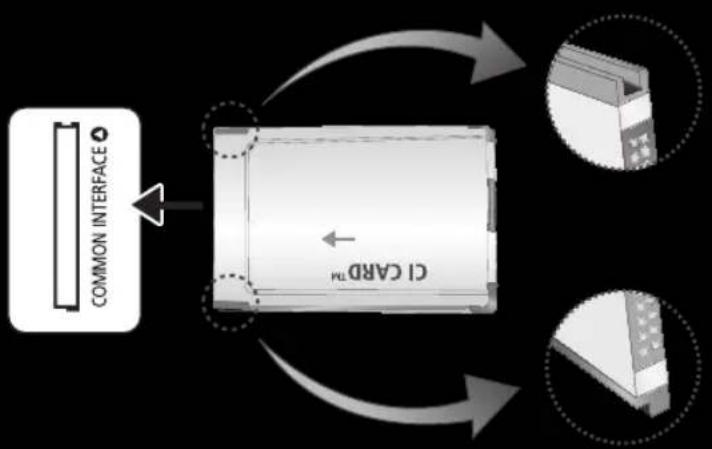
flowchart
graph TD
    A["COMMON INTERFACE"] --> B["Device"]
    B --> C["CI CARD 741"]
    C --> D["Component 1"]
    C --> E["Component 2"]
    C --> F["Component 3"]
Um Bezahlsender zu sehen, müssen Sie eine „CI“- oder „CI+“-Karte einsetzen.
- Wenn Sie keine „CI“- oder „Cl+“-Karte einsetzen, wird bei einigen Kanälen die Meldung „Verschlüsseltes Signal“ angezeigt.
• Die Verbindungsinformationen mit
Telefonnummer, Kennung der „CI“- oder „CI+“-Karte, Hostkennung und anderen Angaben wird nach ungefähr 2 bis 3 Minuten angezeigt. Wenn eine Fehlermeldung angezeigt wird, wenden Sie sich bitte an Ihren Dienstanbieter.
- Wenn das Konfigurieren der Kanalinformationen abgeschlossen ist, wird die Meldung „Updating Completed“ (Aktualisierung abgeschlossen) angezeigt. Dies bedeutet, dass die Senderliste
aktualisiert ist.
HINWEIS
- Sie können die „Cl“- oder „Cl+“-Karte bei einem der örtlichen Kabelnetzbetreiber erwerben.
- Ziehen Sie die „Cl“- oder „Cl+“-Karte vorsichtig mit den Händen heraus. Sie könnte beim Herunterfallen ansonsten beschädigt werden.
— Die Richtung, in der Sie die „CI“- oder
„CI+“-Karte einsetzen müssen, ist auf der Karte markiert.
- Die Position des COMMON INTERFACE- Steckplatzes ist modellabhängig.
- „CI“- oder „CI+“-Karten werden in einigen Ländern und Regionen nicht unterstützt. Fragen Sie diesbezüglich Ihren offiziellen Händler.
- Wenden Sie sich bei Problemen an den Dienstanbieter.
- Setzen Sie eine „CI“- oder „CI+“-
Karte ein, die für die aktuellen
Antenneneinstellungen geeignet ist.
Andernfalls ist das Bild gestört oder es
fällt aus.
Gehen Sie folgendermaßen vor, um den
CI-Kartenadapter anzuschließen: für LED-
Fernsehgeräte der Serie 6500 und höher

Wir empfehlen, den Adapter
anzuschließen, bevor Sie die
Wandhalterung befestigen oder die „CI“-
oder „Cl+“-Karte einstecken.
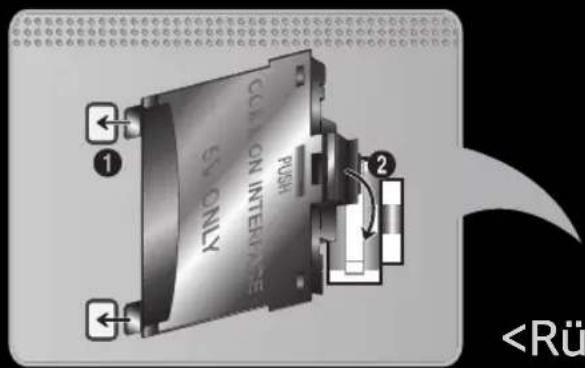
text_image
CALL ON INTERFACE S ONLY PUSH 1 2den COMMON INTERFACE-Anschluss
von Gerät 2 an. 3. Setzen Sie die „CI“- oder „Cl+“-Karte ein.Achtung
Wir empfehlen, die CI-Karte einzustecken, bevor Sie das Fernsehgerät an der Wand befestigen. Es könnte schwierig sein, sie erst nach der Montage einzustecken. Stecken Sie die Karte ein, nachdem Sie das CI-Modul am Fernsehgerät befestigt haben. Es ist schwierig, das Modul zu befestigen, wenn Sie die Karte bereits eingesteckt haben. Verwenden der „CI“- oder „CI+“-Karte text_image
CI CARD™ COMMON INTERFACE 5V ONLYHINWEIS
- Sie können die „Cl“- oder „Cl+“-Karte bei einem der örtlichen Kabelnetzbetreiber erwerben. - Ziehen Sie die „CI“- oder „Cl+“-Karte vorsichtig mit den Händen heraus. Sie könnte beim Herunterfallen ansonsten beschädigt werden. - Die Richtung, in der Sie die „Cl“- oder „Cl+“-Karte einsetzen müssen, ist auf der Karte markiert. — Die Position des COMMON INTERFACE- Steckplatzes ist modellabhängig.Videotextfunktion
(Jenach Land) Auf der Videotext-Indexseite finden Sie Verwendungshinweise zum Videotext. Für die korrekte Anzeige von Videotextinformationen muss der Empfang des Senders einwandfrei sein. Andernfalls können Informationen unvollständig sein oder einige Seiten nicht angezeigt werden.  Sie können die Videotextseiten durch Drücken der Zifferntasten auf derFernbedienung wechseln.
Videotext ein / mix / aus: Hiermit aktivieren Sie den Videotextmodus für den aktuellen Sender. Drücken Sie die Taste zweimal, um die Videotextinformationen gleichzeitig mit der aktuellen Sendung auf dem Bildschirm anzuzeigen. Drücken Sie die Taste noch einmal, um den Videotext zu beenden. Speichern: Hiermit können Sie Videotextseiten speichern. Größe: Hiermit zeigen Sie
Videotextinformationen in doppelter Größe in der oberen Hälfte des Bildschirms an. Drücken Sie die Taste erneut, um den Text in die untere Hälfte des Bildschirms zu verschieben. Für die normale Anzeige drücken Sie die Taste noch einmal.  Halten: Falls die ausgewählte Seite mit Unterseiten verknüpft ist, wird die Anzeige automatisch an der aktuellen Seite gehalten. Drücken Sie die Taste erneut, um den Vorgang rückgängig zu machen. Farbtasten (rot, grün, gelb, blau): Wenn der Sender das FASTEXT-System verwendet, sind die verschiedenen Themen auf den Videotextseiten farbig gekennzeichnet und können mit den Farbtasten auf der Fernbedienung ausgewählt werden. Treffen Sie Ihre Wahl mit der entsprechenden Farbtaste. Eine neue farblich codierte Seite wird angezeigt. Die Auswahl der Elemente kann auf dieselbe Weise erfolgen. Drücken Sie die entsprechende Farbtaste, um die vorherige oder nächste Seite anzuzeigen.  Modus: Hiermit wählen Sie den Videotext-Modus (LISTE / FLOF) aus. Wenn Sie diese Taste im Modus LISTE drücken, wechselt der Modus in den Listenspeichermodus. Im Listenspeichermodus können Sie mit der Taste 8 (Speichern) Videotextseiten in einer Liste speichern.  Untergeordnete Seite: Hiermit zeigen Sie verfügbare Unterseiten an. Nächste Seite: Hiermit zeigen Sie die nächste Videotextseite an. 1 Vorherige Seite: Hiermit zeigen Sie die vorherige Videotextseite an. ☐i Index: Hiermit zeigen Sie die Videotext-Indexseite (Inhalt) an, während Sie die Videotext-Funktion verwenden. Anzeigen: Hiermit zeigen Sie verborgene Texte an (z. B. Antworten bei Quizsendungen). Drücken Sie die Taste erneut, um den Videotext auszublenden. Abbrechen: Hiermit verkleinern Sie die
Videotextanzeige, um sie gleichzeitig mit der aktuellen Sendung anzeigen.
Eine typische Videotextseite
text_image
A B C D E F| Sportergebnisse Inhalt | |
| A Gewählte Seitennummer. | |
| B Senderkennung. | |
| C Aktuelle Seitenzahl oder Suchhinweise. | |
| D Datum und Uhrzeit. | |
| E Text. | |
| F Statusinformationen. FASTEXT-Informationen. |