Replicator 2 MB1036 - 3D-Drucker MakerBot - Kostenlose Bedienungsanleitung
Finden Sie kostenlos die Bedienungsanleitung des Geräts Replicator 2 MB1036 MakerBot als PDF.


Benutzerfragen zu Replicator 2 MB1036 MakerBot
0 Frage zu diesem Gerät. Beantworten Sie die, die Sie kennen, oder stellen Sie Ihre eigene.
Eine neue Frage zu diesem Gerät stellen
Laden Sie die Anleitung für Ihr 3D-Drucker kostenlos im PDF-Format! Finden Sie Ihr Handbuch Replicator 2 MB1036 - MakerBot und nehmen Sie Ihr elektronisches Gerät wieder in die Hand. Auf dieser Seite sind alle Dokumente veröffentlicht, die für die Verwendung Ihres Geräts notwendig sind. Replicator 2 MB1036 von der Marke MakerBot.
BEDIENUNGSANLEITUNG Replicator 2 MB1036 MakerBot
— BEDIENUNGSANLEITUNG —
INHALT
A WILLKOMMEN, LOS GEHT'S! 03
Technische Daten 04
Wie funktioniert es? 05
B Einrichten Ihres MakerBot Replicator 2 Desktop 3D-Druckers 06
Was ist in der Schachtel 06
MakerBot Replicator 2 Darstellung 09
Auspacken Ihres MakerBot Replicator 2 10
Installieren der Bauplatte 10
Installieren des Filament-Gleitrohrs und der Spulen-Halterung 11
Montieren der Filament-Spule und Anbringen des USB-Kabels 13
Anschließen des Netzteils und Einschalten 14
C STARTVORGANG: Nivellieren, Laden, Testen 15
Nivellieren der Bauplatte 15
Laden des MakerBot PLA-Filaments 17
Entladen des MakerBot PLA-Filaments 21
Herstellen eines Test-Objekts von der SD-Karte 22
D Erstellen eines Objekts mit MakerBot MakerWare 24
E Fehlerbehebung, Diagnose und Wartung 31
Fehlerbehebung 31
Diagnose 32
LCD-Display | Top-Level-Menü 32
LCD-Display | Menü "Dienstprogramme" 33
LCD-Display | Menü "Info und Einstellungen" 34
Wartung 35
Schmieren der Gewindestange und der X-Achsen-Umlenkrolle 35
Reinigung des Antriebsrads 37
Glossar der Fachbegriffe 39
Kontaktieren Sie uns 42
Sicherheit und Konformitat 43
Garantie, Rücknahme und Ersetzungs-Richtlinien 44
A WILLKOMMEN. LOS GEHT'S!
Dieses Handbuch ist so gestaltet, dass es Ihre Reise mit dem MakerBot® Replicator®2 Desktop 3D-Drucker in die richtige Richtung starten lasst. Selbst wenn Sie mit früheren MakerBot-Maschinen vertraut sind ist es wichtig, dass Sie das Handbuch durchlesen; denn es gibt mehrere wichtige und spannende Änderungen beim MakerBot Replicator 2.
In den Kapiteln A und B werden Sie die Grundlagen lernen des MakerBot Replicator 2, wie man ihn sicher auspackt, und wie man ihn einrichtet. Die Kapitel C-E führen Sie durch Nivellierung, Druck, Wartung, und Fehlerbehebung.
MakerBot freut sich, Sie in der Welt des MakerBot Replicator 2 begrüßen zu dürfen. Diese Anleitung wird Ihnen helfen, das Beste aus Ihrer Maschine zu holen und weiterhin die erstaunlichsten Dinge zu machen.
WARNUNG: Der MakerBot Replicator 2 erzeugt hohe Temperaturen und enthalt bewegliche Teile, die zu Verletzungen führen können. Greifen Sie nie in den MakerBot Replicator 2 wahrend er in Betrieb ist. Lassen Sie den MakerBot Replicator 2 abkühlen, bevor Sie in seinem Inneren hantieren.
WARNUNG: Lassen Sie den MakerBot Replicator 2 während des Betriebs nicht unbeaufsichtigt.
ACHTUNG: Wenn Sie den MakerBot Replicator 2 zum Service öffnen, stellen Sie sicher, dass die Stromversorgung ausgeschaltet und das Kabel nicht angeschlossen ist.
TECHNISCHE DATEN
Drucktechnologie: Schmelzschichtung [Fused Filament Fabrication]
Bauvolumen: 11,2 L x 6,0 B x 6,1 H in [28.5 x 15.3 x 15.5 cm]
Schicht-Auflösung: Hoch 100 Microns [0,0039 Zoll]
Einstellungen Standard 200 Microns [0,0078 Zoll]
Niedrig 300 Microns [0,0118 Zoll]
Positioniergenauigkeit: XY 11 Microns [0,0004 Zoll]
Z 2,5 Microns [0,0001 Zoll]
Filamentdurchmesser: 1,75 mm [0,069 Zoll]
Düsendurchmesser: 0,4 mm [0,015 Zoll]
Software
Softwarepaket: MakerBot MakerWare™
Dateitypen: stl, .obj, .thing
Unterstützt: Windows (XP 32 bit/7+)
Ubuntu Linux (12.04+)
Mac OS X (10.6 64 bit/10.7+)
Abmessungen
Ohne Spule: 19.1 x 12.8 x 14.7 Zoll [49 x 32 x 38 cm]
Mit Spule: 19.1 x 16.5 x 14.7 Zoll [49 x 42 x 38 cm]
Versandkarton: 23 x 21.5 x 17 Zoll [59 x 55 x 43 cm]
Gewicht: 11,5 kg
Versandgewicht: 16,8 kg
Temperatur
Betriebstemperatur: 15° – 32°C [60° – 90°F]
Lagertemperatur: 0^-32^ [32^-90^]
Elektrisch
AC Eingang: 100 – 240 V, \~2 A, 50 – 60 Hz
Stromversorgung: 24 V DC @ 6.25 A
Anschluss: SD-Karte [FAT16, max. 2GB]
Mechanisch
Chassis: Pulverbeschichteter Stahl
Gehause: PVC-Panels
Bauplattform: Acryl
XYZ Lager: Abriebfeste, ölbehandelte Bronze
Schrittmotoren: 1,8° Schrittwinkel mit 1/16 Mikro-Schritten
WIE FUNKTIONIERT ES?
Der MakerBot Replicator 2 macht feste, dreidimensionale Objekte aus geschmolzenem MakerBot PLA-Filament. Ihre 3D-Design-Dateien werden in Befehle für den MakerBot Replicator 2 übersetzt und per SD-Karte an die Maschine übermittelt. Dann erhitzt der MakerBot Replicator 2 das MakerBot PLA- Filament und drückt sie durch eine Düse bis Schicht für Schicht ein festes Objekt entsteht. Diese Methode nennt man Schmelzschichtung [Fused Filament Fabrication].
B EINRICHTEN DES MAKERBOT REPLICATOR 2 DESKTOP 3D-DRUCKERS
Beim Einrichten Ihres MakerBot® Replicator®2
Desktop 3D-Druckers sollten Sie daran denken, dass er im MakerBot-Werk sehr sorgfaltig zusammengestellt und verpackt wurde. Wir hoffen, dass Sie sich Zeit nehmen und ebenso sorgfaltig beim Auspacken und Einrichten sind.
HINWEIS: Verwenden Sie keine Gewalt beim Auspacken und Einrichten, zerreißen Sie nichts. Dies kann zur Beschädigung des MakerBot Replicator 2 Desktop 3D-Druckers führen.
WAS IST IN DER SCHACHTEL
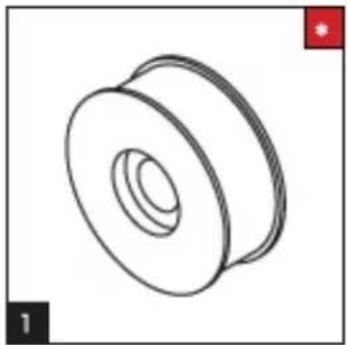
1 Filament-Gleitrohr
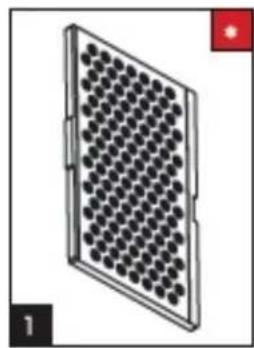
1 Netzteil und Kabel
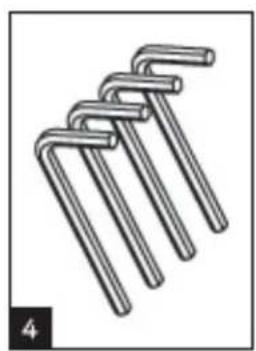
1 USB-A auf USB-B-Kabel
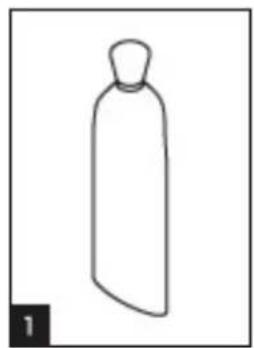
1 PTFE-basiertes Schmierfett
3 Blatter mit blauem Klebeband
*Mehr Möglichkeiten sind unter www.makerbot.com/store abrufbar
MAKERBOT REPLICATOR 2 DARSTELLUNG
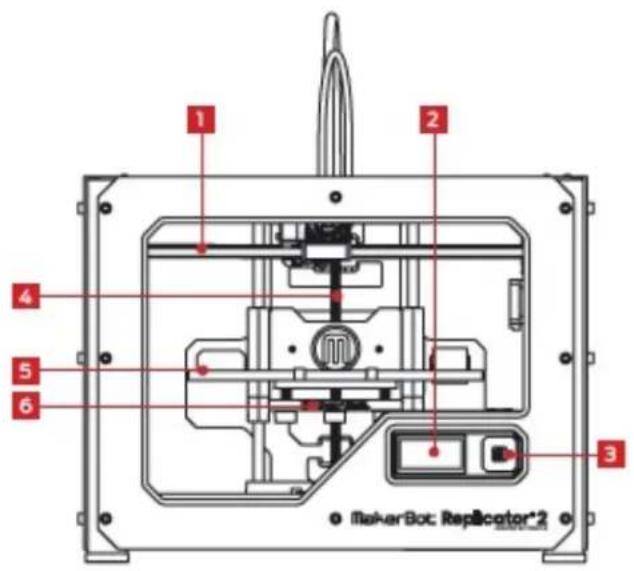
text_image
1 2 3 4 5 6 MakerBot: Replicator*2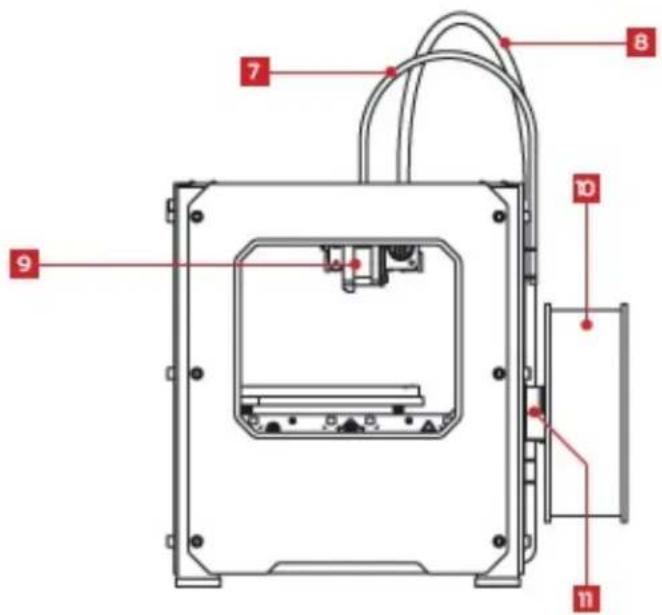
[1]Gantry-System
[2] LCD-Display
[3] Bedienteil
[4] Z-Achsen-Gewindestange
[5] Bauplatte
[6] Bauplattform
[7] Filament
[8] Extruderkabel
[9] Extruder
[10] Filamentspule
[11] Spulenhalterung
FORTSETZUNG VON AUSPACKEN IHRES MAKERBOT REPLICATOR 2
1 Das Öffnen der Schachtel
1a. Stellen Sie die Schachtel mit dem MakerBot Replicator 2 auf den Boden. Offnen Sie den Karton und entfernen Sie den Kartondeckel.
1b. Entnehmen Sie das MakerBot Replicator 2 - Benutzerhandbuch. Wir empfehlen Ihnen, das Handbuch zu verwenden, um sich beim Einrichten des Gerats anleiten zu lassen und behalten Sie es in Griffweite, während Sie den Inhalt der Schachtel auspacken. Wenn Sie feststellen, dass etwas, das in der Anleitung beschrieben ist fehlt, mailen Sie uns an support@makerbot.com.
1c. Entfernen Sie die Schicht aus Schaumstoff und den Bogen aus Karton darunter.
1d. Entfernen Sie die beiden Schutzeinlagen aus Schaumstoff von den Seiten des Replicator 2.
HINWEIS: Sie können eine PDF-Kopie dieses Handbuchs auf www.makerbot.com/support/replicator2 herunterladen.
2 Herausnehmen des MakerBot Replicator 2 aus der Schachtel
2a. Öffnen Sie die Kunststoffabdeckung und fassen Sie den Rahmen des MakerBot Replicator 2 mit festem Griff von außen. Heben Sie ihn aus der Schachtel und stellen Sie ihn auf eine stabile Oberflache.
HINWEIS: Das schwarze Kabel ist kein Griff. Ziehen Sie nicht am schwarzen Kabel oder verdrehen Sie es unter keinen Umstanden.
3 Entfernen der Zubehörschachtel
3a. Entfernen Sie die beiden verbleibenden Schutzeinlagen aus Schaumstoff vom Boden der Replicator 2 - Schachtel.
3b. Heben Sie die Zubehörschachtel heraus. Diese Schachtel enthält die restlichen Elemente aus dem Abschnitt "Was ist in der Schachtel".
HINWEIS: Ihre MakerBot Replicator 2 sollte jetzt vollständig ausgepackt sein. Wir empfehlen, dass Sie die Schachtel und Schaumstoff-Einlagen behalten, falls Sie Ihren MakerBot Replicator 2 einmal transportieren müssen.
INSTALLIEREN DER BAUPLATTE
4 Installieren der Bauplatte
4a. Nehmen Sie die Bauplatte zur Hand und packen Sie sie aus. Neigen und passen Sie die Kerbe in der Bauplatte auf die Lasche an der Rückseite der Bauplattform ein. Passen Sie die Lasche auf der Bauplatte zwischen den beiden Klammern an der Vorderseite der Bauplattform ein.
4b. Um die Bauplatte zu entfernen, schieben Sie die Lasche an der Vorderseite der Bauplatte in Richtung der Rückseite der Bauplattform um die Lasche aus den Klammern zu lösen. Heben Sie die Bauplatte von der Bauplattform.
5 Installieren der Spulen-Halterung
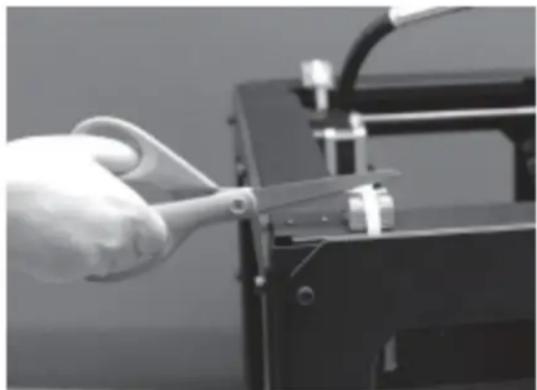
5a. Verwenden Sie eine solide Schere oder einen Seitenschneider um die Kabelbinder, die das Gantry-System fixieren, durchzuschneiden. Entsorgen Sie die Kabelbinder und die sie fixierenden Kunststoff-Teile.
HINWEIS: Mit der Schere vorsichtig umgehen.
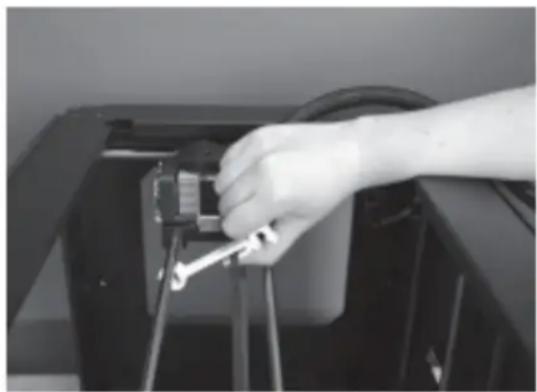
5b. Ein kleines Plastikteil, das am X-Achsen-Band und an den Gantry-Stangen befestigt ist, verhindert dass sich der Extruder bewegt. Zwicken Sie das Plastikteil vorsichtig von den Stangen und kippen Sie es, um es abzulösen vom Band.
INSTALLIEREN DES FILAMENT-GLEITROHRS UND DER SPULENHALTERUNG
6 Installieren des Filament-Gleitrohrs
6a. Nehmen Sie das Filament-Gleitrohr her. Stecken Sie das eine Ende in die Extruderöffnung oben und schieben Sie das Rohr so weit wie möglich hinein.
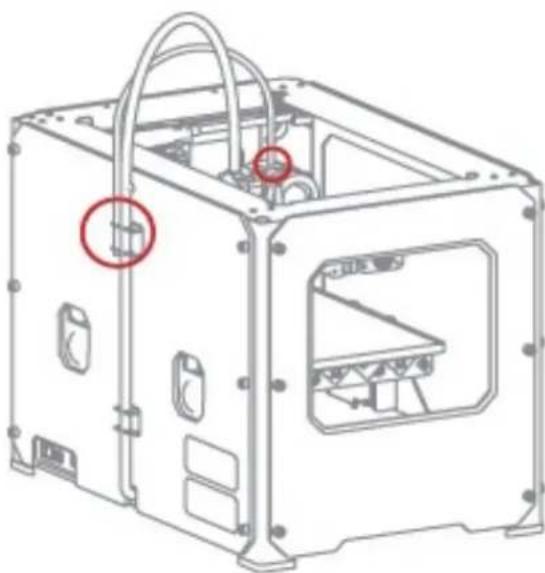
6b. Stecken Sie das andere Ende des Filament-Gleitrohrs in die linke Gleitrohr-Halterung auf der Rückseite des MakerBot Replicator 2 [von der Rückseite aus gesehen]. Stellen Sie sicher, dass das Ende des Filament-Gleitrohrs bündig ist mit der Unterkante der Gleitrohr-Halterung. Das Filament-Gleitrohr sollte nicht über die Unterkante der Gleitrohr-Halterung hangen.
7 Installieren der Spulen-Halterung
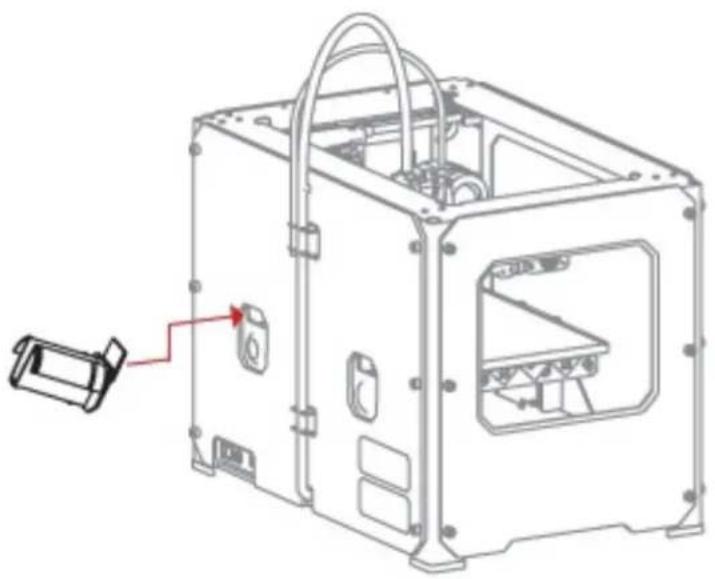
7a. Nehmen Sie die Spulenhalterung zur Hand. Kippen Sie die Spule und setzen Sie das quadratische Ende in die linke seitliche Öffnung auf der Rückseite des MakerBot Replicator 2 [von der Rückseite aus gesehen].
MONTIEREN DER FILAMENTSPULE UND ANBRINGEN DES USB-KABELS
8 Einsetzen der Filamentspule
8a. Öffnen Sie die Schachtel mit dem MakerBot PLA-Filament. Nehmen Sie die Spule aus der Verpackung.
text_image
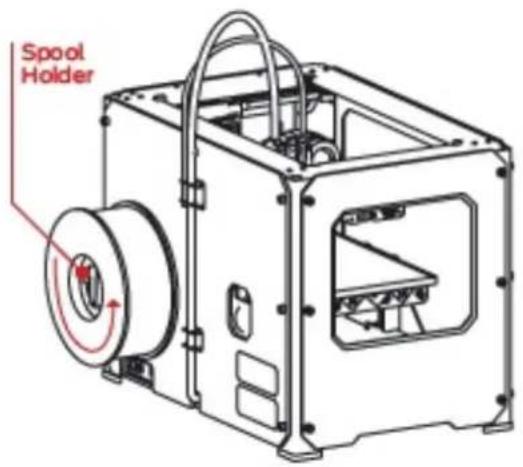
Spool Holder8b. Setzen Sie die Spule in die Spulenhalterung ein. Stellen Sie sicher, dass sich das MakerBot PLA-Filament gegen den Uhrzeigersinn abwickelt [von der Rückseite aus gesehen]. Drücken Sie die Spulenhalterung und schieben Sie die Spule darauf, bis sie einrastet.
9 Anbringen des Netzteils
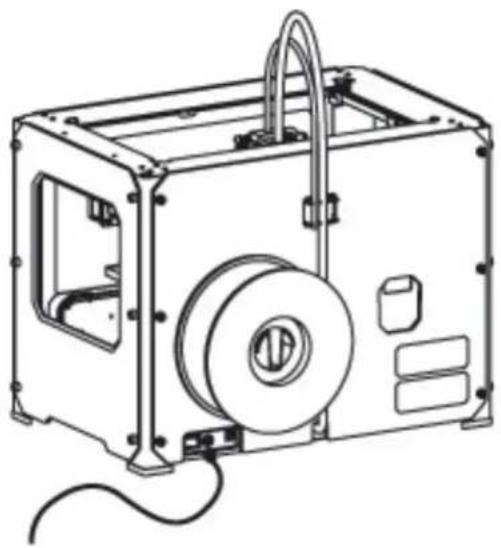
9a. Nehmen Sie das Netzteil und Kabel zur Hand. Stecken Sie das Kabel am Netzteil an.
9b. Stellen Sie sicher, dass der Netzschalter auf dem MakerBot Replicator 2 eingestellt ist auf die Position OFF.
9c. Stecken Sie das Netzteil an der Rückseite des Replicator 2 an. Stellen Sie sicher, dass die flache Seite des Steckers nach unten zeigt.
NETZTEIL ANSCHLIESSEN und EINSCHALTEN
10 Einschalten des MakerBot Replicator 2
10a. Stecken Sie das Netzkabel in eine Steckdose.
10b. Stellen Sie den Netzschalter auf die Position ON.
10c. Der MakerBot Replicator 2 wird einen Begrüßungstext auf dem LCD-Display anzeigen. Dies ist der Anfang des Startup-Scripts, das Sie durch die anfangliche Kalibrierung und Ihr erstes Projekt führen wird.
ACHTUNG: Verwenden Sie keine Verlangerungskabel oder andere Netzanschlüsse als die, welche mit Ihrem MakerBot Replicator 2 mitgeliefert wurden. Stellen Sie sicher, dass der Netzstecker leicht zuganglich ist für den Fall, dass der Replicator 2 vom Stromnetz getrennt werden muss.
C STARTVORGANG: NIVELLIEREN, LADEN, TESTEN
Nach dem Einschalten des MakerBot® Replicator®2 Desktop 3D - Druckers wird das LCD-Display aufleuchten und Text anzeigen. Das LCD-Display wird nun das Startup-Script abspielen. Das Startup-Script wird Sie durch die Nivellierung der Bauplatte, das Laden des MakerBot PLA-Filaments und die Erstellung Ihres ersten Projekts führen.
Des LCD-Bedienteils
- Vier Pfeiltasten um eine zentrale M-Taste. Verwenden Sie die Pfeile, um durch die LCD-Menüs zu navigieren und um auszuwahlen.
- Mit dem linken Pfeil können Sie in der Regel zum vorherigen Menüpunkt zurückgehen oder eine Aktion abbrechen.
- Ein durchgehend aufleuchtendes rotes M bedeutet, dass der MakerBot Replicator 2 in Betrieb ist.
- Ein blinkendes rotes M bedeutet, dass der MakerBot Replicator 2 auf Benutzereingaben wartet.
HINWEIS: Wenn Sie das Startup-Script nicht sehen, verwenden Sie die Pfeiltasten nach oben und unten, um durch das Top-Level-Menü auf dem LCD-Display zu scrollen, und verwenden Sie die M-Taste, um das Menü "Dienstprogramme" auszuwahlen. Scrollen Sie zum Menüpunkt "Startup-Script aufrufen" und wählen Sie ihn aus, um es auszuführen. Sie können diesen Menüpunkt verwenden, um jederzeit in das Startup-Script zurückzukehren. Es gibt auch ein Video von diesem Prozess, Sie finden es unter makerbot.com/support/replicator2/videos. Wenn Sie Probleme oder Fragen haben, sehen Sie im Kapitel zur Fehlerbehebung in diesem Handbuch nach oder kontaktieren Sie MakerBot Support unter support@makerbot.com.
NIVELLIERUNG DER BAUPLATTE
Nach der anfanglichen Begrüßung wird das Startup-Script Folgendes anzeigen:
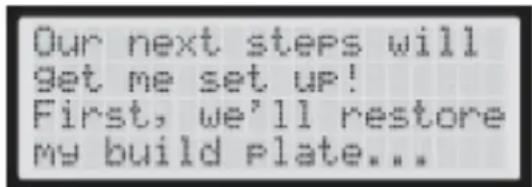
Warum ist das Nivellieren der Bauplatte wichtig
- Wenn die Bauplattform zu weit von der Extruderdüse entfernt ist oder wenn ein Teil der Platte weiter entfernt ist von der Düse als ein anderer, bleiben Ihre Objekte vielleicht nicht auf der Bauplatte kleben.
- Wenn die Bauplattform zu nah an der Extruderdüse ist, könnte die Bauplatte das MakerBot PLA-Filament aus der Düse blockieren. Dies kann auch die Bauplatte zerkratzen.
- Das wiederholte Nivellieren Ihrer Bauplatte wird sicherstellen, dass Ihre Objekte gut auf der Platte haften.
Wie nivelliert man die Bauplatte
Um die Bauplatte zu nivellieren, müssen Sie die drei Drehknöpfe unter der Bauplattform adjustieren. Diese drei Drehknöpfe heben und senken die Bauplatte.
- Anziehen der Drehknöpfe [Drehung nach rechts] bewegt die Bauplatte weg von der Extruderdüse.
- Lockern der Drehknöpfe [Drehung nach links] bewegt die Bauplatte naher an die Extruderdüse.
- Der Abstand zwischen der Extruderdüse und der Bauplatte sollte etwa der Starke der mitgelieferten MakerBot Support-Karte entsprechen.
1 Machen Sie etwas Platz zwischen der Bauplatte und der Düse
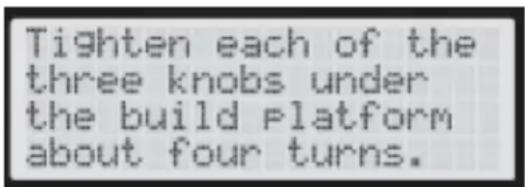
Wenn Sie vom LCD-Bildschirm dazu angewiesen werden, ziehen Sie jeden der drei Drehknöpfe unter der Bauplattform mit rund vier Drehungen fest.
2 Stellen Sie die Drehknöpfe wie angezeigt ein
Das Script fordert Sie auf, die Drehknöpfe individuell einzustellen. Stellen Sie beim Einstellen jedes Drehknopfes sicher, dass die MakerBot Support-Karte gerade zwischen der Düse und Bauplatte durchgleitet. Sie sollten etwas Reibung auf der Support-Karte fühlen, aber immer noch in der Lage sein, die Karte zwischen der Platte und der Extruderdüse durchzuziehen, ohne die Karte zu zerreißen oder zu beschadigen.
3 Stellen Sie die einzelnen Drehknöpfe erneut ein
Das Script fordert Sie auf, jeden Drehknopf erneut einzustellen. Dies ermöglicht die Feinabstimmung. Dieses Mal sollte die MakerBot Support-Karte mit mehr Reibung zwischen der Bauplatte und der Düse hindurchgleiten.
4 Bestatigen Sie Ihre Einstellung
Nach dem zweiten Durchgang von Anpassungen wird sich die Düse in die Mitte der Bauplatte bewegen. Überprüfen Sie, ob die MakerBot Support-Karte zwischen der Düse und der Platte mit einer moderaten Reibung hindurchgleitet.
HINWEIS: Wenn Sie dabei Probleme haben oder Ihre Bauplatte erneut nivellieren müssen, können Sie mit den Aufwarts- und Abwarts-Pfeilen durch das Top-Level-Menü auf dem LCD-Display blattern und mit der M-Taste das Menü "Dienstprogramme" wahlen. Scrollen Sie zum Menüpunkt "Bauplatte nivellieren" und wahlen Sie ihn aus. Sie können mit diesem Menü jederzeit zum Nivellierungs-Script zurückkehren. Für ein Anschauungsbeispiel dieses Prozesses besuchen Sie die MakerBot Replicator 2-Video-Seite unter www.makerbot.com/support/replicator2/videos
LADEN DES MAKERBOT PLA-FILAMENTS
Wenn Sie die anfanglichen Nivellierungsaufgaben abgeschlossen haben, wird am LCD-Menü folgender Text angezeigt: "Aaah, das fühlt sich viel besser an. Lassen Sie uns weitermachen und etwas Plastik laden!" Bevor Sie ein Objekt herstellen, müssen Sie das MakerBot PLA- Filament in den Extruder zu laden. Der Extruder erhitzt das MakerBot PLA-Filament und verwendet das geschmolzene Material, um Dinge zu bauen.
Was zu tun ist
- Entfernen Sie das Ende des Filament-Gleitrohrs aus der oberen Öffnung des Extruders.
- Führen Sie das lose Ende des MakerBot PLA-Filaments von der Spule in das Ende des Filament-Gleitrohrs, wo es an der Rückseite des MakerBot Replicator 2 befestigt ist.
- Schieben Sie das MakerBot PLA-Filament ganz durch das Filament-Gleitrohr.
- Stecken Sie das lose Ende des MakerBot PLA-Filaments in die die Extruderöffnung oben.
- Warten Sie bis das MakerBot PLA-Filament erhitzt ist und ausgestoßen wird.
- Bringen Sie das Filament-Gleitrohr erneut an der Extruderöffnung oben an.
1 Nehmen Sie das Filament-Gleitrohr
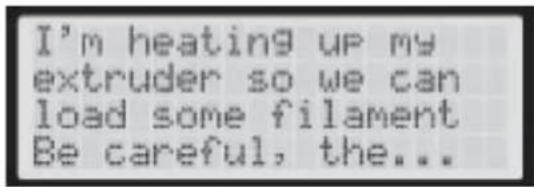
Suchen Sie, wo das Filament-Gleitrohr an der Extruderöffnung oben befestigt ist. Sie müssen das Filament-Gleitrohr aus dem Extruder entfernen. Um das Rohr zu entfernen, ziehen Sie es vorsichtig aus der Extruderöffnung.
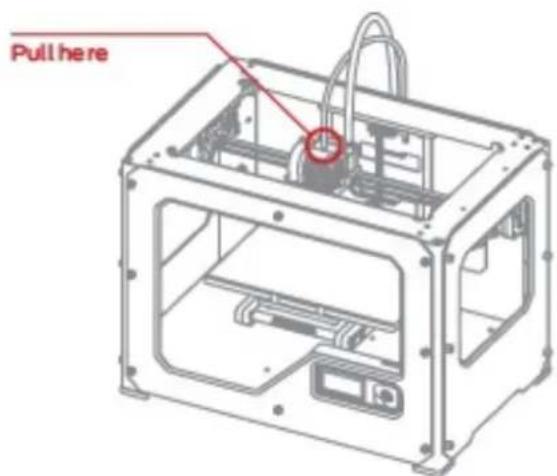
2 Führen Sie das Filament durch das Filament-Gleitrohr
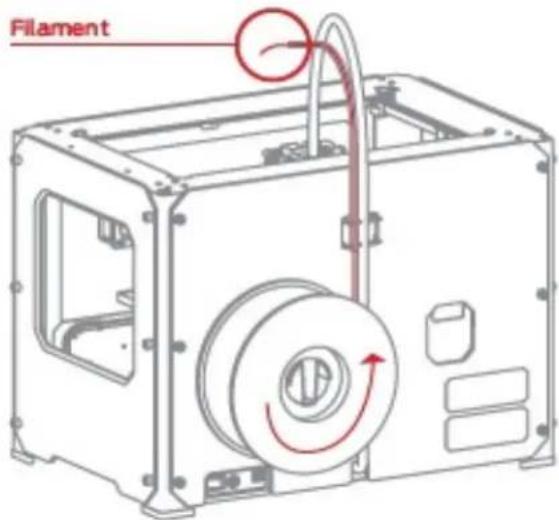
Führen Sie das Ende des MakerBot PLA-Filaments in das Ende des Gleitrohrs, wo es an der Rückseite des MakerBot Replicator 2 befestigt ist. Führen Sie den MakerBot PLA-Filament durch das Gleitrohr bis es aus dem anderen Ende des Rohres hervorkommt.
text_image
FilamentHINWEIS: Um Filament-Staus zu vermeiden, stellen Sie sicher, dass das MakerBot PLA-Filament von der Unterseite der Spule in Richtung der Oberseite der Spule speist. Stellen Sie sicher, dass das MakerBot PLA-Filament auf die von der Rückseite aus gesehen linke Spulenhalterung montiert ist, und dass es gegen den Uhrzeigersinn abspult.
3 Drücken Sie die Taste M, um den Extruder zu erhitzen
Wenn Sie das MakerBot PLA-Filament ganz in das Gleitrohr geladen haben, drücken Sie die M-Taste auf dem LCD-Menü. Der MakerBot Replicator 2 wird beginnen, Ihren Extruder zu erhitzen.
WARNUNG: Berühren Sie den Extruder nicht wahrend er erhitzt – er erreicht eine Temperatur von bis zu 230 °C.
4 Drücken Sie die M-Taste, um fortzufahren
Wenn der Extruder eine Temperatur von 230 °C erreicht, wird Sie das LCD-Display auffordern, das MakerBot PLA-Filament in den Extruder zu laden. Klicken Sie sich durch die Nachricht, bis Ihr MakerBot Replicator 2 Sie auffordert, die M-Taste drücken, wenn Sie den Kunststoff austreten sehen.
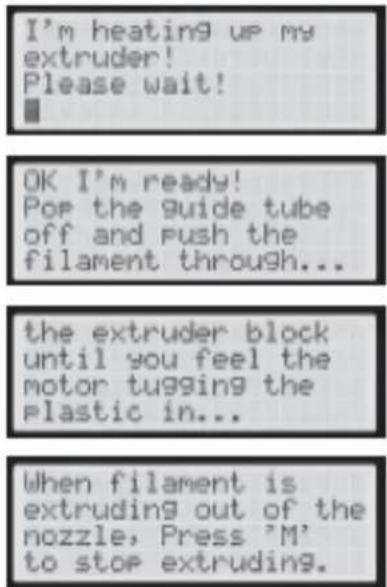
5 Schieben Sie das Filament in den Extruder
Drücken Sie den Extruder-Arm hinunter.
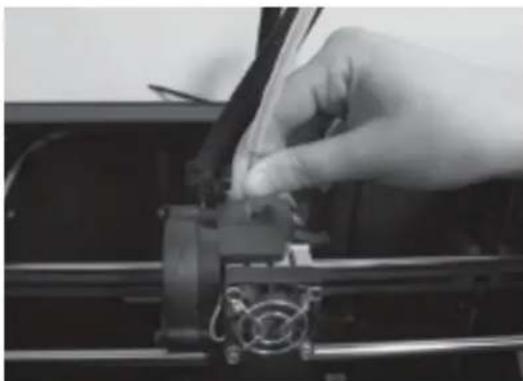
Halten Sie ihn fest nach unten, wahrend Sie das lose Ende des Filaments in die Extruderöffnung oben einfügen. Schieben Sie das Filament so weit wie möglich hinein. Sie werden sehen, wie Kunststoff aus der Extruderdüse auszutreten beginnt.
Lassen Sie den Extruder-Arm los.
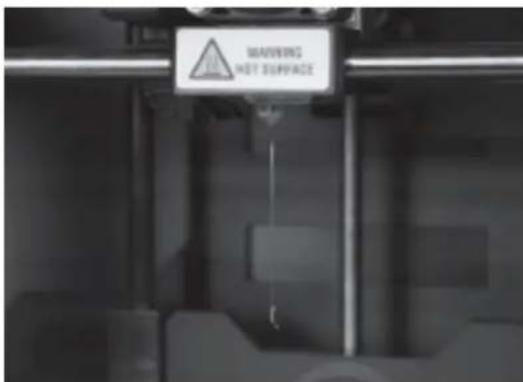
6 Beenden des Extrudierens
text_image
MAVERING NET SURFACEDer Extruder-Motor wird auf das Filament zugreifen und es weiter einziehen. Beobachten Sie den Vorgang um sicherzustellen, dass noch Kunststoff aus der Düse austritt, nachdem Sie den Extruder-Arm loslassen. Dann drücken Sie die M-Taste, um die Extrusion zu stoppen.
HINWEIS: Seien Sie nicht überrascht wenn das Filament, das anfanglich aus der Düse kommt, nicht die Farbe hat die Sie erwarten. Es ist wahrscheinlich noch etwas Filament innerhalb des Extruders von unserem Testprozess in der MakerBot-Fabrik übrig. Warten Sie bis Sie die Farbe, die Sie eingelegt haben aus der Düse kommen sehen, bevor Sie die M-Taste drücken.
7 Führen Sie das Filament-Gleitrohr zurück
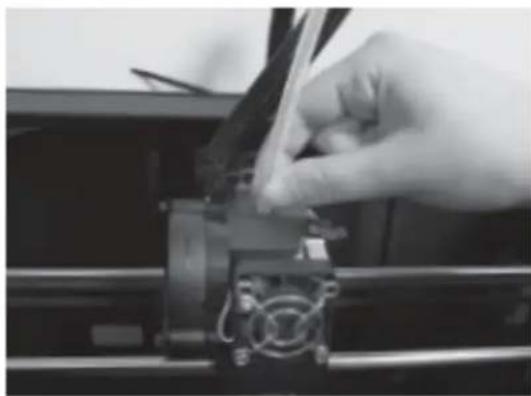
Schieben Sie das Gleitrohr wieder in die Extruderöffnung oben.
HINWEIS: Wenn Sie Probleme dabei haben oder das MakerBot PLA-Filament wieder laden müssen, können Sie mithilfe der Aufwarts- und Abwarts-Pfeile durch das Top-Level-Menü auf dem LCD-Display blattern und mit der M-Taste das Menü "Dienstprogramme" wahlen. Scrollen Sie zum Menüpunkt "Filament auswechseln" und wahlen Sie ihn. Dann wahlen Sie Load. Sie können mit diesen Menüs jederzeit zum Lade-Script zurückkehren.
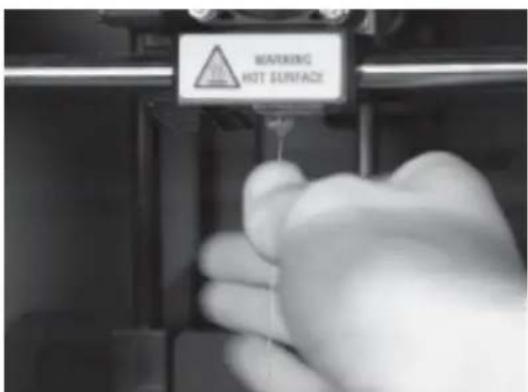
8 Entfernen Sie den extrudierten Kunststoff
text_image
WARNING HOT SURFACEWarten Sie ein paar Minuten bis der extrudierte Kunststoff abkühlt, dann streifen Sie ihn von der Düse. Sie können dieses überflüssige Filament wegwerfen. Berühren Sie nicht die Düse, sie könnte noch heiß sein.
Lassen Sie keinen Kunststoff an der Extruderdüse kleben. Dies kann dazu führen, dass neu extrudierter Kunststoff auf der Düse statt auf der Bauplattform kleben bleibt.
Entladen des MakerBot PLA-Filaments
Um das MakerBot PLA-Filament zu entladen, wählen Sie den Menüpunkt "Vorheizen > Vorheizen starten" auf der LCD-Anzeige.
Warten Sie auf den Extruder, bis er sich auf die eingestellte Temperatur erhitzt hat. Dann drücken Sie den Extruder-Arm hinunter und halten Sie ihn gedrückt, während Sie vorsichtig das Filament aus dem Extruder ziehen. Lassen Sie den Extruder-Arm los.
HERSTELLEN EINES TESTOBJEKTS VON DER SD-KARTE
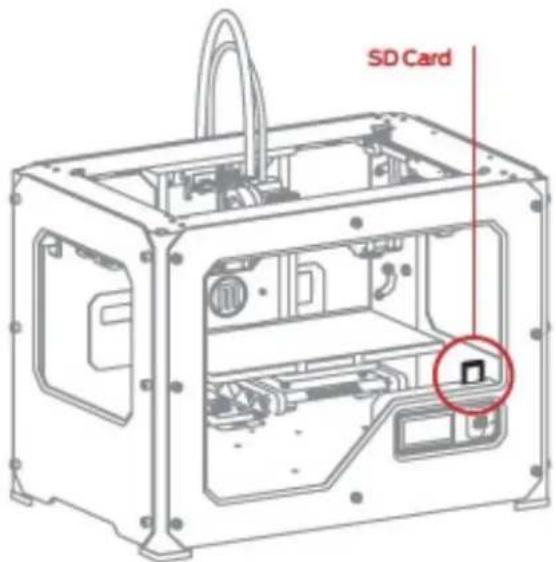
1 Setzen Sie die SD-Karte ein
text_image
SD CardSD-Karte
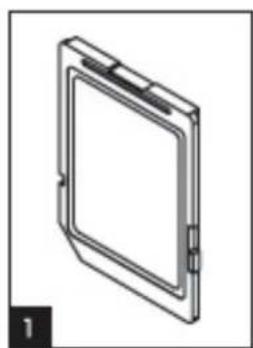
Das MakerBot Replicator 2 - Paket enthalt eine SD-Karte mit vorinstallierten Dateien für die Herstellung von Testobjekten. Die SD-Karte ist im SD-Kartenleser, der sich direkt hinter dem LCD-Display befindet.
2 Wahlen Sie ein Projekt von der SD-Karte
Nachdem Sie erfolgreich die Bauplattform nivelliert und das MakerBot PLA-Filament in den Extruder geladen haben wird das LCD-Display fragen: "Wie ist es gelaufen? Bereit, etwas herzustellen?" Wahlen Sie "Ja" und das LCD-Display wird anzeigen: "Großartig! Wir werden zum SD-Karten-Menü gehen und Sie können ein Modell wahlen!"
2a. Verwenden Sie die Aufwarts- und Abwarts-Pfeiltasten, um durch die Liste der Modelle auf die SD-Karte zu navigieren.
2b. Um ein Modell auszuwahlen, drücken Sie M.
2c. Der MakerBot Replicator 2 wird beginnen, Ihr Objekt zu bauen. Sie können den LCD-Monitor verwenden, um die Temperatur des Extruders sowie den Status und Fortschritt des Objekts zu überwachen.
Verfügbare Projekte auf der SD-Karte
Kettenglieder
Dateināme: Chain Links
Herstelizeit: 15 Minuten
Gestaltung: Sal
Thingiverse: 28405
Kamm
Dateiname: Comb
Herstelizeit: 26 Minuten
Gestaltung: repraprook
Thingiverse: 1140
Mr Kiefer
Dateiname: Mr Jaws
Herstelizeit: 18 Minuten
Gestaltung: Mahoney
Thingiverse: 14702
Mutter und Schrauben - Set
Herstelizeit: 30 Minuten
Gestaltung: aubenc
Thingiverse: 9095
Stretch-Armband
Dateiname: Stretchlet
Herstelizeit: 22 Minuten
Gestaltung: Emmet
Thingiverse: 13505
D ERSTELLEN SIE EIN OBJEKT MIT MAKERBOT MAKERWARE
Wie man ein Objekt mithilfe eines Computers und von MakerBot® MakerWare™ herstellt.
MIT MAKERBOT MAKERWARE
MakerBot MakerWare ist eine Software, die 3D-Modelle für den Druck vorbereitet und sie in Anweisungen für Ihren MakerBot Replicator 2X konvertiert.
1 Laden Sie die MakerBot MakerWare herunter und installieren Sie sie.
1a. Gehen Sie zu Ihrem Computer und öffnen Sie eine Browser-Sitzung.
1b. Geben Sie die URL makerbot.com/makerware ein und laden Sie das richtige MakerWare-Installationsprogramm für Ihr Betriebssystem herunter.
1c. Öffnen Sie das Installationsprogramm und folgen Sie den Anweisungen, um die Software zu installieren.
HINWEIS: Sie können ein Video von diesem Tutorial ansehen, unter http://www.makerbot.com/support/replicator 2/videos
2 Laden Sie ein Objekt von MakerBot Thingiverse herunter
Thingiverse ist eine Webseite, wo MakerBot-Nutzer und andere Design-Dateien teilen können.
2a. Öffnen Sie eine Browser-Sitzung und gehen Sie zu www.thingiverse.com. Verwenden Sie das Suchfeld rechts oben um "Minimalistische Gebaude von NYC" zu suchen. Ihre Suchergebnisse sollten "Minimalistische Gebaude von NYC von JonMonaghan" beinhalten. Klicken Sie auf den Link.
2b. Am rechten Rand der Seite sehen Sie eine Schaltflache mit der Aufschrift "Dieses Ding herunterladen!". Klicken Sie auf diese Schaltflache, um das Download-Fenster zu öffnen.
2c. Für dieses Beispiel wahlten wir das Flatiron Building und das Woolworth
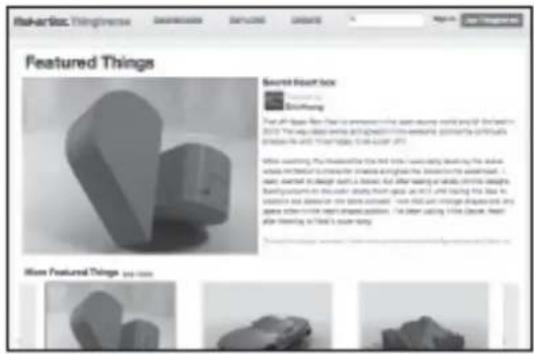
Building. Suchen Sie "FlatIron.stl" und "Woolworth.stl" in der Liste der verfügbaren Downloads und klicken Sie auf die Dateinamen, um sie auf Ihrem Computer speichern.
3 Offene MakerBot MakerWare

[1] Kamera Home: Setzt MakerWare zurück auf die Standardansicht des Objekts.
[2] +/-: Vergrößern und verkleinern. Sie können auch mit dem Scrollrad auf der Maus vergrößern oder verkleinern.
[3] Ansehen: Klicken Sie auf die Schaltflache "Ansehen" oder drücken Sie die L-Taste, um in den Anseh-Modus zu wechseln. In diesem Modus klicken und ziehen Sie mit der Maus, um die Platte und das Objekt zu drehen. Offnen Sie mit dem Pfeil an der Seite der ausgewahlten Anseh-Taste das Untermenü "Ansicht andern" für Aufsicht, Seiten- und Vorderansicht.
[4] Verschieben: Klicken Sie auf die Schaltflache "Verschieben" oder drücken Sie die M-Taste, um in den Modus "Verschieben" zu wechseln. In diesem Modus klicken Sie mit der Maus auf ein Objekt und verschieben es, um es auf der Platte zu verschieben. Verwenden Sie den Pfeil an der Seite der gewahlten Verschiebe-Taste, um das Untermenü "Position andern" zu öffnen und bewegen Sie ein Objekt in eine bestimmte Entfernung und in eine bestimmte Richtung.
[5] Drehen: Klicken Sie auf die Schaltfläche "Drehen" oder drücken Sie die T-Taste, um in den Dreh-Modus gehen. In diesem Modus klicken und ziehen Sie mit der Maus, um das Objekt zu drehen. Verwenden Sie den Pfeil an der Seite der gewahlten Dreh-Taste, um das Untermenü "Rotation verändern" zu öffnen und um ein Objekt um einem bestimmten Winkel und in eine bestimmte Richtung zu drehen.
[6] Skalieren: Klicken Sie auf die Schaltflache "Skalieren" oder drücken Sie die Taste S, um in Skalier-Modus zu gehen. In diesem Modus klicken und ziehen Sie mit der Maus, um Ihr Objekt zu vergrößern oder zu verkleinern. Verwenden Sie den Pfeil an der Seite der gewahlten Skalier-Taste, um das Untermenü "Abmessungen andern" zu öffnen und den Maßstab um einen Prozentsatz oder ein bestimmtes Maß zu verandern.
[7] Hinzufügen: Klicken Sie auf diese Taste, um ein Objekt zu Ihrer Bauplatte hinzuzufügen. Sie können so viele Objekte hinzufügen, wie auf die Platte passen.
[8] Herstellen: Klicken Sie auf diese Taste zum Öffnen des Herstell-Dialogs, in dem Sie die Druckauflösung und andere Optionen für Ihren MakerBot Replicator 2 auf einer SD-Karte festlegen und speichern können.
[9] Speichern: Hier können Sie die aktuelle Platte als Datei zur späteren Verwendung speichern.
[10] HILFE: Öffnet einen Leitfaden für die Grundfunktionen von MakerWare.
[11] STATUSLEISTE: Zeigt den Status der Verbindung zu Ihrem MakerBot Replicator 2 an.
4 Öffnen Sie die .stl-Dateien in MakerBot MakerWare
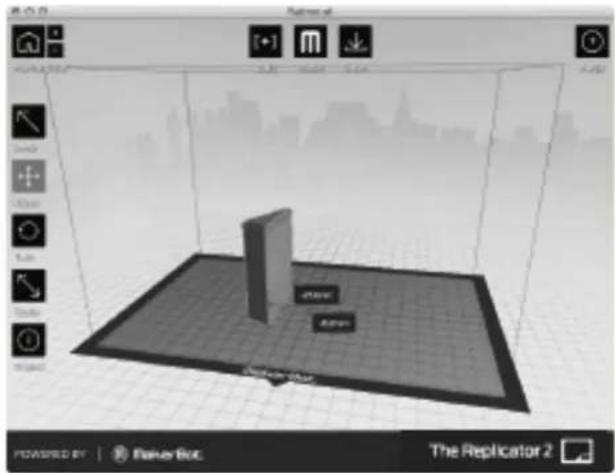
Minimalistische Gebaude von NYC Gestaltung: JonMonaghan Thingiverse: 12762
4a. Klicken Sie auf die Schaltflache "Hinzufügen". Navigieren Sie zum Speicherort der Datei FlatIron.stl und wahlen Sie sie aus. Die Datei wird sich in der Mitte der Bauplatte öffnen.
4b. Wahlen Sie die Verschieben-Taste und klicken und ziehen Sie das Flatiron Building auf die linke Seite.
4c. Klicken Sie erneut auf die Schaltflache "Hinzufügen". Navigieren Sie zum Speicherort der Datei Woolworth.stl und wahlen Sie sie aus. Jetzt sollten Sie sowohl das Modell des Flatiron Building als auch das Woolworth Building - Modell in Ihrem virtuellen Werkraum sehen.
4d. Nun können Sie an beiden Modellen zusammen oder einzeln manipulieren. Wahlen Sie eines der Modelle, dann klicken Sie auf die Schaltflache "Drehen" oder verwenden Sie die T-Taste und drehen Sie es.
4e. Klicken Sie auf das Flatiron Building, um es auszuwahlen. Halten Sie die Shift-Taste gedrückt und klicken Sie auf das Woolworth Building. Dann lassen Sie die Shift-Taste los. Beide Modelle sollten ausgewahlt sein.
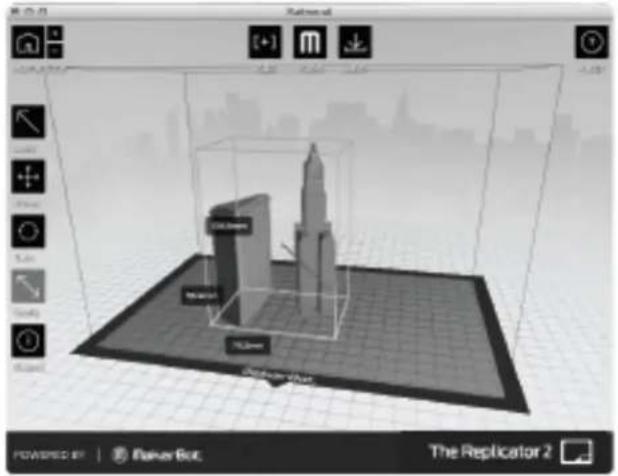
4f. Wahlen Sie die Schaltflache "Skalieren". Klicken und ziehen Sie, um die Größe der beiden Modelle gleichzeitig zu andern.
TIPP: Sie können mithilfe der Schaltflache "Hinzufügen" auch Objekte duplizieren. Wahlen Sie das Objekt und drücken Sie Strg/Befehl+C zum Kopieren und Strg/Befehl+V zum Einfügen.
5 Speichern Sie Ihre Modell- und Bearbeitungsweg-Dateien
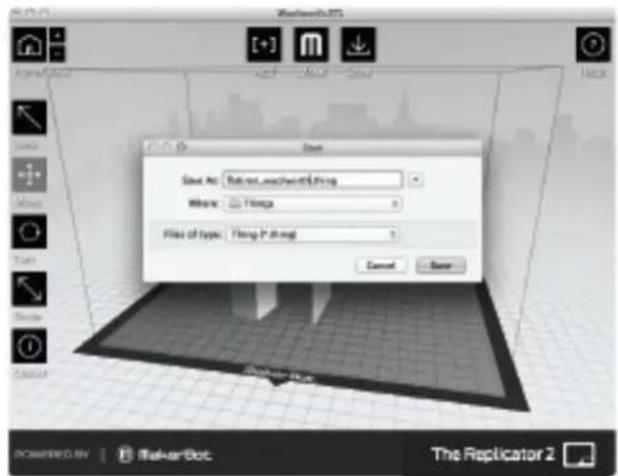
5a. Wahlen Sie die Schaltflache "Speichern". Der Speicher-Dialog gibt Ihnen die Möglichkeit, Ihre Platte als STL oder .thing-Datei zu speichern. STL kann mit einer breiten Palette von Programmen geöffnet werden, aber als .thing-Dateien können Sie weiterhin die Komponenten einer Platte separat bearbeiten.
Geben Sie einen Namen und Speicherort für die Datei an. Zum Beispiel könnten Sie die Datei flatiron_woolworth.thing nennen.
5b. Wahlen Sie die "Herstellen"-Schaltflache. Das Herstell-Dialog erscheint mit den folgenden Optionen:
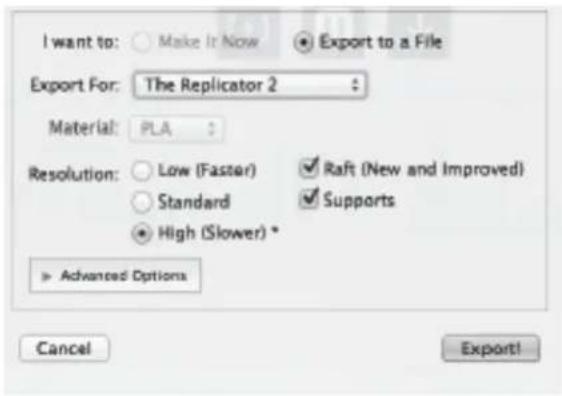
[1] HERSTELLEN MIT: Wahlen Sie den Replicator 2, wenn er nicht bereits ausgewahlt ist.
[2] MATERIAL: Wahlen Sie die Art des Kunststoffs für die Herstellung.
[3] QUALITAT: Geben Sie die Qualitat für Ihr Objekt an. Kleinere Schichthöhen führen zu detaillierteren Modellen und langeren Bauzeiten.
[4] FUNDAMENTPLATTE: Wahlen Sie diese Option, um Ihr Objekt auf eine Fundamentplatte zu bauen. Fundamentplatten sind eine Basis für Stützen und helfen Ihrem Objekt auf der Bauplatte zu stehen.
[5] STÜTZEN: Wahlen Sie diese Option, um leicht abnehmbare Tragstrukturen unter überhangende Teile des Objekts zu inkludieren.
[6] ERWEITERTE OPTIONEN: Klicken Sie hier, um ein Menü mit weiteren Optionen zu öffnen. Informationen, wie Sie diese Optionen verwenden, finden Sie unter www.makerbot.com/support/makerware/documentation/advanced
[7] ABBRECHEN: Klicken Sie hier, um diesen Vorgang abzubrechen.
[8] EXPORT!: Speichern Sie die Bearbeitungswege auf einer SD-Karte, damit Sie sie auf Ihrem MakerBot Replicator 2 drucken können.
5c. Legen Sie Ihre SD-Karte in einen an Ihren Computer angeschlossenen SD-Kartenleser.
5d. Übernehmen Sie die Standardeinstellungen und klicken Sie auf die Export! - Schaltflache. MakerWare öffnet den Export-Dialog.
5e.Legen Sie die folgenden Optionen im Export-Dialog fest:
- Navigieren Sie zum Speicherort Ihrer SD-Karte und wahlen Sie ihn aus.
- Geben Sie "flatiron_woolworth" als Dateiname ein.
- Stellen Sie sicher, dass der Dateityp X3G im Dropdown-Menü ausgewahlt ist.
Dann klicken Sie auf die Schaltflache "Speichern". MakerWare wird Ihre Datei slicen und den Bearbeitungsweg auf Ihrer SD-Karte speichern.
TIPP: Sie können einen Teil oder ein Projekt abbrechen, indem Sie das X in der Ecke des Fortschrittsbalkens oder die Schaltflache "Abbrechen" im Untermenü "Status" anklicken.
6 Drucken Sie Ihre Datei
6a. Werfen Sie die SD-Karte aus dem SD-Kartenleser Ihres Computers aus und legen Sie sie in den SD-Karten-Steckplatz hinter der MakerBot Replicator 2 - LCD-Schnittstelle ein.
6b. Benutzen Sie die Pfeiltasten auf der LCD-Schnittstelle um zum Menüpunkt "Herstellen von SD-Karte" zu navigieren. Drücken Sie die M-Taste, um die Liste der Dateien auf der SD-Karte zu sehen.
6c. Verwenden Sie die Pfeiltasten, um zu der Datei "flatiron_woolworth.x3g" navigieren. Drücken Sie die M-Taste, um das Objekt der gewahlten Datei herzustellen. Ihr MakerBot Replicator 2 verwendet den Bearbeitungsweg, den Sie erstellt haben, um Ihr Modell zu bauen.
Aktualisieren von MakerBot MakerWare
Wir sind immer dabei, unsere Produkte zu verbessern – einschließlich MakerWare. Achten Sie darauf, Ihre Kopie von MakerWare auf die neueste Version zu aktualisieren, damit Sie immer Zugriff auf die neuesten Funktionen haben.
Ein Pop-up wird in MakerWare angezeigt, wenn eine neue Version zum Download zur Verfügung steht.
VERWENDUNG VON REPLICATORG
Sie können auch die Open-Source-Software ReplicatorG zum Anzeigen und Bearbeiten von Dateien von www.thingiverse.com verwenden und um Dateien auf Ihren MakerBot Replicator 2 zu senden.
Um die Software ReplicatorG herunterzuladen, gehen Sie zu www.replicat.org/download.
Um die ReplicatorG-Software für die Arbeit mit Ihrem MakerBot Replicator 2 zu konfigurieren, gehen Sie zu www.makerbot.com/support/replicatorg/documentation/usage.
E FEHLERBEHEBUNG, DIAGNOSE UND WARTUNG
Dieses Kapitel beschreibt die grundlegenden Fehlerbehebungs- und Wartungsaufgaben für Ihre MakerBot® Replicator®2 Desktop 3D-Drucker. Einzelheiten zur erweiterten Fehlerbehebungs- und Wartungsaufgaben finden Sie unter www.makerbot.com/support
FEHLERBEHEBUNG: Haufig auftretende Probleme und wie man sie behebt
| PROBLEM | LÖSUNG |
| MakerBot PLA-Filament kann nicht in den Extruder geladen werden | Machen Sie einen frischen Schnitt am Ende des MakerBot PLA-Filaments. Schneiden Sie das Filament schrag ab – eine schmale Spitze wird beim Laden hilfreich sein. Es ist auch wichtig, dass das Filament keine Kurven hat.Wenn Sie immer noch Probleme haben, nehmen Sie das Lüfter-Aggregat ab, wie im Kapitel "Reinigung des Antriebsrads" ab eite 37 beschrieben. Legen Sie das Filament erneut ein und achten Sie darauf, dass es gerade durch den Extruder nach unten geht. |
| Extruder macht ein Klick-Gerausch beim Laden des MakerBot PLA-Filaments | Dies kann bedeuten, dass ein Stück Filament in Ihrem Extruder steckt. Nehmen Sie das Lüfter- und das Motor-Aggregat ab, wie im Kapitel "Reinigung des Antriebsrads" ab Seite 37 beschrieben. Jedes Filament, das im unteren Abschnitt des Extruders steckt, kann aus dem beheizten Extruder mit einer Zange herausgezogen werden. |
| Das Objekt klebt auf der Bauplatte fest | Warten Sie, bis das Objekt abgekühlt ist. Objekte lassen sich leichter lösen, nachdem sie abgekühlt sind. Wenn das Objekt noch festklebt, nehmen Sie eine dünne Metall-Spachtel und führen Sie vorsichtig die Klinge unter den Rand des Objekts. Wenn die Klinge großteils unter dem Objekt ist, drehen Sie den Griff leicht. Das Objekt sollte sich lösen.In Zukunft können Sie Ihre Bauplatte mit blauem Klebeband abdecken. Dadurch bleiben Ihre Objekte auf der Bauplatte kleben, aber können leicht entfernt werden. |
| Das Objekt klebt nicht auf der Bauplatte | Nachjustierung Ihrer Bauplatte. Uneinheitliche Plattenhöhen führen zu inkonsistenter Haftung. Wenn ein Teil des Objekts nicht gut auf der Bauplatte haftet, könnte das ganze Objekt von derPlatte rutschen.Stellen Sie sicher, dass die Platte sauber ist. Tranen, Staub und Öl von Ihren Handen können Objekte am Haften an der Platte hindern. Wischen Sie die Bauplatte mit einem sauberen, fusselfreien Tuch ab.Wenn Sie ein Objekt auf blauem Band herstellen, sollten Sie die Herstellung direkt auf der Acrylplatte in Betracht ziehen. Gegenstande haften besser auf Acryl.Wenn Sie Probleme mit der Haftung haben, lockern Sie jede der Drehknöpfe zur Bauplatten-Nivellierung um etwa eine Viertel-Umdrehung, um die Platte etwas naher an die Düse zu bringen. |
| MakerBot PLA-Filament kann nicht aus dem Extruder entfernt werden. | Drücken Sie auf den Extruder-Arm und drücken Sie eine kurzes Stück Filament durch den beheizten Extruder. Halten Sie den Extruder-Arm weiterhin gedrückt und versuchen Sie den Faden wieder herauszuziehen. |
| Extrusion stoppt während der Herstellung eines Objekts | Ihre Bauplatte könnte so nah am Extruder sein, dass sie den Kunststoff am Austritt aus der Düse hindert. Ziehen Sie jeden einzelnen der Drehknöpfe auf der Unterseite der Bauplatte um eine Viertelumdrehung fester an, um die Plattform weiter von der Extruderdüse zu entfernen.Die Extrusion könnte auch aufhören, wenn Ihr MakerBot PLA-Filament zu lange erhitzt wurde. Entladen Sie das Filament, schneiden Sie es etwas ab und laden Sie es wieder. |
HINWEIS: Weitere detaillierte Informationen zur Fehlerbehebung finden Sie auf der MakerBot Replicator 2 - Fehlerbehebungsseite unter www.makerbot.com/support/replicator2/troubleshooting. Video-Tutorials zur Problembehandlung finden Sie in der MakerBot Replicator 2 Video-Sammlung unter makerbot.com/support/replicator2/videos.
DIAGNOSE: LCD-DISPLAY | TOP-LEVEL MENÜ
LCD: Die Top-Level-Menüs
| Build from SD | Herstellung von der SD-Karte | Zeigt die Liste der Modelle auf der SD-Karte. Wahlen Sie ein Modell aus, um Herstellung zu starten |
| Preheat | Vorwarmen | Ermöglicht das Vorwarmen des Extruders. |
| Utilities | Dienstprogramme | Werkzeuge, die Ihnen das Konfigurieren und Warten Ihres MakerBot Replicator 2 ermöglichen. |
| Info and Settings | Info und Einstellungen | Optionale Einstellungen und Informationen über den MakerBot Replicator 2. |
DIAGNOSE LCD PANEL | MENÜ "DIENSTPROGRAMME"
| Monitor Mode | Monitor-Modus | Zeigt die aktuelle Temperatur des Extruders. Wenn Sie ein Objekt herstellen, zeigt es an, wieviel Prozent der Herstellung abgeschlossen sind. |
| Change Filament | Filament auswechseln | Scripts, die Sie durch Aufgaben führen, die mit dem MakerBot PLA-Filament zu tun haben.LOAD | LADEN: Script, dass Sie durch den Prozess des Ladens des MakerBot PLA-Filaments führt.UNLOAD | ENTLADEN: Script, dass Sie durch den Prozess des Entladens des MakerBot PLA-Filaments führt. |
| Level Build Plate | Nivellieren der Bauplatte | Script, das Sie durch den Prozess der Nivellierung der Bauplatte führt. |
| Home Axes | Startseite "Achsen" | Bewegt die Bauplatte und den Extruder zu den Standard-Positionen. |
| Jog Mode | Tipp-Betrieb | Hier können Sie die Bewegungen des Extruders und der Plattform über das LCD-Display steuern. |
| Run Startup Script | Startup-Script ausführen | Script, das Ihnen bei der Konfiguration des MakerBot Replicator 2 und bei der Herstellung Ihres ersten Objekts hilft. |
| Enable Steppers | Schrittmotoren aktivieren | Setzt die Schrittmotoren in Betrieb. Sie können die Bauplattform oder den Extruder nicht manuell bewegen, wenn die Schrittmotoren in Betrieb sind.Diese Option erscheint nur, wenn die Schrittmotoren inaktiv sind. |
| Disable Steppers | Schrittmotoren deaktivieren | Setzt die Schrittmotoren außer Betrieb.Sie können die Bauplattform oder den Extruder nur manuell verschieben, wenn die Schrittmotoren inaktiv sind. Diese Option erscheint nur, wenn die Schrittmotoren in Betrieb sind. |
| Blink LEDs | Blinken der LED-Leuchten aktivieren | Aktiviert das Blinken der LED-Leuchten auf dem MakerBot Replicator 2 mit einer Frequenz von etwa 4 Blinkzeichen pro Sekunde. Wenn die LED-Leuchten blinken, wird diese Option von der Option "Stop Blinking" [Blinken beenden]"ersetzt. |
DIAGNOSE LCD-DISPLAY | MENÜ "INFO UND EINSTELLUNGEN"
| Bot Statistics | Bot Statistik | Zeigt die geschatzte Gesamtdauer in Stunden und Minuten aller bisherigen Herstellungsprozesse Ihres MakerBot Replicator 2 und die Dauer des letzten Herstellungsprozesses an. |
| General Settings | Allgemeine Einstellungen | Optionale Einstellungen und Informationen.SOUND: Schaltet den Sound des MakerBot Replicator 2 ein oder aus.LED COLOR | LED-FARBE: Ermöglicht Ihnen das Ausschalten der LED-Leuchten oder eine Farbe auszuwahlen. Zur Auswahl stehen Blau, Grün, Rosa, Orange, Lila, Weiß und Off.ACCELERATE | BESCHLEUNIGUNG: Ermöglicht es Ihnen, die Beschleunigung zu deaktivieren. Die Beschleunigung ermöglicht es Ihrem MakerBot Replicator 2 reibungsloser zu funktionieren, und ist standardmäßig eingeschaltet.HEAT HOLD | ERHITZEN BEIBEHALTEN: Gibt einen Zeitraum an, in dem Ihr Extruder weiter erhitzt wird, wenn ein 3D-Druck wird abgebrochen wird.HELP TEXT | HILFE-TEXT: Gibt an, ob Sie ausführliche Hilfe-Texte wollen [Ein] oder abgekürzte Hilfe-Texte [Aus].HEAT LEDs | WARME-LED-LEUCHTEN: Andert die LED-Farben, wenn die MakerBot Replicator 2 erhitzt. Wenn diese Option auf On gesetzt ist, andert sich die LED-Farbe während der Erhitzung von blau zu rot und stellt sich auf den Standard-Farbwert zurück, wenn der Prozess abgeschlossen ist.TOOL COUNT | WERKZEUG-ZAHLER: Gibt an, wie viele Extruder Ihre MakerBot hat. Der MakerBot Replicator 2 hat einen einzigen Extruder.HEATED PLATE | BEHEIZTE PLATTE: Gibt an, ob Ihre MakerBot eine beheizte Bauplatte hat. Der MakerBot Replicator 2 verfügt nicht über eine beheizte Bauplatte. |
| Preheat Settings | Vorheizen Einstellungen | Hier können Sie die Temperatur-Einstellung für den Extruder andern. Verwenden Sie dieAufwarts- und Abwarts-Pfeile, um die Temperatur zu andern, und drücken Sie die M-Taste um Ihre Einstellungen zu speichern. Die Einstellungen für das Vorheizen legen auch die Temperaturen für das Laden und Entladen fest. |
| Version Number | Versionsnummer | Zeigt die Versionsnummer der Firmware. |
| Restore Defaults | Standardeinstellungen wiederherstellen | Setzt alle Einstellungen auf dem MakerBot Replicator 2 auf die Werkseinstellungen zurück. Wenn Sie diese Option wahlen, erscheint ein neues Menü. Wahlen Sie Ja oder Nein |
WARTUNG
Schmieren der Gewindestange und der X-Achsen-Umlenkrolle
Nach ca. 50 Stunden Herstellungszeit sollten Sie die Gewindestange auf der Z-Achse und der X-Achsen-Umlenkrolle schmieren. Um die Gewindestange und die Umlenkrolle zu schmieren:
- Nehmen Sie die Tube mit PTFE-basiertem Schmierfett zur Hand, die mit Ihrem MakerBot Replicator 2 mitgeliefert wurde.
- Fassen Sie beide Seiten der Bauplattform und schieben Sie sie vorsichtig zum Boden des MakerBot Replicator 2.
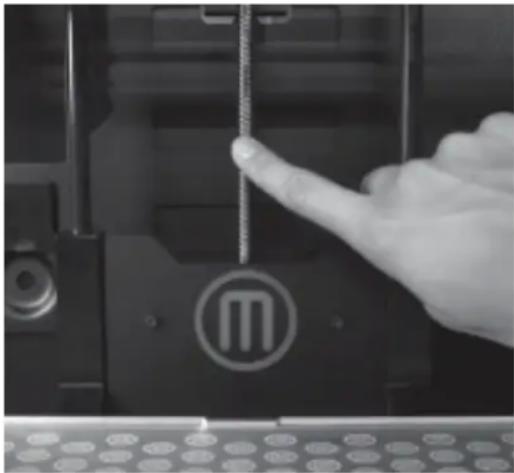
- Verwenden Sie einen sauberen, fusselfreien Lappen [oder Ihren Finger], um das PTFE-basierte Fett auf dem oberen Abschnitt der Gewindestange zu verteilen.
- Stellen Sie sicher, dass Sie das Fett im Inneren des Gewindes gut verteilen.
-
Fassen Sie beide Seiten der Bauplattform und verschieben Sie sie zum oberen Ende des MakerBot Replicator 2.
-
Verwenden Sie einen sauberen, fusselfreien Lappen [oder Ihren Finger], um das PTFE-basierte Fett zu verteilen – auf dem unteren Abschnitt der Gewindestange. Stellen Sie sicher, dass Sie das Fett im Inneren des Gewindes gut verteilen.
text_image
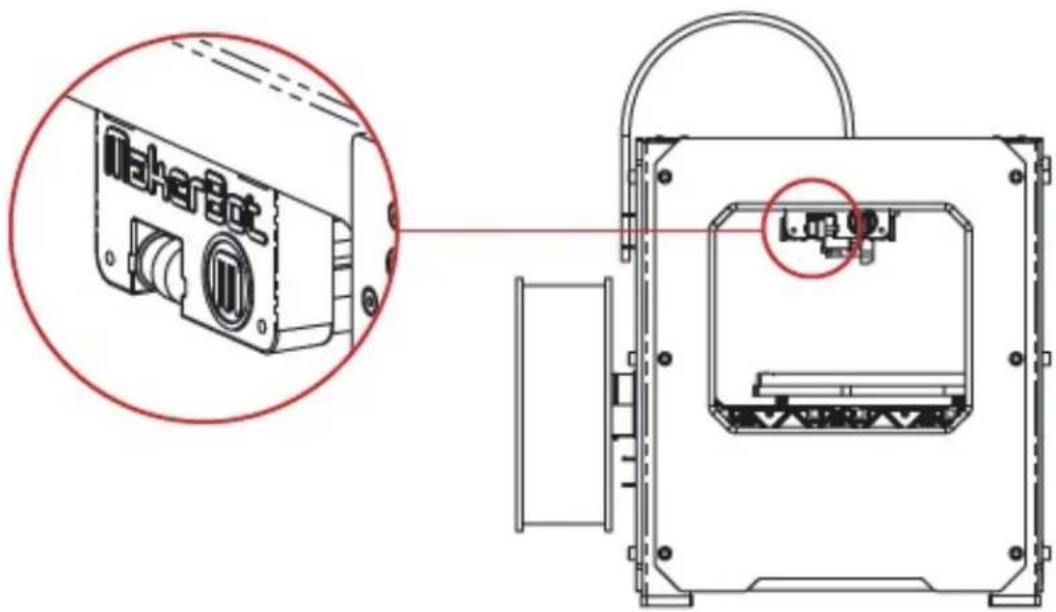
MakerBot- Suchen Sie die X-Achsen-Umlenkrolle. Wenn Sie den MakerBot Replicator 2 von vorne betrachten, ist die Umlenkrolle an der oberen linken Seite. Die Umlenkrolle ist eine der Rollen, die den Gummiriemen des Extruders von links nach rechts bewegen, entlang der X-Achse. Die Rolle auf der anderen Seite des Gantry wird Zahnriemenrad bezeichnet und erfordert keine Schmierung.
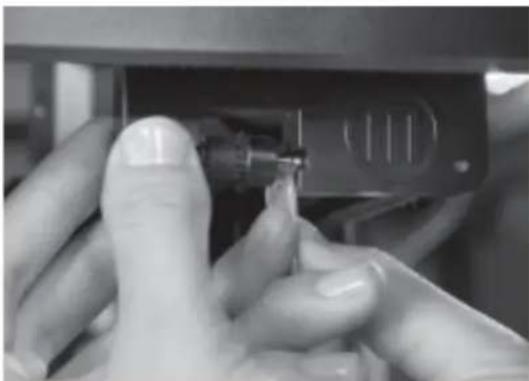
- Eine geringe Menge des Schmierfettes auf PTFE-Basis direkt auf die freiliegende Flache des Dübels in der Umlenkrolle auftragen und durch manuelle Hin- und Her-Bewegung der Rolle verteilen.
Reinigung des Antriebsrads
Das Antriebsrad ist der Teil des Extruders, der das Filament durch den Extruder drückt. Wenn Sie Dinge mit Ihren MakerBot Replicator 2 herstellen, können kleine Stücke aus gehartetem PLA am Antriebsrad haften bleiben. Wenn Sie Probleme mit Ihrem Extruder haben, könnte die Reinigung des Antriebsrads helfen.
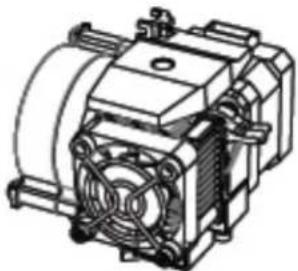
- Entladen Sie das MakerBot PLA-Filament aus dem Extruder. Um das Script zum Entladen des MakerBot PLA-Filaments zu starten, gehen Sie zur LCD-Anzeige und wählen Sie Dienstprogramme > Filament-Optionen > Entladen.
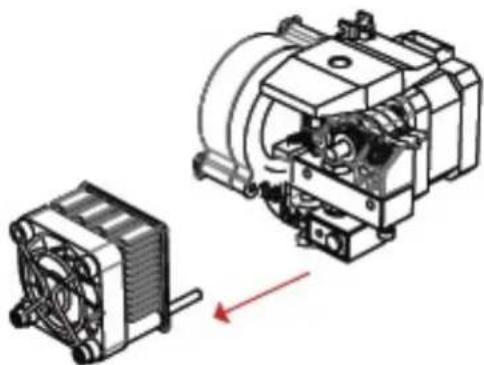
- Schrauben Sie die beiden Schrauben an den unteren Ecken der Lüfterhaube mit dem 2,5 mm-Inbusschlüssel ab, der mit Ihrem MakerBot Replicator 2 mitgeliefert wurde. Entfernen Sie in einem Stück die Lüfterhaube, den Lüfter, den Kühlkörper und Abstandhalter. Behalten Sie diese Teile zusammen und legen Sie sie beiseite.
- Lösen Sie die Motorleitungen.
- Ziehen Sie das Motor-Aggregat heraus.
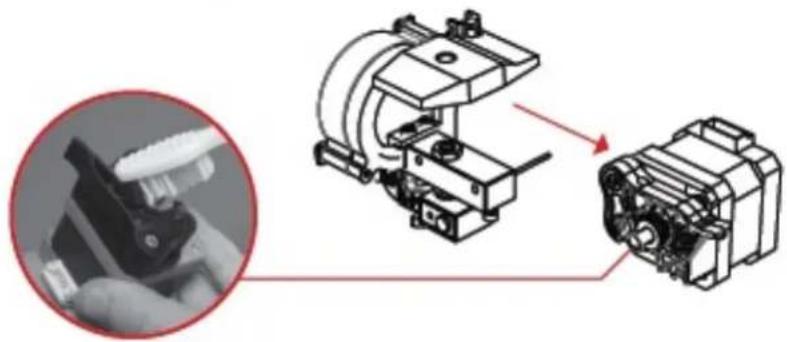
- Finden Sie das Antriebsrad auf der Motorwelle. Entfernen Sie mit einem kleinen Gerät wie einem Make-up- Pinsel, einer Zahnbürste oder einem Zahnstocher alle Stücke von Filament, die um das Antriebsrad feststecken.
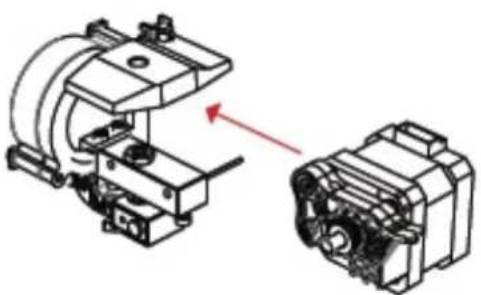
- Setzen Sie das Motor-Aggregat wieder ein.
- Stecken Sie die Motorleitungen wieder an.
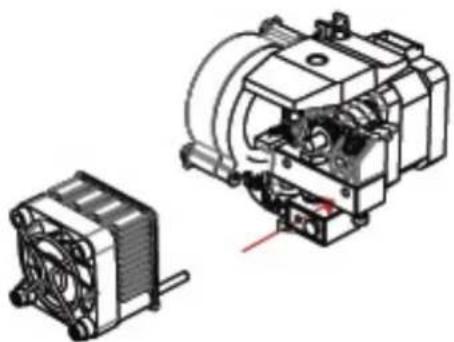
- Fügen Sie die Lüfterhaube, den Lüfter, den Kühlkörper und die Abstandshalter wieder an der Vorderseite des Extruders an und machen Sie sie fest.
- Laden Sie das MakerBot PLA-Filament erneut. Um dies zu tun, wahlen Sie am LCD-Display "Utilities > Filament Options > Load".
Aktualisieren Ihrer Firmware
Halten Sie Ihre Firmware auf dem neuesten Stand; dadurch wird sichergestellt, dass Ihre MakerBot Replicator 2 immer in Bestform arbeitet. Wenn eine neue Version Ihrer Bot-Firmware verfügbar ist, wird MakerWare eine Meldung anzeigen, damit Sie wissen, dass es Zeit ist die Version zu aktualisieren. Um die Firmware zu aktualisieren gehen Sie folgendermaßen vor:
- Nehmen Sie das USB-A auf USB-B-Kabel, das mit Ihrem MakerBot Replicator 2 mitgeliefert wurde und verwenden Sie es als Verbindung von Ihrem Replicator 2 zu Ihrem Computer.
- Wahlen Sie "Firmware hochladen" aus dem MakerBots-Menü. MakerWare wird Sie durch den Rest des Prozesses führen, der notwendig ist um eine neue Firmware hochzuladen.
GLOSSAR DER FACHBEGRIFFE
AKTIV-LÜFTER: Der Lüfter, der das MakerBot PLA-Filament abkühlt nachdem es aufgetragen wurde.
BLAUES KLEBEBAND: Blaues Klebeband, das eine großartige Werkoberflache erzeugt, um Objekte mit MakerBot PLA-Filament darauf herzustellen. Sie können blaues Klebeband in jedem Baumarkt finden.
BAUPLATTE: Die Acryl-Oberflache, auf welcher der MakerBot Replicator 2 ein Objekt herstellt.
BAUPLATTFORM: Die Stütze für die Bauplatte. Die Bauplattform verfügt über Drehknöpfe für die manuelle Nivellierung.
ANTRIEBSRAD: Das Getriebe, welches das MakerBot PLA-Filament in den Erhitzer treibt.
EXTRUDER: Die Einheit, die das Filament von der Spule zieht, es schmilzt, und es durch die Düse auf die Bauplatte schiebt.
EXTRUDER-LÜFTER: Der Lüfter, der den MakerBot Replicator 2 - Motor kühl halt und Warme vom Kühlkörper verteilt.
LÜFTERHAUBE: Das Gitter, das den Extruder-Lüfter schützt und den Benutzer vor dem Ventilator schützt.
FILAMENT-GLEITROHR: Das Kunststoffrohr, das die MakerBot PLA-Filament von der Filamentspule dem Extruder zuführt.
FIRMWARE: Die Software, die auf Ihrem MakerBot Replicator 2 lauft.
GANTRY: Die Metallstabe, mit denen der MakerBot Replicator 2 den Extruder auf der X- und Y-Achse bewegt.
GCODE: Bezeichnet in der Computer-Sprache den Bearbeitungsweg, den Ihr MakerBot Replicator 2 verwendet, um ein Objekt herzustellen. GCode wird vor dem Speichern auf die SD-Karte in X3G umgewandelt.
KÜHLKÖRPER: Die Komponente, die Warme aus der Heizpatrone abführt. Es sieht aus wie eine Aluminiumplatte mit Flossen.
LCD-BEDIENFELD: Das Flüssigkristall-Display an der Vorderseite der rechten unteren Ecke des MakerBot Replicator 2. Dieses Kontrolldisplay bietet Statusinformationen über den MakerBot Replicator 2 und beinhaltet Kontroll-Menüs und Diagnosemöglichkeiten.
MAKERBOT PLA-FILAMENT: Polylactic-Acid-Filament. PLA ist ein nachwachsender Biokunststoff. MakerBot PLA-Filament ist das Material, aus dem Sie Objekte auf dem MakerBot Replicator 2 herstellen.
MAKERWARE: Kostenlose von MakerBot erstellte Software, die es Ihnen ermöglicht, 3D-Modelle zu laden, zu drehen, zu skalieren und zu verschieben, und die Bearbeitungswege zu erstellen, die der MakerBot Replicator 2 verwendet, um Objekte herzustellen.
MOTOR-AGGREGAT: Der Schrittmotor und der Antriebsblock, die das Filament in den Extruder pressen.
MOTORLEITUNGEN: Das Bündel von elektrischen Drahten, die den Motor mit Strom versorgen.
DÜSE: Die Öffnung am Ende des Extruders aus dem das erhitzte MakerBot PLA-Filament austritt, um auf der Bauplatte verteilt zu werden.
NETZTEIL: Die Wechselstromversorgung für den MakerBot Replicator 2. Es enthalt einen Block und zwei Stecker.
REPLICATORG: Kostenlose, Open-Source-Software, die es Ihnen ermöglicht, mit .stl-Dateien und GCode-Dateien zu arbeiten und sie zu speichern, damit sie auf dem MakerBot Replicator 2 gedruckt können.
SD-KARTE: Secure Digital-Speicherkarte, die digitale Daten speichert und vom MakerBot Replicator 2 gelesen werden kann. Die SD-Karte die Sie mit Ihrem MakerBot Replicator 2 verwenden wollen, muss auf FAT16 mit einer maximalen Kapazitat von 2 GB formatiert werden.
SLICING: Der Prozess der Umwandlung eines 3D-Modells in Anweisungen für Ihren MakerBot. Slicing resultiert in einer GCode oder .x3g Datei.
ABSTANDHALTER: Die Kunststoff-Stücke, die den Extruder-Lüfter und Kühlkörper sicher an Ort und Stelle halten.
SPULENHALTERUNG: Das Kunststoff-Stück, das an der Rückseite des MakerBot Replicator 2 befestigt ist und die Spule des MakerBot PLA-Filaments halt. Der Spulenhalter stellt sicher, dass das MakerBot PLA-Filament gleichmäßig in den Extruder gelangt.
.THING: Ein Dateiformat, das von MakerWare verwendet wird und mit dem Sie mehrere 3D-Modelle auf der gleichen Bauplatte drucken können.
THINGIVERSE: Eine Website zum Hochladen und Herunterladen von 3D-Modell-Dateien für die Verwendung mit dem MakerBot Replicator 2.
Gewindestange: Die lange Stange hinter der Bauplattform, die entlang ihrer gesamten Lange mit einem Gewinde versehen ist. Diese Stange kann die Bauplattform nach oben und nach unten oder entlang der Z-Achse bewegen.
BEARBEITUNGSWEG: Der Satz von Anweisungen der von Ihrem MakerBot verwendet wird, um ein Objekt zu bauen. Werkzeugwege für den MakerBot Replicator 2 müssen als X3G- Datei gespeichert werden.
.STL: Ein weit verbreitetes Dateiformat für 3D-Modelle.
USB-KABEL: Ein Kabel, das es Ihren Computer erlaubt, mit dem MakerBot Replicator 2 zu kommunizieren, um die Firmware zu aktualisieren.
.X3G: Ein kompaktes Format zur Beschreibung des Bearbeitungsweges den Ihr MakerBot Replicator 2 verwendet, um ein Objekt herzustellen.
KONTAKT
SUPPORT
Unsere Website hat eine umfangreiche Dokumentation und Informationen zur Fehlerbehebung für Ihren MakerBot Replicator 2 Desktop 3D-Drucker. Es ist eine großartige Ressource, wenn Sie versuchen wollen, Probleme schnell auf eigene Faust zu lösen.
support@makerbot.com
Wenn Sie einmal Hilfe brauchen bei der Lösung eines Problems mit Ihrem MakerBot Replicator 2, senden Sie eine E-Mail an die oben genannte Adresse, um ein Protokoll mit dem MakerBot Support-Team zu eröffnen. Um uns Ihr Problem von Anfang an verstehen zu helfen, ist es sehr hilfreich, Bilder oder ein Video als Anhang zu Ihrer E-Mail beizufügen.
VERKAUF
www.store.makerbot.com
Um Informationen zu weiteren MakerBot-Produkten, einschließlich MakerBot PLA-Filament zu erhalten, besuchen Sie bitte unseren Online-Shop.
sales@makerbot.com
Wenn Sie weitere Fragen zu einem Produkt von MakerBot haben, mailen Sie unserem Vertriebsteam an die oben genannte Adresse oder rufen Sie uns an (347) 334-6800.
FEEDBACK
Für allgemeine Fragen oder um uns zu sagen, was Ihnen durch den Kopf geht, senden Sie eine E-Mail an die oben genannte Adresse. Wir freuen uns darüber, von Ihnen zu hören, und diese E-Mail-Adresse hilft, unsere Sales-und Support-Linien frei zu halten für Kunden, die in Not sind.
SICHERHEIT UND KONFORMITAT
RADIO-UND FERNSEHEMPFANG
Dieses Gerät wurde getestet und entspricht den Grenzwerten für Digitalgerate der Klasse B gemäß Teil 15 der FCC-Regeln. Diese Grenzwerte sollen einen angemessenen Schutz vor schadlichen Störungen in einer Wohnumgebung sicherstellen. Dieses Gerät erzeugt, verwendet und kann Hochfrequenzenergie abstrahlen, und wenn nicht in Übereinstimmung mit den Anweisungen installiert und verwendet, kann es Störungen im Funkverkehr verursachen. Allerdings gibt es keine Garantie, dass keine Störungen in einer bestimmten Einrichtung auftreten. Wenn dieses Gerät Störungen beim Radio- oder Fernsehempfang verursachen sollte, die durch Ausschalten des Gerats festgestellt werden können, wird der Benutzer aufgefordert, zu versuchen, die Störungen durch eine oder mehrere der folgenden Maßnahmen zu beheben:
- Richten Sie die Empfangsantenne neu aus oder versetzen Sie sie an einen anderen Platz.
- Vergrößern Sie den Abstand zwischen dem Gerät und dem Empfanger.
- Schließen Sie das Gerät an eine Steckdose auf einem anderen Stromkreis als dem, an dem der Empfanger angeschlossen ist.
- Fragen Sie einen Handler oder einen erfahrenen Radio/TV-Techniker um Hilfe.
Vielleicht finden Sie auch die folgende Broschüre der FCC hilfreich: "How to Identify and Resolve Radio-TV Interference Problems". Die Broschüre ist in den USA erhaltlich bei Government Printing Office, Washington D.C. 20402.
Anderungen und Modifikationen, die nicht ausdrücklich vom Hersteller oder Anmelder dieses Gerats zugelassen sind, können gemäß den Vorschriften der (US-) Bundeskommunikationsbehörde zum Erlöschen der Berechtigung führen, dieses Gerät zu benutzen.

Intertek
4007863
L.T.E.
CE
GARANTIE, RÜCKNAHME UND ERSETZUNGS-RICHTLINIEN
MakerBot Produkte haben keine langfristige Garantie. Rücksendungen sind nur von unbeeintrachtigten Produkten innerhalb von 14 Tagen nach Erhalt möglich. Nach dieser Zeit werden alle Verkaufe als endgültig betrachtet. "Unbeeintrachtigt" bedeutet, dass ein Gerät nie zusammengestellt, in Betrieb genommen, programmiert oder anderweitig verandert wurde. MakerBot kann gekaufte Artikel nicht zurücknehmen, wenn sie an elektrischen Strom angeschlossen oder anderweitig programmiert, geandert oder beeintrachtigt wurden. Allerdings werden wir Teile oder Dienstleistungen auf Gegenstande zur Verfügung stellen, die sich nachweisbar fehlerhaft in der Herstellung herausstellen, und wir werden immer mit Ihnen zusammenarbeiten, um Ihren Bot wieder zum Laufen zu bringen.
ALLGEMEINE GESCHAFTSBEDINGUNGEN
Bitte nehmen Sie folgende Bedingungen (die "Bedingungen") zu diesem Benutzerhandbuch (das "Handbuch") zur Kenntnis:
Alle Informationen in diesem Handbuch können jederzeit ohne Vorankündigung geandert werden und werden nur zum Zwecke der besseren Nutzung zur Verfügung gestellt. MakerBot behalt sich das Recht vor, in eigenem Ermessen und zu jeder Zeit Änderungen oder Überarbeitungen des Handbuches vorzunehmen. Sie stimmen zu, an alle Änderungen und/oder Erganzungen gebunden zu sein. Kontaktieren Sie das MakerBot Support-Team für aktualisierte Informationen.
Das Design dieses Handbuches sowie alle Texte, Grafiken, Informationen, Inhalte und andere Materialien sind durch Urheberrechte und andere Gesetze geschützt. Die Inhalte sind Copyright (c) 2009, 2010, 2011, 2012, 2013 MakerBot Industries, oder unserer jeweiligen verbundenen Unternehmen und Lieferanten. Alle Rechte vorbehalten.Bestimmte Marken, Handelsnamen, Dienstleistungsmarken und Logos (die "Marken"), die verwendet werden, sind eingetragene und nicht eingetragene Marken, Handelsnamen und Dienstleistungsmarken von MakerBot und ihrer Tochtergesellschaften. Nichts in diesem Handbuch gewahrt oder darf dahingehend ausgelegt werden, dass stillschweigend, durch Verwirkung oder anderweitig eine Lizenz oder ein Recht besteht, alle Marken ohne die schriftliche Genehmigung von MakerBot zu verwenden. Jede unerlaubte Nutzung der Informationen, Materialien oder Muster kann gegen Urheberrechte, Markenrechte, Datenschutz-und Öffentlichkeit und/oder andere Gesetze und Verordnungen verstoßen.
HAFTUNGSAUSSCHLUSS.
Weder MakerBot noch einer unserer Tochtergesellschaften bietet Gewahr für die Richtigkeit oder Vollstandigkeit der Informationen, Produkte oder Dienstleistungen, die von oder über dieses Handbuch bereitgestellt werden und die zur Verfügung gestellt werden "wie besehen" und ohne jegliche ausdrückliche oder stillschweigende Gewahrleistung jeglicher Art, einschließlich Garantien der Marktgangigkeit und der Eignung für einen bestimmten Zweck oder Nichtverletzung geistigen Eigentums. In vollstem zulassigen Umfang durch das anwendbare Recht, schließen wir hiermit jegliche Haftung aus
für Produktfehler oder -versagen, sowie für Ansprüche, die durch normalen Verschleiß, Produkt-Missbrauch, Änderungen am Produkt, unsachgemaße Produktauswahl, Nichteinhaltung irgendwelcher Codes oder Veruntreuung sind. In vollstem zulassigen Umfang durch das anwendbare Recht, schließen wir hiermit jegliche Verantwortung, Risiko, Haftung und Schaden aus, die aus Tod oder Personenschaden aufgrund von Montage oder Betrieb unserer Produkte entstehen. MakerBot übernimmt keine Verantwortung, noch haftet es, für Viren oder Malware, die Ihren Computer, Telekommunikationsanlagen, oder sonstiges Eigentum infizieren durch das Herunterladen von Informationen oder Materialien, oder sonstige Schaden die im Zusammenhang mit MakerBot-Produkten verursacht werden. Die vorstehenden Ausschlüsse gelten nicht, soweit gesetzlich verboten; bitte konsultieren Sie Ihre örtlichen Gesetze zu solchen Verboten. Wir geben keine Garantien denjenigen, die als "Verbraucher" im Magnuson-Moss Warranty-Federal Trade Commission Improvements Act definiert sind.
HAFTUNGSBESCHRANKUNGEN.
In keinem Fall wird MakerBot oder einer unserer leitenden Angestellten, Direktoren, Mitarbeiter, Aktionare, Partner, Vertreter, Nachfolger oder Rechtsnachfolger, noch eine bei der Schaffung oder Herstellung unserer Produkte beteiligte Partei haften Ihnen oder jemand anderem gegenüber für indirekte, spezielle, Straf-, Neben- oder Folgeschaden (einschließlich, ohne Einschrankung, die aus entgangenem Gewinn, Datenverlust oder Betriebsunterbrechung resultieren), die aus der Nutzung, der Unmöglichkeit der Nutzung oder den Ergebnissen der Nutzung dieser Anleitung, entweder auf Garantie, Vertrag, einer unerlaubten Handlung oder einer anderen Rechtstheorie basieren und unabhängig davon, ob auf die Möglichkeit solcher Schaden hingewiesen wurde. Die vorstehenden Ausschlüsse gelten nicht, soweit gesetzlich verboten; bitte konsultieren Sie Ihre örtlichen Gesetze zu solchen Verboten.
RECHTSWAHL; GERICHTSSTAND.
Diese Bedingungen werden geregelt und ausgelegt in Übereinstimmung mit den Gesetzen des Staates New York, ohne Beachtung jedweder Prinzipien von Rechtskollision. Jede Maßnahme, die rechtliche oder gerechte Entlastung zum Ziel hat, die aus oder im Zusammenhang mit diesen AGB oder dem Handbuch entsteht wird nur vor die Gerichte des Staates New York oder das United States Bundesgericht für den Bundesbezirk New York gebracht werden.