
256ci - Drucker Triumph-Adler - Kostenlose Bedienungsanleitung
Finden Sie kostenlos die Bedienungsanleitung des Geräts 256ci Triumph-Adler als PDF.


Benutzerfragen zu 256ci Triumph-Adler
0 Frage zu diesem Gerät. Beantworten Sie die, die Sie kennen, oder stellen Sie Ihre eigene.
Eine neue Frage zu diesem Gerät stellen
Laden Sie die Anleitung für Ihr Drucker kostenlos im PDF-Format! Finden Sie Ihr Handbuch 256ci - Triumph-Adler und nehmen Sie Ihr elektronisches Gerät wieder in die Hand. Auf dieser Seite sind alle Dokumente veröffentlicht, die für die Verwendung Ihres Geräts notwendig sind. 256ci von der Marke Triumph-Adler.
BEDIENUNGSANLEITUNG 256ci Triumph-Adler
Sicherheits-Konventionen in dieser Bedienungsanleitung
In dieser Bedienungsanleitung lernen Sie, wie Sie das Gerät in Betrieb nehmen, die Routinewartung durchführen und erforderlichenfalls einfache Maßnahmen zur Behebung von Störungen vornehmen, damit das Gerät immer in gutem Betriebszustand bleibt.
Lesen Sie die Bedienungsanleitung vor der Benutzung des Faxgeräts. Legen Sie die Anleitung in der Nähe des Geräts ab.
Am Faxgerät befinden sich Warnungen und Symbole, die auf Gefahren hinweisen und zur Gewährleistung des sicheren Betriebs des Faxgeräts beachtet werden müssen.

WARNUNG: Dieses Symbol weist darauf hin, dass ein Abweichen von den Anweisungen höchstwahrscheinlich Gefahren für Leib und Leben zur Folge haben können.

ACHTUNG: Dieses Symbol weist darauf hin, dass ein Abweichen von den Anweisungen zu Verletzungen des Bedienungspersonals oder Beschädigungen des Geräts führen kann.
Symbole
Das △ Symbol weist auf eine Sicherheits-Warnung hin. Die verwendeten Gefahrensymbole haben folgende Bedeutung:

... [Allgemeine Warnung]

... [Verbrennungsgefahr]
Das Symbol weist auf eine Warnung vor nicht erlaubten Handlungen hin. Die verwendeten Verbotssymbole haben folgende Bedeutung:

... [Unzulässige Aktion]

... [Demontage untersagt]
Die mit dem ● Symbol gekennzeichneten Abschnitte enthalten Informationen zu Maßnahmen, die unbedingt durchgeführt werden müssen. Die verwendeten Verbotssymbole haben folgende Bedeutung:

... [Erforderliche Maßnahme]

... [Netzstecker ziehen]

... [Gerät grundsätzlich an eine ordnungsgemäß geerdete Steckdose anschließen]
Wenden Sie sich unverzüglich an den Kundendienst, um eine neue Anleitung zu bestellen, wenn die Sicherheitshinweise in dieser Anleitung nicht lesbar sind oder Sie die Anleitung nicht im Internet herunterladen können (Die Bestellung einer neuen Anleitung ist kostenpflichtig).

HINWEIS
Aufgrund von Aktualisierungen können die Informationen in dieser Einführung ohne Ankündigung geändert werden.
Inhalt
Inhalt ....i
Sicherheitsinformationen ...... v
Über diese Anleitung ......v
Generelle Hinweise ...... vi
Rechtliche Hinweise ...... vi
Zu den Markennamen ...... vi
WICHTIGE SICHERHEITSHINWEISE ......vi
IMPORTANTES MESURES DE SECURITE ......vi
Erklärungen zu EU-Richtlinien ...... vii
Technische Regelungen für Endgeräte ...... viii
Netzwerkkompatibilitäts-Erklärung ...... viii
Einleitung ix
Über diese Anleitung ix
Konventionen in dieser Anleitung ....x
Original- und Papierformate xi
1 Vorbereitung zum Betrieb als Fax 1-1
Geräteübersicht 1-2
Geräteansicht 1-2
Bedienfeld 1-4
Berührungsanzeige 1-5
Taste Eingabe und Kurzwahlsuche 1-5
Schnelleinstieg Assistent zur Fax-Einstellung 1-7
Fax Einstellungen 1-7
Vorgehensweise zur Fax-Einstellung 1-8
Eingabe von Datum und Uhrzeit 1-10
Nebenstellenanlagen-Einstellungen 1-12
2 Ziele speichern 2-1
Speichern von Zielen im Adressbuch 2-2
Kontakt hinzufügen 2-2
Gruppe hinzufügen 2-6
Adressbucheinträge bearbeiten oder löschen 2-9
Adressliste drucken 2-11
Ziel auf einer Zielwahltaste speichern 2-12
Ziel hinzufügen 2-12
Zielwahltasten bearbeiten und löschen 2-14
3 Direkte Eingabe von Zielen 3-1
Ziel mit den Zifferntasten eingeben 3-2
Ziel aus dem Adressbuch wählen 3-4
Wahl mit Zielwahltaste 3-6
Kurzwahltaste verwenden 3-7
Rundsendung 3-8
Wahlwiederholung 3-10
Kettenwahl 3-11
Favoriten verwenden 3-13
4 Faxe versenden 4-1
Grundsätzliche Vorgehensweise 4-2
Sendestatus prüfen 4-3
Wichtige Sendung vorziehen 4-4
Übertragung abbrechen 4-5
Einstellmöglichkeiten für Fax-Übertragungen 4-7
Scaneinstellungen für Originale 4-8
Originalformat 4-8
Originalausrichtung 4-9
Unterschiedlich große Originale 4-9
2-seitig/Buchoriginal 4-10
Sendeformat 4-11
FAX-Auflösung 4-12
Helligkeit 4-13
Originalvorlage 4-13
Zoom 4-14
Mehrfach-Scan 4-14
FAX Direktübertragung 4-15
Abbruch einer Direktübertragung 4-16
Manuelles Senden 4-17
Zeitversetzte Faxübertragung 4-18
Abbruch einer zeitversetzten Übertragung 4-20
Nächste Sendung vorbereiten 4-21
Sendeunterbrechung 4-22
Auftragsabschluss-Hinweis 4-23
Dateinameneingabe 4-24
5 Faxe empfangen ....5-1
Faxempfang 5-2
Empfangsmethode 5-2
Empfangsmethode prüfen und ändern 5-3
Automatischer Faxempfang 5-4
Ablauf des Empfangs 5-4
Abbruch des Empfangs 5-6
Manuelles Empfangen 5-7
Ablauf des Empfangs 5-7
Funktionen für den Faxempfang 5-8
Einstellmöglichkeiten für den Faxempfang 5-9
Duplexdruck 5-9
2-auf-1-Druck 5-9
Stapeldruck 5-9
Empfang mit Verkleinerung 5-9
Empfangsdatum/-uhrzeit 5-9
Medientyp für den Ausdruck 5-10
6 Komfortfunktionen 6-1
Speicherweiterleitung 6-2
Art des Weiterleitungsziels 6-2
Weiterleitung einstellen 6-2
Weiterleitungsziel speichern 6-3
Weiterleitungsziel ändern oder löschen 6-4
Zeitpunkt der Weiterleitung 6-5
Einstellung des Dateiformats 6-6
Seiten einzeln speichern 6-7
E-Mail-Betreff Einstellung 6-8
Verschlüsselte Sendung FTP Einstellung 6-9
Druckeinstellungen 6-10
Dateinameneingabe 6-10
Empfangs-/Weiterleitungsanforderungen im Embedded Web Server RX einstellen 6-12
Subadressen-Boxen 6-13
Subadressen-Box 6-13
Kommunikation über Subadresse 6-13
Subadressen-Box anlegen 6-14
Subadressen-Box löschen/Ändern 6-16
Faxdokumente aus der Subadressen-Box ausdrucken 6-18
Details prüfen 6-19
Löschen von Dokumenten aus Subadressen-Boxen nach dem Ausdruck 6-21
Faxdokumente aus der Subadressen-Box löschen 6-21
Subadressen-Box-Liste drucken 6-22
Subadressen-Übertragung 6-23
Faxabruf 6-26
Faxabruf beim Senden 6-26
Faxabruf beim Empfangen 6-30
Aus Abrufbox ausdrucken 6-33
Details prüfen 6-34
Dokumente aus einer Abrufbox löschen 6-35
Verschlüsselung 6-36
Verschlüsselungscode speichern 6-37
Inhalt eines gespeicherten Verschlüsselungscodes ändern oder löschen 6-38
Verschlüsselte Übertragung verwenden 6-39
Verschlüsselten Empfang einstellen 6-43
Netzwerkfax 6-45
Ablauf beim Senden eines Netzwerkfaxes 6-45
Ablauf beim Empfangen eines Netzwerkfaxes 6-45
Einrichtung 6-46
Netzwerkfaxtreiber installieren 6-47
Normale Übertragung 6-49
Grundeinstellungen des Treibers 6-52
Sendeeinstellungen ändern 6-56
Arbeiten mit Deckblättern 6-60
Standard Deckblatt festlegen 6-65
Übertragungssteuerung 6-70
7 Verwendung eines angeschlossenen Telefons 7-1
Automatisches Umschalten Fax/Telefon 7-2
Automatisches Umschalten Fax und Anrufbeantworter 7-4
Manuelles Senden 7-6
Manuelles Empfangen 7-7
Fernumschaltung 7-8
8 Übertragungsergebnis und Sendestatus prüfen 8-1
Übertragungsergebnis und Sendestatus prüfen 8-2
Historie der Faxaufträge prüfen 8-3
Anzeige des Auftragslogbuchs 8-3
Administrationsberichte drucken 8-4
Sendeergebnisbericht 8-4
Bericht für vor der Sendung gelöschte Aufträge 8-5
Fax-Empfangsergebnisbericht 8-6
Aktivitätsbericht 8-7
Aktivitätsbericht drucken 8-7
Automatischer Druck 8-8
Statusseite 8-9
Bericht des Fax-Empfangsergebnisses per E-Mail 8-10
Bestätigungsanzeige für Ziele 8-12
9 Fax Einstellungen 9-1
Fax Grundeinstellungen 9-2
Grundlegende Bedienung 9-2
Einstellungen im Systemmenü 9-3
Listenausdruck 9-4
Kassette/Universalzufuhr Einstellungen 9-5
Allgemeine Einstellungen 9-5
FAX 9-6
Einstellungen/Wartung 9-9
Sendebeschränkungen 9-10
Zulässige Faxnummern speichern 9-11
Zulässige Faxnummern ändern und löschen 9-12
Abzuweisende Faxnummern speichern 9-14
Abzuweisende Faxnummern ändern und löschen 9-15
ID Freie Liste speichern 9-16
Freie ID-Nummern ändern und löschen 9-17
Sendebeschränkungen einstellen 9-19
Empfangsbeschränkungen einstellen 9-20
Unbekannte Empfangsnummer 9-21
Ausdruck zu bestimmten Zeiten 9-22
Zugangsverwaltung 9-24
Anmelden, wenn die Benutzerverwaltung aktiviert ist 9-25
Anmelden, wenn die Kostenstellenverwaltung aktiviert ist 9-27
10 Störungsbeseitigung 10-1
Anzeigen während des Sende- und Empfangsvorgangs 10-2
Maßnahmen bei blinkender Leuchte Warnung 10-2
Vorsichtsmaßnahmen beim Ausschalten des Geräts 10-3
Fehlermeldungen 10-4
Fehlercodetabellen 10-6
Störungsbeseitigung 10-9
11 Anhang 11-1
Zeicheneingabe 11-2
Anzeige für die Zeicheneingabe 11-2
Zeicheneingabe 11-4
Technische Daten 11-5
Menüplan 11-7
Papierformat und Prioritätsfolge für empfangene Faxe (Europäisches Modell) ...... 11-12
Index ......Index-1
Sicherheitsinformationen
Über diese Anleitung
Die Bedienungsanleitung enthält Informationen zur Verwendung der Faxfunktionen dieses Geräts. Lesen Sie die Bedienungsanleitung vor der Benutzung des Faxgeräts.
Während der Verwendung können der Anleitung für das Gerät folgende Informationen entnommen werden.
Umgebung
Sicherheitshinweise zum Betrieb
Papier einlegen
Tonerbehälter ersetzen
Resttonerbehälter wechseln
Gerät reinigen
Fehlerbeseitigung
Maßnahmen bei Fehlermeldungen
Papierstaus beseitigen
Generelle Hinweise
Rechtliche Hinweise
WIR SIND NICHT HAFTBAR FÜR VOLLSTÄNDIGE ODER TEILWEISE VERLUSTE VON EMPFANGSDOKUMENTEN, WENN DERARTIGE VERLUSTE DURCH BESCHÄDIGUNGEN DES FAXSYSTEMS, FUNKTIONSSTÖRUNGEN, MISSBRAUCH ODER EXTERNE FAKTOREN WIE BEISPIELSWEISE STROMAUSFÄLLE VERURSACHT WERDEN. DIES GILT GLEICHERMASSEN FÜR WIRTSCHAFTLICHE VERLUSTE ODER ENTGANGENE GEWINNE, DIE DURCH VERPASSTE GESCHÄFTSCHANCEN BEDINGT SIND, DIE WIEDERUM AUF ENTGANGENE ANRufe ODER DARAUS RESULTIERENDE, AUFGEZEICHNETE NACHRICHTEN ZURÜCKZUFÜHREN SIND.
Zu den Markennamen
- Microsoft, MS-DOS und Windows sind Marken der Microsoft Corporation in den USA und anderen Ländern.
- Ethernet ist ein eingetragenes Warenzeichen von Xerox Corporation.
- IBM und IBM PC-AT sind Marken der International Business Machines Corporation.
- Adobe und Acrobat sind Marken von Adobe Systems Incorporated.
Alle anderen in dieser Anleitung erwähnten Hersteller- und Produktnamen sind Marken der jeweiligen Unternehmen. Die Symbole ^TM und ^® werden in dieser Anleitung nicht verwendet.
WICHTIGE SICHERHEITSHINWEISE
Bei Benutzung von Telekommunikationseinrichtungen sollten grundlegende Vorsichtsmaßnahmen getroffen werden, um das Risiko von Feuer, Stromschlägen oder Verletzung von Personen weitgehend auszuschließen:
ACHTUNG: Um das Risiko von Feuer zu reduzieren, benutzen Sie nur folgende freigegebenen Telefonanschlusskabel: Nr.26 AWG oder höher, UL gelistete oder CSA zertifizierte Kabel.
1 Benutzen Sie das Gerät nicht in der Nähe von Wasser, z. B. einer Badewanne, Waschbecken, Spüle, in nassen Räumen oder am Swimming Pool.
2 Benutzen Sie kein Telefon, auch kein drahtloses, während eines Gewitters. Es besteht die Gefahr eines Blitzschlags.
3 Benutzen Sie kein Telefon, um eine undichte Gasleitung zu melden oder telefonieren Sie nicht in der Nähe eines Gaslecks.
4 Benutzen Sie nur die in dieser Bedienungsanleitung empfohlenen Netzkabel oder Batterien. Werfen Sie keine Batterien ins Feuer. Sie könnten explodieren. Befolgen Sie die lokalen Entsorgungsvorschriften.
HALTEN SIE DIESE ANWEISUNGEN BEREIT
IMPORTANTES MESURES DE SECURITE
Wir erklären hiermit in Eigendeklaration, dass das Gerät den nachfolgenden Normen entspricht:
| Einrichtungen der Informationstechnik – Störfestigkeitseigenschaften – Grenzwerte und Prüfverfahren | EN55024 |
| Einrichtungen der Informationstechnik – Funkstöreigenschaften – Grenzwerte und Messverfahren | EN55022 Klasse B |
| Grenzwerte für Oberschwingungsströme für Geräte-Eingangsstrom ≤ 16 A pro Phase | EN61000-3-2 |
| Grenzwerte für Spannungsschwankungen und Flicker in Niederspannungsnetzen für Geräte mit einem Eingangsstrom ≤ 16 A | EN61000-3-3 |
| Sicherheit von Einrichtungen der Informationstechnik einschließlich elektrischer Büromaschinen | EN60950-1 |
| Telefonendgeräte (TE);Die allgemeinen technischen europäischen Forderungen für den Anschluss von Endgeräten (mit Ausnahme von Endgeräten für Sprachtelefonie) an das analoge öffentliche Telefonnetz mit Netzwerkadressierung (sofern vorhanden) sind DTMF-Signale. | TBR 21 |
Technische Regelungen für Endgeräte
Dieses Endgerät erfüllt
• TBR21 • DE 08R00 Nationale AN für D
• AN 01R00 AN für P • DE 09R00 Nationale AN für D
• AN 02R01 AN für CH und N • DE 12R00 Nationale AN für D
• AN 05R01 AN für D, E, GR, P und N • DE 14R00 Nationale AN für D
• AN 06R00 AN für D, GR und P • ES 01R01 Nationale AN für E
• AN 07R01 AN für D, E, P und N • GR 01R00 Nationale AN für GR
• AN 09R00 AN für D • GR 03R00 Nationale AN für GR
• AN 10R00 AN für D • GR 04R00 Nationale AN für GR
• AN 11R00 AN für P • NO 01R00 Nationale AN für N
• AN 12R00 AN für E • NO 02R00 Nationale AN für N
• AN 16R00 Allgemeiner • P 03R00 Nationale AN für P
Beratungshinweis
• DE 03R00 Nationale AN für D • P 04R00 Nationale AN für P
• DE 04R00 Nationale AN für D • P 08R00 Nationale AN für P
• DE 05R00 Nationale AN für D
Netzwerkkompatibilitäts-Erklärung
Der Hersteller erklärt, dass das Gerät für den Betrieb in den öffentlichen Telefonnetzen der folgenden Länder geeignet ist:
- Österreich
- Frankreich
- Liechtenstein
- Slowakei
■Belgien ■Deutschland ■Litauen ■Slowenien
■Bulgarien ■Griechenland ■Luxemburg ■Spanien
■Zypern ■Ungarn ■Malta ■Schweden
■Tschechien ■Island ■Norwegen ■Schweiz
■Dänemark ■Irland ■Polen ■Niederlande
■Estland ■Italien ■Portugal ■Großbritannien
■Finnland ■Litauen ■Rumänien
Einleitung
Über diese Anleitung
Die vorliegende Bedienungsanleitung ist in folgende Kapitel unterteilt:
| Kapitel Inhalt | ||
| 1 | Vorbereitung zum Betrieb als Fax | Beschreibt die Teile und den Schnelleinstellung Assistenten. |
| 2 | Ziele speichern | Beschreibt das Speichern von Zielen im Adressbuch und auf Zielwahltasten. |
| 3 | Direkte Eingabe von Zielen | Beschreibt auf welche Art Faxempfänger direkt eingegeben werden. |
| 4 | Faxe versenden | Beschreibt die Vorgehensweise zum Versenden von Faxen und Sendeeinstellungen. |
| 5 | Faxe empfangen | Beschreibt die Vorgehensweise zum Empfang von Faxen und Empfangseinstellungen. |
| 6 | Komfortfunktionen | Beschreibt Komfortfunktionen wie das Speichern empfangener Faxe in Boxen, Weiterleitung empfangener Faxe und Abrufübertragungen (eine Funktion, mit der sich ein Anrufer ein Dokument vom Fax abholen kann). |
| 7 | Verwendung von einem angeschlossenen Telefon | Beschreibt den Betrieb mit einem angeschlossenen Telefon. |
| 8 | Übertragungsergebnis und Sendestatus prüfen | Beschreibt die Überprüfung der stattgefundenen Sende-/Empfangvorgänge über das Bedienfeld. Erklärt auch den Druck von Administrationsberichten zur Prüfung der Sende- und Empfangsvorgänge sowie die gespeicherten Funktionen und Einstellungen des Geräts. |
| 9 | Fax Einstellungen | Beschreibt die Einstellungen der Faxfunktionen, wie Beschränkung von Sendungen, Sperrung des Faxempfangs oder Nutzung nur zu bestimmten Zeiten. |
| 10 | Störungsbeseitigung | Beschreibt wie auf Fehlermeldungen und Störungen reagiert werden sollte. |
| 11 | Anhang | Erläutert die Zeicheneingabe und die technischen Daten des Geräts. |
Konventionen in dieser Anleitung
Die verwendeten Konventionen sind von der jeweils beschriebenen Situation abhängig.
| Konvention Beschreibung Beispiel | ||
| Fett Zeigt die Tasten auf | dem Bedienfeld, sowie die Meldungen auf dem Bildschirm des PCs. | Drücken Sie die Taste Start. |
| [Standard] Hebt Tasten auf dem Bedienfeld hervor. Tippen Sie auf [OK]. | ||
| Kursiv Zeigt eine Meldung auf der Berührungsanzeige. | Kopierbereit wird angezeigt. | |
| Kennzeichnet ein Schlüsselwort, zusätzliche Informationen oder Referenzabläufe. | ||
| HINWEIS Kennzeichnet zusätzliche Informationen oder Referenzabläufe. |   | |
| WICHTIG Kennzeichnet notwendige oder untersagte Elemente, um Probleme zu vermeiden. |   | |
| ACHTUNG | Zeigt an, welche Punkte beachtet werden müssen, um Verletzungen zu vermeiden oder Fehlfunktionen des Geräts zu verhindern. Gibt Anweisungen zur Vermeidung dieser Punkte. |   |
In der Bedienungsanleitung werden die zur Bedienung notwendigen Tasten auf der Berührungsanzeige mit einem roten Rahmen markiert.
Zum Beispiel: Wählen Sie eine [Zielwahltaste].
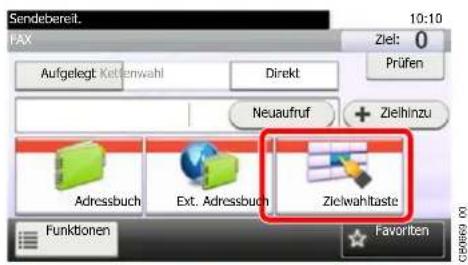
text_image
Sendebereit. 10:10 FAX Auftgelegt Ketzenwahl Direkt Neuaufruf + Zielhinzu Adressbuch Ext. Adressbuch Zielwahltaste Funktionen FavoriteNotwendige Bedienfolgen auf der Tastatur und/oder der Berührungsanzeige werden wie nachfolgend dargestellt nummeriert:
Zum Beispiel: Wählen Sie [Funktionen] und dann [Originalformat].
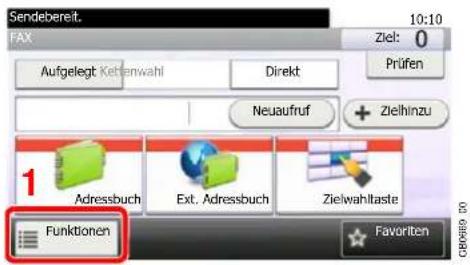
text_image
Sendebereit. 10:10 FAX Aufgelegt Ketzenwahl Direkt Neuaufruf + Zielhinzu 1 Adressbuch Ext. Adressbuch Zielwahltaste Funktionen Favorites
2
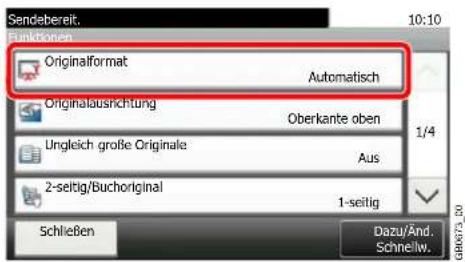
text_image
Sendebereit. 10:10 Funktionen Originalformat Automatisch Originalausrichtung Oberkante oben 1/4 Ungleich große Originale Aus 2-seitig/Buchoriginal 1-seitig Schließen Dazu/Änd. Schnellw. GBK673_00Original- und Papierformate
Dieser Abschnitt beschreibt die in diesem Handbuch verwendeten Bezeichnungen für Original- oder Papierformate. Bei A4, B5 und Letter, die sowohl horizontal als auch vertikal ausgerichtet sein können, wird die Ausrichtung des Originals/Papiers bei der horizontalen Ausrichtung durch ein zusätzliches "R" angezeigt.
| Angelegtes Original | Angezeigtes Format* | |
| Vertikale Ausrichtung | 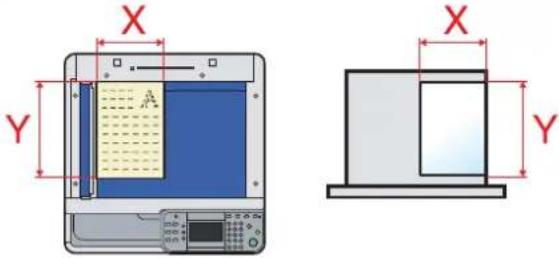 Original PapierBei Originalen/Papier, bei denen die Länge Y größer als die Länge X ist. Original PapierBei Originalen/Papier, bei denen die Länge Y größer als die Länge X ist. | A4, B5, A5, Letter, Statement |
| Horizontale Ausrichtung | 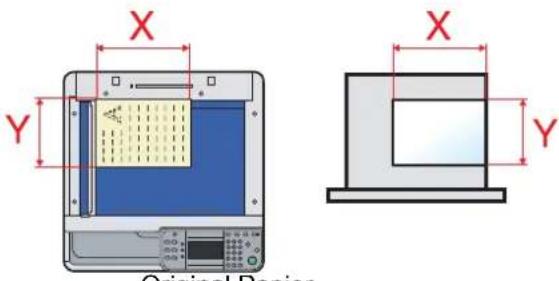 Original PapierBei Originalen/Papier, bei denen die Länge Y kleiner als die Länge X ist. Original PapierBei Originalen/Papier, bei denen die Länge Y kleiner als die Länge X ist. | A4-R, B5-R, A5-R, Letter-R, Statement-R |
* Das Format des Originals bzw. Papiers, das verwendet werden kann, hängt von der Funktion und der Papierquelle ab. Weitere Angaben befinden sich in den Abschnitten, in denen die jeweilige Funktion oder Papierquelle beschrieben werden.
Symbole auf der Berührungsanzeige
Die folgenden Symbole werden benutzt, um Original- und Papierausrichtungen auf der Berührungsanzeige anzuzeigen.
| Angelegtes Original | Originale Papier | |
| Vertikale Ausrichtung |  |  |
| Horizontale Ausrichtung |  |  |
1 Vorbereitung zum Betrieb als Fax
In diesem Kapitel werden folgende Themen behandelt:
Geräteübersicht 1-2
Geräteansicht 1-2
Bedienfeld 1-4
Berührungsanzeige 1-5
Taste Eingabe und Kurzwahlsuche 1-5
Schnelleinstieg Assistent zur Fax-Einstellung 1-7
Fax Einstellungen 1-7
Vorgehensweise zur Fax-Einstellung 1-8
Eingabe von Datum und Uhrzeit 1-10
Nebenstellenanlagen-Einstellungen 1-12
Geräteübersicht
Geräteansicht
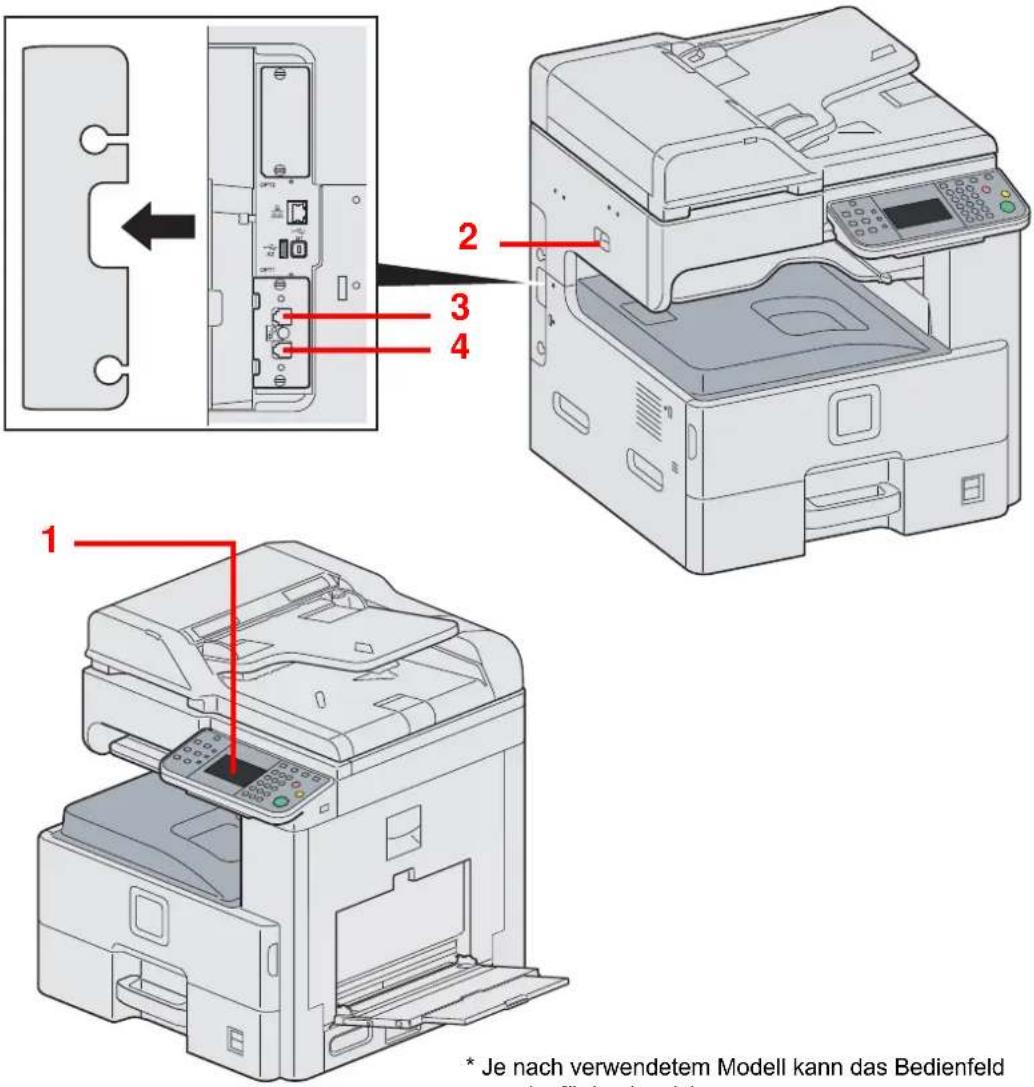
Dieser Abschnitt beschreibt die Namen der Bauteile, wenn das Gerät als Fax betrieben wird. Hinweise zu den Bestandteilen, die für andere als die Faxfunktionen benötigt werden, finden Sie in der Bedienungsanleitung des Geräts.
text_image
1 2 3 4 * Je nach verwendetem Modell kann das Bedienfeld* Je nach verwendetem Modell kann das Bedienfeld geringfügig abweichen.
| 1 Bedienfeld Hiermit bedienen Sie den Faxteil. | |
| 2 Hauptschalter Nur wenn dieser Schalter auf ON (I) steht, kann das Gerät Faxe versenden oder empfangen. Die Berührungs-Anzeige zeigt zur Bedienung Knöpfe an. | |
| 3 Anschluss Leitung 1 (L1) Verbinden Sie diesen Anschluss mit der Telefondose. | |
| 4 Telefonanschluss (T1) Hier kann ein Telefon angeschlossen werden. |

WICHTIG
Ein automatischer Faxempfang ist nicht möglich, wenn der Hauptschalter ausgeschaltet ist. Um Faxe bei abgeschaltetem Gerät zu empfangen, drücken Sie die Taste Power auf dem Bedienfeld.
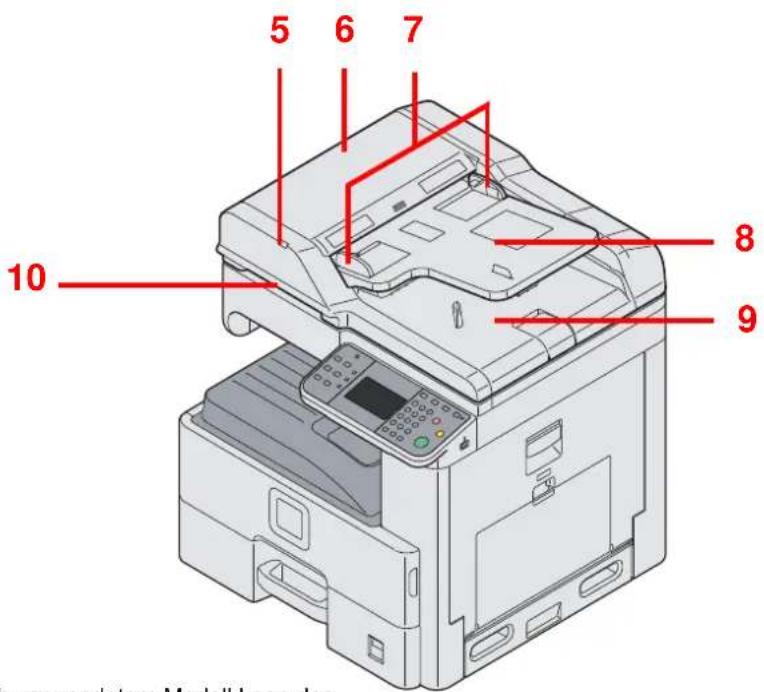
Vorlageneinzug
text_image
5 6 7 8 9 10* Je nach verwendetem Modell kann das Bedienfeld geringfügig abweichen.
| 5 Anzeige für eingelegte Originale Zeigt | den Status der Originale im Vorlageneinzug an. Die obere Anzeige leuchtet grün, wenn die Originale korrekt eingelegt sind. |
| 6 Abdeckung des Vorlageneinzugs Öffnen | Sie diese Abdeckung, wenn es zum Papierstau im Originaleinzug kommt. |
| 7 Dokumentenführungen Justieren Sie die Führungen entsprechend der Breite der Originale. | |
| 8 Dokumentenablage Legen Sie den Originalstapel auf dieser Ablage ab. | |
| 9 Auswurfablage für Dokumente Eingescannte Originale werden hier abgelegt. | |
| 10 Griff zum Öffnen und Schließen des Vorlageneinzugs | Fassen Sie zum Öffnen oder Schließen des Vorlageneinzuges hier an. |

HINWEIS
Die Anzeige für eingelegte Originale zeigt den Status für die ordnungsgemäße Anlage der Originale an.
Obere Anzeige leuchtet grün: Die Originale sind korrekt angelegt.
Bedienfeld
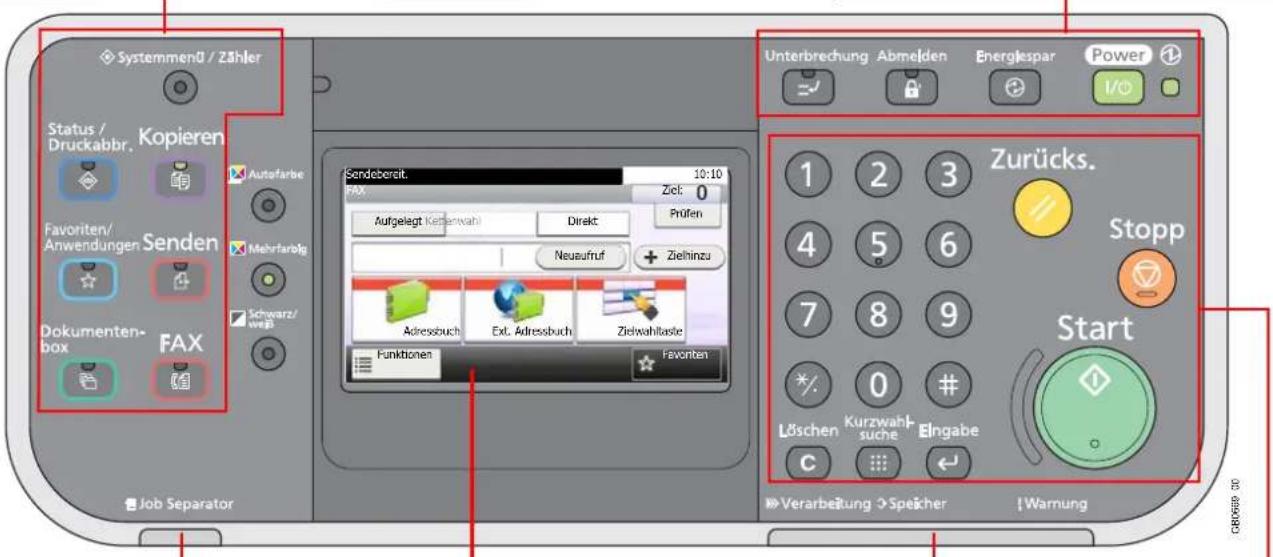
| Systemmenü / Zähler | Zeigt den Bildschirm Systemmenü/Zähler. | ||
Status /Druckabbr. | Zeigt den BildschirmStatus / Druckabbr.. | Kopieren | Taste/Anzeige Kopieren. |
Favoriten/Anwendungen | Zeigt den Bildschirm Favoriten. | Senden | Zeigt den BildschirmSenden. Faxe könnenauch über den BildschirmSenden versendetwerden. |
Dokumenten-box | Taste/Anzeige Dokumentenbox. |  [IMAGE] [IMAGE] | Zeigt den Bildschirm FAX. |
text_image
Systemmenü / Zähler Status / Druckabbr. Kopieren Favoriten/ Anwendungen Senden Dokumenten- box FAX Autofarbe Mehrfarolg Schwarz/ weiß Sendebereit. 10:10 FAX Aufgelegt Kostenwahl Direkt Ziel: Prüfen Neuaufruf Ziehinzu Adressbuch Ext. Adressbuch Zielwahltaste Funktionen Favonben Unterbrechnung Abmelden Energiespar Power I/O Zurücks. Stopp Start Löschen Kurzwahl- suche Eingabe C Verarbeitung → Speicher | Warnung Job SeparatorLeuchtet, wenn sich Papier in der Job Separator-Ablage befindet.
Berührungsanzeige. Zeigt die Knöpfe für das Auswählen von Einstellungen an.
Verarbeitung: Blinkt während einer Fax-Sendung oder beim Empfang.
Speicher: Blinkt bei Zugriff auf den Fax-/USB-Speicher.
Warnung: Leuchtet oder blinkt, wenn ein Fehler auftritt oder ein Auftrag abgebrochen wird.
* Je nach verwendetem Modell kann das Bedienfeld geringfügig abweichen.
| Zifferntasten.Zur Eingabe von Zahlen und Symbolen. | Löschen | Löscht Zahlen und Buchstaben. | Zurücks. | Taste Zurücks. zum Herstellen der Grundeinstellungen | |
Kurzwahl-suche | Ruft gespeicherte Informationen wie Adressnummern oder Kurzwahlen anhand der Nummer auf. | Stopp | Löscht oder hält laufende Ausdrucke an. | ||
Eingabe | Bestätigt Zahleneingaben und schließt Funktions-einstellungen ab. Gleiche Funktion wie die [OK] Taste auf der Berührungsanzeige. | Start | Bestätigt Eingaben und löst Faxübertragungen aus. Führt Einstellungen fort. |
Berührungsanzeige
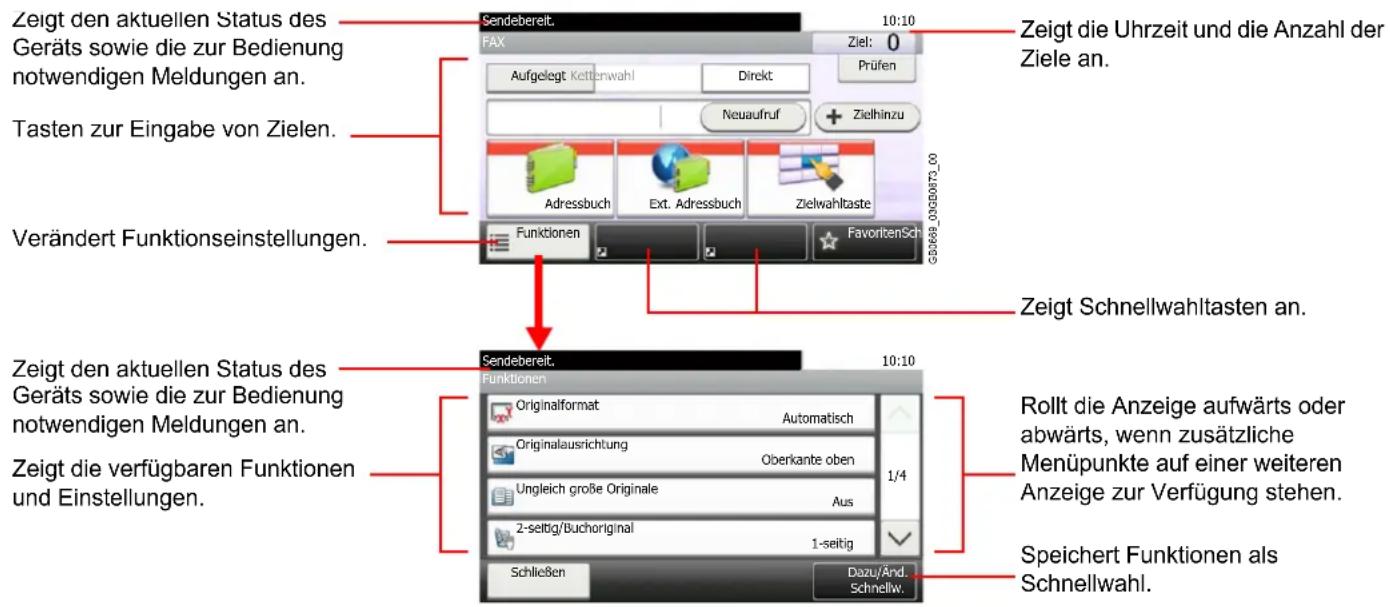
text_image
Zeigt den aktuellen Status des Geräts sowie die zur Bedienung notwendigen Meldungen an. Tasten zur Eingabe von Zielen. Verändert Funktionseinstellungen. Sendebereit. 10:10 FAX Ziel: 0 Aufgelegt Kettenwahl Direkt Prüfen Neuaufruf + Zielhinzu Adressbuch Ext. Adressbuch Zielwahltaste Funktionen FavoriteSch G32689_0XSD0073_00 Zeigt die Uhrzeit und die Anzahl der Ziele an. Zeigt den aktuellen Status des Geräts sowie die zur Bedienung notwendigen Meldungen an. Zeigt die verfügbaren Funktionen und Einstellungen. Sendebereit. 10:10 Funktionen Originalformat Automatisch Originalausrichtung Oberkante oben 1/4 Ungleich große Originale Aus 2-seitig/Buchoriginal 1-seitig Schließen Dazu/Änd. Schnellw. Rollt die Anzeige aufwärts oder abwärts, wenn zusätzliche Menüpunkte auf einer weiteren Anzeige zur Verfügung stehen. Speichert Funktionen als Schnellwahl.Taste Eingabe und Kurzwahlsuche
Dieser Abschnitt erklärt den Gebrauch der Eingabe Taste und der Kurzwahlsuche Taste auf dem Bedienfeld.
Funktionsweise der Eingabe Taste
Die Eingabe Taste arbeitet wie die Tasten [OK] und [Schließen] auf der Berührungsanzeige.
Das Symbol Eingabe (←) wird in der Nähe der Tasten eingeblendet, die mit der Eingabe Taste betätigt werden (z.B. [OK], [Schließen]).
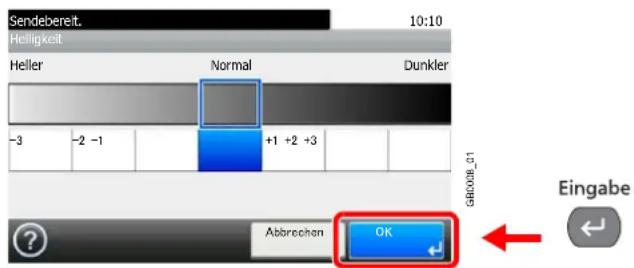
text_image
Sendebereit. 10:10 Helligkeit Heller Normal Dunkler -3 -2 -1 +1 +2 +3 GBR008_01 Abbrechen OK EingabeDie Eingabe Taste arbeitet wie die Taste [OK] auf der Berührungsanzeige.
Funktionsweise der Kurzwahlsuche Taste
Die Kurzwahlsuche Taste ermöglicht die Eingabe eines Zieles über die Kurzwahlnummer oder indem die Faxnummer mit der Zifferntastatur eingegeben wird.
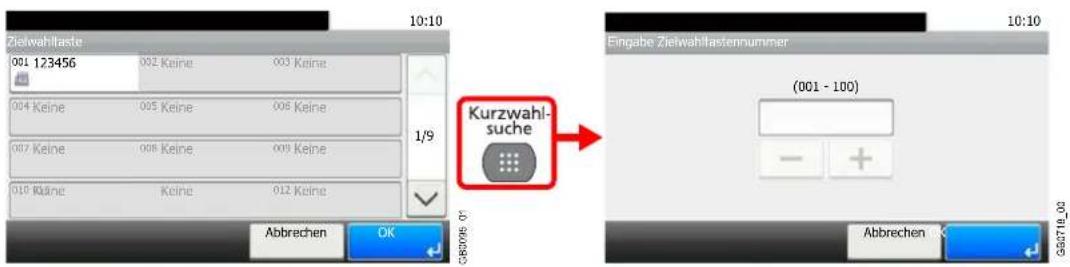
text_image
10:10 Zielwahltaste 001 123456 002 Keine 003 Keine 004 Keine 005 Keine 006 Keine 007 Keine 008 Keine 009 Keine 010 Klüne Keine 012 Keine 1/9 Abbrechen OK Eingabe Zielwahllastennummer (001 - 100) Abbrechen Gst71b_02Durch Drücken der Kurzwahlsuche Taste auf der Berührungsanzeige wird eine Anzeige zur Eingabe der Faxnummer geöffnet.
Schnelleinstieg Assistent zur Fax-Einstellung
Im Schnelleinstiegs-Modus besteht die Möglichkeit, einen Assistenten für die folgenden Einstellungen zu benutzen. Stellen Sie sicher, dass Sie erst alle Einstellungen vornehmen, bevor Sie das Fax benutzen.
Fax Einstellungen
| Schritt Einstellung Beschreibung Siehe | Seite | ||
| 1. Wählen/Empfangsart | Wählmethode Wählen Sie die Wählmethode, je nach Telefonleitung. — | ||
| Empfangsart Wählen Sie die Empfangsart, je nach Verwendung. 9-8 | |||
| 2. Lokale Fax Info Lokaler Faxname Speichern Sie den lokalen Faxnamen und den Firmennamen, damit dieser beim Empfänger auf dem Ausdruck erscheint. | 9-6 | ||
| Lok. FAX-Kennung Speichern Sie Ihre Faxnummer, damit diese beim Empfänger auf dem Ausdruck erscheint. | 9-6 | ||
| Lokale Fax-ID Die lokale Fax-ID wird nur in Ausnahmefällen benötigt. Diese beschränkt die Kommunikation. Daher nur bei Bedarf eingeben. | 9-6 | ||
| Sendekopfzeile (TTI) Aktivieren Sie den Druck der Sendekopfzeile auf der Gegenseite als Standard. | 9-6 | ||
| 3. Lautstärke | Lautstärke Lautspr. | Wählen Sie die Lautstärke bei Aktivierung der Funktion [Aufgelegt]. Lautstärke Lautspr: Lautstärke des eingebauten Lautsprechers, wenn die Verbindung mit [Aufgelegt] hergestellt wird. | 9-5 |
| Lautstärke Monitor | Geben Sie die Mithörlautstärke an. Lautstärke Monitor: Lautstärke des eingebauten Lautsprechers, wenn die Verbindung ohne [Aufgelegt] hergestellt wird, z. B. bem Speicherübertragung. | 9-5 | |
| 4. Ruftöne | Normal | Legen Sie die Anzahl der Klingelzeichen fest, bevor der Ruf beantwortet wird. | 9-8 |
| Anrufbeantworter | Legen Sie die Anzahl der Klingelzeichen fest, bevor der Anrufbeantworter den Ruf übernimmt. | 9-8 | |
| Fax/Tel Schalter | Legen Sie die Anzahl der Klingelzeichen fest, bevor von Telefon auf Fax umgeschaltet wird. | 9-8 | |
| 5. Ausgabe | Ablagefach | Wählen Sie das Ablagefach für empfangene Faxe. | 9-6 |
| Reduzierte Empfangsgröße | Verkleinert empfangene Faxe, falls diese zu groß für das zu druckende Papierformat sind. | 9-7 | |
| 6. Wiederwahl | Wiederholversuche | Legen Sie die Anzahl der Wahlwiederholungsversuche fest. | 9-7 |

HINWEIS
Die Einstellungen können im Systemmenü geändert werden.

Siehe unter Fax Grundeinstellungen auf Seite 9-2 oder in der Bedienungsanleitung des Geräts.
Vorgehensweise zur Fax-Einstellung
1 Anzeige aufrufen.
text_image
Systemmenü / Zähler 1
text_image
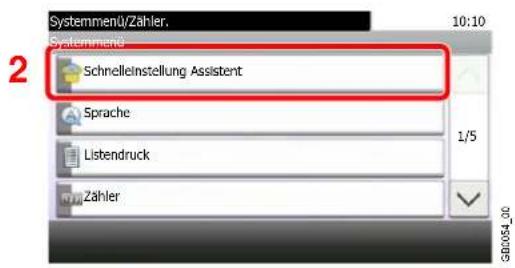
Systemmenü/Zähler. 10:10 Systemmenü Schnelleinstellung Assistent Sprache Listendruck Zähler 1/5 GAR064_1002 Funktion wählen.
text_image
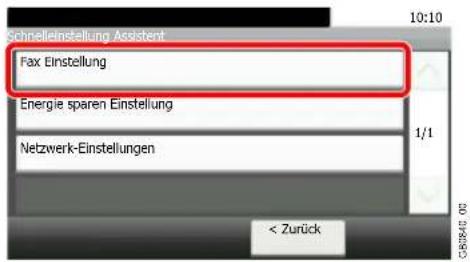
Schnelleinstellung Assistant Fax Einstellung Energie sparen Einstellung 1/1 Netzwerk-Einstellungen < Zurück3 Einstellungen vornehmen.
text_image
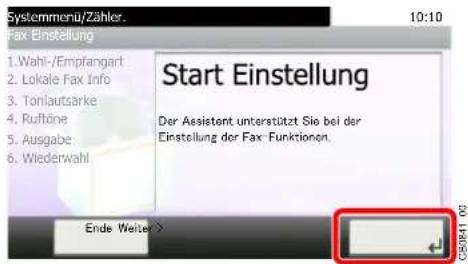
Systemmenü/Zähler. 10:10 Fax Einstellung Start Einstellung Der Assistent unterstützt Sie bei der Einstellung der Fax Funktionen. Ende Weiter >Assistenten starten. Befolgen Sie die Anweisungen, um die Einstellungen vorzunehmen.
text_image
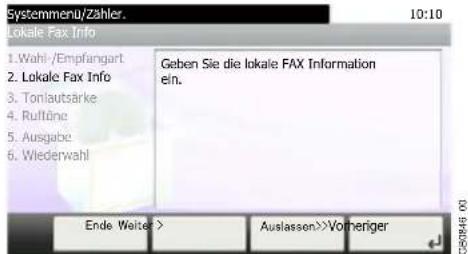
Systemmenu/Zahler. 10:10 Lokale Fax Info 1. Wahl-/Empfangart 2. Lokale Fax Info 3. Tonlautsärke 4. Rultöne 5. Ausgabe 6. Wiederwahl Geben Sie die lokale FAX Information ein. Ende Weiter > Auslassen>>Vorheriger C63848 00| Ende Beendet den Assistenten. | |
| Vorheriger Kehrt zur vorherigen Anzeige zurück. | |
| Auslassen>> Überspringt die Position ohne Änderung der Einstellung. | |
| Weiter >Geht zur nächsten Position. | |
| < Zurück Kehrt zur vorherigen Position zurück. |
4 Ergebnis
text_image
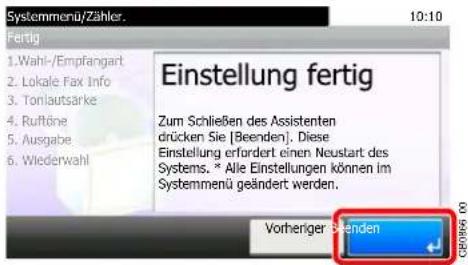
Systemmenü/Zähler. 10:10 Fertig 1.Wahl-/Empfangart 2. Lokale Fax Info 3. Tonlautstärke 4. Ruftöne 5. Ausgabe 6. Wiederwahl Einstellung fertig Zum Schließen des Assistenten drücken Sie [Beenden]. Diese Einstellung erfordert einen Neustart des Systems. * Alle Einstellungen können im Systemmenü geändert werden. Vorheriger BeendenSobald alle Einstellungen gemacht worden sind, tippen Sie auf [Beenden].
Eingabe von Datum und Uhrzeit
Geben Sie das aktuelle Datum und die Uhrzeit ein.
Beim Versenden eines Faxes werden Datum und Uhrzeit in der Sendekopfzeile eingeblendet. Stellen Sie das Datum, die Uhrzeit und die Abweichung von der GMT-Zeit der Region ein, in der das Gerät benutzt wird.

HINWEIS
Die Anmelde-Anzeige erscheint. Geben Sie den Login-Benutzernamen und das Passwort ein und tippen Sie auf [Login]. Siehe auch Hinzufügen eines Benutzers in der Bedienungsanleitung des Geräts, um den Standard Login-Benutzernamen und das Passwort zu erfahren.
Achten Sie darauf, den Zeitunterschied vor dem Einstellen von Datum und Uhrzeit festzulegen.
Datum und Uhrzeit werden beim erstmaligen Einschalten des Geräts über den Schnelleinstieg Assistenten eingestellt.
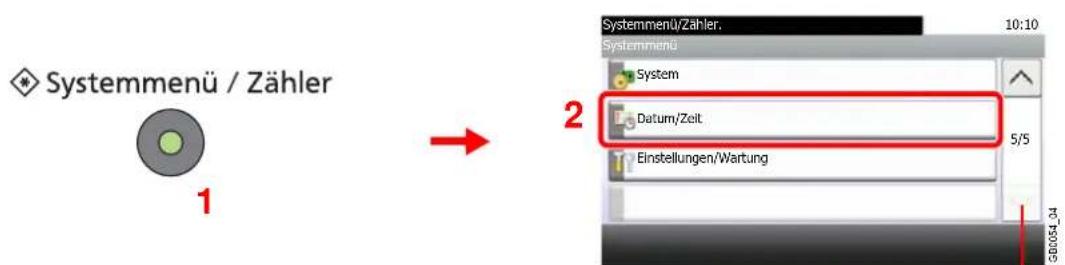
1 Anzeige aufrufen.
text_image
Systemmenü / Zähler 1 2 Systemmenü/Zähler. 10:10 Systemmenü System Datum/Zeit 5/5 Einstellungen/Wartung 380054_04Über die Tasten [] oder [] bewegen Sie die Anzeige aufwärts oder abwärts.
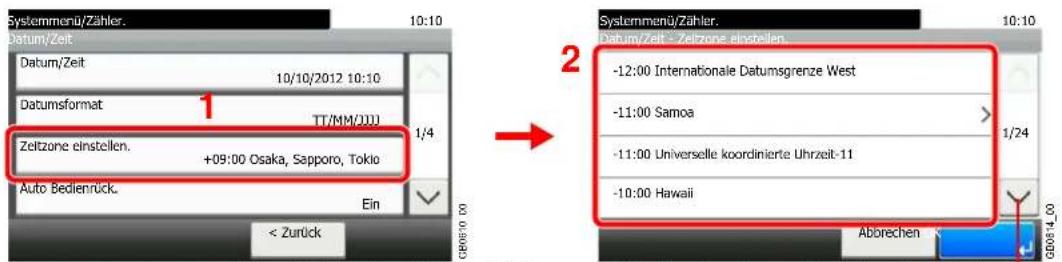
2 Zeitdifferenz eingeben.
text_image
Systemmenü/Zähler. Datum/Zeit 10/10/2012 10:10 Datum/Zeit 10/10/2012 10:10 Datumsformat TT/MM/JUU 1/4 Zeitzone einstellen. +09:00 Osaka, Sapporo, Tokio Auto Bedienrück. Ein < Zurück Systemmenü/Zähler. Datum/Zeit - Zeitzone einstellen. -12:00 Internationale Datumsgrenze West -11:00 Samoa -11:00 Universelle koordinierte Uhrzeit-11 -10:00 Hawaii AbbrechenÜber die Tasten [Yoder [ ] bewegen Sie die Anzeige aufwärts oder abwärts.
Region auswählen.

HINWEIS
Haben Sie eine Region mit Sommer-/Winterzeit-Umstellung gewählt, erscheint eine entsprechende Anzeige. Wählen Sie [Ein] oder [Aus].
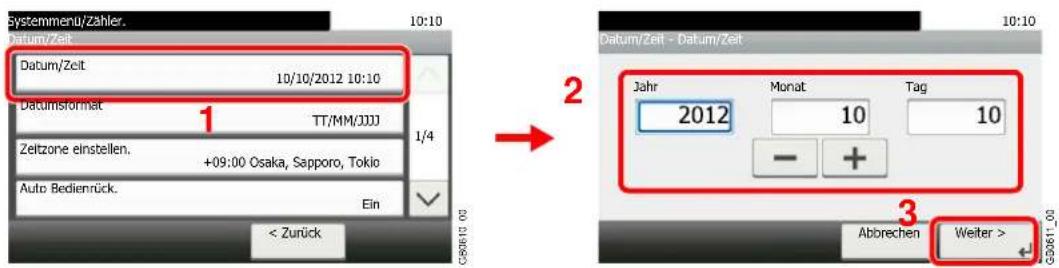
3 Datum eingeben.
text_image
systemmenu/Zahler. Datum/Zeit 10:10 Datum/Zeit 10/10/2012 10:10 Datumformat TT/MM/3000 1/4 Zeitzone einstellen. +09:00 Osaka, Sapporo, Tokio Auto Bedienrück. Ein < Zurück 1 2 Jahr Monat Tag 2012 10 10 - + Abbrechen Weiter > G60611_00Tippen Sie auf [+] oder [-] , um jeweils Jahr, Monat und den Tag einzugeben.
4 Zeit eingeben.
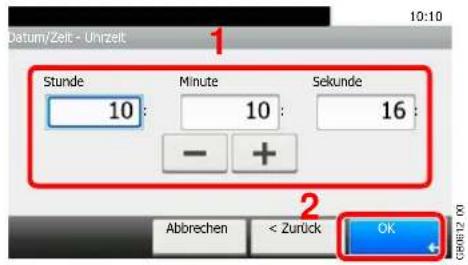
text_image
Datum/Zeit - Uhrzeit 10:10 Stunde 10 : 10 : 16 : Minute - + Sekunde 2 Abbrechen < Zurück OKTippen Sie auf [+] oder [-] , um jeweils Stunde, Minute und Sekunde einzugeben.
Nebenstellenanlagen-Einstellungen
Wenn diese Maschine in einer Umgebung verwendet wird, in der eine Nebenstellenanlage zum Anschluss mehrerer Telefone für den Geschäftseinsatz installiert ist, führen Sie für den Nebenstellenanschluss folgende Einstellung durch.

HINWEIS
Bevor diese Maschine an eine Nebenstellenanlage angeschlossen wird, ist es empfehlenswert, die Firma zu kontaktieren, die die Nebenstellenanlage installiert hat, um den Anschluss dieser Maschine vornehmen zu lassen. Beachten Sie, dass in einer Umgebung, in der diese Maschine an eine Nebenstellenanlage angeschlossen wird, kein korrekter Betrieb garantiert werden kann, weil die Funktionen dieser Maschine eingeschränkt sein können.
| Einstellung Menüpunkt Beschreibung | ||
| Auswahlaustauschen(Anschlussart) | Hauptanschluss Verwenden Sie diese Einstellung, wenn Sie diese Maschine an ein öffentliches Telefonnetz (Hauptanschluss) anschließen. | |
| Nebenstelle Verwenden Sie diese Einstellung, wenn Sie diese Maschine an eine Nebenstellenanlage anschließen. | ||
| Ziffer zur Amtsholung | 0-900-99 | Stellen Sie eine Nummer für den Zugang zu einer Amtsleitung ein. Wenden Sie sich bezüglich der Nummer an den Betreiber der Nebenstellenanlage. |

Für mehr Informationen zu den Einstellungen, siehe Fax Grundeinstellungen auf Seite 9-2.
2 Ziele speichern
In diesem Kapitel werden folgende Themen behandelt:
Speichern von Zielen im Adressbuch 2-2
Kontakt hinzufügen 2-2
Gruppe hinzufügen 2-6
Adressbucheinträge bearbeiten oder löschen 2-9
Adressliste drucken 2-11
Ziel auf einer Zielwahltaste speichern 2-12
Ziel hinzufügen 2-12
Zielwahltasten bearbeiten und löschen 2-14
Speichern von Zielen im Adressbuch
Sie können ein neues Ziel im Adressbuch speichern. Zwei Arten stehen zur Verfügung: Kontakte und Gruppen. Wenn Sie eine Gruppe hinzufügen, geben Sie den Gruppennamen ein und wählen Gruppenmitglieder aus dem Adressbuch.
Kontakt hinzufügen
Maximal 200 Kontakte können gespeichert werden. Zielname, Faxnummer, Kommunikation über Subadresse, Verschlüsselung, Anfangsgeschwindigkeit für die Übertragung und ECM-Kommunikation können für jedes Ziel gespeichert werden.

HINWEIS
Wenn Benutzer-Logins aktiviert sind, können Sie Ziele im Adressbuch nur ändern, nachdem Sie sich als Administrator angemeldet haben.
Kontakte können auch über das Systemmenü gespeichert werden.
1 Anzeige aufrufen.
text_image
FAX 1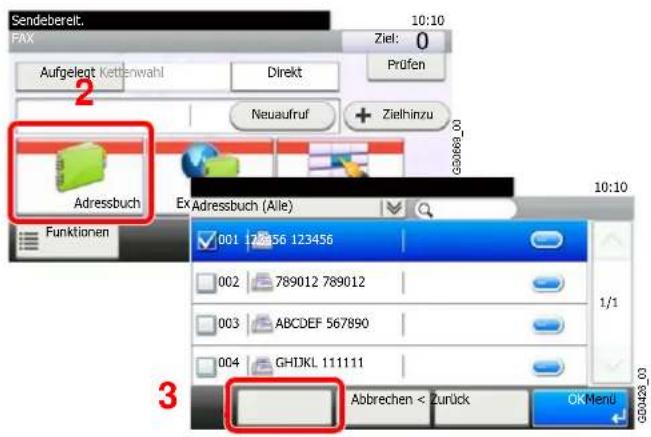
text_image
Sendebereit. FAX Aufgelegt Kettenwahl Direkt Neuaufruf + Zielhinzu 2 Adressbuch Ex Adressbuch (Alle) 10:10 10:10 Funktionen 001 123456 123456 002 789012 789012 003 ABCDEF 567890 004 GHJKL 111111 Abbrechen < Zurück OKMenu 3 G00428_102 Ziel hinzufügen.
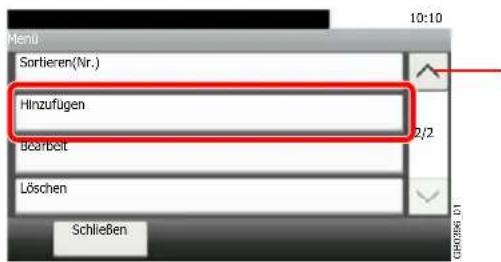
text_image
Menu Sortieren(Nr.) Hinzufügen Bearbeit Löschen Schließen 10:10 2/2 GRI 2006.01Über die Tasten [ ] oder [ ] bewegen Sie die Anzeige aufwärts oder abwärts.
3 Speicherart wählen.
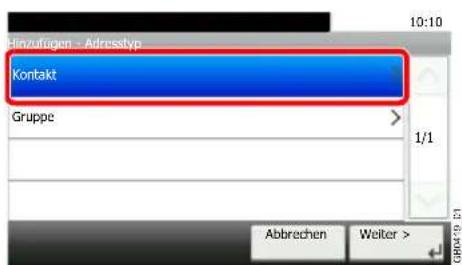
text_image
Hinzufügen - Adresstyp Kontakt Gruppe 1/1 Abbrechen Weiter >4 Zielnamen eingeben.
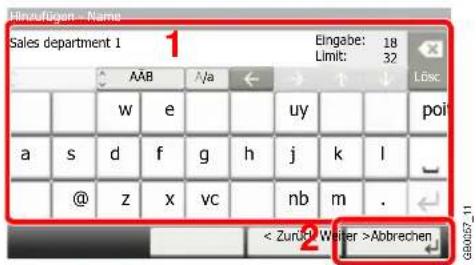
text_image
Hinzuflügen - Name Sales department 1 Eingabe: 18 Limit: 32 Löse: AAB /a w e uy yoi a s d f g h j k l @ z x vc nb m . < Zurü? Wieler >Abbrechen GBU057_11Bis zu 32 Zeichen können eingegeben werden.

Hinweise zur Zeicheneingabe finden Sie unter Zeicheneingabe auf Seite 11-2.
5 Adressnummer eingeben.
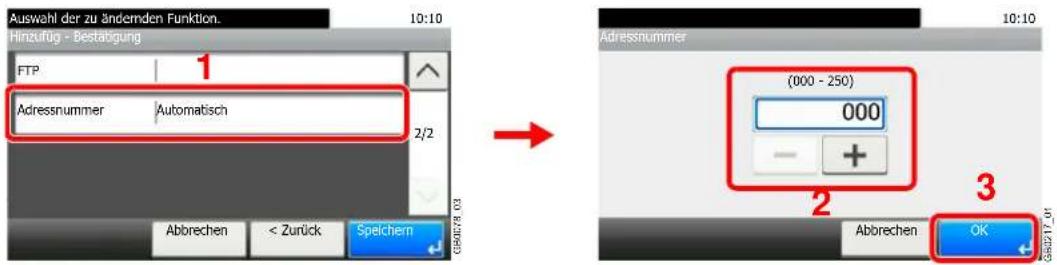
text_image
Auswahl der zu ändernden Funktion. 10:10 Hinzufug - Bestabigung FTP Adressnummer Automatisch 2/2 Abbrechen < Zurück Spelchern Adressnummer (000 - 250) 000 - + 3 Abbrechen OK G6847-17-01Tippen Sie auf [+], [-] oder die Zifferntasten, um eine bestimmte Adressnummer (1-250) einzugeben.
Die Adressnummer ist eine Kennung für ein Ziel. Sie können jede verfügbare Zahl aus 200 Zahlen für Kontakte und aus 50 Zahlen für Gruppen wählen.
Bei Eingabe von "000" als Adressnummer, wird die jeweils kleinste verfügbare Nummer ausgewählt.
6 Faxnummer eingeben.
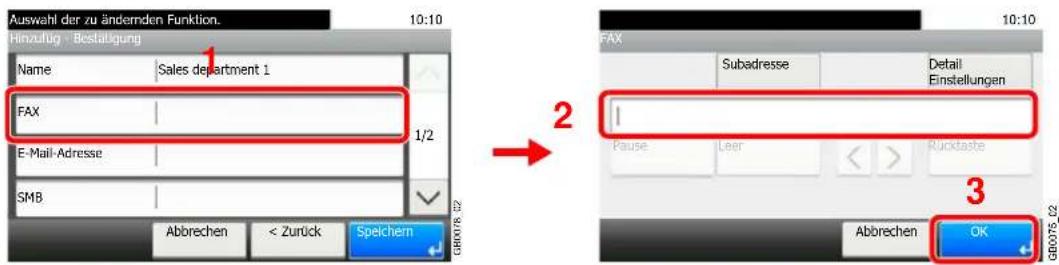
text_image
Auswahl der zu ändernden Funktion. 10:10 Hinzufug - Bestätigung Name Sales department 1 FAX 1/2 E-Mail-Adresse SMB Abbrechen < Zurück Speichern GB0078_22 10:10 FAX Subadresse Detail Einstellungen Pause Leer << >> Rücktaste 3 Abbrechen OK GB0078_22| Taste Beschreibung | |
| Pause Wenn Sie auf | diese Taste tippen, wird beim Wählen eine Pause von rund drei Sekunden eingefügt. Beispiel: Wenn Sie die Gegenstelle über eine Telefonzentrale anwählen, können Sie diese Pause einfügen, nachdem Sie mit einer Vorwahl eine Amtsleitung geholt haben. |
| Leer Fügt ein Leerzeichen ein. | |
| < > Bewegt den Cursor. | |
| Rücktaste Um die Faxnummer zu korrigieren, tippen Sie auf die [Rücktaste] auf der Berührungsanzeige und löschen die Zeichen nacheinander. Danach geben Sie die richtige Faxnummer ein. Um die Nummer komplett zu löschen, drücken Sie die Taste Löschen auf dem Bedienfeld. | |
Geben Sie die Faxnummer der Gegenstelle über die Zifferntasten ein.
Bis zu 32 Ziffern können als Faxnummer der Gegenstelle eingegeben werden.
7 Übertragungseinstellungen festlegen.
Die Anfangs-Übertragungsgeschwindigkeit, ECM (Fehlerkorrekturverfahren) oder verschlüsselte Übertragung kann gewählt werden.
1 Tippen Sie auf [Detail Einstellungen].
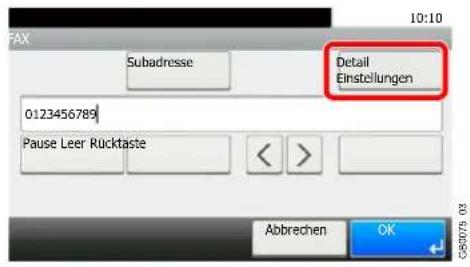
text_image
FAX Subadresse Detail Einstellungen 0123456789 Pause Leer Rücktaste Abbrechen OK2 Anfangsgeschwindigkeit eingeben.
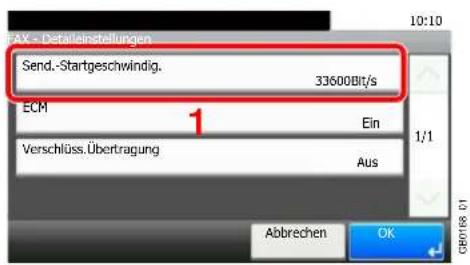
text_image
FAX - Deteileinstellungen Send.-Startgeschwindig. 33600Bit/s ECM Ein Verschlüss.Übertragung Aus 1/1 Abbrechen OK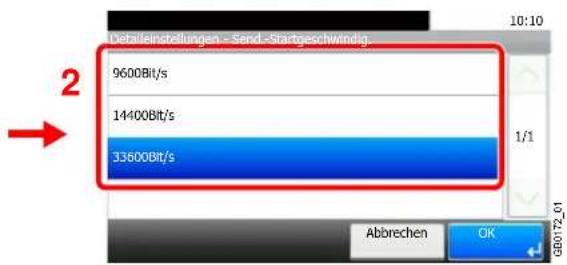
text_image
Deteileinstellungen - Send-Startgeschwindig 9600Bit/s 14400Bit/s 33600Bit/s 1/1 Abbrechen OK GB/T2_01HINWEIS
Im Normalfall wählen Sie die Standardwerte.
3 ECM einschalten.
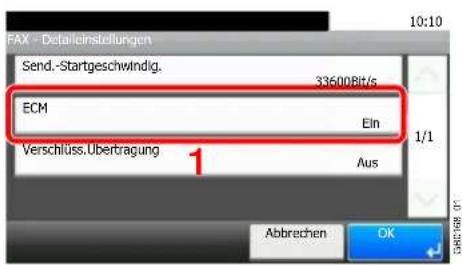
text_image
FAX - Deteileinstellungen Send.-Startgeschwindig. 33600Bit/s ECM Ein Verschlüss.Übertragung 1 Aus Abbrechen OK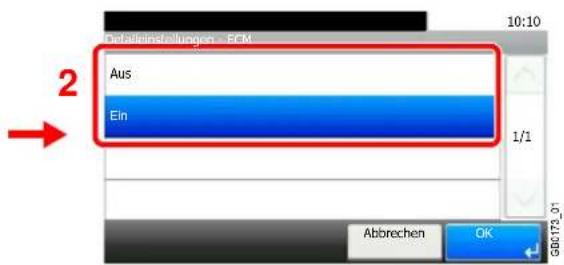
text_image
Deteileinstellungen - ECM Aus Ein 10:10 2 1/1 Abbrechen OK G6D172_01ECM ist eine Kommunikationsart die von der ITU-T (International Telecommunication Union) festgelegt wurde und die erneute Übertragung fehlerhafter Daten ermöglicht. Faxgeräte, die mit ECM ausgerüstet sind, überprüfen während der Kommunikation, ob Fehler aufgrund von Leitungsgeräuschen aufgetreten sind, und verhindern die fehlerhafte Darstellung des Bildes.
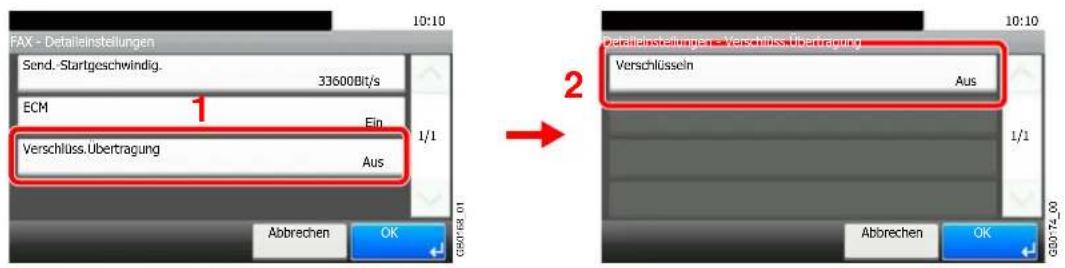
4 Verschlüsselte Übertragung einschalten.
text_image
FAX - Deteileinstellungen Send. Startgeschwindig. 33600Bit/s ECM 1 Ein 1/1 Verschluss.Ubertragung Aus Abbrechen OK 2 Deteileinstellungen - Verschluss.Ubertragung Verschlüsseln Aus 1/1 Abbrechen OK 0900-74_00Falls das Gegengerät verschlüsselte Übertragung zulässt, kann diese ausnahmsweise eingeschaltet werden.

Zum Einschalten der verschlüsselten Übertragung siehe Verschlüsselung auf Seite 6-36.
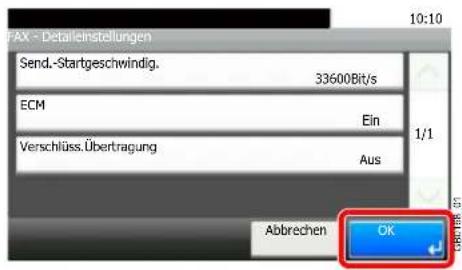
5 Tippen Sie auf [OK].
text_image
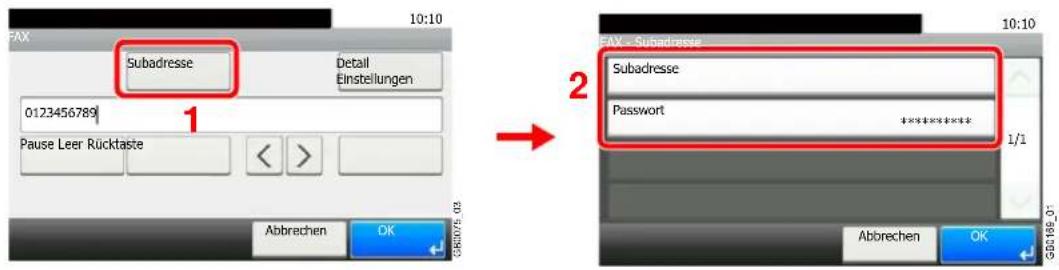
FAX - Detalleinstellungen Send.-Startgeschwindig. 33600Bit/s ECM Ein Verschlüss.Übertragung Aus 1/1 Abbrechen OK8 Subadresse eingeben.
text_image
Subadresse Detail Einstellungen 0123456789 Pause Leer Rücktaste Abbrechen OK 20 10:10 FAX - Subadresse Subadresse Password ****** 1/1 Abbrechen OK 10:10 10:00 1-08 1-05Um die Subadressen-Kommunikation zu nutzen, muss eine Subadresse oder ein Passwort gespeichert werden.

Zur Eingabe einer Subadresse siehe Subadressen-Übertragung auf Seite 6-23.
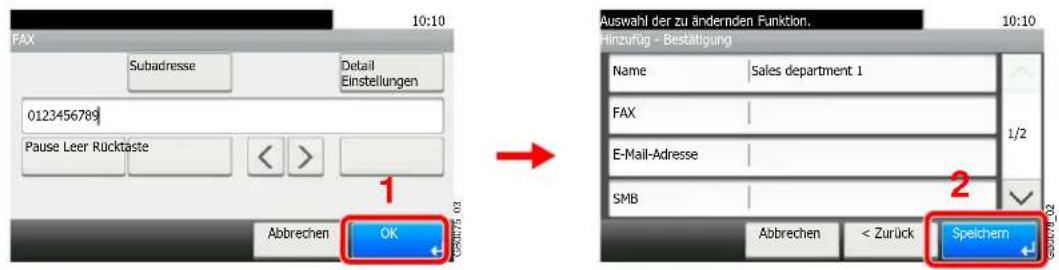
9 Ziel speichern.
text_image
10:10 FAX Subadresse Detail Einstellungen 0123456789 Pause Leer Rücktaste << > Abbrechen OK 20.07.07.07.07.07.07.07.07.07.07.07.07.07.07.07.07.07.07.07.07.07.07.07.07.07.07.07.07.07.07.07.07.07.07. 1 2 Auswahl der zu ändernden Funktion. Hinzufug - Bestätigung Name Sales department 1 FAX 1/2 E-Mail-Adresse SMB Abbrechen < Zurück SpelchemGruppe hinzufügen
Sie können Kontakte in Gruppen zusammenfassen. Die in einer Gruppe zusammengefassten Ziele können auf einmal hinzugefügt werden. Sie können maximal 50 Gruppen in das Adressbuch einfügen.
Sie können eine Gruppe für Kontakte erst dann erstellen, wenn die Kontakte selbst in das Adressbuch eingegeben wurden.

HINWEIS
Wenn Benutzer-Logins aktiviert sind, können Sie Ziele im Adressbuch nur ändern, nachdem Sie sich als Administrator angemeldet haben.
Mitglieder einer Gruppe können auch über das Systemmenü gespeichert werden.
1 Anzeige aufrufen.
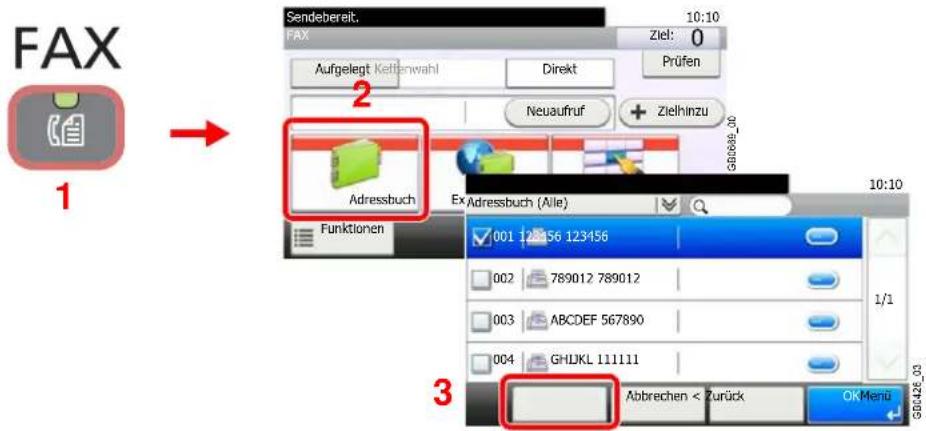
text_image
FAX 1 2 3 Sendebereit. FAX Aufgelegt Kettenwahl Direkt Neuaufruf Zielhinzu G0088_00 Adressbuch Ex Adressbuch (Alle) Funktionen 10:10 1/1 Abbrechen < Zurück OkMenu 58426_002 Ziel hinzufügen.
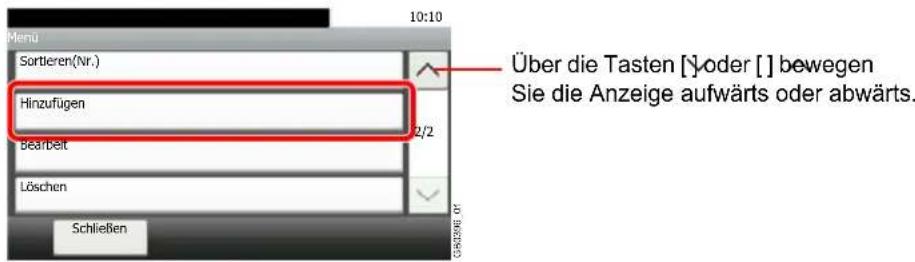
text_image
Menu Sortieren(Nr.) Hinzufügen Bearbeit Löschen Schließen Über die Tasten [ ] oder [ ] bewegen Sie die Anzeige aufwärts oder abwärts. 10:10 2/2 GÖSZEONE OF3 Speicherart wählen.
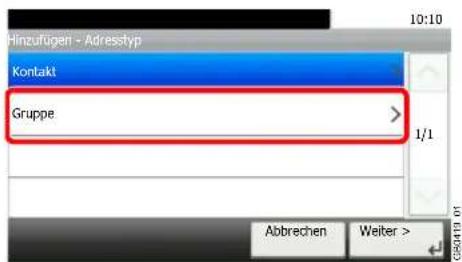
text_image
Hinzufügen - Adresstyp Kontakt Gruppe 1/1 Abbrechen Weiter >4 Gruppennamen eingeben.
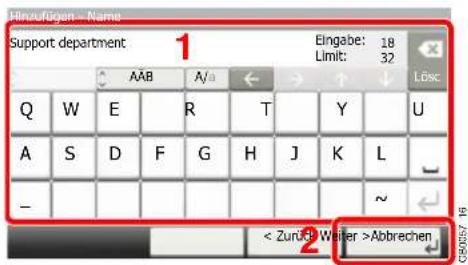
Bis zu 32 Zeichen können eingegeben werden.

Hinweise zur Zeicheneingabe finden Sie unter Zeicheneingabe auf Seite 11-2.
5 Adressnummer eingeben.
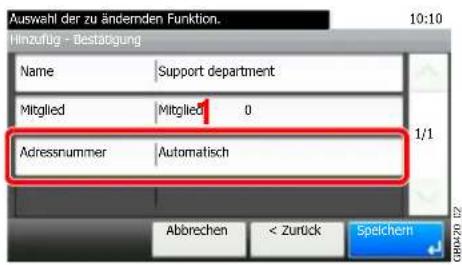
text_image
Auswahl der zu ändernden Funktion. Hinzufüg - Bestätigung Name Support department Mitglied Mitglied 0 Adressnummer Automatisch 1/1 Abbrechen < Zurück Spelchem
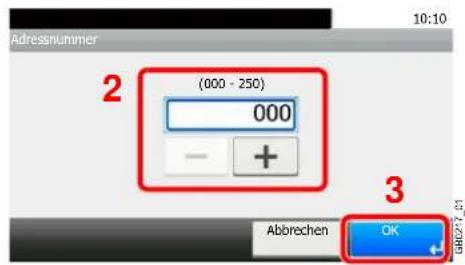
text_image
Adressnummer (000 - 250) 000 + Abbrechen OK 10:10 3 GB027_01Tippen Sie auf [+] oder [-] , um eine bestimmte Adressnummer (1-250) einzugeben.
Die Adressnummer ist eine Kennung für ein Ziel. Sie können jede verfügbare Zahl aus 200 Zahlen für Kontakte und aus 50 Zahlen für Gruppen wählen.
Bei Eingabe von "000" als Adressnummer, wird die jeweils kleinste verfügbare Nummer ausgewählt.
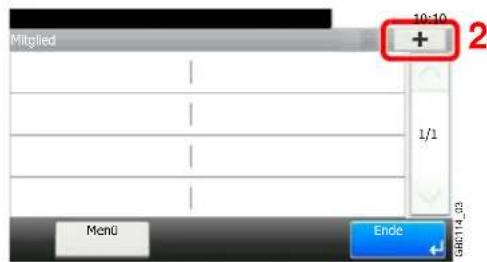
6 Gruppenmitglieder auswählen.
1 Anzeige aufrufen.
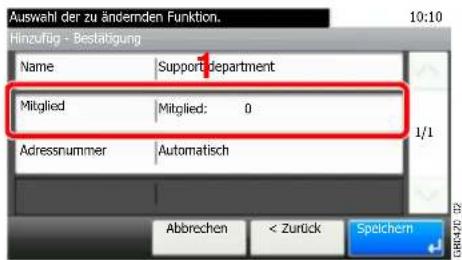
text_image
Auswahl der zu ändernden Funktion. 10:10 Hinzufüg - Bestabgung Name Support department Mitglied Mitglied: 0 Adressnummer Automatisch Abbrechen < Zurück Speichern
text_image
Mitglied 10:10 + 2 1/1 Menu Ende GART14_032 Markieren Sie das Kontrollkästchen, um das gewünschte Ziel aus der Liste zu wählen. Die ausgewählten Ziele werden durch ein markiertes Kontrollkästchen gekennzeichnet.
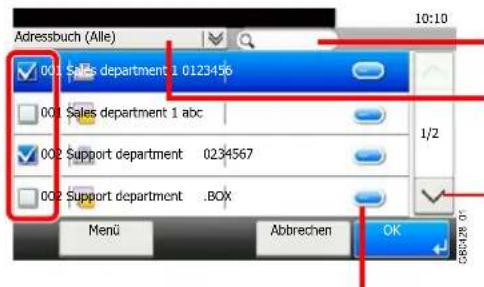
Erweiterte Suche nach Art des gespeicherten Ziels (E-Mail, Verzeichnis (SMP/FTP) oder FAX).
Über die Tasten [√] oder [^] bewegen Sie die Anzeige aufwärts oder abwärts.
Zeigt Details der Ziele an.
Die Ziele können auch durch die Taste Kurzwahlsuche angegeben werden.
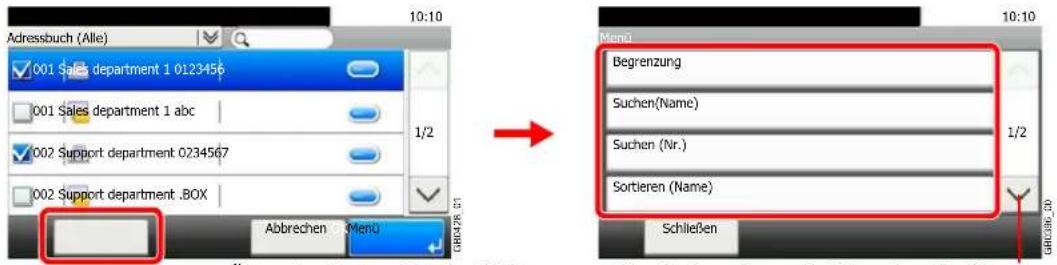
Eine detailliertere Suche ist über die Taste [Menü] möglich.
text_image
Adressbuch (Alle) 001 Sales department 1 0123456 001 Sales department 1 abc 002 Support department 0234567 002 Support department .BOX Abbrechen Menü 1/2 10:10 Menu Begrenzung Suchen(Name) Suchen (Nr.) Sortieren (Name) Schließen 10:10 GAR098-20Über die Tasten [] oder [] bewegen Sie die Anzeige aufwärts oder abwärts.
Begrenzung: Erweiterte Suche nach Art des Ziels (E-Mail, Verzeichnis (SMB/FTP) oder FAX).
Suchen(Name) und Suchen (Nr.): Sucht ein Ziel per Name oder gespeicherter Nummer.
Sortieren (Name) und Sortieren (Nr.): Ordnet die Liste nach Name oder gespeicherter Nummer.

HINWEIS
Um eine Auswahl aufzuheben, tippen Sie auf das entsprechende Kontrollkästchen, um den Haken zu löschen.
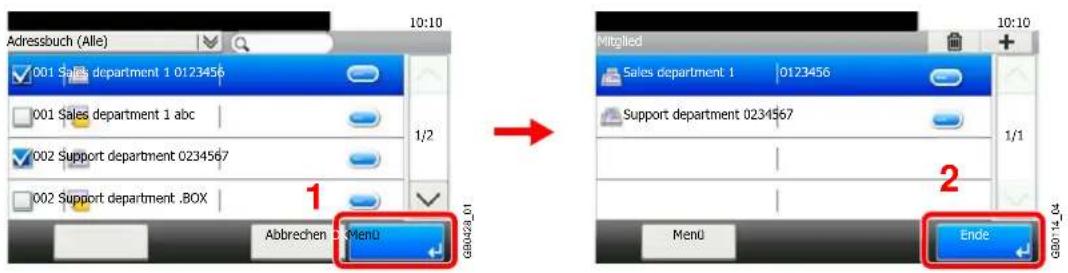
7 Mitglieder bestätigen.
text_image
Auswahl der zu ändernden Funktion. Hinzufug - Bestägung Name Support department Mitglied Mitglied: 2 Adressnummer Automatisch 1/1 Abbrechen < Zurück Speichern GBR470-03Adressbucheinträge bearbeiten oder löschen
Im Adressbuch gespeicherte Ziele (Kontakte) können bearbeitet oder gelöscht werden.
1 Anzeige aufrufen.
text_image
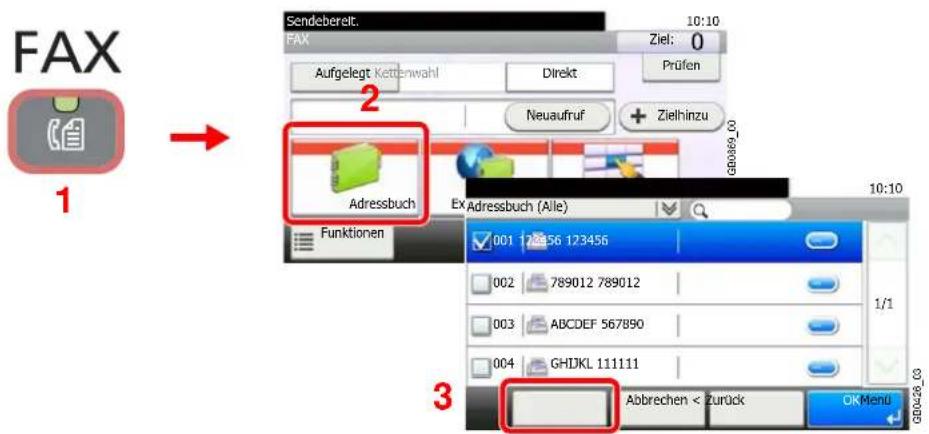
FAX 1 2 3 Sendebereit. FAX Aufgelegt Kettenwahl Direkt Neuaufruf + Zielhinzu G00869_00 Adressbuch Ex Adressbuch (Alle) Funktionen 10:10 1/1 Abbrechen < Zurück OK Menu 001 78956 123456 002 789012 789012 003 ABCDEF 567890 004 GHJKL 1111112 Ziel löschen oder bearbeiten.
Zur Bearbeitung
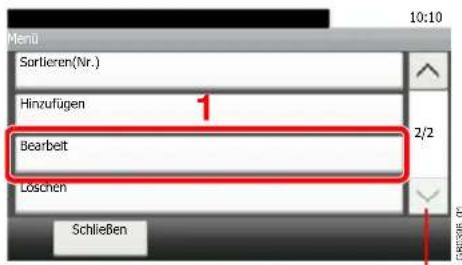
1
text_image
Menu Sortieren(Nr.) Hinzufügen 1 Bearbeit 2/2 Löschen Schließen
text_image
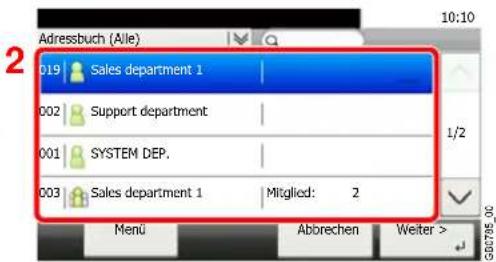
Adressbuch (Alle) 019 Sales department 1 002 Support department 001 SYSTEM DEP. 003 Sales department 1 Mitglied: 2 Menu Abbrechen Weiter >Über die Tasten [ ] oder [ ] bewegen Sie die Anzeige aufwärts oder abwärts.
Wählen Sie das Ziel oder die Gruppe zum Bearbeiten.
Die Ziele können auch durch die Taste Kurzwahlsuche angegeben werden.
2
text_image
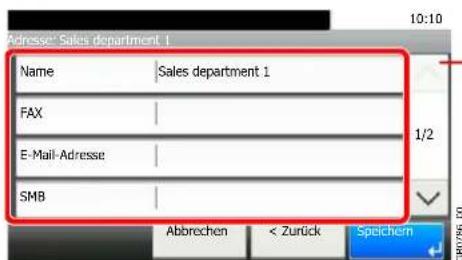
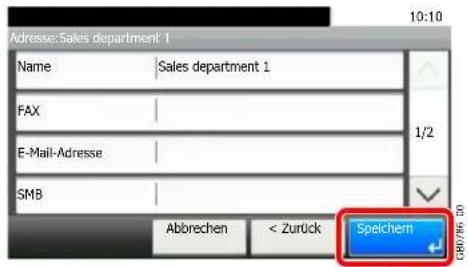
Adresse: Sales department 1 Name Sales department 1 FAX 1/2 E-Mail-Adresse SMB Abbrechen < Zurück Speichern CP0796.00Über die Tasten [Yoder [ ] bewegen Sie die Anzeige aufwärts oder abwärts.
Bei Bedarf ändern Sie die Eingaben, indem Sie auf den jeweiligen Punkt tippen.
3
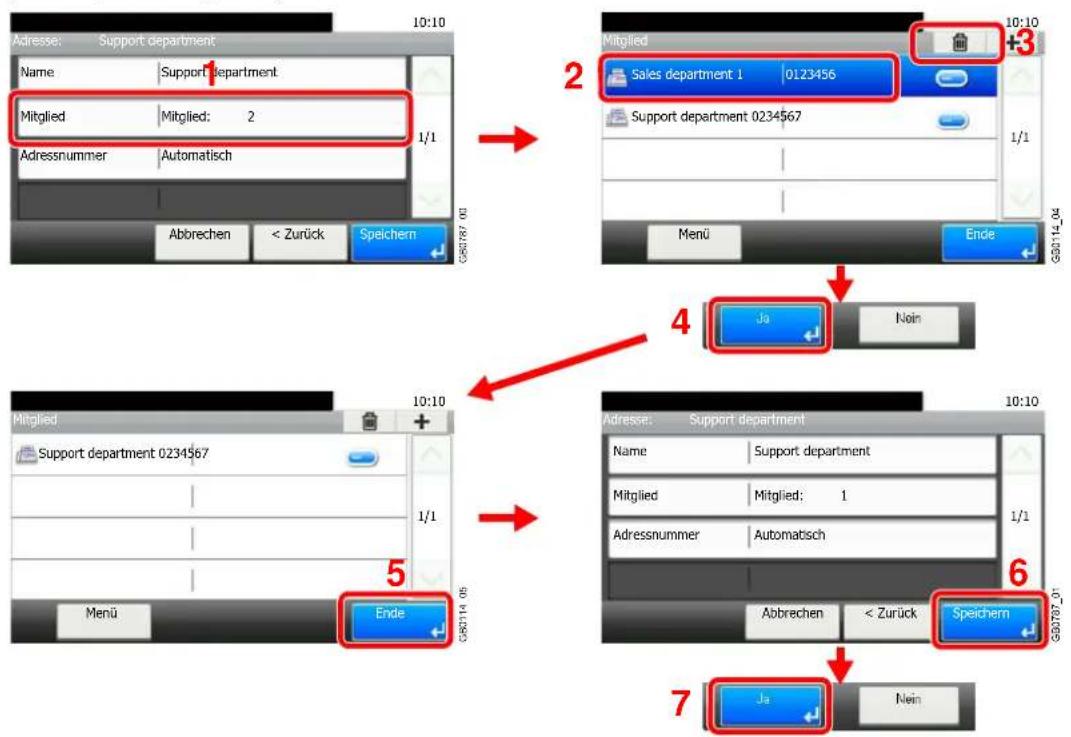
Zum Löschen eines Gruppenmitglieds
Um ein Gruppenmitglied zu löschen, wählen Sie ein Ziel aus und tippen Sie auf [Löschen] (das Papierkorbsymbol).
flowchart
graph TD
    A["Adresse: Support department"] --> B["Name: Support Department"]
    B --> C["Mitglied: Mitglied: 2"]
    C --> D["1/1"]
    D --> E["Abbrechen < Zurück Speichern"]
    F["Adressnummer: Automatisch"] --> G["2"]
    H["2"] --> I["4"]
    I --> J["Ja Noin"]
    K["5"] --> L["Ende"]
    M["6"] --> N["7"]
    N --> O["Ja Nein"]
Zum Löschen
text_image
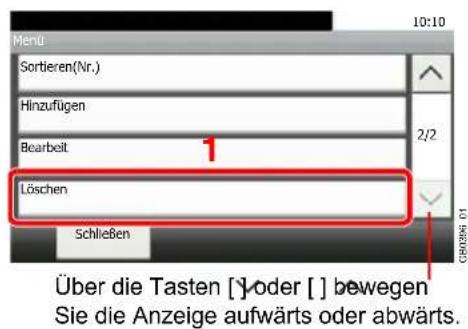
Menu Sortieren(Nr.) Hinzufügen Bearbeit 1 Löschen Schließen Über die Tasten [ ] oder [ ] bewegen Sie die Anzeige aufwärts oder abwärts. 01 2/2 C9P2061 01
text_image
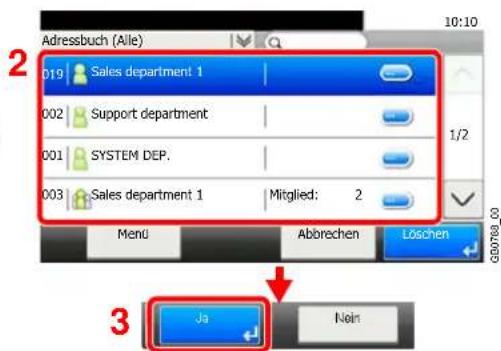
Adressbuch (Alle) 019 Sales department 1 002 Support department 001 SYSTEM DEP. 003 Sales department 1 Mitglied: 2 Menu Abbrechen Löschen Ja NoinWählen Sie das Ziel oder die Gruppe zum Bearbeiten.
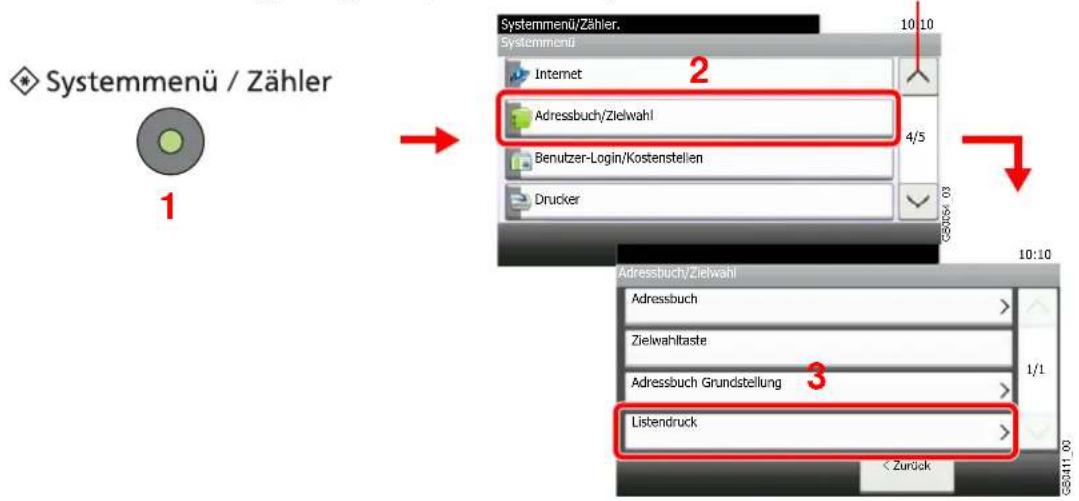
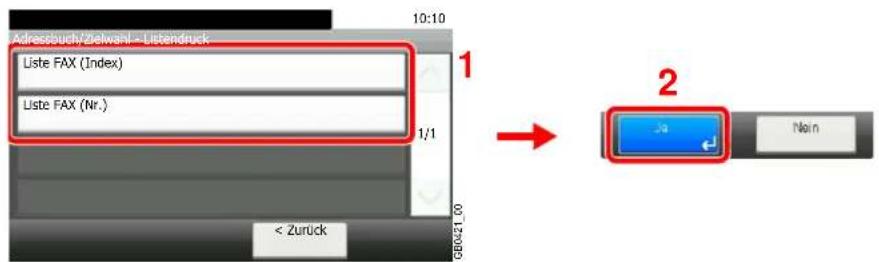
Adressliste drucken
Die im Adressbuch gespeicherten Daten können ausgedruckt werden.
Die Liste kann nach Namen (Index) oder Adressnummern sortiert werden.
1 Anzeige aufrufen.
Über die Tasten [Y] oder [ ] bewegen Sie die Anzeige aufwärts oder abwärts.
text_image
Systemmenü / Zähler 1 Systemmenü/Zähler. Systemmenü Internet Adressbuch/Zielwahl 2 4/5 Benutzer-Login/Kostenstellen Drucker 3 10:10 G6054_03 10:10 Adressbuch/Zielwahl Adressbuch Zielwahltaste Adressbuch Grundstellung Listendruck 1/1 < Zurück G60411_092 Ausdruck
text_image
Adressbuch/Zelwani - Listendruck Liste FAX (Index) Liste FAX (Nr.) 1:1 10:10 GB0421_00 < Zurück 2 Ja NonWählen Sie zwischen [Liste FAX (Index)] oder [Liste FAX (Nr.)].
Ziel auf einer Zielwahltaste speichern
Ziele, egal ob Kontakte oder Gruppen, können auf einer Zielwahltaste gespeichert werden.
Ziel hinzufügen
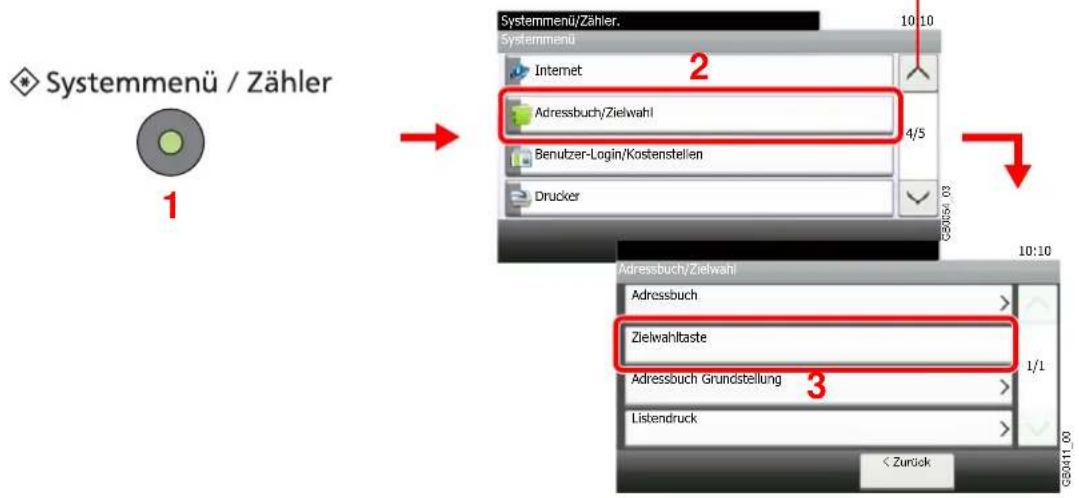
Sie können ein neues Ziel (Kontakt oder Gruppe) hinzufügen. Bis zu 100 Ziele können gespeichert werden. Zum Speichern auf einer Zielwahltaste muss sich das Ziel im Adressbuch befinden. Daher speichern Sie zuerst ein Ziel ab.
1 Anzeige aufrufen.
Über die Tasten [Yoder [ ] bewegen Sie die Anzeige aufwärts oder abwärts.
text_image
Systemmenü / Zähler 1 Systemmenü/Zähler. Systemmenü Internet Adressbuch/Zielwahl 2 4/5 Benutzer-Login/Kostenstellen Drucker G5054_03 Adressbuch/Zielwahl Adressbuch Zielwahltaste 3 Adressbuch Grundstellung Liskendruck 1/1 < Zurück G50411_092 Zielwahl hinzufügen.
bar
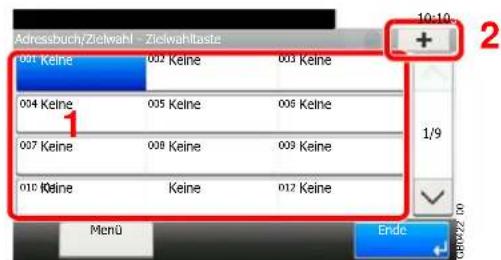
| Keine | Value | |---|---| | 001 Keine | 002 Keine | | 003 Keine | 003 Keine | | 004 Keine | 005 Keine | | 005 Keine | 006 Keine | | 007 Keine | 008 Keine | | 009 Keine | 009 Keine | | 010 Keine | 012 Keine | Menu Endc 1/9 + 2Wählen Sie eine Zielwahltaste aus und tippen Sie auf [+] .
3 Wählen Sie das Ziel.
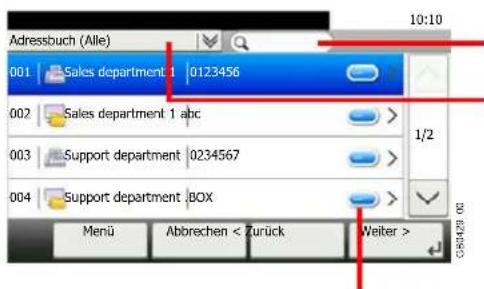
Erweiterte Suche nach Art des gespeicherten Ziels (E-Mail, Verzeichnis (SMP/FTP) oder FAX).
Zeigt Details für individuelle Ziele an.
Wählen Sie ein Ziel, egal ob Kontakt oder Gruppe, aus dem Adressbuch.
Die Ziele können auch durch die Taste Kurzwahlsuche angegeben werden.
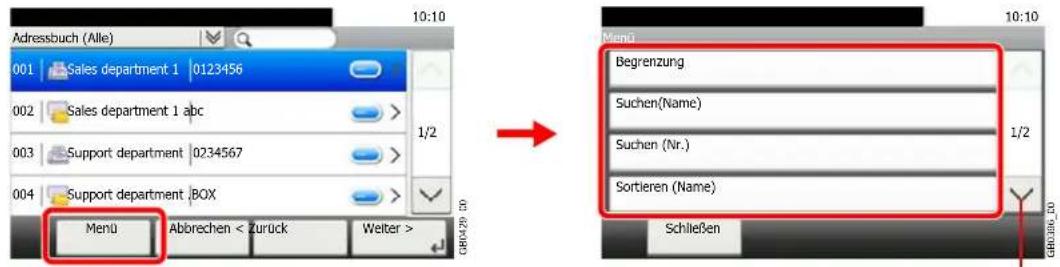
Eine detailliertere Suche ist über die Taste [Menü] möglich.
text_image
Adressbuch (Alle) 001 | Sales department 1 | 0123456 002 | Sales department 1 abc 003 | Support department | 0234567 004 | Support department BOX Menu Abbrevchen < Zurück Weiter > 1/2 10:10 10:10 Begrenzung Suchen(Name) Suchen (Nr.) Sortieren (Name) SchließenÜber die Tasten [Y] oder [ ] bewegen Sie die Anzeige aufwärts oder abwärts.
Begrenzung: Erweiterte Suche nach Art des gespeicherten Ziels (E-Mail, Verzeichnis (SMP/FTP) oder FAX).
Suchen(Name) und Suchen (Nr.): Sucht ein Ziel per Name oder gespeicherter Nummer.
Sortieren (Name) und Sortieren (Nr.): Ordnet die Liste nach Name oder gespeicherter Nummer.
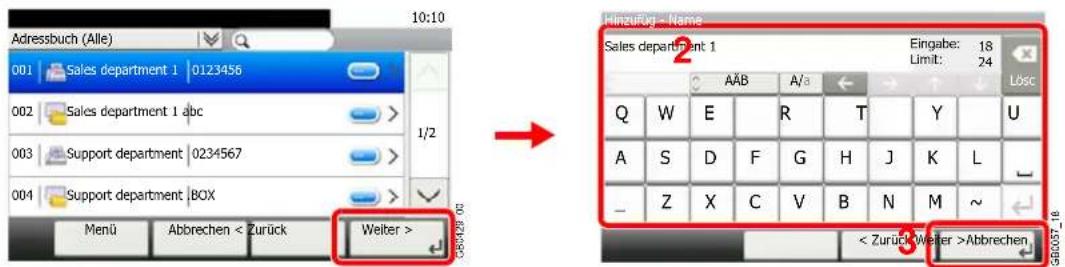
4 Zielwahlnamen eingeben.
text_image
Adressbuch (Alle) 001 Sales department 1 0123456 002 Sales department 1 abc 003 Support department 0234567 004 Support department BOX Menu Abbrechen < Zurück Weiter > Hinzufug - Name Sales department 1 Eingabe: 18 Limit: 24 AAB A/s ← → ↓ Lösc Q W E R T Y U A S D F G H J K L _ Z X C V B N M ~ < Zurück Weiter >Abbrechen. Gd037-18Bis zu 24 Zeichen können eingegeben werden.

Hinweise zur Zeicheneingabe finden Sie unter Zeicheneingabe auf Seite 11-2.
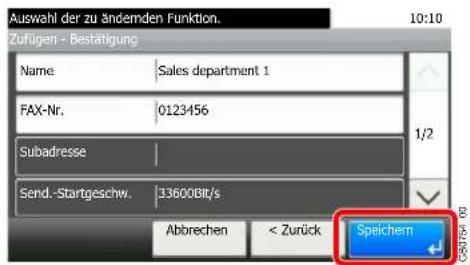
5 Ziel speichern.
text_image
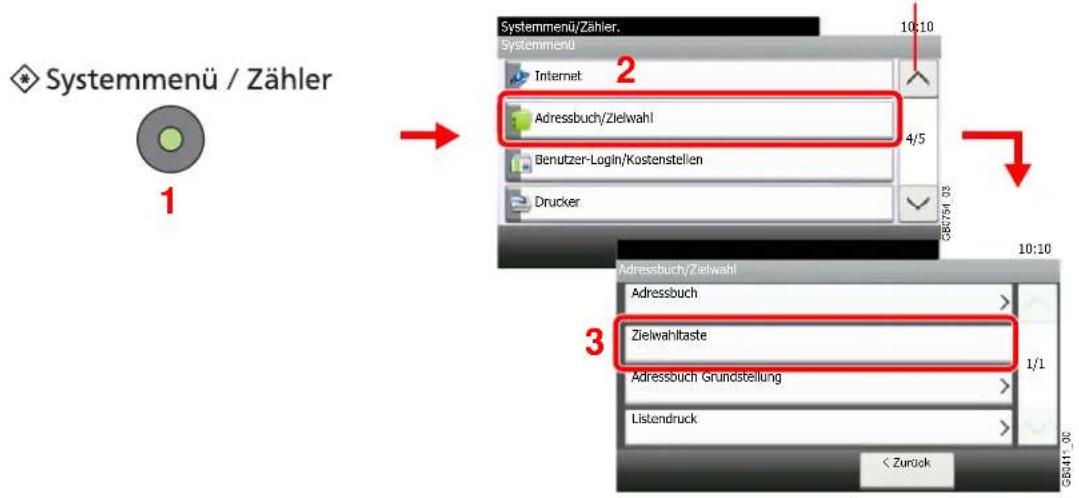
Auswahl der zu ändemden Funktion. 10:10 Zuflugen - Bestätigung Name Sales department 1 FAX-Nr 0123456 Subadresse Send.-Startgeschw. 33600Bit/s Abbrechen < Zurück SpeichernZielwahltasten bearbeiten und löschen
Gespeicherte Zielwahlen können bearbeitet oder gelöscht werden.
1 Anzeige aufrufen.
Über die Tasten [Y] oder [ ] bewegen Sie die Anzeige aufwärts oder abwärts.
text_image
Systemmenü / Zähler 1 2 3 Adressbuch/Zielwahl Adressbuch Zielwahltaste Adressbuch Grundstellung Listendruck < Zurück 10:10 4/5 GB6754_03 10:10 1/1 SB841_032 Ziel bearbeiten oder löschen.
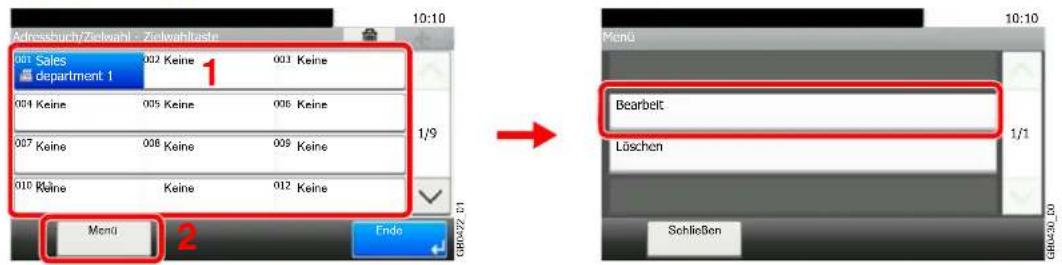
Zur Bearbeitung
text_image
Adressbuch/Zielwahl - Zielwahlaste 001 Sales department 1 002 Keine 003 Keine 004 Keine 005 Keine 006 Keine 007 Keine 008 Keine 009 Keine 010 Keine Keine 012 Keine Menu 2 Endo 1/9 10:10 10:10 Menu Bearbeit Löschen SchließenWählen Sie die zu bearbeitende Zielwahl aus und tippen Sie auf [Menü] und dann auf [Bearbeit].
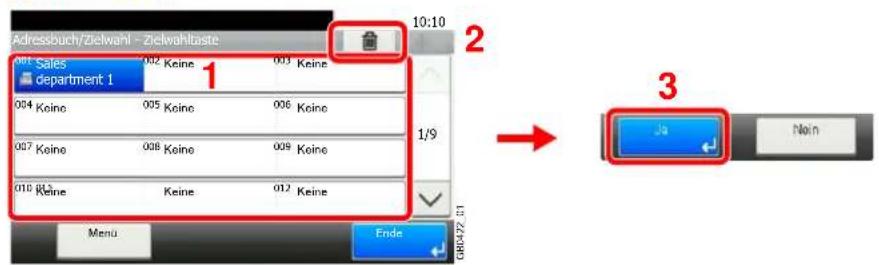
Zum Löschen
text_image
Adressbuch/Zielwahl - Zielwahlbaste 001 Sales department 1 004 Keine 005 Keine 006 Keine 007 Keine 008 Keine 009 Keine 010 BCA Keine Keine Keine 1/9 10:10 2 3 Ja Noin Menu Ende GBR472.51Um eine Zielwahl zu löschen, wählen Sie eine Zielwahl aus und tippen Sie auf [Löschen] (das Papierkorbsymbol).
3 Direkte Eingabe von Zielen
In diesem Kapitel werden folgende Themen behandelt:
Ziel mit den Zifferntasten eingeben 3-2
Ziel aus dem Adressbuch wählen 3-4
Wahl mit Zielwahltaste 3-6
Kurzwahltaste verwenden 3-7
Rundsendung 3-8
Wahlwiederholung 3-10
Kettenwahl 3-11
Favoriten verwenden 3-13
Ziel mit den Zifferntasten eingeben
Ziele können schnell und einfach mit der Zifferntastatur eingegeben werden.
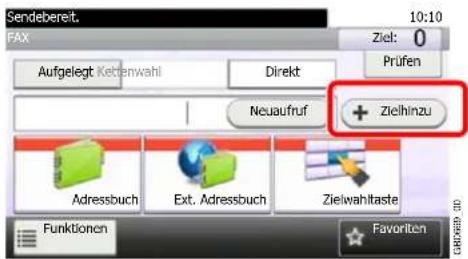
1 Anzeige für Faxnummerneingabe aufrufen.
text_image
Sendebereit 10:10 FAX Aufgelegt Ketzenwahl Direkt Neuaufruf + Zielhinzu Adressbuch Ext. Adressbuch Zielwahltaste Funktionen FavoriteDurch Betätigen einer Ziffer in der Zifferntastatur wechselt die Anzeige zur Faxnummerneingabe.
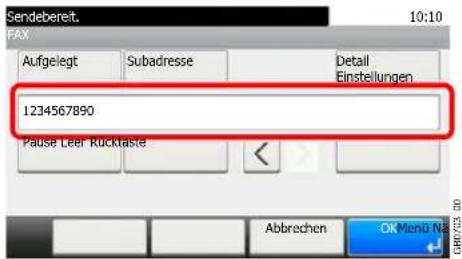
2 Geben Sie die Nummer das Faxziels ein.
text_image
Sendebereit. 10:10 FAX Aufgelegt Subadresse Detail Einstellungen 1234567890 Pause Leer Rückrasie Abbrechen OKMenu Na
| Taste Beschreibung | |
| Pause Wenn Sie auf | diese Taste tippen, wird beim Wählen eine Pause von rund drei Sekunden eingefügt. Beispiel: Wenn Sie die Gegenstelle über eine Telefonzentrale anwählen, können Sie diese Pause einfügen, nachdem Sie mit einer Vorwahl eine Amtsleitung geholt haben. |
| Leer Fügt ein Leerzeichen ein. | |
| < > Bewegt den Cursor. | |
| Rücktaste Um die Faxnummer zu korrigieren, tippen Sie auf die [Rücktaste] auf der Berührungsanzeige und löschen die Zeichen nacheinander. Danach geben Sie die richtige Faxnummer ein. Um die Nummer komplett zu löschen, drücken Sie die Taste Löschen auf dem Bedienfeld. | |
Geben Sie die Faxnummer der Gegenstelle über die Zifferntasten ein.
Bis zu 64 Ziffern können als Faxnummer der Gegenstelle eingegeben werden.
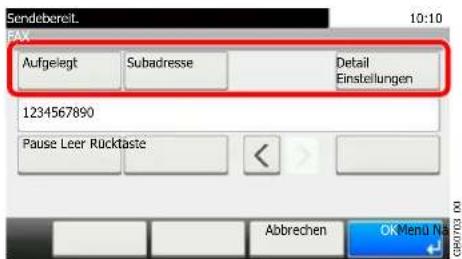
3 Übertragungseinstellungen festlegen.
text_image
Sendebereit. 10:10 FAX Aufgelegt Subadresse Detail Einstellungen 1234567890 Pause Leer Rücktaste Abbrechen OKMenu Na| Taste Beschreibung | ||
| Aufgelegt Tippen Sie auf [Aufgelegt], wenn sofort die Verbindung zur Telefonleitung hergestellt werden soll.Wurde eine Faxnummer eingegeben, wird die Gegenstelle angewählt.Nachdem Sie auf diese Taste getippt haben, können Sie die Gegenstelle über die Zifferntasten anwählen. Details finden Sie unter Manuelles Senden auf Seite 4-17. | ||
| Subadresse Wenn Sie eine Kommunikation über eine Subadresse vornehmen möchten, tippen Sie auf diese Taste. Details finden Sie unter Subadressen-Übertragung auf Seite 6-23. | ||
| DetailEinstellungen | Send.-Start-geschwindig. | Tippen Sie auf diese Taste, um die Anfangsgeschwindigkeit für die Übertragung festzulegen. Sie können eine Geschwindigkeit von 33.600Bit/s, 14.400 Bit/s und 9.600 Bit/s wählen.[IMAGE]Im Normalfall sollten die Standard Einstellungen benutzt werden. |
| ECM ECM ist eine | Kommunikationsart die von der ITU-T(International Telecommunication Union) festgelegt wurde und die erneute Übertragung fehlerhafter Daten ermöglicht. Faxgeräte, die mit ECM ausgerüstet sind, überprüfen während der Kommunikation, ob Fehler aufgrund von Leitungsgeräuschen aufgetreten sind, und verhindern die fehlerhafte Darstellung des Bildes. | |
| Verschlüsselte Übertragung | Wenn Sie ein Fax mit Verschlüsselung übertragen möchten, tippen Sie auf diese Taste. Details finden Sie unter Verschlüsselung auf Seite 6-36. | |
4 Tippen Sie auf [OK].
![Triumph-Adler 256ci - Tippen Sie auf [OK]. - 1](/content/2026/05/780885/images/a4db9a7c229429518f16d6cf894a3b9ff0bd54fde537cc5abacd73a7f067061d.jpg)
text_image
Sendebereit 10:10 FAX Aufgelegt Subadresse Detail Einstellungen 1234567890 Pause Leer Rücktaste Abbrechen OKMenu NaZieleingabe abschließen.
![Triumph-Adler 256ci - Tippen Sie auf [OK]. - 2](/content/2026/05/780885/images/5a82c5ab316b7c11fd4d49b382cbae24e2d6f4945b164c7d2bdc6669f790b8fb.jpg)
HINWEIS
Wurde Ein in der Einstellung Eingabe prüfen neues Ziel eingegeben, erscheint eine Bestätigungsanzeige nach Eingabe der Faxnummer. Geben Sie die Faxnummer nochmals ein und bestätigen Sie mit [OK]. Weitere Details siehe unter Eingabe prüfen neues Ziel in der Bedienungsanleitung des Geräts.
Tippen Sie auf [Nächst. Ziel], um die nächste Faxnummer einzugeben.
Details finden Sie unter Rundsendung auf Seite 3-8.
Zusätzlich zur Faxsendung können Sie eine E-Mailübertragung und eine
Ordnerübertragung (SMB/FTP) in einen Arbeitsgang übertragen. Siehe hierzu in der Bedienungsanleitung des Geräts.
Ziel aus dem Adressbuch wählen
Wählen Sie aus dem Adressbuch ein Ziel aus.

HINWEIS
Weitere Informationen zur Speicherung eines Ziels im Adressbuch siehe Speichern von Zielen im Adressbuch auf Seite 2-2.
Für Informationen über externe Adressbücher, siehe Embedded Web Server RX User Guide.
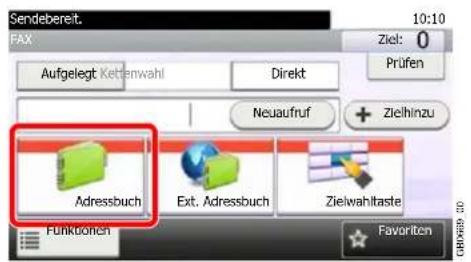
1 Anzeige aufrufen.
text_image
Sendebereit. 10:10 PAX Aufgelegt Kettenwahl Direkt Neuaufruf + Zielhinzu Adressbuch Ext. Adressbuch Zielwahltaste Funktionen Favorite2 Wählen Sie das Ziel.
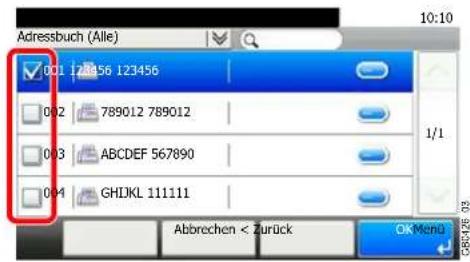
text_image
Adressbuch (Alle) 001 128956 123456 002 789012 789012 003 ABCDEF 567890 004 GHDJKL 111111 1/1 Abbrechen < Zurück OK MenuMarkieren Sie das Kontrollkästchen, um das gewünschte Ziel aus der Liste zu wählen. Die ausgewählten Ziele werden durch ein markiertes Kontrollkästchen gekennzeichnet.
Ziele suchen
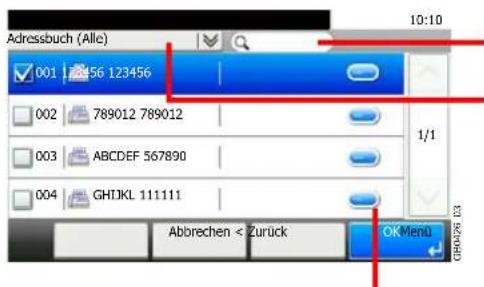
text_image
Adressbuch (Alle) 001 456 123456 002 789012 789012 003 ABCDEF 567890 004 GHJKL 111111 10:10 1/1 Abbrechen < Zurück OK Menu OKPANES 03Suche per Zielname.
Erweiterte Suche nach Art des gespeicherten Ziels (Alle, FAX oder Gruppen).
Zeigt Details für individuelle Ziele an.
Die Ziele können auch durch die Taste Kurzwahlsuche angegeben werden.
Eine detailliertere Suche ist über die Taste [Menü] möglich.
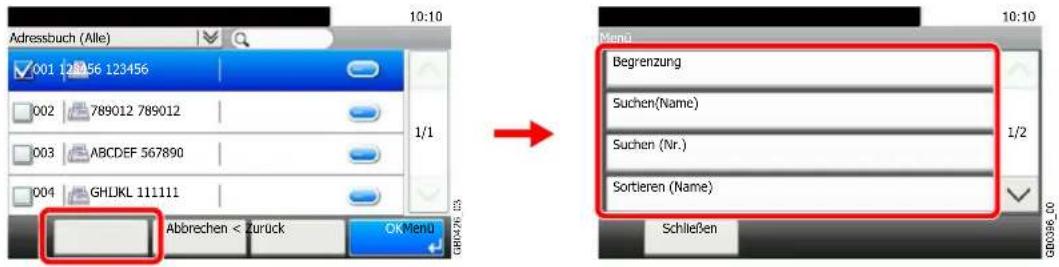
text_image
Adressbuch (Alle) 001 123456 123456 002 789012 789012 003 ABCDEF 567890 004 GHLIKL 111111 Abbrechen < Zurück OK Menu 1/1 Menu Begrenzung Suchen(Name) Suchen (Nr.) Sortieren (Name) Schließen GD0396.00Begrenzung: Erweiterte Suche nach Art des gespeicherten Ziels (Alle, FAX oder Gruppen).
Suchen(Name) und Suchen (Nr.): Sucht ein Ziel per Name oder gespeicherter Nummer.
Sortieren (Name) und Sortieren (Nr.): Ordnet die Liste nach Name oder gespeicherter Nummer.

HINWEIS
Sie können mehrere Ziele auswählen.
Um eine Auswahl aufzuheben, tippen Sie auf das entsprechende Kontrollkästchen, um den Haken zu löschen.
3 Ziel bestätigen.
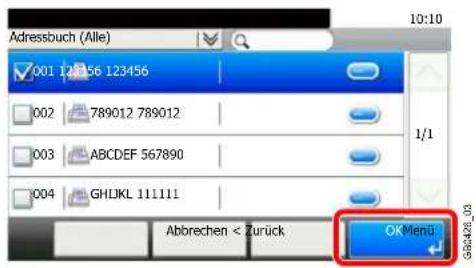
text_image
Adressbuch (Alle) 001 123456 123456 002 789012 789012 003 ABCDEF 567890 004 GHJKL 111111 Abbrechen < Zurück OK Menu G96426_03Wahl mit Zielwahltaste
Sie können das Ziel auch über die Zielwahltaste wählen.

HINWEIS
Für weitere Informationen zum Speichern von Zielwahltasten siehe Ziel auf einer Zielwahltaste speichern auf Seite 2-12.
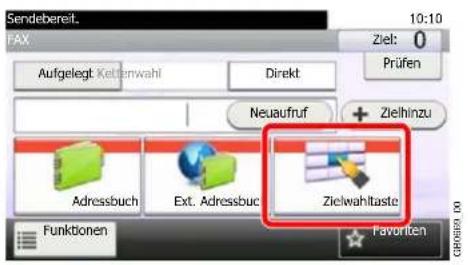
1 Anzeige aufrufen.
text_image
Sendebereit. FAX Aufgelegt Keternwahl Direkt Neuaufruf + Zielhinzu Adressbuch Ext. Adressbuc Zielwahltaste Funktionen Favorite 10:10 Ziel: 0 Prüfen GPRGAR 202 Wählen Sie das Ziel.
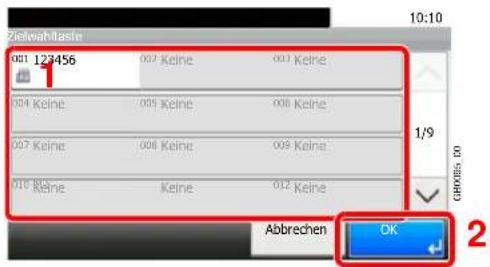
text_image
Zielwahllaste 001 123456 002 Keine 003 Keine 004 Keine 005 Keine 006 Keine 007 Keine 008 Keine 009 Keine 010 Keine Keine 012 Keine Abbrechen OK 1/9 GROVES DO 2Tippen Sie auf die Zielwahltaste mit dem gewünschten Ziel.
Die Zielwahltasten können auch durch die Taste Kurzwahlsuche ausgewählt werden.
Kurzwahltaste verwenden
Sie können eine dreistellige Nummer (001 bis 100) als Kurzwahl festlegen, um ein Ziel anzuwählen.

HINWEIS
Für weitere Informationen zum Speichern von Zielwahltasten siehe Ziel auf einer Zielwahltaste speichern auf Seite 2-12.
1 Anzeige aufrufen.
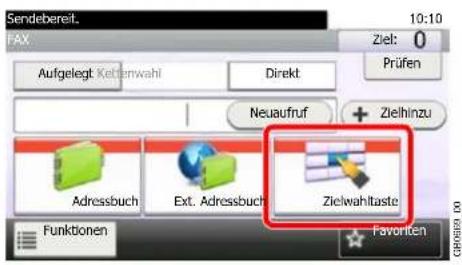
text_image
Sendebereit. FAX Aufgelegt Keterrwahl Direkt Neuaufruf + Zielhinzu Adressbuch Ext. Adressbuch Zielwahltaste Funktionen Favorite2 Geben Sie die Kurzwahlnummer ein.
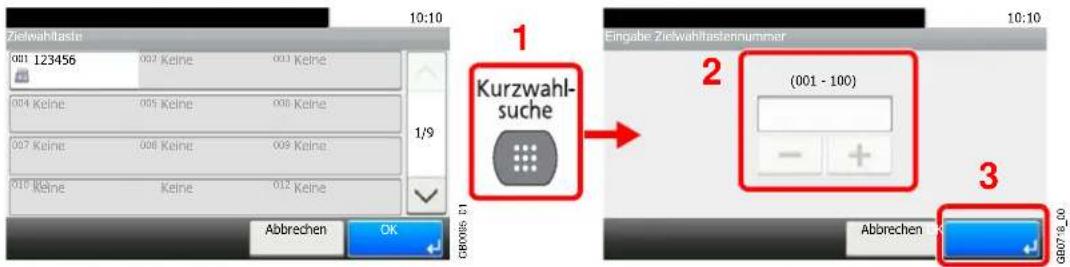
text_image
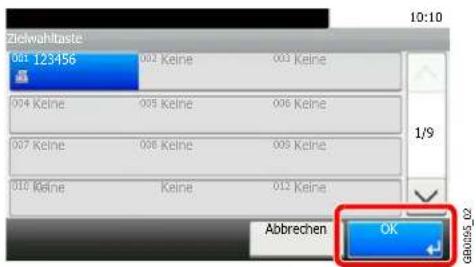
10:10 Zielwahllastein 001 123456 002 Keine 003 Keine 004 Keine 005 Keine 006 Keine 007 Keine 008 Keine 009 Keine 010 Keine Keine 012 Keine 1/9 Abbrechen OK G80085-11 10:10 Eingabe Zielwahllastennummer 2 (001 - 100) - + 3 Abbrechen GB07%_10Geben Sie die Zielwahlnummer/Kurzwahlnummer mit den Zifferntasten ein. Das angegebene Ziel wird gewählt.
3 Ziel bestätigen.
text_image
Zielwah taste 001 123456 002 Keine 003 Keine 004 Keine 005 Keine 006 Keine 007 Keine 008 Keine 009 Keine 010 Keine Keine 012 Keine 1/9 Abbrechen OK GB005-02Rundsendung
Mit dieser Funktion werden dieselben Dokumente in einem Vorgang an mehrere Ziele versendet. Das Gerät legt die Originale temporär im Speicher ab, wählt die Ziele hintereinander an und überträgt die Vorlage.

HINWEIS
Wenn als Ziel eine Gruppe verwendet wird, können Sie Originale in einem Vorgang an bis zu 100 Ziele versenden.
Sie können diese Funktion gemeinsam mit der Kommunikation über Subadressen und mit der späteren Übertragung verwenden.
Wenn die Direktübertragung gewählt wurde, wird der Modus beim Übertragungszeitpunkt auf Speicherübertragung geändert.
Faxnummer eingeben
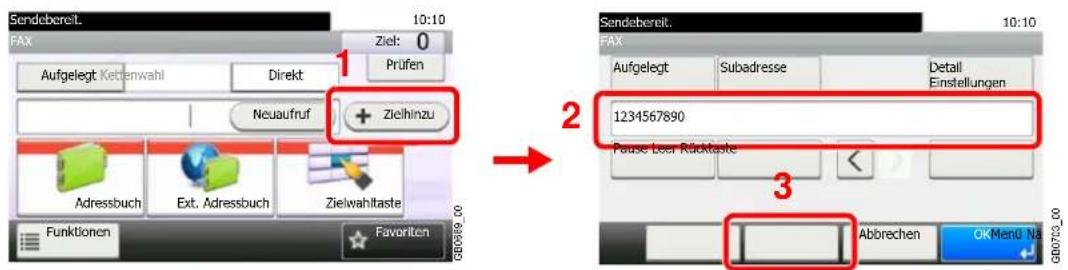
1 Ziel hinzufügen.
text_image
Sendebereit. 10:10 FAX Ziel: 0 Aufgelegt Ketenwahl Direkt Prüfen Neuaufruf + Zielhinz Adressbuch Ext. Adressbuch Zielwahltaste Funktionen Favorite 2 Sendebereit. 10:10 FAX Aufgelegt Subadresse Detail Einstellungen 1234567890 Pause Leer Rücktaste 3 Abbrechen Ok Menu Na GBD0722_00Tippen Sie auf [Zielhinzu] und geben Sie das Ziel mit den Zifferntasten ein. Zur Eingabe eines weiteren Ziels tippen Sie auf [Nächst. Ziel].
2 Tippen Sie auf [OK].
![Triumph-Adler 256ci - Tippen Sie auf [OK]. - 1](/content/2026/05/780885/images/18344059e877f64a8b7b61eeb971decdb446abffbca1a6bead0ac7aa0a04e696.jpg)
text_image
Sendebereil. 10:10 FAX Aufgelegt Subadresse Detail Einstellungen 111111111 Pause Loer Rücktaste Abbrechen Ql Menu Na GB0753_02Sobald alle Ziele eingegeben sind, tippen Sie auf [OK].
![Triumph-Adler 256ci - Tippen Sie auf [OK]. - 2](/content/2026/05/780885/images/7e28095232a811e5086e2fa84d5316c9d65e71024120c884d093fa4813f16f4f.jpg)
HINWEIS
Wurde Ein in der Einstellung Eingabe prüfen neues Ziel eingegeben, erscheint eine Bestätigungsanzeige nach Eingabe der Faxnummer. Geben Sie die Faxnummer nochmals ein und bestätigen Sie mit [OK]. Weitere Details siehe unter Eingabe prüfen neues Ziel in der Bedienungsanleitung des Geräts.
Ziel aus dem Adressbuch wählen
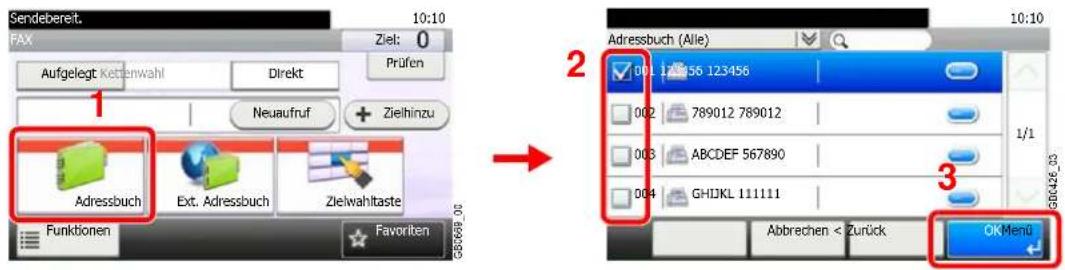
1 Wählen Sie das Ziel.
text_image
Sendebereit. 10:10 FAX Ziel: 0 Aufgelegt Ketzenwahl Direkt Prüfen Neuaufruf + Zielhinzu Adressbuch Ext. Adressbuch Zielwahltaste Funktionen Favorite 2 Adressbuch (Alle) 001 123856 123456 002 789012 789012 003 ABCDEF 567890 004 GHJDKL 111111 1/1 Abbrechen < Zurück Ok MenuAktivieren Sie die Kontrollkästchen für jedes Ziel und tippen Sie auf [OK].
Ziel mit den Zielwahltasten wählen
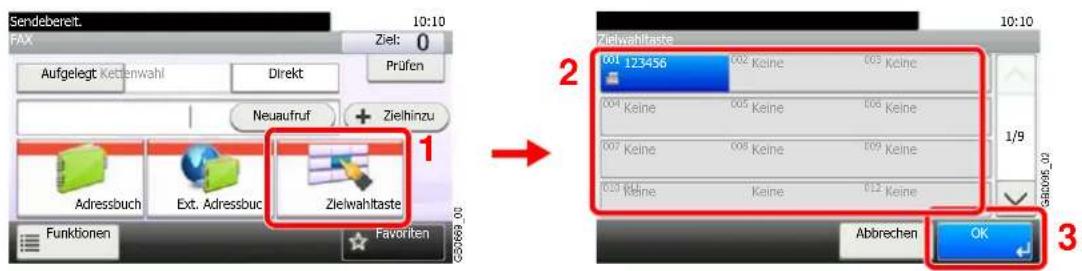
1 Wählen Sie das Ziel.
text_image
Sendebereit. 10:10 FAX Ziel: 0 Aufgelegt Ketenwahl Direkt Prüfen Neuaufruf + Zielhinzu Adressbuch Ext. Adressbuch Zielwahltaste Funktionen Favorite GS2069a_00 1 2 Zielwahltaste 001 123456 002 Keine 003 Keine 004 Keine 005 Keine 006 Keine 007 Keine 008 Keine 009 Keine 010 Keine Keine 012 Keine 1/9 3 Abbrechen OKWählen Sie alle Ziele aus und tippen Sie auf [OK].
Wahlwiederholung
Bei der Wahlwiederholung wird die zuletzt gewählte Nummer nochmals gewählt.
Benutzen Sie diese Funktion, wenn die Gegenstelle beim Faxversand nicht antwortet. Wenn Sie ein Fax an dieselbe Gegenstelle senden möchten, tippen Sie auf [Neuaufruf], um die Gegenstelle anzurufen, die Sie zum letzten Mal aus der Zielliste angerufen haben.
1 Tippen Sie auf [Neuaufruf].
![Triumph-Adler 256ci - Tippen Sie auf [Neuaufruf]. - 1](/content/2026/05/780885/images/19905bf39008c5ecea0c0c9fb2289665148a59787fab675fe08a7704bbb0157f.jpg)
text_image
Sendebereit. PAX Aufgelegt Ketzenwahl Direkt Neuaufruf + Zielhinzu Adressbuch Ext. Adressbuch Zielwahltaste Funktionen 10:10 Ziel: 0 Prüfen +2 Drücken Sie die Taste Start.
text_image
StartDie Übertragung beginnt.

HINWEIS
Die manuelle Wahlwiederholung wird unter folgenden Bedingungen gelöscht.
- Wenn Sie das Gerät ausschalten.
- Wenn Sie den nächsten Sendevorgang durchführen.
- Wenn Sie sich am System abmelden.
Kettenwahl
Bei der Kettenwahl werden Faxnummern von Gegenstellen einer Kettennummer hinzugefügt. Diese Kettennummer enthält eine Ziffernfolge, die von mehreren Zielen verwendet wird.
Durch die Kombimation einer Telefonanbietervorwahl mit einer normalen Rufnummer können beim Versand an andere oder internationale Rufnummern Kosten gespart werden.

HINWEIS
Sie können die Kettennummer vor der Faxnummer der Gegenstelle benutzen.
Häufig benutzte Kettennummern sollten der Einfachheit halber im Adressbuch eingetragen oder als Zielwahltaste belegt werden.

Hinweise zur Speicherung im Adressbuch finden Sie unter Speichern von Zielen im Adressbuch auf Seite 2-2. Hinweise zur Speicherung von Zielwahlen finden Sie unter Ziel auf einer Zielwahltaste speichern auf Seite 2-12.
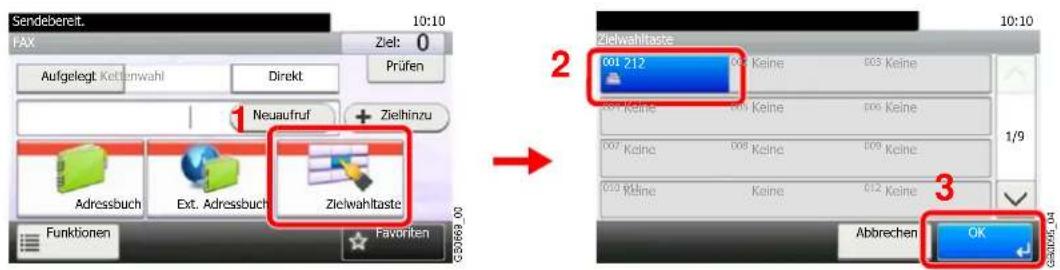
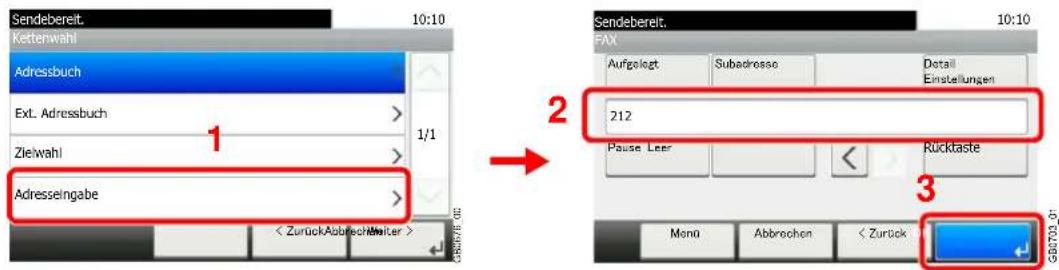
Als Beispiel soll '212' als Kettenwahlnummer verwendet werden.
1 Auswahl der Kettenwahlnummer.
text_image
Sendebereit. 10:10 FAX Ziel: 0 Aufgelegt Kettenwahl Direkt Prüfen Neuaufruf + Zielhinzu Adressbuch Ext. Adressbuch Zielwahltaste Funktionen Favorite 10:10 Kielwahltaste 001 212 003 Keine 005 Keine 007 Keine 008 Keine 009 Keine 010 Keine Keine 012 Keine 1/9 3 Abbrechen OKIm Beispiel wird eine Zielwahltaste verwendet, die mit "212" belegt ist.

HINWEIS
Zur Auswahl aus dem Adressbuch, in dem "212" gespeichert ist, siehe Ziel aus dem Adressbuch wählen auf Seite 3-4.
Zur Eingabe über die Zifferntasten tippen Sie [Zielhinzu], geben "212" ein und tippen auf [OK].
2 Tippen Sie auf [Kettenwahl].
![Triumph-Adler 256ci - Tippen Sie auf [Kettenwahl]. - 1](/content/2026/05/780885/images/028d515e0f3de42bf31e7783afea3411496c7b5d6d8de8c9cb2766dfd3a227cc.jpg)
text_image
Sendebereit. FAX Aufgelegt Ketttemwahl 212 212 Ziel: 1 Prüfen + Zielhinzu Adressbuch Ext. Adressbuch Zielwahltaste Funktionen Favorite3 Eingabe der Faxnummer zur Verknüpfung mit der Kettennummer.
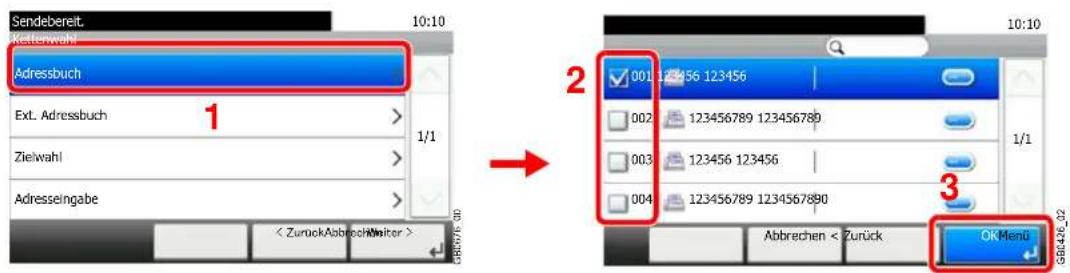
Faxnummer aus dem Adressbuch wählen
text_image
Sendebereit. Ketterwahl 10:10 Adressbuch Ext. Adressbuch Zielwahl Adresseingabe < ZurückAbbrechWalter > 1/1 2 001 123456 123456 002 123456789 123456789 003 123456 123456 004 123456789 1234567890 3 Abbrechen < Zurück OK Menu 10:10 GBR426_02Es können mehrere Ziele eingegeben werden. Bei Eingabe von [OK] wird "212" automatisch allen Zielen hinzugefügt.

Zur Auswahl von Zielen aus dem Adressbuch siehe Ziel aus dem Adressbuch wählen auf Seite 3-4.
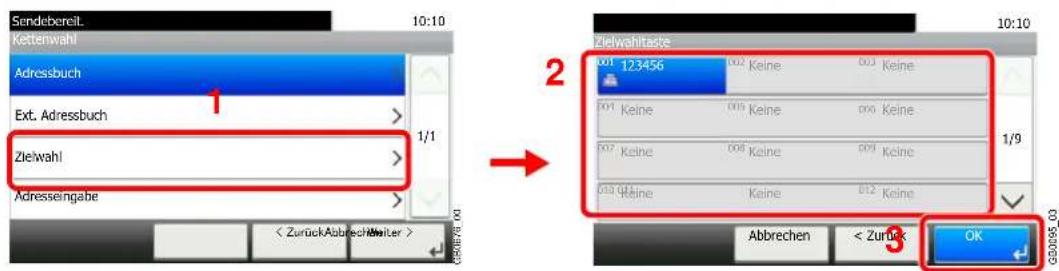
Faxnummer mit den Zielwahltasten wählen
text_image
Sendebereit. 10:10 Kettenwahl Adressbuch Ext. Adressbuch 1/1 Zielwahl Adresseingabe < ZurückAbbrechtWalter > 2 Zielwahltaste 001 123456 002 Keine 003 Keine 001 Keine 0009 Keine 000 Keine 002 Keine 0008 Keine 0009 Keine 003 001 Keine 002 Keine 1/9 Abbrechen < Zurück OK G900195_03Es können mehrere Ziele eingegeben werden. Bei Eingabe von [OK] wird "212" automatisch allen Zielen hinzugefügt.
Verwenden Sie die Zifferntasten zur Eingabe der Faxnummer.
text_image
Sendebereit. 10:10 Kettenwahl Adressbuch Ext. Adressbuch Zielwahl Adresseingabe 1/1 < ZurückAbbrischwelter > 2 Sendebereit. 10:10 FAX Aufgeltigt Subadrosso Detail Einstellungen 212 Pause Leer Rücktaste 3 Monü Abbrechen < Zurück G60703-01"212" wurde bereits eingetragen. Geben Sie jetzt die Faxnummer ein. Zur Eingabe eines weiteren Ziels tippen Sie auf [Menü] und [Nächstes Ziel]. Sobald alle Ziele eingegeben sind, tippen Sie auf [OK].

HINWEIS
Wurde Ein in der Einstellung Eingabe prüfen neues Ziel eingegeben, erscheint eine Bestätigungsanzeige nach Eingabe der Faxnummer. Geben Sie die Faxnummer nochmals ein und bestätigen Sie mit [OK]. Weitere Details siehe unter Eingabe prüfen neues Ziel in der Bedienungsanleitung des Geräts.
Favorite verwenden
Ein Ziel, die Übertragungszeit oder andere Übertragungseinstellungen können als Favoriten gespeichert werden. Wurde ein Favorit gespeichert, kann dieser einfach über den Favoriten Bildschirm ausgewählt werden. Wird ein Favorit mit den Schnelleinstieg Assistenten gespeichert, kann vor der Übertragung die Einstellung überprüft werden.

Zur Vorgehensweise zum Speichern von Favoriten siehe in der Bedienungsanleitung des Geräts.
1 Anzeige aufrufen.
Favoriten/ Anwendungen
2 Auswahl des Favoriten.
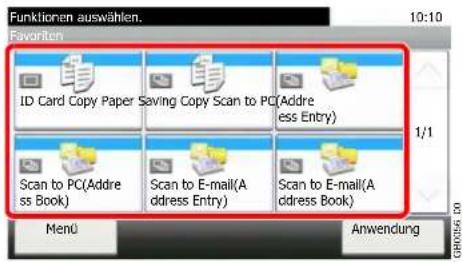
text_image
Funktionen auswählen. 10:10 Favorite ID Card Copy Paper Saving Copy Scan to PC (Address Entry) Scan to PC(Address Book) Scan to E-mail(Address Entry) Scan to E-mail(Address Book) Menu AnwendungÜber den Schnelleinstieg Assistenten
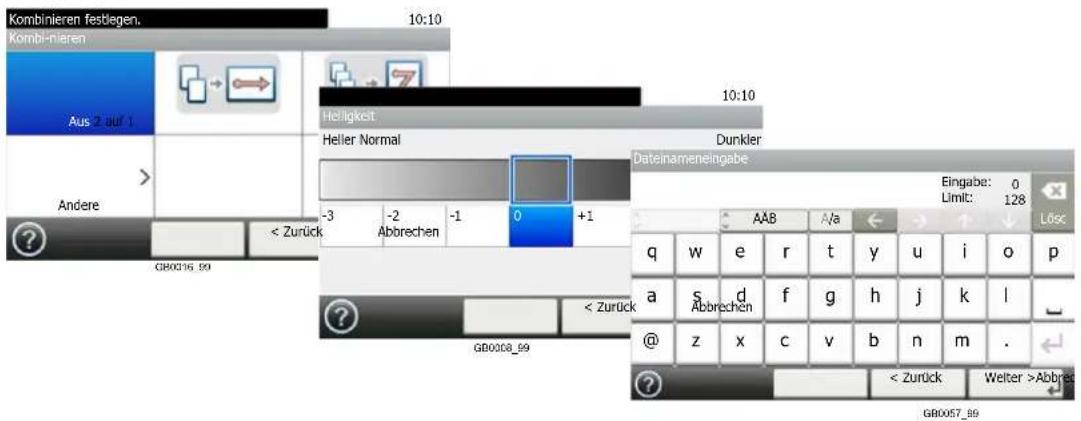
1 Die gespeicherten Anzeigen werden sortiert angezeigt. Die gewünschten Einstellungen wählen.
text_image
Kombinieren festlegen. Kombi-nieren Aus 1 auf 1 Andere GB0036_99 10:10 Helligkeit Heller Normal Dunkler Dateinameningabe Eingabe: 0 Limit: 128 AAB A/a ← → ↑ ↓ q w e r t y u i o p a s d f g h j k l @ z x c v b n m . < Zurück Welter >Abbrev GB0057_992 Bestätigen Sie die Einstellungen und starten den Auftrag.
Über die Tasten [] oder [] bewegen
Sie die Anzeige aufwärts oder abwärts.
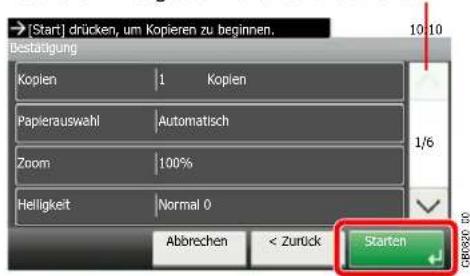
text_image
[Start] drücken, um Kopieren zu beginnen. Bestätigung Kopien 1 Kopien Paplerauswahl Automatisch Zoom 100% Helligkeit Normal 0 Abbrechen < Zurück Starten GBX320-10
HINWEIS
Zum Bearbeiten der Einstellungen, tippen Sie auf [< Zurück] und ändern Sie die Einstellungen.
Über den Programmmodus
Wählen Sie einen Favoriten zum Aufruf der gespeicherten Einstellungen.
4 Faxe versenden
In diesem Kapitel werden folgende Themen behandelt:
Grundsätzliche Vorgehensweise 4-2
Sendestatus prüfen 4-3
Wichtige Sendung vorziehen 4-4
Übertragung abbrechen 4-5
Einstellmöglichkeiten für Fax-Übertragungen 4-7
Scaneinstellungen für Originale 4-8
Originalformat 4-8
Originalausrichtung 4-9
Unterschiedlich große Originale 4-9
2-seitig/Buchoriginal 4-10
Sendeformat 4-11
FAX-Auflösung 4-12
Helligkeit 4-13
Originalvorlage 4-13
Zoom 4-14
Mehrfach-Scan 4-14
FAX Direktübertragung 4-15
Abbruch einer Direktübertragung 4-16
Manuelles Senden 4-17
Zeitversetzte Faxübertragung 4-18
Abbruch einer zeitversetzten Übertragung 4-20
Nächste Sendung vorbereiten 4-21
Sendeunterbrechung 4-22
Auftragsabschluss-Hinweis 4-23
Dateinameneingabe 4-24
Grundsätzliche Vorgehensweise
Nachstehend wird die grundsätzliche Bedienung des Faxsystems erklärt.
1 FAX-Taste drücken
FAX
Die Grundanzeige zum Senden von Faxen erscheint.

HINWEIS
Ist die Berührungsanzeige aus, drücken Sie die Energiespar Taste oder Power Taste und warten Sie bis das System betriebsbereit ist.
2 Originale anlegen
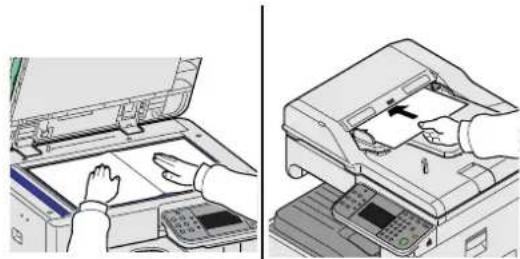
Zum korrekten Anlegen von Originalen siehe in der Bedienungsanleitung des Geräts.
3 Ziel auswählen
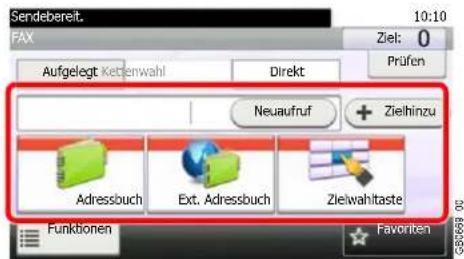
text_image
Sendebereit. FAX 10:10 Ziel: 0 Aufgelegt Ketenwahl Direkt Prüfen Neuaufruf + Zielhinzu Adressbuch Ext. Adressbuch Zielwahltaste Funktionen FavoritesWählen Sie ein Ziel aus.

Details finden Sie unter Direkte Eingabe von Zielen auf Seite 3-1.
4 Übertragungsmethode wählen
text_image
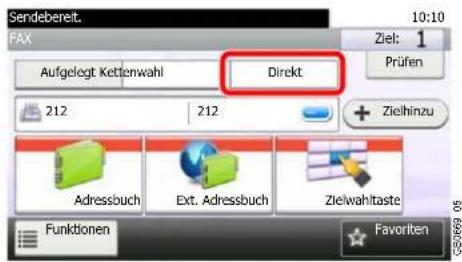
Sendebereit. 10:10 FAX Aufgelegt Kettenwahl Direkt 212 212 Ziel: 1 Prüfen + Zielhinzu Adressbuch Ext. Adressbuch Zielwahltaste Funktionen FavoriteZwei Übertragungsmethoden stehen zur Verfügung: Speicherübertragung und Direktübertragung.
Speicherübertragung: Die Originale werden vor der Übertragung in den Speicher eingelesen. Standardmäßig wird die Speicherübertragung gewählt.
Direktübertragung: Das Ziel wird angewählt und die Kommunikation startet bevor das Original eingelesen wird.
Tippen Sie auf [Direkt], um auf die direkte Übertragung umzuschalten. Die Taste wird dann auf der Berührungsanzeige unterlegt angezeigt. Wird [Direkt] betätigt, wenn die Taste hinterlegt dargestellt wird, wird wieder auf Speicherübertragung umgeschaltet.

Details finden Sie unter FAX Direktübertragung auf Seite 4-15.
5 Zusatzfunktionen auswählen
text_image
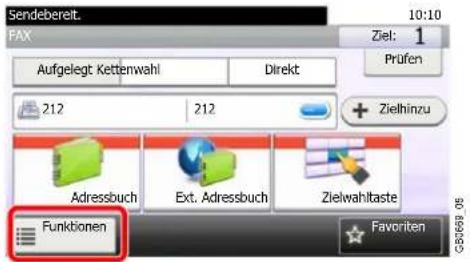
Sendebereit. FAX Aufgelegt Kettenwahl Direkt 212 212 Ziel: 1 Prüfen + Zielhinzu Adressbuch Ext. Adressbuch Zielwahltaste Funktionen FavoriteWählen Sie weitere Funktionen wie Scanhelligkeit oder Faxauflösung. Falls Sie auf [Funktionen] tippen, werden alle Funktionen angezeigt.

Details finden Sie unter Einstellmöglichkeiten für Fax-Übertragungen auf Seite 4-7.
6 Sendevorgang starten

text_image
StartSobald die Vorlage eingelesen ist, startet die Übertragung.
Bei Verwendung des Vorlageneinzugs
Nachdem die Originale in den Vorlageneinzug gelegt und in den Speicher eingelesen wurden, wird die Gegenstelle angewählt.
Bei Verwendung des Vorlagenglases
Nachdem die Originale auf das Vorlagenglas gelegt und in den Speicher eingelesen wurden, wird die Gegenstelle angewählt.

HINWEIS
Wenn "Mehrfach-Scan" eingestellt ist, können Sie die nächsten Originale ohne Unterbrechnung einlesen, nachdem ein Original vom Vorlagenglas in den Speicher eingelesen wurde. Wenn eine Seite eingescannt wurde, setzen Sie den Scan fort und nachdem alle Originale in den Speicher eingelesen wurden, wird die Gegenstelle angewählt.

Details finden Sie unter Mehrfach-Scan auf Seite 4-14.
Sendestatus prüfen
1 Drücken Sie die Taste Status / Druckabbr..
Status / Druckabbr.
2 Anzeige des Sende-Bildschirms.
text_image
Status/Druck abbrechen. 10:10 Status DR Auftragsstat. Sendestatus 1/4 Status speichern Geplanter Auftrag Alle Drucke anhalten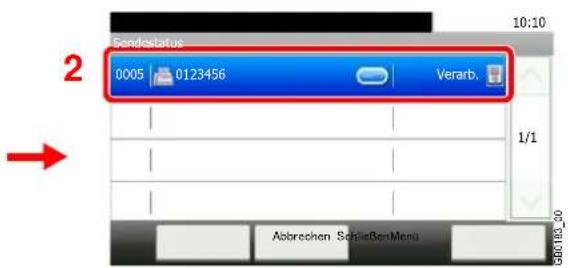
text_image
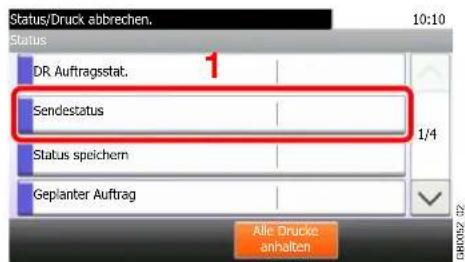
Sendstatus 0005 0123456 Verarb. 1/1 Abbrechen SchlieBestMenuDie Liste mit Eingabezeit, Ziel und Status für jeden Auftrag wird angezeigt.
Wichtige Sendung vorziehen
Ein auf Versand wartender Faxauftrag kann vorgezogen werden.
1 Drücken Sie die Taste Status / Druckabbr..
Status / Druckabbr.
2 Vorzuziehenden Auftrag auswählen.
text_image
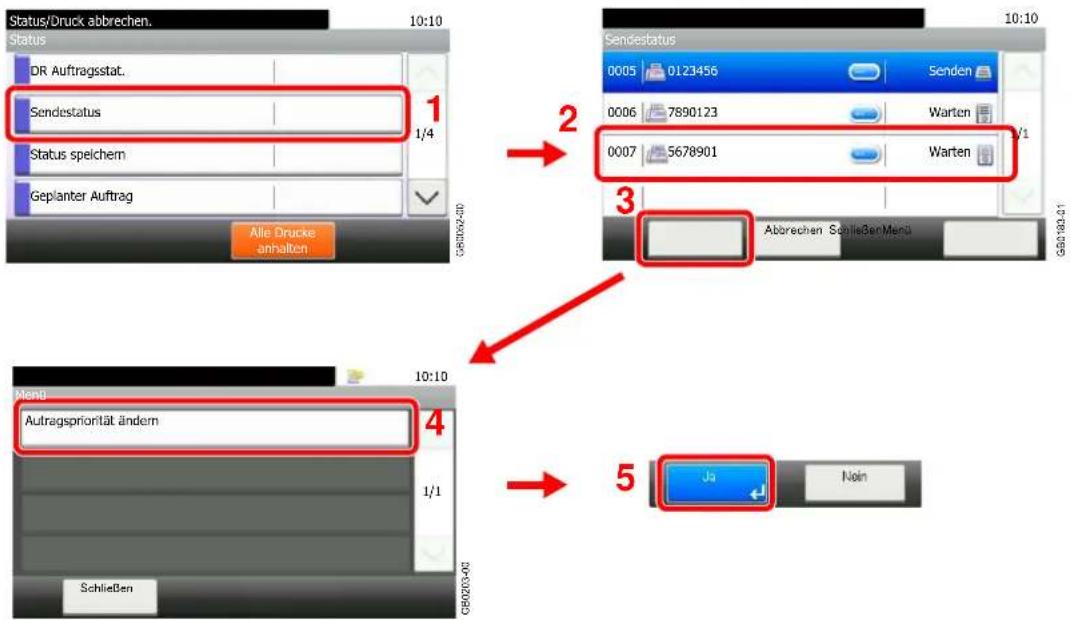
Status/Druck abbrechen. 10:10 Status DR Auftragsstat. Sendestatus 1/4 Status speichern Geplanter Auftrag Alle Drucke anhalten Sendestatus 0005 0123456 Senden 0006 7890123 Warten 0007 5678901 Warten Abrechen SchließenMenu 10:10 4 1/1 5 Ja Noin Schließen G80203-01Wählen Sie den Auftrag aus, der vorgezogen werden soll und tippen Sie auf [Menü] und dann auf [Autragspriorität ändern].
Tippen Sie auf [Ja]. Der gewählte Faxauftrag wird vorgezogen und die anderen Faxaufträge werden in der Warteschlange nach hinten geschoben.

HINWEIS
Wird gerade ein anderer Faxauftrag versendet, wird der vorgezogene Faxauftrag nach Beenden des aktuellen Auftrags versendet.
Falls gerade eine Rundsendung abgewickelt wird...
Wird gerade eine Rundsendung abgewickelt, wird der vorgezogene Auftrag gesendet, sobald die aktuell stattfindende Übertragung beendet ist. Ist der vorgezogene Auftrag abgewickelt, werden die anderen Aufträge normal abgearbeitet.
Handelt es sich bei dem vorgezogenen Auftrag ebenfalls um eine Rundsendung, wird die aktuelle Rundsendung zuerst abgewickelt.
Übertragung abbrechen
Wie die Verbindung abgebrochen wird, richtet sich nach der Übertragungsmethode (Speicherübertragung oder Direktübertragung) und der Kommunikationsart. Die Abbruchmethoden in den einzelnen Fällen werden hier erklärt.
Abbruch der Speicherübertragung während des Einlesens
1 Drücken Sie die Taste Stopp.
Stopp

Bei der Direktübertragung können Sie die Übertragung, während die Originale eingelesen werden, über die Stopp-Taste auf dem Bedienfeld oder mit [Abbrechen] auf der Berührungsanzeige abbrechen.
Das Einlesen der Originale wird abgebrochen und die Originale werden ausgeworfen. Wenn Originale im Vorlageneinzug verbleiben, entnehmen Sie sie dem Ausgabefach.
Abbruch einer Speicherübertragung während der Übertragung
1 Drücken Sie die Taste Status / Druckabbr.
Status / Druckabbr.
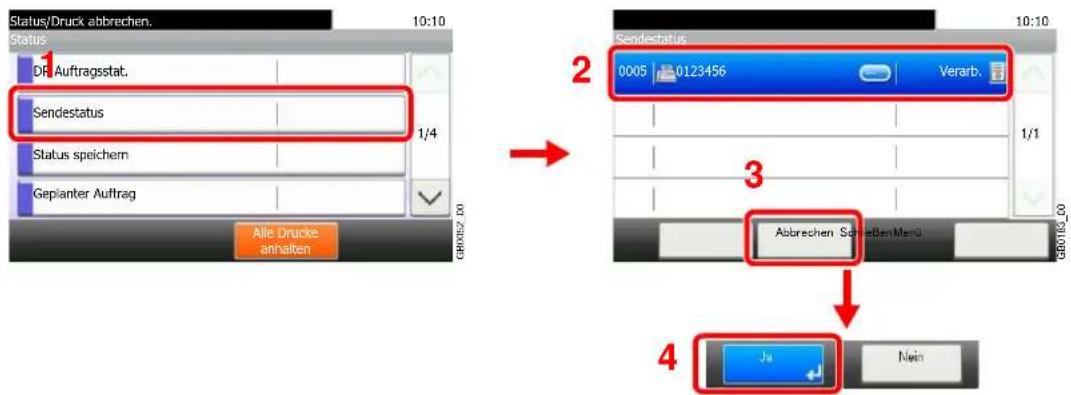
2 Übertragung abbrechen
text_image
Status/Druck abbrechen. 10:10 Status 1 DR Auftragsstat. Sendestatus 1/4 Status speichern Geplanter Auftrag Alle Drucke anhalten 2 Sendestatus 0005 0123456 Verarb. 1/1 3 Abbrechen Schleßen Manu. Ja Nein 4Wählen Sie den Auftrag, den Sie abbrechen möchten und tippen Sie auf [Abbrechen]. Bestätigen Sie mit [Ja], um die Übertragung abzubrechen.

HINWEIS
Möglicherweise findet die Übertragung statt, obwohl die Tasten Stopp oder [Abbrechen] gedrückt wurden.
Abbruch einer Speicherübertragung während der Übertragung
Gehen Sie wie folgt vor, um eine Sende- oder Empfangs-Übertragung abzubrechen.
1 Drücken Sie die Taste Status / Druckabbr..
Status / Druckabbr.
2 Unterbrechen der Kommunikation.
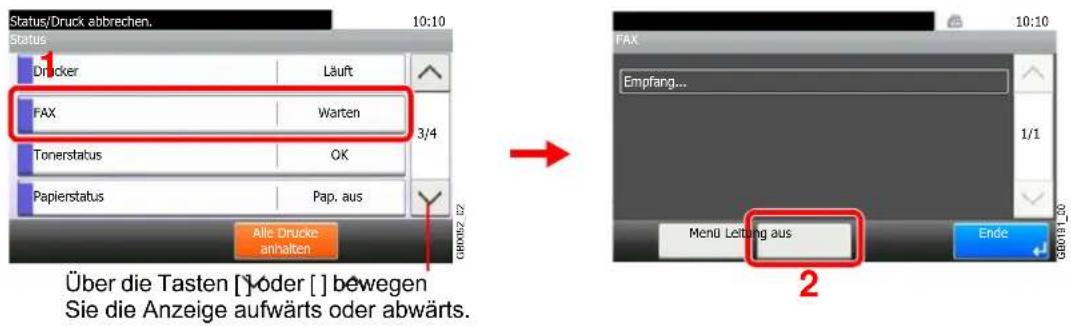
text_image
Status/Druck abbrechen. 10:10 Status Drucker Läuft FAX Warten 3/4 Tonerstatus OK Papierstatus Pap. aus Alle Drucke anhalten GRO002 22 Über die Tasten [] oder [] bewegen Sie die Anzeige aufwärts oder abwärts. FAX Empfang... 1/1 Menu Leitung aus Ende 2Sobald die Kommunikation unterbrochen ist, stoppt die Übertragung.

HINWEIS
Zur Unterbrechung einer direkten Übertragung oder eines Abrufs, schlagen Sie im jeweiligen Kapitel nach.

Unter Abbruch einer Direktübertragung auf Seite 4-16 können Sie weitere Hinweise zum Abbruch einer direkten Übertragung nachlesen.
Zum Abbruch einer zeitversetzten Sendung oder zum sofortigen Versenden eines Faxes siehe Abbruch einer zeitversetzten Übertragung auf Seite 4-20.
Unter Faxabruf auf Seite 6-26 können Sie weitere Hinweise zum Abbruch eines Abrufs nachlesen.
Einstellmöglichkeiten für Fax-Übertragungen
Häufig verwendete Funktionen für die Übertragung werden im unteren Teil der Berührungsanzeige gezeigt. Um weitere Funktionen auszuwählen, tippen Sie auf [Funktion]. Mit [▼] oder [▲] wählen Sie eine Funktion aus.
| Wählen Sie aus den folgenden Punkten aus. Siehe Seite | |
| Originalformat einstellen. Originalformat ▶ Seite 4-8 | |
| Ändern der Vorlagenausrichtung. | Originalausrichtung ▶ Seite 4-9 |
| Unterschiedliche große Originale senden. | Unterschiedlich große Originale ▶ Seite 4-9 |
| Doppelseitig bedruckte Vorlagen einscannen. | 2-seitig/Buchoriginal ▶ Seite 4-10 |
| Größe des zu versendenden Bilds ändern. | Sendeformat ▶ Seite 4-11 |
| Auflösung wählen. FAX-Auflösung ▶ Seite 4-12 | |
| Helligkeit verändern. Helligkeit ▶ Seite 4-13 | |
| Originalvorlage für optimale Ergebnisse wählen. | Originalvorlage ▶ Seite 4-13 |
| Größe des zu versendenden Bilds ändern. | Zoom ▶ Seite 4-14 |
| Mehrere Scans zu einer Übertragung zusammenfassen. | Mehrfach-Scan ▶ Seite 4-14 |
| Einen Dateinamen zur einfachen Überprüfung vergeben. | Dateinameneingabe ▶ Seite 4-24 |
| E-Mail nach erfolgreichem Versand verschicken. | Auftragsabschluss-Hinweis ▶ Seite 4-23 |
| Zeitversetzt Senden. | Zeitversetzte Faxübertragung ▶ Seite 4-18 |
| Direkte Sendung. | FAX Direktübertragung ▶ Seite 4-15 |
| Sendung vorbereiten. | Nächste Sendung vorbereiten ▶ Seite 4-21 |
| Sendung für einen anderen Versand unterbrechen. | Sendeunterbrechung ▶ Seite 4-22 |
| Übertragung mit Subadresse. | Subadressen-Übertragung ▶ Seite 6-23 |
| Abruf von einem anderen Faxsystem. | Faxabruf ▶ Seite 6-26 |
| Verschlüsselt Senden. | Verschlüsselung ▶ Seite 6-36 |
Scaneinstellungen für Originale
Originalformat
Das Format des Originals kann festgelegt werden.
| Autom. Das Original format wird automatisch erkannt. | |
| Metrisch A3, A4, | A4-R, A5, A5-R, A6-R, B4, B5, B5-R, B6, B6-R, 216 × 340 oder Folio. |
| Zoll (USA) Ledger | Letter, Letter-R, Legal, Statement, Statement-R, 11×15" oder Oficio II. |
| Andere 8K, 16K, | 16K-R, Hagaki, Oufuku Hagaki oder Anwender* |
| Formateingabe Geben Sie die Größe ein.Inch Modelle — Horizontal: 2 bis 17" (in 0,01"-Stufen), vertikal: 2 bis 11,69" (in 0,01"-Stufen)Europäische Modelle — Horizontal: 50 bis 432 mm (in 1 mm-Stufen), vertikal: 50 bis 297 mm (in 1 mm-Stufen) | |
* Für weitere Informationen zur Bestimmung der Originalgröße siehe in der Bedienungsanleitung des Geräts.

HINWEIS
Bei benutzerdefinierten Originalen achten Sie besonders auf die richtige Auswahl der Originalgröße.
1 Anzeige aufrufen.
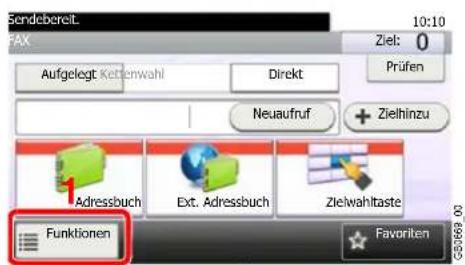
text_image
Sendebereit. FAX Aufgelegt Ketienwahl Direkt Neuaufruf + Zielhinzu Adressbuch Ext. Adressbuch Zielwahltaste Funktionen 10:10 Ziel: 0 Prüfen Favorites G80699.00
2
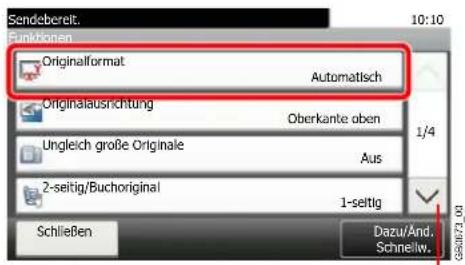
text_image
Sendebereit. Funktionen 10:10 Originalformat Automatisch Originalausrichtung Oberkante oben 1/4 Ungleich große Originale Aus 2-seitig/Buchoriginal 1-seitig Schließen Dazu/And. Schnellw.Über die Tasten [ ] oder [ ] bewegen Sie die Anzeige aufwärts oder abwärts.
Wählen Sie [Funktionen] und dann [Originalformat].
2 Originalformat einstellen.
Autom.
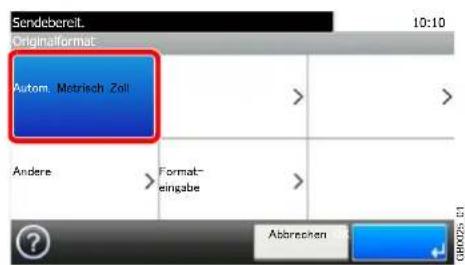
text_image
Sendebereit. Originalformat Autom. Metrisch Zoll Andere Format- eingabe Abbrachen 10:10 ?Metrisch, Zoll oder Andere
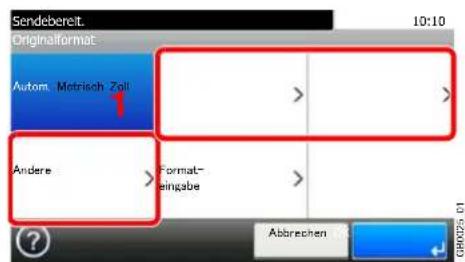
text_image
Sendebereit. Originalformat Autom. Metrisch Zoll Andere Format- eingabe Abbrachen 10:10
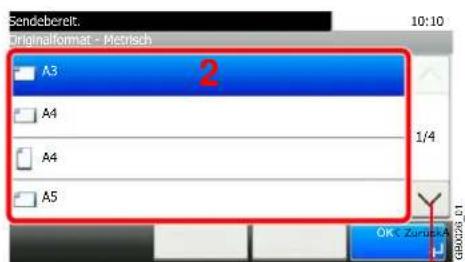
text_image
Sendebereit. Originalformat - Metrisch 10:10 A3 2 A4 1/4 A4 A5 OK - Zurek AÜber die Tasten [] oder [] bewegen Sie die Anzeige aufwärts oder abwärts.
Originalformat einstellen.
Formateingabe
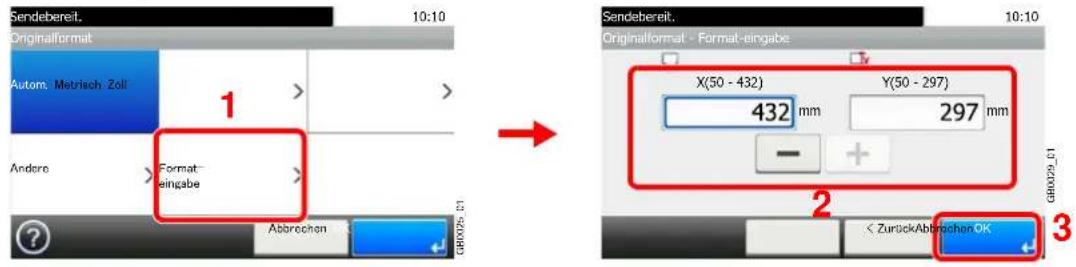
text_image
Sendebereit. 10:10 Originalformat Autom: Metrisch Zoll 1 Andere Format- eingabe Abbrochen 2 Sendebereit. 10:10 Originalformat - Format-eingabe X(50 - 432) 432 mm Y(50 - 297) 297 mm - + 2 < ZurückAbbrachen OK 3Tippen Sie auf den zu ändernden Wert und ändern ihn mit [-] oder [+].
Originalausrichtung
Um das Original in der korrekten Ausrichtung zu scannen, muss die Oberkante bestimmt werden. Bei Verwendung einer 2-seitigen Vorlage oder einem Buch muss die Ausrichtung angegeben werden.
1 Anzeige aufrufen.
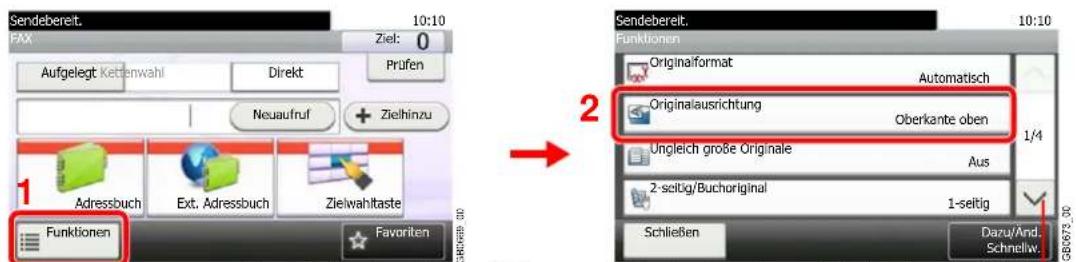
text_image
Sendebereit. 10:10 PAX Ziel: 0 Aufgelegt Kettenwahl Direkt Prüfen Neuaufruf + Zielhinzu 1 Adressbuch Ext. Adressbuch Zielwahltaste Funktionen Favorite 2 Sendebereit. 10:10 Funktionen Originalformat Automatisch Originalausrichtung Oberkante oben 1/4 Ungleich große Originale Aus 2-seitig/Buchoriginal 1-seitig Schließen Dazu/And. Schnellw.Über die Tasten [] oder [] bewegen Sie die Anzeige aufwärts oder abwärts.

Siehe hierzu in der Bedienungsanleitung des Geräts.
Unterschiedlich große Originale
Es ist möglich, über den Vorlageneinzug unterschiedlich große Originale zu scannen. Die maximale Menge bei unterschiedlich großen Vorlagen beträgt 30 Blatt.
1 Anzeige aufrufen.
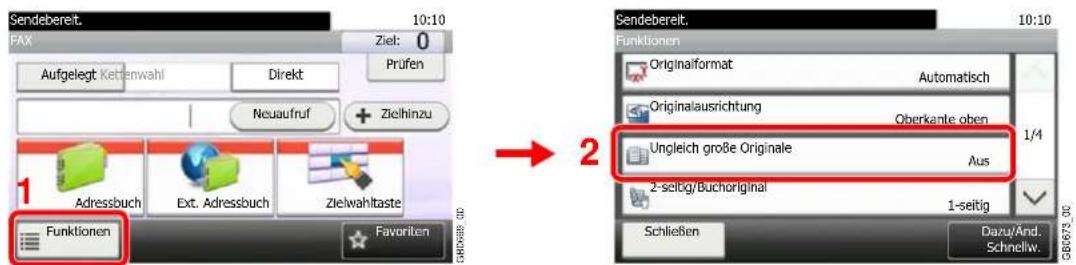
text_image
Sendebereit. 10:10 PAX Ziel: 0 Aufgelegt Kettenwahl Direkt Prüfen Neuaufruf + Zielhinzu 1 Adressbuch Ext. Adressbuch Zielwahltaste Funktionen Favorite 2 Sendebereit. 10:10 Funktionen Originalformat Automatisch Originausrichtung Oberkante oben 1/4 Ungleich große Originale Aus 2-seitig/Buchoriginal 1-seitig Schließen Dazu/And. Schnellw.
Siehe hierzu in der Bedienungsanleitung des Geräts.
2-seitig/Buchoriginal
Wählen Sie Art und Ausrichtung des verwendeten Originals.
1-seitig Bei Verwendung von 1-seitigen Originalen.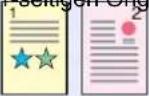 | |||
2-seitig* | Bei Verwendung eines 2-seitigen Originals, das wie ein Buch von links nach rechts gedreht wird. | ||
Buch Bei Verwendung eines Buchs, das gebunden ist wie ein Heft. | |||
| Andere Einstellungen | 2-seitig/Buch-original | 1-seitig Bei Verwendung von 1-seitigen Originalen. | |
2-seitig (Bindung Links/Rechts)* | Bei Verwendung eines 2-seitigen Originals, das wie ein Buch von links nach rechts gedreht wird. | ||
2-seitig (Bindung Oben)* Bei  | Bei Verwendung eines 2-seitigen Originals, das wie ein Block von oben nach unten gedreht wird. | ||
Buch (Bindung Links) Bei 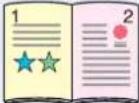 | Verwendung eines Buchs, das gebunden ist wie ein Heft. | ||
Buch (Bindung Rechts) Bei 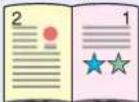 | Verwendung eines Buchs, das gebunden ist wie ein Heft, aber die erste Seite rechts, also hinten, beginnt. | ||
| Originalausrichtung** | Wählen Sie die Ausrichtung des Originals und die Bezugskante, um die korrekte Scanart festzulegen. | ||
* Es wird ein Vorlageneinzug benötigt.
** Diese Funktion wird bei Auswahl von 1-seitig nicht angezeigt.

HINWEIS
Bei der Direktübertragung können Sie [2-seitig] und [Buch] nicht verwenden.
1 Anzeige aufrufen.
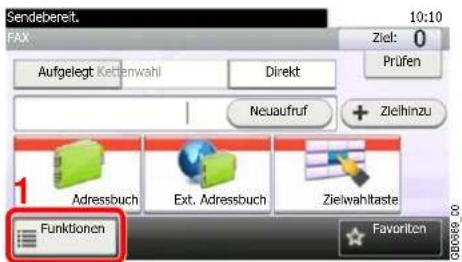
text_image
Sendebereit 10:10 PAX Aufgelegt Kehenwahl Direkt Ziel: 0 Prüfen Neuaufruf + Zielhinzu 1 Funktionen Adressbuch Ext. Adressbuch Zielwahltaste Favorites
2

text_image
Sendebereit. 10:10 Funktionen Originalformat Automatisch Originalausrichtung Oberkante oben 1/4 Ungleich große Originale Aus 2-seitig/Buchoriginal 1-seitig Schließen Dazu/And. Schnellw.Über die Tasten [ ] oder [ ] bewegen Sie die Anzeige aufwärts oder abwärts.

Siehe hierzu in der Bedienungsanleitung des Geräts.
Sendeformat
Wählen Sie das Format des zu sendenden Bilds.
1 Anzeige aufrufen.

text_image
Sendebereit. 10:10 FAX Ziel: 0 Aufgelegt Ketenwahl Direkt Prüfen Neuaufruf + Zielhinzu 1 Adressbuch Ext. Adressbuch Zielwahltaste Funktionen Favorite 2 Sendebereit. 10:10 Funktionen Sendefarmat Wie Originalformat Autlosung Faxsendung 200x100dpi Normal Helligkeit Normal 0 Originalvorlage Text-Foto Schließen Dazu/And. Schnellw.Über die Tasten [] oder [] bewegen Sie die Anzeige aufwärts oder abwärts.

Siehe hierzu in der Bedienungsanleitung des Geräts.
FAX-Auflösung
Die Detailschärfe für das Versenden von Faxen kann gewählt werden. Je höher der Wert, desto besser ist die Auflösung. Bei einer höheren Auflösung verlängert sich aber auch die Sendedauer.
| Auflösung Beschreibung | ||
| 200 × 100 dpi Normal Wenn Sie Originale mit Buchstaben in Standardgröße versenden | Übliche Buchstabengröße: 10,5 Punkt (Beispiel: AuflösungAuflösung) | |
| 200 × 200 dpi Fein Wenn Sie Originale mit relativ kleinen Buchstaben und dünnen Linien senden | Übliche Buchstabengröße: 8 Punkt (Beispiel: AuflösungAuflösung) | |
| 200 × 400 dpi Super Wenn Sie Originale mit winzigen Buchstaben und Linien versenden | Übliche Buchstabengröße: 6 Punkt (Beispiel: AuflösungAuflösung) | |
| 400 × 400 dpi Ultra Wenn Sie Originale mit winzigen Buchstaben und Linien gut lesbar versenden wollen | Übliche Buchstabengröße: 6 Punkt (Beispiel: AuflösungAuflösung) | |

HINWEIS
Die Standardeinstellung ist auf die Auflösung 200 × 100 dpi (Normal) eingestellt. Bei einer höheren Auflösung ist die Bildqualität besser, aber es verlängert sich die Sendedauer.
Die Scan-Auflösung sollte gleich oder höher als die Fax-Auflösung sein. Ist die gewählte Fax-Auflösung höher als die Scan-Auflösung, wird die Scan-Auflösung automatisch auf den Wert der Fax-Auflösung gesetzt.
1 Anzeige aufrufen.
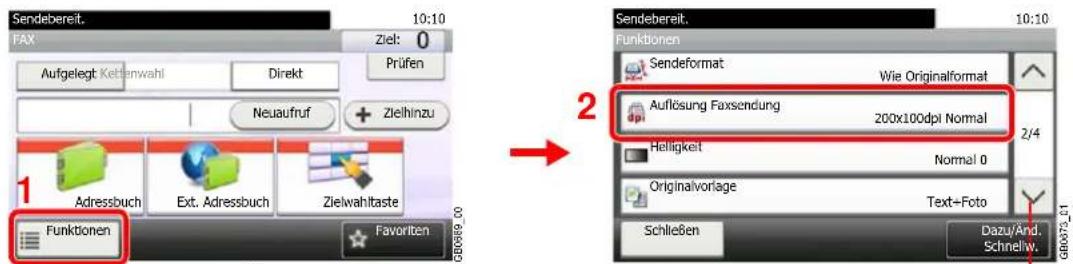
text_image
Sendebereit. 10:10 FAX Ziel: 0 Aufgelegt Ketzenwahl Direkt Prüfen Neuaufruf + Zielhinzu Adressbuch Ext. Adressbuch Zielwahltaste Funktionen Favorite 2 Sendebereit. 10:10 Funktionen Sendeformat Wiese Originalformat Auflösung Faxsendung 200x100dpi Normal Helligkeit Normal 0 Originalvorlage Text-Foto Schließen Dazu/And. Schnelw. G8067-11Über die Tasten [Yoder [ ] bewegen Sie die Anzeige aufwärts oder abwärts.
2 Wählen Sie die Auflösung.
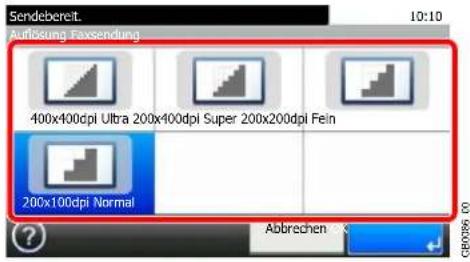
text_image
Sendebereit. Aufkösung Faxsendung 400x400dpi Ultra 200x400dpi Super 200x200dpi Fein 200x100dpi Normal AbbrechenHelligkeit
Die Helligkeit kann automatisch oder manuell bestimmt werden.
1 Anzeige aufrufen.
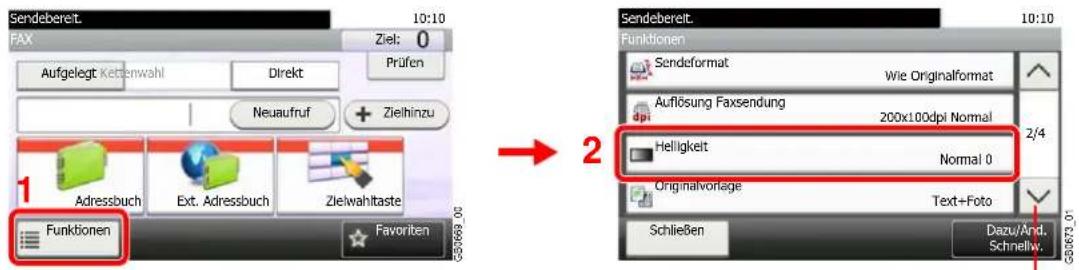
text_image
Sendebereit. 10:10 FAX Ziel: 0 Aufgelegt Ketenwahl Direkt Prüfen Neuaufruf + Zielhinzu Adressbuch Ext. Adressbuch Zielwahltaste Funktionen Favorite 2 Sendebereit. 10:10 Funktionen Sendefraat Wie Originalformat Auflösung Faxsendung 200x100dpi Normal 2/4 Helligkeit Normal 0 Originalvorlage Text+Foto Schließen Dazu/And. Schnelw.Über die Tasten [] oder [] bewegen Sie die Anzeige aufwärts oder abwärts.

Siehe hierzu in der Bedienungsanleitung des Geräts.
Originalvorlage
Die Originalvorlage kann für optimale Ergebnisse gewählt werden.
| Text+Foto Für Originale, die eine Mischung aus Text und Fotos enthalten. | |
 | |
| Foto Für Fotografien. |  |
| Text Schärft handschriftlichen Text und feine Linien. | |
 | |
| Text (für OCR) Für OCR-lesbare Dokumente. | |
1 Anzeige aufrufen.
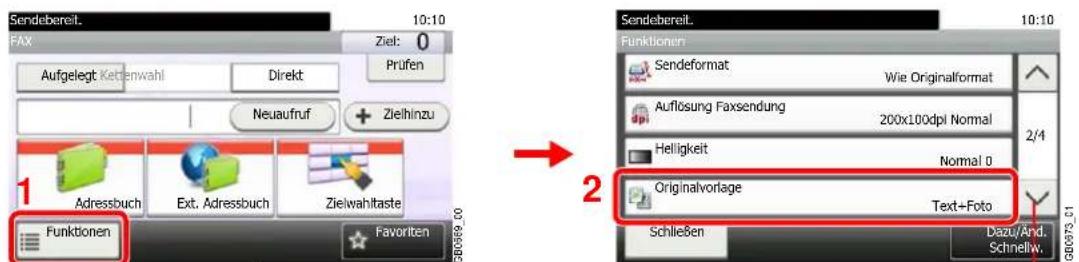
text_image
Sendebereit. 10:10 FAX Ziel: 0 Aufgelegt Ketzenwahl Direkt Prüfen Neuaufruf + Zielhinzu Adressbuch Ext. Adressbuch Zielwahltaste Funktionen Favorite Sendebereit. 10:10 Funktionen Sendeformat Wie Originalformat Auflosung Faxsendung 200x100dpi Normal Helligkeit Normal 0 Originalvorlage Text+Foto Schließen Dazu/And. Schnellw.Über die Tasten [ ] oder [ ] bewegen Sie die Anzeige aufwärts oder abwärts.

Siehe hierzu in der Bedienungsanleitung des Geräts.
Zoom
Das Originalbild wird in aktueller Größe erstellt. Das Bild wird dem Sendeformat angepasst.
| 100% Das Originalbild wird in aktueller Größe erstellt. |
| Automatisch Das Originalbild wird dem Papierformat angepasst. |

HINWEIS
Sendeformat (Seite 4-11) und Zoom stehen in einem Verhältnis.
1 Anzeige aufrufen.
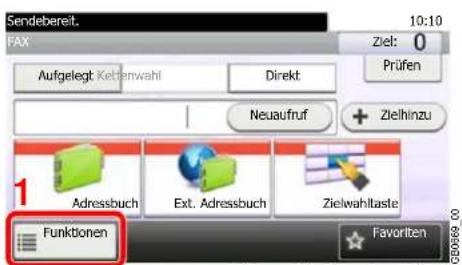
text_image
Sendebereit. FAX Aufgelegt: Kebenwahl Direkt Neuaufruf + Zielhinzu 1 Funktionen Ziel: 0 Prüfen Adressbuch Ext. Adressbuch Zielwahltaste Favorites2
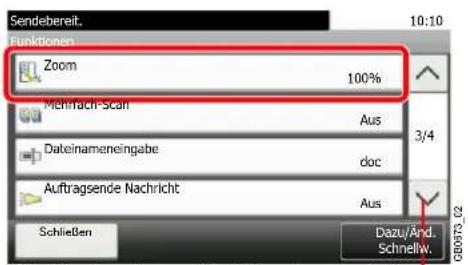
text_image
Sendebereit. 10:10 Funktionen Zoom 100% Mehrach-Scan Aus 3/4 Dateinameneingabe doc Auftragsende Nachricht Aus Schließen Dazu/And. Schnellw.Über die Tasten [ ] oder [ ] bewegen Sie die Anzeige aufwärts oder abwärts.
2 Einstellungen vornehmen.

text_image
Sendebereit. Zoom 10:10 100k Automatisch ? Abbrechen 10 GB9087_00Mehrfach-Scan
Viele Originale in verschiedenen Stapeln können trotz mehrerer Scans zu einer Übertragung zusammengefasst werden. Die Originale werden so lange gescannt, bis [Scanende] gedrückt wird.
1 Anzeige aufrufen.
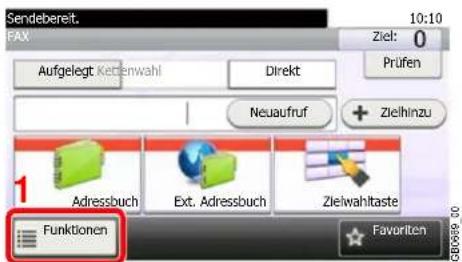
text_image
Sendebereit. FAX Aufgelegt Ketzenwahl Direkt Neuaufruf + Zielhinzu 1 Funktionen 10:10 Ziel: 0 Prüfen Adressbuch Ext. Adressbuch Zielwahltaste Favorites2
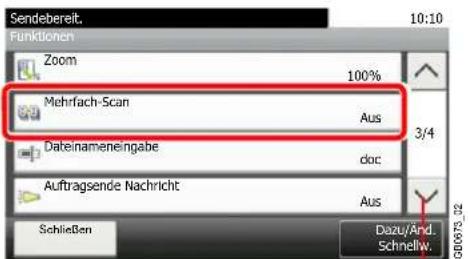
text_image
Sendebereit. 10:10 Funktionen Zoom 100% Mehrfach-Scan Aus 3/4 Dateinameneingabe doc Auftragsende Nachricht Aus Schließen Dazu/And. Schnellw.Über die Tasten [Yoder [ ] bewegen Sie die Anzeige aufwärts oder abwärts.

Siehe hierzu in der Bedienungsanleitung des Geräts.
FAX Direktübertragung
Scannt alle Originale in den Speicher, wählt und versendet das Fax. Das Einscannen der Originale beginnt nachdem die Verbindung mit dem Empfangssystem hergestellt worden ist. Dies ermöglicht die einfache Kontrolle, ob jede Seite ordnungsgemäß gesendet wurde.
| Einstellung für Direktübertragung | Beschreibung |
| Ein Startet die Direktübertragung. | Wählt die Gegenstelle an. Nachdem die Kommunikation eingeleitet wurde, werden die Originale eingelesen. |
| Aus Startet die Speicherübertragung. | Nachdem die Originale in den Speicher eingelesen wurden, beginnt die Kommunikation. |

HINWEIS
Bei der Direktübertragung können Sie nur ein Ziel für eine Übertragung angeben.
1 Anzeige aufrufen.
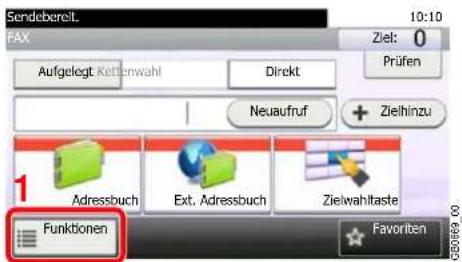
text_image
Sendebereit: 10:10 FAX Aufgelegt Kettorwahl Direkt Neuaufruf + Zielhinzu Adressbuch Ext. Adressbuch Zielwahltaste Funktionen Favorite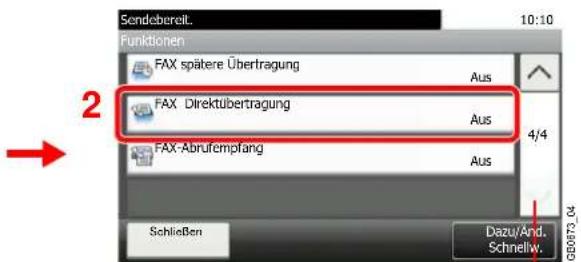
text_image
Sendebereit. 10:10 Funktionen FAX spätere Übertragung Aus 2 FAX Direktübertragung Aus 4/4 FAX-Abrufempfang Aus Schließen Dazu/And. Schnellw. GB6673_04Über die Tasten [ ] oder [ ] bewegen Sie die Anzeige aufwärts oder abwärts.
2
Einstellungen vornehmen.
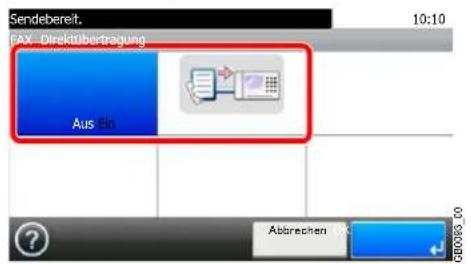
text_image
Sendebereit. 10:10 FAX - Direktübertragung Aus Ein ? Abtrechen
HINWEIS
Tippen Sie in der Anzeige Sendebereit auf [Direkt]. Die direkte Übertragung ist nun aktiviert und die Taste auf der Berührungsanzeige leuchtet.
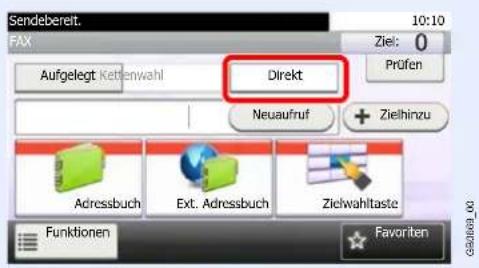
text_image
Sendebereit. FAX Aufgelegt Kettenwahl Direkt Neuaufruf + Zielhinzu Adressbuch Ext. Adressbuch Zielwahltaste Funktionen FavoriteAbbruch einer Direktübertragung
Bei der Direktübertragung können Sie die Übertragung abbrechen, indem Sie die Stopp Taste auf dem Bedienfeld drücken oder auf [Abbrechen] auf der Berührungsanzeige tippen. Die bereits eingelesenen Originale werden ausgeworfen und die Berührungsanzeige zeigt die Standard-Sendeanzeige. Wenn Originale im Vorlageneinzug verbleiben, entnehmen Sie sie.

HINWEIS
Möglicherweise findet die Übertragung statt, obwohl die Tasten Stopp oder [Abbrechen] gedrückt wurden.
Manuelles Senden
Senden Sie die Originale, indem Sie erst prüfen, ob eine Telefonverbindung mit der Gegenstelle hergestellt werden konnte und drücken dann die Start-Taste.

HINWEIS
Wenn Sie ein (herstellerunabhängiges) Telefon an dieses Gerät anschließen, können Sie mit der Gegenstelle sprechen, bevor Sie Ihr Faxdokument senden.
1 FAX-Taste drücken.
2 Originale einlegen.
3 Tippen Sie auf [Aufgelegt].
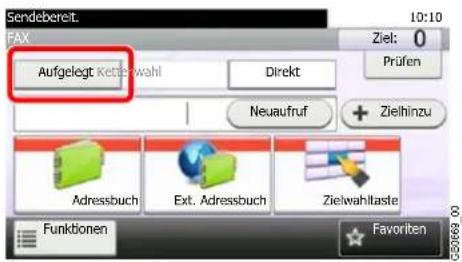
text_image
Sendebereit. FAX Aufgelegt Keterzwahl Direkt Neuaufruf + Zielhinzu Adressbuch Ext. Adressbuch Zielwahltaste Funktionen Favoriten 10:10 Ziel: 0 Prüfen4 Wählen Sie das Ziel an.
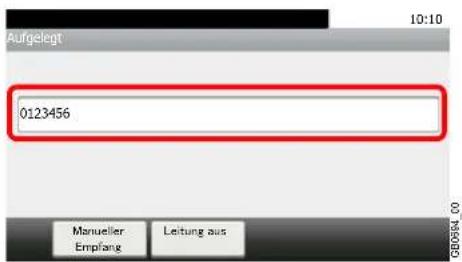
text_image
Aufgelegt 0123456 Manueller Empfang Leitung ausGeben Sie über die Zifferntasten die Faxnummer der Gegenstelle ein.

HINWEIS
Tippen Sie auf [Leitung aus], um diesen Vorgang abzubrechen.
5 Drücken Sie die Taste Start.
text_image
StartWenn Sie den Faxton hören, ist die Telefonverbindung mit der Gegenstelle hergestellt. Drücken Sie die Taste Start. Die Übertragung beginnt.
Zeitversetzte Faxübertragung
Stellt die Sendezeit ein. Sie können die spätere Übertragung mit der Rundsendefunktion etc. kombinieren.
Die Methode zum Versenden von Dokumenten an ein Ziel nach Eingabe der Startzeit wird hier erklärt.

WICHTIG
Wenn die auf der Berührungsanzeige angezeigte Uhrzeit nicht korrekt ist, erfolgt die Versendung der Dokumente nicht zum richtigen Zeitpunkt. In diesem Fall müssen Sie die Uhrzeit einstellen. Details finden Sie unter Eingabe von Datum und Uhrzeit auf Seite 1-10.

HINWEIS
Sie können die Direktübertragung nicht verwenden.
Stellen Sie die Zeit von 00:00 bis 23:59 in Intervallen von einer Minute ein.
Sie können bis zu 30 Faxdokumente für die zeitversetzte Übertragung speichern.
Wenn zwei oder mehr spätere Übertragungen für denselben Zeitpunkt angesetzt sind, werden die Sendungen in der Reihenfolge abgewickelt, in der sie eingegeben wurden. Wenn die späteren Übertragungen in umgekehrter Reihenfolge eingegeben wurden, werden die Dokumente, die an dasselbe Ziel versendet werden sollen, vor den Dokumenten gesendet, die an verschiedene Ziele gesendet werden sollen.
Sie können die zeitversetzte Übertragung vor der geplanten Sendezeit jederzeit löschen. Sie können eine zeitversetzte Sendung auch vor dem geplanten Zeitpunkt senden. (Siehe Abbruch einer zeitversetzten Übertragung auf Seite 4-20.)
Stapelübertragung
Wenn Faxdokumente, die an dasselbe Ziel geschickt werden sollen, bei der späteren Übertragung auf denselben Termin gesetzt wurden, können Sie bis zu 10 Dokumentensätze in einer Stapelübertragung versenden. Mit dieser Funktion vermeiden Sie mehrmaliges Anwählen desselben Ziels und sparen Übertragungskosten.

HINWEIS
Sie können bei der Direktübertragung keine Stapelübertragung vornehmen.
Wenn Sie bei einer Rundsendung zwei oder mehr Dokumentensätze auf dieselbe Übertragungszeit gesetzt haben und jeder Dokumentensatz dieselbe Empfänger-Faxnummer enthält, können Sie die Dokumente nicht als Stapelübertragung versenden.
Wenn der Startzeitpunkt für die Übertragung gekommen ist und Faxvorlagen auf eine Wahlwiederholung zu derselben Gegenstelle warten, werden die wartenden Dokumente in die Stapelübertragung aufgenommen.
Wenn die Auftragsabrechnung aktiviert ist, werden nur die Originale, die bei der Programmierung der späteren Sendung mit derselben Konto-ID eingegeben wurden, als Stapelübertragung versendet.
1 Anzeige aufrufen.
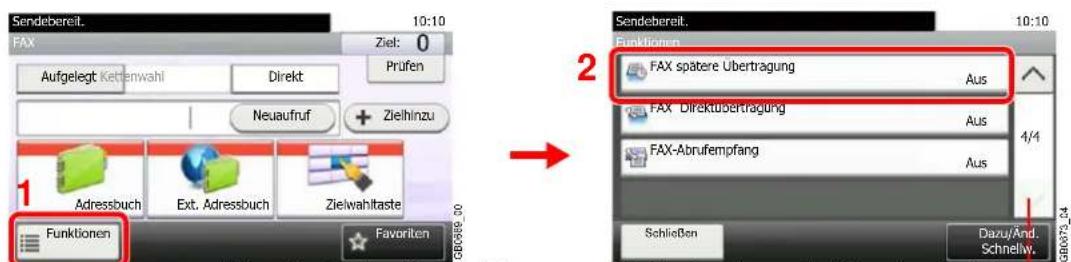
text_image
Sendebereit. 10:10 FAX Ziel: 0 Aufgelegt Ketzenwahl Direkt Prüfen Neuaufruf + Zielhinzu 1 Adressbuch Ext. Adressbuch Zielwahltaste Funktionen Favorite 2 Sendebereit. 10:10 Funktionen FAX spätere Übertragung Aus FAX Direktübertragung Aus 4/4 FAX-Abrufempfang Aus Schließen Dazu/And. Schnelw. GB0695_04Über die Tasten [ ] oder [ ] bewegen Sie die Anzeige aufwärts oder abwärts.
2
Einstellungen vornehmen.
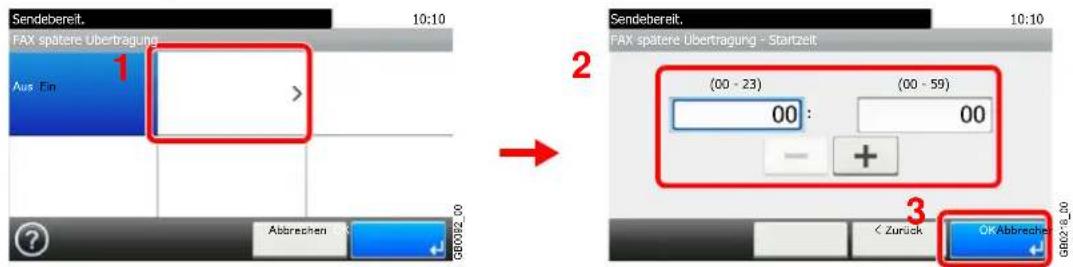
text_image
Sendebereit. 10:10 FAX spätere Übertragung Aus Ein Abtrechen GB0092_00 Sendebereit. 10:10 FAX spätere Übertragung - Startzeit (00 - 23) (00 - 59) 00: 00 - + 3 OK Abbresche < Zurück GB027-8_00Benutzen Sie [+] , [-] oder die Zifferntasten, um die Übertragungszeit einzugeben.
Abbruch einer zeitversetzten Übertragung
Um einen Auftrag abzubrechen, der sich bei einer zeitversetzten Übertragung im Wartestatus befindet oder um Sendungen sofort einzuleiten, ohne die geplante Zeitspanne abzuwarten, gehen Sie wie nachstehend beschrieben vor.
1 Anzeige aufrufen.
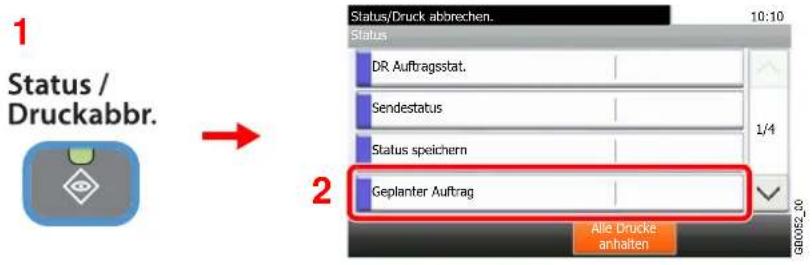
text_image
1 Status / Druckabbr. Status/ DR Auftragsstat. Sendestatus Status speichern 2 Geplanter Auftrag Alle Drucke anhalten2 Auftrag abbrechen und sofort senden.
Auftrag abbrechen
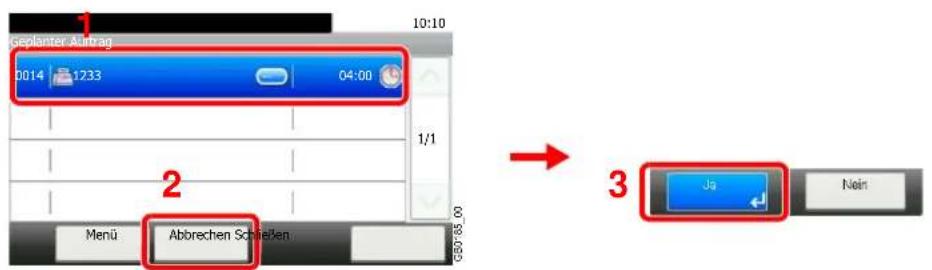
text_image
Geplanter Auftrag 0014 1233 04:00 1/1 2 Abbrechen Schließen Menü Ja NoinWählen Sie den Auftrag, den Sie abbrechen möchten und tippen Sie auf [Abbrechen].
Sofortige Übertragung
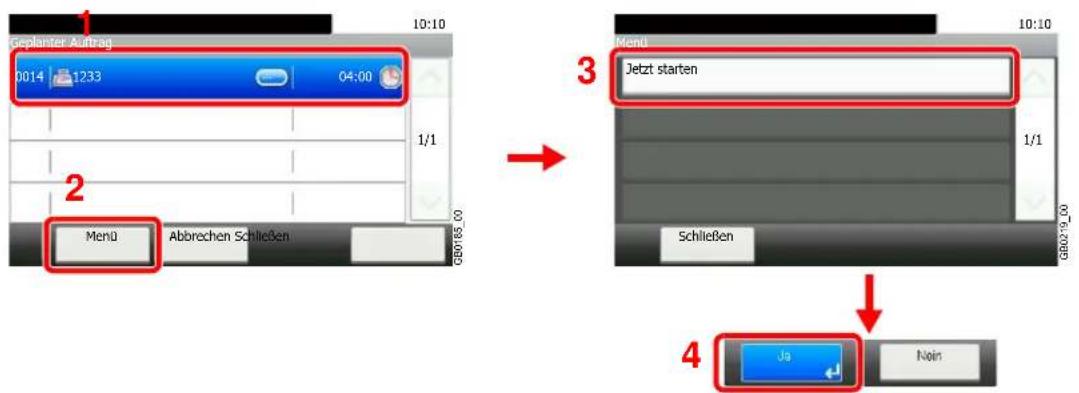
text_image
Geplanter Auftrag 0014 1233 04:00 Menu Abbrevchen Schließen 1/1 3 Mend Jetzt starten Schließen Ja NoinWählen Sie den Auftrag, der sofort gesendet werden soll und tippen Sie auf [Jetzt starten] in der Anzeige [Menü].
Nächste Sendung vorbereiten
Während einer Übertragung können Sie weitere Originale einlesen und die nächste Sendung festlegen. Wenn die erste Übertragung abgeschlossen ist, beginnt das Gerät automatisch mit der geplanten nächsten Übertragung. Bei der vorbereiteten Übertragung müssen Sie das Ende einer langen vorhergehenden Übertragung aufgrund einer Rundsendung nicht abwarten.

HINWEIS
Mit der späteren Übertragung und der Sendeunterbrechung können bis zu 35 Übertragungen geplant werden.
Sie können auch Zusatzfunktionen wie die Rundsendung verwenden.
1 FAX-Taste drücken.
2 Originale einlegen.
3 Wählen Sie das Ziel und die Sendefunktionen, die Sie verwenden möchten.
4 Drücken Sie die Taste Start.
text_image
StartDas Scannen der Originale beginnt und die nächste Übertragung wird geplant.

HINWEIS
Wurde Ein in Ziel vor Sendung prüfen gewählt, erscheint eine Anzeige zur nochmaligen Bestätigung nach Drücken der Start Taste. Details finden Sie unter Bestätigungsanzeige für Ziele auf Seite 8-12.
5 Wenn die Übertragung abgeschlossen ist, beginnt die nächste geplante Übertragung.
Sendeunterbrechung
Wenn Sie Originale durch Direktübertragung senden, können Sie eine laufende Sendung unterbrechen. Auch wenn die Übertragung aufgrund einer Rundsendung länger dauert oder die nächste Übertragung geplant wurde, sendet das Gerät erst die Originale, für die die Sendeunterbrechung aktiviert wurde.

HINWEIS
Wenn die Anzahl von vorbereiteten Übertragungen und späteren Übertragungen bereits 35 erreicht hat, können Sie keine Sendeunterbrechung mehr aktivieren.
1 FAX-Taste drücken.
2 Legen Sie die zu sendenden Originale ein, die Sie während der Sendeunterbrechung versenden möchten.
3 Tippen Sie auf [Direkt].
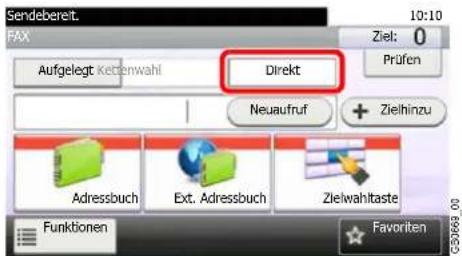
text_image
Sendebereit. 10:10 FAX Aufgelegt Ketenwahl Direkt Ziel: 0 Prüfen Neuaufruf + Zielhinzu Adressbuch Ext. Adressbuch Zielwahltaste Funktionen Favorites
Hinweise zur Direktübertragung finden Sie unter FAX Direktübertragung auf Seite 4-15.
4 Geben Sie das Ziel ein und drücken Sie die Start-Taste.
text_image
StartDie Originale werden in den Wartezustand versetzt. Sobald die Übertragungswege frei werden, beginnt die Übertragung.

HINWEIS
Wurde Ein in Ziel vor Sendung prüfen gewählt, erscheint eine Anzeige zur nochmaligen Bestätigung nach Drücken der Start Taste. Details finden Sie unter Bestätigungsanzeige für Ziele auf Seite 8-12.
Beim Warten auf die Sendeunterbrechung können Sie die Übertragung abbrechen, indem Sie die Stopp Taste auf dem Bedienfeld drücken oder auf [Abbrechen] auf der Berührungsanzeige tippen. Details finden Sie unter Abbruch einer Direktübertragung auf Seite 4-16.
5 Wenn die Übertragung per Sendeunterbrechung abgeschlossen ist, werden die unterbrochene Sendung und die vorbereitete Übertragung wieder aufgenommen.
Auftragsabschluss-Hinweis
Sendet ein E-Mail nach erfolgreichem Versand.
1 Anzeige aufrufen.
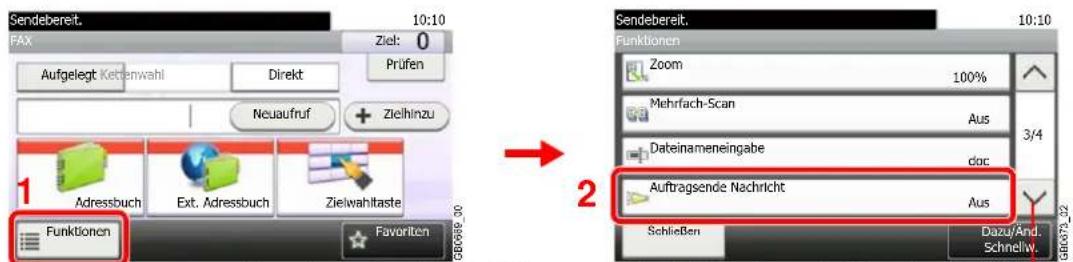
text_image
Sendebereit. 10:10 FAX Ziel: 0 Aufgelegt Ketbenwahl Direkt Prüfen Neuaufruf + Zielhinzu Adressbuch Ext. Adressbuch Zielwahltaste Funktionen Favorite 2 Sendebereit. 10:10 Funktionen Zoom 100% Mehrfach-Scan Aus 3/4 Dateinameneingabe doc. Auftragsende Nachricht Aus Schließen Dazu/And. Schnelw.Über die Tasten [ ] oder [ ] bewegen Sie die Anzeige aufwärts oder abwärts.

Siehe hierzu in der Bedienungsanleitung des Geräts.
Dateinameneingabe
Fügt einen Dateinamen hinzu. Zusätzliche Informationen wie Datum und Uhrzeit oder Auftragsnummer können ebenfalls festgelegt werden.
1 Anzeige aufrufen.
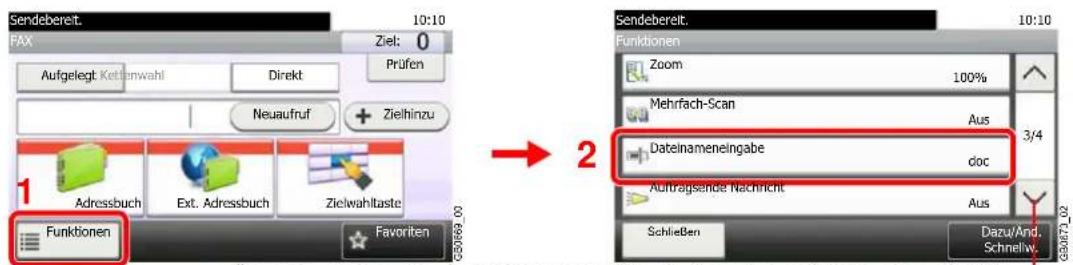
text_image
Sendebereit. 10:10 FAX Ziel: 0 Aufgelegt Ketzenwahl Direkt Prüfen Neuaufruf + Zielhinzu 1 Adressbuch Ext. Adressbuch Zielwahltaste Funktionen Favorite 2 Sendebereit. 10:10 Funktionen Zoom 100% Mehrfach-Scan Aus 3/4 Dateinameneingabe doc Auftragsende Nachricht Aus Schließen Dazu/And. Schnelw.Über die Tasten [] oder [] bewegen Sie die Anzeige aufwärts oder abwärts.

Siehe hierzu in der Bedienungsanleitung des Geräts.
5 Faxe empfangen
In diesem Kapitel werden folgende Themen behandelt:
Faxempfang 5-2
Empfangsmethode 5-2
Empfangsmethode prüfen und ändern 5-3
Automatischer Faxempfang 5-4
Ablauf des Empfangs 5-4
Abbruch des Empfangs 5-6
Manuelles Empfangen 5-7
Ablauf des Empfangs 5-7
Funktionen für den Faxempfang 5-8
Einstellmöglichkeiten für den Faxempfang 5-9
Duplexdruck 5-9
2-auf-1-Druck 5-9
Stapeldruck 5-9
Empfang mit Verkleinerung 5-9
Empfangsdatum/-uhrzeit 5-9
Medientyp für den Ausdruck 5-10
Faxempfang
Wenn Sie den Anschluss nur als Fax und nicht zum Telefonieren verwenden, stellen Sie das Gerät auf reinen Faxempfang um. Es sind danach keinerlei Benutzereingaben nötig, um ein Fax zu empfangen.
Empfangsmethode
Die verschiedenen Empfangsmethoden werden im folgenden Abschnitt erklärt.
| Empfangs-methode | Menüpunkt Beschreibung Siehe | |
| Automatischer Faxempfang | Autom. (Normal) Faxe werden automatisch empfangen. 5-4 | |
| Automatisches Umschalten Fax/Telefon (Autom. (FAX/TEL)) | Autom. (FAX/TEL) Dieser Empfangsmodus ist dann sinnvoll, wenn Sie Fax und Telefon auf derselben Telefonleitung betreiben. Wenn eine Faxsendung eintrifft, wird sie vom Gerät automatisch als Fax empfangen und wenn der andere Teilnehmer anruft, klingelt das Gerät wie ein Telefon und wartet, dass der angerufene Teilnehmer abhebt. | 7-2 |
| Automatisches Umschalten Fax und Anrufbeantworter | Auto (Anrufbeantworter) | Dieser Empfangsmodus ist sinnvoll, wenn ein separat erworbenes Telefon mit Anrufbeantworterfunktionen zusammen mit diesem Faxgerät verwendet wird. Wenn ein Anruf von einem Faxgerät eingeht, wird der Faxempfang automatisch gestartet. Wenn der Anruf von einem Telefon eingeht, werden die Funktionen des Anrufbeantworters aktiviert. Selbst wenn der Anruf nicht entgegengenommen werden kann, kann der Anrufer eine Nachricht hinterlassen. |
| Manuelles Empfangen | Manuell Hiermit empfangen Sie die Faxdokumente, indem Sie erst prüfen, ob eine Telefonverbindung mit der Gegenstelle hergestellt wurde, und dann auf [Man. Empfang] tippen. Wenn Sie ein (herstellerunabhängiges) Telefon an dieses Gerät anschließen, können Sie mit der Gegenstelle sprechen, bevor Sie Ihr Faxdokument empfangen. | 5-7 |
Empfangsmethode prüfen und ändern
1 Anzeige aufrufen.
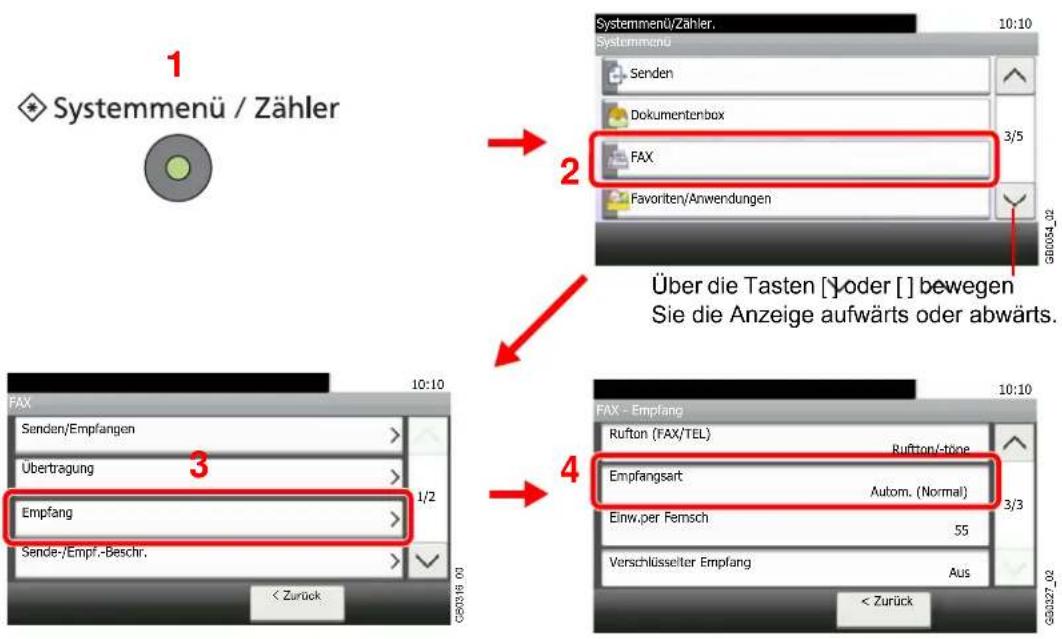
text_image
Systemmenü / Zähler 1 Systemmenü/Zähler. Systemmenü Senden Dokumentenbox 3/5 FAX Favorite/Anwendungen GB0054_02 2 Über die Tasten [-] oder [ ] bewegen Sie die Anzeige aufwärts oder abwärts. 3 FAX - Emplang Rufton (FAX/TEL) Rufton/-töne Empfangsart Autom. (Normal) 3/3 Einw.per Femsch 55 Verschlüsselter Empfang Aus < Zurück G82026 01 10:10 10:10 10:10 10:10 10:10 10:10 10:10 10:10 10:10 10:10 10:10 10:10 10:10 10:10 10:10 10:10 10:10 10: 2 3 4 5 6 7 8 9 10:102 Empfangsart wählen.
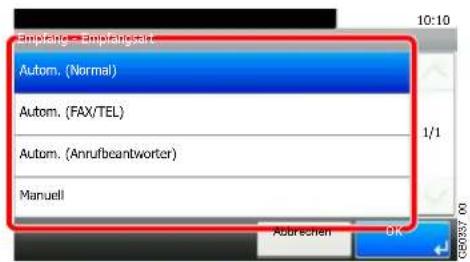
text_image
Empräge - Empräge/salt Autom. (Normal) Autom. (FAX/TEL) Autom. (Anrufbeantworter) Manuell 10:10 1/1 Adresse OKFür automatischen Faxempfang wählen Sie [Autom. (Normal)].
Automatischer Faxempfang
Wenn Sie den Anschluss nur als Fax und nicht zum Telefonieren verwenden, stellen Sie das Gerät auf reinen Faxempfang um. Es sind danach keinerlei Benutzereingaben nötig, um ein Fax zu empfangen.
Ablauf des Empfangs
1 Empfang eines Faxes
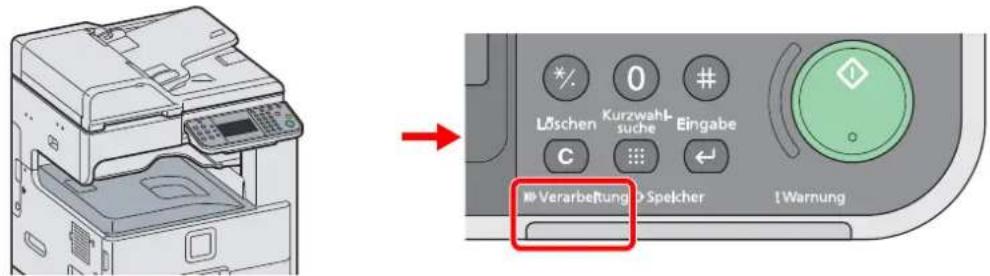
text_image
Löschen Kurzwahl suche Eingabe C Verarbeitung Spelcher !WarnungWenn eine Faxsendung eintrifft, klingelt das Fax so oft, wie dies vorher eingestellt wurde und beginnt dann mit dem Faxempfang.
Nachdem der Empfang gestartet wurde, blinkt die Anzeige Verarbeitung.

HINWEIS
Sie können einstellen, wie oft das Klingelzeichen ertönt. (Siehe FAX auf Seite 9-6.)
2 Druck nach Empfang
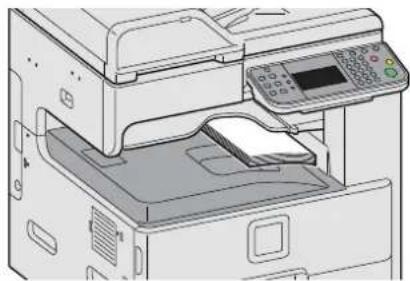
Empfangene Faxe werden in der inneren Ablage oder dem Job Separator Fach mit dem Druckbild nach unten abgelegt. Die Kapazität beträgt 250 Blatt (80 g/m²). Die Kapazität des Job Separator Fachs beträgt 100 Blatt (80 g/m²). Die Blattanzahl variiert aber mit dem verwendeten Papier.

WICHTIG
Die Blattanzahl ist je nach Ablage verschieden. Siehe in der Bedienungsanleitung des Geräts. Wenn die Anzahl der zu druckenden Seiten die Anzahl überschreitet, die in der Ablage abgelegt werden kann, müssen Sie das Papier aus der inneren Ablage oder dem Job Separator Fach entfernen.
Auch wenn das Gerät aufgrund eines Papiermangels oder eines Papierstaus nicht drucken kann, ist der Faxempfang möglich (Speicherempfang).

HINWEIS
Das Ausgabefach für empfangene Faxe kann gewählt werden. Details finden Sie unter Fax Grundeinstellungen auf Seite 9-2.
Speicherempfang
Wenn das Gerät Faxe aufgrund von Papiermangel oder Papierstau nicht ausdrucken kann, werden die empfangenen Faxdokumente im Bildspeicher gespeichert. Sobald das Gerät wieder druckbereit ist, druckt es die Dokumente aus.
Während des Speicherempfangs werden die Aufträge in der Anzeige "Aufträge drucken" der Statusanzeige aufgelistet. Um die empfangenen Dokumente auszudrucken, müssen Sie neues Papier einlegen oder den Papierstau beseitigen.

Siehe hierzu in der Bedienungsanleitung des Geräts.
Abbruch des Empfangs
Wenn Sie einen laufenden Empfangsvorgang durch Unterbrechung der Telefonleitung abbrechen möchten, gehen Sie wie nachstehend beschrieben vor.
1 Drücken Sie die Taste Status / Druckabbr..
Status / Druckabbr.
2 Unterbrechen der Kommunikation.
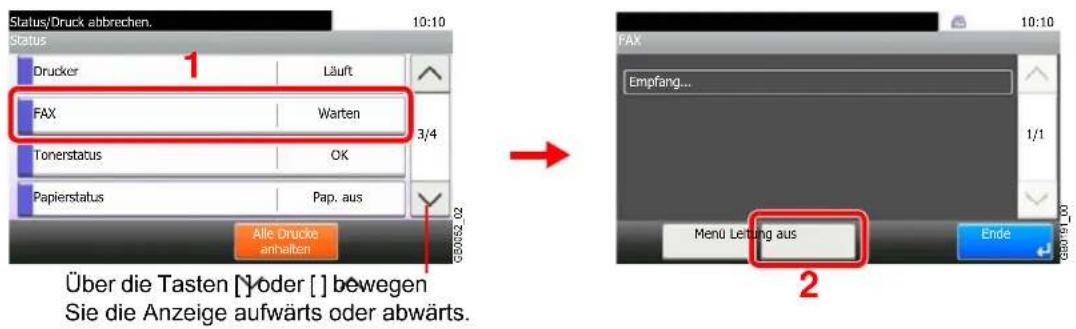
text_image
Status/Druck abbrechen. 10:10 Status Drucker Läuft FAX Warten 3/4 Tonerstatus OK Papierstatus Pap. aus Alle Drucke anhalten FAX Empfang... 1/1 Menu Lettung aus Ende Über die Tasten [ ] oder [ ] bewegen Sie die Anzeige aufwärts oder abwärts.Sobald die Kommunikation unterbrochen ist, stoppt der Empfang.
Manuelles Empfangen
Hiermit empfangen Sie die Faxdokumente, indem Sie erst prüfen, ob eine Telefonverbindung mit der Gegenstelle hergestellt wurde, und dann auf [Man. Empfang] tippen.

HINWEIS
Wenn Sie einen manuellen Empfang vornehmen möchten, müssen Sie den Empfangsmodus auf manuellen Empfang umstellen. Wie Sie auf den manuellen Modus umschalten können, entnehmen Sie Empfang auf Seite 9-8.
Wenn Sie ein (herstellerunabhängiges) Telefon an dieses Gerät anschließen, können Sie mit der Gegenstelle sprechen, bevor Sie Ihr Faxdokument empfangen.
Ablauf des Empfangs
1 Das Gerät wird angerufen.
Wird ein Anruf erkannt, klingelt es.
2 Tippen Sie auf [Aufgelegt].
![Triumph-Adler 256ci - Tippen Sie auf [Aufgelegt]. - 1](/content/2026/05/780885/images/1fc686d19e85c62bcf07b686833ca21382baa00cc9fe30cd1a1164fc79796afc.jpg)
text_image
FAX Sendebereit. 10:10 FAX Ziel: 0 Prüfen Aufgelegt: Kettbewahl Direkt Neuaufruf + Zielhinzu Adressbuch Ext. Adressbuch Zielwahltaste Funktionen FavoriteTippen Sie auf [Aufgelegt], um die Verbindung herzustellen.
3 Tippen Sie auf [Manueller Empfang].
![Triumph-Adler 256ci - Tippen Sie auf [Manueller Empfang]. - 1](/content/2026/05/780885/images/8986bd9da787882e05132fed8dab0eac20fbb4d1383c5e87767d54055db6ac43.jpg)
text_image
Aufgelegt Manueller Empfang Leitung aus 10:10 G0064.01Wenn der Sender die Übertragung beginnt, empfängt das Gerät die Faxdokumente.
Funktionen für den Faxempfang
Die Empfangsart und die Art des Ausdrucks können gewählt werden.
| Wählen Sie aus den folgenden Punkten aus. Siehe | |
| Empfangene Faxe duplex drucken. | Duplexdruck ▶ Seite 5-9 |
| Zwei empfangene Seiten verkleinert auf eine Seite drucken. | 2-auf-1-Druck ▶ Seite 5-9 |
| Empfangene Faxe sammeln und im Stapel ausdrucken. | Stapeldruck ▶ Seite 5-9 |
| Empfangene Faxe bei Bedarf verkleinern. | Empfang mit Verkleinerung ▶ Seite 5-9 |
| Datum/Uhrzeit des Empfangs eindrucken. | Empfangsdatum/-uhrzeit ▶ Seite 5-9 |
| Medientypen für Faxe festlegen. | Medientyp für den Ausdruck ▶ Seite 5-10 |
| Anschluss an eine Nebenstellenanlage. | Nebenstellenanlagen-Einstellungen ▶Seite 1-12 |
| Empfangene Faxe an einen Computer weiterleiten. | Speicherweiterleitung ▶ Seite 6-2 |
| Empfangene Faxe im Gerät ohne Ausdruck speichern. | Subadressen-Boxen ▶ Seite 6-13 |
| Abruf von einem anderen Faxsystem. | Faxabruf ▶ Seite 6-26 |
| Verschlüsselt Senden. Verschlüsselung ▶ Seite 6-36 |
Einstellmöglichkeiten für den Faxempfang
Duplexdruck
Wenn die empfangenen Seiten gleich breit sind, werden sie auf beiden Seiten des Blatts ausgedruckt.
| Ein Auf beiden Seiten drucken. |
| Aus Nur auf einer Seite ausdrucken. |

Für mehr Informationen zu den Einstellungen, siehe Fax Grundeinstellungen auf Seite 9-2.
2-auf-1-Druck
Wenn Sie ein mehrseitiges Dokument in den Formaten Statement oder A5 empfangen, können Sie mit dieser Funktion 2 Seiten des Faxdokuments auf ein Blatt Letter oder A4 drucken.
| Ein Ausdruck in 2-auf-1. | |
| Aus Kein Ausdruck in 2-auf-1. | |

Für mehr Informationen zu den Einstellungen, siehe Fax Grundeinstellungen auf Seite 9-2.
Stapeldruck
Wird ein Fax mit mehreren Seiten empfangen, wird der Ausdruck erst nach dem Empfang aller Seiten gestartet.
| Ein Ausdruck als Stapel, wenn alle Seiten empfangen worden sind. | |
| Aus Jede Seite wird einzeln | ausgedruckt. |

Für mehr Informationen zu den Einstellungen, siehe Fax Grundeinstellungen auf Seite 9-2.
Empfang mit Verkleinerung
Wenn das empfangene Dokument größer ist als das verfügbare Papier, können Sie die Druckgröße reduzieren.
| Ein Das empfangene Dokument auf Größe des Druckpapiers verkleinern. |
| Aus Empfangenes Dokument in einer Größe von 100% der Originalgröße drucken, indem es auf mehrere Blatt Papier aufgeteilt wird. |

Für mehr Informationen zu den Einstellungen, siehe Fax Grundeinstellungen auf Seite 9-2.
Empfangsdatum/-uhrzeit
Die Funktion Empfangsdatum/Uhrzeit fügt das Datum und die Uhrzeit des Empfangs, Senderinformationen und die Anzahl der Seiten am oberen Seitenrand ein, wenn das Fax ausgedruckt wird. Dies ist eine sinnvolle Bestätigung der Empfangszeit, wenn das Fax in einer anderen Zeitzone abgesendet wurde.

HINWEIS
Wenn die empfangenen Daten auf mehreren Seiten ausgedruckt werden, werden das Datum und die Uhrzeit des Empfangs nur auf der ersten Seite aufgedruckt. Auf den folgenden Seiten erfolgt der Ausdruck nicht. Wenn eine Weiterleitung des empfangenen Faxdokuments aus dem Speicher erfolgt, wird die Information über Datum und Uhrzeit dem weitergeleiteten Dokument nicht hinzugefügt.
| Ein Ausdruck von Empfangsdatum/-uhrzeit. |
| Aus Kein Ausdruck von Empfangsdatum/-uhrzeit. |

Für mehr Informationen zu den Einstellungen, siehe Fax Grundeinstellungen auf Seite 9-2.
Medientyp für den Ausdruck
Geben Sie den Medientyp ein, der für den Ausdruck des empfangenen Faxes verwendet wird.
| Unterstützte Medientypen | Alle Medientypen, Normalpapier, Pergament, Grobes, Recycling, Fein, Farbiges, Dickes, Hohe Qual., Anwender 1-8 |

Für mehr Informationen zu den Einstellungen, siehe Fax Grundeinstellungen auf Seite 9-2.
Kassette für Fax-Empfang festlegen
Mit der Festlegung des Medientyps kann eine Kassette für den Fax-Empfang festgelegt werden. Faxe werden automatisch auf das festgelegte Papierformat verkleinert.
1 Anzeige aufrufen.
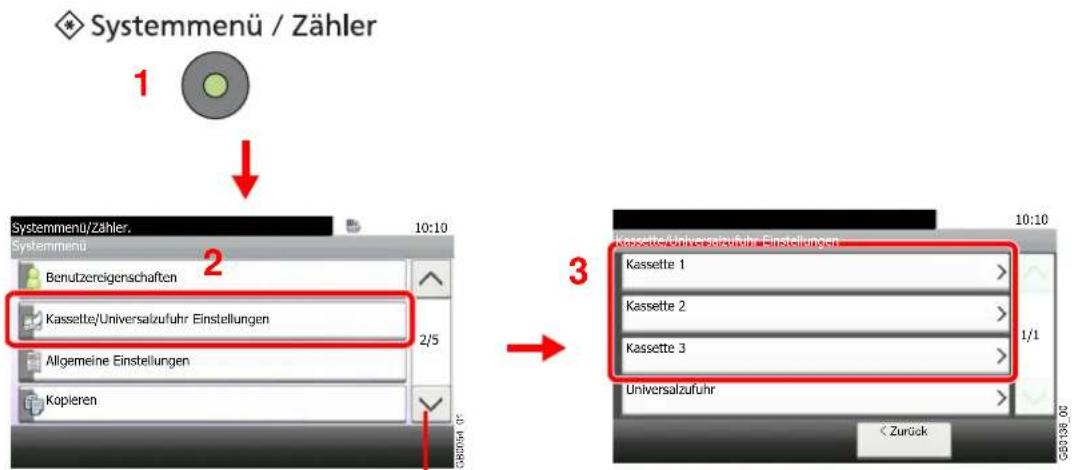
text_image
Systemmenü / Zähler 1 Systemmenü/Zähler. 10:10 Systemmenü Benutzereigenschaften Kassette/Universalzufuhr Einstellungen 2/5 Allgemeine Einstellungen Kopieren 3 Kassette/Universalzufuhr Einstellungen Kassette 1 Kassette 2 Kassette 3 Universalzufuhr 1/1 < Zurück GB8196_00Über die Tasten [] oder [] bewegen Sie die Anzeige aufwärts oder abwärts.
Wählen Sie die Kassette, die für den Fax-Empfang benutzt werden soll.
2 Papierformat wählen.
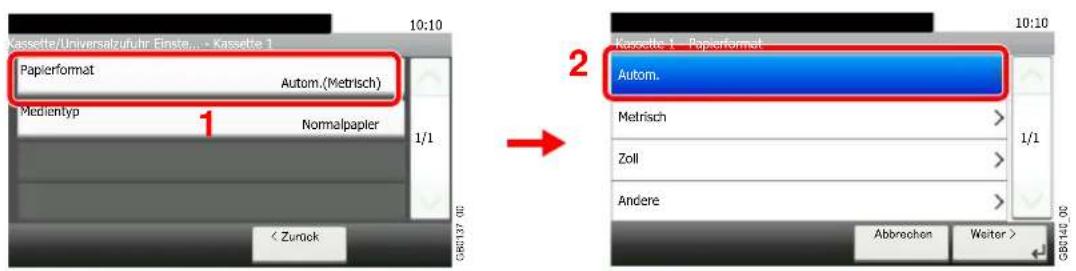
text_image
Kassette/Universalzufuhr Finste... - Kassette 1 Papierformat Autom.(Metrisch) Medientyp Normalpapier 1/1 < Zurück 2 Kassette 1 - Papierformat Autom. Metrisch > Zoll > Andere > Abbrechen Weiter > 08/14/00
WICHTIG
Wählen Sie einer der verfügbaren Papierformate für die Kassette, die für den Faxempfang benutzt werden soll.
US-Modelle: Tippen Sie auf [Autom.] und dann auf [Zoll].
Europäisches Modell: Tippen Sie auf [Autom.] und dann auf [Metrisch].
3 Medientyp wählen.
Über die Tasten [ ] oder [ ] bewegen Sie die Anzeige aufwärts oder abwärts.
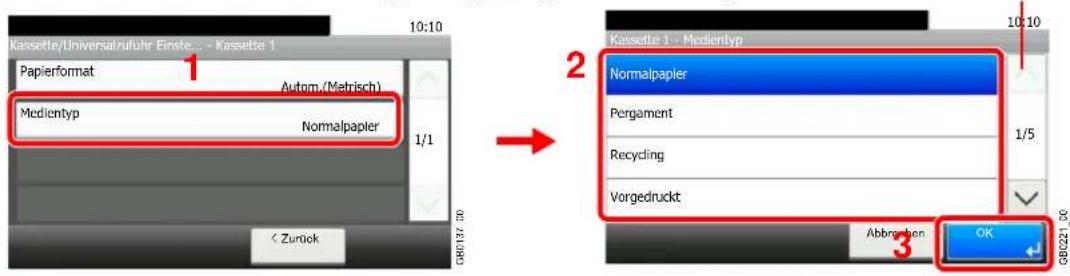
text_image
Kassette/Universalzufuhr Einsteu... - Kassette 1 Papierformat Autom.(Mehrisch) Medientyp Normalpapier 1/1 < Zurück GB037-00 2 Kassette 1 - Medientyp Normalpapier Pergament Recycling Vorgedruckt 1/5 3 Abbruehen OK4 Medientyp speichern.
Nehmen Sie die Einstellungen für den Fax-Empfang vor. Wenn Sie einen Medientyp festlegen, wählen Sie den gleichen Typ wie in Schritt 3.

Für mehr Informationen zu den Einstellungen, siehe Fax Grundeinstellungen auf Seite 9-2.
6Komfortfunktionen
In diesem Kapitel werden folgende Themen behandelt:
Speicherweiterleitung 6-2
Art des Weiterleitungsziels 6-2
Weiterleitung einstellen 6-2
Weiterleitungsziel speichern 6-3
Weiterleitungsziel ändern oder löschen 6-4
Zeitpunkt der Weiterleitung 6-5
Einstellung des Dateiformats 6-6
Seiten einzeln speichern 6-7
E-Mail-Betreff Einstellung 6-8
Verschlüsselte Sendung FTP Einstellung 6-9
Druckeinstellungen 6-10
Dateinameneingabe 6-10
Empfangs-/Weiterleitungsanforderungen im Embedded Web Server RX einstellen 6-12
Subadressen-Boxen 6-13
Subadressen-Box 6-13
Kommunikation über Subadresse 6-13
Subadressen-Box anlegen 6-14
Subadressen-Box löschen/Ändern 6-16
Faxdokumente aus der Subadressen-Box ausdrucken 6-18
Details prüfen 6-19
Löschen von Dokumenten aus Subadressen-Boxen nach dem Ausdruck 6-21
Faxdokumente aus der Subadressen-Box löschen 6-21
Subadressen-Box-Liste drucken 6-22
Subadressen-Übertragung 6-23
Faxabruf 6-26
Faxabruf beim Senden 6-26
Faxabruf beim Empfangen 6-30
Verschlüsselung 6-36
Verschlüsselungscode speichern 6-37
Inhalt eines gespeicherten Verschlüsselungscodes ändern oder löschen 6-38
Verschlüsselte Übertragung verwenden 6-39
Verschlüsselten Empfang einstellen 6-43
Netzwerkfax 6-45
Ablauf beim Senden eines Netzwerkfaxes 6-45
Ablauf beim Empfangen eines Netzwerkfaxes 6-45
Einrichtung 6-46
Netzwerkfaxtreiber installieren 6-47
Normale Übertragung 6-49
Grundeinstellungen des Treibers 6-52
Sendeeinstellungen ändern 6-56
Arbeiten mit Deckblättern 6-60
Standard Deckblatt festlegen 6-65
Übertragungssteuerung 6-70
Speicherweiterleitung
Ein empfangenes Fax kann an ein anderes Fax oder an einen Computer weitergeleitet werden.
Art des Weiterleitungsziels
Nur ein Weiterleitungsziel kann bestimmt werden. Sobald die Weiterleitung auf [Ein] steht, werden alle Dokumente an das festgelegte Ziel weitergeleitet.
Von anderen Faxgeräten empfangene Dokumente können an andere Faxgeräte, Subadressen-Boxen, E-Mail-Adressen oder Verzeichnisse (SMB/FTP) weitergeleitet werden.
Weiterleitung einstellen
Gehen Sie wie folgt vor, um die Weiterleitung einzustellen.
1 Anzeige aufrufen.
Über die Tasten [Yoder [ ] bewegen Sie die Anzeige aufwärts oder abwärts.
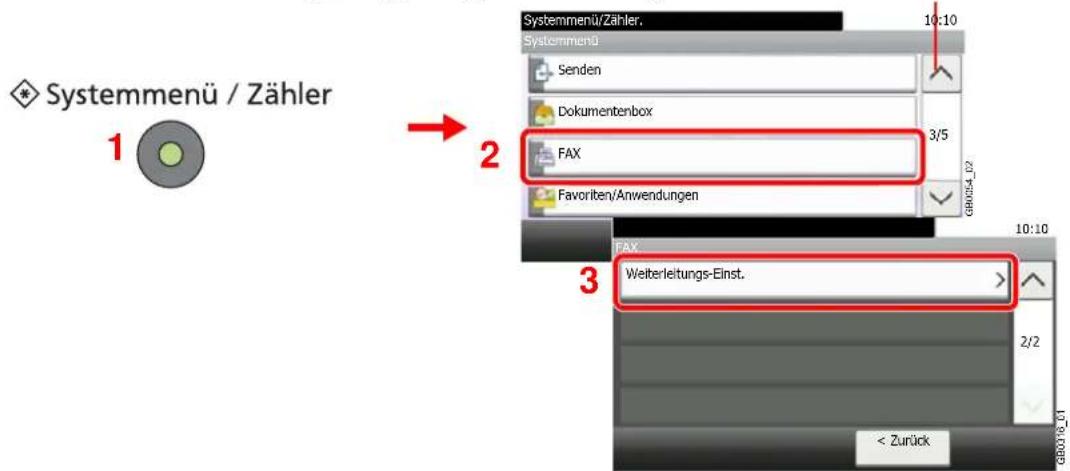
text_image
Systemmenü / Zähler 1 2 3 Systemmenü/Zähler. 10:10 Systemmenü Senden Dokumentenbox FAX 3/5 Favoriten/Anwendungen FAX Weiterleitungs-Einst. 2/2 < Zurück2 Einstellungen vornehmen.
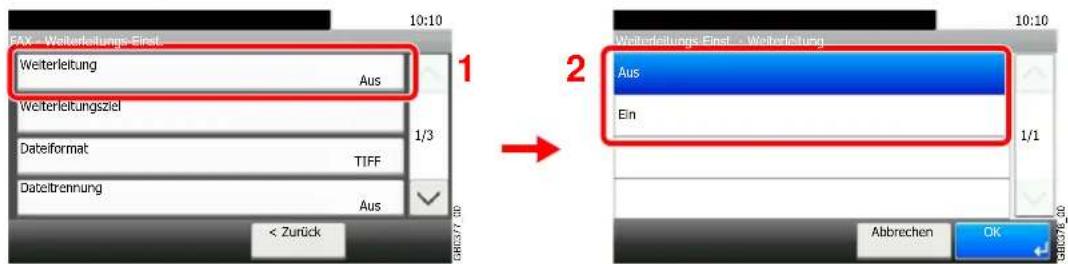
text_image
FAX - Weiterleitungs-First 10:10 1 2 Welterleitungs-First - Weiterleitung Aus Aus Ein Dateformat TIFF Dateitrennung Aus < Zurück 1/3 1/1 Abbrechen OK G86076_00Wählen Sie [Ein] oder [Aus], um Faxe weiterzuleiten oder direkt auszudrucken.
Weiterleitungsziel speichern
Gehen Sie wie folgt vor, um das Weiterleitungziel einzustellen.
1 Anzeige aufrufen.
Über die Tasten [Yoder [ ] bewegen Sie die Anzeige aufwärts oder abwärts.
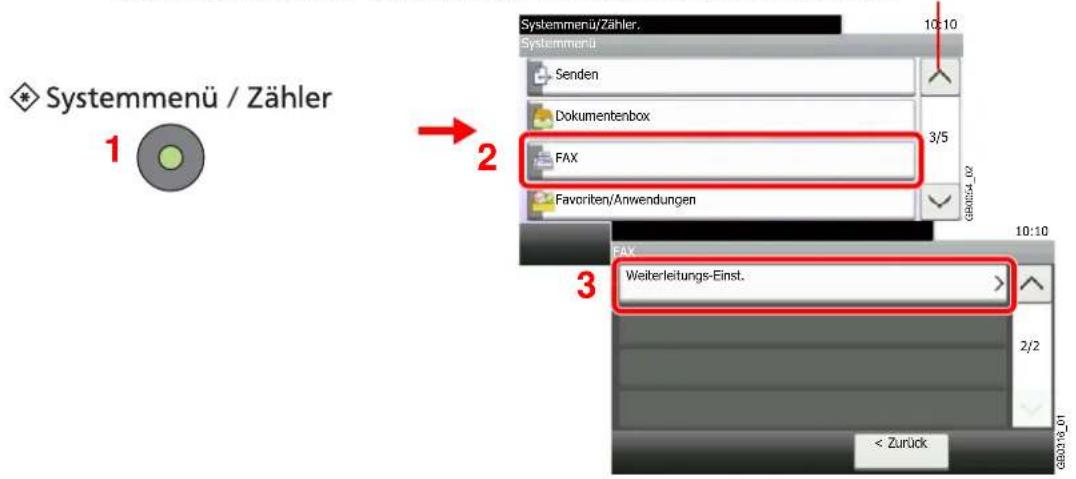
text_image
Systemmenü / Zähler 1 2 3 FAX Favoriten/Anwendungen Systemmenü/Zähler. 10:10 Systemmenü Senden Dokumentenbox 3/5 FAX Weiterleitungs-Einst. 2/2 < Zurück GB00193_012 Einstellungen vornehmen.
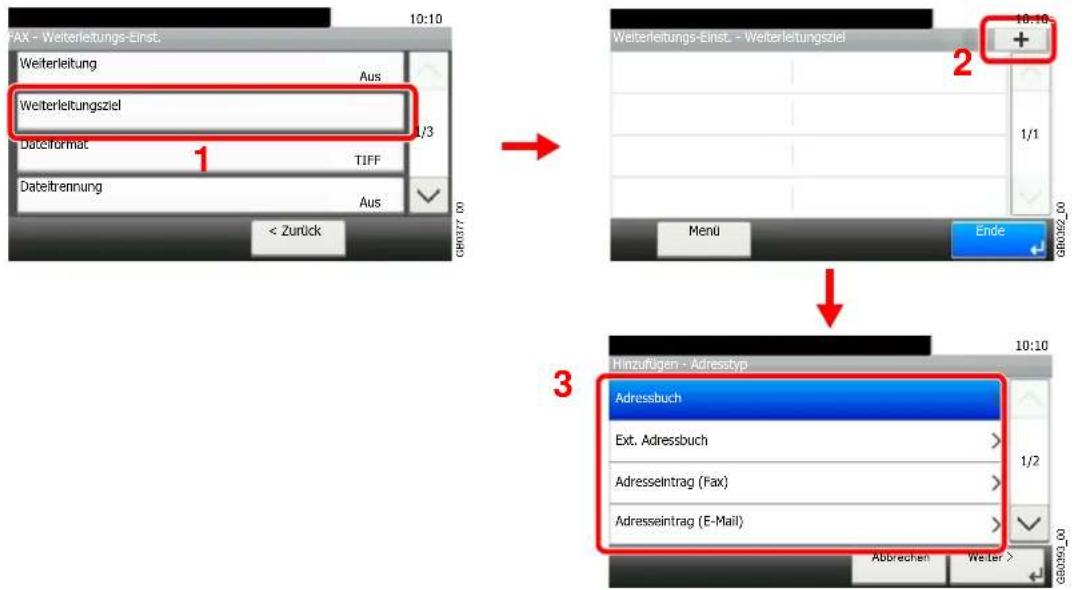
text_image
FAX - Weiterleitungs-Einst. Weiterleitung Aus Weiterleitungsziel DateFormat 1/3 TIFF Datefrennung Aus < Zurück GB0377 00 2 1/1 10:10- Weiterleitungs-Einst. - Weiterleitungsziel + Menu Ende 10:10- Hinzufügen - Adresstyp Adressbuch Ext. Adressbuch Adresseintrag (Fax) Adresseintrag (E-Mail) 1/2 Abbrechan Welter >Die Anzeige zum Hinzufügen eines Weiterleitungsziels erscheint. Gehen Sie wie nachstehend erklärt vor, um ein Weiterleitungsziel zu speichern. Nur ein Weiterleitungsziel kann gespeichert werden.
Weiterleitungsziel aus dem Adressbuch wählen
1 Tippen Sie auf [Adressbuch] oder [Ext. Adressbuch].
2 Wählen Sie ein einzelnes Ziel zur Weiterleitung aus.
Weiterleitungsziel direkt eingeben
1 Tippen Sie auf [Adresseintrag (Fax)], [Adresseintrag (E-Mail)] oder [Adresseintrag (Ordner)].
2 Geben Sie das Weiterleitungsziel ein.

Falls Sie [Adresseintrag (E-Mail)] oder [Adresseintrag (Ordner)] gewählt haben, finden Sie in der Bedienungsanleitung des Geräts Hinweise zur Adresseingabe.

HINWEIS
Hinweise zur Zeicheneingabe finden Sie unter Zeicheneingabe auf Seite 11-2.
3 Tippen Sie auf [Ende].
![Triumph-Adler 256ci - Tippen Sie auf [Ende]. - 1](/content/2026/05/780885/images/6c1183c4fb3bc309ae3a407b339afe9f08e329fd35b22f9e0d5fca54e74979a6.jpg)
text_image
Welterleitungs-Einst. - Weiterleitungsziel Sales department 1 123456789 1/1 Menü EndeWeiterleitungsziel ändern oder löschen
Gehen Sie wie nachfolgend beschrieben vor, um ein Weiterleitungsziel zu ändern oder zu löschen.
1 Anzeige aufrufen.
Über die Tasten [ ] oder [ ] bewegen Sie die Anzeige aufwärts oder abwärts.

Systemmenü / Zähler
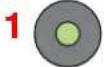

text_image
Systemmenu/Zahler. Systemmenu Senden Dokumentenbox FAX 3/5 Favoriten/Anwendungen FAX Welterleitungs-Einst. 3 2/2 < Zurück 10:10 GB2004-02 10:10 GS2016-012 Ziel bearbeiten oder löschen.
Zur Bearbeitung
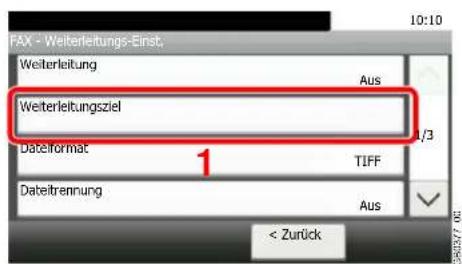
text_image
FAX - Weiterleitungs-Einst. Weiterleitung Aus Weiterleitungsziel Dateformat 1 TIFF Dateitrennung Aus < Zurück
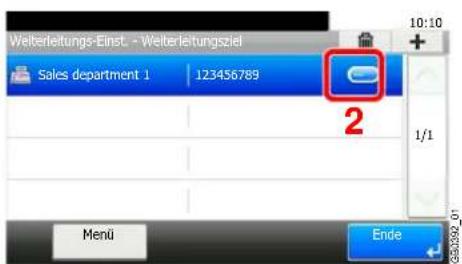
text_image
Weiterleitungs-Einst. - Weiterleitungsziel Sales department 1 | 123456789 2 1/1 Menu EndeTippen Sie auf [...] und ändern Sie das Ziel.
Zum Löschen
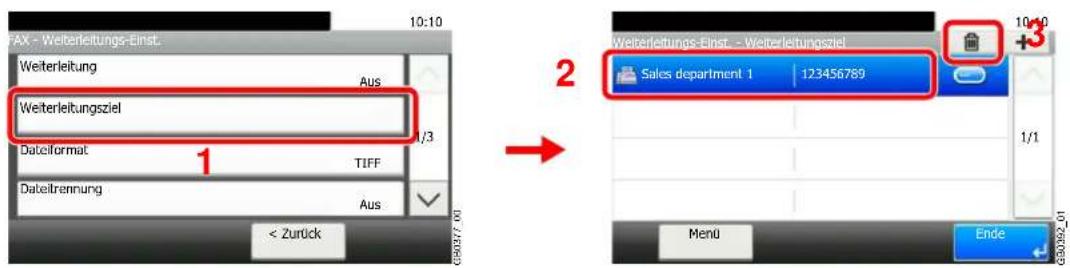
text_image
FAX - Weiterleitungs-Einst. 10:10 Weiterleitung Aus 1/3 Dateilformat TIFF Dateitrennung Aus < Zurück 2 Weiterleitungs-Einst. - Weiterleitungsziel Sales department 1 123456789 10:10 +3 1/1 Menu Ende G80092-01Wählen Sie ein Ziel aus und tippen Sie auf [Löschen] (das Papierkorbsymbol).
3 Tippen Sie auf [Ende].
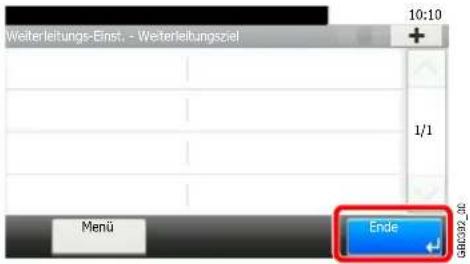
text_image
10:10 Weiterleitungs-Einst. - Weiterleitungsziel 1/1 Menü Ende G48392_10Zeitpunkt der Weiterleitung
Sie können die Anfangs- und Endzeit der Weiterleitung festlegen.
1 Anzeige aufrufen.
Über die Tasten [ ] oder [ ] bewegen Sie die Anzeige aufwärts oder abwärts.
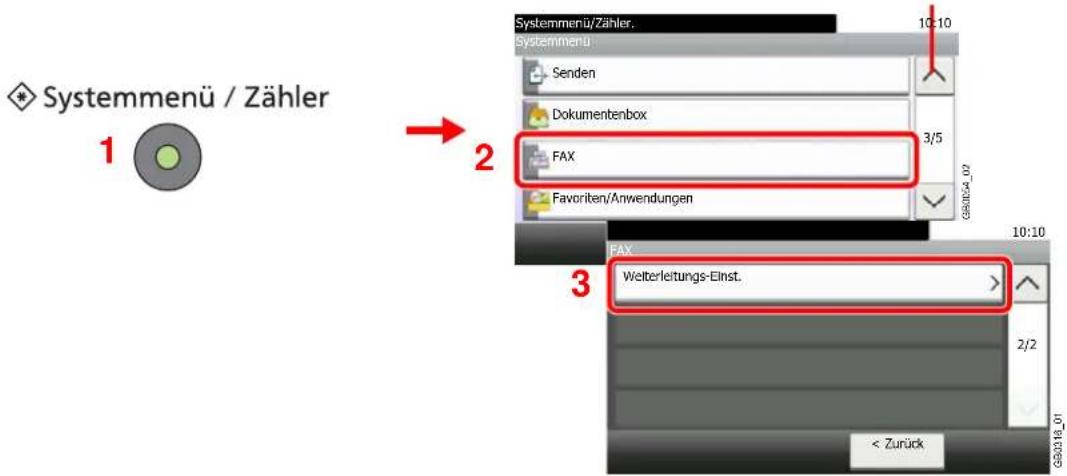
text_image
Systemmenü / Zähler 1 Systemmenü/Zähler. 10:10 Systemmenü Senden Dokumentenbox 3/5 FAX Favoriten/Anwendungen G820104_02 10:10 FAX Weiterleitungs-Einst. 2/2 < Zurück G820104_012 Einstellungen vornehmen.
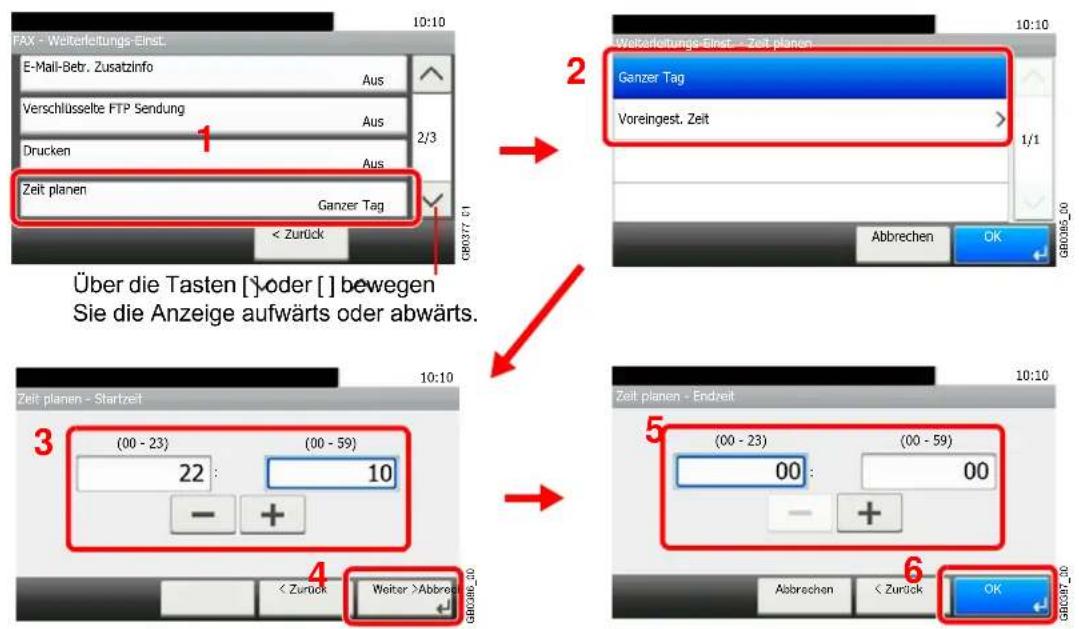
text_image
FAX - Weiterleitungs-Einst. E-Mail-Betr. Zusatzinfo Aus Verschlüsselte FTP Sendung Aus Drucken Aus Zeit planen Ganzer Tag < Zurück Über die Tasten [ ] oder [ ] bewegen Sie die Anzeige aufwärts oder abwärts. Zeit planen - Startzeit (00 - 23) (00 - 59) 22 : 10 - + < Zurück Weiter >Abbrev GBR0377_01 2/3 WB0377_01 10:10 10:10 Weiterleitungs-Einst - Zeit planen Ganzer Tag Voreingest. Zeit 1/1 Abbrechen OK Zeit planen - Endzeit (00 - 23) (00 - 59) 00 : 00 - + Abbrechen < Zurück OK OKWählen Sie [Ganzer Tag] oder [Voreingest. Zeit]. Bei Auswahl von "Voreingest. Zeit", geben Sie [Startzeit] und [Endzeit] ein.

HINWEIS
Die Zeiteingabe erfolgt im 24-Stunden-Format.
Einstellung des Dateiformats
Wenn Sie die Datei als E-Mailanhang senden oder in einen Ordner (SMB oder FTP) übertragen, wählen Sie PDF, TIFF oder XPS als Dateiformat.
1 Anzeige aufrufen.
Über die Tasten [ ] oder [ ] bewegen Sie die Anzeige aufwärts oder abwärts.
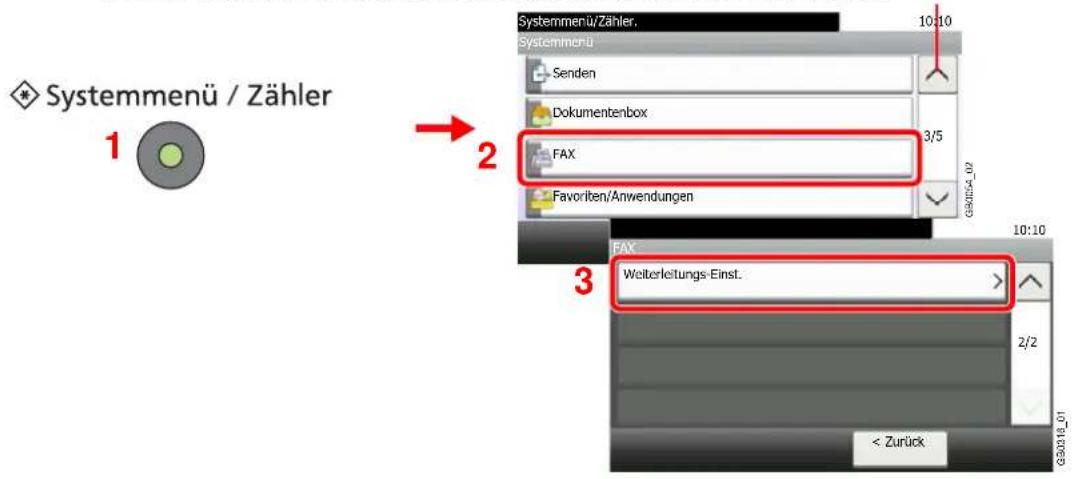
text_image
Systemmenü / Zähler 1 Systemmenü/Zähler. 10:10 Systemmenü Senden Dokumentenbox 3/5 FAX Favoriten/Anwendungen GSD14A_02 10:10 FAX Weiterleitungs-Einst. 2/2 < Zurück GSD18_012 Einstellungen vornehmen.
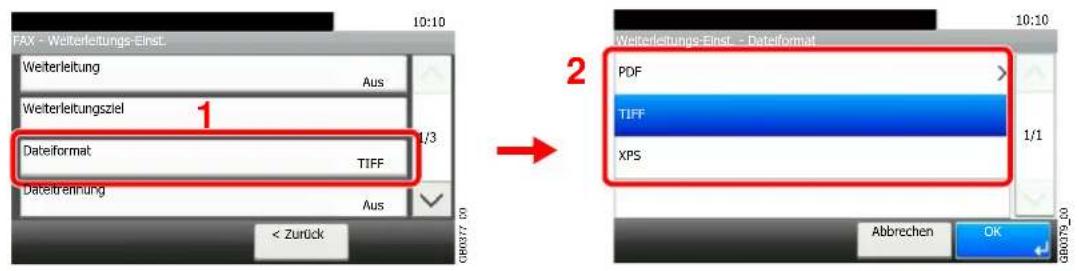
text_image
FAX - Welterleistungs-Einst 10:10 Weiterleitung Aus Weiterleitungsziel 1/3 Dateiformat TIFF Dateitrennung Aus < Zurück 2 Weiterleistungs-Einst - Dateformat PDF TIFF XPS 1/1 Abbrechen OK GB0079.00Wählen Sie [PDF], [TIFF] oder [XPS].
Bei Auswahl von PDF wählen Sie zwischen [Aus], [PDF/A-1a] oder [PDF/A-1b].
Seiten einzeln speichern
Bei Auswahl von E-Mail Weiterleitung oder Verzeichnis (SMB/FTP) entscheiden Sie, ob die Seiten einzeln gespeichert werden sollen.
1 Anzeige aufrufen.
Über die Tasten [Yoder [ ] bewegen Sie die Anzeige aufwärts oder abwärts.
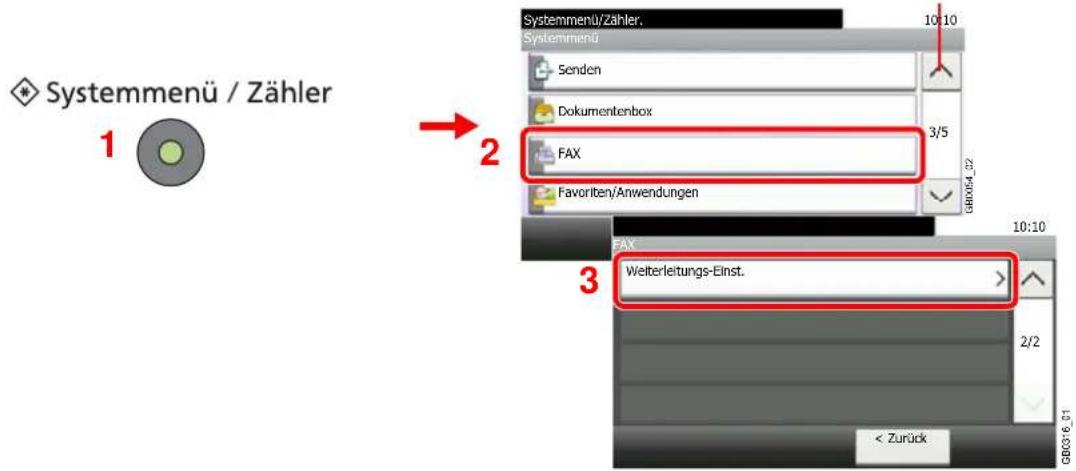
text_image
Systemmenü / Zähler 1 Systemmenü/Zähler. 10:10 Systemmenü Senden Dokumentenbox 3/5 FAX Favoriten/Anwendungen GB0054_122 10:10 FAX Weiterleitungs-Einst. 2/2 < Zurück GB03-6_012 Einstellungen vornehmen.
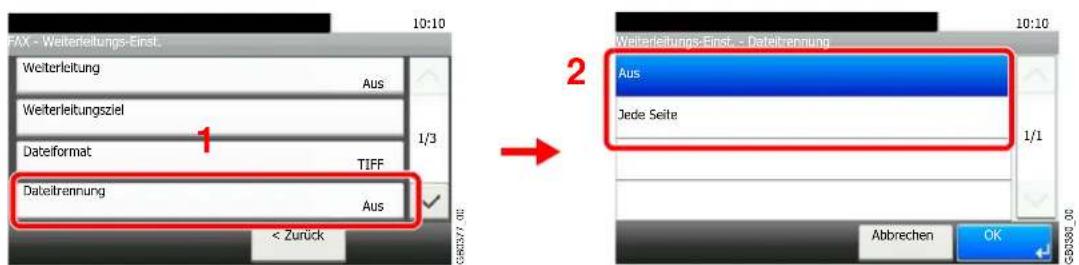
text_image
FAX - Weiterleitungs-Einst. 10:10 Weiterleitung Aus Weiterleitungsziel 1/3 Dateiformat TIFF Dateitrennung Aus < Zurück 2 Weiterleitungs-Einst. - Dateitrennung Aus Jede Seite 1/1 Abbrechen OK G8DS86_06Zur Erstellung einer Datei pro Seite wählen Sie [Jede Seite].
E-Mail-Betreff Einstellung
Geben Sie an, welche E-Mail-Betreff-Einstellung hinzugefügt werden soll. Wählen Sie zwischen Absendername oder Sender.
1 Anzeige aufrufen.
Über die Tasten [ ] oder [ ] bewegen Sie die Anzeige aufwärts oder abwärts.
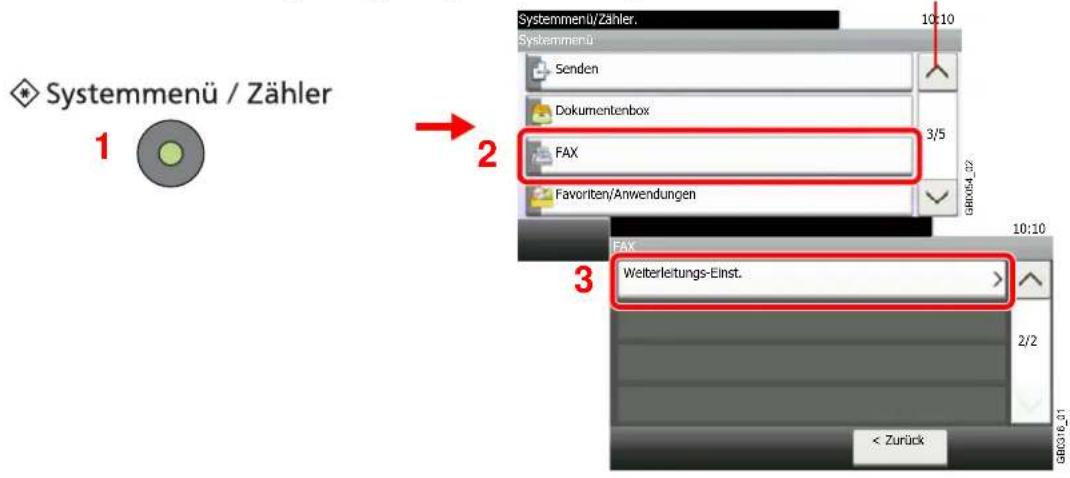
text_image
Systemmenü / Zähler 1 Systemmenü/Zähler. Systemmenü Senden Dokumentenbox FAX 3/5 Favoriten/Anwendungen FAX Weiterleitungs-Einst. 2/2 < Zurück GB0316_012 Einstellungen vornehmen.
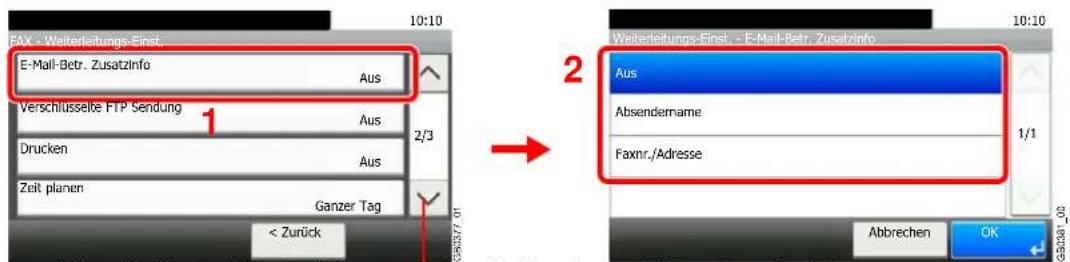
text_image
FAX - Weiterleitungs-Einst. E-Mail-Betr. Zusatzinfo Aus Verschlüsselte FTP Sendung Aus Drucken Aus Zeit planen Ganzer Tag < Zurück 2/3 10:10 2 Welterleitungs-Einst. - E-Mail-Betr. Zusatzinfo Aus Absendername Faxnr./Adresse 1/1 Abbrechen OKÜber die Tasten [ ] oder [ ] bewegen Sie die Anzeige aufwärts oder abwärts.
Verschlüsselte Sendung FTP Einstellung
Wählen Sie, ob zur Weiterleitung FTP Verschlüsselung benutzt werden soll.

HINWEIS
Um die FTP-Verschlüsselung zu nutzen, muss die Einstellung SSL in den Sicherheitsprotokoll-Einstellungen auf [Ein] stehen. Weitere Details siehe in der Bedienungsanleitung des Geräts.
1 Anzeige aufrufen.
Über die Tasten [Yoder [ ] bewegen Sie die Anzeige aufwärts oder abwärts.
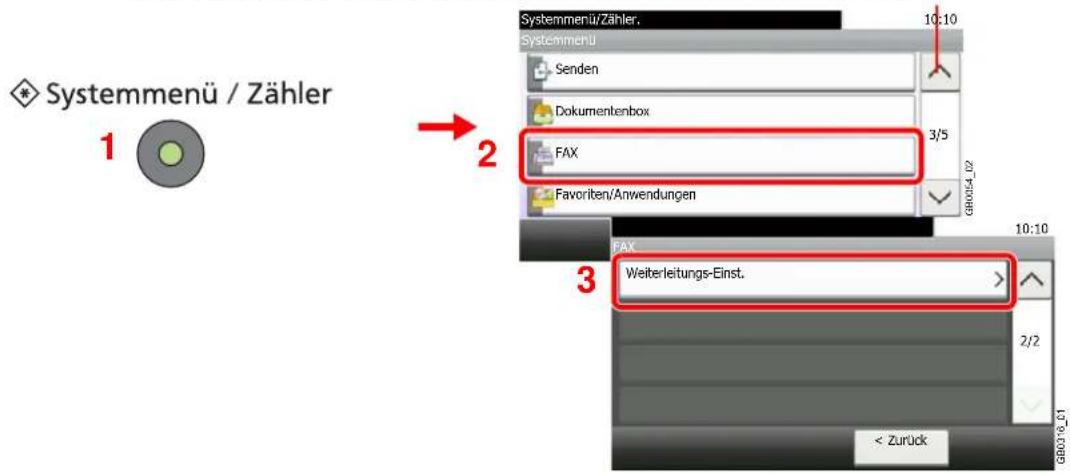
text_image
Systemmenü / Zähler 1 Systemmenü/Zähler. 10:10 Systemmenü Senden Dokumentenbox FAX 3/5 Favoriten/Anwendungen GB0054_02 10:10 FAX Weiterleitungs-Einst. 3 2/2 < Zurück GB0076_012 Einstellungen vornehmen.
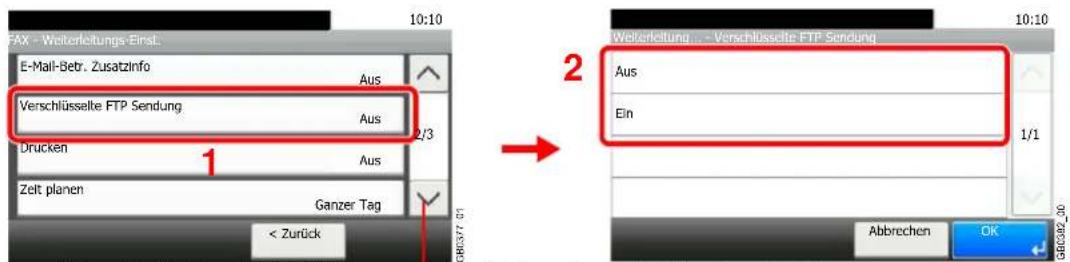
text_image
FAX - Weiterleitungs-Einst. E-Mail-Betr. Zusatzinfo Aus Verschlüsselte FTP Sendung Aus 2/3 Drucken Aus Zelt planen Ganzer Tag < Zurück 1 2 Weiterleitung - Verschlüsselte FTP Sendung Aus Ein 1/1 Abbrechen OK G40302_00Über die Tasten [ ] oder [ ] bewegen Sie die Anzeige aufwärts oder abwärts.
Druckeinstellungen
Sie können festlegen, ob das Gerät beim Weiterleiten von Faxdokumenten diese auch ausdrucken soll.
1 Anzeige aufrufen.
Über die Tasten [Yoder [ ] bewegen Sie die Anzeige aufwärts oder abwärts.
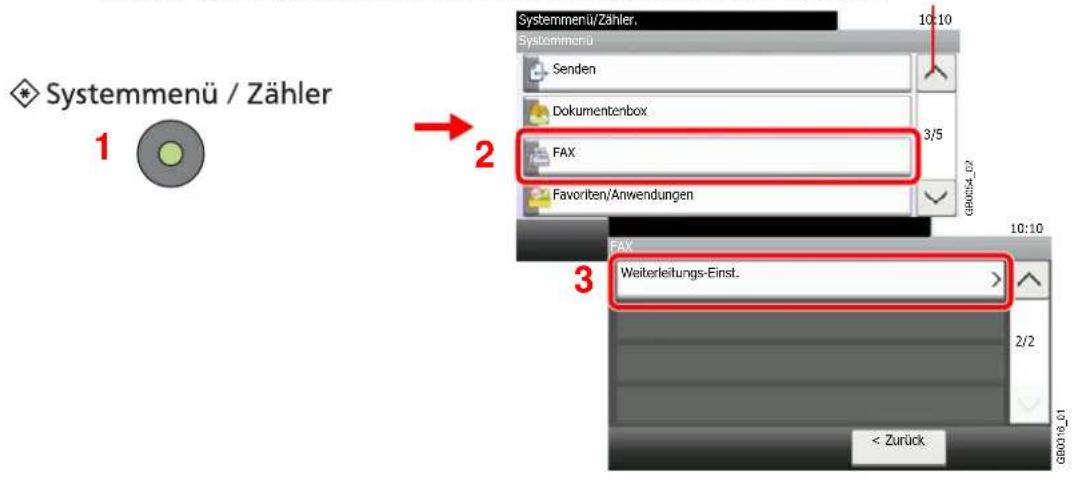
text_image
Systemmenü / Zähler 1 Systemmenü/Zähler. 10:10 Systemmenü Senden Dokumentenbox FAX 3/5 Favoriten/Anwendungen GB0016_02 FAX Weiterleitungs-Einst. 3 2/2 < Zurück GB0016_012 Einstellungen vornehmen.
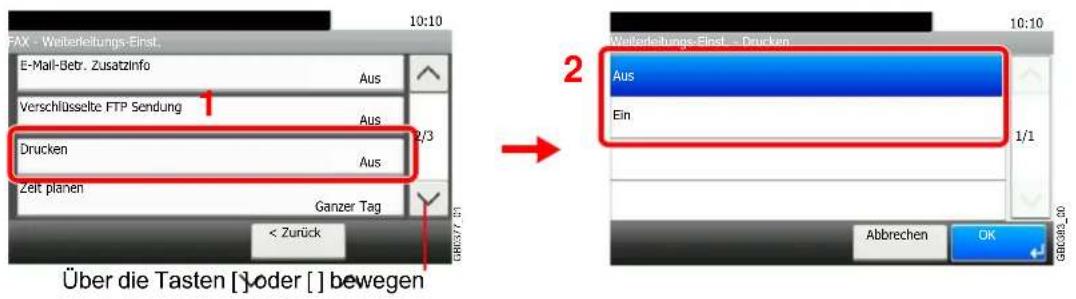
text_image
FAX - Weiterleitungs-Einst. E-Mail-Betr. Zusatzinfo Aus Verschlüsselte FTP Sendung Aus Drucken Aus Zeit planen Ganzer Tag < Zurück Über die Tasten [ ] oder [ ] bewegen 2 10:10 10:10 Weiterleitungs-Einst. - Drucken Aus Ein 1/1 Abbrechen OK GBR383-7_01Dateinameneingabe
Sie können den Dateinamen festlegen, der beim Weiterleiten erstellt wird. Sie können Informationen wie Datum oder Uhrzeit und die Auftragsnummer oder Faxnummer anhängen.
1 Anzeige aufrufen.
Systemmenü / Zähler
1
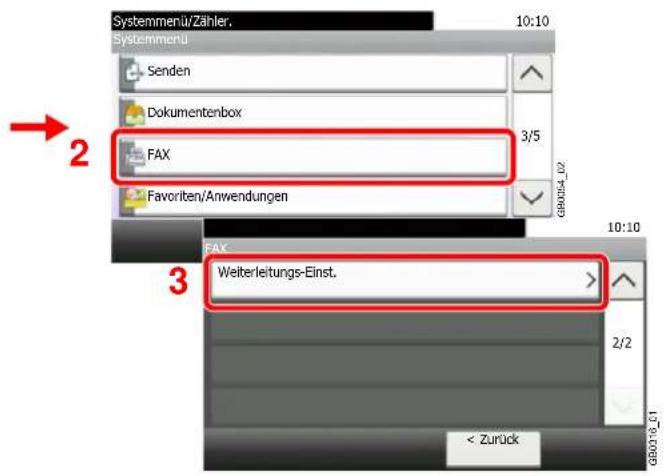
text_image
Systemmenu/Zähler. 10:10 Systemmenu Senden Dokumentenbox FAX 3/5 Favoriten/Anwendungen GB0054_02 10:10 FAX Welterleitungs-Einst. 2/2 < Zurück GB0018_012 Einstellungen vornehmen.
1 Dateinamen eingeben.
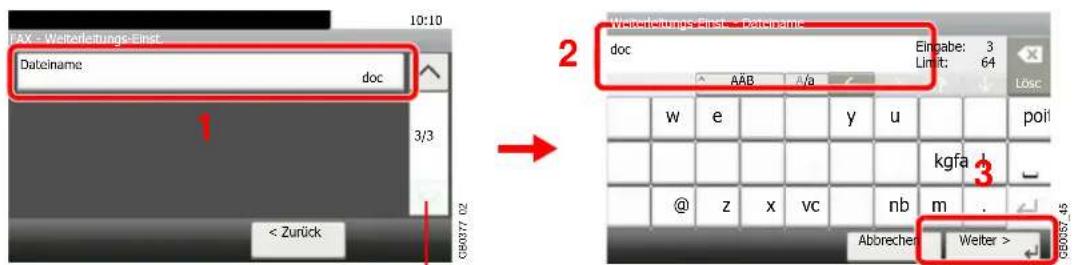
text_image
FAX - Weiterleitungs-Einst Dateiname doc 10:10 3/3 2 Welterleitungs-Einst - Dateiname doc Eingabe: 3 Limit: 64 Lösc w e y u poi kgfa 3 @ z x vc nb m . Abrechen Welter >Über die Tasten [∨] oder [∧] bewegen Sie die Anzeige aufwärts oder abwärts.

HINWEIS
Hinweise zur Zeicheneingabe finden Sie unter Zeicheneingabe auf Seite 11-2.
Beachten Sie: Wenn Sie keine zusätzlichen Informationen eingegeben haben, werden immer die gleichen Dateinamen verwendet und die Dateien werden daher überschrieben, wenn empfangene Faxdokumente in SMB- oder FTP-Ordner übertragen werden.
2 Weitere Informationen eingeben.
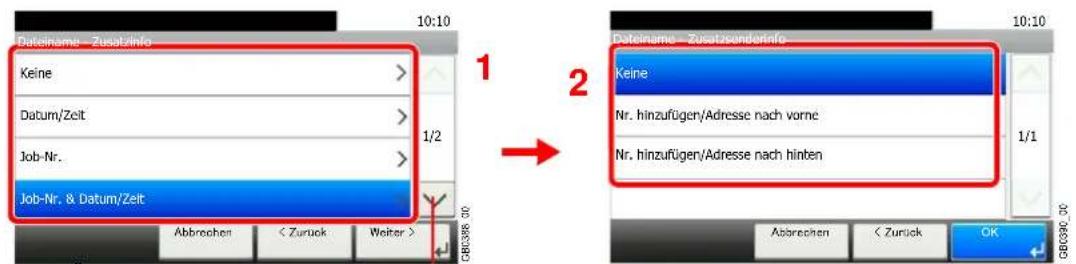
text_image
10:10 Dateiname - ZusatzInfo Keine > Datum/Zeit > Job-Nr. Job-Nr. & Datum/Zeit 1/2 Abbrechen < Zurück Weiter > 10:10 Dateiname - Zusatzsenderinfo Keine Nr. hinzufügen/Adresse nach vorne Nr. hinzufügen/Adresse nach hinten 1/1 Abbrechen < Zurück OKÜber die Tasten [√] oder [∧] bewegen Sie die Anzeige aufwärts oder abwärts.
Wenn Sie keine zusätzlichen Informationen eingeben wollen, wählen Sie [Keine]. Zusätzlich können Sie den Sendernamen zwischen [Keine] oder [FAX-Nr.] bestimmen.
Um eine Information zuzufügen, wählen Sie [Datum/Zeit], [Job-Nr.], [Job-Nr. & Datum/Zeit], [Datum/Zeit & Job-Nr.], Zusätzlich wählen Sie den Sendernamen zwischen [Nr. hinzufügen/Adresse nach vorne], [Nr. hinzufügen/Adresse nach hinten] oder [Keine].
Beispiel für einen Dateinamen
Beispiel: doc00352720100826181723.pdf
doc (Dateiname) + 6-stellige Auftragsnummer + Jahr/Monat/Tag/Stunde/Minute/Sekunde + Dateiformat (Standard ist .PDF)
Empfangs-/Weiterleitungsanforderungen im Embedded Web Server RX einstellen
Sie können den Embedded Web Server RX auf einem Computer im Netzwerk verwenden, um die Einstellungen für die Speicherweiterleitung auf diesem Gerät einzugeben.
Zu den Netzwerkeinstellungen finden Sie weitere Informationen in der Bedienungsanleitung des Geräts.
Embedded Web Server RX öffnen
1 Embedded Web Server RX anzeigen
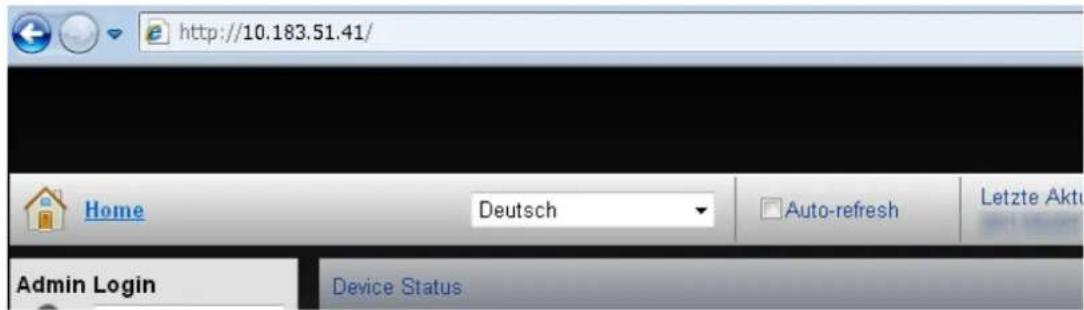
text_image
http://10.183.51.41/ Home Deutsch Auto-refresh Letzte Aktu Admin Login Device Status1 Öffnen Sie Ihren Webbrowser.
2 In der Adresszeile geben Sie die IP-Adresse des Geräts wie eine Internetadresse (URL) ein, z. B. http://192.168.48.21/.
Die Einstiegsseite zeigt Basisinformationen über das Gerät und den Embedded Web Server RX sowie den aktuellen Status des Geräts.
2 Einstellungen im Embedded Web Server RX wählen.
Wählen Sie eine Kategorie aus der Navigationsleiste auf der linken Seite und geben Sie die gewünschten Werte für diese Kategorie ein.
Wenn für den Embedded Web Server RX Administratorrechte definiert wurden, müssen Sie den richtigen Benutzernamen und das richtige Passwort eingeben, um auf die gewünschten Seiten zugreifen zu können.

Weitere Informationen siehe im Embedded Web Server RX User Guide..
Subadressen-Boxen
Subadressen-Box
Die Subadressen-Box ist die Box, in der empfangene Faxdokumente gespeichert werden. Im Gerät wird diese Box unter dem Namen "Eigene Faxbox" angezeigt. Mithilfe der Subadressen-Empfangsfunktion können Sie die empfangenen Originale in der persönlichen Subadress-Box speichern.
Weitere Informationen zur Benutzung der Subadressen-Box im nächsten Abschnitt.
- Subadressen-Box anlegen ▶ Seite 6-14
- Subadressen-Box löschen/Ändern ▶ Seite 6-16
Weitere Informationen zur Veränderung der in der Subadressen-Box gespeicherten Faxe im nächsten Abschnitt.
- Faxdokumente aus der Subadressen-Box ausdrucken ▶ Seite 6-18
• Details prüfen ▶ Seite 6-19
- Löschen von Dokumenten aus Subadressen-Boxen nach dem Ausdruck ▶ Seite 6-21
- Faxdokumente aus der Subadressen-Box löschen ▶ Seite 6-21
- Subadressen-Box-Liste drucken ▶ Seite 6-22
Weitere Informationen zum Senden in eine Subadressen-Box im nächsten Abschnitt.
- Subadressen-Übertragung ▶ Seite 6-23
Kommunikation über Subadresse
Die Kommunikation über Subadressen beinhaltet das Senden und Empfangen von Daten mit Zusatzinformationen über Subadressen und Kennwörter in Übereinstimmung mit den Empfehlungen der ITU-T (International Telecommunication Union). Über Subadresse können Sie Kommunikationsfunktionen, die ursprünglich nur zwischen unseren Systemen möglich waren, auch mit Systemen anderer Hersteller verwenden. Zu diesen Funktionen gehören etwa die vertrauliche Zustellung (Senden von Faxdokumenten an die für die Zustellung von Faxdokumenten festgelegte Box im empfangenden System) und Faxabrufe (Empfang von Dokumenten von einem Gerät, das vom empfangenden Gerät gesteuert wird). Die Benutzung der Subadressen-Kommunikation dieses Geräts erlaubt erweiterte Funktionen wie das Speichern von empfangenen Originalen in Subadressen-Boxen.

HINWEIS
Um die Kommunikation über Subadresse durchführen zu können, muss das System der Gegenstelle ebenfalls mit Kommunikationsfunktionen über Subadresse desselben Typs ausgestattet sein.
Die Kommunikation über Subadresse kann gemeinsam mit verschiedenen anderen Kommunikationsfunktionen benutzt werden. Wenn Sie die Subadresse und das Passwort für die Subadresse im Adressbuch und in den Zielwahltasten registrieren, brauchen Sie sie vor dem Senden nicht einzugeben. Weitere Hinweise finden Sie bei der Erklärung der einzelnen Kommunikationsmethoden und Speicherungsmethoden.
Subadresse
Auf diesem Gerät werden Subadressen und Subadressen-Passwörter mit dem Sammelbegriff Subadresse bezeichnet.
Subadresse
Benutzen Sie die Ziffern von 0 bis 9, Leerschritt und die Zeichen'# sowie "*", um Subadressen mit bis zu 20 Stellen einzugeben. Empfängt das Gerät Faxe, bestimmt die Subadresse die Auswahl der Subadressen-Box.
Subadresse-Passwort
Benutzen Sie die Ziffern von 0 bis 9, Leerschritt und die Zeichen'# sowie '*' um ein Subadressenpasswort mit bis zu 20 Stellen einzugeben. Wenn dieses Gerät Faxdokumente erhält, wird das Subadressen-Passwort nicht verwendet.

Zur Eingabe einer Subadresse siehe Subadressen-Übertragung auf Seite 6-23.
Subadressen-Box anlegen
Bis zu 20 Subadressen-Boxen können gespeichert werden.

HINWEIS
Wenn Benutzer-Logins aktiviert sind, können Sie Ziele im Adressbuch nur ändern, nachdem Sie sich als Administrator angemeldet haben.
Subadress-Boxen können auch über das Systemmenü gespeichert werden.
1 Anzeige aufrufen.
1 Dokumenten-box

2
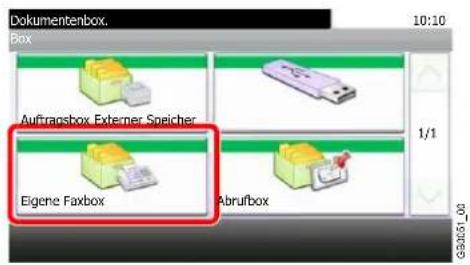
text_image
Dokumentenbox. Box Auftransbox Externer Speicher Eigene Faxbox Abrufbox 1/1 G3450-102 Einstellungen vornehmen.
1 Boxname und Subadresse eingeben.
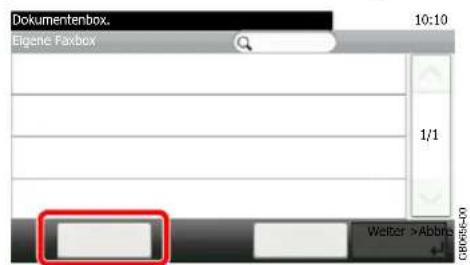
text_image
Dokumentenbox. Eigene Faxbox 10:10 1/1 Welter >Abbris GB056-091

2
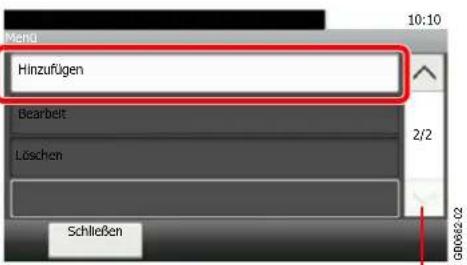
text_image
Meng Hinzufügen Bearbeit Löschen Schließen 10:10 2/2 G06842.02Über die Tasten [√] oder [∧] bewegen Sie die Anzeige aufwärts oder abwärts.
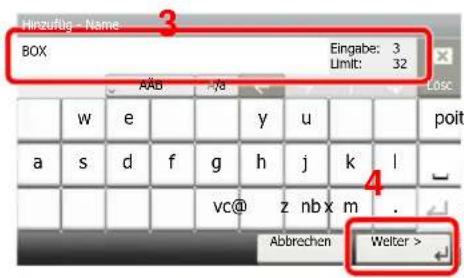
text_image
Hinzuflug - Name BOX Eingabe: 3 Limit: 32 Ab y u poit a s d f g h j k l vc@ z nb x m . Abbrechen Welter >
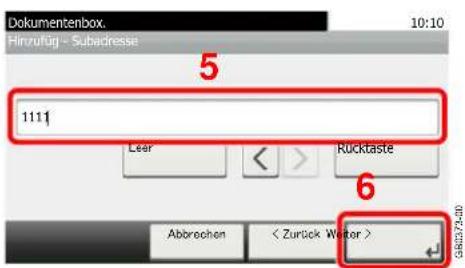
text_image
Dokumentenbox. Hinzufüg - Subadresse 10:10 5 1111 Leer Rücktaste 6 Abbrochen < Zurück Wasser > G84372-00
HINWEIS
Benutzen Sie die Ziffern von 0 bis 9, Leerschritt und die Zeichen'# sowie '*', um Subadressen mit bis zu 20 Stellen einzugeben.

Hinweise zur Zeicheneingabe finden Sie unter Zeicheneingabe auf Seite 11-2.
2 Benutzer festlegen.
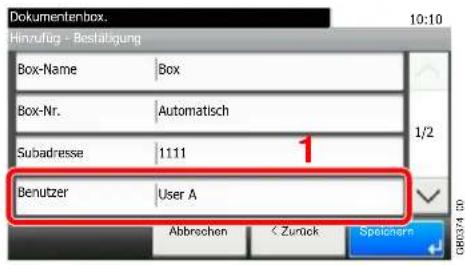
text_image
Dokumentenbox. Hinzuflüg - Beslätigung Box-Name Box Box-Nr. Automatisch Subadresse 1111 Benutzer User A 1/2 Abbröchen < Zurück Speichere ORIGTA ID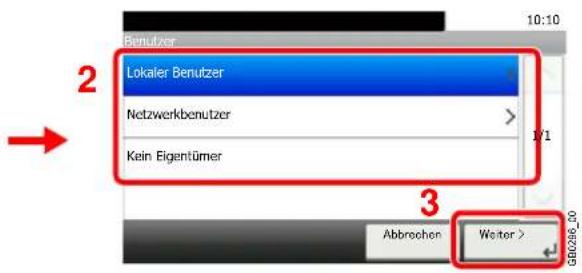
text_image
Benutzer Lokaler Benutzer Netzwerkbenutzer Kein Eigentümer 1/1 3 Abbrochen Welter >Benutzer der Box auswählen.

HINWEIS
[Benutzer] erscheint bei eingeschalteter Benutzerverwaltung.
3 Freigabe wählen.
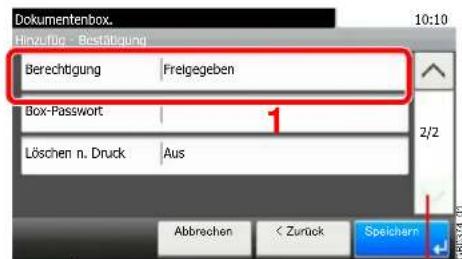
text_image
Dokumentenbox. Hinzufüg - Bestätigung Berechtigung | Freigegeben Box-Passwort | Löschen n. Druck | Aus 1 2/2 Abbrechen < Zurück Speichern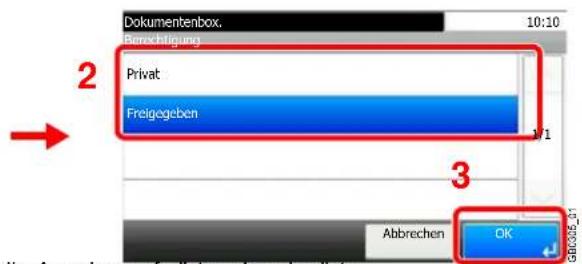
text_image
Dokumentenbox. 10:10 Berechtigung 2 Privat Freigegeben 1/1 3 Abbrechen OKÜber die Tasten [] oder [] bewegen Sie die Anzeige aufwärts oder abwärts.
Soll die Box nur von einer Person benutzt werden, wählen Sie [Privat]. Sollen mehrere Benutzer die Box teilen, wählen Sie [Freigegeben].

HINWEIS
[Berechtigung] erscheint falls die Benutzerverwaltung aktiviert ist und [Benutzer] gewählt wurde.
4 Box-Password setzen.
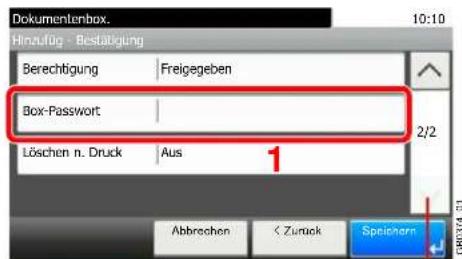
text_image
Dokumenenbox. Hinzufüg - Bestätigung Berechtigung Freigegeben Box-Passwort Löschen n. Druck Aus 1 2/2 Abbrechen < Zurück Spieinern GB0374.01Über die Tasten [ ] oder [ ] bewegen Sie die Anzeige aufwärts oder abwärts.

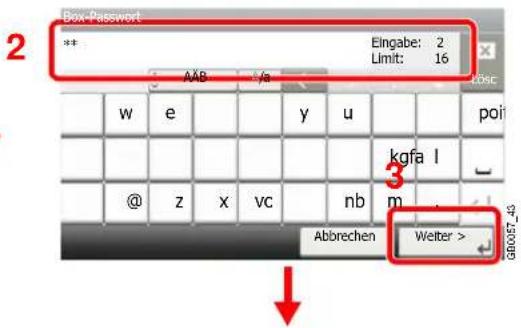
text_image
Box-Password ** Eingabe: 2 Limit: 16 AAB /a w e y u poi 3 kgfa l @ z x vc nb m Abbrechen Welter >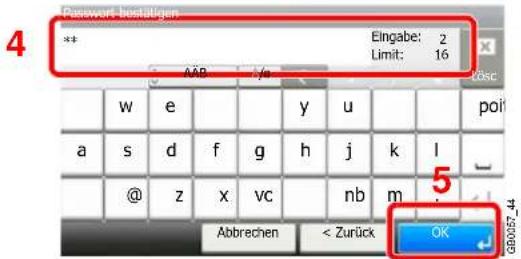
text_image
Password bestätigen ** Eingabe: 2 Limit: 16 AAB y u point a s d f g h j k l @ z x vc nb m Abbrechen < Zurück OKBis zu 16 Zeichen können für das Box Passwort verwendet werden. Ziffern von 0 bis 9, Buchstaben, Leerzeichen, "#" und "*" können verwendet werden. Das Passwort wird benötigt falls Dateien aus der Box gedruckt werden sollen.

HINWEIS
Ist die Benutzerverwaltung aktiv, aber [Benutzer] nicht gewählt, oder ist die Benutzerverwaltung nicht aktiv, aber [Benutzer] gewählt, jedoch keine [Berechtigung] eingestellt, erscheint das Box Passwort nicht.
5 Löschen nach Druck.
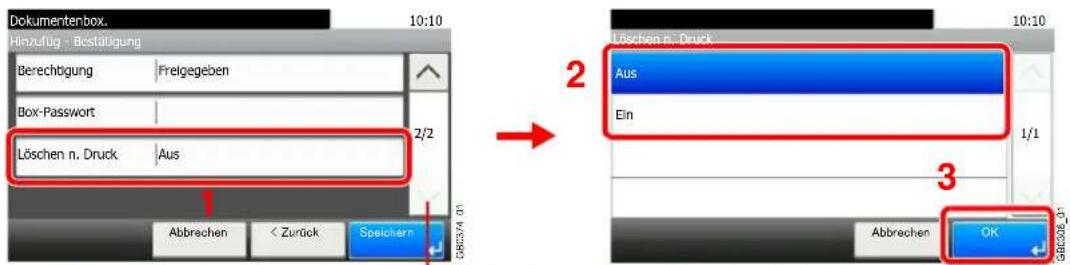
text_image
Dokumentenbox. Hinzufüg - Bestätigung Berechtigung Freigegeben Box-Passwort Löschen n. Druck Aus Abbrechen < Zurück Speichern 2/2 10:10 10:10 Löschen n. Druck Aus Ein 1/1 3 Abbrechen OKÜber die Tasten [] oder [] bewegen Sie die Anzeige aufwärts oder abwärts.
Soll das Dokument nach dem Druck gelöscht werden, wählen Sie [Ein]. Um das Dokument in der Box zu belassen, wählen Sie [Aus].
3
Speichern
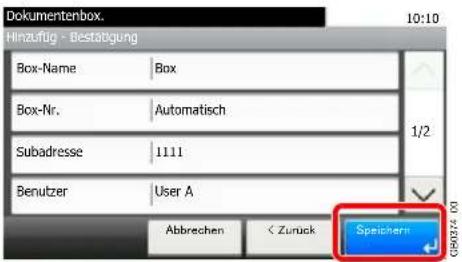
text_image
Dokumentenbox. Hinzüftig - Bestabgung Box-Name Box Box-Nr. Automatisch Subadresse 1111 Benutzer User A Abbrechen < Zurück Speichere 08/07/24 00Subadressen-Box löschen/Ändern

HINWEIS
Subadressen-Boxen können auch über das Systemmenü geändert oder gelöscht werden.
1 Anzeige aufrufen.
1 Dokumenten-box

2
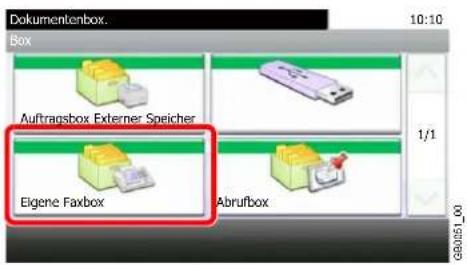
text_image
Dokumentenbox. 10:10 Box Auftransbox Externer Sneicher Eigene Faxbox Abrufbox 1/1 GB051-102 Ändern/Löschen
Ändern
1 Box wählen.
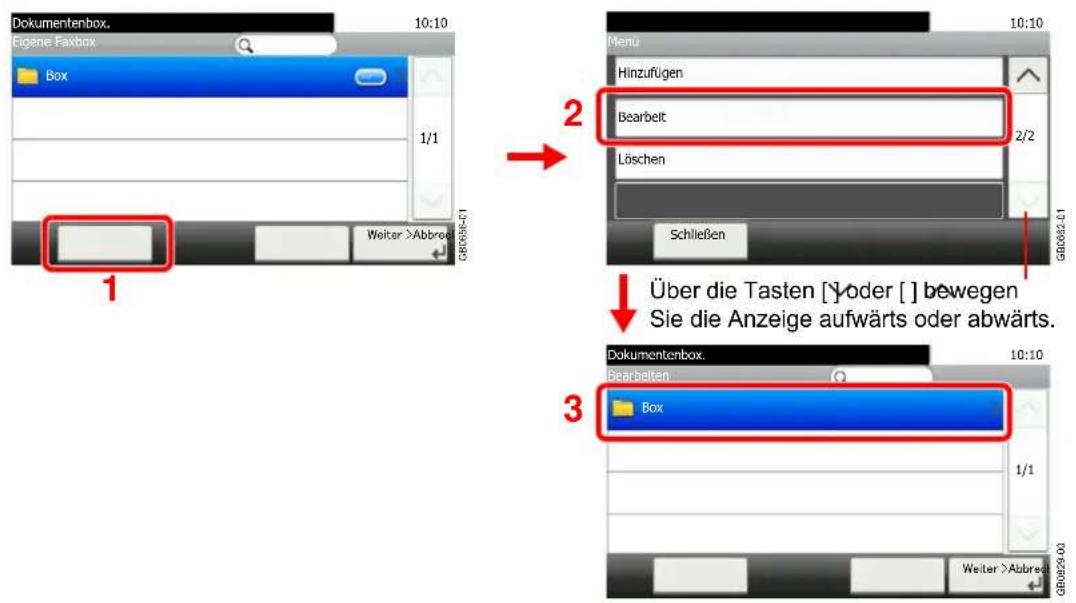
text_image
Dokumentenbox. Eigene Faxbox Box 10:10 1/1 Weiter >Abbred GB0856-01 Menu Hinzufügen Bearbeit 2/2 Löschen Schließen GB0856-01 Über die Tasten [Yoder [ ] bewegen Sie die Anzeige aufwärts oder abwärts. Dokumentenbox. Bearbeiten Box 10:10 1/1 Weiter >Abbred GB0856-00Tippen Sie auf die Box, deren Einstellungen geändert werden soll.
2 Box-Name ändern.
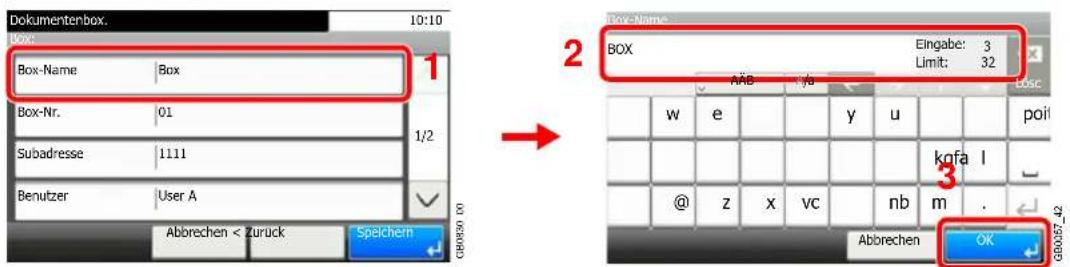
text_image
Dokumentenbox. 10:10 Box: Box-Name Box Box-Nr. 01 Subadresse 11.11 Benutzer User A Abbrechen < Zurück Speichem 2 Box-Name BOX Eingabe: 3 Limit: 32 AAB Ya w e y u 3 @ z x vc Knfa l Abbrechen OK GB0057_42
Hinweise zur Zeicheneingabe finden Sie unter Zeicheneingabe auf Seite 11-2.
3 Box-Nummer ändern.
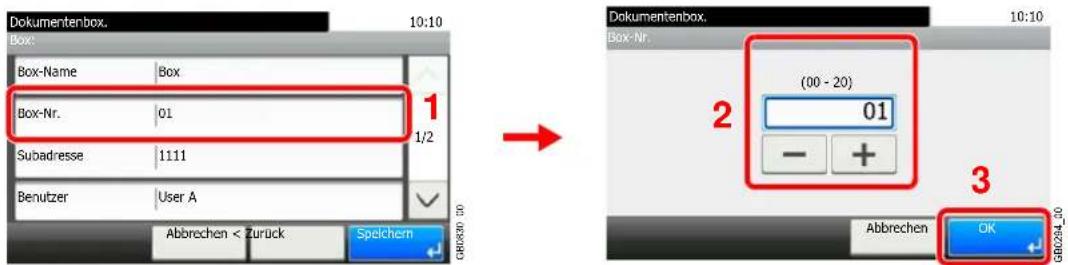
text_image
Dokumentenbox. 10:10 Box: Box-Name Box Box-Nr. 01 Subadresse 1111 Benutzer User A Abbrechen < Zurück Speichern 1/2 Dokumentenbox. 10:10 Box-Nr. (00 - 20) 01 - + 3 Abbrechen OK GBZ24_10Ändern Sie die Boxnummer mit [+] , [-] oder den Zifferntasten.

HINWEIS
Bei Eingabe von "00" als Boxnummer, wird die jeweils kleinste verfügbare Nummer ausgewählt.
4 Subadresse ändern.
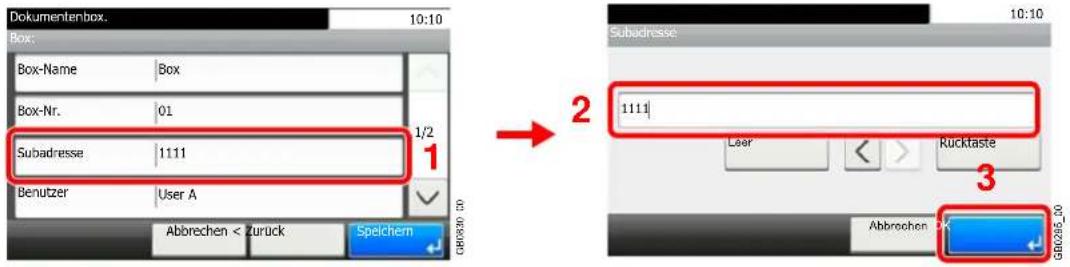
text_image
Dokumentenbox. 10:10 Box: Box-Name Box Box-Nr. 01 Subadresse 1111 Benutzer User A Abbrechen < Zurück Spelchem GB0330_20 1/2 2 Subadresse 1111 Rucktaste 3 Abbrochen OK GB0295_20
Hinweise zur Zeicheneingabe finden Sie unter Zeicheneingabe auf Seite 11-2.
Löschen
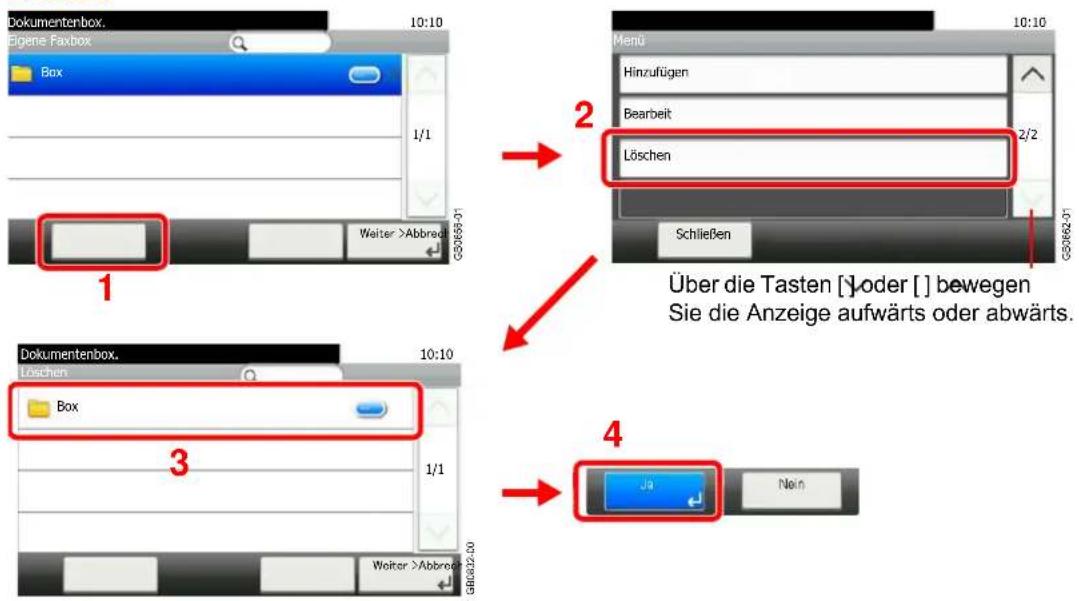
text_image
Dokumentenbox. Figiene Faxbox Box 10:10 1/1 Walter >Abbrad GS3869-01 1 2 Menu Hinzufügen Bearbeit Löschen Schließen GS3862-01 10:10 Über die Tasten []-oder [] bewegen Sie die Anzeige aufwärts oder abwärts. 3 Dokumentenbox. Löschen Box 10:10 1/1 Walter >Abbrad GS3862-00 10:10 Ja NeinTippen Sie auf die Box, die Sie löschen wollen.
Faxdokumente aus der Subadressen-Box ausdrucken
Um die in die Subadressen-Box gesendeten Faxdokumente auszudrucken, gehen Sie wie nachstehend beschrieben vor.
1 Anzeige aufrufen.
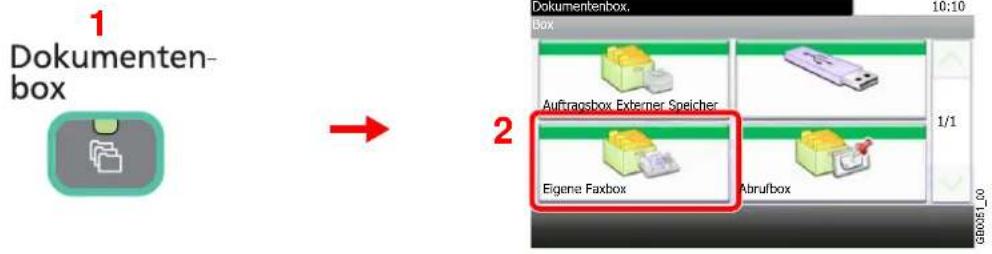
text_image
1 Dokumenten- box 2 Auftragsbox Externer Speicher 1/1 Eigene Faxbox Abrufbox2 Dokument auswählen.
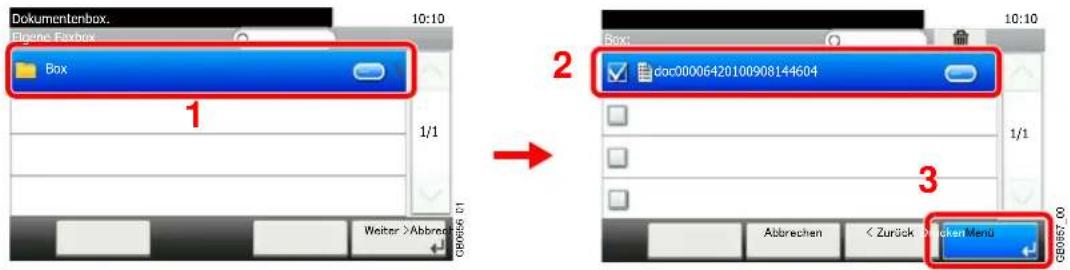
text_image
Dokumentenbox. 10:10 Figene Faxbox Box 1/1 2 1/1 3 Abbrechen < Zurück > Boxer Menu WB0656 01 10:10 Box: doc00006420100908144604 1/1 Abbrechen
HINWEIS
Verfügt die Box über ein Passwort, muss das Passwort unter folgenden Umständen eingegeben werden:
Wenn der Benutzer-Login deaktiviert ist.
Wenn der Benutzer-Login aktiviert ist und die Fax-Box von einem anderen Benutzer gewählt wurde, während Sie sich mit Benutzerberechtigungen anmelden.
3 Drucken
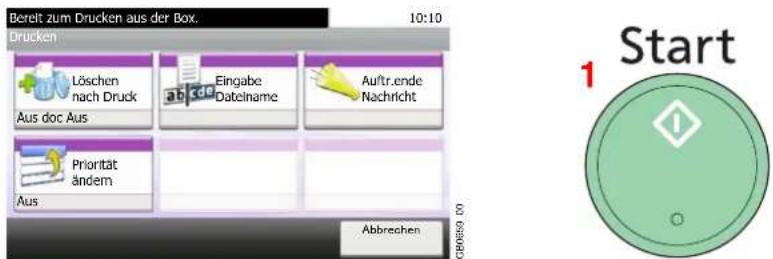
text_image
Bereit zum Drucken aus der Box. 10:10 Drucken Löschen nach Druck Aus doc Aus Eingabe Datelname Auftr.ende Nachricht Priorität ändem Aus Abbrechen OP8659 00 1 StartWählen Sie Löschen nach Druck, geben den Dateinamen ein und bestätigen mit der Taste Start. Der Druck beginnt.
Details prüfen
Mit der nachstehend beschriebenen Vorgehensweise können Sie die Details von Dokumenten prüfen, die an eine Subadressen-Box weitergeleitet wurden.
1 Anzeige aufrufen.
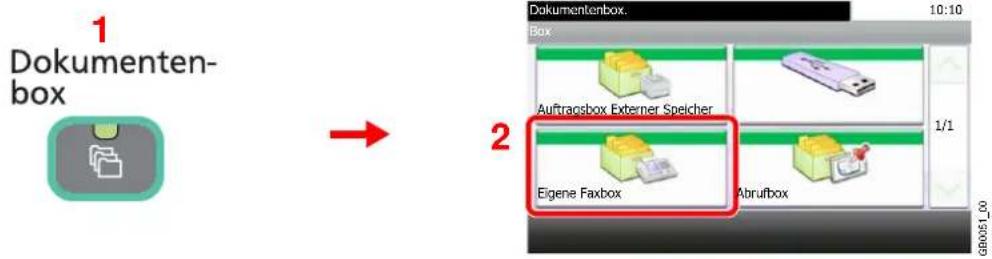
text_image
1 Dokumenten- box 2 Auftragsbox Externer Speicher Eigene Faxbox Abrufbox2
Dokument auswählen.
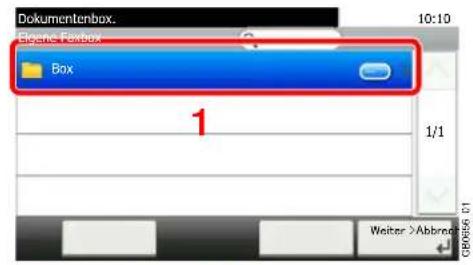
text_image
Dokumentenbox. Eigene Faxbox Box 1 1/1 Weiter > Abbreg GB0656 01
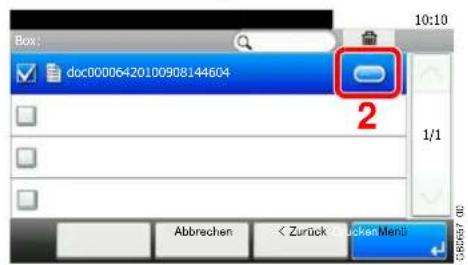
text_image
10:10 doc00006420100908144604 2 1/1 Abbrechentext_image
Datei: doc00006420100908144604 10:10 Dateiname | doc00006420100908144604 Seitenzahl | 1Seite Auflösung | 200x100dpi Normal Datum/Zelt | 10/10/2010 10:10 1/1 Ende GBD11_10Löschen von Dokumenten aus Subadressen-Boxen nach dem Ausdruck
Um die aus der Subadressen-Box gedruckten Dokumente automatisch zu löschen, gehen Sie wie folgt vor. 1 Anzeige aufrufen. text_image
1 Dokumenten- box 2 Auftragsbox Externer Speicher Eigene Faxbox Abrufboxtext_image
Dokumentenbox. Eigene Faxbox Box 10:10 1/1 Welter >Abbrev GB0856-01 2 doc00006420100908144604 10:10 1/1 3 Abbrechen < Zurück Drucken Meng GB0857-10 Bereit zum Drucken aus der Box. 10:10 Löschen n. Druck Aus Aus doc Aus Eingabe Datelname Auftr.ende Nachricht Aus Priorität ändern Abbrechen 10:10 Löschen n. Druck Aus Ein 1/1 6 Abbrechen OK GB0858-00Faxdokumente aus der Subadressen-Box löschen
Gehen Sie wie nachstehend beschrieben vor, um ein Faxdokument zu löschen, das Sie an eine Subadressen-Box weitergeleitet haben. 1 Anzeige aufrufen. text_image
1 Dokumenten- box 2 Auftragsbox Externer Speicher Eigene Faxbox Abrufboxtext_image
2 Löschen Dokumentenbox. 10:10 Eigene Faxbox Box 1/1 WB0056_01 2 10:10 Box: doc00006420100908144604 3 1/1 Abbrechen < Zurück Uicken Menu 4 Ja NonSubadressen-Box-Liste drucken
Sie können die Subadressen-Box-Liste mit dem Verzeichnis der Box-Nummer und des Box-Namens der gespeicherten Subadressen-Boxen ausdrucken. Befinden Sich Dokumente in einer Subadressen-Box, wird die Seitenzahl angezeigt.HINWEIS
Die Liste kann nicht gedruckt werden, wenn das Benutzer-Login aktiviert wurde und der Administrator angemeldet ist.1 Anzeige aufrufen.
Über die Tasten [ ] oder [ ] bewegen Sie die Anzeige aufwärts oder abwärts. text_image
Systemmenü / Zähler 1 2 3 4 5 6 7 8 9 10:10 Systemmenü/Zähler. Systemmenü Senden Dokumentenbox FAX Favoriten/Anwendungen 10:10 Dokumentenbox Eigene Faxbox Auftragsbox Abrufbox 1/1 < Zurück GB0290_102 Drucken
text_image
Dokumentenbox - Eigene Faxbox Hinzufug/Bearbeit 1 Listendruck 1/1 2 Ja Nein < Zurücktext_image
Subadressenbox Liste MFP Firmware Version 0000000000000000000000000000000000000000000000000000000000000000000000000000000000000000000000000000 1. 1. 1. 1. 1. 1. 1. 1. 1. 1. 1. 1. 1. 1. 1. 1. 1. 1. 1. 1. 1. 1. 1. 1. 1. 1. 1. 1. 1. 1. 1. 1. 1. 1. 2. 2. 2. 2. 2. 2. 2. 2. 2. 2. 2. 2. 2. 2. 2. 2. 2. 2. 2. 2. 2. 2. 2. 2. 2. 2. 2. 2. 2. 2. 2. 2. 2. 2Subadressen-Übertragung
Um eine Subadressen-Box beim Versand anzugeben, gehen Sie wie folgt vor. HINWEIS
Um die Übertragung an eine Subadresse zu verwenden, prüfen Sie, ob die Subadresse und das Passwort im empfangenden System vorher gespeichert wurden. Die verschlüsselte Übertragung kann mit der Subadressen-Box nicht verwendet werden.  Wie die Einstellung auf diesem Gerät für den Empfang von Faxdokumenten vorgenommen wird, finden Sie unter Subadressen-Boxen auf Seite 6-13. 1 FAX-Taste drücken. 2 Originale einlegen. 3 Ziel angeben. text_image
Sendebereit. FAX Aufgelegt Kehlenwahl Direkt Neuaufruf 10:10 Ziel: 0 Prüfen + Zieihinzu Adressbuch Ext. Adressbuch Zielwahltaste Funktionen Favoritetext_image
Sendeberealt. 10:10 FAX Aufgelegt Subadresse Detail Einstellungen 1234567890 Pause Leer Rücktaste Abbrechen OK Menu NaHINWEIS
Wenn die Subadresse im Adressbuch gespeichert wurde, können Sie das Ziel verwenden. Wenn das als Subadresse gespeicherte Ziel im Adressbuch mit einer Zielwahltaste abgelegt wurde, können Sie auch die Zielwahl verwenden.4 Einstellungen vornehmen.
1 Anzeige aufrufen. text_image
Sendebereit. 10:10 FAX Aufgelegt 1 Subadresse Detail Einstellungen 1234567890 Pause Leer Rücktaste < > Abbrechen OKMenu Natext_image
FAX - Subadresse Subadresse 1111 Password ****** 1/1 Abbrechen OK GB0189 62 10:10 2 1111 Sendebereit. Subadresse - Subadresse Loer Rucktaste 3 Abbrechen GB0170_00text_image
FAX - Subadresse Subadresse 1111 Password ****** 1/1 Abbrechen OK 2 Sendebereit. Subadresse - Password * Loer < Rücklaste 3 Abbrechen GB071-00text_image
FAX - Subadresse Subadresse Password ****** 1/1 Abbrechen OKtext_image
Sendebereit 10:10 FAX Aufgelegt Subadresse Detail Einstellungen 1234567890 Pause Leer Rücktaste Abbrechen OK Menu Now 2 StartHINWEIS
Wurde Ein in der Einstellung Eingabe prüfen neues Ziel eingegeben, erscheint eine Bestätigungsanzeige nach Eingabe der Faxnummer. Geben Sie die Faxnummer nochmals ein und bestätigen Sie mit [OK]. Weitere Details siehe unter Eingabe prüfen neues Ziel in der Bedienungsanleitung des Geräts.Faxabruf
Beim Faxabrufmodus wird die Übertragung der Faxdokumente auf dem sendenden Gerät durch das empfangende Gerät gesteuert. Damit kann das empfangende Gerät den Empfang der Faxdokumente nach den eigenen Anforderungen steuern. Dieses Gerät unterstützt sowohl Faxabruf als sendendes Gerät als auch als empfangendes Gerät. WICHTIG
Da beim Faxabruf das empfangende Gerät das sendende Gerät anruft, werden Gebühren vom empfangenden Gerät getragen.Faxabruf beim Senden
Die Faxdokumente, die per Faxabruf übertragen werden sollen, müssen in einer Abrufbox gespeichert werden. Wenn das Zielgerät eine Faxabrufanforderung aussendet, werden die gespeicherten Faxdokumente automatisch gesendet. Wenn die für den Faxabruf bereitgestellten Faxdokumente an das Ziel übermittelt wurden, werden sie automatisch gelöscht. Wenn Sie hingegen die Einstellung "Übertragene Datei löschen" auf [Aus] gesetzt haben, bleiben die Originale in der Faxabrufbox gespeichert, bis Sie sie löschen. Sie können den Faxabruf dann mit denselben Faxdokumenten beliebig oft durchführen. (Siehe Originale nach dem Faxabruf löschen auf Seite 6-26.) HINWEIS
Sie können bis zu 10 Faxdokumente für den Faxabruf speichern. Sie können Faxdokumente so lange speichern oder überschreiben, bis eine Faxabrufanforderung eintrifft. Siehe Daten überschreiben auf Seite 6-27.Originale nach dem Faxabruf löschen
Wenn die für den Faxabruf bereitgestellten Faxdokumente an das Ziel übermittelt wurden, werden sie automatisch gelöscht. Wenn Sie dasselbe Faxdokument an mehrere Ziele versenden möchten, setzen sie diese Option auf [Aus].1 Anzeige aufrufen.
Über die Tasten [ ] oder [ ] bewegen Sie die Anzeige aufwärts oder abwärts. text_image
Systemmenü / Zähler 1 2 3 Systemmenü/Zähler. 10:10 Systemmenü Senden Dokumentenbox 3/5 FAX Favoriten/Anwendungen GD0054_02 10:10 Dokumentenbox Eigene Faxbox > Auftragsbox > Abrufbox > 1/1 < Zurück GB0290_00text_image
Dokumentenbox - Abrufbox Übertragene Datei löschen Ein Überschreibeneinstellung 1 Zulassen 1/1 < Zurück GR0313 00 10:10 2 Abrufbox - Übertragene Datei löschen Aus Ein 1/1 Abbrechen OK GB0314-00Daten überschreiben
Um das Überschreiben zu ermöglichen, setzen Sie die Option auf [Zulassen]. Um gespeicherte Dokumente mit gleichem Dateinamen durch neue Dateien zu ersetzen, gehen Sie wie folgt vor. Wurde als Einstellung [Abweisen] gewählt, wird das Dokument nicht überschrieben, wenn der gleiche Dateiname vergeben wurde. 1 Anzeige aufrufen. Über die Tasten [ ] oder [ ] bewegen Sie die Anzeige aufwärts oder abwärts. text_image
Systemmenü / Zähler 1 2 3 Systemmenü/Zähler. 10:10 Systemmenü Senden Dokumentenbox 3/5 FAX Favoriten/Anwendungen G80054_02 10:10 Dokumentenbox Eigene Faxbox > Auftragsbox > Abrufbox > 1/1 < Zurücktext_image
Dokumentenbox - Abrufbox Übertragene Datei löschen Ein 1 Überschreibeneinstellung Zulassen 1/1 < Zurück 2 Abrufbox - Überschreibeneinstellung Zulassen Abweisen 1/1 Abbrechen OKFaxabruf verwenden.
1 Taste Dokumentenbox drücken.
1 Dokumenten-box 2 Originale einlegen.
3 Anzeige aufrufen.
text_image
Dokumentenbox. Box 10:10 Auftragsbox Externer Speicher 1/1 Elgene Faxbox Abrufboxtext_image
Dokumentenbox. Abrufbox 10:10 1/1 2 AbbrechenMenu Datei speich.4 Zusatzfunktionen auswählen.
text_image
Beret zum Speichern In die Box. 10:10 Datel speich. Zseit/Buch Original 1-seitig 200x200dpi Fein Scan Auflösung Normal 0 Helligkeit Eingabe Dateiname doc Funktionen Abbrechen| Funktion Beschreibung | |
| 2seit/Buch Original Wählen Sie den Typ und die Bindung der Originale. | |
| Scan Auflösung Bestimmt die Detailgenauigkeit für das Scannen von Originalen. | |
| Helligkeit Stellt die Helligkeit für das Scannen der Originale ein. | |
| Eingabe Dateiname Sie können die Dateien umbenennen, die aus gescannten Originalen erstellt werden. Sie können diese Funktion auch verwenden, um die Auftragsnummer bzw. das Datum einzugeben. | |
| Funktion Beschreibung | ||
| Funktionen | Originalformat Wählen Sie die | Größe der einzulesenden Originale. Bei benutzerdefinierten Originalen achten Sie besonders auf die richtige Auswahl des Originalformats. |
| Originalausrichtung Um sich | cherzustellen, dass die Originale in der richtigen Ausrichtung gespeichert werden, geben Sie an, welche Seite des Originals die Oberkante ist. Wenn Sie die nachstehenden Funktionen verwenden möchten, müssen Sie die Orientierung der Originale auswählen.1-seitig/2-seitig auswählen | |
| Unterschiedlich große Originale | Originale unterschiedlicher Größe können in einem Arbeitsgang eingescannt werden. | |
| Speicherformat Wählen Sie | das Sendeformat (Format des zu sendenden Bildes). | |
| Originalvorlage Wählen Sie | die Bildqualität aus. | |
| Zoom Bestimmt den Zoomfaktor, um das Papierformat oder das Sendeformat nach Auflegen des Originals zu ändern. | ||
| Mehrfach-Scan Sie können | Originale, die nicht in den Vorlageneinzugeingelegt werden können, in mehrere Scanvorgänge aufteilen und das Ergebnis als einzelne Datei speichern. Bei dieser Funktion werden Originale so lange eingelesen, bis Sie auf [Scan beenden] tippen. | |
| Auftragsende Nachricht Versendet eine E-Mail, sobald die Übertragung beendet ist. | ||
5 Speichern starten.
text_image
StartAbrufübertragung abbrechen
Um eine Abruf-Übertragung abzubrechen, löschen Sie das in der Abrufbox gespeicherte Original für den Faxabruf. Informationen über das Löschen des gespeicherten Originals finden Sie unter Dokumente aus einer Abrufbox löschen auf Seite 6-35.Faxabruf beim Empfangen
Bei dieser Funktion wird automatisch die Sendung von auf dem sendenden Gerät gespeicherten Faxdokumenten eingeleitet, wenn das empfangende Gerät die Nummer des sendenden Geräts anwählt. HINWEIS
Es kann nur ein Ziel für den Abrufempfang ausgewählt werden. Wenn Sie ein Ziel eingegeben haben, für das verschlüsselte Kommunikation festgelegt wurde, wird die verschlüsselte Kommunikation für den Empfang im Faxabrufverfahren deaktiviert. Um den Faxabruf bei Empfang zu verwenden, müssen Sie dafür Sorge tragen, dass das sendende Gerät für den Faxabruf eingerichtet ist. Wenn Sie beim Faxabruf Subadressen verwenden, können Sie die nachstehend beschriebenen Kommunikationsvorgänge verwenden.Übertragungen über Subadresse oder per Bulletin Board
Verfügt die Gegenstelle über ein Subadressen-Bulletin Board, kann über Subadresse mit dem Gerät kommuniziert werden, auch wenn es sich um ein Fremdgerät handelt. (Auf diesem Gerät, die Subadresse und das Passwort für die Subadresse.) text_image
Subadresse: 3333 Externes FAXWICHTIG
Das Empfangsgerät muss die Bulletin-Board-Kommunikationsfunktion über Subadressen ebenfalls unterstützen. Manche Faxgeräte können keine Originale speichern und andere unterstützen keine Faxabruffunktion. Prüfen Sie die Funktionen des sendenden und des empfangenden Geräts, um sicherzustellen, dass alle Geräte die erforderlichen Anforderungen erfüllen. Fragen Sie die Gegenstelle nach der Subadresse und dem Passwort, das in der Gegenstelle gespeichert ist. HINWEIS
Weitere Hinweise zu Subadressen finden Sie unter Kommunikation über Subadresse auf Seite 6-13. Über den Empfang von Dateien mit der Bulletin-Board-Funktion über Subadresse finden Sie weitere Hinweise unter Faxabrufempfang mit Subadressen verwenden auf Seite 6-32.Faxabruf beim Empfangen verwenden
HINWEIS
Verwendet die Gegenstelle Subadressen, siehe Faxabrufempfang mit Subadressen verwenden im folgendenAbschnitt.1 FAX-Taste drücken.
2 Abrufempfang aktivieren.
Über die Tasten [ ] oder [ ] bewegen Sie die Anzeige aufwärts oder abwärts. text_image
Sendebereit. 10:10 FAX Ziel: 0 Aufgelegt Ketternwahl Direkt Prüfen Neuaufruf + Zielhinzu 1 Adressbuch Ext. Adressbuch Zielwahltaste Funktionen Favoriten GB0689_30 2 Sendebereit. 10:10 Funktionen FAX spätere Übertragung Aus FAX Direktübertragung Aus FAX-Abrufempfang Aus Schließen Dazu/And. Schnellw. GB0672_24 Sendebereit. 10:10 FAX Abrufempfang Aus Ein 3 Abbrechen 28 4 ?3 Ziel angeben.
 Details finden Sie unter Direkte Eingabe von Zielen auf Seite 3-1.4 Drücken Sie die Taste Start.
text_image
StartHINWEIS
Wurde Ein in der Einstellung Eingabe prüfen neues Ziel eingegeben, erscheint eine Bestätigungsanzeige nach Eingabe der Faxnummer. Geben Sie die Faxnummer nochmals ein und bestätigen Sie mit [OK]. Weitere Details siehe unter Eingabe prüfen neues Ziel in der Bedienungsanleitung des Geräts.Faxabrufempfang mit Subadressen verwenden
Für den Faxabrufempfang geben Sie die Subadresse (auf diesem Gerät die Subadresse und das Subadressenkennwort) ein, die auf der Gegenstelle eingestellt wurde. Diese Kommunikation ist auch möglich, wenn die Gegenstelle ein Gerät eines Drittherstellers verwendet, sofern dieses mit demselben Typ der Kommunikation über Subadressen ausgestattet ist. WICHTIG
Prüfen Sie vorher die vom Sender eingestellte Subadresse.1 FAX-Taste drücken.
2 Abrufempfang aktivieren.
 Zum Aktivieren des Faxempfangs siehe Faxabruf beim Empfangen auf Seite 6-30.3 Ziel wählen und Subadresse eingeben.
 Zur Eingabe einer Subadresse siehe Subadressen-Übertragung auf Seite 6-23. Zur Vorgehensweise zur Auswahl eines Ziels siehe Direkte Eingabe von Zielen auf Seite 3-1. HINWEIS
Sie können bei der Zielauswahl eine Kombination aus Eingabe über Zifferntasten, Direktwahltasten und Adressbuchteinträgen mit gespeicherten Subadressen verwenden.4 Drücken Sie die Taste Start.
text_image
StartHINWEIS
Wurde Ein in der Einstellung Eingabe prüfen neues Ziel eingegeben, erscheint eine Bestätigungsanzeige nach Eingabe der Faxnummer. Geben Sie die Faxnummer nochmals ein und bestätigen Sie mit [OK]. Weitere Details siehe unter Eingabe prüfen neues Ziel in der Bedienungsanleitung des Geräts.Aus Abrufbox ausdrucken
Benutzen Sie diese Vorgehensweise, um ein in einer Abrufbox gespeichertes Dokument auszudrucken.1 Anzeige aufrufen.
1 Dokumenten-box   text_image
Dokumentenbox. 10:10 Box Auftragsbox Externer Speicher 1/1 2 Eigene Faxbox Abrufbox2 Dokument auswählen.
text_image
Abnfbox doc00006520100908150414 doc00006620100908151210 1 1/1 2 Menu Abbrechen | tati speich.text_image
Datei speich. Drucken Löschen Alle wählen Schließen 10:10 1/2 GB064.003 Drucken
text_image
Bereit zum Drucken aus der Box. 10:10 Drucken abcde Eingabe Dateiname Auftr.ende Nachricht Priorität ändern doc Aus Aus Abbrechentext_image
StartDetails prüfen
Benutzen Sie diese Vorgehensweise, um die Details eines in einer Abrufbox gespeicherten Dokuments zu prüfen.1 Anzeige aufrufen.
text_image
1 Dokumenten- boxtext_image
Dokumentenbox. 10:10 Box Auftragsbox Externer Speicher 1/1 2 Eigene Faxbox Abrufbox2 Dokument auswählen.
text_image
Abonfbox doc00006520100908150414 doc00006620100908151210 1/1 Menü Abbrechen bei speich. OPB63 122text_image
Date#: doc00006420100908144604 Dateiname |doc00006420100908144604 Seitenzahl |1Seite Auflösung |200x100dpi Normal Datum/Zeit |10/10/2010 10:10 Ende GB011-10Dokumente aus einer Abrufbox löschen
Benutzen Sie diese Vorgehensweise, um ein in einer Abrufbox gespeichertes Dokument zu löschen. HINWEIS
Wenn Übertragene Datei löschen auf [Ein] gesetzt ist, werden die Dokumente nach der Abrufübertragung automatisch gelöscht. (Siehe 6-26.)1 Anzeige aufrufen.
text_image
1 Dokumenten- boxtext_image
Dokumentenbox. 10:10 Box Auftragsbox Externer Speicher 1/1 2 Eigene Faxbox Abrufbox2 Zum Löschen
text_image
Abn/fbox doc00006520100908150414 doc00006620100908151210 1/1 Menu Abbrechen Datei speich. 10:10 2Verschlüsselung
Dies ist eine Methode, bei der die Kommunikation mit Faxdokumenten erfolgt, die am Sendergerät verschlüsselt werden. Dabei gilt: Auch wenn die Gegenstelle versucht, die Faxdokumente während einer laufenden Übertragung einzusehen, wird der wirkliche Inhalt nicht angezeigt. Die empfangenen Dokumente werden vom empfangenden System in den Originalzustand zurückverwandelt, in dem sie sich vor der Übertragung befunden haben, und ausgedruckt. Dies ist eine besonders effiziente Kommunikationsmethode, wenn vertrauliche Dokumente versendet werden, die von der Gegenstelle nie geöffnet werden sollen. WICHTIG
Um die verschlüsselte Kommunikation durchzuführen, muss das Faxgerät der Gegenstelle ein von uns hergestelltes Gerät sein, das denselben Typ der Verschlüsselung benutzt. Bei der verschlüsselten Kommunikation verwenden das sendende und das empfangende System denselben 16-stelligen Chiffriercode für die Verschlüsselung und die Entschlüsselung der Faxdokumente. Wenn die Verschlüsselungscodes im sendenden und empfangenden System nicht übereinstimmen, wird die Verschlüsselung nicht durchgeführt. Das sendende und das empfangende System müssen daher vorher denselben Verschlüsselungscode und eine zweistellige Codenummer registrieren. flowchart
graph LR
    A["Eingelesene Originale"] --> B["Verschlüsseln"]
    B --> C["Verschlüsselung"]
    C --> D["Empfangendes System"]
    D --> E["Ausgegebene Dokumente"]
| Einstellungen Sendendes | System | Empfangendes System | Siehe Seite |
| Verschlüs.-Code-Nr. (A) 2-stellig (B) 2-stellig 6-37 | |||
| Verschlüsselungscode (C) 16 Zeichen (C) 16 Zeichen 6-37 | |||
| Verschlüs.-Code-Nr. im Adressbuch (oder wenn die Nummer direkt gewählt wird) | (A) 2-stellig — | 6-39 | |
| Verschlüsselungs-Boxnummer im empfangenden System* | (D) 4-stellig — | 6-39 | |
| Verschlüsselung Box Nr.* | — | (D) 4-stellig | — |
| Einstellung der Empfangs Verschlüs.-Code-Nr. | — | (B) 2-stellig | 6-43 |
HINWEIS
Stellen Sie dieselben Zeichen für die Nummern ein, die mit demselben Buchstaben in Klammern gekennzeichnet sind. Beispiel: Für den Verschlüsselungscode (C) müssen im sendenden und im empfangenden System dieselben Zeichen verwendet werden.Verschlüsselungscode speichern
Der Verschlüsselungscode (Chiffriercode) ist erforderlich, wenn das Adressbuch für die verschlüsselte Kommunikation (die Gegenstelle wird direkt mit den Zifferntasten eingegeben) im sendenden System gespeichert wird oder im empfangenden System die Verschlüsselung eingestellt wird. Für die Generierung des Verschlüsselungscodes werden die Ziffern von 0 bis 9 und die Buchstaben von A bis F verwendet, um willkürlich 16 Ziffern oder Buchstaben zusammenzustellen. HINWEIS
Bis zu 20 Verschlüsselungs-Boxen können gespeichert werden.1 Anzeige aufrufen.
Über die Tasten [ ] oder [ ] bewegen Sie die Anzeige aufwärts oder abwärts. text_image
Systemmenü / Zähler 1 2 Systemmenü/Zähler. Systemmenü Senden Dokumentenbox 3/5 FAX Favorite/Anwendungen G84054_02 10:10 10:10 FAX - Senden/Empfangen Verschl.-Code-speichern. FAX-Ferniclagnose Ein 1/1 1/2 10:10 3 4 < Zurück < Zurück G84054_02 G84054_02 < Zurück2 Einstellungen vornehmen.
text_image
Sendert/Emptan... - Verschl.-Code-speichern. Taste 01 1:5 Taste 02 Taste 03 Taste 04 Menu Erie CB9038 00 2 Verschüsselungscode 1234567890ABCDEF El gabe: 16 Limit: 16 AAB A/ Q W E R T Y U A S D F G H J K L - Abbrechen OK G80057_50HINWEIS
Für den Schlüssel verwenden Sie die Ziffern 0 bis 9 und die Buchstaben A bis F.3 Speicherung abschließen.
text_image
Senden/Empfan... - Verschl.-Code-speichern. Taste 01 Taste 02 Taste 03 Taste 04 Menü 1/5 Ende GB0078_04Inhalt eines gespeicherten Verschlüsselungscodes ändern oder löschen
1 Anzeige aufrufen.
Über die Tasten [Yoder [ ] bewegen Sie die Anzeige aufwärts oder abwärts. text_image
Systemmenü / Zähler 1 2 3 4 FAX - Senden/Empfangen Verschl.-Code-speichern. FAX-Ferndiagnose Eln 1/1 < Zurück G60217.00 G60217.00 < Zurück2 Ändern/Löschen.
text_image
Ändern Sendern/Empfan... - Verschl.-Code-speichern. Taste 01 10:10 Taste 02 1/5 Taste 03 Taste 04 Menu Ende GB0318.00 2 Verschlüsselungscode 1234567890ABCDEF Engabe: 16 Lmit: 16 AAB A/ Q W E R T Y U A S D F G H J K L - Abbrechen 0K 3 GBR0318.50text_image
Löschen Senden/Empfan - Verschl. Code-speichern. Taste 01 Taste 02 Taste 03 Taste 04 Monü Ende 1/5 2-10 3 Ja Noin3 Löschen/Ändern abschließen.
text_image
Senden/Emptan... - Verschl.-Code-spelonem. Taste 01 Taste 02 Taste 03 Taste 04 Menu 1/5 Ende GB018_00Verschlüsselte Übertragung verwenden
Wenn Sie Faxdokumente verschlüsselt übertragen, benutzen Sie das für die verschlüsselte Übertragung registrierte Adressbuch oder stellen die Verschlüsselungsfunktion ein, wenn Sie direkt über die Zifferntasten den Anruf aufbauen.HINWEIS
Die verschlüsselte Übertragung kann auch in Rundsendungen verwendet werden. Bei der verschlüsselten Kommunikation können Sie keine Kommunikation über Subadressen durchführen.1 Speichern Sie vorher einen Verschlüsselungscode.
Speichern Sie den Verschlüsselungscode, den Sie mit der Gegenstelle vereinbart haben.  Zum Einschalten der verschlüsselten Übertragung siehe Verschlüsselungscode speichern auf Seite 6-37. 2 FAX-Taste drücken. 3 Originale einlegen. 4 Ziel angeben. text_image
Sendebereit. FAX Aufgelegt Kettenwahl Direkt Neuaufruf + Zielhinzu Adressbuch Ext. Adressbuch Zielwahltaste Funktionen 10:10 Ziel: 0 Prüfen Favoritestext_image
Sendebereit. 10:10 FAX Aufgelegt Subadresse Detail Einstellungen 1234567890 Pause Leer Rücklaste Abbrechen OK Menu No GB0703-10HINWEIS
Wenn für das Ziel im Adressbuch oder in der Zielwahltaste die verschlüsselte Übertragung eingestellt wurde, können Sie das Ziel verwenden.5 Verschlüsselte Übertragung einschalten.
1 Anzeige aufrufen. text_image
Sendebereit. 10:10 FAX Aufgelegt Subadresse 1 Detail Einstellungen 1234567890 Pause Leer Rücktaste < > Abbrechen OKMenu Natext_image
FAX - Deteileinstellungen Send.-Startgeschwindig. 33600Bit/s ECM Ein 1/1 Verschlüss.Übertragung Aus Abbrechen OKtext_image
Deteilenstellungen - Verschluss Übertragung Verschlüsseln Aus 1/1 Abbrechen OKtext_image
Verschlüss.Übertragung - Verschlüsseln 10:10 Aus Ein 1/1 Abbrechen OK3 Verschlüsselungsnummer wählen.
text_image
Deteileinstellungen - Verschlüss.Übertragung Verschlüsseln Ein Verschlüss.-Code-Nr. Verschlüsselungscode: 01 Verschlüss.Box Aus Abbrechen OK G8074-01 1/1 2 Taste 01 1/1 OKAbbrech G8074-004 Verschlüsselungsbox wählen.
text_image
Deteileinstellungen - Verschlüss.Übertragung Verschlüsseln Ein Verschlüss.-Code-Nr. Verschlüsselungscode: 01 1/1 Verschlüss.Box Aus Abbrechen OK G60174_01 10:10 2 Verschlüss.Übertragung - Verschlüss.Box Aus Ein 1/1 Abbrechen OK G60174_00 10:10 3 Deteileinstellungen - Verschlüss.Übertragung Verschlüsseln Ein Verschlüss.-Code-Nr. Verschlüsselungscode: 01 1/1 Verschlüss.Box Ein 1/1 Verschlüsselung Box Nr. 0000 Abbrechen OK G60174_02 10:10 4 (0000 - 9999) 0000 5 Abbrechen5 Beenden der Einstellungen.
text_image
Deteileinstellungen - Verschlüss.Übertragung Verschlüsseln Ein Verschlüss.-Code-Nr. Verschlüsselungscode: 01 1/1 Verschlüss.Box Ein Verschlüsselung Box Nr. 0000 Abbrechen OK FAX - Deteileinstellungen Send.-Startgeschwindig. 33600Bit/s ECM Ein Verschlüss.Übertragung Verschlüsselungscode:01 000tBox: 2 Abbrechen OKtext_image
Sendebereit 10:10 FAX:1234567890 Subadresse Detail Einstellungen 1234567890 Pause Leer Rücktaste < Abrechen OK Menu 2 Start GB7705-03HINWEIS
Wurde Ein in Ziel vor Sendung prüfen gewählt, erscheint eine Anzeige zur nochmaligen Bestätigung nach Drücken der Start-Taste. Details finden Sie unter Bestätigungsanzeige für Ziele auf Seite 8-12.Verschlüsselten Empfang einstellen
Um eine verschlüsselte Kommunikation durchzuführen, stellen Sie das empfangende System ein wie nachstehend beschrieben.Speichern Sie vorher einen Verschlüsselungscode.
Speichern Sie den Verschlüsselungscode, den Sie mit der Gegenstelle vereinbart haben.  Zum Speichern des Verschlüsselungsschlüssels siehe Verschlüsselungscode speichern auf Seite 6-37.2 Anzeige aufrufen.
Über die Tasten [Yoder [ ] bewegen Sie die Anzeige aufwärts oder abwärts. text_image
Systemmenü / Zähler 1 2 Systemmenü/Zähler. 10:10 Systemmenü Senden Dokumentenbox FAX 3/5 Favoriten/Anwendungen GB0154.62 10:10 FAX Senden/Empfangen Übertragung Empfang 1/2 Sende-/Empf.-Beschr. < Zurück GB016-00text_image
FAX - Empfang Rufton (FAX/TEL) Ruftlory-löne Empfangsart Autom. (Normal) Einw.per Fernsch 55 Verschlüsselter Empfang Aus < Zurück Über die Tasten [ ] oder [ ] bewegen Sie die Anzeige aufwärts oder abwärts. 1 3/3 2 Empfang - Verschlüsselter Empfang Aus Ein 1/1 Abbrechen OK Systemmenü/Zähler. Verschlüsselter Empf... - Verschlus-Code-Nr. Taste 01 10:10 1/1 Abbrechen OK < Zurück 4 GB0027_02Netzwerkfax
Mit der Netzwerkfaxfunktion kann jeder PC, der mit diesem Gerät vernetzt ist, zum Senden und Empfangen von Faxen verwendet werden. Die nachstehenden Hauptfunktionen werden angeboten. - Ein auf dem PC geschriebenes Dokument kann per Fax gesendet werden, ohne vorher ausgedruckt werden zu müssen. - Das Adressbuch (im Gerät oder auf dem PC) kann für die Eingabe des Faxziels verwendet werden. - Ein Deckblatt kann hinzugefügt werden. • Die Übertragung und der Druck können gleichzeitig erfolgen. - Das Übertragungsergebnis kann per E-Mail gemeldet werden. • Die Übertragung per Subadresse ist verfügbar. - Der Vorgang ist so einfach wie ein Druckvorgang.Ablauf beim Senden eines Netzwerkfaxes
Der Sendevorgang läuft beim Netzwerkfax wie nachstehend beschrieben ab. Erstellen Sie ein Dokument auf einem PC, der mit diesem Gerät vernetzt ist.  Senden Sie das Dokument vom PC auf dieses Gerät als würden Sie es als Drucker verwenden.  Das Gerät sendet das Dokument an ein anderes Faxgerät.  Das andere Faxgerät empfängt die Daten.Ablauf beim Empfangen eines Netzwerkfaxes
Der Empfangsvorgang läuft beim Netzwerkfax wie nachstehend beschrieben ab. Ein anderes Faxgerät sendet ein Fax an dieses Gerät.  Das Gerät empfängt das Fax.  Das Gerät sendet das Faxdokument an einen vernetzten PC mithilfe der Speicherweiterleitungsfunktion.  Der mit diesem Gerät vernetzte PC empfängt die Daten. HINWEIS
Die Speicherweiterleitungsfunktion ermöglicht nicht nur den Empfang auf dem vernetzten PC, sondern auch die Weiterleitung des empfangenen Faxes per E-Mail oder die Weiterleitung an ein anderes Faxgerät.Einrichtung
Einige Vorbereitungen sind erforderlich, um das Netzwerkfax benutzen zu können.Einstellungen vornehmen
Verbindung mit einem PC
Vernetzen Sie das Gerät mit einem PC über das Netzwerkkabel. Siehe hierzu in der Bedienungsanleitung des Geräts.Registrierung des Geräts
Mit der Speicherübertragungsfunktion wählen Sie den empfangenden PC oder das Dateiformat. HINWEIS
Mit der Speicherübertragungsfunktion leiten Sie das empfangene Fax an den PC weiter oder versenden es als Dateianhang per E-Mail. Details finden Sie unter Speicherweiterleitung auf Seite 6-2.Software auf dem PC installieren
Installieren Sie auf dem PC die für die Nutzung der Netzwerkfaxfunktion erforderliche Software (auf der DVD mitgeliefert). Hinweise dazu finden Sie unter Netzwerkfaxtreiber installieren auf Seite 6-47.Netzwerkfaxtreiber installieren
Installieren Sie den Netzwerkfaxtreiber wie nachfolgend beschrieben. Als Beispiel dient Windows 7. HINWEIS
Im Ruhemodus ist Plug-and-Play auf diesem Gerät deaktiviert. Sie müssen daher das Gerät aus dem Energiesparmodus oder Ruhemodus aufwecken, bevor Sie fortfahren. Die Installation unter Windows muss mit Administrator-Rechten erfolgen. Falls das Neue Hardware gefunden Fenster von Windows erscheint, klicken Sie auf Abbrechen. Erscheint ein Fenster zum automatischen Ausführen eines Programms, bestätigen Sie mit Setup.exe ausführen. Falls die Benutzerkonto Kontrollanzeige vom Windows erscheint, klicken Sie auf Erlauben.1 DVD einlegen.
natural_image
Illustration of a hand holding a CD with an open screen showing a simple diagram (no text or symbols present)2 Bildschirm aufrufen.
text_image
Product Library Hinweis Durch die Verwendung und Installation der Geräteberer und Software auf dieser CD-ROM erklaren Sie ihr Erwstandnis mit allen Bedingungen dieser Lizenzvereinbarung Bite offen undiesen. Lizenvereinbarung anzeigen Akzeptieres Beenden Product Library Software installieren Software Installieren Erweiterte Tools Hardware-Dokumentation Software-Dokumentation Software-Versiklungsweise Sprache Wählen3 Benutzerdefinierten Modus wählen.
1 Wählen Sie den zu installierenden Drucker. Ist das Gerät so eingestellt, dass eine IP-Adresse automatisch bezogen wird, aktivieren Sie das Kontrollkästchen [Hostnamen als Portnamen verwenden]. text_image
Installier Installationsmethode Legen Sie nicht, wie die Software installiert werden auf Express-Modus Erlöpfliche Drillsoftware installieren. Das Drillbetten mussangeiligungen sei 1 Benutzredefiniester Modus Bereinvermögens hinderlöse werden Dienstprogramm Nis Drillstation Tests installieren 2 Drucksystem suchen Zu finanzieller Drillwerte auswirriter oder suchen Gelte Typ Datum 3 Actualism 4 + Zutzk Bilanz > Abzehen4 Fax-Treiber wählen.
text_image
Borutzverdefinierte Installation Kontrollkästchen deaktivieren. Fork Driver Fork Driver Fork Driver Fork Driver Fork Driver Fork Driver Fork Driver Fork Driver Fork Driver Fork Driver Fork Driver Fork Driver Fork Driver Fork Driver Fork Driver Fork Driver Fork Driver Fork Driver Fork Driver Fork Driver Fork Driver Fork Driver Fork Driver Fork Driver Fork Driver Fork DriverHINWEIS
Ist das Gerät ausgeschaltet, wird es nicht gefunden. Wird das Gerät nicht gefunden, stellen Sie sicher, dass das Gerät und der PC ordnungsgemäß mit dem Netzwerk verbunden sind. Das Gerät muss eingeschaltet sein. Klicken Sie auf [Aktualisieren]. Falls ein Warnfenster mit Windows Sicherheitshinweisen erscheint, drücken Sie auf [Treibersoftware installieren].5 Folgen Sie den weiteren Anweisungen zur Treiber-Installation.
text_image
FAX-Einstellungen Grenn FAX-Kontanangsten 1 Konzern FAX-0200MP M60-M8 2 ← Zürich ← Zürich ← Zürichen → 3 Eindstoffungen bestätigen Bestätigen Sie die Installationsvermögen: Rücken für auf 'Zurich', und Anpassungen verkaufnahmen. ← FAX-Dauer 3 Möher Sie zum Steuer der Installation auf 'Installer' ← Zürich ← Zürichen ← Zürichen6 Beenden der Installation.
text_image
Installer Installation abgeschlossen Installations ✓ Remove OK OK, 如果您可选择您创建的文件夹 100% SendNormale Übertragung
1 Dokument zum Senden vorbereiten
1 Erstellen Sie mit einer Anwendung auf Ihrem Computer ein Dokument zum Versenden. 2 Wählen Sie Originalformat und Ausrichtung. 3 Wählen Sie [Drucken] aus dem Dateimenü. Das Fenster zum Druck aus einer Anwendung wird geöffnet.2 Eigenschaften im Druckerfenster wählen.
1 Wählen Sie das Gerätemodell (XXX XXX NW-FAX) aus der Liste aus. 2 Wählen Sie alle gewünschten Druckeinstellungen. HINWEIS
Wählen Sie als Kopienzahl 1. Das folgende Fenster ist ein Beispiel. Das Druckerfenster kann je nach gewählter Anwendung abweichen. text_image
Drucken 1 Drucker Name: Eigenschaften 3 Drucken: 0000000000000000000000000000000000000000000000000000000000000000000000000000000000000000 Typ: Dordubereich Alles Aktuelle Ansicht Aktuelle Seite Seiten 1 - 4 Seiten unkehren Drucken: Alle angegeb. Seiten Seiten unkehren Seitenanstellungen Exemplare: 1 Sordaren Anpassen der Seitenanlage Auf Drudibereich vorkenern Automatisch drehen und zentrieren Paperquelle gemäß PDF-Seitengroße auswahlen Ba Bedarf benutzerdef. Papertformat verwenden Ausgabe in Daten unleten Drucktops Enweitert Vorschau Unsepariert 218.02 297.01 Einheit: mm Zoom: 96% 1/4 OK Abbrechen3 Einstellungen in der Karteikarte FAX-Einstellungen wählen.
1 Wählen Sie alle gewünschten Einstellungen in der Karteikarte FAX-Einstellungen und bestätigen Sie mit [OK]. text_image
Eigenschaften von FAX Einstellungen Info 1 Originalformat: 210 x 297 mm 34 Ausrichtung: Hochformat Queformat AufExung: Fan Standardsetto 2 OK Abbrechen4 Einstellungen im Fenster Sendeeinstellungen wählen.
Es können Einstellungen wie Übertragungszeit oder Subadressen gewählt werden.  Hinweise zu den Einstellungen siehe Sendeeinstellungen ändern auf Seite 6-56.5 Deckblatt wählen.
Wollen Sie mit Deckblatt versenden, nehmen Sie Einstellungen in der Karteikarte [Deckblatt] vor.  Hinweise zu den Einstellungen siehe Arbeiten mit Deckblättern auf Seite 6-60.6 Geben Sie das Ziel an.
1 Geben Sie in der Karteikarte [Adressen Einstellung] über die Tastatur die Zieladresse ein. text_image
Network FAX - Übertragungsinstellungen Adressen Einstellung | Deckblatt | Option | Sender Information | FAXnummer: 0123456788 Optionsinstellungen... Zur Sendelste hinzufügen Sendelste: Auswahlen von Adressbuch... 0 Items / Verblebende 100 Items FAXnummer Finenname Abteilungsnare Empfänger Deabetzen Löschen Altesischen Hille Sendon Abbrechen7 Senden
text_image
Network FAX - Übertragungsinstellungen Adressen: Einstellung | Deckblatt | Option | Sender information | FAXnummer: Optionsinstellungen... Zur Sonderele hinzufugen Sonderele: Auswahlen von Adressbuch... 1 Items / Verbleibende 99 Items FAXnummer Finenname Abteilungsnare Empfänger 0123456789 Sendan Abbrevien... Löschen Alles loschen HileGrundeinstellungen des Treibers
Über die Karteikarte FAX-Einstellungen in den Druckereinstellungen können Sie das Originalformat und andere Einstellungen bestimmen.1 Anzeige aufrufen.
1 Klicken Sie auf dem PC in Windows auf die Schaltfläche Start. Dann [Systemsteuerung] und [Geräte und Drucker]. 2 Rechtsklicken Sie auf den Produktnamen des Geräts und wählen Sie [Druckereigenschaften] aus dem Drop-Down Menü. Die Druckereigenschaften werden geöffnet.2 Einstellungen wählen.
text_image
Druckeinstellungen für FAX Einstellungen Info OriginalFormat: 210 x 297 mm A4 Ausrichtung: HochFormat QuerFormat Aufloisung: Fein FAX Sendoainstellung... OK Abbrechen Obernehmen| Einstellung Beschreibung | |
| Originalformat Format des zu sendenden Dokuments aus der Drop-Down Listewählen.Mögliche Einstellungen:Letter, Legal, Ledger ( 11 × 17" ), Statement, A3, A4, A5, Folio, B4 und B5(JIS) | |
| Ausrichtung Wählen Sie die Ausrichtung des Dokuments.Mögliche Einstellungen:Hochformat, Querformat | |
| Auflösung Auflösung des zu sendenden Dokuments aus der Drop-Down Listewählen.Mögliche Einstellungen:Normal, Fein, Ultrafein | |
| FAX Sendeeinstellung Klicken Sie auf [FAX Sendeeinstellung], um die Grundwerte zur Versendung zu ändern. Das Fenster zur Eingabe der Grundeinstellungen erscheint. |
Fenster der Standard Einstellungen
Durch Eingabe der am häufig verwendeten Einstellungen kann der Aufwand zur Änderung der Einstellungen minimiert werden. So wird das Fenster der Grundeinstellungen geöffnet: 1 Klicken Sie auf Start in der Taskleiste. Dann klicken Sie auf Systemsteuerung und dann auf Geräte und Drucker. 2 Rechtsklicken Sie auf den als Netzwerkfax verwendeten Gerätenamen und wählen Sie Druckeinstellungen aus der Drop-Down Liste. Im Fenster der Druckeinstellungen klicken Sie auf FAX Sendeeinstellung. (1) Karteikarte Sender Optionen text_image
NW-FAX - Weikseinstellungen Sender Options | Deckblatt | Echthebsbestätigung | Sender Information | Sender Options FAX - Verzögliche Übertragung Übertrags und Drucken Bestätigungsdialogeld angegen OK Abbrachten| Kontrollkästchen FAX - Verzögerte Übertragung | Wollen Sie Dokumente zeitversetzt übertragen, aktivieren Sie das Kontrollkästchen, um die Zeiteingabe zu ermöglichen. Die Sendezeit kann direkt über die Tastatur oder über die ▲ und ▼ Pfeile eingegeben werden. |
| WICHTIGWeicht die in der Anzeige des Geräts angezeigte Uhrzeit von der tatsächlichen Uhrzeit ab, wird die Übertragung nicht zum gewünschten Zeitpunkt durchgeführt. Stellen Sie gegebenenfalls die Uhrzeit korrekt ein. | |
| HINWEISFalls Sie einen Sendezeitpunkt wählen, der vor der tatsächlichen Uhrzeit liegt, wird die Übertragung am folgenden Tag am gewählten Zeitpunkt durchgeführt. Stellen Sie sicher, dass die Uhrzeit korrekt eingegeben ist, bevor Sie zeitversetzt übertragen.Mögliche Werte: 00:00 - 23:59 | |
| Kontrollkästchen Übertragen und Drucken | Aktivieren Sie diese Einstellung, wenn das gesendete Dokument gleichzeitig zum Sendezeitpunkt ausgedruckt werden soll. |
| Kontrollkästchen Bestätigungsdialogfeld anzeigen | Aktivieren Sie diese Einstellung, falls vor der Sendung ein Bestätigungsfenster mit der zu wählenden Faxnummer angezeigt werden soll. |
text_image
NEW TAX - Verkaufstellungen Sender Options Deckblatt | Echtetabestätigung | Sender Information | Deckblatt ✓ Deckblatt hinzüfügen Mitarung bearbeiter... Deck-Nahzahlager Deutsch schablave 01 Deutsch schablave 02 Deutsch schablave 03 Deutsch schablave 04 Deutsch schablave 05 Englisch schablave 01 Englisch schablave 02 Englisch schablave 03 Neu... Dwarbeiter... Cischen Verschau OK Abschinen| Einstellung Beschreibung | |
| Kontrollkästchen Deckblatt hinzufügen | Aktivieren Sie diese Einstellung, wenn ein Deckblatt zur Übertragung hinzugefügt werden soll. |
text_image
NW FAX - Wirkseinstellungen Sender Options | Decktop | Eufthelabestigung | Sender Information | ✓ Anwendungserstellung ✓ Einen bestimmten Login-Benutzvermögen verwenden Login Benutznahme 105736 Passwert ✓ Eingebraufordnung für Login-Benutzvermögen ✓ Eingeschrank Zugang ✓ Bestimmter Untensitende verwenden ✓ Zu Konsolidierungskrechnung erwährend OK Retrieben| Einstellung Beschreibung | |
| Kontrollkästchen Anwenderanmeldung | Falls die Benutzeranmeldung am Gerät aktiviert ist, wählen Sie Einen bestimmten Login-Benutzernamen verwenden oder Eingabeaufforderung für Login-Benutzername aus. Einen bestimmten Login-Benutzernamen verwenden: Geben Sie Login-Benutzernamen und Passwort ein. Die Übertragung wird mit dem eingegebenen Login-Benutzernamen und Passwort durchgeführt. Eingabeaufforderung für Login-Benutzername: Vor der Übertragung wird ein Fenster zur Eingabe von Login-Benutzernamen und Passwort eingeblendet. Der Login-Benutzernamen und das Passwort müssen vor jeder Übertragung eingegeben werden. |
| Kontrollkästchen Eingeschränk. Zugang | Falls die Benutzeranmeldung am Gerät aktiviert ist, wählen Sie Bestimmte Kostenstelle verwenden oder Zur Kostenstelleneingabe auffordern aus. Bestimmte Kostenstelle verwenden: Geben Sie die Kostenstelle ein. Die Übertragung wird mit der eingegebenen Kostenstelle durchgeführt. Zur Kostenstelleneingabe auffordern: Vor der Übertragung wird ein Fenster zur Eingabe der Kostenstelle eingeblendet. Die Kostenstelle muss vor jeder Übertragung eingegeben werden. |
text_image
FAX - Workseinstellungen Sender Options | Decide based | Echthebsbedingung | Sender Information | Timer: Abteilung: Name: Telephnommer: FAKnummer: * E-MailAdresse * Beben Sie die E-MailAdresse für dem Emplang des Sendbechte an OK Abrechen| Einstellung Beschreibung | |
| Firma | Es können bis zu 64 Zeichen gespeichert werden. |
| Abteilung Es können bis | zu 64 Zeichen gespeichert werden. |
| Name Es können bis zu 32 Zeichen gespeichert werden. | |
| Telephonnummer | Es können bis zu 20 Zeichen (0 bis 9, #, *, -, (, ), + und Leerzeichen) gespeichert werden. |
| FAXnummer | Es können bis zu 20 Zeichen (0 bis 9, #, *, -, (, ), + und Leerzeichen) gespeichert werden. |
| E-Mail-Adresse | Es können bis zu 128 Zeichen gespeichert werden.Mögliche Zeichen:Symbole ( !, #, $, %, &, ', *, +, -, , /, =, @, [, ], ^, _, ', { und })Alphanumerische Zeichen (0 – 9, A – Z und a – z) |
HINWEIS
Die Eingabe einer E-Mailadresse ermöglicht, den Sendebereicht per E-Mail zu erhalten. Dafür muss im Gerät der Versand von E-Mails aktiviert sein. Weitere Details siehe in der Bedienungsanleitung des Geräts.Sendeeinstellungen ändern
Die Übertragungseinstellungen können für jede Sendung angepasst werden.(1) Ziel aus dem Adressbuch wählen
HINWEIS
Es stehen drei Arten von Adressbüchern zur Auswahl von Zielen zur Verfügung. Das Adressbuch des Geräts, das Windows Adressbuch und das Adressbuch für Netzwerkfax Dateien (.fdt). Soll ein Empfänger aus dem Adressbuch des Geräts gewählt werden, muss dieser vorab im Adressbuch des Geräts gespeichert worden sein. Siehe Speichern von Zielen im Adressbuch auf Seite 2-2.1 Zur Rufnummerneingabe oder zur Auswahl eines Empfängers aus dem Adressbuch [Auswählen vom Adressbuch] klicken.
1 Rufnummer des Empfängers über die Tastatur eingeben. 2 Das Fenster zur Auswahl aus dem Adressbuch öffnet sich. text_image
Network FAX - Übertragungsinstellungen Adressen Erstellung | Deckblatt | Option | Sender Information | FAXnummer: Optionsinstellungen Zu Sendefekte Inzufüge Sendefekte Auswählen vom Absorbuch 2.0 Items / Vertriebende 100 Items FAXnummer Feiservname Abteilungnahme Emplänger Bestellen Lastinen Sales Incentives Häse Senden Abzechen2 Adressbuch wählen.
Um das Adressbuch des Geräts zu benutzen, wählen Sie Adressbuch/XXXX (Modellname) aus der Drop-Down Liste. HINWEIS
Um das Windows Adressbuch zu benutzen, wählen Sie WindowsAdressbuch. text_image
Adressaufzahl Filer: Windows-Adressbuch Suche: In Adressbuch nachschlagen Sendeile: Obers / Veräußerende 100 items Expligen Adverse No. 2 Esplanen TA/absence 0001 Aron 0123456799 0002 Harold 34567800-2 0003 Richard 6789000000 0004 Richard 6789012345 Xinzuflagen 1) Aron 0123456799 OK Abbrevien Hille3 Ziel wählen.
Die im Adressbuch gespeicherten Ziele werden auf der linken Seite des Fensters angezeigt. Um an eine Gruppe zu versenden, wählen Sie Gruppe in der Drop-Down Liste Filter. Wählen Sie das gewünschte Ziel aus und klicken Sie auf Hinzufügen >. Der gewählte Empfänger wird der Senderliste auf der rechten Seite des Fensters hinzugefügt. text_image
Adresbuch Filer: FAX Suche: ABC DEF GH JKL MND PURS TUN wAAT 0.8 No. & Enplänger TAK/Name 0001 Aren 0123456793 0002 Haid 34567090-2 0003 Richard 0789000000 0004 Richard 078901236 Sendelte: 2 Items / Verklabende 498 Items Enflange Adverse Richard 6789012345 Haid 3456799012 Nonfänger Akai Klinchen OK Abbrevien HillsHINWEIS
\- Die Liste kann sortiert werden. Klicken Sie auf den Listenpunkt nach dem Sie sortieren wollen (Nr., Empfänger, FAXnummer, Adresse). Die Reihenfolge kann über △ oder ▽ geändert werden. Zusätzlich kann ein entsprechendes Ziel angewählt werden, indem eine Zeichenfolge im Feld Suche eingegeben wird. \- Nachdem ein Ziel ausgewählt ist, werden die jeweiligen Details am unteren Ende der Liste angezeigt. Falls eine Gruppe ausgewählt ist, werden die jeweiligen Details der Gruppe am unteren Ende der Liste angezeigt. Enthält die Gruppe einen Empfänger für den unterschiedliche Faxnummern gespeichert sind, wird ein Fenster zur Rufnummernauswahl geöffnet. Zum Löschen eines Ziels aus der Sendeliste wählen Sie das gewünschte Ziel aus und klicken Sie auf Löschen. Zum Löschen aller Ziele aus der Sendeliste klicken Sie auf Alles löschen.4 Klicken Sie auf OK.
Das Fenster der Übertragungseinstellungen öffnet sich erneut.(2) Subadressen Kommunikation
HINWEIS
Um die Kommunikation über Subadresse durchführen zu können, muss das System der Gegenstelle ebenfalls mit Kommunikationsfunktionen über Subadresse desselben Typs ausgestattet sein.1 Fenster der optionalen Einstellungen öffnen.
In der Karteikarte Adressen Einstellung des Fensters Übertragungseinstellungen klicken Sie auf Optionseinstellungen. text_image
Network FAX - Übertragungsanstellungen Adressen Erstellung | Export | Optor | Sender Information | FAVnurse: Optionsenstrukturung... Zu Sendelste Nizuligen Sendelste Auswahlen vom Adrezebuch 2 items / Verteilebene 90 items FAVnurse Ferennurse Abteilungsname Espfänge 6788072345 ABC Tec. Richard 3456795812 DDD Cop. Harold Beaulaben Linden Alien loschen Hille Senden Abbrachen2 Eingabe der gleichen Subadresse und des Passworts wie im Zielgerät.
text_image
Optionsinstellungen Enplänger Information Time: Abbrück: Enplänger: Subdassur Subdassur: OK Abbrechen3 Klicken Sie auf OK.
Das Fenster der Übertragungseinstellungen öffnet sich erneut.(3) Deckblatt Einstellungen
Der Übertragung kann ein Deckblatt als erste Faxseite hinzugefügt werden. Zusätzlich zu den werksseitig hinterlegten Vorlagen für Deckblätter können eigene Deckblätter angelegt werden. Um der Übertragung ein Deckblatt hinzuzufügen, aktivieren Sie in der Karteikarte Deckblatt das Kontrollkästchen Deckblatt hinzufügen. text_image
Network FAX - Übertragungsreinstellungen - Text Page.pdf Adressen Entwicklung Deckblatt Option Sender Information Deckblatt hinzAker Mietragung bestobeken... Deckblattvorlagen Deutsch schablone 01 Deutsch schablone 02 Deutsch schablone 03 Deutsch schablone 04 Deutsch schablone 05 Englich schablone 06 Englich schablone 07 Englich schablone 08 Englich schablone 09 Englich schablone 10 New... Reaktion... Location... Verschus... Hills... Sendon... Abbrevchen...(4) Optionale Einstellungen
Die unter (1) Karteikarte Sender Optionen auf Seite 6-53 hinterlegten Einstellungen können in der Karteikarte Optionen geändert werden. text_image
Network FAX - Übertragungsverstellungen - Test Page.pdf Adressen Erstellung | Deck | Post Option | Under Information | Sender Options FAX - Verzogene Überliepung Überlegen und DruckenArbeiten mit Deckblättern
Deckblatt in Übertragungseinstellungen auswählen
Das Deckblatt wird der Faxsendung als erste Seite hinzugefügt.Über Deckblätter
Ein Deckblatt kann aus werksseitig hinterlegten Vorlagen für Deckblätter ausgewählt werden. Das Deckblatt enthält Informationen über Empfänger und Absender wie im Beispiel gezeigt. Beispiel der Vorlage 01 text_image
Vorschau, der Deckstatt Deutsch schuldene 89 Schleben Zum. Vollständige Seite FAX BITTISLUMS zu: Aren AAA Tax Research Department Hf: 012145738 Von: Nancy DGF Company Sare Department Fd: 30333-30333 Site ru/ke nach an. 1 2 3 4 5 6 7 9 10| Nr. Menüpunkt | |
| 1 | Empfängername |
| 2 | Firmenname des Empfängers |
| 3 | Abteilung des Empfängers |
| 4 | Faxnummer des Empfängers |
| 5 | Sendername |
| 6 | Firmenname des Senders |
| 7 | Abteilung des Senders |
| 8 | Faxnummer des Senders |
| 9 | Telefonnummer des Senders |
| 10 | Mitteilung |
Deckblatt hinzuzufügen und übertragen
Der folgende Abschnitt erklärt das Hinzufügen und Übertragen eines Deckblatts.1 Fenster der Übertragungseinstellungen öffnen.
Führen Sie die Schritte 1 bis 7 wie in Normale Übertragung auf Seite 6-49 aus, um das Fenster der Übertragungseinstellungen zu öffnen. Falls ein Ziel aus dem Adressbuch ausgewählt werden soll, siehe (1) Ziel aus dem Adressbuch wählen auf Seite 6-56, wählen Sie ein Ziel aus und gehen Sie zu Schritt 5.2 Faxnummer eingeben.
In der Karteikarte Adressen Einstellung geben Sie die Empfängernummer ein und klicken Sie auf Optionseinstellungen. text_image
Network EAZ - Übertragungszinsstellungen Adressen Erstellung FAXnummer: Optionseinstellungen. Zur Senderkite Inzuligen Sendelize Auswahlen von Adversbuch 2 Items / Vertriebserte 50 Items FAXnummer Firmname Abteilungname Empfänger 6780012345 ABC Tec. Richard 3456789012 D00 Corp. Harold Sendem Sendem Altes loschen Hille Sendem AbrechenMenüpunkt Beschreibung
FAXnummer Es können bis zu 64 Zeichen eingegeben werden.3 Empfängerinformationen eingeben.
Um die Eingabe zu beenden, [OK] klicken. text_image
Optionsverstellungen Empfangen Information Name: Abweig: Empfangen: Subdasses: Subdasses: Password: OK AbbrechenMenüpunkt Beschreibung
Firma Es können bis zu §2 Zeichen eingegeben werden. Abteilung Es können bis zu 32 Zeichen eingegeben werden. Empfänger Es können bis zu 32 Zeichen eingegeben werden.HINWEIS
Wurde in der Karteikarte Deckblatt die Einstellung Deckblatt hinzufügen nicht aktiviert, erscheint ein Fenster zur Bestätigung des Deckblatts. Um ein Deckblatt hinzuzufügen, klicken Sie auf Deckblatt hinzufügen.4 Ziel zur Sendeliste hinzugügen
1 Fügen Sie das Ziel der Sendeliste hinzu, indem Sie auf Zur Sendeliste hinzufügen klicken. 2 Sollen die Informationen über den Empfänger in der Sendeliste geändert werden, wählen Sie das Ziel aus und klicken Sie auf Bearbeiten. Ändern Sie die Information über den Empfänger und klicken Sie auf OK. text_image
Enplänger Information kautreben FA/summ 012385799 Enplänger Information Freq: Abklung: Enplinger: Subadresse Subadresse: Password: OK Abbrechen| Menüpunkt Beschreibung | |
| FAXnummer Die Faxnummer kann nicht geändert werden. | |
| Firma Es können bis zu 32 Zeichen eingegeben werden. | |
| Abteilung Es können bis zu 32 Zeichen eingegeben werden. | |
| Empfänger Es können bis zu 32 Zeichen eingegeben werden. |
text_image
Adressen Versicherung | Deutscher | Op - Sender Information Fina: Arlakung: Name: Telephone: E&Vssame: * E-Mail Address: * Endem Sie die E-Mail Adressen für dem Leipzig der Senditausitzte an.| Menüpunkt Beschreibung | |
| Firma Es können bis zu 64 Zeichen eingegeben werden. | |
| Abteilung Es können bis zu 64 Zeichen eingegeben werden. | |
| Name Es können bis zu 32 Zeichen eingegeben werden. | |
| Telephonnummer | Es können bis zu 20 Zeichen (0 bis 9, #, *, -, (, ), + und Leerzeichen) gespeichert werden. |
| Faxnummer | Es können bis zu 20 Zeichen (0 bis 9, #, *, -, (, ), + und Leerzeichen) gespeichert werden. |
| E-Mail Adresse Es können bis zu 128 Zeichen eingegeben werden.Mögliche Zeichen:Symbole ( !, #, $, %, &, ', *, +, -, , /, =, @, [, ], ^, _, `, { und })Alphanumerische Zeichen (0 – 9, A – Z und a – z) | |
5 Deckblatt hinzufügen.
Klicken Sie auf die Karteikarte Deckblatt und aktivieren Sie das Kontrollkästchen Deckblatt hinzufügen. text_image
Network FAX - Übertragungsanstellungen - Test Page.pdf Abwässen Erstellung Deckblatt Option | Sender Information | ✓ Deckblatt leraufagen Mähnung bestalten... Deckblattvollagen: Deutsch schablone 01 Deutsch schablone 02 Deutsch schablone 03 Deutsch schablone 04 Deutsch schablone 05 Englich schablone 01 Englich schablone 02 Englich schablone 03 New Ensoheln Lischen Vorschau Häle Senden Abbrechen6 Deckblatt auswählen.
Wählen Sie ein Deckblatt aus der Liste der Deckblattvorlagen aus.HINWEIS
Wurde in den Standard Einstellungen ein Deckblatt festgelegt, kann dieser Schritt übersprungen werden. Siehe Standard Deckblatt festlegen auf Seite 6-65. Es können eigene Deckblätter angelegt werden. Siehe Neue Deckblätter anlegen auf Seite 6-67.7 Inhalt des Deckblatts prüfen.
1 Klicken Sie auf Vorschau. Es wird eine Vorschau des gewählten Deckblatts angezeigt. text_image
FAX HITRISLANS zur: Aren n/a for Research Department N/A: 202309708 Vos: Nancy CIP Company State Department TEL: 10101-610000000 © 202309708-0023 Märer schließlich an.WICHTIG
Bevor Sie das Fax verschicken, sollten Sie die Vorschau Funktion verwenden um sicherzustellen, dass alle Angaben wie Empfänger oder Firmenname korrekt sind. Wird eine große Menge von Zeichen verwendet die automatisch zugefügt wurde, werden diese möglicherweise nicht korrekt angezeigt oder gedruckt. Werden einige Zeichen nicht korrekt angezeigt, verringern Sie die Anzahl der Zeichen für Sender oder Empfänger. Eventuell bearbeiten Sie die verwendete Vorlage. 2 Klicken Sie auf Schließen.8 Mitteilung bearbeiten.
1 Klicken Sie auf Mitteilung bearbeiten. text_image
Network FAX - Übertragungsanstellungen - Text Page.pdf Adressen Einstellung Deckblatt Option Sender Interactions Deckblatt hinzulagen Mitafung besarbeiten... Deckblattverlagen Deutsch schablorte 1 Deutsch schablorte 2 Deutsch schablorte 3 Deutsch schablorte 4 Deutsch schablorte 5 Englech schablorte 6 Englech schablorte 7 Englech schablorte 8 Englech schablorte 9 New Reachon Location Vsschau Hills Sendon Abbrachentext_image
Mittlung bedraften Mittlung UK AbrechenMenüpunkt Beschreibung
Meldung Es können bis zu 1.000 Zeichen eingegeben werden.9 Übertragung
Um die Übertragung zu starten, klicken Sie auf Senden.Standard Deckblatt festlegen
Wird in den Standard Einstellungen ein Deckblatt festgelegt, kann der Schritt zur Auswahl eines Deckblatts übersprungen werden.Vorlage auswählen
Wählen Sie ein Standard Deckblatt aus. Gehen Sie wie folgt vor.1 Fenster der Standard Einstellungen öffnen.
Führen Sie die Schritte in Fenster der Standard Einstellungen auf Seite 6-53 aus und öffnen Sie das Fenster der Standard Einstellungen.2 Deckblatt hinzufügen.
Klicken Sie auf die Karteikarte Deckblatt und aktivieren Sie das Kontrollkästchen Deckblatt hinzufügen. text_image
NW-TAX - Verkzeinstellungen Sender Options Deckblatt Echthebestätigung Sendere Informationen Deckblatt ✓ Deckblatt lenzufug Mittelung beabteilen... Deckblathvollagen: Deutsch schablöse 01 Deutsch schablöse 02 Deutsch schablöse 03 Deutsch schablöse 04 Deutsch schablöse 05 Englich schablöse 01 Englich schablöse 02 Englich schablöse 03 New Beabteilen Lienzen Vorschau OK Abbrechen3 Deckblatt auswählen.
Wählen Sie ein Deckblatt aus der Liste der Deckblattvorlagen aus.HINWEIS
Es können eigene Deckblätter angelegt werden. Siehe Neue Deckblätter anlegen auf Seite 6-67.4 Inhalt des Deckblatts prüfen.
1 Klicken Sie auf Vorschau. Es wird eine Vorschau des gewählten Deckblatts angezeigt. text_image
Verschau der Bestleift Deutschwechsel am 01 Enthalten Dien: Vorranteige Seite FAX MITTRELLER Zur! NL. Ven: NL. RL: □ □ □ □ □ □ □ □ □ □ □ □ □ □ □ □ □ □ □ □ □ □ □ □ □ □ □ □ □ □ □ □ □ □ □ □ □ □ □ □ □ □ □ □ □ □ □ □ □ □ □ ▢ □ □ □ □ □ □ □ □ □ □ □ □ □ □ □ □ □ □ □ □ □ □ □ □ □ □ □ □ □ □ □ □ □ □ □ □ □ □ □ □5 Mitteilung bearbeiten.
1 Klicken Sie auf Mitteilung bearbeiten. text_image
Mitteilung bearbeiten Mittelung OK Abbiechven6 Klicken Sie auf OK.
Informationen über den Absender
Speichern Sie die Informationen über den Absender im Deckblatt ab. HINWEIS
Weitere Informationen hierzu siehe (4) Karteikarte Sender Informationen auf Seite 6-55. text_image
New FAX - Verkonzinstellungen Senior Options | Checklist | Echretable_caption<|ref_end|><|rotate_up|> Firm: Abteilung: Name: Teleforsnummer: FAVnummer: * E-MailAdresse: * Geben Sie die E-MailAdresser für den Emplang des Snadebersichts ein. OK AbbrachenNeue Deckblätter anlegen
Gehen Sie wie folgt vor, um eigene Deckblätter anzulegen.1 Fenster der Standard Einstellungen öffnen.
Führen Sie die Schritte im Fenster der Standard Einstellungen auf Seite 6-53 aus und öffnen Sie das Fenster der Standard Einstellungen.2 Deckblattvorlagen bearbeiten
1 Aktivieren Sie das Kontrollkästchen Deckblatt hinzufügen und klicken Sie auf Neu.... Die Anzeige Deckblatt bearbeiten erscheint. text_image
N9-FAZ - Werkzeugstellungen Sender Options Deckblatt Ichtheitaatstätigung Sender Information Deckblatt ✓ Deckblatt hinzulgen Mirkung bearbeiten... Deckblattvologen Deutsch schönebe 01 Deutsch schönebe 02 Deutsch schönebe 03 Deutsch schönebe 04 Englich schönebe 05 Englich schönebe 06 Englich schönebe 07 Neu... Sädenen... Lassen Verschau OK Abbrachen2 Geben Sie die Zeichen ein.
In der Menüleiste klicken Sie auf Einfügen und dann auf Textfeld. Danach schieben Sie das Textfeld mit der Maus in die gewünschte Position und geben den Text ein. text_image
An:3 Textfeld verschieben.
Im Menü Einfügen der Menüleiste wählen Sie das zu verschiebende Textfeld aus. text_image
An: EmpfängerWICHTIG
Werden zu viele Zeichen eingegeben, geht die Information über das Textfeld hinaus und einige Zeichen werden abgeschnitten. Wählen Sie daher die Größe des Textfelds ausreichend groß und verringern Sie die Schriftgröße, so dass die Information in das Textfeld passt. HINWEIS
Bei einer Faxübertragung werden die Informationen der Standard Einstellungen und der Empfänger Einstellungen automatisch in die betreffenden Felder eingetragen. Folgende Textfelder können benutzt werden. Benutzen Sie diese, wenn nötig.| Menüpunkt Anzeige in der Vorlage | Eingegebene Information | ||
| Empfänger Fir | ma Empfänger - | Firma Firmenname des Empfängers | |
| Abteilung Empfänger - Abteilung Abteilungs | name des Empfängers | ||
| Name Empfänger - Name Name des Empfängers | |||
| Adresse Empfänger - Adresse Faxnummer des Empfängers | |||
| Menüpunkt | Anzeige in der Vorlage | Eingegebene Information | |
| Sender Firma | Sender - Firma Firmenname des Senders | ||
| Abteilung Sender - Abteilung Abteilungsname des Senders | |||
| Name Sender - Name Name des Senders | |||
| Faxnummer Sender - FAXnummer Faxnummer des Senders | |||
| Telephon-nummer | Sender - Telephonnummer | Telefonnummer des Senders | |
| Kommentar Kommentar Mitteilung im Deckblatt | |||
HINWEIS
Weitere Informationen hierzu siehe in der Hilfe Funktion. 5 In der Menüleiste klicken Sie auf Datei und dann auf Sichern unter. Geben Sie den Dateinamen ein und klicken Sie auf Speichern. text_image
Speichem unter Speichem: CPFolder Name Anderungsdatum Tj Dieser Ordiner at less. Objektname: Alon nouss Deckblatt Datatyp: Deckblattvatagen (cfp) Speichem Abbruchentext_image
N.W.FAX - Werkersstellungen Sender Options Deckblatt | Echthebsstätigung | Sender Information | Deckblatt ✓ Deckblatt hinaufugen Mäßung beabellen... Deckblattvollagen Deutsch schablone (1) Deutsch schablone (2) Deutsch schablone (3) Deutsch schablone (4) Deutsch schablone (5) English schablone (6) English schablone (7) Neu Beabellen Löschern Vorschau OK AbbrevienÜbertragungssteuerung
Gehen Sie wie folgt vor, wenn Sie über den Computer den Status der aktuellen Faxübertragung feststellen oder die Übertragung unterbrechen wollen. Sobald die Übertragung eingeleitet wird, wird in der Windows Taskleiste ein kleines Übertragungs Symbol angezeigt. text_image
12:22 23.03.20121 Doppelklicken auf das Symbol öffnet die Übertragungssteuerung und der Status aller Übertragungen wird angezeigt.
text_image
Network FAX - Übertragungssteuerung Dokument: Hilfe Dokument wird vershelet | Dokument Status Anzahl der Seiten FAXnummer Empfangszeit Test Page.pdfÜbertragungssteuerung beenden
Rechtsklicken Sie auf das Symbol der Übertragungssteuerung und wählen Sie Beenden. text_image
Beenden 12:25 23.03.20127 Verwendung eines angeschlossenen Telefons
In diesem Kapitel werden folgende Themen behandelt: Automatisches Umschalten Fax/Telefon 7-2 Automatisches Umschalten Fax und Anrufbeantworter 7-4 Manuelles Senden 7-6 Manuelles Empfangen 7-7 Fernumschaltung 7-8Automatisches Umschalten Fax/Telefon
Dieser Empfangsmodus ist dann sinnvoll, wenn Sie Fax und Telefon auf derselben Telefonleitung betreiben. Wenn eine Faxsendung eintrifft, wird sie vom Gerät automatisch als Fax empfangen und wenn der andere Teilnehmer anruft, klingelt das Gerät wie ein Telefon und wartet, dass der angerufene Teilnehmer abhebt. WICHTIG
Wenn Sie die Funktion der automatischen Umschaltung zwischen Fax und Telefon (FAX/TEL) nutzen möchten, müssen Sie einen Telefonapparat (herstellerunabhängig) an diesem Gerät anschließen. Wenn das Telefon die vorher eingestellte Anzahl von Klingeltönen abgegeben hat, muss der empfangende Teilnehmer die Telefonanrufkosten bezahlen, auch wenn das Empfangssystem nicht antwortet. Ablauf eines eingehenden Anrufs| FAX FAX Telefon | ||
| Wenn der Teilnehmer der Gegenstelle Dokumente über den automatischen Faxübertragungsmodus sendet | Wenn der Teilnehmer der Gegenstelle Dokumente über den manuellen Faxübertragungsmodus sendet | Wenn der Teilnehmer der Gegenstelle von einem Telefon anruft |
 |  |  |
| Der Anruf wird angenommen, aber weder das Fax noch das Telefon läuten. (Ab diesem Punkt entstehen für den Teilnehmer der Gegenstelle Gesprächsgebühren.) | ||
 |  |  |
| Das Fax läutet zweimal. (Nur der Anrufer hört dieses Läuten.) | ||
 |  |  |
| Die Dokumente des Teilnehmers der Gegenstelle werden automatisch empfangen (Automatischer Faxempfang). | Das Fax und das Telefon läuten. (Die Gegenstelle und das Empfangsgerät können das Klingelsignal hören.) | |
| Wenn das Telefon abgenommen wird, ist ein Gespräch mit dem Teilnehmer der Gegenstelle möglich. | ||
| Wenn das Gespräch beendet ist, können Sie ein Fax empfangen. | ||
HINWEIS
Am Ende des Gesprächs können Sie die Dokumente auch manuell empfangen. (Siehe Manuelles Empfangen auf Seite 7-7.)Vorbereitung:
Siehe unter Empfang auf Seite 9-8 wie [Autom. (FAX/TEL)] ausgewählt wird.1 Das Telefon klingelt.
 Der angeschlossene Telefonapparat klingelt. Beachten Sie: Wenn [0] (Null) als Anzahl der Klingelzeichen (für Autoumschaltung Fax/Telefon) eingestellt ist, läutet das angeschlossene Telefon nicht. HINWEIS
Sie können einstellen, wie oft das Klingelzeichen ertönt. (Siehe Empfang auf Seite 9-7.)2 Ruf annehmen.
Eingehender Anruf von einem Telefon natural_image
Illustration of a hand using a handheld device to press or write on a keyboard (no text or symbols visible)HINWEIS
Wenn der Telefonhörer nicht innerhalb von 30 Sekunden abgenommen wird, schaltet das Faxgerät zum Faxempfang um. 2 Sprechen Sie mit der Gegenstelle. HINWEIS
Am Ende des Gesprächs können Sie die Dokumente auch manuell empfangen. (Siehe Manuelles Empfangen auf Seite 7-7.)Eingehender Anruf von einem Fax
Die Maschine beginnt Faxe zu empfangen.Automatisches Umschalten Fax und Anrufbeantworter
Dieser Empfangsmodus ist sinnvoll, wenn ein separat erworbenes Telefon mit Anrufbeantworterfunktionen zusammen mit diesem Faxgerät verwendet wird. Wenn ein Anruf von einem Faxgerät eingeht, wird der Faxempfang automatisch gestartet. Wenn der Anruf von einem Telefon eingeht, werden die Funktionen des Anrufbeantworters aktiviert. Selbst wenn der Anruf nicht entgegengenommen werden kann, kann der Anrufer eine Nachricht hinterlassen. WICHTIG
Wenn die automatische Umschaltung zwischen Fax und Anrufbeantworter aktiviert ist, dürfen in der ersten Minute, nachdem das Telefon den eingehenden Anruf annimmt, keine längeren Pausen von mehr als 30 Sekunden in der Ansage oder der erhaltenen Nachricht auftreten. Andernfalls wird die Pausenerkennungsfunktion des Faxgeräts aktiviert und das Faxgerät wechselt in den Faxempfang. HINWEIS
Wenn Sie die Funktion der automatischen Umschaltung zwischen Fax und Anrufbeantworter nutzen möchten, müssen Sie ein Telefon mit Anrufbeantworterfunktion (herstellerunabhängig) an diesem Gerät anschließen. Hinweise zum Abhören von Nachrichten finden Sie in der Bedienungsanleitung des jeweiligen Anrufbeantworters. Die Anzahl der Klingelzeichen, die auf dem Anrufbeantworter eingestellt wird, muss kleiner sein als die Anzahl der Klingelzeichen, die für das Faxgerät eingestellt wird. (Siehe Empfang auf Seite 9-7.) Ablauf eines eingehenden Anrufs| FAX FAX Telefon | ||
| Wenn der Teilnehmer der Gegenstelle Dokumente über den automatischen Faxübertragungsmodus sendet | Wenn der Teilnehmer der Gegenstelle Dokumente über den manuellen Faxübertragungsmodus sendet | Wenn der Teilnehmer der Gegenstelle von einem Telefon anruft |
| Die Faxdokumente des Teilnehmers der Gegenstelle werden automatisch empfangen (Automatischer Faxempfang) | Der Anrufbeantworter spielt die Ansage ab, in der dem Anrufer mitgeteilt wird, dass der Angerufene derzeit nicht erreichbar ist. | |
| Der Anrufbeantworter zeichnet eine Nachricht des Anrufers auf. | ||
| Wenn die Gegenstelle eine Faxsendung einleitet, empfängt das Gerät die gesendeten Originale. | ||
Vorbereitung:
Siehe unter Empfang auf Seite 9-8, wie [Autom. (Anrufbeantworter)] ausgewählt wird.1 Das Telefon klingelt.
 Das Telefon gibt eine bestimmte Anzahl von Klingelzeichen aus.HINWEIS
Wenn der Telefonhörer während des Läutens abgenommen wird, wird der Anruf wie beim standardmäßigen manuellen Faxempfang behandelt. (Siehe Manuelles Empfangen auf Seite 7-7.)2 Der Anrufbeantworter nimmt Anrufe wie folgt entgegen.
Eingehender Anruf von einem Telefon, der nicht beantwortet wird Die Funktionen des Anrufbeantworters werden aktiviert, die Ansage wird abgespielt und der Anrufer kann eine Nachricht hinterlassen.HINWEIS
Wenn eine Pause von mehr als 30 Sekunden eintritt, schaltet das Faxgerät in den Faxempfang um. Eingehender Anruf von einem Fax Die Maschine beginnt Faxe zu empfangen.Manuelles Senden
Wenn Sie mit der Gegenstelle sprechen möchten oder das empfangende Gerät auf Faxempfang umgeschaltet werden muss, verwenden Sie diese Methode zum Senden der Faxdokumente. 1 Originale einlegen. 2 Wählen Sie das Ziel an. Heben Sie den Hörer ab und wählen Sie die Nummer der Gegenstelle. 3 Prüfen Sie, ob die Telefonverbindung zum Fax der Gegenstelle steht. Handelt es sich auf der Gegenseite um ein Fax, hören Sie einen langen Pfeifton. Ist eine Person an der Gegenstelle, können Sie sich unterhalten. 4 Tippen Sie auf [Aufgelegt]. text_image
1 FAX 2 Sendebereit. 10:10 FAX Ziel: 0 Aufgelegt Ketteinwahl Direkt Prüfen Neuaufruf + Zielhinzu Adressbuch Ext. Adressbuch Zielwahltaste Funktionen Favorites GENERALtext_image
StartManuelles Empfangen
Wenn Sie die Faxdokumente erst nach einem Gespräch mit der Gegenstelle empfangen möchten, verwenden Sie diese Methode. HINWEIS
Auf diesem Gerät wurde der automatische Faxempfang voreingestellt. Wenn Sie einen manuellen Empfang vornehmen möchten, müssen Sie den Empfangsmodus auf manuellen Empfang umstellen. Wie Sie auf den manuellen Modus umschalten können, siehe Empfang auf Seite 9-8.1 Das Telefon klingelt.
Wenn ein Anruf ankommt, klingelt das Telefon, das am Gerät angeschlossen ist.2 Hörer abnehmen.
Heben Sie den Telefonhörer ab.3 Prüfen Sie, ob die Telefonverbindung zum Fax der Gegenstelle steht.
Handelt es sich auf der Gegenseite um ein Fax, hören Sie einen leisen unterbrochenen Pfeifton. Ist eine Person an der Gegenstelle, können Sie sich unterhalten.4 Tippen Sie auf [Aufgelegt].
text_image
1 FAX 2 Sendebereil. FAX Aufgelegt: Kettlzuwahl Direkt Neuaufruf + Zielhinzu Adressbuch Ext. Adressbuch Zielwahltaste Funktionen Favorite 10:10 Ziel: 0 Prüfen5 Tippen Sie auf [Manueller Empfang].
text_image
Aufgelegt Manueller Empfang Leitung aus 10:10 GE0844.01HINWEIS
Wenn Sie einen Telefonapparat benutzen, der Tonsignale senden kann, benutzen Sie das Telefon, um den Empfang der Faxdokumente über die Fernumschaltung zu starten. (Siehe Fernumschaltung auf Seite 7-8.)6 Hörer wieder auflegen.
Sobald die Sendung beginnt, können Sie den Telefonhörer wieder auflegen.Fernumschaltung
Sie können den Faxempfang von einem angeschlossenen Telefon aus starten. Diese Funktion ist sinnvoll, wenn Sie dieses Gerät und einen Telefonapparat (Produkte von Drittherstellern) nicht an demselben Standort installiert haben. HINWEIS
Die Fernumschaltung ist nur möglich, wenn ein (separat erworbenes) Telefon mit Tonwahlfunktionen an dieses Faxgerät angeschlossen ist. Selbst wenn das verwendete Telefon Tonwahlfunktionen enthält, kann diese Funktion, abhängig vom Telefonmodell, möglicherweise nicht wie erwartet verwendet werden. Weitere Informationen sind beim Kundendienst, beim autorisierten Kundendienstpartner oder beim Verkäufer erhältlich. Die werkseitige Standardeinstellung der Fernumschaltnummer lautet 55. Die Fernumschaltnummer kann geändert werden. Siehe Empfang auf Seite 9-7.Einwahl per Fernschaltung verwenden
Um den Faxempfang von einem Telefon aus zu starten, gehen Sie wie nachstehend beschrieben vor.1 Der angeschlossene Telefonapparat klingelt.
text_image
Illustration showing a ringing phone and a hand using a keypad, with Chinese text indicating sound or notification.HINWEIS
Sie können einstellen, wie oft das Klingelzeichen ertönt. (Siehe Empfang auf Seite 9-7.)2 Zweistellige Fernumschaltnummer wählen.
Wenn Sie im Hörer einen Faxton hören, geben Sie mithilfe der Tonsignalfunktionen des Telefons die zweistellige Fernumschaltnummer ein. Die Verbindung wird zum Faxgerät umgeschaltet und der Faxempfang wird automatisch gestartet.8 Übertragungsergebnis und Sendestatus prüfen
In diesem Kapitel werden folgende Themen behandelt: Übertragungsergebnis und Sendestatus prüfen 8-2 Historie der Faxaufträge prüfen 8-3 Anzeige des Auftragslogbuchs 8-3 Administrationsberichte drucken 8-4 Sendeergebnisbericht 8-4 Bericht für vor der Sendung gelöschte Aufträge 8-5 Fax-Empfangsergebnisbericht 8-6 Aktivitätsbericht 8-7 Aktivitätsbericht drucken 8-7 Automatischer Druck 8-8 Statusseite 8-9 Bericht des Fax-Empfangsergebnisses per E-Mail 8-10 Bestätigungsanzeige für Ziele 8-12Übertragungsergebnis und Sendestatus prüfen
Sie können folgende Hilfsmittel verwenden, um die Ergebnisse von Faxübertragungen und den Status von Sendungen zu prüfen.| Hilfsmittel Anzeigeort Inhalt | Prüfung | Zeitpunkt der Prüfung Siehe | Seite | |
| Prüfung des Verlaufs von Faxaufträgen | Berührungs-anzeige | Protokoll der letzten 100 Sende- und Empfangsergebnisse | Jederzeit 8-3 | |
| Sendeergebnis-Bericht/Empfangsergebnis-Bericht | Gedruckter Bericht | Die letzten Sende- oder Empfangsergebnisse | Automatischer Druck nach jedem Sende- oder Empfangsvorgang ("Kein Druck" oder "Nur Fehler" wahlweise verfügbar.) | 8-4 |
| Aktivitätenbericht Gedruckter | Bericht Die letzten 50 | Sende- oder Empfangsergebnisse | Jederzeit und automatischer Druck nach jeweils 50 Sende-/Empfangsvorgängen | 8-7 |
| Statusseite Gedruckter Bericht | Gespeicherte Daten der lokalen Faxnummer, des lokalen Faxnamens, der Fax-Leitungseinstellungen, etc. | Jederzeit 8-9 | ||
| Bericht des Fax-Empfangsergebnisses per E-Mail | PC Faxempfang Faxempfang wird per E-Mail | gemeldet. | 8-10 | |
Historie der Faxaufträge prüfen
Sie können das Protokoll der letzten 100 Sende- und Empfangsergebnisse zur Durchsicht anzeigen. NOTE
Auch wenn die Kostenstellenabrechnung aktiviert ist, werden die letzten 100 Sende- und Empfangsergebnisse unabhängig von der Konto-ID angezeigt. Hinweise zur Prüfung der Auftragsjournale finden Sie in der Bedienungsanleitung des Geräts.Anzeige des Auftragslogbuchs
1 Anzeige aufrufen.
text_image
1 Status / Druckabbr. 2 Status/Druck abbrechen, 10:10 Status Auftragspr. druc Auftragspr. send Logbuch Speicher Scanner Alle Drucke anhalten2 Prüfung
text_image
Auftragspr. send 0015 11 Fertig. 0123456 Abgebr.0014 Rundsenden : 2 Abgebr.0013 Rundsenden : 2 Abgebr.0012 Schließen 1/3 Status/Druck abbrechen. Job-Nr : Job-Nr : Ergebnis/Ziel Fertig. Auftragstyp Sendeauftrag - FAX Auftragsname doc00003120101112140233 Benutzername User A Ende GB0072_00Administrationsberichte drucken
Sie können diverse Administrationsberichte drucken, um die Ergebnisse der Faxübertragung oder den Status der eingerichteten Funktionen zu prüfen.Sendeergebnisbericht
Wenn Sie ein Fax senden, können Sie als Sendebestätigung einen Bericht ausdrucken. Sie können in dem Sendebericht auch ein Bild des Faxes ausdrucken.1 Anzeige aufrufen.
Systemmenü / Zähler  text_image
Systemmenü/Zähler. 10:10 Systemmenu Schnelleinstellung Assistent Sprache Listendruck Zähler 2 1/5text_image
Listendruck Bericht drucken > Adminbericht-Einstell. Ergebnisbericht-Einstell. Sende Auftragshistorie < Zurücktext_image
Listendruck - Ergebnisbericht-Einstell Sendergebnis-Bericht FAX-Empf.-Erg.-Bericht Einst. Meld. Auftragsende Bild anhängen 1/1 < Zurücktext_image
Listendruck - Sendeergebnis-Bericht E-Mai/Ordner 5 FAX Nur bei Fehler Nur bei Fehler 1/1 Vor Sendung abgebrochen Aus < Zurück2 Einstellungen vornehmen.
text_image
Renderechnis Bericht - FAX Aus Ein Nur bei Fehler 1/1 1 Abbrechen Wolter >text_image
TAX - Bild anhangen Aus Tellbild 1/1 Gesamtes Bild < ZurückAbbröche: OK GB0589_00text_image
Sendebereicht 文件类型: 本章自定义的日期为2018年1月1日 经办人: 中国银行股份有限公司 法定代表人: 陈志勇 地址: 中国山东省济南市历下区经七路126号 电话: 0532-8799-888 传真: 0532-8799-888 联系人: 邓晓峰 联系电话: 0532-8799-888 联系人: 邓晓峰 联系电话: 0532-8799-888 联系人: 邓晓峰 联系电话: 0532-8799-888 联系人: 邓晓峰 联系电话: 0532-8799-888 联系人: 邦晓峰 联系电话: 0532-8799-888 联系人: 邦晓峰 联系电话: 0532-8799-888 联系人: 邦晓峰 联系电话: 0532-8799-888 联系人: 邦晓峰 联系电话: 0532-8799-888 联系人的姓名:张伟明 联系电话:0532-8799-888 联系人:张伟明 联系电话:0532-8799-888 联系人:张伟明 联系电话:0532-8799-888 联系人:张伟明 联系电话:0532-8799-888 联系人:张伟明 联系电话:0532-8799-888 联系人:张伟明 联系电话:(0532-8799-888) 联系人:张伟明 联系电话:(0532-8799-888) 联系人:张伟明 联系电话:(0532-8799-888) 联系人:张伟明 联系电话:(0532-8799-888) 联系人:张伟明 联系电话:(0532-8799-888) 联系人:(0532-8799-888) 联系人:(0532-8799-888) 联系人:(0532-8799-888) 联系人:(0532-8799-888) 联系人:(0532-8799-888) 联系人:(0532-87)6666666666666666666666666666666666666666666666666666666666666666666666666666666666666666666666666666text_image
Sendebereicht 摘要编号: 本期新增项目名称及项目 摘要编码:新签章,新增项目名称及项目 主要修订日期:2018年1月1日 摘要编号:新签章,新增项目名称及项目 主要修订日期:2018年1月1日 摘要编号:新签章,新增项目名称及项目 主要修订日期:2018年1月1日 摘要编号:新签章,新增项目名称及项目 主要修订日期:2018年1月1日 摘要编号:新签章,新增项目名称及项目 主要修订日期:2019年1月1日 摘要编号:新签章,新增项目名称及项目 主要修订日期:2019年1月1日 摘要编号:新签章,新增项目名称及项目 主要修订日期:2019年1月1日 摘要编号:新签章,新增项目名称及项目 主要修订日期:2019年1月1日 摘要编号:新签章,新增项目名称及项目Bericht für vor der Sendung gelöschte Aufträge
Es kann ein Bericht gedruckt werden, wenn ein Auftrag vor der Sendung gelöscht wird.1 Anzeige aufrufen.
Systemmenü / Zähler 1  Über die Tasten [ ] oder [ ] bewegen Sie die Anzeige aufwärts oder abwärts. text_image
Systemmenu/Zähler. 10/10 Systemmenu Schnelleinstellung Assistent Sprache 2 Listendruck Zähler 1/5 GBR0354.00text_image
Listendruck Bericht drucken > Adminbericht-Einstell. Ergebnisbericht-Einstell. Sende Auftragshistorie 1/1 < Zurücktext_image
Ustendruck - Ergebnischericht-Einstell Sendeergebnis-Bericht FAX-Empf. Erg.-Bericht Einst. Meld. Auftragsende Bild anhängen 1/1 < Zurücktext_image
Listendruck - Sendeergebnis-Bericht E-Mal/Ordner FAX 5 Nur bei Fehler Nur bei Fehler Vor Sendung abgebrochen Aus 1/1 < Zurück GB0386_102 Einstellungen vornehmen.
text_image
Aus Ein 10:10 1/1 Abbrochen OKFax-Empfangsergebnisbericht
Wenn Sie ein Fax empfangen, können Sie als Empfangsbestätigung einen Bericht ausdrucken. NOTE
Sie können sich anstatt der Prüfung des Empfangsergebnisberichts den Faxempfang auch per E-Mail melden lassen. (Siehe Bericht des Fax-Empfangsergebnisses per E-Mail auf Seite 8-10.)1 Anzeige aufrufen.
flowchart
graph TD
    A["Systemmenü / Zähler"] --> B["1"]
    B --> C["Über die Tasten [ "] oder[" "] bewegen Sie die Anzeige aufwärts oder abwärts.]
    C --> D["3"]
    D --> E["5"]
    E --> F["4"]
    F --> G["10:10"]
    G --> H["10:10"]
    H --> I["10:10"]
2 Einstellungen vornehmen.
text_image
FAX-Empf.-Erg.-Bericht - FAX Aus Ein Fehler/Subadr. 1/1 Abbrechen OK GB0672.00text_image
Empfangsbericht 本公司及董事会全体成员保证信息披露的内容 本公司及董事会全体成员保证信息披露的内容 本公司及董事会全体成员保证信息披露的内容 本公司及董事会全体成员保证信息披露的内容 本公司及董事会全体成员保证信息披露的内容 本公司及董事会全体成员保证信息披露的内容 本公司及董事会全体成员保证信息披露的内容 本公司及董事会全体成员保证信息披露的内容 本公司及董事会全体成员保证信息披露的内容 本公司及董事会全体成员保证信息披露的内容 本公司及董事会全体成员保证信息披露的内容 本公司及董事会全体成员保证信息披露的内容Aktivitätsbericht
Der Aktivitätsbericht besteht aus den Fax-Empfangs- und Sendejournalen. In jedem Bericht werden die letzten 50 gesendeten oder empfangenen Faxdokumente aufgelistet. Wenn der automatische Druck ausgewählt ist, wird der Bericht automatisch ausgedruckt, nachdem 50 Faxe gesendet oder empfangen wurden.Aktivitätsbericht drucken
Die Daten über die letzten 50 gesendeten oder empfangenen Faxe werden ausgedruckt.1 Anzeige aufrufen.
text_image
1 Status / Druckabbr. Über die Tasten [Yoder [ ] bewegen Sie die Anzeige aufwärts oder abwärts. Status/Druck abbrechen. 10:10 Status Drucker Läuft FAX Warten 3/4 Tonerstatus OK Papierstatus Pap. aus Alle Drucke anhalten FAX Empfang... 1/1 Menu Leitung aus Ende G61791_002 Drucken
text_image
Menu 10:10 FAX-Sendeprot. 1/2 FAX-Empf.prot. FAX-Bericht Ausgang Schließen 10:10 FAX-Bericht Eingang Ja Nein Schließentext_image
Sendejournal EmpfangsjournalAutomatischer Druck
Der Aktivitätsbericht wird nach 50 gesendeten oder empfangenen Faxen automatisch ausgedruckt.1 Anzeige aufrufen.
flowchart
graph TD
    A["Systemmenü / Zähler"] --> B["1"]
    B --> C["2"]
    C --> D["3"]
    D --> E["4"]
    E --> F["5"]
    F --> G["6"]
    G --> H["7"]
    H --> I["8"]
    I --> J["9"]
    J --> K["10"]
    K --> L["11"]
    L --> M["12"]
    M --> N["13"]
    N --> O["14"]
    O --> P["15"]
    P --> Q["16"]
    Q --> R["17"]
    R --> S["18"]
    S --> T["19"]
    T --> U["20"]
    U --> V["21"]
    V --> W["22"]
    W --> X["23"]
    X --> Y["24"]
    Y --> Z["25"]
    Z --> AA["26"]
    AA --> AB["27"]
    AB --> AC["28"]
    AC --> AD["29"]
    AD --> AE["30"]
2 Einstellungen vornehmen.
text_image
Admit bericht-Einstell. FAX Bericht Ausgang Aus Ein 1/1 Abbrechen OK GB0953.00text_image
Adminbericht-Einstell, - FAX-Bericht-Eingang Aus Ein 1/1 Abbrechen OK GB0054-00Statusseite
Eine Statusseite enthält eine Reihe von Informationen über Einstellungen des Benutzers. Faxbezogene Informationen umfassen die lokale Faxnummer, den lokalen Faxnamen, die Faxleitungseinstellungen, usw.. Sie können diese Informationen ausdrucken.1 Anzeige aufrufen.
text_image
Systemmenü / Zähler 1 Systemmenü/Zähler. Schnelleinstellung Assistent Sprache Listendruck Zähler 1/5 Gä80,64_00 10:10 2 3 Listendruck Bericht drucken > Adminbericht-Einstell. Ergebnisbericht-Einstell. Sende Auftragshistorie > < Zurück 1/12 Drucken
text_image
Listendruck - Berichtdrucken Statuselte Schriftanliste Netzwerkstatus Servicestatus 1/3 < Zurück Ja Neintext_image
Statusseite ****** ****** ****** ****** ****** ****** ****** ****** ****** ****** ****** ****** ****** ****** ****** ****** ****** ****** ****** ****** ****** ****** ****** ****** ****** ****** ****** ****** ****** ****** ****** ****** ****** ****** ****** ****** ****** ****** ****** ****** ****** ****** ****** ****** ****** ****** ****** ****** ****** ****** ****** ****** ****** ****** ****** ****** ****** ****** ****** ****** ****** ****** ****** ****** ****** ****** ****** ****** ****** ****** pickBericht des Fax-Empfangsergebnisses per E-Mail
Sie können sich anstatt der Prüfung des Empfangsergebnisberichts den Faxempfang auch per E-Mail melden lassen. text_image
Job No.: 000019 Result: OK End Time: Sun 240ct2010 14:53:38 File Name: doc23042006145300 Result: Job Type Address OK FAX 123456 XXX-XXXX [00:c0:ee:1a:01:24]NOTE
Diese Einstellung wird angezeigt, wenn die Einstellung für Faxempfangsergebnis-Bericht auf [Ein] oder [Fehler u. weiterleiten] gesetzt ist. Details finden Sie unter Fax-Empfangsergebnisbericht auf Seite 8-6. Der Bericht mit Faxempfangsergebnissen wird per E-Mail entsprechend den Einstellungen für den Fax-Empfangsbericht versandt. Wenn die Einstellung für Faxempfangsergebnis-Bericht auf [Ein] gesetzt ist, wird die E-Mailbenachrichtigung bei jedem Fax durchgeführt. Wenn die Einstellung auf [Fehler u. weiterleiten] gesetzt ist, wird die Benachrichtigung per E-Mail nur durchgeführt, wenn ein Fehler aufgetreten ist oder das empfangene Dokument zu anderen Faxgeräten, Computern oder Fax-Boxen weitergeleitet wird.1 Anzeige aufrufen.
Systemmenü / Zähler flowchart
graph TD
    A["Systemmenu/Zähler"] --> B["10:10"]
    B --> C["Schnelleinstellung Assistent"]
    C --> D["1/5"]
    D --> E["Listendruck"]
    E --> F["Zähler"]
    F --> G["10:10"]

    H["Listendruck"] --> I["Bericht drucken"]
    I --> J["Adminbericht-Einstell."]
    J --> K["1/1"]
    K --> L["Ergebnisbericht-Einstell."]
    L --> M["10:10"]

    N["Listendruck - Ergebnisbericht-Einstell."] --> O["10:10"]
    O --> P["FAX-Empf.-Erg.-Bericht"]
    P --> Q["1/1"]
    Q --> R["Einst. Meld. Auftragsende"]
    R --> S["Bild anhängen"]
    S --> T["Zurück"]

    U["Listendruck - FAX-Empf.-Erg.-Bericht"] --> V["FAX"]
    V --> W["Aus"]
    W --> X["Typ Empf.ergebnisbericht"]
    X --> Y["Bericht drucken"]
    Y --> Z["10:10"]
2 Wählen Sie das Ziel.
Auswahl aus dem Adressbuch flowchart
graph TD
    A["FAX-Empf.-Eng.-... - Typ Empf.ergebnisbericht"] --> B["Bericht drucken"]
    B --> C["E-Mail"]
    C --> D["1/1"]
    D --> E["Abbrechen OK"]

    F["Typ Empf.ergebnisbericht - E-Mail"] --> G["2 +"]
    G --> H["1/1"]
    H --> I["< ZurückAbbrechen Menü"]

    J["Zutigen"] --> K["3"]
    K --> L["Adressbuch"]
    L --> M["Ext. Adressbuch"]
    M --> N["Adresselngabe"]
    N --> O["1/1"]
    O --> P["Abbrechen Weiter >"]

    Q["Hinzufügen - Adressbuch"] --> R["AAA aaa@abc.com"]
    R --> S["BBB bbb@abc.com"]
    S --> T["CCC ccc@abc.com"]
    T --> U["DDD ddd@abc.com"]
    U --> V["Menü Abbreven < Zurück OK"]

    W["E-Mail Adresse eingeben"] --> X["10:10"]
    X --> Y["1/1"]
    Y --> Z["Abbrechen OK"]

    AA["FAX-Empf.-Eng.-... - Typ Empf.ergebnisbericht"] --> AB["Bericht drucken"]
    AB --> AC["E-Mail"]
    AC --> AD["1/1"]
    AD --> AE["Abbrechen OK"]

    AF["Hinzufügen - Adresselngabe"] --> AG["abc@def.com"]
    AG --> AH["11 umlit: 128 Lösc"]

    AI["Zufügen"] --> AJ["3"]
    AJ --> AK["Adressbuch"]
    AK --> AL["Ext. Adressbuch"]
    AL --> AM["Adresselngabe"]
    AM --> AN["1/1"]

    AO["Abbrechen Weiter >"] --> AP["CB0953.00"]

    AQ["< Zurück Abbrechen Menü"] --> AR["OK"]
Bestätigungsanzeige für Ziele
Bei Auswahl von [Ein] für Eingabe prüfen neues Ziel, erscheint eine Bestätigungsanzeige nachdem Sie auf Start gedrückt haben. Details finden Sie unter Eingabe prüfen neues Ziel in der Bedienungsanleitung des Geräts. Gehen Sie wie folgt vor, um die Ziele zu bestätigen.1 Alle Ziele prüfen.
bar
| Category | Value | |---|---| | 123 | 123 | | 3333 | 3333 | | 44444 | 44444 | | 99999 | 99999 | Menu Abbrevchen Präfen GB0802-30NOTE
Stellen Sie sicher, dass jedes Ziel auf der Berührungsanzeige geprüft wird. Die Taste [Prüfen] kann ohne eine Prüfung des Ziels nicht gedrückt werden.2 Ziel ändern.
Ziel löschen text_image
Zieprüfung 123 123 32 33 3333 44444 44444 99999 99999 Menu Abbrechen Präfen 10:10 1/2 3 Nointext_image
Zielprüfung 123 123 3333 3333 44444 44444 99999 99999 Menu Abbrechen Prüfen C:\50003.003 [Prüfen] wählen
text_image
Zieprüfung 123 123 3333 3333 44444 44444 99999 99999 Menu Abbrevchen Prufen 10:10 1/2 OBRDES D04 Drücken Sie die Taste Start.
text_image
Start9 Fax Einstellungen
In diesem Kapitel werden folgende Themen behandelt: Fax Grundeinstellungen 9-2 Grundlegende Bedienung 9-2 Einstellungen im Systemmenü 9-3 Listenausdruck 9-4 Kassette/Universalzufuhr Einstellungen 9-5 Allgemeine Einstellungen 9-5 FAX 9-6 Einstellungen/Wartung 9-9 Sendebeschränkungen 9-10 Zulässige Faxnummern speichern 9-11 Zulässige Faxnummern ändern und löschen 9-12 Abzuweisende Faxnummern speichern 9-14 Abzuweisende Faxnummern ändern und löschen 9-15 ID Freie Liste speichern 9-16 Freie ID-Nummern ändern und löschen 9-17 Sendebeschränkungen einstellen 9-19 Empfangsbeschränkungen einstellen 9-20 Unbekannte Empfangsnummer 9-21 Ausdruck zu bestimmten Zeiten 9-22 Zugangsverwaltung 9-24 Anmelden, wenn die Benutzerverwaltung aktiviert ist 9-25 Anmelden, wenn die Kostenstellenverwaltung aktiviert ist 9-27Fax Grundeinstellungen
Dieser Abschnitt erklärt die Fax-Einstellungen im Systemmenü.Grundlegende Bedienung
Die Bedienung des Systemmenüs wird im Folgenden beschrieben.1 Anzeige aufrufen.
Systemmenü / Zähler HINWEIS
Ist die Benutzerverwaltung aktiviert, sind Änderungen der Einstellungen nur mit Administratorrechten möglich. Siehe auch Hinzufügen eines Benutzers in der Bedienungsanleitung des Geräts, um den Standard Login-Benutzernamen und das Passwort zu erfahren. text_image
Login-Benutzernamen u. Passwort eingeben. 10:10 Login-Benutzername Tastatur Login-Password Tastatur Login Menu GS0721_0012 Einstellungen vornehmen.
text_image
Systemmenü/Zähler. 10:10 Systemmenü System Datum/Zeit Einstellungen/Wartung 5/5 GAR2014_04 Zeigt die verfügbaren Funktionen an. Rollt die Anzeige aufwärts oder abwärts, wenn zusätzliche Menüpunkte auf einer weiteren Anzeige zur Verfügung stehen. Systemmenü/Zähler. 10:10 Datum/Zeit Datum/Zeit 10/10/2012 10:10 Datumsformat TT/MM/3000 Zeltzone einstellen. +09:00 Osaka, Sapporo, Tokio Auto Bedienrück. Ein < Zurück Kehrt zur vorherigen Anzeige zurück. Zeigt die verfügbaren Funktionen an. Kehrt zur Grundanzeige des Menüs zurück, ohne Änderungen vorzunehmen. Bestätigt die Einstellungen und verlässt die Anzeige. Auswahl eines Menüpunkts, der bestätigt werden muss.Einstellungen im Systemmenü
Die Einstellungen der Faxfunktionen im Systemmenü werden im Folgenden erklärt. HINWEIS
Andere Einstellungen als Fax-Einstellungen werden in der Bedienungsanleitung des Geräts erklärt.| Menüpunkt Beschreibung Siehe | Seite | |
| Listenausdruck Sie können Berichte aus | drucken, um die Einstellungen und den Status des Geräts zu überprüfen. Die Standardeinstellungen für den Druck der Ergebnisberichte können ebenfalls konfiguriert werden. | 9-4 |
| Kassette/Universalzufuhr Einstellungen | Auswahl von Papierformat und Medientyp für die Kassetten 1 bis 3 und die Universalzufuhr. | 9-5 |
| Allgemeine Einstellungen | Einstellungen für allgemeingültige Funktionen des Geräts. | 9-5 |
| Dokumentenbox Einstellmöglichkeit für | Subadressenboxen und Abrufbox. Weitere Informationen zu Subadressenboxen siehe Subadressen-Boxen auf Seite 6-13. Informationen zur Abrufbox siehe Faxabruf auf Seite 6-26. | — |
| FAXEinstellmöglichkeit für die Fax-Funktionen. 9-6 | ||
| Adressbuch/Zielwahl | Einstellmöglichkeit für das Adressbuch und die Zielwahltasten. Weitere Informationen zum Adressbuch siehe Speichern von Zielen im Adressbuch auf Seite 2-2. Informationen zu Zielwahltasten siehe Ziel auf einer Zielwahltaste speichern auf Seite 2-12. | — |
| Datum/Zeit Hier stellen Sie das Datum und | die Uhrzeit des Standorts des Geräts ein. Details finden Sie unter Eingabe von Datum und Uhrzeit auf Seite 1-10.Mit dieser Einstellung legen Sie eine Zeitspanne fest, in der keine Faxe ausgedruckt werden. Details finden Sie unter Ausdruck zu bestimmten Zeiten auf Seite 9-22. | — |
| Einstellungen/Wartung | Sie können die Druckqualität einstellen und Wartungsarbeiten am Gerät durchführen. | 9-9 |
Listenausdruck
Sie können Berichte ausdrucken, um die Einstellungen und den Status des Geräts zu überprüfen. Die Standardeinstellungen für den Druck der Ergebnisberichte können ebenfalls konfiguriert werden. Bericht drucken| Menüpunkt Beschreibung | |
| Statusseite | Eine Statusseite enthält eine Reihe von Informationen über Einstellungen des Benutzers. Faxbezogene Informationen umfassen die lokale Faxnummer, den lokalen Faxnamen, die Faxleitungseinstellungen, usw.. Sie können diese Informationen ausdrucken.Siehe Statusseite auf Seite 8-9. |
| Subadressenbox Liste | Sie können die Subadressenbox Liste mit dem Verzeichnis der Box-Nummer und des Box-Namens der gespeicherten Subadressenboxen ausdrucken.Siehe Aus Abrufbox ausdrucken auf Seite 6-33. |
| Liste FAX (Index) | Die im Adressbuch gespeicherten Daten können ausgedruckt werden.Die Liste kann nach Namen oder Einträgen sortiert werden.Siehe Adressliste drucken auf Seite 2-11.[SKCK] |
| Liste FAX (Nr.) | Die im Adressbuch gespeicherten Daten können ausgedruckt werden.Die Liste kann nach Namen oder Einträgen sortiert werden.Siehe Adressliste drucken auf Seite 2-11. |
| FAX-Bericht Ausgang | Die Daten über die letzten 50 gesendeten Faxe werden ausgedruckt. |
| FAX-Bericht Eingang | Die Daten über die letzten 50 empfangenen Faxe werden ausgedruckt. |
| Menüpunkt Beschreibung | |
| FAX-Bericht Ausgang | Der Aktivitätsbericht wird nach 50 gesendeten Faxen automatisch ausgedruckt. Siehe Aktivitätsbericht auf Seite 8-7.  |
| FAX-Bericht Eingang | Der Aktivitätsbericht wird nach 50 empfangenen Faxen automatisch ausgedruckt. Siehe Aktivitätsbericht auf Seite 8-7.  |
| Menüpunkt Beschreibung | |
| Sendeergebnis-Bericht | Wenn Sie ein Fax senden, können Sie als Sendebestätigung einen Bericht ausdrucken. Siehe Sendeergebnisbericht auf Seite 8-4. |
| FAX-Empf.-Erg.-Bericht | Wenn ein Fax empfangen wird, kann ein Ergebnisbericht gedruckt oder als E-Mail versendet werden. Siehe Fax-Empfangsergebnisbericht auf Seite 8-6. |
Kassette/Universalzufuhr Einstellungen
Auswahl von Papierformat und Medientyp für Kassette 1 bis 3. Kassette1 (bis 3)| Menüpunkt Beschreibung | |
| Papierformat | Geben Sie das Papierformat für Kassette 1 und die optionalen Papierzufuhren (Kassette 2 und 3) an.✅ WICHTIG: Wählen Sie einer der verfügbaren Papierformate für die Kassette, die für den Faxempfang benutzt werden soll.US-Modelle: Tippen Sie auf [Autom.] und dann auf [Zoll].Europäisches Modell: Tippen Sie auf [Autom.] und dann auf [Metrisch]. |
| Medientyp | Geben Sie den Medientyp für Kassette 1 und die optionalen Papierzufuhren (Kassette 2 und 3) an.Mögliche Werte: Normalpapier ( 105 g/m^2 oder weniger), Grobes, Pergament ( 59 g/m^2 oder weniger), Recycling, Vorgedruckt, Fein, Farbiges, Gelochtes, Briefpapier, Dickes ( 106 g/m^2 und mehr), Hohe Qual. und Anwender 1 bis 8 |
Universalzufuhr
Der Ausdruck von empfangenen Faxen über die Universalzufuhr ist nicht möglich.Allgemeine Einstellungen
Einstellungen für allgemeingültige Funktionen des Geräts. Ton| Menüpunkt Beschreibung | |
| Warnton | Mit dieser Funktion können Sie Signaltöne während des Gerätebetriebs festlegen. |
| Auftragsende Erfolgreiche | Aufträge mit Ton bestätigen.Mögliche Werte: Aus, Ein, Nur Faxempfang |
| FAX-Lautsprecherlautst. | Stellt die Lautstärke der Lautsprecher und akustischen Signale ein.Lautstärke Lautspr: Lautstärke des eingebauten Lautsprechers, wenn die Verbindung mit der Aufgelegt Taste hergestellt wird.Mögliche Werte: [1] (Minimum), [2], [3] (Mittel), [4], [5] (Maximum), [0] (Aus). |
| FAX-Mithörlautstärke Stellt die Lautstärke der Lautsprecher beim Mithören ein.Lautstärke Monitor: Lautstärke des eingebauten Lautsprechers, wenn die Verbindung ohne die Aufgelegt Taste hergestellt wird, z. B. beim Speicherempfang.Mögliche Werte: [1] (Minimum), [2], [3] (Mittel), [4], [5] (Maximum), [0] (Aus). | |
| Menüpunkt Beschreibung | |
| Auflösung Faxsendung Wählen | Sie die Standardauflösung für das Scannen.Mögliche Werte: 400×400dpi Ultrafein, 200×400dpi Superfein, 200×200dpi Fein, 200×100dpi Normal |
| Menüpunkt Beschreibung | |
| Ablagefach | Wählt das Ablagefach für Kopieraufträge und Druckaufträge aus Anwenderboxen oder von Computern sowie beim Faxempfang.Mögliche Werte: Innere Ablage, Finisher Fach, Job Separator Fach[HINWEIS: Ist der optionale Dokumentenfinisher installiert, ändert sich die Anzeige [Innere Ablage] in [Finisher Fach]. |
FAX
Die Einstellungen für die Fax-Funktionen können konfiguriert werden. Senden/Empfangen| Menüpunkt Beschreibung | |
| Verschl.-Code-speichern. | Speichert einen Verschlüsselungscode für die verschlüsselte Übertragung.Siehe Verschlüsselung auf Seite 6-36.[ZX08] |
| Fax-Ferndiagnose | Wenn ein Problem am Gerät auftritt und Sie den Kundendienst anrufen, kann der Rechner im Service Center direkt auf das Gerät zugreifen und den Status des Geräts prüfen.[RWZ4]HINWEIS:Um die Ferndiagnose verwenden zu können, benötigen Sie einen Wartungsvertrag und eine spezielle ID im Gerät. Weitere Hinweise finden Sie bei unserem Kundendienst oder bei unseren Vertretungen.Mögliche Werte:Ein, Aus |
| Ferndiagnose-ID Bei aktivierter | Ferndiagnose muss ein Zugangscode eingegeben werden.Mögliche Werte:0000 - 9.999 |
| Menüpunkt Beschreibung | |
| Lokaler Faxname Geben Sie den | Namen des Faxgeräts für die Sendekopfzeile ein. Diese Einstellung ist Teil des Schnelleinstieg Assistenten. Siehe Schnelleinstieg [H0T4] Assistent zur Fax-Einstellung auf Seite 1-7. |
| Lokale Fax-ID Speicherung einer | lokalen Fax-ID nur im Bedarfsfall. Diese Einstellung ist Teil des Schnelleinstellung Assistenten. Siehe Schnelleinstieg [2W40] Assistent zur Fax-Einstellung auf Seite 1-7. HINWEIS: Die lokale Fax-ID wird für die Übertragungsbeschränkung verwendet. Geben  Sie im Normalfall nichts ein. Siehe Sendebeschränkungen auf Seite 9-10. Sie im Normalfall nichts ein. Siehe Sendebeschränkungen auf Seite 9-10. |
| Lok. FAX-Kennung Geben Sie den | Namen des Faxgeräts für die Sendekopfzeile ein. Diese Einstellung ist Teil des Schnelleinstellung Assistenten. Siehe Schnelleinstieg  Assistent zur Fax-Einstellung auf Seite 1-7. Assistent zur Fax-Einstellung auf Seite 1-7. |
| Sendekopfzeile (TTI) | Die Sendekopfzeile (Transmit Terminal Identification oder TTI) enthält Daten zu Ihrem Faxgerät (Transmit Terminal = Sendegerät), die auf dem Fax des empfangenden Systems ausgedruckt werden. Die Daten enthalten: Sendezeitpunkt, Sendedatum, Anzahl der gesendeten Seiten und Faxnummer. Auf diesem Gerät können Sie selbst entscheiden, ob die TTI auf dem Empfangssystem ausgedruckt wird oder nicht. Als Position der Senderkennung können Sie wählen, ob die Daten innerhalb oder außerhalb des übertragenden Faxinhalts ausgegeben werden. Mögliche Werte: Aus, Innen, Außen  HINWEIS: Normalerweise wird der Name des lokalen Geräts in der Sendekopfzeile ausgedruckt. Wenn die Kostenstellenverwaltung aktiviert ist und Sie nach der Eingabe der Konto-ID ein Faxdokument versenden, wird der Kontoname ausgegeben. HINWEIS: Normalerweise wird der Name des lokalen Geräts in der Sendekopfzeile ausgedruckt. Wenn die Kostenstellenverwaltung aktiviert ist und Sie nach der Eingabe der Konto-ID ein Faxdokument versenden, wird der Kontoname ausgegeben.  Diese Einstellung ist Teil des Schnelleinstellung Assistenten. Siehe Schnelleinstieg Assistent zur Fax-Einstellung auf Seite 1-7. Diese Einstellung ist Teil des Schnelleinstellung Assistenten. Siehe Schnelleinstieg Assistent zur Fax-Einstellung auf Seite 1-7. |
Wiederholversuche Die Anzahl der Wahlwiederholungen kann geändert werden.Mögliche Werte: 0 - 14Diese Einstellung ist Teil des Schnelleinstellung Assistenten. Siehe Schnelleinstieg  Assistent zur Fax-Einstellung auf Seite 1-7. Assistent zur Fax-Einstellung auf Seite 1-7. | |
ECM Senden Legt fest, ob ECM bei Sendungen benutzt wird.ECM ist eine Kommunikationsart die von der ITU-T (International Telecommunication Union) festgelegt wurde und die erneute Übertragung fehlerhafter Daten ermöglicht. Faxgeräte, die mit ECM ausgerüstet sind, überprüfen während der Kommunikation, ob Fehler aufgrund von Leitungsgeräuschen aufgetreten sind, und verhindern die fehlerhafte Darstellung des Bilds.Mögliche Werte: Ein, Aus HINWEISWird eine Leitung mit hohen Störgeräuschen verwendet, kann die Übertragung ein wenig länger als bei der Auswahl [Aus] sein. HINWEISWird eine Leitung mit hohen Störgeräuschen verwendet, kann die Übertragung ein wenig länger als bei der Auswahl [Aus] sein. | |
| Send.-Startgeschwindig. Legt die | Anfangsgeschwindigkeit der Übertragung fest.Bei schlechten Übertragungsbedingungen, kann die korrekte Übertragung erschwert sein. In diesem Fall ist die Wahl einer geringeren Anfangsgeschwindigkeit zu empfehlen.Mögliche Werte: 9.600bps, 14.400bps, 33.600bps HINWEISIm Normalfall sollten die Standard Einstellungen benutzt werden. HINWEISIm Normalfall sollten die Standard Einstellungen benutzt werden. |
| Menüpunkt Beschreibung | |
| Medientyp | Geben Sie den Medientyp ein, der für den Ausdruck des empfangenen Faxes verwendet wird.Mögliche Werte:Alle Medientypen, Normalpapier, Pergament, Grobes, Recycling, Fein, Farbiges, Dickes, Hohe Qual., Anwender 1-8Siehe Medientyp für den Ausdruck auf Seite 5-10.[YXB8] |
| Reduz. Empf.größe | Wenn das empfangene Dokument größer ist als das verfügbare Papier, können Sie die Druckgröße reduzieren.Mögliche Werte:Ein, AusSiehe Empfang mit Verkleinerung auf Seite 5-9. |
| Empfangsdatum/-uhrzeit | Die Funktion Empfangsdatum/-uhrzeit fügt das Datum und die Uhrzeit des Empfangs, Senderinformationen und die Anzahl der Seiten am oberen Seitenrand ein, wenn das Fax ausgedruckt wird. Dies ist eine sinnvolle Bestätigung der Empfangszeit, wenn das Fax in einer anderen Zeitzone abgesendet wurde.Mögliche Werte:Ein, AusDetails finden Sie unter Empfangsdatum/-uhrzeit auf Seite 5-9.[XZTY] |
| Duplex | Wenn die empfangenen Seiten gleich breit sind, werden sie auf beiden Seiten des Blatts ausgedruckt.Mögliche Werte:Ein, AusDetails finden Sie unter Duplexdruck auf Seite 5-9. |
| 2-auf-1-Druck | Wenn Sie ein mehrseitiges Dokument in den Formaten Statement oder A5 empfangen, können Sie mit dieser Funktion 2 Seiten des Faxdokuments auf ein Blatt Letter oder A4 drucken.Mögliche Werte: Ein, AusDetails finden Sie unter 2-auf-1-Druck auf Seite 5-9. |
| Stapeldruck | Wird ein Fax mit mehreren Seiten empfangen, wird der Ausdruck erst nach dem Empfang aller Seiten gestartet. Bei der Einstellung [Aus] wird jede Seite nach dem Empfang einzeln ausgedruckt.Mögliche Werte: Ein, AusDetails finden Sie unter Stapeldruck auf Seite 5-9.[8Z46] |
| Ruftöne (Normal) | In der Betriebsart automatischer Empfang kann die Anzahl der Klingelzeichen, bis das Fax sich meldet, eingestellt werden.Mögliche Werte: 1 - 15 |
| Rufanzahl (Anrufbeantworter) | In der Betriebsart FAX/Anrufbeantworter kann die Anzahl der Klingelzeichen, bis das Fax sich meldet, eingestellt werden.Mögliche Werte: 1 - 15 |
| Rufton FAX/TEL | In der Betriebsart FAX/TEL kann die Anzahl der Klingelzeichen, bis das Fax sich meldet, eingestellt werden.Mögliche Werte: 0 - 15Für Rufton (FAX/TEL) ist diese Änderung in einigen Ländern nicht verfügbar. |
| Empfang Wählen Sie die Empfangsart, je nach Verwendung.Mögliche Werte: Autom. (Normal), Autom. (FAX/TEL), Auto (Anrufbeantworter), Manuell | |
| Einw.per Fernsch | Um den Faxempfang von einem Telefon aus zu starten, gehen Sie wie nachstehend beschrieben vor.Mögliche Werte: 00 - 99Details finden Sie unter Fernumschaltung auf Seite 7-8.[CSZY] |
Verschlüsselter Empfang Aktiviert den verschlüsselten Empfang.Mögliche Werte: Ein, AusBier aktivierter Funktion geben Sie einen Verschlüsselungscode ein.Details finden Sie unter Verschlüsselung auf Seite 6-36. | |
| ECM Empfangen Legt fest, ob ECM beim Empfang benutzt wird.ECM ist eine Kommunikationsart die von der ITU-T (International Telecommunication Union) festgelegt wurde und die erneute Übertragung fehlerhafter Daten ermöglicht. Faxgeräte, die mit ECM ausgerüstet sind, überprüfen während der Kommunikation, ob Fehler aufgrund von Leitungsgeräuschen aufgetreten sind, und verhindern die fehlerhafte Darstellung des Bilds.Mögliche Werte: Ein, Aus[WSKY] HINWEISvvird eine Leitung mit hohen Störgeräuschen verwendet, kann die Übertragung ein wenig länger als bei der Auswahl [Aus] sein. | |
| Empfangs-Anfangsgeschwindigkeit | Legt die Anfangsgeschwindigkeit des Empfangs fest.Bei schlechten Übertragungsbedingungen, kann die korrekte Übertragung erschwert sein. In diesem Fall ist die Wahl einer geringeren Anfangsgeschwindigkeit zu empfehlen.Mögliche Werte: 9.600bps, 14.400bps, 33.600bps HINWEISim Normalfall sollten die Standard Einstellungen benutzt werden. HINWEISim Normalfall sollten die Standard Einstellungen benutzt werden. |
Sende-/Empf.-Beschr.
Mit dieser Funktion werden Faxdokumente nur gesendet oder empfangen, wenn die Kommunikationsbedingungen eingehalten werden.  Details finden Sie unter Sendebeschränkungen auf Seite 9-10.Weiterleitungseinstellungen
Ein empfangenes Fax kann an ein anderes Fax oder einen Computer weitergeleitet werden.  Details finden Sie unter Speicherweiterleitung auf Seite 6-2.Einstellungen/Wartung
Sie können die Druckqualität einstellen und Wartungsarbeiten am Gerät durchführen. Service Einstellungen| Menüpunkt Beschreibung | |
| Faxruf Einstellungen | Wenn diese Maschine in einer Umgebung verwendet wird, in der eine Nebenstellenanlage zum Anschluss mehrerer Telefone für den Geschäftseinsatz installiert ist, führen Sie für den Nebenstellenanschluss folgende Einstellung durch. |
| Auswahl austauschen (Anschlussart) | Wird das Gerät an einer Nebenstelle betrieben, wählen Sie [Nebenstelle].Mögliche Werte: Nebenstelle, Hauptanschluss |
| Ziffer Amtsholung | Stellen Sie eine Nummer für den Zugang zu einer Amtsleitung ein. Wenden Sie sich bezüglich der Nummer an den Betreiber der Nebenstellenanlage.Mögliche Werte: 0-9, 00-99 |
Sendebeschränkungen
Mit dieser Funktion werden Faxdokumente nur gesendet oder empfangen, wenn die Kommunikationsbedingungen eingehalten werden. Wenn Sie diese Funktion aktivieren, schränken Sie die Gegenstellen ein, mit denen Sie kommunizieren können. Die Funktion besteht darin, dass Sie Kommunikationsbedingungen (Faxnr. freie Liste/Fax ID Freie Liste) festlegen und die Übertragungsbeschränkungen vorher einstellen. Wenn das Gerät Faxdokumente sendet oder empfängt, müssen Sie für diese spezielle Funktion keine eigenen Vorgänge durchführen, sondern können das Gerät normal betreiben. Wenn der Sende- oder Empfangsvorgang bereits begonnen hat, führt das Gerät die Übertragung durch, die den Kommunikationsbedingungen entspricht. Wenn die Übertragung die Bedingungen nicht erfüllt, meldet das Gerät einen Fehler. In diesem Modus können Sie auch eine [Abweisungsliste] für Empfangsbeschränkungen einstellen, damit der Empfang von Sement auf der Liste der abzuweisenden Faxnummern oder von Sement, deren lokale Faxnummer nicht gespeichert ist, abgewiesen wird. (Sie können bestimmen, ob von einer Faxnummer, die nicht gespeichert ist, Faxe empfangen werden dürfen. Siehe Unbekannte Empfangsnummer auf Seite 9-21.) HINWEIS
Bevor Sie die Beschränkungen verwenden, lesen Sie die nachstehenden Hinweise zu den Voraussetzungen und zur Einrichtung der Kommunikation und der Empfangsabweisung genau durch und stimmen Sie sich mit den Gegenstellen ab, mit denen Sie kommunizieren.| Voraussetzungen Voraussetzung für Kommunikation Weiterleitungsbedingung | ||
| Senden Beschränkungen | Speichern Sie die zulässigen Faxnummern oder die zulässigen Fax-IDs.* (Siehe Zulässige Faxnummern speichern auf Seite 9-11 oder ID Freie Liste speichern auf Seite 9-16.)Die Sendebeschränkungen werden unter [Freie Liste + Adressbuch] unter den Sende-beschränkungen eingestellt. (Siehe Sendebeschränkungen einstellen auf Seite 9-19.)Speichern Sie die Informationen über die Faxnummer oder FAX-ID der anderen Seite. | Die lokale Faxnummer des Empfängers passt zur zulässigen Faxnummer auf dem Gerät.Die lokale Faxkennung des Empfängers passt zur zulässigen Faxkennung auf dem Gerät.Wenn die Nummer mit dem Adressbuch oder mit Zielwahl gewählt wurde, müssen die letzten 4 Stellen der Nummer zu den letzten 4 Stellen der lokalen Faxnummer des Empfängers passen. (Ausgenommen manuelles Senden.) |
| Empfang Beschränkungen | Speichern Sie die zulässigen Faxnummern oder die zulässigen Fax-IDs.** (Siehe Zulässige Faxnummern speichern auf Seite 9-11 oder ID Freie Liste speichern auf Seite 9-16.)Die Empfangsbeschränkungen werden unter [Freie Liste + Adressbuch] unter den Empfangsbeschränkungen eingestellt. (Siehe Empfangsbeschränkungen einstellen auf Seite 9-20.)Speichern Sie die Informationen über die Faxnummer oder FAX-ID der anderen Seite. | Die lokale Faxnummer des Empfängers passt zur zulässigen Faxnummer auf dem Gerät.Die lokale Faxkennung des Senders passt zur zulässigen Faxkennung auf dem Gerät.Eine Faxnummer, die zu den letzten 4 Stellen der lokalen Faxnummer des Senders passt, ist im Adressbuch auf diesem Gerät registriert. |
| Voraussetzungen EmpfangsabweisungWeiterleitungsbedingung | |
| Empfang abweisen | Abzuweisende Faxnummern speichern.* (Siehe Abzuweisende Faxnummern speichern auf Seite 9-14.)Die Empfangsbeschränkungen werden unter [Abweisungsliste] unter den Empfangsbeschränkungen eingestellt. (Siehe Empfangsbeschränkungen einstellen auf Seite 9-20.) |
Zulässige Faxnummern speichern
HINWEIS
Bis zu 25 zulässige Faxnummern können gespeichert werden.1 Anzeige aufrufen.
Über die Tasten [ ] oder [ ] bewegen Sie die Anzeige aufwärts oder abwärts. text_image
1 Systemmenü / Zähler 2 Systemmenu/Zähler. 10:10 systemmenu Senden Dokumentenbox FAX 3/5 Favoriten/Anwendungen 10:10 FAX Senden/Empfangen > Übertragung > Empfang > 3 Sende-/Empf.-Beschr. > < Zurück ORBC16 002 Zulässige Faxnr. eingeben.
text_image
FAX - Sende-/Empf.-Beschr. Sendebeschränk. Aus Empf.beschränk. Aus 1/2 Freie Nr. Liste ID-Freie Liste < Zurück GB0345 09 Systemmen#/Zahler. Sende-/Empf.-Beschr. - Freie Nr. Liste 6764 Menu 10:10 + 1/1 Hinzufug - FAX-Nr. 676483 Pause Leer Rucktaste Abbrechen OKHINWEIS
Tippen Sie auf [Pause], um eine Pause (-) zwischen den Ziffern einzugeben. Tippen Sie auf die [Leer], um einen Leerschritt einzugeben. Benutzen Sie ◀ oder ▷, um den Cursor zu bewegen. Mit der [Rücktaste] löschen Sie ein Zeichen links vom Cursor.3 Um eine weitere zulässige Nummer zu speichern, wiederholen Sie Schritt 2.
Zulässige Faxnummern ändern und löschen
1 Anzeige aufrufen.
Über die Tasten [ ] oder [ ] bewegen Sie die Anzeige aufwärts oder abwärts. text_image
Systemmenü / Zähler 1 2 3 Systemmenu/Zähler. 10:10 Systemmenu Senden Dokumentenbox FAX 3/5 Favoriten/Anwendungen 10:10 FAX Senden/Empfangen > Übertragung > Empfang > Sende-/Empf.-Beschr. 1/2 < Zurück2 Ändern/Löschen.
Ändern text_image
FAX - Sende-/Empf.-Beschr. Sendebeschränk. Aus Empf.beschränk. Aus 1/2 Freie Nr. Liste ID-Freie Liste < Zunick 080346-00 Systemmenü/Zähler. Sende-/Empf.-Beschr. - Freie Nr. Liste 6764 Menu 1/1 080346_00G03249-00 Systemmenü/Zähler. TEL-Nummer: 001 6764831 Pause Leer Rücktaste Abbrechen OK 5 NeinHINWEIS
Zur Vorgehensweise für die Eingabe siehe Zulässige Faxnummern speichern auf Seite 9-11. Löschen text_image
FAX - Sende-/Empf.-Beschr. 10:10 Sendebeschränk. Aus Empf.beschränk. Aus 1/2 Freie Nr. Liste ID-Freie Liste < Zurück Systemmenü/Zähler. 10:10 Sende-/Empf.-Beschr. - Freie Nr. Liste 6764 1/1 Menu Ja NoinAbzuweisende Faxnummern speichern
HINWEIS
Bis zu 25 abzuweisende Faxnummern können gespeichert werden.1 Anzeige aufrufen.
Über die Tasten [ ] oder [ ] bewegen Sie die Anzeige aufwärts oder abwärts. text_image
Systemmenü / Zähler 1 2 3 Systemmenü/Zähler. 10:10 Systemmenü Senden Dokumentenbox FAX 3/5 Favoriten/Anwendungen 10:10 Senden/Empfangen Übertragung Empfang 1/2 Sende-/Empf.-Beschr. < Zurück GB0016_002 Abzuweisende Nummer hinzufügen.
text_image
FAX - Sende /Empf - Beschr. Abweisungsliste Unbekannte Empfangsnummer Abweisen 2/2 < Zurück 10:10 Über die Tasten [ ] oder [ ] bewegen Sie die Anzeige aufwärts oder abwärts. Sende /Empf - Beschr. - Abweisungsliste 6543 10:10 + 1/1 Ende Menu GB0058-80G00G00G00G00G00G00G00G00G00G00G00G00G00G00G00G00G00G00G00G00G00G00G00G00G00G00G00G00G00G00G00G00G00G01 Hinzufug - FAX-Nr. 6543 Pause User Rücktaste Abbrechen OKHINWEIS
Tippen Sie auf [Pause], um eine Pause (-) zwischen den Ziffern einzugeben. Tippen Sie auf die [Leer], um einen Leerschritt einzugeben. Benutzen Sie ◀ oder ▷, um den Cursor zu bewegen. Mit der [Rücktaste] löschen Sie ein Zeichen links vom Cursor.3 Um eine weitere abzuweisende Nummer zu speichern, wiederholen Sie Schritt 2.
Abzuweisende Faxnummern ändern und löschen
1 Anzeige aufrufen.
Über die Tasten [ ] oder [ ] bewegen Sie die Anzeige aufwärts oder abwärts. text_image
1 ◇ Systemmenü / Zählertext_image
Systemmenü/Zähler. Systemmenü 10:10 Senden Dokumentenbox 3/5 FAX Favoriten/Anwendungen G89054_02 10:10 FAX Senden/Empfangen Übertragung Empfang 1/2 3 Sende-/Empf.-Beschr. < Zurück G33316_002 Ändern/Löschen.
Ändern text_image
FAX - Sende-/Empf -Beschr Abweisungsliste Unbekannte Empfangsnummer Abweisen 2/2 < Zuruck 01 09/03/45text_image
Sende-/Empf.-Beschr. - Abwetsungsliste 6543 10:10 + 2 1/1 Ende Menu GROJPG_80BHG357_80text_image
Systemmerü/Zähler. FAX:1234567890 10:10 1234 Pause Leer Rücktaste Abbrechen OKHINWEIS
Zur Vorgehensweise für die Eingabe siehe Abzuweisende Faxnummern speichern auf Seite 9-14. Löschen text_image
FAX - Sende-/Empf - Beschr. Abweisungsliste Unbekannte Emprangsnummer Abweisen 2/2 < Zuruck GB0365 01 Über die Tasten [ ] oder [ ] bewegen Sie die Anzeige aufwärts oder abwärts. 2 Sende-/Empf - Beschr. - Abweisungsliste 6543 1/1 Ende Menu GB0368_00 10:10 3 4 Ja NeinID Freie Liste speichern
HINWEIS
Bis zu 10 freie ID-Nummern können gespeichert werden.1 Anzeige aufrufen.
Über die Tasten [ ] oder [ ] bewegen Sie die Anzeige aufwärts oder abwärts. text_image
Systemmenu / Zähler 1 2 3 Systemmenu/Zähler. 10:10 Systemmenu Senden Dokumentenbox FAX 3/5 Favoriten/Anwendungen 10:10 FAX Senden/Empfangen Übertragung Empfang 1/2 Sende-/Empf.-Beschr. < Zurück GB4316_30text_image
FAX - Sende-/Empf.-Beschr. Sendebeschränk. Aus Empf.beschränk. Aus Freie Nr. Liste 1/2 ID-Freie Liste < Zurück Systemmenü/Zahler. Sende-/Empf.-Beschr. - ID-Freie Liste 1111 10:10 + 2 1/1 G80052_000D055_10 Menu Systemmenü/Zahler. Hinzufug - FAX-ID (0000 - 9999) 1111 - + 4 Abbrechen OK3 Um eine weitere freie ID-Nr. zu speichern, wiederholen Sie Schritt 2.
Freie ID-Nummern ändern und löschen
1 Anzeige aufrufen. text_image
Über die Tasten [Yoder [] bewegen Sie die Anzeige aufwärts oder abwärts. Systemmenü/Zähler 10:10 Systemmenü Senden Dokumentenbox FAX 3/5 Favoriten/Anwendungen 10:10 FAX Senden/Empfangen > Übertragung > Empfang > 3 Sende-/Empf.-Beschr. < Zurück GB003-6_002 Ändern/Löschen.
Ändern text_image
FAX - Sende-/Empf.-Beschr. Sendebeschränk. Aus Empf.beschränk. Aus Freie Nr. Liste 1/2 ID-Freie Liste < Zuruck Systemmenü/Zähler. Sende-/Empf - Beschr. - ID-Freie Liste 1111 Menu 10:10 1/1 GOBO36_00GDB553_00 ID: 111 (0000 - 9999) 1111 - + Abbrechen OK Ja Noin 5HINWEIS
Zur Vorgehensweise für die Eingabe siehe ID Freie Liste speichern auf Seite 9-16. Löschen text_image
FAX - Sende-/Empf.-Beschr. 10:10 Sendebeschränk. Aus Empf.beschränk. Aus Freie Nr. Liste 1/2 ID-Freie Liste < Zurück Systemmonü/Zähler. Sende-/Empf.-Beschr. - ID-Freie Liste 1111 1/1 Menü Ja NeinSendebeschränkungen einstellen
Sie können die Gegenstellen, an die Faxdokumente gesendet werden dürfen, auf jene beschränken, die in den freien Faxnummern und freien ID-Nummern bzw. im Adressbuch gespeichert sind. Wenn Sie die Sendebeschränkungen ändern, gehen Sie wie nachstehend beschrieben vor.1 Anzeige aufrufen.
Über die Tasten [Yoder [ ] bewegen Sie die Anzeige aufwärts oder abwärts. text_image
Systemmenü / Zähler 1 2 3 Systemmenü/Zähler. 10:10 systemmenü Senden Dokumentenbox FAX 3/5 Favoriten/Anwendungen GB034_02 10:10 FAX Senden/Empfangen > Übertragung > Empfang > Sende-/Empf.-Beschr. > < Zurück GB0316_002 Einstellungen vornehmen.
text_image
FAX - Sende-/Empf.-Beschr. Sendebeschränk. Aus Empf.beschränk. Aus 1/2 Freie Nr. Liste 1 ID-Freie Liste < Zurück 2 Sende-/Empf.-Beschr. - Sendebeschränk. Aus Freie-Liste + Adressbuch 1/1 Abbrechen OK G00346_00Empfangsbeschränkungen einstellen
Sie können die Gegenstellen, von denen Faxdokumente empfangen werden dürfen, auf jene beschränken, die in den freien Faxnummern und freien ID-Nummern bzw. im Adressbuch gespeichert sind. In diesem Modus können Sie auch eine [Abweisungsliste] für Empfangsbeschränkungen einstellen, damit der Empfang von Sendern auf der Liste der abzuweisenden Faxnummern oder von Sendern, deren lokale Faxnummer nicht gespeichert ist, abgewiesen wird. (Sie können bestimmen, ob von einer Faxnummer, die nicht gespeichert ist, Faxe empfangen werden dürfen. Siehe Unbekannte Empfangsnummer auf Seite 9-21.) Wenn Sie die Empfangsbeschränkungen ändern möchten, gehen Sie wie nachstehend beschrieben vor.1 Anzeige aufrufen.
Über die Tasten [Yoder [ ] bewegen Sie die Anzeige aufwärts oder abwärts. text_image
Systemmenü / Zähler 1 2 3 Systemmenü/Zähler. 10:10 Systemmenü Senden Dokumentenbox FAX 3/5 Favoriten/Anwendungen GND054_02 10:10 FAX Senden/Empfangen Übertragung Empfang 1/2 Sende-/Empf.-Beschr. < Zurück QDB016_092 Einstellungen vornehmen.
text_image
FAX - Sende /Empf. Beschr. Sendebeschränk. Aus Empf.beschränk. Aus Freie Nr. Liste 1/2 ID-Freie Liste < Zurück 10:10 2 Sende-/Empf.-Beschr. - Empf beschränk. Aus Freie-Liste + Adressbuch Abweisungsliste 1/1 Abbrechen OK GB0347_0Unbekannte Empfangsnummer
Wählen Sie, ob Faxe von unbekannten Faxnummern empfangen werden sollen, falls die [Abweisungsliste] als Empfangsbeschränkung aktiviert ist. Wenn Sie die Empfangsbeschränkungen ändern möchten, gehen Sie wie nachstehend beschrieben vor.1 Anzeige aufrufen.
Über die Tasten [ ] oder [ ] bewegen Sie die Anzeige aufwärts oder abwärts. text_image
Systemmenü / Zähler 1 2 3 Systemmenü/Zähler. 10:10 Systemmenü Senden Dokumentenbox FAX 3/5 Favoriten/Anwendungen GBK054_127 10:10 FAX Senden/Empfangen Übertragung Empfang 1/2 Sende-/Empf.-Beschr. < Zurück GB0016_002 Einstellungen vornehmen.
text_image
FAX - Sende-/Empf.-Beschr. Abweisungsliste Unbekannte Empfangsnummer Abweisen 2/2 < Zurück 10:10 2/2 10:10 Sende-/Em... - Unbekannte Empfangsnummer Abweisen Zulassen 1/1 Abbrechen OKAusdruck zu bestimmten Zeiten
Mit dieser Einstellung legen Sie eine Zeitspanne fest, in der keine Faxe ausgedruckt werden. WICHTIG
Wenn die Zeitspanne definiert wurde, wird nicht nur der Fax-Ausdruck unmöglich, sondern alle Ausdrucke wie Kopien, Druckaufträge oder Benutzung des USB-Speichers sind nicht erlaubt. Empfangene Faxe oder Druckaufträge werden ausgedruckt, sobald der Timer für die "Unzulässige Zeit" beendet ist oder der Timer temporär abgeschaltet wird. HINWEIS
Die Anmelde-Anzeige erscheint. Geben Sie den Login-Benutzernamen und das Passwort ein und tippen Sie auf [Login]. Siehe auch Hinzufügen eines Benutzers in der Bedienungsanleitung des Geräts, um den Standard Login-Benutzernamen und das Passwort zu erfahren.1 Anzeige aufrufen.
Über die Tasten [ ] oder [ ] bewegen Sie die Anzeige aufwärts oder abwärts. text_image
Systemmenü / Zähler 1 2 Systemmenü/Zähler. Systemmenü System Datum/Zelt Einstellungen/Wartung 5/5 GBR004_24 Systemmenü/Zähler. Datum/Zelt Rücksetz-Timer Bedienfeld 120Sek. Lösch-Timer Unterbr.modus 60Sek. 3/3 Unzulässige Zeit Aus 3 < Zurück2 Einstellungen vornehmen.
Zeit eingeben text_image
Datum/Zeit - Unzulässige Zeit Aus Ein 1/1 Abbrechen OK GB0827_00 Systemmenü/Zähler. Unzulässige Zeit - Einzel Unzulässige Zeit 00:00 - 00:00 Freigabecode 0000 1/1 Abbrechen < Zurück OK GB0825_00 Einstell - Unzulässige Zeit(Startzeit) 3 (00 - 23) (00 - 59) 00 : 00 - + 4 Abbrechen Weiter > GB0826_00 Einstell - Unzulässige Zeit(Endzeit) 5 (00 - 23) (00 - 59) 00 : 00 - + 6 < Zurück OKAbbrechen GB0827_00HINWEIS
Stimmen Startzeit und Endzeit überein, ist der Betrieb die ganze Zeit eingeschränkt.Löschcode festlegen
Geben Sie einen Code ein, um die unzulässige Zeit temporär abzuschalten. text_image
Datum/Zeit - Unzulässige Zeit Aus Ein 1/1 Abbrechen OK GDB0624_00 Systemmenü/Zähler. Unzulässige Zeit - Einstell Unzulässige Zeit Freigabecode 0000 1/1 Abbrechen < Zurück OK GDB0625_00 Einstell - Freigabecode (0000 - 9999) 0000 Abbrechen 34 GDB0628_00HINWEIS
Um das System während der unzulässigen Zeit zu benutzen, geben Sie den Code zum Entsperren ein und tippen Sie auf [Login].Zugangsverwaltung
Die Zugangsverwaltung besteht aus der Benutzerverwaltung, in der festgelegt wird, welche Benutzer dieses Gerät benutzen dürfen, sowie aus der Kostenstellenverwaltung, die die Systemnutzung nach Konto protokolliert. In der Zugangskontoverwaltung können bis zu 100 Benutzer mit Benutzer-ID und Passwort verwaltet werden. In der Kostenstellenverwaltung kann der Status der Faxnutzung nach Konto bis zu 100 Konten enthalten, indem der Versand von Faxdokumenten und die Reservierung von Kommunikationsvorgängen mit Eingabe der Konto-ID vorgenommen werden. Siehe hierzu in der Bedienungsanleitung des Geräts. Inhalt der Benutzerkontoverwaltung| Menüpunkt Beschreibung | |
| Speichern der Benutzer Die | Berechtigungen, die ID und das Passwort des Benutzers werden gespeichert. |
| Benutzerkontoverwaltung aktivieren/deaktivieren | Aktiviert die Benutzerkontoverwaltung. |
HINWEIS
Siehe hierzu in der Bedienungsanleitung des Geräts. Kostenstellenverwaltung| Menüpunkt Beschreibung | |
| Speichern eines Kontos | Speichert den Kontonamen und die Konto-ID. Bis zu 8 Zeichen können eingegeben werden. |
| Auftragsabrechnung aktivieren/deaktivieren | Aktiviert die Kostenstellenabrechnung. |
| Fax-Sendebeschränkung | Beschränkt die Anzahl der Faxblätter, die gesendet werden können. Sie können die Nutzung der Sendefunktion sperren oder die Sendebeschränkung aufheben. |
| Zählung der Anzahl der benutzten Seiten | Sie können den Zähler in Bezug auf die Anzahl der zu versendenden Faxblätter und die erforderliche Zeit für die Versendung der Faxe für alle Konten oder ein bestimmtes Konto zurücksetzen. |
| Druck eines Kostenstellenberichts | Sie können die Anzahl der gedruckten und gesendeten Seiten, die für alle Konten gezählt wurden, in einem Bericht ausdrucken. |
HINWEIS
Siehe hierzu in der Bedienungsanleitung des Geräts.Von der Kostenstellenabrechnung erfasste Kommunikationsarten
- Normale Übertragung - Zeitversetzte Übertragung - Rundsendung - Subadressen-Übertragung • Verschlüsselte Übertragung - Manuelles Senden bei Wahl von diesem Gerät zum empfangenden System • Faxabruf beim Empfangen - NetzwerkfaxübertragungNutzungsbeschränkungsfunktion
Wenn die Kostenstellenverwaltung aktiviert ist, müssen Sie für folgende Vorgänge die Konto-ID eingeben. - Normale Übertragung - Zeitversetzte Übertragung - Rundsendung - Subadressen-Übertragung • Ausgabe aus einer Subadressen-Box • Verschlüsselte Übertragung - Manuelles Senden bei Wahl von diesem Gerät zum empfangenden System • Faxabruf beim Senden - Netzwerkfaxübertragung Wenn die Kostenstellenverwaltung aktiviert ist, erfolgt die Zusammenfassung von Aufträgen zu einer Sendung nur für die Kommunikation, die von derselben Konto-ID durchgeführt wird. Die von einer anderen Konto-ID durchzuführende Kommunikation wird nicht zusammengefasst durchgeführt. Normalerweise wird der Name des lokalen Geräts auf den Sendeberichten ausgedruckt. Wenn die Kostenstellenverwaltung aktiviert ist und Sie nach der Eingabe der Konto-ID ein Faxdokument versenden, wird der Kontoname ausgegeben.Anmelden, wenn die Benutzerverwaltung aktiviert ist
Wenn die Benutzerkontoverwaltung aktiviert ist, müssen Sie die Benutzer-ID und das Passwort eingeben, um dieses Gerät benutzen zu können.Normales Anmelden
1 Login-Benutzernamen eingeben.
text_image
Login-Benutzernamen u. Passwort eingeben. 10:10 Login-Benutzername Tastatur Login-Password Tastatur Menu Login 2500 Eingabe: 4 Limit: 64 Lösc w e y u kgfa l @ z x c v nb m . Abbrechen Password OK2 Login-Passwort eingeben.
text_image
Login-Benutzern. 2500 Eingabe: 4 Limit: 64 Lösc AAB /a ← → ↑ ↓ w e y u poi kgfa l @ nbz m x .vc Abbrechen Password OK Login-Password Eingabe: 4 Limit: 64 Lösc AAB /a ← → ↑ ↓ w e y u poi fa kg l @ nbz m x .vc Abbrechen Nutzername OK 33 Anmelden.
text_image
Login-Benutzernamen u. Passwort eingeben. 10:10 Login-Benutzername 2500 Testatur Login-Password **** Tastatur Menu Login GB8723 01HINWEIS
Falls Netzwerkauthentifizierung als Authentifikationsmethode gewählt ist, kann die Anmeldung lokal oder im Netzwerk erfolgen.Einfacher Login
text_image
Den Benutzer zum Login auswahlen. 01 A 02 B 03 C 04 Nights 05 Nights 06 Nights 07 Nights 08 Nights 09 Nights Mend 1/3 CBB2022 90HINWEIS
Falls ein Passwort benötigt wird, erscheint ein Fenster zur Eingabe.  Siehe auch Einfacher Login in der Bedienungsanleitung des Geräts. HINWEIS
Wenn der Vorgang abgeschlossen ist, drücken Sie die Taste Abmelden.Abmelden
Anmelden, wenn die Kostenstellenverwaltung aktiviert ist
Wenn die Kostenstellenverwaltung aktiviert ist, müssen Sie die Konto-ID eingeben, um dieses Gerät benutzen zu können.Login
1 Kostenstellen-ID eingeben.
text_image
Konto-ID eingeben. 10:10 Konto-ID eingeben. prüfen LoginZähler C65725 00HINWEIS
Wenn Sie ein falsches Zeichen eingegeben haben, drücken Sie die Taste Löschen und geben die Konto-ID nochmals ein. Wenn die eingegebene Konto-ID nicht zu einer gespeicherten ID passt, ertönt ein Warnton und der Login schlägt fehl. Geben Sie die Konto-ID richtig ein. Mit [Zähler prüfen] können Sie die Anzahl der gedruckten und gescannten Seiten anzeigen.2 Anmelden.
text_image
Konto-ID eingeben. 10:10 Konto-ID eingeben. ****** LoginZähler prüfen C68723 01HINWEIS
Wenn der Vorgang abgeschlossen ist, drücken Sie die Taste Abmelden.Abmelden
10 Störungsbeseitigung
In diesem Kapitel werden folgende Themen behandelt: Anzeigen während des Sende- und Empfangsvorgangs 10-2 Maßnahmen bei blinkender Leuchte Warnung 10-2 Vorsichtsmaßnahmen beim Ausschalten des Geräts 10-3 Fehlermeldungen 10-4 Fehlercodetabellen 10-6 Störungsbeseitigung 10-9Anzeigen während des Sende- und Empfangsvorgangs
Die Anzeigen Verarbeitung und Speicher zeigen den Status der Faxübertragung. • Die Anzeige Verarbeitung blinkt, wenn das Gerät ein Fax sendet oder empfängt. • Die Anzeige Speicher blinkt, wenn die Quelldaten für die Speicherübertragung in den Speicher eingelesen werden. • Die Anzeige Speicher leuchtet, wenn Quelldaten für die spätere Übertragung im Speicher vorhanden sind. text_image
4 5 6 7 8 9 *./. 0 # Löschen Kurzwahl- suche Eingabe C ... ← Start Stopp Verarbeitung → Speicher !WarnungMaßnahmen bei blinkender Leuchte Warnung
Blinkt die Warnungs-Anzeige drücken Sie die [Status / Druckabbr.] Taste, um die Meldung zu prüfen. Wird nach Drücken der [Status / Druckabbr.] Taste in der Anzeige keine Mitteilung angezeigt oder die Warnungs-Anzeige blinkt für mehr als 1,5 Sekunden, prüfen Sie die folgenden Punkte.| Symptom Überprüfung Korrekturmaßnahmen Siehe | |||
| Senden von Faxen nicht möglich. | Ist das Telefonkabel richtig angeschlossen? | Telefonkabel richtig anschließen. — | |
| Ist eine freie Fax-Nr. oder eine freie Fax-ID korrekt gespeichert? | Prüfen Sie die Liste der freien Fax-Nr. und IDs. | 9-10 | |
| Gab es einen Übertragungsfehler? | Prüfen Sie die Fehlercodes im Sendebericht und im Aktivitätsbericht. Falls der angezeigte Fehlercode mit "U" oder "E" beginnt, führen Sie die entsprechende Gegenmaßnahme durch. | 10-6 | |
| Ist die Gegenseite besetzt? Wiederholen Sie den Sendevorgang. — | |||
| Antwortet das andere Faxgerät? Wiederholen Sie den Sendevorgang. — | |||
| Gibt es einen anderen Fehler als oben beschriebenen? | Verständigen Sie den Kundendienst. — | ||
Vorsichtsmaßnahmen beim Ausschalten des Geräts
Um Faxe bei abgeschaltetem Gerät zu empfangen, drücken Sie die Taste Power auf dem Bedienfeld. Ein automatischer Faxempfang ist nicht möglich, wenn der Hauptschalter ausgeschaltet ist. Wenn Sie das Gerät ausschalten möchten, drücken Sie zuerst die Taste Power auf dem Bedienfeld. Achten Sie darauf, dass die Anzeige Verarbeitung und die Anzeige Speicher erloschen sind, bevor Sie den Hauptschalter ausschalten. text_image
Prüfen Sie, ob die Anzeigen erloschen sind.HINWEIS
Falls die Kontrollleuchten für Verarbeitung und Speicher noch leuchten, verarbeitet das Gerät noch Daten. Schalten Sie daher das Gerät in diesem Fall nicht aus. Fehlfunktionen könnten die Folge sein.Fehlermeldungen
Wenn eine Störung auftritt, kann auf der Bildschirmanzeige eine der nachstehenden Fehlermeldungen angezeigt werden. Sie finden darin Hinweise zur Erkennung und Behebung des Problems. HINWEIS
Wenn ein Übertragungsfehler auftritt, wird ein Sende-/Empfangsergebnisbericht ausgegeben. Suchen Sie den Fehlercode in diesem Bericht und entnehmen Sie dem Abschnitt Fehlercodetabellen auf Seite 10-6 weitere Details zu dem Fehler. Wie Sie einen Sende-/Empfangsergebnisbericht ausdrucken können, entnehmen Sie dem Abschnitt Sendeergebnisbericht auf Seite 8-4 und Fax-Empfangsergebnisbericht auf Seite 8-6. Sie können die Fehlercodes auch dem Aktivitätsbericht entnehmen. (Siehe Aktivitätsbericht auf Seite 8-7.)| Meldung Überprüfung Korrekturmaßnahmen Siehe | Seite | ||
| Legen Sie folgendes Papier in Kassette 1 (~3) ein. | Ist die angezeigte Kassette leer? | Papier einlegen. Wurde ein Medientyp für den Faxempfang festgelegt, wird dieser angezeigt.Zur Auswahl einer anderen Papierquelle tippen Sie [Papier Auswahl]. Zum Druck auf dem gewählten Papier tippen Sie auf [Weiter]. | — |
| Ist der Medientyp angegeben? Die | Kassette für den angegebenen Medientyp ist nicht verfügbar. Wählen Sie eine andere Papierquelle aus und tippen Sie auf [Weiter]. | — | |
| Ist die Kassette richtig befüllt? Ziehen | Sie die Kassette einmal heraus und befüllen Sie sie neu. | — | |
| Box-Limit überschritten. | — | Die Kapazität der Subadressen-Box ist erschöpft. Tippen Sie auf [Ende]. Der Auftrag wird gelöscht. Versuchen Sie, den Auftrag nochmals durchzuführen, nachdem Sie Dokumente in der Subadressen-Box gedruckt oder gelöscht haben.Die Abrufbox ist voll. Tippen Sie auf [Ende]. Der Auftrag wird abgebrochen. Löschen Sie Dokumente aus der Abrufbox und wiederholen Sie den Vorgang. | 6-13 |
| FAX-Verbindung konnte nicht hergestellt werden. Mögliche Gründe: | Ist das Gerät eingeschaltet? Schalten | Sie das Gerät ein. 1-2 | |
| Wird eine Fehlermeldung am Gerät angezeigt? | Löschen Sie den Fehler und führen Sie die Übertragung erneut durch. | 10-4 | |
| Ist die im Netzwerkfax Treiber hinterlegte IP-Adresse des Geräts korrekt? | Überprüfen Sie die Port Einstellungen in den Eigenschaften des Netzwerkfaxtreibers. | — | |
| Kostenstellenlimit überschritten. | — Die Anzahl der benutzten Seiten | überschreitet den von der Kostenstellenabrechnung voreingestellten Grenzwert.Ein weiterer Betrieb ist nicht möglich.Tippen Sie auf [Ende]. Der Auftrag wird gelöscht.Versuchen Sie, den Auftrag nochmals durchzuführen, nachdem Sie den Grenzwert für die zulässige Anzahl von Seiten neu eingestellt haben. | Siehe in der Bedienungsanleitung des Geräts. |
| Gerätefehler. — Schalten Sie den Hauptschalter aus und | ein oder ziehen Sie den Netzstecker und stecken Sie ihn wieder an. Wenn die Meldung weiterhin erscheint, notieren Sie den Fehlercode. Schalten Sie den Hauptschalter aus und ziehen Sie den Netzstecker. Rufen Sie Ihren Kundendienstbetreuer. | — | |
| Für den Faxabruf Empfang steht nur ein Ziel zur Verfügung. Geben Sie das Ziel erneut ein. | Haben Sie mehrere Kontakte für den Faxabruf angegeben? | Nur ein Kontakt kann für den Faxabruf angegeben werden. Geben Sie den Kontakt neu ein. | 6-30 |
| Beschränkt durch Kostenstellen. Es kann nicht gedruckt werden. | — Die Faxübertragung wird durch die Kostenstellenabrechnung nicht zugelassen. Ein weiterer Betrieb ist nicht möglich. Tippen Sie auf [Ende]. Der Auftrag wird gelöscht. Überprüfen Sie die Einstellung in der Kostenstellenabrechnung. | Siehe in der Bedienungsanleitung Funktion Geräts. | |
| Sendeaufträge überschritten. | — | Die Anzahl der Aufträge ist größer als der Grenzwert für die spätere Übertragung. Tippen Sie auf [Ende]. Der Auftrag wird gelöscht. Warten Sie bis die spätere Übertragung durchgeführt ist oder brechen Sie die spätere Sendung ab und führen Sie den Auftrag nochmals durch. | 4-18 |
| Keine FAX-Karte installiert. Ist im Gerät ein FAX-Kit installiert? | Zur Nutzung der Netzwerkfaxes installieren Sie ein FAX-Kit. | — | |
| Telefonhörer nicht aufgelegt. Ist der Hörer des (herstellerunabhängigen) am Gerät angeschlossenen Telefons abgehoben? | Legen Sie den Hörer auf. — | ||
| Das angeschlossene Modell wird von diesem Treiber nicht unterstützt. | Wird der Netzwerkfaxtreiber für dieses Modell benutzt? | Überprüfen Sie den Produktnamen des Geräts und installieren Sie den Netzwerkfaxtreiber erneut. Details finden Sie unter Netzwerkfaxtreiber installieren auf Seite 6-47. | 6-45 |
Fehlercodetabellen
Wenn ein Übertragungsfehler auftritt, wird einer der folgenden Fehlercodes im Sendejournal, Empfangsjournal oder Aktivitätsbericht gespeichert. HINWEIS
Die Fehlercodes enthalten das Kürzel "U" oder "E", abhängig davon welche Geschwindigkeit verwendet wurde.| Fehlercode Ursache und mögliche Gegenmaßnahme | |
| Leitung ist belegt. | Die Verbindung mit der Empfangsstation kann auch nach Durchführung der vorher festgesetzten Wahlwiederholungen nicht hergestellt werden.Wiederholen Sie den Sendevorgang. |
| Abgebr. Die Übertragung wurde durch den Abbruch des Sendevorgangs abgebrochen.Der Empfang wurde durch den Abbruch des Empfangsvorgangs abgebrochen. | |
| U00300 | Im Faxgerät des Empfängers ist kein Papier mehr vorhanden. Kontaktieren Sie den Empfänger. |
| U00430 - U00462 Die Verbindung wurde für einen eingehenden Anruf hergestellt, aber die Übertragung wurde unterbrochen, da der Absender nicht über die erforderlichen Kommunikationsfunktionen verfügt. | |
| U00601 - U00690 Die Kommunikation wurde aufgrund einer Störung am Gerät unterbrochen. Führen Sie den Sende-oder Empfangsvorgang erneut durch. | |
| U00700 | Die Kommunikation wurde aufgrund einer Störung am Faxgerät des Sende-/Empfangsgeräts unterbrochen. |
| U00800 - U00811 Einige Seiten wurden nicht richtig übertragen. Wiederholen Sie den Sendevorgang.Sollte das Problem erneut auftauchen, reduzieren Sie die Start Sendegeschwindigkeit.[0465] HINWEISSollte das Problem häufiger auftauchen, reduzieren Sie die Start Sendegeschwindigkeit in den Standard Einstellungen des Systemmenüs. | |
| U00900 - U00910 | Einige Seiten wurden nicht richtig empfangen. Bitten Sie den Sender, die Seiten nochmals zu senden.[24Y0] HINWEISSollte das Problem häufiger auftauchen, reduzieren Sie die Start Empfangsgeschwindigkeit in den Standard Einstellungen des Systemmenüs. |
| U01000 - U01097 | Kommunikationsfehler während eines Sendevorgangs. Wiederholen Sie den Sendevorgang.Sollte das Problem erneut auftauchen, reduzieren Sie die Start Sendegeschwindigkeit.[CSY2] HINWEISSollte das Problem häufiger auftauchen, reduzieren Sie die Start Empfangsgeschwindigkeit in den Standard Einstellungen des Systemmenüs. |
| U01100 - U01196 | Kommunikationsfehler während eines Empfangsvorgangs. Bitten Sie den Sender, die Seiten nochmals zu senden.[BC3D] HINWEISSollte das Problem häufiger auftauchen, reduzieren Sie die Start Empfangsgeschwindigkeit in den Standard Einstellungen des Systemmenüs. |
| U01400 Die Kommunikation mit der Gegenstelle war nicht möglich, da die Leitungsart "Tonleitung" für die Leitungsart "Pulsleitung" gewählt wurde. | |
| U01500 | Kommunikationsfehler während eines Sendevorgangs mit hoher Geschwindigkeit. Wiederholen Sie den Sendevorgang.Sollte das Problem erneut auftauchen, reduzieren Sie die Start Sendegeschwindigkeit und senden Sie die Seite erneut.[IMAGE]HINWEISSollte das Problem häufiger auftauchen, reduzieren Sie die Start Sendegeschwindigkeit in den Standard Einstellungen des Systemmenüs. |
| U01600 | Kommunikationsfehler während eines Empfangsvorgangs mit hoher Geschwindigkeit. Führen Sie den Empfangsvorgang erneut durch, nachdem Sie die Gegenstelle gebeten haben, die Übertragungsgeschwindigkeit zu verringern.[IMAGE]HINWEISSollte das Problem häufiger auftauchen, reduzieren Sie die Start Empfangsgeschwindigkeit in den Standard Einstellungen des Systemmenüs. |
| U01700 - U01720 | Kommunikationsfehler während eines Sendevorgangs mit hoher Geschwindigkeit. Wiederholen Sie den Sendevorgang.Sollte das Problem erneut auftauchen, reduzieren Sie die Start Sendegeschwindigkeit und senden Sie die Seite erneut.[IMAGE]HINWEISSollte das Problem häufiger auftauchen, reduzieren Sie die Start Sendegeschwindigkeit in den Standard Einst formulations des Systemmenüs. |
| U01721 | Kommunikationsfehler während eines Sendevorgangs mit hoher Geschwindigkeit. Das Faxgerät der Gegenstelle unterstützt möglicherweise die definierte Geschwindigkeit nicht.Reduzieren Sie die Anfangsgeschwindigkeit für die Übertragung und wiederholen Sie den Sendevorgang. |
| U01800 - U01820 | Kommunikationsfehler während eines Empfangsvorgangs mit hoher Geschwindigkeit. Führen Sie den Empfangsvorgang erneut durch, nachdem Sie die Gegenstelle gebeten haben, die Übertragungsgeschwindigkeit zu verringern.[IMAGE]HINWEISSollte das Problem häufiger auftauchen, reduzieren Sie die Start Empfangsgeschwindigkeit in den Standard Einstellungen des Systemsmenüs. |
| U01821 Kommunikationsfehler während eines Empfangsvorgangs mit hoher Geschwindigkeit. DiesesFaxgerät unterstützt möglicherweise die definierte Geschwindigkeit nicht. Führen Sie den Empfangsvorgang erneut durch, nachdem Sie die Gegenstelle gebeten haben, die Übertragungsgeschwindigkeit zu verringern.[IMAGE]HINWEISSollte das Problem häufiger auftauchen, reduzieren Sie die Start Empfangsgeschwindigkeit in den Standard Einstellungen des Systemsmenüs. | |
| U03000 | Während eines Faxabrufs konnte das Fax nicht empfangen werden, weil in der Gegenstelle keine Originale versandbereit waren. Sprechen Sie mit der Gegenstelle. |
| U03200 Der Bulletin-Board-Empfang über Subadresse wurde eingeleitet, die Gegenstelle ist auch ein Modell aus unserer Geräteserie, aber die Subadressenbox enthält keine Daten. Sprechen Sie mit der Gegenstelle. | |
| U03300 Ein Fehler ist aufgetreten, der auf einen der folgenden Gründe zurückzuführen ist.Sprechen Sie mit der Gegenstelle.1 Das Gerät der Gegenstelle ist ein Modell aus unserer Geräteserie, aber beim Faxabruf wurde ermittelt, dass die Gegenstelle Sendebeschränkungen aktiviert hat. Die Verbindung wurde aufgrund eines falschen Kennworts unterbrochen.2 Das Gerät der Gegenstelle ist ein Modell aus unserer Geräteserie, aber beim Bulletin-Board-Faxabruf über Subadresse wurde ermittelt, dass die Gegenstelle Sendebeschränkungen aktiviert hat.Die Verbindung wurde aufgrund eines falschen Kennworts unterbrochen. | |
| U03400 | Der Empfang per Faxabruf wurde unterbrochen, weil das von der Gegenstelle eingegebene Kennwort nicht zur lokalen Fax-ID des Empfangsgeräts passte. Sprechen Sie mit der Gegenstelle. |
| U03500 Der Bulletin-Board | Empfang über Subadresse wurde eingeleitet, die Gegenstelle ist auch ein Modell aus unserer Geräteserie, aber die angegebene Subadressenbox war auf der Gegenstelle nicht gespeichert.Kontaktieren Sie den Empfänger. |
| U03600 | Die Gegenstelle ist ein Modell aus unserer Geräteserie, aber der Bulletin-Board-Faxempfang über Subadressenbox wurde unterbrochen, weil das angegebene Kennwort für die Subadresse falsch war. Sprechen Sie mit der Gegenstelle. |
| U03700 | Der Bulletin-Board-Empfang über Subadresse wurde eingeleitet, aber die Gegenstelle ist entweder nicht mit einer Bulletin-Board-Kommunikationsfunktion über Subadresse ausgestattet oder es befanden sich keine Originale in einer der Sendeboxen (Subadressenboxen). |
| U04000 | Die angegebene Subadressen-Box ist in dem von uns hergestellten Empfangsgerät nicht gespeichert oder die Subadressen stimmen nicht überein. |
| U04100 Das Empfangsgerät | ist nicht mit der Subadressenfunktion ausgestattet oder die Subadressen stimmen nicht überein. |
| U04200 Eine verschlüsselte | Übertragung wurde nicht erfolgreich ausgeführt, da die angegebene Box nicht registriert ist. |
| U04300 | Eine verschlüsselte Übertragung wurde nicht erfolgreich ausgeführt, da das Gegenstellenfaxgerät die verschlüsselte Kommunikation nicht unterstützt. |
| U04400 Eine verschlüsselte | Übertragung wurde nicht erfolgreich ausgeführt, da die Verschlüsselungscodes nicht übereinstimmten. |
| U04500 | Ein verschlüsselter Empfang wurde nicht erfolgreich ausgeführt, da die Verschlüsselungscodes nicht übereinstimmten. |
| U05100 Eine Übertragung | war nicht erfolgreich, da aufgrund der aktivierten Sendebeschränkung auf diesem Gerät die Erfordernisse für eine erfolgreiche Kommunikation nicht erfüllt waren. Kontaktieren Sie den Empfänger. |
| U05200 | Ein Empfang war nicht erfolgreich, da aufgrund der aktivierten Empfangsbeschränkung auf diesem Gerät die Erfordernisse für eine erfolgreiche Kommunikation nicht erfüllt waren. |
| U05300 | Ein Empfang wurde vom Empfänger abgelehnt, da aufgrund der aktivierten Empfangsbeschränkung auf dem Empfängergerät die Erfordernisse für eine erfolgreiche Kommunikation nicht erfüllt waren. Kontaktieren Sie den Empfänger. |
| U14000 | Ein Empfang von einer Subadressen-Box wurde gestoppt, da der Speicher in diesem Faxgerät voll ist. Sie können Daten aus dem Speicher ausdrucken und den Vorgang erneut durchführen. Alternativ können Sie den Subadressen-Box-Empfang abbrechen. |
| U14100 Die Übertragung in | eine Subadressen-Box oder Subadresse des von uns hergestellten Empfangsgeräts wurde gestoppt, da der Speicher des Gegenstellenfaxgeräts voll ist. Kontaktieren Sie den Empfänger. |
| U19000 | Ein Speicherempfang wurde gestoppt, da der Speicher in diesem Faxgerät voll ist. Geben Sie Speicher frei, indem Sie die Daten ausdrucken und bitten Sie den Sender, die Dokumente erneut zu senden. |
| U19100 | Eine Übertragung wurde gestoppt, da der Speicher im Faxgerät des Empfängers voll ist. Kontaktieren Sie den Empfänger. |
| U19300 | Die Übertragung wurde gestoppt, da während der Übertragung ein Datenfehler aufgetreten ist. Wiederholen Sie den Sendevorgang. |
Störungsbeseitigung
Wenn ein Problem auftritt, führen Sie zunächst die nachstehenden Schritte durch. Wenn die Störung weiterhin besteht, verständigen Sie den Kundendienst.| Symptom Überprüfung Korrekturmaßnahmen Siehe | Seite | ||
| Ausgabe aus der Subadressen-Box ist nicht möglich. | Wurde das Passwort der Box eingegeben? | Geben Sie das richtige Passwort ein. 6-13 | |
| Bulletin-Board-Kommunikation über Subadressen kann nicht verwendet werden. | Ist beim anderen Faxgerät dieselbe Art der Bulletin-Board-Kommunikation über Subadressen eingerichtet? | Wenn das Faxgerät der Gegenstelle nicht dieselbe Bulletin-Board-Funktion über Subadressen eingerichtet hat, kann es Bulletin-Board-Faxe nicht empfangen. Kontaktieren Sie den Empfänger. | — |
| Haben Sie die richtige Subadresse und das richtige Passwort für die Subadresse eingegeben? | Wenn Ihre Eingabe richtig ist, überprüfen Sie die Übereinstimmung mit dem Empfänger. | — | |
| Das Dokument kann nicht empfangen werden. | Ist das Telefonkabel richtig angeschlossen? | Telefonkabel richtig anschließen. — | |
| Wird Übertragungsfehler. angezeigt? | Beseitigen Sie die Störungsursache und bitten Sie den Sender, den Sendevorgang zu wiederholen. | 10-6 | |
| Ist eine Empfangsbeschränkung aktiviert? | Deaktivieren Sie die Empfangsbeschränkung. | 9-10 | |
| Der Speicherempfang kann nicht durchgeführt werden. | Ist noch genügend Speicherplatz vorhanden? | Geben Sie Speicher frei und führen Sie den Empfang danach nochmals durch. | — |
| Die Fernumschaltung kann nicht verwendet werden. | Wird ein Anschluss mit Impulswahl benutzt? | Bei bestimmten Telefonen können Tonsignale über Tastendruck übertragen werden. Ziehen Sie die Gebrauchsanleitung Ihres Telefons zu Rate. | — |
| Ist die Fernumschaltungsnummer richtig? | Prüfen Sie die gespeicherten Werte. (Standard: 55) | 7-8 | |
| Die Speicherweiterleitung kann nicht durchgeführt werden. | Ist die Speicherweiterleitung auf [Ein] gesetzt? | Überprüfen Sie die Einstellungen der Speicherweiterleitung. | 6-2 |
| Die Speicherweiterleitung kann nicht über Subadresse erfolgen. | Ist die Fax-Gegenstelle mit der Funktion der Übertragung über Subadresse ausgestattet? | Die Übertragung über Subadresse kann nur durchgeführt werden, wenn die Fax-Gegenstelle über eine ähnliche Subadressen-Übertragungsfunktion verfügt. | — |
| Ist die eingegebene Subadresse mit der im Gegenstellen-Fax gespeicherten Subadresse identisch? | Wenn Ihre Eingabe richtig ist, überprüfen Sie die Übereinstimmung mit dem Empfänger. Dieses Gerät benutzt kein Subadressen-Passwort für den Empfang. | 6-2 | |
| Symptom | Überprüfung | Korrekturmaßnahmen | Siehe Seite |
| Die Übertragung über Subadresse kann nicht durchgeführt werden. | Ist die Fax-Gegenstelle mit der Funktion der Übertragung über Subadresse ausgestattet? | Die Übertragung über Subadresse kann nur durchgeführt werden, wenn die Fax-Gegenstelle über eine ähnliche Subadressen-Übertragungsfunktion verfügt. | — |
| Ist die eingegebene Subadresse oder das Subadressen-Passwort mit der Subadresse oder dem Subadressen-Passwort auf dem Gegenstellen-Fax identisch? | Wenn Ihre Eingabe richtig ist, überprüfen Sie die Übereinstimmung mit dem Empfänger. Dieses Gerät benutzt kein Subadressen-Passwort für den Empfang. | 6-23 | |
| Ist im Speicher der Fax-Gegenstelle genügend Speicher frei? | Kontaktieren Sie den Empfänger. — | ||
| Die verschlüsselte Übertragung kann nicht durchgeführt werden. | Sind die Daten beim Sender und Empfänger korrekt gespeichert? | Überprüfen Sie die Registrierungen beim Sender und beim Empfänger. | 6-36 |
| Dokument kann nicht gesendet werden. | Ist das Telefonkabel richtig angeschlossen? | Telefonkabel richtig anschließen. — | |
| Wird Sendfehler angezeigt? | Beseitigen Sie die Störungsursache und führen Sie die Sendung nochmals durch. | 10-6 | |
| Ist eine Sendebeschränkung aktiviert? | Deaktivieren Sie die Sendebeschränkung. | 9-10 | |
| Faxabrufempfang nicht möglich. | Ist die Faxabruffunktion auf dem Sendegerät richtig eingeleitet worden? | Kontaktieren Sie den Empfänger. — | |
| Nach dem Empfang wird nicht ausgedruckt. | Wurde eine Speicherweiterleitung aktiviert? | Überprüfen Sie das Weiterleitungsziel. 6-2 | |
11 Anhang
In diesem Kapitel werden folgende Themen behandelt: Zeicheneingabe 11-2 Technische Daten 11-5 Menüplan 11-7 Papierformat und Prioritätsfolge für empfangene Faxe (Europäisches Modell) 11-12Zeicheneingabe
Wenn Sie Zeichen für eine Station oder einen Empfänger eingeben möchten, verwenden Sie die Tastatur der Berührungsanzeige wie nachstehend beschrieben. HINWEIS
Als Tastaturlayouts stehen QWERTY, QWERTZ und AZERTY sowie die PC-Tastatur zur Verfügung. Sie können das Layout erforderlichenfalls ändern. Hinweise zum Ändern des Layouts finden Sie in der Bedienungsanleitung des Geräts. Die QWERTY-Tastatur wird nachstehend als Beispiel herangezogen. Sie können mit anderen Tastaturlayouts arbeiten und befolgen dabei ähnliche Vorgehensweisen.Anzeige für die Zeicheneingabe
Anzeige für die Eingabe von Kleinbuchstaben text_image
Hinzufug - Name 1 —— 3 4 5 6 7 Abc AAB A/a ← → ↑ ↓ Eingabe: 3 Limit: 32 Lösc q w e r t y u i o p a s d f g h j k l @ z x c v b n m . Abbrechen| Nr. Anzeige/Taste Beschreibung | ||
| 1 Anzeige Zeigt die eingegebenen Zeichen an. | ||
| 2 Tastatur Tippen Sie auf das Zeichen, das Sie eingeben möchten. | ||
| 3 [AÄB] / Symbol] Wählen Sie die Zeichen zur Eingabe. Zur Eingabe von Symbolen oder Ziffern, wählen Sie [Symbol]. | ||
| 4 [A/a] / [a/A] Schaltet zwischen Groß- und Kleinschreibung um. | ||
| 5 Cursortasten Bewegt den Cursor in der Anzeige. | ||
| 6 [Eingabe] / [Limit] Anzeige | Zeigt die maximale und aktuell eingegebene Zeichenzahl an. | |
| 7 Löschen Taste Löscht ein Zeichen links vom Cursor. | ||
| 8 Leertaste Gibt einen Leerschritt ein. | ||
| 9 Eingabe Taste Beginnt einen neue Zeile. | ||
| 10 [Abbrechen] | Bricht die Zeicheneingabe ab und kehrt zur Anzeige vor der Eingabe zurück. | |
| 11 [< Zurück] | Kehrt zur vorherigen Anzeige zurück. | |
| 12 [OK] / [Weiter >] | Speichert die eingegebenen Zeichen und öffnet die nächste Anzeige. | |
Anzeige für die Eingabe von Großbuchstaben
text_image
Hinzufug - Name AB Eingabe: 2 Limit: 32 Lösc Q W E R T Y U A S D F G H J K L - < Zurück Weiter >Abbrechen. GB0657_D02Anzeige für die Eingabe von Ziffern und Symbolen
text_image
Hinzufügen - Name 123 Symbol Eingabe: 3 Limit: 32 1 2 3 4 5 6 7 8 9 0 ! " # $ % & ' ( ) * + , - / / < Zurück Wener >Abbrechen 13| Nr. | Anzeige/Taste Beschreibung | |
| 13 | ▲]/[▼] | Um eine Ziffer oder ein Symbol einzugeben, die auf der Tastatur nicht angezeigt werden, tippen Sie auf die Cursortaste und rollen die Anzeige ab, um andere Ziffern oder Symbole in den Anzeigebereich zu holen. |
Zeicheneingabe
Gehen Sie wie nachstehend beschrieben vor, um beispielsweise 'List A-1' einzugeben. 1 Eingaben von "List", Leerzeichen ein. text_image
Hinzufug - Name L 1, 3 Eingabe: 1 Limit: 32 Lösc Q W E R T Y U A S D F G H J K L - < Zurück Weiter >Abbrechen Hinzufug - Name List 8 Eingabe: 5 Limit: 32 Lösc AAB A/a AAB A/a w e uy 7 poi a s d f g h j k l @ z x vc nb m . < Zurück Weiter >Abbrechen. G40067_F11text_image
Hinzufug - Name List A AAB Eingabe: 6 Limit: 32 Lösc 1 W E R T Y U A S D F G H J K L - < Zurück Weiter >Abbrechen 4 Hinzufügen - Name List A-1 Symbol Eingabe: 8 Limit: 32 1 2 3 4 5 6 7 8 9 0 ! " # $ % & ' ( ) * + 3, - . / Abbrechen < Zurück Weiter >text_image
Hinzufügen - Name List A-1 Symbol Eingabe: 8 Limit: 32 Löse 1 2 3 4 5 6 7 8 9 0 ! " # $ % & ' ( ) * + , - . / Abbrechen < Zurück Weiter >Technische Daten
HINWEIS
Änderungen der technischen Daten vorbehalten. FAX-Funktionen| Eigenschaft Beschreibung | |
| Typ Optionales FAX-Kit | |
| Kompatibilität G3 | |
| Übertragungsleitung Telefonanschluss | |
| Übertragungszeit Binnen max. 3 Sekunden (33.600 Bit/$, JBIG, ITU-T- A4-R Testvorlage Nr. 1) | |
| Übertragungsgeschwindigkeit | 33.600/31.200/28.800/26.400/24.000/21.600/19.200/16.800/14.400/12.000/9.600/7.200/4.800/2.400 Bit/s |
| Codierungsschema JBIG/MMR/MR/MH | |
| Fehlerkorrektur ECM | |
| Originalformat Max. Breite: 297 mm, Max. Länge: 432 mm | |
| Vorlageneinzug Max. 50 Blatt (mit Vorlageneinzug) | |
| Scanner-Auflösung Horizontal × Vertikal | 200 × 100 dpi Normal (8 Punkte/mm × 3,85 Zeilen/mm)200 × 200 dpi Fein (8 Punkte/mm × 7,7 Zeilen/mm)200 × 400 dpi Superfein (8 Punkte/mm × 15,4 Zeilen/mm)400 × 400 dpi Ultrafein (16 Punkte/mm × 15,4 Zeilen/mm) |
| Druckauflösung | 600 × 600 dpi |
| Graustufen | 256 Graustufen (Differenzielle Wertverteilung) |
| Zielwahltasten | 100 Tasten |
| Übertragung an mehrere Stationen | Max. 100 Ziele |
| Ersatz-Speicherempfang | 700 Blatt oder mehr (mit ITU-T A4 Nr. 1) |
| Bildspeicher, Kapazität | 9,5 MB (Standard) (für Sendung und Empfang) |
| Ausgabe von Berichten | Sendejournal, Empfangsjournal, Aktivitätsbericht, Statusseite |
| Eigenschaft Beschreibung | |
| Hardware IBM PC-AT kompatibler Computer | |
| Schnittstelle | 10BASE-T oder |
| Betriebssystem Windows XP, Windows Server 2003, Windows Vista,Windows Server 2008 und Windows 7 | |
| Sende-Auflösung Ultrafein (400 × 400dpi), Fein (200 × 200dpi),Normal (100 × 200dpi) | |
| Dokumentenformat Ledger(11 × 17"), Letter, Legal, Statement, A3, B4, A4, A5, Folio,B5(JIS) | |
| Zeitversetztes Senden | Basierend auf den Einstellungen des Netzwerkfaxtreibers(24-Stunden in 1 Minuten Schritten) |
| Senden und Drucken Faxversand und Faxausdruck sind möglich | |
| Rundsendung | Bis zu 100 Ziele |
| Kostenstellenverwaltung | Anmeldung mit Login-Benutzername und Passwort imNetzwerkfaxtreiber, wenn die Benutzerverwaltung im Gerätaktiviert ist.Anmeldung mit Kostenstelle im Netzwerkfaxtreiber, wenn dieKostenstellenverwaltung im Gerät aktiviert ist. |
| Deckblatt | Kann über den Netzwerkfaxtreiber gewählt oder als Vorlagehinterlegt werden. |
| Maximale Anzahl Fax-Seiten | Bis zu 1.000 Seiten* |
Menüplan
FAX  | Zielwahltaste (Seite 3-6) | |
| Adressbuch (Seite 3-4) | |
| Ext. Adressbuch (siehe im Embedded Web Server RX User Guide) | |
| Zielhinzu (Seite 3-2) | |
| Funktionen Originalformat (Seite 4-8) | |
| Originalausrichtung (Seite 4-9) | |
| Ungleich große Originale (Seite 4-9) | |
| 2-seitig/Buchoriginal (Seite 4-10) | |
| Sendeformat (Seite 4-11) | |
| Auflösung Faxsendung (Seite 4-12) | |
| Helligkeit (Seite 4-13) | |
| Originalvorlage (Seite 4-13) | |
| Zoom (Seite 4-14) | |
| Mehrfach-Scan (Seite 4-14) | |
| Dateinameneingabe (Seite 4-24) | |
| Auftragsende Nachricht (Seite 4-23) | |
| FAX spätere Übertragung (Seite 4-18) | |
| FAX Direktübertragung (Seite 4-15) | |
| FAX-Abrufempfang (Seite 6-26) | |
| Dazu/Änd. Schnellw. (Siehe Bedienungsanleitung des Geräts) | |
| Auftragsbox (Siehe Bedienungsanleitung des Geräts) |
| Externer Speicher (Siehe Bedienungsanleitung des Geräts) |
| Eigene Faxbox (Seite 6-13) |
| Abrufbox (Seite 6-26) |
| DR Auftragsstat. (Siehe Bedienungsanleitung des Geräts) |
| Sendestatus (Siehe Bedienungsanleitung des Geräts) |
| Status speichern (Siehe Bedienungsanleitung des Geräts) |
| Geplanter Auftrag (Seite 4-20) |
| Auftragspr. druc (Seite 8-3) |
| Auftragspr. send (Seite 8-3) |
| Logbuch Speicher (Seite 8-3) |
| Scanner (Siehe Bedienungsanleitung des Geräts) |
| Drucker (Siehe Bedienungsanleitung des Geräts) |
| FAX Menü Man. Empfang (Seite 5-7) | |
| FAX-Sendeprot. (Seite 8-7) | |
| FAX-Empf.prot. (Seite 8-7) | |
| FAX-Bericht Ausgang (Seite 8-7) | |
| FAX-Bericht Eingang (Seite 8-7) | |
| Toner Status (Siehe Bedienungsanleitung des Geräts) | |
| Papierstatus (Siehe Bedienungsanleitung des Geräts) | |
| Externer Speicher (Siehe Bedienungsanleitung des Geräts) | |
| USB Tastatur (Siehe Bedienungsanleitung des Geräts) | |
| Heften (Siehe Bedienungsanleitung des Geräts.) | |
Systemmenü / Zähler
| Schnelleinstellung Assistent | Fax Einstellung (Seite 1-7) |
| Energie sparen Einstellung (Siehe Bedienungsanleitung des Geräts) | |
| Netzwerk-Einstellungen (Siehe Bedienungsanleitung des Geräts) | |
| Sprache (Siehe Bedienungsanleitung des Geräts) | |
| Listendruck (Seite 9-4) Bericht drucken (Seite 9-4) | Statusseite (Seite 8-9) | |||
| Schriftartliste (Siehe Bedienungsanleitung des Geräts) | ||||
| Netzwerkstatus (Siehe Bedienungsanleitung des Geräts) | ||||
| Servicestatus (Siehe Bedienungsanleitung des Geräts) | ||||
| Kostenstellenliste (Siehe Bedienungsanleitung des Geräts) | ||||
| Subadressenbox Liste (Seite 6-22) | ||||
| Liste FAX (Index) (Seite 2-11) | ||||
| Liste FAX (Nr.) (Seite 2-11) | ||||
| FAX-Bericht Ausgang (Seite 9-4) | ||||
| FAX-Bericht Eingang (Seite 9-4) | ||||
| Adminbericht-Einstell. (Seite 8-7) | FAX-Bericht Ausgang (Seite 8-7) | |||
| FAX-Bericht Eingang (Seite 8-7) | ||||
| Ergebnisbericht-Einstell. | Sendeergebnis-Bericht | E-Mai/Ordner (Siehe Bedienungsanleitung des Geräts) | ||
| FAX (Seite 8-4) | ||||
| Vor Sendung abgebrochen (Seite 8-5) | ||||
| FAX-Empf.-Erg.-Bericht | FAX (Seite 8-6) | |||
| Typ Empf.ergebnisbericht (Seite 8-10) | ||||
| Einst. Meld. Auftragsende (Siehe Bedienungsanleitung des Geräts) | ||||
| Sende Auftragshistorie (Siehe Bedienungsanleitung des Geräts) | ||||
| Zähler (Siehe Bedienungsanleitung des Geräts) | ||||
| Benutzereigenschaften (Siehe Bedienungsanleitung des Geräts) | ||||
| Kassette/Universal-zufuhr Einstellungen (Seite 9-5) | Kassette 1 (bis 3) (Seite 9-5) | |||
| Universalzufuhr (Seite 9-5) | ||||
| Allgemeine Einstellungen | Standardanzeige (Siehe Bedienungsanleitung des Geräts) | |||
| Ton (Seite 9-5) | Warnton (Siehe Bedienungsanleitung des Geräts) | |||
| FAX-Lautsprecherlautst. (Seite 9-5) | ||||
| FAX-Mithörlautstärke (Seite 9-5) | ||||
| Originaleinstellungen (Siehe Bedienungsanleitung des Geräts) | ||||
| Papiereinstell. (Siehe Bedienungsanleitung des Geräts) | ||||
| Funktions-standardwerte | Auflösung Faxsendung (Seite 9-5) | |||
| Ablagefach (Seite 9-6) | ||||
| Vorab Limit (Siehe Bedienungsanleitung des Geräts) | ||||
| Fehlerbehandlung (Siehe Bedienungsanleitung des Geräts) | ||||
| Maßeinheit (Siehe Bedienungsanleitung des Geräts) | ||||
| Tastaturbelegung (Siehe Bedienungsanleitung des Geräts) | ||||
| Typ USB Tastatur (Siehe Bedienungsanleitung des Geräts) | ||||
| Einseitige Dokum. Versetzen (Siehe Bedienungsanleitung des Geräts) | ||||
| Kopieren (Siehe Bedienungsanleitung des Geräts) | ||||
| Senden (Siehe Bedienungsanleitung des Geräts) | ||||
| Dokumentenbox Eigene Faxbox (Seite 6-13) | ||||
| FAX (Seite 9-6) Senden und Empfangen (Seite 9-6) | Verschl.-Code-speichern. (Seite 6-36) | |||
| FAX-Ferndiagnose (Seite 9-6) | ||||
| Lokaler Faxname (Seite 9-6) | ||||
| Lokale FAX-ID (Seite 9-6) | ||||
| Lok. FAX-Kennung (Seite 9-6) | ||||
| TTI (Seite 9-6) | ||||
| Wählmethode (Nur US-Modelle) (Seite 9-6) | ||||
| Wiederholversuche (Seite 9-6) | ||||
| ECM Senden (Seite 9-6) | ||||
| Send.-Startgeschwindig. (Seite 9-6) | ||||
| Medientyp (Seite 9-7) | ||||
| Reduz. Empfgröße (Seite 9-7) | ||||
| Empfangsdatum/-uhrzeit (Seite 9-7) | ||||
| Duplex (Seite 9-7) | ||||
| 2-auf-1-Druck (Seite 9-7) | ||||
| Stapeldruck (Seite 9-7) | ||||
| Ruftöne (Normal) (Seite 9-7) | ||||
| Rufanzahl (Anrufbeantworter) (Seite 9-7) | ||||
| Rufton (FAX/TEL) (Seite 9-7) | ||||
| Empfang (Seite 9-7) | ||||
| Einw.per Fernsch (Seite 9-7) | ||||
| Verschlüsselter Empfang (Seite 6-36) | ||||
| ECM Empfang (Seite 9-7) | ||||
| Empfangs-Anfangsgeschwindigkeit (Seite 9-7) | ||||
| Sende-/Empf.-Beschr. (Seite 9-10) | ||||
| Weiterleiten (Seite 6-2) | ||||
| Favoriten/Anwendungen (Siehe Bedienungsanleitung des Geräts) | ||||
| Internet (Siehe Bedienungsanleitung des Geräts) | ||||
| Adressbuch/Zielwahl Adressbuch (Seite 2-2) | ||||
| Benutzer-Login/Kostenstellen (Siehe Bedienungsanleitung des Geräts) | ||||
| Drucker (Siehe Bedienungsanleitung des Geräts) | ||||
| System (Siehe Bedienungsanleitung des Geräts) | ||||
| Datum/Zeit Datum/Zeit (Seite 1-10) | ||||
Papierformat und Prioritätsfolge für empfangene Faxe (Europäisches Modell)
Wenn das Papier in den vorhandenen Kassetten in Größe und Ausrichtung nicht zum empfangenen Fax passt, wählt das Gerät automatisch das Druckpapier und hält dabei die nachstehend angeführten Prioritäten ein. Gleiches Format ignorieren| Größe des empfangenen Faxes | ||||||||
| Priorität | A5 | B5 | A4-R | A4 | FL | B4 | A3 | |
| Papierformat | 1 | *A5-R | B5 | A4-R | A4 | FL | B4 | A3 |
| 2 | A4-R | *B5-R | *A4 | *A4-R | *A4-R | *A3 | A4 | |
| 3 | FL | B4 | FL | *FL | *A4 | ,B5: | *A4-R | |
| 4 | **A4 | *A4 | A3 | A3 | A3 | B5-R | FL | |
| 5 | B5 | *A4-R | B4 | *B4 | B4 | A4 | *B4 | |
| 6 | *B5-R | *FL | *A5-R | *A4-R | A4-R | |||
| 7 | A3 | A3 | B5 | *A4 | *FL | |||
| 8 | B4 | *B5-R | *A5-R | |||||
| 9 | B5 | |||||||
| 10 | *B5-R | |||||||
HINWEIS
Die Abkürzungen bezeichnen folgende Papiergrößen: FL: Folio Wenn der Papiertyp in der Funktion Medientyp gewählt wird, werden empfangene Faxe mit der passenden Papierquelle gedruckt. (Siehe 5-10.) Wurde [Alle Medientypen] eingestellt, kann kein Papiertyp für Faxausdrucke benutzt werden. Reduzierte Empfangsgröße| Größe des empfangenen Faxes | |||||||||||||||||||||||||||||||||||||||||||||||||||||||||||||||||||||||||||||||||||||||||||||||||||||||||||||||||||||||||||||||||||||||||||||||||||||||||||||||||||||||||||||||||||||||||||||||||||||||||||||||||||
| Priorität | A5 | B5 | A4-R | A4 | FL | B4 | A3 | ||||||||||||||||||||||||||||||||||||||||||||||||||||||||||||||||||||||||||||||||||||||||||||||||||||||||||||||||||||||||||||||||||||||||||||||||||||||||||||||||||||||||||||||||||||||||||||||||||||||||||||
| Papierformat | 1 | *A5-R | B5 | A4-R | A4 | FL | B4 | A3 | |||||||||||||||||||||||||||||||||||||||||||||||||||||||||||||||||||||||||||||||||||||||||||||||||||||||||||||||||||||||||||||||||||||||||||||||||||||||||||||||||||||||||||||||||||||||||||||||||||||||||||
| 2 | A4-R | *B5-R | *A4 | *A4-R | *A4-R | *A3 | B4 | ||||||||||||||||||||||||||||||||||||||||||||||||||||||||||||||||||||||||||||||||||||||||||||||||||||||||||||||||||||||||||||||||||||||||||||||||||||||||||||||||||||||||||||||||||||||||||||||||||||||||||||
| 3 | FL | B4 | FL | *FL | *A4 | A4-R | *A4-R | ||||||||||||||||||||||||||||||||||||||||||||||||||||||||||||||||||||||||||||||||||||||||||||||||||||||||||||||||||||||||||||||||||||||||||||||||||||||||||||||||||||||||||||||||||||||||||||||||||||||||||||
| 4 | *, ** **A4 | A4 | A3 | A3 | A3 | A4 | A4 | ||||||||||||||||||||||||||||||||||||||||||||||||||||||||||||||||||||||||||||||||||||||||||||||||||||||||||||||||||||||||||||||||||||||||||||||||||||||||||||||||||||||||||||||||||||||||||||||||||||||||||||
| 5 | B5 | *A4-R | B4 | *B4 | B4 | *FL | FL | ||||||||||||||||||||||||||||||||||||||||||||||||||||||||||||||||||||||||||||||||||||||||||||||||||||||||||||||||||||||||||||||||||||||||||||||||||||||||||||||||||||||||||||||||||||||||||||||||||||||||||||
| 6 | *B5-R | *FL | **B5-R | ** ** ** **B5 | B5-R | B5-R | B5-R | ||||||||||||||||||||||||||||||||||||||||||||||||||||||||||||||||||||||||||||||||||||||||||||||||||||||||||||||||||||||||||||||||||||||||||||||||||||||||||||||||||||||||||||||||||||||||||||||||||||||||||||
| 7 | A3 | A3 | *, ** *, ** *, ** *, ***, ***, ***, ***, ***, ***, ***, ***, ***, ***, ***, ***, ***, ***, ***, ***, ***, ***, ***, ***, ***, ***, ***, ***, ***, ***, ***, ***, ***, ***, ***, ***, ***, ***, ***, ***, ***, ***, ***, ***, ***, ***, ***, ***, ***, ***, ***, ***, ***, ***, **, ***, ***, ***, ***, ***, ***, ***, ***, ***, ***, ***, ***, ***, ***, ***, ***, ***, ***, ***, ***, ***, ***, ***, ***, ***, ***, ***, ***, ***, ***, ***, ***, ***, ***, ***, ***, ***, ***, ***, ***, ***, ***, ***, ***, ***, ***, ***, ***, ***, ***(1) | ***, ***, ***, ***, ***, ***, ***, ***, ***, ***, ***, ***, ***, ***, ***, ***, ***, ***, ***, ***, ***, ***, ***, ***, ***, ***, ***, ***, ***, ***, ***, ***, ***, ***, ***, ***, ***, ***, ***, ***, ***, ***, ***, ***, ***, ***, ***, ***, ***, ***, ***, ***(1) | ***, ***, ***, ***, ***, ***, ***, ***, ***, ***, ***, ***, ***, ***, ***, ***, ***, ***, ***, ***, ***, ***, ***, ***, ***, ***, ***, ***, ***, ***, ***, ***, ***, ***, ***, ***, ***, ***, ***, ***, ***, ***, ***, ***, ***, ***, ***, ***(1) | *** , *** , *** , *** , *** , *** , *** , *** , *** , *** , *** , *** , *** , *** , *** , *** , *** , *** , *** , *** , *** , *** , *** , *** , *** , *** , *** , *** , *** , *** , *** , *** , *** , *** , *** , *** , *** , *** , *** , *** , *** , *** , *** , *** , *** , *** , *** , *** , *** , *** , *** , ***(1) | *** , *** , *** , *** , *** , *** , *** , *** , *** , *** , *** , *** , *** , *** , *** , *** , *** , *** , *** , *** , *** , *** , *** , *** , *** , *** , *** , *** , *** , *** , *** , *** , *** , *** , *** , *** , *** , *** , *** , *** , *** , *** , *** , *** , *** , *** , *** , ***(1) | *** A5-R | *** A5-R | *** A5-R | *** A5-R | *** A5-R | *** A5-R | *** A5-R | *** A5-R | *** A5-R | *** A5-R | *** A5-R | *** A5-R | *** A5-R | *** A5-R | *** A5-R | *** A5-R | *** A5-R | *** A5-R | *** A5-R | *** A5-R | *** A5 -R | *** A5-R | *** A5-R | *** A5-R | *** A5-R | *** A5-R | *** A5-R | *** A5-R | *** A5-R | *** A5-R | *** A5-R | *** A5-R | *** A5-R | *** A5-R | *** A5-R | *** A5-R | *** A5-R | *** A5-R | *** A5-R | *** A5-R | *** A5- R | *** A5-R | *** A5-R | *** A5-R | *** A5-R | *** A5-R | *** A5-R | *** A5-R | *** A5-R | *** A5-R | *** A5-R | *** A5-R | *** A5-R | *** A5-R | *** A5-R | *** A5-R | *** A5-R | *** A5-R | *** A5-R | *** A5-R | *** A5-A5-R | *** A5-R | *** A5-R | *** A5-R | *** A5-R | *** A5-R | *** A5-R | *** A5-R | *** A5-R | *** A5-R | *** A5-R | *** A5-R | *** A5-R | *** A5-R | *** A5-R | *** A5-R | *** A5-R | *** A5-R | *** A5-R | *** A5-R | ***A5-R | *** A5-R | *** A5-R | *** A5-R | *** A5-R | *** A5-R | *** A5-R | *** A5-R | *** A5-R | *** A5-R | *** A5-R | *** A5-R | *** A5-R | *** A5-R | *** A5-R | *** A5-R | *** A5-R | *** A5-R | *** A5-R | *** A5-R | *** B4 | *** A5-R | *** A5-R | *** A5-R | *** A5-R | *** A5-R | *** A5-R | *** A5-R | *** A5-R | *** A5-R | *** A5-R | *** A5-R | *** A5-R | *** A5-R | *** A5-R | *** A5-R | *** A5-R | *** A5-R | *** A5-R | *** A5-R | *** A5-F | *** A5-R | *** A5-R | *** A5-R | *** A5-R | *** A5-R | *** A5-R | *** A5-R | *** A5-R | *** A5-R | *** A5-R | *** A5-R | *** A5-R | *** A5-R | *** A5-R | *** A5-R | *** A5-R | *** A5-R | *** A5-R | *** A5-R | *** A5-P | *** A5-R | *** A5-R | *** A5-R | *** A5-R | *** A5-R | *** A5-R | *** A5-R | *** A5-R | *** A5-R | *** A5-R | *** A5-R | *** A5-R | *** A5-R | *** A5-R | *** A5-R | *** A5-R | *** A5-R | *** A5-R | *** A5-R | *** A5-B4 | *** A5-R | *** A5-R | *** A5-R | *** A5-R | *** A5-R | *** A5-R | *** A5-R | *** A5-R | *** A5-R | *** A5-R | *** A5-R | *** A5-R | *** A5-R | *** A5-R | *** A5-R | *** A5-R | *** A5-R | *** A5-R | *** A5-R | *** A 5-R | *** A5-R | *** A5-R | *** A5-R | *** A5-R | *** A5-R | *** A5-R | *** A5-R | *** A5-R | *** A5-R | *** A5-R | *** A5-R | *** A5-R | *** A5-R | *** A5-R | *** A5-R | *** A5-R | *** A5-R | *** A5-R | *** A5-R | *** 10000000000000000000000000000000000000000000000000000000000000000000000000000000000000000000000000000 | *** 100000000000000000000000000000000000000000000000000000000000000000000000000000000000000000000000 | *** 12000000000000000000000000000000000000000000000000000000000000000000000000000000000000000000000000000 | |