261ci - Drucker Triumph-Adler - Kostenlose Bedienungsanleitung
Finden Sie kostenlos die Bedienungsanleitung des Geräts 261ci Triumph-Adler als PDF.


Benutzerfragen zu 261ci Triumph-Adler
0 Frage zu diesem Gerät. Beantworten Sie die, die Sie kennen, oder stellen Sie Ihre eigene.
Eine neue Frage zu diesem Gerät stellen
Laden Sie die Anleitung für Ihr Drucker kostenlos im PDF-Format! Finden Sie Ihr Handbuch 261ci - Triumph-Adler und nehmen Sie Ihr elektronisches Gerät wieder in die Hand. Auf dieser Seite sind alle Dokumente veröffentlicht, die für die Verwendung Ihres Geräts notwendig sind. 261ci von der Marke Triumph-Adler.
BEDIENUNGSANLEITUNG 261ci Triumph-Adler
Digitales Farb-Multifunktionssystem
Kopieren/Drucken/Scannen/Faxen
DIN A4
Sicherheits-Konventionen in dieser Anleitung
Lesen Sie die Bedienungsanleitung vor der Benutzung des Faxgeräts. Legen Sie die Anleitung in der Nähe des Geräts ab.
Am Faxgerät befinden sich Warnungen und Symbole, die auf Gefahren hinweisen und zur Gewährleistung des sicheren Betriebs des Faxgeräts beachtet werden müssen.

GEFAHR: Dieses Symbol weist darauf hin, dass ein Abweichen von den Anweisungen höchstwahrscheinlich Gefahren für Leib und Leben zur Folge haben können.

VORSICHT: Dieses Symbol weist darauf hin, dass ein Abweichen von den Anweisungen zu Verletzungen des Bedienungspersonals oder Beschädigungen des Geräts führen kann.
Symbole
Das △ Symbol weist auf eine Sicherheits-Warnung hin. Die verwendeten Gefahrensymbole haben folgende Bedeutung:

... [Allgemeine Warnung]

... [Verbrennungsgefahr]
Das Symbol weist auf eine Warnung vor nicht erlaubten Handlungen hin. Die verwendeten Verbotssymbole haben folgende Bedeutung:

... [Unzulässige Aktion]

... [Demontage untersagt]
Mit dem Symbol ● gekennzeichnete Abschnitte enthalten Informationen zu Maßnahmen, die unbedingt durchgeführt werden müssen. Die verwendeten Verbotssymbole haben folgende Bedeutung:

... [Erforderliche Maßnahme]

... [Netzstecker ziehen]

... [Gerät grundsätzlich an eine ordnungsgemäß geerdete Steckdose anschließen]
Wenden Sie sich unverzüglich an den Kundendienst, um eine neue Anleitung zu bestellen, wenn die Sicherheitshinweise in dieser Anleitung nicht lesbar sind oder Sie die Anleitung nicht im Internet herunterladen können (Die Bestellung einer neuen Anleitung ist kostenpflichtig).

HINWEIS
Aufgrund von Aktualisierungen können die Informationen in dieser Einführung ohne Ankündigung geändert werden.
Inhalt
1 Vorbereitung zum Betrieb als Fax 1-1
Geräteübersicht 1-2
Geräteansicht 1-2
Bedienfeld 1-4
Berührungsanzeige 1-5
Taste Eingabe und Kurzwahlsuche 1-5
Schnelleinstellung Assistent zur Fax-Einstellung 1-7
Fax Einstellungen 1-7
Vorgehensweise zur Fax-Einstellung 1-8
Eingabe von Datum und Uhrzeit 1-10
Einstellungen für Nebenstellenanlagen 1-12
2 Ziele speichern 2-1
Speichern von Zielen im Adressbuch 2-2
Kontakt hinzufügen 2-2
Gruppe hinzufügen 2-6
Adressbucheinträge bearbeiten oder löschen 2-9
Adressliste drucken 2-11
Ziel auf einer Zielwahltaste speichern 2-12
Ziel hinzufügen 2-12
Zielwahltasten bearbeiten und löschen 2-14
3 Direkte Eingabe von Zielen 3-1
Ziel mit den Zifferntasten eingeben 3-2
Ziel aus dem Adressbuch wählen 3-4
Wahl mit Zielwahltaste 3-6
Kurzwahltaste verwenden 3-7
Rundsendung 3-8
Wahlwiederholung 3-10
Kettenwahl 3-11
Favoriten verwenden 3-13
4 Faxe versenden 4-1
Grundsätzliche Vorgehensweise 4-2
Prüfen des Sendestatus 4-3
Wichtige Sendung vorziehen 4-4
Übertragung abbrechen 4-5
Einstellmöglichkeiten für Fax-Übertragungen 4-7
Scaneinstellungen für Originale 4-8
Originalformat-Auswahl 4-8
Originalausrichtung 4-9
Duplex 4-9
FAX-Auflösung bestimmen 4-10
Wahl der Helligkeit 4-11
Originalvorlage auswählen 4-11
Mehrfach-Scan 4-12
Direktübertragung 4-13
Abbruch einer Direktübertragung 4-14
Manuelles Senden 4-15
Zeitversetzte Übertragung 4-16
Abbruch einer zeitversetzten Übertragung 4-18
Nächste Sendung vorbereiten 4-19
Sendeunterbrechung 4-20
Auftragsabschluss Hinweis 4-21
Dateiname 4-22
5 Faxe empfangen 5-1
Faxempfang 5-2
Empfangsmethode 5-2
Empfangsmethode prüfen und ändern 5-3
Automatischer Faxempfang 5-4
Ablauf des Empfangs 5-4
Abbruch des Empfangs 5-6
Manuelles Empfangen 5-7
Ablauf des Empfangs 5-7
Funktionen für den Faxempfang 5-8
Einstellmöglichkeiten für den Faxempfang 5-9
Medientyp für den Ausdruck 5-9
Empfangsdatum/-uhrzeit 5-10
Duplexdruck 5-10
2-auf-1-Druck 5-11
Stapeldruck 5-11
6 Komfortfunktionen 6-1
Speicherweiterleitung 6-2
Art des Weiterleitungsziels 6-2
Weiterleitung einstellen 6-2
Weiterleitungsziel speichern 6-3
Weiterleitungsziel ändern oder löschen 6-4
Zeitpunkt der Weiterleitung 6-5
Einstellung des Dateiformats 6-6
Seiten einzeln speichern 6-7
E-Mail-Betreff Einstellung 6-8
Einstellung verschlüsselte FTP-Sendung 6-9
Druckeinstellungen 6-10
Dateinameneingabe 6-10
Speicherweiterleitung aus dem Embedded Web Server RX einstellen
(Einstellungen für die Speicherweiterleitung) 6-12
Subadressen-Boxen Funktion 6-13
Subadressen-Box 6-13
Kommunikation über Subadresse 6-13
Subadressen-Box anlegen 6-14
Subadressen-Box löschen/Ändern 6-16
Faxdokumente aus Subadressen-Box ausdrucken 6-18
Details prüfen 6-19
Löschen von Dokumenten aus Subadressen-Boxen nach dem Ausdruck 6-21
Dokumente aus der Subadressen-Box löschen 6-21
Subadressen-Box-Liste drucken 6-22
Subadressen-Übertragung 6-23
Faxabruf 6-26
Faxabruf beim Senden 6-26
Faxabruf beim Empfangen 6-30
Aus Abrufbox ausdrucken 6-33
Details prüfen 6-34
Dokumente aus einer Abrufbox löschen 6-35
Verschlüsselung 6-36
Verschlüsselungscode speichern 6-37
Inhalt eines gespeicherten Verschlüsselungscodes ändern oder löschen 6-38
Verschlüsselte Übertragung verwenden 6-39
Verschlüsselten Empfang einstellen 6-42
Netzwerkfax 6-43
Ablauf beim Senden eines Netzwerkfaxes 6-43
Ablauf beim Empfangen eines Netzwerkfaxes 6-43
Einrichten 6-44
Netzwerkfaxtreiber installieren 6-45
Normale Übertragung 6-47
Grundeinstellungen des Treibers 6-50
7 Verwendung eines angeschlossenen Telefons 7-1
Automatisches Umschalten Fax/Telefon (Autom. (FAX/TEL)) 7-2
Automatisches Umschalten Fax und Anrufbeantworter 7-4
Manuelles Senden 7-6
Manuelles Empfangen 7-7
Fernumschaltung 7-8
8 Übertragungsergebnis und Sendestatus prüfen ......8-1
Übertragungen und den Status einer Sendung prüfen 8-2
Historie der Faxaufträge prüfen 8-3
Anzeige des Auftragslogbuchs 8-3
Administrationsberichte drucken 8-4
Sendeergebnisbericht 8-4
Bericht für vor der Sendung gelöschte Aufträge 8-5
Empfangsformat 8-6
Fax-Empfangsergebnisbericht 8-7
Aktivitätsbericht 8-9
Aktivitätsbericht drucken 8-9
Automatischer Druck 8-10
Statusseite 8-11
Bericht des Fax-Empfangsergebnisses per E-Mail 8-12
Bestätigungsanzeige für Ziele 8-14
9 Fax Einstellungen 9-1
Fax Grundeinstellungen 9-2
Grundlegende Bedienung 9-2
Einstellungen im Systemmenü 9-3
Listenausdruck 9-4
Kassette/Universalzufuhr Einstellungen 9-5
Allgemeine Einstellungen 9-6
FAX 9-6
Einstellungen/Wartung 9-9
Sendebeschränkungen 9-10
Zulässige Faxnummern speichern 9-11
Zulässige Faxnummern ändern und löschen 9-12
Abzuweisende Faxnummern speichern 9-14
Abzuweisende Faxnummern ändern und löschen 9-15
Freie ID-Nummern speichern 9-16
Freie ID-Nummern ändern und löschen 9-17
Sendebeschränkungen einstellen 9-19
Empfangsbeschränkungen einstellen 9-20
Unbekannte Empfangsnummer 9-21
Bestimmte Zeiten 9-22
Zugangsverwaltung 9-25
Anmelden, wenn die Benutzerverwaltung aktiviert ist 9-26
Anmelden, wenn die Kostenstellenverwaltung aktiviert ist 9-28
10 Störungsbeseitigung 10-1
Anzeigen während des Sende- und Empfangsvorgangs 10-2
Maßnahmen bei blinkender Leuchte Warnung 10-2
Vorsichtsmaßnahmen beim Ausschalten des Geräts 10-3
Fehlermeldungen 10-4
Fehlercodetabellen 10-6
Störungsbeseitigung 10-9
11 Anhang 11-1
Zeicheneingabe 11-2
Anzeige für die Zeicheneingabe 11-2
Zeicheneingabe 11-4
Technische Daten 11-5
Menüliste 11-6
Papierformat und Prioritätsfolge für empfangene Faxe (Europäisches Modell) ...... 11-11
Index ......Index-1
Sicherheitsinformationen
Über diese Anleitung
Die Bedienungsanleitung enthält Informationen zur Verwendung der Faxfunktionen dieses Geräts. Lesen Sie die Bedienungsanleitung vor der Benutzung des Faxgeräts.
Während der Verwendung können der Anleitung für das Gerät folgende Informationen entnommen werden.
| Umgebungsbedingungen |
| Sicherheitshinweise zum Betrieb |
| Papier einlegen |
| Tonerbehälter ersetzen |
| Resttonerbehälter wechseln |
| Gerät reinigen |
| Fehlerbeseitigung |
| Maßnahmen bei Fehlermeldungen |
| Papierstaus beseitigen |
Generelle Hinweise
Rechtliche Hinweise
WIR SIND NICHT HAFTBAR FÜR VOLLSTÄNDIGE ODER TEILWEISE VERLUSTE VON EMPFANGSDOKUMENTEN, WENN DERARTIGE VERLUSTE DURCH BESCHÄDIGUNGEN DES FAXSYSTEMS, FUNKTIONSSTÖRUNGEN, MISSBRAUCH ODER EXTERNE FAKTOREN WIE BEISPIELSWEISE STROMAUSFÄLLE VERURSACHT WERDEN. DIES GILT GLEICHERMASSEN FÜR WIRTSCHAFTLICHE VERLUSTE ODER ENTGANGENE GEWINNE, DIE DURCH VERPASSTE GESCHÄFTSCHANCEN BEDINGT SIND, DIE WIEDERUM AUF ENTGANGENE ANRufe ODER DARAUS RESULTIERENDE, AUFGEZEICHNETE NACHRICHTEN ZURÜCKZUFÜHREN SIND.
Zu den Markennamen
- Microsoft, MS-DOS und Windows sind Marken der Microsoft Corporation in den USA und anderen Ländern.
- Adobe und Acrobat sind Marken von Adobe Systems Incorporated.
Alle anderen in dieser Anleitung erwähnten Hersteller- und Produktnamen sind Marken der jeweiligen Unternehmen. Die Symbole ^TM und ^® werden in dieser Anleitung nicht verwendet.
Wir erklären hiermit in Eigendeklaration, dass das Gerät den nachfolgenden Normen entspricht:
| Einrichtungen der Informationstechnik – Störfestigkeitseigenschaften – Grenzwerte und Prüfverfahren | EN55024 |
| Einrichtungen der Informationstechnik – Funkstöreigenschaften – Grenzwerte und Messverfahren | EN55022 Klasse B |
| Grenzwerte für Oberschwingungsströme für Geräte- Eingangsstrom ≤ 16 A pro Phase | EN61000-3-2 |
| Grenzwerte für Spannungsschwankungen und Flicker in Niederspannungsnetzen für Geräte mit einem Eingangsstrom ≤ 16 A | EN61000-3-3 |
| Sicherheit von Einrichtungen der Informationstechnik einschließlich elektrischer Büromaschinen | EN60950-1 |
| Telefonendgeräte (TE);Die allgemeinen technischen europäischen Forderungen für den Anschluss von Endgeräten (mit Ausnahme von Endgeräten für Sprachtelefonie) an das analoge öffentliche Telefonnetz mit Netzwerkadressierung (sofern vorhanden) sind DTMF-Signale. | TBR 21 |
Technische Regelungen für Endgeräte
Dieses Endgerät erfüllt
• TBR21 • DE 08R00 Nationale AN für D
• AN 01R00 AN für P • DE 09R00 Nationale AN für D
• AN 02R01 AN für CH und N • DE 12R00 Nationale AN für D
• AN 05R01 AN für D, E, GR, P und N • DE 14R00 Nationale AN für D
• AN 06R00 AN für D, GR und P • ES 01R01 Nationale AN für E
• AN 07R01 AN für D, E, P und N • GR 01R00 Nationale AN für GR
• AN 09R00 AN für D • GR 03R00 Nationale AN für GR
• AN 10R00 AN für D • GR 04R00 Nationale AN für GR
• AN 11R00 AN für P • NO 01R00 Nationale AN für N
• AN 12R00 AN für E • NO 02R00 Nationale AN für N
• AN 16R00 Allgemeiner Beratungshinweis • P 03R00 Nationale AN für P
• DE 03R00 National AN für D • P 04R00 Nationale AN für P
- DE 04R00 National AN für D - P 08R00 Nationale AN für P
• DE 05R00 Nationale AN für D
Netzwerkkompatibilitäts-Erklärung
Der Hersteller erklärt, dass das Gerät für den Betrieb in den öffentlichen Telefonnetzen der folgenden Länder geeignet ist:
| ■Belgien | ■Großbritannien | ■Malta | ■Slovakei |
| ■Bulgarien | ■Irland | ■Niederlande | ■Slowenien |
| ■Deutschland | ■Island | ■Norwegen | ■Spanien |
| ■Dänemark | ■Italien | ■Polen | ■Tschechien |
| ■Estland | ■Lettland | ■Portugal | ■Ungarn |
| ■Finland | ■Liechtenstein | ■Rumänien | ■Zypern |
| ■Frankreich | ■Litauen | ■Schweiz | ■Österreich |
| ■Griechenland | ■Luxemburg | ■Schweden |
Einleitung
Über diese Anleitung
Die vorliegende Bedienungsanleitung ist in folgende Kapitel unterteilt:
| Kapitel Inhalt | ||
| 1 | Vorbereitung zum Betrieb als Fax | Beschreibt die Teile und den Schnelleinstiegs Assistenten. |
| 2 | Ziele speichern | Beschreibt das Speichern von Zielen im Adressbuch und auf Zielwahltasten. |
| 3 | Direkte Eingabe von Zielen | Beschreibt auf welche Art Faxempfänger direkt eingegeben werden. |
| 4 | Faxe versenden | Beschreibt die Vorgehensweise zum Versenden von Faxen und Sendeeinstellungen. |
| 5 | Faxe empfangen | Beschreibt die Vorgehensweise zum Empfang von Faxen und Empfangseinstellungen. |
| 6 | Komfortfunktionen | Beschreibt Komfortfunktionen wie das Speichern empfangener Faxe in Boxen, Weiterleitung empfangener Faxe und Abrufübertragungen (eine Funktion, mit der sich ein Anrufer ein Dokument vom Fax abholen kann). |
| 7 | Verwendung von einem angeschlossenen Telefon | Beschreibt den Betrieb mit einem angeschlossenen Telefon. |
| 8 | Übertragungsergebnis und Sendestatus prüfen | Beschreibt die Überprüfung der stattgefundenen Sende-/Empfangvorgänge über das Bedienfeld. Erklärt auch den Druck von Administrationsberichten zur Prüfung der Sende- und Empfangsvorgänge sowie die gespeicherten Funktionen und Einstellungen des Geräts. |
| 9 | Fax Einstellungen | Beschreibt die Einstellungen der Faxfunktionen, wie Beschränkung von Sendungen, Sperrung des Faxempfangs oder Nutzung nur zu bestimmten Zeiten. |
| 10 | Störungsbeseitigung | Beschreibt wie auf Fehlermeldungen und Störungen reagiert werden sollte. |
| 11 | Anhang | Erläutert die Zeicheneingabe und die technischen Daten des Geräts. |
Konventionen in dieser Anleitung
Die verwendeten Konventionen sind von der jeweils beschriebenen Situation abhängig.
| Konvention Beschreibung Beispiel | ||
| Fett Zeigt die Tasten auf dem Bedienfeld, sowie die Meldungen auf dem Bildschirm des PCs. | Drücken Sie die Taste Start. | |
| [Standard] Hebt Tasten auf dem Bedienfeld hervor. Tippen Sie auf [OK]. | ||
| Kursiv Zeigt eine Meldung auf der Berührungsanzeige. | Kopierbereit wird angezeigt. | |
| HINWEIS Kennzeichnet zusätzliche Informationen oder Referenzabläufe. |  | |
| WICHTIG Kennzeichnet notwendige oder untersagte Elemente, um Probleme zu vermeiden. |  | |
| ACHTUNG | Zeigt an, welche Punkte beachtet werden müssen, um Verletzungen zu vermeiden oder Fehlfunktionen des Geräts zu verhindern. Gibt Anweisungen zur Vermeidung dieser Punkte. | [TX0D] |
 | ||
In der Bedienungsanleitung werden die zur Bedienung notwendigen Tasten auf der Berührungsanzeige mit einem roten Rahmen markiert.
Zum Beispiel: Wählen Sie eine [Zielwahltaste].
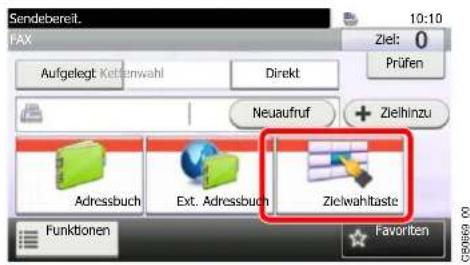
text_image
Sendebereit. 10:10 FAX Aufgelegt Keftermwahl Direkt Neuaufruf + Zielhinzu Adressbuch Ext. Adressbuch Zielwahltaste Funktionen FavoriteNotwendige Bedienfolgen auf der Tastatur und/oder der Berührungsanzeige werden wie nachfolgend dargestellt nummeriert:
Zum Beispiel: Wählen Sie [Funktionen] und dann [Originalgröße].
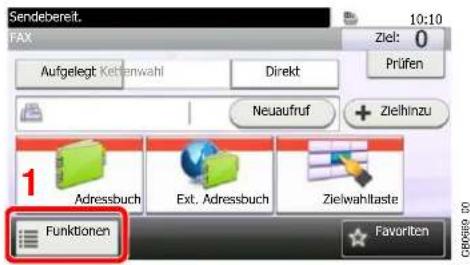
text_image
Sendebereit. FAX Aufgelegt Kehenwahl Direkt Neuaufruf + Zielhinzu 1 Adressbuch Ext. Adressbuch Zielwahltaste Funktionen Favorite
2
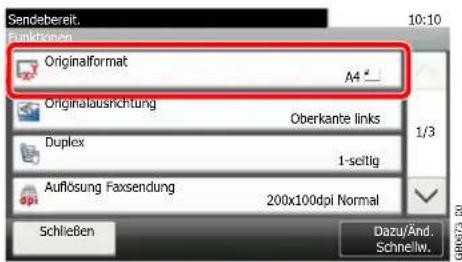
text_image
Sendebereit. Funktionen Originalformat Originalausrichtung Duplex Auflösung Faxsendung Schließen Dazu/And. Schnellw. 10:10 M4* Oberkante links 1/3 1-seitig 200x100dpi Normal GBR673.20Original- und Papierformate
Dieser Abschnitt beschreibt die in diesem Handbuch verwendeten Bezeichnungen für Original- oder Papierformate.
Symbole auf der Berührungsanzeige
Die folgenden Symbole werden benutzt, um Original- und Papierausrichtungen auf der Berührungsanzeige anzuzeigen.
| Originale Papier | |
 |  |
| Horizontale Ausrichtung Vertikale Ausrichtung | |
1 Vorbereitung zum Betrieb als Fax
In diesem Kapitel werden folgende Themen behandelt:
Geräteübersicht 1-2
Geräteansicht 1-2
Bedienfeld 1-4
Berührungsanzeige 1-5
Taste Eingabe und Kurzwahlsuche 1-5
Schnelleinstellung Assistent zur Fax-Einstellung 1-7
Fax Einstellungen 1-7
Vorgehensweise zur Fax-Einstellung 1-8
Eingabe von Datum und Uhrzeit 1-10
Einstellungen für Nebenstellenanlagen 1-12
Geräteübersicht
Geräteansicht
Dieser Abschnitt beschreibt die Namen der Bauteile, wenn das Gerät als Fax betrieben wird.
Hinweise zu den Bestandteilen, die für andere als die Faxfunktionen benötigt werden, finden Sie in der Bedienungsanleitung des Geräts.
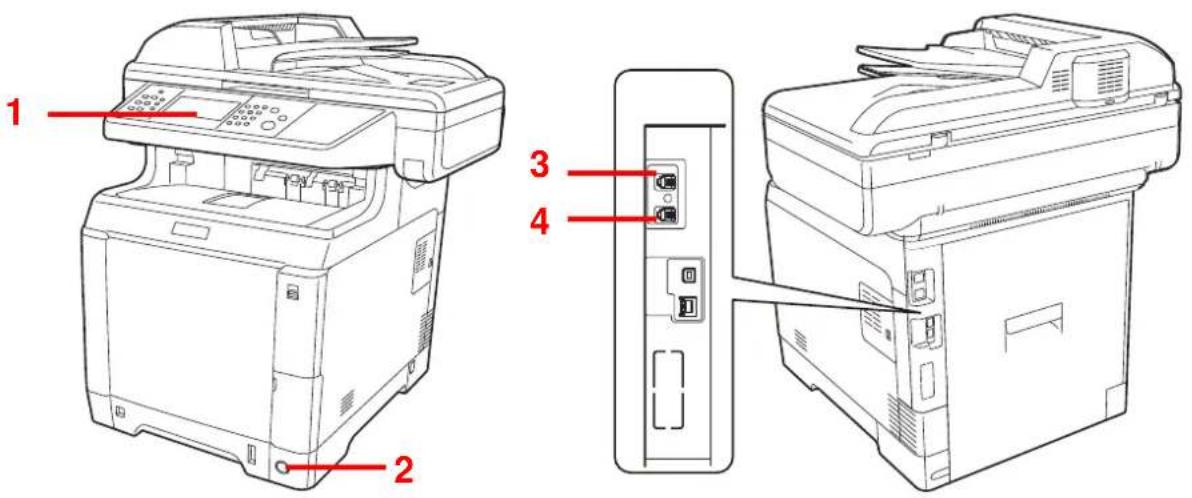
| 1 Bedienfeld Hiermit bedienen Sie den Faxteil. | |
| 2 Hauptschalter Nur wenn dieser Schalter auf ON (I) steht, kann das Gerät Faxe versenden oder empfangen. Die Berührungs-Anzeige zeigt zur Bedienung Knöpfe an. | |
| 3 Anschluss Leitung (L1) Verbinden Sie diesen Anschluss mit der Telefondose. | |
| 4 Telefonanschluss (T1) Hier kann ein Telefon angeschlossen werden. |

WICHTIG
Ein automatischer Faxempfang ist nicht möglich, wenn der Hauptschalter ausgeschaltet ist. Um Faxe bei abgeschaltetem Gerät zu empfangen, drücken Sie die Taste Energiesparen auf dem Bedienfeld.
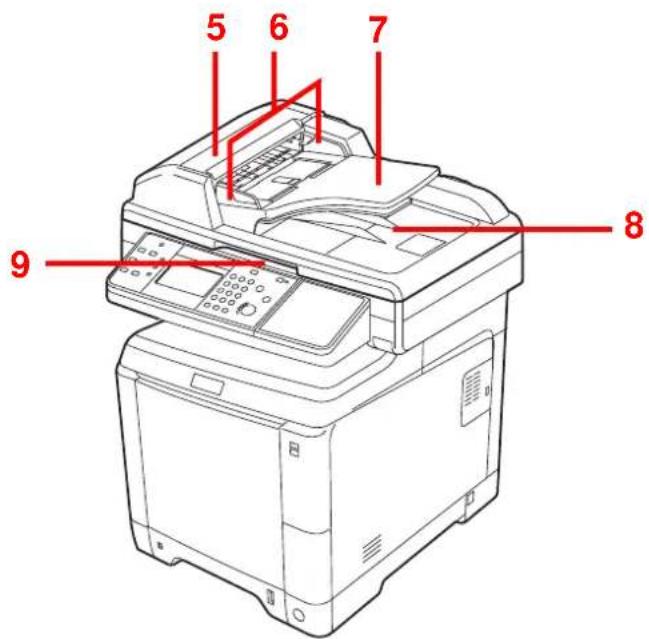
Vorlageneinzug
text_image
5 6 7 8 9| 5 Abdeckung des Vorlageneinzugs Öffnen Sie diese Abdeckung, wenn es zum Papierstau im Originaleinzug kommt. | |
| 6 Dokumentenführungen Justieren Sie die Führungen entsprechend der Breite der Originale. | |
| 7 Dokumentenablage Legen Sie den Originalstapel auf dieser Ablage ab. | |
| 8 Auswurfablage für Dokumente Eingescannte Originale werden hier abgelegt. | |
| 9 Griff zum Öffnen und Schließen des Vorlageneinzugs | Fassen Sie zum Öffnen oder Schließen des Vorlageneinzuges hier an. |
Bedienfeld
Hinweise zu den Tasten und Anzeigen, die für andere als die Faxfunktionen benötigt werden, finden Sie in der Bedienungsanleitung des Geräts.
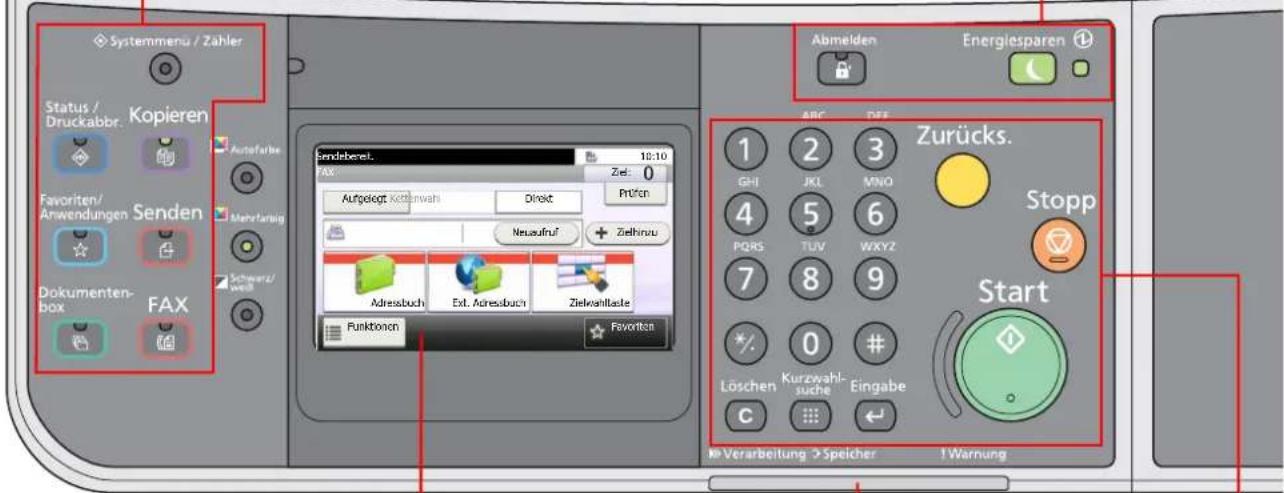
| Systemmenü / Zähler | Zeigt den Bildschirm Systemmenü/Zähler. | Abmelden | Taste Abmelden verlässt dieAdmin-Anzeige. | ||
Status /Druckabbr. | Zeigt den BildschirmStatus/Druckabbr.. | Kopieren | Zeigt den BildschirmKopieren. | Energiesparen | Versetzt das System in denRuhemodus. Aktiviert dasGerät aus demRuhemodus. |
Favoriten/Anwendungen | Zeigt den Bildschirm Favoriten.Steht eine Anwendungzur Verfügung, wird dieAnwendungs-Anzeigeangezeigt. | Senden | Zeigt den BildschirmSenden. Faxe könnenauch über den BildschirmSenden versendetwerden. | Leuchtet, wenn das Geräteingeschaltet ist. | |
Dokumenten-box | Zeigt den BildschirmDokumentenbox. | FAX | Zeigt den Bildschirm FAX. | ||
text_image
Systemmenu / Zähler Status / Druckabbr. Kopieren Favoriten/ Anwendungen Senden Dokumenten- box FAX Sendebereit. 10:10 FAX: Aufgelegt Kottenwahl Direkt Prönten Neuaufu? Zielhzu Adressbuch Ext. Adressbuch Zielwahllaste Funktionen Favorten Abmelden Energiesparen ABC DFF Zurücks. Stopp Start Verarbeitung >Speicher !Warnung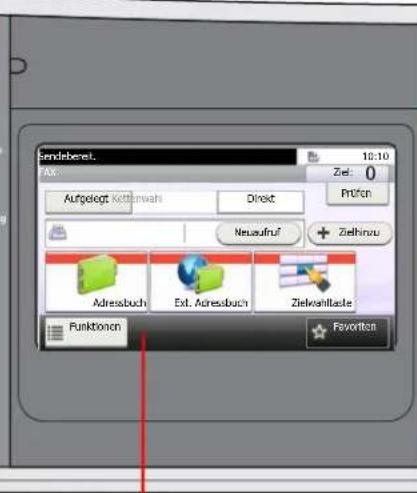
text_image
Endebereit. 10:10 FX Aufgelegt Ketterwah Direkt Ziel: 0 Prüfön Neuaufu? + Zielvahllaste Adressbuch Ext. Adressbuch Zielvahllaste Funktionen ★ FavortzenBerührungsanzeige. Zeigt die Knöpfe für das Auswählen von Einstellungen an.
Verarbeitung: Blinkt während einer Fax-Sendung oder beim Empfang.
Speicher: Blinkt bei Zugriff auf den Speicher. Leuchtet, wenn sich ein Dokument im Speicher befindet.
Warnung: Leuchtet oder blinkt, wenn ein Fehler auftritt oder ein Auftrag abgebrochen wird.
| Zifferntasten. Zur Eingabe von Zahlen und Symbolen. | Löschen | Löscht Zahlen und Buchstaben. Stellt die Einstellungen auf Standardwerte zurück. | ||
K  | Ruft gespeicherte Informationen wie Adressnummern oder Kurzwahlen anhand der Nummer auf. | Stopp | ||
Eingabe | Bestätigt Zahleneingaben und schließt Funktionseinstellungen ab. Gleiche Funktion wie die [OK] Taste auf der Berührungsanzeige. | Start | ||
Berührungsanzeige
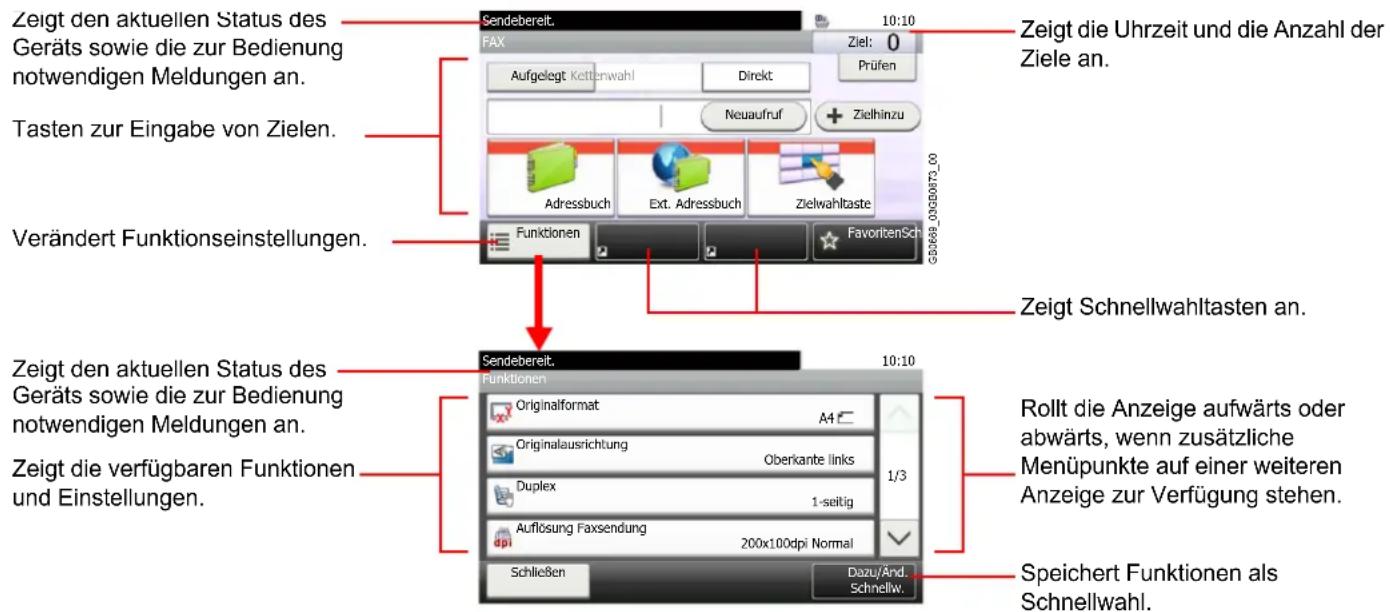
text_image
Zeigt den aktuellen Status des Geräts sowie die zur Bedienung notwendigen Meldungen an. Tasten zur Eingabe von Zielen. Verändert Funktionseinstellungen. Sendebereit. 10:10 FAX 10:10 Aufgelegt Kettenwahl Ziel: 0 Direkt Prüfen Neuaufruf + Zielhinzu Adressbuch Ext. Adressbuch Zielwahltaste Funktionen 2 2 FavoriteSch G3868_0XGD0873_00 Zeigt die Uhrzeit und die Anzahl der Ziele an. Zeigt den aktuellen Status des Geräts sowie die zur Bedienung notwendigen Meldungen an. Zeigt die verfügbaren Funktionen und Einstellungen. Sendebereit. 10:10 Funktionen Originalformat A4 Originalausrichtung Oberkante links 1/3 Duplex 1-seitig Auflösung Faxsendung 200x100dpi Normal Schließen Dazu/And. Schnellw. Rollt die Anzeige aufwärts oder abwärts, wenn zusätzliche Menüpunkte auf einer weiteren Anzeige zur Verfügung stehen. Speichert Funktionen als Schnellwahl.Taste Eingabe und Kurzwahlsuche
Dieser Abschnitt erklärt den Gebrauch der Eingabe Taste und der Kurzwahlsuche Taste auf dem Bedienfeld.
Funktionsweise der Eingabe Taste
Die Eingabe Taste arbeitet wie die Tasten [OK] und [Schließen] auf der Berührungsanzeige.
Das Symbol Eingabe ( ) ) wird in der Nähe der Tasten eingeblendet, die mit der Eingabe Taste betätigt werden (z. B. [OK 1][Schließen]).
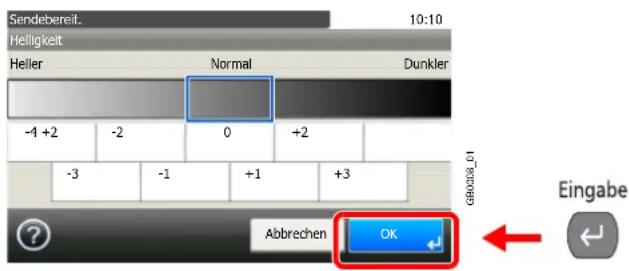
text_image
Sendebereit. 10:10 Helligkeit Heller Normal Dunkler -4 +2 -2 0 +2 GB038_01 -3 -1 +1 +3 Abbrechen OK EingabeDie Eingabe Taste arbeitet wie die Taste [OK] auf der Berührungsanzeige.
Funktionsweise der Kurzwahlsuche Taste
Die Kurzwahlsuche Taste ermöglicht die Eingabe eines Zieles über die Kurzwahlnummer oder indem die Faxnummer mit der Zifferntastatur eingegeben wird.
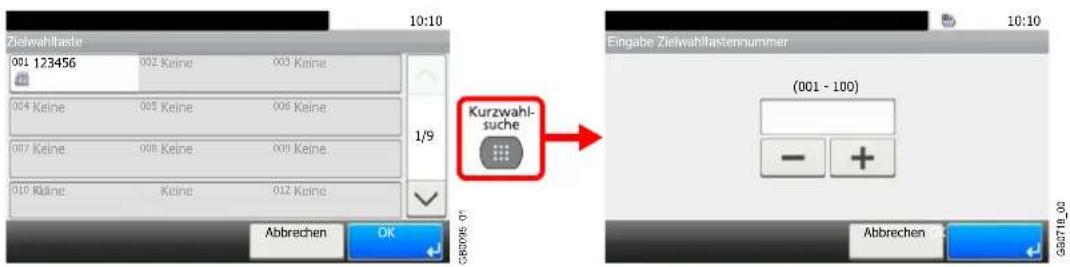
text_image
10:10 Zielwahltaste 001 123456 002 Keine 003 Keine 004 Keine 005 Keine 006 Keine 007 Keine 008 Keine 009 Keine 010 Klüne Keine 012 Keine 1/9 Abbrechen OK Eingabe Zielwahllastennummer (001 - 100) - + Abbrechen Gst77b_02Durch Drücken der Kurzwahlsuche Taste auf der Berührungsanzeige wird eine Anzeige zur Eingabe der Faxnummer geöffnet.
Schnelleinstellung Assistent zur Fax-Einstellung
Im Schnelleinstiegs-Modus besteht die Möglichkeit, einen Assistenten für die folgenden Einstellungen zu benutzen. Stellen Sie sicher, dass Sie erst alle Einstellungen vornehmen, bevor Sie das Fax benutzen.
Fax Einstellungen
| Schritt Einstellung Beschreibung Siehe | Seite | ||
| 1. Wählen/Empfangsart | Wählmethode Wählen Sie die Wählmethode, je nach Telefonleitung. - | ||
| Empfangsart Wählen Sie die Empfangsart, je nach Verwendung. 9-8 | |||
| 2. Lokale Fax Info Lokaler Faxname Speichern Sie den lokalen Faxnamen und den Firmennamen, damit dieser beim Empfänger auf dem Ausdruck erscheint. | 9-7 | ||
| 3. Lautstärke Lautstärke Lautspr. Wählen Sie die Lautstärke bei Aktivierung der Funktion [Aufgelegt].Lautstärke Lautspr.: Lautstärke des eingebauten Lautsprechers, wenn die Verbindung mit [Aufgelegt] hergestellt wird. | 9-6 | ||
| 4. Ruftöne | Normal | Legen Sie die Anzahl der Klingelzeichen fest, bevor der Ruf beantwortet wird. | 9-8 |
| Anrufbeantworter | Legen Sie die Anzahl der Klingelzeichen fest, bevor der Anrufbeantworter den Ruf übernimmt. | 9-8 | |
| Fax/Tel Schalter* | Legen Sie die Anzahl der Klingelzeichen fest, bevor von Telefon auf Fax umgeschaltet wird. | 9-8 | |
| 5. Wiederwahl | Wiederholversuche | Legen Sie die Anzahl der Wahlwiederholungsversuche fest. | 9-7 |
* Für Fax/Tel Schalter ist diese Änderung in einigen Ländern nicht verfügbar.

HINWEIS
Die Einstellungen können im Systemmenü geändert werden. Siehe unter Fax Grundeinstellungen auf Seite 9-2 oder in der Bedienungsanleitung des Geräts.
Vorgehensweise zur Fax-Einstellung
1 Anzeige aufrufen.
text_image
Systemmenü / Zähler 1
text_image
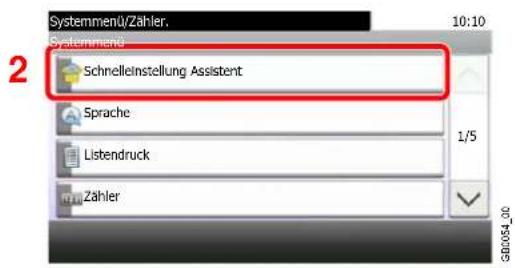
Systemmenü/Zähler. 10:10 Systemmenü Schnelleinstellung Assistent Sprache Listendruck Zähler 1/5 GAR064_1002 Funktion wählen.
text_image
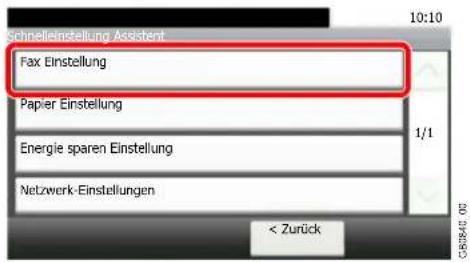
Schnelleinstellung Assistent Fax Einstellung Papier Einstellung Energie sparen Einstellung Netzwerk-Einstellungen < Zurück3 Einstellungen vornehmen.
text_image
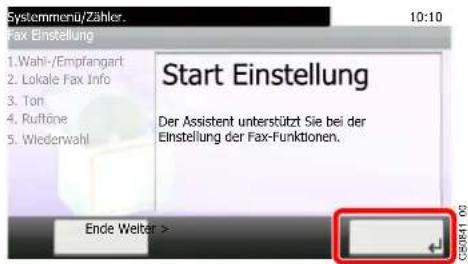
Systemmenü/Zähler. 10:10 Fax Einstellung Start Einstellung Der Assistent unterstützt Sie bei der Einstellung der Fax-Funktionen. Ende Weiter >Assistenten starten. Befolgen Sie die Anweisungen, um die Einstellungen vorzunehmen.
text_image
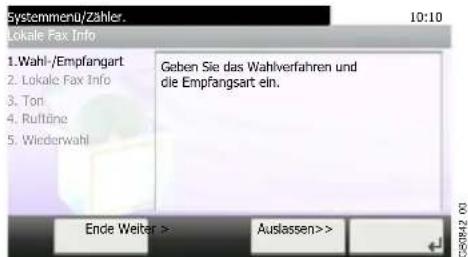
Systemmenu/Zähler. 10:10 Lokale Fax Info 1. Wahl-/Empfangart 2. Lokale Fax Info 3. Ton 4. Ruftöne 5. Wiederwahl Geben Sie das Wahlverfahren und die Empfangsart ein. Ende Weiter > Auslassen>> C63842 00| Ende Beendet den Assistenten. | |
| <<Vorheriger Kehrt zur vorherigen Anzeige zurück. | |
| Auslassen >> Überspringt die Position ohne Änderung der Einstellung. | |
| Weiter >Geht zur nächsten Position. | |
| < Zurück Kehrt zur vorherigen Position zurück. |
4 Beenden.
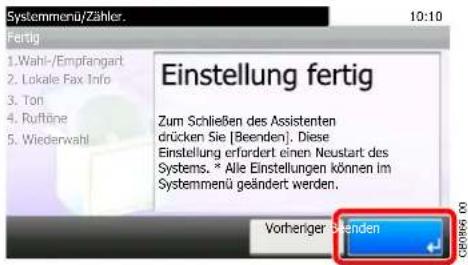
text_image
Systemmenü/Zähler. 10:10 Fertig 1.Wahl-/Empfangart 2. Lokale Fax Info 3. Ton 4. Ruftöne 5. Wiederwahl Einstellung fertig Zum Schließen des Assistenten drücken Sie [Beenden]. Diese Einstellung erfordert einen Neustart des Systems. * Alle Einstellungen können im Systemmenü geändert werden. Vorheriger BeendenSobald alle Einstellungen gemacht worden sind, tippen Sie auf [Beenden].
Eingabe von Datum und Uhrzeit
Geben Sie das aktuelle Datum und die Uhrzeit ein.
Beim Versenden eines Faxes werden Datum und Uhrzeit in der Sendekopfzeile eingeblendet. Stellen Sie das Datum, die Uhrzeit und die Abweichung von der GMT-Zeit der Region ein, in der das Gerät benutzt wird.

HINWEIS
Die Anmelde-Anzeige erscheint. Geben Sie den Login-Benutzernamen und das Passwort ein und tippen Sie auf [Login]. Siehe auch Hinzufügen eines Benutzers in der Bedienungsanleitung des Geräts, um den Standard Login-Benutzernamen und das Passwort zu erfahren.
Achten Sie darauf, den Zeitunterschied vor dem Einstellen von Datum und Uhrzeit festzulegen.
Datum und Uhrzeit werden beim erstmaligen Einschalten des Geräts über den Schnelleinstieg Assistenten eingestellt.
1 Anzeige aufrufen.
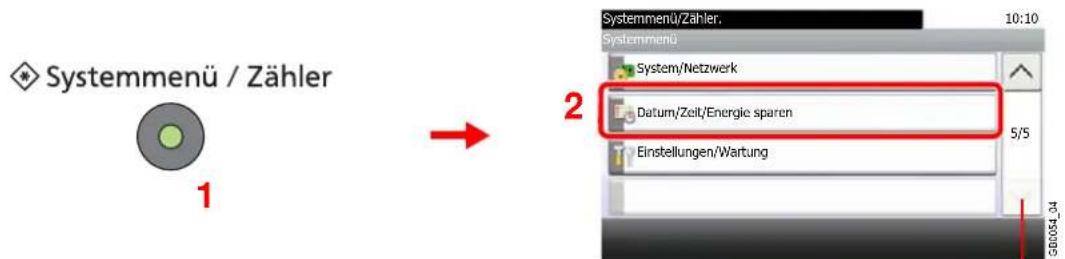
text_image
Systemmenü / Zähler 1 2 Systemmenü/Zähler. 10:10 Systemmenü System/Netzwerk Datum/Zeit/Energie sparen 5/5 Einstellungen/Wartung G00054_04Über die Tasten [] oder [] bewegen Sie die Anzeige aufwärts oder abwärts.
2 Zeitdifferenz eingeben.
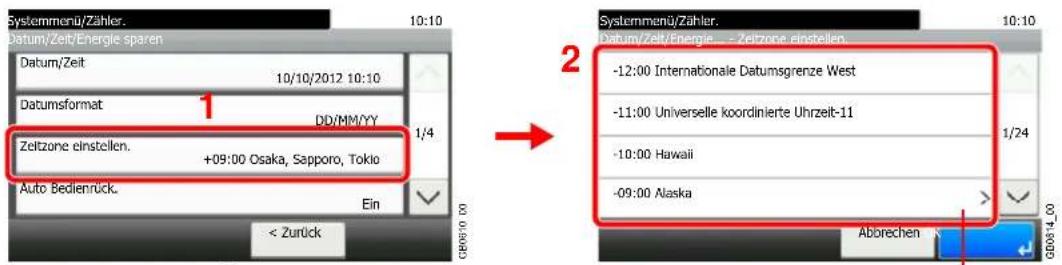
text_image
Systemmenü/Zähler. Datum/Zeit/Energie sparen Datum/Zeit 10/10/2012 10:10 Datumsformat DD/MM/YY 1/4 Zeltzone einstellen. +09:00 Osaka, Sapporo, Tokio Auto Bedienrück. Ein < Zurück Systemmenü/Zähler. Datum/Zeit/Energie... - Zeitzone einstellen. -12:00 Internationale Datumsgrenze West -11:00 Universelle koordinierte Uhrzeit-11 -10:00 Hawaii -09:00 Alaska AbbrechenÜber die Tasten [ ] oder [ ] bewegen Sie die Anzeige aufwärts oder abwärts.
Region auswählen.

HINWEIS
Haben Sie eine Region mit Sommer-/Winterzeit-Umstellung gewählt, erscheint eine entsprechende Anzeige. Wählen Sie [Ein] oder [Aus].
3 Datum eingeben.
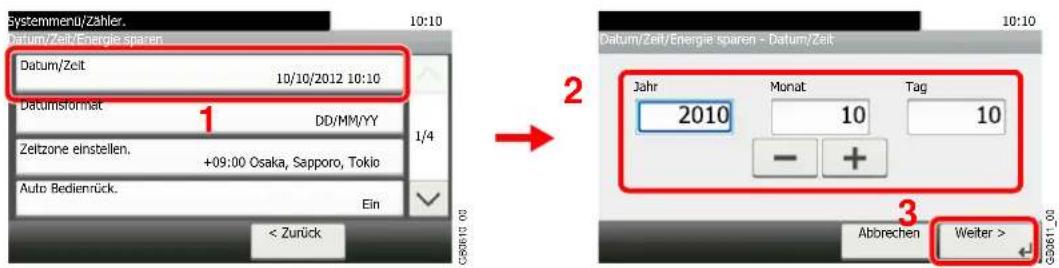
text_image
Systemmenu/Zähler. Datum/Zeit/Energie sparen 10:10 Datum/Zeit 10/10/2012 10:10 Datumformat 1 DD/MM/YY 1/4 Zeitzone einstellen. +09:00 Osaka, Sapporo, Tokio Auto Bedienrück. Ein < Zurück 10 2 Datum/Zeit/Energie sparen - Datum/Zeit Jahr Monat Tag 2010 10 10 - + Abbrechen Weiter > G36811_00Tippen Sie auf [+] oder [-] , um jeweils Jahr, Monat und den Tag einzugeben.
4 Zeit eingeben.
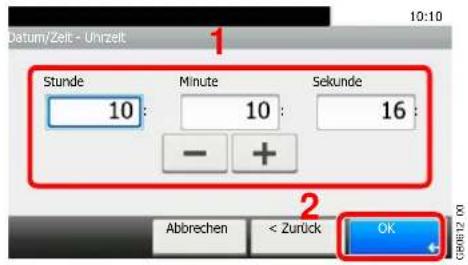
text_image
Datum/Zeit - Uhrzeit 10:10 Stunde 10 : 10 : 16 : Minute - + Sekunde 2 Abbrechen < Zurück OKTippen Sie auf [+] oder [-] , um jeweils Stunde, Minute und Sekunden einzugeben.
Einstellungen für Nebenstellenanlagen
Wenn diese Maschine in einer Umgebung verwendet wird, in der eine Nebenstellenanlage zum Anschluss mehrerer Telefone für den Geschäftseinsatz installiert ist, führen Sie für den Nebenstellenanschluss folgende Einstellung durch.

HINWEIS
Bevor diese Maschine an eine Nebenstellenanlage angeschlossen wird, ist es empfehlenswert, die Firma zu kontaktieren, die die Nebenstellenanlage installiert hat, um den Anschluss dieser Maschine vornehmen zu lassen. Beachten Sie, dass in einer Umgebung, in der diese Maschine an eine Nebenstellenanlage angeschlossen wird, kein korrekter Betrieb garantiert werden kann, weil die Funktionen dieser Maschine eingeschränkt sein können.
| Einstellung Menüpunkt Beschreibung | ||
| Anschlussart PSTN | Verwenden Sie diese | Einstellung, wenn Sie diese Maschine an ein öffentliches Telefonnetz (Hauptanschluss) anschließen. |
| PBX Verwenden Sie | diese Einstellung, wenn Sie diese Maschine an eine Nebenstellenanlage anschließen. | |
| Ziffer zur Amtsholung | 0-900-99 | Stellen Sie eine Nummer für den Zugang zu einer Amtsleitung ein. Wenden Sie sich bezüglich der Nummer an den Betreiber der Nebenstellenanlage. |

Für mehr Informationen zu den Einstellungen, siehe Fax Grundeinstellungen auf Seite 9-2.
2 Ziele speichern
In diesem Kapitel werden folgende Themen behandelt:
Speichern von Zielen im Adressbuch 2-2
Kontakt hinzufügen 2-2
Gruppe hinzufügen 2-6
Adressbucheinträge bearbeiten oder löschen 2-9
Adressliste drucken 2-11
Ziel auf einer Zielwahltaste speichern 2-12
Ziel hinzufügen 2-12
Zielwahltasten bearbeiten und löschen 2-14
Speichern von Zielen im Adressbuch
Sie können ein neues Ziel im Adressbuch speichern. Zwei Arten stehen zur Verfügung: Kontakte und Gruppen. Wenn Sie eine Gruppe hinzufügen, geben Sie den Gruppennamen ein und wählen Gruppenmitglieder aus dem Adressbuch.
Kontakt hinzufügen
Maximal 200 Kontakte können gespeichert werden. Zielname, Faxnummer, Kommunikation über Subadresse, Verschlüsselung, Anfangsgeschwindigkeit für die Übertragung und ECM-Kommunikation können für jedes Ziel gespeichert werden.

HINWEIS
Wenn Benutzer-Logins aktiviert sind, können Sie Ziele im Adressbuch nur ändern, nachdem Sie sich als Administrator angemeldet haben.
Kontakte können auch über das Systemmenü gespeichert werden.
1 Anzeige aufrufen.
text_image
FAX 1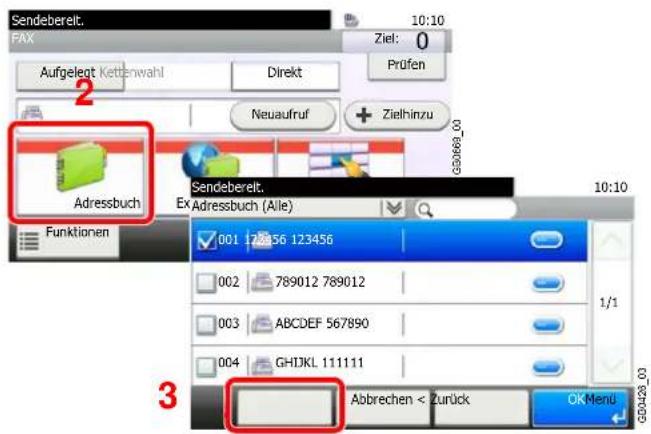
text_image
Sendebereit. FAX Aufgelegt Kettenwahl Direkt Neuaufruf Zielhinzu G50486 2 3 Sendebereit. Ex Adressbuch (Alle) Funktionen 001 128456 123456 002 789012 789012 003 ABCDEF 567890 004 GHJKL 111111 Abbrechen < Zurück Ok Mendi 1/1 00 002 Ziel hinzufügen.

text_image
Menu Sortieren(Nr.) Hinzufügen Bearbeit Löschen Schließen 10:10 2/2 GRI 2006.01Über die Tasten [ ] oder [ ] bewegen Sie die Anzeige aufwärts oder abwärts.
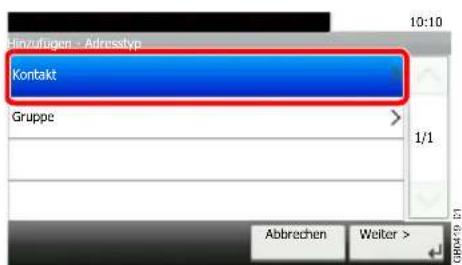
3 Speicherart wählen.