
P-C2660 i MFP - Drucker Triumph-Adler - Kostenlose Bedienungsanleitung
Finden Sie kostenlos die Bedienungsanleitung des Geräts P-C2660 i MFP Triumph-Adler als PDF.


Benutzerfragen zu P-C2660 i MFP Triumph-Adler
0 Frage zu diesem Gerät. Beantworten Sie die, die Sie kennen, oder stellen Sie Ihre eigene.
Eine neue Frage zu diesem Gerät stellen
Laden Sie die Anleitung für Ihr Drucker kostenlos im PDF-Format! Finden Sie Ihr Handbuch P-C2660 i MFP - Triumph-Adler und nehmen Sie Ihr elektronisches Gerät wieder in die Hand. Auf dieser Seite sind alle Dokumente veröffentlicht, die für die Verwendung Ihres Geräts notwendig sind. P-C2660 i MFP von der Marke Triumph-Adler.
BEDIENUNGSANLEITUNG P-C2660 i MFP Triumph-Adler
Digitales Farb-Multifunktionssystem
Kopieren/Drucken/Scannen/Faxen
DIN A4
Einleitung
Herzlichen Dank, dass Sie sich für den Kauf eines Geräts dieser Modellreihe entschieden haben.
In dieser Bedienungsanleitung lernen Sie, wie Sie das Gerät in korrekt bedienen, die Routinewartung durchführen und erforderlichenfalls einfache Maßnahmen zur Behebung von Störungen vornehmen, damit das Gerät immer in gutem Betriebszustand bleibt.
Lesen Sie diese Bedienungsanleitung, bevor Sie mit der Arbeit an dem Gerät beginnen.
Wir empfehlen die Verwendung von Original-Verbrauchsmaterial. Bei Beschädigungen durch die Verwendung von Verbrauchsmaterial anderer Anbieter übernehmen wir keine Haftung.
Enthaltene Dokumentationen
Für dieses Gerät stehen die nachfolgend aufgeführten Dokumentationen zur Verfügung. Sie können diesen Dokumentationen bei Bedarf weitere Informationen entnehmen.
| Quick Installation Guide | Beschreibt die zur Inbetriebnahme notwendigen Schritte, häufig benötigte Funktionen, erklärt die regelmäßigen Wartungsarbeiten und die eventuelle Fehlersuche. |
| Sicherheitsleitfaden | Listet alle Sicherheitsmaßnahmen zur Installation und zur Benutzung des Gerätes auf. Stellen Sie sicher, dass Sie diese Dokumentation vor der Benutzung gelesen haben. |
| Sicherheitsleitfaden (nur für dieses Gerät) | Beschreibt den optimalen Aufstellungsort, die Sicherheitsaufkleber und andere wichtige Informationen. Stellen Sie sicher, dass Sie diese Dokumentation vor der Benutzung gelesen haben. |
| Bedienungsanleitung (Dieses Dokument) | Beschreibt die Papierhandhabung, grundlegende Kopier-, Druck- und Scan-Bedienung sowie die Störungsbeseitigung. |
| FAX Bedienungungsanleitung Beschreibt die Fax-Funktionen. | |
| Card Authentication Kit (B) Operation Guide | Beschreibt die Anmeldung am Gerät über ein Kartensystem. |
| Embedded Web Server RX User Guide | Beschreibt den Zugang zum Gerät von einem Computer über einen Webbrowser, um Einstellungen zu prüfen und zu ändern. |
| Printing System Driver User Guide | Beschreibt die Installation des Druckertreibers und die Funktionsweise des Druckers. |
| Network FAX Driver Operation Guide | Beschreibt die Installation und Benutzung des Netzwerkfax-Treibers und die Funktionsweise des Netzwerkfaxes. |
| Network Tool for Direct Printing Operation Guide | Beschreibt den Druck von PDF Dateien ohne Verwendung von Adobe Acrobat oder Reader. |
| NETWORK PRINT MONITOR User Guide | Bescheibt die Überwachung des Netzwerk-Drucksystems über den NETWORK PRINT MONITOR. |
Inhalt
1 Einleitung 1-1
Hinweis 1-2
Konventionen in dieser Bedienungsanleitung 1-2
Geeignete Umgebung 1-3
Betriebssicherheit 1-3
Rechtliche Einschränkung von Kopie und Scan 1-5
Rechtliche Informationen und Sicherheitshinweise 1-6
Rechtliche Informationen 1-6
Energiesparfunktion 1-9
Automatische 2-seitige Kopierfunktion 1-9
Recycling-Papier 1-9
Über diese Bedienungsanleitung 1-10
Konventionen in dieser Bedienungsanleitung 1-10
Original- und Papierformate 1-12
2 Vorbereitung zum Betrieb 2-1
Bezeichnungen der Bauteile 2-2
Maschine 2-2
Bedienfeld 2-6
Berührungsanzeige 2-7
Anschlussart wählen und Kabel vorbereiten 2-8
Anschlussbeispiel 2-8
Benötigte Kabel vorbereiten 2-9
Kabel anschließen 2-10
Netzwerk-Kabel verbinden 2-10
USB-Kabel verbinden 2-11
Stromkabel anschließen 2-11
Ein- und Ausschalten 2-13
Einschalten 2-13
Ausschalten 2-13
Software installieren 2-15
Mitgelieferte Windows Software auf der DVD 2-15
Installation des Druckertreibers unter Windows 2-16
Software deinstallieren 2-22
Installation des Druckertreibers unter Macintosh 2-23
TWAIN Treiber einrichten 2-25
WIA Treiber einrichten 2-27
Energiespar-Funktionen 2-29
Energiesparmodus 2-29
Ruhemodus und automatischer Ruhemodus 2-30
Schnelleinstellung Assistent (Wizard) 2-31
Embedded Web Server RX 2-32
Embedded Web Server RX öffnen 2-33
Sicherheits-Einstellungen ändern 2-34
Geräteinformation ändern 2-35
E-Mail-Einstellungen 2-36
Ziele speichern 2-39
Anwender-Box anlegen 2-40
Ein in einer Anwender-Box gespeichertes Dokument drucken 2-41
3 Grundlegende Bedienung 3-1
Papier einlegen 3-2
Bevor das Papier eingelegt wird 3-2
Papier in die Kassetten einlegen 3-3
Papier in die Universalzufuhr einlegen 3-6
Originale einlegen 3-10
Anlegen der Originale auf das Vorlagenglas 3-10
Originale in den Vorlageneinzug einlegen 3-11
Überprüfen der Geräteseriennummer 3-13
Zähler prüfen 3-14
Anmelden/Abmelden 3-15
Login/Anmelden 3-15
Logout/Abmelden 3-16
Favorite 3-17
Favoriten speichern 3-17
Favoriten bearbeiten und löschen 3-21
Favoriten aufrufen 3-23
Schnellwahlen 3-25
Schnellwahlen speichern 3-25
Schnellwahl bearbeiten und löschen 3-27
Schnellwahlen aufrufen 3-28
Schnelleinstellung Assistent 3-29
Hilfe Anzeige 3-31
Aufträge abbrechen 3-32
Allgemeine Funktionen 3-33
Überblick über allgemeine Funktionen 3-34
Originalformat 3-35
Originalausrichtung 3-36
Duplex 3-37
Mehrfach-Scan 3-39
Papierauswahl 3-41
Gruppieren 3-42
Helligkeit 3-43
Scanauflösung 3-44
Originalvorlage 3-45
EcoPrint 3-46
Schärfe 3-47
Hintergrundhelligkeit einstellen 3-48
Zoom 3-49
Dateiformat 3-50
Farbauswahl 3-53
Auftragsende-Nachricht 3-54
Dateinamen-Eingabe 3-56
Autragspriorität ändern 3-57
4 Kopierbetrieb 4-1
Grundlegende Bedienung 4-2
Kopierbetrieb 4-4
Zoom 4-5
Duplex 4-7
Kombinieren 4-10
Farbton 4-13
Farbbalance 4-14
Sättigung 4-15
5 Drucken 5-1
Drucken aus Anwendungen 5-2
Ausdruck vom im Gerät gespeicherten Daten 5-6
Privater Druck/Gespeicherter Auftrag 5-6
Schnellkopie/Prüfen und Halten 5-8
Automatisches Löschen von temporären Dokumenten 5-11
6 Senden 6-1
Grundlegende Bedienung 6-2
Vorbereitung, um ein Dokument an einen PC zu senden 6-5
Überprüfen des Kontonamens für die Eingabe [Hostname] 6-5
Überprüfen der Eingabe für [Login-Name] 6-6
Freigegebenes Verzeichnis anlegen 6-7
Konfiguration der Windows Firewall unter Windows 7 6-10
Ziel angeben 6-14
Ziele aus dem Adressbuch wählen 6-14
Wahl mit Zielwahltaste 6-16
Neue E-Mail Adresse eingeben 6-17
Neues PC-Verzeichnis angeben 6-18
Ziele prüfen und bearbeiten 6-22
An unterschiedliche Zieltypen senden (Mehrfachsendung) 6-23
Speichern von Zielen im Adressbuch 6-24
Kontakt hinzufügen 6-24
Gruppe hinzufügen 6-28
Adressbucheinträge bearbeiten oder löschen 6-31
Ziel auf einer Zielwahltaste speichern 6-34
Ziel hinzufügen 6-34
Zielwahltasten bearbeiten und löschen 6-36
Sendefunktionen 6-37
Sendeformat 6-38
Seiten einzeln speichern 6-40
E-Mail Betreff/Nachricht 6-41
Verschlüsselt in FTP senden 6-42
WSD Scan 6-43
Scannen über TWAIN 6-46
7 Dokumentenbox verwenden 7-1
Was ist eine Dokumentenbox? 7-2
Verwenden einer Anwender-Box 7-3
Anlegen/Bearbeiten einer Anwender-Box 7-3
Bearbeiten einer Anwender-Box 7-8
Dokumente speichern 7-12
Dokumente drucken 7-13
Dokument verschieben 7-15
Datei nach Zeitspanne löschen 7-16
Im externen USB-Speicher gespeicherte Dokumente drucken 7-17
Dokumente auf USB-Speicher ablegen (Scan in USB) 7-20
USB-Speicher abziehen 7-23
Funktionen der Dokumentenbox 7-24
Löschen nach Druck 7-26
Duplex 7-27
Verschlüsseltes PDF-Passwort 7-28
JPEG/TIFF Druck 7-29
XPS Seitengenauigkeit 7-30
Speicherformat 7-31
8 Status/Druck abbrechen 8-1
Auftragsstatus prüfen 8-2
Inhalt der Statusanzeige 8-3
Auftragsprotokoll anzeigen 8-7
Auftragsprotokoll versenden 8-9
Ziel festlegen 8-10
Automatisches Versenden von Protokollen 8-11
Manuelles Versenden von Protokollen 8-11
Eingabe des E-Mail Betreffs 8-12
Persönliche Information im Auftragsprotokoll 8-13
Gerätestatus prüfen 8-14
Toner- und Papiervorrat prüfen 8-17
9 Systemmenü und Benutzer-/Kostenstellenverwaltung .....9-1
Systemmenü 9-2
Bedienung 9-2
Einstellungen im Systemmenü 9-3
Sprache 9-5
Listenausdrucke 9-5
Benutzereigenschaften 9-7
Einstellungen Kassette/Universalzufuhr 9-7
Allgemeine Einstellungen 9-9
Kopie 9-14
Senden 9-15
Favoriten/Anwendungen 9-16
Internet 9-16
Drucker 9-17
System/Netzwerk 9-19
Einstellungen/Wartung 9-30
Vorgehensweise zur Farb-Registrierung 9-32
Benutzer-Logins verwalten 9-38
Benutzer-Login Verwaltung beginnen 9-38
Benutzer Login-Einstellung 9-39
Benutzer-Loginverwaltung aktivieren und deaktivieren 9-40
Benutzer hinzufügen 9-43
Lokale Authentifizierung 9-48
Meine Konsole 9-49
Benutzer bearbeiten und löschen 9-50
ID-Karten-Einstellungen 9-53
Einfacher Login 9-54
Gruppenautorisierung 9-60
Netzwerk-Benutzer-Rechte beziehen 9-64
Kostenstellenverwaltung 9-66
Erstmaliges Einrichten der Kostenstellenverwaltung 9-66
Kostenstellenverwaltung 9-68
Kostenstellen aktivieren/deaktivieren 9-69
Anmelden/Abmelden 9-70
Ort der Kostenstellenverwaltung 9-71
Konto hinzufügen 9-72
Konten bearbeiten und löschen 9-74
Gerätenutzung beschränken 9-76
Zählung der gedruckten Seiten 9-78
Kostenstellenbericht drucken 9-80
Kostenstellenverwaltung Standard Einstellungen 9-81
Auftrag von unbekannter Konto-ID 9-82
10 Störungsbeseitigung 10-1
Tonerbehälter austauschen 10-2
Resttonerbehälter wechseln 10-4
Reinigung 10-6
Vorlagenglas 10-6
Vorlageneinzug 10-6
Papiertransport 10-7
Fehler beseitigen 10-8
Maßnahmen bei Fehlermeldungen 10-13
Papierstaus beseitigen 10-23
Position des Papierstaus 10-23
Universalzufuhr 10-24
Kassette 10-24
Papiereinzug 10-25
Im Inneren des Geräts 10-25
Vorlageneinzug 10-27
11 Anhang 11-1
Zubehör 11-2
Zubehör – Übersicht 11-2
Papierzufuhr 11-2
Speichererweiterung 11-3
Netzwerk-Karten-Kit 11-5
WLAN-Kit 11-5
USB Tastatur 11-5
ThinPrint Option 11-5
Optionale Funktionen 11-6
Zeicheneingabe 11-8
Anzeige für die Zeicheneingabe 11-8
Zeicheneingabe 11-10
Papier 11-11
Allgemeine Papierspezifikationen 11-12
Wahl des geeigneten Papiers 11-12
Spezialpapier 11-15
Technische Daten 11-19
Allgemeine Funktionen 11-19
Kopierfunktion 11-20
Druckfunktion 11-21
Scanner 11-21
Vorlageneinzug 11-22
Umweltdaten 11-22
Glossar 11-23
Index ......Index-1
Schnelleinstieg
Stellen Sie sicher, dass Sie den Abschnitt Betriebssicherheit vor der Benutzung lesen.
Kopien erstellen
Drücken Sie die Taste Start, um den Kopiervorgang zu beginnen. Zum Verbessern der Kopienqualität können Einstellungen wie Papiergröße, Helligkeit, Farbe oder ähnliches geändert werden.

Ausdrucke
Es kann über das Netzwerk oder eine PDF-Datei vom USB-Speicher gedruckt werden.
Administrator-Aufgaben
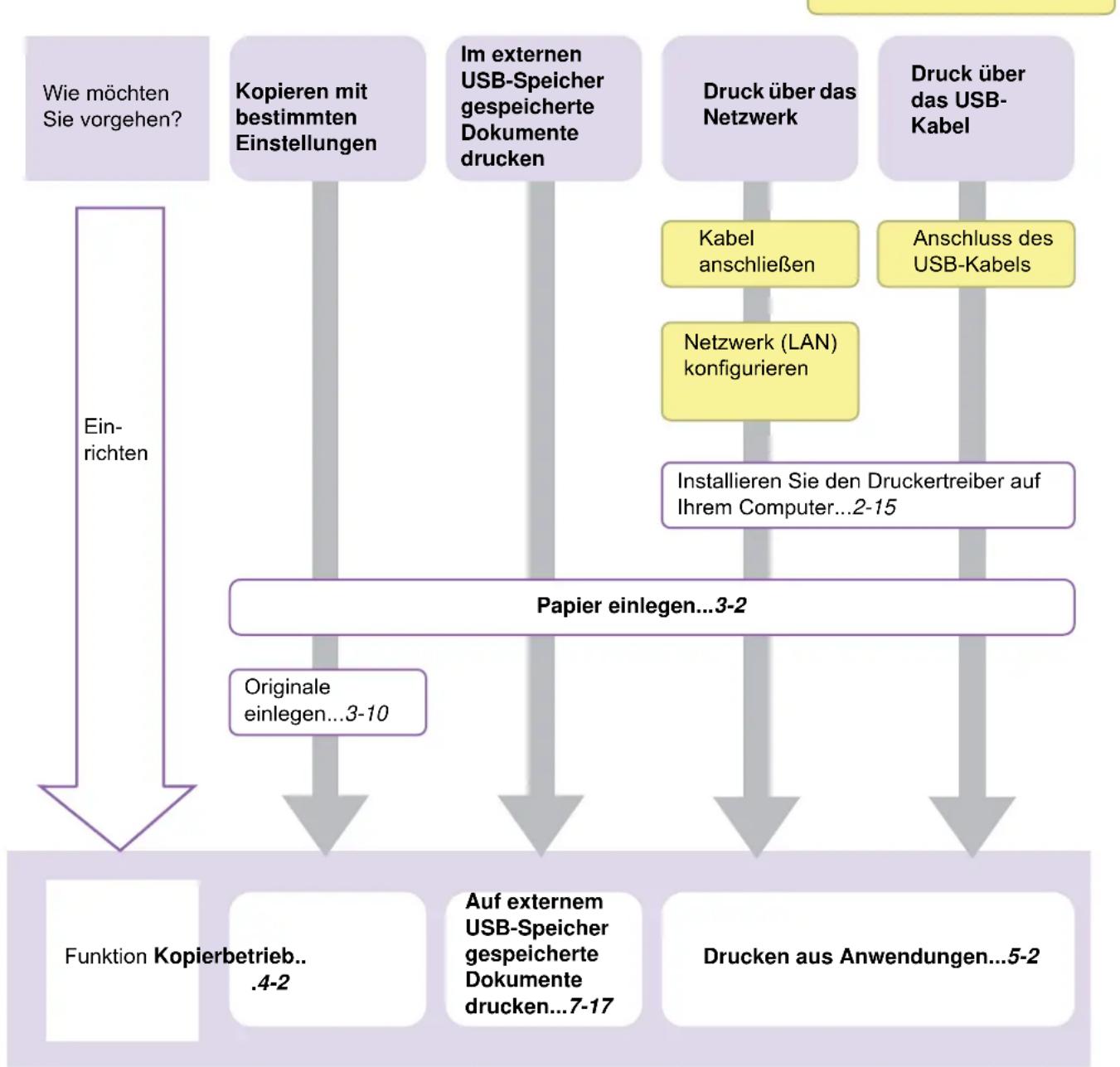
flowchart
graph TD
    A["Wie möchten Sie vorgehen?"] --> B["Kopieren mit bestimmten Einstellungen"]
    B --> C["Im externen USB-Speicher gespeicherte Dokumente drucken"]
    C --> D["Druck über das Netzwerk"]
    D --> E["Anschluss des USB-Kabel"]
    C --> F["Papier einlegen...3-2"]
    F --> G["Funktion Kopierbetrieb...4-2"]
    G --> H["Auf externem USB-Speicher gespeicherte Dokumente drucken...7-17"]
    H --> I["Drucken aus Anwendungen...5-2"]
    B --> J["Originale einlegen...3-10"]
    J --> G
    D --> K["Netzwerk (LAN) konfigurieren"]
    K --> L["Installieren Sie den Druckertreiber auf Ihrem Computer...2-15"]
    L --> I
    style A fill:#f9f,stroke:#333
    style B fill:#ccf,stroke:#333
    style C fill:#cfc,stroke:#333
    style D fill:#fcc,stroke:#333
    style E fill:#ffc,stroke:#333
    style F fill:#fcc,stroke:#333
    style G fill:#cff,stroke:#333
    style H fill:#ffc,stroke:#333
    style I fill:#fcc,stroke:#333
Dokumente senden
Gescannte Bilder können über das Netzwerk versendet werden. Diese können ebenfalls auf dem USB-Speicher gespeichert werden.
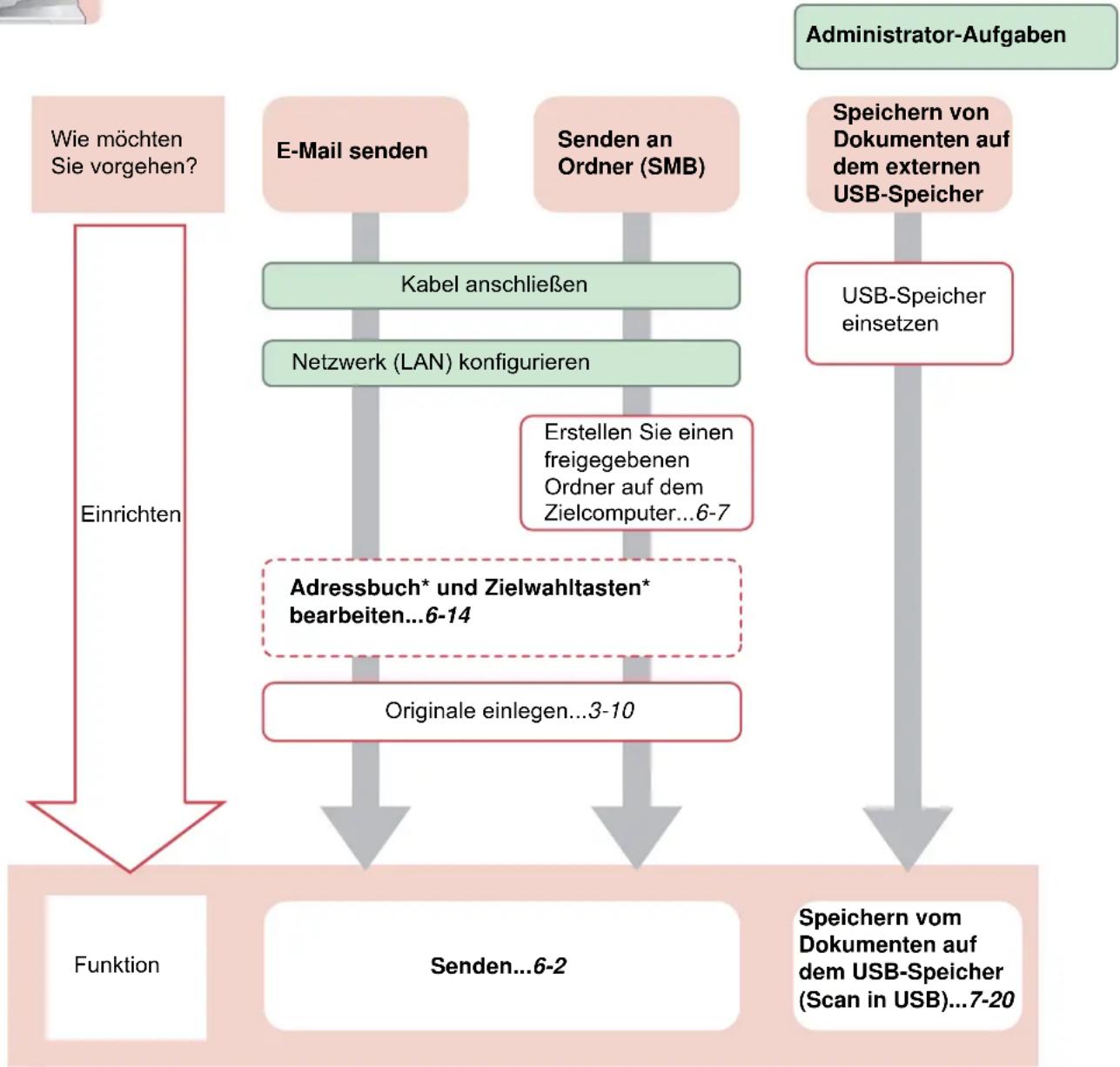
flowchart
graph TD
    A[" wie möchten Sie vorgehen? "] --> B[" Einrichten "]
    B --> C["Funktion"]
    D["E-Mail senden"] --> E["Kabel anschließen"]
    D --> F["Netzwerk (LAN) konfigurieren"]
    G[" Senden an Ordner (SMB) "] --> H[" Erstellen Sie einen freigegebenen Ordner auf dem Zielcomputer...6-7 "]
    I[" Adressbuch* und Zielwahltasten* bearbeiten...6-14 "] --> J[" Originale einlegen...3-10 "]
    K[" Speichern von Dokumenten auf dem externen USB-Speicher "] --> L[" USB-Speicher einsetzen "]
    M[" Administrator-Aufgaben "] --> N[" Speichern vom Dokumenten auf dem USB-Speicher (Scan in USB)...7-20 "]
    E --> J
    H --> J
    J --> N
* Wenn das Ziel nicht im Adressbuch gespeichert ist, können Sie senden, indem Sie die Adresse direkt eingeben.
Faxe versenden (Nur beim Modell mit eingebautem FAX-Kit)
Ein Fax kann sowohl über die Telefonleitung als auch über das Netzwerk versendet werden.

HINWEIS
Weitere Informationen, siehe in der Fax Bedienungsanleitung.
Administrator-Aufgaben
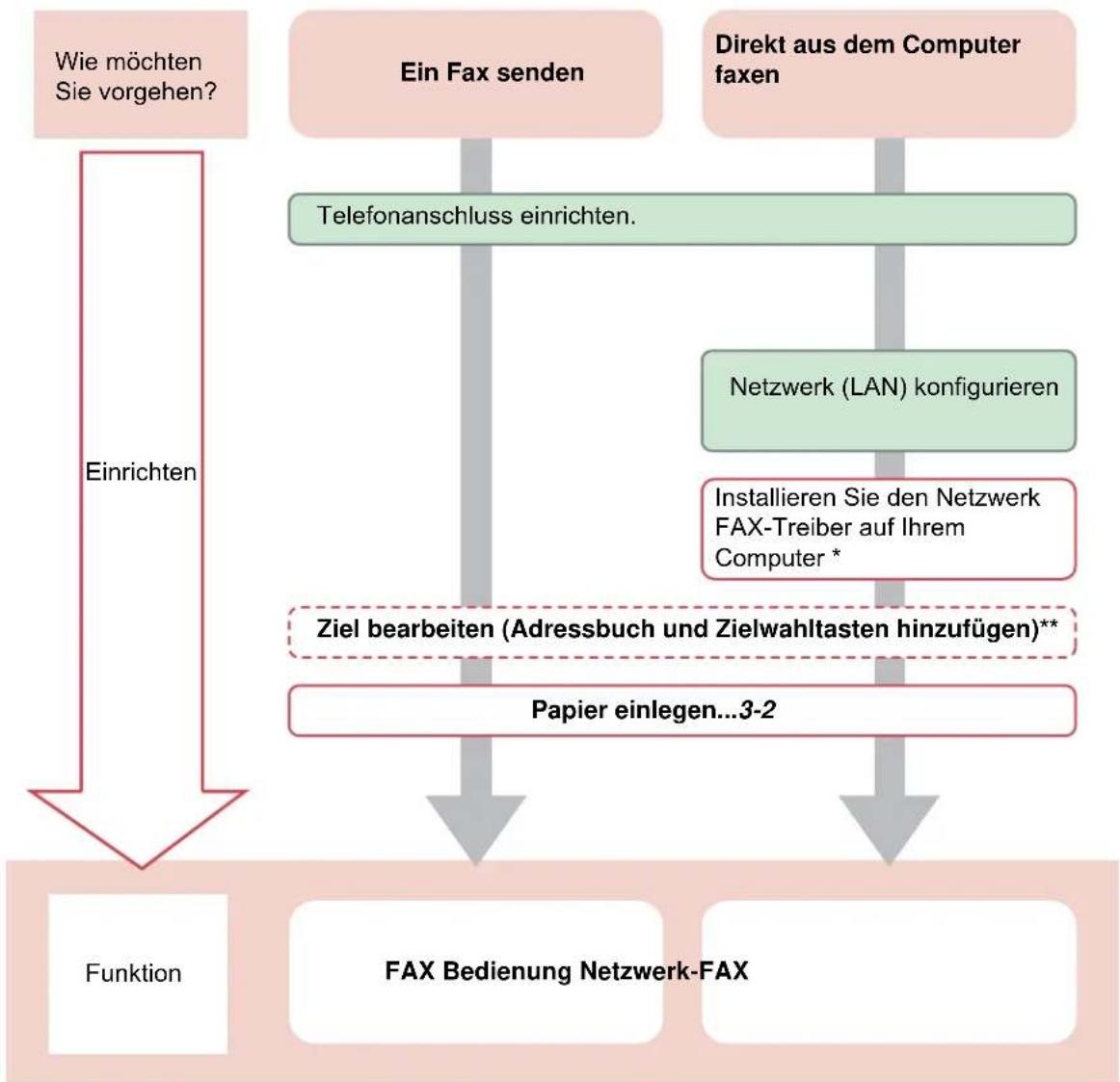
flowchart
graph TD
    A["Ein Fax senden"] --> B["Telefonanschluss einrichten."]
    C["Direkt aus dem Computer faxen"] --> D["Netzwerk (LAN) konfigurieren"]
    D --> E["Installieren Sie den Netzwerk FAX-Treiber auf Ihrem Computer *"]
    E --> F["Ziel bearbeiten (Adressbuch und Zielwahltasten hinzufügen)**"]
    F --> G["Papier einlegen...3-2"]
    G --> H["FAX Bedienung Netzwerk-FAX"]
    I["Wie möchten Sie vorgehen?"] --> J["Funktion"]
    K["Einrichten"] --> J
* Weitere Informationen finden Sie im Network FAX Driver Operation Guide.
** Wenn das Ziel nicht im Adressbuch gespeichert ist, können Sie senden, indem Sie die Adresse direkt eingeben.
Menüplan
Kopieren

| Kopien (Seite 4-3) | |
| Papier Auswahl (Seite 3-41) | |
| Zoom (Seite 4-5) | |
| Helligkeit (Seite 3-43) | |
| Duplex (Seite 4-7) | |
| Kombinieren (Seite 4-10) | |
| Gruppieren (Seite 3-42) | |
| Funktionen Originalformat (Seite 3-35) | |
| Originalausrichtung (Seite 3-36) | |
| Farbauswahl (Seite 3-53) | |
| Originalvorlage (Seite 3-45) | |
| EcoPrint (Seite 3-46) | |
| Farbton einstellen (Seite 4-13) | |
| Farbbalance (Seite 4-14) | |
| Schärfe (Seite 3-47) | |
| Hintergrundhelligkeit ändern (Seite 3-48) | |
| Sättigung (Seite 4-15) | |
| Mehrfach-Scan (Seite 3-39) | |
| Auftragsende Nachricht (Seite3-54) | |
| Dateinameneingabe (Seite 3-56) | |
| Auftragspriorität ändern (Seite 3-57) | |
| Dazu/Änd. Schnellw. (Seite 3-25) | |
| Zielwahltaste (Seite 6-16) | |
| Adressbuch (Seite 6-14) | |
| Ext. Adressbuch (siehe im Embedded Web Server RX User Guide) | |
| E-Mail (Seite 6-17) | |
| Verzeichnis (Seite 6-18) | |
| FAX (siehe Fax Bedienungsanleitung) | |
| WSD Scan (Seite 6-43) | |
| Funktionen Dateiformat (Seite 3-50) | |
| Originalformat (Seite 3-35) | |
| Originalausrichtung (Seite 3-36) | |
| Duplex (Seite 3-37) | |
| Sendeformat (Seite 6-38) | |
| Dateitrennung (Seite 6-40) | |
| Scanauflösung (Seite 3-44) | |
| Helligkeit (Seite 3-43) | |
| Farbauswahl (Seite 3-53) | |
| Originalvorlage (Seite 3-45) | |
| Schärfe (Seite 3-47) | |
| Hintergrundhelligkeit ändern (Seite 3-48) | |
| Auflösung Faxsendung (siehe Fax Bedienungsanleitung) | |
| Zoom (Seite 3-49) | |
| Mehrfach-Scan (Seite 3-39) | |
| Dateinameneingabe (Seite 3-56) | |
| E-Mail Betreff/Nachricht (Seite 6-41) | |
| Auftragsende Nachricht (Seite3-54) | |
| Verschlüsselte FTP Sendung (Seite 6-42) | |
| FAX spätere Übertragung (siehe Fax Bedienungsanleitung) | |
| FAX Direktübertragung (siehe Fax Bedienungsanleitung) | |
| FAX-Abrufempfang (siehe Fax Bedienungsanleitung) | |
| FAX-Send.journal (siehe Fax Bedienungsanleitung) | |
| Dazu/Änd. Schnellw. (Seite 3-25) | |
Dokumenten-
box

| Anwender-Box Menü Hinzufug | (Seite 7-3) | |||
| Bearbeit (Seite 7-8) | ||||
| Löschen (Seite 7-8) | ||||
| Drucken Kopien (Seite 7-14) | ||||
| Papier Auswahl (Seite 3-41) | ||||
| Gruppieren (Seite 3-42) | ||||
| Duplex (Seite 7-27) | ||||
| Löschen n. Druck (Seite 7-26) | ||||
| Funktionen Auftragspriorität ändern (Seite 3-57) | ||||
| Auftragsbox (Seite 5-6) | ||||
| Externer Speicher | Menü Datei | speich. | Dateiformat (Seite 3-50) | |
| Duplex (Seite 3-37) | ||||
| Scanauflösung (Seite 3-44) | ||||
| Helligkeit (Seite 3-43) | ||||
| Dateinameneingabe (Seite 3-56) | ||||
| Funktionen Originalformat (Seite 3-35) | ||||
| Drucken Kopien (Seite 7-18) | ||
| Papier Auswahl (Seite 3-41) | ||
| Gruppieren (Seite 3-42) | ||
| Duplex (Seite 7-27) | ||
| Funktionen F | Farbauswahl (Seite 3-53) | |
| EcoPrint (Seite 3-46) | ||
| Auftragsende Nachricht (Seite3-54) | ||
| Autragspriorität ändern (Seite 3-57) | ||
| Verschlüsseltes PDF-Passwort (Seite 7-28) | ||
| JPEG/TIFF-Druck (Seite 7-29) | ||
| XPS seitengenau (Seite 7-30) | ||
| Dazu/Änd. Schnellw. (Seite 3-25) | ||
| Eigene Faxbox (siehe Fax Bedienungsanleitung) | ||
| Abrufbox (siehe Fax Bedienungsanleitung) | ||
Status / Druckabbr.

| DR Auftragsstat. (Seite 8-3) |
| Sendestatus (Seite 8-4) |
| Status speichern (Seite 8-5) |
| Geplanter Auftrag (Siehe 8-6) |
| Auftragspr. druc (Siehe 8-7) |
| Auftragspr. send (Seite 8-7) |
| Logbuch Speicher (Seite 8-7) |
| FAX Auftragprot. (Siehe 8-7) |
| Scanner (Seite 8-14) |
| Drucker (Seite 8-15) |
| FAX (Seite 8-15) |
| Tonerstatus (Seite 8-17) |
| Papierstatus (Seite 8-17) |
| Externer Speicher (Seite 8-15) |
| Verbindungsstatus (Seite 8-16) |
| SSD (Seite 8-16) |
| Schnelleinstellung Assistent (Seite 3-29) | Fax Einstellung (Seite 3-29) | |
| Papier Einstellung (Seite 3-29) | ||
| Energie sparen Einstellung (Seite 3-29) | ||
| Netzwerk-Einstellungen (Seite 3-29) | ||
| Sprache (Seite 9-5) | ||
| Listendruck (Seite 9-5) Bericht drucken (Seite 9-5) | Statusseite (Seite 9-5) | |
| Schriftartliste (Seite 9-5) | ||
| Netzwerkstatusseite (Seite 9-5) | ||
| Servicesstatus (Seite 9-6) | ||
| Kostenstellenbericht (Seite 9-6) | ||
| Subadressenbox Liste (siehe Fax Bedienungsanleitung) | ||
| Liste FAX (Index) (siehe Fax Bedienungsanleitung) | ||
| Liste FAX (Nr.) (siehe Fax Bedienungsanleitung) | ||
| FAX-Bericht Ausgang (siehe Fax Bedienungsanleitung) | ||
| FAX-Bericht Eingang (siehe Fax Bedienungsanleitung) | ||
| Adminbericht-Einstell. (siehe Fax Bedienungsanleitung) | ||
| Ergebnisbericht Einstell. (Seite 9-6) | ||
| FAX Empf.-Erg.-Bericht (siehe Fax Bedienungsanleitung) | ||
| Einst. Meld. Auftragsende (Seite 9-6) | ||
| Sende Auftragshistorie (Seite 8-9) | ||
| Sendergebnis-Bericht (Seite 9-6) | ||
| FAX Empf.-Erg.-Bericht (siehe Fax Bedienungsanleitung) | ||
| Einst. Meld. Auftragsende (Seite 9-6) | ||
| Sende Auftragshistorie (Seite 8-11) | ||
| Auto. Senden (Seite 8-11) | ||
| Ziel (Seite 8-10) | ||
| Auftrags-Betreff (Seite 8-12) | ||
| Persönliche Information (Seite 8-12) | ||
| Zähler Druckseiten (Seite 3-14) | ||
| Benutzereigenschaften (Seite 9-7) | Benutzername (Seite 9-7) | ||
| Login-Benutzern. (Seite 9-7) | |||
| Login Passwort (Seite 9-7) | |||
| Zugangsstufe (Seite 9-7) | |||
| Kontoname (Seite 9-7) | |||
| E-Mail-Adresse (Seite 9-7) | |||
| ID-Karten-Info (Seite 9-7) | |||
| Einfacher Login (Seite 9-7) | |||
| Meine Konsole (Seite 9-7) | |||
| Gruppenname (Seite 9-7) | |||
| Gruppen ID (Seite 9-7) | |||
| Kassette/Universalzufuhr Einstellungen (Seite 9-7) | Kassette 1 (bis 3) (Seite 9-7) | Papierformat (Seite 9-7) | |
| Medientyp (Seite 9-7) | |||
| Universalzufuhr (Seite 9-8) | Papierformat (Seite 9-8) | ||
| Medientyp (Seite 9-8) | |||
| Allgemeine Einstellungen (Seite 9-9) | Standardanzeige (Seite 9-9) | ||
| Ton (Seite 9-9) | Warnton (Seite 9-9) | Lautstärke (Seite 9-9) | |
| Tastenbestät. (Seite 9-9) | |||
| Auftragsende (Seite 9-9) | |||
| Bereit (Seite 9-9) | |||
| Warnung (Seite 9-9) | |||
| Tasten Bestätigung (USB Tastatur) (Seite 9-9) | |||
| FAX-Lautsprecherlautst. (siehe Fax Bedienungsanleitung) | |||
| FAX-Mithörlautstärke (siehe Fax Bedienungsanleitung) | |||
| Originaleinstellungen (Seite 9-9) | Anwender-Originalformat (Seite 9-9) | ||
| Standard Originalgröße (Seite 9-9) | |||
| Papiereinstell. (Seite 9-10) | Anwender-Papierformat(Seite 9-10) | ||
| Medientypeinstellung (Seite 9-10) | |||
| Standardpapierquelle (Seite 9-10) | |||
| Papier Auswahl (Seite 9-10) | |||
| Medium für Auto (Farbe) (Seite 9-10) | |||
| Medium für Auto (S/W) (Seite 9-10) | |||
| Sondermaterial (Seite 9-10) | |||
| Funktionsstandardwerte (Seite 9-11) | Dateiformat (Seite 9-11) | ||
| Originalausrichtung (Seite 9-11) | |||
| Gruppieren (Seite 9-11) | |||
| Dateitrennung (Seite 9-11) | |||
| Scanauflösung (Seite 9-11) | |||
| Farbauswahl (Kopie) (Seite 9-12) | |||
| Farbausw. (Senden/Speich.) (Seite 9-12) | |||
| Originalvorlage(Kopie) (Seite 9-12) | |||
| Originalvorlage (Senden/Speich.) (Seite 9-12) | |||
| Hintergrundhelligkeit ändern (Kopie) (Seite 9-12) | |||
| Hintergrundhelligkeit ändern (Senden/Speich) (Seite 9-12) | |||
| EcoPrint (Seite 9-12) | |||
| Auflösung Faxsendung (siehe Fax Bedienungsanleitung) | |||
| Zoom (Seite 9-12) | |||
| Mehrfach-Scan (Außer FAX) (Seite 9-12) | |||
| Mehrfach-Scan (FAX) (siehe Fax Bedienungsanleitung) | |||
| Dateinameneingabe (Seite 9-12) | |||
| E-Mail Betreff/Nachricht (Seite 9-12) | |||
| Verschlüsselte FTP Sendung (Seite 9-12) | |||
| JPEG/TIFF-Druck (Seite 9-12) | |||
| XPS seitengenau (Seite 9-12) | |||
| Detaileinstellungen (Seite 9-13) | Bildqualität (Seite 9-13) | ||
| PDF/A (Seite 9-13) | |||
| Hoch kompr. PDF (Seite 9-13) | |||
| Vorab Limit (Seite 9-13) | |||
| Fehlerbehandlung (Seite 9-13) | Fehler bei Duplexdruck (Seite 9-13) | ||
| Papiergrößenfehler (Seite 9-13) | |||
| Maßeinheit (Seite 9-13) | |||
| Wenig Toner Alarmmenge (Seite 9-13) | |||
| Tastaturbelegung (Seite 9-14) | |||
| Typ USB Tastatur (Seite 9-14) | |||
| Festpl. format. (Seite 9-14) | |||
| Auftragsprotokoll anzeigen (Seite 9-14) | Auftragsdetails Status (Seite 9-14) | ||
| Auftragsprotokoll anzeigen (Seite 9-14) | |||
| Anzeige FAX-Protokoll (Seite 9-14) | |||
| Kopieren (Seite 9-14) | Autom. Papierauswahl (Seite 9-14) | |
| Auto % Priorität (Seite 9-14) | ||
| Nächste Priorität reserv. (Seite 9-14) | ||
| Verhalten Vorlageneinzug (Seite 9-14) | ||
| Senden (Seite 9-15) | Ziel vor Sendung prüfen (Seite 9-15) | |
| Eingabe prüfen neues Ziel (Seite 9-15) | ||
| Senden und Weiterleiten (Seite 9-15) | Weiterleiten (Seite 9-15) | |
| Ziel (Seite 9-15) | ||
| Farb-TIFF Komprimierung (Seite 9-15) | ||
| Standardanzeige (Seite 9-15) | ||
| Dokumentenbox | Anwender-Box (Seite 7-3) | Hinzufüg/Bearbeit (Seite 7-3) |
| Std. Einstellung (Seite 7-16) | ||
| Eigene Faxbox (siehe Fax Bedienungsanleitung) | ||
| Auftragsbox (Seite 5-6) | Aufbew. v. Schnellk.-Auf. (Seite 5-8) | |
| Löschen Auftragsspeicher (Seite 5-11) | ||
| Abrufbox (siehe Fax Bedienungsanleitung) | ||
| FAX (siehe Fax Bedienungsanleitung) | ||
| Favoriten/Anwendung Stand | standardanzeige (Seite 9-16) | |
| Anwendung (Seite 9-16) | ||
| Internet Proxy (Seite 9-16) | ||
| Adressbuch/Zielwahl Adressbuch (Seite 6-24) | ||
| Zielwahltaste (Seite 6-34) | ||
| Adressbuch Grundstellung | Sortieren | |
| Listendruck (siehe Fax Bedienungsanleitung) | ||
| Benutzer-Login/Kostenstellen | Ben.-Login-Einstellung (Seite 9-38) | Anmelder-Login (Seite 9-40) | |
| Lok. Ben.-Liste (Seite 9-43) | |||
| ID-Karten-Einstellungen (Seite 9-53) | |||
| Einstellungen für den Einfachen Login (Seite 9-54) | Einfacher Login (Seite 9-54) | ||
| Einfacher Login Einstellung (Seite 9-54) | |||
| Lokale Benutzer Autorisierung (Seite 9-48) | |||
| Einstellung Gruppenautor. (Seite 9-60) | Einstellung Gruppenautor. (Seite 9-60) | ||
| Gruppenliste (Seite 9-60) | |||
| NW Benutzereigen. erhalten (Seite 9-64) | |||
| Kostenstellen-Einst. (Seite 9-66) | Kostenstellen (Seite 9-69) | ||
| Ort Kostenstellenverwalt. (Seite 9-71) | |||
| Druck Kostenstellenliste (Seite 9-80) | |||
| Kostenstellen gesamt (Seite 9-78) | Druckseiten (Seite 9-78) | ||
| Scan-Seiten (Seite 9-78) | |||
| FAX-Sendesseiten (Seite 9-78) | |||
| FAX-Sendezeit (Seite 9-78) | |||
| Counter Reset (Seite 9-78) | |||
| Abr. v. Einzelauftr. (Seite 9-78) | |||
| Kostenstellenliste (Seite 9-72) | |||
| Std. Einstellung (Seite 9-81) | Limit übernehmen (Seite 9-81) | ||
| Anzahl Kopierer/Drucker (Seite 9-81) | |||
| Standardzählerlimit (Seite 9-81) | |||
| Unbekann. ID Job (Seite 9-82) | |||
| Drucker (Seite 9-17) | Emulation (Seite 9-17) | ||
| Farbmodus (Seite 9-17) | |||
| EcoPrint (Seite 9-17) | |||
| A4/Letter ignorieren (Seite 9-17) | |||
| Duplex (Seite 9-17) | |||
| Kopien (Seite 9-17) | |||
| Ausrichtung (Seite 9-17) | |||
| A4 Breit (Seite 9-17) | |||
| Formfeed-Timeout (Seite 9-17) | |||
| LF-Einstellung (Seite 9-17) | |||
| CR-Einstellung (Seite 9-17) | |||
| Auftragsname (9-17) | |||
| Benutzername (Seite 9-17) | |||
| Papiereinzugsart (Seite 9-18) | |||
| Auto Kass.wechs. (Seite 9-18) | |||
| Glanzmodus (Seite 9-18) | |||
| System/Netzwerk (Seite 9-19) | Netzwerk (Seite 9-19) | Hostname (Seite 9-19) | |
| TCP/IP-Einstellung (Seite 9-19) | TCP/IP (Seite 9-19) | ||
| IPv4 Einstellungen (Seite 9-19) | |||
| IPv6 Einstellungen (Seite 9-20) | |||
| Bonjour (Seite 9-20) | |||
| Protokolldetail (Seite 9-21) | |||
| WSD Scan (Seite 9-22) | |||
| WSD-Druck (Seite 9-22) | |||
| Enhanced WSD (Seite 9-22) | |||
| Enhanced WSD (SSL) (Seite 9-22) | |||
| IPSec. (Seite 9-22) | |||
| Sicherheitsprot. (Seite 9-23) | SSL (Seite 9-23) | ||
| IPP Sicherheit (Seite 9-23) | |||
| HTTP Sicherheit (Seite 9-23) | |||
| LDAP Sicherheit (Ext. Adressbuch) (Seite 9-23) | |||
| LDAP Sicherheit(Benutzereigenschaften) (Seite 9-23) | |||
| SMTP Sicherheit (Seite 9-23) | |||
| POP3 Sicherheit (Nutzer 1) (Seite 9-23) | |||
| POP3 Sicherheit (Nutzer 2) (Seite 9-23) | |||
| POP3 Sicherheit (Nutzer 3) (Seite 9-23) | |||
| LAN-Schnitt. (Seite 9-24) | |||
| Netzwerk neu starten (Seite 9-24) | |||
| Optionales Netzwerk (Seite 9-25) | DrahtlosNetzwerk (Seite 9-25) | Verbindungsstatus (Seite 9-25) | |
| Basis (Seite 9-25) | |||
| Nutzereinstell. (Seite 9-25) | |||
| Allgemein (Seite 9-26) | Hostname (Seite 9-26) | ||
| TCP/IP-Einstellung (Seite 9-26) | |||
| LAN-Schnitt. (Seite 9-26) | |||
| MAC Adress-Filter (Seite 9-26) | |||
| Netzwerk neu starten (Seite 9-26) | |||
| Netzwerkkarte (Senden) (Seite 9-26) | |||
| Einst. Schnittst.-sperre (Seite 9-27) | USB-Host (Seite 9-27) | ||
| USB-Gerät (Seite 9-27) | |||
| USB Speicher (Seite 9-27) | |||
| Optionale Schnittstelle 1 (Seite 9-27) | |||
| Optionale Schnittstelle 2 (Seite 9-27) | |||
| Optional Interface (page 9-27) | |||
| Sicherheitsstufe (Seite 9-4) | |||
| Neustart (Seite 9-4) | |||
| RAM Disk Einst. (Seite 9-27) | |||
| Opt. Speicher (Seite 9-27) | |||
| Optionale Funktion (Seite 11-6) | |||
| Datum/Zeit/Energie sparen (Seite 9-28) | Datum/Zeit (Seite 9-28) | ||
| Datumsformat (Seite 9-28) | |||
| Zeitzone einstellen (Seite 9-28) | |||
| Auto Bedienrück. (Seite 9-28) | |||
| Rücksetz-Timer Bedienfeld (Seite 9-28) | |||
| Energiesparzeit (Seite 9-28) | |||
| Ruhemodus-Regel (Seite 9-28) | |||
| Ruhemodusstufe (Seite 9-28) | |||
| Ruhe-Timer (Seite 9-28) | |||
| Betriebsauf. n. Fehler (Seite 9-29) | |||
| Timer für Fehlerlöschung (Seite 9-29) | |||
| Unzulässige Zeit (siehe Fax Bedienungsanleitung) | |||
| Einstellungen/Wartung (Seite 9-30) | Belichtungsanpassung (Seite 9-30) | Kopieren (Seite 9-30) | |
| Senden/Box (Seite 9-30) | |||
| Hintergrundhelligkeit ändern (Seite 9-30) | Kopieren (autom.) (Seite 9-30) | ||
| Senden/Box (Auto) (Seite 9-30) | |||
| Autom. Farbkorrektur (Seite 9-30) | |||
| Schwarzlinienkorrektur (Seite 9-30) | |||
| Displayhelligkeit (Seite 9-30) | |||
| Farbausrichtung (Seite 9-30) | |||
| Trommelauffr. (Seite 9-31) | |||
| Kalibrierung (Seite 9-31) | |||
| Laserscanner-Reinigung (Seite 9-31) | |||
| Service Einstellungen Testeite | |||
| Einstellung Höhe (Seite 9-31) | |||
| Beladungseinheit einst. (Seite 9-31) | |||
| DEV-SET | |||
| DEV-CLN | |||
| Memory Diagnostics (Seite 9-31) | |||
1 Einleitung
In diesem Kapitel werden folgende Themen behandelt:
Hinweis 1-2
Konventionen in dieser Bedienungsanleitung 1-2
Geeignete Umgebung 1-3
Betriebssicherheit 1-3
Rechtliche Informationen und Sicherheitshinweise 1-6
Rechtliche Informationen 1-6
Energiesparfunktion 1-9
Automatische 2-seitige Kopierfunktion 1-9
Recycling-Papier 1-9
Über diese Bedienungsanleitung 1-10
Konventionen in dieser Bedienungsanleitung 1-10
Original- und Papierformate 1-12
Hinweis
Konventionen in dieser Bedienungsanleitung
In dieser Anleitung sowie am Gerät befinden sich Warnungen und Symbole, die auf Gefahren hinweisen und zur Gewährleistung des sicheren Gerätebetriebs beachtet werden müssen. Die Bedeutung der einzelnen Symbole wird im Folgenden erläutert.

GEFAHR: Dieses Symbol weist darauf hin, dass ein Abweichen von den Anweisungen höchstwahrscheinlich Gefahren für Leib und Leben oder sogar den Tod zur Folge haben können.

VORSICHT: Dieses Symbol weist darauf hin, dass ein Abweichen von den Anweisungen höchstwahrscheinlich Gefahren für Leib und Leben zur Folge haben können.
Symbole
Das △ Symbol weist auf eine Warnung hin. Die verwendeten Gefahrensymbole haben folgende Bedeutung:

... [Allgemeine Warnung]

... [Verbrennungsgefahr]
Das ☉ Symbol weist auf ein Verbot hin. Die verwendeten Verbotssymbole haben folgende Bedeutung.

... [Unzulässige Aktion]

... [Demontage untersagt]
Die mit dem ● Symbol gekennzeichneten Abschnitte enthalten Informationen zu Maßnahmen, die unbedingt durchgeführt werden müssen. Die verwendeten Symbole haben folgende Bedeutung.

... [Erforderliche Maßnahme]

... [Netzstecker ziehen]

... [Gerät grundsätzlich an eine ordnungsgemäß geerdete Steckdose anschließen]
Wenden Sie sich unverzüglich an den Kundendienst, um eine neue Anleitung zu bestellen, wenn die Sicherheitshinweise in dieser Anleitung nicht lesbar sind oder Sie die Anleitung nicht im Internet herunterladen können (Die Bestellung einer neuen Anleitung ist kostenpflichtig).

HINWEIS
Das Kopieren von Banknoten ist untersagt. Das System ist mit einem Schutzmechanismus gegen das Kopieren von Banknoten ausgestattet.
Geeignete Umgebung
Das Gerät ist in einem Raum aufzustellen, in dem eine gleichmäßige Temperatur und Luftfeuchtigkeit herrschen. Beachten Sie diese Bedingungen:
• Temperatur: 10 bis 32,5 °C
• Luftfeuchtigkeit: 15 bis 80 %
Abweichungen von diesen Werten können Beeinträchtigungen der Druckqualität zu Folge haben. Es wird empfohlen das System bei 16 bis 27° C und 36 bis 65% Luftfeuchtigkeit zu betreiben. Außerdem vermeiden Sie folgende Umgebungsbedingungen.
- Gerät nicht in der Nähe eines Fensters oder an einem anderen Ort mit direkter Sonneneinstrahlung aufstellen.
- Gerät nicht an einem Ort aufstellen, der Vibrationen ausgesetzt ist.
- Gerät nicht an einem Ort mit starken Temperaturschwankungen aufstellen.
- Gerät nicht direkter Heiß- oder Kaltzugluft aussetzen.
- Gerät nur an einem ausreichend belüfteten Ort aufstellen.
Ist der Boden empfindlich gegen Rollen, stellen Sie sicher, dass die Bodenoberfläche bei späterem Verschieben das Gerätes nicht beschädigt wird.
Während des Kopierens können kleine Mengen Ozon oder andere Chemikalien freigesetzt werden. Diese Mengen stellen kein Gesundheitsrisiko dar. Wird das Gerät jedoch in einem schlecht gelüfteten Raum über längere Zeit ununterbrochen verwendet, kann es zur Entwicklung unangenehmen Geruchs kommen. Es empfiehlt sich, den Raum, in dem das Gerät steht, immer gut zu lüften. Dieses Gerät darf nicht unter Leuchtstofflampen aufgestellt werden. Das Originalformat wird möglicherweise falsch erkannt.
Betriebssicherheit
Vorsichtsmaßnahmen beim Umgang mit Verbrauchsmaterial

ACHTUNG
Versuchen Sie nicht Teile zu verbrennen, die Toner enthalten. Durch Funkenflug können Verbrennungen entstehen.
Bewahren Sie alle Teile, die Toner enthalten, außerhalb der Reichweite von Kindern auf.
Tritt Toner aus Teilen aus, die Toner enthalten, vermeiden Sie Kontakt mit Haut und Augen und verschlucken oder atmen Sie keinen Toner ein.
- Wird versehentlich Toner eingeatmet, in einem gut gelüfteten Raum mit einer großen Wassermenge gurgeln. Bei Husten einen Arzt aufsuchen.
- Wird versehentlich Toner verschluckt, Mund spülen und ein bis zwei Gläser Wasser trinken. Notfalls einen Arzt aufsuchen.
- Gelangt Toner in die Augen, gründlich mit Wasser spülen. Bei bleibenden Problemen einen Arzt aufsuchen.
- Toner, der mit der Haut in Berührung gekommen ist, mit Wasser und Seife abwaschen.
Versuchen Sie nicht Teile, die Toner enthalten, gewaltsam zu öffnen oder zu zerstören.
Andere Vorsichtsmaßnahmen
Entsorgen Sie den leeren Tonerbehälter und den Resttonerbehälter bei Ihrem Händler oder Kundendienst. Die leeren Tonerbehälter und Resttonerbehälter können recycelt bzw. gemäß den geltenden Vorschriften entsorgt werden.
Vermeiden Sie direktes Sonnenlicht.
Vermeiden Sie hohe oder schnell wechselnde Raumtemperaturen über 40 °C oder Feuchtigkeit.
Wird das Gerät über einen längeren Zeitrum nicht benutzt, sämtliche Papierstapel aus den Kassetten entfernen und in der Originalverpackung vor Feuchtigkeit geschützt lagern.
Lasersicherheit (Europa)
Laserstrahlung ist für den Menschen gefährlich. Der Laserstrahl des Geräts ist daher jederzeit hermetisch abgeriegelt. Beim normalen Betrieb kann keine Laserstrahlung aus dem Gerät austreten.
Das Gerät ist ein Laserprodukt der Klasse 1 (IEC/EN 60825-1:2007).
Achtung: Alle hier nicht beschriebenen Verfahren können dazu führen, dass gefährliche Laserstrahlung freigesetzt wird.
Das unten abgebildete Warnschild befindet sich im Laserscanmodul, das nicht für den Benutzer zugänglich ist.

DANGER · CLASS 3B INVISIBLE LASER RADIATION WHEN OPEN. AVOID DIRECT EXPOSURE TO BEAM.
ATTENTION · CLASE 3B RAYONNEMENT LASER INVISIBLE EN CAS D'OUVERTURE. EXPOSITION DANGEREUSE AU FAISCEAU.
VORSICHT · KLASSE 3B UNSICHTBARE LASERSTRAHLUNG, WENN ABDECKUNG GEOFFNET. NICHT DEM STRAHL AUSSETZEN.
Das darunter abgebildete Schild befindet sich auf der Rückseite des Geräts.
Rechtliche Einschränkung von Kopie und Scan
Es ist verboten, Material kopieren oder zu scannen, ohne dass der Urheber sein Einverständnis gegeben hat.
Das Kopieren oder Scannen von folgenden Vorlagen ist verboten und wird strafrechtlich verfolgt. Hier nicht aufgeführte Vorlagen können möglicherweise ebenfalls verboten sein. Schon der Versuch des Kopieren oder Scannes kann strafbar sein.
- Geldscheine
- Banknoten
- Sicherheitspapiere
- S t e m p e l
- Pässe
• Zertifikate
Lokale Gesetze können weitere Einschränkungen für Kopie und Scan beinhalten.
Rechtliche Informationen und Sicherheitshinweise
Rechtliche Informationen
Kopieren oder andere Reproduktion aller Teile dieser Anleitung ohne vorherige schriftliche Erlaubnis des Copyright-Eigentümers ist verboten.
Zu den Markennamen
- KPDL ist eine Marke der Kyocera Corporation.
- Microsoft, MS-DOS und Windows sind eingetragene Warenzeichen von Microsoft Corporation in den USA und/oder anderen Ländern.
- PCL ist ein Warenzeichen von Hewlett-Packard Company.
- Adobe Acrobat, Adobe Reader und PostScript sind Warenzeichen von Adobe Systems, Incorporated.
- Ethernet ist ein eingetragenes Warenzeichen von Xerox Corporation.
- IBM und IBM PC/AT sind Warenzeichen von International Business Machines Corporation.
- Power PC ist ein Warenzeichen von IBM in den USA und/oder anderen Ländern.
- AppleTalk, Bonjour, Macintosh und Mac OS sind Warenzeichen von Adobe Systems Inc. in den USA und anderen Ländern.
- Alle in diesem Gerät installierten Fonts für europäische Sprachen unterliegen Lizenzabkommen mit Monotype Imaging Inc.
- Helvetica, Palatino und Times sind eingetragene Warenzeichen der Linotype GmbH.
- ITC Avant Garde Gothic, ITC Bookman, ITC Zapf Chancery und ITC Zapf Dingbats sind eingetragene Warenzeichen von International Typeface Corporation.
- In diesem Gerät sind UFST™ MicroType® Fonts von Monotype Imaging Inc. installiert.
- Dieses Gerät enthält ein von ACCESS Co., Ltd entwickeltes NF-Modul.
- Dieses Gerät enthält Software mit Modulen, die von Independent JPEG Group entwickelt sind.
- ThinPrint ist ein eingetragens Warenzeichen der ThinPrint GmbH in Deutschland und anderen Ländern.
Alle anderen Marken-/Produktnamen werden hiermit anerkannt. Die Symbole ^TM und ^® werden in dieser Anleitung nicht verwendet.
GPL/LGPL
Die Firmware dieses Geräts nutzt teilweise Codes der GPL-Software (http://www.gnu.org/licenses/gpl.html) und/oder LGPL (http://www.gnu.org/licenses/lgpl.html). Der Quellcode ist verfügbar, es besteht jedoch die Verpflichtung, die Kopie, Verteilung und Änderung nach den Bedingungen von GPL/LGPL vorzunehmen.
Open SSL License
Dieses Gerät unterstützt zwei Energiesparstufen: einen Energiesparmodus, in dem die Drucker- und Faxfunktionen grundsätzlich einsatzbereit sind, der Energieverbrauch jedoch gesenkt wird, wenn das Gerät für eine bestimmte Zeit nicht genutzt wird, sowie einen Ruhemodus, in dem die Drucker- und Faxfunktionen ebenfalls grundsätzlich einsatzbereit sind, der Stromverbrauch jedoch auf ein Minimum reduziert wird, wenn für eine bestimmte Zeitspanne keine Geräteaktivitäten registriert werden.
Energiesparmodus
Wenn das Gerät über einen bestimmten Zeitraum inaktiv ist (Werkseinstellung 1 Minute), aktiviert der Drucker automatisch den Ruhemodus. Die Inaktivitätsdauer bis zum Eintritt in den Energiesparmodus kann bei Bedarf verlängert werden. Weitere Informationen siehe Energiesparmodus auf Seite 2-29.
Ruhemodus
Das Gerät wechselt automatisch in den Ruhemodus, wenn seit der letzten Gerätenutzung 15 Minuten verstrichen ist. Die Inaktivitätsdauer bis zum Eintritt in den Ruhemodus kann bei Bedarf verlängert werden. Siehe hierzu Ruhemodus und automatischer Ruhemodus auf Seite 2-30.
Automatische 2-seitige Kopierfunktion
Das Gerät verfügt bereits vom Werk aus über eine 2-seitige Kopierfunktion. Es ist z. B. möglich, durch das Kopieren von zwei einseitigen Vorlagen auf ein einzelnes Blatt als zweiseitige Kopie den Papierverbrauch zu reduzieren. Siehe hierzu Duplex auf Seite 4-7.
Recycling-Papier
Das Gerät erlaubt die Verarbeitung von Recycling-Papier zum Umweltschutz. Welche Recyclingpapiere für das Gerät geeignet sind, ist beim Vertriebs- oder Kundendienstrepräsentanten zu erfahren.
Wir erklären als teilnehmende Firma hiermit, dass das Gerät den Auflagen des International Energy Star Program entspricht.
Über diese Bedienungsanleitung
Die vorliegende Bedienungsanleitung ist in folgende Kapitel unterteilt:
| Kapitel Inhalt | ||
| 1 | Einleitung | Enthält Informationen zu Vorsichtsmaßnahmen, Markennamen und Informationen zur Bedienungsanleitung. |
| 2 | Vorbereitung zum Betrieb | Beschreibt die Geräteteile, anzuschließende Kabel, die Inbetriebnahme und erforderliche Einstellungen. |
| 3 | Grundlegende Bedienung | Beschreibt die allgemeine Bedienung des Geräts, das Einlegen von Papier, Auflegen der Originale und die An- und Abmeldung vom System. |
| 4 | Kopierbetrieb | Beschreibt die Vorgehensweisen für das Kopieren. |
| 5 | Beschreibt die Funktionen bei der Verwendung als Drucker. | |
| 6 | Senden Beschreibt die Vorgehensweisen für das Senden. | |
| 7 | Dokumentenbox verwenden | Gibt einen Überblick über die Dokumentenbox. |
| 8 | Status/Druck abbrechen | Beschreibt wie der Status und der Verlauf eines Auftrags angezeigt wird und Aufträge während der Verarbeitung oder im Wartestatus gelöscht werden können. Außerdem wird erklärt, wie Sie den Papiervorrat sowie den Gerätezustand prüfen und eine Faxübertragung löschen können. |
| 9 | Systemmenü und Benutzer-/ Kostenstellenverwaltung | Beschreibt wie Sie das Gerät mit Hilfe der Systemeinstellungen konfigurieren können sowie die Kostenstellen- und die Benutzerverwaltung. |
| 10 | Störungsbeseitigung | Erklärt die Vorgehensweise bei Fehlermeldungen, Papierstaus, Tonermangel und anderen Problemen. |
| 11 | Anhang | Erläutert, wie Zeichen eingegeben werden und listet die technischen Daten des Geräts auf.Beschreibt das praktische Zubehör, das für dieses Gerät erhältlich ist.Beschreibt die zulässigen Medientypen und Papierformate. Enhält außerdem ein Glossar mit Fachbegriffen. |
Konventionen in dieser Bedienungsanleitung
Die verwendeten Konventionen sind von der jeweils beschriebenen Situation abhängig.
| Konvention | Beschreibung | Beispiel |
| Fett | Hebt Tasten auf dem Bedienfeld oder einem Computerbildschirm hervor. | Drücken Sie die Taste Start. |
| [Standard] | Hebt Tasten auf der Berührungsanzeige hervor. | Tippen Sie auf [OK]. |
| Kursiv | Zeigt eine Meldung auf der Berührungsanzeige. | Kopierbereit wird angezeigt. |
| Wird verwendet, um ein Stichwort, eine Formulierung oder Referenzen zu weiteren Informationen anzuzeigen. | Siehe hierzu Ruhemodus und automatischer Ruhemodus auf Seite 2-30. | |
| HINWEIS | Kennzeichnet zusätzliche Informationen oder vergleichbare Abläufe. | HINWEIS |
| Konvention Beschreibung Beispiel | ||
| WICHTIG Kennzeichnet notwendige oder nicht benötigte Elemente, um Probleme zu vermeiden. | [26zc] WICHTIG | |
| ACHTUNG | Zeigt die Regeln an, die eingehalten werden müssen, um Schäden oder Verletzungen zu vermeiden und wie damit umgegangen werden soll. |  ACHTUNG ACHTUNG |
Mögliche Aufträge für jede Betriebsart werden mit Symbolen angezeigt.
| Symbol | Beschreibung Symbol Beschreibung | ||
 | Diese Funktionen stehen in der Kopie zur Verfügung.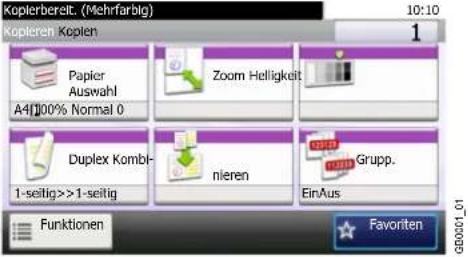 Kopie Anzeige Kopie Anzeige |  | Diese Funktion kann beim Ausdruck aus einer Anwender-Box verwendet werden. Druck Anzeige Druck Anzeige |
 | Diese Funktionen stehen bei Versendung zur Verfügung. Sende Anzeige Sende Anzeige |  | Diese Funktion kann beim Ausdruck oder Speichern von/auf einen USB-Speicher verwendet werden.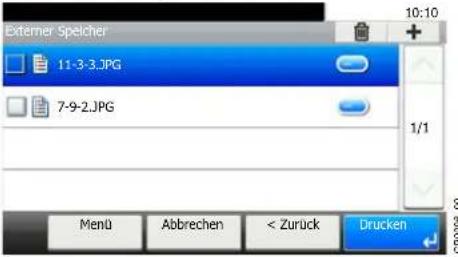 Datei speichern Anzeige Datei speichern Anzeige |
In der Bedienungsanleitung werden zur Bedienung notwendige Tasten auf der Berührungsanzeige mit einem roten Rahmen markiert.
Zum Beispiel: Wählen Sie [Zoom].
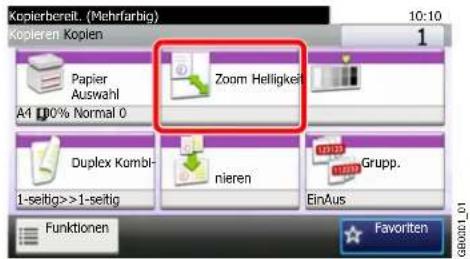
text_image
Kopierbereit. (Mehrfarbig) 10:10 1 Kopieren Kopien Papier Auswahl Zoom Helligkeit A4 100% Normal 0 Duplex Kombl- nieren Grupp. 1-seitig>>1-seitig EinAus Funktionen Favorite GBW001_01Notwendige Bedienfolgen auf der Tastatur und/oder der Berührungsanzeige werden wie nachfolgend dargestellt nummeriert.
Zum Beispiel: Wählen Sie [Funktionen] und dann [EcoPrint].
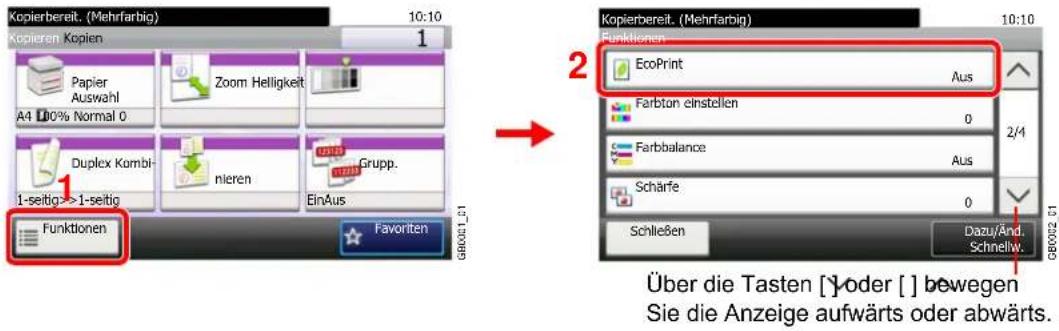
text_image
Kopierbereit. (Mehrfarbig) 10:10 1 Kopieren Kopien Papier Auswahl Zoom Helligkeit A4 100% Normal 0 Duplex Kombi- nieren Grupp. 1-seitig->1-seitig EinAus Funktionen Favorite G80021_01 2 EcoPrint Aus Farbton einstellen 0 2/4 Farbbalance Aus Schärfe 0 Schließen Dazu/Änd. Schnelw. Über die Tasten [ ] oder [ ] bewegen Sie die Anzeige aufwärts oder abwärts.Original- und Papierformate
Dieser Abschnitt beschreibt die in dieser Anleitung verwendeten Bezeichnungen für Original- oder Papierformate.
Symbole auf dem Bedienfeld
Die folgenden Symbole werden benutzt, um Original- und Papierausrichtungen auf der Berührungsanzeige anzuzeigen.
| Originale Papier | |
 |  |
| Horizontale Ausrichtung Vertikale Ausrichtung | |
2 Vorbereitung zum Betrieb
In diesem Kapitel werden folgende Themen behandelt:
Bezeichnungen der Bauteile 2-2
Maschine 2-2
Bedienfeld 2-6
Berührungsanzeige 2-7
Anschlussart wählen und Kabel vorbereiten 2-8
Anschlussbeispiel 2-8
Benötigte Kabel vorbereiten 2-9
Kabel anschließen 2-10
Netzwerk-Kabel verbinden 2-10
USB-Kabel verbinden 2-11
Stromkabel anschließen 2-11
Ein- und Ausschalten 2-13
Einschalten 2-13
Ausschalten 2-13
Software installieren 2-15
Mitgelieferte Windows Software auf der DVD 2-15
Installation des Druckertreibers unter Windows 2-16
Software deinstallieren 2-22
Installation des Druckertreibers unter Macintosh 2-23
TWAIN Treiber einrichten 2-25
WIA Treiber einrichten 2-27
Energiespar-Funktionen 2-29
Energiesparmodus 2-29
Ruhemodus und automatischer Ruhemodus 2-30
Schnelleinstellung Assistent (Wizard) 2-31
Embedded Web Server RX 2-32
Embedded Web Server RX öffnen 2-33
Sicherheits-Einstellungen ändern 2-34
Geräteinformation ändern 2-35
E-Mail-Einstellungen 2-36
Ziele speichern 2-39
Anwender-Box anlegen 2-40
Ein in einer Anwender-Box gespeichertes Dokument drucken 2-41
Bezeichnungen der Bauteile
Maschine
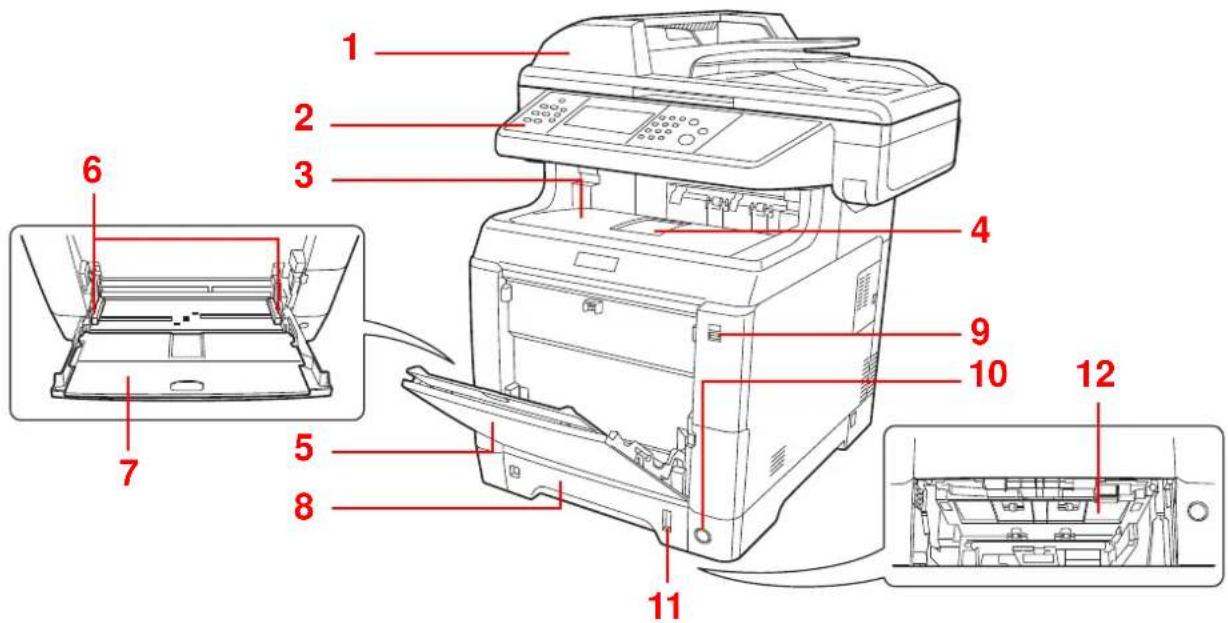
1 Vorlageneinzug
2 Bedienfeld
3 Innere Ablage
4 Papieranschlag
5 Universalzufuhr
6 Papierbreitenführungen
7 Ablageverlängerung der Universalzufuhr
8 Kassette 1
9 USB-Speicher-Steckplatz
10 Hauptschalter
11 Füllstandanzeige
12 Abdeckung des unteren Einzugs
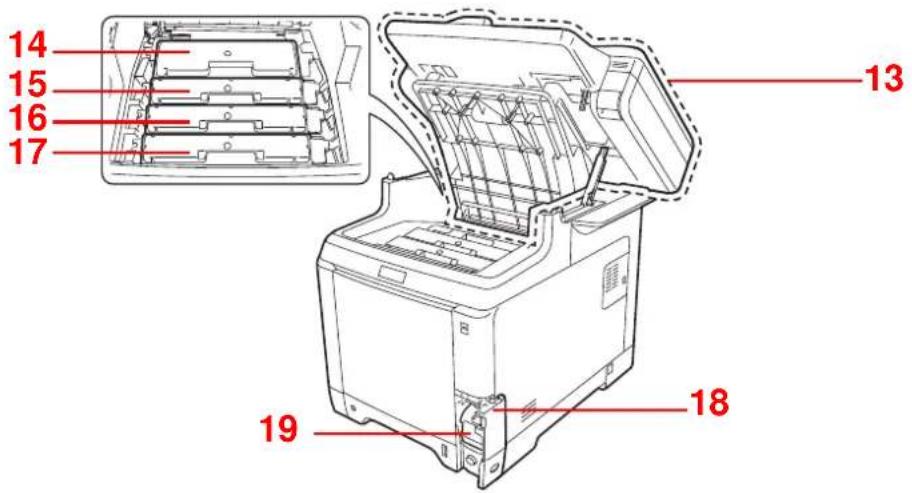
text_image
14 15 16 17 13 19 1813 Obere Abdeckung
14 Tonerbehälter (Schwarz (K))
15 Tonerbehälter (Magenta (M))
16 Tonerbehälter (Cyan (C))
17 Tonerbehälter (Yellow (Y))
18 Abdeckung des Resttonerbehälters
19 Resttonerbehälter
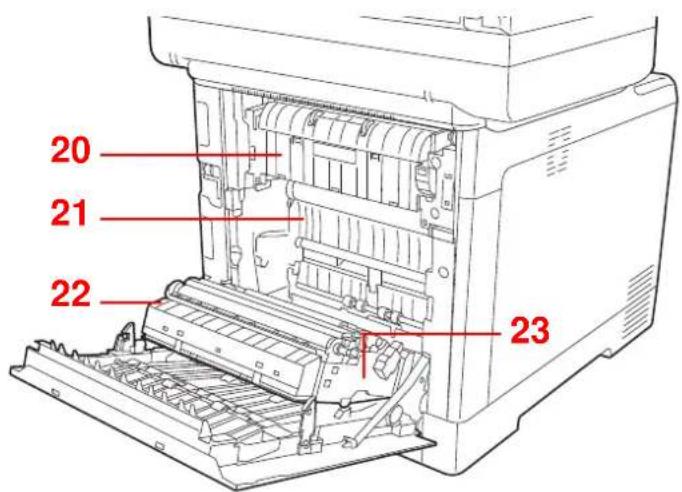
text_image
20 21 22 2320 Heizungsabdeckung
21 Papiertransport
22 Papierführung
23 Duplexeinheit
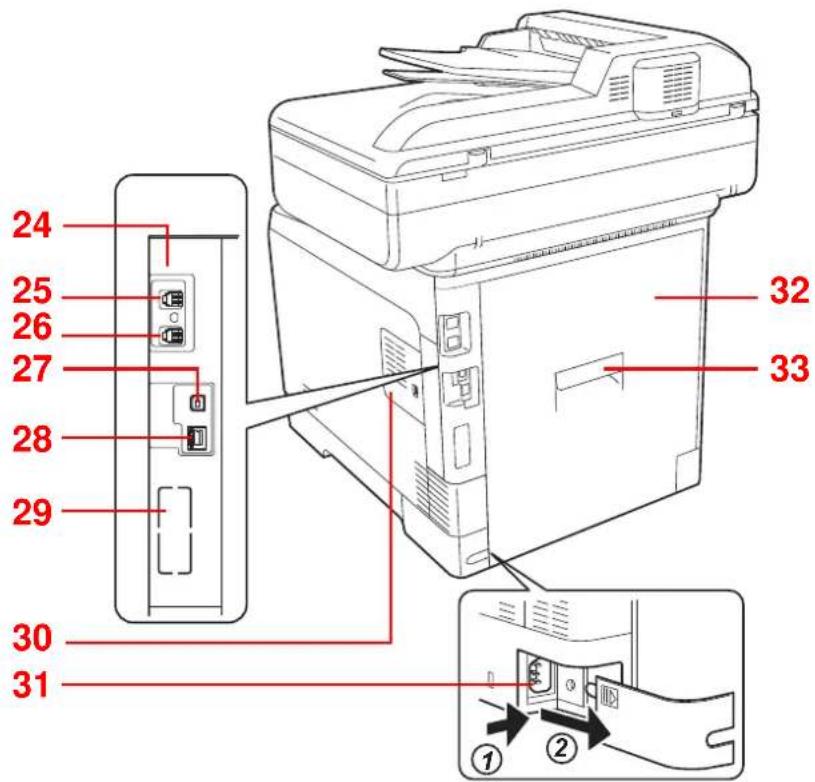
text_image
24 25 26 27 28 29 30 31 32 33 ① ②24 Steckplatz für optionale Schnittstelle 1*
25 Anschluss für Telefonleitung*
26 Anschluss für Zusatztelefon*
27 USB-Anschluss
28 Netzwerkschnittstelle/Anzeige
29 Steckplatz für optionale Schnittstelle 2
30 Rechte Abdeckung
31 Netzanschluss
32 Hintere Abdeckung
33 Öffnungshebel für hintere Abdeckung
* Nur bei installierter FAX-Funktion
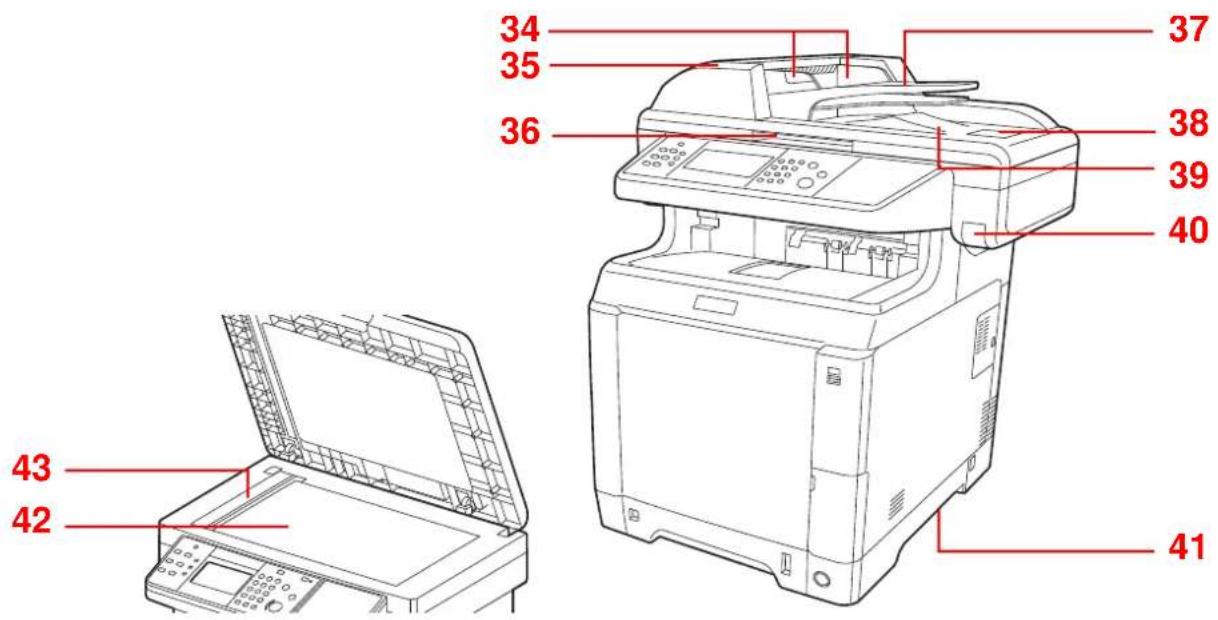
text_image
34 35 36 37 38 39 40 41 42 4334 Breitenführungen für Originale
35 Abdeckung des Vorlageneinzugs
36 Öffnungs-/Verschlusshebel des Vorlageneinzugs*
37 Originalablage
38 Original Stopper
39 Auswurfablage für Dokumente
40 Öffnungshebel für obere Abdeckung*
41 Tragegriffe
42 Vorlagenglas
43 Belichtungsglas
* Um ein Umkippen des Geräts zu vermeiden, können die obere Abdeckung und der Vorlageneinzug nicht zur gleichen Zeit geöffnet werden.
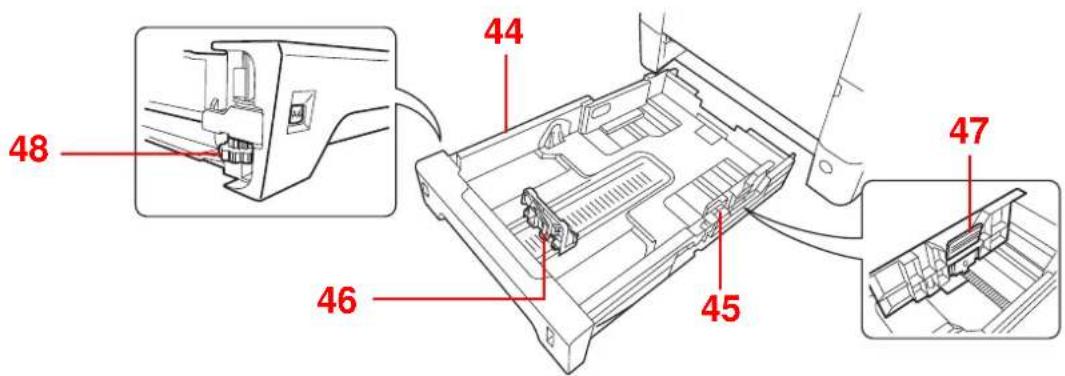
text_image
48 46 44 45 4744 Kassette 1
45 Papierbreitenführungen
46 Längeneinstellung
47 Breiteneinstellung
48 Papierformatregler
Bedienfeld
| Systemmenü / Zähler | Zeigt den Bildschirm Systemmenü/Zähler. | Abmelden | Taste Abmelden verlässt die Admin-Anzeige. | ||
Status / Druckabbr. | Zeigt den Bildschirm Status/Druckabbr.. | Kopieren | Zeigt den Bildschirm Kopieren. | Energiesparen | Versetzt das System in den Ruhemodus. Aktiviert das Gerät aus dem Ruhemodus. |
Favoriten/Anwendungen | Zeigt den Bildschirm Favoriten. Steht eine Anwendung zur Verfügung, wird die Bildschirm Anwendung angezeigt. | Senden | Zeigt den Bildschirm Senden. | Leuchtet, wenn das Gerät eingeschaltet ist. | |
Dokumenten-box | Zeigt den Bildschirm Dokumentenbox. | FAX | Zeigt den Bildschirm FAX. | ||
 Schnusl Schnusl Schnztl Schnztl Prenzl Prenzl | Einstellung des Scanmodus.Auto Farbe: Erkennt automatisch, ob es sich um eine farbige oder schwarz/weiß Vorlage handelt und scannt die Vorlagen entsprechend.Mehrfarbig: Scannt alle Vorlagen in Vollfarbe.Schwarz/weiß: Scannt alle Vorlagen in schwarz/weiß. | ||||
Berührungsanzeige. Zeigt die Knöpfe für das Auswählen von Einstellungen an.
Verarbeitung: Blinkt während eines Druck- oder Sendevorgangs.
Speicher: Blinkt bei Zugriff auf den Fax-/USB-Speicher.
Warnung: Leuchtet oder blinkt, wenn ein Fehler auftritt oder ein Auftrag abgebrochen wird.
| Zifferntasten.Zur Eingabe von Zahlen und Symbolen. | Löschen | Löscht Zahlen und Buchstaben. | Zurücks. | Stellt die Einstellungen auf Standardwerte zurück. | |
Kurzwahl-suche | Ruft gespeicherte Informationen wie Adressnummern oder Benutzer-ID anhand der Nummer auf. | Stopp | Löscht oder hält laufende Ausdrucke an. | ||
Eingabe | Bestätigt Zahleneingaben und schließt Funktionsein-stellungen ab. Gleiche Funktion wie die [OK] Taste auf der Berührungsanzeige. | Start | Bestätigt Eingaben und löst Kopien und Scans aus. Führt Einstellungen fort. |
Berührungsanzeige
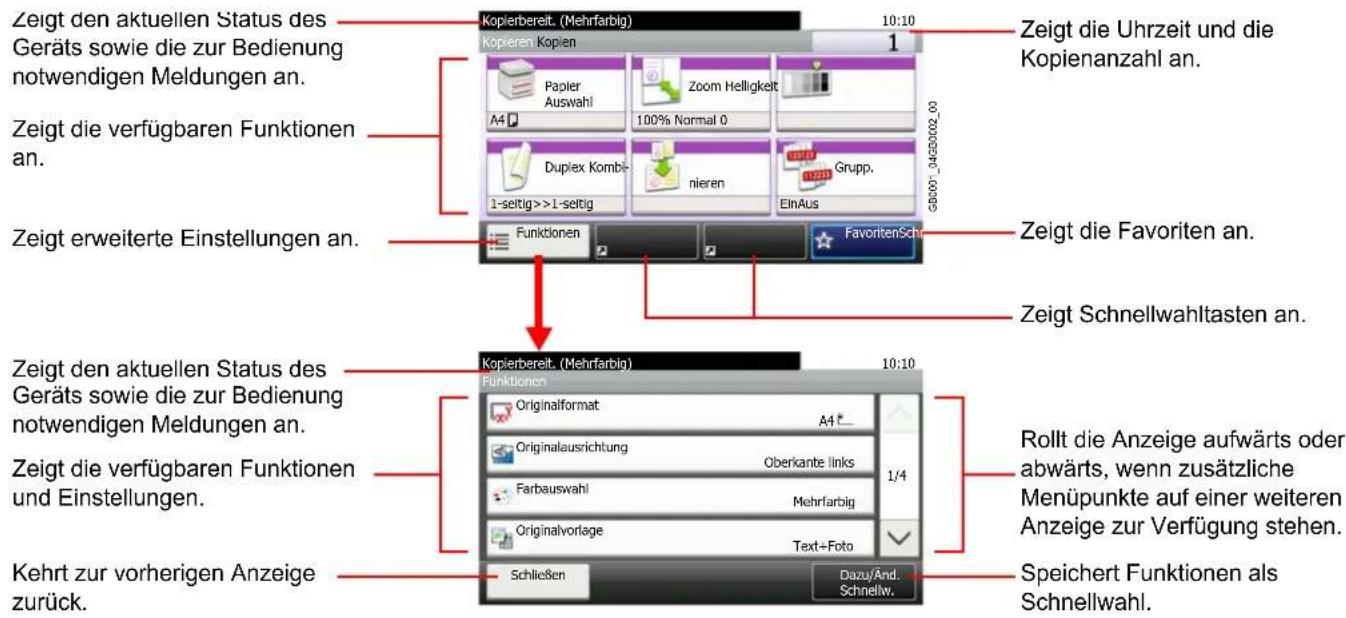
text_image
Zeigt den aktuellen Status des Geräts sowie die zur Bedienung notwendigen Meldungen an. Zeigt die verfügbaren Funktionen an. Zeigt erweiterte Einstellungen an. Zeigt den aktuellen Status des Geräts sowie die zur Bedienung notwendigen Meldungen an. Zeigt die verfügbaren Funktionen und Einstellungen. Kehrt zur vorherigen Anzeige zurück. Kopierbereit. (Mehrfarbig) 10:10 Zeigt die Uhrzeit und die Kopienanzahl an. Papier Auswahl Zoom Helligkeit A4 100% Normal 0 Duplex Kombi- nieren Grupp. 1-seltig>>1-seltig EinAus Funktionen FavortenSch Zeigt die Favoriten an. Zeigt Schnellwahltasten an. Kopierbereit. (Mehrfarbig) 10:10 Originalformat A4* Originalausrichtung Oberkante links Farbauswahl Mehrfarbig Originalvorlage Text+Foto Schließen Dazu/And. Schnellw. Rollt die Anzeige aufwärts oder abwärts, wenn zusätzliche Menüpunkte auf einer weiteren Anzeige zur Verfügung stehen. Speichert Funktionen als Schnellwahl.Anschlussart wählen und Kabel vorbereiten
Wählen Sie die Anschlussart des Geräts an einen PC oder ein Netzwerk und legen Sie die erforderlichen Kabel bereit.
Anschlussbeispiel
Sie können die Art des Anschlusses des Geräts an einen PC oder ein Netzwerk der nachstehenden Abbildung entnehmen.
Anschluss eines Scanners an Ihr PC-Netzwerk mit einem Netzwerkkabel (1000BASE-T, 100BASE-TX oder 10BASE-T)
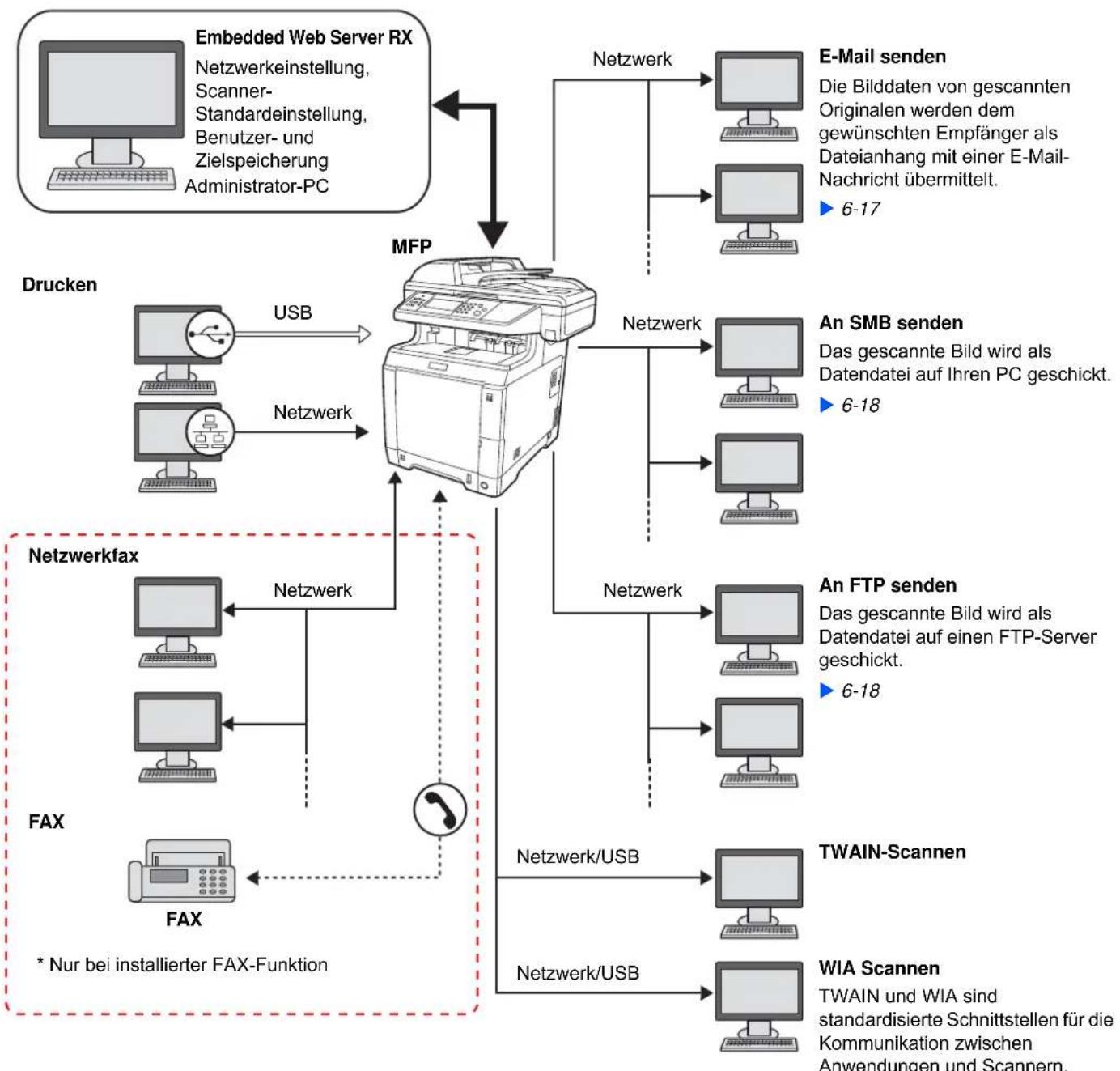
flowchart
graph TD
    A["Embedded Web Server RX"] -->|USB| B["MFP"]
    C["Drucken"] -->|USB| B
    D["FAX"] -->|* Nur bei installierter FAX-Funktion| B
    B -->|Netzwerk| E["E-Mail senden"]
    B -->|Netzwerk| F["An SMB senden"]
    B -->|Netzwerk| G["An FTP senden"]
    B -->|Netzwerk| H["TWAIN-Scannen"]
    B -->|Netzwerk/USB| I["WIA Scannen"]
    style A fill:#f9f,stroke:#333
    style C fill:#f9f,stroke:#333
    style D fill:#f9f,stroke:#333
    style B fill:#ccf,stroke:#333
    style E fill:#cfc,stroke:#333
    style F fill:#cfc,stroke:#333
    style G fill:#cfc,stroke:#333
    style H fill:#cfc,stroke:#333
    style I fill:#cfc,stroke:#333
Benötigte Kabel vorbereiten
Bereiten Sie die erforderlichen Kabel für die gewünschte Schnittstelle vor.
| Anschlussart Funktion | Erforderliches Kabel | |
| Verbinden Sie das Netzwerkkabel mit dem Gerät. | DruckerScanner (Sendung in E-Mail/SMB/FTP)Scanner (TWAIN/WIA) | Netzwerkkabel (10Base-T,100Base-T oder 1000BASE-T, abgeschirmt) |
| Verbinden Sie das USB-Kabel mit dem Gerät. | DruckerScanner (TWAIN/WIA) | USB2.0-kompatibles Kabel (Hi-Speed USB-kompatibel, max. 5,0 m, abgeschirmt) |
Kabel anschließen
Netzwerk-Kabel verbinden
Das Gerät kann mit einem Netzwerkkabel als Netzwerk-Drucker oder Netzwerk-Scanner betrieben werden.
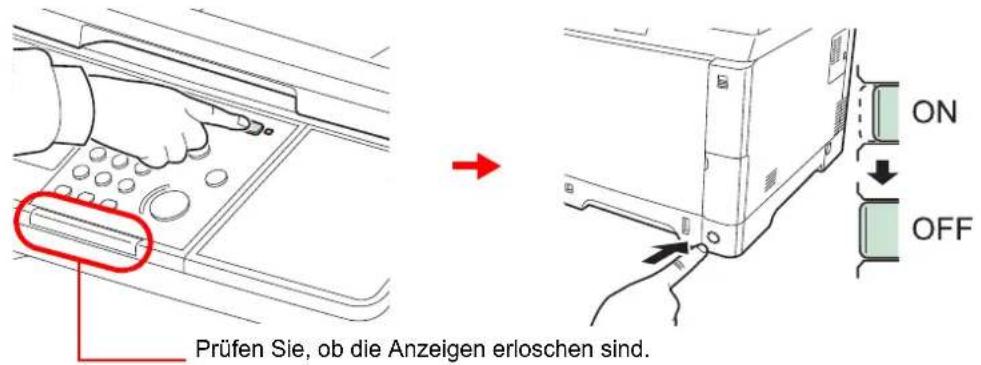
1 Gerät auschalten.
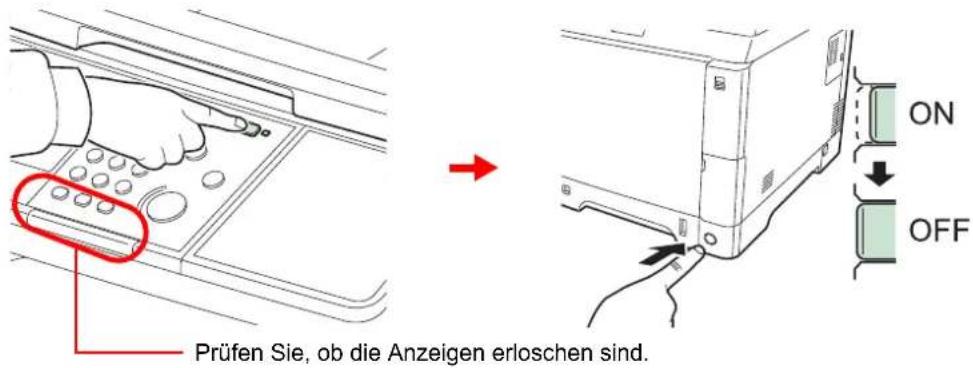
text_image
Prüfen Sie, ob die Anzeigen erloschen sind.2 Gerät anschließen.
1 Schließen Sie das Netzwerkkabel an der Netzwerkbuchse auf der rechten Seite des Geräts an.
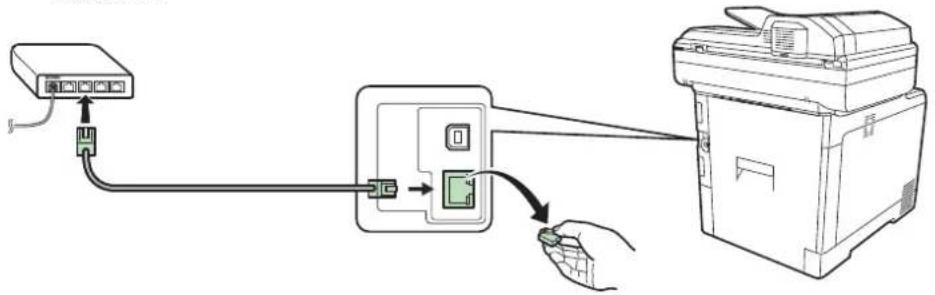
flowchart
graph TD
    A["Device 1"] -->|Wireless Cable| B["Printer"]
    B --> C["Printer"]
    C --> D["Hand"]
2 Schließen Sie das andere Ende des Kabels an einem Netzwerk-Hub an.
3 Geräte-Einstellungen vornehmen.
Konfigurieren Sie die Netzwerk-Einstellungen.

Details finden Sie unter Schnelleinstellung Assistent (Wizard) auf Seite 2-31.
USB-Kabel verbinden
Das Gerät kann mit einem USB-Kabel als Drucker oder Scanner betrieben werden, wenn kein Netzwerk vorhanden ist.
1 Gerät auschalten.
text_image
Prüfen Sie, ob die Anzeigen erloschen sind.2 Gerät anschließen.
1 Schließen Sie das USB-Kabel an der entsprechenden Schnittstelle auf der rechten Seite des Geräts an.
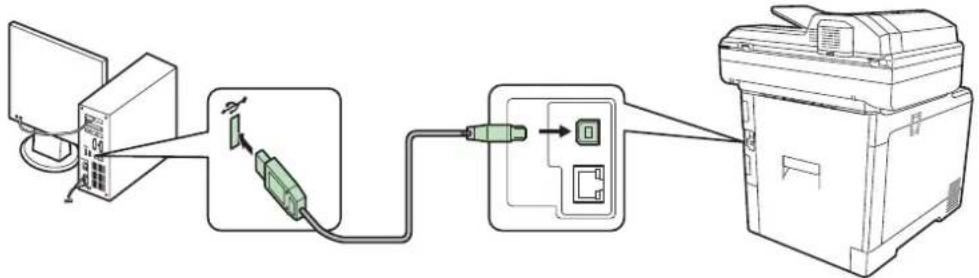
flowchart
graph LR
    A["Device 1"] --> B["Switch"]
    B --> C["Component 1"]
    C --> D["Output Folder"]
    D --> E["Computer"]
2 Schließen Sie das andere Ende des Kabels am PC an.
Stromkabel anschließen
1 Entfernen Sie die Abdeckung der Netzsteckerbuchse.
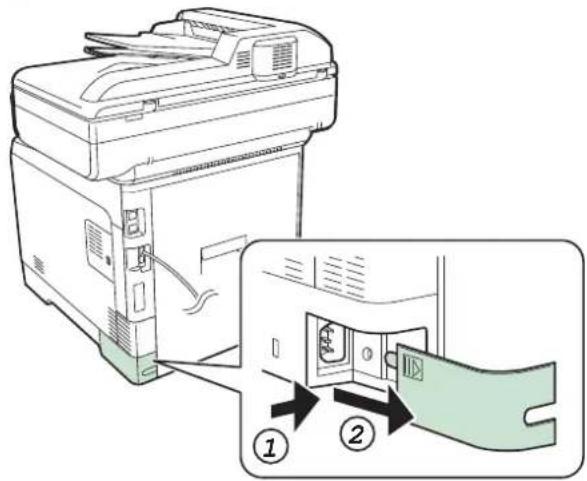
2 Schließen Sie ein Ende des mitgelieferten Netzkabels am Gerät und das andere Ende an einer Wandsteckdose an.
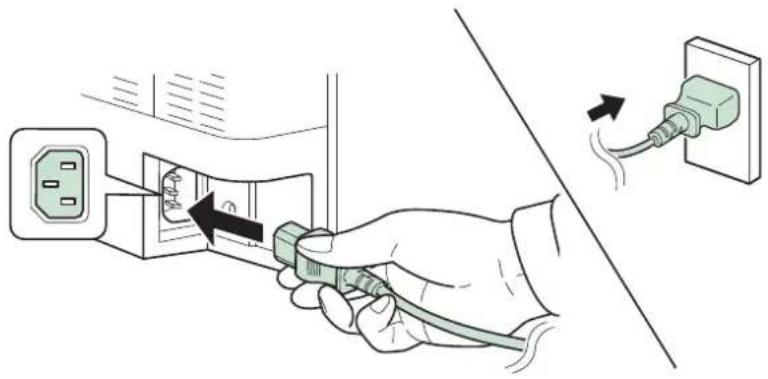
Verwenden Sie nur das Netzkabel, das mit dem Gerät mitgeliefert wird.
3 Setzen Sie die Abdeckung der Netzsteckerbuchse wieder ein.
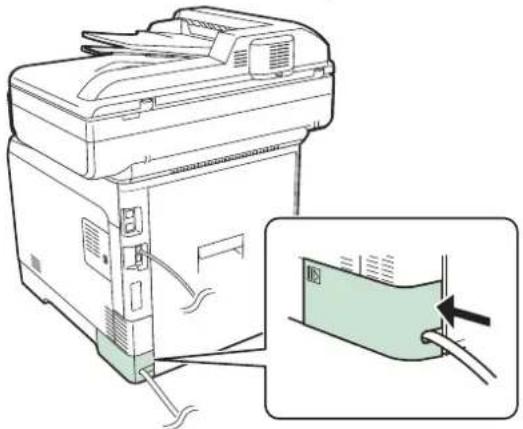
Ein- und Ausschalten
Einschalten
Wenn die Power Kontrollleuchte leuchtet... (Gerät aufwecken)
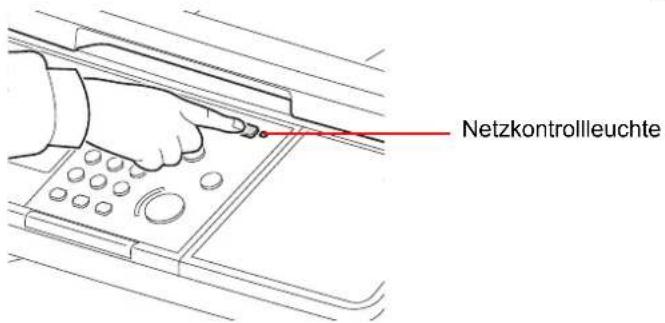
text_image
NetzkontrollleuchteDrücken Sie die Taste Energiesparen.
Wenn die Power Kontrollleuchte nicht leuchtet...
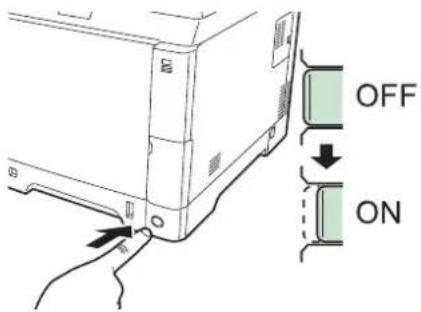
text_image
OFF ONSchalten Sie den Hauptschalter ein.

WICHTIG
Nach dem Ausschalten schalten Sie das Gerät nicht sofort über den Hauptschalter wieder an. Warten Sie ca. 5 Sekunden nach dem Ausschalten. Erst dann schalten Sie es wieder ein.
Ausschalten
Gerät nicht über den Hauptschalter ausschalten (Ruhemodus)
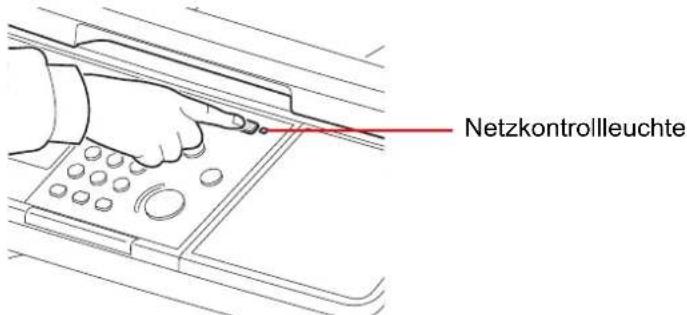
text_image
NetzkontrollleuchteDrücken Sie die Taste Energiesparen. Die Kontrollleuchte der Taste Energiesparen erlischt und die Netzkontrollleuchte leuchtet auf.
Ausschalten über den Hauptschalter
Beachten Sie, dass bei ausgeschaltetem Hauptschalter weder das Empfangen von Druckdaten noch das Empfangen von Faxen möglich ist.
1 Drücken Sie die Taste Energiesparen.
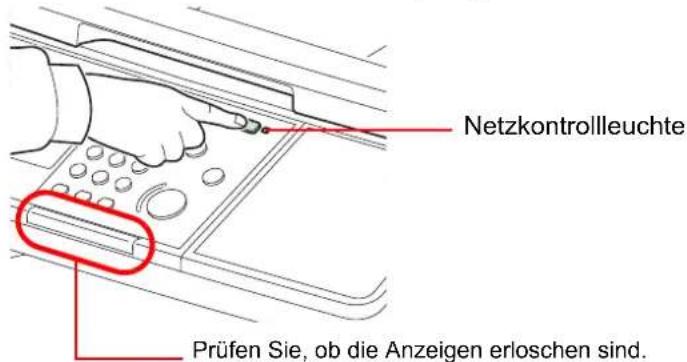
text_image
Netzkontrollleuchte Prüfen Sie, ob die Anzeigen erloschen sind.Überzeugen Sie sich, dass die Kontrollleuchte der Taste Energiesparen erloschen ist und die Netzkontrollleuchte aufleuchtet.
2 Schalten Sie den Hauptschalter aus.
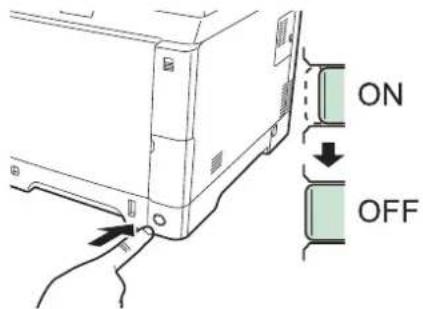
text_image
ON OFFHINWEIS
Falls die Kontrollleuchten für Verarbeitung und Speicher noch leuchten, verarbeitet das Gerät noch Daten. Schalten Sie daher das Gerät in diesem Fall nicht aus. Fehlfunktionen könnten die Folge sein.
Bei längerem Stillstand des Geräts
! ACHTUNG
Wird das System längere Zeit nicht benutzt (z. B. über Nacht oder am Wochenende), schalten Sie es über den Hauptschalter aus. Wird das System längere Zeit nicht benutzt (z. B. im Urlaub), ziehen Sie den Netzstecker aus der Dose. Bei Verwendung des Modells mit FAX-Funktion können bei ausgeschaltetem Gerät keine Faxe gesendet oder empfangen werden.
WICHTIG
Entnehmen Sie das Papier aus der Kassette und verstauen Sie es in der Originalverpackung.
Software installieren
Sie müssen die geeignete Software auf Ihrem PC von der mitgelieferten DVD „Product Library“ installieren, wenn Sie die Druckfunktionen des Geräts verwenden oder TWAIN / WIA Übertragungen und Netzwerkfax-Übertragungen von Ihrem PC aus durchführen wollen.
Mitgelieferte Windows Software auf der DVD
Wählen Sie Schnellinstallation oder Benutzerdefinierte Installation zur Installation aus. Schnellinstallation ist die Standardmethode für die Installation. Software, die nicht mit der Schnellinstallation installiert werden kann, kann mit der Benutzerdefinierten Installation installiert werden. Details finden Sie unter Benutzerdefinierte Installation auf Seite 2-19.
| Software Beschreibung | Installationsmethode●: Standard Installation○: Ermöglicht die Auswahl der zu installierenden Komponenten. | ||
| Schnell-installation | Benutzer-definierte Installation | ||
| Printing System Driver Der Druckertreiber ermöglicht den Ausdruck von Dateien über den Computer auf dem Gerät. Es werden verschiedene Druckersprachen wie PCL XL, KPDL oder ähnliche von dem jeweiligen Treiber unterstützt. Der Druckertreiber ermöglicht die Nutzung aller Leistungsmerkmale des Geräts.Der Druckertreiber kann auch benutzt werden, um PDF Dateien zu erstellen. | ● | ○ | |
| Printing System (XPS) Driver Dieser Druckertreiber unterstützt XPS (XML Paper Spezifikation) der Microsoft Corporation. | - | ○ | |
| KPDL mini-driver/PCL mini-driver Hierbei handelt es sich um einen Microsoft MiniTreiber, der PCL und KPDL unterstützt. Dieser Treiber hat Einschränkungen bezüglich einiger Gerätefunktionen und der Unterstützung der lieferbaren Optionen. | - | ○ | |
| TWAIN Driver Dieser Treiber ermöglicht das Scannen über eine TWAIN kompatible Software. | ● | ○ | |
| WIA Driver Bei WIA (Windows Imaging Acquisition) handelt es sich um eine Windows Funktion, die die gegenseitige Kommunikation zwischen einem Scanner und einer Anwendungssoftware erlaubt. Steht keine TWAIN kompatible Software zur Verfügung, kann eine Vorlage über eine WIA kompatible Anwendungssoftware gescannt werden. | - | ○ | |
| FAX Driver Dieser Netzwerkfax-Treiber ermöglicht den Versand eines in einer Anwendungssoftware erstellten Dokuments als Fax über das Gerät. | - | ○ | |
| Status Monitor Der Status Monitor zeigt unten rechts auf der Druckanzeige eine Meldung zum Druckerstatus. Sie können die Druckereinstellungen aber auch über den Embedded Web Server RX prüfen und ändern. | ● | ○ | |
| File Management Utility Diese Software ermöglicht es, gescannte Dokumente in einem Netzwerkordner zu senden und zu speichern. | - | ○ | |
| Network Tool for Direct Printing Diese Anwendung ermöglicht den Ausdruck einer PDF Datei ohne den Adobe Acrobat Reader starten zu müssen.Software Beschreibung | -Installationsmethode●: Standard Installation○: Ermöglicht die Auswahl der zu installierenden Komponenten. | ○ | |
| Schnell-installation | Benutzer-definierte Installation | ||
| NETWORK PRINT MONITOR Dieses Tool ermöglicht die Überwachung des Geräts über das Netzwerk. | - | ○ | |
| FONTS Diese Bildschirmschriftarten ermöglichen die Nutzung der internen Geräte-Schriftarten in einer Anwendungssoftware. | ● | ○ | |

HINWEIS
Die Installation unter Windows muss mit Administrator-Rechten erfolgen.
Im Ruhemodus ist Plug-and-Play bei einer USB-Verbindung deaktiviert. Um die Installation fortzusetzen, drücken Sie die Taste Energiesparen auf dem Bedienfeld, um das Gerät aus dem Ruhemodus oder dem Energiesparmodus aufzuwecken.
Fax-Funktionen stehen nur bei Modellen mit eingebauter Fax-Funktion zur Verfügung.
Unter Windows XP können der WIA Treiber und der Printing System (XPS) Driver nicht installiert werden..
Installation des Druckertreibers unter Windows
Schnellinstallation
Der folgende Ablauf erklärt die Installation der Software unter Windows 7, nachdem Schnellinstallation ausgewählt wurde.
Details finden Sie unter Benutzerdefinierte Installation auf Seite 2-19.
1 DVD einlegen.

Die Installation unter Windows muss mit Administrator-Rechten erfolgen.
Falls das Neue Hardware gefunden Fenster von Windows erscheint, klicken Sie auf Abbrechen.
Erscheint ein Fenster zum automatischen Ausführen eines Programms, bestätigen Sie mit Setup.exe ausführen.
Falls die Benutzerkonto Kontrollanzeige vom Windows erscheint, klicken Sie auf Ja (Erlauben).
2 Anzeige aufrufen.
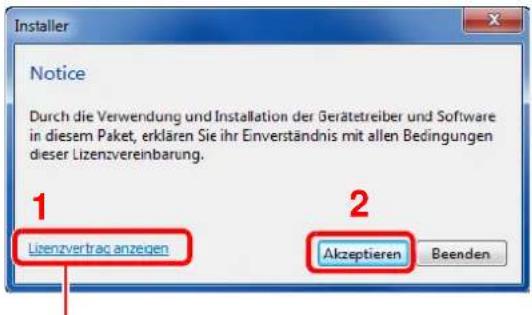
text_image
Installer Notice Durch die Verwendung und Installation der Gerätetreiber und Software in diesem Paket, erklären Sie ihr Einverständnis mit allen Bedingungen dieser Lizenzvereinbarung. 1 Lizenzvertrag anzeigen 2 Akzeptieren BeendenKlicken Sie auf Lizenzvertrag anzeigen, um diesen zu lesen.
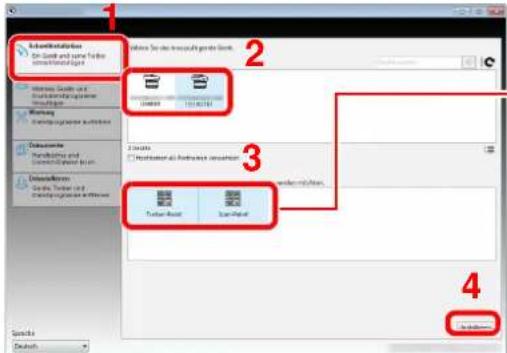
3 Installation über Schnellinstallation.
text_image
1 2 3 4 5 6 7 8 9 10 11 12 13 14 15 16 17 18 19 20 21 22 23 24 25 26 27 28 29 30 31 32 33 34 35 36 37 38 39 40 41 42 43 44 45 46 47 48 49 50 51 52 53 54 55 56 57 58 59 60 61 62 63 64 65 66 67 68 69 70 71 72 73 74 75 76 77 78 79 80 81 82 83 84 85 86 87 88 89 90 91 92 93 94 95 96 97 98 99 100Die Pakete enthalten die folgende Software:
- Treiber-Paket Printing System Driver, Fonts, Status Monitor
- Scan-Paket TWAIN Driver
Sie können auch die Einstellung Hostnamen als Portnamen verwenden auswählen, um den Hostnamen für die Bezeichnung des Standard TCP/IP Anschlusses zu verwenden. (Eine USB-Verbindung kann nicht verwendet werden.)
HINWEIS
Um den Status Monitor zu installieren, müssen Sie vorher Microsoft .NET Framework 4.0 installieren.
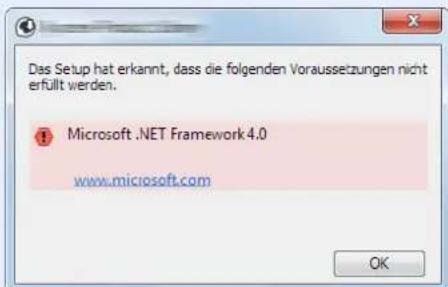
text_image
Das Setup hat erkannt, dass die folgenden Voraussetzungen nicht erfüllt werden. Microsoft .NET Framework 4.0 www.microsoft.com OKFalls das Gerät nicht erkannt wird, auch wenn es betriebsbereit ist, prüfen Sie folgendes. Wird kein Drucker gefunden, prüfen Sie, ob die Kabelverbindungen zwischen USB oder Netzwerk und Drucker korrekt sind und ob der Drucker eingeschaltet ist. Dann klicken Sie auf (Aktualisieren)
Falls ein Warnfenster mit Windows Sicherheitshinweisen erscheint, klicken Sie auf Treibersoftware installieren.
4 Beenden der Installation.
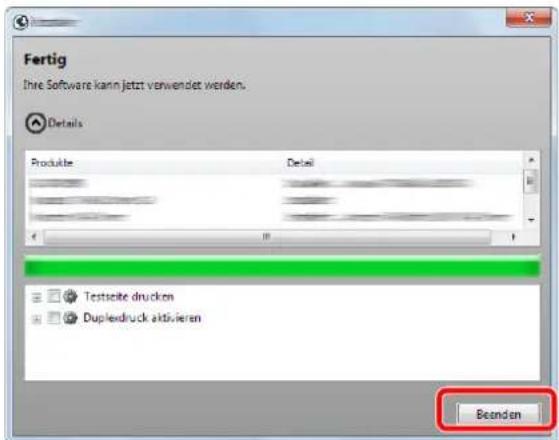
text_image
Fertig Ihre Software kann jetzt verwendet werden. Details Produkte Detail Testseite drucken Duplexdruck aktivieren BezendenSobald Ihre Software kann jetzt verwendet werden erscheint, können Sie die Software verwenden. Um eine Testseite zu drucken, aktivieren Sie das Kontrollkästchen Testseite drucken und wählen Sie ein Gerät aus.
Klicken Sie auf Beenden, um den Installationsassistenten zu verlassen.

HINWEIS
Falls Sie unter Windows XP Geräteeinstellungen gewählt haben, erscheint das Dialogfenster für die Geräteeinstellungen, nachdem Sie auf Beenden geklickt haben. Legen Sie die Einstellungen für die am Gerät installierten Optionen fest. Die Geräteeinstellungen können auch nach der Installation konfiguriert werden. Für weitere Informationen zu Geräteeinstellungen siehe im Printing System Driver User Guide auf der DVD-ROM.
Falls eine Aufforderung zum Neustart erscheint, starten Sie den Computer neu und folgen Sie den Anweisungen auf dem Bildschirm. Die Installation des Druckertreibers ist nun beendet.
Die TWAIN-Treiber kann nur installiert werden, wenn das Gerät über das Netzwerk angeschlossen ist.
Falls Sie den TWAIN-Treiber installieren, fahren Sie mit der Konfiguration TWAIN Treiber einrichten auf Seite 2-25 fort.
Benutzerdefinierte Installation
Der folgende Ablauf erklärt die Installation der Software unter Windows 7, nachdem Benutzerdefinierte Installation ausgewählt wurde.
1 DVD einlegen.
Die Installation unter Windows muss mit Administrator-Rechten erfolgen.
Falls das Neue Hardware gefunden Fenster von Windows erscheint, klicken Sie auf Abbrechen.
Erscheint ein Fenster zum automatischen Ausführen eines Programms, bestätigen Sie mit Setup.exe ausführen.
Falls die Benutzerkonto Kontrollanzeige vom Windows erscheint, klicken Sie auf Ja (Erlauben).
2 Anzeige aufrufen.
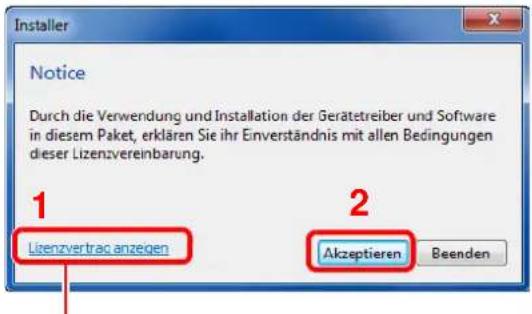
text_image
Installer Notice Durch die Verwendung und Installation der Gerätetreiber und Software in diesem Paket, erklären Sie ihr Einverständnis mit allen Bedingungen dieser Lizenzvereinbarung. 1 Lizenzvertrag anzeigen 2 Akzeptieren BeendenKlicken Sie auf Lizenzvertrag anzeigen, um diesen zu lesen.
3 Installation über Benutzerdefinierte Installation.
1 Wählen Sie den zu installierenden Drucker.
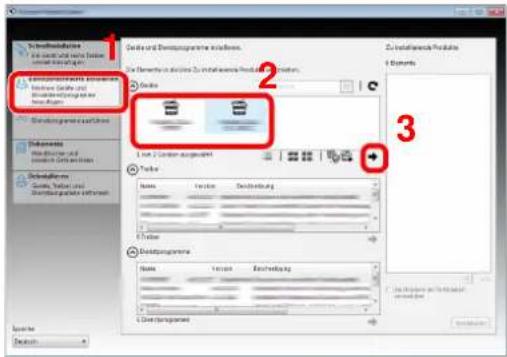
Folgende Einstellungen sind möglich.

: Schaltet die Ansicht zwischen Symbol- und Text-Ansicht um.


: Wählt mehrere Positionen aus.

: Falls das gewünschte Gerät nicht angezeigt wird, klicken Sie hier, um das Gerät direkt erwählen.
2 Wählen Sie den zu installierenden Treiber aus.
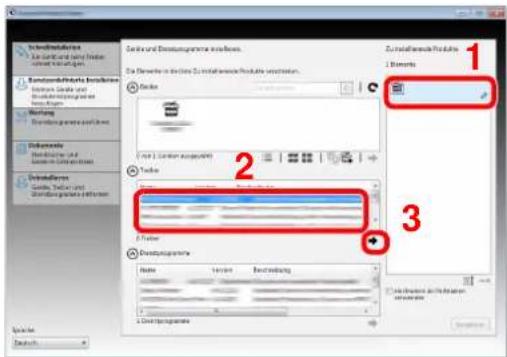
text_image
1 2 33 Wählen Sie das zu installierende Dienstprogramm aus.
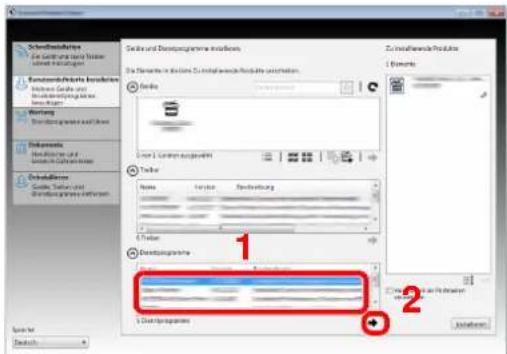
text_image
Schindensfrika Die Garant und Verrechen Tagen davon kreditungen Konzernpfrika Kreditungen Instituten Gruppe und Verwaltung der Krediten Nichter Nichtung Durchschnittskosten auf dem Endpoints Durchschnittungen und durchschnittskosten unternehmen Produktions Gruppe, Teilwerte und Durchschnittskosten unternehmen Sachan Sachan Sachan Sachan Sachan Sachan Sachan Sachan Sachan Sachan Sachan Sachan Sachan Sachan Sachan Sachan Sachan Sachan Sachan Sachan Sachan Sachan Sachan Sachan Sachan Sachun Sachun Sachun Sachun Sachun Sachun Sachun Sachun Sachun Sachun Sachun Sachun Sachun Sachun Sachun Sachun Sachun Sachun Sachun Sachun Sachun Sachun Sachun Sachun Sachun Sachum Sachum Sachum Sachum Sachum Sachum Sachum Sachum Sachum Sachum Sachum Sachum Sachum Sachum Sachum Sachum Sachum Sachum Sachum Sachum Sachum Sachum Sachum Sachum Sachum Sachums Sachums Sachums Sachums Sachums Sachums Sachums Sachums Sachums Sachums Sachums Sachums Sachums Sachums Sachums Sachums Sachums Sachums Sachums Sachums Sachums Sachums Sachums Sachums Sachums Sachum Sachum Sachum Sachum Sachum Sachum Sachum Sachum Sachum Sachum Sachum Sachum Sachum Sachum Sachum Sachum Sachum Sachum Sachum Sachum Sachum Sachum Sachum Sachum4 Klicken Sie auf Installieren.
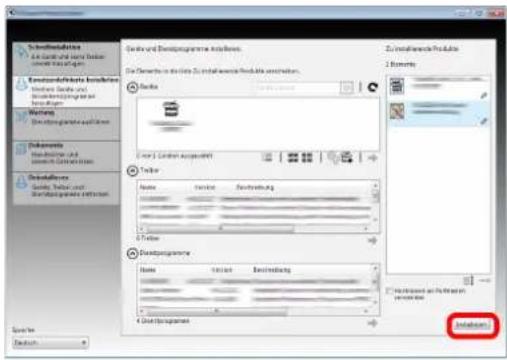
text_image
Sachwaltungskreises - Anzahl und sonstige Betriebs - Krediten nachlagen Kreditenkreditete finanziellen Bilanzierte Betriebs und Bilanzierten Betriebs und Bilanzierten Wertung Durchschnittskreises Zusikurierung Zusikurierung Zusikurierung Zusikurierung Zusikurierung Zusikurierung Zusikurierung Zusikurierung Zusikurierung Zusikurierung Zusikurierung Zusikurierung Zusikurierung Zusikurierung Zusikurierung Zusikurierung Zusikurierung Zusikauführung Zusikauführung Zusikauführung Zusikauführung Zusikauführung Zusikauführung Zusikauführung Zusikauführung Zusikauführung Zusikauführung Zusikauführung Zusikauführung Zusikauführung Zusikauführung Zusikauführung Zusikauführung Zusikauführung Zusikurierung Zusikurierung Zusikurierung Zusikurierung Zusikurierung Zusikurierung Zusikurierung Zusikurierung Zusikurierung Zusikurierung Zusikurierung Zusikurierung Zusikurierung Zusikurierung Zusikurierung Zusikurierung Zusikanumierung Zusikanumierung Zusikanumierung Zusikanumierung Zusikanumierung Zusikanumierung Zusikanumierung Zusikanumierung Zusikanumierung Zusikanumierung Zusikanumierung Zusikanumierung Zusikanumierung Zusikanumierung Zusikanumierung Zusikanumierung Zusikanumierung Zustanumierung Zustanumierung Zustanumierung Zustanumierung Zustanumierung Zustanumierung Zustanumierung Zustanumierung Zustanumierung Zustanumierung Zustanumierung Zustanumierung Zustanumierung Zustanumierung Zustanumierung Zustanumierung Zustanumierung Vorherung von Zustanumierung vorherung von Zustanumierung vorherung von Zustanumierung vorherung von Zustanumierung vorherung von Zustanumierung vorherung von Zustanumierung vorherung von Zustanumierung vorherung von Zustanumierung vorherung von Zustanumierung vorherung von Zustanumierung vorherung von Zustanumierung vorherung von Zustanumierung vor herung von Zustanumierung vor herung von Zustanumierung vor herung von Zustanumierung vor herung von Zustanumierung vor herung von Zustanumierung vor herung von Zustanumierung vor herung von Zustanumierung vor herung von Zustanumierung vor herung von Zustanumierung vor herung von Zustanumierung vor herung von Zustanumierung vor herunvergen von Zustanumierung vor herunvergen von Zustanumierung vor herunvergen von Zustanumierung vor herunvergen von Zustanumierung vor herunvergen von Zustanumierung vor herunvergen von Zustanumierung vor herunvergen von Zustanumierung vor herunvergen von Zustanumierung vor herunvergen von Zustanumierung vor herunvergen van Zustanumierung vor herunvergen van Zustanumierung vor herunvergen van Zustanumierung vor herunvergen van Zustanumierung vor herunvergen van Zustanumierung vor herunvergen van Zustanumierung vor herunvergen van Zustanumierung vor herunvergen van Zustanumierung vor herunvergen van Zustanumierung vor herunvergen van zustanumierung vor herunvergen van zustanumierung vor herunvergen van zustanumierung vor herunvergen van zustanumierung vor herunvergen van zustanumierung vor herunvergen van zustanumierung vor herunvergen van zustanumierung vor herunvergen van zustanumierung vor herunvergen van zustanumierung vor herunvergen van zostanumierung vor herunvergen van zostanumierung vor herunvergen van zostanumierung vor herunvergen van zostanumierung vor herunvergen van zostanumierung vor herunvergen van zostanumierung vor herunvergen van zostanumierung vor herunvergen van zostanumierung vor herunvergen van zostanumierung vor herunvergen van zostamulung
HINWEIS
Um den Status Monitor zu installieren, müssen Sie vorher Microsoft .NET Framework 4.0 installieren.
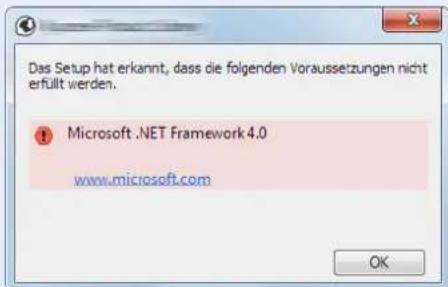
text_image
Das Setup hat erkannt, dass die folgenden Voraussetzungen nicht erfüllt werden. Microsoft .NET Framework 4.0 www.microsoft.com OK4
Beenden der Installation.
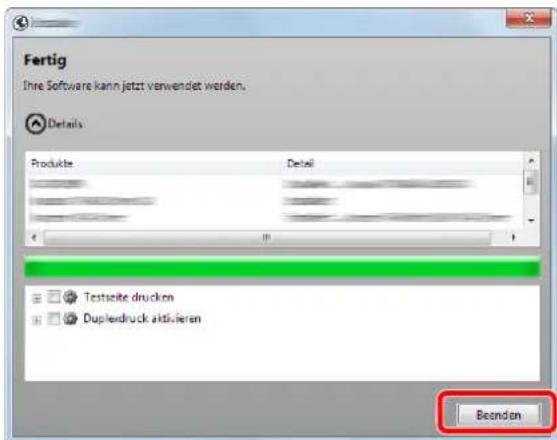
text_image
Fertig Ihre Software kann jetzt verwendet werden. Details Produkte Detell Testseite drucken Duplexdruck aktiieren BeckenSobald Ihre Software kann jetzt verwendet werden erscheint, können Sie die Software verwenden. Um eine Testseite zu drucken, aktivieren Sie das Kontrollkästchen Testseite drucken und wählen Sie ein Gerät aus.
Klicken Sie auf Beenden, um den Installationsassistenten zu verlassen.

HINWEIS
Falls Sie unter Windows XP Geräteeinstellungen gewählt haben, erscheint das Dialogfenster für die Geräteeinstellungen, nachdem Sie auf Beenden geklickt haben. Legen Sie die Einstellungen für die am Gerät installierten Optionen fest. Die Geräteeinstellungen können auch nach der Installation konfiguriert werden. Für weitere Informationen zu Geräteeinstellungen siehe im Printing System Driver User Guide auf der DVD-ROM.
Falls eine Aufforderung zum Neustart erscheint, starten Sie den Computer neu und folgen Sie den Anweisungen auf dem Bildschirm. Die Installation des Druckertreibers ist nun beendet.
Die TWAIN-Treiber kann nur installiert werden, wenn das Gerät über das Netzwerk angeschlossen ist.
Falls Sie den TWAIN-Treiber installieren, fahren Sie mit der Konfiguration TWAIN Treiber einrichten auf Seite 2-25 fort.
Software deinstallieren
Gehen Sie wie folgt vor, um die Software von Ihrem Computer zu entfernen.

HINWEIS
Die Deinstallation unter Windows muss mit Administrator-Rechten erfolgen.
1 Anzeige aufrufen.
Klicken Sie den Start Knopf von Windows und wählen dann Alle Programme, (Name der anbietenden Firma) und dann Product Library deinstallieren, um die Deinstallationsroutine aufzurufen.
2 Software deinstallieren
Überprüfen Sie die Markierungen in den Kontrollkästchen, welche Software entfernt werden soll.
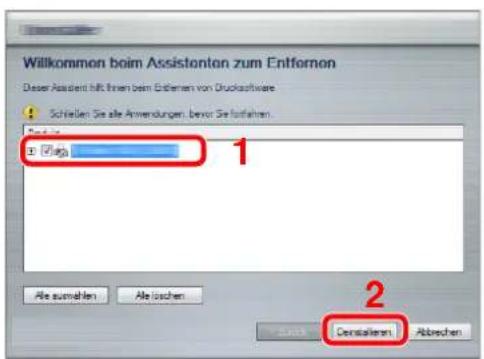
text_image
Willkommen beim Assistenten zum Entfernen Deiner Assistentes für einen beim Entfernen von Drucksoftware Schießen Sie alle Anwendungen, bevor Sie fortahren. 1 2 Cereinstellen Abgaben3 Deinstallation beenden.
Falls eine Aufforderung zum Neustart erscheint, starten Sie den Computer neu und folgen Sie den Anweisungen auf dem Bildschirm. Die Deinstallation der Software ist nun beendet.

HINWEIS
Die Software kann eben falls von der Product Library deinstalliert werden.
Im Dialogfenster der Product Library Installation wählen Sie Deinstallieren und folgen den Anweisungen auf dem Bildschirm.
Installation des Druckertreibers unter Macintosh
Die Druckfunktion des Geräts kann auch mit einem Macintosh Computer genutzt werden.

HINWEIS
Die Installation unter MAC OS muss mit Administrator-Rechten erfolgen.
Wollen Sie mit einem Macintosh Computer drucken, setzen Sie die Druckeremulation auf [KPDL] oder [KPDL(Auto)].

Details finden Sie unter Drucker auf Seite 9-17.
Soll das Gerät über Bonjour verbunden werden, aktivieren Sie Bonjour in den Netzwerkeinstellungen.

Details finden Sie unter Bonjour auf Seite 9-20.
Erscheint das Dialogfeld "Benutzeranmeldung", geben Sie Namen und Kennwort zum Einloggen ein.
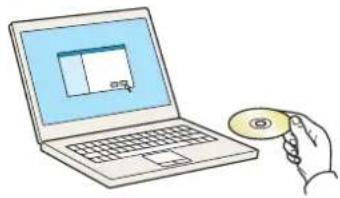
1 DVD einlegen.
Doppelklicken Sie auf das GEN_LIB Symbol.
2 Anzeige aufrufen.
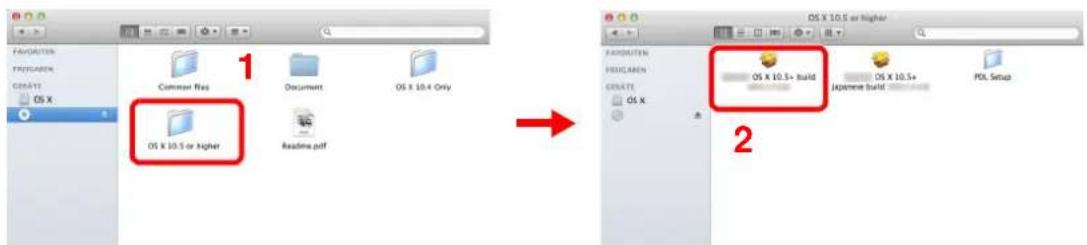
Je nach verwendeter Mac Version doppelklicken Sie auf (Markenname) OS X vx.x.
3 Installation des Druckertreibers.

text_image
Willkommen bei: in Einführung • Bitte lassen • Lizenz • Zielebene • auswählen • Installierungstyp • Installation • Zusammellansung Sie werden durch alle Schritte geführt, die für die Installation dieser Software erforderlich sind. Macintosh Installer Zurich FortfahrenInstallieren Sie den Druckertreiber, indem Sie den Anweisungen auf dem Bildschirm folgen.
Die Installation des Druckertreibers ist nun abgeschlossen.
Bei Benutzung einer USB-Verbindung wird der Drucker automatisch erkannt und verbunden. Wird ein IP-Anschluss verwendet, sind die folgenden Einstellungen nötig.
4 Konfigurieren des Druckers.
1 Bildschirm anzeigen.
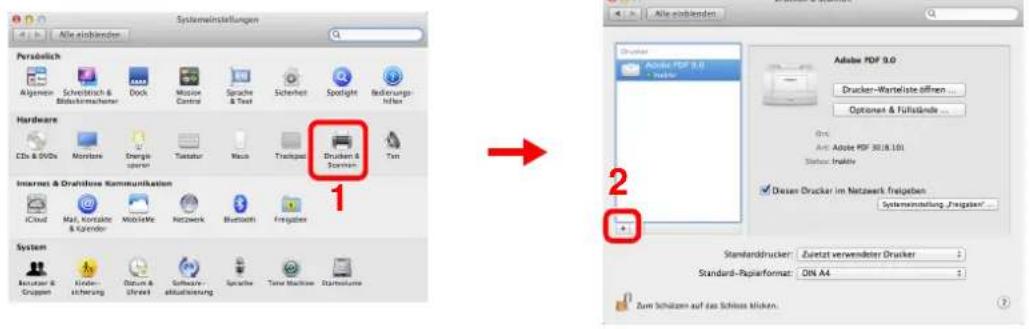
text_image
Systemeinstellungen Alle alsblenden Perschlich Algemein Schevichach & Bildienrechteuer Dock Miosis Control Sprache & Text Sicherheit Spotlight Bedierungs InfoX Hardware Cds & DVDs Monitors Onerge spaper Tastator Mac Trackpass Drucken & Scramax Tan Internet & Draftbox Kommunikation iCloud Mail, Konsatzke & Calendar Mobilefile Netzwerk Bluetooth Fraguje System Reclutter & Gruppen Kinder- sicherung Datum & Street Software- aktualrisierung Sprache Timer Machine Startsource 1 2 Alle alsblenden Drucker Adobe PDF 9.0 - Recker Adobe PDF 9.0 Drucker-Warteliste offnen... Options & Fullstände... One: Alt: Adobe PDF 30.18.101 Status: Inability Dezen Drucker im Netzwerk freigaben Systemenstellung „freigaben“... Standarddrucker: Zuletzt verwendeter Drucker: Standard-Papierformat: ON A4 Zum Scholzen auf das Schloss klücken.2 Klicken Sie auf das IP-Symbol für einen IP-Anschluss und geben Sie die IP-Adresse und den Druckernamen ein.
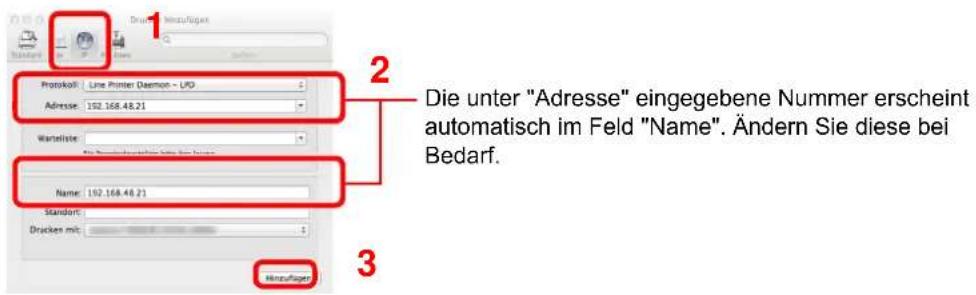
text_image
Protokoll: Line Printer Daemon - UO Adresse: 192.168.48.21 Warteliste: Name: 192.168.48.21 Standort: Druckes mit: Hirupfager Die unter "Adresse" eingegebene Nummer erscheint automatisch im Feld "Name". Ändern Sie diese bei Bedarf.
HINWEIS
Soll eine Bonjour Verbindung benutzt werden, wählen Sie Standard und klicken Sie auf den Punkt, der unter "Druckername" erscheint. Ein Treiber mit dem gleichen Namen wie das Gerät erscheint automatisch in "Treiber".
3 Wählen Sie die verfügbaren Druckeroptionen aus und drücken Sie auf OK.
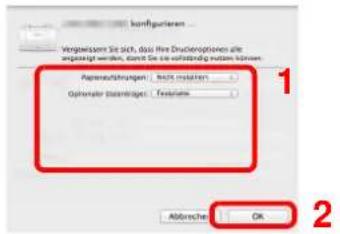
text_image
kontpapiere Vergewissen Sie sich, dass für Druktoreptionen alle engesamt werden, damit Sie aufwirklich System können. Paperauflüngungen | Back Inputiert Optimaler Distributiert | Template 1 2 Abbranche OK4 Der gewählte Drucker wird hinzugefügt.
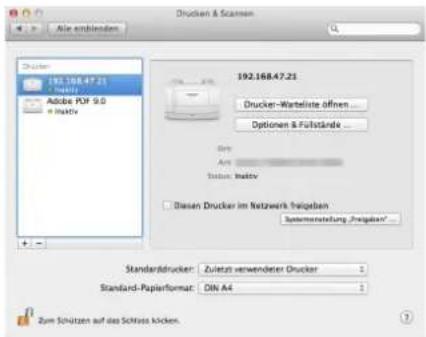
text_image
Drucker & Scassen File embroidered 192.168.47.21 Drucker-Warteliste öffnen... Options & Fullstände File Ant Status: Status Diesen Drucker im Netzwerk führgeben Systemenstellung /fährgeben/ Standarddrucker: Zuletzt verwendeter Drucker Standard-Papierformat: DIN A4 Zum Schützen auf das Schloss klicken.TWAIN Treiber einrichten
Melden Sie das Gerät am TWAIN Treiber an.
1 Anzeige aufrufen.
1 Klicken Sie auf dem PC in Windows auf die Schaltfläche Start, Alle Programme, (Markenname) und danach auf TWAIN Driver Setting. Unter Windows 8 wählen Sie in der Charms-Leiste Suchen, Apps und dann TWAIN Driver Setting.
2 Klicken Sie auf Hinzufügen.
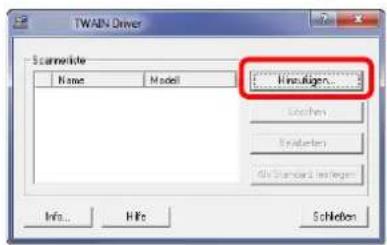
text_image
TWAIN Driver Scaneride Name Model Insuligen... Description Explanation File Search & Settings Info... Hife Schlossen2 TWAIN Treiber konfigurieren Netzwerk
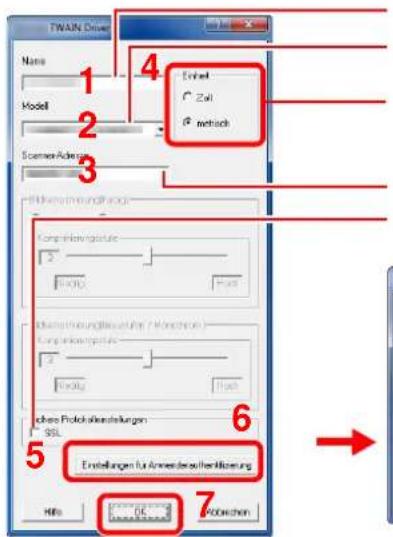
text_image
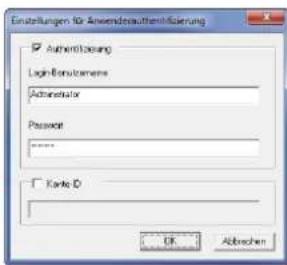
TWIN Driver Name Model Scenes-Adenzen Enroll Zahl wach 6 7 5 Enstellungen für Annexflowsherrässung Hills Rechnlichkeiten 1 2 3 4 5 6 7Geben Sie den Gerätenamen ein. Auswahl des Geräts aus einer Liste.
Maßeinheit wählen.
Eingabe der IP-Adresse oder des Hostnamens des Geräts. Bei Verwendung von SSL, aktivieren Sie das Kontrollkästchen SSL.
text_image
Enstellungen für Anwendungsaufentrisierung ✓ Authentication Login/Login Parameters Administratex Passes Karte D OK AbbrachenFalls die Benutzerverwaltung aktiviert ist
Aktivieren Sie das Kontrollkästchen neben Authentifizierung und geben Sie den Login-Benutzernamen (bis zu 64 Zeichen) und das Passwort (bis zu 64 Zeichen) ein.
Ist die Kostenstellenverwaltung aktiv, aktivieren Sie das Kontrollkästchen Konto-ID und geben die Konto-ID mit bis zu 8 Stellen ein.
USB
Geben Sie den Gerätenamen ein.
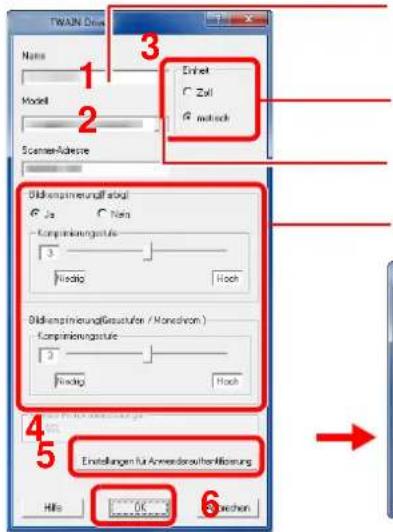
text_image
TWAIN Drive Name Model Scanner-Adaptive 3 Enheit Zahl Rutsch 2 Diktarimpierungstufe Ja Nah Kompilierungstufe 3 Friedig Hoch DiktarimpierungGeschruster / Monodstrom Kompilierungstufe 3 Friedig Hoch 4 Einstellungen für Anwendungskreiberfleistigung Hills OK SüdorferMaßeinheit wählen.
Auswahl des Geräts aus einer Liste.
Legen Sie die Bildkomprimierung und den Komprimierungsgrad fest.
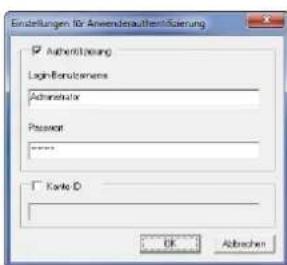
text_image
Einstellungen für Anwendungsaufentwicklung ■ Authorisation Login-Benzeners Administrator Passes ■ Karte D OK AbbrachtenFalls die Benutzerverwaltung aktiviert ist
Aktivieren Sie das Kontrollkästchen neben Authentifizierung und geben Sie den Login-Benutzernamen (bis zu 64 Zeichen) und das Passwort (bis zu 64 Zeichen) ein.
Ist die Kostenstellenverwaltung aktiv, aktivieren Sie das Kontrollkästchen Konto-ID und geben die Konto-ID mit bis zu 8 Stellen ein.

HINWEIS
Wenn die Geräteadresse nicht bekannt ist, verständigen Sie den Systemadministrator.
3 Abschluss der Einstellungen.
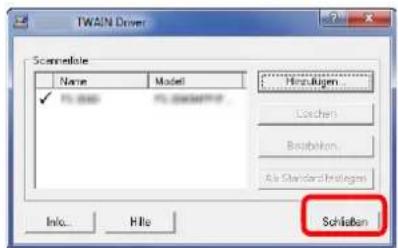
text_image
TWAIN Driver Scenario Name Model ✓ No data No data? Horsztigen... Lochen Basilikan Als Standard Strategien Schiellen Info... Hife
HINWEIS
Klicken Sie auf die Schaltfläche Löschen, um das hinzugefügte Gerät zu entfernen. Klicken Sie auf die Schaltfläche Bearbeiten, um Namen zu ändern.
WIA Treiber einrichten
Melden Sie das Gerät am WIA Treiber an. Als Beispiel dient die Vorgehensweise unter Windows 7.

HINWEIS
Die folgenden Eingaben sind nicht nötig, falls die IP-Adresse oder der Hostname bereits während der Installation des WIA Treibers angegeben wurden.
1 Anzeige aufrufen.
1 Klicken Sie auf Windows Start und geben Sie Scanner im Feld Programme/Dateien durchsuchen ein. Klicken Sie auf Scanner und Kameras anzeigen in der Suchliste. Unter Windows 8 wählen Sie in der Charms-Leiste Suchen, Einstellungen und geben dann "Scanner" in das Suchfeld ein.
Klicken Sie in der Ergebnisliste auf Scanner und Kameras anzeigen. Die Anzeige Scanner und Kameras erscheint.
2 Markieren Sie den Gerätenamen des WIA Treibers und klicken Sie auf den Eigenschaften Knopf.
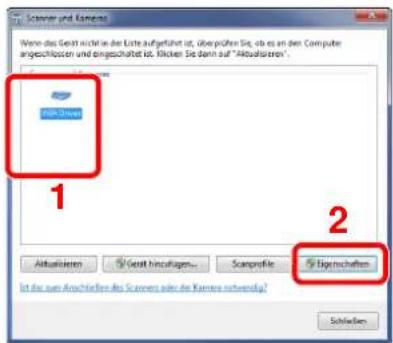
text_image
Scanner und Kamera Wenn das Gerät nicht in der Liste aufgeführt ist, überprochen Sie, ob es am den Computer angeschlossen und eingeschaltet ist. Klicken Sie dann auf "Aktualitäten". 1 2 Aktualitäten Gesamt hinsatigen... Scanprofile Digienschaften Ist das zum Anschriften des Scanners oder die Kamera notwend? Schweden2
WIA Treiber konfigurieren
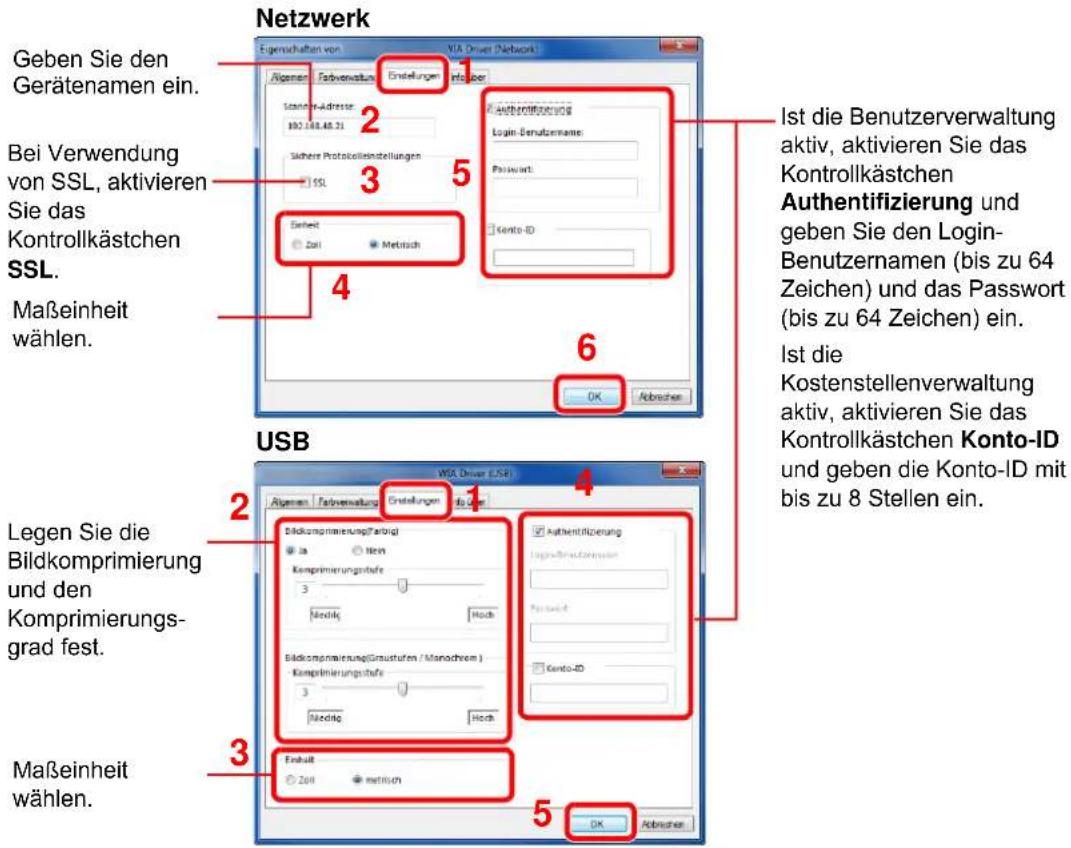
text_image
Netzwerk Geben Sie den Gerätenamen ein. Bei Verwendung von SSL, aktivieren Sie das Kontrollkästchen SSL. Maßeinheit wählen. Eigenen Farbverwaltung Endelungen Infolgen Sachere Protokolinstellungen SSL Einheit Zahl Metrisch 1 2 3 4 5 6 OK Abbrachen Ist die Benutzerverwaltung aktiv, aktivieren Sie das Kontrollkästchen Authentifizierung und geben Sie den Login-Benutznamen (bis zu 64 Zeichen) und das Passwort (bis zu 64 Zeichen) ein. Ist die Kostenstellenverwaltung aktiv, aktivieren Sie das Kontrollkästchen Konto-ID und geben die Konto-ID mit bis zu 8 Stellen ein. USB Legen Sie die Bildkomprimierung und den Komprimierungsgrad fest. Maßeinheit wählen. 1 2 3 4 5 6 7 8 9 10 11 12 13 14 15 16 17 18 19 20 21 22 23 24 25 26 27 28 29 30 31 32 33 34 35 36 37 38 39 40 41 42 43 44 45 46 47 48 49 50 51 52 53 54 55 56 57 58 59 60
HINWEIS
Falls Gerät und Computer im Netzwerk arbeiten, geben Sie die Netzwerk-Adresse an.
Energiespar-Funktionen
Bleibt das Gerät für eine bestimmte Zeit unbenutzt, geht es automatisch in den Energiesparmodus, um den Stromverbrauch zu senken. Bleibt das Gerät für eine noch längere Zeit unbenutzt, geht es automatisch in den Ruhemodus, um den Stromverbrauch weiter zu senken.
Energiesparmodus
Wird das Gerät über einen bestimmten Zeitraum nicht benutzt, leuchtet die Energiespar-Anzeige auf und die Berührungsanzeige wird abgeschaltet, um Strom zu sparen. Dieser Status wird als Energiesparmodus bezeichnet. In der Berührungsanzeige wird "Energie sparen" angezeigt.
Als Standard ist 1 Minute eingestellt.

Für mehr Informationen zu den Einstellungen siehe Energiesparzeit auf Seite 9-28.
Sollten während des Energiesparmodus Druckdaten empfangen werden, wacht das Gerät auf und druckt. Sollten während des Energiesparmodus Faxe über das optionale FAX-Kit empfangen werden, wacht das Gerät auf und druckt das Fax aus.
Um das Gerät aufzuwecken, führen Sie eine der folgenden Aktionen aus.
- Drücken Sie eine Taste auf dem Bedienfeld.
- Öffnen Sie den Vorlageneinzug.
- Legen Sie Vorlagen in den Vorlageneinzug ein.
Das Gerät ist dann innerhalb von 11 Sekunden betriebsbereit.
Je nach Umgebungsbedingungen kann das System verzögert reagieren.

HINWEIS
Wenn die voreingestellte Zeit für den Energiesparmodus und den Ruhe-Timer gleich ist, hat der Ruhe-Timer Vorrang gegenüber dem Energiesparmodus.
Ruhemodus und automatischer Ruhemodus
Um den Ruhemodus zu aktivieren, drücken Sie die Taste Energiesparen. Die Berührungsanzeige und alle Leuchten auf dem Bedienfeld erlöschen und nur noch die Netzkontrollleuchte und die Taste Energiesparen leuchtet, um maximalen Strom zu sparen. Dieser Status wird als Ruhemodus bezeichnet.
Wenn während des Ruhemodus Druckdaten empfangen werden, leuchtet die Berührungsanzeige auf und der Druck startet.
Wenn Sie ein Modell mit Fax-Funktion verwenden, werden die empfangenen Faxe auch bei erloschenem Bedienfeld ausgedruckt.
Um das Gerät zu aktivieren, drücken Sie die Taste Energiesparen. Das Gerät ist dann innerhalb von 20 Sekunden betriebsbereit.
Je nach Umgebungsbedingungen kann das System verzögert reagieren.
HINWEIS
Wenn die voreingestellte Zeit für den Energiesparmodus und den Ruhe-Timer gleich ist, hat der Ruhe-Timer Vorrang gegenüber dem Energiesparmodus.
Automatischer Ruhemodus
Der automatische Ruhemodus schaltet das Gerät automatisch in den Standbymodus, wenn das Gerät über eine vorher eingestellte Zeitspanne inaktiv ist. Als Standard sind 15 Minuten eingestellt.

Für mehr Informationen zu den Einstellungen, siehe Ruhe-Timer auf Seite 9-28.
Ruhemodus-Regel (Europäische Modelle)
Es kann festgelegt werden, ob der Ruhemodus für jede Funktion aktiv ist. Der Zeitspanne bis zur Betriebsbereitschaft ist jedoch verglichen mit dem Normalmodus etwas länger.

Für mehr Informationen zur Ruhemodus-Regel siehe unter Ruhemodus-Regel (Europäische Modelle) auf Seite 9-28.
Ruhemodusstufe (Energiesparmodus) (Modelle außerhalb Europas)
Dieser Modus spart zusätzlich zum normalen Ruhemodus Energie und kann davon unabhängig aktiviert werden. Das Aufwachen aus dem Energiesparmodus dauert länger als das Aufwachen aus dem Ruhemodus.
HINWEIS
Ist das optionale Netzwerk-Karten-Kit installiert, ist dieser Energiesparmodus nicht möglich.

Für mehr Informationen zum Ruhemodusstufe (Energiesparmodus) auch unter Schnelleinstellung Assistent auf Seite 3-29.
Schnelleinstellung Assistent (Wizard)
Der Assistent zur Schnelleinstellung (Wizard) wird angezeigt, sobald das Gerät erstmalig eingeschaltet wird.
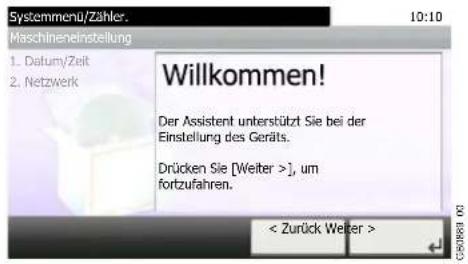
text_image
Systemmenu/Zähler. 10:10 Maschineneinstellung 1. Datum/Zeit 2. Netzwerk Willkommen! Der Assistent unterstützt Sie bei der Einstellung des Geräts. Drücken Sie [Weiter >], um fortzufahren. < Zurück Weiter >Folgen Sie den Anweisungen, um folgende Einstellungen vorzunehmen:
| Datum/Uhrzeit Zeitzone | |
| Sommerzeit | |
| Datum | |
| Zeit | |
| Netzwerkeinstellungen IP-Adresse bestimmen | |

Weitere Informationen zu den Einstellungen finden Sie in der Hilfefunktion der Berührungsanzeige. Wollen Sie nach der Ersteinstellung diese nochmals verändern, siehe Datum/Zeit/Energie sparen auf Seite 9-28 und System/Netzwerk auf Seite 9-19.
Embedded Web Server RX
Falls das Gerät über das Netzwerk betrieben wird, können über den Embedded Web Server RX die erforderlichen Einstellungen vorgenommen werden.
Dieser Abschnitt erklärt, wie Sie auf den Embedded Web Server RX zugreifen und wie Sie die Sicherheitseinstellungen und den Hostnamen ändern.
Weitere Informationen zum Embedded Web Server RX siehe im Embedded Web Server RX User Guide.

HINWEIS
Um alle Seiten des Embedded Web Server RX nutzen zu können, geben Sie den Benutzernamen und das Passwort ein und klicken auf [Anmelden]. Die Eingabe des Administrator Passworts erlaubt den Benutzer den vollen Zugriff auf alle Seiten wie Dokumentenbox, Adressbuch oder Einstellungen im Navigationsmenü. Der werksseitig standardmäßig hinterlegte Benutzer mit Administratorrechten lautet:
| Login-Benutzername Admin | |
| Login-Password Admin | |
* Achten Sie bei der Eingabe darauf, dass zwischen Groß- und Kleinschreibung unterschieden wird.
Die Einstellungen, die der Administrator und allgemeine Benutzer im Embedded Web Server RX vornehmen können, sind wie folgt.
| Einstellung Beschreibung | Adminis-trator | Allge-meiner Benutzer | |
| Geräte-information | Die Grundinformation des Geräts kann überprüft werden. Konfiguration, Zähler, Über Embedded Web Server RX | ○ | ○ |
| Auftragsstatus | Zeigt alle Geräteinformationen wie Druck- oder Scanaufträge, gespeicherte, geplante Aufträge und Auftragshistorie.Druckauftrag-Status, Protokoll Druckaufträge, Status Sendeauftrag, Geplante Aufträge, Protokoll Sendeaufträge, Status Speicheraufträge, Protokoll der Speicheraufträge | ○ | ○ |
| Dokumentenbox Fügt eine Dokumentenbox hinzu oder löscht diese oder löscht Dokumente innerhalb einer Dokumentenbox. Anwenderdefinierte-Box*1, Eigene Faxbox*2, Abrufbox*2, Einstellungen Auftrags-Box | ○ | ○3 | |
| Adressbuch | Legt neue Adressbücher oder Gruppen an, löscht oder bearbeitet diese. Lokales Adressbuch, Einstellungen externes Adressbuch, Zielwahltasten | ○ | ○3 |
| Geräte-einstellungen | Konfiguriert erweiterte Einstellungen des Geräts.Papier/Zufuhr/Ablagefach, Original-Einstellungen, Energiespar-/Timer, Datum/Zeit, System | ○- | |
| Funktions-Einstellungen | Zeigt erweiterte Funktions-Einstellungen an.Allgemeine/Auftrags-Standards, Kopieren, Drucker, E-Mail, Scan ins Verzeichnis, FAX*2, Senden und Weiterleiten, Weiterleitungsregel*1,Bedienfeld | ○- | |
| Netzwerk-Einstellungen | Konfiguriert die erweiterten Netzwerk-Einstellungen.Allgemeines, TCP/IP, Protokoll | ○- | |
| Sicherheits-Einstellungen | Konfiguriert die erweiterten Sicherheits-Einstellungen.Gerätesicherheit, Sende-Sicherheit, Netzwerksicherheit, Zertifikate | ○- | |
| Management-Einstellungen | Konfiguriert erweiterte Management-Einstellungen.Kostenstellen, Authentifizierung, ID-Karte*4, Benachrichtigung/Berichte,Einstellungen für Historie, SNMP, Zurücksetzen | ○- | |
*1 Wird angezeigt, wenn die optionale SSD installiert ist.
*2 Nur bei installierter FAX-Funktion.
*3 Ein angemeldeter Benutzer kann unter Umständen bestimmte Einstellungen nicht vornehmen, abhängig von seinen Benutzerrechten.
*4 Wird angezeigt, wenn das optionale Card Authentication Kit installiert ist.

HINWEIS
Hier wurden Informationen über die FAX-Einstellungen weggelassen. Hinweise zur Verwendung des Faxes entnehmen Sie der Fax Bedienungsanleitung.
Embedded Web Server RX öffnen
1 Anzeige aufrufen.
1 Starten Sie Ihren Webbrowser.
2 In der Adresszeile geben Sie die IP-Adresse des Geräts oder den Hostnamen ein.
Beispiele: https://192.168.48.21/ (für die IP-Adresse)
https://MFP001 (Angenommen der Hostname lautet "MFP001")
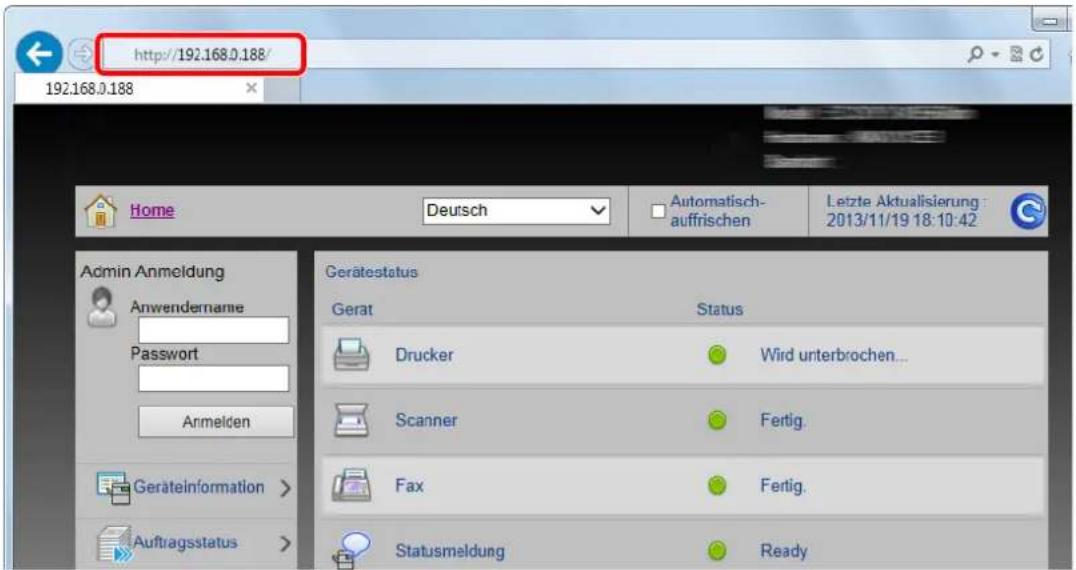
text_image
http://192.168.0.188/ 192.168.0.188 Home Deutsch Automatisch- auffrischen Letzte Aktualisierung 2013/11/19 18:10:42 Admin Anmeldung Anwendername Password Anmelden Geräteinformation > Auftragsstatus > Gerätestatus Gerat Status Drucker Wird unterbrochen... Scanner Fertig. Fax Fertig. Statusmeldung ReadyDie nun angezeigte Seite enthält Basisinformationen über das Gerät und den Embedded Web Server RX sowie die Angabe des aktuellen Status.

HINWEIS
Falls die Anzeige "Es gibt ein Problem mit dem Sicherheitszertifikat der Webseite" erscheint, konfigurieren Sie das Zertifikat. Weitere Informationen zu Zertifikaten siehe im Embedded Web Server RX User Guide.
Sie können auch fortfahren, ohne die Zertifikate zu konfigurieren.
2 Einstellungen vornehmen.
Wählen Sie eine Kategorie aus der Navigationsleiste im linken Fensterbereich aus. Sobald Sie sich als Administrator am Gerät angemeldet haben, sehen Sie folgende
Einstellungsmöglichkeiten: Geräte-Einstellungen, Funktions-Einstellungen, Netzwerk-Einstellungen, Sicherheits-Einstellungen und Management-Einstellungen.
Sicherheits-Einstellungen ändern
Dieser Abschnitt erklärt, wie die Sicherheits-Einstellungen geändert werden können.
1 Anzeige aufrufen.
Öffnen Sie den Embedded Web Server RX wie unter Embedded Web Server RX öffnen auf Seite 2-33 beschrieben.
2 Sicherheits-Einstellungen vornehmen.
Im Menü Sicherheits-Einstellungen wählen Sie die Einstellung, die geändert werden soll. Es stehen die Einstellungen Geräte-Sicherheit, Sende-Sicherheit, Netzwerksicherheit und Zertifikate zur Verfügung.
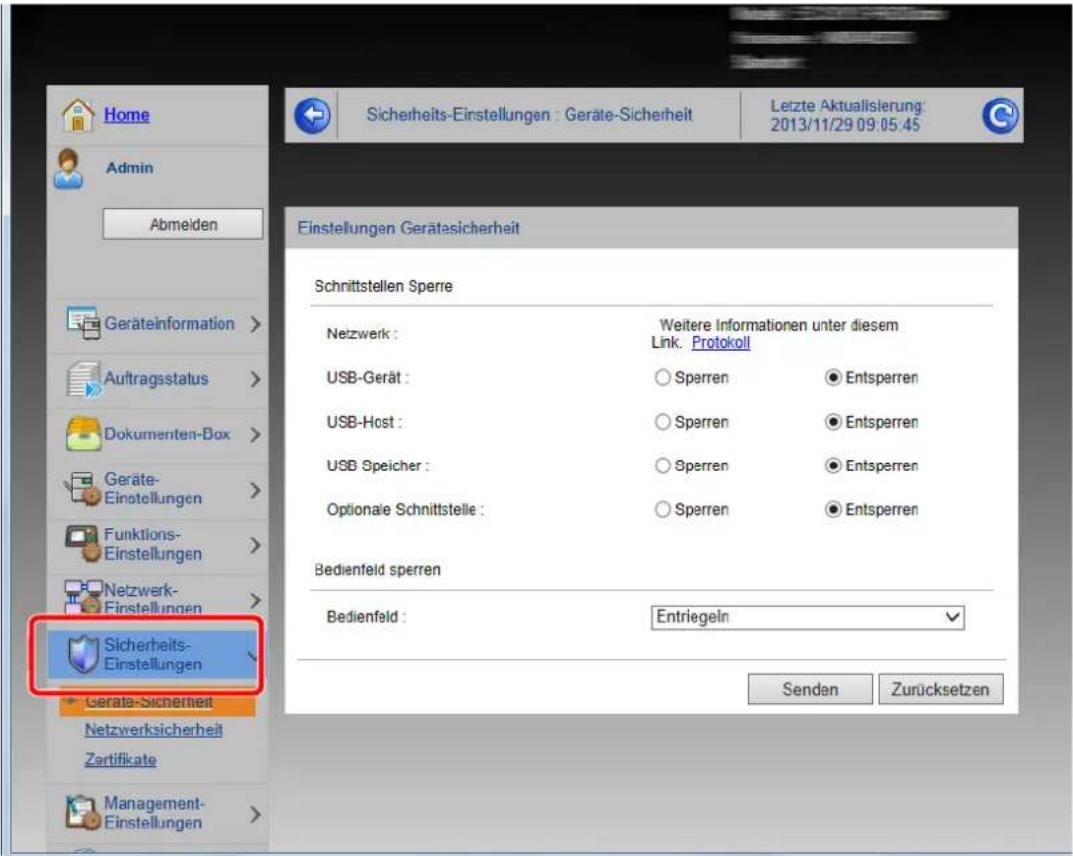
text_image
Home Admin Abmelden Geräteinformation > Auftragsstatus > Dokumenten-Box > Geräte- Einstellungen Funktions- Einstellungen Netzwerk- Einstellungen Sicherheits- Einstellungen Geräte-Sicherheit Netzwerksicherheit Zertifikate Management- Einstellungen Einstellungen Gerätesicherheit Schnittstellen Sperre Weitere Informationen unter diesem Link. Protokoll USB-Gerät : ○ Sperren ● Entsperren USB-Host : ○ Sperren ● Entsperren USB Speicher : ○ Sperren ● Entsperren Optionale Schnittstelle : ○ Sperren ● Entsperren Bedienfeld sperren Bedienfeld : Entriegeln Senden Zurücksetzen
HINWEIS
Die Einstellungen in Geräte-Sicherheit, Sende-Sicherheit und Netzwerksicherheit können auch im Systemmenü des Geräts konfiguriert werden. Hinweise finden Sie unter Systemmenü auf Seite 9-2.
Weitere Informationen zu Zertifikaten siehe im Embedded Web Server RX User Guide.
Geräteinformation ändern
Sie können die Geräteinformation ändern.
1 Anzeige aufrufen.
1 Öffnen Sie den Embedded Web Server RX wie unter Embedded Web Server RX öffnen auf Seite 2-33 beschrieben.
2 Im Menü Geräte-Einstellungen wählen Sie System.
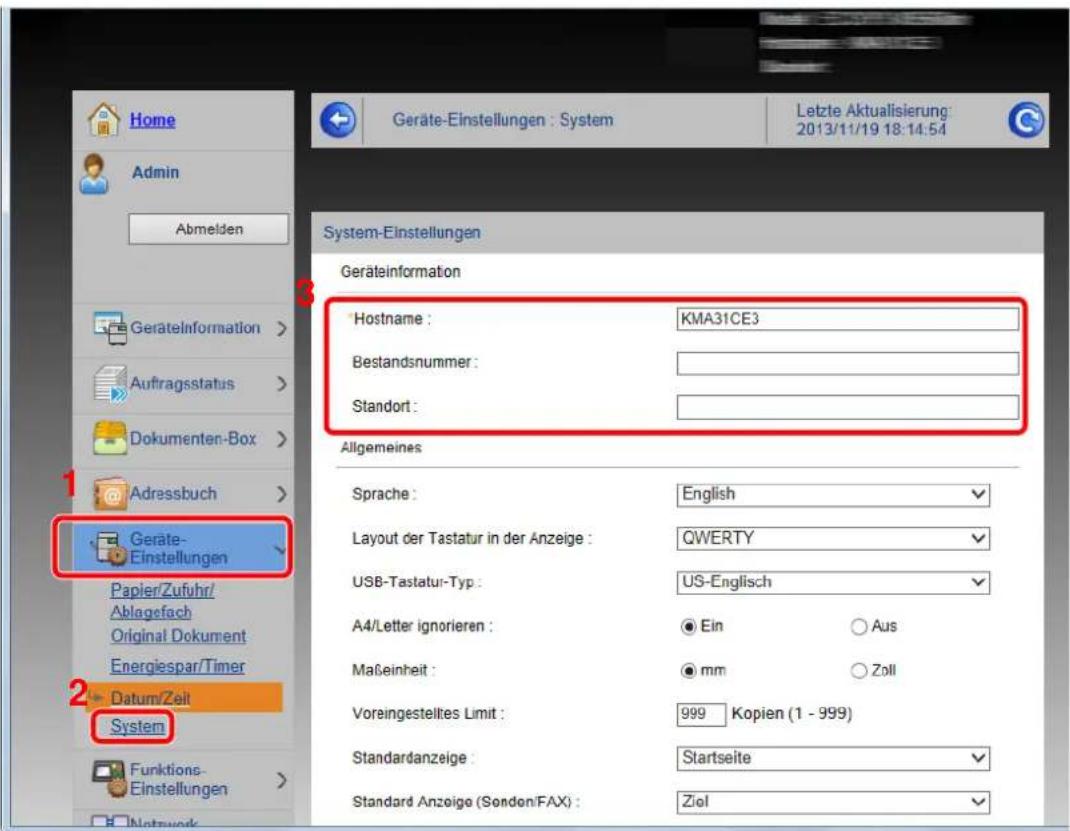
text_image
Home Admin Abmelden Geräte-Einstellungen : System Letzte Aktualisierung: 2013/11/19 18:14:54 System-Einstellungen Geräteinformation Hostname : KMA31CE3 Bestandsnummer : Standort : Allgemeines Sprache : English Layout der Tastatur in der Anzeige : QWERTY USB-Tastatur-Typ : US-Englisch A4/Letter ignorieren : Ein Aus Maßeinheit : mm Zoll Voreingestelltes Limit : 999 Kopien (1 - 999) Standardanzeige : Startseite Standard Anzoige (Sondon/FAX) : Ziol Datum/Zeit System Funktions- Einstellungen Network2 Hostnamen eingeben.
Geben Sie die Geräteinformation ein und klicken Sie auf Senden.

WICHTIG
Nachdem Sie alle Eingaben vorgenommen haben, starten Sie das Netzwerk neu oder schalten Sie Das Gerät einmal AUS und wieder AN.
Um den Netzwerkteil des Geräts neu zu starten, klicken Sie Zurücksetzen im Menü Management-Einstellungen und dann in "Neustart" Netzwerk neu starten.
E-Mail-Einstellungen
Sobald die SMTP-Einstellungen vorgenommen worden sind, können E-Mail-Benachrichtigungen versendet werden, wenn ein Auftrag abgeschlossen ist.
Um diese Funktion nutzen zu können, muss das Gerät mit einem Mailserver verbunden sein, der das SMTP-Protokoll verwendet.
Zusätzlich sollten Sie die folgenden Punkte überprüfen.
- Die Netzwerkumgebung, die für den Anschluss dieses Geräts an den Mailserver verwendet wird. Eine permanente Verbindung über LAN wird empfohlen.
- SMTP-Einstellungen Benutzen Sie den Embedded Web Server RX, um die IP-Adresse und den Hostnamen des SMTP-Servers zu speichern.
- Wenn für die Größe von E-Mailnachrichten Einschränkungen gelten, könnte der Versand umfangreicher E-Mails nicht möglich sein.
Die Vorgehensweise zur Angabe der SMTP-Einstellungen wird nachstehend erklärt.
1 Anzeige aufrufen.
1 Öffnen Sie den Embedded Web Server RX wie unter Embedded Web Server RX öffnen auf Seite 2-33 beschrieben.
2 Im Menü Funktions-Einstellungen klicken Sie auf E-Mail.
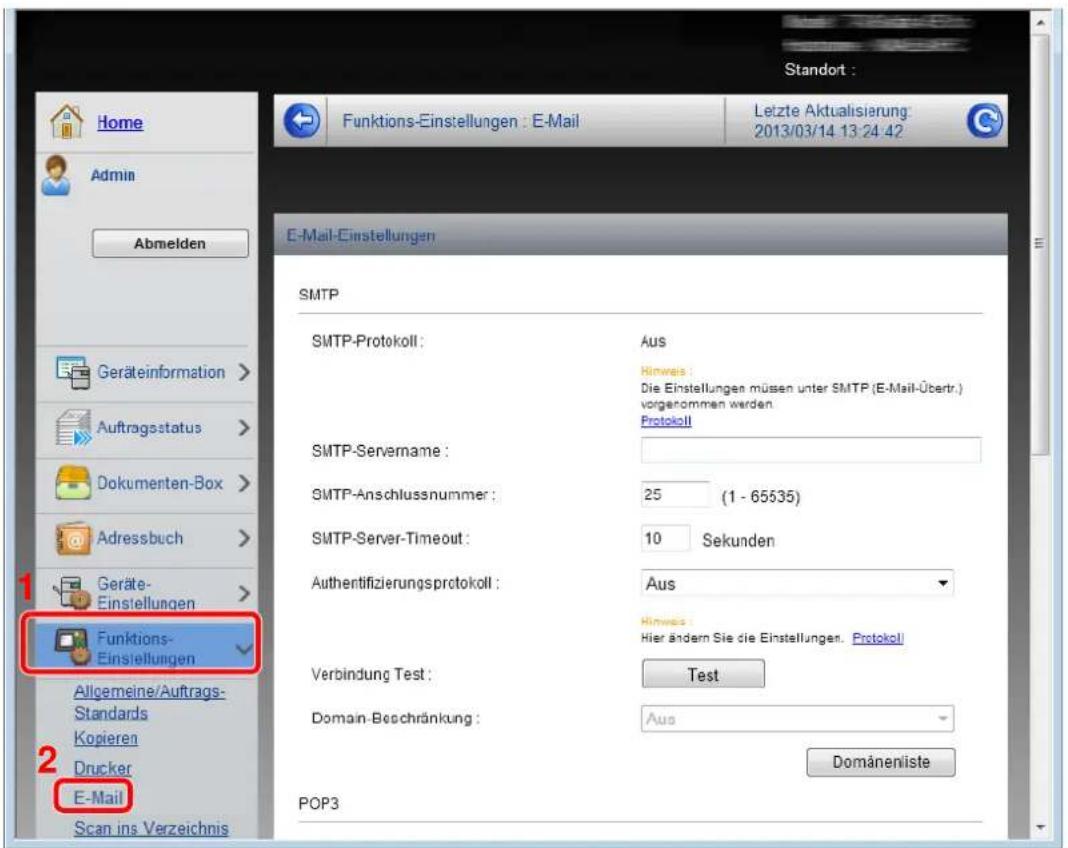
text_image
Home Admin Abmelden Geräteinformation > Auftragsstatus > Dokumenten-Box > Adressbuch > Geräte- Einstellungen Funktions- Einstellungen Allgemeine/Auftrags- Standards Kopieren Drucker E-Mail Scan ins Verzeichnis Funktions-Einstellungen : E-Mail Letzte Aktualisierung: 2013/03/14 13:24:42 E-Mail-Einstellungen SMTP SMTP-Protokoll : Aus Hinweis : Die Einstellungen müssen unter SMTP (E-Mail-Übertr.) vorgenommen werden Protokoll SMTP-Servername : SMTP-Anschlussnummer : 25 (1 - 65535) SMTP-Server-Timeout : 10 Sekunden Authentifizierungsprotokoll : Aus Hinweis : Hier ändern Sie die Einstellungen. Protokoll Verbindung Test : Test Domain-Beschränkung : Aus Pop3 Domäneniste2 Netzwerk-Einstellungen vornehmen.
Geben Sie in den einzelnen Feldern die gewünschten Werte ein.
| Einstellung Beschreibung | ||
| SMTP Diese Einstellungen werden für den E-Mail-Versand benötigt. | ||
| SMTP-Protokoll Legen Sie das SMTP-Protokoll fest. Setzen Sie die Einstellung "SMTP (E-Mail-Übertr.)" auf der Seite Protokoll-Einstellungen auf Ein. | ||
| SMTP-Servername | Geben Sie den Hostnamen oder die IP-Adresse des SMTP-Servers ein. | |
| SMTP-Anschluss-nummer | Legen Sie die Portnummer fest, die für SMTP benutzt werden soll. Standard für SMTP ist der Port 25. | |
| SMTP-Server-Timeout | Geben Sie den Timeout-Standardwert für den Server in Sekunden ein. | |
| Authentifizierungsprotokoll | Legen Sie fest, ob die SMTP-Authentifizierung benutzt werden soll. Falls Sie diese verwenden wollen, geben Sie die Zugangsdaten ein. | |
| SMTP-Sicherheit Legen Sie die SMTP-Sicherheit fest.Aktivieren Sie die "SMTP-Sicherheit" in "SMTP (E-Mail-Übertr.)" auf der Seite Protokoll-Einstellungen. | ||
| POP vor SMTP-Timeout | Geben Sie den Timeout-Wert in Sekunden ein, bis die Verbindung zum POP-Server abgebrochen wird. Die Einstellung ist möglich, wenn unter "Authentifizierungsprotokoll" POP vor SMTP ausgewählt wurde. | |
| Verbindung Test Führt einen Test aus, um die Einstellungen zu prüfen. | ||
| Domain-Beschränkungen | Legen Sie fest, ob Domänen beschränkt werden sollen. Klicken Sie auf Domänenliste und geben Sie die Domänennamen ein, die erlaubt sind oder zurückgewiesen werden sollen. Die Beschränkung kann auch über die E-Mail Adresse erfolgen. | |
| POP3 Diese Einstellungen werden für den Empfang von E-Mail benötigt. | ||
| POP3-Protokoll Legen Sie das POP3-Protokoll fest. Setzen Sie die Einstellung "POP3 (E-Mail-Empfang)" auf der Seite Protokoll-Einstellungen auf Ein. | ||
| Prüfintervall Geben Sie das Zeitintervall zur Überprüfung eingegangener E-Mails in Minuten ein. | ||
| Jetzt einmal ausführen | Klicken Sie auf Empfangen, um sofort eine Verbindung mit dem POP3-Server aufzunehmen und E-Mails aus dem Posteingang abzurufen. | |
| Domain-Beschränkung | Legen Sie fest, ob Domänen beschränkt werden sollen. Klicken Sie auf Domänenliste und geben Sie die Domänennamen ein, die erlaubt sind oder zurückgewiesen werden sollen. Die Beschränkung kann auch über die E-Mail Adresse erfolgen. | |
| POP3 Benutzer Einstellungen | Legen Sie die Einstellungen für POP3 Benutzerkonten und den POP3 Server fest. Bis zu drei Benutzer können hinzugefügt werden. | |
| Einstellung Beschreibung | ||
| E-Mail Sende-Einstellungen | E-Mail-Größenlimit | Gibt die maximale E-Mailgröße (in KB) für die Übertragung an. Falls die Größe des E-Mails die hier angegebene Größe überschreitet, erscheint eine Fehlermeldung und der Versand wird abgebrochen. Benutzen Sie diese Einstellung, wenn auf dem SMTP-Server ein Größenlimit für E-Mails vorhanden ist. Falls nicht, geben Sie den Wert 0 (Null) ein, um den Versand von E-Mails unabhängig von ihrer Größe zu erlauben. |
| Absender-adresse | Geben Sie hier die E-Mailadresse der für das System verantwortlichen Person (z. B. Geräteverwalter) ein, damit dorthin Antworten bzw. Hinweise auf Übermittlungsfehler gesendet werden können. Die Absenderadresse muss für die SMTP-Authentifizierung korrekt eingegeben werden. Die Absenderadresse darf max. 128 Zeichen lang sein. | |
| Signatur | Geben Sie die Signatur ein. Die Signatur ist ein Textblock, der am Ende der E-Mailnachrichten erscheint. Als Signatur werden häufig Informationen zum Gerät eingegeben. Die Signatur darf max. 512 Zeichen lang sein. | |
| Funktions-standardwerte | Ändern Sie die Funktionsstandardwerte auf der Seite Allgemeine/Standard Auftrags-Einstellungen. | |
3 Klicken Sie auf Senden.
Ziele speichern
Über den Embedded Web Server RX können Ziele im Adressbuch gespeichert werden.
1 Anzeige aufrufen.
1 Öffnen Sie den Embedded Web Server RX wie unter Embedded Web Server RX öffnen auf Seite 2-33 beschrieben.
2 Im Menü Adressbuch klicken Sie auf Lokales Adressbuch.
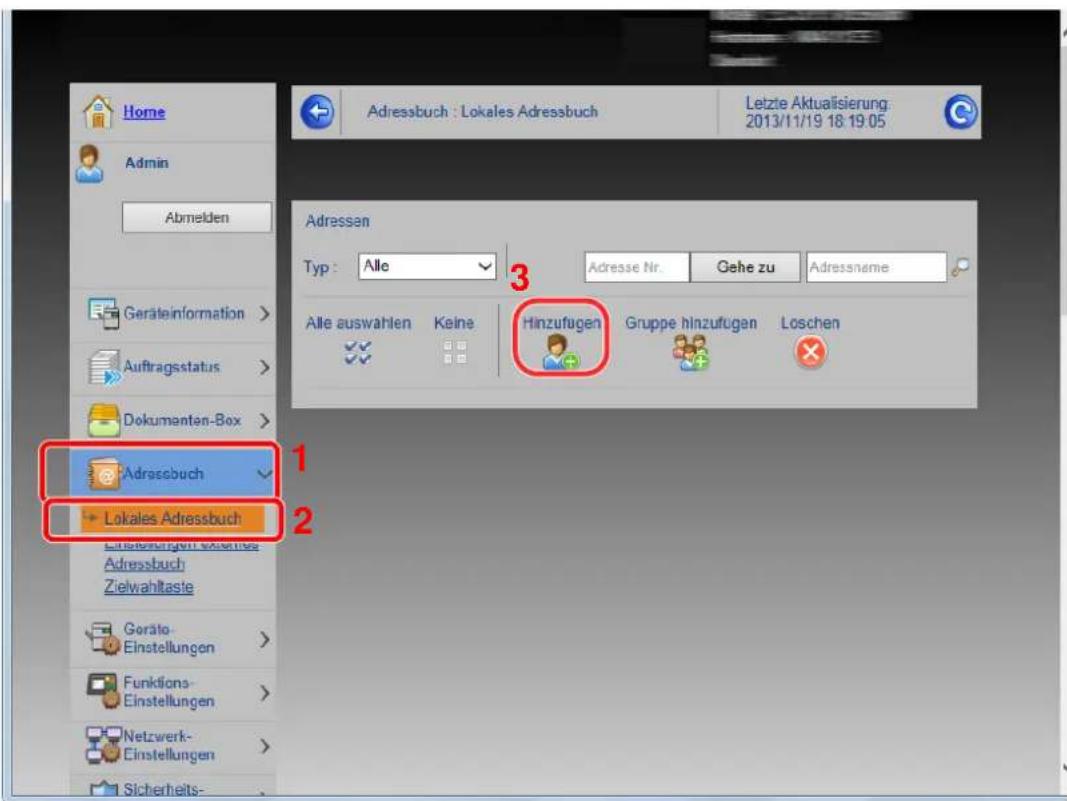
text_image
Home Admin Abmelden Geräteinformation > Auftragsstatus > Dokumenten-Box > Adressbuch Lokales Adressbuch Einstellungen Vertrieb Adressbuch Zielwahltaste Goräto- Einstellungen > Funktions- Einstellungen > Netzwerk- Einstellungen > Sicherheits- Adressan Typ : Alle 3 Adresse Nr. Gehe zu Adressname Alle auswahlen Keine Hinzufugen Gruppe hinzufugen Loschen 1 23 Klicken Sie auf Hinzufügen.
2 Daten eingeben.
1 Geben Sie die Zielinformationen ein.
Geben Sie Informationen über das Ziel ein, das Sie speichern möchten. Es müssen die gleichen Daten eingegeben werden, als ob Sie die Eingabe über das Bedienfeld des Geräts vornehmen.

Speichern von Zielen im Adressbuch auf Seite 6-24
2 Klicken Sie auf Senden.
Anwender-Box anlegen
Über den Embedded Web Server RX können Anwender-Boxen angelegt werden.
1 Anzeige aufrufen.
1 Öffnen Sie den Embedded Web Server RX wie unter Embedded Web Server RX öffnen auf Seite 2-33 beschrieben.
2 Im Menü Dokumenten-Box klicken Sie auf Anwenderdefinierte Box.
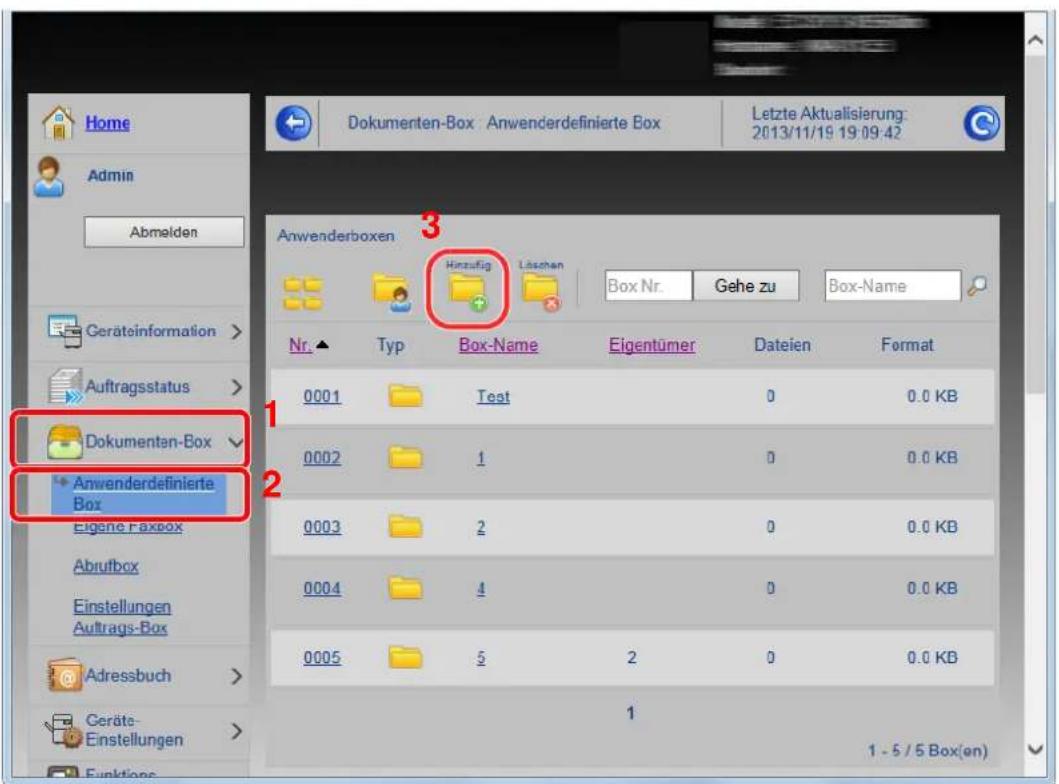
text_image
Home Admin Abmelden Geräteinformation > Auftragsstatus > Dokumenten-Box Anwenderdefinierte Box Eigene Faxbox Abrufbox Einstellungen Auftrags-Box Adressbuch > Geräte- Einstellungen > Funktions Anwenderboxen Hinzufig Löschen Box Nr. Gehe zu Box-Name Typ Box-Name Eigentümer Dateien Format 0001 Test 0 0.0 KB 0002 1 0 0.0 KB 0003 2 0 0.0 KB 0004 4 0 0.0 KB 0005 5 2 0 0.0 KB 1 - 5 / 5 Box(en)3 Klicken Sie auf Hinzufügen.
2 Anwender-Box konfigurieren.
1 Legen Sie die Details der Box fest.
Geben Sie Informationen der Anwender-Box ein, die Sie speichern möchten. Es müssen die gleichen Daten eingegeben werden, als ob Sie die Eingabe über das Bedienfeld des Geräts vornehmen.

Anlegen/Bearbeiten einer Anwender-Box auf Seite 7-3
2 Klicken Sie auf Senden.
Ein in einer Anwender-Box gespeichertes Dokument drucken
Über den Embedded Web Server RX kann ein in einer Anwender-Box gespeichertes Dokument gedruckt werden.
1 Anzeige aufrufen.
1 Öffnen Sie den Embedded Web Server RX wie unter Embedded Web Server RX öffnen auf Seite 2-33 beschrieben.
2 Im Menü Dokumenten-Box klicken Sie auf Anwenderdefinierte Box.
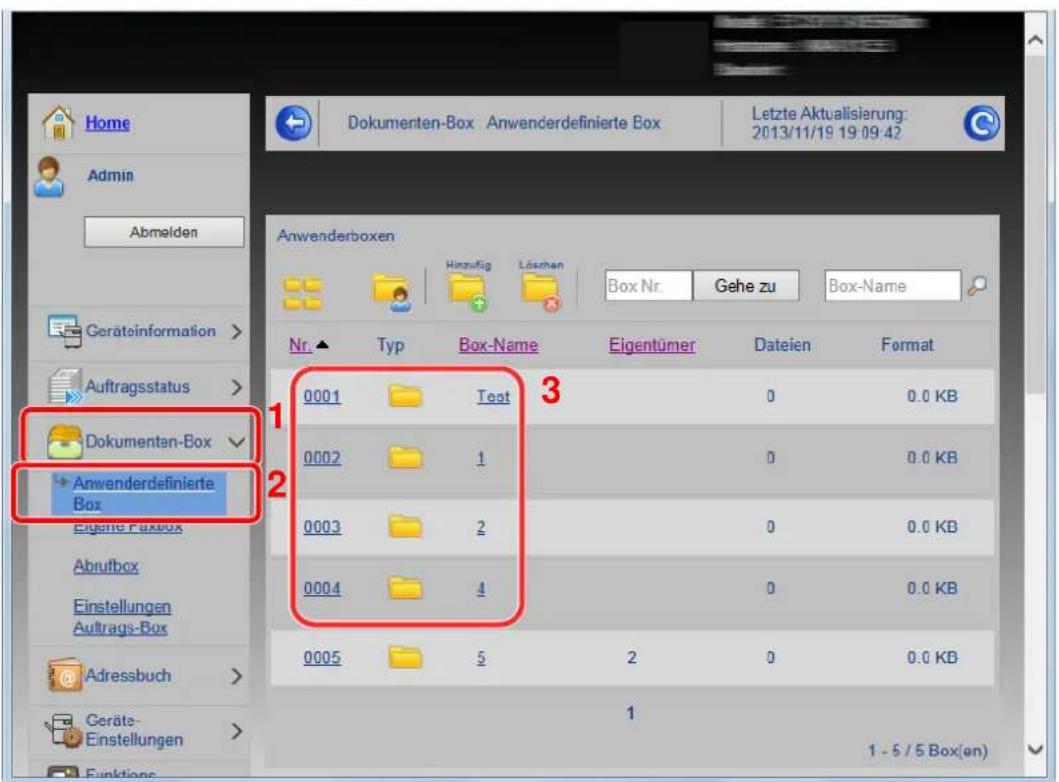
text_image
Dokumenten-Box Anwenderdefinierte Box Letzte Aktualisierung: 2013/11/19 19:09:42 Home Admin Abmelden Geräteinformation > Auftragsstatus > Dokumenten-Box Anwenderdefinierte Box Eigene Faxbox Abrufbox Einstellungen Auftrags-Box Adressbuch > Geräte- Einstellungen > Funktions Anwenderboxen Hinzufig Löschen Box Nr. Gehe zu Box-Name Nr. Typ Box-Name Eigentümer Dateien Format 0001 Test 3 0 0.0 KB 0002 1 0 0.0 KB 0003 2 0 0.0 KB 0004 4 0 0.0 KB 0005 5 2 0 0.0 KB 1 - 5 / 5 Box(en)3 Klicken Sie auf die Nummer oder den Namen der Anwender-Box, die das Dokument enthält.
2
Dokument ausdrucken.
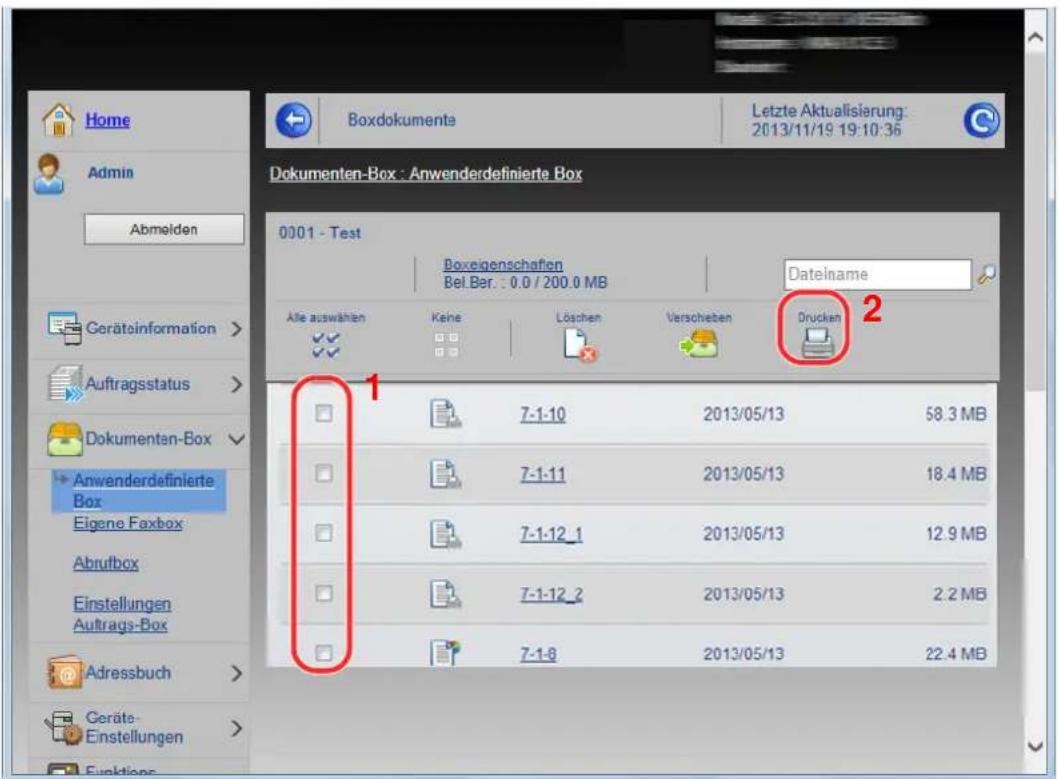
text_image
Home Admin Abmelden Dokumenten-Box : Anwenderdefinierte Box 0001 - Test Boxeigenschaften Bel.Ber. . 0.0 / 200.0 MB Datelname Alle auswählen Keine Löschen Verschieben Drucken 2 7-1-10 2013/05/13 58.3 MB 7-1-11 2013/05/13 18.4 MB 7-1-12_1 2013/05/13 12.9 MB 7-1-12_2 2013/05/13 2.2 MB 7-1-8 2013/05/13 22.4 MB1 Wählen Sie das entsprechende Dokument aus.
Setzen Sie ein Häkchen in das Kontrollkästchen des Dokuments.
2 Klicken Sie auf Drucken.
Weitere Informationen über konfigurierbare Einstellungen siehe im Embedded Web Server RX User Guide.
3 Grundlegende Bedienung
In diesem Kapitel werden folgende Themen behandelt:
Papier einlegen 3-2
Bevor das Papier eingelegt wird 3-2
Papier in die Kassetten einlegen 3-3
Papier in die Universalzufuhr einlegen 3-6
Originale einlegen 3-10
Anlegen der Originale auf das Vorlagenglas 3-10
Originale in den Vorlageneinzug einlegen 3-11
Überprüfen der Geräteseriennummer 3-13
Zähler prüfen 3-14
Anmelden/Abmelden 3-15
Login/Anmelden 3-15
Logout/Abmelden 3-16
Favoriten 3-17
Favoriten speichern 3-17
Favoriten bearbeiten und löschen 3-21
Favoriten aufrufen 3-23
Schnellwahlen 3-25
Schnellwahlen speichern 3-25
Schnellwahl bearbeiten und löschen 3-27
Schnellwahlen aufrufen 3-28
Schnelleinstellung Assistent 3-29
Hilfe Anzeige 3-31
Aufträge abbrechen 3-32
Allgemeine Funktionen 3-33
Überblick über allgemeine Funktionen 3-34
Originalformat 3-35
Originalausrichtung 3-36
Duplex 3-37
Mehrfach-Scan 3-39
Papierauswahl 3-41
Gruppieren 3-42
Helligkeit 3-43
Scanauflösung 3-44
Originalvorlage 3-45
EcoPrint 3-46
Schärfe 3-47
Hintergrundhelligkeit einstellen 3-48
Zoom 3-49
Dateiformat 3-50
Farbauswahl 3-53
Auftragsende-Nachricht 3-54
Dateinamen-Eingabe 3-56
Autragspriorität ändern 3-57
Papier einlegen
Standardmäßig kann das Papier in die Kassette und in die Universalzufuhr eingelegt werden. Es stehen zusätzliche Papierquellen als Option zur Verfügung (siehe Zubehör auf Seite 11-2).
Bevor das Papier eingelegt wird
Wenn Sie ein neues Papierpaket öffnen, fächern Sie das Papier vor dem Einlegen unbedingt auf (siehe nachfolgende Informationen).
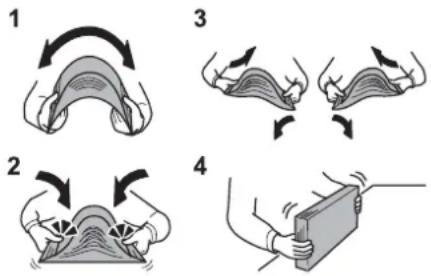
1 Fächern Sie den Papierstapel auf, damit er sich in der Mitte wölbt.
2 Halten Sie den Papierstapel an beiden Enden und schieben Sie die Papierkante mit dem Daumen schräg nach innen, damit sich das Papier in der Mitte wölbt.
3 Bewegen Sie die Hände aufwärts und abwärts, um das Papier zu lockern und Luft zwischen die Blätter zu lassen.
4 Zum Schluss richten Sie den Stapel auf einer ebenen, flachen Fläche gerade.
Gefaltetes oder gewelltes Papier muss vor dem Einlegen geglättet werden. Gefaltetes oder gewelltes Papier kann zu Papierstau führen.
WICHTIG
Wird schon einmal benutztes Papier zum Kopieren verwendet (Papier auf das bereits kopiert wurde), achten Sie darauf, dass keine Heft- oder Büroklammern am Papier haften. Andernfalls kann das Gerät beschädigt oder die Bildqualität beeinträchtigt werden.
HINWEIS
Wenn die Ausdrucke gewellt oder nicht sauber geheftet sind, drehen Sie das Papier in der Kassette von oben nach unten um.
Gehen Sie besonders sorgfältig vor, wenn Sie Spezialpapier wie Briefpapier, gelochtes Papier oder Vordrucke mit Logos oder Firmennamen verwenden. Näheres finden Sieunter Papier auf Seite 11-11.
Geöffnetes Papier darf keinen hohen Temperaturen und keiner hohen Luftfeuchtigkeit ausgesetzt werden, da Feuchtigkeit Probleme beim Kopieren verursachen kann. Verschließen Sie ein bereits geöffnetes Papierpaket wieder, nachdem Sie einen Teil in die Universalzufuhr oder eine Kassette gelegt haben.
Wenn das Gerät über einen längeren Zeitraum nicht verwendet wird, schützen Sie sämtliches Papier vor Feuchtigkeit, indem Sie es aus den Kassetten nehmen und in der Originalverpackung verschließen.
Papier in die Kassetten einlegen
In die Standardkassette kann Normalpapier, Recyclingpapier oder farbiges Papier eingelegt werden. Die Kapazität der Standard Kassette beträgt 250 Blatt A4 Papier (80 g/m²).
Folgende Papierformate stehen zur Verfügung: A4, A5, A6, B5, Legal, Letter, Andere (Folio, Oficio II, Executive, Statement, 16K, Umschlag C5 und 216 x 340 mm)
HINWEIS
Benutzen Sie kein Papier für Tintenstrahldrucker oder Papier mit einer Oberflächenbehandlung. Papierstau oder andere Störungen könnten die Folge sein.
Zur Verbesserung der Druckqualität in Farbe verwenden Sie spezielles Papier für Farbdrucker.
Wenn Sie einen anderen Medientyp (Papiersorte) als Normalpapier benutzen (z. B. Recycling Papier oder farbiges Papier), ändern Sie die Medientypeinstellung. (Siehe Medientyp auf Seite 9-7). Die Kassetten können mit Papier bis zu 163 g/m² Gewicht befüllt werden.
Wenn das Gerät über einen längeren Zeitraum nicht verwendet wird, schützen Sie sämtliches Papier vor Feuchtigkeit, indem Sie es aus den Kassetten nehmen und in der Originalverpackung verschließen.
1 Kassettengröße einstellen.
1
WICHTIG
Lassen Sie die Kassette nicht fallen.
2
Die Papierführungen links und rechts auf das gewünschte Papierformat einstellen. Die Papierformate sind auf der Kassette markiert.
2 Den Papierformatregler (an der Vorderseite der Kassette) so einstellen, dass das Format des zu verwendenden Papiers im Anzeigefenster erscheint.
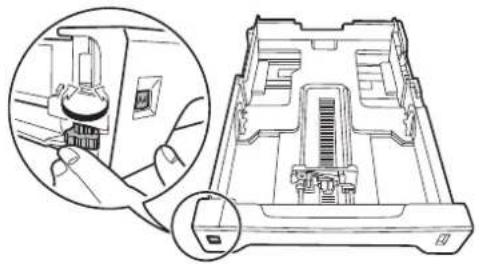
Wollen Sie ein Papierformat benutzen, dass nicht auf dem Papierformatregler vorhanden ist, benutzen Sie die Einstellung "Other". In diesem Fall muss das Papierformat über das Bedienfeld eingestellt werden. Hinweise finden Sie unter Schnelleinstellung Assistent auf Seite 3-29.
3 Papier einlegen.
1
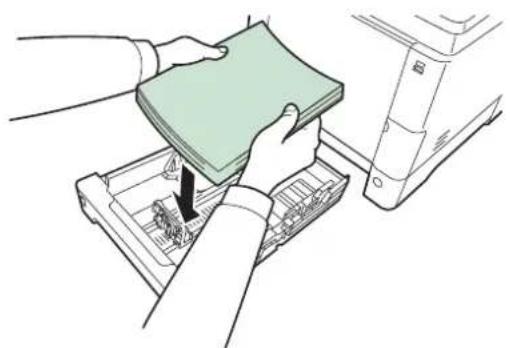
Legen Sie das Papier mit der zu bedruckenden Seite nach oben ein.
Vor dem Einlegen des Papiers muss sichergestellt werden, dass das Papier nicht gewellt oder gefaltet ist. Gefaltetes oder gewelltes Papier kann zu Papierstau führen.
Das eingelegte Papier darf die angegebene Füllgrenze nicht überschreiten (siehe nachstehende Abbildung).
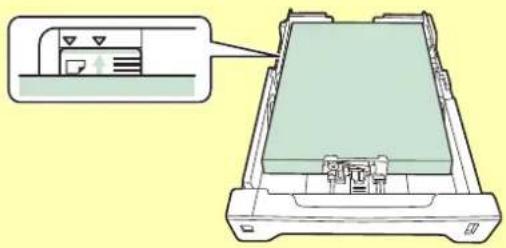
Wenn Sie das Papier einlegen, achten Sie darauf, dass die Seite nach oben zeigt, die auf der Verpackung mit einem Aufwärtspfeil angezeigt wird.
Die Längen- und Breitenführungen müssen auf das Papierformat eingestellt werden. Wenn Sie diese Führungen nicht richtig einstellen, können die Blätter schräg eingezogen werden und Papierstau verursachen.
Achten Sie darauf, dass die Breiten- und Längenführungen eng an der Papierkante anliegen. Wenn ein Spalt vorhanden ist, müssen die Führungen nachjustiert werden.
2
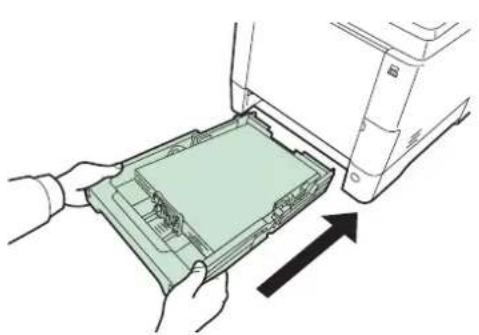
Auf der rechten Seite der Papierkassette befindet sich eine Füllstandsanzeige, um die verfügbare Papiermenge anzuzeigen. Falls das Papier ausgeht, zeigt die Anzeige nach unten.

WICHTIG
Wenn Sie die Kassette aus dem Gerät ziehen, überzeugen Sie sich, dass kein Papier im Einzugsschacht verbleibt. Stellen Sie sicher, dass das Papier ordnungsgemäß in die Kassette eingelegt wird.

HINWEIS
Bei Bedarf verwenden Sie den Papierstopper wie im Bild gezeigt. (Beispiel: Legal)
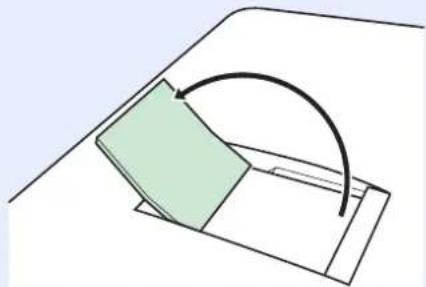
Wenn das Gerät über einen längeren Zeitraum nicht verwendet wird, schützen Sie sämtliches Papier vor Feuchtigkeit, indem Sie es aus den Kassetten nehmen und in der Originalverpackung verschließen.
Papier in die Universalzufuhr einlegen
Die Kapazität der Universalzufuhr beträgt 50 Blatt A4 Papier (80 g/m²) oder kleinere Formate.
Die Universalzufuhr verarbeitet Papierformate von A4 bis A6 wie auch Hagaki, Legal bis Statement und 16K. Bei Verwendung von speziellem Papier benutzen Sie auf jeden Fall die Universalzufuhr.

WICHTIG
Wenn Sie einen anderen Medientyp (Papiersorte) als Normalpapier benutzen (z. B. Recycling Papier oder farbiges Papier), ändern Sie die Medientypeinstellung. (Siehe Schnelleinstellung Assistent auf Seite 3-29) Bei Verwendung von Papier mit Gewicht von mehr als 106 g/m² oder mehr, stellen Sie den Medientyp auf Dick.
Die Kapazität der Universalzufuhr beträgt:
• A4 Normalpapier oder kleiner (80 g/m²), Farbiges Papier, Recycling-Papier: 50 Blatt
- Hagaki: 15 Blatt
• Overheadfolie: 1 Blatt
• Schweres Papier (128 bis 220 g/m²): 30 Blatt
- Briefumschlag DL, Briefumschlag C5, Briefumschlag #10, Briefumschlag #9, Briefumschlag #6, Monarch, Youkei 4, Youkei 2: 5 Blatt

HINWEIS
Wenn Sie spezielle Papierformate einlegen, geben Sie das Papierformat gemäß Papierformat auf Seite 9-8 ein.
Wenn Sie Spezialpapier wie z. B. dickes Papier verwenden, wählen Sie den Medientyp gemäß Medientyp auf Seite 9-8 aus.
1 Format Universalzufuhr einstellen.
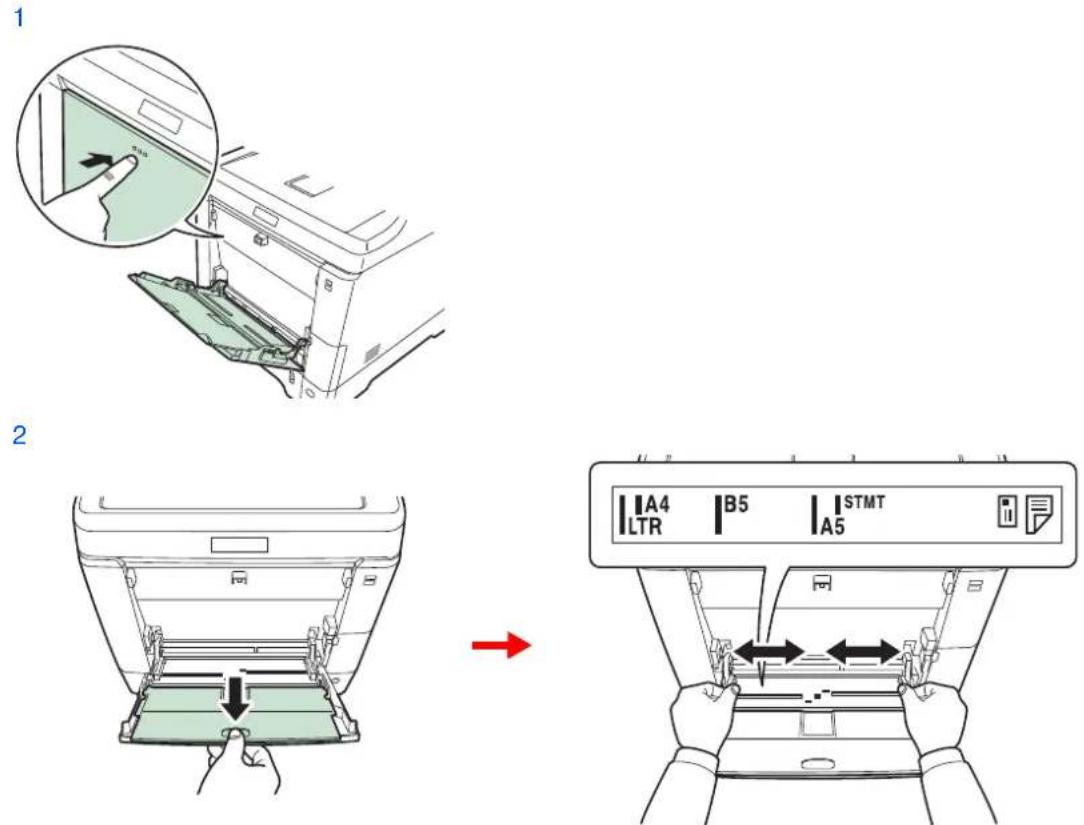
Bei Verwendung von Legal, ziehen Sie die Ablageverlängerung heraus.
2
Legen Sie Papier ein.
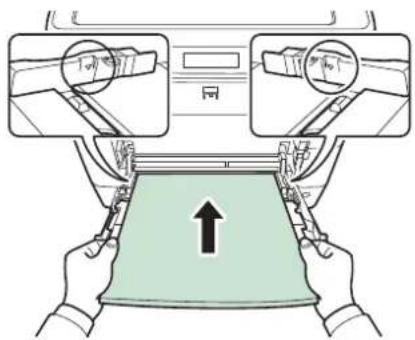
Schieben Sie das Papier entlang der Breitenführung in die Kassette ein, bis es sich nicht mehr weiterschieben lässt.

WICHTIG
Achten Sie darauf, dass die Seite des Papiers nach oben weist, die auf der Verpackung mit einem Aufwärtspfeil markiert ist.
Gewelltes Papier muss vor dem Einlegen geglättet werden.
Streichen Sie die Vorderkante glatt, wenn Sie gewellt ist.
Beim Befüllen der Universalzufur stellen Sie sicher, dass sich kein anderes Papier im Einzug befindet. Geht der Papiervorrat in der Universalzufuhr zur Neige und Sie wollen Papier nachfüllen, entnehmen Sie das restliche Papier aus der Zufuhr und legen Sie es zusammen mit dem neuen Papier in die Universalzufuhr.
| ○ |  | 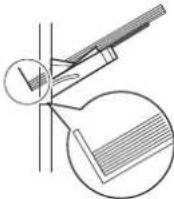 | |
| × |    | 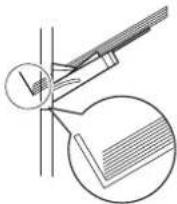 | 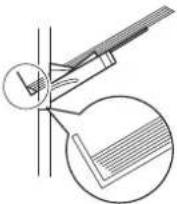 |
3
Papierformat und Medientyp für die Universalzufuhr angeben.

Siehe Schnelleinstellung Assistent auf Seite 3-29.
Briefumschläge einlegen
In die Universalzufuhr können bis zu 5 Briefumschläge eingelegt werden. Folgende Briefumschlagformate sind vorgesehen:
| Zulässiger Briefumschlag Format | |
| Hagaki 148 × 100 (mm) | |
| Oufuku Hagaki 148 × 200 (mm) | |
| Youkei 2 162 × 114 (mm) | |
| Youkei 4 235 × 105 (mm) | |
| Monarch 3-7/8" × 7-1/2" | |
| Umschlag #10 4-1/8" × 9-1/2" | |
| Umschlag DL 110 × 220 (mm) | |
| Umschlag C5 162 × 229 (mm) | |
| Executive 7-1/4" × 10-1/2" | |
| Umschlag #9 3-7/8" × 8-7/8" | |
| Umschlag #6 (Commercial #6 -3/4) 3-5/8" × 6-1/2" | |
| ISO B5 176 × 250 (mm) |
Einlegen von Briefumschlägen oder Karteikarten in die Universalzufuhr
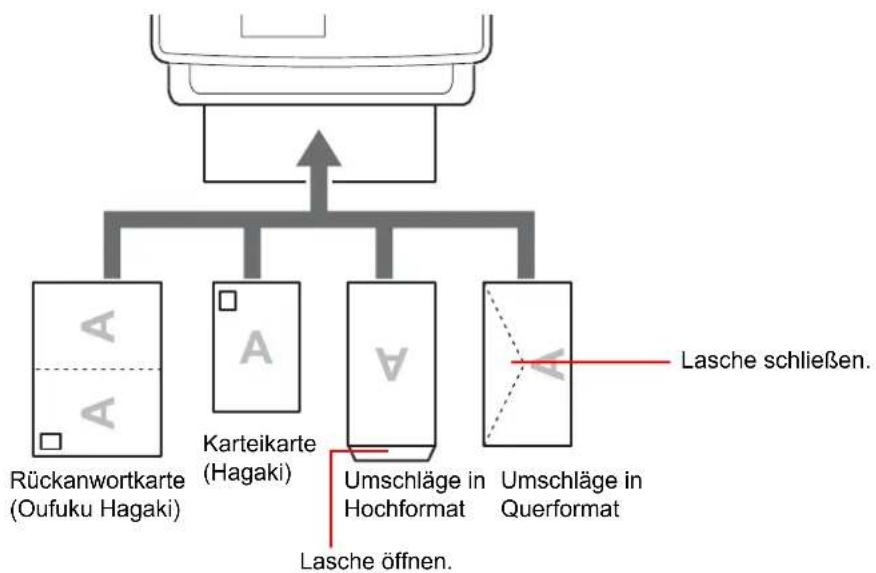
flowchart
graph TD
    A["Component"] --> B["Rückanwortkarte (Oufuku Hagaki)"]
    A --> C["Karteikarte (Hagaki)"]
    A --> D["Umschläge in Hochformat"]
    A --> E["Umschläge in Querformat"]
    B --> F["Lasche öffnen."]
    C --> G["Lasche schließen."]
Legen Sie Briefumschläge mit der zu bedruckenden Seite nach oben ein.

WICHTIG
Wie Sie die Briefumschläge einführen (Ausrichtung und bedruckbare Seite) hängt vom Typ des Briefumschlags ab. Achten Sie darauf, dass Sie die Briefumschläge richtig einlegen, da sonst der Druck in der falschen Richtung oder auf der falschen Seite erfolgt.
Ist die Karteikarte ein wenig gewellt, glätten Sie diese, bevor Sie sie in die Universalzufuhr einlegen.
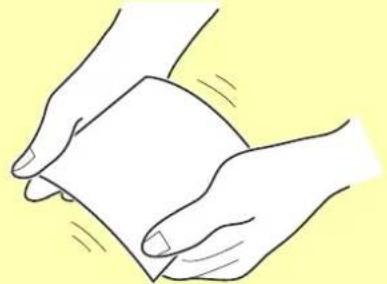
Wenn Sie Briefumschläge in die Universalzufuhr einlegen, wählen Sie den Typ des Briefumschlags gemäß Universalzufuhr auf Seite 9-8.
Originale einlegen
Anlegen der Originale auf das Vorlagenglas
Sie können außer normalem Papier auch Bücher und Broschüren auf das Vorlagenglas legen.

HINWEIS
Vor dem Öffnen des Vorlageneinzugs müssen Sie sicherstellen, dass keine Originale im Originalfach oder in der Originalauswurfablage liegen. Originale, die nicht aus der Originalablage oder aus der Auswurfablage entfernt werden, fallen möglicherweise vom Gerät, sobald der Vorlageneinzug geöffnet wird.
Rund um die Kanten und in der Mitte von geöffneten Originalen kann es zur Schattenbildung kommen.
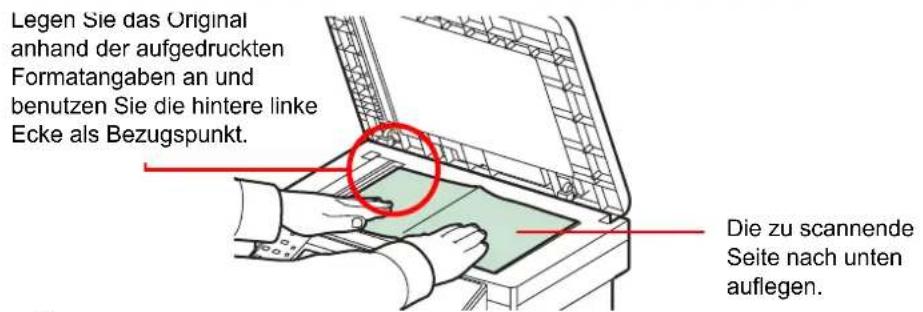
text_image
Legen Sie das Original anhand der aufgedruckten Formatangaben an und benutzen Sie die hintere linke Ecke als Bezugspunkt. Die zu scannende Seite nach unten auflegen.Öffnen Sie die den Vorlageneinzug und legen Sie das Original an.

ACHTUNG
Lassen Sie den Vorlageneinzug nicht geöffnet, da sonst Verletzungsgefahr besteht.

WICHTIG
Drücken Sie nicht mit Kraft auf den Vorlageneinzug, um ihn zu schließen. Durch übermäßigen Druck kann die Glasplatte splittern.
Bei der Anlage von Büchern oder Magazinen lassen Sie den Vorlageneinzug geöffnet.
Originale in den Vorlageneinzug einlegen
Der Vorlageneinzug liest automatisch einzeln die Blätter von mehrseitigen Originalen ein. Beide Seiten von zweiseitigen Originalen werden gescannt.
Diese Originale verarbeitet der automatische Vorlageneinzug
| Gewicht 50 bis 120 g/m2 (Duplex: 50 bis 110 g/m2) | |
| Format Maximum A4 bis Minimum A5Maximum Legal bis Minimum Statement | |
| Kapazität | Normalpapier (80 g/m2), Farbiges Papier, Recycling-Papier, Hohe Qualität: 50 BlattDickes Papier (105 g/m2): 37 BlattDickes Papier (120 g/m2): 33 BlattKunstpapier: 1 Blatt |
Diese Originale verarbeitet der automatische Vorlageneinzug nicht
• Weiche Originale wie Vinylfolien
• Folien wie z. B. Overheadfolien
• Kohlepapier
- Originale mit rutschiger Oberfläche
- Originale mit Klebeband oder Klebstoff
- Feuchte Originale
- Originale mit Korrekturflüssigkeit, die noch nicht getrocknet ist
- Ungewöhnlich geformte (nicht rechteckige) Originale
- Originale mit ausgeschnittenen Bereichen
• Verknittertes Papier
- Originale mit Falten (Vor dem Einlegen glätten. Andernfalls kann ein Stau bei den Originalen auftreten.)
- Originale mit Heftklammern oder Büroklammern (Entfernen Sie die Büroklammern oder Heftklammern und glätten Sie Wellen, Falten oder Knicke vor dem Einlegen. Andernfalls kann ein Stau bei den Originalen auftreten.)
So werden Originale eingelegt

WICHTIG
Vor dem Einlegen der Originale müssen Sie sich vergewissern, dass keine Originale in der Auswurfablage für Originale liegen. Originale, die nicht aus der Auswurfablage entfernt werden, können einen Stau bei den neuen Originalen verursachen.
1 Breitenführungen ausrichten.
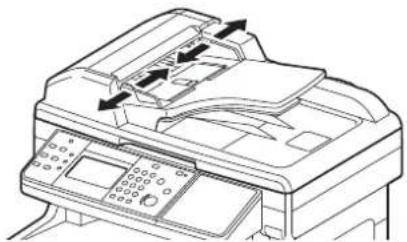
Legen Sie die einzulesende Seite (oder die erste Seite bei zweiseitigen Originalen) nach oben ein. Schieben Sie die Vorderkante so weit in den automatischen Vorlageneinzug wie es geht.

HINWEIS
Die eingelegten Originale dürfen die angegebene Grenze nicht überschreiten. Wenn die maximale Ladehöhe überschritten wird, kann ein Stau bei den Originalen auftreten (siehe Abbildung unten).
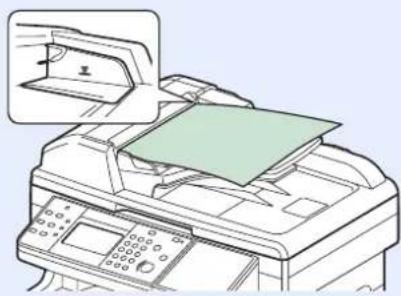
Stellen Sie sicher, dass die Originalbreitenführungen an den Originalen liegen. Wenn ein Spalt vorhanden ist, müssen die Originalbreitenführungen neu eingestellt werden. Eine Lücke kann einen Originalstau bewirken.
Originale mit Lochungen oder perforierten Linien sollten so eingelegt werden, dass die Löcher oder Perforierungen zuletzt (und nicht zuerst) gescannt werden.
Überprüfen der Geräteseriennummer
Die Seriennummer des Geräts ist, wie auf der Abbildung zu sehen, an folgender Stelle zu finden.
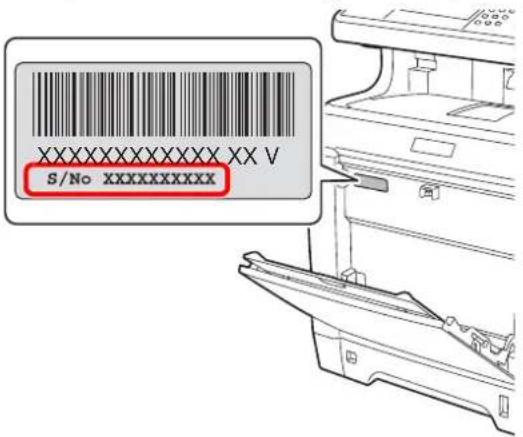
Sie sollten die Seriennummer kennen, wenn Sie mit dem Kundendienst Kontakt aufnehmen. Daher überprüfen Sie diese vorher.
Zähler prüfen
Die Anzahl der gedruckten und gescannten Seiten kann überprüft werden.
1 Anzeige aufrufen.
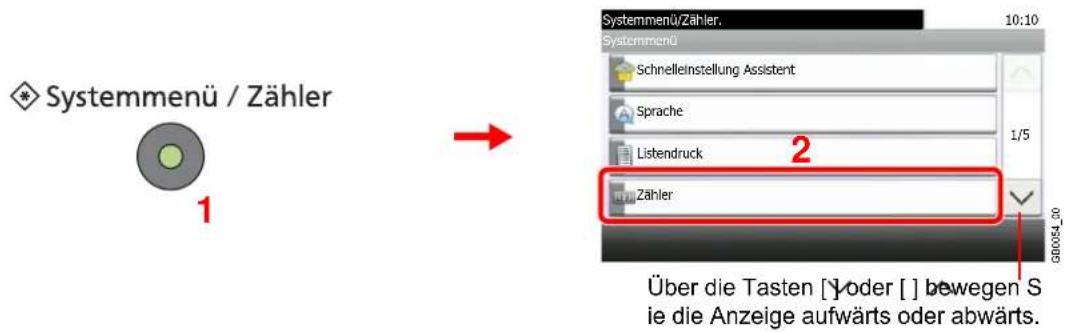
text_image
Systemmenü / Zähler 1 Systemmenü/Zähler. 10:10 Systemmenü Schnelleinstellung Assistent Sprache Listendruck 2 Zähler Über die Tasten [Yoder [ ] bewegen Sie die Anzeige aufwärts oder abwärts.2 Zähler überprüfen.
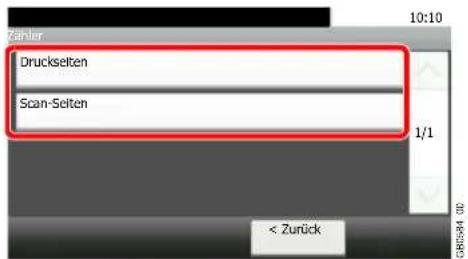
text_image
Druckselten Scan-Seiten < ZurückWählen Sie, welche Zähler Sie prüfen möchten.
[Druckseiten]
![Triumph-Adler P-C2660 i MFP - [Druckseiten] - 1](/content/2026/05/780839/images/06039db7a8703545d2a173e5a515a146d5c972f15af7d60c1de38228773646fc.jpg)
text_image
Zahler - Drucksetlen Kopie (S & W) 0 Kopie (Vollfarbe) 2 Kopie (Gesamt) 2 Drucker (S & W) 0 Über die Tasten [ ] oder [ ] bewegen Sie die Anzeige aufwärts oder abwärts. 1/3 EndeBewegen Sie die Anzeige zur Überprüfung der Seiten. Tippen Sie auf [Anzahl nach Papierformat] und dann [Vollfarbe] oder [Schwarz/weiß], um die Anzahl nach Papierformaten zu überprüfen.
[Gescannte Seiten]
![Triumph-Adler P-C2660 i MFP - [Gescannte Seiten] - 1](/content/2026/05/780839/images/18b855c4663e7503f8a89a0d87a0d628ffb9a9a5a40b433abd472ccb3beb4d8c.jpg)
text_image
Kopieren 706 FAX 15 Andere 11 Gesamt 732 1/1 EndeAnmelden/Abmelden
Wenn die Benutzerverwaltung aktiviert ist, müssen alle Benutzer einen Benutzernamen und ein Passwort eingeben, um das Gerät benutzen zu können.

Siehe auch Benutzer hinzufügen auf Seite 9-43 für Details zum Login, Namen und Passwort.

HINWEIS
Ohne den Benutzernamen oder das Passwort können Sie sich nicht einloggen. In diesem Fall loggen Sie sich mit Administratorrechten ein und ändern den Benutzernamen oder das Passwort.
Login/Anmelden
Normales Anmelden
1 Login-Namen eingeben.
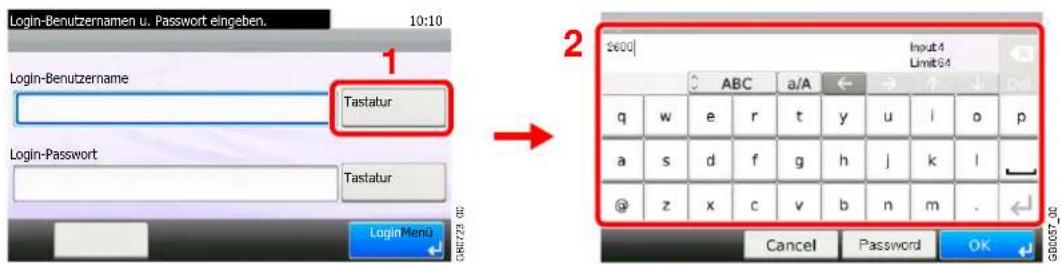
text_image
Login-Benutzernamen u. Passwort eingeben. 10:10 1 Login-Benutzername Tastatur Login-Password Tastatur Login Menu 2600 Input4 Limit 84 ABC a/A q w e r t y u i o p a s d f g h j k l @ z x c v b n m . Cancel Password OKErscheint diese Anzeige während der Bedienung, tippen Sie auf [Tastatur], um den Login-Benutzernamen einzugeben. Der Name kann auch über die Zifferntastatur eingeben werden.

Hinweise zur Eingabe von Zeichen finden Sie unter Zeicheneingabe auf Seite 11-8.
2 Passwort eingeben.
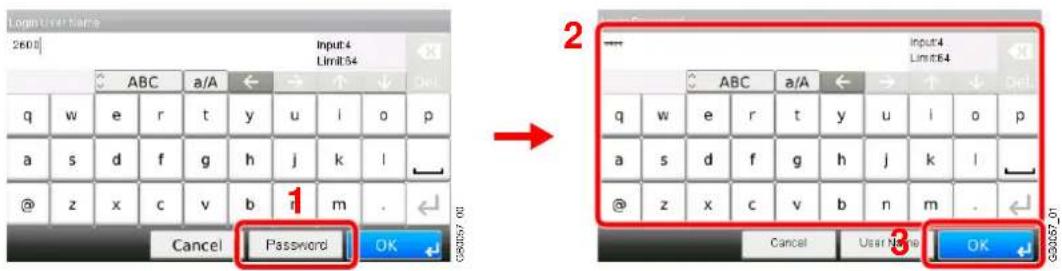
text_image
Login User Name 26001 Input 4 Limit 54 ABC a/A ← → ↑ ↓ q w e r t y u i o p a s d f g h j k l @ z x c v b r m . ← Cancel Password OK 2 Input 4 Limit 54 ABC a/A ← → ↑ ↓ Del. q w e r t y u i o p a s d f g h j k l @ z x c v b n m . ← Cancel User Name OKTippen Sie auf [Passwort], um dieses einzugeben.
3 Anmelden.
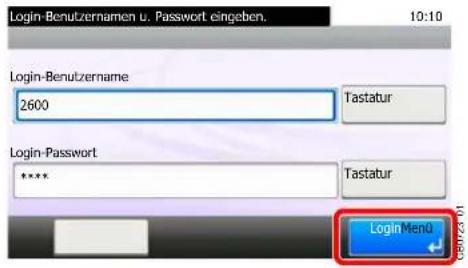
text_image
Login-Benutzernamen u. Passwort eingeben. 10:10 Login-Benutzername 2600 Tastatur Login-Password **** Tastatur LoginMenuHINWEIS
Falls Netzwerkauthentifizierung als Authentifikationsmethode gewählt ist, kann die Anmeldung lokal oder im Netzwerk erfolgen.
Einfacher Login
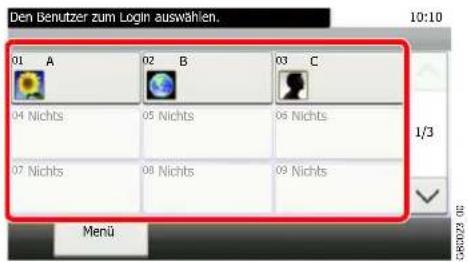
text_image
Den Benutzer zum Login auswahlen. 10:10 01 A 02 B 03 C 04 Nichts 05 Nichts 06 Nichts 07 Nichts 08 Nichts 09 Nichts MenüErscheint diese Anzeige während der Bedienung, wählen Sie einen Benutzer zur Anmeldung aus.
HINWEIS
Falls ein Passwort benötigt wird, erscheint ein Fenster zur Eingabe.

Siehe Einfacher Login auf Seite 9-54.
Logout/Abmelden
Wenn Sie sich am Gerät abmelden möchten, drücken Sie die Taste Abmelden. Die Anzeige zur Eingabe des Login-Namens und des Passworts wird wieder eingeblendet.
Abmelden
Benutzer werden unter folgenden Umständen automatisch abgemeldet:
- Sobald das Gerät durch Drücken der Taste Energiesparen in den Ruhemodus gelangt.
- Sobald der automatische Ruhemodus aktiviert wird.
- Sobald die automatische Rückstellung des Bedienfelds aktiviert wird.
Favoriten
Häufig benutzte Funktionen können als Favoriten zum leichteren Wiederaufruf abgespeichert werden.
Die folgenden Funktionen sind bereits im Gerät gespeichert. Diese Funktionen können gelöscht werden oder mit neuen Funktionen überschrieben werden.
- Ausweiskopie
• Papiersparende Kopie - Scan in PC mit Zieleingabe
- Scan in PC über Adressbuch
- Scan in E-Mail mit Zieleingabe
- Scan in E-Mail über Adressbuch
Favoriten speichern
Soll ein Favorit gespeichert werden, stehen zwei Methoden des Wiederaufrufs zur Verfügung:
- Über den Schnelleinstellung Assistenten: Eine Auswahl von gespeicherten Funktionen wird aufgerufen, die geprüft oder verändert werden können.
- Per Programm: Gespeicherte Funktionen werden zur Ausführung direkt aufgerufen, indem die jeweilige Taste gedrückt wird.

HINWEIS
Bis zu 20 Einstellungen können als Favoriten gespeichert werden.
1 Einstellungen vornehmen.
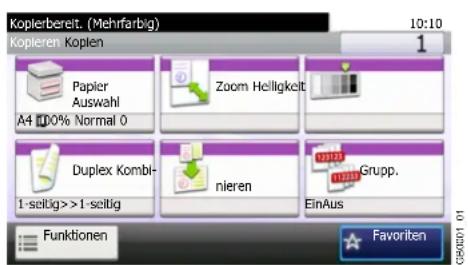
text_image
Kopierbereit. (Mehrfarbig) 10:10 Kopieren. Kopien Papier Auswahl A4 100% Normal 0 Zoom Helligkeit Duplex Kombi- 1-seltig >>1-seltig nieren EinAus Grupp. Funktionen Favorite G35001 01Zur Speicherung von Favoriten im Programmmodus, können Kopier-, Sende- und Fax-Funktionen*, Ziele oder andere Einstellungen abgelegt werden.
*FAX-Funktionen sind nur beim Modell mit eingebautem Faxteil möglich.
2 Anzeige aufrufen.
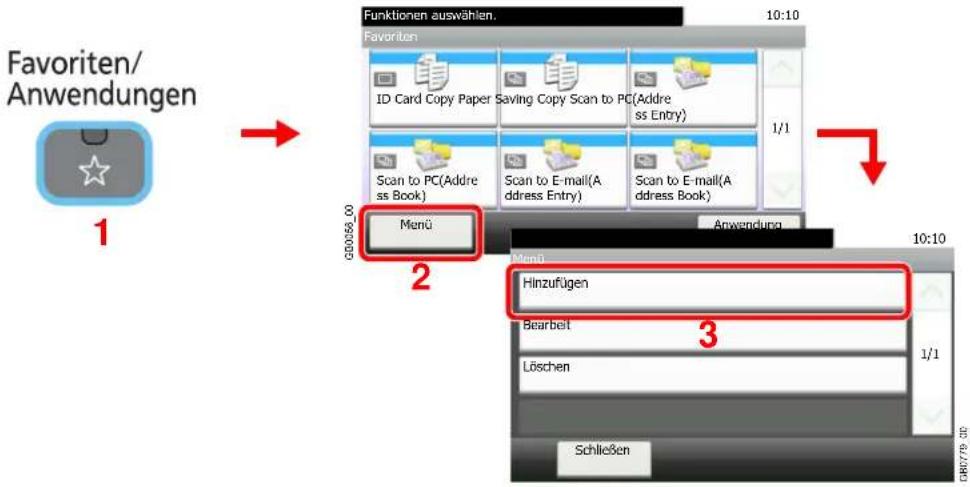
text_image
Favoriten/ Anwendungen 1 Funktionen auswählen. 10:10 1 2 Manü Manü Hinzufügen Bearbeit Löschen Schließen 1/1 10:10 10:00:00 1/1 1/1 DBD779.50HINWEIS
Tippen Sie auf [Anwendung], um die Anwendungsanzeige aufzurufen. Anwendungen erleichtern den täglichen Arbeitsablauf, sobald sie installiert sind. Siehe auch Favoriten/Anwendungen auf Seite 9-16.
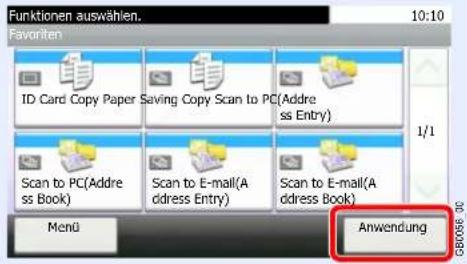
text_image
Funktionen auswählen. 10:10 Favoren ID Card Copy Paper Saving Copy Scan to PC(Address Entry) Scan to PC(Address Book) Scan to E-mail(Address Entry) Scan to E-mail(Address Book) 1/1 Mend Anwendung GB0066 303 Auftragsart wählen.
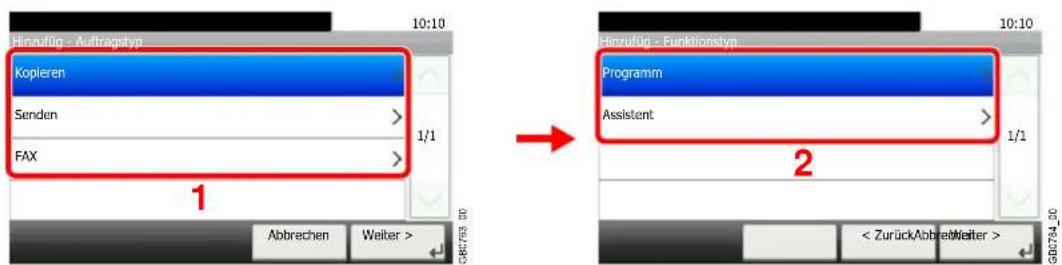
text_image
Hinzufüg - Auftragstyp Kopieren Senden FAX 1/1 10:10 Abbrechen Weiter GND/TBD 10 Hinzufüg - Funktionstyp Programm Assistent 2 < ZurückAbbreitMeiter >Bei Auswahl des Schnelleinstellung Assistenten
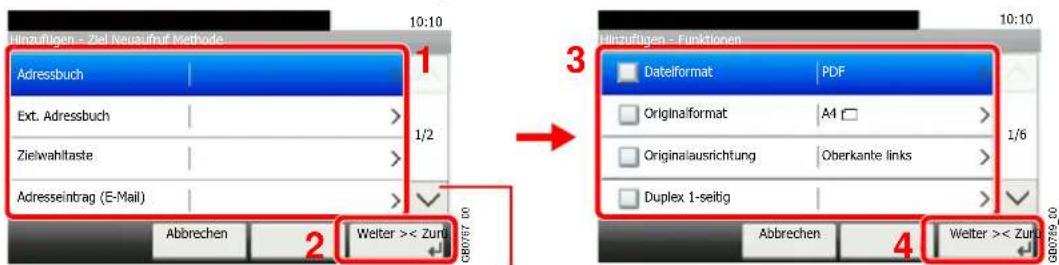
text_image
Hinzufügen - Ziel Neuafmuf Methode 10:10 Adressbuch Ext. Adressbuch Zielwahltaste Adresseintrag (E-Mail) Abbrechen 2 Welter >> Zurb GB0769_00 1/2 3 Hinzufügen - Funktionen Dateiformat PDF Originalformat A4 1/6 Originalausrichtung Oberkante links Duplex 1-seitig 4 Welter >> Zurb Abbrechen GB0769_00Über die Tasten [ ] oder [ ] bewegen Sie die Anzeige aufwärts oder abwärts.
Funktion wählen. Die gewählten Menüpunkte werden als Teil des Schnelleinstellung Assistenten angezeigt.

HINWEIS
Handelt es sich um einen Auftrag für die Kopie, wird die Auswahl zum Wiederaufruf nicht angezeigt.
4 Namen eingeben.
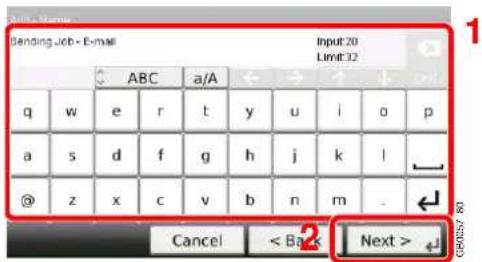
text_image
Sending Job - E-mail Input 20 Limit 32 ABC a/A q w e r t y u>i pivot a s d f g h j k l @ z x c v b n m_ Cancel < Back Next > C#0157-80
Hinweise zur Eingabe von Zeichen finden Sie unter Zeicheneingabe auf Seite 11-8.
5 Einstellungen prüfen.
Überprüfen Sie die Einstellungen und ändern Sie die Informationen oder fügen Informationen hinzu, je nach dem wie Sie sie benötigen.
[Name]
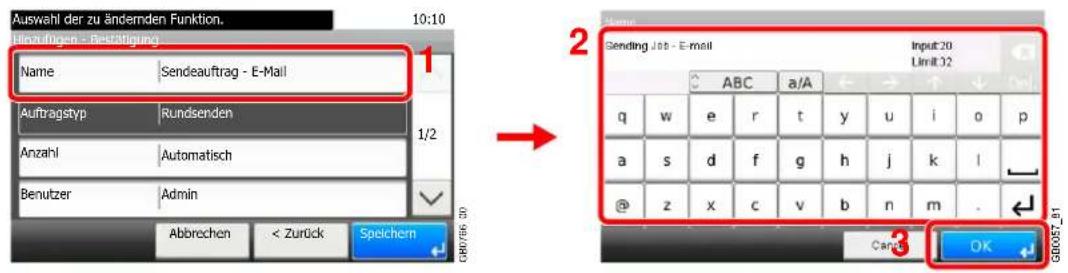
text_image
Auswahl der zu ändernden Funktion. Hinzufungen - Bestätigung Name Sendeauftrag - E-Mail Auftragstyp Rundsenden Anzahl Automatisch Benutzer Admin Abbrechen < Zurück Speichern 1/2 2 Name Sending Job - E-mail Input 20 Limit 32 ABC a/A q w e r t y u i o p a s d f g h j k l @ z x c v b n m . 3 OK[Nummer]
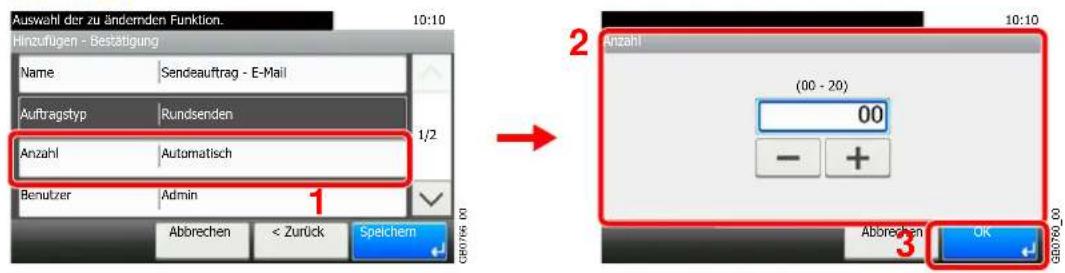
text_image
Auswahl der zu ändernden Funktion. Hinzufügen - Bestätigung Name Sendeauftrag - E-Mail Auftragstyp Rundsenden Anzahl Automatisch Benutzer Admin 1/2 Abbrechen < Zurück Speichern 2 Anzahl (00 - 20) 00 - + 3 Abbrechen OK GB0766_00[Berechtigung]
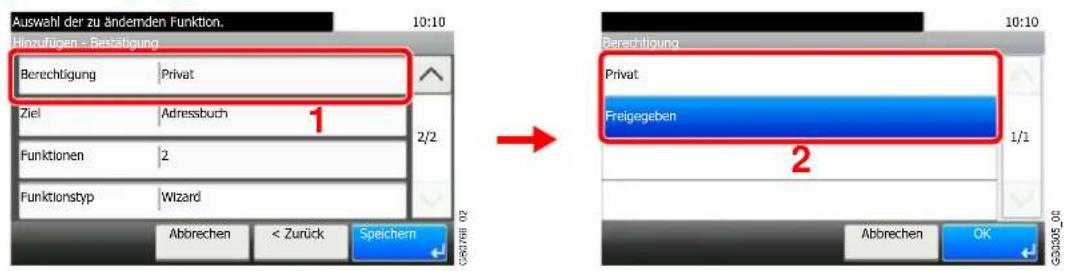
text_image
Auswahl der zu ändernenden Funktion. Hinzufügen - Bestätigung Berechtigung Privat Ziel Adressbuch 1 Funktionen 2 Funktionstyp Wizard Abbrechen < Zurück Speichern Berechtigung Privat Freigegeben 2 1/1 Abbrechen OK G320305_02Legt die Berechtigung für die Favoriten fest, um festzustellen, ob diese mit anderen Benutzern geteilt werden.
[Ziel]
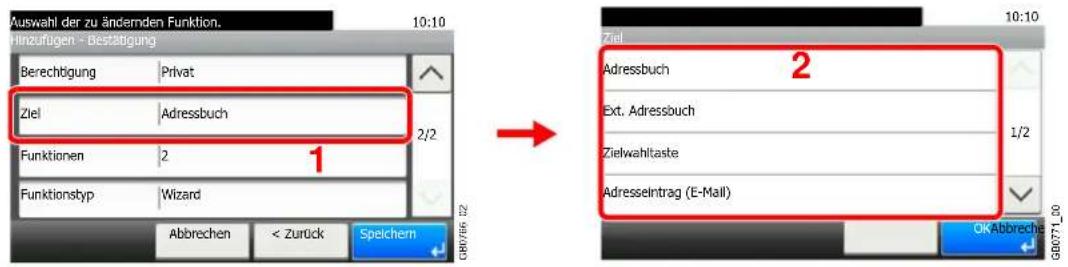
text_image
Auswahl der zu ändernden Funktion. 10:10 Hinzufügen - Bestätigung Berechtigung Privat Ziel Adressbuch Funktionen 2 Funktionstyp Wizard Abbrechen < Zurück Speichern 1 2 1/2 Adressbuch Ext. Adressbuch Zielwahltaste Adresseintrag (E-Mail) Ok Abbrechen GB6771_00Handelt es sich bei dem Aufragstyp um einen [Senden] oder [FAX] Auftrag, wird die Art des Wiederaufrufs festgelegt.
[Funktionen]
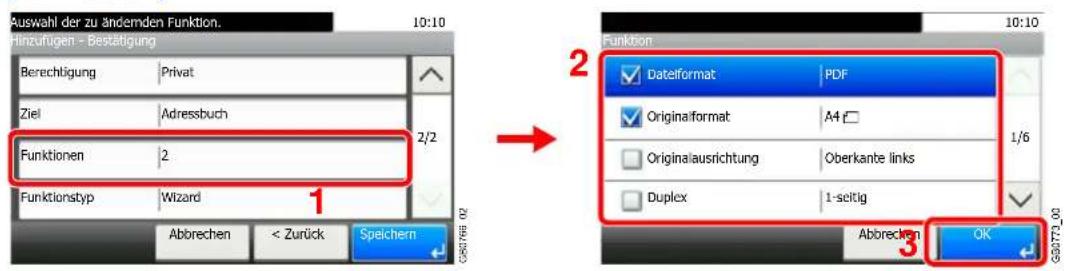
text_image
Auswahl der zu ändernden Funktion. 10:10 Hinzufugen - Bestätigung Berechtigung Privat Ziel Adressbuch 2/2 Funktionen 2 Funktionstyp Wizard Abbrechen < Zurück Speichern 2 Funktion Datelformat PDF Originalaformat A4 Originalausrichtung Oberkante links Duplex 1-seitig 3 Abbrecken OK GSD77-100Falls Sie den Assistenten aufgerufen haben, prüfen Sie die Funktionen und nehmen Sie eventuell Änderungen vor.
[Funktionsweise]
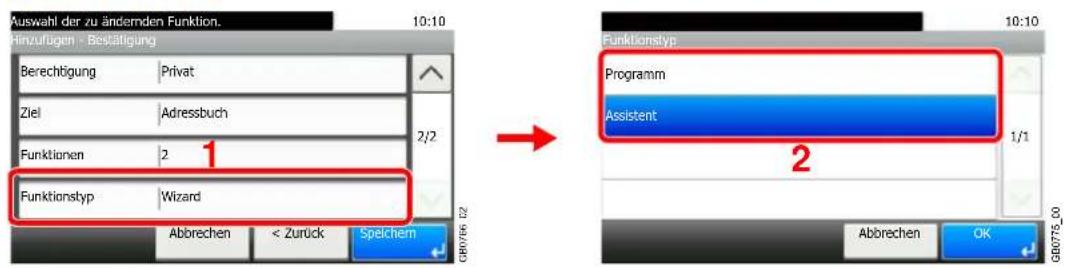
text_image
Auswahl der zu ändernden Funktion. 10:10 Hinzufügen - Bestätigung Berechtigung Privat Ziel Adressbuch 2/2 Funktionen 2 1 Funktionstyp Wizard Abbrechen < Zurück Speichern Funktionstyp Programm Assistent 1/1 2 Abbrechen OK GB0775_006 Speicherung des Favoriten.
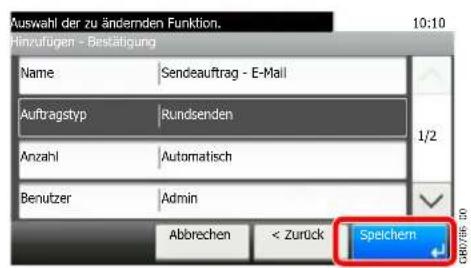
text_image
Auswah der zu ändernden Funktion. Hinzufügen - Bestätigung Name Sendeauftrag - E-Mail Auftragstyp Rundsenden Anzahl Automatisch Benutzer Admin Abbrechen < Zurück SpeichernFavoriten bearbeiten und löschen
Dieser Abschnitt erklärt die Bearbeitung von Namen und Berechtigungen der gespeicherten Favoriten und wie diese gelöscht werden.
1 Anzeige aufrufen.
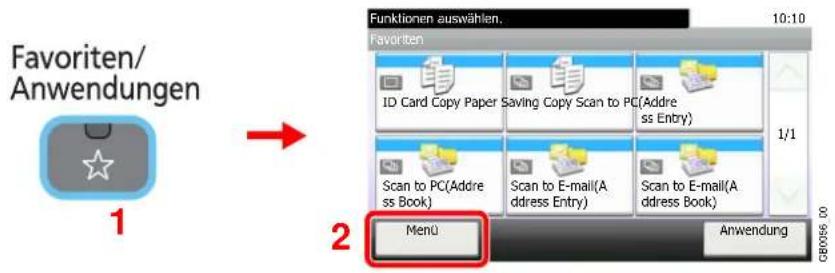
text_image
Favoriten/ Anwendungen 1 2 Funktionen auswählen. 10:10 Favoriten ID Card Copy Paper Saving Copy Scan to PC(Address Entry) Scan to PC(Address Book) Scan to E-mail(Address Entry) Scan to E-mail(Address Book) 1/1 Menü Anwendung GB00562 Favoriten bearbeiten oder löschen.
Bearbeiten eines Favoriten
1 Wählen Sie, welche Favoriten Sie bearbeiten möchten.
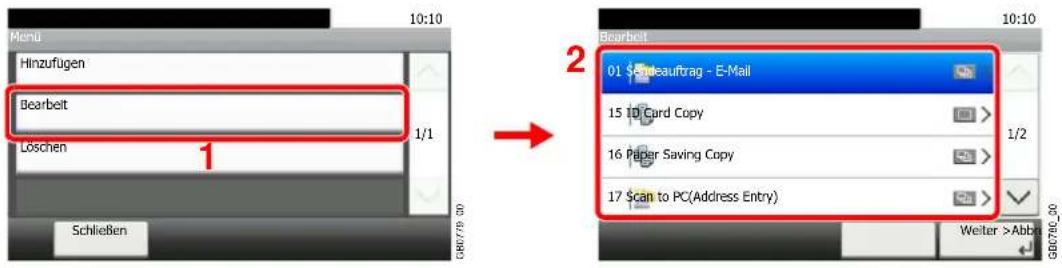
text_image
Menu Hinzufügen Bearbeit Löschen 1/1 Schließen 2 Bearbeit 01 $-deauftrag - E-Mail 15 10 Card Copy 16 Paper Saving Copy 17 Scan to PC(Address Entry) Weiter >Abbr GBC78C_302 Bearbeitung des Favoriten.
[Name]
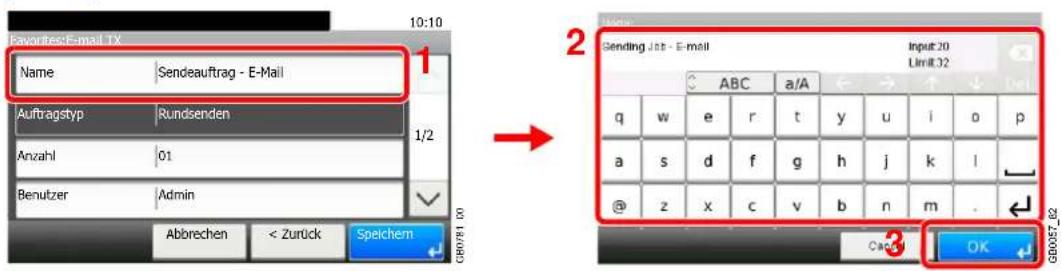
text_image
Favoritesc-E-mail TX Name | Sendeauftrag - E-Mail Auftragstyp | Rundsenden Anzahl | 01 Benutzer | Admin Abbrechen < Zurück Speichem 1:10 2 Sending Job - E-mail Input 20 Limit 32 ABC a/A q w e r t y u i o p a s d f g h j k l @ z x c v b n m . OK GB0057_62[Nummer]
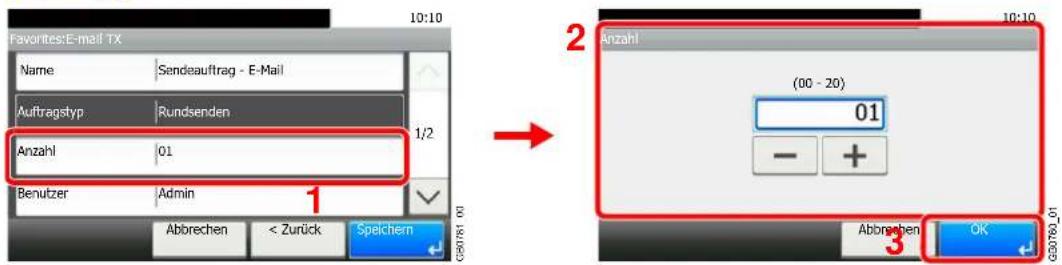
text_image
Favorites:E-mail TX Name | Sendeauftrag - E-Mail Auftragstyp | Rundsenden Anzahl | 01 Benutzer | Admin Abbrechen < Zurück Speichern 1/2 2 Anzahl (00 - 20) 01 - + 3 Abbrevchen OK[Berechtigung]
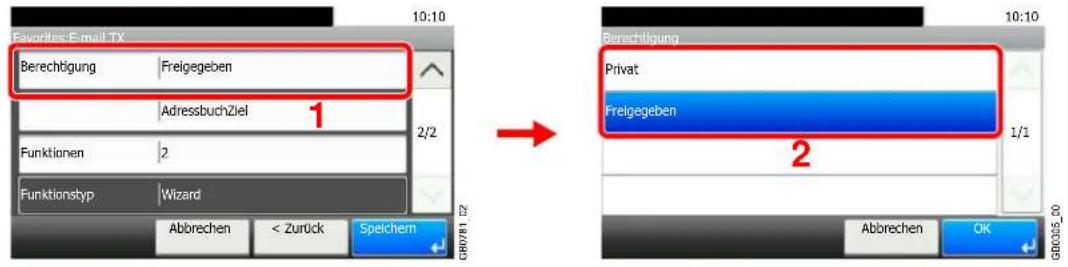
text_image
Favorites: E-mail TX Berechtigung Freigegeben AdressbuchZiel 1 Funktionen 2 Funktionstyp Wizard Abbrechen < Zurück Speichern Berechtigung Privat Freigegeben 1/1 2 Abbrechen OK GB0781.02 GB0325.20Legt die Berechtigung für die Favoriten fest, um festzustellen, ob diese mit anderen Benutzern geteilt werden.
3 Speicherung des Favoriten.
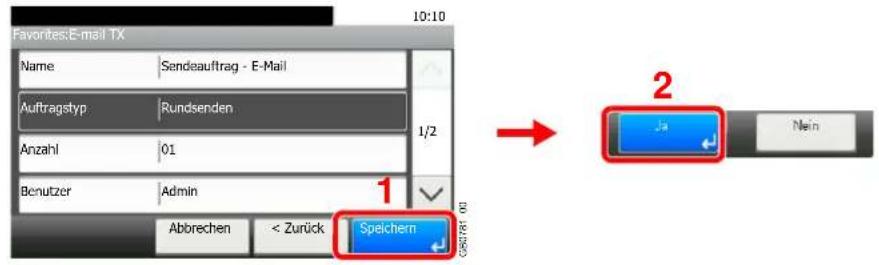
text_image
Favorites:E-mail TX Name Sendeauftrag - E-Mail Auftragstyp Rundsenden Anzahl 01 Benutzer Admin Abbrechen < Zurück Speichern 2 Ja NeinZum Löschen
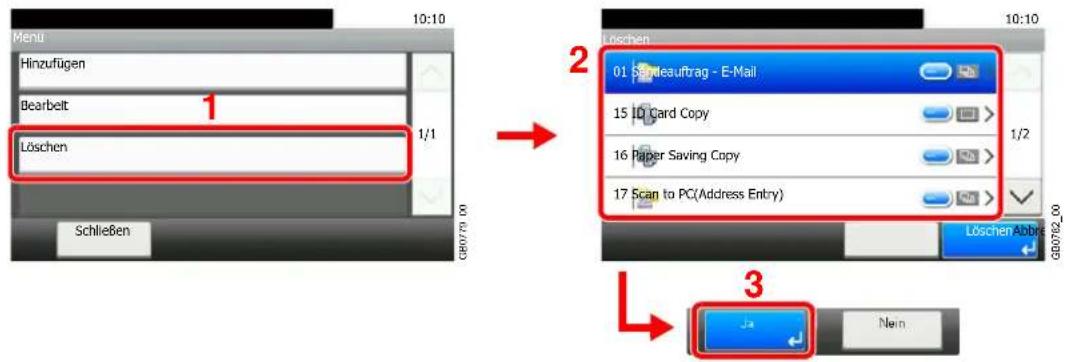
text_image
Menu Hinzufügen Bearbeit 1 Löschen Schließen 10:10 1/1 2 Loschen 01 Säuteauftrag - E-Mail 15 ID Card Copy 16 Paper Saving Copy 17 Scan to PC(Address Entry) 3 Löschen Abbr NenWählen Sie, welchen Favoriten Sie löschen möchten.
Favoriten aufrufen
Ruft die Einstellungen eines Favoriten auf.
1 Anzeige aufrufen.
Favoriten/Anwendungen
2 Auswahl des Favoriten.
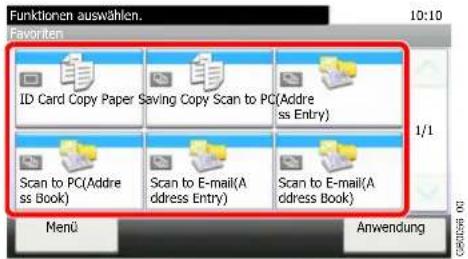
text_image
Funktionen auswählen. 10:10 Favoriten ID Card Copy Paper Saving Copy Scan to PC(Address Entry) Scan to PC(Address Book) Scan to E-mail(Address Entry) Scan to E-mail(Address Book) Menu AnwendungÜber den Schnelleinstellug Assistenten
1 Die gespeicherten Anzeigen werden sortiert angezeigt. Wählen Sie die gewünschten Einstellungen.
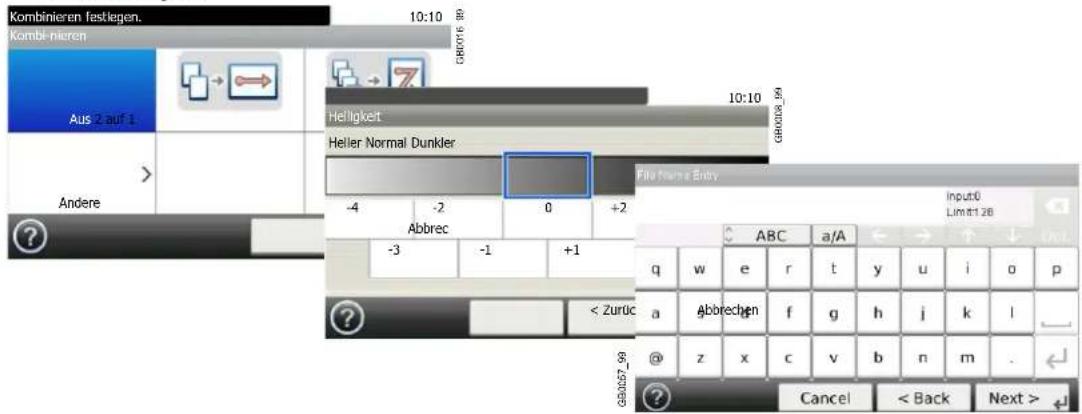
text_image
Kombinieren festlegen. Kombi-nieren Aus 2 auf 1 Andere 10:10 GBR076 89 Helligkeit Heller Normal Dunkler -4 -2 0 +2 File Name Entry Input0 Limit 1.26 ? Abbrec ABC a/A q w e r t y u i o p ? < Zurück a Abbrechen f g h j k l @ z x c v b n m . GJB057 99 Cancel < Back Next > GBR076 89 GBR076 992 Bestätigen Sie die Einstellungen und starten den Auftrag.
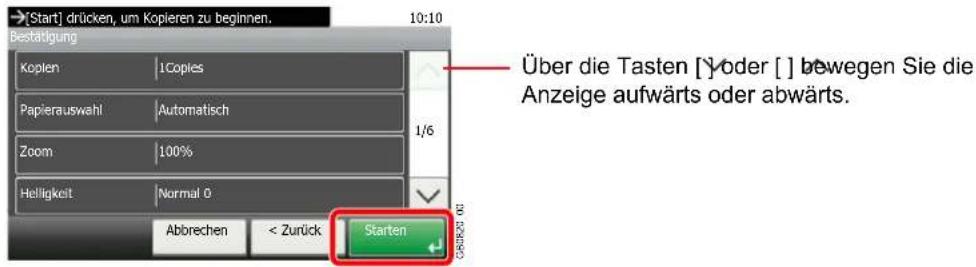
text_image
[Start] drücken, um Kopieren zu beginnen. Bestätigung Kopien 1Copies Papierauswahl Automatisch Zoom 100% Helligkeit Normal 0 Abbrechen < Zurück Über die Tasten [ ] oder [ ] bewegen Sie die Anzeige aufwärts oder abwärts. StartenHINWEIS
Zum Bearbeiten der Einstellungen, tippen Sie auf [<Zurück] und ändern Sie die Einstellungen.
Über den Programmmodus
Wählen Sie einen Favoriten zum Aufruf der gespeicherten Einstellungen.
Drücken Sie die Taste Start, um den Auftrag zu beginnen.
text_image
StartSchnellwahlen
Häufig benutzte Funktionen können als Schnellwahlen zum leichteren Wiederaufruf abgespeichert werden.
Schnellwahlen speichern
Es können bis zu 2 Schnellwahlen für Kopie, Senden und Dokumentenbox gespeichert werden.
Die folgenden Arten von Schnellwahlen sind möglich:
| Private Schnellwahl | Private Schnellwahlen stehen nur dem angemeldeten Benutzer zur Verfügung. Diese können nur erstellt werden, wenn die Benutzerverwaltung aktiviert ist. |
| Gemeinsame Schnellwahl | Gemeinsame Schnellwahlen können von allen Benutzern benutzt werden. Bei aktivierter Benutzerverwaltung können die gemeinsamen Schnellwahlen nur von Benutzern angelegt werden, die sich mit Admin-Rechten angemeldet haben. |
1 Anzeige aufrufen.
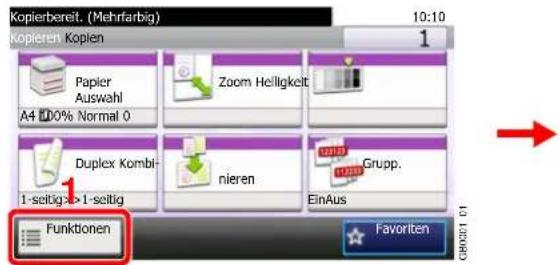
text_image
Kopierbereit. (Mehrfarbig) 10:10 Kopieren Kopien Papier Auswahl A4 100% Normal 0 Zoom Helligkeit Duplex Kombi- 1-seitig->1-seitig nieren EinAus Grupp. Funktionen Favorite GBR2021-11
text_image
Kopierbereit. (Mehrfarbig) 10:10 Funktionen Originalformat A4 # Originalausrichtung Oberkante links Farbauswahl Mehrfarbig Originalvorlage Text+Foto Schließen Dazu/And. Schnellw. 2 GB002_03Tippen Sie in Kopie, Senden oder Dokumentenbox auf [Funktionen] und dann auf [Schnellwahl Hinzu./Bearb.].
2 Tippen Sie auf [Hinzufügen].
![Triumph-Adler P-C2660 i MFP - Tippen Sie auf [Hinzufügen]. - 1](/content/2026/05/780839/images/2dbfdfaa83de31979745569810ac9ba82cf6ac429339ef60b5fc0bced7999363.jpg)
text_image
Dazü/And, Schnellw. Hinzufügen Bearbeit Löschen 1/1 Schließen3 Taste wählen.

text_image
Hinzuftig Private Schnellwahl 1 Private Schnellwahl 2 Gemeinsame Schnellwahl 1 Gemeinsame Schnellwahl 2 Abbrechen Weiter >Wählen Sie eine Taste, die mit einer Schnellwahl belegt werden soll.

HINWEIS
Wenn Sie eine bereits gespeicherte Schnellwahlnummer wählen, werden die unter dieser Schnellwahl gespeicherten Funktionen durch die neuen Funktionen überschrieben.
4 Funktion wählen.
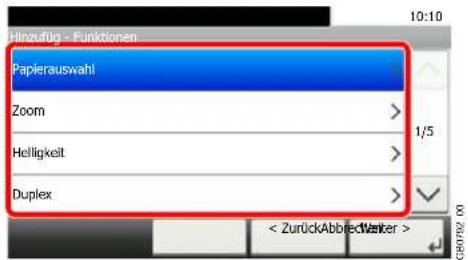
text_image
Hinzufüg - Funktionen Papierauswahl Zoom > Helligkeit > Duplex > < ZurückAbbriedWorker >Wählen Sie die Anzeige, die mit der Schnellwahl angezeigt werden soll.
5 Schnellwahlname eingeben.
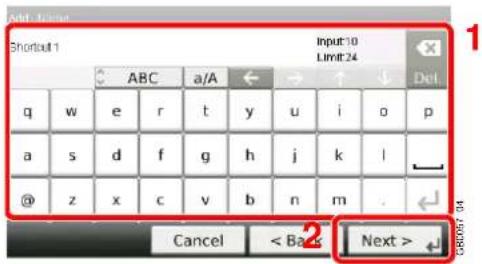
text_image
Add: Add Shortcut1 Input:10 Limit:24 ABC a/A Del q w e r t y u i o p a s d f g h j k l @ z x c v b n m . Cancel < Back Next > 08/09/04Bis zu 24 Zeichen können eingeben werden.

Hinweise zur Eingabe von Zeichen finden Sie unter Zeicheneingabe auf Seite 11-8.
6 Schnellwahl speichern.
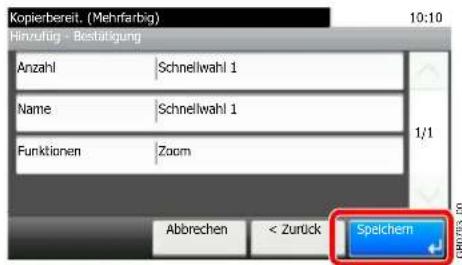
text_image
Kopierbereit. (Mehrfarbig) 10:10 Hinzufug - Bestätigung Anzahl Schneliwahl 1 Name Schneliwahl 1 Funktionen Zoom 1/1 Abbrechen < Zurück SpeichernBestätigen Sie die Einstellungen und tippen Sie auf [Speichern].
Schnellwahl bearbeiten und löschen
Die Nummer oder der Name der Schnellwahl können geändert oder die Schnellwahl gelöscht werden.
1 Anzeige aufrufen.
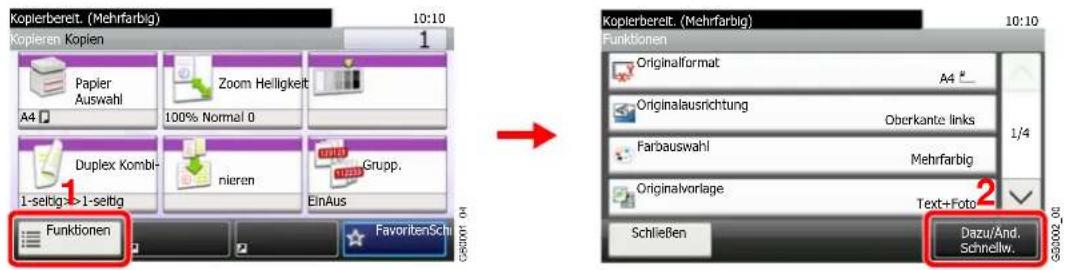
text_image
Kopierbereit. (Mehrfarbig) 10:10 1 Kopieren Kopien Papier Auswahl Zoom Helligkeit A4 100% Normal 0 Duplex Kombi- nieren Grupp. 1-seltig->1-seltig EinAus Funktionen FavoriteSch GSD002-04 Kopierbereit. (Mehrfarbig) 10:10 Funktionen Originalformat A4 Originalausrichtung Oberkante links 1/4 Farbauswahl Mehrfarbig Originalvorlage Text+Foto Schließen Dazu/And. Schnellw.Tippen Sie in Kopie, Senden oder Dokumentenbox auf [Funktionen] und dann auf [Schnellwahl Hinzu./Bearb.].
2 Schnellwahl bearbeiten oder löschen.
Bearbeiten einer Schnellwahl
1 Wählen Sie Art und Nummer der zu bearbeitenden Schnellwahl.
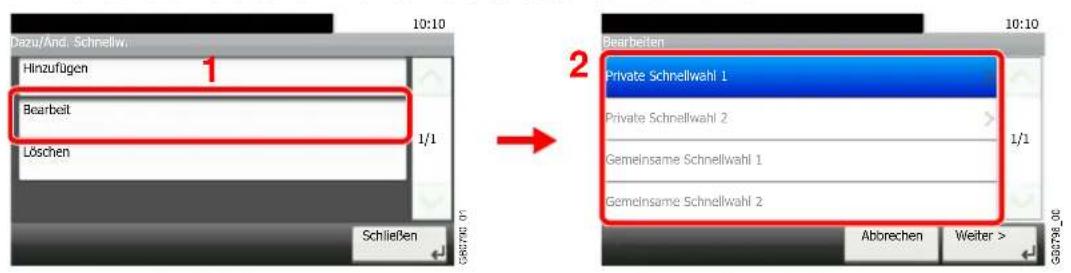
text_image
Dazu/And. Schnellw. Hinzufügen 1 Bearbeit Löschen 1/1 Schließen 2 Bearbeiten Private Schnellwahl 1 Private Schnellwahl 2 Gemeinsame Schnellwahl 1 Gemeinsame Schnellwahl 2 Ablorechen Weiter >2 Schnellwahl bearbeiten.
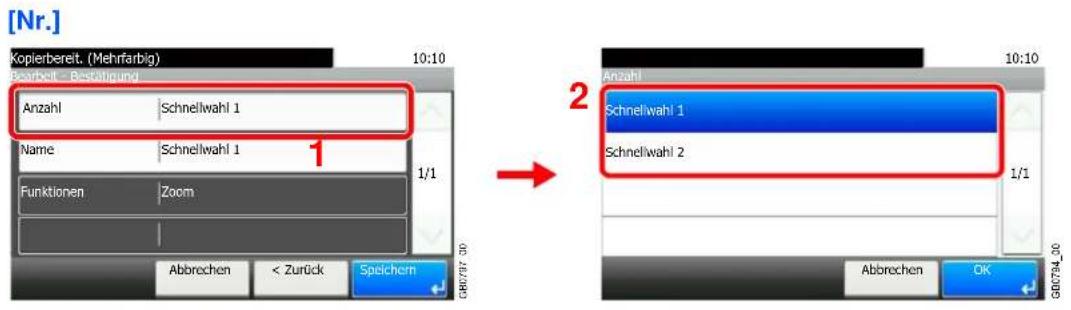
text_image
[Nr.] Kopierbereit. (Mehrfarbig) BestinSet - Bestingung Anzahl | Schnellwahl 1 Name | Schnellwahl 1 1/1 Funktionen | Zoom Abbrechen < Zurück Speichern Anzahl Schnellwahl 1 Schnellwahl 2 1/1 Abbrechen OK GB/T34_20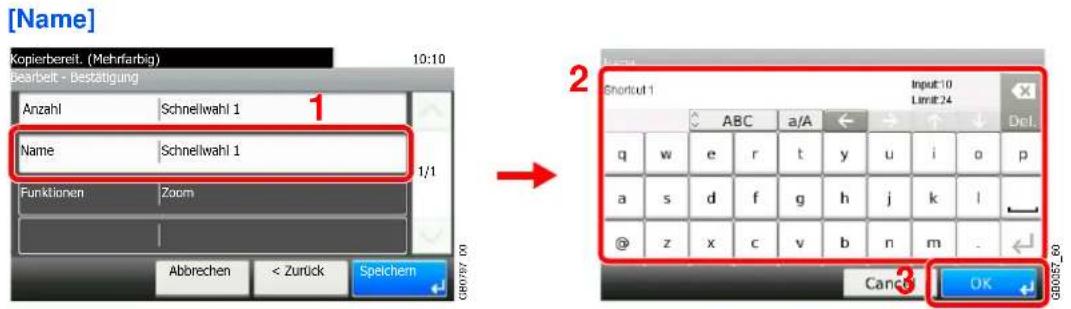
text_image
[Name] Kopierbereit. (Mehrfarbig) bearbeit - Bestätigung Anzahl | Schnellwahl 1 1 Name | Schnellwahl 1 1/1 Funktionen | Zoom Abbrechen | < Zurück | Speichern 2 Snout 1 Input:10 Limit: 24 Del. ABC a/A q w e r t y u i o p a s d f g h j k l @ z x c v b n m . Cancel OK3 Schnellwahl speichern.
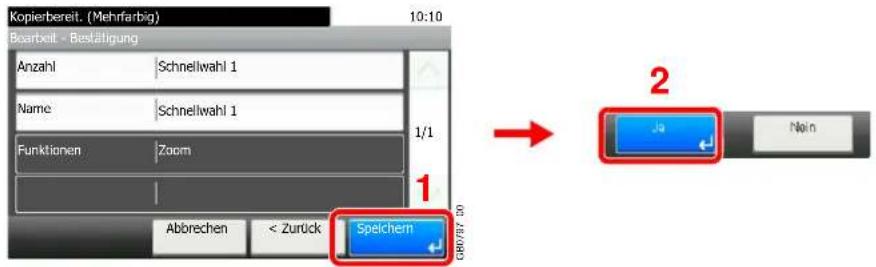
text_image
Kopierbereit. (Mehrfarbig) 10:10 Bearbeit - Bestätigung Anzahl | Schnellwahl 1 Name | Schnellwahl 1 Funktionen | Zoom 1/1 1 Abbrechen < Zurück Speichern GB/T37-00 2 Ja NonDokument löschen
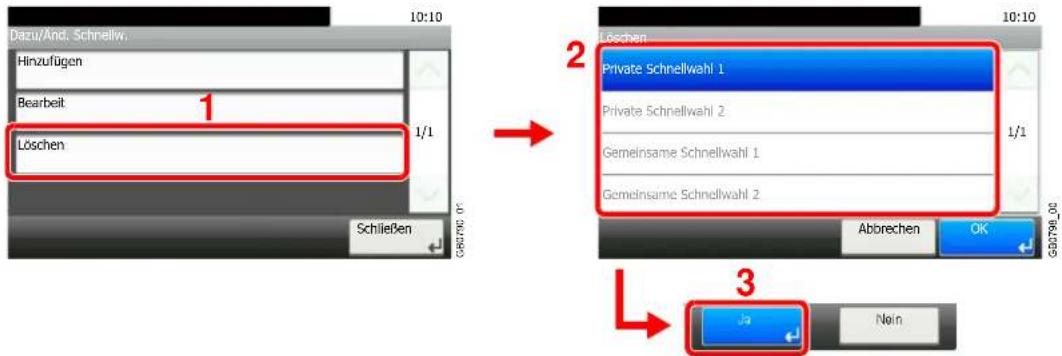
text_image
Dazu/And. Schnellw. Hinzufügen Bearbeit 1 Löschen Schließen 2 Löschen Private Schnellwahl 1 Private Schnellwahl 2 Gemeinsame Schnellwahl 1 Gemeinsame Schnellwahl 2 3 Abbrechen OK NoinWählen Sie, welche Schnellwahl Sie löschen möchten.
Schnellwahlen aufrufen
Die gespeicherte Schnellwahl wird in der Anzeige von Kopie, Senden, Faxen*, Druck vom USB-Speicher, Abruf oder Speichern auf USB-Speicher angezeigt. Durch Tippen auf [Schnellwahl] springt die Anzeige zur gespeicherten Funktion.
*FAX-Funktionen sind nur beim Modell mit eingebautem Faxteil möglich.
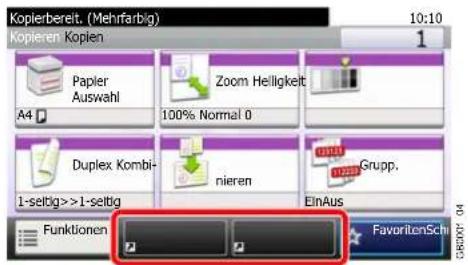
text_image
Kopierbereit. (Mehrfarbig) 10:10 Kopieren. Kopien Papier Auswahl Zoom Helligkeit A4 100% Normal 0 Duplex Kombi- 1-seltig>>1-seltig nieren EinAus Grupp. Funktionen FavoriteSchSchnelleinstellung Assistent
Folgende Grundeinstellungen können über den Assistenten vorgenommen werden:
| Papier Einstellungen | Legt das Papierformat und den Medientyp für die Papierkassetten und die Universalzufuhr fest. | |
| 1. Kassette 1 Kassette 1 - | Papierformat*, Kassette 1 - Medientyp | |
| 2. Kassette 2** | Kassette 2 - Papierformat*, Kassette 2 - Medientyp | |
| 3. Kassette 3** Kassette 3 - | Papierformat*, Kassette 3 - Medientyp | |
| 4. Universalzufuhr Universalzufuhr - Papierformat, Universalzufuhr - Medientyp | ||
| Energie sparen Einstellung | Stellt den Ruhemodus ein. | |
| 1. Ruhemodus Für Europa | Ruhemodus - Ruhe-TimerRuhemodus - Ruhemodus RegelnAusserhalb EuropasRuhemodus - Ruhe-TimerRuhemodus - Ruhemodusstufe | |
| 2. Energiesparmodus Energiesparmodus - Energiesparzeit | ||
| Netzwerk Einstellungen Konfiguriert die Netzwerk-Grundeinstellungen | ||
| FAX Einstellung*** | Konfiguriert die Fax-Grundeinstellungen | |
| 1. Wählen/Empfangsart Wahl-/Empfangart - WählmethodeWahl-/Empfangart - Empfangsart | ||
| 2. Lokale Fax Info Lokale Fax Info - Lokaler FaxnameLokale Fax Info - Lok. FAX-KennungLokale Fax Info - Lokale FAX-IDLokale Fax Info - Druckposition | ||
| 3. Lautstärke Lautstärke Lautspr., Lautstärke Monitor, Auftragsende | ||
| 4. Ruftöne | Normal, Anrufbeantworter, Fax/Tel Schalter**** | |
| 5. Wiederwahl | Wiederwahl - Wiederholversuche | |
* [Papierformat] wird nur gezeigt, wenn der Papierformatwahlschalter auf "Other" steht.
** Diese Anzeige erscheint nur, wenn eine optionale Papierzufuhr installiert ist.
*** FAX-Funktionen sind nur beim Modell mit eingebautem Faxteil möglich.
**** Für Fax/Tel Schalter ist diese Änderung in einigen Ländern nicht verfügbar.
1 Anzeige aufrufen.
Systemmenü / Zähler

1

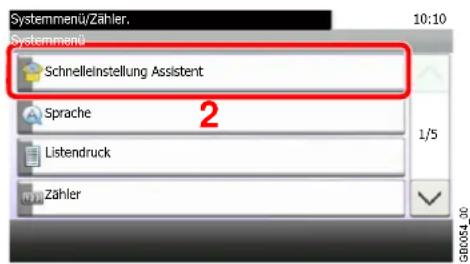
text_image
Systemmenü/Zähler. 10:10 Systemmenü Schnelleinstellung Assistent Sprache Listendruck Zähler 2 1/5 G80654_002 Funktion wählen.
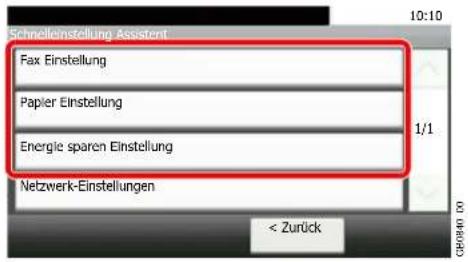
text_image
Schnellenstellung Assistent Fax Einstellung Papier Einstellung Energie sparen Einstellung Netzwerk-Einstellungen < Zurück3 Einstellungen vornehmen.
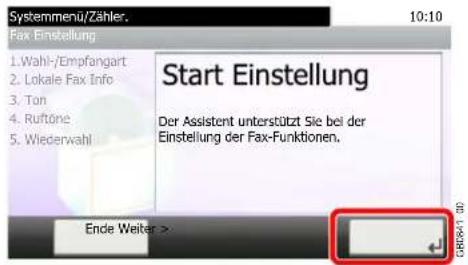
text_image
Systemmenu/Zähler. 10:10 Fax Einstellung 1. Wahl-/Empfangart 2. Lokale Fax Info 3. Ton 4. Ruftöne 5. Wiederwahl Start Einstellung Der Assistent unterstützt Sie bei der Einstellung der Fax-Funktionen. Ende Weiter >Starten Sie den Assistenten. Befolgen Sie die Anweisungen auf der Berührungsanzeige.
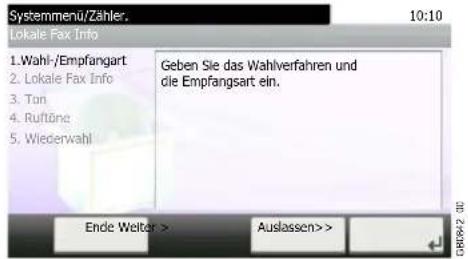
text_image
Systemmenü/Zähler. Lokale Fax Info 1.Wahl-/Empfangart 2. Lokale Fax Info 3. Ton 4. Ruftöne 5. Wiederwahl Geben Sie das Wahlverfahren und die Empfangsart ein. Ende Weiter > Auslassen>
HINWEIS
Für weitere Hinweise zu den Einstellungen siehe Hilfe Anzeige auf Seite 3-31.
| [Ende] Verlässt den Assistenten. Die bisher gemachten Einstellungen werden übernommen. | |
| [<<Vorheriger] Kehrt zur vorherigen Position zurück. | |
| [Auslassen >>] Geht zur nächsten Position ohne die aktuelle Einstellung zu ändern. | |
| [Weiter >] Geht zur nächsten Position. | |
| [< Zurück] Kehrt zur vorherigen Position zurück. | |
| [Beenden] Speichert die Einstellungen und verlässt den Assistenten. |
Hilfe Anzeige
Für weitere Hinweise zur Bedienung steht eine Hilfe-Funktion zur Verfügung, die Informationen in der Berührungsanzeige einblendet.
Wird in der Anzeige ein [?] (Hilfe) angezeigt, kann die Hilfe-Funktion eingeblendet werden.
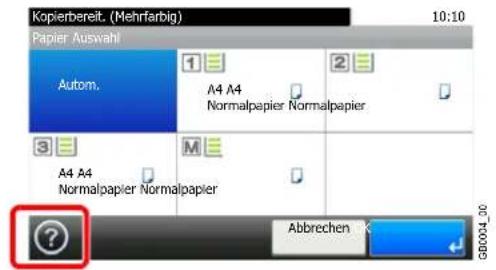
text_image
Kopierbereit. (Mehrfarbig) 10:10 Papier Auswahl Autom. A4 A4 Normalpapier Normalpapier A4 A4 Normalpapier Normalpapier AbbrechenAnzeige auf der Berührungsanzeige
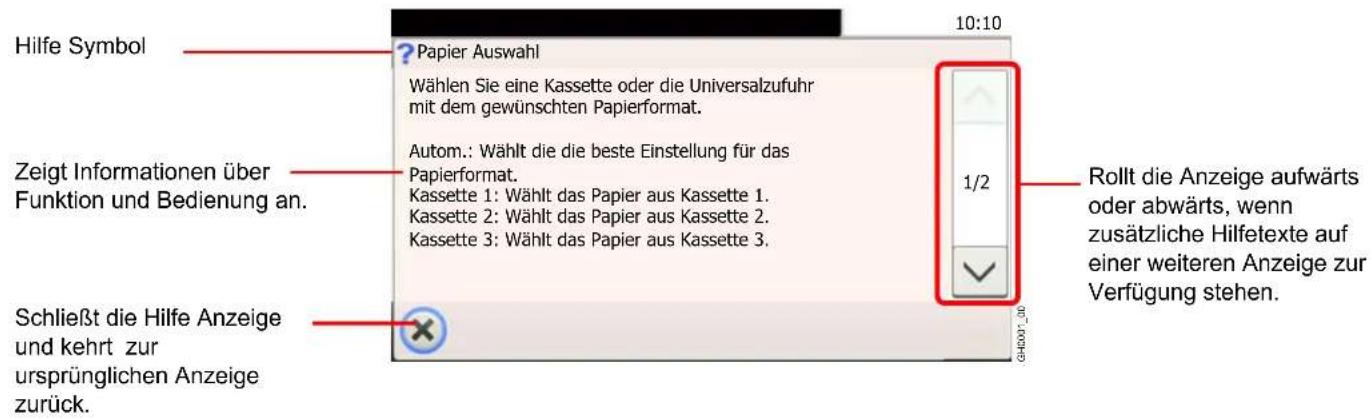
text_image
Hilfe Symbol ? Papier Auswahl Wählen Sie eine Kassette oder die Universalzufuhr mit dem gewünschten Papierformat. Autom.: Wählt die die beste Einstellung für das Papierformat. Kassette 1: Wählt das Papier aus Kassette 1. Kassette 2: Wählt das Papier aus Kassette 2. Kassette 3: Wählt das Papier aus Kassette 3. Schließt die Hilfe Anzeige und kehrt zur ursprünglichen Anzeige zurück. 1/2 Rollt die Anzeige aufwärts oder abwärts, wenn zusätzliche Hilfetexte auf einer weiteren Anzeige zur Verfügung stehen.Aufträge abbrechen
Ein Druck- oder Sendeauftrag kann abgebrochen werden.
1 Taste Stopp drücken.
Stopp

2 Auftrag abbrechen.
Falls gerade eingescannt wird
text_image
10:10 Scan-Seiten 1 Abbrechen G8022 01Wird abgebrochen... wird angezeigt und der Auftrag wird abgebrochen.
Falls gedruckt wird oder in Bereitschaft
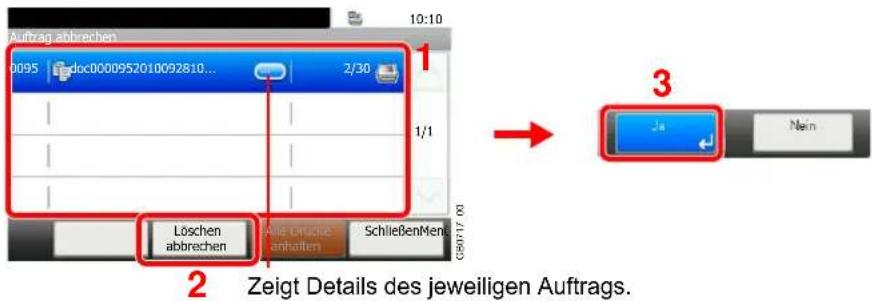
text_image
Auftrag abbrechen 0095 doc0000952010092810... 2/30 1 1/1 Löschen abbrechen Aus-Drache Anhalten SchließenMend G50717.00 Zeigt Details des jeweiligen Auftrags. 3 Ja NeinWählen Sie den Auftrag, den Sie abbrechen möchten und tippen Sie auf [Löschen abbrechen].

HINWEIS
Der laufende Auftrag wird unterbrochen. Fährt fort, ohne Sendeaufträge zu unterbrechen. Laufende oder wartende Aufträge können auch gelöscht werden, nachdem ihr Status geprüft worden ist. Siehe Status/Druck abbrechen auf Seite 8-1.
Ausdruck vom Computer abbrechen
Um einen Druckauftrag über den Druckertreiber zu löschen bevor der Drucker zu drucken beginnt, gehen Sie wie folgt vor:
1 Doppelklicken Sie auf das Druckersymbol (.) in der unteren rechten Ecke der Taskleiste, um das Fenster des Druckers zu öffnen.
2 Klicken Sie auf die Datei, die gelöscht werden soll und wählen Sie Abbrechen aus dem Dokumenten Menü.
Allgemeine Funktionen
Der folgende Abschnitt erklärt allgemeine Funktionen der Kopie, Senden und der Dokumentenbox.
1 Anzeige aufrufen.
Kopieren
Senden
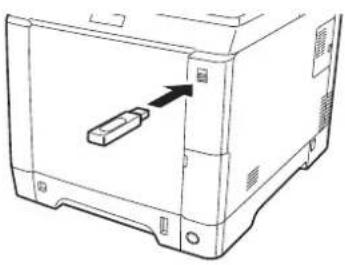
Wählen Sie eine Funktion per Knopfdruck.
Bei Verwendung eines USB-Speichers, stecken Sie diesen in die USB-Buchse.
Tippen Sie auf [Ja] in der Bestätigungsaufforderung.
Beim Druck vom USB-Speicher wählen Sie die Datei und tippen Sie auf [Drucken].
Zur Speicherung auf einen USB-Speicher wählen Sie das Verzeichnis zur Dateispeicherung, tippen auf [Menü] und dann auf [Datei speich.]

Siehe hierzu Im externen USB-Speicher gespeicherte Dokumente drucken auf Seite 7-17 oder Dokumente auf USB-Speicher ablegen (Scan in USB) auf Seite 7-20.

HINWEIS
Ist die Berührungsanzeige aus, drücken Sie die Taste Energiesparen und warten Sie bis das System betriebsbereit ist.
2 Funktion wählen.
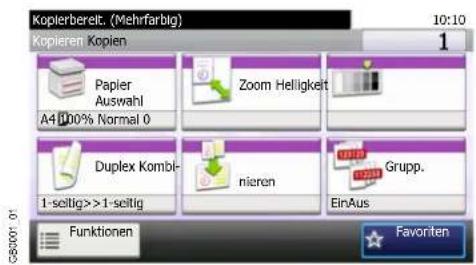
text_image
Kopierbereit. (Mehrfarbig) 10:10 10:10 Kopieren Kopien Papier Auswahl A4 100% Normal 0 Zoom Helligkeit Duplex Kombi- 1-seitig>>1-seitig nieren EinAus Grupp. Funktionen FavoriteWählen Sie eine Funktion aus.
Tippen Sie auf [Funktionen], um alle möglichen Funktionen zu sehen.

Siehe Überblick über allgemeine Funktionen auf Seite 3-34.
Überblick über allgemeine Funktionen
Funktionen im Zusammenhang mit einem Original
| Wie möchten Sie vorgehen? Siehe | |
| Originalformat angeben. | Originalformat ▶ Seite 3-35 |
| Originalausrichtung zum korrekten Einlesen angeben. | Originalausrichtung ▶ Seite 3-36 |
| Doppelseitige Originale scannen. | Duplex ▶ Seite 3-37 |
| Mehrere Stapel von Vorlagen scannen und als einen Auftrag abwickeln. | Mehrfach-Scan ▶ Seite 3-39 |
Funktionen im Zusammenhang mit der Qualität eines Dokuments
| Wie möchten Sie vorgehen? Siehe | |
| Papierformat und Medientyp angeben. | Papierauswahl ▶ Seite 3-41 |
| Sätze sortiert ausgeben. | Gruppieren ▶ Seite 3-42 |
| Helligkeit einstellen. | Helligkeit ▶ Seite 3-43 |
| Scanauflösung ändern. | Scanauflösung ▶ Seite 3-44 |
| Optimale Originalvorlage wählen. | Originalvorlage ▶ Seite 3-45 |
| Ränder von Texten oder Linien verbessern.Bildumriss verwischen. | Schärfe ▶ Seite 3-47 |
| EcoPrint spart Toner beim Drucken. | EcoPrint ▶ Seite 3-46 |
| Hintergrund des Originals erhellen oder verdunkeln. | Hintergrundhelligkeit einstellen ▶Seite 3-48 |
| Originale an Sende-/Speicherformat anpassen. | Zoom ▶ Seite 3-49 |
| Dateiformat zum Scannen/Speichern auswählen. | Dateiformat ▶ Seite 3-50 |
| Farbmodus verändern. | Farbauswahl ▶ Seite 3-53 |
| Benachrichtigung nach beendetem Auftrag per E-Mail versenden. | Auftragsende-Nachricht ▶ Seite 3-54 |
| Auftrag mit einem Namen versehen. | Dateinamen-Eingabe ▶ Seite 3-56 |
| Aktuellen Auftrag unterbrechen und wichtigen Auftrag dazwischenschieben. | Autragspriorität ändern ▶ Seite 3-57 |
Originalformat

Geben Sie das Originalformat zum Scannen an.
| Metrisch (Europa) A4, A5, | A6, B5, B6, Folio oder 216 x 340 mm. |
| Zoll (USA) Letter, Legal, Statement, Executive oder Oficio II. | |
| Andere 16K, ISO B5, Umschlag #10, Umschlag #9, Umschlag #6, Umschlag Monarch, Umschlag DL, Umschlag C5, Hagaki, Oufuku Hagaki, Youkei 4, Youkei 2 oder Anwender.* | |
* Hinweise zum Festlegen von anwenderdefinierten Originalgrößen siehe Anwender-Originalformat auf Seite 9-9.

HINWEIS
Stellen Sie sicher, dass Sie immer das Originalformat eingeben, wenn Sie anwenderdefinierte Originale verwenden.
1 Anzeige aufrufen.
1 Siehe Allgemeine Funktionen auf Seite 3-33 zum Aufruf der korrekten Anzeige.
2 Tippen Sie auf [Funktionen] und dann auf [Originalformat].
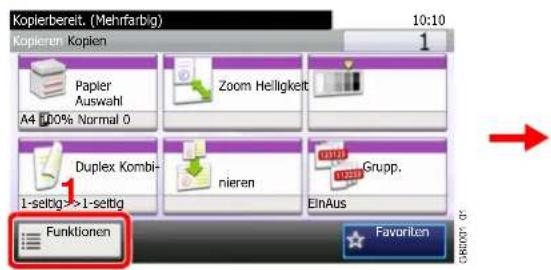
text_image
Kopierbereit. (Mehrfarbig) 10:10 Kopieren Kopien Papier Auswahl A4 100% Normal 0 Zoom Helligkeit Duplex Kombi- 1-seltig>>1-seltig nieren ElnAus Grupp. Funktionen Favorite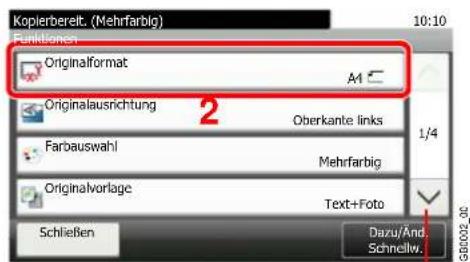
text_image
Kopierbereit. (Mehrfarbig) 10:10 Funktionen Originalformat Originalausrichtung Oberkante links Farbauswahl Mehrfarbig Originalvorlage Text+Foto Schließen Dazu/And. Schnellw. G80002_00Über die Tasten [ ] oder [ ] bewegen Sie die Anzeige aufwärts oder abwärts.
2 Originalformat auswählen.
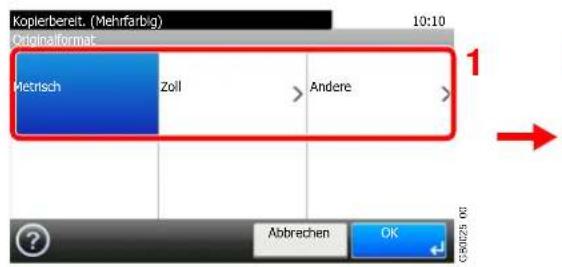
text_image
Kopierbereit. (Mehrfarbig) Originalformat 10:10 Metrisch Zoll > Andere > Abbrechen OK C5025 00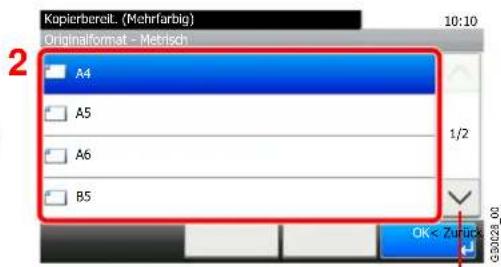
text_image
Kopierbereil. (Mehrfarbig) Originalformat - Metrisch 10:10 2 A4 A5 A6 B5 1/2 OK < ZurückÜber die Tasten [] oder [] bewegen Sie die Anzeige aufwärts oder abwärts.
Originalformat einstellen.
Originalausrichtung

Um das Original in der korrekten Ausrichtung zu scannen, muss die Oberkante bestimmt werden.
Bei Verwendung einer 2-seitigen Vorlage oder bei einem Buch muss die Ausrichtung angegeben werden.
- Duplex
- Kombinieren
Wenn Sie die Originale auf das Vorlagenglas legen
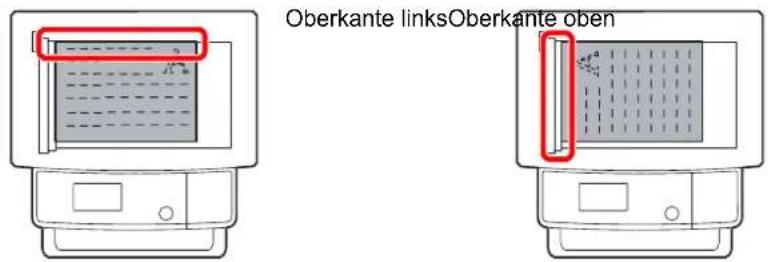
text_image
Oberkante links Oberkante obenWenn Sie Originale in den Vorlageneinzug einlegen
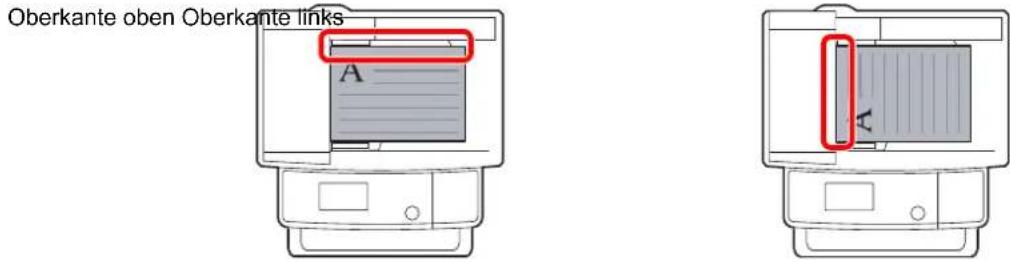
text_image
Oberkante oben Oberkante links A A1 Anzeige aufrufen.
1 Siehe Allgemeine Funktionen auf Seite 3-33 zum Aufruf der korrekten Anzeige.
2 Tippen Sie auf [Funktionen] und dann auf [Originalausrichtung].
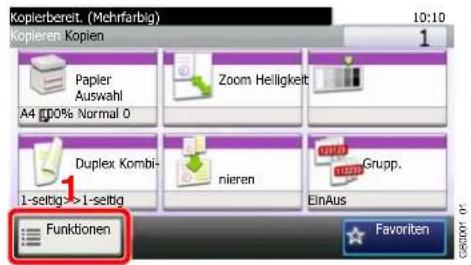
text_image
Kopierbereit. (Mehrfarbig) 10:10 Kopieren. Kopien Papier Auswahl A4 100% Normal 0 Zoom Helligkeit Duplex Kombi- 1-seitig->1-seitig nieren EinAus Grupp. Funktionen Favorite
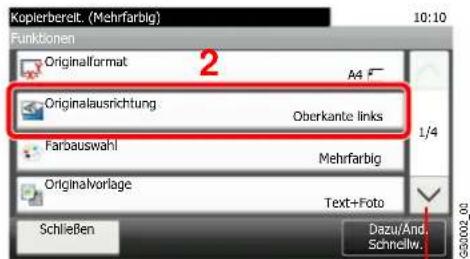
text_image
Kopierbereit. (Mehrfarbig) 10:10 Funktionen Originalformat A4 2 Originalausrichtung Oberkante links 1/4 Farbauswahl Mehrfarbig Originalvorlage Text+Foto Schließen Dazu/And. Schnellw. G30002.00Über die Tasten [ ] oder [ ] bewegen Sie die Anzeige aufwärts oder abwärts.
2 Funktion wählen.
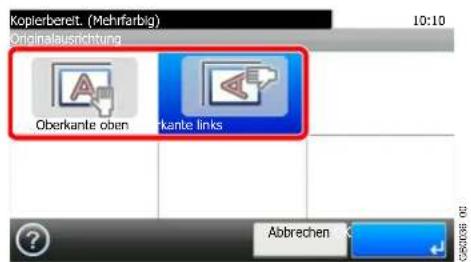
text_image
Kopierbereit. (Mehrfarbig) Originalausrichtung 10:10 Oberkante oben Markante links ? AbbrechenOriginalausrichtung wählen.
Duplex

Wählen Sie Art und Ausrichtung des verwendeten Originals.
1-seitig Bei Verwendung von 1-seitigen Originalen. | |||
2-seitig Bei Verwendung eines 2-seitigen Originals, das  | wie ein Buch von links nach rechts gedreht wird. | ||
| Andere Einstellungen | Duplex 1-seitig | Bei Verwendung von 1-seitigen Originalen. | |
2-seitig (Bindung Links/Rechts) | Bei Verwendung eines 2-seitigen Originals, das wie ein Buch von links nach rechts gedreht wird. | ||
2-seitig (Bindung Oben) Bei  | Verwendung eines 2-seitigen Originals, das wie ein Block von oben nach unten gedreht wird. | ||
| Originalausrichtung* | Um das Original in der korrekten Ausrichtung zu scannen, muss die Oberkante bestimmt werden. | ||
* Diese Funktion wird angezeigt, wenn [2-seitig (Bindung Links/Rechts)] oder [2-seitig (Bindung Oben)] gewählt wurde.
1 Anzeige aufrufen.
1 Siehe Allgemeine Funktionen auf Seite 3-33 zum Aufruf der korrekten Anzeige.
2
Senden
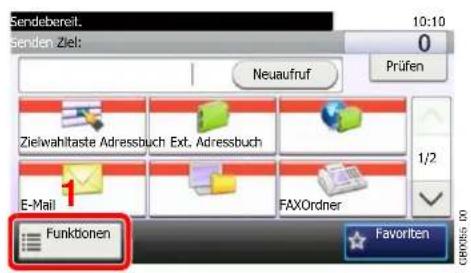
text_image
Sendebereit. 10:10 0 Senden Ziel: Neuaufruf Prüfen Zielwahltaste Adressbuch Ext. Adressbuch E-Mail 1 FAXOrdner Funktionen Favorite
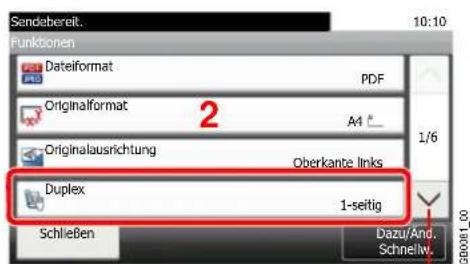
text_image
Sendebereit. 10:10 Funktionen Dateiformat PDF Originalformat A4 Originalausrichtung Oberkante links Duplex 1-seitig Schließen Dazu/And. Schnellw. 1/6 GB0081_00Über die Tasten [ ] oder [ ] bewegen Sie die Anzeige aufwärts oder abwärts.
Scan in USB
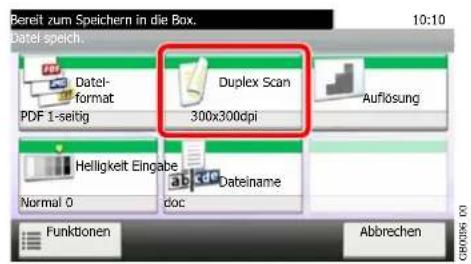
text_image
Bereit zum Speichern in die Box. 10:10 Datei speich. Datei-format PDF 1-seitig Duplex Scan 300x300dpi Auflösung Helligkeit Eingabe Normal 0 doc Dateiname Funktionen Abbrechen2 Vorlagenart wählen.
[2-seitig]
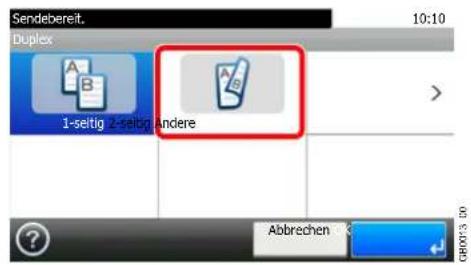
text_image
Sendebereit. Duplex 1-seitig 1-seitig andere ? Abbrechen GB0013.00[Andere]
1
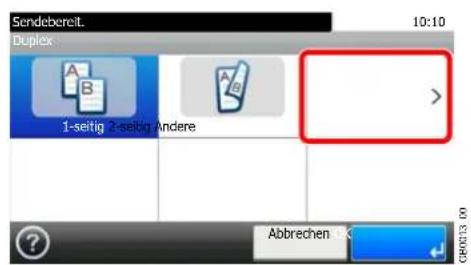
text_image
Sendebereit. Duplex 1-seitig 2-seitig Andere Abbrechen2 Vorlagenart wählen.
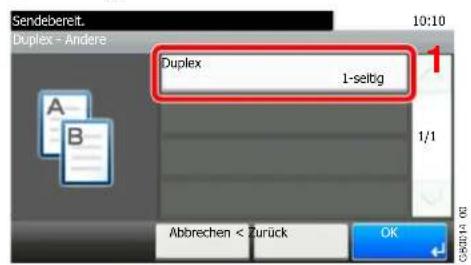
text_image
Sendebereit. Duplex - Andere Duplex 1-seltig 1/1 Abbrechen < Zurück OK
2
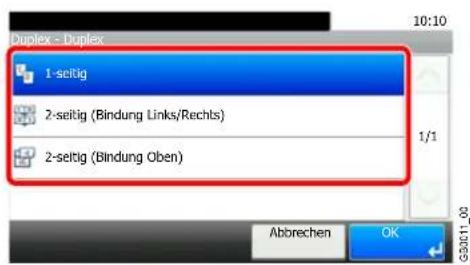
text_image
Duplex - Duplex 1-seitig 2-seitig (Bindung Links/Rechts) 2-seitig (Bindung Oben) 1/1 Abbrechen OK3 Originalausrichtung wählen.
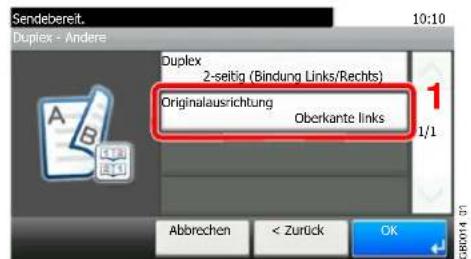
text_image
Sendebereit. Duplex - Andere Duplex 2-seitig (Bindung Links/Rechts) Originalausrichtung Oberkante links 1 1/1 Abbrechen < Zurück OK GB0014-07
2
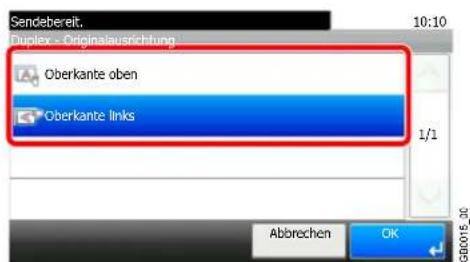
text_image
Sendebereit. Duplex - Originalausrichtung Oberkante oben Oberkante links 1/1 Abbrechen OK GB0015_30Mehrfach-Scan

Es ist möglich, mehrere Stapel von Vorlagen zu scannen und als einen Auftrag abzuwickeln. Die Originale werden solange gescannt, bis [Scannen beenden] gedrückt wird.
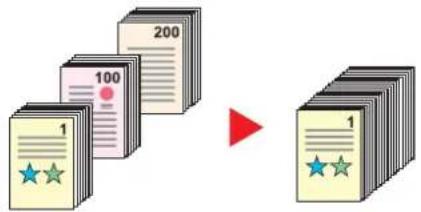
text_image
100 200 1 ★ ★ 11 Anzeige aufrufen.
1 Siehe Allgemeine Funktionen auf Seite 3-33 zum Aufruf der korrekten Anzeige.
2 Tippen Sie auf [Funktionen] und [Mehrfach-Scan].
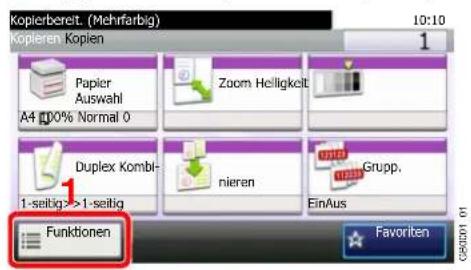
text_image
Kopierbereit. (Mehrfarbig) Kopieren. Kopien 10:10 1 Papier Auswahl A4 00% Normal 0 Zoom Helligkeit Duplex Kombi- 1-seitig->1-seitig nieren EinAus Grupp. Funktionen Favorite
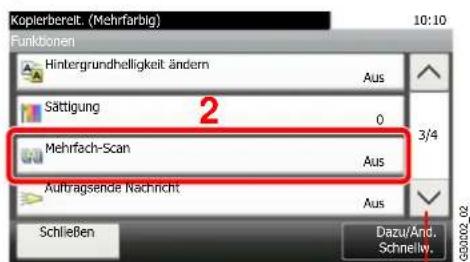
text_image
Kopierbereit. (Mehrfarbig) 10:10 Funktionen Hintergrundhelligkeit ändern Aus Sättigung 2 0 3/4 Mehrfach-Scan Aus Auftragsende Nachricht Aus Schließen Dazu/And. Schnelly. G03002.02Über die Tasten [ ] oder [ ] bewegen Sie die Anzeige aufwärts oder abwärts.
2 Funktion wählen.
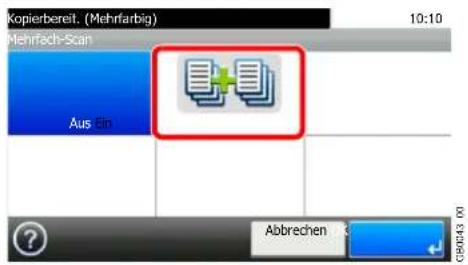
text_image
Kopierbereit. (Mehrfarbig) 10:10 Mehrflach-Scan Aus Sin Abbrechen C69243.003 Originale scannen.
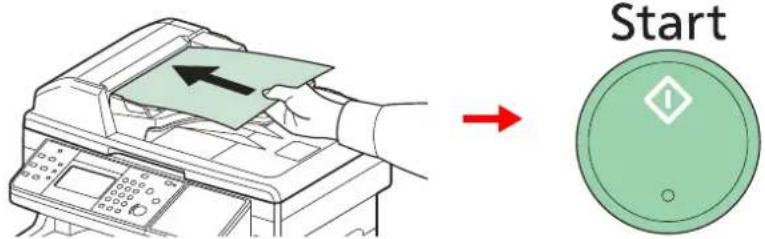
text_image
StartLegen Sie die Originale ein und drücken Sie die Taste Start, um das Scannen zu starten.
Sobald die Originale gescannt sind, legen Sie die nächsten Originale an und drücken die Taste Start. Fahren Sie fort, bis alle Originale eingescannt sind.
4 Scann beenden.
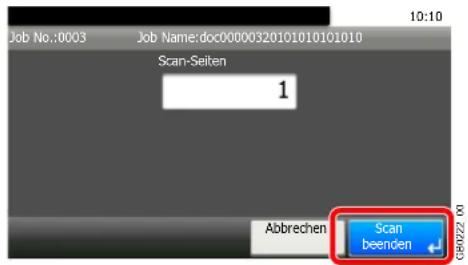
text_image
Job No.:0003 Job Name:doc00000320101010101010 Scan-Seiten 1 Abbrechen Scan beendenDie Kopie, Sendung oder das Abspeichern beginnt.
Papierauswahl

Wählen Sie eine Kassette oder die Universalzufuhr, die das gewünschte Papierformat enthält.

HINWEIS
Legen Sie vorher das Format und den Typ des Papiers fest, das in der Kassette eingelegt ist (siehe Schnelleinstellung Assistent auf Seite 3-29).
1 Anzeige aufrufen.
1 Siehe Allgemeine Funktionen auf Seite 3-33 zum Aufruf der korrekten Anzeige.
2 Tippen Sie auf [Papierauswahl].
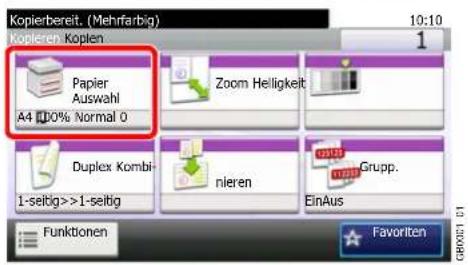
text_image
Kopierbereit. (Mehrfarbig) 10:10 1 Kopieren Kopien Papier Auswahl A4 100% Normal 0 Zoom Helligkeit Duplex Kombi- 1-selbg>>1-selbg nieren EinAus Grupp. Funktionen Favorite2 Papierquelle wählen.
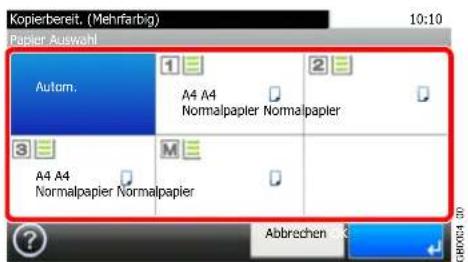
text_image
Kopierbereit. (Mehrfarbig) 10:10 Papier Auswahl Autom. A4 A4 Normalpapier Normalpapier AbbrechenWenn die Option [Autom.] aktiviert ist, wird das passende Format des Originals automatisch ausgewählt.
[2] (Kassette 2) und [3] (Kassette 3) werden nur angezeigt, wenn eine optionale Papierzufuhr installiert ist. [M] bezeichnet die Universalzufuhr.
Gruppieren

Gruppieren der Ausgabe nach Seiten.
Gruppieren
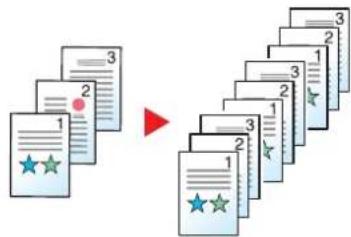
flowchart
graph LR
    A["1"] --> B["2"]
    B --> C["3"]
    D["★"] --> E["★"]
    E --> F["1"]
    G["★"] --> H["★"]
    H --> I["1"]
    J["★"] --> K["★"]
    K --> L["1"]
    M["★"] --> N["★"]
    N --> O["1"]
    P["★"] --> Q["★"]
    Q --> R["1"]
    S["★"] --> T["★"]
    T --> U["1"]
Diese Funktion scannt mehrere Originale und erstellt vollständige Kopiensätze entsprechend der Seitenanzahl.
1 Anzeige aufrufen.
1 Siehe Allgemeine Funktionen auf Seite 3-33 zum Aufruf der korrekten Anzeige.
2 Tippen Sie auf [Gruppieren].
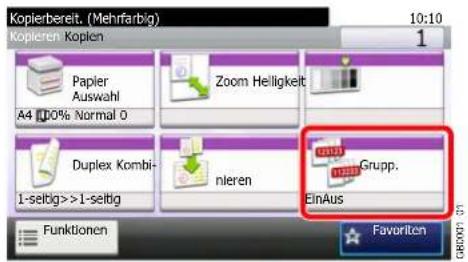
text_image
Kopierbereit. (Mehrfarbig) 10:10 10:10 Kopieren. Kopien Papier Auswahl A4 100% Normal 0 Zoom Helligkeit Duplex Kombi- 1-seltig>>1-seltig nieren EinAus Grupp. Funktionen Favorite2 Funktion wählen.
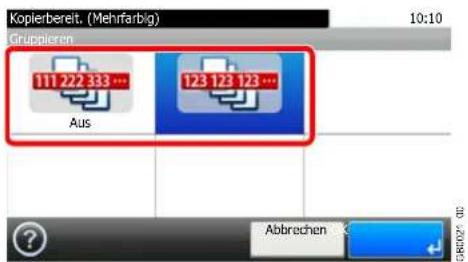
text_image
Kopierbereit. (Mehrfarbig) 10:10 Gruppieren 111 222 333 ... Aus 123 123 123 ... AbbrechenHelligkeit
Einstellung in 9 Helligkeitsstufen.

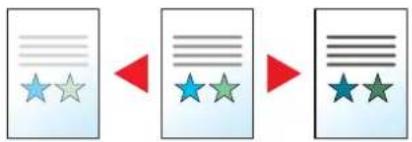
1 Siehe Allgemeine Funktionen auf Seite 3-33 zum Aufruf der korrekten Anzeige.
2
Kopie Scan in USB
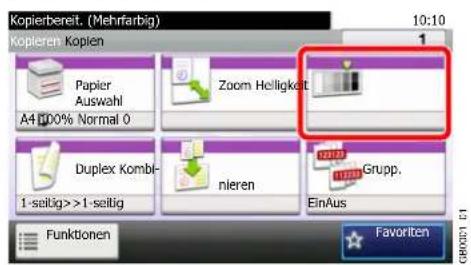
text_image
Kopierbereit. (Mehrfarbig) 10:10 1 Kopieren: Kopien Papier Auswahl A4 100% Normal 0 Zoom Helligkeit Duplex Kombi- 1-seitig>>1-seitig nieren EinAus Grupp. Funktionen Favorite GBR2027-1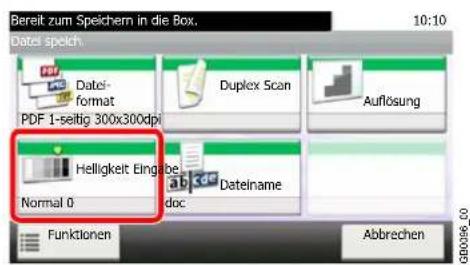
text_image
Bereit zum Speichern in die Box. 10:10 Datei speich. Datei- format PDF 1-seitig 300x300dpi Duplex Scan Auflösung Helligkeit Eingabe Normal 0 absc doc Dateiname Funktionen Abbrechen GB0069_00Senden
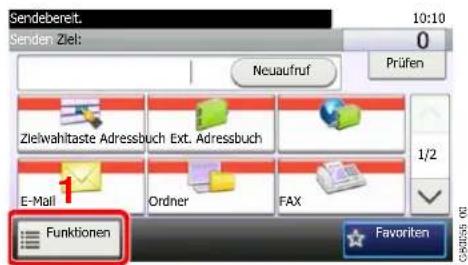
text_image
Sendebereit. 10:10 0 Senden Ziel: Neuaufruf Prüfen Zielwahltaste Adressbuch Ext. Adressbuch E-Mail 1 Ordner FAX Funktionen Favorite C35155 00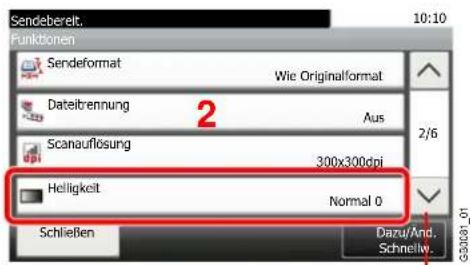
text_image
Sendebereit. 10:10 Funktionen Sendeformat Wie Originalformat Dateitrennung Aus 2/6 Scanauflösung 300x300dpi Helligkeit Normal 0 Schließen Dazu/And. Schnellw.Über die Tasten [√] oder [^] bewegen Sie die Anzeige aufwärts oder abwärts.
2 Helligkeit einstellen.
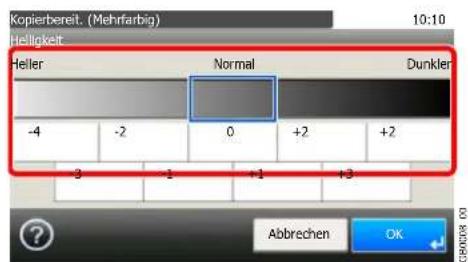
text_image
Kopierbereit. (Mehrfarbig) Helligkeit Heller Normal Dunkler -4 -2 0 +2 +2 3 1 +1 +3 Abbrechen OKTippen Sie auf [-4] - [+4] (Heller - Dunkler), um die Helligkeit einzustellen.
Scanauflösung

Wählen Sie die Standardauflösung für das Scannen.
Es stehen die Auflösungen [200 × 100dpi], [200 × 200dpi Fein], [200 × 400dpi Superfein], [300 × 300dpi], [400 × 400dpi Ultrafein] oder [600 × 600dpi] zur Verfügung.
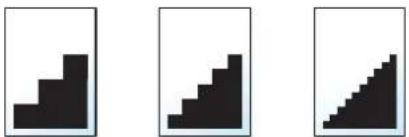
Je höher der Wert, desto besser die Auflösung. Bei einer höheren Auflösung vergrößert sich aber auch die Dateigröße und die Sendedauer wird länger.
1 Anzeige aufrufen.
1 Siehe Allgemeine Funktionen auf Seite 3-33 zum Aufruf der korrekten Anzeige.
2
Senden
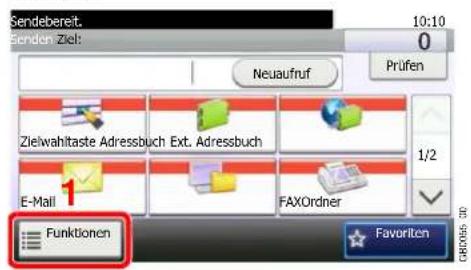
text_image
Sendebereit. Senden Ziel: 10:10 0 Neuaufruf Prüfen Zielwahltaste Adressbuch Ext. Adressbuch E-Mail 1 FAXOrdner Funktionen Favorite
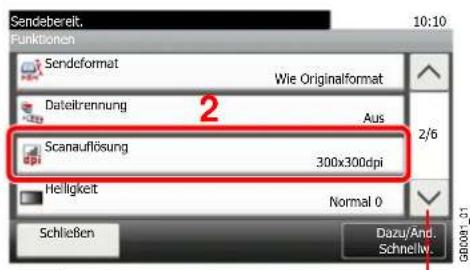
text_image
Sendebereit. Funktionen 10:10 Sendeformat Wie Originalformat Dateitrennung Aus 2/6 Scanauflösung 300x300dpi Helligkeit Normal 0 Schließen Dazu/And. Schnellw. GB008_01Über die Tasten [ ] oder [ ] bewegen Sie die Anzeige aufwärts oder abwärts.
Scan in USB
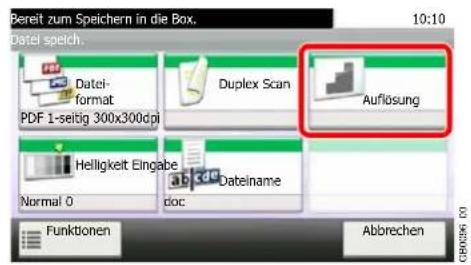
text_image
Bereit zum Speichern in die Box. 10:10 Datei speich. Datei-format PDF 1-seitig 300x300dpi Duplex Scan Auflösung Helligkeit Eingabe Normal 0 doc Dateiname Funktionen Abbrechen2 Wählen Sie die Auflösung.
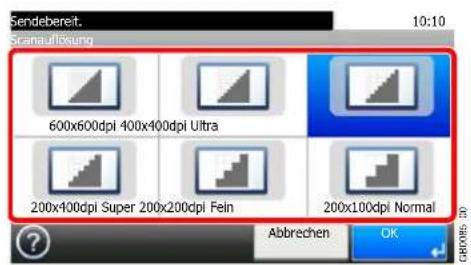
text_image
Sendebereit. Scanauflösung 600x600dpi 400x400dpi Ultra 200x400dpi Super 200x200dpi Fein 200x100dpi Normal ? Abbrechen OKOriginalvorlage

Für optimale Ergebnisse wählen Sie den Typ der Originalvorlage aus.
| Text+Fato Für Originale die eine Mischung aus Text und Fotos enthalten. | |
 | |
| Foto Für Fotografien. |  |
| Text Schärft handschriftlichen Text und feine Linien. | |
 | |
| Grafik/Karte* | [Für Grafiken und Karten. |
 | |
| Druckerausgabe* Für Dokumente, die mit diesem System gedruckt wurden. | |
| Text (für OCR)** | Für Dokumente, die mit OCR gelesen werden sollen. |
* Diese Funktion wird in der Betriebsart Kopieren angezeigt.
** Diese Funktion steht nur zur Verfügung, wenn schwarz/weiß oder automatische Farberkennung beim Senden oder Speichern gewählt wurde.
1 Anzeige aufrufen.
1 Siehe Allgemeine Funktionen auf Seite 3-33 zum Aufruf der korrekten Anzeige.
2 Tippen Sie auf [Funktionen] und dann auf [Originalvorlage].
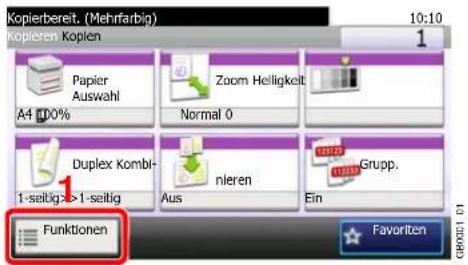
text_image
Kopierbereit. (Mehrfarbig) 10:10 1 Kopieren Kopien Papier Auswahl A4 100% Zoom Helligkeit Normal 0 Duplex Kombl- 1-seltig >1-seltig Aus nieren Ein Grupp. Funktionen Favorite GB0021-01
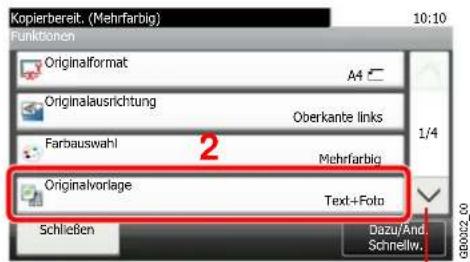
text_image
Kopierbereit. (Mehrfarbig) 10:10 Funktionen Originalformat A4 Originalausrichtung Oberkante links 1/4 Farbauswahl Mehrfarbig 2 Originalvorlage Text+Foto Schließen Dazu/And. Schnellw.Über die Tasten [√] oder [^] bewegen Sie die Anzeige aufwärts oder abwärts.
2 Wählen Sie die Bildqualität aus. Kopie
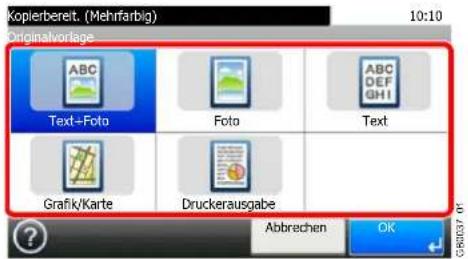
text_image
Kopierbereit. (Mehrfarbig) Originalvorlage 10:10 Text+Foto Foto Text Grafik/Karte Druckerausgabe Abbrechen OKSenden/Scan in USB
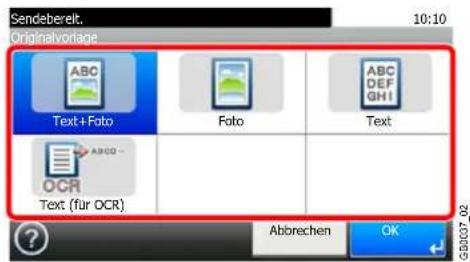
text_image
Sendebereit. Originalvorlage 10:10 Text + Foto Foto Text Text (für OCR) Abbrechen OKEcoPrint

Verwenden Sie den EcoPrint-Modus, um beim Drucken Toner zu sparen. Für Testkopien und andere Anwendungen ohne hohe Qualitätsanforderungen.

1 Siehe Grundlegende Bedienung auf Seite 4-2 zum Aufruf der korrekten Anzeige.
2
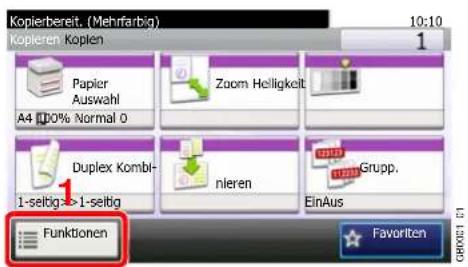
text_image
Kopierbereit, (Mehrfarbig) 10:10 Kopieren: Kopien Papier Auswahl A4 100% Normal O Zoom Helligkeit Duplex Kombl- 1-selbig->1-selbig nieren Grupp. EinAus Funktionen Favorite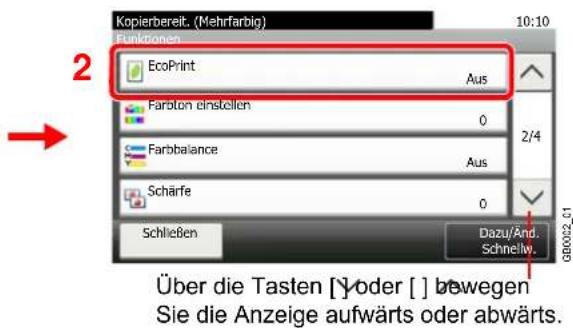
text_image
Kopierbereit. (Mehrfarbig) Funktionen 10:10 2 EcoPrint Aus Farbton einsstellen 0 2/4 Farbbalance Aus Schärfe 0 Schließen Dazu/And. Schnelly. Über die Tasten [Yoder [ ] bewegen Sie die Anzeige aufwärts oder abwärts.2 Funktion wählen.
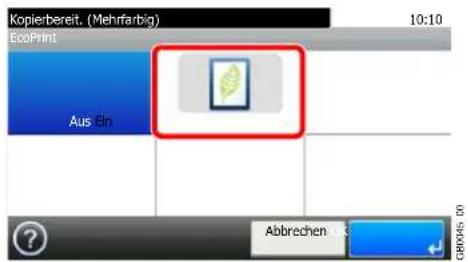
text_image
Kopierbereit. (Mehrfarbig) 10:10 EcoPrint Aus Ein Abbrechen G80345: 00Schärfe

Wählen Sie die Schärfe des Bildumrisses.
Wenn mit Bleistift geschriebene Originale oder Originale mit unterbrochenen Linien aufgelegt werden, kann es die Qualität verbessern, wenn [Schärfe] verwendet wird. Wenn Vorlagen mit gepunktetem Muster, wie zum Beispiel Fotos aus Magazinen, kopiert werden, in denen Moire* Effekte vorkommen, können Kanten weicher gezeichnet und der Effekt verringert werden, wenn [Unscharf] gewählt wird.
* Muster, die durch ungleiche Verteilung von Punkten entstehen.
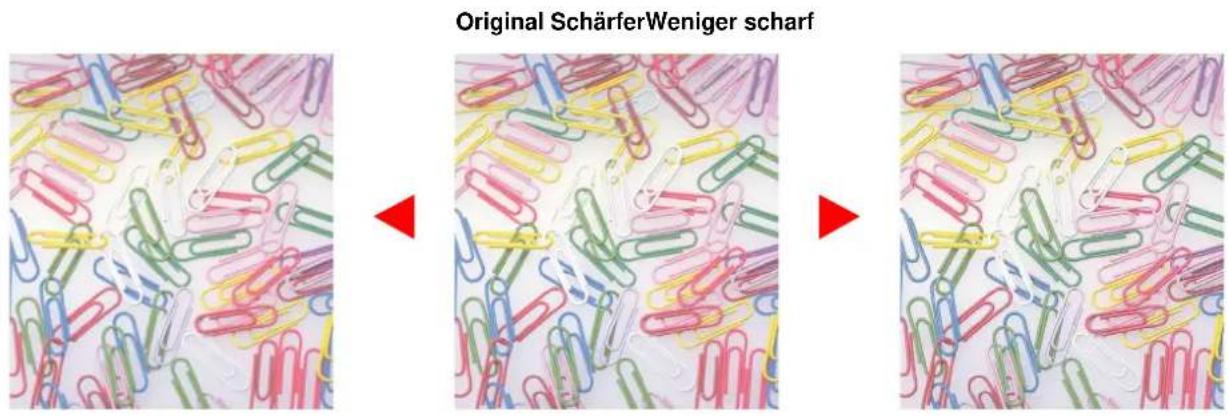
text_image
Original SchärferWeniger scharf1 Anzeige aufrufen.
1 Siehe Allgemeine Funktionen auf Seite 3-33 zum Aufruf der korrekten Anzeige.
2 Drücken Sie [Funktionen] und dann auf [Schärfe].
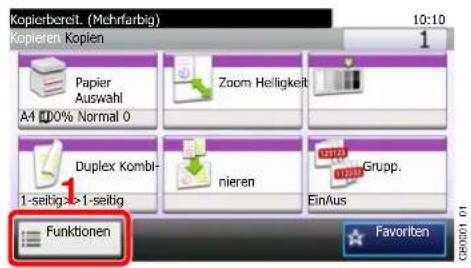
text_image
Kopierbereit. (Mchrifarbig) Kopieren. Kopien 10:10 1 Papier Auswahl A4 100% Normal 0 Zoom Helligkeit Duplex Kombl- 1-seitig: >1-seitig nieren EinAus Grupp. Funktionen Favorite GBR001 01
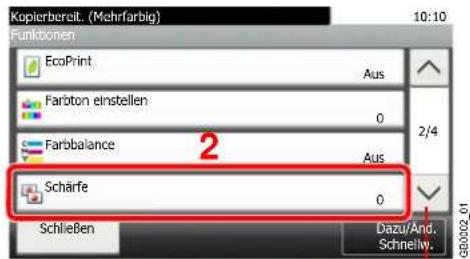
text_image
Kopierbereit. (Mehrfarbig) 10:10 Funktionen EcoPrint Aus Farbton einstellen 0 2/4 Farbbalance Aus Schärfe 0 Schließen Dazu/And. Schnelly. G80002_01Über die Tasten [ ] oder [ ] bewegen Sie die Anzeige aufwärts oder abwärts.
2 Schärfe einstellen.
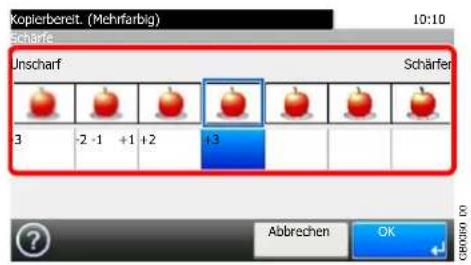
text_image
Kopierbereit. (Mehrfarbig) 10:10 Scharte Unscharf Schärfer 3 -2 -1 +1 +2 -13 ? Abbrechen OKTippen Sie auf [-3] bis [+3] (Unscharf - Schärfer), um die Schärfe einzustellen.
Hintergrundhelligkeit einstellen

Entfernt dunklen Hintergrund von Originalen, wie z. B. Zeitungen.
| Aus Die Funktion wird nicht | benutzt. |
| Autom. Die Helligkeit wird in Abhängigkeit vom Original gewählt. | |
| Manuell Die Helligkeit wird | manuell gewählt. |
1 Anzeige aufrufen.
1 Siehe Allgemeine Funktionen auf Seite 3-33 zum Aufruf der korrekten Anzeige.
2 Tippen Sie auf [Funktionen] und dann auf [Hintergrundhelligkeit ändern].
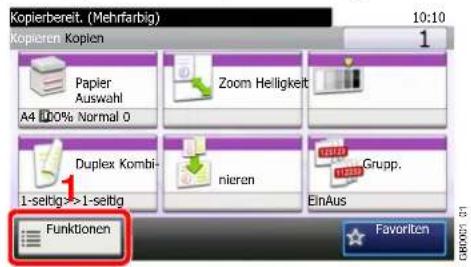
text_image
Kopierbereit. (Mehrfarbig) 10:10 Kopieren. Kopien Papier Auswahl A4 10% Normal 0 Zoom Helligkeit Duplex Kombi- 1-seltig>>1-seltig nieren EinAus Grupp. Funktionen Favorite
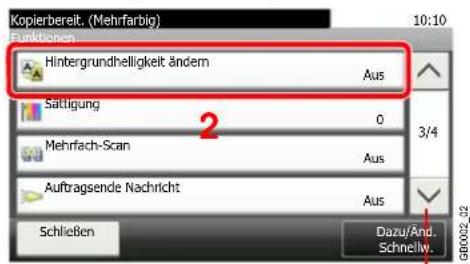
text_image
Kopierbereit. (Mehrfarbig) Funktionen 10:10 Hintergrundhelligkeit ändern Aus Sättigung 0 3/4 Mehrfach-Scan Aus Auftragsende Nachricht Aus Schließen Dazu/And. Schnelly. GB0002_22Über die Tasten [Yoder [ ] bewegen Sie die Anzeige aufwärts oder abwärts.
2 Hintergrundhelligkeit einstellen.
[Autom.]
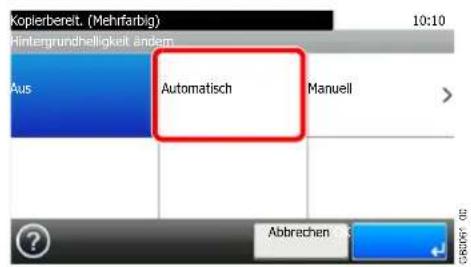
text_image
Kopierbereit. (Mehrfarbig) Hintergrundheiligkeit ändem Aus Automatisch Manuell ? Abbrechen[Manuell]

text_image
Kopierbereit. (Mehrfarbig) Hintergrundhelligkeit andersm Aus Automatisch Manuell 1 ? Abbrechen
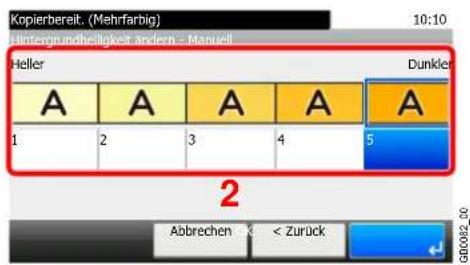
text_image
Kopierbereit. (Mehrfarbig) Hintergrundhelligkeit andern - Manuell 10:10 Heller Dunkler A A A A A 1 2 3 4 5 2 Abbrechen < Zurück G0082_00Tippen Sie auf [1] - [5] (Heller - Dunkler), um die Hintergrundhelligkeit einzustellen.
Zoom

Verkleinert oder vergrößert das Original zum Scannen/Speichern.
| 100% Das Originalbild wird | in aktueller Größe erstellt. |
| Autom. Das Originalbild wird | dem Papierformat angepasst. |

HINWEIS
Originalformat (Seite 3-35), Sendeformat (Seite 6-38), Speicherformat (Seite 7-31) stehen in einem Verhältnis zueinander.

Siehe Sendeformat auf Seite 6-38 und Speicherformat auf Seite 7-31.
1 Anzeige aufrufen.
1 Siehe Allgemeine Funktionen auf Seite 3-33 zum Aufruf der korrekten Anzeige.
2
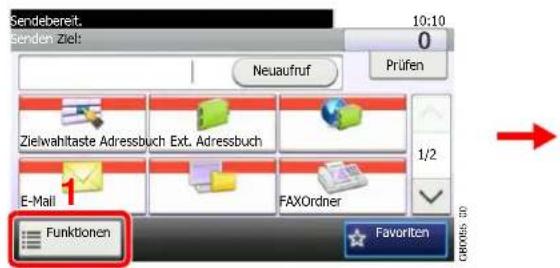
text_image
Sendebereit. Senden Ziel: 10:10 0 Neuaufruf Prüfen Zielwahltaste Adressbuch Ext. Adressbuch 1/2 E-Mail 1 FAXOrdner Funktionen Favorite GBROES-5D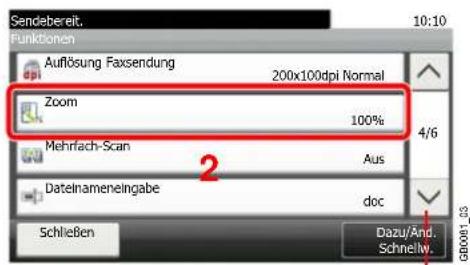
text_image
Sendebereit. 10:10 Funktionen Auflösung Faxsendung 200x100dpi Normal Zoom 100% 4/6 Mehrfach-Scan Aus Dateinameneingabe doc Schließen Dazu/And. Schnelw. GB0081_15Über die Tasten [Y] oder [ ] bewegen Sie die Anzeige aufwärts oder abwärts.
Drücken Sie [Funktionen] und dann auf [Zoom].
2 Funktion wählen.
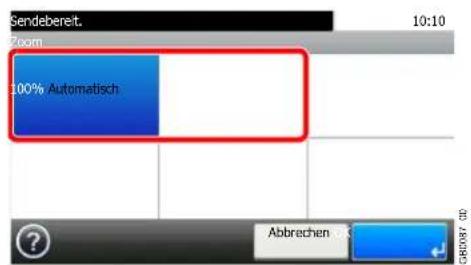
text_image
Sendebereit. Zoom 10:10 100% Automatisch. ? AbbrechenDateiformat

Geben Sie ein Format für die Bilddatei an. Zusätzlich kann die Bildqualität eingestellt werden.
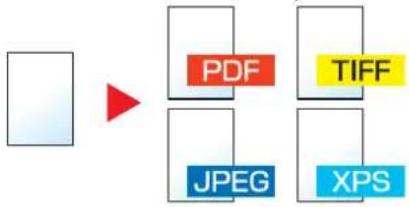
flowchart
graph LR
    A["Blank Image"] --> B["PDF"]
    B --> C["TIFF"]
    B --> D["JPEG"]
    B --> E["XPS"]
| PDF Die Datei wird als PDF gespeichert oder versendet. Die Datei kann auch nach PDF/A Standard gespeichert werden. | ||
| Hoch kompr. PDF Die Datei wird als hoch komprimiertes PDF gespeichert oder versendet. | ||
| TIFF Die Datei wird als TIFF gespeichert oder versendet. | ||
| JPEG Die Datei wird als JPEG gespeichert oder versendet. Jede Seite wird einzeln abgespeichert. | ||
| XPS Die Datei wird als XPS gespeichert oder versendet. | ||
| Andere Dateiformat | Wählen Sie zwischen | PDF, TIFF, JPEG und XPS. |
| Bildqualität | Wählen Sie die Bildqualität aus [1] bis [5] (Niedrige Qualität - Hohe Qualität).Wenn Sie [Hoch kompr. PDF] auswählen. legen Sie den Standardwert ziwschen [Prior. Komp.-Faktor], [Standard] oder [Priorität Qualität] fest. | |
| PDF/A* | Wählen Sie als PDF/A die Version [PDF/A-1a] oder [PDF/A-1b]. | |
* Diese Anzeige erfolgt nur, wenn [PDF] als Dateiformat gewählt wurde.
1 Anzeige aufrufen.
1 Siehe Allgemeine Funktionen auf Seite 3-33 zum Aufruf der korrekten Anzeige.
2
Senden
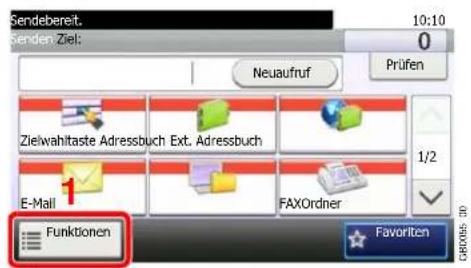
text_image
Sendebereit. Senden Ziel: 10:10 0 Neuaufruf Prüfen Zielwahltaste Adressbuch Ext. Adressbuch E-Mail 1 FAXOrdner Funktionen Favorite
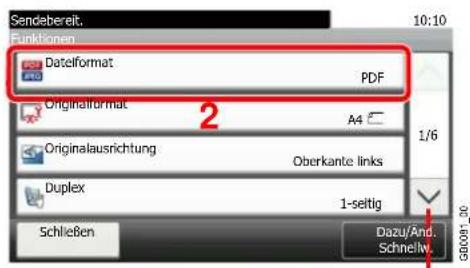
text_image
Sendebereit. Funktionen 10:10 Dateiformat PDF OriginalFormat A4 Originalausrichtung Oberkante links Duplex 1-seitig Schließen Dazu/And. Schneilv. 1/6 GB009_120Über die Tasten [ ] oder [ ] bewegen Sie die Anzeige aufwärts oder abwärts.
Scan in USB
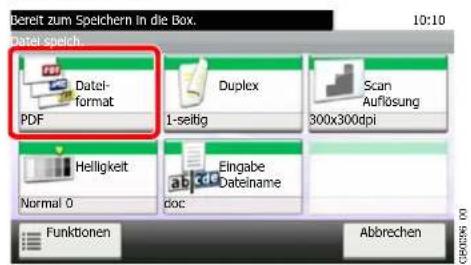
text_image
Bereit zum Speichern in die Box. 10:10 Datei speich PDF Datei-format Duplex Scan Auflösung 1-seitig 300x300dpi Helligkeit Eingabe Datelname Normal 0 doc: Funktionen Abbrechen2 Wählen Sie das Standard-Dateiformat.
text_image
Sendebereit. Dateiformat 10:10 PDF TIFF Hoch kompr. PDF TIFF JPEG XPS Andere ? Abbrevchen eter >[Andere]
1
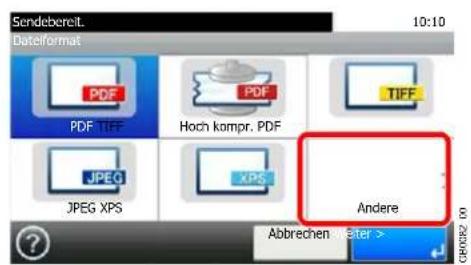
text_image
Sendebereit. 10:10 Datelformat PDF PDF TIFF Hoch kompr. PDF TIFF JPEG XPS Andere Abbrechen Meter >2 Dateiformat wählen.
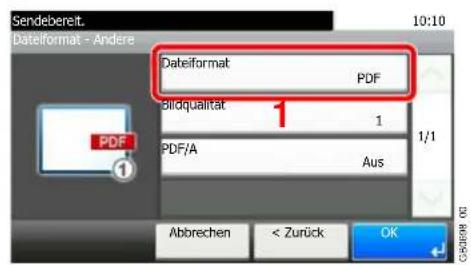
text_image
Sendebereit. Dateiformat - Andere Dateiformat PDF Bildqualität 1 PDF/A Aus 1/1 Abbrechen < Zurück OK
2
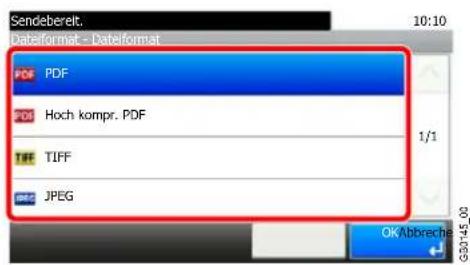
text_image
Sendebereit. Dateformat - Dateformat PDF PDF PDF Hoch kompr. PDF TIFF TIFF JPEG OK Abbreche G30145_003 Bildqualität auswählen.
[PDF], [TIFF], [JPEG] oder [XPS]
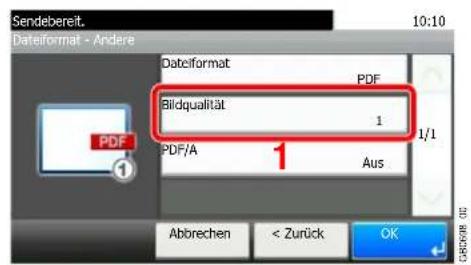
text_image
Sendebereit. DateFormat - Andere DateFormat PDF Bildqualität 1 1/1 PDF/A Aus Abbrechen < Zurück OK CARDNOR DE
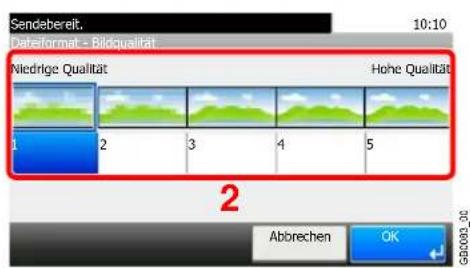
text_image
Sendebereit. Dateformat - Biloqualität Niedrige Qualität Hohe Qualität 1 2 3 4 5 2 Abbrechen OK Gd009_00[Hoch kompr. PDF]
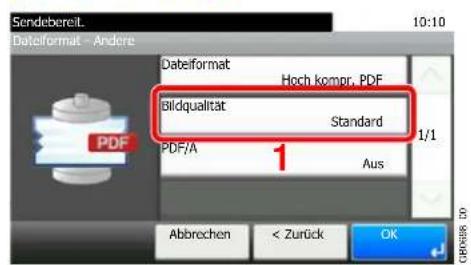
text_image
Sendebereit. DateFormat - Andere DateFormat Hoch komer, PDF bildqualität Standard 1/1 PDF/A Aus 1 Abbrechen < Zurück OK
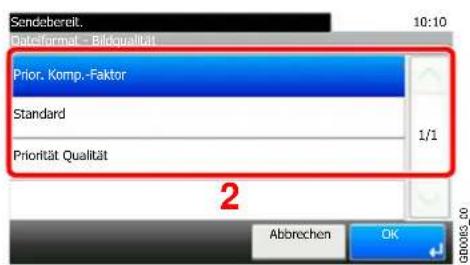
text_image
Sendebereit. Dateformat - Bildqualität Prior. Komp.-Faktor Standard 1/1 Priorität Qualität 2 Abbrechen OK GB0085_004 PDF/A wählen.
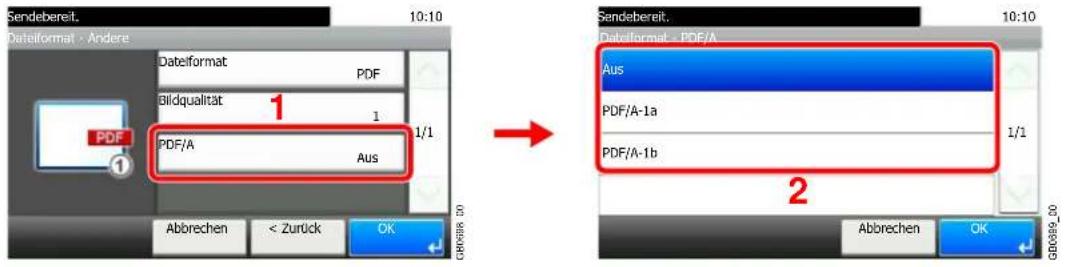
text_image
Sendebereit. Dateiformat - Andere Dateiformat PDF Bildqualität 1 1/1 PDF/A Aus Abbrechen < Zurück OK Sendebereit. Dateiformat - PDF/A Aus PDF/A-1a 1/1 PDF/A-1b 2 Abbrechen OK GRC089_00Farbauswahl

Wählen Sie die Einstellung für das Scannen von Farben.
| Auto Farbe* | Erkennt automatisch, ob es sich um eine farbige oder schwarz/weiß Vorlage handelt und scannt die Vorlagen entsprechend. |
| Autom. (Farbe/Grau)** | Unterscheidet automatisch zwischen farbigen und schwarz/weiß Vorlagen. Farbige Dokumente werden farbig gescannt, schwarz/weiße Dokumente werden in Graustufen gescannt. |
| Auto.(Farbe&S/W)** Unterscheidet automatisch zwischen farbigen und schwarz/weiß Vorlagen. Farbige Dokumente werden farbig gescannt, schwarz/weiße Dokumente werden in Schwarz/weiß gescannt. | |
| Mehrfarbig Dokument wird farbig eingescannt. | |
| Graustufen** | Das Dokument wird für eine glattere und feinere Darstellung in Graustufen eingescannt. |
| Schwarz/weiß | Das Dokument wird in schwarz/weiß eingescannt. Die Datei ist in diesem Fall kleiner als bei Vollfarbe oder Graustufen. |
* Diese Funktion wird in der Betriebsart Kopieren oder Drucken angezeigt.
** Diese Funktion wird in der Betriebsart Senden oder Speichern angezeigt.
1 Anzeige aufrufen.
1 Siehe Allgemeine Funktionen auf Seite 3-33 zum Aufruf der korrekten Anzeige.
2 Tippen Sie auf [Funktionen] und dann auf [Farbauswahl].
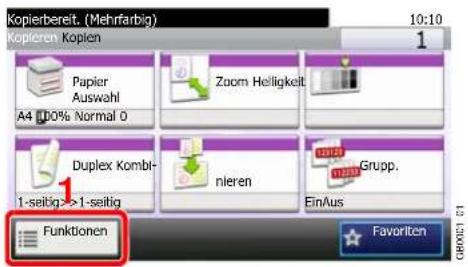
text_image
Kopierbereit. (Mehrfarbig) 10:10 Kopieren Kopien Papier Auswahl A4 100% Normal 0 Zoom Helligkeit Duplex Kombl- 1-seitig->1-seitig nieren EinAus Grupp. Funktionen Favorite
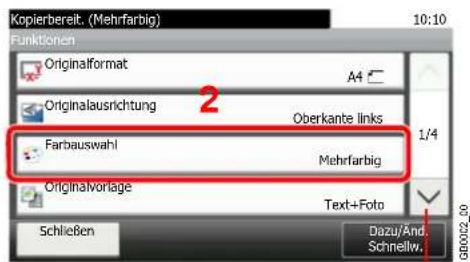
text_image
Kopierbereit. (Mehrfarbig) 10:10 Funktionen Originalformat A4 Originalausrichtung Oberkante links 2 1/4 Farbauswahl Mehrfarbig Originalvorlage Text+Foto Schließen Dazu/And. Schnellw. G80002_09Über die Tasten [ ] oder [ ] bewegen Sie die Anzeige aufwärts oder abwärts.
2 Farbauswahl treffen.
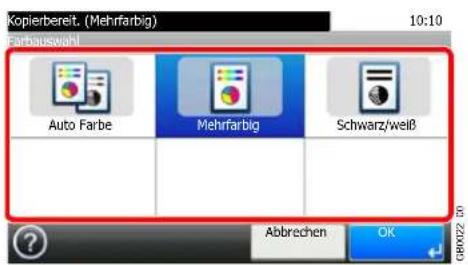
text_image
Kopierbereit. (Mehrfarbig) 10:10 Farbauswahl Auto Farbe Mehrfarbig Schwarz/welß ? Abbrechen OK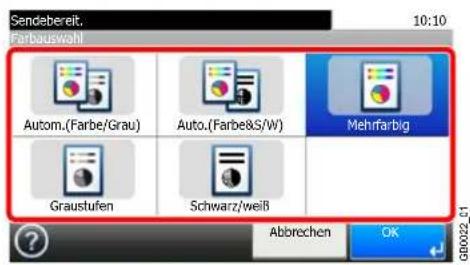
text_image
Sendebereit. Farbauswahl Autom.(Farbe/Grau) Auto.(Farbe&S/W) Mehrfarbig Graustufen Schwarz/weiß ? Abbrevchen OK GB0022_01Auftragsende-Nachricht

Sendet nach Abschluss eines Auftrages eine E-Mail.
Der Benutzer kann verständigt werden, dass ein Kopierauftrag abgeschlossen ist, während er entfernt vom Kopierer an seinem Schreibtisch arbeitet. Er braucht daher nicht am Kopierer zu warten, bis der Kopiervorgang abgeschlossen ist.

HINWEIS
Der PC muss vorher konfiguriert werden, damit E-Mail verwendet werden kann.
Die E-Mail kann nur an ein Ziel verschickt werden.
1 Anzeige aufrufen.
1 Siehe Allgemeine Funktionen auf Seite 3-33 zum Aufruf der korrekten Anzeige.
2 Tippen Sie auf [Funktionen] und [Auftragsende-Nachricht].
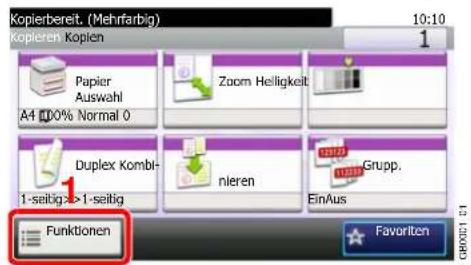
text_image
Kopierbereit. (Mehrfarbig) 10:10 Kopierer. Kopien Papier Auswahl A4 100% Normal 0 Zoom Helligkeit Duplex Kombl- 1-seitig->1-seitig nleren Ein/Aus Grupp. Funktionen Favorite
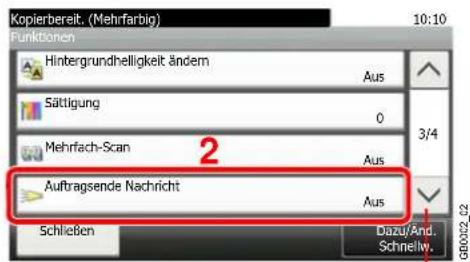
text_image
Kopierbereit. (Mehrfarbig) 10:10 Funktionen Hintergrundhelligkeit ändern Aus Sättigung 0 3/4 Mehrfach-Scan Aus Auftragsende Nachricht Aus Schließen Dazu/And. Schnelly. 2 GE0002_12Über die Tasten [Yoder [ ] bewegen Sie die Anzeige aufwärts oder abwärts.
2 Funktion wählen.
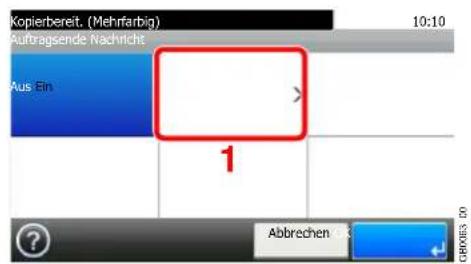
text_image
Kopierbereit. (Mehrfarbig) Auftragsende Nachricht Aus Ein 1 Abbrechen
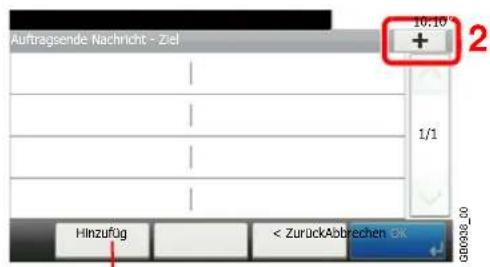
text_image
Auftragsende Nachricht - Ziel 10.10 + 2 1/1 Hinzufug < ZurückAbbrechen Ok G08038_00Ermöglicht das Hinzufügen, Ändern oder Löschen eines Ziels.
3 Ziel angeben.
Auswahl eines Ziels aus dem Adressbuch.
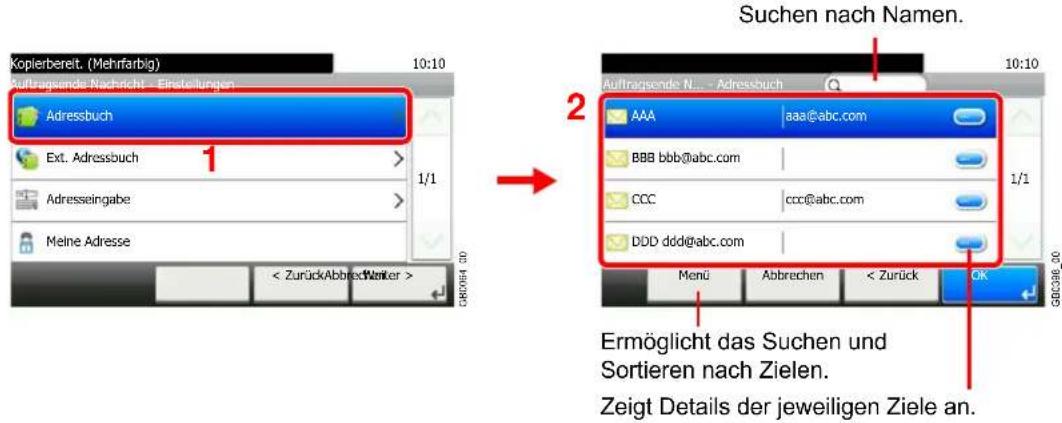
text_image
Kopierbereit. (Mehrfarbig) Auftragsende Nachricht - Einstellungen Adressbuch Ext. Adressbuch Adresseingabe Meine Adresse < ZurückAbbrev.Walker > 10:10 1/1 2 Suchen nach Namen. Auftragsende N... - Adressbuch AAA aaa@abc.com BBB bbb@abc.com CCC ccc@abc.com DDD ddd@abc.com Menu Abbrechen < Zurück OK Ermöglicht das Suchen und Sortieren nach Zielen. Zeigt Details der jeweiligen Ziele an.Auswahl eines Ziels aus dem externen Adressbuch.
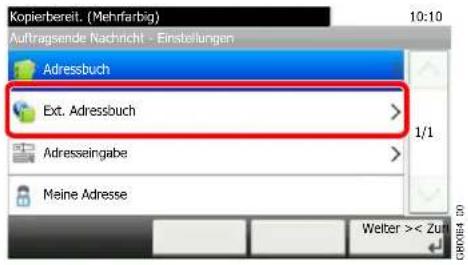
text_image
Kopierbereit. (Mehrfarbig) Auftragsende Nachricht - Einsbelungen 10:10 Adressbuch Ext. Adressbuch 1/1 Adresseingabe Meine Adresse Welter >> Zutti
Für mehr Informationen, siehe Embedded Web Server RX User Guide.
E-Mailadresse direkt eingeben.
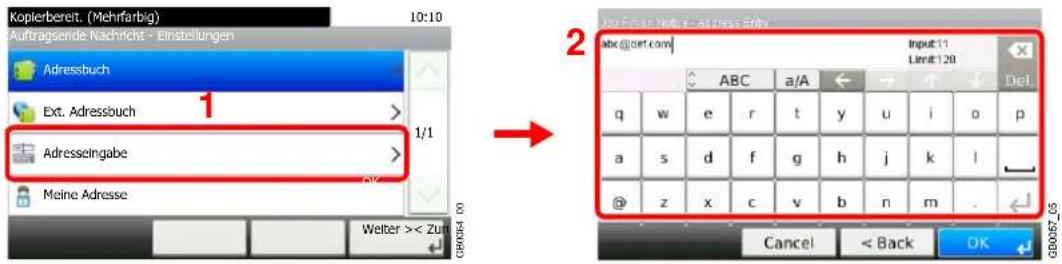
text_image
Kopierbereit. (Mehrfarbig) Auftragsende Nachricht - Einschelungen 10:10 Adressbuch Ext. Adressbuch 1/1 Adresseingabe Meine Adresse Welter >< Zur 2 abc @sef.com Input: 11 Limit: 128 ABC a/A q w e r t y u i o p a s d f g h j k l @ z x c v b n m . Cancel < Back OKBis zu 128 Zeichen können eingegeben werden.

Hinweise zur Eingabe von Zeichen finden Sie unter Zeicheneingabe auf Seite 11-8.
Benutzung der E-Mail Adresse des angemeldeten Benutzers.
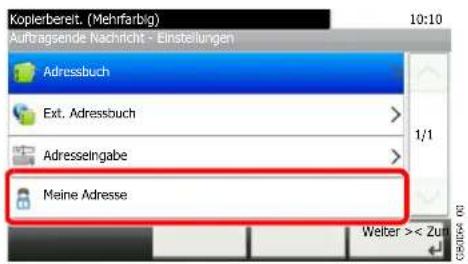
text_image
Kopierbereit. (Mehrfarbig) Auftragsende Nachricht - Einstellungen Adressbuch Ext. Adressbuch Adresseingabe Meine Adresse 1/1 Welter >< ZurDiese Einstellung erscheint nur bei aktivierter Benutzerverwaltung.
4 Ziel bestätigen.
Tippen Sie auf [OK].
Dateinamen-Eingabe

Dateinamen eingeben. Zusatzinformationen wie Job-Nr. und Datum/Zeit können eingegeben werden. Den Auftragsverlauf oder den Auftragsstatus können Sie über Auftragsname, Datum und Zeit oder Auftragsnummer abrufen.
1 Anzeige aufrufen.
1 Siehe Allgemeine Funktionen auf Seite 3-33 zum Aufruf der korrekten Anzeige.
2
Kopieren/Senden
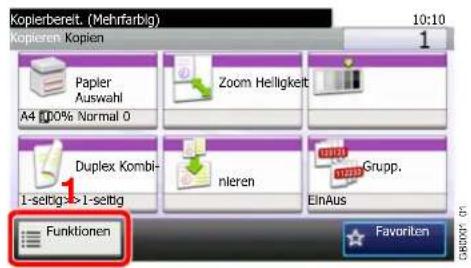
text_image
Kopierbereit. (Mehrfarbig) 10:10 Kopieren Kopien Papier Auswahl A4 100% Normal 0 Zoom Heiligkeit Duplex Kombi- 1-seltig->1-seltig nleren EinAus Grupp. Funktionen Favorite
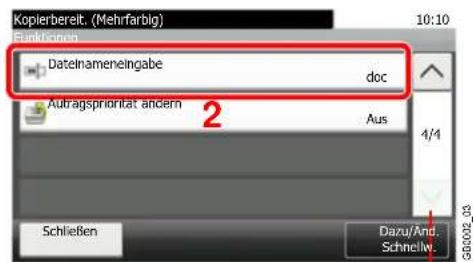
text_image
Kopierbereit. (Mehrfarbig) Funktionen Datelnameneingabe doc Autragspriorität ancern Aus 4/4 Schließen Dazu/And. Schnelly G60002_03Über die Tasten [ ] oder [ ] bewegen Sie die Anzeige aufwärts oder abwärts.
Scan in USB
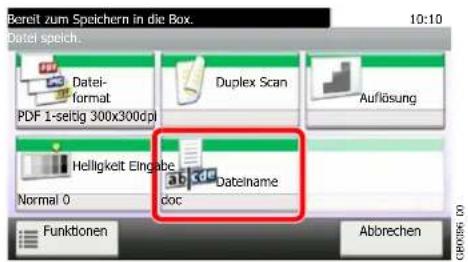
text_image
Bereit zum Speichern in die Box. 10:10 Datei speich. Datei- format Duplex Scan Auflösung PDF 1-seitig 300x300dpi Helligkeit Eingabe Normal 0 doc Dateiname doc Funktionen Abbrechen2 Namen eingeben.
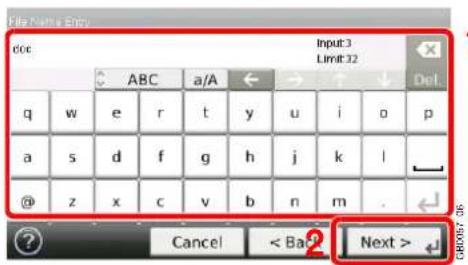
text_image
File Name: Entry doc Input 3 Limit 32 ABC a/A ← → ↑ ↓ Del q w e r t y u>i pivot a s d f g h j k,l @ z x c v b n m. Cancel < Back> Next >Bis zu 32 Zeichen können eingeben werden.

Hinweise zur Eingabe von Zeichen finden Sie unter Zeicheneingabe auf Seite 11-8.
3 Weitere Informationen eingeben.
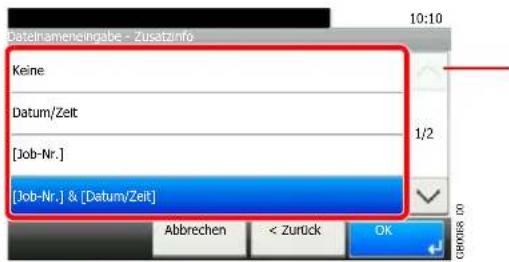
text_image
Datelnameneingabe - Zusatzinfo Keine Datum/Zeit [Job-Nr.] [Job-Nr.] & [Datum/Zeit]Über die Tasten [Yoder [ ] bewegen Sie die Anzeige aufwärts oder abwärts.
Autragspriorität ändern

Unterbricht den Auftrag und gibt einem anderen Auftrag höchste Priorität. Der unterbrochene Auftrag wird fortgesetzt, sobald der andere Auftrag beendet ist.

HINWEIS
Die Priorität kann nur einmal geändert werden.
Die Veränderung der Priorität ist je nach Status des Druckauftrags oder verfügbarem Speicher nicht möglich.
1 Anzeige aufrufen.
1 Siehe Allgemeine Funktionen auf Seite 3-33 zum Aufruf der korrekten Anzeige.
2 Tippen Sie auf [Funktion] und [Autragspriorität ändern].
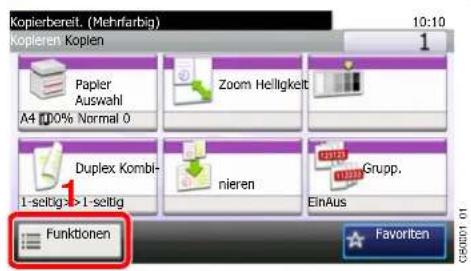
text_image
Kopierbereit. (Mehrfarbig) 10:10 Kopieren. Kopien Papier Auswahl A4 100% Normal 0 Zoom Helligkeit Duplex Kombi- 1-seitig->1-seitig nieren EinAus Grupp. Funktionen Favorite
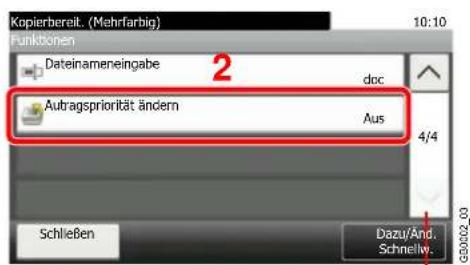
text_image
Kopierbereit. (Mehrfarbig) 10:10 Funktionen Dateinameneingabe doc. Autragspriorität ändern Aus 4/4 Schließen Dazu/And. Schnelly.Über die Tasten [Y] oder [ ] bewegen Sie die Anzeige aufwärts oder abwärts.
2 Funktion wählen.
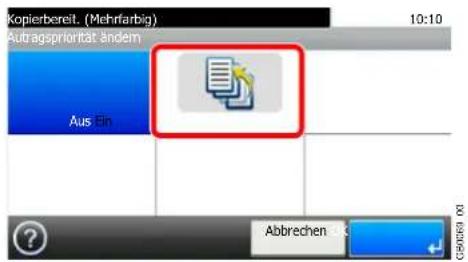
text_image
Kopierbereit. (Mehrfarbig) Auftragspriorität ändem Aus Ein Abbrechen4 Kopierbetrieb
In diesem Kapitel werden folgende Themen behandelt:
Grundlegende Bedienung 4-2
Kopierbetrieb 4-4
Zoom 4-5
Duplex 4-7
Kombinieren 4-10
Farbton 4-13
Farbbalance 4-14
Sättigung 4-15
Grundlegende Bedienung
1 Taste Kopieren drücken.
Kopieren

HINWEIS
Ist die Berührungsanzeige aus, drücken Sie die Taste Energiesparen und warten Sie bis das System betriebsbereit ist.
2 Originale anlegen.
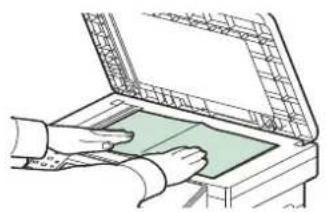
Hinweise dazu finden Sie unter Originale einlegen auf Seite 3-10.
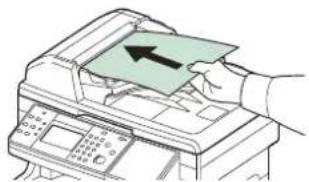
3 Auswahl des Farbmodus
Autofarbe

Mehrfarbig

Schwarz/weiß

| Auto Farbe Erkennt automatisch, ob es sich um eine farbige oder schwarz/weiß Vorlage handelt und cannt die Vorlagen entsprechend. | |
| Mehrfarbig Scannt alle Vorlagen in Vollfarbe. | |
| Schwarz/weiß Scannt alle Vorlagen in schwarz/weiß. |
4 Funktion wählen.
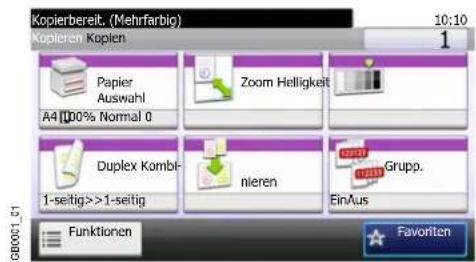
text_image
Kopierbereit. (Mehrfarbig) 10:10 Kopieren Kopien Papier Auswahl A4 100% Normal 0 Zoom Helligkeit Duplex Kombi- 1-seitig >> 1-seitig nieren Ein/Aus Grupp. Funktionen FavoriteWählen Sie eine Kopierfunktion aus.
Tippen Sie auf [Funktionen], um alle möglichen Funktionen zu sehen.

Siehe Kopierbetrieb auf Seite 4-4.
5 Eingabe der Kopienanzahl.
Drücken Sie auf die Löschen Taste, um die Kopienanzahl zu ändern.
6 Kopie starten.
text_image
StartDrücken Sie die Taste Start, um den Kopiervorgang zu beginnen.
Kopierbetrieb
Die Kopier-Anzeige zeigt die gebräuchlichsten Funktionen. Die Taste [Funktionen] erlaubt die Anzeige weiterer Funktionen in einer Liste. Drücken Sie [Yoder [], am die Funktion zu wählen.
| Wie möchten Sie vorgehen? Siehe | |
| Papierformat und Medientyp angeben. | Papierauswahl ▶ Seite 3-41 |
| Original vergrößern oder verkleinern. | Zoom ▶ Seite 4-5 |
| Helligkeit einstellen. | Helligkeit ▶ Seite 3-43 |
| Doppelseitig kopieren. | Duplex ▶ Seite 4-7 |
| 2 oder 4 Originale auf einem Blatt zusammenfassen. | Kombinieren ▶ Seite 4-10 |
| Sätze sortiert ausgeben. | Gruppieren ▶ Seite 3-42 |
| Originalformat angeben. | Originalformat ▶ Seite 3-35 |
| Originalausrichtung zum korrekten Einlesen angeben. | Originalausrichtung ▶ Seite 3-36 |
| Farbmodus verändern. | Farbauswahl ▶ Seite 3-53 |
| Originalvorlage für optimale Ergebnisse wählen. | Originalvorlage ▶ Seite 3-45 |
| Toner beim Druck sparen. | EcoPrint ▶ Seite 3-46 |
| Erstellen einer Kopie, nachdem die Einstellungen für die Original Farben angepasst wurden. | Farbton ▶ Seite 4-13 |
| Anpassung der Farbe, um z. B. Cyan- oder Magenta-Farbtöne hervorzuheben. | Farbbalance ▶ Seite 4-14 |
| Ränder von Texten oder Linien verbessern.Bildumriss verwischen. | Schärfe ▶ Seite 3-47 |
| Hintergrund des Originals erhellen oder verdunkeln. | Hintergrundhelligkeit einstellen ▶Seite 3-48 |
| Erstellen von Kopien mit lebhafteren Farben. | Sättigung ▶ Seite 4-15 |
| Mehrere Stapel von Vorlagen scannen und als einen Auftrag abwickeln. | Mehrfach-Scan ▶ Seite 3-39 |
| Benachrichtigung nach beendetem Auftrag per E-Mail versenden. | Auftragsende-Nachricht ▶ Seite 3-54 |
| Auftrag mit einem Namen versehen. | Dateinamen-Eingabe ▶ Seite 3-56 |
| Aktuellen Auftrag unterbrechen und wichtigen Auftrag dazwischenschieben. | Autragspriorität ändern ▶ Seite 3-57 |
Zoom
Passt den Zoomfaktor an, um das Originalbild zu verkleinern oder zu vergrößern.
Autom.
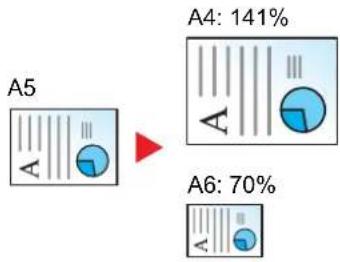
pie
| Category | Value (%) | |---|---| | A4 | 141 | | A6 | 70 |Das Originalbild wird dem Papierformat angepasst.
Standard Zoom
Das Originalbild wird den aktuellen Formaten angepasst.
| Modell Zoomstufe (Original/Kopie) | Modell Zoomstufe (Original/Kopie) |
| US Modelle 400% (Max.)200%129% (STMT >> Letter)100%78% (Legal >> Letter)64% (Letter >> STMT)50%25% (Min.) | Europäische Modelle400% (Max.)200%141% (A5 >> A4)100%90% (Folio >> A4)70% (A4 >> A5)50%25% (Min.) |
Standard (Andere)
| Modell Zoomstufe (Original/Kopie) | Modell Zoomstufe (Original/Kopie) |
| US Modelle 141% (A5 >> A4)115% (B5 >> A4)90% (Folio >> A4)86% (A4 >> B5)70% (A4 >> A5) | Europäische Modelle129% (STMT >> Letter)115% (B5 >> A4)86% (A4 >> B5)78% (Legal >> Letter)64% (Letter >> STMT) |
Zoom Wert eingeben
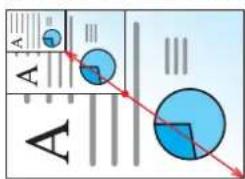
text_image
A A AErmöglicht dem Benutzer die Angabe des Zoomfaktors in 1%-Schritten (25-400 %).
1 Anzeige aufrufen.
1 Siehe Grundlegende Bedienung auf Seite 4-2 zum Aufruf der korrekten Anzeige.
2
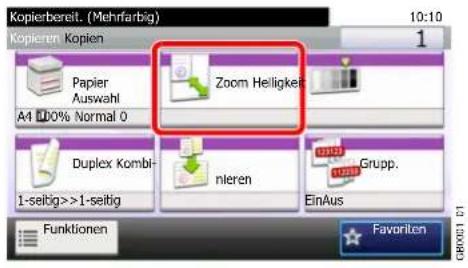
text_image
Kopierbereit. (Mehrfarbig) 10:10 Kopieren Kopien 1 Papier Auswahl Zoom Helligkeit A4 100% Normal 0 Duplex Kombi- 1-seitig>>1-seitig nieren EinAus Grupp. Funktionen Favorite GBR0021 012 Funktion wählen.
[Autom.]
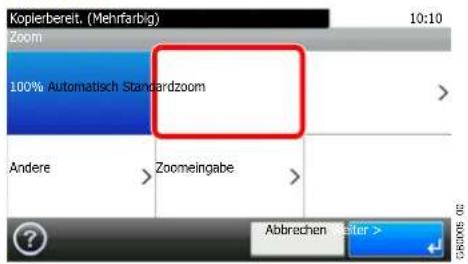
text_image
Kopierbereit. (Mehrfarbig) Zoom 100% Automatisch Standardzoom Andere > Zoomeingabe > Abbrechen 50% 50% 50% 50% 50% 50% 50% 50% 50% 50% 50% 50% 50% 50% 50% 50% 50% 50% 50% 50% 50% 50% 50% 50% 50% 50% 10:10[Standard Zoom], [Andere]
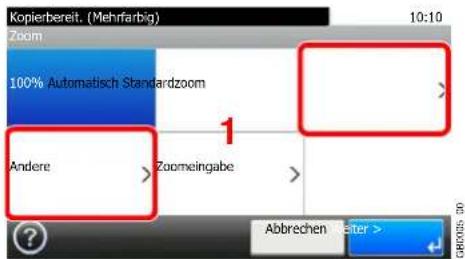
text_image
Kopierbereit. (Mehrfarbig) Zoom 10:10 100% Automatisch Standardzoom Andere > Zoomeingabe > Abbrechen 5000 >
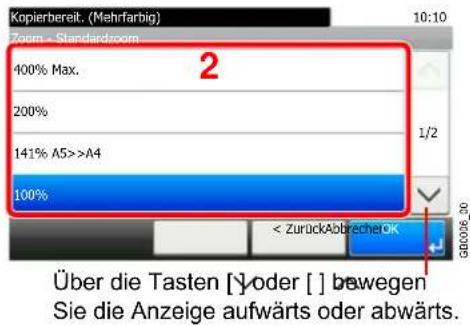
text_image
Kopierbereit. (Mehrfarbig) Zoom - Standardzoom 400% Max. 200% 141% A5>>A4 100% 2 1/2 < ZurückAbbrecherOK Über die Tasten [ ] oder [ ] bewegen Sie die Anzeige aufwärts oder abwärts.Zoomstufe wählen.
[Zoomeingabe]
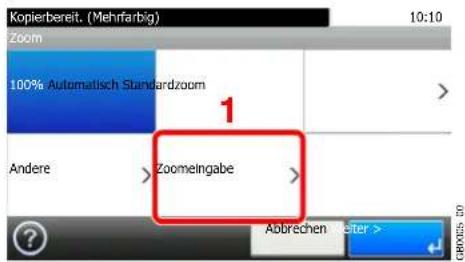
text_image
Kopierbereit. (Mehrfarbig) 10:10 Zoom 100% Automatisch Standardzoom Andere > Zoomingabe > Abbrüchen weiter >
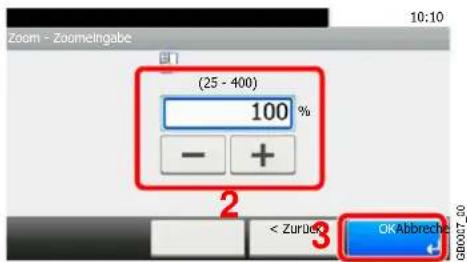
text_image
Zoom - Zoomingabe (25 - 400) 100 % - + 2 < Zurücke 3 OK Abbrechte GB0047_00Zoomfaktor eingeben.
Duplex
Kopie 2-seitiger Dokumente.
| 1-seitig>>1-seitig Druckt 1-seitig auf 1-seitig. | |||
1-seitig>>2-seitig Druckt 1-seitig auf 2-seitig 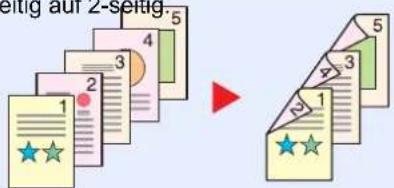 | |||
2-seitig>>1-seitig Druckt 2-seitig 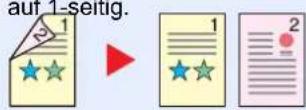 | |||
2-seitig>>2-seitig Druckt 2-seitig auf 2-seitig 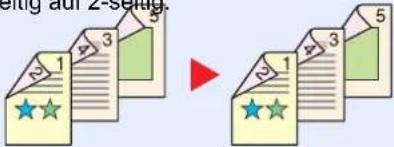 | |||
| Andere | Duplex | 1-seitig>>1-seitig | Druckt 1-seitig auf 1-seitig. |
| 1-seitig>>2-seitig Druckt 1-seitig auf 2-seitig. | |||
| 2-seitig>>1-seitig Druckt 2-seitig auf 1-seitig. | |||
| 2-seitig>>2-seitig Druckt 2-seitig auf 2-seitig. | |||
Bindung des Originals* Bei Auswahl eines 2-seitigen Originals muss die Wendekante des Originals festgelegt werden. 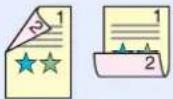 | |||
Bindung bei Papierausgabe* Bei Auswahl eines 2-seitigen Originals muss die Wendekante der erstellten Kopien festgelegt werden. 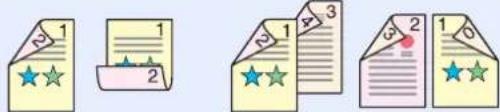 | |||
| Originalausrichtung* | Um das Original in der korrekten Ausrichtung zu scannen, muss die Oberkante bestimmt werden. | ||
* Diese Funktion wird bei Auswahl von [1-seitig>>1-seitig] nicht angezeigt.

HINWEIS
Folgende Papierformate werden in der Funktion zweiseitig nach zweiseitig unterstützt: Letter, Legal, Executive, Statement, Oficio II, A4, A5, B5, Folio und 216 x 340 mm.
1 Anzeige aufrufen.
1 Siehe Grundlegende Bedienung auf Seite 4-2 zum Aufruf der korrekten Anzeige.
2
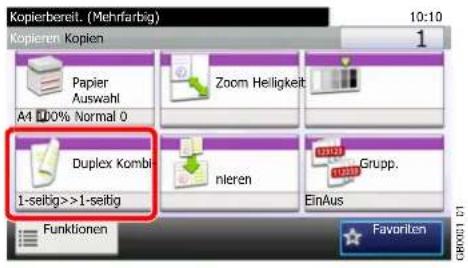
text_image
Kopierbereit. (Mehrfarbig) 10:10 Kopieren Kopien Papier Auswahl A4 100% Normal 0 Zoom Helligkeit Duplex Kombi 1-seibig>>1-seibig nieren EinAus Grupp. Funktionen Favorite2 Funktion wählen.
[1-seitig>>1-seitig], [1-seitig>>2-seitig], [2-seitig>>1-seitig] oder [2-seitig>>2-seitig]
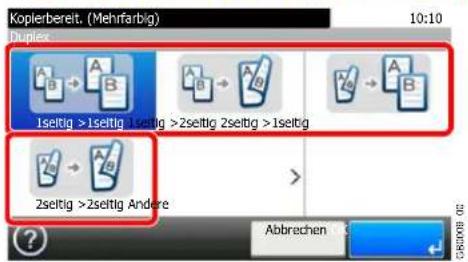
text_image
Kopierbereit. (Mehrfarbig) Duplex 1seitig >1seitig 1seitig >2seitig 2seitig >1seitig 2seitig >2seitig Andere Abbrechen[Andere]
1
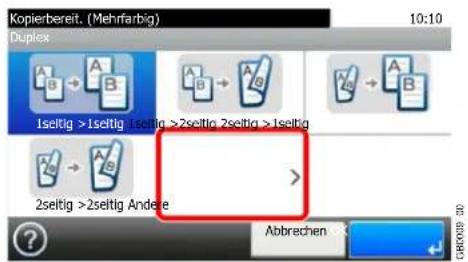
text_image
Kopierbereit. (Mehrfarbig) Duplex 1seltig >1seltig 1seltig >2seltig 2seltig >1seltig 2seltig >2seltig Andere Abbrechen2 Wählen Sie den gewünschten Duplex-Modus aus.
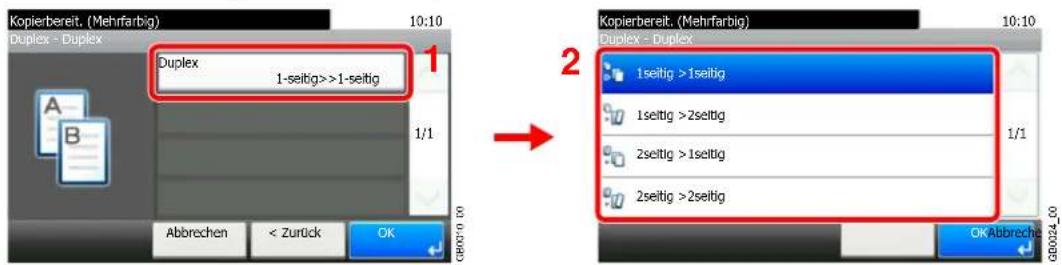
text_image
Kopierbereit. (Mehrfarbig) Duplex - Duplex Duplex 1-seitig>>1-seitig 1/1 Abbrechen < Zurück OK 2 Kopierbereit. (Mehrfarbig) Duplex - Duplex 1seitig >1seitig 1seitig >2seitig 2seitig >1seitig 2seitig >2seitig OK AbbrechtBei Auswahl von 2-seitig, fahren Sie mit Schritt 3 fort. Bei Auswahl von Duplex fahren Sie mit Schritt 4 fort.
3 Binderichtung der Originale wählen.
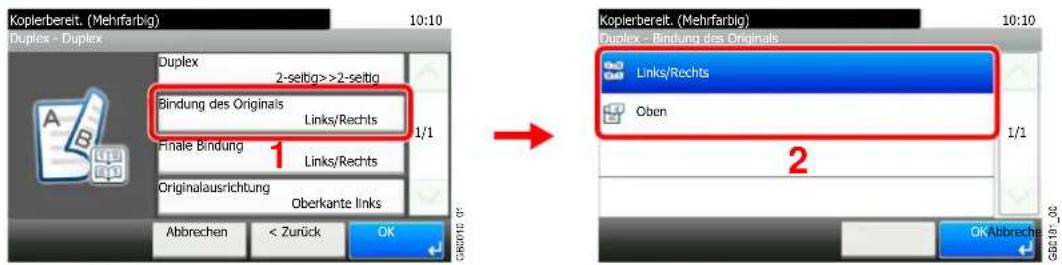
text_image
Kopierbereit. (Mehrfarbig) Duplex - Duplex Duplex 2-settig>>2-settig Bindung des Originals Links/Rechts 1/1 Finale Bindung Links/Rechts Originalausrichtung Oberkante links Abbrechen < Zurück OK Kopierbereit. (Mehrfarbig) Duplex - Bindung des Originals Links/Rechts Oben 1/1 2 OK/Abbrecht4 Binderichtung der erstellten Kopien wählen.
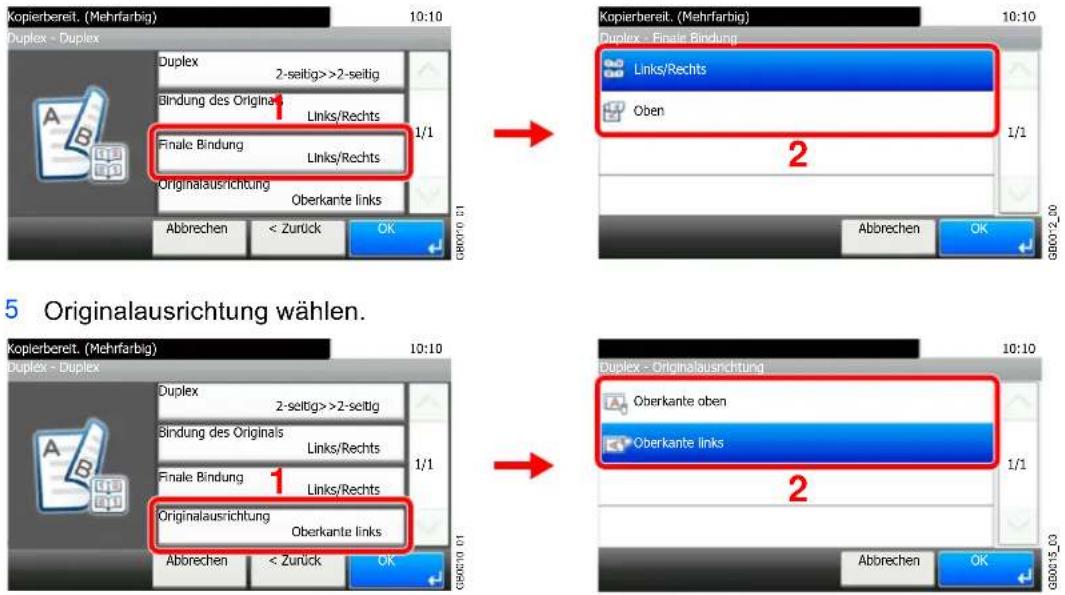
Kombinieren
Kombiniert 2 oder 4 Originale auf einer Kopieseite. Sie können das Seitenlayout oder die Art der Seitenbegrenzungslinien auswählen.
2 auf 1 Kopiert 2 Originale p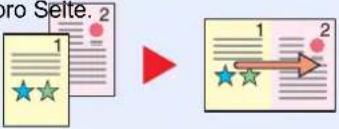 | |||
4 auf 1 Kopiert 4 Origin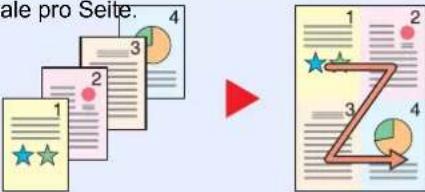 | |||
| Andere Einstellungen | Kombi-nieren | 2 in 1 (L nach R/O nach U) Kopiert 2 Originale pro Seite. | |
2 in 1 (R nach L/U nach O)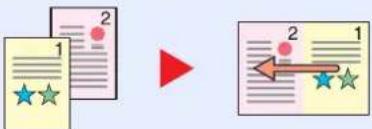 | |||
| 4 in 1 (Rechts dann unten) Kopiert 4 Originale pro Seite. | |||
4 in 1 (Links dann unten)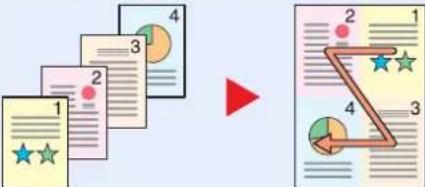 | |||
4 in 1 (Unten dann rechts)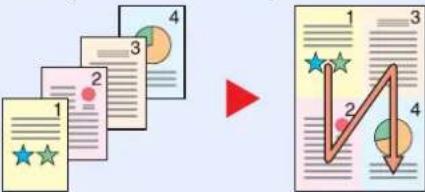 | |||
4 in 1 (Unten dann links)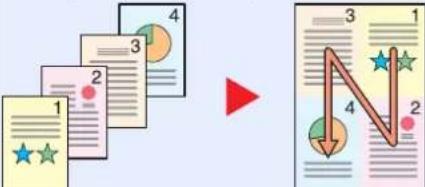 | |||
| Trennlinie Wählen Sie eine Trennlinie zwischen durchgezogenerLinie, gepunkteter Linie oder Positionsmarkierung. | |||
| Originalausrichtung Wählen Sie die Ausrichtung des Originals und dieBezugskante, um die korrekte Scanart festzulegen. | |||

HINWEIS
Folgende Papierformate werden in der Funktion Kombinieren unterstützt: A4, A5, B5, Folio, Letter, Legal, Statement, Oficio II und 16K
Wenn Sie das Original auf das Vorlagenglas legen, achten Sie darauf, die Originale in der Reihenfolge der Originalseiten zu kopieren.
1 Anzeige aufrufen.
1 Siehe Grundlegende Bedienung auf Seite 4-2 zum Aufruf der korrekten Anzeige.
2
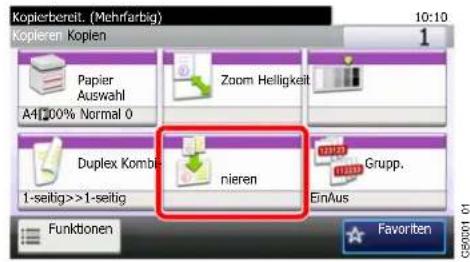
text_image
Kopierbereit. (Mehrfarbig) 10:10 Kopieren Kopien Papier Auswahl A41200% Normal 0 Zoom Helligkeit Duplex Kombi 1-seitig >>1-seitig nieren Ein/Aus Grupp. Funktionen Favorite G50001 012 Funktion wählen.
[2 auf 1] oder [4 auf 1]
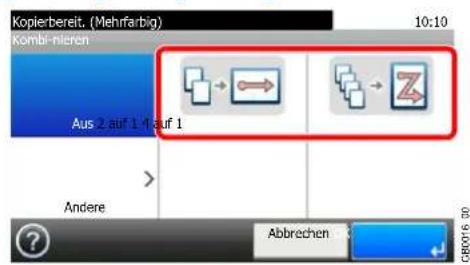
text_image
Kopierbereit. (Mehrfarbig) 10:10 Kombi-nieren Aus 2 auf 1 4 auf 1 Andere Abbrechen GB0016.00[Andere]
1
text_image
Kopierbereit. (Mehrfarbig) 10:10 Kombi-nieren Aus 2 auf 1 4 auf 1 Andere Abbrechen2 Kombinieren auswählen.
text_image
Koplerbereit. (Mehrfarbig) 10:10 Kombinieren - Andere Kombinieren Aus 1/1 Abbrechen < Zurück OK CS017 02
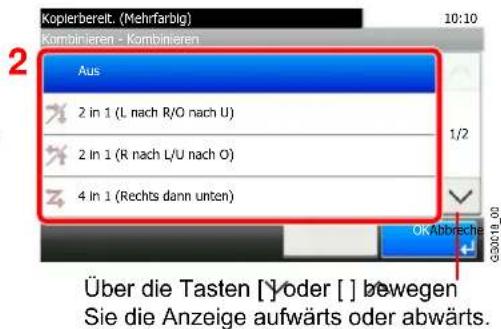
text_image
Kopierbereit. (Mehrfarbig) Kombinieren - Kombinieren Aus 2 in 1 (L nach R/O nach U) 2 in 1 (R nach L/U nach O) 4 in 1 (Rechts dann unten) Über die Tasten [ ] oder [ ] bewegen Sie die Anzeige aufwärts oder abwärts.3 Linientyp festlegen.
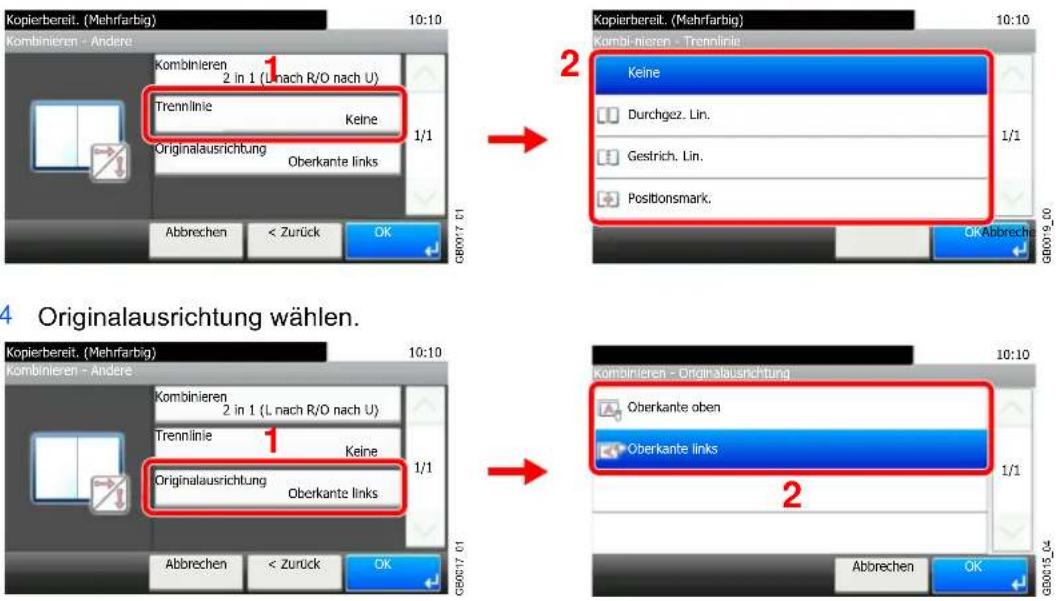
Farbton
Der Farbton der Kopien kann verändert werden. So kann zum Beispiel Rot zu starkem Rot mit Gelb oder Gelb zu starkem Gelb mit Grün verändert werden, um die Farbtöne zu verändern.
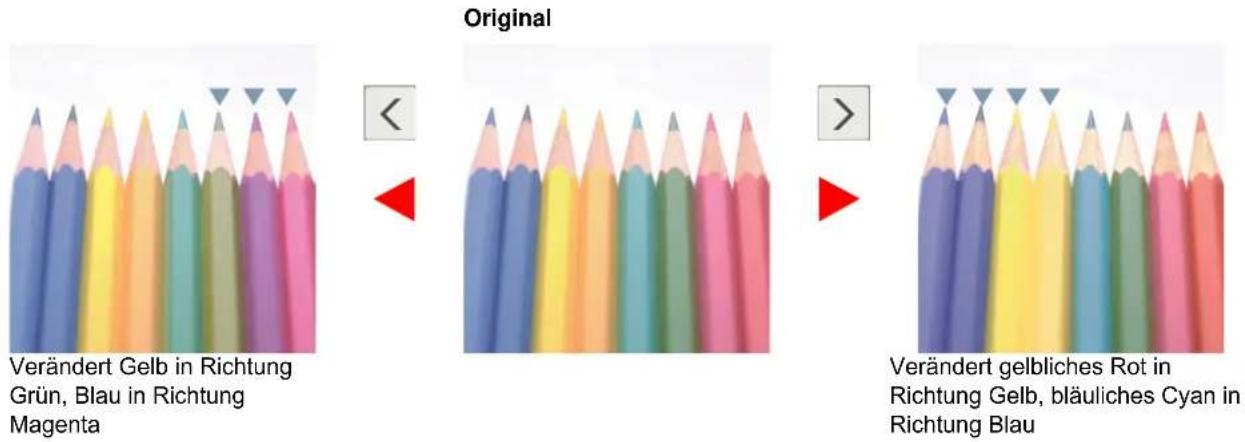

HINWEIS
Die Funktion setzt die Einstellung Mehrfarbig oder Auto Farbe voraus.
Diese Einstellungen sind nur bei besonders farbigen Vorlagen sinnvoll.
1 Anzeige aufrufen.
1 Siehe Grundlegende Bedienung auf Seite 4-2 zum Aufruf der korrekten Anzeige.
2
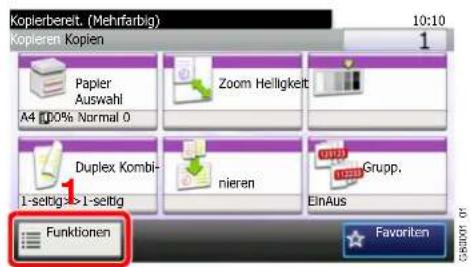
text_image
Kopierbereit. (Mehrfarbig) 10:10 Kopieren: Kopien Papier Auswahl A4 100% Normal 0 Zoom Helligkeit Duplex Kombi- 1-seltig->1-seltig nieren EinAus Grupp. Funktionen Favorite2
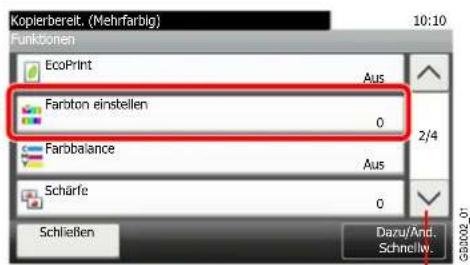
text_image
Kopierbereit. (Mehrfarbig) 10:10 Funktionen EcoPrint Aus Farbton einstellen 0 2/4 Farbalance Aus Schärfe 0 Schließen Dazu/And. Schnelly G60002_01Über die Tasten [ ] oder [ ] bewegen Sie die Anzeige aufwärts oder abwärts.
2 Funktion wählen.
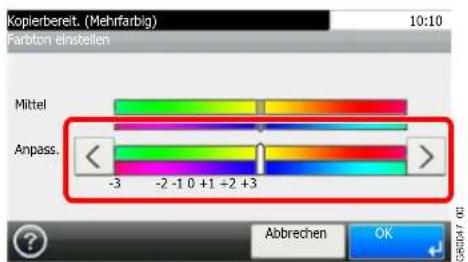
text_image
Kopierbereit. (Mehrfarbig) 10:10 Faröten einsteilen Mittel Anpass. -3 -2 -1 0 +1 +2 +3 Abbrechen OKDrücken Sie [<] oder [>], um eine Einstellung zu wählen.
Farbbalance
Die Stärke von Cyan, Magenta, Yellow und Schwarz kann eingestellt werden.

Die Funktion setzt die Einstellung Mehrfarbig oder Auto Farbe voraus.
1 Anzeige aufrufen.
1 Siehe Grundlegende Bedienung auf Seite 4-2 zum Aufruf der korrekten Anzeige.
2
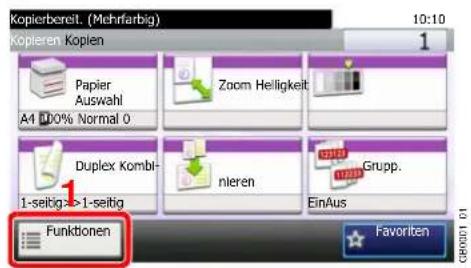
text_image
Kopierbereit. (Mchrfarbig) 10:10 Kopieren Kopien Papier Auswahl A4 100% Normal 0 Zoom Helligkeit Duplex Kombi- 1-seitig->1-seitig nleren EinAus Grupp. Funktionen Favorite GBR001 01
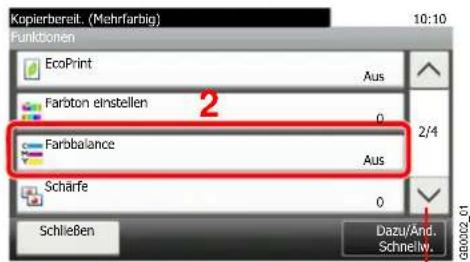
text_image
Kopierbereit. (Mehrfarbig) 10:10 Funktionen EcoPrint Aus Farbion einstellen 0 2/4 Farbalance Aus Schärfe 0 Schließen Dazu/And. Schnelly. GB0002_01Über die Tasten [ ] oder [ ] bewegen Sie die Anzeige aufwärts oder abwärts.
2 Funktion wählen.
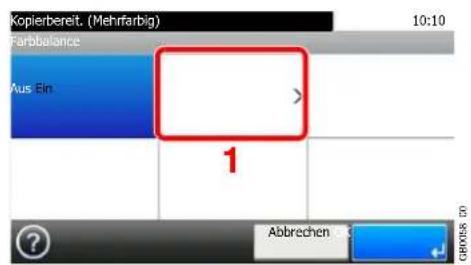
text_image
Kopierbereit. (Mehrfarbig) Farbbalance Aus Ein 1 Abbrechen
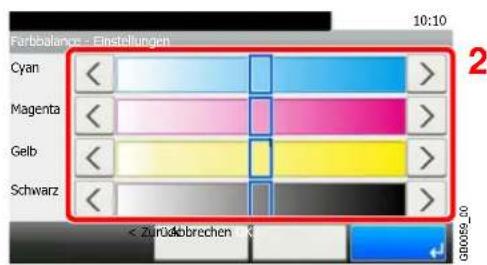
text_image
Fertbalance - Einstellungen Cyan Magenta Gelb Schwarz < Zurüdabrechen GB0099-10Tippen Sie auf [<] oder [>] auf jeder Seite der Farbe, die eingestellt werden soll (Cyan, Magenta, Gelb, Schwarz).
Sättigung
Wählen Sie die Sättigung des Bildes.
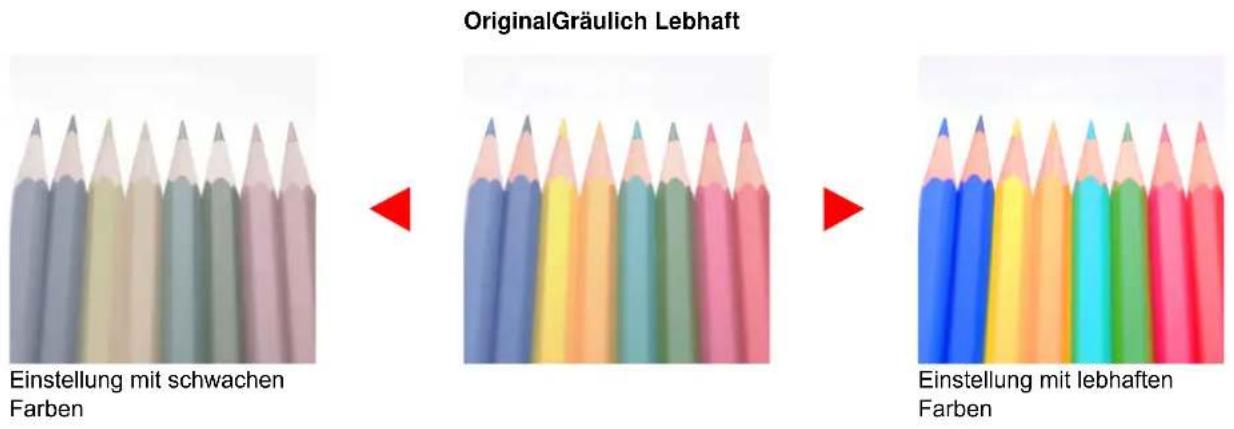

HINWEIS
Die Funktion setzt die Einstellung Mehrfarbig oder Auto Farbe voraus.
1 Anzeige aufrufen.
1 Siehe Grundlegende Bedienung auf Seite 4-2 zum Aufruf der korrekten Anzeige.
2
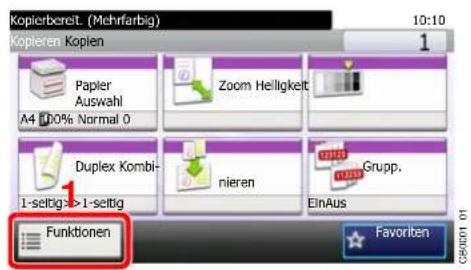
text_image
Kopierbereit. (Mchrfarbig) 10:10 Kopieren Kopien Papier Auswahl A4 100% Normal 0 Zoom Heiligkeit Duplex Kombi- 1-seltig->1-seltig nieren EinAus Grupp. Funktionen Favorite
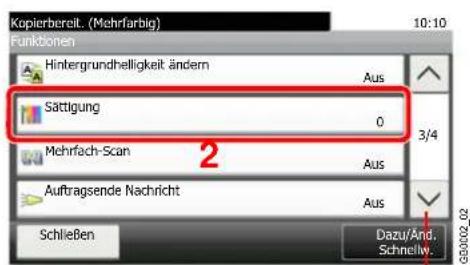
text_image
Kopierbereit. (Mehrfarbig) Funktionen Hintergrundhelligkeit ändern Aus Sättigung 0 3/4 Mehrfach-Scan Aus Auftragsende Nachricht Aus Schließen Dazu/And. Schnelly.Über die Tasten [] oder [] bewegen Sie die Anzeige aufwärts oder abwärts.
2 Funktion wählen.
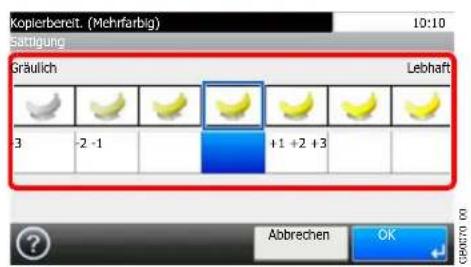
text_image
Kopierbereit. (Mehrfarbig) Sättigung Gräulich Lebhaft 3 -2 -1 +1 +2 +3 Abbrechen OKTippen Sie auf [-3] - [+3] (Gräulich - Lebhaft), um die Sättigung einzustellen.
5 D r u c k e
In diesem Kapitel werden folgende Themen behandelt:
Drucken aus Anwendungen 5-2
Ausdruck vom im Gerät gespeicherten Daten 5-6
Privater Druck/Gespeicherter Auftrag 5-6
Schnellkopie/Prüfen und Halten 5-8
Automatisches Löschen von temporären Dokumenten 5-11
Drucken aus Anwendungen
Dieser Abschnitt enthält grundlegende Informationen zum Drucken von Dokumenten. Als Beispiel dient die Vorgehensweise unter Windows 7.
Auf dem PC erstellte Dokumente können gedruckt werden, sobald der Druckertreiber installiert wurde. Dieser befindet sich auf der DVD (Product Library).

Siehe Software installieren auf Seite 2-15.
Weitere Informationen zu den Einstellungen des Druckertreibes finden Sie in der auf der DVD enthaltenen Dokumentation Printing System Driver User Guide.
1 Bildschirm anzeigen.
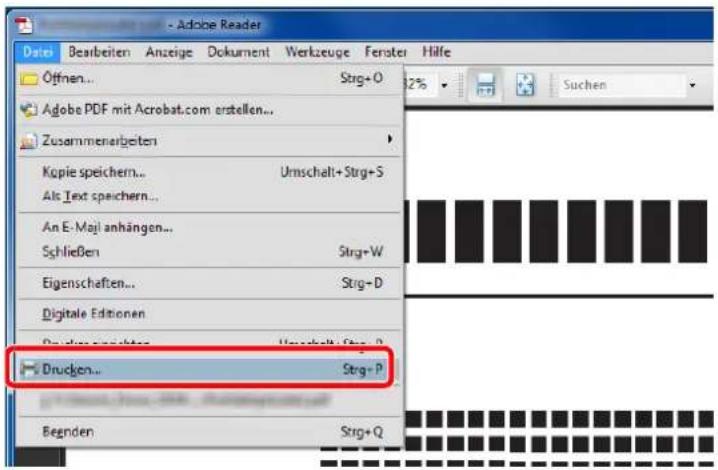
text_image
- Adobe Reader Datei Bearbeiten Anzeige Dokument Werkzeuge Fenster Hilfe Öffnen... Strg+O Adobe PDF mit Acrobat.com erstellen... Zusammenarbeiten Kopie speichern... Umschalt+Strg+S Als Text speichern... An E-Maj anhängen... Söhleßen Strg+W Eigenschaften... Strg-D Digitale Editionen Drucken... Strg-P Begenden Strg+QKlicken Sie auf Datei und wählen Sie Drucken in der Anwendung.
2 Konfigurieren des Druckers.
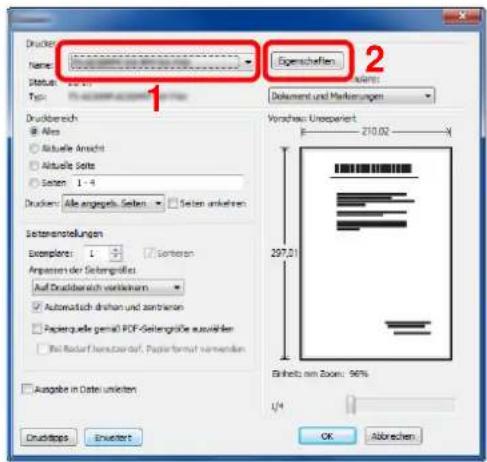
text_image
Druckers Name: Status: Type: Druckbereich B: Altes □ Aktuelle Ansicht □ Aktuelle Seite □ Seiten 1 - 4 Druckers: Alle angegeben Seiten □ Seiten ankehen Seitenanstellungen Exemplare: 1 □ Sortieren Anpassen der Seitengriffes Auf Druckbereich verändern □ Automatically drohen und zentralen □ Papierquelle gemäß PDF-Seilengröße auswerten □ Teil Riederfremderuf. Papier fortset verändern □ Aufgabe in Daten unkeiten Drucksteps Enviertert Everschellen 2 Sedient und Markersungen Vorschung: Unrepariert 210,02 297,01 Einheit am Zoom: 90% U/V OK Abbrücken1 Wählen Sie den Drucker aus.
2 Klicken Sie auf Eigenschaften.
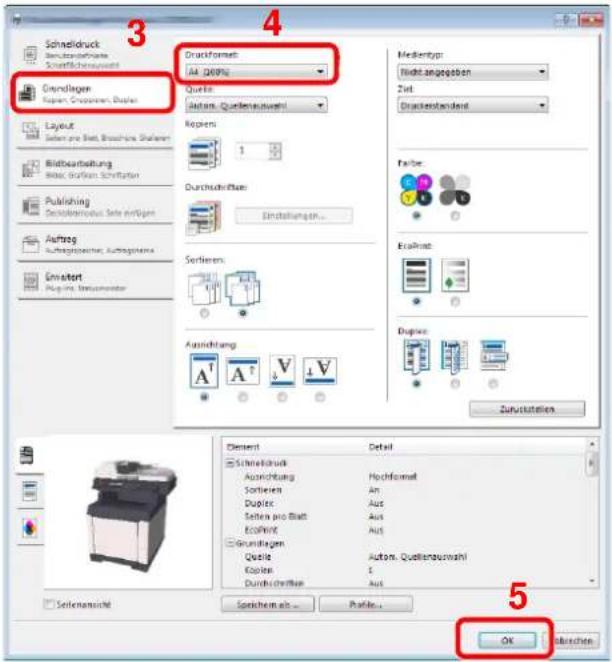
text_image
Schindluck Schnitzberlöse Schnitzberlöse Grundlagen Kopien, Grundlagen, Duster Layout Selzen pro Blatt, Bruchte, Skarrier Bildberarbeitung Basic Struktur, Schifftetzen Pulishing Gesamtverlust, Seite einlagen Auftrag Kauftragserer, Auftragserer Ensoort Kopien, Erzeugserer Druckformet: Alt (200%) Quelle: Autres. Quellenzuwah! Kopiers: 1 Durchschnittete: Einstellungen... Sortieren: Ausichtung: A¹ A² V ↓ V Element Schnitzbruck Auszrichtung Sortieren Duplex: Seiten pro Blatt EcoPrint: Grundlagen Quelle: Kopien: Durchschnittete: Detail Hochformet An Aus Aus Aus Autres. Quellenzuwah! Aus Out Sorferansicht Speichem als... Purle... OK Subchen3 Wählen Sie die Karteikarte Grundlagen.
4 Klicken Sie auf den Knopf Druckformat ▼, um das Papierformat aus der Liste auszuwählen.
5 Klicken Sie auf OK, um in das Dialogfeld Drucken zurückzukehren.
3 Druck starten.
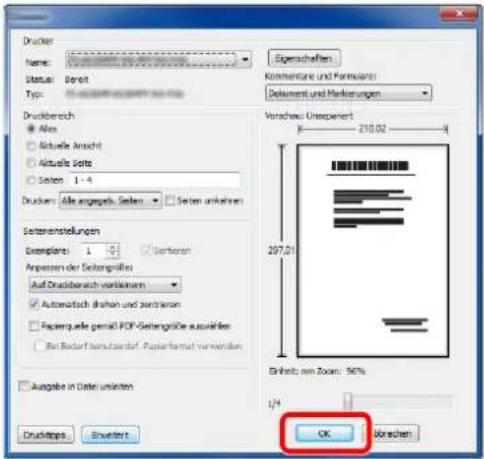
text_image
Drucker Name: 50000000000000000000000000000000000000000000000000000000000000000000000000000000000000000000000000 Status: Recent Type: Druckbrech ● Alles ○ Aktuelle Ansicht ○ Aktuelle Seite ○ Seiten 1 - 4 Druckers: Alle angegeben Seiten ▼ Seiten unklaren Seitenstellungen Examples: 1 ▼ Sortieren Anpassen der Seitengröße Auf Druckbereich vorleihem ○ Automatically drohen und zentralen ○ Facarqueile gemäß POP-Seitengröße auswirken ○ Ein Bauter fumstandaf. Paper fortalt vorlieben Ausgabe in Osten unklaren Drucktopps ▼ Erweiter Eigenschaften Kumentare und Formulare: Dokument und Markierungen Vorschung Unrezeptiert K: 210.02 X 297.01 Einheit am Zoom: 96% 1/4 OK ▼ VersuchenKlicken Sie auf die Schaltfläche OK.

HINWEIS
Klicken Sie auf die weiteren Karteikarten, um alle Druckeinstellungen wie gewünscht zu wählen. Weitere Informationen finden Sie im Printing System Driver User Guide.
Das Druckertreiber Fenster
Das Druckertreiber Fenster erlaubt eine Vielzahl von Einstellungen des Druckertreibers. Weitere Informationen finden Sie im Printing System Driver User Guide auf der DVD.
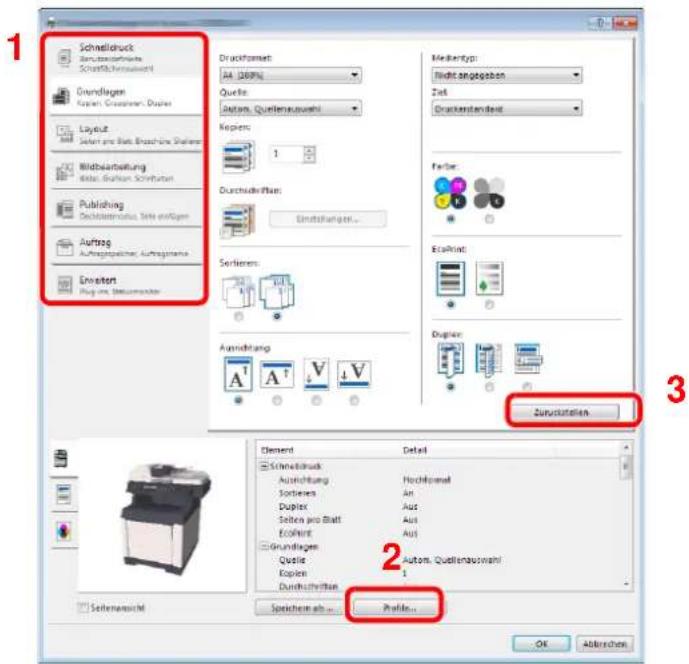
text_image
Schnelldruck Grundlagen Kopien, Grussfrem, Dusatz Layout Selten pro Blatt, Bruch-We Shafen Richtbarbeitung Köfer, Gleichen, Schaffnote Publishing Schleisternstatus, Seite anlagen Auftrag Auftragspalicher, Auftragshäme Erweitert Ausgaben, Steuernwasser Druckformet: AA (80%) Quelle: Asien, Quellenauszahl Keppen: 1 Durchschnittungen: Einstehaltigkeit... Serifiziert: A A' V V Anwendung Zurückstation Element Detail Schnelldruck Ausrichtung Hochlformet Sortieren An Duplex Aus Selten pro Blatt Aus Eckunft Aus Grundlagen Quelle Auton, Quellenauszahl Kopien 1 Durchschnittungen Speichem ab... Profile... OK AbbrachenNr. Beschreibung
1 Schnelldruck
Zeigt Symbole zur schnellen Einstellung für häufig verwendete Funktionen. Bei jedem Klick auf ein Symbol werden die Änderungen automatisch angepasst.

text_image
Schnelldruck Benutzerdefinierte Schaltflächenauswahl Grundlagen Kopien, Gruppielen, Duplex Layout Seiten pro Blatt, Broschüre, SkalierenGrundlagen
Die Karteikarte Grundlagen stellt die wichtigsten Einstellungen zur Verfügung. Die Einstellungen für Papierformat, Ausgabeziel, Duplexdruck oder Farbeinstellungen können gewählt werden.
Layout
Die Karteikarte Layout erlaubt den Ausdruck in verschiedenen Layouts wie Broschüre, Kombinieren, Poster oder Skalierung.
Bildbearbeitung
Diese Karteikarte verändert die Einstellungen für Bildqualität oder Farbe des Ausdrucks.
Publishing
Diese Karteikarte ermöglicht das Einfügen von Deckblättern oder Overheadfolien zum Ausdruck.
Auftrag
Diese Karteikarte ermöglicht das Speichern von Druckdaten vom Computer im Gerät. Häufig benutzte Dokumente oder andere Daten können für den späteren Ausdruck im Gerät gespeichert werden. Da der Ausdruck in diesem Fall direkt am Gerät ausgelöst wird, ist die Datensicherheit gewährleistet, weil andere Personen den Ausdruck nicht sehen können.
Erweitert
Diese Karteikarte ermöglicht das Zufügen von Textseiten oder Wasserzeichen zum Ausdruck. Zusätzlich sind einfache Farbjustagen enthalten.
| Nr. Beschreibung | |
| 2 ProfileDie vorgenommenen Einstellungen können als Profil gespeichert werden. Die gespeicherten Profile können später erneut aufgerufen werden, um häufig benutzte Funktionen schnell aufzurufen. | |
| 3 ZurückstellenDieser Knopf ermöglicht das Rücksetzen auf Standardwerte. |
Druckertreiber Hilfe
Im Druckertreiber ist eine Hilfefunktion integriert. Um mehr über die Druckeinstellungen zu erfahren, öffnen Sie den Druckertreiber und rufen Sie die Hilfefunktion wie beschrieben auf.
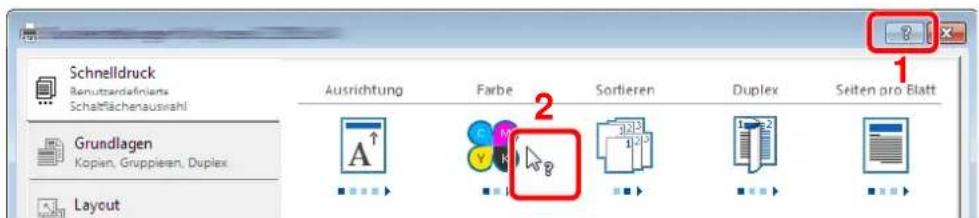
text_image
Schnelldruck Benutzsdefinierte Schaltflächenauswahl Grundlagen Kopien, Gruppieren, Duplex Layout Ausrichtung Farbe Sortieren Duplex Seiten pro Blatt- Klicken Sie auf das ? Symbol in der oberen rechten Ecke des Fensters und klicken Sie dann auf den Punkt, über den Sie mehr erfahren wollen.
- Klicken Sie dann auf den Punkt, über den Sie mehr erfahren wollen und drücken dann [F1] auf der Tastatur.
Ausdruck vom im Gerät gespeicherten Daten
Druckdaten können in der Auftragsbox des Geräts gespeichert und bei Bedarf ausgedruckt werden.
Privater Druck/Gespeicherter Auftrag
Die Box für die privaten und gespeicherten Druckaufträge speichert Daten, die über den Druckertreiber mit der Funktion Privater/Gespeicherter Druckauftrag gedruckt werden.
In der Anleitung Printing System Driver User Guide finden Sie Hinweise, wie ein privater oder gespeicherter Druckauftrag über den Druckertreiber gedruckt werden kann.

HINWEIS
Es muss die optionale SSD installiert oder der RAM-Disk Modus aktiviert sein.

Hinweise dazu finden Sie unter SSD auf Seite 11-4 und RAM-Disk Einst. auf Seite 9-27.
1 Anzeige aufrufen.
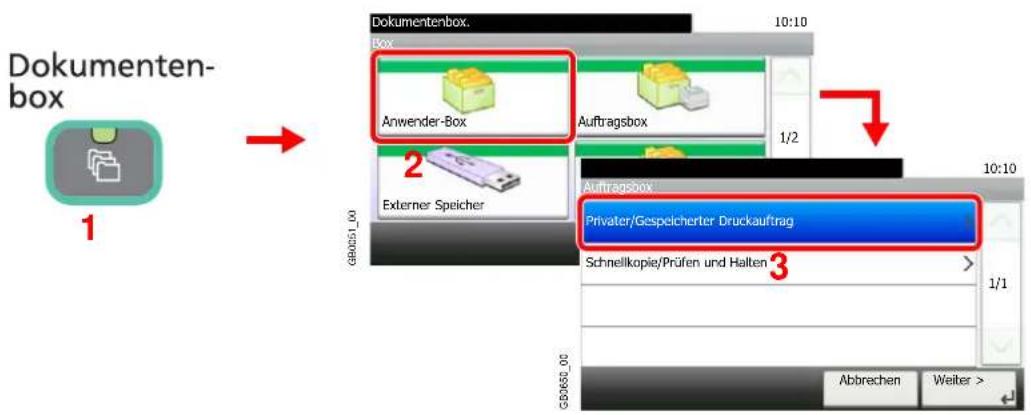
text_image
Dokumenten- box 1 Anwender-Box Auftragsbox 2 Externer Speicher Auftragsbox Privater/Gespeicherter Druckauftrag Schnellkopie/Prüfen und Halten 3 1/1 Abbrechen Weiter >2 Ersteller des zu druckenden Dokuments wählen.
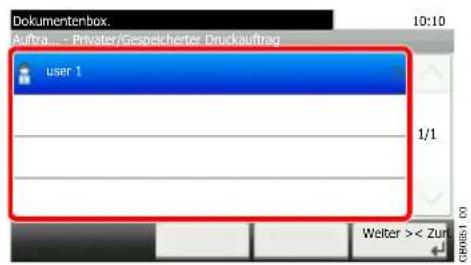
text_image
Dokumentenbox. Aufra... - Privater/Gespeicherter Druckauftrag user 1 1/1 Welter >< Zur3 Dokument wählen.

text_image
Aufra - Privater/Gespeicherter Druckauftrag doc 4100908135138 doc 0100908134821 1/1 Abbrechen < Zurück unickenMenuZeigt Details der jeweiligen Dokuments.
4 Dokument drucken und löschen.
Dokument drucken.
1
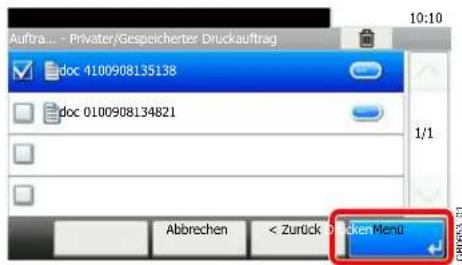
text_image
Auftra... - Privater/Gespeicherter Druckauftrag doc 4100908135138 doc 0100908134821 1/1 Abbrechen < Zurück Dücken Menu
HINWEIS
Die Anzeige zur Eingabe des Passworts erscheint. Geben Sie das Passwort mit den Zifferntasten ein.
2
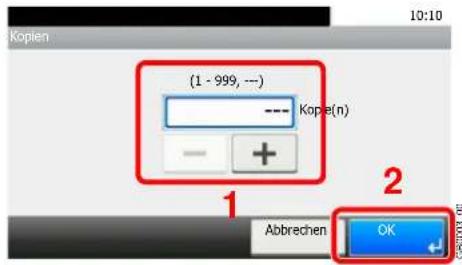
text_image
(1 - 999, --) Kopie(n) + Abbrechen OKGeben Sie die Anzahl der auszudruckenden Exemplare ein. Zur Auswahl der angegebenen Kopienanzahl des Druckauftrags wählen Sie “---”.
Nach Abschluss des Druckvorgangs wird der private Druckauftrag automatisch gelöscht.
Dokument löschen
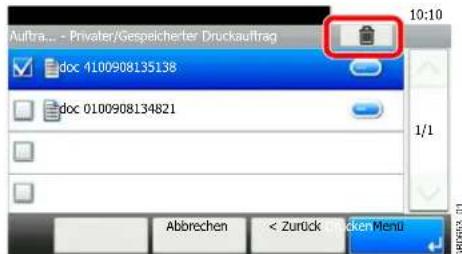
text_image
Auftra... - Privater/Gespeicherter Druckauftrag doc 4100908135138 doc 0100908134821 1/1 10:10 10:10 Abbrechen < Zurück Erücken MenuWählen Sie das zu löschende Dokument und tippen Sie auf [Löschen] (das Papierkorb Symbol).

HINWEIS
Die Anzeige zur Eingabe des Passworts erscheint. Geben Sie das Passwort mit den Zifferntasten ein.
Schnellkopie/Prüfen und Halten
Die Box für Schnellkopie und Prüfen/Halten speichert Daten, die über den Druckertreiber mit der Funktion Schnellkopie oder Prüfen und Halten gedruckt werden.
In der Anleitung Printing System Driver User Guide finden Sie Hinweise, wie ein Prüfen und Halten Druckauftrag über den Druckertreiber gedruckt werden kann.

HINWEIS
Es muss die optionale SSD installiert oder der RAM-Disk Modus aktiviert sein.

Hinweise dazu finden Sie unter SSD auf Seite 11-4 und RAM-Disk Einst. auf Seite 9-27.
Anzahl der gespeicherten Aufträge festlegen
Um den Speicherplatz auf der RAM-Disk frei zu halten, können Sie eine maximale Anzahl der gespeicherten Aufträge festlegen.
1 Anzeige aufrufen.
text_image
Systemmenü / Zähler 1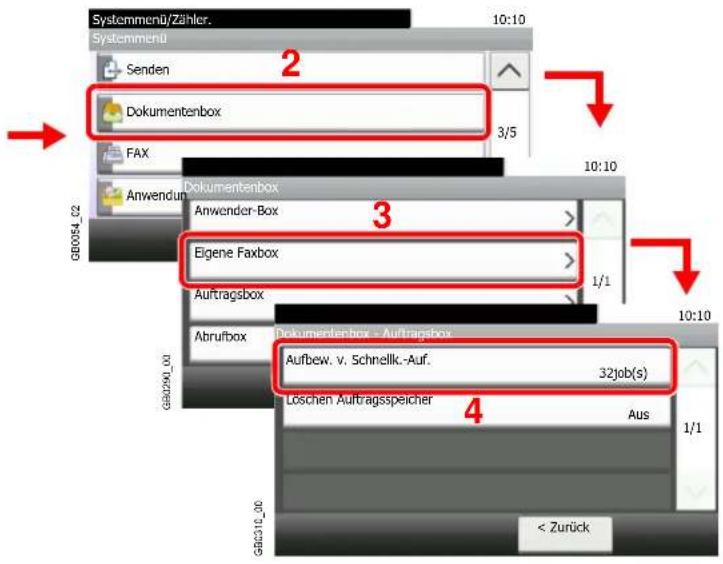
text_image
Systemmenü/Zähler. 10:10 Systemmenü Senden Dokumentenbox 3/5 FAX Anwendung Dokumentenbox Anwender-Box Eigene Faxbox 1/1 Auftragsbox Abrufbox Dokumentenbox - Auftragsbox Aufbew. v. Schnellk.-Auf. 32job(s) Löschen Auftragsspeicher Aus 1/1 GB054_62 GB0290_00 GB0310_00 < Zurück2 Geben Sie die maximale Anzahl gespeicherter Aufträge an.
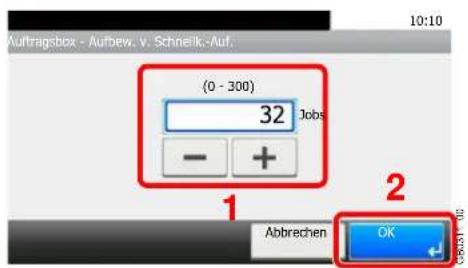
text_image
Auftragsbox - Aufbew. v. Schnelk.-Auf. (0 - 300) 32 Jobs - + 1 2 Abbrechen OKSie können eine Zahl von 0 bis 300 wählen.

HINWEIS
Wenn Sie Null (0) eingeben, können Sie die Prüfen/Halten Funktion nicht verwenden.
Dokument drucken und löschen.
Die in der Schnellkopie/Prüfen-/Halten-Box gespeicherten Dokumente können gedruckt und gelöscht werden.
1 Anzeige aufrufen.
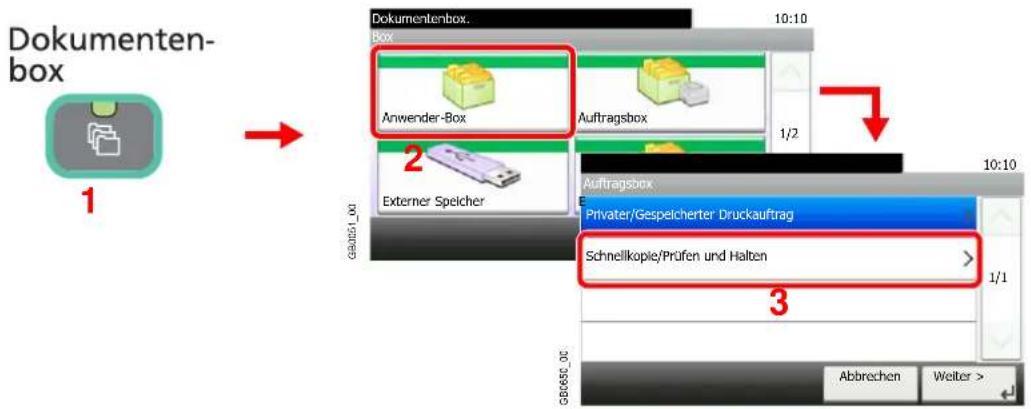
text_image
Dokumenten- box 1 Anwender-Box Externer Speicher 10:10 Auftragsbox 1/2 Auftragsbox Privater/Gespeicherter Druckauftrag Schnellkopie/Prüfen und Halten 1/1 3 Abbrechen Welter >2 Ersteller des Dokuments wählen.
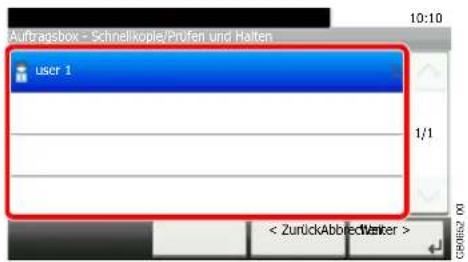
text_image
Auftragsbox - Schnellkopie/Prüfen und Halten user 1 1/1 < ZurückAbbedWanker >3 Dokument wählen.
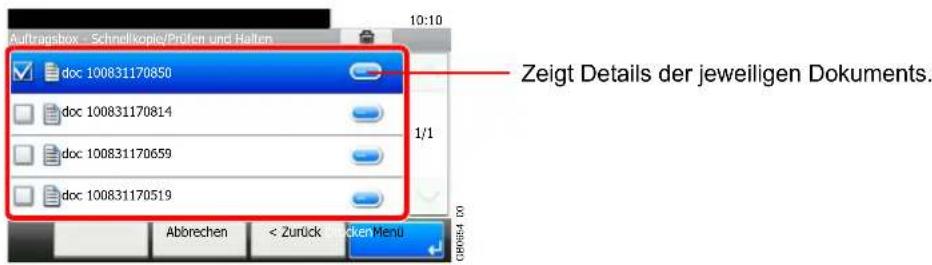
text_image
Auftragsbox - Schnellkopie/Prüfen und Halten 10:10 doc 100831170850 doc 100831170814 doc 100831170659 doc 100831170519 Zeigt Details der jeweiligen Dokuments. Abbrechen < Zurück Becker Menu GB0654.004 Dokument drucken und löschen.
Dokument drucken.
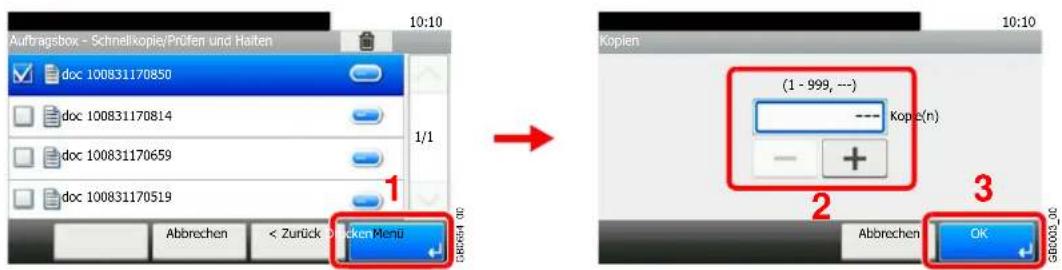
text_image
Aufbragsbox - Schnellkopie/Prüfen und Halten doc 100831170850 doc 100831170814 doc 100831170659 doc 100831170519 1/1 1 Abbrechen < Zurück Döcker Menu Kopien (1 - 999, ---) Kopie(n) + - + 3 Abbrechen OK GBD000_00Geben Sie die Anzahl der auszudruckenden Exemplare ein. Zur Auswahl der angegebenen Kopienanzahl des Druckauftrags wählen Sie “---”.
Dokument löschen
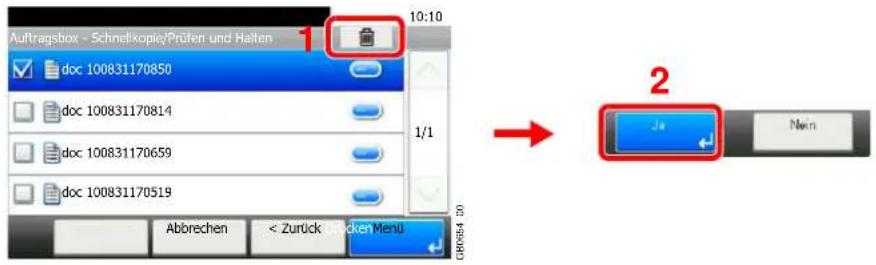
text_image
Auftragsbox - Schneltkopie/Prüfen und Halten doc 100831170850 doc 100831170814 doc 100831170659 doc 100831170519 10:10 1/1 2 Jw Abbrechen < Zurück Dräcker Menu NenWählen Sie das zu löschende Dokument und tippen Sie auf [Löschen] (das Papierkorb Symbol).
Automatisches Löschen von temporären Dokumenten
Mit dieser Einstellung werden Dokumente wie Privater Druckauftrag oder Prüfen und Halten automatisch nach einer bestimmten Zeit aus der Box gelöscht.
| Aus | Temporäre Dokumente werden nicht automatisch gelöscht. Jedoch werden temporäre Dokumente beim Ausschalten des Systems gelöscht. |
| 1 Stunde Dokumente werden nach einer Stunde gelöscht. | |
| 4 Stunden Dokumente werden nach vier Stunden gelöscht. | |
| 1 Tag Dokumente werden nach einem Tag gelöscht. | |
| 1 Woche Dokumente werden nach einer Woche gelöscht. | |

HINWEIS
Die Einstellung ist nur für Dokumente wirksam, die nach Ändern der Einstellung gespeichert werden.
Unabhängig von dieser Einstellung werden die temporären Dokumente bei Ausschalten gelöscht.
1 Anzeige aufrufen.
text_image
Systemmenü / Zähler 1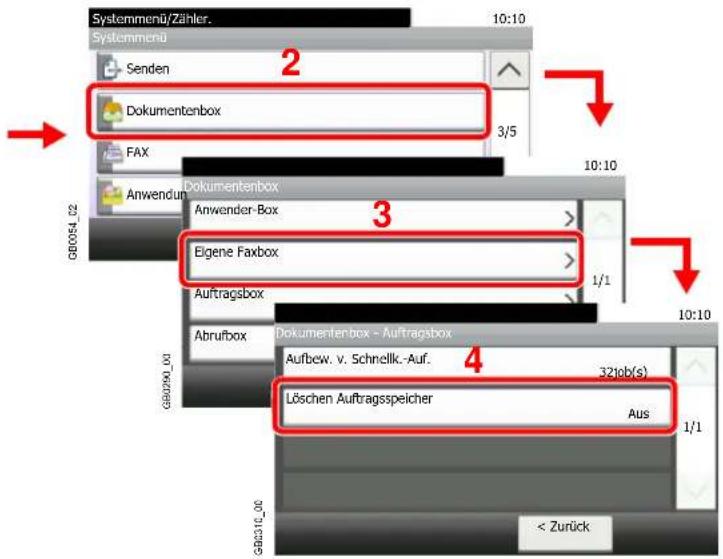
text_image
Systemmenü/Zähler. 10:10 Systemmenü Senden 2 Dokumentenbox 3/5 FAX Anwendung Dokumentenbox Anwender-Box 3 Eigene Faxbox 1/1 Auftragsbox Abruflbox Dokumentenbox - Auftragsbox Aufbew. v. Schnellk.-Auf. 32job(s) 4 Löschen Auftragsspeicher Aus 1/1 GB054_02 GB0290_00 GB031C_00 < Zurück2 Zeitspanne wählen.
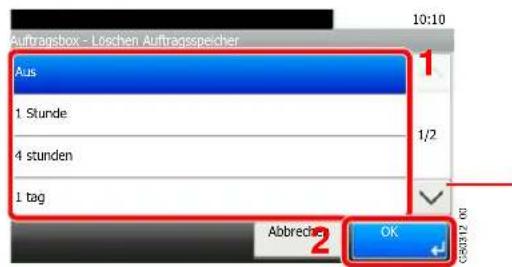
text_image
Auftragsbox - Löschen Auftragsspeicher Aus 1 Stunde 4 stunden 1 tag 1/2 Abbrecht OKÜber die Tasten [Yoder [ ] bewegen Sie die Anzeige aufwärts oder abwärts.
6 Senden
In diesem Kapitel werden folgende Themen behandelt:
Grundlegende Bedienung 6-2
Vorbereitung, um ein Dokument an einen PC zu senden 6-5
Überprüfen des Kontonamens für die Eingabe [Hostname] 6-5
Überprüfen der Eingabe für [Login-Name] 6-6
Freigegebenes Verzeichnis anlegen 6-7
Konfiguration der Windows Firewall unter Windows 7 6-10
Ziel angeben 6-14
Ziele aus dem Adressbuch wählen 6-14
Wahl mit Zielwahltaste 6-16
Neue E-Mail Adresse eingeben 6-17
Neues PC-Verzeichnis angeben 6-18
Ziele prüfen und bearbeiten 6-22
An unterschiedliche Zieltypen senden (Mehrfachsendung) 6-23
Speichern von Zielen im Adressbuch 6-24
Kontakt hinzufügen 6-24
Gruppe hinzufügen 6-28
Adressbucheinträge bearbeiten oder löschen 6-31
Ziel auf einer Zielwahltaste speichern 6-34
Ziel hinzufügen 6-34
Ziel auf einer Zielwahltaste speichern 6-34
Sendefunktionen 6-37
Sendeformat 6-38
Seiten einzeln speichern 6-40
E-Mail Betreff/Nachricht 6-41
Verschlüsselt in FTP senden 6-42
WSD Scan 6-43
Scannen über TWAIN 6-46
Grundlegende Bedienung
Eingescannte Dokumente können mithilfe dieses Geräts als E-Mail-Anhang an einen anderen PC versendet werden. Dazu müssen die Adressen von Absender und Empfänger gespeichert sein.
Des Weiteren muss das Netzwerk so eingerichtet sein, dass das Gerät Zugriff auf einen Mailserver erhält. Zur Verbesserung von Übertragungsgeschwindigkeit und -sicherheit empfiehlt sich der Einsatz eines lokalen Netzwerks (LAN).
Um die Versendefunktion nutzen zu können, übeprüfen Sie Folgendes:
- Programmieren Sie alle Einstellungen, einschließlich der E-Maileinstellungen auf dem Gerät.
- Benutzen Sie den Embedded Web Server RX (die integrierte HTML-Webseite) zum Festlegen der IP-Adresse, des Hostnamens des SMTP-Servers und des Empfängers.
- Speichern Sie das Ziel im Adressbuch oder in Zielwahltasten.
- Richten Sie ein freigegebenes Verzeichnis auf dem Zielcomputer ein, falls das Ziel ein Verzeichnis per SMB/FTP-Übertragung sein soll.
Fragen Sie Ihren Netzwerk-Administrator nach Informationen zur Ordnerfreigabe.
Mögliche Sendearten
E-Mail senden
Ein eingescanntes Original wird als Anhang mit einer E-Mail versendet. (Seite 6-17)
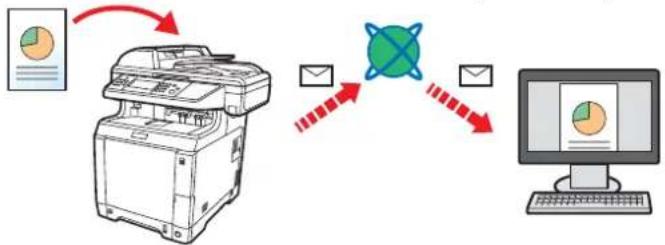
flowchart
graph TD
    A["Printer"] -->|Data Input| B["Email"]
    B --> C["Computer Interface"]
    C -->|Data Output| D["Processed Data"]
    style A fill:#f9f,stroke:#333
    style B fill:#ccf,stroke:#333
    style C fill:#cfc,stroke:#333
Senden an Ordner (SMB)
Ein eingescanntes Original wird als Datei in einem gemeinsam genutzten Ordner auf einem beliebigen PC gespeichert. (Seite 6-18)
Senden an Ordner (FTP)
Ein eingescanntes Original wird als Datei in einem Ordner auf einem FTP-Server gespeichert. (Seite 6-18)
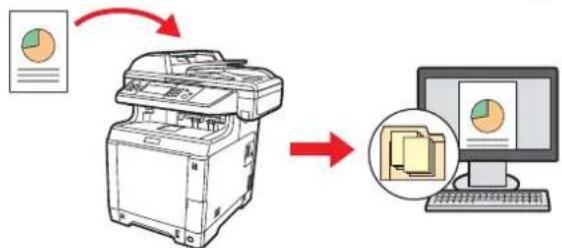
flowchart
graph TD
    A["Print"] --> B["Printer"]
    B --> C["Computer with File Icon"]
    style A fill:#f9f,stroke:#333
    style B fill:#ccf,stroke:#333
    style C fill:#cfc,stroke:#333
Scannen von Bilddateien über TWAIN / WIA
Ein eingescanntes Original wird über ein TWAIN / WIA kompatibles Programm eingescannt. (Seite 6-46)

HINWEIS
Sie können die verschiedenen Sendeoptionen kombinieren. Siehe An unterschiedliche Zieltypen senden (Mehrfachsendung) auf Seite 6-23.
Nur beim Modell mit eingebautem Faxteil möglich. Hinweise zum Fax entnehmen Sie der Fax Bedienungsanleitung.
1 Senden Taste drücken.
Senden

HINWEIS
Ist die Berührungsanzeige aus, drücken Sie die Energiesparen Taste und warten Sie bis das System betriebsbereit ist.
2 Originale anlegen.
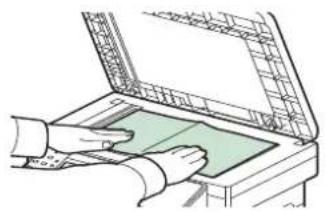
Hinweise dazu finden Sie unter Originale einlegen auf Seite 3-10.
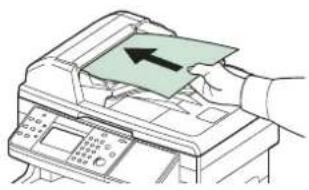
3 Auswahl des Farbmodus
Autofarbe

Mehrfarbig

Schwarz/weiß

| Auto Farbe Erkennt automatisch, ob es sich um eine farbige oder schwarz/weiß Vorlage handelt und scannt die Vorlagen entsprechend. | |
| Mehrfarbig Scannt alle Vorlagen in Vollfarbe. | |
| Schwarz/weiß Scannt alle Vorlagen in schwarz/weiß. |

Für weitere Einstellungen siehe Farbauswahl auf Seite 3-53.
4 Ziel angeben.
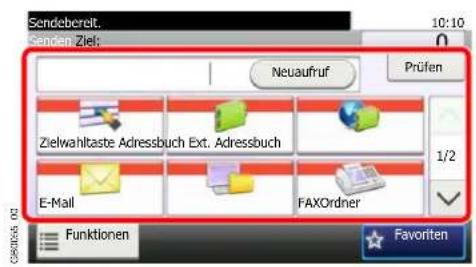
text_image
Sendebereit. Senden Ziel: Neuaufruf Prüfen Zielwahltaste Adressbuch Ext. Adressbuch E-Mail FAXOrdner 1/2 Funktionen FavoriteWählen Sie das Ziel zur Versendung aus.

Hinweise dazu finden Sie unter Ziel angeben auf Seite 6-14.
5 Funktion wählen.
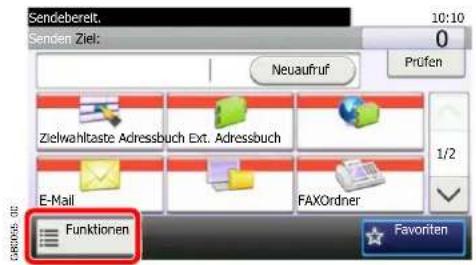
text_image
Sendebereit. 10:10 Senden Ziel: Neuaufruf Prüfen Zielwahltaste Adressbuch Ext. Adressbuch E-Mail FAXOrdner Funktionen FavoriteTippen Sie auf [Funktionen], um alle möglichen Sendefunktionen zu sehen.

Hinweise dazu finden Sie unter Sendefunktionen auf Seite 6-37.
6 Sendung starten.
text_image
StartDrücken Sie die Taste Start, um die Sendung zu beginnen.
Vorbereitung, um ein Dokument an einen PC zu senden
Zum Scannen auf einen PC müssen einige Zugangs-Informationen bekannt sein und es muss ein Verzeichnis zum Empfang gescannter Dokumente eingerichtet werden. Das folgende Beispiel bezieht sich auf Windows 7. Einige Details können sich bei anderen Windows Versionen unterscheiden.

HINWEIS
Melden Sie sich unter Windows mit Administratorrechten an.
Überprüfen des Kontonamens für die Eingabe [Hostname]
Überprüfen Sie vorab den Namen des Ziel-PCs.
1 Anzeigen des Bildschirms.
Im Windows Start Menü wählen Sie Computer und dann Systemeigenschaften.
Unter Windows XP rechtsklicken Sie auf Arbeitsplatz und wählen Eigenschaften. Das Dialogfeld Systemeigenschaften wird aufgerufen. In dem neuen Fenster klicken Sie auf die Karteikarte Computername.
Unter Windows 8 wählen Sie in der Startanzeige den Desktop aus, rechtsklicken dann auf Computer von Bibliotheken und wählen dann Eigenschaften.
2 Prüfen Sie den Computernamen.
Merken Sie sich den Computernamen.
Wenn es sich um eine Arbeitsgruppe handelt

text_image
Stift- und Fingerengabe: Für diesen Bildschirm ist keine Stift- oder Fingerengabe verfügbar. Einstellungen für Computeramen, Domaine und Arbeitsgruppe Computername: PC4050 Vollständiger PC4050 Computername: Computerbeschreibung: Achinen 12/2017 Einstellungen ZinsienAlle Zeichen, die sich im Feld "Vollständiger Computername" befinden, müssen später in Hostname eingegeben werden. (Beispiel: PC4050)
Wenn es sich um ein Domänen-Netzwerk handelt

text_image
Stift- und Fingersingabe: Für diesen Bildschirm ist keine Stift- oder Fingersingabe verfügbar. Einstellungen für Computername, Domine und Arbeitgruppe Computername: Vollständiger PC4050 abci. et.com Computername: Computerbeschreibung:Die Zeichen links vom ersten Punkt (.) in der Zeile "Vollständiger Computername" zeigen den [Hostnamen] an. (Beispiel: pc4050)
Nachdem Sie den Computernamen geprüft haben, klicken Sie auf den Knopf (Schließen), um die Systemeigenschaften zu schließen.
Unter Windows XP klicken Sie auf den Knopf Abbrechen, um die Systemeigenschaften zu schließen, nachdem Sie den Computernamen geprüft haben.
Überprüfen der Eingabe für [Login-Name]
Zum späteren Scannen müssen der Domänenname und der Benutzername zum Einloggen in Windows bekannt sein.
1 Bildschirm anzeigen.
Aus dem Start Menü wählen Sie Alle Programme (oder Programme), Zubehör und dann Eingabeaufforderung.
Unter Windows 8 öffnen Sie Apps unter Suchen in der Charms-Leiste auf dem Startbildschirm und wählen Eingabeaufforderung.
Das Fenster der Eingabeaufforderung erscheint.
2 Prüfen Sie den Domänennamen und den Login Benutzernamen.
Im Fenster der Eingabeaufforderung geben Sie "net config workstation" ein und drücken [Eingabe].
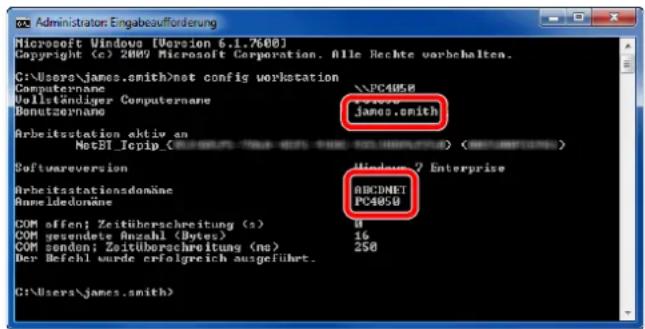
text_image
Administration: Engabeauförderung Microsoft Windows [Version 6.1.7608] Copyright (c) 2009 Microsoft Corporation. Alle Rechte vorbehalten. C:\Users\james.smith\net config workstation Computername \\PC4050 Dollständiger Computername \\james.smith Donutsername Arbeitstation aktiv an NetBT_Icpip (WALBOSI - WALBOSI - WALBOSI - WALBOSI - WALBOSI) Softwareversion Windows 7 Enterprise Arbeitstationsdomine ABCDNET Anweldedomine PC4050 COM offen! Zeitüberschreitung (s) # COM gesenden Anzahl (Bytes) 15 COM senden: Zeitüberschreitung (ng) 250 Der Befehl wurde erfolgreich ausgeführt. C:\Users\james.smith>Beispielbildschirm: Benutzername "james.smith" und Domänenname "ABCDNET"
Freigegebenes Verzeichnis anlegen
Legen Sie auf dem Ziel-PC ein freigegebenes Verzeichnis an, in das später gescannt werden kann.

HINWEIS
Handelt es sich laut den Systemeigenschaften um eine Arbeitsgruppe, folgen Sie den nächsten Anweisungen, um den Zugang zum Verzeichnis bestimmten Benutzern oder Gruppen zu erlauben.
1 Im Start Menü wählen Sie Systemsteuerung, Darstellung und Anpassung und dann Ordneroptionen.
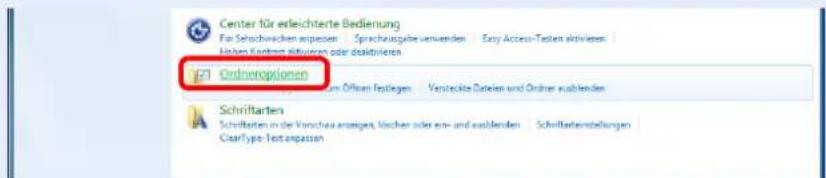
text_image
Center für erleichterte Bedienung Far Sachwischen anpassen Sprachausgabe verwenden Easy Access-Testen aktivieren Höhe Konkreit aktivierten oder desaktivieren Ø Orderoptionen Schriftarten Schriftarten in der Vorschau anpassen, Kächen oder ein- und ausbenden Schriftartenstellungen ClearType-Test anpassenUnter Windows XP klicken Sie auf Arbeitsplatz und wählen Ordneroptionen in Extras.
Unter Windows 8 klicken Sie auf Einstellungen in der Charms-Leiste auf dem Desktop. Wählen Sie Systemsteuerung, Darstellung und Anpassung, gefolgt von Ordneroptionen.
2
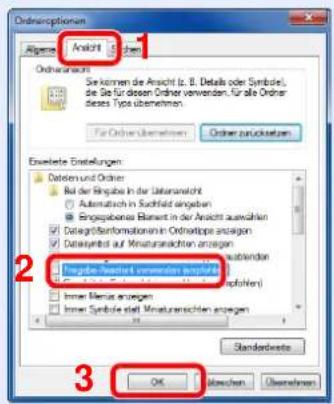
text_image
Ordinoptionen Allgemeine Ansicht Ordnanatsrecht Se können die Ansicht (e. B. Details oder Samböte), die Sie für diesen Ordner verwenden, für alle Ordner dieses Type übernehmen. For Ordner übernehmen, Ordner zurücksetzen Erweite Steinklungen: Datum und Ordner - Bei der Ergabe in der Ubrantanschrift - Automatisch in Sachfeld eingeben - Energieberatual Element in der Ansicht auszahlen - Datengesformationsin Ubrantopoe anlagen - Datengesind auf Minaturerachten anlagen - Datenges-Erwerter Verwerten (anspläte) - Databausende Anlagen - Databausende Anlagen - Inner Menge anlagen - Inner Symbol eine Minaturerachten anlagen Standardseite OK Standover 3Klicken Sie auf die Karteikarte Ansicht und deaktivieren das Kontrollkästchen von Freigabe-Assistent verwenden (Empfohlen) in den Erweiterten Einstellungen.
Unter Windows XP klicken Sie auf die Karteikarte Ansicht und deaktivieren das Kontrollkästchen von Einfache Dateifreigabe verwenden (Empfohlen) in den Erweiterten Einstellungen.
1 Verzeichnis anlegen.
1 Legen Sie ein Verzeichnis auf dem lokalen Laufwerk (C) an.
Im folgenden Beispiel wurde ein Verzeichnis mit dem Namen "scannerdata" auf der Platte (C) angelegt.
2 Rechtsklicken Sie auf das Verzeichnis "scannerdata" und klicken Sie auf Freigeben und dann Erweiterte Freigabe. Klicken Sie auf die Schaltfläche Erweiterte Freigabe.
Unter Windows rechtsklicken Sie auf das Verzeichnis "scannerdata" und wählen Sie Freigabe und Sicherheit.... (oder Freigabe).
2 Berechtigungen konfigurieren.
1
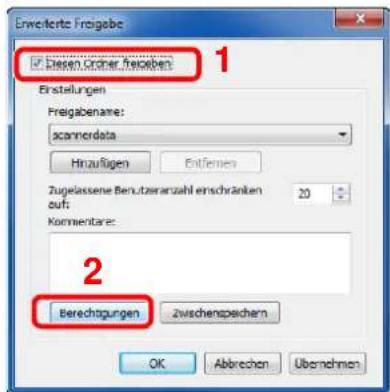
text_image
Enweizertes Freigabe Esten.Örner.freieben 1 Erstellungen Freigabename: scannordata Hinzufügen Entfernen Zugelassene Benutzeranzahl einschränkten auf: 20 Kommentare: Berechtungen Zwischenspeichern OK Abrechen ÜbernehmenUnter Windows XP wählen Sie Diesen Ordner freigeben und klicken dann auf den Knopf Berechtigungen.
2
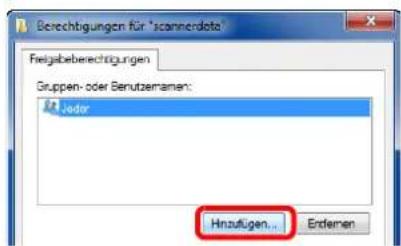
text_image
Berechreibungen für "scannendots" Freigabeberechtigungen Gruppen- oder Berutzernamen: Jedor Hinzufügen... Endernen3
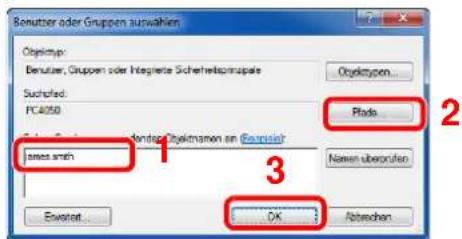
text_image
Benutter oder Gruppen auswahlen Objektup: Benutter, Gruppen oder Integrate Sicherheitsprinzipale Oxyktypen... Suchefed: PC4050 Plade Name überpulien James smith 3 Einstadt... OK AbgabenGeben Sie den Benutzernamen in die Textbox ein.
Klicken Sie auf [Pfade] und geben Sie den gewünschten Ort ein. Um ein Suchziel zu wählen, klicken Sie auf den Ort. Ist der PC Teil einer Domäne, wird die aktuelle Domäne standardmäßig als Suchziel gewählt.
4
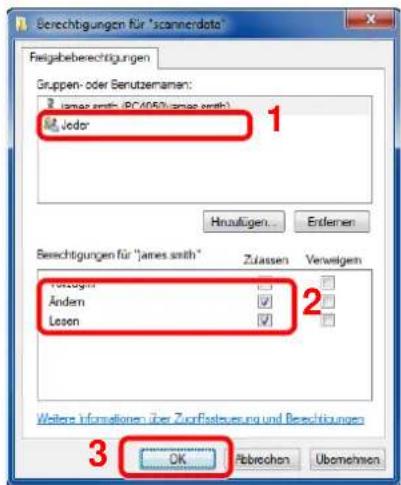
text_image
Berechtigungen für "scannendota" Festgabeberechtigungen Gruppen- oder Berutzemamen: James smith (PC4001/james earth) Jedor 1 Hraufügen... Erfüllen Berechtigungen für "James smith" Zusagen Verwaltigem Andem 2 Lesen 3 DK Pebrechen ÜbromehmenWählen Sie den eingegebenen Benutzernamen aus und aktivieren Sie die Ändern und Lesen Berechtigungen.
Unter Windows XP gehen Sie zu Schritt 6.

HINWEIS
Bei Auswahl der Benutzergruppe "Jeder" erhalten alle Netzwerkbenutzer Zugriff. Aus Sicherheitsgründen wird empfohlen, bei Auswahl der Gruppe "Jeder" das Kontrollkästchen Lesen zu deaktivieren.
5 Klicken Sie im Fenster Erweiterte Freigabe auf OK, um das Fenster zu schließen.
6
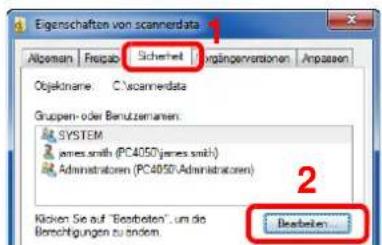
text_image
Eigenschaften von scannerdata Abgeman | Frejcp | Sicherheit | Vergängerversionen | Anpassen Objektname: C:\camnerdata Gruppen- oder Benutzernanzen: SYSTEM james smith (PC4050/james smith) Administratoren (PC4050/Administratoren) 2 Klicken Sie auf "Bestbrotten", um die Berechtigungen zu endem. Bestbrotien...Unter Windows XP klicken Sie auf die Karteikarte Sicherheit und klicken dann auf Hinzufügen.
7 Gehen Sie genauso vor wie in Schritt 3, um einen Benutzer in Gruppen- oder Benutzernamen hinzuzufügen.
8
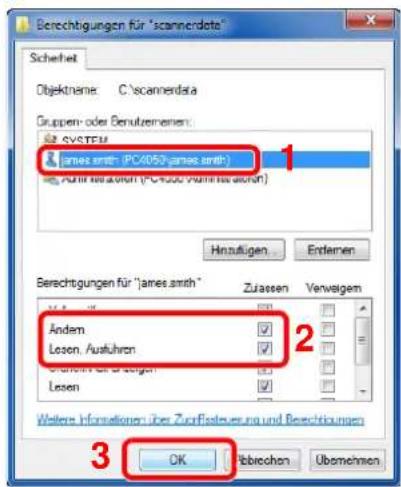
text_image
Berechtigungen für "scannendote" Scheffet Objektname: C:\scannerdata Gruppen- oder Benutzemessen: für SYSTEM james.smth - PC/050-james.smth 1 Jahr Definition (PC/050-james.smth) Hinflüssen Entferen Berechtigungen für "james.smth" Zusagen Verweigem Andem ✓ Losen, Ausfuhrer ✓ Losen ✓ 2 3 Welter Information: über Zunfassierung und Berechtigungen OK Abbrechen ÜbernehmenWählen Sie den eingegebenen Benutzernamen aus und aktivieren Sie die Ändern und Lesen Berechtigungen.
Konfiguration der Windows Firewall unter Windows 7
Zum Scannen muss der Zugriff auf Verzeichnisse und Drucker erlaubt und ein Anschluss für SMB Übertragung freigeschaltet werden.

HINWEIS
Melden Sie sich unter Windows mit Administratorrechten an.
1 Überprüfen von Verzeichnis- und Druckerfreigaben
1 Im Start Menü wählen Sie Systemsteuerung, System und Sicherheit und klicken auf Programm über die Windows Firewall kommunizieren lassen.
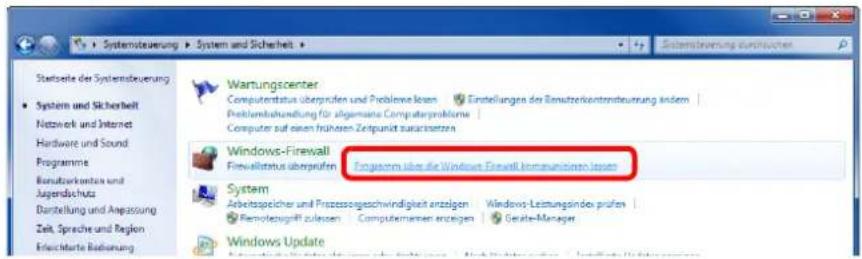
text_image
Systemsteuerung ▶ System und Sicherheit ▶ Startseite der Systemsteuerung System und Sicherheit Network und Internet Hardware und Sound Programme Resultverkosten und Jugenschutz Bartstellung und Anpassung Zeit, Sprache und Region Erflüchte Reisierung Wartungscenter Computatentatus überprüfen und Probleme lizen Einstellungen der Resultverkontrechnung anders dem Problembedundung für allgemeine Computerprojekte Computer auf einen früheren Zeitpunkt zusätzten Windows-Firewall Firefallstatus überprüfen Förgesamt über die Windows Firewall Immateriellen leposte System Arbeitopacischer und Prezessorgeschwindigkeit anzeigen Windows-Leistungsindex prufen Flammetergriff zulassen Computemaren anzeigen Geräte-Manager Windows Update
HINWEIS
Falls die Benutzerkonto Kontrollanzeige vom Windows erscheint, klicken Sie auf Weiter.
2
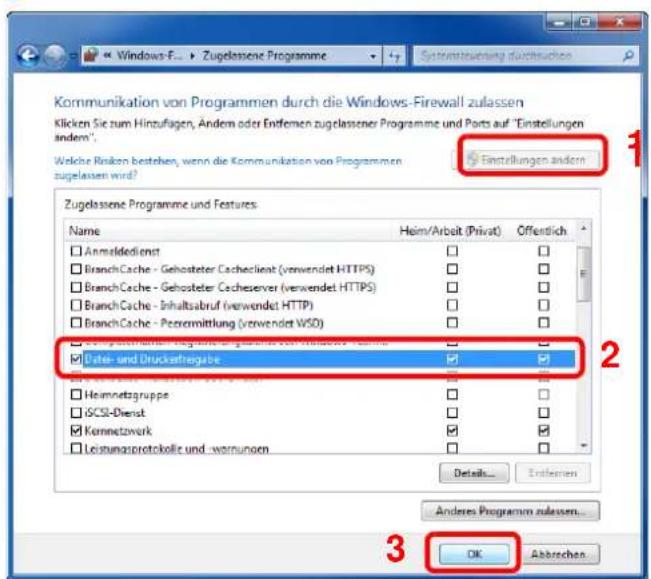
text_image
Kommunikation von Programmen durch die Windows-Firewall zulassen Klicken Sie zum Hinzufügen, Andem oder Entferen zuglassener Programme und Ports auf "Einstellungen andem". Welche Räken bestehen, wenn die Kommunikation von Programmen zugelassen wird? Zugelassene Programme und Features Name Heim/Arbeit (Privat) Öffentlich □ Anmeldienst □ □ □ BranchCache - Gehosteter Cacheclient (verwendet HTTPS) □ □ □ BranchCache - Gehosteter Cacheserver (verwendet HTTPS) □ □ □ BranchCache - Inhaltsabruf (verwendet HTTP) □ □ □ BranchCache - Pergemittlung (verwendet WSO) □ □ □ Einklassene Programm für Ertragsteuern und Wechsel - Vorrige ☑ Detei- und Druckantragsabe ☑ ☑ □ Heimnetzgruppe □ □ □ iGCSI-Dienst □ □ ☑ Kornnetzwerk ☑ ☑ □ Leistungsprotokolle und -wornungen □ □ Details... Entferen... Anderes Programm zulassen... OK Abbrachen 1 2 3Wählen Sie das Kontrollkästchen von Datei- und Druckerfreigabe.
2 Einen Anschluss hinzufügen.
1 Im Start Menü wählen Sie Systemsteuerung, System und Sicherheit und klicken auf Firewallstatus prüfen.
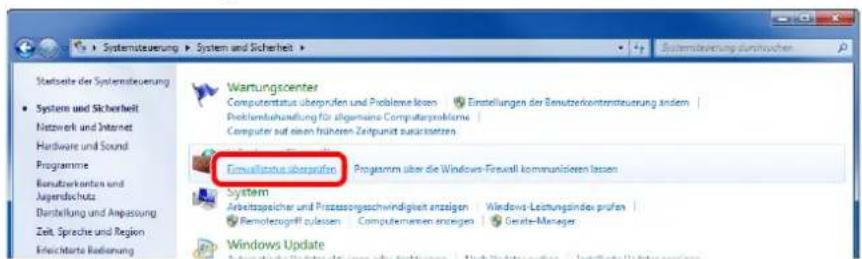
text_image
Systemsteuerung ▶ System und Sicherheit ▶ Startseite der Systemsteuerung • System und Sicherheit Network und Internet Hardware und Sound Programme Berufverkosten und Anjergeschutz Bartstellung und Anpassung Zeit, Sprache und Region Infeiderte Reisierung Wartungscenter Computentstatus überprüfen und Probleme klosen Einstellungen der Benutzerkontensteuerung andem Problembehandlung für allgemeine Computerprojekte Computer auf einen früheren Zeitpunkt zusätzten Enerallstatus überprüfen Programm über die Windows-Firewall kommunieren lassen System Arbeitzapeicher und Prässorgeschwindigkeit einzigen Windows-Leistungsinien prufen Remotezugerrulassen Computermenen erzeuges Gerle-Manager. Windows Update2
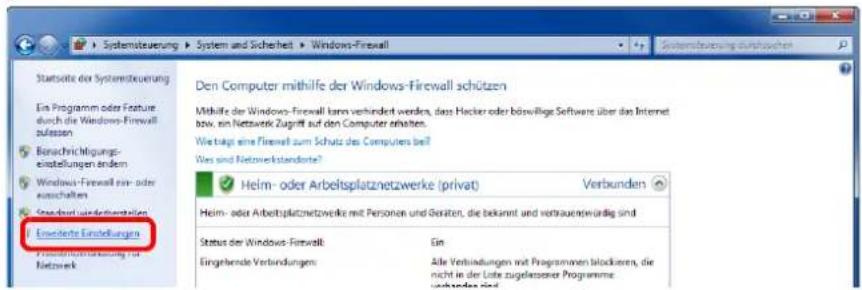
text_image
Systemsteuerung ▶ System und Sicherheit ▶ Windows-Firewall Startseite der Systemsteuerung Ein Programm oder Fertur durch die Windows-Firewall zulassen Benachrichtigungs-einstellungen andersen Windows-Firewall non- oder ausschaffen Standard und Definitionen Energierte Einstellungen Einstellungen und Netwerk Den Computer mithilfe der Windows-Firewall schützen Mithilfe der Windows-Firewall kann verhindet werden, dass Hocker oder böswillige Software über das Internet bzw. ein Netzwerk Zugriff auf den Computer erhalten. Wie liegt eine Firewall zum Schutz des Computers bei? Was sind Netwerkstanderte? Helm- oder Arbeitsplatznetzwerke (privat) Verbunden Helm- oder Arbeitsplatznetzwerke mit Personen und Geräten, die bekannt und vertrauenwürdig sind Status der Windows-Firewall Ein Eingehende Verbindungen: Alle Verbindungen mit Programaten blockieren, die nicht in der Liste zugelassener Programme vorhanden sind3

text_image
Windows-Firewall mit erweiterter Sicherheit Data Aktion Ansicht ↑ Eingehende Regeln Verbindungschafterhörsungen Überwachung Windows Firewall mit erweiterter Sicherheit - Lokaler Computer Die Windows Firewall mit erweiterter Sicherheit bietet Netzweibsicherheit für Computer unter Windows. Übersicht Domainenprofil Die Windows Firewall ist entscheidet. Engehende Verbindungen, die diese Regel beträft, werden blockiert. Ausgehende Verbindungen, die diese Regel nicht beträft, werden zugelassen. Privates Profil ist aktiv Die Windows-Firewall ist entscheidet. Aktivenen Windows-Firewall mit erweiterter Sicherheit... Richtlinie importieren... Richtlinie exportieren... Standardsrichtlinie wiederverstellen Diagnose/Reparatur Ansicht Aktualisierten Eigenschaften Höfe4
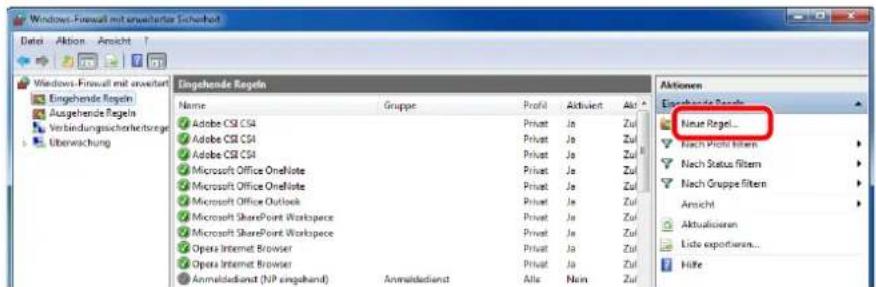
text_image
Windows Outlook mit andererter Sicherheit Data Aktion Ansicht Windows Outlook mit andererter Eingehende Regel Ausgehende Regel Verbindungschafterungen Überwachung Eingehende Regel Name Gruppe Profit Aktiviert Alt Adobe CSCI CS4 Privat Ja Zul Adobe CSCI CS4 Privat Ja Zul Adobe CSCI CS4 Privat Ja Zul Microsoft Office OneNote Privat Ja Zul Microsoft Office OneNote Privat Ja Zul Microsoft Office Outlook Privat Ja Zul Microsoft SharePoint Workspace Privat Ja Zul Microsoft SharePoint Workspace Privat Ja Zul Opera Internet Browser Privat Ja Zul Opera Internet Browser Privat Ja Zul Anmaktationist (NP eingeband) Anmaktationist Alfa Nain Zul Aktivaizen Nach Gruppe Filter Nach Status Filter Nach Gruppe Filter Aktionen Eingehende Regel Nue Regel... Nach Photo Filter Nach Status Filter Nach Gruppe Filter Ansicht Aktualizen Liste exportieren... Höhe5
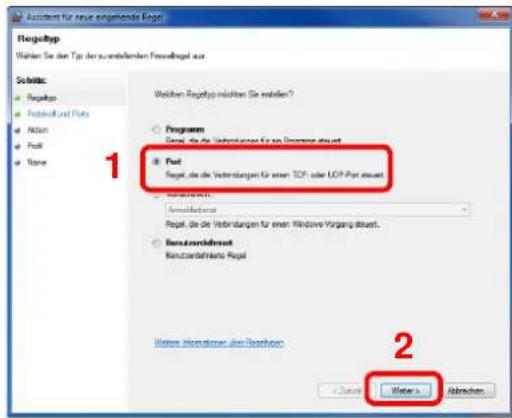
text_image
Regelbyp Wahlen Sie den Typ der zuzufandelten Fremdwagel aus Schulitz: Regelbyp Forschland Pots Aktien Pack Name 1 Wahlen Regelbyp mittler Sie erstellen? Programm Gesamt, die der Veränderungen für an Ergebnis steuelt Post Regel, die der Veränderungen für einen TCP oder UDP-Port steuelt Konzernrückwert Konzernrückwert Regel, die der Veränderungen für einen Windows Virgang steuelt. Konzernrückwert Konzernrückwert Regel 2 Werte Informationen zum Bestwirken < 2mm Werte > Hobrochen6
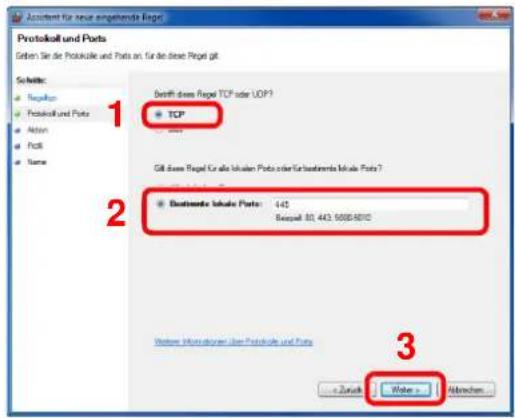
text_image
Accident für neue eingehende Insges Protokoh und Ports Getben Sie der Protokoh und Ports an. für die diese Regel gel Schedule: • Protocol • Protokoh und Ports • Action • Poll • Name 1 Befinfl daste Regel TCP oder UDP? • TCP 2 GIB daste Regel für alle Inksiken Prots oder zurbestanderte Inksale Prots ? • Bestanderte Inksale Prots: 141 Beguall 80, 443, 5000-8010 3 Wolters Infotzahlen über Protokoh und Prots + Zufäll Wobe + AbwirchenWählen Sie TCP und dann Bestimmte lokale Ports und geben "445" ein.
7
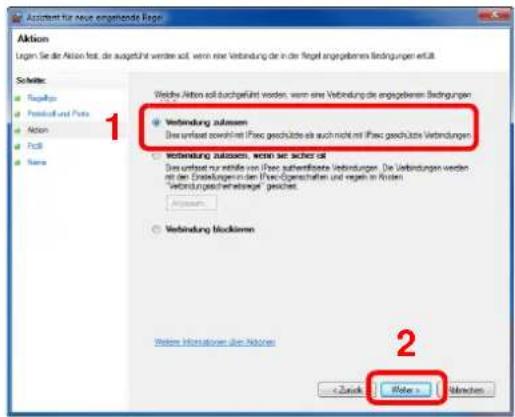
text_image
Aktion Logen Sie die Action fest, die ausgeführt werden auch, wenn eine Verbindung der in der Regel angegebenen Bedingungen erfüllt. Schnitte: 1 Wiedre Aktien soll durchgeführt werden, wenn eine Verbindung der angegebenen Bedingungen ● Verbindung zusammen ○ Das umfasst gewährte (Piec geschütte als auch nicht mit Piec geschütte Verbindungen) ○ Verbindung zusammen, wenn sie sich es ist ○ Das umfasst nur betende von Piec bewertfähte Verbindungen. Die Verbindungen werden mit den Erwartungen in den Piecgeschäften und regeln in Kriens "Verbindunggeschäftsaufge", geschäften. ○ Verbindung blocklaren 2 Rehöse Immobilisierten über Miozen < Zuck Make > Besten8
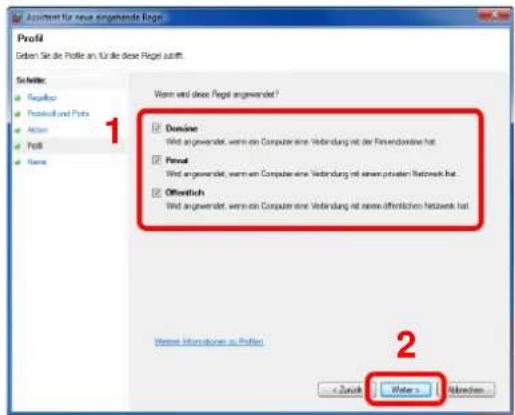
text_image
Assimmt für neue engengende Regis Profil Erden Sie der Profile an, für die diese Regel ausst. Schnittl: Regulator Produkt und Posts Action Profit Name 1 Wert wird diese Regel engewendet? Domaine Wert engewendet, wenn ein Computer eine Verbindung mit der Finanzdiense hat. Perud Wert engewendet, wenn ein Computer eine Verbindung mit einem privaten Netzwerk hat. Offentlich Wert engewendet, wenn ein Computer eine Verbindung mit einem öffentlichen Netzwerk hat. 2 Werte Informationen zu ProfilesPrüfen Sie, ob alle Kontrollkästchen aktiviert sind.
9
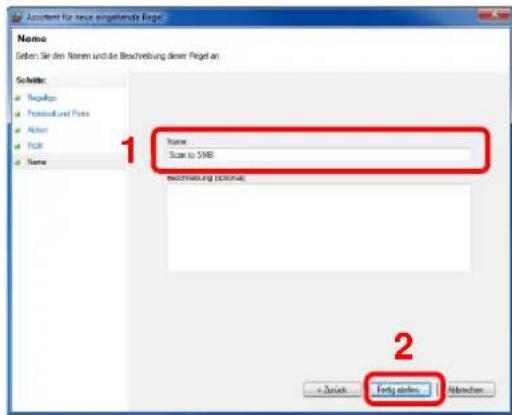
text_image
Name Seiten Sie den Namen und die Beschreibung dieser Figet an 1 Name Scale to SMB Beichreibung Positiona 2 < Zuck Fertig stärk AbrechenGeben Sie der Regel die Bezeichnung "Scan to SMB" im Feld "Namen" und klicken Sie auf Fertig stellen.
Unter Windows XP oder Windows Vista
1 Unter Windows XP wählen Sie im Start Menü von Windows Systemsteuerung und dann Windows Firewall.
Unter Windows Vista wählen Sie im Start Menü von Windows Systemsteuerung, Sicherheit, gefolgt von Windows-Firewall ein- oder ausschalten.
Falls die Benutzerkonto Kontrollanzeige vom Windows erscheint, klicken Sie auf Weiter.
2 Klicken Sie auf die Karteikarte Ausnahmen und dann auf Neue Regel/Neuer Port...
3 Geben Sie Daten unter Port hinzufügen ein.
Geben Sie einen Namen unter "Name" ein (z. B.: Scan to SMB). Dies ist dann der Name des neuen Ports. Geben Sie unter "Portnummer" den Wert "445" ein. Wählen SieTCP als "Protokoll".
4 Klicken Sie auf OK, um die Anzeige Port hinzufügen zu schließen.
Unter Windows 8
1 In der Charms-Leiste des Desktops klicken Sie Einstellungen, Systemsteuerung, System und Sicherheit und dann Windows Firewall.
Falls die Benutzerkonto Kontrollanzeige vom Windows erscheint, klicken Sie auf Weiter.
2 Um die Einstellungen zu ändern, siehe Konfiguration der Windows Firewall unter Windows 7 auf Seite 6-10.
Ziel angeben
Wählen Sie das Ziel zur Versendung aus.
Ein Ziel kann auf folgende Arten ausgewählt werden.
• Ziele aus dem Adressbuch wählen (Seite 6-14)
• Wahl mit Zielwahltaste (Seite 6-16)
• Neue E-Mail Adresse eingeben (Seite 6-17)
• Neues PC-Verzeichnis angeben (Seite 6-18)

HINWEIS
Beim Modell mir eingebautem Faxteil kann das Ziel angegeben werden. Geben Sie Nummer der Gegenstelle über die Zifferntastatur ein.
Ziele aus dem Adressbuch wählen
Wählen Sie ein im Adressbuch gespeichertes Ziel.

HINWEIS
Weitere Informationen zur Speicherung eines Ziels im Adressbuch siehe Speichern von Zielen im Adressbuch auf Seite 6-24.
Für mehr Informationen, siehe Embedded Web Server RX User Guide.
1 Anzeige aufrufen.
1 Siehe Grundlegende Bedienung auf Seite 6-2 zum Aufruf der korrekten Anzeige.
2
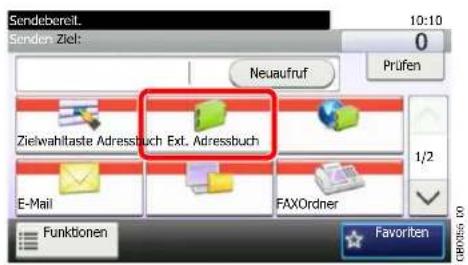
text_image
Sendebercil. 10:10 Senden Ziel: Neuaufruf Prüfen Zielwahltaste Adressbuch Ext. Adressbuch E-Mail FAXOrdner Funktionen Favorite GB0855-002 Ziel angeben.
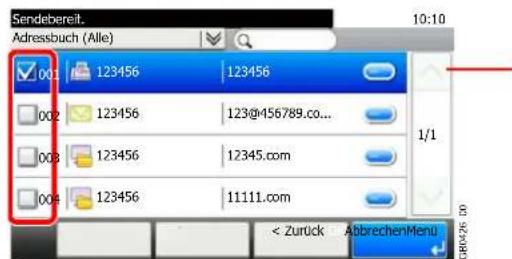
text_image
Sendebereit. Adressbuch (Alle) 001 123456 123456 002 123456 123@456789.co... 003 123456 12345.com 004 123456 11111.com 1/1 < Zurück Abbrechen MenuÜber die Tasten [Yoder [ ] bewegen Sie die Anzeige aufwärts oder abwärts.
Markieren Sie das Kontrollkästchen, um das gewünschte Ziel aus der Liste zu wählen. Die ausgewählten Ziele werden durch ein markiertes Kontrollkästchen gekennzeichnet.
Zielsuche
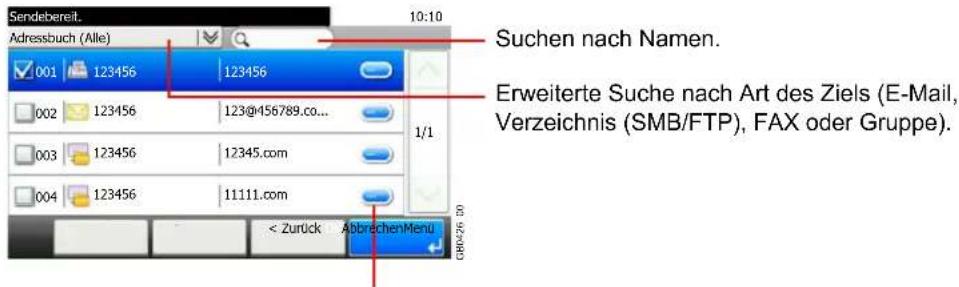
text_image
Sendebereit. Adressbuch (Alle) 10:10 Suchen nach Namen. Erweiterte Suche nach Art des Ziels (E-Mail, Verzeichnis (SMB/FTP), FAX oder Gruppe). 001 123456 123456 002 123456 123@456789.co... 003 123456 12345.com 004 123456 11111.com < Zurück AbbrevchenMenu GBG26. DDZeigt Details des jeweiligen Auftrags.
Die Ziele können auch durch die Taste Kurzahlsuche angegeben werden.
Eine detailliertere Suche ist über die Taste [Menü] möglich.
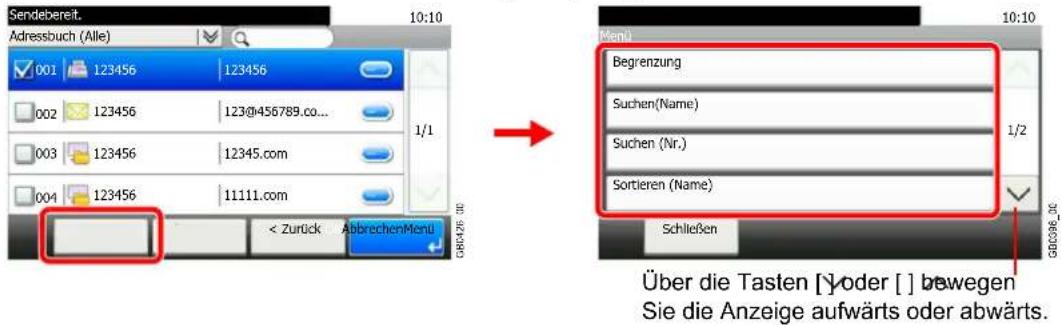
text_image
Sendebereit. 10:10 Adressbuch (Alle) 001 123456 123456 002 123456 123@456789.co... 003 123456 12345.com 004 123456 11111.com < Zurück AbbrechenMenu Menu Begrenzung Suchen(Name) Suchen (Nr.) Sortieren (Name) Schließen Über die Tasten [ ] oder [ ] bewegen Sie die Anzeige aufwärts oder abwärts.Begrenzung: Erweiterte Suche nach Art des Ziels (E-Mail, Verzeichnis (SMB/FTP), FAX oder Gruppe).
Suchen (Name) und Suchen (Nr.): Sucht ein Ziel per Name oder gespeicherter Nummer.
Sortieren (Name) und Sortieren (Nr.): Ordnet die Liste nach Name oder gespeicherter Nummer.

HINWEIS
Sie können mehrere Ziele auswählen.
Um eine Auswahl aufzuheben, tippen Sie auf das entsprechende Kontrollkästchen, um den Haken zu löschen.

Ziel bestätigen.
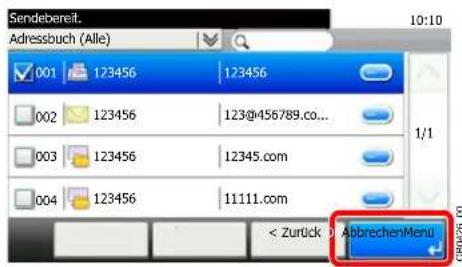
text_image
Sendebereit. Adressbuch (Alle) 10:10 001 123456 123456 002 123456 123@456789.co... 003 123456 12345.com 004 123456 11111.com < Zurück AbbrechenMenu
Das Ziel kann später geändert werden. Siehe Ziele prüfen und bearbeiten auf Seite 6-22.
Wahl mit Zielwahltaste
Sie können das Ziel auch über die Zielwahltaste wählen.

HINWEIS
Für weitere Informationen zum Speichern von Zielwahltasten siehe Ziel auf einer Zielwahltaste speichern auf Seite 6-34.
1 Anzeige aufrufen.
1 Siehe Grundlegende Bedienung auf Seite 6-2 zum Aufruf der korrekten Anzeige.
2
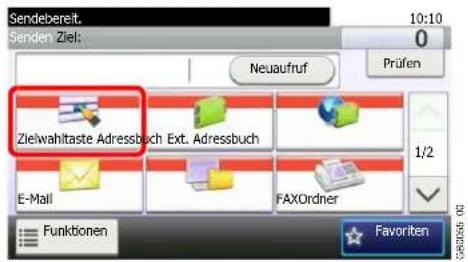
text_image
Sendebereit. 10:10 0 Senden Ziel: Neuaufruf Prüfen Zielwahltaste Adressbuch Ext. Adressbuch E-Mail FAXOrdner 1/2 Funktionen Favorite2 Wählen Sie das Ziel.
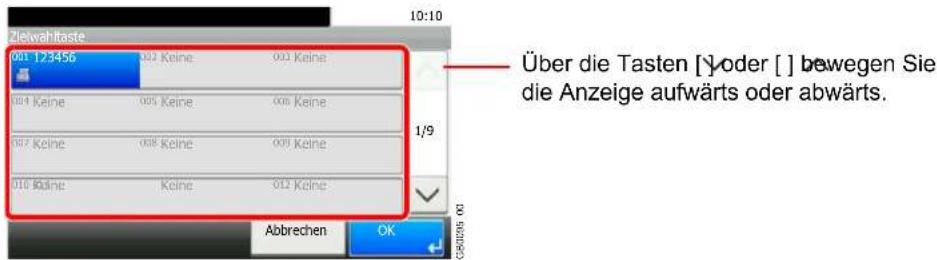
text_image
Zielwahtaste 001 123456 002 Keine 003 Keine Über die Tasten [ ] oder [ ] bewegen Sie die Anzeige aufwärts oder abwärts. 004 Keine 005 Keine 006 Keine 007 Keine 008 Keine 009 Keine 010 Keine Keine 012 Keine Abbrechen OK GK40299 NOTippen Sie auf die Zielwahltaste mit dem gewünschten Ziel. Es können auch mehrere Zielwahltasten gewählt werden.
Die Zielwahltasten können auch durch die Taste Kurzwahlsuche ausgewählt werden.
3 Ziel bestätigen.
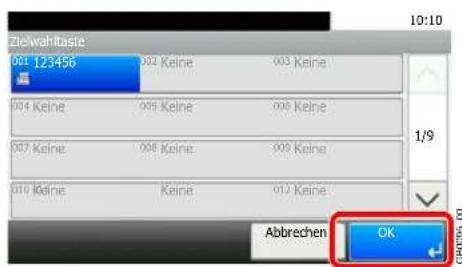
text_image
Zielwahltaste 041 123456 002 Keine 003 Keine 004 Keine 005 Keine 006 Keine 007 Keine 008 Keine 009 Keine 010 Keine Keine 012 Keine 10:10 1/9 Abbrechen OK
Das Ziel kann später geändert werden. Siehe Ziele prüfen und bearbeiten auf Seite 6-22.
Neue E-Mail Adresse eingeben
Geben Sie die E-Mailadresse ein.

HINWEIS
Öffnen Sie vorab den Embedded Web Server RX und speichern Sie die für das Senden von E-Mails benötigten Einstellungen. Siehe hierzu E-Mail-Einstellungen auf Seite 2-36.
1 Anzeige aufrufen.
1 Siehe Grundlegende Bedienung auf Seite 6-2 zum Aufruf der korrekten Anzeige.
2
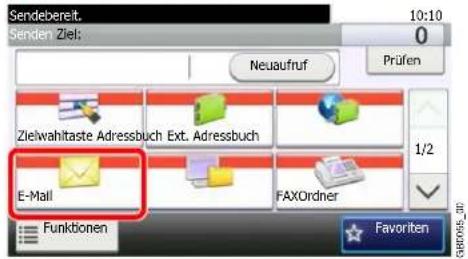
text_image
Sendebereit. 10:10 0 Senden Ziel: Neuaufruf Prüfen Zielwahltaste Adressbuch Ext. Adressbuch 1/2 E-Mail FAXOrdner Funktionen Favorite2 E-Mailadresse eingeben.
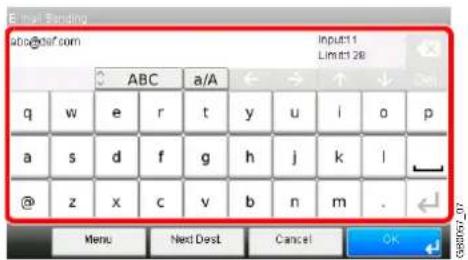
text_image
Email: Banning Abo@df.com Input:11 Limit:1 28 ABC a/A q w e r t y u|i:o p a s d f g h j k:l @ z x c v b n m . Menu Next Dest Cancel OKBis zu 128 Zeichen können eingeben werden.

Hinweise zur Eingabe von Zeichen finden Sie unter Zeicheneingabe auf Seite 11-8.
Wollen Sie mehrere Ziele eingeben, tippen Sie auf [Nächstes Ziel] und geben ein weiteres Ziel ein. Bis zu 100 E-Mail-Adressen können angegeben werden.
Eine eingegebene E-Mail Adresse kann ins Adressbuch übernommen werden. Tippen Sie dafür auf [Menü] und dann [In Adressbuch hinein]. Auf diese Weise kann auch ein schon eingegebenes Ziel ersetzt werden.
3 Ziel bestätigen.
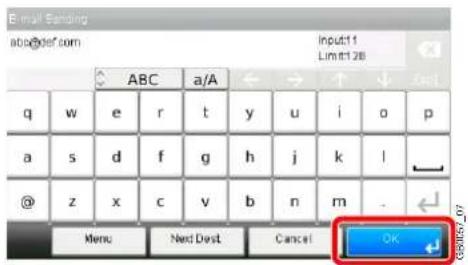
text_image
Email Sending aob@def.com Input:11 Limit:1 28 ABC a/A q w e r t y u>i pivot a s d f g h j k,l @ z x c v b n m. Menu Next Dest Cancel OK
Das Ziel kann später geändert werden. Siehe Ziele prüfen und bearbeiten auf Seite 6-22.
Neues PC-Verzeichnis angeben
Geben Sie entweder ein freigegebenes Verzeichnis auf einem Computer oder einen FTP Server an.

HINWEIS
Weitere Informationen siehe Freigegebenes Verzeichnis anlegen auf Seite 6-7.
Stellen Sie sicher, dass die Einstellungen SMB Protokoll oder FTP im Embedded Web Server RX auf Ein stehen. Für mehr Informationen, siehe Embedded Web Server RX User Guide.
1 Anzeige aufrufen.
1 Siehe Grundlegende Bedienung auf Seite 6-2 zum Aufruf der korrekten Anzeige.
2
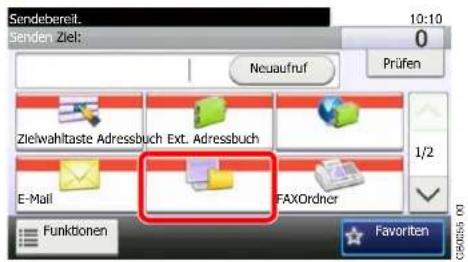
text_image
Sendebereil. 10:10 0 Senden Ziel: Neuaufruf Prüfen Zielwahltaste Adressbuch Ext. Adressbuch E-Mail FAXOrdner Funktionen 1/2 Favorite2 Verzeichnisart wählen.
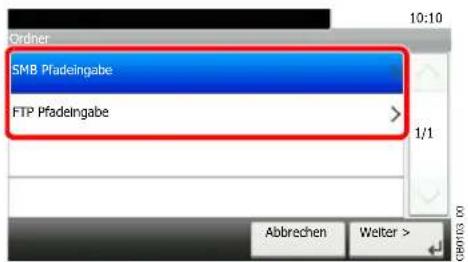
text_image
Order SMB Pfadeingabe FTP Pfadeingabe 1/1 Abbrechen Weiter >Falls Sie [FTP] gewählt haben, fahren Sie mit Schritt 4 fort.
3 Art der Verzeichnisangabe festlegen.
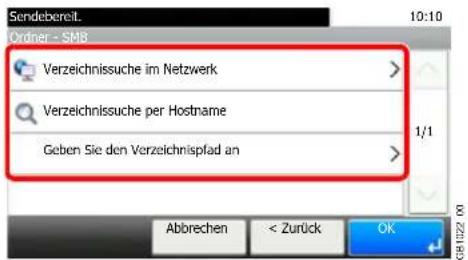
text_image
Sendebereil. Order - SMB Verzeichnissuche im Netzwerk Verzeichnissuche per Hostname Geben Sie den Verzeichnispfad an Abbrechen < Zurück OKUm ein Verzeichnis über das Netzwerk im PC zu suchen, tippen Sie auf [Verzeichnissuche im Netzwerk] oder [Verzeichnissuche per Hostname].
Falls Sie [Verzeichnissuche im Netzwerk] gewählt haben, geben Sie die Domäne/Arbeitsgruppe und den Host Namen ein, um PCs im Netzwerk als Ziel zu suchen.
Falls Sie [Verzeichnissuche per Hostname] gewählt haben, können alle PCs im Netzwerk als Ziel gesucht werden.
Bis zu 500 Ziele können angezeigt werden. Wählen Sie einen der angezeigten Host-/PC-Namen aus und tippen Sie auf [Weiter]. Die Anzeige zur Eingabe von Login-Benutzername und Passwort erscheint.
Nachdem Sie den Login-Benutzernamen und das Passwort des Ziel-PCs eingegeben haben, erscheint das freigegebene Verzeichnis. Wählen Sie das Verzeichnis und tippen Sie auf [Weiter]. Die Adresse des gewählten freigegebenen Verzeichnisses ist hinterlegt.

HINWEIS
Hinweise zur Eingabe von Zeichen finden Sie unter Zeicheneingabe auf Seite 11-8.
Tippen Sie auf [Verbindung Test], um die Verbindung mit dem gewünschten Computer zu prüfen. Wenn die Verbindung fehlschlägt, überprüfen Sie Ihre Eingaben.
Wählen Sie ein Verzeichnis aus der Suchergebnisliste und gehen Sie zu Schritt 6. Falls Sie [Geben Sie den Verzeichnispfad an] gewählt haben, fahren Sie mit Schritt 4 fort.
4 Zielinformationen eingeben.
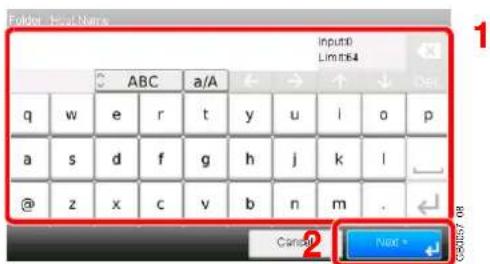
text_image
Fdder Input Name Input0 Limit 54 ABC a/A q w e r t y u i o p a s d f g h j k l @ z x c v b n m . Cancel NextNächste Informationen eingeben. Sobald Sie die Eingabe abgeschlossen haben, tippen Sie auf [Weiter], um zum nächsten Punkt zu gelangen.
Senden an Ordner (SMB)
| Menüpunkt Einzugebende Daten Max. Zeichen | ||
| Hostname Hostname oder | P-Adresse des Empfänger-PCs | Bis zu 64 Zeichen |
| Pfad Freigabename | Zum Beispiel: scannerdataFalls Sie Daten in einem Unterordner des freigegebenen Verzeichnisses speichern wollen:"Freigabename\Verzeichnisname im freigegebenen Verzeichnis" | Bis zu 128 Zeichen |
| Anschluss Normalerweise | 139.Wird unter Windows Vista/7 der Port 139 nicht benutzt, geben Sie 445 ein. | 1 - 65.535 |
| Login-Benutzername Benutzername für den Zugriff auf den Ordner Domänenname/BenutzernameZum Beispiel abcdnet\james.smithBenutzername@DomänennameZum Beispiel james.smith@abcdnet | Bis zu 64 Zeichen | |
| Login-Passwort Passwort für den Zugriff auf den Ordner Bis zu 64 Zeichen | ||
Senden an Ordner (FTP)
| Menüpunkt Einzugebende Daten Max. Zeichen | ||
| Hostname Hostname oder | P-Adresse des FTP-Servers Bis zu 64 Zeichen | |
| Pfad Pfad für die zu speichernde Datei z. B. "\Benutzer\Scandaten".Wenn Sie keinen Pfad eingeben, wird die Datei im Stammverzeichnis gespeichert. | Bis zu 128 Zeichen | |
| Login-Benutzername Login-Benutzername für den FTP-Server Bis zu 64 Zeichen | ||
| Login-Passwort Login-Passwort für den FTP-Server Bis zu 64 Zeichen | ||

Hinweise zur Eingabe von Zeichen finden Sie unter Zeicheneingabe auf Seite 11-8.
5 Eingaben bestätigen.
Überprüfen Sie die Eingaben. Bei Bedarf ändern Sie die Eingaben, indem Sie auf den jeweiligen Punkt tippen.
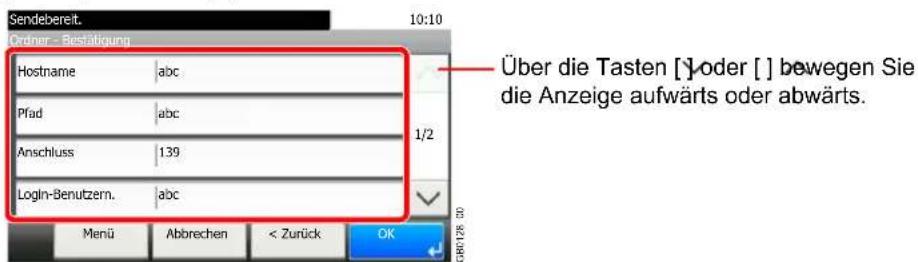
text_image
Sendebereit. Ordner - Bestätigung Hostname abc Pfad abc Anschluss 139 Login-Benutzern. abc Menu Abbrechen < Zurück OK Über die Tasten [ ] oder [ ] bewegen Sie die Anzeige aufwärts oder abwärts.Falls Sie die Anschlussnummer eines Computers oder Servers als Ziel angeben, tippen Sie auf [Anschluss] und geben die Nummer ein. Es kann eine Nummer von 1 bis 65.535 mit maximal 5 Stellen eingegeben werden.
Verbindung prüfen.
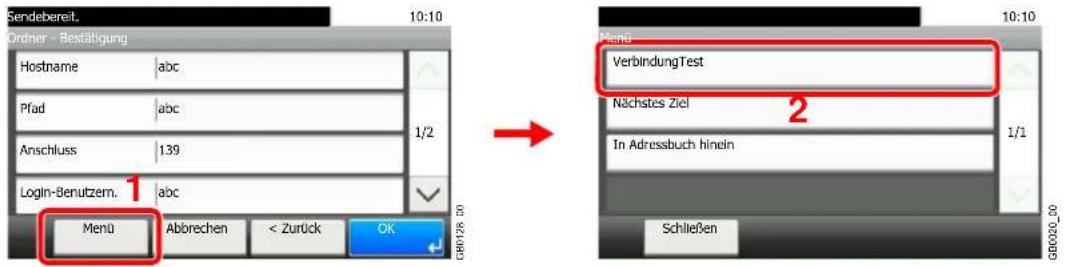
text_image
Sendebereit. 10:10 Ordner - Bestätigung Hostname abc Pfad abc Anschluss 139 Login-Benutzern. abc Menu Abbrevchen < Zurück OK 1/2 10:10 Menü VerbindungTest Nächstes Ziel In Adressbuch hinein Schließen 2 GBR028_00Verbunden erscheint, wenn die Verbindung zum Ziel eingerichtet wurde. Wenn Verbindung nicht möglich erscheint, korrigieren Sie den Eintrag.
Wollen Sie mehrere Ziele eingeben, tippen Sie auf [Nächstes Ziel] und geben ein weiteres Ziel ein. Bis zu 5 SMB- und FTP-Ordner können angegeben werden.
Die eingegebenen Daten können ins Adressbuch übernommen werden. Tippen Sie dafür auf [Menü] und dann [In Adressbuch hinein].
6 Ziel bestätigen.
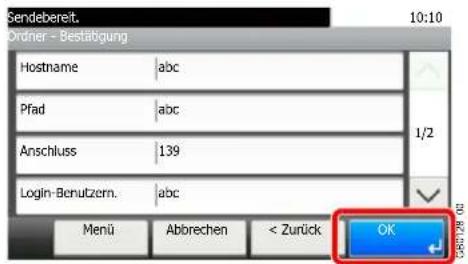
text_image
Sendebereit. Order - Bestätigung 10:10 Hostname abc Pfad abc Anschluss 139 Login-Benutzern. abc Menü Abbrechen < Zurück OK
Das Ziel kann später geändert werden. Siehe Ziele prüfen und bearbeiten auf Seite 6-22.
Ziele prüfen und bearbeiten
Bei Bedarf können Sie ein Ziel überprüfen und bearbeiten.
1 Anzeige aufrufen.
1 Siehe Ziel angeben auf Seite 6-14 zum Aufruf der Ziels.
2
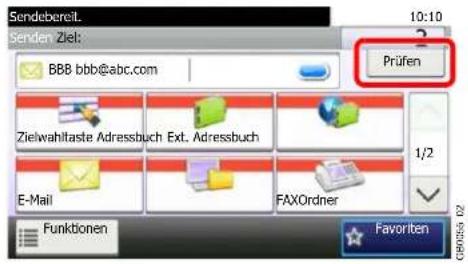
text_image
Sendebereil. 10:10 Senden Ziel: BBB bbb@abc.com Prüfen Zielwahltaste Adressbuch Ext. Adressbuch E-Mail FAXOrdner Funktionen Favorite 022 Ziel prüfen und bearbeiten
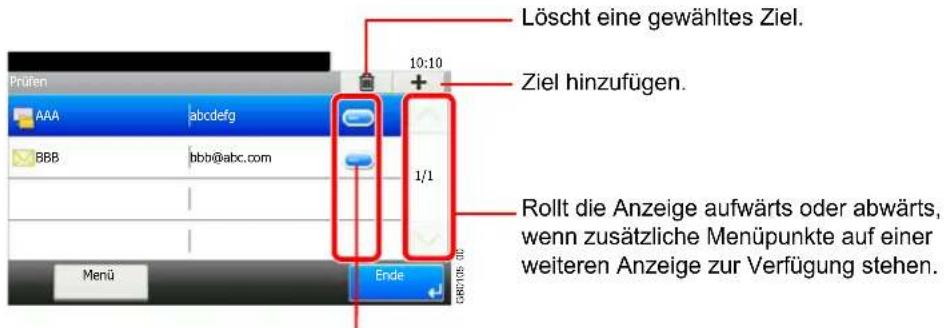
text_image
Löscht eine gewähltes Ziel. Ziel hinzufügen. Rollt die Anzeige aufwärts oder abwärts, wenn zusätzliche Menüpunkte auf einer weiteren Anzeige zur Verfügung stehen.Zeigt Details des jeweiligen Ziels. Neue E-Mail Adressen und PC-Verzeichnisse können bearbeitet werden, wenn diese angelegt worden sind.
An unterschiedliche Zieltypen senden (Mehrfachsendung)
Die Ziele können aus E-Mail-Adressen, Ordnern (SMB und FTP) und Faxnummern* gewählt werden. Dies wird als Mehrfachsendung bezeichnet. Diese Funktion ist hilfreich, wenn man an unterschiedliche Ziele, wie E-Mail-Adressen oder Ordner, in einem Arbeitsgang senden will.
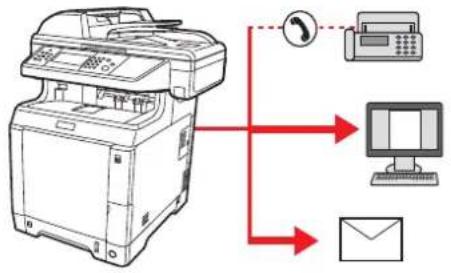
flowchart
graph TD
    A["Printer"] -->|Signal| B["Printer"]
    B --> C["Computer"]
    C --> D["Email"]
    A -.->|Signal| B
* Nur beim Modell mit eingebautem Faxteil möglich.
Anzahl Teilnehmer für eine Mehrfachsendung
E-Mail: Bis zu 100
Ordner (SMP, FTP): Insgesamt 5 aus SMB oder FTP
FAX: Bis zu 100
Die Vorgehensweise ist dieselbe wie bei der Angabe der einzelnen Zieltypen. Geben Sie die E-Mail-Adresse oder den Ordnerpfad ein, damit sie in der Ziel-Liste erscheinen. Drücken Sie die Taste Start, um die Übertragung an alle Ziele gleichzeitig zu starten.

HINWEIS
Die an Faxnummern vesendeten Dokumente werden schwarz/weiß versendet.
Speichern von Zielen im Adressbuch
Sie können ein neues Ziel im Adressbuch speichern. Zwei Arten stehen zur Verfügung: Kontakte und Gruppen. Wenn Sie eine Gruppe hinzufügen, geben Sie den Gruppennamen ein und wählen Gruppenmitglieder aus dem Adressbuch.
Kontakt hinzufügen
Bis zu 200 Kontakte können gespeichert werden. Jede Adresse kann mehrere Informationen enthalten: Zielname, E-Mail-Adresse, FTP-Server-Ordnerpfad, Computer-Ordnerpfad und Faxnummer (optional).

HINWEIS
Wenn Benutzer-Logins aktiviert sind, können Sie Ziele im Adressbuch nur ändern, nachdem Sie sich als Administrator angemeldet haben.
Kontakte können auch über das Systemmenü gespeichert werden.
1 Anzeige aufrufen.
text_image
Senden 1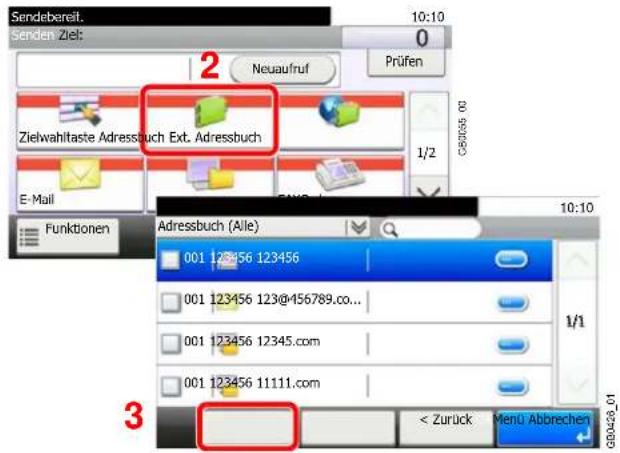
text_image
Sendebereit. 10:10 Senden Ziel: Neuaufruf Prüfen 2 Zielwahltaste Adressbuch Ext. Adressbuch 1/2 E-Mail Funktionen Adressbuch (Alle) 001 123456 123456 001 123456 123@456789.co... 001 123456 12345.com 001 123456 11111.com 1/1 3 < Zurück Menu Abbrechen GB0428_012 Ziel hinzufügen.
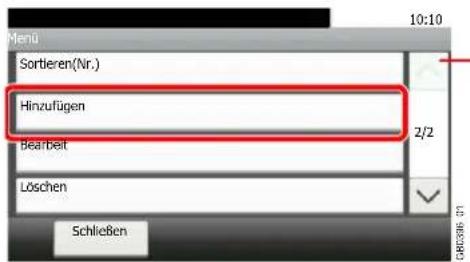
text_image
10:10 Sortieren(Nr.) Hinzufügen Bearbeit Löschen SchließenÜber die Tasten [Yoder [ ] bewegen Sie die Anzeige aufwärts oder abwärts.
3 Speicherart wählen.
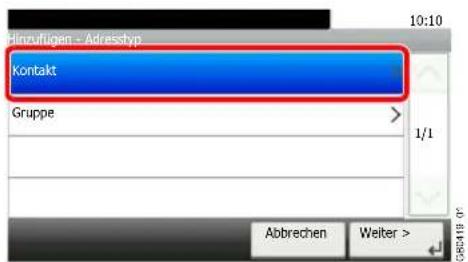
text_image
Hinzufligen - Adresstyp Kontakt Gruppe 1/1 Abbrechen Weiter >4 Zielnamen eingeben.
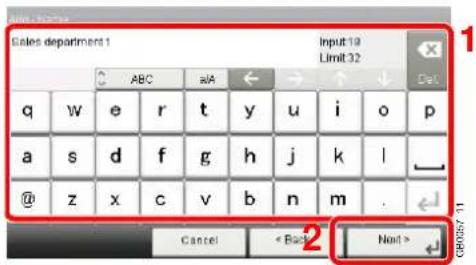
text_image
Sales department 1 Input 10 Limit 32 ABC sA ← → ↑ Del q w e r t y u i o p a s d f g h j k l @ z x c v b n m . + Cancel < Back Next > 1 GP092-11Bis zu 32 Zeichen können eingeben werden.

Hinweise zur Eingabe von Zeichen finden Sie unter Zeicheneingabe auf Seite 11-8.
5 Ziel eingeben.
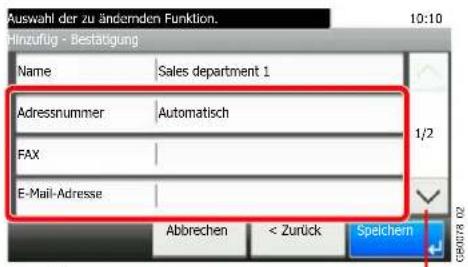
text_image
Auswahl der zu ändernden Funktion. Hinzufüg - Bestätigung Name Sales department 1 Adressnummer Automatisch FAX E-Mail-Adresse Abbrechen < Zurück Spelchem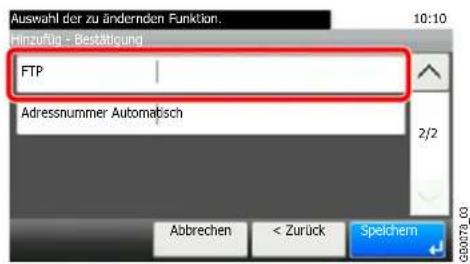
text_image
Auswahl der zu ändernden Funktion. Hinzüftig - Bestätigung FTP Adressnummer Automatisch 2/2 Abbrechen < Zurück SpelchemÜber die Tasten [ ] oder [ ] bewegen Sie die Anzeige aufwärts oder abwärts.
Wählen Sie, welchen Zieltyp Sie eingeben wollen.

Für Informationen zum Faxen siehe in der FAX Bedienungsanleitung.
E-Mail Adresse
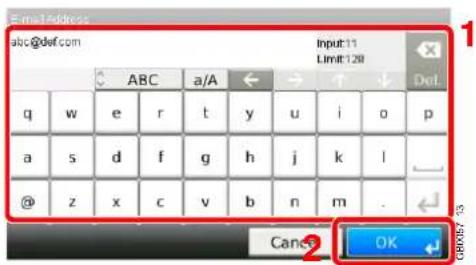
text_image
abc@def.com Input:11 Limit: 120 ABC a/A ← → ↑ ↓ Del. q w e r t y u>i pivot a s d f g h j k,l @ z x c v b n m. Canes OKGeben Sie die E-Mailadresse ein. Bis zu 128 Zeichen können eingeben werden.

Siehe auch Zeicheneingabe auf Seite 11-8 für die Beschreibung der Zeicheneingabe.
SMB-Ordner Adresse
1 Geben Sie Hostnamen, Pfad, Anschluss, Login-Benutzern. und Login Passwort ein.
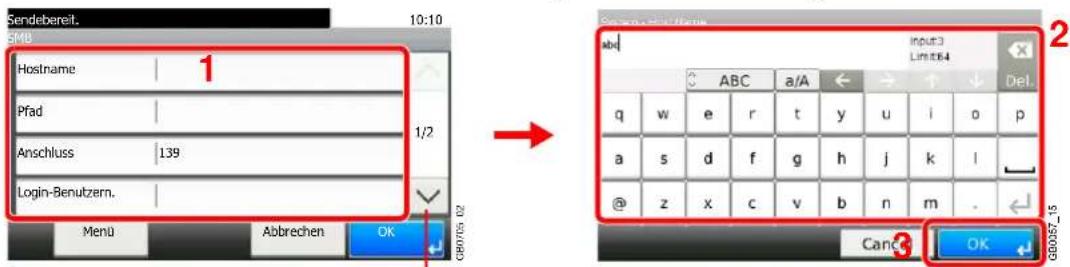
text_image
Sendebereit. 10:10 SMB Hostname | 1 Pfad | Anschluss | 139 Login-Benutzern. Menu Abbrechen OK 2 Input3 Limit64 ABC a/A ← → ↑ ↓ Del q w e r t y u i o p a s d f g h j k l @ z x c v b n m . Cancel OKÜber die Tasten [ ] oder [ ] bewegen Sie die Anzeige aufwärts oder abwärts.

Siehe hierzu Neues PC-Verzeichnis angeben auf Seite 6-18.
2 Verbindung prüfen.
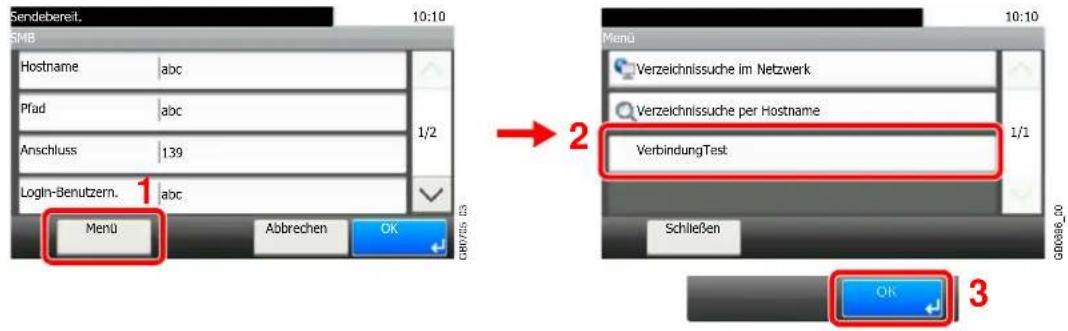
text_image
Sendebereit. 10:10 SMB Hostname abc Pfad abc Anschluss 139 Login-Benutzern. abc Menu Abbrevchen OK 2 Verzeichnissuche im Netzwerk Verzeichnissuche per Hostname VerbindungTest Schließen OK 3 1/2 10:10 10:10 GB6886_10Verbunden erscheint, wenn die Verbindung zum Ziel eingerichtet wurde. Wenn Verbindung nicht möglich erscheint, korrigieren Sie den Eintrag.
3
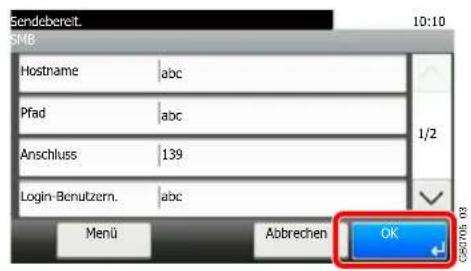
text_image
Sendebereit. 10:10 SMB Hostname abc Pfad abc Anschluss 139 Login-Benutzern. abc Menu Abbrechen OKFTP-Ordner Adresse
1 Geben Sie Hostnamen, Pfad, Anschluss, Login-Benutzern. und Login Passwort ein.
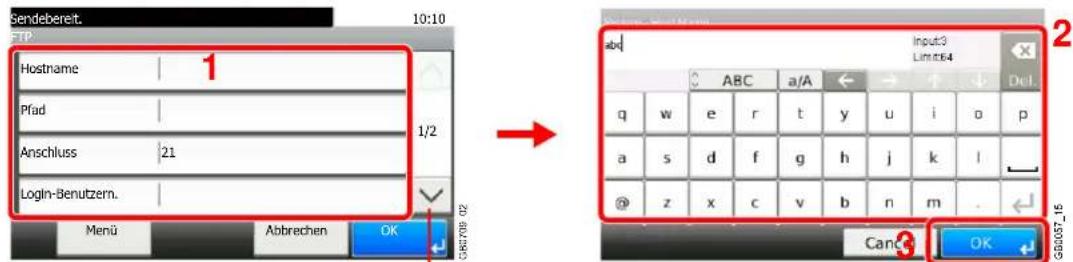
text_image
Sendebereit. 10:10 FTP Hostname 1 Pfad Anschluss 21 Login-Benutzern. Menu Abbrevchen OK 2 → Input3 Limit64 abc ABC a/A ← → ↑ ↓ Del q w e r t y u i o p a s d f g h j k l @ z x c v b n m Cancel OKÜber die Tasten [ ] oder [ ] bewegen Sie die Anzeige aufwärts oder abwärts.

Siehe hierzu Neues PC-Verzeichnis angeben auf Seite 6-18.
2 Verbindung prüfen.
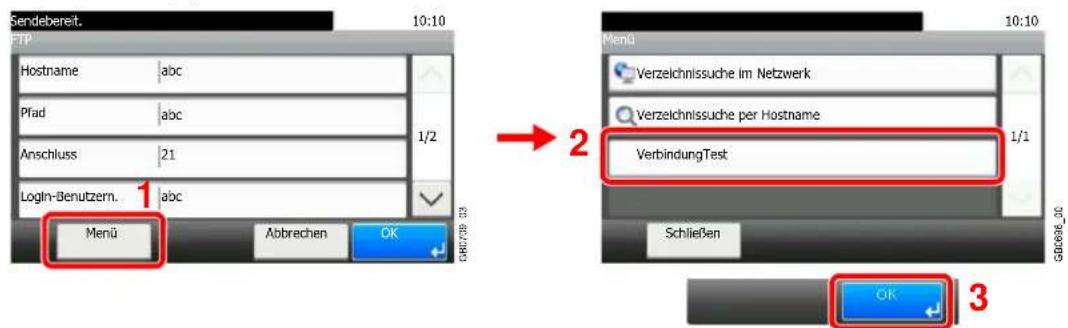
text_image
Sendebereit. FTP 10:10 Hostname abc Pfad abc Anschluss 21 Login-Benutzern. abc 1/2 Menu Abbrechen OK 2 Verzeichnissuche im Netzwerk Verzeichnissuche per Hostname VerbindungTest Schließen OK 3 10:10 10:10 GB6886_10Verbunden erscheint, wenn die Verbindung zum Ziel eingerichtet wurde. Wenn Verbindung nicht möglich erscheint, korrigieren Sie den Eintrag.
3
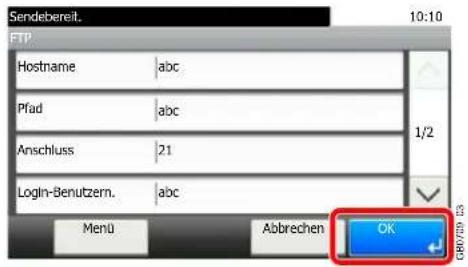
text_image
Sendebereit. 10:10 FTP Hostname abc Pfad abc Anschluss 21 Login-Benutzern. abc Menu Abbrechen OK6 Adressnummer eingeben.
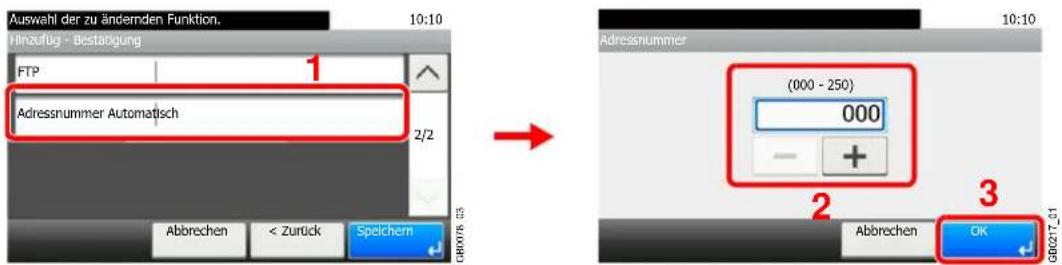
text_image
Auswahl der zu ändernden Funktion. 10:10 Hinzüfung - Bestätigung FTP Adressnummer Automatisch 2/2 Abbrechen < Zurück Speichern CB0078 13 Adressnummer (000 - 250) 000 + Abbrechen OK 10:10 GB027-14Tippen Sie auf [+], [-] oder die Zifferntasten, um eine bestimmte Adressnummer (1-250) einzugeben.
Die Adressnummer ist eine Kennung für ein Ziel. Sie können jede verfügbare Zahl aus 200 Zahlen für Kontakte und aus 50 Zahlen für Gruppen wählen.
Bei Eingabe von "000" als Adressnummer, wird die jeweils kleinste verfügbare Nummer ausgewählt.
7 Ziel speichern.
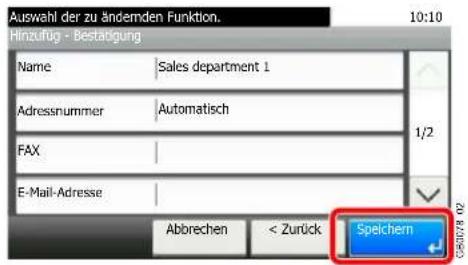
text_image
Auswahl der zu ändernden Funktion. Hinzufüg - Bestätigung Name Sales department 1 Adressnummer Automatisch FAX E-Mail-Adresse Abbrechen < Zurück SpeichernGruppe hinzufügen
Sie können Kontakte in Gruppen zusammenfassen. Die in einer Gruppe zusammengefassten Ziele können auf einmal hinzugefügt werden. Sie können maximal 50 Gruppen in das Adressbuch einfügen.
Sie können eine Gruppe für Kontakte erst dann erstellen, wenn die Kontakte selbst in das Adressbuch eingegeben wurden.

HINWEIS
Wenn Benutzer-Logins aktiviert sind, können Sie Ziele im Adressbuch nur ändern, nachdem Sie sich als Administrator angemeldet haben.
Mitglieder einer Gruppe können auch über das Systemmenü gespeichert werden.
1 Anzeige aufrufen.
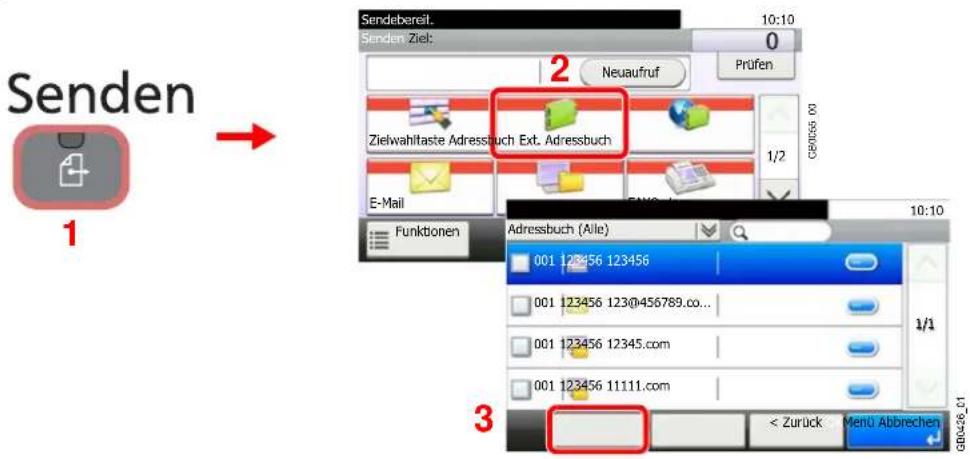
text_image
Senden 1 2 3 Sendebereil. 10:10 0 Neuaufruf Prüfen Zielwahltaste Adressbuch Ext. Adressbuch 1/2 E-Mail Funktionen Adressbuch (Alle) 001 123456 123456 001 123456 123@456789.co... 001 123456 12345.com 001 123456 11111.com < Zurück Menu Abbrechen GB0426_012 Ziel hinzufügen.

text_image
Sortieren(Nr.) Hinzufügen Bearbeit Löschen Schließen 10:10 2/2 10:10Über die Tasten [Yoder [ ] bewegen Sie die Anzeige aufwärts oder abwärts.
3 Speicherart wählen.
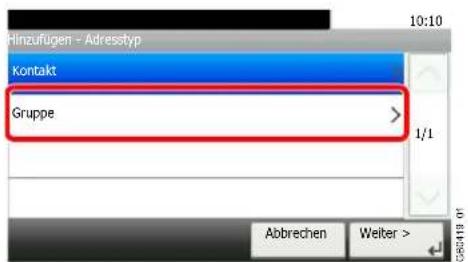
text_image
Hinzufügen - Adresstyp Kontakt Gruppe 1/1 Abbrechen Weiter >4 Geben Sie den Gruppennamen ein.
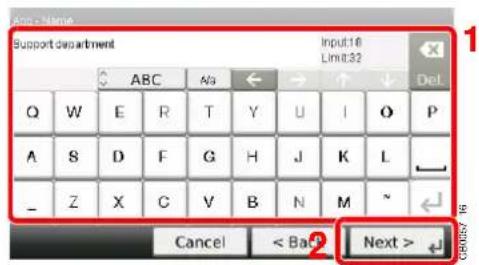
Bis zu 32 Zeichen können eingegeben werden.

Hinweise zur Eingabe von Zeichen finden Sie unter Zeicheneingabe auf Seite 11-8.
5 Gruppenmitglieder auswählen.
1 Anzeige aufrufen.
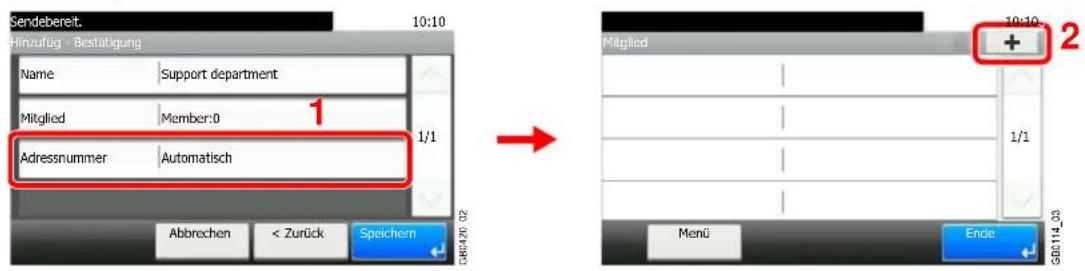
text_image
Sendebereit. Hinzufug - Bestätigung Name Support department Mitglied Member:0 1/1 Adressnummer Automatisch Abbrechen < Zurück Speichern 10:10 1/1 2 Mitglied + 10:10- 1/1 Menü Ende G0D114_032 Markieren Sie das Kontrollkästchen, um das gewünschte Ziel aus der Liste zu wählen. Die ausgewählten Ziele werden durch ein markiertes Kontrollkästchen gekennzeichnet.
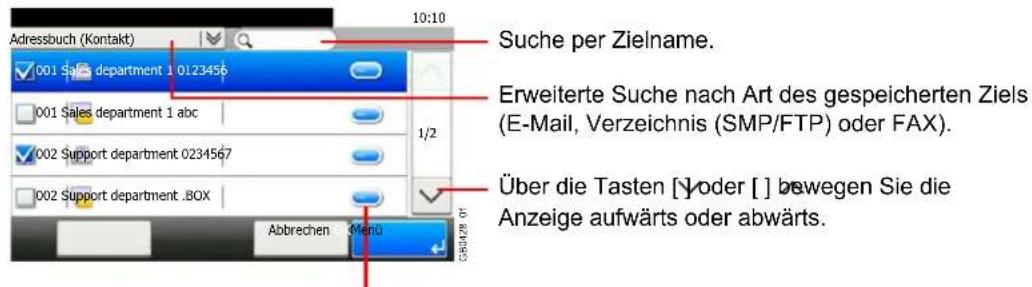
text_image
Suche per Zielname. Erweiterte Suche nach Art des gespeicherten Ziels (E-Mail, Verzeichnis (SMP/FTP) oder FAX). Über die Tasten [Yoder [ ] bewegen Sie die Anzeige aufwärts oder abwärts.Zeigt Details der Ziele an.
Die Ziele können auch durch die Taste Kurzahlsuche angegeben werden.
Eine detailliertere Suche ist über die Taste [Menü] möglich.
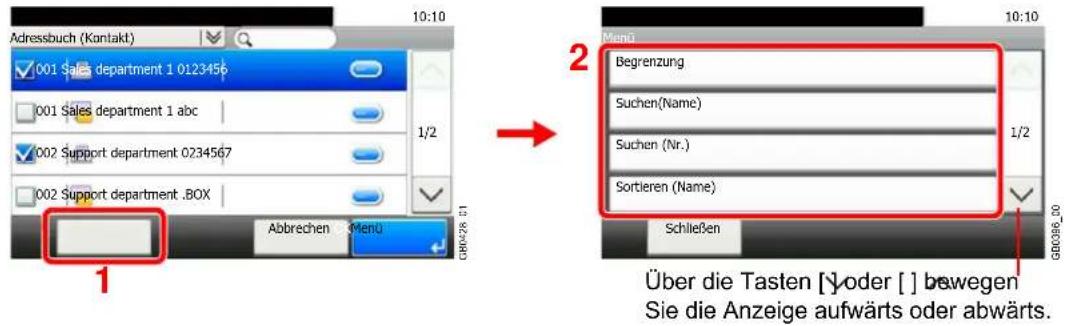
text_image
10:10 Adressbuch (Kontakt) 001 Sales department 1 0123456 001 Sales department 1 abc 002 Support department 0234567 002 Support department .BOX Abbrechen Menü 1/2 2 Begrenzung Suchen(Name) Suchen (Nr.) Sortieren (Name) Schließen Über die Tasten [ ] oder [ ] bewegen Sie die Anzeige aufwärts oder abwärts. 10:10 GB0396_00Begrenzung: Erweiterte Suche nach Art des gespeicherten Ziels (E-Mail, Verzeichnis (SMP/FTP) oder FAX).
Suchen (Name) und Suchen (Nr.): Sucht ein Ziel per Name oder gespeicherter Nummer.
Sortieren (Name) und Sortieren (Nr.): Ordnet die Liste nach Name oder gespeicherter Nummer.

HINWEIS
Um eine Auswahl aufzuheben, tippen Sie auf das entsprechende Kontrollkästchen, um den Haken zu löschen.
6 Mitglieder bestätigen.
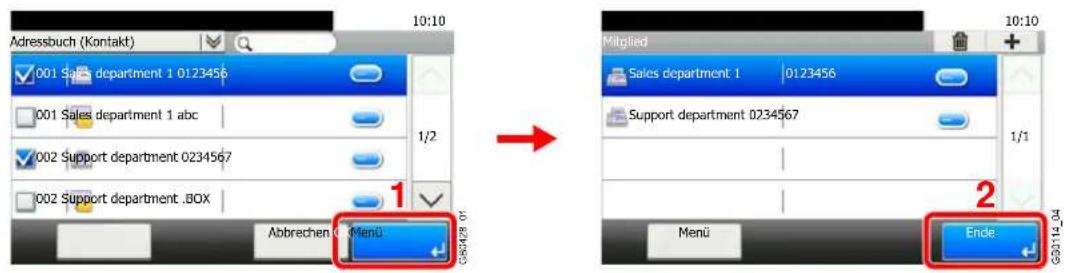
7 Adressnummer eingeben.
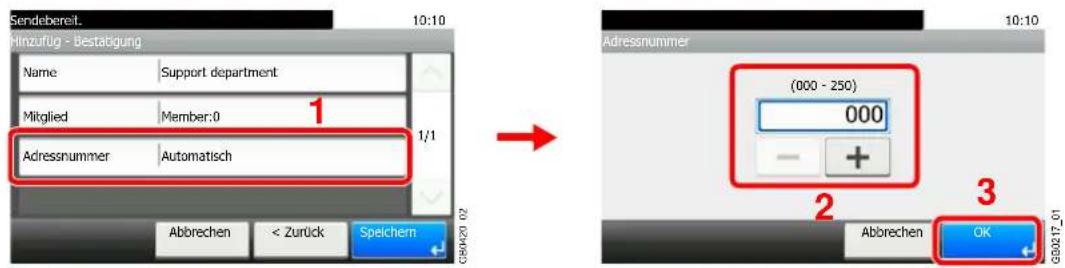
text_image
Sendebereil. 10:10 Hinzufug - Bestabgung Name Support department Mitglied Member:0 1/1 Adressnummer Automatisch Abbrechen < Zurück Speichern CSN20 02 10:10 Adressnummer (000 - 250) 000 - + 3 Abbrechen OK G08277-01Tippen Sie auf [+], [-] oder die Zifferntasten, um eine bestimmte Adressnummer (1-250) einzugeben.
Die Adressnummer ist eine Kennung für ein Ziel. Sie können jede verfügbare Zahl aus 200 Zahlen für Kontakte und 50 Zahlen für Gruppen wählen.
Bei Eingabe von "000" als Adressnummer, wird die jeweils kleinste verfügbare Nummer ausgewählt.
8 Gruppe speichern.
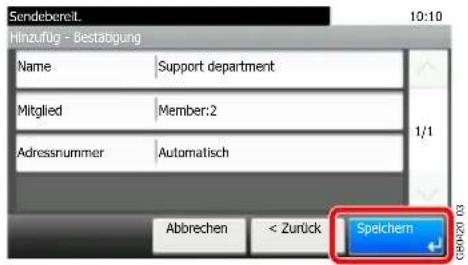
text_image
Sendebereil. Hinzufug - Bestabgung Name Support department Mitglied Member:2 Adressnummer Automatisch Abbrechen < Zurück Speichern 10:10 1/1 G69420 03Adressbucheinträge bearbeiten oder löschen
Im Adressbuch gespeicherte Ziele (Kontakte) können bearbeitet oder gelöscht werden.
1 Anzeige aufrufen.
text_image
Senden 1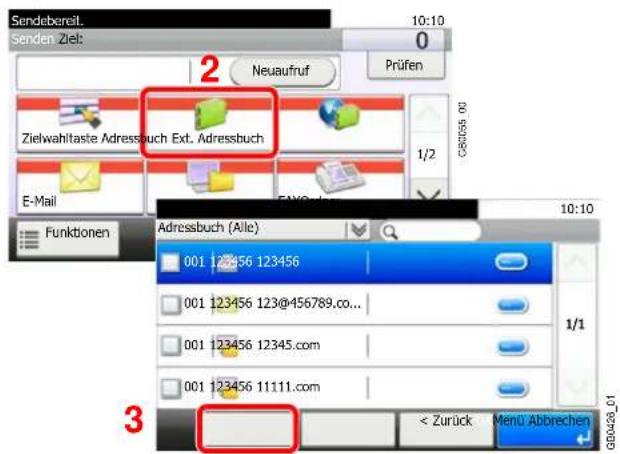
text_image
Sendebereil. 10:10 0 2 Neuaufruf Prüfen Zielwahltaste Adressbuch Ext. Adressbuch 1/2 E-Mail Funktionen Adressbuch (Alle) 001 123456 123456 001 123456 123@456789.co... 001 123456 12345.com 001 123456 11111.com 1/1 3 < Zurück Menu Abbrechen2 Ziel löschen oder bearbeiten.
Zur Bearbeitung
1
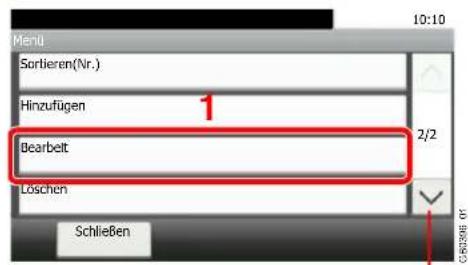
text_image
Menu Sortieren(Nr.) Hinzufügen 1 Bearbelt 2/2 Löschen Schließen
2
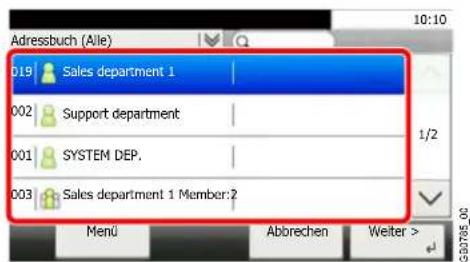
Über die Tasten [] oder [] bewegen Sie die Anzeige aufwärts oder abwärts.
Wählen Sie das Ziel oder die Gruppe zum Bearbeiten.
Die Ziele können auch durch die Taste Kurzwahlsuche angegeben werden.
2
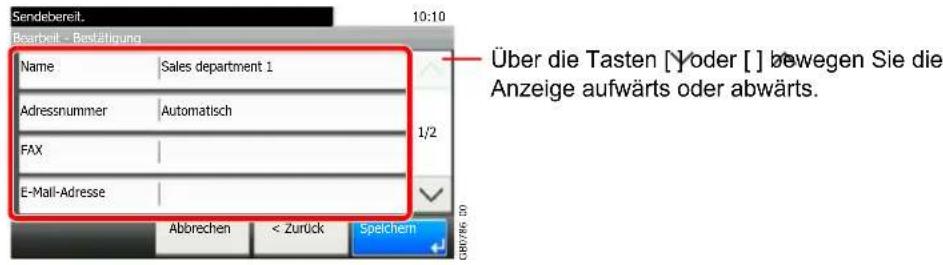
text_image
Sendebereit. Bearbeit - Bestätigung Name Sales department 1 Adressnummer Automatisch FAX E-Mail-Adresse Über die Tasten [] oder [] bewegen Sie die Anzeige aufwärts oder abwärts. Abbrechen < Zurück SpielchemBei Bedarf ändern Sie die Eingaben, indem Sie auf den jeweiligen Punkt tippen.
3
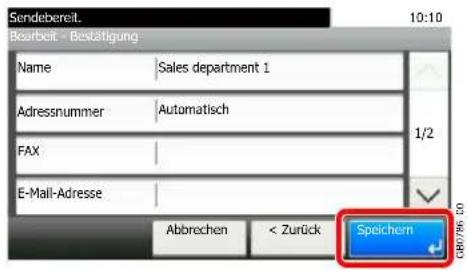
text_image
Sendebereil. Bearbeit - Bestätigung Name Sales department 1 Adressnummer Automatisch FAX E-Mail-Adresse Abbrechen < Zurück Speichern CB0796.00Zum Löschen eines Gruppenmitglieds
Um ein Gruppenmitglied zu löschen, wählen Sie ein Ziel aus und tippen Sie auf [Löschen] (das Papierkorbsymbol).
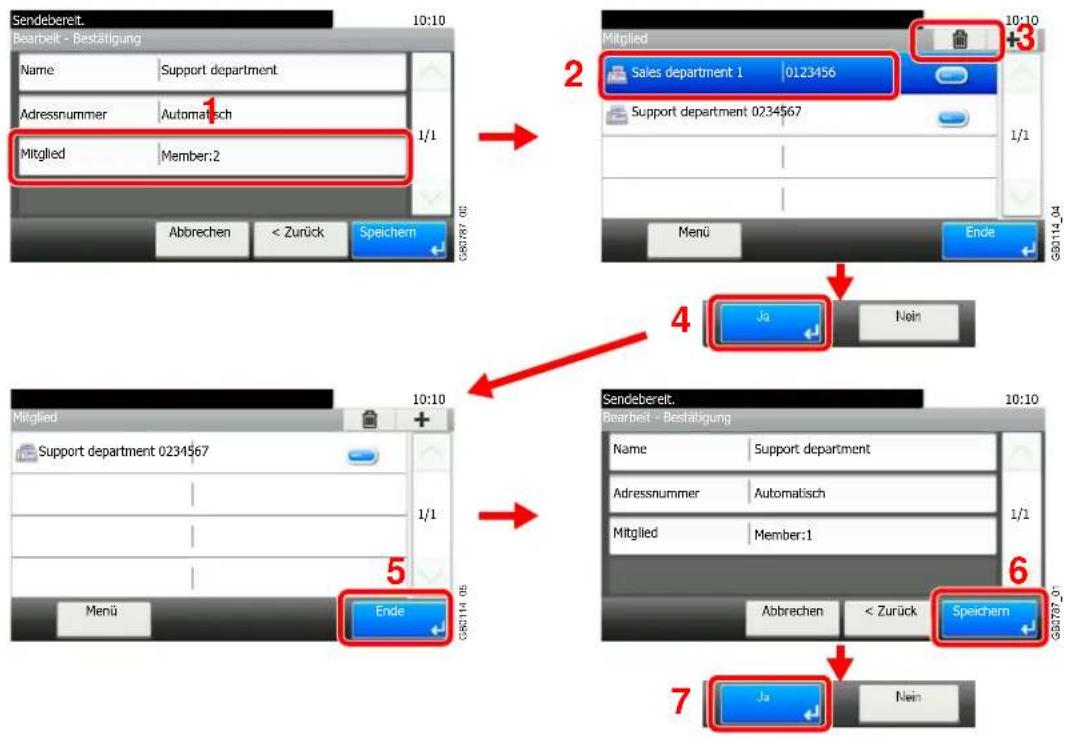
flowchart
graph TD
    A["Sendebereit. Bearbeit - Bestätigung"] --> B["10:10 Name: Support department"]
    B --> C["Adressnummer: Automatisch"]
    C --> D["Mitglied: Member:2"]
    D --> E["1/1 Abbrechen < Zurück Speichern"]
    E --> F["2 Mitglied Sales department 1 0123456"]
    F --> G["10:10 1/1 Support department 0234567"]
    G --> H["4 Maui: Ja, Ende"]
    H --> I["5 Ende: G56114_05"]
    I --> J["6 Sendebereit. Bearbeit - Bestätigung"]
    J --> K["10:10 Name: Support department"]
    K --> L["Adressnummer: Automatisch"]
    L --> M["Mitglied: Member:1"]
    M --> N["1/1 Abbrechen < Zurück Speichern"]
    N --> O["7 Ja, Ende"]
    O --> P["8 Nain"]
Zum Löschen
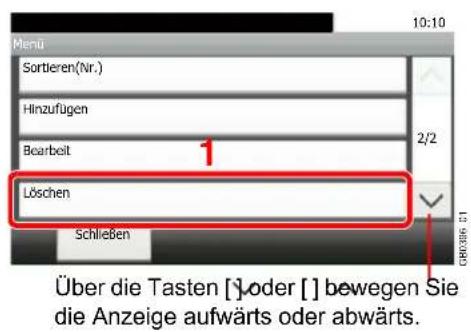
text_image
Menu Sortieren(Nr.) Hinzufügen Bearbeit 1 Löschen Schließen Über die Tasten [ ] oder [ ] bewegen Sie die Anzeige aufwärts oder abwärts.
2
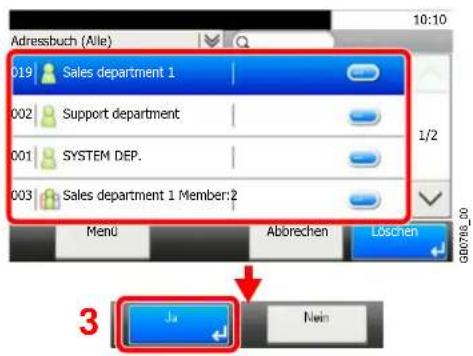
text_image
Adressbuch (Alle) 019 Sales department 1 002 Support department 001 SYSTEM DEP. 003 Sales department 1 Member:2 Menu Abbrechen Löschen GB0786_00 Ja MainWählen Sie das Ziel oder die Gruppe zum Bearbeiten.
Ziel auf einer Zielwahltaste speichern
Ziele, egal ob Kontakte oder Gruppen, können auf einer Zielwahltaste gespeichert werden.
Ziel hinzufügen
Sie können ein neues Ziel (Kontakt oder Gruppe) hinzufügen. Bis zu 100 Ziele können gespeichert werden.
Zur Speicherung auf einer Zielwahltaste, muss sich das Ziel im Adressbuch befinden. Daher speichern Sie zuerst ein Ziel ab.
1 Anzeige aufrufen.
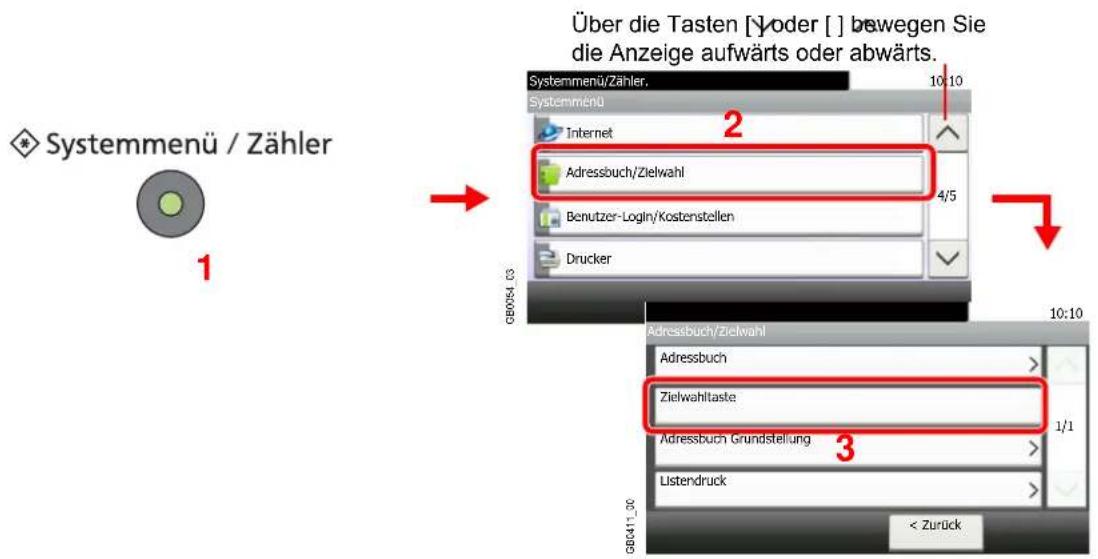
text_image
Systemmenü / Zähler 1 Über die Tasten [ ] oder [ ] bewegen Sie die Anzeige aufwärts oder abwärts. Systemmenü/Zähler. 10:10 Systemmenü Internet Adressbuch/Zielwahl 4/5 Benutzer-Login/Kostenstellen Drucker GB0054_03 10:10 Adressbuch/Zielwahl Adressbuch Zielwahltaste 1/1 Adressbuch Grundstellung Listendruck GB0411_00 < Zurück2 Zielwahl hinzufügen.
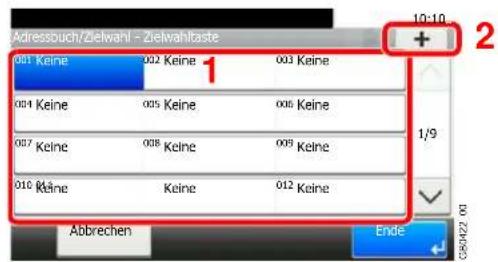
text_image
Adressbuch/Zielwahl - Zielwahltaste 001 Keine 002 Keine 003 Keine 004 Keine 005 Keine 006 Keine 007 Keine 008 Keine 009 Keine 010 Keine Keine 012 Keine 1/9 Abbrechen Ende C250422.00Wählen Sie eine Zielwahltaste aus und tippen Sie auf [+] .
3 Ziel wählen.
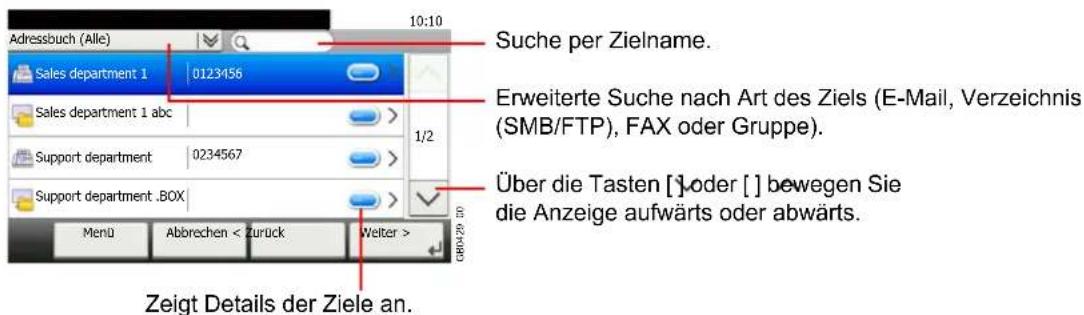
text_image
Adressbuch (Alle) Sales department 1 0123456 Sales department 1 abc Support department 0234567 Support department .BOX Menu Abbrechen < Zurück Weiter > 10:10 Suche per Zielname. Erweiterte Suche nach Art des Ziels (E-Mail, Verzeichnis (SMB/FTP), FAX oder Gruppe). Über die Tasten [ ] oder [ ] bewegen Sie die Anzeige aufwärts oder abwärts. Zeigt Details der Ziele an.Wählen Sie ein Ziel, egal ob Kontakt oder Gruppe, aus dem Adressbuch.
Die Ziele können auch durch die Taste Kurzwahlsuche angegeben werden.
Eine detailliertere Suche ist über die Taste [Menü] möglich.
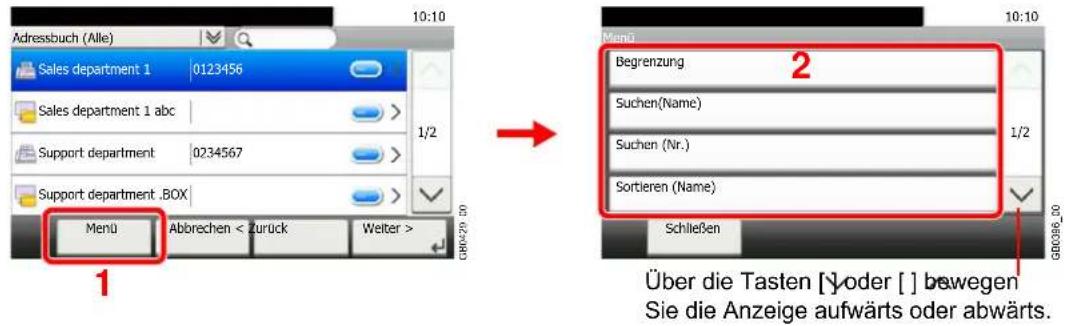
text_image
Adressbuch (Alle) Sales department 1 0123456 Sales department 1 abc Support department 0234567 Support department .BOX Menu Abbrevchen < Zurück Weiter > 1/2 2 Begrenzung Suchen(Name) Suchen (Nr.) Sortieren (Name) Schließen Über die Tasten [Y]oder [ ] bewegen Sie die Anzeige aufwärts oder abwärts.Begrenzung: Erweiterte Suche nach Art des Ziels (E-Mail, Verzeichnis (SMB/FTP), FAX oder Gruppe).
Suchen (Name) und Suchen (Nr.): Sucht ein Ziel per Name oder gespeicherter Nummer.
Sortieren (Name) und Sortieren (Nr.): Ordnet die Liste nach Name oder gespeicherter Nummer.
4 Zielwahlnamen eingeben.
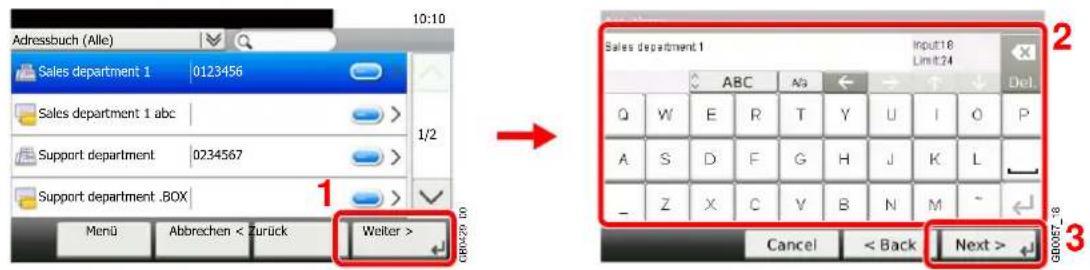
Bis zu 24 Zeichen können eingeben werden.

Hinweise zur Eingabe von Zeichen finden Sie unter Zeicheneingabe auf Seite 11-8.
5 Ziel speichern.

text_image
Systemmenu/Zähler. 10:10 Zufugen - Bestätigung Name | Sales department 1 FAX-Nr. | 0123456 Subadresse | Send.-Startgeschw. | 33600Bit/s Abbrechen < Zurück SpeichernZielwahltasten bearbeiten und löschen
Gespeicherte Zielwahlen können bearbeitet oder gelöscht werden.
1 Anzeige aufrufen.
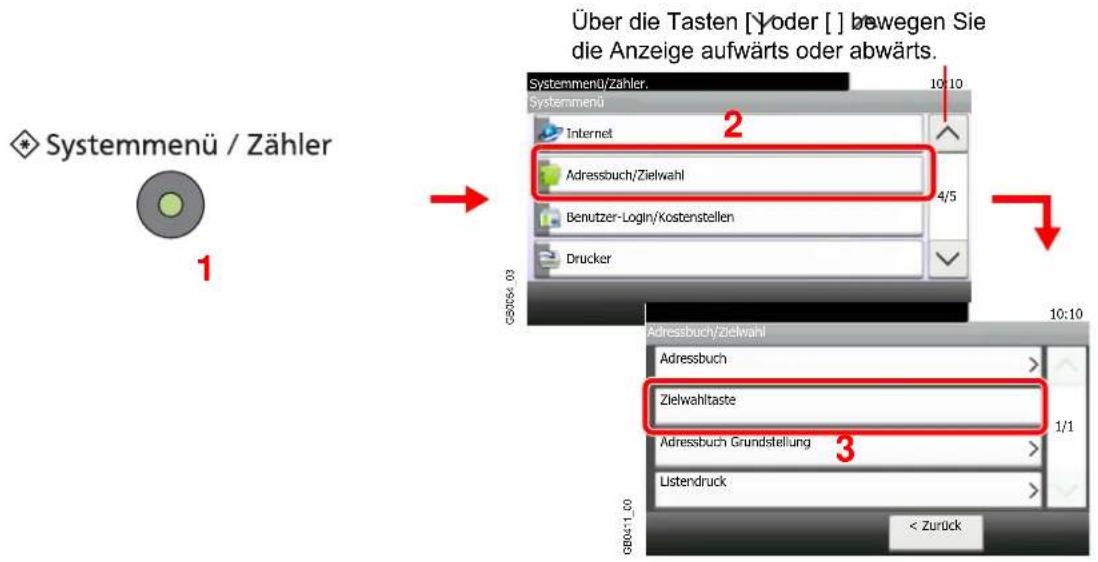
text_image
Systemmenü / Zähler 1 Über die Tasten [ ] oder [ ] bewegen Sie die Anzeige aufwärts oder abwärts. Systemmenü/Zahler 10:10 Systemmenü Internet Adressbuch/Zielwahl 4/5 Benutzer-Login/Kostenstellen Drucker 08064-03 10:10 Adressbuch/Zielwahl Adressbuch Zielwahltaste 1/1 Adressbuch Grundstellung Listendruck < Zurück2 Ziel löschen oder bearbeiten.
Zur Bearbeitung
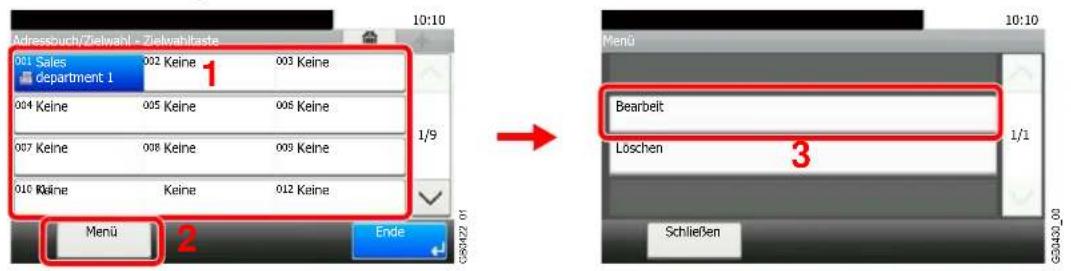
text_image
Adressbuch/Zielwahl - Zielwahltaste 001 Sales 002 Keine 003 Keine department 1 004 Keine 005 Keine 006 Keine 007 Keine 008 Keine 009 Keine 010 Keine Keine 012 Keine 1/9 Menu 2 Ende G30422 01 Menü Bearbeit Loschen 3 Schließen 10:10 1/1 G30432_03Wählen Sie die zu bearbeitende Zielwahl aus und tippen Sie auf [Menü] und dann auf [Bearbeit].
Dokument löschen
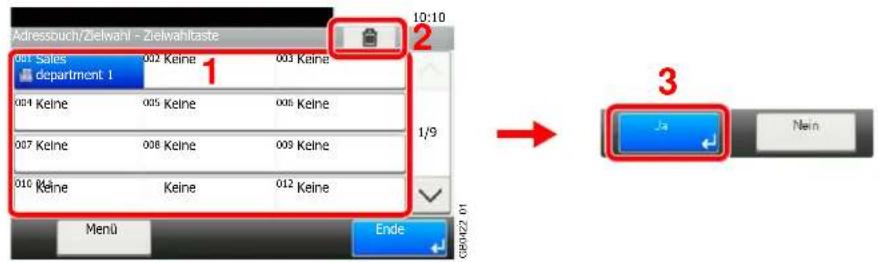
text_image
Adressouch/Zielwahl - Zielwahltaste 001 Sales department 1 002 Keine 003 Keine 004 Keine 005 Keine 006 Keine 007 Keine 008 Keine 009 Keine 010 Keine Keine 012 Keine Menu Ende 1:10 2 1/9 3 Ja NeinUm eine Zielwahl zu löschen, wählen Sie eine Zielwahl aus und tippen Sie auf [Löschen] (das Papierkorbsymbol).
Sendefunktionen
Die Sende-Anzeige zeigt die gebräuchlichsten Funktionen. Die Taste [Funktionen] erlaubt die Anzeige weiterer Funktionen in einer Liste. Drücken Sie [Yoder [], am die Funktion zu wählen.
| Wie möchten Sie vorgehen? Siehe | |
| Dateiformat zum Senden auswählen. | Dateiformat ▶ Seite 3-50 |
| Originalformat angeben. | Originalformat ▶ Seite 3-35 |
| Originalausrichtung zum korrekten Einlesen angeben. | Originalausrichtung ▶ Seite 3-36 |
| Doppelseitige Originale scannen. | Duplex ▶ Seite 3-37 |
| Größe des zu versendenden Bildes ändern. | Sendeformat ▶ Seite 6-38 |
| Jede Seite als einzelne Datei versenden. | Seiten einzeln speichern ▶ Seite 6-40 |
| Scanauflösung ändern. | Scanauflösung ▶ Seite 3-44 |
| Helligkeit einstellen. | Helligkeit ▶ Seite 3-43 |
| Farbauswahl zum Senden auswählen. | Farbauswahl ▶ Seite 3-53 |
| Originalvorlage für optimale Ergebnisse wählen. | Originalvorlage ▶ Seite 3-45 |
| Ränder von Texten oder Linien verbessern.Bildumriss verwischen. | Schärfe ▶ Seite 3-47 |
| Hintergrund des Originals erhellen oder verdunkeln. | Hintergrundhelligkeit einstellen ▶Seite 3-48 |
| Originale an Sendeformat anpassen. | Zoom ▶ Seite 3-49 |
| Mehrere Stapel von Vorlagen scannen und als einen Auftrag abwickeln. | Mehrfach-Scan ▶ Seite 3-39 |
| Auftrag mit einem Namen versehen. | Dateinamen-Eingabe ▶ Seite 3-56 |
| E-Mail mit Betreff und Text versehen. | E-Mail Betreff/Nachricht ▶ Seite 6-41 |
| Benachrichtigung nach beendetem Auftrag per E-Mail versenden. | Auftragsende-Nachricht ▶ Seite 3-54 |
| Mitteilung verschlüsseln. | Verschlüsselt in FTP senden ▶Seite 6-42 |
| Bild per WSD an einen Computer senden. | WSD Scan ▶ Seite 6-43 |

HINWEIS
Diese Übersicht enthält keine FAX-Einstellungen. Für Informationen zum Faxen siehe in der Fax Bedienungsanleitung. Nur beim Modeöl mit eingebautem Faxteil möglich.
Sendeformat
Wählen Sie das Format des zu sendenden Bildes.
| Wie Originalformat Das Bild wird automatisch in der gleichen Größe wie das Original gesendet. | |
| Metrisch (Europa) A4, A5, | A6, B5, B6, Folio oder 216 x 340 mm. |
| Zoll (USA) Letter, Legal, Statement, Executive oder Oficio II. | |
| Andere 16K, ISO B5, Umschlag #10, Umschlag #9, Umschlag #6, Umschlag Monarch, Umschlag DL, Umschlag C5, Hagaki, Oufukuhagaki, Youkei 4 oder Youkei 2. | |
Verhältnis zwischen Originalformat, Sendeformat und Zoom
Originalformat (Seite 3-35), Speicherformat und Zoom (Seite 3-49) stehen in einem Verhältnis zueinander. Details entnehmen Sie der folgenden Tabelle.
| Originalformat und gewünschtes Sendeformat sind | Gleich Unterschiedlich | |
| Originalformat Erforderlichenfalls angeben Erforderlichenfalls angeben | ||
| Sendeformat Wählen Sie [Wie Original] Wählen Sie das gewünschte Format | ||
| Zoom Wählen Sie [100%] (oder [Autom.]) Wählen Sie [Autom.]. |

HINWEIS
Wenn Sie ein Sendeformat wählen, das nicht dem Originalformat entspricht, und dann Zoom [100%] auswählen, können Sie das Originalformat in seiner tatsächlichen Größe (Kein Zoom) versenden.
1 Anzeige aufrufen.
1 Siehe Grundlegende Bedienung auf Seite 6-2 zum Aufruf der korrekten Anzeige.
2
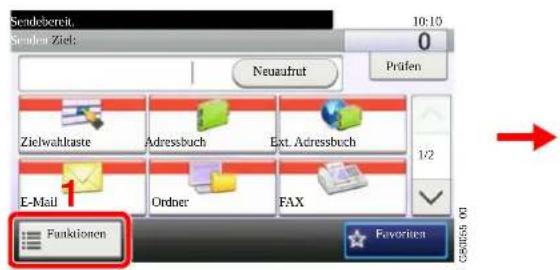
text_image
Sendebereit, Sendel Ziel: 10:10 0 Neuaufrut Prüfen Zielwahlkaste Adressbuch Ext. Adressbuch E-Mail 1 Funktionen 1/2 Ordner FAX Favorites C58465 00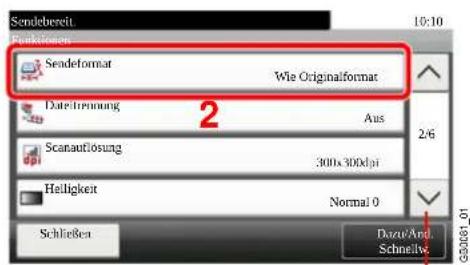
text_image
Sendebereit 10:10 Funklosen Sendefortat Wie Originalformat Date hrsung Aus 2/6 Scanautösung 300x 300dpi Helligkeit Normal 0 Schließen DazeAnd. SchnellyÜber die Tasten [√] oder [^] bewegen Sie die Anzeige aufwärts oder abwärts.
2 Sendeformat auswählen.
[Wie Originalformat]
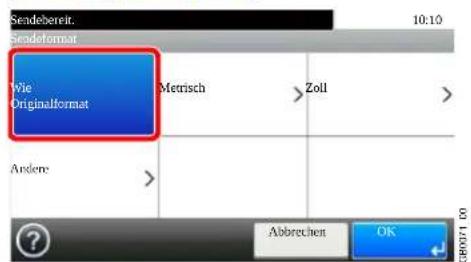
text_image
Sendebereit. 10:10 Sendeformat Wle Originalformat Metrisch Zoll Andere Abbrechen OK GRO71.00[Metrisch], [Zoll] oder [Andere]
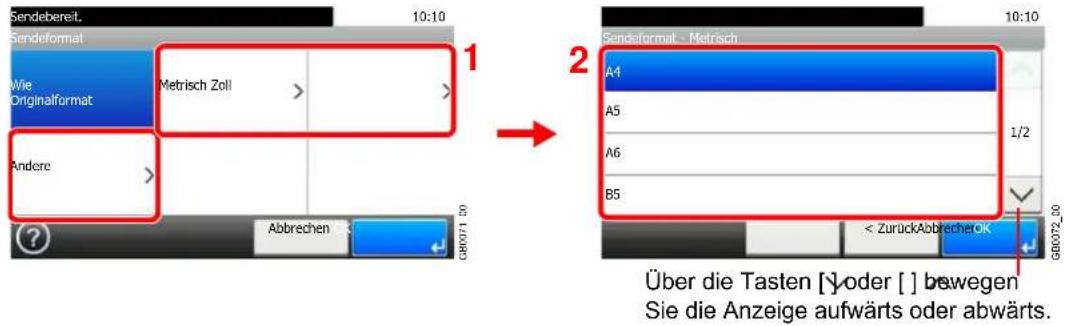
text_image
Sendebereit. 10:10 Sendeformat Wie Originalformat Metrisch Zoll Andere Abbrechen GB0071_00 1 2 Sendeformat - Metrisch A4 A5 A6 B5 < ZurückAbbrechenK GB0072_00 Über die Tasten [ ] oder [ ] bewegen Sie die Anzeige aufwärts oder abwärts.Gewünschtes Format auswählen.
Seiten einzeln speichern
Die eingescannten Daten können Seite für Seite getrennt, in verschiedenen Dateien abgespeichert und einzeln versendet werden.
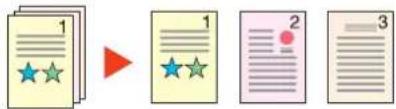
Eine dreistellige laufende Nummer wie abc_001.pdf, abc_002.pdf... wird an den Dateinamen angehängt.
1 Anzeige aufrufen.
1 Siehe Grundlegende Bedienung auf Seite 6-2 zum Aufruf der korrekten Anzeige.
2
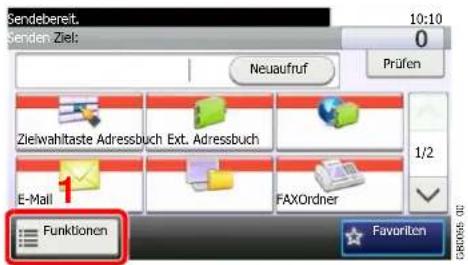
text_image
Sendebereit. 10:10 0 Senden Ziel: Neuaufruf Prüfen Zielwahltaste Adressbuch Ext. Adressbuch E-Mail 1 FAXOrdner Funktionen Favorite
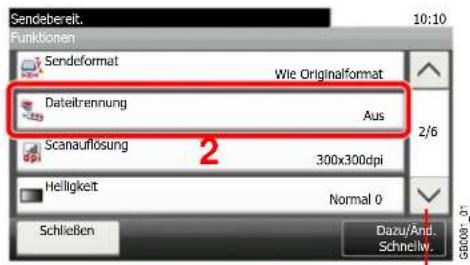
text_image
Sendebereit. 10:10 Funktionen Sendeformat Wie Originalformat Dateitrennung Aus 2/6 Scanaufösung 300x300dpi Helligkeit Normal 0 Schließen Dazu/And. Schnelly. G8008-01Über die Tasten [ ] oder [ ] bewegen Sie die Anzeige aufwärts oder abwärts.
2 Funktion wählen.
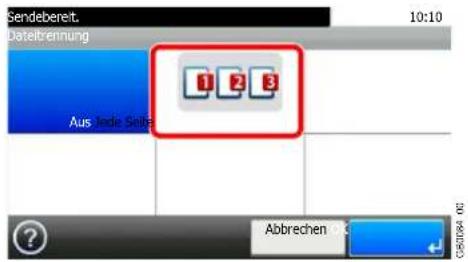
text_image
Sendebereit. Datebrennung Aus Inde Seite 1 2 3 ? AbbrechenE-Mail Betreff/Nachricht
Geben Sie an, welcher E-Mail-Betreff und welcher Text hinzugefügt werden soll.
Der Betreff kann aus max. 60 Zeichen und der Text aus max. 500 Zeichen bestehen.
1 Anzeige aufrufen.
1 Siehe Grundlegende Bedienung auf Seite 6-2 zum Aufruf der korrekten Anzeige.
2
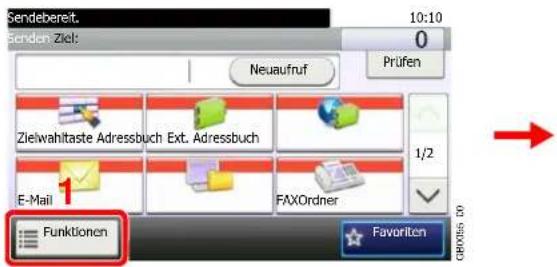
text_image
Sendebereit. 10:10 Senden Ziel: Neuaufruf Prüfen Zielwahltaste Adressbuch Ext. Adressbuch E-Mail 1 FAXOrdner Funktionen Favoriten GBR025-03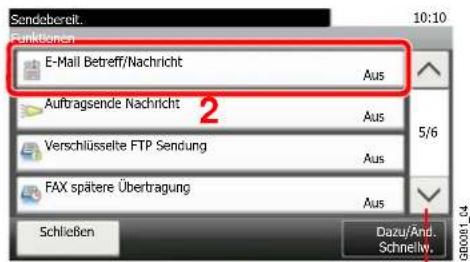
text_image
Sendebereit. 10:10 Funktionen E-Mail Betreff/Nachricht Aus Auftragsende Nachricht Aus Verschlüsselte FTP Sendung Aus FAX spätere Übertragung Aus Schließen Dazu/And. Schnelly. 5/6 GB0081_04Über die Tasten [ ] oder [ ] bewegen Sie die Anzeige aufwärts oder abwärts.
2 Betreff eingeben.
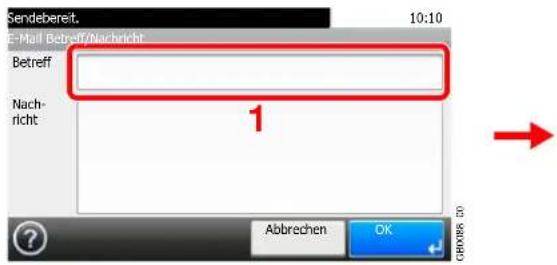
text_image
Sendebereit. 10:10 E-Mail Betreff/Nachricht Betreff Nach- richt 1 ? Abbrechen OK GB/DBR 40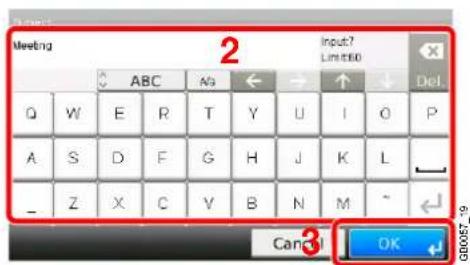

Hinweise zur Eingabe von Zeichen finden Sie unter Zeicheneingabe auf Seite 11-8.
3 E-Mail Text eingeben.
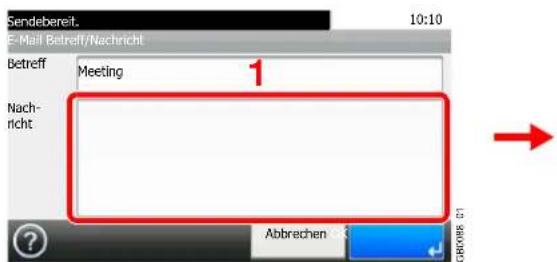
text_image
Sendebereit. 10:10 E-Mail Betreff/Nachricht Betreff Meeting 1 Nach- richt ? Abbrevchen GBORIE 01
text_image
ABCDEFG 2 Input8 Limit500 ABC a/A ← → ↑ ↓ Del q w e r t y u ¡ a p a s d f g h j k l @ z x c v b n m . 3 Cancel OK GDB057_204 Tippen Sie auf [OK].
Verschlüsselt in FTP senden
Verschlüsselt Bilder bei der FTP-Übertragung. Dies erhöht die Sicherheit.

HINWEIS
Um die FTP-Verschlüsselung zu nutzen, muss die Einstellung SSL in den Sicherheitsprotokoll-Einstellungen auf [Ein] stehen. Siehe hierzu Sicherheits-Protokolle auf Seite 9-23.
1 Anzeige aufrufen.
1 Siehe Grundlegende Bedienung auf Seite 6-2 zum Aufruf der korrekten Anzeige.
2
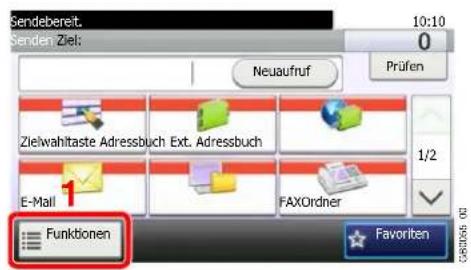
text_image
Sendebereit. 10:10 0 Senden Ziel: Neuaufruf Prüfen Zielwahltaste Adressbuch Ext. Adressbuch E-Mail 1 FAXOrdner Funktionen Favorite
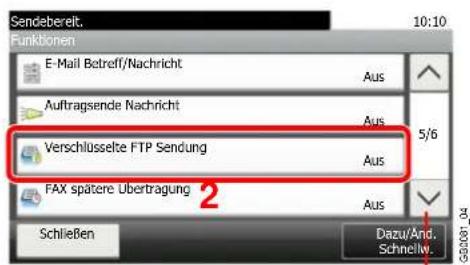
text_image
Sendebereit. 10:10 Funktionen E-Mail Betreff/Nachricht Aus Auftragsende Nachricht Aus 5/6 Verschlüsselte FTP Sendung Aus FAX spätere Übertragung 2 Schließen Dazu/And. Schnellw.Über die Tasten [ ] oder [ ] bewegen Sie die Anzeige aufwärts oder abwärts.
2 Funktion wählen.
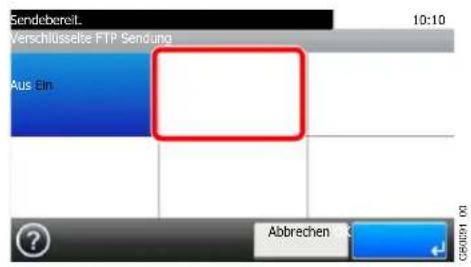
text_image
Sendebereit. Verschlüsselte FTP Sendung Aus Ein ? AbbrechenWSD Scan
WSD Scan speichert Dateien gescannter Originale auf einem WSD kompatiblen Computer.

HINWEIS
Um WSD Scan zu benutzen, stellen Sie sicher, dass der als Scanziel benutzte Computer und das System ans Netzwerk angeschlossen sind und WSD Scan (Seite 9-22) auf [Ein] stehen.
Für Informationen zur Einstellung des Computers siehe im Computer Handbuch oder in der Hilfe-Funktion der Software.
Installieren der Treiber-Software (unter Windows 7)
1 Bildschirm anzeigen.
Klicken Sie auf den Start Knopf von Windows und dann Netzwerk.
2 Treiber installieren.
Rechtsklicken Sie auf das Maschinensymbol und klicken Sie dann auf Installieren.

HINWEIS
Falls die Benutzerkonto Kontrollanzeige vom Windows erscheint, klicken Sie auf Weiter. Falls das Neue Hardware gefunden Fenster von Windows erscheint, klicken Sie auf Abbrechen.
Während der Installation können Sie auf das Symbol in der Taskleiste doppelklicken, um das Treiber-Software Installation Fenster aufzurufen. Sobald die Anzeige Gerät bereit zur Benutzung des Treiber-Software Installation Fensters erscheint, ist die Installation abgeschlossen.
WSD benutzen
1 Senden Taste drücken.
Senden

2 Originale anlegen.
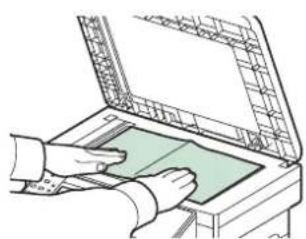
Hinweise dazu finden Sie unter Originale einlegen auf Seite 3-10.
3 Anzeige aufrufen.
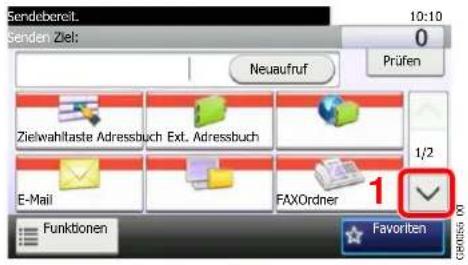
text_image
Sendebereit. 10:10 0 Senden Ziel: Neuaufruf Prüfen Zielwahltaste Adressbuch Ext. Adressbuch E-Mail FAXOrdner 1/2 1 Funktionen Favorite G8056-007
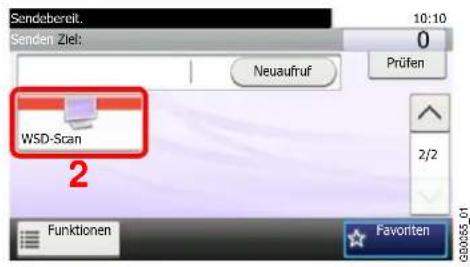
text_image
Sendebereit. 10:10 Senden Ziel: Neuaufruf Prüfen WSD-Scan 2 Funktionen Favoriten G0055_014 Originale scannen.
Scannen über das System
1
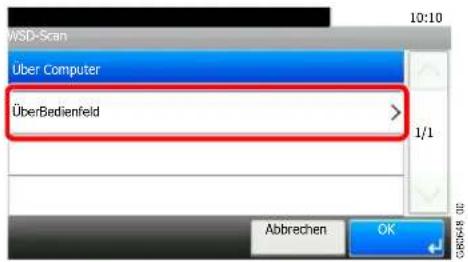
2 Zielcomputer angeben.

text_image
Gendebereit. WSD Scan - PC PC 1 PC 2 PC 3 Lädt die Seite neu. Zeigt Informationen der einzelnen Zielcomputer an.3 Drücken Sie die Taste Start.
Start
Die Sendung beginnt und die auf dem Computer installierte Software wird aktiviert.
Vorgehensweise am Computer
1
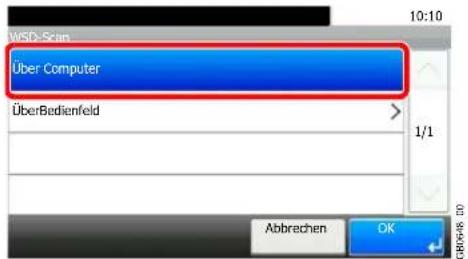
text_image
WSD-Scan Über Computer ÜberBedienfeld 1/1 Abbrechen OK CR0648.002 Benutzen Sie die auf dem Computer installierte Software, um die gescannten Seiten zu senden.
Scannen über TWAIN
Dieser Abschnitt erklärt wie aus einer Anwendung über TWAIN gescannt werden kann.
Die Vorgehensweise zur Benutzung des TWAIN Treibers wird beispielhaft erklärt. Der WIA Treiber wird in der gleichen Art verwendet.
1 Bildschirm anzeigen.
1 Aktivieren Sie die TWAIN-kompatible Anwendung.
2 Wählen Sie das Gerät in der Anwendung aus und rufen Sie das TWAIN-Dialogfeld auf.

HINWEIS
Wie Sie das Gerät auswählen, entnehmen Sie der Bedienungsanleitung oder der Online-Hilfe der Anwendungssoftware.
2 Einstellungen vornehmen.
Wählen Sie die Einstellungen im Fenster des TWAIN Treibers, der sich geöffnet hat. Netzwerk
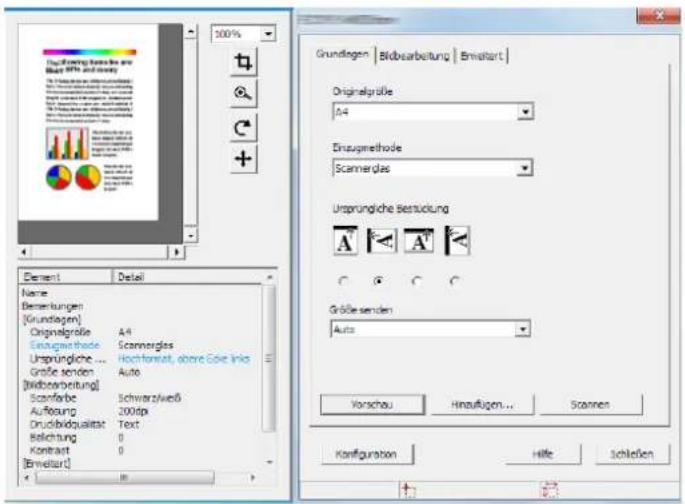
text_image
The drawing basis line are like 90% and every 100% Element Name Bereinungen [Grundlagen] Originalgröße A4 Einzugmethode Scannergies Ursprüngliche ... Hochtanat, ohne Siehe Inle Größe senden Auto [Bildbarbeitung] Scanfarbe Schwarzweiß Auflösung 200dpi Druobidqualität Text Beichung 0 Kontrast 0 [Bewertart] Grundlagen | Bildbarbeitung | Embraht Originalgröße A4 Einzugmethode Scannergies Ursprüngliche Sierückung Größe senden Auto Vorschau Hinaufügen... Scannen Kontfiguration Hilfe SchließenUSB
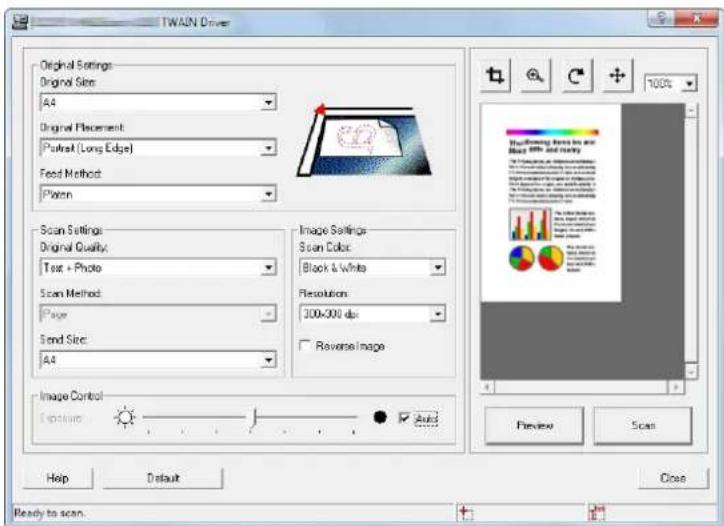
Informationen über Einstellungen im TWAIN Fenster finden Sie in der Hilfe der Anwendungssoftware.
3 Originale anlegen.
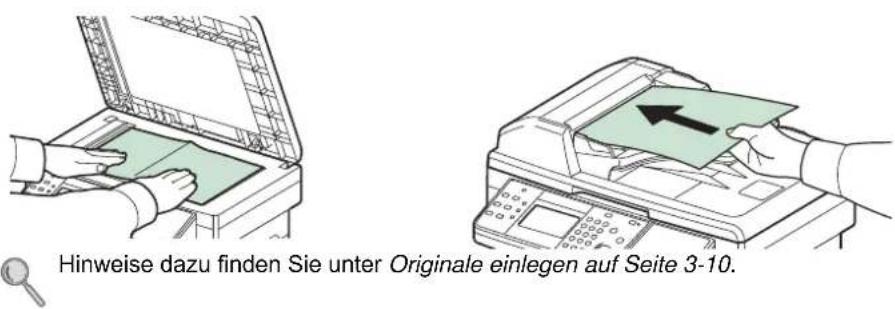

Hinweise dazu finden Sie unter Originale einlegen auf Seite 3-10.
4 Originale scannen.
Klicken Sie auf die Schaltfläche Scannen. Die Dokumentdaten werden eingelesen.
7 Dokumentenbox verwenden
In diesem Kapitel werden folgende Themen behandelt:
Was ist eine Dokumentenbox? 7-2
Verwenden einer Anwender-Box 7-3
Anlegen/Bearbeiten einer Anwender-Box 7-3
Bearbeiten einer Anwender-Box 7-8
Dokumente speichern 7-12
Dokumente drucken 7-13
Dokument verschieben 7-15
Datei nach Zeitspanne löschen 7-16
Im externen USB-Speicher gespeicherte Dokumente drucken 7-17
Dokumente auf USB-Speicher ablegen (Scan in USB) 7-20
USB-Speicher abziehen 7-23
Funktionen der Dokumentenbox 7-24
Löschen nach Druck 7-26
Duplex 7-27
Verschlüsseltes PDF-Password 7-28
JPEG/TIFF Druck 7-29
XPS Seitengenauigkeit 7-30
Speicherformat 7-31
Was ist eine Dokumentenbox?
Die Dokumentenbox ist eine Gerätefunktion, die es erlaubt, gescannte Bilder, Druckaufträge oder empfangene Faxe im Speicher des Geräts als Dokument abzulegen.
Die folgenden Arten von Dokumentenboxen sind möglich:
Anwender-Box
Die Anwender-Box ist eine persönliche Ablage innerhalb der Dokumentenbox und erlaubt das Speichern von Dokumenten zur späteren Verwendung.

HINWEIS
Die optionale SSD muss installiert sein.
Die Anwender-Box kann auf unterschiedliche Arten angelegt oder gelöscht werden, die nachfolgend beschrieben werden.

Siehe Anlegen/Bearbeiten einer Anwender-Box auf Seite 7-3.
Siehe Bearbeiten einer Anwender-Box auf Seite 7-8.
Siehe Dokumente speichern auf Seite 7-12.
Siehe Dokumente drucken auf Seite 7-13.
Siehe Dokument verschieben auf Seite 7-15.
Externer Speicher
Ein USB-Speicher kann in den USB-Schnittstellenanschluss (A1) des Geräts gesteckt werden, um eine PDF Datei auszudrucken. Dazu wird kein PC benötigt. Gescannte Dokumente können ebenfalls auf dem USB-Speicher abgelegt werden. Mögliche Dateiformate sind PDF, TIFF, JPEG oder XPS.

Siehe Im externen USB-Speicher gespeicherte Dokumente drucken auf Seite 7-17.
Siehe Dokumente auf USB-Speicher ablegen (Scan in USB) auf Seite 7-20.
Auftragsbox
Ein Druckauftrag kann in der Auftragsbox des Geräts abgelegt und bei Bedarf gedruckt werden.

Siehe Ausdruck vom im Gerät gespeicherten Daten auf Seite 5-6.
Eigene Faxbox, Abrufbox
Empfangene Faxdaten können in einer eigenen Faxbox oder einer Abrufbox gespeichert werden. Weitere Informationen siehe in der FAX Bedienungsanleitung.
Verwenden einer Anwender-Box
Anlegen/Bearbeiten einer Anwender-Box

HINWEIS
Die optionale SSD muss installiert sein.
Ist die Benutzerverwaltung aktiviert, sind Änderungen der Einstellungen nur mit Administratorrechten möglich.
Die Werkseinstellungen für Benutzernamen und Passwort lauten:
| Login-Benutzername | 2600 |
| Login-Password | 2600 |
Ist die Benutzerverwaltung aktiviert, melden Sie sich mit Administratorrechten an, um die folgenden Punkte auszuführen. Normale Benutzerrechte reichen hierfür nicht aus.
- Anlegen einer Box
- Löschen einer Box eines anderen Benutzers
Die Tabelle erklärt die möglichen Einstellungen.
| Menüpunkt Beschreibung | |
| Box-Name | Geben Sie den Box-Namen ein (bis 32 Zeichen). Siehe auch Zeicheneingabe auf Seite 11-8 für die Beschreibung der Zeicheneingabe. |
| Box-Nr. | Geben Sie die Box-Nr. mit [+], [-] oder der Zifferntastatur ein. Die Box-Nr. kann zwischen 0001 und 1000 liegen. Die Nr. der Anwender-Box darf nur einmal vorhanden sein. Wenn Sie 0000 eingeben, wird automatisch die nächste verfügbare Nummer zugewiesen. |
| Benutzer* | Legen Sie den Benutzer der Box fest. Wählen Sie den Benutzer aus der angezeigten Benutzerliste aus. |
| Berechtigung* | Legen Sie fest, ob die Box von mehreren Benutzern benutzt werden darf. |
| Box-Passwort | Der Zugriff des Anwenders auf die Box kann beschränkt werden, indem Sie zum Schutz der Box ein Passwort festlegen. Die Eingabe eines Passworts ist nicht zwingend vorgeschrieben. Tippen Sie auf [Passwort] und geben Sie ein Passwort von bis zu 16 Zeichen ein. Dann bestätigen Sie mit [Passwort bestätigen]. |
| Nutzungs-beschränkung | Um Platz auf der Festplatte zu sparen, können Sie die Kapazität einer Box beschränken. Geben Sie die Speicherkapazität für die Anwender-Box über [-], [+] oder die Zifferntasten ein. Sie können eine Zahl von 1 bis 30.000 (MByte) wählen. |
| Autom. Dateilöschung | Mit dieser Funktion wird nach der angegebenen Zeit eine nicht mehr benötigte Datei automatisch gelöscht. Tippen Sie auf [Ein], um die automatische Dateilöschung zu aktivieren. Geben Sie an, nach wie vielen Tagen die Datei automatisch gelöscht wird, indem Sie [+], [-] oder die Zifferntasten benutzen. Sie können eine Zahl von 1 bis 31 Tagen wählen. Tippen Sie auf [Aus], um die automatische Dateilöschung zu deaktivieren. |
| Freier Speicherplatz Zeigt den verfügbaren Speicherplatz einer Box an. | |
| Überschreiben-einstellung | Geben Sie an, ob ein altes Dokument gelöscht werden soll, wenn ein neueres gespeichert wird. Um das Überschreiben zuzulassen, tippen Sie auf [Zulassen]. Um alte Dokumente zu behalten, tippen Sie auf [Abweisen]. |
| Löschen nach Druck | Dokumente können nach erfolgreichem Druck automatisch gelöscht werden. Zum Löschen wählen Sie [Ein]. Um das Dokument aufzubewahren, wählen Sie [Aus]. |
* Wird angezeigt, falls die Benutzerverwaltung aktiviert ist.
1 Anzeige aufrufen.
Dokumenten- box

text_image
Dokumentenbox. 10:10 Box Anwender-Box Auftragsbox Externer Speicher 2 Anwender-Box ABC Netzw. Nutzer DEF Kein Besitzer GHI Kein Besitzer JKL Kein Besitzer 3 Abbrechen Weiter >Menu C61088.002 Anwender-Box hinzufügen.
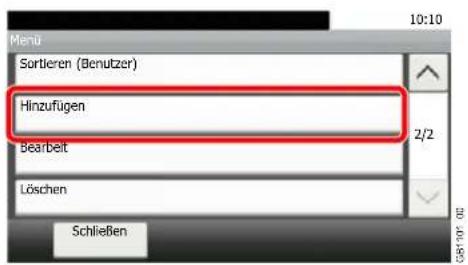
text_image
Menu Sortieren (Benutzer) Hinzufügen Bearbeit Löschen Schließen 2/2 10:103 Boxnamen eingeben.
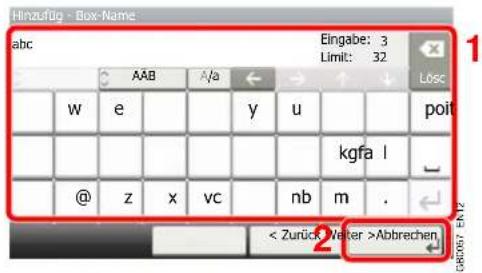
text_image
Hinzufüg - Box-Name abc Eingabe: 3 Limit: 32 Lösc AAB A/a W e y u kgfa l @ z x vc nb m . < Zurück Water >Abbrechen4 Eingaben bestätigen.
Überprüfen Sie die Eingaben. Bei Bedarf ändern Sie die Eingaben, indem Sie auf den jeweiligen Punkt tippen.
[Box-Name]
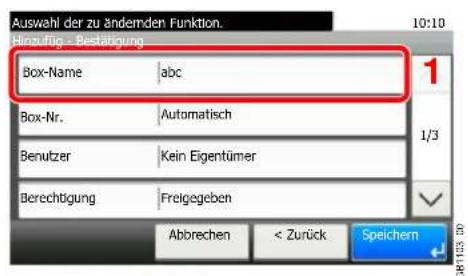
text_image
Auswah der zu ändemden Funktion. Hinzüfig - Bestätigung Box-Name abc Box-Nr. Automatisch Benutzer Kein Eigentümer Berechtigung Freigegeben Abbrechen < Zurück Speichern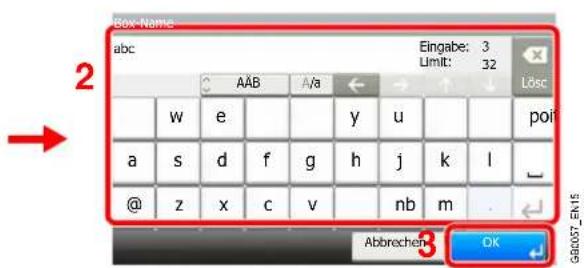
text_image
Bex-Name abc AAB A/a Eingabe: 3 Limit: 32 Lösc 2 w e y u poi a s d f g h j k l @ z x c v nb m Abbrechen OK GBD057_EN15[Box-Nr.]
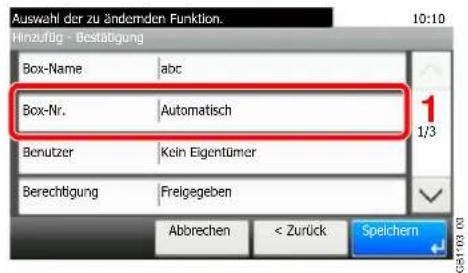
text_image
Auswahl der zu ändernden Funktion. Hinzufüg - Bestabigung Box-Name abc Box-Nr. Automatisch Benutzer Kein Eigentümer Berechtigung Freigegeben Abbrechen < Zurück Speichern
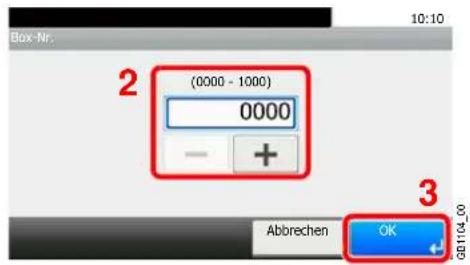
text_image
Box-Nr. (0000 - 1000) 0000 + Abbrechen OK GE1104_09 10:10[Benutzer]
Bei Auswahl [Lokaler Benutzer]
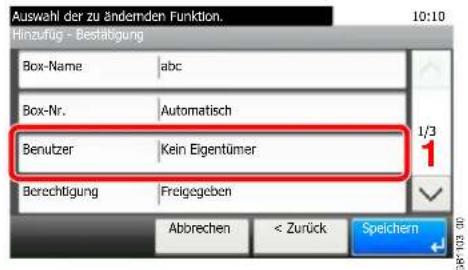
text_image
Auswahl der zu ändemden Funktion. Hinzufüg - Bestätigung Box-Name abc Box-Nr. Automatisch Benutzer Kein Eigentümer Berechtigung Freigegeben Abbrechen < Zurück Speichern
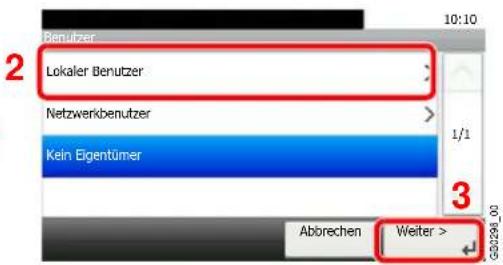
text_image
Benutzer Lokaler Benutzer Netzwerkbenutzer Kein Eigentümer Abbrechen Weiter >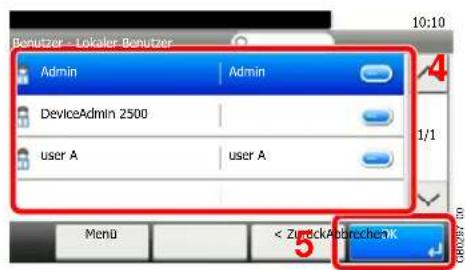
text_image
Benutzer - Lokaler Benutzer Admin Admin DeviceAdmin 2500 user A(user A) Menu < ZurückAbrechenK 4 1/1 5
Bei Auswahl [Netzwerkbenutzer]
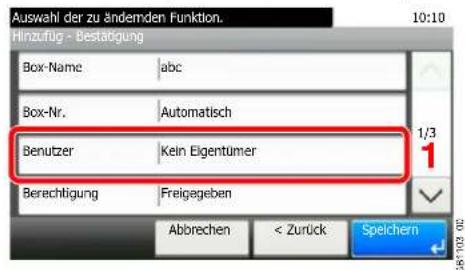
text_image
Auswahl der zu ändemden Funktion. Hinzufüg - Bestätigung Box-Name abc Box-Nr. Automatisch Benutzer Kein Eigentümer Berechtigung Freigegeben 1/3 1 Abbrechen < Zurück Speichern

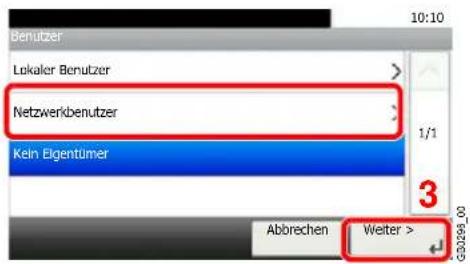
text_image
Benutzer Lokaler Benutzer Netzwerkbenutzer Kein Eigentümer 3 Abbrechen Weiter >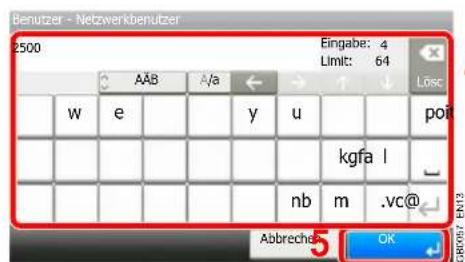
text_image
Benutzer - Netzwerkbenutzer 2500 Eingabe: 4 Limit: 64 Löse AÄ8 A/a w e y u polt kgfa l nb m .vc@ Abbreche OK
Wird angezeigt, falls die Benutzerverwaltung aktiviert ist.
[Berechtigung]
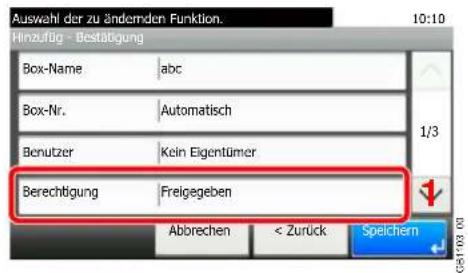
text_image
Auswah der zu ändernden Funktion. Hinzufüg - Bestabigung Box-Name abc Box-Nr. Automatisch Benutzer Kein Eigentümer Berechtigung Freigegeben Abbrechen < Zurück Speichern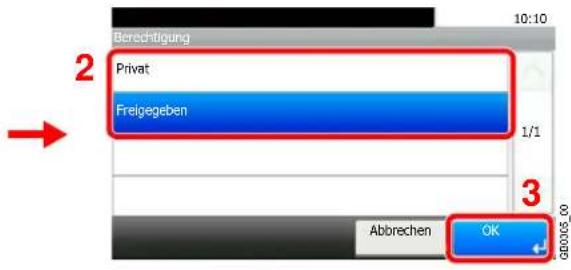
text_image
Berechtigung Privat Freigegeben 1/1 3 Abbrechen OKWird angezeigt, falls die Benutzerverwaltung aktiviert ist.
[Box-Passwort]
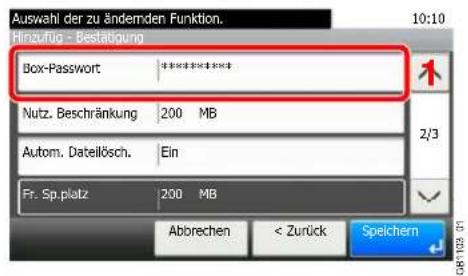
text_image
Auswahl der zu ändernden Funktion. Hinzufüg - Bestätigung Box-Passwort ********** Nutz. Beschränkung 200 MB Autom. Dateilösch. Ein Fr. Sp.platz 200 MB Abbrechen < Zurück Speichern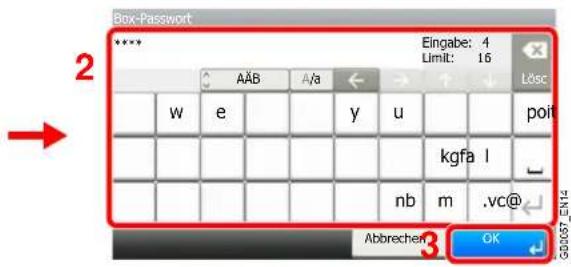
text_image
Box-Password **** AAB A/a Eingabe: 4 Limit: 16 Lösc w e y u poit kgfa l nb m .vc@ Abbrechen 3 OK G0007_EN14Geben Sie aus Sicherheitsgründen das Passwort zweimal ein.
[Nutz. Beschränkung]
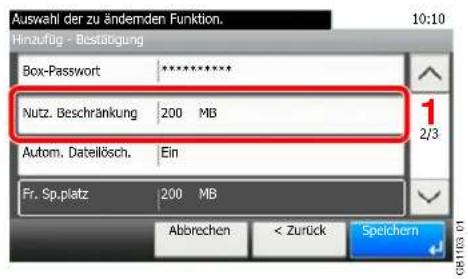
text_image
Auswah der zu ändemden Funktion. Hinzufüg - Bestätigung Box-Passwort ***************** Nutz. Beschränkung 200 MB Autom. Dateilösch. Ein Fr. Sp.platz 200 MB Abbrechen < Zurück Speichern GB1103 01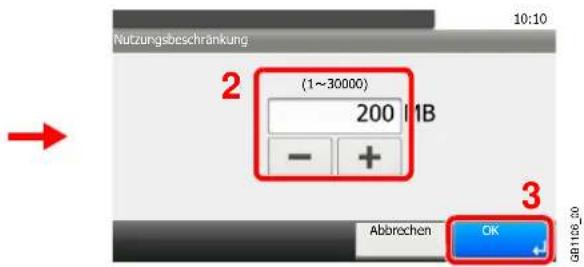
text_image
Nutzungsbeschränkung 10:10 2 (1~30000) 200 1B - + 3 Abbrechen OK GB1108_20[Autom. Dateilösch.]
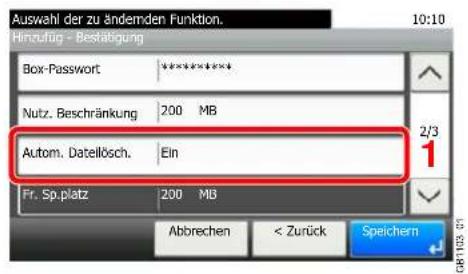
text_image
Auswah der zu ändernden Funktion. Hinzufüg - Bestabigung Box-Passwort ****** Nutz. Beschränkung 200 MB Autom. Datellösch. Ein Fr. Sp.platz 200 MB Abbrechen < Zurück Speichern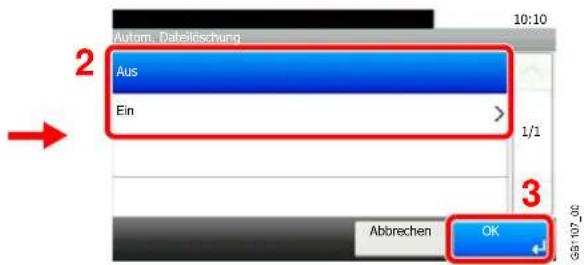
text_image
Autom. Dateischung Aus Ein 10:10 2 1/1 3 Abbrechen OK[Überschreibeneinstellung]
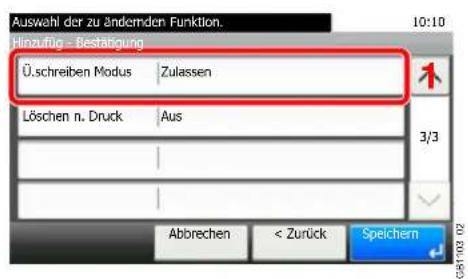
text_image
Auswahl der zu ändernden Funktion. Hinzufüllg - Bestätigung Ü.schreiben Modus Zulassen Löschen n. Druck Aus 3/3 Abbrechen < Zurück Speichern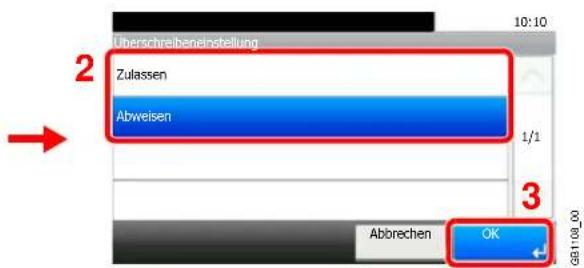
text_image
Überschreibeneinstellung 2 Zulassen Abweisen 1/1 3 Abbrechen OK[Löschen n. Druck]
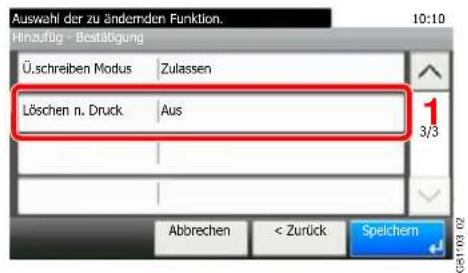
text_image
Auswah der zu ändernden Funktion. Hinzufüg - Bestabigung Ü.schreiben Modus Zulassen Löschen n. Druck Aus 1 3/3 Abbrechen < Zurück Speichern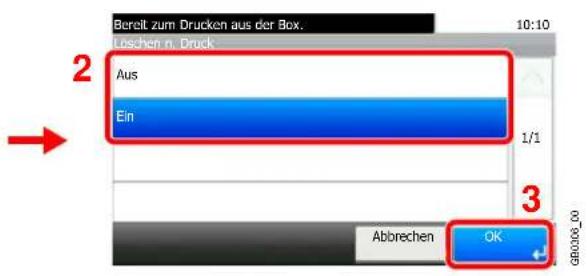
text_image
Bereit zum Drucken aus der Box. 10:10 Loschen n. Druck Aus Ein 1/1 3 Abbrechen OK GB0006-095 Anwender-Box speichern.
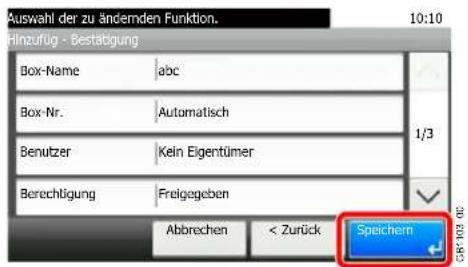
text_image
Auswahl der zu ändernden Funktion. 10:10 Hinzufug - Bestätigung Box-Name abc Box-Nr. Automatisch Benutzer Kein Eigentümer Berechtigung Freigegeben Abbrechen < Zurück Speichern CR#103 00Bearbeiten einer Anwender-Box
1 Anzeige aufrufen.
Rufen Sie die Anzeige zur Bearbeitung auf wie unter Anlegen/Bearbeiten einer Anwender-Box auf Seite 7-3 beschrieben.
2 Anwender-Box bearbeiten und löschen.
Anwender-Box bearbeiten
1
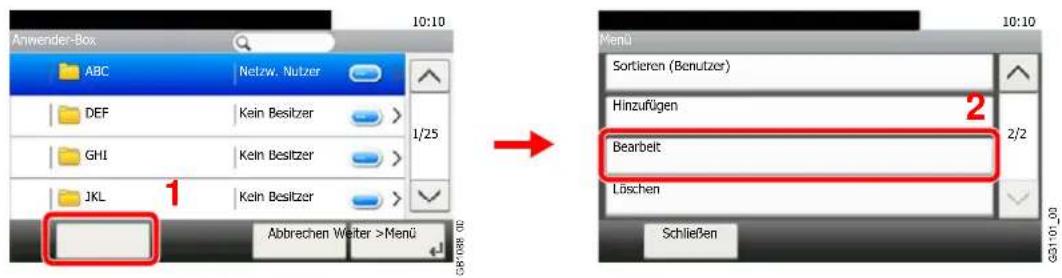
text_image
Anwender-Box ABC Netzw. Nutzer DEF Kein Besitzer GHI Kein Besitzer JKL 1 Kein Besitzer Abbrechen Weiter >Menü 10:10 1/25 Menu Sortieren (Benutzer) Hinzufügen Bearbeit 2/2 Löschen Schließen2
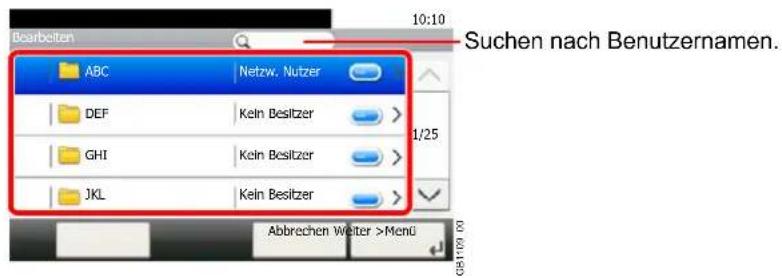
text_image
Bearbeitzen 10:10 Suchen nach Benutzernamen. ABC Netzw. Nutzer DEF Kein Besitzer GHI Kein Besitzer JKL Kein Besitzer Abbrechen Weiter >Menu3 Anwender-Box bearbeiten.
Ist die Benutzerverwaltung aktiviert, können die Einstellungen in Abhängigkeit der Rechte des angemeldeten Benutzers geändert werden.
| Rechte Ändernung der Einstellungen | |
| Administrator Box-Name | |
| Box-Nr. | |
| Benutzer | |
| Berechtigung | |
| Box-Passwort | |
| Nutzungsbeschränkung | |
| Autom. Dateilöschung | |
| Überschreibeneinstellung | |
| Löschen nach Druck | |
| Benutzer Box-Name | |
| Box-Password | |
| Berechtigung | |
| Autom. Dateilöschung | |
| Überschreibeneinstellung | |
| Löschen nach Druck | |

Details finden Sie unter Anlegen/Bearbeiten einer Anwender-Box auf Seite 7-3.
[Box-Name]
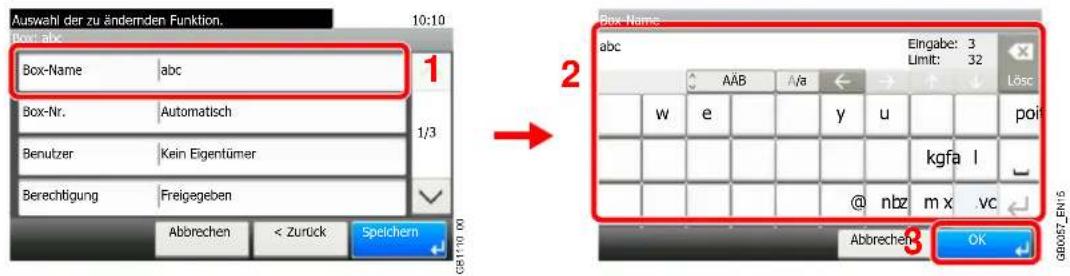
text_image
Auswahl der zu ändernden Funktion. Box: abc 10:10 Box-Name abc Box-Nr. Automatisch Benutzer Kein Eigentümer Berechtigung Freigegeben Abbrechen < Zurück Speichern 2 Box Name abc Eingabe: 3 Limit: 32 Lösc AAB /a w e y u kgfa l @ nbz m x vc Abbrechen OK GR0057_EN15[Box-Nr.]
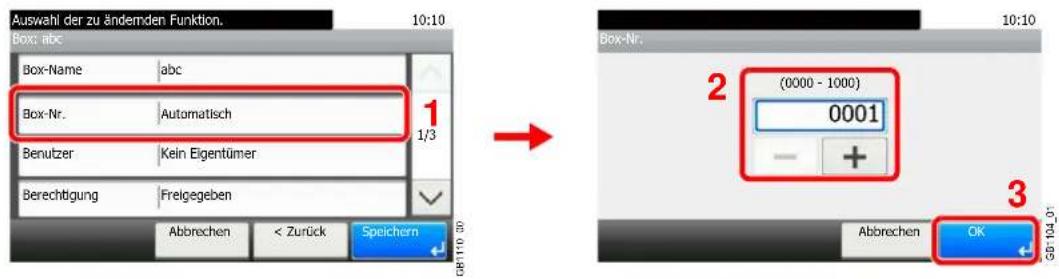
text_image
Auswahl der zu ändemden Funktion. 10:10 Box: abc Box-Name abc 1 Box-Nr. Automatisch 1/3 Benutzer Kein Eigentümer Berechtigung Freigegeben Abbrechen < Zurück Speichern Box-Nr. 2 (0000 - 1000) 0001 - + 3 Abbrechen OK GB 104-01[Benutzer]
Bei Auswahl [Lokaler Benutzer]
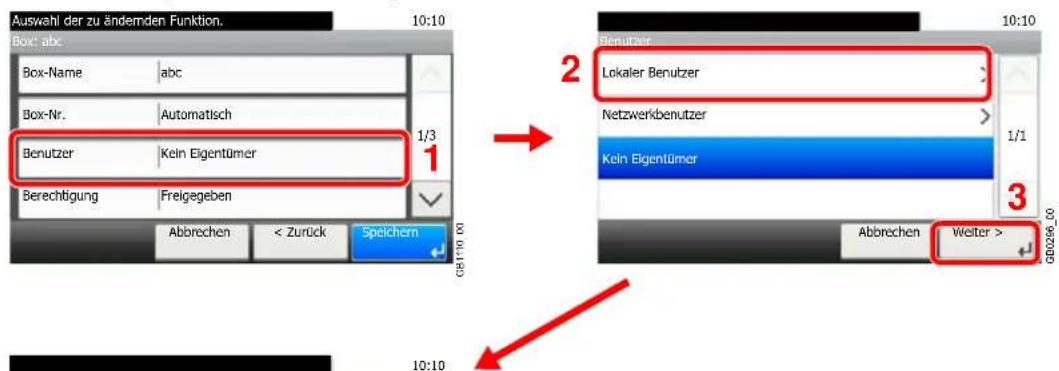
text_image
Auswahl der zu ändernden Funktion. Box: abc Box-Name abc Box-Nr. Automatisch Benutzer Kein Eigentümer Berechtigung Freigegeben Abbrechen < Zurück Speichern 1/3 10:10 2 Benutzer Lokaler Benutzer Netzwerkbenutzer Kein Eigentümer 1/1 3 Abbrechen Weiter > GD0296.00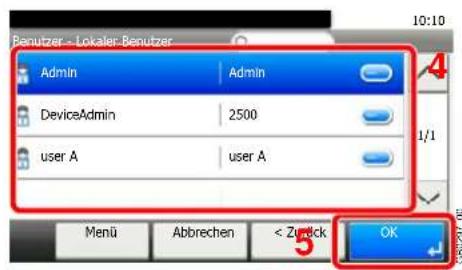
text_image
Benutzer - Lokaler Benutzer Admin Admin DeviceAdmin 2500 user A User A Menu Abbrechen < Zurück OKBei Auswahl [Netzwerkbenutzer]
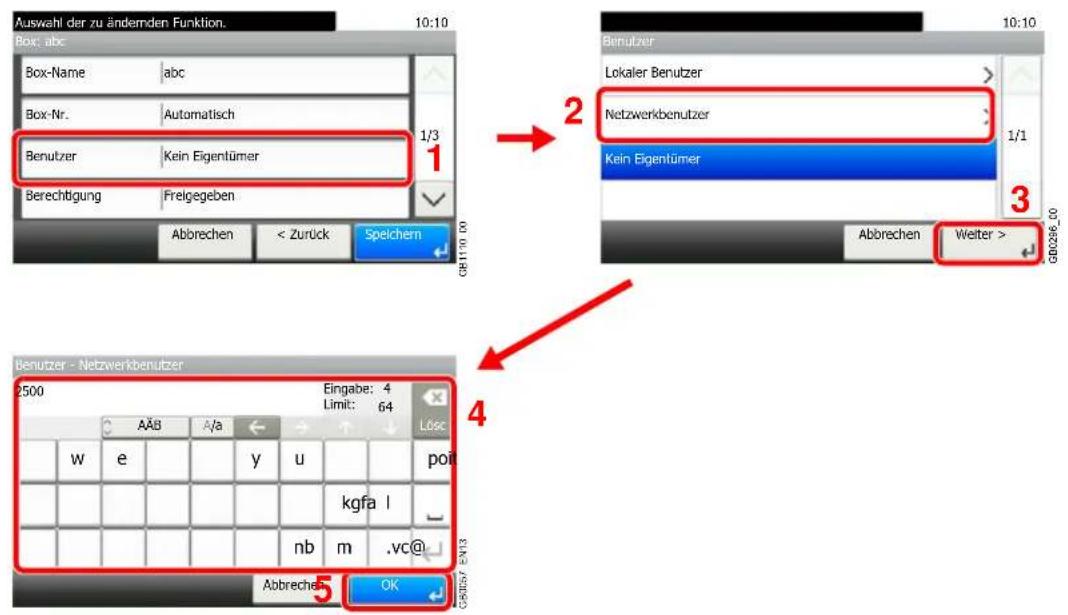
text_image
Auswahl der zu ändernden Funktion. 10:10 Box: abc Box-Name abc Box-Nr. Automatisch 1/3 Benutzer Kein Eigentümer Berechtigung Freigegeben Abbrechen < Zurück Speichern 2 Benutzer Lokaler Benutzer Netzwerkbenutzer Kein Eigentümer 3 Abbrechen Weiter > GB0266.00 4 Benutzer - Netzwerkbenutzer 2500 Eingabe: 4 Limit: 64 AAB A/a W e y u po#k kgfa l nb m .vc@ Abbrechen OK G50057 EN13Wird angezeigt, falls die Benutzerverwaltung aktiviert ist.
[Berechtigung]

text_image
Auswahl der zu ändernden Funktion. 10:10 Box: abc Box-Name abc Box-Nr. Automatisch Benutzer Kein Eigentümer Berechtigung Freigegeben Abbrechen < Zurück Speichern 2 Berechtigung Privat Freigegeben 3 Abbrechen OKWird angezeigt, falls die Benutzerverwaltung aktiviert ist.
[Box-Passwort]
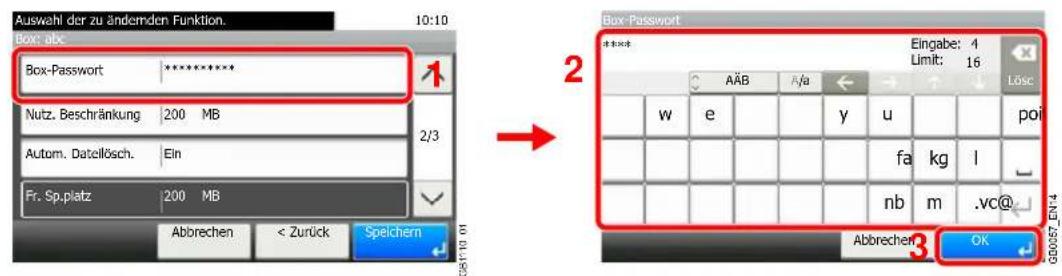
text_image
Auswahl der zu ändernden Funktion. 10:10 Box: abc Box-Password ********** Nutz. Beschränkung 200 MB Autom. Dateilösch. Ein Fr. Sp.platz 200 MB Abbrechen < Zurück Speichern Box-Password Eingabe: 4 Limit: 16 Lösc AAB A/a w e y u fa kg l nb m .vc@ Abbrechen OK 3 GB0057_EN 4Geben Sie aus Sicherheitsgründen das Passwort zweimal ein.
[Nutz. Beschränkung]
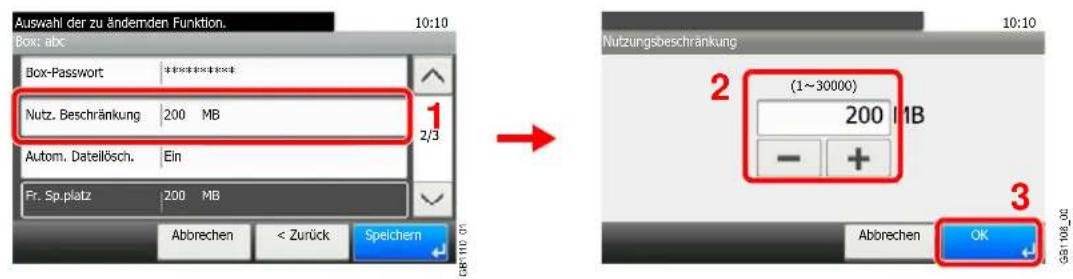
text_image
Auswahl der zu ändemden Funktion. Box: abc Box-Passwort Nutz. Beschränkung 200 MB Autom. Dateilösch. Ein Fr. Sp. platz 200 MB Abbrechen < Zurück Speichern 1 2/3 → Nutzungsbeschränkung (1~30000) 200 MB - + Abbrechen OK[Autom. Dateilösch.]
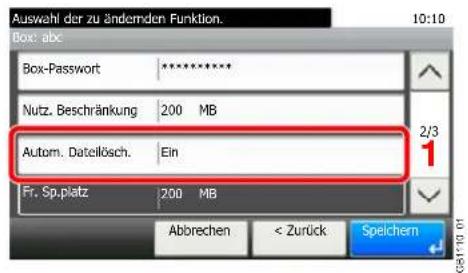
text_image
Auswahl der zu ändernden Funktion. 10:10 Box: abc Box-Passwort ***** Nutz. Beschränkung 200 MB Autom. Dateilösch. Ein Fr. Sp.platz 200 MB Abbrechen < Zurück Speichern 2/3 1 G851710.01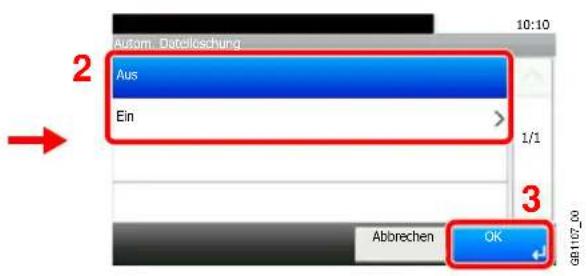
text_image
Autom. Date/losschung Aus Ein 10:10 2 1/1 3 Abbrechen OK GB11C7_00[Überschreibeneinstellung]
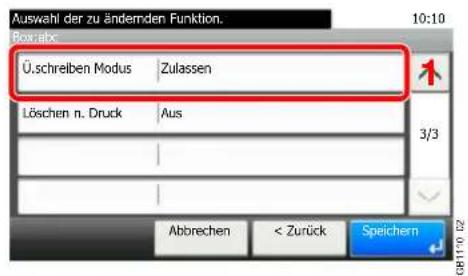
text_image
Auswahl der zu ändernden Funktion. Box:abx Ü.schreiben Modus Zulassen Löschen n. Druck Aus 3/3 Abbrechen < Zurück Speichern GB1110.02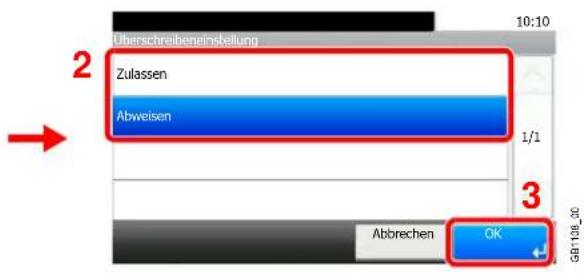
text_image
Überschreibeneinsleitung 2 Zulassen Abweisen 1/1 3 Abbrechen OK GB108_00[Löschen n. Druck]
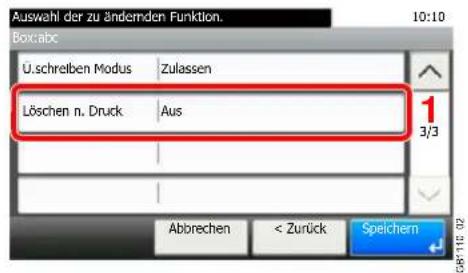
text_image
Auswah der zu ändernden Funktion. Box:abc Ü.schreiben Modus Zulassen Löschen n. Druck Aus 1 3/3 Abbrechen < Zurück Speichern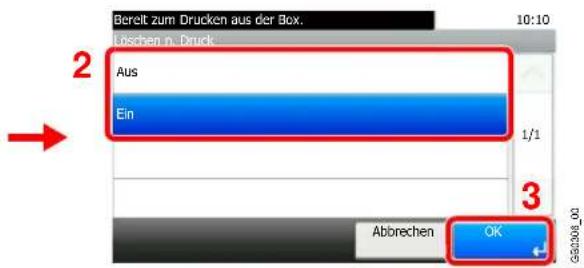
text_image
Bereit zum Drucken aus der Box. 10:10 Löschern Druck Aus Ein 1/1 3 Abbrechen OK4 Anwender-Box speichern.
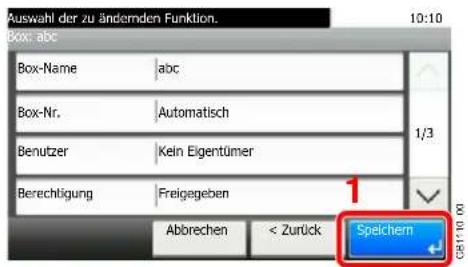
text_image
Auswahl der zu ändernden Funktion. 10:10 Box: abc Box-Name abc Box-Nr. Automatisch Benutzer Kein Eigentümer Berechtigung Freigegeben Abbrechen < Zurück Speichem GB110.00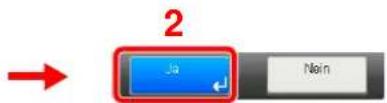
text_image
2 Ja NoinAnwender-Box löschen
1
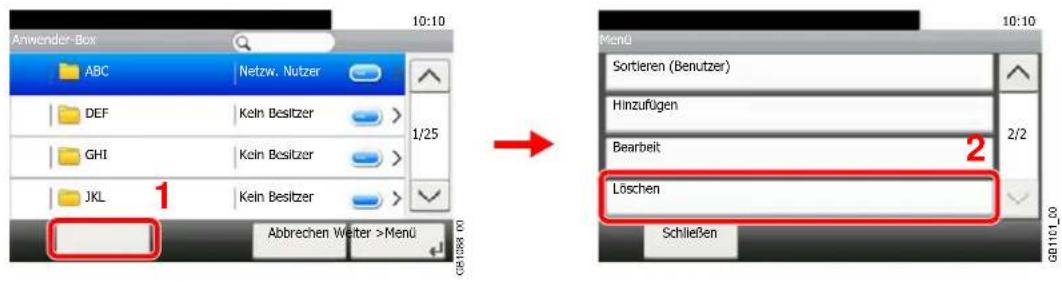
text_image
Anwender-Box ABC Netzw. Nutzer DEF Kein Besitzer GHI Kein Besitzer JKL 1 Kein Besitzer Abbrechen Weiter >Menu 1/25 2 Sortieren (Benutzer) Hinzufügen Bearbeit Löschen Schließen 10:10 10:10 2/2 GE1101_002 Anwender-Box speichern.
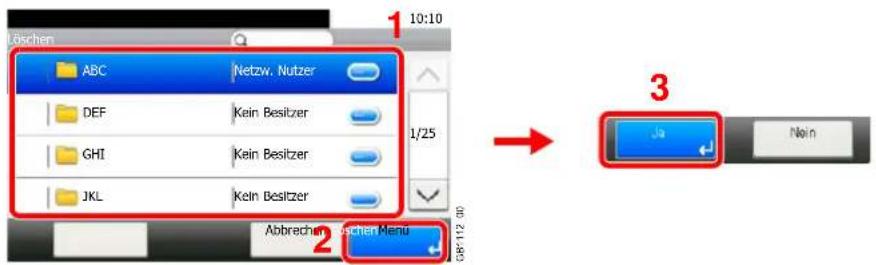
text_image
10:10 ABC Netzw. Nutzer DEF Kein Besitzer GHI Kein Besitzer JKL Kein Besitzer 1/25 2 Abbrachmischer Menu 3 Ja NeinDokumente speichern
Auf dem Computer gespeicherte Dokumente können in einer Anwender-Box gespeichert werden. Weitere Informationen finden Sie im Printing System Driver User Guide.
Dokumente drucken
1 Anzeige aufrufen.
1
Dokumenten- box
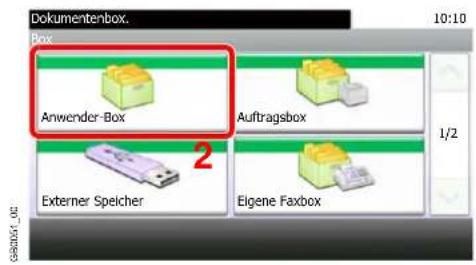
text_image
Dokumentenbox. 10:10 Anwender-Box Auftragsbox Externer Speicher Eigene Faxbox2
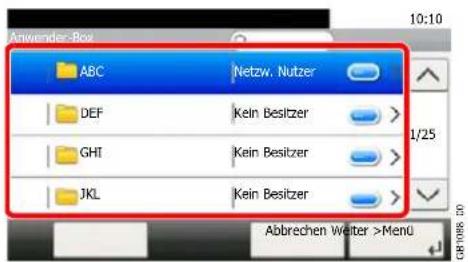
text_image
Anwender-Box ABC Netzw. Nutzer DEF Kein Besitzer GHI Kein Besitzer JKL Kein Besitzer 1/25 Abbrechen Weiter >Menu
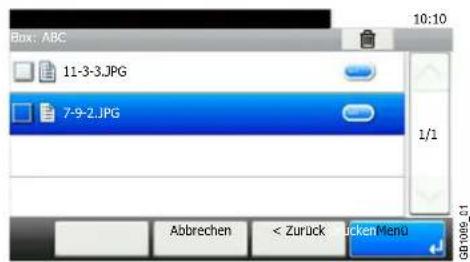
text_image
Box: ABC 11-3-3.JPG 7-9-2.JPG 1/1 Abrechen < Zuruck LückenMenu0 GB1089_01
HINWEIS
Falls die Box ein Passwort besitzt, geben Sie dieses ein.
2 Datei wählen.
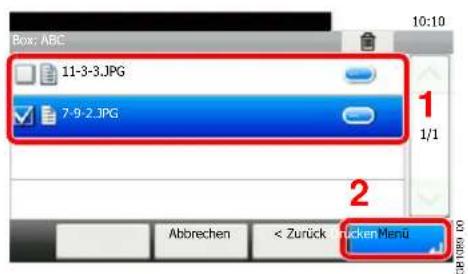
text_image
Box: ABC 11-3-3.JPG 7-9-2.JPG 1 1/1 2 Abbrechen < Zurück zucken MenuWählen Sie das zu druckende Dokument und tippen Sie auf [Drucken].
3 Ausdruck wählen.
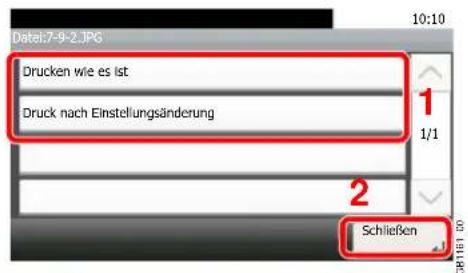
text_image
Date:7-9-2.JPG Drucken wie es ist Druck nach Einstellungsänderung 1 1/1 SchließenFalls Sie [Drucken wie es ist] gewählt haben, fahren Sie mit Schritt 5 fort.
Falls Sie [Druck nach Einstellungsänderung] gewählt haben, fahren Sie mit Schritt 4 fort.
4 Funktion wählen.
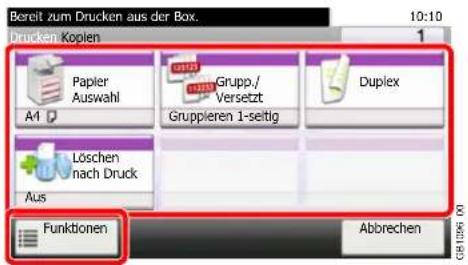
text_image
Bereit zum Drucken aus der Box. 10:10 Drucken Kopien Papier Auswahl Grupp./ Versetzt Duplex A4 Gruppieren 1-seitig Löschen nach Druck Aus Funktionen AbbrechenWählen Sie eine Funktion aus der Dokumentenbox.
Tippen Sie auf [Funktionen], um alle möglichen Funktionen zu sehen.

Details finden Sie unter Funktionen der Dokumentenbox auf Seite 7-24.
5 Kopienzahl bestimmen.
Bei Auswahl von [Drucken wie es ist] in Schritt 3.
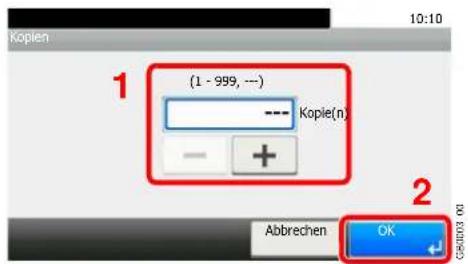
text_image
(1 - 999, ---) Kople(n) + Abbrechen OKDrücken Sie die Taste [OK], um den Druckvorgang zu starten.
Bei Auswahl von [Druck nach Einstellungsänderung] in Schritt 3.
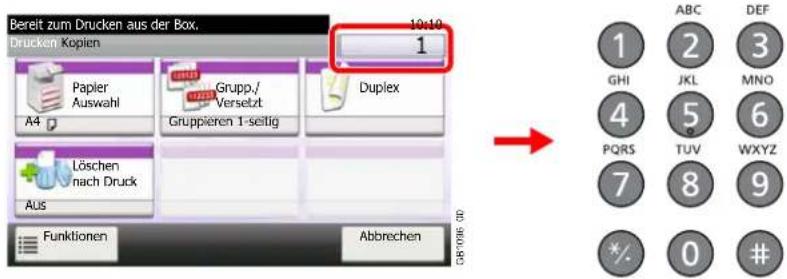
text_image
Bereit zum Drucken aus der Box. 10x10 Drucken Kopien Papier Auswahl Grupp./ Versetzt Duplex A4 Gruppieren 1-seitig Löschen nach Druck Aus Funktionen Abbrechen 10x10 ABC DEF GHI JKL MNO 4 5 6 PQRS TUV WXYZ 7 8 9 *-/ 0 #
HINWEIS
Drücken Sie auf die Löschen Taste, um die Kopienanzahl zu ändern.
Drücken Sie die Taste Start, um den Druckvorgang zu starten.
Dokument verschieben
1 Anzeige aufrufen.
Siehe Dokumente drucken auf Seite 7-13 zum Aufruf der korrekten Anzeige.
2 Datei wählen.
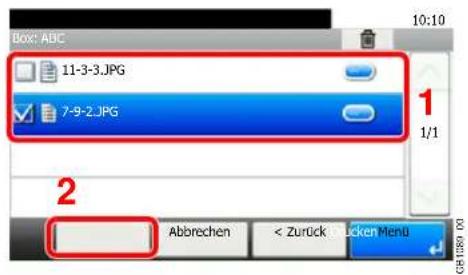
text_image
Box: ABC 11-3-3.JPG 7-9-2.JPG 1 1/1 2 Abbrechen < Zurück Lücken Menu GB10280.00Wählen Sie das zu verschiebende Dokument und tippen Sie auf [Menü].
3 Dokumente verschieben.
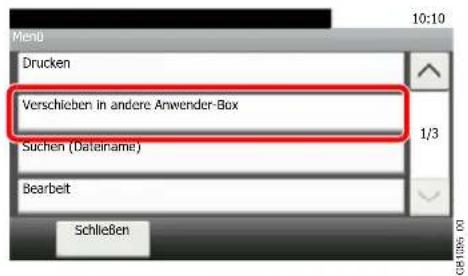
text_image
Drucken Verschieben in andere Anwender-Box Suchen (Dateiname) Bearbeit Schließen2
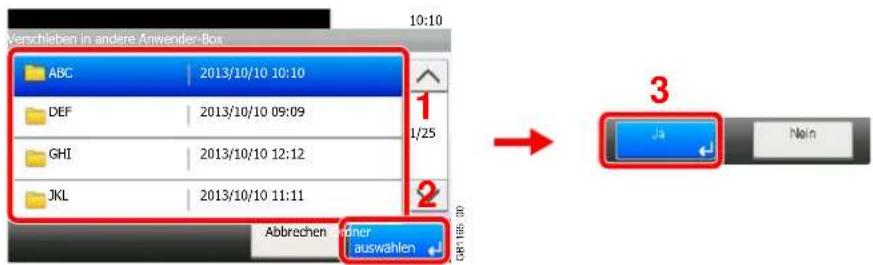
text_image
Verschieben in andere Anwender-Box ABC 2013/10/10 10:10 DEF 2013/10/10 09:09 GHI 2013/10/10 12:12 JKL 2013/10/10 11:11 Abbrechen und einer auswahlen 1/25 2 3 Ja Nein
HINWEIS
Ist die Ziel-Box mit einem Passwort geschützt, geben Sie das Passwort ein.
Datei nach Zeitspanne löschen
Gespeicherte Dokumente können nach einer festgelegten Zeitspanne automatisch gelöscht werden.
1 Anzeige aufrufen.
text_image
Systemmenü / Zähler 1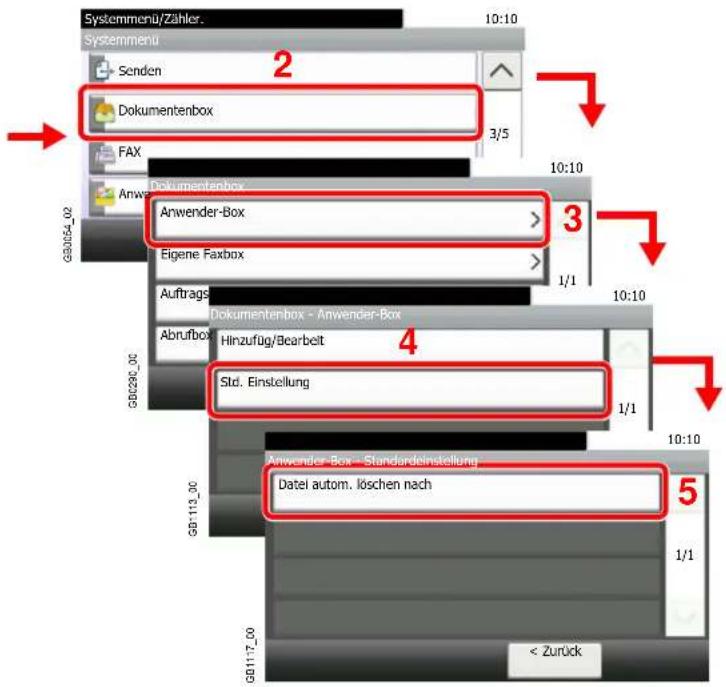
text_image
Systemmenu/Zahler. Systemmenu Senden 2 Dokumentenbox 3/5 FAX Anwender-Box Anwender-Box Eigene Faxbox Auftrags Dokumentenbox - Anwender-Box Abrufbox Hinzufüg/Bearbeit Std. Einstellung GB113_00 Anwender-Box - Standardeinstellung Datel autom. löschen nach GB117_00 < Zurück2 Zeitspanne zur Dokumentenlöschung eingeben.
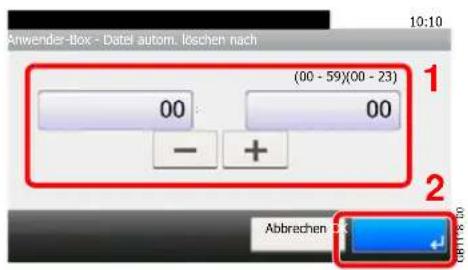
text_image
Anwender-tlox - Datel autom. löschen nach 10:10 (00 - 59)(00 - 23) 00 00 - + Abbrechen 28 GB/T8-10Im externen USB-Speicher gespeicherte Dokumente drucken
Das Einstecken des USB-Speichers direkt in das System erlaubt das schnelle und einfache Drucken von Dokumenten ohne PC.
Folgende Dateitypen können gedruckt werden:
• PDF Dateien (Version 1.7)
• TIFF Dateien (TIFF V6/TTN2 Format)
- JPEG Dateien
• XPS Dateien
• Verschlüsselte PDF Dateien
Die auszudruckende PDF-Datei muss die Dateierweiterung „pdf“ haben.
Dateien können aus den oberen drei Ebenen gelesen werden.
Benutzen Sie einen USB-Speicher, der mit diesem Gerät formatiert wurde.
Stecken Sie den USB-Speicher direkt in den USB-Steckplatz. Wir garantieren keinen fehlerfreien Druck aus dem USB-Speicher, wenn ein USB-Hub verwendet wird.
1 USB-Speicher einsetzen.
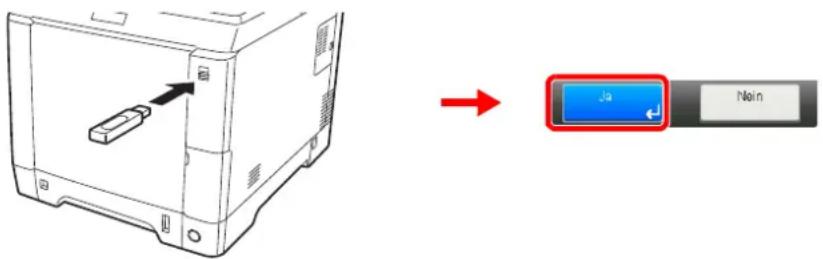
Stecken Sie den USB-Speicher direkt in den USB-Steckplatz.
Erscheint die Meldung Externer Speicher wurde erkannt. Dateien werden angezeigt. Sind Sie sicher?, tippen Sie auf [Ja].

WICHTIG
Benutzen Sie einen USB-Speicher, der mit diesem Gerät formatiert wurde. Wurde der USB-Speicher auf einem anderen Gerät formatiert, kann die Meldung Der externe Speicher ist nicht formatiert. erscheinen.

Siehe Gerätestatus prüfen auf Seite 8-14.
2 Anzeige aufrufen.
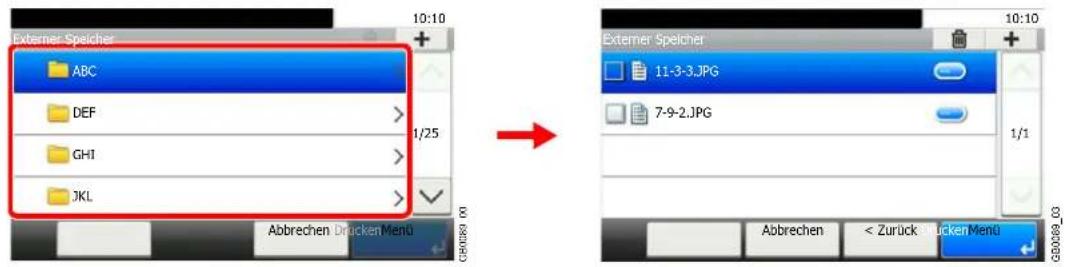
text_image
Externer Speicher ABC DEF GHI JKL 10:10 + 1/25 Abbrechen DrückenMenu 10:10 + 7-9-2.JPG 1/1 Abbrechen < Zurück LückenMenu1 Falls das Gerät den USB-Speicher erkennt, kann Externer Speicher angezeigt werden.

HINWEIS
Erscheint die Anzeige nicht, drücken Sie die Taste Dokumentenbox und tippen dann auf [Externer Speicher].
2 Wählen Sie das Verzeichnis in dem sich die zu druckende Datei befindet.
Das System zeigt die Dokumente der oberen drei Verzeichnisse, inklusive des Hauptverzeichnisses an. Um eine Ebene höher zu kommen, tippen Sie auf [< Zurück].
3 Datei wählen.
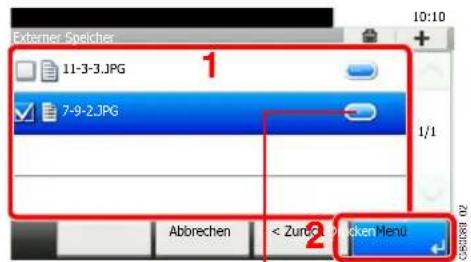
text_image
Externer Speicher 11-3-3.JPG 7-9-2.JPG 1/1 Abbrechen < Zunze? DickenMenuZeigt Details der jeweiligen Datei.
Wählen Sie das zu druckende Dokument und tippen Sie auf [Drucken].
4 Kopienzahl bestimmern.
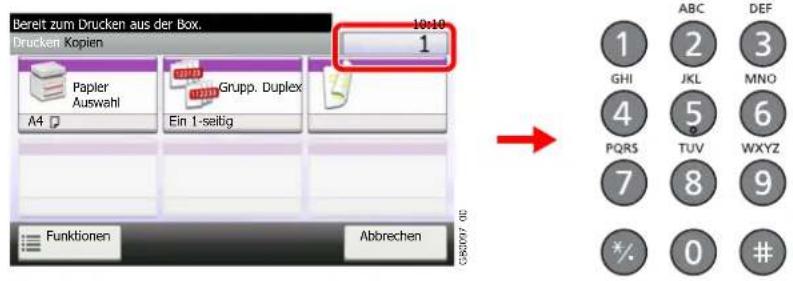
text_image
Bereit zum Drucken aus der Box. Drucken Kopien 10x10 1 Papier Auswahl Grupp. Duplex Ein 1-seitig Funktionen Abbrechen G35007-02 ABC DEF 1 2 3 GHI JKL MNO 4 5 6 PQRS TUV WXYZ 7 8 9 *. 0 #
HINWEIS
Drücken Sie auf die Löschen Taste, um die Kopienanzahl zu ändern.
5 Funktion wählen.
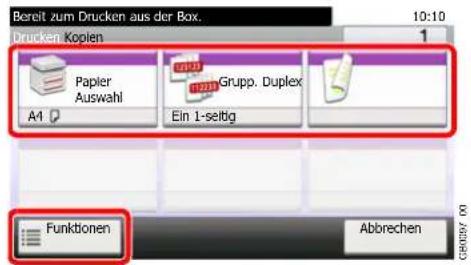
text_image
Bereit zum Drucken aus der Box. 10:10 Drucker-Koplen Papier Auswahl A4 Grupp. Duplex Ein 1-seltig Funktionen AbbrechenWählen Sie eine Funktion aus der Dokumentenbox.
Tippen Sie auf [Funktionen], um alle möglichen Funktionen zu sehen.

Hinweise dazu finden Sie unter Funktionen der Dokumentenbox auf Seite 7-24.
6 Druck starten.
text_image
StartDrücken Sie die Start Taste, um den Druckvorgang zu starten.
Entfernen Sie den USB-Speicher.

Hinweise dazu finden Sie unter USB-Speicher abziehen auf Seite 7-23.
Dokumente auf USB-Speicher ablegen (Scan in USB)
Sie können gescannte Dokumente auf dem USB-Speicher ablegen. Es können PDF, TIFF, JPEG oder XPS Dateien gespeichert werden.
1 Originale anlegen.
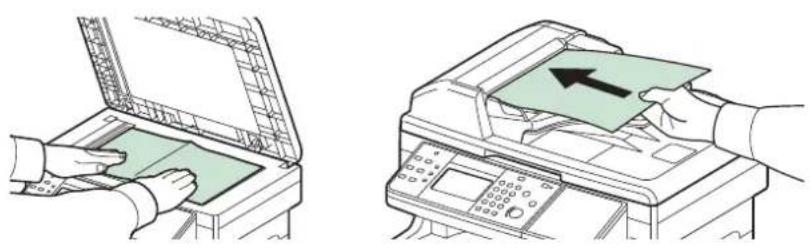

Hinweise dazu finden Sie unter Originale einlegen auf Seite 3-10.
2 USB-Speicher einsetzen.
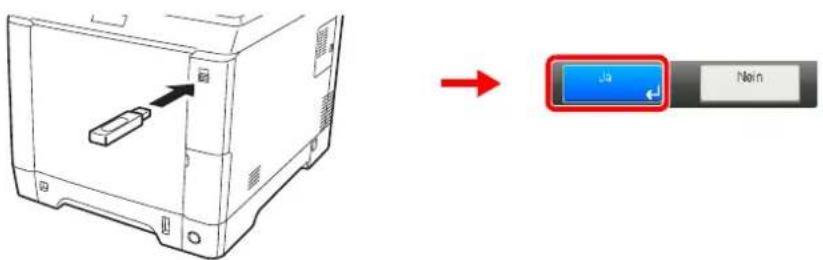
Stecken Sie den USB-Speicher direkt in den USB-Steckplatz.
Erscheint die Meldung Externer Speicher wurde erkannt. Dateien werden angezeigt. Sind Sie sicher?, tippen Sie auf [Ja].

WICHTIG
Benutzen Sie einen USB-Speicher, der auf diesem Gerät formatiert wurde. Wurde der USB-Speicher auf einem anderen Gerät formatiert, kann die Meldung Der externe Speicher ist nicht formatiert. erscheinen.

Siehe Gerätestatus prüfen auf Seite 8-14.
3 Anzeige aufrufen.
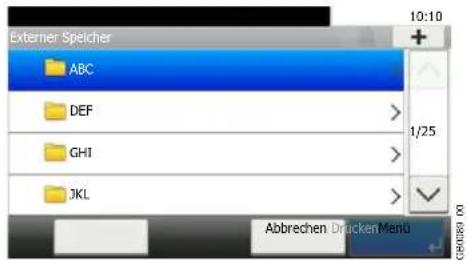
text_image
Externer Speicher ABC DEF GHI JKL 10:10 + 1/25 Abbrechen Drücken MentiFalls das Gerät den USB-Speicher erkennt, kann Externer Speicher angezeigt werden.

HINWEIS
Erscheint die Anzeige nicht, drücken Sie die Taste Dokumentenbox und dann tippen Sie auf [Externer Speicher].
4 Verzeichnis wählen.
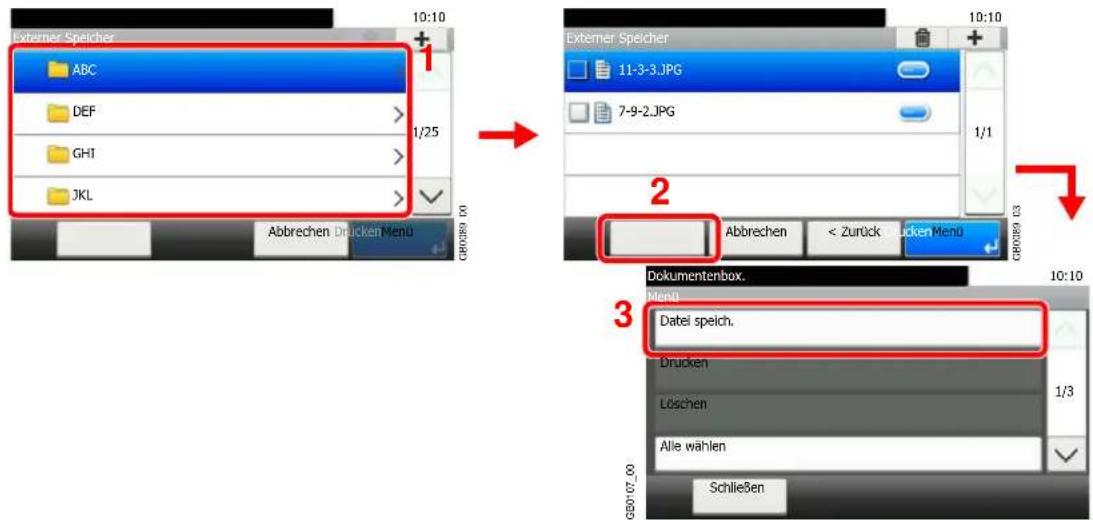
text_image
Externer Speicher ABC DEF GHI JKL 10:10 1/25 Abbrechen DrückenMenu GBD07-00 Externer Speicher 11-3-3.JPG 7-9-2.JPG 1/1 Abbrechen < Zurück Drücken Menu GBD07-00 3 Dokumentenbox. Mendl Datel speich. Drucken Löschen Alle wählen SchließenWählen Sie ein Verzeichnis zum Speichern aus und tippen auf [Menü] und danach [Datei speich.].
Das System zeigt die ersten drei Verzeichnisebenen inklusive des Hauptverzeichnisses an. Um eine Ebene höher zu kommen, tippen Sie auf [< Zurück].

HINWEIS
Bis zu 1.000 Dokumente und Verzeichnisse können für jeden Pfad angezeigt werden. Wird die Anzahl von 1.000 überschritten, können keine weiteren Dateien gespeichert werden.
5 Funktion wählen.
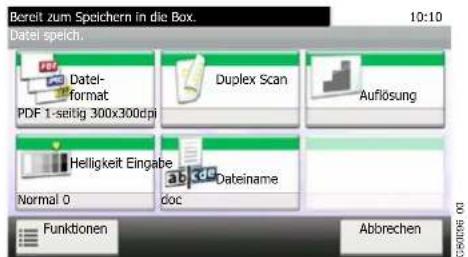
text_image
Bereit zum Speichern in die Box. 10:10 Datei speich. Datei-format PDF 1-seitig 300x300dpi Duplex Scan Auflösung Helligkeit Eingabe Normal 0 doc Dateiname Funktionen AbbrechenWählen Sie eine Funktion aus der Dokumentenbox.
Tippen Sie auf [Funktionen], um alle möglichen Funktionen zu sehen.

Hinweise dazu finden Sie unter Funktionen der Dokumentenbox auf Seite 7-24.
6
Speichern starten.
Start
Drücken Sie die Taste Start, um den Speichervorgang zu beginnen.
Entfernen Sie den USB-Speicher.

Hinweise dazu finden Sie unter USB-Speicher abziehen auf Seite 7-23.
USB-Speicher abziehen
Bevor der USB-Speicher abgezogen werden kann, müssen einige Bedienschritte erfolgen.

WICHTIG
Gehen Sie dabei wie vorgeschrieben vor, um Datenverlust oder Beschädigung des USB-Speichers zu vermeiden.
1 Anzeige aufrufen.
Dokumenten-box
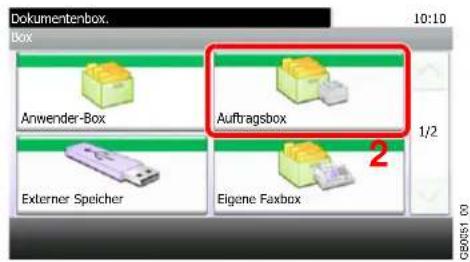
text_image
Dokumentenbox. 10:10 Box Anwender-Box Auftragsbox Externer Speicher Eigene Faxbox 1/2 2 GB001.002 Tippen Sie auf [Speich. abziehen].
Über die Tasten [Y] oder [ ] bewegen Sie die Anzeige aufwärts oder abwärts.
![Triumph-Adler P-C2660 i MFP - Tippen Sie auf [Speich. abziehen]. - 1](/content/2026/05/780839/images/8883d7d49c1646fdbdbef1aafea39c80e01130c00ede0d9de840e77dc0321639.jpg)
text_image
Externer Speicher ABC DEF GHI JKL 1/25 Abbrechen Dräcker Mend![Triumph-Adler P-C2660 i MFP - Tippen Sie auf [Speich. abziehen]. - 2](/content/2026/05/780839/images/8653b47c9bf0b91396353f8c3652677c018f6bd2401e1f0926c1369068f0b670.jpg)
text_image
Menu Alles löschen Speich. abziehen Sortieren (Name) Sortieren (Datum und Zeit) Schließen 2 10:10 2/3 GB0107_013 Entfernen Sie den USB-Speicher.
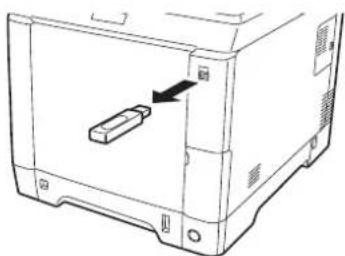
Nachdem Externer Speicher sicher entfernbar. angezeigt wird, tippen Sie auf [OK] und entfernen Sie den USB-Speicher.

HINWEIS
Der USB-Speicher kann auch entfernt werden, nachdem der Status der Geräts geprüft wurde.

Hinweise dazu finden Sie unter Gerätestatus prüfen auf Seite 8-14.
Funktionen der Dokumentenbox
Die Anzeigen Drucken oder Speichern sind häufig verwendete Funktionen der Dokumentenbox. Die Taste [Funktionen] erlaubt die Anzeige weiterer Funktionen in einer Liste. Drücken Sie [√] oder [^], um die Funktion zu wählen.
Beim Ausdruck aus einer Anwender-Box
| Wie möchten Sie vorgehen? Siehe | |
| Papierformat und Medientyp angeben. | Papierauswahl ▶ Seite 3-41 |
| Sätze sortiert ausgeben. | Gruppieren ▶ Seite 3-42 |
| Doppelseitig drucken. | Duplex ▶ Seite 7-27 |
| Dokumente können nach erfolgreichem Druck automatisch gelöscht werden. | Löschen nach Druck ▶ Seite 7-26 |
| Aktuellen Auftrag unterbrechen und wichtigen Auftrag dazwischenschieben. | Autragspriorität ändern ▶ Seite 3-57 |
| Einen Dateinamen angeben. | Dateinamen-Eingabe ▶ Seite 3-56 |
| Benachrichtigung nach beendetem Auftrag per E-Mail versenden. | Auftragsende-Nachricht ▶ Seite 3-54 |
| EcoPrint spart Toner beim Drucken. | EcoPrint ▶ Seite 3-46 |
Drucken vom USB-Speicher
| Wie möchten Sie vorgehen? Siehe | |
| Papierformat und Medientyp angeben. | Papierauswahl ▶ Seite 3-41 |
| Sätze sortiert ausgeben. | Gruppieren ▶ Seite 3-42 |
| Doppelseitig drucken. | Duplex ▶ Seite 7-27 |
| Farbmodus verändern. | Farbauswahl ▶ Seite 3-53 |
| EcoPrint spart Toner beim Drucken. | EcoPrint ▶ Seite 3-46 |
| Benachrichtigung nach beendetem Auftrag per E-Mail versenden. | Auftragsende-Nachricht ▶ Seite 3-54 |
| Aktuellen Auftrag unterbrechen und wichtigen Auftrag dazwischenschieben. | Autragspriorität ändern ▶ Seite 3-57 |
| PDF Datei mit Passwort versehen. | Verschlüsseltes PDF-Password ▶ Seite 7-28 |
| Bildgröße (Auflösung) wählen, wenn eine JPEG oder TIFF Datei gedruckt werden soll. | JPEG/TIFF Druck ▶ Seite 7-29 |
| XPS Datei passend zum Papierformat drucken. | XPS Seitengenauigkeit ▶ Seite 7-30 |
Speichern auf USB-Speicher
| Wie möchten Sie vorgehen? Siehe | |
| Dateiformat zum Speichern auswählen. | Dateiformat ▶ Seite 3-50 |
| Doppelseitige Originale scannen. | Duplex ▶ Seite 3-37 |
| Scanauflösung ändern. | Scanauflösung ▶ Seite 3-44 |
| Helligkeit einstellen. | Helligkeit ▶ Seite 3-43 |
| Auftrag mit einem Namen versehen. | Dateinamen-Eingabe ▶ Seite 3-56 |
| Originalformat angeben. | Originalformat ▶ Seite 3-35 |
| Originalausrichtung zum korrekten Einlesen angeben. | Originalausrichtung ▶ Seite 3-36 |
| Format einer Datei ändern. | Speicherformat ▶ Seite 7-31 |
| Farbauswahl zum Speichern auswählen. | Farbauswahl ▶ Seite 3-53 |
| Originalvorlage für optimale Ergebnisse wählen. | Originalvorlage ▶ Seite 3-45 |
| Ränder von Texten oder Linien verbessern. Bildumriss verwischen. | Schärfe ▶ Seite 3-47 |
| Hintergrund des Originals erhellen oder verdunkeln. | Hintergrundhelligkeit einstellen ▶Seite 3-48 |
| Originale an Speicherformat anpassen. | Zoom ▶ Seite 3-49 |
| Mehrere Stapel von Vorlagen scannen und als einen Auftrag abwickeln. | Mehrfach-Scan ▶ Seite 3-39 |
| E-Mail nach erfolgreichem Versand verschicken. | Auftragsende-Nachricht ▶ Seite 3-54 |
| Die eingescannten Daten können Seite für Seite getrennt, in verschiedenen Dateien abgespeichert und einzeln versendet werden. | Seiten einzeln speichern ▶ Seite 6-40 |
Löschen nach Druck
Dokumente können nach erfolgreichem Druck automatisch gelöscht werden.
1 Anzeige aufrufen.
1 Siehe Dokumente drucken auf Seite 7-13 zum Aufruf der korrekten Anzeige.
2
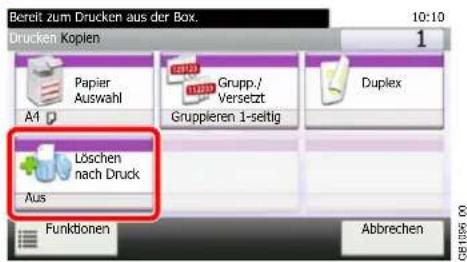
text_image
Bereit zum Drucken aus der Box. 10:10 Drucken Kopien 1 Papier Auswahl A1 Grupp./ Versetzt Gruppieren 1-seitig Duplex Löschen nach Druck Aus Funktionen Abbrechen CE1295.002 Funktion wählen.
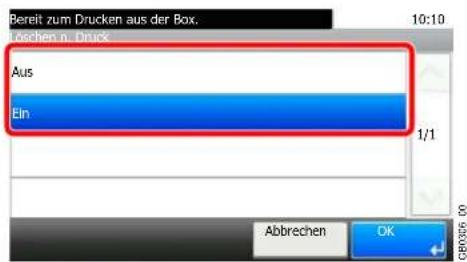
text_image
Bereit zum Drucken aus der Box. Löschern n. Druck Aus Ein 1/1 Abbrechen OK C80305 00Duplex
Druckt 1-seitig oder 2-seitig. Wählen Sie die Bindeausrichtung vom Original und die neue Bindeausrichtung aus.
 2-seitig 2-seitig | 2-seitiges Dokument so drucken, das die Seiten für die Bindung links/rechts ausgerichtet sind. |
 2-seitig 2-seitig | 2-seitiges Dokument so drucken, das die Seiten für die Bindung oben ausgerichtet sind. |
1 Anzeige aufrufen.
1 Siehe Im externen USB-Speicher gespeicherte Dokumente drucken auf Seite 7-17 zum Aufruf der korrekten Anzeige.
2
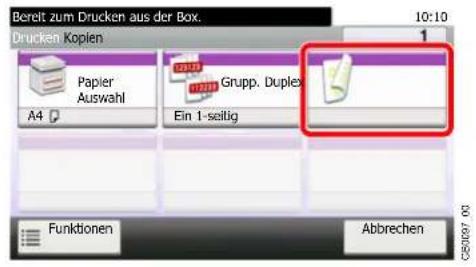
text_image
Bereit zum Drucken aus der Box. 10:10 Drucken Kopien Papier Auswahl Grupp. Duplex A4 Ein 1-seitig Funktionen Abbrechen2 Funktion wählen.
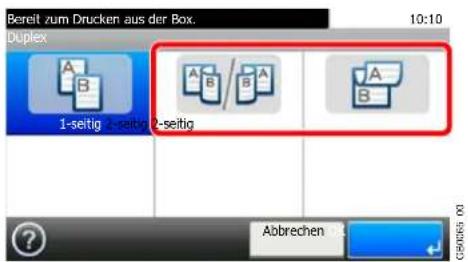
text_image
Bereit zum Drucken aus der Box. Duplex 1-seitig 2-seitig AbbrechenVerschlüsseltes PDF-Passwort
Zum Ausdruck einer PDF Datei ist ein vorher eingegebenes Passwort nötig.
1 Anzeige aufrufen.
1 Siehe Im externen USB-Speicher gespeicherte Dokumente drucken auf Seite 7-17 zum Aufruf der korrekten Anzeige.
2
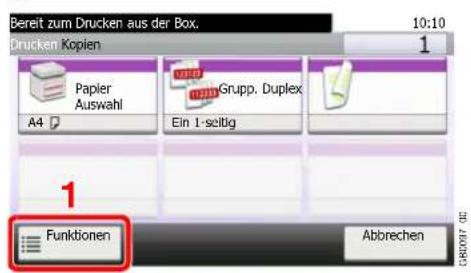
text_image
Bereit zum Drucken aus der Box. 10:10 Drucken Kopien Papier Auswahl Grupp. Duplex Ein 1-seltig 1 Funktionen Abbrechen
2
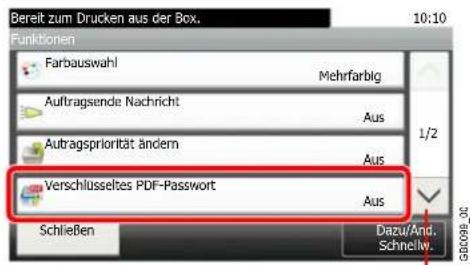
text_image
Bereit zum Drucken aus der Box. 10:10 Funktionen Farbauswahl Mehrfarbig Auftragsende Nachricht Aus 1/2 Auftragspriorität ändern Aus Verschlüsseltes PDF-Passwort Aus Schließen Dazu/And. Schnellw. G80099_00Über die Tasten [Yoder [ ] bewegen Sie die Anzeige aufwärts oder abwärts.
2 Passwort eingeben.
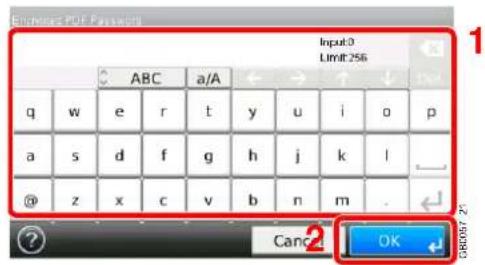
text_image
Enclose FUE Password Input:0 Limit 256 ABC a/A q w e r t y u>i{o p a s d f g h j k l @ z x c v b n m . Cancel OKBis zu 256 Zeichen können eingeben werden.

Hinweise zur Eingabe von Zeichen finden Sie unter Zeicheneingabe auf Seite 11-8.
JPEG/TIFF Druck
Wählen Sie Bildgröße (Auflösung), wenn Sie eine JPEG oder TIFF Datei drucken wollen.
| Papierformat Passt die Bildgröße der gewählten Papiergröße an. |
| Bildauflösung Druckt mit der aktuellen Bildauflösung aus. |
| Druckauflösung Passt die Bildgröße der Druckauflösung an. |
1 Anzeige aufrufen.
1 Siehe Im externen USB-Speicher gespeicherte Dokumente drucken auf Seite 7-17 zum Aufruf der korrekten Anzeige.
2
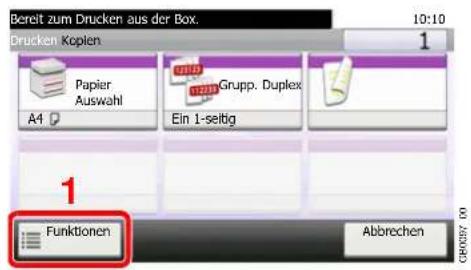
text_image
Bereit zum Drucken aus der Box. 10:10 Drucken Kopien Papier Auswahl A4 Grupp. Duplex Ein 1-seitig 1 Funktionen Abbrechen
2
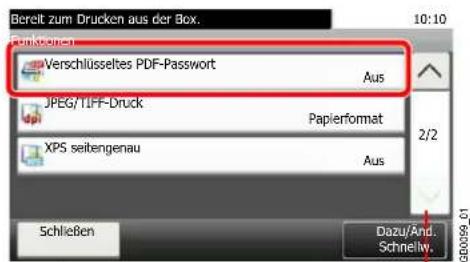
text_image
Bereit zum Drucken aus der Box. 10:10 Funkleichen Verschlüsseltes PDF-Password Aus JPEG/TIFF-Druck Papierformat XPS seitengenau Aus Schließen Dazu/And. Schnelly. 2/2 GO00399_01Über die Tasten [Y] oder [ ] bewegen Sie die Anzeige aufwärts oder abwärts.
2 Funktion wählen.
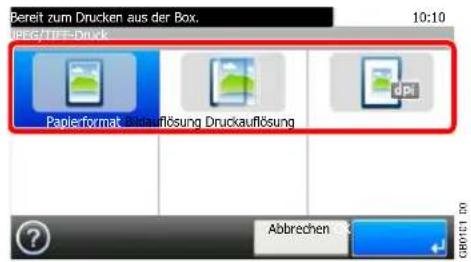
text_image
Pereit zum Drucken aus der Box. 10:10 Papierformat Druckauflösung AbbrechenXPS Seitengenauigkeit
Reduziert oder vergrößert das Bildformat, so dass es auf das ausgewählte Papierformat passt, wenn eine XPS-Datei gedruckt wird.
1 Anzeige aufrufen.
1 Siehe Im externen USB-Speicher gespeicherte Dokumente drucken auf Seite 7-17 zum Aufruf der korrekten Anzeige.
2
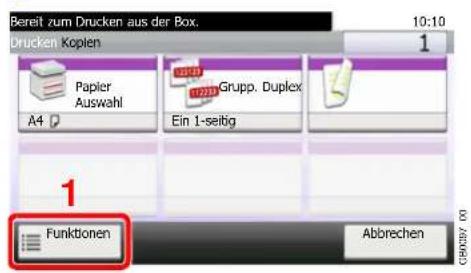
text_image
Bereit zum Drucken aus der Box. 10:10 Drucken Kopien Papier Auswahl A4 Grupp. Duplex Ein 1-seitig 1 Funktionen Abbrechen
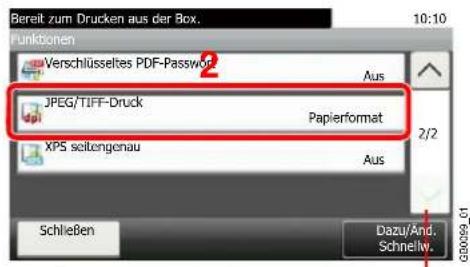
text_image
Bereit zum Drucken aus der Box. 10:10 Funktionen Verschlüsseltes PDF-Password JPEG/TIFF-Druck Papierformat XPS seitengenau Aus 2/2 Aus Schließen Dazu/And. Schnellw.Über die Tasten [Y] oder [ ] bewegen Sie die Anzeige aufwärts oder abwärts.
2 Funktion wählen.
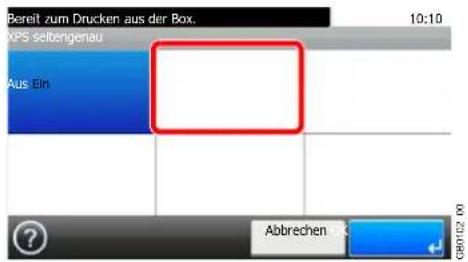
text_image
Bereit zum Drucken aus der Box. 10:10 XPS seltengenau Aus Ein ? Abbrechen GBY12.00Speicherformat
Wählen Sie das Format des zu speichernden Bildes aus.
| Wie Originalformat Das Bild wird automatisch in der gleichen Größe wie das Original gewählt. | |
| Metrisch (Europa) A4, A5, A6, B5, B6, Folio oder 216 x 340 mm. | |
| Zoll (USA) Letter, Legal, Statement, Executive oder Oficio II. | |
| Andere 16K, ISO B5, Umschlag #10, Umschlag #9, Umschlag #6, Umschlag Monarch, Umschlag DL, Umschlag C5, Hagaki, Oufukuhagaki, Youkei 4 oder Youkei 2. |
Verhältnis zwischen Originalformat, Sendeformat und Zoom
Originalformat (Seite 3-35), Speicherformat und Zoom (Seite 3-49) stehen in einem Verhältnis zueinander. Details entnehmen Sie der folgenden Tabelle.
| Originalformat und gewünschtes Speicherformat sind | Gleich Unterschiedlich | |
| Originalformat Erforderlichenfalls angeben Erforderlichenfalls angeben | ||
| Speicherformat Wählen Sie [Wie Original] Wählen Sie das gewünschte Format | ||
| Zoom Wählen Sie [100%] (oder [Autom.]) Wählen Sie [Autom.]. |

HINWEIS
Wenn Sie ein Speicherformat wählen, das nicht dem Originalformat entspricht und dann Zoom [100%] auswählen, können Sie das Originalformat in seiner tatsächlichen Größe (Kein Zoom) speichern.
1 Anzeige aufrufen.
1 Siehe Dokumente auf USB-Speicher ablegen (Scan in USB) auf Seite 7-20 zum Aufruf der korrekten Anzeige.
2
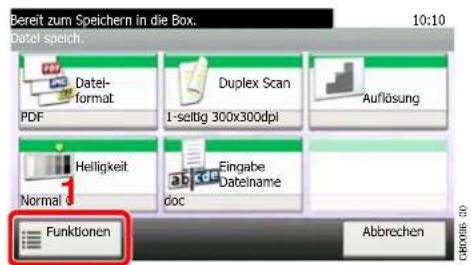
text_image
Bereit zum Speichern in die Box. 10:10 Datel speich Datei-format PDF Duplex Scan 1-seitig 300x300dpi Auflösung Helligkeit Normal Eingabe Dateiname doc Funktionen Abbrechen
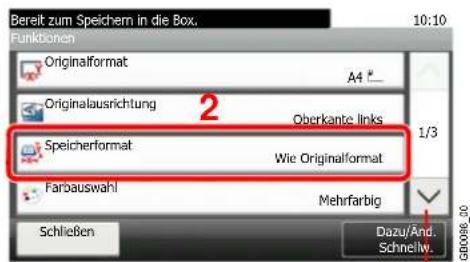
text_image
Bereit zum Speichern in die Box. Funktionen Originalformat Originalausrichtung Speicherformat Farbauswahl Schließen A4 * Oberkante links 1/3 Wie Originalformat Mehrfarbig Dazu/And. Schnelly. GB0086_20Über die Tasten [∨] oder [∧] bewegen Sie die Anzeige aufwärts oder abwärts.
2 Speicherformat auswählen.
[Wie Originalformat]
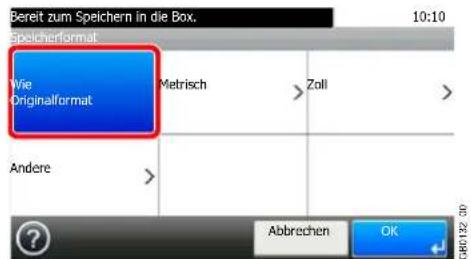
text_image
Bereit zum Speichern in die Box. Speicherformat Wie Originalformat Metrisch Zoll Andere Abbrechen OK[Metrisch], [Zoll] oder [Andere]
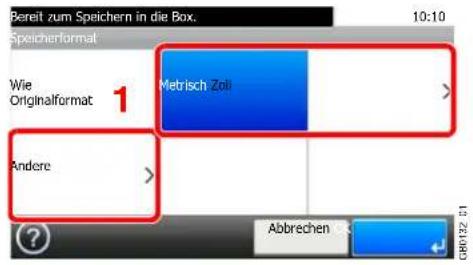
text_image
Pereit zum Speichern in die Box. Speicherformat Wie Originalformat 1 Metrisch Zeli Andere Abbrechen
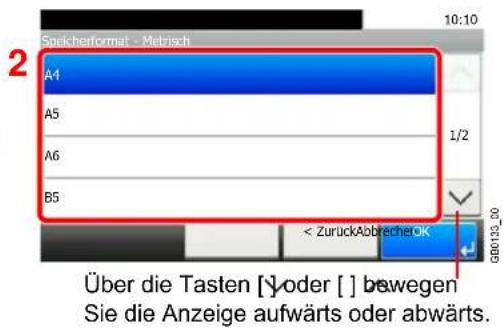
text_image
Spricherformat - Metrisch A4 A5 A6 B5 Über die Tasten [ ] oder [ ] bewegen Sie die Anzeige aufwärts oder abwärts. < ZurückAbbrecherOK GB0135_00Gewünschtes Format auswählen.
8 S t a t u s abbrechen
In diesem Kapitel werden folgende Themen behandelt:
Auftragsstatus prüfen 8-2
Inhalt der Statusanzeige 8-3
Auftragsprotokoll anzeigen 8-7
Auftragsprotokoll versenden 8-9
Ziel festlegen 8-10
Automatisches Versenden von Protokollen 8-11
Manuelles Versenden von Protokollen 8-11
Eingabe des E-Mail Betreffs 8-12
Gerätestatus prüfen 8-14
Toner- und Papiervorrat prüfen 8-17
Auftragsstatus prüfen
Sie können den Status von Aufträgen während der Verarbeitung oder im Wartestatus prüfen.
Verfügbare Statusanzeigen
Der Verarbeitungs- oder Wartestatus eines Auftrags wird auf der Berührunganzeige in vier verschiedenen Karten angezeigt: Druckaufträge, Sendeaufträge, Speicheraufträge und Geplanter Auftrag. Folgende Statusanzeigen sind verfügbar:
| DR Auftragsstat. Kopie | E-Mail-Empfang | |
| Drucker | Auftragsbericht/Liste | |
| Druck aus der Dokumentenbox | Gedruckte Daten aus dem externen Speicher | |
| Faxempfang | Anwendung | |
| Sendestatus Faxübertragung | Anwendung | |
| Übertragung auf PC (SMB/FTP) | Mehrfachsendung | |
| Status speichern Scan | Drucker | |
| FAX | ||
| Geplanter Auftrag Zeitversetzte Faxübertragung | ||

HINWEIS
FAX-Funktionen sind nur beim Modell mit eingebautem Faxteil möglich.
1 Anzeige aufrufen.
Status / Druckabbr.

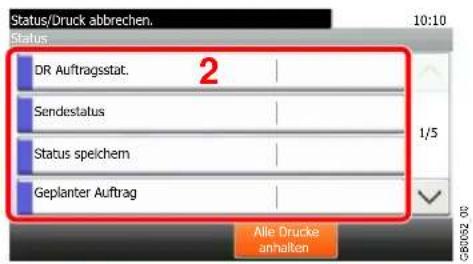
text_image
Status/Druck abbrechen. 10:10 Status DR Auftragsstat. 2 Sendestatus Status spelchem Geplanter Auftrag 1/5 Alle Drucke anhaltenTippen Sie entweder auf [DR Auftragsstat.], [Sendestatus], [Status speichern] oder [Geplanter Auftrag], um den Status zu prüfen.
2 Status prüfen.
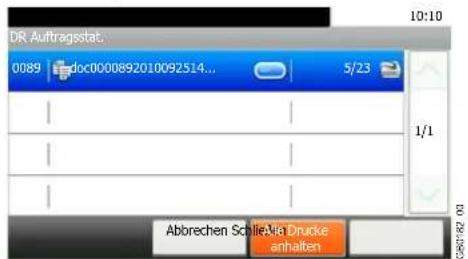
text_image
DR Auftragsstat. 0089 doc0000892010092514... 5/23 1/1 Abbrechen Schlie:Via Drucke anhalten
Siehe Anzeige der Druckaufträge auf Seite 8-3, Anzeige für Sendeaufträge auf Seite 8-4, Anzeige der gespeicherten Aufträge auf Seite 8-5 und Anzeige der geplanten Aufträge auf Seite 8-6.
Inhalt der Statusanzeige
Anzeige der Druckaufträge
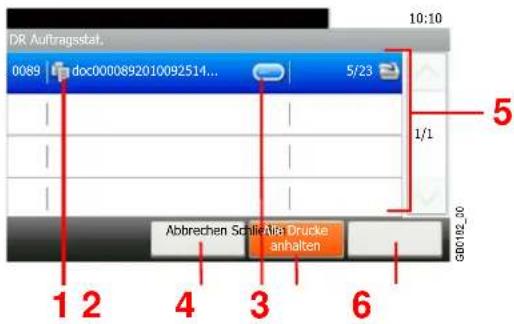
text_image
DR Auftragsstat. 0089 doc0000892010092514... 5/23 1/1 5 1 2 4 3 6 Abbrechen Schliehne Drucke anhalten GDC182_30| Nr. | Anzeige/Taste Detail | |
| 1 — | Symbole, die den Auftragstyp | anzeigenKopierauftragDruckauftragAuftrag aus DokumentenboxFaxempfangE-Mail-EmpfangListendruck/ListeDaten aus externem SpeicherAnwendung |
| 2 | [Abbrechen] | Wählen Sie den abzubrechenden Auftrag aus der Liste und tippen Sie dann auf diese Taste. |
| 3 | [...] | Tippen Sie auf [...], um mehr Informationen über den gewünschten Auftrag zu sehen. |
| 4 | [Alle Drucke anhalten] | Anhalten aller Druckaufträge. Wenn Sie nochmals auf diese Taste tippen, werden die Druckaufträge wieder aufgenommen. |
| 5 — | Status des Auftrags | DruckenDrucken (Autragspriorität geändert)Druck wartetDruck wartet (Autragspriorität geändert)Druckauftrag angehalten oder FehlerAuftrag wir abgebrochenDer Druck startet in Kürze.Der Druck startet in Kürze. (Autragspriorität geändert)Druck wurde durch geänderte Autragspriorität angehalten. |
| 6 [Schließen] | Schließt die Anzeige der Druckaufträge. | |

HINWEIS
FAX-Funktionen sind nur beim Modell mit eingebautem Faxteil möglich.
Anzeige für Sendeaufträge
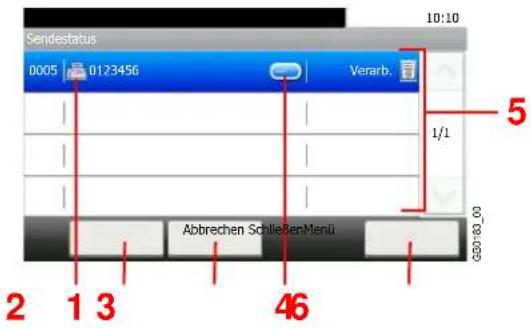
text_image
Sendestatus 0005 0123456 Verarb. 1/1 5 Abbrechen SchließenMenü 2 1 3 46 G80:83_09| Nr. | Anzeige/Taste Detail | |
| 1 — | Symbole, die den Auftragstyp | anzeigenSendeauftrag FAXSenden an Ordner (SMB/FTP)E-Mail sendenAnwendung zur VersendungMehrfachsendung |
| 2 | [Menü] | Durch Druck auf diese Taste wird [Autragspriorität ändern] geöffnet. Diese Funktion ermöglicht es, einem bestimmten Faxauftrag eine höhere Priorität zu geben.Wählen Sie den Faxauftrag aus, der sofort gesendet werden soll, tippen Sie auf [Menü] und dann auf [Autragspriorität ändern]. |
| 3 | [Abbrechen] | Wählen Sie den abzubrechenden Auftrag aus der Liste und tippen Sie dann auf diese Taste. |
| 4 | [...] | Tippen Sie auf [...], um mehr Informationen über den gewünschten Auftrag zu sehen. |
| 5 — | Status des Auftrags | SendenWartet auf SendungEin Auftrag, der wegen seiner Wichtigkeit vorgezogen wurde und auf Versendung wartet.Auftrag angehalten oder FehlerAuftrag wird abgebrochenStatus vor der Versendung, zum Beispiel während des Scannens. |
| 6 | [Schließen] Schließt die Anzeige | der Sendeaufträge. |

HINWEIS
FAX-Funktionen sind nur beim Modell mit eingebautem Faxteil möglich.
Anzeige der gespeicherten Aufträge
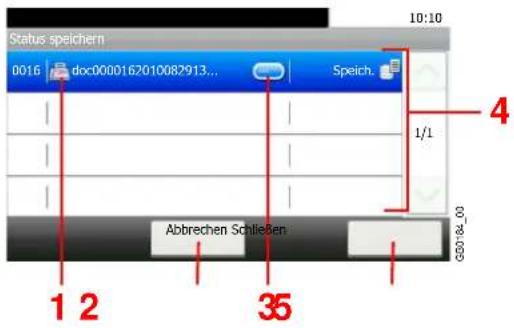
text_image
Status speichern 0016 doc0000162010082913... Speich. 1/1 4 Abbrechen Schließen 1 2 35| Nr. | Anzeige/Taste Beschreibung | |
| 1 — | Symbole, die den Auftragstyp | anzeigenSpeicherauftrag ScanSpeicherauftrag DruckSpeicherauftrag FAX |
| 2 | [Abbrechen] | Wählen Sie den abzubrechenden Auftrag aus der Liste und tippen Sie dann auf diese Taste. |
| 3 | [...] | Tippen Sie auf [...], um mehr Informationen über den gewünschten Auftrag zu sehen. |
| 4 — | Status des Auftrags | Gespeicherte DatenAuftrag angehalten oder FehlerAuftrag wird abgebrochenStatus vor dem Abspeichern, zum Beispiel während des Scannens. |
| 5 [Schließen] Schließt die Anzeige der Speicheraufträge. | ||

HINWEIS
FAX-Funktionen sind nur beim Modell mit eingebautem Faxteil möglich.
Anzeige der geplanten Aufträge
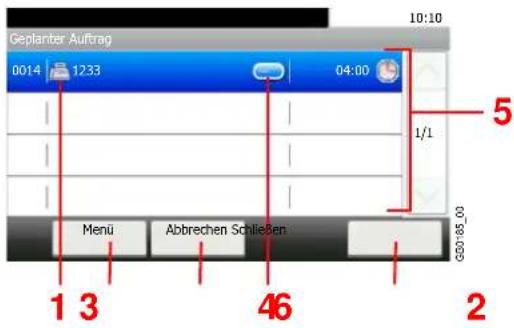
text_image
Geplantar Auftrag 0014 1233 04:00 1/1 5 Menü Abbrechen Schließen G80785_00 1 3 46 2| Nr. | Anzeige/Taste Beschreibung | |
| 1 — | Symbole, die den Auftragstyp | anzeigenSendeauftrag FAX |
| 2 | [Menü] | Durch Druck auf diese Taste wird [Jetzt starten] geöffnet. Wählen Sie den Auftrag aus, der sofort gesendet werden soll, tippen Sie auf [Menü] und dann auf [Jetzt starten]. |
| 3 | [Abbrechen] | Wählen Sie den abzubrechenden Auftrag aus der Liste und tippen Sie dann auf diese Taste. |
| 4 | [...] | Tippen Sie auf [...], um mehr Informationen über den gewünschten Auftrag zu sehen. |
| 5 — | Status des Auftrags | Wartet auf Sendung |
| 6 | [Schließen] | Schließt die Anzeige der geplanten Aufträge. |

HINWEIS
FAX-Funktionen sind nur beim Modell mit eingebautem Faxteil möglich.
Auftragsprotokoll anzeigen
Sie können das Protokoll der abgeschlossenen Aufträge anzeigen.
Verfügbare Auftragsprotokolle
Die Auftragsprotokolle werden getrennt in drei Karten - Druckaufträge, Sendeaufträge und Speicheraufträge angezeigt. Folgende Auftragsprotokolle sind verfügbar:
| Auftragspr. druc Kopie | DruckerFaxempfangE-Mail-EmpfangDruck aus der DokumentenboxAuftragsbericht/ListeGedruckte Daten aus externemSpeicherAnwendung | Logbuch Speicher Scan | FAXDrucker |
| Auftragspr. send FAX | Übertragung auf PC (SMB/FTP)E-MailAnwendungMehrfachsendung | FAX Auftragprot. FAX-Sendeprot. | FAX-Empf.prot.FAX-Bericht AusgangFAX-Bericht Eingang |

HINWEIS
FAX-Funktionen sind nur beim Modell mit eingebautem Faxteil möglich.
1 Anzeige aufrufen.
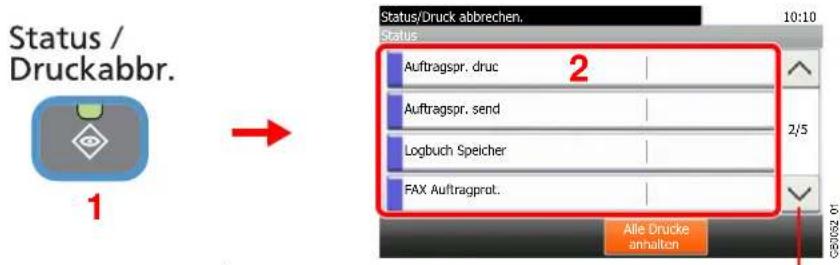
text_image
Status / Druckabbr. 1 Status/Druck abbrechen. 10:10 Status Auftragspr. druc 2 Auftragspr. send 2/5 Logbuch Speicher FAX Auftragprot. Alle Drucke anhalten GS0032 01Über die Tasten [] oder [] bewegen Sie die Anzeige aufwärts oder abwärts.
Tippen Sie entweder auf [Auftragspr. druc.], [Auftragspr. send], [Logbuch Speicher] oder [FAX Auftragprot.], um das Protokoll zu prüfen.
2 Protokoll prüfen.
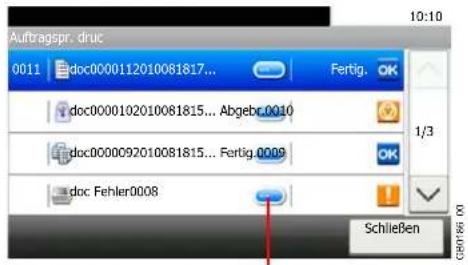
text_image
Auftragspr. druc 0011 | doc0000112010081817... Fertig. OK doc0000102010081815... Abgebr.0010 doc000092010081815... Fertig.0009 doc Fehler0008 SchließenZeigt Details des jeweiligen Auftrags.
Tippen Sie [Schließen], um die Anzeige zu verlassen.

HINWEIS
Das Auftragsprotokoll kann auch als E-Mail versendet werden.

Hinweise dazu finden Sie unter Auftragsprotokoll versenden auf Seite 8-9.
Auftragsprotokoll versenden
Protokolle können per E-Mail versendet werden. Diese können entweder manuell oder nach einer bestimmten Auftragszahl automatisch versendet werden.

HINWEIS
Um das Auftragsprotokoll per E-Mail zu versenden, wählen Sie [Ein] in den SMTP Einstellungen des Embedded Web Server RX. Siehe E-Mail-Einstellungen auf Seite 2-36.
1 Anzeige aufrufen.
text_image
Systemmenü / Zähler 1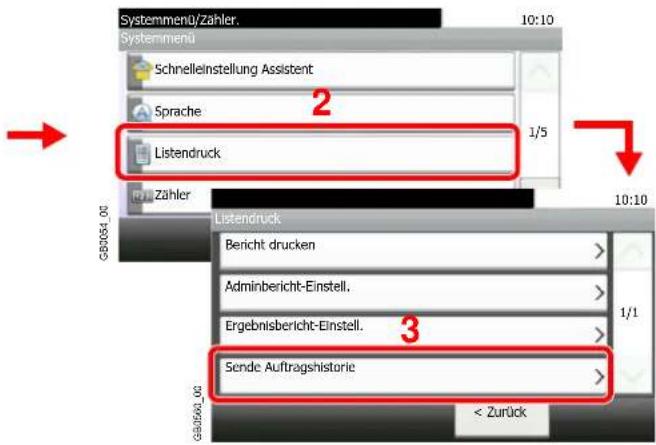
text_image
Systemmenü/zahler. 10:10 Systemmenü Schnelleinstellung Assistent Sprache 2 1/5 Listendruck G81061_00 Zähler 10:10 Listendruck Bericht drucken Adminbericht-Einstell. Ergebnisbericht-Einstell. 3 1/1 Sende Auftragshistorie < Zurück
HINWEIS
Ist die Benutzerverwaltung aktiviert, sind Änderungen der Einstellungen nur mit Administratorrechten möglich.
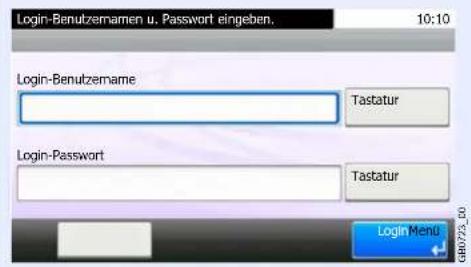
text_image
Login-Benutzernamen u. Passwort eingeben. 10:10 Login-Benutzername Tastatur Login-Password Tastatur Login Menu GB0725.202 Einstellungen vornehmen.
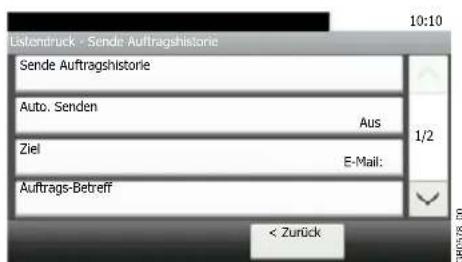
text_image
Listendruck - Sende Auftragshistorie 10:10 Sende Auftragshistorie Auto. Senden Aus 1/2 Ziel E-Mail: Auftrags-Betreff < Zurück
Siehe Ziel festlegen auf Seite 8-10, Automatisches Versenden von Protokollen auf Seite 8-11, Manuelles Versenden von Protokollen auf Seite 8-11 und Eingabe des E-Mail Betreffs auf Seite 8-12.
Ziel festlegen
Geben Sie das Ziel an, an das das Protokoll versendet werden soll.
1 Anzeige aufrufen.
1 Siehe Auftragsprotokoll versenden auf Seite 8-9 zum Aufruf der korrekten Anzeige.
2
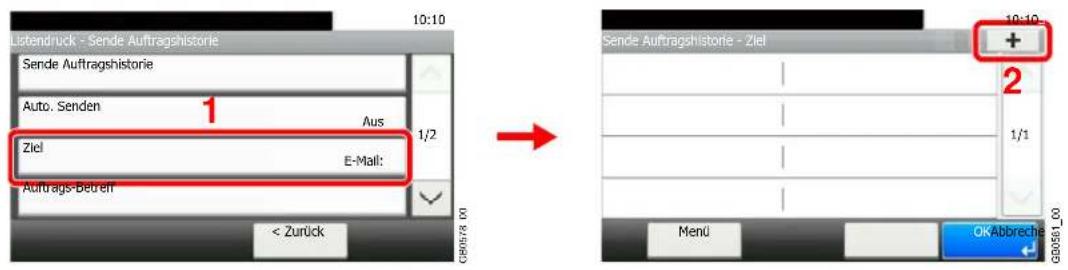
text_image
Listendruck - Sende Auftragshistorie Sende Auftragshistorie Auto. Senden 1 Aus 1/2 Ziel E-Mail: Auftrags-Beterr < Zurück 10:10 Sende Auftragshistorie - Ziel + 2 1/1 Menu Ok Abbrechte2 Wählen Sie das Ziel.
Ziel aus dem Adressbuch wählen.
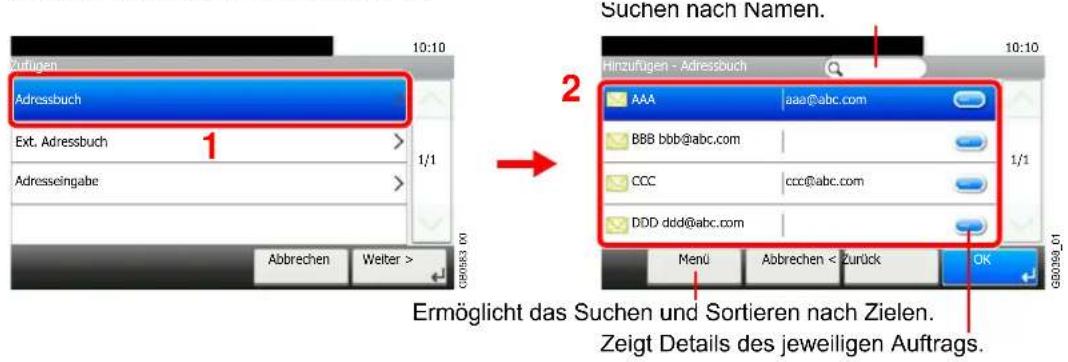
text_image
Zufügen 10:10 Adressbuch Ext. Adressbuch 1/1 Adresseingabe Abbrechen Weiter > G80963_01 Suchen nach Namen. Hinzufügen - Adressbuch AAA aaa@abc.com BBB bbb@abc.com CCC ccc@abc.com DDD ddd@abc.com Menu Abbrechen < Zurück OK Ermöglicht das Suchen und Sortieren nach Zielen. Zeigt Details des jeweiligen Auftrags.Neue E-Mail Adresse eingeben.
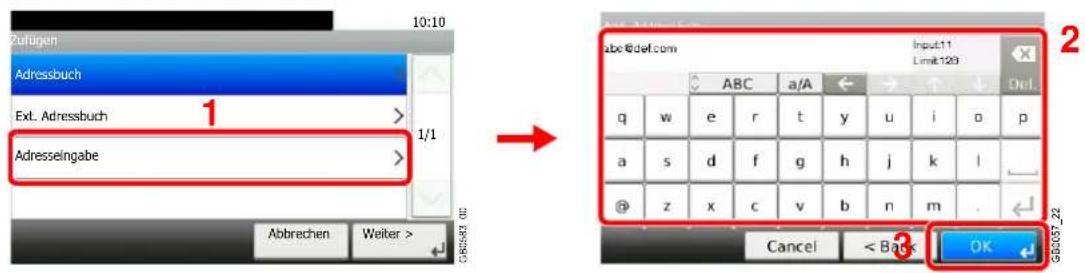
text_image
Zufügen 10:10 Adressbuch Ext. Adressbuch 1/1 Adresseingabe Abbrechen Weiter > G500523 00 → abc@def.com Input:11 Limit:129 ABC a/A ← → ↑ ↓ Del. q w e r t y u i o p a s d f g h j k l @ z x c v b n m . Cancel < Back OK 2 G50057-22Bis zu 128 Zeichen können eingeben werden.

Hinweise zur Eingabe von Zeichen finden Sie unter Zeicheneingabe auf Seite 11-8.
3 Ziel bestätigen.
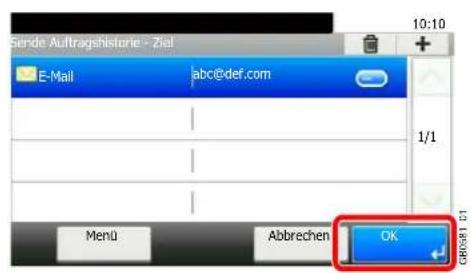
text_image
Send Auftragshistorie - Ziel E-Mail abc@def.com 1/1 Menu Abbrevchen OK GB0981 01Automatisches Versenden von Protokollen
Nach einer bestimmten Auftragszahl kann das Protokoll automatisch versendet werden.
1 Anzeige aufrufen.
1 Siehe Auftragsprotokoll versenden auf Seite 8-9 zum Aufruf der korrekten Anzeige.
2
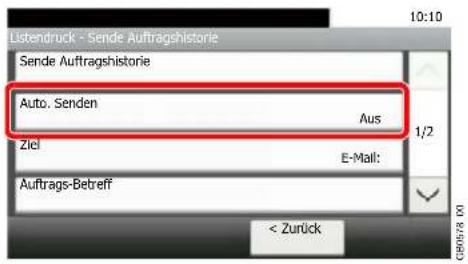
text_image
Listendruck - Sende Auftragshistorie 10:10 Sende Auftragshistorie Auto. Senden Aus 1/2 Ziel E-Mail: Auftrags-Betreff < Zurück2 Funktion wählen.
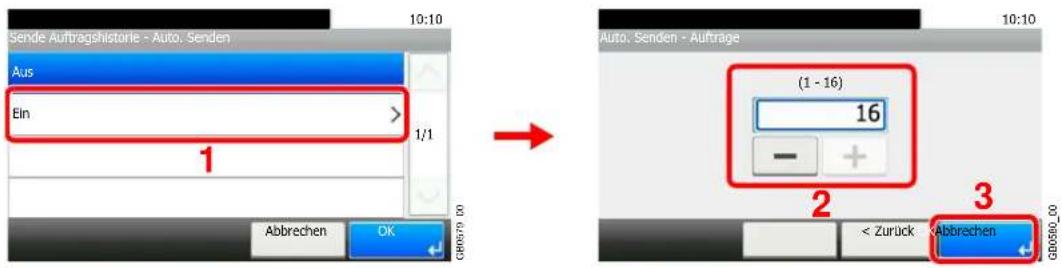
text_image
Sende Auftragshistorie - Auto. Senden Aus Ein 1/1 1 Auto. Senden - Auftrage (1 - 16) 16 - + 2 3 < Zurück Abbarench GB0580_00Tippen Sie auf [Ein], um die Anzahl der Aufträge im Auftragsprotokoll festzulegen. Sie können eine Zahl von 1 bis 16 wählen.
Manuelles Versenden von Protokollen
Das Protokoll kann auch manuell versendet werden.
1 Anzeige aufrufen.
Siehe Auftragsprotokoll versenden auf Seite 8-9 zum Aufruf der korrekten Anzeige.
2 Auftragsprotokoll versenden.
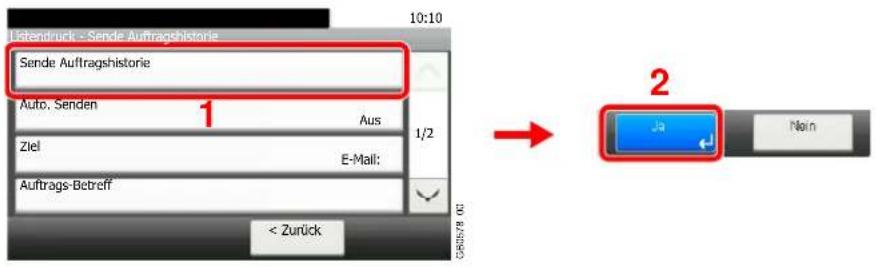
text_image
Listendruck - Sende Auftragshistorie 10:10 Sende Auftragshistorie Auto. Senden Aus Ziel E-Mail: Auftrags-Betreff < Zurück 2 Ja NeinEingabe des E-Mail Betreffs
Geben Sie einen Betreff für das E-Mail ein.
1 Anzeige aufrufen.
1 Siehe Auftragsprotokoll versenden auf Seite 8-9 zum Aufruf der korrekten Anzeige.
2

text_image
Listendruck - Sende Auftragshistorie 10:10 Sende Auftragshistorie Auto. Senden Aus Ziel E-Mail: Auftrags-Betreff < Zurück2 E-Mail Betreff eingeben.
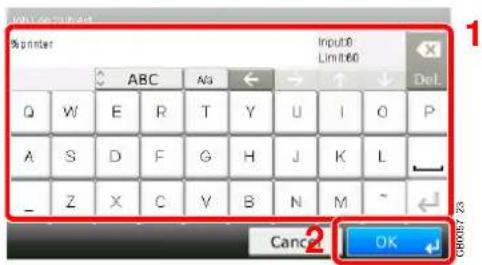
Bis zu 60 Zeichen können eingeben werden.

Hinweise zur Eingabe von Zeichen finden Sie unter Zeicheneingabe auf Seite 11-8.
Persönliche Information im Auftragsprotokoll
Falls das Auftragsprotokoll per E-Mail versendet wird, kann in Abhängigkeit des angemeldeten Benutzers eine persönliche Information hinzugefügt werden.
1 Anzeige aufrufen.
1 Siehe Auftragsprotokoll versenden auf Seite 8-9 zum Aufruf der korrekten Anzeige.
2
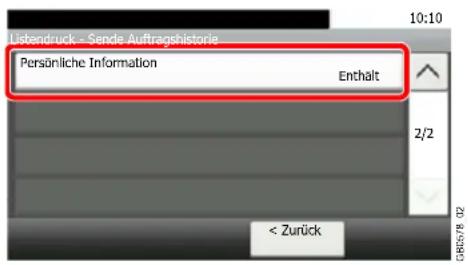
text_image
Listendruck - Sende Auftragshistorie Persönliche Information Enthält 2/2 < Zurück2 Einstellungen vornehmen.
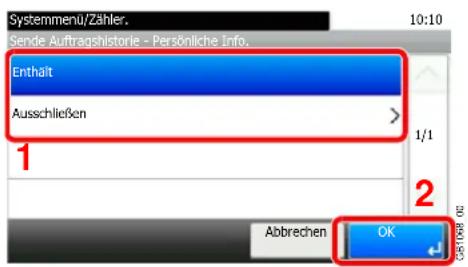
text_image
Systemmenu/Zähler. 10:10 Sende Auftragshistorie - Persönliche Info. Enthält Ausschließen 1/1 2 Abbrechen OKGerätestatus prüfen
Sie können den Status des Geräts oder der Verbindungen prüfen bzw. konfigurieren. Sie können auch Gerätefunktionen nach ihrem Status prüfen.
1 Anzeige aufrufen.
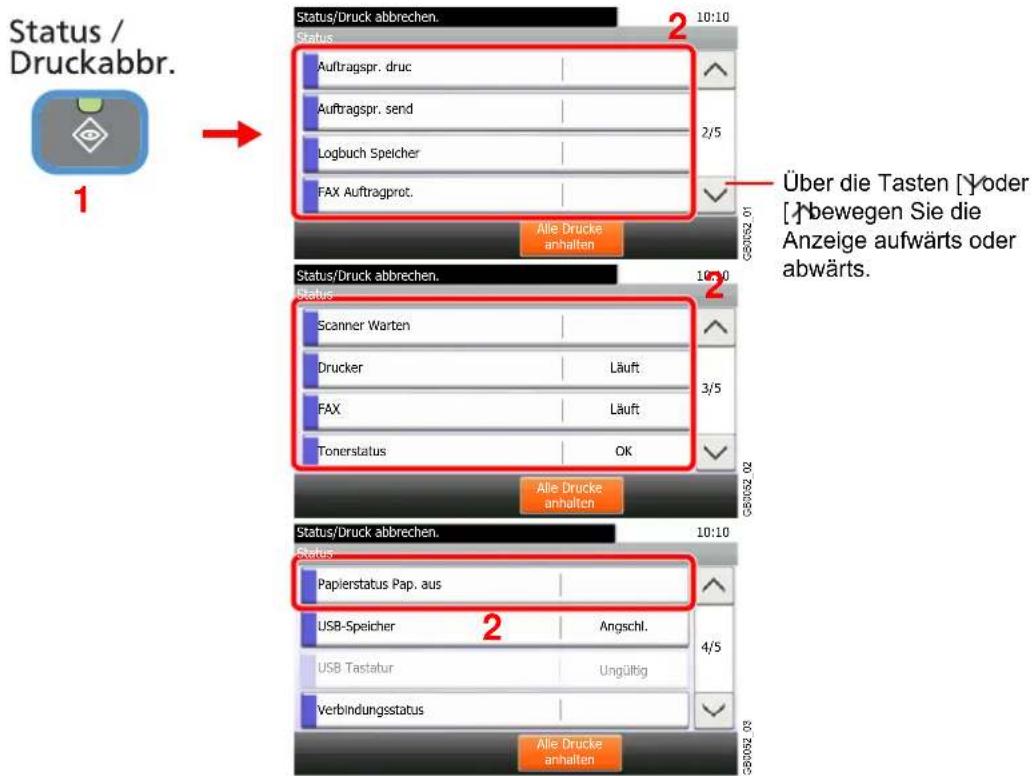
text_image
Status / Druckabbr. 1 Status/Druck abbrechen. Status Auftragspr. druc Auftragspr. send Logbuch Speicher FAX Auftragprot. Alle Drucke anhalten 2/5 Über die Tasten [ ] oder [ ] bewegen Sie die Anzeige aufwärts oder abwärts. Status/Druck abbrechen. Status Scanner Warten Drucker Läuft 3/5 FAX Läuft Tonerstatus OK Alle Drucke anhalten Status/Druck abbrechen. Status Papierstatus Pap. aus USB-Speicher Angschl. 4/5 USB Tastatur Ungültig Verbindungsstatus Alle Drucke anhalten GB0062 01 GB0062 02 GB0062 03Wählen Sie, welchen Punkt Sie prüfen möchten.
2 Status prüfen.
Scanner
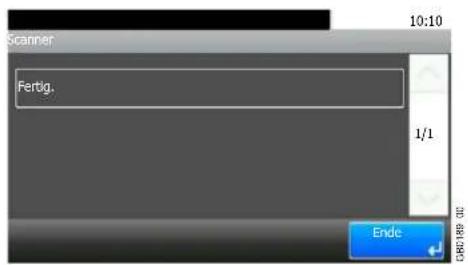
text_image
Scanner 10:10 Fertig. 1/1 Ende C487199.00Der Status des Scannens von Originalen im Vorlageneinzug oder Fehlerinformationen (Papierstau, Abdeckung geöffnet, etc.) wird angezeigt.
Drucker
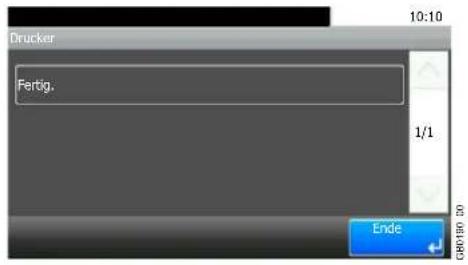
text_image
Drucker Fertig. 10:10 1/1 Ende GRI 199.00Die Fehlerinformationen wie Papierstau, Tonermangel und Papiermangel sowie der Warte- und Druckstatus werden angezeigt.
FAX
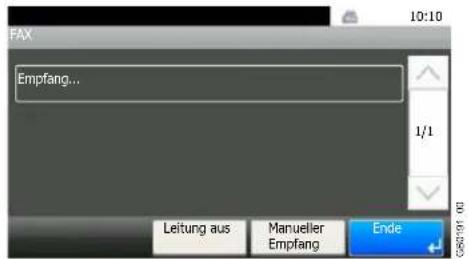
text_image
FAX Empfang... 1/1 Leitung aus Manueller Empfang Ende C62591.00- Informationen über Sende- und Empfangsvorgänge sowie das Anwählen von Verbindungen werden angezeigt.
- Tippen Sie auf [Leitung aus], um eine Faxsendung oder einen Faxempfang zu unterbrechen.
Weitere Informationen siehe in der Fax Bedienungsanleitung.

HINWEIS
FAX-Funktionen sind nur beim Modell mit eingebautem Faxteil möglich.
Externer Speicher
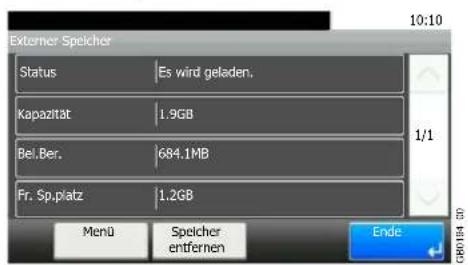
text_image
Externer Speicher Status Es wird geladen. Kapazität 1.9GB Bel.Ber. 684.1MB Fr. Sp.platz 1.2GB Menu Spelcher entfernen Ende 10:10 1/1 GK0184 00- Nutzung und Kapazität des an diesem Gerät angeschlossenen externen Speichermediums wird angezeigt.
- Tippen Sie auf [Menü] und dann [Format], um den externen Speicher zu formatieren.
- Tippen Sie auf [Speich. abziehen], um die externen Speichermedien zu entfernen. Es handelt sich um die gleiche Bedienfolge wie unter USB-Speicher abziehen auf Seite 7-23 beschrieben.
Verbindungsstatus
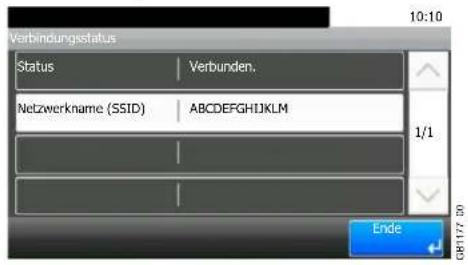
text_image
Verbindungsstatus Status Verbunden, Netzwerkname (SSID) ABCDEFGHIJKLM 1/1 Ende GB177.00Der Netzwerk-Verbindungsstatus un der Netzwerkname (SSID) werden angezeigt.
SSD
text_image
SSD Fertig. 10:10 1/1 Ende 08 127 50Die Informationen zur optionalen SSD werden angezeigt.
Toner- und Papiervorrat prüfen
Sie können den vorhandenen Toner- und Papiervorrat in der Berührungsanzeige prüfen.
1 Anzeige aufrufen.
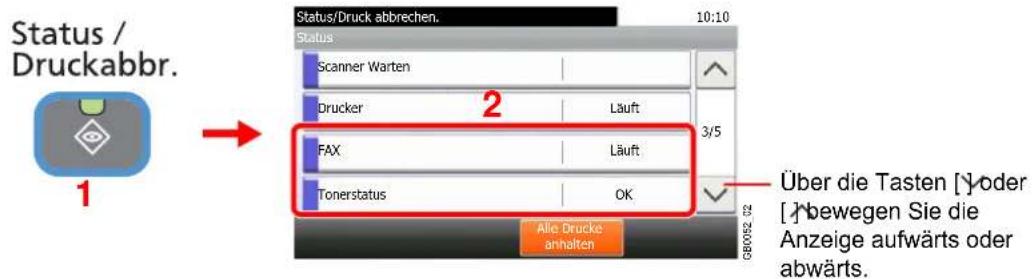
text_image
Status / Druckabbr. 1 Status/Druck abbrechen. 10:10 Status Scanner Warten Drucker Läuft 3/5 2 FAX Läuft Tonerstatus OK Alle Drucke anhalten Über die Tasten []-oder []-bewegen Sie die Anzeige aufwärts oder abwärts. GB0052 22Wählen Sie, welchen Punkt Sie prüfen möchten.
2 Status prüfen.
Tonerstatus
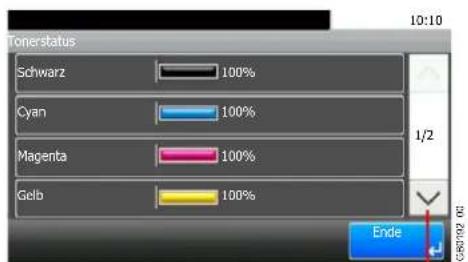
text_image
Tonerstatus Schwarz 100% Cyan 100% Magenta 100% Gelb 100% Ende C687992.00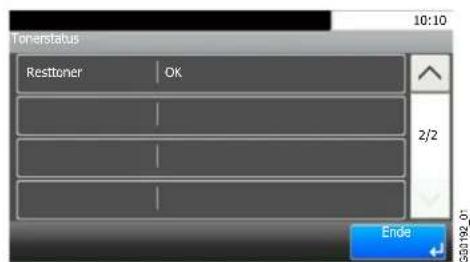
text_image
Tonerstatus Resttener OK 2/2 EndeÜber die Tasten [Yoder [ ] bewegen Sie die Anzeige aufwärts oder abwärts.
Die verfügbare Tonermenge für jede Farbe wird von 100% bis 0% (in 1% Schritten) angezeigt. Außerdem wird der Status des Resttonerbehälters angezeigt.
Papierstatus
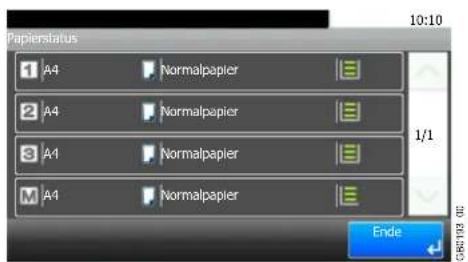
text_image
Papierstatus 1 A4 Normalpapier 2 A4 Normalpapier 3 A4 Normalpapier M A4 Normalpapier 1/1 EndeAußerdem kann das Format, die Ausrichtung, der Medientyp und die verfügbare Papiermenge für jede Papierquelle geprüft werden. Der verfügbare Papiervorrat wird mit vier Symbolen ☐ ( ), *, * und ( ) (leer) angezeigt. Ist eine der Papierquellen leer, wird der Status Pap. aus angezeigt.
* und werden nur angezeigt, wenn eine zusätzliche Papierzufuhr (Kassette 2 und 3) vorhanden ist.
9
Systemmenü und
Benutzer-/
Kostenstellenverwaltung
In diesem Kapitel werden folgende Themen behandelt:
Systemmenü 9-2
Bedienung 9-2
Einstellungen im Systemmenü 9-3
Sprache 9-5
Listenausdrucke 9-5
Benutzereigenschaften 9-7
Einstellungen Kassette/Universalzufuhr 9-7
Allgemeine Einstellungen 9-9
Kopie 9-14
Senden 9-15
Favoriten/Anwendungen 9-16
Internet 9-16
Drucker 9-17
System/Netzwerk 9-19
Einstellungen/Wartung 9-30
Vorgehensweise zur Farb-Registrierung 9-32
Benutzer-Logins verwalten 9-38
Benutzer-Login Verwaltung beginnen 9-38
Benutzer Login-Einstellung 9-39
Benutzer-Loginverwaltung aktivieren und deaktivieren 9-40
Benutzer hinzufügen 9-43
Lokale Authentifizierung 9-48
Meine Konsole 9-49
Benutzer bearbeiten und löschen 9-50
ID-Karten-Einstellungen 9-53
Einfacher Login 9-54
Gruppenautorisierung 9-60
Netzwerk-Benutzer-Rechte beziehen 9-64
Kostenstellenverwaltung 9-66
Erstmaliges Einrichten der Kostenstellenverwaltung 9-66
Kostenstellenverwaltung 9-68
Kostenstellen aktivieren/deaktivieren 9-69
Anmelden/Abmelden 9-70
Ort der Kostenstellenverwaltung 9-71
Konto hinzufügen 9-72
Konten bearbeiten und löschen 9-74
Gerätenutzung beschränken 9-76
Zählung der gedruckten Seiten 9-78
Kostenstellenbericht drucken 9-80
Kostenstellenverwaltung Standard Einstellungen 9-81
Auftrag von unbekannter Konto-ID 9-82
Systemmenü
Das Systemmenü verändert grundsätzliche Einstellungen des Geräts.
Bedienung
Der folgende Abschnitt erklärt die Bedienung des Systemmenüs.
1 Anzeige aufrufen.
Systemmenü / Zähler

2 Einstellungen vornehmen.
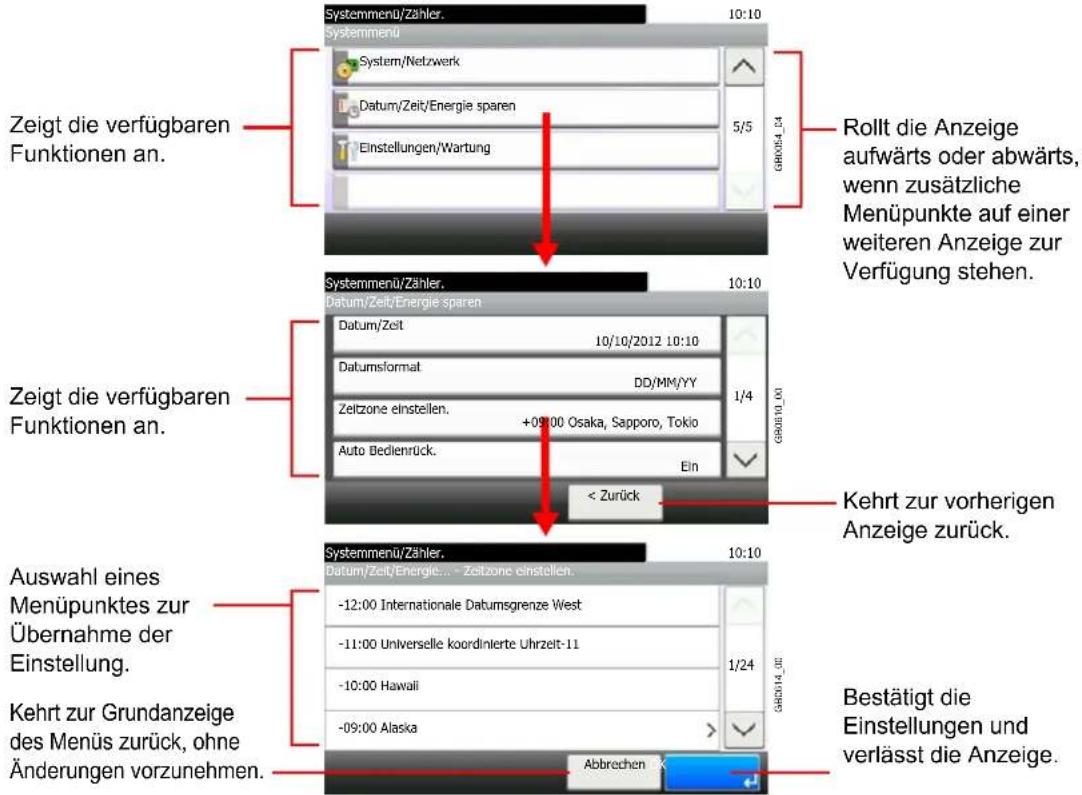
text_image
Zeigt die verfügbaren Funktionen an. Systemmenü/Zähler. 10:10 Systemmenü System/Netzwerk Datum/Zeit/Energie sparen Einstellungen/Wartung 5/5 GRI0054_04 Rollt die Anzeige aufwärts oder abwärts, wenn zusätzliche Menüpunkte auf einer weiteren Anzeige zur Verfügung stehen. Zeigt die verfügbaren Funktionen an. Systemmenü/Zähler. 10:10 Datum/Zeit/Energie sparen Datum/Zeit 10/10/2012 10:10 Datumsformat DD/MM/YY 1/4 Zeltzone einstellen. +09:00 Osaka, Sapporo, Tokio Auto Bedienrück. Ein < Zurück GRI0010_00 Kehrt zur vorherigen Anzeige zurück. Auswahl eines Menüpunktes zur Übernahme der Einstellung. Kehrt zur Grundanzeige des Menüs zurück, ohne Änderungen vorzunehmen. Systemmenü/Zähler. 10:10 Datum/Zeit/Energie sparen Datum/Zeit/Energie sparen Zeitzone einstellen. -12:00 Internationale Datumsgrenze West -11:00 Universelle koordinierte Uhrzeit-11 -10:00 Hawaii -09:00 Alaska 1/24 GRI014_JE Bestätigt die Einstellungen und verlässt die Anzeige. Abbrechen
HINWEIS
Änderungen der Einstellungen sind nur möglich, wenn Sie sich mit Administratorrechten angemeldet haben. Siehe Benutzer hinzufügen auf Seite 9-43 für Details zum Login, Namen und Passwort.
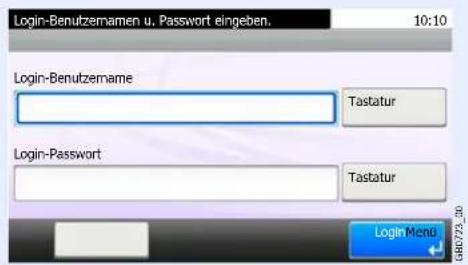
text_image
Login-Benutzernamen u. Passwort eingeben. 10:10 Login-Benutzername Tastatur Login-Password Tastatur Login Menu G86723_30Siehe unter Einstellungen im Systemmenü auf den folgenden Seiten zur Änderung der Einstellungen.
Einstellungen im Systemmenü
Das Systemmenü beinhaltet folgende Einstellungen:
| Menüpunkt Beschreibung Siehe | ||
| Schnelleinstellung Assistent | Der Schnelleinstellung Assistent konfiguriert die Einstellungen für FAX, Kassetten und Energiesparen. | |
| Sprache | Wählen Sie die Sprache in der Berührungsanzeige. | |
| Listenausdrucke Sie können Berichte ausdrucken, um die Einstellungen und den Status des Geräts zu überprüfen. Die Standardeinstellungen für den Druck der Ergebnisberichte können ebenfalls konfiguriert werden. | 9-5 | |
| Zähler | Hier werden die gedruckten und gescannten Seiten angezeigt. | |
| Benutzereigenschaften Zeigt Informationen über die bekannten Benutzer und erlaubt das Bearbeiten einiger Informationen. | 9-7 | |
| Einstellungen Kassette/Universalzufuhr | Auswahl von Papierformat und Medientyp für die Kassetten 1 bis 3 und die Universalzufuhr. | |
| Allgemeine Einstellungen | Einstellungen für allgemeingültige Funktionen des Geräts. | |
| Wichtigste Betriebsart wählen | Hier wählen Sie die Betriebsart, die nach dem Einschalten erscheinen soll. | |
| Signaltöne einstellen | Mit dieser Funktion können Sie Signaltöne während des Gerätebetriebs festlegen. | |
| Originaleinstellungen | Einstellungen der Originale. | |
| Papiereinstellungen | Einstellungen des Papiers. | |
| Funktionsstandardwerte | Grundeinstellungen werden automatisch wieder eingestellt, wenn das Gerät aufgeheizt hat oder die Taste Zurücks. gedrückt wird.Legt die Grundeinstellungen für Einstellungen zum Kopieren und Senden fest. Werden häufig benutzte Funktionen als Grundeinstellungen festgelegt, wird die Abwicklung von Aufträgen vereinfacht.WICHTIG:Sollen die Änderungen sofort wirksam werden, gehen Sie zur Funktionsanzeige zurück und drücken Sie Taste Zurücks.. | |
| Vorab Limit | Sie können die Anzahl von Kopien begrenzen, die auf einmal durchgeführt werden können. | |
| Fehlerbehandlung | Legt fest, ob der Auftrag abgebrochen oder fortgesetzt werden soll, wenn ein Fehler auftritt. | |
| Maßeinheit | Sie können für die Papierformate zwischen metrischem System (in Europa) und Zoll System (für US Markt) umschalten. | |
| Wenig Toner Alarmmenge | Legen Sie einen Schwellwert für den Toneralarm fest. | |
| Tastaturbelegung | Änderung der Tastatur in der Berührungsanzeige zur Eingabe von Zeichen. | |
| Typ USB Tastatur | Auswahl der USB-Tastatur. | |
| Festpl. format | Formatiert die optionale SSD. | |
| Status/Protokoll anzeigen | Legt die Anzeigeart für Status/Protokoll fest. | |
| Kopie | Einstellungen für den Kopierbetrieb. | |
| Senden | Einstellungen für den Sendebetrieb. | |
| Menüpunkt | Beschreibung | Siehe | |
| Dokumentenbox Einstellungen im Zusammenhang mit der Auftrags-Box, Anwender-Box und Subadressen-Box (Eigene Faxbox). Details zur Auftragsbox siehe Drucken auf Seite 5-1. Details zur Anwender-Box siehe Verwendene einer Anwender-Box auf Seite 7-3. Details zur Subadressen-Box (Eigene Faxbox) siehe in der Fax Bedienungsanleitung. | — | ||
| FAX | Einstellungen für den Faxbetrieb. Siehe Fax Bedienungsanleitung. | — | |
| Favoriten/Anwendungen Es können Anwendungen auf dem System installiert werden, die die tägliche Arbeit erleichtern. | 9-16 | ||
| Internet | Legen Sie die Grundeinstellungen des Internet Browsers fest. | 9-16 | |
| Adressbuch/Zielwahl Einstellungen im Zusammenhang mit Adressbuch und Zielwahltasten. Weitere Informationen zum Adressbuch siehe Speichern von Zielen im Adressbuch auf Seite 6-24. Informationen zu Zielwahltasten siehe Ziel auf einer Zielwahltaste speichern auf Seite 6-34. | — | ||
| Benutzer-Login/Kostenstellen Einstellungen im Zusammenhang mit der Benutzer-/ Kostenstellenverwaltung. Details zur Benutzerverwaltung siehe Benutzer-Logins verwalten auf Seite 9-38. Details zur Kostenstellenverwaltung siehe Kostenstellenverwaltung auf Seite 9-66. | — | ||
| Drucker Beim Drucken aus PCs werden die Einstellungen im Allgemeinen aus der Anwendung vorgenommen, aus der der Druck erfolgt. Die folgenden Einstellungen sind jedoch verfügbar, um die Standardeinstellungen des Geräts zu verändern. | 9-17 | ||
| System/Netzwerk | Konfiguration der Geräte-Einstellungen. | 9-19 | |
| Netzwerk Änderung der Netzwerk | Einstellungen. 9-19 | ||
| Optionales Netzwerk | Diese Funktion ermöglicht die Konfiguration der optionalen Netzwerk-Karte oder WLAN-Kits. | 9-25 | |
| Netzwerkkarte (Senden) | Geben Sie an, welche Netzwerk-Karte zur Sende-Funktion und für das externe Adressbuch verwendet werden soll. | 9-26 | |
| Schnittstelle sperren | Diese Funktion ermöglicht das Abschalten einer Schnittstelle wie der USB- oder der optionalen Schnittstelle. | 9-27 | |
| Sicherheitsstufe | Die Einstellungen der Sicherheitsstufe sind in erster Linie Einstellungen für Wartungspersonal. Der Anwender braucht dieses Menü nicht zu öffnen. | — | |
| Neustart | Startet die CPU neu, ohne den Hauptschalter auszuschalten. Dies ist eine Maßnahme, die bei einem instabilen Systembetrieb getroffen wird. (Wie bei einem Computer-Neustart.) | — | |
| RAM-Disk Einst. | Es kann eine RAM-Disk angelegt und deren Größe bestimmt werden. Das Anlegen einer RAM-Disk ermöglicht den Druck aus einer Auftragsbox. | 9-27 | |
| Optionaler Speicher | Bei der Installation von zusätzlichem Speicher kann die Zuordnung des Speichers je nach verwendeter Ausstattung angepasst werden. | 9-27 | |
| Optionale Funktionen | Optionale Anwendungen können auf dem System installiert werden. | 11-6 | |
| Datum/Zeit/Energie sparen | Verändern Sie bei Bedarf die Einstellung von Datum/Uhrzeit. | 9-28 | |
| Einstellungen/Wartung | Sie können die Druckqualität einstellen und Wartungsarbeiten am Gerät durchführen. | 9-30 | |
Sprache
| Menüpunkt Beschreibung | |
| Sprache Wählen Sie die Sprache | in der Berührungsanzeige.Mögliche Werte: English, Deutsch, Français, Español, Italiano, Nederlands, Русский, Português |
Listenausdrucke
Sie können Berichte ausdrucken, um die Einstellungen und den Status des Geräts zu überprüfen. Die Standardeinstellungen für den Druck der Ergebnisberichte können ebenfalls konfiguriert werden.
Verfügbare Ausdrucke
| Menüpunkt Beschreibung | |
| Statusseite | Hier finden Sie alle Informationen wie z. B. die aktuellen Einstellungen und installierte Optionen.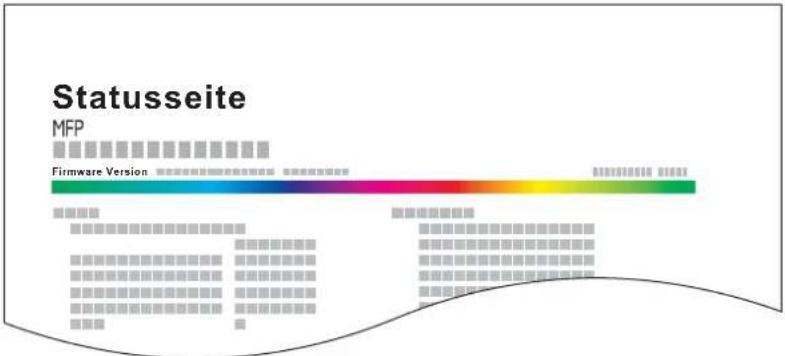 |
| Schriftartenliste | Druckt zur Überprüfung ein Muster der Schriften aus, die auf dem Gerät installiert sind.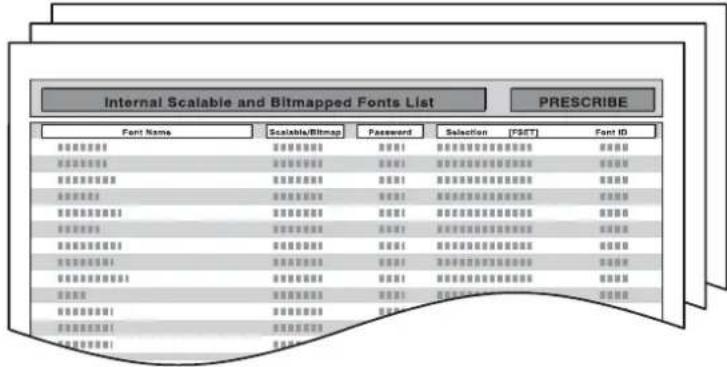 |
| Netzwerkstatus | Druckt den aktuellen Netzwerkstatus und ermöglicht die Überprüfung von Informationen wie IP-Adresse und Protokoll. |
| Servicestatus | Druckt eine Servicestatus Seite aus. Hier werden mehr Detailinformationen ausgegeben als auf der Statusseite. Mitarbeiter des Kundendienstes drucken in der Regel die Servicestatus-Seite aus, wenn Wartungsarbeiten vorgenommen werden. |
| Kostenstellenbericht | Die Seitensummen aller Konten können als Kostenstellenbericht ausgedruckt werden.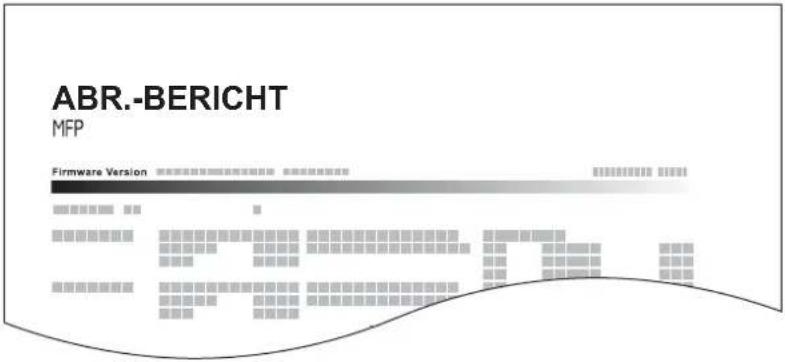 HINWEIS: Die Änderung der Einstellungen ist nur möglich, wenn Sie sich mit Administratorrechten angemeldet haben. Siehe Benutzer hinzufügen auf Seite 9-43 für Details zu Login-Benutzernamen und Login-Passwort. HINWEIS: Die Änderung der Einstellungen ist nur möglich, wenn Sie sich mit Administratorrechten angemeldet haben. Siehe Benutzer hinzufügen auf Seite 9-43 für Details zu Login-Benutzernamen und Login-Passwort. |
Einstellungen für Ergebnis-Berichte
| Menüpunkt Beschreibung | ||
| Sendeergebnis-Bericht | Nach Abschluss der Sendung kann automatisch ein Sendebericht ausgedruckt werden. | |
| E-Mail/Ordner | ||
| FAX* | ||
| Vor Sendung abgebrochen | ||
| Empfangsformat Legt das | ||
| Auftragsende Nachricht Fügt ein | Bild zur Nachricht hinzu.Mögliche Werte: Bild nicht anhängen, Bild anhängen | |
* Fax-Funktionen stehen nur bei Modellen mit eingebauter Fax-Funktion zur Verfügung.
Sende Auftragshistorie
Protokolle können per E-Mail versendet werden. Diese können entweder manuell oder nach einer bestimmten Auftragszahl automatisch versendet werden.

Siehe Auftragsprotokoll versenden auf Seite 8-9.
Benutzereigenschaften
Zeigt Informationen über die bekannten Benutzer und erlaubt das Bearbeiten einiger Informationen.

Hinweise dazu finden Sie unter Benutzer-Logins verwalten auf Seite 9-38.
| Menüpunkt Beschreibung | |
| Benutzername | Eingabe des Namens, der in der Benutzerliste angezeigt wird. Bis zu 32 Zeichen können eingeben werden. |
| Login-Benutzername Zeigt den Login- Benutzernamen für die Systemanmeldung an. | |
| Login-Password | Ändert das Passwort, das zum Anmelden verwendet wird. Bis zu 64 Zeichen können eingeben werden. |
| Zugangsstufe Zeigt die Zugangsstufe des Benutzers an. | |
| Kontoname Zeigt das Konto des Benutzers an. | |
| E-Mail Adresse | Ändert die E-Mailadresse des Benutzers. Bis zu 128 Zeichen können eingegeben werden. |
| ID-Karten-Info | Zeigt die ID-Karten-Info des angemeldeten Benutzers an.[24KQ]HINWEIS: Wird angezeigt, wenn das optionale Card Authentication Kit installiert ist.Siehe Card Authentication Kit auf Seite 11-4. |
| Einfacher Login | Ist der einfache Login aktiviert, können die jeweiligen Einstellungen verändert werden. |
| Meine Konsole | Speichert individuelle Einstellungen des Benutzers. Hinterlegte Einstellungen können bei der Anmeldung zugewiesen werden. Netzwerkanwender werden nicht gezeigt. |
| Gruppenname | Ist die Gruppen-Anmeldung aktiviert, wird der Name der Gruppenliste angezeigt. |
| Gruppen ID | Ist die Gruppen-Anmeldung aktiviert, wird die ID der Gruppenliste angezeigt. |
Einstellungen Kassette/Universalzufuhr
Auswahl von Papierformat und Medientyp für die Kassetten 1 bis 3 und die Universalzufuhr.
Kassette1
| Menüpunkt Beschreibung | |
| Papierformat Geben Sie das Papierformat für Kassette 1 an.Mögliche Werte:Metrisch (Europa): A4, A5, A6, B5, Folio oder 216 × 340 mmZoll (USA): Letter, Legal, Statement, Executive oder Oficio II.Andere: 16K, ISO B5, Umschlag C5 oder Anwender.[IMAGE]HINWEIS: [Papierformat] wird nur gezeigt, wenn der Papierformatwahlschalter auf "Other" steht.Hinweise zum Festlegen von anwenderdefinierten Originalgrößen siehe Anwender-Papierformat auf Seite 9-10. | |
| Medientyp | Geben Sie den Medientyp für Kassette 1 an.Mögliche Werte: Normalpapier ( 105 g/m^2 oder weniger), Grobes, Recycling, Vorgedruckt, Fein, Farbiges, Gelochtes, Briefpapier, Dickes ( 106 g/m^2 und mehr), Hohe Qual. und Anwender 1 bis 8[IMAGE]HINWEIS: Zum Bedrucken von vorbedrucktem, vorgelochtem oder Briefpapier, siehe auch Spezielle Papiertypen auf Seite 9-10.Zum Wechsel auf andere Medientypen als [Normalpapier], siehe auch Medientypeinstellung auf Seite 9-10.Unter Medientypeinstellung auf Seite 9-10 finden Sie die Formate Anwender 1-8. |
Kassette 2 bis 3
| Eigenschaft Beschreibung | |
| Papierformat | Wählen Sie das Papierformat für die optionalen Papierzufuhren (Kassette 2 und 3).Mögliche Werte:Metrisch (Europa): A4, A5, B5, Folio oder 216 × 340 mmZoll (USA): Letter, Legal, Statement, Executive oder Oficio II.Andere: 16K, ISO B5, Umschlag #10, Umschlag #9, Umschlag #6, Umschlag Monarch, Umschlag DL, Umschlag C5, Oufuku Hagaki, Youkei 4, Youkei 2 oder Anwender.[IMAGE]HINWEIS:[Papierformat] wird nur gezeigt, wenn der Papierformatwahlschalter auf "Other" steht.Hinweise zum Festlegen von anwenderdefinierten Originalgrößen siehe Anwender-Papierformat auf Seite 9-10. |
| Medientyp | Wählen Sie den Medientyp für die optionalen Papierzufuhren (Kassette 2 und 3).Mögliche Werte:Normalpapier ( 105g/m^2 oder weniger), Grobes, Etiketten, Recycling, Vorgedruckt, Fein, Karteikarte, Farbiges, Gelochtes, Briefpapier, Briefumschlag, Dickens ( 106 g/m^2 und mehr), Beschichtet, Hohe Qualität und Anwender 1 bis 8.[IMAGE]HINWEIS:[Etiketten], [Karteikarte], [Umschlag] und [Beschichtet] werden nur angezeigt, wenn die optionale Papierzufuhr für alle Medien installiert ist.Zum Bedrucken von vorbedrucktem, vorgelochtem oder Briefpapier, siehe auchSpezielle Papiertypen auf Seite 9-10.Zum Wechsel auf andere Medientypen als [Normalpapier], siehe auchMedientypeinstellung auf Seite 9-10.Unter Medientypeinstellung auf Seite 9-10finden Sie die Formate Anwender 1-8. |
Universalzufuhr
| Menüpunkt Beschreibung | |
| Papierformat Geben Sie das Papierformat für die Universalzufuhr an.Mögliche Werte:Metrisch (Europa): A4, A5, A6, B5, B6, Folio oder 216 × 340 mm.Andere: 16K, ISO B5, Umschlag #10, Umschlag #9, Umschlag #6, Umschlag Monarch, Umschlag DL, Umschlag C5, Oufuku Hagaki, Youkei 4, Youkei 2 oder Anwender. | HINWEIS: Hinweise zum Festlegen von anwenderdefinierten Originalgrößen siehe Anwender-Papierformat auf Seite 9-10. |
| Medientyp Geben Sie den Medientyp für die Universalzufuhr an.Mögliche Werte: Normalpapier ( 105 g/m^2 oder weniger), Folie, Grobes, Pergament ( 64 g/m^2 oder weniger), Etiketten, Recycling, Vorgedruckt, Fein, Karteikarte, Farbiges, Gelochtes, Briefpapier, Umschlag, Dickes ( 106 g/m^2 und mehr), Beschichtet, Hohe Qualität und Anwender 1 bis 8 | |
| HINWEIS: Zum Bedrucken von vorbedrucktem, vorgelochtem oder Briefpapier, siehe auch Spezielle Papiertypen auf Seite 9-10.Unter Medientypeinstellung auf Seite 9-10 finden Sie die Formate Anwender 1-8. | |
Allgemeine Einstellungen
Einstellungen für allgemeingültige Funktionen des Geräts.
Wichtigste Betriebsart wählen
| Menüpunkt Beschreibung | |
| Standardanzeige | Hier wählen Sie die Betriebsart, die nach dem Einschalten erscheinen soll.Mögliche Werte: Kopieren, Senden, FAX, Dokumentenbox, Favoriten/Anwendung, Status |
Signaltöne einstellen
| Eigenschaft Beschreibung | |
| Warnton Mit dieser Funktion können Sie Signaltöne während des Gerätebetriebs festlegen. | |
| Lautstärke Lautstärke des | Signaltons einstellen.Mögliche Werte: 0 (Stumm), 1 (Minimal) bis 5 (Maximum) |
| Tastenbestät. | Beim Drücken der Tasten auf dem Bedienfeld und beim Tippen auf die Tasten auf der Berührungsanzeige ist ein Piepton zu hören.Mögliche Werte: Aus, Ein |
| Auftragsende Erfolgreiche | Aufträge mit Ton bestätigen.Mögliche Werte: Aus, Ein, Nur FaxempfangHINWEIS:Fax-Funktionen stehen nur bei Modellen mit eingebauter Fax-Funktion zur Verfügung |
| Bereit Aufwärmphase mit Ton bestätigen.Mögliche Werte: Aus, Ein | |
| Warnung Gibt bei einem Fehler einen Warnton aus.Mögliche Werte: Aus, Ein | |
| Tasten Bestätigung (USB Tastatur) | Gibt einen Ton aus, wenn eine Taste auf der optionalen USB-Tastatur gedrückt wird.Mögliche Werte: Aus, Ein |
Originaleinstellungen
| Eigenschaft Beschreibung | |
| Anwender-Originalformat | Stellt häufig gebrauchte Originalgrößen ein. Die Optionen für die Anwenderformate werden auf der Berührungsanzeige angezeigt, damit Sie das entsprechende Originalformat auswählen können.Mögliche Werte:US Modell – X: 1.97 to 14.02" (in 0.01" increments), Vertical: 1.97 to 8.50" (in 0.01" increments)Metrisch (Europa) – X: 50 bis 356 mm (in 1 mm-Stufen), Y: 50 bis 216 mm (in 1 mm-Stufen) |
| Standard Originalgröße | In dieser Anzeige bestimmten Sie das Papierformat, das standardmäßig benutzt werden soll.Mögliche Werte:Metrisch (Europa): A4, A5, A6, B5, B6, Folio oder 216 × 340 mm.Zoll (USA): Letter, Legal, Statement, Executive oder Oficio II.Andere: 16K |
Papiereinstellungen
| Menüpunkt Beschreibung | |||||
| Anwender-Papierformat | Stellt häufig gebrauchte Papierformate ein. Die Optionen für die Anwenderformate werden auf der Berührungsanzeige angezeigt, damit Sie das entsprechende Papierformat auswählen können.Mögliche Werte:Europäische ModelleFormat Kassette 1: X 105 bis 216 mm, Y 148 bis 356 mmFormat Kassette 2 (bis 3): X 92 bis 216 mm, Y 162 bis 356 mmUniv.-Zuf. Format: X 70 bis 216 mm, Y 148 bis 356 mm | ||||
| Medientypeinstellung Bestimmt das Gewicht für jeden Medientyp.Für Anwender 1-8 können die Einstellungen für Duplexdruck und Medientyp geändert werden.Details finden Sie unter Medientypeinstellung auf Seite 9-11. | |||||
| Standardpapierquelle | Wählen Sie die Standardpapierquelle von Kassette 1-3 und Universalzufuhr.Mögliche Werte: Kassette 1 bis 3, Universalzufuhr | ||||
| Papierauswahl Legen Sie die Standardpapierauswahl fest.Mögliche Werte:Autom.: Es wird automatisch die Kassette mit dem Papier ausgewählt, dessen Format dem des Originals entspricht.Standardpapierquelle. Auswahl der Papierquelle aus Standardpapierquelle. | |||||
| Medium für Auto (Farbe) | Bestimmt das Standard-Medienformat für die automatische Auswahl, wenn die Papierauswahl auf [Autom.] gesetzt ist. Wird Normalpapier gewählt, muss die Papierzufuhr Normalpapier im entsprechenden Format enthalten. Wählen Sie [Alle Medien], wenn in der Papierzufuhr alle Medientypen in bestimmten Formaten enthalten sind.Mögliche Werte: Alle Medien, Normal, Folien, Grobes, Pergament, Etiketten, Recycling, Vorgedruckt, Fein, Karteikarte, Farbe, Vorgelocht, Briefpapier, Umschlag, Dickes, Beschichtet, Hohe Qual. und Anwender 1 bis 8 | ||||
| Medium für Auto (S/W) | |||||
| Spezielle Papiertypen | Wenn Sie auf vorgelochtem Papier, Vordrucken oder Briefpapier drucken, sind die Stanzlöcher eventuell nicht richtig ausgerichtet oder die Druckrichtung ist umgekehrt, je nachdem wie die Originale eingelegt sind und welche Kopierfunktionen verwendet werden. In diesem Fall wählen Sie [Druckausrichtung anpassen], um die Druckrichtung entsprechend einzustellen.Wenn die Lage des Papiers nicht wichtig ist, wählen Sie [Geschwindigkeit Priorität].Beispiel: Kopieren auf Briefpapier    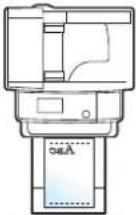 Original Papier Gedruckt Kassette Universalzufuhr Original Papier Gedruckt Kassette Universalzufuhr  [HXY] [HXY]  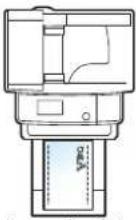 Original Papier Gedruckt Kassette UniversalzufuhrMögliche Werte: Druckausrichtung anpassen, Geschwindigkeit Priorität Original Papier Gedruckt Kassette UniversalzufuhrMögliche Werte: Druckausrichtung anpassen, Geschwindigkeit Priorität | ||||
Medientypeinstellung
Die folgenden Kombinationen aus Medientyp und Papiergewicht sind möglich.
| Papiergewicht Gewicht (g/m) | ^2) Papiergewicht Gewicht (g/m) | ^2) |
| Leicht | 63 g/m2 oder weniger | Schwer 1 |
| Normal 1 | 64 g/m2 bis 75 g/m2 | Schwer 2 |
| Normal 2 | 76 g/m2 bis 90 g/m2 | Schwer 3 |
| Normal 3 | 91 g/m2 bis 105 g/m2 | Sehr schwer |
Für jeden Medientyp wird das Standard Gewicht angezeigt.
| Medientyp Standard | Medientyp Standard | ||
| Normal Normal 2 Farbiges Normal 2 | |||
| Folien Sehr schwer Gelochtes | Normal 2 | ||
| Grobes | Normal 3 Briefpapier | Normal 2 | |
| Pergament | Leicht Umschläge Schwer 2 | ||
| Etiketten Schwer 1 Dickes | Schwer 2 | ||
| Recycling | Normal 2 | Beschichtet | Schwer 1 |
| Vorgedruckt | Normal 2 | Hohe Qual. | Normal 3 |
| Fein | Normal 3 | Anwender 1 - 8 | Normal 2 |
| Karteikarte | Schwer 1 | ||
Für Anwender 1-8 können die Einstellungen für Duplexdruck und Medientyp geändert werden.
| Eigenschaft | Beschreibung | |
| Anwender 1-8 | Duplex | Wählen Sie die Einstellung für Duplex.Mögliche Werte: Abweisen, Zulassen |
| Name | Namen für Anwender 1-8 ändern. Der Name sollte nicht mehr als 16 Zeichen aufweisen.Wenn der Medientyp für die Universalzufuhr ausgewählt wird, erscheint der Name nach der Änderung. | |
Funktionsstandardwerte
| Menüpunkt | Beschreibung |
| Dateiformat | Standardformat für das Versenden von Dateien.Mögliche Werte: PDF, Hoch kompr. PDF, TIFF, JPEG, XPS |
| Originalausrichtung | Legt die Grundeinstellung für die Originalausrichtung fest.Mögliche Werte: Oberkante oben, Oberkante links |
| Gruppieren | Legt die Standardeinstellungen für Gruppieren fest.Mögliche Werte: Aus, Ein |
| Dateitrennung | Wählen Sie die Standardeinstellung für das Speichern von Seiten.Mögliche Werte: Aus, Jede Seite |
| Scanauflösung | Wählen Sie die Standardauflösung für das Scannen.Mögliche Werte: 600×600dpi, 400×400dpi Ultrafein, 300×300dpi, 200×400dpi Superfein, 200×200dpi Fein, 200×100dpi Normal |
| Menüpunkt Beschreibung | |
| Farbauswahl (Kopie) | Wählen Sie die Standardeinstellung für die Farbauswahl in der Kopie.Mögliche Werte: Auto Farbe, Mehrfarbig, Schwarz/weiß |
| Farbauswahl (Senden/Speichern) | Wählen Sie die Standardeinstellung für das Scannen von farbigen Dokumenten.Mögliche Werte: Autom.(Farbe/Grau), Autom.(Farbe&S/W), Mehrfarbig, Graustufen oder Schwarz/weiß. |
| Originalvorlage(Kopie) Legen Sie die Standard Originalvorlage für die Kopie fest.Mögliche Werte: Text+Foto, Foto, Grafik/Karte, Druckerausgabe | |
| Originalvorlage (Senden/Speich.) | Legen Sie die Standard Originalvorlage für Speichern/Senden fest.Mögliche Werte: Text+Foto, Foto, Text, Text (für OCR) |
| Hintergrundhelligkeit ändern (Kopie) | Legen Sie einen Standardwert für die Hintergrundhelligkeit für die Kopie fest.Mögliche Werte: Aus, Autom., Manuell (Dunkler 5) |
| Hintergrundhelligkeit ändern (Senden/Speichern) | Legen Sie einen Standardwert für die Hintergrundhelligkeit für die Kopie fest.Mögliche Werte: Aus, Autom., Manuell (Dunkler 5) |
| EcoPrint Wählt die EcoPrint-Standardeinstellung.Mögliche Werte: Aus, Ein | |
| Auflösung Faxsendung | Weitere Informationen siehe in der FAX Bedienungsanleitung.[28-7]HINWEIS:Fax-Funktionen stehen nur bei Modellen mit eingebauter Fax-Funktion zur Verfügung |
| Zoom | Wählt den Zoomfaktor, um das Papierformat oder das Sendeformat nach Auflegen des Originals zu ändern.Mögliche Werte: 100%, Autom. |
| Mehrfach-Scan (Außer FAX) | Der Mehrfach-Scan erlaubt das Einscannen mehrerer Originale oder Originalstapel, die dann als ein Auftrag verarbeitet werden.Mögliche Werte: Aus, Ein |
| Mehrfach-Scan (FAX) | Weitere Informationen siehe in der FAX Bedienungsanleitung.[29-42]HINWEIS:Fax-Funktionen stehen nur bei Modellen mit eingebauter Fax-Funktion zur Verfügung |
| Dateinamen-Eingabe | Legen Sie einen Dateinamen als Standard für Aufträge fest. Zusätzliche Informationen wie Datum und Uhrzeit oder Auftragsnummer (Job-Nr.) können ebenfalls festgelegt werden.Mögliche Werte:Dateiname: Bis zu 32 Zeichen können eingegeben werden.Zusatzinfo: Keine, Datum/Zeit, [Job-Nr.], [Job-Nr.] & [Datum/Zeit], [Datum/Zeit] & [Job-Nr.] |
| E-Mail Betreff/Nachricht | Geben Sie den Betreff und die Nachricht ein, die automatisch eingefügt werden (Standard-Betreff und Standard-Nachricht), wenn eingescannte Originale per E-Mail versendet werden.Mögliche Werte:Betreff: Bis zu 60 Zeichen können eingeben werden.Nachricht: Bis zu 500 Zeichen können eingeben werden. |
| Verschlüsselt in FTP senden | Bestimmt den Standardwert für die Verschlüsselung während einer Übertragung.Mögliche Werte: Aus, Ein[IMAGE]HINWEIS: Diese Einstellung wird nur angezeigt, wenn [SSL] auf [Ein] steht. |
| JPEG/TIFF Druck | Wählen Sie Bildgröße (Auflösung), wenn Sie eine JPEG oder TIFF Datei drucken wollen.Mögliche Werte: Papierformat, Bildauflösung, Druckauflösung |
| XPS Seitengenauigkeit Bestimmten den Standardwert für die XPS Seitengenauigkeit.Mögliche Werte: Aus, Ein | |
| Detaileinstellungen — | |
| Bildqualität | Bestimmt einen Standardwert für die Bildqualität wenn eine Datei abgespeichert oder gesendet wird.Mögliche Werte: 1 (Niedrige Qualität), 2, 3, 4, 5 (Hohe Qualität) |
| PDF/A | Bestimmt einen Standardwert für PDF/A, wenn eine Datei abgespeichert oder gesendet wird.Mögliche Werte: Aus, PDF/A-1a, PDF/A-1b |
| Hoch kompr. PDF | Bestimmt einen Standardwert für ein hoch komprimiertes PDF, wenn eine Datei abgespeichert oder gesendet wird.Mögliche Werte: Prior. Komp.-Faktor, Standard, Vorrang Qualität |
* Sollen Sie Änderungen sofort wirksam werden, gehen Sie zur Funktionsanzeige zurück und drücken Sie Taste Zurücks..
Vorab Limit
| Eigenschaft Beschreibung | |
| Vorab Limit | Sie können die Anzahl von Kopien begrenzen, die auf einmal durchgeführt werden können.Mögliche Werte: 1 bis 999 Blatt. |
Fehlerbehandlung
| Eigenschaft Beschreibung | |
| Fehler bei Duplexdruck | Legen Sie fest, was zu tun ist, wenn für das gewünschte Papierformat und für den eingestellten Medientyp kein Duplexdruck möglich ist.Mögliche Werte:1-seitig: Einseitig druckenDisplayfehler: Eine Fehlermeldung für den Druckabbruch wird angezeigt. |
| Fehler Papiergröße | Legt fest, was zu tun ist, wenn das Papierformat oder der Medientyp beim Druck vom Computer nicht mit der gewählten Kassette oder Universalzufuhr übereinstimmt.Mögliche Werte:Ignorieren: Die Einstellung wird ignoriert und der Druckauftrag wird ausgeführt.Displayfehler: Eine Fehlermeldung für den Druckabbruch wird angezeigt. |
Maßeinheit
| Eigenschaft Beschreibung | |
| Maßeinheit | Sie können für die Papierformate zwischen metrischem System (in Europa) und Zoll System (für US Markt) umschalten.Mögliche Werte: mm, inch |
Wenig Toner Alarmmenge
| Eigenschaft Beschreibung | |
| Wenig Toner Alarmmenge Legen | Sie einen Schwellwert für den Toneralarm fest.Mögliche Werte: Aus, EinHINWEIS: Die Einstellung [Aus] löst einen Alarm bei 5% verbleibendem Toner aus.Die Einstellung [Ein] ermöglicht die Eingabe der Menge. Die Einstellung kann zwischen 5 und 100% (in 1 % Schritten) erfolgen. |
Tastaturbelegung
| Menüpunkt Beschreibung | |
| Tastaturbelegung | Änderung der Tastatur in der Berührungsanzeige zur Eingabe von Zeichen.Mögliche Werte: QWERTY, QWERTZ, AZERTY |
Typ USB Tastatur
| Eigenschaft Beschreibung | |
| Typ USB Tastatur Auswahl der USB-Tastatur. | Mögliche Werte: US-Englisch, US-Englisch mit Euro |
Festpl. format
| Eigenschaft Beschreibung |
| Festpl. format. Formatiert die optionale SSD. |
Status/Protokoll anzeigen
| Eigenschaft Beschreibung | |
| Status/Protokoll anzeigen Legt die Anzeigeart für Status/Protokoll fest. | |
| Auftragsdetails Status | Mögliche Werte: Alle zeigen, Nur meine Aufträge, Alle ausblenden |
| Auftragsprotokoll anzeigen | Mögliche Werte: Alle zeigen, Nur meine Aufträge, Alle ausblenden |
| Anzeige FAX-Protokoll* | Mögliche Werte: Alle zeigen, Alle ausblenden |
* Nur bei installierter FAX-Funktion.
Kopie
Einstellungen für den Kopierbetrieb.
| Eigenschaft Beschreibung | |
| Autom. Papierauswahl | Wenn für die Papierauswahl [Autom.] gewählt wurde, kann die Papierformat-Auswahlmethode festlegt werden, wenn sich der Zoom ändert.*Mögliche Werte:Bestes Format: Das Papier wird basierend auf dem aktuellen Zoom und dem Originalformat ausgewählt.Wie Originalformat: Das Papier wird unabhängig von einem eventuellen Zoom entsprechend dem Originalformat ausgewählt. |
| Autom. % Priorität | Wenn eine Papierquelle mit einem anderen Format als das Original ausgewählt wird, wird festgelegt, ob ein automatischer Zoom (Verkleinern/Vergrößern) durchgeführt wird.*Mögliche Werte: Aus, Ein |
| Nächste Priorität reserv. | Legt fest, ob die Standard Anzeige erscheint, wenn während eines Druckauftrags ein Auftrag angelegt wird. Zur Anzeige des Standard Bildschirms, die Einstellung [Ein] wählen.Mögliche Werte: Aus, Ein |
| Arbeitsweise Vorlag.einzug | Sie können bestimmen, ob beim Betrieb des Vorlageneinzugs die Geschwindigkeit oder die Bildqualität Vorrang hat.Mögliche Werte: Geschwindigkeit Priorität, Vorrang Qualität |
* Sollten Sie Änderungen sofort wirksam werden, gehen Sie zur Funktionsanzeige zurück und drücken Sie Taste Zurücks..
Senden
Einstellungen für den Sendebetrieb.
| Menüpunkt Beschreibung | |
| Ziel vor Sendung prüfen. | Beim Ausführen von Sendeaufträgen kann eine Bestätigungsanzeige für das gewählte Ziel nach dem Drücken der Start Taste eingeblendet werden.Mögliche Werte:Aus, Ein |
| Eingabe prüfen neues Ziel | Beim Hinzufügen von neuen Zielen kann eine Bestätigungsanzeige zur Überprüfung des neuen Ziels eingeblendet werden.Mögliche Werte:Aus, Ein |
| Senden und Weiterleiten | Bestimmt, ob ein Original an ein anderes Ziel gesendet und zum Versenden abgespeichert wird. |
| Weiterleiten | Legt eine Regel zur Versendung des Originals fest. Regeln können mehrfach vergeben werden.Mögliche Werte:Weiterleiten:Aus, EinRegel: FAX, E-Mail, Verzeichnis(SMB), Verzeichnis(FTP)HINWEIS:Fax-Funktionen stehen nur bei Modellen mit eingebauter Fax-Funktion zur Verfügung. |
| Ziel Legt das Ziel zum Speichern von Originalen fest.Ein Ziel kann auf folgende Arten ausgewählt werden:AdressbuchExt. AdressbuchE-Mail AdresseAdresseingabe (Verzeichnis) | |
| Farb-TIFF-Komprimierung Bestimmt eine Komprimierungsmethode für TIFF-Bilder.Mögliche Werte:TIFF V6, TTN2 | |
| Standardanzeige | Bestimmt die Standardanzeige nach dem Drücken der Senden Taste.Mögliche Werte:Zieleingabe, Adressbuch, Ext. Adressbuch, Zielwahltaste |
Favoriten/Anwendungen
Es können Anwendungen auf dem System installiert werden, die die tägliche Arbeit erleichtern. Fragen Sie Ihren Händler oder Kundendienst nach weiteren Informationen zu Anwendungen.
| Eigenschaft Beschreibung | ||
| Standardanzeige | Wählen Sie eine Standard Anzeige nach dem Drücken der Taste Favoriten/Anwendung aus. Mögliche Werte: Favoriten, Anwendung , Anwendung 1 - 5 (Mögliche Anwendungen) | |
| Anwendungen | Anwendungen können installiert, aktiviert, deaktiviert und gelöscht werden. Es wird eine Liste der installierten Anwendungen gezeigt.Sie können die Informationen über die Anwendung anzeigen, indem Sie auf [Detail] tippen. | |
| Menü | HinzufügenEs können neue Anwendungen installiert werden.Sie können die Informationen über die Anwendung anzeigen, indem Sie auf [Detail] tippen.HINWEIS: Um Anwendungen zu installieren, stecken Sie einen USB-Speicher mit der zu installierenden Anwendung in die USB-Buchse. Falls Externer Speicher wurde erkannt. Dateien werden angezeigt. erscheint, tippen Sie auf [Nein].Zum Entfernen des USB-Speichers tippen Sie auf [Speicher entfernen] und warten Sie bis Externer Speicher sicher entfernbar angezeigt wird. Entfernen Sie den USB-Speicher. | |
| AktivierenAktiviert die gewählte Anwendung aus der Liste. Es wird ein Lizenzschlüssel benötigt. | ||
| Deaktivieren Deaktiviert die gewählte Anwendung aus der Liste. | ||
| Bericht druckenDruckt eine Liste mit Information über die installierten Anwendungen. Der Anwendungsname, die Lizenznummer, die Version und andere Informationen können geprüft werden. | ||
| Löschen Löscht die gewählte Anwendung aus der Liste. | ||
Internet
Legen Sie die Grundeinstellungen des Internet Browsers fest.
| Eigenschaft Beschreibung | ||
| Proxy Geben Sie die Proxy-Einstellungen an.Mögliche Werte: Aus, Ein | ||
Drucker
Beim Drucken aus PCs werden die Einstellungen im Allgemeinen aus der Anwendung vorgenommen, aus der der Druck erfolgt. Die folgenden Einstellungen sind jedoch verfügbar, um die Standardeinstellungen des Geräts zu verändern.
| Menüpunkt Beschreibung | |
| Emulation | Bestimmt die Emulation für den Betrieb dieses Geräts über Befehle, die für andere Drucker benutzt werden.Mögliche Werte: PCL6, KPDL, KPDL(Auto) |
| KPDL-Fehlerbericht | Wenn beim Drucken im KPDL-Emulationsmodus ein Fehler eintritt, kann bestimmt werden, ob ein Fehlerbericht ausgegeben wird oder nicht.Mögliche Werte: Aus, Ein |
| Farbeinstellungen | Wählen Sie, ob die Statusseite in Farbe oder Schwarz/weiß gedruckt wird.Mögliche Werte: Farbe, Schwarz/weiß |
| EcoPrint | EcoPrint spart Toner beim Drucken. Diese Einstellung wird nur für Testkopien empfohlen, weil blasser Druck dabei kein Problem darstellt.Mögliche Werte: Aus, Ein |
| A4/Letter ignorieren | Bestimmt, ob A4 und Letter, die ein ähnliches Format haben, beim Drucken als identisch angesehen werden sollen.Mögliche Werte:Aus: A4 und Letter werden nicht als identisches Format behandelt.Ein: A4 und Letter werden als identisches Format behandelt. Das System wählt das Papierformat der Kassette beliebig. |
| Duplex Legt die Ausrichtung für die Wendung beim Duplexdruck fest.Mögliche Werte: 1-seitig, 2-seitig (lange S. bind.) oder 2-seitig (kurze S. bind.) | |
| Kopienzahl Legen Sie die Standardanzahl von Kopien zwischen 1 und 999 fest.Mögliche Werte: 1 bis 999 Blatt. | |
| Druckausrichtung Legt die Standardausrichtung fest: [Hochformat] oder [Querformat].Mögliche Werte: Hochformat, Querformat | |
| A4 Breit | Die Anzahl der maximalen Zeichen pro A4-Zeile kann auf 78 Zeichen (bei 10 Punkt Schrift) für A4 und Letter erhöht werden. Die Einstellung wirkt nur bei PCL 6 Emulation.Mögliche Werte: Aus, Ein |
| Formfeed-Timeout | Beim Empfang von Daten vom Computer muss das Gerät manchmal abwarten, ob die letzte Seite noch weitere Daten zum Ausdrucken hat. Wenn der voreingestellte Timeout abläuft, druckt das Gerät automatisch aus. Sie können eine Zeitspanne zwischen 5 und 495 Sekunden einstellen.Mögliche Werte: 5 bis 495 Sekunden |
| LF-Einstellung | Definieren Sie die Zeilenvorschub-Aktion, die durchgeführt werden soll, wenn das Gerät den Line-Feed-Code (Zeilenvorschub, 0AH) empfängt.Mögliche Werte: Nur LF, LF und CR, LF ignor. |
| CR-Einstellung | Definieren Sie fest, was geschieht, wenn das Gerät das CR-Zeichen (Wagenrücklauf, 0DH) empfängt.Mögliche Werte: Nur CR, LF und CR, CR ignor. |
| Auftragsname | Legt fest, ob der im Druckertreiber festgelegte Auftragsname angezeigt wird.Mögliche Werte: Aus, EinHINWEIS: Wird die Einstellung [Ein] gewählt, wählen Sie zwischen [Auftragsname], [Job-Nr. + Auftragsname] oder [Auftragsname + Job-Nr.] aus. |
| Benutzername | Legt fest, ob der im Druckertreiber festgelegte Benutzername angezeigt wird.Mögliche Werte: Aus, Ein |
| Papiereinzugsart | Beim Druck vom Computer kann die Art der Zufuhr gewählt werden, wenn eine Papierquelle oder ein Medientyp angewählt wird.Mögliche Werte:Autom.: Wählt die Papierquelle, die dem gewählten Papierformat und dem Medientyp entspricht.Fest: Benutzt die angewählte Papierquelle. |
| Auto Kass.wechs. | Legt fest, was passieren soll, wenn in einer Kassette während des Druckens Papiermangel auftritt.Mögliche Werte:Aus: Bei Papiermangel stoppt der Druck. Der Druck wird fortgesetzt, wenn Papier aufgefüllt wurde oder eine andere Kassette gewählt wird.Ein: Ist eine andere Kassette mit gleichem Format und Medientyp vorhanden, wird der Druck fortgesetzt. |
| Glanzmodus | Wird der Glanzmodus auf [Hoch] gesetzt, erscheint der Ausdruck leicht glänzend, jedoch wird die Druckgeschwindigkeit halbiert.Mögliche Werte: Aus, EinWICHTIG: Die Einstellung des Glanzmodus ist nicht möglich, wenn Etiketten oder Folien als Medientyp gewählt wurden. (Siehe Einstellungen Kassette/Universalzufuhr auf Seite 9-7.)Je nach verwendetem Papier kann der Glanzmodus die Rollneigung des Papiers verstärken. Um diesen Effekt zu reduzieren, verwenden Sie dickeres Papier. |
System/Netzwerk
Konfiguration der Geräte-Einstellungen.
Netzwerk
Änderung der Netzwerk-Einstellungen.
Hostname
| Menüpunkt Beschreibung | |
| Hostname Hostnamen des Systems prüfen. |
TCP/IP-Einstellung
| Eigenschaft Beschreibung | |
| TCP/IP | Gehen Sie folgendermaßen vor, um sich über TCP/IP-Protokoll mit einem Windows Netzwerk zu verbinden.*Mögliche Werte: Aus, Ein |
| IPv4-Einstellungen | Richtet das TCP/IP (IPv4)-Protokoll ein, um eine Verbindung mit dem Netzwerk herzustellen. Die manuelle Eingabe ist möglich, sobald [Ein] für [TCP/IP-Einstellung] gewählt wurde.* |
| DHCP | Bestimmt, ob ein DHCP (IPv4) Server benutzt wird oder nicht.Mögliche Werte: Aus, Ein |
| Auto-IP Wählen Sie, ob Auto-IP benutzt wird.Mögliche Werte: Aus, Ein | |
| IP-Adresse | Legt die IP-Adresse fest. Steht die DHCP Einstellung auf [Ein], wird die aktuelle IP-Adresse angezeigt und kann nicht verändert werden. Zur Eingabe einer IP-Adresse muss DHCP auf [Aus] stehen.Mögliche Werte: ####.###.###.### |
| Subnetzmaske | Legt die Subnetzmaske fest. Steht die DHCP Einstellung auf [Ein], wird die aktuelle Subnetzmaske angezeigt und kann nicht verändert werden. Zur Eingabe einer Subnetzmaske muss DHCP auf [Aus] stehen.Mögliche Werte: ####.###.###.### |
| Standard-Gateway | Legt das Gateway fest. Steht die DHCP Einstellung auf [Ein], wird das aktuelle Standard Gateway angezeigt und kann nicht verändert werden. Zur Eingabe eines Standard Gateways muss DHCP auf [Aus] stehen.Mögliche Werte: ####.###.###.### |
* Nachdem Sie alle Eingaben vorgenommen haben, starten Sie das System neu oder schalten Sie es einmal AUS und wieder AN.
| Menüpunkt Beschreibung | |
| IPv6-Einstellungen | |
| Richten Sie das TCP/IP (IPv6)-Protokoll ein, um eine Verbindung mit dem Windows-Netzwerk herzustellen. Die manuelle Eingabe ist möglich, sobald [Ein] für [TCP/IP-Einstellung] gewählt wurde.* | |
| IPv6 Bestimmt, ob IPv6 benutzt wird.Mögliche Werte: Aus, Ein | |
| Manuelle Einstellungen | Die IP-Adresse, Präfix-Länge und Gateway-Adresse in TCP/IP (IPv6) kann manuell eingestellt werden. Die manuelle Eingabe ist möglich, sobald die [Ein] für [IPv6] gewählt wurde.Mögliche Werte:IP-Adresse (Manuell): (Ziffern (128 maximal) getrennt durch Doppelpunkte)Präfix-Länge: 0 bis 128Standard-Gateway: (Geben Sie die Gateway Adresse ein.)HINWEIS: [Standard Gateway] wird angezeigt, wenn [Aus] für [RA (Stateless)] gewählt wurde. |
| RA(Stateless) | Bestimmt, ob RA (Stateless) benutzt wird. Die RA (Stateless) Einstellung ist möglich, sobald [Ein] für [IPv6] gewählt wurde.Bei Auswahl von [Ein], [IP Adresse 1 (bis 5) erscheint [IP-Adresse(Stateless)/Präfixlänge].Mögliche Werte: Aus, Ein |
| DHCP | Bestimmt, ob ein DHCP (IPv6) Server benutzt wird. Die DHCP (IPv6) Einstellung ist möglich, sobald [Ein] für [IPv6] gewählt wurde.Mögliche Werte: Aus, Ein |
| Bonjour Wählen Sie, ob Bonjour benutzt wird.Mögliche Werte: Aus, Ein | |
* Nachdem Sie alle Eingaben vorgenommen haben, starten Sie das System neu oder schalten Sie es einmal AUS und wieder AN.
| Menüpunkt Beschreibung | |
| Protokoll Details | Die folgende Tabelle zeigt die Netzwerk Einstellungen. Diese stehen zur Verfügung, sobald [TCP/IP Einstellung] auf [Ein] gesetzt ist. |
| NetBEUI Legt fest, ob Dokumente über NetBEUI empfangen werden sollen.*Mögliche Werte: Aus, Ein | |
| LPD | Legt fest, ob Dokumente über LPD als Protokoll empfangen werden sollen.*Mögliche Werte: Aus, Ein |
| SMTP (E-Mail-Übertragung) | Legt fest, ob zur Sendung von E-Mails SMTP genutzt wird.Mögliche Werte: Aus, Ein |
| POP3 (E-Mail-Empfang) Legt fest, ob zum Empfang von E-Mails POP3 genutzt wird.Mögliche Werte: Aus, Ein | |
| FTP Client (Sendung) | Legt fest, ob Dokumente über FTP gesendet werden sollen. Bei Einstellung [Ein] geben Sie eine Portnr. an. Standard ist Port 21.Mögliche Werte: Aus, Ein, Portnumer: 1 - 65.535 |
| FTP Server (Empfang) Legt fest, ob Dokumente über FTP empfangen werden sollen.*Mögliche Werte: Aus, Ein | |
| SMB Client (Sendung) | Legt fest, ob Dokumente über SMB gesendet werden sollen. Bei Einstellung [Ein] geben Sie eine Portnr. an. Benutzen Sie SMB Standard Port 139. Für Windows Vista, benutzen Sie Portnr. 445.Mögliche Werte: Aus, Ein, Portnumer: 1 - 65.535 |
| LDAP Legen Sie fest, ob LDAP aktiviert werden soll oder nicht.Mögliche Werte: Aus, Ein | |
| SNMP Legt fest, ob über SNMP kommuniziert werden soll oder nicht.*Mögliche Werte: Aus, Ein | |
| SNMPv3 Legt fest, ob über SNMPv3 kommuniziert werden soll oder nicht.*Mögliche Werte: Aus, Ein | |
| HTTP | Legt fest, ob über HTTP kommuniziert werden soll oder nicht.*Mögliche Werte: Aus, Ein |
| HTTPS | Legt fest, ob über HTTPS kommuniziert werden soll oder nicht. SSL muss in diesem Fall in SSL auf Seite 9-23 auf [Ein] stehen.*Mögliche Werte: Aus, Ein |
| IPP | Legt fest, ob über IPP kommuniziert werden soll oder nicht. Bei Einstellung [Ein] geben Sie eine Portnr. an. Standard ist Anschluss 631.*Mögliche Werte: Aus, Ein, Portnummer: 1 - 32.767 |
| IPP over SSL | Legen Sie fest, ob IPP over SSL aktiviert werden soll oder nicht. Bei Einstellung [Ein] geben Sie eine Standard IPP over SSL Portnr. an. Standard ist Port 443. SSL muss in diesem Fall in SSL auf Seite 9-23 auf [Ein] stehen.*Mögliche Werte: Aus, Ein, Port 1 - 32.767 |
| Raw Port | Legt fest, ob Dokumente über Raw Port empfangen werden sollen.*Mögliche Werte: Aus, Ein |
| Menüpunkt Beschreibung | ||
| ThinPrint | Bestimmt, ob ThinPrint benutzt wird. Bei der Einstellung [Ein] geben Sie eine ThinPrint Portnummer an. Standard für ThinPrint ist Port 4.000.*Mögliche Werte: Aus, Ein, Portnummer: 1 - 32.767HINWEIS: Diese Anzeige erscheint nur, wenn die optionale ThinPrint Option installiert ist. | |
| ThinPrintOverSSL | Wählen Sie, ob ThinPrintOverSSL benutzt wird. SSL muss in diesem Fall in SSL auf Seite 9-23 auf [Ein] stehen.Mögliche Werte: Aus, EinHINWEIS: Wird die Einstellung [Ein] gewählt, müssen die entsprechenden Zertifikate installiert sein. Weitere Informationen siehe im Embedded Web Server RX User Guide.. | |
* Nachdem Sie alle Eingaben vorgenommen haben, starten Sie das System neu oder schalten Sie es einmal AUS und wieder AN.
WSD Scan
| Menüpunkt Beschreibung | |
| WSD Scan Legen Sie fest, ob WSD | Scan aktiviert werden soll oder nicht.*Mögliche Werte: Aus, Ein |
* Nachdem Sie alle Eingaben vorgenommen haben, starten Sie das System neu oder schalten Sie es einmal AUS und wieder AN.
WSD Druck
| Menüpunkt Beschreibung | |
| WSD Druck Legen Sie fest, ob WSD Druck aktiviert werden soll oder nicht.*Mögliche Werte: Aus, Ein |
* Nachdem Sie alle Eingaben vorgenommen haben, starten Sie das System neu oder schalten Sie es einmal AUS und wieder AN.
Enhanced WSD
| Eigenschaft Beschreibung | |
| Enhanced WSD Wählen Sie, ob | Enhanced WSD benutzt wird.*Die Auswahl [Aus] deaktiviert die TWAIN und WIA Treiber. Sollen die Funktionen NETWORK PRINT MONITOR deaktiviert werden, müssen die Einstellungen Enhanced WSD, Enhanced WSD (SSL), SNMP und SNMPv3 (siehe Protokoll Details auf Seite 9-21) auf [Aus] stehen.Mögliche Werte: Aus, Ein |
* Nachdem Sie alle Eingaben vorgenommen haben, starten Sie das System neu oder schalten Sie es einmal AUS und wieder AN.
Enhanced WSD (SSL)
| Menüpunkt Beschreibung | |
| Enhanced WSD (SSL) Wählen Sie, ob Enhanced WSD (SSL) benutzt wird.*Mögliche Werte: Aus, Ein |
* Nachdem Sie alle Eingaben vorgenommen haben, starten Sie das System neu oder schalten Sie es einmal AUS und wieder AN.
IPSec
| Menüpunkt Beschreibung | |
| IPSec Diese Einstellung wird für den Gebrauch von IPSec. benötigt.*Mögliche Werte: Aus, Ein |
* Nachdem Sie alle Eingaben vorgenommen haben, starten Sie das System neu oder schalten Sie es einmal AUS und wieder AN.
Sicherheits-Protokolle
| Menüpunkt Beschreibung | |
| SSL Wählen Sie, ob SSL benutzt wird.*Mögliche Werte: Aus, Ein | |
| IPP Sicherheit Wählen Sie eine IPP Sicherheitsstufe.*Mögliche Werte: IPP/IPP over SSL, Nur IPPoverSSL | |
| HTTP-Sicherheit Wählen Sie eine HTTP Sicherheitsstufe.*Mögliche Werte: HTTP/HTTPS, Nur HTTPS | |
| LDAP Sicherheit (Ext. Adressbuch) | Wählen Sie das Kommunikationsprotokoll in Abhängigkeit der vom LDAP Server angebotenen Sicherheitsstufe.Mögliche Werte:Aus: Der Sicherheitstyp des LDAP Servers wird nicht benutzt.SSL/TLS: Die Verschlüsselung wird für alle Daten angewandt. Um die LDAP-Sicherheit zu aktivieren, muss eventuell der LDAP Port an die Server-Einstellungen angepasst werden.Normalerweise wird der LDAP Port 636** für SSL/TLS verwendet.STARTTLS: Die Verschlüsselung wird für alle Daten angewandt. Normalerweise wird der LDAP Port 389** für STARTTLS verwendet.[H406] HINWEIS: LDAP muss in diesem Fall in Protokoll Details auf Seite 9-21 auf [Ein] stehen. |
| LDAP Sicherheit(Benutzereigenschaften) | |
| SMTP Sicherheit | Bestimmt das Kommunikationsprotokoll in Abhängigkeit der vom SMTP Server angebotenen Sicherheitsstufe.Mögliche Werte:Aus: Der Sicherheitstyp des SMTP Servers wird nicht benutzt.SSL/TLS: Die Verschlüsselung wird für alle Daten angewandt. Um die SMTP-Sicherheit zu aktivieren, muss eventuell der SMTP Port an die Server-Einstellungen angepasst werden.Normalerweise wird der SMTP Port 465** für SSL/TLS verwendet.STARTTLS: Die Verschlüsselung wird für alle Daten angewandt. Normalerweise werden die SMTP Ports 25** oder 587** für STARTTLS verwendet.[0266] HINWEIS: SMTP muss in diesem Fall in Protokoll Details auf Seite 9-21 auf [Ein] stehen. |
| POP3 Sicherheit (Nutzer 1) | Bestimmt das Kommunikationsprotokoll in Abhängigkeit der vom POP3 Server angebotenen Sicherheitsstufe.Mögliche Werte:Aus: Der Sicherheitstyp des POP3 Servers wird nicht benutzt.SSL/TLS: Die Verschlüsselung wird für alle Daten angewandt. Um die POP3 -Sicherheit zu aktivieren, muss eventuell der POP3 Port an die Server-Einstellungen angepasst werden.Normalerweise wird der POP3 Port 995** für SSL/TLS verwendet.STARTTLS: Die Verschlüsselung wird für alle Daten angewandt. Normalerweise wird der POP3 Port 110** für STARTTLS verwendet.[2CHX] HINWEIS: POP3 muss in diesem Fall in Protokoll Details auf Seite 9-21 auf [Ein] stehen. |
| POP3 Sicherheit (Nutzer 2) | |
| POP3 Sicherheit (Nutzer 3) | |
* Nachdem Sie alle Eingaben vorgenommen haben, starten Sie das System neu oder schalten Sie es einmal AUS und wieder AN.
** Die Portnummer kann über den Embedded Web Server RX geändert werden.
Netzwerkschnittstelle
| Menüpunkt Beschreibung | |
| Netzwerkschnittstelle Nehmen Sie die nötigen Netzwerkeinstellungen vor.*Mögliche Werte: Autom., 10Base-Halb, 10Base-Voll, 100Base-Halb, 100Base-Voll, 1000Base-T |
* Nachdem Sie alle Eingaben vorgenommen haben, starten Sie das System neu oder schalten Sie es einmal AUS und wieder AN.
Netzwerk neu starten
| Eigenschaft Beschreibung | |
| Netzwerk neu starten Startet den | Netzwerkteil des Geräts neu. |
Optionales Netzwerk

HINWEIS
Diese Anzeige erscheint nur, wenn das optionale Netzwerk-Karten-Kit installiert ist.
DrahtlosNetzwerk
| Eigenschaft Beschreibung | |
| Verbindungsstatus | Falls das optionale WLAN-Kit installiert ist, kann der WLAN Status überprüft werden. |
| Schnelleinstellung Assistent | Falls sich das Gerät mit einem Zugangspunkt verbindet, der die automatische Netzwerk-Einstellung unterstützt, können die Verbindungs-Einstellungen über den Schnelleinstellung Assistenten vorgenommen werden. |
| Verfügbare Netzwerke | Zeigt die verfügbaren Zugangspunkte an, mit denen sich das Gerät verbinden könnte. |
| Knopfdruck | Falls der Zugangspunkt den Zugang per Knopfdruck (Push Button) unterstützt, können die Einstellungen auf diese Weise vorgenommen werden. Diese Einstellung führt den Knopfdruck am Gerät aus und die Verbindung wird durch Drücken des Kopfes am Zugangspunkt hergestellt. |
| PIN-Eingabeart (Am Gerät) | Stellt die Verbindung mit den PIN-Code des Geräts her. Geben Sie den PIN-Code am Zugangspunkt ein. Der PIN-Code des Geräts wird automatisch erstellt. |
| PIN-Eingabeart (Terminal) | Stellt die Verbindung mit den PIN-Code des Zugangspunkts her. Geben Sie den PIN-Code des Zugangspunkts ein. |
| Nutzereinstell. Die Einstellungen für WLAN können geändert werden. | |
| Netzwerkname (SSID) | Legt die SSID (Service Set Identifier) des WLAN-Netzes fest, mit dem sich das Gerät verbindet.[62K2]HINWEIS: Bis zu 32 Zeichen können eingegeben werden. |
| Verbindungsart Legt die Verbindungsart fest.Mögliche Werte: Ad Hoc, Infrastruktur[87DH]HINWEIS: Ad Hoc: Es wird direkt mit dem Gerät kommuniziert, ohne den Zugangspunkt zu verwenden. Diese Methode kann nicht verwendet werden, um mit zwei oder mehr Geräten zu kommunizieren.Infrastruktur: Die Kommunikation findet über den Zugangspunkt statt. | |
| Kanal Legt den Übertragungskanal fest.Tippen Sie auf [+]/[-] oder drücken Sie die Zifferntasten, um die gewünschte Zahl einzugeben.Mögliche Werte: 1 bis 11 | |
| Netzwerk-authentifizierung | Legt die Art der Netzwerkauthentifizierung fest.Für andere Einstellmöglichkeiten öffnen Sie die Startseite des Geräts über den Computer.Mögliche Werte: Öffnen, Freigegeben, WPA-PSK ^1 , WPA2-PSK ^1 |
| Verschlüsselung | Wählen Sie die Verschlüsselungsmethode und geben den vereinbarten Schlüssel ein. Die einzugebnen Werte hängen von der Einstellung der Netzwerkauthentifizierung ab.Falls für Netzwerkauthentifizierung die Einstellung [Öffnen] oder [Freigegeben] gewählt wurdeMögliche Werte: Deaktivieren, WEPFalls für Netzwerkauthentifizierung die Einstellung [WPA-PSK] oder [WPA2-PSK] gewählt wurde.Mögliche Werte: TKIP ^2 , AES, Auto ^2 , VereinbSchlüssel[74SH]HINWEIS: Falls [WEP] gewählt wird, geben Sie den WEP-Schlüssel ein. Bis zu 26 Zeichen können eingegeben werden.Falls [VereinbSchlüssel] gewählt wird, geben Sie den vereinbarten Schlüssel ein. Es können zwischen 8 und 64 Zeichen eingeben werden. |
*1 Wird nicht angezeigt, wenn [Ad Hoc] unter "Verbindungsart" eingegeben wurde.
*2 Wird nicht angezeigt, wenn [WPA2-PSK] unter "Verbindungsart" eingegeben wurde.
Allgemein
| Eigenschaft Beschreibung | |
| Hostname | Prüft den Hostnamen der Standard Schnittstelle des Geräts. Der Hostname kann über den Embedded Web Server RX geändert werden. Siehe Geräteinformation ändern auf Seite 2-35. Siehe Geräteinformation ändern auf Seite 2-35. |
| TCP/IP Einstellung | Hinweise dazu finden Sie unter TCP/IP-Einstellung auf Seite 9-19. |
| LAN-Schnitt. Wählen Sie die Art der LAN-Schnittstelle aus.Mögliche Werte: Autom., 10Base-Halb, 10Base-Voll, 100Base-Halb, 100Base-Voll, 1000Base-T [5462]HINWEIS: Diese Anzeige erscheint nur, wenn das optionale Netzwerk-Karten-Kit installiert ist. | * |
| MAC Adress-Filter Legt fest, ob ein MAC Adress-Filter benutzt wird.Weitere Informationen im Network Interface Card Operation Guide.Mögliche Werte: Aus, Ein | |
| Netzwerk neu starten Startet die | Netzwerk-Karte des Geräte neu. |
* Die Einstellung wird nach dem Neustart des Geräts oder der Netzwerk-Karte geändert.
Netzwerkkarte (Senden)

HINWEIS
Diese Anzeige erscheint nur, wenn das optionale Netzwerk-Karten-Kit installiert ist.
| Eigenschaft Beschreibung | |
| Netzwerkkarte (Senden) | Geben Sie an, welche Netzwerk-Karte zur Sende-Funktion und für das externe Adressbuch verwendet werden soll.Mögliche Werte: Standard, Optionale Netzwerkkarte |
Schnittstelle sperren
Diese Funktion ermöglicht das Abschalten einer Schnittstelle wie USB-Schnittstelle oder optionale Schnittstelle.
| Menüpunkt Beschreibung | |
| USB Host Diese Funktion deaktiviert und schützt den USB-Steckplatz.Mögliche Werte: Entsperren, Sperren | |
| USB-Gerät | Diese Funktion deaktiviert und schützt die USB-Schnittstelle.Mögliche Werte: Entsperren, Sperren |
| USB-Speicher | Diese Funktion deaktiviert und schützt den USB-Steckplatz.Mögliche Werte: Entsperren, SperrenHINWEIS: Diese Funktion steht zur Verfügung, falls der USB-Host auf [Entsperren] eingestellt wird. |
| Optionale Schnittstelle 1* | Diese Funktion deaktiviert und schützt die optionalen Schnittstelleneinschübe.Optionale Schnittstelle 1: FAXOptionale Schnittstelle 2: NetzwerkMögliche Werte: Entsperren, Sperren |
| Optionale Schnittstelle 2* | |
| Optionale Schnittstelle** | Diese Funktion deaktiviert und schützt den optionalen Schnittstelleneinschub.Value: Entsperren, Sperren |
* Fax-Funktionen stehen nur bei Modellen mit eingebauter Fax-Funktion zur Verfügung.
** Only on products without the fax function.
RAM-Disk Einst.
| Eigenschaft Beschreibung | |
| RAM-Disk Einst. | Es kann eine RAM-Disk angelegt und deren Größe bestimmt werden. Das Anlegen einer RAM-Disk ermöglicht den Druck aus einer Auftragsbox.*Mögliche Werte:RAM-Disk Einst.: Aus, EinRAM-Disk Größe: Die Größe hängt von der Speicherausstattung ab. |
* Nachdem Sie alle Eingaben vorgenommen haben, starten Sie das System neu oder schalten Sie es einmal AUS und wieder AN.
Optionaler Speicher
| Menüpunkt Beschreibung | |
| Opt. Speicher | Bei der Installation von zusätzlichem Speicher kann die Zuordnung des Speichers je nach verwendeter Ausstattung angepasst werden.*Mögliche Werte: Druckerpriorität, Normal, Kopierpriorität |
* Nachdem Sie alle Eingaben vorgenommen haben, starten Sie das System neu oder schalten Sie es einmal AUS und wieder AN.
Datum/Zeit/Energie sparen
Verändern Sie bei Bedarf die Einstellung von Datum/Uhrzeit.
| Menüpunkt Beschreibung | |
| Datum/Uhrzeit | Hier stellen Sie das Datum und die Uhrzeit des Standorts des Geräts ein. Wenn Sie "Als E-Mail senden" verwenden, enthält der Kopf das Datum und die Uhrzeit, die Sie hier einstellen.Mögliche Werte:Jahr (2000 bis 2037), Monat (1 bis 12), Tag (1 bis 31), Stunde (00 bis 23), Minuten (00 bis 59), Sekunden (00 bis 59) |
| Datumsformat | Legen Sie fest, in welchem Format die Datumsangaben angezeigt werden sollen. Das Jahr wird in westlicher Schreibweise angezeigt.Mögliche Werte:Monat/Tag/Jahr, Tag/Monat/Jahr, Jahr/Monat/Tag |
| Zeitzone | Legt die Differenz zu GMT fest. Wählen Sie die geringste Distanz aus der Liste zum eigenen Standort. |
| Auto Bedienrück | Wenn über eine gewisse Zeitspanne kein Auftrag ausgeführt wird, werden die Einstellungen automatisch auf die Standardeinstellungen zurückgesetzt. Legen Sie fest, ob die automatische Rückstellung erfolgen soll oder nicht.Mögliche Werte:Aus, Ein ^[46784] HINWEIS:Die Zeitspanne kann inRücksetz-Timer Bedienfeldeingestellt werden. |
| Rücksetz-Timer Bedienfeld | Wenn Sie für die Automatische Rückstellung die Option [Ein] verwendet haben, können Sie die Zeitspanne festlegen, die bis zur automatischen Rückstellung verstreichen muss.Mögliche Werte:5 bis 495 Sekunden (in 5 Sekunden Schritten) ^[22c2c] HINWEIS:Wenn Sie für die automatische Rückstellung [Aus] gewählt haben, erscheint die Zeitanzeige nicht. |
| Energiesparzeit Legt die Zeitspanne bis zum Energiesparmodus fest.Mögliche Werte:Für Europa:1 bis 60 Minuten (1 Minuten Schritte)Ausserhalb Europas:1 bis 240 Minuten (1 Minuten Schritte) ^[8022] HINWEIS:SieheEnergiesparmodusaufSeite2-29. | |
| Ruhemodus-Regel(Europäische Modelle) | Legt fest, ob der Ruhemodus für die folgenden Funktionen verwendet werden soll:NetzwerkKartenleser*1FAX*2AnwendungMögliche Werte:Aus, Ein |
| Ruhemodusstufe (NichtEuropäische Modelle) | Ruhemodustufe auswählen.Die Energiesparstufe kann über den Ruhemodus hinaus erhöht werden.Mögliche Werte:Schnell bereit, Energie sparen ^[72cc] HINWEIS:Diese Anzeige erscheint nur, wenn das optionale Netzwerk-Karten-Kit installiert ist. |
| Energiesparfunktion | Legt fest, ob der Energiesparmodus für die folgenden Funktionen verwendet werden soll:NetzwerkKartenleser*1FAX*2AnwendungMögliche Werte:Aus, Ein |
| Ruhe-Timer Legt die Zeitspanne bis zum Ruhemodus fest.Mögliche Werte:1 bis 240 Minuten (1 Minute Schritte). | |
| Betriebsaufn. n. Fehler | Wenn beim Drucken ein Fehler eintritt, wird der Druckvorgang angehalten und das Gerät wartet den Eingriff des Benutzers ab. Im Modus "Betriebsaufnahme nach Fehler" wird der Fehler nach einer bestimmten Zeitspanne automatisch gelöscht. Details finden Sie unter Maßnahmen bei Fehlermeldungen auf Seite 10-13.Mögliche Werte: Aus, Ein |
| Timer für Fehlerlöschung | Falls Sie in der Einstellung Auto Fehlerlöschung [Ein] gewählt haben, geben Sie die Wartezeit an.Mögliche Werte: 5 bis 495 Sekunden (in 5 Sekunden Schritten)[YKVB]HINWEIS: Wenn Sie für die automatische Fehlerlöschung [Aus] gewählt haben, erscheint die Zeitanzeige nicht. |
| Unzulässige Zeit*2 | Weitere Informationen siehe in der FAX Bedienungsanleitung. |
*1 Wird angezeigt, wenn das optionale Card Authentication Kit installiert ist.
*2 Nur bei installierter FAX-Funktion
Einstellungen/Wartung
Sie können die Druckqualität einstellen und Wartungsarbeiten am Gerät durchführen.
| Menüpunkt Beschreibung | ||
| Belichtungsanpassung Helligkeit einstellen. | ||
| Kopie | Hiermit regeln Sie die Helligkeit der Kopien. Die Einstellung kann in 7 Stufen erfolgen.Mögliche Werte:-3 (Heller), -2, -1, 0 (Normal), +1, +2, +3 (Dunkler) | |
| Senden/Box | Sie können die Scanhelligkeit einstellen, wenn Sie Daten zum Versenden oder Speichern in einer Dokumentenbox einlesen. Die Einstellung kann in 7 Stufen erfolgen.Mögliche Werte:-3 (Heller), -2, -1, 0 (Normal), +1, +2, +3 (Dunkler) | |
| Hintergrundhelligkeit ändern Erhellt oder verdunkelt den Hintergrund von Originalen. | ||
| Kopieren (Auto) | Erhellt oder verdunkelt den Hintergrund von Originalen in der Kopie. Die Einstellung kann in 7 Stufen erfolgen.Mögliche Werte:-3 (Heller), -2, -1, 0 (Normal), +1, +2, +3 (Dunkler) | |
| Senden/Box (Auto) | Erhellt oder verdunkelt den Hintergrund von Originalen, wenn Daten zum Versenden oder Speichern in einer Dokumentenbox eingelesen werden. Die Einstellung kann in 7 Stufen erfolgen.Mögliche Werte:-3 (Heller), -2, -1, 0 (Normal), +1, +2, +3 (Dunkler) | |
| Autom. Farbkorrektur | Mit dieser Einstellung können Sie die Genauigkeit des Geräts für die Erkennung von Farbe oder Schwarz/weiß im automatischen Farb-Modus einstellen. Wenn Sie einen niedrigeren Wert wählen, werden mehr Originale als Farbdokumente erkannt, bei einem höheren Wert werden mehr Originale als schwarz/weiß erkannt.Mögliche Werte:1 (Farbe), 2, 3, 4, 5 (S/W) | |
| Schwarzlinienkorrektur | Entfernt feine Linien (auf Verschmutzung zurückzuführen), die auf den Kopien erscheinen können, wenn der Vorlageneinzug verwendet wird.Mögliche Werte:Aus: Es wird keine Korrektur durchgeführt.Ein (Niedr.) Korrektur wird durchgeführt. Die Reproduktion feiner Linien auf dem Original kann zur heller erfolgen, wenn die Einstellung [Aus] verwendet wird.Ein (Hoch) Wählen Sie diese Option, wenn die schwarze Linie auch nach Aktivierung von [Ein (Niedrig)] noch zu sehen ist. Die Reproduktion feiner Linien auf dem Original kann heller erfolgen, wenn die Einstellung [Ein(Niedr.)] verwendet wird. | |
| Helligkeit der Berührungsanzeige | Die Helligkeit der Berührunganzeige kann eingestellt werden.Mögliche Werte:1 (Dunker), 2, 3, 4 (Heller) | |
| Farbausrichtung | Bei der ersten Installation oder wenn das System bewegt wurde, kann es sein, dass die Farben nicht genau nebeneinander liegen. Mit dieser Funktion können die Farben Cyan, Magenta und Yellow neu ausgerichtet werden, um diesen Fehler zu beseitigen.Siehe hierzu Vorgehensweise zur Farb-Registrierung. | |
| Menüpunkt Beschreibung | ||
| Trommelauffr. | Entfernt verschwommene Bilder und weiße Punkte vom Ausdruck. Sie dauert ca. 120 Sekunden.Tippen Sie auf [Start], um die Trommelauffrischung auszuführen.[ZWAT]HINWEIS: Die Trommelauffrischung kann nicht während eines Druckvorgangs vorgenommen werden. Führen Sie die Trommelauffrischung aus, nachdem der Druck abgeschlossen ist. | |
| Kalibrierung | Anpassung der Farbabweichung oder des Farbtons zur am besten passenden Farbe.Tippen Sie auf [Start], um die Kalibrierung auszuführen.Tippen Sie auf [OK] nachdem die Kalibrierung abgeschlossen ist.[WSK]HINWEIS: Führen Sie die Farb-Registrierung durch, wenn die Farbabweichung nicht durch die Kalibrierung beseitigt werden kann. | |
| Laserscanner-Reinigung Entfernt | weiße und farbige Streifen aus dem Ausdruck.Tippen Sie auf [Start], um die Laserscanner-Reinigung auszuführen. | |
| Service | Einstellung Höhe | Hiermit wird die ungefähre Meereshöhe des Gerätstandorts angegeben. Wird das Gerät in Höhen von 1.500 Metern oder höher betrieben, kann es zu einer Verschlechterung der Druckqualität kommen. Diese Einstellung soll dies weitgehend kompensieren.Mögliche Werte: Normal, Hoch 1, Hoch 2 |
| Beladungseinheit einstellen (MC) | Hiermit wird die Ausgabe der Beladungseinheit eingestellt. Wenn die Druckqualität nachlässt, kann die Ausgabe der Beladungseinheit geändert werden, um die Druckqualität zu verbessern.Mögliche Werte: 1 - 5[ACAT]HINWEIS: Dieser Menüpunkt erscheint nur, wenn Einstellung Höhe auf [Normal] steht. | |
| Memory DiagnosticsÜberprüft den Speicher des Geräts. | ||
Vorgehensweise zur Farb-Registrierung
Eine normale Einstellung und eine detaillierte Einstellung der Farb-Registrierung sind möglich. Die Verschiebung der Farben kann größtenteils durch normale Farb-Registrierung beseitigt werden. Wenn dies nicht ausreicht, sollten Sie die detaillierten Einstellungen durchführen.

HINWEIS
Zur Ausführung der Farb-Registrierung stellen Sie sicher, dass sich A4-Papier in einer Kassette befindet.

WICHTIG
Bevor Sie die Farb-Registrierung durchführen, stellen Sie sicher, dass Sie die Kalibrierung ausgeführt haben. Siehe auch 9-31. Besteht die Farbabweichung weiterhin, führen Sie die Farb-Registrierung aus. Die Durchführung der Farb-Registrierung ohne Kalibrierung wird die Farbabweichung kurzfristig beseitigt sein, aber in kurzer Zeit wieder auftauchen.
Normale Farb-Registrierung
1 Anzeige aufrufen.
Über die Tasten [ ] oder [ ] bewegen Sie die Anzeige aufwärts oder abwärts.
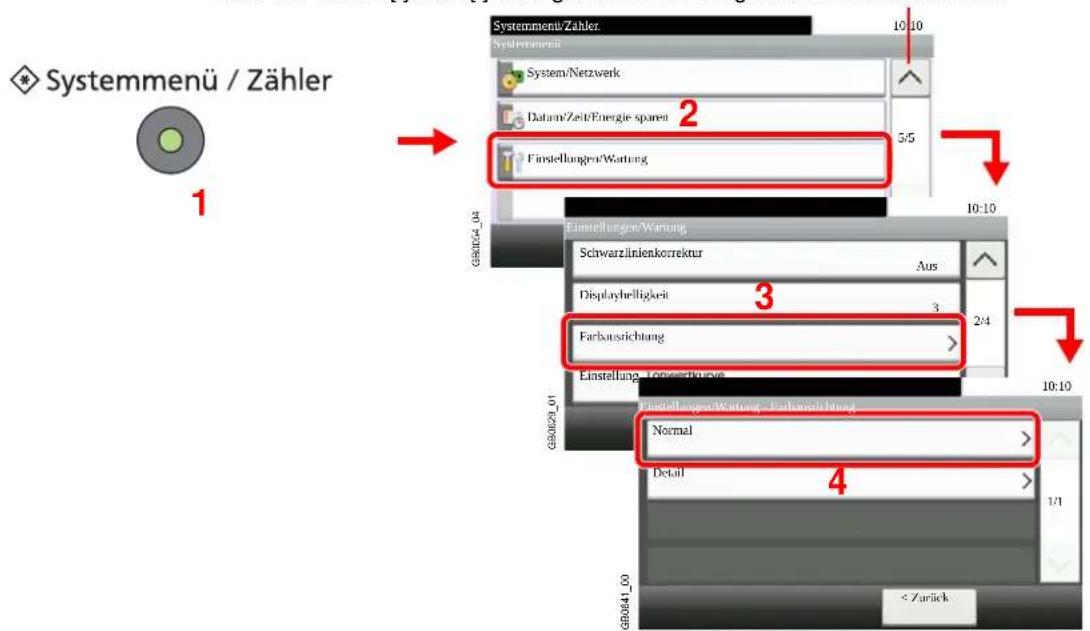
text_image
Systemmenü / Zähler 1 Systemmenü/Zähler Systemneink System/Netzwerk Datum/Zeit/Energie spuren 5/5 Finstellungen/Wartung 2 10:10 GB0841_01 Einstellungen/Wartung Schwarzlinienkorrektur Aus Displayhelligkeit 3 2/4 Farbausrichtung 3 Einstellung - Lonsendkurse GB0829_01 Einstellungen/Wartung - Farbausrichtung Normal 4 10:10 GB0841_00 < Zurück2 Diagramm ausdrucken.
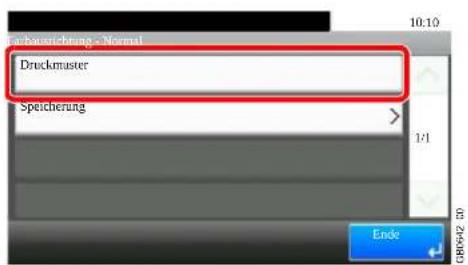
text_image
Grabsichtigung - Normal Druckmuster Speicherung 10:10 1/1 EndeDas Diagramm wird gedruckt. Auf dem Diagramm werden für die Farben M (Magenta), C (Cyan) und Y (Yellow) drei Diagrammtypen auf einer Seite gedruckt. H-L (left), V (vertical), H-R (right).
Muster Diagramm
3 Korrekte Werte eingeben.
1 Suchen Sie auf dem Diagramm den Bereich, auf dem sich 2 Linien möglichst nahe kommen. Befindet sich dieser Bereich in der Null-Position, ist eine Justage nicht nötig. In diesem Beispiel ist B der korrekte Wert.
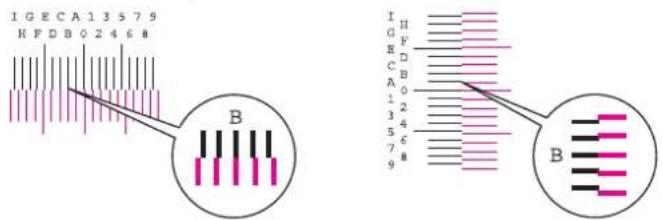
text_image
IGECA13579 HFDB02468 B I F C A 1 3 5 7 9 B2
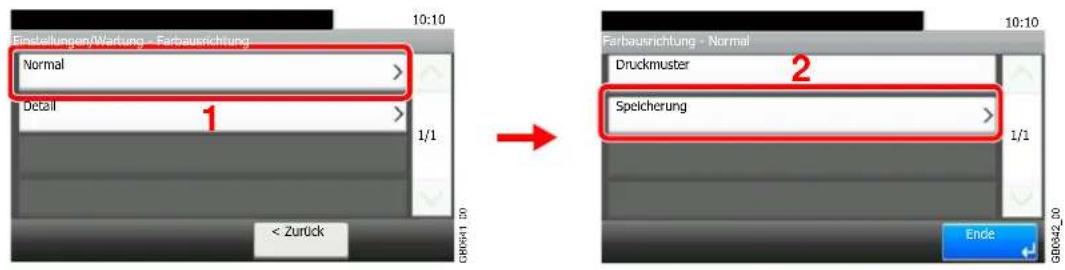
text_image
Einstellungen/Wartung - Farbausrichtung Normal Detail 1 1/1 < Zurück 10:10 Farbausrichtung - Normal Druckmuster Speicherung 2 1/1 Ende GB0642_203 Diagramm zur Korrektur angeben.
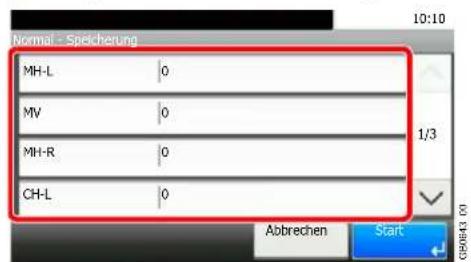
text_image
Normal - Speicherung MH-L 0 MV 0 MH-R 0 CH-L 0 Abrechen Start 1/3 09843.004 Tippen Sie auf [+] oder [-] , um die vom Diagramm abgelesenen Werte einzugeben.
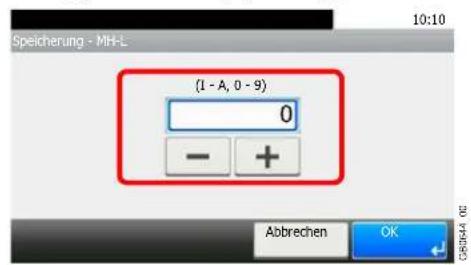
text_image
Speicherung - MH-L (1 - A, 0 - 9) 0 - +Tippen Sie [+], um den Wert von 0 bis 9 zu erhöhen. Zum Verringern tippen Sie [-].
Durch Drücken von [-] ändert sich der Wert von 0 zu Buchstaben von A bis I. Um den Wert in die entgegengesetzte Richtung zu bewegen, tippen Sie [+].
Sie können die Zahl nicht über die Zifferntasten eingeben.
5 Wiederholen Sie die Schritte 3 und 4, um die Werte für jedes Diagramm einzugeben.
6 Tippen Sie auf [Start], sobald Sie alle Werte eingegeben haben. Die Farb-Registrierung beginnt.
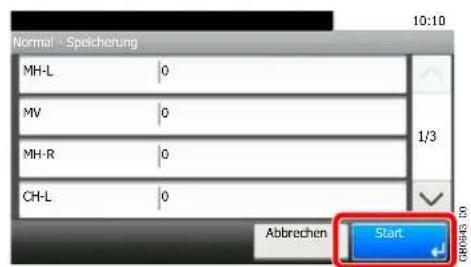
text_image
Normal Speicherung MH-L 0 MV 0 MH-R 0 CH-L 0 1/3 Abbrechen Start7 Tippen Sie auf [OK], nachdem die Farb-Registrierung abgeschlossen ist.
Detaillierte Einstellung
1 Anzeige aufrufen.
Über die Tasten [ ] oder [ ] bewegen Sie die Anzeige aufwärts oder abwärts.
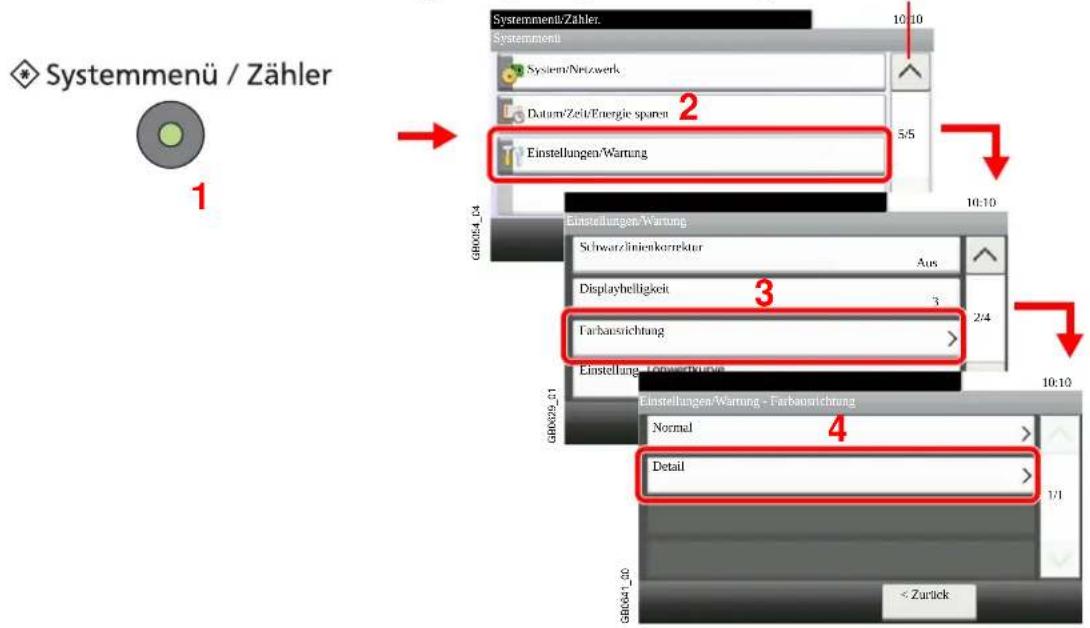
text_image
Systemmenü / Zähler 1 Systemmenü/Zähler Systemmenü System/Netzwerk Datum/Zelt/Energie sparen Einstellungen/Wartung 2 5:5 GB0024_04 10:10 Einstellungen/Wartung Schwarz/inienkorreiter Aus Displayhelligkeit 3 Farbausrichtung 2/4 Einstellung - Farbaustichtige GB0029_01 10:10 Einstellungen/Wartung - Farbausrichtung Normal 4 Detail 1/1 GB0041_00 < Zurück2 Diagramm ausdrucken.
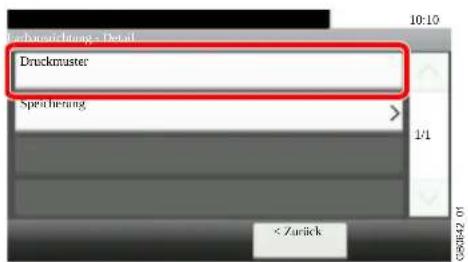
text_image
Deutschrichtung - Detail Druckmaster Spechreibung 1/1 < ZurückDas Diagramm wird gedruckt. Auf dem Diagramm werden für die Farben M (Magenta), C (Cyan) und Y (Yellow) jeweils Balkenmuster für H-1 bis 9 und V-1 bis 5 gedruckt.
Muster Diagramm
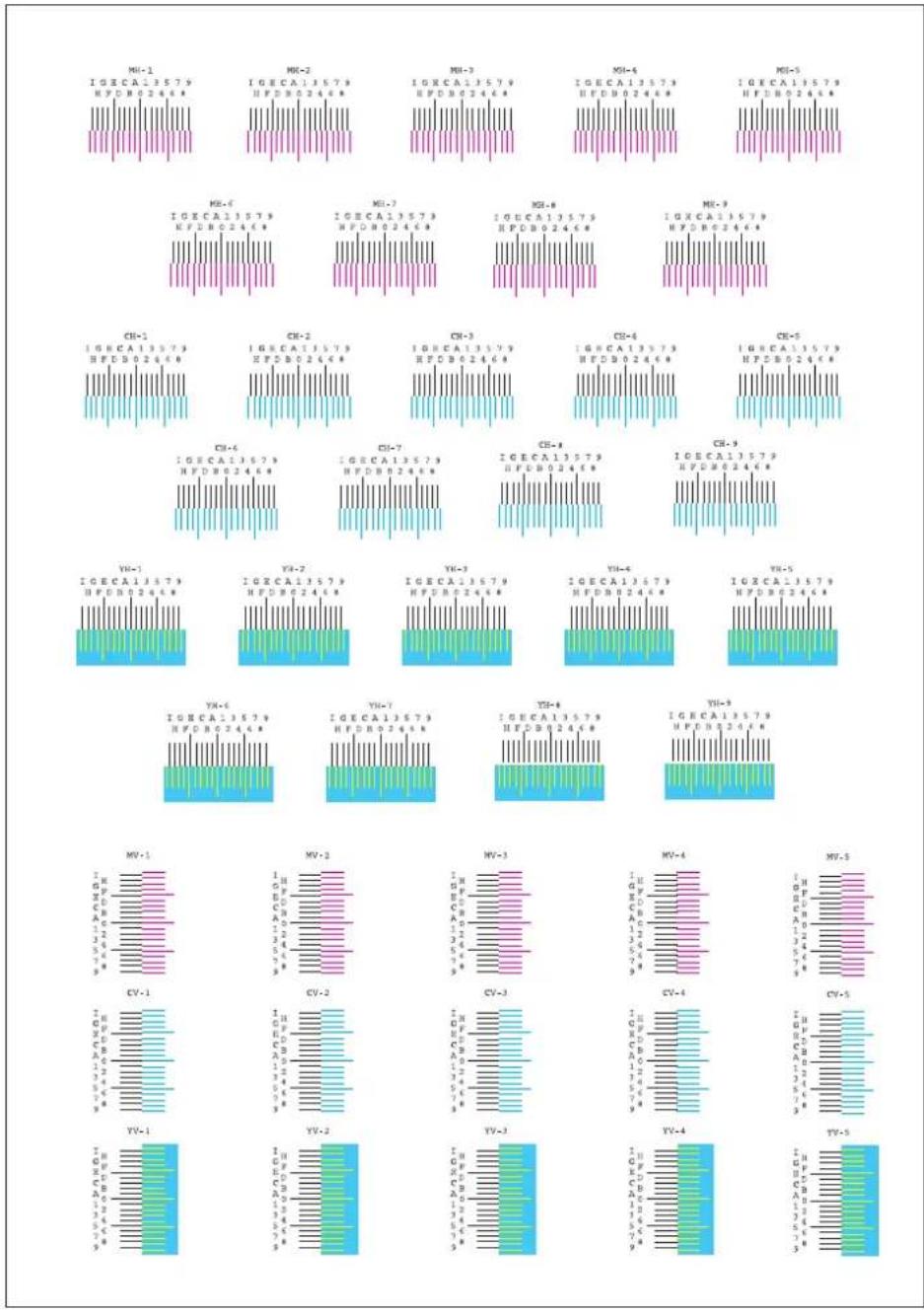
text_image
MY-1 IGECA13579 HFD80246# MY-2 IGECA13579 HFD80246# MY-3 IGECA13579 HFD80246# MY-4 IGECA13579 HFD80246# MY-5 IGECA13579 HFD80246# MY-6 IGECA13579 HFD80246# MY-7 IGECA13579 HFD80246# MY-8 IGECA13579 HFD80246# MY-9 IGECA13579 HFD80246# CH-1 IGECA13579 HFD80246# CH-2 IGECA13579 HFD80246# CH-3 IGECA13579 HFD80246# CH-4 IGECA13579 HFD80246# CH-5 IGECA13579 HFD80246# YH-1 IGECA13579 HFD80246# YH-2 IGECA13579 HFD80246# YH-3 IGECA13579 HFD80246# YH-4 IGECA13579 HFD80246# YH-5 IGECA13579 HFD80246# YH-6 IGECA13579 HFD80246# YH-7 IGECA13579 HFD80246# YH-8 IGECA13579 HFD80246# YH-9 IGECA13579 HFD80246# MV-1 GFP CAB AAG CAGA AAGA CAGA CAGA CAGA CAGA CAGA CAGA CAGA CAGA CAGA CAGA CAGA CAGA CAGA CAGA CAGA CAGA CAGA CAGA CAGA CAGA CAGA CAGA CAGA CAGA CAGA MVP-1 GFP CAB AAG CAGA AAGA CAGA CAGA CAGA CAGA CAGA CAGA CAGA CAGA CAGA CAGA CAGA CAGA CAGA CAGA CAGA CAGA CAGA CAGA CAGA MVP-2 GFP CAB AAG CAGA AAGA CAGA CAGA CAGA CAGA CAGA CAGA CAGA CAGA CAGA CAGA3 Korrekte Werte eingeben.
1 Suchen Sie auf dem Diagramm den Bereich, auf dem sich 2 Linien möglichst nahe kommen. Befindet sich dieser Bereich in der Null-Position, ist eine Justage nicht nötig. In diesem Beispiel ist B der korrekte Wert.
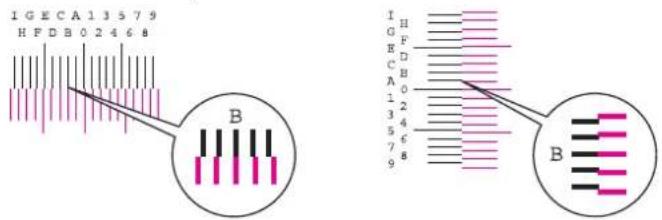
text_image
IGECA13579 HFDB02468 B IGECA13579 B H F B O 1 2 3 4 5 6 7 8 9Vom Diagramm H-1 bis H-9 lesen Sie nur die Werte für H-1 bis H-5 ab. Vom Diagramm V-1 bis V-5 lesen Sie nur die Werte für V-3 (Center) ab.
2
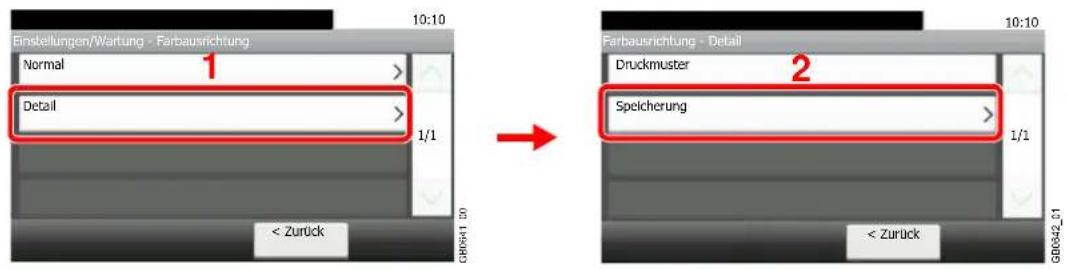
text_image
Einsellungen/Wartung - Farbausrichtung Normal 1 Detail 1/1 < Zurück 10:10 Farbausrichtung - Detail Druckmuster 2 Speicherung 1/1 < Zurück GB641.003 Diagramm zur Korrektur angeben.
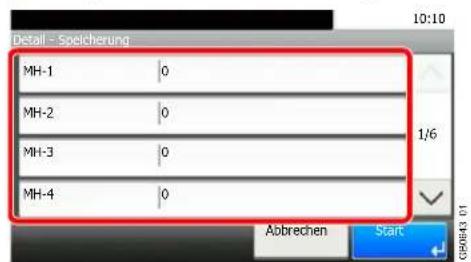
text_image
Detail - Speicherung MH-1 0 MH-2 0 MH-3 0 MH-4 0 Abbrechen Start G09843 014 Tippen Sie auf [+] oder [-] , um die vom Diagramm abgelesenen Werte einzugeben.
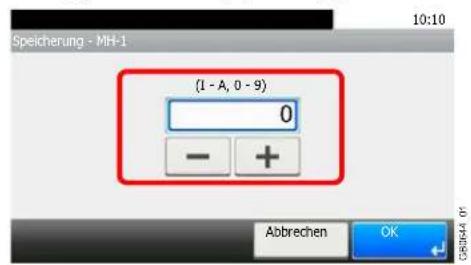
text_image
Speicherung - MH-1 (1 - A, 0 - 9) 0 - +Tippen Sie [+], um den Wert von 0 bis 9 zu erhöhen. Zum Verringern tippen Sie [-].
Durch Drücken von [-] ändert sich der Wert von 0 zu Buchstaben von A bis I. Um den Wert in die entgegengesetzte Richtung zu bewegen, tippen Sie [+].
Sie können die Zahl nicht über die Zifferntasten eingeben.
5 Wiederholen Sie die Schritte 3 und 4, um die Werte für jedes Diagramm einzugeben.
6 Tippen Sie auf [Start], sobald Sie alle Werte eingegeben haben. Die Farb-Registrierung beginnt.
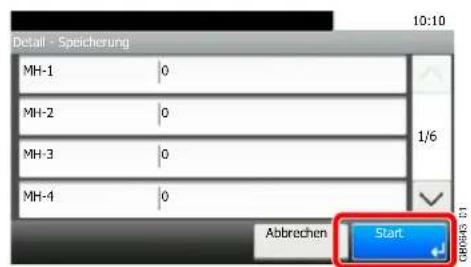
text_image
Detail - Speicherung MH-1 0 MH-2 0 MH-3 0 MH-4 0 1/6 Abbrechen Start7 Tippen Sie auf [OK], nachdem die Farb-Registrierung abgeschlossen ist.
Benutzer-Logins verwalten
Mit der Benutzer-Loginverwaltung wird festgelegt, wie der Benutzer Zugang zu dem Gerät hat. Geben Sie einen gültigen Login-Benutzernamen und ein gültiges Kennwort ein, um sich als berechtigt auszuweisen.
Es gibt drei unterschiedliche Zugangsstufen: Benutzer, Administrator und Maschinen-Administrator. Die Zugangsstufen können nur vom Maschinen-Administrator geändert werden.
Benutzer-Login Verwaltung beginnen
Führen Sie diese Schritte aus, um die Benutzer-Login Verwaltung zu beginnen. Weitere Informationen hierzu siehe Benutzer Login-Einstellung auf Seite 9-39.
1 Benutzer-Login Verwaltung aktivieren.
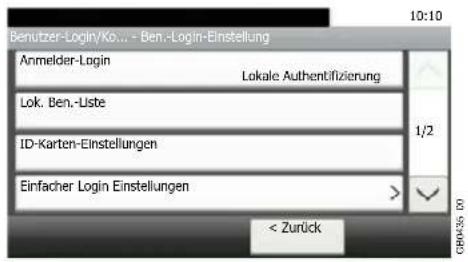
text_image
Benutzer-Login/Ko... - Ben.-Login-Einstellung Anmelder-Login Lokale Authentifizierung Lok. Ben.-Uste ID-Karten-Einstellungen 1/2 Einfacher Login Einstellungen < < Zurück2 Benutzer hinzufügen.
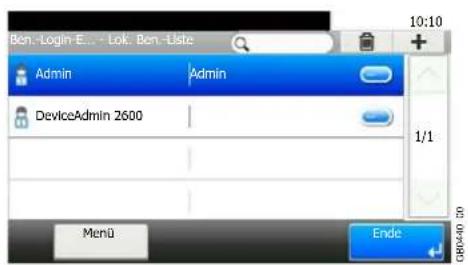
text_image
Ben.-Login-E... - Lok. Ben.-Liste Admin Admin DeviceAdmin 2600 1/1 Menu Ende3 Abmelden.
Abmelden
4 Gespeicherte Benutzer können sich anmelden.
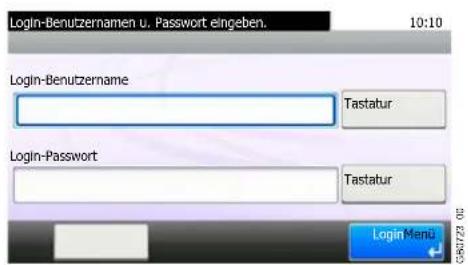
text_image
Login-Benutzernamen u. Passwort eingeben. 10:10 Login-Benutzername Tastatur Login-Password Tastatur Login Menü C68723 00Benutzer Login-Einstellung
1 Anzeige aufrufen.
Über die Tasten [ ] oder [ ] bewegen Sie die Anzeige aufwärts oder abwärts.
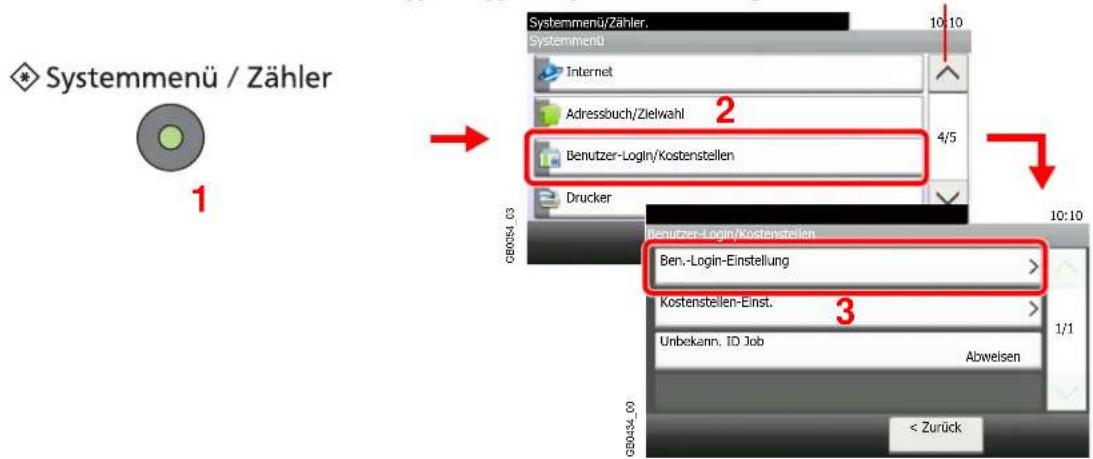
text_image
Systemmenü / Zähler 1 Systemmenü/Zähler 10:10 Systemmenü Internet Adressbuch/Zielwahl 2 4/5 Benutzer-Login/Kostenstellen Drucker GB0054_03 10:10 Benutzer-Login/Kostenstellen Ben.-Login-Einstellung Kostenstellen-Einst. 3 Unbekann. ID Job Abweisen 1/1 GB0054_00 < Zurück
HINWEIS
Die Änderung der Einstellungen ist nur möglich, wenn Sie sich mit Administratorrechten angemeldet haben. Siehe Benutzer hinzufügen auf Seite 9-43 für Details zu Login-Benutzernamen und Login-Passwort.
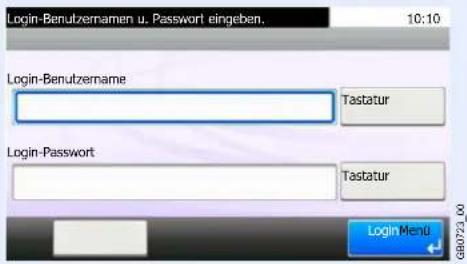
text_image
Login-Benutzernamen u. Password eingeben. 10:10 Login-Benutzername Tastatur Login-Password Tastatur Login Menu GB0723_002 Einstellungen vornehmen.
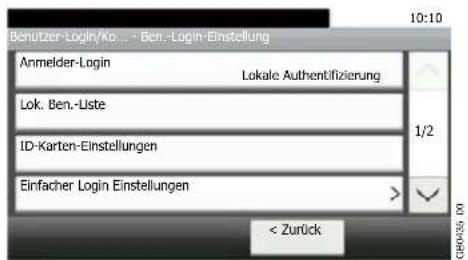
text_image
Benutzer-Login/Ko... - Ben.-Login-Einstellung Anmelder-Login Lokale Authentifizierung Lok. Ben.-Uste ID-Karten-Einstellungen 1/2 Einfacher Login Einstellungen < < Zurück
Benutzer-Loginverwaltung aktivieren und deaktivieren ▶ Seite 9-40
Benutzer hinzufügen ▶ Seite 9-43
Lokale Authentifizierung ▶ Seite 9-48
Benutzer bearbeiten und löschen ▶ Seite 9-50
ID-Karten-Einstellungen ▶ Seite 9-53
Einfacher Login ▶ Seite 9-54
Gruppenautorisierung ▶ Seite 9-60
Netzwerk-Benutzer-Rechte beziehen ▶ Seite 9-64
Benutzer-Loginverwaltung aktivieren und deaktivieren
So aktivieren Sie die Benutzer-Verwaltung. Wählen Sie eine der folgenden Authentifizierungsmethoden:
| Lokale Authentifizierung | Die Benutzerauthentifizierung basiert auf den Benutzereigenschaften der lokalen Benutzerliste, die auf dem Gerät gespeichert ist. |
| Netzwerkauthentifizierung | Die Benutzerauthentifizierung basiert auf dem Authentifizierungsserver. Hiebei werden Benutzerdaten verwendet, die auf einem Authentifizierungsserver gespeichert sind, um die Login-Seite für die Netzwerkauthentifizierung aufzurufen. |
1 Anzeige aufrufen.
1 Siehe Benutzer Login-Einstellung auf Seite 9-39 zum Aufruf der korrekten Anzeige.
2
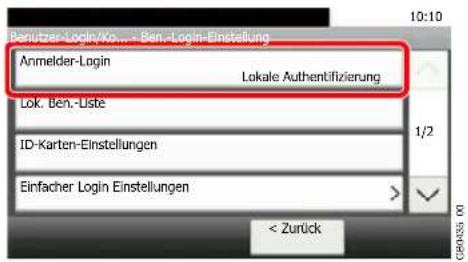
text_image
Benutzer-Login/Ko... - Ben.-Login-Einstellung Anmelder-Login Lokale Authentifizierung Lok. Ben.-Uste ID-Karten-Einstellungen Einfacher Login Einstellungen < Zurück2 Authentifizierungsart wählen.
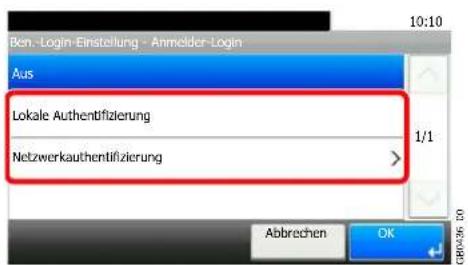
text_image
Ben. Login-Einstellung - Anmelder-Login Aus Lokale Authentifizierung Netzwerkauthentifizierung 1/1 Abbrechen OKBei Auswahl [Netzwerkauthentifizierung]
Servertyp wählen.
![Triumph-Adler P-C2660 i MFP - Bei Auswahl [Netzwerkauthentifizierung] - 1](/content/2026/05/780839/images/bbef2270690108cbff4e9b36bcb0fc23f1dd08200eefc619f23c6204f3a2555f.jpg)
text_image
Systemmenu/Zähler. Anmelder-Login - Netzwerkauthentifizierung Servertyp Kerberos Hostname 1 Domänenname 1/1 Abbrechen < Zurück Speichem G50437 00 Netzwerkauthentifizierung - Servertyp NTLM Kerberos Ext. 2 Abbrechen OK G50438_00Hostnamen eingeben.
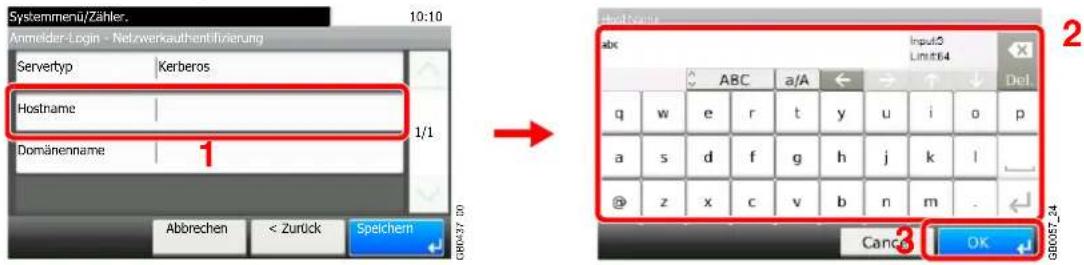
text_image
Systemmenü/Zähler. Anmelder-Login - Netzwerkauthentifizierung Servertyp Kerberos Hostname 1/1 Domänenname 1 Abbrechen < Zurück Speichern Control Panel abc Input0 Limit64 Del ABC a/A q w e r t y u i o p a s d f g h j k l @ z x c v b n m . Cancel OK GB057_24Bis zu 64 Zeichen können eingegeben werden.

Siehe auch Zeicheneingabe auf Seite 11-8 für die Beschreibung der Zeicheneingabe.
Domänennamen eingeben.
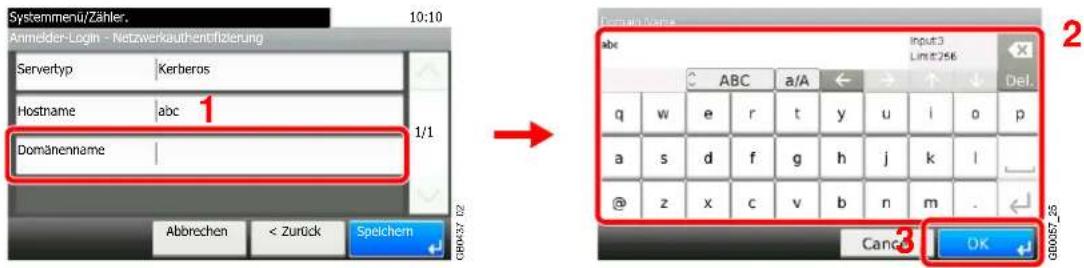
text_image
Systemmenü/Zähler. Anmelder-Login - Netzwerkauthentifizierung 10:10 Servertyp Kerberos Hostname abc 1 Domainenname | Abbrechen < Zurück Speichern GDB037_22 → Formula Value abc Input:3 Limit:256 Del ABC a/A ← → ↑ ↓ q w e r t y u i o p a s d f g h j k l @ z x c v b n m . Cancel OKBei Auswahl von [NTLM] oder [Kerberos] als Servertyp, kann der Domänenname max. 256 Zeichen lang sein.
Portnummer eingeben.
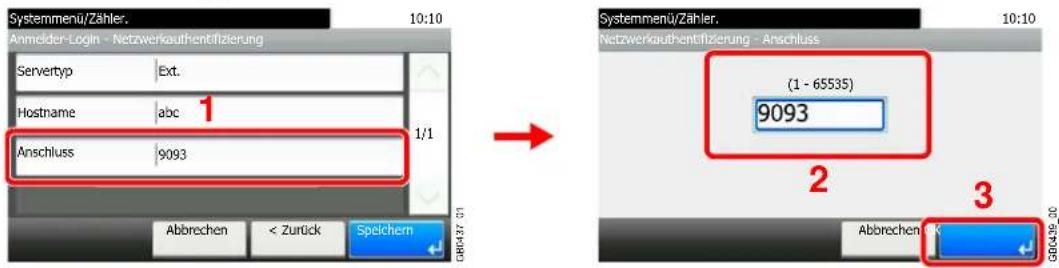
text_image
Systemmenü/Zähler. Anmelder-Login - Netzwerkauthentifizierung 10:10 Servertyp Ext. Hostname abc 1/1 Anschluss 9093 Abbrechen < Zurück Speichem Systemmenü/Zähler. Netzwerkauthentifizierung - Anschluss (1 - 65535) 9093 2 3 Abbrechen KWenn Sie z. B. [Ext.] als Servertyp gewählt haben, geben Sie die Portnummer ein.
Tippen Sie auf [Sichern].
![Triumph-Adler P-C2660 i MFP - Tippen Sie auf [Sichern]. - 1](/content/2026/05/780839/images/5722a2d273a359884c55bbd158322ca879653e57323677f41cbfc206dfa06b31.jpg)
text_image
Systemmenü/Zähler. Anmelder-Login - Netzwerkauthentifizierung 10:10 Servertyp Ext. Hostname abc Anschluss 9093 Abbrechen < Zurück 1/1 Spelchem![Triumph-Adler P-C2660 i MFP - Tippen Sie auf [Sichern]. - 2](/content/2026/05/780839/images/f8a4dfe7b2bac81b7377ebe43f1814729d3a8e10e2f8c69f6e59b094695f8765.jpg)
HINWEIS
Wenn der Login-Benutzername und das Passwort nicht akzeptiert werden, prüfen Sie die folgenden Einstellungen.
- Einstellung für die Netzwerk-Authentifizierung des Geräts
- Benutzerprofil auf dem Authentifizierungsserver
- Systemuhreinstellung des Geräts und des Authentifizierungsservers
Wenn Sie sich aufgrund der Einstellungen auf dem Gerät nicht anmelden können, melden Sie sich unter einem lokal gespeicherten Administratornamen an und korrigieren Sie die Einstellungen. Wenn der Servertyp [Kerberos] ist, werden nur in Großbuchstaben eingegebene Domänennamen erkannt.
Benutzer hinzufügen
Mit dieser Funktion können Sie einen neuen Benutzer hinzufügen. Bis zu 100 Benutzer (einschließlich Standard-Login-Benutzername) können eingetragen werden.
In der nachstehenden Tabelle wird gezeigt, welche Benutzerdaten eingegeben werden müssen.
| Benutzername* | Geben Sie den Namen ein, der in der Benutzerliste angezeigt wird (bis zu 32 Zeichen). |
| Login Benutzername* | Geben Sie den Login-Benutzernamen für die Systemanmeldung ein (bis 64 Zeichen). Derselbe Login-Benutzername kann nicht zweimal gespeichert werden. |
| Login-Passwort Geben Sie | das Passwort für die Systemanmeldung ein (bis 16 Zeichen). |
| Kontoname | Geben Sie den Namen eines Kontos ein, dem der Benutzer zuzurechnen ist. Benutzer mit gespeicherten Kontonamen können sich ohne Eingabe einer Konto-ID anmelden. Siehe Kostenstellenverwaltung auf Seite 9-66. |
| E-Mail Adresse | Der Benutzer kann seine E-Mail-Adresse eingeben (max. 128 Zeichen). Die gespeicherte Adresse wird bei nachfolgenden Vorgängen, für die eine E-Mail-Funktion erforderlich ist, automatisch ausgewählt. |
| Zugangsstufe* | Wählen Sie "Benutzer" oder "Administrator" als Zugangsberechtigung. |
| ID-Karten-Info Speichert die | ID-Karten-Info.Halten Sie die ID-Karte auf den ID-Kartenleser und tippen Sie auf [Lesen].[WSCA]HINWEIS: Wird angezeigt, wenn das optionale Card Authentication Kit installiert ist.Siehe Card Authentication Kit auf Seite 11-4. |
| Meine Konsole | Speichert individuelle Einstellungen des Benutzers. Die hinterlegten Einstellungen können nach dem einfachen Login zugewiesen werden. |
| Lokale Autorisier. Beschränkt | die Nutzung des Geräts für den jeweiligen Benutzer. Die lokale Authentifizierung muss hierfür aktiviert sein. (Seite 9-48). Folgende Beschränkungen stehen zur Verfügung:Drucker: Wählen Sie, ob die Druckfunktionen benutzt werden dürfen.Drucker (Farbe): Wählen Sie, ob die Farb-Druckfunktion benutzt werden darf.Kopie: Wählen Sie, ob die Kopierfunktionen benutzt werden dürfen.Kopie (Vollfarbe): Wählen Sie, ob die Farbkopie benutzt werden darf.Senden: Wählen Sie, ob andere Sendefunktionen als Faxen benutzt werden dürfen.Faxübertragung: Wählen Sie, ob die Fax-Sendefunktionen benutzt werden dürfen.Speichen in Box: Wählen Sie, ob die Speicherfunktionen in Dokumentenboxen benutzt werden dürfen.Ablegen i. Speicher: Wählen Sie, ob die Speicherfunktionen auf externe Speicher benutzt werden dürfen. |
* Für die Benutzeranmeldung zwingend notwendig.

HINWEIS
Standardmäßig ist ein Standardbenutzer mit Administratorrechten bereits gespeichert. Die Daten dieses Standardbenutzers sind:
| Eigenschaft Maschinen Administrator Administrator | ||
| Benutzername DeviceAdmin Admin | ||
| Login-Benutzername | 2600 | Admin |
| Login-Passwort | 2600 | Admin |
| Zugangsstufe | Maschinen Administrator | Administrator |
Es wird empfohlen, den Benutzernamen, Login-Benutzernamen und das Login-Passwort aus Sicherheitsgründen regelmäßig zu ändern.
1 Anzeige aufrufen.
1 Siehe Benutzer Login-Einstellung auf Seite 9-39 zum Aufruf der korrekten Anzeige.
2
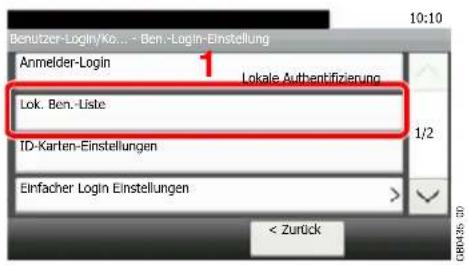
text_image
Benutzer-Login/Ko... - Ben.-Login-Einstellung Anmelder-Login Lokale Authentifizierung Lok. Ben.-Liste ID-Karten-Einstellungen Einfacher Login Einstellungen < Zurück
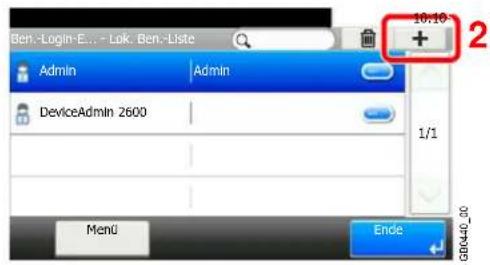
text_image
Ben.-Login-E... - Lok: Ben.-Liste 16.10 + 2 Admin Admin DeviceAdmin 2600 1/1 Menu Ende2 Benutzerinformationen eingeben.
[Benutzername]
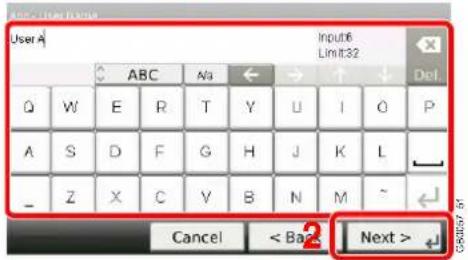
[Login-Benutzername]

text_image
User A Input@ Limit 84 ABC a/A q w e r t y u>i pivot a s d f g h j k,l @ z x c v b n m. Cancel < Ba2 Next >1
[Zugangsstufe]
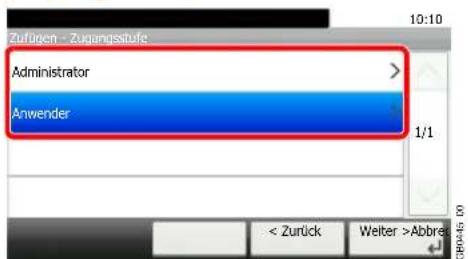
text_image
Zuflügen - Zugangsstufe Administrator Anwender 1/1 < Zurück Weiter >AbbreZugangsstufe wählen.
3 Einstellungen prüfen.
Überprüfen Sie die Einstellungen und ändern Sie die Informationen oder fügen Informationen hinzu, je nach dem wie Sie sie benötigen.
[Benutzername]
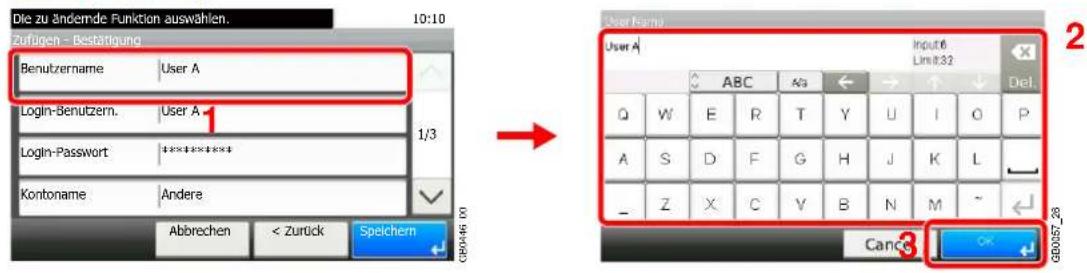
text_image
Die zu Ändernde Funktion auswahlen. 10:10 Zufügen - Bestätigung Benutzername User A Login-Benutzern. User A Login-Password 1/3 Kontoname Andere Abbrechen < Zurück Speichern User Name User A Input6 Limit32 Del ABC Aa ← → ↑ ↓ Q W E R T Y U I O P A S D F G H J K L _ Z X C V B N M ~ Cancel OK GB0057.28[Login-Benutzern.]
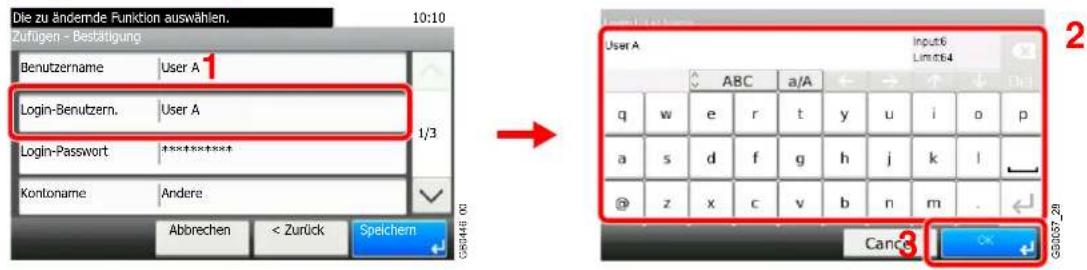
text_image
Die zu ändernde Funktion auswählen. 10:10 Zufügen - Bestätigung Benutzername User A Login-Benutzern. User A Login-Password 1/3 Kontoname Andere Abbrechen < Zurück Speichern 2 User A Input6 Limit64 ABC a/A q w e r t y u i o p a s d f g h j k l @ z x c v b n m . Cancel[Login-Passwort]
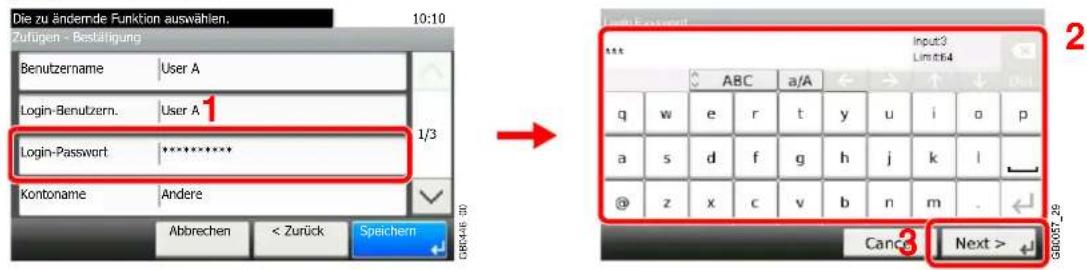
text_image
Die zu ändernde Funktion auswählen. 10:10 Zuflügen - Bestätigung Benutzername User A Login-Benutzern. User A 1 Login-Password ********** Kontoname Andere Abbrechen < Zurück Speichern 2 Input3 Limit64 ABC a/A q w e r t y u i o p a s d f g h j k l @ z x c v b n m . Cancel Next > GD0057.29Geben Sie aus Sicherheitsgründen das Passwort zweimal ein.
[Kontoname]
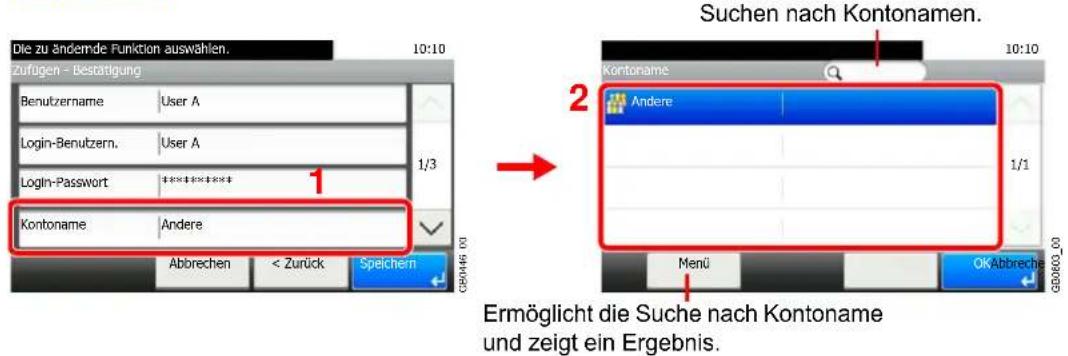
text_image
Die zu ändernde Funktion auswählen. 10:10 Zurügen - Bestätigung Benutzername User A Login-Benutzern. User A Login-Passwort 1/3 Kontoname Andere Abbrechen < Zurück Speichern CB9046 00 Suchen nach Kontonamen. 2 Andere 1/1 Menü Ok Abbreche Ermöglicht die Suche nach Kontoname und zeigt ein Ergebnis.[E-Mail Adresse]
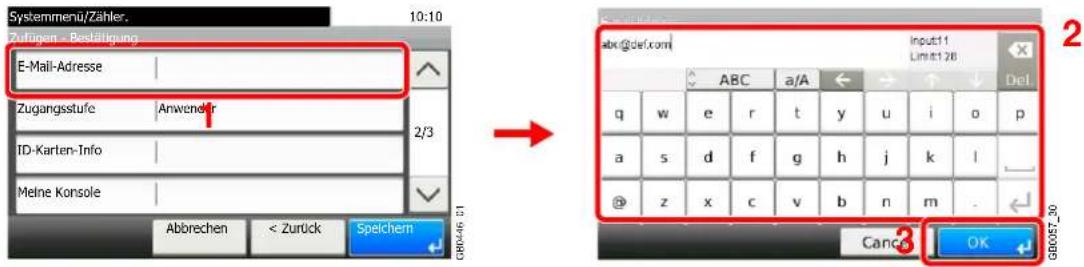
text_image
Systemmenü/Zähler. Zufligen - Bestätigung 10:10 E-Mail-Adresse Zugangsstufe Anwendir ID-Karten-Info Melne Konsole Abbrechen < Zurück Speichern 2/3 ABC a/A ← ↑ ↓ Del q w e r t y u i o p a s d f g h j k l @ z x c v b n m . Cancs OK GDB057_30[Zugangsstufe]

text_image
Systemmenu/Zahler. 10:10 Zuflügen - Bestätigung E-Mail-Adresse 1 Zugangsstufe Anwender ID-Karten-Info 2/3 Meine Konsole Abbrechen < Zurück Speichern G90446 01 Zugangsstufe Administrator Anwender 1/1 2 Abbrechen OK G90443_09Zugangsstufe wählen.
[ID-Karten-Info]
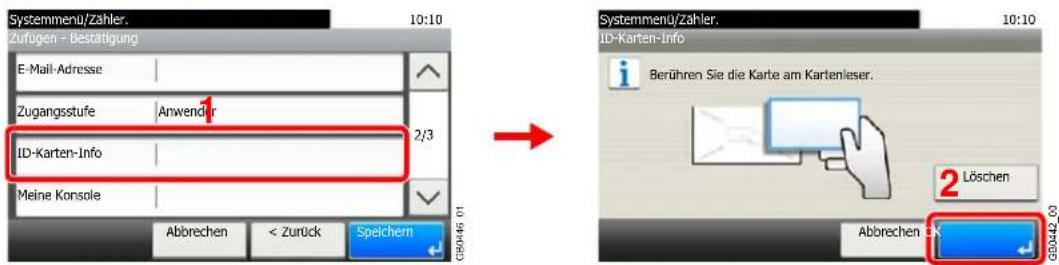
text_image
Systemmenu/Zahler. 10:10 Zufügen - Bestätigung E-Mail-Adresse Zugangsstufe Anwendir ID-Karten-Info 2/3 Meine Konsole Abbrechen < Zurück Speichern Systemmenu/Zahler. 10:10 ID-Karten-Info Berühren Sie die Karte am Kartenleser. Löschen Abbrechen OKID-Karten-Info speichern. Kartenleser berühren.

HINWEIS: Wird angezeigt, wenn das optionale Card Authentication Kit installiert ist.

Siehe Card Authentication Kit auf Seite 11-4.
[Meine Konsole]
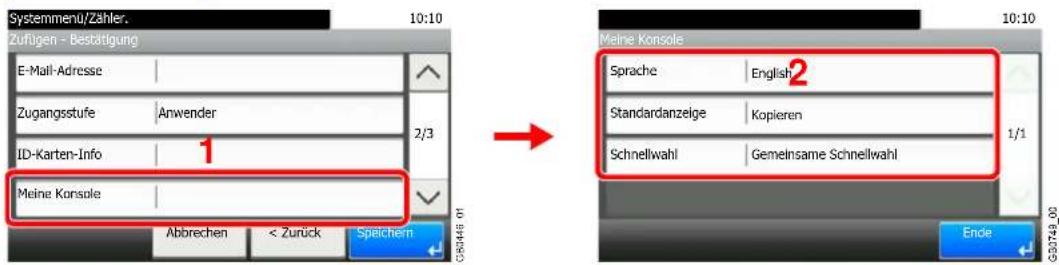
text_image
Systemmenu/Zähler. 10:10 Zufligen - Bestätigung E-Mail-Adresse Zugangsstufe Anwender ID-Karten-Info 1 Meine Konsale Abbrechen < Zurück Speichern 1/3 2/3 Meine Konsale Sprache English2 Standardanzelge Kopieren Schnellwahl Gemeinsame Schnellwahl 1/1 Ende G30748_06
Hinweise zu Meine Konsole finden Sie unter Meine Konsole auf Seite 9-49.
[Lokale Autorisier.]
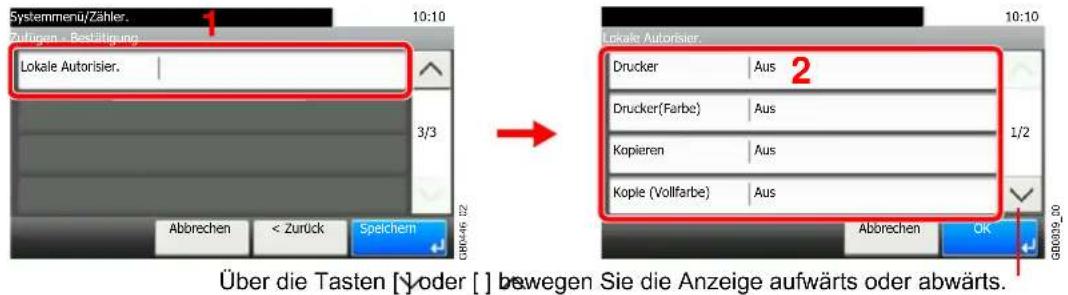
text_image
Systemmenu/Zähler. Zutügen - Bestätigung Lokale Autorisier. 3/3 Abbrechen < Zurück Speichern Gr0046 12 Über die Tasten [Voder [ ] bewegen Sie die Anzeige aufwärts oder abwärts. Drucker Aus 2 Drucker(Farbe) Aus Kopieren Aus Kople (Vollfarbe) Aus 1/2 Abbrechen OK Gr0039_00Ändern Sie die Beschränkungen wie gewünscht.
4 Benutzer speichern.
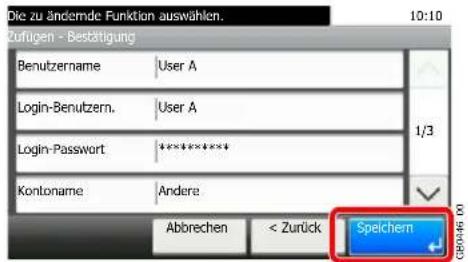
text_image
Die zu ändernde Funktion auswählen. 10:10 Zufügen - Bestätigung Benutzername User A Login-Benutzern. User A Login-Passwort ****** Kontoname Andere Abbrechen < Zurück Speichern C39046 00Lokale Authentifizierung
Aktivieren der lokalen Authentifizierung. Die Ausführung bestimmter Aufträge kann für bestimmte Benutzer veboten werden. Dies kann beim Anlegen neuer Benutzer (Seite 9-43) oder dem Bearbeiten/Löschen von Benutzern (Seite 9-50) geschehen.
1 Anzeige aufrufen.
1 Siehe Benutzer Login-Einstellung auf Seite 9-39 zum Aufruf der korrekten Anzeige.
2
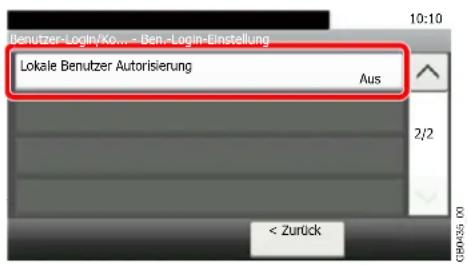
text_image
Benutzer-Login/Ko... - Ben.-Login-Einstellung Lokale Benutzer Autorisierung Aus 2/2 < Zurück2 Tippen Sie auf [Ein].
![Triumph-Adler P-C2660 i MFP - Tippen Sie auf [Ein]. - 1](/content/2026/05/780839/images/b34a9fee848c92d058c957bc1c89d970a99b3ba8d7c2ae4b2ec5336e9d7fa626.jpg)
text_image
Ben.-Login-... - Lokale Benutzer Autonsierung Aus Ein 1/1 Abbrechen OKMeine Konsole
Speichert individuelle Einstellungen des Benutzers. Die hinterlegten Einstellungen können nach dem einfachen Login zugewiesen werden. Einstellung erfolgt über Benutzer hinzufügen (Seite 9-43) oder Benutzer bearbeiten und löschen (Seite 9-50).
Die hinterlegten Einstellungen können mit einer Schnellwahl verknüpft werden.
| Sprache Wählen Sie die Sprache in der Berührungsanzeige. | |
| Standardanzeige Die Standard Anzeige, die nach dem Anmelden angezeigt werden soll. | |
| Schnellwahl Wählen Sie zwischen [Gemeinsame Schnellwahl] oder [Private Schnellwahl]. |
[Sprache]
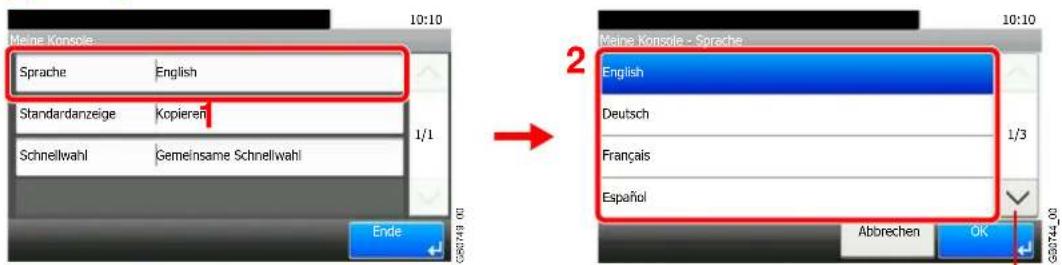
text_image
Meine Konsole Sprache English Standardanzeige Kopieren Schnellwahl Gemeinsame Schnellwahl Ende 2 Meine Konsole - Sprache English Deutsch Français Español 1/3 Abbrechen OK G80744_00Über die Tasten [ ] oder [ ] bewegen Sie die Anzeige aufwärts oder abwärts.
[Standardanzeige]
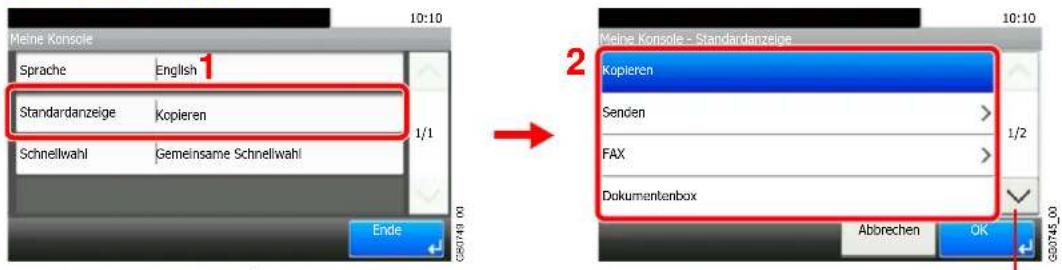
text_image
Meine Konsole Sprache English 1 Standardanzeige Kopieren Schnellwahl Gemeinsame Schnellwahl 1/1 Ende 2 Meine Konsole - Standardanzeige Kopieren Senden > FAX > Dokumentenbox Abbrechen OK 08/07/45.00Über die Tasten [] oder [] bewegen Sie die Anzeige aufwärts oder abwärts.
Bei Auswahl von [Senden] oder [FAX], kann zwischen der Standard Anzeige gewählt werden.
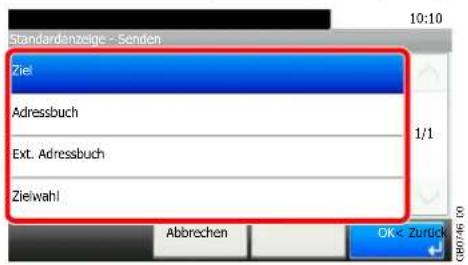
text_image
Standardanzeige - Senden Ziel Adressbuch Ext. Adressbuch Zielwahl 1/1 Abbrechen OK < Zurück[Schnellwahl]
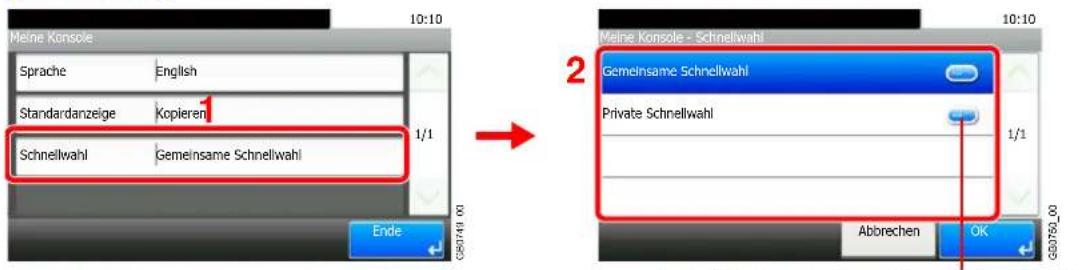
text_image
Meine Konsole Sprache English Standardanzeige Kopieren 1/1 Schnellwahl Gemeinsame Schnellwahl Ende 2 Meine Konsole - Schnellwahl Gemeinsame Schnellwahl Private Schnellwahl 1/1 Abbrechen OK G00750_00Zeigt Details der jeweiligen Schnellwahl.
Benutzer bearbeiten und löschen
Die Benutzerdaten können geändert werden, Benutzer können gelöscht werden.

HINWEIS
Um die Benutzerinformationen des Geräte-Administrators zu ändern, müssen Sie sich mit Administratorrechten anmelden. Die Benutzerinformationen können nur angezeigt werden, wenn Sie sich als normaler Benutzer anmelden.
1 Anzeige aufrufen.
1 Siehe Benutzer Login-Einstellung auf Seite 9-39 zum Aufruf der korrekten Anzeige.
2
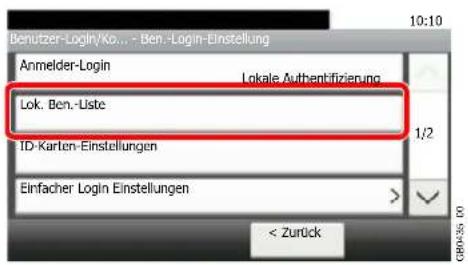
text_image
Benutzer-Login/Ko... - Ben.-Login-Einstellung Anmelder-Login Lokale Authentifizierung Lok. Ben.-Liste ID-Karten-Einstellungen Einfacher Login Einstellungen < Zurück2 Benutzer bearbeiten oder löschen.
Bearbeiten eines Benutzers
1 Tippen Sie auf [...], um den Benutzer zur Bearbeitung zu wählen.

text_image
Ben.-Login-E... - Lok. Ben.-Uste Admin Admin DeviceAdmin 2600 User A User A 10:10 Suchen nach Benutzernamen. 1/1 Menü Ende G390491 012 Benutzer bearbeiten.

[Benutzername]
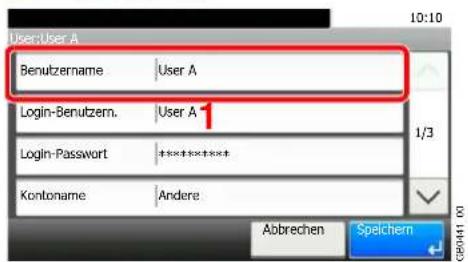
text_image
User:User A Benutzername User A Login-Benutzern. User A Login-Password ****** Kontoname Andere Abbrechen Speichern C:\0411 00
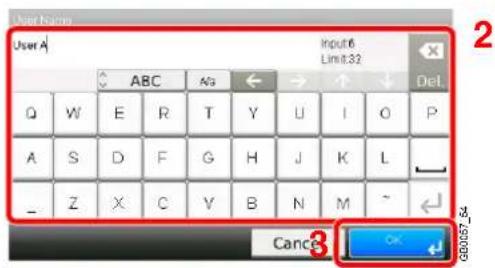
text_image
User:User A Benutzername User A 1 Login-Benutzern. User A Login-Password ************ Kontoname Andere Abbrechen Spelchem
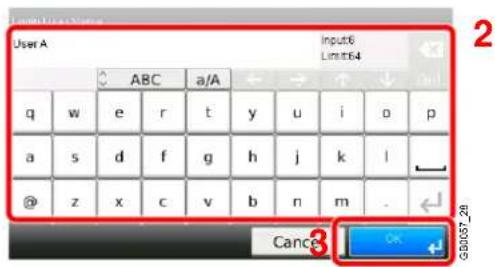
text_image
User A Input6 Limit64 ABC a/A q w e r t y u i o p a s d f g h j k i @ z x c v b n m . Cancel 3 GB0057-28[Login-Passwort]
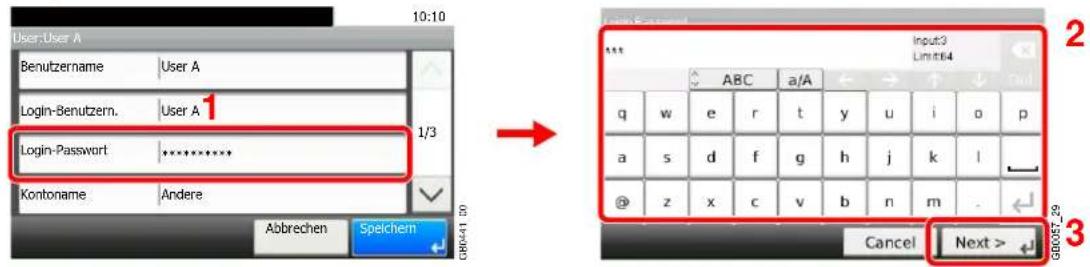
text_image
User:User A Benutzername User A Login-Benutzern. User A 1 Login-Password ********** Kontoname Andere Abbrechen Speichern G8R041 20 → Input3 Limit64 ABC a/A q w e r t y u i o p a s d f g h j k l @ z x c v b n m . Cancel Next > 2 3 GB0057-29Geben Sie aus Sicherheitsgründen das Passwort zweimal ein.
[Kontoname]
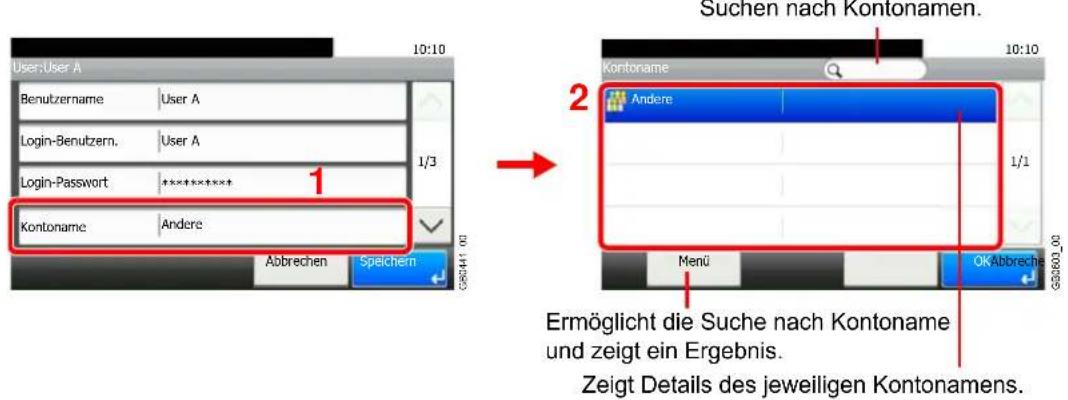
text_image
User:User A 10:10 Benutzername User A Login-Benutzern. User A Login-Password ****** Kontoname Andere Abbrechen Speichern G85441 00 Suchen nach Kontonamen. 2 Kontoname Andere 1/1 Menu OK Abbrechen Ermöglicht die Suche nach Kontoname und zeigt ein Ergebnis. Zeigt Details des jeweiligen Kontonamens.[E-Mail Adresse]
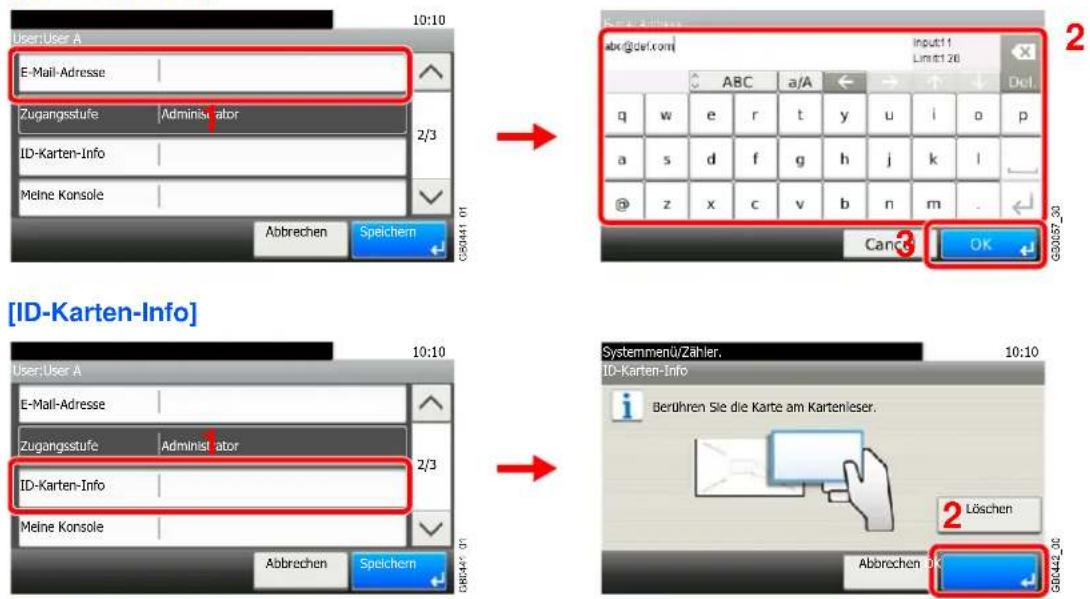
text_image
User:User A E-Mail-Adresse Zugangsstufe | Administrator ID-Karten-Info Meine Konsole Abbrechen Speichern 10:10 2/3 G50441 01 2 [ID-Karten-Info] User:User A E-Mail-Adresse Zugangsstufe | Administrator ID-Karten-Info Meine Konsole Abbrechen Speichern 10:10 2/3 G80441 01 2 ABCB ABC a/A ABC a/A q w e r t y u i o p a s d f g h j k l @ z x c v b n m . Can't OK Systemmenü/Zähler. ID-Karten-Info Berühren Sie die Karte am Kartenleser. Löschen Abbrechen OK G60442 00ID-Karten-Info speichern. Kartenleser berühren.

HINWEIS: Wird angezeigt, wenn das optionale Card Authentication Kit installiert ist.

Siehe Card Authentication Kit auf Seite 11-4.
[Meine Konsole]
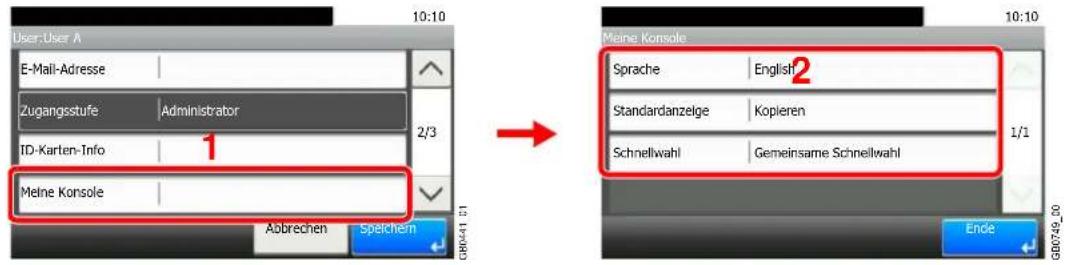
text_image
User:User A E-Mail-Adresse Zugangsstufe Administrator ID-Karten-Info 1 2/3 Meine Konsole Abrechen Speichern Meine Konsole Sprache English 2 Standardanzeige Kopieren Schnellwahl Gemeinsame Schnellwahl 1/1 Ende GB0749_00
Hinweise zu Meine Konsole finden Sie unter Meine Konsole auf Seite 9-49.
[Lokale Autorisier.]
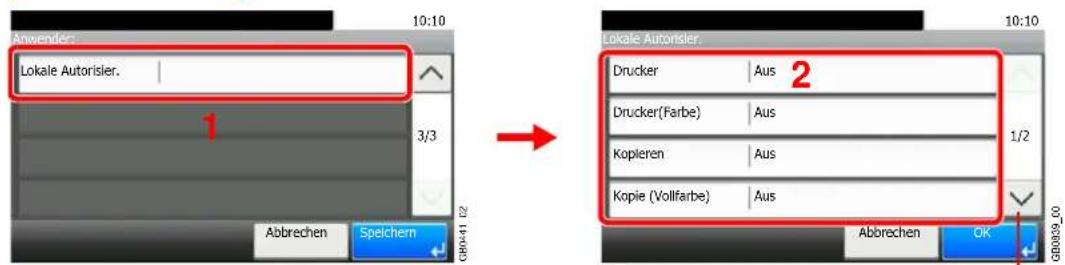
text_image
Anwender: Lokale Autorisier. 1 3/3 Abbrechen Spelchern Lokale Autorisier. Drucker Aus 2 Drucker(Farbe) Aus Kopieren Aus Kopie (Vollfarbe) Aus 1/2 Abbrechen OK GB089-10Über die Tasten [ ] oder [ ] bewegen Sie die Anzeige aufwärts oder abwärts.
[Lokale Autorisier.] wird angezeigt, falls [Ein] für [Lokale Benutzer Autorisierung] gewählt wurde.

Siehe Lokale Authentifizierung auf Seite 9-48.
3 Benutzer speichern.
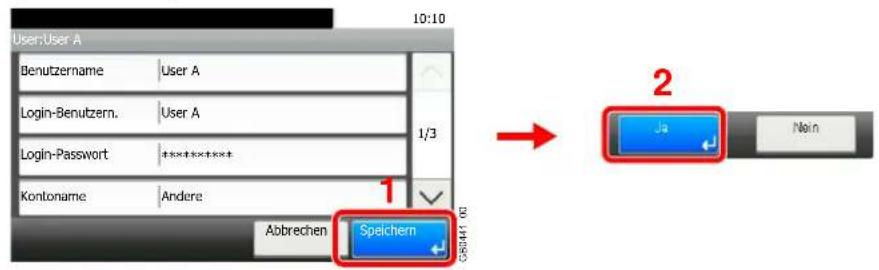
text_image
User:User A Benutzername User A Login-Benutzern. User A Login-Password 1/3 Kontoname Andere Abbrechen Speichern 2 NeinZum Löschen
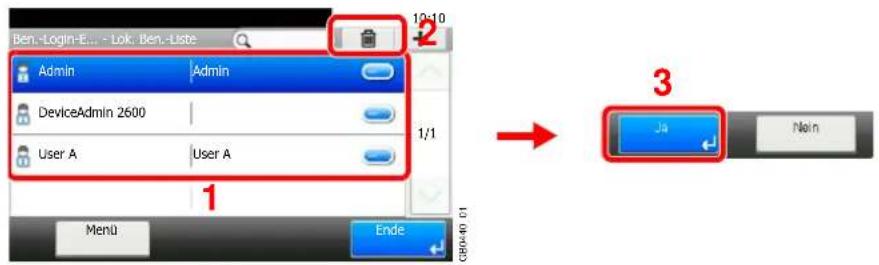
text_image
Ben.-Login-Edit - Lok: Ben.-Liste 10-10 2 Admin | Admin DeviceAdmin 2600 | 1/1 User A | User A Menu Ende 3 Ja NainWählen Sie den zu löschenden Benutzer und tippen Sie auf [Löschen] (das Papierkorb Symbol).

HINWEIS
Die Benutzer können auch über [Menü] und dann [Löschen] entfernt werden.
ID-Karten-Einstellungen
Ist die Anmeldung über die ID-Karte aktiviert, legen Sie die Authentifizierungsart fest.

HINWEIS
Diese Funktion erscheint, sobald das Card Authentication Kit aktiviert ist.

Siehe Lokale Authentifizierung auf Seite 9-48.
Diese Funktion erscheint nicht, wenn die Benutzer sich über die Netzwerk-Anmeldung anmeldet.
Folgende Einstellungen sind möglich.
| Tastaturanmeldung | Falls die Anmeldung über ID-Karte aktiviert ist, kann festgelegt werden, ob die Anmeldung über die Tastatur erlaubt ist. |
| Passwort Login | Legt fest, ob ein Passwort nach der Anmeldung über die ID-Karte eingegeben werden muss. |
1 Anzeige aufrufen.
1 Siehe Benutzer Login-Einstellung auf Seite 9-39 zum Aufruf der korrekten Anzeige.
2
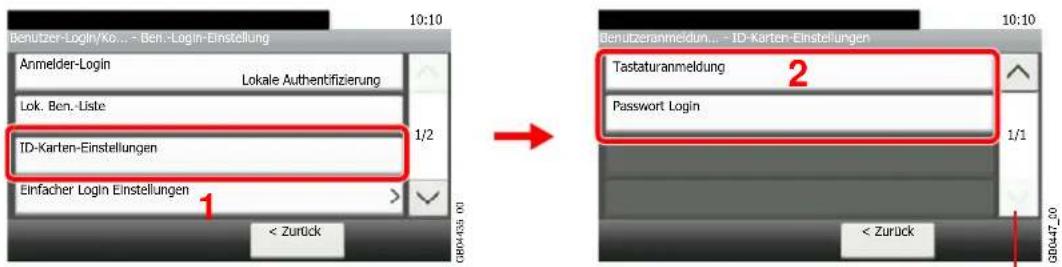
text_image
Benutzer-Login/Ko... - Ben:-Login-Einstellung Anmelder-Login Lokale Authentifizierung Lok. Ben.-Liste 1/2 TD-Karten-Einstellungen Einfacher Login Einstellungen 1 < Zurück 10:10 10:10 Benutzeranmeldung ... - ID-Karten-Einstellungen Tastaturanmeldung 2 Passwort Login 1/1 < Zurück GBD47_00Über die Tasten [] oder [] bewegen Sie die Anzeige aufwärts oder abwärts.
2 Einstellungen vornehmen.
[Tastaturanmeldung]
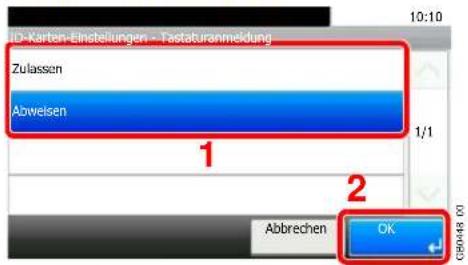
text_image
ID-Karten-Einstellungen - Tastaturanmiedung Zulassen Abweisen 1/1 1 2 Abbrechen OK[Passwort Login]
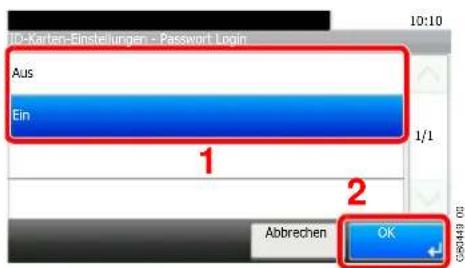
text_image
ID-Karten-Einstellungen - Password Login Aus Ein 1/1 2 Abbrechen OKEinfacher Login
Der einfache Login ermöglicht die einfache Anmeldung über den Benutzernamen. Hierfür muss der Benutzer vorab gespeichert worden sein.

Details finden Sie unter Benutzer hinzufügen auf Seite 9-43.
Einstellungen für den Einfachen Login
Einfachen Login aktivieren.
1 Anzeige aufrufen.
1 Siehe Benutzer Login-Einstellung auf Seite 9-39 zum Aufruf der korrekten Anzeige.
2
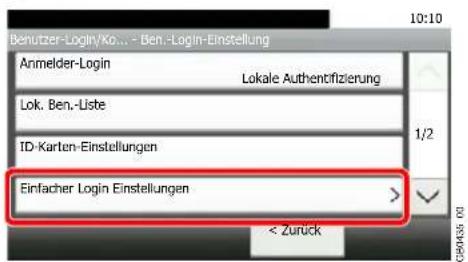
text_image
Benutzer-Login/Ko... - Ben.-Login-Einstellung Anmelder-Login Lokale Authentifizierung Lok. Ben.-Liste ID-Karten-Einstellungen 1/2 Einfacher Login Einstellungen < Zurück2 Einfachen Login aktivieren.
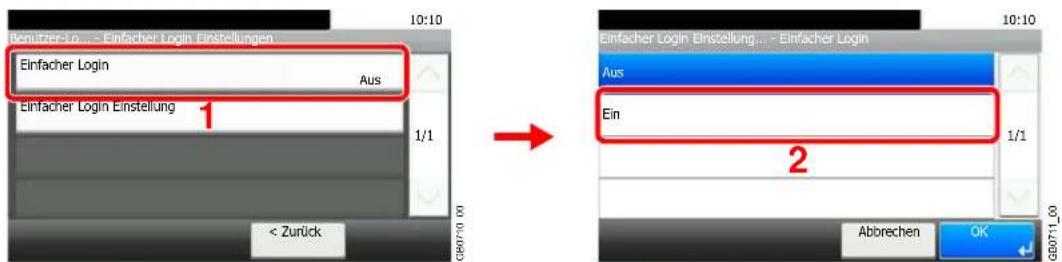
text_image
Benutzer-Log - Einfacher Login Einstellungen Einfacher Login Aus Einfacher Login Einstellung 1 1/1 < Zurück 10:10 Einfacher Login Einstellung... - Einfacher Login Aus Ein 1/1 2 Abbrechen OK G8071_00Benutzer speichern
Fügt einen Benutzer dem einfachen Login hinzu. Bis zu 20 Benutzer können gespeichert werden.
In der nachstehenden Tabelle wird gezeigt, welche Benutzerdaten eingegeben werden müssen.
| Name Dieser Benutzername | wird auf der Anzeige "Einfacher Login" angezeigt. |
| Benutzer Bestimmt, welche | Benutzer dem einfachen Login zugeordnet werden. |
| Passwort Login Bestimmt, ob die Eingabe eines Passwortes zum Anmelden nötig ist. | |
| Symbol | Bestimmt, welches Symbol in der Anzeige "Einfacher Login" angezeigt wird. |
1 Anzeige aufrufen.
1 Siehe Benutzer Login-Einstellung auf Seite 9-39 zum Aufruf der korrekten Anzeige.
2
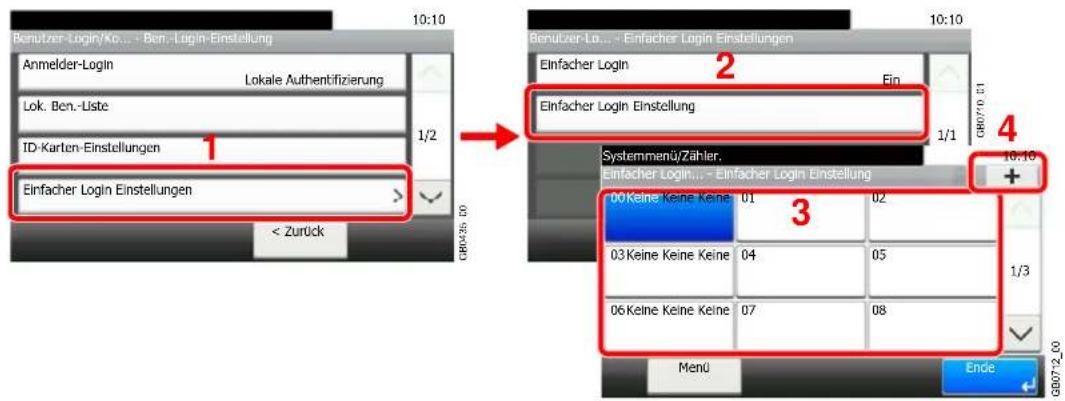
text_image
Benutzer-Login/Ko... - Ben-Login-Einstellung Anmelder-Login Lokale Authentifizierung Lok. Ben.-Uiste 1/2 ID-Karten-Einstellungen Einfacher Login Einstellungen < Zurück GB0745-03 10:10 10:10 Benutzer-Lo... - Einfacher Login Einstellungen Einfacher Login Einflacher Login Einflacher Login Einstellung 1/1 Systemmanü/Zähler. Einfacher Login... - Einfacher Login Einstellung 00 Keine Keine Keine 01 02 03 Keine Keine Keine 04 05 06 Keine Keine Keine 07 08 1/3 Menu Ende GB0742_00Wählen Sie eine Taste, auf der noch kein Benutzer gespeichert ist und tippen Sie auf [+] .
2 Benutzerinformationen eingeben.
1 Benutzertyp wählen.
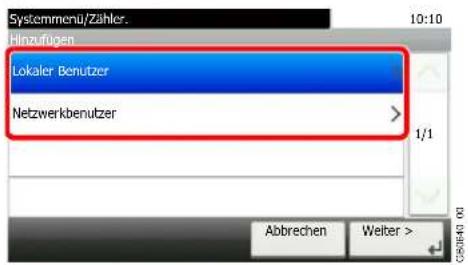
text_image
Systemmenü/Zähler. Hinzufügen Lokaler Benutzer Netzwerkbenutzer 1/1 Abbrechen Weiter >2 Benutzer auswählen.
Lokaler Benutzer
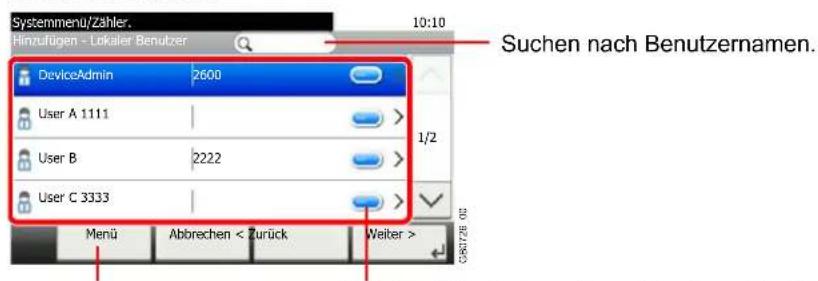
text_image
Systemmenu/Zähler. Hinzufügen - Lokaler Benutzer 10:10 Suchen nach Benutzernamen. DeviceAdmin 2600 User A 1111 User B 2222 User C 3333 Menu Abbrechen < Zurück Weiter >Benutzer und zeigt ein Ergebnis.
Zeigt Details des jeweiligen Benutzers. Ermöglicht die Suche nach
Netzwerkanwender
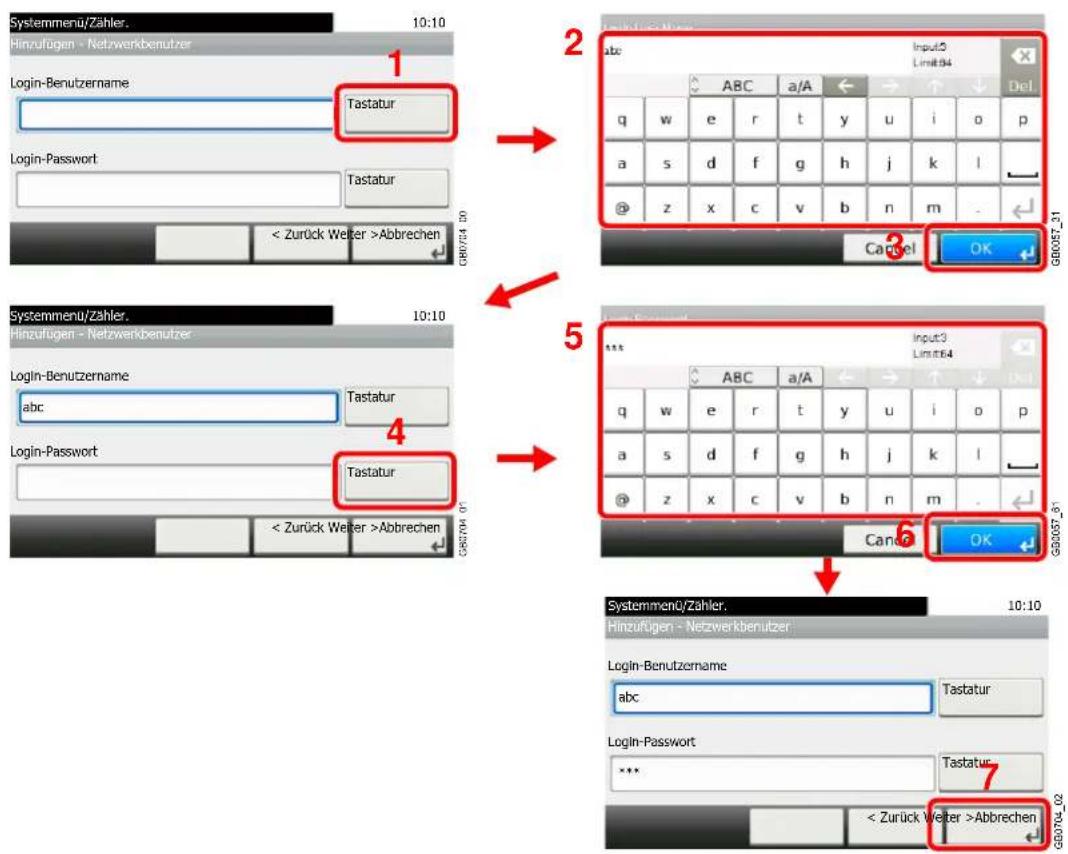
text_image
Systemmenu/Zähler. 10:10 Hinzufügen - Netzwerkbenutzer Login-Benutzername Tastatur Login-Password Tastatur < Zurück Weiter >Abbrechen GB0704 00 2 abc Input3 Limit64 Del q w e r t y u i o p a s d f g h j k l z x c v b n m . Cancel OK 5 Systemmenu/Zähler. 10:10 Hinzufügen - Netzwerkbenutzer Login-Benutzername abc Tastatur Login-Password Tastatur < Zurück Weiter >Abbrechen GB0704 01 2 ABC a/A Input3 Limit64 q w e r t y u i o p a s d f g h j k l z x c v b n m . Cancel OK Systemmenu/Zähler. 10:10 Hinzufügen - Netzwerkbenutzer Login-Benutzername abc Tastatur Login-Password *** Tastatur < Zurück Weiter >Abbrechen GB0704 02Login Benutzername und Login Passwort eingeben.
3 Geben Sie den Login Benutzernamen ein, der zum einfachen Login verwendet werden soll.
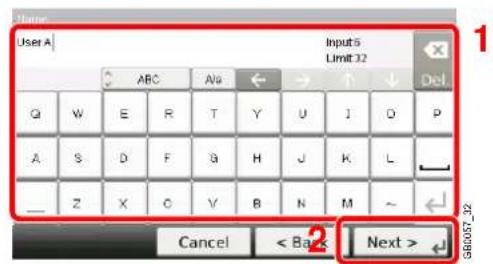
3 Einstellungen prüfen.
Überprüfen Sie die Einstellungen und ändern Sie die Informationen oder fügen Informationen hinzu, je nach dem wie Sie sie benötigen.
[Name]
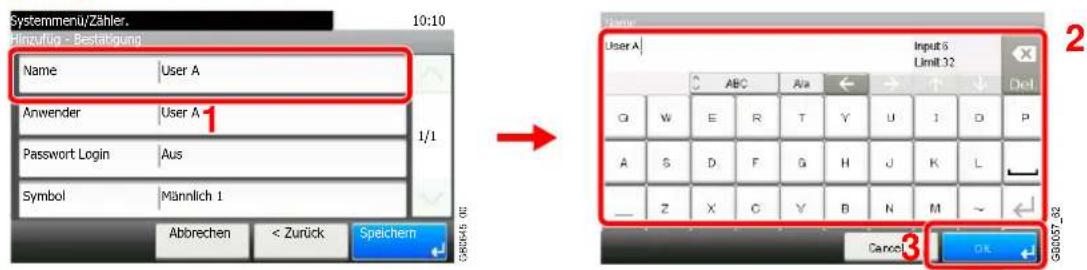
text_image
Systemmenü/Zähler. Hinzufug - Bestätigung 10:10 Name User A Anwender User A Password Login Aus Symbol Männlich 1 Abbrechen < Zurück Speichern 2 → Name User A Input 5 Limit 32 ABC Ala Del G W E R T Y U I D P A S D F G H J K L _ Z X C Y B N M ~ _ Cancel OK GB0057-32[Anwender]
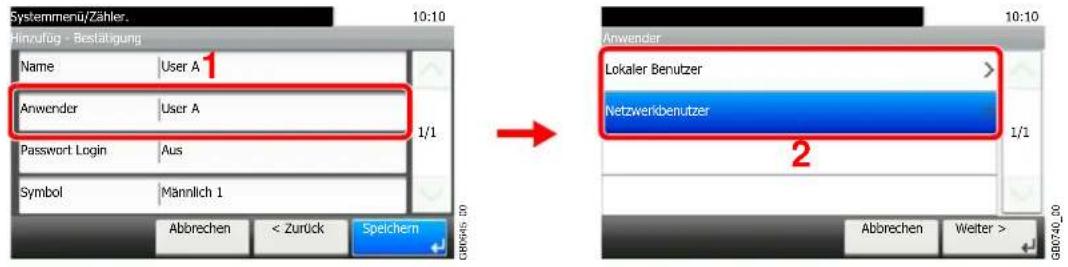
text_image
Systemmenu/Zähler. 10:10 Hinzufug - Bestätigung Name User A 1 Anwender User A Password Login Aus Symbol Männlich 1 Abbrechen < Zurück Speichern 1/1 Anwender Lokaler Benutzer Netzwerkbenutzer 1/1 2 Abbrechen Weiter >Wählen Sie einen Benutzer für den einfachen Login aus [Lokaler Benutzer] und [Netzwerkbenutzer] aus.
[Passwort Login]
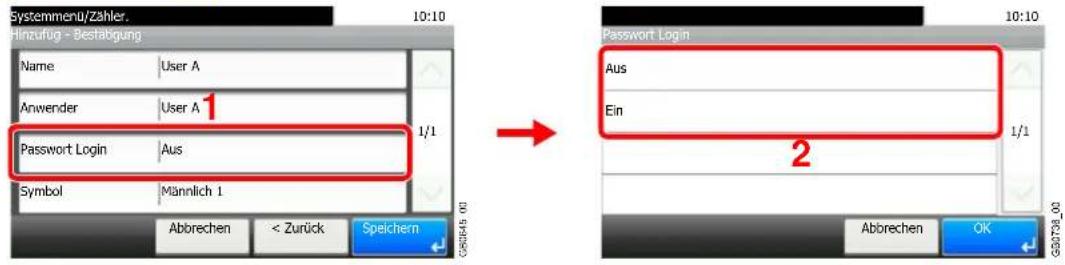
text_image
Systemmenu/Zähler. Hinzurug - Bestabgung Name User A Anwender User A 1/1 Password Login Aus Symbol Männlich 1 Abbrechen < Zurück Speichern 10:10 1/1 Password Login Aus Ein 2 Abbrechen OK[Symbol]
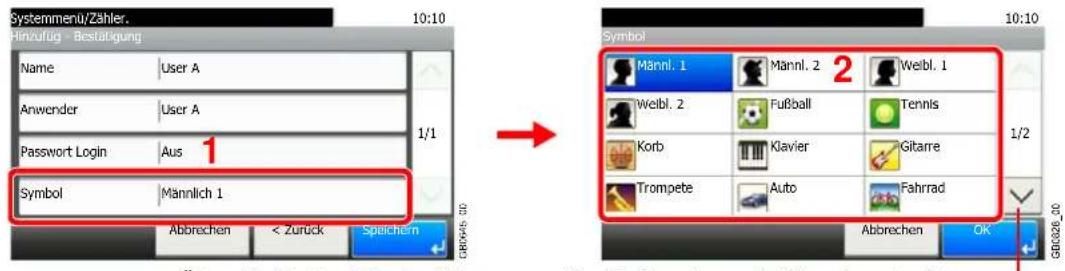
text_image
Systemmenu/Zähler. Hinzufug - Bestätigung Name User A Anwender User A Password Login Aus 1 Symbol Männlich 1 Abbrechen < Zurück Spielchern Symbol Männl. 1 Männl. 2 Weibl. 1 Weibl. 2 Fußball Tennis Korb Klavier Gitarre Trompete Auto Fahrrad Abbrechen OKÜber die Tasten [ ] oder [ ] bewegen Sie die Anzeige aufwärts oder abwärts.
4 Benutzer speichern.
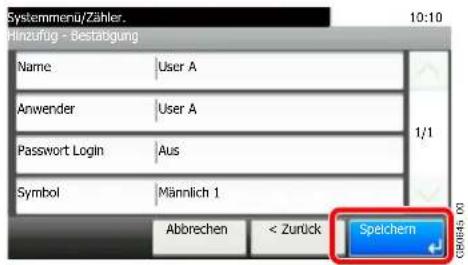
text_image
Systemmenü/Zähler. Hinzurug - bestabgung 10:10 Name User A Anwender User A Password Login Aus Symbol Männlich 1 Abbrechen < Zurück Speichern CPB46-45 00Benutzer bearbeiten und löschen
Die Benutzerdaten können geändert werden, Benutzer können gelöscht werden.
1 Anzeige aufrufen.
1 Siehe Benutzer Login-Einstellung auf Seite 9-39 zum Aufruf der korrekten Anzeige.
2
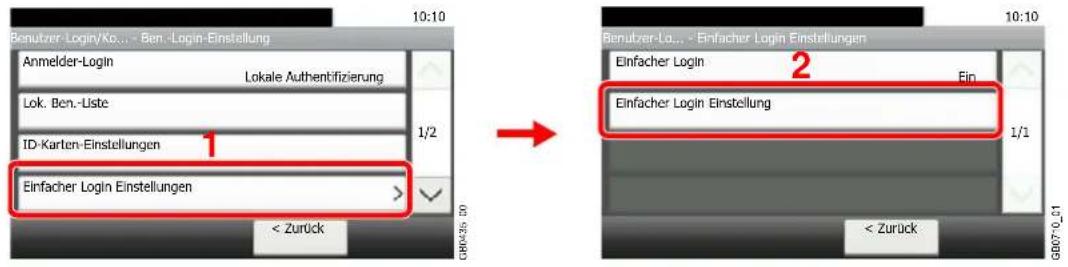
text_image
Benutzer-Login/Ko... - Ben -Login-Einstellung Anmelder-Login Lokale Authentifizierung Lok. Ben.-Liste 1/2 ID-Karten-Einstellungen Einfacher Login Einstellungen 1 < Zurück 2 Einfacher Login Ein Einfacher Login Einstellung 1/1 < Zurück 10:10 10:10 GB67-0_012 Benutzer bearbeiten oder löschen.
Bearbeiten eines Benutzers
1 Wählen Sie den zu bearbeitenden Benutzer aus und tippen Sie auf [Menü] und dann auf [Bearbeit].
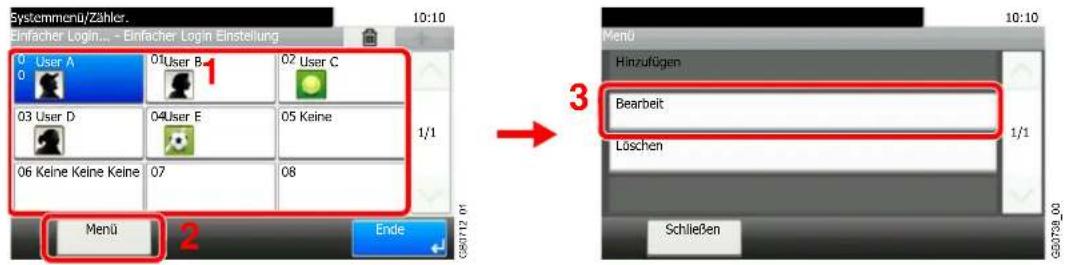
text_image
Systemmenu/Zahler. Einfacher Login... Einfacher Login Einstellung 0 User A 01User B 1 02 User C 03 User D 04User E 05 Keine 06 Keine Keine Keine 07 08 1/1 Menu Ende 3 Hinzufügen Bearbeit Lüschen Schließen 10:10 10:10 G30798_002 Benutzer bearbeiten.
[Name]
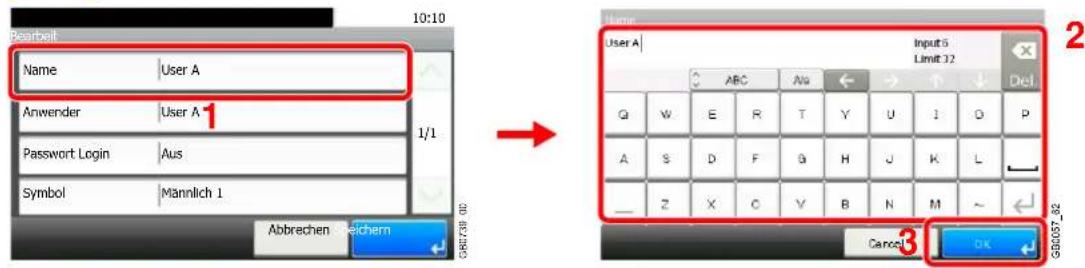
text_image
Bearbeit Name User A Anwender User A Password Login Aus Symbol Männlich 1 Abbrechen Reichern 1/1 2 Name User A Input 5 Limit 32 Del ABC Avs Q W E R T Y U I Q P A S D F G H J K L _ Z X C Y B N M ~ Cancel OK[Anwender]
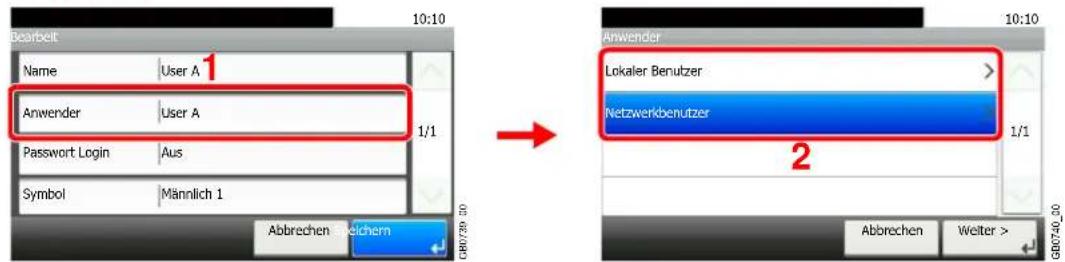
text_image
Bearbeit Name User A 1 Anwender User A Password Login Aus Symbol Männlich 1 Abbrechen Weichern 10:10 1/1 Anwender Lokaler Benutzer Netzwerkbenutzer 2 1/1 Abbrechen Weiter >Wählen Sie einen Benutzer für den einfachen Login aus [Lokaler Benutzer] und [Netzwerkbenutzer] aus.
[Passwort Login]
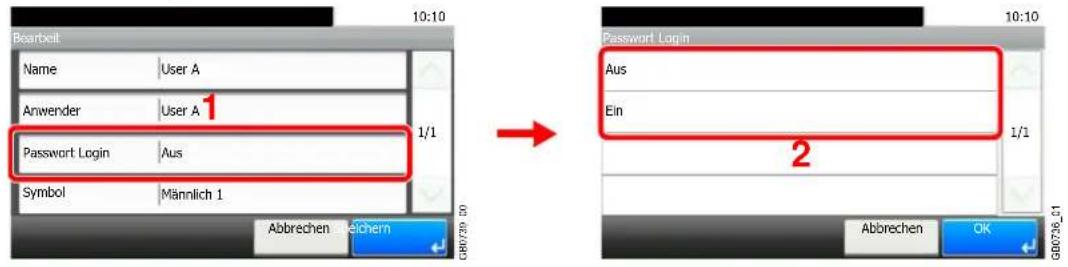
text_image
Bearbeit Name User A Anwender User A 1 Password Login Aus Symbol Männlich 1 Abbrechen Reichern 10:10 1/1 Password Login Aus Ein 2 10:10 Abbrechen OK GB6736_01[Symbol]

text_image
Bearbeit Name User A Anwender User A Password Login Aus Symbol Männlich 1 Abbrechen Reichem Symbol Männl. 1 Männl. 2 Weibl. 1 Weibl. 2 Fußball Tennis Korb Klavier Gitarre Trompete Auto Fahrrad Abbrechen OKÜber die Tasten [] oder [] bewegen Sie die Anzeige aufwärts oder abwärts.
3 Benutzer speichern.
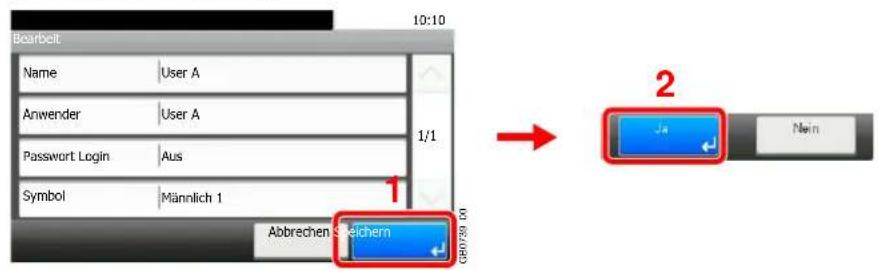
text_image
Bearbeit Name User A Anwender User A Password Login Aus Symbol Männlich 1 1/1 Abbrechen Steichem 2 NeinZum Löschen
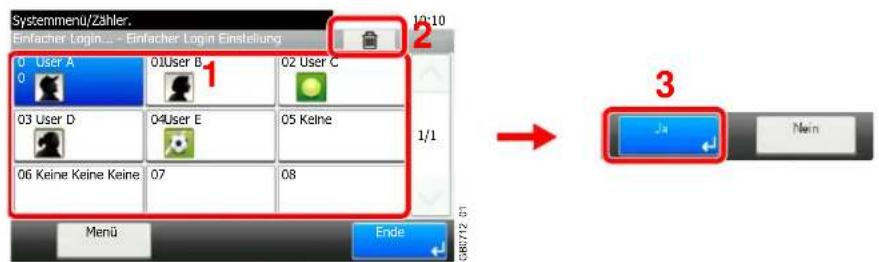
text_image
Systemmenu/Zähler. Einfacher Login... - Einfacher Login Einstellung 0 User A 01User B 02 User C 1/1 03 User D 04User E 05 Keine 06 Keine Keine Keine 07 08 Menu Ende 3 Jw MelnWählen Sie den zu löschenden Benutzer und tippen Sie auf [Löschen] (das Papierkorb Symbol).

HINWEIS
Die Benutzer können auch über [Menü] und dann [Löschen] entfernt werden.
Gruppenautorisierung
Es ist möglich, die Benutzung des Systems mit individueller Gruppenautorisierung auf dem Anmelde-Server einzuschränken.

HINWEIS
Zur Nutzung der Gruppenautorisierung muss für die [Netzwerkauthentifizierung] entweder die Methode [NTLM] oder [Kerberos] gewählt sein. Siehe Benutzer-Loginverwaltung aktivieren und deaktivieren auf Seite 9-40. Wählen Sie [Ein] für LDAP in Protokoll Details auf Seite 9-21.
Einstellungen für Gruppenautorisierung
Nutzung der Gruppenautorisierung
1 Anzeige aufrufen.
1 Siehe Benutzer Login-Einstellung auf Seite 9-39 zum Aufruf der korrekten Anzeige.
2
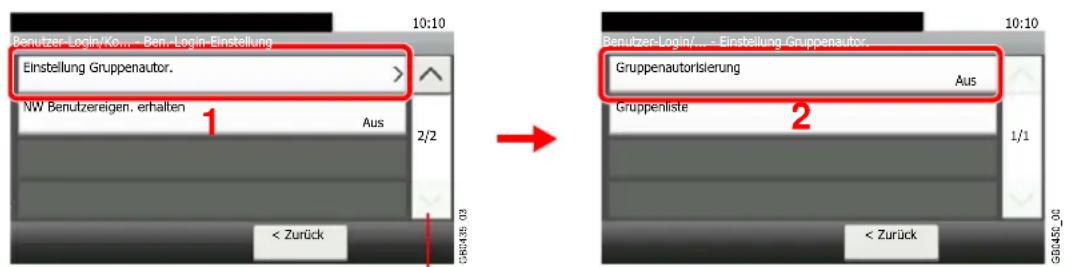
text_image
Benutzer-Login/Ko... - Ben-Login-Einstellung Einstellung Gruppenautor. NW Benutzereigen. erhalten Aus 2/2 1 < Zurück 10:10 1 2/2 G68435 03 10:10 Benutzer-Login/... - Einstellung Gruppenautor. Gruppenautorisierung Aus Gruppenliste 2 1/1 < Zurück G68435 02Über die Tasten [] oder [] bewegen Sie die Anzeige aufwärts oder abwärts.
2 Tippen Sie auf [Ein].
![Triumph-Adler P-C2660 i MFP - Tippen Sie auf [Ein]. - 1](/content/2026/05/780839/images/172df0ac8120ed143e528ad02c96b2f45e02dffa7ca53a6a9147c578b7958310.jpg)
text_image
Einstellung Gruppen... - Gruppenautorisierung Aus Ein 1/1 Abbrechen OKGruppe hinzufügen
Geben Sie die Gruppen ein, deren Benutzung eingeschränkt werden soll. Bis zu 20 Gruppen können gespeichert werden. Andere Benutzer oder Gruppen werden unter Andere geführt.
| Gruppen ID* Geben Sie die angezeigte ID der Gruppenliste an (zwischen 1 und 4294967295). | |
| Gruppenname Geben Sie den Namen ein, der in der Gruppenliste angezeigt wird (bis zu 32 Zeichen). | |
| Zugangsstufe | Wählen Sie "Benutzer" oder "Administrator" als Zugangsberechtigung. |
| Drucker Wählen Sie, ob die Druckfunktionen benutzt werden dürfen. | |
| Drucker (Farbe) Wählen Sie, ob die Farb-Druckfunktion benutzt werden darf. | |
| Kopie Wählen Sie, ob die Kopierfunktionen benutzt werden dürfen. | |
| Kopie (Vollfarbe) Wählen Sie, ob die Farbkopie benutzt werden darf. | |
| Senden Wählen Sie, ob die Sendefunktionen benutzt werden dürfen. | |
| Faxübertragung** | Wählen Sie, ob die Fax-Sendefunktionen benutzt werden dürfen. |
| Speichen in Box Wählen Sie, ob die Speicherfunktionen in Dokumentenboxen benutzt werden dürfen. | |
| Ablegen i. Speicher Wählen Sie, ob die Speicherfunktionen auf externe Speicher benutzt werden dürfen. | |
* Geben Sie hier die primäre Gruppen ID an, welche in Windows unter Active Directory zugewiesen wurde. Bei Benutzung von Windows Server 2008, prüfen Sie das Attribute Register der Benutzer-Einstellungen. Bei Benutzung von Windows Server 2000/2003, prüfen Sie ADSIEdit. ADSIEdit ist ein Unterstützungs-Werkzeug auf der Windows Server CD-ROM oder DVD unter SUPPORT\TOOLS.
** Fax-Funktionen stehen nur bei Modellen mit eingebauter Fax-Funktion zur Verfügung.
1 Anzeige aufrufen.
1 Siehe Benutzer Login-Einstellung auf Seite 9-39 zum Aufruf der korrekten Anzeige.
2
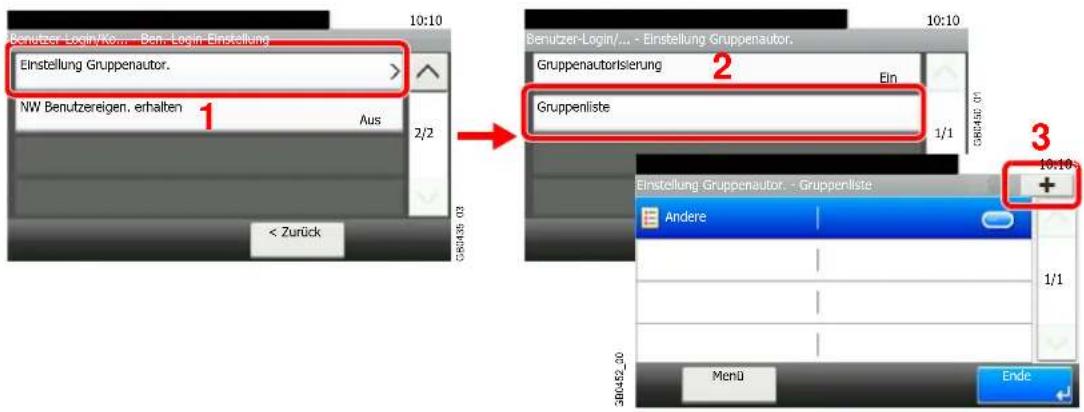
text_image
Benutzer-Login/Ko... - Ben- Login-Einstellung Einstellung Gruppenautor. NW Benutzereigen. erhalten Aus 2/2 1 < Zurück 03 10:10 10:10 Benutzer-Login/... - Einstellung Gruppenautor. Gruppenautorisierung Ein 2 Gruppenliste 1/1 3 10:10 Einstellung Gruppenautor. - Gruppenliste Andere 1/1 Menu Ende2 Gruppeninformation eingeben.
[Gruppen ID]
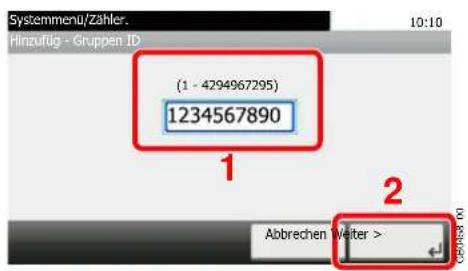
text_image
Systemmenu/Zähler. Hinzufüg - Gruppen ID (1 - 4294967295) 1234567890 1 2 Abbrechen Weiter >[Gruppenname]
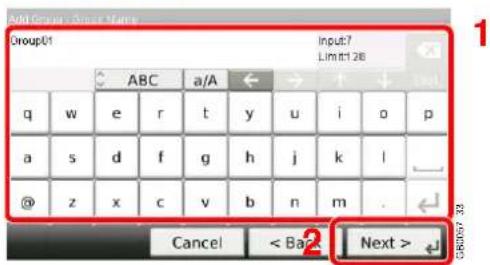
text_image
Add Groups - Object Name Group01 Input7 Limit 28 ABC a/A ← → ↑ ↓ q w e r t y u i o p a s d f g h j k l @ z x c v b n m . Cancel < Ba Next >[Zugangsstufe]
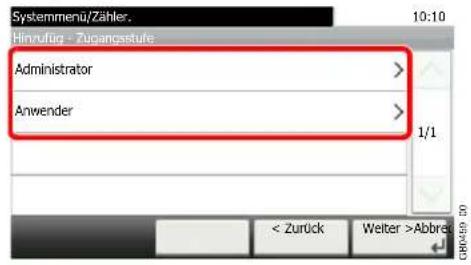
text_image
Systemmenü/Zähler. Hinruftig - Zugangstufe Administrator > Anwender > 1/1 < Zurück Weiter >Abbregt3 Einstellungen prüfen.
Überprüfen Sie die Einstellungen und ändern Sie die Informationen oder fügen Informationen hinzu, je nach dem wie Sie sie benötigen.
[Gruppen ID]
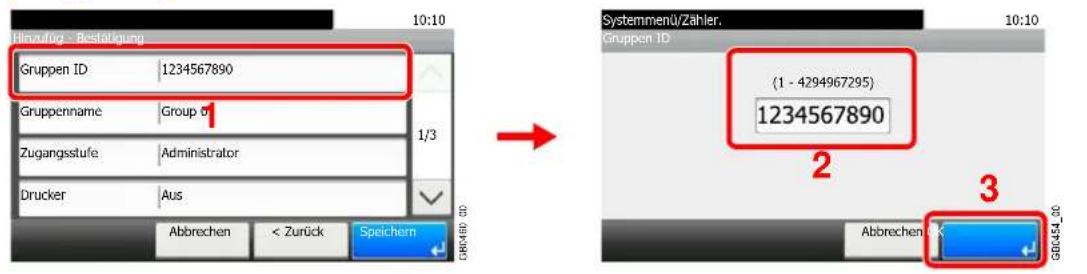
text_image
Hinzufug - Bestätigung Gruppen ID 1234567890 Gruppenname Group 0 Zugangsstufe Administrator Drucker Aus Abbrechen < Zurück Speichern Systemmenü/Zähler. Gruppen ID (1 - 4294967295) 1234567890 2 3 Abbrechen OK GB1454_00[Gruppenname]
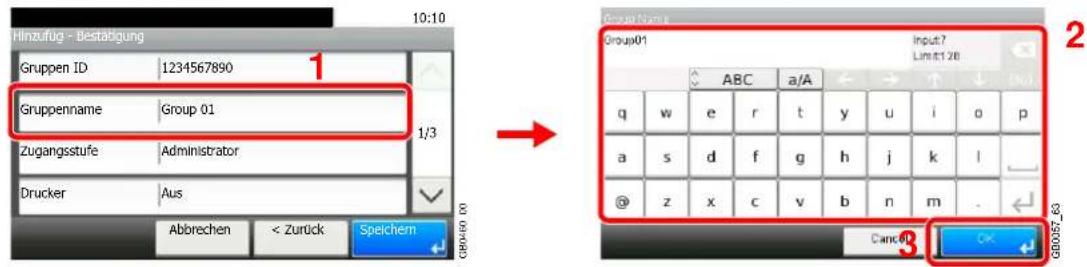
text_image
Hinzufug - Bestabigung Gruppen ID 1234567890 1 Gruppenname Group 01 Zugangsstufe Administrator Drucker Aus Abbrechen < Zurück Speichern Group Name Group01 Input? Limit126 ABC a/A q w e r t y u i o p a s d f g h j k l @ z x c v b n m . Cancel[Zugangsstufe]
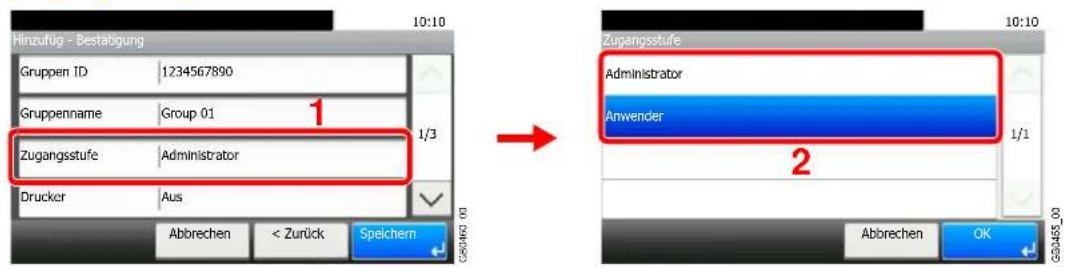
text_image
Hinzufug - Bestabgung Gruppen ID 1234567890 Gruppenname Group 01 1/3 Zugangsstufe Administrator Drucker Aus Abbrechen < Zurück Speichern Zugangsstufe Administrator Anwender 1/1 2 Abbrechen OK G00465_00[Drucker], [Drucker(Farbe)], [Kopieren], [Kopie(Vollfarbe)], [Senden], [FAX-Sendebeschr.], [Speichern in Box], [Ablegen i. Speicher]
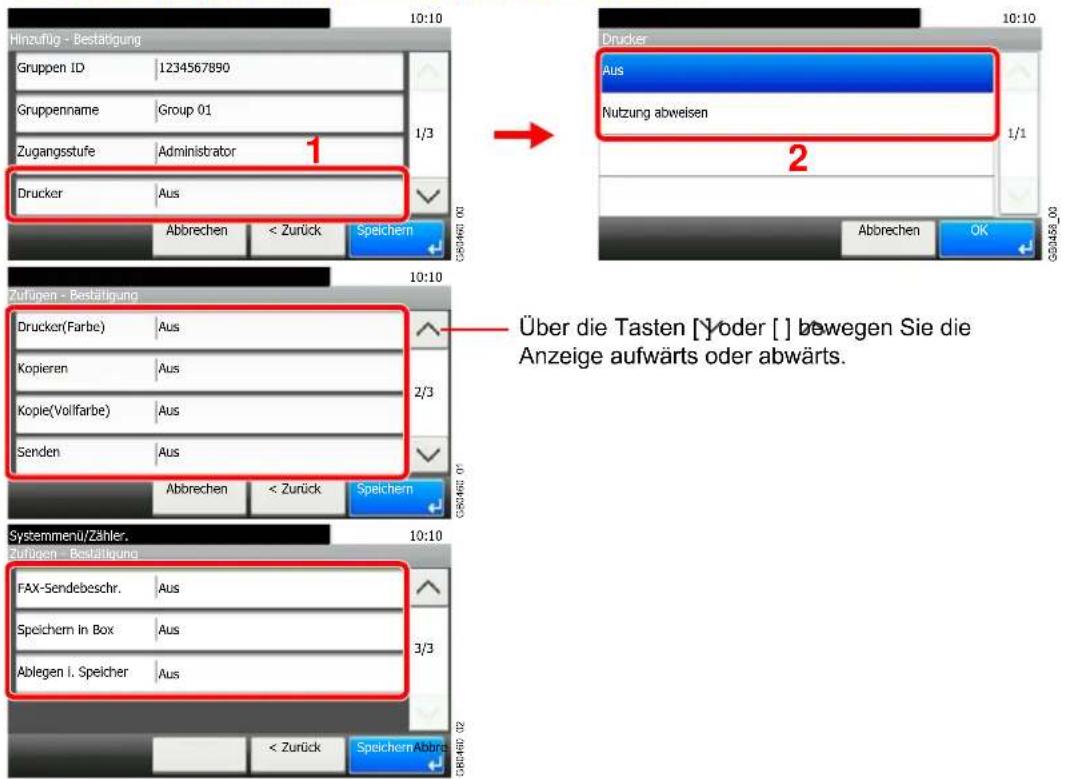
text_image
Hinzufüg - Bestätigung Gruppen ID 1234567890 Gruppenname Group 01 Zugangsstufe Administrator Drucker Aus Abbrechen < Zurück Speichern Drucker Aus Nutzung abweisen Über die Tasten [Y-oder [ ] bewegen Sie die Anzeige aufwärts oder abwärts. Zufügen - Bestätigung Drucker(Farbe) Aus Kopieren Aus Kopie(Vollfarbe) Aus Senden Aus Abbrechen < Zurück Speichern Systemmen/Zähler. Zufügen - Bestätigung FAX-Sendebeschr. Aus Speichern In Box Aus Ablegen i. Speicher Aus 3/3 < Zurück Speichern AbbresÄndern Sie die Beschränkungen wie gewünscht.
4 Gruppe speichern.
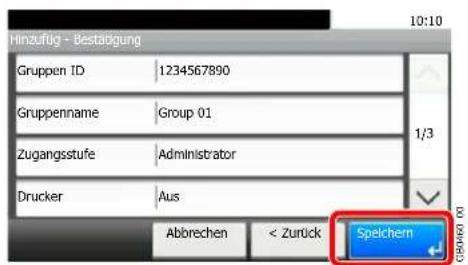
text_image
Hinzufüg - Bestätigung Gruppen ID 1234567890 Gruppenname Group 01 Zugangsstufe Administrator Drucker Aus Abbrechen < Zurück SpelchemNetzwerk-Benutzer-Rechte beziehen
Geben Sie die nötigen Informationen ein, um die Netzwerk-Benutzer-Rechte vom LDAP Server zu beziehen.

HINWEIS
Um die Netzwerk-Benutzer-Rechte vom LDAP Server zu beziehen, muss für die [Netzwerkauthentifizierung] entweder die Methode [NTLM] oder [Kerberos] gewählt sein. Siehe Benutzer-Loginverwaltung aktivieren und deaktivieren auf Seite 9-40.
| Servername* | Geben Sie den Namen des LDAP Servers oder die IP-Adresse (max. 64 Zeichen) ein. |
| Port Geben Sie die LDAP Portnr. ein oder benutzen Sie Port 389. | |
| Name 1** | Geben Sie die LDAP Attribute ein, um den Benutzernamen, der angezeigt wird, vom LDAP Server zu beziehen (max. 32 Zeichen). |
| Name 2*** | |
| E-Mail Adresse**** | Geben Sie die LDAP Attribute ein, um die E-Mail Adresse vom LDAP Server zu beziehen (max. 128 Zeichen). |
| Timeout suchen Geben Sie die Wartezeit bis zum Time-Out in Sekunden an (von 5 bis 255 Sekunden). | |
* Bei Benutzung von Windows Active Directory kann der Servername der gleiche wie bei der Netzwerkanmeldung sein.
** Bei Benutzung von Windows Active Directory kann das displayName Attribut als Name 1 verwendet werden.
*** Name 2 kann ausgelassen werden. Wenn Sie zum Beispiel displayName in Name 1 und department in Name 2 verwenden und wenn der Wert von displayName "Mike Smith" lautet und der Wert von department "Verkauf" lautet, wird in Active Directory von Windows der Benutzername als Mike Smith Verkauf angezeigt.
**** Bei Benutzung von Windows Active Directory kann das mail Attribut als E-Mail Adresse verwendet werden.
1 Anzeige aufrufen.
1 Siehe Benutzer Login-Einstellung auf Seite 9-39 zum Aufruf der korrekten Anzeige.
2
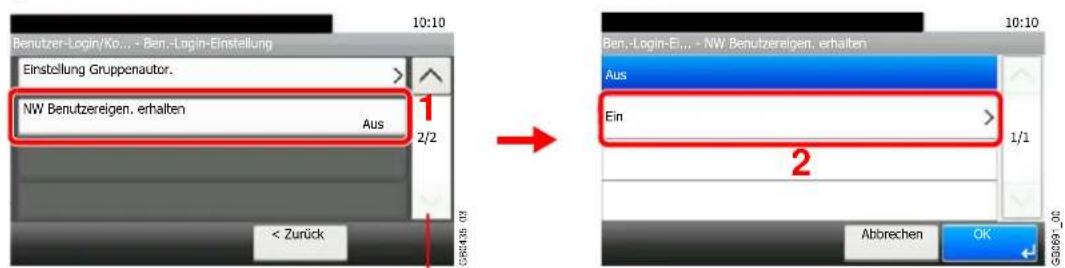
text_image
Benutzer-Login/Ko... - Ben.-Login-Einstellung Einstellung Gruppenautor. NW Benutzereigen. erhalten Aus 1 2/2 < Zurück 10:10 10:10 Ben.-Login-Ei... - NW Benutzereigen. erhalten Aus Ein 1/1 2 Abbrechen OKÜber die Tasten [ ] oder [ ] bewegen Sie die Anzeige
2 Einstellungen vornehmen.
[Servername]
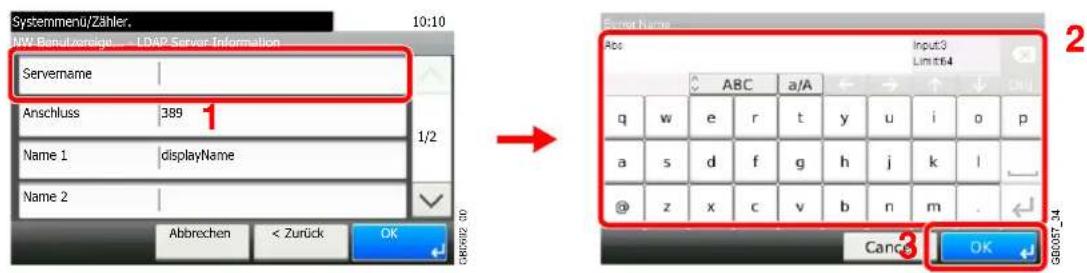
text_image
Systemmenu/Zähler. NW Benutzereige - LDAP Server Information 10:10 Servername | Anschluss 389 1 Name 1 displayName Name 2 Abbrechen < Zurück OK ABCB a/A Input3 Limit=64 q w e r t y u i o p a s d f g h j k l @ z x c v b n m . Cancel OK GB0057.34Bis zu 64 Zeichen können eingegeben werden.

Siehe auch Zeicheneingabe auf Seite 11-8 für die Beschreibung der Zeicheneingabe.
[Port]
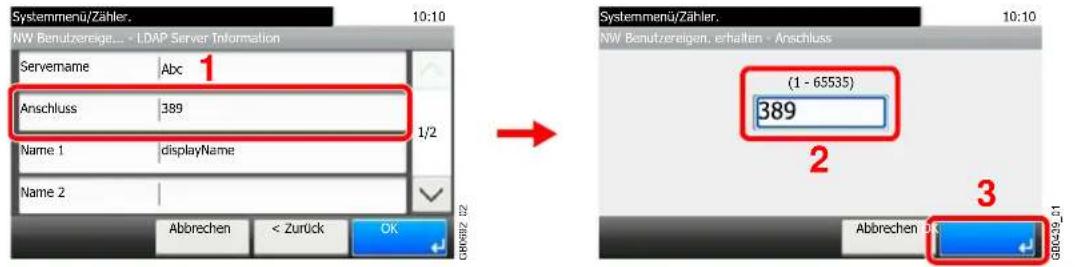
text_image
Systemmenü/Zähler. 10:10 NW Benutzereige... - LDAP Server Information Servename Abc 1 Anschluss 389 Name 1 displayName Name 2 Abbrechen < Zurück OK Systemmenü/Zähler. 10:10 NW Benutzereigen, erhalten - Anschluss (1 - 65535) 389 2 3 Abbrechen OK GDC439_01[Name 1] und [Name 2]
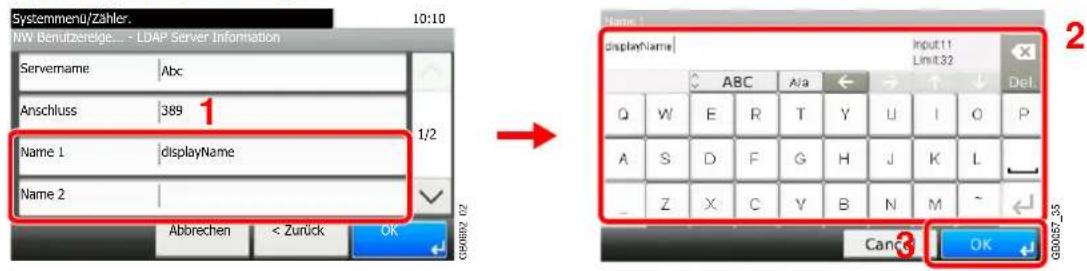
text_image
Systemmenu/Zähler. NW Benutzereige... - LDAP Server Information 10:10 Servername Abx Anschluss 389 1 Name 1 displayName Name 2 | Abbrechen < Zurück OK 1/2 2 Name 1 displayName Input:11 Limit:32 ABC Ala Del Q W E R T Y U I O P A S D F G H J K L _ Z X C Y B N M ~ Cancel OKBis zu 32 Zeichen können eingegeben werden.
[Authentifiz. Art]
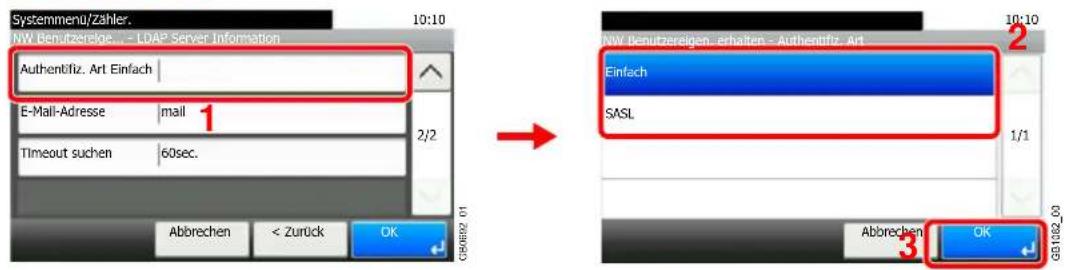
text_image
Systemmenu/Zahler. NW Benutzereige... - LDAP Server Information Authentifiz. Art Einfach E-Mail-Adresse mail Timeout suchen 60sec. Abbrechen < Zurück OK CB98B2 01 1/2 2/10 10:10 NW Benutzereigen... erhalten - Authentifiz. Art Einfach SASL 1/1 3 Abbrechen OK OK[Authentifiz. Art] wird angezeigt, wenn [Kerberos] als Servertyp gewählt wird.
[E-Mail Adresse]
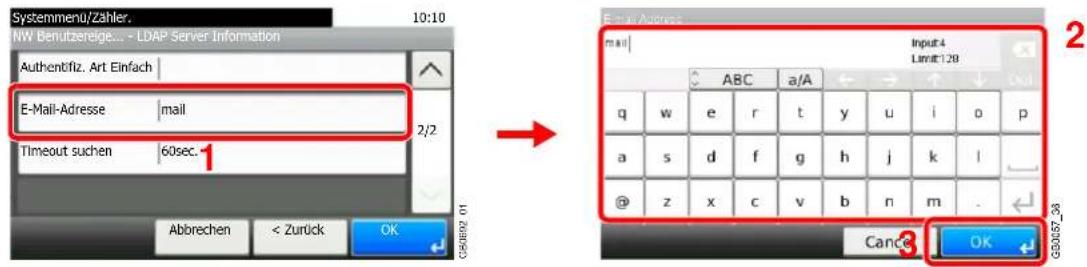
text_image
Systemmenu/Zähler. NW Benutzereige... - LDAP Server Information Authentifiz. Art Einfach E-Mail-Adresse mail Timeout suchen 60sec. Abbrechen < Zurück OK 2/2 ABCB a/A q w e r t y u i o p a s d f g h j k l @ z x c v b n m . Cancel OK G30057.39 2Bis zu 128 Zeichen können eingegeben werden.
[Timeout suchen]
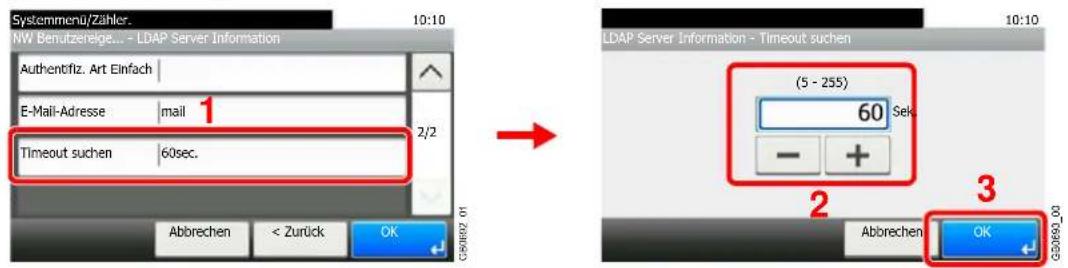
text_image
Systemmenü/Zähler. NW Benutzereige... - LDAP Server Information Authentifiz. Art Einfach E-Mail-Adresse mail Timeout suchen 60sec. Abbrechen < Zurück OK 1 2/2 05/08/02 01 LDAP Server Information - Timeout suchen (5 - 255) 60 Sek - + 3 Abbrechen OK 05/08/02 003 Tippen Sie auf [OK].
Kostenstellenverwaltung
Bei der Kostenstellenverwaltung werden die Kopien und Drucke der einzelnen Konten gespeichert, indem jedem Konto eine ID zugewiesen wird.
Mit der Kostenstellenverwaltung können folgende betriebliche Abläufe gesteuert werden:
• Verwaltung von bis zu 100 einzelnen Konten
- Verfügbarkeit von Konten-IDs mit bis zu acht Stellen (von 0 bis 99999999) zur erhöhten Sicherheit
- Integrierte Verwaltung von Druck- und Scanstatistiken durch Einsatz einer identischen Konto-ID
- Protokollierung des Druckvolumens für jedes Konto und alle Konten zusammen
- Beschränkung der Druckzähler pro Seite bis zu 9,999,999 Kopien
- Rücksetzen des Druckzählers für jedes Konto und alle Konten zusammen
Erstmaliges Einrichten der Kostenstellenverwaltung
Gehen Sie wie nachstehend beschrieben vor, um mit der Kostenstellenverwaltung zu beginnen. Weitere Informationen hierzu siehe Kostenstellenverwaltung auf Seite 9-68.
1 Kostenstellenabrechnung aktivieren.
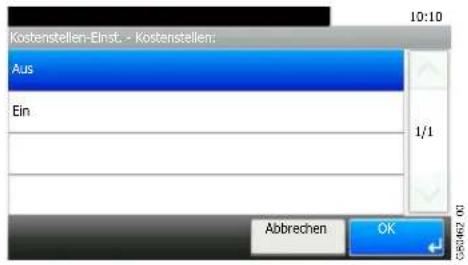
text_image
Kostenstellen-Einst. - Kostenstellen: Aus Ein 1/1 Abbrechen OK2 Konto hinzufügen.
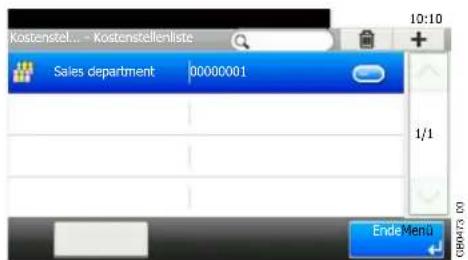
text_image
Kostenstel... - Kostenstellenliste Sales department 00000001 1/1 Ende Menü GBW47.093 Abmelden.
Abmelden
4 Andere Benutzer melden sich an.
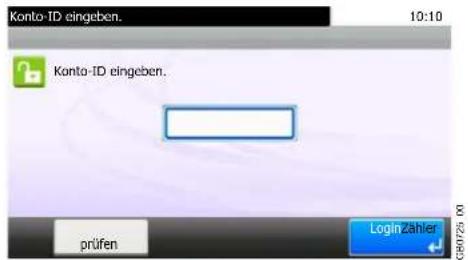
text_image
Konto-ID eingeben. 10:10 Konto-ID eingeben.. prüfen Login Zähler CR0725 00Kostenstellenverwaltung
1 Anzeige aufrufen.
Über die Tasten [] oder [] bewegen Sie die Anzeige aufwärts oder abwärts.
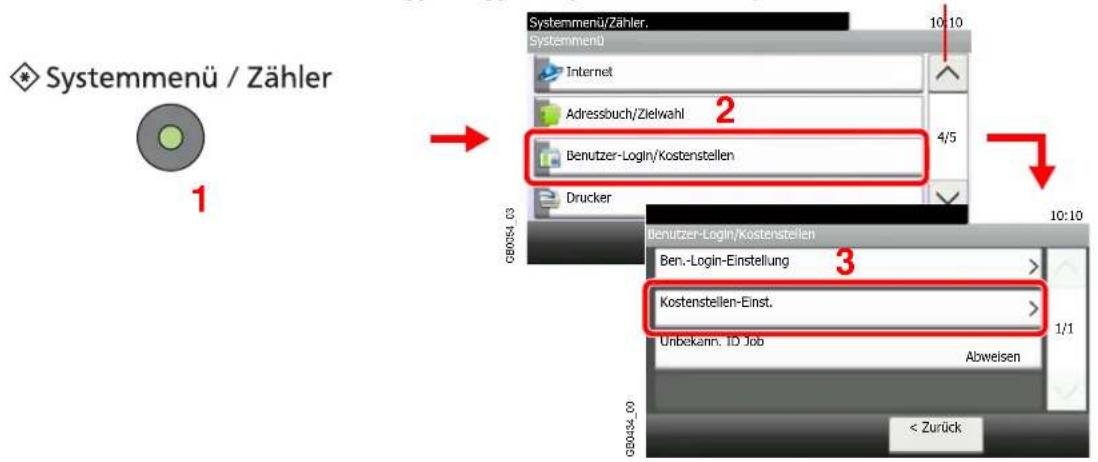
text_image
Systemmenü / Zähler 1 Systemmenü/Zähler. 10:10 Systemmenü Internet Adressbuch/Zielwahl 2 4/5 Benutzer-Login/Kostenstellen Drucker GB034_03 10:10 Benutzer-Login/Kostenstellen Ben.-Login-Einstellung 3 Kostenstellen-Einst. Unbekann. ID Job Abweisen 1/1 GB034_03 < Zurück
HINWEIS
Die Änderung der Einstellungen ist nur möglich, wenn Sie sich mit Administratorrechten angemeldet haben. Siehe Benutzer hinzufügen auf Seite 9-43 für Details zu Login-Benutzernamen und Login-Passwort.
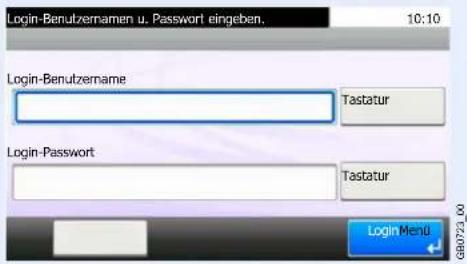
text_image
Login-Benutzernamen u. Password eingeben. 10:10 Login-Benutzername Tastatur Login-Password Tastatur Login Menu GB0723_002 Einstellungen vornehmen.
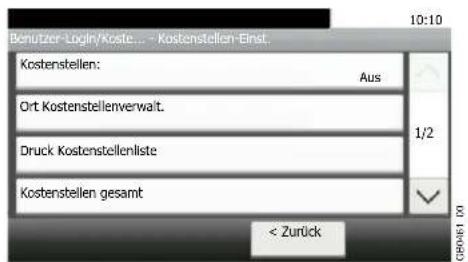
text_image
Behutzer-Login/Koste... - Kostenstellen-Einst. 10:10 Kostenstellen: Aus Ort Kostenstellenverwalt. Druck Kostenstellenliste Kostenstellen gesamt 1/2 < Zurück
Kostenstellen aktivieren/deaktivieren ▶ Seite 9-69
Anmelden/Abmelden ▶ Seite 9-70
Ort der Kostenstellenverwaltung ▶ Seite 9-71
Konto hinzufügen ▶ Seite 9-72
Konten bearbeiten und löschen ▶ Seite 9-74
Gerätenutzung beschränken ▶ Seite 9-76
Zählung der gedruckten Seiten ▶ Seite 9-78
Kostenstellenbericht drucken ▶ Seite 9-80
Kostenstellenverwaltung Standard Einstellungen ▶ Seite 9-81
Auftrag von unbekannter Konto-ID ▶ Seite 9-82
Kostenstellen aktivieren/deaktivieren
Kostenstellenabrechnung aktivieren.
1 Anzeige aufrufen.
1 Siehe Kostenstellenverwaltung auf Seite 9-68 zum Aufruf der korrekten Anzeige.
2
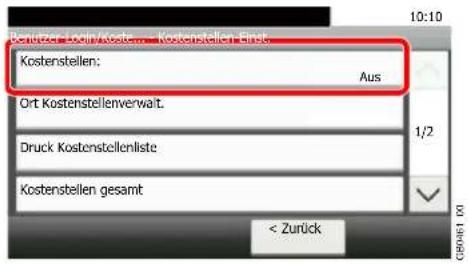
text_image
Kostenstellen: Aus Ort Kostenstellenverwalt. 1/2 Druck Kostenstellenliste Kostenstellen gesamt < Zurück2 Kostenstellenabrechnung aktivieren.
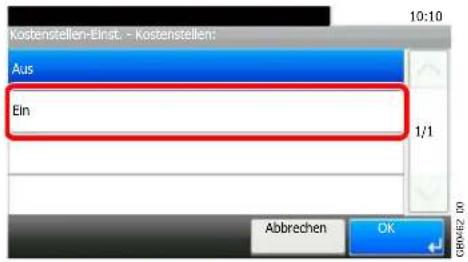
text_image
Kostenstellen-Einst. - Kostenstellen: Aus Ein 1/1 Abbrechen OK GBR462.D0
HINWEIS
Wenn wieder das Standard-Systemmenü eingeblendet ist, wird der Benutzer automatisch abgemeldet und die Anzeige zur Eingabe der Konto-ID erscheint. Geben Sie die Konto-ID ein, um weiterzuarbeiten.
Anmelden/Abmelden
Wenn die Kostenstellenverwaltung aktiviert ist, erscheint ein Dialogfeld zur Eingabe der Konto-ID bei jeder Benutzung des Geräts.
Login/Anmelden
1 Konto-ID eingeben.
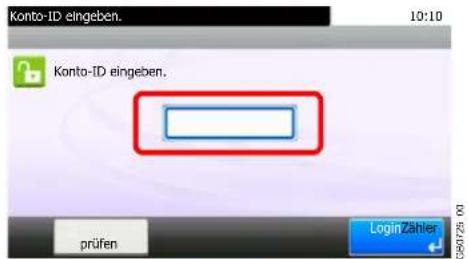
text_image
Konto-ID eingeben. 10:10 Konto-ID eingeben. prüfen LoginZähler C50725 00Wird diese Anzeige eingeblendet, geben Sie die Konto-ID ein.

HINWEIS
Wenn Sie ein falsches Zeichen eingegeben haben, drücken Sie die Taste Löschen und geben die Konto-ID nochmals ein.
Wenn die eingegebene Konto-ID nicht zu einer registrierten ID passt, ertönt ein Warnton und der Login schlägt fehl. Geben Sie die Konto-ID richtig ein.
Mit [Zähler prüfen] können Sie die Anzahl der gedruckten und gescannten Seiten anzeigen.
2 Anmelden.
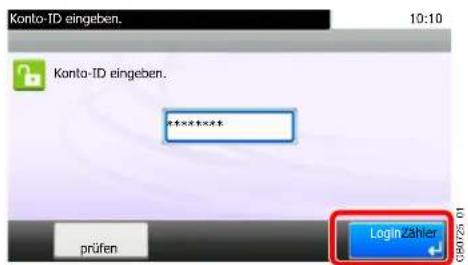
text_image
Konto-ID eingeben. 10:10 Konto-ID eingeben. Login Zähler prüfen C80729 01Wenn die Login- und Passwort-Eingabeanzeige erscheint
Wenn die Benutzer-Loginverwaltung aktiviert ist, erscheint die Anzeige zur Eingabe von Login und Passwort. Geben Sie einen Namen und ein Passwort für den Benutzer ein. (Siehe Anmelden/Abmelden auf Seite 3-15.) Wenn der Benutzer bereits die Kontodaten gespeichert hat, wird die Konto-ID-Eingabe übersprungen. (Siehe Benutzer hinzufügen auf Seite 9-43.)
Logout/Abmelden
Wenn Sie mit Ihrer Arbeit fertig sind, drücken Sie die Taste Abmelden. Die Konto-ID-Eingabeanzeige erscheint.
Abmelden
Ort der Kostenstellenverwaltung
Legen Sie den Ort der Kostenstellenverwaltung fest.
1 Anzeige aufrufen.
1 Siehe Kostenstellenverwaltung auf Seite 9-68 zum Aufruf der korrekten Anzeige.
2
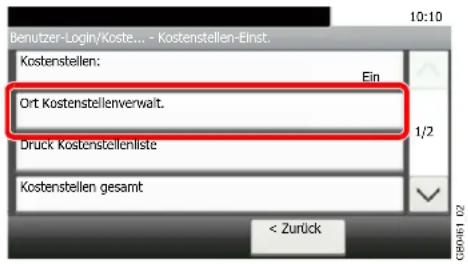
text_image
Benutzer-Login/Koste... - Kostenstellen-Einst. 10:10 Kostenstellen: Ein Ort Kostenstellenverwait. 1/2 Druck Kostenstellenliste Kostenstellen gesamt < Zurück2 Einstellungen vornehmen.
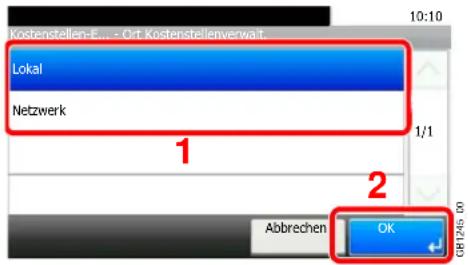
text_image
Kostenstellen-E... - Ort Kostenstellenverwalt Lokal Netzwerk 1/1 2 Abbrechen OK
HINWEIS
Um [Netzwerk] auswählen zu können, muss die Netzwerk-Authentifizierung aktiviert und [Ext.] als Servertyp ausgewählt sein.

Siehe Benutzer-Loginverwaltung aktivieren und deaktivieren auf Seite 9-40.
Konto hinzufügen
In diesem Abschnitt wird beschrieben, wie Sie ein Konto hinzufügen. Folgende Einträge sind erforderlich:
| Kontoname Geben Sie den | Kontonamen ein (bis 32 Zeichen). |
| Konto-ID Geben Sie die Konto-ID mit bis zu acht Stellen ein (0 bis 99999999). | |
| Beschränkung | Durch die Eingabe von Beschränkungen/Limits können Sie beim Drucken oder Scannen die Anzahl der Seiten beschränken. Siehe Gerätenutzung beschränken auf Seite 9-76. |

HINWEIS
Eine Konto-ID, die bereits gespeichert wurde, kann nicht ein weiteres Mal verwendet werden. Geben Sie eine andere Konto-ID ein.
1 Anzeige aufrufen.
1 Siehe Kostenstellenverwaltung auf Seite 9-68 zum Aufruf der korrekten Anzeige.
2
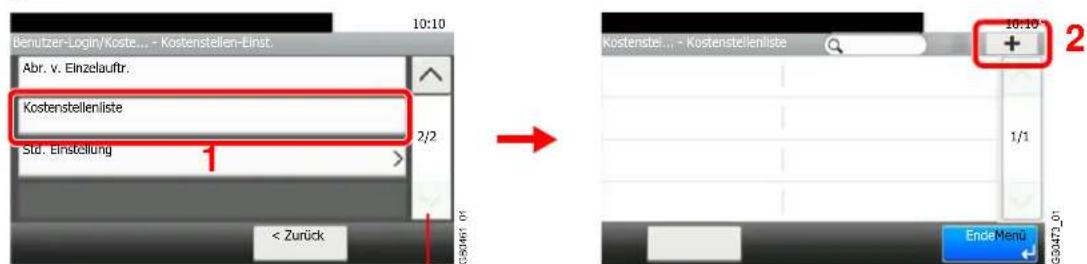
text_image
Benutzer-Login/Koste... - Kostenstellen-Einst. Abr. v. Einzelauftr: Kostenstellenliste Std. Einstellung 1 2/2 < Zurück G34471_01 10:10 Kostenstelle... - Kostenstellenliste + 1/1 Ende Menu G34473_01 2Über die Tasten [] oder [] bewegen Sie die Anzeige aufwärts oder abwärts.
2 Kontoinformationen eingeben.
[Kontoname]
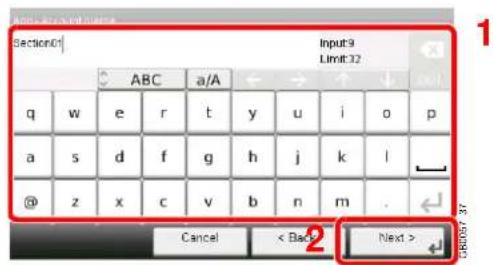
text_image
Section01 Input:9 Limit:32 ABC a/A q w e r t y u>i pivot a s d f g h j k;i @ z x c v b n m. Cancel < Back Next >[Konto-ID]
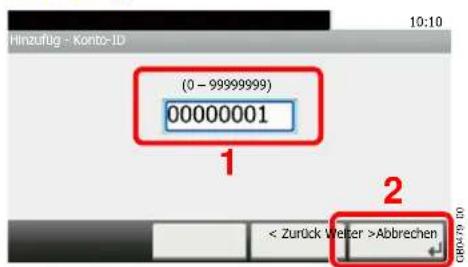
text_image
Hinzufug - Konto-ID (0 - 99999999) 00000001 1 2 < Zurück Weiter >Abbrechen3 Einstellungen prüfen.
Überprüfen Sie die Einstellungen und ändern Sie die Informationen oder fügen Informationen hinzu, je nach dem wie Sie sie benötigen.
[Kontoname]
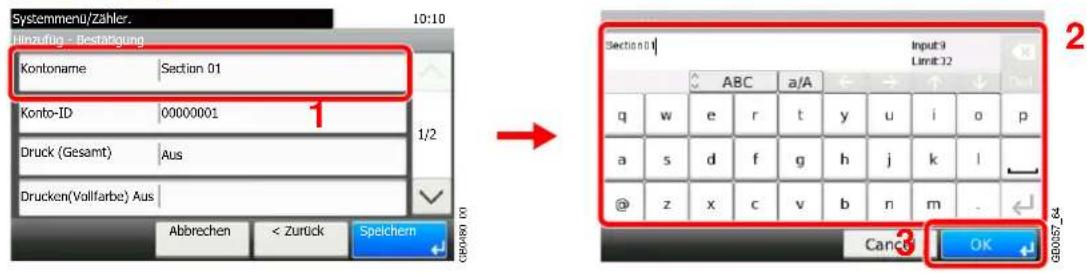
text_image
Systemmenu/Zahler. Hinzufüg - Bestatigung 10:10 Kontoname Section 01 Konto-ID 00000001 Druck (Gesamt) Aus Drucken(Vollfarbe) Aus Abbrechen < Zurück Speichern Section 01 Input:9 Limit:12 ABC a/A q w e r t y u i o p a s d f g h j k l @ z x c v b n m . Cancel OK GB0057 &
Siehe auch Zeicheneingabe auf Seite 11-8 für die Beschreibung der Zeicheneingabe.
[Konto-ID]
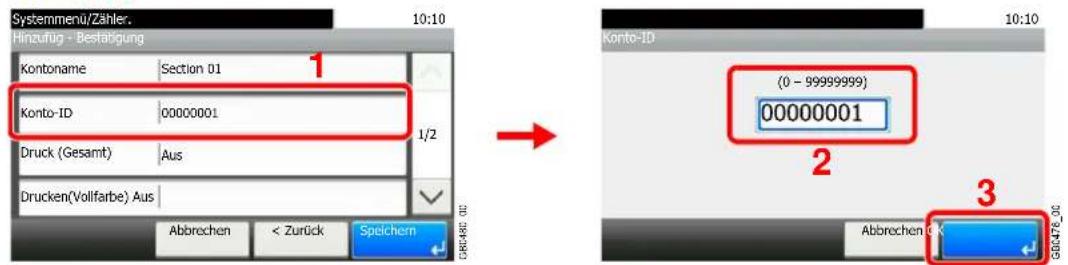
text_image
Systemmenu/Zähler. Hinzufug - Bestafügbung 10:10 Kontoname Section 01 Konto-ID 00000001 Druck (Gesamt) Aus Drucken(Vollfarbe) Aus Abbrechen < Zurück Speichern Konto-ID (0 - 99999999) 00000001 2 3 Abbrechen & K GBR476_10Beschränkungen
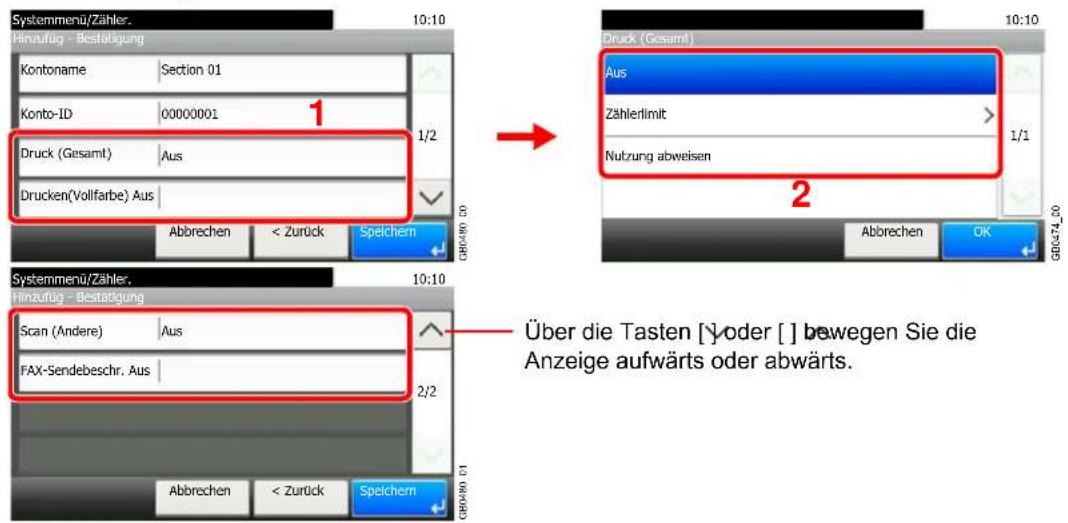
text_image
Systemmenü/Zähler. Hinzufug - Bestätigung Kontoname Section 01 Konto-ID 00000001 Druck (Gesamt) Aus Drucken(Vollfarbe) Aus Abbrechen < Zurück Speichern 1/2 10:10 Systemmenü/Zähler. Hinzufug - Bestätigung Scan (Andere) Aus FAX-Sendebeschr. Aus 2/2 Über die Tasten [ ] oder [ ] bewegen Sie die Anzeige aufwärts oder abwärts. Druck (Gesamt) Aus Zählerlimit Nutzung abweisen Abbrechen OK GBD-74_00 10:10 10:10 1/1 2 2/2 Abbrechen < Zurück Speichern
Details finden Sie unter Gerätenutzung beschränken auf Seite 9-76.
4 Konto speichern.
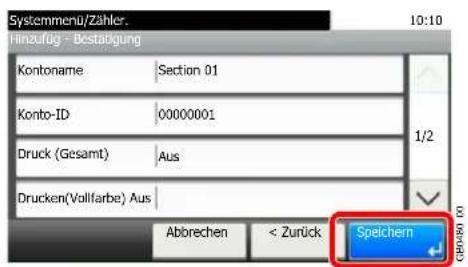
text_image
Systemmenu/Zähler. Hinzufig - Bestagung 10:10 Kontoname Section 01 Konto-ID 00000001 Druck (Gesamt) Aus Drucken(Vollfarbe) Aus Abbrechen < Zurück SpeichernKonten bearbeiten und löschen
So werden die gespeicherten Kontodaten geändert oder gelöscht.
1 Anzeige aufrufen.
1 Siehe Kostenstellenverwaltung auf Seite 9-68 zum Aufruf der korrekten Anzeige.
2
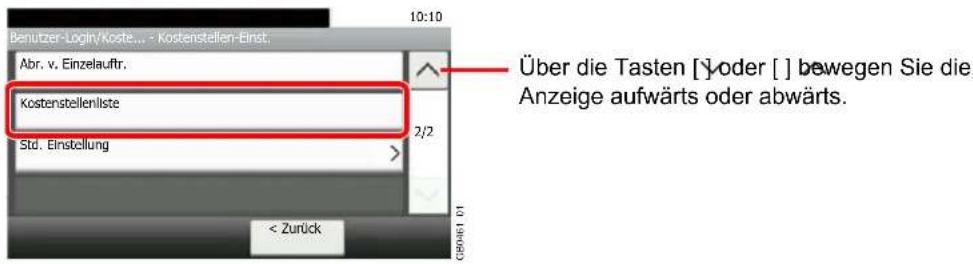
text_image
Benutzer-Login/Koste... - Kostenstellen-Einst. Abr. v. Einzelauftr. Kostenstelleniste Std. Einstellung Über die Tasten [ ] oder [ ] bewegen Sie die Anzeige aufwärts oder abwärts. 2/2 < Zurück2 Konto zum Bearbeiten/Löschen wählen.
Konto bearbeiten
1 Tippen Sie auf [...], um das Konto zur Bearbeitung zu wählen.
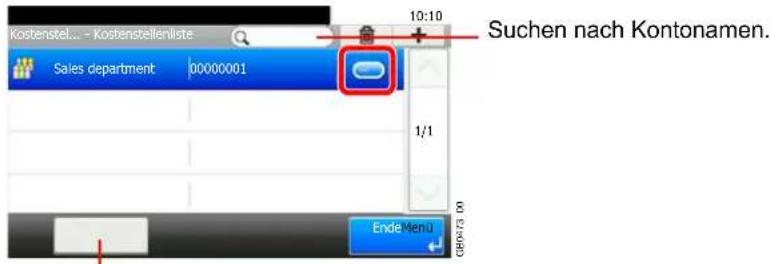
text_image
Kostenstel... - Kostenstellenliste 10:10 Suchen nach Kontonamen. Sales department 00000001 1/1 EndeMenu GBM/73.00Ermöglicht die Suche nach Kontoname und zeigt ein Ergebnis.
Die Kontonamen können auch durch die Taste Kurzwahlsuche angegeben werden.
2 Konto bearbeiten.
[Kontoname]
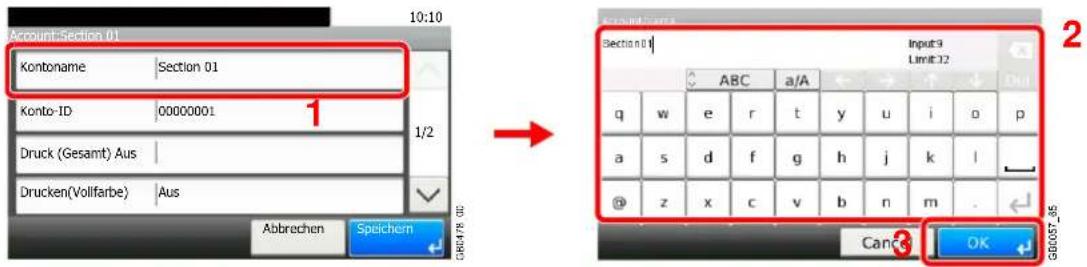
text_image
Account Section 01 Kontoname | Section 01 Konto-ID | 00000001 Druck (Gesamt) Aus | Drucken(Vollfarbe) | Aus Abbrechen Speichern 1/2 → Section 01 Input 9 Limit 12 ABC a/A q w e r t y u i o p a s d f g h j k l @ z x c v b n m . Cancel OK GB0057.36[Konto-ID]
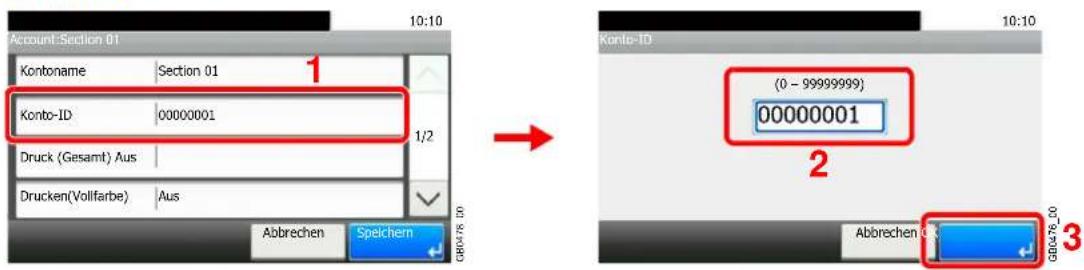
text_image
Account-Section 01 Kontoname | Section 01 Konto-ID | 00000001 Druck (Gesamt) Aus | Drucken(Vollfarbe) | Aus Abbrechen Speichern GB0476.00 1:10 1/2 → Konto-ID (0 - 99999999) 00000001 2 3 Abbrechen GB0476.00Beschränkung
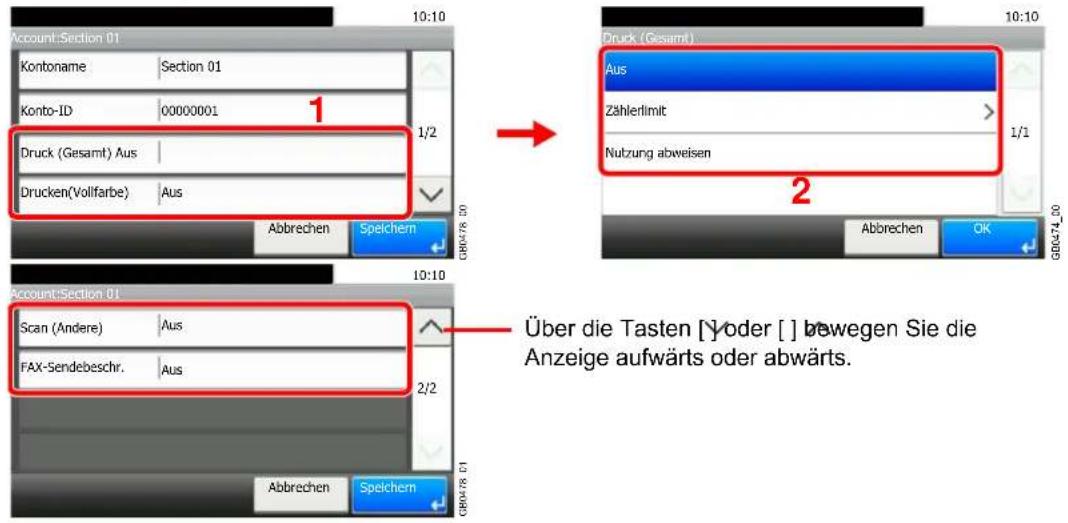
text_image
Account:Section 01 Kontoname | Section 01 Konto-ID | 00000001 Druck (Gesamt) Aus | Drucken(Vollfarbe) | Aus Abbrechen Speichern Druck (Gesamt) Aus Zählerlimit Nutzung abweisen Über die Tasten [Yoder [ ] bewegen Sie die Anzeige aufwärts oder abwärts. Account:Section 01 Scan (Andere) | Aus FAX-Sendebeschr. | Aus Abbrechen Speichern
Details finden Sie unter Gerätenutzung beschränken auf Seite 9-76.
3 Konto speichern.
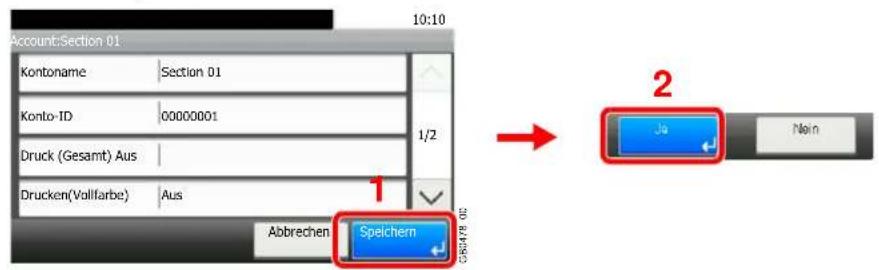
text_image
Account:Section 01 Kontoname | Section 01 Konto-ID | 00000001 Druck (Gesamt) Aus | Drucken(Vollfarbe) | Aus Abbrechen Speichern 2 Ja NonZum Löschen
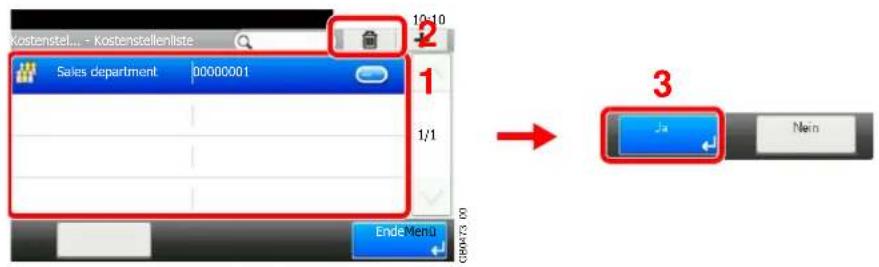
text_image
Kostenstel... - Kostenstellenliste Sales department 00000001 EndG Menü 1/1 2 3 NonWählen Sie den zu löschenden Kontonamen und tippen Sie auf [Löschen] (das Papierkorb Symbol).
Gerätenutzung beschränken
In diesem Abschnitt wird erläutert, wie Sie die Gerätenutzung nach Konten oder zulässiger maximaler Seitenzahl beschränken können.
Die Eingabe erfolgt bei Konto hinzufügen (Seite 9-72) oder Konten bearbeiten und löschen (Seite 9-74).
Die folgenden Punkte können eingeschränkt werden, je nachdem ob [Individuell] oder [Gesamt] in Kopieren/Drucker auf Seite 9-81 gewählt wurde.
Beschränkungen
[Individuell] für Kopier-/Druckzähler gewählt
| Kopie (Gesamt) | Schränkt die Gesamtzahl der Seiten für die Kopie in Vollfarbe, Einfarbig und schwarz/weiß ein. |
| Kopie (Vollfarbe) Schränkt die Gesamtzahl der Seiten für Vollfarb-Kopie ein. | |
| Druck (Gesamt) | Schränkt die Gesamtzahl der Seiten für den Druck in Vollfarbe und schwarz/weiß ein. |
| Drucker (Farbe) Schränkt die Gesamtzahl der Seiten für Vollfarb-Druck ein. | |
| Scan (Andere) Schränkt die Gesamtzahl der Seiten beim Scannen ein (Ohne Kopie). | |
| Faxübertragung* | Schränkt die Gesamtzahl der Seiten beim Faxen ein. |
* Fax-Funktionen stehen nur bei Modellen mit eingebauter Fax-Funktion zur Verfügung.
[Gesamt] für Kopier-/Druckzähler gewählt
| Druck (Gesamt) Schränkt die Gesamtzahl der Seiten für Druck und Kopie ein. | |
| Drucker (Farbe) Schränkt die Gesamtzahl der Seiten für Vollfarb-Druck ein. | |
| Scan (Andere) Schränkt die Gesamtzahl der Seiten beim Scannen ein (Ohne Kopie). | |
| Faxübertragung* | Schränkt die Gesamtzahl der Seiten beim Faxen ein. |
* Fax-Funktionen stehen nur bei Modellen mit eingebauter Fax-Funktion zur Verfügung.
Beschränkungen aktivieren
| Aus Keine Beschränkung. | |
| Zählerlimit Beschränkung der Druckzähler pro Seite bis zu 9.999.999 Kopien. | |
| Nutzung abweisen Die Beschränkung wird angewendet. | |

Weitere Informationen, wie sich das Gerät verhält, wenn der Zähler das Limit erreicht hat, siehe Limit übernehmen auf Seite 9-81.
1 Art der Beschränkung wählen.
[Gesamt] für Kopier-/Druckzähler gewählt
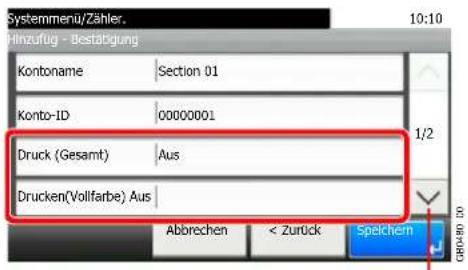
text_image
Systemmenü/Zähler. Hinzufug - Bestätigung 10:10 Kontoname Section 01 Konto-ID 00000001 Druck (Gesamt) Aus Drucken(Vollfarbe) Aus Abbrechen < Zurück Speichern GBD-80.00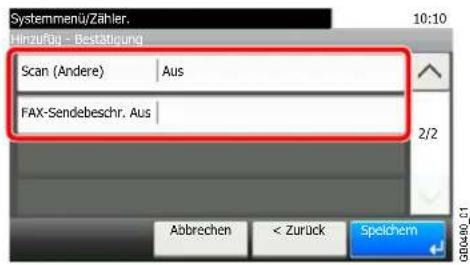
text_image
Systemmenü/Zähler. Hinzufäg - Bestätigung Scan (Andere) Aus FAX-Sendebeschr. Aus 2/2 Abbrechen < Zurück SpelchemÜber die Tasten [Yoder [ ] bewegen Sie die Anzeige aufwärts oder abwärts.
[Individuell] für Kopier-/Druckzähler gewählt
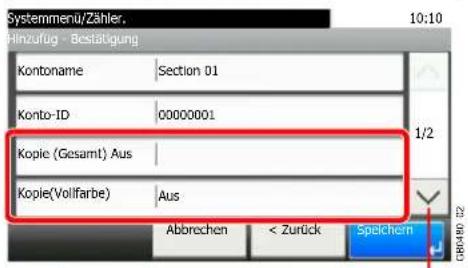
text_image
Systemmenu/Zähler. Hinzufug - Bestätigung 10:10 Kontoname Section 01 Konto-ID 00000001 Kopie (Gesamt) Aus | Kopie(Vollfarbe) Aus Abbrechen < Zurück Speichern GB480-22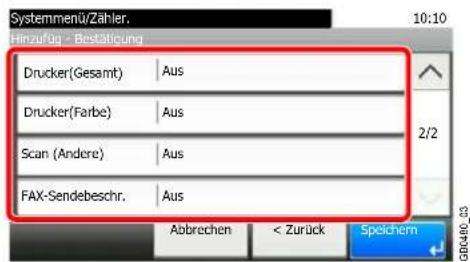
text_image
Systemmenü/Zähler. Hinzufag - Bestätigung Drucker(Gesamt) Aus Drucker(Farbe) Aus Scan (Andere) Aus FAX-Sendebeschr. Aus Abrechen < Zurück Spelchem GB0480_15Über die Tasten [Yoder [ ] bewegen Sie die Anzeige aufwärts oder abwärts.
2 Beschränkungsart wählen.
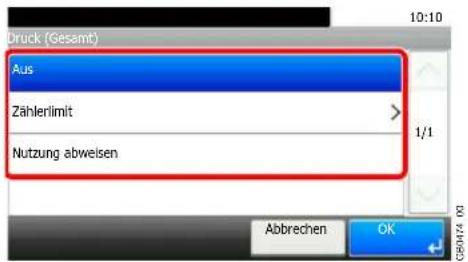
text_image
Druck (Gesamt) Aus Zählerlimit Nutzung abweisen 1/1 Abbrechen OKWenn [Zählerlimit] ausgewählt ist, tippen Sie auf [+] , [-] oder drücken die Zifferntasten, um die Seitenanzahl einzugeben. Bestätigen Sie mit [OK].
Zählung der gedruckten Seiten
Die gedruckten Seiten können gezählt werden. Die Summen werden in "Kostenstellen gesamt" und "Abr. v. Einzelauftr." eingeordnet. Eine neue Summenzählung kann gestartet werden, nachdem die Summen zurückgesetzt wurden, die über eine bestimmte Zeitspanne aufgelaufen sind.
Folgende Summenzählungen sind möglich:
| Druckseiten Zeigt sowohl die Anzahl der gedruckten und kopierten Seiten als auch die Gesamtseitenzahl an. Sie können zwischen [nach Duplex] und [nach Kombinieren] wählen, um die Anzahl der Seiten zu prüfen.Für die Kopie können die Seiten für schwarz/weiß und Farbe sowie die Gesamtseiten geprüft werden.Für den Druck können die Seiten für schwarz/ weiß und Vollfarbe sowie die Gesamtseiten geprüft werden.Es kann ebenfalls die Seitenzahl [mit Duplex] im 1-seitigen und 2-seitigen Modus einzeln oder beide zusammen erfasst werden.Es kann ebenfalls die Seitenzahl [mit Kombinieren] in 2 auf 1, 4 auf 1 oder kein Kombinieren einzeln oder alle zusammen erfasst werden. |
| Scan-SeitenZeigt die Anzahl der gescannten Seiten für Kopie, Fax* und andere Funktionen und auch die Gesamtzahl an. |
| FAX-Übertragungsseiten* Zeigt die Anzahl der gefaxten Seiten an. |
| FAX-Übertragungszeit* Zeigt die Gesamtdauer aller Faxübertragungen an. |
* Fax-Funktionen stehen nur bei Modellen mit eingebauter Fax-Funktion zur Verfügung.
1 Anzeige aufrufen.
1 Siehe Kostenstellenverwaltung auf Seite 9-68 zum Aufruf der korrekten Anzeige.
2
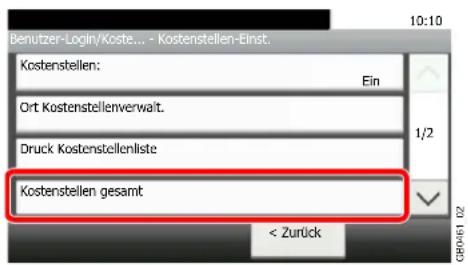
text_image
Benutzer-Login/Koste... - Kostenstellen-Einst. 10:10 Kostenstellen: Ein Ort Kostenstellenverwalt. Druck Kostenstellenliste 1/2 Kostenstellen gesamt < Zurück
text_image
Benutzer-Login/Koste... - Kostenstellen-Einst. Abr. v. Einzelauftr. Kostenstellenliste Std. Einstellung 2/2 < ZurückZur Auswahl aller Seiten über alle Konten, wählen Sie [Kostenstellen gesamt]. Zur Auswahl aller Seiten pro Konto, wählen Sie [Abr. v. Einzelauftr.].
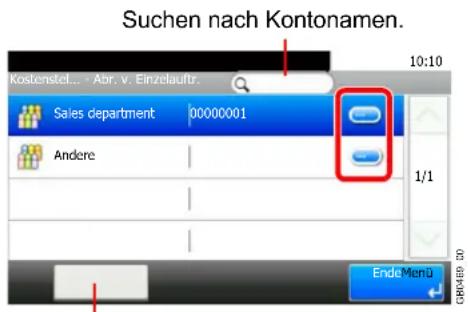
text_image
Suchen nach Kontonamen. Kostenstel... - Abr. v. Einzelauftr. Sales department 00000001 Andere 1:1 EndeMenu CR0489 20Ermöglicht die Suche nach Kontoname und zeigt ein Ergebnis.
Um die Anzahl der Seiten pro Kontoname zu zählen, tippen Sie [...], um den Kontonamen zu wählen, der gezeigt werden soll.
2 Anzahl der Seiten zeigen.
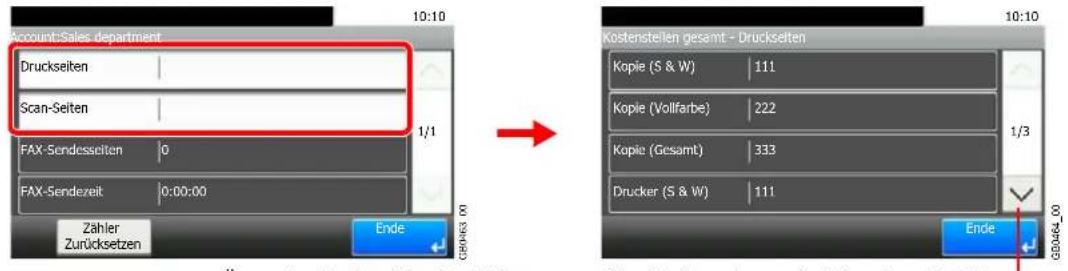
text_image
Account:Sales department Druckseiten Scan-Seiten 1/1 FAX-Sendesseiten 0 FAX-Sendezeit 0:00:00 Zähler Zurücksetzen Ende Kostensteilen gesamt - Druckseiten Kopie (S & W) 111 Kopie (Vollfarbe) 222 Kopie (Gesamt) 333 Drucker (S & W) 111 Ende 1/3 03464_00Über die Tasten [ ] oder [ ] bewegen Sie die Anzeige aufwärts oder abwärts.
Zähler zurücksetzen
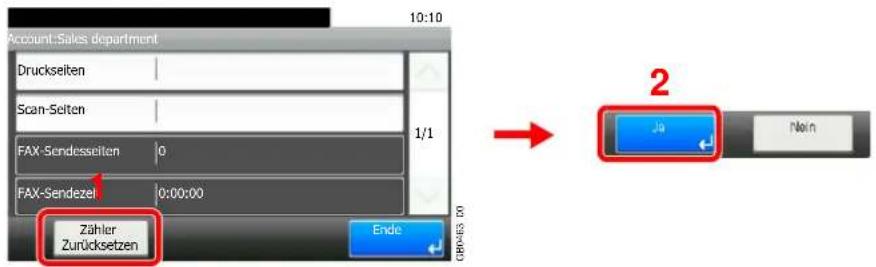
text_image
Account:Sales department Druckseiten Scan-Seiten 1/1 FAX-Sendesseiten 0 FAX-Sendezel 0:00:00 Zähler Zurücksetzen Ende 2 Ja NeinKostenstellenbericht drucken
Die Seitensummen aller Konten können als Kostenstellenbericht ausgedruckt werden. Die Berichte haben je nach Papier- und Druckerzählung unterschiedliche Formate.
| Anzahl Kopie/Druck Format | ||
| [Gesamt] wurde für Kopier-/Druckzähler gewählt | Druck (Gesamt) | Zeigt die Gesamtzahl der Seiten für Druck und KopieZeigt die Gesamtzahl der Vollfarb-Seiten für Druck und KopieZeigt die Gesamtzahl der schwarz/weiß Seiten für Druck und Kopie |
| [Individuell] wurde für Kopier-/Druckzähler gewählt | Kopie Zeigt die Gesamtzahl der Seiten für KopieZeigt die Gesamtzahl der Vollfarb-Seiten für KopieZeigt die Gesamtzahl der schwarz/weiß Seiten für die Kopie | |
| Druck Zeigt die Gesamtzahl der Seiten für DruckZeigt die Gesamtzahl der Vollfarb-Seiten für den DruckZeigt die Gesamtzahl der schwarz/weiß Seiten für den Druck | ||
| Gemeinsame Statistik Scan Gesamtzahl gescannter Seiten | ||
| Zeigt die Gesamtzahl der Scanseiten für Kopie | ||
| Gesamtzahl gefaxter Seiten | ||
| Gesamtzahl anderer gescannter Seiten | ||
| Gesamtzahl gesendeter Seiten | ||
| Gesamtdauer der Übertragung | ||
| Andere Gesamtzahl der Duplex-Seiten | ||
| Gesamtzahl der 1-seitigen Seiten | ||
| Gesamtzahl der 2 auf 1 Seiten | ||
| Gesamtzahl der 4 auf 1 Seiten | ||
| Gesamtzahl der nicht kombinierten Seiten | ||
1 Papier vorbereiten.
Prüfen Sie, ob Letter oder A4 in der Kassette geladen ist.
2 Anzeige aufrufen.
Siehe Kostenstellenverwaltung auf Seite 9-68 zum Aufruf der korrekten Anzeige.
3 Bericht drucken.
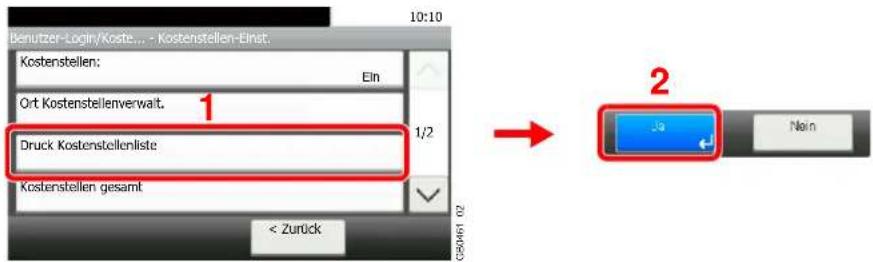
text_image
Benutzer-Login/Koste... - Kostenstellen-Einst 10:10 Kostenstellen: Ein Ort Kostenstellenverwalt. 1/2 Druck Kostenstellenliste Kostenstellen gesamt < Zurück C50461 02 2 Ja NonKostenstellenverwaltung Standard Einstellungen
Einstellung der Standard Kostenstellen.
Anzeige aufrufen.
1 Siehe Kostenstellenverwaltung auf Seite 9-68 zum Aufruf der korrekten Anzeige.
2
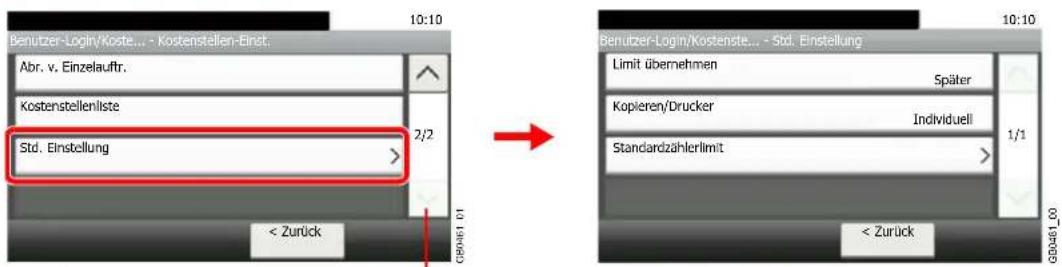
text_image
Benutzer-Login/Kosten... - Kostenstellen-Einst. Abr. v. Einzelauftr. Kostenstelleniste Std. Einstellung 2/2 < Zurück 10:10 10:10 Benutzer-Login/Kostenste... - Std. Einstellung Limit übernehmen Später Kopieren/Drucker Individuell Standardzählerlimit 1/1 < ZurückÜber die Tasten [Yoder [ ] bewegen Sie die Anzeige aufwärts oder abwärts.
Einstellung
| Menüpunkt Beschreibung | |
| Limit übernehmen | Damit wird festgelegt, wie sich das Gerät verhält, wenn der Zähler das Limit erreicht hat.Mögliche Werte:Sofort *: Der Auftrag stoppt, wenn der Zähler das Limit erreicht.Später: Der Druck-/Scanauftrag wird fortgesetzt, der nächste Auftrag wird aber abgewiesen.Nur Hinweise: Der Auftrag wird fortgesetzt, eine Nachricht wird angezeigt. |
| Kopieren/Drucker | Sie können auswählen, wie die Kopien- und Druckzähler angezeigt werden - als Gesamtsumme oder als Einzelsummen. Die Auswahl kann die Beschränkung der zulässigen Anzahl und die Zählmethode beeinflussen.Siehe Gerätenutzung beschränken auf Seite 9-76, Zählung der gedruckten Seiten auf Seite 9-78 und Kostenstellenbericht drucken auf Seite 9-80 für Details.Mögliche Werte: Gesamt, Individuell |
| Standard Zählerlimit | Beim Anlegen eines neuen Kontos können die Standard Beschränkungen der Seitenzahl geändert werden.Siehe Gerätenutzung beschränken auf Seite 9-76. Mögliche Werte: 1 bis 9.999.999 in 1-er Schritten Mögliche Werte: 1 bis 9.999.999 in 1-er Schritten |
* Der nächste Auftrag darf nicht gesendet oder in der Box gespeichert werden.
Auftrag von unbekannter Konto-ID
Hiermit wird festgelegt, was mit Aufträgen geschieht, die mit unbekanntem Login-Benutzernamen (z. B. ohne IDs) übergeben werden. Wenn das Benutzer-Login auf "ungültig" gesetzt ist und die Kostenstellenabrechnung aktiviert wurde, wird die Prozedur bei unbekannter Konto-ID eingehalten.
1 Anzeige aufrufen.
Über die Tasten [Y] oder [ ] bewegen Sie die Anzeige aufwärts oder abwärts.
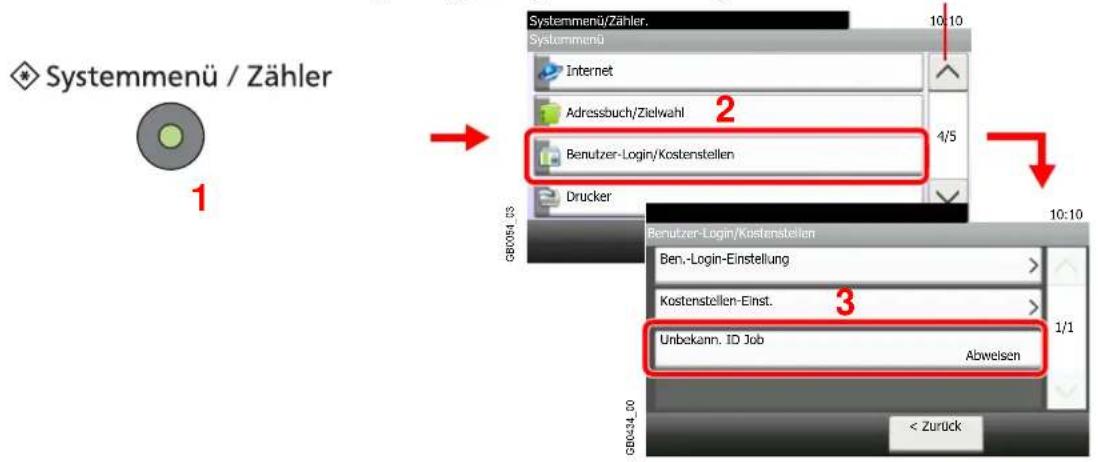
text_image
Systemmenü / Zähler 1 Systemmenü/Zähler. 10:10 Systemmenü Internet Adressbuch/Zielwahl 2 4/5 Benutzer-Login/Kostenstellen Drucker GB0354_03 10:10 Benutzer-Login/Kostenstellen Ben.-Login-Einstellung Kostenstellen-Einst. 3 Unbekann. ID Job Abweisen 1/1 GB0354_00 < Zurück2 Funktion wählen.
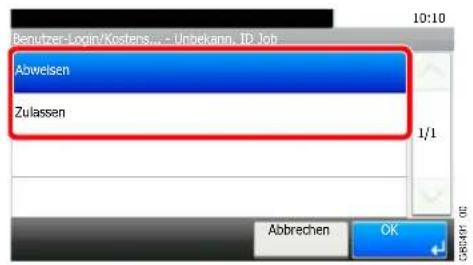
text_image
Benutzer-Login/Kostens... - Untbekann, ID Job Abweisen Zulassen 1/1 Abbrechen OK10 Störungsbeseitigung
In diesem Kapitel werden folgende Themen behandelt:
Tonerbehälter austauschen 10-2
Resttonerbehälter wechseln 10-4
Reinigung 10-6
Vorlagenglas 10-6
Vorlageneinzug 10-6
Papiertransport 10-7
Fehler beseitigen 10-8
Maßnahmen bei Fehlermeldungen 10-13
Papierstaus beseitigen 10-23
Position des Papierstaus 10-23
Universalzufuhr 10-24
Kassette 10-24
Papiereinzug 10-25
Im Inneren des Geräts 10-25
Vorlageneinzug 10-27
Tonerbehälter austauschen
Erscheint die Anzeige Toner leer., muss der Tonerbehälter getauscht werden.

ACHTUNG
Versuchen Sie nicht, den Tonerbehälter oder den Resttonerbehälter zu verbrennen. Durch Funkenflug können Verbrennungen entstehen.
Die Vorgehensweise zum Wechsel der Tonerbehälter ist für alle Farben gleich. Im folgenden Beispiel wird angenommen, dass der Yellow-Toner getauscht werden muss.
1 Entfernen des alten Tonerbehälters.
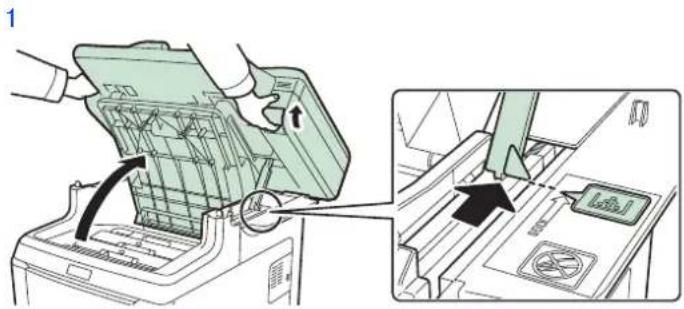
Um ein Umkippen des Geräts zu vermeiden, können die obere Abdeckung und der Vorlageneinzug nicht zur gleichen Zeit geöffnet werden.
Öffnen Sie die obere Ablage bis sich diese in der im Bild gezeigten Markierung befindet. Befindet sich die Ablage nicht in dieser Position, ist ein Wechsel eines Tonerbehälters nicht möglich.
2

2 Neuen Tonerbehälter vorbereiten.
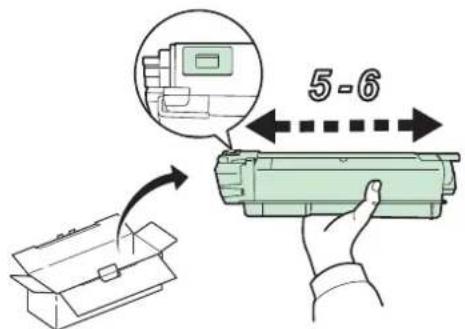
text_image
5-63 Neuen Tonerbehälter installieren.
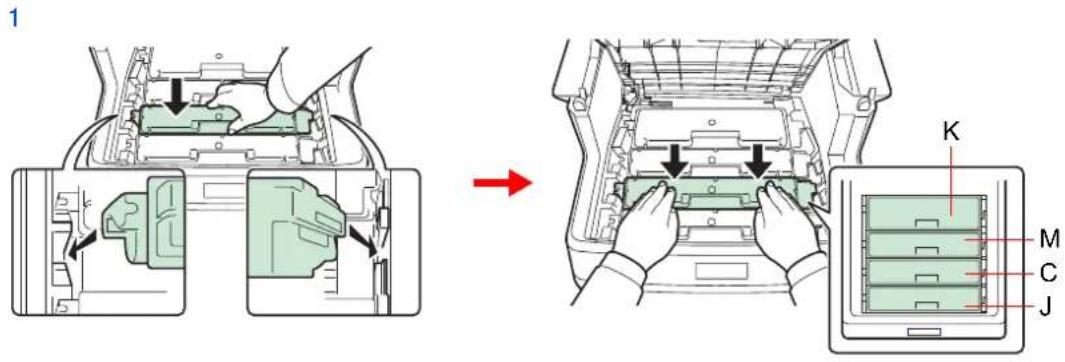
Klemmen Sie sich beim Schließen der oberen Ablage nicht die Finger.
Resttonerbehälter wechseln
Erscheint die Anzeige Resttonerbehälter überprüfen., muss der Resttonerbehälter getauscht werden.
1 Alten Resttonerbehälter entfernen.
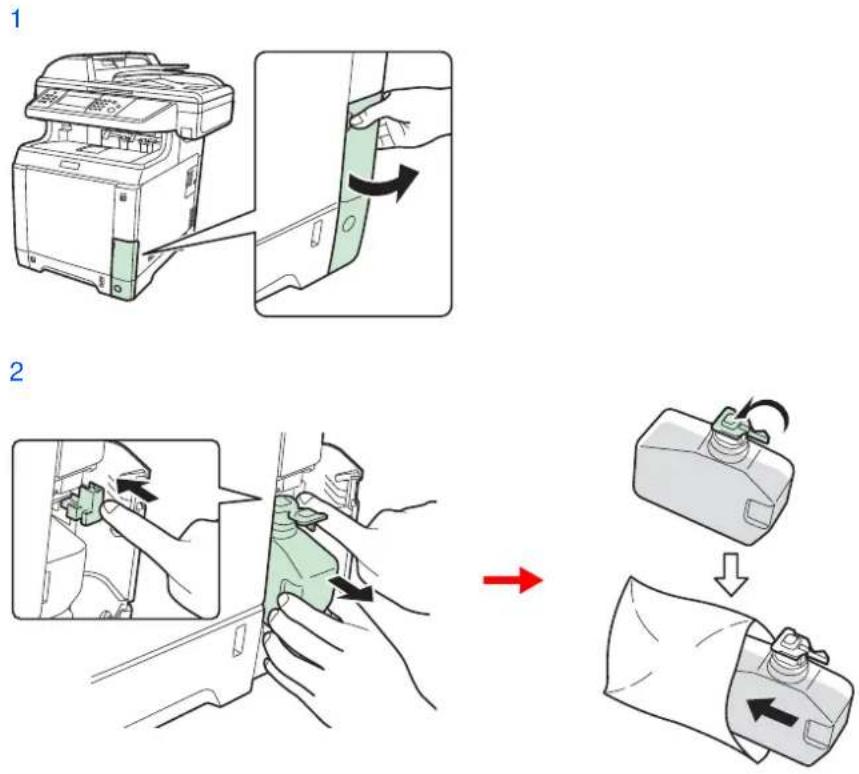

WICHTIG
Den Resttonerbehälter so vorsichtig wie möglich entfernen, damit kein Toner im Inneren des Druckers verschüttet wird. Achten Sie darauf, dass die Öffnung des Resttonerbehälters nicht nach unten weist.
2 Neuen Resttonerbehälter einsetzen.
1
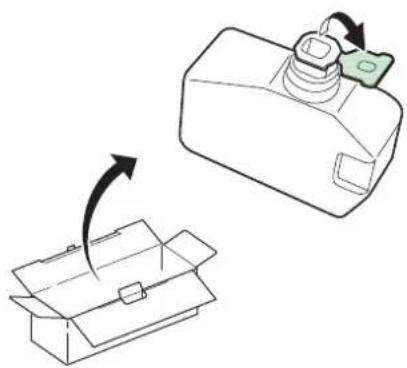
Nach dem Austauschen des Tonerbehälters und des Resttonerbehälters den Papiertransport reinigen. Siehe hierzu Reinigung auf Seite 10-6.
Reinigung
Eine regelmäßige Reinigung des Geräts gewährleistet eine optimale Druckqualität.

ACHTUNG
Aus Sicherheitsgründen müssen Sie das Gerät vor der Durchführung von Reinigungsmaßnahmen stets vom Netz trennen.
Vorlagenglas
Reinigen Sie die Innenseite des Vorlageneinzugs und die Glasfläche mit einem weichen, mit Alkohol oder einem milden Reinigungsmittel befeuchteten Tuch.
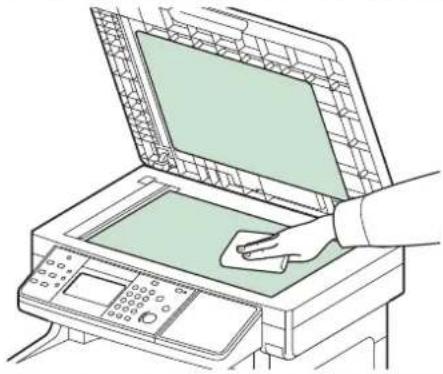
Benutzen Sie keine organischen Lösungsmittel oder scharfe Chemikalien.
Vorlageneinzug
Wenn die Kopien bei der Verwendung des Vorlageneinzugs schwarze Streifen oder Schmutz aufweisen, reinigen Sie das Belichtungsglas mit dem im Lieferumfang enthaltenen Reinigungstuch.

HINWEIS
Wischen Sie das Belichtungsglas mit einem trockenen Tuch leicht ab. Verwenden Sie weder Wasser oder Seife noch Verdünner oder organische Lösungsmittel.
1 Belichtungsglas reinigen.
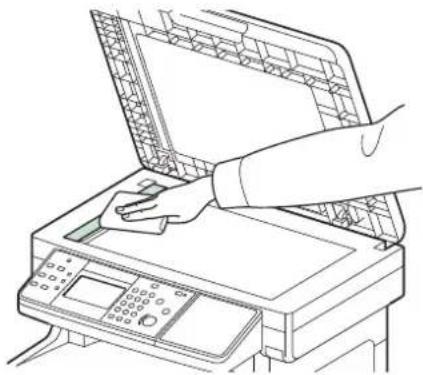
2 Weiße Führung reinigen.
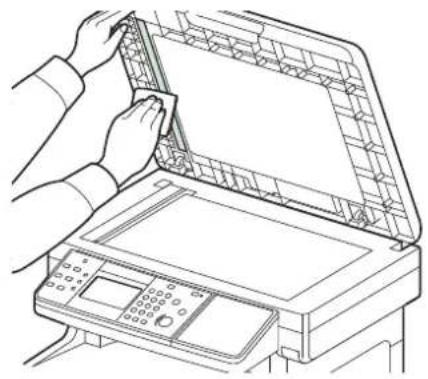
Der Papiertransport sollte immer dann gereinigt werden, wenn der Toner- oder Resttonerbehälter getauscht werden. Um eine optimale Druckqualität zu gewährleisten, sollte das Gerät regelmäßig im Inneren gereinigt werden. Dies sollte einmal im Monat geschehen oder wenn der Tonerbehälter getauscht wird. Die Reinigung sollte auch erfolgen, wenn Streifen oder Linien auf den Kopien erscheinen oder wenn die Ausdrucke blass oder unscharf erscheinen.

ACHTUNG
Einige Teile im Inneren des Geräts können sehr heiß sein. Gehen Sie mit Sorgfalt vor, um keine Verbrennungen zu erleiden.
1 Hintere Abdeckung öffnen.
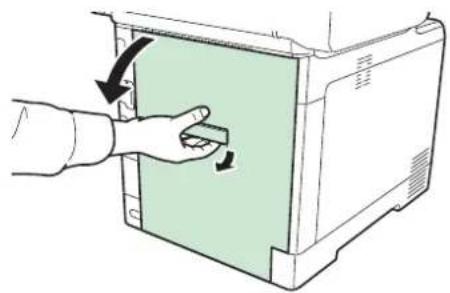
2 Papiertransport reinigen.
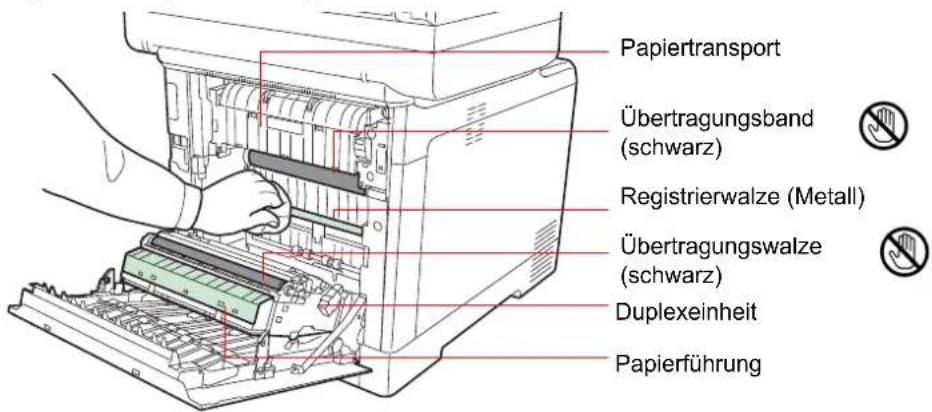
text_image
Papiertransport Übertragungsband (schwarz) Registrierwalze (Metall) Übertragungswalze (schwarz) Duplexeinheit PapierführungWischen Sie den Papierstaub von der Papierführung und der metallfarbenen Registrierwalze mit einem Tuch ab.

WICHTIG
Berühren Sie weder die schwarze Übertragungswalze noch das schwarze Übertragungsband während der Reinigung. Druckprobleme können die Folge sein.
Fehler beseitigen
Die nachfolgende Tabelle enthält Richtlinien für die Störungsbeseitigung.
Die in diesem Kapitel beschriebenen Verfahren sind bei Auftreten einer Störung am Gerät auszuführen. Wenn die Störung weiterhin besteht, benachrichten Sie den Kundendienst.
| Symptom Analyse | Korrekturmaßnahmen Siehe | ||
| Eine Anwendung kann nicht gestartet werden. | Ist die Zeitspanne zur Rückstellung des Bedienfelds zu kurz? | Setzen Sie die Zeit zur Rückstellung des Bedienfelds auf 30 Sekunden oder länger. | 9-28 |
| Die Berührungsanzeige reagiert nicht, wenn der Hauptschalter eingeschaltet wird. | Ist das Gerät an eine Netzsteckdose angeschlossen? | Stecken Sie den Netzstecker in die Steckdose. | 2-11 |
| Nach Drücken von Start werden keine Ausdrucke erstellt. | Wird auf der Berührungsanzeige eine Meldung angezeigt? | Ermitteln Sie die geeignete Reaktion auf die Meldung und führen Sie die entsprechende Maßnahme durch. | 10-13 |
| Befindet sich das Gerät im Ruhemodus? | Drücken Sie die Energiesparen Taste, um das System in den Bereitschaftszustand zu versetzen. Das Gerät ist dann innerhalb von 20 Sekunden betriebsbereit. | 2-30 | |
| Es kann nicht gedruckt werden. | Ist das Gerät an eine Netzsteckdose angeschlossen? | Stecken Sie den Netzstecker in die Steckdose. | 2-11 |
| Ist das Gerät eingeschaltet? Schalten Sie den Hauptschalter ein. 2-13 | |||
| Ist das Drucker- oder das Netzwerkkabel korrekt angeschlossen? | Schließen Sie das Drucker- oder Netzwerkkabel korrekt an und achten Sie auf festen Sitz. | 2-10 | |
| Wurde das Gerät eingeschaltet, bevor das Druckerkabel angeschlossen wurde? | Schalten Sie den Drucker wieder ein, nachdem Sie das Druckerkabel angeschlossen haben. | 2-10 | |
| Wurde ein Druckauftrag unterbrochen? | Führen Sie den Auftrag erneut aus. | 8-3 | |
| Leere Seiten werden ausgegeben. | Wurden die Originale richtig eingelegt? | Vorlagenglas: Legen Sie Originale mit dem Schriftbild nach unten auf und richten Sie sie an den Originalformat-Markierungen aus. | 3-10 |
| Vorlageneinzug: Legen Sie die Originale mit der beschriebenen Seite nach oben ein. | 3-12 | ||
| — Stellen Sie sicher, dass alle Eingaben | im Anwendungsprogramm korrekt sind. | — | |
| Es kommt häufig zu Papierstau. | Wurde das Papier richtig eingelegt? Legen Sie das Papier richtig ein. 3-2 | ||
| Wird der Medientyp unterstützt? Befindet sich das Papier in einwandfreiem Zustand? | Papier entnehmen, umdrehen und erneut einlegen. | 3-2 | |
| Ist das Papier gewellt, gefaltet oder verknittert? | Ersetzen Sie das Kopierpapier durch frisches Papier. | 3-2 | |
| Befinden sich lose Papierstücke oder gestautes Papier im Gerät? | Entfernen Sie das gestaute Papier. | 10-23 | |
| Die Ausdrucke sind faltig oder leicht gerollt. | Ist das Kopierpapier feucht? Ersetzen Sie das Kopierpapier durch frisches Papier. | 3-2 | |
| Symptom | Analyse | Korrekturmaßnahmen | Siehe | |
| Die Dokumente werden nicht sauber ausgedruckt. | Wurden die Einstellungen für den Druck aus der Anwendung auf dem PC richtig durchgeführt? | Prüfen Sie, ob der Druckertreiber und die Einstellungen der Anwendungssoftware richtig eingestellt wurden. | — | |
| Druck mit USB-Speicher ist nicht möglich.USB-Speicher wird nicht erkannt. | Ist die USB-Schnittstelle gesperrt? Wählten Sie [Entsperren] in den USB-Schnittstellen-Einstellungen. | 9-27 | ||
| — Prüfen Sie, ob der USB-Speicher | korrekt ins System eingesteckt ist. | — | ||
Das Druckbild ist zu hell. | [IKH48] | Ist das Kopierpapier feucht? | Ersetzen Sie das Kopierpapier durch frisches Papier. | 3-2 |
| Haben Sie die Helligkeit eingestellt? Wählten Sie die korrekte Helligkeitstufe. | 3-43, 9-30 | |||
| Ist der Toner gleichmäßig im Behälter verteilt? | Schütteln Sie den Tonerbehälter durch wiegendes Auf- und Abbewegen mehrmals. | 10-2 | ||
| Wird eine Meldung angezeigt, dass Toner nachgefüllt werden muss? | Wechseln Sie den Tonerbehälter aus. | 10-2 | ||
| Ist der EcoPrint Modus aktivert? | Schalten Sie den EcoPrint Modus ab. | 3-46 | ||
| — Führen Sie die [Laserscanner- | Reinigung] aus. | 9-31 | ||
| — Stellen Sie sicher, dass der Medientyp | korrekt eingegeben ist. | 9-7 | ||
| Das Druckbild ist zu dunkel. Haben Sie die Helligkeit eingestellt? Wählten Sie die korrekte Helligkeitstufe. | 3-43, 9-30 | |||
| Führen Sie die [Kalibrierung] aus. 9-31 | ||||
| Der Hintergrund wird zu stark wiedergegeben. | — | Führen Sie die [Hintergrundhelligkeit] aus. | 3-48 | |
| Verschmutzungen auf der bedruckten Seite des Papiers. | Ist die Glasfläche oder der Vorlageneinzug verschutzt? | Reinigen Sie die Glasfläche oder den Vorlageneinzug. | 10-6 | |
| — Führen Sie die [Laserscanner- | Reinigung] aus. | 9-31 | ||
Schmutz an der oberen Papierkante oder der Rückseite. | [I62TZ] | Ist der Papiertransport verschutzt? Reinigen Sie den Papiertransport. 10-7 | ||
Kopien sind verschwommen.  | Steht das System in einer feuchten Umgebung? | Wählen Sie eine Umgebung mit passender Luftfeuchtigkeit. | 1-3 | |
| Symptom Analyse | Korrekturmaßnahmen Siehe | |||
Teile des Ausdrucks sind blass oder verzerrt. | — Öffnen und schließen Sie die hintere | Abdeckung. | — | |
| — Führen Sie [Trommelauffrischung] aus. 9-31 | ||||
| Die Kopien zeigen ein Moire Muster (Punkte sind gehäuft statt gleichmäßig verteilt). | Handelt es sich bei dem Original um ein Foto? | Stellen Sie die Bildqualität auf [Foto]. 3-45 | ||
| Kopien sind unscharf. Wurde für das Original die automatische Bildqualität gewählt? | Wählen Sie die geeignete Bildqualität aus. | 3-45 | ||
| — Führen Sie die [Laserscanner- | Reinigung] aus. | 9-31 | ||
Es sind schwarze Linien auf den Ausdrucken zu sehen. | Ist das Belichtungsglas verschmutzt? Das Belichtungsglas reinigen. 10-6 | |||
| — Führen Sie die [Laserscanner- | Reinigung] aus. | 9-31 | ||
| Bilder sind verzerrt. | Wurden die Originale richtig eingelegt? | Wenn Sie Originale auf die Glasplatte legen, richten Sie sie an den Markierungen für die jeweilige Papiergröße aus. | 3-10 | |
| Wenn Sie Originale in den Vorlageneinzug legen, achten Sie darauf, dass Sie die Papierführungen an den Seiten an den Papierstapel heranführen. | 3-11 | |||
| Wurde das Papier richtig eingelegt? Prüfen Sie die Position der Papierbreitenführungen. | 3-2 | |||
| Bei der Anzeige eines auf dem System gescannten Bildes ist das Bild horizontal oder vertikal gestaucht. | Wurde 200 × 100dpi Normal oder 200 × 400dpi Superfein als Scanauflösung gewählt? | Wählen Sie eine andere Auflösung als 200 × 100dpi Normal oder 200 × 400dpi Superfein. | 3-44 | |
Der Ausdruck erscheint versetzt. | — Führen Sie [Trommelauffrischung] aus. 9-31 | |||
| — Erhöhen Sie den Wert der [MC] | Einstellung. Vergrößern Sie den aktuell eingestellten Wert um den Faktor 1. Stellt sich keine Verbesserung ein, vergrößern Sie den Wert nochmals um den Faktor 1. Ist immer noch keine Verbesserung zu erkennen, stellen Sie den Wert wieder auf die ursprüngliche Höhe zurück. | 9-31 | ||
Teile des Ausdrucks sind blass oder verzerrt. | — Vermindern Sie den Wert der [MC] | Einstellung. Verkleinern Sie den aktuelle eingestellten Wert um den Faktor 1. Stellt sich keine Verbesserung ein, verkleinern Sie den Wert nochmals um den Faktor 1. Ist immer noch keine Verbesserung zu erkennen, stellen Sie den Wert wieder auf die ursprüngliche Höhe zurück. | 9-31 | |
Stellenweise erscheinen horizontale Linien im Ausdruck. | — Vermindern Sie den Wert der [MC] | Einstellung. Verkleinern Sie den aktuelle eingestellten Wert um den Faktor 1. Stellt sich keine Verbesserung ein, verkleinern Sie den Wert nochmals um den Faktor 1. Ist immer noch keine Verbesserung zu erkennen, stellen Sie den Wert wieder auf die ursprüngliche Höhe zurück. | 9-31 | |
Das Gerät befindet sich in mehr als 1.500 Meter Höhe und stellenweise erscheinen horizontale Linien im Ausdruck. | — Setzen Sie die Höhen-Einstellung auf | [Hoch 1]. Stellt sich keine Verbesserung ein, setzen Sie den Wert von [Hoch1] auf [Hoch 2]. | 9-31 | |
Das Gerät befindet sich im mehr als 1.500 Meter Höhe und Punkte erscheinen auf dem Ausdruck. | — Setzen Sie die Höhen-Einstellung auf | [Hoch 1]. Stellt sich keine Verbesserung ein, setzen Sie den Wert von [Hoch1] auf [Hoch 2]. | 9-31 | |
Verzerrte farbige Ausdrucke — | Führen Sie die [Kalibrierung] aus. 9-31 | |||
| — Führen Sie die [Farbausrichtung] aus. | 9-32 | |||
| Die Farben sehen anders aus als erwartet. | Wurde für das Original der automatische Bildqualitäts-Modus gewählt? | Wählen Sie die geeignete Bildqualität aus. | 3-45 | |
| Wurde in die Papierquelle spezielles Papier für Farbausdrucke eingelegt? | Legen Sie spezielles Papier für Farbausdrucke ein. | 3-2 | ||
| — Führen Sie die [Kalibrierung] aus. 9-31 | ||||
| — Beim Erstellen von Kopien | Stellen Sie die Farbbalance ein. | 4-14 | ||
| Beim Ausdruck vom Computer Stellen Sie die Farbe über den Druckertreiber ein. | Printing System Driver User Guide | |||
| Probleme beim Senden in SMB. | Ist das Netzwerkkabel verbunden? Schließen Sie das Netzwerkkabel an und achten Sie auf festen Sitz. | 2-10 | ||
| Sind die Netzwerkeinstellungen des Geräts korrekt eingestellt? | Konfigurieren Sie die TCP/IP Einstellungen korrekt. | 9-19 | ||
| Sind die Einstellungen für die Verzeichnisfreigabe korrekt? | Prüfen Sie die Freigabe-Einstellungen und die Zugangsrechte in den Verzeichnis-Eigenschaften. | 6-7 | ||
| Ist das SMB-Protokoll aktiviert? Setzen Sie das SMB-Protokoll auf [Ein]. | 2-34 | |||
| Ist der [Hostname] korrekt eingegeben?* | Prüfen Sie den Namen des Computers, der die Daten erhalten soll. | 6-5 | ||
| Ist der [Pfad] korrekt eingegeben? Prüfen Sie den Freigabenamen des freigegebenen Verzeichnisses. | — | |||
| Ist der [Login Benutzername] korrekt eingegeben?*,** | Prüfen Sie den Domänennamen und den Login Benutzernamen. | 6-18 | ||
| Wurde der gleiche Domänennname wie für [Hostname] und [Login Benutzername] verwendet? | Löschen Sie den Domänennamen und Backslash ("") aus dem [Login Benutzernamen]. | 6-18 | ||
| Ist das [Login Passwort] korrekt eingegeben? | Login Passwort überprüfen. 6-18 | |||
| Wurden die Ausnahmen für die Windows Firewall korrekt konfiguriert? | Nehmen Sie korrekten Einstellungen für die Windows Firewall vor. | 6-10, 6-13 | ||
| Sind die Zeiteinstellungen im Gerät, Domänen-Server und Ziel-Computer unterschiedlich? | Setzen Sie die Zeiteinstellungen im Gerät, Domänen-Server und Ziel-Computer auf gleiche Werte. | — | ||
| Zeigt die Berührungsanzeige Sendefehler.? | Siehe Fehlermeldungen bei Sendefehlern. | 10-20 | ||
* Es kann auch der volle PC-Name als Hostname eingegeben werden, beispielsweise "pc001.abcdnet.com"
** Die Login Benutzernamen können in den folgenden Formaten eingegeben werden:
Domänenname/Benutzername (z. B. abcdnet/james.smith)
Benutzername@Domänenname (z. B. james.smith@abcdnet)
Maßnahmen bei Fehlermeldungen
Wenn auf der Anzeige eine der folgenden Meldungen angezeigt wird, führen Sie die entsprechenden Schritte aus.
A
| Fehlermeldung Analyse Korrekturmaßnahmen Siehe | |||
| Aktivierungsfehler. — Die Anwendung konnte nicht gestartet | werden. Verständigen Sie den Administrator. | — | |
| — Die Authentifizierung der Erweiterung ist deaktiviert. Schalten Sie den Betriebsschalter aus und wieder ein. Tritt der Fehler erneut auf, verständigen Sie den Administrator. | — | ||
| Alle Originale aus dem Vorlageneinzug entfernen. | Befinden sich noch Originale im Vorlageneinzug? | Entfernen Sie die Originale aus dem Vorlageneinzug. | — |
| Alle Originale ersetzen und [Fortsetzen] dr. | — Entfernen Sie die Originale aus dem Vorlageneinzug, sortieren Sie sie in der richtigen Reihenfolge und legen Sie sie wieder ein. Tippen Sie auf [Weiter], um den Druck wieder aufzunehmen. Tippen Sie auf [Abbrechen], um den Druck abzubrechen. | — | |
| Aufbewahrungsdaten wurden nicht gespeichert. | — Der Auftrag wird gelöscht. Tippen Sie auf [Ende]. | — | |
| Auftrag kann nicht ausgeführt werden.* | — Dieser Auftrag wird storniert, weil ein Kostenstellenlimit oder die Benutzerverwaltung dies verbietet. [Ende] drücken. | — | |
B
| Fehlermeldung Analyse Korrekturmaßnahmen Siehe | |||
| Box-Limit überschritten.* | — Die Dokumentenbox ist voll, daher kann nichts mehr gespeichert werden und der Auftrag wurde abgebrochen. [Ende] drücken. Versuchen Sie den Auftrag erneut auszuführen, wenn Sie Daten aus der Dokumentenbox gelöscht haben. | — | |
* Steht die automatische Fehlerlöschung auf [Ein], wird der Auftrag nach einer bestimmten Zeitspanne fortgesetzt.
D
| Fehlermeldung Analyse Korrekturmaßnahmen Siehe | |||
| Das Stromkabel ist nicht eingesteckt. | — Ziehen Sie das Netzkabel aus dem Gerät und stecken Sie es in die Papierzufuhr (für diverse Medien). | — | |
| Daten zu komplex. — Achtung. Zu | wenig Druckerspeicher. | Der Auftrag wurde unterbrochen. Der Auftrag wird erneut gestartet. Tippen Sie auf [Fortsetzen]. | — |
| Der externe Speicher ist nicht formatiert. | Wurde der externe Speicher von diesem Gerät formatiert? | Führen Sie [Formatieren] auf diesem Gerät aus. | — |
| Die Abdeckung ist geöffnet. Ist eine | Abdeckung oder eine Klappe offen? | Schließen Sie die Abdeckung oder Klappe, die auf der Berührungsanzeige angezeigt werden. | — |
| Duplexdruck auf folgendem Papier nicht möglich.* | Wurde ein Papierformat/ Medientyp ausgewählt, der für den Duplexdruck nicht geeignet ist? | Tippen Sie auf [Papierauswahl], um eine andere Papierquelle zu wählen.Tippen Sie auf [Weiter], um ohne Duplexdruck auszudrucken. | 4-7 |
E
| Fehlermeldung Analyse Korrekturmaßnahmen Siehe | |||
| Externer Speicher ist voll.* — Der | Auftrag wird abgebrochen. Tippen | Sie auf [Ende].Zu wenig Speicherplatz im externenSpeicher. Löschen Sie nicht benötigteDateien. | — |
F
| Fehlermeldung Analyse Korrekturmaßnahmen Siehe | |||
| Falsche Konto-ID.* | — Die PIN für den Auftrag war nicht korrekt. Der Auftrag wird gelöscht. Tippen Sie auf [Ende]. | — | |
| Fehler Kassette #. — Ziehen Sie die Kassette komplett aus | dem Gerät. Tippen Sie auf [Weiter>] und folgen Sie den Anweisungen. | — | |
| Fehler im externen Speicher.* Ist das Beschreiben des externen Speichers gesperrt? | Ein Fehler im externen Speicher ist aufgetreten. Der Auftrag wurde gestoppt. Tippen Sie auf [Ende].Die eventuell angezeigten Fehlercodes haben folgende Bedeutung:01: Setzen Sie einen externen Speicher ein, der beschrieben werden kann. | 7-17 | |
| — Ein Fehler im externen Speicher ist aufgetreten. Der Auftrag wurde gestoppt. Tippen Sie auf [Ende].Die eventuell angezeigten Fehlercodes haben folgende Bedeutung:01: Die Datenmenge, die in einem Auftrag gespeichert werden kann, wurde überschritten. Starten Sie das System neu oder schalten Sie es AUS und wieder EIN.Tritt der Fehler erneut auf, ist der externe Speicher nicht mit dem Gerät kompatibel. Benutzen Sie einen externen Speicher, der von diesem Gerät formatiert wurde.Kann der externe Speicher nicht beschrieben werden, ist er möglicherweise beschädigt. Setzen Sie einen kompatibeln externen Speicher ein. | 7-17 | ||
* Steht die automatische Fehlerlöschung auf [Ein], wird der Auftrag nach einer bestimmten Zeitspanne fortgesetzt.
G
| Fehlermeldung Analyse Korrekturmaßnahmen Siehe | |||
| Gerätefehler. — Ein interner Fehler ist aufgetreten. | Wenn der Fehler weiterhin auftritt, notieren Sie den auf der Berührungsanzeige angezeigten Fehlercode und benachrichtigen Sie den Kundendienst. | — | |
H
| Fehlermeldung Analyse Korrekturmaßnahmen Siehe | |||
| Hohe Temperatur.Raumtemperatur anpassen. | — Erhöhen Sie die Temperatur und die Luftfeuchtigkeit im Raum. | 1-3 | |
|
| Fehlermeldung Analyse Korrekturmaßnahmen Siehe | |||
| Innere Ablage ist voller Papier. — | Entfernen Sie das Papier aus der | inneren Ablage.Tippen Sie auf [Weiter], um den Druck wieder aufzunehmen.Tippen Sie auf [Abbrechen], um den Druck abzubrechen. | — |
K
| Fehlermeldung Analyse Korrekturmaßnahmen Siehe | |||
| Kann Anzahl angegebener Kopien nicht drucken* | - Es ist nur die Ausgabe von einem | Kopiensatz möglich, weil zu viele Aufträge parallel abgewickelt werden.Tippen Sie auf [Weiter], um den Druck wieder aufzunehmen. Tippen Sie auf [Abbrechen], um den Druck abzubrechen. | — |
| Kassette nicht installiert. — Das Papier kann nicht eingezogen | werden. Schließen Sie die Kassette, die auf der Berührungsanzeige angezeigt wird. | — | |
| Kostenstellen wurde nicht definiert.* | — Die Kostenstelle für den Auftrag | konntenicht korrekt zugewiesen werden. Der Auftrag wird abgebrochen. [Ende] drücken. | — |
| Kostenstellenlimit überschritten.* | Wurde die im Kostenstellenlimit festgelegte zulässige Anzahl von Drucken überschritten? | Die im Kostenstellenlimit festgelegte zulässige Anzahl von Drucken wurde überschritten. Es kann nicht weiter gedruckt werden. Dieser Auftrag wird abgebrochen. [Ende] drücken. | — |
| KPDL-Fehler.* — Ein PostScript-Fehler ist aufgetreten. | Der Auftrag wird gelöscht. Tippen Sie auf [Ende]. | — | |
* Steht die automatische Fehlerlöschung auf [Ein], wird der Auftrag nach einer bestimmten Zeitspanne fortgesetzt.
L
| Fehlermeldung Analyse Korrekturmaßnahmen Siehe | |||
| Legen Sie folgendes Papier in Kassette #. | Entspricht das gewählte Papierformat dem in die Papierquelle eingelegten Format? | Tippen Sie auf [Weiter], um den Druck wieder aufzunehmen.Tippen Sie auf [Abbrechen], um den Druck abzubrechen. | — |
| Ist die angezeigte Kassette leer? | Legen Sie Papier ein.Tippen Sie auf [Papierauswahl], um eine andere Papierquelle zu wählen.Tippen Sie [Weiter], um das Papier aus der aktuellen Papierquelle zu benutzen. | 3-3 | |
| Legen Sie folgendes Papier in die Universalzufuhr ein. | Entspricht das gewählte Papierformat dem in die Papierquelle eingelegten Format? | Tippen Sie auf [Weiter], um den Druck wieder aufzunehmen.Tippen Sie auf [Abbrechen], um den Druck abzubrechen. | — |
| Ist Papier des ausgewählten Formats in die Universalzufuhr eingelegt? | Legen Sie Papier ein.Tippen Sie auf [Papierauswahl], um eine andere Papierquelle zu wählen.Tippen Sie [Weiter], um das Papier aus der aktuellen Papierquelle zu benutzen. | 3-6 | |
| Login-Benutzername oder Passwort falsch.* | — Der Login-Benutzername oder das Passwort konnte bei der Ausführung der Auftrags nicht zugewiesen werden. Der Auftrag wird gelöscht. Tippen Sie auf [Ende]. | — | |
M
| Fehlermeldung Analyse Korrekturmaßnahmen Siehe | |||
| Maximale Anzahl gescannter Seiten. | Wurde die zulässige Scan-Anzahl überschritten? | Nur die Kopie einer Standard Seite ist möglich.Tippen Sie auf [Weiter], um die gescannten Seiten auszudrucken, zu senden oder zu speichern.Tippen Sie auf [Abbrechen], um den Druck-, Sende- oder Speichervorgang abzubrechen. | — |
N
| Fehlermeldung Analyse Korrekturmaßnahmen Siehe | |||
| Niedrige Temperatur.Raumtemperatur anpassen. | — Erhöhen Sie die Temperatur und die Luftfeuchtigkeit im Raum. | 1-3 | |
P
| Fehlermeldung Analyse Korrekturmaßnahmen Siehe | |||
| Papierstau. — Bei einem Papierstau wird die Position | des Staus auf der Berührunganzeige angezeigt. Das Gerät stoppt den aktuellen Vorgang. Lassen Sie das Gerät eingeschaltet und befolgen Sie die Anweisungen zur Beseitigung des Papierstaus. | 10-23 | |
| Prüfen Sie den Tonerbehälter. — Der Tonerbehälter ist nicht richtig | eingesetzt. Setzen Sie ihn richtig ein. | 10-2 | |
R
| Fehlermeldung Analyse Korrekturmaßnahmen Siehe | |||
| RAM-Disk Fehler.* | — In der RAM-Disk ist ein Fehler aufgetreten. Auftrag wird abgebrochen. Tippen Sie auf [Ende]. Die eventuell angezeigten Fehlercodes haben folgende Bedeutung: 01: Die Datenmenge, die in einem Auftrag gespeichert werden kann, wurde überschritten. Starten Sie das System neu oder schalten Sie es AUS und wieder EIN. Tritt der Fehler erneut auf, teilen Sie die Datei in kleinere Dateien auf. 04: Zuwenig RAM-Disk-Speicher. Erhöhen Sie die Größe der RAM-Disk über die [RAM-Disk Einstellung] im Systemmenü. HINWEIS: Die Größe der RAM-Disk kann über die Einstellung [Druckerpriorität] des optionalen Speichers erhöht werden. | 9-27 | |
| Resttonerbehälter überprüfen. | Ist der Resttonerbehälter voll? | Resttonerbehälter austauschen. | 10-4 |
| — Der Resttonerbehälter ist nicht richtig eingesetzt. Setzen Sie ihn richtig ein. | 10-4 | ||
* Steht die automatische Fehlerlöschung auf [Ein], wird der Auftrag nach einer bestimmten Zeitspanne fortgesetzt.
s
| Fehlermeldung Analyse Korrekturmaßnahmen Siehe | |||
| Scannerspeicher voll.* | — Das Scannen kann nicht durchgeführt werden, weil der Scannerspeicher nicht ausreicht. Nur die Kopie einer Standard Seite ist möglich. Tippen Sie auf [Weiter], um die gescannten Seiten auszudrucken, zu senden oder zu speichern. Tippen Sie auf [Abbrechen], um den Druck abzubrechen. | — | |
| Sendfehler.* — Ein Fehler ist während der Übertragung | aufgetreten. Siehe in der Fehlerliste Fehlermeldungen bei Sendefehlern für weitere Maßnahmen abhängig vom Fehlercode. | 10-20 | |
| Speicher voll.* — Der Auftrag | kann nicht fortgesetzt werden, | weil die Speicherkapazität erschöpft ist. Tippen Sie auf [Weiter], um die gescannten Seiten auszudrucken. Der Druckauftrag kann nicht vollständig ausgeführt werden. Tippen Sie auf [Abbrechen], um den Druck abzubrechen. | — |
| — Es kann nichts mehr eingelesen | werden, da zu wenig Speicherkapazität vorhanden ist. Falls nur [Ende] angezeigt wird, tippen Sie auf [Ende]. Der Auftrag wird abgebrochen. | — | |
| Systemfehler. | — | Ein interner Systemfehler ist aufgetreten. Folgen Sie den Anweisungen auf der Berührungsanzeige. | — |
* Steht die automatische Fehlerlöschung auf [Ein], wird der Auftrag nach einer bestimmten Zeitspanne fortgesetzt.
T
| Fehlermeldung Analyse Korrekturmaßnahmen Siehe | |||
| Telefonhörer nicht aufgelegt. — Legen Sie den Telefonhörer auf. — | |||
| Toner leer. [C][M][Y][K] | — | Wechseln Sie den Tonerbehälter aus. | 10-2 |
| Toner bald leer. [C][M][Y][K] — Ein Tonerwechsel steht bald an. Halten Sie einen neuen Tonerbehälter bereit. | — | ||
U
| Fehlermeldung Analyse Korrekturmaßnahmen Siehe | |||
| Unbekannter Toner installiert. Handelt es sich um einen Original Tonerbehälter? | Bei Beschädigungen durch die Verwendung von Verbrauchsmaterial anderer Anbieter übernehmen wir keine Haftung. | — | |
| Unbekannter Toner installiert. PC [C][M][Y][K] | Ist ein für die Region nicht freigegebener Tonerbehälter eingesetzt? | Installieren Sie unser Originalprodukt, das speziell für diese Maschine hergestellt wurde. | — |
W
| Fehlermeldung Analyse Korrekturmaßnahmen Siehe | |||
| Warnung Speicher knapp. — Der Auftrag kann nicht gestartet werden. | Versuchen Sie es später. | — | |
| Wartungskit wechseln. | — | Der Wechsel des Wartungs-Kit ist nach 200.000 Drucken erforderlich und kann nur von ausgebildetem Personal durchgeführt werden. Verständigen Sie den Kundendienst. | — |
V
| Fehlermeldung Analyse Korrekturmaßnahmen Siehe | |||
| Verb. zum Authent.-Server nicht möglich.* | — Prüfen Sie die Zeiteinstellung der Maschine und gleichen Sie diese mit dem Server ab. | 9-28 | |
| — Prüfen Sie den Domänen Namen. | 9-38 | ||
| — Prüfen Sie den Hostnamen. | 9-38 | ||
| — Prüfen Sie den Verbindungsstatus zum Server. | — | ||
* Steht die automatische Fehlerlöschung auf [Ein], wird der Auftrag nach einer bestimmten Zeitspanne fortgesetzt.
Fehlermeldungen bei Sendefehlern
| Code | Fehler Korrekturmaßnahmen Siehe | ||
| 1101 | E-Mail Versand fehlgeschlagen. | Prüfen Sie den Hostnamen des SMTP Server im Embedded Web Server RX. | 2-36 |
| Versand per FTP fehlgeschlagen. | Prüfen Sie den Hostnamen oder die IP-Adresse des FTP. 6-20 | ||
| Versand per SMB fehlgeschlagen. | Prüfen Sie den Hostnamen oder die IP-Adresse des SMB. 6-20 | ||
| 1102 Versand per SMB fehlgeschlagen. | Prüfen Sie die SMB-Einstellungen.Login Benutzername und Login PasswortHINWEIS: Wenn der Sender ein Domänenbenutzer ist, geben Sie den Domänennamen an.Ho st n a m eP f a d | 6-20 | |
| Code Fehler Korrekturmaßnahmen Siehe | |||
| 2101 Versand per SMB fehlgeschlagen.Versand per FTP fehlgeschlagen. | Prüfen Sie die Netzwerk- und SMB-Einstellungen.Prüfen Sie die Netzwerk- und FTP-Einstellungen.Ist das Netzwerkkabel angeschlossen?Arbeitet der Hub richtig?Arbeitet der Server richtig?Hostnamen und IP-Adresse.Anschlussnummer | 2-34 | |
| E-Mail Versand fehlgeschlagen. Prüfen Sie das Netzwerk und den Embedded Web Server RX.Ist das Netzwerkkabel angeschlossen?Arbeitet der Hub richtig?POP3 Servename des POP3 BenutzersSMTP-Servername | |||
| 21022103 | Versand per FTP fehlgeschlagen. | Prüfen Sie Nachfolgendes auf dem FTP Server.Ist FTP verfügbar?Arbeitet der Server richtig? | — |
| E-Mail Versand fehlgeschlagen. Prüfen Sie das Netzwerk.Ist das Netzwerkkabel angeschlossen?Arbeitet der Hub richtig?Arbeitet der Server richtig? | |||
| 2201 E-Mail Versand fehlgeschlagen.Versand per FTP fehlgeschlagen.Versand per SMB fehlgeschlagen. | Prüfen Sie das Netzwerk.Ist das Netzwerkkabel angeschlossen?Arbeitet der Hub richtig?Arbeitet der Server richtig? | — | |
| 2202 E-Mail Versand fehlgeschlagen.Versand per FTP fehlgeschlagen. | |||
| 2203 Versand per FTP fehlgeschlagen.Versand per SMB fehlgeschlagen. | |||
| 2204 | E-Mail Versand fehlgeschlagen. | Prüfen Sie die E-Mail Größengrenze der SMTP Einstellungen im Embedded Web Server RX. | 2-36 |
| 2231 Versand per FTP fehlgeschlagen. | Prüfen Sie das Netzwerk.Ist das Netzwerkkabel angeschlossen?Arbeitet der Hub richtig?Arbeitet der Server richtig? | — | |
| 3101 | E-Mail Versand fehlgeschlagen. | Prüfen Sie die Authentifizierungsmethode sowohl des Senders als auch des Empfängers. | — |
| Versand per FTP fehlgeschlagen. | Prüfen Sie das Netzwerk.Ist das Netzwerkkabel angeschlossen?Arbeitet der Hub richtig?Arbeitet der Server richtig? | ||
| 3201 E-Mail Versand fehlgeschlagen. Prüfen | Sie die SMTP Authentifizierungsmethode des Empfängers. | — | |
| 0007 | — | Schalten Sie den Betriebsschalter aus und wieder ein. Wenn dieser Fehler mehrfach auftritt, notieren Sie sich den angezeigten Fehlercode und verständigen Sie den Kundendienst. | 2-13 |
| 4201 | |||
| 4701 | |||
| 5101 | |||
| 5102 | |||
| 5103 | |||
| 5104 | |||
| 7101 | |||
| 7102 | |||
| 7103 | |||
| 720f | |||
Papierstaus beseitigen
Bei einem Papierstau wird Papierstau auf der Berührungsanzeige angezeigt und der Gerät wird angehalten. Befolgen Sie die nachstehenden Anweisungen, um den Papierstau zu beseitigen.
Anzeige auf der Berührungsanzeige
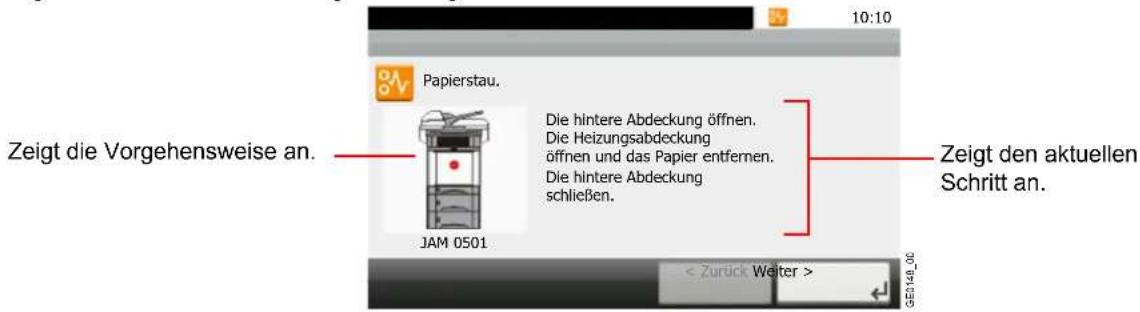
text_image
10:10 Papierstau. Die hintere Abdeckung öffnen. Die Heizungsabdeckung öffnen und das Papier entfernen. Die hintere Abdeckung schließen. JAM 0501 Zeigt die Vorgehensweise an. Zeigt den aktuellen Schritt an. < Zurück Weiter > GED148_00| [< Zurück] Kehrt zur vorherigen Anzeige zurück. | |
| [Weiter >] Geht zum nächsten Schritt. | |
| [Angehalten] | Halt den Vorgang an und schaltet auf die Statusanzeige um. Der Status des Auftrags kann geprüft werden. (Siehe Auftragsstatus prüfen auf Seite 8-2.) |
Position des Papierstaus
Folgende Staupositionen sind möglich. Die Tabelle zeigt die dem Papierstau zugeordneten Seitenzahlen.
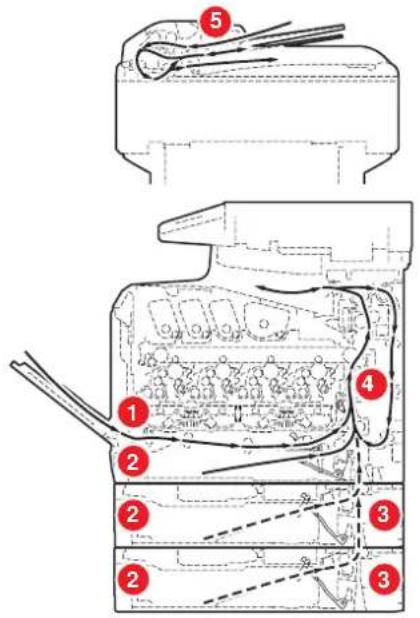
| Position des Papierstaus | Beschreibung Siehe | |
| 1 Entfernen Sie das | gestaute Papier aus der Universalzufuhr. | 10-24 |
| 2 Beseitigen Sie den | Papierstau in der Kassette. 10-24 | |
| 3 Beseitigen Sie den | Papierstau im Papiereinzug. | 10-25 |
| 4 Entfernen Sie das | gestaute Papier aus dem Geräteinneren. | 10-25 |
| 5 Beseitigen Sie den | Papierstau im Vorlageneinzug. | 10-27 |
Vorbeugung von Papierstaus
- Einmal gestautes Papier darf nicht wieder eingelegt werden.
- Wenn das Papier während der Staubeseitigung gerissen ist, müssen Sie sicherstellen, dass alle losen Papierteile aus dem Geräteinneren entfernt wurden.
- Im Gerät gebliebene Papierteile können weitere Staus verursachen.

ACHTUNG
Die Heizung ist sehr heiß. Diese Teile äußerst vorsichtig handhaben, um Verbrennungen zu vermeiden.
Universalzufuhr
Befolgen Sie nachstehende Anweisungen, um Papierstaus in der Universalzufuhr zu beseitigen.
1
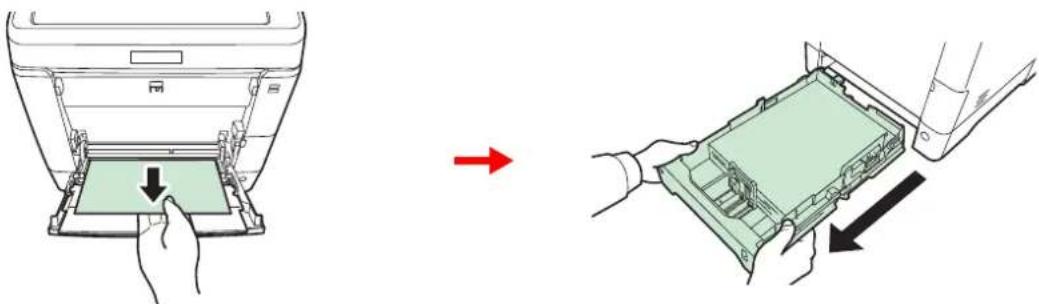
Führen Sie folgende Schritte aus, um einen Papierstau in der Kassette zu beseitigen.
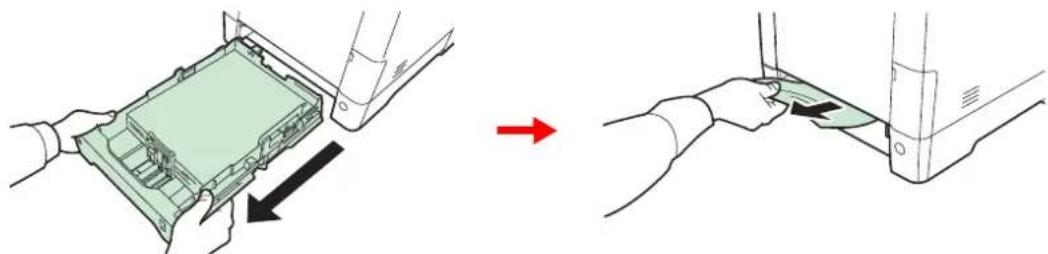
Kann der Papierstau nicht beseitigt werden, versuchen Sie ihn nicht gewaltsam zu beseitigen. Gehen Sie zum Punkt Im Inneren des Geräts auf Seite 10-25.
Papiereinzug
Befolgen Sie nachstehende Anweisungen, um Papierstaus im Papiereinzug zu beseitigen.
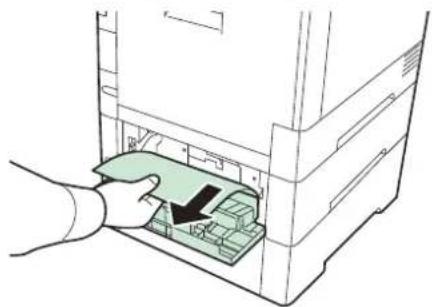
Kann der Papierstau nicht beseitigt werden, versuchen Sie ihn nicht gewaltsam zu beseitigen. Gehen Sie zum Punkt Im Inneren des Geräts auf Seite 10-25.
Im Inneren des Geräts
Führen Sie folgende Schritte aus, um einen Papierstau im Inneren zu beseitigen.
1
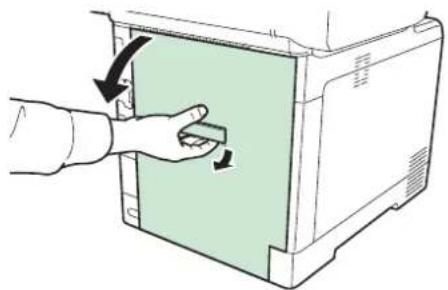
Einige Teile im Inneren des Geräts können sehr heiß sein. Gehen Sie mit Sorgfalt vor, um keine Verbrennungen zu erleiden.
2
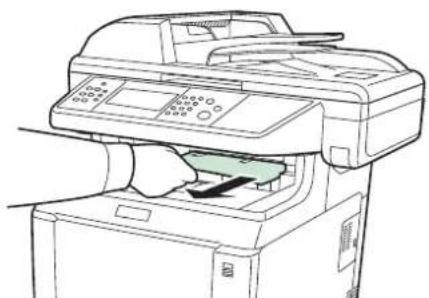
Befindet sich der größte Teil des gestauten Papiers bereits in der oberen Ablage, ziehen Sie es vorsichtig heraus.
3
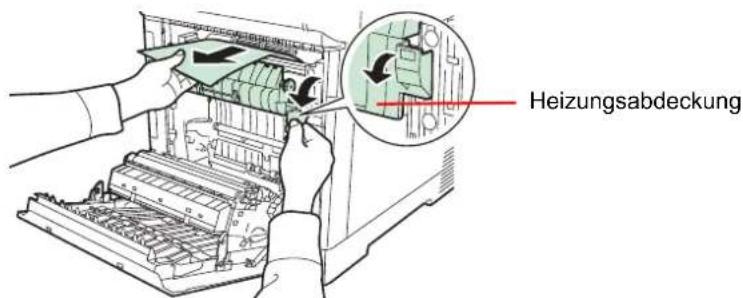
text_image
HeizungsabdeckungBefindet sich das gestaute Papier noch größtenteils in der Heizung, wie in der Abbildung gezeigt, ziehen Sie es vorsichtig heraus.
4
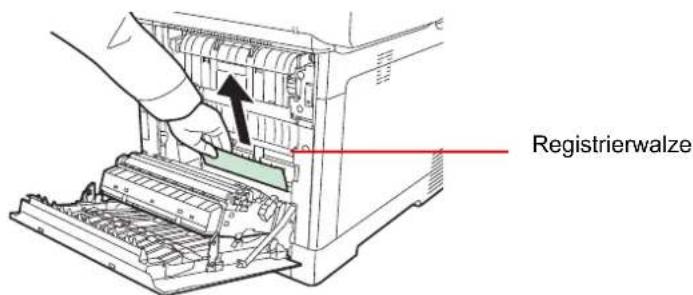
text_image
RegistrierwalzeHat das gestaute Papier noch nicht die metallfarbende Registrierwalze erreicht, wie in der Abbildung gezeigt, ziehen Sie es vorsichtig heraus.
5
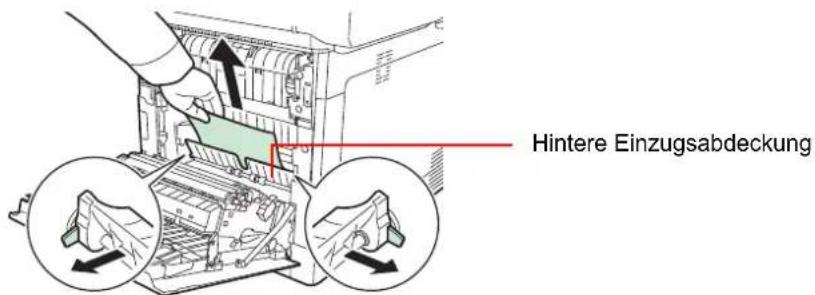
text_image
Hintere EinzugsabdeckungBefindet sich das gestaute Papier im Geräteinneren, wie in der Abbildung gezeigt, öffnen Sie die hintere Einzugsabdeckung und ziehen Sie es vorsichtig heraus.
6
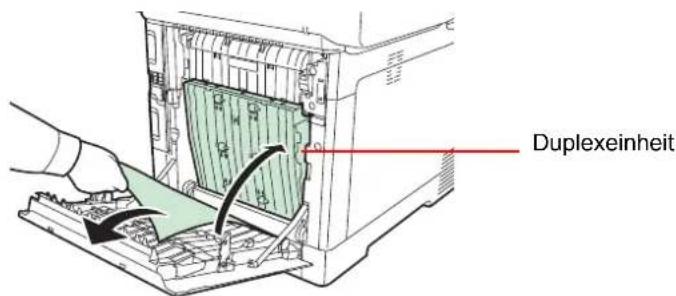
text_image
DuplexeinheitHat das gestaute Papier die Duplexeinheit erreicht, wie in der Abbildung gezeigt, heben Sie die Duplexeinheit an und entfernen Sie das Papier.
Vorlageneinzug
Führen Sie die nachstehend beschriebenen Schritte aus, um Papierstaus im Vorlageneinzug zu beseitigen.
1
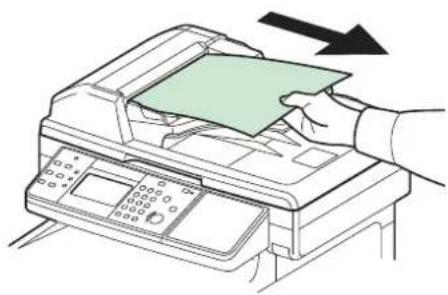
Sollte das Papier schon durch die Rollen eingezogen sein oder schwer zu entfernen sein, fahren Sie mit dem nächsten Schritt fort.
3
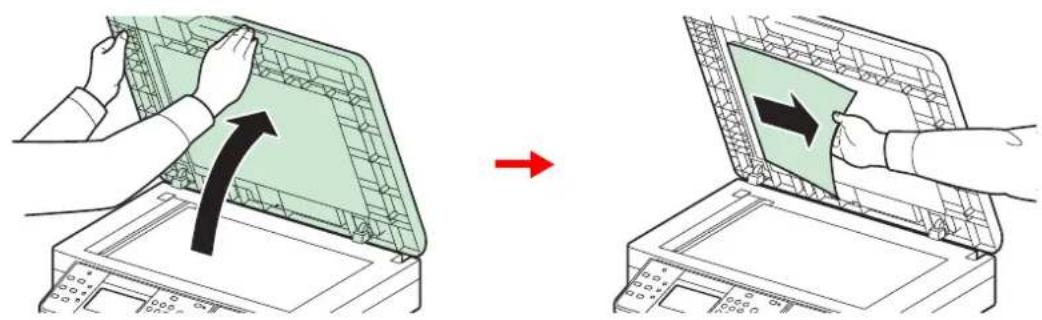
In diesem Kapitel werden folgende Themen behandelt:
Zubehör 11-2
Zubehör – Übersicht 11-2
Papierzufuhr 11-2
Speichererweiterung 11-3
Netzwerk-Karten-Kit 11-5
USB Tastatur 11-5
Optionale Funktionen 11-6
Zeicheneingabe 11-8
Papier 11-11
Allgemeine Papierspezifikationen 11-12
Wahl des geeigneten Papiers 11-12
Spezialpapier 11-15
Technische Daten 11-19
Allgemeine Funktionen 11-19
Druckfunktion 11-21
Scanner 11-21
Vorlageneinzug 11-22
Umweltdaten 11-22
Glossar 11-23
Zubehör
Zubehör – Übersicht
Folgendes Zubehör steht zur Verfügung:
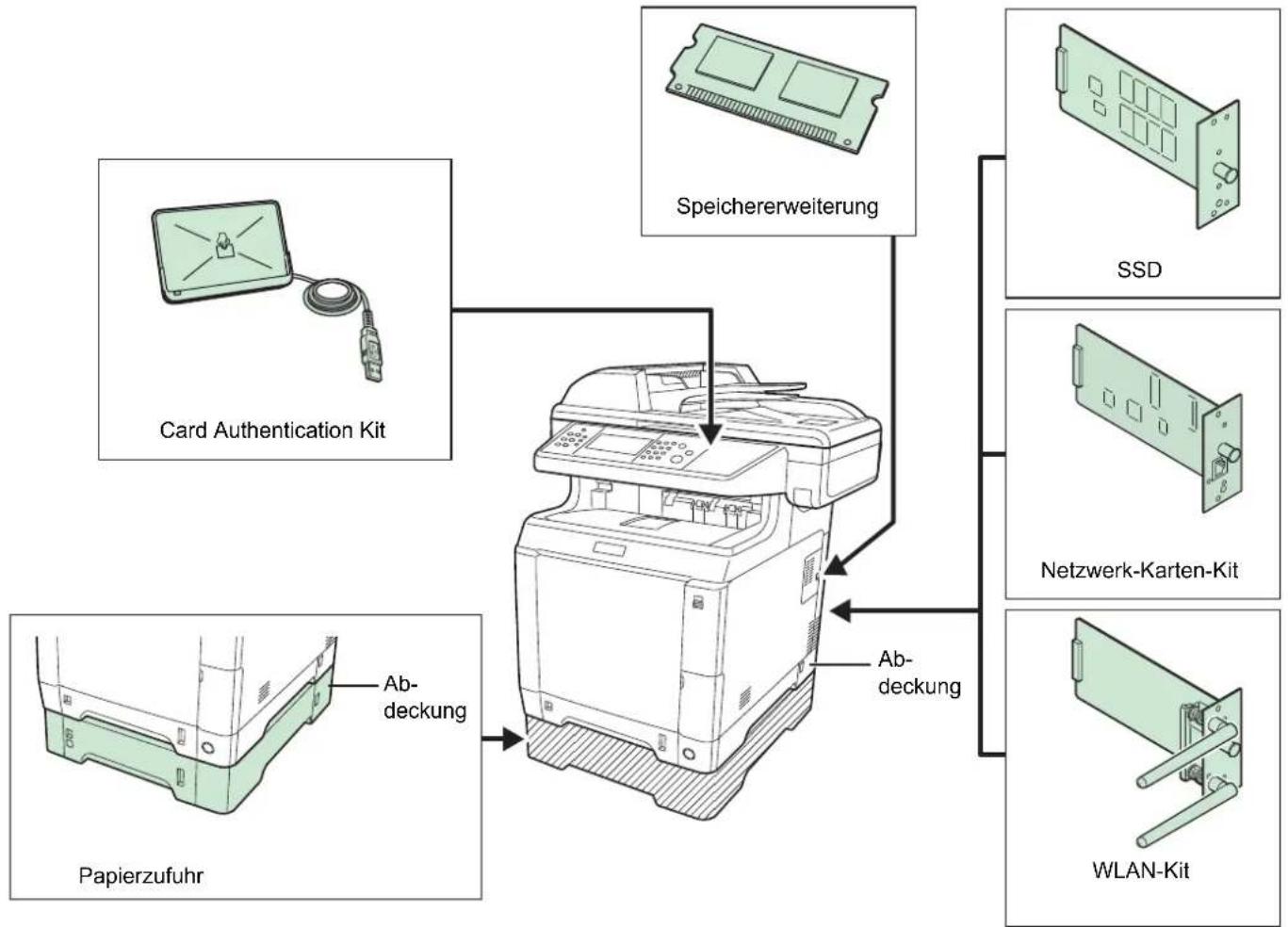
flowchart
graph TD
    A["Card Authentication Kit"] --> B["Speichererweiterung"]
    C["Papierzufuhr"] --> D["Ab-deckung"]
    E["Netzwerk-Karten-Kit"] --> F["Ab-deckung"]
    G["WLAN-Kit"] --> H["SSD"]
Papierzufuhr
Die optionale Papierzufuhr (für Normalpapier) und die optionale Papierzufuhr (für beliebige Medien) fassen jeweils 500 Blatt Papier (80 g/m²). Bis zu zwei optionale Papierzufuhren können unter das Gerät gesetzt werden. Die Handhabung ist identisch zur Kassette des Geräts.

HINWEIS
Um Papierstaus zu beseitigen, befindet sich eine Abdeckung auf der Rückseite der Papierzufur.

WICHTIG
Wenn die Papierzufuhr benutzt wird, stellen Sie sicher, dass die Abdeckung korrekt sitzt.
Speichererweiterung
Um den Drucker für komplexere Druckaufträge sowie höhere Druckgeschwindigkeiten auszurüsten, können Sie den Speicher durch optionale Speichermodule (DIMM-Module) erweitern. Hierfür steht auf der Hauptplatine des Geräts ein Steckplatz zur Verfügung. Es stehen Speichererweiterungen mit Kapazitäten von 256, 512 oder 1024 MB zur Verfügung. Der maximale Speicher beträgt 2.048 MB.
Hinweise zur Handhabung der Speichermodule
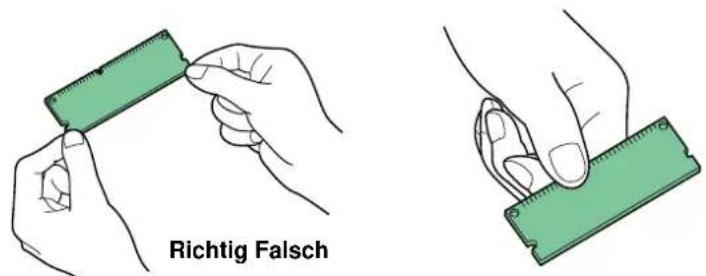
Um die elektronischen Bauteile zu schützen, muss die am Körper angesammelte statische Elektrizität abgeleitet werden, indem ein Wasserrohr oder ein anderes Metallobjekt berührt wird, bevor Sie die Speichermodule berühren. Während der Arbeit sollten Sie möglichst ein Antistatik-Armband tragen.
Speichermodule installieren
1 Gerät auschalten.
Das Gerät ausschalten und Netz- und Schnittstellenkabel abziehen.
2 Entfernen Sie die Abdeckungen.
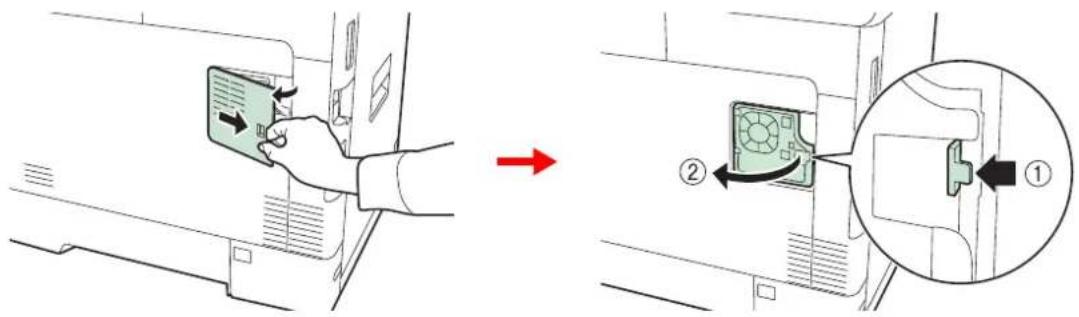
3 Speichermodule installieren.
1 Nehmen Sie das Speichermodul aus der Verpackung.
2 Das Speichermodul vorsichtig so in den Speichermodul-Sockel stecken, dass die Einkerbungen am Modul mit den entsprechenden Vorsprüngen im Steckplatz fluchten. Achten Sie auf den korrekten Winkel.
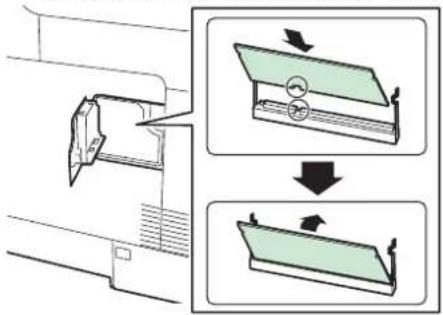
Bevor Sie das Speichermodul einsetzen, stellen Sie sicher, dass das Gerät ausgeschaltet ist.
3 Drücken Sie den Speicher vorsichtig und gefühlvoll nach unten und in Richtung des Geräts.
4 Setzen Sie die Abdeckungen wieder ein.
Speichererweiterung ausbauen
Zum Ausbau der Speichererweiterung die rechte Abdeckung und die Abdeckung des Speichersteckplatzes abnehmen. Die Klammern an beiden Enden des Speichersockels vorsichtig nach außen klappen. Danach das Modul vorsichtig aus dem Sockel herausnehmen.
Speichererweiterung prüfen
Um zu überprüfen, ob die Speichererweiterung ordnungsgemäß funktioniert, drucken Sie eine Statusseite aus.

Siehe Listenausdrucke auf Seite 9-5.
Die Anmeldung eines Benutzers kann über ein Kartensystem erfolgen. Dafür ist es notwending, die Karteninformation der zuvor angelegten Liste der lokalen Benutzer zu speichern. Für weitere Informationen zum Speichern dieser Informationen, siehe im ID Card Authentication Kit Operation Guide.
SSD
Wenn eine SSD im Gerät installiert ist, können empfangene Daten gerastert und auf dieser SSD gespeichert werden. Das erlaubt einen Hochgeschwindigkeitsdruck mehrerer Kopien mittels einer elektronischen Sortierfunktion. Sie können auch Dokumentenboxfunktionen verwenden.
Details finden Sie unter Dokumentenbox verwenden auf Seite 7-1.
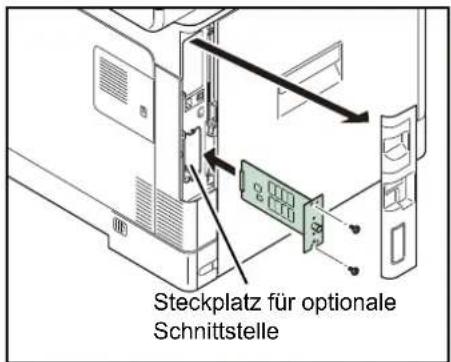
text_image
Steckplatz für optionale SchnittstelleNetzwerk-Karten-Kit
Das Netzwerk-Karten-Kit stellt eine Verbindung mit Gigabit-Geschwindigkeit zur Verfügung. Die Karte verarbeitet TCP/IP und NetBEUI Protokolle wie das Gerät selbst und erfüllt die Voraussetzungen für den Druck unter Windows-, Macintosh- und UNIX-Umgebungen. Die Netzwerkkarte ist auch kompatibel mit ThinPrint.
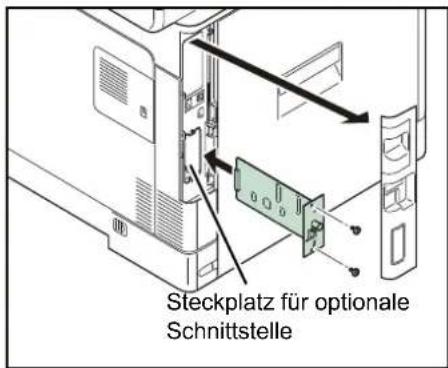
text_image
Steckplatz für optionale SchnittstelleWLAN-Kit
Es handelt sich um ein WLAN-Kit, die die WLAN-Spezifikationen IEEE802.11n (max. 300 Mbps) und 11 g/b unterstützt. Mit den verfügbaren Dienstprogramme können Einstellungen für verschiedene Betriebssystem- und Netzwerkprotokolle vorgenommen werden.
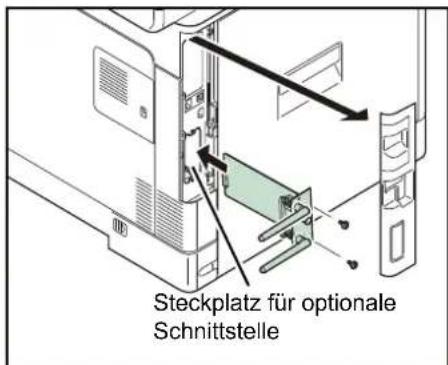
text_image
Steckplatz für optionale SchnittstelleUSB Tastatur
Eine USB Tastatur kann verwendet werden, um Informationen in die Textfelder auf der Berührungsanzeige einzugeben. Bevor Sie eine Tastatur erwerben, fragen Sie bitte Sie Ihren Händler oder Servicerepräsentanten, um Informationen über Tastaturen zu erhalten, die mit Ihrem MFP kompatibel sind.
ThinPrint Option
Diese Anwendung erlaubt das Drucken von Druckdaten ohne Druckertreiber.
Optionale Funktionen
Optionale Anwendungen können auf dem System installiert werden.
Überblick der Anwendungen
Folgende Anwendungen sind auf dem System installiert. Diese können für eine bestimmte Zeit als Testversion ausprobiert werden.
UG-33 (ThinPrint)
Diese Anwendung erlaubt das Drucken von Druckdaten ohne Druckertreiber.

HINWEIS
Je nach Anwendung kann die Anzahl der Benutzung oder die Zeitspanne limitiert sein.
Anwendungen starten
Zum Starten der Anwendung gehen Sie wie folgt vor.

HINWEIS
Wenn die Benutzerverwaltung abgeschaltet ist, wird die Benutzerauthentifizierungsanzeige aufgerufen. Geben Sie einen Namen und ein Passwort für den Benutzer ein und tippen Sie auf [Login]. Hierfür müssen Sie sich mit Administratorrechten anmelden. Siehe auch Benutzer hinzufügen auf Seite 9-43 für Details zum Login, Namen und Passwort.
1 Anzeige aufrufen.
Systemmenü / Zähler

1

Über die Tasten [Yoder [ ] bewegen Sie die Anzeige aufwärts oder abwärts.
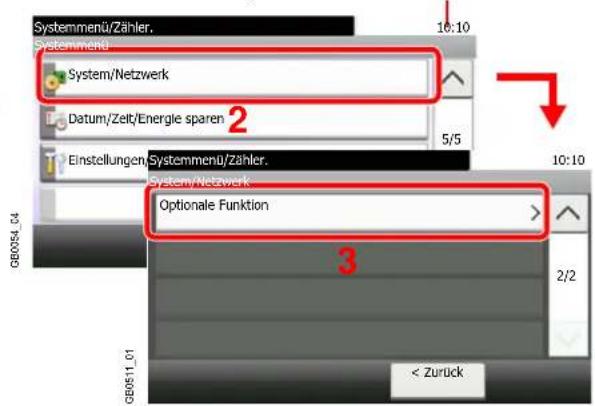
text_image
Systemmenü/Zähler. 10:10 Systemmenü Systemi/Netzwerk Datum/Zelt/Energie sparen 2 5/5 Einstellungen Systemmenü/Zähler. 10:10 Systemi/Netzwerk Optionale Funktion 3 2/2 GB0511_01 < Zurück2 Starten einer Anwendung.
1 Wählen Sie eine Anwendung aus und tippen Sie auf [Aktivieren].
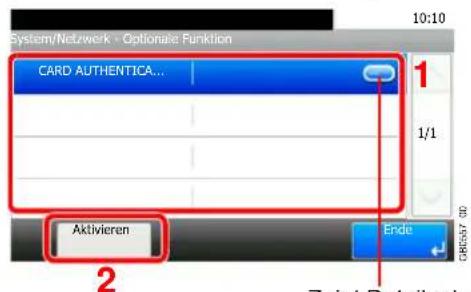
text_image
System/Netzwerk - Optionale Funktion CARD AUTHENTICA... 1 1/1 Aktivieren Ende 2 Zeinl Detaile deZeigt Details der jeweiligen Anwendung.
2 Tippen Sie auf [Offiziell] und geben Sie den Lizenzschlüssel über die Zifferntasten ein.
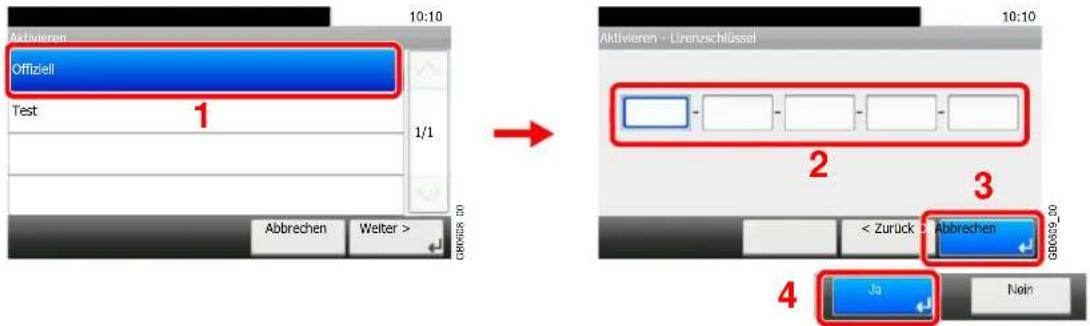
text_image
Aktivieren Offiziell Test 1 1/1 Abbrechen Weiter > GBR0005 DD Aktivieren - Lizenzschlüssel 2 3 < Zurück 2 Abbrechen GBR0005 DD Ja NoinEinige Anwendungen benötigen keinen Lizenzschlüssel.
Um die Anwendung versuchsweise zu testen, wählen Sie [Test].

WICHTIG
Falls Sie während der Benutzung der Anwendung Datum/Uhrzeit verändern, können Sie die Anwendung nicht länger benutzen.
Zeicheneingabe
Wenn Sie Zeichen für eine Mail oder ähnliches eingeben möchten, verwenden Sie die Tastatur der Berührungsanzeige wie nachstehend beschrieben.

HINWEIS
Als Tastaturlayouts stehen QWERTY, QWERTZ und AZERTY sowie eine PC-Tastatur zur Verfügung. Drücken Sie die Taste Systemmenü/Zähler und tippen Sie dann auf [Allgemeine Einstellungen] und [Tastaturbelegung], um das gewünschte Layout auszuwählen. Die QWERTY-Tastatur wird nachstehend als Beispiel herangezogen. Sie können mit anderen Tastaturlayouts arbeiten und befolgen dabei ähnliche Vorgehensweisen.
Anzeige für die Zeicheneingabe
Anzeige für die Eingabe von Kleinbuchstaben
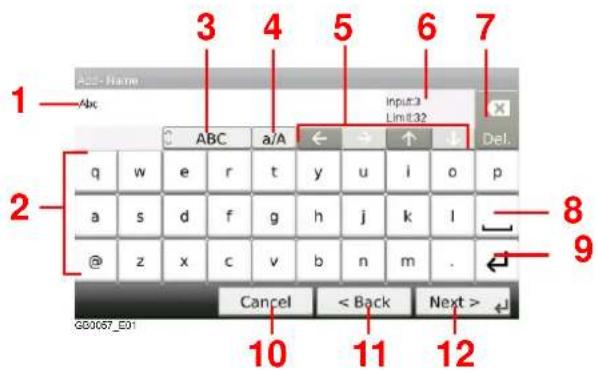
text_image
1 ABC 2 q w e r t y u i o p a s d f g h j k l @ z x c v b n m . 3 4 5 6 7 Input3 Limit 32 Del. 8 9 Cancel < Back Next > 10 11 12 GS0057_E01| Nr. | Anzeige/Taste Beschreibung | |
| 1 | Anzeige Zeigt die eingegebenen Zeichen an. | |
| 2 | Tastatur Tippen Sie auf das Zeichen, das Sie eingeben möchten. | |
| 3 | [ABC] / Symbol] Wählen Sie die Zeichen zur Eingabe. Zur Eingabe von Symbolen oder Ziffern, wählen Sie [Symbol]. | |
| 4 | [A/a] / [a/A] Schaltet zwischen Groß- und Kleinschreibung um. | |
| 5 | Cursortasten Bewegt den Cursor in der Anzeige. | |
| 6 | [Input] / [Limit] Anzeige Zeigt die maximale und aktuell eingegebene Zeichenzahl an. | |
| 7 | Löschen Taste Löscht ein Zeichen links vom Cursor. | |
| 8 | Leertaste Gibt einen Leerschritt ein. | |
| 9 | Eingabe Taste Beginnt einen neue Zeile. | |
| 10 | [Cancel] | Bricht die Zeicheneingabe ab und kehrt zur Anzeige vor der Eingabe zurück. |
| 11 | [< Back] | Kehrt zur vorherigen Anzeige zurück. |
| 12 | [OK] / [Next >] | Speichert die eingegebenen Zeichen und öffnet die nächste Anzeige. |
Anzeige für die Eingabe von Großbuchstaben
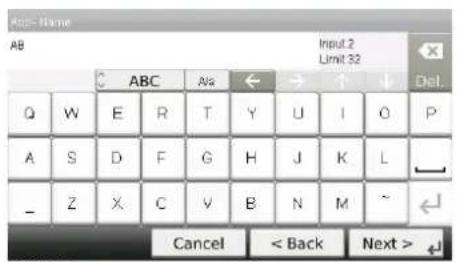
Anzeige für die Eingabe von Ziffern und Symbolen
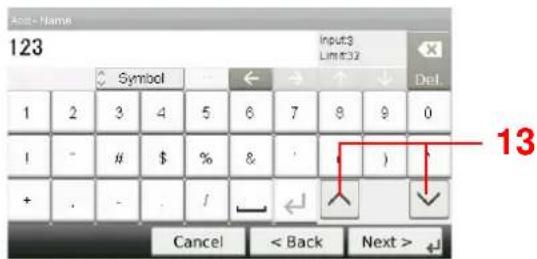
text_image
Add - Name 123 Symbol Input3 Limit:32 Del. 1 2 3 4 5 6 7 8 9 0 ! - # $ % & ' ) + + . - . / ← Cancel < Back Next > +1 13GB0057_E03
| Nr. | Anzeige/Taste Beschreibung | |
| 13 | [▲]/[▼] | Um eine Ziffer oder ein Symbol einzugeben, die auf der Tastatur nicht angezeigt werden, tippen Sie auf die Cursortaste und rollen die Anzeige ab, um andere Ziffern oder Symbole in den Anzeigebereich zu holen. |
Zeicheneingabe
Gehen Sie wie nachstehend beschrieben vor, um beispielsweise 'List A-1' einzugeben.
1 Eingaben von "List", Leerzeichen ein.
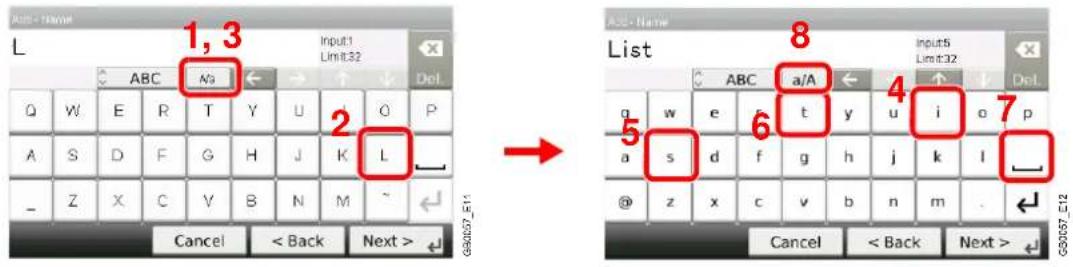
text_image
Auto - Name L 1, 3 Input1 Limit:32 ABC No Q W E R T Y U Q P A S D F G H J K L Z X C Y B N M Cancel < Back Next > → ABC a/A List 8 Input5 Limit:32 q w e t y u i o p a s d f g h j k l @ z x c v b n m . Cancel < Back Next >Zur Umschaltung von Klein- auf Großbuchstaben tippen Sie auf [a/A]. Zur Umschaltung von Groß- auf Kleinbuchstaben tippen Sie auf [a/A].
2 Eingabe von "A-1".
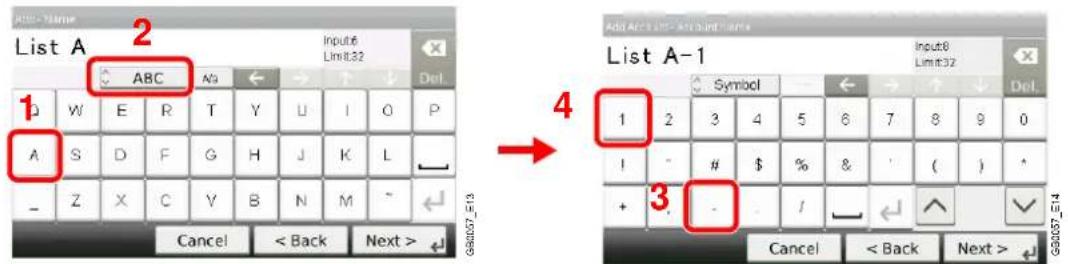
text_image
Add: Name List A 2 Input6 Limit32 Del. 1 W E R T Y U I O P A S D F G H J K L Z X C Y B N M Cancel < Back Next > Add A's List-A button here List A-1 Symbol 1 2 3 4 5 6 7 8 9 0 1 - # $ % & ' ( ) + + 3 - / Cancel < Back Next >Zur Eingabe von Ziffern und Symbolen, drücken Sie [ABC] oder [Symbol].
3 Speichern der eingegebenen Zeichen.
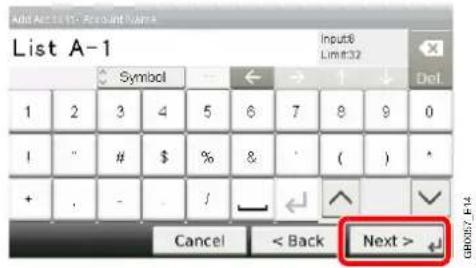
text_image
Add ALL 15 Accounts Number List A-1 Symbol Input8 Limit32 Del. 1 2 3 4 5 6 7 8 9 0 ! " # $ % & ' ( ) ^ + . - . / _ ← ^ ✓ Cancel < Back Next > GB007-F14Tippen Sie auf [Next >]. Die Zeichen werden gespeichert.
Papier
Dieser Abschnitt beschreibt die Papierformate und Medientypen, die verwendet werden können.
Kassette
| Zulässige Medientypen Zulässige Formate Anzahl Blätter | |
| Normalpapier (60 g/m2 bis 163 g/m2)Recycling-Papier (60 g/m2 bis 163 g/m2) | A4, B5, A5, Folio, Legal, Letter, Oficio II, Statement, Executive,A6, B6, Umschlag C5, 16K, Anwender |
Optionale Papierzufuhr
| Zulässige Medientypen Zulässige Formate Anzahl Blätter | ||
| Normalpapier (60 g/m2 bis 163 g/m2)Recycling-Papier (60 g/m2 bis 163 g/m2)Farbiges Papier (60 g/m2 bis 163 g/m2) | Letter, Legal, Statement, Executive, Oficio II, A4, A5, B5, Folio, 16K, 216 × 340 mm, ISO B5, Umschlag #6, Umschlag C5, Youkei 2, Umschlag #10, Umschlag DL, Umschlag #9, Umschlag Monarch, Youkei 4, Oufuku Hagaki, Anwender | 500 (80 g/m2 |
Optionale Papierzufuhr (für beliebige Medien)
| Zulässige Medientypen Zulässige Formate Anzahl Blätter | ||
| Normalpapier (60 g/m2 bis 220 g/m2)Recycling-Papier (60 g/m2 bis 220 g/m2)Farbiges Papier (60 g/m2 bis 220 g/m2) | Letter, Legal, Statement, Executive, Oficio II, A4, A5, B5, Folio, 16K, 216 x 340 mm, Anwender | 500 (80 g/m2 |
| Briefumschläge ISO B5, Umschlag #6, Umschlag C5, Youkei 2, Umschlag #10,Umschlag DL, Umschlag #9, Umschlag Monarch, Youkei 4 | MaximaleStapelhöhe: 40 mm | |
Universalzufuhr
| Zulässige Medientypen Zulässige Formate Anzahl Blätter | ||
| Normal, Grobes, Etiketten, Pergament, Recycling, Vorgedruckt, Fein, Farbe, Gelocht, Briefpapier, Beschichtet, Hohe Qualität und Anwender 1-8 | Letter, Legal, Statement, Executive, Oficio II, A4, A5, A6, B5, B6, Folio, 16KAndere Formate:Hochformat 70 bis 216 mmQuerformat 148 bis 356 mm | 50 (80 g/m ^2 ) |
| Dickes Papier A4, JIS B5, A5, Folio, Legal | Letter, Oficio II, Statement, Executive, A6, B6, ISO B5, 16KAndere Formate:Hochformat 70 bis 216 mmQuerformat 148 bis 356 mm | 1 |
| PostkartenOufuku Hagaki (Rückantwortkarte) | Postkarten (100 × 148 mm)Rückantwortkarte (148 × 200 mm) | 15 |
| Briefumschläge ISO B5, Umschlag #10, U | Umschlag #9, Umschlag #6,Umschlag Monarch, Umschlag DL, Umschlag C5, Youkei 4,Youkei 2Andere Formate:Hochformat 70 bis 216 mmQuerformat 148 bis 356 mm | 5 |
| Overheadfolie Letter, A4 1 | ||
Allgemeine Papierspezifikationen
Dieses Gerät ist für den Druck auf Standardpapier in normalen Kopiergeräten und Seitendruckern (Laserdruckern) geeignet. Es unterstützt darüber hinaus eine Reihe anderer Papierformate und Medientypen, die den in diesem Anhang enthaltenen Spezifikationen entsprechen.
Bei der Wahl des Papiers sollten Sie mit Umsicht vorgehen. Papier, das für das Gerät nicht geeignet ist, kann Papierstau oder zerknitterte Kopien verursachen.
Unterstütztes Papier
Benutzen Sie Standard-Kopierpapier für normale Kopierer und Lasergeräte. Die Druckqualität wird durch die Papierqualität beeinflusst. Papier schlechter Qualität kann mindere Druckqualität bewirken.
Allgemeine Papierspezifikationen
In der folgenden Tabelle werden die Spezifikationen für Papier verzeichnet, das bei diesem Gerät eingesetzt werden kann. Weitere Hinweise finden Sie in den darauf folgenden Abschnitten.
| Kriterium Technische Daten | |
| Gewicht Kassetten: 60 bis 163 g/m2 | |
| Universalzufuhr: 60 bis 220 g/m2 | |
| Stärke 0,086 bis 0,230 mm | |
| Formatpräzision ±0,7 mm | |
| Rechtwinkeligkeit der Ecken 90°±0,2° | |
| Feuchtigkeitsgehalt 4 bis 6% | |
| Körnungsrichtung Lange Körnung (Richtung Papierzufuhr) | |
| Zellstoffgehalt 80% oder mehr | |

HINWEIS
Manche Recyclingpapiere entsprechen den Papieranforderungen für dieses Gerät gemäß den nachstehenden Papierspezifikationen (z. B. Feuchtigkeitsgehalt oder Zellstoffgehalt) nicht. Wir empfehlen daher, erst eine geringe Menge Recyclingpapier zu kaufen und vor dem generellen Einsatz zu testen. Wählen Sie Recyclingpapier, das die besten Druckergebnisse liefert und geringe Mengen an Papierstaub enthält.
Wir haften nicht für Probleme, die durch den Einsatz von Papier entstehen, das nicht unseren Spezifikationen entspricht.
Wahl des geeigneten Papiers
In diesem Abschnitt werden Richtlinien für die Wahl des Papiers beschrieben.
Zustand
Vermeiden Sie den Einsatz von Papier mit gebogenen Ecken, sowie gewelltes, schmutziges oder zerrissenes Papier. Verwenden Sie kein Papier mit rauer Oberfläche, stark faserndes Papier oder besonders empfindliches Papier. Wenn Sie solches Papier verwenden, werden nicht nur die Kopien von schlechter Qualität sein, es kann auch zu Papierstaus kommen und die Lebensdauer des Geräts wird verkürzt. Wählen Sie Papier mit einer glatten und ebenen Oberfläche, vermeiden Sie aber beschichtetes Papier oder Papier mit einer vorbehandelten Oberfläche, da damit die Trommel und die Fixiereinheit beschädigt werden können.
Inhaltsstoffe
Verwenden Sie weder beschichtetes oder oberflächenbehandeltes Papier noch Papier, das Kunststoff oder Kohlenstoff enthält. Solches Papier kann beim Drucken schädliche Gase entwickeln und die Trommel beschädigen.
Achten Sie darauf, Standardpapier mit mindestens 80% Zellstoff zu verwenden, d. h. maximal 20% des Papiers dürfen aus Baumwoll- oder anderen Fasern bestehen.
Unterstützte Papierformate
Das Gerät unterstützt die nachstehend angegebenen Papierformate.
Die Messwerte in der Tabelle haben eine Präzision von ±0,7 mm bei den Längen- und Breitenangaben. Die Ecken müssen mit 90^ ± 0,2^ rechtwinkelig sein.
| Universalzufuhr Kassette oder Universalzufuhr | |
| B6 (186 × 128 mm) | A4 (297 × 210 mm) |
| Umschlag #10 (Commercial #10)* | A5 (210 × 148 mm) |
| Umschlag #9 (Commercial #9) A6 (148 × 105 mm)** | |
| Umschlag #6 (Commercial #6 3/4)* B5 (257 × 182 mm) | |
| Briefumschlag Monarch* Folio (210 × 330 mm) | |
| Umschlag DL (110 × 220 mm)* Letter | |
| Hagaki (100 × 148mm) Legal | |
| Oufukuhagaki (148 × 200 mm)* Statement | |
| Youkei 4 (105 × 235 mm)* Executive | |
| Youkei 2 (114 × 162 mm)* | Oficio II |
| 16K (273 × 197 mm) | |
| ISO B5 (176 × 250 mm) | |
| Umschlag C5 (162 × 229 mm) | |
| 216 × 340 mm | |
| Größeneingabe (70 × 148 bis 216 × 352 mm) | |
* Diese Papierformate können in die optionale Papierzufuhr eingelegt werden.
** Nicht für die optionale Papierzufuhr.
Glattheit
Die Papieroberfläche muss glatt und unbeschichtet sein. Wenn Papier zu glatt und rutschig ist, können mehrere Blätter gleichzeitig eingezogen werden und einen Papierstau verursachen.
Papiergewicht
In Ländern mit dem metrischen System wird das Basisgewicht in Gramm für ein 1 Quadratmeter großes Blatt Papier angegeben. In den USA ist das Basisgewicht das Gewicht in Pfund für einen Stapel (500 Blatt) Papier, auf Standardformat (oder Handelsgröße) für eine bestimmte Papierart geschnitten. Zu leichtes oder zu schweres Papier kann Probleme beim Papiertransport verursachen und zu Papierstau führen, der das Gerät vorzeitig abnutzt. Gemischte Papiergewichte (z. B. unterschiedliche Dicken) können den Einzug mehrerer Blatt Papier verursachen und Verzerrungen oder andere Druckprobleme bewirken, wenn der Toner nicht ordentlich fixiert werden kann.
Stärke
Vermeiden Sie Papier, das zu dick oder zu dünn ist. Wenn es häufig zu Papierstau kommt bzw. mehrere Blatt gleichzeitig eingezogen werden, weist dies darauf hin, dass das verwendete Papier zu dünn ist. Papierstau kann auch darauf hinweisen, dass das Papier zu dick ist. Die geeignete Dicke liegt zwischen 0,086 und 0,110 mm.
Feuchtigkeitsgehalt
Der Feuchtigkeitsgehalt des Papiers ist das Verhältnis von Feuchtigkeit zu Trockenheit als Prozentwert. Die Feuchtigkeit beeinflusst, wie das Papier transportiert wird, die elektrostatische Aufladbarkeit des Papiers und die Haftung des Toners.
Der Papierfeuchtigkeitsgehalt variiert je nach der relativen Feuchtigkeit im Raum. Hohe relative Feuchtigkeit lässt das Papier aufquellen und führt dazu, dass es sich an den Kanten weilt. Geringe relative Feuchtigkeit bewirkt Feuchtigkeitsverlust des Papiers, sodass sich die Kanten zusammenziehen und der Druckkontrast schwächer wird.
Gewellte oder zusammengezogene Kanten können ein Rutschen des Papiers im Papiertransport bewirken. Versuchen Sie, den Feuchtigkeitsgehalt zwischen 4 und 6% zu halten.
Um den richtigen Feuchtigkeitswert zu erhalten, sollten folgende Ratschläge befolgt werden:
- Lagern Sie Papier in einem kühlen, gut belüfteten Raum.
- Lagern Sie Papier flach und ungeöffnet in seiner Verpackung. Wenn die Packung geöffnet wurde, schließen Sie sie wieder, wenn das Papier längere Zeit nicht benötigt wird.
- Lagern Sie Papier in seiner Originalverpackung und in seinem Originalkarton. Schieben Sie eine Palette unter den Karton, damit keine unmittelbare Bodenberührung erfolgt. Vor allem während der regnerischen Jahreszeit halten Sie das Papier in ausreichendem Abstand von Holz- oder Betonfußböden.
- Bevor Sie gelagertes Papier öffnen, lagern Sie es 48 Stunden in einem Raum mit dem richtigen Feuchtigkeitsgehalt.
- Lagern Sie Papier nicht an Orten, die besonders heiß, sonnenbestrahlt oder feucht sind.
Andere Papierspezifikationen
Porosität: Die Dichte der Papierfasern
Steifheit: Das Papier muss steif sein, da es sich sonst in der Maschine verdreht und Papierstau bewirkt.
Wellung: Papier kann sich natürlich wellen, wenn die Verpackung geöffnet wird. Wenn Papier durch die Fixiereinheit läuft, weilt es sich leicht nach oben. Um flache Kopien zu erzeugen, legen Sie das Papier so ein, dass die Wellung zum Boden der Papierkassette zeigt.
Statische Elektrizität: Beim Drucken wird das Papier statisch aufgeladen, damit der Toner daran haftet. Wählen Sie Papier, das sich rasch entlädt, damit die Kopien nicht aneinander kleben.
Weiße: Die Weiße beeinflusst den Druckkontrast. Benutzen Sie weißes Papier, um schärfere, hellere Kopien zu erhalten.
Qualität: Probleme mit dem Gerät können auftreten, wenn die Blattgrößen nicht einheitlich, Ecken nicht rechtwinkelig, Kanten rau, Blätter schlecht geschnitten bzw. Ecken und Kanten zerdrückt sind. Um diese Probleme zu vermeiden, gehen Sie besonders sorgfältig vor, wenn Sie das Papier selbst schneiden.
Verpackung: Wählen Sie Papier, das sauber verpackt und in Kartons gelagert wird. Die Verpackung sollte vorbehandelt sein, damit kein Feuchtigkeitsaustausch möglich ist.
Speziell bearbeitetes Papier: Es wird nicht empfohlen, auf folgenden Papierarten zu drucken, auch wenn das Papier sonst die Basisspezifikationen erfüllt. Wenn Sie diese Papierarten verwenden, sollten Sie erst eine geringe Menge kaufen, um sein Verhalten zu testen.
- Glanzpapier
• Papier mit Wasserzeichen
• Papier mit unebener Oberfläche - Gelochtes Papier
Spezialpapier
In diesem Abschnitt wird das Drucken auf Spezialpapier und speziellen Druckmedien beschrieben.
Folgende Papier- und Medientypen können benutzt werden:
• Folien
• Vorbedrucktes Papier
- Feines Papier
- Recyclingpapier
- Dünnes Papier (60 g/m² bis 64 g/m² oder weniger)
- Briefpapier
- Farbiges Papier
• Vorgelochtes Papier
- Briefumschläge
• Karteikarte (Hagaki)
- Dickes Papier (106 g/m² bis 220 g/m² oder weniger)
• E t i k e t t e n
- Beschichtetes Papier
• Hochwertiges Papier
Wenn Sie diese Papier- und Medientypen verwenden, wählen Sie Angebote, die speziell für Kopierer und Seitendrucker (z. B. Laserdrucker) angeboten werden. Benutzen Sie die Universalzufuhr für Folien, dünnes oder dickes Papier, Briefumschläge, Karteikarten und Etikettenpapier.
Wahl von Spezialpapieren
Obwohl Spezialpapiere, die die nachstehenden Anforderungen erfüllen, mit dem Gerät benutzt werden können, variiert die Druckqualität stark je nach Aufbau und Qualitäten des Spezialpapiers. Es kann davon ausgegangen werden, dass bei Spezialpapier häufiger Druckprobleme auftreten als bei Normalpapier. Bevor Sie größere Mengen von Spezialpapier kaufen, sollten Sie mit einer kleinen Menge testen, ob die Druckqualität Ihren Anforderungen entspricht. Allgemeine Vorsichtsmaßregeln für den Druck auf Spezialpapier werden nachstehend zusammengefasst. Beachten Sie: Wir haften nicht für Beeinträchtigungen, die beim Benutzer auftreten, oder für Schäden am Gerät, die durch Feuchtigkeit oder Eigenschaften des Spezialpapiers auftreten.
Wählen Sie eine Kassette oder die Universalzufuhr für Spezialpapiere.
Folien
Folien müssen gegen die beim Drucken entstehende Hitze resistent sein. Sie müssen folgende Bedingungen erfüllen:
| Hitzebeständigkeit Beständig bis mindestens 190°C | |
| Stärke 0,100 bis 0,110 mm | |
| Material Polyester | |
| Formatpräzision ±0,7 mm | |
| Rechtwinkeligkeit der Ecken 90° ±0,2° | |
Um Probleme zu vermeiden, benutzen Sie die Universalzufuhr für Folien und laden Folien mit der Längskante zum Gerät.
Wenn sich Folien bei der Ausgabe häufig stauen, ziehen Sie leicht an der Vorderkante, wenn die Folien ausgeworfen werden.
Etiketten
Etiketten müssen in die Universalzufuhr oder die optionale Papierzufuhr für alle Medien eingelegt werden.
Bei der Benutzung von Etiketten ist äußerste Vorsicht geboten, damit kein Klebstoff in direkten Kontakt mit irgendeinem Geräteteil kommt. Achten Sie darauf, dass sich keine Etiketten von der Trägerfolie lösen. Klebstoff, der an die Trommel oder Rollen gelangt, verursacht Störungen und meistens auch Kosten.
Beim Drucken von Etiketten erhöht sich immer das Risiko von Störungen oder Verschlechterung der Druckqualität.
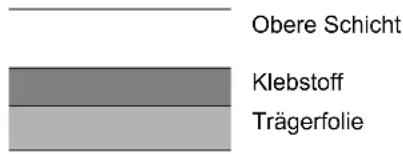
text_image
Obere Schicht Klebstoff TrägerfolieEtiketten bestehen wie in der Abbildung zu sehen aus drei verschiedenen Lagen. Der Klebstoff stellt für das Gerät das größte Risiko dar, denn er wird Druck und Wärme ausgesetzt. Die Trägerfolie trägt das Etikett beim Transport durch das Gerät. Die Kombination der verschiedenen Materialien kann Probleme verursachen.
Die Etiketten müssen die Trägerfolie komplett bedecken. Lassen Sie Etiketten nicht mehrmals durch das Gerät laufen. Bedrucken Sie Etiketten komplett in einem Durchlauf. Bedrucken Sie niemals einzelne Etiketten. Lücken zwischen den Etiketten oder blanke Trägerfolie verursachen erhebliche Gerätestörungen.
Benutzen Sie daher ausschließlich Etiketten, die hitzebeständig sind und die komplette Fläche des Trägermaterial bedecken. Manche Etikettentypen haben einen Rahmen um die eigentlichen Etiketten. Ziehen Sie diesen Rahmen niemals ab, bevor die Etiketten durch das Gerät laufen.
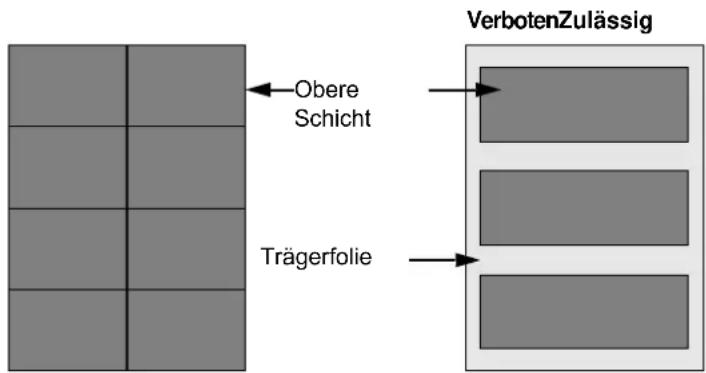
text_image
VerbotenZulässig Obere Schicht TrägerfolieBenutzen Sie Etiketten, die den folgenden Spezifikationen entsprechen.
| Etikettengewicht 44 bis 74 g/m2 | |
| Papiergewicht (Gesamtgewicht) 104 bis 151 g/m2 | |
| Etikettendicke 0,086 bis 0,107 mm | |
| Dicke über alles 0,115 bis 0.160 mm | |
| Feuchtigkeitsgehalt 4 bis 6 % (des Verbundmaterials) |
Hagaki
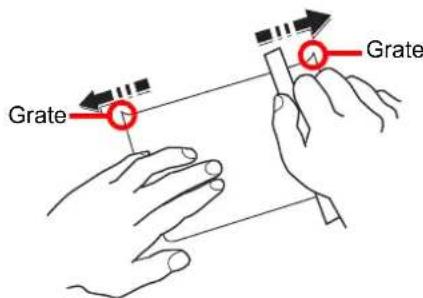
Bevor Sie Hagaki in die Universalzufuhr legen, fächern Sie die Blätter auf und richten die Kanten aus. Gewelltes Hagaki-Papier muss vor dem Einlegen geglättet werden. Beim Drucken auf gewelltem Hagaki kann es zu Papierstau kommen.
Benutzen Sie nicht aufgefaltetes Oufuku Hagaki (in Postämtern erhältlich). Hagaki-Papier kann raue Kanten haben, die durch ein Schnittgerät auf der Rückseite entstehen. Entfernen Sie diese Grate, indem Sie das Hagaki auf eine flache Ebene legen und die Kanten einige Male mit einem Lineal glattstreichen.
Briefumschläge
Briefumschläge müssen in die Universalzufuhr oder die optionale Papierzufuhr für alle Medien mit der zu bedruckenden Seite nach oben eingelegt werden. Falls Sie Briefumschläge öfter benutzen wird empfohlen, die optionale Papierzufuhr für alle Medien zu benutzen.
Aufgrund der Struktur von Briefumschlägen ist in manchen Fällen ein gleichmäßiger Druck über die gesamte Oberfläche nicht möglich. Insbesondere dünne Briefumschläge können beim Transport durch das Gerät verknittert werden. Bevor Sie größere Mengen von Briefumschlägen kaufen, sollten Sie mit einer kleinen Menge testen, ob die Druckqualität Ihren Anforderungen entspricht.
Wenn Briefumschläge längere Zeit gelagert werden, können sie Falten aufweisen. Achten Sie daher darauf, die Verpackung geschlossen zu halten, bis Sie die Briefumschläge benötigen.
Beachten Sie folgende Punkte.
- Verwenden Sie keine Briefumschläge mit offenen Klebstellen. Verwenden Sie keine Briefumschläge, bei denen der Klebstreifen nach Abzug eines Schutzstreifens freiliegt. Es kann schwere Betriebsstörungen verursachen, wenn der Schutzstreifen während des Transports durch das Gerät abgezogen wird.
- Verwenden Sie keine Briefumschläge mit Spezialfunktionen. Beispiel: Verwenden Sie keine Briefumschläge mit einer Schlinge zum Schließen der Klappe oder Briefumschläge mit einem offenen oder folienbeschichteten Fenster.
- Wenn Papierstau auftritt, legen Sie weniger Briefumschläge ein.
Dickes Papier
Bevor Sie dickes Papier in die Universalzufuhr legen, fächern Sie die Blätter auf und richten die Kanten aus. Dickes Papier kann raue Kanten haben, die durch ein Schnittgerät auf der Rückseite entstehen. Entfernen Sie diese Grate wie bei Hagaki, indem Sie das Papier auf eine flache Ebene legen und die Kanten einige Male mit einem Lineal glattstreichen. Drucken auf Papier mit rauen Kanten kann zu Papierstau führen.

HINWEIS
Wenn das Papier auch nach dem Glätten nicht ordentlich transportiert wird, laden Sie es in der Universalzufuhr mit der Führungskante leicht aufgebogen.
Farbiges Papier
Farbiges Papier muss den Spezifikationen auf Seite 11-12 entsprechen. Außerdem müssen die Farbstoffe im Papier die Drucktemperatur (bis 200° C) aushalten.
Vorbedrucktes Papier
Vorbedrucktes Papier muss den Spezifikationen auf Seite 11-12 entsprechen. Die Farbtinte muss gegen die beim Drucken entstehende Hitze resistent sein. Außerdem muss sie gegen Silikonöl resistent sein. Verwenden Sie kein Papier mit einer vorbehandelten Oberfläche wie z. B. Glanzpapier für Kalender.
Recyclingpapier
Recyclingpapier muss den Spezifikationen auf Seite 11-12 entsprechen, sein Weißwert kann aber von diesen Vorschriften abweichen.

HINWEIS
Bevor Sie größere Mengen von Recyclingpapier kaufen, sollten Sie mit einer kleinen Menge testen, ob die Druckqualität Ihren Anforderungen entspricht.
Beschichtetes Papier
Beschichtets Papier wird hergestellt, indem die Oberfläche des Papiers mit einer Schicht versehen wird, die eine höhere Druckqualität verursacht als normales Papier. Beschichtetes Papier wird nur für hochwertigen Druck eingesetzt.
Die Oberflächen von hochwertigem oder mittelmäßigen Papier sind mit speziellen Zusatzstoffen versehen, die das Auftragen von Farbpartikeln durch eine glattere Oberfläche verbessern sollen. Diese Zusatzstoffe werden entweder auf beiden Seiten des Papiers aufgetragen oder auch nur auf einer Seite. Die beschichtete Seite fühlt sich etwas glatter an.

WICHTIG
Falls Sie beschichtetes Papier in sehr feuchten Umgebungen benutzen, stellen Sie sicher, z. B durch die Verpackung, dass das Paper trocken gelagert ist. Ansonsten gelangt mit dem Papier Feuchtigkeit ins Gerät.
Medientyp-Markierungen
Wollen Sie die optionale Papierzufuhr für alle Medien mit nicht Standard Papier befüllen, falten Sie die Medientyp-Markierung bis Sie das gewünschte Symbol nach außen und oben gerichtet sehen und schieben Sie diese in die Markierung der Papierzufuhr, so dass der verwendete Medientyp angezeigt wird.
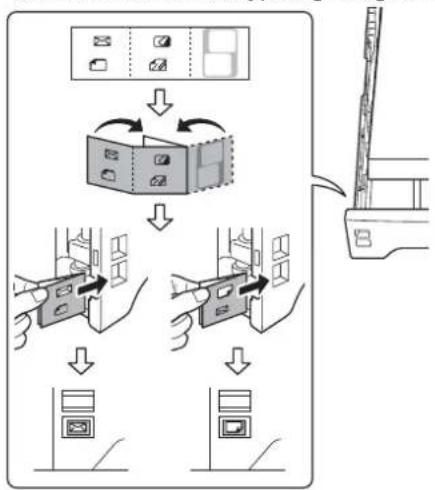
flowchart
graph TD
    A["Receipts"] --> B{Payment}
    B -->|Recycle| C["Transmit"]
    B -->|Hold| D["Receive Pay"]
    C --> E["Transmit"]
    E --> F["Purchase"]
    F --> G["Post-Purchase"]
    G --> H["Scan Back"]

Briefumschläge

:Dickes Papier

:Etiketten

:Beschichtetes Papier

Die Seite ohne Aufdruck kann benutzt werden, um ein Symbol oder einen Namen darauf zu schreiben. Falls Sie einen Namen oder ein Symbol auf den unteren Teil der Markierung schreiben, drehen Sie es entsprechend um, so dass es nach oben zeigt.
Technische Daten

WICHTIG
Änderungen der technischen Daten vorbehalten.
Allgemeine Funktionen
| Eigenschaft Beschreibung | ||
| Ohne Fax-Funktion Mit Fax-Funktion | ||
| Typ Tischgerät | ||
| Druckmethode Indirektes elektrostatisches System | ||
| Trommelbelichtung Halbleiter-Laser | ||
| Papiergewicht | Kassette | 60 bis 163 g/m2 (Duplex: 60 bis 163 g/m2) |
| Universalzufuhr 60 bis 220 g/m2, 230 μm (Karteikarte) | ||
| Medientyp | Kassette | Normal, Grobes, Recycling, Vorgedruckt, Fein, Farbe, Gelocht, Briefpapier, Dickes, Hohe Qualität und Anwender 1-8 (Duplex: Wie einseitig) |
| Universalzufuhr | Normal, Folien, Grobes, Pergament, Etiketten, Recycling, Vorgedruckt, Fein, Karteikarte, Farbe, Gelocht, Briefpapier, Dickes, Briefumschlag, Beschichtet, Hohe Qualität und Anwender 1-8 | |
| Papierformat Kassette Maximum: Legal (Duplex: Legal)Minimum: A6 (Duplex: A5) | ||
| Papiervorrat Kassette 250 Blatt (80 g/m2) | ||
| Kapazität des Ausgabefachs 150 Blatt (80 g/m2) | ||
| Speicher Standard | 1.024 MB | |
| Maximum | 2.048 MB | |
| Schnittstelle | Standard | USB, Hi-Speed Schnittstelle: 1 (Drucken, Scannen (WIA)USB-Speicher-Steckplatz: 2 (Druck von USB, Scan auf USB, Card Authentication Kit)Netzwerk-Schnittstelle (10 BASE-T/100 BASE-TX/1000 BASE-T (TCP/IP, NetBEUI)): 1 (Drucken, Scannen (TWAIN/WIA), Scannen in Verzeichnis (SMB/FTP), Senden ins E-Mail) |
| Zubehör | eKUIO Slot: 1 | |
| Betriebsumgebung | Temperatur | 10 bis 32,5 °C |
| Luftfeuchtigkeit | 15 bis 80 % | |
| Höhe | 2.500 Meter oder weniger | |
| Helligkeit | 1.500 Lux oder weniger | |
| Aufwärmzeit (22 °C, 60%) | Nach Einschalten | 29 Sekunden oder weniger |
| Energiesparmodus | 11 Sekunden oder weniger | |
| Ruhemodus | 20 Sekunden oder weniger | |
| Eigenschaft Beschreibung | ||
| Abmessungen (B) × (T) × (H) | 514 × 550 × 603 mm | |
| Gewicht (mit Tonerbehälter) 38,6 kg 38,7 kg | kg | |
| Stellfläche (B x T) 514 × 750 mm (mit Universalzufuhr) | ||
| Stromaufnahme 230V Modell: 220 - 240V | AC, 50/60Hz mehr als 4,8 A | |
| Optionen Papierzufuhr (max. 2 Stück), Speichererweiterung, Card Authentication Kit, SSD, Netzwerk-Karten-Kit, WLAN-Kit | ||
Kopierfunktion
| Eigenschaft Beschreibung | ||
| Max. Kopiergeschwindigkeit A4: 26 Seiten/MinuteLetter: 28 Seiten/MinuteA5/B5/A6 (bis zur Seite 15): 28 Seiten/MinuteA5/B5/A6 (ab Seite 16): 14 Seiten/MinuteLegal: 23 Seiten/Minute | ||
| Zeit für ersten Druck(A4, aus Kassette) | Bei Verwendung des Vorlageneinzugs | Farbe: 13 Sekunden oder weniger, schwarz/weiß: 11 Sekunden oder weniger |
| Vom Vorlagenglas Farbe: 12 Sekunden oder weniger, schwarz/weiß: 10 Sekunden oder weniger | ||
| Zoom-Stufen Manuell: 25 bis 400%, in 1%SchrittenFeste Zoomstufen:400%, 200%, 141%, 129%, 115%, 90%, 86%, 78%, 70%, 64%, 50%, 25% | ||
| Max. Kopienzahl 1 bis 999 Seiten | ||
| Auflösung 600 × 600 dpi | ||
| Unterstützte Originaltypen | Blätter, Bücher, dreidimensionale Objekte (Maximalgröße des Originals: Folio/Legal) | |
| Originalabtastung Fest | ||
Druckfunktion
| Eigenschaft Beschreibung | ||
| Druckgeschwindigkeit (60 bis 105 g/m2) | Einseitig A4: 26 Seiten/MinuteLetter: 28 Seiten/MinuteLegal: 23 Seiten/Minute | A5/B5/A6 (bis zur Seite 15): 28 Seiten/MinuteA5/B5/A6 (ab Seite 16): 14 Seiten/Minute |
| Duplex A4: 13 Seiten/MinuteLegal: 12 Seiten/Minute | Letter: 13 Seiten/Minute | |
| Zeit für ersten Druck, (A4, aus Kassette) Schwarz/Weiß: 9,0 Sekunden oder wenigerFarbe: 10,5 Sekunden oder weniger | ||
| Auflösung 600 dpi | ||
| Betriebssystem Windows XP, Windows Server 2003, Windows Vista, Windows 7,Windows Server 2008, Windows Server 2012, Windows 8,Apple Macintosh OS X (10.5 oder später) | ||
| Seitenbeschreibungssprache PRESCRIBE | ||
| Emulationen PCL6 (PCL5c, PCL-XL), KPDL3 (PostScript 3 kompatibel)PDF Direct Print Ver.1.7, XPS | ||
Scanner
| Eigenschaft Beschreibung | ||
| Auflösung | 600 dpi, 400 dpi, 300 dpi, 200 dpi, 200 × 400 dpi, 200 × 100 dpi (inklusive Fax-Auflösungen) | |
| Dateiformat TIFF, JPEG, PDF, XPS, PDF/A, Hoch komprimiertes PDF | ||
| Scangeschwindigkeit 1-seitig: S/W 35 Bilder/Min.Farbe 25 Bilder/Minute2-seitig: S/W 18 Bilder/Min.Farbe 13 Bilder/Minute(A4 Querformat, 300 dpi, Bildqualität: Text/Foto-Original) | ||
| Netzwerk-Protokoll TCP/IP | ||
| Übertragungssystem | PC-Übertragung | SMB: Scannen in SMB |
| FTP: Scannen in FTP, FTP over SSL | ||
| E-MailÜbertragung | SMTP: Scannen in E-Mail | |
| TWAIN-Scannen* | ||
| WIA Scannen** | ||
* Zulässiges Betriebssystem: Windows XP, Windows Server 2003, Windows Vista, Windows 7, Windows Server 2008, Windows Server 2008 R2, Windows Server 2012, Windows 8
** Zulässiges Betriebssystem: Windows Vista, Windows 7, Windows Server 2008, Windows Server 2008 R2, Windows Server 2012, Windows 8
Vorlageneinzug
| Eigenschaft Beschreibung | |
| Originalzufuhr-Methode Automatisch | |
| Unterstützte Originaltypen Einzelblätter | |
| Papierformat Maximum: Legal/A4 | Minimum: Statement/A5 |
| Papiergewicht 50 bis 120 g/m2 (Duplex: 50 bis 110 g/m2) | |
| Aufnahmekapazität 50 Blatt (50 bis 80 g/m2) maximal | |
| Abmessungen (B) × (T) × (H) | 490 × 338 × 104 mm |
| Gewicht 3 kg oder weniger |
Umweltdaten
| Eigenschaft Beschreibung | |
| Wechsel in Energiesparmodus (werkseitige Standardeinstellung) | 1 Minute |
| Wiederaufnahme aus Energiesparmodus 11 Sekunden oder weniger | |
| Wechsel in Ruhemodus (werkseitige Standardeinstellung) | 15 Minuten |
| Wiederaufnahme aus Ruhemodus 20 Sekunden oder weniger | |
| Duplex-Druck Standard | |
| Papiervorrat | 100% Recyclingpapier kann benutzt werden. |

HINWEIS
Informationen zu den empfohlenen Papiertypen sind bei Ihrem Händler oder beim Kundendienst erhältlich.
EN ISO 7779
Der höchste Schalldruckpegel beträgt 70 dB (A) oder weniger gemäß EN ISO 7779.
EK1-ITB 2000
Das Gerät ist nicht für die Benutzung im unmittelbaren Gesichtsfeld am Bildschirmarbeitsplatz vorgesehen. Um störende Reflexionen am Bildschirmarbeitsplatz zu vermeiden, darf dieses Produkt nicht im unmittelbaren Gesichtsfeld platziert werden.
Glossar
AppleTalk
AppleTalk wird mit dem Betriebssystem Mac OS von Apple Computer ausgeliefert und ist ein Netzwerkprotokoll. Mit AppleTalk können Dateien und Drucker gemeinsam genutzt werden. Auch die Nutzung von Anwendungssoftware auf einem Computer in demselben AppleTalk-Netzwerk ist möglich.
Auto-IP
Auto-IP ermöglicht die Zuweisung dynamischer IPv4 Adressen beim Starten des Systems. Jedoch wird für DHCP ein DHCP-Server benötigt. Auto-IP ermöglicht die Zuweisung einer IP-Adresse ohne Server. IP-Adressen zwischen 169.254.0.0 bis 169.254.255.255 sind für Auto-IP reserviert und werden automatisch zugewiesen.
Automatische Papierauswahl
Damit wird automatisch das Papier ausgewählt, dessen Format dem des Originals entspricht.
Bonjour
Bonjour, auch als Null-Konfigurations-Netzwerk bekannt, ist ein Dienst, der automatisch Computer, Geräte und Dienste in einem Netzwerk erkennt. Da es sich bei Bonjour um ein Standard-Industrieprotokoll handelt, können sich alle Geräte ohne die Eingabe einer IP-Adresse oder eines DNS Servers erkennen. Bonjour sendet und empfängt Netzwerkpakete über den UDP Anschluss 5353. Ist eine Firewall aktiv, muss sichergestellt sein, dass der UDP Anschluss 5353 geöffnet bleibt, so dass Bonjour korrekt arbeiten kann. Einige Firewalls weisen Bonjour Pakete ab. Falls Bonjour nicht zuverlässig arbeitet, prüfen Sie die Firewall Einstellungen und stellen Sie sicher, dass als Ausnahme Bonjour Pakete akzeptiert werden. Wird Bonjour unter Windows XP Service Pack 2 oder später installiert, ist die Windows Firewall für Bonjour korrekt eingestellt.
Dynamic Host Configuration Protocol (DHCP) ist ein Protokoll, das IP-Adressen, Subnetzmasken und Gateway-Adressen auf einem TCP/IP-Netzwerk automatisch auflöst. DHCP minimiert den Aufwand für die Netzwerkadministration, weil die einzelnen Computer und Drucker nicht mit einer speziellen IP-Adresse versehen werden müssen.
DHCP (IPv6)
DHCP (IPv6) ist die nächste Generation des Internetprotokolls (Dynamic Host Configuration Protocol) und unterstützt IPv6. Es vergrößert das BOOTP Startup Protokoll, das definiert, welche Protokolle für das Übertragen der Konfigurationsinformationen zwischen PC und Netzwerk verwendet werden. DHCP (IPv6) erlaubt dem DHCP Server erweiterte Funktionen zu nutzen und die Konfigurationsparameter zu einem IPv6-Knoten zu senden. Weil die benutzbaren IP-Adressen automatisch zugewiesen werden, reduziert das IPv6-Knoten Management die Arbeit für den Administrator in Systemen, wo eine genaue Kontrolle der IP-Adresszuweisung nötig ist.
dpi (dots per inch, Punkt pro Zoll)
Eine Einheit der Auflösung, die die Anzahl der pro Zoll (25,4 mm) gedruckten Punkte angibt.
Druckertreiber
Die Software, mit der Sie Daten unabhängig von der für die Erstellung verwendeten Software drucken können. Der Druckertreiber für das Gerät wird mit der DVD mitgeliefert. Installieren Sie den Druckertreiber auf dem Computer, an dem das Gerät angeschlossen ist.
EcoPrint Modus
Ein Druckmodus, mit dem Sie Toner sparen. Die in diesem Modus ausgegebenen Kopien sind heller als normal.
E-Mail senden
Mit dieser Funktion werden Bilddaten, die auf dem Gerät gespeichert sind, als E-Mail-Anhang verschickt. E-Mail-Adressen können aus der Liste ausgewählt oder einzeln eingegeben werden.
Enhanced WSD
Unser eigener Webservice.
Emulation
Die Funktion zur Interpretation und Ausführung von anderen Seitenbeschreibungssprachen auf Druckern. Das System emuliert PCL6 und KPDL3 (PostScript 3 kompatibel).
FTP (File Transfer Protocol)
Ein Protokoll für die Übertragung von Dateien über ein TCP/IP-Netzwerk im Internet oder Intranet. Ebenso wie HTTP und SMTP/POP ist FTP zu einem häufig im Internet benutzten Protokoll geworden.
Graustufen
Darstellung von Farben auf einem Computer. Die in diesem Modus angezeigten Farben bestehen aus verschiedenen Graunuancen von schwarz bei geringster Farbintensität bis zu weiß bei höchster Farbintensität, ohne dass dabei Farben dargestellt werden. Die Graufstufen werden als Zahlenwerte angegeben: Schwarzweiß wird mit je 1 Bit dargestellt. 256 Graustufen (einschließlich Schwarz und Weiß) bei 8 Bit, 65536 Graustufen bei 16 Bit.
Hilfe
Eine ? Hilfe Taste befindet sich auf dem Bedienfeld. Wenn Sie sich nicht sicher sind wie das Gerät bedient werden soll und Sie weitere Informationen benötigen, um eventuelle Probleme zu lösen, drücken Sie die ? Hilfe-Taste, so dass weitere Informationen und Erklärungen auf der Berührungsanzeige eingeblendet werden.
IP-Adresse
Eine Internet-Protokolladresse ist eine eindeutige Zahl, die einen bestimmten Computer oder ein verbundenes Gerät im Netzwerk kennzeichnet. Das Format einer IP-Adresse besteht aus vier Zifferngruppen, die durch Punkte getrennt sind, z. B. 192.168.110.171. Jede Zahl muss zwischen 0 und 255 liegen.
IPP
IPP (Internet Printing Protocol) ist ein Standard, der TCP/IP Netzwerke wie das Internet benutzt, um Druckaufträge zwischen PCs und Druckern zu verschicken. IPP ist eine Erweiterung des HTTP Protokolls. Dieses wird zur Darstellung von Webseiten benutzt und erlaubt den Druck durch Router auf entfernte Drucker. Es unterstützt sowohl die HTTP Authentifizierung mit SSL Servern als auch mit Client PCs und bietet auch Verschlüsselung.
Die von Kyocera verwendete PostScript-Seitenbeschreibungssprache, die mit Adobe PostScript Level 3 kompatibel ist.
Eine von IBM im Jahr 1985 als Weiterführung von NetBIOS entwickelte Schnittstelle. Sie enthält erweiterte Funktionen für kleinere Netzwerke als TCP/IP. Für größere Netzwerke ist das Protokoll nicht geeignet, weil es keine Routingfähigkeiten für die Wahl geeigneter Routen enthält. NetBEUI wurde von IBM für OS/2 und von Microsoft für Windows als Standardprotokoll für die gemeinsame Dateinutzung und Druckdienste verwendet.
NetWare
Die für eine Vielzahl von Betriebssystemen geeignete Software für die Netzwerkverwaltung von Novell.
PDF/A
Ein Dokument, das der Norm "ISO 19005-1. Document management - Electronic document file format for long-term preservation - Part 1: Use of PDF (PDF/A)" entspricht. Dieses basiert auf den Grundlagen von PDF 1.4. Dieses wurde nach ISO 19005-1 als Standard geschaffen. Diese Spezifikation erlaubt das Drucken und die Langzeit-Speicherung. Ein neuer Teil, die ISO 19005-2 (PDF/A-2), wird gerade vorbereitet.
POP3 (Post Office Protocol 3)
Ein Standardprotokoll zum Empfang von E-Mail-Nachrichten vom Internet- oder Intranet-Server, auf dem die Nachrichten gespeichert sind.
PostScript
Eine von Adobe Systems entwickelte Seitenbeschreibungssprache. Sie ermöglicht flexible Schriftartfunktionen und hochfunktionelle Grafiken für ein besseres Druckbild. Die erste Version namens Level 1 wurde 1985 herausgebracht und 1990 durch Level 2 ergänzt, um Farbdrucke und Doppelbytesprachen (z. B. Japanisch) zu unterstützen. 1996 erschien Level 3 als Aktualisierung für den Internet-Zugang und das PDF-Format sowie mit diversen Verbesserungen der Implementierungstechnologie.
PPM (Prints Per Minute - Seiten pro Minute)
Damit wird angegeben, wie viele A4-Seiten pro Minute ausgedruckt werden.
RA(Stateless)
Ein IPv6 Router überträgt Informationen wie ein globales Adress-Präfix über ICMPv6. Diese Information nennt man Router Advertisement (RA). ICMPv6 steht für Internet Control Message Protocol und ist als ein IPv6 Standard in the RFC 2463 "Internet Control Message Protocol (ICMPv6) des Internet Protocol Version 6 (IPv6) definiert.
Ruhemodus
Ein Modus für Stromsparfunktionen, der aktiviert wird, wenn das Gerät nicht benutzt wird oder über eine bestimmte Periode keine Datenübertragung erfolgt. Im Ruhemodus wird der Stromverbrauch so gering wie möglich gehalten.
SMTP(Simple Mail Transfer Protocol)
Ein Protokoll für den Versand von E-Mail-Nachrichten über Internet oder Intranet. Es wird für die Übertragung von Nachrichten zwischen Servern und für den Versand von Nachrichten vom Client zum Server verwendet.
Statusseite
Die Seite zeigt den Zustand des Geräts, wie verfügbare Speicherkapazität, Gesamtzahl von Drucken und Scans, sowie Einstellungen für die Papierquelle.
Subnetzmaske
Die Subnetzmaske ermöglicht die Erweiterung des Netzwerkadressteils der IP-Adresse. Die Subnetzmaske repräsentiert alle Netzwerkadressteile als 1 und alle Hostadressteile als 0. Die Anzahl der Bits im Präfix stellt die Länge der Netzwerk-Adresse dar. Die Bezeichnung "Präfix" bedeutet, dass etwas am Anfang hinzugefügt wird, bezeichnet also den ersten Teil der IP-Adresse. Wird eine IP-Adresse geschrieben, kann die Länge der Netzwerkadresse durch die Präfix-Länge nach dem Schrägstrich (/) angezeigt werden. Zum Beispiel, "24" in der Adresse "133.210.2.0/24". Daher bezeichnet "133.210.2.0/24" die IP-Adresse "133.210.2.0" mit einem 24-Bit Präfix des Netzwerkteils. Dieser neue Netzwerk Adressteil (ursprünglich Teil der Hostadresse) macht es möglich, dass durch die Subnetzmaske auf eine Subnetz Adresse verwiesen wird. Falls Sie eine Subnetzmaske eingeben, stellen Sie sicher, dass DHCP auf Aus steht.
Standard-Gateway
Hiermit wird das Gerät, z. B. ein Computer oder ein Router angezeigt, der als Eingangs-/Ausgangsgerät (Gateway) für den Zugriff auf den Computer außerhalb des Netzwerks verwendet wird.
Timeout für automatischen Formularvorschub
Während der Datenübertragung muss das Gerät manchmal warten, bis die nächsten Daten ankommen. Dies ist das Timeout für den automatischen Formularvorschub. Wenn der voreingestellte Timeout abläuft, druckt das Gerät automatisch aus. Es wird allerdings keine Seite ausgegeben, wenn auf der letzten Seite keine druckbaren Daten vorhanden sind.
TCP/IP (Transmission Control Protocol/Internet Protocol)
TCP/IP ist eine Gruppe von Protokollen, die festlegen, wie Computer und andere Geräte miteinander über ein Netzwerk kommunizieren.
TCP/IP (IPv6)
TCP/IP (IPv6) basiert auf dem Internetprotokoll TCP/IP (IPv4). IPv6 ist die nächste Generation des Internetprotokolls und vergrößert den verfügbaren Adressraum, so dass das Problem des Engpasses von Netzwerkadressen gelöst wird. Zusätzlich wurden neue Sicherheitsstandards und bevorzugte Datenübertragung implementiert.
Eine technische Spezifikation für den Anschluss von Scannern, Digitalkameras und anderen Videogeräten an Computer. Die TWAIN-kompatiblen Geräte ermöglichen die Verarbeitung von Bilddaten mit jeder dafür geeigneten Anwendungssoftware. TWAIN wird von vielen Grafik- (z. B. Adobe Photoshop) und OCR-Programmen unterstützt.
Universalzufuhr
Das Papierzufuhrfach auf der rechten Seite des Geräts. Benutzen Sie die Universalzufuhr anstelle der Kassetten, wenn Sie auf Briefumschlägen, Hagaki, Overheadfolien oder Etiketten drucken.
USB (Universal Serial Bus) 2.0
Eine Norm für die USB-Schnittstelle für Hi-Speed USB 2.0. Die maximale Übertragungsrate ist 480 Mbps. Dieses Gerät ist mit USB 2.0 für schnellen Datentransfer ausgestattet.
Eine Funktion, die den Import von Bildern ab Windows Me/XP aus Digitalkameras und anderen Peripheriegeräten erlaubt. Sie ersetzt den früheren Standard TWAIN; das Merkmal wird als Teil von Windows mitgeliefert und soll das Importieren von Bildern direkt über "Mein Computer" ermöglichen, ohne dass andere Anwendungen gebraucht werden.
Index
A
Abdeckung des Resttonerbehälters 2-3
Abdeckung des unteren Einzugs 2-2
Abdeckung des Vorlageneinzugs 2-5
Abmelden 3-16, 9-70
Adressbuch
Bearbeiten und Löschen 6-31
Gruppe hinzufügen 6-28
Kontakt hinzufügen 6-24
Anschließen
Netzwerk-Kabel 2-10
Stromkabel 2-11
USB-Kabel 2-11
Anschluss für Telefonleitung 2-4
Anschluss für Zusatztelefon 2-4
Anschlussart 2-8
Anwender-Box
Neu anlegen 7-3
Anwendung 9-16
AppleTalk 11-23
Auflösung 11-20, 11-21
Auftrag
Abbruch 3-32
Auftragsprotokoll versenden 8-9
Inhalt der Statusanzeige 8-3
Pausieren und Wiederaufnahme 8-3
Protokoll 8-7
Status prüfen 8-2
Auftrag von unbekannter Konto-ID 9-82
Auftrags-Box 5-6
Automatisches Löschen von temporären Dokumenten 5-11
Auftragsbox
Privater Druck/Gespeicherter Auftrag 5-6
Schnellkopie/Prüfen und Halten 5-8
Auftragsende-Nachricht 3-54
Ausschalten 2-13
Auswurfablage für Dokumente 2-5
Auto-IP 11-23
Einstellung 9-19
Automatische 2-seitige Kopierfunktion 1-9
Automatische Papierauswahl 11-23
Automatischer Ruhemodus 2-30
Autragspriorität ändern 3-57
B
Bedienfeld 2-2, 2-6
Belichtungsglas 2-5
Benutzereigenschaften 9-7
Benutzer-Logins verwalten 9-38
Benutzer-Loginverwaltung
Aktivieren und deaktivieren 9-40
Bearbeiten und löschen 9-50
Benutzer hinzufügen 9-43
Einfacher Login 9-54
Gruppenautorisierung 9-60
Lokale Authentifizierung 9-48
Meine Konsole 9-49
Netzwerk-Benutzer-Rechte beziehen 9-64
Bericht drucken 9-5
Berichtsdruck
Kostenstellenbericht 9-6
Netzwerkstatus 9-5
Schriftartenliste 9-5
Servicestatus 9-6
Statusseite 9-5
Berührungsanzeige 2-7
Beschichtetes Papier 11-18
Betriebssicherheit 1-3
Bezeichnungen der Teile 2-2
Bonjour 11-23
Einstellung 9-20
Breitenführungen für Originale 2-5
Briefumschläge 11-17
C
Dateinamen-Eingabe 3-56
Dateitrennung 6-40
Datum/Uhrzeit 2-31
Auto Bedienfeldrückstellung 9-28
Datum/Uhrzeit/Energie sparen
Betriebsaufnahme nach Fehler 9-29
Energiesparzeit 9-28
Ruhemodus-Regel 9-28
Ruhemodusstufe 9-28
Ruhe-Timer 9-28
Timer für Bedienfeld 9-28
Unzulässige Zeit 9-29
Zeitzone 9-28
Default Gateway
Einstellung 9-19
DHCP 11-23
Einstellung 9-19
DHCP (IPv6) 11-23
Einstellung 9-20
Dickes Papier 11-17
Dokumentenbox
Auftragsbox 7-2
dpi 11-23
Druckeinstellungen
A4 Breit 9-17
A4/Letter ignorieren 9-17
Auftragsname 9-17
Auto Kassette wechseln 9-18
Benutzername 9-17
CR-Einstellung 9-17
Druckausrichtung 9-17
Duplex 9-17
EcoPrint 9-17
Emulation 9-17
Farbe 9-17
Formfeed-Timeout 9-17
Glanzmodus 9-18
Kopienzahl 9-17
LF-Einstellung 9-17
Papiereinzugsart 9-18
Drucken 5-1
Druckertreiber 11-23
Druckgeschwindigkeit 11-21
Duplex 3-37, 4-7
Duplexeinheit 2-3
E
EcoPrint 11-24
Drucker 9-17
Kopie 3-46
Einfacher Login 3-16
Einschalten 2-13
Einstellungen für Ergebnis-Berichte 9-6
Einstellungen/Wartung
Autom. Farbkorrektur 9-30
Belichtungsanpassung 9-30
Farb Registrierung 9-30
Helligkeit der Berührungsanzeige 9-30
Hintergrundhelligkeit 9-30
Kalibrierung 9-31
Laserscanner-Reinigung 9-31
Schwarzlinienkorrektur 9-30
Trommelauffrischung 9-31
E-Mail Betreff/Nachricht 6-41
E-Mail senden 6-2, 11-24
E-Mail Betreff/Nachricht 6-41
Embedded Web Server RX 2-32
Emulation 11-24
Auswahl 9-17
Energiesparfunktion 1-9
Energiesparmodus 2-29
Farbausrichtung (Registrierung) 9-30
Farbauswahl 3-53
Farbbalance 4-14
Farbiges Papier 11-17
Farbton einstellen 4-13
Favoriten 3-17
aufrufen 3-23
Bearbeiten und Löschen 3-21
speichern 3-17
Favoriten/Anwendungen
Anwendungen 9-16
Standardanzeige 9-16
Fehler beseitigen 10-8
Fehlerbehandlung 9-13
Fehlermeldungen 10-13
Festpl. format 9-14
Folien 11-15
FTP 11-24
FTP Client (Sendung)
Protokolldetails 9-21
Füllstandanzeige 2-2, 3-5
G
Gerätestatus 8-14
Verbindungsstatus 8-16
Gerätstatus
Drucker 8-15
Externer Speicher 8-15
FAX 8-15
Scanner 8-14
SSD 8-16
Glossar 11-23
GPL/LGPL 1-6
Graustufen 3-53, 11-24
Gruppieren 3-42
H
Hagaki 11-17
Hauptschalter 2-2
Heizungsabdeckung 2-3
Helligkeit 3-43
Hilfe 11-24
Hilfe Anzeige 3-31
Hintere Abdeckung 2-4
Hintergrundhelligkeit einstellen 3-48
Hostname 9-19
HTTP
Protokolldetails 9-21
HTTPS
Protokolldetails 9-21
HTTP-Sicherheit 9-23
|
Innere Ablage 2-2
Installation
Macintosh 2-23
Windows 2-16
Internet
Proxy 9-16
IP-Adresse 11-24
Einstellung 9-19
IPP
Protokolldetails 9-21
IPP over SSL
Protokolldetails 9-21
IPP-Sicherheit 9-23
IPSec
Einstellungen 9-22
J
JPEG/TIFF Druck 7-29
K
Kabel vorbereiten 2-9
Kassette
Format und Medientyp 9-7
Papier einlegen 3-3
Papierformat und Medientyp 3-29
Kassette 1 2-2
Kombinieren 4-10
2 auf 1 4-10
4 auf 1 4-10
Trennlinie 4-10
Konventionen in dieser Bedienungsanleitung 1-2, 1-10
Kopieeinstellung
Arbeitsweise Vorlag.einzug 9-14
Autom. % Priorität 9-14
Automatische Papierauswahl 9-14
Nächste Priorität reservieren 9-14
Kopierbetrieb 4-1
Kopiergeschwindigkeit 11-20
Kostenstellen
Aktivieren/deaktivieren 9-69
Kostenstellenverwaltung 9-66
Abmelden 9-70
Anmelden 9-70
Bearbeiten und löschen 9-74
Gerätenutzung beschränken 9-76
Konto hinzufügen 9-72
Kostenstellenbericht drucken 9-80
Standard Einstellungen 9-81
Zählung der gedruckten Seiten 9-78
KPDL 11-24
L
Längeneinstellung 2-5
LDAP
Protokolldetails 9-21
LDAP Sicherheit 9-23
Login 3-15, 9-70
LPD
Protokolldetails 9-21
M
Manuelle Einstellung (IPv6) 9-20
Maßeinheit 9-13
Medientyp-Markierungen 11-18
Mehrfach-Scan 3-39
Mehrfachsendung 6-23
Netzwerk neu starten 9-24
Netzwerkanzeige 2-4
Netzwerkkabel
Anschließen 2-10
Netzwerkkarte (Senden) 9-26
Netzwerkschnittstelle 2-4, 2-9, 9-24
Neustart 9-4
O
Obere Abdeckung 2-3
Öffnungs-/Verschlusshebel des Vorlageneinzugs 2-5
Öffnungshebel für hintere Abdeckung 2-4
Öffnungshebel für obere Abdeckung 2-5
Netzwerk-Karten-Kit 11-5
SSD 11-4
ThinPrint Option 11-5
WLAN-Kit 11-5
Optionale Funktionen 11-6
Optionales Netzwerk
Allgemein 9-26
DrahtlosNetzwerk 9-25
Originalausrichtung 3-36
Originale
Anwender-Originalformat 9-9
Originale einlegen 3-10
Originalformat 3-35
Standard Originalgröße 9-9
Originalformat 3-35
Originalvorlage 3-45
P
Papier 11-11
Anwender-Papierformat 9-10
Bevor das Papier eingelegt wird 3-2
Briefumschläge einlegen 3-8
Einstellungen 9-10
Formate und Medien 3-29, 9-7
Geeignetes Papier 11-12
Kassette 9-7
Medien für Auto 9-10
Medientypeinstellung 9-10
Papier in die Kassetten einlegen 3-3
Papier in die Universalzufuhr einlegen 3-6
Papiervorrat prüfen 8-17
Spezielle Papiertypen 9-10, 11-15
Standardpapierquelle 9-10
Technische Daten 11-12
Universalzufuhr 9-8
Papieranschlag 2-2, 3-5
Papierauswahl 3-41
Papierbreitenführungen 2-5
Papiereinzugsart 9-18
Papierformatregler 2-5, 3-4
Papierführung 2-3
Papierstau 10-23
Im Inneren des Geräts 10-25
Kassette 10-24
Papiereinzug 10-25
Position des Papierstaus 10-23
Universalzufuhr 10-24
Vorlageneinzug 10-27
Papiertransport 2-3
Papierzufuhr 11-2
PDF/A 11-25
POP3 11-25
POP3 (E-Mail-Empfang)
Protokolldetails 9-21
PostScript 11-25
PPM 11-25
R
RA (Stateless)
Einstellung 9-20
RA(Stateless) 11-25
Raw Port
Protokolldetails 9-21
Rechte Abdeckung 2-4
Rechtliche Einschränkung von Kopie 1-5
Rechtliche Einschränkung von Scan 1-5
Rechtliche Informationen 1-6
Recyclingpapier 1-9, 11-18
Reinigung
Papiertransport 10-7
Vorlageneinzug 10-6
Vorlagenglas 10-6
Resttonerbehälter 2-3
Austausch 10-4
Ruhemodus 2-30, 11-23
Ruhemodus-Regel (Europäische Modelle) 2-30
Ruhemodusstufe (Energiesparmodus)
(Modelle außerhalb Europas) 2-30
S
Sättigung 4-15
Scanauflösung 3-44
Schärfe 3-47
Schnelleinstellung Assistent 2-31
Schnelleinstieg Assistent 3-29
Schnellwahl
aufrufen 3-28
Bearbeiten und Löschen 3-27
speichern 3-25
Schnittstelle sperren 9-27
Sendeeinstellung
Farb-TIFF-Komprimierung 9-15
Senden und Weiterleiten 9-15
Standardanzeige 9-15
Ziel vor Sendung prüfen vor Sendung prüfen. 9-15
Sendeformat 6-38
Senden 6-1
E-Mail senden 6-2
Senden an Ordner (SMB/FTP) 6-2
Vorbereitung auf PC-Seite zum Scannen 6-5
Seriennummer 3-13
Sicherheits-Protokolle 9-23
SMB Client (Sendung)
Protokolldetails 9-21
SMTP 11-25
SMTP (E-Mail-Übertragung)
Protokolldetails 9-21
SNMP
Protokolldetails 9-21
SNMPv3
Protokolldetails 9-21
Software
Installieren 2-15
Speichererweiterung 11-3
Speicherformat 7-31
Spezifikationen
Allgemeine Funktionen 11-19
Druckfunktion 11-21
Kopierfunktion 11-20
Scanner 11-21
Umweltdaten 11-22
Vorlageneinzug 11-22
Sprache 9-5
Standard
Bildqualität 9-13
Dateiformat 9-11
Dateinamen-Eingabe 9-12
Dateitrennung 9-11
EcoPrint 9-12
E-Mail Betreff/Nachricht 9-12
Farbauswahl (Kopie) 9-12
Farbauswahl (Senden/Speichern) 9-12
Gruppieren 9-11
Hintergrundhelligkeit ändern (Kopie) 9-12
Hintergrundhelligkeit ändern (Senden/Speichern) 9-12
JPEG/TIFF Druck 9-12
Mehrfach-Scan (Außer FAX) 9-12
Originalgröße 9-11
Originalvorlage (Senden/Speich.) 9-12
Originalvorlage(Kopie) 9-12
PDF/A Einstellung 9-13
Scanauflösung 9-11
Verschlüsselt in FTP senden 9-12
XPS Seitengenauigkeit 9-12
Zoom 9-12
Standardanzeige 9-9
Standard-Gateway 11-23
Status/Druck abbrechen 8-1
Status/Protokoll anzeigen 9-14
Statusseite 11-25
Steckplatz für optionale Schnittstelle 1 2-4
Steckplatz für optionale Schnittstelle 2 2-4
Stromkabel
Anschließen 2-11
Subnet Mask
Einstellung 9-19
Subnetzmaske 11-26
Symbole 1-2
System/Netzwerk
Netzwerkkarte (Senden) 9-26
Optionales Netzwerk 9-25
Systemmenü 9-2
T
Tastaturbelegung 9-14
TCP/IP 11-26
TCP/IP (IPv4)
Einstellungen 9-19
TCP/IP (IPv6) 11-26
Einstellung 9-20
ThinPrint
Protokolldetails 9-22
ThinPrintOverSSL
Protokolldetails 9-22
Timeout für automatischen Formularvorschub 11-26
Ton 9-9
Tonerbehälter 2-3
Austausch 10-2
Tonerbefüllung prüfen 8-17
Tragegriffe 2-5
TWAIN 11-26
TWAIN Treiber einrichten 2-25
Typ USB Tastatur 9-14
U
Umgebung 1-3
Universalzufuhr 2-2, 11-26
Format und Medientyp 9-8
Papier einlegen 3-6
Papierformat und Medientyp 3-29
USB 11-26
USB-Anschluss 2-4
USB-Kabel
Anschließen 2-11
USB-Schnittstelle 2-9
USB-Speicher
Dokumente drucken 7-17
Dokumente speichern 7-20
Entfernen 7-23
USB-Speicher-Steckplatz 2-2
V
Verschlüsselt in FTP senden 6-42
Verschlüsseltes PDF-Passwort 7-28
Vorab Limit 9-13
Vorbedrucktes Papier 11-17
Vorlageneinzug 2-2
Vorlagenglas 2-5
W
Wenig Toner Alarmmenge 9-13
WIA 11-26
WIA Treiber einrichten 2-27
WSD Druck
Einstellungen 9-22
WSD Scan 6-43
Einstellungen 9-22
X
XPS Seitengenauigkeit 7-30
Z
Zähler prüfen 3-14
Zeicheneingabe 11-8
Zeit für ersten Druck 11-21
Ziel 6-14
Aus dem Adressbuch wählen 6-14
Mehrfachsendung 6-23
Neue E-Mail Adresse eingeben 6-17
Neues PC-Verzeichnis angeben 6-18
Prüfen und bearbeiten 6-22
Wahl mit Zielwahltaste 6-16
Ziele
Eingabe prüfen neues Ziel 9-15
Ziel vor Sendung prüfen vor Sendung prüfen. 9-15
Zielwahltasten 6-34
Bearbeiten und Löschen 6-36
Ziel hinzufügen 6-34
Zoom
Kopie 4-5
Senden/Speichern 3-49
Zu den Markennamen 1-6
Zubehör
Speichererweiterung 11-3
Überblick 11-2