
MultiXpress 8123NA - Drucker SAMSUNG - Kostenlose Bedienungsanleitung
Finden Sie kostenlos die Bedienungsanleitung des Geräts MultiXpress 8123NA SAMSUNG als PDF.


| Produkttyp | Multifunktionsdrucker (Drucker, Kopierer, Scanner, optionales Fax) |
| Modell | Samsung MultiXpress 8123NA (SCX-8123 Series) |
| Druckgeschwindigkeit (A4) | Bis zu 23 Seiten pro Minute (Schwarzweiß) |
| Druckgeschwindigkeit (A3) | Bis zu 11,5 Seiten pro Minute (Schwarzweiß) |
| Druckauflösung | Effektiv bis zu 9.600 x 600 dpi |
| Papierkapazität (Standard) | 1.040 Blatt (Fach 1+2) |
| Papierkapazität (Optional) | Doppelkassetten-Papiereinzug: weitere 1.040 Blatt |
| Mehrzweckschacht | 100 Blatt |
| Duplexdruck | Ja (automatisch) |
| Netzwerkschnittstelle | Ethernet 10/100/1000 Base-TX (drahtgebunden) |
| Stromversorgung | Wechselstrom 110-127 V oder 220-240 V (je nach Region) |
| Stromverbrauch (Bereitschaft) | Stromsparmodus senkt Verbrauch automatisch |
| Lasersicherheit | Laser Klasse 1 (IEC 60825-1:2007), ungefährlich im Normalbetrieb |
| Verbrauchsmaterialien | Tonerkartusche, Bildeinheit, Resttonerbehälter |
| Optionale Funktionen | Faxkit, Hefter (Finisher), Unterschrank, Arbeitsablage, FDI-Schnittstelle |
| Kompatible Betriebssysteme | Windows, Linux, Mac, Unix |
| Scannermerkmale | Scan an E-Mail, SMB/FTP, USB; Duplex-Scan; Dateiformate: JPEG, TIFF, PDF |
| Kopierfunktionen | Ausweiskopie, N-auf-1, Broschüren, Wasserzeichen, Hintergrundanpassung |
| Display | Touchscreen-Bedienfeld mit Farb-LED-Statusanzeige |
Häufig gestellte Fragen - MultiXpress 8123NA SAMSUNG
Benutzerfragen zu MultiXpress 8123NA SAMSUNG
0 Frage zu diesem Gerät. Beantworten Sie die, die Sie kennen, oder stellen Sie Ihre eigene.
Eine neue Frage zu diesem Gerät stellen
Laden Sie die Anleitung für Ihr Drucker kostenlos im PDF-Format! Finden Sie Ihr Handbuch MultiXpress 8123NA - SAMSUNG und nehmen Sie Ihr elektronisches Gerät wieder in die Hand. Auf dieser Seite sind alle Dokumente veröffentlicht, die für die Verwendung Ihres Geräts notwendig sind. MultiXpress 8123NA von der Marke SAMSUNG.
BEDIENUNGSANLEITUNG MultiXpress 8123NA SAMSUNG
Multifunktionsdrucker
Benutzerhandbuch
völlig neue Möglichkeiten
Wir danken Ihnen für den Kauf eines Produkts von Samsung.
SAMSUNG
Copyright
© 2012 Samsung Electronics Co., Ltd. Alle Rechte vorbehalten.
Dieses Benutzerhandbuch dient ausschließlich zu Informationszwecken. Alle hier enthaltenen Informationen können jederzeit ohne vorherige Ankündigung geändert werden.
Samsung Electronics haftet nicht für direkte oder indirekte Schäden infolge oder in Verbindung mit der Benutzung dieses Benutzerhandbuchs.
• Samsung und das Samsung-Logo sind Marken von Samsung Electronics Co., Ltd.
- PCL und PCL 6 sind Marken der Hewlett-Packard Company.
• Microsoft, Windows, Windows Vista, Windows 7 und Windows 2008 Server R2 sind eingetragene Marken oder Marken der Microsoft Corporation.
• PostScript 3 ist eine Marke von Adobe System, Inc.
- ABBYY® FineReader® Engine for Embedded OS © 2009 ABBYY. ABBYY FineReader - the keenest eye in OCR. ABBYY, FINERADER und ABBYY FineReader sind eingetragene Warenzeichen von ABBYY Software Ltd.
- Alle anderen Marken- oder Produktnamen sind Marken ihrer jeweiligen Firmen oder Organisationen.
Informationen zur Open-Source-Lizenz finden Sie in der Datei „LICENSE.txt“ auf der mitgelieferten CD-ROM.
JEGLICHE VERWENDUNG DIESES GERÄTS ZUR ERZEUGUNG UND ANSCHLIESSENDEN INUMLAUFBRINGUNG VON FALSCHGELD IST ILLEGAL UND WIRD STRAFRECHTLICH MIT DER VOLLEN AUSSCHÖPFUNG DES GESETZES GEGEN DEN TÄTER GEAHNDET.
REV. 1.00
Inhalt
COPYRIGHT
2
INHALT
3
9 Sicherheitsinformationen
14 Konformitätshinweise
21 Über dieses Benutzerhandbuch
23 Funktionen Ihres neuen Produkts
EINFÜHRUNG
25
25 Übersicht über das Gerät
25 Vorderansicht 1
26 Vorderansicht 2
27 Rückansicht
28 Innenansicht (CLX-92x1 Series, CLX-9301 Series)
29 Innenansicht (SCX-812x Series)
30 Bedienfeld – Übersicht
31 Interaktion durch Berühren
32 Erläuterung der Status-LED
33 Einschalten des Geräts
34 Ausschalten des Geräts
35 Anschließen eines Druckerkabels
35 Ein Netzwerkkabel verwenden
36 Beschreibung des Hauptbildschirms und nützlicher Tasten
36 Display
36 Zähler-Schaltfläche
37 Schaltfläche „Eco"
37 Schaltfläche „Auftragsstatus“
38 „Unterbrechen-Taste
DRUCKMEDIEN UND FÄCHER
39
39 Einlegen von Vorlagen
39 Auf das Vorlagenglas
40 Im automatischen Duplex-Vorlageneinzug (ADVE)
40 Auswählen des Druckmaterials
40 Richtlinien für die Auswahl der Druckmedien
41 Einlegen von Papier in das Papierfach
41 Standardfach/Optionaler Doppelkassetten-Papiereinzug
43 Mehrzweckschacht
45 Automatische Erkennung des Druckmedienformats
46 Drucken auf speziellen Druckmedien
46 Umschläge
47 Etiketten
47 Karten/Benutzerdefinierte Formate
48 Briefpapier/Formulare
48 Hochglanzpapier
48 Papierfacheinstellung
48 Einstellen des Papierformats
49 Einstellen des Papiertyps
49 Einrichten der Fachbestätigungsmeldung
49 Schalter für automatische Fachwahl
49 Automatisch fortsetzen
50 Papierersatz
50 Fachschutz
50 Fachprioritätseinstellung
KOPIEREN
51
51 „Grundlagen des Bildschirms „Kopie“
51 Registerkarte Basis
51 Registerkarte Erweitert
52 Registerkarte Bild
52 Standardvorgehensweise zum Kopieren
52 Vorlagen unterschiedlicher Größen kopieren
53 Ändern der Einstellungen für einzelne Kopien
53 Papierfach auswählen
53 Verkleinern oder Vergrößern von Kopien
54 Beidseitiges Kopieren
54 Farbmodus auswählen (nur CLX-9201 9301 Series)
55 Festlegen der Ausgabeform der Kopie
56 Andern des Kontrasts
56 Spezielle Kopierfunktionen
56 Auswählen der Vorlagengröße
57 Auswählen der Ausrichtung von Vorlagen
57 Kopieren von Ausweisen
58 N Seiten kopieren
61 Kopieren von Broschüren
62 Kopieren von Büchern
63 Wasserz
63 Stempel
64 Auswählen des Vorlagentyps
64 Anpassen des Hintergrunds
64 Löschen von Bildern auf der Rückseite
65 Verwenden einer Programmeinstellung
65 Speichern von Programm
65 Drücken Sie auf Programm
65 Verwenden des Menüs „Schnellkopie“
FAXEN (OPTIONAL)
66
66 Vorbereiten des Faxbetriebs
66 Senden einer Faxnachricht von Ihrem Computer
66 Senden von Faxen (Windows)
67 Überprüfen der Liste gesendeten Faxe (Windows)
67 Fax senden (MAC)
68 Überblick über den Faxbildschirm
68 Registerkarte Basis
68 Registerkarte Erweitert
68 Registerkarte Bild
69 Senden von Faxen
69 Einstellen von Fax-Kopfzeile
69 Senden von Faxen
69 Fax per Kurzwahlnummer senden
69 Manuelles Senden von Faxen mittels der Option Mithören
70 Manuelles Senden eines Fax mit einem Nebenstellenapparat
70 Automatische Sendewiederholung
70 Wahlwiederholung der letzten Nummer
70 Verzögern einerFaxübertragung
71 Empfangen von Faxen
71 Änderndes Empfangsmodus
71 Manueller Empfang im Telefonmodus
71 Manueller Empfang über einen Nebenstellenapparat
71 Empfang im Sicherheitsmodus für Faxempfang
72 Auswählen des Ausgabefachs für empfangene Faxe
72 Drucken von empfangenenh Faxen auf beiden Papierseiten
72 Ausgeben von empfangenen Faxen an das rechte Fach (bedruckte Seite nach oben)
Inhalt
72 Empfangen von Faxen im Speicher
72 Anpassen der Dokumenteinstellungen
72 Auswählen der Vorlagengröße
73 Faxen auf bei Seiten der Vorlagen
73 Auswählen der Ausrichtung von Vorlagen
74 Ändern der Auflösung
74 Auswählen des Vorlagentyps
74 Ändern des Kontrasts
74 Drucken eines Faxbericht
75 Verwenden einer Programmeinstellung
75 Speichern von Programm
75 Verwenden von Programm
75 Verwalten von Programm
76 Dokumente speichern und laden
76 Speichern
76 Laden
SCANNEN 77
77 Grundlagen Scanverfahren
77 „Überblick über die Scanverfahren
78 Scannen von Vorlagen und Senden per E-Mail (Scan an Email)
78 Überblick über den Bildschirm Scan Email
79 Erneutes Senden an die letzte E-Mail-Adresse
79 Drucken eines E-Mail-Übertragungsprotokolls
79 Scannen von Vorlagen und Senden per SMB/FTP (Scannen nach Server)
79 Überblick über den Bildschirm Scan an Server
80 Scannen und Senden an einen SMB/FTP-Server
81 Erneutes Senden an die letzte Serveradresse
81 Scannen von Vorlagen und Senden an ein USB-Speichergerät (Scan an USB)
81 Überblick über den Bildschirm Scan an USB
82 Scannen zu einem USB-Speichergerät
83 Ändern der Einstellungen der Scanfunktion
83 Ändern der Auflösung
83 Andern der Helligkeit
83 Scannen beider Seiten einer Vorlage
83 Auswählen der Ausrichtung von Vorlagen
84 Auswählen der Vorlagengröße
84 Auswählen des Vorlagentyps
85 Auswählen des Farbmodus
85 Anpassen des Hintergrunds
85 Löschen von Bildern auf der Rückseite
86 Qualität
86 Dateirichtl
86 Dateiformat
87 Festlegen der Benachrichtigung bei Abschluss des Auftrags
87 Verwenden einer Programmeinstellung
87 Speichern
88 Laden
88 Scannen von Vorlagen und Senden an Ihren Computer (an PC scannen)
88 Für ein per Netzwerk angeschlossenes Gerät
88 Scannen mit TWAIN-kompatibler Software
89 Unter MAC scannen
89 Scannen über das Netzwerk
89 Scannen unter Linux
Inhalt
SMARTHRU WORKFLOW, "FREIGEGEBENER ORDNER" UND "GESPEICHERTES DOKUMENT" VERWENDEN
92
89 Scannen
90 Hinzufügen von Einstellungen für Auftragsarten
90 Verwenden von Image Manager
92 Über SmarThru Workflow
92 Überblick über den SmarThru Workflow-Bildschirm
93 Bildschirm „Workflow“
93 Bildschirm zum Erstellen einer Workform
94 Workform-Ausführung
94 Überblick über die Bildschirmanzeige des freigegebenen Ordners
94 Erstellen eines Favoritenordners
94 Gemeinsamen Ordner verwenden
95 Benutzer registrieren
95 „Beschreibung des Bildschirms „Gespeichertes Dokument“
95 Dokumente unter "Gespeichertes Dokument" speichern
EINRICHTEN EINES ADRESSBUCHES
96
96 Einrichten eines Adressbuchs mit Hilfe des Bedienfelds
96 Speichern einer Einzeladresse (Fax, E-Mail)
96 Speichern einer Einzeladresse (SMB, FTP)
97 Bearbeiten einer Einzeladresse
97 Speichern einer Adressengruppe
97 Bearbeiten einer Gruppenadresse
98 Durchsuchen des Adressbuches nach einem Eintrag
98 Löschen eines Eintrags in einem Adressbuch
98 Überprüfen des Adressbuches auf einen Eintrag
98 Einrichten eines Adressbuches mit SyncThru™ Web Service
98 Speichern in Ihrem lokalen Gerät
102
102 Druckertreiberfunktionen
102 Grundlagen zum Drucken
103 Abbrechen eines Druckauftrags
103 Druckeinstellungen öffnen
103 Registerkarte Favoriten
104 Registerkarte Einfach
104 „Registerkarte „Papier“
105 Registerkarte Grafik
105 Registerkarte Endbearbeitung
106 Registerkarte Erweitert
107 Registerkarte Eco
107 Registerkarte Samsung
107 Druckmodus
108 Eine Favoriteneinstellung verwenden
108 Hilfe verwenden
108 Geräteoptionen einstellen
109 Verwenden von speziellen Druckfunktionen
109 Drucken von mehreren Seiten auf ein Blatt Papier
109 Poster drucken
109 Drucken auf beide Papierseiten
110 Größe des Dokuments ändern
110 Dokument an ausgewähltes Papierformat anpassen
110 Wasserzeichen verwenden
111 Überlagerungen verwenden
112 Verwenden von Direktdruck-Dienstprogramm
112 Was ist das Direktdruck-Dienstprogramm?
112 Drucken
Inhalt
112 Über das Kontextmenü
112 Standardeinstellungen für Drucken ändern
113 Das Gerät als Standardgerät festlegen
113 Drucken in Dateien (PRN)
113 Drucken unter Mac
113 Ein Dokument drucken
113 Aktivieren optionaler Geräte oder Zubehörs
114 Ändern von Druckereinstellungen
116 Drucken von mehreren Seiten auf ein Blatt Papier
116 Beidseitiges Drucken
116 Drucken unter Linux
116 Drucken aus Anwendungen
117 Dateien drucken
117 Druckereigenschaften konfigurieren
117 Drucken unter UNIX
117 Fortsetzen des Druckauftrags
118 Druckereinstellungen ändern
VERWENDEN EINES USB-SPEICHERGERÄTS
119
119 „Grundlagen des Bildschirms „USB“
119 Über USB-Speichergeräte
120 Drucken von einem USB-Speichergerät
121 Verwalten von USB-Speichern
121 Formatieren eines USB-Speichergeräts
121 Löschen einer Bilddatei
VERWALTUNGSPROGRAMME
122
122 Easy Capture Manager
122 Samsung AnyWeb Print
122 Easy Eco Driver
122 Samsung Easy Printer Manager verwenden
122 Samsung Easy Printer Manager verstehen
123 Erweitere Benutzeroberfläche: Überblick
124 Samsung Printer Status verwenden
124 Samsung Printer Status im Überblick
124 Den Samsung Easy Document Creator anwenden
125 Überblick über den Samsung Easy Document Creator
126 Funktionen benutzen
127 Plug-ins
127 Verwenden von Linux Unified Driver Configurator
127 Öffnen von Unified Driver Configurator
127 Printers configuration
128 Scanners configuration
128 Ports configuration
PROBLEMLÖSUNG
129
129 Verteilen des Toners
130 Ersetzen der Tonerkartusche
131 Reinigen des Papierstaubstabs und der Charger der Bildeinheiten
133 Austauschen der Bildeinheit
135 Austauschen des Rest-Tonerbehälters
136 Beseitigen von Papierstaus im Vorlageneinzug
136 Vorlagenpapierstau vor Scanner
137 Vorlagenstau im Scanner
140 Tipps zur Vermeidung von Papierstaus
140 Beseitigen von Papierstaus
140 Papierstau in Fach 1, 2
Inhalt
142 Papierstau in Fach 3, 4
143 Papierstau im Mehrzweckschacht
143 Papierstau im Inneren des Geräts (Papierstau Einzug 1, 2)
144 Papierstau im Inneren des Geräts (Papierstau Einzug 3, 4)
144 Papierstau im Gerät (Papierstau Registrierung)
145 Papierstau im Gerät (Papierstau am Fixiereinheit-Ausgang)
145 Papierstau oben im Umkehrpfad (Papierstau Duplex-Umkehr, Papierstau Duplex 1)
146 Papierstau innen im Umkehrpfad (Papierstau Duplex 2)
146 Papierstau unten im Umkehrpfad (Papierstau Duplex Registrierung)
147 Papierstau im Ausgabebereich (Papierstau Ausgabe mit bedruckter Seite nach unten)
147 Papierstau im Finisher-Ausgang.
148 Papierstau im Innern des Finishers
149 Bedeutung derDisplay-Meldungen
156 Beheben anderer Probleme
156 Probleme mit der Stromversorgung und den Kabelanschlüssen
156 Probleme mit dem Display
156 Probleme mit dem Papiereinzug
158 Druckerprobleme
160 Probleme mit der Druckqualität
163 Probleme beim Kopieren
163 Probleme beim Scannen
164 Faxprobleme (optional)
165 Allgemeine Probleme mit PostScript
165 Allgemeine Probleme unter Windows
166 Allgemeine Probleme unter Linux
167 Allgemeine MAC-Probleme
VERBRAUCHSMATERIALIEN UND ZUBEHÖR
168
168 Bestellvorgang
168 Verfügbar Verbrauchsmaterialien
168 SCX-812x Series
168 CLX-92x1 9301 Series
169 Erforderliche Vorsichtsmaßnahmen beimtallieren des Zubehörs
169 Verfügbares Zubehör
170 Überprüfen der Lebensdauer der Verschleißteile
171 Technische Daten
CONTACT SAMSUNG WORLDWIDE
178
GLOSSAR
180
INDEX
186
Sicherheitsinformationen
Folgende Warnungen und Sicherheitshinweise dienen dazu, Personenschäden jedweder Art sowie eine mögliche Beschädigung Ihres Geräts zu vermeiden. Lesen Sie alle Anweisungen vor der Verwendung des Geräts sorgfältig durch. Lassen Sie beim Betrieb elektrischer Geräte und bei der Verwendung Ihres Geräts Ihren gesunden Menschenverstand walten. Befolgen Sie außerdem sämtliche Warnhinweise und Anweisungen, die auf dem Gerät angebracht oder in der begleitenden Dokumentation aufgeführt sind. Bewahren Sie diesen Abschnitt nach dem Lesen gut auf, sodass Sie ihn bei Bedarf zur Hand haben.
Wichtige Sicherheitssymbole
In diesem Abschnitt wird die Bedeutung aller im Benutzerhandbuch aufgeführten Symbole und Zeichen erläutert. Diese Sicherheitssymbole sind in der Reihenfolge der entsprechenden Gefahren aufgeführt, d. h., zuerst werden die Sicherheitssymbole erläutert, die auf eine hohe Gefahr hinweisen.
Erläuterung aller im Benutzerhandbuch aufgeführten Symbole und Zeichen:
| Warnung | Gefahren oder gefährliche Verhaltensweisen, die zu schweren Verletzungen oder sogar zum Tod führen können. | |
| Achtung | Gefahren oder gefährliche Verhaltensweisen, die leichte Verletzungen oder Sachschäden zur Folge haben können. | |
| Vermeiden Sie die beschriebene Vorgehensweise. | ||
| Bauen Sie das Gerät nicht auseinander. | ||
| Berühren Sie das beschriebene Teil nicht. | ||
| Ziehen Sie den Netzstecker aus der Wandsteckdose. | ||
| Vergewissern Sie sich, dass das Gerät geerdet ist, um elektrische Schläge auszuschließen. | ||
| Wenden Sie sich an den Kundendienst. | ||
| Befolgen Sie die Anweisungen genau. | ||

Warnung
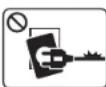
Nicht verwenden, wenn das Netzkabel beschädigt oder wenn die Steckdose nicht geerdet ist.
▶Bei Nichtbeachtung dieser Anweisung besteht Stromschlag- und Brandgefahr.
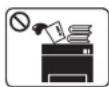
Stellen Sie keine Gegenstände auf dem Gerät ab (Wasser, kleine Metallgegenstände oder schwere Gegenstände, Kerzen, brennende Zigaretten usw.).
▶Bei Nichtbeachtung dieser Anweisung besteht Stromschlag- und Brandgefahr.
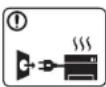
- Wenn das Gerät überhitzt, Rauch aus dem Gerät entweicht, das Gerät anormale Geräusche erzeugt oder einen sonderbaren Geruch abgibt, den Hauptschalter sofort ausschalten und den Netzstecker ziehen.
- Achten Sie darauf, dass die Steckdose, an dem das Gerät angeschlossen ist, stets zugänglich ist, damit Sie im Notfall sofort den Netzstecker ziehen können.
▶Bei Nichtbeachtung dieser Anweisung besteht Stromschlag- und Brandgefahr.
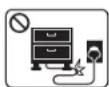
Das Netzkabel nicht krümmen und keine schweren Gegenstände auf ihm abstellen.
Das Herumtreten auf dem Netzkabel oder das Quetschen des Netzkabels durch schwere Gegenstände könnte einen elektrischen Schlag oder einen Brand auslösen.
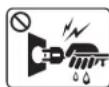
Zum Ziehen des Netzsteckers am Stecker ziehen, nicht am Kabel! Den Netzstecker nicht mit nassen oder feuchten Händen anfassen.
▶Bei Nichtbeachtung dieser Anweisung besteht Stromschlag- und Brandgefahr.

Vorsicht
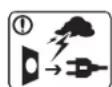
Ziehen Sie den Netzstecker während eines Gewitters oder wenn Sie beabsichtigen, das Gerät über einen längeren Zeitraum nicht zu verwenden, von der Netzsteckdose ab.
▶Bei Nichtbeachtung dieser Anweisung besteht Stromschlag- und Brandgefahr.

Seien Sie vorsichtig, der Bereich der Papierausgabe ist heiß.
▶Es könnten Verbrennungen auftreten

Wenn das Gerät heruntergefallen ist oder das Gehäuse beschädigt wurde, ziehen Sie alle Anschlussleitungen von
den entsprechenden Anschlüssen ab und fordern Sie die Hilfe eines qualifizierten Kundendiensttechnikers an. ►Die Nichtbeachtung dieser Anweisung könnte einen elektrischen Schlag oder einen Brand zur Folge haben.

Wenn das Gerät nicht ordnungsgemäß funktioniert, obwohl Sie die entsprechenden Anweisungen genau befolgt haben, ziehen Sie alle Anschlussleitungen von den entsprechenden Anschlüssen ab und fordern Sie die Hilfe eines qualifizierten Kundendiensttechnikers an.
▶Die Nichtbeachtung dieser Anweisung könnte einen elektrischen Schlag oder einen Brand zur Folge haben.

Wenn sich der Netzstecker nicht leicht in die Netzsteckdose stecken lässt, versuchen Sie nicht, ihn gewaltsam einzustecken.
Wenden Sie sich für einen Austausch der Netzsteckdose an einen Elektriker. Die Nichtbeachtung dieser Anweisung könnte einen elektrischen Schlag oder einen Brand zur Folge haben.

Achten Sie darauf, dass das Netzkabel und das Telefonkabel nicht von Tieren angenagt werden.
▶Bei Nichtbeachtung dieser Anweisung könnte das Tier einen elektrischen Schlag und/oder eine Verletzung erleiden.

Vorsicht
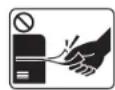
Während des Druckvorgangs das Papier nicht gewaltsam aus dem Drucker herausziehen. ▶ Dies kann zur Beschädigung des Geräts führen.
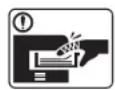
Achten Sie darauf, dass Ihre Hände nicht zwischen Gerät und Papierfach geraten. ▶ Sie könnten sich verletzen.

Gehen Sie beim Einlegen von Papier oder beim Beseitigen von Papierstaus vorsichtig vor.
▶Papier kann sehr scharfkantig sein und schmerzhafte Schnittverletzungen verursachen.
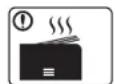
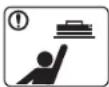
Beim Drucken großer Mengen kann der untere Teil des Papierausgabebereichs heiß werden. Achten Sie darauf, dass Kinder diesen Bereich nicht berühren. ▶Es könnten Verbrennungen auftreten.
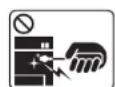
Zum Beseitigen von Papierstaus keine Pinzette oder scharfe Metallgegenstände verwenden. ▶Das Gerät könnte beschädigt werden.

Achten Sie darauf, dass sich nicht zu viel Papier im Papierausgabefach stapelt. ▶Das Gerät könnte beschädigt werden.

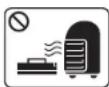
Achten Sie darauf, dass die Entlüftungsschlitze nicht blockiert sind, und stecken Sie keine Gegenstände in diese Öffnungen. ▶ Anderenfalls kann möglicherweise die Temperatur von Geräteteilen ansteigen, was eine Beschädigung des Geräts oder einen Brand zur Folge haben kann.

Wenn Sie Steuerelemente verwenden, Anpassungen vornehmen oder Vorgänge durchführen, die von den in diesem Handbuch beschriebenen abweichen, kann dies die Freisetzung gefährlicher Strahlen zur Folge haben. Die Stromversorgung des Geräts erfolgt über das Netzkabel. ▶Um die Stromversorgung zu unterbrechen, das Netzkabel aus der Steckdose ziehen.

Das Gerät nicht an einem Orten aufstellen, wo Staub, Feuchtigkeit oder austretendes Wasser den Betrieb beeinträchtigen könnte. ▶Bei Nichtbeachtung dieser Anweisung besteht Stromschlag- und Brandgefahr.

Vorsicht
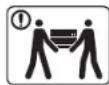
Wenn das Gerät bewegt werden soll, schalten Sie es zunächst aus. Ziehen Sie dann alle Kabel vom Gerät ab. Die unten stehenden Informationen sind lediglich Vorschläge basierend auf dem Gewicht des Geräts. Falls Ihr Gesundheitszustand beeinträchtigt ist und Sie keine Lasten heben können, heben Sie das Gerät nicht. Fragen Sie nach Unterstützung und heben Sie das Gerät stets mit mehreren Personen, um die Sicherheit zu gewährleisten.
Beachten Sie beim anschließenden Anheben des Geräts die folgenden Richtlinien:
- Geräte mit einem Gewicht bis 20 kg können von 1 Person angehoben werden.
- Geräte mit einem Gewicht von 20 kg – 40 kg müssen von 2 Personen angehoben werden.
- Geräte mit einem Gewicht von mehr als 40 kg müssen von 4 Personen angehoben werden.
Das Gerät könnte fallen und so zu Verletzungen führen oder beschädigt werden.

Das Gerät nicht auf einer instabile Oberfläche abstellen.
Das Gerät könnte fallen und so zu Verletzungen führen oder beschädigt werden.

Verwenden Sie nur Telekommunikationsanschlusskabel der Stärke AWG 26 ^a oder stärker, Telefonkabel, falls notwendig.
▶Die Nichtbeachtung dieser Anweisung kann zur Beschädigung des Geräts führen.

Das Netzkabel nur an eine geerdete Steckdose anschließen.
▶Die Nichtbeachtung dieser Anweisung könnte einen elektrischen Schlag oder einen Brand zur Folge haben.

Verwenden Sie zur Gewährleistung eines sicheren Betriebs nur das Netzkabel aus dem Lieferumfang Ihres Geräts. Wenn Sie bei einem mit 110 V betriebenen Gerät ein Netzkabel verwenden, das länger als 2 m ist, sollte es vom Typ AWG-16 (oder größer) sein.
▶Die Nichtbeachtung dieser Anweisung kann eine Beschädigung des Geräts sowie einen elektrischen Schlag oder einen Brand zur Folge haben.

Decken Sie das Gerät nicht ab und stellen Sie es nicht an einem luftdichten Ort auf, z. B. in einem Gehäuse.
▶Wenn das Gerät nicht gut belüftet wird, kann dies zu einem Brand führen.

Schließen Sie niemals zu viele Geräte an einer Steckdose oder einer Verlängerungsschnur an.
▶Die Nichtbeachtung dieser Anweisung kann eine Beeinträchtigung der Leistung sowie einen elektrischen Schlag oder einen Brand zur Folge haben.

Das Gerät muss an eine Netzsteckdose angeschlossen werden, die der auf dem Aufkleber angegebenen Leistungsstärke entspricht.
▶Wenn Sie sich nicht sicher sind und die von Ihnen genutzte Leistungsstärke überprüfen möchten, wenden Sie sich an Ihr Stromversorgungsunternehmen.
Wartung / Überprüfung

Vorsicht
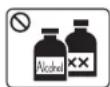
Ziehen Sie den Netzstecker aus der Steckdose, bevor Sie das Gerät innen reinigen. Reinigen Sie das Gerät nicht mit Benzol, Verdünner oder Alkohol. Sprühen Sie kein Wasser direkt in das Gerät.
▶ Bei Nichtbeachtung dieser Anweisung besteht Stromschlag- und Brandgefahr.
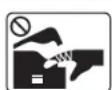
Nehmen Sie das Gerät nicht in Betrieb, während Sie Verbrauchsmaterialien austauschen oder das Gerät innen reinigen.
▶ Sie könnten sich verletzen.
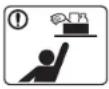 | Reinigungsmittel von Kindern fernhalten.►Kinder könnten sich verletzen. |
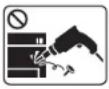 | Bauen Sie das Gerät nicht auseinander, führen Sie keine Reparaturen aus und setzen Sie es nicht selbst wieder zusammen.►Das Gerät könnte beschädigt werden. Wenden Sie sich an einen zertifizierten Techniker, wenn Ihr Gerät reparaturbedürftig ist. |
 | Beim Reinigen und beim Betrieb des Geräts streng den Anweisungen des Benutzerhandbuchs folgen, das im Lieferumfang des Geräts enthalten ist.►Bei Nichtbeachtung dieser Anweisung könnte das Gerät beschädigt werden. |
 | Halten Sie das Netzkabel und die Kontaktfläche des Steckers frei von Staub und Wasser.►Die Nichtbeachtung dieser Anweisung könnte einen elektrischen Schlag oder einen Brand zur Folge haben. |
 | Entfernen Sie keine Abdeckungen und Schutzvorrichtungen, die mit Schrauben befestigt sind.Fixiereinheiten dürfen nur durch zertifizierte Kundendiensttechniker repariert werden. Bei Reparatur durch einen nicht zertifizierten Techniker besteht Stromschlag- und Brandgefahr.Das Gerät darf nur durch Samsung-Kundendiensttechniker repariert werden. |
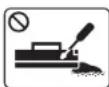
Verwendung von Verbrauchsmaterialien

Vorsicht


Konformitätshinweise
Dieses Gerät wurde für unsere Geräuschumgebung konzipiert und entspricht bestimmten Konformitätsanforderungen.
Hinweis zur Sicherheit des verwendeten Lasers
Der Drucker entspricht den in DHHS 21 CFR, Kapitel 1, Unterkapitel J für Laserprodukte der Klasse I (1) festgelegten US-Vorschriften. In anderen Ländern ist der Drucker gemäß den Vorschriften von IEC 60825-1: 2007 als Laserprodukt der Klasse I zugelassen.
Laserprodukte der Klasse I gelten als nicht gefährlich. Das Lasersystem und der Drucker sind so ausgelegt, dass Laserstrahlung während des Normalbetriebs, der Wartungsarbeiten durch Benutzer oder unter vorgeschriebenen Servicebedingungen oberhalb der Werte der Klasse I niemals auf Menschen einwirken kann.
WARNUNG
Nehmen Sie das Gerät niemals in Betrieb oder warten sie es, wenn die Sicherheitsabdeckung der Lasereinheit entfernt ist. Der unsichtbare reflektierte Strahl könnte Ihre Augen verletzen.
Beachten Sie bitte bei der Verwendung des Geräts die nachfolgenden Sicherheitsbestimmungen, um die Gefahr eines Feuers, eines elektrischen Schlags oder einer Verletzung auszuschließen:

CAUTION - CLASS 3B. INVISIBLE LASER RADIATION WHEN OPEN. AVOID EXPOSURE TO THE BEAM.
DANGER - INVISIBLE LASER RADIATION WHEN OPEN AVOID DIRECT EXPOSURE TO BEAM.
DANGER - KLASSE 3B. UNSICHTBARE LASERSTRAHLUNG, WENN OFFEN. STRAHLENAUSSETZUNG VERMEIDEN.
VORSICHT - UNSICHTBARE LASERSTRAHLUNG KLASSE 3 B, WENN ABDECKUNG GEÖFFNET, NICHT DEM STRAHL AUSSETZEN.
Bei normalem Betrieb produziert dieses Gerät Ozon. Dieses vom Drucker erzeugte Ozon stellt keine Gefahr für den Benutzer dar. Es wird jedoch empfohlen, das Gerät in einem gut belüfteten Raum zu betreiben.
Weitere Informationen zu Ozonemissionen erhalten Sie in Ihrem Samsung-Fachgeschäft.
PERCHLORAT-WARNUNG
Diese Perchlorat-Warnung gilt nur für primäre CR (Mangan-Dioxid) Lithium-Knopfzellen für NUR in Kalifornien, USA, verkaufte oder vertriebene Produkte.
Perchlorat-haltige Materialien – Unter Umständen gelten spezielle Handhabungsvorschriften.
Siehe www.dtsc.ca.gov/hazardouswaste/perchlorate (nur USA).
Strom Sparen

Dieser Drucker verfügt über einen Stromsparmodus, der den Stromverbrauch verringert, wenn das Gerät nicht aktiv verwendet wird.
Wenn der Drucker über einen längeren Zeitraum keine Daten empfängt, wird der Stromverbrauch automatisch reduziert.
ENERGY STAR und das ENERGY STAR-Logo sind eingetragene Marken in den USA.
Weitere Informationen zum ENERGY STAR-Programm finden Sie unter http://www.energystar.gov
Recycling

Entsorgen Sie das Verpackungsmaterial dieses Produkts auf umweltverträgliche Weise.
Nur China
回收和再循环
Korrekte Entsorgung von Altgeräten (Elektroschrott)
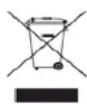
(In den Ländern der Europäischen Union und anderen europäischen Ländern mit einem separaten Sammelsystem)
Dieses Zeichen auf dem Produkt, auf Zubehör oder auf der Dokumentation zeigt an, dass das Produkt und sein elektronisches Zubehör (z. B. Ladegerät, Kopfhörer, USB-Kabel) nach Ende seiner Lebensdauer nicht mit anderem Haushaltsmüll entsorgt werden darf. Entsorgen Sie dieses Gerät und Zubehörteile bitte getrennt von anderen Abfällen, um der Umwelt bzw. der menschlichen Gesundheit nicht durch unkontrollierte Müllbeseitigung zu schaden. Helfen Sie mit, das Altgerät und Zubehörteile fachgerecht zu entsorgen, um die nachhaltige Wiederverwertung von stofflichen Ressourcen zu fördern.
Private Nutzer wenden sich an den Händler, bei dem das Produkt gekauft wurde, oder kontaktieren die zuständigen Behörden, um in Erfahrung zu bringen, wo sie das Altgerät bzw. Zubehörteile für eine umweltfreundliche Entsorgung abgeben können.
Geschäftliche Benutzer sollten sich an ihren Lieferanten wenden und die Bedingungen des Kaufvertrags prüfen. Dieses Produkt und elektronische Zubehörteile dürfen nicht zusammen mit anderem Gewerbemüll entsorgt werden.
(Nur Vereinigte Staaten von Amerika)
Elektronikabfälle nur über eine zugelassene Recyclingstelle entsorgen. Um die nächstgelegene Recyclingstelle zu finden, informieren Sie sich auf unserer Website: www.samsung.com/recyclingdirect - Oder rufen Sie an: (877) 278 - 0799
FCC-Informationen für den Benutzer
Dieses Gerät entspricht Teil 15 der FCC-Bestimmungen. Der Betrieb unterliegt den folgenden zwei Bedingungen:
- Dieses Gerät darf keine schädigenden Störungen verursachen.
- Dieses Gerät muss Störungen empfangen können, selbst wenn diese ggf. Betriebsstörungen zur Folge haben.
Bei Tests wurde festgestellt, dass dieses Gerät den Grenzwerten eines digitalen Geräts der Klasse A gemäß Teil 15 der FCC-Bestimmungen entspricht. Diese Grenzwerte sind so definiert, dass sie ausreichenden Schutz gegen schädigende Störungen in einer Wohnumgebung gewährleisten. Von diesem Gerät wird Energie in Form von Funkfrequenzen erzeugt, verwendet und womöglich ausgestrahlt, die, falls das Gerät nicht ordnungsgemäß installiert und verwendet wird, zu Störungen des Funkverkehrs führen kann. Es kann nicht garantiert werden, dass in einer bestimmten Installation keine Störungen auftreten. Falls dieses Gerät den Rundfunk- oder Fernsehempfang stört, was durch Aus- und Einschalten des Geräts festgestellt werden kann, wird dem Benutzer empfohlen, die Störungen durch eine oder mehrere der folgenden Maßnahmen zu korrigieren:
- Richten Sie die Empfangsantenne neu aus oder bringen Sie sie an einem anderen Ort an.
- Erhöhen Sie den Abstand zwischen dem Gerät und dem Empfangsgerät.
- Schließen Sie das Gerät an einen anderen Stromkreis als den des Empfangsgeräts an.
- Wenn Sie Hilfe benötigen, wenden Sie sich an Ihren Vertragshändler oder an einen Rundfunk- und Fernsehtechniker.
Am Gerät vorgenommene Änderungen, die von dem für die Einhaltung der Bestimmungen verantwortlichen Hersteller nicht ausdrücklich genehmigt wurden, können die Betriebserlaubnis des Geräts erlöschen lassen.
Kanadische Bestimmungen zu Funkstörungen
Dieses digitale Gerät erfüllt die Grenzwerte der Klasse A für Funkstörungen aus digitalen Geräten, wie sie in der Norm für Interferenzen verursachende Geräte, „Digital Apparatus“, ICES-003, der kanadischen Industrie und Wissenschaft festgelegt wurden.
VEREINIGTE STAATEN VON AMERIKA
US-Bundesbehörde für Kommunikation (FCC)
Sendeanlage gemäß Teil 15 der FCC-Bestimmungen
In Ihrem Druckersystem befinden sich u. U. Niederleistungsgeräte zur drahtlosen Kommunikation über hochfrequente Strahlung, die im Frequenzbereich von 2,4/5 GHz arbeiten. Dieser Abschnitt ist nur zu beachten, wenn die entsprechenden Geräte vorhanden sind. Diese Angabe finden Sie auf dem Typenschild des Systems.
In Ihrem System enthaltene drahtlose Kommunikationsgeräte sind nur dann für die Verwendung in den Vereinigten Staaten von Amerika zugelassen, wenn auf dem Typenschild des Systems eine FCC-Kennnummer vorhanden ist.
In einer allgemeinen FCC-Richtlinie wird ein Sicherheitsabstand von 20 cm zwischen dem Gerät und dem menschlichen Körper (außer Gliedmaßen) vorgeschrieben. Wenn die drahtlosen Geräte eingeschaltet sind, sollte der Benutzer einen Abstand von mindestens 20 cm zu diesem Gerät einhalten. Die Leistungsabgabe des oder der in Ihrem Drucker enthaltenen drahtlosen Geräte liegt weit unter dem in den FCC-Bestimmungen festgelegten Grenzwert für die Belastung durch hochfrequente Strahlung.
Dieser Sendeapparat darf nicht in Verbindung mit einer anderen Antenne oder einem anderen Sendeapparat betrieben werden.
Der Betrieb dieses Geräts unterliegt zwei Bedingungen: (1) Es erzeugt keine schädigenden bzw. störenden Interferenzen. (2) Es muss alle eingehenden Interferenzen empfangen, selbst wenn diese ggf. Betriebsstörungen zur Folge haben.

Drahtlose Geräte müssen nicht vom Benutzer gewartet werden. Nehmen Sie keinerlei Änderungen an drahtlosen Geräten vor. Die Manipulation eines drahtlosen Geräts führt zum Erlöschen der Betriebserlaubnis. Wenden Sie sich zu Wartungszwecken an den Hersteller.
RFID (RADIO FREQUENCY INTERFACE DEVICE)
Der RFID-Betrieb unterliegt folgenden Bedingungen: (1) Es erzeugt keine Interferenzen. (2) Es muss alle Interferenzen empfangen, selbst wenn diese ggf. Betriebsstörungen zur Folge haben (nur USA, Frankreich, Taiwan).
Nur Russland
AB57

AB57
Минсвязи России

Nur Deutschland
Das Gerät ist nicht für die Benutzung am Bildschirmarbeitsplatz
Nur Türkei
Gemäß der Verfügung im amerikanischen „Telephone Consumer Protection Act“ von 1991 ist es nur dann rechtmäßig, einen Computer oder ein anderes elektronisches Gerät (einschließlich Faxgerät) zum Versenden von Nachrichten zu verwenden, wenn am oberen oder unteren Rand jeder übertragenen Seite bzw. auf der ersten Seite der übertragenen Nachricht die folgenden Informationen deutlich erkennbar vermerkt sind:
- Datum und Uhrzeit der Übertragung
- Kennung des Unternehmens bzw. einer anderen Einrichtung oder der Einzelperson, die diese Nachricht versendet hat
- Rufnummer des Faxgeräts, Unternehmens bzw. einer anderen Einrichtung oder der Einzelperson.
Die Telefongesellschaft kann Änderungen an ihren Einrichtungen, Geräten, Abläufen oder Verfahren vornehmen, die den Betrieb dieses Geräts beeinträchtigen können, wenn eine solche Maßnahme vertretbar und für den Geschäftsbetrieb der Gesellschaft erforderlich ist und nicht den Regeln und Bestimmungen aus FCC Teil 68 widersprechen. Wenn es vorhersehbar ist, dass solche Maßnahmen dazu führen, dass die Telekommunikationseinrichtungen des Kunden nicht mehr kompatibel mit den Einrichtungen der Telefongesellschaft sind oder Änderungen an den Telekommunikationseinrichtungen durchgeführt werden müssen oder die Nutzung oder Leistung auf anderen Weise materiell betroffen ist, muss der Kunde schriftlich in angemessener Weise von den Änderungen in Kenntnis gesetzt werden, damit der Kunde die Möglichkeit hat, den Dienst ohne Unterbrechung aufrechtzuerhalten
Sie finden die FCC-Registrierungsnummer für dieses Gerät auf einem Etikett auf der Unter- oder Rückseite des Geräts. In einigen Fällen müssen Sie diese Nummern bei Ihrer Telefongesellschaft angeben.
Bei der Rufzeichen-Äquivalenzzahl (REN) handelt es sich um ein Maß der elektrischen Last auf der Telefonleitung. Anhand dieses Wertes lässt sich feststellen, ob Sie die Telefonleitung „überlasten“. Die Installation verschiedener Gerätetypen auf derselben Telefonleitung kann zu Problemen beim Empfang und beim Ausführen eines Telefongesprächs führen. Davon ist besonders das Klingeln bei eingehenden Rufen auf Ihrer Leitung betroffen. Die Summe aller Rufzeichen-Äquivalenzzahlen der Geräte, die an Ihre Telefonleitung angeschlossen sind, sollte weniger als 5 betragen, um einen ordnungsgemäßen Dienst durch die Telefongesellschaft sicherzustellen. In einigen Fällen ist ein Wert von 5 auf der Leitung nicht mehr praktikabel. Wenn Teile Ihrer Telefonanlage nicht mehr ordnungsgemäß funktionieren, sollten Sie diese Geräte unverzüglich von der Telefonleitung entfernen, denn sie können Störungen im Telefonnetzwerk verursachen.
Das Gerät erfüllt die Vorschriften aus Teil 68 der FCC-Bestimmungen und die Vorschriften, die von der ACTA übernommen wurden. Rechts unten am Gerät befindet sich ein Aufkleber, der neben anderen Informationen eine Produktkennung im Format US:AAAEQ##TXXXX enthält. Diese Nummer muss der Telefongesellschaft auf Anfrage mitgeteilt werden.
In den FCC-Bestimmungen ist festgelegt, dass Änderungen oder Modifikationen an diesem Gerät, die nicht ausdrücklich durch den Hersteller genehmigt sind, ein Erlöschen der Betriebsgenehmigung für das Gerät zur Folge haben können. Falls die Telekommunikationsendeinrichtung Störungen im Telefonnetz verursacht, sollte die Telefongesellschaft den Kunden davon in Kenntnis setzen und auffordern, den Dienst einzustellen. In Fällen, in denen eine vorherige Nachricht nicht möglich ist, kann die Gesellschaft den Dienst vorübergehend sperren, vorausgesetzt:
a) Der Kunde wird unverzüglich davon in Kenntnis gesetzt.
b) Der Kunde erhält die Gelegenheit, das Geräteproblem zu lösen.
c) Der Kunde wird über sein Recht informiert, eine Beschwerde an die Federal Communication Commission in Bezug auf die Verfahren zu richten, die in den FCC-Regeln und Bestimmungen, Unterabschnitt E von Teil 68 niedergelegt sind.
Sie sollten außerdem wissen:
- Dieses Gerät wurde für den Anschluss an eine digitale Nebenstellenanlage entwickelt.
- Wenn Sie beabsichtigen, auf derselben Telefonleitung wie dieses Gerät ein Computermodem oder Faxmodem einzusetzen, können bei allen Geräten Übertragungs- und Empfangsprobleme auftreten. Es wird empfohlen, keine anderen Geräte – mit Ausnahme herkömmlicher Telefonapparate – auf derselben Leitung wie dieses Gerät einzusetzen.
- Wenn es in Ihrem Gebiet häufig zu Blitzeinschlägen oder Spannungsspitzen kommt, sollten Sie Ihre Strom- und Telefonleitungen durch die Installation von Überspannungsschutzgeräten schützen. Überspannungsschutzanlagen erhalten Sie bei Ihrem Fachhändler oder in Spezialgeschäften für Telefon- und Elektronikzubehör.
- Wenn Sie Notrufnummern programmieren und/oder Testanrufe bei Notrufnummern durchführen, sollten Sie zunächst die Notrufzentrale über eine andere Rufnummer als die Notrufnummer anrufen und sie über Ihr Vorhaben informieren. Bei der Notrufzentrale erhalten Sie weitere Anweisungen, wie Sie die Notrufnummer testen können.
- Dieses Gerät darf nicht über Münztelefongeräte oder Gemeinschaftsleitungen verwendet werden.
- Dieses Gerät ist durch eine eingebaute Induktionsschleife hörgerätetauglich.
Sie können dieses Gerät über einen herkömmlichen Telefonstecker (USOC RJ-11C) an das Telefonnetz anschließen.
Austausch des montierten Steckers (nur Großbritannien)
Wichtig
Das Netzkabel für dieses Gerät ist mit einem herkömmlichen Stecker (BS 1363) ausgerüstet, der mit einer 13-A-Sicherung abgesichert ist. Wenn Sie die Sicherung prüfen und austauschen, müssen Sie sie durch die korrekte 13-A-Sicherung ersetzen. Anschließend müssen Sie die Abdeckung der Sicherung wieder anbringen. Sie dürfen die Stecker ohne geeignete Abdeckung der Sicherung nicht verwenden. Falls Sie die Abdeckung verloren haben, besorgen Sie zunächst eine geeignete Abdeckung für die Sicherung und montieren diese, bevor Sie den Stecker wieder verwenden.
Wenden Sie sich an den Fachhändler, bei dem Sie das Gerät erworben haben.
Der mit 13 Ampere abgesicherte Stecker ist der am häufigsten in Großbritannien eingesetzte Stecker und sollte die geeignete Wahl sein. In einigen, hauptsächlich älteren Gebäuden gibt es jedoch keine normalen Steckdosen für 13-A-Stecker. In diesen Fällen benötigen Sie einen geeigneten Steckeradapter. Entfernen Sie nicht den gegossenen Stecker.
Wenn Sie den gegossenen Stecker abschneiden, sollten Sie ihn sofort entsorgen. Es ist nicht möglich oder zulässig, den Stecker erneut zu verkabeln und anzuschließen, sonst besteht die Gefahr eines elektrischen Schlags, wenn Sie den Stecker in eine Steckdose stecken.
Wichtige Warnung

Dieses Gerät muss geerdet werden.
Die Adern im Netzkabel sind wie folgt farbcodiert:
- Grün und gelb: Erde
- Blau: N-Leiter
• Braun: Spannungsführender Leiter
Gehen Sie wie folgt vor, wenn die Adern im Netzkabel nicht den auf dem Stecker markierten Farben entsprechen:
Schließen Sie das grün-gelbe Kabel an den Stift an, der entweder mit „E“ oder dem Sicherheitssymbol für die Erdung beschriftet ist oder der grün oder grün-gelb ist.
Schließen Sie das blaue Kabel an den Stift an, der mit „N“ beschriftet oder schwarz ist.
Schließen Sie das braune Kabel an den Stift an, der mit „L“ beschriftet oder rot ist.
Im Stecker, Adapter oder auf der Verteilerplatine muss sich eine 13-A-Sicherung befinden.
CE-Konformitätserklärung
Prüfung und Zertifizierung

Hiermit erklärt Samsung Electronics, dass dieses [CLX-865x Series] Gerät die wesentlichen Anforderungen und weitere Normen der R&TTE-Richtlinie (1999/5/EG) erfüllt.
Die Konformitätserklärung kann unter www.samsung.com eingesehen werden. Wählen Sie „Support“ > „Download-Center“ und geben Sie den Namen Ihres Druckers (MFP) ein, um das EU-Dokument aufzurufen.
Wir, Samsung Electronics, erklären hiermit, dass das Produkt den wesentlichen Anforderungen und allen anderen relevanten Bestimmungen der folgenden Richtlinie entspricht:
CLX-92x1 93x1 Series: R&TTE-Richtlinie (1999/5/EG)
Die Konformitätserklärung kann unter www.samsung.com/printer eingesehen werden. Wählen Sie „Support“ > „Download-Center“ und geben Sie den Namen Ihres Druckers (MFP) ein, um das EU-Dokument aufzurufen.
01.01.1995: Richtlinie 2006/95/EG des Rates zur Angleichung der Rechtsvorschriften der Mitgliedsstaaten für Niederspannungsgeräte.
01.01.1996: Richtlinie 2004/108/EG (92/31/EWG) des Rates zur Angleichung der Rechtsvorschriften der Mitgliedsstaaten über die elektromagnetische Verträglichkeit.
09.03.1999: Richtlinie 1999/5/EG des Rates über Funkanlagen und Telekommunikationsendeinrichtungen und die gegenseitige Anerkennung ihrer Konformität. Eine komplette Erklärung mit Definition der relevanten Richtlinien und Normen kann bei Ihrem Vertreter von Samsung Electronics Co., Ltd. angefordert werden.
EC-Zertifizierung
Zertifizierung gemäß 1999/5/EC Radio Equipment & Telecommunications Terminal Equipment Directive (FAX) (EU-Richtlinie zu Funkanlagen und Telekommunikationsendeinrichtungen)
Diesem Samsung-Produkt wird durch Samsung bescheinigt, dass es gemäß der Richtlinie 1999/5/EC konform ist mit den Standards für paneuropäische Einzelanschlüsse an das öffentliche Telefonnetz (PSTN - Public Switched Telephone Network). Das Produkt ist so konstruiert, dass es an öffentlichen Telefonnetzen und kompatiblen Nebenstellenanlagen der europäischen Länder angeschlossen und betrieben werden kann:
Bei Problemen wenden Sie sich bitte zunächst an das Euro QA Lab von Samsung Electronics Co., Ltd.
Das Produkt ist gemäß TBR21 getestet worden. Um bei der Nutzung und Verwendung von Endgeräten, die mit diesem Standard konform sind, Hilfestellung zu geben, hat das ETSI (European Telecommunication Standards Institute) ein konsultatives Dokument herausgegeben (EG 201121). Es enthält Hinweise und listet weitere Erfordernisse auf, um die Netzwerk-Kompatibilität mit TBR21-Endgeräten zu gewährleisten. Das Produkt ist so konstruiert, dass es alle relevanten und in diesem Dokument aufgeführten Anforderungen erfüllt bzw. vollständig damit kompatibel ist.
产品中有毒有害物质或元素的名称及含量
Über dieses Benutzerhandbuch
In diesem Benutzerhandbuch werden Informationen zum grundlegenden Verständnis des Geräts sowie Erläuterungen zu jedem Schritt während der Verwendung bereitgestellt. Diese sowohl für Anfänger als auch für fortgeschrittene Anwender wertvolle Anleitung enthält Hinweise zur Installation und Verwendung des Geräts.

- Lesen Sie vor der Inbetriebnahme des Geräts die Sicherheitsinformationen.
- Falls während der Nutzung des Geräts ein Problem auftritt, finden Sie im Kapitel „Problemlösung“ weitere Informationen (siehe „Problemlösung“ auf Seite 129).
• Die im Benutzerhandbuch verwendeten Begriffe werden im Kapitel „Glossar“ erläutert (siehe „Glossar“ auf Seite 180). - Verwenden Sie den Index, um Informationen zu suchen.
• Die Abbildungen in diesem Benutzerhandbuch können je nach Optionen und Modell von Ihrem Gerät abweichen.
• Die Abbildungen der Bildschirmanzeigen in diesem Benutzerhandbuch können je nach Optionen und Modell von Ihrem Gerät abweichen.
• Die Beschreibungen der in diesem Benutzerhandbuch erläuterten Vorgänge beziehen sich hauptsächlich auf das Betriebssystem Windows 7.
Konventionen
Die nachfolgenden Begriffe werden in diesem Handbuch als Synonyme verwendet:
- Dokument wird als Synonym für Vorlage verwendet.
- Papier wird als Synonym für Medien oder Druckmedien/-materialien verwendet.
- Der Drucker bzw. Multifunktionsdrucker wird als „Gerät“ bezeichnet.
In der folgenden Tabelle werden die Konventionen dieses Handbuchs dargestellt.
| Konvention Beschreibung Beispiel | ||
| Fett | Verwendet für Text auf dem Bildschirm oder Schaltflächennamen am Gerät. | Start |
| Hinweis | Enthält zusätzliche Informationen oder Einzelheiten zur Funktionalität des Geräts. | Das Datumsformat kann von Land zu Land unterschiedlich sein. |
| Achtung Enthält Hinweise an den Benutzer, die einen möglichen mechanischen Schaden verhindern sollen. | Berühren Sie keinesfalls die grüne Unterseite der Tonerkartusche. | |
| Fußnote | Stellt zusätzliche Informationen zu bestimmten Begriffen oder Sätzen bereit. | a. Seiten pro Minute |
| („Querverweis“) | Weist Benutzer auf die entsprechenden Seiten im Benutzerhandbuch hin, auf denen sie weitere Einzelheiten finden können. | (siehe „Weitere Informationen“ auf Seite 22). |
Weitere Informationen
Informationen zur Einrichtung und Verwendung Ihres Geräts finden Sie in den folgenden Quellen, entweder als Ausdruck oder auf dem Bildschirm.
| Bezeichnung der Komponente | Beschreibung |
| Installationshandbuch | Diese Anleitung enthält Informationen zum Einrichten Ihres Geräts. Dazu müssen Sie den Anweisungen der Kurzübersicht folgen, um das Gerät vorzubereiten. |
| Kurzanleitung | Diese Anleitung enthält Verfahren und Beschreibungen der häufig genutzten Funktionen und ermöglicht eine sofortige Nutzung des Geräts. |
| Online-Benutzerhandbuch | Diese Anleitung bietet Ihnen schrittweise Anweisungen zur Verwendung sämtlicher Funktionen Ihres Geräts und enthält Informationen zum Warten Ihres Geräts, zum Beheben von Störungen und zum Installieren von Zubehör. |
| Gerätetreiber-Hilfe | Diese Hilfe enthält Informationen zum Druckertreiber sowie Anweisungen für die Einrichtung der Druckoptionen (siehe Benutzerhandbuch). |
| Samsung-Website | Wenn Sie über einen Internetzugang verfügen, erhalten Sie über die Samsung-Website Hilfe, Support, Gerätetreiber, Handbücher und Bestellinformationen. (www.samsung.com) |
| Herunterladbare Software | Sie können nützliche Software von der Samsung-Website herunterladen.SyncThru TM Web Admin Service: praktisch für Netzwerkadministratoren, die viele Geräte gleichzeitig verwalten müssen. Diese Software dient nur für Netzwerkmodelle (http://solution.samsungprinter.com).Samsung AnyWeb Print: ermöglicht den Benutzern die einfache Speicherung der Website-Bildschirmdarstellung in Windows Internet Explorer. (http://solution.samsungprinter.com/personal/anywebprint)XPS-Druckertreiber: wird zum Drucken von Dateien im Format XPS verwendet. Der XPS-Druckertreiber kann nur unter dem Betriebssystem Windows Vista oder höher installiert werden. (www.samsung.com) |
Funktionen Ihres neuen Produkts
Das Gerät verfügt über zahlreiche Sonderfunktionen zur Verbesserung der Druckqualität.
Besondere Funktionen
Schnelles Drucken in hervorragender Qualität

- Sie können mit einer effektiven Auflösung von bis zu 1.200 × 1.200 dpi drucken (CLX-92x1 9301 Series). Sie können mit einer effektiven Auflösung von bis zu 9.600 × 600 dpi (SCX-812x Series) drucken.
- CLX-9301 Series druckt mit bis zu 30 Seiten pro Minute im Format A4 oder Letter. CLX-9251 Series druckt mit bis zu 25 Seiten pro Minute im Format A4 oder Letter. CLX-9201 Series druckt mit bis zu 20 Seiten pro Minute im Format A4 oder Letter.
- CLX-9301 Series druckt mit bis zu 15 Seiten pro Minute im Format A3. Geräte der CLX-9251 Series drucken mit bis zu 12,5 Seiten pro Minute im Format A3. CLX-9201 Series druckt mit bis zu 10 Seiten pro Minute im Format A3.
- SCX-8128 Series druckt mit bis zu 28 Seiten pro Minute im Format A4 oder Letter. SCX-8123 Series druckt mit bis zu 23 Seiten pro Minute im Format A4 oder Letter.
- SCX-8128 Series Druckt mit bis zu 14 Seiten pro Minute im Format A3. SCX-8123 Series Druckt mit bis zu 11,5 Seiten pro Minute im Format A3.
Unterstützung vieler verschiedener Druckmedientypen
- Der Mehrzweckschacht unterstützt verschiedene Druckmedien (siehe „Technische Daten der Druckmedien“ auf Seite 173).
- Er hat ein Fassungsvermögen von bis zu 100 Blatt Normalpapier.
- Das Standardfach (1.040 Blatt) und der Doppelkassetten-Papiereinzug (1.040 Blatt) eignen sich für Normalpapier in verschiedenen Formaten.
Erstellen professioneller Unterlagen

- Drucken von Postern. Der auf den Seiten Ihres Dokuments enthaltene Text und die Bilder werden vergrößert und auf mehrere Blätter gedruckt, die Sie anschließend zu einem Poster zusammenfügen können (siehe „Poster drucken“ auf Seite 109).
- Drucken von Wasserzeichen. Sie können Ihre Dokumente mit einem Schriftzug wie beispielsweise "CONFIDENTAL" versehen (siehe „Wasserzeichen verwenden“ auf Seite 110).
- Sie können vorgedruckte Formulare und Briefpapier zusammen mit Normalpapier verwenden (siehe „Überlagerungen verwenden“ auf Seite 111).
Zeit- und Geldeinsparung
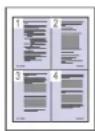
- Sie können auch mehrere Seiten auf ein einzelnes Blatt drucken, um Papier zu sparen (siehe „Drucken von mehreren Seiten auf ein Blatt Papier“ auf Seite 109).
- Dieses Gerät schaltet automatisch in den Stromsparmodus und senkt den Stromverbrauch, wenn es nicht aktiv verwendet wird.
- Sie können Blätter beidseitig bedrucken und damit Papier sparen (beidseitiger Druck) (siehe „Drucken auf beide Papierseiten“ auf Seite 109).
Drucken in verschiedenen Umgebungen

- Sie können unter verschiedenen Betriebssystemen wie etwa Windows, Linux, MAC und Unix drucken.
- Ihr Gerät verfügt über eine Netzwerkschnittstelle.
Kopieren von Vorlagen in verschiedenen Formaten
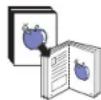
- Ihr Gerät kann anhand der Originalvorlage mehrere Bildkopien auf eine einzige Seite kopieren (siehe „N Seiten kopieren“ auf Seite 58).
- Es gibt Sonderfunktionen, mit denen Katalog- und Zeitungshintergründe gelöscht werden können (siehe „Anpassen des Hintergrunds“ auf Seite 64).
• Die Druckqualität und Bildgröße kann gleichzeitig angepasst und verbessert werden.
Originale scannen und sofort versenden
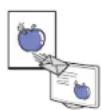
- Scannen Sie in Farbe und verwenden Sie die genauen Komprimierungen von JPEG-, TIFF- und PDF-Formaten.
- Scannen und senden Sie Dateien mit Hilfe der Funktion „Netzwerk-Scan“ schnell an mehrere Empfänger (siehe „Scannen“ auf Seite 77).
Bestimmte Uhrzeit für die Fax-Übertragung festlegen (optional)
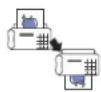
- Sie können eine bestimmte Uhrzeit angeben, um ein Fax zu übertragen und auch um das Fax an verschiedene gespeicherte Adressen zu senden.
- Das Gerät kann entsprechend den Einstellungen nach der Übertragung einen Fax-Bericht drucken.
USB-Flash-Speichergeräte verwenden

Falls Sie über ein USB-Speichergerät verfügen, können Sie dieses in verschiedener Weise mit Ihrem Gerät verwenden.
- Sie können Dokumente einscannen und im Gerät speichern.
- Sie können im Gerät gespeicherte Daten direkt drucken (siehe „Drucken von einem USB-Speichergerät“ auf Seite 120).
Unterstützung von XOA-Anwendungen
Das Gerät unterstützt eigene XOA-Anwendungen.
- Wenden Sie sich bezüglich eigener XOA-Anwendungen an die entsprechenden Anbieter.


Funktionen nach Modell
Das Gerät unterstützt sämtliche Anforderungen, die in Ihrem Unternehmen anfallen, wenn Sie drucken und kopieren möchten oder erweiterte Lösungen im Netzwerk benötigen. Je nach Modell oder Land stehen nicht unbedingt alle Funktionen und optionalen Komponenten zur Verfügung.
Zu den Funktionen nach Modell zählen:
| FUNKTIONEN | CLX-9301 Series | CLX-9251 Series | CLX-9201 Series | SCX-8128 Series | SCX-8123 Series |
| USB-Speicherschnittstelle • • • • | • | ||||
| Automatischer Duplex-Vorlageneinzug | • • • • • | • | |||
| Festplatte • • • o | |||||
| Netzwerkschnittstelle drahtgebundenes LAN über Ethernet 10/100/1000 Base TX | • • • • • | • | |||
| Duplexdruck (beidseitiger Druck) • • | • • • | ||||
| Inner Finisher für 500 Blatt o o o o o | |||||
| Unterschrank o o o o o | |||||
| 2-Fach Papierkassette o o o o o | |||||
| Arbeitsablage o o o o o | |||||
| Faxeinheit o o o o o | |||||
| FDI-Schnittstelle (für Anschluss von Fremdgeräten) | o o o o o | ||||
| Auftragstrennung | o o o o o |
(●: Inklusive, o: Optional, Leer: Nicht verfügbar)
Einführung
In diesem Kapitel werden die wichtigsten Bestandteile Ihres Geräts beschrieben.
Folgende Themen werden in diesem Kapitel behandelt:
- Übersicht über das Gerät
• Bedienfeld – Übersicht
• Interaktion durch Berühren
• Erläuterung der Status-LED - Einschalten des Geräts
• Ausschalten des Geräts - Anschließen eines Druckerkabels
- Beschreibung des Hauptbildschirms und nützlicher Tasten
Übersicht über das Gerät
Vorderansicht 1
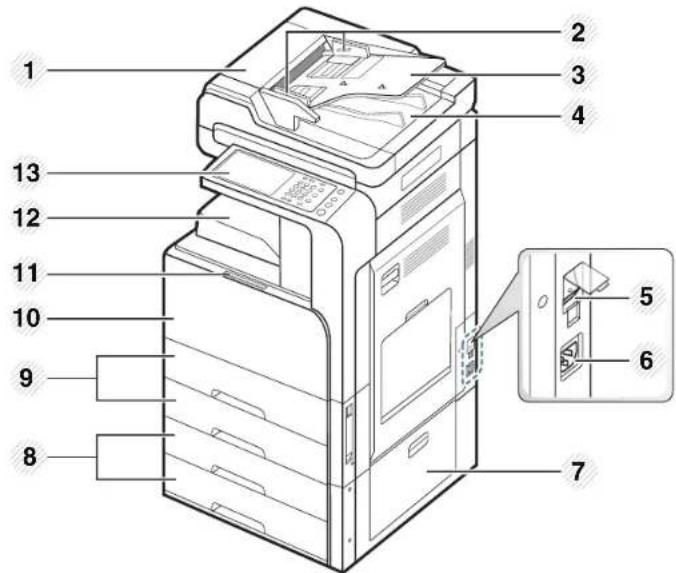
| 1 | Abdeckung des automatischen Duplex-Vorlageneinzugs | 8 | Optionaler Doppelkassetten-Papiereinzug (Fach 3, Fach 4)a |
| 2 | Breitenregulierung des automatischen Duplex-Vorlageneinzugs | 9 | Standardfach (Fach 1, Fach 2) |
| 3 | Zufuhr des automatischen Duplex-Vorlageneinzugs | 10 | Vordere Abdeckung |
| 4 | Ausgabefach des automatischen Duplex-Vorlageneinzugs | 11 | Griff für vordere Abdeckung |
| 5 | Netzschalter | 12 | Papierausgabefach |
| 6 | Netzkabelanschluss | 13 | Bedienfeld |
| 7 | Untere Abdeckung des optionalen Doppelkassetten-Papiereinzugs |
a.Optionales Gerät.
Vorderansicht 2
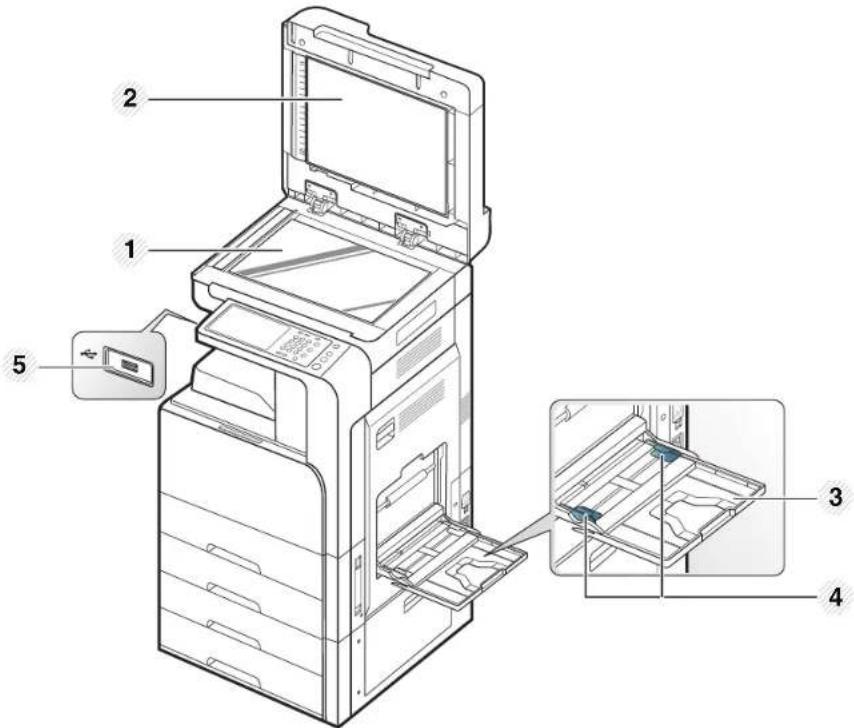
| 1 Vorlagenglas | 4 Breitenführung am Mehrzweckschacht |
| 2 Weiße Platte | 5 USB-Anschluss |
| 3 Mehrzweckschacht |
Rückansicht
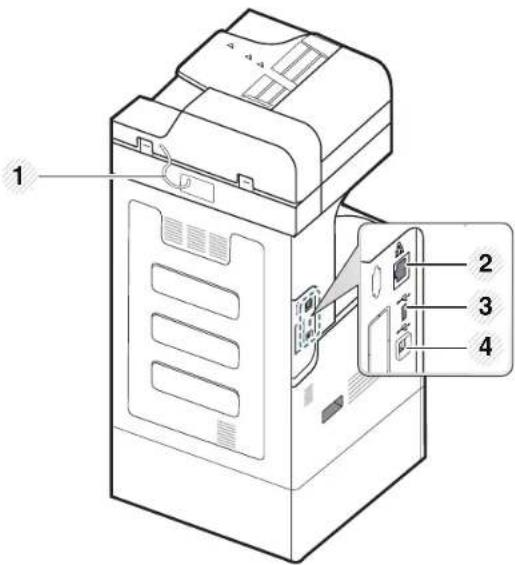
1 Kabel des automatischen Duplex-Vorlageneinzugs
3 USB-Anschluss
2 Netzwerkanschluss
4 USB-Druckeranschluss
Innenansicht (CLX-92x1 Series, CLX-9301 Series)
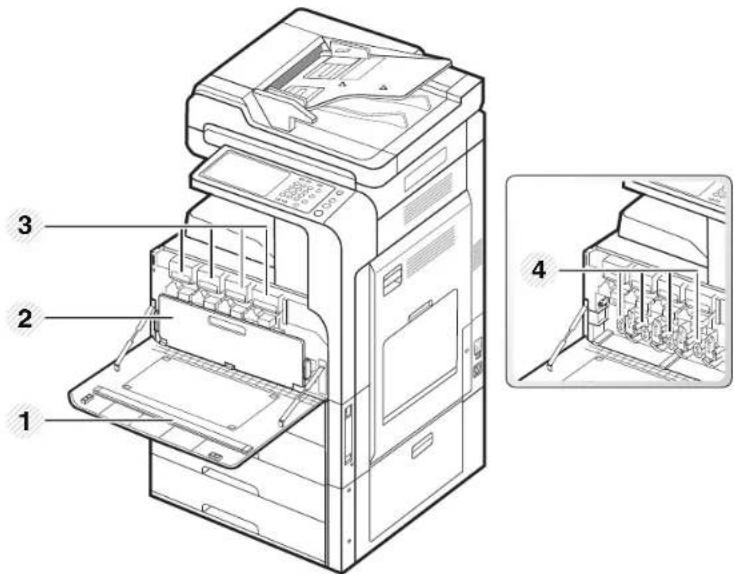
1 LSU-Fensterreinigungsstab
3 Tonerkartuschen
2 Rest-Tonerbehälter
4 Bildeinheiten

Um die Bildeinheit sehen zu können, müssen Sie den Rest-Tonerbehälter entnehmen.
Innenansicht (SCX-812x Series)
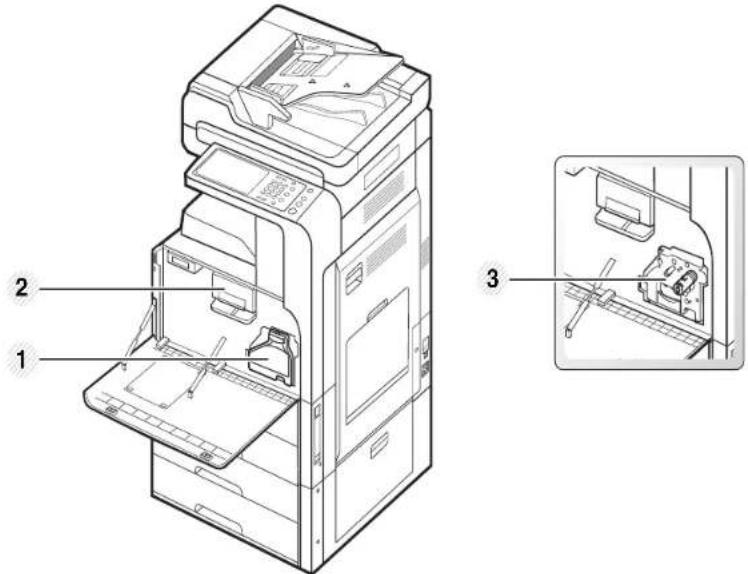
1 Rest-Tonerbehälter
3 Bildeinheit
2 Tonerkartusche

Um die Bildeinheit sehen zu können, müssen Sie den Rest-Tonerbehälter entnehmen.
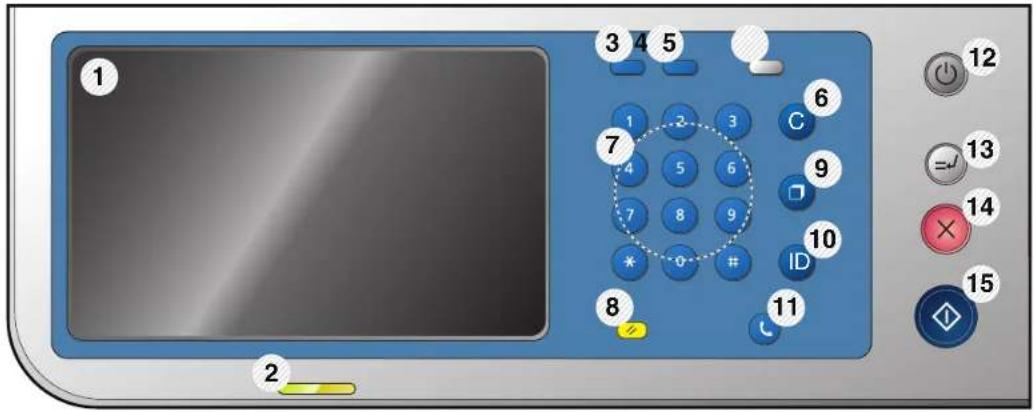
| 1 | Display | Das Display zeigt den aktuellen Gerätestatus und Eingabeaufforderungen während eines Vorgangs an. Sie können Menüs leicht über das Display einrichten. |
| 2 | Status-LED | Zeigt den Gerätestatus an (Siehe „Erläuterung der Status-LED“ auf Seite 32). |
| 3 | Auftragsstatus | Zeigt die aktuell ausgeführten Aufträge, die in der Warteschlange befindlichen Aufträge, die abgeschlossenen Aufträge, den aktuellen Fehlercode oder gesicherte Aufträge. |
| 4 | Zähler | Zeigt die Menge des verbrauchten Papiers an (siehe „Zähler-Schaltfläche“ auf Seite 36). |
| 5 | Eco | Öko-Modus einschalten (siehe „Schaltfläche „Eco““ auf Seite 37). |
| 6 | Löschen | Entfernt Zeichen im Bearbeitungsbereich. |
| 7 | Numerische Tastatur | Hiermit wählen Sie Rufnummern und geben alphanumerische Zeichen ein. Sie können auch die Zahlenwerte für die Anzahl der Kopien oder für andere Optionen eingeben. |
| 8 | Reset | Setzt das aktuelle Setup des Geräts zurück. |
| 9 | Ww/Pause | Zur Wiederholung der Anwahl der zuletzt angewählten Nummer oder der Faxnummer vom Absender des zuletzt empfangenen Fax im Bereitschaftsmodus oder zum Einfügen einer Pause in eine Faxnummer im Bearbeitungsmodus. |
| 10 | Anmelden / Abmelden | Ermöglicht den Benutzern, sich an- bzw. abzumelden. |
| 11 | Mithören | Wenn Sie diese Taste drücken, hören Sie den Wählton. Geben Sie dann die Faxnummer ein. Es ist so ähnlich, als wenn Sie telefonieren und dabei die Freisprechfunktion benutzen. |
| 12 | Power | Schaltet die Stromversorgung ein bzw. aus. Wenn die blaue LED leuchtet, ist das Gerät stromversorgt und kann verwendet werden. Um das Gerät auszuschalten, diese Taste mindestens 3 Sekunden lang drücken. Drücken Sie auf Ja, wenn das Bestätigungsfenster angezeigt wird. |
| 13 | Unterbrechen | Unterbricht einen laufenden Job, um dringende Kopiervorgänge ausführen zu können. |
| 14 | „Stopp | Bricht einen Vorgang jederzeit ab. Das Popup-Fenster zeigt auf dem Bildschirm den aktuellen Auftrag an, den der Benutzer anhalten oder wieder aufnehmen kann. |
| 15 | Start | Zum Starten eines Auftrags. |

Berühren Sie das Display nur mit Ihren Fingern.
Interaktion durch Berühren
| Papiertyp Beschreibung | ||
 | Tippen(Drücken) | Aktion, bei der Sie kurz auf einen Bildschirmbereich drücken und wieder loslassen.(Wenn mit "loslassen" verwendet, wird es "drücken" genannt). |
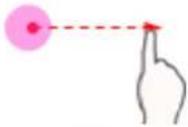 | Berühren und Bewegen | Bei Berühren des Bildschirms wird der Fokus recht langsam bewegt.Beim Loslassen wird nur der Fokus bewegt.Auf der Touch-Ansicht (kein Element) wird durch Berühren und Bewegen ein Aktivieren bewirkt,und durch das Berühren und Bewegen wird eine Funktion aktiviert -> der Micro-Controller aktiviertdurch Berühren und Bewegen auf dem Video-Player. |
 | Loslassen | Aktion, bei der Sie Ihre Finger vom Bildschirm nehmen (der Moment, in dem die Funktion aktiviertwird).(Verwendet mit "drücken" oder "lange drücken"). |
Erläuterung der Status-LED
Die Farbe der Status-LEDs zeigt den aktuellen Status des Geräts an.
| Status | Beschreibung | ||
| Aus • Das Gerät ist offline. | Das Gerät befindet sich im Stromsparmodus. Wenn Daten empfangen werden oder eine beliebige Taste gedrückt wird, schaltet die LED automatisch auf „online“ um. | ||
| Grün Ein Das Gerät ist online und kann verwendet werden. | |||
| Blinkend Fax | Das Gerät sendet oder empfängt ein Fax. | ||
| Kopieren Das Gerät kopiert Vorlagen. | |||
| Scannen Das Gerät scannt Vorlagen. | |||
| Wenn die Status-LED langsam blinkt, empfängt das Gerät Daten vom Computer.Wenn die LED schnell blinkt, druckt das Gerät Daten. | |||
| Rot | Ein | Die Lebensdauer der Bildeinheit ist abgelaufen. Nehmen Sie die alte Bildeinheit aus dem Drucker und setzen Sie eine neue ein.Tonerkartusche:LebensdaueraDer Toner ist vollständig aufgebraucht. Nehmen Sie die alte Tonerkartusche aus dem Gerät und setzen Sie eine neue ein.Ein Papierstau ist aufgetreten (siehe „Beseitigen von Papierstaus“ auf Seite 140).Die Abdeckung ist offen. Schließen Sie die Abdeckung.Im Papierfach ist kein Papier vorhanden. Legen Sie Papier in das Papierfach ein (siehe „Einlegen von Papier in das Papierfach“ auf Seite 41).Das Gerät hat den Vorgang auf Grund eines schweren Fehlers angehalten. Überprüfen Sie die Meldung am Display (siehe „Bedeutung derDisplay-Meldungen“ auf Seite 149).Beim Gerät ist der Rest-Tonerbehälter nicht installiert, oder er ist voll mit verbrauchtem Toner (siehe „Austauschen des Rest-Tonerbehälters“ auf Seite 135). | |
| Blinkend | Es ist ein leichter Fehler aufgetreten und das Gerät wartet, bis dieser Fehler behoben ist. Überprüfen Sie die Meldung am Display (siehe „Bedeutung derDisplay-Meldungen“ auf Seite 149). Wenn das Problem behoben ist, setzt das Gerät den unterbrochenen Vorgang fort.Die Tonerkartuschea, die Bildeinheit oder der Rest-Tonerbehälter haben bald das Ende Ihrer Nutzungsdauer erreicht. Bestellen Sie eine neue Tonerkartusche, Bildeinheit oder einen neuen Rest-Tonerbehälter. Sie können die Druckqualität vorübergehend verbessern, indem Sie den Toner in der Tonerkartusche verteilen. | ||
a. Die voraussichtliche Kartuschenlebensdauer ist die zu erwartende oder geschätzte Lebensdauer der Tonerkartusche, also die durchschnittliche Menge an Ausdrucken, konzipiert nach ISO/IEC 19798. Die Anzahl der Seiten hängt von Betriebsumgebung, Druckintervallen, Medientyp und Medienformat ab. Selbst wenn die rote LED leuchtet und der Drucker nicht mehr druckt, kann sich immer noch eine geringe Menge Toner in der Kartusche befinden.

Überprüfen Sie die Meldungen am Display. Befolgen Sie die Anweisungen in der Meldung oder ziehen Sie das Kapitel „Problemlösung“ zu Rate (siehe „Bedeutung der Display-Meldungen“ auf Seite 149). Wenn das Problem weiterhin besteht, wenden Sie sich an den Kundendienst.
Einschalten des Geräts

Beachten Sie, dass Sie das im Lieferumfang des Geräts enthaltene Netzkabel verwenden sollten. Die Nichtbeachtung dieser Anweisung kann zu einem Brand führen oder zur Beschädigung des Geräts.
- Schließen Sie das Netzkabel am Netzkabelanschluss an.
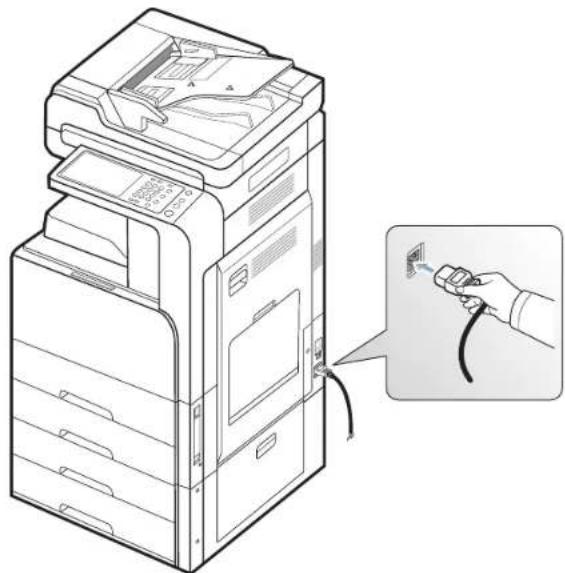
- Schließen Sie das andere Ende an einer ordnungsgemäß geerdeten Netzsteckdose an.
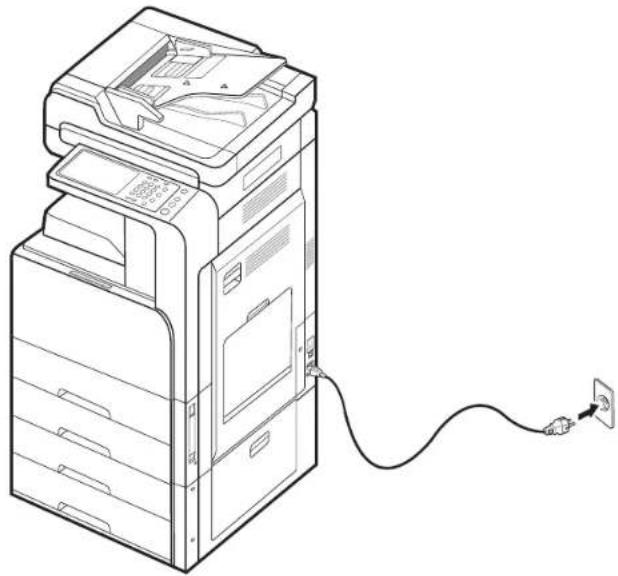
- Schalten Sie das Gerät am Netzschalter ein.
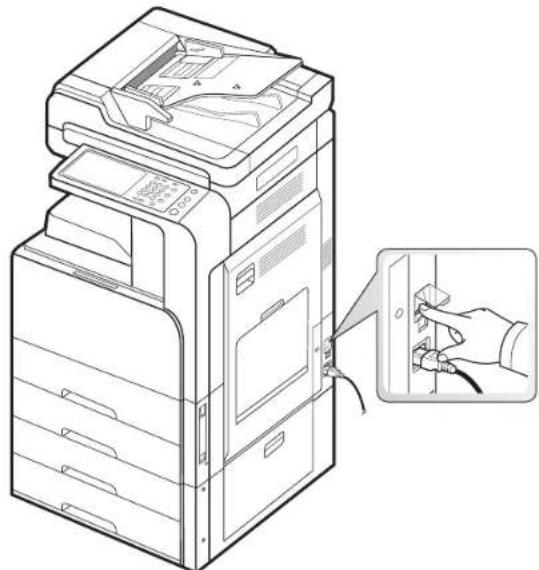
- Einige Teile im Innern des Geräts können sich nach dem Drucken oder bei eingeschaltetem Drucker möglicherweise erhitzt haben. Achten Sie daher darauf, sich keine Verbrennungen zuzuziehen, wenn Sie mit Elementen im Innern des Geräts hantieren.
- Bauen Sie das Gerät nicht im eingeschalteten Zustand oder, wenn der Drucker an das Stromnetz angeschlossen ist, auseinander. Es besteht sonst die Gefahr eines elektrischen Schlags.
Ausschalten des Geräts
Wenn Sie das Gerät ausschalten müssen, drücken Sie die Power-Taste an der rechten Seite des Bedienfelds und halten Sie diese länger als drei Sekunden gedrückt. Wenn die Bestätigungsmeldung angezeigt wird, drücken Sie Ja auf dem Display und warten dann, bis die Stromzufuhr automatisch abgeschaltet wird.
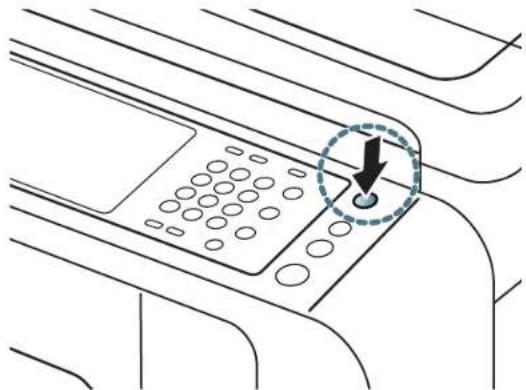
- Das Gerät kann auf drei Arten ausgeschaltet werden. Wählen Sie Gerätesetup > Allgemeine Einst. > Betät. Ein-/Aus-Taste. Die Option Betät. Ein-/Aus-Taste kann nur durch einen befugten Benutzer konfiguriert werden, der mit einer ID und einem Passwort beim Gerät registriert ist. Ausführliche Informationen über die Abschaltung mittels der Taste Power finden Sie im Administratorhandbuch.
- Sie können das Gerät auch durch Drücken der Taste Power einschalten.

Wenn Sie das Gerät direkt mittels des Netzschalters über dem Netzkabelanschluss ausschalten, kann es zu Problemen mit der Festplatte im Gerät kommen.
Anschließen eines Druckerkabels
Ein Netzwerkkabel verwenden
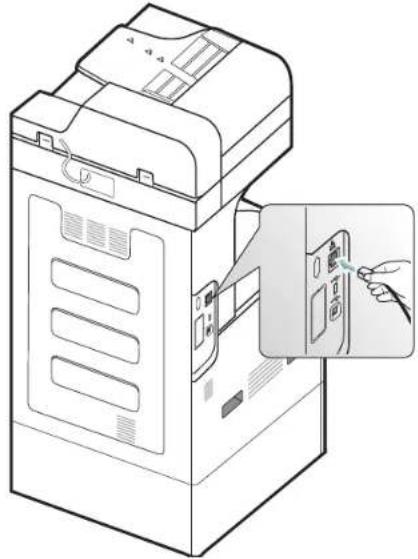
Dieses Gerät verfügt über eine eingebaute Netzwerk-Schnittstellenkarte. Sie können Ihr Gerät mit Hilfe eines Netzwerkkabels mit dem Netzwerk verbinden.
Schließen Sie Ihr Gerät mit Hilfe eines Netzwerkkabels an das Netzwerk an.
Beschreibung des Hauptbildschirms und nützlicher Tasten
Display
Das Display auf dem Bedienfeld ermöglicht eine benutzerfreundliche Handhabung dieses Geräts. Wenn Sie auf das Home-Symbol ( ® ) am Display klicken, wird der Hauptbildschirm angezeigt. Die Abbildungen der Bildschirmanzeigen in diesem Benutzerhandbuch können je nach Optionen und Modell von Ihrem Gerät abweichen.

- Die Symbole auf dem Display, z. B. Fax, können grau dargestellt sein, je nachdem, ob das jeweilige optionale Kit oder Programm auf Ihrem Gerät installiert ist.
- Um zur nächsten Bildschirmanzeigenseite umzuschalten, drücken Sie auf die Pfeiltaste nach rechts oder ziehen den Finger über den Bildschirm.
- Abhängig von den Authentifizierungseinstellungen muss der Gerätebenutzer möglicherweise eine seine ID und sein Passwort eingeben. In diesem Fall kann das Gerät nur von einem befugten Benutzer verwendet werden, der mit einer ID und einem Passwort beim Gerät registriert ist. Wenden Sie sich an den Administrator des Geräts.
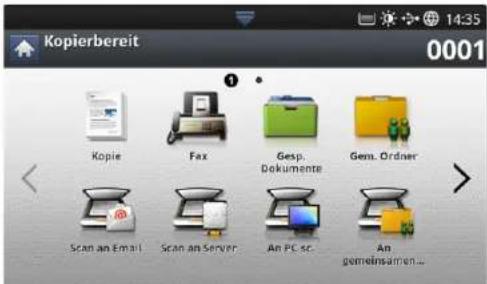
- Kopie: Öffnet das Menü Kopie (siehe „Kopieren“ auf Seite 51).
- Fax: Öffnet das Menü Fax. Fax wird am Bildschirm durch Installation des optionalen Fax-Kits aktiviert (siehe „Faxen (optional)“ auf Seite 66).
- Gesp. Dokumente: Öffnet das Menü Gesp. Dokumente (siehe „Beschreibung des Bildschirms „Gespeichertes Dokument“ auf Seite 95).
- Gem. Ordner: Öffnet das Menü Gem. Ordner (siehe „Überblick über die Bildschirmanzeige des freigegebenen Ordners“ auf Seite 94).
- Scan Email: Öffnet das Menü Scan Email (siehe „Scannen von Vorlagen und Senden per E-Mail (Scan an Email)“ auf Seite 78).
- Scan an Server: Öffnet das Menü Scan an Server (siehe „Scannen von Vorlagen und Senden per SMB/FTP (Scannen nach Server)“ auf Seite 79).
- An PC sc.: Öffnet das Menü An PC sc. (siehe „Scannen von Vorlagen und Senden an Ihren Computer (an PC scannen)“ auf Seite 88).
• An gem. Ordner scannen: Öffnet das Menü An gem. Ordner
scannen.
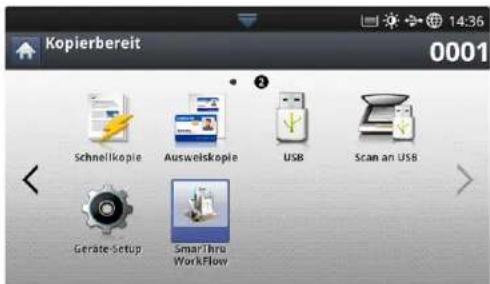
- Schnellkopie: Öffnet das Menü Schnellkopie (siehe „Verwenden des Menüs „Schnellkopie“ auf Seite 65).
- Ausweiskopie: Öffnet das Menü Ausweiskopie (siehe „Verwenden des Menüs „Schnellkopie“ auf Seite 65).
- USB: Öffnet das Menü USB. Auf dem Display wird USB angezeigt, wenn Sie am USB-Speicheranschluss ein externes USB-Speichergerät anschließen (siehe „Verwenden eines USB-Speichergeräts“ auf Seite 119).
- Scan an USB: Öffnet das Menü Scan an USB. Auf dem Display wird Scan an USB angezeigt, wenn Sie am USB-Speicheranschluss ein externes USB-Speichergerät anschließen (siehe „Scannen von Vorlagen und Senden an ein USB-Speichergerät (Scan an USB)“ auf Seite 81).
- Gerätesetup: Sie können die aktuellen Geräteeinstellungen durchsuchen oder Gerätewerte ändern.

Einige Menüs können nur von einem Administrator oder autorisierten Benutzer konfiguriert werden, dem der Administrator eine ID und ein Passwort zugewiesen hat. Geben Sie die ID und das Passwort ein, wenn das Gerät Sie dazu auffordert.
- SmarThru Workflow: Öffnet das Menü SmarThru Workflow (siehe „Smarthru Workflow, "freigegebener Ordner" und "Gespeichertes Dokument" verwenden" auf Seite 92).
Zähler-Schaltfläche
Durch Drücken der Taste Zähler am Bedienfeld wird die Anzahl der Druckvorgänge angezeigt.
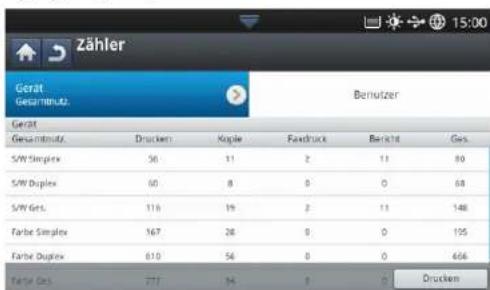
Bei Auswahl von Gerät wird die Anzahl der Druckvorgänge je Gerät angezeigt. Ein Ausdruck bezieht sich normalerweise auf eine einzige Seite eines Blattes und nicht auf eine 1-seitig bedruckte Seite.
• Gesamtnutz.: Zeigt die Gesamtzahl der gedruckten Seiten an.
- Gr. Seite: Zeigt die Gesamtzahl der gedruckten Seiten mit großformatigem Papier an.
- Nutzung:Senden: Zeigt die Gesamtzahl der per E-Mail, Server etc. gesendeten Seiten an.
- Nutzung:Fax senden(PSTN): Zeigt die Gesamtzahl der gesendeten Faxe an.
Bei Auswahl von Benutzer werden die Anzahl der Nutzungen, die Grenzwerte und die verbleibenden Nutzungen nach Benutzer angezeigt. Ausführliche Informationen über den Zähler finden Sie im Administratorhandbuch.
Schaltfläche „Eco“
Die Eco-Funktion ermöglicht Ihnen, Druckressourcen zu sparen und umweltfreundlich zu drucken. Bei Betätigung der Taste Eco aktiviert bzw. deaktiviert das Gerät den Öko-Modus. Bei aktiviertem Eco-Modus wird das Eco-Symbol ( ^2 ) für einige Funktionen angezeigt. Einige Optionen in der Funktionsauswahl sind im Eco-Modus nicht verfügbar. Ausführliche Informationen über die Eco-Funktion finden Sie im Administratorhandbuch.

- Nur Administratoren haben Zugriff auf die Eco-Einst. im Gerätesetup.
- Wenn das Gerät ein Passwort für den Eco-Modus erfordert, müssen Sie dieses Passwort eingeben. Wenden Sie sich an den Administrator.
• Die Schaltfläche Eco ist nur in den Menüs Kopie, Schnellkopie und Gesp. Dokumente aktiviert.
| Status Beschreibung | |
| Aus Das Gerät befindet sich nicht im Öko-Modus. | |
| Grün Ein Das Gerät befindet sich im Öko-Modus. |
Schaltfläche „Auftragsstatus“
Wenn Sie auf die Taste Auftragsstatus drücken, werden die gegenwärtig ausgeführten, wartenden und abgeschlossenen Aufträge am Bildschirm aufgelistet.
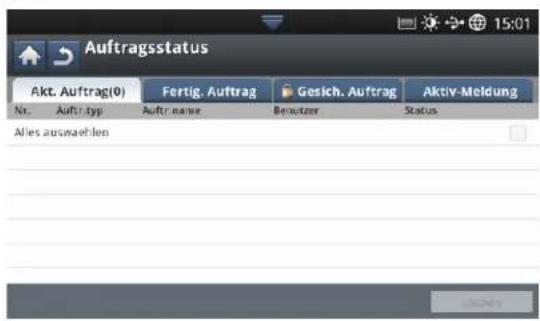
Akt. Auftrag
Zeigt die Liste der ausgeführten und wartenden Aufträge an. Bei Drücken auf den Auftragsnamen werden weitere Detailinformationen angezeigt.
- Nein: Zeigt die Reihenfolge der Aufträge an.
- Auftr.typ: Zeigt den Auftragstyp wie etwa Drucken, Kopieren, Faxen etc. an.
• Auftr.name: Zeigt den Namen des Auftrags an. -
Benutzer: Zeigt den Namen des Auftragseigentümers an.
-
Status: Zeigt den aktuellen Status von jedem Auftrag an (siehe „Bedeutung der verschiedenen Zustände“ auf Seite 37).
- Hochstufen: Behandelt den ausgewählten Auftrag vorrangig, wenn sich mehrere Aufträge in der Warteschlage befinden. Der ausgewählte Auftrag kann nicht vorrangig vor einem bereits in Bearbeitung befindlichen Auftrag behandelt werden.
Die Taste Hochstufen ist abhängig vom Auftragsstatus möglicherweise nicht verfügbar. - Auftr.zurueckh.: Hält den in der Liste ausgewählten Auftrag an.
Die Taste Auftr.zurueckh. ist abhängig vom Auftragsstatus möglicherweise nicht verfügbar. - Löschen: Entfernt einen ausgewählten Auftrag aus der Liste.


Fertig. Auftrag
Zeigt die Liste der abgeschlossenen Aufträge an. Bei Drücken auf den Auftragsnamen werden weitere Detailinformationen angezeigt.
- Nein: Zeigt die Reihenfolge der Aufträge an.
- Auftr.typ: Zeigt den Auftragstyp wie etwa Drucken, Kopieren, Faxen etc. an.
• Auftr.name: Zeigt den Namen des Auftrags an. - Benutzer: Zeigt den Namen des Auftragseigentümers an.
- Status: Zeigt den Status aller abgeschlossenen Aufträge an (siehe „Bedeutung der verschiedenen Zustände“ auf Seite 37).
Bedeutung der verschiedenen Zustände
- Empfangen: Das Gerät empfängt Daten über das Netzwerk oder die Faxleitung.
- Bildverarbeitung läuft: Das Gerät verarbeitet das Bild (Entschlüsseln, Verschlüsseln, Konvertieren des Datenformats).
- Formatieren: Das Gerät generiert das Bild für den Druck.
- Anstehend: Der Auftrag in der Warteschlange wartet auf seine Abarbeitung.
- Übertragen: Das Gerät überträgt die Daten an die E-Mail, den Server oder das Fax.
- Scannen: Das Gerät scannt.
- Wählen: Im Faxmodus: Das Gerät wählt die Rufnummer des Faxgeräts des Empfängers.
- Verbindungsaufbau: Im Faxmodus: Das Gerät wartet auf den Verbindungsaufbau zum Empfänger.
• Drucken: Das Gerät druckt. - Speichern: Die Daten werden in einer Box oder auf einem USB-Speichergerät gespeichert.
- Verzögerter Auftrag: Der Auftrag ist temporär für die unter Verzögert senden angegebene Dauer angehalten (E-Mail, Fax, Server).
- Gehalten: Auf der Registerkarte Gesich. Auftrag wird der Auftrag vorübergehend angehalten, wenn der geschützte Druckauftrag von einem Computer gesendet wird. Sie können den Auftrag durch Drücken von Drucken freigeben.
- Gehalten: Probedruck: Der Auftrag wird temporär angehalten, wenn von einem Computer ein Probedruck gesendet wird. Sie können den Auftrag durch Drücken von Freigeben freigeben.
- Gehalten: Probekopie: Im Kopiermodus wird der Auftrag temporär angehalten, wenn die Probekopie ausgewählt wurde. Sie können den Auftrag durch Drücken von Freigeben freigeben.
• Gehalten: Benutzeranfrage: Der Auftrag wird vorübergehend
angehalten, wenn Auftr.zurueckh. gedrückt wurde. Sie können den Auftrag durch Drücken von Freigeben freigeben.
- Gehalten: Zeitversetzter Druck: Der Auftrag wird bis zur festgesetzten Zeit vorübergehend angehalten.
- Gehalten: Ressourcen erforderlich: Wenn das Gerät ein Problem erkenn, wie z. B. Papiermangel, falsches Papier usw., wird der Auftrag vorübergehend angehalten.
- Unterbrochen: Der Auftrag wird temporär angehalten, wenn für einen wichtigen Kopierauftrag die Taste Unterbrechen gedrückt wurde.
- Angehalten: Bei Drücken der Stopp-Taste wird die Abarbeitung des Auftrags unterbrochen.
• Abgeschlossen: Der Auftrag wurde abgeschlossen. - Abgeschl.MitFehler: Der Auftrag wurde mit einem Fehler abgeschlossen.
- Gelöscht: Wenn Sie einen Auftrag in der Liste auswählen und Löschen drücken, wird der Auftrag gelöscht.
Gesich. Auftrag
Zeigt die Liste der geschützten Aufträge an, die der Benutzer im Druckertreiber festgelegt hat (siehe „Vertraulich“ auf Seite 107). Sie müssen die im Druckertreiber festgelegte Ben.-ID und das Passwort eingeben (siehe „Vertraulich“ auf Seite 107).
- Nein: Zeigt die Reihenfolge der Aufträge an.
• Auftr.typ: Zeigt den Typ des Auftrags an.
• Auftr.name: Zeigt den Namen des Auftrags an. - Benutzer: Zeigt den Namen des Auftragseigentümers an.
- Details: Zeigt detaillierte Informationen zum ausgewählten Auftrag an. Sie können außerdem die Anzahl der Kopien ändern, indem Sie auf Einst. ändern drücken.
- Bearb.: Ändert den Auftr.name des ausgewählten Auftrags.
- Löschen: Entfernt den ausgewählten Auftrag aus der Liste.
- Drucken: Druckt den in der Liste ausgewählten Auftrag.
- Schließen: Schließt das Auftragsstatusfenster.
Aktiv-Meldung
Zeigt alle aufgetretenen Fehlermeldungen und -codes an.
- Nein: Zeigt die Reihenfolge der Meldungen an.
- Gerätestausmeldung: Zeigt die Fehlermeldungen für die aktuell im Gerät aufgetretenen Fehler an.
- Fehlercode: Zeigt den Code der Fehlermeldung an.
- Details: Zeigt detaillierte Informationen zum ausgewählten Auftrag an.
- Schließen: Schließt das Auftragsstatusfenster.
„Unterbrechen-Taste
Wenn Sie die Taste Unterbrechen ( ) drücken, wird das Gerät in den Unterbrechungsmodus versetzt. Dies bedeutet, dass der aktuelle Druckauftrag für einen dringenden Kopierauftrag angehalten wird. Wenn der dringende Kopierauftrag abgeschlossen ist, wird der vorangegangene Druckauftrag fortgesetzt.

Wenn Sie die Hefterfunktion für einen Druckauftrag auswählen, geht das Gerät in den Unterbrechungsmodus über, nachdem die Heftung für den Druckauftrag beendet wurde.
| Status Beschreibung | ||
| Aus Das Gerät befindet sich nicht im Unterbrechungsmodus von Druckaufträgen. | ||
| Grün | Ein | Das Gerät befindet sich im Unterbrechungsmodus von Druckaufträgen. |
Druckmedien und Fächer
In diesem Kapitel erfahren Sie, wie Sie Vorlagen und Druckmedien in Ihr Gerät einlegen.
Folgende Themen werden in diesem Kapitel behandelt:
- Einlegen von Vorlagen
• Auswählen des Druckmaterials
• Einlegen von Papier in das Papierfach
Einlegen von Vorlagen
Sie können Vorlagen zum Kopieren, Scannen und Faxen über das Vorlagenglas oder den automatischen Duplex-Vorlageneinzug (ADVE) einlegen.
Auf das Vorlagenglas
Vergewissern Sie sich, dass sich keine anderen Vorlagen im automatischen Duplex-Vorlageneinzug befinden. Wenn das Gerät eine Vorlage im ADVE erkennt, wird diese vorrangig vor einer Vorlage auf dem Vorlagenglas verwendet. Verwenden Sie das Vorlagenglas, um beste Ergebnisse beim Scannen insbesondere bei farbigen Bildern oder Bildern mit Graustufen zu erzielen.
Vorbereiten von Vorlagen
- Legen Sie kein Papier ein, dessen Format kleiner als 25 × 25 mm oder größer als 297 × 432 mm ist.
-
Stellen Sie vor dem Einlegen sicher, dass Klebstoff, Tinte oder Korrekturflüssigkeit auf dem Papier vollständig getrocknet ist.
-
Öffnen Sie den ADVE.
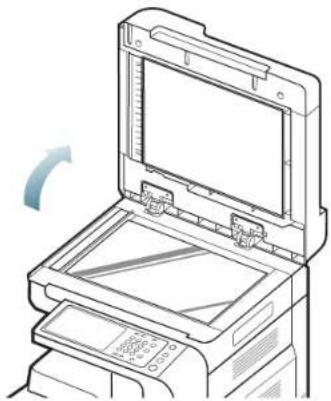
- Drucken auf speziellen Druckmedien
-
Papierfacheinstellung
-
Legen Sie die Vorlage mit der Vorderseite nach unten auf das Vorlagenglas und richten Sie sie mit der Führung oben links am Glas aus.
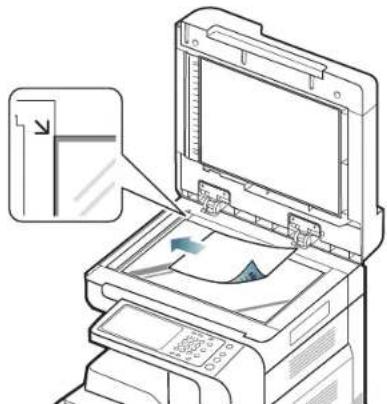
- Schließen Sie den ADVE.

- Wenn Sie den ADVE beim Kopieren offen lassen, wird die Kopierqualität beeinträchtigt und mehr Toner verbraucht.
- Auf dem Vorlagenglas befindlicher Staub kann schwarze Flecken auf dem Ausdruck verursachen. Halten Sie das Vorlagenglas daher stets sauber.
- Wenn Sie eine Seite aus einem Buch oder einer Zeitschrift kopieren, heben Sie den ADVE an, bis die Scharniere vom Anschlag ergriffen werden, und schließen Sie die Abdeckung anschließend. Wenn das Buch oder die Zeitschrift mehr als 30 mm dick ist, starten Sie den Kopiervorgang bei geöffnetem Deckel.

- Achten Sie darauf, dass Sie das Vorlagenglas nicht zerbrechen. Sie könnten sich verletzen.
- Achten Sie beim Schließen des ADVE darauf, Ihre Hände nicht auf das Scannerglas aufzulegen. Der ADVE kann auf Ihre Hände fallen und diese verletzen.
- Schauen Sie während des Kopierens oder Scannens nicht in das Licht im Scanner. Das Licht ist schädlich für die Augen.
Im automatischen Duplex-Vorlageneinzug (ADVE)
Vorbereiten von Vorlagen
- Legen Sie kein Papier ein, dessen Format kleiner als 140 x 140 mm oder größer als 297 x 432 mm ist.
- Der ADVE kann automatisch Vorlagen der folgenden Formate erkennen: A3, A4 LEF, A4 SEF, B4, B5 LEF, B5 SEF, A5 LEF, A5 SEF, Ledger, Legal, Letter LEF, Letter SEF, Statement LEF und Statement SEF.
- Legen Sie nicht die folgenden Papierarten ein, da dies zu Papierstaus, einer schlechten Druckqualität oder einer Beschädigung des Geräts führen kann:
- Kohlepapier oder Papier mit Kohle-Rückseite
- Beschichtetes Papier
- Florpostpapier oder dünnes Papier
- Gefaltetes oder geknicktes Papie
- Gewelltes oder gerolltes Papier
-
Zerrissenes Papier
-
Entfernen Sie vor dem Einlegen sämtliche Heft- und Büroklammern.
- Stellen Sie vor dem Einlegen sicher, dass Klebstoff, Tinte oder Korrekturflüssigkeit auf dem Papier vollständig getrocknet ist.
- Legen Sie keine Vorlagen unterschiedlicher Formate oder Stärke ein.
- Legen Sie keine Broschüren, Prospekte, Folien oder Vorlagen mit anderen ungewöhnlichen Eigenschaften ein.
Mit dem ADVE können Sie für einen Auftrag bis zu 100 Blatt mit 80 g/m² einlegen.
- Fächern und biegen Sie die Kanten des Papierstapels, um das Papier vor dem Einlegen voneinander zu trennen.
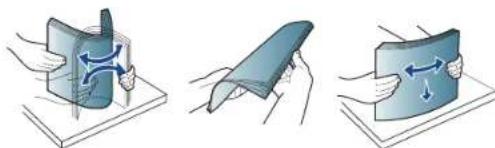
- Legen Sie die Vorlagen mit der bedruckten Seite nach oben in den ADVE. Stellen Sie sicher, dass die Unterseite des Vorlagenstapels mit dem Papierformat übereinstimmt, das auf dem Papiereinzug eingestellt ist.
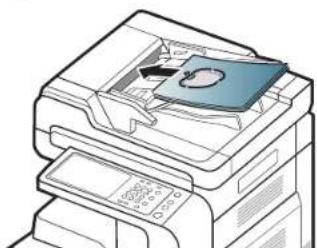
- Passen Sie die Führungen für die Breitenregulierung an das Papierformat an.
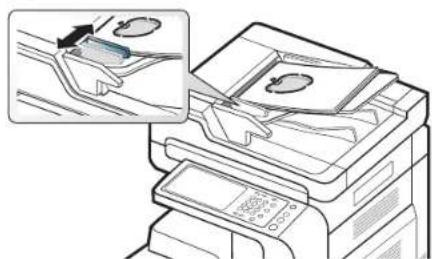
Staub auf dem Glas des ADVE kann zu schwarzen Punkten auf dem Ausdruck führen. Achten Sie stets darauf, dass das Glas sauber ist.
Auswählen des Druckmaterials
Sie können auf einer Reihe von Druckmedien wie z. B. Normalpapier, Umschlägen, Etiketten und Folien drucken. Verwenden Sie nur Druckmedien, die den Richtlinien zur Verwendung mit Ihrem Gerät entsprechen.
Richtlinien für die Auswahl der Druckmedien
Die Verwendung von Druckmedien, die den in diesem Benutzerhandbuch dargestellten Richtlinien nicht entsprechen, kann folgende Probleme verursachen:
• Schlechte Druckqualität
- Mehr Papierstaus
• Vorzeitiger Verschleiß des Geräts.
Eigenschaften wie Gewicht, Zusammensetzung, Faserlauf und Feuchtigkeitsgehalt sind wesentliche Faktoren, die Einfluss auf die Leistung des Geräts und die Qualität der Druckergebnisse haben. Beachten Sie bei der Wahl von Druckmedien folgende Richtlinien:
- Angaben zu Typ, Größe und Gewicht von Druckmedien finden Sie in den technischen Daten der Druckmedien (siehe „Technische Daten der Druckmedien“ auf Seite 173).
- Gewünschtes Ergebnis: Das gewählte Druckmedium sollte sich für Ihr Projekt eignen.
- Helligkeit: Einige Druckmedien sind heller als andere und erzeugen schärfere und lebhaftere Bilder.
- Glätte der Oberfläche: Die Glätte des Druckmediums hat Einfluss darauf, wie kontrastreich der Druck auf dem Papier wirkt.

- Einige Druckmedien mögen zwar allen Richtlinien in diesem Benutzerhandbuch gerecht werden, liefern aber dennoch kein zufriedenstellendes Ergebnis. Gründe hierfür können Papiereigenschaften, falsche Handhabung, inakzeptable Temperatur und Feuchtigkeit oder andere Faktoren sein, die sich der Kontrolle entziehen.
- Stellen Sie vor dem Kauf größerer Mengen an Druckmedien sicher, dass diese den in diesem Benutzerhandbuch angegebenen Anforderungen entsprechen.

• Die Verwendung von Druckmedien, die diesen Bestimmungen nicht entsprechen, kann Probleme verursachen oder sogar eine Reparatur erfordern. Derartige Reparaturen werden nicht durch die Garantie oder Servicevereinbarungen von Samsung abgedeckt.
Die Menge des in das Papierfach einzulegenden Papiers kann je nach verwendetem Medientyp variieren (siehe „Technische Daten der Druckmedien“ auf Seite 173).
- Stellen Sie sicher, dass kein Fotopapier für Tintenstrahldrucker mit diesem Gerät verwendet wird. Dies kann zur Beschädigung des Geräts führen.
• Die Verwendung von entflammbaren Druckmedien kann zu einem Brand führen. - Verwenden Sie empfohlene Druckmedien. (Siehe „Technische Daten der Druckmedien“ auf Seite 173.)

Wenn entflammbare Druckmedien verwendet oder Fremdkörper im Drucker gelassen werden, kann das Gerät überhitzen. Dies kann in seltenen Fällen einen Brand zur Folge haben.
Die Menge des in das Papierfach einzulegenden Papiers kann je nach verwendetem Medientyp variieren (siehe „Technische Daten der Druckmedien“ auf Seite 173).
Einlegen von Papier in das Papierfach
Standardfach/Optionaler Doppelkassetten-Papiereinzug
Legen Sie das für die meisten Druckaufträge verwendete Druckmedium in das Standardfach ein. Das Standardfach kann maximal 1.040 Blatt Normalpapier aufnehmen.
Sie können den Drucker mit einem optionalen Doppelkassetten-Papiereinzug aufrüsten, der unterhalb des Standardfachs angebracht wird und weitere 1.040 Blatt Normalpapier fasst.

• Das Standardfach umfasst zwei Fächer (Fach 1, Fach 2).
- Der optionale Doppelkassetten-Papiereinzug umfasst zwei Fächer (Fach 3, Fach 4).
• Die Vorgehensweise zum Einlegen von Papier ist für Fach 1, Fach 2, Fach 3 und Fach 4 identisch.

Die Verwendung von Fotopapier oder beschichtetem Papier kann zu Problemen führen, die eine Reparatur notwendig machen. Diese Reparaturen fallen nicht unter die Garantie oder den Wartungsvertrag.
- Drücken Sie den Verriegelungshebel am Griff zusammen und ziehen Sie das Fach heraus.
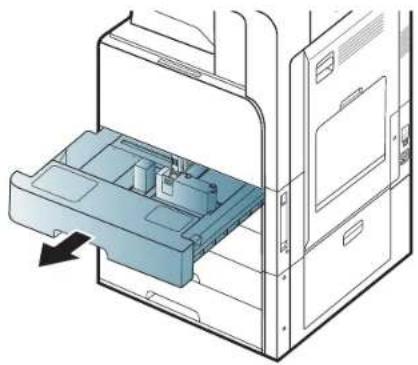
- Drücken Sie die Papierlängenführung zusammen und schieben Sie sie bis ans Ende des Fachs.
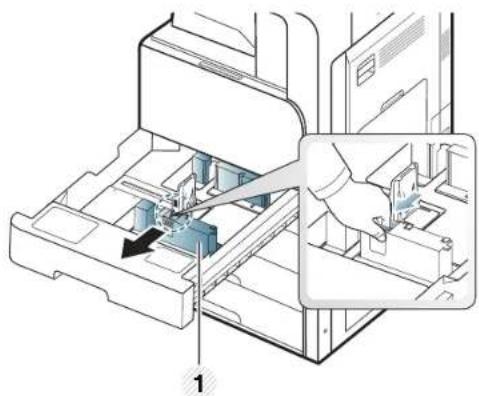
1 Papierlängenführung
- Drücken Sie die Papierbreitenführung zusammen und schieben Sie sie bis ans Ende des Fachs.
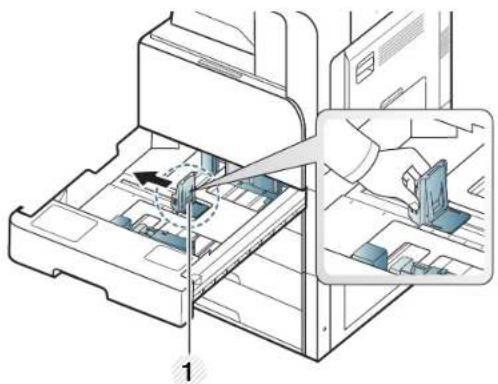
1 Papierbreitenführung
- Fächern und biegen Sie die Kanten des Papierstapels, um die Blätter vor dem Einlegen voneinander zu trennen.
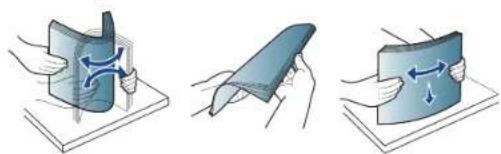
- Legen Sie das Papier mit der zu bedruckenden Seite nach oben ein.
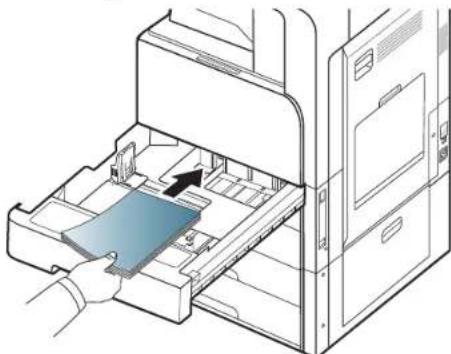
- Passen Sie die Papierlängenführung an die gewünschte Papierlänge an.
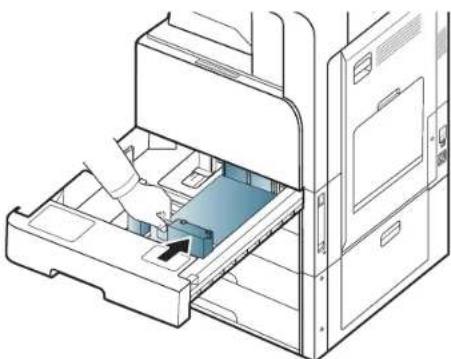
- Drücken Sie nach dem Einlegen von Papier in das Papierfach die Breitenführung zusammen, und schieben Sie sie zum Papierstapel, bis sie die Kante des Papierstapels leicht berührt. Die Führung nicht zu heftig gegen die Papierkante drücken. Die Führung könnte das Papier stauchen.
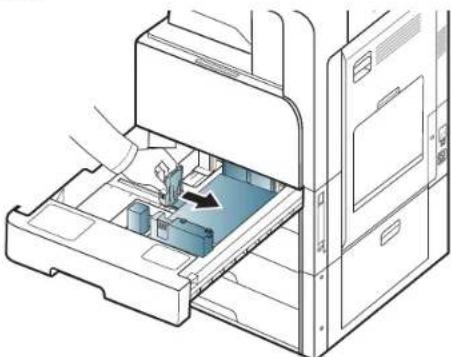
- Schieben Sie die Papierbreitenführung nicht so dicht an die Medien heran, dass sich diese wölben.
- Wenn Sie die Papierführung für die Breite nicht einstellen, kann ein Papierstau entstehen.
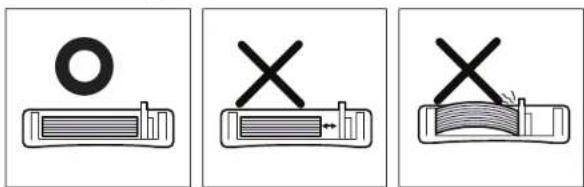
Legen Sie nicht zu viel Papier in das Papierfach. Andernfalls kann es zu Papierstaus kommen. Vergewissem Sie sich, dass der Papierstapel nicht höher als die entsprechende Markierung an der Innenwand des Papierfachs ist.
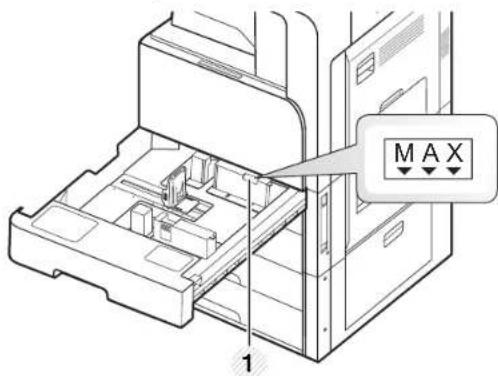
1 Papierkapazitätsmarkierung
- Befestigen Sie die Papierlängenführung mittels der Verriegelung. Lösen Sie die Verriegelung, um Papier eines anderen Formats einzulegen.
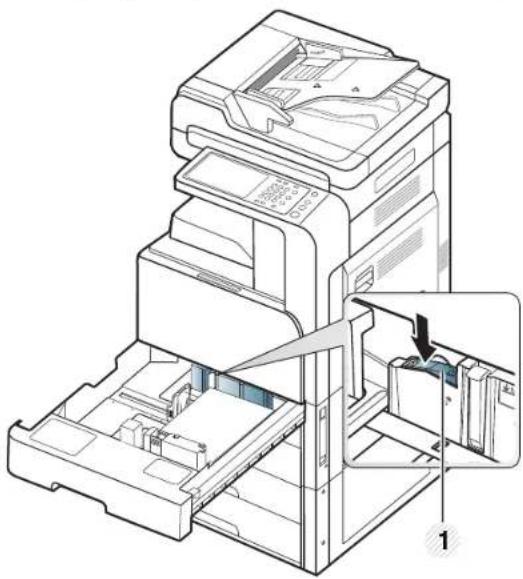
- Schieben Sie das Papierfach zurück in das Gerät.
Wenn Sie ein Dokument drucken, legen Sie den Papiertyp und das Papierformat für das Fach fest.
Für weitere Informationen zum Einstellen des Papiertyps und -formats über das Bedienfeld siehe „Papierfacheinstellung“ auf Seite 48.
Das Standardfach und der optionale Doppelkassetten-Papiereinzug können automatisch Papier verschiedener Formate erkennen (siehe „Automatische Erkennung des Druckmedienformats“ auf Seite 45).
Wenn Sie die Schacht bestätigung unter Ein auf Ein setzen, wird das Bestätigungsfenster automatisch angezeigt (siehe „Einrichten der Fachbestätigungsmeldung“ auf Seite 49).
Überprüfen Sie, ob das Papierformat im Fach erkannt wird oder nicht. Wenn Sie das Papierformat und den Papiertyp festlegen möchten oder wenn das Gerät diese nicht erkennen kann, können Sie das Format und den Typ direkt im Bestätigungsfenster festlegen.

- Wenn es bei der Papierzuführung Probleme gibt, überprüfen Sie, ob das Papier den Spezifikationen für die Druckmedien entspricht (siehe "Technische Daten der Druckmedien" auf Seite 165). Versuchen Sie dann, nur jeweils ein Blatt in den Mehrzweckschacht einzulegen (siehe „Mehrzweckschacht“ auf Seite 43).
- Einstellungen, die im Gerätetreiber gewählt werden, überschreiben die Einstellungen auf dem Bedienfeld. So drucken Sie aus einer Anwendung heraus:
a) Öffnen Sie eine Anwendung und rufen Sie das Druckmenü auf.
b) Öffnen Sie das Fenster Druckeinstellungen (siehe "Öffnen der Druckeinstellungen" auf Seite 101).
c) Wählen Sie in den Druckeinstellungen die Registerkarte Papier und wählen Sie anschließend einen passenden Papiertyp, ein Papierformat und eine Papierzufuhr aus.
d) Drücken Sie OK.
e) Starten Sie den Druck aus einer Anwendung heraus.
Mehrzweckschacht
In den Mehrzweckschacht können Sie spezielle Formate und Arten von Druckmaterial wie z. B. Postkarten, Grußkarten und Umschläge einlegen. Er eignet sich besonders zum Drucken von einzelnen Blättern auf farbigem Papier.
Tipps zur Verwendung des Mehrzweckschachts
- Legen Sie nur Druckmedien des gleichen Typs, Formats und Gewichts in den Mehrzweckschacht ein.
- Um Papierstaus zu vermeiden, dürfen Sie während des Drucks kein Papier hinzufügen, wenn sich im Mehrzweckschacht noch Papier befindet. Dies gilt auch für andere Druckmaterialtypen.
- Druckmedien sollten mit der Druckseite nach unten und mit der Oberkante zuerst in den Mehrzweckschacht eingelegt und mittig ausgerichtet werden.
- Verwenden Sie nur die angegebenen Druckmedien, um Papierstaus und Probleme mit der Druckqualität zu vermeiden (siehe „Technische Daten der Druckmedien“ auf Seite 173).
- Glätten Sie Wölbungen auf Postkarten, Umschlägen und Etiketten, bevor Sie sie in den Mehrzweckschacht einlegen.
- Öffnen Sie den Mehrzweckschacht und ziehen Sie bei Bedarf die Erweiterung heraus.
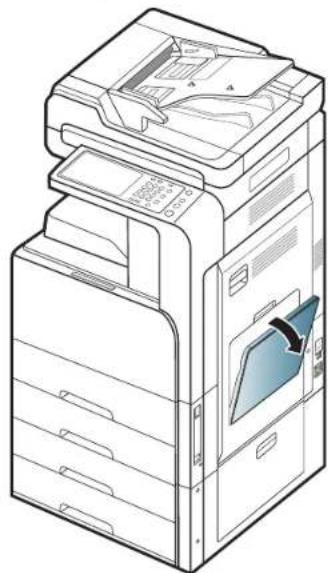
- Fächern und biegen Sie die Kanten des Papierstapels, um das Papier vor dem Einlegen voneinander zu trennen.
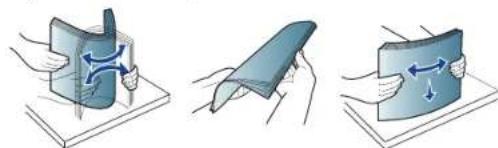
- Legen Sie das Papier mit der zu bedruckenden Seite nach unten ein.
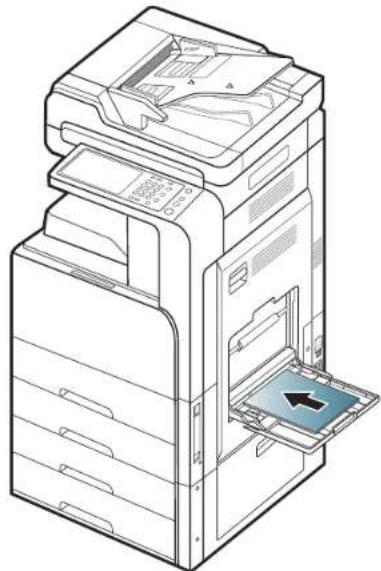
- Drücken Sie auf die Papierbreitenführungen des Mehrzweckschachts und passen Sie sie der Papierbreite an. Schieben Sie die Papierführungen nicht zu fest an das Papier. Andernfalls wird das Papier gestaucht, was zu einem Papierstau oder schief eingezogenem Papier führen kann.
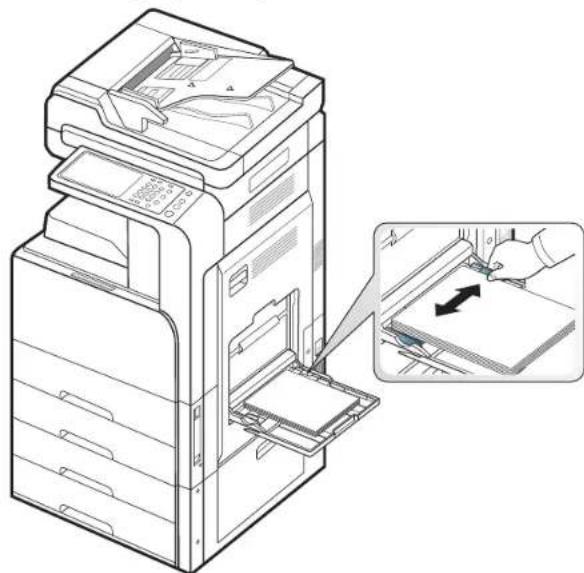
- Wenn Sie ein Dokument drucken, legen Sie den Papiertyp und das Papierformat für den Mehrzweckschacht fest (siehe „Automatische Erkennung des Druckmedienformats“ auf Seite 45). Für weitere Informationen zum Einstellen des Papiertyps und -Formats über das Bedienfeld siehe „Papierfacheinstellung“ auf Seite 48.

Einstellungen, die im Gerätetreiber gewählt werden, überschreiben die Einstellungen auf dem Bedienfeld. So drucken Sie aus einer Anwendung heraus:
a) Öffnen Sie eine Anwendung und rufen Sie das Druckmenü auf.
b) Öffnen Sie die Druckeinstellungen (siehe „Druckeinstellungen öffnen“ auf Seite 103).
c) Wählen Sie in den Druckeinstellungen die Registerkarte Papier und wählen Sie anschließend einen passenden Papiertyp, ein Papierformat und eine Papierzufuhr aus.
d) Drücken Sie OK.
e) Starten Sie den Druck aus einer Anwendung heraus.
Automatische Erkennung des Druckmedienformats
Dieses Gerät kann Papier in den verschiedensten Formaten automatisch erkennen. Weitere Informationen finden Sie in der unten stehenden Tabelle.
| Größea | Standardfach/OptionalerDoppelkassetten-Papiereinzug | Mehrzweckschacht | Duplexdruck |
| Letter SEF^b | o Verfügbar | ||
| Letter LEF^c | o Verfügbar | ||
| Ledger o Verfügbar | |||
| Legal o Verfügbar | |||
| Executive SEF o o Verfügbar | |||
| Executive LEF o Verfügbar | |||
| Statement SEF o Verfügbar | |||
| Statement LEF o | |||
| A3 o Verfügbar | |||
| A4 SEF o Verfügbar | |||
| A4 LEF o Verfügbar | |||
| A5 SEF o Verfügbar | |||
| A5 LEF | o | ||
| B4 o Verfügbar | |||
| JIS B5 SEF | o | o | Verfügbar |
| JIS B5 LEF | o Verfügbar | ||
| A6 SEF | o | ||
| A6 LEF | o | ||
| ISO B5 SEF | o o Verfügbar | ||
| ISO B5 LEF | o | ||
| Folio | o o Verfügbar | ||
| Oficio | o o Verfügbar | ||
| 8K o o Verfügbar | |||
| 16K | o o Verfügbar |
a. Das Gerät kann Papier mit ähnlichen Größen als die aufgelisteten Papierformate erkennen.
b.SEF bedeutet Short Edge Feed (Einzug an der kurzen Seite).
c. LEF bedeutet Long Edge Feed (Einzug an der langen Seite).
(●: Erkannt, o: Nicht erkannt, Leer: Sie können das Papier nicht in das Fach einlegen.)
Drucken auf speziellen Druckmedien
In der nachfolgenden Tabelle sind die verfügbaren speziellen Druckmedien für jedes Fach aufgeführt.

Bei Verwendung spezieller Druckmedien empfiehlt es sich, jeweils nur ein Blatt zuzuführen. Überprüfen Sie die maximale Anzahl der zuzuführenden Druckmedien für jedes Fach (siehe „Technische Daten der Druckmedien“ auf Seite 173).
| Typen | Standardfach/OptionalerDoppelkassetten-Papiereinzug | Mehrzweckschacht |
| Dickes Papier • • | ||
| Hohes Gewicht • • | ||
| Extraschwer 1 • • | ||
| Dünnes Papier • • | ||
| Baumwollpapier • • | ||
| Farbe • • | ||
| Formulare • • | ||
| Recycelt • • | ||
| Bankpost-Papier • • | ||
| Archivpapier | • • | |
| Briefpapier mit Briefkopf | • | • |
| Gestanzt | • • | |
| Dünner Karton • • | ||
| Dicker Karton • • | ||
| Dünnes Glanzpapier | • | |
| Dickes Glanzpapier | • | |
| Umschläge | • | |
| Etiketten | • |
(●: inklusive, leer: Nicht verfügbar)

Die Druckmedientypen werden in den Druckeinstellungen angezeigt. Mit dieser Option können Sie den in das Fach eingelegten Papiertyp angeben. Diese Einstellung wird nun in der Liste angezeigt und kann ausgewählt werden. Auf diese Weise erhalten Sie die bestmögliche Druckqualität. Wenn Sie diese Einstellung nicht vornehmen, erzielen Sie möglicherweise nicht die gewünschte Druckqualität.
Umschläge
Erfolgreiches Drucken auf Umschlägen hängt von der Qualität der Umschläge ab.
Um einen Umschlag zu bedrucken, legen Sie ihn mit der Klappe nach oben ein.
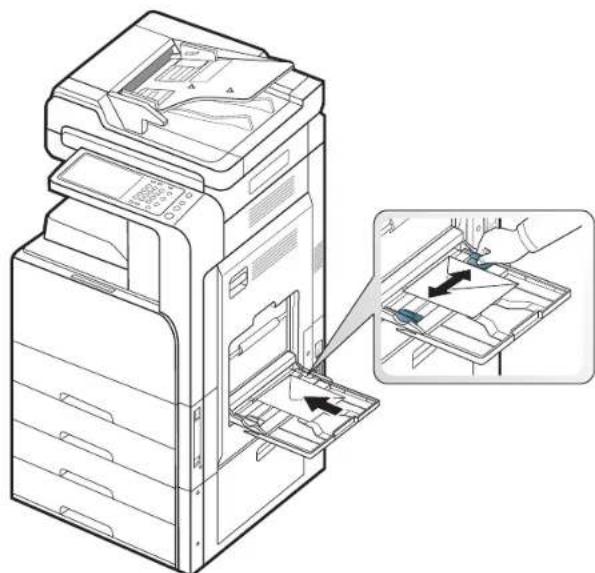
- Beachten Sie bei der Auswahl von Umschlägen folgende Faktoren:
- Gewicht: Das Gewicht des Umschlagpapiers sollte 90 g/m² nicht überschreiten, da sonst Papierstaus auftreten können.
- Aufbau: Lagern Sie Umschläge vor dem Drucken flach. Umschläge müssen weniger als 6 mm gewellt sein und dürfen keine Luft enthalten.
- Zustand: Umschläge dürfen nicht zerknittert, gefaltet oder beschädigt sein.
-
Temperatur: Verwenden Sie Umschläge, die den während des Betriebs des Geräts auftretenden Hitze- und Druckbedingungen standhalten.
-
Verwenden Sie nur einwandfreie Umschläge mit scharfen und sauberen Falzen.
- Verwenden Sie keine frankierten Umschläge.
- Verwenden Sie keine Umschläge mit Klammern, Klickverschlüssen, Fenstern, Fütterung, selbstklebenden Verschlüssen oder anderen synthetischen Materialien.
- Verwenden Sie keine beschädigten oder schlecht verarbeiteten Umschläge.
- Stellen Sie sicher, dass der Falz an beiden Enden des Umschlags bis an die Ecken des Umschlags reicht.
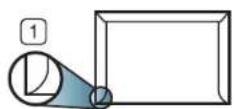
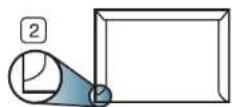
1 Akzeptabel
2 Nicht akzeptabel
- Bei Umschlägen mit einem abziehbaren Klebestreifen bzw. bei selbstklebenden Briefumschlägen muss der Klebstoff 0,1 Sekunden lang der Fixiertemperatur des Geräts (ca. 170 °C) standhalten können. Die zusätzlichen Laschen und Streifen können zu Falten, Knittern oder Papierstaus führen oder sogar die Fixiereinheit beschädigen.
- Zur Erzielung optimaler Druckqualität definieren Sie einen Randbereich von mindestens 15 mm ab Umschlagrand.
- Vermeiden Sie es, Bereiche zu bedrucken, an denen Umschlagsäume zusammenstoßen.
Etiketten
Legen Sie das Papier mit der zu bedruckenden Seite nach unten ein. Verwenden Sie nur für Laserdrucker vorgesehene Etiketten, um Schäden am Gerät zu vermeiden.
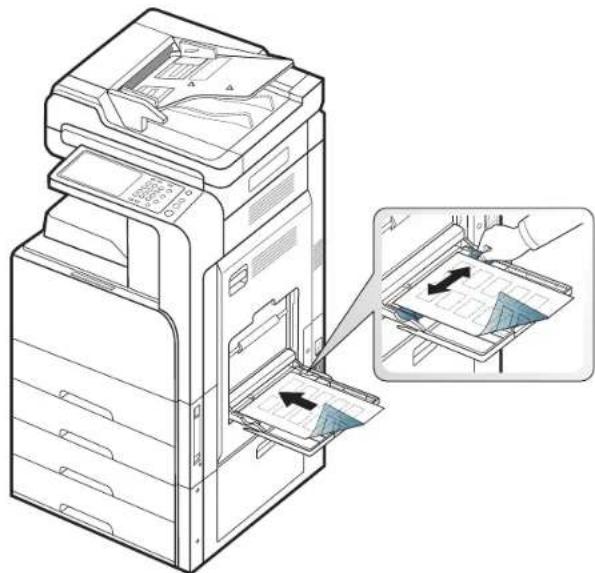
- Beachten Sie bei der Auswahl von Etiketten folgende Faktoren:
- Klebstoff: Der Klebstoff muss für 0,1 Sekunden der Fixiertemperatur des Geräts von ca. 170 °C standhalten.
- Anordnung: Verwenden Sie nur Etiketten, die ohne Zwischenräume auf dem Bogen angebracht sind. Sind Zwischenräume zwischen den einzelnen Etiketten vorhanden, können sich Etiketten lösen und schwerwiegende Papierstaus verursachen.
- Gewellte Seiten: Vor dem Drucken müssen Etiketten flach liegen. Sie dürfen in keiner Richtung mehr als 13 mm gewellt sein.
- Zustand: Verwenden Sie keine Etiketten, die zerknittert sind oder Blasen oder andere Anzeichen aufweisen, dass sie bereits abgelöst wurden.
- Vergewissern Sie sich, dass zwischen den Etiketten kein Klebematerial frei liegt. Frei liegender Klebstoff kann dazu führen, dass sich Etiketten beim Drucken lösen und Papierstaus entstehen. Außerdem können dadurch Druckerkomponenten beschädigt werden.
-
Lassen Sie jeden Etikettenbogen nur einmal durch das Gerät laufen. Das Klebematerial ist nur für den einmaligen Gebrauch im Gerät konzipiert.
-
Verwenden Sie keine Etiketten, die sich bereits vom Schutzpapier ablösen, zerknittert sind, Blasen aufweisen oder anderweitig beschädigt sind.
- Legen Sie kein Papier ein, dass über keinen Abstand zwischen Etiketten verfügt, die in derselben Richtung verlaufen, in der auch das Papier eingezogen wird. Andernfalls kann es zu Papierstaus kommen.
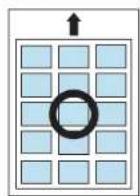
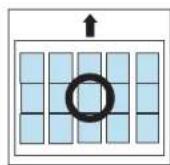
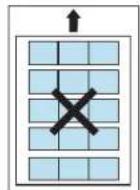
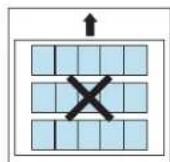
Karten/Benutzerdefinierte Formate
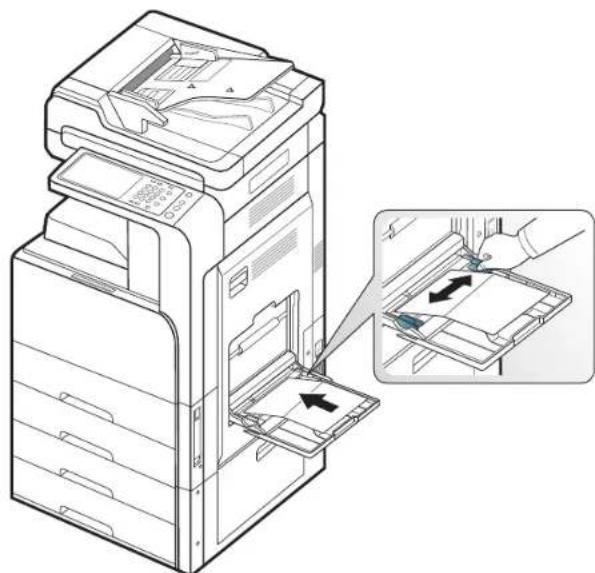
- Verwenden Sie keine Druckmedien, die schmaler als 98 mm oder kürzer als 148 mm sind.
- Stellen Sie in der Anwendungssoftware Ränder von mindestens 6,4 mm zu den Kanten des Druckmaterials ein.
Briefpapier/Formulare
| Einseitig Beidseitig | ||
| Standardfach/OptionalerDoppelkassetten-Papiereinzug | Druckseite nach oben Bedruckte Seite nach unten | |
| Mehrzweckschacht Bedruckte Seite nach unten | Druckseite nach oben | |
- Formulare müssen mit hitzebeständiger Tinte gedruckt sein, die nicht schmilzt, verdampft oder gefährliche Stoffe abgibt, wenn sie der Fixiertemperatur des Geräts (ca. 170 °C) für 0,1 Sekunden ausgesetzt ist.
• Die Tinte auf vorbedrucktem Papier darf nicht brennbar sein und darf keine Schäden an den Druckwalzen verursachen. - Formulare sollten feuchtigkeitsbeständig verpackt sein, um Schäden während der Lagerung zu verhindern.
- Stellen Sie sicher, dass die Tinte auf dem vorbedruckten Papier trocken ist, bevor Sie das Papier einlegen. Während des Fixierens kann sich feuchte Druckfarbe vom Vordruck lösen und dadurch die Druckqualität mindern.
Hochglanzpapier

Legen Sie nur ein Blatt mit der glänzenden Seite nach unten in den Mehrzweckschacht ein.
- Empfohlene Medien: Hochglanzpapier (Letter) für dieses Gerät: nur HP Brochure Paper (Produkt: Q6611A).
- Empfohlene Medien: Hochglanzpapier (A4) für dieses Gerät: nur HP Superior Paper 160 glossy (Produkt: Q6616A).
Papierfacheinstellung
Stellen Sie nach dem Einlegen des Papiers in den Papierschacht mit Hilfe des Bildschirms das Papierformat und den Papiertyp ein. Wählen Sie für das Drucken vom Computer aus das Papierformat und den Papiertyp in der Software auf dem Computer aus (siehe „Druckeinstellungen öffnen“ auf Seite 103).

Einstellungen, die im Gerätetreiber gewählt werden, überschreiben die Einstellungen am Bildschirm.
Einstellen des Papierformats
- Drücken Sie auf Gerätesetup > Schachteinst. > Einstellungen > wählen Sie auf dem Display das gewünschte Fach aus.
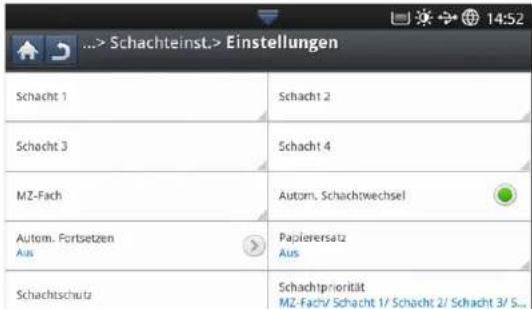
- Drücken Sie auf Papierformat und wählen Sie das Papierformat.
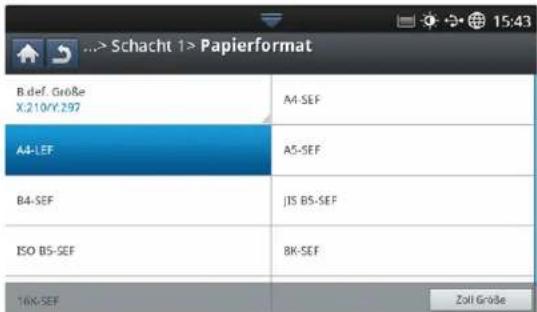
- Wenn keines der normalen Papierformate passend ist oder Sie ein benutzerdefiniertes Format verwenden möchten, drücken Sie auf die Schaltfläche für benutzerdefiniertes Papierformat. Sie können das benutzerdefinierte Format auch mittels Sondergröße festlegen. Sie können das benutzerdefinierte Format jederzeit auswählen.
Einstellen des Papiertyps
- Drücken Sie auf Gerätesetup > Schachteinst. > Einstellungen > wählen Sie auf dem Display das gewünschte Fach aus.
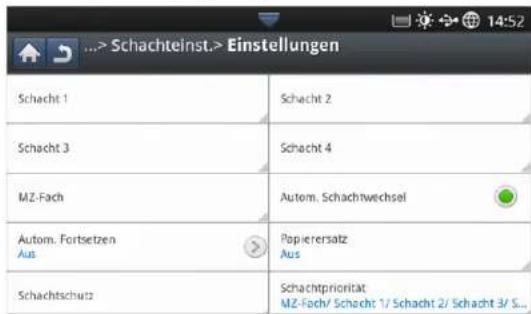
- Drücken Sie auf Papierart und wählen Sie den Papiertyp.
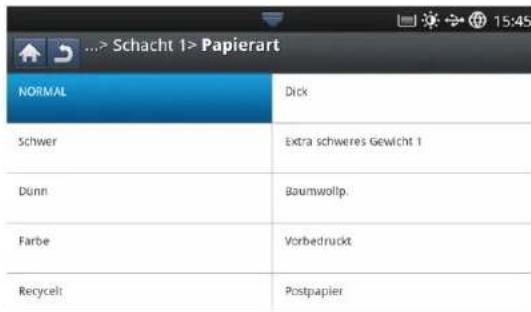
- Drücken Sie um die Auswahl zu speichern.
Einrichten der Fachbestätigungsmeldung
Wenn Sie Papier in ein Fach einlegen, können Sie festlegen, ob eine Bestätigungsmeldung automatisch angezeigt werden soll. Dieses Gerät kann einige Papierformate und -typen automatisch erkennen. Wenn Sie das Papierformat und den Papiertyp manuell festlegen möchten oder wenn das Gerät diese nicht erkennen kann, können Sie das Format und den Typ direkt im Bestätigungsfenster bestimmen.
- Drücken Sie auf Gerätesetup > Schachteinst. > Einstellungen > wählen Sie auf dem Display das gewünschte Fach aus.
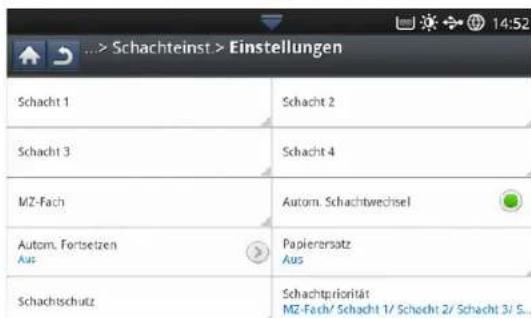
- Drücken Sie in Schacht bestätigung die Taste, um diese Funktion zu aktivieren.
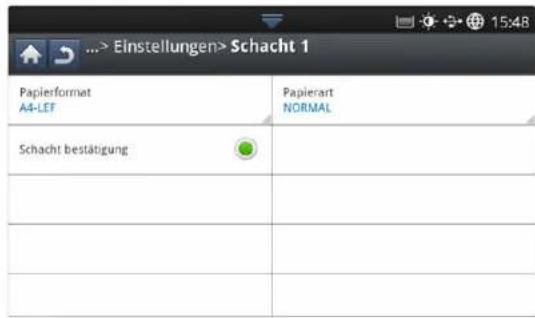
Schalter für automatische Fachwahl
Mit dieser Option legen Sie fest, ob das Gerät den Druck fortsetzen soll oder nicht, wenn eines der Fächer leer ist. Wenn sich beispielsweise in Fach 1 und Fach 2 Papier desselben Formats befindet, druckt das Gerät automatisch mit Papier aus dem Fach 2 weiter, wenn sich in Fach 1 kein Papier mehr befindet.
- Drücken Sie auf Gerätesetup > Schachteinst. > Einstellungen > Autom. Schachtwechsel.
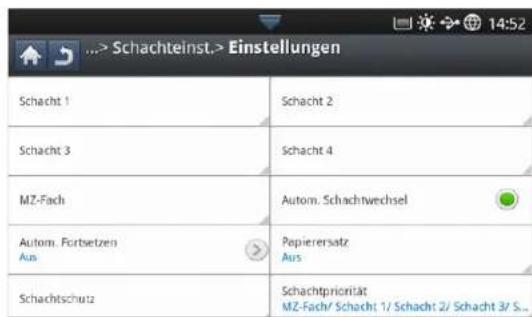
- Drücken Sie auf die Taste rechts, um diese Funktion zu aktivieren.
Automatisch fortsetzen
Diese Option ermöglicht Ihnen, den Druck fortzusetzen, wenn das von Ihnen festgelegte Papierformat nicht mit dem Papierformat im Fach übereinstimmt. Wenn diese Option aktiviert ist, setzt das Gerät den Druckvorgang mit einem ähnlichem oder größeren Papierformat fort. Wenn diese Option deaktiviert ist, wartet das Gerät, bis das erforderliche Papierformat im Fach eingelegt ist.
- Drücken Sie auf Gerätesetup > Schachteinst. > Einstellungen > Autom. Fortsetzen.
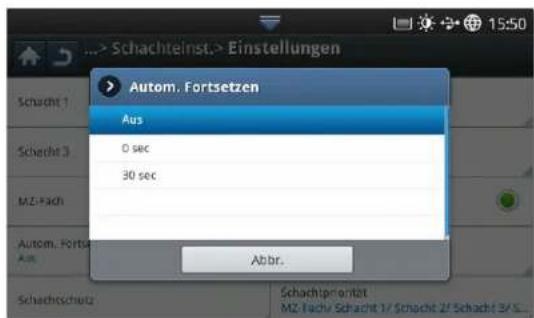
- Wählen Sie eine der Optionen aus.
Papierersatz
Wenn das erforderliche Papier für einen Druckauftrag nicht im Fach verfügbar ist, ermöglicht Ihnen diese Funktionen, das Papier durch Papier eines ähnlichen Formats zu ersetzen. Wenn beispielsweise das erforderliche Papier des Formats US-Ledger nicht im Fach verfügbar ist, so ersetzt das Gerät dieses Papier durch Papier des Formats DIN A3.
Wenn das Papier ersetzt wird, kann dies einen Teilverlust der Bilder oder des Texts zur Folge haben.
- Drücken Sie auf Gerätesetup > Schachteinst. > Einstellungen > Papierersatz.
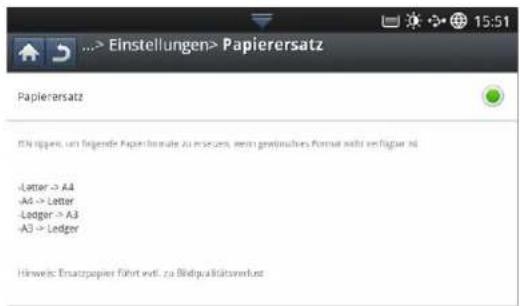
- Drücken Sie auf die Taste rechts, um diese Funktion zu aktivieren.
Fachschutz
Bei Auswahl dieser Option wird das ausgewählte Fach geschützt. Das wird verwendet, um zu verhindern, dass ähnliches Papier eingelegt wird, wenn automatischer Wechsel auf "Ein" geschaltet ist.
- Drücken Sie auf Gerätesetup > Schachteinst. > Einstellungen > Schachtschutz.
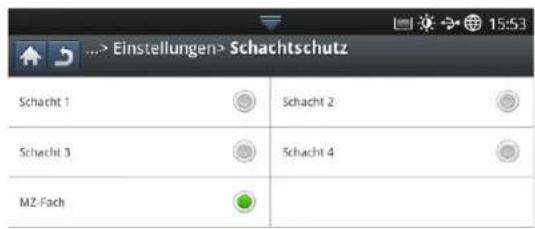
- Wählen Sie das Fach aus und drücken Sie auf die Taste, um diese Funktion zu aktivieren.
Fachprioritätseinstellung
Wenn Sie das Fach für den Druck nicht auswählen, werden die Fächer gemäß der unter Schachtpriorität festgelegten Prioritätsreihenfolge verwendet. Wenn das Fach nicht das Papier enthält, auf dem Sie drucken möchten, druckt das Gerät automatisch auf Papier der in der Prioritätsreihenfolge festgelegten Fächer.
- Drücken Sie auf Gerätesetup > Schachteinst. > Einstellungen > Schachtpriorität.
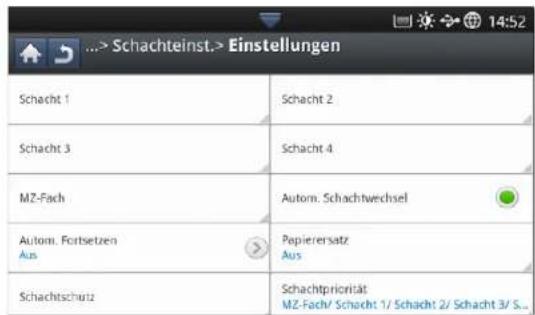
- Drücken Sie auf ein Fach und legen Sie die Priorität für den Druckauftrag mittels der Pfeiltasten Nach oben und Nach unten fest.
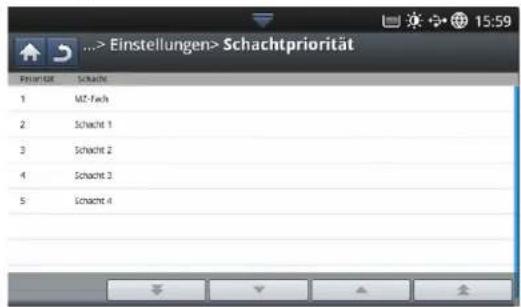
Kopieren
In diesem Kapitel erhalten Sie schrittweise Anleitungen zum Kopieren von Vorlagen.
Dieses Kapitel enthält:
- „Grundlagen des Bildschirms „Kopie“
• Standardvorgehensweise zum Kopieren - Ändern der Einstellungen für einzelne Kopien
„Grundlagen des Bildschirms „Kopie“
Wenn Sie Kopie auf dem Display drücken, wird die Seite Kopie angezeigt. Diese verfügt über mehrere Registerkarten und viele Kopieroptionen. Alle Optionen sind nach Funktionen gruppiert, sodass Sie Ihre Auswahl leicht konfigurieren können. Wenn am Bildschirm ein anderes Menü angezeigt wird, drücken Sie um den Startbildschirm aufzurufen.
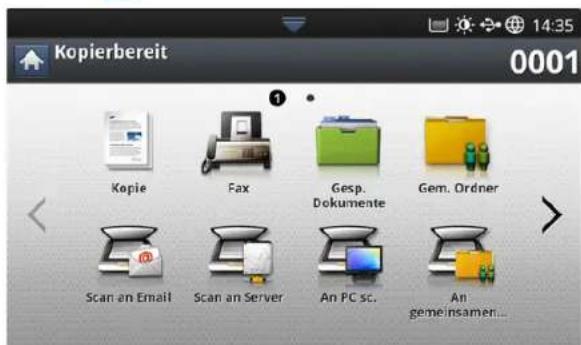
Registerkarte Basis
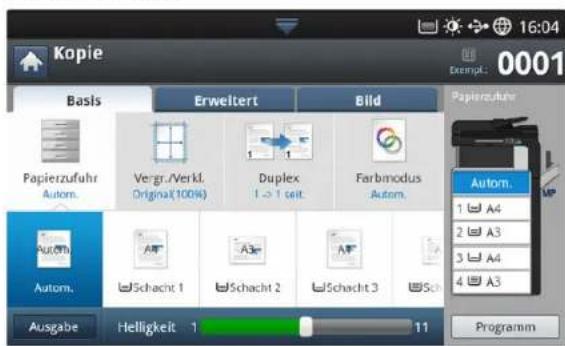
- Exemp: Zum Auswählen der Anzahl der Kopien.
- Papierzufuhr: Zur Auswahl des Papierzufuhr-Fachs (siehe „Papierfach auswählen“ auf Seite 53).
- Vergr./Verkl.: Verringert oder vergrößert die Größe eines kopierten Bilds (siehe „Verkleinern oder Vergrößern von Kopien“ auf Seite 53).
- Spezielle Kopierfunktionen
- Verwenden einer Programmeinstellung
-
Verwenden des Menüs „Schnellkopie“
-
Duplex: Richtet den Drucker so ein, dass dieser beidseitig kopiert (siehe „Beidseitiges Kopieren“ auf Seite 54).
- Farbmodus: Wählt einen Farbmodus für die Erstellung von Kopien aus (siehe „Farbmodus auswählen (nur CLX-9201 9301 Series)“ auf Seite 54).
- Ausgabe: Legt die verschiedenen Ausgabeoptionen des Geräts fest (siehe „Festlegen der Ausgabeform der Kopie“ auf Seite 55).
- Helligkeit: Passt die Helligkeitsstufe an, um eine Kopie leichter lesen zu können, wenn die Vorlage schwache Bleistiftanmerkungen und dunkle Bilder enthält (siehe „Ändern des Kontrasts“ auf Seite 56).
- Programm: Ermöglicht Ihnen, die aktuellen Einstellungen für eine spätere Nutzung zu speichern (siehe „Verwenden einer Programmeinstellung“ auf Seite 65).
Registerkarte Erweitert
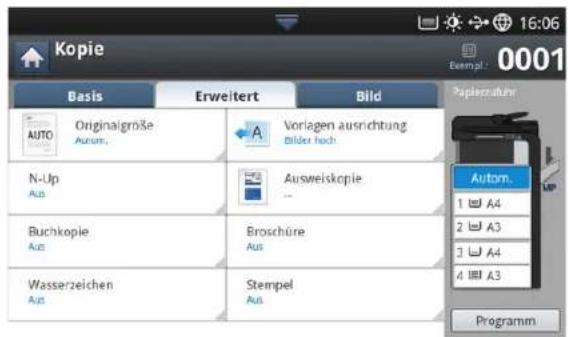
- Originalgröße: Wählt das tatsächliche Papierformat der Vorlagen aus (siehe „Auswählen der Vorlagengröße“ auf Seite 56).
- Vorlagen ausrichtung: Wählt die Ausrichtung der Vorlagen aus (siehe „Auswählen der Ausrichtung von Vorlagen“ auf Seite 57).
- Ausweiskopie: Druckt zweiseitige Vorlagen auf ein Papierblatt. Diese Funktion eignet sich zum Kopieren kleinformatiger Dokumente wie z. B. Visitenkarten (siehe „Kopieren von Ausweisen“ auf Seite 57).
- N-Up: Kopiert 2 oder mehr Originalbilder verkleinert auf ein Blatt Papier (siehe „N Seiten kopieren“ auf Seite 58).
- Broschüre: Ermöglicht Ihnen die Erstellung von Broschüren (siehe „Kopieren von Broschüren“ auf Seite 61).
- Buchkopie: Ermöglicht Ihnen, die linke und/oder rechte Seite des Buchs auf separaten Seiten auszudrucken (siehe „Kopieren von Büchern“ auf Seite 62).
- Wasserz.: Ermöglicht Ihnen den Druck eines Wasserzeichens auf den Ausdrucken (siehe „Wasserz.“ auf Seite 63).
- Stempel: Mit Hilfe dieser Funktion können Sie bestimmte Informationen wie z. B. Datum und Uhrzeit mitdrucken (siehe „Stempel“ auf Seite 63).
Registerkarte Bild
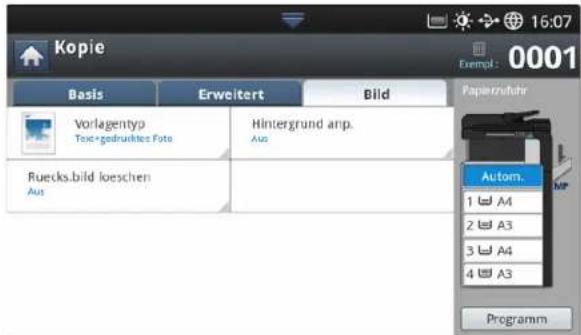
- Vorlagentyp: Verbessert die Qualität der Kopien durch Auswahl des Vorlagentyps für den aktuellen Kopierauftrag (siehe „Auswählen des Vorlagentyps“ auf Seite 64).
- Hintergrund anp.: Druckt ein Bild mit einem helleren Hintergrund (siehe „Anpassen des Hintergrunds“ auf Seite 64).
- Ruecks.bild loeschen: Verhindert, dass ein auf der Rückseite der Vorlage vorhandenes, durchscheinendes Bild mit kopiert wird (siehe „Löschen von Bildern auf der Rückseite“ auf Seite 64).
Standardvorgehensweise zum Kopieren
Im Folgenden wird die Standardvorgehensweise zum Kopieren von Vorlagen dargestellt.
- Drücken Sie auf dem Display auf Kopie.
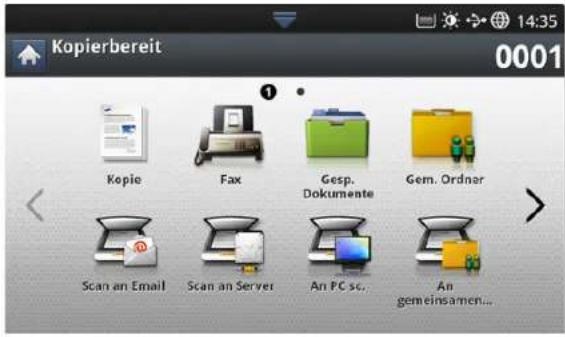
- Legen Sie die Vorlagen mit der bedruckten Seite nach oben in den ADVE oder legen Sie eine einzelne Vorlage mit der bedruckten Seite nach unten auf das Vorlagenglas und schließen Sie den ADVE (siehe „Einlegen von Vorlagen“ auf Seite 39).
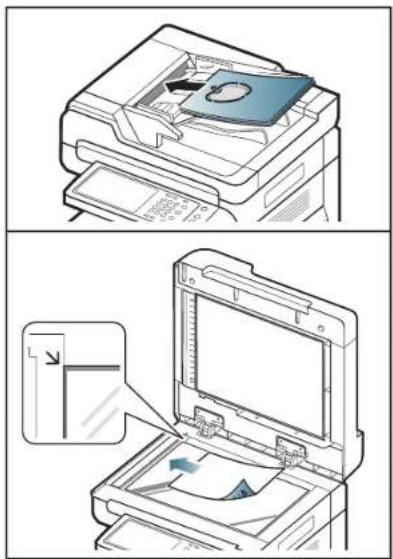
- Passen Sie die Einstellungen wie z. B. Papierzufuhr, Vergr./Verkl., Duplex etc. auf der Registerkarte Basis für jede Kopie an (siehe „Ändern der Einstellungen für einzelne Kopien“ auf Seite 53).
- Legen Sie ggf. die Kopierfunktionen auf den Registerkarten Erweitert oder Bild fest (siehe „Spezielle Kopierfunktionen“ auf Seite 56).
- Geben Sie bei Bedarf die Anzahl der Exemplare über die Zifferntastatur oder das Bedienfeld ein.
- Drücken Sie im Bedienfeld auf Ⓧ (Start), um den Kopiervorgang zu starten.
- Wenn Sie den aktuellen Kopierauftrag abbrechen wollen, drücken Sie im Bedienfeld auf (Stopp).
- Sie können aktuelle und wartende Aufträge auch mit Hilfe von Auftragsstatus im Bedienfeld löschen. Wählen Sie den abzubrechenden Auftrag aus und drücken Sie auf Löschen (siehe *** 'Schaltfläche „Auftragsstatus" on page 37 ***).
Vorlagen unterschiedlicher Größen kopieren
Mit dieser Funktion können Sie Vorlagen in verschiedenen Formaten in einem Durchgang kopieren.
- Wenn Sie Vorlagen mit verschiedenen Formaten gleichzeitig kopieren möchten, wählen Sie Gemischte Größe unter der Option Originalgröße (siehe „Auswählen der Vorlagengröße“ auf Seite 56). Andernfalls könnte es zu Vorlagenstaus kommen.
- Wir empfehlen die folgenden Kombinationen zum Kopieren von Vorlagen verschiedener Formate. Sie können auch andere Kombinationen als die empfohlenen nehmen, aber dabei könnte es zu einem Vorlagenstau kommen. Je nach Standard-Papierformat (A4 oder US-Letter) unterscheiden sich die
Kombinationen wie folgt.
Wenn A4 das Standard-Papierformat ist,
- A3 und A4 LEF (LEF, Einzug an der langen Seite)
- B4 und B5
- A4 SEF und A5 LEF (SEF - Einzug auf der kurzen Seite)
- US-Letter LEF und US-Ledger
Wenn US-Letter das Standard-Papierformat ist, - A3 und A4 LEF (LEF, Einzug an der langen Seite)
- B4 und B5 LEF
- US-Letter LEF und US-Ledger
-
US-Legal, US-Letter SEF und Statement LEF
-
Drücken Sie auf dem Display auf Kopie.
-
Legen Sie die verschiedenformatigen Vorlagen mit den Druckseiten nach oben in den ADVE ein. Richten Sie die Vorlagen beim Einlegen in den ADVE an der Rückseite der ADVE-Breitenführung aus, und schieben Sie sie leicht dagegen.
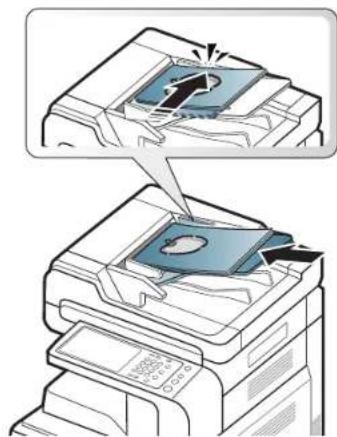
- Wählen Sie die Registerkarte Erweitert > Originalgröße > Gemischte Größe auf dem Display.

Gemischte Größe wird aktiviert, wenn die Vorlagen in den ADVE eingelegt werden.
- Passen Sie die Einstellungen wie z. B. Papierzufuhr, Duplex etc. auf der Registerkarte Basis für jede Kopie an (siehe „Ändern der Einstellungen für einzelne Kopien“ auf Seite 53).
- Legen Sie ggf. die Kopierfunktionen auf den Registerkarten Erweitert oder Bild fest (siehe „Spezielle Kopierfunktionen“ auf Seite 56).
- Geben Sie bei Bedarf die Anzahl der Exemplare über die Zifferntastatur oder das Bedienfeld ein.
- Drücken Sie im Bedienfeld auf ◇(Start), um den Kopiervorgang zu starten.
Ändern der Einstellungen für einzelne Kopien
Auf der Registerkarte Basis des Bildschirms Kopie können Sie vor Beginn des Kopiervorgangs Kopierfunktionen auswählen.

Die Einstellung auf der Registerkarte Basis gilt nur für den aktuellen Kopierauftrag. Das bedeutet, dass die ausgewählten Einstellungen nicht für den folgenden Kopierauftrag gelten. Nach Beendigung des aktuellen Kopierauftrags oder bei Betätigung der Taste Löschen auf dem Bedienfeld stellt das Gerät automatisch die Standardeinstellungen wieder her.
Papierfach auswählen
Papierzufuhr legt das Fach fest, welches das für den Druck zu verwendende Papier enthält. Das Gerät druckt das gescannte Bild auf dem im ausgewählten Fach enthaltenen Papier. Sie können Symbole anzeigen, die das Papierformat und die verbleibende Papiermenge in jedem Fach angeben.
Drücken Sie auf die Registerkarte Basis > Papierzufuhr und dann auf das entsprechende Papierfach.
• Autom.: Erkennt automatisch das Papierformat im Papierfach.
- Weitere voreingestellte Eingabewerte: Ermitteln Sie das Papierformat in jedem Fach und drücken Sie dann auf das Fach, das das von Ihnen gewünschte Papierformat enthält.
Verkleinern oder Vergrößern von Kopien
Die Verwendung der Funktion Vergr./Verkl. ermöglicht Ihnen, ein Bild vergrößert oder verkleinert so zu drucken, dass es auf die Seite des betreffenden Papierformats passt. Sie können auf die Symbole drücken, die angeben, wie Kopien verkleinert bzw. vergrößert werden.
Wählen Sie die Registerkarte Basis > Vergr./Verkl. und wählen Sie anschließend die entsprechende Option, um ein Bild auf dem Papier zu verkleinern oder zu vergrößern.

Bei Verwendung dieser Option wird Broschüre auf der Registerkarte Erweitert deaktiviert.
• Original(100%): Druckt Texte oder Bilder in der Größe der Vorlagen.
- Auto-Anpass.: Verkleinert oder vergrößert die Vorlage entsprechend der Größe des Druckerpapiers.
- Weitere voreingestellte Eingabewerte: Überprüfen Sie das Bild und den Wert auf jedem Symbol und drücken Sie dann auf das gewünschte Symbol.
Wählen Sie die gewünschte Option durch Drücken einer Schaltfläche in der Liste Verkl. und Vergr. aus. Sie können auch die Pfeiltasten nach links/rechts verwenden, um einen um bis zu 25 % verkleinerten bzw. um bis zu 400 % vergrößerten Ausdruck der Vorlage zu drucken.
- B.def.: Über Benutzerdefiniert können Sie die benutzerdefinierten Zoom-Werte (zwischen 25 \~ 400%) festlegen und speichern. Sie können dann jederzeit benutzerdefinierte Werte auswählen.
Beidseitiges Kopieren
Die Duplex-Funktion ermöglicht Ihnen, ein- oder zweiseitige Vorlagen so zu kopieren, dass die Kopien auf Vorder- und Rückseite des Papiers gedruckt werden; zweiseitige Vorlagen können so kopiert werden, dass die Seiten der Kopien einseitig bedruckt werden. Ermitteln Sie das verfügbare Papierformat mit Hilfe der Funktion Duplex. Sie können diese Funktion nur mit den folgenden Papierformaten verwenden: Letter SEF, Letter LEF, Ledger, Legal, Executive SEF, Statement SEF, A3, A4 SEF, A4 LEF, A5 SEF, B4, JIS B5 SEF, ISO B5 SEF, 8K, 16K und Oficio.

• Nur 63 bis 163 g/m ^2
Drücken Sie auf die Registerkarte Basis > Duplex und dann auf die entsprechende Duplex-Option.

Wenn eine Vorlage auf dem Vorlagenglas liegt und Sie 1 -> 2-seitig, 2 -> 1-seitig oder 2 -> 2-seitig drücken, wird die Meldung Möchten Sie weitere Seiten scannen? angezeigt, nachdem die erste Seite kopiert wurde. Legen Sie eine weitere Vorlage ein und drücken Sie Ja. Wenn Sie den Vorgang abgeschlossen haben, drücken Sie auf Nein in diesem Fenster.
- 1 -> 1-seitig: Scannt eine Seite einer Vorlage und druckt diese auf einer Papierseite aus. Bei dieser Funktion wird die Vorlage exakt wiedergegeben.
- 1 -> 2-seitig: Scannt eine Seite der Vorlagen und druckt diese auf zwei Papierseiten aus.
- 2 -> 1-seitig: Scannt beide Seiten der Vorlage und druckt jede Seite auf einem separaten Blatt.
Sie können den Bindungstyp der Vorlage auswählen: entweder Buch oder Kalender. - 2 -> 2-seitig: Scannt beide Seiten der Vorlage und druckt diese auf beiden Papierseiten. Bei dieser Funktion wird die Vorlage exakt wiedergegeben.
Sie können den Bindungstyp der Vorlage und der Ausgabe auswählen: entweder Buch oder Kalender.
Farbmodus auswählen (nur CLX-9201 9301 Series)
Das Gerät bietet viele leistungsfähige Bildeffekte, die ohne großes Fachwissen im Bereich der Bildbearbeitung angewandt werden können.
Wählen Sie die Registerkarte Basis > Farbmodus und wählen Sie dann den gewünschten Farbmodus aus.
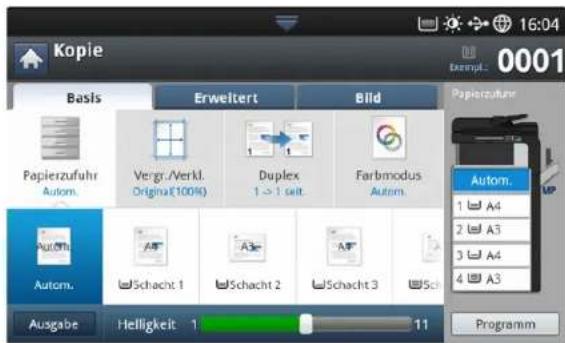
Durch Drücken der Taste Mehr werden weitere Optionen des Farbmodus angezeigt.
- Autom.: Wählen Sie die Einstellung, ob automatisch erkannt werden soll, ob das gescannte Dokument schwarzweiß oder in Farbe ist, und wählen Sie dann die entsprechende Farbeinstellung.
- Vollfarbe: Wählen Sie diese Einstellung, damit die Farben dieselben, wie die der Originalvorlage sind. Ziehen Sie die Beispielbilder unten zu Rate. Abhängig von den Umständen und der Qualität der Vorlagen kann die Qualität der Ausdrucke von der Qualität der Beispielbilder abweichen.
Vorlage Kopieren

- S/W: Wählen Sie diese Einstellung, um die Kopie in schwarzweiß zu drucken. Bei dieser Einstellung nehmen Sie keine Rücksicht auf die eigentliche Farbe des gescannten Dokuments zu nehmen. Ziehen Sie die Beispielbilder unten zu Rate. Abhängig von den Umständen und der Qualität der Vorlagen kann die Qualität der Ausdrucke von der Qualität der Beispielbilder abweichen.
Vorlage Kopieren
Festlegen der Ausgabeform der Kopie

- Sie können die Optionen für die Ausgabe der Kopie auswählen, wenn ein optionaler Inner-Finisher oder ein Broschüren-Finisher installiert ist.
- Je nach dem, in welcher Richtung das Papier im Fach eingelegt ist (Z. B. SEF oder LEF), stehen bestimmte Heftungsmöglichkeiten nicht zur Verfügung.
Drücken Sie die Registerkarte Basis > Ausgabe und wählen Sie dann die gewünschten Kopieausgabeoptionen.
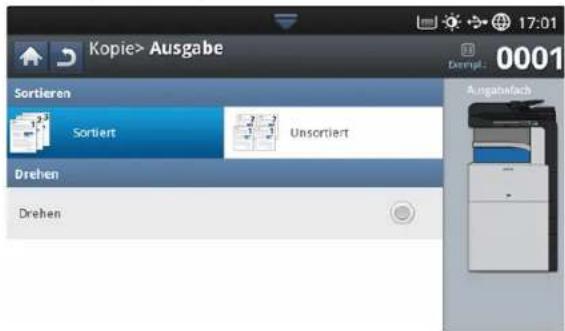
- Sortiert: Druckt Ausgaben in Gruppen, wobei die Reihenfolge der Vorlagen berücksichtigt wird.
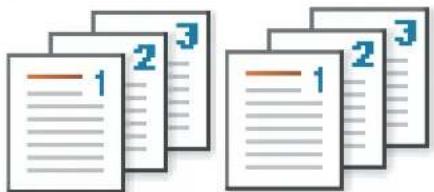
- Unsortiert: Druckt die Ausgabe und sortiert die Einzelpapierseiten in Stapel.
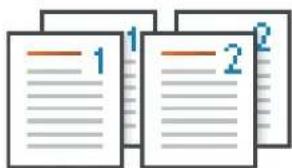
• Drehen: Die Ausdrucke werden gekreuzt in Sätzen gestapelt.

- Diese Funktion ist nur verfügbar, wenn der Standard- oder Broschüren-Finisher nicht installiert ist.
- Diese Funktion ist nur für Druckmedien im Format US-Letter und A4 verfügbar.
- Vor der Verwendung dieser Funktion müssen Sie Papier in die Fächer mit Einzug an der kurzen Seite und Einzug an der langen Seite einlegen. Beispiel: Das Papier in Fach 1 wird an der kurzen Seite eingezogen, in Fach 2 an der langen Seite.
Ändern des Kontrasts
Wählen Sie die Registerkarte Basis. Sie können den Grad der Helligkeit mit Hilfe der Pfeile nach links/rechts auswählen. Diese Funktion ermöglicht, dunklere Vorlagen heller zu drucken bzw. hellere Vorlagen dunkler zu drucken.
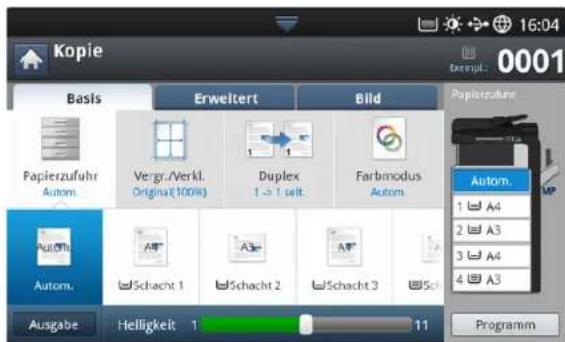
Ziehen Sie die Beispielbilder unten zu Rate. Abhängig von den Umständen und der Qualität der Vorlagen kann die Qualität der Ausdrucke von der Qualität der Beispielbilder abweichen.
| Heller | Leicht hell | Vorlage | Leicht dunkel | Dunkler |
Spezielle Kopierfunktionen
Auf der Registerkarte Erweitert oder Bild im Bildschirm Kopie können Sie spezielle Kopierfunktionen auswählen.
Auswählen der Vorlagengröße
Wenn die Dokumentgröße nicht automatisch erkannt wird oder wenn Sie eine bestimmte Dokumentgröße angeben möchte, können die Kopien nach der Angabe der Dokument-Scangröße erstellt werden.
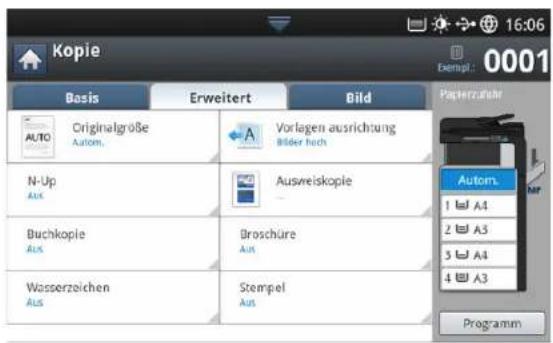
- Drücken Sie auf dem Display auf Kopie.
- Legen Sie die Vorlagen mit der bedruckten Seite nach oben in den ADVE oder legen Sie eine einzelne Vorlage mit der bedruckten Seite nach unten auf das Vorlagenglas und schließen Sie den ADVE (siehe „Einlegen von Vorlagen“ auf Seite 39).
- Passen Sie die Einstellungen wie z. B. Papierzufuhr, Duplex etc. auf der Registerkarte Basis für jede Kopie an (siehe „Ändern der Einstellungen für einzelne Kopien“ auf Seite 53).
- Wählen Sie die Registerkarte Erweitert > Originalgröße auf der Bildschirmanzeige.
- Wählen Sie die Größe der Vorlage aus.
Sie können die Papierliste im Display durch Drücken von Größe in Zoll oder Größe in mm ändern. Die Papierliste ist unterteilt in das in diesem Gerät verfügbare Papier des Formats A/B und des Formats US-Letter.
- B.def.: Wenn kein spezielles Papierformat erforderlich ist oder Sie ein benutzerdefiniertes Format verwenden möchten, drücken Sie auf die Pfeile, um die Vorlagengröße festzulegen. Sie können das benutzerdefinierte Format auch mittels Sondergröße festlegen. Sie können das benutzerdefinierte Format jederzeit auswählen.
Die verfügbare benutzerdefinierte Größe variiert je nachdem, wo die Vorlage eingelegt wird.
| Im ADVE Auf das Vorlagenglas | ||
| Mindestgröße 128 | x 128 mm(5 x 5 Zoll) | 25 x 25 mm(1,0 x 1,0 Zoll) |
| Maximalgröße 297 | x 432 mm(11,7 x 17,0 Zoll) | 297 x 432 mm(11,7 x 17,0 Zoll) |
- Autom.: Erkennt automatisch die Größe der Vorlagen. Diese Option ist jedoch nur für folgende Vorlagen verfügbar: A3, A4 LEF, A4 SEF, B4, B5 LEF, B5 SEF, A5 LEF, A5 SEF, Ledger, Legal, Letter LEF, Letter SEF, Statement LEF und Statement SEF-Format. Wenn Sie kein Papier im Standardformat verwenden, kann das ein Teilverlust der Bilder zur Folge haben. In diesem Fall müssen Sie vor dem Drucken das passende Papierformat auswählen.
- Gemischte Größe: Mit dieser Funktion kann Papier mit der Größe US-Letter und US-Legal in einem Auftrag verwendet werden. Das Gerät verwendet das Papier mit der richtigen Größe aus den entsprechenden Fächern. Es liegen beispielsweise insgesamt 3 Seiten vor. Die erste Seite besitzt das Format US-Letter, die zweite US-Legal und die dritte US-Letter. Das Gerät druckt die Ausgabe in der Reihenfolge US-Letter, US-Legal, US-Letter mit den Papieren aus den verschiedenen Fächern.
Gemischte Größe wird aktiviert, wenn die Vorlagen in den ADVE eingelegt werden.
- Weitere voreingestellte Eingabewerte: Sie können das Format der Vorlage direkt durch Drücken der Schaltflächen auswählen.
- Drücken Sie auf dem Display auf OK.
- Drücken Sie im Bedienfeld auf Start, um den Kopiervorgang zu starten.
Auswählen der Ausrichtung von Vorlagen
Geben Sie beim Kopieren von doppelseitigen Vorlagen oder beim Erstellen von doppelseitigen Vorlagen oder kombinierten Vorlagen die Vorlagenausrichtung an. Andernfalls werden die Kopien möglicherweise nicht in der richtigen Seitenreihenfolge oder mit ordnungsgemäßer Vorder- bzw. Rückseitenanordnung gedruckt.
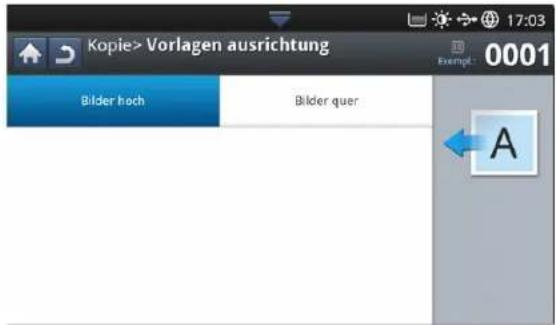
- Drücken Sie auf dem Display auf Kopie.
- Legen Sie die Vorlagen mit der bedruckten Seite nach oben in den ADVE oder legen Sie eine einzelne Vorlage mit der bedruckten Seite nach unten auf das Vorlagenglas und schließen Sie den ADVE (siehe „Einlegen von Vorlagen“ auf Seite 39).
- Wählen Sie die Registerkarte Erweitert > Vorlagen ausrichtung auf der Bildschirmanzeige.
- Wählen Sie die Ausrichtung der Vorlage aus.
- Bilder hoch: Wählen Sie diese Einstellung für eine mit der Oberkante zur Geräterückseite eingelegte Vorlage aus.
| Verwenden des ADVE Verwenden des Vorlagenglases | Symbol | |
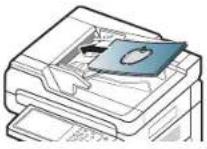 | 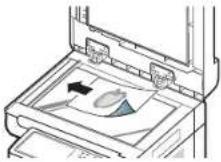 |  |
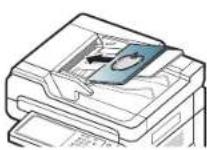 | 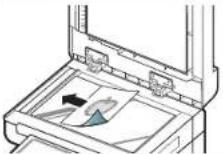 | |
- Bilder quer: Wählen Sie diese Einstellung für eine mit der Oberkante zur linken Seite des Geräts eingelegte Vorlage oder für eine auf dem Scannerglas mit der Oberkante zur rechten Seite des Geräts aufgelegte Vorlage aus.
| Verwenden des ADVE Verwenden des Vorlagenglases | Symbol | |
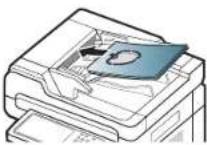 | 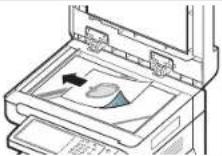 |  |
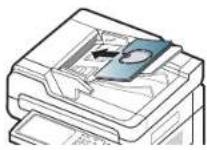 | 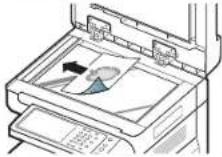 | |
- Drücken Sie im Bedienfeld auf Start, um den Kopiervorgang zu starten.
Kopieren von Ausweisen
Das Gerät druckt eine Seite der Vorlage auf die obere Hälfte des Papiers und die andere Seite auf die untere Hälfte, ohne das Original zu verkleinem. Diese Funktion eignet sich zum Kopieren kleinformatiger Dokumente wie z. B. Visitenkarten.
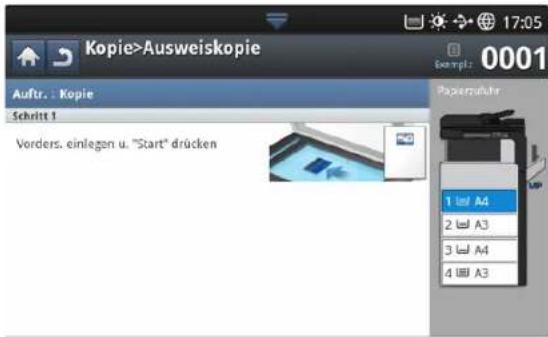

- Diese Kopierfunktion ist nur verfügbar, wenn Sie die Vorlage auf das Vorlagenglas legen.
-
Die Größe der doppelseitigen Vorlagen muss kleiner als A5 sein. Andernfalls werden Teile der Vorlage nicht kopiert.
-
Drücken Sie auf dem Display auf Kopie.
- Wählen Sie die Registerkarte Erweitert > Ausweiskopie auf der Bildschirmanzeige.
- Wählen Sie ein Fach unter Papierzufuhr aus.
-
Befolgen Sie die angezeigten Anweisungen.
-
Legen Sie wie unten gezeigt eine Vorlage mit der Vorderseite nach unten auf das Scannerglas, und schließen Sie den ADVE.
Lassen Sie beim Einlegen einer Vorlage etwas Platz zwischen der Vorlage und dem Rand des Scannerglases. Andernfalls kann es vorkommen, dass ein Teil der Vorlage nicht gedruckt wird.
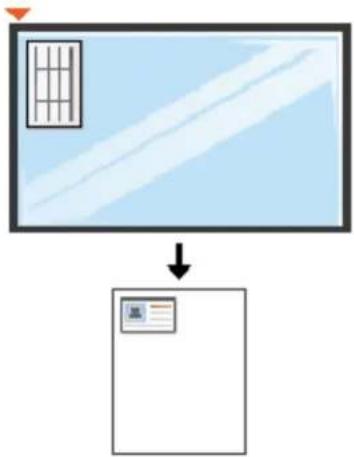
flowchart
graph TD
    A["Grid Icon"] --> B["Input Box"]
    style A fill:#f9f,stroke:#333
    style B fill:#bbf,stroke:#333
-
Drücken Sie Start auf dem Bedienfeld. Das Gerät beginnt den Scanvorgang.
-
Drehen Sie wie unten gezeigt die Vorlage um, legen Sie diese auf das Scannerglas, und schließen Sie dann den ADVE.
Lassen Sie beim Einlegen einer Vorlage etwas Platz zwischen der Vorlage und dem Rand des Scannerglases. Andernfalls kann es vorkommen, dass ein Teil der Vorlage nicht gedruckt wird.
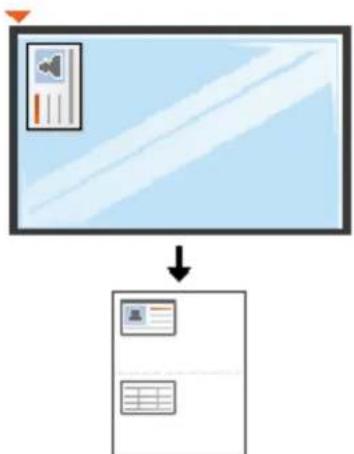
flowchart
graph TD
    A["Document File"] --> B["Output Document"]
    style A fill:#f9f,stroke:#333
    style B fill:#bbf,stroke:#333
- Drücken Sie im Bedienfeld auf Start, um den Kopiervorgang zu starten.
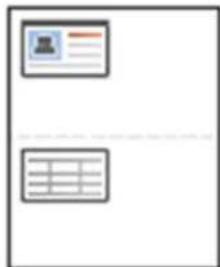
- Wenn die Vorlage größer ist als der Druckbereich, werden einige Bereiche möglicherweise nicht gedruckt.
- Wenn Sie nicht auf die Schaltflächen Start drücken, wird nur die Vorderseite kopiert.
- Wenn Sie auf die Schaltfläche Stopp drücken, wird der Kopierauftrag abgebrochen, und das Gerät kehrt in den Bereitschaftsmodus zurück.
N Seiten kopieren
Das Gerät verringert die Größe der Originalbilder und druckt 2 – 9 Seiten auf ein Blatt Papier.
- Bei Verwendung dieser Option werden Auto-Anpass., Ausweiskopie, Broschüre und Buchkopie auf der Registerkarte Erweitert deaktiviert.
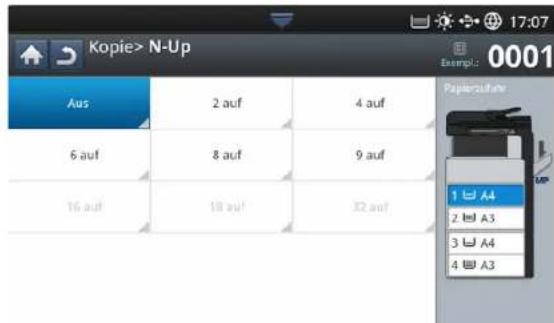
-
Drücken Sie auf dem Display auf Kopie.
-
Legen Sie die Vorlagen mit der bedruckten Seite nach oben in den ADVE oder legen Sie eine einzelne Vorlage mit der bedruckten Seite nach unten auf das Vorlagenglas und schließen Sie den ADVE (siehe „Einlegen von Vorlagen“ auf Seite 39).
-
Wählen Sie die Registerkarte Erweitert > N-Up auf der Bildschirmanzeige.
-
Wählen Sie abhängig davon, wie viele Bilder auf eine Seite kopiert werden sollen, eine Option aus.
• Aus: Kopiert eine Vorlage auf ein Blatt Papier.
• 2 auf - 9 auf: Kopiert die entsprechende Anzahl verschiedener Vorlagen auf eine Seite.
Abhängig von der Größe der Vorlage, der Größe des Papiers für die Ausgabe und der Verkleinerungsrate des Bilds sind einige Optionen möglicherweise deaktiviert.
- Wählen Sie ein Fach unter Papierzufuhr aus.
- Drücken Sie auf die entsprechende Seitenreihenfolge.
- Je nach ausgewählten Optionen erhalten Sie unterschiedliche Ergebnisse. Ziehen Sie die folgende Tabelle zu Rate, bevor Sie die Option 2 auf verwenden.
| Vorlagen ausrichtung (DADF/Scannerglas) | Vorlagen ausrichtung (Bildschirmanzeige) | Richtung des Papiereinzugs im Fach | Verfügbare Ausrichtung | Ergebnis |
Im ADVE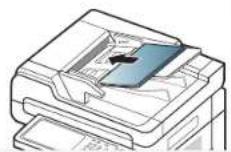 | Bilder hoch | LEFa oder SEFb | Links>rechts oder Rechts>links | Links>rechts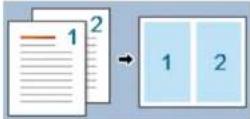 |
Auf das Vorlagenglas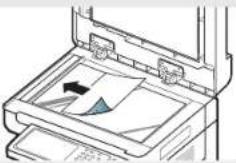 | Rechts>links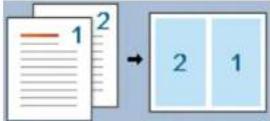 | |||
Im ADVE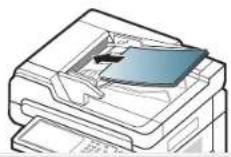 | Bilder quer LEF oder SEF | |||
Auf das Vorlagenglas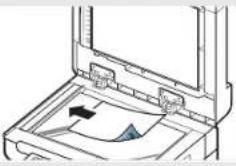 | ||||
Im ADVE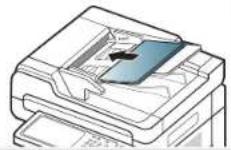 Auf das Vorlagenglas Auf das Vorlagenglas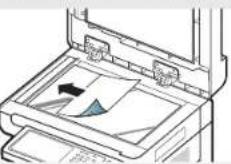 | Bilder quer | LEF oder SEF | Oben>unten oder Unten>oben | Oben>unten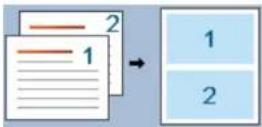 Unten>oben Unten>oben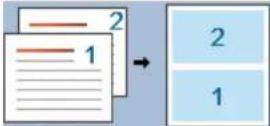 |
Im ADVE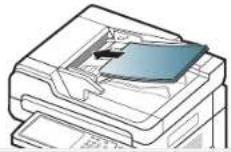 Auf das Vorlagenglas Auf das Vorlagenglas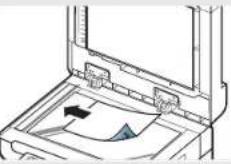 |
a.LEF bedeutet Long Edge Feed (Einzug an der langen Seite).
b.SEF bedeutet Short Edge Feed (Einzug an der kurzen Seite).
- Alle anderen Optionen von Seitenreihenfolgen von N-auf mit Ausnahme von 2 auf sind identisch. Sie können Rechts->Unten, Links->Unten, Unten>links und Unten>rechts drücken.
- Drücken Sie im Bedienfeld auf Start, um den Kopiervorgang zu starten. Wenn eine Vorlage auf das Vorlagenglas gelegt wird, zeigt das Gerät ein Fenster an, in dem Sie gefragt werden, ob Sie eine weitere Seite einlegen möchten. Legen Sie eine weitere Vorlage ein und drücken Sie Ja. Wenn Sie den Vorgang abgeschlossen haben, drücken Sie auf Nein in diesem Fenster.
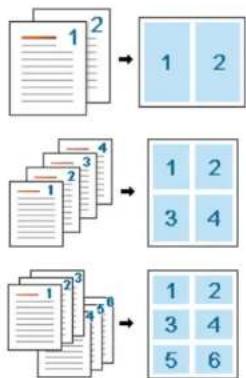
flowchart
graph TD
    A["1"] --> B["1"]
    C["2"] --> D["2"]
    E["3"] --> F["3"]
    G["4"] --> H["4"]
    I["5"] --> J["5"]
    K["6"] --> L["6"]
Kopieren von Broschüren
Das Gerät druckt automatisch auf einer oder beiden Papierseiten. Diese Seiten werden dann gefaltet, um eine Broschüre anzufertigen, bei der sich alle Seiten in der richtigen Reihenfolge befinden.
Das Gerät verringert auch die Größe von jedem Bild und passt die Position an, sodass dieses richtig auf das ausgewählte Papier passt.

- Bei Verwendung dieser Option werden Ausweiskopie, Vorlagen ausrichtung, N-Up, Buchkopie und Wasserzeichen auf der Registerkarte Erweitert deaktiviert.
- Diese Funktion steht nur für Druckmedien im Format US-Letter, US-Legal, A4, JIS B5, US-Statement, US-Executive, A5, 8K, 16K, US-Ledger, A3 und JIS B4 zur Verfügung.
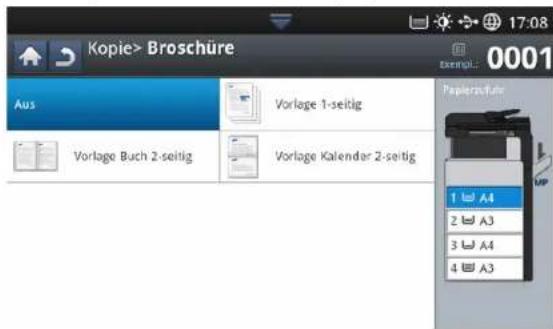
- Drücken Sie auf dem Display auf Kopie.
- Legen Sie die Vorlagen mit der bedruckten Seite nach oben in den ADVE oder legen Sie eine einzelne Vorlage mit der bedruckten Seite nach unten auf das Vorlagenglas und schließen Sie den ADVE (siehe „Einlegen von Vorlagen“ auf Seite 39).
-
Passen Sie die Einstellungen wie z. B. Duplex etc. auf der Registerkarte Basis für jede Kopie an (siehe „Ändern der Einstellungen für einzelne Kopien“ auf Seite 53).
-
Wählen Sie die Registerkarte Erweitert > Broschüre auf der Bildschirmanzeige.
- Wählen Sie ein Fach unter Papierzufuhr aus.
- Drücken Sie auf die entsprechende Option.
• Aus: Deaktiviert diese Funktion.
- 1-seitige Vorlage: Kopiert eine Seite der Vorlage auf eine Seite einer Broschüre.
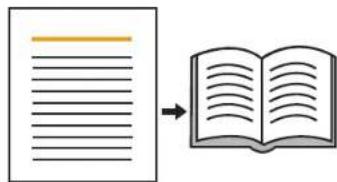
- 2-seitige Vorlage Buch: Kopiert jede Seite einer Vorlage auf eine Seite einer Broschüre.
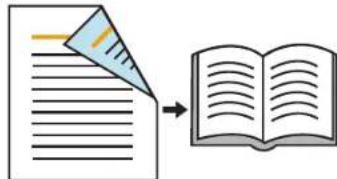
- 2-seitige Vorlage Kalender: Kopiert jede Seite einer Vorlage auf eine Seite einer Broschüre. Die zweite Seite jeder Vorlage wird um 180 Grad gedreht, sodass der Text in der Broschüre nicht auf dem Kopf steht.
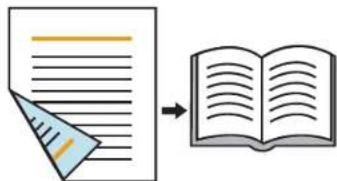
Kopieren von Büchern
Verwenden Sie diese Funktion, um ein Buch zu kopieren. Wenn das Buch zu dick ist, heben Sie den ADVE an, bis die Scharniere vom Anschlag ergriffen werden, und schließen Sie ihn anschließend. Wenn das Buch oder die Zeitschrift dicker als 30 mm ist, starten Sie den Kopiervorgang bei geöffnetem ADVE.

- Diese Kopierfunktion ist nur verfügbar, wenn Sie die Vorlage auf das Vorlagenglas legen.
- Bei Verwendung dieser Option werden Vorlagen ausrichtung, N-Up und Broschüre auf der Registerkarte Erweitert deaktiviert.
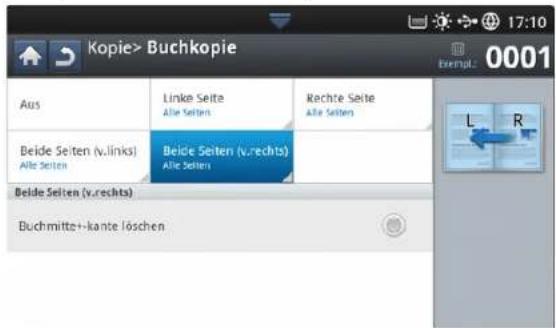
- Drücken Sie auf dem Display auf Kopie.
- Legen Sie eine Buchseite mit der bedruckten Seite nach unten auf das Vorlagenglas (siehe „Einlegen von Vorlagen“ auf Seite 39).

- Lassen Sie einen kleinen Zwischenraum (ca. 10 mm) zwischen der oberen oder unteren Kante des Vorlagenglases und dem Buch, wenn Sie ein Buch auf das Vorlagenglas legen.
-
Bei einigen Büchern wie z. B. bei Büchern mit festem Einband oder schlecht gebundenen Büchern funktioniert dies unter Umständen nicht.
-
Passen Sie die Einstellungen wie z. B. Papierzufuhr, Duplex etc. auf der Registerkarte Basis für jede Kopie an (siehe „Ändern der Einstellungen für einzelne Kopien“ auf Seite 53).
- Wählen Sie die Registerkarte Erweitert > Buchkopie auf der Bildschirmanzeige.
- Drücken Sie auf die entsprechende Option.
• Aus: Deaktiviert diese Funktion.
• Linke Seite: Druckt nur die linke Buchseite.
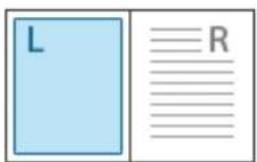
• Rechte Seite: Druckt nur die rechte Buchseite.
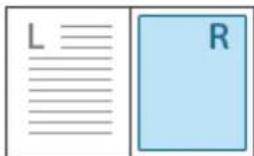
- Beide Seiten(v.links): Druckt beide sich gegenüberliegenden Seiten einer linken Seite.
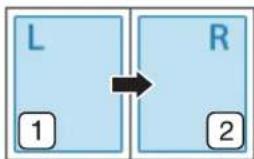
- Beide Seiten(v.rechts): Druckt beide sich gegenüberliegenden Seiten einer rechten Seite.
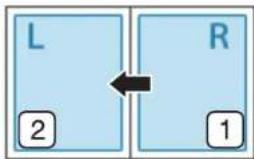
flowchart
graph TD
    A["L"] --> B["R"]
    B --> C["1"]
    style A fill:#cce5ff,stroke:#333
    style B fill:#cce5ff,stroke:#333
    note right of A: 2 (L) <--> note right of B: R (R)
- Buchmitte+-kante löschen: Entfernt die Schatten einer Buchbindung oder eines Buchrandes aus der Mitte und von den Rändern der Kopien.
- Drücken Sie im Bedienfeld auf Start, um den Kopiervorgang zu starten.
Wasserz.
Mit der Wasserzeichenoption können Sie Text über ein vorhandenes Dokument drucken. Sie können beispielsweise „ENTWURF“ oder „VERTRAULICH“ in großen grauen Buchstaben quer über die erste Seite oder alle Seiten eines Dokuments drucken.

Je nach Modell oder installierten Options-Kits steht diese Funktion unter Umständen nicht zur Verfügung.
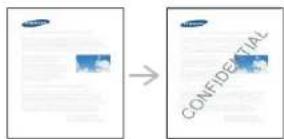
Es sind verschiedene Wasserzeichen in Ihrem Gerät voreingestellt. Sie könne auch ein personalisiertes Wasserzeichen eingeben.

Bei Verwendung dieser Option wird Broschüre auf der Registerkarte Erweitert deaktiviert.
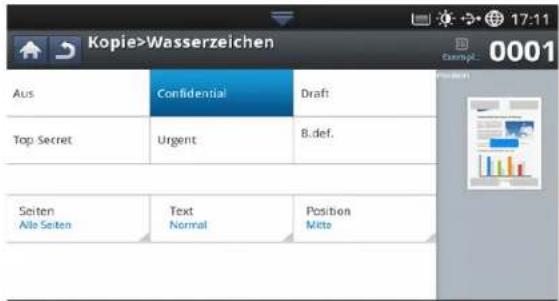
- Drücken Sie auf dem Display auf Kopie.
- Legen Sie die Vorlagen mit der bedruckten Seite nach oben in den ADVE oder legen Sie eine einzelne Vorlage mit der bedruckten Seite nach unten auf das Vorlagenglas und schließen Sie den ADVE (siehe „Einlegen von Vorlagen“ auf Seite 39).
- Passen Sie die Einstellungen wie z. B. Papierzufuhr, Vergr./Verkl., Duplex etc. auf der Registerkarte Basis für jede Kopie an (siehe „Ändern der Einstellungen für einzelne Kopien“ auf Seite 53).
- Wählen Sie die Registerkarte Erweitert > Wasserz. auf der Bildschirmanzeige.
- Drücken Sie auf die entsprechende Option.
• Aus: Deaktiviert diese Funktion.
- Weitere voreingestellte Eingabewerte: Mit dieser Funktion können Sie auf einfache Weise häufig verwendete Eingabewerte verwenden.
• B.def.: Ermöglicht Ihnen, eine Textmeldung mittels der Pop-up-Tastatur einzugeben.
-
Legen Sie die Einstellungen für Wasserz. fest.
-
Seiten: Wählen Sie, die Option auf allen Seiten oder nur auf der ersten Seite zu drucken.
- Textfarbe/-groesse: Wählen Sie die Farbe und Größe für die Textmeldung aus.
-
Position: Wählen Sie die Druckposition für die Textmeldung aus.
-
Drücken Sie im Bedienfeld auf Start, um den Kopiervorgang zu starten.
Stempel
Druckt das Datum und die Uhrzeit, die IP-Adresse, Geräteinformationen und eingegebene Kommentare auf den Ausdruck.
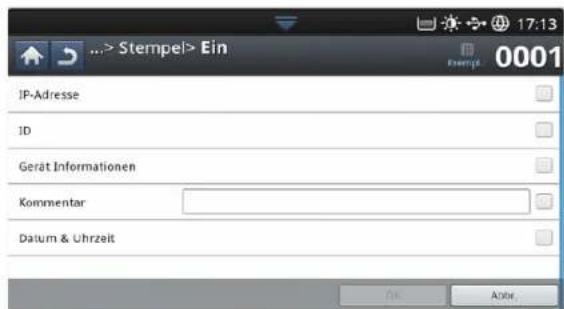
- Drücken Sie auf dem Display auf Kopie.
- Legen Sie die Vorlagen mit der bedruckten Seite nach oben in den ADVE oder legen Sie eine einzelne Vorlage mit der bedruckten Seite nach unten auf das Vorlagenglas und schließen Sie den ADVE (siehe „Einlegen von Vorlagen“ auf Seite 39).
- Passen Sie die Einstellungen wie z. B. Papierzufuhr, Duplex etc. auf der Registerkarte Basis für jede Kopie an (siehe „Ändern der Einstellungen für einzelne Kopien“ auf Seite 53).
- Wählen Sie die Registerkarte Erweitert > Stempel auf der Bildschirmanzeige.
- Überprüfen Sie die Schaltfläche rechts.
-
Drücken Sie auf das Kontrollkästchen rechts.
-
IP-Adresse?: Diese Option ermöglicht Ihnen, eine IP-Adresse auf den Ausdrucken mit auszudrucken.
• ID: Diese Option ermöglicht Ihnen, die Benutzer-ID auf den Ausdrucken mit auszudrucken.
• Geraeteinformationen: Diese Option ermöglicht Ihnen, Geräteinformationen auf den Ausdrucken mit auszudrucken. - Kommentar: Diese Option ermöglicht Ihnen, Ihre Kommentare auf den Ausdrucken mit auszudrucken.
-
Uhrzeit & Datum: Diese Option ermöglicht Ihnen, das Datum und die Uhrzeit auf den Ausdrucken mit auszudrucken.
-
Drücken Sie auf dem Display auf OK.
-
Drücken Sie im Bedienfeld auf Start, um den Kopiervorgang zu starten.
Auswählen des Vorlagentyps
Die Einstellung für den Vorlagentyp wird verwendet, um die Kopierqualität durch Auswahl des Dokumenttyps für aktuelle Kopieraufträge zu verbessern.
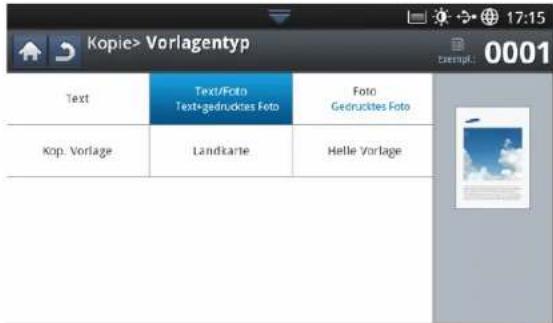
- Drücken Sie auf dem Display auf Kopie.
- Legen Sie die Vorlagen mit der bedruckten Seite nach oben in den ADVE oder legen Sie eine einzelne Vorlage mit der bedruckten Seite nach unten auf das Vorlagenglas und schließen Sie den ADVE (siehe „Einlegen von Vorlagen“ auf Seite 39).
- Passen Sie die Einstellungen wie z. B. Papierzufuhr, Vergr./Verkl., Duplex etc. auf der Registerkarte Basis für jede Kopie an (siehe „Ändern der Einstellungen für einzelne Kopien“ auf Seite 53).
- Wählen Sie die Registerkarte Bild > Vorlagentyp auf dem Display.
- Drücken Sie auf die entsprechende Option
• Text: Für Vorlagen, die hauptsächlich aus Text bestehen.
- Text/Foto (Text+gedrucktes Foto): Verwendung bei Vorlagen, die aus Text und Fotos bestehen.
• Foto: Verwendung für Fotos.
• Kop. Vorlage: Verwendung für kopierte Dokumente.
• Landkarte: Verwendung für Karten.
• Helle Vorlage: Verwendung für helle Dokumente.
- Drücken Sie im Bedienfeld auf Start, um den Kopiervorgang zu starten.
Anpassen des Hintergrunds
Diese Funktion ist hilfreich, wenn Vorlagen kopiert werden, die einen farbigen Hintergrund enthalten, z. B. in Zeitungen oder Katalogen.
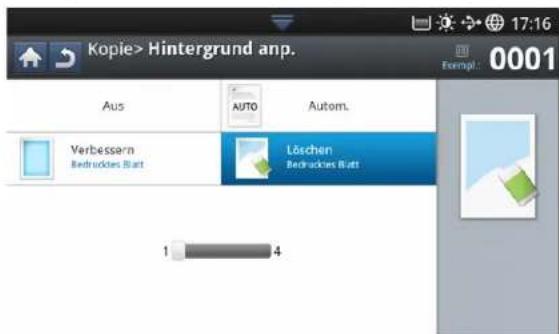
- Drücken Sie auf dem Display auf Kopie.
- Legen Sie die Vorlagen mit der bedruckten Seite nach oben in den ADVE oder legen Sie eine einzelne Vorlage mit der bedruckten Seite nach unten auf das Vorlagenglas und schließen Sie den ADVE (siehe „Einlegen von Vorlagen“ auf Seite 39).
- Passen Sie die Einstellungen wie z. B. Papierzufuhr, Vergr./Verkl., Duplex etc. auf der Registerkarte Basis für jede Kopie an (siehe „Ändern der Einstellungen für einzelne Kopien“ auf Seite 53).
- Wählen Sie die Registerkarte Bild > Hintergrund anp..
- Drücken Sie auf die entsprechende Option.
• Aus: Deaktiviert diese Funktion.
• Autom.: Optimiert den Hintergrund.
- Verbessern: Je höher die Zahl, desto kräftiger ist der Hintergrund.
- Löschen: Je höher die Zahl, desto heller ist der Hintergrund.
- Drücken Sie im Bedienfeld auf Start, um den Kopiervorgang zu starten.
Löschen von Bildern auf der Rückseite
Wenn die Vorlage dünn ist und Bilder auf der Rückseite durchscheinen, können Sie diese Funktion verwenden, um das rückseitige Bild zu entfernen.
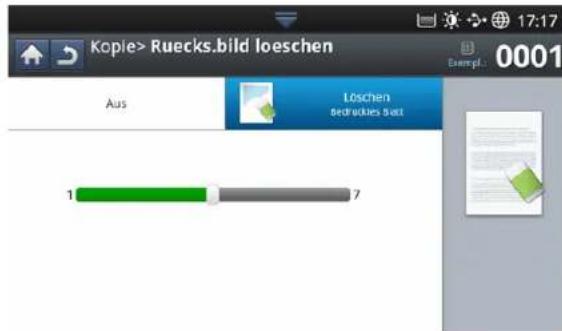
- Drücken Sie auf dem Display auf Kopie.
- Legen Sie die Vorlagen mit der bedruckten Seite nach oben in den ADVE oder legen Sie eine einzelne Vorlage mit der bedruckten Seite nach unten auf das Vorlagenglas und schließen Sie den ADVE (siehe „Einlegen von Vorlagen“ auf Seite 39).
- Passen Sie die Einstellungen wie z. B. Papierzufuhr, Vergr./Verkl., Duplex etc. auf der Registerkarte Basis für jede Kopie an (siehe „Ändern der Einstellungen für einzelne Kopien“ auf Seite 53).
- Wählen Sie die Registerkarte Bild > Ruecks.bild loeschen.
- Drücken Sie auf die entsprechende Option.
• Aus: Deaktiviert diese Funktion.
- Löschen: Je höher die Nummer, desto heller ist das Hintergrundbild.
- Drücken Sie im Bedienfeld auf Start, um den Kopiervorgang zu starten.
Verwenden einer Programmeinstellung
Diese Option ermöglicht Ihnen, die aktuellen Einstellungen für eine spätere Nutzung zu speichern. Sie können auch die Einstellungen vom letzten Auftrag verwenden.
Speichern von Programm
- Drücken Sie auf dem Display auf Kopie.
- Passen Sie die Einstellungen wie z. B. Papierzufuhr, Duplex etc. auf der Registerkarte Basis für jede Kopie an (siehe „Ändern der Einstellungen für einzelne Kopien“ auf Seite 53).
-
Legen Sie ggf. die Kopierfunktionen auf den Registerkarten Erweitert oder Bild fest (siehe „Spezielle Kopierfunktionen“ auf Seite 56).
-
Wählen Sie die Registerkarte Basis oder Zurück.
-
Geben Sie bei Bedarf die Anzahl der Exemplare über die Zifferntastatur oder das Bedienfeld ein.
-
Drücken Sie Programm.
-
Drücken Sie auf Gespeichert.
-
Drücken Sie Profilname Eingabebereich. Die Popup-Tastatur wird angezeigt. Geben Sie den gewünschten Programmamen ein. Drücken Sie auf Fertig.
Sie können die Werte von eingestellten Programm anzeigen, indem Sie mit Hilfe der Pfeiltasten nach oben/unten einen Bildlauf nach oben oder unten durchführen und die Werte überprüfen.
- Drücken Sie auf Gespeichert. Wenn das Bestätigungsfenster angezeigt wird, sind die von Ihnen festgelegten Einstellungen gespeichert. Drücken Sie auf OK, um die Liste zu prüfen, sonst Abbr..
Drücken Sie auf Programm.
- Drücken Sie auf dem Display auf Kopie.
- Legen Sie die Vorlagen mit der bedruckten Seite nach oben in den ADVE oder legen Sie eine einzelne Vorlage mit der bedruckten Seite nach unten auf das Vorlagenglas und schließen Sie den ADVE (siehe „Einlegen von Vorlagen“ auf Seite 39).
- Drücken Sie auf Programm > Laden.
- Drücken Sie in der Liste auf den gewünschten Programmnamen.
- Klicken Sie auf Anw..
Das Gerät kopiert nun entsprechend den gewählten Einstellungen. - Drücken Sie im Bedienfeld auf Start, um den Kopiervorgang zu starten.
Verwenden des Menüs „Schnellkopie“
Das Menü Schnellkopie ermöglicht Ihnen, die Kopieroptionen schnell festzulegen, ohne zu einem Untermenü oder einer anderen Registerkarte wechseln zu müssen. Dieses Menü enthält jedoch nicht alle Kopieroptionen. Wenn Sie andere Kopieroptionen nutzen möchten, verwenden Sie die Kopieroptionen im Menü Kopie (siehe „Ändern der Einstellungen für einzelne Kopien“ auf Seite 53 oder „Spezielle Kopierfunktionen“ auf Seite 56).
- Drücken Sie Schnellkopie auf der Bildschirmanzeige.
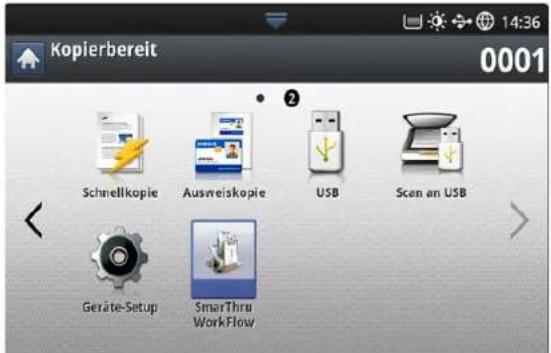
- Legen Sie die Vorlagen mit der bedruckten Seite nach oben in den ADVE oder legen Sie eine einzelne Vorlage mit der bedruckten Seite nach unten auf das Vorlagenglas und schließen Sie den ADVE (siehe „Einlegen von Vorlagen“ auf Seite 39).
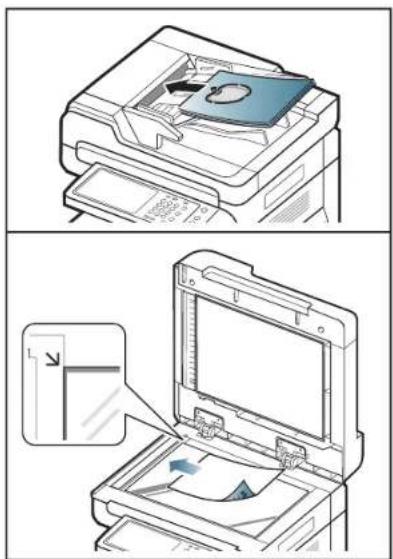
- Passen Sie die Einstellungen für jede Kopie an, z. B. Vergr./Verkl., Duplex/N-Up, Ausgabe, Papierzufuhr usw.
Sie können die Standardoptionen für Schnellkopie unter Gerätesetup > Anwendungseinst. > Kopiereinst. auf der Bildschirmanzeige festlegen. Legen Sie die am häufigsten verwendeten Einstellungen fest.
-
Geben Sie bei Bedarf die Anzahl der Exemplare über die Zifferntastatur oder das Bedienfeld ein.
-
Drücken Sie im Bedienfeld auf Ⓞ (Start), um den Kopiervorgang zu starten.
Faxen (optional)
In diesem Benutzerhandbuch finden Sie Informationen zur Verwendung des Geräts als Faxgerät.
Dieses Kapitel enthält:
• Vorbereiten des Faxbetriebs
- Senden einer Faxnachricht von Ihrem Computer
- Überblick über den Faxbildschirm
- Senden von Faxen
- Empfangen von Faxen
- Dieses Gerät kann nicht als Faxgerät über den Internet-Telefonanschluss verwendet werden. Nähere Auskünfte erteilt Ihnen Ihr Internet-Dienstanbieter.
- Wir empfehlen Ihnen die Nutzung von herkömmlichen analogen Fernsprechdiensten (PSTN: öffentliches Fernsprechnetz) bei einem Anschluss von Telefonleitungen für die Verwendung der Fax-Funktion. Bei Verwendung anderer Internetdienste (DSL, ISDN, VoIP) können Sie die Verbindungsqualität durch die Nutzung des Mikrofilters steigern. Der Mikrofilter unterdrückt unerwünschte Störsignale und verbessert die Verbindungs- oder Internetqualität. Da der DSL-Mikrofilter ADVE Geräts enthalten ist, sollten Sie sich bezüglich der Verwendung des DSL-Mikrofilters an Ihren Internet Service Provider wenden.
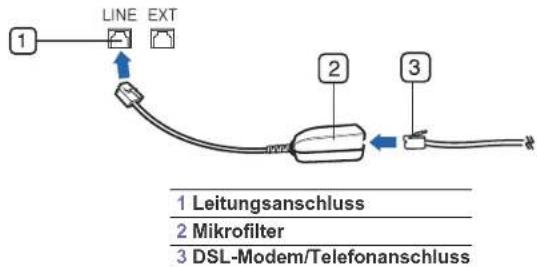
Vorbereiten des Faxbetriebs
Bevor Sie ein Fax senden oder empfangen, müssen Sie das mitgelieferte Telefonkabel an den Wandanschluss anschließen. Einzelheiten zum Herstellen einer Verbindung finden Sie in der Installationsanleitung des optionalen Fax-Kits. Das Verfahren zum Herstellen einer Verbindung variiert von Land zu Land.
Senden einer Faxnachricht von Ihrem Computer
Sie können ein Fax von Ihrem Computer aus senden, ohne das Gerät bedienen zu müssen. Stellen Sie sicher, dass Ihr Gerät und der Computer mit demselben Netzwerk verbunden sind.
Senden von Faxen (Windows)
Um ein Fax über den Computer zu versenden, muss das Programm Samsung Network PC Fax installiert sein. Das Programm wird zusammen mit dem Druckertreiber installiert.
- Anpassen der Dokumenteinstellungen
• Drucken eines Faxbericht - Verwenden einer Programmeinstellung
-
*** 'Dokumente speichern und laden' on page 76 ***
-
Öffnen Sie das zu sendende Dokument.
- Wählen Sie Drucken im Menü Datei. Das Fenster Drucken wird angezeigt. Je nach Anwendung kann es sich geringfügig von der Abbildung unterscheiden.
- Wählen Sie Samsung Network PC Fax im Fenster Drucken
- Klicken Sie auf Drucken oder OK.
- Geben Sie die Faxnummer des Empfängers ein und legen Sie bei Bedarf die Optionen fest.
Um weitere Informationen zu Samsung Network PC Fax zu erhalten, klicken Sie auf Hilfe.
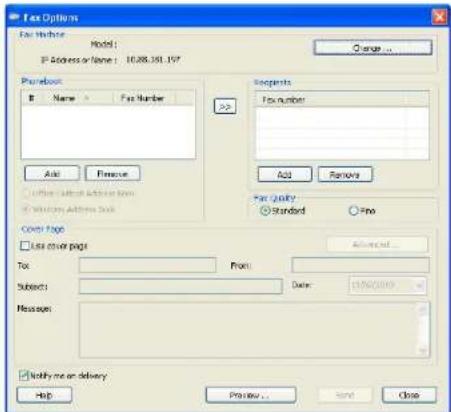
- Klicken Sie auf Senden.
Überprüfen der Liste gesendeten Faxe (Windows)
Sie können auf Ihrem Computer eine Liste der gesendeten Faxe überprüfen.
Klicken Sie im Menü Starten auf Programme oder Alle Programme > Samsung Printers > Netzwerk PC Fax > Fax-Journal. Anschließend wird das Fax-Journal mit der Liste der gesendeten Faxe angezeigt.
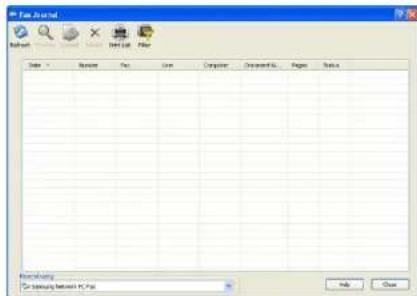
Um weitere Informationen zu Fax-Journal zu erhalten, klicken Sie auf Hilfe.
Fax senden (MAC)
Um ein Fax über den Computer zu versenden, muss das Programm Fax-Dienstprogramme installiert sein. Das Programm wird zusammen mit dem Druckertreiber installiert.
Das nachfolgend aufgeführte Verfahren gilt für Mac OS X 10.5 oder 10.6. Das nachfolgende Verfahren kann abhängig vom verwendeten Betriebssystem variieren.
- Öffnen Sie das zu sendende Dokument.
- Wählen Sie Drucken im Menü Ablage.
Das Fenster Drucken wird angezeigt. Je nach Anwendung kann es sich geringfügig von der Abbildung unterscheiden.
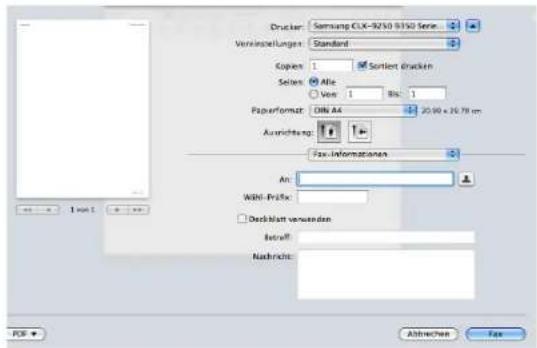
- Wählen Sie Samsung CLX-9201 9301 Series fax aus dem Dropdown-Listenfeld unter Drucker.
- Wählen Sie die Anzahl der Kopien und die Seiten aus.
-
Wählen Sie das Papierformat, die Ausrichtung und den Vergrößerungs- bzw. Verkleinerungsfaktor.
-
Geben Sie die Faxnummer des Empfängers in den Eingabebereich An ein. Sie können auch die Taste Adressen (☐) verwenden, wenn Sie häufig verwendete Faxnummern gespeichert haben.
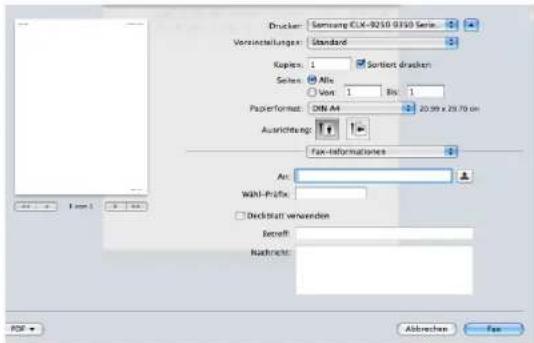
- Geben Sie erforderlichenfalls den Zugriffscode in den Eingabebereich Wahl-Präfix ein.
- Bei Bedarf können Sie das Fax mit einem Deckblatt senden. Markieren Sie Deckblatt verwenden.
Geben Sie den Betreff und die Nachricht des Faxauftrags ein.

Sie können unter CoverPage detailliert festlegen, wie das Deckblatt aussehen soll. Wählen Sie im Dropdown-Listenfeld unter CoverPage die Option Orientation aus.
- Klicken Sie auf die Schaltfläche Fax.
- Das Fax-Symbol ( ) wird in Ihrem MAC-Dock angezeigt. Klicken Sie auf das Symbol. Der Status des Faxauftrags wird angezeigt. Sie können den Faxauftrag löschen, anhalten und fortsetzen.
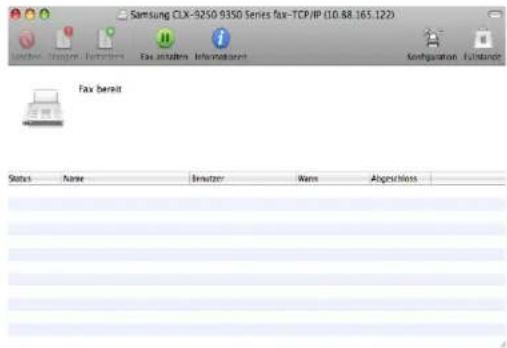
Überblick über den Faxbildschirm
Um die Faxfunktion zu verwenden, drücken Sie im Display auf Fax.
Für die Nutzung dieser Funktion müssen Sie das optionale Fax-Kit auf Ihrem Gerät installieren.
Wenn ein anderer Bildschirm angezeigt wird, drücken Sie (um zum Startbildschirm zu wechseln.
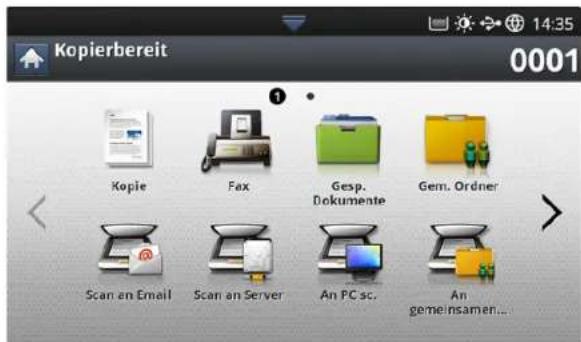
Registerkarte Basis
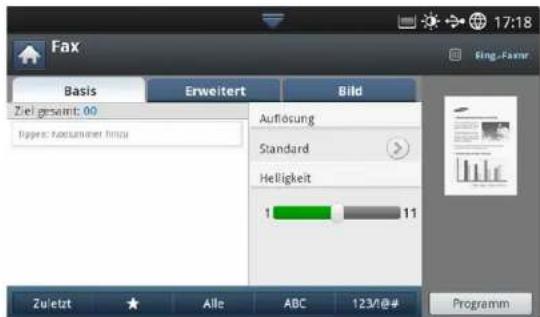
- Faxnummer-Eingabebereich: Geben Sie die Faxnummer des Empfängers über die Zifferntastatur im Bedienfeld ein. Drücken Sie nach der Konfiguration des Adressbuchs auf Adressbuch (siehe „Einrichten eines Adressbuchs mit Hilfe des Bedienfelds“ auf Seite 96 oder „Einrichten eines Adressbuches mit SyncThru™ Web Service“ auf Seite 98).
- Auflösung: Passt die Auflösungsoptionen an (siehe „Ändern der Auflösung“ auf Seite 74).
- Adressbuch: Gibt durch Drücken von gespeicherten Nummern die Faxnummer des Empfängers ein. Sie können häufig verwendete Faxnummern mit Hilfe des Bedienfelds oder SyncThru™ Web Service speichern (siehe „Einrichten eines Adressbuchs mit Hilfe des Bedienfelds“ auf Seite 96 oder „Einrichten eines Adressbuches mit SyncThru™ Web Service“ auf Seite 98).
- Programm: Ermöglicht Ihnen, die aktuellen Einstellungen für eine spätere Nutzung zu speichern (siehe „Verwenden einer Programmeinstellung“ auf Seite 75).
Registerkarte Erweitert
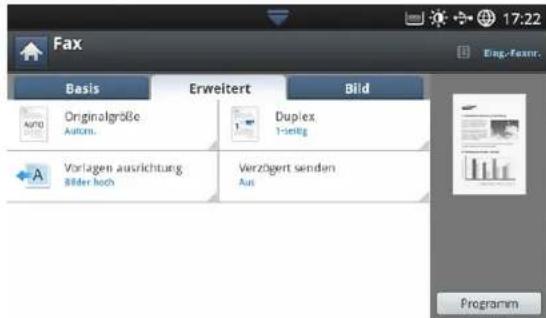
- Originalgröße: Wählt das Format der Vorlagen aus (siehe „Auswählen der Vorlagengröße“ auf Seite 72).
- Duplex: Wählt aus, ob das Gerät eine Seite der Vorlage oder beide Seiten der Vorlage als Fax sendet (siehe „Faxen auf bei Seiten der Vorlagen“ auf Seite 73).
- Vorlagen ausrichtung: Wählt die Ausrichtung der Vorlagen aus (siehe „Auswählen der Ausrichtung von Vorlagen“ auf Seite 73).
- Verzögert senden: Richtet das Gerät ein, um ein Fax ohne Ihr Zutun zu einem späteren Zeitpunkt zu senden (siehe „Verzögern einerFaxübertragung“ auf Seite 70).
Registerkarte Bild
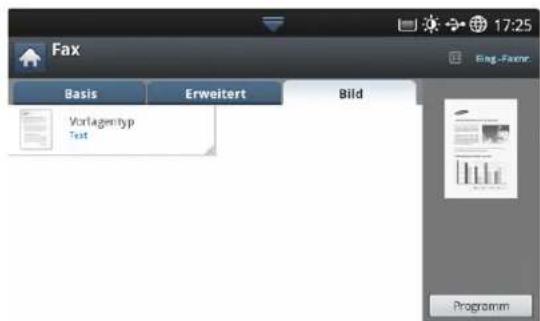
- Vorlagentyp: Verbessert die Faxqualität basierend auf dem gescannten Vorlagentyp (siehe „Auswählen des Vorlagentyps“ auf Seite 74).
Senden von Faxen
In diesem Abschnitt werden das Senden eines Fax und spezielle Übertragungsverfahren erläutert.

Wenn Sie die Vorlagen einlegen, können Sie entweder den ADVE oder das Vorlagenglas verwenden. Wenn die Vorlagen über den ADVE und auch über das Vorlagenglas eingelegt werden, liest das Gerät zuerst die Vorlagen im ADVE ein, da dieser beim Scannen über eine höhere Priorität verfügt.
Einstellen von Fax-Kopfzeile
In bestimmten Ländern sind Sie gesetzlich dazu verpflichtet, auf jedem Fax, das Sie senden, Ihre Faxnummer anzugeben.
- Drücken Sie Gerätesetup > Anwendungseinst. > Faxeinst. > Geräte-ID und Fax-Nr. auf der Bildschirmanzeige.
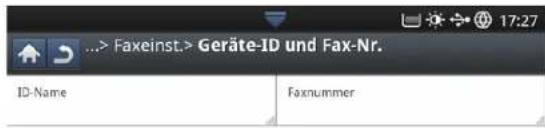
-
Drücken Sie auf eine Faxleitung, wenn Ihr Gerät über mehrere Faxleitungen verfügt.
-
Drücken Sie auf den Eingabebereich ID-Name. Die Popup-Tastatur wird angezeigt. Geben Sie Ihren Namen oder den Namen Ihrer Firma ein. Klicken Sie auf OK.
-
Drücken Sie auf den Eingabebereich Faxnummer. Geben Sie Ihre Faxnummer über die Zifferntastatur im Bedienfeld ein.
-
Drücken Sie OK, um die Informationen zu speichern.
Senden von Faxen
- Legen Sie die Vorlagen mit der bedruckten Seite nach oben in den ADVE oder legen Sie eine einzelne Vorlage mit der bedruckten Seite nach unten auf das Vorlagenglas und schließen Sie den ADVE (siehe „Einlegen von Vorlagen“ auf Seite 39).

Dieses Gerät verkleinert automatisch die Vorlage, sodass sie auf das Papierformat des Faxgeräts des Empfängers passt. Wenn die Vorlage beispielsweise ein Dokument im Format DIN A3 ist und im Fax des Empfängers Papier im Format DIN A4 eingelegt ist, wird die Vorlage so verkleinert, dass sie auf Papier im Format DIN A4 passt.
-
Drücken Sie auf dem Display auf Fax.
-
Passen Sie auf der Registerkarte Erweitert oder Bild die Einstellungen des Dokuments an (siehe „Anpassen der Dokumenteinstellungen“ auf Seite 72).
-
Wählen Sie die Registerkarte Basis.
-
Wählen Sie Auflösung (siehe „Ändern der Auflösung“ auf Seite 74).
-
Wenn der Cursor in der Eingabezeile blinkt, geben Sie die Faxnummer über die Zifferntastatur im Bedienfeld ein, oder verwenden Sie Adressbuch im Display, wenn Sie häufig verwendete Faxnummern gespeichert haben.

- Sie können ein Fax gleichzeitig an bis zu 10 Empfänger senden.
- Um eine Pause einzufügen, drücken Sie während der Eingabe der Faxnummer die Taste Pause. Auf dem Display wird an der entsprechenden Stelle ein Bindestrich („-“) angezeigt.
- Drücken Sie Start auf dem Bedienfeld. Das Gerät beginnt mit dem Scan und sendet ein Fax an den Empfänger.

- Sie können ein Fax direkt von Ihrem Computer aus senden (siehe „Senden einer Faxnachricht von Ihrem Computer“ auf Seite 66).
- Wenn Sie einen Faxauftrag abbrechen möchten, drücken Sie Stopp auf dem Bedienfeld, bevor das Gerät die Übertragung beginnt, oder drücken Sie auf Auftragsstatus auf dem Bedienfeld, wählen Sie den zu löschenden Auftrag aus und drücken Sie anschließend auf Löschen (siehe „Schaltfläche „Auftragsstatus“ auf Seite 37).
- Wenn eine Vorlage auf das Vorlagenglas gelegt wird, zeigt das Gerät ein Fenster an, in dem Sie gefragt werden, ob Sie eine weitere Seite einlegen möchten. Legen Sie eine weitere Vorlage ein und drücken Sie Ja. Wenn Sie den Vorgang abgeschlossen haben, drücken Sie auf Nein in diesem Fenster.
- Wenn das Gerät ein Fax sendet, können Sie nicht gleichzeitig eine E-Mail senden.
Fax per Kurzwahlnummer senden
Wenn Sie während des Faxsendevorgangs zur Eingabe einer Zielnummer aufgefordert werden, geben Sie den zuvor festgelegten Kurzwahlcode ein (siehe „Einrichten eines Adressbuches“ auf Seite 96).
- Legen Sie die Vorlagen mit der bedruckten Seite nach oben in den ADVE oder legen Sie eine einzelne Vorlage mit der bedruckten Seite nach unten auf das Vorlagenglas und schließen Sie den ADVE (siehe „Einlegen von Vorlagen“ auf Seite 39).
- Drücken Sie auf dem Display auf Fax.
- Passen Sie auf der Registerkarte Erweitert oder Bild die Einstellungen des Dokuments an (siehe „Anpassen der Dokumenteinstellungen“ auf Seite 72).
- Wählen Sie die Registerkarte Basis.
- Wählen Sie Auflösung (siehe „Ändern der Auflösung“ auf Seite 74).
- Wenn der Cursor in der Eingabezeile blinkt:
- Bei Kurzwahlcodes, die aus einer Ziffer bestehen (0-9), halten Sie die entsprechende Zahlentaste auf der Zifferntastatur am Bedienfeld gedrückt.
- Bei Kurzwahlcodes, die aus zwei oder drei Ziffern bestehen, geben Sie zunächst die erste(n) Zahl(en) ein und halten Sie dann die letzte Zahlentaste auf der Zifferntastatur am Bedienfeld gedrückt.
- Drücken Sie Start auf dem Bedienfeld.
Das Gerät beginnt mit dem Scan und sendet ein Fax an den Empfänger.
Manuelles Senden von Faxen mittels der Option Mithören
Bei diesem Verfahren wird das Fax mittels der Option Mithören auf der Registerkarte Basis gesendet.

Wenn Sie Verzögert senden, Schnellstartfax und Vorrangig senden auf der Registerkarte Erweitert verwenden, können Sie kein Fax mittels Mithören senden.
- Legen Sie die Vorlagen mit der bedruckten Seite nach oben in den ADVE oder legen Sie eine einzelne Vorlage mit der bedruckten Seite nach unten auf das Vorlagenglas und schließen Sie den ADVE (siehe „Einlegen von Vorlagen“ auf Seite 39).
- Drücken Sie auf dem Display auf Fax.
- Passen Sie auf der Registerkarte Erweitert oder Bild die Einstellungen des Dokuments an (siehe „Anpassen der Dokumenteinstellungen“ auf Seite 72).
- Wählen Sie die Registerkarte Basis.
- Wählen Sie Auflösung (siehe „Ändern der Auflösung“ auf Seite 74).
- Drücken Sie Mithören auf dem Display.
- Wenn Sie den Wählton hören, geben Sie die Faxnummer über die Zifferntastatur im Bedienfeld ein.
- Drücken Sie auf Start, sobald Sie von der Gegenstelle ein hohes Faxsignal hören.
Manuelles Senden eines Fax mit einem Nebenstellenapparat
Bei diesem Verfahren wird das Fax mit einem Nebenstellenapparat gesendet. Stellen Sie sicher, dass der Nebenstellenapparat an den Anschluss EXT des Fax-Kits am Gerät angeschlossen ist.

Wenn Sie ein Gespräch mittels des an den Anschluss EXT angeschlossenen Telefons führen, sind die Kopier- und Scan-Funktionen nicht verfügbar.
- Legen Sie die Vorlagen mit der bedruckten Seite nach oben in den ADVE oder legen Sie eine einzelne Vorlage mit der bedruckten Seite nach unten auf das Vorlagenglas und schließen Sie den ADVE (siehe „Einlegen von Vorlagen“ auf Seite 39).
- Drücken Sie auf dem Display auf Fax.
- Passen Sie auf der Registerkarte Erweitert oder Bild die Einstellungen des Dokuments an (siehe „Anpassen der Dokumenteinstellungen“ auf Seite 72).
- Wählen Sie die Registerkarte Basis.
- Wählen Sie Auflösung (siehe „Ändern der Auflösung“ auf Seite 74).
- Nehmen Sie den Hörer des Nebenstellenapparats ab.
- Wenn Sie den Wählton hören, wählen Sie eine Faxnummer mit Hilfe des Nebenstellenapparats.
- Drücken Sie Start auf dem Bedienfeld, sobald Sie ein hohes Faxsignal vom Nebenstellenapparat hören.
Automatische Sendewiederholung
Wenn beim Senden eines Fax die gewählte Faxleitung belegt ist oder nicht antwortet, wählt das Gerät die Nummer automatisch noch einmal. Gehen Sie wie nachfolgend beschrieben vor, um die Wartezeit zwischen zwei Wählversuchen und die Anzahl der Wählversuche zu ändern.
- Drücken Sie Gerätesetup > Anwendungseinst. > Faxeinst. > Wahlwiederholung auf der Bildschirmanzeige.
- Drücken Sie auf eine Faxleitung, wenn Ihr Gerät über mehrere Faxleitungen verfügt.
- Legen Sie die Option Intervall f. Wahlwiederh. [1-15] Min. mithilfe der Pfeiltasten nach oben/unten fest.
- Legen Sie die Option Anzahl Wahlwiederholungen [0-13] mithilfe der Pfeiltasten nach oben/unten fest.
Wahlwiederholung der letzten Nummer
Zuletzt: Zeigt die 10 zuletzt gewählten Faxnummern an. Sie können auch Faxnummern auswählen, anstatt die Zifferntaste zu drücken.
- Legen Sie die Vorlagen mit der bedruckten Seite nach oben in den ADVE oder legen Sie eine einzelne Vorlage mit der bedruckten Seite nach unten auf das Vorlagenglas und schließen Sie den ADVE (siehe „Einlegen von Vorlagen“ auf Seite 39).
- Drücken Sie auf dem Display auf Fax.
- Passen Sie auf der Registerkarte Erweitert oder Bild die Einstellungen des Dokuments an (siehe „Anpassen der Dokumenteinstellungen“ auf Seite 72).
- Wählen Sie die Registerkarte Basis.
- Wählen Sie Auflösung (siehe „Ändern der Auflösung“ auf Seite 74).
- Drücken Sie auf Zuletzt.
- Drücken Sie die erneut zu wählende Faxnummer. Drücken Sie anschließend auf OK.

- Zu Adresse hinzu: Ermöglicht Ihnen, eine Faxnummer aus der Liste Zuletzt zum Adressbuch hinzuzufügen.
- Löschen: Löscht eine Faxrufnummer in der Liste Zuletzt. Drücken Sie die zu löscheide Faxnummer. Drücken Sie anschließend auf Löschen.
- Drücken Sie Start auf dem Bedienfeld. Das Gerät beginnt mit dem Scan und sendet ein Fax an die Empfänger.
Verzögern einerFaxübertragung
Sie können das Gerät so programmieren, dass ein Fax erst zu einem späteren Zeitpunkt gesendet wird, wenn Sie selbst bereits anderweitig beschäftigt sind.

- Bei Verwendung dieser Option werden Schnellstartfax und Vorrangig senden auf der Registerkarte Erweitert deaktiviert.
- Bei Verwendung dieser Option können Sie kein Fax mit Hilfe der Schaltfläche Mithören auf dem Display senden.
- Legen Sie die Vorlagen mit der bedruckten Seite nach oben in den ADVE oder legen Sie eine einzelne Vorlage mit der bedruckten Seite nach unten auf das Vorlagenglas und schließen Sie den ADVE (siehe „Einlegen von Vorlagen“ auf Seite 39).
- Drücken Sie auf dem Display auf Fax.
- Passen Sie auf der Registerkarte Erweitert oder Bild die Einstellungen des Dokuments an (siehe „Anpassen der Dokumenteinstellungen“ auf Seite 72).
- Wählen Sie die Registerkarte Basis.
- Wählen Sie Auflösung (siehe „Ändern der Auflösung“ auf Seite 74).
- Wenn der Cursor in der Eingabezeile blinkt, geben Sie die Faxnummer mit Hilfe der Zifferntastatur im Bedienfeld ein. Oder verwenden Sie die Option Adressbuch im Display, wenn Sie häufig verwendete Faxnummern gespeichert haben.
- Wählen Sie die Registerkarte Erweitert > Verzögert senden.
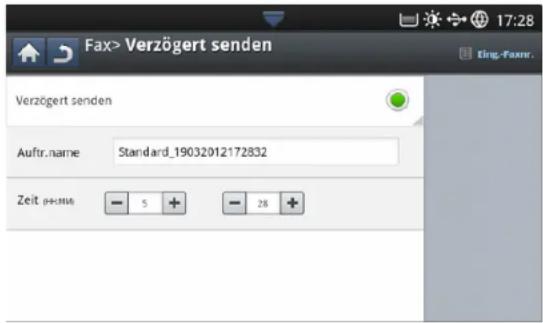
- Drücken Sie auf den Eingabebereich Auftr.name. Daraufhin wird die Pop-up-Tastatur angezeigt.
Geben Sie den gewünschten Auftragsnamen ein. Drücken Sie auf Fertig.
Wenn Sie den Auftragsnamen nicht eingeben, weist das Gerät dem Auftrag den Namen „Faxauftrag senden“ zu.
- Legen Sie die Zeit für das zeitverzögerte Senden fest.
Sie können als Zeit für das zeitverzögerte Senden so festlegen, dass das Senden über 15 Minuten später als die aktuelle Uhrzeit erfolgt. Wenn die Uhrzeit beispielsweise 1:00 Uhr ist, können Sie die Startzeit auf 1:15 Uhr festlegen. Wenn die festgelegte Uhrzeit falsch ist, wird eine Warnmeldung angezeigt, und das Gerät stellt die Startzeit auf die aktuelle Zeit zurück.
- Drücken Sie Start auf dem Bedienfeld. Das Gerät speichert die gescannten Vorlagendaten im Speicher.
Um das Verzögern von Faxen abzubrechen, drücken Sie auf Aus, bevor das Senden aktiviert wird.
Empfangen von Faxen
In diesem Abschnitt werden das Empfangen eines Fax und die verfügbaren speziellen Empfangsverfahren erläutert.
Änderndes Empfangsmodus
Das Gerät ist werkseitig auf den Modus Fax voreingestellt. Wenn ein Fax eingeht, nimmt das Gerät den Anruf nach einer bestimmten Anzahl von Rufzeichen entgegen und empfängt das Fax automatisch. Wenn Sie jedoch vom Empfangsmodus in einen anderen Modus wechseln möchten, führen Sie die nachfolgend aufgeführten Schritte durch.
-
Drücken Sie Gerätesetup > Anwendungseinst. > Faxeinst. > Fax-Anfangseinst. auf der Bildschirmanzeige.
-
Drücken Sie auf eine Faxleitung, wenn Ihr Gerät über mehrere Faxleitungen verfügt.
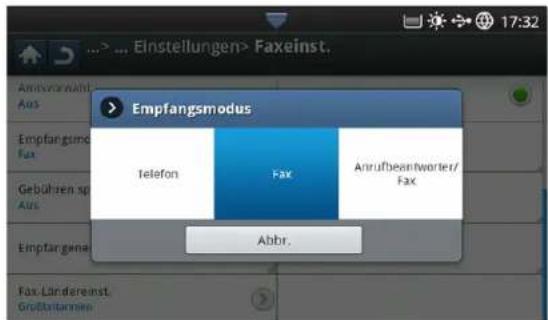
-
Drücken Sie Empfangsmodus.
-
Drücken Sie auf die entsprechende Option.
- Telefon: Empfängt ein Fax, indem Sie auf Mithören und anschließend auf Start drücken.
- Fax: Beantwortet einen eingehenden Anruf und aktiviert sofort den Faxempfang.
- Anrufbeantworter/Fax: Wird verwendet, wenn ein Anrufbeantworter an Ihr Gerät angeschlossen ist. Das Gerät nimmt eingehende Anrufe entgegen, und der Anrufer kann eine Nachricht hinterlassen. Erkennt das Faxgerät in der Leitung ein Faxsignal, schaltet das Gerät automatisch in den Fax-Modus um, um das Fax zu empfangen.
- Drücken Sie OK, um die Informationen zu speichern.
Manueller Empfang im Telefonmodus
Sie können Faxe empfangen, indem Sie auf die Taste Mithören und dann auf Start drücken, sobald Sie das Faxsignal der Gegenstelle hören. Das eingehende Fax wird empfangen.
Manueller Empfang über einen Nebenstellenapparat
Diese Funktion funktioniert am besten, wenn sie mit einem Nebenstellenapparat mit der EXT-Buchse auf der Rückseite des Geräts angeschlossen ist.
Wenn Sie am Nebenstellenapparat einen Anruf entgegennehmen und Faxsignale hören, drücken Sie auf dem Nebenstellenapparat die Tasten *9*. Das Gerät empfängt das Fax.
Drücken Sie die Tasten langsam nacheinander. Wenn weiterhin der Faxton der Gegenstelle zu hören ist, wiederholen Sie die Tastenfolge *9*. Um beispielsweise von *9* zu *3* zu wechseln, führen Sie die folgenden Schritte durch.
- Drücken Sie Gerätesetup > Anwendungseinst. > Faxeinst. > Startcode empfangen auf der Bildschirmanzeige.
- Drücken Sie Ein, um diese Funktion zu aktivieren.
- Geben Sie die Zahl 3 über die Zifferntastatur im Bedienfeld ein.
- Klicken Sie auf OK.
Empfang im Sicherheitsmodus für Faxempfang
Um zu verhindern, dass nicht berechtigte Personen auf Faxnachrichten zugreifen, die für Sie bestimmt waren, können Sie den Sicherheitsmodus verwenden. Aktivieren Sie den Sicherheitsmodus für den Faxempfang, um zu verhindern, dass eingehende Faxnachrichten gedruckt werden, wenn das Gerät unbeaufsichtigt ist. Im sicheren Empfangsmodus werden alle eingehenden Faxe im Speicher gesichert.
- Drücken Sie Gerätesetup > Anwendungseinst. > Faxeinst. > Sicherer Empf. auf der Bildschirmanzeige.
Der Modus Sicherer Empf. kann nur durch einen befugten Benutzer konfiguriert werden, der mit einer ID und einem Passwort beim Gerät registriert ist. Geben Sie die ID und das Passwort ein, wenn das Gerät Sie dazu auffordert. - Drücken Sie auf eine Faxleitung, wenn Ihr Gerät über mehrere Faxleitungen verfügt.
- Drücken Sie Ein, um diese Funktion zu aktivieren.
Wenn das Gerät ein Fax in diesem Modus empfängt, wird Drucken aktiviert. Wenn Sie die gespeicherten Faxe drucken möchten, drücken Sie auf Drucken. Alle gespeicherten Faxe werden ausgedruckt. -
Wenn Sie möchten, dass eingehende Faxe immer im Speicher abgelegt werden, drücken Sie Ganzer Tag. Andernfalls fahren Sie mit dem nächsten Schritt fort.
-
Legen Sie durch Drücken der Tasten + und - die Startzeit fest. Klicken Sie auf OK.
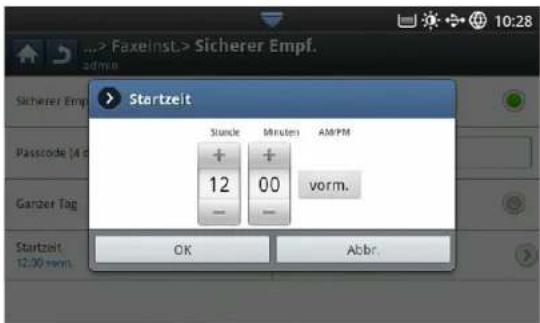
- Drücken Sie Endzeit, und legen Sie die gewünschte Endzeit mit den Pfeiltasten nach oben/unten oder links/rechts fest. Drücken Sie anschließend auf OK.
- Drücken Sie auf dem Display auf OK.

Um die Funktion Sicherer Empf. zu deaktivieren, drücken Sie auf Aus. In diesem Fall wird das empfangene Fax gedruckt.
Auswählen des Ausgabefachs für empfangene Faxe
Diese Option ermöglicht Ihnen die Festlegung des Fachs, an das das Fax ausgegeben wird.
- Drücken Sie Gerätesetup > Anwendungseinst. > Faxeinst. > Empfangenes Fax drucken > Ausgabefach auf der Bildschirmanzeige.
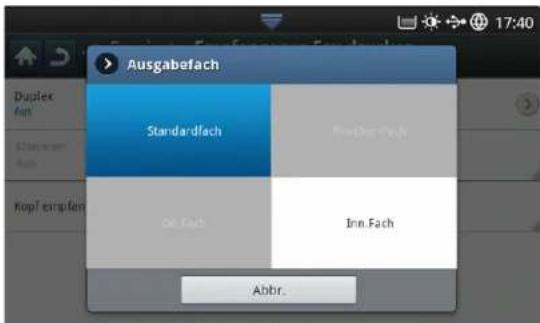
- Drücken Sie auf das entsprechende Fach.

- Beim CLX-9301 Series ist das Rechter Schacht (Druckseite oben) optionales Zubehör.
- Das Fertigstellungssch. und das Oberer Sch. sind nur verfügbar, wenn der optionale Inner-Finisher oder Broschüren-Finisher installiert ist.
-
Wenn der optionale Inner-Finisher oder Broschüren-Finisher installiert ist, wird Mittlerer Sch. deaktiviert.
-
Klicken Sie auf OK.
Drucken von empfangenenh Faxen auf beiden Papierseiten
Stellen Sie die Duplex-Funktion zum Sparen von Papier ein. Wenn das Gerät die empfangenen Faxdaten druckt, werden diese auf beiden Papierseiten gedruckt.
- Drücken Sie Gerätesetup > Anwendungseinst. > Faxeinst. > Empfangenes Fax drucken > Duplex auf der Bildschirmanzeige.
- Drücken Sie auf die entsprechende Option.
• Aus: Druckt nur auf einer Papierseite.
- Lange Kante: Druckt auf beiden Papierseiten. Die lange Seite dient zum Binden.
- Kurze Kante: Druckt auf beiden Papierseiten. Die kurze Seite dient zum Binden.
- Klicken Sie auf OK.
Ausgeben von empfangenen Faxen an das rechte Fach (bedruckte Seite nach oben)
Dieses Gerät ermöglicht Ihnen den Empfang von eingehenden Faxen über das rechte Fach (bedruckte Seite nach oben). Wenn Sie das rechte Fach verwenden, werden die empfangenen Faxe nacheinander, beginnend mit der ersten Seite zu unterst, gestapelt.
- Drücken Sie Gerätesetup > Anwendungseinst. > Faxeinst. > Empfangenes Fax drucken > Ausgabefach > Rechtes Fach (Druckseite oben) auf der Bildschirmanzeige.
- Klicken Sie auf OK.
Empfangen von Faxen im Speicher
Da das Gerät multifunktional ist, kann es Faxe empfangen, während Sie Kopien anfertigen oder drucken. Wenn Sie während des Kopierens oder Druckens ein Fax empfangen, wird dieses in den Speicher des Geräts eingelesten. Sobald der Kopier- oder Druckvorgang beendet ist, druckt das Gerät das Fax automatisch aus.
Anpassen der Dokumenteinstellungen
Sie können die Einstellungen für das Dokument vor dem Senden des Fax anpassen (z. B. Auflösung, Kontrast, Farbe, Duplex usw.).

Die festgelegte Dokumenteneinstellung gilt nur für den aktuellen Auftrag. Einzelheiten zum Ändern der Standardeinstellungen von Dokumenten finden Sie auf unter Gerätesetup > Anwendungseinst. > Faxeinst. > Standardwert:.
Auswählen der Vorlagengröße
Wenn das Vorlagenformat nicht automatisch erkannt wird oder wenn Sie ein bestimmtes Dokumentformat angeben möchten, kann ein Fax nach Angabe des Vorlagenformats gesendet werden.
- Wählen Sie die Registerkarte Erweitert > Originalgröße im Display.
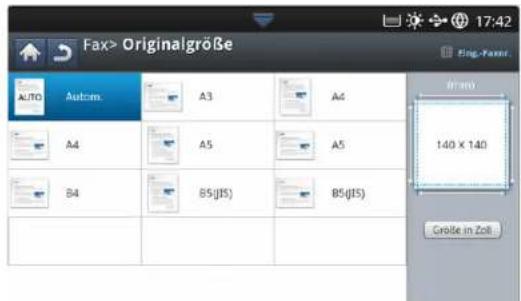
- Drücken Sie auf die entsprechende Option.

Sie können die Papierliste im Display durch Drücken von Größe in
Zoll oder Größe in mm ändern. Die Papierliste ist unterteilt in das in diesem Gerät verfügbare Papier des Formats A/B und des Formats US-Letter.
- Autom.: Erkennt automatisch die Größe der Vorlagen. Diese Option ist jedoch nur für die Vorlagen mit den Größen US-Letter, US-Ledger, US-Legal, US-Statement, A3, A4, A5, B4 oder JIS B5 verfügbar.
- Weitere voreingestellte Eingabewerte: Mit dieser Funktion können Sie auf einfache Weise häufig verwendete Eingabewerte verwenden.
3. Drücken Sie auf dem Display auf OK.
Faxen auf bei Seiten der Vorlagen
Diese Funktion ist insbesondere für zweiseitige Vorlagen ausgelegt. Sie können auswählen, ob das Gerät eine Seite oder beide Seiten der Vorlage sendet.
- Wählen Sie die Registerkarte Erweitert > Duplex und geben Sie dann die Ausrichtung der Vorlage an.
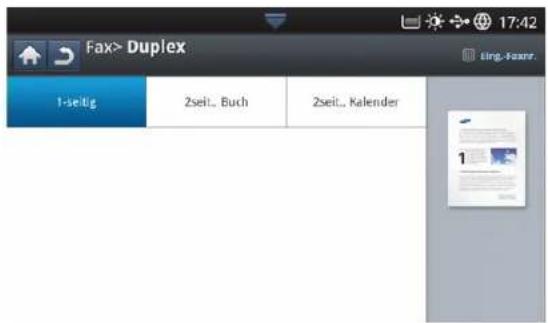
- Drücken Sie auf die entsprechende Option.
• 1-seitig: Für Vorlagen, bei denen nur eine Seite bedruckt ist.
- 2seit., Buch: Bei Vorlagen, bei denen die Vorder- und Rückseite bedruckt ist.
- 2seit., Kalender: Für Vorlagen, die auf beiden Seiten bedruckt sind, jedoch wird die Rückseite um 180° gedreht.
Sie müssen die Vorlagen in den ADVE einlegen, um 2seit., Buch und 2seit., Kalender zu verwenden. Das Gerät ändert die Option automatisch in 1-seitig, wenn es keine Vorlage im ADVE erkennt.
3. Drücken Sie auf dem Display auf OK.
Auswählen der Ausrichtung von Vorlagen
Geben Sie zum Faxen von beidseitigen Dokumenten die Ausrichtung des Dokuments an. Andernfalls werden die Faxe möglicherweise nicht in der richtigen Seitenreihenfolge oder mit der richtigen Anordnung von Vorder- und Rückseite gedruckt.
- Wählen Sie die Registerkarte Erweitert > Vorlagen ausrichtung und geben Sie dann die Ausrichtung der Vorlage an.
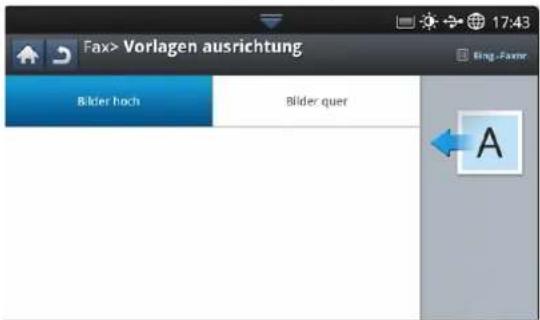
- Drücken Sie auf die entsprechende Option.
- Bilder hoch: Wählen Sie diese Einstellung für eine mit der Oberkante zur Geräterückseite eingelegte Vorlage aus.
| Verwenden des ADVE Verwenden des Vorlagenglases | Symbol | |
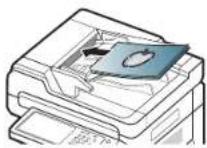 | 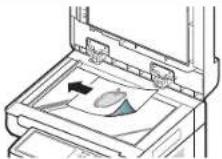 |  |
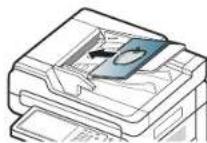 | 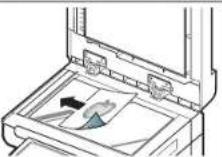 | |
- Bilder quer: Wählen Sie diese Einstellung für eine mit der Oberkante zur linken Seite des Geräts eingelegte Vorlage oder für eine auf dem Scannerglas mit der Oberkante zur rechten Seite des Geräts aufgelegte Vorlage aus.
| Verwenden des ADVE Verwenden des Vorlagenglases | Symbol | |
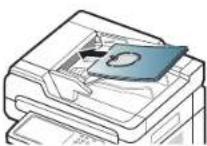 | 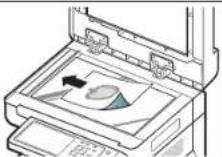 |  |
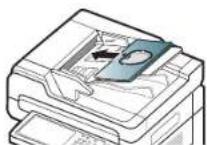 | 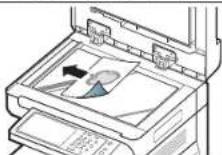 | |
- Drücken Sie auf dem Display auf OK.
Ändern der Auflösung
Die Standarddokumenteinstellungen liefern gute Ergebnisse, wenn normale Textvorlagen verwendet werden. Wenn Sie jedoch Vorlagen mit schwacher Qualität senden oder Vorlagen, die Bilder enthalten, können Sie die Auflösung anpassen, um eine bessere Faxqualität zu erzielen.
Verwenden Sie die Pfeiltasten nach links/nach rechts, um zwischen den Eingabewerten hin und her zu wechseln.
- Standard: Wird normalerweise für Textvorlagen empfohlen. Diese Option verringert die Übertragungszeit.
- Fein: Wird bei Vorlagen empfohlen, die kleine Zeichen, dünne Linien oder Text enthalten, der auf einem Matrixdrucker gedruckt wurde.
- Extrafein: Empfohlen für Vorlage mit feinen Details. Diese Option ist nur verfügbar, wenn das empfangende Gerät auch die Auflösung Extrafein unterstützt.
- Ultrafein: Empfohlen für Vorlage mit feinen Details. Diese Option ist nur verfügbar, wenn das empfangende Gerät auch die Auflösung Ultrafein unterstützt.

Wenn Sie Ihr Gerät in der Auflösung Extrafein oder Ultrafein betreiben und das Faxgerät, mit dem Sie Daten austauschen, die Auflösung Extrafein oder Ultrafein nicht unterstützt, erfolgt die Übertragung im höchsten Auflösungsmodus, der vom empfangenden Faxgerät unterstützt wird.
Auswählen des Vorlagentyps
Sie können den Vorlagentyp festlegen, um die Qualität eines zu scannenden Dokuments zu verbessern.
- Wählen Sie die Registerkarte Bild > Vorlagentyp auf dem Display.
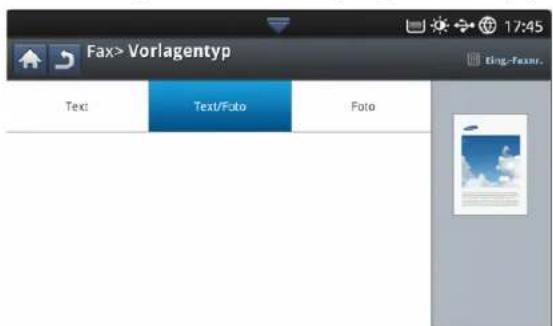
- Drücken Sie auf die entsprechende Option.
• Text: Bei Vorlagen mit Text oder Liniengrafiken.
• Text/Foto: Bei Vorlagen, die Text und Fotografien enthalten.
- Foto: Für Halbtonfotografien als Vorlage.
Ändern des Kontrasts
Sie können für die Vorlage den Grad der Helligkeit auswählen.
- Wählen Sie die Registerkarte Basis > Helligkeit auf der Bildschirmanzeige.
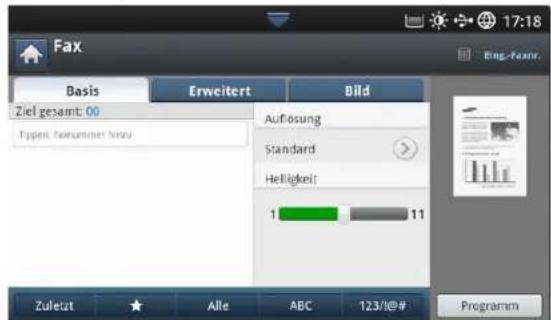
- Drücken Sie die Pfeiltasten nach links/rechts, um die Helligkeit zu ändern.
Drucken eines Faxbericht
Sie können das Gerät so einstellen, dass es einen Bericht über den Erfolg oder Misserfolg einer Faxübertragung ausdruckt.
Wenn ein Bericht Zeichen oder Schriftarten enthält, die das Gerät nicht unterstützt, kann anstatt dieser Zeichen/Schriftarten im Bericht Unknown gedruckt werden.
- Drücken Sie Gerätesetup > Bericht > Faxberichte > Einstellungen auf der Bildschirmanzeige.
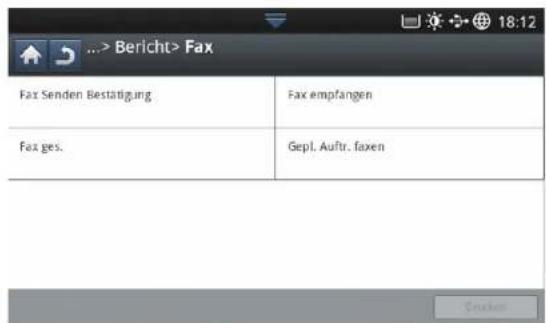
- Drücken Sie auf die entsprechende Option.
- Ergebnis der Multi-Fax-Übertragung: Druckt einen Bestätigungsbericht, wenn Sie ein Fax an mehrere Empfänger senden.
- Aus: Deaktiviert diese Funktion.
- Ein: Aktiviert diese Funktion.
- Bei Fehler: Druckt einen Bericht nur aus, wenn die Übertragung fehlgeschlagen ist.
- Ergebnis der Faxübertragung: Druckt einen Bestätigungsbericht mit der Angabe, ob die Übertragung erfolgreich verlaufen ist, wie viele Seiten gesendet wurden usw.
- Aus: Deaktiviert diese Funktion.
- Ein: Aktiviert diese Funktion.
- Bei Fehler: Druckt einen Bericht nur aus, wenn die Übertragung fehlgeschlagen ist.
- Fax-Übertragung Historie: Druckt einen Bestätigungsbericht mit der Angabe, ob die Übertragung erfolgreich verlaufen ist, wie viele Seiten gesendet wurden usw.
- Aus: Deaktiviert diese Funktion.
- Ein: Aktiviert diese Funktion.
- Fax-Empfang Historie: Druckt einen Bestätigungsbericht mit der Angabe, ob die Übertragung erfolgreich verlaufen ist, wie viele Seiten empfangen wurden usw.
- Aus: Deaktiviert diese Funktion.
- Ein: Aktiviert diese Funktion.
- Drücken Sie auf dem Display auf OK.
Verwenden einer Programmeinstellung
Diese Option ermöglicht Ihnen, die aktuellen Einstellungen für eine spätere Nutzung zu speichern. Sie können auch vorige Einstellungen von zurückliegenden Aufträgen verwenden.
Speichern von Programm
- Drücken Sie auf dem Display auf Fax.
- Passen Sie auf der Registerkarte Erweitert oder Bild die Einstellungen des Dokuments an (siehe „Anpassen der Dokumenteinstellungen“ auf Seite 72).
- Wählen Sie die Registerkarte Basis.
- Wählen Sie Auflösung (siehe „Ändern der Auflösung“ auf Seite 74).
- Drücken Sie Programm.
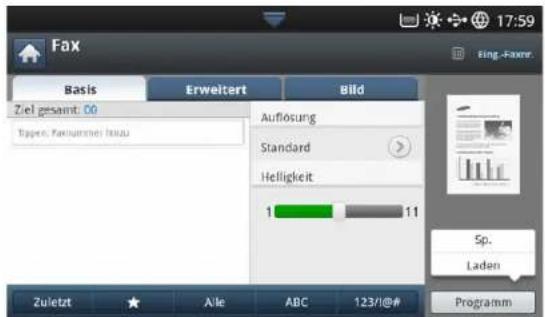
- Drücken Sie Profilname Eingabebereich. Die Popup-Tastatur wird angezeigt.
Geben Sie den gewünschten Programmnamen ein. Drücken Sie anschließend auf OK.

Sie können die Werte von eingestellten Programm anzeigen, indem Sie mit Hilfe der Pfeiltasten nach oben/unten einen Bildlauf nach oben oder unten durchführen und die Werte überprüfen.
- Drücken Sie auf Gespeichert. Wenn das Bestätigungsfenster angezeigt wird, sind die von Ihnen festgelegten Einstellungen gespeichert. Klicken Sie auf Zu Liste oder Schließen.
Verwenden von Programm
- Legen Sie die Vorlagen mit der bedruckten Seite nach oben in den ADVE oder legen Sie eine einzelne Vorlage mit der bedruckten Seite nach unten auf das Vorlagenglas und schließen Sie den ADVE (siehe „Einlegen von Vorlagen“ auf Seite 39).
-
Drücken Sie auf dem Display auf Fax.
-
Wenn der Cursor in der Eingabezeile blinkt, geben Sie die Faxnummer über die Zifferntastatur im Bedienfeld ein, oder verwenden Sie Adressbuch im Display, wenn Sie häufig verwendete Faxnummern gespeichert haben.
- Drücken Sie auf Programm > Liste.
- Drücken Sie auf den gewünschten Programmnamen in der Liste.
- Klicken Sie auf OK.
- Drücken Sie auf Ja, wenn das Bestätigungsfenster angezeigt wird. Das Gerät faxt nun entsprechend den von Ihnen gewählten Einstellungen.
- Drücken Sie Start auf dem Bedienfeld. Das Gerät beginnt mit dem Scannen und sendet ein Fax an die Empfänger.

- Wenn Sie einen Faxauftrag abbrechen möchten, drücken Sie Stopp auf dem Bedienfeld, bevor das Gerät die Übertragung beginnt, oder drücken Sie auf Auftragsstatus auf dem Bedienfeld, wählen Sie den zu löschenden Auftrag aus und drücken Sie anschließend auf Löschen.
- Wenn eine Vorlage auf das Vorlagenglas gelegt wird, zeigt das Gerät ein Fenster an, in dem Sie gefragt werden, ob Sie eine weitere Seite einlegen möchten. Legen Sie eine weitere Vorlage ein und drücken Sie Ja. Wenn Sie den Vorgang abgeschlossen haben, drücken Sie auf Nein in diesem Fenster.
- Wenn das Gerät ein Fax sendet, können Sie nicht gleichzeitig eine E-Mail senden.
Verwalten von Programm
- Drücken Sie auf dem Display auf Fax.
- Drücken Sie auf Programm > Liste.
- Drücken Sie auf die entsprechende Option.
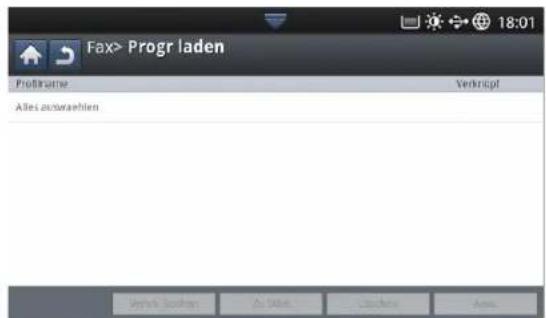
• Alles auswaehlen: Wählt alle Programme aus.
- Details: Zeigt detaillierte Informationen zum ausgewählten Programm an.
- Bearb.: Ändert den Namen des ausgewählten Programms.
- Löschen: Entfernt die ausgewählten Programme.
- Drücken Sie Abbr., um zur Registerkarte Basis zurückzukehren.
Dokumente speichern und laden
Diese Option ermöglicht Ihnen, die aktuellen Einstellungen für eine spätere Nutzung zu speichern. Sie können auch die Einstellungen vom letzten Auftrag verwenden.
Speichern
- Drücken Sie auf dem Display auf Scan Email, Scan an Server, An gem. Ordner scannen oder Scan an USB.
- Legen Sie Scanfunktionen auf den Registerkarten Erweitert, Bild oder Ausgabe fest („Ändern der Einstellungen der Scanfunktion“ auf Seite 83).
- Wählen Sie die Registerkarte Basis.
- Legen Sie die Scanqualität mittels Duplex und Auflösung fest.
- Drücken Sie auf Programm > Speichern.
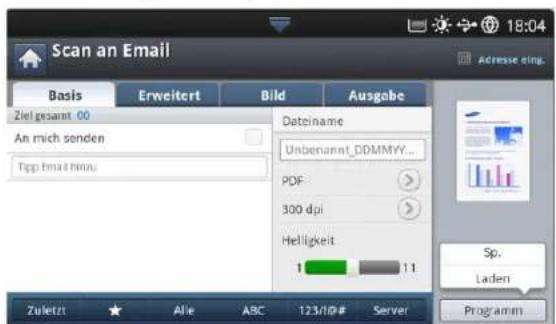
- Drücken Sie Profilname Eingabebereich. Die Popup-Tastatur wird angezeigt.
Geben Sie den gewünschten Programmnamen ein. Drücken Sie anschließend auf OK.

Sie können die Werte von eingestellten Programm anzeigen, indem Sie mit Hilfe der Pfeiltasten nach oben/unten einen Bildlauf nach oben oder unten durchführen und die Werte überprüfen.
-
Drücken Sie auf Gespeichert.
-
Sie können alle Einstellungen noch einmal prüfen. Wenn alles OK ist, drücken Sie auf Zu Start, um auf dem Hauptbildschirm eine Verknüpfung anzulegen. Drücken Sie dann auf Gespeichert, um die aktuellen Einstellungen zu speichern, sonst Abbr., um den Vorgang zu beenden ohne zu speichern.
Laden
- Drücken Sie auf Scan Email, Scan an Server oder Scan an USB auf der Bildschirmanzeige.
- Drücken Sie auf Programm > Laden.
- Drücken Sie auf die ältere Einstellung, die Sie verwenden möchten. Das Gerät scannt nun entsprechend den von Ihnen gewählte Voreinstellungen.
- Um auf dem Hauptbildschirm eine Verknüpfung zu erstellen, drücken Sie auf Zu Start, um die aktuelle Einstellung zu löschen, drücken Sie auf Löschen, um die aktuelle Einstellung zu übernehmen, drücken Sie auf Anw..
Scannen
Mit der Scannerfunktion Ihres Geräts können Sie Bilder und Texte in digitale Dateien umwandeln, die auf dem Computer gespeichert werden können.
Folgende Themen werden in diesem Kapitel behandelt:
- Grundlagen Scanverfahren
• „Überblick über die Scanverfahren - Scannen von Vorlagen und Senden per E-Mail (Scan an Email)
- Scannen von Vorlagen und Senden per SMB/FTP (Scannen nach Server)
- Scannen von Vorlagen und Senden an ein USB-Speichergerät (Scan an USB)

Die maximale Auflösung, die Sie erreichen können, hängt von verschiedenen Faktoren ab. Dazu gehören die Geschwindigkeit des Computers, der verfügbare Festplattenspeicher, die Größe des Arbeitsspeichers, die Größe des zu scannenden Bildes und die Einstellung für die Farbtiefe. Je nach Ihrem System und dem zu scannenden Material sind daher bestimmte Auflösungen möglicherweise nicht verfügbar, insbesondere bei Verwendung der erweiterten Auflösung.
Grundlagen Scanverfahren
Sie können die Vorlagen mit Ihrem Gerät über das Netzwerk scannen.
- Easy Printer Manager(EPM): EPM ist eine Windows-basierte Anwendung, in der alle Einstellmöglichkeiten des Samsung-Geräts zusammengefasst sind.
- TWAIN: TWAIN ist eine der voreingestellten Bildverarbeitungsanwendungen. Beim Scannen eines Bildes wird die ausgewählte Anwendung gestartet, mit der Sie den Scanvorgang steuern können. Diese Funktion kann über eine Netzwerkverbindung verwendet werden (siehe „Scannen mit TWAIN-kompatibler Software“ auf Seite 88).
- Easy Document Creator(EDC): Dieses Programm ist die Begleitsoftware zu Ihrem Gerät. Mit diesem Programm können Sie Bilder oder Dokumente scannen. (Siehe „Überblick über den Samsung Easy Document Creator“ auf Seite 125).
- E-Mail: Sie können das gescannte Bild als E-Mail-Anhang senden (siehe „Scannen von Vorlagen und Senden per E-Mail (Scan an Email)“ auf Seite 78).
- Server: Sie können ein Bild scannen und es an einen Server wie etwa einen FTP- oder SMB-Server senden (siehe „Scannen von Vorlagen und Senden per SMB/FTP (Scannen nach Server)“ auf Seite 79).
- USB: Sie können ein Bild scannen und es auf einem USB-Speichergerät speichern (siehe „Scannen von Vorlagen und Senden an ein USB-Speichergerät (Scan an USB)“ auf Seite 81).
„Überblick über die Scanverfahren
Um die Scanfunktion zu verwenden, drücken Sie auf dem Display auf Scan Email, Scan an USB, Scan an Server oder An PC sc. oder An gem. Ordner scannen.
- Ändern der Einstellungen der Scanfunktion
- Verwenden einer Programmeinstellung
- Scannen von Vorlagen und Senden an Ihren Computer (an PC scannen)
- Scannen mit TWAIN-kompatibler Software
- Unter MAC scannen
- Scannen unter Linux
Wenn ein anderer Bildschirm angezeigt wird, drücken Sie zum Startbildschirm zu wechseln.
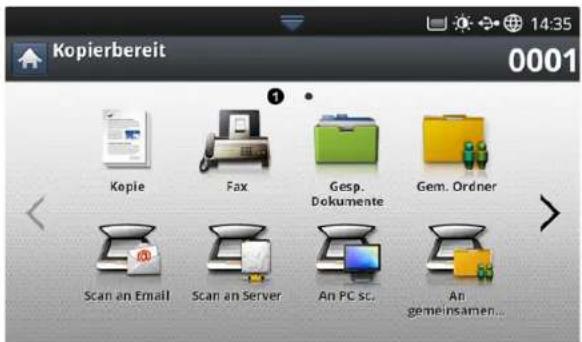
- Scan Email: Scannt das Dokument und sendet die gescannte Ausgabe per E-Mail an einen Empfänger (siehe „Scannen von Vorlagen und Senden per E-Mail (Scan an Email)“ auf Seite 78).
- Scan an Server: Scannt das Dokument und sendet die gescannte Ausgabe per SMB und FTP an den Empfänger (siehe „Scannen von Vorlagen und Senden per SMB/FTP (Scannen nach Server)“ auf Seite 79).
- Scan an USB: Scannt das Dokument und speichert die gescannte Ausgabe in einem USB-Speichergerät. (siehe „Scannen von Vorlagen und Senden an ein USB-Speichergerät (Scan an USB)“ auf Seite 81).
Wenn Sie diese Funktion verwenden möchten, stecken Sie ein USB-Speichergerät in den USB-Speicheranschluss an Ihrem Gerät ein. - An PC sc.: Scannt das Dokument und sendet die gescannte Ausgabe an einen Computer (siehe „Scannen von Vorlagen und Senden an Ihren Computer (an PC scannen)“ auf Seite 88).
- An gem. Ordner scannen: Scannt das Dokument und speichert die gescannte Ausgabe im freigegebenen Ordner.

Scannen von Vorlagen und Senden per E-Mail (Scan an Email)
Sie können Vorlagen scannen und das gescannte Bild per E-Mail vom Gerät zu mehreren Empfängern senden.

Zum Scannen und anschließenden Senden eines gescannten Bildes als E-Mail-Anhang müssen Sie Netzwerkparameter, SMTP-Einstellungen und Scan Email-Einstellungen über das Bedienfeld oder mit Hilfe von SyncThru™ Web Service einrichten. Ausführliche Informationen über die Einrichtung der Netzwerkparameter und E-Mail-Einstellungen finden Sie im Administratorhandbuch auf der mitgelieferten CD.
Überblick über den Bildschirm Scan Email
Drücken Sie auf dem Display auf Scan Email.
Registerkarte „Basis“
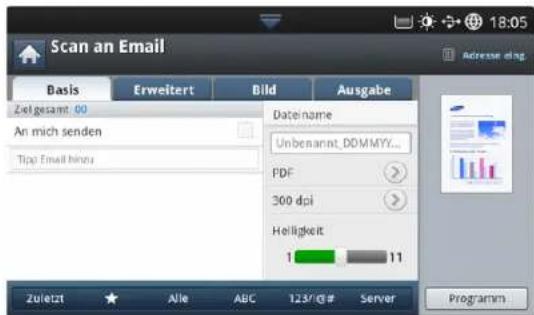
- An mich senden: Drücken Sie auf der Registerkarte Erweitert auf > Email-Einst. und geben Sie dann die E-Mail-Adresse des Empfängers ein. Damit an Sie selber gesendet wird, aktivieren Sie das Kontrollkästchen rechts.
- Direkte Eingabe: Tippen Sie auf den Bildschirm, um die E-Mail-Adresse des Empfängers hinzuzufügen.
- Dateiname: Erstellt den Dateinamen für die zu sendende Datei (siehe „Dateirichtl.“ auf Seite 86).
- Dateiformat: Wählen Sie erst das gewünschte Dateiformat, bevor Sie den Scanvorgang fortsetzen (siehe „Dateiformat“ auf Seite 86).
- Auflösung: Wählt den Eingabewert für die Scannerauflösung aus (siehe „Ändern der Auflösung“ auf Seite 83).
- Helligkeit: Passt den Grad der Helligkeit der Scanausgabe an (siehe „Ändern der Helligkeit“ auf Seite 83).
- Zuletzt: Zeigt die 10 zuletzt verwendeten E-Mail-Adressen an. Sie können auch E-Mail-Adressen auswählen, anstatt auf die Pop-up-Tastatur zu drücken (siehe „Erneutes Senden an die letzte E-Mail-Adresse“ auf Seite 79).


Favorit: Zeigt die oft benutzten Adressen.
• Alle: Zeigt alle Adressen.
• ABC: Zeigt die Adressen, die englische Zeichen enthalten.
- 123/1@#: Zeigt die Adressen, die Ziffern oder Sonderzeichen enthalten.
- Programm: Ermöglicht Ihnen, die aktuellen Einstellungen für eine spätere Nutzung zu speichern (siehe „Verwenden einer Programmeinstellung“ auf Seite 87).
Registerkarte „Erweitert“
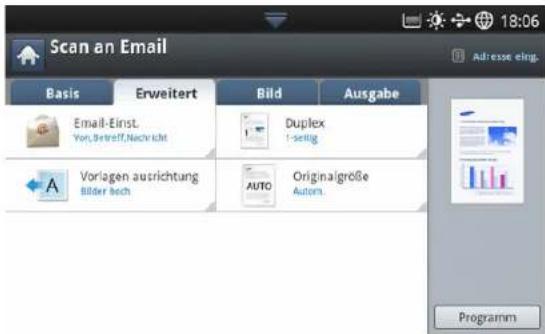
- Originalgröße: Wählt das Format der Vorlagen aus (siehe „Auswählen der Vorlagengröße“ auf Seite 84).
- Vorlagen ausrichtung: Wählt die Ausrichtung der Vorlagen aus (siehe „Auswählen der Ausrichtung von Vorlagen“ auf Seite 83).
- E-Mail-Einstellung: Geben Sie die Daten ein, insbesondere für die Felder Von, Betreff und Nachricht.
- Duplex: Richtet den Drucker so ein, dass dieser beidseitig kopiert.
Registerkarte „Bild“
Sie können mit den Pfeilschaltflächen unten links nach oben/unten zur nächsten bzw. vorigen Seite wechseln.
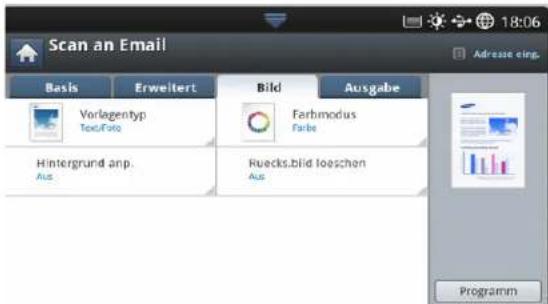
- Vorlagentyp: Wählt aus, ob die Vorlage Text, ein Bild etc. ist (siehe „Auswählen des Vorlagentyps“ auf Seite 84).
- Farbmodus: Passt die Farboptionen der Scanausgabe an (siehe „Auswählen des Farbmodus“ auf Seite 85).
- Hintergrund anp.: Entfernt durch Anpassung der Dichte oder Helligkeit bis zu einem gewissen Grad den Hintergrund (siehe „Anpassen des Hintergrunds“ auf Seite 85).
- Ruecks.bild loeschen: Vermeidet, dass ein auf der Rückseite der Vorlage vorhandenes und durch diese durchscheinendes Bild mit gescannt wird (siehe „Löschen von Bildern auf der Rückseite“ auf Seite 85).
Registerkarte „Ausgabe“
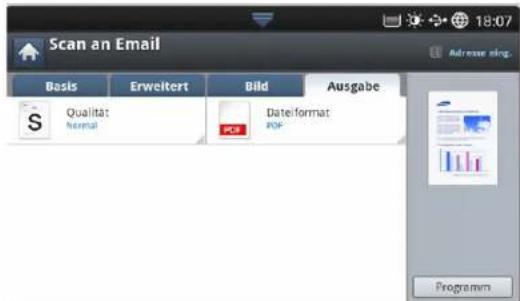
- Qualität: Passt die Qualität der Anzeige für die Scanausgabe an (siehe „Qualität“ auf Seite 86).
- Dateiname: Erstellt den Dateinamen für die zu sendende Datei (siehe „Dateirichtl.“ auf Seite 86).
Erneutes Senden an die letzte E-Mail-Adresse
So senden Sie ein Dokument erneut an die zuletzt verwendete E-Mail-Adresse:
- Legen Sie die Vorlagen mit der bedruckten Seite nach oben in den ADVE oder legen Sie eine einzelne Vorlage mit der bedruckten Seite nach unten auf das Vorlagenglas und schließen Sie den ADVE (siehe „Einlegen von Vorlagen“ auf Seite 39).
- Drücken Sie auf dem Display auf Scan Email.
- Legen Sie Scanfunktionen auf den Registerkarten Erweitert, Bild oder Ausgabe fest (siehe „Ändern der Einstellungen der Scanfunktion“ auf Seite 83).
- Wählen Sie die Registerkarte Basis.
- Drücken Sie auf den Eingabebereich An und dann auf Zuletzt.
- Drücken Sie auf die E-Mail-Adressen, an die Sie das Dokument erneut senden möchten. Drücken Sie anschließend auf OK.

- Zu Adresse hinzu: Ermöglicht Ihnen, eine E-Mail-Adresse aus der Liste Zuletzt zum Adressbuch hinzuzufügen.
-
Loeschen: Löscht eine E-Mail-Adresse in der Liste Zuletzt. Drücken Sie auf die E-Mail-Adresse, die Sie löschen möchten. Drücken Sie anschließend auf Löschen.
-
Legen Sie die Scanqualität mit Hilfe von Duplex und Auflösung fest (siehe „Scannen beider Seiten einer Vorlage“ auf Seite 83 und „Ändern der Auflösung“ auf Seite 83).
- Drücken Sie auf die Schaltfläche Start, um zu scannen und die Datei zu senden.
Wenn eine Vorlage auf das Vorlagenglas gelegt wird, zeigt das Gerät ein Fenster an, in dem Sie gefragt werden, ob Sie eine weitere Seite einlegen möchten. Legen Sie eine weitere Vorlage ein und drücken Sie auf Ja. Wenn Sie den Vorgang abgeschlossen haben, drücken Sie auf Nein in diesem Fenster.
Drucken eines E-Mail-Übertragungsprotokolls
Sie können das Gerät so einstellen, dass es einen Bericht über den Erfolg oder Misserfolg einer E-Mail-Übertragung ausdruckt.

Beinhaltet ein Bericht Zeichen oder Zeichensätze, die das Gerät nicht unterstützt, wird Unknown anstelle der Zeichen/Zeichensätze im Bericht ausgedruckt.
- Drücken Sie auf dem Display auf Gerätesetup > Anwendungseinst. > Scan an Email Einst..
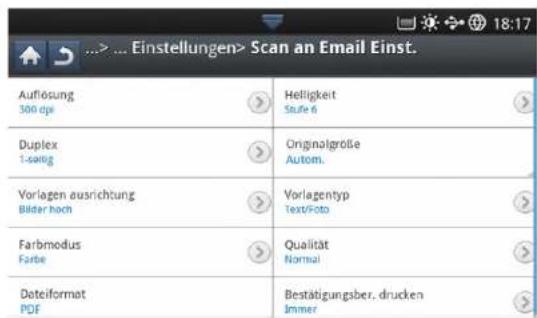
-
Drücken Sie auf die entsprechende Option unter Bestätigungsblätter drucken.
-
Nur b. Fehlern: Druckt ein Übertragungsprotokoll nur, wenn die E-Mail-Übertragung fehlgeschlagen ist.
- Immer: Druckt unabhängig vom Erfolg oder Misserfolg der E-Mail-Übertragung immer ein Übertragungsprotokoll.
-
Nie: Druckt nie ein Übertragungsprotokoll.
-
Drücken Sie auf ↻, um zum vorigen Bildschirm zurückzukehren.
Scannen von Vorlagen und Senden per SMB/FTP (Scannen nach Server)
Sie können ein Bild scannen und es per SMB oder FTP an bis zu drei Zielen senden.

Zum Scannen und anschließenden Senden eines gescannten Bildes an einen Server müssen Sie Netzwerkparameter mit Hilfe des Bedienfelds oder der Anwendung „SyncThru™ Web Service“ einrichten. Ausführliche Informationen über die Einrichtung der Netzwerkparameter finden Sie im Administratorhandbuch auf der Benutzerhandbuch-CD-ROM.
Überblick über den Bildschirm Scan an Server
Drücken Sie auf dem Display auf Scan an Server.
Registerkarte „Basis“
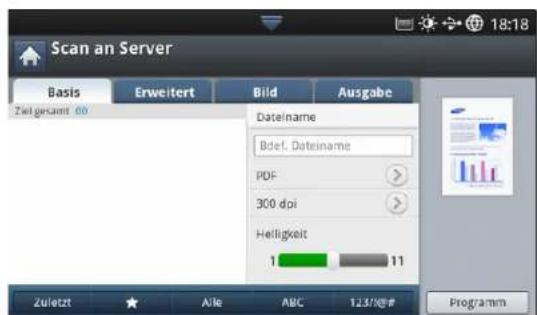
-
Dateiname: Erstellt den Dateinamen für die zu sendende Datei (siehe „Dateirichtl.“ auf Seite 86).
-
Adressbuch: Gibt durch einfaches Drücken auf gespeicherte Adressen die Empfängeradresse ein. Sie können häufig verwendete E-Mail-Adressen mit Hilfe des Bedienfelds oder SyncThru™ Web Service speichern (siehe „Einrichten eines Adressbuchs mit Hilfe des Bedienfelds“ auf Seite 96 oder „Einrichten eines Adressbuches mit SyncThru™ Web Service“ auf Seite 98).
- Zuletzt: Zeigt die 10 zuletzt verwendeten E-Mail-Adressen an. Sie können auch E-Mail-Adressen auswählen, anstatt auf die Pop-up-Tastatur zu drücken (siehe „Erneutes Senden an die letzte E-Mail-Adresse“ auf Seite 79).
- Auflösung: Wählt den Eingabewert für die Scannerauflösung aus (siehe „Ändern der Auflösung“ auf Seite 83).
- Programm: Ermöglicht Ihnen, die aktuellen Einstellungen für eine spätere Nutzung zu speichern (siehe „Verwenden einer Programmeinstellung“ auf Seite 87).
- Helligkeit: Passt den Grad der Helligkeit der Scanausgabe an (siehe „Ändern der Helligkeit“ auf Seite 83).
Registerkarte „Erweitert“
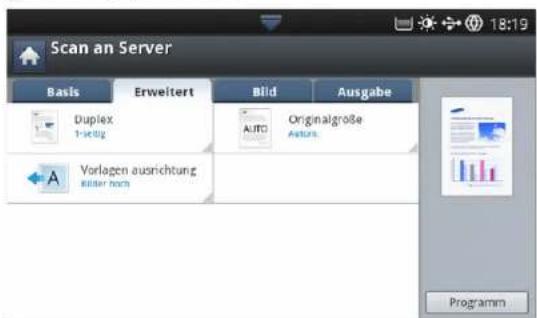
- Originalgröße: Wählt das Format der Vorlagen aus (siehe „Auswählen der Vorlagengröße“ auf Seite 84).
- Vorlagen ausrichtung: Wählt die Ausrichtung der Vorlagen aus (siehe „Auswählen der Ausrichtung von Vorlagen“ auf Seite 83).
• Duplex: Richtet den Drucker so ein, dass dieser beidseitig kopiert.
Registerkarte „Bild“
Sie können mit den Pfeilschaltflächen unten links nach oben/unten zur nächsten bzw. vorigen Seite wechseln.
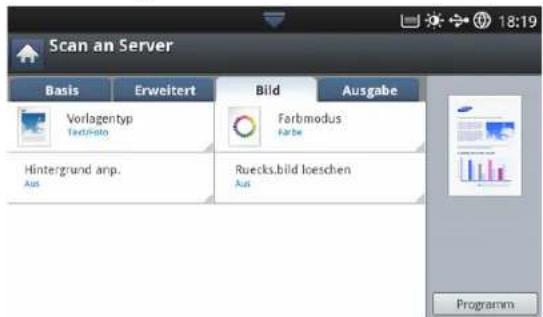
- Vorlagentyp: Wählt aus, ob es sich bei der Vorlage um Text, ein Foto etc. handelt (siehe „Auswählen des Vorlagentyps“ auf Seite 84).
• Farbmodus: Passt die Farboptionen der Scanausgabe an (siehe
„Auswählen des Farbmodus“ auf Seite 85).
- Hintergrund anp.: Entfernt durch Anpassung der Dichte oder Helligkeit bis zu einem gewissen Grad den Hintergrund (siehe „Anpassen des Hintergrunds“ auf Seite 85).
- Ruecks.bild loeschen: Vermeidet, dass ein auf der Rückseite der Vorlage vorhandenes und durch diese durchscheinendes Bild mit gescannt wird (siehe „Löschen von Bildern auf der Rückseite“ auf Seite 85).
Registerkarte „Ausgabe“
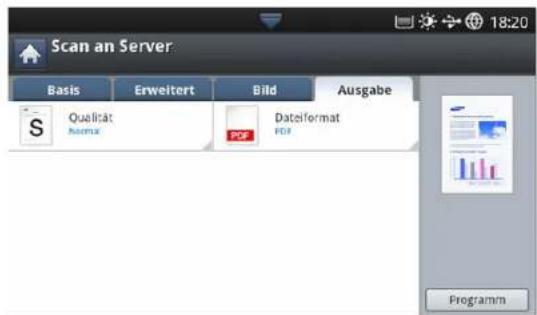
- Qualität: Passt die Qualität der Anzeige für die Scanausgabe an (siehe „Qualität“ auf Seite 86).
- Dateiformat: Wählt das Dateiformat für die Scanausgabe aus (siehe „Dateiformat“ auf Seite 86).
Scannen und Senden an einen SMB/FTP-Server

Sie können unter Verwendung von SMB- oder FTP-Servern bis zu drei Ziele auswählen.
- Legen Sie die Vorlagen mit der bedruckten Seite nach oben in den ADVE oder legen Sie eine einzelne Vorlage mit der bedruckten Seite nach unten auf das Vorlagenglas und schließen Sie den ADVE (siehe „Einlegen von Vorlagen“ auf Seite 39).
- Drücken Sie auf dem Display auf Scan an Server.
- Legen Sie Scanfunktionen auf den Registerkarten Erweitert, Bild oder Ausgabe fest (siehe „Ändern der Einstellungen der Scanfunktion“ auf Seite 83).
- Wählen Sie die Registerkarte Basis.
- Drücken Sie auf den Bereich zur Eingabe des Servernamens. Sie können die Serveradresse eines Empfängers manuell eingeben. Sie können erst nach Eingabe einer Adresse in das 1. Feld eine Adresse in das 2. Feld eingeben. Sie können auch die Schaltflächen Adressbuch verwenden, um die Adressen auf einfache Weise einzugeben (siehe „Einrichten eines Adressbuches“ auf Seite 96).
- Legen Sie die Scanqualität mit Hilfe von Duplex und Auflösung fest (siehe „Scannen beider Seiten einer Vorlage“ auf Seite 83 und „Ändern der Auflösung“ auf Seite 83).
- Drücken Sie Start auf dem Bedienfeld. Das Gerät beginnt mit dem Scannen und sendet anschließend das gescannte Bild zum angegebenen Server. Wenn eine Vorlage auf das Vorlagenglas gelegt wird, zeigt das Gerät ein Fenster an, in dem Sie gefragt werden, ob Sie eine weitere Seite einlegen möchten. Legen Sie eine weitere Vorlage ein und drücken Sie Ja. Wenn Sie den Vorgang abgeschlossen haben, drücken Sie auf Nein in diesem Fenster.

- Drücken Sie im Bedienfeld auf Stopp, um den aktuellen Scanauftrag abzubrechen. Sie können aktuelle und wartende Aufträge auch mit Hilfe von Auftragsstatus im Bedienfeld löschen. Wählen Sie den abzubrechenden Auftrag aus und drücken Sie auf Löschen (siehe „Schaltfläche „Auftragsstatus“) auf Seite 37).
- Sie können das Gerät nicht zum Kopieren oder zum Senden eines Fax verwenden, während das Gerät gescannte Daten sendet.
Erneutes Senden an die letzte Serveradresse
So senden Sie eine Datei an die zuletzt verwendete Serveradresse:
- Legen Sie die Vorlagen mit der bedruckten Seite nach oben in den ADVE oder legen Sie eine einzelne Vorlage mit der bedruckten Seite nach unten auf das Vorlagenglas und schließen Sie den ADVE (siehe „Einlegen von Vorlagen“ auf Seite 39).
- Drücken Sie auf dem Display auf Scan an Server.
- Legen Sie Scanfunktionen auf den Registerkarten Erweitert, Bild oder Ausgabe fest (siehe „Ändern der Einstellungen der Scanfunktion“ auf Seite 83).
- Wählen Sie die Registerkarte Basis.
- Drücken Sie auf Zuletzt.
- Drücken Sie auf die Serveradresse, an die erneut gesendet werden soll. Drücken Sie anschließend auf OK.

- Zu Adresse hinzu: Ermöglicht Ihnen, eine Serveradresse aus der Liste Zuletzt zum Adressbuch hinzuzufügen.
-
Löschen: Löscht eine Serveradresse in der Liste Zuletzt. Drücken Sie auf die Serveradresse, die Sie löschen möchten. Drücken Sie anschließend auf Löschen.
-
Legen Sie die Scanqualität mit Hilfe von Duplex und Auflösung fest (siehe „Scannen beider Seiten einer Vorlage“ auf Seite 83 und „Ändern der Auflösung“ auf Seite 83).
- Drücken Sie auf die Schaltfläche Start, um zu scannen und die Datei zu senden.
Wenn eine Vorlage auf das Vorlagenglas gelegt wird, zeigt das Gerät ein Fenster an, in dem Sie gefragt werden, ob Sie eine weitere Seite einlegen möchten. Legen Sie eine weitere Vorlage ein und drücken Sie Ja. Wenn Sie den Vorgang abgeschlossen haben, drücken Sie auf Nein in diesem Fenster.
Scannen von Vorlagen und Senden an ein USB-Speichergerät (Scan an USB)
Sie können ein Dokument scannen und das gescannte Bild dann auf einem USB-Speichergerät speichern. Wenn Sie ein Dokument scannen, verwendet das Gerät die Standardeinstellungen, z. B. für die Auflösung. Sie können auch benutzerdefinierte Scaneinstellungen festlegen (siehe „Ändern der Einstellungen der Scanfunktion“ auf Seite 83).
Überblick über den Bildschirm Scan an USB
Drücken Sie auf dem Display auf Scan an USB.
Registerkarte „Basis“
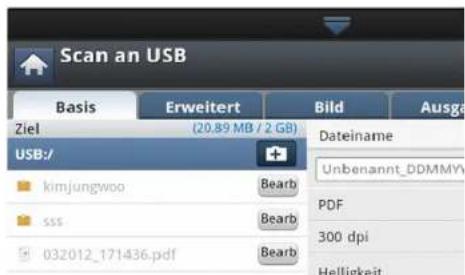
- Nach oben gehen: Kehrt zur obersten Ebene zurück.
• Auswählen: Wechselt zum ausgewählten Ordner. - Neuer Ordner: Erstellt einen neuen Ordner im USB-Speichergerät.
- Details: Zeigt Informationen zum ausgewählten Ordner oder zur ausgewählten Datei an.
- Bearb.: Ändert den Namen des ausgewählten Ordners oder der ausgewählten Datei.
- Löschen: Löscht den ausgewählten Ordner oder die ausgewählte Datei.
- Dateiname: Erstellt einen Dateinamen für die Speicherung der Scandaten.
- Auflösung: Wählt den Eingabewert für die Scannerauflösung aus (siehe „Ändern der Auflösung“ auf Seite 83).
- Programm: Ermöglicht Ihnen, die aktuellen Einstellungen für eine spätere Nutzung zu speichern (siehe „Verwenden einer Programmeinstellung“ auf Seite 87).
Registerkarte „Erweitert“
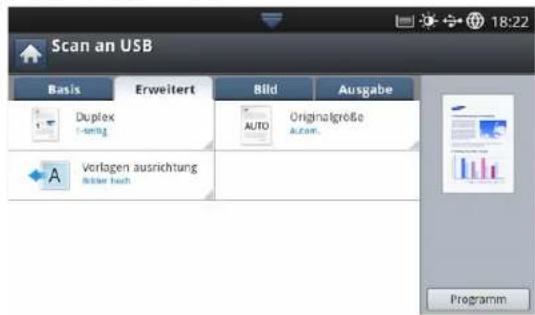
- Originalgröße: Wählt das Format der Vorlagen aus (siehe „Auswählen der Vorlagengröße“ auf Seite 84).
- Vorlagen ausrichtung: Wählt die Ausrichtung der Vorlagen aus (siehe „Auswählen der Ausrichtung von Vorlagen“ auf Seite 83).
• E-Mail-Einstellung: Geben Sie den Text ein, in die Felder Von, Betreff und Nachricht.
• Duplex: Richtet den Drucker so ein, dass dieser beidseitig kopiert.
Registerkarte „Bild“
Sie können mit den Pfeilschaltflächen nach oben/unten in der unteren linken Ecke zur nächsten bzw. vorigen Seite wechseln.
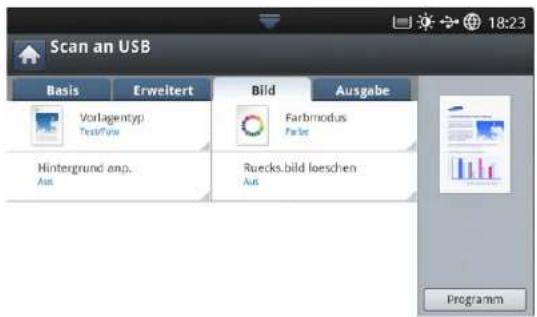
- Vorlagentyp: Wählt aus, ob es sich bei der Vorlage um Text, ein Foto etc. handelt (siehe „Auswählen des Vorlagentyps“ auf Seite 84).
- Farbmodus: Passt die Farboptionen der Scanausgabe an (siehe „Auswählen des Farbmodus“ auf Seite 85).
- Hintergrund anp.: Entfernt durch Anpassung der Dichte oder Helligkeit bis zu einem gewissen Grad den Hintergrund (siehe „Anpassen des Hintergrunds“ auf Seite 85).
- Ruecks.bild loeschen: Vermeidet, dass ein auf der Rückseite der Vorlage vorhandenes und durch diese durchscheinendes Bild mit gescannt wird (siehe „Löschen von Bildern auf der Rückseite“ auf Seite 85).
Registerkarte „Ausgabe“
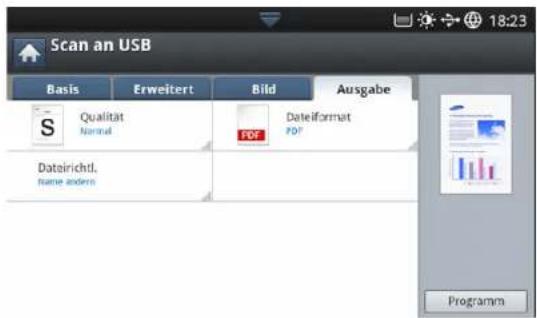
- Qualität: Passt die Qualität der Anzeige für die Scanausgabe an (siehe „Qualität“ auf Seite 86).
- Dateiformat: Wählt das Dateiformat für die Scanausgabe aus (siehe „Dateiformat“ auf Seite 86).
- Dateirichtl.: Benennt die Datei automatisch um, wenn das USB-Speichergerät über eine Datei mit demselben Namen verfügt, oder überschreibt die Datei (siehe „Dateirichtl.“ auf Seite 86).
Scannen zu einem USB-Speichergerät

- Das Gerät kann das unformatierte USB-Speichergerät nicht erkennen. Formatieren Sie das USB-Speichergerät, und verbinden Sie es erneut mit dem USB-Speicheranschluss an Ihrem Gerät.
- Wenn sich das Gerät im Energiesparmodus befindet, kann es das
USB-Speichergerät nicht erkennen. Warten Sie, bis das Gerät wieder bereit ist. Schließen Sie anschließend das USB-Speichergerät erneut an den USB-Speicheranschluss Ihres Geräts an.
- Das Gerät verfügt über zwei USB-Speicheranschlüsse. Wenn bereits ein USB-Speicher mit einem der Anschlüsse verbunden ist, kann das Gerät einen USB-Speicher, der mit dem zweiten Anschluss verbunden wird, nicht erkennen. Entfernen Sie das zuerst angeschlossene USB-Speichergerät, und schließen Sie das gewünschte USB-Speichergerät erneut an den USB-Speicheranschluss Ihres Geräts an.
- Stecken Sie ein USB-Speichergerät in den USB-Speicheranschluss an Ihrem Gerät ein.
- Legen Sie die Vorlagen mit der bedruckten Seite nach oben in den ADVE oder legen Sie eine einzelne Vorlage mit der bedruckten Seite nach unten auf das Vorlagenglas und schließen Sie den ADVE (siehe „Einlegen von Vorlagen“ auf Seite 39).
- Drücken Sie Scan an USB auf der Bildschirmanzeige.
- Wählen Sie die Registerkarte Basis.
- Wählen Sie den Ordner, in dem das gescannte Bild gespeichert werden soll. Wenn Sie keinen Ordner auswählen, wird das gescannte Bild im Stammverzeichnis gespeichert.
- Drücken Sie auf den Eingabebereich Dateiname. Die Pop-up-Tastatur wird angezeigt.
- Geben Sie einen Dateinamen für die Speicherung der Scandaten ein. Drücken Sie auf Fertig.
- Die Einstellungen festlegen für Dateiformat, Auflösung und Helligkeit (siehe „Scannen beider Seiten einer Vorlage“ auf Seite 83 und „Ändern der Auflösung“ auf Seite 83).
- Legen Sie Scanfunktionen ggf. auf den Registerkarten Erweitert, Bild oder Ausgabe fest (siehe „Andern der Einstellungen der Scanfunktion“ auf Seite 83).
- Drücken Sie auf die Schaltfläche Start, um zu scannen und die Datei zu speichern.
Wenn eine Vorlage auf das Vorlagenglas gelegt wird, zeigt das Gerät ein Fenster an, in dem Sie gefragt werden, ob Sie eine weitere Seite einlegen möchten. Legen Sie eine weitere Vorlage ein und drücken Sie Ja. Wenn Sie den Vorgang abgeschlossen haben, drücken Sie auf Nein in diesem Fenster.
- Nach Abschluss des Scannens können Sie das USB-Speichergerät aus dem Gerät entfernen.
Ändern der Einstellungen der Scanfunktion
In diesem Abschnitt wird erläutert, auf welche Weise die Dokumenteinstellungen für jeden Auftrag angepasst werden können, z. B. Auflösung, Duplex, Vorlagengröße, Typ, Farbmodus, Helligkeit usw. Die von Ihnen geänderten Einstellungen werden für eine bestimmte Zeitdauer beibehalten. Danach werden die Optionen jedoch auf die Standardeingabewerte zurückgesetzt.
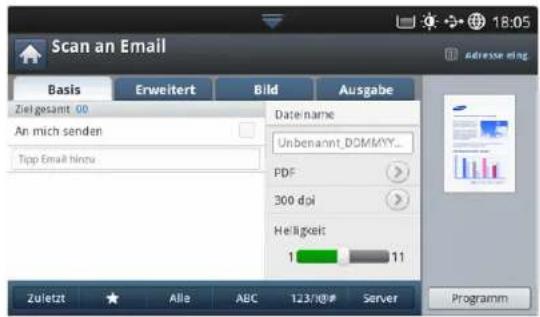
Ändern der Auflösung
Sie können die Auflösung des Dokuments anpassen.
Drücken Sie auf Auflösung und wählen Sie den gewünschten Wert. Je höher der von Ihnen gewählte Wert, umso klarer das Ergebnis. Der Scanvorgang kann jedoch mehr Zeit in Anspruch nehmen.
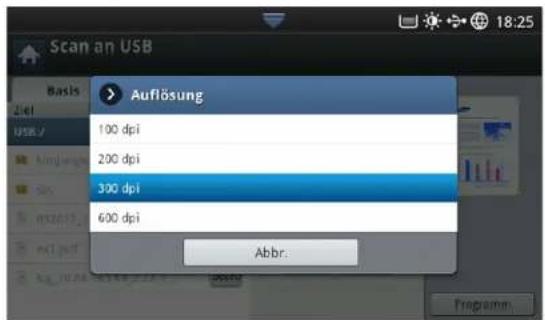
In der folgenden Tabelle werden weitere Informationen zu dieser Funktion, zu Auflösungen und Optionen für Dateiformate angezeigt.
| Funktion Auflösung (dpi) Dateiformat | ||
| Scan Email | 100, 200, 300, 600 JPEG, BMP, TIFF, PDF | |
| Scan an USB | ||
| Scan an Server | ||
| An gem. Ordner scannen | ||
Ändern der Helligkeit
Sie können den Grad der Helligkeit für die Ausgabe des Scans anpassen. Wenn die Vorlage zu hell oder blass ist, bewegen Sie die weiße Leiste nach rechts, damit die Ausgabe dunkler wird.
- Drücken Sie auf die weiße Leiste und bewegen Sie den Finger, um den gewünschten Wert auszuwählen.
Scannen beider Seiten einer Vorlage
Diese Funktion gilt für das Scannen von zweiseitigen Vorlagen. Sie können auswählen, ob das Gerät nur eine oder beide Seiten eines Blatts scannt. Wählen Sie die Registerkarte Erweitert > Duplex und wählen Sie dann eine Option.
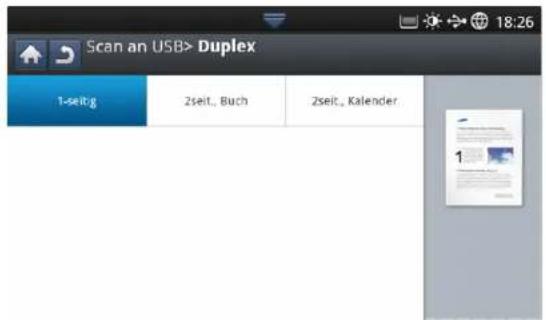
• 1-seitig: Für Vorlagen, die nur auf einer Seite gedruckt werden.
• 2seit., Buch: Für Vorlagen, die auf beiden Seiten gedruckt werden.
- 2seit., Kalender: Für Vorlagen, die auf beiden Seiten gedruckt werden. Die Rückseite wird jedoch um 180 Grad gedreht.
Wenn eine Vorlage auf das Vorlagenglas gelegt wird, zeigt das Gerät ein Fenster an, in dem Sie zum Einlegen einer weiteren Seite aufgefordert werden. Legen Sie eine weitere Vorlage ein und drücken Sie Ja. Wenn Sie den Vorgang abgeschlossen haben, wählen Sie Nein für diese Option aus.
Auswählen der Ausrichtung von Vorlagen
- Wählen Sie die Registerkarte Erweitert > Vorlagen ausrichtung und geben Sie dann die Ausrichtung der Vorlage an.
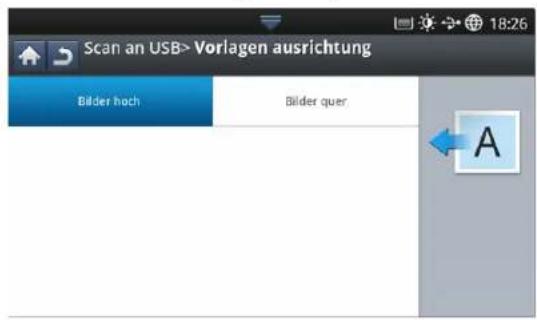
- Drücken Sie auf die entsprechende Option.
- Bilder hoch: Wählen Sie diese Einstellung für eine mit der Oberkante zur Geräterückseite eingelegte Vorlage aus.
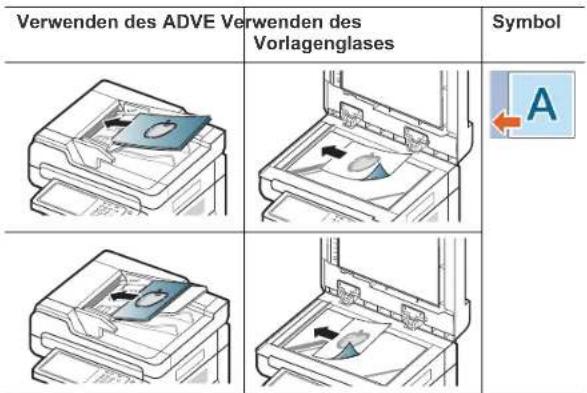
- Bilder quer: Wählen Sie diese Einstellung für eine mit der Oberkante zur linken Seite des Geräts eingelegte Vorlage oder für eine auf dem Scannerglas mit der Oberkante zur rechten Seite des Geräts aufgelegte Vorlage aus.
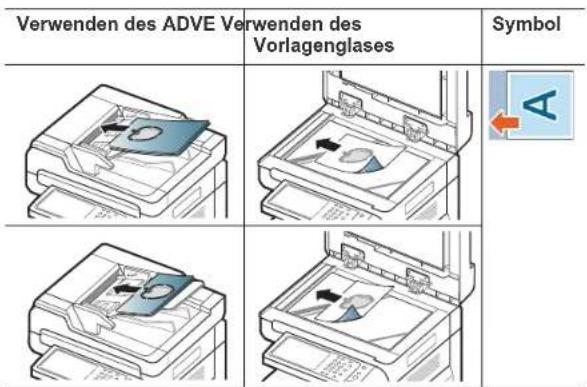
- Drücken Sie auf ↻, um zum vorigen Bildschirm zurückzukehren.
Auswählen der Vorlagengröße
- Wählen Sie die Registerkarte Erweitert > Originalgröße und wählen Sie dann eine Option.
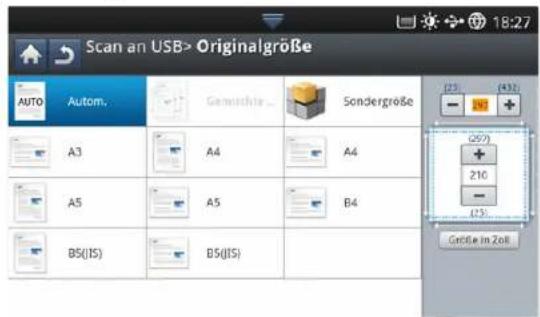
- Drücken Sie auf die entsprechende Option.
Sie können die Papierliste im Display durch Drücken von Größe in Zoll oder Größe in mm ändern. Die Papierliste ist unterteilt in das in diesem Gerät verfügbare Papier des Formats A/B und des Formats US-Letter.
• B.def.: Wählen Sie den zu kopierenden Bereich der Vorlage aus. Drücken Sie auf die Pfeile, um die Größe festzulegen.
Die benutzerdefinierte Größe variiert je nachdem, wo die Vorlage eingelegt wird.
| Im ADVE Auf dem Vorlagenglas | |
| Mindestgröße 128 x 128 mm 25 x 25 mm | |
| Maximalgröße 297 x 432 mm 297 x 432 mm |
- Autom.: Erkennt automatisch die Größe der Vorlagen. Diese Option ist jedoch nur für die Vorlagen mit den Größen US-Letter, US-Ledger, US-Legal, US-Statement, A3, A4, A5, B4 oder JIS B5 verfügbar.
- Drücken Sie auf ↻, um zum vorigen Bildschirm zurückzukehren.
Auswählen des Vorlagentyps
Die Einstellung für den Vorlagentyp wird verwendet, um die Scanqualität des aktuellen Scanauftrags zu verbessern.
- Wählen Sie die Registerkarte Bild > Vorlagentyp auf der Bildschirmanzeige.
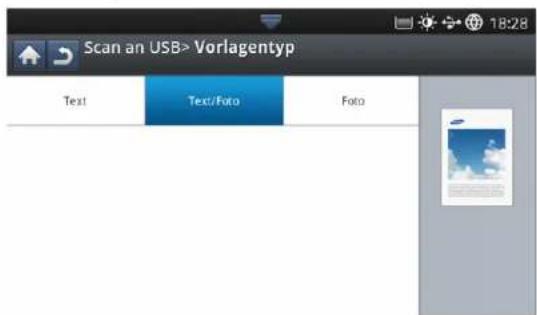
- Drücken Sie auf die entsprechende Option.
• Text: Für Vorlagen, die hauptsächlich aus Text bestehen.
• Text/Foto: Für Vorlagen, die aus Text und Fotos bestehen.
- Foto: Verwendung bei Fotografien als Vorlagen.
- Drücken Sie auf 📋, um zum vorigen Bildschirm zurückzukehren.
Auswählen des Farbmodus
Verwenden Sie eine der folgenden Optionen, wenn Sie die Vorlage scannen: Autom., Farbe, Grau oder S/W.
- Wählen Sie die Registerkarte Bild > Farbmodus auf der Bildschirmanzeige. Wählen Sie die entsprechende Option.
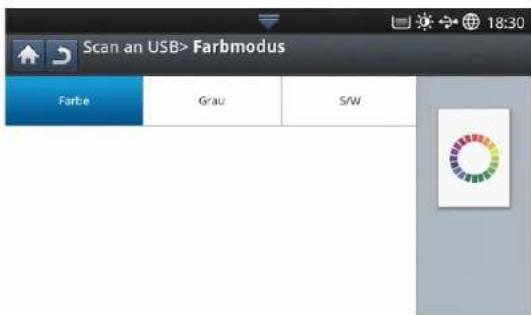
-
Drücken Sie auf die entsprechende Option.
-
Autom.: Erkennt automatisch die Farbe der Vorlage und scannt sie.
- Farbe: Verwendet Farbe, um ein Bild anzuzeigen: 24 Bits per Pixel, 8 Bits für jedes RGB, wird für 1 Pixel benutzt.
- Grau: Verwendet Graustufen, um ein Bild anzuzeigen: 8 Bits per Pixel.

• S/W: Zeigt ein Bild in schwarzweiß an. 1 Bit per Pixel.

- Drücken Sie auf 📋, um zum vorigen Bildschirm zurückzukehren.
Anpassen des Hintergrunds
Passt bis zu einem gewissen Grad die Dichte oder Helligkeit des Hintergrunds an. Sie können dunkle Hintergründe auf zu scannendem farbigen Papier oder Zeitungsvorlagen aufhellen oder entfernen.

Bei Verwendung dieser Option wird Ruecks.bild loeschen auf der Registerkarte Bild deaktiviert.
- Wählen Sie die Registerkarte Bild > Hintergrund anp. auf der Bildschirmanzeige.
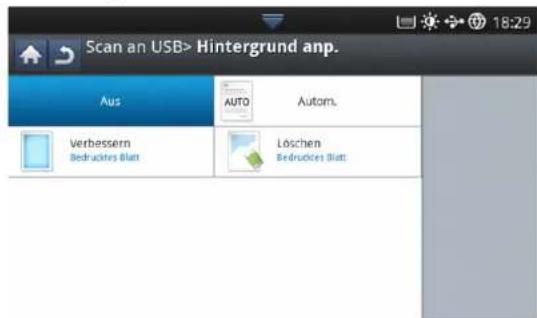
- Drücken Sie auf die entsprechende Option.
• Aus: Deaktiviert diese Funktion.
• Autom.: Passt die Helligkeit des Hintergrunds automatisch an.
- Verbessern: Macht den Hintergrund dunkler. Verwenden Sie die Pfeiltasten nach links/nach rechts, um zwischen den Eingabewerten hin und her zu wechseln.
- Löschen: Macht den Hintergrund heller. Verwenden Sie die Pfeiltasten nach links/nach rechts, um zwischen den Eingabewerten hin und her zu wechseln.
- Drücken Sie auf 5, um zum vorigen Bildschirm zurückzukehren.
Löschen von Bildern auf der Rückseite
Diese Funktion vermeidet, dass ein auf der Rückseite der Vorlage vorhandenes und durch diese durchscheinendes Bild mit gescannt wird.

Bei Verwendung dieser Option wird Hintergrund anp. auf der Registerkarte Bild deaktiviert.
- Wählen Sie die Registerkarte Bild > Ruecks.bild loeschen auf der Bildschirmanzeige.
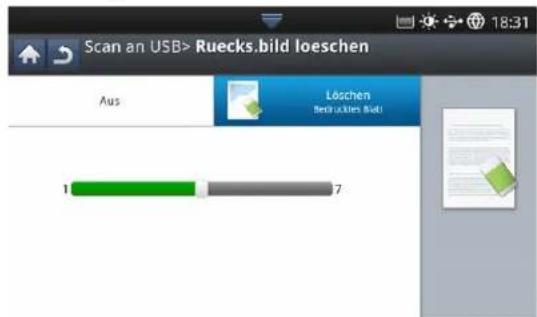
- Drücken Sie auf die entsprechende Option.
• Aus: Deaktiviert diese Option.
- Löschen: Macht den Hintergrund heller. Verwenden Sie die Pfeiltasten nach links/nach rechts, um zwischen den Eingabewerten hin und her zu wechseln.
- Drücken Sie auf 📋, um zum vorigen Bildschirm zurückzukehren.
Qualität
Sie können diese Option verwenden, um ein Dokument mit hoher Qualität zu erstellen. Je höher die ausgewählte Qualität ist, desto größer wird die Dateigröße.
- Wählen Sie die Registerkarte Ausgabe > Qualität auf der Bildschirmanzeige.
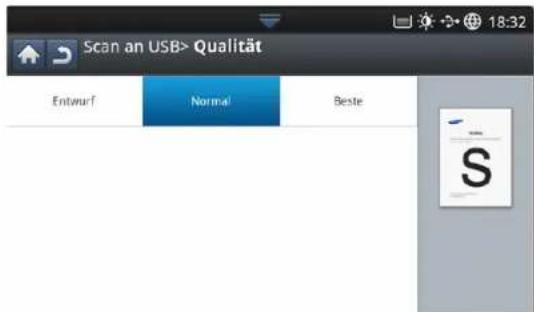
-
Drücken Sie auf die entsprechende Option.
-
Beste: Erzeugt ein hochwertiges Bild, die Datei ist jedoch größer.
- Normal: Sowohl Bildqualität als auch Dateigröße liegen zwischen Beste und Entwurf.
-
Entwurf: Erzeugt ein Bild geringerer Qualität, die Datei ist jedoch kleiner.
-
Drücken Sie auf dem Display auf OK.

Die Option Qualität ist grau unterlegt, wenn Sie auf der Registerkarte Bild die Option Farbmodus auf S/W festgelegt haben.
Dateirichtl.
Sie können eine Richtlinie zum Generieren des Dateinamens auswählen, bevor Sie mit dem Scanauftrag über das USB-Speichergerät fortfahren. Wenn im USB-Speichergerät bereits eine Datei mit demselben Namen vorhanden ist, können Sie die Datei umbenennen oder die vorhandene Datei überschreiben.
- Wählen Sie die Registerkarte Ausgabe > Dateirichtl. auf der Bildschirmanzeige.
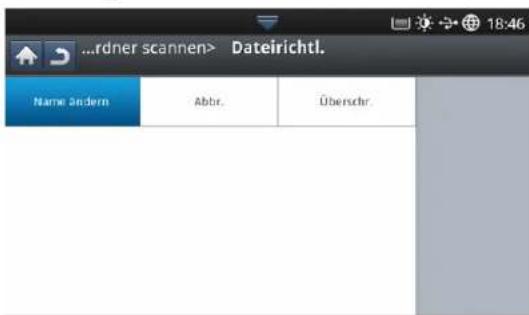
-
Drücken Sie auf die entsprechende Option.
-
Name ändern: Wenn im USB-Speichergerät bereits eine Datei mit dem von Ihnen eingegebenen Namen vorhanden ist, wird die neue Datei unter einem anderen, automatisch generierten Dateinamen gespeichert.
- Abbrechen: Die gescannte Datei wird nicht gesendet, wenn eine Datei desselben Namens bereits auf dem Server vorhanden ist.
-
Überschr.: Die gesendete Datei überschreibt die vorhandene Datei.
-
Drücken Sie auf 2, um zum vorigen Bildschirm zurückzukehren.
Dateiformat
Sie können das Dateiformat festlegen, bevor Sie mit dem Scanauftrag fortfahren.
-
Wählen Sie die Registerkarte Ausgabe > Dateiformat auf der Bildschirmanzeige.
-
Drücken Sie auf die entsprechende Option.
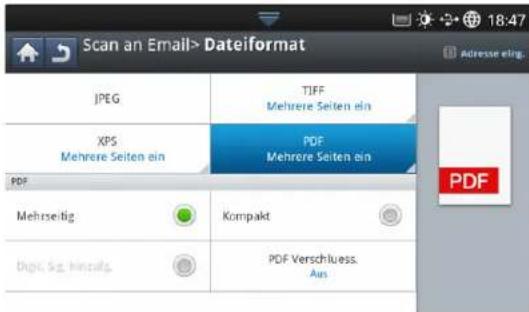
• JPEG: Scannt Vorlagen im JPEG-Format.
- PDF: Scannt das Original in ein PDF-Format Sie können die Datei mit Adobe Acrobat Reader öffnen.
- mehrseitiges Dokument: Wenn Sie mehrere Vorlagen scannen und in einer einzigen Datei zusammenführen möchten, drücken Sie auf Mehrseitiges Dokument.
- Sicher: Sie können das Passwort für die mit Hilfe dieser Option erstellte PDF-Datei festlegen. Sie können auch festlegen, ob Benutzern der Zugriff auf die erstellte PDF-Datei gewährt werden soll, um diese zu drucken oder zu ändern.
- Suche aktivieren: Das Gerät erkennt Text im gescannten Bild und erstellt eine nach einer Zeichenkette durchsuchbare PDF. Drücken Sie diese Schaltfläche und wählen Sie eine Sprache aus, die im gescannten Bild verwendet wird. Drücken Sie auf OK.

Diese Option ist nur verfügbar, wenn das optionale erweiterte Scan-Kit installiert ist.
- Kompakt: Wenn Sie Vorlagen komprimiert in einer kleinen Datei zusammenführen möchten, drücken Sie auf Kompakt. Diese Komprimierungsmethode unterscheidet sich vom herkömmlichen PDF-Format. Teile der Daten können bei der Komprimierung verloren gehen.
- Digit. Sig. hinzufg.: Mit einem Zertifikat können Sie eine digitale Signatur in die PDF-Datei einfügen.

Nur ein Administrator kann das digitale Zertifikat unter Digitale Signatur in PDF im SyncThru™ Web Service verwalten. Ausführliche Informationen zum Digitale Signatur in PDF finden Sie im Administratorhandbuch auf der Benutzerhandbuch-CD.
- TIFF: Scannt die Originale in ein TIFF-Format (Tagged Image File Format). Wenn Sie mehrere Vorlagen scannen und in einer einzigen Datei zusammenführen möchten, drücken Sie auf Mehrseitiges Dokument.
- XPS: Scannen Sie Originale im XPS-Format (XML Papierspezifikation). Wenn Sie mehrere Vorlagen scannen und in einer einzigen Datei zusammenführen möchten, drücken Sie auf Mehrseitiges Dokument.
- Drücken Sie auf 5, um zum vorigen Bildschirm zurückzukehren.

Das Dateiformat JPEG kann nicht als Option unter Dateiformat ausgewählt werden, wenn auf der Registerkarte Bild der Wert S/W für den Farbmodus ausgewählt wurde.
Festlegen der Benachrichtigung bei Abschluss des Auftrags
Wenn Scannen an E-Mail oder Scannen an Server abgeschlossen ist, kann das Gerät per E-Mail eine Benachrichtigung über den erfolgten Abschluss senden. Diese Funktion ist nützlich, wenn Sie eine große Anzahl von Dokumenten scannen und versenden möchten. Sie müssen nicht neben dem Gerät warten, bis der Vorgang „Scannen an E-Mail“ oder „Scannen an Server“ abgeschlossen ist.

Um die Benachrichtigung bei Abschluss des Kopierauftrags zu empfangen, müssen Sie Netzwerkparameter und E-Mail-Einstellungen mittels des Bedienfelds oder des SyncThru™ Web Service konfigurieren. Ausführliche Informationen über die Einrichtung der Netzwerkparameter und E-Mail-Einstellungen finden Sie im Administratorhandbuch auf der mitgelieferten CD.
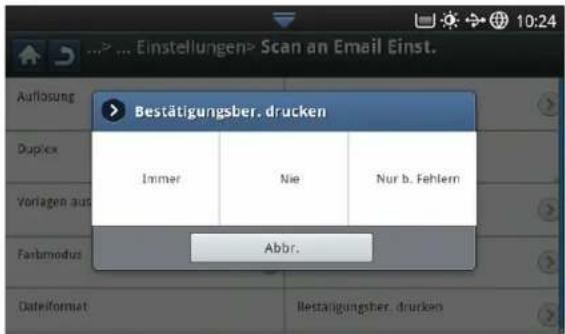
-
Legen Sie die Vorlagen mit der bedruckten Seite nach oben in den ADVE oder legen Sie eine einzelne Vorlage mit der bedruckten Seite nach unten auf das Vorlagenglas und schließen Sie den ADVE (siehe „Einlegen von Vorlagen“ auf Seite 39).
-
Drücken Sie auf dem Display auf Scan Email oder Scan an Server.
-
Legen Sie Scanfunktionen auf den Registerkarten Erweitert, Bild oder Ausgabe fest (siehe „Ändern der Einstellungen der Scanfunktion“ auf Seite 83).
-
Geben Sie die Empfangsdaten ein.
-
Legen Sie die Scanqualität mit Hilfe von Duplex und Auflösung fest (siehe „Scannen beider Seiten einer Vorlage“ auf Seite 83 und „Ändern der Auflösung“ auf Seite 83).
-
Wählen Sie die Registerkarte Erweitert > Meldung: Auftrag erledigt.
-
Drücken Sie Ein, um diese Funktion zu aktivieren.
-
Drücken Sie auf den Eingabebereich Email-Adr.. Die Popup-Tastatur wird angezeigt. Geben Sie die E-Mail-Adresse ein, an die die Benachrichtigung über den Auftragsabschluss gesendet werden soll. Drücken Sie auf OK.

- Sie können die E-Mail-Adresse auch durch Drücken von Adressbuch auswählen.
- Sie können nur eine E-Mail-Adresse eingeben.
- Drücken Sie im Bedienfeld auf Start, um mit dem Scannen zu beginnen.
Verwenden einer Programmeinstellung
Diese Option ermöglicht Ihnen, die aktuellen Einstellungen für eine spätere Nutzung zu speichern. Sie können auch die Einstellungen vom letzten Auftrag verwenden.
Speichern
-
Drücken Sie auf dem Display auf Scan Email, Scan an Server, An gem. Ordner scannen oder Scan an USB.
-
Legen Sie Scanfunktionen auf den Registerkarten Erweitert, Bild oder Ausgabe fest (siehe „Ändern der Einstellungen der Scanfunktion“ auf Seite 83).
-
Wählen Sie die Registerkarte Basis.
-
Legen Sie die Scanqualität mit Hilfe von Duplex und Auflösung fest (siehe „Scannen beider Seiten einer Vorlage“ auf Seite 83 und „Ändern der Auflösung“ auf Seite 83).
-
Drücken Sie auf Programm > Speichern.
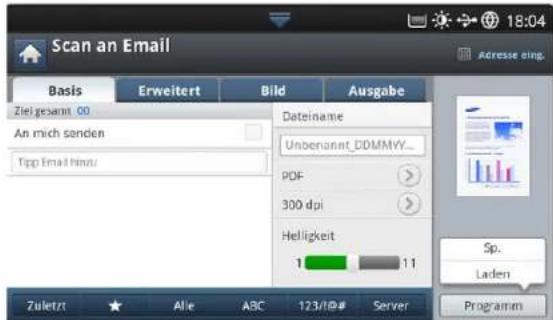
- Drücken Sie auf den Eingabebereich Profilname. Die Popup-Tastatur wird angezeigt.
Geben Sie den gewünschten Programmnamen ein. Drücken Sie anschließend auf OK.
Sie können die Werte von eingestellten Programm anzeigen, indem Sie mit Hilfe der Pfeiltasten nach oben/unten einen Bildlauf nach oben oder unten durchführen und die Werte überprüfen.
-
Drücken Sie auf Gespeichert.
-
Sie können alle Einstellungen noch einmal prüfen. Wenn alles OK ist, drücken Sie auf Zu Start, um auf dem Hauptbildschirm eine Verknüpfung anzulegen. Drücken Sie dann auf Speichern, um die aktuellen Einstellungen zu speichern, sonst Abbr., um den Vorgang zu beenden ohne zu speichern.
Laden
-
Drücken Sie auf Scan Email, Scan an Server oder Scan an USB auf der Bildschirmanzeige.
-
Drücken Sie auf Programm > Laden.
-
Drücken Sie auf die ältere Einstellung, die Sie verwenden möchten. Das Gerät scannt nun entsprechend den von Ihnen gewählten Einstellungen.
-
Um auf dem Hauptbildschirm eine Verknüpfung zu erstellen, drücken Sie auf Zu Start, um die aktuelle Einstellung zu löschen, drücken Sie auf Löschen, um die aktuelle Einstellung zu übernehmen, drücken Sie auf Anw..
Scannen von Vorlagen und Senden an Ihren Computer (an PC scannen)
Diese Option ermöglicht Ihnen, ein Dokument zu scannen und die Ausgabe an Ihren über das Netzwerk verbundenen Computer zu senden.
Für ein per Netzwerk angeschlossenes Gerät
Vergewissern Sie sich, dass der Scannertreiber auf Ihrem Computer installiert ist.
-
Stellen Sie sicher, dass Ihr Gerät und der Computer mit einem Netzwerk verbunden sind.
-
Legen Sie die Vorlagen mit der bedruckten Seite nach oben in den ADVE oder legen Sie eine einzelne Vorlage mit der bedruckten Seite nach unten auf das Vorlagenglas und schließen Sie den ADVE (siehe „Einlegen von Vorlagen“ auf Seite 39).
-
Drücken Sie An PC sc. auf der Bildschirmanzeige.
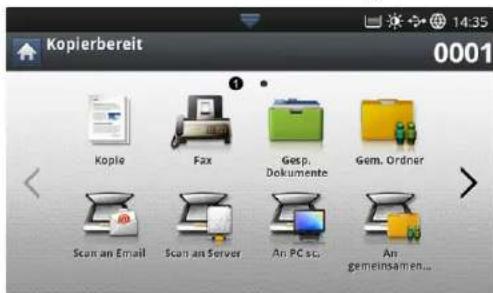
-
Wählen Sie den Namen Ihres Computers aus und drücken Sie dann auf OK. Wenn das Gerät zur Eingabe eines Passworts auffordert, geben Sie das Passwort mittels der Zifferntastatur auf dem Bedienfeld ein.
-
Wählen Sie das Anwendungsprogramm, das Sie verwenden möchten, und drücken Sie dann auf Auswählen. Die Standardeinstellung ist Eigene Dokumente.
-
Legen Sie die Scanqualität mittels Duplex und Auflösung auf der Registerkarte Basis fest.
-
Legen Sie das Format der Vorlage auf der Registerkarte Erweitert fest. Wenn Sie sich bezüglich des Vorlagenformats nicht sicher sind, wählen Sie Autom..
-
Legen Sie den Farbmodus auf der Registerkarte Bild fest.
-
Legen Sie auf der Registerkarte Ausgabe das Dateiformat fest, in dem das Bild gespeichert werden soll.
Dateiformat wird nur aktiviert, wenn Sie für das Anwendungsprogramm Eigene Dokumente ausgewählt haben.
- Drücken Sie im Bedienfeld auf Start, um den Scanvorgang zu starten.
Das gescannte Bild wird im Ordner Eigene Dokumente > Eigene Bilder > Samsung des Computers gespeichert.
Scannen mit TWAIN-kompatibler Software
Wenn Sie Dokumente über eine andere Software scannen möchten, müssen Sie TWAIN-kompatible Software wie Adobe Photoshop verwenden. Befolgen Sie das nachfolgend beschriebene Verfahren, um mit TWAIN-kompatibler Software zu scannen:
-
Vergewissern Sie sich, dass das Gerät an den Computer angeschlossen und eingeschaltet ist.
-
Legen Sie die Vorlagen mit der bedruckten Seite nach oben in den ADVE oder legen Sie eine einzelne Vorlage mit der bedruckten Seite nach unten auf das Vorlagenglas und schließen Sie den ADVE (siehe „Einlegen von Vorlagen“ auf Seite 39).
-
Öffnen Sie eine Anwendung wie etwa Adobe Photoshop.
-
Öffnen Sie das TWAIN-Fenster und stellen Sie die Scanoptionen ein.
-
Scannen und speichern Sie die gescannten Bilder.
Unter MAC scannen
Sie können Dokumente mithilfe des Programms Image Capture scannen. Unter MAC OS gibt es das Programm Image Capture.
Scannen über das Netzwerk
- Vergewissern Sie sich, dass das Gerät an den Computer angeschlossen und eingeschaltet ist.
- Legen Sie die Vorlagen mit der bedruckten Seite nach oben in den ADVE oder legen Sie eine einzelne Vorlage mit der bedruckten Seite nach unten auf das Vorlagenglas und schließen Sie den ADVE (siehe „Einlegen von Vorlagen“ auf Seite 39).
- Starten Sie Programme und klicken Sie dann auf Image Capture.
-
Bei MAC OS X 10.4 - 10.5
Klicken Sie auf Geräte und anschließend auf Geräte durchsuchen. Mac OS X 10.6
Wählen Sie unter SHARED Ihr Gerät aus. Fahren Sie mit Schritt 6 fort. -
Unter Mac OS X 10.4:
Wählen Sie Ihr Gerät unter der Option Twain devices aus. Vergewissern Sie sich, dass das Kontrollkästchen TWAIN-Software verwenden aktiviert ist, und klicken Sie auf Verbinden.
- Wenn eine Warnmeldung angezeigt wird, klicken Sie auf Port ändern, um mit Port auswählen den Port auszuwählen.
- Wenn TWAIN UI angezeigt wird, klicken Sie auf der Registerkarte Voreinstellungen auf Port ändern, um mit Port auswählenden Port auszuwählen.
Unter Mac OS X 10.5:
Vergewissern Sie sich, dass unter Verbunden das Kontrollkästchen Bonjour-Geräte neben Ihrem Gerät aktiviert ist.
Wenn Sie über TWAIN scannen möchten, folgen Sie den oben beschriebenen Anweisungen für Mac OS X 10.4.
-
Konfigurieren Sie die Scanoptionen für dieses Programm.
-
Scannen und speichern Sie das gescannte Bild.

- Weitere Informationen über Image Capture finden Sie in der Hilfe von Image Capture.
- Verwenden Sie TWAIN-kompatible Software, um mehr Scanoptionen anzuwenden.
- Sie können auch mithilfe von TWAIN-kompatibler Software wie etwa Adobe Photoshop scannen.
- Wenn die Scanfunktion in Image Capture nicht verfügbar ist, aktualisieren Sie Mac OS auf die neueste Version. Image Capture funktioniert unter Mac OS X 10.4.7 oder höher ordnungsgemäß.
Scannen unter Linux
Sie können ein Dokument mithilfe des Dialogfelds Unified Driver Configurator scannen.
Scannen
- Doppelklicken Sie auf Ihrem Desktop auf Unified Driver Configurator.
- Klicken Sie auf die Schaltfläche, um zu Scanners Configuration zu wechseln.
- Wählen Sie den Scanner aus der Liste aus.
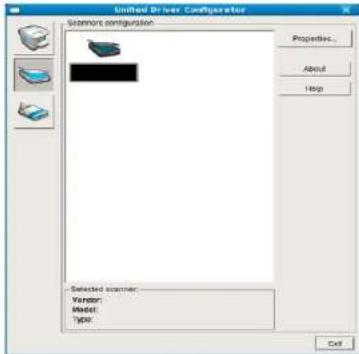
Wenn Sie nur ein Gerät verwenden und dieses an den Computer angeschlossen und eingeschaltet ist, wird der Scanner in der Liste angezeigt und automatisch ausgewählt.
Wenn mehrere Scanner an den Computer angeschlossen sind, können Sie jederzeit einen beliebigen Scanner auswählen. Wenn z. B. eine Bilderfassung auf dem ersten Scanner durchgeführt wird, können Sie den zweiten Scanner auswählen, die Geräteoptionen einstellen und gleichzeitig die Bilderfassung starten.
-
Klicken Sie auf die Schaltfläche Properties.
-
Legen Sie die Vorlagen mit der bedruckten Seite nach oben in den ADVE oder legen Sie eine einzelne Vorlage mit der bedruckten Seite nach unten auf das Vorlagenglas und schließen Sie den ADVE (siehe „Einlegen von Vorlagen“ auf Seite 39).
-
Klicken Sie im Fenster Scanner Properties auf Preview. Das Dokument wird gescannt, und die Bildvorschau wird im Preview Pane angezeigt.
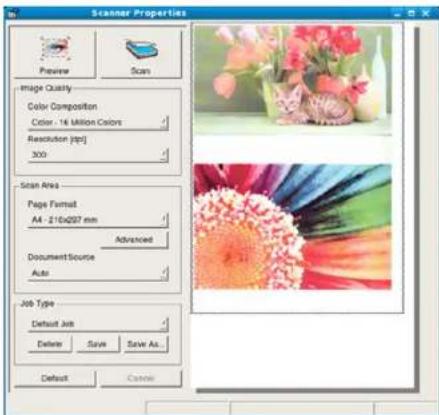
- Ziehen Sie den Mauszeiger, um den zu scannenden Bildbereich im Preview Pane festzulegen.
- Ändern Sie die Scanoptionen in den Bereichen Image Quality und Scan Area.
• Image Quality: Diese Option ermöglicht die Auswahl der Farbzusammensetzung und der Scanauflösung des Bildes.
- Scan Area: Diese Option ermöglicht die Auswahl des Papierformats. Mit der Schaltfläche Advanced können Sie das Papierformat manuell festlegen.
Wenn Sie eine der voreingestellten Scanoptionen verwenden möchten, wählen Sie die entsprechende Option in dem Dropdown-Listenfeld Job Type aus (siehe „Hinzufügen von Einstellungen für Auftragsarten“ auf Seite 90).
Klicken Sie auf Default, um die Standardeinstellungen für die Scanoptionen wiederherzustellen.
- Zum Abschluss klicken Sie auf Scan, um den Scanvorgang zu starten. Im linken unteren Bereich des Dialogfelds wird die Statusleiste angezeigt, die den Fortschritt des Scanvorgangs wiedergibt. Um den Scanvorgang abzubrechen, klicken Sie auf Cancel.
- Das gescannte Bild wird angezeigt. Wenn Sie das gescannte Bild bearbeiten möchten, verwenden Sie die Symbolleiste (siehe „Verwenden von Image Manager“ auf Seite 90).
- Zum Abschluss klicken Sie auf der Symbolleiste auf Save.
- Wählen Sie das Dateiverzeichnis aus, in dem Sie das Bild speichern möchten, und geben Sie den Dateinamen ein.
- Klicken Sie auf die Schaltfläche Save.
Hinzufügen von Einstellungen für Auftragsarten
Sie können die Einstellungen der Scanoptionen speichern und später erneut nutzen.
So speichern Sie eine neue Auftragsart:
- Ändern Sie die Optionen im Dialogfeld „Scanner Properties“
- Klicken Sie auf die Schaltfläche Save As.
- Geben Sie einen Namen für die Auftragsart ein.
- Klicken Sie auf die Schaltfläche OK. Die Einstellung wird dem Dropdown-Listenfeld Saved Settings hinzugefügt.
So speichern Sie die Einstellungen einer Auftragsart für den nächsten Scanauftrag:
- Wählen Sie die gewünschte Einstellung aus dem Dropdown-Listenfeld Job Type aus.
- Wenn Sie das Dialogfeld Scanner Properties das nächste Mal öffnen, werden die gespeicherten Einstellungen der Auftragsart automatisch für den Scanauftrag ausgewählt.
So löschen Sie eine Auftragsart:
- Wählen Sie die gewünschte Einstellung aus dem Dropdown-Listenfeld Job Type aus.
- Klicken Sie auf die Schaltfläche Delete. Die Auftragsart wird aus der Liste gelöscht.
Verwenden von Image Manager
In der Anwendung „Image Manager“ finden Sie Menübefehle und Werkzeuge für die Bearbeitung von gescannten Bildern.
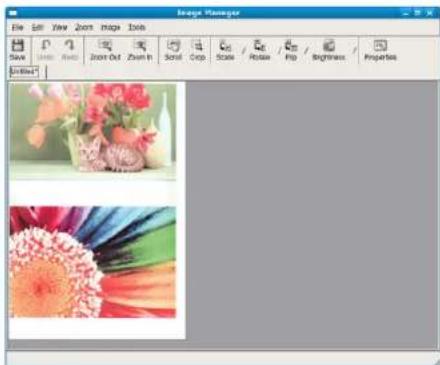
Verwenden Sie die folgenden Werkzeuge, um das Bild zu bearbeiten.
| Werkzeug Name Funktion | |
| Save Speichert das Bild. | |
| Undo Macht die letzte Aktion rückgängig. | |
| Redo Führt die rückgängig gemachte Aktion erneut aus. | |
| Scroll Führt einen Bildlauf aus. | |
| Crop Schneidet den ausgewählten Bildbereich aus. | |
| Zoom Out Verkleinert das Bild. | |
| Zoom In Vergrößert das Bild. | |
| Scale Skaliert die Bildgröße. Sie können die Größe entweder manuell eingeben oder einen Faktor für eine proportionale, vertikale oder horizontale Skalierung einstellen. | |
| Rotate Dreht das Bild. Sie können die Gradzahl im Dropdown-Listenfeld auswählen. | |
| Flip Kippt das Bild vertikal oder horizontal. | |
| Brightness Ermöglicht die Helligkeits- und Kontrastanpassung oder Invertierung des Bildes. | |
| Properties Zeigt die Eigenschaften des Bildes an. | |
Weitere Informationen zur Anwendung „Image Manager“ finden Sie in der Bildschirmhilfe.
Smarthru Workflow, "freigegebener Ordner" und "Gespeichertes Dokument" verwenden
In diesem Kapitel wird die Verwendung von SmarThru Workflow mit Ihrem Gerät beschrieben.
Folgende Themen werden in diesem Kapitel behandelt:
- Über SmarThru Workflow
- Überblick über den SmarThru Workflow-Bildschirm
Über SmarThru Workflow
SmarThru™ Workflow ist eine Lösung zum Senden von Dokumenten, mit der Benutzer Geräte im Netzwerk betreiben können, indem sie eine Reihe vorgefertigter Aufgaben definieren, die als „Workform“ bezeichnet werden. Mit diesen Workforms können wiederkehrende und zeitaufwändige Aufgaben automatisiert werden, um dem Benutzer die Arbeit zu erleichtern und zu höherer Produktivität beizutragen.
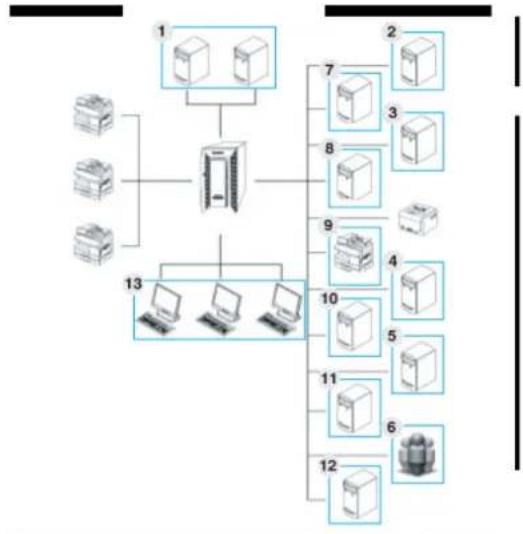
flowchart
graph TD
    A["1"] --> B["Server"]
    C["2"] --> B
    D["3"] --> B
    E["4"] --> B
    F["5"] --> B
    G["6"] --> B
    H["7"] --> B
    I["8"] --> B
    J["9"] --> B
    K["10"] --> B
    L["11"] --> B
    M["12"] --> B
    N["13"] --> B
| 1 | LDAP Server, Domian Server | 8 | FTP-Server |
| 2 | Microsoft Sharepoint Server | 9 | Faxserver |
| 3 | Netzwerkordner | 10 | Google Docs |
| 4 | Faxserver | 11 | E-Mail Server |
| 5 | Datenbank | 12 | Client-Systeme |
• Workform-Ausführung
6 Benutzer
7 SMTP-Server
Überblick über den SmarThru Workflow-Bildschirm
Um die Funktion SmarThru Workflow zu verwenden, drücken Sie im Hauptbildschirm auf SmarThru Workflow
Um zur anderen Bildschirmanzeige umzuschalten, drücken Sie die Pfeiltaste nach rechts am Display.
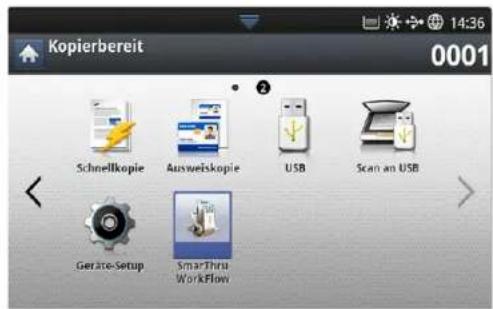
Bildschirm „Workflow“
Was sind "Workform" und "Metadaten"?
Eine „Workform“ ist ein Prozess, in dem verschiedene integrierte Plug-ins miteinander kombiniert werden, um für ein Dokument ein gewünschtes Endergebnis zu erzielen.
Metadaten sind zusätzliche Informationen, die der Ersteller der Workform für solche Workforms bereitstellt, die Scan- oder Direkt-Eingabe-Plug-ins verwenden.
Registerkarte Öffentliche Workform
Die Registerkarte Öffentlich zeigt öffentliche Workforms, die der Administrator für Benutzergruppen erstellt hat.
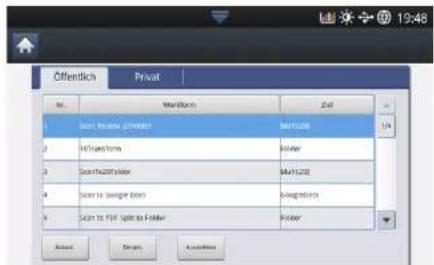
- Aktual.: Aktualisieren der Workform-Daten.
• Details: Zeigt die Details einer Workform. - Auswählen: Wählt die Workform für die Ausführung des Auftrags.
Registerkarte Persönliche Workform
Die Registerkarte Persönlich zeigt persönliche Workforms, die vom zurzeit authentifizierten Benutzer für persönlichen Gebrauch erstellt worden sind.
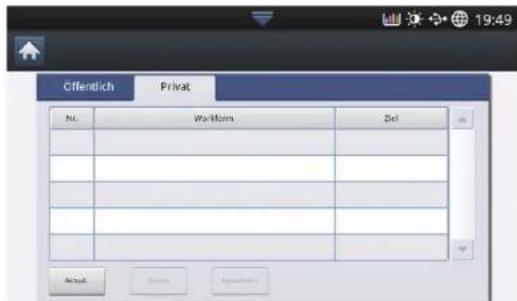
- Aktual.: Aktualisieren der Workform-Daten.
• Details: Zeigt die Details einer Workform. - Auswählen: Geht zum nächsten Bildschirm zur Anzeige weiterer Optionen.
Bildschirm zum Erstellen einer Workform
Um eine neue Workform hinzuzufügen, melden Sie sich bei SmaThru Workflow an. Sie können maximal 100 öffentliche Workforms erstellen.

Auf dem Netzwerk-Server muss SmaThruWorkflow installiert sein. Im Administratorhandbuch auf der mitgelieferten CD wird beschrieben, wie SmaThruWorkflow installiert wird.
Workform-Erstellung
- SmaThruWorkflow ausführen
(Programme>SmarThru Workflow>SmarThru Workflow). - Zum Anmelden Benutzername (ID) und Passwort eingeben.
- Im Hauptmenü Workform > Workformanager auswählen.
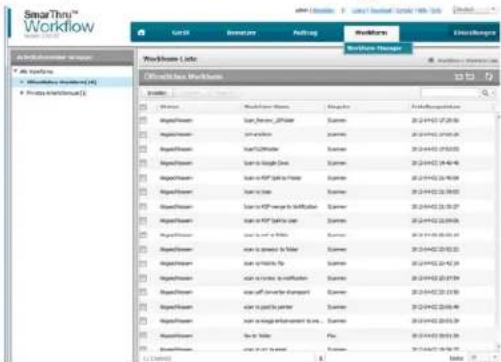
- Im linken Fensterbereich festlegen, ob eine Öffentliche Workform oder eine Persönliche Workform erstellt werden soll.
- Auf "Erstellen" klicken.
Die Seite zum Erstellen einer Workform wird geöffnet. - Geben Sie die Eigenschaften der Workform ein.
- Ziehen Sie die Plug-ins aus dem linken Fensterbereich in den entsprechenden Abschnitt im Fensterbereich Daten, oder klicken Sie auf das grüne Häkchen, das in der oberen rechten Ecke des Symbols angezeigt wird.
Alle Aufgaben in der Workform wird in derselben Reihenfolge ausgeführt, wie sie auf der Workform erscheinen.
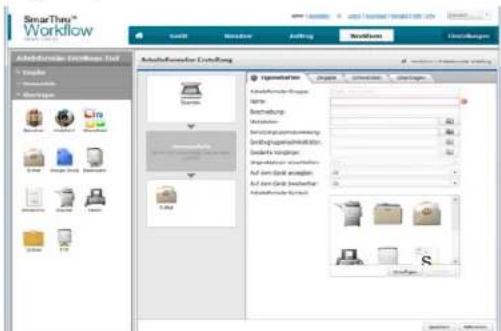
- Klicken Sie auf Speichern.
Die Workform wird auf der Seite Workform-Manager angezeigt. - Ist der Status "Unvollständig", wurde ein Plug-in nicht vollständig konfiguriert. Wählen Sie die Workform und klicken Sie auf "Bearbeiten", wenn Sie die Workform ändern wollen.
Workform-Ausführung
Der Benutzer kann verschiedene Aufträge mit Workforms ausführen.
- Klicken Sie im Hauptbildschirm auf SmarThru Workflow.
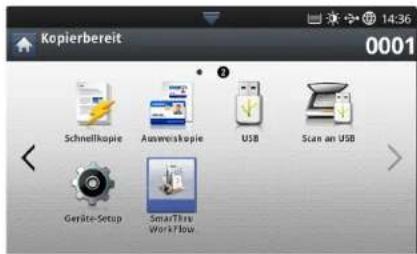
- In der Liste auf eine Workform und dann auf "Auswählen" klicken.
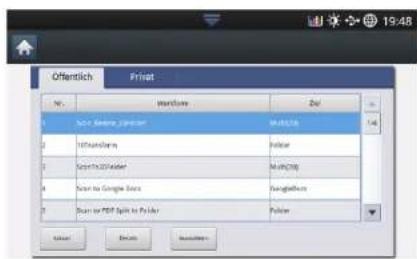
- Auf "Metadaten" und "Weiter" klicken.
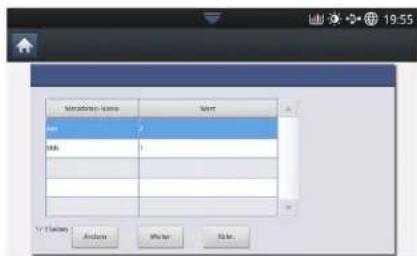
- Ändern: Ermöglicht Benutzern, die ausgewählten Metadaten zu ändern.
-
Weiter: Ermöglicht dem Benutzer, weitere Metadaten auszuwählen.
• Abbr.: Beenden ohne zu speichern. -
Um Einstellungen zu ändern, ändern Sie auf den Registerkarten Basis, Erweitert, Bild und Ausgabe die entsprechenden Parameter.
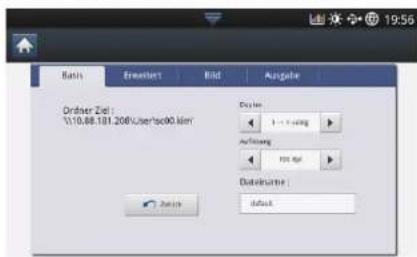
- Drücken Sie auf dem Bedienfeld auf "Start". Die Ergebnis-Dateien werden an dem Ort gespeichert, den Sie bei Erstellen der Workform festgelegt haben.
Überblick über die Bildschirmanzeige des freigegebenen Ordners
Diese Funktion erlaubt es, den Speicher des Geräts als gemeinsam genutzten Ordner zu verwenden. Der Vorteil dabei ist, dass Sie über Ihren Computer bequem Zugriff auf den freigegebenen (gemeinsam genutzten) Ordner haben.
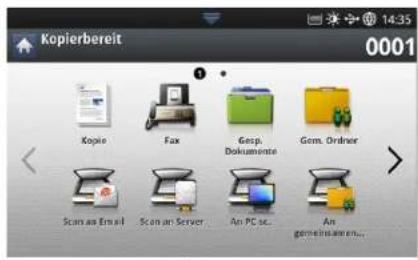
Der Administrator kann Benutzernamen und Passwörter festlegen, um den Zugriff auf bestimmte Benutzer zu begrenzen. Er kann auch eine Zahl für maximal gleichzeitig stattfindende Zugriffe festlegen.
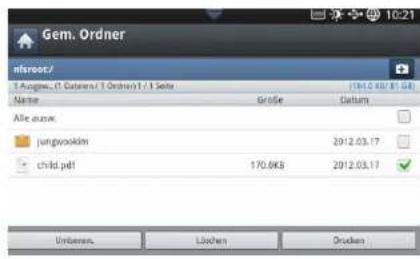
Erstellen eines Favoritenordners
- Um einen Ordner anzulegen, wählen Sie in der Ecke oben rechts das
Symbol - Geben Sie in das leere Feld einen Namen für den Ordner ein.
- Drücken Sie OK.
Gemeinsamen Ordner verwenden
Sie können den gemeinsam genutzten Ordner genauso verwenden wie einen normalen Ordner auf Ihrem Computer. Das Anlegen, Löschen und Umbenennen des Ordners oder von Dateien geht genauso wie unter Windows auf dem Computer. Sie können auch die Daten von Abbildern eingescannter Vorlagen im gemeinsamen Ordner speichern. Sie können Dateien, die im gemeinsamen Ordner gespeichert sind, direkt drucken. Sie können TIFF-, BMP-, JPEG- und PRN-Dateien drucken.
Benutzer registrieren
Sie können den gemeinsam genutzten Ordner genauso verwenden wie einen normalen Ordner auf Ihrem Computer. Das Anlegen, Löschen und Umbenennen des Ordners oder von Dateien geht genauso wie unter Windows auf dem Computer. Sie können auch die Daten von Abbildern eingescannter Vorlagen im gemeinsamen Ordner speichern. Sie können Dateien, die im gemeinsamen Ordner gespeichert sind, direkt drucken. Sie können TIFF-, BMP-, JPEG- und PRN-Dateien drucken.
- Auf dem Hauptbildschirm auf Gespeichertes Dokument drücken.
- Drücken Sie auf die Registerkarte "Öffentlich" oder "Privat", dann sehen Sie die gespeicherten Dateien.

Sind keine Dateien vorhanden, können Sie Dateien von Ihrem PC dort speichern (siehe „Druckmodus“ auf Seite 107)
- Dateien können umbenannt, gelöscht und gedruckt werden.
- Im Hauptmenü Workform > Workformanager auswählen.
„Beschreibung des Bildschirms „Gespeichertes Dokument“
Sie können von Computern gesendete Dokumente oder gescannte Bilder unter Gesp. Dokumente speichern. Der Speicherort Gesp. Dokumente befindet sich auf der Festplatte Ihres Geräts, was bedeutet, dass die Dokumente auf der Festplatte gespeichert werden. Sie können für ein bestimmtes gespeichertes Dokument ein Passwort festlegen, so dass unbefugte Benutzer keinen Zugriff erhalten. Darüber hinaus können Sie gespeicherte Dokumente unter Verwendung einer Vielzahl von Druckfunktionen drucken und die Dokumente an verschiedene Empfänger wie etwa eine E-Mail-Adresse, einen Server oder ein Faxgerät senden. Sie können mit Hilfe von SyncThru™ Web Service die Funktion "Gespeichertes Dokument" einrichten und verwenden (siehe „Einrichten eines Adressbuches mit SyncThru™ Web Service" auf Seite 98).

Falls unter Gesp. Dokumente wichtige Daten gespeichert werden, empfehlen wir eine regelmäßige Datensicherung. Samsung schließt jegliche Haftung für Datenschäden und Datenverlust aus, die durch Bedien- oder Gerätefehler entstehen.
Um die Funktion Gesp. Dokumente zu verwenden, drücken Sie im Display auf Gesp. Dokumente.
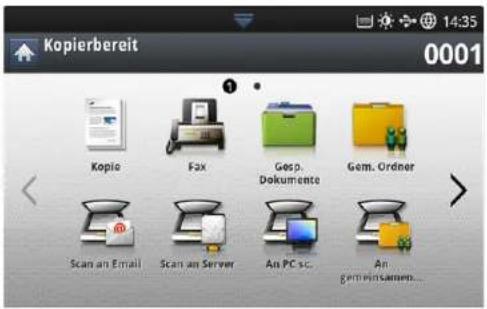
Die Funktion Gesp. Dokumente ermöglicht Ihnen, die gescannten Daten auf der Festplatte in Ihrem Gerät zu speichern. Die gespeicherten Daten können an verschiedene Ziele wie etwa Fax, Email, Server, Fach oder USB gesendet werden.
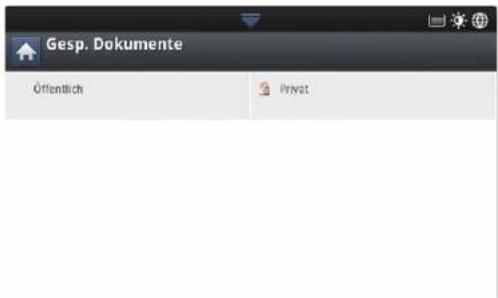
- Öffentlich: Alle Benutzer haben Zugriff auf die Dateien.
- Privat: Richten Sie ein Passwort ein, um unbefugte Personen am Zugriff zu hindern.
Dokumente unter "Gespeichertes Dokument" speichern
- Auf dem Hauptbildschirm auf Gespeichertes Dokument drücken.
- Drücken Sie auf die Registerkarte "Öffentlich" oder "Privat", dann sehen Sie die gespeicherten Dateien.
Sind keine Dateien vorhanden, können Sie Dateien von Ihrem PC dort speichern (siehe „Druckmodus“ auf Seite 107) - Dateien können umbenannt, gelöscht und gedruckt werden.

Einrichten eines Adressbuches
In diesem Kapitel sind Hinweise zum Adressbuch aufgeführt.
Folgende Themen werden in diesem Kapitel behandelt:
- Einrichten eines Adressbuchs mit Hilfe des Bedienfelds
Einrichten eines Adressbuchs mit Hilfe des Bedienfelds
Sie können häufig verwendete Faxnummern, E-Mail-Adressen, SMB-Serveradressen und FTP-Serveradressen in Ihrem Gerät speichern.
- Einzelne: Speichert die Informationen von bis zu 500 Empfängern.
- Gruppe: Erstellt Gruppen, wenn Sie häufig dasselbe Dokument an mehrere Empfänger senden. Sie können bis zu 500 Empfänger in einer Gruppe speichern. Die hier gespeicherten Einträge stehen für die Auswahl in der Sendeliste auf der Registerkarte Basis unter Fax, Scan Email oder Scan an Server zur Verfügung. Eine Gruppe kann auch mit vielen Einzeleinträgen eingerichtet werden.

Sie können eine Gruppe nicht so speichern, wie Sie einen Einzeleintrag in einer Gruppe speichern.
Speichern einer Einzeladresse (Fax, E-Mail)
- Drücken Sie auf dem Display auf Gerätesetup > Anwendungseinst. > Adressbuch > Neu.
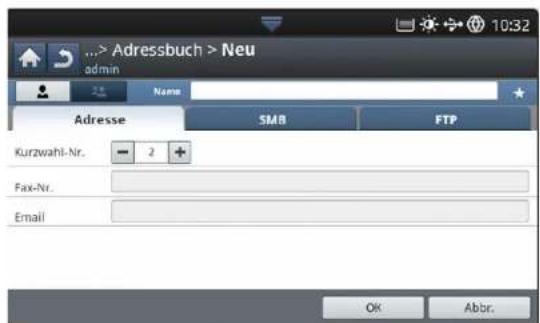
- Drücken Sie auf den Eingabebereich Name. Geben Sie dann den Namen des Empfängers ein.

Für häufig verwendete Adressen aktivieren Sie das Symbol (Favoriten). Sie können sie ganz einfach unter den Suchergebnissen ermitteln.
- Die Kurzwahl-Nr. wird automatisch mit der ersten freien Nummer gefüllt.

Kurzwahl-Nr. ist die Nummer, die für die tatsächliche Nummer des Empfängers steht: Sie können die Zifferntastatur auf dem Bedienfeld verwenden.
- Drücken Sie auf den Eingabebereich Fax-Nr., und geben Sie die Faxnummer über die Zifferntastatur im Bedienfeld ein.
- Einrichten eines Adressbuches mit SyncThru™ Web Service

- Fügen Sie eine Pause ein: Bei manchen Telefonanlagen müssen Sie eine Amtsvorwahlziffer (beispielsweise 9) wählen und auf einen zweiten Wählton warten. In diesem Fall müssen Sie eine Pause in die Nummer einfügen.
- Drücken Sie auf den Eingabebereich E-Mail. Geben Sie dann die E-Mail-Adresse des Empfängers ein.
- Drücken Sie OK, um die Informationen zu speichern.
Speichern einer Einzeladresse (SMB, FTP)
- Drücken Sie auf dem Display auf Gerätesetup > Anwendungseinst. > Adressbuch > Neu > SMB oder FTP > Symbol 📁 (Einzel).
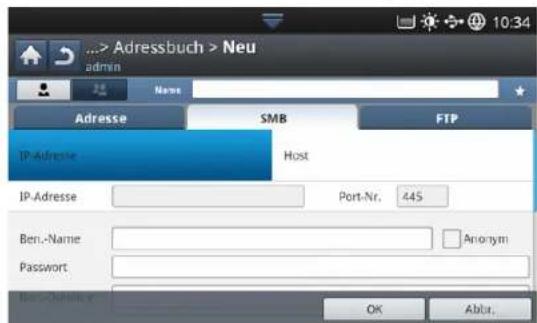
- Drücken Sie auf den Eingabebereich Name. Geben Sie dann den Namen der Person ein.

Für häufig verwendete Adressen aktivieren Sie das Symbol (Favoriten). Sie können sie ganz einfach unter den Suchergebnissen ermitteln.

- Drücken Sie auf IP oder Host und dann auf den Eingabebereich IP-Adresse/Host. Geben Sie die Serveradresse in Dezimalschreibweise mit Punkten oder einen Hostnamen ein.
- Drücken Sie auf den Eingabebereich Port-Nr.. Geben Sie die Server-Portnummer ein.
- Drücken Sie auf den Eingabebereich Ben.-Name. Geben Sie dann den Benutzernamen ein.

- Gehen Sie im Fall von SMB oder FTP folgendermaßen vor, wenn der Server unautorisierten Personen den Zugriff gewähren soll. Drücken Sie auf das Feld Anonym. Diese Option ist standardmäßig deaktiviert. Wenn Sie das Kontrollkästchen Anonym aktiviert haben, fahren Sie mit Schritt 7 fort.
-
Drücken Sie auf den Eingabebereich Passwort. Geben Sie dann das Passwort ein.
-
Drücken Sie auf den Eingabebereich Ben.-Domäne. Geben Sie dann den Domänenamen ein.
Wenn der von Ihnen eingegebene SMB-Server in keiner Domäne registriert ist, lassen Sie das Feld frei, oder geben Sie den Computernamen des SMB-Servers ein.
- Drücken Sie auf den Eingabebereich Pfad. Geben Sie dann den Namen des Dateiordners ein, in dem die gesendeten Dateien gespeichert werden sollen.
Beispiel: /FileFolder/
-
Drücken Sie auf den Eingabebereich Dateiname. Geben Sie Namen der gesendeten Datei ein.
-
Geben Sie die gewünschte Dateirichtl. mit Hilfe der Pfeiltasten an. Wenn auf dem Server bereits eine Datei mit demselben Namen vorhanden ist, wird die Datei gemäß den von Ihnen ausgewählten, nachfolgend aufgeführten Dateirichtlinien verarbeitet.
- Name ändern: Die gesendete Datei wird unter einem anderen, automatisch generierten Dateinamen gespeichert.
- Abbr.: Die gesendete Datei wird nicht gespeichert.
- Überschr.: Die gesendete Datei überschreibt die vorhandene Datei.
- Wählen Sie die gewünschte Option für Ordnererstellung.
- Anm.-Name verwenden: Bei Auswahl dieser Option wird im ausgewählten Ordner ein Unterordner angelegt. Der Unterordner wird mit Hilfe des von Ihnen in Schritt 5 eingegebenen Benutzernamens erstellt.
Wenn der Dateiordner bereits über einen Unterordner mit demselben Namen verfügt, erstellt das Gerät keinen Unterordner.
- Ordner-Erstellungszyklus: Sie können den Zyklus der Unterordnererstellung festlegen. Das Gerät erstellt einen Unterordner gemäß dieser festgelegten Option.
Wenn der Dateiordner bereits über einen Unterordner mit demselben Namen verfügt, erstellt das Gerät keinen Unterordner.
- Jeden Tag: Jeden Tag wird ein Unterordner erstellt. Das Namensformat des Unterordners ist JJJJ-MM-TT (z. B. 2012-01-01).
- Jeden Monat: Jeden Monat wird ein Unterordner erstellt. Das Namensformat des Unterordners ist JJJJ-MM (z. B. 2012-01).
- Jedes Jahr: Jedes Jahr wird ein Unterordner erstellt. Das Namensformat des Unterordners ist JJJJ (z. B. 2012).
- Ordner für mehrere Dateien erstellen: Wenn Sie diese Option auswählen und mehrere Dateien gescannt haben, erstellt das Gerät einen Unterordner in dem von Ihnen ausgewählten Dateiordner, und die gesendeten Dateien werden in dem Unterordner gespeichert.
Wenn alle Ordnererstellungsoptionen gleichzeitig aktiviert sind, werden die gesendeten Dateien wie folgt gespeichert.
- Wenn eine einzelne gescannte Datei gesendet wird: Ordner Benutzername\2012-01-01\DOC.jpg
- Wenn mehrere gescannte Dateien gesendet werden: \Ordner\Benutzername\2012-01-01\DOCJPEG\DOC000.jpg \Ordner\Benutzername\2012-01-01\DOCJPEG\DOC001.jpg \Ordner\Benutzername\2012-01-01\DOCJPEG\DOC002.jpg
- Drücken Sie OK, um die Informationen zu speichern.
Bearbeiten einer Einzeladresse
-
Drücken Sie auf dem Display auf Gerätesetup > Anwendungseinst. > Adressbuch.
-
Geben Sie den Namen der Person ein, deren Informationen Sie bearbeiten möchten. Drücken Sie auf das Symbol 📋 (Bearbeiten).
Um einzelne Adressen zu löschen, aktivieren Sie das Kontrollkästchen neben der betreffenden Adresse und drücken auf das Symbol 📂 (Löschen).
-
Drücken Sie auf den Eingabebereich mit den Daten, die Sie ändern möchten. Ändern Sie dann den Inhalt über die Pop-up-Tastatur oder über die Zifferntastatur auf dem Bedienfeld. Bei Benutzung der Pop-up-Tastatur:
-
Drücken Sie auf das √ Symbol, um die Informationen zu speichern.
Speichern einer Adressengruppe
- Drücken Sie auf dem Display auf das Symbol Gerätesetup >
Anwendungseinst. > Adressbuch > (Neu) füruppe).
-
Drücken Sie auf den Eingabebereich Gruppenname. Geben Sie dann den Gruppennamen ein.
-
Drücken Sie auf Mitgl. hinzu. Aktivieren Sie das Kontrollkästchen der einzelnen Adresse, die enthalten sein soll, und drücken Sie auf das Symbol √.
Wenn Sie sich bezüglich des Namens nicht sicher sind, können Sie den Bereich Adresse eing. verwenden. Geben Sie die ersten paar Buchstaben ein oder drücken Sie einfach auf das Symbol (Suchen). Das Gerät zeigt die Liste der Einzeladressen. Aktivieren Sie das Kontrollkästchen neben der/den Einzeladresse(n), die hinzugefügt werden soll(en), und drücken Sie dann auf das Symbol √.
- Drücken Sie auf das √ Symbol, um die Informationen zu speichern.
Bearbeiten einer Gruppenadresse
-
Drücken Sie auf dem Display auf Gerätesetup > Anwendungseinst. > Adressbuch.
-
Geben Sie den Namen der Gruppe ein, deren Informationen Sie bearbeiten möchten. Drücken Sie auf das Symbol 📋 (Bearbeiten).
Um eine Adressengruppe zu löschen, aktivieren Sie das Kontrollkästchen neben der betreffenden Adresse und drücken auf das Symbol 📄 (Löschen).
-
Drücken Sie auf den Eingabebereich Gruppenname. Gruppenname ändern
-
Drücken Sie auf Mitgl. hinzu. Aktivieren Sie das Kontrollkästchen der einzelnen Adresse, die enthalten sein soll, und drücken Sie auf das Symbol √.
Wenn Sie sich bezüglich des Namens nicht sicher sind, können Sie den Bereich zur Adresseneingabe verwenden. Geben Sie die ersten paar Buchstaben ein oder drücken Sie einfach auf das Symbol (Suchen). Das Gerät zeigt die Liste der Einzeladressen. Aktivieren Sie das Kontrollkästchen neben der/ den Einzeladresse(n), die hinzugefügt werden soll(en), und drücken Sie dann auf das Symbol √.
- Um einzelne Adressen zu löschen, aktivieren Sie das Kontrollkästchen neben der betreffenden Adresse und drücken auf das Symbol (Löschen). Der Name der Einzelperson wird aus der Gruppe gelöscht.
- Drücken Sie auf das √ Symbol, um die Informationen zu speichern.
Durchsuchen des Adressbuches nach einem Eintrag
Sie können die aktuell im Adressbuch gespeicherten Adressen durchsuchen.
- Drücken Sie auf dem Display auf Gerätesetup > Anwendungseinst. > Adressbuch > Schaltfläche oben links.
- Drücken Sie auf die gewünschte Kategorie. Sie können Adressen einer bestimmten Kategorie suchen, wie etwa Alle, Einzelne, Gruppe, Favorit oder Email.
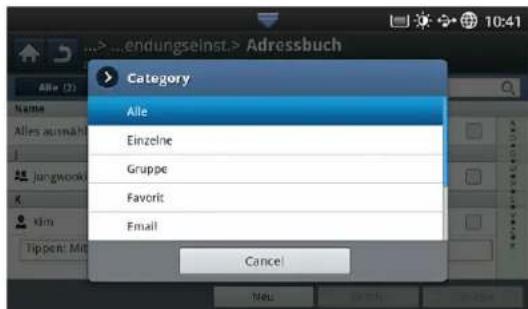
- Das Gerät zeigt die Suchergebnisse an.
Wenn Sie sich bezüglich des Namens nicht sicher sind, können Sie den Bereich Adresse eing. verwenden. Geben Sie die ersten paar Buchstaben ein oder drücken Sie einfach auf das Symbol (Suchen).
Löschen eines Eintrags in einem Adressbuch
Sie können eine aktuell im Adressbuch gespeicherte Adresse löschen.
- Drücken Sie auf dem Display auf Gerätesetup > Anwendungseinst. > Adressbuch.
- Aktivieren Sie das Kontrollkästchen neben der Adresse, die Sie löschen wollen, und drücken Sie auf das Symbol möschen).
- Drücken Sie auf das √ Symbol, wenn das Bestätigungsfenster angezeigt wird.
Die ausgewählte Adresse wird aus der Liste gelöscht.
Überprüfen des Adressbuches auf einen Eintrag
Sie können die Informationen zu einer Einzel- oder Gruppenadresse anzeigen.
- Drücken Sie auf Gerätesetup > Anwendungseinst. > Adressbuch auf der Bildschirmanzeige.
- Drücken Sie auf die Adresse, die Sie anzeigen möchten. Am Display werden alle Informationen zur Adresse angezeigt.
Sie können die Adresse direkt bearbeiten, indem Sie auf dem Detailbildschirm auf das Symbol (bearbeiten) drücken. Wenn Sie eine Gruppenadresse auswählen, können Sie auch die Einzeladressen in der Adressengruppe anzeigen lassen.
Einrichten eines Adressbuches mit SyncThru™ Web Service
Mit SyncThru™ Web Service können Sie von einem Netzwerk-Computer aus bequem Adressen speichern. Nur im Gerät registrierte Benutzer können Adressen speichern, wenn sie über SyncThru™ Web Service angemeldet sind.
Speichern in Ihrem lokalen Gerät
Bei dieser Methode werden Adressen im Speicher Ihres Geräts gespeichert. Sie können Adressen hinzufügen und in bestimmten Kategorien gruppieren.
Hinzufügen von Adressen zum Einzeladressbuch
- Schalten Sie den Netzwerkcomputer ein und öffnen Sie den Webbrowser.
- Geben Sie die IP-Adresse Ihres Geräts als URL in den Browser ein. (Beispiel: http://123.123.123.123)
- Drücken Sie Enter oder klicken Sie auf Wechseln zu, um den SyncThru™ Web Service aufzurufen.
Falls erforderlichenfalls, können Sie die Sprache in der oberen rechten Ecke des Fensters von SyncThru™ Web Service ändern.
- Klicken Sie auf die Schaltfläche Anmeldung
- Geben Sie die ID und das Passwort ein und wählen Sie eine Domäne für die Anmeldung beim Gerät.
- Klicken Sie auf die Schaltfläche Anmeldung
Wenn Sie den SyncThru™ Web Service fünf Minuten lang nicht verwenden, werden Sie automatisch abgemeldet.
- Klicken Sie auf die Schaltfläche Adressbuch.
- Klicken Sie auf die Schaltfläche Hinzufügen.
- Geben Sie den hinzuzufügenden Namen ein und wählen Sie den Kurzwahlcode unter Allgemein aus.
• Die Kurzwahlnummer ist die Nummer, die die Informationen eines bestimmten Empfängers angibt. Sie können die Zifferntastatur auf dem Bedienfeld verwenden. • Aktivieren Sie für häufig verwendete Adressen das Kontrollkästchen Favorit. Sie können sie ganz einfach unter den Suchergebnissen ermitteln.
- Geben Sie im Feld E-Mail die E-Mail-Adresse ein.
- Geben Sie im Feld Fax die Faxnummer ein.
- Aktivieren Sie das Kontrollkästchen SMB unter SMB. Bei Aktivierung des Kontrollkästchens SMB können Sie die SMB-Informationen eingeben.
- Geben Sie in das Feld SMB-Serveradresse die Serveradresse in Dezimalziffern mit Dezimalpunkt oder einen Hostnamen ein.
- Geben Sie im Feld SMB-Serverport die Portnummer des Servers ein.
- Geben Sie unter Anmeldename den Anmeldenamen ein.
Gehen Sie im Fall von SMB oder FTP folgendermaßen vor, wenn der Server unautorisierten Personen den Zugriff gewähren soll. Drücken Sie auf das Feld Anonym. Diese Option ist standardmäßig deaktiviert. Wenn Sie das Kontrollkästchen Anonym aktiviert haben, fahren Sie mit Schritt 18 fort.
-
Geben Sie das Passwort in das Feld Passwort ein. Geben Sie es anschließend zur Bestätigung in das Feld Passwort bestätigen erneut ein.
-
Geben Sie unter Domäne den Domänennamen ein.

Wenn der von Ihnen eingegebene SMB-Server in keiner Domäne registriert ist, lassen Sie das Feld frei, oder geben Sie den Computernamen des SMB-Servers ein.
- Geben Sie den Scanordner zum Speichern gescannter Bilder in das Feld Pfad ein.
Beispiel: /sharedFolder/
- Wählen Sie die gewünschte Option unter Richtlinien für Erstellen von Scan-Ordnern aus.
- Neuen Ordner mit dem Benutzernamen erstellen: Wenn Sie diese Option auswählen, erstellt das Gerät einen Unterordner in dem von Ihnen ausgewählten Dateiordner. Der Unterordner wird auf Basis des von Ihnen in Schritt 15 eingegebenen Benutzernamens erstellt.

Wenn der Dateiordner bereits über einen Unterordner mit demselben Namen verfügt, erstellt das Gerät keinen Unterordner.
- Erstellen eines neuen Ordners alle: Sie können den Zyklus der Unterordnererstellung festlegen. Das Gerät erstellt einen Unterordner gemäß dieser festgelegten Option.

Wenn der Dateiordner bereits über einen Unterordner mit demselben Namen verfügt, erstellt das Gerät keinen Unterordner.
- Tag: Jeden Tag wird ein Unterordner erstellt. Das Namensformat des Unterordners ist JJJJ-MM-TT (z. B. 2012-01-01).
- Monat: Jeden Monat wird ein Unterordner erstellt. Das Namensformat des Unterordners ist JJJJ-MM (z. B. 2012-01).
- Jahr: Jedes Jahr wird ein Unterordner erstellt. Das Namensformat des Unterordners ist JJJJ (z. B. 2012).
- Nur neuen Ordner erstellen, wenn beim Scannen mehr als eine Datei erzeugt wird: Wenn Sie diese Option auswählen und mehrere Dateien gescannt haben, erstellt das Gerät einen Unterordner in dem von Ihnen ausgewählten Dateiordner, und die gesendeten Dateien werden in dem Unterordner gespeichert.

Wenn alle Optionen zur Ordnererstellung gleichzeitig aktiviert sind, werden die gesendeten Dateien wie folgt gespeichert.
- Wenn eine einzelne gescannte Datei gesendet wird: Ordner Benutzername\2012-01-01\DOC.jpg
-
Wenn mehrere gescannte Dateien gesendet werden: \Ordner\Benutzername\2012-01-01\DOCJPEG\DOC000.jpg \Ordner\Benutzername\2012-01-01\DOCJPEG\DOC001.jpg \Ordner\Benutzername\2012-01-01\DOCJPEG\DOC002.jpg
-
Wählen Sie die Richtlinie für die Generierung des Dateinamens unter Ablagerichtlinie aus. Wenn auf dem Server bereits eine Datei mit demselben Namen vorhanden ist, wird die Datei gemäß den von Ihnen ausgewählten, nachfolgend aufgeführten Dateirichtlinien verarbeitet.
-
Name ändern: Die gesendete Datei wird unter einem anderen, automatisch generierten Dateinamen gespeichert.
- Abbrechen: Die gesendete Datei wird nicht gespeichert.
- Überschreiben: Die gesendete Datei überschreibt die vorhandene Datei.
-
Geben Sie den Namen der auf dem Server zu speichernden Datei in das Feld Dateiname ein.
-
Klicken Sie auf Test, um zu prüfen, ob die Daten für den Server stimmen.
-
Die Eingabe der Serverdaten für FTP ist fast genauso wie bei SMB.
-
Klicken Sie auf die Schaltfläche Übernehmen.

Drücken Sie Rückgängig, um die von Ihnen eingegebenen Informationen zu löschen. Wenn Sie Abbrechen drücken, wird das Fenster Hinzufügen geschlossen.
Bearbeiten von Adressen im Einzeladressbuch
-
Schalten Sie den Netzwerkcomputer ein und öffnen Sie den Webbrowser.
-
Geben Sie die IP-Adresse Ihres Geräts als URL in den Browser ein. (Beispiel: http://123.123.123.123)
-
Drücken Sie Enter oder klicken Sie auf Wechseln zu, um den SyncThru™ Web Service aufzurufen.

Wenn erforderlich, können Sie die Sprache in der oberen rechten Ecke des Fensters SyncThru™ Web Service ändern.
-
Klicken Sie auf die Schaltfläche Anmeldung.
-
Geben Sie die ID und das Passwort ein und wählen Sie eine Domäne für die Anmeldung beim Gerät.
-
Klicken Sie auf die Schaltfläche Anmeldung.

Wenn Sie den SyncThru™ Web Service fünf Minuten lang nicht verwenden, werden Sie automatisch abgemeldet.
-
Klicken Sie auf Adressbuch.
-
Aktivieren Sie die Adresse, die Sie bearbeiten möchten, und drücken Sie Bearb..
-
Ändern Sie die Adressinformationen.
-
Klicken Sie auf die Schaltfläche Übernehmen.

Drücken Sie Rückgängig, um die von Ihnen eingegebenen Informationen zu löschen. Wenn Sie Abbrechen drücken, wird das Fenster Bearb. geschlossen.
Löschen von Adressen im Einzeladressbuch
-
Schalten Sie den Netzwerkcomputer ein und öffnen Sie den Webbrowser.
-
Geben Sie die IP-Adresse Ihres Geräts als URL in den Browser ein. (Beispiel: http://123.123.123.123)
-
Drücken Sie Enter oder klicken Sie auf Wechseln zu, um den SyncThru™ Web Service aufzurufen.

Wenn erforderlich, können Sie die Sprache in der oberen rechten Ecke des Fensters SyncThru™ Web Service ändern.
-
Klicken Sie auf die Schaltfläche Anmeldung.
-
Geben Sie die ID und das Passwort ein und wählen Sie eine Domäne für die Anmeldung beim Gerät.
-
Klicken Sie auf die Schaltfläche Anmeldung.

Wenn Sie den SyncThru™ Web Service fünf Minuten lang nicht verwenden, werden Sie automatisch abgemeldet.
-
Klicken Sie auf Adressbuch.
-
Aktivieren Sie die Adresse, die Sie löschen möchten, und klicken Sie auf Löschen. Wenn Sie das Kontrollkästchen der Spaltenüberschrift aktivieren, werden alle Adressen markiert. Klicken Sie auf OK, wenn das Bestätigungsfenster angezeigt wird.
Suchen nach Adressen im Einzeladressbuch
- Schalten Sie den Netzwerkcomputer ein und öffnen Sie den Webbrowser.
- Geben Sie die IP-Adresse Ihres Geräts als URL in den Browser ein. (Beispiel: http://123.123.123.123)
- Drücken Sie Enter oder klicken Sie auf Wechseln zu, um den SyncThru™ Web Service aufzurufen.
Wenn erforderlich, können Sie die Sprache in der oberen rechten Ecke des Fensters SyncThru™ Web Service ändern.
- Klicken Sie auf die Schaltfläche Anmeldung.
-
Geben Sie die ID und das Passwort ein und wählen Sie eine Domäne für die Anmeldung beim Gerät.
-
Klicken Sie auf die Schaltfläche Anmeldung. Wenn Sie den SyncThru™ Web Service fünf Minuten lang nicht verwenden, werden Sie automatisch abgemeldet.
-
Klicken Sie auf Adressbuch. Sie können die Anordnung ändern, indem Sie auf die einzelnen Spaltenüberschriften klicken. Wenn Sie beispielsweise auf Kurzwahlnummer klicken, werden die Adressen in der Reihenfolge der Kurzwahlcodes angezeigt. Wenn Sie erneut auf Kurzwahlnummer klicken, werden sie in umgekehrter Reihenfolge angezeigt.
-
Geben Sie ins Suchfeld den Namen ein, um nach ihm zu suchen. Sie können Adressen einer bestimmten Kategorie wie etwa Faxnummer, E-mail, SMB usw. suchen. Wenn Sie beispielsweise die Faxnummer suchen möchten, klicken Sie auf das Dropdown-Listenfeld neben und wählen Sie Faxnummer.
-
Klicken Sie auf . Daraufhin wird das Suchergebnis angezeigt. Sie können Adressen einer bestimmten Kategorie wie etwa Faxnummer, E-mail, SMB usw. anzeigen. Wenn Sie beispielsweise Adressen anzeigen möchten, die Faxnummern enthalten, klicken Sie auf das Dropdown-Listenfeld LDAP, und wählen Sie Faxnummer.
Importieren eines Einzeladressbuchs
Sie können eine Adressbuchdatei von einem Server oder Computer importieren. Die Datei muss die Dateierweiterung „csv“ haben. Sie können auch Adressen von einem LDAP-Server importieren. Vor dem Import der Adressen in Ihr Gerät sollte der Administrator des LDAP-Servers die Adressen speichern.
- Schalten Sie den Netzwerkcomputer ein und öffnen Sie den Webbrowser.
- Geben Sie die IP-Adresse Ihres Geräts als URL in den Browser ein. (Beispiel: http://123.123.123.123)
- Drücken Sie Enter oder klicken Sie auf Wechseln zu, um den SyncThru™ Web Service aufzurufen.
Wenn erforderlich, können Sie die Sprache in der oberen rechten Ecke des Fensters SyncThru™ Web Service ändern.
- Klicken Sie auf die Schaltfläche Anmeldung.
- Geben Sie die ID und das Passwort ein und wählen Sie eine Domäne für die Anmeldung beim Gerät.
- Klicken Sie auf die Schaltfläche Anmeldung.
Wenn Sie den SyncThru™ Web Service fünf Minuten lang nicht verwenden, werden Sie automatisch abgemeldet.
- Klicken Sie auf Adressbuch.
- Wählen Sie Importieren.
- Wählen Sie URL oder Desktop und geben Sie die Adresse oder den Ordnemamen ein, an der bzw. in dem die Datei gespeichert ist.
- Klicken Sie auf die Schaltfläche OK.
Exportieren eines Einzeladressbuchs
Sie können eine Adressbuchdatei zu Sicherungszwecken auf Ihren Computer oder auf ein anderes Gerät von Samsung exportieren.
- Schalten Sie den Netzwerkcomputer ein und öffnen Sie den Webbrowser.
- Geben Sie die IP-Adresse Ihres Geräts als URL in den Browser ein. (Beispiel: http://123.123.123.123)
- Drücken Sie Enter oder klicken Sie auf Wechseln zu, um den SyncThru™ Web Service aufzurufen.
Wenn erforderlich, können Sie die Sprache in der oberen rechten Ecke des Fensters SyncThru™ Web Service ändern.
- Klicken Sie auf die Schaltfläche Anmeldung.
- Geben Sie die ID und das Passwort ein und wählen Sie eine Domäne für die Anmeldung beim Gerät.
- Klicken Sie auf die Schaltfläche Anmeldung.
Wenn Sie den SyncThru™ Web Service fünf Minuten lang nicht verwenden, werden Sie automatisch abgemeldet.
- Klicken Sie auf die Schaltfläche Adressbuch.
- Wählen Sie Exportieren.
- Klicken Sie auf die Schaltfläche Exportieren. Daraufhin wird die Adressbuchdatei auf Ihrem Computer gespeichert.
Gruppieren von Adressen im Gruppen-Adressbuch
- Schalten Sie den Netzwerkcomputer ein und öffnen Sie den Webbrowser.
- Geben Sie die IP-Adresse Ihres Geräts als URL in den Browser ein. (Beispiel: http://123.123.123.123)
-
Drücken Sie Enter oder klicken Sie auf Wechseln zu, um den SyncThru™ Web Service aufzurufen. Wenn erforderlich, können Sie die Sprache in der oberen rechten Ecke des Fensters SyncThru™ Web Service ändern.
-
Klicken Sie auf die Schaltfläche Anmeldung.
- Geben Sie die ID und das Passwort ein und wählen Sie eine Domäne für die Anmeldung beim Gerät.
- Klicken Sie auf die Schaltfläche Anmeldung.
Wenn Sie den SyncThru™ Web Service fünf Minuten lang nicht verwenden, werden Sie automatisch abgemeldet.
- Klicken Sie auf die Schaltfläche Adressbuch.
-
Klicken Sie auf die Schaltfläche Gruppen.
-
Klicken Sie auf die Schaltfläche Gruppe hinzufügen.
-
Geben Sie den hinzuzufügenden Gruppennamen in das Feld Gruppenname ein.
-
Aktivieren Sie die Option Dieser Gruppe nach dem Erstellen Personen hinzufügen.

Wenn Sie keine einzelnen Adressen zu der von Ihnen erstellten Gruppenadresse hinzufügen möchten, überspringen Sie diesen Schritt. Sie können einzelne Adressen auch noch zu einem späteren Zeitpunkt hinzufügen, indem Sie Gruppendetails drücken.
-
Klicken Sie auf die Schaltfläche Übernehmen.
-
Aktivieren Sie die Adressen, die Sie zum Gruppenadressbuch hinzufügen möchten, im Einzeladressbuch.
-
Klicken Sie auf den Pfeil in der Mitte. Die ausgewählten Adressen werden zum Gruppenadressbuch hinzugefügt.
-
Klicken Sie auf die Schaltfläche Übernehmen.
Bearbeiten von Gruppenadressen im Gruppen-Adressbuch
-
Schalten Sie den Netzwerkcomputer ein und öffnen Sie den Webbrowser.
-
Geben Sie die IP-Adresse Ihres Geräts als URL in den Browser ein. (Beispiel: http://123.123.123.123)
-
Drücken Sie Enter oder klicken Sie auf Wechseln zu, um den SyncThru™ Web Service aufzurufen.

Wenn erforderlich, können Sie die Sprache in der oberen rechten Ecke des Fensters SyncThru™ Web Service ändern.
-
Klicken Sie auf die Schaltfläche Anmeldung.
-
Geben Sie die ID und das Passwort ein und wählen Sie eine Domäne für die Anmeldung beim Gerät.
-
Klicken Sie auf die Schaltfläche Anmeldung.

Wenn Sie den SyncThru™ Web Service fünf Minuten lang nicht verwenden, werden Sie automatisch abgemeldet.
-
Klicken Sie auf die Schaltfläche Adressbuch.
-
Klicken Sie auf die Schaltfläche Gruppen.
-
Aktivieren Sie die Gruppenadresse, die Sie bearbeiten möchten, und drücken Sie Gruppe bearbeiten.
-
Ändern Sie die Gruppenadressinformationen.
-
Klicken Sie auf die Schaltfläche Übernehmen.

Drücken Sie Rückgängig, um die von Ihnen eingegebenen Informationen zu löschen. Wenn Sie Abbrechen drücken, wird das Fenster Bearb. geschlossen.
Löschen von Gruppenadressen in einem Gruppen-Adressbuch
-
Schalten Sie den Netzwerkcomputer ein und öffnen Sie den Webbrowser.
-
Geben Sie die IP-Adresse Ihres Geräts als URL in den Browser ein. (Beispiel: http://123.123.123.123)
-
Drücken Sie Enter oder klicken Sie auf Wechseln zu, um den SyncThru™ Web Service aufzurufen.

Wenn erforderlich, können Sie die Sprache in der oberen rechten Ecke des Fensters SyncThru™ Web Service ändern.
-
Klicken Sie auf die Schaltfläche Anmeldung.
-
Geben Sie die ID und das Passwort ein und wählen Sie eine Domäne für die Anmeldung beim Gerät.
-
Klicken Sie auf die Schaltfläche Anmeldung

Wenn Sie den SyncThru™ Web Service fünf Minuten lang nicht verwenden, werden Sie automatisch abgemeldet.
- Klicken Sie auf die Schaltfläche Adressbuch.
- Klicken Sie auf die Schaltfläche Gruppen.
- Markieren Sie die Gruppenadressen, die Sie löschen möchten.
- Klicken Sie auf die Schaltfläche Gruppe löschen. Klicken Sie auf OK, wenn das Bestätigungsfenster angezeigt wird.
Gruppenadressen aktivieren
Informationen zu den Adressen der Gruppe werden angezeigt. Im Fenster Gruppendetails können Sie außerdem einzelne Adressen hinzufügen oder löschen.
- Schalten Sie den Netzwerkcomputer ein und öffnen Sie den Webbrowser.
- Geben Sie die IP-Adresse Ihres Geräts als URL in den Browser ein. (Beispiel: http://123.123.123.123)
- Drücken Sie Enter oder klicken Sie auf Wechseln zu, um den SyncThru™ Web Service aufzurufen.

Wenn erforderlich, können Sie die Sprache in der oberen rechten Ecke des Fensters SyncThru™ Web Service ändern.
-
Klicken Sie auf Anmeldung.
-
Geben Sie die ID und das Passwort ein und wählen Sie eine Domäne für die Anmeldung beim Gerät.
- Klicken Sie auf Anmeldung.

Wenn Sie den SyncThru™ Web Service fünf Minuten lang nicht verwenden, werden Sie automatisch abgemeldet.
- Klicken Sie auf Adressbuch
- Klicken Sie auf Gruppen.
- Drücken Sie auf die Gruppenadresse, die Sie anzeigen möchten. Drücken Sie Gruppendetails.

- Sie können einzelne Adressen auch direkt hinzufügen. Aktivieren Sie die Adressen, die Sie zum Gruppenadressbuch hinzufügen möchten, im Einzeladressbuch.
- Sie können einzelne Adressen auch direkt löschen. Aktivieren Sie die Adressen, die Sie löschen möchten, und drücken Sie im Gruppenadressbuch auf Löschen.
In diesem Kapitel werden allgemein übliche Druckaufgaben erläutert.
Folgende Themen werden in diesem Kapitel behandelt:
- Druckertreiberfunktionen
- Grundlagen zum Drucken
- Druckeinstellungen öffnen
- Hilfe verwenden
- Geräteoptionen einstellen
- Verwenden von speziellen Druckfunktionen
- Verwenden von Direktdruck-Dienstprogramm

Die Verfahren in diesem Kapitel beruhen im Wesentlichen auf Windows XP.
Druckertreiberfunktionen
Der Druckertreiber unterstützt die folgenden Standardfunktionen:
- Auswahl der Papierausrichtung, des Papierformats, der Papierquelle und des Papiertyps.
- Anzahl der Exemplare.
Außerdem können Sie zahlreiche spezielle Druckfunktionen verwenden. Die folgende Tabelle liefert Ihnen einen allgemeinen Überblick über die von Ihren Druckertreibern unterstützten Funktionen:

Die in der folgenden Tabelle aufgeführte Funktionen werden möglicherweise von einigen Modellen oder Betriebssystemen nicht unterstützt.
| Funktion | PCL/PSa/XPS | PS | ||
| Windows MAC Linux Unix | ||||
| Option für die Gerätequalität | ● ● ● | ● | ||
| Posterdruck ● | ||||
| Mehrere Seiten pro Blatt | ● ● ● | ● | ||
| Broschüren drucken ● | ● ● ● | |||
| Anpassung an Papierformat | ● | ● | ||
| Verkleinern und Vergrößern | ● | ● | ||
| Andere Papierzufuhr für erste Seite | ● | ● | ||
| Optionen für das Deckblatt | ● ● ● | ● | ||
| Rasterkomprimierung ●(nur PCL) | ||||
| Finishing-Optionen ● | ● ● | |||
- Standardeinstellungen für Drucken ändern
• Das Gerät als Standardgerät festlegen
• Drucken in Dateien (PRN) - Drucken unter Mac
- Drucken unter Linux
- Drucken unter UNIX
| Funktion | PCL/PS2/XPS | PS | ||
| Windows MAC Linux Unix | ||||
| Ausgabeoptionen • • | • • | |||
| Wasserzeichen • | ||||
| Überlagerung | •(nur PCL) | |||
| Beidseitiger Druck(Duplex) | • • • | • | ||
a. Bei PostScript-basierten Anwendungen wie etwa Acrobat Reader®, Adobe Illustrator®, Adobe Photoshop® usw. wird der PostScript-Treiber empfohlen, um eine optimale Druckqualität zu erzielen.
(●: unterstützt, leer: Nicht unterstützt)
Grundlagen zum Drucken

- Drucken unter MAC (siehe „Drucken unter Mac“ auf Seite 113).
- Drucken unter Linux (siehe „Drucken unter Linux“ auf Seite 116).
- Drucken unter UNIX (siehe „Drucken unter UNIX“ auf Seite 117).
Das nachfolgend abgebildete Fenster Druckeinstellungen wird in Notepad unter Windows 7 angezeigt. Das Fenster Druckeinstellungen kann bei Ihnen anders aussehen, je nach dem, unter welchem Betriebssystem Sie arbeiten und mit welchem Anwendungsprogramm.
-
Öffnen Sie das Dokument, das Sie drucken möchten.
-
Wählen Sie Drucken im Menü Datei.
-
Öffnen Sie das Dokument, das Sie drucken möchten.
-
Wählen Sie Drucken im Menü Datei.
-
Wählen Sie das Gerät aus der Liste Drucker auswählen aus.
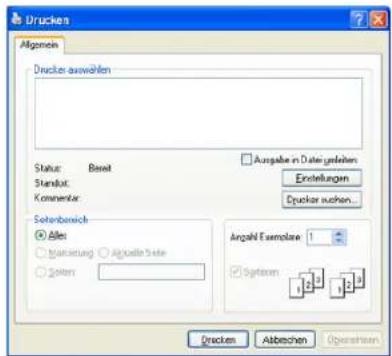
Die allgemeinen Druckeinstellungen einschließlich der Anzahl der Exemplare und des Druckbereichs werden im Fenster Drucken festgelegt.

Um vollen Nutzen aus den Funktionen Ihres Druckertreibers zu ziehen, klicken Sie im Fenster Voreinstellungen der Anwendung auf Eigenschaften oder Drucken, um die Druckeinstellungen zu ändern (siehe „Druckeinstellungen öffnen“ auf Seite 103).
- Um den Druckauftrag in Kraft zu setzen, klicken Sie im Fenster Drucken auf OK oder Drucken.
Abbrechen eines Druckauftrags
Wenn der Druckauftrag in einer Druckerwarteschlange oder im Spooler wartet, können Sie den Druckauftrag wie folgt abbrechen:
- Sie können das Fenster dadurch aufrufen, indem Sie in der Windows-Taskleiste einfach auf das Gerätesymbol ( ) doppelklicken.
- Sie können den aktuellen Auftrag auch abbrechen, indem Sie auf dem Bedienfeld auf (Stopp) drücken.
Druckeinstellungen öffnen

Bei Auswahl einer Option im Fenster Druckeinstellungen wird möglicherweise ein Warnzeichen angezeigt (oder). Ein Ausrufezeichen ( ) bedeutet, dass Sie diese Option auswählen können, aber dass die Auswahl nicht empfohlen wird. Das Zeichen ( ) bedeutet, dass Sie diese Option aufgrund der Geräteeinstellungen oder der Umgebung nicht auswählen können.
- Öffnen Sie das Dokument, das Sie drucken möchten.
- Wählen Sie Drucken im Menü Datei.
-
Wählen Sie in der Liste Drucker auswählen den Druckertreiber aus.
-
Klicken Sie auf Eigenschaften oder Voreinstellungen.
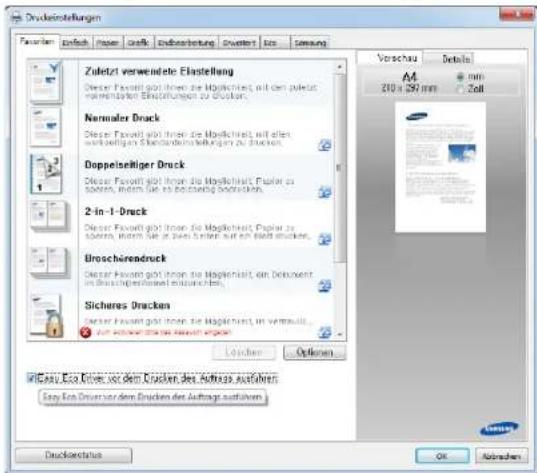

Sie können den aktuellen Druckerstatus einsehen, indem Sie auf die Schaltfläche Druckerstatus klicken
Registerkarte Favoriten
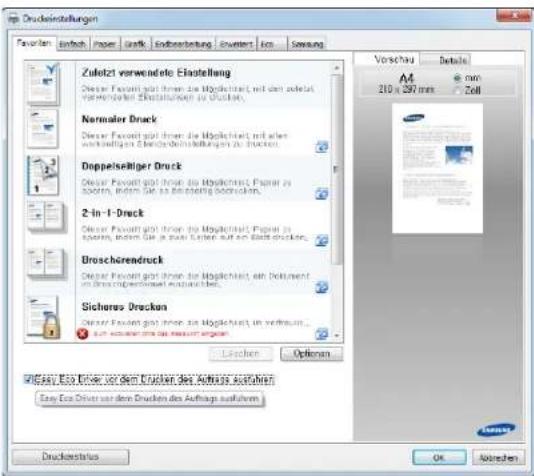
Registerkarte Einfach
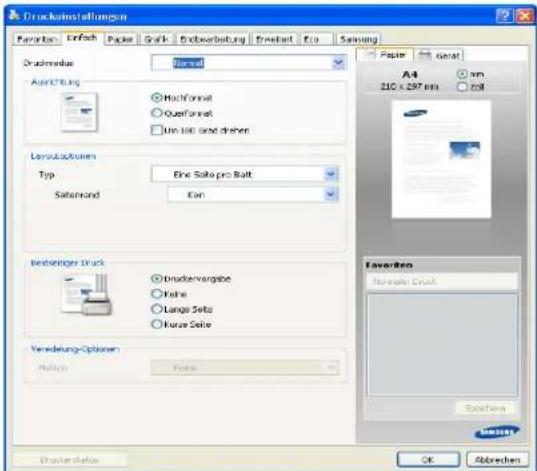
Ausrichtung
Mit dieser Option können Sie festlegen, in welcher Richtung Daten auf einer Seite gedruckt werden.
Layoutoptionen
Diese Option ermöglicht Ihnen, verschiedene Layoutverfahren für Ihr Dokument auszuwählen.
- Eine Seite pro Blatt: Diese Option ist eine Basis-Layout-Option. Bedruckt Blätter nur auf einer Seite.
- Mehrere Seiten pro Blatt: siehe „Drucken von mehreren Seiten auf ein Blatt Papier“ auf Seite 109.
- Posterdruck: siehe „Poster drucken“ auf Seite 109.
- Seitenrand: Diese Option ermöglicht Ihnen den Druck Ihrer Dokumente mit Begrenzungslinien. Diese Option ist nicht verfügbar für Posterdruck und Broschüre.
Beidseitiger Druck
Bedruckt Blätter auf beiden Seiten (siehe „Drucken auf beide Papierseiten“ auf Seite 109).
Veredelung-Optionen
Diese Option ermöglicht Ihnen, die Anzahl der Heftklammern festzulegen.

• Die Option Heften ist nur verfügbar, wenn der optionale Inner-Finisher installiert ist.
„Registerkarte „Papier“
Verwenden Sie die Optionen auf der Registerkarte Papier, um die allgemeinen Papierspezifikationen festzulegen.
Klicken Sie auf die Registerkarte Papier, um die nachstehend aufgeführten Optionen anzuzeigen.
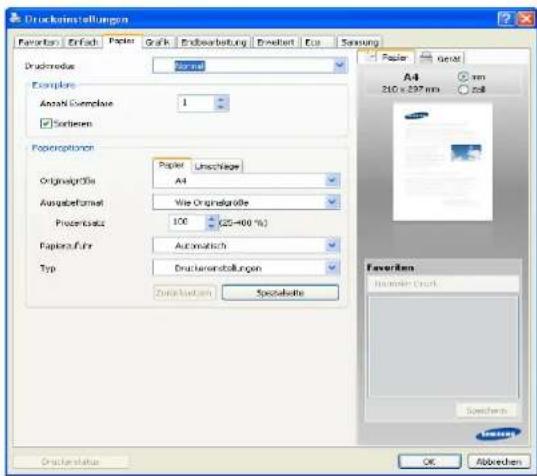
Exemplare
Diese Option ermöglicht Ihnen die Angabe der Anzahl der zu druckenden Exemplare. Sie können einen Wert zwischen 1 und 9999 wählen.
Papieroptionen
- Originalgröße: Mit dieser Option können Sie das tatsächliche Papierformat der Vorlagen einstellen.
- Ausgabeformat: Mit dieser Option können Sie Ihren Druckauftrag unabhängig vom Format der Vorlagen auf jedes ausgewählte Papierformat skalieren (siehe „Dokument an ausgewähltes Papierformat anpassen“ auf Seite 110).
- Prozentsatz: Bei Auswahl dieser Option kann der Inhalt einer Seite für den Ausdruck verkleinert oder vergrößert werden. Geben Sie hierzu den gewünschten Prozentsatz für Verkleinerung bzw. Vergrößerung ein (siehe „Größe des Dokuments ändern“ auf Seite 110).
- Papierzufuhr: Vergewissern Sie sich, dass unter Papierzufuhr das entsprechende Papierfach eingestellt ist. Verwenden Sie beim Drucken auf speziellem Material wie etwa Umschlägen und Folien die Option Mehrzweckschacht.
- Typ: Mit dieser Option können Sie den in das Fach eingelegten Papiertyp angeben. Auf diese Weise erhalten Sie die bestmögliche Druckqualität. Andernfalls wird ggf. nicht die gewünschte Druckqualität erreicht.
- Spezialseite: Diese Option ermöglicht Ihnen die Erstellung von Sonderseiten wie etwa Deckblättern. Sie können die Einstellungen für die Sonderseite zur Liste hinzufügen, aus ihr entfernen oder aktualisieren.
Registerkarte Grafik
Verwenden Sie die Registerkarte Grafik, um die Druckqualität an Ihre jeweiligen Anforderungen anzupassen.
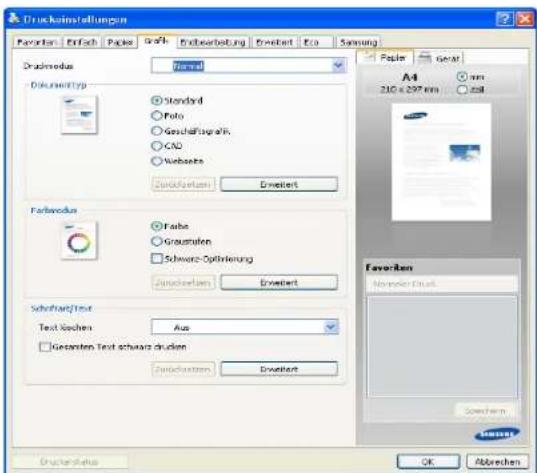
Dokumantart
Sie können die Dokumentart auswählen. Mit dieser Option können Sie die tatsächliche Art der Vorlagen einstellen.
Farbmodus
Sie können auch Farboptionen auswählen. Mit der Einstellung Farbe erreichen Sie in der Regel die besten Ergebnisse bei Farbdokumenten. Wenn Sie ein Farbdokument in Graustufen drucken möchten, sollten Sie die Option Graustufen verwenden.
Um die Farbe manuell anzupassen, klicken Sie auf Erweitert. Verschieben Sie einfach den Farbausgleichs-Schieberegler auf der Registerkarte Einstellungen, um die Farbe anzupassen, oder klicken Sie auf die Registerkarte Abgleich für eine vom Treiber durchgeführte Farbanpassung zur allgemeinen Bildverarbeitung.
Klicken Sie in der oberen rechten Ecke des Fensters auf das
Fragezeichen ( ? ) und klicken Sie dann auf eine Option, über die Sie nähere Informationen erhalten möchten.

- Wenn Sie auf Zurücksetzen klicken, werden die Einstellungen unter Einstellungen oder Abgleich auf die Standardwerte zurückgesetzt.
- Sie können das Bild unter der Option Erweitert ändern. Klicken Sie auf die Schaltfläche Bild importieren und wählen Sie ein anderes Bild aus.
Schriftart/Text
Wählen Sie Deutl. Text, um Texte dunkler als bei einem normalen Dokument zu drucken.
Aktivieren Sie Gesamten Text schwarz drucken, um ein Dokument unabhängig von der Farbe, in der es am Bildschirm angezeigt wird, schwarz zu drucken.
Erweitert
Klicken Sie in der oberen rechten Ecke des Fensters auf das
Fragezeichen (☐) und klicken Sie dann auf eine Option, über die Sie nähere Informationen erhalten möchten.
- Beim PCL-Druckertreiber:
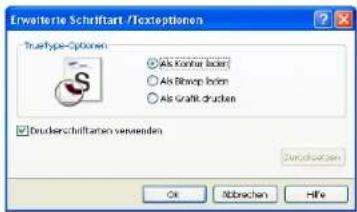
- Beim PS-Druckertreiber:
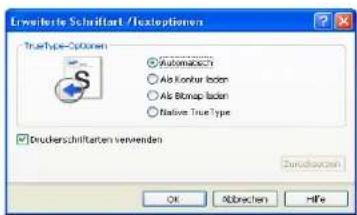

Wenn Sie auf Zurücksetzen klicken, werden die Einstellungen unter der Option Erweitert auf die Standardwerte zurückgesetzt.
Registerkarte Endbearbeitung
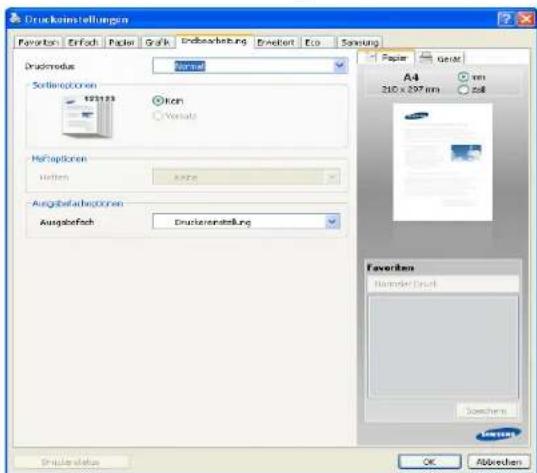
- Sortieroptionen: Diese Option ermöglicht Ihnen, die Ausdrucke auf bequeme Weise zu sortieren.
- Kein: Deaktiviert diese Funktion.
- Offset-Einstellung: Beim Drucken von mehreren Kopien versetzt diese Option die Ausgabeposition jedes Dokumentensatzes.

Diese Option ist nur verfügbar, wenn der Inner-Finisher installiert ist.
- Drehen: Beim Druck von mehreren Kopien werden die Ausdrucke gekreuzt in Sätzen gestapelt.

- Diese Funktion ist nur verfügbar, wenn der Standard- oder Broschüren-Finisher nicht installiert ist.
- Diese Funktion ist nur für Druckmedien im Format US-Letter und A4 verfügbar.
- Vor der Verwendung dieser Funktion müssen Sie Papier in die Fächer mit Einzug an der kurzen Seite und Einzug an der langen Seite einlegen. Beispiel: Das Papier in Fach 1 wird an der kurzen Seite eingezogen, in Fach 2 an der langen Seite.
- Heftoptionen: Diese Option ermöglicht Ihnen die Angabe der Anzahl der Klammern sowie deren Position. Diese Option ist nur verfügbar, wenn der optionale Inner-Finisher installiert ist.
- Ausgabefachoptionen: Diese Option ermöglicht Ihnen die Festlegung des Fachs, an das die gedruckten Dokumente ausgegeben werden (siehe „Papierfacheinstellung“ auf Seite 48).
Registerkarte Erweitert
Verwenden Sie die Registerkarte Erweitert, um verschiedene Druckoptionen festzulegen.
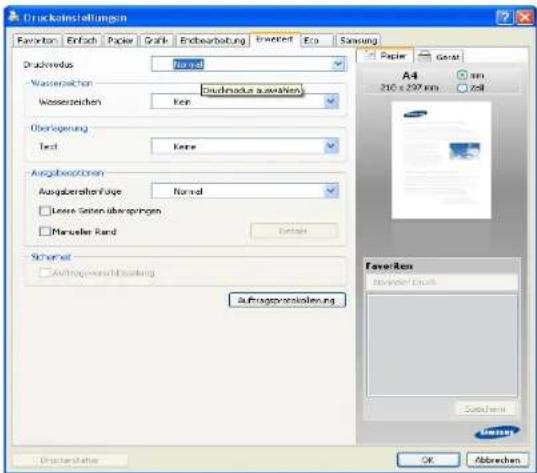
Wasserzeichen
siehe „Wasserzeichen verwenden“ auf Seite 110.
Überlagerung
siehe „Überlagerungen verwenden“ auf Seite 111.
Ausgabeoptionen
- Ausgabereihenfolge: Mit dieser Option können Sie einstellen, in welcher Reihenfolge die Seiten gedruckt werden sollen. Ungerade Seiten drucken und Gerade Seiten drucken sind nur verfügbar, wenn Sie den PCL-Druckertreiber verwenden.
- Leere Seiten überspringen: Diese Option ermöglicht Ihnen die Festlegung, dass leere Vorlagenseiten nicht gedruckt werden sollen.
- Manueller Rand: Diese Option ermöglicht Ihnen die Festlegung des Rands für die Bindung. Beim Rand für die Bindung wird die Bindeposition angepasst. Diese Option ist nicht verfügbar, wenn Sie den PS-Druckertreiber verwenden.
- PostScript-Opt.: Diese Optionen sind nur verfügbar, wenn Sie den PS-Druckertreiber verwenden. Klicken Sie in der oberen rechten Ecke des Fensters auf das Fragezeichen ( ) und klicken Sie dann auf eine Option, über die Sie nähere Informationen erhalten möchten.

Wenn Sie auf Zurücksetzen klicken, werden die Einstellungen unter der Option Erweitert auf die Standardwerte zurückgesetzt.
Sicherheit
Verschlüsselt zunächst die Druckdaten, bevor Sie dann zum Drucker übertragen werden. Durch diese Funktion sind die Druckdaten gesichert auch dann, wenn Sie über ein Netzwerk übertragen werden, das möglicherweise "abgehört" wird. Die Funktion
Auftragsverschlüsselung ist nur dann aktiviert, wenn eine Festplatte installiert ist. Die Festplatte ist erforderlich, damit die Druckdaten entschlüsselt werden können.
Auftragsprotokollierung
Diese Option erlaubt Drucken gemäß einer erteilten Erlaubnis.
- User permission: Wird diese Option aktiviert, können nur Benutzer mit Erlaubnis drucken.
- Gruppenberechtigung: Wird diese Option aktiviert, können nur Gruppen mit Gruppenberechtigung drucken.

- Klicken Sie in der oberen rechten Ecke des Fensters auf das Fragezeichen ( ) und klicken Sie dann auf eine Option, über die Sie nähere Informationen erhalten möchten.
- Ein Administrator kann über das Bedienfeld oder über den SyncThru™ Web Service die Auftragsprotokollierung aktivieren, und er kann konfigurieren, wer Druckaufträge geben darf. Ausführliche Informationen über diesen Service finden Sie im Administratorhandbuch.
Registerkarte Eco
Die Registerkarte Eco ermöglicht Ihnen, Druckressourcen zu sparen und umweltfreundliche zu drucken. Bei Auswahl von Eco-Druck wird das Eco-Symbol ( ) bei einigen Optionen angezeigt. Außerdem sind einige Optionen im Eco-Modus nicht verfügbar.
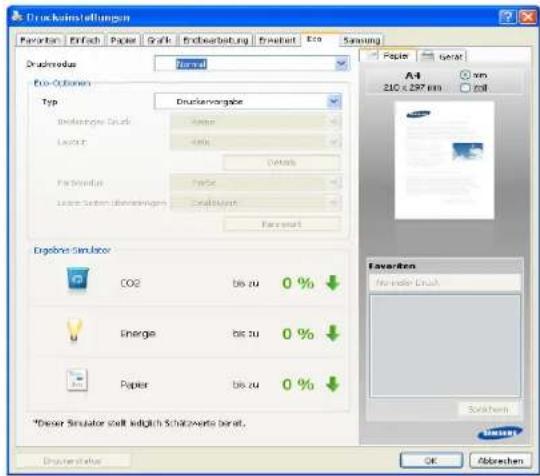
Eco-Optionen
- Druckervorgabe: Wenn Sie diese Option wählen, richtet sich diese Funktion nach der Einstellung, die Sie auf dem Bedienfeld des Geräts wählen.
- Kein: Deaktiviert diese Funktion.
- Eco-Druck: Der Eco-Modus wird aktiviert. Wählen Sie die Optionen Beidseitiger Druck, Layout, Farbmodus und Leere Seiten überspringen aus, die Sie im Eco-Modus verwenden möchten. Wenn Sie die Optionen der anderen Registerkarten nicht ändern, wird das Dokument wie im Eco-Modus festgelegt gedruckt.
- Kennwort: Wenn der Administrator Ein-erzw. unter Standard-Oekomodus für dieses Gerät festlegt, wird der Eco-Modus immer durch die Eco-Einstellungen des Geräts aktiviert, wenn die Eco-Optionen im Druckertreiber deaktiviert sind. Wenn Sie die Druckoptionen ändern müssen, klicken Sie auf Kennwort und geben Sie das Passwort ein oder wenden Sie sich an Ihren Administrator.
Ergebnis-Simulator
Ergebnis-Simulator zeigt die verringerte Kohlendioxidemission, den verbrauchten Strom sowie die eingesparte Papiermenge gemäß den gewählten Einstellungen an.

• Die Ergebnisse werden auf der Grundlage berechnet, dass die Gesamtzahl der bedruckten Seiten ohne Leerseiten bei deaktiviertem Eco-Modus 100 beträgt.
- Herangezogen wird der Berechnungskoeffizient zu CO2, Energie und Papier der IEA, der Index des Ministeriums für innere Angelegenheiten und Kommunikation Japans und www.remanufacturing.org.uk. Jedes Modell verfügt über einen anderen Index.
- Der Stromverbrauch im Druckmodus bezieht sich auf den durchschnittlichen Stromverbrauch dieses Geräts beim Drucken.
• Die tatsächlich eingesparte Menge variiert abhängig vom verwendeten Betriebssystem, von der Rechenleistung, von der Anwendungssoftware, von der Verbindungsmethode, vom Medientyp, vom Medienformat, von der Komplexität des Auftrags usw.
Registerkarte Samsung
Auf der Registerkarte Samsung werden der Copyright-Hinweis und die Versionsnummer des Treibers angezeigt. Wenn Ihr Computer mit dem Internet verbunden ist, können Sie Zugriff auf zusätzliche Geräte-Dienste haben.
Druckmodus
Diese Option ermöglicht es Ihnen, die Einstellungen für den Druck festzulegen oder die Druckdatei auf der Festplatte in Ihrem Gerät zu speichern. Der standardmäßige Druckmodus ist Normal, d. h. Drucken ohne Speichern der Druckdatei auf dem Festplattenlaufwerk. Sie können diese Option auch auf anderen Registerkarten verwenden.
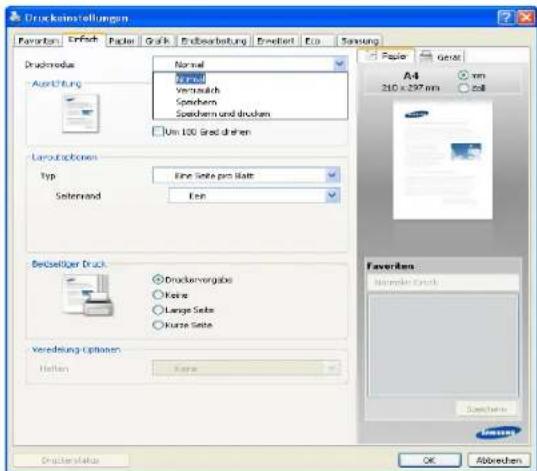
• Normal: Dieser Modus druckt, ohne Ihr Dokument zu speichern.
- Vertraulich: Dieser Modus dient zum Drucken vertraulicher Dokumente. Für den Druck ist die Eingabe eines Passworts erforderlich.
- Speichern: Dieser Modus wird nur zum Speichern von Dokumenten auf dem Festplattenlaufwerk verwendet. Bei Bedarf können Sie die gespeicherten Dokumente laden und drucken. Sie finden die gespeicherte Datei unter Gesp. Dokumente. Wählen Sie zunächst unter Position speichern ein gespeichertes Dokument aus und legen Sie dann die Optionen fest.
- Speichern und drucken: Dieser Modus wird zum gleichzeitigen Drucken und Speichern von Dokumenten verwendet. Bei Bedarf können Sie die gespeicherten Dokumente laden und drucken. Sie finden die gespeicherte Datei unter Gesp. Dokumente. Wählen Sie zunächst unter Position speichern ein gespeichertes Dokument aus und legen Sie dann die Optionen fest.
• Auftragsname: Diese Option wird verwendet, um über das Bedienfeld eine gespeicherte Datei ausfindig zu machen.
- Benutzer-ID: Diese Option wird verwendet, um über das Bedienfeld eine gespeicherte Datei ausfindig zu machen. Es erscheint automatisch der Benutzername, mit dem Sie sich bei Windows angemeldet haben.
- Passwort eingeben: Wenn beim ausgewählten gespeicherten Dokument unter Eigenschaft die Option Gesichert festgelegt ist, müssen Sie das Passwort für das gespeicherte Dokument eingeben. Diese Option wird benutzt, um über das Bedienfeld eine gespeicherte Datei zu laden.
- Passwort bestätigen: Geben Sie das Passwort erneut ein, um es zu bestätigen.
Eine Favoriteneinstellung verwenden
Die Option Favoriten, die auf jeder Eigenschaften-Registerkarte mit Ausnahme der Registerkarte Samsung angezeigt wird, ermöglicht Ihnen die Speicherung der aktuellen Eigenschaften zur zukünftige Verwendung. So speichern Sie Favoriten:
- Ändern Sie die Einstellungen auf den Registerkarten wie gewünscht.
- Geben Sie im Eingabefeld Favoriten einen Namen für die Voreinstellung ein.
- Klicken Sie auf die Schaltfläche □. Daraufhin werden alle aktuellen Treibereinstellungen gespeichert. Wenn Sie die von Ihnen vorgenommenen Einstellungen aktualisieren möchten, wählen Sie weitere Optionen aus und klicken Sie dann auf □.
Um eine gespeicherte Einstellung zu verwenden, wählen Sie in der Dropdown-Liste Favoriten den entsprechenden Eintrag aus. Das Gerät druckt nun entsprechend den Einstellungen für die von Ihnen gewählte Voreinstellung.
Um eine gespeicherte Einstellung zu löschen, wählen Sie sie in der Dropdown-Liste Favoriten aus und klicken dann auf 📄.
Sie können die Standardeinstellungen des Druckers wiederherstellen, indem Sie im Dropdown-Listenfeld Favoriten die Option Standard Favoriten auswählen.
Hilfe verwenden
Klicken Sie in der oberen rechten Ecke des Fensters auf das Fragezeichen und klicken Sie dann auf eine Option, über die Sie nähere Informationen erhalten möchten. Daraufhin wird ein Pop-up-Fenster mit Informationen über die vom Treiber bereitgestellte Funktion der Option angezeigt.
Wenn das Fragezeichen nicht angezeigt wird, wählen Sie die Option, zu der Sie weitere Informationen anzeigen möchten, und drücken Sie dann F1 auf Ihrer Tastatur.
Wenn Sie per Schlüsselwort Informationen suchen möchten, klicken Sie im Fenster Druckeinstellungen auf die Registerkarte Samsung und geben Sie ein Schlüsselwort in die Eingabezeile der Option Hilfe ein.
Geräteoptionen einstellen
Wenn Sie das optionale Zubehör wie etwa den
Doppelkassetten-Papiereinzug, den Inner-Finisher etc. installieren, erkennt dieses Gerät automatisch dieses Zubehör und richtet es ein. Wenn Sie das optionale Gerät mit dem installierten Treiber nicht benutzen können, können Sie das optionale Gerät in Geräteoptionen einstellen. Mit Job-Accounting können Sie mit der entsprechenden Berechtigung drucken.
- Klicken Sie auf das Windows-Menü Starten.
- Unter Windows 2000 wählen Sie Einstellungen > Drucker.
- Unter Windows XP/2003 wählen Sie Drucker und Faxgeräte.
-
Unter Windows 2008/Vista wählen Sie Systemsteuerung > Hardware und Sound > Drucker.
-
Wählen Sie unter Windows 7 Systemsteuerung > Hardware und Sound > Geräte und Drucker aus.
-
Unter Windows Server 2008 R2 wählen Sie Systemsteuerung > Hardware > Geräte und Drucker.
-
Klicken Sie mit der rechten Maustaste auf das Symbol für Ihr Gerät.
-
Unter Windows XP/2003/2008/Vista wählen Sie Eigenschaften.
- Wählen Sie für den PS-Treiber den entsprechenden PS-Treiber aus und klicken Sie mit der rechten Maustaste darauf, um das Fenster Eigenschaften zu öffnen.
Unter Windows 7 und Windows Server 2008 R2 wählen Sie in den Kontextmenüs die Option Druckereigenschaften.
Bei Einträgen unter Druckereigenschaften, die mit ▶ gekennzeichnet sind, können Sie andere Druckertreiber auswählen, die mit dem ausgewählten Drucker verknüpft sind.
- Wählen Sie Geräteoptionen.
Je nach Treiber und Betriebssystem, mit dem Sie arbeiten, kann das Fenster Eigenschaften unterschiedlich aussehen.
-
Wählen Sie die entsprechende Option.
-
Papierfachoptionen: Wählen Sie das optionale Fach, das Sie installiert haben. Sie können Fach 3, 4 (Doppelkassetten-Papiereinzug) auswählen.
- Finisher-Optionen: Wählen Sie den von Ihnen installierten optionalen Finisher.
- Administrator-Einstellungen: Sie können den Druckerstatus und den EMF-Spoolvorgang auswählen.
- Erweitert: Wählen Sie eine der Optionen aus. Diese Option ist nur verfügbar, wenn Sie den PS-Druckertreiber verwenden. Klicken Sie in der oberen rechten Ecke des Fensters auf das Fragezeichen
( ? ) und klicken Sie dann auf eine Option, über die Sie nähere Informationen erhalten möchten.
Wenn Sie auf Zurücksetzen klicken, werden die Einstellungen unter Erweitert auf die Standardwerte zurückgesetzt.
- Schriftenaustausch: Zeigt die Schriftaustauschtabelle und Optionen für die Änderung der TrueType-zu-Drucker-Schriftzuordnung an. Diese Option ist nur verfügbar, wenn Sie den PS-Druckertreiber verwenden.
- Admin-Auftragsprotokol.: Jedem Dokument, das gedruckt wird, können Sie Benutzer und Konto zuordnen.
- User permission: Wird diese Option aktiviert, können nur Benutzer mit Erlaubnis drucken.
- Gruppenberechtigung: Wird diese Option aktiviert, können nur Gruppen mit Gruppenberechtigung drucken.
- Soll das Passwort für Auftragsprotokollierung verschlüsselt werden, dann aktivieren Sie Verschlüsselung des Druckauftragskontos.
- Ein Administrator kann über das Bedienfeld oder über den SyncThru™ Web Service die Auftragsprotokollierung aktivieren, und er kann konfigurieren, wer Druckaufträge geben darf. Ausführliche Informationen über diesen Service finden Sie im Administratorhandbuch.
- Klicken Sie auf OK, bis Sie das Fenster Eigenschaften oder Druckereigenschaften verlassen.
Verwenden von speziellen Druckfunktionen
Nachfolgend sind die speziellen Druckfunktionen aufgeführt:
- „Drucken von mehreren Seiten auf ein Blatt Papier“ auf Seite 109.
• „Poster drucken“ auf Seite 109. - „Drucken auf beide Papierseiten“ auf Seite 109.
- „Größe des Dokuments ändern“ auf Seite 110.
• „Dokument an ausgewähltes Papierformat anpassen“ auf Seite 110. - „Wasserzeichen verwenden“ auf Seite 110.
- „Überlagerungen verwenden“ auf Seite 111.
Drucken von mehreren Seiten auf ein Blatt Papier
Sie können die Anzahl der Seiten auswählen, die auf ein einzelnes Blatt gedruckt werden sollen. Wenn Sie mehr als eine Seite auf ein Blatt drucken möchten, werden die Seiten verkleinert und in der von Ihnen angegebenen Reihenfolge angeordnet. Sie können bis zu 16 Seiten auf ein Blatt drucken.
- Um die Druckeinstellungen von der Anwendungssoftware aus zu ändern, öffnen Sie das Fenster Druckeinstellungen (siehe „Druckeinstellungen öffnen“ auf Seite 103).
- Klicken Sie auf die Registerkarte Einfach und wählen Sie in der Dropdown-Liste Mehrere Seiten pro Blatt die Option Typ.
- Aktivieren Sie das Kontrollkästchen Seitenrand, wenn jede Seite auf dem Blatt einen Rand erhalten soll.
- Wählen Sie dann in der Dropdown-Liste Seiten pro Blatt die Anzahl der Seiten (2, 4, 6, 9 oder 16), die pro Blatt gedruckt werden sollen.
- Wählen Sie bei Bedarf in der Dropdown-Liste Seitenreihenfolge die Seitenreihenfolge.
- Klicken Sie auf die Registerkarte Papier und wählen Sie Originalgröße, Papierzufuhr und Typ aus.
- Klicken Sie mehrmals auf OK oder Drucken, bis das Fenster Drucken geschlossen wird.
Poster drucken
Mit dieser Funktion können Sie ein einseitiges Dokument auf 4, 9 oder 16 Blätter drucken, die dann zu einem Poster zusammengesetzt werden können.
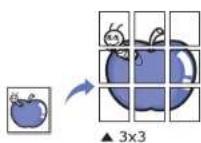
- Um die Druckeinstellungen von der Anwendungssoftware aus zu ändern, öffnen Sie das Fenster Druckeinstellungen (siehe „Druckeinstellungen öffnen“ auf Seite 103).
- Klicken Sie auf die Registerkarte Einfach und wählen Sie in der Dropdown-Liste Typ die Option Posterdruck.
- Wählen Sie das gewünschte Seitenlayout aus. Spezifikation für das Seitenlayout:
- Wählen Sie einen Wert für Posterüberlappung. Geben Sie die Posterüberlappung in Millimetern oder Zoll an, indem Sie die Optionsschaltfläche oben rechts auf der Registerkarte Einfach auswählen, um das Zusammenfügen der einzelnen Seiten zu erleichtern.
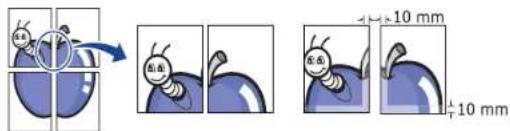
- Klicken Sie auf die Registerkarte Papier und wählen Sie Originalgröße, Papierzufuhr und Typ aus.
- Klicken Sie mehrmals auf OK oder Drucken, bis das Fenster Drucken geschlossen wird.
- Stellen Sie das Poster her, indem Sie die einzelnen Ausdrucke zusammensetzen.
Drucken auf beide Papierseiten
Sie können Papier beidseitig bedrucken lassen. Entscheiden Sie vor dem Druck, wie das gedruckte Dokument ausgerichtet sein soll. Diese Funktion steht nur für Papier im Format Letter, Legal, Oficio, US Folio, A4, ISO B5, JIS B5, Statement, Executive, A5, 8K, 16K, Ledger oder JIS B4 zur Verfügung.

Bei speziellen Medien wie Etiketten, Umschläge oder dickes Papier nicht die Funktion für beidseitiges Drucken verwenden! Das könnte zu einem Papierstau führen oder sogar zu einer Beschädigung des Geräts.
- Um die Druckeinstellungen von der Anwendungssoftware aus zu ändern, öffnen Sie das Fenster Druckeinstellungen (siehe „Druckeinstellungen öffnen“ auf Seite 103).
- Klicken Sie auf die Registerkarte Einfach.
-
Wählen Sie im Bereich Beidseitiger Druck die gewünschte Bindungsoption aus.
-
Druckervorgabe: Wenn Sie diese Option wählen, richtet sich diese Funktion nach der Einstellung, die Sie auf dem Bedienfeld des Geräts wählen. Diese Option ist nur verfügbar, wenn Sie den PCL-Druckertreiber verwenden.
- Kein: Deaktiviert diese Funktion.
- Lange Seite: Das ist die normale, für das Binden von Büchern verwendete Seitenorientierung.
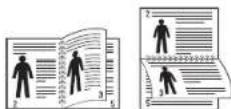
- Kurze Seite: Das ist die normale, für das Binden von Kalendern verwendete Seitenorientierung.

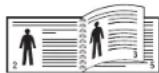
- Umgekehrter beidseitiger Druck: Aktivieren Sie diese Option, um die Druckreihenfolge beim beidseitigen Druck umzukehren.
- Klicken Sie auf die Registerkarte Papier und wählen Sie Originalgröße, Papierzufuhr und Typ aus.
- Klicken Sie mehrmals auf OK oder Drucken, bis das Fenster Drucken geschlossen wird.
Größe des Dokuments ändern
Die Größe eines Dokuments kann für den Ausdruck verkleinert oder vergrößert werden. Geben Sie hierzu den gewünschten Prozentsatz für die Verkleinerung bzw. Vergrößerung ein.

- Um die Druckeinstellungen von der Anwendungssoftware aus zu ändern, öffnen Sie das Fenster Druckeinstellungen (siehe „Druckeinstellungen öffnen“ auf Seite 103).
- Klicken Sie auf die Registerkarte Papier.
- Wählen Sie das tatsächliche Papierformat der Vorlagen unter Originalgröße aus.
- Geben Sie in das Feld Prozentsatz den gewünschten Skalierungsfaktor ein. Sie können auch auf die Pfeile nach oben/unten klicken, um den Skalierungsfaktor auszuwählen.

Sie können diese Funktion nicht verwenden, wenn Sie ein Papierformat unter Ausgabeformat auswählen.
- Wählen Sie die Papierzufuhr und den Typ aus.
- Klicken Sie mehrmals auf OK oder Drucken, bis das Fenster Drucken geschlossen wird.
Dokument an ausgewähltes Papierformat anpassen
Mit dieser Druckerfunktion können Sie Ihren Druckauftrag unabhängig von der Größe des Dokuments an jedes gewählte Papierformat anpassen. Diese Option ist hilfreich, um Details auf einem kleinformatigen Dokument zu überprüfen.
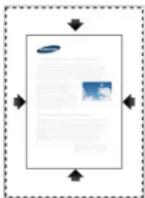
- Um die Druckeinstellungen von der Anwendungssoftware aus zu ändern, öffnen Sie das Fenster Druckeinstellungen (siehe „Druckeinstellungen öffnen“ auf Seite 103).
- Klicken Sie auf die Registerkarte Papier.
- Wählen Sie das tatsächliche Papierformat der Vorlagen unter Originalgröße aus.
- Wählen Sie das Format des im Fach befindlichen, zu bedruckenden Papiers unter Ausgabeformat aus.
- Wählen Sie die Papierzufuhr und den Typ aus.
- Klicken Sie mehrmals auf OK oder Drucken, bis das Fenster Drucken geschlossen wird.
Wasserzeichen verwenden
Mit der Wasserzeichenoption können Sie Text über ein vorhandenes Dokument drucken. Sie können beispielsweise DRAFT oder CONFIDENTIAL in großen grauen Buchstaben quer über die erste Seite oder alle Seiten eines Dokuments drucken.
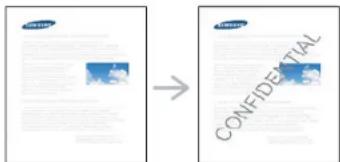
Es sind verschiedene Wasserzeichen in Ihrem Gerät voreingestellt. Sie können diese Wasserzeichen verändern oder neue Wasserzeichen zur Liste hinzufügen.
Vorhandenes Wasserzeichen verwenden
- Um die Druckeinstellungen von der Anwendungssoftware aus zu ändern, öffnen Sie das Fenster Druckeinstellungen (siehe „Druckeinstellungen öffnen“ auf Seite 103).
- Klicken Sie auf die Registerkarte Erweitert und wählen Sie in der Dropdown-Liste Wasserzeichen das gewünschte Wasserzeichen aus. Das ausgewählte Wasserzeichen wird im Vorschaufenster angezeigt.
- Klicken Sie mehrmals auf OK oder Drucken, bis das Fenster „Drucken“ geschlossen wird.
Wasserzeichen erstellen
- Um die Druckeinstellungen von der Anwendungssoftware aus zu ändern, öffnen Sie das Fenster Druckeinstellungen (siehe „Druckeinstellungen öffnen“ auf Seite 103).
- Wählen Sie auf der Registerkarte Erweitert die Option Bearbeiten... aus dem Dropdown-Listenfeld Wasserzeichen aus.
- Geben Sie den gewünschten Text für das Wasserzeichen in das Feld Wasserzeichen-Text ein. Der Text darf bis zu 256 Zeichen lang sein. Der Text wird im Vorschaufenster angezeigt. Wenn das Kontrollkästchen Nur erste Seite aktiviert ist, wird das Wasserzeichen nur auf die erste Seite gedruckt.
- Wählen Sie die gewünschten Optionen für das Wasserzeichen aus. Im Bereich Schriftart können Sie Schriftart, Schriftstil, Schriftfarbe, Schriftgröße und Schattierung auswählen; im Bereich Textwinkel stellen Sie den Winkel für das Wasserzeichen ein.
- Klicken Sie auf Hinzufügen, um ein neues Wasserzeichen in die Liste Aktuelle Wasserzeichen aufzunehmen.
- Klicken Sie nach Abschluss der Bearbeitung mehrfach auf OK oder Drucken, bis das Fenster Drucken geschlossen wird.
Wenn Sie das Wasserzeichen nicht mehr drucken möchten, wählen Sie in der Dropdown-Liste Wasserzeichen den Eintrag Kein.
Wasserzeichen bearbeiten
- Um die Druckeinstellungen von der Anwendungssoftware aus zu ändern, öffnen Sie das Fenster Druckeinstellungen (siehe „Druckeinstellungen öffnen“ auf Seite 103).
- Klicken Sie auf die Registerkarte Erweitert und wählen Sie die Option Bearbeiten... aus dem Dropdown-Listenfeld Wasserzeichen aus.
- Wählen Sie in der Liste Aktuelle Wasserzeichen das zu bearbeitende Wasserzeichen und ändern Sie den Text und die Optionen für das Wasserzeichen.
- Klicken Sie auf Aktualisieren, um die Änderungen zu speichern.
- Klicken Sie mehrmals auf OK oder Drucken, bis das Fenster Drucken geschlossen wird.
Wasserzeichen löschen
- Um die Druckeinstellungen von der Anwendungssoftware aus zu ändern, öffnen Sie das Fenster Druckeinstellungen (siehe „Druckeinstellungen öffnen“ auf Seite 103).
- Klicken Sie auf die Registerkarte Erweitert und wählen Sie die Option Bearbeiten... aus dem Dropdown-Listenfeld Wasserzeichen aus.
- Wählen Sie in der Liste Aktuelle Wasserzeichen das zu löscheide Wasserzeichen aus und klicken Sie auf Löschen.
- Klicken Sie mehrmals auf OK oder Drucken, bis das Fenster Drucken geschlossen wird.
Überlagerungen verwenden
Diese Option ist nur verfügbar, wenn Sie den PCL-Druckertreiber verwenden.
Was ist eine Überlagerung?
Eine Überlagerung ist ein Text und/oder Bild, der/das auf der Festplatte des Computers in einem speziellen Dateiformat gespeichert ist und auf jedes beliebige Dokument gedruckt werden kann. Sie werden oft an Stelle von Firmenbögen verwendet. Beispiel: Statt Papier mit Ihrem Briefkopf zu verwenden, können Sie eine Überlagerung mit dem Briefkopf erstellen. Wenn Sie dann einen Brief mit dem Briefkopf Ihrer Firma drucken möchten, müssen Sie nicht erst das vorbedruckte Papier in das Gerät einlegen. Drucken Sie die Briefkopf-Überlagerung ganz einfach auf Ihr Dokument.

Neue Seitenüberlagerung erstellen
Damit Sie die Überlagerung verwenden können, müssen Sie eine neue Seitenüberlagerung mit Ihrem Firmenlogo erstellen.
-
Erstellen oder öffnen Sie ein Dokument, das den Text oder das Bild enthält, den bzw. das Sie für eine Seitenüberlagerung verwenden möchten. Ordnen Sie die Elemente so an, wie sie beim Drucken erscheinen sollen.
-
Öffnen Sie das Fenster Druckeinstellungen, um das Dokument als Überlagerung zu speichern (siehe „Druckeinstellungen öffnen“ auf Seite 103).
-
Klicken Sie auf die Registerkarte Erweitert, und wählen Sie aus der Dropdown-Liste Text die Option Bearbeiten...
- Klicken Sie im Fenster Überlagerung bearbeiten auf Erstellen.
- Geben Sie im Fenster Speichern unter im Feld Auftragsname einen aus maximal acht Zeichen bestehenden Namen ein. Wählen Sie bei Bedarf den Zielpfad. (Der Standard-Pfad ist C:\Formover).
- Klicken Sie auf die Schaltfläche Speichern. Der Name wird in das Feld Liste der Überlagerungen aufgenommen.
- Klicken Sie mehrmals auf OK oder Drucken, bis das Fenster Drucken geschlossen wird.
- Die Datei wird nicht ausgedruckt, sondern auf der Festplatte Ihres Computers gespeichert.

Das Format der Überlagerung muss dem Format des Dokuments entsprechen, über das Sie die Überlagerung drucken möchten. Verwenden Sie für Wasserzeichen keine Überlagerungen.
Verwenden von Seitenüberlagerungen
Eine einmal erstellte Seitenüberlagerung steht für den Ausdruck mit Ihrem Dokument bereit. So drucken Sie eine Überlagerung auf ein Dokument:
- Erstellen oder öffnen Sie das Dokument, das Sie drucken möchten.
- Um die Druckeinstellungen von der Anwendungssoftware aus zu ändern, öffnen Sie das Fenster Druckeinstellungen (siehe „Druckeinstellungen öffnen“ auf Seite 103).
- Klicken Sie auf die Registerkarte Erweitert.
- Wählen Sie im Dropdown-Listenfeld Text die gewünschte Überlagerung aus.
-
Wenn Sie die gesuchte Überlagerungsdatei im Dropdown-Listenfeld Text nicht finden können, wählen Sie Bearbeiten... aus der Liste aus und klicken Sie dann auf Laden. Wählen Sie die Überlagerungsdatei, die Sie verwenden möchten. Wenn Sie die Überlagerungsdatei auf einem externen Datenträger gespeichert haben, können Sie sie ebenfalls im Fenster Laden aufrufen. Wählen Sie die Datei aus und klicken Sie auf Öffnen. Die Datei wird in das Feld Liste der Überlagerungen aufgenommen und kann gedruckt werden. Wählen Sie im Feld Liste der Überlagerungen die gewünschte Überlagerung aus.
-
Aktivieren Sie erforderlichenfalls das Kontrollkästchen Überlagerung beim Drucken bestätigen. Wenn dieses Kontrollkästchen aktiviert ist, wird bei jeder Übertragung eines Dokuments an den Drucker ein Meldungsfenster angezeigt, in dem Sie bestätigen müssen, ob eine Überlagerung auf das Dokument gedruckt werden soll. Wenn das Kontrollkästchen nicht aktiviert ist und eine Überlagerung ausgewählt wurde, wird sie automatisch mit Ihrem Dokument gedruckt.
-
Klicken Sie mehrmals auf OK oder Drucken, bis das Fenster Drucken geschlossen wird. Die ausgewählte Überlagerung wird auf Ihrem Dokument gedruckt.

Die Auflösung der Überlagerung muss der Auflösung des Dokuments entsprechen, über das Sie die Überlagerung drucken möchten.
Löschen von Seitenüberlagerungen
Nicht mehr benötigte Seitenüberlagerungen können gelöscht werden.
-
Klicken Sie im Fenster Druckeinstellungen auf die Registerkarte Erweitert.
-
Wählen Sie in der Dropdown-Liste Text die Option Bearbeiten....
-
Wählen Sie im Feld Liste der Überlagerungen die Überlagerung, die Sie löschen möchten.
- Klicken Sie auf die Schaltfläche Löschen.
- Klicken Sie auf Ja, wenn ein Bestätigungsfenster angezeigt wird.
- Klicken Sie mehrmals auf OK oder Drucken, bis das Fenster Drucken geschlossen wird.
Verwenden von Direktdruck-Dienstprogramm
In diesem Kapitel wird erläutert, wie Sie mit dem Direct Printing Utility PDF-Dateien drucken können, ohne die Dateien zu öffnen.

- Um mithilfe dieses Programms PDF-Dateien zu drucken, sollte ein Festplattenlaufwerk in Ihrem Gerät installiert sein.
- PDF-Dateien mit Druckbeschränkung können nicht gedruckt werden. Deaktivieren Sie die Druckbeschränkungsoption und wiederholen Sie den Druckvorgang.
- PDF-Dateien mit Beschränkung durch ein Passwort können nicht gedruckt werden. Deaktivieren Sie die Passwortoption und wiederholen Sie den Druckvorgang.
- Ob eine PDF-Datei mit Hilfe des Direktdruck-Dienstprogramms gedruckt werden kann oder nicht, hängt davon ab, wie die PDF-Datei erstellt wurde.
- Das Direktdruck-Dienstprogramm unterstützt die PDF-Version 1.7 und frühere Versionen. Bei höheren Versionen müssen Sie die Datei öffnen, um sie zu drucken.
Was ist das Direktdruck-Dienstprogramm?
Das Direktdruck-Dienstprogramm sendet PDF-Dateien direkt an Ihr Gerät, so dass Sie die Dateien nicht öffnen müssen. Dabei werden die Daten mit Hilfe des Windows-Spooler über den Port des Druckertreibers gesendet. Das Dienstprogramm unterstützt ausschließlich das PDF-Format. Um dieses Programm zu installieren, wählen Sie bei der Installation Erweiterte Installation -> Benutzerdefinierte Installation. Markieren Sie das entsprechende Kontrollkästchen, wenn Sie den Druckertreiber installieren.
Es gibt mehrere Möglichkeiten, mit dem Direktdruck-Dienstprogramm zu drucken.
Über das Fenster Direktdruck-Dienstprogramm
- Wählen Sie im Menü Starten Programme oder Alle Programme > Samsung Printers > Direct Printing Utility > Direktdruck-Dienstprogramm aus.
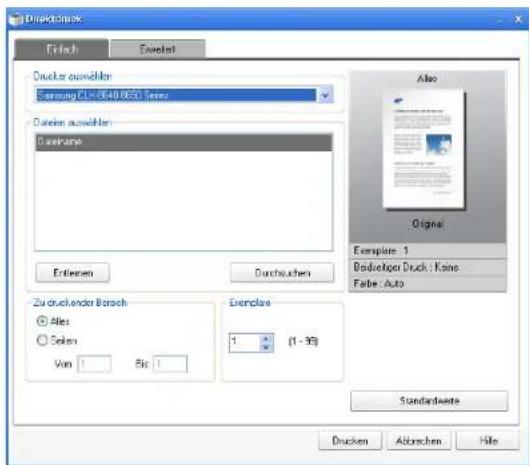
- Wählen Sie Ihr Gerät in der Dropdown-Liste Drucker auswählen aus und klicken Sie dann auf Durchsuchen.
- Wählen Sie die zu druckende PDF-Datei aus und klicken Sie auf Öffnen. Die PDF-Datei wird zum Bereich Dateien auswählen hinzugefügt.
- Passen Sie die Geräteeinstellungen Ihren Wünschen entsprechend an.
- Klicken Sie auf die Schaltfläche Drucken. Die ausgewählte PDF-Datei wird an das Gerät gesendet.
Über das Kontextmenü
- Klicken Sie mit der rechten Maustaste auf die PDF-Datei, die Sie drucken möchten, und wählen Sie Direktdruck. Das Fenster Direct Printing Utility wird geöffnet, und die PDF-Datei wird hinzugefügt.
- Wählen Sie das Gerät, das Sie verwenden möchten.
- Passen Sie die Geräteeinstellungen Ihren Wünschen entsprechend an.
- Klicken Sie auf die Schaltfläche Drucken. Die ausgewählte PDF-Datei wird an das Gerät gesendet.
Standardeinstellungen für Drucken ändern

Die Einstellungen der meisten Windows-Anwendungen haben Vorrang vor den Einstellungen, die Sie im Druckertreiber angegeben haben. Ändern Sie alle Druckereinstellungen zunächst in der Anwendungssoftware und die verbleibenden Einstellungen dann im Druckertreiber.
- Klicken Sie auf das Windows-Menü Starten.
- Unter Windows 2000 wählen Sie Einstellungen > Drucker.
• Unter Windows XP/2003 wählen Sie Drucker und Faxgeräte.
• Unter Windows 2008/Vista wählen Sie Systemsteuerung > Hardware und Sound > Drucker.
- Wählen Sie unter Windows 7 Systemsteuerung > Hardware und Sound > Geräte und Drucker aus.
-
Unter Windows Server 2008 R2 wählen Sie Systemsteuerung > Hardware > Geräte und Drucker.
-
Klicken Sie mit der rechten Maustaste auf Ihr Gerät.
- Unter Windows 2000, XP, 2003 und Vista wählen Sie die Option Druckeinstellungen. Unter Windows 7 und Windows Server 2008 R2 wählen Sie in den Kontextmenüs die Option Druckeinstellungen.

Bei Einträgen unter Druckeinstellungen, die mit ▶ gekennzeichnet sind, können Sie andere Druckertreiber auswählen, die mit dem ausgewählten Drucker verknüpft sind.
- Ändern Sie die Einstellungen auf den einzelnen Registerkarten.
- Klicken Sie auf OK.

Wenn Sie die Einstellungen für jeden Druckauftrag ändern möchten, führen Sie unter Druckeinstellungen die entsprechenden Einstellungen durch.
Das Gerät als Standardgerät festlegen
- Öffnen Sie das Windows-Menü Starten.
-
Unter Windows 2000 wählen Sie Einstellungen > Drucker.
-
Unter Windows XP/2003 wählen Sie Drucker und Faxgeräte.
- Unter Windows 2008/Vista wählen Sie Systemsteuerung > Hardware und Sound > Drucker.
- Unter Windows 7 wählen Sie Systemsteuerung > Hardware und Sound > Geräte und Drucker.
-
Unter Windows Server 2008 R2 wählen Sie Systemsteuerung > Hardware > Geräte und Drucker.
-
Wählen Sie Ihr Gerät aus.
- Klicken Sie mit der rechten Maustaste auf das Symbol für Ihr Gerät und wählen Sie Als Standarddrucker festlegen.

Unter Windows 7 und Windows Server 2008 R2 können Sie bei Einträgen unter Als Standarddrucker festlegen, die mit ▶ gekennzeichnet sind, andere Druckertreiber auswählen, die mit dem ausgewählten Drucker verknüpft sind.
Drucken in Dateien (PRN)
Manchmal müssen Sie die Druckdaten als eine Datei speichern.
So erstellen Sie eine Datei:
- Aktivieren Sie das Kontrollkästchen Ausgabe in Datei umleiten im Fenster Drucken.
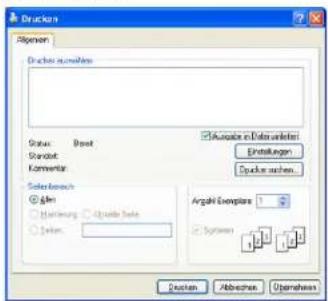
- Klicken Sie auf die Schaltfläche Drucken.
- Geben Sie den Zielpfad und den Dateinamen ein und klicken Sie dann auf OK.
Beispiel: c:\Temp\Dateiname.

Wenn Sie nur den Dateinamen eingeben, wird die Datei automatisch unter Eigene Dokumente, Dokumente und Einstellungen oder Benutzer gespeichert. Der Ordner, in dem gespeichert wird, kann je nach Betriebssystem und verwendeter Anwendung anders lauten als hier angegeben.
Drucken unter Mac

Je nach Modell oder Optionen stehen nicht unbedingt alle Funktionen zur Verfügung.
In diesem Abschnitt wird das Drucken mit einem MAC-Computer beschrieben.
Ein Dokument drucken
Wenn Sie mit einem MAC drucken, müssen Sie in jeder verwendeten Anwendung die Druckertreibereinstellung überprüfen. Führen Sie die folgenden Schritte durch, um von einem MAC aus zu drucken:
- Öffnen Sie das Dokument, das Sie drucken möchten.
- Öffnen Sie das Menü Ablage und klicken Sie auf Seite einrichten (bzw. Dokument einrichten bei einigen Anwendungen).
- Wählen Sie das Papierformat, die Ausrichtung, die Skalierung und weitere Optionen und vergewissern Sie sich, dass Ihr Gerät ausgewählt ist. Klicken Sie auf OK.
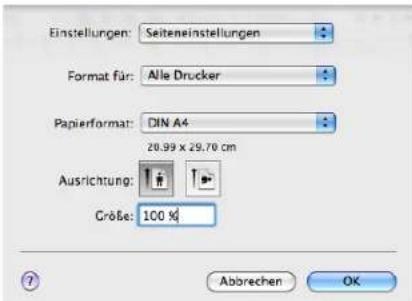
- Öffnen Sie das Menü Ablage und klicken Sie auf Drucken.
- Wählen Sie die Anzahl der Exemplare, und geben Sie an, welche Seiten gedruckt werden sollen.
- Klicken Sie auf die Schaltfläche Drucken.
Aktivieren optionaler Geräte oder Zubehörs
Nach der Installation der optionalen Geräte oder des Zubehörs müssen Sie die Optionen aktivieren.
- Öffnen Sie Systemeinstellungen und klicken Sie dann auf Drucken & Faxen.
- Wählen Sie Ihr Gerät aus und klicken Sie auf Optionen & Zubehör ....
- Wählen Sie Treiber und nehmen Sie die erforderlichen Einstellungen vor.
Ändern von Druckereinstellungen
Sie können die von Ihrem Gerät angebotenen erweiterten Druckfunktionen verwenden.
Öffnen Sie eine Anwendung und wählen Sie den Menüpunkt Drucken aus dem Menü Ablage. Je nach verwendetem Gerät kann der im Druckereigenschaftenfenster angezeigte Gerätename unterschiedlich sein. Die Druckernamen sind möglicherweise unterschiedlich, die Elemente im Druckereigenschaftenfenster sind jedoch vergleichbar mit der nachfolgenden Beschreibung.

- Je nach Drucker und Mac OS X-Version unterscheiden sich eventuell die angebotenen Einstellungen.
• Die Optionen in den folgenden Feldern können je nach Betriebssystem oder verwendeter Anwendung von den hier gezeigten Optionen abweichen.
Der folgende Bereich ist der erste Bereich, den Sie sehen, wenn Sie den Druckereigenschaftenbereich öffnen. Wählen Sie andere erweiterte Funktionen in der Dropdown-Liste aus.
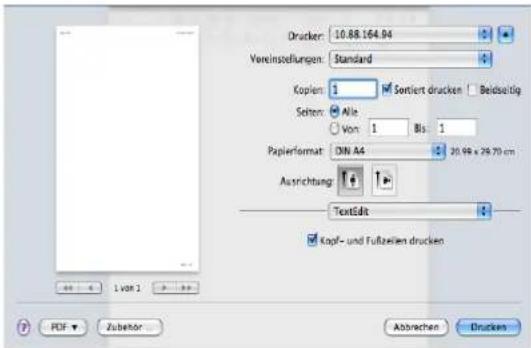
Layout
Auf der Registerkarte Layout finden Sie verschiedene Einstellungen für das Erscheinungsbild der bedruckten Dokumentseite. Sie können auch mehrere Seiten auf ein Blatt drucken. Wählen Sie Layout in der Dropdown-Liste aus.
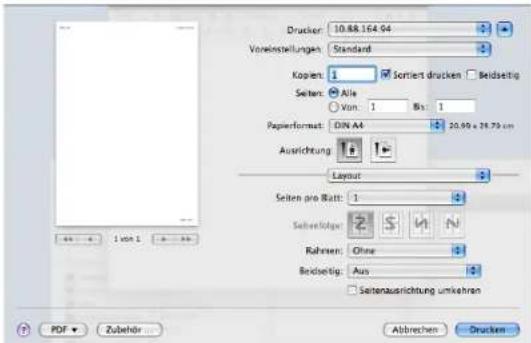
- Seiten pro Blatt: Mit dieser Option legen Sie fest, wie viele Seiten auf ein Blatt gedruckt werden sollen (siehe „Drucken von mehreren Seiten auf ein Blatt Papier“ auf Seite 116).
- Seitenfolge: Mit der Option können Sie die Richtung auswählen, in der Daten auf einer Seite ausgedruckt werden (entsprechend den Beispielen auf der Benutzeroberfläche).
- Rahmen: Mit dieser Option können Sie auf jeder Seite auf dem Blatt einen Rahmen drucken lassen.
- Beidseitig: Bedruckt Blätter auf beiden Seiten (siehe „Beidseitiges Drucken“ auf Seite 116).
- Seitenausrichtung umkehren: Diese Option ermöglicht das Drehen des Papiers um 180 Grad.
Grafik
Die Registerkarte Grafik bietet Optionen für die Auswahl der Qualität. Wählen Sie die Grafik in der Dropdown-Liste aus.
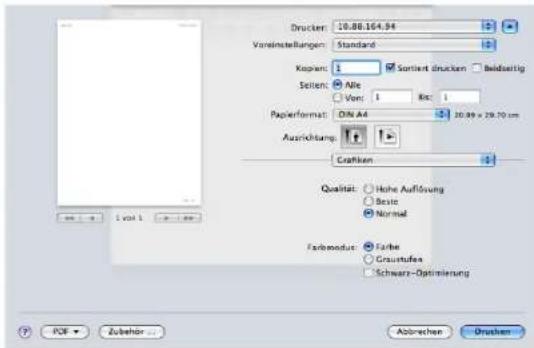
- Qualität: Diese Option dient zur Auswahl der Druckauflösung. Je höher die Einstellung, desto schärfer werden Buchstaben und Grafiken wiedergegeben. Allerdings kann bei höherer Einstellung auch der Druckvorgang länger dauern.
- Farbmodus: Sie können Farboptionen festlegen. Mit der Einstellung Farbe erreichen Sie in der Regel die besten Ergebnisse für Farbdokumente. Wenn Sie ein Farbdokument in Graustufen drucken möchten, sollten Sie die Option Graustufen verwenden.
Auftragsprotokollierung
Mit dieser Option kann festgelegt werden, dass nur gemäß zugeteilter Berechtigungen gedruckt werden kann.
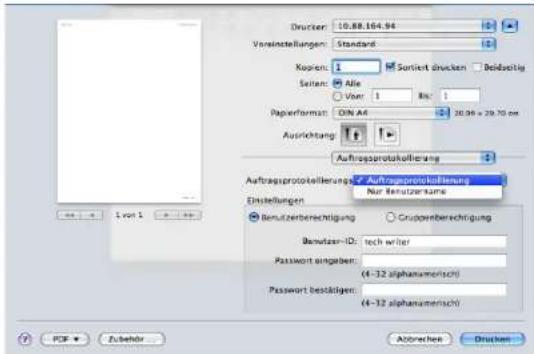
- Auftragsprotokollierungstyp: Sie können eine von Ihrem Systemadministrator festgelegte Kontoführungsart auswählen.
- Kontoführung: Sie können Druck-Authentifizierung festlegen, so dass beim Drucken Benutzername (ID) und Passwort anzugeben sind.
- ID Only: Sie können Druck-Authentifizierung festlegen, so dass beim Drucken nur der Benutzername (ID) anzugeben ist.
- User permission: Wird diese Option aktiviert, können nur Benutzer mit Erlaubnis drucken.
- Gruppenberechtigung: Wird diese Option aktiviert, können nur Gruppen mit Gruppenberechtigung drucken.

- Informationen zum Verschlüsseln eines Auftragsprotokollierungs-Passworts finden Sie in der Hilfe in der unteren linken Ecke der Druckereigenschaften-Anzeige.
- Ein Administrator kann über das Bedienfeld oder über den SyncThru™ Web Service die Auftragsprotokollierung aktivieren, und er kann konfigurieren, wer Druckaufträge geben darf. Ausführliche Informationen über diesen Service finden Sie im Administratorhandbuch.
Auftragseinstellungen
Diese Option ermöglicht es Ihnen, die Einstellungen für den Druck festzulegen oder die Druckdatei auf der Festplatte in Ihrem Gerät zu speichern.
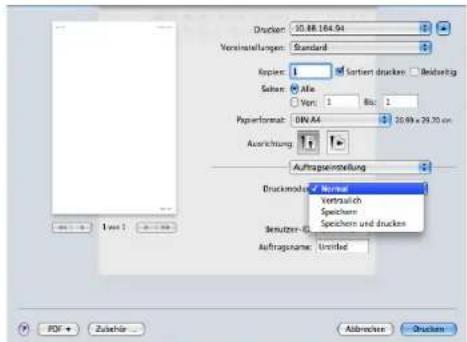
- Leere Seite drucken: Der standardmäßige Leere Seite drucken lautet Normal.
- Normal: Dieser Modus druckt, ohne Ihr Dokument zu speichern.
- Vertraulicher: Dieser Modus dient zum Drucken vertraulicher Dokumente. Für den Druck ist die Eingabe eines Passworts erforderlich.
- Speichern: Dieser Modus wird nur zum Speichern von Dokumenten auf dem Festplattenlaufwerk verwendet. Bei Bedarf können Sie die gespeicherten Dokumente laden und drucken. Sie finden die gespeicherte Datei unter Gesp. Dokumente (siehe „Dokumente unter "Gespeichertes Dokument" speichern" auf Seite 95).
- Speichern und drucken: Dieser Modus wird zum gleichzeitigen Drucken und Speichern von Dokumenten verwendet. Bei Bedarf können Sie die gespeicherten Dokumente laden und drucken. Sie finden die gespeicherte Datei unter Gesp. Dokumente (siehe „Dokumente unter "Gespeichertes Dokument" speichern" auf Seite 95).
- Druckplan: Verwenden Sie diese Option, um eine bestimmte Uhrzeit zum Drucken des Druckauftrags einzugeben. Dies ist nützlich für den Druck großer Datenmengen oder wenn all Ihre Druckaufträge gleichzeitig gedruckt werden sollen. Wählen Sie das Datum und die Uhrzeit aus, wann Sie drucken möchten. Benutzer-ID und Auftragsname werden verwendet, wenn Sie eine gespeicherte Datei über das Bedienfeld suchen.

- Drucken um: Wählen Sie das Datum und die Uhrzeit aus, wann Sie drucken möchten.
- Benutzer-ID: Diese Option wird verwendet, um über das Bedienfeld eine gespeicherte Datei ausfindig zu machen. Der Benutzername wird automatisch als der Benutzername angezeigt, den Sie für die Anmeldung bei Mac OS X verwenden.
- Auftragsname: Diese Option wird verwendet, um über das Bedienfeld eine gespeicherte Datei ausfindig zu machen.
Druckerfunktionen
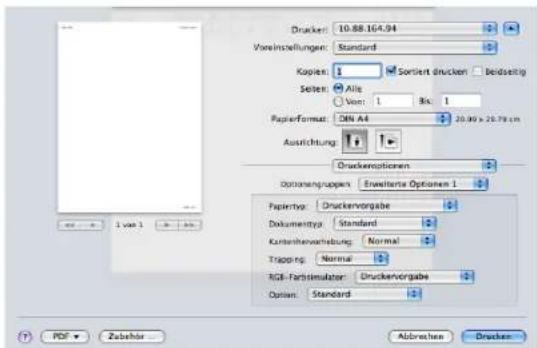
- Endbearbeitung: Sie können die Optionen für den Ausdruck wie etwa Heftung, Versatz etc. auswählen. Diese Option ist nur verfügbar, wenn der optionale Inner-Finisher oder Broschüren-Finisher installiert ist.
- Broschüre: Mit dieser Funktion können Sie ein Dokument beidseitig bedrucken und die Seiten so anordnen, dass sie in der Mitte gefaltet eine Broschüre ergeben. Einige Optionen unter Broschüre sind nur verfügbar, wenn der optionale Standard-Finisher oder Broschüren-Finisher installiert ist.
- Deckblatt: Druckt das Dokument mit einem Deckblatt. Die Vorderseite kann ein leeres Blatt oder die erste Seite des Dokuments sein.
- Rückseite: Druckt das Dokument mit einer Rückseite. Die Rückseite kann ein leeres Blatt oder die letzte Seite des Dokuments sein.
- Deckblatt/Rückseite: Druckt das Dokument mit einem Deckblatt und einer Rückseite. Diese Seiten können leere Blätter oder jeweils die erste oder letzte Seite des Dokuments sein.
- Papiertyp: Diese Option erlaubt Ihnen auf das Papier in dem Papierfach zu stellen, auf dem Sie drucken möchten. Auf diese Weise erhalten Sie die bestmögliche Druckqualität. Wenn Sie anderes Druckmaterial einlegen, wählen Sie den entsprechenden Papiertyp.
- Kanten-Optimierung: Diese Option bietet die Möglichkeit, die Kanten von Text und feinen Linien hervorzuheben, um die Lesbarkeit zu verbessern.
- RGB-Farbsimulator: Diese Einstellung bestimmt, wie Farben gerendert werden. Standard ist die am häufigsten gewählte Einstellung. Der verwendete Farbton kommt dabei der Darstellung auf einem Standardmonitor (sRGB-Monitor) am nächsten. Lebendig eignet sich zum Drucken von Präsentationsdaten und Diagrammen. Der Farbton Lebendig erzeugt Bilder mit Farben, die Lebendig sind als bei Bildern, die im Standard-Modus gedruckt werden. Gerät eignet sich am besten, um feine Linien, kleine Buchstaben und Zeichen und farbige Zeichnungen zu drucken. Im Modus Gerät unterscheidet sich der Farbton u. U. von der Darstellung auf dem Monitor, da die reinen Tonerfarben zum Drucken der Farben Cyan, Magenta und Gelb verwendet werden. Unternehmensbild ist die in Unternehmensumgebungen am häufigsten verwendete Farbeinstellung.
Drucken von mehreren Seiten auf ein Blatt Papier
Sie können mehrere Seiten auf ein einzelnes Blatt Papier drucken. Diese Funktion bietet eine kostengünstige Möglichkeit, um Entwürfe zu drucken.
-
Öffnen Sie eine Anwendung. Im Menü Ablage wählen Sie Drucken.
-
Wählen Sie Layout aus dem Dropdown-Listenfeld unter Orientation. Wählen Sie aus dem Dropdown-Listenfeld Seiten pro Blatt die Anzahl der Seiten aus, die auf ein Blatt gedruckt werden sollen.
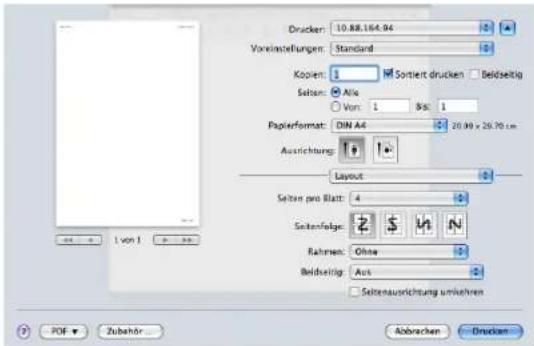
- Wählen Sie die anderen Optionen, die Sie verwenden möchten.
- Klicken Sie auf Drucken. Das Gerät druckt daraufhin einseitig die ausgewählte Anzahl von Seiten, die Sie auf ein einzelnes Blatt drucken möchten.
Beidseitiges Drucken
Sie können Papier beidseitig bedrucken lassen. Entscheiden Sie vor dem Drucken, an welcher Seite Sie das fertige Dokument binden möchten. Die Optionen sind:
- Bindung: breiter Blattrand: Normales, beim Binden von Büchern verwendetes Layout.
- Bindung: schmaler Blattrand: Diese Option wird oftmals bei Kalendern verwendet.
- Wählen Sie in der MAC-Anwendung im Menü Ablage den Befehl Drucken.
- Wählen Sie Layout aus dem Dropdown-Listenfeld unter Orientation.
- Wählen Sie eine Option für die Bindungsausrichtung unter der Option Beidseitig aus.
-
Wählen Sie die anderen Optionen, die Sie verwenden möchten.
-
Klicken Sie auf Drucken. Das Gerät bedruckt daraufhin beide Seiten des Papiers.
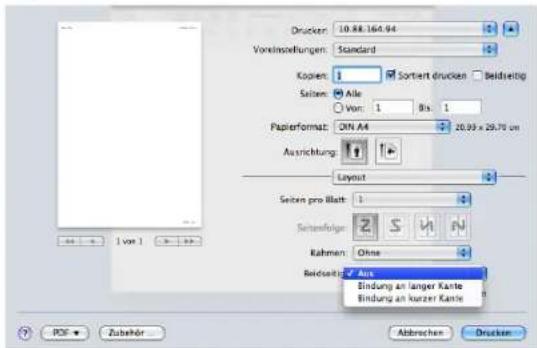

Wenn Sie mehr als 2 Kopien drucken, werden die erste Kopie und die zweite Kopie möglicherweise auf demselben Blatt Papier gedruckt. Beim Drucken von mehr als einem Exemplar sollten Sie auf beidseitigen Druck verzichten.
Drucken unter Linux

Je nach Modell oder Optionen stehen nicht unbedingt alle Funktionen zur Verfügung.
Drucken aus Anwendungen
Es gibt viele Linux-Anwendungen, aus denen Sie mithilfe von CUPS (Common UNIX Printing System) drucken können. Aus solchen Anwendungen ist das Drucken auf dem Gerät kein Problem.
- Öffnen Sie eine Anwendung und wählen Sie im Menü File die Option Print.
- Wählen Sie Print direkt unter Benutzung von LPR.
- Wählen Sie im Dialogfeld „LPR GUI“ den Modellnamen des Druckers aus der Liste aus und klicken Sie auf Properties.
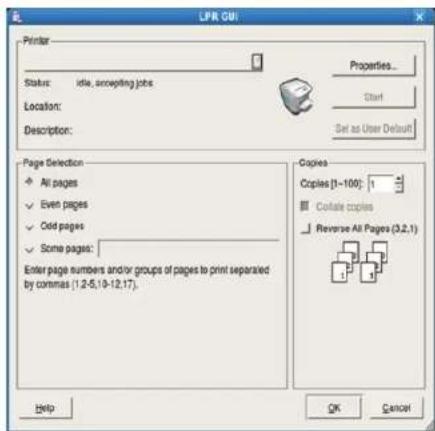
- Ändern Sie die Eigenschaften des Druckauftrags mithilfe der vier folgenden, oben im Fenster angezeigten Registerkarten.
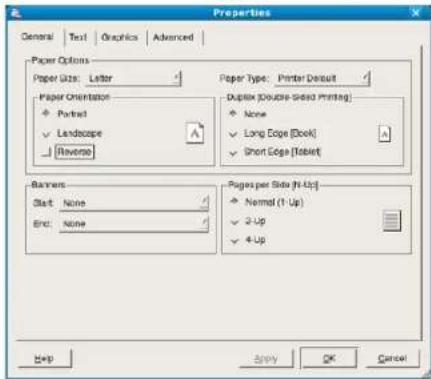
- General: Diese Option ermöglicht Ihnen die Änderung des Papierformats, des Papiertyps und der Ausrichtung der Dokumente. Sie ermöglicht den beidseitigen Druck, fügt Startbanner hinzu und ändert die Anzahl der Seiten pro Blatt.
- Text: Diese Option ermöglicht Ihnen, die Seitenränder festzulegen und Textoptionen wie Abstände und Spalten auszuwählen.
- Graphics: Diese Option ermöglicht Ihnen, Bildoptionen für den Druck von Bilddateien wie z. B. Farboptionen, Bildgröße oder Bildposition festzulegen.
- Advanced: Diese Option ermöglicht Ihnen die Festlegung der Druckauflösung, des Papiereinzugs und des Druckziels.
- Klicken Sie auf Apply, um die Änderungen anzuwenden, und schließen Sie dann das Dialogfeld Properties.
- Klicken Sie auf OK im Dialogfeld LPR GUI, um den Druckauftrag zu starten.
- In dem Dialogfeld zum Druckvorgang, das daraufhin angezeigt wird, können Sie den Status des Druckauftrags überwachen. Wollen Sie den aktuellen Auftrag abbrechen, klicken Sie auf Cancel.
Dateien drucken
Mit dem Gerät können Sie mithilfe der Standard-CUPS-Vorgehensweise viele verschiedene Dateitypen direkt aus der Befehlszeile drucken. Das Dienstprogramm CUPS LPR erlaubt das, aber das Treiberpaket ersetzt das standardmäßige LPR-Dienstprogramm durch ein weitaus benutzerfreundlicheres LPR-GUI-Programm.
So drucken Sie eine Dokumentdatei:
- Geben Sie in der Befehlszeile der Linux-Shell lpr
ein und drücken Sie dann auf „Enter“.
Wenn Sie nur „LPR“ eingeben und Enter drücken, wird zuerst das Dialogfeld Select file(s) to print angezeigt. Wählen Sie einfach die zu druckenden Dateien aus und klicken Sie auf Open. - Wählen Sie im Dialogfeld LPR GUI das Gerät aus der Liste aus und ändern Sie die Eigenschaften des Druckauftrags.
- Klicken Sie auf OK, um den Druck zu starten.
Druckereigenschaften konfigurieren
Im Fenster Printer Properties der Printers configuration können Sie die verschiedenen Druckereigenschaften für das Gerät ändern.
- Öffnen Sie Unified Driver Configurator.
Wechseln Sie erforderlichenfalls zu Printers configuration.
- Wählen Sie das Gerät aus der Liste der verfügbaren Drucker aus und klicken Sie auf Properties.
- Das Fenster Printer Properties wird angezeigt.
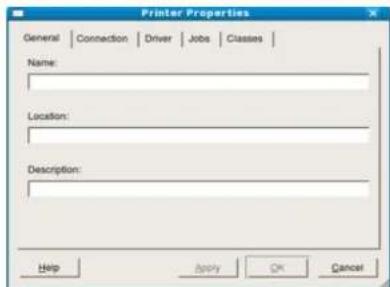
Im oberen Bereich des Dialogfelds werden folgende fünf Registerkarten angezeigt:
- General: Diese Option ermöglicht die Änderung des Druckerstandorts und -namens. Der hier eingegebene Name wird in der Druckerliste unter Printers configuration angezeigt.
- Connection: Diese Option ermöglicht die Ansicht und Auswahl eines anderen Anschlusses. Wenn Sie zwischen einem USB-Anschluss und einem parallelen Anschluss wechseln, während der Geräteanschluss benutzt wird, müssen Sie den Geräteanschluss auf dieser Registerkarte neu konfigurieren.
- Driver: Diese Option ermöglicht die Ansicht und Auswahl eines anderen Gerätetreibers. Wenn Sie auf Options klicken, können Sie die Standardgeräteoptionen einstellen.
- Jobs: Diese Option zeigt die Liste der Druckaufträge an. Klicken Sie auf Cancel job, um den ausgewählten Auftrag abzubrechen, und aktivieren Sie das Kontrollkästchen Show completed jobs, um vorherige Aufträge in der Liste anzuzeigen.
-
Classes: Diese Option zeigt die Klasse an, zu der das Gerät gehört. Um Ihr Gerät einer bestimmten Klasse hinzuzufügen, klicken Sie auf Add to Class. Wollen Sie Ihr Gerät aus der ausgewählten Klasse entfernen, klicken Sie auf Remove from Class.
-
Klicken Sie auf OK, um die Änderungen anzuwenden, und schließen Sie dann das Dialogfeld Printer Properties.
Drucken unter UNIX

Je nach Modell oder Optionen stehen nicht unbedingt alle Funktionen zur Verfügung.
Fortsetzen des Druckauftrags
Nach der Installation des Druckers wählen Sie ein Bild, einen Text oder eine PS-Datei, um es/sie zu drucken.
- Führen Sie den Befehl „printui
Angenommen, Sie drucken document1.
printui document1
Hierdurch wird der UNIX-Druckertreiber Print Job Manager geöffnet, in dem Sie verschiedene Druckoptionen auswählen können.
- Wählen Sie einen bereits hinzugefügten Drucker aus.
-
Wählen Sie die Druckoptionen wie etwa Page Selection im Fenster aus.
-
Wählen Sie unter Number of Copies die benötigte Anzahl Kopien aus.

Um die von Ihrem Druckertreiber gebotenen Druckerfunktionen zu nutzen, drücken Sie Properties.
- Drücken Sie auf OK, um den Druckauftrag zu starten.
Druckereinstellungen ändern
Der UNIX-Druckertreiber umfasst den Print Job Manager, in dem der Benutzer verschiedene Druckoptionen in den Properties des Druckers auswählen kann.
Die folgenden Schnelltasten können ebenfalls verwendet werden: „H“ für Help, „O“ für OK und „A“ für Apply sowie „C“ für Cancel.
Registerkarte „General“
- Paper Size: Wählen Sie je nach Bedarf entweder DIN A4 oder US-Letter bzw. ein anderes Papierformat.
- Paper Type: Wählen Sie den Papiertyp. Die im Listenfeld verfügbaren Optionen sind Printer Default, Plain und Thick.
- Paper Source: Legt fest, aus welchem Papierfach das Papier genommen wird. Der Standardwert ist Auto Selection.
- Orientation: Wählen Sie die Richtung, in der Daten auf eine Seite gedruckt werden.
- Duplex: Sie können ein Blatt Papier beidseitig bedrucken (duplex).

Je nach Modell steht der automatische/manuelle beidseitige Druck ggfs. nicht zur Verfügung. Alternativ können Sie das lpr-Drucksystem oder andere Anwendungen für das Drucken ungerader und gerader Seiten verwenden.
- Multiple pages: Sie können mehrere Seiten auf einer Blattseite drucken.
• Page Border: Sie haben die Wahl zwischen mehreren Randgestaltungen (z. B. Single-line hairline, Double-line hairline).
Registerkarte „Image“
Auf dieser Registerkarte können Sie die Helligkeit, die Auflösung oder die Position eines Bilds in Ihrem Dokument ändern.
Registerkarte Text
Legt den Zeichenabstand, den Zeilenabstand oder die Spalten beim aktuellen Ausdruck fest.
Registerkarte „Margins“
- Use Margins: Legen Sie die Ränder für das Dokument fest. Standardmäßig sind keine Ränder aktiviert. Sie können die Randeinstellungen durch Ändern der Werte in den entsprechenden Feldern ändern. Diese standardmäßig festgelegten Werte sind vom ausgewählten Papierformat abhängig.
- Unit: Wechselt die Maßeinheit: Punkt, Zoll oder Zentimeter.
Registerkarte „Printer-Specific Settings“
Wählen Sie in den Bereichen JCL und General verschiedene Optionen aus, um die verschiedenen Einstellungen anzupassen. Diese Optionen sind druckerspezifisch und von der PPD-Datei abhängig.
Verwenden eines USB-Speichergeräts
In diesem Kapitel wird erklärt, wie in Ihrem Gerät ein USB-Speichergerät verwendet werden kann.
Folgende Themen werden in diesem Kapitel behandelt:
- „Grundlagen des Bildschirms „USB“
- Über USB-Speichergeräte
„Grundlagen des Bildschirms „USB“
Um die USB-Funktion zu verwenden, drücken Sie im Display auf USB.

Wenn Sie diese Funktion verwenden möchten, stecken Sie ein USB-Speichergerät in den USB-Speicheranschluss an Ihrem Gerät ein.
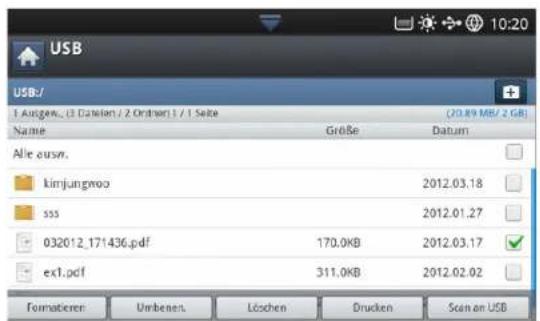
• USB-Anzeige: Zeigt Informationen zum Ordner oder zur Datei an.
•: Kehrt zur obersten Ebene zurück.
• : Erstellt einen neuen Ordner im USB-Speichergerät.
• : Abdert den Namen des ausgewählten Ordners oder der ausgewählten Datei.
• : Löscht den ausgewählten Ordner oder die ausgewählte Datei.
•: Formatiert das USB-Speichergerät.
- : Sie können Dateien, die auf einem USB-Speichergerät gespeichert sind, direkt drucken. Sie können Dateien der Formate TIFF, JPEG, PDF und PRN drucken (siehe „Drucken von einem USB-Speichergerät“ auf Seite 120).
- _B : Bietet die Funktion Scan an USB (siehe „Scannen zu einem USB-Speichergerät“ auf Seite 82).
- Drucken von einem USB-Speichergerät
• Verwalten von USB-Speichern
Über USB-Speichergeräte
USB-Speichergeräte sind in einer Vielzahl von Speichergrößen erhältlich und bieten Raum zum Speichern von Dokumenten, Präsentationen, Musik und Videos, hoch aufgelösten Fotos und sonstigen Dateien, die Sie speichern und transportieren möchten.
Mit einem USB-Speicher können Sie auf Ihrem Gerät:
- Dokumente scannen und auf einem USB-Speichergerät speichern.
- Daten drucken, die auf einem USB-Speichergerät gespeichert sind.
• Das USB-Speichergerät formatieren.
Das Gerät unterstützt USB-Speichergeräte mit den Dateisystemen FAT16 und FAT32 sowie einer Sektorgröße von 512 Bytes.
Erfragen Sie das Dateisystem Ihres USB-Speichergeräts beim Händler.
Es dürfen nur autorisierte USB-Speichergeräte mit einem Stecker vom Typ A verwendet werden.
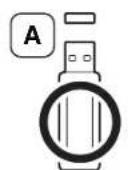
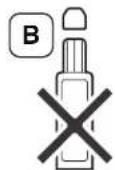
Verwenden Sie nur USB-Speichergeräte mit metallabgeschirmtem Stecker.
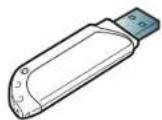
Verwenden Sie nur USB-Speichergeräte mit einem Kompatibilitätszertifikat; ansonsten wird das Gerät u. U. nicht erkannt.
Stecken Sie ein USB-Speichergerät in den USB-Speicheranschluss an Ihrem Gerät ein.

Setzen Sie das USB-Speichergerät nur in die in der nachfolgenden Abbildung dargestellten Anschlüsse ein. Wenn Sie den USB-Speicher an anderen Anschlüssen anschließen, wird auf dem Display des Geräts eine Warnmeldung angezeigt.
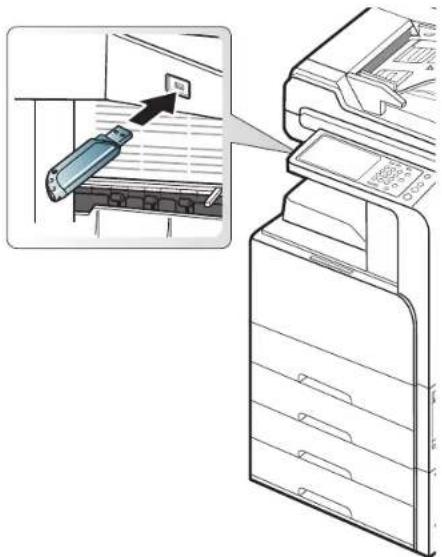
- Entfernen Sie keinesfalls das USB-Speichergerät, während es genutzt wird. Schäden, die durch unsachgemäße Behandlung verursacht wurden, sind von der Garantieleistung ausgeschlossen.
- USB-Speichergeräte mit speziellen Funktionen wie z. B. Sicherheits- oder Passworteinstellungen werden von Ihrem Gerät möglicherweise nicht automatisch erkannt. Detaillierte Informationen zu diesen Funktionen finden Sie im Benutzerhandbuch des USB-Sepichergeräts.
Drucken von einem USB-Speichergerät
Sie können Dateien, die auf einem USB-Speichergerät gespeichert sind, direkt drucken. Sie können TIFF-, JPEG- und PRN-Dateien drucken. Sie können 50 Dateien auswählen und die ausgewählten Dateien auf einmal drucken.
Von der USB-Druckoption unterstützte Dateitypen:
- PRN: Es sind nur Dateien kompatibel, die mit den Treibern aus dem Lieferumfang Ihres Geräts erstellt wurden. PRN-Dateien können Sie erstellen, indem Sie das Kontrollkästchen Ausgabe in Datei umleiten aktivieren, wenn Sie ein Dokument drucken. Dadurch wird das Dokument nicht auf Papier gedruckt, sondern als PRN-Datei gespeichert. Nur auf diese Weise erstellte PRN-Dateien können direkt aus dem USB-Speichergerät gedruckt werden (siehe „Drucken in Dateien (PRN)“ auf Seite 113).
• TIFF: TIFF 6.0 Baseline
• JPEG: JPEG Baseline
• PDF: PDF 1.7 und niedriger
• XPS:
Bei 8 Bit CMYK JPEG-Dateien wird der Auftrag möglicherweise abgebrochen.
So wird ein Dokument von einem USB-Speichergerät gedruckt:
- Stecken Sie ein USB-Speichergerät in den USB-Speicheranschluss an Ihrem Gerät ein.
Das Speichergerät wird von Ihrem Gerät automatisch erkannt, und die darauf gespeicherten Daten werden automatisch gelesen (siehe „Über USB-Speichergeräte“ auf Seite 119).

- Das Gerät kann unformatierte USB-Speichergeräte nicht erkennen. Formatieren Sie das USB-Speichergerät, und schließen Sie es erneut an den USB-Speicheranschluss Ihres Geräts an.
- Das Gerät kann das USB-Speichergerät nicht erkennen, wenn sich das Gerät im Energiesparmodus befindet. Warten Sie, bis das Gerät wieder bereit ist. Schließen Sie anschließend das USB-Speichergerät erneut an den USB-Speicheranschluss Ihres Geräts an.
- Das Gerät verfügt über zwei USB-Speicheranschlüsse. Wenn bereits ein USB-Speicher mit einem der Anschlüsse verbunden ist und wird ein zweites USB-Gerät an einen anderen Anschluss des Geräts angeschlossen, kann das Gerät diesen zweiten USB-Speicher nicht erkennen. Entfernen Sie das zuerst angeschlossene USB-Speichergerät, und schließen Sie das gewünschte USB-Speichergerät erneut an den USB-Speicheranschluss Ihres Geräts an.
- Drücken Sie USB auf der Bildschirmanzeige.
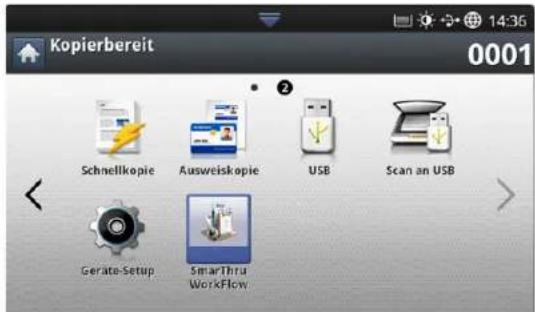
- Das Gerät zeigt alle Dateien auf dem USB-Speichergerät an.
Wählen Sie die Datei aus, die Sie drucken möchten. Sie können auch mehrere Dateien auswählen, wenn Sie eine Reihe von Dateien drucken möchten.

- Wenn die Datei in einem Ordner gespeichert ist, drücken Sie auf den Ordnernamen. Drücken Sie anschließend auf Auswählen.
- Wenn die von Ihnen ausgewählte PDF-Datei passwortgeschützt ist, müssen Sie das Passwort kennen, um die Datei drucken zu können. Geben Sie das Passwort ein, wenn das Gerät Sie hierzu auffordert. Wenn Sie das Passwort nicht kennen, wird der Druckauftrag abgebrochen.
-
Drücken Sie Drucken.
-
Drücken Sie auf die entsprechende Option.
• Exemp: Zum Auswählen der Anzahl der Kopien.
• Farbmodus: Zum Auswählen des Farbmodus für die Kopien.
- Duplex: Zum Einrichten des Geräts, so dass dieses beide Seiten der Vorlage kopiert.
- Auto-Anpass.: Ermöglicht Ihnen, Ihren Druckauftrag unabhängig von der Größe des Dokuments an jedes gewählte Papierformat anzupassen. Wählen Sie ein Fach und drücken Sie Ein.
- Papierzufuhr: Wählt ein Fach aus, das das Papier für den Ausdruck enthält.
- Ausgabe: Legt die verschiedenen Ausgabeoptionen des Geräts wie etwa die Kopieausgabeoption fest (siehe „Festlegen der Ausgabeform der Kopie“ auf Seite 55).
- Um die Datei zu drucken, auf Starten drücken.
- Drücken Sie auf ☐, um zum vorigen Bildschirm zurückzukehren.
- Nach Abschluss des Druckvorgangs können Sie das USB-Speichergerät aus dem Gerät entfernen. Drücken Sie auf USB.
Verwalten von USB-Speichern
Sie können Bilddateien, die auf einem USB-Speichergerät gespeichert sind, einzeln oder alle auf einmal löschen, indem Sie das Gerät neu formatieren.

Nachdem Sie Dateien gelöscht oder ein USB-Speichergerät neu formatiert haben, können die Dateien nicht wiederhergestellt werden. Sie sollten sich vorher überzeugen, dass Sie die Daten nicht mehr benötigen, bevor Sie sie löschen.
Formatieren eines USB-Speichergeräts
- Stecken Sie ein USB-Speichergerät in den USB-Speicheranschluss an Ihrem Gerät ein.
- Drücken Sie USB auf der Bildschirmanzeige.
- Drücken Sie auf formatieren.
- Auf OK drücken, wenn das Fenster zum Bestätigen angezeigt wird.
Löschen einer Bilddatei
- Stecken Sie das USB-Speichergerät in den USB-Speicheranschluss an Ihrem Gerät ein.
- Drücken Sie USB auf der Bildschirmanzeige.
- Das Gerät zeigt alle Dateien auf dem USB-Speichergerät an. Drücken Sie auf die Datei, die Sie löschen möchten.

Wenn die Datei in einem Ordner gespeichert ist, drücken Sie auf den Ordnernamen. Drücken Sie anschließend auf Auswählen.
- Drücken Sie auf Löschen.
- Drücken Sie auf OK, wenn das Bestätigungsfenster angezeigt wird.
Verwaltungsprogramme
In diesem Kapitel werden die Verwaltungsprogramme vorgestellt, die Sie dabei unterstützen, Ihr Gerät optimal zu nutzen.
Folgende Themen werden in diesem Kapitel behandelt:
- Easy Capture Manager
• Samsung AnyWeb Print - Easy Eco Driver
• Samsung Easy Printer Manager verwenden
Nur für Benutzer des Betriebssystems Windows.
Um einen Screenshot (Erfassung des aktuellen Bildschirminhalts als Bild) zu machen, einfach die Taste Druck auf der Tastatur drücken. Dann wird Easy Capture Manager gestartet und zeigt das Bild. Jetzt können Sie das erfasste Bild einfach drucken, und Sie können es auch bearbeiten.
Samsung AnyWeb Print
Steht nur den Benutzern der Betriebssysteme Windows oder Mac OS X zur Verfügung.
Dieses Tool ermöglicht Ihnen die Speicherung, die Vorschau und den Druck der Bildschirmdarstellung von Windows Internet Explorer auf wesentlich leichtere Art und Weise als bei Verwendung eines normalen Programms. Klicken Sie auf Starten > Alle Programme > Samsung Printers > Samsung AnyWeb Print > Download the latest version, um eine Verbindung zu der Website herzustellen, auf der das Tool zum Download bereitsteht.
Easy Eco Driver
Nur für Benutzer des Betriebssystems Windows.
Mit dem Easy Eco Driver können Sie vor dem Ausdrucken festlegen, dass Öko-Funktionen verwendet werden, um Papier und Toner zu sparen. Um diese Applikation zu nutzen, muss im Dialogfeld 'Druckereigenschaften' das Kontrollkästchen Easy Eco Driver vor dem Drucken starten aktiviert werden.
Mit dem Easy Eco Driver können Sie auch noch kleine Bearbeitungen vornehmen, z. B. Bilder und Texte entfernen, Schriftarten wechseln usw. Oft benutzte Einstellungen können Sie als Voreinstellung speichern.
Verwendung:
- Öffnen Sie das Dokument, das Sie drucken wollen.
- Drucken Sie das Dokument.
- Wählen Sie die Optionen, die in Bezug auf das Dokument angewendet werden sollen. Im Vorschaufenster können Sie die Auswirkungen sehen.
- Klicken Sie auf die Schaltfläche Drucken.
• Samsung Printer Status verwenden
• Den Samsung Easy Document Creator anwenden
- Verwenden von Linux Unified Driver Configurator
Samsung Easy Printer Manager verwenden
- Je nach Modell stehen nicht unbedingt alle Funktionen und optionale Komponenten zur Verfügung.
- Steht nur den Benutzern der Betriebssysteme Windows oder Mac OS X zur Verfügung.
- Internet Explorer 6.0 oder höher ist die Mindestvoraussetzung für die Verwendung von Samsung Easy Printer Manager.
Der Samsung Easy Printer Manager ist eine Anwendung, in der alle Einstellmöglichkeiten des Samsung-Geräts zusammengefasst sind. Mit dem Samsung Easy Printer Manager können Sie Geräteeinstellungen vornehmen sowie die Druckumgebung festlegen, außerdem weitere Einstellungen durchführen und Aktionen veranlassen und auch das Gerät in Betrieb nehmen. Das Programm bietet dem Benutzer somit eine Schnittstelle, die alle diese Möglichkeiten zusammenfasst, um auf bequeme Weise mit dem Samsung-Gerät arbeiten zu können. Der Samsung Easy Printer Manager bietet zwei verschiedene Benutzeroberflächen, unter denen Sie wählen können: die Basis-Benutzeroberfläche und die erweitere Benutzeroberfläche. Ein Wechseln ist leicht möglich: einfach auf die entsprechende Schaltfläche klicken.
Samsung Easy Printer Manager verstehen
Um das Programmfenster zu öffnen, gehen Sie wie folgt vor: Unter Windows
Wählen Sie Starten > Programme oder Alle Programme > Samsung Printers > Samsung Easy Printer Manager > Samsung Easy Printer Manager.
Bei MAC,
Den Ordner Programme öffnen, dann Ordner > Samsung > Samsung Easy Printer Manager.
Die Oberfläche vom Samsung Easy Printer Manager ist in verschiedene Grundbereiche unterteilt. Diese werden in der nachfolgenden Tabelle erläutert:
Je nach Betriebssystem kann der Inhalt des Screenshots unterschiedlich aussehen.
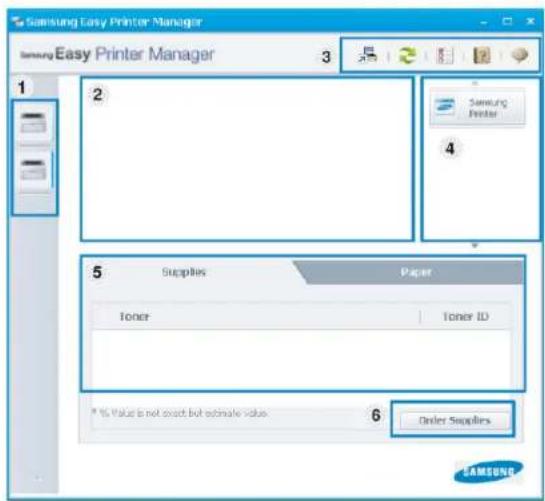
| 1 | Druckerliste In der Druckerliste sind die Drucker aufgeführt, die am Computer angeschlossen sind, und die Drucker, die im Netzwerk ermittelt wurden (nur Windows). | |
| 2 | Druckerinformationen | Dieser Bereich enthält allgemeine Informationen über Ihr Gerät. Dort können Sie Informationen zu Ihrem Gerät sehen, z. B. die Modellbezeichnung, die verwendete IP-Adresse (oder Anschlussbezeichnung) und Gerätestatus.Sie können das Benutzerhandbuch online anzeigen.Schaltfläche Problemlösung: Wenn Sie bei Auftreten eines Fehlers auf diese Schaltfläche klicken, wird die Anleitung zur Problemlösung geöffnet. Sie können den Abschnitt zur Problemlösung auch im Benutzerhandbuch direkt öffnen. |
| 3 | Informationen zur Anwendung | Enthält u. a. Links zum Wechseln auf die erweiterten Einstellmöglichkeiten, auf die Voreinstellungen, zur Hilfe und zum Info-Fenster.Mit der Schaltfläche können Sie von der einfachen Benutzeroberfläche zur Benutzeroberfläche für erweiterte Einstellungen wechseln (siehe „Erweitere Benutzeroberfläche: Überblick“ auf Seite 123). |
| 4 | Schnelle Links | Zeigt Schnellzugriffe zu gerätespezifischen Funktionen. In diesem Bereich sind auch Links zu Anwendungen erweiterter Einstellungen.Wenn Sie Ihr Gerät an ein Netzwerk anschließen, wird das Symbol SyncThruTM Web Service angezeigt. |
| 5 | Inhaltsbereich Zeigt Informationen über die ausgewählte Maschine, den Toner-Füllstand und das Papier. Diese Informationen variieren abhängig von dem ausgewählten Gerät. Einige Geräte verfügen nicht über diese Funktion. | |
| 6 | Material bestellen | Klicken Sie auf die Schaltfläche Bestellen im Fenster zum Bestellen von Verbrauchsmaterial. Sie können Ersatztonerkartuschen online bestellen. |
Wählen Sie das Menü Hilfe oder klicken Sie im Fenster auf die Schaltfläche und klicken Sie dann auf das Thema, zu dem Sie Informationen wünschen.
Erweitere Benutzeroberfläche: Überblick
Die erweitere Benutzeroberfläche ist konzipiert für Personen, die für Netzwerkadministration und die Verwaltung von Geräten verantwortlich sind.
Je nach Optionen und Modell werden einige Menüpunkte möglicherweise nicht angezeigt. In diesem Fall werden die entsprechenden Optionen von Ihrem Gerät nicht unterstützt.
Geräteeinstellungen
Sie können verschiedene Geräteeinstellungen konfigurieren, z. B zur Einrichtung, zum Papier, zu Layout, Emulation, Netzwerk und zu Druckdaten.
Über PC scannen
Das Menü bietet u. a. Möglichkeiten, Profile anzulegen oder zu löschen, in denen festgelegt ist, wie vom PC aus gescannt werden kann.
- Scannen aktivieren: Legt fest, ob mit dem Gerät gescannt werden darf oder nicht.
- Registerkarte Standard: Bietet allgemeine Einstellmöglichkeiten zum Scanvorgang und für das Gerät.
- Registerkarte Bild: Bietet Einstellmöglichkeiten zum Ändern des Abbildes.
Fax über PC empfangen
Bietet Einstellmöglichkeiten zu grundlegenden Faxfunktionen des ausgewählten Geräts.
- Deaktivieren: Ist Deaktivieren auf Ein, empfängt das Gerät keine eingehenden Faxe.
- Faxempfang vom Gerät aus aktivieren: Ermöglicht die Faxübertragung vom Gerät aus sowie die Auswahl weiterer Optionen.
Alarmeinstellungen (nur Windows)
Dieses Menü bietet Einstellmöglichkeiten hinsichtlich der Ausgabe von Meldungen bei Fehlern.
- Druckerwarnung: Bietet Einstellmöglichkeiten hinsichtlich der Ausgabe von Warn- bzw. Alarmmeldungen.
- E-Mail-Warnung: Bietet Einstellmöglichkeiten hinsichtlich der Versendung von Warnmeldungen per E-Mail.
- Warnungsverlauf: Zeigt eine Liste über den Verlauf von Wammeldungen hinsichtlich des Gerätes und des Toners.
Auftragsprotokollierung
Ermöglicht die Abfrage von Informationen über Aufträge von bestimmten Benutzern. Die Erfassung solcher Informationen im Gerät kann über eine Abrechnungssoftware wie die Administrator-Software SyncThru™ oder CounThru™ veranlasst werden.
Samsung Printer Status verwenden
Samsung Printer Status ist ein Programm, das den Status des Geräts überwacht und Sie darüber informiert.

- Je nach Gerät oder Betriebssystem können das Samsung Printer Status-Fenster und seine Inhalte von den Abbildungen in diesem Benutzerhandbuch abweichen.
- Überprüfen Sie, welche Betriebssysteme mit dem Gerät kompatibel sind (siehe „Systemanforderungen“ auf Seite 176).
- Nur für Benutzer des Betriebssystems Windows.
Samsung Printer Status im Überblick
Tritt während des Betriebs ein Fehler auf, können Sie das in Samsung Printer Status überprüfen. Samsung Printer Status wird automatisch installiert, wenn Sie die Software zum Gerät installieren.
Sie können Samsung Printer Status auch manuell starten. Gehen Sie zu Druckeinstellungen und klicken Sie auf der Registerkarte Einfach auf die Schaltfläche Druckerstatus.
In der Windows-Taskleiste werden folgende Symbole angezeigt:
| Symbol | Bedeutung Beschreibung |
| Normal Das Gerät ist in Bereitschaft und es liegen keine Fehler-oder Alarmmeldungen vor. | |
| Warnung Das Gerät befindet sich in einem Zustand, in dem zukünftig ein Fehler auftreten kann. Diese Benachrichtigung wird z.B. angezeigt, wenn nur noch wenig Toner vorhanden ist. | |
| Fehler Beim Gerät liegt mindestens ein Fehler vor. |
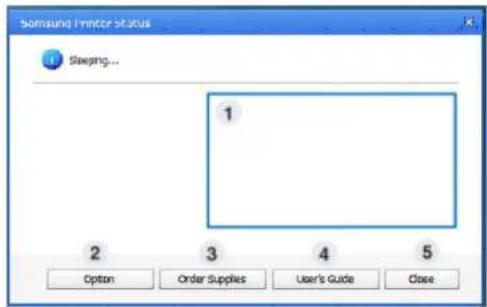
| 1 | Toner-Füllstand Sie können feststellen, wie viel Toner noch in jeder Tonerkartusche enthalten ist. Je nach verwendetem Gerät können das in der obigen Abbildung gezeigte Gerät sowie die Anzahl der Tonerkartuschen bei Ihnen unterschiedlich sein. Einige Geräte verfügen nicht über diese Funktion. | |
| 2 | Option Hier können Sie druckauftragsspezifische Einstellungen für Meldungen festlegen. | |
| 3 | Material bestellen | Sie können Ersatztonerkartuschen online bestellen. |
| 4 | Wenn Sie bei Auftreten eines Fehlers auf diese Schaltfläche klicken, wird die Troubleshooting Guide geöffnet. Sie können den Abschnitt zur Problemlösung im Benutzerhandbuch direkt öffnen. | |
| 5 | Schließen Schließt das Fenster. | |
Den Samsung Easy Document Creator anwenden
Samsung Easy Document Creator ist eine Anwendung, um den Benutzer beim Scannen, Kompilieren und dem Speichern von Dokumenten in verschiedenen Formaten, einschließlich dem .epub Format, zu unterstützen. Diese Dokumente können auf Social-Networking-Sites genutzt der als Fax versandt werden. Sei es, dass Sie ein Student sind, der seine Forschungsdokumente in der Bibliothek organisieren möchte, oder eine Mutter, die sich um das Haus kümmert und gescannte Bilder der letzten Geburtslagsparty mit anderen austauscht, Easy Document Creator liefert Ihnen dazu die notwendigen Tools.

- Nur für Benutzer des Betriebssystems Windows verfügbar.
- Windows XP oder höher und Internet Explorer 6.0 oder höher sind die Mindestanforderungen für Samsung Easy Document Creator.
- Samsung Easy Document Creator wird automatisch installiert, wenn Sie die Software zum Gerät installieren.

Klicken Sie in der oberen rechten Ecke des Fensters auf die Schaltfläche Hilfe (2) und klicken Sie dann auf eine Option, über die Sie nähere Informationen erhalten möchten.
Überblick über den Samsung Easy Document Creator
Um das Programmfenster zu öffnen, gehen Sie wie folgt vor: Wählen Sie Starten > Programme oder Alle Programme > Samsung Printers > Samsung Easy Document Creator > Samsung Easy Document Creator.
Die Schnittstelle Samsung Easy Document Creator ist in verschiedene Grundbereiche unterteilt. Diese werden in der nachfolgenden Tabelle erläutert:

Je nach Betriebssystem kann der Inhalt des Screenshots unterschiedlich aussehen.
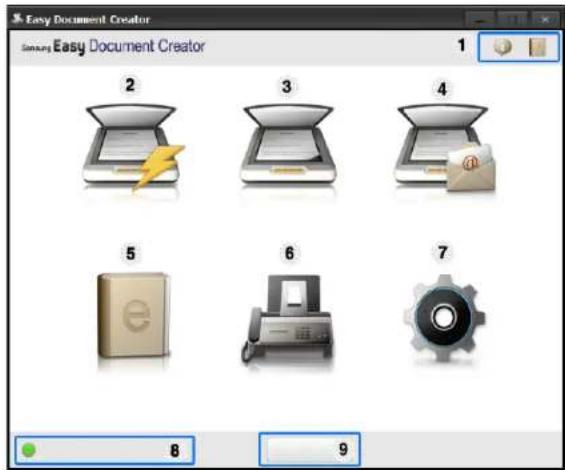
| 1 | (Informationen) | Um die Versionsinformation des Programms aufzurufen klicken Sie auf die Informationstaste. |
| (Hilfe) | Klicken Sie auf die Schaltfläche Hilfe, um die Informationen zu jeder Option, die Sie verwenden möchten, zu erhalten. | |
| 2 | Schneller Scan Wird automatisch mittels den Einstellungen, die in der Konfiguration zur Verfügung gestellt werden, gescannt. Sie können die Optionen wie zum Beispiel Bildtyp, Dokumentengröße, Auflösung oder Dateityp voreinstellen (siehe „Schnelles Scannen“ auf Seite 126). | |
| 3 | Scannen Ermöglicht detailliertere Optionen für das Scannen von Dokumenten auf einer Eins-zu-Eins Grundlage (siehe „Scannen“ auf Seite 126).Die Konvertierung des Textes ist erst nach der Installation der optischen Zeichnerkennungssoftware (OCR), die in einer separaten Installationsdatei zur Verfügung gestellt wird, möglich.Bilderscan: Wird für das Scannen einzelner oder mehrerer Bilder benutzt.Dokumentenscan: Wird für das Scannen von Dokumenten mit Text oder Text und Bildern benutzt.Textkonvertierung: Wird für gescannte Dokumente benutzt, die in einem editierbaren Textformat gespeichert werden müssen.Buchscan: Wird für das Scannen für Bücher mittels einem Flachbettscanner benutzt.Favoriten: Vom Benutzer erstellte Favoriten für häufig verwendete Scan-Einstellungen. |
| 4 | An SNS schickenBietet eine einfache und schnelle Methode, um Daten zu einer Vielzahl von Social-Networking-Sites (SNS) hochzuladen. Scannen Sie direkt ein Bild, oder wählen Sie ein bereits vorhandenes Bild, um es auf Facebook, Flickr, Picasa, Google Docs, oder Twitter hochzuladen (siehe „Zu einer Social-Networking-Site scannen“ auf Seite 126).Der SNS Upload steht erst nach der Installation von MicrosoftTM .NET Framework 3.5 Service Pack 1 zur Verfügung (http://www.microsoft.com/download/en/details.aspx?id=22) und Windows XP oder höher und Internet Explorer 7.0 oder höher sind erforderlich |
| 5 | E-Buch KonvertierungBietet die Möglichkeit mehrere Dokumente als ein E-Buch einzuscannen, oder bereits vorhandene Dateien in ein E-Buch-Format zu konvertieren (.epub Datei) (siehe „In ein E-Buch konvertieren“ auf Seite 126). |
| 6 | Fax senden Bietet die Möglichkeit ein Dokument direkt per Fax mittels dem Easy Document Creator zu senden, wenn der Samsung Network PC FaxTreiber installiert wurde (siehe „Senden einer Faxnachricht von Ihrem Computer“ auf Seite 66).Wenn der Samsung Network PC Fax-Treiber nicht installiert, ist diese Funktion ausgegraut. |
| 7 | KonfigurationBietet die Optionen für einen Allgemein und Schnellscan. |
| 8 | Gerätename Zeigt das betriebsbereite Scan-/Faxgerät. |
| 9 | Suche Wenn kein betriebsbereites Gerät angezeigt wird, dann klicken Sie auf diese Taste, um ein Gerät zu finden. |
| Klicken Sie aufJetzt suchen, um die automatische Suche für alle Geräte, zu denen Sie Zugriff haben, zu starten. |

Klicken Sie in der oberen rechten Ecke des Fensters auf die Schaltfläche Hilfe (2) und klicken Sie dann auf eine Option, über die Sie nähere Informationen erhalten möchten.
Funktionen benutzen
Scannen
- Legen Sie eine einzelne Vorlage mit der bedruckten Seite nach unten auf das Vorlagenglas, oder legen Sie die Vorlagen mit der zu faxenden Seite nach oben in den Vorlageneinzug.
- Im Startbildschirm klicken Sie auf Scannen.
- Wählen Sie den Scantyp oder einen Favoriten und klicken Sie auf Start.
- Passen Sie das Bild an (Scannereinstellungen und Mehr Optionen).
- Klicken Sie auf Scannen, um das endgültige Bild zu scannen oder Vorschauscan, um eine weitere Voransicht des Bilds aufzurufen.
- Wählen Sie Speicherort, Per E-Mail senden, oder An SNS senden.
- Klicken Sie auf Speichern (Einen Scan speichern), Senden (Einen Scan per E-Mail versenden), oder Freigeben (Hochladen).
Wenn ausreichend Platz auf dem Vorlagenglas vorhanden ist, können mehrere Positionen zur selben Zeit gescannt werden. Benutzen Sie das 🔒-Tool, um mehrere Auswahlbereiche anzuzeigen.
Schnelles Scannen
Schneller Scan konfigurieren
Um die Optionen für Schneller Scan einzurichten:
- Im Startbildschirm klicken Sie auf Konfiguration.
- Klicken Sie auf Standard, um die Standardeinstellungen zu benutzen, oder wählen Sie Ihre eigenen Optionen.
- Klicken Sie auf Übernehmen, um die Änderungen zu speichern.
Schneller Scan benutzen
- Legen Sie eine einzelne Vorlage mit der bedruckten Seite nach unten auf das Vorlagenglas, oder legen Sie die Vorlagen mit der zu faxenden Seite nach oben in den Vorlageneinzug.
- Im Startbildschirm klicken Sie auf Schnellscan.
- Wählen Sie einen Speicherplatz für die gescannten Bilder.
- Klicken Sie auf Speichern, um das Bild zu speichern.
Klicken Sie auf Weitere Scans, um ein anderes Bild mittels den selben Einstellungen zu scannen.
Zu einer Social-Networking-Site scannen
Direkter Scan
- Legen Sie eine einzelne Vorlage mit der bedruckten Seite nach unten auf das Vorlagenglas, oder legen Sie die Vorlagen mit der zu faxenden Seite nach oben in den Vorlageneinzug.
-
Im Startbildschirm klicken Sie auf An SNS schicken.
-
Klicken Sie auf Scan nach SNS > Start.
- Klicken Sie auf Scannen.
Vorhandene Datei hochladen
- Im Startbildschirm klicken Sie auf An SNS schicken.
- Klicken Sie auf Bestehende Datei an SNS schicken > Start.
- Wählen Sie die Site und klicken Sie auf Bild hinzuf., um die zu hochladende Datei zu suchen.
- Wählen Sie die Social-Networking-Site, um das Bild zu senden, und klicken Sie auf Weiter.
- Folgen Sie den Anleitungen der entsprechenden Social-Networking-Site.
Wenn Probleme beim Zugriff oder dem Hochladen der SNS-Sites vorhanden sind, die sich auf die Netzwerkumgebung beziehen, dann müssen die eingerichteten Sicherheitseinschränkungen, die in Ihrem Netzwerk eingerichtet wurden, mit dem Netzwerkadministrator überprüft werden. Um eine korrekte Funktionsweise des SNS-Uuploads im Samsung Easy Document Creator zu gewährleisten, ist eine uneingeschränkte Netzwerkumgebung für die HTTPS-Kommunikation notwendig.
In ein E-Buch konvertieren
Direkter Scan
- Legen Sie eine einzelne Vorlage mit der bedruckten Seite nach unten auf das Vorlagenglas, oder legen Sie die Vorlagen mit der zu faxenden Seite nach oben in den Vorlageneinzug.
- Im Startbildschirm klicken Sie auf E-Buch-Konvertierung.
- Klicken Sie auf Als E-Buch scannen > Start.
- Geben Sie den Namen und Autor, den Sie benutzen möchten, als Metatag-Information für die .epub Datei ein, sowie einen Dateinamen, und wählen Sie einen Speicherort.
- Klicken Sie auf die Schaltfläche Speichern.
Vorhandene Dateien konvertieren
- Im Startbildschirm klicken Sie auf E-Buch-Konvertierung.
- Klicken Sie auf Bestehende Datei als E-Buch speichern > Start.
- Klicken Sie auf Bild hinzuf., um die Datei, die konvertiert werden soll, zu suchen.
- Geben Sie den Namen und Autor, den Sie benutzen möchten, als Metatag-Information für die .epub Datei ein, sowie einen Dateinamen, und wählen Sie einen Speicherort.
- Klicken Sie auf die Schaltfläche Speichern.
Ein Fax senden
- Legen Sie eine einzelne Vorlage mit der bedruckten Seite nach unten auf das Vorlagenglas, oder legen Sie die Vorlagen mit der zu faxenden Seite nach oben in den Vorlageneinzug.
- Im Startbildschirm klicken Sie auf Fax senden.
- Klicken Sie auf "Datei hinzufügen" und lokalisieren Sie die Datei, die Sie faxen möchten.
- Klicken Sie auf die Schaltfläche Fax senden.
- Geben Sie die Fax-Informationen ein (die Telefonnummer des Empfängers, die Deckblattinformationen, usw).
- Klicken Sie auf Senden.
Plug-ins
Easy Document Creator erstellt für Microsoft PowerPoint, Word und Excel neue Plug-ins. Diese neuen Plug-ins befinden sich in einem neuen Easy Document Creator Menü auf der Menüleiste der Anwendung: An Office scannen, Fax senden und E-Buch.
Verwenden von Linux Unified Driver Configurator
Unified Driver Configurator ist ein Tool, das primär zur Konfiguration von Geräteeinheiten dient. Sie müssen Unified Linux Driver installieren, um Unified Driver Configurator verwenden zu können. Einzelheiten finden Sie im Administratorhandbuch.
Nach der Installation des Treibers auf Ihrem Linux-System wird das Unified Driver Configurator-Symbol automatisch auf dem Desktop erstellt.
Öffnen von Unified Driver Configurator
-
Doppelklicken Sie auf dem Desktop auf den Unified Driver Configurator.
Sie können auch auf das Symbol des Menüs Startup klicken und Samsung Unified Driver > Unified Driver Configurator auswählen. -
Klicken Sie auf jede Schaltfläche auf der linken Seite, um zum entsprechenden Konfigurationsdialogfeld zu wechseln.
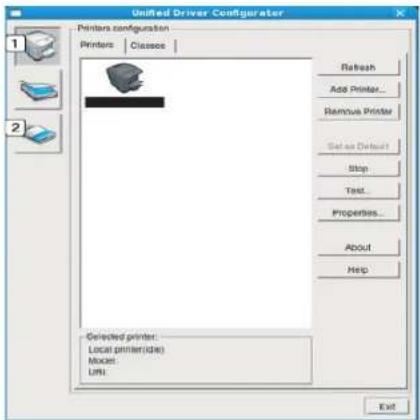
Um die Online-Hilfe zu verwenden, klicken Sie auf Help.
- Nachdem Sie die Konfigurationen geändert haben, klicken Sie auf Exit, um Unified Driver Configurator zu schließen.
Printers configuration
Printers configuration verfügt über zwei Registerkarten: Printers und Classes.
Registerkarte „Printers“
Um die aktuelle Gerätekonfiguration im System anzuzeigen, klicken Sie auf der linken Seite des Dialogfelds Unified Driver Configurator auf die Druckerschaltfläche.
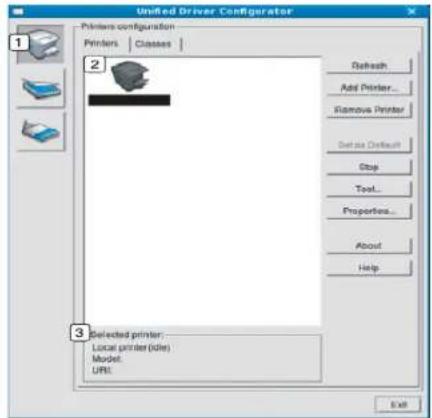
Zeigt alle installierten Geräte an.

Zeigt den Status, den Modellnamen und den URL des Geräts an.
Nachfolgend sind die Tasten zur Steuerung des Druckers aufgeführt:
- Refresh: Aktualisiert die Liste der verfügbaren Geräte.
- Add Printer: Ermöglicht Ihnen, ein neues Gerät hinzuzufügen.
- Remove Printer: Entfernt das ausgewählte Gerät.
- Set as Default: Legt das aktuell ausgewählte Gerät als Standarddrucker fest.
- Stop/Start: Stoppt/startet das Gerät.
- Test: Ermöglicht Ihnen, eine Testseite zu drucken, um die ordnungsgemäße Funktionsweise des Geräts zu überprüfen.
- Properties: Ermöglicht Ihnen, die Druckereigenschaften anzuzeigen und zu ändern.
Registerkarte „Classes“
Auf der Registerkarte „Classes“ wird eine Liste der verfügbaren Geräteklassen angezeigt.
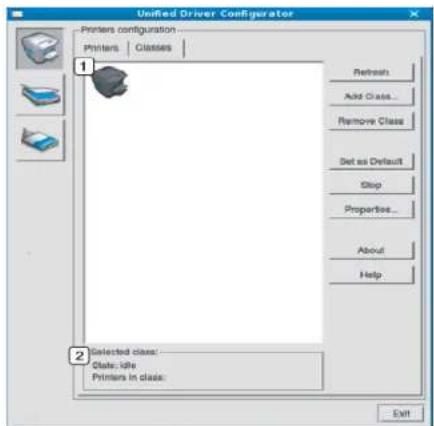
Zeigt alle Geräteklassen an.
Zeigt den Status der Klasse und die Anzahl der Geräte in der Klasse an.
- Refresh: Aktualisiert die Klassenliste.
- Add Class: Fügt eine neue Geräteklasse hinzu.
- Remove Class: Entfernt die ausgewählte Geräteklasse.
Unter Scanners Configuration können Sie die Aktivitäten der Scangeräte überwachen, eine Liste der installierten Samsung MFP-Geräte anzeigen, Geräteeigenschaften ändern und Bilder scannen.
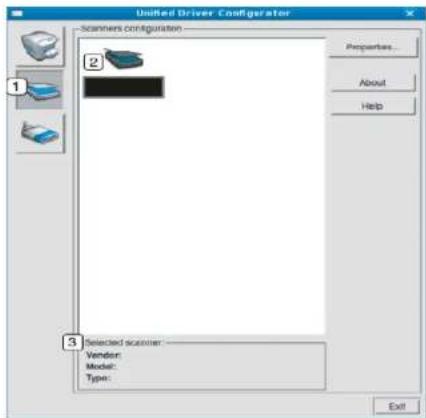
1 Wechselt zu Scanners configuration.
2 Zeigt alle installierten Scanner an.
3 Zeigt den Hersteller, den Modellnamen und den Typ des Scanners an.
- Properties: Ermöglicht Ihnen, die Scaneigenschaften zu ändern und ein Dokument zu scannen.
Ports configuration
Unter „Ports Configuration“ können Sie die Liste der verfügbaren Anschlüsse anzeigen, den Status der einzelnen Anschlüsse prüfen und einen im aktiven Status installierten Anschluss freigeben, wenn der Auftrag aus irgendeinem Grund vom Benutzer beendet wurde.
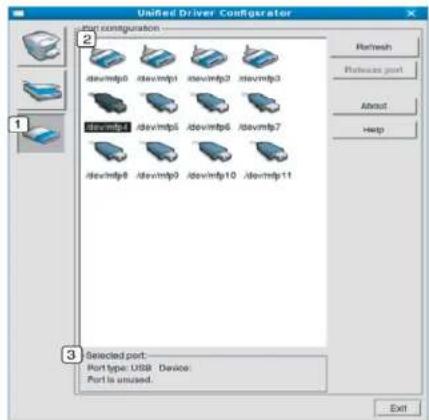
1 Wechselt zu Ports configuration.
2 Zeigt alle verfügbaren Anschlüsse an.
Zeigt den Anschlusstyp, das angeschlossene Gerät und den Status an.
- Refresh: Aktualisiert die Liste der verfügbaren Anschlüsse.
- Release port: Gibt den ausgewählten Anschluss frei.
Anschlüsse für Drucker und Scanner freigeben
Das Gerät kann über einen parallelen Anschluss oder einen USB-Anschluss mit einem Hostcomputer verbunden werden. Da das Gerät aus mehreren Komponenten besteht (Drucker und Scanner), muss gewährleistet sein, dass Anwendungen auf diese Geräte über den einen E/A-Anschluss ordnungsgemäß zugreifen können. Das Unified Linux-Treiberpaket enthält einen entsprechenden Anschlussfreigabemechanismus, der von Samsung-Druckertreibern und -Scannertreibern verwendet wird. Die Verbindung zwischen den Treibern und den Geräten wird über sogenannte Geräteanschlüsse hergestellt. Der aktuelle Status aller Geräteanschlüsse kann unter Ports configuration angezeigt werden. Die Anschlussfreigabe verhindert, dass Sie auf einen funktionalen Block eines Geräts zugreifen, während ein anderer Block verwendet wird.
Wenn Sie ein neues Gerät im System installieren, sollten Sie unbedingt Unified Driver Configurator verwenden. In diesem Fall werden Sie aufgefordert, den E/A-Anschluss für das neue Gerät auszuwählen. Diese Auswahl sollte die passende Konfiguration für die Gerätefunktionen bieten. Bei MFP-Scannern werden die E/A-Anschlüsse von den Scannertreibern automatisch ausgewählt, sodass standardmäßig die richtigen Einstellungen angewendet werden.
Problemlösung
In diesem Kapitel finden Sie Hinweise und Informationen dazu, welche Maßnahmen Sie durchführen können, um bestimmte Probleme mit dem Gerät selbst zu lösen.
Folgende Themen werden in diesem Kapitel behandelt:
• Verteilen des Toners
• Ersetzen der Tonerkartusche
- Reinigen des Papierstaubstabs und der Charger der Bildeinheiten
• Austauschen der Bildeinheit
• Austauschen des Rest-Tonerbehälters
Wenn die in diesem Kapitel aufgeführten Informationen nicht zur Lösung des Problems führen, wenden Sie sich an Ihren Administrator oder an den Kundendienst. Kontaktinformationen können Sie sich anzeigen lassen über Gerätesetup > Andere > Kontaktinformationen. Diese Informationen werden vom Administrator des Geräts konfiguriert.
Verteilen des Toners
Gegen Ende des Lebenszyklus einer Tonerkartusche geschieht Folgendes:
- Auf gedruckten Seiten treten weiße Streifen oder aufgehellte Bereiche auf.
- Auf dem Display wird eine Meldung angezeigt, die auf zu wenig Toner hinweist.
• Die Status-LED blinkt rot.
Wenn dies geschieht, können Sie die Druckqualität noch einmal für eine kurze Zeit verbessern, indem Sie den Toner in der Kartusche neu verteilen. Manchmal treten aber auch nach dem Verteilen des Toners noch weiße Streifen oder aufgehellte Bereiche auf.
Klicken Sie auf diesen Link, um eine Flash-Animation zur Verteilung des Toners aufzurufen.
- Öffnen Sie die Frontabdeckung.
CLX-92x1 / 93x1 Series SCX-812x Series
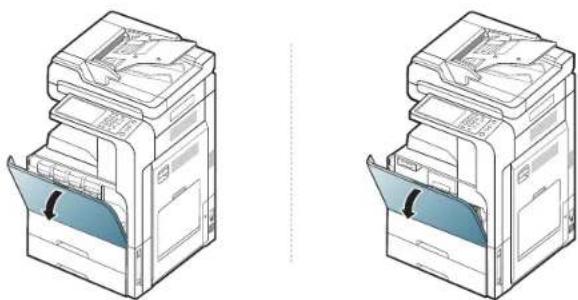
Tonerpartikel können im Innern des Gerätes freigesetzt werden. Dies bedeutet jedoch nicht, dass das Gerät beschädigt ist. Wenden Sie sich an den Kundendienst, wenn Probleme mit der Druckqualität auftreten.
• Beseitigen von Papierstaus im Vorlageneinzug
- Tipps zur Vermeidung von Papierstaus
• Beseitigen von Papierstaus
• Bedeutung derDisplay-Meldungen
- Beheben anderer Probleme
- Ziehen Sie die entsprechende Tonerkartusche aus dem Gerät.
- Schütteln Sie die Kartusche sorgfältig fünf oder sechs Mal, um den Toner gleichmäßig in der Kartusche zu verteilen.
CLX-92x1 / 93x1 Series SCX-812x Series
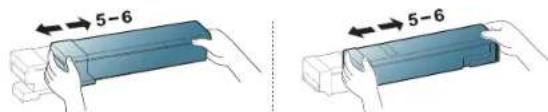
Sollte Toner auf Ihre Kleidung geraten, wischen Sie den Toner mit einem trockenen Tuch ab und waschen Sie das betroffene Kleidungsstück in kaltem Wasser aus. Bei Verwendung von heißem Wasser setzt sich der Toner im Gewebe fest.
- Halten Sie die Tonerkartusche fest und richten Sie sie am zugehörigen Steckplatz im Inneren des Geräts aus. Setzen Sie sie wieder so in ihren Steckplatz ein, bis sie hörbar einrastet.
CLX-92x1 / 93x1 Series SCX-812x Series
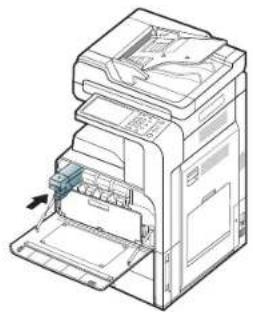
- Schließen Sie die Frontabdeckung. Vergewissern Sie sich, dass die Abdeckung richtig geschlossen ist.
CLX-92x1 / 93x1 Series SCX-812x Series
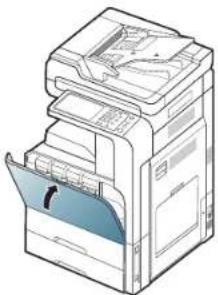
Wenn die Frontabdeckung nicht vollständig geschlossen ist, kann das Gerät nicht betrieben werden.
Ersetzen der Tonerkartusche
Das Gerät verwendet vier Farben und hat eine separate Tonerkartusche für jede Farbe: Gelb (Y), Magenta (M), Cyan (C) und Schwarz (K).
Wenn die Tonerkartusche vollständig leer ist, geschieht Folgendes:
• Die Status-LED leuchtet rot, und am Display wird die Meldung angezeigt, dass die Tonerkartusche ausgetauscht werden muss.
- Das Gerät bricht den Druckvorgang ab, und eingehende Faxe werden im Speicher gespeichert. Wenn die Farbkartuschen jedoch leer sind, aber noch schwarzer Toner in der Tonerkassette vorhanden ist, können sie weiterhin Schwarzweiß-Druckaufträge drucken (der gesendete Auftrag muss Schwarzweiß sein).
- Sehen Sie nach, welchen Kartuschentyp Sie für Ihr Gerät benötigen (siehe „Verbrauchsmaterialien und Zubehör“ auf Seite 168).
Die Tonerkartusche muss dann ersetzt werden.

Klicken Sie auf diese Verknüpfung, um eine Animation anzuzeigen, die das Auswechseln einer Tonerkartusche zeigt.
- Öffnen Sie die Frontabdeckung.
CLX-92x1 / 93x1 Series SCX-812x Series
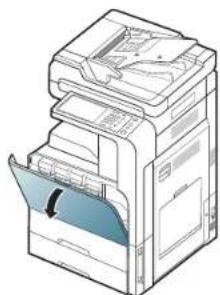
- Ziehen Sie die entsprechende Tonerkartusche aus dem Gerät.
CLX-92x1 / 93x1 Series SCX-812x Series
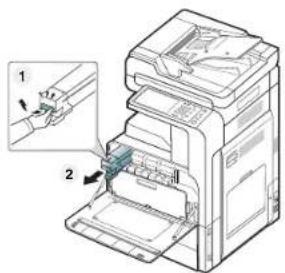
- Nehmen Sie die neue Tonerkartusche aus ihrer Verpackung.
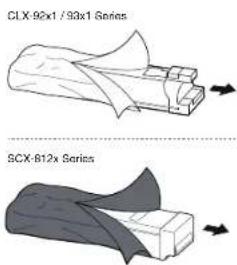
- Drehen Sie die Kartusche fünf oder sechs Mal sorgfällig herum, um den Toner gleichmäßig in der Kartusche zu verteilen.
CLX-92x1 / 93x1 Series SCX-812x Series
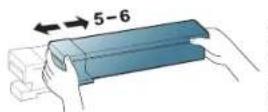
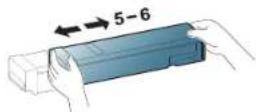
- Ziehen Sie das Versiegelungsband vorsichtig aus der Tonerkartusche heraus.
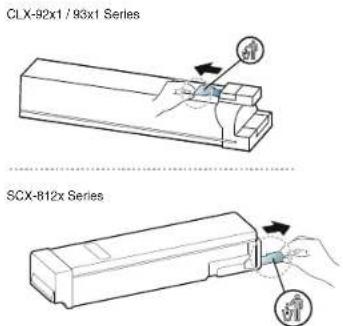
Sollte Toner auf Ihre Kleidung geraten, wischen Sie den Toner mit einem trockenen Tuch ab und waschen Sie das betroffene Kleidungsstück in kaltem Wasser aus. Bei Verwendung von heißem Wasser setzt sich der Toner im Gewebe fest.
- Halten Sie die Tonerkartusche fest und richten Sie sie am zugehörigen Steckplatz im Inneren des Geräts aus. Setzen Sie sie wieder so in ihren Steckplatz ein, bis sie hörbar einrastet.
CLX-92x1 / 93x1 Series SCX-812x Series
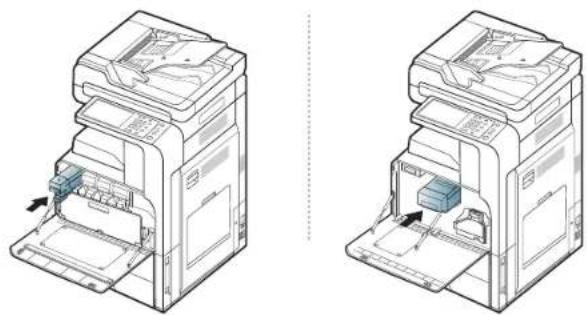
- Schließen Sie die Frontabdeckung. Vergewissem Sie sich, dass die Abdeckung richtig geschlossen ist.
CLX-92x1 / 93x1 Series SCX-812x Series
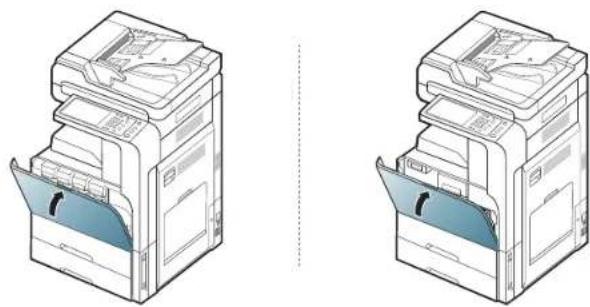
Wenn die Frontabdeckung nicht vollständig geschlossen ist, kann das Gerät nicht betrieben werden.
Reinigen des Papierstaubstabs und der Charger der Bildeinheiten
Der Papierstaubstab und der Charger der Bildeinheit müssen gereinigt werden, nachdem die angegebene Anzahl von Seiten ausgedruckt wurde. Wenn die Meldung angezeigt wird, die Sie zum Reinigen der Charger auffordert, müssen Sie zunächst den Papierstaubstab reinigen, dann den Charger. Der Zeitpunkt, wann die Meldung angezeigt wird, hängt von Umweltfaktoren wie etwa der Höhe, der Temperatur, der Feuchtigkeit etc. ab. Sie müssen den Papierstaubstab und den Charger reinigen, um die Druckqualität aufrecht zu erhalten. Nach erfolgter Reinigung wird die Meldung automatisch gelöscht.
Befolgen Sie das nachstehend aufgeführte Reinigungsverfahren.
- Öffnen Sie die Frontabdeckung.
CLX-92x1 / 93x1 Series SCX-812x Series
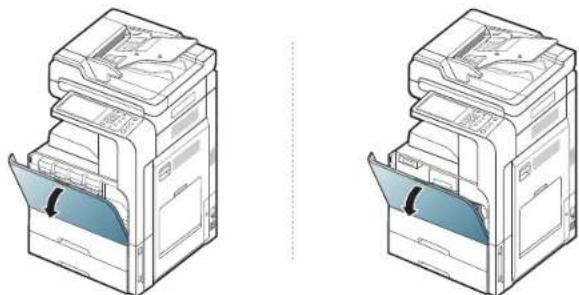
- Den Sperrhebel links/rechts festhalten und gleichzeitig nach innen schieben. Entfernen Sie dann den Rest-Tonerbehälter.
CLX-92x1 / 93x1 Series SCX-812x Series
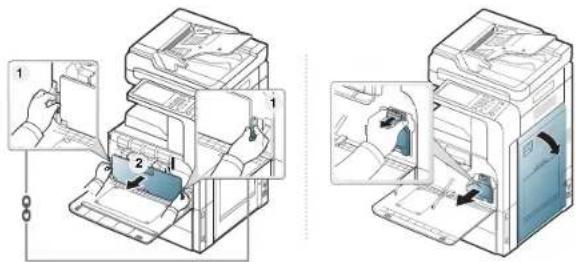
- Ziehen Sie den Papierstaubstab heraus.
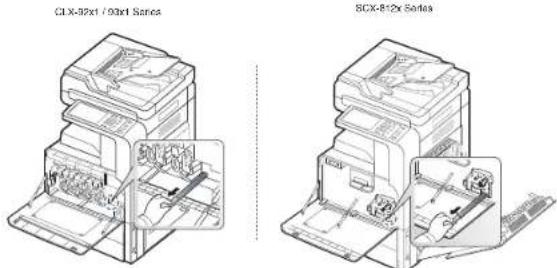
- Entfernen Sie den Papierstaub.
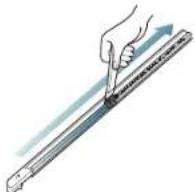
- Setzen Sie den Papierstaubstab wieder herein.
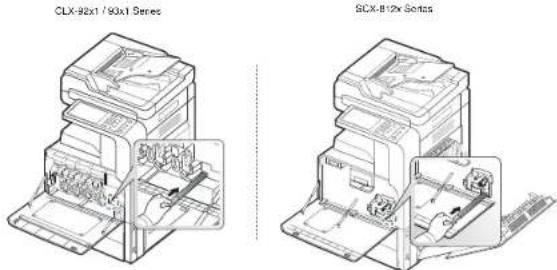
- Den entsprechenden Charger-Reinigungsmechanismus wie unten gezeigt vollständig herausziehen und schieben (nur SCX-812x Series).
Ziehen Sie nicht gewaltsam am Charger-Reinigungsmechanismus, um ein Ablösen vom Gerät zu verhindern. Dies kann zur Beschädigung des Geräts führen.
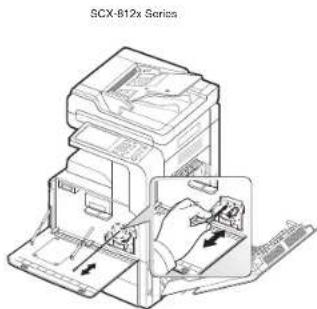
Schritt 6 wiederholen Sie 5-mal.
- Schieben Sie den Rest-Tonerbehälter ein, bis er fest einrastet.
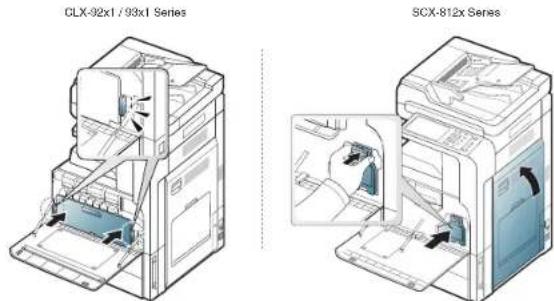
- Schließen Sie die Frontabdeckung. Vergewissem Sie sich, dass die Abdeckung richtig geschlossen ist.
CLX-92x1 / 93x1 Series SCX-812x Series
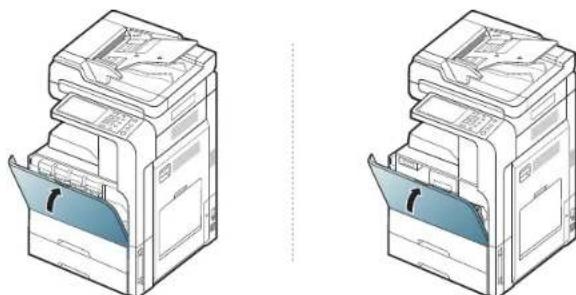
Wenn die Meldung weiterhin angezeigt wird, führen Sie die Schritte 7 und 8 erneut durch.
Austauschen der Bildeinheit
Das Gerät verwendet vier Farben und hat eine separate Bildeinheit für jede Farbe: Gelb (Y), Magenta (M), Cyan (C) und Schwarz (K).
Wenn die Lebensdauer der Bildeinheit vollständig abgelaufen ist, passiert Folgendes:
• Die Status-LED leuchtet rot, und am Display wird die Meldung angezeigt, dass die Bildeinheit ausgetauscht werden muss.
- Prüfen Sie den Typ der Bildeinheit für Ihr Gerät (siehe „Verbrauchsmaterialien und Zubehör“ auf Seite 168).
Nun muss die Bildeinheit ausgewechselt werden.
- Öffnen Sie die Frontabdeckung.
CLX-92x1 / 93x1 Series SCX-812x Series
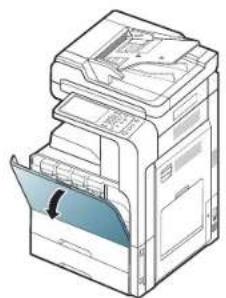
- Wie unten gezeigt den Sperrhebel links/rechts festhalten und gleichzeitig nach innen schieben. Entfernen Sie dann den Rest-Tonerbehälter.
CLX-92x1/93x1 Series SCX-812x Series
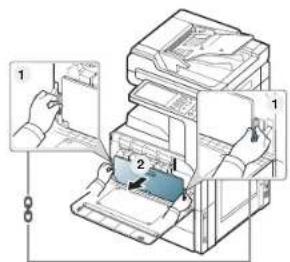
- Ziehen Sie die entsprechende Bildeinheit aus dem Gerät.
CLX-92x1/93x1 Serics
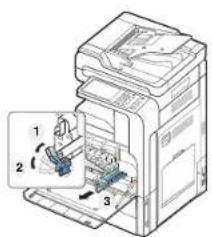
- Entnehmen Sie die neue Bildeinheit aus ihrer Verpackung.
Verwenden Sie zum Öffnen der Verpackung keine scharfen Gegenstände wie Messer oder Scheren. Sie könnten die Oberfläche der Bildeinheit beschädigen.
- Zu Schritt 9 gehen (nur CLX-92x1 Series).
- Das Schutzpolster herausziehen (nur SCX-812x Series).
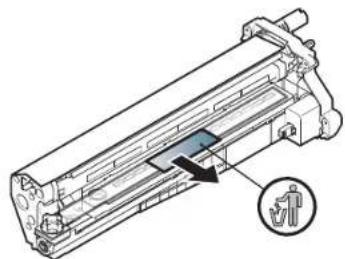
Sollte Toner auf Ihre Kleidung geraten, wischen Sie den Toner mit einem trockenen Tuch ab und waschen Sie das betroffene Kleidungsstück in kaltem Wasser aus. Bei Verwendung von heißem Wasser setzt sich der Toner im Gewebe fest.
- Achten Sie darauf, die Oberfläche der Bildeinheit nicht zu zerkratzen.
- Setzen Sie die Bildeinheit nur kurz dem Tageslicht aus, um Schäden zu vermeiden. Decken Sie sie ggf. mit Papier ab.
- Den Gummistopfen aus der Entwicklungseinheit ziehen (nur SCX-812x Series).
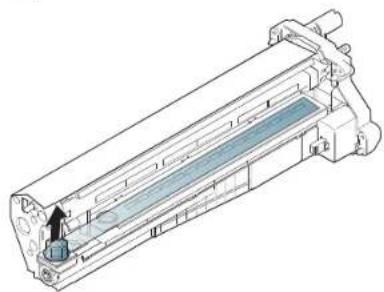
- Das Band auf der Bildeinheit entfernen (nur SCX-812x Series).
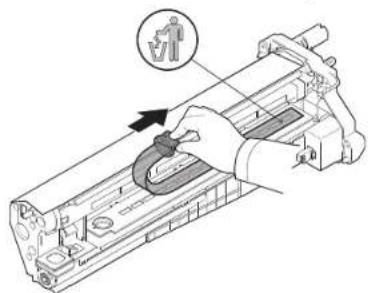
- Das Papier entfernen, das die Bildeinheit schützt.
SCX-812x SeriesCLX-92x1
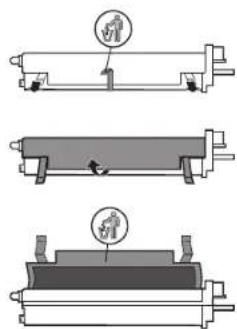
- Halten Sie die neue Bildeinheit an den Griffen fest und schieben Sie sie in das Gerät, bis sie sicher einrastet.
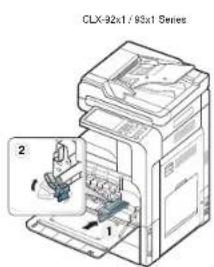
- Den LSU-Fensterreinigungsstab herausnehmen (nur CLX-92x1 Series).
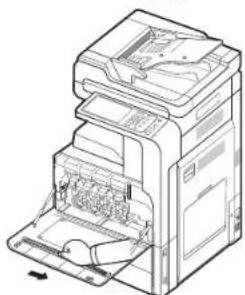
- Suchen Sie das LSU-Fensterreinigungsloch und führen Sie den LSU-Fensterreinigungsstab ein. Ziehen und schieben Sie den LSU-Fensterreinigungsstab vier- oder fünfmal hin und her, um das LSU-Fenster zu reinigen (nur CLX-92x1 Series).
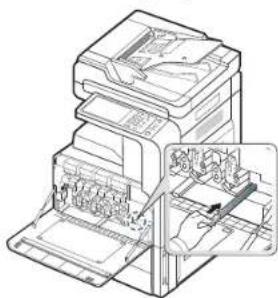
-
Den LSU-Fensterreinigungsstab wieder an seinen Platz setzen (nur CLX-92x1 Series).
-
Schieben Sie den Rest-Tonerbehälter ein, bis er fest einrastet.
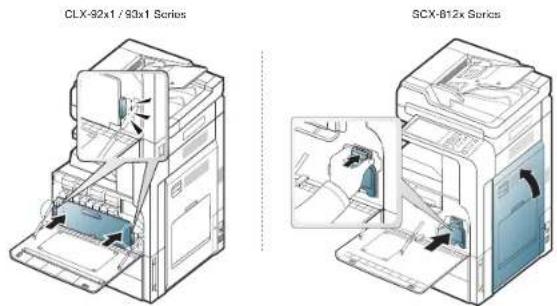
- Schließen Sie die Frontabdeckung. Vergewissern Sie sich, dass die Abdeckung richtig geschlossen ist.
CLX-92x1 / 93x1 Series SCX-812x Series
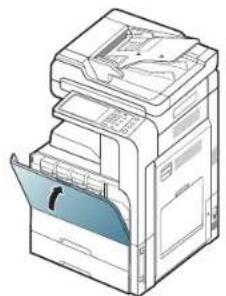
Wenn die Frontabdeckung nicht vollständig geschlossen ist, kann das Gerät nicht betrieben werden.
Austauschen des Rest-Tonerbehälters
Wenn die Lebensdauer des Rest-Tonerbehälters vollständig abgelaufen ist, wird am Display die Meldung angezeigt, dass der Rest-Tonerbehälter ausgetauscht werden muss.
Der Rest-Tonerbehälter muss dann ersetzt werden.
- Prüfen Sie den Typ des Rest-Tonerbehälters Ihres Geräts (siehe „Verbrauchsmaterialien und Zubehör“ auf Seite 168).
- Öffnen Sie die Frontabdeckung.
CLX-92x1 / 93x1 Series SCX-812x Series
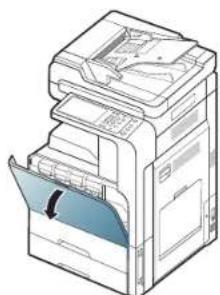
- Wie unten gezeigt den linken/rechten Sperrhebel drücken und nach außen schieben. Entfernen Sie dann den Rest-Tonerbehälter.
CLX-92x1/95x1 Series SCX-812x Series
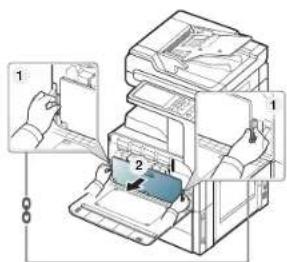
-
Entnehmen Sie den neuen Rest-Tonerbehälter aus seiner Verpackung.
-
Schieben Sie den neuen Rest-Tonerbehälter ein, bis er fest einrastet.
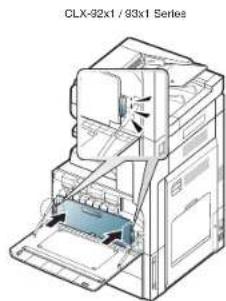
- Schließen Sie die Frontabdeckung. Vergewissern Sie sich, dass die Abdeckung richtig geschlossen ist.
CLX-92x1 / 93x1 Series SCX-812x Series
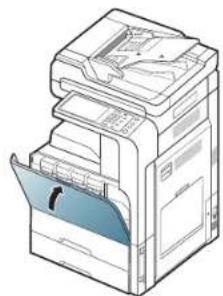
Wenn die Frontabdeckung nicht vollständig geschlossen ist, kann das Gerät nicht betrieben werden.
Beseitigen von Papierstaus im Vorlageneinzug
Wenn im automatischen Duplex-Vorlageneinzug (ADVE) ein Vorlagenstau auftritt, wird im Display eine Warnmeldung angezeigt.

Um das gestaute Dokument nicht zu beschädigen, ziehen Sie dieses langsam und vorsichtig heraus.

Um Papierstaus zu vermeiden, sollten Sie bei Vorlagen aus dicken, dünnen oder gemischten Papiertypen das Vorlagenglas verwenden.
Vorlagenpapierstau vor Scanner
- Entfernen Sie alle restlichen Seiten aus dem automatischen Vorlageneinzug.
- Öffnen Sie die ADVE-Abdeckung.
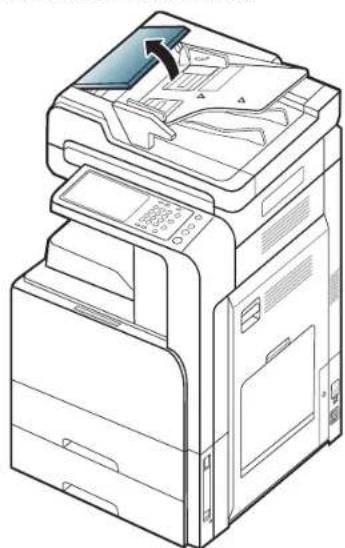
- Entfernen Sie vorsichtig das gestaute Papier aus dem ADVE.
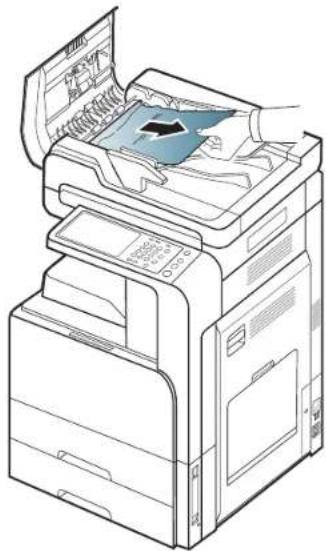
- Schließen Sie die Abdeckung des Vorlageneinzugs.
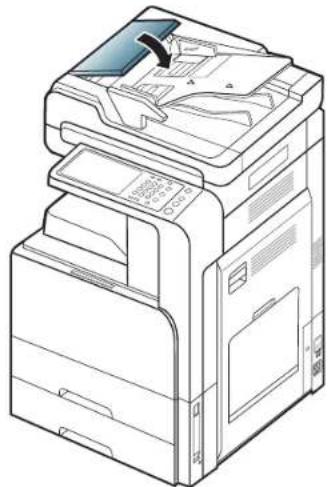
Vorlagenstau im Scanner
-
Entfernen Sie alle restlichen Seiten aus dem automatischen Vorlageneinzug.
-
Öffnen Sie die ADVE-Abdeckung.
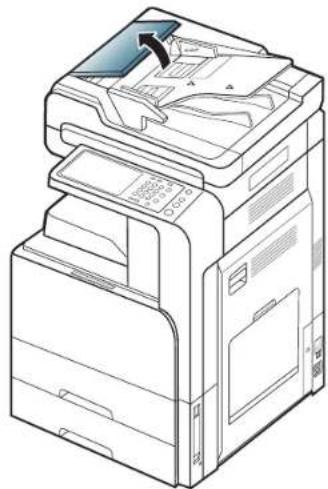
- Entfernen Sie vorsichtig das gestaute Papier aus dem ADVE. Wenn Sie das gestaute Papier nicht fassen können, verwenden Sie - wie unten gezeigt - den Hebel.
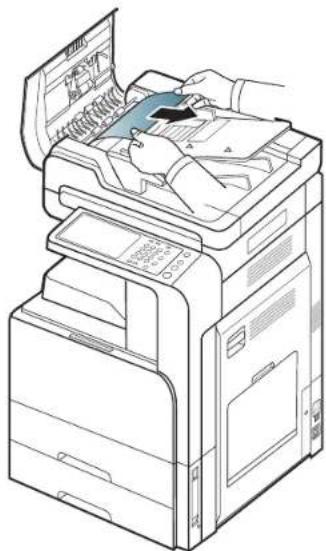
Wenn Sie in diesem Bereich kein Papier vorfinden, fahren Sie mit dem nächsten Schritt fort.
- Öffnen Sie den ADVE-Einzug.
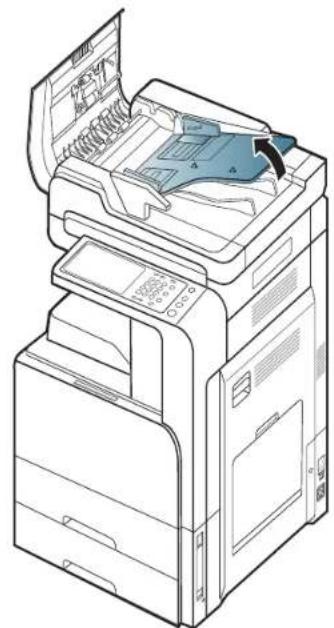
- Ziehen Sie das gestaute Papier vorsichtig aus dem ADVE.
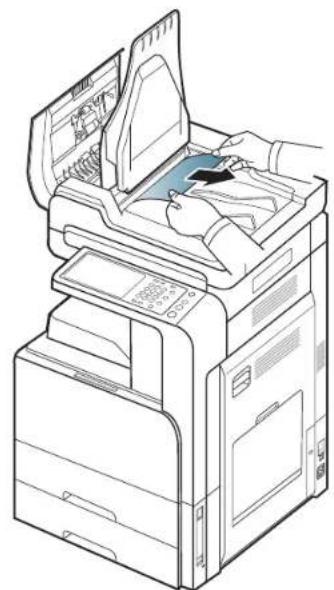
Wenn Sie in diesem Bereich kein Papier vorfinden, fahren Sie mit dem nächsten Schritt fort.
-
Schließen Sie die ADVE-Abdeckung und den ADVE-Einzug.
-
Öffnen Sie den ADVE.
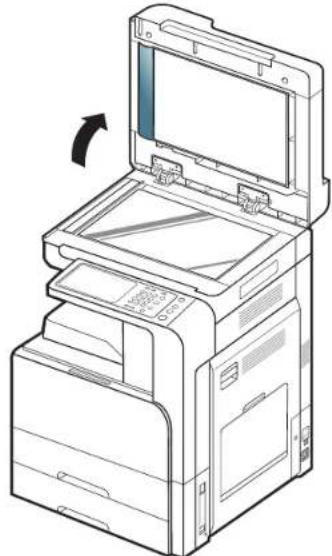
- Nehmen Sie das falsch eingezogene Papier und entfernen Sie es aus dem Einzug, indem Sie es vorsichtig mit beiden Händen ziehen.
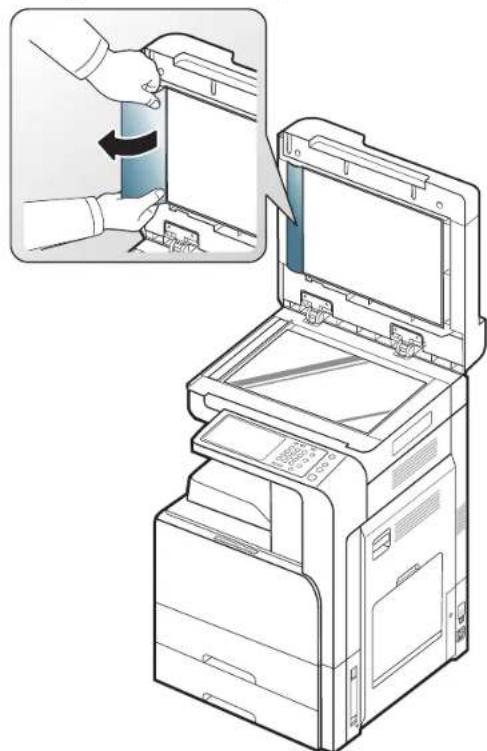
Wenn Sie in diesem Bereich kein Papier vorfinden, fahren Sie mit dem nächsten Schritt fort.
- Schließen Sie den ADVE.
Tipps zur Vermeidung von Papierstaus
Die meisten Papierstaus können vermieden werden, indem man die korrekten Medientypen auswählt. Bei einem Papierstau beachten Sie folgende Richtlinien.
- Achten Sie darauf, dass die Führungen richtig eingestellt sind (siehe „Einlegen von Papier in das Papierfach“ auf Seite 41). Legen Sie nicht zu viel Papier in das Papierfach. Vergewissern Sie sich, dass der Papierstapel nicht höher als die entsprechende Markierung an der Innenwand des Papierfachs ist.
- Entfernen Sie keinesfalls während des Druckens Papier aus dem Papierfach.
- Bevor Sie das Papier einlegen, biegen Sie den Stapel, fächern Sie ihn auf. Richten Sie dann den Stapel sauber an den Kanten aus.
- Legen Sie kein faltiges, feuchtes oder stark gewelltes Papier ein.
- Legen Sie keine unterschiedlichen Papiertypen gleichzeitig in das Papierfach ein.
- Verwenden Sie nur empfohlene Druckmedien (siehe „Papierfacheinstellung“ auf Seite 48).
- Achten Sie darauf, dass die Druckmedien im Papierfach bzw. im Mehrzweckschacht mit der empfohlenen Druckseite nach oben liegen.
Beseitigen von Papierstaus
Wenn ein Papierstau auftritt, wird eine Warnmeldung auf der Bildschirmanzeige angezeigt.

Um das gestaute Papier nicht zu beschädigen, ziehen Sie dieses langsam und vorsichtig heraus. Führen Sie die in den folgenden Abschnitten beschriebenen Anweisungen aus, um den Papierstau zu beheben.
Papierstau in Fach 1, 2

Klicken Sie auf diese Verknüpfung, um eine Animation anzuzeigen, die das Verfahren zur Beseitigung eines Papierstaus veranschaulicht.

Der Fixierbereich des Geräts ist heiß. Gehen Sie daher beim Entfernen des Papiers vorsichtig vor.
- Öffnen Sie die rechte Abdeckung.
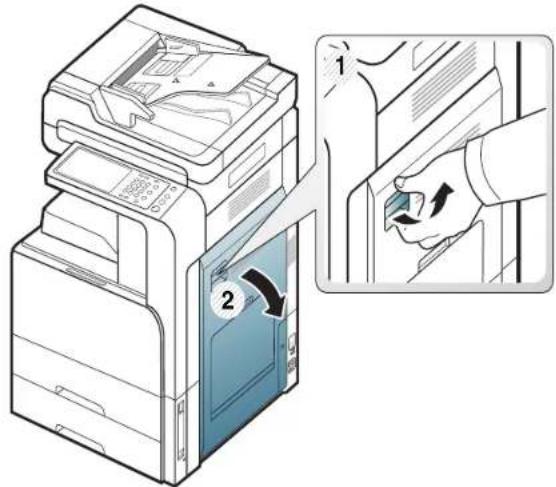
- Entnehmen Sie das gestaute Papier, indem Sie es vorsichtig gerade herausziehen.
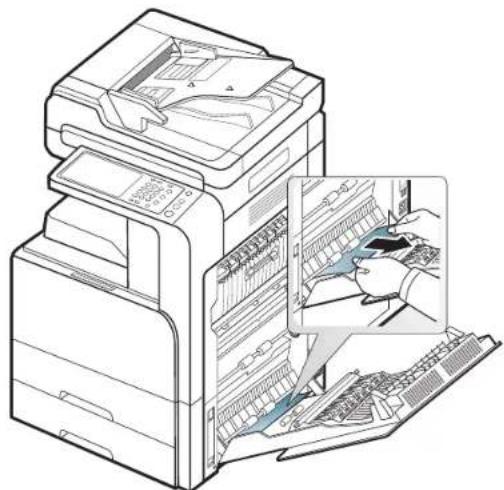
Schließen Sie die rechte Abdeckung.
Wenn Sie in diesem Bereich kein Papier vorfinden, fahren Sie mit dem nächsten Schritt fort.
- Fach 1 oder 2 herausziehen.
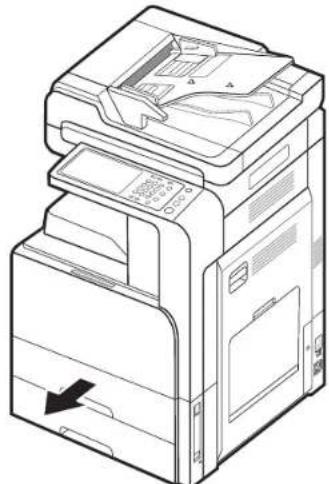
- Ziehen Sie das gestaute Papier vorsichtig aus dem Gerät.
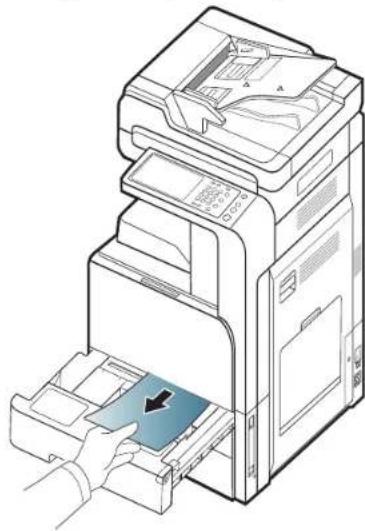
- Schieben Sie Fach 1 oder 2 wieder bis zum Einrasten in das Gerät. Der Druckvorgang wird automatisch fortgesetzt.
Papierstau in Fach 3, 4

Klicken Sie auf diese Verknüpfung, um eine Animation anzuzeigen, die das Verfahren zur Beseitigung eines Papierstaus veranschaulicht.
- Öffnen Sie die rechte untere Abdeckung des Doppelkassetten-Papiereinzugs.
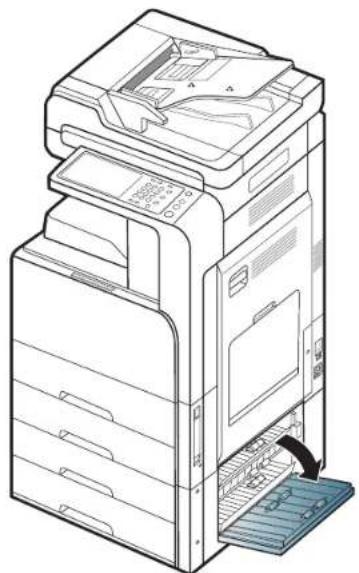
- Entnehmen Sie das gestaute Papier, indem Sie es vorsichtig gerade herausziehen.
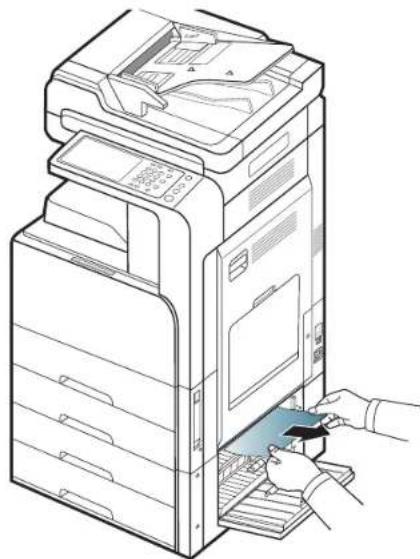
Schließen Sie die rechte untere Abdeckung des
Doppelkassetten-Papiereinzugs.
Wenn Sie in diesem Bereich kein Papier vorfinden, fahren Sie mit dem nächsten Schritt fort.
- Fach 3 oder 4 herausziehen.
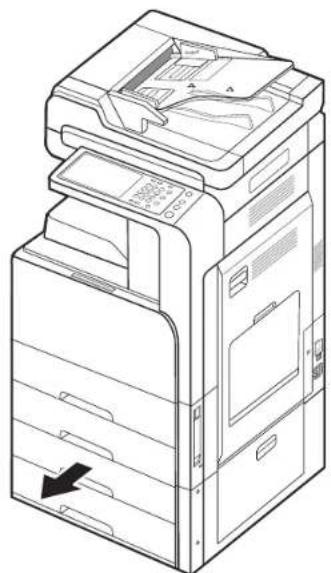
- Ziehen Sie das gestaute Papier vorsichtig aus dem Gerät.
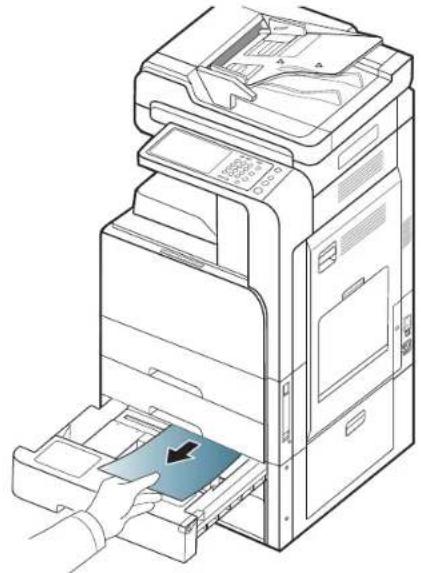
- Schieben Sie Fach 3 oder 4 wieder bis zum Einrasten in das Gerät. Der Druckvorgang wird automatisch fortgesetzt.
Papierstau im Mehrzweckschacht

Klicken Sie auf diese Verknüpfung, um eine Animation anzuzeigen, die das Verfahren zur Beseitigung eines Papierstaus veranschaulicht.
- Falls das Papier nicht richtig eingezogen wird, müssen Sie es aus dem Gerät herausziehen.
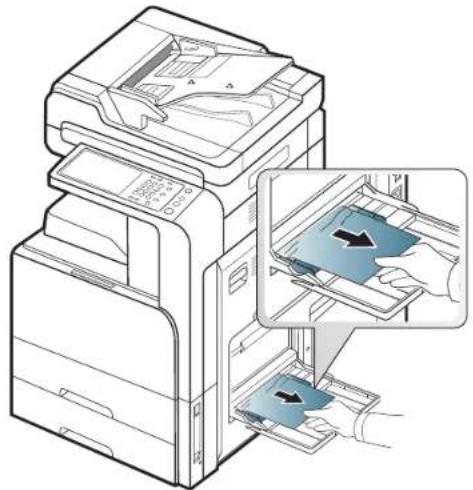
- Öffnen und schließen Sie die vordere Abdeckung, um den Druckvorgang fortzusetzen.
Papierstau im Inneren des Geräts (Papierstau Einzug 1, 2)

Klicken Sie auf diese Verknüpfung, um eine Animation anzuzeigen, die das Verfahren zur Beseitigung eines Papierstaus veranschaulicht.

Der Fixierbereich des Geräts ist heiß. Gehen Sie daher beim Entfernen des Papiers vorsichtig vor.
- Öffnen Sie die rechte Abdeckung.
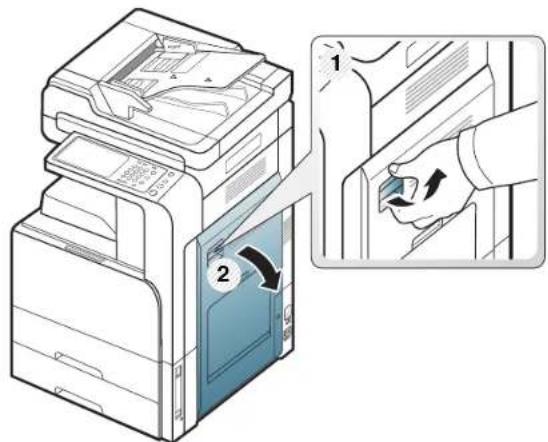
- Entnehmen Sie das gestaute Papier, indem Sie es vorsichtig und gerade herausziehen.
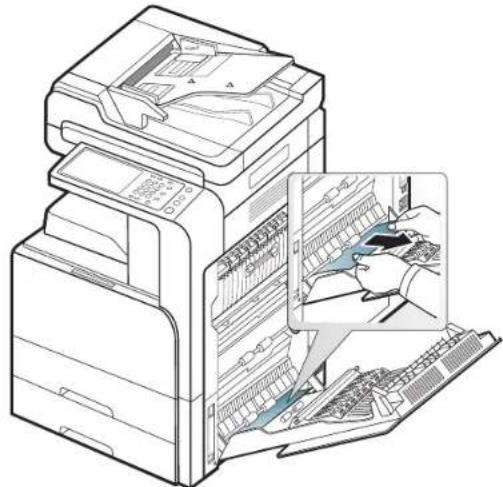
- Schließen Sie die rechte Abdeckung.
Papierstau im Inneren des Geräts (Papierstau Einzug 3, 4)
Klicken Sie auf diese Verknüpfung, um eine Animation anzuzeigen, die das Verfahren zur Beseitigung eines Papierstaus veranschaulicht.
- Öffnen Sie die rechte untere Abdeckung des Doppelkassetten-Papiereinzugs.
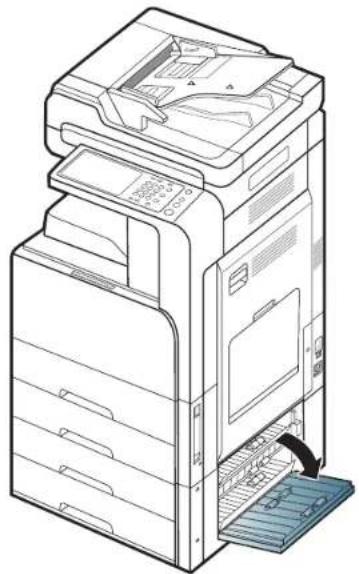
- Entnehmen Sie das gestaute Papier, indem Sie es vorsichtig gerade herausziehen.
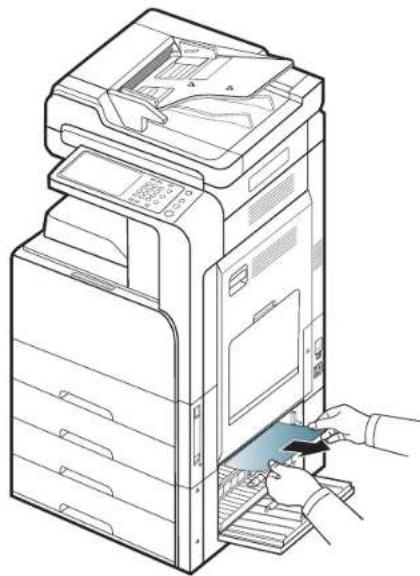
- Schließen Sie die rechte untere Abdeckung des Doppelkassetten-Papiereinzugs.
Papierstau im Gerät (Papierstau Registrierung)
Klicken Sie auf diese Verknüpfung, um eine Animation anzuzeigen, die das Verfahren zur Beseitigung eines Papierstaus veranschaulicht.
Der Fixierbereich des Geräts ist heiß. Gehen Sie daher beim Entfernen des Papiers vorsichtig vor.
- Öffnen Sie die rechte Abdeckung.
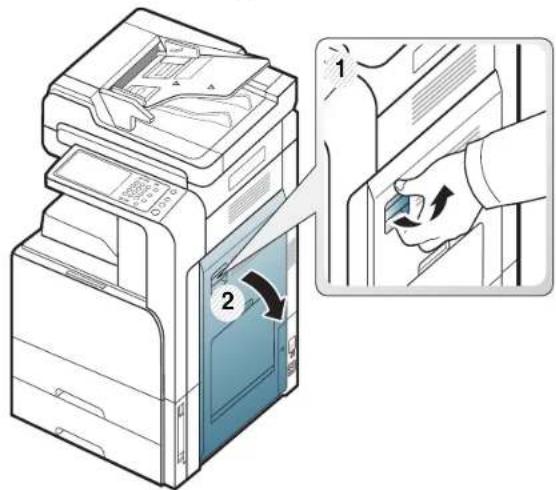
- Entnehmen Sie das gestaute Papier, indem Sie es vorsichtig und gerade herausziehen.
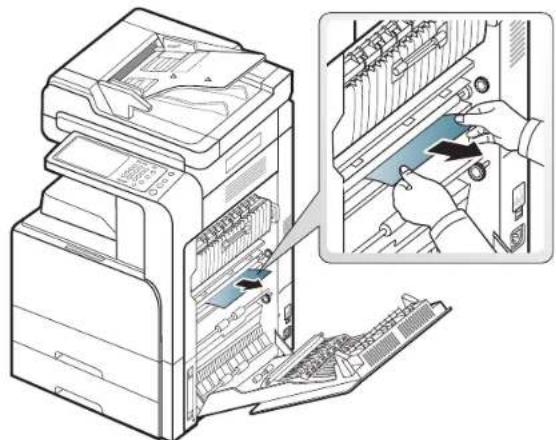
- Schließen Sie die rechte Abdeckung.
Papierstau im Gerät (Papierstau am Fixiereinheit-Ausgang)
Klicken Sie auf diese Verknüpfung, um eine Animation anzuzeigen, die das Verfahren zur Beseitigung eines Papierstaus veranschaulicht.
Der Fixierbereich des Geräts ist heiß. Gehen Sie daher beim Entfernen des Papiers vorsichtig vor.
- Öffnen Sie die rechte Abdeckung.
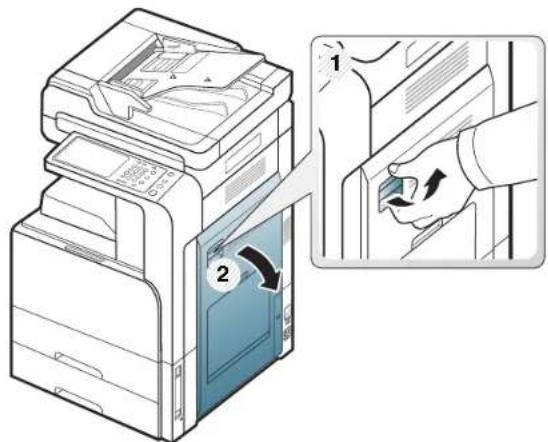
- Öffnen Sie die Abdeckung der Fixiereinheit. Entfernen Sie dann das gestaute Papier, indem Sie es vorsichtig gerade herausziehen.
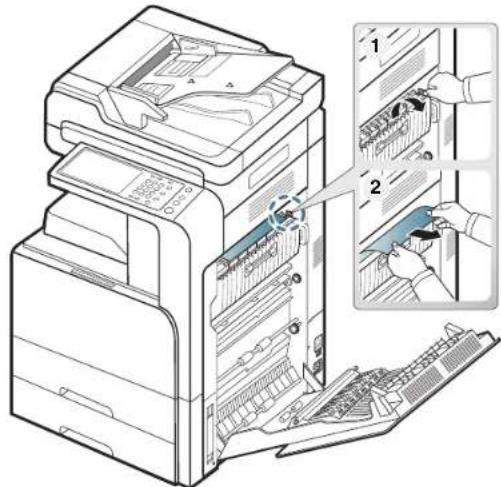
- Die Abdeckung der Fixiereinheit und die rechte Tür schließen.
Papierstau oben im Umkehrpfad (Papierstau Duplex-Umkehr, Papierstau Duplex 1)
Klicken Sie auf diese Verknüpfung, um eine Animation anzuzeigen, die das Verfahren zur Beseitigung eines Papierstaus veranschaulicht.
Der Fixierbereich des Geräts ist heiß. Gehen Sie daher beim Entfernen des Papiers vorsichtig vor.
- Öffnen Sie die rechte Abdeckung.
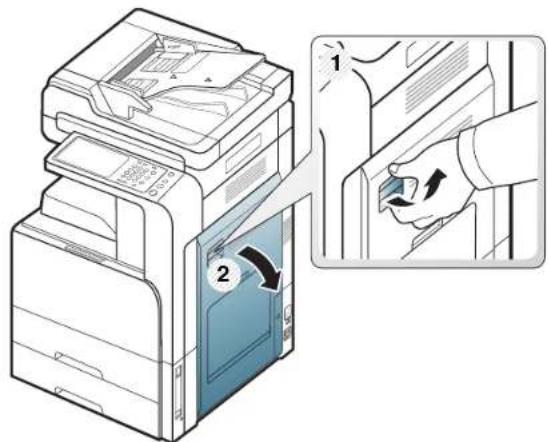
- Entnehmen Sie das gestaute Papier, indem Sie es vorsichtig und gerade herausziehen.
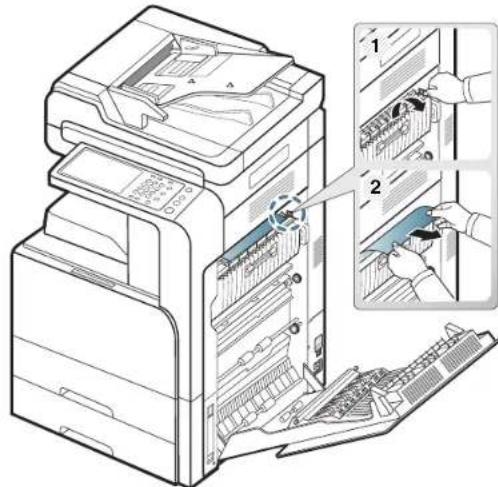
- Schließen Sie die rechte Abdeckung.
Papierstau innen im Umkehrpfad (Papierstau Duplex 2)
Klicken Sie auf diese Verknüpfung, um eine Animation anzuzeigen, die das Verfahren zur Beseitigung eines Papierstaus veranschaulicht.
Der Fixierbereich des Geräts ist heiß. Gehen Sie daher beim Entfernen des Papiers vorsichtig vor.
- Öffnen Sie die rechte Abdeckung.
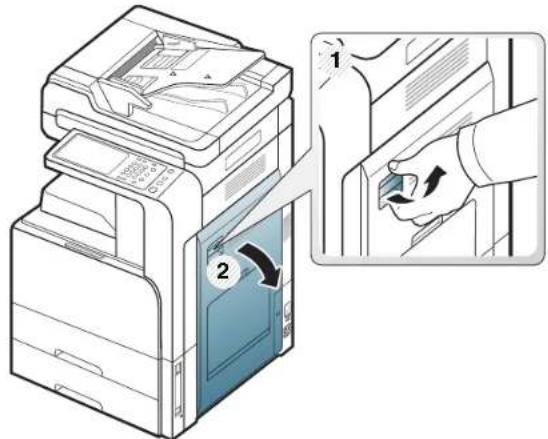
- Entnehmen Sie das gestaute Papier, indem Sie es vorsichtig und gerade herausziehen.
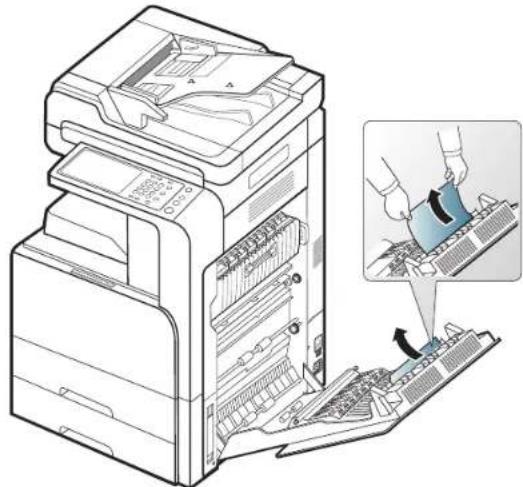
- Schließen Sie die rechte Abdeckung.
Papierstau unten im Umkehrpfad (Papierstau Duplex Registrierung)
Klicken Sie auf diese Verknüpfung, um eine Animation anzuzeigen, die das Verfahren zur Beseitigung eines Papierstaus veranschaulicht.
Der Fixierbereich des Geräts ist heiß. Gehen Sie daher beim Entfernen des Papiers vorsichtig vor.
- Öffnen Sie die rechte Abdeckung.
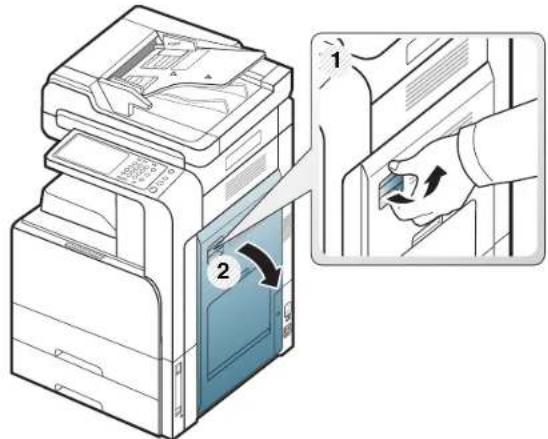
- Entnehmen Sie das gestaute Papier, indem Sie es vorsichtig und gerade herausziehen.
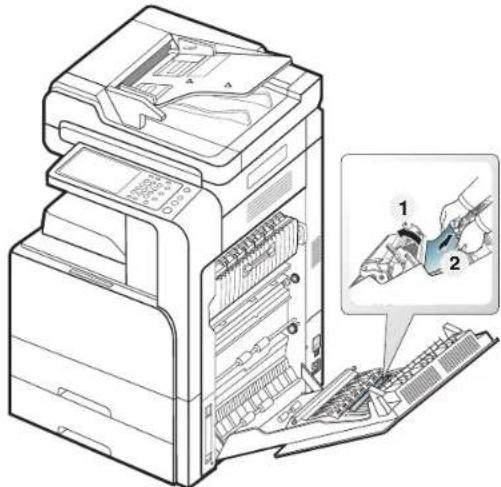
- Schließen Sie die rechte Abdeckung.
Papierstau im Ausgabebereich (Papierstau Ausgabe mit bedruckter Seite nach unten)
Klicken Sie auf diese Verknüpfung, um eine Animation anzuzeigen, die das Verfahren zur Beseitigung eines Papierstaus veranschaulicht.
- Ziehen Sie das Papier vorsichtig aus dem Ausgabefach.
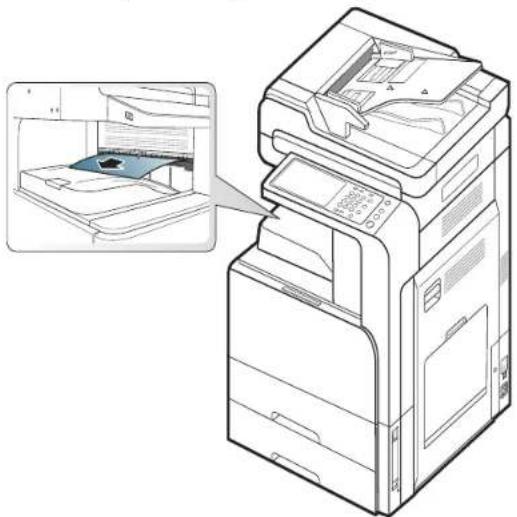
- Öffnen und schließen Sie die vordere Abdeckung. Der Druckvorgang wird automatisch fortgesetzt.
Wenn der optionale Inner-Finisher oder Broschüren-Finisher installiert ist, entfernen Sie gestautes Papier wie unten gezeigt.
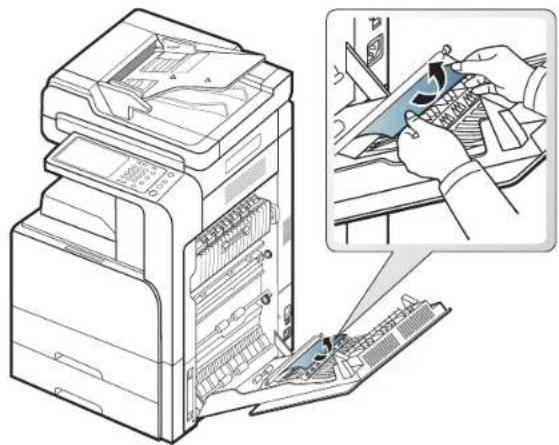
Wenn der Papierstau weiterhin besteht, stellen Sie sicher, dass der Sensor zur Erkennung eines vollen Fachs herausgeklappt ist. Der Sensor zur Erkennung eines vollen Fachs befindet sich vor dem Ausgabefach.
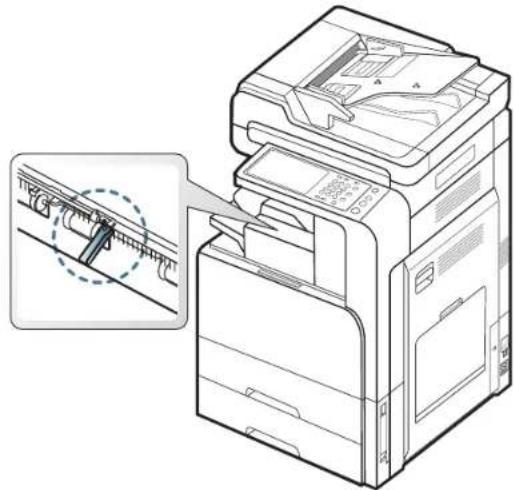
Papierstau im Finisher-Ausgang.
Klicken Sie auf diese Verknüpfung, um eine Animation anzuzeigen, die das Verfahren zur Beseitigung eines Papierstaus veranschaulicht.
- Ziehen Sie das Papier vorsichtig aus dem Finisher-Ausgang.
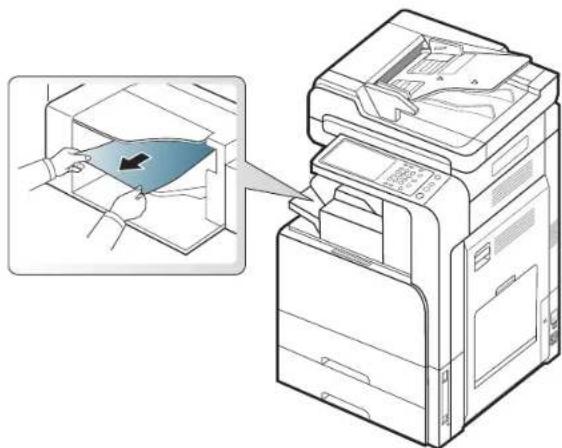
- Öffnen und schließen Sie die vordere Abdeckung des Finishers. Der Druckvorgang wird automatisch fortgesetzt.
Papierstau im Innern des Finishers

Klicken Sie auf diese Verknüpfung, um eine Animation anzuzeigen, die das Verfahren zur Beseitigung eines Papierstaus veranschaulicht.
- Die obere Abdeckung des Finishers anheben.
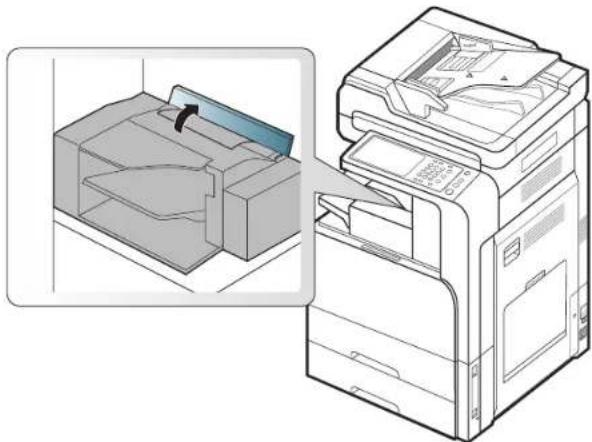
- Drehen Sie am Zahnrad für die Papierwalze, so dass das gestaute Papier herauskommt.
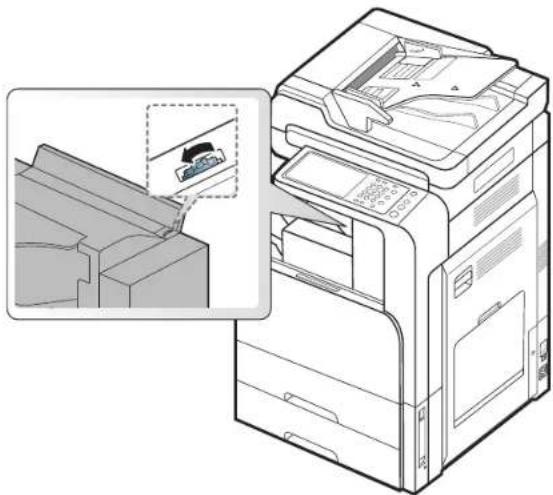
- Ziehen Sie das gestaute Papier vorsichtig heraus. Schließen Sie die obere Abdeckung.
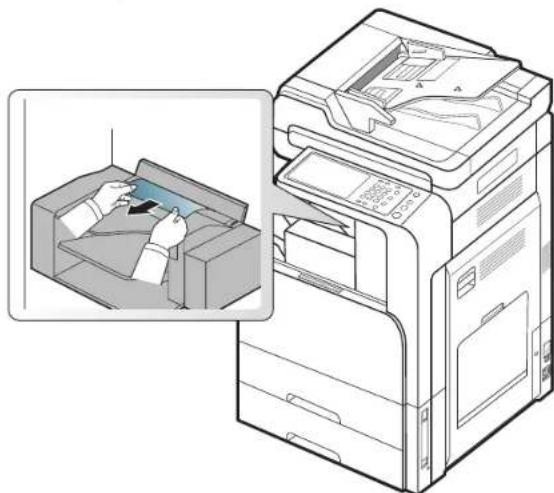
- Öffnen und schließen Sie die vordere Abdeckung des Finishers. Der Druckvorgang wird automatisch fortgesetzt.
Bedeutung derDisplay-Meldungen
Im Display werden Meldungen zum Gerätestatus und zu Fehlern angezeigt. Zu einigen Fehlermeldungen ist auch eine Grafik abgebildet, um Sie bei der Lösung des Problems zu unterstützen. In den folgenden Tabellen finden Sie Erklärungen zu den Bedeutungen der Meldungen und gegebenenfalls Hinweise zur Beseitigung von Problemen. Die Meldungen und Erläuterungen werden in alphabetischer Reihenfolge aufgelistet.

- Wenn die Meldung nicht in der Tabelle enthalten ist, schalten Sie das Gerät aus und wieder ein, bevor Sie den Druckauftrag wiederholen. Wenn das Problem weiterhin besteht, wenden Sie sich an den Kundendienst.
- Wenn Sie sich mit einem Problem an den Kundendienst wenden, nennen Sie dem Kundendienstmitarbeiter bitte den Inhalt der entsprechenden Fehlermeldung.
- In Abhängigkeit von den Optionen oder Modellen werden einige Meldungen möglicherweise nicht im Display angezeigt.
• [Farbe] gibt die Farbe des Toners oder die Bildeinheit an.
• [Fachnummer] gibt die Fachnummer an.
• [Medientyp] gibt den Medientyp an.
• [Druckmedienformat] gibt das Papierformat an.
• [Fehlernummer] gibt die Fehlernummer an.
| Meldung Erklärung Lösungsvorschläge | ||
| Aktorlüfterfehler [Fehlernummer]: Klappe auf/zu. | Es liegt ein Problem mit dem Lüfter des Antriebs vor. | Öffnen und schließen Sie die Frontabdeckung.Wenn das Problem weiterhin besteht, wenden Sie sich an den Kundendienst. |
| Aktuatorlüfter-Sign alfehler.[Fehlernummer]: Klappe auf/zu. | Es liegt ein Problem mit dem Lüfter des Antriebs vor. | Öffnen und schließen Sie die vordere Abdeckung.Wenn das Problem weiterhin besteht, wenden Sie sich an den Kundendienst. |
| Aktormotorfehler [Fehlernummer]: Klappe auf/zu. | Es liegt ein Problem mit dem Motor des Antriebs vor. | Öffnen und schließen Sie die vordere Abdeckung.Wenn das Problem weiterhin besteht, wenden Sie sich an den Kundendienst. |
| Aktorsensorfehler [Fehlernummer]: Klappe auf/zu. | Es liegt ein Problem mit dem Sensor des Antriebs vor. | Öffnen und schließen Sie die vordere Abdeckung.Wenn das Problem weiterhin besteht, wenden Sie sich an den Kundendienst. |
| AVE-Systemfehler [Fehlernummer]:Wenn Problem fortbesteht, Service rufen. | Es liegt ein Problem mit dem automatischen Duplex-Vorlageneinzug vor. | Schalten Sie das Gerät aus und wieder ein.Wenn das Problem weiterhin besteht, wenden Sie sich an den Kundendienst. |
| Meldung Erklärung Lösungsvorschläge | ||
| Broschüreneinheit fehler [Fehlernummer]:Kl appe auf/zu. | Es liegt ein Problem im Broschürenfertiger vor. | Öffnen und schließen Sie die vordere Abdeckung des Broschüren-Finishers.Wenn das Problem weiterhin besteht, wenden Sie sich an den Kundendienst. |
| [Farbe] Fehler bei Bildeinheit [Fehlernummer]:[Farbe] Bildeinheit erneut installieren. | Es liegt ein Fehler in der Bildeinheit vor. | Reinstallieren Sie die Bildeinheit. Wenn das Problem weiterhin besteht, wenden Sie sich an den Kundendienst. |
| [Farbe] Fehler bei Bildeinheit [Fehlernummer]:Tür bitte öffnen/schließen. | Es liegt ein Fehler in der Bildeinheit vor. | Öffnen und schließen Sie die Frontabdeckung.Wenn das Problem weiterhin besteht, wenden Sie sich an den Kundendienst. |
| [Farbe] Fehler bei Bildeinheit [Fehlernummer]:Aus- und wieder einschalten. | Es liegt ein Fehler in der Bildeinheit vor. | Schalten Sie das Gerät aus und wieder ein.Wenn das Problem weiterhin besteht, wenden Sie sich an den Kundendienst. |
| [Farbe] Bildeinheit ist nicht kompatibel. Im Benutzerhandbuch nachschlagen. | Die in Ihrem Geräte eingebaute Bildeinheit ist für dieses Gerät nicht ausgelegt. | Setzen Sie eine Original-Samsung-Bildeinheit ein, die für dieses Gerät ausgelegt ist (siehe "Verfügbare Verbrauchsmaterialien" auf Seite 160). |
| [Farbe] Bildeinheit ist nicht installiert.Installieren. | Die Bildeinheit ist nicht installiert oder die Bildeinheit ist nicht richtig eingesetzt. | Installieren Sie die Bildeinheit. Wenn diese bereits installiert ist, installieren Sie die Bildeinheit erneut. Wenn das Problem weiterhin besteht, wenden Sie sich an den Kundendienst. |
| [Farbe] Bildeinheit ist nicht original von Samsung. Im Benutzerhandbuch nachschlagen. | Die in Ihrem Geräte eingebaute Bildeinheit ist für dieses Gerät nicht ausgelegt. | Setzen Sie eine Original-Samsung-Bildeinheit ein, die für dieses Gerät ausgelegt ist (siehe "Verfügbare Verbrauchsmaterialien" auf Seite 160). |
| [Farbe] Bildeinheit erfordert Reinigung des Chargers. Reinigen Sie die Einheit. | Die Charger der Bildeinheit müssen gereinigt werden, nachdem die angegebene Anzahl von Seiten ausgedruckt wurde. | Reinigen Sie den Charger der Bildeinheit (siehe „Reinigen des Papierstaubstabs und der Charger der Bildeinheiten“ auf Seite 131). |
| [Farbe]-LSU-Einheit Fehler[Fehlernummer]:Aus- und wieder einschalten. | In der Laser-Scannereinheit (LSU) ist ein Fehler aufgetreten. | Schalten Sie das Gerät aus und wieder ein.Wenn das Problem weiterhin besteht,wenden Sie sich an den Kundendienst. |
| [Farbe] Fehler bei Tonerkartusche [Fehlernummer]:[Farbe]Tonerkartusche erneut installieren. | Es liegt ein Problem in der Tonerkartusche vor. | Setzen Sie die Tonerkartusche erneutein. Wenn das Problem weiterhin besteht,wenden Sie sich an den Kundendienst. |
| [Farbe] Fehler bei Tonerkartusche [Fehlernummer]:[Farbe]Tonerkartusche erneut installieren. | Die in Ihrem Geräteingebaute Tonerkartusche ist für dieses Gerät nicht ausgelegt. | Installieren Sie eine für Ihr Gerät bestimmte Original-Samsung-Toner kartusche (siehe „Sehen Sie nach, welchen Kartuschentyp Sie für Ihr Gerät benötigen (siehe „Verbrauchsmaterialien und Zubehör“ auf Seite 168).“ auf Seite 130). |
| [Farbe] Fehler bei Tonerkartusche [Fehlernummer]:Bitte Tür öffnen/schließen. | Die Tonerkartusche liefert nicht genügend Toner. | Drehen Sie die Kartusche fünf oder sechs Mal sorgfältig herum, um den Toner gleichmäßig in der Kartusche zu verteilen (siehe „Verteilen des Toners“ auf Seite 129).Öffnen und schließen Sie die Frontabdeckung. Oder überprüfen Sie, ob das Versiegelungsband von der Tonerkartusche entfernt wurde (siehe „Ersetzen der Tonerkartusche“ auf Seite 130).Wenn das Problem weiterhin besteht, wenden Sie sich an den Kundendienst. |
| [Farbe]Tonerkartusche ist nicht kompatibel.Im Benutzerhandbuch nachschlagen. | Die in Ihrem Geräteingebaute Tonerkartusche ist für dieses Gerät nicht ausgelegt. | Installieren Sie eine für Ihr Gerät bestimmte Original-Samsung-Toner kartusche (siehe „Sehen Sie nach, welchen Kartuschentyp Sie für Ihr Gerät benötigen (siehe „Verbrauchsmaterialien und Zubehör“ auf Seite 168).“ auf Seite 130). |
| Meldung Erklärung Lösungsvorschläge | ||
| [Farbe]Tonerkartusche ist nicht installiert.Installieren. | Die Tonerkartusche ist gar nicht oder nicht ordnungsgemäß installiert. | Setzen Sie eine Tonerkartusche ein.Wenn diese bereits installiert ist, installieren Sie die Tonerkartusche erneut. Wenn das Problem weiterhin besteht, wenden Sie sich an den Kundendienst. |
| DCF-Fehler[Fehlernummer]. Interne DCF-Verbindung prüfen. | Es liegt ein Problem mit dem Papiereinzug mit doppelter Kapazität vor. | Öffnen und schließen Sie den Papiereinzug mit doppelter Kapazität, oder überprüfen Sie die Verbindung des Papiereinzugs mit doppelter Kapazität mit dem Gerät. Wenn das Problem weiterhin besteht, wenden Sie sich an den Kundendienst. |
| DKZ-Fehler[Fehlernummer]:[Fachnummer] öffnen/schließen. | Es liegt ein Problem mit dem Papiereinzug mit doppelter Kapazität vor. | Öffnen und schließen Sie das Fach. Wenn das Problem weiterhin besteht, wenden Sie sich an den Kundendienst. |
| Ende der Lebensdauer, durch neue [Farbe]-Bildeinheit ersetzen | Die Lebensdauer der Bildeinheit ist vollständig abgelaufen. | Ersetzen Sie die Bildeinheit durch eine Original-Bildeinheit von Samsung (siehe „Austauschen der Bildeinheit“ auf Seite 133). |
| Ende der Lebensdauer, durch neue [Farbe]-Tonerkartusche ersetzen | Die Tonerkartusche ist leer. Das Gerät bricht den Druckvorgang ab. Selbst wenn der Drucker keine Druckaufträge mehr druckt, kann sich immer noch eine geringe Menge Toner in der Kartusche befinden. | Diese Meldung wird angezeigt, wenn der Toner vollständig verbraucht ist und das Gerät aufhört zu drucken. Ersetzen Sie die Tonerkartusche durch eine Original-Samsung-Toner kartusche (siehe „Ersetzen der Tonerkartusche“ auf Seite 130). |
| Übertragungsband ist abgenutzt. Ersetzen. | Die Lebensdauer der Übertragungsbandeinheit ist vollständig abgelaufen. | Ersetzen Sie die Übertragungsbandeinheit durch ein Original-Samsung-Übertragungsband. |
| Engine-Systemfehl er [Fehlernummer];Kl appe auf/zu. | Es liegt ein Problem in einem Motorsystem vor. | Öffnen und schließen Sie die Frontabdeckung.Wenn das Problem weiterhin besteht, wenden Sie sich an den Kundendienst. |
| Engine-System Fehler [Fehlernummer]: Aus- und wieder einschalten. | Es liegt ein Problem in einem Motorsystem vor. | Schalten Sie das Gerät aus und wieder ein.Wenn das Problem weiterhin besteht,wenden Sie sich an den Kundendienst. |
| Die Faxmodemkarte ist nicht installiert.Karte installieren. | Das optionale Fax-Kit ist nicht installiert. | Installieren Sie das optionale Fax-Kit. Wenn es bereits installiert ist, installieren Sie das optionale Fax-Kit erneut.Wenn das Problem weiterhin besteht,wenden Sie sich an den Kundendienst. |
| Faxsystem Fehler [Fehlernummer]: Aus- und wieder einschalten. | Es liegt ein Problem im Faxsystem vor. | Schalten Sie das Gerät aus und wieder ein.Wenn das Problem weiterhin besteht,wenden Sie sich an den Kundendienst. |
| FDI-Gerät ist nicht installiert. Gerät installieren. | Das optionale FDI-Kit ist nicht installiert. | Installieren Sie das optionale FDI-Kit. Wenn es bereits installiert ist, installieren Sie das optionale FDI-Kit erneut.Wenn das Problem weiterhin besteht,wenden Sie sich an den Kundendienst. |
| Tür des Papiereinzugs ist geöffnet.Schließen. | Die Abdeckung ist nicht eingerastet. | Schließen Sie die Abdeckung und achten Sie darauf, dass sie einrastet. |
| Die Tür des Finishers ist offen.Schließen. | Die Abdeckung des Finishers ist nicht eingerastet. | Schließen Sie die Abdeckung und achten Sie darauf, dass sie einrastet. |
| Finisher-Fehler [Fehlernummer]:Kl appe auf/zu. | Es liegt ein Problem im Finisher vor. | Öffnen und schließen Sie die Abdeckung des Finishers. Wenn das Problem weiterhin besteht, wenden Sie sich an den Kundendienst. |
| Finisher-Fehler: [Fehlernummer].Aus- und wieder einschalten. | Es liegt ein Problem im Finisher vor. | Schalten Sie das Gerät aus und wieder ein.Wenn das Problem weiterhin besteht,wenden Sie sich an den Kundendienst. |
| Finisher-Systemfehler [Fehlernummer]:Kl appe auf/zu. | Es liegt ein Problem im Finisher vor. | Öffnen und schließen Sie die Abdeckung des Finishers. Wenn das Problem weiterhin besteht, wenden Sie sich an den Kundendienst. |
| Meldung Erklärung Lösungsvorschläge | ||
| Finisher-System Fehler [Fehlernummer]: Aus- und wieder einschalten. | Es liegt ein Problem im Finisher vor. | Schalten Sie das Gerät aus und wieder ein.Wenn das Problem weiterhin besteht,wenden Sie sich an den Kundendienst. |
| Die Fronttür ist offen. Schließen. | Die Abdeckung ist nicht eingerastet. | Schließen Sie die Abdeckung und achten Sie darauf, dass sie einrastet. |
| Fixiereinheit-Fehler: [Fehlernummer].Aus- und wieder einschalten. | Es liegt ein Fehler im Fixierbereich vor. | Schalten Sie das Gerät aus und wieder ein.Wenn das Problem weiterhin besteht,wenden Sie sich an den Kundendienst. |
| Fixiereinheit ist nicht kompatibel.Im Benutzerhandbuch nachschlagen. | Die in Ihrem Gerät eingesetzte Fixiereinheit ist für dieses Gerät nicht ausgelegt. | Setzen Sie eine Original-Samsung-Fixiere inheit ein, die für dieses Gerät ausgelegt ist;wenden Sie sich an den Kundendienst. |
| Fixiereinheit ist nicht ordnungsgemäß installiert.Installieren. | Die Fixiereinheit ist nicht richtig installiert. | Setzen Sie die Fixiereinheit erneut ein.Wenn das Problem weiterhin besteht,wenden Sie sich an den Kundendienst. |
| Festplatte ist fast voll-1:Handbuch lesen. | Die Festplatte im Gerät verfügt über nahezu keinen freien Speicherplatz mehr. | Überprüfen Sie Adressbuch oder Ben.profil. Löschen Sie ggf. nicht mehr verwendete Daten unter Adressbuch oder Ben.profil. |
| Festplatte ist fast voll-2:Handbuch lesen. | Die Festplatte im Gerät verfügt über nahezu keinen freien Speicherplatz mehr. | Überprüfen Sie Gesp. Dokumente oder Gesich. Auftrag.in Auftragsstatus.Löschen Sie ggf. nicht mehr verwendete Daten unter Gesp. Dokumente oder Gesich. Auftrag. |
| Festplatte ist fast voll-3:Handbuch lesen. | Die Festplatte im Gerät verfügt über nahezu keinen freien Speicherplatz mehr. | Überprüfen Sie Systemprotokoll unter Sicherheit in SyncThruTM Web Service. Löschen Sie ggf. die Daten im Systemprotokoll. |
| Festplatte ist fast voll-4:Handbuch lesen. | Die Festplatte im Gerät verfügt über nahezu keinen freien Speicherplatz mehr. | Drucken oder löschen Sie Aufträge in der Warteschlange. Sie können den Auftragsstatus durch Drücken von Auftragsstatus überprüfen (siehe „Schaltfläche „Auftragsstatus“ auf Seite 37).Drucken oder löschen Sie die empfangenen Faxaufträge in Sicherer Empf. (siehe „Empfang im Sicherheitsmodus für Faxempfang“ auf Seite 71). |
| Festplatte ist fast voll-5:Handbuch lesen. | Die Festplatte im Gerät verfügt über nahezu keinen freien Speicherplatz mehr. | Es liegt ein Problem im Gerät vor. Überprüfen Sie die Fehlermeldung am Bildschirm und beheben Sie das Problem. |
| Festplatte ist fast voll-6:Handbuch lesen. | Die Festplatte im Gerät verfügt über nahezu keinen freien Speicherplatz mehr. | Es liegt ein Problem im Gerät vor. Überprüfen Sie die Fehlermeldung am Bildschirm und beheben Sie das Problem. |
| Festplattensystem Fehler [Fehlernummer]: Aus- und wieder einschalten. | Es liegt ein Problem mit der Festplatte vor. | Schalten Sie das Gerät aus und wieder ein.Wenn das Problem weiterhin besteht, wenden Sie sich an den Kundendienst. |
| Eingangssystem Fehler [Fehlernummer]: [Fachnummer] herausziehen und einsetzen. | Es liegt ein Problem im Fach vor. | Öffnen und schließen Sie das Fach. Wenn das Problem weiterhin besteht, wenden Sie sich an den Kundendienst. |
| Reinigungseinheit für Bild-Übertragungs band ist nicht kompatibel. Im Benutzerhandbuch nachschlagen. | Die von Ihnen installierte Reinigungseinheit für das Bildeinheit-Übertragungsband ist nicht für Ihr Gerät bestimmt. | Setzen Sie für das Bildeinheit-Übertragungs band eine originale Reinigungseinheit von Samsung ein, die für dieses Gerät ausgelegt ist; wenden Sie sich an den Kundendienst. |
| Bild-Übertragungs band nicht original von Samsung. Im Benutzerhandbuch nachschlagen. | Das in Ihrem Gerät eingebaute Bildeinheit-Übertragungsband ist für dieses Gerät nicht ausgelegt. | Installieren Sie ein original Bild-Übertragungsband von Samsung, das für dieses Gerät ausgelegt ist; wenden Sie sich an den Kundendienst. |
| Meldung Erklärung Lösungsvorschläge | ||
| BÜB-Einheit Fehler [Fehlernummer]:Aus- und wieder einschalten. | Es liegt ein Fehler in der Bildeinheit-Übertragungsbandeinheit vor. | Schalten Sie das Gerät aus und wieder ein.Wenn das Problem weiterhin besteht,wenden Sie sich an den Kundendienst. |
| MSOK-Systemfehler.[Fehlernummer]:Aus-/einschalten. | Es liegt ein Problem in einem Motorsystem vor. | Schalten Sie das Gerät aus und wieder ein.Wenn das Problem weiterhin besteht,wenden Sie sich an den Kundendienst. |
| Netzwerkkabel ist nicht angeschlossen.Bitte prüfen. | Das Gerät ist nicht mittels eines Netzwerkkabels angeschlossen. | Schließen Sie das Gerät mit einem Netzwerkkabel an das Netzwerk an. |
| Tür des optionalen Papiereinzugs ist geöffnet.Schließen. | Die Abdeckung ist nicht eingerastet. | Schließen Sie die Abdeckung und achten Sie darauf, dass sie einrastet. |
| Vorlagenpapierstau vor Scanner | Die Vorlagen haben sich im automatischen Duplex-Vorlageneinzug gestaut. | Beseitigen Sie den Stau (siehe „Vorlagenpapierstau vor Scanner“ auf Seite 136). |
| Vorlagenstau im Scanner | Die Vorlagen haben sich im automatischen Duplex-Vorlageneinzug gestaut. | Beseitigen Sie den Papierstau (siehe „Vorlagenstau im Scanner“ auf Seite 137). |
| Ausgabefach (Druckseite unten) ist voll. Bedruckte Medien entfernen | Das Ausgabefach (bedruckte Seite nach unten) ist voll. | Nehmen Sie das Papier aus dem Ausgabefach (bedruckte Seite nach unten). Das Gerät setzt den Druckvorgang fort. |
| Ausgabefach (Druckseite oben) ist voll. Bedruckte Medien entfernen | Das Ausgabefach (bedruckte Seite nach oben) ist voll. | Nehmen Sie das Papier aus dem Ausgabefach (bedruckte Seite nach oben). Das Gerät setzt den Druckvorgang fort. |
| Kein Papier in [Fachnummer].Papier einlegen. | Im Papierfach ist kein Papier vorhanden. | Legen Sie Papier in das Papierfach ein. |
| Kein Papier im Mehrzweckschacht . Papier einlegen. | Im Mehrzweckschacht befindet sich kein Papier. | Legen Sie Papier in den Mehrzweckschacht ein. |
| Wenig Papier in [Fachnummer].Papier einlegen. | Es ist kein Papier mehr im Fach vorhanden. | Legen Sie Papier in das Papierfach ein. |
| Papierstau Finisher-Eingang. | Während des Finishing-Vorgangs hat sich Papier gestaut. | Beseitigen Sie den Stau (siehe „Papierstau im Innern des Finishers“ auf Seite 148). |
| Papierstau am Finisher-Ausgang | Während des Finishing-Vorgangs hat sich Papier gestaut. | Beseitigen Sie den Papierstau (siehe „Papierstau im Finisher-Ausgang.“ auf Seite 147). |
| Papierstau im Umkehrpfad, unten | Beim beidseitigen Druck hat sich Papier gestaut. | Beseitigen Sie den Stau (siehe „Papierstau unten im Umkehrpfad (Papierstau Duplex Registrierung)“ auf Seite 146). |
| Papierstau im Umkehrpfad. | Beim beidseitigen Druck hat sich Papier gestaut. | Beseitigen Sie den Stau (siehe „Papierstau innen im Umkehrpfad (Papierstau Duplex 2)“ auf Seite 146). |
| Papierstau an Umkehr des Umkehrpfads | Beim beidseitigen Druck hat sich Papier gestaut. | Beseitigen Sie den Stau (siehe „Papierstau oben im Umkehrpfad (Papierstau Duplex-Umkehr, Papierstau Duplex 1)“ auf Seite 145). |
| Papierstau im Umkehrpfad, oben | Beim beidseitigen Druck hat sich Papier gestaut. | Beseitigen Sie den Papierstau (siehe „Papierstau oben im Umkehrpfad (Papierstau Duplex-Umkehr, Papierstau Duplex 1)“ auf Seite 145). |
| Papierstau im Finisher | Während des Finishing-Vorgangs hat sich Papier gestaut. | Beseitigen Sie den Papierstau (siehe „Papierstau im Innern des Finishers“ auf Seite 148). |
| Papierstau im Innern des Geräts | Im Gerät hat sich Papier gestaut. | Beseitigen Sie den Papierstau (siehe „Papierstau im Inneren des Geräts (Papierstau Einzug 1, 2)“ auf Seite 143 oder „Papierstau im Inneren des Geräts (Papierstau Einzug 3, 4)“ auf Seite 144 oder „Papierstau im Gerät (Papierstau Registrierung)“ auf Seite 144 oder „Papierstau im Gerät (Papierstau am Fixiereinheit-Ausgang)“ auf Seite 145). |
| Papierstau in Schacht 1 | Im Einzugsbereich des Papierfachs hat sich Papier gestaut. | Beseitigen Sie den Stau (siehe „Papierstau in Fach 1, 2“ auf Seite 140). |
| Meldung Erklärung Lösungsvorschläge | ||
| Papierstau in Schacht 2 | Im Einzugsbereich des Papierfachs hat sich Papier gestaut. | Beseitigen Sie den Papierstau (siehe „Papierstau in Fach 1, 2“ auf Seite 140). |
| Papierstau in Schacht 3 | Im Einzugsbereich des Papierfachs hat sich Papier gestaut. | Beseitigen Sie den Papierstau (siehe „Papierstau in Fach 3, 4“ auf Seite 142). |
| Papierstau in Schacht 4 | Im Einzugsbereich des Papierfachs hat sich Papier gestaut. | Beseitigen Sie den Papierstau (siehe „Papierstau in Fach 3, 4“ auf Seite 142). |
| Papierstau in MZ-Schacht | Im Einzugsbereich des Papierfachs hat sich Papier gestaut. | Beseitigen Sie den Stau (siehe „Papierstau im Mehrzweckschacht“ auf Seite 143). |
| Neue [Farbe]-BE vorbereiten. | Das Ende der Lebensdauer der Bildeinheit steht kurz bevor. | Stellen Sie eine neue Bildeinheit als Ersatz bereit. |
| Neue [Farbe]-Tonerkartusche bereithalten. | In der angegebenen Kartusche befindet sich nur noch eine geringe Menge Toner. Der Toner steht kurz vor dem Ablauf der geschätzten Lebensdauer. | Stellen Sie eine neue Kartusche als Ersatz bereit. Sie können die Druckqualität für einen kurzen Zeitraum verbessern, indem Sie den Toner verteilen (siehe „Verteilen des Toners“ auf Seite 129). |
| Neue FE vorbereiten | Das Ende der Lebensdauer der Fixiereinheit steht kurz bevor. | Stellen Sie eine neue Fixiereinheit als Ersatz bereit; wenden Sie sich an den Kundendienst. |
| Neue Ü-Band-Rein.Einheit bereitstellen. | Das Ende der Lebensdauer der Übertragungsband-Reinigungseinheit steht kurz bevor. | Stellen Sie ein neue Reinigungseinheit für das Übertragungsband als Ersatz bereit; wenden Sie sich an den Kundendienst. |
| Neue Ü-Bandeinheit vorbereiten | Das Ende der Lebensdauer des Übertragungsbands steht kurz bevor. | Stellen Sie ein neues Übertragungsband als Ersatz bereit; wenden Sie sich an den Kundendienst. |
| Neue Ü-Walze vorbereiten. | Das Ende der Lebensdauer der Übertragungswalze steht kurz bevor. | Stellen Sie eine neue Übertragungswalze als Ersatz bereit; wenden Sie sich an den Kundendienst. |
| Versiegelungsband von [Farbe]-BE entfernen + neu installieren | Das Versiegelungsband der Bildeinheit wurde nicht entfernt. | Entfernen Sie das Versiegelungsband der Bildeinheit (siehe „Austauschen der Bildeinheit“ auf Seite 133). |
| Durch neue [Farbe]-BE ersetzen. | Die angegebene Bildeinheit hat bald das Ende Ihrer geschätzten Nutzungsdauer erreicht. Das Gerät stellt das Drucken ein. | Ersetzen Sie die Bildeinheit durch eine Original-Bildeinheit von Samsung (siehe „Austauschen der Bildeinheit“ auf Seite 133). |
| Fixiereinheit ersetzen. | Die Lebensdauer der Fixiereinheit ist vollständig abgelaufen. | Ersetzen Sie die Fixiereinheit durch eine Original-Fixiereinheit von Samsung; wenden Sie sich an den Kundendienst. |
| Übertragungswalze ersetzen. | Die Lebensdauer der Übertragungswalze ist vollständig abgelaufen. | Ersetzen Sie die Übertragungswalze durch eine Original-Übertragungswalze von Samsung; wenden Sie sich an den Kundendienst. |
| [Fachnummer]-Auf nahmewalze ersetzen. | Die Lebensdauer der Fach-Rollenwalze ist vollständig abgelaufen. | Ersetzen Sie die Papierfach-Aufnahmewalze durch eine Original-Papierfach-Aufnahmewalze von Samsung; wenden Sie sich an den Kundendienst. |
| MZ-Aufnahmewalze ersetzen. | Die Lebensdauer der MZS-Rollenwalze ist vollständig abgelaufen. | Ersetzen Sie die MZ-Fach-Aufnahmewalze durch eine Original-MZ-Fach-Aufnahmewalze von Samsung; wenden Sie sich an den Kundendienst. |
| Die rechte Tür ist geöffnet. Schließen. | Die Abdeckung ist nicht eingerastet. | Schließen Sie die Abdeckung und achten Sie darauf, dass sie einrastet. |
| Scanner blockiert oder anderes Problem. | Die CCD (Charged Couple Device)-Sperre wurde aktiviert. | Entriegeln Sie die CCD-Sperre. Oderschalten Sie das Gerät aus und wieder ein. Wenn das Problem weiterhin besteht, wenden Sie sich an den Kundendienst. |
| Scansystem Fehler [Fehlernummer]: Aus- und wieder einschalten. | Es liegt ein Problem in einem Scansystem vor. | Schalten Sie das Gerät aus und wieder ein. Wenn das Problem weiterhin besteht, wenden Sie sich an den Kundendienst. |
| Meldung Erklärung Lösungsvorschläge | ||
| Die zweite Faxmodemkarte ist nicht installiert. Karte installieren. | Das zweite optionale Fax-Multileitungs-Kit ist nicht installiert. | Installieren Sie das optionale Fax-Multileitungs-Kit. Wenn es bereits installiert ist, installieren Sie das optionale Fax-Multileitungs-Kit erneut. Wenn das Problem weiterhin besteht, wenden Sie sich an den Kundendienst. |
| [Farbe]-Tonerkartusche schütteln | In der angegebenen Kartusche befindet sich nur noch eine geringe Menge Toner. | Sie können die Druckqualität für einen kurzen Zeitraum verbessern, indem Sie den Toner verteilen (siehe „Verteilen des Toners“ auf Seite 129). |
| Tür des seitlichen Papiereinzugs ist geöffnet. Schließen. | Die Abdeckung ist nicht eingerastet. | Schließen Sie die Abdeckung und achten Sie darauf, dass sie einrastet. |
| Heftklammern-Kas sette ist leer. Ersetzen. | Die Heftklammernkartusche ist leer. | Diese Meldung wird angezeigt, wenn die Heftklammernkartusche vollständig leer ist. Ersetzen Sie die Heftklammernkartusche. |
| Heftklammern-Kas sette bald leer. Kartusche ersetzen | Es ist nur noch eine geringe Anzahl von Heftklammern in der Heftklammernkartusche vorhanden. Die Heftklammernkartusche ist bald leer. | Halten Sie eine neue Heftklammernkartusche für den Austausch bereit. |
| Heftklammern-Kas sette ist nicht installiert. Im Finisher installieren. | Die Heftklammernkartusche ist gar nicht oder nicht ordnungsgemäß installiert. | Setzen Sie eine Heftklammernkartusche ein. Wenn diese bereits installiert ist, installieren Sie die Heftklammernkartusche erneut. Wenn das Problem weiterhin besteht, wenden Sie sich an den Kundendienst. |
| Heftklammern-Kas sette für Broschüre ist leer. Kassette ersetzen | Die Heftklammernkartusche des Broschüren-Finishers ist leer. | Diese Meldung wird angezeigt, wenn die Heftklammernkartusche vollständig leer ist. Ersetzen Sie die Heftklammernkartusche. |
| Heftklammern-Kassette für Broschüreist fast leer.Kassette ersetzen | Es ist nur noch einegeringe Anzahl vonHeftklammern in derHeftklammernkartusche desBroschüren-Finishersvorhanden. DieHeftklammernkartusche ist bald leer. | Halten Sie eine neueHeftklammernkartuschefür den Austausch bereit. |
| Heftklammern-Kassette für Broschüreist nicht installiert.Kassetteinstallieren. | DieHeftklammernkartusche desBroschüren-Finishersist gar nicht oder nichtordnungsgemäßinstalliert. | Setzen Sie eineHeftklammernkartuscheein. Wenn diese bereitsinstalliert ist, installierenSie dieHeftklammernkartuscheerneut. Wenn dasProblem weiterhinbesteht, wenden Sie sichan den Kundendienst. |
| Die Uhr hat dieAnfangszeiterhalten. DieUhrzeit erneuteinstellen. | Die Uhrzeiteinstellungdes Geräts wirdinitialisiert. | Stellen Sie die UhrzeitunterGerätesetupein. |
| Zu vieleDruckmedien immittleren Fach.Bedruckte Medienentfernen. | Das mittlere Fach istvoll. | Entfernen Sie dieAusdrucke aus demmittleren Fach. DasGerät setzt denDruckvorgang fort. |
| Zu vieleDruckmedien imBroschüren-Fach.Bedruckte Medienentfernen. | Das Broschürenfachist voll. | Entfernen Sie dieAusdrucke aus demBroschüren-Fach. DasGerät setzt denDruckvorgang fort. |
| Zu vieleDruckmedien imFinisher-Fach.Bedruckte Medienentfernen. | Das Finishing-Fach istvoll. | Entfernen Sie dieAusdrucke aus demFinisher-Fach. Das Gerätsetzt den Druckvorgangfort. |
| Obere Tür desScanners ist offen | Die Abdeckung desautomatischenDuplex-Vorlageneinzugs ist nichteingerastet. | Schließen Sie dieAbdeckung und achtenSie darauf, dass sieeinrastet. |
| ReinigungseinheitderÜbertragungsbandes ist nichtinstalliert.Installieren. | DieÜbertragungsband-Reinigungseinheit istnicht installiert. | Schalten Sie das Gerätaus und wieder ein, wenndas Problem weiterhinbesteht; wenden Sie sichan den Kundendienst. |
| Übertragungsbandist nicht installiert.Installieren. | DasÜbertragungsband istnicht installiert. | Schalten Sie das Gerätaus und wieder ein, wenndas Problem weiterhinbesteht; wenden Sie sichan den Kundendienst. |
| Meldung Erklärung Lösungsvorschläge | ||
| Übertragungsband-Reinigungseinheit ist abgenutzt. Durch neue ersetzen. | Die Lebensdauer der Übertragungsband-Reinigungseinheit ist vollständig abgelaufen. | Ersetzen Sie die Reinigungseinheit für das Übertragungsband durch eine Original-Samsung-Reinigungseinheit für das Übertragungsband; wenden Sie sich an den Kundendienst. |
| Übertragungsband ist abgenutzt. Ersetzen. | Die Lebensdauer der Übertragungsbandeinheit ist vollständig abgelaufen. | Ersetzen Sie die Übertragungsbandeinheit durch ein Original-Samsung-Übertragungsband; wenden Sie sich an den Kundendienst. |
| [Fachnummer] Kassette ist herausgezogen. Richtig einsetzen. | Die Abdeckung ist nicht eingerastet. | Schließen Sie das Fach, sodass es einrastet. |
| [Fachnummer] Tür ist geöffnet. Schließen. | Die Abdeckung ist nicht eingerastet. | Schließen Sie das Fach, sodass es einrastet. |
| UI-Systemfehler [Fehlernummer]:Aus-/einschalten. | Es liegt ein Problem in einem UI-System vor. | Schalten Sie das Gerät aus und wieder ein. Wenn das Problem weiterhin besteht, wenden Sie sich an den Kundendienst. |
| Videosystem Fehler [Fehlernummer]:Aus- und wieder einschalten. | Es liegt ein Problem in der CPU vor. | Schalten Sie das Gerät aus und wieder ein. Wenn das Problem weiterhin besteht, wenden Sie sich an den Kundendienst. |
| Resttoner-Motor läuft nicht. Aus- und dann wieder einschalten. | Es liegt ein Problem mit dem Motor der Abfalleinheit vor. | Schalten Sie das Gerät aus und wieder ein. Wenn das Problem weiterhin besteht, wenden Sie sich an den Kundendienst. |
| Der Rest-Tonerbehälter ist fast voll. Neuen bestellen. | Das Ende der Lebensdauer des Rest-Tonerbehälters steht kurz bevor. | Halten Sie einen neuen Rest-Tonerbehälter für den Austausch bereit. |
| Der Rest-Tonerbehälter ist voll. Ersetzen. | Die Lebensdauer des Rest-Tonerbehälters läuft bald ab. | Ersetzen Sie den Rest-Tonerbehälter durch einen Original-Rest-Tonerbehälter von Samsung (siehe „Austauschen des Rest-Tonerbehälters“ auf Seite 135). |
| Rest-Tonerbehälter ist nicht installiert. Installieren. | Der Tonerbehälter ist nicht eingesetzt. | Installieren Sie den Rest-Tonerbehälter.Wenn diese bereits installiert ist, installieren Sie den Rest-Tonerbehälter erneut. Wenn das Problem weiterhin besteht, wenden Sie sich an den Kundendienst. |
Beheben anderer Probleme
Die folgende Liste enthält mögliche Störungen und entsprechende Lösungsempfehlungen. Befolgen Sie die Lösungsvorschläge, bis das Problem behoben ist. Wenn das Problem weiterhin besteht, wenden Sie sich an den Kundendienst.
Zu den anderen Problemen zählen:
- siehe „Probleme mit der Stromversorgung und den Kabelanschlüssen“ auf Seite 156.
- siehe „Probleme mit dem Display“ auf Seite 156.
- siehe „Probleme mit dem Papiereinzug“ auf Seite 156.
• siehe „Druckerprobleme“ auf Seite 158 - siehe „Probleme mit der Druckqualität“ auf Seite 160.
- siehe „Probleme beim Kopieren“ auf Seite 163.
- siehe „Probleme beim Scannen“ auf Seite 163.
- siehe „Faxprobleme (optional)“ auf Seite 164.
- siehe „Allgemeine Probleme mit PostScript“ auf Seite 165.
- siehe „Allgemeine Probleme unter Windows“ auf Seite 165.
- siehe „Allgemeine Probleme unter Linux“ auf Seite 166.
- siehe „Allgemeine MAC-Probleme“ auf Seite 167.
Probleme mit der Stromversorgung und den Kabelanschlüssen
| Zustand Lösungsvorschläge | |
| Das Gerät wird nicht mit Strom versorgt oder das Verbindungskabe I zwischen Computer und Drucker ist nicht richtig angeschlossen. | Schließen Sie das Netzkabel an und schalten Sie das Gerät am Ein/Aus-Schalter ein (siehe „Einschalten des Geräts“ auf Seite 33).Klicken Sie auf diesen Link, um eine Flash-Animation zur Lösung von Problemen mit der Stromversorgung aufzurufen.Ziehen Sie das Gerätekabel ab und schließen Sie es wieder an (siehe „Anschließen eines Druckerkabels“ auf Seite 35).Klicken Sie auf diesen Link, um eine Flash-Animation zum Beheben von Verbindungsproblemen aufzurufen. |
Probleme mit dem Display
| Zustand Lösungsvorschläge | |
| Keine Anzeige auf dem Display. | Passt die Helligkeit des Displays an.Schalten Sie das Gerät aus und wieder ein.Wenn das Problem weiterhin besteht,wenden Sie sich an den Kundendienst. |
Probleme mit dem Papiereinzug
| Zustand Lösungsvorschläge | |
| Papierstau beim Drucken. | Beseitigen Sie den Papierstau (siehe „Beseitigen von Papierstaus“ auf Seite 140). |
| Die Seiten haften aneinander. | Überprüfen Sie die maximale Kapazität des Fachs (siehe „Technische Daten der Druckmedien“ auf Seite 173).Vergewissern Sie sich, dass Sie den richtigen Papiertyp verwenden (siehe „Technische Daten der Druckmedien“ auf Seite 173).Nehmen Sie das Papier aus dem Papierfach heraus, biegen Sie den Stapel und fächern Sie ihn auf.Das Zusammenhaften von Papier kann auch auf eine hohe Luftfeuchtigkeit zurückzuführen sein. |
| Es werden mehrere Seiten gleichzeitig eingezogen. | Der Stapel im Papierfach enthält möglicherweise Blätter verschiedener Papiersorten. Legen Sie nur Papier desselben Typs, Formats und Gewichts ein.Wenn durch den Einzug mehrerer Seiten gleichzeitig ein Papierstau entstanden ist, beseitigen Sie den Stau (siehe „Beseitigen von Papierstaus“ auf Seite 140). |
| Das Papier wird nicht in das Gerät eingezogen. | Entfernen Sie alle Hindernisse aus dem Geräteinneren.Das Papier wurde nicht richtig eingelegt. Nehmen Sie das Papier aus dem Papiereinzug und legen Sie es richtig ein.Es befindet sich zu viel Papier im Papierfach. Entfernen Sie überschüssiges Papier aus dem Papierfach.Das Papier ist zu dick. Verwenden Sie nur Papier, das den genannten Spezifikationen entspricht (siehe „Technische Daten der Druckmedien“ auf Seite 173).Wenn eine Vorlage nicht in das Gerät eingezogen wird, muss möglicherweise das ADVE-Separationsgummi ausgewechselt werden. Wenden Sie sich an den Kundendienst. |
| Es kommt ständig zu Papierstaus. | Es befindet sich zu viel Papier im Papierfach. Entfernen Sie überschüssiges Papier aus dem Papierfach. Wenn Sie auf speziellen Materialien drucken, verwenden Sie den Mehrzweckschacht.Sie verwenden einen ungeeigneten Papiertyp. Verwenden Sie nur Papier, das den genannten Spezifikationen entspricht (siehe „Technische Daten der Druckmedien“ auf Seite 173).Im Gerät haben sich zu viele Rückstände angesammelt. Öffnen Sie die vordere Abdeckung und entfernen Sie jegliche Rückstände.Wenn eine Vorlage nicht in das Gerät eingezogen wird, muss möglicherweise das ADVE-Separationsgummi ausgewechselt werden. Wenden Sie sich an den Kundendienst. |
| Zustand Lösungsvorschläge | |
| Klarsichtfolien kleben in der Papierausgabe zusammen. | Verwenden Sie nur Folien, die für Laserdrucker geeignet sind. Nehmen Sie jede bedruckte Folie sofort heraus. |
| Umschläge werden zerknittert oder nicht richtig eingezogen. | Die Papierführungen müssen richtig an die Umschläge angepasst werden. |
Druckerprobleme
| Zustand Mögliche Ursache Lösungsvorschläge | ||
| Das Gerät druckt nicht. | Das Gerät wird nicht mit Strom versorgt. | Überprüfen Sie die Anschlüsse des Netzkabels. Überprüfen Sie Netzschalter und Stromquelle. |
| Das Gerät wurde nicht als Standardgerät ausgewählt. | Wählen Sie Ihr Gerät unter Windows als Standardgerät aus. | |
| Überprüfen Sie das Gerät auf folgende Probleme:Die vordere Abdeckung ist nicht geschlossen.Schließen Sie die Frontabdeckung.Es ist ein Papierstau aufgetreten. Beseitigen Sie den Papierstau (siehe „Beseitigen von Papierstaus“ auf Seite 140).Es ist kein Papier eingelegt. Legen Sie Papier ein (siehe „Einlegen von Papier in das Papierfach“ auf Seite 41).Die Tonerkartusche oder die Bildeinheit wurde nicht installiert. Installieren Sie die Tonerkartusche bzw. die Bildeinheit.Wenn ein Systemfehler auftritt, wenden Sie sich an Ihren Kundendienst. | ||
| Das Verbindungskabel zwischen Computer und Drucker ist nicht richtig angeschlossen. | Ziehen Sie das Gerätekabel ab und schließen Sie es wieder an. | |
| Das Verbindungskabel zwischen Computer und Drucker ist defekt. | Wenn möglich, schließen Sie das Kabel zur Überprüfung an einen anderen Computer an und drucken Sie einen Druckauftrag. Sie können auch ein anderes Gerätekabel verwenden. | |
| Die Anschlusseinstellung ist falsch. | Überprüfen Sie in den Windows-Druckereinstellungen, ob der Druckauftrag an den richtigen Port gesendet wurde.Wenn der Computer mehr als einen Port hat, stellen Sie sicher, dass das Gerät an den richtigen Port angeschlossen ist. | |
| Das Gerät ist möglicherweise falsch konfiguriert. | Prüfen Sie die Druckeinstellungen, um sicherzustellen, dass alle Druckeinstellungen richtig sind (siehe „Druckeinstellungen öffnen“ auf Seite 103). | |
| Der Druckertreiber ist möglicherweise falsch installiert. | Führen Sie eine reparierende Installation der Druckersoftware durch. | |
| Das Gerät funktioniert nicht richtig. | Überprüfen Sie die Meldung auf dem Display des Bedienfelds, um festzustellen, ob das Gerät einen Systemfehler anzeigt.Wenden Sie sich an den Kundendienst. | |
| Zustand Mögliche Ursache Lösungsvorschläge | ||
| (Fortsetzung)Das Gerät druckt nicht. | Die Dokumentgröße ist so groß, dass der Festplattenspeicher im Computer für den Druckauftrag nicht ausreicht. | Sorgen Sie für mehr freien Speicherplatz und drucken Sie das Dokument erneut. |
| Das Gerät wähltDruckmaterial im falschenPapiereinzug. | Die in denDruckeinstellungen ausgewählte Papieroption ist möglicherweise falsch. | Bei vielen Anwendungen befindet sich die Auswahl der Papierzufuhr auf der RegisterkartePapierin denDruckeinstellungen.Wählen Sie die richtige Papierzufuhr.Siehe dazu den Hilfebildschirm des Druckertreibers (siehe „Druckeinstellungen öffnen“ auf Seite 103). |
| DerDruckauftrag wird extrem langsam gedruckt. | Der Druckauftrag ist sehr komplex. | Vereinfachen Sie das Seitenlayout oder ändern Sie die Einstellungen für die Druckqualität. |
| Die ausgedruckteSeite ist halb leer. | Die Einstellung der Seitenausrichtung ist falsch. | Ändern Sie die Seitenausrichtung in Ihrer Anwendung. Siehe dazu den Hilfebildschirm des Druckertreibers. |
| Das Papierformat stimmt nicht mit der entsprechenden Softwareeinstellung überein. | Vergewissern Sie sich, dass das Papierformat in den Druckertreibereinstellungen mit dem Papier im Papierfach übereinstimmt. Oder vergewissern Sie sich, dass die Einstellung für das Papierformat im Druckertreiber mit der verwendeten Papierauswahl im Anwendungsprogramm übereinstimmt. | |
| Das Gerät druckt, aber der Text ist falsch, unverständlich oder unvollständig. | Das Gerätekabel ist locker oder defekt. | Ziehen Sie das Gerätekabel ab und schließen Sie es wieder an. Versuchen Sie, einen Druckauftrag zu drucken, den Sie bereits erfolgreich gedruckt haben. Wenn möglich, schließen Sie das Kabel und das Gerät an einen anderen Computer an, von dem Sie wissen, dass er funktioniert, und drucken Sie einen Druckauftrag. Versuchen Sie es schließlich mit einem neuen Gerätekabel. |
| Sie haben den falschen Druckertreiber ausgewählt. | Überprüfen Sie das Druckerauswahlmenü der Anwendung, um sicherzustellen, dass Ihr Gerät ausgewählt ist. | |
| Die Softwareanwendung funktioniert nicht richtig. | Versuchen Sie, aus einer anderen Anwendung einen Druckauftrag zu drucken. | |
| Das Betriebssystem funktioniert nicht richtig. | Beenden Sie Windows und starten Sie Ihren Computer neu. Schalten Sie das Gerät aus und wieder ein. | |
| Wenn Sie in einer DOS-Umgebung drucken, ist die Geräteschriftart u. U. falsch eingestellt. | Ändern Sie die Spracheinstellung. | |
| Seiten werden gedruckt, sind jedoch weiß. | Die Tonerkartusche ist schadhaft oder leer. | Verteilen Sie gegebenenfalls den Toner. Ersetzen Sie bei Bedarf die Tonerkartusche. |
| Die Datei hat leere Seiten. | Überprüfen Sie die Datei, um sicher zu sein, dass sie keine leeren Seiten enthält. | |
| Bestimmte Teile wie Steuerung oder Platine können schadhaft sein. | Wenden Sie sich an den Kundendienst. | |
| Das Gerät druckt die PDF-Datei nicht richtig. Bei Grafiken, Text oder Illustrationen fehlen einige Teile. | Inkompatibilität zwischen der PDF-Datei und den Acrobat-Produkten. | Speichern Sie die PDF-Datei als Bild und versuchen Sie es erneut. Aktivieren Sie Als Bild ducken in den Acrobat-Druckfunktionen.Wenn Sie eine PDF-Datei als Bild drucken, verlängert sich dadurch die Druckzeit. |
| Zustand Mögliche Ursache Lösungsvorschläge | ||
| Die Druckqualität von Fotos ist unbefriedigend. Bilder erscheinen unscharf. | Die Auflösung der Fotos ist sehr niedrig. | Verringern Sie die Fotogröße.Wenn Sie Fotos in der Softwareanwendung vergrößern, verringert sich die Auflösung. |
| Vor dem Druck entweicht in der Nähe des Ausgabefachs Dampf aus dem Gerät. | Bei Verwendung von feuchtem Papier kann es während des Drucks zu Dampfbildung kommen. | Dies ist kein Problem. Setzen Sie den Druck einfach fort. |
| Das Gerät druckt kein Papier mit einem Sonderformat wie z. B. Rechnungsvor drucke. | Papierformat und Papierformateinstellung stimmen nicht überein. | Stellen Sie das richtige Papierformat in den Druckeinstellungen auf der Registerkarte Liste benutzereigener Papierformate unter Papier ein (siehe „Registerkarte „Papier“ auf Seite 104). |
| Bei der ersten Verwendung entwickelt das Gerät einen ungewöhnlichen Geruch. | Das Öl zum Schutz des Fixierers verdampft. | Nachdem Sie im Farbmodus ca. 100 Seiten gedruckt haben, geht der Geruch zurück. Das Problem ist vorübergehend. |
Probleme mit der Druckqualität
Wenn der Innenraum des Geräts verschmutzt ist oder das Papier nicht richtig eingelegt wurde, führt dies möglicherweise zu einer Verschlechterung der Druckqualität. Siehe dazu die Tabelle unten, um das Problem zu beheben.
| Zustand Lösungsvorschläge | |
| Zu heller oder blasser Druck \ AaBbCc\ AaBbCc\ AaBbCc\ AaBbCc | Wenn vertikale weiße Striche oder blasse Bereiche auf der Seite erscheinen, ist nur noch wenig Toner in der Kartusche. Sie können u. U. die Lebensdauer der Tonerkartusche kurzfristig verlängern. Falls dies die Druckqualität nicht verbessert, setzen Sie eine neue Tonerkartusche ein.Der Farbton ist möglicherweise nicht angepasst. Passen Sie den Farbton an.Das Papier ist möglicherweise ungeeignet, z. B. zu feucht oder zu rau (siehe „Technische Daten der Druckmedien“ auf Seite 173).Wenn die ganze Seite zu hell ist, wurde eine zu niedrige Druckauflösung gewählt oder der Tonersparmodus ist aktiviert. Passen Sie die Druckauflösung an und schalten Sie den Tonersparmodus aus. Siehe dazu den Hilfebildschirm des Druckertreibers.Eine Kombination von blassen und verschmierten Bereichen weist darauf hin, dass die Tonerkartusche gereinigt werden muss. Wenden Sie sich an den Kundendienst.Die Oberfläche der LSU-Komponente im Innenraum des Geräts kann verschmutzt sein. Reinigen Sie die LSU und wenden Sie sich an den Kundendienst. |
| Tonerflecken a C c\ A a C c\ A a C c\ A a C c\ A a C c\ A a C c | Das Papier ist möglicherweise ungeeignet, z. B. zu feucht oder zu rau (siehe „Technische Daten der Druckmedien“ auf Seite 173).Die Übertragungswalze ist schmutzig. Reinigen Sie den Innenraum des Geräts. Wenden Sie sich an den Kundendienst.Der Papiertransportweg muss gereinigt werden. Wenden Sie sich an den Kundendienst.Überprüfen Sie den Aufstellungsort des Geräts. Dieses Problem kann auftreten, wenn der Bereich nicht gut belüftet ist. |
| Zustand Lösungsvorschläge | |
| Aussetzer Wenn die Seite runde Flecken enthält, auf denen wenig oder gar kein Toner haftet:A a B b C A a B b C A a B b C A a B b C A a B b C | Ein einzelnes Blatt Papier ist eventuell schadhaft. Wiederholen Sie den Druckauftrag.Der Feuchtigkeitsgehalt des Papiers ist ungleichmäßig, oder das Papier weist feuchte Flecken auf. Verwenden Sie eine andere Papiermarke (siehe „Technische Daten der Druckmedien“ auf Seite 173).Das verwendete Papier ist schadhaft. Bei der Papierherstellung können Fehler vorkommen, sodass manche Bereiche keinen Toner annehmen. Verwenden Sie eine andere Papiermarke oder einen anderen Papiertyp.Ändern Sie die Druckereinstellung und wiederholen Sie den Vorgang. Rufen Sie die Druckeinstellungen auf, klicken Sie auf die Registerkarte Papier und wählen Sie dann dickes Papier aus (siehe „Druckeinstellungen öffnen“ auf Seite 103).Falls das Problem weiterhin besteht, wenden Sie sich an den Kundendienst. |
| Weiße Flecken Auf dem Blatt befinden sich weiße Flecken:Das Papier ist zu rau, und es gelangen viele Schmutzpartikel vom Papier auf die innen liegenden Einheiten im Gerät. Daher kann die Übertragungsrolle verschmutzt sein. Reinigen Sie den Innenraum des Geräts. Reinigen Sie den Geräteinnenraum oder wenden Sie sich an den Kundendienst.Der Papiertransportweg muss gereinigt werden. Reinigen Sie den Geräteinnenraum oder wenden Sie sich an den Kundendienst. | |
| Vertikale Streifen Wenn schwarze vertikale Streifen auf der Seite erscheinen:Wahrscheinlich ist die Trommel verkratzt. Entfernen Sie die Bildeinheit und setzen Sie eine neue ein. Wenden Sie sich an den Kundendienst.Wenn weiße vertikale Streifen auf der Seite erscheinen:Die Oberfläche der LSU-Komponente im Innenraum des Geräts kann verschmutzt sein. Reinigen Sie den Geräteinnenraum oder wenden Sie sich an den Kundendienst.Wenn vertikale Streifen auf der Seite erscheinen:Möglicherweise sind das Vorlagenglas und das weiße Abdeckblatt verschmutzt. Reinigen Sie den Geräteinnenraum oder wenden Sie sich an den Kundendienst. | |
| Farbiger oder schwarzer HintergrundAaBbCcAaBbCcAaBbCcAaBbCcAaBbCc | Wenn im Hintergrund Schatten auftreten:Wechseln Sie das Übertragungsband aus, wenn es das Ende ihrer Lebensdauer erreicht hat. Wenden Sie sich an den Kundendienst.Uberprüfen Sie die Umgebungsbedingungen: Eine sehr trockene Umgebung (geringe Luftfeuchtigkeit) oder eine sehr hohe Luftfeuchtigkeit (mehr als 80 %) können zu grauem Hintergrund führen.Nehmen Sie die alte Tonerkartusche aus dem Gerät und setzen Sie eine neue ein. |
| Tonerschmierer Wenn Toner auf der Seite verschmiert:AaBbCcAaBbCcAaBbCcAaBbCcAaBbCc | Reinigen Sie den Innenraum des Geräts. Reinigen Sie den Geräteinnenraum oder wenden Sie sich an den Kundendienst.Uberprüfen Sie Art und Qualität des Papiers (siehe „Technische Daten der Druckmedien“ auf Seite 173).Entfernen Sie die Bildeinheit und setzen Sie eine neue ein. Wenden Sie sich an den Kundendienst.Wechseln Sie das Übertragungsband aus, wenn es das Ende ihrer Lebensdauer erreicht hat. Wenden Sie sich an den Kundendienst. |
| Vertikale, wiederholt auftretende DefekteA a B b C cA a B b C cA a B b C cA a B b C cA a B b C c | Wenn wiederholt Flecken auf der bedruckten Seite in gleichmäßigen Abständen erscheinen:Die Bildeinheit ist möglicherweise beschädigt. Wenn ein Fleck wiederholt erscheint, lassen Sie mehrmals ein Reinigungsblatt durchlaufen, um die Bildeinheit zu reinigen. Reinigen Sie den Geräteinnenraum. Wenn dasselbe Problem weiterhin auftritt, ersetzen Sie die Bildeinheit durch eine neue. Wenden Sie sich an den Kundendienst.Teile im Inneren des Geräts sind mit Toner verunreinigt. Wenn die Defekte auf der Rückseite des Blattes auftreten, erledigt sich das Problem wahrscheinlich nach einigen weiteren Seiten von selbst.Die Fixiereinheit ist möglicherweise beschädigt. Wenden Sie sich an den Kundendienst. |
| Zustand Lösungsvorschläge | |
| Tonerflecken im Hintergrund | Tonerflecken im Hintergrund sind auf Toner zurückzuführen, der auf der gedruckten Seite verstreut ist.Das Papier ist möglicherweise zu feucht. Versuchen Sie es mit einem anderen Papierstapel. Öffnen Sie Papierpakete erst dann, wenn Sie sie benutzen, damit das Papier nicht zu viel Feuchtigkeit aufnimmt.Wenn die Tonerflecken beim Bedrucken von Umschlägen auftreten, ändern Sie das Layout, um zu vermeiden, dass über Flächen gedruckt wird, auf deren Rückseite Nähte überlappen. Das Drucken auf Nahtstellen kann Probleme hervorrufen.Wenn die Tonerflecken auf der gesamten Oberfläche einer bedruckten Seite auftreten, ändern Sie die Druckerauflösung in der Anwendungssoftware oder in denDruckeinstellungen(siehe „Druckeinstellungen öffnen" auf Seite 103). |
| Deformierte Zeichen | Wenn Zeichen nicht richtig geformt oder welliger erscheinen, ist das Papier möglicherweise zu glatt. Verwenden Sie ein anderes Papier (siehe „Technische Daten der Druckmedien" auf Seite 173).Wenn Zeichen deformiert und willig abgedruckt werden, ist eventuell die Scaneinheit defekt. Reinigen Sie die Scaneinheit oder wenden Sie sich an den Kundendienst. |
| Verzerrte Seiten | Vergewissern Sie sich, dass das Papier richtig eingelegt wurde.Überprüfen Sie Art und Qualität des Papiers (siehe „Technische Daten der Druckmedien" auf Seite 173).Achten Sie darauf, dass Papier oder anderes Druckmaterial richtig eingelegt wurde und dass die Papierführung weder zu fest noch zu locker am Papierstapel anliegt.Vergewissern Sie sich, dass die rechte untere Abdeckung des Standardfachs, des Doppelkassetten-Papiereinzugs oder des Papiereinzugs mit hoher Kapazität sicher geschlossen ist. Wenn die unteren Abdeckungen nicht vollständig geschlossen sind, öffnen und schließen Sie diese. |
Gewellte oder gewölbte Seiten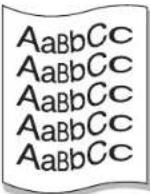 | Vergewissern Sie sich, dass das Papier richtig eingelegt wurde.Überprüfen Sie Art und Qualität des Papiers. Hohe Temperatur und hohe Feuchtigkeit können dazu führen, dass sich das Papier welta (siehe „Technische Daten der Druckmedien“ auf Seite 173).Drehen Sie den Stapel im Papierfach um. Drehen Sie das Papier zudem im Papierfach um 180°. |
| Papier zerknittert oder gefaltetAaBbCcAaBbCcAaBbCcAaBbCcAaBbCc | Vergewissern Sie sich, dass das Papier richtig eingelegt wurde.Überprüfen Sie Art und Qualität des Papiers (siehe „Technische Daten der Druckmedien“ auf Seite 173).Drehen Sie den Stapel im Papierfach um. Drehen Sie das Papier zudem im Papierfach um 180°.Vergewissern Sie sich, dass die rechte untere Abdeckung des Standardfachs, des Doppelkassetten-Papiereinzugs oder des Papiereinzugs mit hoher Kapazität sicher geschlossen ist. Wenn die unteren Abdeckungen nicht vollständig geschlossen sind, öffnen und schließen Sie diese. |
| Rückseite des Ausdrucks ist verschmutztAaBbCcAaBbCcAaBbCcAaBbCcAaBbCc | Prüfen Sie, ob Toner austritt. Reinigen Sie den Innenraum des Geräts. Reinigen Sie den Geräteinnenraum oder wenden Sie sich an den Kundendienst. |
| Vollkommen farbige oder schwarze Seiten | Die Bildeinheit ist möglicherweise nicht ordnungsgemäß installiert. Bauen Sie die Bildeinheit aus und setzen Sie sie wieder ein.Die Bildeinheit ist möglicherweise schadhaft und muss ersetzt werden. Entfernen Sie die Bildeinheit und setzen Sie eine neue ein. Wenden Sie sich an den Kundendienst.Das Gerät ist reparaturbedürftig. Wenden Sie sich an den Kundendienst. |
| Zustand Lösungsvorschläge | |
Ausgetretener Toner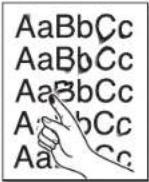 | Reinigen Sie den Innenraum des Geräts. Reinigen Sie den Geräteinnenraum oder wenden Sie sich an den Kundendienst.Überprüfen Sie Art und Qualität des Papiers (siehe „Technische Daten der Druckmedien“ auf Seite 173).Entfernen Sie die Bildeinheit und setzen Sie eine neue ein. Wenden Sie sich an den Kundendienst.Falls das Problem weiterhin besteht, ist das Gerät reparaturbedürftig. Wenden Sie sich an den Kundendienst. |
Unvollständige Zeichen | Unvollständige Zeichen, d. h. weiße Bereiche innerhalb von Zeichen, die schwarz sein sollten:Falls dieses Problem beim Drucken von Folien auftritt, probieren Sie andere Folien aus. Wegen der Beschaffenheit von Folien sind Leerstellen manchmal nicht zu vermeiden.Sie drucken möglicherweise auf die falsche Seite des Papiers. Nehmen Sie das Papier aus dem Einzug und drehen Sie es um.Das Papier entspricht nicht den Vorgaben (siehe „Technische Daten der Druckmedien“ auf Seite 173). |
Horizontale Streifen | Wenn horizontale schwarze Streifen oder Schmierer erscheinen:Die Bildeinheit ist möglicherweise nicht ordnungsgemäß installiert. Bauen Sie die Bildeinheit aus und setzen Sie sie wieder ein.Die Bildeinheit ist möglicherweise schadhaft. Entfernen Sie die Bildeinheit und setzen Sie eine neue ein. Wenden Sie sich an den Kundendienst.Falls das Problem weiterhin besteht, ist das Gerät reparaturbedürftig. Wenden Sie sich an den Kundendienst. |
| Gewellte Seiten Wenn bedruckte Seiten wellig sind oder Papier nicht in das Gerät eingezogen wird:Drehen Sie den Stapel im Papierfach um. Drehen Sie das Papier zudem im Papierfach um 180°.Ändern Sie die Druckereinstellung und wiederholen Sie den Vorgang. Rufen Sie die Druckeinstellungen auf, klicken Sie auf die Registerkarte Papier und wählen Sie dann dünnes Papier aus (siehe „Druckeinstellungen öffnen“ auf Seite 103). | |
| Auf nachfolgenden Seiten ist mehrfachein unbekanntes Bild zu sehen oder es kommt vor,dass Toner ausläuft, dass das Druckbild sehr schwach ist oder dass Verunreinigungen auftreten. | Sie verwenden Ihr Gerät in einer Umgebung, die 1.000 Meter oder höher über dem Meeresspiegel liegt. Die große Höhe kann sich auf die Druckqualität auswirken (ausgelaufener Toner oder schwacher Druck). Nehmen Sie die richtige Höheneinstellung an Ihrem Gerät vor. |
Probleme beim Kopieren
| Zustand Lösungsvorschläge | |
| Die Kopien sind zu hell oder zu dunkel | Verwenden Sie die Pfeile Hell und Dunkel auf der Registerkarte Basis im Menü Kopie, um den Hintergrund der Kopien aufzuhellen oder zu verdunkeln. |
| Schmierflecken, Linien, Tonerflecken oder Punkte auf der Kopie. | Wenn die Vorlage von schlechter Qualität ist, drücken Sie auf die Pfeiltasten nach links/rechts, um auf der Registerkarte Basis des Menüs Kopie den Hintergrund Ihrer Kopien aufzuhellen (siehe „Ändern des Kontrasts“ auf Seite 56).Wenn die Vorlage nicht verschmutzt ist, reinigen Sie die Scaneinheit. Reinigen Sie die Scaneinheit oder wenden Sie sich an den Kundendienst. |
| Das Druckbild ist schräg verformt. | Vergewissern Sie sich, dass das Original mit der bedruckten Seite nach unten auf dem Vorlagenglas oder mit der bedruckten Seite nach oben im automatischen Vorlageneinzug liegt.Überprüfen Sie, ob das Kopierpapier richtig eingelegt ist.Falls das Problem weiterhin besteht, ist das Gerät reparaturbedürftig. Wenden Sie sich an den Kundendienst. |
| Es werden weiße Blätter ausgegeben. | Vergewissern Sie sich, dass das Original mit der bedruckten Seite nach unten auf dem Vorlagenglas oder mit der bedruckten Seite nach oben im automatischen Vorlageneinzug liegt. |
| Das Druckbild löst sich von der Kopie ab. | Ersetzen Sie das im Papierfach befindliche Papier durch Papier aus einem neuen Paket.In Gegenden mit hoher Luftfeuchtigkeit darf das Papier nicht über lange Zeit im Gerät bleiben. |
| Zustand Lösungsvorschläge | |
| Wiederholte Papierstaus beim Kopieren. | Lockern Sie den Papierstapel auf und drehen Sie ihn im Papierfach um. Ersetzen Sie das Papier im Gerät durch neues Papier. Überprüfen Sie die Papierführungen und passen Sie sie bei Bedarf an.Vergewissern Sie sich, dass das Papier das richtige Gewicht hat.Prüfen Sie, ob nach einem Papierstau Kopierpapier oder Kopierpapierteile im Gerät geblieben sind. |
| Die Tonerkartusche ergibt weniger Kopien als erwartet. | Die Vorlagen enthalten Bilder, Farbblöcke oder Fettdruck. Dabei kann es sich beispielsweise um Formulare, Informationsschreiben, Bücher usw. handeln, für die mehr Toner benötigt wird.Der ADVE des Scanners wurde beim Kopieren nicht geschlossen.Das Gerät wird häufig ein- und ausgeschaltet. |
Probleme beim Scannen
| Zustand Lösungsvorschläge | |
| Die Scaneinheit funktioniert nicht. | Vergewissern Sie sich, dass die zu scannende Vorlage mit der Oberseite nach unten auf dem Vorlagenglas bzw. mit der Oberseite nach oben im ADVE liegt.Es steht eventuell nicht genügend Speicher für die neue Vorlage zur Verfügung. Verwenden Sie die Funktion Vorschau-Scan, um festzustellen, ob sie funktioniert. Reduzieren Sie die Scanauflösung.Prüfen Sie, ob das Gerätekabel richtig angeschlossen ist.Prüfen Sie, ob das Gerätekabel beschädigt ist. Tauschen Sie das Kabel gegen ein funktionierendes Kabel aus. Tauschen Sie ggf. das Kabel aus.Prüfen Sie, ob die Scaneinheit richtig konfiguriert ist. Prüfen Sie die Scaneinstellung in Easy Document Creator oder in der Anwendung, die Sie verwenden möchten, um sicher zu sein, dass der Scanauftrag an den richtigen Anschluss (z. B. USB001) gesendet wird. |
| Der Scanvorgang dauert sehr lange. | Prüfen Sie, ob das Gerät gerade eingehende Daten ausdruckt. Wenn dies der Fall ist, scannen Sie die Vorlage, wenn das Gerät die eingehenden Daten gedruckt hat.Grafiken werden langsamer gescannt als Text.Im Scanmodus wird die Übertragungsgeschwindigkeit herabgesetzt, da zur Analyse und Reproduktion des gescannten Bildes sehr viel Speicher benötigt wird. Legen Sie über das BIOS den ECP-Druckermodus fest. Durch diesen Modus ist eine höhere Geschwindigkeit möglich. Einzelheiten zu Einstellungen im BIOS finden Sie im Benutzerhandbuch zu Ihrem Computer. |
| Auf dem Computerbildschirm wird eine Meldung eingeblendet, die in etwa wie folgt lautet:Das Gerät kann nicht auf den gewünschten Hardware-Modus gesetzt werden.Der Anschluss wird von einem anderen Programm verwendet.Der Anschluss ist deaktiviert.Scanner empfängt oder druckt Daten. Nach Abschluss des aktuellen Auftrags erneut versuchen.Ungültige Zugriffsnummer.Scanvorgang fehlgeschlagen. | Es wird gerade ein Kopier- oder Druckauftrag ausgeführt. Wiederholen Sie den Auftrag, wenn dieser Auftrag beendet ist.Der ausgewählte Anschluss ist derzeit belegt. Starten Sie den Computer neu und versuchen Sie es noch einmal.Das Gerätekabel wurde möglicherweise nicht richtig angeschlossen oder das Gerät ist nicht eingeschaltet.Der Scannertreiber ist nicht installiert oder die Betriebsumgebung ist nicht richtig eingerichtet.Vergewissern Sie sich, dass das Gerät richtig angeschlossen und eingeschaltet ist. Starten Sie anschließend Ihren Computer neu.Das USB-Kabel wurde möglicherweise nicht richtig angeschlossen oder das Gerät ist nicht eingeschaltet. |
Faxprobleme (optional)
| Zustand Lösungsvorschläge | |
| Ihr Gerät funktioniert nicht, das Display ist leer oder die Tasten funktionieren nicht. | Ziehen Sie das Netzkabel ab und stecken Sie es wieder ein.Vergewissern Sie sich, dass die Steckdose mit Strom versorgt wird. |
| Kein Wählton. • Vergewissern Sie sich, dass die Telefonleitung richtig angeschlossen ist.Prüfen Sie die Telefonanschlussdose in der Wand, indem Sie ein anderes Telefon anschließen. | |
| Zustand Lösungsvorschläge | |
| Gespeicherte Telefonnummern werden nicht richtig gewählt. | Prüfen Sie, ob die Nummern richtig eingegeben wurden (siehe „Einrichten eines Adressbuches“ auf Seite 96). |
| Die Vorlage wird nicht in das Gerät eingezogen. | Vergewissern Sie sich, dass das Papier keine Falten hat und korrekt eingelegt ist. Überprüfen Sie, dass die Vorlage das korrekte Format hat (nicht zu dick oder zu dünn).Vergewissern Sie sich, dass der ADVE fest geschlossen ist.Möglicherweise muss das Separationsgummi des automatischen Vorlageneinzugs (ADVE) ausgewechselt werden. Wenden Sie sich an den Kundendienst. |
| Faxnachrichten werden nicht automatisch empfangen. | Der Empfangsmodus sollte auf „Fax“ eingestellt sein.Papier muss eingelegt sein.Schauen Sie nach, ob auf dem Display eine Fehlermeldung angezeigt wird. Falls ja, beheben Sie das jeweilige Problem |
| Das Gerät sendet nicht. | Vergewissern Sie sich, dass die Vorlage im ADVE oder auf dem Vorlagenglas eingelegt ist.Überprüfen Sie das Faxgerät des Empfängers auf Probleme. |
| Das empfangene Fax weist weiße Stellen auf oder es ist von schlechter Qualität. | Das Sendegerät funktioniert eventuell nicht fehlerfrei.Störungen in der Telefonleitung können ebenfalls Übertragungsfehler verursachen.Prüfen Sie Ihr eigenes Gerät, indem Sie etwas kopieren.Die Tonerkartusche ist leer. Wechseln Sie die Tonerkartusche aus. |
| Auf einer eingehenden Faxnachricht erscheinen Wörter in die Länge gezogen. | Im Sendegerät ist es kurzzeitig zu einem Vorlagenstau gekommen. |
| Auf Ihren gesendeten Vorlagen erscheinen Streifen. | Überprüfen Sie Ihre Scaneinheit auf Flecken und reinigen Sie sie. Reinigen der Scaneinheit. |
| Das Gerät wählt die angeforderte Nummer, stellt jedoch keine Verbindung zur Gegenstation her. | Die Gegenstelle ist eventuell ausgeschaltet, enthält kein Papier mehr oder ist nicht empfangsbereit für eingehende Anrufe. Am besten wenden Sie sich direkt an den Benutzer der Gegenstelle und bitten ihn, das Problem zu beheben. |
| Faxe werden im Speicher nicht gespeichert. | Möglicherweise ist nicht genügend Speicherplatz frei. Wenn im Display die Meldung über geringen Arbeitsspeicher angezeigt wird, löschen Sie alle nicht mehr benötigten Faxe aus dem Arbeitsspeicher und versuchen Sie erneut, das Fax zu speichern. |
| Der untere Teil einer bzw. mehrerer Seiten bleibt weiß, am oberen Seitenrand wird jeweils nur ein kleiner Teil der Daten gedruckt. | Möglicherweise haben Sie beim Einstellen der Benutzeroptionen das falsche Papierformat ausgewählt. Weitere Details zu Papiereinstellungen finden Sie unter „Papierfacheinstellung“ auf Seite 48. |
Allgemeine Probleme mit PostScript
Die folgenden Situationen gelten speziell für die Seitenbeschreibungssprache PostScript und können auftreten, wenn mehrere Druckersprachen verwendet werden.
| Problem | Mögliche Ursache | Lösung |
| PostScript-Datei kann nicht gedruckt werden. | Der PostScript-Treiber wurde eventuell nicht richtig installiert. | • Installieren Sie den PostScript-Treiber.• Drucken Sie eine Konfigurationsseite und überprüfen Sie, ob die PS-Version verfügbar ist.• Wenn das Problem weiterhin besteht, wenden Sie sich an den Kundendienst. |
| Es wird eine Nachricht über einen Fehler der Grenzwertprüfung angezeigt. | Der Druckauftrag war zu komplex. | Sie müssen die Komplexität der Seite verringern oder mehr Speicher installieren. |
| Eine PostScript-Fehlerseite wird ausgedruckt. | Der Druckauftrag ist nicht vom Typ „PostScript“. | Vergewissem Sie sich, dass es sich um einen PostScript-Druckauftrag handelt. Überprüfen Sie, ob die Anwendungssoftware erwartet, dass eine Setup- oder PostScript Header-Datei an das Gerät gesendet wird. |
| Der optionale Doppelkassetten-Papiereinzug (Fach 3, Fach 4) ist nicht im Treiber ausgewählt. | Der Druckertreiber wurde nicht so konfiguriert, dass der optionale Doppelkassetten-Papiereinzug (Fach 3, Fach 4) erkannt wird. | Öffnen Sie die Eigenschaften des PostScript-Treibers, wählen Sie die Registerkarte Geräteoptionen und wählen Sie die Option für das Fach im Abschnitt Papierfachoptionen aus. |
| Problem | Mögliche Ursache | Lösung |
| Beim Drucken eines Dokuments auf einem MAC mit Acrobat Reader 6.0 oder höher werden die Farben falsch gedruckt. | Die Einstellung zur Auflösung im Druckertreiber stimmt eventuell nicht mit der in Acrobat Reader überein. | Passen Sie die Auflösung im Druckertreiber an die in Acrobat Reader an. |
Allgemeine Probleme unter Windows
| Zustand Lösungsvorschläge | |
| “Die Meldung „Datei wird verwendet“ wird während der Installation angezeigt. | Beenden Sie alle Anwendungen. Löschen Sie sämtliche Software aus der Startup-Gruppe des Druckers und starten Sie Windows erneut. Installieren Sie den Druckertreiber neu. |
| “Die Meldungen „Allgemeine Schutzverletzung“, „BU Ausnahmebedingung“, „Spool 32“ oder „Der Vorgang ist nicht gestattet“ werden angezeigt. | Schließen Sie alle anderen Anwendungen, starten Sie Windows neu und versuchen Sie erneut zu drucken. |
| Die Meldungen „Druckvorgang fehlgeschlagen“ und „Beim Drucken trat ein Zeitüberschreitungsfehler auf.“ werden angezeigt. | Diese Meldungen werden u. U. während des Druckens angezeigt. Warten Sie, bis das Gerät den Druckvorgang abgeschlossen hat. Wenn die Meldung im Standby-Modus oder nach Abschluss des Druckens angezeigt wird, überprüfen Sie die Verbindung und/oder ob ein Fehler aufgetreten ist. |
Weitere Informationen zu Windows-Fehlermeldungen finden Sie im Handbuch für Microsoft Windows 2000/XP/2003/Vista, das mit Ihrem Computer geliefert wurde.
Allgemeine Probleme unter Linux
| Zustand Lösungsvorschläge | |
| Das Gerät druckt nicht. | Überprüfen Sie, ob der Druckertreiber installiert ist. Öffnen Sie Unified Driver Configurator und wechseln Sie im Fenster Printers configuration zur Registerkarte Printers, um die Liste der verfügbaren Geräte anzuzeigen. Vergewissern Sie sich, dass Ihr Gerät in der Liste enthalten ist. Ist dies nicht der Fall, öffnen Sie Add new printer wizard, um den Drucker einzurichten.Überprüfen Sie, ob der Drucker gestartet wurde. Öffnen Sie Printers configuration und wählen Sie in der Liste Ihr Gerät aus. Lesen Sie die Beschreibung im Bereich Selected printer. Wenn der Status die Zeichenfolge Stopped enthält, drücken Sie auf die Schaltfläche Start. Anschließend müsste das Gerät ordnungsgemäß funktionieren. Der Status „stopped“ wird bei Auftreten bestimmter Probleme beim Drucken aktiviert, z. B. wenn versucht wird, ein Dokument zu drucken, obwohl der Anschluss von einer Scananwendung belegt ist.Überprüfen Sie, ob der Anschluss belegt ist. Da die Funktionskomponenten des Geräts (Drucker und Scanner) dieselbe I/O-Schnittstelle (Anschluss) verwenden, kann es vorkommen, dass verschiedene Benutzeranwendungen gleichzeitig auf denselben Anschluss zugreifen. Um Konflikte zu vermeiden, erhält jeweils nur eine der Anwendungen Zugriff auf das Gerät. Die andere Anwendung erhält die Antwort „device busy“. Öffnen Sie die „Ports configuration“ und wählen Sie den Anschluss aus, der Ihrem Gerät zugewiesen ist. Im Bereich Selected port wird angezeigt, ob der Anschluss durch eine andere Komponente belegt ist. In diesem Fall sollten Sie entweder warten, bis der aktuelle Auftrag abgeschlossen ist, oder auf die Schaltfläche Release port klicken, wenn Sie sich sicher sind, dass die aktuelle Anwendung nicht korrekt ausgeführt wird.Überprüfen Sie, ob in Ihrer Anwendung eine spezielle Druckoption wie „-oraw“ vorhanden ist. Wenn „-oraw“ im Befehlszeilenparameter angegeben ist, entfernen Sie diese Option, um korrekt drucken zu können. Wählen Sie für Gimp Front-end den Befehl „print“ -> „Setup printer“ und bearbeiten Sie den Befehlszeilenparameter im Befehlseintrag.Die mit SuSE Linux 9.2 (cups-1.1.21) zusammen vertriebene CUPS (Common Unix Printing System)-Version weist ein Problem mit dem ipp (Internet Printing Protocol)-Druck auf. Verwenden Sie statt ipp das Socket-Druckprotokoll oder installieren Sie eine aktuellere Version von CUPS (cups-1.1.22 oder höher). |
| Zustand Lösungsvorschläge | |
| Das Gerät druckt keine ganzen Seiten, d. h., bei der Ausgabe wird jeweils nur eine halbe Seite bedruckt. | Dies ist ein bekanntes Problem, das beim Verwenden von Farbdruckern mit Ghostscript 8.51 oder niedriger unter der 64-Bit-Version von Linux auftritt und bei bugs.ghostscript.com als Ghostscript Bug 688252 gemeldet wird. Das Problem ist ab AFPL Ghostscript Version 8.52 gelöst. Laden Sie die aktuelle Version von AFPL Ghostscript unter http://sourceforge.net/projects/ghostscript/herunter und installieren Sie sie, um das Problem zu beheben. |
| Ich kann über das Gimp-Frontend nicht scannen. | Überprüfen Sie, ob im Menü Acquire Gimp Front-end über die Option Xsane: Device dialog verfügt. Andernfalls sollten Sie das Xsane-Plug-In für Gimp auf Ihrem Computer installieren. Das Xsane-Plug-In-Paket für Gimp finden Sie auf der Linux-Distributions-CD oder auf der Homepage von Gimp. Ausführliche Informationen finden Sie in der Hilfe der Linux-Distributions-CD oder der Gimp-Frontend-Anwendung.Wenn Sie andere Scananwendungen verwenden möchten, ziehen Sie die Hilfe der Anwendung zu Rate. |
| Beim Drucken eines Dokuments wird der Fehler „Cannot open port device file“ angezeigt. | Während der Ausführung eines Druckauftrags sollten keine Änderungen an den Parametern für den Druckauftrag (z. B. über die LPR-Oberfläche) vorgenommen werden. Bestimmte Versionen von CUPS-Servern brechen den Druckauftrag ab, wenn die Druckoptionen geändert werden, und versuchen, den Druckauftrag neu zu starten. Da der Unified Linux Driver den Anschluss beim Drucken sperrt und der Anschluss nach dem plötzlichen Abbruch weiterhin gesperrt bleibt, steht der Anschluss für nachfolgende Druckaufträge nicht zur Verfügung. Versuchen Sie in diesem Fall, den Anschluss freizugeben, indem Sie im Fenster Release port die Option Port configuration auswählen. |
| Das Gerät erscheint nicht auf der Scannerliste. | Vergewissern Sie sich, dass das Gerät mit dem Computer verbunden, ordnungsgemäß über den USB-Port angeschlossen und eingeschaltet ist.Uberprüfen Sie, ob der Scannertreiber für Ihr Gerät in Ihrem System installiert ist. Öffnen Sie Unified Linux Driver Configurator, wechseln Sie zuScanners configurationund klicken Sie anschließend aufDrivers.Vergewissern Sie sich im Dialogfeld, dass ein Treiber installiert ist, der denselben Namen wie Ihr Gerät hat.Uberprüfen Sie, ob der Anschluss belegt ist. Da die Funktionskomponenten des Geräts (Drucker und Scanner) dieselbe I/O-Schnittstelle (Anschluss) verwenden, kann es vorkommen, dass verschiedene Benutzeranwendungen gleichzeitig auf denselben Anschluss zugreifen. Um Konflikte zu vermeiden, erhält jeweils nur eine der Anwendungen Zugriff auf das Gerät. Die andere Anwendung erhält die Antwort „device busy“. Dies kann der Fall sein, wenn der Scanvorgang gestartet wird. Es wird ein entsprechendes Meldungsfeld angezeigt. Um die Ursache des Problems zu identifizieren, öffnen Sie diePorts configurationund wählen Sie den Ihrem Scanner zugewiesenen Anschluss aus. Das Anschlusssymbol /dev/mfp0 entspricht der LP:0-Kennzeichnung, die in den Scanneroptionen angezeigt ist, /dev/mfp1 bezieht sich auf LP:1 usw. USB-Anschlüsse beginnen bei /dev/mfp4, d. h., der Scanner auf USB:0 entspricht /dev/mfp4 usw. Im BereichSelected portwird angezeigt, ob der Anschluss durch eine andere Anwendung belegt ist. In diesem Fall sollten Sie entweder warten, bis der aktuelle Auftrag abgeschlossen ist, oder auf die SchaltflächeRelease portklicken, wenn Sie sich sicher sind, dass die aktuelle Portanwendung nicht korrekt ausgeführt wird. |
| Das Gerät scannt nicht. | Stellen Sie sicher, dass ein Dokument im Gerät eingelegt ist. Vergewissern Sie sich außerdem, dass Ihr Gerät mit dem Computer verbunden ist.Prüfen Sie, ob beim Scannen ein E/A-Fehler ausgegeben wird. |

Weitere Informationen zu Linux-Fehlermeldungen finden Sie im Linux-Benutzerhandbuch aus dem Lieferumfang Ihres Computers.
Allgemeine MAC-Probleme
| Zustand Lösungsvorschläge | |
| Das Gerät druckt PDF-Dateien nicht richtig. Bei Grafiken, Text oder Illustrationen fehlen einige Teile. | Speichern Sie die PDF-Datei als Bild und versuchen Sie es erneut. Aktivieren Sie Als Bild ducken in den Acrobat-Druckfunktionen.Wenn Sie eine PDF-Datei als Bild drucken, verlängert sich dadurch die Druckzeit. |
| Das Dokument wurde gedruckt, aber der Druckauftrag wird unter Mac OS X 10.3.2 weiterhin im Spooler angezeigt. | Aktualisieren Sie Ihr Mac OS auf Mac OS 10.3.3. oder höher. |
| Einige Buchstaben werden beim Drucken eines Deckblatts nicht normal angezeigt. | Mac OS X kann die Schrift während des Drucks des Deckblatts nicht erstellen. Englische Buchstaben und Zahlen werden auf dem Deckblatt normal angezeigt. |
| Beim Drucken eines Dokuments auf einem MAC mit Acrobat Reader 6.0 oder höher werden die Farben falsch gedruckt. | Passen Sie die Auflösung im Gerätetreiber an die Auflösung in Acrobat Reader an. |

Weitere Informationen zu MAC-Fehlermeldungen finden Sie im MAC-Benutzerhandbuch, das im Lieferumfang Ihres Computers enthalten ist.
Verbrauchsmaterialien und Zubehör
Dieses Handbuch gibt Ihnen Informationen zum Kauf von Verbrauchsmaterialien, Zubehörteilen und Verschleißteilen, die für Ihr Gerät erhältlich sind.
Folgende Themen werden in diesem Kapitel behandelt:
- Bestellvorgang
• Verfügbar Verbrauchsmaterialien

Das verfügbare Zubehör kann je nach Land variieren. Fordern Sie die Liste des verfügbaren Zubehörs bei Ihrem Händler an.
Bestellvorgang
Um von Samsung autorisiertes Verbrauchsmaterial, Zubehör oder autorisierte Verschleißteile zu kaufen, wenden Sie sich an Ihr Samsung-Fachgeschäft oder an den Händler, von dem Sie das Gerät gekauft haben. Alternativ dazu können Sie unter www.samsung.com/supplies Ihr Land/Ihre Region auswählen, um Informationen bezüglich der Anforderung von technischem Support zu erhalten.
Verfügbar Verbrauchsmaterialien
Wenn die Verbrauchsmaterialien aufgebraucht sind, können Sie für Ihr Gerät die folgenden Verbrauchsmaterialien bestellen.

Die Lebensdauer der Tonerkartusche variiert je nach Optionen und angewandten Druckauftragsmodi.

Verbrauchsmaterialien einschließlich Tonerkartuschen müssen in dem Land gekauft werden, in dem das Gerät erworben wurde. Andernfalls sind die Verbrauchsmaterialien nicht mit Ihrem Gerät kompatibel, da die Beschaffenheit der Verbrauchsmaterialien von Land zu Land variiert.
SCX-812x Series
| Papiertyp | Durchschnittliche Befüllunga | Bezeichnung |
| Tonerkartusche Durchschnittliche Druckleistung der Kartusche (Schwarz): 25.000 Normseiten | MLT-D709S (Black) | |
| Bildeinheit Etwa 100.000 Bilder MLT-R709 | ||
| Rest-Tonerbehälter | Etwa 100.000 Bilder MLT-W709 | |
a. Angegebene Druckleistung bei einer Deckung von 5 %
- Verfügbares Zubehör
- Überprüfen der Lebensdauer der Verschleißteile
| Papiertyp | Durchschnittliche Befüllunga | Bezeichnung |
| Tonerkartusche D | durchschnittliche Druckleistung der Kartusche (Schwarz): 20.000 Normseiten | CLT-K809S (Black) |
| Durchschnittliche Druckleistung der Farbkartusche bei fortlaufendem Druck: 15.000 Normseiten (Cyan/Magenta/Gelb) | CLT-C809S (Cyan) CLT-M809S (Magenta) CLT-Y809S (Gelb) | |
| Bildeinheit Etwa 5 | 0.000 Bilder CLT-R809 | |
| Rest-Tonerbehälter | Etwa 100.000 Bilder CLT-W809 | |
a. Angegebene Druckleistung bei einer Deckung von 5 %
Erforderliche Vorsichtsmaßnahmen beimtallieren des Zubehörs
• Ziehen Sie das Netzkabel.
Entfernen Sie die Abdeckung der Steuerplatine nicht bei bestehender Netzverbindung.
Ziehen Sie zur Vermeidung eines elektrischen Schlags STETS das Netzkabel, wenn Sie interne oder externe Zubehörteile installieren oder ausbauen.
- Entladen Sie statische Elektrizität.
Die Steuerplatine und die internen Zubehörteile (Netzwerkkarte und Speichermodul) laden sich leicht elektrisch auf. Beseitigen Sie vor dem Installieren oder Entfernen interner Zubehörteile jegliche elektrostatische Spannungen, indem Sie einen Metallgegenstand wie z. B. die Metallrückseite eines an einer geerdeten Steckdose angeschlossenen Geräts berühren. Wiederholen Sie diesen Vorgang während der gesamten Installation.
- Aktivieren Sie das hinzugefügte Zubehör in den PS-Druckertreibereigenschaften.
Nach der Installation eines Zubehörteils wie etwa eines optionalen Fachs müssen die Benutzer von PS-Druckern folgende zusätzliche Einstellungen vornehmen. Rufen Sie die PS-Druckereigenschaften auf und aktivieren Sie das hinzugefügte Zubehörteil.
Für die Installation von Zubehör gilt, dass die Batterie im Gerät eine Servicekomponente ist. Wechseln Sie sie nicht selbst aus. Es besteht Explosionsgefahr, wenn die Batterie durch eine Batterie falschen Typs ausgetauscht wird. Entsorgen Sie verbrauchte Batterien gemäß den Anweisungen.
Verfügbares Zubehör
Sie können Zubehör, mit dem Sie die Leistung und Kapazität Ihres Geräts erhöhen, käuflich erwerben und installieren.
| Zubehör Funktion Bezeichnung | ||
| Unterschrank Sie können das Gerät auf den ergonomisch gestalteten Schrank stellen, der Ihnen einen bequemen Zugriff auf das Gerät ermöglicht. Sie können den Schrank dank seiner Rollen bei Bedarf leicht verschieben und verschiedene Materialien wie beispielsweise Papier im Schrank aufbewahren. | CLX-DSK20T | |
| Zubehör Funktion | Bezeichnung | |
| 2-Fach Papierkassette | Wenn Ihnen öfters das Papier ausgeht, können Sie ein zusätzliches Papierfach anbringen. Das optionale Fach hat ein Fassungsvermögen von 1.040 Blatt. Sie können Dokumente auf verschiedenen Formaten und Materialien im Fach drucken. | CLX-PFP100 |
| Inner-Finisher für 300 Blatt | Dieser Inner-Finisher ermöglicht das Sortieren, Gruppieren und Heften der Ausdrucke. | CLX-FIN50S |
| Arbeitsablage Sie können ein externes Authentifizierungsgerät oder verschiedene andere Gegenstände auf dem Arbeitstisch abstellen. | CLX-WKT000 | |
| Faxeinheit Dieses Fax-Kit ermöglicht Ihnen die Verwendung Ihres Geräts als Fax. | CLX-FAX160 | |
| FDI-Kit (Fremdgeräteschni tstelle) | Diese Karte wird im Gerät installiert, so dass ein anderes Gerät wie z. B. ein Münzgerät oder ein Kartenlesgerät angeschlossen werden kann. Damit kann das Gerät für bezahlte Druckaufträge verwendet werden. | CLX-KIT10F |
| Festplatten-Kit Das Festplatten-Kit unterstützt die Nutzung des Geräts auf unterschiedliche Weise. | ML-HDK471 | |
| Auftrags-Separator Der Auftrags-Separator dient zum Zuordnen der Ausdrucke. | CLX-JST100 | |
Überprüfen der Lebensdauer der Verschleißteile
Wenn häufig Papierstaus oder Druckprobleme auftreten, überprüfen Sie die verbleibende Lebensdauer der Verbrauchsmaterialien. Ersetzen Sie dann die Teile, deren Austausch erforderlich ist.
- Drücken Sie im Hauptbildschirm auf Geräte-Setup > Sonstige > Materiallebensd.
- Überprüfen Sie die Lebensdauer der Verbrauchsmaterialien.
- Drücken Sie Zurück, um zum vorigen Bildschirm zurückzukehren.
Technische Daten
Dieses Kapitel enthält die technischen Daten des Geräts.
Folgende Themen werden in diesem Kapitel behandelt:
- Technische Daten der Hardware
- Umweltspezifikationen
• Elektrische Spezifikationen - Technische Daten der Druckmedien

Die spezifizierten Werte basieren auf vorläufigen Daten. Für weitere Informationen siehe www.samsung.com.
Technische Daten der Hardware
| Eigenschaft SCX-812x Series | CLX-93x1 SeriesCLX-92x1 Series | ||
| Abmessungen Höhe (mit automatischem Duplex-Vorlageneinzug) | 700,8 mm 1102,5 mm | ||
| Gewicht | Gerät ohne Verbrauchsmaterialien und Zubehör | 55,5 kg | 72,5 kg |
| Automatischer Duplex-Vorlageneinzug 5 kg | |||
Umweltspezifikationen
| Eigenschaft SCX-812x Series | CLX-93x1 SeriesCLX-92x1 Series | ||
| Geräuschpegel ^a | Bereitschaftsmodus 43 dB(A) | ||
| Druckmodus (einseitiger Druck)(Beidseitig: einseitiger Druck+2dBA) | Papierschacht 1: 52 dB(A)Mehrzweckschacht : 54 dB(A)Optionaler Schacht : 54 dB(A) | Papierschacht 1: 52 dB(A)Mehrzweckschacht : 54 dB(A)Optionaler Schacht : 54 dB(A) | |
| Kopiermodus (einseitiger Druck)(Beidseitig: einseitiger Druck+2dBA) | Papierschacht 1: 55 dB(A)Mehrzweckschacht : 57 dB(A)Optionaler Schacht : 57 dB(A) | Papierschacht 1: 55 dB(A)Mehrzweckschacht : 57 dB(A)Optionaler Schacht : 57 dB(A) | |
| Druckmodus (mit Finisher)(Einseitig)(Beidseitig: einseitiger Druck+2dBA) | Papierschacht 1: 54 dB(A)Mehrzweckschacht : 56 dB(A)Optionaler Schacht : 56 dB(A) | Papierschacht 1: 54 dB(A)Mehrzweckschacht : 56 dB(A)Optionaler Schacht : 56 dB(A) | |
| Kopiermodus (mit Finisher)(Einseitig)(Beidseitig: einseitiger Druck+2dBA) | Papierschacht 1: 57 dB(A)Mehrzweckschacht : 59 dB(A)Optionaler Schacht : 59 dB (A) | Papierschacht 1: 57 dB(A)Mehrzweckschacht : 59 dB(A)Optionaler Schacht : 59 dB (A) | |
| Temperatur | Betrieb | 10 bis 32 °C | |
| Lagerung | -20 bis 40 °C | ||
| Feuchtigkeit | Betrieb | 20 bis 80 % relative Luftfeuchtigkeit | |
| Lagerung | 10 bis 90 % relative Luftfeuchtigkeit | ||
a. Geräuschunterdrückung, ISO 7779. Getestete Konfiguration: Basisinstallation des Geräts, Papierformat DIN A4, einseitiger Druck.
Elektrische Spezifikationen

Die Anforderungen an die Stromversorgung richten sich nach dem Land/der Region, in dem bzw. der das Gerät verkauft wird. Von einem Umwandeln der Betriebsspannung ist unbedingt abzusehen; dies kann zu einer Beschädigung des Geräts und zum Erlöschen der Produktgarantie führen.
| Eigenschaft Beschreibung | ||
| Netzspannung^a | Modelle mit 110 Volt 110 – 127 VAC | |
| Modelle mit 220 Volt 220 – 240 VAC | ||
| Stromverbrauch Normaler Betrieb Unter 1.100 W | ||
a. Auf dem Typenschild des Geräts finden Sie die für Ihr Gerät zutreffenden Angaben für Voltzahl, Frequenz (Hertz) und Stromart.
Technische Daten der Druckmedien
| Typ Format | Abmessungen | Druckmediengewicht/Kapazität (einseitiger Druck) ^a | ||
| Fach 1, 2, 3, 4 Mehrzweckschacht | ||||
| Normalpapier US- | Letter 216 x 279 mm | 71 bis 90 g/m ^2 • 520 Blatt (80 g/m ^2 ) für jedes Fach.• 2.000 Blatt Papier mit 80 g/m ^2 für den Papiereinzug mit hoher Kapazität.A3 und 8K werden in Fach 1 nicht unterstützt. | 71 bis 90 g/m ^2 • 100 Blatt 80 g/m ^2 | |
| US-Ledger 279 x 432 mm | ||||
| US-Ledger 216 x 356 mm | ||||
| US-Executive 184 x 267 mm | ||||
| US-Executive 184 x 267 mm | ||||
| US-Executive 184 x 267 mm | ||||
| US-Executive 184 x 267 mm | ||||
| US-Executive 184 x 267 mm | ||||
| US-Executive 184 x 266 mm | ||||
| US-Executive 184 x 266 mm | ||||
| US-Executive 184 x 266 mm | ||||
| US-Executive 184 x 266 mm | ||||
| US-Executive 184 x 266 mm | ||||
| US-Executive 184 x 267 mm | ||||
| US-Executive 184 x 267 mm | ||||
| US-Executive 184 x 267 mm | ||||
| US-Executive 184 x 267 mm | ||||
| US-Executive 184 x 270 mm | ||||
| US-Executive 184 x 270 mm | ||||
| US-Executive 184 x 270 mm | ||||
| US-Executive 184 x 270 mm | ||||
| US-Executive 184 x 270 mm | ||||
| US-Executive 184 x 271 mm | ||||
| US-Executive 184 x 271 mm | ||||
| US-Executive 184 x 271 mm | ||||
| US-Executive 184 x 271 mm | ||||
| US-Executive 184 x 271 mm | ||||
| US-Executive 184 x 272 mm | ||||
| US-Executive 184 x 272 mm | ||||
| US-Executive 184 x 272 mm | ||||
| US-Executive 184 x 272 mm | ||||
| US-Executive 184 x 272 mm | ||||
| US-Executive 184 x 273 mm | ||||
| US-Executive 184 x 273 mm | ||||
| US-Executive 184 x 273 mm | ||||
| US-Executive 184 x 273 mm | ||||
| US-Executive 184 x 273 mm | ||||
| US-Executive 184 x 274 mm | ||||
| US-Executive 184 x 274 mm | ||||
| US-Executive 184 x 274 mm | ||||
| US-Executive 184 x 274 mm | ||||
| US-Executive 184 x 274 mm | ||||
| US-Executive 184 x 275 mm | ||||
| US-Executive 184 x 275 mm | ||||
| US-Executive 184 x 275 mm | ||||
| US-Executive 184 x 275 mm | ||||
| US-Executive 184 x 275 mm | ||||
| US-Executive 184 x 276 mm | ||||
| US-Executive 184 x 276 mm | ||||
| US-Executive 184 x 276 mm | ||||
| US-Executive 184 x 276 mm | ||||
| US-Executive 184 x 276 mm | ||||
| US-Executive 184 x 277 mm | ||||
| US-Executive 184 x 277 mm | ||||
| US-Executive 184 x 277 mm | ||||
| US-Executive 184 x 277 mm | ||||
| US-Executive 184 x 277 mm | ||||
| US-Executive 184 x 278 mm | ||||
| US-Executive 184 x 278 mm | ||||
| US-Executive 184 x 278 mm | ||||
| US-Executive 184 x 278 mm | ||||
| US-Executive 184 x 278 mm | ||||
| US-Executive 184 x 279 mm | ||||
| US-Executive 184 x 279 mm | ||||
| US-Executive 184 x 279 mm | ||||
| US-Executive 184 x 279 mm | ||||
| US-Executive 184 x 279 mm | ||||
| US-Executive 184 x 270 mm | ||||
| US-Executive 184 x 270 mm | ||||
| US-Executive 184 x 270 mm | ||||
| US-Executive 184 x 270 mm | ||||
| US-Executive 184 x 272 mm | ||||
| US-Executive 184 x 272 mm | ||||
| US-Executive 184 x 272 mm | ||||
| US-Executive 184 x 272 mm | ||||
| US-Executive 184 x 275 mm | ||||
| US-Executive 184 x 275 mm | ||||
| US-Executive 184 x 275 mm | ||||
| US-Executive 184 x 275 mm | ||||
| US-Executive 184 x 277 mm | ||||
| US-Executive 184 x 277 mm | ||||
| US-Executive 184 x 277 mm | ||||
| US-Executive 184 x 277 mm | ||||
| US-Executive 184 x 279 mm | ||||
| US-Executive 184 x 279 mm | ||||
| US-Executive 184 x 279 mm | ||||
| US-Executive 184 x 279 mm | ||||
| US-Executive 184 x 278 mm | ||||
| US-Executive 184 x 278 mm | ||||
| US-Executive 184 x 278 mm | ||||
| US-Executive 184 x 278 mm | ||||
| US-Executive 184 x 277 mm | ||||
| US-Executive 184 x 277 mm | ||||
| US-Executive 184 x 277 mm | ||||
| US-Executive 184 x 277 mm | ||||
| US-Executive 184 x 276 mm | ||||
| US-Executive 184 x 276 mm | ||||
| US-Executive 184 x 276 mm | ||||
| US-Executive 184 x 276 mm | ||||
| US-Executive 184 x 275 mm | ||||
| US-Executive 184 x 275 mm | ||||
| US-Executive 184 x 275 mm | ||||
| US-Executive 184 x 275 mm | ||||
| US-Executive 184 x 274 mm | ||||
| US-Executive 184 x 274 mm | ||||
| US-Executive 184 x 274 mm | ||||
| US-Executive 184 x 274 mm | ||||
| US-Executive 184 x 273 mm | ||||
| US-Executive 184 x 273 mm | ||||
| US-Executive 184 x 273 mm | ||||
| US-Executive 184 x 273 mm | ||||
| US-Executive 184 x 272 mm | ||||
| US-Executive 184 x 272 mm | ||||
| US-Executive 184 x 272 mm | ||||
| US-Executive 184 x 272 mm | ||||
| US-Executive 184 x 271 mm | ||||
| US-Executive 184 x 271 mm | ||||
| US-Executive 184 x 271 mm | ||||
| US-Executive 184 x 270 mm | ||||
| US-Executive 184 x 270 mm | ||||
| US-Executive 184 x 270 mm | ||||
| US-Executive 184 x 270 mm | ||||
| US-Executive 184 x 279 mm | ||||
| US-Executive 184 x 279 mm | ||||
| US-Executive 184 x 279 mm | ||||
| US-Executive 184 x 279 mm | ||||
| US-Executive 184 x 277 mm | ||||
| US-Executive 184 x 277 mm | ||||
| US-Executive 184 x 277 mm | ||||
| US-Executive 184 x 277 mm | ||||
| US-Executive 184 x 275 mm | ||||
| US-Executive 184 x 275 mm | ||||
| US-Executive 184 x 275 mm | ||||
| US-Executive 184 x 275 mm | ||||
| US-Executive 184 x 273 mm | ||||
| US-Executive 184 x 273 mm | ||||
| US-Executive 184 x 273 mm | ||||
| US-Executive 184 x 273 mm | ||||
| US-Executive 184 x 271 mm | ||||
| US-Executive 184 x 271 mm | ||||
| US-Executive 184 x 271 mm | ||||
| US-Executive 184 x 270 mm | ||||
| US-Executive 184 x 271 mm | ||||
| US-Executive 184 x 271 mm | ||||
| US-Executive 184 x 270 mm | ||||
| US-Executive 184 x 270 mm | ||||
| US-Executive 184 x 275 mm | ||||
| US-Executive 184 x 275 mm | ||||
| US-Executive 184 x 275 mm | ||||
| US-Executive 184 x 275 mm | ||||
| US-Executive 184 x 272 mm | ||||
| US-Executive 184 x 272 mm | ||||
| US-Executive 184 x 272 mm | ||||
| US-Executive 184 x 272 mm | ||||
| US-Executive 184 x 270 mm | ||||
| US-Executive 184 x 270 mm | ||||
| US-Executive 184 x 270 mm | ||||
| US-Executive 184 x 270 mm | ||||
| US-Executive 184 x 275 mm | ||||
| US-Executive 184 x 275 mm | ||||
| US-Executive 184 x 276 mm | ||||
| US-Executive 184 x 276 mm | ||||
| US-Executive 184 x 277 mm | ||||
| US-Executive 184 x 277 mm | ||||
| US-Executive 184 x 278 mm | ||||
| US-Executive 184 x 278 mm | ||||
| US-Executive 184 x 279 mm | ||||
| US-Executive 184 x 279 mm | ||||
| US-Executive 184 x 278 mm | ||||
| US-Executive 184 x 279 mm | ||||
| US-Executive 184 x 279 mm | ||||
| US-Executive 184 x 278 mm | ||||
| US-Executive 184 x 278 mm | ||||
| US-Executive 184 x 277 mm | ||||
| US-Executive 184 x 277 mm | ||||
| US-Executive 184 x 278 mm | ||||
| US-Executive 184 x 279 mm | ||||
| US-Executive 184 x 279 mm | ||||
| US-Executive 184 x 278 mm | ||||
| US-Executive 184 x 277 mm | ||||
| US-Executive 184 x 278 mm | ||||
| US-Executive 184 x 279 mm | ||||
| US-Executive 184 x 279 mm | ||||
| US-Executive 184 x 277 mm | ||||
| US-Executive 184 x 278 mm | ||||
| US-Executive 184 x 279 mm | ||||
| US-Executive 184 x 279 mm | ||||
| Sehr schweres Papier 1 | Siehe hierzu den Abschnitt „Normalpapier" | Siehe hierzu den Abschnitt „Normalpapier" | 176 bis 216 g/m ^2 • 200 Blatt-Stapelung• Nicht verfügbar im Papiereinzug mit hoher Kapazität. | 176 bis 216 g/m ^2 • 10 Blatt gestapelt |
| Sehr schweres Papier 2 | Siehe hierzu den Abschnitt „Normalpapier" | Siehe hierzu den Abschnitt „Normalpapier" | Nicht verfügbar in Fach 1, 2, 3, 4 / im Papiereinzug mit hoher Kapazität | 217 bis 253 g/m ^2 • 10 Blatt gestapelt |
| Dünnes Papier Siehe hierzu den Abschnitt „Normalpapier" | Siehe hierzu den Abschnitt „Normalpapier" | 60 bis 70 g/m ^2 • 520 Blatt gestapelt• 2.000 Blatt Papier für den Papiereinzug mit hoher Kapazität | 60 bis 70 g/m ^2 • 100 Blatt gestapelt | |
| Baumwollpapier Siehe hierzu den Abschnitt „Normalpapier" | Siehe hierzu den Abschnitt „Normalpapier" | 75 bis 90 g/m ^2 • 400 Blatt gestapelt• 1.600 Blatt Papier für den Papiereinzug mit hoher Kapazität | 75 bis 90 g/m ^2 • 50 Blatt gestapelt | |
| Farbiges Papier/ Vorbedrucktes Papier | Siehe hierzu den Abschnitt „Normalpapier" | Siehe hierzu den Abschnitt „Normalpapier" | 75 bis 90 g/m ^2 • 400 Blatt gestapelt• 1.600 Blatt Papier für den Papiereinzug mit hoher Kapazität | 75 bis 90 g/m ^2 • 50 Blatt gestapelt |
| Recycelt Siehe hierzu den Abschnitt „Normalpapier" | Siehe hierzu den Abschnitt „Normalpapier" | 60 bis 90 g/m ^2 • 400 Blatt gestapelt• 1.600 Blatt Papier für den Papiereinzug mit hoher Kapazität | 60 bis 90 g/m ^2 • 100 Blatt gestapelt | |
| Dünner Karton Siehe hierzu den Abschnitt „Normalpapier" | Siehe hierzu den Abschnitt „Normalpapier" | 105 bis 163 g/m ^2 • 350 Blatt gestapelt• 1.400 Blatt Papier für den Papiereinzug mit hoher Kapazität | 105 bis 163 g/m ^2 • 20 Blatt gestapelt | |
| Dicker Karton Siehe hierzu den Abschnitt „Normalpapier" | Siehe hierzu den Abschnitt „Normalpapier" | 170 bis 216 g/m ^2 • 350 Blatt gestapelt• Nicht verfügbar im Papiereinzug mit hoher Kapazität. | 170 bis 216 g/m ^2 • 20 Blatt gestapelt | |
| Dünnes Glanzpapier | Siehe hierzu den Abschnitt „Normalpapier" | Siehe hierzu den Abschnitt „Normalpapier" | Nicht verfügbar in Fach 1, 2, 3, 4 / im Papiereinzug mit hoher Kapazität | 106 bis 169 g/m ^2 • 20 Blatt gestapelt |
| Dickes Glanzpapier | Siehe hierzu den Abschnitt „Normalpapier" | Siehe hierzu den Abschnitt „Normalpapier" | Nicht verfügbar in Fach 1, 2, 3, 4 / im Papiereinzug mit hoher Kapazität | 170 bis 253 g/m ^2 • 10 Blatt gestapelt |
| Etiketten ^b | US-Letter, DIN A4 Siehe hierzu den Abschnitt „Normalpapier" | 120 bis 150 g/m ^2 • 20 Blatt gestapelt | ||
| Karten | Postkarte 4 x 6 | 101,6 x 152,4 mm | Nicht verfügbar in Fach 1, 2, 3, 4 / im Papiereinzug mit hoher Kapazität | 60 bis 105 g/m ^2 • 20 Blatt gestapelt |
| Fach 1 minimale Größe (benutzerdefiniert) | 139,7 x 210 mm | 60 bis 216 g/m ^2 | - | |
| Fach 1 maximale Größe (benutzerdefiniert) | 257 x 364 mm | |||
| Fach 2, 3, 4 minimale Größe (benutzerdefiniert) | 139,7 x 210 mm | |||
| Fach 2, 3, 4 maximale Größe (benutzerdefiniert) | 305 x 457 mm | |||
| Mehrzweckschacht – minimale Größe (benutzerdefiniert) | 98 x 148 mm - | 60 bis 253 g/m ^2 | ||
| Mehrzweckschacht – maximale Größe (benutzerdefiniert) | 297 x 1.200 mm | |||
a. Die maximale Kapazität kann je nach Gewicht und Dicke des Druckmediums und den Umgebungsbedingungen variieren.
b. Die Glätte der in diesem Gerät verwendeten Etiketten muss zwischen 100 und 250 (Sheffield) liegen. Dies ist der numerische Glättegrad.
Systemanforderungen
Bevor Sie beginnen, müssen Sie sicherstellen, dass Ihr System die folgenden Anforderungen erfüllt:
Windows
Ihr Gerät unterstützt die folgenden Windows-Betriebssysteme.
| BETRIEBSSYSTEM | Voraussetzungen (empfohlen) | ||
| CPU Arbeitsspeicher | Freier Festplattenspeicher | ||
| Windows® 2000 | Intel® Pentium® II 400 MHz (Pentium III 933 MHz) | 64 MB (128 MB) | 600 MB |
| Windows® XP | Intel® Pentium® III 933 MHz (Pentium IV 1 GHz) | 128 MB (256 MB) | 1,5 GB |
| Windows Server® 2003 | Intel® Pentium® III 933 MHz (Pentium IV 1 GHz) | 128 MB (512 MB) | 1,25 GB bis 2 GB |
| Windows Server® 2008 | Intel® Pentium® IV 1 GHz (Pentium IV 2 GHz) | 512 MB (2.048 MB) | 10 GB |
| Windows Vista® | Intel® Pentium® IV 3 GHz | 512 MB (1.024 MB) | 15 GB |
| Windows® 7 | Intel® Pentium® IV 1 GHz 32- oder 64-Bit-Prozessor oder höher | 1 GB (2 GB) | 16 GB |
| • Unterstützung von DirectX® 9-Grafik mit 128 MB Speicher (zur Aktivierung des Designs „Aero“). • DVD-R/W Laufwerk | |||
| Windows Server® 2008 R2 | Intel® Pentium® IV 1 GHz (x86) oder 1,4 GHz (x64) Prozessoren (2 GHz oder schneller) | 512 MB (2.048 MB) 10 GB | |

- Internet Explorer 6.0 oder höher ist die Mindestvoraussetzung für alle Windows-Betriebssysteme.
• Die Software kann nur von Benutzern mit Administratorrechten installiert werden.
- Windows Terminal Services ist mit Ihrem Gerät kompatibel.
- Bei Windows 2000 muss Services Pack 4 oder höher installiert sein.
MAC
| BETRIEBSSYSTEM | Voraussetzungen (empfohlen) | ||
| CPU | Arbeitsspeicher | Freier Festplattenspeicher | |
| Mac OS X 10.4 | IntelTM-ProzessorenPowerPC G4/G5 | 128 MB für einen PowerPC-basierten Mac (512 MB)512 MB für Intel-basierte Mac-Systeme (1 GB) | 1 GB |
| Mac OS X 10.5 | IntelTM-ProzessorenPowerPC G4/G5, 867 MHz oder schneller | 512 MB (1 GB) | 1 GB |
| Mac OS X 10.6 | IntelTM-Prozessoren | 1 GB (2 GB) | 1 GB |
| Mac OS X 10.7 | IntelTM-Prozessoren | 2 GB | 4 GB |
Linux
| Funktion Anforderungen | |
| Betriebssystem RedhatTM Enterprise Linux WS 4, 5 (32/64 Bit) Fedora Core 5 - 13 (32/64 Bit) SuSE Linux 10.1 (32 Bit) OpenSuSETM 10.2, 10.3, 11.0, 11.1, 11.2 (32/64 Bit) Mandriva 2007, 2008, 2009, 2009.1, 2010 (32/64 Bit) Ubuntu 6.06, 6.10, 7.04, 7.10, 8.04, 8.10, 9.04, 9.10, 10.04 (32/64 Bit) SuSE Linux Enterprise Desktop 10, 11 (32/64 Bit) Debian 4.0, 5.0 (32/64 Bit) | |
| CPU Pentium IV 2,4 GHz (IntelCore2) | |
| Arbeitsspeicher 512 MB (1.024 MB) | |
| Freier Festplattenspeicher 1 GB (2 GB) | |
UNIX
| Funktion Anforderungen | |
| Betriebssystem Sun Solaris 9, 10 (x86, | SPARC)HP-UX 11.0, 11i v1, 11i v2, 11i v3 (PA-RISC, Itanium)IBM AIX 5.1, 5.2, 5.3, 5.4 (PowerPC) |
| Freier Festplattenspeicher Bis zu 100 MB | |
Contact SAMSUNG worldwide
Das folgende Glossar erläutert die im Benutzerhandbuch
verwendeten Begriffe und Terminologien, um Ihnen das Drucken mit Ihrem neuen Gerät zu erleichtern.
802.11
802.11 umfasst eine Reihe von Standards für die Kommunikation im Wireless LAN (drahtloses lokales Netzwerk), die vom IEEE LAN/MAN Standards Committee (IEEE 802) erarbeitet wurden.
802.11b/g
802.11b/g kann Hardware gemeinsam nutzen und das 2,4-GHz-Band verwenden. 802.11b unterstützt Bandbreiten bis zu 11 MBit/s; 802.11g bis zu 54 MBit/s. Bei 802.11b/g-Geräten können gelegentlich Interferenzen auftreten, hervorgerufen durch Mikrowellengeräte, schnurlose Telefone und Bluetooth-Geräte.
Zugriffspunkt
Ein Zugriffspunkt oder Drahtlos-Zugriffspunkt (AP bzw. WAP) ist ein Gerät, das drahtlose Kommunikationsgeräte über Wireless LANs (drahtlose lokale Netzwerke) miteinander verbindet und als zentraler Sender und Empfänger von WLAN-Funksignalen fungiert.
ADF
Der automatische Vorlageneinzug (ADF) ist eine Scaneinheit, die eine Papiervorlage, welche vom Gerät gescannt werden soll, automatisch einzieht.
AppleTalk
AppleTalk ist eine von der Firma Apple Inc. entwickelte Protokoll-Suite für den Einsatz in Computernetzwerken. War bereits im ersten Macintosh-Computer (1984) enthalten und wird inzwischen zugunsten von TCP/IP-Netzwerken von Apple abgelehnt.
Farbtiefe
In einer Computergrafik die Anzahl an Bits zum Darstellen der Farbe eines einzelnen Pixels in einem Bitmap-Bild. Je größer der Wert für die Farbtiefe, umso breiter das Spektrum an deutlich unterscheidbaren Farben. Mit der Zunahme der Bits ist die Anzahl der möglichen Farben in einer Farbpalette nahezu unendlich groß. 1-Bit-Farbtiefe bedeutet monochrom (schwarz und weiß).
BMP
Internes Bitmap-Grafikformat des Untersystems GDI von Microsoft Windows, das als einfaches Dateiformat für Grafiken unter Windows verwendet wird.
BOOTP
Bootstrap-Protokoll. Ein Netzwerkprotokoll, das von einem Netzwerk-Client zum automatischen Erhalt einer IP-Adresse verwendet wird. Dies geschieht normalerweise im Bootstrap-Prozess von Computern oder auf diesen ausgeführten Betriebssystemen. Die
BOOTP-Server weisen jedem Client eine IP-Adresse aus einem Adressen-Pool zu. BOOTP ermöglicht das Abrufen einer IP-Adresse auf einem Computer ohne Laufwerk („diskless workstation“), bevor ein erweitertes Betriebssystem geladen wird.
CCD
Ladungsgekoppeltes Bauteil (CCD) ermöglicht den Scanauftrag. Außerdem kann mit der CCD-Sperre das CCD-Modul beim Transport des Geräts vor Beschädigungen geschützt werden.
Sortierung
Beim Sortieren werden Druckaufträge mit mehreren Exemplaren in Stapeln gedruckt. Dabei druckt das Gerät einen gesamten Stapel vollständig aus, bevor weitere Exemplare gedruckt werden.
Bedienfeld
Ein Bedienfeld ist ein normalerweise vertikaler Bereich, in dem sich die Bedien- und Überwachungselemente befinden. Es ist in der Regel an der Vorderseite des Geräts angebracht.
Deckung
Dies ist ein Druckbegriff, der für die Dichte des Farbauftrags beim Drucken verwendet wird. Zum Beispiel bedeutet 5 % Deckung, dass ein DIN-A4-Blatt zu ca. 5 % mit Bildern und Texten bedeckt ist. Wenn also auf dem Papier bzw. der Vorlage komplexe Bilder oder viel Text ist, ist die Deckung höher und der Tonerverbrauch entsprechend höher.
CSV
Durch Komma getrennte Werte (CSV). Das Dateiformat CSV wird für den Datenaustausch zwischen unterschiedlichen Anwendungen verwendet. Dieses Dateiformat von Microsoft Excel hat sich selbst auf anderen Plattformen als Microsoft zum Quasi-Industriestandard entwickelt.
DADF
Der automatische Duplex-Vorlageneinzug (DADF) ist eine Scaneinheit, die eine zweiseitige Papiervorlage, welche vom Gerät beidseitig gescannt werden soll, automatisch einzieht und umdreht.
Standard
Werkseitige Einstellung (Lieferzustand) der Standardwerte, die durch Zurücksetzen oder Initialisieren wiederhergestellt werden können.
DHCP
DHCP (Dynamic Host Configuration Protocol) ist ein Client-Server-Netzwerkprotokoll. Ein DHCP-Server stellt die Konfigurationsparameter bereit, die der DHCP-Client im Wesentlichen benötigt, damit er im IP-Netzwerk teilnehmen kann. DHCP ermöglicht auch die Zuordnung von IP-Adressen für DHCP-Clients.
DIMM
DIMM (Dual Inline Memory Module), eine kleine Platine, auf der sich Speicher befindet. Ein DIMM speichert alle Daten innerhalb des Geräts, z. B. Druckdaten oder empfangene Faxdaten.
DLNA
Die DLNA (Digital Living Network Alliance) ist ein Standard, der den Datenaustausch zwischen Geräten in einem Heimnetzwerk über das Netzwerk ermöglicht.
DNS
DNS (Domain Name Server) ist ein System zum Speichern von Informationen, die einem Domänennamen in einer in Netzwerken verteilten Datenbank zugeordnet sind, z. B. im Internet.
Nadeldrucker
Ähnlich wie bei einer elektrischen Schreibmaschine fährt auch bei einem Computer-Nadeldrucker ein Druckkopf vorwärts und rückwärts über das Papier, um die Druckzeichen auf einem mit Tinte getränkten Farbband anzuschlagen.
DPI
DPI (Dots Per Inch) ist die Maßeinheit für die Auflösung, die beim Drucken und Scannen verwendet wird. Mehr Bildpunkte pro Zoll bedeuten im Allgemeinen eine höhere Auflösung, besser erkennbare Details auf dem Bild und eine größere Datei.
DRPD
Klingeltonzuordnung. Von der Telefongesellschaft werden unterschiedliche Klingeltöne als Dienst bereitgestellt, sodass ein Benutzer mit nur einer Telefonleitung verschiedene Rufnummern beantworten kann.
Beidseitig
Ein Mechanismus, der ein Blatt Papier automatisch wendet, sodass das Gerät auf beiden Seiten des Papiers drucken (scannen) kann. Ein Drucker, der über eine Duplex-Einheit verfügt, kann ein Blatt Papier in einem Druckzyklus beidseitig bedrucken.
Druckkapazität
Die Druckkapazität ist die Anzahl der Seiten, die der Drucker in einem Monat ohne Leistungseinbußen bewältigen kann. Für gewöhnlich wird die Lebensdauer eines Druckers in Seiten pro Jahr angegeben. Die Lebensdauer ist in der Regel die durchschnittliche Anzahl an Ausdrucken innerhalb der Garantiezeit. Wenn die Druckkapazität bei 20 Arbeitstagen beispielsweise 48.000 Seiten pro Monat beträgt, ist die Kapazität pro Tag auf 2.400 Seiten beschränkt.
ECM
Fehlerkorrekturmodus (ECM), ein optionaler Übertragungsmodus in Faxgeräten oder Faxmodems der Klasse 1. ECM erkennt und korrigiert automatisch Übertragungsfehler, die durch Störgeräusche in der Telefonverbindung verursacht werden.
Emulation
Emulation ist eine Technik, mit der ein Gerät dieselben Ergebnisse erzielen kann wie ein anderes Gerät.
Ein Emulator dupliziert die Funktionen eines Systems auf einem anderen System, um das Verhalten des anderen Systems originalgetreu zu übernehmen. Emulation bedeutet exakte Reproduktion des externen Verhaltens im Gegensatz zur Simulation, bei der ein abstraktes Modell des simulierten Systems auch den internen Status berücksichtigt.
Ethernet
Ethernet ist eine rahmenbasierte Computernetzwerktechnologie für lokale Netzwerke (LAN). Diese definiert die Verkabelung und die Signalerzeugung und -koordination der physischen Ebene und die Rahmenformate und Protokolle für die MAC-Schicht/Sicherungsschicht des OSI-Modells. Ethernet wird hauptsächlich als IEEE 802.3 standardisiert. Seit den 1990er Jahren hat sich diese weit verbreitete LAN-Technologie bis heute als Standard etabliert.
EtherTalk
Eine von der Firma Apple entwickelte Protokoll-Suite für den Einsatz in Computernetzwerken. War bereits im ersten MAC-Computer (1984) enthalten und wird inzwischen zugunsten von TCP/IP-Netzwerken von Apple abgelehnt.
FDI
Fremdgeräteschnittstelle (FDI). Diese Karte wird im Gerät installiert, sodass ein anderes Gerät angeschlossen werden kann, z. B. ein Münzgerät oder ein Kartenlesegerät. Damit kann das Gerät für bezahlte Druckaufträge verwendet werden.
FTP
FTP (File Transfer Protocol). Dieses Protokoll wird zur Datenübertragung von Dateien über ein Netzwerk verwendet, das TCP/IP unterstützt (z. B. über das Internet oder ein Intranet).
Fixiereinheit
Teil eines Laserdruckers, der den Toner zum Schmelzen bringt und auf das Papier aufträgt. Besteht aus einigen Teilen z. B. zum Heizen und einer Druckwalze. Nachdem der Toner auf das Papier übertragen wurde, wird er von der Fixiereinheit erhitzt, und es wird Druck ausgeübt, um sicherzustellen, dass er dauerhaft auf dem Papier bleibt. Aus diesem Grund ist das Papier warm, wenn es aus einem Laserdrucker kommt.
Gateway
Eine Verbindung zwischen Computernetzwerken oder zwischen einem Computernetzwerk und einer Telefonleitung. Gateways sind sehr verbreitet, da es sich um Computer oder Netzwerke handelt, die Zugriff auf andere Computer oder Netzwerke ermöglichen.
Graustufen
Graustufen sind die hellen und dunklen Bereiche eines Bildes, die entstehen, wenn Farbbilder in Graustufen umgewandelt werden. Die Farben werden durch unterschiedliche Graustufen dargestellt.
Halbton
Dies ist ein Bildtyp, bei dem die Graustufen durch Ändern der Anzahl der Bildpunkte simuliert werden. Bereiche mit hoher Farbtiefe besitzen eine große Anzahl an Bildpunkten, während hellere Bereiche eine kleinere Anzahl an Bildpunkten aufweisen.
HDD
Permanenter Datenträger zum Aufbewahren und Speichern von digital codierten Daten auf Drehscheiben mit magnetischer Oberfläche und hoher Umdrehungszahl.
IEEE
IEEE (Institute of Electrical and Electronics Engineers). Internationale, gemeinnützige Organisation von Ingenieuren als Standardisierungsgremium zur Entwicklung von Technologien im Bereich der Elektrizität.
IEEE 1284
Der Parallelanschlussstandard 1284 wurde vom IEEE (Institute of Electrical and Electronics Engineers) entwickelt. Die Bezeichnung „1284-B“ bezieht sich auf einen bestimmten Anschlusstyp am Ende des Parallelkabels zum Anschließen von Peripheriegeräten (z. B. Drucker).
Intranet
Ein privates Netzwerk, das Internetprotokolle, Netzwerkverbindungen und möglicherweise das öffentliche Telekommunikationssystem verwendet, um Bereiche der Unternehmensinformationen sicher freizugeben oder Abläufe unter Mitarbeitern sicher zu koordinieren. In einigen Fällen bezieht sich der Begriff auch nur auf den sichtbarsten Dienst, die interne Website.
IP-Adresse
Eine IP-Adresse (Internetprotokolladresse) ist eine eindeutige Nummer, die Geräte zur Identifikation und Kommunikation untereinander in einem Netzwerk unter Verwendung des Internetprotokollstandards (IP) verwenden.
IPM
Bilder pro Minute ist eine Maßeinheit zur Angabe der Druckergeschwindigkeit. Die IPM-Rate gibt die Anzahl an einseitigen Papierbögen an, die ein Drucker pro Minute vollständig drucken kann.
IPP
(IPP) Internet Printing Protocol. Definiert das Standardprotokoll zum Drucken sowie zum Verwalten von Druckaufträgen, Papierformat, Auflösung usw. IPP ist eine umfangreiche und sichere Druckerlösung, die lokal oder über das Internet für eine Vielzahl von Druckern verwendet werden kann und außerdem auch Zugriffssteuerung, Authentifizierung und Verschlüsselung unterstützt.
IPX/SPX
Internet Packet Exchange/Sequenced Packet Exchange. Ein Netzwerkprotokoll für Novell NetWare-Betriebssysteme. IPX und SPX stellen ähnliche Verbindungsdienste wie TCP/IP bereit, wobei das Protokoll IPX Ähnlichkeiten mit IP aufweist und SPX Ähnlichkeiten mit TCP. IPX/SPX wurde ursprünglich für Lokales Netz (LANs) entwickelt
und ist für diesen Zweck besonders gut geeignet (Leistung meist besser als mit TCP/IP in einem LAN).
ISO
Die Internationale Organisation für Normung (ISO) ist ein internationales Normungsinstitut, dessen Mitglieder nationale Normungsinstitute sind. Sie legt weltweite Industrie- und Handelsstandards fest.
ITU-T
Die internationale Fernmeldeunion regelt die Standards für Frequenzen zur Telekommunikation. Zu den Hauptaufgaben gehören die Standardisierung und Zuweisung von Funkfrequenzen, um internationale Verbindungen über die Telefonnetze verschiedener Länder zu ermöglichen. -T bezeichnet in ITU-T den Bereich der Telekommunikation.
ITU-T Nr. 1-Beispieldiagramm
Standardisiertes Testdiagramm zur Fax-Datenübertragung, veröffentlicht von ITU-T.
JBIG
JBIG ist ein präziser Bildkomprimierungsstandard ohne Qualitätsverlust. JBIG wurde in erster Linie zum Komprimieren von binären Bildern, insbesondere für Faxe, entwickelt, kann aber auch für andere Bilder verwendet werden.
JPEG
JPEG ist ein weit verbreitetes Standardkomprimierungsverfahren für Fotos. Dieses Format wird auch zum Übertragen und Speichern von Fotos im World Wide Web verwendet.
LDAP
LDAP (Lightweight Directory Access Protocol) ist ein Netzwerkprotokoll zum Umwandeln und Ändern von Verzeichnisdiensten über TCP/IP.
LED
Eine Leuchtdiode (LED) ist ein Halbleiterelement, das den Status des Geräts anzeigt.
MAC-Adresse
Die Medienzugriffskontrolle (MAC) dient zum eindeutigen Identifizieren eines verknüpften Netzwerkadapters. Die MAC-Adresse ist ein eindeutiger 48-Bit-Identifikator, üblicherweise dargestellt als Gruppe von 12 hexadezimalen Zeichenpaaren (z. B. 00-00-0c-34-11-4e). Diese Adresse wird normalerweise vom Hersteller einer Netzwerkkarte festgelegt und programmiert, um einem Router das Auffinden einzelner Geräte in großen Netzwerken zu erleichtern.
MFP
Ein Multifunktionsperipheriegerät (MFP) ist ein kombiniertes Bürogerät und beinhaltet Drucker, Kopierer, Fax, Scanner usw. in einem Gehäuse.
MH
MH (Modified Huffman) ist ein Komprimierungsverfahren zum Verkleinern der Datenmenge, die zwischen Faxgeräten übertragen
werden muss, um ein Bild gemäß ITU-T T.4 zu übertragen. Das Huffman-Codierungsschema ist ein verlustfreies Komprimierungsverfahren und basiert auf Codelängen zur Vermeidung von weißen Flächen. Bei Faxvorlagen, die größtenteils aus weißen Flächen bestehen, kann somit die Übertragungsdauer erheblich verkürzt werden.
MMR
MMR (Modified Modified READ) ist ein Komprimierungsverfahren gemäß ITU-T T.6.
Modem
Ein Gerät zum Modulieren und Demodulieren von Trägersignalen, die zum Codieren von digitalen Informationen und übertragenen Daten verwendet werden.
MR
MR (Modified Read) ist ein Komprimierungsverfahren gemäß ITU-T T.4. MR codiert die erste gescannte Zeile mithilfe von MH. Dann wird die nächste Zeile mit der ersten Zeile verglichen, um die Differenzen zu ermitteln, und nur die Differenzen werden codiert und übertragen.
NetWare
Ein von der Firma Novell, Inc. entwickeltes Netzwerk-Betriebssystem, das ursprünglich verwendet wurde, um mehrere Funktionen und Dienste auf einem PC gleichzeitig auszuführen, wobei die Netzwerkprotokolle auf dem Prototyp für Xerox XNS-Stapel basierten. Mittlerweile unterstützt NetWare sowohl TCP/IP als auch IPX/SPX.
OPC
Organischer Fotoleiter (OPC). Ein Mechanismus, der mithilfe eines Laserstrahls vom Laserdrucker ein virtuelles Bild für den Druck erstellt. Die OPC-Trommel ist im Allgemeinen grün oder rostfarben und zylinderförmig. Eine Bildeinheit enthält eine Trommel, deren Oberfläche sich durch die Verwendung im Drucker langsam abnutzt. Sie sollte entsprechend ausgewechselt werden, da sie durch den Kontakt mit der Entwicklungsbürste des Toners, durch den Säuberungsmechanismus sowie durch Papier zerkratzt werden kann.
Vorlagen
Als Vorlage wird das erste Original (Dokument, Foto, Text usw.) bezeichnet, das kopiert, reproduziert oder übersetzt werden soll, um weitere Exemplare zu erstellen, wobei die Vorlage selbst kein kopiertes Exemplar darstellt.
OSI
Das OSI-Modell (Open Systems Interconnection) ist ein von der ISO (International Organization for Standardization) entwickeltes Kommunikationsmodell. Das OSI bietet einen modularen Standardansatz für ein Netzwerkdesign, das die komplexen Funktionen und Strukturen in kleinere und somit einfacher verwaltbare Funktionsebenen aufteilt. Die Ebenen lauten, von oben nach unten, Anwendung, Darstellung, Sitzung, Transport, Vermittlung, Sicherung und Bitübertragung.
PABX
Nebenstellenanlage (PABX). Ein System zum automatischen Verteilen von Telefonleitungen in einem privaten Unternehmen.
PCL
PCL (Printer Command Language). Die von HP als Druckerprotokoll entwickelte Druckerbefehlssprache PCL gilt als Industriestandard der Seitenbeschreibungssprache PDL. Ursprünglich nur für Tintenstrahldrucker entwickelt, gibt es inzwischen verschiedene PCL-Ebenen für Thermo-, Nadel- und Laserdrucker.
PDF (Portable Document Format) ist ein geschütztes Dateiformat, das von Adobe Systems für die Darstellung zweidimensionaler Dokumente in einem geräteunabhängigen und auflösungsunabhängigen Format entwickelt wurde.
PostScript
PS (PostScript) ist eine Seitenbeschreibungssprache und eine Programmiersprache, die hauptsächlich in den Bereichen Elektronik und Desktop-Publishing verwendet, d. h. zum Erstellen eines Bildes in einem Interpreter ausgeführt wird.
Druckertreiber
Ein Programm, das zur Übertragung von Befehlen und Daten zwischen Computer und Drucker verwendet wird.
Druckmedien
Medien, z. B. Papier, Umschläge, Etiketten und Folien, die auf Druckern, Scannern, Fax- und Kopiergeräten verwendet werden können.
PPM
Seiten pro Minute ist eine Maßeinheit zum Ermitteln der Druckgeschwindigkeit, um anzugeben, wie viele Seiten pro Minute von einem Drucker gedruckt werden können.
PRN-Datei
Eine Schnittstelle für einen Gerätetreiber. Sie ermöglicht die Interaktion der Software mit dem Gerätetreiber mithilfe von eingehenden und ausgehenden Standardsystemaufrufen, was viele Aufgaben vereinfacht.
Protokoll
Eine Konvention oder ein Standard zum Steuern oder Aktivieren der Verbindung, der Kommunikation und des Datentransfers zwischen zwei Computerendgeräten.
PS
Siehe PostScript.
PSTN
Das weltweite öffentliche Telefonnetz, das in privaten Unternehmen normalerweise durch Leitungsvermittlung über die Zentrale erreichbar ist.
RADIUS
RADIUS (Remote Authentication Dial In User Service) ist ein Protokoll für die dezentrale Benutzerauthentifizierung und Kontoverwaltung. RADIUS ermöglicht die zentralisierte Administration von Authentifizierungsdaten wie etwa Benutzernamen und Kennwörtern mittels eines sogenannten AAA-Konzepts (Authentifizierung, Autorisierung, Anwenderkontoverwaltung), um den Netzwerkzugriff zu verwalten.
Auflösung
Die in DPI (Dots Per Inch) angegebene Bildschärfe. Je größer die Anzahl der Bildpunkte pro Zoll, desto höher die Auflösung.
SMB
SMB (Server Message Block). Ein Netzwerkprotokoll, um Dateien, Drucker, serielle Anschlüsse und sonstige Kommunikationskanäle zwischen den Knoten eines Netzwerks gemeinsam zu nutzen. Stellt auch einen authentifizierten IPC-Mechanismus bereit.
SMTP
SMTP (Simple Mail Transfer Protocol) ist der Übertragungsstandard für E-Mails im Internet. SMTP ist ein relativ einfaches, textbasiertes Protokoll. Nach Angabe von einer oder mehreren Empfängeradressen wird der Nachrichtentext an die Empfänger übertragen. Es handelt sich um ein Client-Server-Protokoll, d. h., der Client übermittelt die E-Mail-Nachricht an den Server.
SSID
Der SSID (Service Set Identifier) ist der Name eines drahtlosen Netzwerks (WLAN). Alle drahtlosen Gerät in einem WLAN nutzen dieselbe SSID, um miteinander zu kommunizieren. Bei der SSID wird zwischen Groß- und Kleinschreibung unterschieden. Sie kann maximal 32 Zeichen lang sein.
Subnetzmaske?
Die Subnetzmaske wird in Verbindung mit der Netzwerkadresse verwendet, um in einer Adresse zwischen der Netzwerkadresse und der Host-Adresse zu unterscheiden.
TCP/IP
TCP/IP (Transmission Control Protocol/Internet Protocol). Hierbei handelt es sich um die Kommunikationsprotokolle zur Implementierung des Protokollstapels, auf dem das Internet und die meisten kommerziellen Netzwerke ausgeführt werden.
TCR
Übertragungsbestätigung (TCR). Diese Übertragungsbestätigung enthält die Details jeder Übertragung, z. B. Auftragsstatus, Ergebnis der Übertragung und Anzahl der gesendeten Seiten. Der Bericht wird wahlweise nach jedem Auftrag oder nur nach einer fehlgeschlagenen Übertragung gedruckt.
TIFF
TIFF (Tagged Image File Format) ist ein Bitmap-Bildformat mit variabler Auflösung. TIFF beschreibt in der Regel Bilddaten, die von einem Scanner kommen. TIFF-Bilder verwenden Tags, d. h. Schlüsselwörter
zum Definieren der Merkmale des in einer Datei enthaltenen Bildes. Dieses flexible und plattformunabhängige Format kann für Bilder verwendet werden, die von verschiedenen Bildverarbeitungsprogrammen erstellt wurden.
Tonerkartusche
Eine Art Flasche bzw. Behälter in einem Gerät (z. B. einem Drucker), die bzw. der Toner enthält. Der Toner ist ein Pulver, das in Laserdruckern und Fotokopierern verwendet wird und die Texte und Bilder auf dem bedruckten Papier entstehen lässt. Der Toner wird durch die Hitze der Fixiereinheit geschmolzen und mittels Hitze und Druck mit den Fasern des Papiers verbunden.
TWAIN
Ein Industriestandard für Scanner und Software. Wenn ein TWAIN-kompatibler Scanner mit einem TWAIN-kompatiblen Programm verwendet wird, kann das Scannen aus dem Programm heraus gestartet werden. Dabei handelt es sich um eine API (Application Interface - Anwendungsschnittstelle) zum Erfassen von Bildern der Betriebssysteme Microsoft Windows und Apple Mac.
UNC-Pfad
UNC (Uniform Naming Convention) ist ein Standard für den Netzwerkzugriff in Windows NT und anderen Produkten von Microsoft. Das Format für einen UNC-Pfad lautet: \
URL
URL (Uniform Resource Locator) ist die globale Adresse von Dokumenten und Ressourcen im Internet. Der erste Teil der Adresse gibt an, welches Protokoll verwendet wird. Der zweite Teil gibt die IP-Adresse oder den Namen der Domäne an, auf der sich die Ressource befindet.
USB
Universeller serieller Bus (USB) ist ein Standard, der vom USB Implementers Forum, Inc. entwickelt wurde, um Computer und Peripheriegeräte miteinander zu verbinden. Anders als der Parallelanschluss ist der USB dafür bestimmt, einen einzigen USB-Anschluss eines Computers gleichzeitig mit mehreren Peripheriegeräten zu verbinden.
Wasserzeichen
Ein Wasserzeichen ist ein wiedererkennbares Bild oder Muster im Papier, das mithilfe von Durchlicht sichtbar wird. Wasserzeichen wurden erstmals im Jahr 1282 von Papierfabrikanten im italienischen Bologna verwendet, um die eigenen Produkte zu kennzeichnen. Seither werden Wasserzeichen auch in Briefmarken, Geldscheinen und amtlichen Dokumenten verwendet, um Fälschungen vorzubeugen.
WEP
WEP (Wired Equivalent Privacy) ist ein in IEEE 802.11 festgelegtes Sicherheitsprotokoll, um dasselbe Maß an Sicherheit wie bei einem fest verdrahteten LAN zu bieten. WEP gewährleistet die Sicherheit durch die Verschlüsselung der per Funk übertragenen Daten, sodass diese bei der Übertragung zwischen den Endpunkten geschützt sind.
WIA
WIA (Windows Imaging Architecture) ist eine Bildarchitektur von Microsoft in den Betriebssystemen Windows ME und Windows XP. Diese Betriebssysteme können das Scannen über einen WIA-kompatiblen Scanner starten.
WPA
WPA (Wi-Fi Protected Access) ist eine Systemklasse für den Schutz von drahtlosen (Wi-Fi) Computernetzwerken, die entwickelt wurde, um die Sicherheitsfunktionen von WEP zu verbessern.
WPA-PSK
WPA-PSK (WPA Pre-Shared Key) ist ein spezieller Modus von WPA für Small Business- oder Privatanwender. Ein gemeinsam genutzter Schlüssel oder ein Kennwort wird im Drahtlos-Zugriffspunkt (WAP) und in jedem drahtlosen Laptop oder Desktop-Gerät konfiguriert. WPA-PSK generiert einen eindeutigen Schlüssel für jede Sitzung zwischen einem drahtlosen Client und dem zugehörigen WAP, um eine höhere Sicherheit zu gewährleisten.
WPS
WPS (Wi-Fi Protected Setup) ist ein Standard für den Aufbau eines drahtlosen Heimnetzwerks. Wenn Ihr Wireless Access Point WPS unterstützt, können Sie die drahtlose Netzwerkverbindung problemlos ohne Computer konfigurieren.
XPS
Die XML-Papierspezifikation (XPS) ist eine Spezifikation für eine Seitenbeschreibungssprache (PDL) und ein neues, von Microsoft entwickeltes Dokumentformat, das Vorteile für portable und elektronische Dokumente bietet. Es handelt sich hierbei um eine XML-basierte Spezifikation, die auf einem neuen Druckpfad und einem vektorbasierten, geräteunabhängigen Dokumentformat beruht.
A
Adressbuch
SyncThru Web Service 98
Anforderungen
Linux 177
Macintosh 176
System 176
Unix 177
Windows 176
anpassen des Hintergrunds
Kopieren 64
anschließen
Druckerkabel 35
Netzwerkkabel 35
AnyWeb Print 122
Auflösung
Faxen 74
Scannen 83
Ausweiskopie 57
B
bearbeiten
Einzeladresse 97
Gruppenadresse 97
Bedienfeld 30
beidseitiger Druck
Drucken 109
Kopieren 73
berichte
EMailÜbertragungsprotokoll 79
Faxbericht 74
Bildeinheit
auswechseln der Bildeinheit 133
C
copying
collation 55, 54
D
Dateiformat
Scannen 86
Dateirichtlinie
Scannen 86
DirektdruckDienstprogramm 112
DisplayAnzeige 30
Dokument drucken
Linux 116
Macintosh 113
Dokumentfach
Beschreibung des Bildschirms
DokumentBox 95
Druckauflösung einstellen
Macintosh 114
Ändern der Standarddruckeinstellungen
112, 110
beidseitiges Drucken
Macintosh 116
Windows 109
DirektdruckDienstprogramm verwenden
112, 110
Windows 102
113
Linux 116
Macintosh 113
Poster 109
UNIX 11
Verwenden von Überlagerungen 111
verwenden von Wasserzeichen 110
Macintosh 116
Windows 109
Drucken eines Dokuments
UNIX 117
Druckereigenschaften
Linux 117
Druckereinstellungen
Öffnen der Druckeinstellungen 103
Druckerstatus
allgemeine Informationen 124
Druckmedien
Ausgabehalterung 173
BriefpapierFormulare 48
Einstellen des Papierformats 48, 47
Grußkarten 47
Hochglanzpapier 48
Registerkarte Papier in den
Druckereigenschaften 104, 40
spezielle Druckmedien 46
umschlag 46
Duplexversand
Faxen 73
Scannen 83
E
einfacher Dokumentenersteller 124
An SNS schicken 125
EBuch konvertieren 126, 125
Fax senden 125, 126
Gerätename 125
Konfiguration 125
Plugin 127
Scannen 125, 126, 125
schnelles Scannen 126
SNS scannen 126
Einlegen
in den Vorlageneinzug 40
Papier im Mehrzweckschacht 43
Vorlagen auf dem Vorlagenglas 39
einlegen
Papier in Papierfach 1 41
spezielle Druckmedien 46
Einrichten eines Adressbuchs
ausgehend vom Bedienfeld 96
F
Farbmodus
Scannen 85
Favoriteneinstellung für den Druck 108
Fax EMail
Einzeladresse 96
fax sending
resending automatically 70
Faxempfang
Ändern des Empfangsmodus 71
Empfang im Duplexmodus 72
in AnrufbeantworterFax 72
Nebenstellenapparat 71
sicherer Empfang 71, 72
Faxen
Ändern des Empfangsmodus 71
Anpassen der Auflösung 74
auswählen der Ausrichtung von Vorlagen
73
Auswählen der Vorlagengröße 72
Drucken eines Faxberichts 74
Empfang im Telefonmodus 71
empfangen 71
Empfangen von Faxnachrichten im
Speicher 72
FaxKopfzeile festlegen 69
Programmeinstellung 75
senden 69
Senden von zweiseitigen Vorlagen 72
Überblick über den Faxbildschirm 68
verzögern einer Faxübertragung 70
Vorbereiten des Faxbetriebs 66
Wahlwiederholung der letzten Nummer 70
Faxversand
Senden von Faxen 69
Wahlwiederholung der letzten Nummer 70
zeitverzögertes Senden 70
Fehlermeldung 149
Festplatte 24
freigegebener Ordner 94
Funktionen 23
Druckertreiber 102, 173
Gerätefunktionen 171
für ein USBSpeichergerät 82
G
Geräteoptionen 108
Glossar 180
Grundlagen des Bildschirms Scannen 77
Gruppe
Gruppenadresse 97
H
Hilfe verwenden 108
Hintergrund löschen
Kopieren 64
Scannen 85
|
Informationen 9
Innenansicht 28, 29
J
JPEG
Konformitätshinweise 14
Konvention 21
Kopieren
Ändern der Farbe 54
Anpassen des Helligkeit 56
anpassen von Hintergrundbildern 64, 57, 53
Auswählen der Vorlagengröße 56, 64, 57
beidseitiges Kopieren der Vorlagen 54
Buchvorlage 62
Grundlagen des Bildschirms Kopie 51
löschen von Bildern auf der Rückseite 64
N Seiten kopieren 58
Programmeinstellung 65
Sortieren 55, 52, 63
Verkleinern oder Vergrößern von Kopien 53
von Broschüren 61
Wasserzeichen 63
L
LED
Beschreibung der StatusLED 31
Erläuterung der StatusLED 32
Gerätestatus 32
Taste Unterbrechen 38
Linux
allgemeine Probleme unter Linux 166
drucken 116
Druckereinstellungen 117
Scannen 89, 177
Unified Driver Configurator 127
löschen
Adressbuch 98
Löschen der Rückseite
Scannen 85
M
Macintosh
allgemeine Probleme unter Macintosh 167
drucken 113
Scannen 89, 176
Mehrere Seiten auf ein Blatt Papier
Macintosh 116
Windows 109
Mehrzweckschacht
einlegen 43
Tipps zur Verwendung 43
Verwenden von speziellen Druckmedien
4
N
N Seiten kopieren 58
Nebenstellenapparat 71
0
optionales Fach
Einlegen von Papier 41
optionales Papierfach
bestellen 169
P
Papierfach
Bestellen eines optionalen Papierfachs
169
Einstellen von Papierformat und Papiertyp
48
Papier einlegen in den Mehrzweckschacht
43
Papierzufuhr
Kopieren 53
Poster drucken 109
PostScriptTreiber
Problemlösung 165
Probleme beim Kopieren 163, 156, 160,
156
TouchScreen 156
Q
Qualität
Scannen 86
R
RestTonerbehälter
ersetzen des RestTonerbehälters 135
Rückansicht 27
S
SamsungDruckerstatus 124
Scannen
2seitige Vorlagen 83
Ändern von Einstellungen 83
Anpassen des Helligkeit 83
auswählen der Ausrichtung von Vorlagen
83
Auswählen der Vorlagengröße 84
Benachrichtigung bei Auftragsabschluss
87
Dateiformat 86
für die Netzwerkverbindung
EMail 78
an FTP SMB WEBDAV 79
grundlegende Informationen 77
Linux 89
löschen von Bildern auf der Rückseite 85
Macintosh 89
Programmeinstellung 76, 87
Scanqualität 86
TWAIN 88
Scannen nach EMail 78
Scannen nach Server 79
Scanner
Glas 39
Vorlagen einlegen 39
Schnellkopie 65
service contact numbers 178
Sicherheit
Informationen 9
Symbole 9
SMB FTP
Einzeladresse 96
Standardeinstellungen
Einstellen eines Faxkopfs 69
Papierfacheinstellung 48
Stau
Beseitigen von Papier 140
Tipps zur Vermeidung von Papierstaus 140
suchen
Adressbuch 98
T
Taste Stopp 30
Tasten
Auftragsstatus 37
ECO 37
Unterbrechen 38
Zähler 36
Technische Daten
Allgemeines 171
Druckmedien 173
Tonerkartusche
ersetzen der Tonerkartusche 130
Verteilen des Toners 129
TouchScreen
Problemlösung 156
TWAIN scannen 88
U
Überblick über den Faxbildschirm 68
Überlagerung drucken
Drucken 111
erstellen 111
löschen 111
UNIX
drucken 117
Systemanforderungen 177
USB
Grundlagen des Bildschirms USB 119
USBSpeichergerät
drucken 120
scannen 81
verwalten von 121
V
Verbrauchsmaterialien
bestellen 168
Verfügbare Verbrauchsmaterialien 168
Verwalten von USBSpeichern 121
Vorderansicht 1 25
Vorderansicht 2 26
Vorlage
Beseitigen von Staus 136
Einlegen
auf das Vorlagenglas 39
in den Vorlageneinzug 40
Vorlagenausrichtung
Faxen 73
Kopieren 57
Scannen 83
Vorlageneinzug 40
Vorlagenglas
Vorlagen einlegen 39
Vorlagengröße
Faxen 72
Vorlagentyp
Faxen 74
Kopieren 56
Scannen 84
W
Wasserzeichen
bearbeiten 111
Drucken 110
erstellen 110
löschen 111
Windows
allgemeine Probleme unter Windows 165
drucken 102
Scannen 77, 176
Z
zu einem USBSpeichergerät 81
Zubehör
bestellen 169
Installieren 169
- Multifunktionsdrucker
- Benutzerhandbuch
- Copyright
- Inhalt
- EINFÜHRUNG
- DRUCKMEDIEN UND FÄCHER
- KOPIEREN
- FAXEN (OPTIONAL)
- SCANNEN 77
- SMARTHRU WORKFLOW, "FREIGEGEBENER ORDNER" UND "GESPEICHERTES DOKUMENT" VERWENDEN
- EINRICHTEN EINES ADRESSBUCHES
- VERWENDEN EINES USB-SPEICHERGERÄTS
- VERWALTUNGSPROGRAMME
- PROBLEMLÖSUNG
- Sicherheitsinformationen
- Wichtige Sicherheitssymbole
- Warnung
- Vorsicht
- Wartung / Überprüfung
- Verwendung von Verbrauchsmaterialien
- Konformitätshinweise
- Hinweis zur Sicherheit des verwendeten Lasers
- PERCHLORAT-WARNUNG
- Strom Sparen
- Recycling
- Nur China
- 回收和再循环
- Korrekte Entsorgung von Altgeräten (Elektroschrott)
- (In den Ländern der Europäischen Union und anderen europäischen Ländern mit einem separaten Sammelsystem)
- (Nur Vereinigte Staaten von Amerika)
- FCC-Informationen für den Benutzer
- Kanadische Bestimmungen zu Funkstörungen
- VEREINIGTE STAATEN VON AMERIKA
- US-Bundesbehörde für Kommunikation (FCC)
- Sendeanlage gemäß Teil 15 der FCC-Bestimmungen
- RFID (RADIO FREQUENCY INTERFACE DEVICE)
- Nur Russland
- Nur Deutschland
- Nur Türkei
- Sie sollten außerdem wissen:
- Austausch des montierten Steckers (nur Großbritannien)
- Wichtig
- Wichtige Warnung
- CE-Konformitätserklärung
- Prüfung und Zertifizierung
- EC-Zertifizierung
- Über dieses Benutzerhandbuch
- Konventionen
- Weitere Informationen
- Funktionen Ihres neuen Produkts
- Besondere Funktionen
- Schnelles Drucken in hervorragender Qualität
- Unterstützung vieler verschiedener Druckmedientypen
- Erstellen professioneller Unterlagen
- Zeit- und Geldeinsparung
- Drucken in verschiedenen Umgebungen
- Kopieren von Vorlagen in verschiedenen Formaten
- Originale scannen und sofort versenden
- Bestimmte Uhrzeit für die Fax-Übertragung festlegen (optional)
- USB-Flash-Speichergeräte verwenden
- Unterstützung von XOA-Anwendungen
- Funktionen nach Modell
- Folgende Themen werden in diesem Kapitel behandelt:
- Übersicht über das Gerät
- Erläuterung der Status-LED
- Einschalten des Geräts
- Ausschalten des Geräts
- Anschließen eines Druckerkabels
- Ein Netzwerkkabel verwenden
- Beschreibung des Hauptbildschirms und nützlicher Tasten
- Display
- Zähler-Schaltfläche
- Schaltfläche „Eco“
- Schaltfläche „Auftragsstatus“
- Akt. Auftrag
- Fertig. Auftrag
- Bedeutung der verschiedenen Zustände
- Gesich. Auftrag
- Aktiv-Meldung
- „Unterbrechen-Taste
- Einlegen von Vorlagen
- Auf das Vorlagenglas
- Vorbereiten von Vorlagen
- Im automatischen Duplex-Vorlageneinzug (ADVE)
- Auswählen des Druckmaterials
- Richtlinien für die Auswahl der Druckmedien
- Einlegen von Papier in das Papierfach
- Standardfach/Optionaler Doppelkassetten-Papiereinzug
- Mehrzweckschacht
- Tipps zur Verwendung des Mehrzweckschachts
- Automatische Erkennung des Druckmedienformats
- Drucken auf speziellen Druckmedien
- Umschläge
- Etiketten
- Hochglanzpapier
- Papierfacheinstellung
- Einstellen des Papierformats
- Einstellen des Papiertyps
- Einrichten der Fachbestätigungsmeldung
- Schalter für automatische Fachwahl
- Automatisch fortsetzen
- Papierersatz
- Fachschutz
- Fachprioritätseinstellung
- Dieses Kapitel enthält:
- „Grundlagen des Bildschirms „Kopie“
- Standardvorgehensweise zum Kopieren
- Vorlagen unterschiedlicher Größen kopieren
- Ändern der Einstellungen für einzelne Kopien
- Papierfach auswählen
- Verkleinern oder Vergrößern von Kopien
- Beidseitiges Kopieren
- Farbmodus auswählen (nur CLX-9201 9301 Series)
- Festlegen der Ausgabeform der Kopie
- Ändern des Kontrasts
- Spezielle Kopierfunktionen
- Auswählen der Vorlagengröße
- Auswählen der Ausrichtung von Vorlagen
- Kopieren von Ausweisen
- N Seiten kopieren
- Kopieren von Broschüren
- Kopieren von Büchern
- Wasserz.
- Stempel
- Auswählen des Vorlagentyps
- Anpassen des Hintergrunds
- Löschen von Bildern auf der Rückseite
- Verwenden einer Programmeinstellung
- Speichern von Programm
- Drücken Sie auf Programm.
- Verwenden des Menüs „Schnellkopie“
- Vorbereiten des Faxbetriebs
- Senden einer Faxnachricht von Ihrem Computer
- Senden von Faxen (Windows)
- Überprüfen der Liste gesendeten Faxe (Windows)
- Fax senden (MAC)
- Überblick über den Faxbildschirm
- Senden von Faxen
- Einstellen von Fax-Kopfzeile
- Fax per Kurzwahlnummer senden
- Manuelles Senden von Faxen mittels der Option Mithören
- Manuelles Senden eines Fax mit einem Nebenstellenapparat
- Automatische Sendewiederholung
- Wahlwiederholung der letzten Nummer
- Verzögern einerFaxübertragung
- Empfangen von Faxen
- Änderndes Empfangsmodus
- Manueller Empfang im Telefonmodus
- Manueller Empfang über einen Nebenstellenapparat
- Empfang im Sicherheitsmodus für Faxempfang
- Auswählen des Ausgabefachs für empfangene Faxe
- Drucken von empfangenenh Faxen auf beiden Papierseiten
- Ausgeben von empfangenen Faxen an das rechte Fach (bedruckte Seite nach oben)
- Empfangen von Faxen im Speicher
- Anpassen der Dokumenteinstellungen
- Drücken Sie auf dem Display auf OK.
- Faxen auf bei Seiten der Vorlagen
- Ändern der Auflösung
- Drucken eines Faxbericht
- Verwenden von Programm
- Verwalten von Programm
- Dokumente speichern und laden
- Speichern
- Laden
- Scannen
- Grundlagen Scanverfahren
- „Überblick über die Scanverfahren
- Scannen von Vorlagen und Senden per E-Mail (Scan an Email)
- Überblick über den Bildschirm Scan Email
- Registerkarte „Bild“
- Erneutes Senden an die letzte E-Mail-Adresse
- Drucken eines E-Mail-Übertragungsprotokolls
- Scannen von Vorlagen und Senden per SMB/FTP (Scannen nach Server)
- Überblick über den Bildschirm Scan an Server
- Scannen und Senden an einen SMB/FTP-Server
- Erneutes Senden an die letzte Serveradresse
- Scannen von Vorlagen und Senden an ein USB-Speichergerät (Scan an USB)
- Überblick über den Bildschirm Scan an USB
- Registerkarte „Ausgabe“
- Scannen zu einem USB-Speichergerät
- Ändern der Einstellungen der Scanfunktion
- Ändern der Helligkeit
- Scannen beider Seiten einer Vorlage
- Auswählen des Farbmodus
- Qualität
- Dateirichtl.
- Dateiformat
- Festlegen der Benachrichtigung bei Abschluss des Auftrags
- Scannen von Vorlagen und Senden an Ihren Computer (an PC scannen)
- Für ein per Netzwerk angeschlossenes Gerät
- Scannen mit TWAIN-kompatibler Software
- Unter MAC scannen
- Scannen über das Netzwerk
- Scannen unter Linux
- Hinzufügen von Einstellungen für Auftragsarten
- So speichern Sie eine neue Auftragsart:
- So speichern Sie die Einstellungen einer Auftragsart für den nächsten Scanauftrag:
- So löschen Sie eine Auftragsart:
- Verwenden von Image Manager
- Über SmarThru Workflow
- Überblick über den SmarThru Workflow-Bildschirm
- Bildschirm „Workflow“
- Was sind "Workform" und "Metadaten"?
- Registerkarte Öffentliche Workform
- Registerkarte Persönliche Workform
- Bildschirm zum Erstellen einer Workform
- Workform-Erstellung
- Workform-Ausführung
- Überblick über die Bildschirmanzeige des freigegebenen Ordners
- Erstellen eines Favoritenordners
- Gemeinsamen Ordner verwenden
- Benutzer registrieren
- „Beschreibung des Bildschirms „Gespeichertes Dokument“
- Dokumente unter "Gespeichertes Dokument" speichern
- Einrichten eines Adressbuchs mit Hilfe des Bedienfelds
- Speichern einer Einzeladresse (Fax, E-Mail)
- Speichern einer Einzeladresse (SMB, FTP)
- Bearbeiten einer Einzeladresse
- Speichern einer Adressengruppe
- Bearbeiten einer Gruppenadresse
- Durchsuchen des Adressbuches nach einem Eintrag
- Löschen eines Eintrags in einem Adressbuch
- Überprüfen des Adressbuches auf einen Eintrag
- Einrichten eines Adressbuches mit SyncThru™ Web Service
- Speichern in Ihrem lokalen Gerät
- Hinzufügen von Adressen zum Einzeladressbuch
- Bearbeiten von Adressen im Einzeladressbuch
- Löschen von Adressen im Einzeladressbuch
- Suchen nach Adressen im Einzeladressbuch
- Importieren eines Einzeladressbuchs
- Exportieren eines Einzeladressbuchs
- Gruppieren von Adressen im Gruppen-Adressbuch
- Bearbeiten von Gruppenadressen im Gruppen-Adressbuch
- Löschen von Gruppenadressen in einem Gruppen-Adressbuch
- Gruppenadressen aktivieren
- Druckertreiberfunktionen
- Grundlagen zum Drucken
- Abbrechen eines Druckauftrags
- Druckeinstellungen öffnen
- Registerkarte Favoriten
- Registerkarte Einfach
- Ausrichtung
- Layoutoptionen
- Beidseitiger Druck
- Veredelung-Optionen
- „Registerkarte „Papier“
- Exemplare
- Papieroptionen
- Registerkarte Grafik
- Dokumantart
- Farbmodus
- Schriftart/Text
- Erweitert
- Registerkarte Erweitert
- Wasserzeichen
- Überlagerung
- Ausgabeoptionen
- Sicherheit
- Auftragsprotokollierung
- Registerkarte Eco
- Eco-Optionen
- Ergebnis-Simulator
- Registerkarte Samsung
- Druckmodus
- Eine Favoriteneinstellung verwenden
- Hilfe verwenden
- Geräteoptionen einstellen
- Verwenden von speziellen Druckfunktionen
- Drucken von mehreren Seiten auf ein Blatt Papier
- Poster drucken
- Drucken auf beide Papierseiten
- Größe des Dokuments ändern
- Dokument an ausgewähltes Papierformat anpassen
- Wasserzeichen verwenden
- Vorhandenes Wasserzeichen verwenden
- Wasserzeichen erstellen
- Wasserzeichen bearbeiten
- Wasserzeichen löschen
- Überlagerungen verwenden
- Was ist eine Überlagerung?
- Neue Seitenüberlagerung erstellen
- Verwenden von Seitenüberlagerungen
- Löschen von Seitenüberlagerungen
- Verwenden von Direktdruck-Dienstprogramm
- Was ist das Direktdruck-Dienstprogramm?
- Über das Fenster Direktdruck-Dienstprogramm
- Über das Kontextmenü
- Standardeinstellungen für Drucken ändern
- Das Gerät als Standardgerät festlegen
- Drucken in Dateien (PRN)
- Drucken unter Mac
- Ein Dokument drucken
- Aktivieren optionaler Geräte oder Zubehörs
- Ändern von Druckereinstellungen
- Layout
- Grafik
- Auftragseinstellungen
- Beidseitiges Drucken
- Drucken unter Linux
- Drucken aus Anwendungen
- Dateien drucken
- Druckereigenschaften konfigurieren
- Drucken unter UNIX
- Fortsetzen des Druckauftrags
- Druckereinstellungen ändern
- Registerkarte „General“
- Registerkarte „Image“
- Registerkarte Text
- Registerkarte „Margins“
- Registerkarte „Printer-Specific Settings“
- Über USB-Speichergeräte
- Drucken von einem USB-Speichergerät
- Verwalten von USB-Speichern
- Formatieren eines USB-Speichergeräts
- Löschen einer Bilddatei
- Samsung AnyWeb Print
- Easy Eco Driver
- Verwendung:
- Samsung Easy Printer Manager verwenden
- Samsung Easy Printer Manager verstehen
- Erweitere Benutzeroberfläche: Überblick
- Geräteeinstellungen
- Über PC scannen
- Fax über PC empfangen
- Alarmeinstellungen (nur Windows)
- Samsung Printer Status verwenden
- Samsung Printer Status im Überblick
- Den Samsung Easy Document Creator anwenden
- Überblick über den Samsung Easy Document Creator
- Funktionen benutzen
- Schnelles Scannen
- Schneller Scan konfigurieren
- Schneller Scan benutzen
- Zu einer Social-Networking-Site scannen
- Direkter Scan
- Vorhandene Datei hochladen
- In ein E-Buch konvertieren
- Vorhandene Dateien konvertieren
- Ein Fax senden
- Plug-ins
- Verwenden von Linux Unified Driver Configurator
- Öffnen von Unified Driver Configurator
- Printers configuration
- Registerkarte „Printers“
- Registerkarte „Classes“
- Ports configuration
- Anschlüsse für Drucker und Scanner freigeben
- Verteilen des Toners
- Ersetzen der Tonerkartusche
- Reinigen des Papierstaubstabs und der Charger der Bildeinheiten
- Austauschen der Bildeinheit
- Austauschen des Rest-Tonerbehälters
- Beseitigen von Papierstaus im Vorlageneinzug
- Vorlagenpapierstau vor Scanner
- Vorlagenstau im Scanner
- Tipps zur Vermeidung von Papierstaus
- Beseitigen von Papierstaus
- Papierstau in Fach 1, 2
- Papierstau in Fach 3, 4
- Papierstau im Mehrzweckschacht
- Papierstau im Inneren des Geräts (Papierstau Einzug 1, 2)
- Papierstau im Inneren des Geräts (Papierstau Einzug 3, 4)
- Papierstau im Gerät (Papierstau Registrierung)
- Papierstau im Gerät (Papierstau am Fixiereinheit-Ausgang)
- Papierstau oben im Umkehrpfad (Papierstau Duplex-Umkehr, Papierstau Duplex 1)
- Papierstau innen im Umkehrpfad (Papierstau Duplex 2)
- Papierstau unten im Umkehrpfad (Papierstau Duplex Registrierung)
- Papierstau im Ausgabebereich (Papierstau Ausgabe mit bedruckter Seite nach unten)
- Papierstau im Finisher-Ausgang.
- Papierstau im Innern des Finishers
- Bedeutung derDisplay-Meldungen
- Beheben anderer Probleme
- Probleme mit der Stromversorgung und den Kabelanschlüssen
- Probleme mit dem Display
- Probleme mit dem Papiereinzug
- Probleme mit der Druckqualität
- Allgemeine Probleme mit PostScript
- Verbrauchsmaterialien und Zubehör
- Bestellvorgang
- Verfügbar Verbrauchsmaterialien
- Erforderliche Vorsichtsmaßnahmen beimtallieren des Zubehörs
- Verfügbares Zubehör
- Überprüfen der Lebensdauer der Verschleißteile
- Technische Daten
- Elektrische Spezifikationen
- Systemanforderungen
- Windows
- Contact SAMSUNG worldwide
- 802.11
- 802.11b/g
- Zugriffspunkt
- ADF
- AppleTalk
- Farbtiefe
- BMP
- BOOTP
- CCD
- Sortierung
- Bedienfeld
- Deckung
- CSV
- DADF
- Standard
- DHCP
- DIMM
- DLNA
- DNS
- Nadeldrucker
- DPI
- DRPD
- Beidseitig
- Druckkapazität
- ECM
- Emulation
- Ethernet
- EtherTalk
- FDI
- FTP
- Fixiereinheit
- Gateway
- Graustufen
- Halbton
- HDD
- IEEE
- IEEE 1284
- Intranet
- IP-Adresse
- IPM
- IPP
- IPX/SPX
- ISO
- ITU-T
- ITU-T Nr. 1-Beispieldiagramm
- JBIG
- JPEG
- LDAP
- LED
- MAC-Adresse
- MFP
- MH
- MMR
- Modem
- MR
- NetWare
- OPC
- Vorlagen
- OSI
- PABX
- PCL
- PostScript
- Druckertreiber
- Druckmedien
- PPM
- PRN-Datei
- Protokoll
- PS
- PSTN
- RADIUS
- Auflösung
- SMB
- SMTP
- SSID
- Subnetzmaske?
- TCP/IP
- TCR
- TIFF
- Tonerkartusche
- TWAIN
- UNC-Pfad
- URL
- USB
- WEP
- WIA
- WPA
- WPA-PSK
- WPS
- XPS
- A
- B
- C
- D
- E
- F
- G
- H
- |
- J
- L
- M
- N
- 0
- P
- Q
- R
- S
- T
- U
- V
- W
- Z
Marke : SAMSUNG
Modell : MultiXpress 8123NA
Kategorie : Drucker