
ECOSYS FS-6900 - Drucker KYOCERA - Kostenlose Bedienungsanleitung
Finden Sie kostenlos die Bedienungsanleitung des Geräts ECOSYS FS-6900 KYOCERA als PDF.


| Produkttyp | Laserdrucker (ECOLaser, Seitendrucker) |
| Modell | ECOSYS FS-6900 |
| Hersteller | KYOCERA |
| Drucktechnologie | Elektrofotografie mit amorpher Siliziumtrommel |
| Auflösung | 600 dpi (optional 300 dpi, 1200 dpi Feinmodus) |
| Druckgeschwindigkeit | Bis 25 Seiten/min (A4), 13 Seiten/min (A3) |
| Speicher (RAM) | 16 MB Standard, erweiterbar auf max. 64 MB mittels SIMM-Modulen |
| Papierkapazität | 250 Blatt (Kassette) + 100 Blatt (Universalzufuhr) = 350 Blatt |
| Duplexdruck | Optional mit Duplexeinheit DU-25 (beidseitiger Druck) |
| Schnittstellen | Parallel (IEEE 1284 bidirektional), Seriell (RS-232C/RS-422A), 1 Steckplatz für optionale Netzwerkkarte |
| Emulationen | PCL 6, PostScript Level 2 (KPDL 2), KC-GL, IBM Proprinter X24E, Epson LQ-850, Diablo 630 |
| Toner | TK-20H, Kapazität ca. 20.000 A4-Seiten (5% Schwärzung), ca. 40.000 Seiten nach ISO 10561 |
| Stromversorgung | 220–240 V, 50/60 Hz, max. 4 A |
| Stromverbrauch (Sleep) | 21 W (30 Min. Timer), 45 W (60 Min. Timer) |
| Geräuschentwicklung | Max. 70 dB(A) nach ISO 7779 |
| Sicherheit | Laserschutzklasse 1, Sicherheitsschalter, geerdetes Netzkabel |
| Wartung | Regelmäßige Reinigung von Koronadraht, Ladegitter und Einzugseinheit; Toner- und Resttonerbehälterwechsel |
| Ersatzteile und Reparierbarkeit | Langlebige Komponenten (Trommel, Entwickler, Fixiereinheit) alle 300.000 Seiten tauschbar; Toner-Kit und Resttonerbehälter verfügbar |
| Garantie | 24 Monate Herstellergarantie, Trommel/Entwickler bis 3 Jahre / 300.000 Seiten |
| Betriebstemperatur | 10 °C bis 32,5 °C |
| Luftfeuchtigkeit | 20% bis 80% |
| Allgemeine Informationen | ECOSYS-Konzept (Economy, Ecology, System Printing); ENERGY STAR-konform; chlorfrei gebleichtes Handbuch |
Häufig gestellte Fragen - ECOSYS FS-6900 KYOCERA
Benutzerfragen zu ECOSYS FS-6900 KYOCERA
0 Frage zu diesem Gerät. Beantworten Sie die, die Sie kennen, oder stellen Sie Ihre eigene.
Eine neue Frage zu diesem Gerät stellen
Laden Sie die Anleitung für Ihr Drucker kostenlos im PDF-Format! Finden Sie Ihr Handbuch ECOSYS FS-6900 - KYOCERA und nehmen Sie Ihr elektronisches Gerät wieder in die Hand. Auf dieser Seite sind alle Dokumente veröffentlicht, die für die Verwendung Ihres Geräts notwendig sind. ECOSYS FS-6900 von der Marke KYOCERA.
BEDIENUNGSANLEITUNG ECOSYS FS-6900 KYOCERA
dass Sie sich für einen ECOLaser-Drucker von KYOCERA MITA entschieden haben.
Wir möchten, dass Sie mit unseren Produkten rundum zufrieden sind. Daher ist uns Ihre Meinung wichtig.
Nehmen Sie sich etwas Zeit und füllen den beiliegenden Antwortbogen aus. Nutzen Sie gleichzeitig Ihre Chancen, in Zukunft einer der Ersten zu sein, die über Produktneuheiten aus unserem Hause informiert werden.
Selbstverständlich werden alle Angaben vertraulich behandelt und nicht an Dritte weitergeleitet.
Wünschen Sie weitere Informationen?
Deutschland
Bundesweite Service-Nummer für technische Fragen:
Telefon: 0180 / 5 177 377 (24 Pfennig/Minute)
Infoline für Produktinformationen:
Telefon: 0800 / 187 1877
Telefax: 0 21 59 / 918 200
Österreich
Infoline für Produktinformationen: 0800 / 217 010
Service-Nummer für technische Fragen: 0810 / 207 010
Schweiz
Telefon: 0 52 / 24 30 444
Telefax: 0 52 / 24 29 836
HAFTUNG
Wir sind nicht haftbar oder verantwortlich für Verluste oder Schäden, die tatsächlich oder angeblich direkt oder indirekt durch die von uns vertriebenen oder gelieferten Geräte oder Softwareprogramme verursacht worden sind und von einem Kunden oder einer anderen natürlichen oder juristischen Person geltend gemacht werden. Diese Klausel erstreckt sich auch auf mangelnden Service, nicht erreichte Geschäftsabschlüsse, Verlust erwarteter Gewinne oder Folgeschäden, die aus dem Einsatz der von uns vertriebenen Geräte oder Software entstanden sind.
HINWEIS
WIR ÜBERNEHMEN KEINERLEI HAFTUNG FÜR SCHÄDEN AUFGRUND FEHLERHAFTER INSTALLATION.
HINWEIS ZUR SOFTWARE
DIE MIT DEM FS-6900 BENUTZTE SOFTWARE MUSS DEN EMULATIONS-MODUS DES DRUCKERS UNTERSTÜTZEN.
Ab Werk emuliert der Drucker PCL 6. Der Emulations-Modus kann jedoch wie in Kapitel 2 beschrieben gewechselt werden.
HINWEIS
Änderungen vorbehalten. In späteren Ausgaben können zusätzliche Seiten eingefügt werden. Eventuelle Auslassungen oder Fehler bitten wir zu entschuldigen.
Wir übernehmen keinerlei Verantwortung weder für Schäden, die durch Ausführung der Anweisungen in diesem Handbuch entstehen, noch für Mängel der Drucker-Firmware.
Dieses Handbuch sowie alle urheberrechtlich schützbaren Materialien, die zusammen bzw. in Verbindung mit diesem Laserdrucker verkauft oder zur Verfügung gestellt werden, sind urheberrechtlich geschützt. Alle Rechte vorbehalten. Dieses Handbuch sowie alle urheberrechtlich schützbaren Materialien dürfen ohne vorherige, schriftliche Genehmigung von KYOCERA weder ganz noch auszugsweise kopiert oder reproduziert werden. Jede vollständige bzw. auszugsweise Kopie dieses Handbuchs sowie aller urheberrechtlich schützbaren Materialien muss dieselben Copyright-Hinweise wie die ursprüngliche Version enthalten.
Die Drucker-Firmware (Inhalt des ROM-Speichers) ist ebenfalls urheberrechtlich geschützt.
Markennamen
PRESCRIBE ist ein eingetragenes Warenzeichen der KYOCERA Corporation. PRESCRIBE 2, PRESCRIBE 2e, KPDL, KPDL 2 und KIR 2 (KYOCERA Image Refinement) sind Warenzeichen der KYOCERA Corporation.
Diablo630 ist ein Produkt der Xerox Corporation.
IBM Proprinter X-24E ist ein Produkt der International Business Machines Corporation.
Epson LQ-850 ist ein Produkt der Seiko Epson Corporation.
Hewlett-Packard, PCL und PJL sind eingetragene Warenzeichen der Hewlett-Packard Company.
Centronics ist ein Markenname der Centronics Data Computer Corp.
PostScript ist ein eingetragenes Warenzeichen der Adobe Systems Incorporated.
Macintosh ist ein eingetragenes Warenzeichen der Apple Computer, Inc.
Apple Talk ist ein Warenzeichen der Apple Computer, Inc.
Microsoft, Windows und MS-DOS sind eingetragene Warenzeichen der Microsoft Corporation.
PowerPC ist ein Warenzeichen der International Business Machines Corporation.
ENERGY STAR ist eine in den Vereinigten Staaten registrierte Marke.
Adobe und Acrobat sind Warenzeichen der Adobe Systems Incorporated, die in bestimmten gerichtlichen Zuständigkeitsbereichen registriert sein können.
Dieser KYOCERA ECOLaser-Drucker verwendet PeerlessPrintXL für die HPLaserJet-kompatible PCL 6-Emulation. PeerlessPrintXL ist ein Warenzeichen der Peerless Group, Redondo Beach, CA 90278, USA.
Dieses Produkt wurde mit dem Echtzeit-Betriebssystem Tornado ^™ und Werkzeugen von Wind River Systems entwickelt.
IBM PROGRAM LICENSE AGREEMENT
WARENZEICHEN VON SCHRIFTENHERSTELLERN
Alle im Drucker eingebauten Fonts sind lizenziert durch die Agfa Corporation.
Helvetika, Palatino und Times sind eingetragene Warenzeichen der Linotype-Hell AG.
ITC Avant Garde Gothic, ITC Bookman, ITC ZapfChancery und ITC ZapfDingbats sind eingetragene Warenzeichen der International Typeface Corporation.
Schnittstellenanschlüsse
Wichtiger Hinweis für die Schnittstellenanschlüsse
Schalten Sie die Netzspannung ab, bevor Sie das Schnittstellenkabel mit dem Drucker verbinden bzw. entfernen. Um die interne Elektronik des Druckers vor statischer Entladung über die Schnittstellenanschlüsse zu schützen, decken Sie nicht benötigte Schnittstellenanschlüsse mit der im Lieferumfang enthaltenen Schutzblende ab.
ACHTUNG
Benutzen Sie ein abgeschirmtes Schnittstellenkabel.
Hinweise zur Sicherheit
Lasersicherheit
Gemäß dem Radiation Performance Standard des U.S. Department of Health and Human Services (DHHS) in Übereinstimmung mit dem Radiation Control for Health and Safety Act von 1968 wird dieser Drucker als Laserprodukt der Klasse 1 eingestuft. Das bedeutet, dass der Drucker keine gefährliche Laserstrahlung erzeugt. Da die im Inneren des Druckers erzeugte Strahlung vollständig durch das Schutzgehäuse und die externen Abdeckungen abgeschirmt wird, kann der Laserstrahl in keiner Phase des Betriebs nach außen dringen.
Hinweis zum Laser
Dieser Drucker entspricht den U.S.-Richtlinien des DHHS 21 CFR, Unterkapitel für Laserprodukte der Klasse 1 (Class I) bzw. den IEC 825-Richtlinien für Laserprodukte der Klasse 1 in anderen Ländern.
ACHTUNG
Bei unsachgemäßer Öffnung der Lasereinheit Gefahr durch Laserstrahlung. AUF KEINEN FALL MIT BLOSSEM AUGE ODER MIT OPTISCHEN INSTRUMENTEN DIREKT IN DEN LA-SERSTRAHL BLICKEN.
Bei der Benutzung von Bedienelementen, der Justage von Druckerteilen und der Durchführung von Prozeduren unbedingt die Anweisungen dieses Handbuchs beachten, da ansonsten eine Gefährdung durch Laserstrahlen nicht auszuschließen ist.
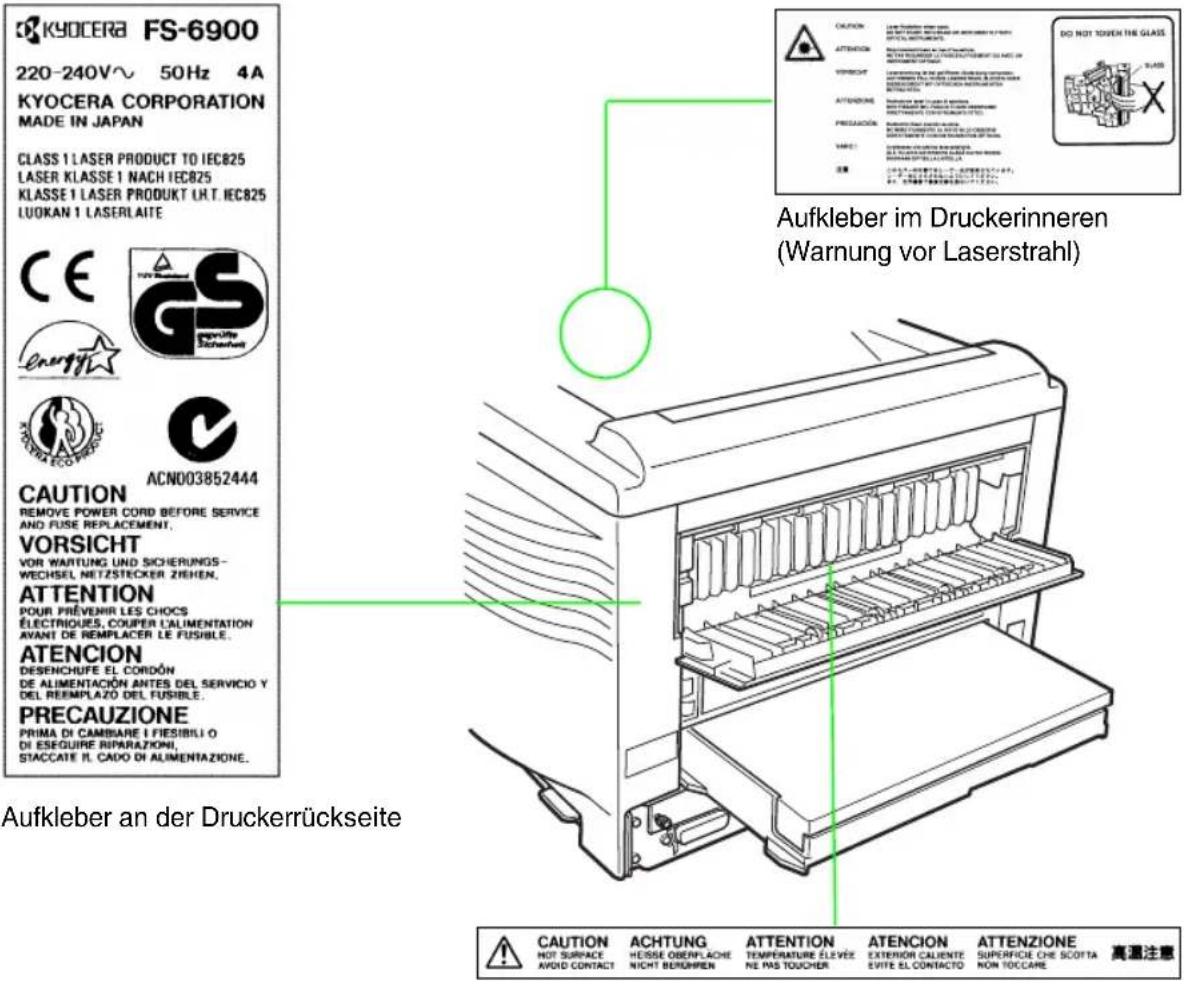
Aufkleber im Druckerinneren hinter der rückseitigen Abdeckung
Bei nicht ordnungsgemäßer Bedienung, Einstellung bzw. Benutzung dieses Geräts kann gefährliche Strahlung freigesetzt werden.
WICHTIGE SICHERHEITSHINWEISE
- Lesen Sie diese Hinweise sorgfältig durch, und legen Sie sie in der Nähe des Druckers zur Einsicht bereit.
- Vor sämtlichen Reinigungsarbeiten den Netzstecker des Druckers ziehen.
- Den Drucker keinesfalls in der Nähe von Wasser betreiben.
- Stellen Sie den Drucker unbedingt nur auf einen stabilen Rollwagen, Ständer oder Tisch, da der Drucker bei einem eventuellen Sturz stark beschädigt werden kann.
- Die am Gehäuse und an der Rückseite des Druckers befindlichen Schlitze und Öffnungen dienen der Belüftung des Druckers. Um einen reibungslosen Betrieb des Druckers zu gewährleisten und diesen vor Überhitzung zu schützen, ist unbedingt darauf zu achten, dass diese Öffnungen nicht blockiert oder abgedeckt sind. Stellen Sie den Drucker deshalb auch auf keinen Fall auf eine weiche Unterlage wie beispielsweise ein Bett oder ein Sofa. Vermeiden Sie außerdem Standorte in der Nähe einer Heizung oder Klimaanlage. Der Betrieb als Einbaugerät ist nur dann zulässig, wenn für eine ordnungsgemäße Belüftung gesorgt ist.
- Der Drucker wird mit einem ordnungsgemäß geerdeten Netzkabel geliefert. Achten Sie darauf, dass Sie dieses Kabel an eine für 220 V ausgelegte Steckdose anschließen.
- Achten Sie darauf, dass keine Gegenstände auf das Netzkabel gestellt werden. Verlegen Sie das Netzkabel außerhalb der Gehbereiche, so dass niemand darauf treten kann.
- Achten Sie bei Benutzung eines Verlängerungskabels darauf, dass die Amperewerte sämtlicher angeschlossenen Geräte nicht über den maximal zulässigen Wert hinausgehen.
- Achten Sie darauf, dass keinerlei Gegenstände durch die Schlitze im Gehäuse in das Druckerinnere gelangen. Sie könnten mit spannungsführenden Teilen in Berührung kommen oder einen Kurzschluss verursachen, der wiederum zu einem Brand oder elektrischen Schock führen könnte. Auf keinen Fall dürfen Flüssigkeiten in das Innere des Druckers gelangen.
-
Führen Sie auf keinen Fall andere als die in diesem Anwenderhandbuch beschriebenen Wartungsarbeiten aus. Wenn Sie Abdeckungen entfernen, legen Sie möglicherweise gefährliche, spannungsführende Punkte frei. Überlassen Sie deshalb sämtliche Wartungsarbeiten im Inneren des Druckers einem qualifizierten Servicetechniker.
-
Unter nachfolgenden Bedingungen ist der Netzstecker des Druckers zu ziehen und ein Servicetechniker zu rufen:
A — Wenn das Netzkabel des Druckers beschädigt oder ausgefranst ist.
B — Wenn Flüssigkeit in das Druckerinnere gelangt ist.
C — Wenn der Drucker Regen bzw. sonstiger Wassereinwirkung ausgesetzt war.
D — Wenn der Drucker trotz ordnungsgemäß ausgeführter Bedienungsschritte nicht einwandfrei arbeitet. Benutzen Sie in jedem Fall nur die Bedienelemente, die in diesem Handbuch beschrieben sind. Wenn Sie andere Einstellungen verändern, kann dies zur Beschädigung des Druckers führen und häufig auch einen längeren Einsatz des Technikers zur Behebung des Fehlers erforderlich machen.
E — Wenn der Drucker fallengelassen oder das Gehäuse beschädigt wurde.
ISO 7779
Maschinenlärminformationsverordnung 3. GSGV, 18.01.1991: Der höchste Schalldruckpegel beträgt 70 dB(A) oder weniger gemäß ISO 7779.
EU-Konformitätserklärung des Importeurs
Hiermit wird erklärt, dass der Drucker
FS-6900
mit den Anforderungen der EU-Richtlinie 89/336/EEC übereinstimmt. Das Gerät stimmt mit folgenden Normen überein.
EN 50082-1: 1992
EN 55022 Grenzwert Klasse B
Name und Anschrift des Herstellers/Importeurs
KYOCERA MITA Deutschland GmbH
Mollsfeld 12 40670 Meerbusch
Schallemission: Maximal 70 dB (A) nach ISO 7779
Reinhold Schlierkamp
CE-Kennzeichnung
entsprechend der EU-Richtlinie 89/336/EEC und 73/23/EEC:
Name des Herstellers: KYOCERA Corporation, Printer Division
Anschrift des Herstellers: 2-14-9 Tamagawadai, Setagaya Ward, Tokio 158-8610, Japan
erklärt, dass das Produkt
Bezeichnung des Produkts: Seitendrucker
Modell: FS-6900 (getestet mit folgenden optionalen Druckererweiterungen: PF-26, DU-25 und HD-2)
mit folgenden Normen übereinstimmt:
EN 55 022: 1998 Klasse B
EN 61 000-3-2: 1995
EN 50 082-1: 1992
IEC 801-2: 1991
IEC 801-3: 1984
IEC 801-4: 1988
EN 60 950: 1992+A1+A2+A3+A4+A11
EN 60 825-1: 1994+A11
Der Hersteller und die zur Anwendung kommenden Vertriebsunternehmen legen die folgende technische Dokumentation für den Fall bereit, dass von den zuständigen Behörden eine entsprechende Überprüfung durchgeführt wird.
Bedienungsanleitung, die den einschlägigen Spezifikationen entspricht
Technische Zeichnungen
Beschreibung der Prozeduren, die die Konformität gewährleisten
Weitere technische Informationen
KYOCERA MITA Deutschland GmbH
Mollfsfeld 12
40670 Meerbusch, Deutschland
Telefon: + 49 21 59 918 0
Fax: +49 21 59 918 100
Inhaltsverzeichnis
Einleitung
Umweltaspekte....ii
ENERGY STAR ^SM ....ii
Langlebigkeit ....iv
Garantie iv
Pflege....v
KYOCERA MITA Entsorgungskonzept ......v
Druckereinheit ......vi
Software...... vii
Optionen......viii
Papieroptionen ix
Konfigurationsmöglichkeiten des FS-6900 ....x
Kapitel 1 – Installation des Druckers
Standort wählen.... 1-1
Platzanforderungen des Druckers.... 1-1
Ungeeignete Standorte 1-2
Grundlegende Anforderungen.... 1-2
Hinweise zur Stromversorgung 1-3
Drucker auspacken und prüfen 1-4
Lieferumfang: 1-4
Druckerbestandteile.... 1-6
Drucker einrichten und an den Rechner anschließen 1-8
-
Obere Abdeckung öffnen.... 1-9
-
Tonerbehälter einsetzen 1-9
-
Obere Abdeckung schließen 1-11
-
Resttonerbehälter installieren.... 1-12
-
Papierführungen in der Kassette einstellen.... 1-14
-
Papier einlegen 1-16
-
Papieranschlag an der Druckablage oben ausklappen (sofern erforderlich).... 1-18
-
Druckablage hinten (PT-3) installieren.... 1-19
-
Drucker an den Rechner anschließen 1-19
-
Netzkabel anschließen 1-21
-
Statusseite drucken.... 1-21
-
Datenübertragung zwischen Rechner und Drucker prüfen ..... 1-22 Hinweis zur Anwendungssoftware ..... 1-23
- Deutsche Anzeigesprache einstellen 1-23
- Deutsches Bedienfeld installieren.... 1-23
- Deutschen Zeichensatz einstellen 1-24
- Druckertreiber installieren.... 1-24 KYOCERA MITA Printer Library CD.... 1-24 Windows-Druckertreiber .... 1-25
- Druckertreiber und Emulations-Modus wählen.... 1-26
Die Universalzufuhr 1-27
Prioritäts-Modus (Automatische manuelle Zufuhr).... 1-27
Kassetten-Modus 1-27
Auswahl der Universalzufuhr 1-28
Prioritäts-Modus (Automatische manuelle Zufuhr) 1-30
Kassetten-Modus 1-31
Umschläge zuführen 1-31
Overhead-Folien 1-32
Der Druckerspeicher.... 1-32
Erforderliche Speicherkapazitäten 1-33
Hauptplatine ausbauen 1-34
Hinweise zur Handhabung der Hauptplatine und der SIMM-Module 1-34
Hauptplatine entnehmen 1-35
Geeignete SIMM-Typen 1-36
SIMM-Module einbauen 1-36
SIMM-Module ausbauen 1-36
Erweiterungsspeicher testen 1-37
Die Netzwerkschnittstelle.... 1-37
Installation 1-38
Unterstützte Netzwerkschnittstellen 1-38
Längere Betriebspausen und Druckertransport 1-39
Längere Betriebspausen 1-39
Druckertransport 1-39
Kapitel 2 – Einsatz des ECOLaser-Druckers
Bedienfeld 2-1
Display 2-3
INTERFACE-Anzeige 2-4
RESOLUTION-Anzeige 2-4
SIZE-Anzeige 2-4
COPIES....2-6
Symbolanzeigen.... 2-6
Tasten 2-8
Bedienungsabläufe 2-10
Bedienungs- und Sicherheitshinweise.... 2-10
Drucker einschalten.... 2-11
Druckvorbereitung 2-12
Druckablage wählen 2-13
Papierzuführung wählen 2-13
Drucker on-line und off-line schalten.... 2-14
Druckvorgang abbrechen.... 2-15
Statusausdruck 2-16
Seitenvorschub.... 2-17
Moduswahl 2-17
Moduswahl-Menü 2-18
Positionen im Moduswahl-Menü 2-18
Moduswahl-Menü benutzen (Beispiel: Deutsche Anzeigesprache einstellen).... 2-21
Schnittstellen konfigurieren 2-22
Paralleler Schnittstellen-Modus.... 2-23
Emulationswahl 2-23
KC-GL-Emulation 2-24
Zoom....2-24
Kombinationen von Ausgangs- und Zielformat.... 2-25
RAM-Disk 2-26
Größe der RAM-Disk einstellen 2-26
RAM-Disk-Funktionen.... 2-27
Virtuelle Mailbox (VMB) 2-27
Druckdaten an eine VMB übergeben.... 2-28
Gespeicherte VMB-Daten drucken.... 2-29
Passwortgeschützte VMB-Daten drucken.... 2-29
VMB-Liste drucken 2-30
Barcode-Scanner BC-1 2-32
Festplatte HD-2 2-33
JEIDA-Karten 2-34
JEIDA-Karte einschieben und benutzen 2-35
JEIDA-Karte entnehmen.... 2-36
Unterstützte JEIDA-Karten 2-37
Umgang mit JEIDA-Karten 2-37
Fonts laden.... 2-37
Makros laden 2-38
Daten laden 2-39
Daten schreiben.... 2-40
Daten löschen.... 2-43
JEIDA-Karte formatieren.... 2-44
Inhaltsverzeichnis drucken 2-45
Medientyp einstellen 2-47
Einstellung vornehmen 2-48
Anwenderspezifischer Medientyp.... 2-48
Tonerintensität regulieren 2-51
Einstellung vornehmen 2-51
Strom sparen im Sleep-Modus.... 2-52
Sleep-Timer einstellen.... 2-52
Hex-Dump-Modus aktivieren.... 2-53
Druckoptimierung mit KIR 2 (KYOCERA MITA Image Refinement)...... 2-54
KIR 2-Modus einstellen.... 2-56
Toner sparen mit ECOprint 2-56
ECOprint-Modus einstellen 2-57
Resource Protection 2-58
Resource Protection-Modus einstellen 2-58
Akustisches Warnsignal einstellen 2-59
Warnsignal aktivieren bzw. deaktivieren 2-61
FormFeed-Timeout einstellen 2-62
Kapitel 3 – Wartung
Tonerbehälter austauschen 3-1
Zeitpunkt des Tonerwechsels.... 3-1
Inhalt des Toner-Kits.... 3-2
Auswechseln des Tonerbehälters.... 3-2
Verfahren zum Auswechseln des Tonerbehälters.... 3-3
Auswechseln des Resttonerbehälters.... 3-6
Reinigung 3-8
Reinigung des Koronadrahts.... 3-9
Reinigung des Ladegitters 3-10
Reinigung der Einzugseinheit 3-12
Kapitel 4 – Fehlerbehebung
Allgemeine Hinweise zur Fehlerbehebung.... 4-1
Probleme mit der Spannungsversorgung 4-2
Probleme mit der Schnittstelle 4-3
Probleme mit der Druckqualität 4-4
Anzeigen und Meldungen 4-9
Anzeigen 4-9
Wartungsmeldungen.... 4-10
Fehlermeldungen.... 4-13
Papierstau beseitigen 4-18
Papierstau hinter der rückwärtigen Abdeckung 4-20
Papierstau in der Papierkassette.... 4-20
Papierstau in der Einzugseinheit 4-21
Anhang A – Statusseite
Statusseite ......A-1
Anwender-Statusseite....A-2
Service-Statusseite....A-4
Interface-Statusseite.....A-7
Anhang B – Technische Daten des FS-6900
Spezifikationen ...... B-1
Unterstützte Netzwerkschnittstellen ...... B-4
Anhang C – Papiersorten
Allgemeine Richtlinien....C-2
Verfügbare Papiersorten......C-2
Papierspezifikationen......C-3
Wahl des geeigneten Papiers ...... C-4
Beschaffenheit des Papiers ......C-4
Zusammensetzung des Papiers......C-4
Papierformat....C-5
Papieroberfläche C-6
Flächengewicht......C-6
Papierstärke C-6
Papierfeuchte C-6
Papierlaufrichtung......C-7
Sonstige Papiereigenschaften......C-7
KYOCERA MITA ECOPaper C-8
Speziell behandeltes Papier......C-8
Spezialpapier......C-9
Transparentfolien für Overhead-Projektoren......C-10
Selbstklebende Etiketten C-10
Postkarten C-12
Umschläge C-12
Farbiges Papier C-13
Vordrucke......C-13
Umweltfreundliches Papier......C-13
Anhang D – Schnittstelle zum Rechner
Einleitung ....D-1
Parallelanschluss......D-2
Datenübertragung über die parallele Schnittstelle ....D-2
Schnittstellensignale......D-3
Kabel prüfen......D-6
RS-232C/RS-422A-Schnittstelle ....D-7
RS-232C-Schnittstelle ....D-7
Schnittstellensignale ....D-7
RS-422A-Schnittstelle......D-8
Ausbau der Hauptplatine......D-9
Entnahme der Hauptplatine aus dem Drucker ....D-9
Ändern der Jumper-Verbindung ......D-11
Überprüfen der Einstellung......D-11
Schnittstellensignale ......D-12
Signalübersicht (RS-422A)......D-12
Spannungspegel der RS-422A-Schnittstelle ....D-13
Serieller Anschluss ......D-13
RS-232C/RS-422A-Protokolle....D-13
PRESCRIBE 2e FRPO D0-Kommando.....D-15
RS-232C-Kabel D-15
Vorbereitung eines RS-232C-Kabels......D-15
Drucker an den Rechner anschließen......D-16
Anhang E – Mehrplatzumgebungen
Einsatz in Mehrplatzumgebungen (MIC – Multiple Interface Connection) ... E-1
Verarbeitung von Druckaufträgen ......E-1
Puffergröße ....E-2
Feste Pufferzuordnung – Standardeinstellung...... E-3
Automatische Pufferzuordnung....E-4
Druckerumgebung ...... E-4
FRPO-Parameter.....E-5
Anhang F – Verwertung
Verwertung von KYOCERA MITA Verbrauchsmaterialien
(TK-20, TK-20G, TK-20H).... F-1
Verwertung von KYOCERA MITA Laserdruckern.... F-2
Anhang G – Glossar
Moduswahl-Menü
Index
Einleitung
Der FS-6900 ist ein KYOCERA MITA ECOLaser-Drucker der neuesten ECOSYS-Generation. ECOSYS steht für ECONOMY, ECOLOGY und SYSTEM PRINTING.
Durch den Einsatz der amorphen Siliziumtrommel sowie einer extrem langlebigen Entwicklereinheit und Fixiereinheit gibt es außer Toner keine weiteren Verbrauchsmaterialien mehr. Zudem wurden die Drucker recyclinggerecht konstruiert und sind emissionsarm.
Die besonders langlebigen Druckerkomponenten Trommel, Entwickler und Fixiereinheit sind als Bestandteil des Maintenance-Kits nur alle 300.000 Seiten zu wechseln.
Der Verzicht auf den ständigen Austausch von Trommeln und Entwicklereinheiten führt sowohl zu einer enormen Abfallvermeidung als auch zu einer großen Kostenersparnis.
Der ECOLaser-Drucker FS-6900 vereint dadurch auf einzigartige Weise die Wirtschaftlichkeit mit der Umweltfreundlichkeit.
Der Drucker liefert Dokumente nahezu in Schriftsatzqualität und hervorragende Grafiken.
Eine Vielzahl an Erweiterungsoptionen bietet die Möglichkeit der individuellen Anpassung an die Anforderungen des jeweiligen Einsatzgebietes.
Umweltaspekte
Der KYOCERA MITA ECOLaser-Drucker FS-6900 ist langlebig und recyclinggerecht konstruiert. Der Energieverbrauch und die Geräuschentwicklung sind sehr gering. Bedenkliche Schadstoffbelastung in Innenräumen und die Verwendung umweltbelastender Stoffe in den Materialien werden vermieden.

Als ENERGY STAR-Partner hat die KYOCERA MITA Corporation festgelegt, dass dieses Produkt den ENERGY STAR-Richtlinien zur Einsparung von Energie entspricht.
ENERGY STAR ^SM
Hauptziel des ENERGY STAR-Programms ist eine Reduzierung der Umweltverschmutzung durch effizientere Energieausnutzung auf seiten des Herstellers und des Vertriebs.
Dieser Drucker ist mit einer Sleep-Timer-Funktion ausgestattet, die dem Standard des ENERGY STAR-Programms entspricht und durch die der Stromverbrauch des Druckers gesenkt werden kann.
In ausgeschaltetem Zustand verbraucht der Drucker keine Energie. Zur maximal möglichen Energieersparnis empfiehlt es sich deshalb, den Drucker auszuschalten, wenn Sie ihn für längere Zeit nicht benötigen.
Detaillierte Informationen zur Sleep-Timer-Funktion sowie zum Stromverbrauch des Druckers finden Sie in den nachfolgenden Kapiteln des Anwenderhandbuchs.
Grundeinstellung der Sleep-Timer-Funktion und Energieverbrauch:
| Grundeinstellung Sleep-Modus | Stromverbrauch im Sleep-Modus | |
| FS-6900 | 30 Minuten (60 Minuten) 21 W (45 W) |
( ): Vorgaben des ENERGY STAR-Programms

Dieses Produkt wurde sowohl im Hinblick auf Benutzung als auch die Entsorgung unter Umweltgesichtspunkten konzipiert.
Die neue Trommel aus amorphem Silizium und die Entwicklereinheit machen den ECOLaser-Drucker FS-6900 zu einem revolutionären Drucksystem, das ein Austauschen und Entsorgen von Kassetten überflüssig macht.
- Entwicklung unter Umweltgesichtspunkten — Abfallvermeidung und Umweltschutz waren bei der Entwicklung des FS-6900 neben den ökonomischen und systemtechnischen Aspekten die wichtigsten Entwicklungsbedingungen.
- FCKW — Die Produktionsstätten der KYOCERA MITA Corporation in Japan verwenden seit dem 1.1.1993 kein FCKW (Fluorchlorkohlenwasserstoff) mehr zur Herstellung elektronischer Geräte. Es finden auch keine Bauteile aus Selen oder Cadmium Verwendung.
- Ozonfreier Druck— Der FS-6900 erzeugt praktisch keinen Ozonausstoß.
- Chlorfreies Papier — Dieses Anwenderhandbuch wurde auf chlorfrei gebleichtem Papier gedruckt.
- Einsatz von Recyclingpapier — Die Drucker FS-6900 sind zur Verarbeitung von Recyclingpapier entsprechend DIN 19309 geeignet. Die übrigen in Anhang C genannten Spezifikationen sind ebenfalls zu erfüllen.
- Verpackungsmaterialien— Die Verpackungsmaterialien sind frei von Sty-roporteilen. Es finden nur noch ungefärbte Kartonagen und PE-Folien Verwendung.
- Keine Verbrauchsmaterialien außer Toner— Es muss nur noch der Tonerbehälter sowie der Resttonerbehälter gewechselt werden, die aus recyclinggerechtem Kunststoff hergestellt wurden. Bei 5 % Schwärzung hat das Toner-Kit TK-20H eine Kapazität von ca. 20.000 A4-Seiten. Nach ISO 10561 (Dr. Grauert-Brief) beträgt die Kapazität 40.000 Seiten.
- Stromersparnis durch den Sleep-Modus — Der Sleep-Modus spart Energie bei Nichtbenutzung des Druckers. Der FS-6900 erfüllt die Richtlinien der EPA (Energy Protection Agency) zur Erlangung des EnergyStar.
- Tonerersparnis durch ECOprint-Modus — Der ECOprint-Modus reduziert den Tonerverbrauch noch einmal erheblich.
• Geringe Geräuschentwicklung — Der FS-6900 erzeugt im Sleep-Modus keine messbaren Geräusche. - Zusatzinformationen — Die KYOCERA MITA Fachhandelspartner halten weitere Informationen in Form einer Umweltbroschüre bereit.
Langlebigkeit
- Langlebige Komponenten — Die Trommel, Entwicklereinheit und Fixier-einheit sind besonders langlebige Komponenten. Sie sind die Bestandteil des Druckers und unterliegen somit der vollen Gerätegarantie. Sie sollten erst nach 300.000 Seiten als Bestandteil des Maintenance-Kits ausge-tauscht werden.
- Erweiterung der Leistungsfähigkeit — Eine Vielzahl von Optionen bietet die Möglichkeit der individuellen Anpassung an die wechselnden Anforderungen des jeweiligen Einsatzgebietes. Somit ist es möglich, den Drucker noch zu einem späteren Zeitpunkt den geänderten Einsatzbedingungen anzupassen. Neben der Erweiterung des Arbeitsspeichers und einer zusätzlichen Netzwerk-/Hostschnittstelle bieten sich noch viele Papieroptionen an.
- Versorgung mit Verbrauchsmaterialien — Damit sichergestellt ist, dass Sie diesen ECOSYS-Drucker viele Jahre lang nutzen können, sind Verbrauchsmaterialien für den Drucker noch mindestens 5 Jahre nach der Produktionseinstellung des Druckers erhältlich.
- Reparatursicherheit — Für den Drucker gibt es auch nach der Produktionseinstellung noch mindestens 5 Jahre lang eine Ersatzteilversorgung, um notwendige Reparaturen zu ermöglichen.
Garantie
- 24 Monate Herstellergarantie — Der FS-6900 wird standardmäßig mit einer Garantie von 24 Monaten ausgeliefert. Die Garantiezeit auf die Trommel- und die Entwicklereinheit des Druckers beträgt 3 Jahre bis maximal 300.000 A4-Seiten, vorausgesetzt, der Drucker wird gemäß den technischen Spezifikationen eingesetzt.
- Vor-Ort-Garantie durch KYOlife — Gegen Aufpreis ist über den autorisierten KYOCERA MITA Fachhandelspartner eine 3-, 4- oder 5-jährige Vor-Ort-Garantie für den Drucker erhältlich. Nähere Informationen über KYOlife erhalten Sie bei Ihrem autorisierten KYOCERA MITA Fachhandelspartner.
- Garantieabwicklung — Im Garantiefall wenden Sie sich bitte an das KYOCERA MITA Call Center.
Deutschland ( ☎ 0180 - 5 177 377) (24 Pfennig/Minute)
Österreich ( ☎ 0810 - 207 010)
Schweiz ( 052 - 24 30 444)
Pflege
Um die enorme Langlebigkeit und hohe Druckqualität der ECOSYS-Drucker zu gewährleisten, ist die regelmäßige Pflege des Druckers erforderlich. Beachten Sie bitte die Pflegehinweise in Kapitel 3 des Anwenderhandbuchs.
KYOCERA MITA Entsorgungskonzept
KYOCERA MITA bietet in Deutschland bereits seit dem 1.12.1991 ein umfangreiches Entsorgungskonzept an. Das deutsche Entsorgungskonzept sieht mittlerweile die Rücknahme, Verwertung oder umweltgerechte Entsorgung der unterschiedlichsten Produkte vor.
- Verpackungsmaterial — Verpackungsmaterialien der KYOCERA MITA Produkte werden vom autorisierten KYOCERA MITA Fachhandelspartner kostenlos zurückgenommen und durch lokale Unternehmen wiederverwertet oder umweltgerecht entsorgt.
- Verbrauchsmaterial — Bei den autorisierten KYOCERA MITA Fachhandelspartnern können die Verbrauchsmaterialien der KYOCERA MITA Drucker kostenlos zurückgegeben werden. Bei großen Mengen an Verbrauchsmaterial kann mit dem autorisierten Fachhandelspartner vereinbart werden, dass durch KYOCERA MITA eine kostenlose Abholung der Verbrauchsmaterialien beim Anwender veranlasst wird.
- Langlebige ECOSYS-Komponenten — Die Trommel, Entwicklereinheit und Fixiereinheit sind bei den ECOSYS-Druckern besonders langlebige Komponenten. Sie sind fester Bestandteil des Druckers. Ein Austausch dieser Komponenten sollte nur durch einen Techniker des autorisierten KYOCERA MITA Fachhandelspartners durchgeführt werden. Defekte Komponenten werden durch KYOCERA MITA instandgesetzt und als Austauschteile wieder genutzt. Trommeln, Entwickler und Fixiereinheiten, die nicht mehr überholt werden können, werden in ihre Bestandteile zerlegt und recycelt.
- Drucker — Die Rückgabe von allen KYOCERA MITA Druckern ist über den autorisierten KYOCERA MITA Fachhandelspartner möglich. Für das Recycling des Druckers wird eine Entsorgungspauschale zu Tagespreisen erhoben. Der Drucker wird in die einzelnen Bestandteile zerlegt.
- Verwertung und Entsorgung — Die zur Verwertung zurückgegebenen Drucker, Trommeln, Entwicklereinheiten, Fixiereinheiten, Tonerbehälter und Resttonerbehälter werden gesäubert und in ihre Bestandteile zerlegt. Anfallende Metallteile gehen zurück in den Metallkreislauf. Die gesäuberten Plastikteile werden ebenfalls wieder verwertet. Alle Bestandteile, für die noch keine Wiederverwertung möglich ist, werden umweltgerecht entsorgt.
Druckereinheit
- ISO 9001 — Der FS-6900 erfüllt höchste Qualitätsanforderungen und wird gemäß ISO 9001 und den Umweltrichtlinien ISO 14001 produziert.
- Kompaktes Design — Dank der Integration der Papierkassette benötigt der FS-6900 nur wenig mehr Standfläche als ein A3-Blatt.
- Amorphe Siliziumtrommel — Die Trommel dieses Druckers wurde aus einem speziell von KYOCERA MITA entwickelten keramischen Material hergestellt.
- Deutsches Bedienfeld und Anzeige von deutschen Druckermeldungen
- Hervorragende Druckqualität— Mit einer Auflösung von 600 dpi erreicht der FS-6900 ein unvergleichbar scharfes und gleichmäßiges Druckbild.
- Hohe Geschwindigkeit — A4-Seiten werden maximal mit einer Geschwindigkeit bis zu 25 Seiten pro Minute, A3-Seiten mit bis zu 13 Seiten pro Minute gedruckt. (Die für den Druck einer Seite benötigte Zeit variiert je nach der Komplexität des Ausdrucks.)
- Schnelle erste Seite — Bereits nach 10 Sekunden wird die erste Seite gedruckt. Befindet sich der Drucker noch im Sleep-Modus, ist er nach spätestens 75 Sekunden betriebsbereit.
- Großer Papiervorrat — Zum Drucker gehört eine Papierkassette mit einer Aufnahmekapazität von 250 Blatt (75 g/m ^2 Flächengewicht, 0,1 mm Stärke) und eine Universalzufuhr.
- Universalzufuhr — Die Universalzufuhr verarbeitet bis zu 100 Blatt. Es werden Papierformate vom Kuvertformat DL bis A3 und Papiergewichte von 60 bis 200 g/m² unterstützt.
- Große Papierablage — Die obere Papierablage (Face-down) hat eine Kapazität von bis zu 250 Blatt. Optional kann eine hintere Papierablage (Face-up) mit einer Kapazität von bis zu 250 Blatt installiert werden. Diese Ablage ist separat zu bestellen (PT-3).
- Sensor für Papierablage voll — Der FS-6900 hält die Druckausgabe automatisch an, wenn der Sensor erkennt, dass die obere Papierablage voll ist. Er setzt den Druck fort, sobald die Ablage entleert wurde.
- Große Auswahl beim Druckmaterial — Neben Normalpapier verarbeitet der Drucker auch verschiedene Sorten und Größen von speziellem Druckmaterial wie beispielsweise Umschläge, Aufkleber und Folien für Overhead-Projektoren. Jeder Papierkassette kann der jeweils verwendete Medientyp zugeordnet werden.
- Akustisches Warnsignal — Ein akustisches Warnsignal ertönt, sobald ein Fehler, z. B. Papierkassette leer oder Papierstau, auftritt.
- Vielfältige Anschlussmöglichkeiten — Eine bidirektionale, parallele Highspeed-Schnittstelle nach dem IEEE 1284-Standard sowie eine bis zu 115200 Baud schnelle serielle Schnittstelle, die wahlweise als RS-232C-oder RS-422A-Schnittstelle benutzt werden kann, bieten ab Werk Anschlussmöglichkeiten für unterschiedlichste Rechnersysteme. Ein Steckplatz für eine optionale Schnittstelle erlaubt die Verbindung mit unterschiedlichsten Netzwerksystemen. Alle Schnittstellen können gleichzeitig benutzt werden (Multiple Interface Connection).
- JEIDA-Kartensteckplatz — Zur Ergänzung zusätzlicher Fonts, Logos, Unterschriften, Formulare und Makros über JEIDA-Karten.
Software
- Programmiersprache PRESCRIBE 2e mit interessanten Funktionen — Erweiterte Grafikfunktionen für das Drucken verschiedenster Umrisse und Vollflächen. Darüber hinaus steht eine Reihe von Sonderfunktionen, z. B. Füllmuster, Graustufen, benutzerdefinierbare Bildüberlagerung sowie unterschiedliche Seitenorientierungen und Druckrichtungen innerhalb ein und derselben Seite, zur Verfügung.
- Carbon Copy— Diese neue PRESCRIBE 2e-Funktion emuliert quasi die Funktion eines Durchschreibesatzes. Eine einmal zum Drucker übertragene Seite wird automatisch mehrfach ausgegeben. Das Kommando CCPY erlaubt nicht nur die Angabe der Kopienanzahl, sondern auch eine Druckausgabe aus unterschiedlichen Kassetten. Dabei kann die Druckausgabe direkt je Papierkassette mit einem Formular – z. B. mit einer Rechnung, einer Kopie oder einem Lieferschein – versehen werden. Befinden sich jetzt noch verschiedenfarbige Papiere in den einzelnen Papierkassetten, so erhält man als Druckausgabe aus einer einzigen übertragenen Seite einen ganzen Formularsatz.
- Einfachste Umstellung auf elektronische Formulare— Der FS-6900 erlaubt den Einsatz von bis zu 4 Papierzuführungen, dass unterschiedlichste Vordrucke bedruckt werden können. Sollen jetzt einzelne Vordrucke durch elektronische Formulare ersetzt werden, so bietet das PRESCRIBE 2e-Kommando EMCR die Möglichkeit, jeder Kassette ein anderes Formular bzw. einen anderen Briefbogen zuzuordnen. Nachdem das elektronische Formular erstellt und mit EMCR einer Kassette zugeordnet wurde, können die Vordrucke durch Blankopapier ersetzt werden, ohne dass innerhalb der eingesetzten Anwendung irgendeine Änderung durchzuführen ist.
-
Emulationen — PCL 6 mit PJL und HP-GL/2-Emulation, PostScript Level 2-Emulation KPDL 2 (KYOCERA MITA Page Description Language), Plotter-Emulation P 7550A (KC-GL), 24-Nadeldrucker-Emulationen IBM Proprinter 24 XE und Epson LQ 850, Typenraddrucker Diablo 630- und Zeilendrucker-Emulation.
-
80 skalierbare Schriften — Der Drucker verfügt standardmäßig über 80 voll skalierbare, residente Schriften. Weitere skalierbare Schriften können nachträglich eingebaut werden. Die skalierbaren Schriften können in 1/4-Punkt-Schritten auf jede gewünschte Größe von 4 bis 999,75 Punkt gebracht werden. Eine große Anzahl zusätzlicher Bitmap-Fonts und/oder skalierbarer Schriften kann in den Drucker geladen werden.
- Große Auswahl an internen Symbolzeichensätzen
• Zweidimensionaler Barcode PDF-417 - 45 Barcodes — Unterstützung der unterschiedlichsten Barcodenormen – beispielsweise EAN8, EAN13, EAN128 – mit der Möglichkeit der Anpassung der Höhe und Breite an die individuellen Anforderungen.
- SNMP (Simple Network Management Protokoll)-Kompatibilität—Bietet Netzwerk-Managern das komplette Funktionsangebot der offenen Systemarchitektur für die Netzwerkverwaltung.
- KYOCERA MITA Print Monitor (KPM) — Bei Einsatz der SNMP-fähigen Netzwerkschnittstellen SB-50, SB-60, SB-110, SB-110Fx oder SB-140 ermöglicht KPM unter Windows die Administration des FS-6900 auf einfachste Weise.
Optionen
Für den FS-6900 gibt es folgende Optionen:
- Apple — Bei Anschluss des FS-6900 an Apple Computer wird eine EtherTalk-, Fast-Ethertalk- oder TokenTalk-Schnittstellenkarte benötigt.
- Netzwerk — Für den Einsatz im Netzwerk gibt es die Multiprotokoll-Schnittstellenkarten SB-50, SB-60, SB-110, SB-110Fx und SB-140. Weitere Informationen sind auf Seite 1-38 und B-4 enthalten.
- JEIDA-Karten — Fonts, Logos, Unterschriften, Formulare, Briefbogen, komplette Dokumente und PRESCRIBE 2e-Makros können auf JEIDA-Karten gespeichert werden.
- Font/LogoMaster und IC-Link— Sollen Logos, kleine Grafiken und/oder Unterschriften auch außerhalb von Windows zusammen mit dem Text ausgegeben werden, bietet sich der Einsatz des Font/LogoMaster und IC-Link an. Der Font/LogoMaster (FED) ermöglicht die Konvertierung von Grafiken im unkomprimierten TIFF-Format in einen Download-Font. Anschließend können diese Grafiken als Download-Font in den Drucker geladen und aus beliebigen Programmen gedruckt werden.
- HD-2 — Eine Festplatte mit einer Kapazität von 2 GB erlaubt die Speicherung von Fonts, Logos, Unterschriften, Formularen, Briefbogen und großen Dokumenten.
- Barcode-Scanner BC-1— Ermöglicht die erneute Ausgabe eines Dokuments, das bereits einmal mit einem Barcode gedruckt wurde, durch Einlesen dieses Barcodes. Der optionale Barcode-Scanner BC-1 setzt den Einsatz der Festplatte HD-2 voraus.
Papieroptionen
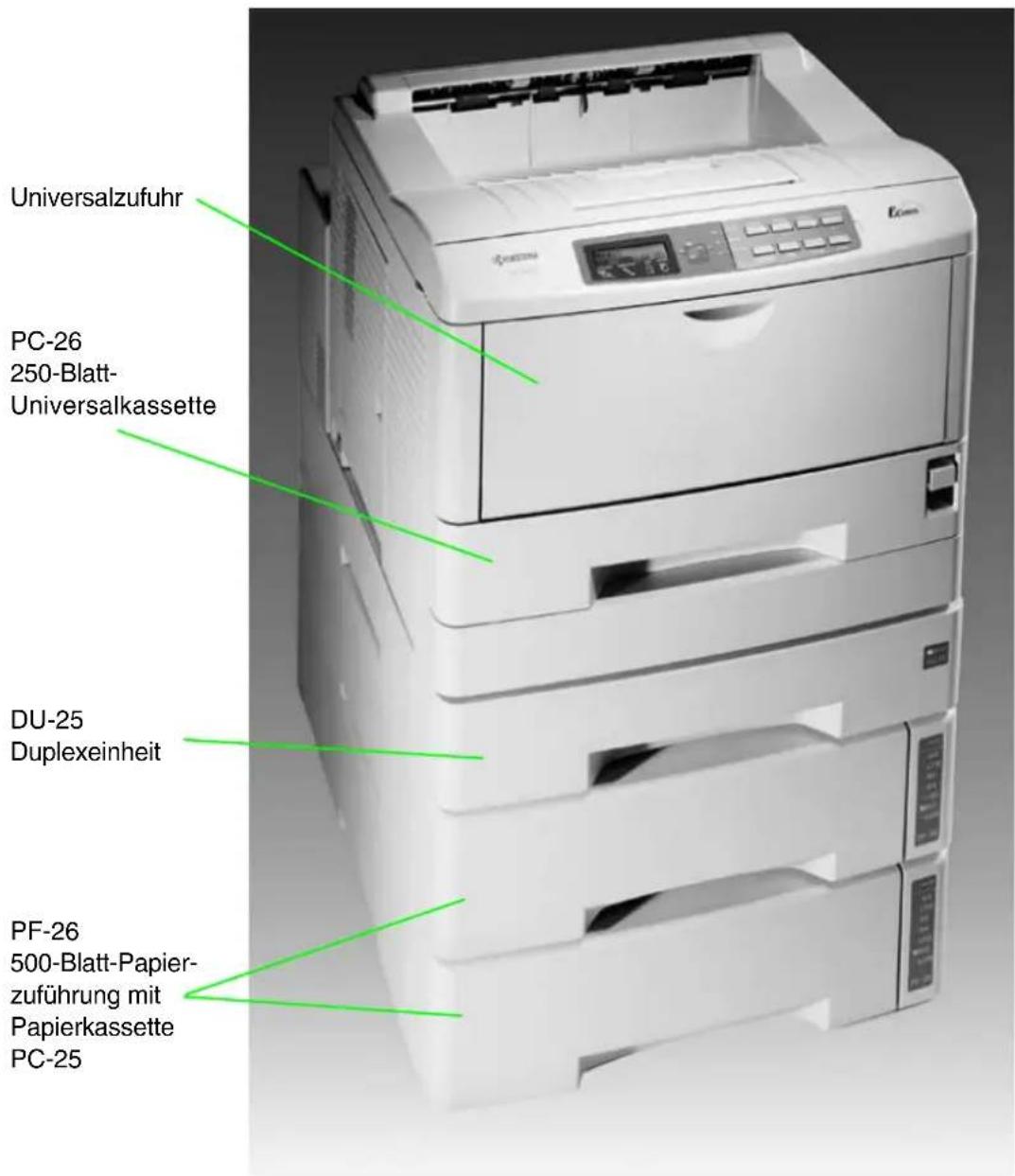
• PF-26 500-Blatt-Papierzuführung — Bis zu zwei optionale Papierzuführungen mit einer Kapazität von jeweils 500 Blatt können zusätzlich installiert werden.
- DU-25 Duplexeinheit — Mit der Duplexeinheit kann das Papier beidseitig bedruckt werden. Die Duplexeinheit unterstützt die folgenden Papierformate: A3, A4, A5, B4, B5, Letter, Legal, Ledger.
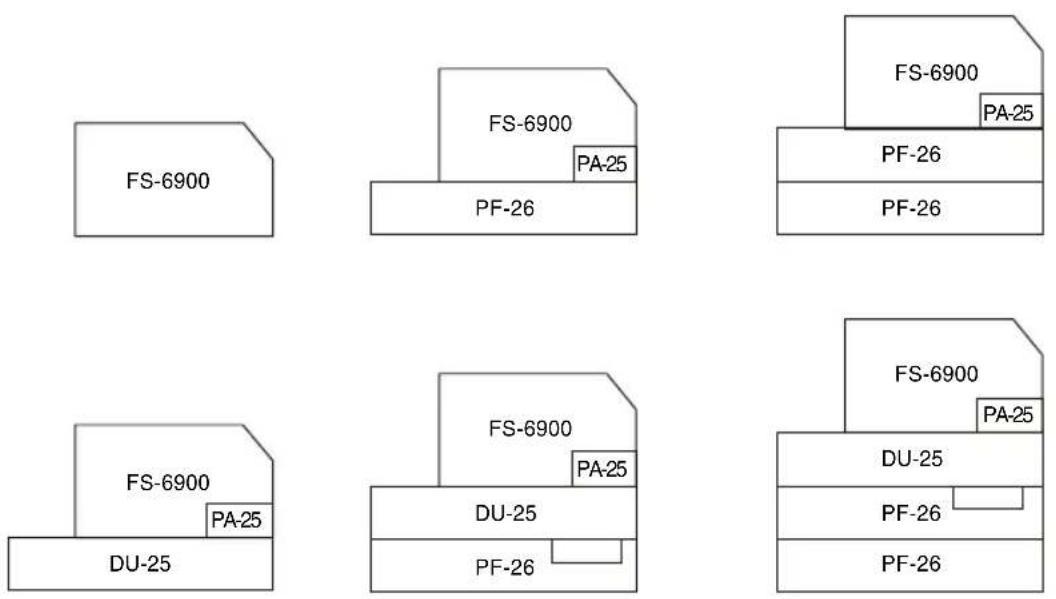
- PA-25 Papierwegadapter — Der PA-25 Papierwegadapter transportiert das Papier von der 500-Blatt-Papierzuführung PF-26 bzw. von der Duplex-einheit DU-25 zum FS-6900.
- PC-26 250-Blatt-Papierkassette (A3, A4, A5, B4, B5, Letter, Legal, Ledger) — Die im FS-6900 eingebaute Papierkassette kann gegen eine andere PC-26 Papierkassette ausgetauscht werden.
- PC-25 500-Blatt-Papierkassette für PF-26 (A3, A4, B4, B5, Letter, Legal, Ledger) — Die mit der PF-26 Papierzuführung gelieferte Papierkassette kann gegen eine andere PC-25 Papierkassette ausgetauscht werden.
• PT-3 hintere 250-Blatt-Papierablage mit Face-up-Ausgabe
Konfigurationsmöglichkeiten des FS-6900
Kapitel 1 -
Installation des ECOLaser-Druckers
Dieses Kapitel erläutert das Auspacken und Installieren des FS-6900 und ist in folgende Abschnitte gegliedert:
- Standort wählen
• Drucker auspacken und prüfen
• Druckerbestandteile
• Drucker einrichten und an den Rechner anschließen
• Druckertreiber und Emulations-Modus wählen
• Einzug über die Universalzufuhr
• Der Druckerspeicher
• Die Netzwerkschnittstelle
• Längere Betriebspausen und Druckertransport
Standort wählen
Platzanforderungen des Druckers
Lassen Sie an allen Seiten den in der nachstehenden Abbildung angegebenen Mindestabstand.
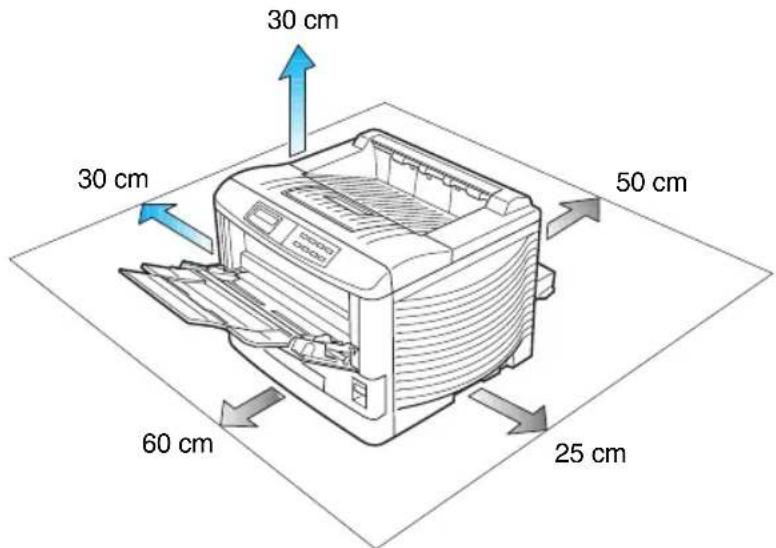
Platzanforderungen des Druckers insgesamt: 103 cm mal 65 cm mal 151 cm.
Ungeeignete Standorte
Sie sollten den Drucker keinesfalls an einem Ort installieren, an dem er folgenden Umgebungsbedingungen ausgesetzt ist:
- Direkte Einwirkung heißer oder kalter Luft
- Zugluft (Standorte in der Nähe von Außentüren vermeiden.)
- Übermäßige Sonneneinstrahlung, starke Lichteinstrahlung durch Scheinwerfer oder Lampen
- Plötzliche Schwankungen der Temperatur oder Luftfeuchte
• Wärmeerzeugende Geräte wie Heizkörper oder Öfen
• Übermäßige Staubentwicklung - Vibration
- Ammoniak- oder sonstige schädliche Dämpfe (Soll ein Raum beispielsweise desinfiziert oder mit Insektenvernichtungsmittel ausgesprüht werden, ist der Drucker vorher zu entfernen!)
- Übermäßig warme und feuchte Räume
• Abgeschlossener Raum ohne ausreichende Belüftung - Niedriger Luftdruck, höherer Standort als 2000 Meter über dem Meeresspiegel
Grundlegende Anforderungen
Um optimale Druckergebnisse zu erzielen, sollte der FS-6900 wie folgt aufgestellt werden:
• In der Nähe des Rechners
Wird der Drucker über die parallele Schnittstelle an den Rechner angeschlossen, sollte ein abgeschirmtes Verbindungskabel benutzt werden, das maximal 3 Meter lang ist.
• Auf einer ebenen, stabilen Fläche
Den Drucker auf einen standfesten Tisch stellen. Vermeiden Sie einen weniger stabilen Standort, da der Drucker durch Herunterfallen ernsthaft beschädigt werden oder Verletzungen verursacht werden könnten.
- In der Nähe einer Wandsteckdose, an die möglichst nur der Drucker angeschlossen werden sollte. (Siehe dazu Hinweise zur Stromversorgung auf der nächsten Seite.)
Netzanforderungen:
| Spannung 220 V bis 240 V, +10 % _ |
| Frequenz 50/60 Hz, +2 % _ |
| Stromstärke max. 4 A bei 220 V - 240 V |
Drucker stets an eine geerdete Steckdose anschließen.
Bei Einsatz eines Verlängerungskabels darf die Gesamtlänge des Netzkabels plus Verlängerung 5 Meter nicht überschreiten.
- Ausreichend belüftet; übermäßige Wärme oder Kälte bzw. Trockenheit oder Luftfeuchte sollte vermieden werden.
| Temperatur | 10 °C bis 32,5 °C, möglichst ca. 20 °C |
| Luftfeuchte 20 bis 80 | %, möglichst 65 % |
Liegen Temperatur oder Luftfeuchte nicht innerhalb der obengenannten Grenzwerte, wird möglicherweise nicht die beste Druckqualität erreicht. Außerdem können vermehrt Papierstaus auftreten.
Hinweise zur Stromversorgung
Der FS-6900 sollte nicht an denselben Stromkreis wie eine Klimaanlage, eine Leuchtstofflampe, ein Kopierer oder ein Aktenvernichter angeschlossen werden, da diese Geräte elektrische Störgeräusche auf der Netzleitung erzeugen. Kann dies jedoch nicht vermieden werden, sollte ein Hochfrequenz-Störfilter oder ein Isoliertransformator (beide im Handel erhältlich) eingesetzt werden.
Schließen Sie keinesfalls über Mehrfachsteckdosen mehrere Geräte an denselben Stromkreis wie den Drucker an.
Ist die Netzspannung nicht stabil, sollte ein Netzstabilisator benutzt werden. Bei häufigen Spannungsschwankungen ist möglicherweise der Einsatz eines Spannungsreglers erforderlich.
Da kein Trennschalter in den Wechselstrom-Primärkreis des Druckers eingebaut ist, muss eine leicht zugängliche Steckdose in der Nähe des Gerätes vorhanden sein.
Drucker auspacken und prüfen
Überprüfen Sie die Verpackung auf eventuelle Transportschäden. Ist der Kar- ton schwer beschädigt, sollten Sie ihn gar nicht erst öffnen, sondern sofort den Händler informieren, bei dem Sie den Drucker gekauft haben.
Der Drucker ist wie in nachstehender Abbildung gezeigt verpackt. Beim Auspacken sollten Sie prüfen, ob alle genannten Teile tatsächlich geliefert wurden.
Bewahren Sie den Karton sowie das übrige Verpackungsmaterial für den Fall auf, dass Sie den Drucker nochmals transportieren müssen.
Lieferumfang:
(A) Toner-Kit (Tonerbehälter, Resttonerbehälter und Wischtuch)
(B) Handbuchset mit deutschem Bedienfeld und einer CD-ROM (KYOCERA MITA Printer Library) mit Druckertreibern, verschiedenen Handbüchern im PDF-Format und Reinigungsbürste
(C) Netzkabel
(D) Transportverpackung für die Entwicklereinheit
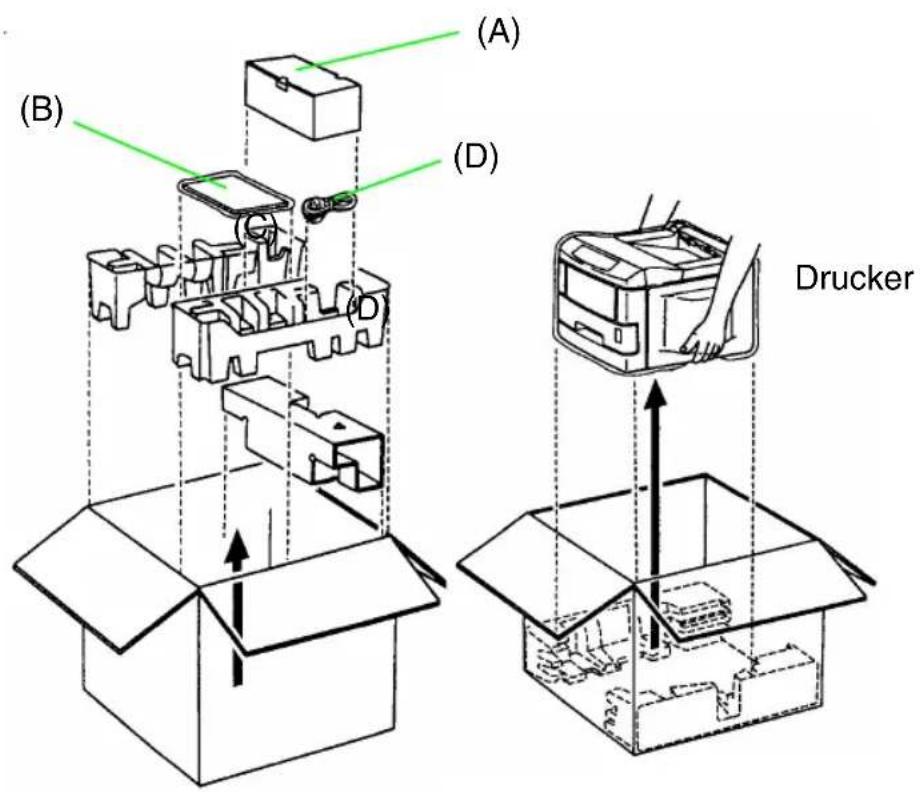
Wenn Sie den Drucker aus dem Karton nehmen oder bei einem Transport anheben wollen, müssen Sie ihn unbedingt so fassen wie in nachstehender Abbildung gezeigt. Andere Druckerteile sind für das Gewicht des Druckers nicht stabil genug.
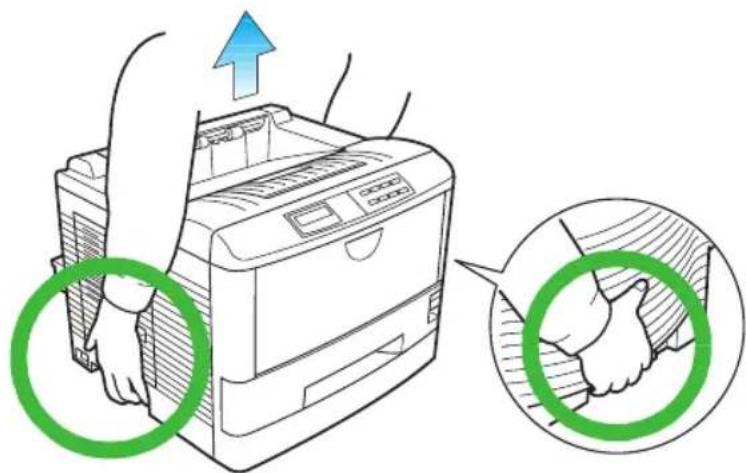
Fassen Sie den Drucker bei einem Transport immer an den seitlichen Griffmulden.
Die rechte Griffmulde dient auch als Steckplatz für eine JEIDA-Steckkarte. Nehmen Sie eine eventuell installierte Karte heraus, bevor Sie den Drucker anheben oder transportieren.
Druckerbestandteile
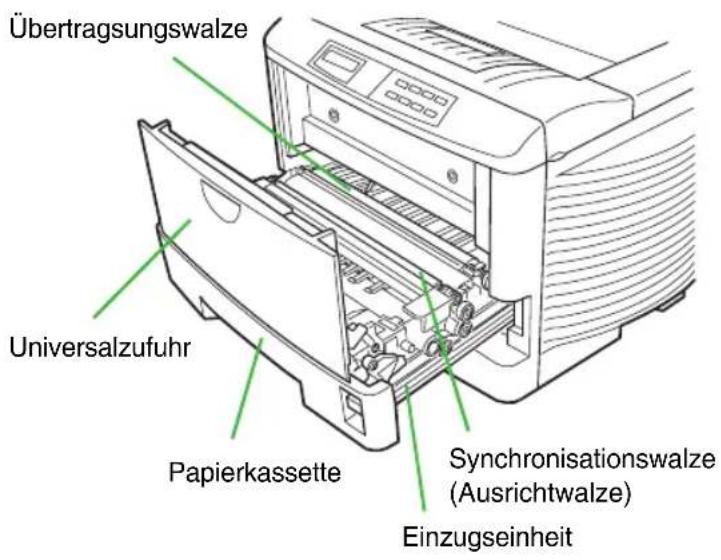
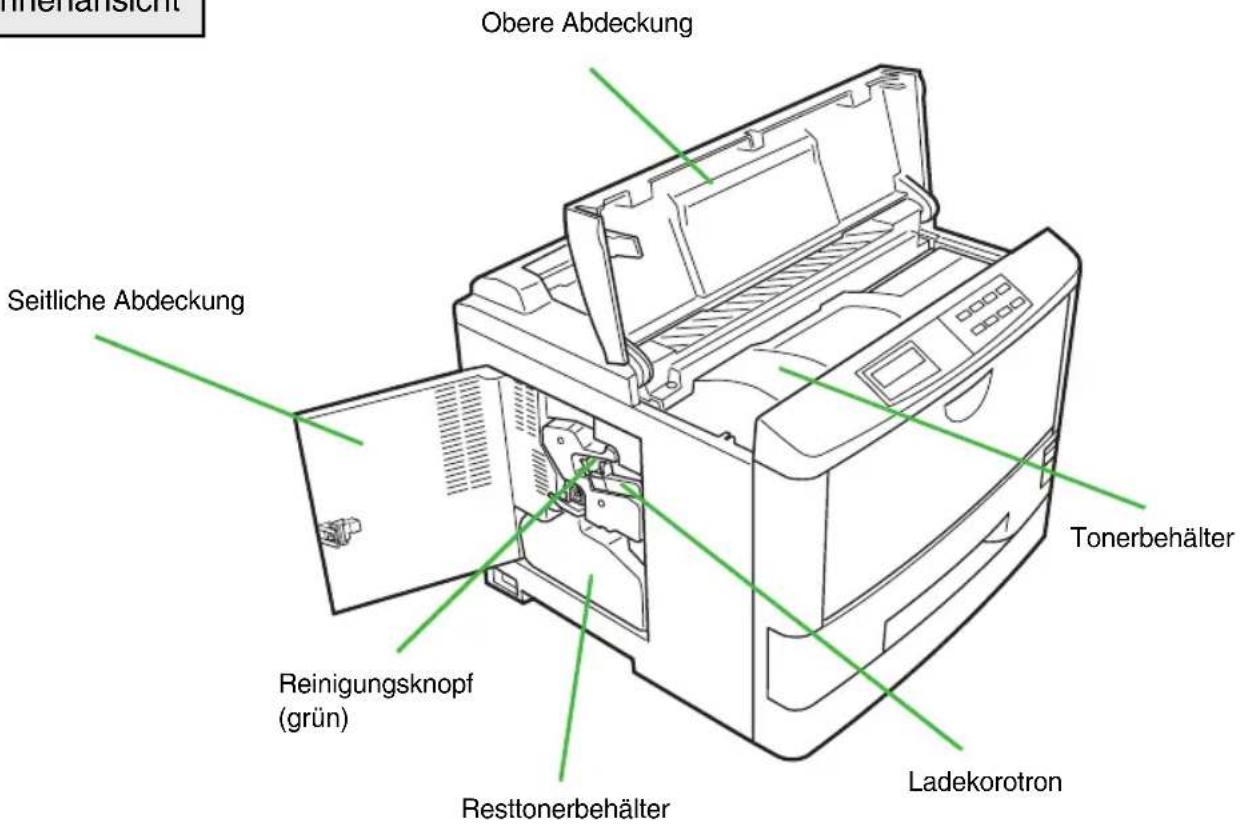
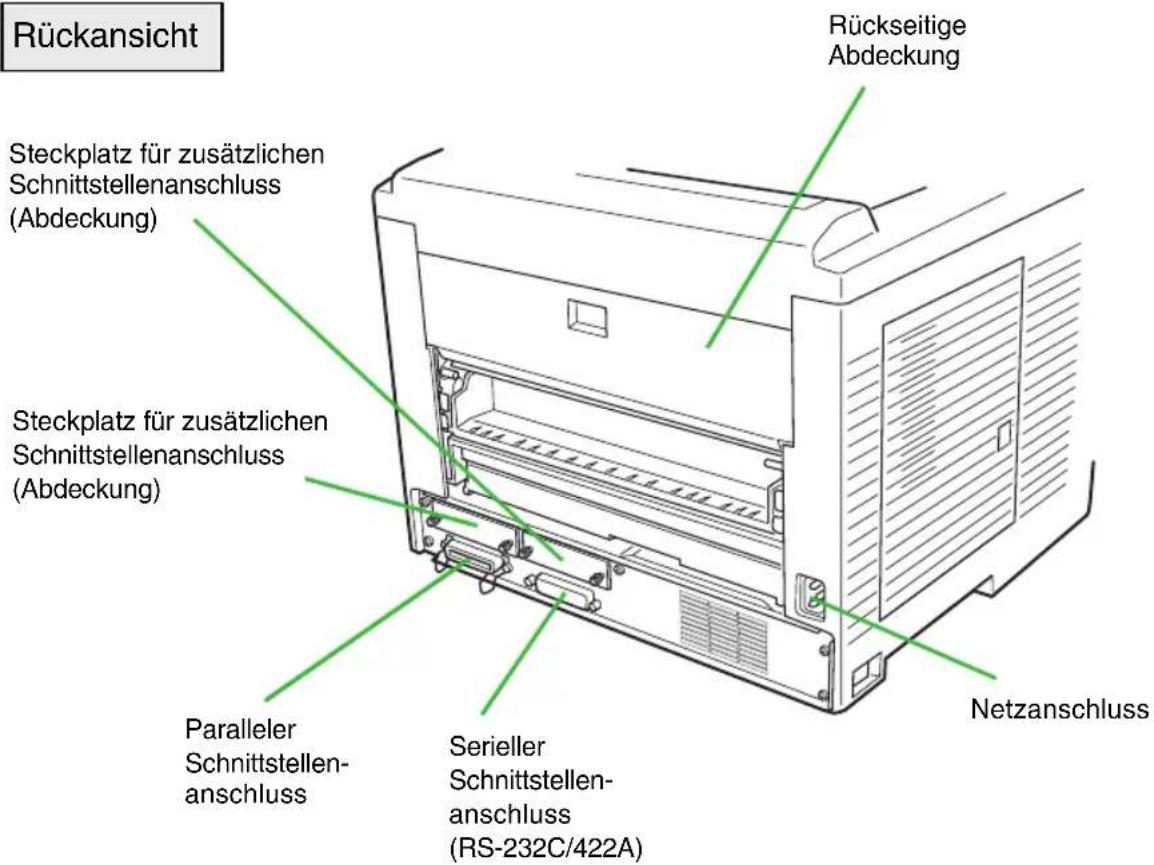
Dieser Abschnitt zeigt kurz die wichtigsten Bestandteile des Druckers sowie ihre Bezeichnungen. Diese Namen werden im gesamten Handbuch beibehalten.
Vorderansicht
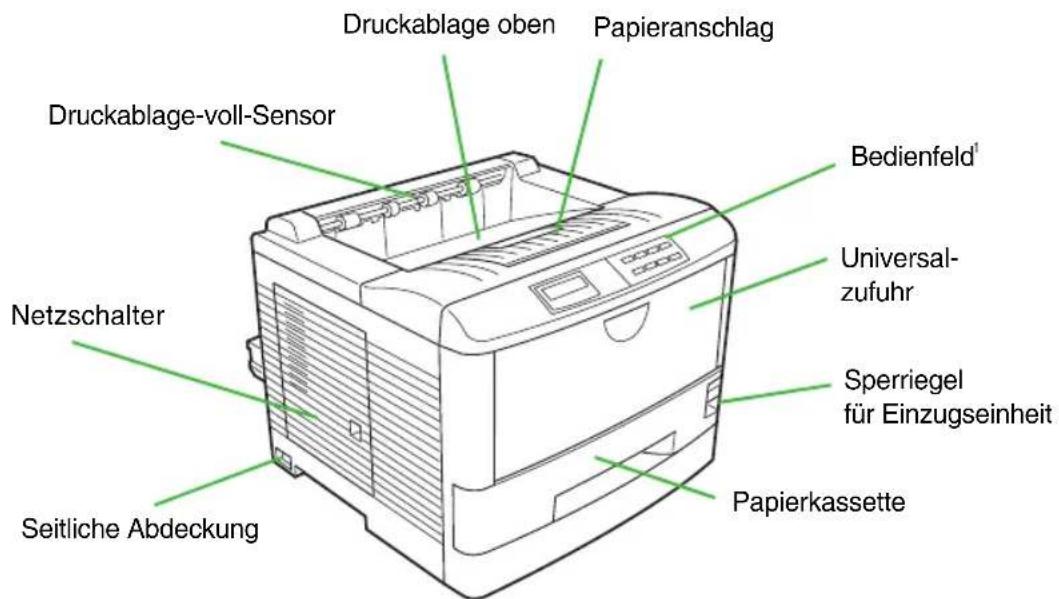
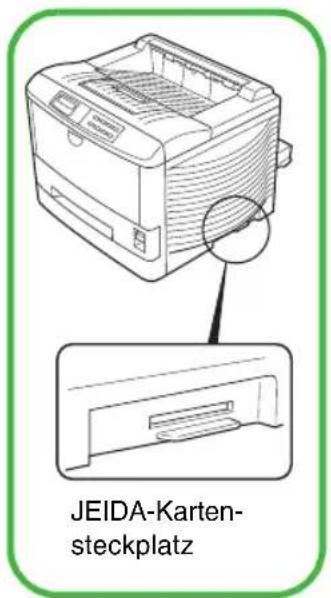
Das englische Bedienfeld ist gegen das im Handbuchset enthaltene deutsche Bedienfeld auszutauschen. Näheres hierzu siehe Seite 1-23.
Innenansicht
Rückansicht
Drucker einrichten und an den Rechner anschließen
Bevor Sie den Drucker benutzen können, müssen Sie noch verschiedene Bestandteile anbringen und die Verbindung zum Rechner herstellen. Gehen Sie vor wie folgt, um den Drucker am Installationsort einzurichten:
- Obere Abdeckung öffnen ...... Seite 1-9
- Tonerbehälter einsetzen Seite 1-9
- Obere Abdeckung schließen Seite 1-11
- Resttonerbehälter installieren ...... Seite 1-12
- Papierführungen in der Kassette einstellen ...... Seite 1-14
- Papier einlegen ...... Seite 1-16
- Papieranschlag an der Druckablage oben ausklappen (sofern erforderlich) Seite 1-18
- Druckablage hinten (PT-3) installieren ...... Seite 1-19
- Drucker an den Rechner anschließen Seite 1-19
- Netzkabel anschließen ...... Seite 1-21
- Statusseite drucken ...... Seite 1-21
- Datenübertragung zwischen Rechner und Drucker prüfen ...... Seite 1-22
- Deutsche Anzeigesprache einstellen ......Seite 1-23
- Deutsches Bedienfeld installieren ...... Seite 1-23
- Deutschen Zeichensatz einstellen ...... Seite 1-24
- Druckertreiber installieren ...... Seite 1-24
- Druckertreiber und Emulations-Modus wählen ...... Seite 1-26
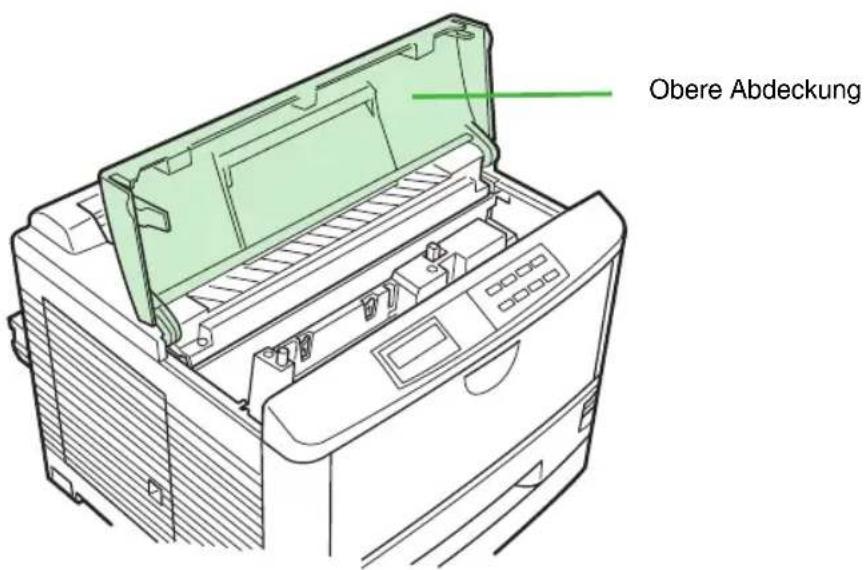
1. Obere Abdeckung öffnen
- Entfernen Sie das Klebeband vom Drucker.
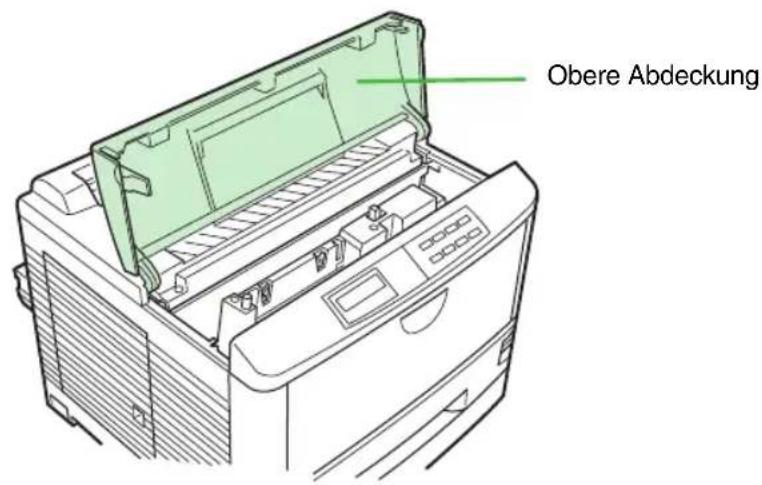
- Klappen Sie die obere Abdeckung bis zum Anschlag hoch.
2. Tonerbehälter einsetzen
-
Nehmen Sie den Tonerbehälter aus dem Toner-Kit.
-
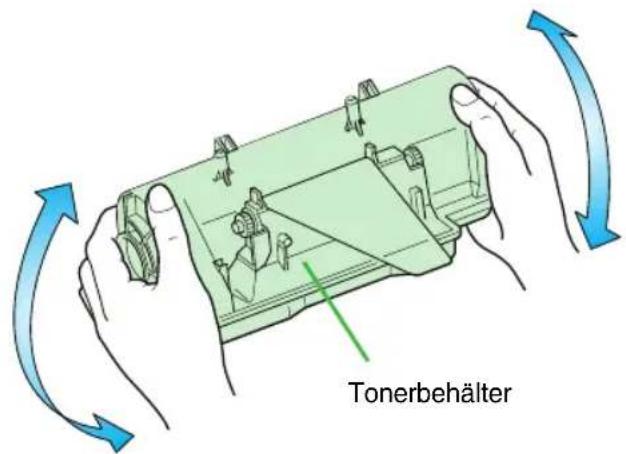
Halten Sie den Tonerbehälter so, dass die Seite, auf der die Bezeichnung des Toner-Kits und die Warnhinweise aufgedruckt sind, nach unten weist, und schütteln Sie den Behälter wie in der Abbildung gezeigt etwa zehnmal, um den Toner zu lösen.
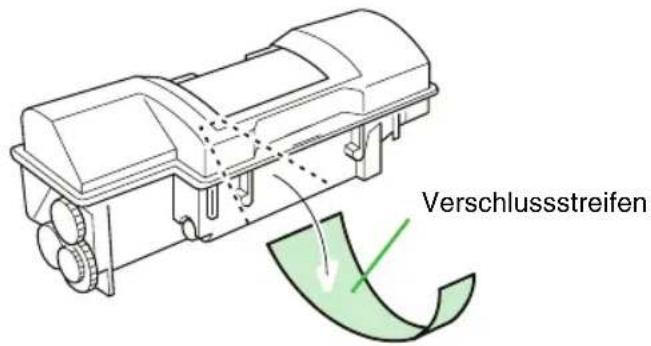
- Der Tonerbehälter ist an seiner Unterseite mit einem Plastikstreifen verschlossen. Lösen Sie das Ende des Verschlussstreifens vom Tonerbehälter, und ziehen Sie ihn vorsichtig ab. Werfen Sie den Verschlussstreifen weg.
ACHTUNG
Der Verschlussstreifen muss unbedingt vom Tonerbehälter abgezogen werden, bevor dieser auf die Entwicklereinheit aufgesetzt wird.
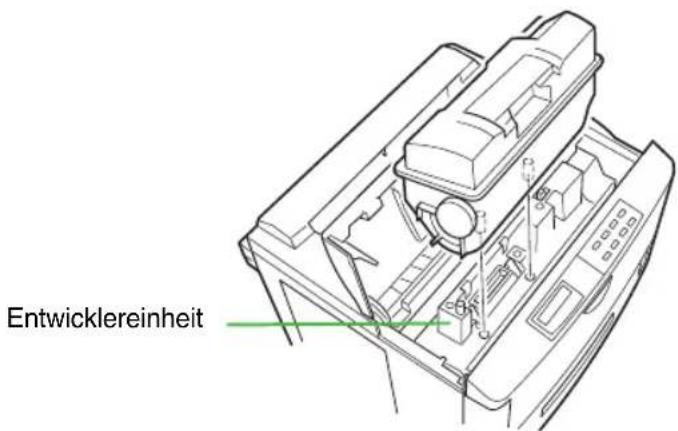
- Richten Sie die Haltestifte im Tonerbehälter nach den Löchern oben auf der Entwicklereinheit aus.
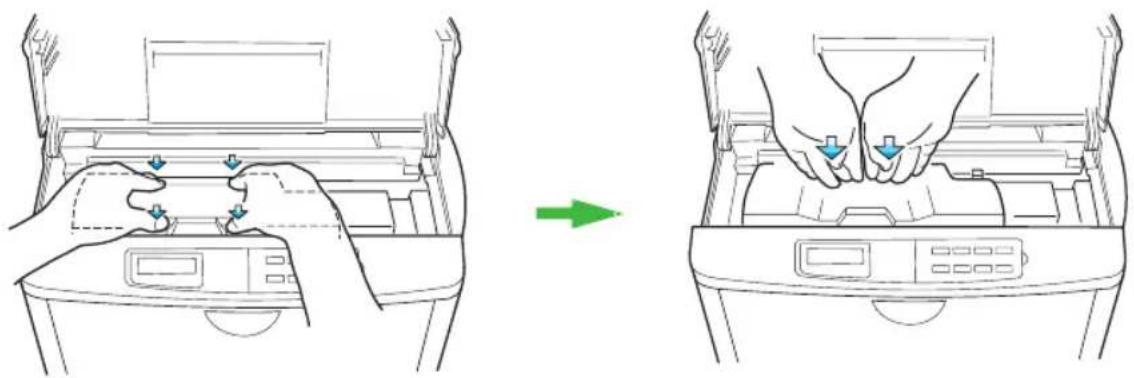
- Sobald der Tonerbehälter ordnungsgemäß auf der Entwicklereinheit sitzt, drücken Sie ihn an den mit "PUSH HERE" markierten Stellen nach unten, bis er hörbar im Drucker einrastet.
HINWEIS
Achten Sie darauf, dass der Tonerbehälter im Drucker korrekt eingerastet ist.
3. Obere Abdeckung schließen
Schließen Sie die obere Abdeckung, indem Sie sie an der Vorderseite rechts und links andrücken.
4. Resttonerbehälter installieren
Der Resttonerbehälter ist in dem zum Lieferumfang des Druckers gehörenden Toner-Kit enthalten. Der Resttonerbehälter ist unbedingt im Drucker zu installieren.
Setzen Sie den Resttonerbehälter wie nachfolgend beschrieben im Drucker ein.
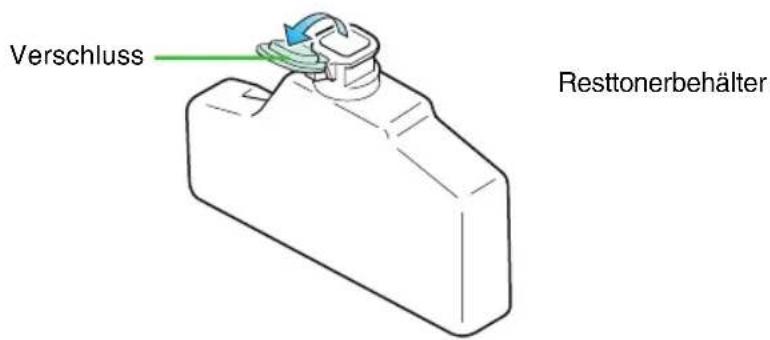
- Nehmen Sie den Resttonerbehälter aus dem Toner-Kit heraus.
HINWEIS
Den Resttonerbehälter keinesfalls schließen.
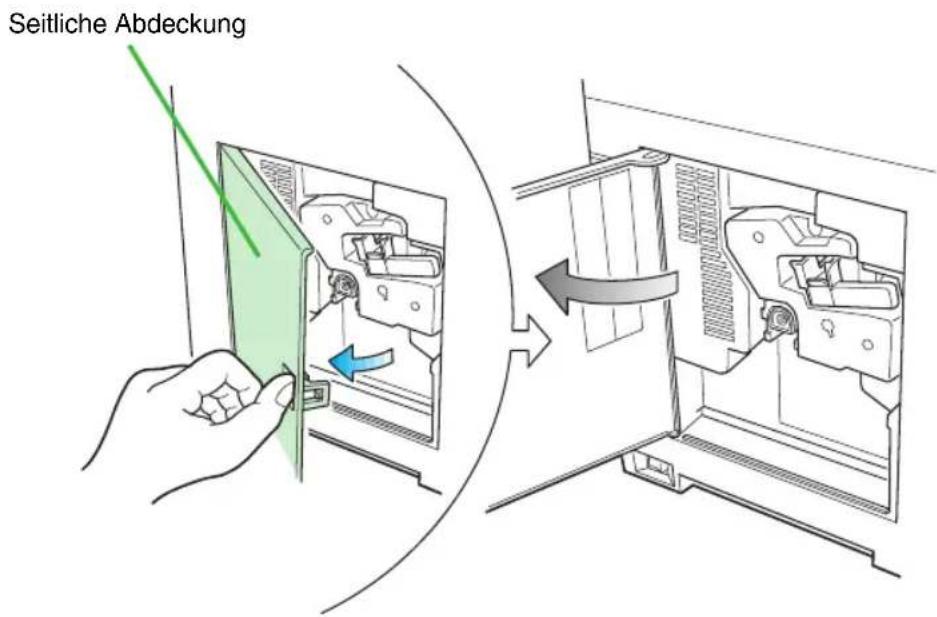
- Öffnen Sie die seitliche Abdeckung an der linken Seite des Druckers.
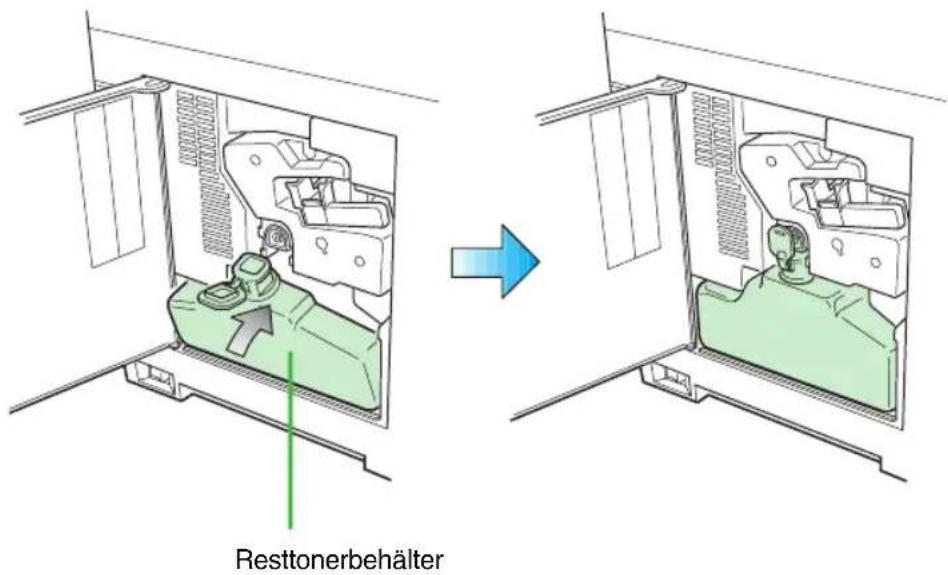
- Setzen Sie den Resttonerbehälter ein. Halten Sie den Behälter dabei leicht schräg wie in der Abbildung dargestellt.
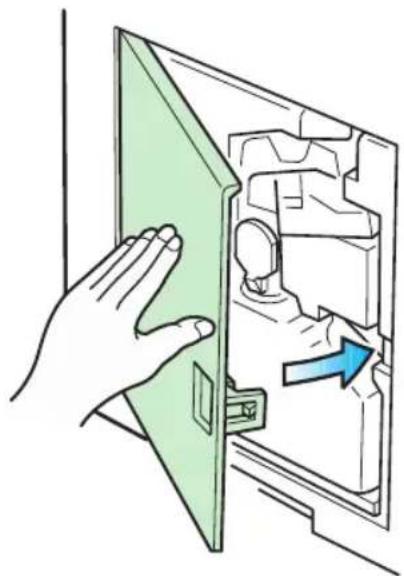
- Vergewissern Sie sich, dass der Resttonerbehälter ordnungsgemäß installiert ist, und schließen Sie die seitliche Abdeckung.
HINWEIS
Sie haben den Resttonerbehälter korrekt eingesetzt, wenn er leicht schräg steht (zu Ihnen geneigt ist). Beim Schließen der seitlichen Abdeckung wird der Behälter ordnungsgemäß installiert.
5. Papierführungen in der Kassette einstellen
Der FS-6900 verfügt über eine Universalkassette, die ab Werk auf das A4-Format eingestellt ist. Um dem Drucker über diese Kassette andere Papierformate (A5 bis Ledger) zuzuführen, müssen Sie die Papierführungen und den Papieranschlag in der Kassette entsprechend einstellen.
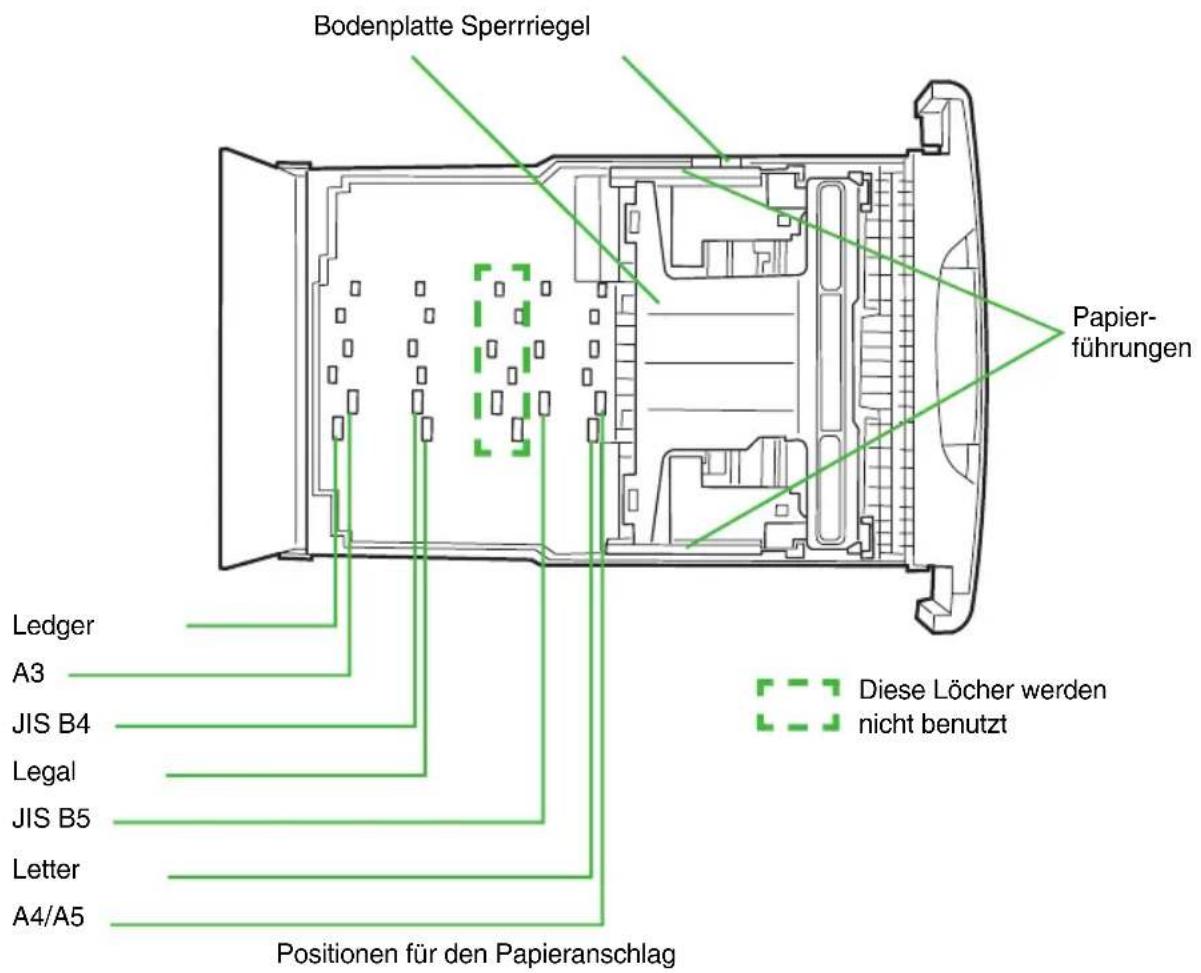
In der Kassette befinden sich Markierungen für die unterstützten Formate.
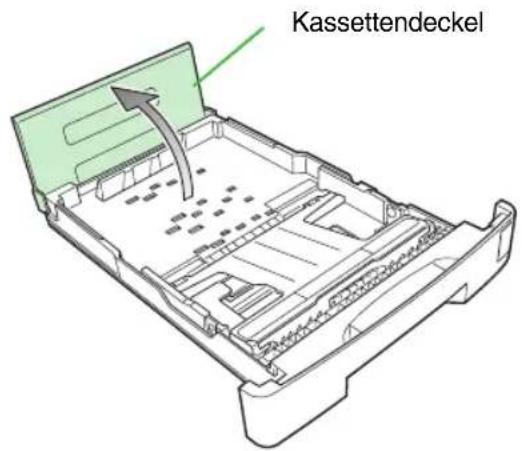
- Öffnen Sie den Kassettendeckel vollständig.
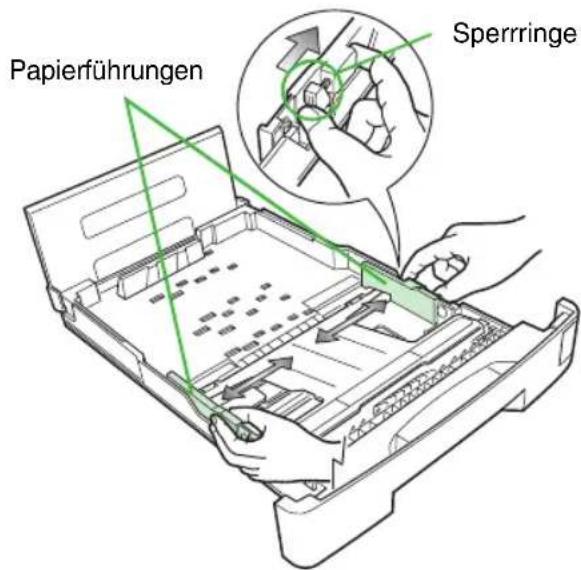
- Stellen Sie die Papierführungen ein. Lösen Sie dazu die Sperrriegel wie in der nachstehenden Abbildung gezeigt, und stellen Sie die Papierführungen auf das Papierformat ein, das Sie verarbeiten wollen.
-
Prüfen Sie, ob sich die Papierführungen in der korrekten Position befinden, und lassen Sie die Sperrriegel wieder los.
-
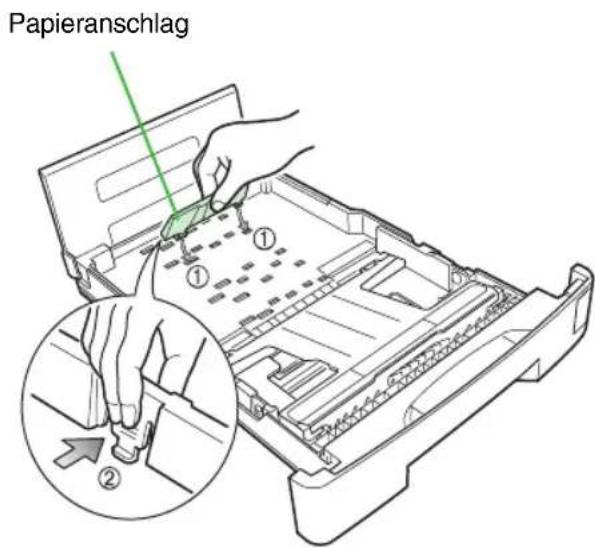
Setzen Sie den Papieranschlag in die Löcher im Kassettenboden, die der Länge des zu bearbeitenden Papiers entsprechen (1). Drücken Sie dann die Rückseite des Papieranschlags herunter, so dass die Halterung einrastet (2).
6. Papier einlegen
HINWEIS
Nehmen Sie die Papierkassette vollständig aus dem Drucker, bevor Sie Papier einlegen.
Lesen Sie unbedingt die Hinweise zu den Papiersorten in Anhang C sowie die Anweisungen des Papierherstellers zur Handhabung und Lagerung des Papiers.
Legen Sie das Papierpaket so auf den Tisch, dass der auf der Vorderseite abgebildete Pfeil nach oben weist. Nach Öffnen der Papierverpackung blicken Sie auf die zu bedruckende Seite. Zeichnen Sie einen Kreis auf das Papier. Drehen Sie das Papier auf die Rückseite, und legen Sie es in die Papierkassette ein. Erscheint der Ausdruck auf dem Kreis, wurde das Papier richtig eingelegt.
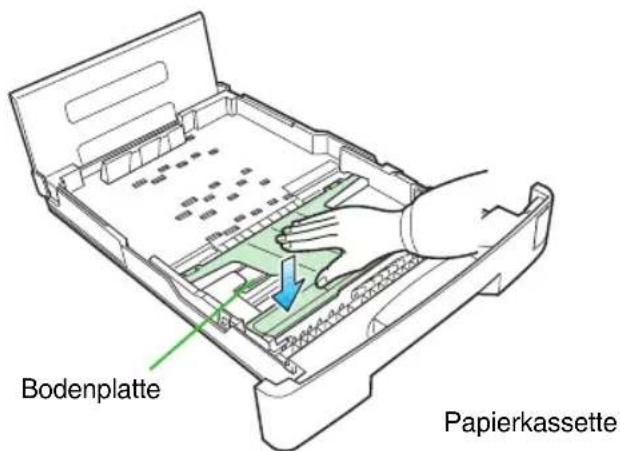
- Nehmen Sie die Papierkassette vollständig aus dem Drucker, und drücken Sie die Bodenplatte nach unten, bis sie einrastet, bevor Sie Papier einlegen.
- Das verwendete Papierformat muss dem in der Kassette eingestellten Format entsprechen. Richten Sie den Papierstapel bündig mit dem Kassettenrand aus.
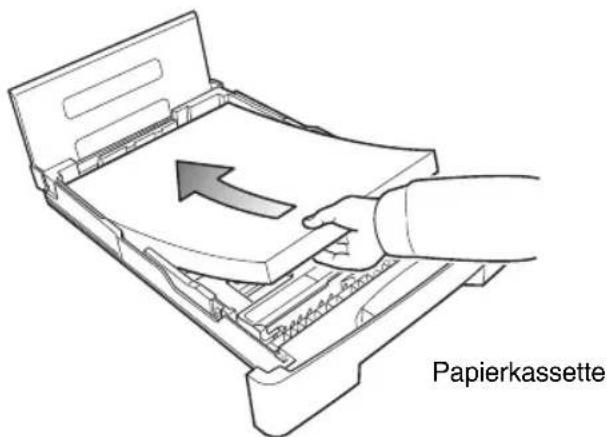
Der in die Kassette eingelegte Papierstapel muss unbedingt unterhalb der Markierung bleiben. Die Kassette fasst ungefähr 250 Blatt Papier mit einem Flächengewicht von 75 g/m² und einer Stärke von 0,1 mm. Bei den in Deutschland meistens benutzten Papiergewichten von 80 oder 90 g/m² sollten ca. 230 bis 240 Blatt eingelegt werden.
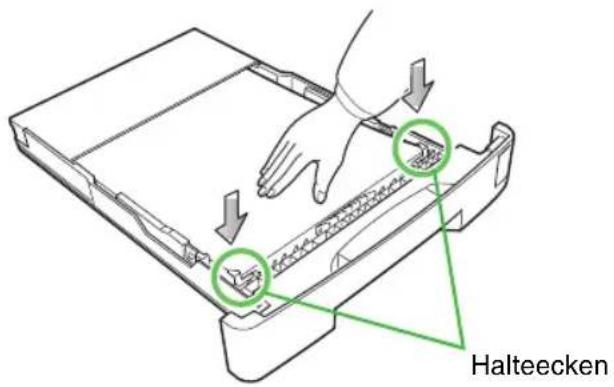
- Drücken Sie das Papier wie in der Abbildung dargestellt unter die beiden Halteecken.
HINWEIS
Bestimmte Papiersorten (z. B. dickes Papier) könnten mit dieser Methode schwierig in die Kassette einzulegen sein. Sollte dies der Fall sein, versuchen Sie das Papier wie in der Abbildung dargestellt von hinten in die Kassette zu schieben.
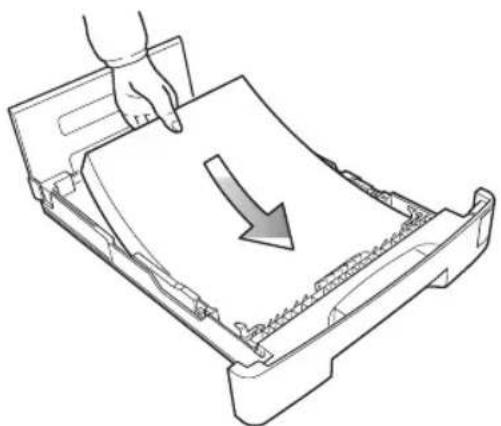
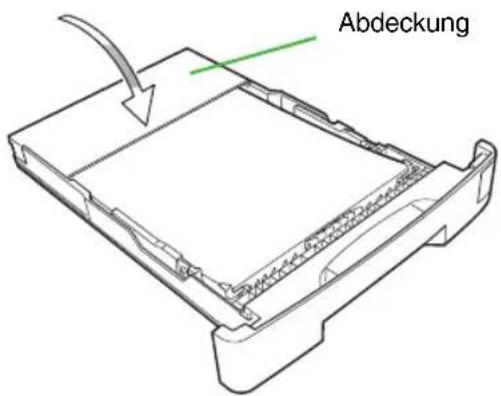
- Schließen Sie die Abdeckung der Papierkassette.
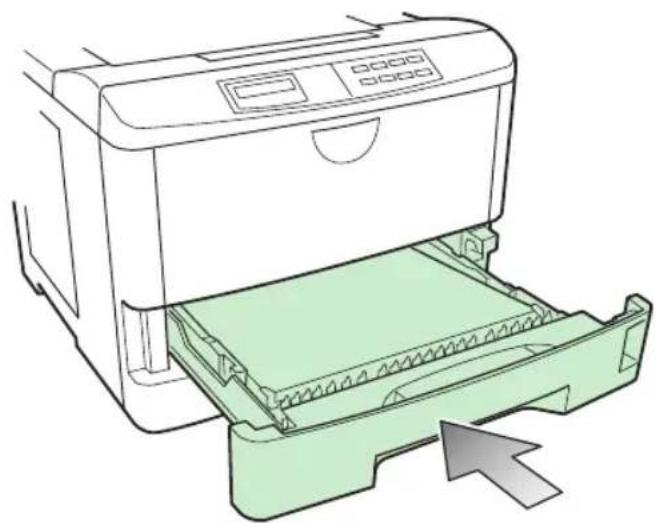
- Schieben Sie die Kassette so weit wie möglich in den Einschub am Drucker.
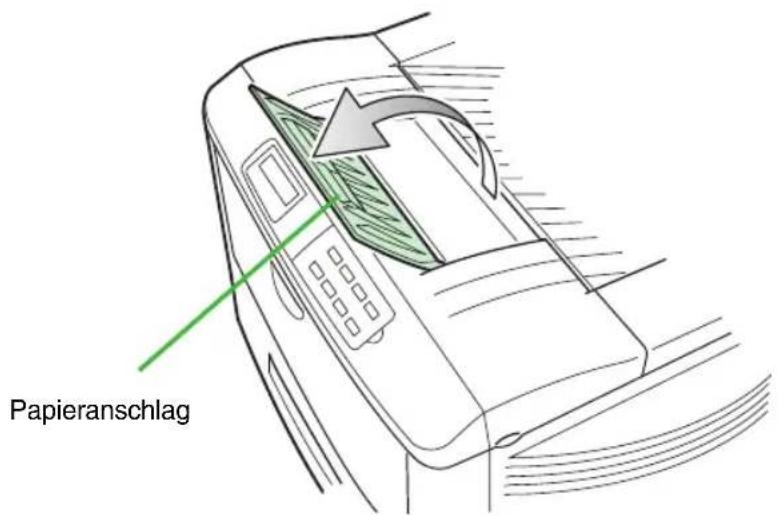
7. Papieranschlag an der Druckablage oben ausklappen (sofern erforderlich)
Klappen Sie den Papieranschlag wie in der Abbildung dargestellt aus.
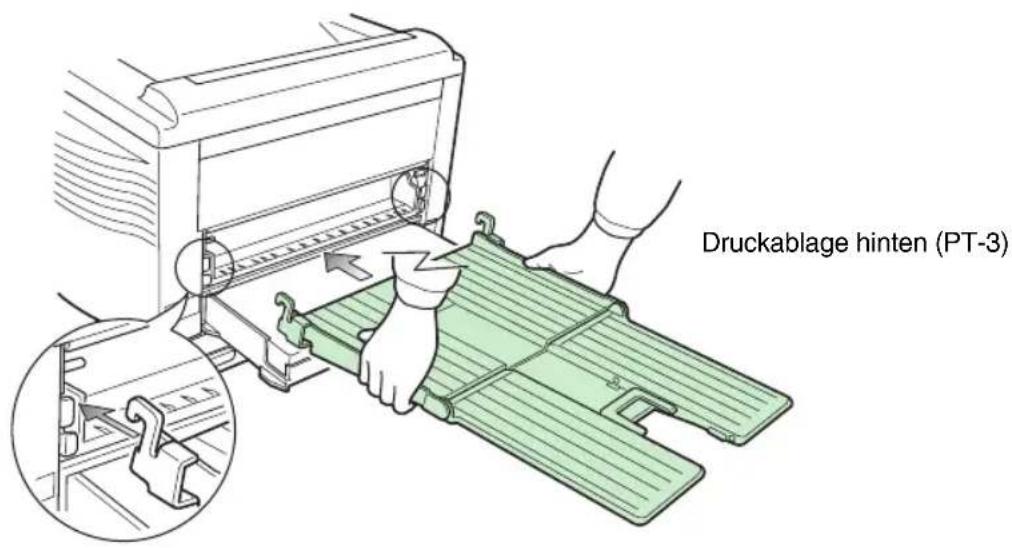
8. Druckablage hinten (PT-3) installieren
HINWEIS
Die Druckablage hinten wird als Option (PT-3) angeboten.
Wenn die fertigen Drucke mit der bedruckten Seite nach oben (Face-up, in umgekehrter Reihenfolge) ausgegeben werden sollen, bringen Sie die Druck-ablage hinten wie in der Abbildung dargestellt an. Die bedruckten Seiten können dann entsprechend in diese Ablage ausgegeben werden.
9. Drucker an den Rechner anschließen
Der Drucker hat jeweils einen Anschluss für ein paralleles und ein serielles Schnittstellenkabel sowie einen Steckplatz für die Installation eines zusätzlichen Schnittstellenanschlusses (OPT 1). In den zweiten optionalen Steckplatz (OPT 2) kann wahlweise eine zweite Netzwerkkarte oder eine Festplatte HD-2 installiert werden. In den mit "☐" (Parallel) bezeichneten Anschluss kann ein bidirektionales paralleles Schnittstellenkabel (nach dem IEEE 1284-Standard), in den mit "IOIO" (Seriell) markierten Anschluss ein serielles (RS-232C/RS-422A) Schnittstellenkabel gesteckt werden. Benutzen Sie den Anschluss – parallel, seriell oder optional (sofern installiert) – der Ihre Anforderungen optimal erfüllt. Der FS-6900 kann über alle Schnittstellen gleichzeitig an verschiedene Rechner angeschlossen werden. Umfassende Erläuterungen zum Einsatz des Druckers in Mehrplatzumgebungen enthält der Anhang E.
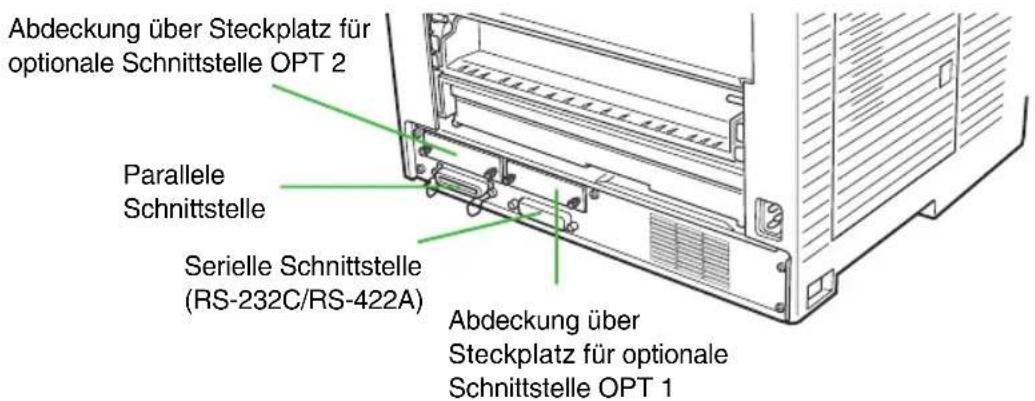
HINWEIS
Achten Sie darauf, dass Drucker und Rechner beim Abziehen bzw. Anschließen von Kabeln ausgeschaltet sind.
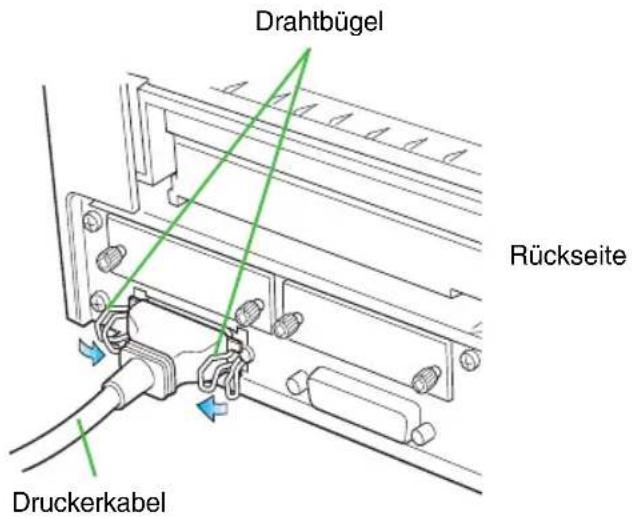
Highspeed-Parallelschnittstelle
Stecken Sie ein Ende des Kabels in den mit "☐" Parallel bezeichneten Anschluss am Drucker, und befestigen Sie es mit den beiden seitlichen Drahtbügeln.
Verbinden Sie das andere Ende mit dem Parallelanschluss am Rechner. Dieser Anschluss ist normalerweise mit "☐" bzw. "PRINTER" gekennzeichnet.
Serielle Schnittstelle
Ab Werk ist die serielle Schnittstelle des Druckers auf den RS-232C-Modus eingestellt. Sie kann jedoch auch auf den RS-422A-Modus eingestellt werden, wenn dies Ihren Betriebsbedingungen eher entspricht. Gehen Sie dabei vor wie in Anhang D beschrieben.
Anschluss über die serielle Schnittstelle
- Stecken Sie das druckerseitige Ende des Schnittstellenkabels in den mit "IOIOI" markierten Anschluss am Drucker.
- Ziehen Sie die Schrauben an beiden Seiten des Steckers fest.
- Stecken Sie das andere Ende des Kabels in den seriellen Schnittstellenanschluss des Rechners. Detaillierte Informationen hierzu enthält das zu Ihrem Rechner gehörige Handbuch.
10. Netzkabel anschließen
- Prüfen Sie, ob der Drucker ausgeschaltet ist.
- Stecken Sie ein Ende des Netzkabels in den Anschluss an der Rückseite des Druckers.
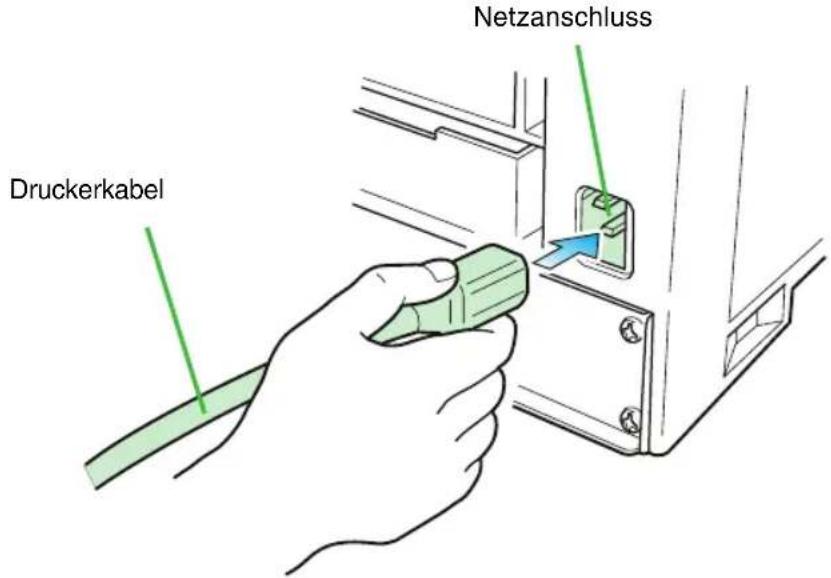
- Verbinden Sie das andere Ende mit einer Wandsteckdose.
11. Statusseite drucken
Prüfen Sie, ob der Drucker ordnungsgemäß arbeitet, indem Sie wie folgt eine Statusseite ausdrucken:
- Schalten Sie den Drucker ein. Im Display erscheint Self test.
- Warten Sie, bis die ON LINE-Anzeige leuchtet, und im Display Ready erscheint.
ACHTUNG
Bei der Erstinstallation wird die Entwicklereinheit mit Toner aufgefüllt. Daher dauert es ca. 10 Minuten, bis der Drucker Bereit zeigt.
- Betätigen Sie die STATUS-Taste. Der Drucker gibt nun eine Seite mit der aktuellen Konfiguration wie z. B. Emulation, Randeinstellung, Speicherbelegung etc. aus.
Ein Muster einer Statusseite ist in Anhang A dargestellt.
12. Datenübertragung zwischen Rechner und Drucker prüfen
Prüfen Sie, ob Drucker und Rechner ordnungsgemäß verbunden und eingeschaltet sind. Ist der Drucker über ein Parallelkabel angeschlossen, müssen Sie vorgehen wie nachfolgend erläutert.
- Prüfen Sie, ob im Display Bereit erscheint und die ON LINE-Anzeige leuchtet.
- Schicken Sie die PRESCRIBE-Befehlszeile !R! STAT; FLST; EXIT; zum Drucker. PRESCRIBE-Kommandos können genauso wie jeder andere Text zum Drucker gesendet werden. Im DOS-Modus Ihres Rechners geben Sie beispielsweise folgende Befehlszeile ein:
ECHO !R! STAT;FLST;EXIT; >LPT1
Bei allen nachfolgenden Einstellungen wird nur noch die PRESCRIBE-Befehlssequenz aufgeführt.
Werden daraufhin eine Statusseite (mit den aktuellen Druckerparametern) und eine Fontliste mit allen eingebauten Schriften gedruckt, sind Rechner und Drucker ordnungsgemäß verbunden. Informationen zur Statusseite enthält Anhang A.
Andernfalls sollten Sie prüfen, ob das Kabel an beiden Enden fest eingesteckt ist, und den Test wiederholen. Einige Computer haben mehrere parallele Schnittstellen. Prüfen Sie, an welcher parallelen Schnittstelle das Kabel angeschlossen ist. Prüfen Sie außerdem, ob die Schnittstelle nicht im Netzwerk umgeleitet wird. Ist der Fehler noch nicht behoben, ist möglicherweise das Kabel defekt oder falsch verdrahtet. Schließen Sie in diesem Fall ein anderes Kabel an.
Hinweis zur Anwendungssoftware
Damit sind Drucker und Rechner ordnungsgemäß miteinander verbunden worden. Wenn Sie nun von einer Anwendung auf Ihrem Rechner aus drucken wollen, müssen Sie auf dem Rechner, mit dem der Drucker verbunden ist, einen Druckertreiber installieren (siehe Seite 1-24). Anschließend müssen Sie die Software entsprechend einstellen.
13. Deutsche Anzeigesprache einstellen
Der Drucker kann durch Eingabe der Befehlszeile !R! FRPO P0, 2; EXIT; permanent auf die deutsche Anzeigesprache eingestellt werden. Auf Seite 2-24 ist beschrieben, wie der Drucker alternativ mit Hilfe des Bedienfelds auf die deutsche Anzeigesprache eingestellt werden kann.
14. Deutsches Bedienfeld installieren
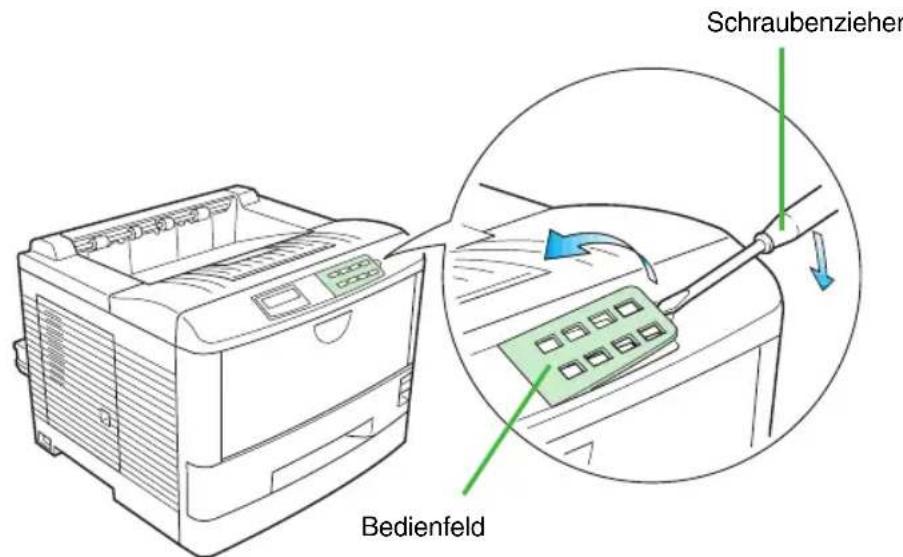
Entfernen Sie wie in der Abbildung gezeigt das englische Bedienfeld, und ersetzen Sie es durch das im deutschen Handbuchset enthaltene deutsche Bedienfeld.
15. Deutschen Zeichensatz einstellen
Bei Auslieferung ab Werk ist ein amerikanischer Zeichensatz ohne deutsche Umlaute eingestellt. Empfohlen wird deshalb die Einstellung des IBM-Zeichensatzes. Dies geschieht mit folgender PRESCRIBE-Befehlssequenz: !R! FRPO U6, 41; FRPO U7, 53; EXIT;
Einige wenige Programme erwarten allerdings einen anderen Zeichensatz. Verwenden Sie dann die PRESCRIBE-Befehlssequenz !R! FRPO U6, 2; FRPO U7, 0; EXIT;
16. Druckertreiber installieren
KYOCERA MITA Printer Library CD
Die KYOCERA MITA Printer Library CD enthält Druckertreiber für Windows 95, Windows 98, Windows NT und Windows 3.1. Sie wird zusammen mit dem deutschen Handbuchset ausgeliefert. Nach der Installation des Druckertreibers ist es möglich, unterschiedlichste Einstellungen für die Konfiguration des FS-6900 zu wählen.
HINWEIS
Die parallele Schnittstelle des Computers ist im Setup konfigurierbar auf EPP, ECP oder SPP. Die parallele Schnittstelle des FS-6900 ist am Bedienfeld und alternativ mit den FRPO-Parametern O0 und O2 einstellbar. Bei gravierenden Problemen des Ausdrucks ist deshalb zuerst diese Konfiguration zu überprüfen.
Die Installation der Druckertreiber ist nachfolgend beschrieben. Weitergehende Informationen enthält das Windows-Handbuch. Aktuelle Informationen sind auf der CD bzw. Diskette in Dateien wie LIESMICH.TXT zu finden.
Aktuelle Druckertreiber finden Sie im Internet stets unter:
http://www.drucker.kyoceramita.de
Bei Fragen zur Auswahl, Installation und Lieferfähigkeit von Druckertreibern für Ihre eingesetzten Programme wenden Sie sich bitte an Ihren Fachhandelspartner.
HINWEIS
Für den Einsatz der Druckertreiber muss der Drucker in der vom Treiber benutzten Emulation arbeiten.
Windows-Druckertreiber
Nachdem Sie die mitgelieferte CD-ROM (KYOCERA MITA Printer Library) in das CD-ROM-Laufwerk Ihres Rechners eingelegt haben, erscheint automatisch das erste Auswahlfenster, wenn in den Eigenschaften für Ihr CD-ROM-Laufwerk die Option "Automatische Benachrichtigung beim Wechsel" aktiviert ist.
Erscheint das Auswahlfenster nicht automatisch, aktivieren Sie das Programm "Setup.exe" von der CD.
Wählen Sie "Druckertreiber installieren", und fahren Sie mit der Installation entsprechend den Anweisungen auf dem Bildschirm fort. Die nachfolgenden Abschnitte erläutern die wichtigsten der im Verlauf der Installation erscheinenden Dialogfenster.
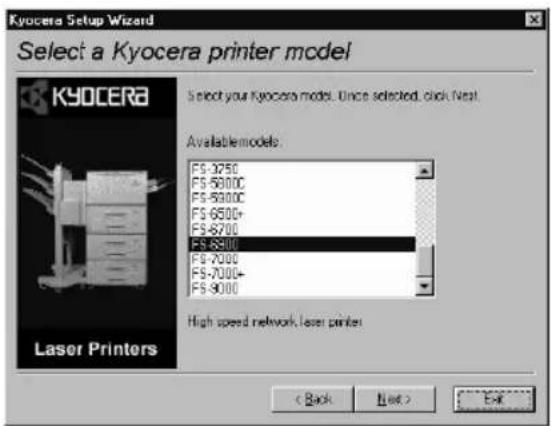
Wählen Sie in dem nachstehenden Fenster die Option "FS-6900".
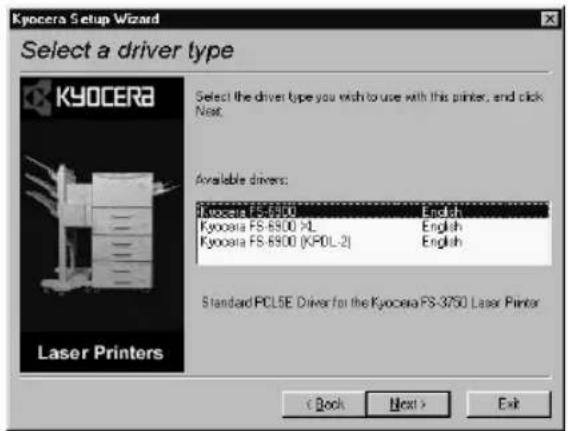
Das nachfolgend abgebildete Fenster enthält die unterschiedlichen Treibertypen. Selektieren Sie den Treiber, den Sie benötigen. (Nach Anklicken eines Treibers wird unterhalb des Listenfeldes "Available Drivers" eine kurze Erläuterung angezeigt.)
17. Druckertreiber und Emulations-Modus wählen
Während alle MS-Windows- und OS/2-Anwendungen jeweils mit dem in der Benutzeroberfläche installierten Druckertreiber arbeiten, wird für jedes DOS-Anwendungsprogramm ein eigener Druckertreiber benötigt. Die Installation bzw. Auswahl eines Druckertreibers ist abhängig von der benutzten Software.
Der FS-6900 emuliert sieben andere Drucker. Standardmäßig ist der FS-6900 auf die PCL 6-Emulation eingestellt, so dass Schriften und Grafiken in 600 dpi ausgegeben werden können. Bei Einsatz eines FS-6900 Druckertreibers, z. B. in Windows, können zusätzlich sämtliche Papieroptionen direkt angewählt werden.
KPDL 2, die PostScript Level 2-Emulation, kann ebenfalls Schriften und Grafiken in 600 dpi ausgeben. Dabei kann Software, für die es keinen KPDL-Treiber von KYOCERA MITA gibt, mit einem normalen PostScript-Druckertreiber eingesetzt werden.
Wenn Sie hauptsächlich mit Anwendungssoftware arbeiten, die PCL 6 oder den KYOCERA MITA Drucker selbst unterstützt, braucht die werkseitig eingestellte Emulation nicht geändert zu werden. Beim Einsatz von Software, die einen anderen Drucker unterstützt, empfiehlt es sich, den bei Einschalten des Druckers aktivierten Emulations-Modus zu ändern.
Der Emulations-Modus kann am Bedienfeld des Druckers geändert werden. Gehen Sie dabei vor, wie in dem Diagramm "Moduswahl-Menü" am Ende des Handbuchs erläutert.
Software, die zur Zeit mit einem Typenrad- oder Nadeldrucker genutzt wird, kann natürlich weiterhin eingesetzt werden, wenn wie in im Abschnitt Emulationswahl (Seite 2-23) beschrieben die entsprechende Emulation gewählt wird. Durch einen Wechsel des Druckertreibers und der Emulation auf PCL 6 kann jedoch häufig die Funktionalität gesteigert werden.
Die aktuellsten Druckertreiber sind häufig noch nicht im Lieferumfang der Softwarepakete enthalten. Auf der mitgelieferten CD (KYOCERA MITA Printer Library) sind alle aktuellen Treiber zu finden. Aktuelle Druckertreiber sind im Internet unter http://www.drucker.kyoceramita.de zu finden. Bei Fragen zur Auswahl, Installation und Lieferfähigkeit von Druckertreibern für Ihre eingesetzten Programme wenden Sie sich bitte an Ihren autorisierten KYOCERA MITA Fachhandelspartner.
HINWEIS
Bei Anschluss des FS-6900 an Apple-Computer benötigen Sie abhängig von der Systemumgebung eine EtherTalk-, Fast-Ethertalk- oder TokenTalk-Schnittstelle.
Die Universalzufuhr
Die Universalzufuhr befindet sich an der Vorderseite des Druckers. Sie unterstützt zwei Betriebsarten: den Prioritäts-Modus (Einstellung Zuerst) und den Kassetten-Modus. Insgesamt fasst die Universalzufuhr ca. 100 Blatt A4-Papier mit einer Stärke von 0,1 mm.
Bei Einsatz im Kassetten-Modus verfügt der Drucker zusammen mit der Papierkassette über eine Papierkapazität von 350 Blatt. Anhang C enthält eine Liste der verwendbaren Papiertypen.
Prioritäts-Modus (Automatische manuelle Zufuhr)
Der Drucker zieht automatisch das in der Universalzufuhr befindliche Papier ein, selbst wenn eine andere Papierquelle ausgewählt wurde. Ist die Universalzufuhr leer, wird Papier aus der ursprünglich eingestellten Papierquelle eingezogen (ab Werk vorgegebener Standardwert).
Kassetten-Modus
Die höchste Geschwindigkeit erreicht die Universalzufuhr im Kassetten-Modus, in dem ca. 100 Blatt Papier fortlaufend eingezogen werden können.
HINWEIS
Im Prioritäts-Modus wickelt der FS-6900 sämtliche Druckaufträge unabhängig von der Einstellung des Parameters Univers. Format mit dem Papiereinzugstakt ab, der vom anwenderspezifischen Papierformat vorgegeben ist.
Geben Sie Postkarten, Briefumschläge, Overhead-Folien und andere schwere (dicke) Druckmedien in die optionale Druck-ablage hinten (PT-3) aus.
Auswahl der Universalzufuhr
- Öffnen Sie die Universalzufuhr wie in der Abbildung dargestellt, indem Sie sie herausziehen.
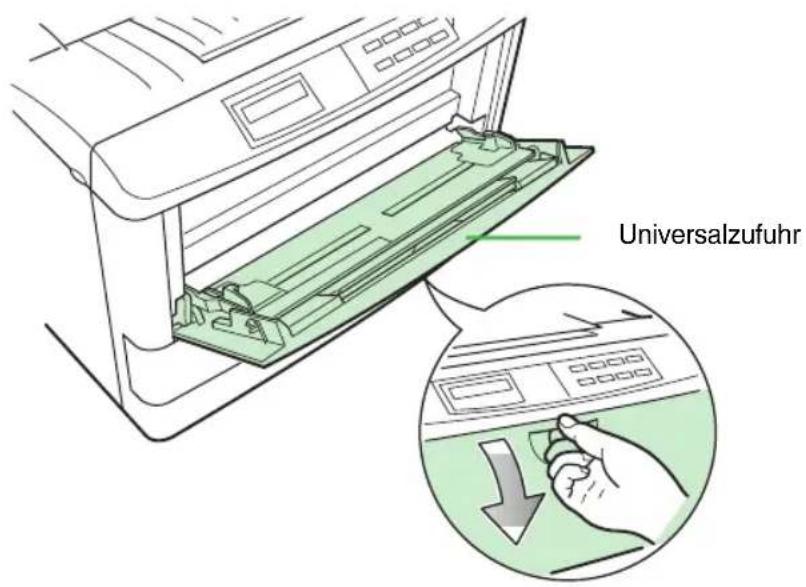
- Ziehen Sie die Papierablage wie obenstehend dargestellt heraus.
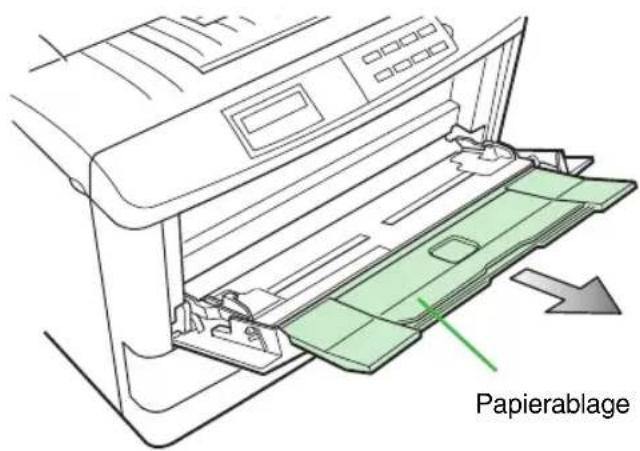
- Stellen Sie die Papierführungen auf das Format des zugeführten Papiers ein.
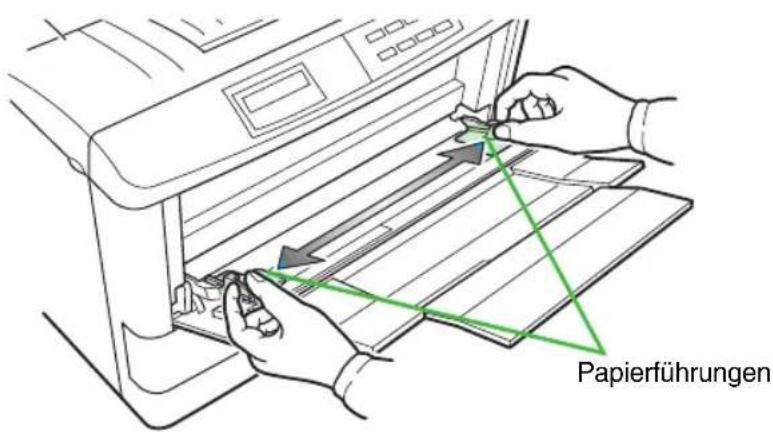
- Überzeugen Sie sich, dass im Display die Meldung Bereit erscheint.
- Drücken Sie die ZUFUHR-Taste, bis im Display Universalzufuhr erscheint, die Universalzufuhranzeige im Bedienfeld blinkt und im Display Papier einlegen angezeigt wird.
- Legen Sie Papier in die Universalzufuhr ein.
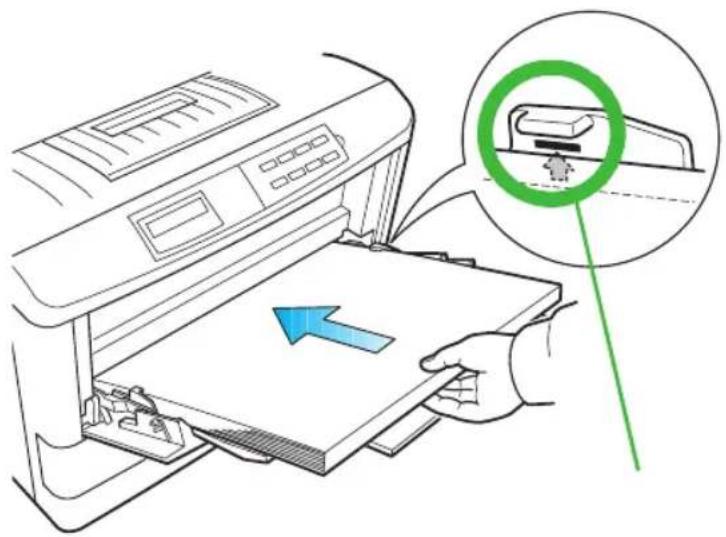
-
Drücken Sie die MENÜ-Taste, dann die Taste + oder -, bis im Display Papierhandling > erscheint.
-
Drücken Sie die Taste ▶(S-VORSCHUB), und betätigen Sie anschließend so oft die Taste + oder -, bis im Display >Universalzufuhr Modus erscheint.
-
Aktivieren Sie den gewünschten Universalzufuhr-Modus. Gehen Sie dabei vor wie in den Erläuterungen der einzelnen Modi beschrieben.
-
Drücken Sie die Taste ▶ (S-VORSCHUB), so dass im Display > Univer. Format erscheint. Drücken Sie dann die ENTER-Taste, um anschließend das über die Universalzufuhr einzuziehende Papierformat und den Papiertyp einstellen zu können. Weitere Erläuterungen finden Sie unter "Moduswahl-Menü" am Ende dieses Handbuchs", die von der Universalzufuhr unterstützten Papierformate auf der Seite C-5.
HINWEIS
Stimmt das eingestellte Papierformat nicht mit der Einstellung des Parameters Univer. Format überein, können Papierstaus oder Fehldrucke auftreten. Darüber hinaus müssen Sie bei der Verarbeitung von Papier im Format A4 oder Letter am Bedienfeld den Längseinzug (A4-R, Letter-R) oder den Quereinzug (A4, Letter) aktivieren.
Nachfolgende Abschnitte erläutern die verschiedenen Zufuhrmöglichkeiten.
Prioritäts-Modus (Automatische manuelle Zufuhr)
Der Drucker zieht das in der Universalzufuhr enthaltene Papier unabhängig von der aktuellen Einstellung für die Papierquelle ein. Zur Arbeit im Prioritäts-Modus (Automatische manuelle Zufuhr) einfach wie bereits beschrieben Papier in die Universalzufuhr einlegen, auch wenn der Drucker gerade Papier aus der Papierkassette einzieht.
- Drücken Sie die MENÜ-Taste, dann die Taste + oder -, bis im Display Papierhandling > erscheint.
- Drücken Sie die Taste ▶ (S-VORSCHUB), um die Position >Universal-zufuhr Modus aufzurufen.
- Drücken Sie die ENTER-Taste. Daraufhin erscheint unten links im Display ein Fragezeichen (?). Holen Sie anschließend den gewünschten Modus mit den Tasten + und – in das Display. Sobald Zuerst erscheint, drücken Sie die ENTER-Taste.
Universalzufuhr Modus Zuerst
- Drücken Sie ENDE. Im Display erscheint Bereit.
HINWEIS
In diesem Modus bleibt die Anzeige für die Papierquelle im Bedienfeld unverändert, während Papier aus der Universalzufuhr eingezogen wird.
Stellen Sie im Prioritäts-Modus für die Universalzufuhr das Papierformat und den Medientyp exakt so ein wie für die aktuelle Kassette. Bei nicht identischen Einstellungen kann ein Papierstau auftreten.
Die automatische manuelle Zufuhr ist nicht möglich, wenn der Drucker mit der Duplexeinheit DU-25 ausgestattet ist und diese Option benutzt wird.
Kassetten-Modus
- Drücken Sie die MENÜ-Taste, dann die Taste + oder -, bis im Display der Parameter Papierhandling > erscheint.
- Drücken Sie die Taste ▶ (S-VORSCHUB), um die Position >Universal-zufuhr Modus aufzurufen
- Drücken Sie die ENTER-Taste. Daraufhin erscheint unten links im Display ein Fragezeichen (?). Holen Sie anschließend den gewünschten Modus mit den Tasten + oder - in das Display. Sobald Kassette erscheint, drücken Sie die ENTER-Taste.
Universalzufuhr Modus Kassette
-
Drücken Sie die Taste ▶. Daraufhin erscheint im Display > Univer. Format. Wenn Sie nun die ENTER-Taste betätigen, wird unten links ein Fragezeichen (?) angezeigt. Ändern Sie das Papierformat mit der Taste + oder -, und drücken Sie dann die ENTER-Taste.
-
Drücken Sie ENDE. Im Display erscheint Bereit.
HINWEIS
Im Kassetten-Modus unterstützt der FS-6900 den Duplexdruck. Es wird empfohlen, für den beidseitigen Druck die Papierkassette zu benutzen. Außerdem muss eine optionale Duplexeinheit DU-25 installiert werden.
Umschläge zuführen
Umschläge sind mit der zu bedruckenden Seite nach oben und mit der rechten Kante zuerst zuzuführen wie in der nachstehenden Abbildung dargestellt. Stellen Sie den Drucker über das Moduswahl-Menü auf querformatigen Druck ein.
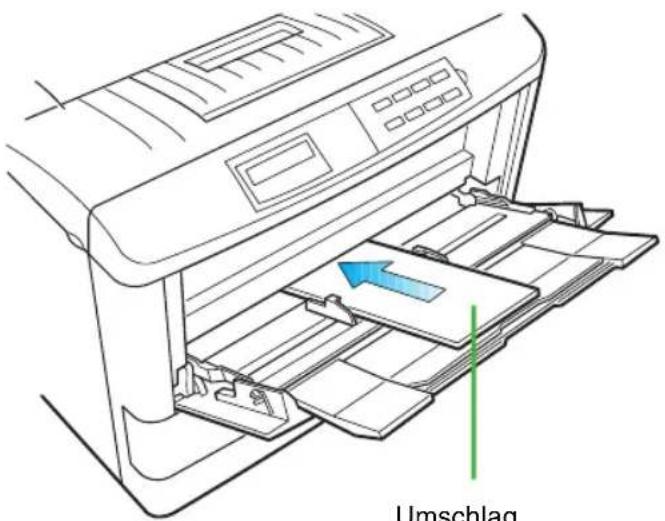
Umschlag
HINWEIS
Zur Vermeidung eventueller Probleme empfehlen wir, die Kuverts mit der bedruckten Seite nach oben (Face-up) auszugeben. Aktivieren Sie mit Hilfe der Bedienfeldtaste ABLAGE die Druckablage hinten.
Nicht alle Umschläge werden ordnungsgemäß verarbeitet. Eine Liste der passenden Umschlagtypen finden Sie in Anhang C.
Informationen zu den Umschlagformaten, die Ihr Drucker verarbeitet, finden Sie auf Seite 2-5.
Overhead-Folien
Um Probleme zu vermeiden, müssen Overhead-Folien manuell in der bereits beschriebenen Weise zugeführt werden.
Nähere Informationen zur Verarbeitung von Overhead-Folien finden Sie ebenfalls in Anhang C.
HINWEIS
Overhead-Folien müssen mit der bedruckten Seite nach oben (Face-up) in die hintere Druckablage ausgegeben werden. Aktivieren Sie diese Ablage mit Hilfe der Bedienfeldtaste ABLAGE.
Der Druckerspeicher
Dieser Abschnitt zeigt die Anforderungen an die Speicherkapazität des FS-6900 bei verschiedenen Konfigurationen und erklärt, wie der Druckerspeicher erweitert wird. Die Aufrüstung der Speicherkapazität ermöglicht Ihnen, eine (größere) RAM-Disk einzurichten sowie Bilder und komplexe Grafiken auch im Duplex-Modus zu drucken.
Standardmäßig wird der Drucker mit 16 MB Hauptspeicher ausgeliefert. Der Drucker hat zwei Steckplätze für SIMM-Module, so dass die Speicherkapazität auf bis zu 64 MB erhöht werden kann. Damit kann der Drucker komplexere Dokumente ausgeben; außerdem ist eine schnellere Druckausgabe möglich.
Zunächst wird der Ausbau der Hauptplatine und anschließend die Installation eines SIMM-Moduls (Single In-Line Memory Module) beschrieben.
HINWEIS
In einem der SIMM-Sockel des Druckers ist ein 16-MB-Modul installiert. Um die maximale Kapazität von 64 MB zu erreichen, muss dieses SIMM-Modul ausgetauscht werden.
Der Erweiterungsspeicher sollte nur von einem autorisierten KYOCERA MITA Fachhandelspartner oder einem von KYOCERA MITA geschulten Techniker installiert werden. KYOCERA MITA übernimmt keine Haftung für Schäden, die auf eine unsachgemäße Installation zurückzuführen sind.
Erforderliche Speicherkapazitäten
In der folgenden Tabelle werden die Mindestanforderungen an die Speicherkapazität für unterschiedlichste Konfigurationen aufgezeigt.
| Konfiguration | Auflösung | ||
| 300 dpi minimal | 600 dpi minimal | 600 dpi empfohlen | |
| HP-Emulation / KPDL 2 Duplexdruck: Aus | 4 MB 4 MB | 16 MB | |
| HP-Emulation /KPDL 2 Duplexdruck: Ein* | 4 MB 6 MB | 16/32 MB | |
| Resource Protection Duplexdruck: Aus | — 12 MB | 32 MB | |
| Resource Protection Duplexdruck: Ein* | — 16 MB | 32 MB | |
| RAM-Disk | — 12 MB | 32 MB | |
* Für den Duplexdruck wird eine optionale Duplexeinheit DU-25 benötigt.
Erklärungen zur Tabelle:
- Beim Duplexdruck wird das Papier von der Vorder- und Rückseite bedruckt.
- Zusätzliche Schriften und/oder Makros, die in den Drucker geladen werden, sind bei der Speicherausstattung zu berücksichtigen.
- TrueType-Schriften werden in Windows standardmäßig als Download-Fonts benutzt und benötigen entsprechend viel Speicher.
- Sollen bei einem Wechsel zwischen der PostScript-Emulation KPDL 2 und der PCL 6-Emulation geladene Fonts und/oder Makros nicht gelöscht werden, ist der Resource Protection-Modus zu aktivieren. Siehe Seite 2-58.
- Ein Teil des Hauptspeichers kann für eine RAM-Disk reserviert werden. Siehe Seite 2-26.
Hauptplatine ausbauen
Auf der Hauptplatine des Druckers befinden sich zwei Sockel für die Installation von SIMM-Modulen, über die zusätzliche Speicherkapazitäten bereitgestellt werden können.

Die folgenden Anweisungen sind ausschließlich für einen technischen Fachmann bestimmt. Berühren Sie auf keinen Fall elektronische Bauteile im Innern des Druckers.
Hinweise zur Handhabung der Hauptplatine und der SIMM-Module
Um die Elektronik des Geräts zu schützen, sollten Sie unbedingt folgende Sicherheitshinweise beachten:
- Berühren Sie, bevor Sie die Hauptplatine anfassen, ein Wasserrohr oder ein anderes Metallobjekt, um die an Ihrem Körper angesammelte statische Elektrizität abzuleiten. Während der Arbeit sollten Sie ein Antistatik-Armband tragen.
• Fassen Sie die Hauptplatine und das SIMM-Modul nur am Rand an. - Bei unvorsichtiger Handhabung kann die Hauptplatine eine ungeschützte Unterlage, z. B. einen lackierten Unter- oder Schreibtisch, zerkratzen.
Hauptplatine entnehmen
HINWEIS
Falls eine JEIDA-Karte im Steckplatz des Druckers installiert ist, müssen Sie diese zuvor entnehmen.
Um die Hauptplatine aus dem Drucker zu entnehmen, gehen Sie wie folgt vor:
- Schalten Sie den Drucker aus. Ziehen Sie sowohl das Netzkabel als auch das Verbindungskabel zum Rechner.
- Entfernen Sie die drei Schrauben an der Rückwand des Druckers.
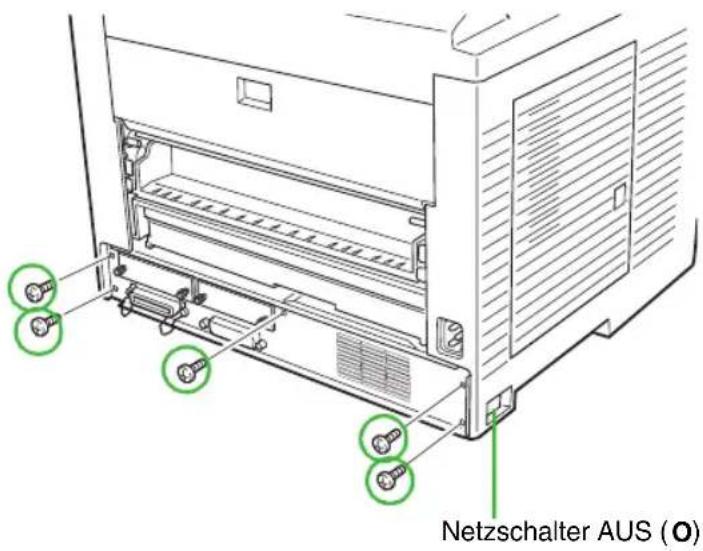
- Ziehen Sie die Hauptplatine vollständig aus dem Drucker.
ACHTUNG
Bevor Sie die Platine aus dem Drucker ziehen, sollten Sie den Bereich vor der Rückwand des Druckers säubern und eventuelle Gegenstände entfernen. Wenn sich Gegenstände versehentlich in der Platine verfangen, kann der Drucker ernsthaft beschädigt werden.
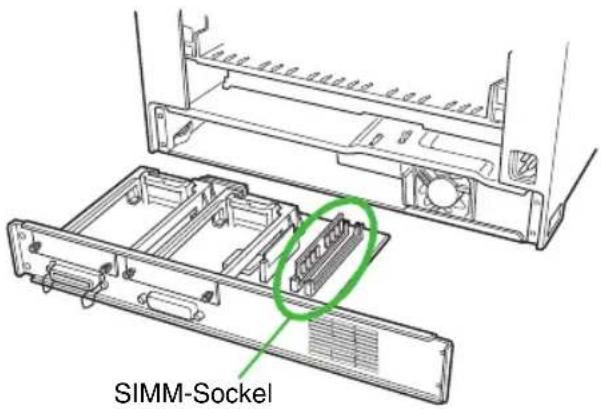
Installieren Sie die SIMM-Module wie nachfolgend beschrieben, und führen Sie dann die vorgenannten Schritte in umgekehrter Reihenfolge aus, um die Hauptplatine wieder im Drucker einzubauen.
Geeignete SIMM-Typen
Sie können ein zweites SIMM-Modul auf der Hauptplatine des FS-6900 installieren. Dazu haben Sie die Auswahl zwischen SIMM-Modulen mit 8 MB (MM-580), 16 MB (MM-616) und 32 MB (MM-632).
SIMM-Module einbauen
Setzen Sie die SIMM-Module wie in nachfolgender Abbildung dargestellt in einen Sockel ein.
- Schieben Sie die Steckerleiste des SIMM-Moduls in den Sockel.
- Drücken Sie anschließend das SIMM-Modul leicht nach oben, bis es einrastet. Prüfen Sie, ob die Halterungen an den Sockelenden in die Löcher an den Seiten des SIMM-Moduls greifen.
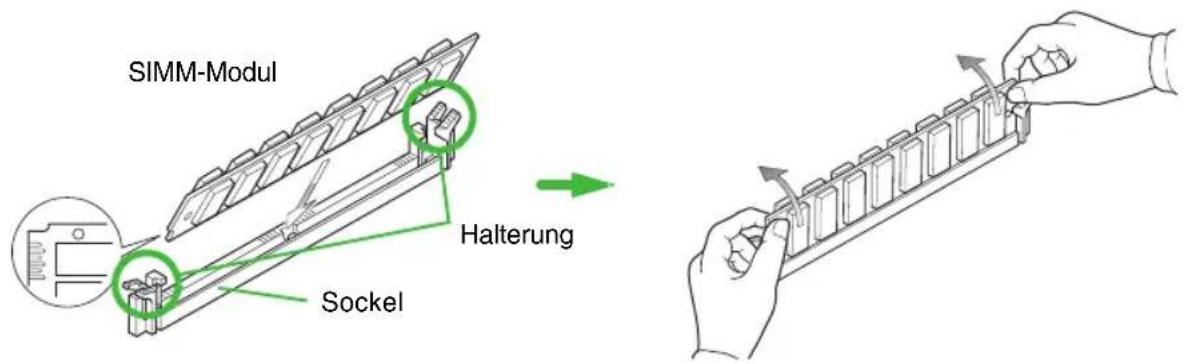
SIMM-Module ausbauen
Um ein SIMM-Modul auszubauen, ziehen Sie die Halterungen vorsichtig nach außen, kippen das Modul nach unten (siehe Abbildung) und ziehen es dann aus dem Sockel.
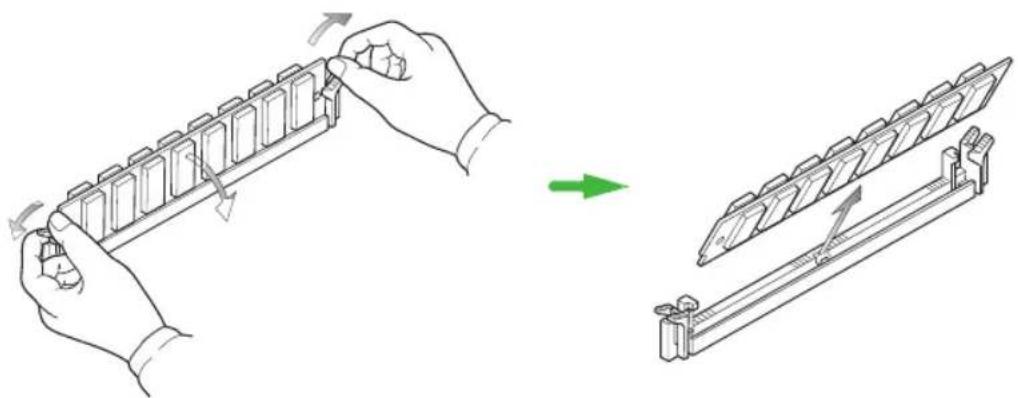
Erweiterungsspeicher testen
Wenn Sie die SIMM-Module auf der Hauptplatine installiert und diese wieder in den Drucker eingebaut haben, testen Sie den Drucker, um zu prüfen, ob die Speichererweiterung korrekt installiert wurde.
Gehen Sie dabei wie folgt vor:
- Prüfen Sie, ob der Drucker ausgeschaltet ist. Schließen Sie das Netzkabel an den Drucker an, und schalten Sie ihn ein.
- Wenn im Display Bereit angezeigt wird und der Drucker on-line geht, drücken Sie die Taste STATUS.
- Wenn die Speichererweiterung korrekt durchgeführt wurde, wird auf der Statusseite im Bereich "Speicher" unter "Steckplatz 1" bzw. "Steckplatz 2" der installierte Speicher angegeben. (Ab Werk wird der FS-6900 mit einer Kapazität von 16 MB ausgeliefert.)
- Erscheint auf der Statusseite nicht die korrekte Speicherkapazitätsangabe, wurde das SIMM-Modul nicht erfolgreich installiert. Setzen Sie sich mit Ihrem Fachhandelspartner in Verbindung.
Die Netzwerkschnittstelle
Im FS-6900 kann optional ein Interface für Ethernet/Fast Ethernet, Fiberlink Ethernet/Fast Ethernet oder TokenRing eingebaut werden.
Nach korrektem Einbau wird wie in Anhang A beschrieben eine zusätzliche Statusseite für die Netzwerkschnittstelle ausgegeben.
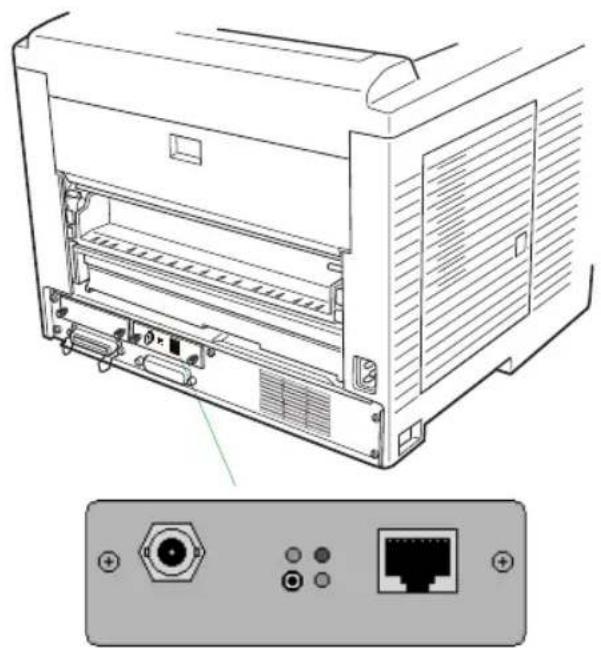
Drucker ausschalten, Netzstecker und Datenkabel zum Computer abziehen. Die Schrauben an der Metallabdeckung zur optionalen Schnittstelle lösen und die Platine in den Schacht einschieben, bis ein fester Kontakt hergestellt ist. Die Installation des PrintServers ist abgeschlossen.
Unterstützte Netzwerkschnittstellen
| Unterstützte Netzwerke, Kabel, Stecker und Betriebssysteme | SB-50 | SB-60 SB-110 SB-110Fx SB-140 | |||
| Ethernet-Netzwerk 10 Base2 (BNC) | √ | ||||
| 10 BaseT (RJ45) | √ | √ | |||
| 10 BaseFL(ST, Fiberlink) | √ | ||||
| Fast Ethernet-Netzwerk 100 BaseTX (RJ45) | √ | √ | |||
| 100 Base FX(SC, FastFiberlink) | √ | ||||
| TokenRing-Netzwerk STP (SubD9) | √ | ||||
| UTP (RJ45) | √ | ||||
| Novell NetWare Print Server | 3.x, 4.x Bindery, NDS (IPX) | √ | √ | √ | √ |
| Novell NetWare R/N Printer | 3.x, 4.x (SPX) | √ | √ | √ | √ |
| UNIX (TCP/IP) AIX. BSD, System V | √ | √ | √ | √ | |
| Windows (TCP/IP) Windows 95/98/NT | √ | √ | √ | √ | |
| Apple-Netzwerk Ether/TokenTalk | √ | √ | √ | √ | |
| SNMP-Netzwerk Mit Private MIB e MIB | √ | √ | √ | √ | |
| HTML-Konfiguration HTML 3.x | √ | √ | √ | √ | |
HINWEIS
Zusätzlich werden aber auch noch die Netzwerkschriftstellen SB-4e, SB-5ef, SB6e sowie SB-100 unterstützt. (Diese können nicht mehr bestellt werden).
Längere Betriebspausen und Druckertransport
Längere Betriebspausen
Sollten Sie den Drucker einmal längere Zeit nicht benutzen, ziehen Sie das Netzkabel aus der Steckdose.
Erfragen Sie bei Ihrem autorisierten KYOCERA MITA Fachhandelspartner, welche zusätzlichen Maßnahmen Sie ergreifen sollten, damit der Drucker nicht beschädigt wird, wenn Sie ihn nach der Betriebspause wieder benutzen.
Druckertransport
Beim Transport des Druckers ist folgendes zu beachten:
• Bewegen Sie den Drucker vorsichtig.
- Halten Sie den Drucker so gerade wie möglich, damit kein Toner im Inneren des Druckers verschüttet wird.
- Soll der Drucker versendet werden, ist unbedingt die Entwicklereinheit wie nachfolgend beschrieben auszubauen und separat zu verpacken. Bevor Sie den Drucker über eine längere Strecke transportieren, sollten Sie sich mit einem Kundendiensttechniker in Verbindung setzen.
Gehen Sie wie folgt vor, um die Entwicklereinheit auszubauen.
HINWEIS
Die Magnetwalze der Entwicklereinheit enthält einen starken Magnetpunkt. Halten Sie Armbanduhren, Disketten, Kredit- oder Magnetkarten von der Walze fern.
- Klappen Sie die obere Abdeckung des Druckers bis zum Anschlag hoch, und nehmen Sie den Tonerbehälter vorsichtig aus dem Drucker.
HINWEIS
Halten Sie den Tonerbehälter dabei möglichst waagerecht.
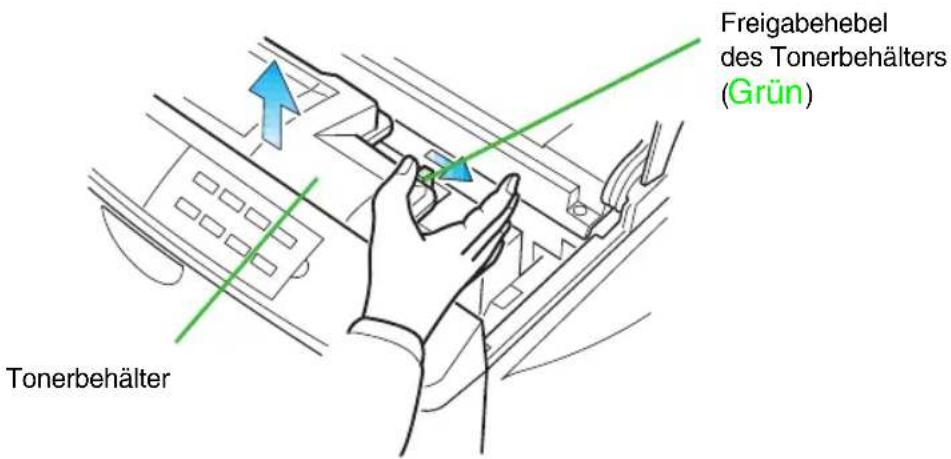
- Bauen Sie die Entwicklereinheit aus.
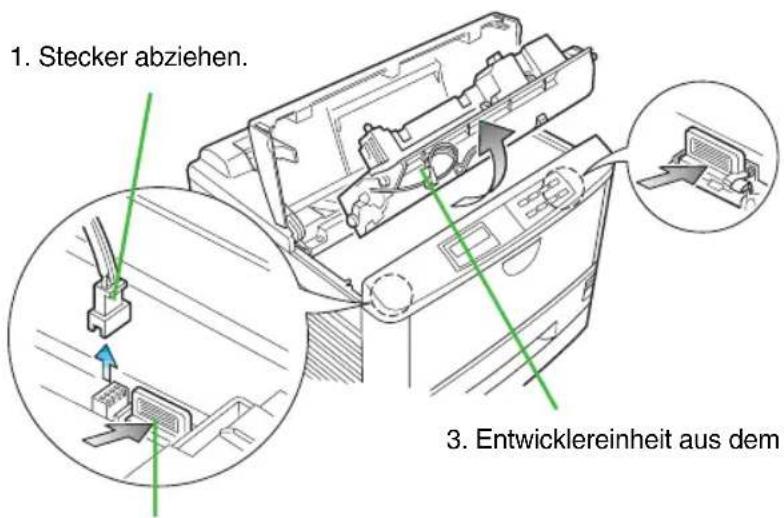
-
Entwicklereinheit aus dem Drucker entfernen.
-
Freigabehebel der Entwicklereinheit drücken.
-
Verpacken Sie die Entwicklereinheit in der Schutzhülle, und schieben Sie sie in die Transportverpackung.
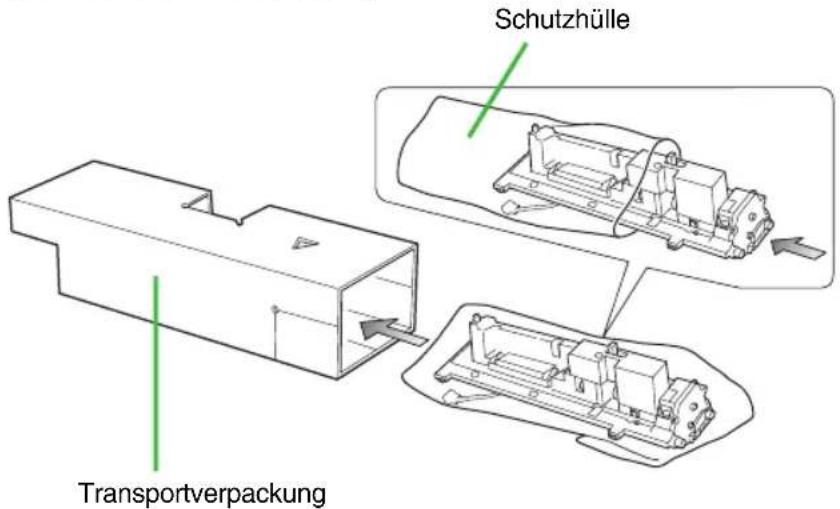
HINWEIS
Verpacken Sie den Toner- und den Resttonerbehälter in den im Toner-Kit enthaltenen Schutzhüllen.
Um die Entwicklereinheit wieder im Drucker zu installieren, sind die zuvor beschriebenen Schritte in umgekehrter Reihenfolge auszuführen.
Kapitel 2 -
Einsatz des ECOLaser-Druckers
Dieses Kapitel erläutert das Bedienfeld und die Benutzung des FS-6900. Es enthält grundlegende Informationen zum Umgang mit dem ECOLaser-Drucker.
Es wird vorausgesetzt, dass der Drucker auf die deutsche Anzeigesprache eingestellt und das deutsche Bedienfeld installiert wurde. Die notwendigen Informationen finden Sie auf der Seite 1-23.
Alternativ kann der FS-6900 über das Bedienfeld mit der Taste MENÜ nach Anwahl von OTHERS > und > MSG Language durch die Einstellung > Anzeigesprache Deutsch die deutsche Anzeigesprache aktiviert werden.
Bedienfeld
Das Bedienfeld besteht aus einem Display, Tasten und Anzeigen (siehe nachfolgende Abbildung).
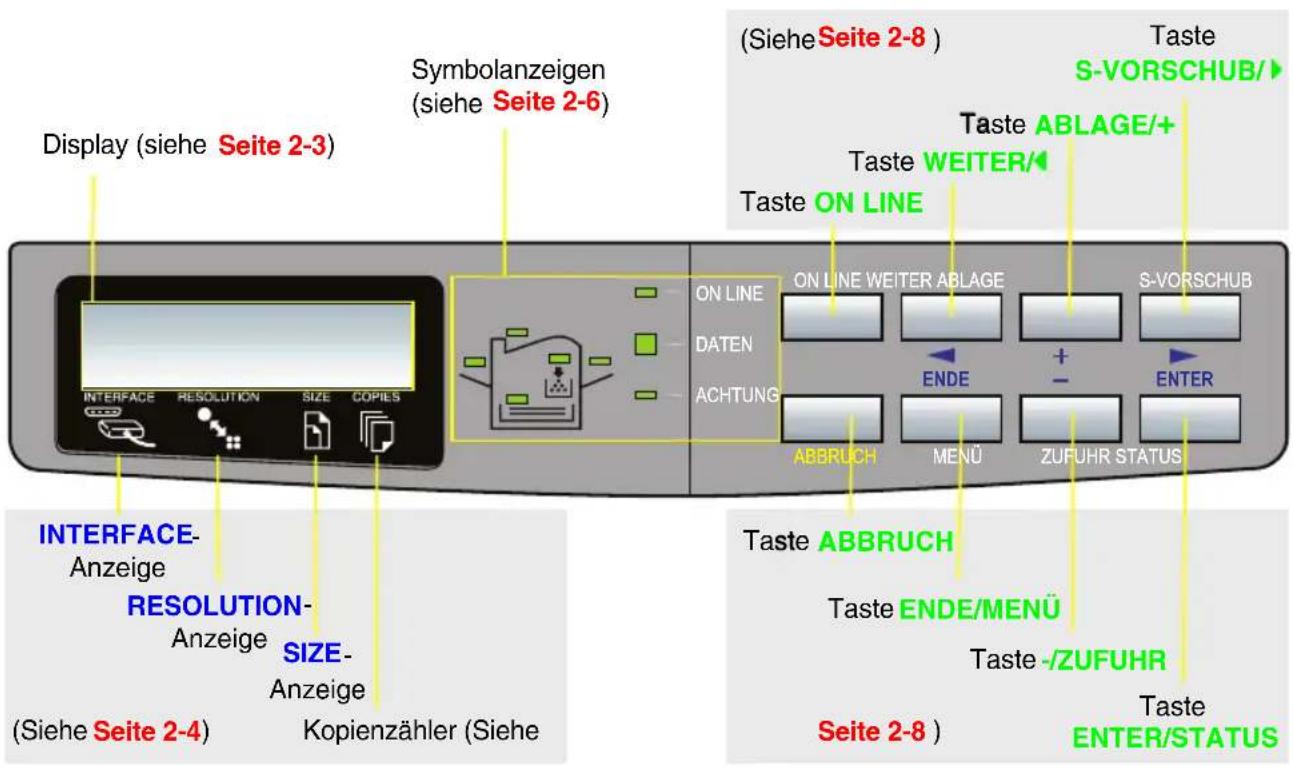
Standardmäßig bleiben die am Bedienfeld eingestellten Werte auch nach dem Ausschalten des Druckers erhalten. Die Einstellungen sind also permanent und werden nach jedem Reset und Einschalten erneut als Standardwerte benutzt.
Zusätzlich zu den Einstellmöglichkeiten über das Bedienfeld kann der Drucker über PRESCRIBE 2e-Kommandos sowie über Druckerkommandos der emulierten Drucker angesteuert werden.
Der Drucker reagiert immer auf den jeweils zuletzt empfangenen Befehl, unabhängig davon, ob er über das Bedienfeld oder mit Hilfe von Kommandos eingegeben wurde.
Auch bei korrekter Einstellung am Bedienfeld kann deshalb nicht ausgeschlossen werden, dass infolge der Druckersteuerung durch das benutzte Anwendungsprogramm z. B. ein anderer Font oder eine andere Papierkassette benutzt wird. Ist dies der Fall, so müssen die Einstellungen im Anwendungsprogramm und der benutzte Druckertreiber überprüft werden. In vielen Fällen führt auch der Einsatz der entsprechenden PRESCRIBE 2e-Kommandos im Anwendungsprogramm zum gewünschten Erfolg.
Die meisten Einstellungen, die durch das Bedienfeld vorgenommen werden, betreffen lediglich die gerade aktive Schnittstelle. Es ist deshalb von großer Bedeutung, sich zu vergewissern, dass die gewünschten Einstellungen auch für die richtige Schnittstelle durchgeführt werden. Der Abschnitt Moduswahl-Menü (Seite 2-18) beschreibt, wie die gewünschte Schnittstelle am Bedienfeld eingestellt wird. Die Statusseite gibt Aufschluss darüber, welche Einstellungen für alle installierten Schnittstellen identisch sind und welche Einstellungen für jede Schnittstelle separat eingestellt werden können bzw. müssen.
Display
Auf der linken Seite des Bedienfelds befindet sich ein Display, in dem der Drucker Informationen in Form kurzer Meldungen anzeigt. Während der normalen Aufheizzeit bzw. während des Drucks können nachfolgend aufgeführte Meldungen im Display erscheinen.
| Meldung Bedeutung | |
| Self test | Der Drucker führt einen Selbsttest nach dem Einschalten durch. |
| Bitte warten | Der Drucker befindet sich in der Aufwärmphase und/oder ist noch nicht betriebsbereit. |
| Bereit | Der Drucker ist betriebsbereit. |
| Es wird gedruckt | Der Drucker empfängt Daten, generiert Grafiken, liest eine JEIDA-Steckkarte oder druckt. |
| Wartend | Der Drucker wartet auf ein Kommando zur Beendigung des Druckauftrags, bevor er die letzte Seite ausgibt. Wenn Sie an dieser Stelle S-VORSCHUB drücken, wird die letzte Seite sofort austransportiert. |
| Sleeping | Der Drucker befindet sich im Sleep-Modus. Sobald eine Taste am Bedienfeld gedrückt wird oder Daten an den Drucker übergeben werden, wechselt dieser in die Aufwärmphase und geht anschließend in den Bereitzustand und on-line. (Wie lange der Drucker bei Nichtbenutzung wartet, bis er in den Sleep-Modus wechselt, können Sie durch die Einstellung des Sleep-Timer festlegen.) |
| FormFeed TimeOut | Der Drucker druckt die letzte Seite, nachdem die Zeitüberwachung für den Seitenvorschub abgelaufen ist. |
Andere Meldungen erscheinen, wenn Wartungsarbeiten auszuführen sind (siehe Seite 4-9, Anzeigen und Meldungen).
Am unteren Rand des Displays befinden sich vier Anzeigen: INTERFACE, RESOLUTION, SIZE und COPIES.
INTERFACE-Anzeige
Die INTERFACE-Anzeige nennt die aktuelle Schnittstelle, über die der Drucker Daten empfängt. Hierbei erscheinen folgende Abkürzungen:
PAR Bidirektionale, parallele Highspeed-Schnittstelle
SER Serielle Schnittstelle (RS-232C/RS-422A)
OP1 Optionale Schnittstelle 1
OP2 Optionale Schnittstelle 2
Die Anzeige PAR, SER, OP1 bzw. OP2 blinkt während des Datenempfangs und danach noch bis zum Ablauf der Zeitüberwachung. Anschließend leuchtet sie permanent. Priorität haben die Daten, die über die Schnittstelle beim Drucker eingehen, deren Anzeige blinkt.
RESOLUTION-Anzeige
Diese Anzeige nennt die zur Zeit aktivierte Druckauflösung. Standardmäßig ist der FS-6900 auf 600 dpi (dots per inch) eingestellt. Die Auflösung kann am Bedienfeld des Druckers geändert werden. Die Anforderungen an die Speicherkapazität bei der 600-dpi-Auflösung sind auf Seite 1-33 aufgeführt.
SIZE-Anzeige
In der SIZE-Anzeige des Displays erscheint:
- das eingestellte Papierformat der aktuellen Papierkassette oder
- das eingestellte Papierformat bei manueller Papierzuführung.
Zur Anzeige des Papierformats können nachfolgende Abkürzungen im Display erscheinen.
| A3 | ISO A3 (29,7 x 42 cm) |
| A4 | ISO A4 (21 x 29,7 cm; 8,5 x 11 Zoll) |
| A5 | ISO A5 (14,8 x 21 cm; 5,9 x 8,5 Zoll) |
| A6 | ISO A6 (10,5 cm x 14,8 cm)* |
| B4 | JIS B4 (25,7 x 36,4 cm) |
| B5 | JIS B5 (18,2 x 25,6 cm; 7,28 x 10,24 Zoll) |
| B6 | JIS B6 (12,8 x 18,2 cm)* |
| LT | Letter (21,59 x 27,94 cm; 8-1/2 x 11 Zoll) |
| LD | Ledger (27,9 x 43,2 cm; 11 x 17 Zoll) |
| LG | Legal (21,59 x 35,56 cm; 8-1/2 x 14 Zoll) |
| MO | Monarch (9,65 x 19,05 cm; 3-7/8 x 7-1/2 Zoll)* |
| BU | Business (10,49 x 24,13 cm; 4-1/8 x 9-1/2 Zoll)* |
| DL | ISO DL (11 x 22 cm; 4,33 x 8,66 Zoll)* |
| C4 | ISO C4 (22,9 x 32,4 cm)* |
| C5 | ISO C5 (16,2 x 22,9 cm; 6,38 x 9,02 Zoll)* |
| b5 | ISO B5 (17,6 x 25 cm)* |
| EX | Executive (18,42 x 26,67 cm; 7-1/4 x 10-1/2 Zoll)** |
| #6 | Commercial 6,75 (9,21 x 16,51 cm; 3-5/8 x 6-1/2 Zoll)* |
| #9 | Commercial 9 (9,84 x 22,54 cm; 3-7/8 x 8-7/8 Zoll)* |
| CU | Benutzerdefiniert (29,72 x 44,96 cm; 11,7 x 17,7 Zoll) |
| HA | Japanische Postkarte (10 x 14,8 cm)* |
| OH | Japanische Antwortkarte (20 x 14,8 cm)* |
* Nur bei Einsatz der Universalzufuhr.
HINWEIS
Während der Drucker Daten empfängt, erscheint an dieser Stelle das im Anwendungsprogramm gewählte Papierformat.

COPIES
Der Kopienzähler zeigt die für die aktuelle Schnittstelle festgelegte Anzahl Exemplare einer Seite an (1-999). Bei der Verarbeitung des Druckauftrags verringert sich die hier angezeigte Zahl mit jeder ausgegebenen Seite.
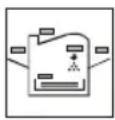
Symbolanzeigen
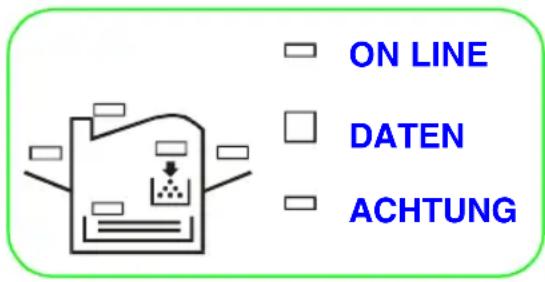
Die verschiedenen Anzeigen des Bedienfelds leuchten sowohl bei normalem Druckbetrieb als auch dann, wenn ein Eingreifen des Anwenders erforderlich ist.
| Anzeige Name Beschreibung | ||
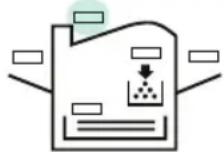 | Druckablage oben(Face-down) | Blinkt bei einem möglichen Papierstau an dieser Stelle. Gerät öffnen und gestaute Seiten entfernen. Siehe Seite 4-18.Leuchtet, wenn bedruckte Seiten in die obere Druckablage ausgegeben werden. |
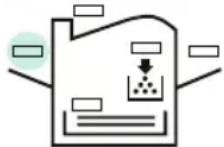 | Druckablage hinten(Face-up) | Blinkt bei einem möglichen Papierstau an dieser Stelle. Gerät öffnen und gestaute Seiten entfernen. Siehe Seite 4-18.Leuchtet, wenn bedruckte Seiten in die hintere Druckablage ausgegeben werden oder der optionale Stacker installiert ist. |
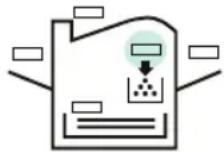 | Toner Blinkt, wenn der Tonervorrat zur Neige geht.Leuchtet, wenn der Tonervorrat erschöpft ist. Neuen Tonerbehälter einsetzen. Siehe Seite 3-3. | |
| Anzeige Name Beschreibung | ||
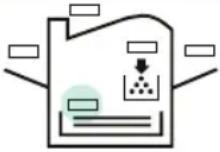 | Papierkassette | Blinkt schnell bei einem möglichen Papierstau an dieser Stelle. Gerät öffnen und gestaute Seiten entfernen. SieheSeite 4-18.Blinkt langsam, wenn die Papierkassette leer ist. Papierkassette füllen.Leuchtet, wenn Papier aus der Kassette eingezogen wird. |
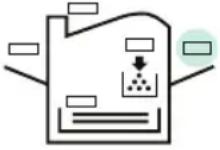 | Universalzufuhr | Blinkt schnell bei einem möglichen Papierstau an dieser Stelle. Gerät öffnen und gestaute Seiten entfernen. SieheSeite 4-18.Blinkt langsam, wenn die Universalzufuhr leer ist. Papier in die Universalzufuhr einlegen.Leuchtet, wenn Papier aus der Universalzufuhr eingezogen wird. |
 ON LINE ON LINE | On-line Blinkt bei | Auftreten eines Speicherfehlers.Siehe Tabelle auf derSeite 4-13.Leuchtet, wenn der Drucker on-line geschaltet ist. Dann druckt er empfangene Daten sofort aus. Erlischt, wenn der Drucker off-line ist. Dabei werden vom Rechner empfangene Daten zwar gespeichert, jedoch nicht gedruckt. |
 DATEN DATEN | Daten Blinkt, wenn | Daten übertragen werden.Leuchtet, wenn Daten verarbeitet oder auf die JEIDA-Karte geschrieben werden. |
 ACHTUNG ACHTUNG | Achtung Blinkt, | wenn bestimmte Wartungsarbeiten ausgeführt werden müssen. Überprüfen Sie, welche Meldung im Display erscheint, und fahren Sie fort wie inKapitel 4 beschrieben.Leuchtet, wenn ein Problem oder Fehler auftritt, das/der vom Anwender behoben werden kann (beispielsweise leere Papierkassette). Prüfen Sie dann, welche Meldung im Display erscheint, und gehen Sie vor wie inKapitel 4 beschrieben. |

Tasten
Das deutsche Bedienfeld wird wie auf Seite 1-23 beschrieben installiert.
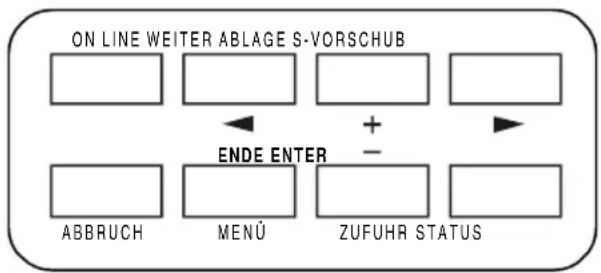
flowchart
graph TD
    A["ON LINE WEITER ABLAGE S-Vorschub"] --> B["ENDE ENTER"]
    B --> C["ABBRUCH"]
    B --> D["MENÜ"]
    B --> E["ZUFUHR STATUS"]
    F["+"] --> B
    G["→"] --> B
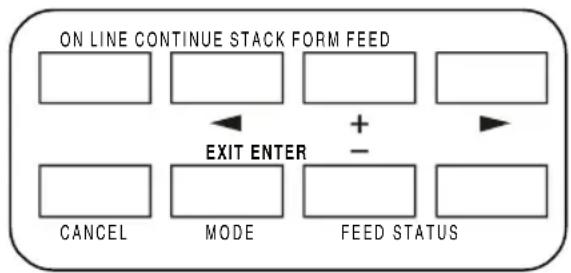
flowchart
graph TD
    A["ON LINE CONTINUE STACK FORM FEED"] --> B["EXIT ENTER"]
    B --> C["CANCEL"]
    B --> D["MODE"]
    B --> E["FEED STATUS"]
    B --> F["+"]
    B --> G["-"]
Die nachfolgende Tabelle erläutert die für die Konfiguration des Druckers benutzten Tasten des Bedienfelds.
HINWEIS
Viele der über diese Tasten veranlassten Vorgänge wirken sich ausschließlich auf die aktuelle Schnittstelle aus.
| Taste Funktion | |
| ON LINE | Schaltet den Drucker on-line bzw. off-line. |
| WEITER /◀ | 1. Je nach der angezeigten Meldung wird in einigen Fällen die Operation nach Betätigen der Taste WEITER fortgesetzt. Wird eine solche Meldung angezeigt, wird die betreffende Operation nach Betätigen dieser Taste wieder aufgenommen (siehe Seite 4-13).2. Übernimmt im Moduswahl-Menü die Funktion der Taste ◀. |
| ABLAGE /+ | 1. Bestimmt, ob die bedruckten Seiten in die hintere bzw. obere Druckablage (mit der bedruckten Seite nach oben bzw. unten) ausgegeben werden. Sollen die Seiten mit der bedruckten Seite nach oben (Face-up) ausgegeben werden, ist die optionale Druckablage PT-3 zu installieren. Siehe Seite 1-19.2. Ermöglicht den Zugriff auf die gewünschte Position bzw. die Eingabe numerischer Werte. In einigen Einstellungen werden die Tasten ◀/WEITER und ▶/S-VORSCHUB dazu benutzt, Untermenüs aufzurufen bzw. zu verlassen. |
| S-VORSCHUB / ▶ | 1. Veranlasst den Ausdruck und die Ausgabe einer Seite.2. Übernimmt innerhalb des Moduswahl-Menüs die Funktion der Taste ▶. |
| ABBRUCH | 1. Wird benutzt, um einen Druckvorgang abzubrechen, numerische Werte zu löschen oder Fehler bei der Konfiguration zurückzunehmen.2. Schaltet das akustische Warnsignal ab, wenn dieses ertönt. |
| ENDE / MENÜ | 1. Wird zur Wahl folgender Funktionen benutzt: Emulation, Font, Zeichensatz, Einlesen einer JEIDA-Karte und "Andere". Genaue Einzelheiten hierzu siehe Abschnitt Moduswahl-Menü (Seite 2-18) und das Diagramm "Moduswahl-Menü" am Ende des Handbuchs2. Wird diese Taste während der Moduswahl betätigt, wird die Konfiguration beendet, und das Gerät schaltet wieder in den Bereit-Zustand. |
| -/ ZUFUHR | 1. Bestimmt, ob Papier aus einer Papierkassette oder der Universalzufuhr eingezogen wird.2. Diese Taste wird innerhalb des Moduswahl-Menüs benutzt, um eine bestimmte Position anzusteuern bzw. einen numerischen Wert einzugeben. Bei bestimmten Abläufen müssen die Tasten◀/WEITER und ▶/S-VOR-SCHUB betätigt werden, um ein Untermenü zu öffnen bzw. zu verlassen. |
| ENTER / STATUS | 1. Veranlasst den Ausdruck einer Statusseite für alle Schnittstellen. (Der Drucker muss on-line geschaltet sein.)2. Beendet die Eingabe numerischer Werte bzw. die Auswahl bestimmter Positionen. |
HINWEIS
Die meisten der am Bedienfeld wählbaren Funktionen können auch über PRESCRIBE 2e-Kommandos oder Kommandos gesteuert werden, die von Anwendungssoftware erzeugt werden. Der Drucker reagiert immer auf den jeweils zuletzt empfangenen Befehl. Dadurch können Einstellungen, die am Bedienfeld vorgenommen wurden, durch Einstellungen in der Anwendungssoftware oder im Druckertreiber ignoriert werden.
Einige der über das Bedienfeld wählbaren Funktionen können über das Kommando FRPO (Firmware neu programmieren) permanent gespeichert werden.
Bedienungsabläufe
Dieser Abschnitt enthält grundlegende Informationen zum Einsatz des Druckers und erläutert die Arbeitsschritte, die bis zum Druck eines Dokuments auszuführen sind.
Bedienungs- und Sicherheitshinweise
- Den FS-6900 während eines Druckvorgangs niemals ausschalten, da dies einen Papierstau verursachen oder den Drucker beschädigen könnte.
- Während eines Druckvorgangs niemals Druckerabdeckungen oder Abdeckungen installierter Druckeroptionen öffnen. Den Drucker nicht umsetzen, wenn gedruckt wird.
- Während des Drucks niemals die Papierkassette oder die Einzugseinheit öffnen.
- Auch bei ausgeschaltetem Drucker nicht ständig den Netzstecker ziehen und wieder einstecken.
- Keinesfalls das Netz- oder sonstige Druckerkabel anschließen oder abziehen, wenn der Drucker eingeschaltet ist.
- JEIDA-Karten nur bei ausgeschaltetem Drucker einstecken oder herausziehen. Wird eine JEIDA-Karte eingesteckt oder herausgezogen, während der Drucker eingeschaltet ist, kann die Karte und/oder der Drucker beschädigt werden.
- Papierkassetten niemals mit Gewalt herausziehen und einschieben. Die obere Abdeckung stets vorsichtig öffnen und schließen.
- Sollte der Drucker längere Zeit nicht benutzt werden, das Netzkabel aus der Steckdose ziehen und den Drucker mit einer Staubschutzhaube abdecken.
Drucker einschalten
Prüfen Sie, ob das Netzkabel an beiden Enden fest eingesteckt ist (siehe Seite 1-21), und stellen Sie sicher, dass der Drucker mit dem Rechner verbunden ist (siehe Seite 1-19).
Bei den meisten PCs kann wahlweise zuerst der Drucker oder der Computer eingeschaltet werden. Einige Computersysteme setzen eine vorgeschriebene Reihenfolge beim Einschalten voraus. Entsprechende Informationen befinden sich dann in der Dokumentation zur Computeranlage.
- Drücken Sie den Netzschalter in Position EIN (I).
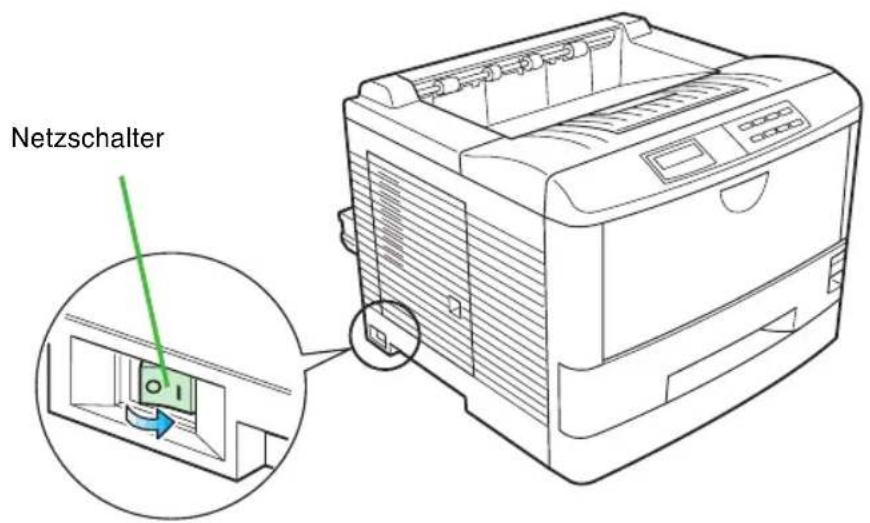
-
Warten Sie, bis der Drucker aufgewärmt ist. Während der Aufwärmphase wird im Display zunächst Self test und anschließend Bitte warten angezeigt.
-
Nach dem Aufwärmen leuchtet die ON LINE-Anzeige, und im Display erscheint Bereit.
Der FS-6900 ist nun druckbereit.
HINWEIS
Tritt während der Aufwärmphase ein Fehler auf, leuchtet die ACHTUNG-Anzeige, und im Display erscheint eine Meldung, die den Fehler spezifiziert. Siehe Kapitel 4.
Druckvorbereitung
Nachstehend werden die Arbeitsschritte beschrieben, die vor dem Drucken eines Dokuments auszuführen sind. Die verschiedenen Tasten auf dem Bedienfeld werden im Anschluss daran beschrieben. Umfassende Erläuterungen zur Benutzung der Taste MENÜ finden Sie auf der Seite 2-17 unter Moduswahl.
- Aktivieren Sie mit Hilfe der Taste MENÜ eine Druckeremulation, die der benutzten Software entspricht.
- Ab Werk benutzt der Drucker die PCL 6-Emulation.
- Wählen Sie mit Hilfe der Taste MENÜ die gewünschte Schrift und die Papiereinzugsrichtung.
- Aktivieren Sie über die Taste ZUFUHR den Papiereinzug aus der Kassette oder aus der Universalzufuhr.
- Spezifizieren Sie mit Hilfe der Taste ABLAGE die Druckablage, in die die bedruckten Seiten ausgegeben werden sollen.
- Stellen Sie mit Hilfe der Taste MENÜ die Anzahl der auszugebenden Kopien ein.
- Prüfen Sie, ob im Display Bereit angezeigt wird und die ON LINE-Anzeige leuchtet. Ist dies der Fall, können Sie den Druckvorgang vom Rechner aus starten.
Betätigen Sie die Taste S-VORSCHUB, wenn nach Abschluss des Druckvorgangs im Display die Meldung Wartend erscheint.
HINWEIS
Wird der Drucker unter Windows eingesetzt, sind alle Einstellungen im Anwendungsprogramm bzw. Druckertreiber möglich.
Druckablage wählen
Der FS-6900 kann die bedruckten Seiten entweder in die Druckablage oben oder die Druckablage hinten ausgeben. Bei Wahl der Druckablage oben werden die fertigen Seiten mit der bedruckten Seite nach unten (Face-down) in der Druckablage gestapelt. Bei Wahl der Druckablage hinten gibt der Drucker die Ausdrucke mit der bedruckten Seite nach oben (Face-up) aus. In der Regel empfiehlt es sich, die Druckablage oben zu benutzen.
Sollen die fertigen Drucke mit der bedruckten Seite nach oben ausgegeben werden, ist die optionale Druckablage PT-3 zu installieren.
Die Druckablage, in die die bedruckten Seiten ausgegeben werden, wird über die Taste ABLAGE definiert. Wenn im Display die Meldung Bereit oder Bitte Papier nachfüllen erscheint, aktivieren Sie durch Betätigen dieser Taste jeweils die bisher nicht aktive Druckablage. Die gewählte Druckablage wird im Display folgendermaßen angezeigt:
Eine in dem Druckersymbol leuchtende grüne Lampe signalisiert, welche Druckablage jeweils aktiv ist.
Papierablage Face-up (optional)
Papierablage Face-down
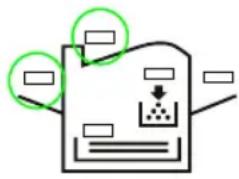
flowchart
graph TD
    A["Input"] --> B{Decision}
    B -->|Yes| C["Process Step"]
    B -->|No| D["Output"]
    C --> E["Feedback Loop"]
    E --> F["End"]
Papierzuführung wählen
Über die Taste ZUFUHR kann festgelegt werden, ob Papier aus einer Papierkassette oder aus der Universalzufuhr (oder aus eventuell zusätzlich installierten Papierzuführungen) zugeführt wird.
Die Taste ZUFUHR steht immer dann zur Verfügung, wenn im Display Bereit erscheint oder wenn während eines Druckvorgangs mit Bitte Papier nachfüllen angezeigt wird, dass Papier nachgelegt werden muss.
Drücken Sie die Taste ZUFUHR. Die Papierquelle ändert sich und wird im Display kurz folgendermaßen angezeigt:
| Kassette 1 | Papierkassette des Druckers |
| Kassette 2 | Erscheint, wenn eine optionale Papierzuführung installiert ist. |
| Kassette 3 | Erscheint, wenn eine zweite optionale Papierzuführung installiert ist. |
| Universalzufuhr | Universalzufuhr des Druckers |
Im Bedienfeld blinkt die zu der ausgewählten Kassette gehörige Kassettenanzeige. Bei Auswahl der Kassette einer optionalen Papierzuführung (PF-26) leuchtet außerdem die Bereit-Anzeige vorn an dieser Kassette.
Darüber hinaus kann die Papierzuführung über das PRESCRIBE 2e-Kommando PSRC ausgewählt werden.
Universalzufuhranzeige
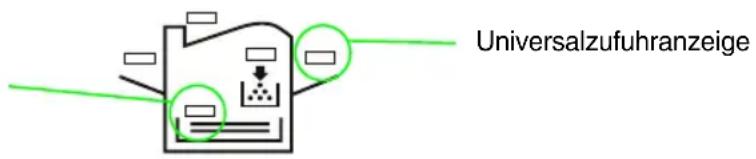
Drucker on-line und off-line schalten
Durch Drücken der Taste ON LINE können Sie den Drucker on-line schalten, so dass er die vom Rechner empfangenen Daten ausgibt. Schalten Sie ihn durch erneutes Betätigen wieder off-line, werden die empfangenen Daten für den späteren Ausdruck im Speicher abgelegt.
- Prüfen Sie, ob im Display die Meldung Bereit, Wartend oder FormFeed Timeout erscheint.
- Betätigen Sie die Taste ON LINE.
War der Drucker on-line geschaltet, geht er jetzt off-line. War der Drucker off-line geschaltet, geht er jetzt on-line.
Ist der Drucker on-line geschaltet, leuchtet die ON LINE-Anzeige.
Je nach Konfiguration der Schnittstelle wird beim Wechsel in den Off-line-Modus die Datenübertragung zwischen Drucker und Rechner unterbrochen oder nicht.
Datenübertragung wird nicht unterbrochen
Der off-line geschaltete Drucker nimmt so lange weitere Daten entgegen, bis der Puffer voll ist. Dann weist er den Rechner an, keine weiteren Informationen mehr zu senden. Die während des Off-line-Status gespeicherten Daten werden ausgedruckt, sobald der Drucker wieder on-line geschaltet wird.
Datenübertragung wird unterbrochen
Der off-line geschaltete Drucker nimmt keine weiteren Daten an, bis er wieder on-line geschaltet wird.
Druckvorgang abbrechen
Ein laufender Druckauftrag kann vor der Fertigstellung abgebrochen werden. Wenn der Drucker zeitgleich Daten über mehrere Schnittstellen empfängt, können Sie wählen, an welcher(n) Schnittstelle(n) der Druckvorgang abgebrochen werden soll.
Gehen Sie wie folgt vor, um einen laufenden Druckvorgang abzubrechen:
- Prüfen Sie, ob im Display die Meldung Es wird gedruckt angezeigt wird.
- Betätigen Sie die Taste ON LINE, um den Drucker off-line zu setzen.
- Stoppen Sie den Druckvorgang an Ihrem Rechner bzw. im Netzwerk.
- Drücken Sie die Taste ABBRUCH.
- Im Display erscheint daraufhin die Frage Druck abbrechen? sowie ein Hinweis auf die Schnittstelle, über die die Daten des abzubrechenden Druckauftrags empfangen werden, mit einer der folgenden Meldungen:
Parallel
Seriell
Option 1 (sofern installiert)
Option 2 (sofern installiert)
- Selektieren Sie die betreffende Schnittstelle mit der Taste + oder -, und drücken Sie anschließend die Taste ENTER. Daraufhin wird der Druckvorgang an der betreffenden Schnittstelle abgebrochen.
Nach Betätigung der Taste ABBRUCH können noch einige wenige Seiten ausgedruckt werden. Dabei handelt es sich um die Daten, die der Drucker empfangen hat, bevor die ABBRUCH-Taste gedrückt wurde.
Die Displaymeldung Druck abbrechen ? Sonderfunktion erscheint auch dann, wenn mit der Taste ABBRUCH die Ausgabe von Statusseiten oder Schriftenlisten abgebrochen wird. Wird die ENTER-Taste gedrückt, erscheint die Meldung Druck abbrechen, und der Druckvorgang wird nach Ausgabe der aktuellen Seite abgebrochen. Der Abbruch betrifft lediglich den aktuell verarbeiteten Druckauftrag; spätere Druckjobs sind nicht betroffen.
Drücken Sie die Taste ABBRUCH erneut, wenn die Unterbrechung des Druckvorgangs zurückgenommen werden soll.
Betätigen Sie die Taste ON LINE, um den Drucker wieder on-line zu schalten und mit anderen Druckaufträgen fortzufahren.
ACHTUNG
Wenn Sie die übertragenen Daten vom Rechner an den Drucker durch Betätigen der ABBRUCH-Taste abbrechen, werden sämtliche temporären Einstellungen auf ihre Standardwerte rückgesetzt. (Hierbei handelt es sich um die ab Werk vorgegebenen Werte, die durch Ausführung des PRESCRIBE 2e-Kommandos RES aktiviert werden.)
Es ist nicht möglich, im Duplex-Modus nur das Bedrucken einer Seite (Vorder- bzw. Rückseite) abzubrechen. (Für den Duplexdruck benötigen Sie die optionale Duplexeinheit DU-25.)
Wird vor einer Druckunterbrechung nicht zunächst das Programm im Rechner abgebrochen, druckt der FS-6900 nach Ausführung des Abbruchbefehls sofort weiter, da er immer noch Daten vom Rechner empfängt.
Statusausdruck
Wollen Sie den jeweiligen Druckerstatus einschließlich belegtem Speicherplatz und gewählten Optionen prüfen, können Sie eine Statusseite ausdrucken lassen. Gehen Sie dazu vor wie folgt:
- Prüfen Sie, ob im Display die Meldung Bereit erscheint.
- Drücken Sie die STATUS-Taste. Daraufhin wird eine Seite mit Status-informationen ausgegeben.
- Wird die Statusseite nicht gedruckt, zunächst die Taste ON LINE und dann die Taste STATUS drücken.
Im Display erscheint während des Ausdrucks der Statusseite zunächst Es wird gedruckt und abschließend Bereit.
ACHTUNG
Je nach Firmware-Version des Druckers können auf der Statusseite unterschiedliche Positionen und Werte erscheinen.
Eine Statusseite enthält Informationen zu allen Schnittstellen. Sie brauchen die Schnittstelle also nicht zu wechseln, wenn Sie Informationen zu einer nicht aktivierten Schnittstelle benötigen.
Alternativ kann eine Service-Statusseite ausgegeben werden.
Detaillierte Erläuterungen zur Statusseite finden Sie in Anhang A.
Seitenvorschub
Je nach eingesetzter Software wird die letzte Seite eines Druckauftrags möglicherweise mit einer gewissen Verzögerung ausgegeben. Dies ist der Fall, wenn der Drucker keinen Code bzw. kein Kommando erhält, das ihm das Ende eines Druckauftrags signalisiert.
Wenn Sie nach Beendigung eines Druckauftrags eine Weile warten, läuft die Zeitüberwachung des Druckers aus, und die letzte Seite wird ausgegeben. Wenn Sie nicht warten wollen, können Sie die Taste S-VORSCHUB drücken und damit die Seite ausgeben lassen.
Gehen Sie wie folgt vor, um einen Seitenvorschub zu veranlassen:
-
Prüfen Sie, ob im Display die Meldung Wartend angezeigt wird.
-
Drücken Sie die Taste S-VORSCHUB. Daraufhin erscheint im Display Es wird gedruckt, und die letzte Seite wird ausgegeben.
HINWEIS
Die Meldung Wartend kann auch angezeigt werden, wenn es bei der Verarbeitung von Daten durch den Rechner zu Unterbrechungen kommt. Wenn Sie in einer derartigen Situation die Taste S-VORSCHUB betätigen, erzeugen Sie einen unerwünschten Seitenvorschub.
Die Taste S-VORSCHUB steht bei off-line geschaltetem Drucker nicht zur Verfügung. Ein darüber veranlasster Seitenvorschub bezieht sich immer nur auf die aktuelle Schnittstelle. Eine im Puffer einer anderen Schnittstelle abgelegte Seite kann auf diese Weise nicht ausgegeben werden.
HINWEIS
Die meisten Anwendungsprogramme senden automatisch ein Auftragsende-Kommando. Wird S-VORSCHUB in der Mitte eines Druckauftrags betätigt, kann dadurch ein unerwünschtes Seitenende oder ein sonstiger Fehler verursacht werden.
Moduswahl
Die MENÜ-Taste wird bei der Moduswahl benötigt, wenn bestimmte Parameter eingegeben und Werte ausgewählt werden müssen. Näheres hierzu siehe unter Moduswahl-Menü benutzen auf Seite 2-21.
Moduswahl-Menü
Dieser Abschnitt erläutert den Umgang mit dem Moduswahl-Menü. Nach Aufruf über die im Bedienfeld befindliche Taste MENÜ können Sie dieses Menü benutzen, um die Druckerumgebung gemäß Ihren eigenen Anforderungen zu definieren oder zu ändern, z. B. gewünschte Emulationen, Zeichensätze, Anzeigesprache, Papieroptionen etc. einstellen (siehe nachstehende Tabelle).
Eine detaillierte Übersicht über das Moduswahl-Menü finden Sie in dem Diagramm am Ende des Handbuchs
Bei Betätigen der Taste MENÜ werden zunächst die Menüs angezeigt, die sich an der Spitze der Hierarchie befinden.
Mit den Tasten + und – bewegen Sie sich zwischen den Menüs auf ein und derselben Ebene. Die +-Taste ruft das nächste Menü auf, während die Taste – das vorhergehende anzeigt. Mit den Tasten ◀ und ▶ bewegen Sie sich innerhalb der verschiedenen Ebenen. Mit der Taste ▶ gehen Sie nach unten (Untermenüs), mit der Taste ◀ nach oben.
Positionen im Moduswahl-Menü
| Position Funktion | Standard-wert | |
| Menüstruktur drucken | Druckt eine Menü-Übersicht mit den aktuellen Einstellungen. | - |
| Schnittstelle > | Wählt die Schnittstelle, für die alle Einstellungen über das Bedienfeld wirksam werden.Für die parallele Schnittstelle (Einstellung Parallel) kann über ein Untermenü einer der folgenden Übertragungs-Modi gewählt werden:Nibble (high), Auto, Normal oder High Speed.Die Einstellung für die serielle Schnittstelle umfasst sechs Positionen und definiert die nachstehenden RS-232C/422A-Parameter:BaudrateDatenbitsStopbitsParitätProtokollBarcode Modus*Wenn eine optionale Netzwerkkarte installiert ist, können in diesem Menü auch die Netzwerk-einstellungen vorgenommen werden. | ParallelAuto960081KeineDTR (pos.) &XONAus |
| Emulation > | Wird benutzt, um den Emulations-Modus der aktuellen Schnittstelle zu ändern. Über die Taste ▶ gelangen Sie in das Untermenü >Zeichensatz.Ist die PostScript-Emulation KPDL aktiv, können Einstellungen für die Ausgabe von KPDL-Fehlern vorgenommen oder eine alternative E-mulation vereinbart werden. | PCL 6 |
| Font > | Wird benutzt, um eine Schrift für die aktuelle Schnittstelle zu wählen. Die standardmäßige Font-Nummer für die Auswahl einer internen Schrift ist I000 (die Nummer für Courier). Sind im Drucker außer den internen Schriften optionale Fonts gespeichert, können Sie diese über die Menüposition Option spezifizieren.Je nach Typ der optionalen Schrift ist zu Beginn der Änderung der Font-Nummer eines der folgenden Symbole zu benutzen:Soft-Font (ladbare Schrift): SAuf einer JEIDA-Karte resident gespeicherte Schriften: MIn einer RAM-Disk resident gespeicherte Schriften: HIn einem Option-ROM resident gespeicherte Schriften: ODarüber hinaus unterstützt dieses Menü die Ausgabe von Schriftenlisten. Einstellungen für Courier, Letter Gothic sowie für die Größe oder den Zeichenabstand (Pitch) sind ebenfalls möglich. | InternI000 (Courier) |
| Seiteneinstell.> | Drücken Sie die Taste ▶, um die folgenden Seitendruckoptionen einzustellen:Anzahl KopienZoom (siehe Seite 2-24)OrientierungGanzseitendruckLF-EinstellungCR-EinstellungBreite A4 | 001[CS]→[CS]HochformatAutomatischNur LFNur CRAus |
| Druckqualität > | Drücken Sie die Taste ▶, um folgende Parameter für die Druckqualität einzustellen:KIR-ModusECOprint-ModusAuflösung | EinAusschaltenSchnell 1200 |
| Opt. ROM > | Liest die im Option-ROM der Hauptplatine des Druckers gespeicherten Informationen. | - |
| Festplatte | Wenn eine optionale Festplatte installiert ist, können die nachfolgenden Parameter in Untermenüs festgelegt werden. (Einzelheiten siehe das der Festplatte beiliegende Handbuch.) | |
| RAM DISK Modus > | Wenn dieser Modus aktiviert (Ein) ist, können die nachfolgenden Parameter in Untermenüs eingestellt werden. | Aus |
| JEIDA-Karte > | Liest oder schreibt Daten von der/auf die im JEIDA-Kartensteckplatz des Druckers befindliche JEIDA-Karte. Außerdem können über die verschiedenen Menüpositionen Daten gelöscht und Steckkarten formatiert werden. | - |
| Papierhandling > | In den entsprechenden Untermenüs können die nachfolgenden Einstellungen für die Papierverarbeitung vorgenommen werden:Universalzufuhr-ModusPapierformat für UniversalzufuhrMedientyp für UniversalzufuhrMedientyp für Kassette 1-3Duplex-Modus*Ignoriere A4/LetterSpezifizierung des benutzerdefinierten MedientypsRücksetzen des benutzerdefinierten Medientyps | ZuerstA4NormalpapierNormalpapierAusAus-- |
| Andere > | Folgende Untermenüs werden aufgerufen, in-dem zunächst die Taste ▶ und dann + oder -betätigt wird:AnzeigespracheForm Feed-TimeoutSleep Timer-Einstellung (siehe Seite 2-52)Hex-Dump (siehe Seite 2-53)Drucker-Reset | Englisch30 Sek.30 Min.- |
| Andere > (Forts.) | Anzeige der Gesamtzahl DruckeResource ProtectionWarnton-EinstellungService (für Techniker) | -AusEin- |

/*: Nur anwählbar bei installierter Option.
Zu den Positionen, die im Display mit einer spitzen Klammer (>) erscheinen, gehören weitere Auswahlmöglichkeiten in Untermenüs, die Sie durch Betätigen von ▶(S-VORSCHUB) aufrufen können.
Die wichtigsten Positionen innerhalb der einzelnen Menüs werden im folgenden erläutert. Genauere Einzelheiten zu anderen Menüs finden Sie in dem Diagramm "Moduswahl-Menü" am Ende des Handbuchs
Moduswahl-Menü benutzen (Beispiel: Deutsche Anzeigesprache einstellen)
Ist noch die englische Anzeigesprache aktiviert, ist für die Einstellung der deutschen Anzeigesprache vorzugehen wie nachfolgend beschrieben.
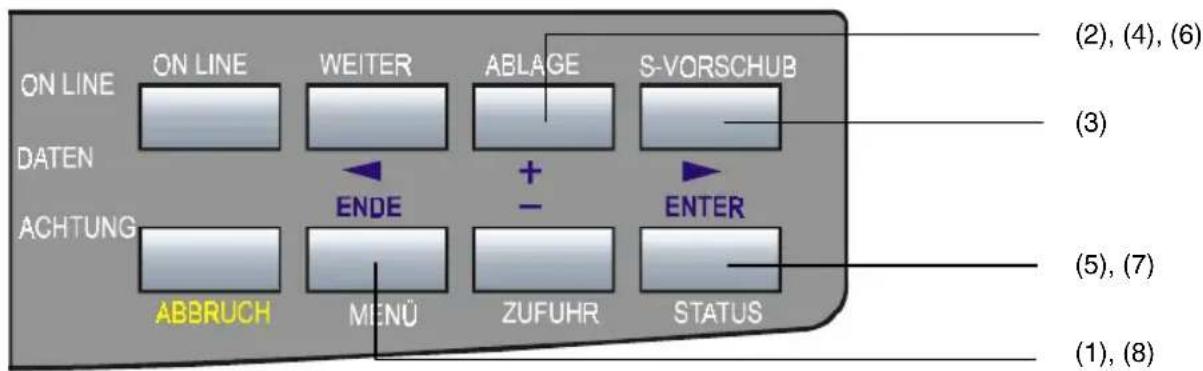
- Betätigen Sie die MENÜ-Taste.
Nach Betätigen dieser Taste erscheint eines der Menüs, die sich an der Spitze der Hierarchie befinden. Welches Menü erscheint, hängt von der zuvor gewählten Menüoption ab.
-
Drücken Sie so lange die Taste +, bis im Display Others > angezeigt wird.
-
Drücken Sie ▶.
Im Display erscheint nun eines der Untermenüs des Menüs Others >. Welches Untermenü angezeigt wird, hängt von der zuvor in diesem Menü gewählten Option ab.
- Betätigen Sie so lange die Taste +, bis der Parameter Message Language im Display erscheint.
- Drücken Sie ENTER, um die Anzeigesprache zu ändern.
Wenn Sie den Vorgang abbrechen, d. h. die Anzeigesprache nicht ändern wollen, drücken Sie zunächst ABBRUCH und anschließend MENÜ.
- Drücken Sie so lange die Taste +, bis Anzeigesprache Deutsch angezeigt wird.
- Bestätigen Sie die neue Einstellung durch Drücken von ENTER.
Sie können die neue Einstellung verwerfen, indem Sie zunächst ABBRUCH und anschließend MENÜ drücken.
- Betätigen Sie die Taste ENDE, um das Moduswahl-Menü wieder zu verlassen.
Jetzt ist die deutsche Anzeigesprache aktiviert.
Schnittstellen konfigurieren
Der Drucker ist sowohl mit einer parallelen als auch mit einer seriellen Schnittstelle ausgerüstet. Die Parameter dieser Schnittstellen können individuell festgelegt werden. Darüber hinaus können optionale Schnittstellen installiert werden.
Zur Konfiguration einer Schnittstelle drücken Sie die Taste MENÜ und steuern mit der Taste + oder – die einzustellende Schnittstelle an.
HINWEIS
Die Auswahl einer Schnittstelle an dieser Stelle hat keine Auswirkungen darauf, über welche Schnittstelle Daten empfangen werden. Diese Schnittstelle wählt der Drucker automatisch an.
Paralleler Schnittstellen-Modus
Im parallelen Schnittstellen-Modus unterstützt der Drucker die bidirektionale Übertragung mit hoher Geschwindigkeit (Highspeed-Modus). Diese Schnittstelle ist standardmäßig auf Auto eingestellt (siehe Anhang D).
Parallele Schnittstelle
| Anzeige Beschreibung | |
| Nibble (high) | Die parallele Schnittstelle wird entsprechend dem IEEE 1284-Standard benutzt. |
| Auto | Der Drucker passt seinen Datenübertragungs-Modus automatisch an den Modus des Host-Rechners an. |
| Normal | Die parallele Schnittstelle ist nach standard-mäßigen Spezifikationen konfiguriert. |
| High speed | Die parallele Schnittstelle befindet sich im High-speed-Modus. |
Achten Sie nach Definition der Schnittstellenparameter unbedingt darauf, dass Sie den Drucker zumindest einmal rücksetzen oder ausschalten. Erst im Anschluss daran werden die neuen Einstellungen wirksam.
Emulationswahl
Für den Drucker können folgende Emulationen ausgewählt werden. Die Emulation bleibt selbst dann gespeichert, wenn der Drucker ausgeschaltet wurde.
Line printer
IBM ProPrinter
Diablo 630
Epson LQ-850
PCL 6 (Standardeinstellung)
KPDL (PostScript-Emulation)
KC-GL
KC-GL-Emulation
Bei Wahl der KC-GL-Emulation stehen in einem Untermenü folgende Auswahlmöglichkeiten zur Verfügung.
| Anzeige Beschreibung | |
| > KC-GL Stiftbreite | Die Breite der Stifte (1) bis (8) kann in 1-Punkt-Schritten zwischen 01 und 99 eingestellt werden. Nach Auswahl eines Stifts in diesem Untermenü kann darüber hinaus in einem weiteren Menü die Stiftbreite eingegeben werden. |
| > KC GL Format | Folgende Formate können festgelegt werden: A2, A1, A0, B3, B2, B1, B0, SPSZ (kundenspezifisches Format, das mit dem Kommando SPSZ eingegeben wurde). Das ausgewählte Seitenformat wird automatisch auf die Größe des bedruckten Papiers verkleinert. |
Zoom
Wenn verkleinerte Drucke erstellt werden sollen, die gewünschte Verkleinerung in diesem Menü eingeben. Festgelegt werden sowohl das Ausgangsformat als auch das Zielformat für die Verkleinerung. Diese Einstellungen können auch aus einem Programm oder einer Datei heraus mit dem PRESCRIBE-Kommando SPSZ eingegeben werden.
HINWEIS
Bei Einstellung einer Verkleinerung stimmt das Druckergebnis nicht unbedingt mit der größengleichen Wiedergabe überein. In einigen Fällen können die Zeilen unterschiedlich breit sein oder in Abbildungen bzw. Mustern Zeilen fehlen.
Bei Erstellung verkleinerter Drucke kann aus der Universalzufuhr im Modus "Zuerst" (Prioritäts-Modus) Papier quer zugeführt werden.
Rufen Sie das Menü Zoom auf. Die folgende Anzeige erscheint.
>Zoom
[CS] > [CS]
Ausgangsformat: Papierformat vor der Verkleinerung. Muss identisch sein mit dem Papierformat, das für die Druckdaten des Rechners definiert ist.
Zielformat: Papierformat nach der Verkleinerung. Muss identisch sein mit dem für die ausgewählte Kassette eingestellten Papierformat.
Mit dem PRESCRIBE-Kommando SPSZ können folgende Papierformate eingestellt werden. In der Bedienfeldanzeige des Druckers erscheinen dann die in nachstehender Tabelle aufgelisteten Meldungen.
Kombinationen von Ausgangs- und Zielformat
| Ausgangsformat Zielformat Verkleinerung | ||
| CS | CSCS 98 % | 100 %98 % |
| LGLegal(21,6 x 35,6 cm) | LGLG 98 % | 100 %98 % |
| LTLetter(21,6 x 27,9 cm) | LTA4LT 98 % | 100 %94 %98 % |
| LDLedger(27,9 x 43,2 cm) | LDLD 98 % | 100 %98 % |
| A5(14,8 x 21 cm) | A5A5 98 % | 100 %98 % |
| B5(18,2 x 25,7 cm) | B5B5 98 %A5 | 100 %98 %81 % |
| A4(21 x 29,7 cm) | A4LTB5A4 98 %A5 | 100 %94 %86 %98 %70 % |
| B4(25,7 x 36,4 cm) | B4B5A4B4 98 % | 100 %70 %81 %98 % |
| A3(29,7 x 42 cm) | A3A4B4A3 98 % | 100 %70 %86 %98 % |
RAM-Disk
Eine RAM-Disk kann als virtueller Datenträger eingerichtet werden, indem ein Teil des gesamten Druckerspeichers als RAM-Disk definiert wird. Die RAM-Disk kann dann wie eine JEIDA-Karte für das Lesen und Schreiben von Daten oder als virtuelle Mailbox (siehe Seite 2-27) benutzt werden. Beachten Sie jedoch, dass die in die RAM-Disk geschriebenen Daten verloren gehen, wenn der Drucker zurückgesetzt oder ausgeschaltet wird. RAM-Disk-Einstellungen können am Bedienfeld des Druckers vorgenommen werden.
HINWEIS
Die RAM-Disk wird im Benutzerspeicher des Druckers eingerichtet. Steht für die Aufbereitung der Daten nur noch wenig RAM zur Verfügung, werden die Daten komprimiert. Dies führt zu einer Reduzierung der Druckgeschwindigkeit. Bei unzureichender Speicherkapazität kommt es zu fehlerhaften Ausdrucken.
Die RAM-Disk-Funktionen können nicht benutzt werden, wenn eine optionale Festplatte im Drucker installiert ist.
Größe der RAM-Disk einstellen
- Betätigen Sie die MENÜ-Taste.
- Drücken Sie so lange die Taste + oder -, bis im Display der Parameter RAM DISK Modus > angezeigt wird.
- Die Standardeinstellung ist Aus. Drücken Sie die ENTER-Taste. Daraufhin erscheint ein blinkendes Fragezeichen (?), und Sie können die aktuelle Einstellung ändern. Rufen Sie mit der Taste + oder - die Einstellung Ein auf, und drücken Sie ENTER.
- Drücken Sie die Taste ▶, um die Position >RAM DISK Größe aufzurufen.
- Betätigen Sie erneut die ENTER-Taste, und ändern Sie die Größe der RAM-Disk mit der Taste + oder -. Ein Wert, der größer ist als der insgesamt installierte Druckerspeicher, kann nicht eingestellt werden. Die standardmäßige Größe der RAM-Disk ist die Gesamtkapazität des Druckerspeichers minus 9 MB. Je nach verfügbarem Druckerspeicher kann für diesen Parameter ein beliebiger Wert von 01 bis 55 vereinbart werden. Drücken Sie die Taste ENDE, wenn Sie die Einstellung des Parameters abbrechen wollen.
- Drücken Sie ENTER, wenn die gewünschte RAM-Disk-Größe angezeigt wird.
- Drücken Sie die Taste ENDE, und schalten Sie den Drucker anschließend aus und wieder ein. Nach dem Neustart wird die zuvor gewählte Einstellung aktiviert.
RAM-Disk-Funktionen
Die RAM-Disk unterstützt die Anwahl folgender Funktionen am Bedienfeld:
- Daten laden
- Daten schreiben
- Daten löschen
- Dateiliste drucken
- In der virtuellen Mailbox (VMB) befindliche Daten drucken
• VMB-Liste drucken
Mit Ausnahme des Drucks der in der VMB-Liste gespeicherten Daten und der VMB-Liste sind die zur Ausführung dieser Funktionen vorzunehmenden Arbeitsschritte dieselben wie bei einer JEIDA-Karte. Diese Arbeitsschritte sind im Abschnitt "Umgang mit JEIDA-Karten" (siehe Seite 2-37) detailliert beschrieben.
Virtuelle Mailbox (VMB)
Bei der virtuellen Mailbox (VMB)-Funktion handelt es sich um eine Mailbox-Funktion für den Drucker, für die keine physikalische Mailbox am Drucker angeschlossen sein muss. Die VMB-Funktion kann genutzt werden, wenn der RAM-Disk-Modus aktiviert oder eine optionale Festplatte im Drucker installiert ist. Die nachfolgenden Abschnitte beschreiben den Einsatz der virtuellen Mailbox mit einer RAM-Disk.
Anders als in einer physikalischen Mailbox werden die vom Drucker gesendeten Daten in eine virtuelle Mailbox auf der RAM-Disk als Rasterdaten gespeichert. Je A4-Seite werden ca. 0,4 MB auf der RAM-Disk belegt. Die gespeicherten Daten werden in einem nummerierten, virtuellen Ausgabefach abgelegt. Wenn die Daten ausgedruckt werden sollen, können Sie am Bedienfeld des Druckers, mit einem optionalen Barcode-Scanner BC-1 oder über Softwarekommandos die Nummer des virtuellen Ausgabefachs spezifizieren, in dem sich die betreffenden Daten befinden. Die Ausgabe der gespeicherten Dokumente erfolgt in maximaler Geschwindigkeit, da sämtliche Daten bereits in druckbarer Form vorliegen.
HINWEIS
Wenn sämtliche Daten in einem virtuellen Ausgabefach gedruckt werden, werden diese vollständig gelöscht. Wenn jedoch während des Druckvorgangs die ABBRUCH-Taste betätigt wird, um den Druck abzubrechen, werden die Daten in dem betreffenden Fach nicht gelöscht. Die Daten werden erst dann gelöscht, wenn der vollständige Inhalt des virtuellen Ausgabefachs gedruckt ist.
• Gesperrte Mailbox
Da für das virtuelle Ausgabefach ein Passwort definiert werden kann, können Sie auch vertrauliche Dokumente problemlos drucken. Die Definition eines Passworts erfolgt softwaregesteuert.
- Große Anzahl virtueller Mailboxen
Der FS-6900 unterstützt maximal 255 virtuelle Ausgabefächer. Daher brauchen Sie die Zuordnung der Mailboxen nicht nach Stellenbezeichnung oder Arbeitsgruppe des Anwenders vorzunehmen, sondern können jedem Anwender eine individuelle Mailbox zuweisen.
- Großraum-Mailbox
Die Größe der einzelnen virtuellen Ausgabefächer ist unbegrenzt. Da lediglich die Gesamtgröße aller Fächer begrenzt ist, kann die gesamte RAM-Disk für die VMB-Funktion genutzt werden.
Druckdaten an eine VMB übergeben
Zuerst ist der Speicherplatz für eine virtuelle Mailbox in der RAM-Disk freizugeben. Wenn Sie Druckdaten an ein virtuelles Ausgabefach senden wollen, müssen Sie die entsprechende Einstellung im Druckertreiber vornehmen. Mit dieser Einstellung können Sie Daten senden, indem Sie die Nummer des gewünschten virtuellen Ausgabefachs spezifizieren. Darüber hinaus haben Sie die Möglichkeit, einem virtuellen Ausgabefach einen Namen zuzuweisen und Daten durch die Angabe des betreffenden Namens zu senden. (Detaillierte Informationen zu dieser Einstellung finden Sie in der Hilfe zum Druckertreiber).
Wenn Daten an ein virtuelles Ausgabefach gesendet werden, verarbeitet der Drucker während der Datenübertragung kein Papier. Die gesendeten Daten werden in den virtuellen Ausgabefächern der RAM-Disk gespeichert. Wird eine Datei gleichzeitig in mehrere virtuelle Ausgabefächer übertragen, wird sie nur einmal gespeichert, und die betreffenden Fächer haben lediglich einen Link (Verweis) auf die gespeicherte Datei. So wird der vorhandene Speicherplatz optimal genutzt. Umfassende Erläuterungen zur Ausgabe gespeicherter Daten enthält der folgende Abschnitt.
Gespeicherte VMB-Daten drucken
Mit dieser Funktion können Sie die in einem virtuellen Ausgabefach gespeicherten VMB-Daten drucken.
- Wählen Sie im Moduswahl-Menü des Druckers die Position RAM DISK Modus, und rufen Sie die Option >Drucke VMB auf. Im Display erscheint an Stelle der Nummernzeichen (#) die Nummer des VMB-Fachs. An Stelle der Prozentzeichen (%) steht der Name des VMB-Fachs.
>Drucke VMB
Fach###: %%%%%
- Drücken Sie die ENTER-Taste. Daraufhin erscheint ein blinkendes Fragezeichen (?).
>Drucke VMB
Fach###?%%%%
-
Bei jeder Betätigung der Taste + oder - ändert sich die Displayanzeige. Betätigen Sie die Taste ABBRUCH, wenn Sie den Druckvorgang stoppen wollen. Dann verschwindet das ? aus dem Display.
-
Rufen Sie die VMB-Daten auf, die Sie drucken wollen, und betätigen Sie anschließend die ENTER-Taste. Im Display erscheint dann die Meldung Es wird gedruckt, und die Daten werden ausgegeben.
Passwortgeschützte VMB-Daten drucken
Diese Funktion dient der Ausgabe passwortgeschützter VMB-Daten, die in einem virtuellen Ausgabefach gespeichert sind. Die Daten aus passwortgeschützten VMB-Fächern werden erst nach Eingabe des korrekten Passworts ausgedruckt.
- Rufen Sie die Option >Drucke VMB Fach auf. Im Display erscheint an Stelle der Nummernzeichen (#) die Nummer des VMB-Fachs. An Stelle der Prozentzeichen (%) steht der Name des VMB-Fachs.
>Drucke VMB
Fach###: %%%%
- Drücken Sie die ENTER-Taste. Daraufhin erscheint ein blinkendes Fragezeichen (?).
>Drucke VMB
Fach###?%%%
- Bei jeder Betätigung der Taste + oder - ändert sich die Displayanzeige. Betätigen Sie die Taste ABBRUCH, wenn Sie den Druckvorgang stoppen wollen. Dann verschwindet das ? aus dem Display.
- Wenn für die VMB-Daten, die Sie drucken wollen, ein Passwort definiert ist, erscheint im Display nun >Benutzer ID? 00001. Außerdem wechselt der Drucker in den Standby-Modus, damit Sie das Passwort eingeben können. Unter der Ziffer 1 der angezeigten Nummer steht ein blinkender Cursor. Geben Sie das korrekte Passwort ein. Mit den Pfeiltasten ( ◀ und ▶) gelangen Sie an die einzelnen Stellen, die Sie dann mit der Taste + oder - ändern können. Der FS-6900 unterstützt Passwörter von 0001 bis 65535.
- Bestätigen Sie das korrekt eingegebene Passwort durch Drücken der ENTER-Taste. Im Display erscheint daraufhin Es wird gedruckt, und die Daten werden ausgegeben. War das eingegebene Passwort falsch, erscheint eine Fehlermeldung (siehe Seite 4-13). Durch Drücken der Taste WEITER setzen Sie den Drucker wieder in den Bereitzustand.
Beachten Sie, dass das hier eingegebene Passwort bei Verlassen dieses Modus auf 00001 zurückgesetzt wird.
VMB-Liste drucken
Mit dieser Funktion können Sie eine Liste aller auf der RAM-Disk gespeicherten VMB-Daten ausdrucken.
- Rufen Sie die Option >Liste Virtuelle Mailbox auf.
- Betätigen Sie die ENTER-Taste. Daraufhin erscheint ein blinkendes Fragezeichen (?).
Drücken Sie die Taste ABBRUCH, wenn Sie den Druckvorgang stoppen wollen. Das ? verschwindet aus dem Display.
- Drücken Sie ENTER, um die Meldung Es wird gedruckt aufzurufen und die Ausgabe der VMB-Liste zu starten.
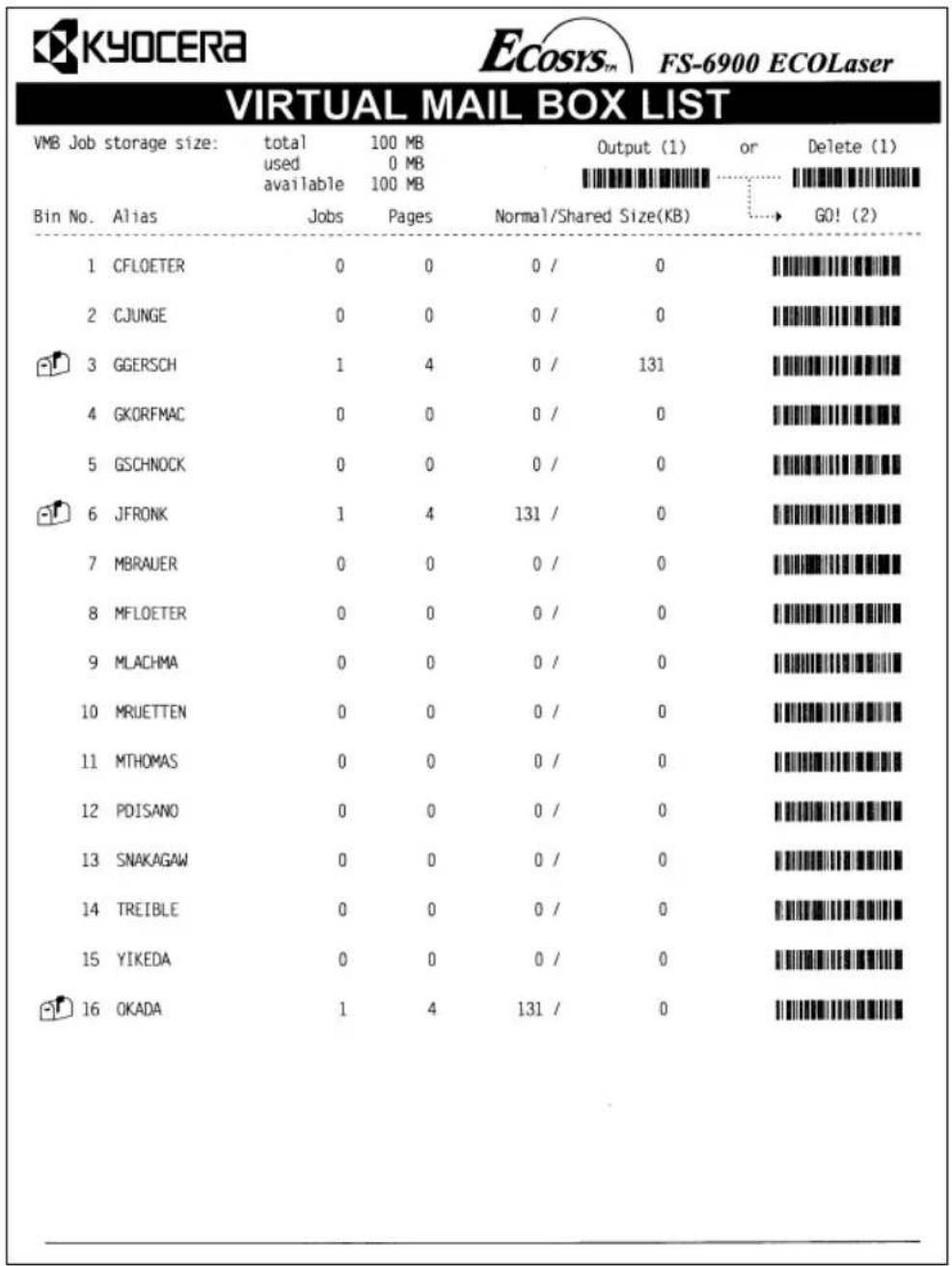
Eine echte VMB-Liste unterscheidet sich geringfügig von dem hier abgebildeten Muster.
Die VMB-Liste enthält Informationen zu allen eingerichteten virtuellen Ausgabefächern. Links neben den virtuellen Ausgabefächern, in denen sich Daten befinden, erscheint ein Briefkasten-Symbol (☐). Für Fächer, die passwortgeschützt sind, enthält der Ausdruck keinen Barcode. Der Hinweis "FULL!!" in einer Zeile signalisiert, dass beim Senden von Daten an das betreffende virtuelle Ausgabefach ein Fehler aufgetreten ist. Wenn die in einem derart gekennzeichneten virtuellen Ausgabefach gespeicherten Daten gedruckt werden sollen, gibt der Drucker ein VMB-Fehlerprotokoll aus.
Barcode-Scanner BC-1
Ist der Drucker mit einem optionalen Barcode-Scanner BC-1 ausgestattet, stehen folgenden Funktionen zur Verfügung:
- Ausdruck einer virtuellen Mailbox
- Ausgabe eines gespeicherten Druckjobs
- Ausdruck oder Ausführung beliebiger Barcode-Informationen
Die in einem virtuellen Ausgabefach gespeicherten Daten können mit Hilfe des in der VMB-Liste enthaltenen Barcodes gedruckt werden. Lesen Sie mit dem Barcode-Scanner zunächst den Barcode unter "Output (1)" und anschließend den Barcode für das virtuelle Ausgabefach ein, das Sie drucken wollen. Wenn Sie die Daten in einem Fach löschen wollen, lesen Sie den Barcode unter "Delete (1)" und dann den Barcode für das zu löschende virtuelle Ausgabefach ein. Beachten Sie, dass alle in dem Fach gespeicherten Daten gelöscht werden.
Wurde ein Dokument bereits einmal mit einem Barcode ausgegeben, so kann durch Einlesen dieses Barcodes das Dokument erneut gedruckt werden. Dies ist hilfreich für oft benötigte Formulare. Alternativ kann nach Ausdruck einer Jobliste der angeschlossenen Festplatte HD-2 auf einfachste Weise der gewünschte Druckjob ausgewählt werden.
Ein Barcode-Menü ermöglicht eine Vielzahl von Konfigurationen. Der Barcode-Scanner ist aber nicht begrenzt auf vorgegebene Menüs und Job-Listen, sondern liest im Code 128 beliebige Barcode-Informationen ein und druckt bzw. führt sie aus.
Deshalb können mit PRESCRIBE 2e über die integrierte Barcode-Funktion eigene Barcode-Menüs erstellt werden, die alle notwendigen Konfigurationen zur Auswahl anbieten.
Umfassende Erläuterungen zum Einsatz des Barcode-Scanners enthält das zugehörige Handbuch.
Festplatte HD-2
Die optionale Festplatte HD-2 wird wie im zugehörigen Handbuch beschrieben im oberen optionalen Schnittstellensteckplatz OPT2 eingebaut. Die Festplatte verfügt über die gleichen Funktionen wie die JEIDA-Karten, also Formatieren, Inhaltsliste drucken, Daten schreiben und Daten löschen. Für KPDL 2, die PostScript Level 2-Emulation, können PostScript-Schriften permanent gespeichert werden. Zusätzlich kann die Festplatte HD-2 als virtuelle Mailbox und zum Job-Management eingesetzt werden. Gespeicherte Druckjobs können jederzeit ausgedruckt werden. Der Barcode-Scanner BC-1 erleichtert das Job-Management und macht es unabhängig vom Computersystem.
Die auf der Festplatte gespeicherten Daten bleiben auch nach dem Ausschalten des Druckers erhalten. Deshalb ist die Festplatte einer RAM-Disk vorzuziehen.
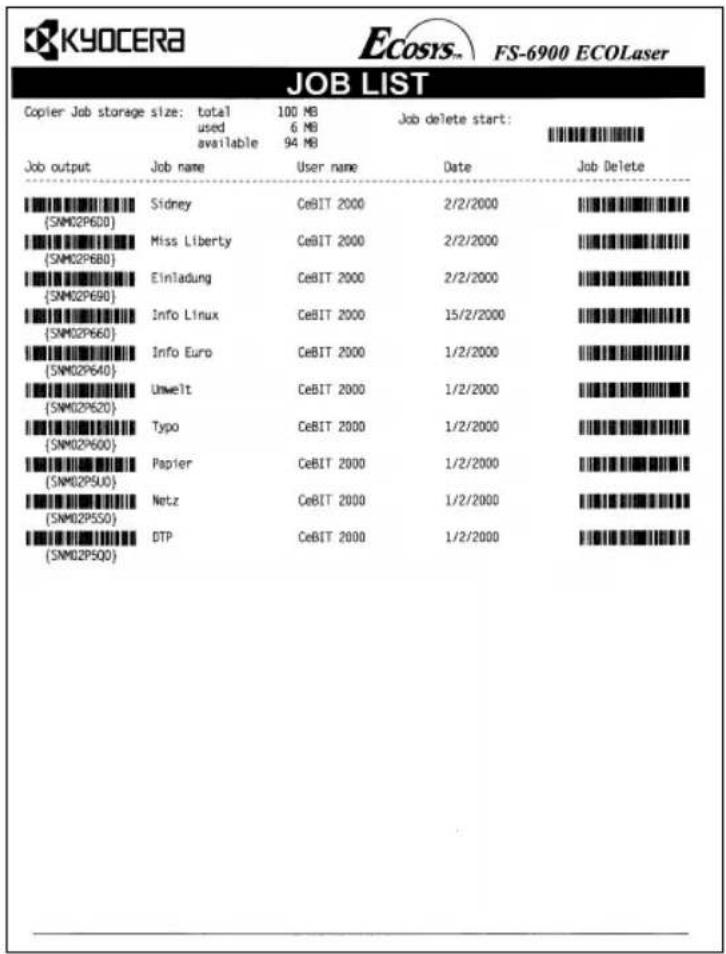
JEIDA-Karten
Der FS-6900 kann JEIDA-Karten der Version 4.2 (PCMCIA Version 2.1) mit Kapazitäten von bis zu 32 MB benutzen. JEIDA-Karten sind mit Microchips bestückte Speicherkarten, die dem JEIDA-Standard (Japanese Electronics Industry Development Association) entsprechen.
Das Inhaltsverzeichnis sowie die spezielle Fontliste verwenden den allgemeineren Begriff Memory-Card. Auf JEIDA-Karten können bis zu 127 verschiedene Dateien abgespeichert sein. Diese werden nicht automatisch bei Einschalten des Druckers geladen. Zur besseren Übersicht der vorhandenen Dateien kann ein komplettes Inhaltsverzeichnis der JEIDA-Karte ausgedruckt werden. Auf der JEIDA-Karte können Fonts unter der Rubrik Fonts laden oder unter Daten laden abgelegt werden.
Es gibt Tausende von Zusatzschriften in unterschiedlichen Formaten mit Roman-8 oder anderen Zeichensätzen. Diese Fonts können individuell ausgewählt und auf JEIDA-Karte abgespeichert werden. Genauso wichtig wie der auf JEIDA-Karte geladene Font ist bei Einsatz von Textverarbeitungs- und DTP-Programmen ein speziell für diesen Font entwickelter Druckertreiber. Weitere Informationen zu Zusatzfonts und den Möglichkeiten der JEIDA-Karten hält der KYOCERA MITA Fachhandelspartner für Sie bereit.
JEIDA-Karte einschieben und benutzen
1. Schalten Sie den Drucker aus
HINWEIS
Karte keinesfalls bei eingeschaltetem Drucker einstecken oder herausziehen. Wird die JEIDA-Karte herausgezogen, während im Display Bereit angezeigt wird, können alle von der JEIDA-Karte gelesenen Informationen sofort verloren gehen.
- Schieben Sie die Karte bis zum Anschlag in den Steckplatz, wobei die beschriftete Seite nach oben und die Kante mit den Kontakten zum Drucker weisen muss.
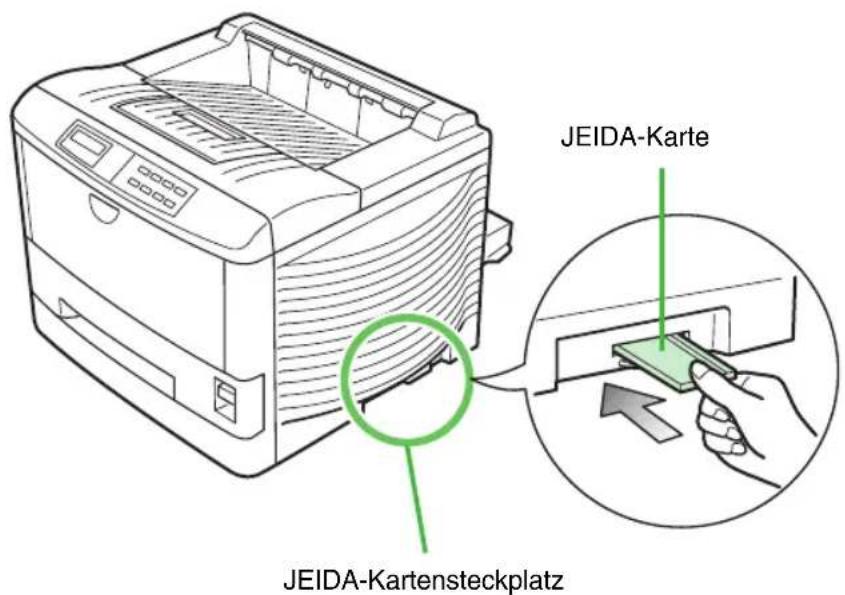
- Schalten Sie den Drucker ein. Wählen Sie die gewünschte Datei aus. Der Drucker liest den Inhalt der Karte während der Einschaltsequenz. Die auf der Karte gespeicherten Informationen (nicht residente Schriften etc.) können nun benutzt werden.
Wenn die auf der JEIDA-Karte befindlichen Daten während des Druckvorgangs aus dem Druckerspeicher gelöscht werden, können Sie über das Moduswahl-Menü erneut gelesen werden. (Detaillierte Erläuterungen hierzu enthält das Diagramm am Ende des Handbuchs)
JEIDA-Karte entnehmen
-
Schalten Sie den Drucker aus.
-
Nehmen Sie die Karte aus dem Steckplatz.
ACHTUNG
JEIDA-Karten enthalten empfindliche elektronische Schaltkreise und sollten daher entsprechend vorsichtig behandelt werden. Beachten Sie beim Umgang mit JEIDA-Karten folgende Sicherheitshinweise:
- Benutzen Sie nur von KYOCERA MITA freigegebene Flash- oder SRAM-Karten.
- JEIDA-Karten sind empfindlich gegen statische Elektrizität. Berühren Sie vor dem Umgang mit JEIDA-Karten daher stets einen Metallgegenstand, um statische Elektrizität gegebenenfalls von Ihrem Körper oder Ihrer Kleidung abzuleiten.
- Sicherstellen, dass der Drucker beim Einschieben oder Entfernen einer JEIDA-Karte ausgeschaltet ist.
- Keinesfalls versuchen, JEIDA-Karten mit Gewalt in den Steckplatz einzuschieben.
• JEIDA-Karten niemals biegen. - Jede Art von Druck/Stoß vermeiden. JEIDA-Karten nicht fallen lassen.
- Einwirkung von Flüssigkeiten vermeiden.
- JEIDA-Karten von offenem Feuer und anderen Wärmequellen fernhalten.
- JEIDA-Karten keinesfalls direkter Sonneneinstrahlung aussetzen.
- Nicht benötigte JEIDA-Karten stets in der Schutzhülle aufbewahren.
Unterstützte JEIDA-Karten
HINWEIS
Ausschließlich speziell für den FS-6900 ausgelegte JEIDA-Karten benutzen. Diese JEIDA-Karten können eine Kapazität von bis zu 32 MB besitzen.
Mit den KYOCERA MITA ECOSYS-Druckern können sowohl SRAM-Karten als auch Flash-Karten eingesetzt werden. Beide Kartenarten müssen mit einem Attribute Memory ausgestattet sein. Der FS-6900 kann im Drucker sowohl SRAM-Karten als auch Flash-Karten (mit 5 Volt Schreibspannung) lesen und beschreiben. SRAM-Karten benötigen eine Batterie, die nach einiger Zeit zu ersetzen ist. Die folgenden JEIDA-Karten können im FS-6900 eingesetzt werden.
| JEIDA-Karten SRAM Flash | |
| 256 KB SM-256 | |
| 512 KB SM-512 | |
| 1 MB SM-1 FM-1 | |
| 2 MB SM-2 FM-2 | |
| 4 MB SM-4 FM-4 | |
| 8 MB – FM-8 | |
| 16 MB – FM-16 |
HINWEIS
Es können nur bestimmte freigegebene Flash-JEIDA-Karten mit dem FS-6900 beschrieben werden. Bitte wenden Sie sich dazu an Ihren autorisierten KYOCERA MITA Fachhandelspartner.
Umgang mit JEIDA-Karten
Wurde vor dem Einschalten des Druckers eine ordnungsgemäß beschriebene JEIDA-Karte in den Drucker eingesetzt, so können Sie die folgenden Optionen der JEIDA-Karte über das Moduswahl-Menü JEIDA-Karte > auswählen.
Fonts laden
Liest auf der JEIDA-Karte gespeicherte permanente Schriften ein.
Mit dieser Option können Sie Schriften von einer JEIDA-Karte lesen, so dass diese Schriften für den Ausdruck von Dokumenten zur Verfügung stehen. Die
Auswahl des zu ladenden Fonts erfolgt am Bedienfeld des Druckers. Befindet sich bei Einschalten des Druckers bereits eine JEIDA-Karte im Steckplatz des Druckers, werden die auf dieser Karte als Datentyp FONT gespeicherten Schriften automatisch eingelesen.
Sie werden aber nicht in den Druckerspeicher geladen, belegen somit keinen Speicherplatz, können nicht gelöscht werden und stehen allen vorhandenen Schnittstellen gleichzeitig zur Verfügung.
Die hier beschriebenen Arbeitsschritte werden ausgeführt, während im Display die Meldung Bereit angezeigt wird.
- Vergewissern Sie sich, dass sich die JEIDA-Karte im JEIDA-Kartensteckplatz befindet. Holen Sie das Menü >Fonts laden in das Display. Dieses Menü erscheint nur dann, wenn eine JEIDA-Karte, auf der Fonts gespeichert sind, im JEIDA-Kartensteckplatz steckt.
- Drücken Sie die ENTER-Taste. Daraufhin erscheint ein Fragezeichen (?). Durch Betätigen der ABBRUCH-Taste können Sie den Ladevorgang abbrechen.
- Drücken Sie erneut ENTER. Nach dieser Tastenbetätigung erscheint in der unteren Anzeige des Displays die Meldung Es wird gedruckt, und die Font-Daten werden von der JEIDA-Karte geladen.
- Nach Abschluss des Ladevorgangs wird im Display wieder >Fonts laden angezeigt.
- Drücken Sie die Taste ENDE, damit im Display Bereit erscheint.
Makros laden
Auf einer JEIDA-Karte befindliche Makro-Daten können in den Drucker geladen werden. Diese Daten stehen dann in der gleichen Weise für die Verarbeitung von Druckaufträgen zur Verfügung wie Makro-Daten, die sich im Druckerspeicher befinden. Steckt bei Einschalten des Druckers bereits eine JEIDA-Karte im Steckplatz des Druckers, werden die auf dieser Karte gespeicherten Makro-Daten automatisch eingelesen.
Die nachfolgend beschriebenen Arbeitsschritte werden ausgeführt, wenn eine JEIDA-Karte in den Drucker eingesetzt wird, während im Display die Meldung Bereit angezeigt wird.
HINWEIS
Auf einer JEIDA-Karte gespeicherte Makro-Daten haben keinerlei Auswirkungen auf den Druckerspeicher.
- Vergewissern Sie sich, dass sich eine JEIDA-Karte mit Makro-Daten im Drucker befindet. Rufen Sie im Display das Menü >Makro laden auf. Dieses Menü erscheint nur dann, wenn sich eine JEIDA-Karte mit Makro-Daten im Drucker befindet.
- Betätigen Sie die ENTER-Taste. Daraufhin erscheint das Fragezeichen (?).
Durch Betätigen der ABBRUCH-Taste können Sie den Ladevorgang abbrechen. - Drücken Sie erneut ENTER. Nach dieser Tastenbetätigung erscheint in der unteren Displayzeile die Meldung Es wird gedruckt, und die Makro-Daten werden von der JEIDA-Karte geladen.
- Nach Abschluss des Ladevorgangs wird im Display wieder >Makro laden angezeigt.
- Betätigen Sie die ENDE-Taste, damit im Display wieder Bereit erscheint.
HINWEIS
Wenn der Name eines Makros auf der JEIDA-Karte mit dem Namen eines im Druckerspeicher befindlichen Makros identisch ist, wird das betreffende Makro auf der JEIDA-Karte nicht geladen.
Geladene Makro-Daten gehen verloren, wenn die JEIDA-Karte aus dem Drucker entfernt wird. In diesem Fall müssen Sie die betreffende Daten über das Menü >Makro laden erneut ein- lesen.
Daten laden
Liest sonstige Daten (Makros, Formulare, temporäre Schriften etc.) von der JEIDA-Karte ein.
Alle Informationen, also z. B. Fonts, Logos, Unterschriften, Formulare, Briefbogen, Makros oder Dokumente, die unter Daten laden abgelegt sind, werden erst nach Auswahl der entsprechenden Datei in den Druckerspeicher geladen. Die so geladenen Fonts und Makros werden für jede Schnittstelle separat verwaltet. Es ist deshalb darauf zu achten, zunächst die benutzte Schnittstelle zu aktivieren und dann die gewünschte Datei zu laden. Soll beispielsweise die Datei Startdatei automatisch bei Einschalten des Druckers von der JEIDA-Karte auf die optionale Schnittstelle geladen werden, so kann dies mit der folgenden PRESCRIBE-Sequenz erreicht werden.
Echo !R! FRPO M2,3; FRPO I0,"Startdatei";exit,e; >prn
FRPO M2,3; hat die optionale Schnittstelle als Standardschnittstelle definiert. Bei Angabe des Dateinamens muss auf Groß- und Kleinschreibung geachtet und die Anführungszeichen müssen unbedingt mit angegeben werden. Der FRPO-Parameter lautet I0 (Ida Null) und wird auf der Statusseite angegeben.
HINWEIS
Makros und temporäre Schriften werden der aktiven Schnittstelle zugeordnet und können von der anderen Schnittstelle weder gelöscht noch genutzt werden.
Gehen Sie wie folgt vor, um Daten (Dateien) von einer JEIDA-Karte in den Druckerspeicher zu laden:
- Rufen Sie im Display das Menü >Daten laden auf. Dieses Menü erscheint nur dann, wenn sich Daten auf der JEIDA-Karte befinden.
- Betätigen Sie die ENTER-Taste. Daraufhin blinkt das Fragezeichen (?).
- Drücken Sie die Taste +, um die auf der JEIDA-Karte enthaltenen Dateinamen durchzurollen. Durch Drücken der ABBRUCH-Taste können Sie den Ladevorgang abbrechen.
- Drücken Sie ENTER, wenn der gewünschte Dateiname im Display erscheint. Nach dieser Tastenbetätigung wird die Meldung Es wird gedruckt angezeigt, und die ausgewählten Daten werden in den Drucker geladen. Nach Abschluss des Ladevorgangs erscheint im Display wieder Bereit.
Daten schreiben
Schreibt Daten des Rechners auf die JEIDA-Karte.
Mit dieser Option können Sie Daten vom Rechner auf eine im Steckplatz befindliche JEIDA-Karte schreiben. Auf diese Weise können Sie zu einem späteren Zeitpunkt über das Bedienfeld die Ausführung einer Datei im Drucker veranlassen.
Insgesamt können Sie je nach Kapazität auf einer JEIDA-Karte bis zu 127 Dateinamen ablegen. Diese Namen werden automatisch beim Schreiben von Daten auf die Karte zugeordnet und können in einem Inhaltsverzeichnis ausgedruckt werden.
Prüfen Sie zunächst, ob die Karte beschrieben werden kann (d. h. ob sie beispielsweise ordnungsgemäß formatiert, nicht schreibgeschützt und bei SRAM-Karten die interne Batterie nicht leer ist). Nur dann erscheint die Option >Da- ten schreiben im Display.
- Holen Sie das Menü >Daten schreiben in das Display.
- Drücken Sie die ENTER-Taste. Daraufhin erscheint das Fragezeichen (?).
- Drücken Sie erneut ENTER.
Im Display erscheint zunächst Es wird gedruckt und anschließend Wartend.
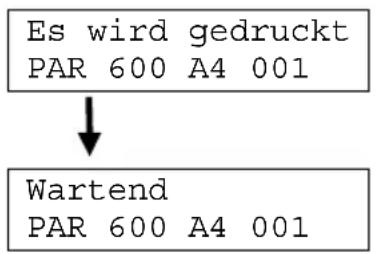
flowchart
graph TD
    A["Es wird gedruckt\nPAR 600 A4 001"] --> B["Wartend\nPAR 600 A4 001"]
Wollen Sie keine Daten auf die JEIDA-Karte schreiben lassen, können Sie den Vorgang mit ABBRUCH abbrechen.
- Übertragen Sie dann die Druckdatei wie in den folgenden Beispielen erläutert vom Rechner an den Drucker.
Beispiel 1:
Soll ein häufig benötigtes Dokument auf die JEIDA-Karte geschrieben werden, so wählen Sie jetzt ganz einfach in Ihrem Anwendungsprogramm die Option DRUCKEN. Der Inhalt, der normalerweise ausgedruckt würde, wird jetzt auf die JEIDA-Karte geschrieben und kann zu einem beliebigen späteren Zeitpunkt mit der Option Daten laden immer wieder ausgedruckt werden.
Beispiel 2:
Wollen Sie z. B. ein PRESCRIBE-Makro für den automatischen Ausdruck eines Briefbogens auf die JEIDA-Karte schreiben, so geben Sie auf DOS-Betriebssystemebene folgendes ein:
COPY /B BRIEF.MAC PRN
Die Datei BRIEF.MAC muss dann alle für das Drucken des Briefbogens notwendigen PRESCRIBE 2e-Kommandos beinhalten. Zu einem beliebigen späteren Zeitpunkt kann dann mit der Option Daten laden immer wieder ein Ausdruck des Briefbogens veranlasst werden.
Weitere Informationen zum Thema automatischer Druck von Formularen, Logos, Unterschriften und Briefbogen erhalten Sie bei Ihrem autorisierten KYOCERA MITA Fachhandelspartner.
Beispiel 3:
Anstelle einer Datei mit einem PRESCRIBE-Makro kann auch eine beliebige andere für den Druck aufbereitete Datei, also eine Druckdatei, mit dem DOS-Befehl COPY /B auf die JEIDA-Karte kopiert werden.
Beispiel 4:
Es ist allerdings nicht möglich, eine normale Anwendungsdatei, beispielsweise KYOCERA.DOC, die Sie sonst in Ihr Programm laden, zum Drucker zu kopieren. Denn eine Anwendungsdatei enthält alle für das Anwendungsprogramm notwendigen Informationen, ist aber noch nicht für den Druck aufbereitet. Diese Druckaufbereitung ist im Anwendungsprogramm möglich, wenn bei der Option DRUCKEN angegeben wird, dass nicht zum Drucker, sondern in eine Datei gedruckt wird. Erst dann können Sie diese Druckdatei mit dem DOS-Befehl COPY /B auf die JEIDA-Karte schreiben. (Beispiel 1 ist dann aber unkomplizierter.)
- Daraufhin wird in allen 4 Beispielen die Datei auf die JEIDA-Karte geschrieben und mit einem sogenannten Partitionsnamen benannt, den der Drucker automatisch wie folgt zuordnet:
DataS001 (erste Datei), DataS002 (zweite Datei), DataS003 (dritte Datei), ... DataS127 (letzte Datei)
- Sobald im Display Wartend erscheint, können Sie den Schreibvorgang mit der Taste S-VORSCHUB beenden. Daraufhin wird folgende Informationsseite zum Schreibvorgang ausgedruckt:
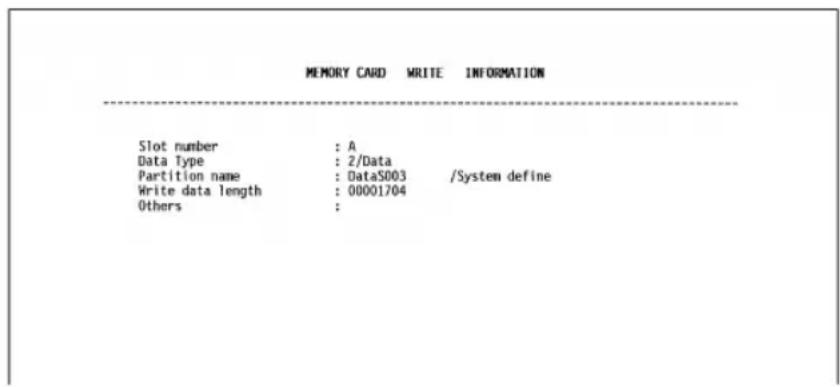
| Slot number | — Der Steckplatz, an den die Daten übergeben wurden. |
| Data type | — Typ der übergebenen Daten (unterstützt wird nur Typ 2). |
| Partition (data) name | — Zielname der auf die JEIDA-Karte geschriebenen Daten. Die Ergänzung /System define gibt an, dass die Karte mit der Bedienfeldoption beschrieben wurde. |
| Write data length | — Umfang der auf die JEIDA-Karte geschriebenen Daten in Byte. |
| Others | — Fehlerinformationen |
Sobald diese Statusseite ausgedruckt worden ist, erscheint im Display wieder Bereit.
Konnte der Schreibvorgang nicht ordnungsgemäß beendet werden, wird im Display ein Fehlercode angezeigt. Genaue Erläuterungen hierzu siehe Abschnitt Anzeigen und Meldungen (Seite 4-9). In diesem Fall drücken Sie ON LINE, so dass im Display wieder Bereit erscheint.
Wiederholen Sie die oben erläuterten Schritte, bis alle Daten (Dateien) auf die JEIDA-Karte geschrieben worden sind. Im Anschluss an jeden Schreibvorgang wird die zuvor erläuterte Informationsseite mit Angaben zu der jeweils gesendeten Datei ausgedruckt. Wenn Sie eine Liste aller auf einer JEIDA-Karte gespeicherten Dateien einsehen wollen, müssen Sie ein Inhaltsverzeichnis ausdrucken lassen.
HINWEIS
Wenn Sie zum Schreiben auf JEIDA-Karte das PRESCRIBE-Kommando RWER W benutzen, können Sie als Zielnamen den Namen der Originaldatei oder einen beliebigen anderen Namen spezifizieren.
Der Schreibvorgang wird dann mit dem PRESCRIBE-Kommando WRED beendet. Alternativ kann er auch wie zuvor beschrieben mit der Taste S-VORSCHUB beendet werden.
Daten löschen
Löscht Daten von der JEIDA-Karte.
Sie haben die Möglichkeit, die auf einer JEIDA-Karte gespeicherten Daten vom Drucker aus zu löschen.
Prüfen Sie zunächst, ob die Karte beschrieben werden kann (ob sie beispielsweise nicht schreibgeschützt ist, Daten enthält und bei SRAM-Karten die interne Batterie nicht leer ist).
-
Holen Sie das Menü Daten löschen in das Display. Dieses Menü erscheint nur dann, wenn die JEIDA-Karte nicht leer ist.
-
Betätigen Sie die ENTER-Taste. Im Display erscheint das Fragezeichen (?), gefolgt von einem Dateinamen.
Das ? blinkt, und es wird ein Dateiname angezeigt.
>Daten löschen
? (Dateiname)
- Mit Hilfe der Taste + können Sie die Namen der auf der JEIDA-Karte gespeicherten Dateien nacheinander durchgehen. Durch Drücken der AB-BRUCH-Taste kann der Löschvorgang jederzeit abgebrochen werden.
- Drücken Sie ENTER, wenn die zu löschende Datei angezeigt wird. Im Display erscheint Es wird gedruckt, und der Drucker gibt automatisch ein Inhaltsverzeichnis der JEIDA-Karte aus (siehe Seite 2-45). Überprüfen Sie anhand dieses Inhaltsverzeichnisses, ob die angegebene Datei ordnungsgemäß gelöscht wurde.
Nach Ausgabe des Inhaltsverzeichnisses erscheint im Display wieder Bereit.
JEIDA-Karte formatieren
Bevor sie eine neue JEIDA-Karte benutzen, d. h. mit Daten beschreiben können, müssen Sie sie formatieren.
HINWEIS
Bei dieser Formatierung werden alle eventuell bereits auf der JEIDA-Karte gespeicherten Daten gelöscht.
Vergewissern Sie sich, dass die Karte nicht schreibgeschützt ist.
- Holen Sie das Menü >Formatieren in das Display.
-
Betätigen Sie ENTER-Taste. Daraufhin erscheint ?.
-
Nach erneuter Betätigung von ENTER erscheint im Display die Angabe Es wird gedruckt, und die JEIDA-Karte wird formatiert.
Sobald die Formatierung beendet ist, gibt der Drucker automatisch die nachfolgend abgebildete Seite mit Formatierungsinformationen aus. Überprüfen Sie anhand dieser Seite, ob die JEIDA-Karte ordnungsgemäß formatiert wurde.
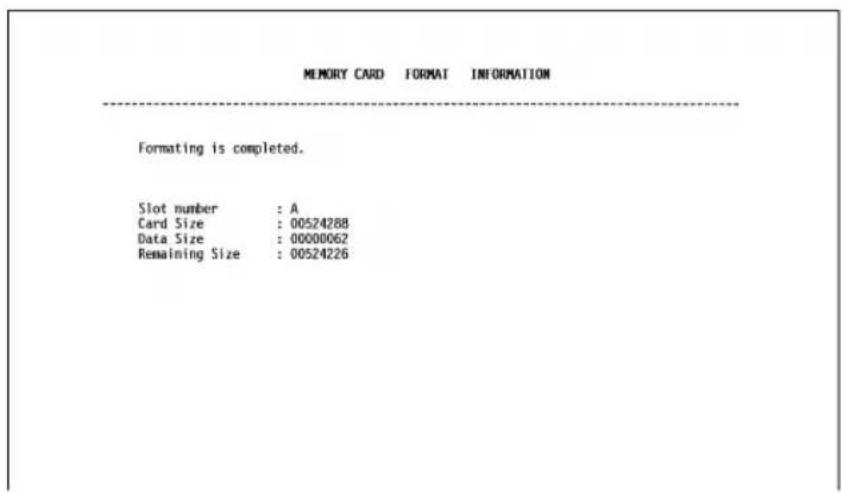
| Slot number | — Der Steckplatz, in dem sich die formatierte JEIDA-Karte befindet. |
| Card size | — Gesamtkapazität der JEIDA-Karte in Byte. |
| Data size | — Die Kapazität, die der Drucker für seine Systemdaten belegt, in Byte. |
| Remaining size | — Der auf der JEIDA-Karte für die Speicherung von Daten verbleibende Platz in Byte. |
Nach Ausgabe dieser Informationsseite erscheint im Display wieder Bereit.
Inhaltsverzeichnis drucken
Gehen Sie vor wie nachfolgend beschrieben, um eine Auflistung des Inhalts (Dateinamen, -größen etc.) der derzeit im Kartensteckplatz befindlichen JEI-DA-Karte zu drucken.
- Holen Sie das Menü >Inhaltsverzeichnis in das Display.
- Betätigen Sie die ENTER-Taste. Daraufhin erscheint ?.
Durch Drücken der ABBRUCH-Taste können Sie den Druckvorgang jederzeit abbrechen.
- Drücken Sie erneut die ENTER-Taste, um den Druckvorgang zu starten.
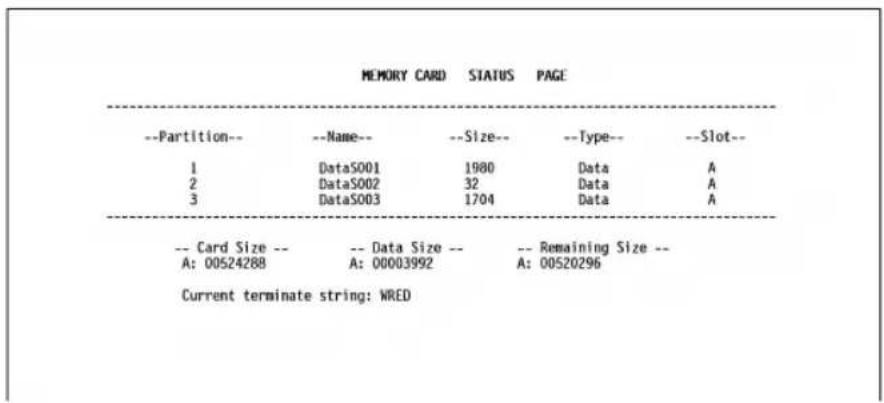
Nach Ausgabe des Inhaltsverzeichnisses erscheint im Display wieder Bereit.
| Partition (data) number | — Referenznummer einer bestimmten Datei. |
| Name | — Zielname einer Datei. Die Namen "DataS001" ... "DataS127" wurden automatisch vom Dru-cker zugeordnet. Andere Dateinamen wie z. B. "Briefkopf" wurden individuell mit dem PRESCRIBE 2e-Kommando RWER W zugeordnet. |
| Size | — Größe der Datei. |
| Type | — Typ der auf JEIDA-Karte geschriebenen Daten: Font – permanente Schriften, Data – Druckda-teien, PRESCRIBE-Setups, PRESCRIBE-Makros ... |
| Slot | — Steckplatz, in dem sich die benutzte JEIDA-Karte befindet. |
| Card Size | — Gesamtkapazität der JEIDA-Karte in Byte. |
| Data Size | — Auf der JEIDA-Karte belegter Speicherplatz. |
| Remaining Size | — Auf der JEIDA-Karte für die Speicherung von Daten verbleibender Platz, einschließlich des Speicherplatzes, den der Drucker für seine Systemdaten belegt (ca. 70 Byte). |
| Current terminate string | — PRESCRIBE 2e-Kommando, das beim Be-schreiben einer JEIDA-Karte einen Schreibvor-gang beendet. Die Standardeinstellung WRED kann mit RWER T verändert werden. |
Medientyp einstellen
Dieser Drucker verfügt für jedes unterstützte Druckmaterial über eine optimale Einstellung im Moduswahl-Menü.
Wenn Sie am Bedienfeld des Druckers den Medientyp für die benutzte Papierquelle einstellen, aktiviert der Drucker automatisch den Modus, der für den betreffenden Medientyp am besten geeignet ist. Damit erzielen Sie bei jedem Druckmaterial hervorragende Druckqualität. Für jede Papierquelle einschließlich der Universalzufuhr kann ein anderer Medientyp aktiviert werden. Der Drucker unterstützt nicht nur die voreingestellten Medientypen, sondern ermöglicht auch die Definition und Auswahl benutzerspezifischer Sorten.
Über das Moduswahl-Menü können die nachfolgend aufgeführten Medientypen ausgewählt werden. Umfassende Erläuterungen zu den von diesem Drucker unterstützten Medientypen enthält Anhang C.
Voreingestellte und benutzerdefinierte Medientypen für die einzelnen Papierquellen
| Medientyp\Papierzufuhr | Universal-zufuhr, | Kassette Duplex | 1 |
| Normalpapier | √ | √ | √ |
| Folien | √ | - | - |
| Vordrucke | √ | √ | √ |
| Etiketten | √ | - | - |
| Feinpapier | √ | √ | √ |
| Recycling Pap. | √ | √ | √ |
| Pergament Pap. | √ | - | - |
| Grobes Papier | √ | √ | √ |
| Briefpapier | √ | √ | √ |
| Farbiges Papier | √ | √ | √ |
| Gelochtes Pap. | √ | √ | √ |
| Briefumschlag | √ | - | - |
| Karteikarte | √ | - | - |
| Anwender # ^2 | √ | √ | √ |
^1 Für die Universalzufuhr nur im Kassetten-Modus verfügbar.
^2 Hierbei handelt es sich um einen vom Anwender definierten und gespeicherten Medientyp. Der Anwender kann bis zu acht eigene Einstellungen festlegen. An Stelle des Nummernzeichens (#) erscheint eine Zahl von 1 bis 8. Umfassende Erläuterungen zur Definition anwenderspezifischer Medientypen finden Sie auf der Seite 2-48.
√ = kann gespeichert werden, - = kann nicht gespeichert werden.
HINWEIS
Der Medientyp Karteikarte setzt die Druckgeschwindigkeit herab, wenn ein kleineres Format als A5 benutzt und über die Universalzufuhr im Kassetten-Modus zugeführt wird.
Einstellung vornehmen
Im folgenden wird die Einstellung des Medientyps "Recycling-Papier" für die Kassette beschrieben.
- Rufen Sie im Moduswahl-Menü des Druckers die Option Papierhandling > auf, und drücken Sie die Taste ▶. Holen Sie dann mit den Tasten + und - die Option Kassette Typ in das Display.

- Drücken Sie die ENTER-Taste. Daraufhin erscheint ein blinkendes Fragezeichen (?). Rufen Sie mit der Taste + oder – die Option Recycling Pap. auf.
>Kassette Typ
? Recycling Pap.
Wenn Sie die Einstellung rückgängig machen wollen, drücken Sie die Taste ABBRUCH. Daraufhin verschwindet das ? aus dem Display.
- Betätigen Sie zunächst die ENTER-Taste, damit das ? aus dem Display verschwindet, und drücken Sie dann die Taste ENDE. Damit haben Sie den Medientyp für die Kassette geändert.
Auf dieselbe Weise können Sie auch den Medientyp für andere Papierquellen einstellen.
Anwenderspezifischer Medientyp
Im folgenden wird die Vorgehensweise zur Einstellung eines vom Anwender individuell definierten Medientyps beschrieben. Der Drucker unterstützt die Speicherung von acht anwenderspezifischen Medientypen. Sobald die erforderlichen Einstellungen gespeichert sind, können die so definierten Medientypen für alle unterstützten Papierquellen aktiviert werden.
- Rufen Sie im Moduswahl-Menü des Druckers die Option Papierhandling > auf, und drücken Sie die Taste ▶. Holen Sie dann mit den Tasten + und – die Option >P-Typ Einstell> in das Display.

flowchart
graph LR
    A["Papierhandling >"] --> B["P-Typ Einstell> Anwender #"]
- Betätigen Sie die ENTER-Taste. Daraufhin erscheint ein blinkendes Fragezeichen (?). Rufen Sie mit der Taste + oder – den Medientyp (siehe Seite 2-47) auf, den Sie modifizieren wollen, und drücken Sie erneut ENTER.
>P-Typ Einstell>
? Anwender #
HINWEIS
Wenn Sie die Einstellung eines anderen Medientyps als Anwender 1 bis 8 ändern, wird die betreffende Einstellung für jede Papierquelle, für die der Medientyp aktiviert ist, entsprechend geändert.
- Drücken Sie die Taste ▶, wenn Sie den Medientyp ausgewählt haben, den Sie modifizieren wollen. Drücken Sie die Taste + oder -, um die in der nachstehenden Tabelle aufgeführten Untermenüs zu durchlaufen.
| Angezeigte Untermenüs | Parameter Beschreibung | |
| >>Papiergewicht Leicht (Dünn)Normal(Standardeinstellung)Schwer (Dick)Extra schwer | Stellt die Papierstärke ein.Leicht: Pergament-, Normalpapier: 60-90 g/m2Schwer: 90-135 g/m2(Universalzufuhr: 90-200 g/m2)Extra schwer: Folien und Karteikarte | |
| >>Fixier Modus PergamentNiedrige Temp.Mittlere Temp.(Standardeinstellung)Hohe Temperatur | Stellt die Temperatur für die Fixiereinheit ein. | |
| >>Duplex(Dieses Untermenü erscheint nur, wenn der Medientyp Anwender # aktiv ist.) | möglich(Standardeinstellung)nicht möglich | Bestimmt, ob der Duplexdruck möglich ist, wenn eine optionale Duplexeinheit installiert ist. Diese Einstellung ist nur für den ausgewählten Medientyp aktiv. |
Rufen Sie das Untermenü auf, das Sie einstellen wollen, und drücken Sie die ENTER-Taste. Daraufhin erscheint ein blinkendes Fragezeichen (?). Holen Sie den gewünschten Parameter mit der Taste + oder - in das Display.
Papiergewicht ? Normal
(Beispiel: Konfigurationsmenü für das Papiergewicht)
Wenn Sie die vorgenommene Einstellung rückgängig machen wollen, drücken Sie die Taste ABBRUCH. Daraufhin verschwindet das ? aus dem Display.
- Betätigen Sie die ENTER-Taste, um das ? aus dem Display zu löschen, und drücken Sie anschließend die Taste ENDE. Damit haben Sie die Parametereinstellung geändert.
Auf dieselbe Weise können Sie die Parameter der übrigen Untermenüs einstellen.
Die nachstehende Tabelle enthält die Papiergewichte, die für die einzelnen Medientypen eingestellt werden können. Darüber hinaus können mit Hilfe des Menüs >P-Typ zurücksetzen alle mit P-Typ Einstell eingestellten Medientypen auf die Standardwerte rückgesetzt werden.
| Papiersorte\Parameter | Fixiermodus Papiergewicht | |||||||
| Pergament | Niedrige Temp. | Mittlere Temp. | Hohe Tempe-ratur | Leicht (Dünn) | Normal | Schwer (dick) | Extra schwer | |
| Normalpapier | √ | √ | ||||||
| Folien* | √ | |||||||
| Vordrucke | √ | √ | ||||||
| Etiketten | √ | √ | √ | |||||
| Feinpapier | √ | √ | ||||||
| Recycling-Papier | √ | √ | ||||||
| Pergamentpapier | √ | √ | ||||||
| Grobes Papier | √ | √ | √ | |||||
| Briefbogen | √ | √ | ||||||
| Farbiges Papier | √ | √ | √ | |||||
| Gelochtes Papier | √ | √ | ||||||
| Briefumschlag | √ | √ | √ | |||||
| Karteikarte | √ | √ | √ | |||||
| Anwender | √ | √ | ||||||
Tonerintensität regulieren
Wenn Ausdrucke zu dunkel bzw. zu hell ausgegeben werden, kann die Druckschwärze über das Moduswahl-Menü korrigiert werden. Zur Einstellung der Tonerintensität stehen fünf Werte (01-05) zur Verfügung. Die werkseitige Voreinstellung, 03, braucht in der Regel nicht geändert zu werden.
Benutzen Sie die Einstellung 03, wenn Sie den KIR-Modus für die Druckoptimierung aktiviert haben.
Einstellung vornehmen
Um die aktuelle Einstellung zu ändern, sind folgende Schritte auszuführen:
- Betätigen Sie die MENÜ-Taste, um das Moduswahl-Menü aufzurufen.
- Drücken Sie so lange die Taste + oder -, bis im Display Papierhandling > angezeigt wird.
- Drücken Sie zunächst die Taste ▶ und anschließend so lange die Taste + oder -, bis die Position >P-Typ Einstell> erscheint.
- Holen Sie den Parameter >>Tonerintensität in das Display. Drücken Sie dazu zunächst die Taste ▶ und anschließend so oft + oder -, bis der Parameter erscheint. Betätigen Sie anschließend die ENTER-Taste. Daraufhin erscheint ein blinkendes Fragezeichen (?), und Sie können die aktuelle Einstellung ändern.
- Rufen Sie mit der Taste + oder - die gewünschte Einstellung auf.
- Drücken Sie ENTER.
Wenn Sie die vorgenommene Einstellung wieder ändern wollen, drücken Sie die Taste ABBRUCH, bevor Sie ENTER drücken. - Betätigen Sie die ENDE-Taste. Damit haben Sie die Einstellung der Toner-intensität geändert.
Strom sparen im Sleep-Modus
Der Drucker unterstützt einen Sleep-Timer zur Reduzierung des Energieverbrauchs, wenn keine Daten gedruckt, verarbeitet oder empfangen werden. Im Sleep-Modus ist der Drucker geräuschlos. Er entspricht in der Standardeinstellung den Richtlinien der EPA (Environmental Protection Agency) zur Erlangung des EnergyStar.
Empfängt der Drucker für den eingestellten Zeitraum keine Daten, geht er in den Sleep-Modus und zeigt im Display die Meldung Sleeping an. Sobald Sie wieder Daten an den Drucker übergeben oder eine Taste auf dem Bedienfeld drücken, wechselt der Drucker in die Aufwärmphase, zeigt im Display Bitte warten an und geht anschließend in den Bereitzustand und on-line.
Auch wenn Sie das Gehäuseoberteil des Druckers öffnen und schließen oder die Papierkassette einschieben bzw. herausziehen, wechselt der Drucker automatisch in die Aufwärmphase und den Bereitzustand.
Während der Moduswahl oder bei Aufforderung zum Nachfüllen der Papierkassette bzw. zum Austausch des Tonerbehälters mit entsprechender Meldung im Display geht der Drucker ebenfalls nach Ablauf der eingestellten Wartezeit in den Sleep-Modus.
Durch Einstellung des Timer-Wertes können Sie festlegen, wie lange der Drucker bei Nichtbenutzung wartet, bis er in den Sleep-Modus wechselt.
Sie können für den Sleep-Timer einen beliebigen Wert zwischen 5 und 120 Minuten in 5-Minuten-Schritten eingeben. (Die werkseitige Standardeinstellung ist 30 Minuten.) Benutzen Sie gegebenenfalls die Tasten ▶ und ◀, um schneller einen höheren Wert einzustellen. Wird der Wert 0 eingestellt, bedeutet dies, dass der Sleep-Modus ausgeschaltet ist, d. h., der Drucker geht auch nach längerer Wartezeit nicht in den Sleep-Modus.
HINWEIS
Die zuletzt eingestellte Druckerumgebung bleibt erhalten, selbst wenn alle Anzeigen nicht leuchten, während sich der Drucker im Sleep-Modus befindet.
Sleep-Timer einstellen
Gehen Sie wie folgt vor, um den Sleep-Timer einzustellen:
- Drücken Sie auf dem Bedienfeld des Druckers die Taste MENÜ, um das Moduswahl-Menü aufzurufen.
-
Drücken Sie so lange die Taste + oder -, bis im Display das Menü Andere > erscheint.
-
Drücken Sie die Taste ▶.
-
Drücken Sie so lange +, bis >Sleep timer erscheint, und drücken Sie ENTER. Daraufhin erscheint ein blinkender Cursor (_), und Sie können die aktuelle Einstellung ändern.
-
Stellen Sie den gewünschten Wert mit der Taste + oder – ein.
-
Drücken Sie die ENTER-Taste.
-
Wenn Sie die vorgenommene Einstellung wieder ändern wollen, betätigen Sie die Taste ABBRUCH, bevor Sie ENTER drücken.
-
Betätigen Sie die ENDE-Taste. Damit haben Sie die Einstellung für den Sleep-Timer geändert.
Hex-Dump-Modus aktivieren
Beim Austesten von Programmen und Dateien empfiehlt es sich gelegentlich, die tatsächlich vom Drucker empfangenen Daten zu überprüfen. Zu diesem Zweck kann wie nachfolgend erläutert ein Ausdruck in hexadezimaler Form erstellt werden.
-
Drücken Sie am Bedienfeld des Druckers die Taste MENÜ, um in den Moduswahl-Modus zu wechseln.
-
Drücken Sie so lange die Taste + oder -, bis im Display das Menü Andere > erscheint.
-
Drücken Sie die Taste ▶.
-
Drücken Sie so lange +, bis >HEX DUMP starten erscheint, und drücken Sie die ENTER-Taste. Daraufhin erscheint ein Fragezeichen (?).
-
Betätigen Sie erneut die ENTER-Taste. Im Display erscheint dann zunächst einige Zeit lang die Meldung Es wird gedruckt, anschließend Wartend.
-
Senden Sie die Daten, die in hexadezimaler Form gedruckt werden sollen, an den Drucker. Im Display erscheint Es wird gedruckt, während der Drucker die Daten empfängt.
Achten Sie darauf, dass Sie den Druckvorgang unverzüglich starten, da der Drucker andernfalls nach Ablauf einer bestimmten Zeitspanne für das FF-Timeout wieder in den normalen Druck-Modus zurückkehrt.
- Sobald der Drucker sämtliche Daten empfangen hat, erscheint im Display Wartend. Drücken Sie die Taste S-VORSCHUB, um den Druckvorgang zu beenden.
Wenn der Drucker die von Ihnen benötigten Datencodes in hexadezimaler Form ausgegeben hat, können Sie die Ausgabe weiterer Daten durch Abbruch des Druckvorgangs stoppen. Drücken Sie dazu zunächst die ON LINE- und anschließend die ABBRUCH-Taste.
Druckoptimierung mit KIR 2 (KYOCERA MITA Image Refinement)
Der FS-6900 unterstützt das KYOCERA MITA Image Refinement 2. Mit Hilfe dieser Funktion erzielen Sie durch eine softwaremäßige Optimierung der Druckauflösung eine sichtbar bessere Druckqualität.
KIR-Einstellung Aus

Für eine Druckoptimierung im KIR 2-Modus kann die Tonerintensität mit Hilfe des Moduswahl-Menüs auf 03 eingestellt werden.
Zur Überprüfung der Druckqualität können Sie mit der Statusseite ein Testmuster ausdrucken lassen. Der KIR-Modus wird eingestellt wie in dem Diagramm "Moduswahl-Menü" am Ende des Handbuchsbeschrieben.
![KYOCERA ECOSIS™ FS-6900 ECOLaser STATUS SEITE [A2/B5-60][A2][4M14][01] Software Version: 60.02-60 Vom: 04/Oct/2000 Hardware Information Speicher MF-Zufuhr A4 Normalpapier Steckplatz 1 8192 KB *Kassette 1 A4 Normalpapier Steckplatz 2 Leer Gesamtspeicher 8192 KB ECOprint-Modus Aus Verfügbar 2444 KB Warnsignal Aus RAM DISK - Gesamtpuffergröße 500 KB Schreibschutz - Sleep Timer 30 Minuten Gesamtspeicher 0 KB Formfeed Timeout 30 Sekunden Verfügbar 0 KB Seiteninformation Installierte Optionen Auflösung 600 DPI Festplatte Installiert Kopien 1 EPROM Nein Gedruckte Seiten 3209 JEIDA Karte Nein Emulation Line printer IBM Proprinter Diablo 630 Epson LQ-B50 *PCL 6 KC-GL KPDL2 Interfaces Seriell *Parallel PCL 6 PCL 6 Font Font 1byte code Courier 1byte code Courier Zeichensatz ISO-6 ASCII Zeichensatz ISO-6 ASCII Option1 Option2 PCL 6 Festplatte Font Schreibschutz Aus 1byte code Courier Gesamtspeicher 1057896 KB Zeichensatz ISO-6 ASCII Verfügbar 1048384 KB KIR Prüfmuster Modus Ein Statusseite Testlinien](/content/2026/05/780778/images/740fb4dc07656368948ad4af9381f3f019d326b5f3afe2e7c69c3a5f0558b8a0.jpg)
KIR-Einstellungen Beschreibung
Optimales Testmuster Die aktuelle KIR 2-Einstellung ist optimal.
Dunkle, vertikale Streifen
Die aktuelle KIR 2-Einstellung ist zu stark. Deaktivieren Sie den KIR 2-Modus (Einstellung Aus).
Weiße, vertikale Streifen

Die aktuelle KIR 2-Einstellung ist zu schwach. Aktivieren Sie den KIR 2-Modus (Einstellung Ein).
KIR 2-Modus einstellen
- Drücken Sie auf dem Bedienfeld des Druckers die Taste MENÜ, um den Moduswahl-Modus zu aktivieren.
- Drücken Sie so lange die Taste + oder –, bis im Display das Menü Druckqualität > erscheint.
- Drücken Sie die Taste ▶.
- Drücken Sie so lange +, bis >KIR-Modus erscheint, und betätigen Sie anschließend die ENTER-Taste. Daraufhin erscheint ein blinkendes Fragezeichen (?), und Sie können die aktuelle Einstellung ändern.
- Ändern Sie den aktuellen Wert mit der Taste + oder -.
- Drücken Sie ENTER.
Wenn Sie die Änderungen rückgängig machen wollen, drücken Sie zunächst die Taste ABBRUCH und dann ENTER. - Drücken Sie die Taste ENDE. Damit haben Sie die Einstellung für den KIR 2-Modus geändert.
Toner sparen mit ECOprint
Im ECOprint-Modus wird beim Bedrucken einer Seite weniger Toner aufgebracht, so dass Sie durch die Tonerreduzierung Druckkosten sparen.
Im ECOprint-Modus stehen die beiden nachfolgend erläuterten Einstellungen zur Verfügung (Einstellung ab Werk: Ausschalten).
$$ E $$
ECOprint Ausschalten (Standard)

ECOprint Einschalten
Bei der Einstellung Einschalten wird das Druckbild zwar heller, ist allerdings immer noch einwandfrei lesbar.
HINWEIS
Der ECOprint-Modus hat keinerlei Auswirkungen auf die Druckgeschwindigkeit.
ECOprint-Modus einstellen
- Drücken Sie auf dem Bedienfeld des Druckers die Taste MENÜ, um den Moduswahl-Modus zu aktivieren.
- Drücken Sie so lange die Taste + oder -, bis im Display das Menü Druck-qualität > erscheint.
- Drücken Sie die Taste ▶.
- Drücken Sie so lange +, bis >ECOprint erscheint, und betätigen Sie anschließend die ENTER-Taste. Daraufhin erscheint ein blinkendes Fragezeichen (?), und Sie können die aktuelle Einstellung ändern.
- Ändern Sie den aktuellen Wert mit der Taste + oder -.
- Drücken Sie ENTER.
Wenn Sie Änderungen rückgängig machen wollen, drücken Sie zunächst die Taste ABBRUCH und dann ENTER. - Drücken Sie die Taste ENDE. Damit haben Sie die Einstellung für den ECOprint-Modus geändert.
Resource Protection
Wenn Sie von der HP LaserJet-Emulation zu einer anderen Emulation wechseln, gehen alle geladenen Schriften und Makros verloren. Mit dem Resource Protection-Modus verbleiben diese PCL-Ressourcen im Druckerspeicher, so dass sie bei einer Rückkehr zu PCL 6 weiterhin verfügbar sind.
Im Moduswahl-Menü des Druckers können Sie an der Position >Re-source prot. zwischen zwei Sicherungs-Modi wechseln:
> Resource prot.
Permanent
In diesem Modus bleiben alle als permanente PCL-Ressourcen geladenen Schriften, Makros, Symbolzeichensätze etc. im Speicher erhalten. Alle temporären Ressourcen gehen dagegen bei einem Wechsel des Emulations-Modus verloren.
> Resource prot.
Perm/Temporär
In diesem Modus bleiben sowohl permanente als auch temporäre Ressourcen bei einem Emulationswechsel gespeichert.
HINWEIS
Für den Resource Protection-Modus werden mindestens 12 MB – bei Duplexdruck 16 MB – Speicherkapazität benötigt.
Resource Protection-Modus einstellen
- Drücken Sie auf dem Bedienfeld des Druckers die Taste MENÜ, um den Moduswahl-Modus zu aktivieren.
- Drücken Sie so lange die Taste + oder -, bis im Display das Menü Andere > erscheint.
- Drücken Sie die Taste ▶.
- Drücken Sie so lange + oder -, bis >Resource prot. erscheint, und betätigen Sie anschließend die ENTER-Taste. Daraufhin erscheint ein blinkendes Fragezeichen (?), und Sie können die aktuelle Einstellung ändern.
-
Ändern Sie den aktuellen Wert mit der Taste + oder -.
-
Drücken Sie ENTER.
Wenn Sie die Änderung rückgängig machen wollen, drücken Sie zunächst die Taste ABBRUCH und dann ENTER.
- Drücken Sie die Taste ENDE. Damit haben Sie die Einstellung für den Resource Protection-Modus geändert.
Akustisches Warnsignal einstellen
Der Drucker ist so konfiguriert, dass er zusätzlich zu einer Wartungsmeldung – beispielsweise, wenn der Papiervorrat erschöpft oder ein Papierstau aufgetreten ist – ein akustisches Warnsignal ausgibt. Dies ist insbesondere dann nützlich, wenn sich der Standort des Druckers nicht in unmittelbarer Nähe Ihres Arbeitsplatzes befindet.
Ab Werk ist der akustische Alarm aktiviert. Bei aktiviertem Alarm gibt der Drucker je nach Fehlertyp ein bestimmtes akustisches Signal aus. Siehe hierzu die nachstehende Tabelle.
Fehlertyp und entsprechendes Alarmsignal
| Priorität | Fehlermeldung | Alarmfrequenz Kurze Signaltöne: ca. 0,8 sLange Signaltöne: ca. 0,4 s | Anmerkungen |
| Hoch↑Niedrig | TK-20 ersetzen Drucker reinigen | Kurze Signaltöne – | |
| Neue Resttoner-box einbauen | Kurze Signaltöne – | ||
| Reinige Drucker.. drücke WEITER | Kurze Signaltöne – | ||
| Papierstau, bitte entfernen | Kurze Signaltöne – | ||
| Face-Down Ablage voll mit Papier | Kurze Signaltöne | – | |
| Papierweg Fehler | Kurze Signaltöne + | ||
| Optionale Ablage voll mit Papier | Kurze Signaltöne – | ||
| Papier aus opt.Ablage entfernen | Kurze Signaltöne + | ||
| Lade Universalz. | Kurze Signaltöne – | ||
| Speicherüberlauf WEITER drücken | Kurze Signaltöne – | ||
| Daten zu komplex WEITER drücken | Kurze Signaltöne – | ||
| KPDL-Fehler WEITER drücken | Kurze Signaltöne + | ||
| JEIDA-Fehler WEITER drücken | Kurze Signaltöne + | ||
| RAM DISK Fehl.WEITER drücken | Kurze Signaltöne + | ||
| Opt. ROM Fehler WEITER drücken | Kurze Signaltöne + | ||
| Papier anlegen WEITER drücken | Kurze Signaltöne + | ||
| Lade Kassette | Kurze Signaltöne + | ||
| Bitte Papier nachfüllen | Lange Signaltöne – |
* Diese Fehlermeldungen werden angezeigt, wenn die entsprechende Option installiert ist.
Das Alarmsignal ertönt so lange, wie die Fehlerbedingung besteht. (Befindet sich der Drucker im Sleep-Modus, ertönt so lange kein Alarmsignal, bis er in die Aufwärmphase wechselt.) Bei Betätigen der Taste ABBRUCH wird das Alarmsignal jedoch deaktiviert.
Gehen Sie bei der Beseitigung der zuvor aufgeführten Fehlerbedingungen vor wie in Kapitel 4, Fehlerbehebung, bzw. den Handbüchern zu dem optionalen Druckerzubehör beschrieben.
HINWEIS
Wenn Sie die Datenverarbeitung während der Ausgabe eines akustischen Alarmsignals abbrechen wollen, drücken Sie zweimal die Taste ABBRUCH. Daraufhin wird zunächst das Alarmsignal deaktiviert und anschließend die Datenverarbeitung abgebrochen.
Um den akustischen Alarm zu deaktivieren, benutzen Sie das Moduswahl-Menü am Bedienfeld. Der Drucker ändert bei Ausführung des PRESCRIBE 2e-Kommandos FRPO INIT die Aktivierung/Deaktivierung des akustischen Warnsignals nicht.
Warnsignal aktivieren bzw. deaktivieren
- Drücken Sie auf dem Bedienfeld des Druckers die Taste MENÜ, um den Moduswahl-Modus zu aktivieren.
- Drücken Sie so lange die Taste + oder -, bis im Display das Menü Andere > erscheint.
- Drücken Sie die Taste ▶.
- Drücken Sie so lange +, bis >Warnton erscheint, und betätigen Sie anschließend die ENTER-Taste. Daraufhin erscheint ein blinkendes Fragezeichen (?), und Sie können die aktuelle Einstellung ändern.
- Ändern Sie die aktuelle Einstellung mit der Taste + oder -.
- Drücken Sie ENTER.
- Wenn Sie die Änderungen rückgängig machen wollen, drücken Sie zunächst die Taste ABBRUCH und dann ENTER.
- Drücken Sie die Taste ENDE. Damit haben Sie die Einstellung des Parameters > Warnton geändert.
FormFeed-Timeout einstellen
Während Matrixdrucker in der Lage sind, einige Zeilen zu drucken und dann den Ausdruck zu beenden, sind Seitendrucker wie der FS-6900 aus technischen Gründen gezwungen, immer eine komplette Seite auszugeben.
Soll nun die zu bedruckende Seite nur mit einigen Zeilen beschrieben werden, so erzeugen fast alle Anwendungsprogramme ein Seitenvorschubkommando (0C hex oder das PRESCRIBE-Kommando PAGE) und teilen somit dem Drucker eindeutig mit, dass die Seite fertig ist und auch ausgegeben werden kann.
Bei einem Bildschirmausdruck (Hardcopy) sowie einigen anderen Anwendungsfällen wird dieses Seitenvorschubkommando nicht an den Drucker geschickt. Die Druckseite könnte also mit weiteren Daten aufgefüllt werden, bis die ganze Seite bedruckt ist oder ein Seitenvorschubkommando erzeugt wird. Ein Seitenvorschubkommando kann vom Computer zum Drucker übertragen oder durch Drücken der Taste S-VORSCHUB am Bedienfeld erzeugt werden.
Solange der Drucker kein Seitenvorschubkommando oder ausreichend viele Daten erhält, um die Seite auszugeben, wartet er nun auf weitere Daten.
Damit diese Wartezeit nicht bis zu mehreren Stunden beträgt, wendet der FS-6900 folgenden Trick an:
Der FS-6900 erzeugt selbständig ein Seitenvorschubkommando, wenn er eine genau festgelegte Zeit keine Daten mehr erhalten hat.
Die Zeit, die der Drucker wartet, bevor er selbständig ein Seitenvorschubkommando erzeugt, wird FF-Timeout – Zeitüberwachung – genannt und kann entsprechend den jeweiligen Anforderungen eingestellt werden.
Während das FF-Timeout in den meisten Anwendungsfällen eine Erleichterung der Arbeit mit dem Drucker darstellt, so kann es auch Gründe geben, die FF-Timeout-Zeit auf bis zu 495 Sekunden zu erhöhen oder durch Angabe von Null Sekunden auszuschalten.
Wird als Wartezeit für das FF-Timeout Null Sekunden eingetragen, wird kein automatischer Seitenvorschub erzeugt.
Beim Ausdruck komplexer ganzseitiger Grafiken können mehrere Millionen Bildpunkte erzeugt und zum Drucker übertragen werden. Aufgrund der enormen Datenmengen wird die Grafik oft in mehreren Teilen erzeugt und an den Drucker übertragen. Nachdem der Drucker nun einen Teil des Bildes erhalten hat, berechnet der Computer den nächsten Abschnitt des Bildes. Während dieser Zeit wartet der Drucker auf die weiteren Daten. Abhängig von der Komplexität der vom Computer zu berechnenden Daten und von der Geschwindigkeit des Computers kann es deshalb passieren, dass die eingestellte Zeit für das FF-Timeout erreicht wird, bevor der Drucker die nächsten Daten erhält.
Der Drucker erzeugt also selbständig ein Seitenvorschubkommando, so dass ein Bild, welches eigentlich auf einer Seite ausgedruckt werden sollte, auf mehrere Seiten verteilt wird.
Wird die FF-Timeout-Zeit entsprechend erhöht, wird nun das Bild auf einem Blatt ausgegeben.
Erscheint im Bedienfeld die Meldung Speicherüberlauf, wird eine Speichererweiterung benötigt.
Das FF-Timeout kann wie in dem Diagramm "Moduswahl-Menü" am Ende des Handbuchs beschrieben eingestellt werden.
Diese Seite wurde bewusst leer gelassen.
Kapitel 3 - Wartung
Der FS-6900 garantiert einen langfristig störungsfreien Betrieb ohne den Austausch irgendwelcher Druckerteile. Sie müssen lediglich einen neuen Tonerbehälter, der sich in einem Toner-Kit befindet, einsetzen. Nur bei regelmäßiger Reinigung wird der Drucker über viele Jahre hinweg zuverlässig ausgezeichnete Ausdrucke liefern.
Die besonders langlebigen Druckerkomponenten Trommel, Entwickler und Fixiereinheit sind als Bestandteil des Maintenance-Kits nur alle 300.000 Seiten zu wechseln.
Tonerbehälter austauschen
Zeitpunkt des Tonerwechsels
Wenn der Tonervorrat des Druckers knapp wird, erscheint die Meldung Nur noch wenig Toner TK-20 auf dem Display. Nach Erscheinen dieser Meldung sollte der Tonerbehälter möglichst bald ausgewechselt werden. Wird der Druckbetrieb fortgesetzt, leuchtet die Toneranzeige auf, die Meldung Toner ersetzen Drucker reinigen erscheint auf dem Display, und der Druckbetrieb wird gesperrt.
Wie lange der Tonervorrat reicht, hängt von der Art der zu druckenden Dokumente ab. Bei einem Schwärzungsgrad von 5 % und abgeschaltetem ECOprint-Modus ^1 reicht der Tonervorrat für etwa 20.000 ^2 Seiten des Formats A4 bzw. 40.000 A4-Seiten nach ISO 10561 (Dr. Grauert-Brief).
1 Bei eingeschaltetem ECOprint-Modus wird Toner gespart. Einzelheiten sind dem Abschnitt Toner sparen mit ECOprint (Seite 2-56) zu entnehmen.
^2 Das als Erstaurüstung mit dem Drucker gelieferte Toner-Kit reicht für ca. 6.000 Seiten, da zuerst die Entwicklereinheit mit Toner aufgefüllt wird.
HINWEIS
Achten Sie darauf, dass Sie sich beim Öffnen und Schließen der verschiedenen Druckerteile nicht die Finger klemmen.
Inhalt des Toner-Kits
Stellen Sie nach dem Kauf sicher, dass das Toner-Kit die folgenden Teile enthält:
- Tonerbehälter
- Resttonerbehälter
• Reinigungstuch (flusenfrei) - Gitterreiniger
• Anleitung
- 2 Plastikbeutel (zum Entsorgen des alten Tonerbehälters und des Resttonerbehälters)
Das als Erstausrüstung mit dem Drucker gelieferte Toner-Kit enthält keinen Gitterreiniger und keinen Plastikbeutel zum Entsorgen des alten Tonerbehälters.
HINWEIS
Um den langfristig zuverlässigen Betrieb des Druckers sicherzustellen, sollten Sie unbedingt nur das Original-Toner-Kit TK-20H von KYOCERA MITA benutzen.
Auswechseln des Tonerbehälters
- Lassen Sie beim Auswechseln des Tonerbehälters keine Disketten oder andere magnetische Datenträger offen herumliegen. Falls Toner verschüttet wird, können die extrem feinen Tonerteilchen magnetische Datenträger beschädigen und die gespeicherten Daten zerstören.
- Der im Resttonerbehälter verbleibende Toner darf nicht wiederverwendet werden.
HINWEIS
Im Rahmen des KYOCERA MITA Umweltkonzeptes werden die leeren Tonerbehälter, Resttonerbehälter und Verpackungsmaterialien kostenlos zurückgenommen und wiederverwendet oder recycelt. Bitte wenden Sie sich dazu an Ihren autorisierten KYOCERA MITA Fachhandelspartner.
- Verwenden Sie nur das speziell für diesen Drucker entwickelte Toner-Kit TK-20H. Die Verwendung anderen Toners kann den Drucker beschädigen. Schäden, die nachweislich auf die Verwendung ungeeigneten Toners zurückzuführen sind, werden von der Garantie ausgeschlossen.
Verfahren zum Auswechseln des Tonerbehälters
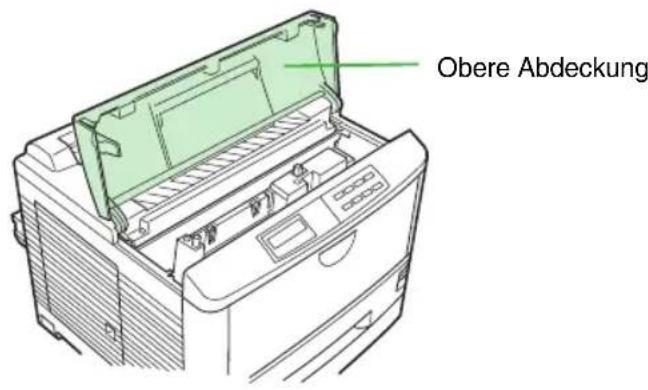
- Die obere Abdeckung des Druckers bis zum Anschlag öffnen.
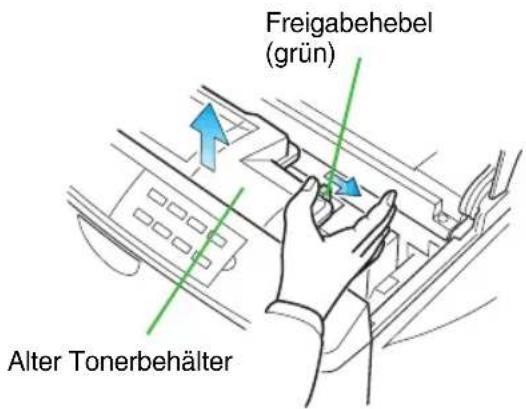
- Den grünen Freigabehebel nach rechts drücken, um den alten Tonerbehälter vom Drucker zu lösen. Den alten Tonerbehälter möglichst vorsichtig entfernen.
HINWEIS
Vermeiden Sie Schütteln oder Anstoßen des vom Drucker entfernten alten Tonerbehälters, und halten Sie ihn waage-recht.
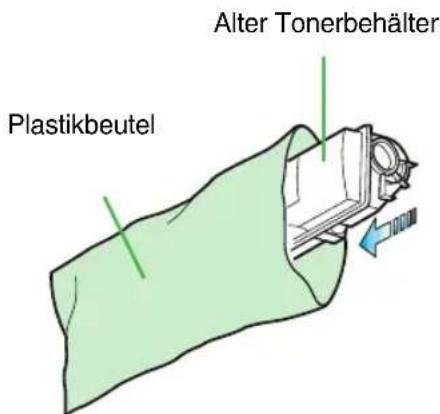
- Den alten Tonerbehälter versiegeln, um Verschütten von Toner zu vermeiden, dann in den im Toner-Kit enthaltenen Plastikbeutel legen und entsorgen.
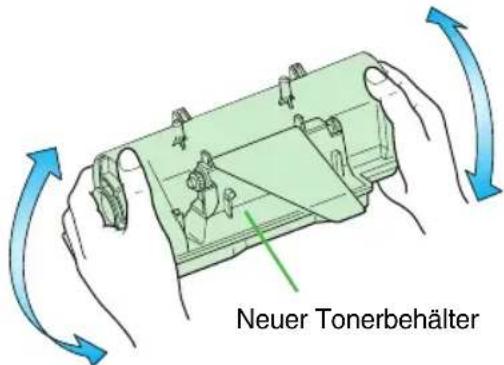
- Den neuen Tonerbehälter aus dem Toner-Kit herausnehmen. Den Tonerbehälter umdrehen, so dass die Oberseite nach unten weist, und wie in der Abbildung gezeigt etwa zehnmal schütteln.
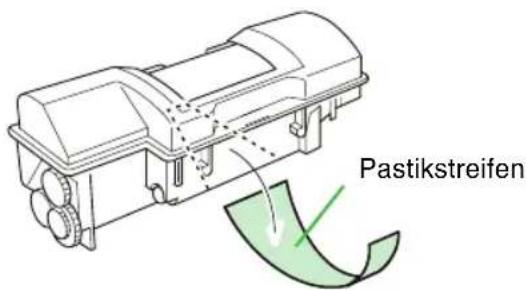
- Die Unterseite des Tonerbehälters ist mit einem Plastikstreifen versiegelt. Diesen Plastikstreifen vorsichtig entfernen, ohne Toner zu verschütten, und anschließend entsorgen.
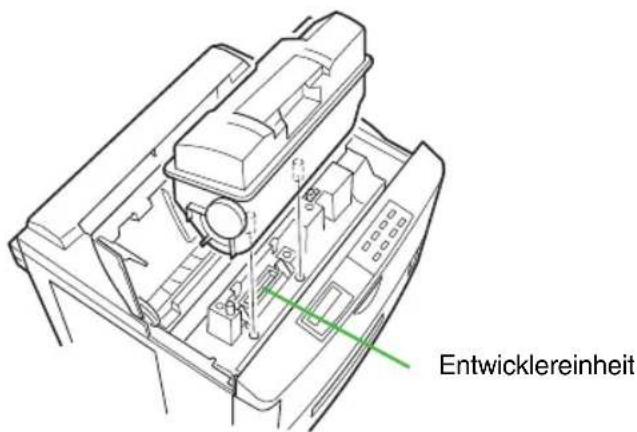
- Den neuen Tonerbehälter wie in der Abbildung gezeigt auf die Entwickler-einheit aufsetzen.
HINWEIS
Vergessen Sie nicht, den Plastikstreifen von dem neuen Tonerbehälter zu entfernen, bevor Sie diesen in die Entwicklereinheit einsetzen.
Obere Abdeckung
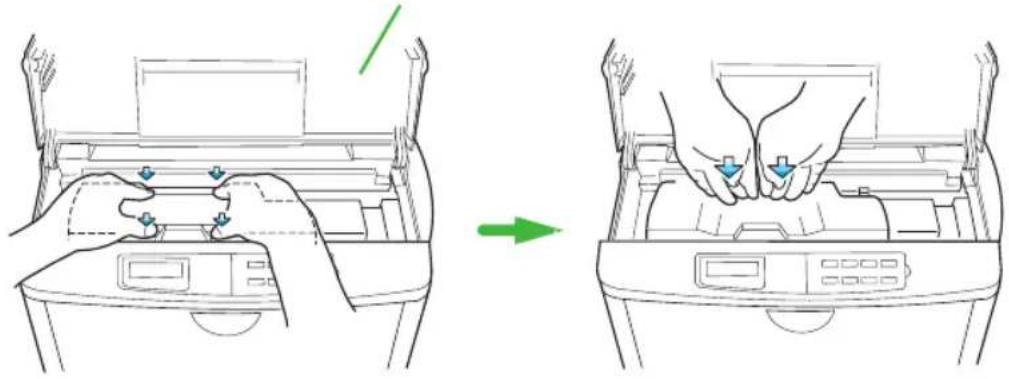
- Nach dem Aufsetzen des Tonerbehälters auf die Entwicklereinheit an der mit "PUSH HERE" gekennzeichneten Stelle auf die Oberseite des Tonerbehälters drücken, bis er einwandfrei einrastet.
HINWEIS
Vergewissern Sie sich, dass der Tonerbehälter einwandfrei im Drucker sitzt.
Obere Abdeckung
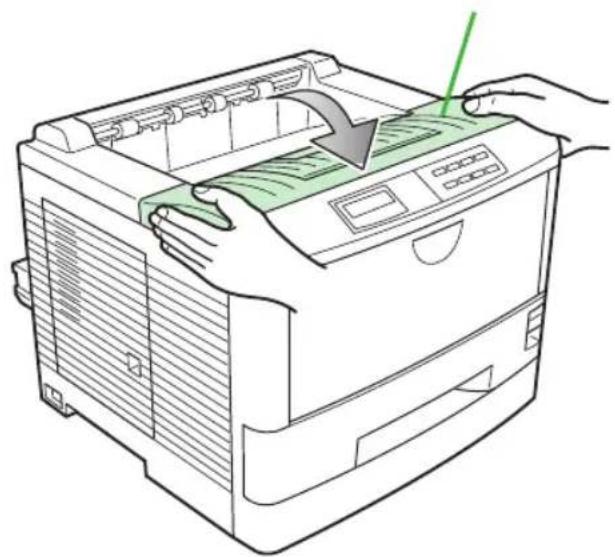
- Die obere Abdeckung schließen. Dazu auf den in der Abbildung mit einem Pfeil markierten Bereich drücken.
HINWEIS
Nach dem Auswechseln des Tonerbehälters muss der Resttonerbehälter gewechselt und das Druckerinnere gereinigt werden.
Wird die Meldung Toner ersetzen Drucker reinigen angezeigt und daraufhin der Tonerbehälter ausgewechselt, erscheint danach die Meldung Reinige Drucker ..drücke WEITER. Nach der Reinigung des Druckerinneren (siehe Seite 3-8) erlischt diese Meldung, sobald die Taste WEITER gedrückt wird, und der Drucker ist wieder betriebsbereit.
Auswechseln des Resttonerbehälters
HINWEIS
Beim Auswechseln des Tonerbehälters muss der Resttonerbehälter im Drucker ebenfalls durch den im neuen Toner-Kit enthaltenen neuen Resttonerbehälter ersetzt werden.
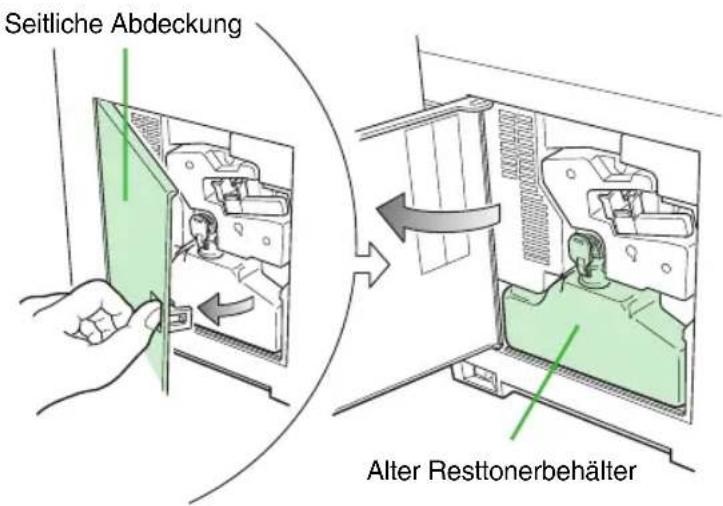
- Die Seitenabdeckung des Druckers öffnen.
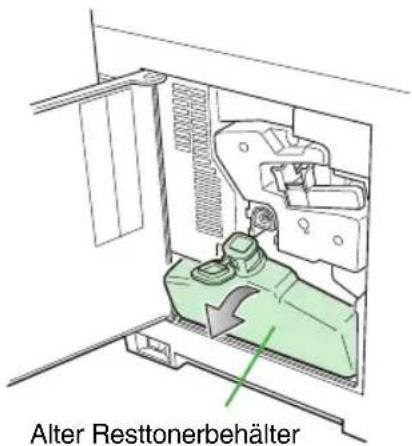
- Den Resttonerbehälter entfernen, wie in der Abbildung gezeigt.
HINWEIS
Entfernen Sie den Resttonerbehälter so vorsichtig wie möglich, damit kein Toner im Inneren des Druckers verschüttet wird.
Achten Sie darauf, dass die Öffnung des Resttonerbehälters nicht nach unten gerichtet wird.
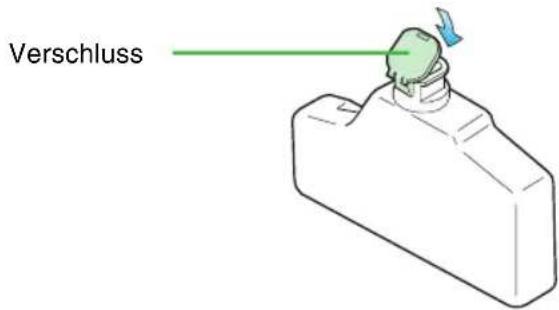
- Den Resttonerbehälter nach der Entfernung aus dem Drucker verschließen.
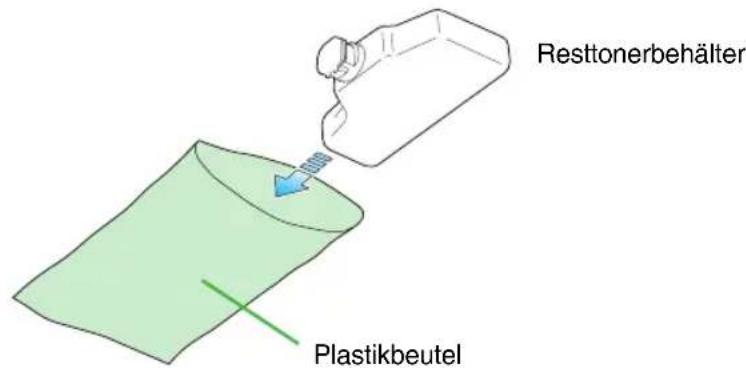
- Um das Verschütten von Toner zu vermeiden, den verschlossenen Resttonerbehälter vor der ordnungsgemäßen Entsorgung in dem mitgelieferten Plastikbeutel verpacken.
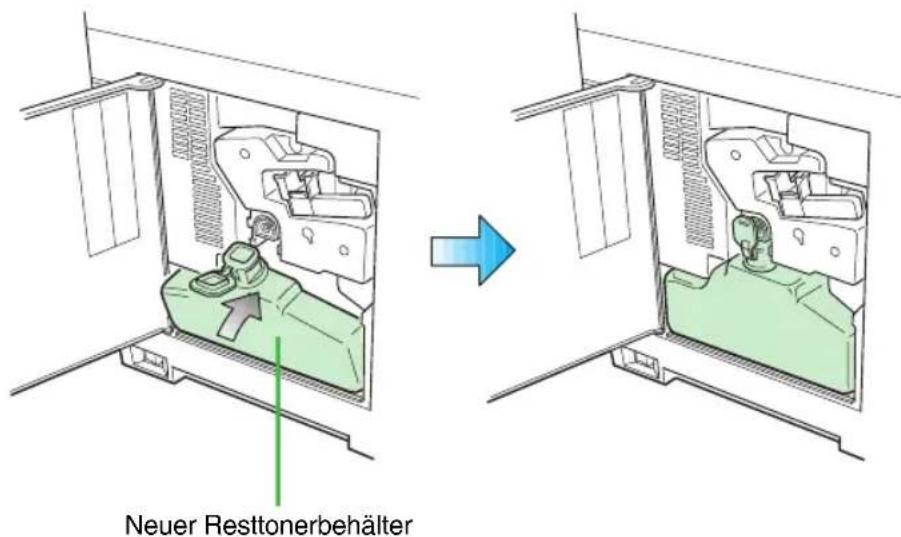
- Den neuen Resttonerbehälter aus dem Toner-Kit nehmen und wie in der Abbildung gezeigt in den Drucker einsetzen.
HINWEIS
Verschließen Sie den neuen Resttonerbehälter nicht.
Den neuen Resttonerbehälter beim Einsetzen leicht in Ihre Richtung neigen, wie in der vorherigen Abbildung gezeigt.
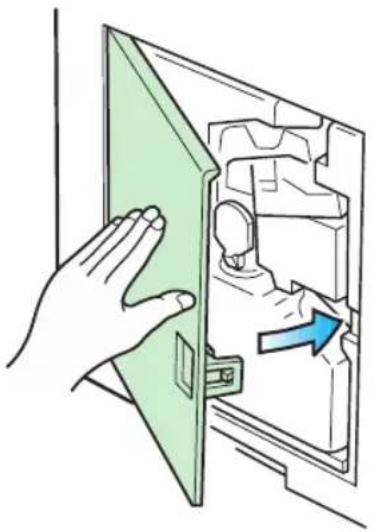
- Sicherstellen, dass der Behälter ordnungsgemäß installiert ist, und die seitliche Abdeckung schließen.
HINWEIS
Sie haben den Resttonerbehälter korrekt eingesetzt, wenn er leicht schräg steht (zu Ihnen geneigt ist). Beim Schließen der seitlichen Abdeckung wird der Behälter ordnungsgemäß installiert.
Reinigen Sie nach dem Austausch des Toner-Kits unbedingt das Innere des Druckers. Detaillierte Hinweise zur Reinigung Ihres Druckers finden Sie im folgenden Abschnitt.
Reinigung
Ladeeinheit und Einzugseinheit sollten von Zeit zu Zeit, spätestens bei Verschlechterung der Druckqualität gereinigt werden.
Um eine Verschlechterung der Druckqualität zu vermeiden, müssen die folgenden Druckerteile bei jedem Auswechseln des Tonerbehälters gereinigt werden.
Wenn der Tonerbehälter nach Anzeige der Meldung Toner ersetzen Drucker reinigen ausgewechselt worden ist, erscheint die Meldung Reinige Drucker ..drücke WEITER nach dem Auswechseln. Nachdem Sie den Drucker nach dem unten beschriebenen Verfahren gereinigt haben, drücken Sie die Taste WEITER. Daraufhin verschwindet die Meldung, und der Drucker ist betriebsbereit.
Reinigung des Koronadrahts
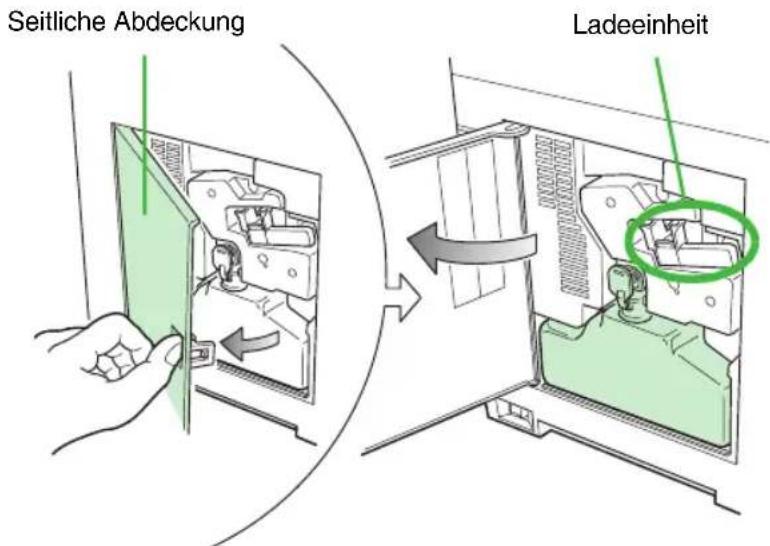
- Den grünen Reinigungsknopf (MCH-Cleaner) mehrmals langsam herausziehen und wieder hineinschieben. Dadurch wird das Reinigungskissen im Inneren der Ladeeinheit (MCH) am Draht entlanggezogen.
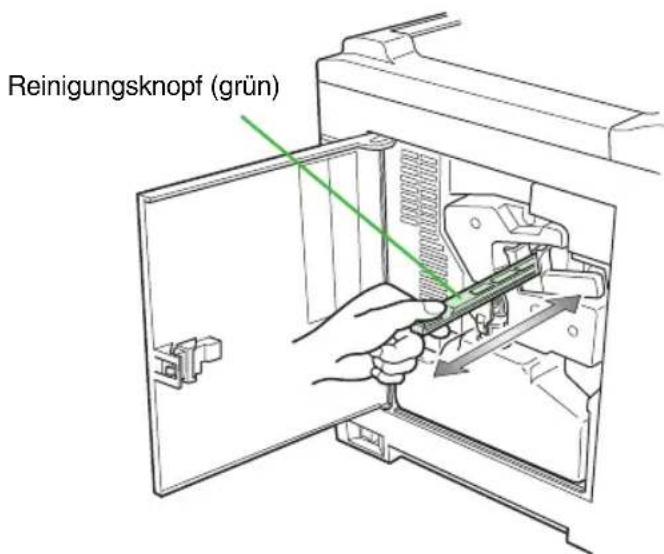
- Nach der Reinigung des Koronadrahts den Reinigungsknopf wieder bis zum Anschlag hineinschieben.
Reinigung des Ladegitters
Das Ladegitter der Ladeeinheit (MCH) muss bei jedem Auswechseln des To- nerbehälters gereinigt werden.
- Den Gitterreiniger aus der Schutzhülle im neuen Toner-Kit herausnehmen und die Kappe entfernen.
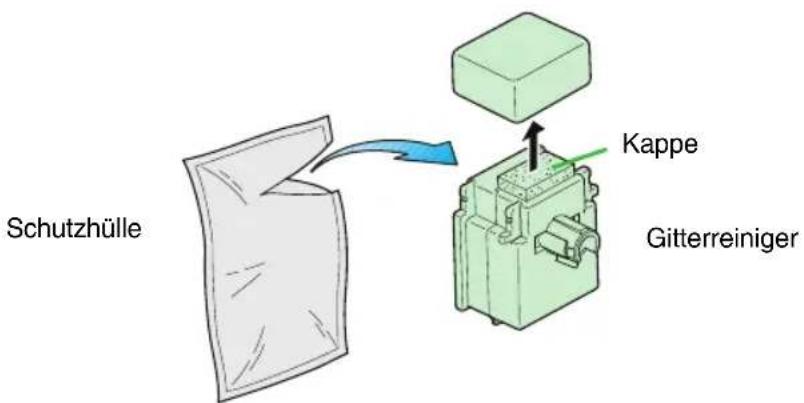
HINWEIS
Das Gitterreinigerkissen ist mit destilliertem Wasser getränkt. Führen Sie folgenden Reinigungsvorgang durch, bevor das Kissen austrocknet.
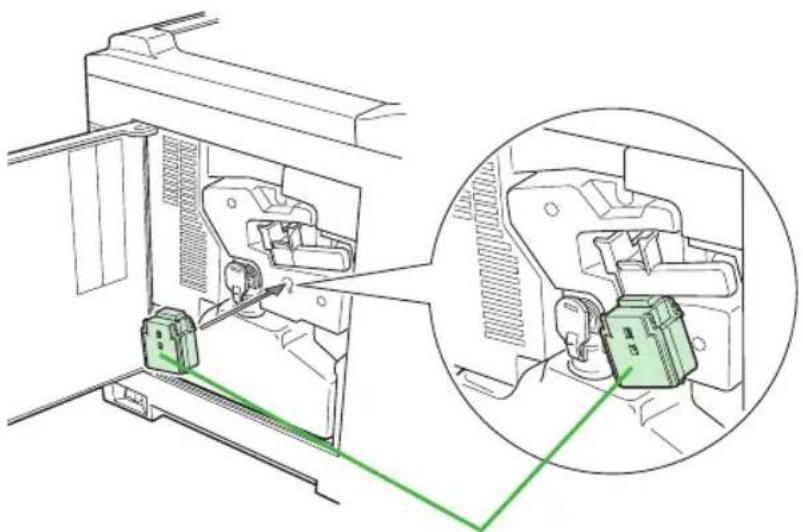
- Den Gitterreiniger mit obenliegendem Kissen wie in der Abbildung gezeigt im Drucker an der mit "Grid Cleaner" markierten Stelle anbringen.
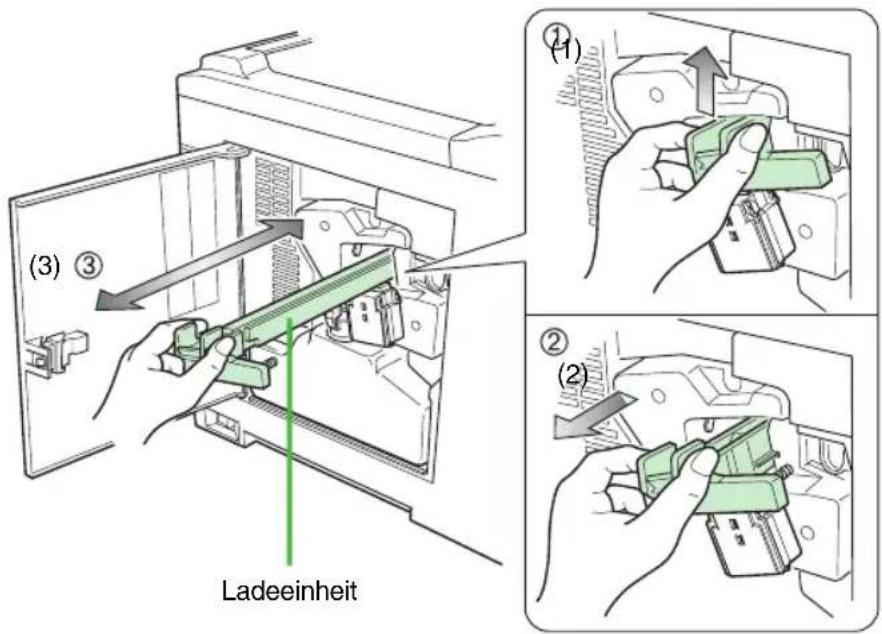
- Die Ladeeinheit aus der Arretierung lösen (Einheit etwas anheben und erst dann herausziehen). Nun die Ladeeinheit fünfmal langsam herausziehen und wieder hineinschieben.
- Die Ladeeinheit wieder vollständig einschieben, bis sie einrastet. Den Gitterreiniger anschließend vom Drucker entfernen und entsorgen. Der Gitterreiniger ist nicht wiederverwendbar.
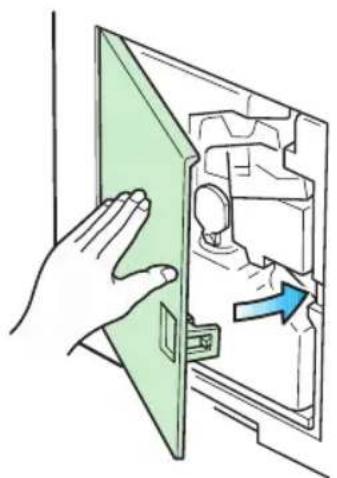
- Die seitliche Abdeckung schließen.
Reinigung der Einzugseinheit
Falls die Einzugseinheit des Druckers verschmutzt ist, kann es zu einer Beschmutzung der Rückseite des Papiers und anderen Problemen kommen. Daher ist die Einzugseinheit gemäß den folgenden Schritten zu reinigen.
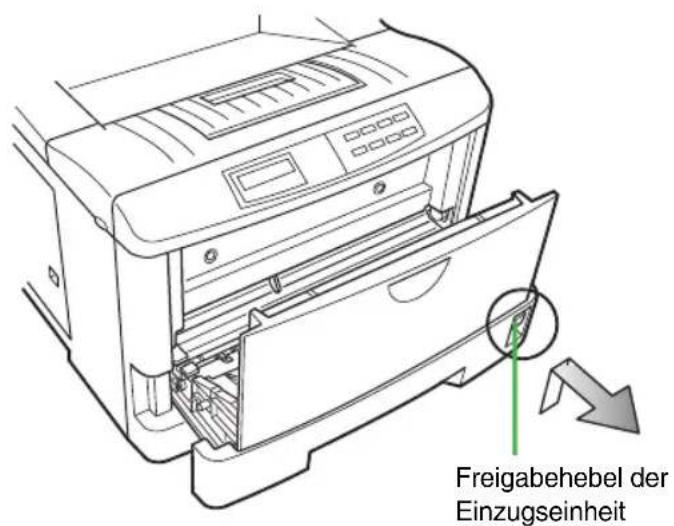
- Den Freigabehebel der Einzugseinheit hochziehen und die Einzugseinheit herausziehen.
- Mit der zum Lieferumfang des Druckers gehörigen Reinigungsbürste die gesamte Länge der Trenneinheit zwei- oder dreimal abbürsten. Die Trenneinheit befindet sich hinter der Übertragungswalze. Bewahren Sie die Bürste an einem sicheren Ort auf, da Sie sie zu einem späteren Zeitpunkt wieder zur Reinigung der Trenneinheit benötigen.
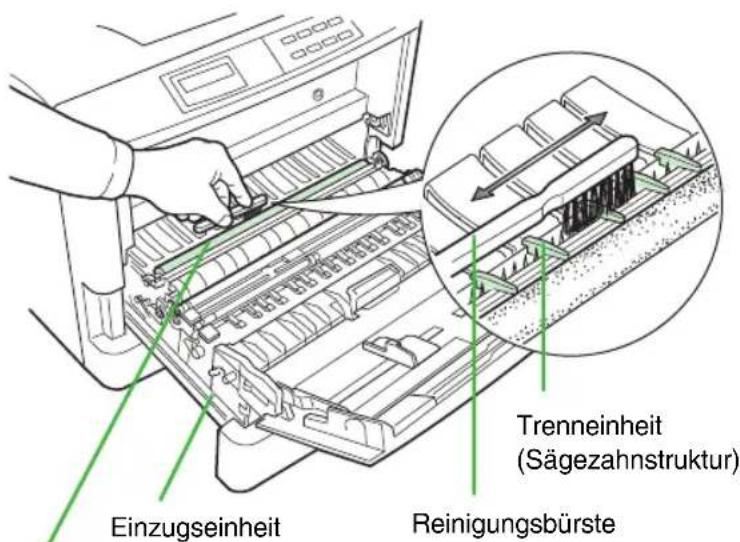
Übertragungswalze
- Mit dem im Toner-Kit enthaltenen Reinigungstuch den auf der Ausrichtwalze und der Papierzuführung angesammelten Papierstaub abwischen.
HINWEIS
Achten Sie beim Reinigen darauf, dass Sie die schwarze Übertragungswalze nicht berühren, da dies zu einer Verschlechterung der Druckqualität führen kann.
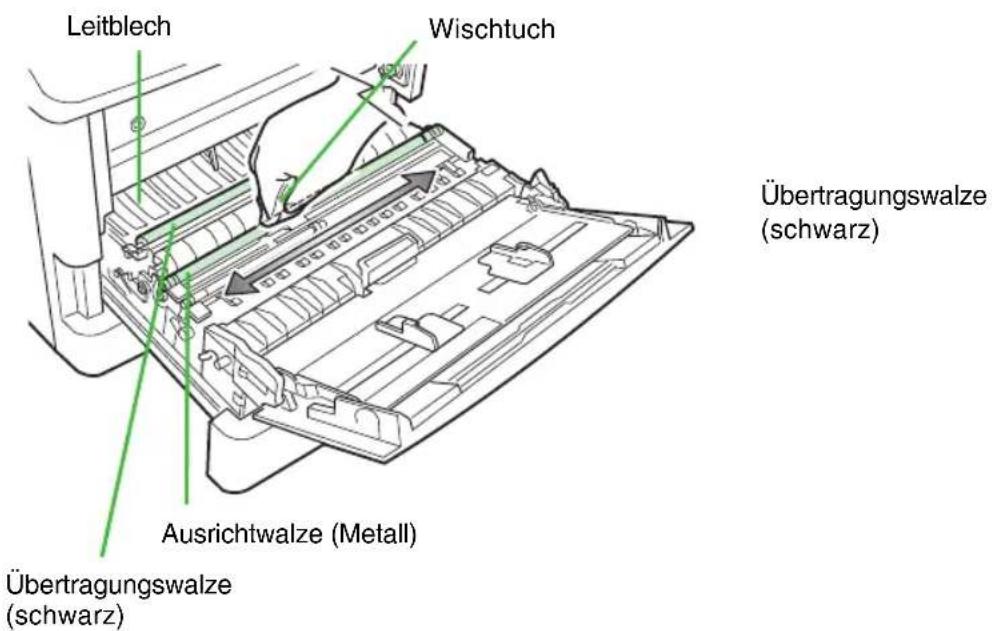
- Die Einzugseinheit nach der Reinigung wieder in ihre Ausgangsstellung bringen.
Diese Seite wurde bewusst leer gelassen.
Kapitel 4 - Fehlerbehebung
Dieses Kapitel erläutert die Lösung möglicher Druckprobleme. Führen Sie dazu die nachfolgend beschrieben, einfachen Schritte sorgfältig aus. Können Sie das Problem damit nicht beheben, sollten Sie einen Kundendiensttechniker rufen.
Bei Ausdrucken, die nicht in der gewünschten Auflösung ausgegeben werden, ist eine entsprechende Konfigurationsänderung durchzuführen.
Allgemeine Hinweise zur Fehlerbehebung
Wenn nichts gedruckt wird:
Leuchtet die Bereit-Anzeige?
- Wird im Display des Bedienfelds nichts angezeigt, liegt ein Spannungsversorgungsproblem vor. Siehe dazu im folgenden unter Probleme mit der Spannungsversorgung (Seite 4-2).
• Leuchtet die Bereit-Anzeige, sollten Sie den nächsten Punkt prüfen.
Wenn der Ausdruck nicht in Ordnung ist:
Leuchten die ON LINE- und die Bereit-Anzeige, betätigen Sie die STATUS-Taste, um eine Statusseite ausdrucken zu lassen. Außerdem können Sie zur genaueren Überprüfung ein KIR-Testmuster ausdrucken lassen. Siehe dazu Druckoptimierung mit KIR 2 (Seite 2-54)
- Ist das Ergebnis in Ordnung, besteht ein Schnittstellenproblem (siehe Abschnitt Probleme mit der Schnittstelle, Seite 4-3), oder die Software des Computers und die Einstellungen des Druckers sind noch nicht optimal aufeinander abgestimmt. Überprüfen Sie die Konfiguration des Druckertreibers.
- Ist das Ergebnis nicht in Ordnung, liegt ein Problem mit der Druckqualität vor. Siehe dazu den Abschnitt Probleme mit der Druckqualität (Seite 4-4) .
Wenn im Bedienfeld eine Meldung erscheint:
Siehe Abschnitt Anzeigen und Meldungen (Seite 4-9) (Papierstau siehe Abschnitt Papierstau beseitigen, Seite 4-18.)
Wenn im Display Speicherüberlauf angezeigt wird, sollten Sie die Speicherkapazität des Druckers erweitern. Siehe hierzu in Kapitel 1 unter Der Druckerspeicher (Seite 1-32).
Probleme mit der Spannungsversorgung
HINWEIS
Die elektrischen Anschlusswerte des Druckers müssen für den Spannungsbereich Ihres Landes ausgelegt sein. Informieren Sie sich gegebenenfalls bei Ihrem autorisierten KYOCERA MITA Fachhandelspartner.
Geschieht beim Einschalten des Druckers nichts, ist die Spannungsversorgung nicht in Ordnung. In diesem Fall ist das Bedienfeld dunkel, es wird nichts gedruckt, und das Gebläse läuft nicht. Gehen Sie dann vor wie folgt:
Prüfen Sie den Netzschalter.
In der Position "I" ist der Drucker eingeschaltet.
In der Position "O" ist der Drucker ausgeschaltet.
Prüfen Sie das Netzkabel.
Ist das Kabel an einem Ende lose, den Drucker ausschalten, das Netzkabel fest einstecken und den FS-6900 wieder einschalten.
Das Kabel bis zur Wandsteckdose überprüfen. Zu Testzwecken ein anderes Gerät oder ein anderes Netzkabel anschließen.
Rufen Sie den zuständigen Kundendiensttechniker.
Ist das Problem damit nicht behoben, den Kundendienst benachrichtigen.
Probleme mit der Schnittstelle
Druckt der FS-6900 zwar eine Statusseite, nicht jedoch vom Rechner empfangene Daten korrekt (oder überhaupt) aus, kann ein Schnittstellenfehler vorliegen.
Prüfen Sie das Schnittstellen-/Netzwerkkabel.
Sicherstellen, dass das Kabel an beiden Enden fest eingesteckt ist.
Prüfen Sie Ihre Datei und Ihre Software.
Andere Datei ausdrucken lassen oder ein anderes Druck-Kommando benutzen.
Benutzen Sie ein anderes Kabel.
Die in Anhang D genannte Pinbelegung mit den Daten des jeweils benutzten Schnittstellenkabels vergleichen.
Prüfen Sie die Konfiguration der parallelen Schnittstelle
An welcher parallelen Schnittstelle des Computers wurde der Drucker angeschlossen? Prüfen Sie, ob die Schnittstelle umgeleitet wird.
Der FS-6900 bietet die Wahl zwischen den Einstellungen Nibble (high), Normal, Highspeed und Auto.
Der angeschlossene Computer unterstützt den Highspeed-Modus nur, wenn die parallele Schnittstelle im Geräte-Manager von Windows 95/98, im BIOS-Setup oder per Jumper entsprechend auf ECP bzw. EPP konfiguriert werden kann. Die Einstellung des Druckers muss mit der Konfiguration des Computers übereinstimmen.
Informationen zur Highspeed-Schnittstelle enthält Anhang D.
Rufen Sie den zuständigen Kundendiensttechniker.
Ist das Problem damit nicht behoben, den Kundendienst benachrichtigen.
Probleme mit der Druckqualität
Bei Ausdrucken, die nicht in der gewünschten Auflösung ausgegeben werden, ist eine entsprechende Konfigurationsänderung durchzuführen.
Die hier beschriebenen Probleme reichen von ungleichmäßig verteiltem Toner bis zur Ausgabe einer vollständig leeren Seite. Nachfolgend sind Prozeduren zur Behebung der verschiedenen Fehlerbedingungen erläutert.
Ist das Problem damit nicht zu beheben, den Kundendienst benachrichtigen.

Vollständig leere Seite
Überprüfen Sie die Entwicklereinheit.
Öffnen Sie die obere Abdeckung des Druckers. Prüfen Sie, ob die Entwicklereinheit korrekt eingesetzt und der Stecker ordnungsgemäß angeschlossen ist.
Rufen Sie den zuständigen Kundendiensttechniker.

Seite vollständig schwarz
Überprüfen Sie die Ladeeinheit (MCH).
Öffnen Sie die seitliche Abdeckung des Druckers, und stellen Sie sicher, dass die Ladeeinheit ordnungsgemäß installiert ist.
Rufen Sie den zuständigen Kundendiensttechniker.
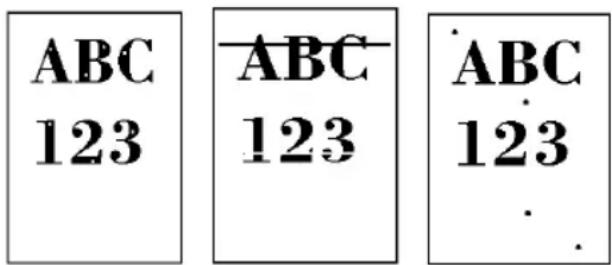
Auslassungen, horizontale schwarze Streifen, vereinzelte schwarze Punkte
Reinigen Sie den Koronadraht.
Seitliche Abdeckung des Druckers öffnen. Den Reiniger des Koronadrahtes am grünen Griff fassen und mehrmals langsam herausziehen und wieder hineindrücken. Siehe Kapitel 3.
Prüfen Sie den Abstand der fehlerhaften Stellen.
Erscheinen die Fehler in regelmäßigen Abständen, ist möglicherweise die Übertragungswalze verschmutzt oder die Trommeleinheit oder die Fixierwalze defekt. In diesem Fall den Kundendienst benachrichtigen.
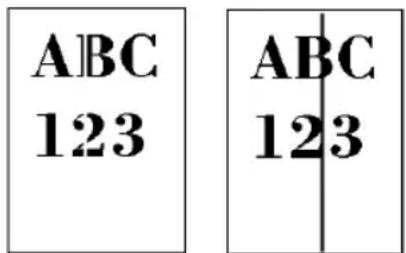
Weiße oder schwarze vertikale Streifen
Prüfen Sie das Bedienfeld.
Erscheint die Meldung Nur noch wenig Toner und die Tonerstand-Anzeige blinkt, ein neues Toner-Kit TK-20H einbauen. Siehe Kapitel 3.
Reinigen Sie den Koronadraht.
Seitliche Abdeckung des Druckers öffnen. Den Reiniger des Koronadrahtes am grünen Griff fassen und mehrmals langsam herausziehen und wieder hineindrücken. Siehe Kapitel 3.
Rufen Sie den zuständigen Kundendiensttechniker.
Tritt das Problem nach Durchführung der zuvor beschriebenen Maßnahmen weiterhin auf, den Kundendienst benachrichtigen.
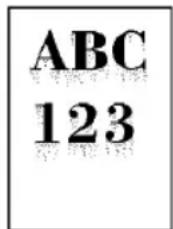
Bild verschmiert
Reinigen Sie den Koronadraht.
Seitliche Abdeckung des Druckers öffnen. Den Reiniger des Koronadrahtes am grünen Griff fassen und mehrmals langsam herausziehen und wieder hineindrücken. Siehe Kapitel 3.
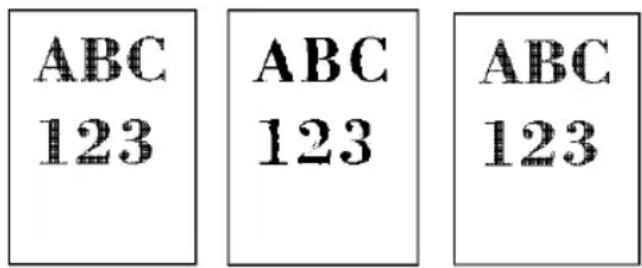
Schwacher oder verwischter Ausdruck
Prüfen Sie das Bedienfeld.
Erscheint die Meldung Nur noch wenig Toner und die Tonerstand-Anzeige blinkt, ein neues Toner-Kit TK-20H einbauen. Siehe Kapitel 3.
Erhöhen Sie am Bedienfeld die Tonerintensität. Siehe Kapitel 2.
Prüfen Sie am Bedienfeld oder auf der Statusseite, welcher Medientyp der benutzten Papierzufuhr zugeordnet ist. Bei den anwenderspezifischen Medientypen ist insbesondere die Einstellung des Parameters >Papiergewicht zu prüfen.
Überprüfen Sie die ECOprint-Einstellung. Siehe Kapitel 2.
Hintergrund grau
Prüfen Sie das Bedienfeld.
Erscheint die Meldung Nur noch wenig Toner und die Tonerstand-Anzeige blinkt, ein neues Toner-Kit TK-20H einbauen. Siehe Kapitel 3.
Überprüfen Sie die Tonerintensität
Aktivieren Sie am Bedienfeld des Druckers für den Parameter >Tonerintensität eine hellere Einstellung. Siehe Kapitel 2.
Reinigen Sie den Koronadraht.
Seitliche Abdeckung des Druckers öffnen. Den Reiniger des Koronadrahtes am grünen Griff fassen und mehrmals langsam herausziehen und wieder hineindrücken. Siehe Kapitel 3.
Prüfen Sie, ob die Ladeeinheit korrekt installiert ist.
Öffnen Sie die seitliche Abdeckung des Druckers. Ziehen Sie die Ladeeinheit zur Hälfte aus dem Drucker heraus, und schieben Sie sie ordnungsgemäß wieder hinein. Siehe Kapitel 3.
Rufen Sie den zuständigen Kundendiensttechniker.
Tritt das Problem nach Durchführung der zuvor beschriebenen Maßnahmen weiterhin auf, den Kundendienst benachrichtigen.
Oberkante oder Rückseite des Papiers verschmutzt
Prüfen Sie die Papierführung und das Leitblech.
Einzugseinheit herausziehen und prüfen, das Leitblech mit Toner verschmutzt ist. Das Leitblech gegebenenfalls mit dem im Toner-Kit enthaltenen Wischtuch oder mit einem sonstigen weichen, trockenen und flusenfreien Tuch reinigen. Siehe Kapitel 3.
Prüfen Sie die Übertragungswalze.
Wenn die Übertragungswalze mit Toner verschmutzt ist, einige Seiten drucken und den Kundendienst benachrichtigen.
Zeichen nicht an der richtigen Position
Prüfen Sie die Datei oder das Programm.
Feststellen, ob das Problem durch fehlerhafte PRESCRIBE 2e-Kommandos oder Einstellungen im Programm bzw. im Drucker verursacht wurde. Tritt dieser Fehler lediglich bei einer Datei oder einem Programm auf, ist der Grund wahrscheinlich ein falsches Kommando.
Anzeigen und Meldungen
Die nachfolgenden Tabellen erläutern, welche Maßnahmen bei Auftreten eines durch Anzeigen und Meldungen signalisierten Problems durchzuführen sind.
Anzeigen
| Anzeige Zustand Maßnahme | ||
 | Blinkt | Der Toner im Drucker geht zur Neige. Der To-nerbehälter sollte schnellstmöglich ausgetauscht werden. Siehe Kapitel 3. |
| Leuchtet | Toner-Kit TK-20H erneuern. Siehe Kapitel 3. | |
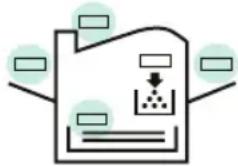 | Blinktschnell | Papierstau an der Position, deren Anzeige blinkt. Den Drucker öffnen und das gestaute Papier entfernen. Siehe Papierstau beseitigen (Seite 4-18). |
| Blinkt langsam | Kein Papier in der Papierkassette oder in der Universalzufuhr. Papier nachfüllen.Siehe Kapitel 1. | |
| Leuchtet | Signalisiert entweder die aktuelle Papierzufuhr (Kassette bzw. Universalzufuhr) oder die gewählte Druckablage (hinten bzw. oben). | |
| ☐ ACHTUNG | Blinkt | Der Drucker befindet sich in der Aufwärmphase (Bitte warten), oder es ist nicht genügend Druckerspeicher verfügbar. Bei Speichermangel erscheint im Display die Meldung Warnung: Speicher knapp. |
| Leuchtet | Die im Display angezeigte Wartungsmeldung notieren und mit der Tabelle auf der nächsten Seite vergleichen. | |
Wartungsmeldungen
| Meldung Maßnahme | |
| Drucker offen | Öffnen Sie die obere Abdeckung, und schließen Sie sie dann wieder fest. |
| Seitliche Abdeckung offen | Öffnen Sie die seitliche Abdeckung, und schließen Sie sie dann wieder fest. |
| Papierführung offen | Öffnen Sie die Einzugseinheit, und schließen Sie sie dann wieder fest. |
| Face-Down Ablage voll mit Papier | Die Druckablage oben ist voll. Entnehmen Sie alle ausgegebenen Seiten aus der Druckablage. Die Druckablage oben fasst etwa 350 Seiten. |
| Pap. einl. (Quelle) (Format) / (Druckmaterial) * (Format) und (Druckmaterial) werden abwechselnd blinkend angezeigt. | Die Papierquelle ist leer. Füllen Sie die in der Meldung genannte Papierquelle (Kassette, Universalzufuhr oder optionale Papierzuführung) mit dem angegebenen Druckmaterial. |
| Bitte Kassette ganz einschieben | Die Papierkassette ist nicht ordnungsgemäß eingeschoben. Schließen Sie die Kassette fest. |
| Einstellung der Kassette falsch | Das für die Papierkassette eingestellte Papierformat ist nicht korrekt. Stellen Sie die Papierführungen und den Papieranschlag in der Kassette dem benutzten Papierformat entsprechend ein. Siehe Kapitel 1. |
| Papier anlegen WEITER drücken | Schieben Sie ein Blatt über die Universalzufuhr in den Drucker (manuelle Zuführung), und drücken Sie WEITER. |
| Papierstau, bitte entfernen | Öffnen Sie den Drucker oder die Einzugseinheit, und beseitigen Sie den Papierstau (bzw. den Fehleinzug in der Kassette) wie ab Seite 4-18 beschrieben. |
| Warnung: Speicher knapp | Der druckereigene Speicher ist aufgrund zu vieler Schriften und Makros fast voll. Lassen Sie eine Statusseite ausdrucken, um zu prüfen, wie viel Benutzerspeicher noch übrig ist, und löschen Sie unnötige Schriften und Makros. |
| Fehler zur Opt. Schnittstelle | Der Drucker hat ein Problem mit der optionalen Schnittstelle ermittelt. Überprüfen Sie die im Drucker installierte optionale Schnittstelle. |
| Warnung: nur noch wenig Toner | Toner-Kit TK-20H erneuern. Drucker reinigen. Siehe Kapitel 3. |
| Toner ersetzen Drucker reinigen | Toner-Kit TK-20H erneuern. Drucker reinigen. Siehe Kapitel 3. Der Drucker ist nicht betriebsbereit, wenn diese Meldung angezeigt wird. |
| Reinige Drucker.. drucke WEITER | Reinigen Sie das Druckerinnere. Siehe Kapitel 3. Diese Meldung erscheint beim Austausch des Tonerbehälters, nachdem die Meldung Toner ersetzen Drucker reinigen angezeigt wurde. Drücken Sie nach dem Reinigen des Druckerinneren WEITER, damit der Drucker wieder einsatzbereit ist. |
| Neue Resttoner-box einbauen | Tauschen Sie den alten Resttonerbehälter gegen den im Toner-Kit TK-20H enthaltenen neuen Behälter aus. Diese Meldung erscheint auch dann, wenn der Resttonerbehälter voll ist. Der Resttonerbehälter sollte ausgetauscht werden, wenn im Display die Meldung Warnung: nur noch wenig Toner erscheint. Siehe Kapitel 3. |
| Die Resttoner-box fehlt | Setzen Sie den Resttonerbehälter ein. Siehe Kapitel 1. Der Drucker ist nicht betriebsbereit, wenn diese Meldung angezeigt wird |
| Papier einlegen (Format/Druckmaterial)*(Format) und (Druckmaterial werden abwechselnd blinkend angezeigt. | Die Papierformate stimmen nicht überein. Das in der Kassette befindliche Papier hat ein anderes Format als das über die Anwendungssoftware oder PRESCRIBE spezifizierte Format. Legen Sie entweder Papier des softwaremäßig gewählten Formats in die Kassette, oder führen Sie das Papier über die Universalzufuhr in den Drucker ein. Siehe Kapitel 1.Nach Betätigen von WEITER wird der Druckvorgang fortgesetzt. Wenn jedoch mehrere Blätter bedruckt werden sollen, erscheint diese Meldung wieder ab dem zweiten Blatt. Sie können den Druckvorgang abbrechen, indem Sie ABBRUCH drücken. |
| Lade Kassette #(Format) / (Druckmaterial)* (Format) und (Druckmaterial) werden abwechselnd blinkend angezeigt. | Die Druckdaten stimmen mit den Einstellungen (Papierformat, Druckmaterial) einer Kassette überein, die Kassette ist jedoch leer.Legen Sie Papier des angeforderten Formats in die spezifizierte Kassette ein, und drücken Sie WEITER, um den Druckvorgang fortzusetzen. Die Papierquellennummer (#) erscheint jedoch nur dann, wenn eine optionale Papierzuführung installiert ist.Alternativ dazu können Sie die Taste ZUFUHR betätigen, ohne zuvor WEITER zu drücken. Dann erscheint die Meldung Alternative ?, und Sie können eine andere Papierquelle auswählen. Die Papierquelle ändert sich bei jeder Betätigung der Taste ZUFUHR. |
| Nach Auswahl der Papierquelle können Sie mit der Taste MENÜ den Parameter Papierhandling > aufrufen. Drücken Sie die Taste ▶, u m zu den Druckmaterialeinstellungen zu wechseln. Spezifizieren Sie das gewünschte Druckmaterial, und drücken Sie ENDE, um den Druckvorgang fortzusetzen. | |
| Lade Universalz.(Format) / (Druckmaterial)* (Format) und (Druckmaterial) werden abwechselnd blinkend angezeigt.Service rufen En: | Das in den Druckdaten definierte Format und Druckmaterial ist in keiner Kassette vorhanden.Daher wird Papier aus der Universalzufuhr eingezogen. Legen Sie das angeforderte Druckmaterial in dem benötigten Format in die Universalzufuhr ein, und drücken Sie WEITER, um den Druckvorgang fortzusetzen.Alternativ dazu können Sie die Taste ZUFUHR betätigen, ohne zuvor WEITER zu drücken. Dann erscheint die Meldung Alternative ?, und Sie können eine andere Papierquelle auswählen. Die Papierquelle ändert sich bei jeder Betätigung der Taste ZUFUHR.Nach Auswahl der Papierquelle können Sie mit der Taste MENÜ den Parameter Papierhandling > aufrufen. Drücken Sie die Taste ▶, um zu den Druckmaterialeinstellungen zu wechseln. Spezifizieren Sie das gewünschte Druckmaterial, und drücken Sie ENDE, um den Druckvorgang fortzusetzen.Mechanische Störungen (n=0, 1, 2, ...): Kundendiensttechniker rufen. Erscheint im Display eine mit E eingeleitete Meldung, wird der Druckbetrieb sofort unterbrochen. Außerdem wird die Gesamtzahl der gedruckten Seiten angezeigt. |
| Service rufen Fn: | Controller-Fehler (n=0, 1, 2, ...): Kundendiensttechniker rufen. Erscheint im Display eine mit F eingeleitete Meldung, wird der Druckbetrieb sofort unterbrochen. Außerdem wird die Gesamtzahl der gedruckten Seiten angezeigt. |
| Virtual Mail Box voll | Der für die virtuelle Mailbox reservierte Bereich ist voll.Drucken Sie die in der virtuellen Mailbox (VMB) enthaltenen Daten aus. Wird die VMB-Funktion von der RAM-Disk ausgeführt, erhöhen Sie die RAM-Disk-Kapazität. |
Fehlermeldungen
| Meldung Maßnahme | |
| Speicherüberlauf WEITER drücken | Die Menge der gesendeten Daten überschreitet die Speicherkapazität des Druckers. Versuchen Sie, die Speicherkapazität auszubauen (Erweiterungs-RAM). Drücken SieWEITER, um den Druckvorgang wiederaufzunehmen, bzw.ABBRUCH, um den Druckvorgang abzubrechen. |
| Daten zu komplex WEITER drücken | Die an den Drucker gesendeten Daten waren zu komplex, um auf eine Seite gedruckt zu werden. Drücken SieWEITER, um den Druckvorgang wiederaufzunehmen. (Möglicherweise werden die Daten auf mehrere Seiten verteilt.) Löschen Sie unnötige Schriften und Makros aus dem Drucker, oder erweitern Sie den verfügbaren Speicher. Sie können den Druckvorgang abbrechen, indem SieABBRUCHdrücken.Hinweis: Nach Erscheinen dieser Meldung aktiviert der Drucker den Seitenschutz-Modus. Um den verfügbaren Speicher beim Drucken weiterhin optimal zu nutzen, rufen Sie im Display das Untermenü >Ganzsei-tendruck auf, und aktivieren Sie wieder die Option Automatisch. Näheres hierzu siehe Kapitel 2. |
| KPDL-Fehler WEITER drücken | Der aktuelle Druckvorgang kann nicht fortgesetzt werden. Drucken Sie einen Fehlerbericht. Rufen Sie dazu im Moduswahl-Menü den Parameter >KPDL Fehler auf, und wählen Sie die Option drucken. Drücken Sie die Taste WEITER, um den Druckvorgang fortzusetzen. Durch Betätigen der Taste ABBRUCH können Sie den Druck abbrechen. |
| Fehler Festpl. 20 | Installieren Sie die Festplatteneinheit im Steckplatz OPT2. Diese Meldung erscheint, wenn die optionale Festplatteneinheit versehentlich im Steckplatz OPT1 installiert worden ist. Installieren Sie die Festplatteneinheit daher unbedingt im Steckplatz OPT2. Schalten Sie den Drucker aus, bevor Sie die fehlerhaft installierte Festplatte ausbauen. |
| RAM DISK Fehl.## Drücke WEITER | Notieren Sie den in der Meldung angegebenen Fehlercode (##), und gehen Sie wie nachfolgenderläutert vor, um das Problem zu beheben.01: Formatfehler. Schalten Sie den Drucker aus und wieder ein.02: Der RAM-Disk-Modus ist deaktiviert. Aktivieren Sie den RAM-Disk-Modus.03: Die RAM-Disk ist schreibgeschützt. Heben Sie den Schreibschutz auf.04: Unzureichende RAM-Disk-Kapazität. Löschen Sie nicht mehr benötigte Dateien.05: Die angegebene Datei existiert nicht.06: Der für die RAM-Disk verfügbare Speicher reicht nicht aus. Erweitern Sie den Druckerspeicher.10: Die RAM-Disk kann nicht formatiert werden, da Host-Daten dort zwischengespeichert werden. Formatieren Sie die RAM-Disk, wenn im Display Bereit angezeigt wird.98: Dateien konnten beim Sortieren nicht gelesen werden. (Die Datei existiert nicht oder ist beschädigt.) |
| JEIDA-K. Fehler wieder einsetzen | Die JEIDA-Karte wurde versehentlich während des Einlesens aus ihrem Steckplatz entnommen. Wenn Sie den Einlesevorgang fortsetzen wollen, müssen Sie dieselbe JEIDA-Karte wieder korrekt in den Steckplatz schieben. Der Drucker beginnt dann von vorn mit dem Einlesen der Daten.Hinweis: Sie sollten den Einlesevorgang unbedingt aufmerksam verfolgen, um Fehler zu vermeiden. |
| Gleiche JEIDA-K. wieder einsetzen | Als im Display die Meldung JEIDA-K. Fehler erschien, haben Sie die falsche JEIDA-Karte installiert. Nehmen Sie diese JEIDA-Karte aus dem Steckplatz, und schieben Sie die korrekte JEIDA-Karte ein. Der Drucker beginnt erneut mit dem Einlesen der Daten. |
| Formatfehler JEIDA-Karte | Diese Meldung erscheint, wenn der Drucker sich im Bereitzustand befindet. In diesem Fall ist die JEIDA-Karte nicht formatiert und kann deshalb weder gelesen noch beschrieben werden. Ge- hen Sie wie aufSeite 2-44beschrieben vor, um die Karte zu formatieren. |
| Batteriewarnung JEIDA-Karte | Diese Meldung erscheint, wenn der Drucker sich im Bereitzustand befindet. In diesem Fall ist die Batterie der JEIDA-Karte fast leer. Sie können den JEIDA-Karten-Modus zwar noch aktivieren, allerdings sollte die Batterie schnellstmöglich ausgetauscht werden. |
| Batteriestörung JEIDA-Karte | Diese Meldung erscheint, wenn der Drucker sich im Bereitzustand befindet. In diesem Fall ist die Batterie der JEIDA-Karte leer, oder es ist keine Batterie vorhanden. Sie können den JEIDA-Karten-Modus erst aktivieren, wenn Sie eine volle Batterie eingesetzt haben. |
| JEIDA-Fehler ##WEITER drücken | Diese Meldung erscheint, wenn beim Zugriff auf eine JEIDA-Karte mit dem PRESCRIBE 2e-Kommando RWER (ICCD) bzw. über das Bedienfeld des Druckers (nur Codes ab 09) ein Fehler auftritt. Die beiden ## in der Meldung stehen für die angezeigte Fehlernummer.01: Kapazitätsfehler.Dieser Fehlercode erscheint, wenn Sie versuchen, mehr als 32 MB Daten auf einerJEIDA-Karte zu schreiben oder wenn die im Drucker installierte JEIDA-Karte eine Kapazität von mehr als 32 MB hat. Reduzieren Sie die auf die Karte geschriebene Datenmenge auf unter 32 MB. Dieser Drucker kann nur JEIDA-Karten mit maximal 32 MB verarbeiten.Dieser Fehlercode erscheint, wenn der angegebene Dateiname auf der Karte nicht vorhanden ist. Überprüfen Sie die auf der Karte gespeicherten Dateinamen.02: Die eingeschobene JEIDA-Karte entspricht nicht den Spezifikationen. Diese Karte kann von diesem Drucker nicht verarbeitet werden. Schieben Sie eine Steckkarte ein, die mit dem Drucker kompatibel ist. (Näheres hierzu siehe unter JEIDA-Karten ab Seite 2-34.)03: Nicht unterstützte Speicherkarte. Der FS-6900 verarbeitet nur Speicherkarten der Version JEIDA 4.2 Typ I.04: SRAM- oder Flash-Karte, die von diesem Drucker nicht verarbeitet werden kann.05: Die Batterie der JEIDA-Karte fehlt. Setzen Sie eine neue Batterie ein.06: Schreibschutzfehler. Heben Sie den Schreibschutz der JEIDA-Karte auf.07: Die JEIDA-Karte muss formatiert werden. Veranlassen Sie die Formatierung über das Bedienfeld.09: Unzureichende Speicherkapazität der JEIDA-Karte. Dieser Fehlercode erscheint, wenn Sie versuchen, mehr Daten auf die JEIDA-Karte zu schreiben, als diese noch speichern kann. Stoppen Sie den Schreibvorgang, und betätigen Sie am Drucker die Taste WEITER. Drücken Sie dann S-VORSCHUB, wenn im Display die Meldung Wartend erscheint. Daraufhin wird wieder Bereit angezeigt.11: Zu viele Dateinamen. Sie können maximal 127 Dateien auf die JEIDA-Karte schreiben. Drücken Sie WEITER, so dass im Display wieder Bereit erscheint.13: Logikfehler. Versuchen Sie, mit einer anderen JEIDA-Karte zu arbeiten.17: Schreiben auf die Flash JEIDA-Karte nicht möglich. Ursache: zuwenig freier Druckerspeicher. Löschen Sie unnötige Schriften und/oder Makros aus dem Drucker, oder erweitern Sie die Speicherkapazität.18: Schreibfehler. Versuchen Sie, die JEIDA-Karte auszutauschen.(Die Fehlercodes 13 bis 18 beziehen sich ausschließlich auf Flash JEIDA-Karten.) |
| Es wird gedruckt PAR FIT A4 | FIT (image FITing) blinkt, wenn Rasterdaten beim Komprimieren von Daten entsprechend der verfügbaren Speicherkapazität verloren gehen.FIT erlischt automatisch bei einem Timeout des Druckauftrags, wenn vom Host neue Daten eingehen oder wenn Sie eine beliebige Taste auf dem Bedienfeld drücken. Sie beheben diesen Fehler, indem Sie mehr Speicherkapazität im Drucker bereitstellen. |
| Schnittstelle Belegt | Diese Meldung erscheint im Display, wenn Sie mit Hilfe des Bedienfelds die Einstellungen für die Schnittstelle ändern wollen, über die gerade Daten empfangen werden (siehe Hinweis unten). |
HINWEIS
Dieses Problem kann auftreten, wenn im Display Bereit angezeigt wird, während der Drucker über eine oder mehrere andere Schnittstellen Daten empfängt. Diese Situation ist beispielsweise gegeben, wenn der Drucker über die serielle Schnittstelle keine Daten mehr empfängt und auf das Ablau- fen der Zeitüberwachung wartet (A) – im Display wird Bereit angezeigt, und die INTERFACE-Anzeige meldet SER. Gleichzeitig können jedoch über die parallele Schnittstelle Daten empfangen werden (obwohl diese Daten erst gedruckt wer- den, wenn die serielle Schnittstelle nicht mehr belegt ist). Wenn Sie jetzt über das Bedienfeld zur parallelen Schnittstelle wechseln, einige Schnittstellen-Parameter ändern und ENTER drücken, erscheint im Display die Meldung Schnittstelle Belegt. Damit wird angezeigt, dass die Schnittstelle im Moment belegt ist und diese Einstellungen für die parallele Schnittstelle nicht wirksam werden. Die Meldung erscheint ebenfalls, wenn Sie über das Bedienfeld das Einlesen der JEIDA-Steckkarte aktivieren, während der Drucker über eine der Schnittstellen Daten empfängt. Empfängt der Drucker beispielsweise gerade Daten über die serielle Schnittstelle, während die parallele Schnittstelle auf das Ablaußen der Zeit-
überwachung wartet, können Sie zwar über das Bedienfeld zur seriellen Schnittstelle wechseln (Moduswahl-Menü), doch wird im Display Schnittstelle Belegt angezeigt. In diesem Fall werden bei abschließendem Betätigen der ENTER-Taste die vorgenommenen Änderungen nicht wirksam.
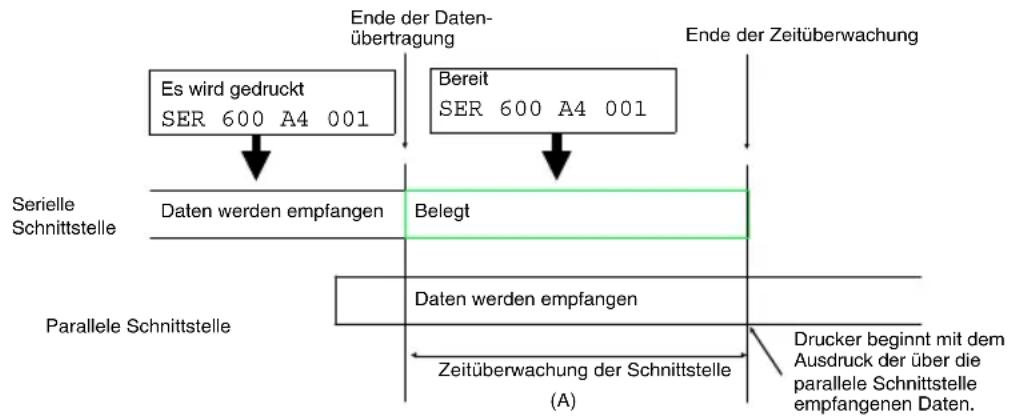
flowchart
graph TD
    A["Es wird gedruckt SER 600 A4 001"] --> B["Ende der Daten-übertragung"]
    C["Bereit SER 600 A4 001"] --> D["Ende der Zeitüberwachung"]
    E["Seielle Schnittstelle"] --> F["Daten werden empfangen"]
    G["Parallele Schnittstelle"] --> H["Daten werden empfangen"]
    I["Deutsche Banker"] --> J["Zeitüberwachung der Schnittstelle (A)"]
    K["Drucker beginnt mit dem Ausdruck der über die parallele Schnittstelle empfangenen Daten."] --> L["Ende der Zeitüberwachung"]
Papierstau beseitigen
Die Meldung Papierstau, bitte entfernen erscheint, wenn Papier sich im Papiertransportsystem verklemmt, der Papiereinzug zu lange dauert oder gar kein Papier eingezogen wird. Ein Papierstau kann beseitigt werden, indem das Papier entfernt wird.
Während im Display die Meldung Papierstau, bitte entfernen erscheint, geht der Drucker off-line.
Je nachdem, welche Anzeige des auf dem Bedienfeld befindlichen Drucker-symbols schnell blinkt, ist dann folgendes zu prüfen:
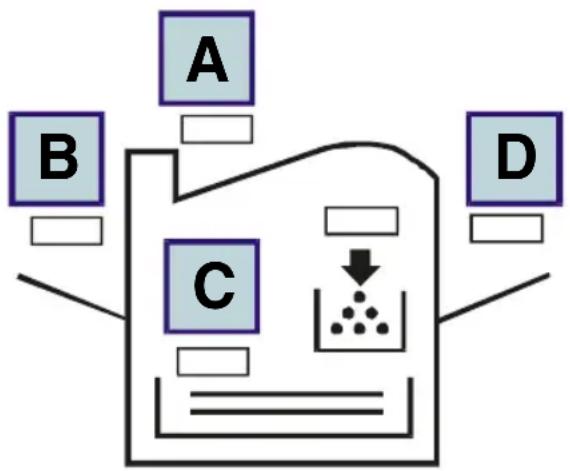
flowchart
graph TD
    A["A"] --> Process["Process Unit"]
    B["B"] --> Process
    C["C"] --> Process
    D["D"] --> Process
    Process --> Output["Output"]
    style A fill:#cce5ff,stroke:#333
    style B fill:#cce5ff,stroke:#333
    style C fill:#cce5ff,stroke:#333
    style D fill:#cce5ff,stroke:#333
    style Output fill:#fff,stroke:#000
| A | Obere Druckablage für die Ausgabe mit der bedruckten Seite nach unten prüfen. | Wurde ein Blatt teilweise in die Ablage austransportiert, müssen Sie die Einzugseinheit öffnen und ganz herausziehen. Anschließend die Einzugseinheit wieder schließen. |
| Prüfen Sie den Papierweg hinter der rückwärtigen Abdeckung. | Öffnen Sie die Gehäuserückseite, und ziehen Sie die Einzugseinheit heraus. Ziehen Sie dann das Blatt wie in der Abbildung auf Seite 4-20 dargestellt heraus, und schließen Sie die Gehäuserückseite wieder. | |
| B | Hintere Druckablage für die Ausgabe mit der bedruckten Seite nach oben prüfen. | Siehe oben unter A. |
| C | Papierkassette prüfen. | Wenn sich das Papier noch teilweise in der Papierkassette befindet und von den Ausrichtwalzen nicht erfasst wurde, entfernen Sie die Papierkassette und ziehen die Einzugseinheit heraus. Entfernen Sie den Papierstau wie auf Seite 4-20 gezeigt. Schließen Sie nun die Einzugseinheit wieder, und installieren Sie die Papierkassette. |
| Ausrichtwalze* prüfen. | Wenn das Papier bereits von den Ausrichtwalzen erfasst wurde, ziehen Sie die Einzugseinheit zur Hälfte heraus und entfernen den Papierstau. Siehe Seite 4-21. Schließen Sie die Einzugseinheit. | |
| D | Universalzufuhr prüfen. | Befindet sich Papier in der Ablage für die Universalzufuhr, ziehen Sie das Blatt heraus. Öffnen und schließen Sie die obere Abdeckung oder die Einzugseinheit. |
* Wird häufig auch als Synchronwalze oder Zeitwalze bezeichnet.
Öffnen und schließen Sie nach Beseitigung des Staus die obere Abdeckung bzw. die Einzugseinheit. Der Drucker wechselt automatisch in die Aufwärmphase, geht on-line und setzt den Druckvorgang fort. Je nachdem, an welcher Stelle der Papierstau auftrat, wird die gestaute Seite nochmals gedruckt oder nicht.
Treten häufig Papierstaus auf, sollten Sie probeweise eine andere Papiersorte oder Papier aus einem anderen Paket benutzen oder den Papierstapel umdrehen. Siehe dazu auch die Informationen in Anhang C. Achten Sie auch auf eventuell bei der Staubehandlung übersehene Papierschnitzel.
Kann das Problem durch Wechseln der Papiersorte nicht gelöst werden, liegt möglicherweise ein Druckerfehler vor. In diesem Fall einen Kundendiensttechniker benachrichtigen.
Die Fixiereinheit nicht berühren, da sie heiß ist. Gestautes Papier vorsichtig herausziehen, so dass es nicht reißt. Kleine Papierschnitzel werden häufig übersehen und führen zu wiederholten Papierstaus.
Papierstau hinter der rückwärtigen Abdeckung
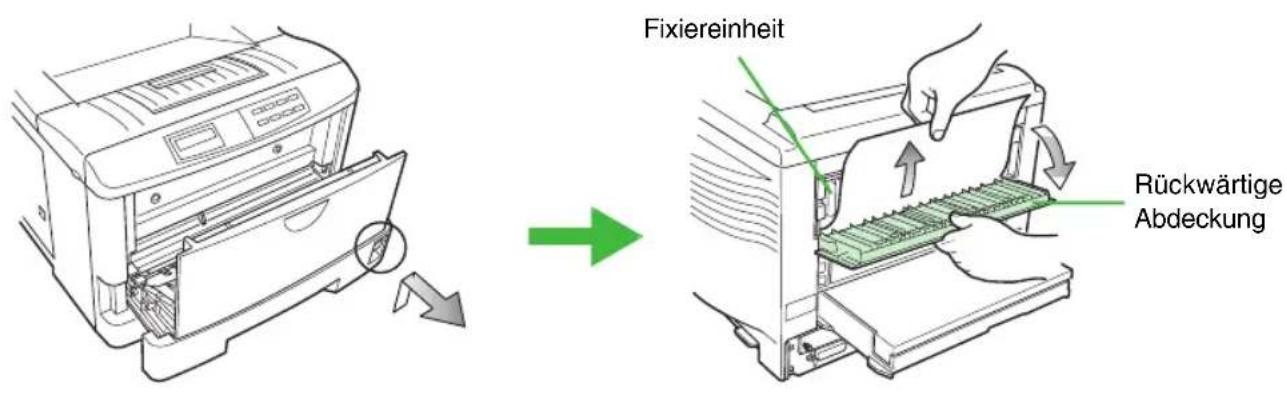
Papierstau in der Papierkassette
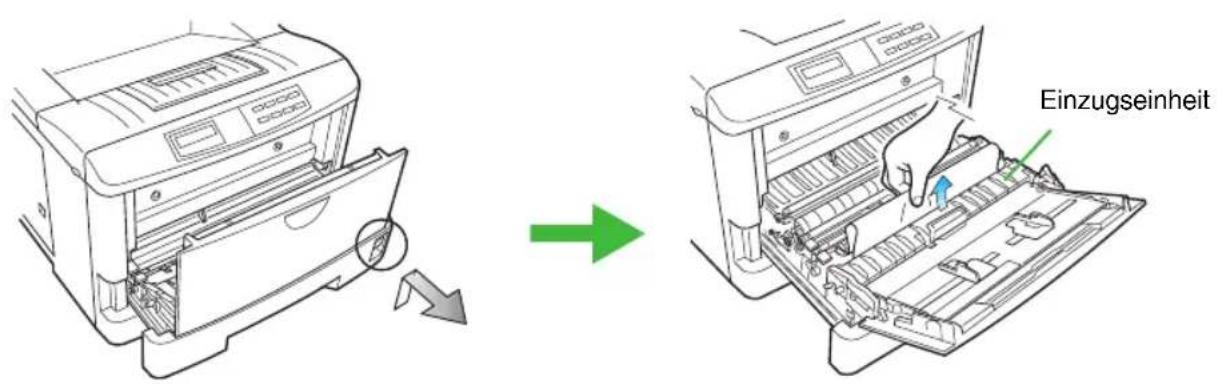
Papierstau in der Einzugseinheit
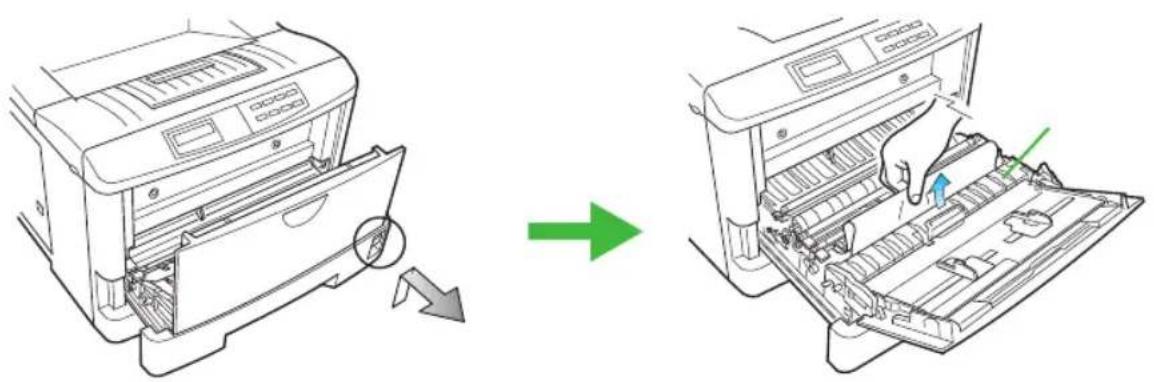
Wenn es Ihnen mit Hilfe der in diesen Abbildungen dargestellten Maßnahmen – Herausziehen der Einzugseinheit und Entfernen der Papierkassette – nicht gelungen ist, einen Papierstau zu lokalisieren, überprüfen Sie den hinteren Teil des Druckerinneren. Siehe nachstehende Abbildung.
ACHTUNG
Der Innenraum des Druckers ist möglicherweise sehr heiß. Gehen Sie daher bei der Beseitigung des Papierstaus mit größter Vorsicht vor, um sich nicht zu verbrennen. Achten Sie außerdem auf Walzenenden und Vorsprünge im Druckerinneren, um andere Verletzungen zu vermeiden.
Entfernen Sie die Papierkassette, und ziehen Sie die Einzugseinheit bis zum Anschlag aus dem Drucker. Wenn Sie das gestaute Blatt im Drucker sehen, ziehen Sie es wie in der Abbildung dargestellt heraus.
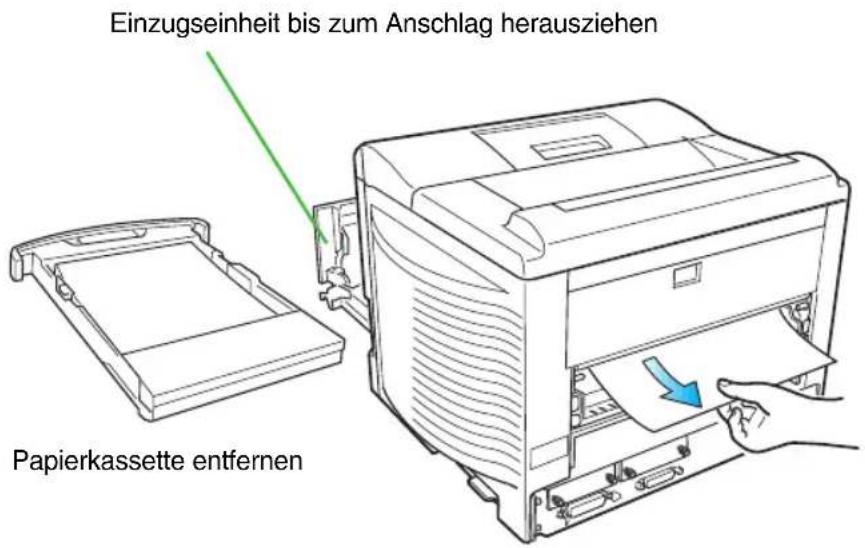
Diese Seite wurde bewusst leer gelassen.
Anhang A - Statusseite
Der Ausdruck einer Statusseite kann jederzeit veranlasst werden, indem Sie die Taste STATUS drücken, wenn im Display Bereit angezeigt wird. Darüber hinaus kann die automatische Ausgabe einer Statusseite bei jedem Einschalten des Druckers mit dem PRESCRIBE-Kommando !R! FRPO U5,1; EXIT; definiert werden.
Abhängig von der eingesetzten Anwendungssoftware sind bestimmte Einstellungen des Druckers notwendig.
Die Statusseite gibt Auskunft über die aktuellen Einstellungen des FS-6900 und wird zur Klärung aller Fragen des Einsatzes mit Anwendungssoftware benötigt.
Wenn Sie Ihrem Fachhandelspartner Fragen zum Einsatz des FS-6900 mit Anwendungssoftware stellen, sollten Sie deshalb eine aktuelle Statusseite vorliegen haben.
Statusseite
Ab Werk druckt der FS-6900 englischsprachige Statusseiten aus. Ist das Bedienfeld auf deutsche Anzeigesprache eingestellt, werden auch die Statusseiten in deutscher Sprache ausgegeben. Der FS-6900 druckt eine übersichtliche Anwender-Statusseite mit den wichtigsten Angaben zur Ausstattung wie z. B. Speicher, Netzwerkschnittstelle, Papierkassetten und Duplexeinheit. Es kann aber auch eine sehr detaillierte Service-Statusseite mit allen verfügbaren Informationen ausgegeben werden.
Anwender-Statusseite
Der Ausdruck einer Anwender-Statusseite kann jederzeit veranlasst werden, indem Sie die Taste STATUS drücken.
In der Abbildung ist ein Muster der Statusseite für den Anwender dargestellt.
![KYOCERA ECOSYS™ FS-6900 ECOLaser STATUS SEITE [A2/B5-60][A2][4M14][01] Software Version: 60.02-60 Vom: 04/Oct/2000 Hardware Information MF-Zufuhr A4 Normalpapier *Kassette 1 A4 Normalpapier ECOprint-Modus Aus Warnsignal Aus Gesamtpuffergröße 500 KB Sleep Timer 30 Minuten Formfeed Timeout 30 Sekunden Seiteninformation Auflösung 600 DPI Kopien 1 Gedruckte Seiten 3209 Speicher Steckplatz 1 8192 KB Steckplatz 2 Leer Gesamtspeicher 8192 KB Verfügbar 2444 KB RAM DISK - Schreibschutz - Gesamtspeicher 0 KB Verfügbar 0 KB Installierte Optionen Festplatte Installiert EPROM Nein JEIDA Karte Nein Emulation Line printer IBM Proprinter Diablo 630 Epson LQ-850 *PCL 6 KC-GL KPDL2 Interfaces Seriell PCL 6 Font 1byte code Courier Zeichensatz ISO-6 ASCII *Parallel PCL 6 Font 1byte code Courier Zeichensatz ISO-6 ASCII Option1 PCL 6 Font 1byte code Courier Zeichensatz ISO-6 ASCII Option2 Festplatte Schreibschutz Aus Gesamtspeicher 1057896 KB Verfügbar 1048384 KB KIR Prüfmuster Modus Ein](/content/2026/05/780778/images/54ba2e83b108d9e9b958847b9f4306529c6cbf04dfda7dce37e570e605e7be51.jpg)
1 – Software Version
Diese Information zeigt Ihnen die Softwareversion und das Datum der Freigabe.
2 – Hardware Information
Diese Information zeigt Ihnen die gewünschte Papierzufuhr, das benutzte Papierformat, den eingestellten Medientyp und weitere Hardwareeinstellungen.
3 – Seiteninformation
Diese Information zeigt Ihnen die aktivierte Auflösung, die Anzahl Kopien und die Gesamtzahl der bisher gedruckten Seiten.
4 – Speicher
Diese Information zeigt Ihnen den Standardspeicher, Zusatzspeicher, Gesamtspeicher und verfügbaren Speicher sowie den Status der RAM-Disk.
5 – Installierte Optionen
Hier erkennen Sie, ob eine Festplatte, ein EPROM oder eine JEIDA-Karte installiert ist.
6 - Emulation
Diese Information zeigt Ihnen alle verfügbaren Emulationen: Die aktive Emulation ist durch * markiert.
7 - Interfaces
Diese Information zeigt Ihnen die serielle und parallele Schnittstelle mit der aktivierten Emulation, dem Standardfont und -zeichensatz bzw. Einstellungen der KC-GL- der KPDL-Emulation.
8 - Option 1
Hier erscheinen die Einstellungen der optionalen Schnittstelle.
9 - Option 2
Hier werden die Einstellungen einer optionalen Schnittstelle oder der Festplatte angezeigt.
10 – KIR 2 Prüfmuster
Hier erscheint das KIR 2-Prüfmuster.
Service-Statusseite
Der Ausdruck einer Service-Statusseite kann jederzeit veranlasst werden, indem Sie nach Drücken der Taste MENÜ die folgenden Punkte anwählen:
Andere >
> Service
>> Statusseite drucken
Detaillierte Informationen zum Moduswahl-Menü finden Sie ab Seite 2-18.
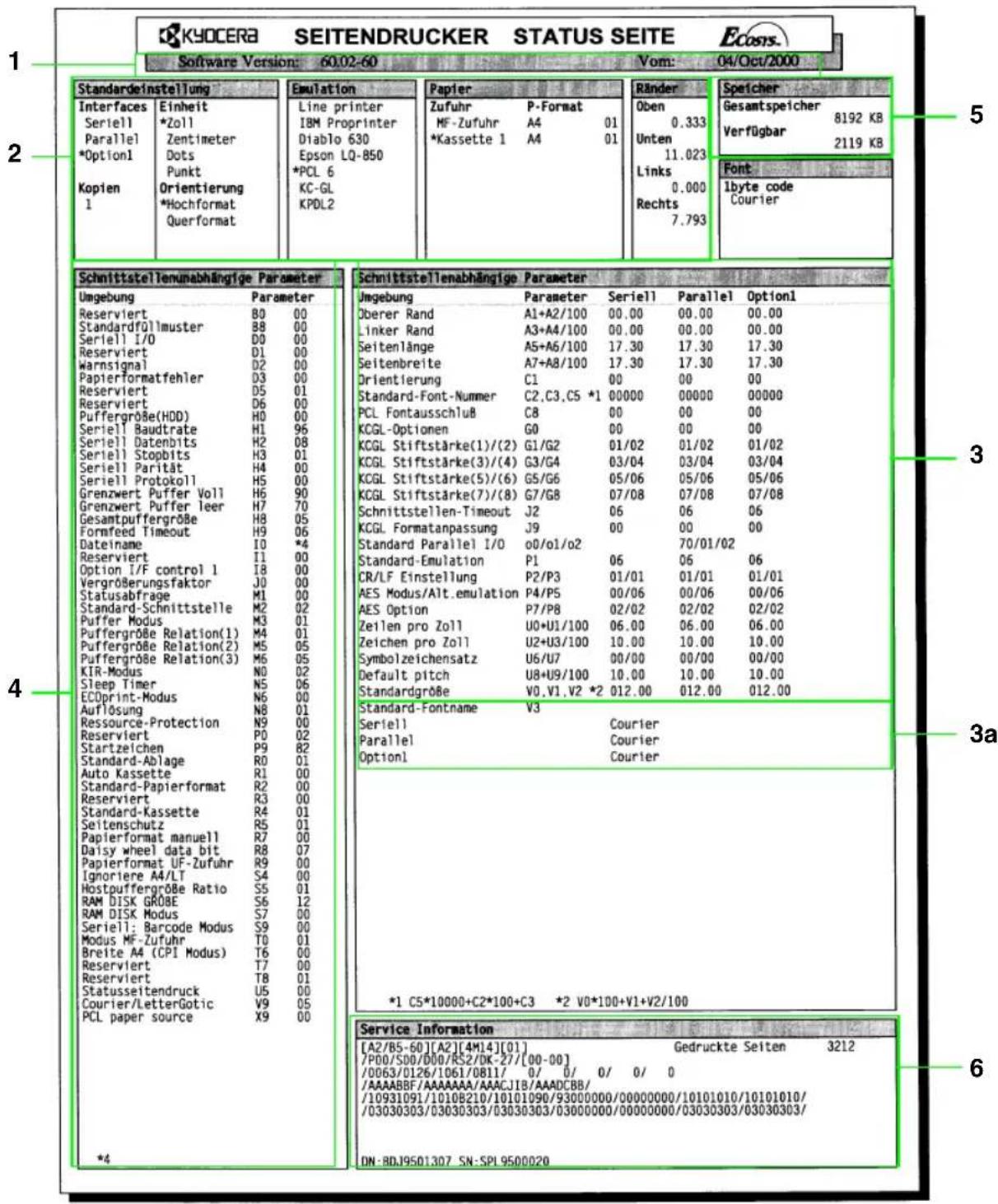
Informationen zu den einzelnen Bereichen der Service-Statusseite sind nachfolgend aufgeführt.
1 – Firmware-Version
An dieser Stelle sind die Versionsnummer der Drucker-Firmware und das Freigabe-datum aufgeführt.
2 – Aktueller Status
Hier werden die Druckereinstellungen angegeben, die temporär über PRE-SCRIBE 2e- oder Anwendungs-Kommandos oder über Software-integrierte Kommandos festgelegt wurden. Beachten Sie, dass diese Einstellungen nur die aktuelle Schnittstelle betreffen.
Das Zeichen * zeigt, welche Einstellung aktiviert ist.
3 – Schnittstellen-abhängige Informationen
An dieser Stelle auf der Statusseite erscheinen Schnittstellen-abhängige Parameter, die jeweils für die Umgebung der angegebenen Schnittstelle wirksam sind. Eine Änderung dieser Parameter hat keinerlei Auswirkung auf die andere Schnittstelle. Eine Auflistung dieser Parameter enthält die Kurzübersicht.
3a – Standardmäßiger Font-Name (V3)
Ist ein skalierbarer Font als Standardfont definiert, wird hier der Fontname aufgeführt.
4 – Schnittstellen-unabhängige Informationen
Die hier aufgeführten Parameter betreffen alle Schnittstellen gleichermaßen. Wenn mehrere Rechner an den Drucker angeschlossen sind, können Änderungen dieser Parameter die Druckvorgänge anderer Schnittstellen stören. Siehe hierzu auch Abschnitt 6.2 im Handbuch Programmieren mit PRESCRIBE II.
5 – Speicherzuordnung
Bei der Angabe "Gesamtspeicher" erscheint die Gesamtkapazität des im Drucker installierten Speichers, einschließlich Speichererweiterung (falls installiert). Die Angabe "Verfügbar" zeigt die Größe des Speicherbereiches an, in dem Daten für den Ausdruck bearbeitet werden können.
6 – Service-Information
Diese Informationen sind wichtig für den Kundendiensttechniker.
Interface-Statusseite
Ist im FS-6900 eine multiprotokollfähige Netzwerkschnittstelle eingebaut, so wird wie nachfolgend aufgelistet eine weitere Statusseite ausgegeben. Detailliertere Informationen enthält die mit der Netzwerkschnittstelle gelieferte Dokumentation.
SB-110
SB-110 Network Interface
NETWORK INTERFACE
Allgemein
| Printserver Modell | SB-110 |
| Seriennummer | 11920000401420 |
| Software Version | 9.1.15 |
| Hardware Version | 1.2 |
| Hardware Adresse | 00:c0:eb:03:70:1e |
| Netzwerk | 10BaseT Halb-Duplex |
| Service Informationen | 66/11/4/5/z |
TCP/IP
| IP-Adresse | 192.168.010.059 |
| Netzwerkmaske | 255.255.255.000 |
| Gateway | 192.168.010.002 |
| ARP/PING | AN |
| BOOTP | AN |
| RARP | AN |
| DHCP | AN |
AppleTalk
| AppleTalk | AN |
| Apple Name | SB03701E |
| Zone | * |
Novell
| Novell Name | SB03701E |
| Printserver Modus | AN |
| Remote Drucker Modus | AN |
(C) 2000 SEH Computertechnik GmbH, Deutschland
Muster einer Statusseite der optionalen Multiprotokoll-Schnittstelle SB-4e für den Ethernet-Anschluss.
Diese Seite wurde bewusst leer gelassen.
Anhang B - Technische
Daten des FS-6900
Spezifikationen
| Position Beschreibung | |
| Druckmethode Elektrofotografie, Laserabtastung | |
| Druckgeschwindigkeit in Seiten/Minute | 25 (A4- oder Letter-Format, Einzug im Querformat) |
| Auflösung 600 dpi (mit K | R 2 [KYOCERA MITA Image Refinement],intern bis zu 2.400 dpi)300 dpi (mit KIR 2 [KYOCERA MITA Image Refinement],intern bis zu 2.400 dpi) |
| Erster Ausdruck nach ca. | 10 Sekunden75 Sekunden im Sleep-Modus |
| Aufwärmzeit | Maximal 65 Sekunden (bei 23 °C) |
| Controller Power PC 603e (100 MHz) | |
| Hauptspeicher 16 MB, ausbaufähig auf bis zu 64 MB | |
| Schnittstellen 1 bidirektionale Highspeed-Parallelschnittstelle1 serielle Schnittstelle (RS-232C/RS-422A)1 Steckplatz für optionale Schnittstelle1 Steckplatz für optionale Festplatte/ Schnittstelle | |
| PC-Card-Steckplatz Einer, PCMCIA 2.1/JEIDA 4.2 (Typ I, Speicherkarte)-Standard | |
| Selbsttest Zeigt Fehler an, die im Selbsttest-Modus auftreten | |
| Abtastsystem Halbleiterlaser, Polygonspiegel | |
| Auslastung Maximal 75.000 Seiten/Monat (trockenes A4-Normal-papier) | |
| Trommel Amorphe Siliziumtrommel | |
| Entwickler Einkomponenten-Trockenentwickler | |
| Ladekorotron | Koronadraht, positive Ladung |
| Übertragung Übertragungswalze, negative Ladung | |
| Trennung Auf Grund des | kleinen Trommelradius löst sich das Papier automatisch von der Trommel |
| Trommelreinigung Abstreifer | |
| Trommelentladung Beleuchtung durch Lösch-LEDs | |
| Fixiereinheit Heizwalze | |
| Verbrauchsmaterial | Nur Toner TK-20H für 20.000 A4-Seiten bei 5 % Schwärzung bzw. 40.000 A4-Seiten nach ISO 10561, Dr. Grauert-Brief |
| Tonerspar-Modus Reduzierter Tonerverbrauch mit ECOprint auf ca. 50 % | |
| Papier Normalpapier (siehe Anhang C) | |
| Papierkassette Kassette: | Universalkassette A3 bis A5, fasst ca. 250 Blatt ( 75 g/m^2 , 0,1 mm stark).Universalzufuhr: 90 mm x 148 mm bis 297 mm x 432 mm, fasst ca. 100 Blatt ( 75 g/m^2 , 0,1 mm stark). |
| Fassungsvermögen der Druckablagen | Druckablage oben: ca. 350 Blatt ( 75 g/m^2 , 0,1 mm stark)Druckablage hinten (PT-3, optional): ca. 250 Blatt ( 75 g/m^2 , 0,1 mm stark) |
| Optionale Schnittstellen Siehe Seite B-4 | |
| Papieroptionen | PF-26 500-Blatt-Papierzuführung (A3, A4, B4, B5, Letter, Legal, Ledger)DU-25 Duplexeinheit (A3, A4, A5, B4, B5, Letter, Legal, Ledger)PA-25 PapierwegadapterPC-26 250-Blatt-Papierkassette als Ersatz für interne Papierkassette (A3, A4, A5, B4, B5, Letter, Legal, Ledger)PC-25 500-Blatt-Papierkassette für PF-26 (A3, A4, B4, B5, Letter, Legal, Ledger)PT-3 250-Blatt-Druckablage hinten (Face-up) |
| Weitere Optionen HD-2 FestplatteBC-1 Barcode-Scanner | |
Die angegebenen Papierkapazitäten beziehen sich auf eine Blattstärke von maximal 0,1 mm und ein Gewicht von 75 g/m ^2 .
| Position Beschreibung | |
| Umgebungs-bedingungen | Temperatur: 10 bis 32,5 °CRelative Luftfeuchte: 20 bis 80 %Optimalbedingungen: 20 °C, 60 % relative LuftfeuchteHöhe: maximal 2000 m über NNBeleuchtung: maximal 1500 Lux |
| Elektrische Anschluss-werte | 220-240 V, 50/60 HzMaximal 4 AMax. zulässige Spannungsschwankung: ±10 %Max. zulässige Frequenzschwankung: ±2 % |
| Leistungsaufnahme Im Sleep | Sleep-Modus 4 WattIm Bereitzustand 150 WattBeim Druck 555 WattMax. 950 Watt |
| Geräuschpegel(nach ISO 7779 Schall-druckpegel an der Vor-derseite) | Beim Druck (ausschl. Spitzenwerte)max. 51 dB(A)Im Bereitzustand (ausschl. Spitzenwerte)max. 38 dB(A)Im Sleep-Modus0 dB(A)(Gemessen in 1 m Abstand vom Druckergehäuse, nur Haupteinheit) |
| Abmessungen 350 mm x | 483 mm x 411 mm (H x B x T)(550 mm mit installierter Papierkassette) |
| Gewicht 21,2 kg |
Unterstützte Netzwerkschnittstellen
| Unterstützte Netzwerke, Kabel, Stecker und Betriebssysteme | SB-50 | SB-60 SB-110 SB-110Fx SB-140 | |||
| Ethernet-Netzwerk 10 Base2 (BNC) | √ | ||||
| 10 BaseT (RJ45) | √ | √ | |||
| 10 BaseFL(ST, Fiberlink) | √ | ||||
| Fast Ethernet-Netzwerk 100 BaseTX (RJ45) | √ | √ | |||
| 100 Base FX(SC, FastFiberlink) | √ | ||||
| TokenRing-Netzwerk STP (SubD9) | √ | ||||
| UTP (RJ45) | √ | ||||
| Novell NetWare Print Server | 3.x, 4.x Bindery, NDS (IPX) | √ | √ | √ | √ |
| Novell NetWare R/N Printer | 3.x, 4.x (SPX) | √ | √ | √ | √ |
| UNIX (TCP/IP) AIX. BSD, System V | √ | √ | √ | √ | |
| Windows (TCP/IP) Windows 95/98/NT | √ | √ | √ | √ | |
| Apple-Netzwerk Ether/TokenTalk | √ | √ | √ | √ | |
| SNMP-Netzwerk Mit Private MIB e MIB | √ | √ | √ | √ | |
| HTML-Konfiguration HTML 3.x | √ | √ | √ | √ | |
HINWEIS
Zusätzlich werden aber auch noch die Netzwerkschriftstellen SB-4e, SB-5ef, SB6e sowie SB-100 unterstützt. (Diese können nicht mehr bestellt werden).
Anhang C - Papiersorten
Ein oft unterschätzter Faktor für die Qualität der Ausdrucke ist die Beschaffenheit des verwendeten Papiers sowie der Umgang mit dem Papier.
HINWEIS
Je stärker die Beanspruchungen des eingesetzten Papiers sind, um so wichtiger sind dessen Eigenschaften und Behandlung. Wird diesen Kriterien bei nur gelegentlichen Ausdrucken meistens nicht die gebührende Aufmerksamkeit gewidmet, so ist zur Vermeidung von Papierstaus ihre Berücksichtigung im professionellen Einsatz unerlässlich. Denn das Papier wird durch lange Transportwege mechanisch belastet und bei Einsatz der Duplexeinheit zweimal statisch aufgeladen.
Es sollte nur Schmalbahnpapier eingesetzt werden. Dessen Laufrichtung ist längs, und die zugehörige Abkürzung auf den Verpackungen lautet SB. Legen Sie das Papierpaket so auf den Tisch, dass der auf der Vorderseite abgebildete Pfeil nach oben weist. Nach Öffnen der Papierverpackung blicken Sie auf die zu bedruckende Seite. Zeichnen Sie einen Kreis auf das Papier. Drehen Sie das Papier auf die Rückseite, und legen Sie es in die Papierkassette ein. Erscheint der Ausdruck auf dem Kreis, so wurde das Papier richtig eingelegt. Das Papier darf nicht durch Aufbrechen beispielsweise an der Tischkante geöffnet werden, weil dadurch unter anderem die Fasern sowie die Vorspannung zerstört werden. Zu hohe Papierfeuchte, entstanden beispielsweise durch offen herumliegendes Papier, oder ungenügende Hitzebeständigkeit führt in vielen Fällen nach dem Ausdruck zu einer starken Wölbung des Papiers, so dass eine ordnungsgemäße Ablage oder Duplexdruck nicht möglich sind.
Allgemeine Richtlinien
Dieser Seitendrucker verarbeitet qualitativ hochwertiges Normalpapier (wie für normale Trockenkopierer) sowie zahlreiche andere Papiersorten, die jedoch den nachfolgend aufgeführten Anforderungen entsprechen müssen.
HINWEIS
Der Hersteller übernimmt keinerlei Haftung, wenn durch den Einsatz von Papier, das nicht diesen Anforderungen entspricht, Probleme entstehen.
Der Einsatz einer geeigneten Papiersorte ist besonders wichtig, da sich andernfalls Papierstaus, Fehleinzüge, Rollneigung, schlechte Druckqualität, übermäßige Fehldrucke und sogar Beschädigungen des Druckers ergeben können. Durch Einhaltung folgender Richtlinien ist ein rationeller, störungsfreier Druckbetrieb, eine geringere Abnutzung und somit eine höhere Produktivität des FS-6900 gewährleistet.
Verfügbare Papiersorten
Die meisten Papiersorten können in zahlreichen unterschiedlichen Geräten benutzt werden. Für xerografische Kopierer hergestelltes Papier eignet sich ebenso gut für den Einsatz in Seitendruckern.
Bei den handelsüblichen Papiersorten gibt es im wesentlichen drei Qualitätsabstufungen: besonders preisgünstiges, standardmäßiges und besonders hochwertiges Papier. Faktoren wie etwa die unterschiedliche Beschaffenheit der Papieroberfläche, das Format, der Feuchtigkeitsgehalt sowie auch die verschiedenen Verfahren beim Papierschnitt bestimmen, ob eine Papiersorte problemlos durch den Drucker transportiert werden kann oder nicht. Je höher die Qualität des benutzten Papiers, desto seltener treten Papierstaus und sonstige Druckprobleme auf, und desto besser ist auch die Qualität des fertigen Ausdrucks.
Weiterhin gibt es geringfügige Unterschiede zwischen Papiersorten verschiedener Hersteller, was sich ebenfalls auf die Verarbeitung des Papiers während des Druckvorgangs auswirken kann. Wird ungeeignetes Papier benutzt, kann selbst der beste Drucker keine optimalen Ergebnisse erzielen. Führt der Einsatz preiswerten Papiers zu Funktionsstörungen des Druckers, werden langfristig eher höhere Kosten entstehen.
Die verschiedenen Papiersorten werden jeweils mit unterschiedlichen Flächengewichten (Definition an späterer Stelle) angeboten. Standardmäßig liegen die Papiergewichte bei 60 bis 90 g/m².
Papierspezifikationen
Nachfolgende Tabelle gibt einen Überblick über die wichtigsten Papiereigenschaften, die auf den nächsten Seiten näher erläutert werden.
Spezifikationen für weißes Normalpapier
| Eigenschaft Spezifikation | |
| Gewicht 60 bis 90 g/m | 2. |
| Stärke 0,086 bis 0,110 mm. | |
| Genauigkeit der Abmessungen +0,7 mm. | |
| Rechtwinkligkeit der Ecken | 90° ±0,2°. |
| Feuchtigkeitsgehalt 4 bis 6 %. | |
| Laufrichtung Längs, Schmalbahn auf der Verpackung mit SB gekennzeichnet | |
| Anteil Papierbrei Mindestens 80 %. | |
HINWEIS
Die Universalzufuhr erlaubt den Einsatz von schwerem Papier bis 200 g/m². Der verwendete Medientyp ist der benutzten Papierzuführung zuzuordnen.
Wahl des geeigneten Papiers
Einsatz im Urkundenwesen
Die Papiertechnische Stiftung (PTS) in Berlin überprüft Seitendrucker auf die Eignung für den Einsatz im Urkundenwesen. Die Prüfungszeugnisse bestätigen die Eignung gem. §26 Abs. 3 Satz 2 und §27 DONot unter der Voraussetzung des Einsatzes von Original KYOCERA MITA Toner TK-20H und dem getesteten Papier (Neusiedler-Kopierpapier HP'E', weiß, 80 g/m²). Der Test war zum Zeitpunkt der Drucklegung dieses Handbuchs noch nicht abgeschlossen. Eine Kopie des Prüfungszeugnisses kann in der Marketingabteilung angefordert werden.
Beim Seitendruck entstehen Zeichen durch das Zusammenspiel von Laser-Licht, elektrostatischer Entladung, Toner und Hitze. Während des Druckvorgangs ist das Papier durch Verschiebung, Biegung und Druck außerdem erheblichen Belastungen ausgesetzt. Hochwertiges, für den Einsatz in Seitendruckern geeignetes Papier hält diesen Belastungen jedoch stand und gewährleistet immer ein klares, gestochen scharfes Schriftbild.
Um optimale Ergebnisse zu erzielen, müssen Sie jedoch die Unterschiede zwischen den Papiersorten berücksichtigen, wobei insbesondere folgende Faktoren eine Rolle spielen:
Beschaffenheit des Papiers
Benutzen Sie kein Papier, das an den Ecken geknickt, gewellt, verschmutzt, zerrissen bzw. mit Staub oder Papierschnitzeln behaftet ist.
Der Einsatz derartigen Papiers kann zu unleserlichen Ausdrucken, Fehleinzügen und Papierstaus führen und die Lebensdauer des Druckers verkürzen. Benutzen Sie keinesfalls beschichtetes oder auf andere Weise oberflächenbehandeltes Papier. Die Oberfläche des Papiers sollte stets so glatt wie möglich sein.
Zusammensetzung des Papiers
Benutzen Sie kein beschichtetes bzw. auf andere Weise oberflächenbehandeltes Papier, das Kunststoff- oder Kohlebestandteile enthält. Bedingt durch die zum Fixieren erforderliche Hitze können sich bei derartigem Papier gefährliche Dämpfe entwickeln.
Normalpapier sollte mindestens 80 % Papierbrei, jedoch maximal 20 % Baumwoll- oder sonstige Faserstoffe enthalten.
Papierformat
Die mit dem FS-6900 einsetzbaren Papierformate sind in der nachstehenden Tabelle aufgelistet. Bei den Abmessungen gilt eine Toleranz von ±0,7 mm (Länge und Breite). Die Ecken müssen einen Winkel von 90^ ±0,2^ haben.
Papierformate
| Kassette/Universalzufuhr Format | |
| ISO A3 297 x 420 mm; 11,7 x 16,6 Zoll | |
| ISO A4 210 x 297 mm; 8,3 x 11,7 Zoll | |
| ISO A5 148 x 210 mm; 5,8 x 8,3 Zoll | |
| JIS B4 257 x 364 mm | |
| JIS B5 182 x 257 mm; 7,2 x 10,1 Zoll | |
| Ledger 279 x 432 mm; 11 x 17 Zoll | |
| Legal 216 x 356 mm; 8,5 x 14 Zoll | |
| Letter 216 x 279 mm; 8,5 x 11 Zoll | |
| Eingebaute Universalzufuhr Format | |
| Minimal 90 x 148 mm; 3,5 x 5,8 Zoll | |
| Maximal 297 x 450 mm; 11,7 x 17,7 Zoll | |
| Monarch 98,4 x 190,5 mm; 3,875 x 7,5 Zoll | |
| Business 105 x 241,3 mm; 4,125 x 9,5 Zoll | |
| International DL 110 x 220 mm | |
| International C4 229 x 324 mm | |
| International C5 162 x 229 mm | |
| International B5 176 x 250 mm | |
| Executive 184,2 x 266,7 mm; 7,25 x 10,5 Zoll | |
| Commercial 9 98,4 x 225,4 mm; 3,875 x 8,875 Zoll | |
| Commercial 6,75 | 92,1 x 165,1 mm; 3,625 x 6,5 Zoll |
| ISO A6 105 x 148 mm | |
| JIS B6 128 x 182 mm | |
| Japanische Postkarte | 100 x 148 mm |
| Japanische Antwortkarte | 148 x 200 mm |
| Benutzerdefiniert (Custom) | 297 x 450 mm; 11,7 x 17,7 Zoll |
Papieroberfläche
Die Oberfläche sollte glatt und unbeschichtet sein, da bei Einsatz von rauem Papier einige Stellen auf dem Blatt möglicherweise nicht bedruckt werden. Ist die Oberfläche jedoch zu glatt, können Probleme mit dem Einzug auftreten, oder es bildet sich ein Schleier (der Hintergrund erscheint grau).
Flächengewicht
Unter dem Flächengewicht versteht man das Gewicht einer bestimmten Menge Papier. Traditionell handelt es sich dabei um ein Ries, d. h. 500 Blatt der Abmessungen 17 x 22 Zoll (43 x 56 cm), im metrischen System dagegen um 1 Quadratmeter.
Wird zu leichtes oder zu schweres Papier eingelegt, können Fehleinzüge und Papierstaus auftreten, und der Drucker kann vorzeitig abgenutzt werden. Ist das Papier unterschiedlich schwer, werden möglicherweise mehrere Blätter gleichzeitig eingezogen oder mangelhaft bedruckt, erscheinen Flecken, wird der Toner schlecht fixiert, oder es treten sonstige Mängel auf. Das Papiergewicht sollte 60 bis 90 g/m ^2 betragen.
Papierstärke
Bei Einsatz des Seitendruckers sollte Papier mittlerer Stärke benutzt werden. Treten häufiger Papierstaus auf, werden mehrere Blätter gleichzeitig eingezogen oder ist der Ausdruck zu blass, benutzen Sie wahrscheinlich zu dünnes Papier. Treten jedoch vermehrt Papierstaus auf und erscheinen häufig Flecken auf dem Ausdruck, benutzen Sie wahrscheinlich zu dickes Papier. Die Papierstärke sollte 0,086 bis 0,110 mm betragen.
Papierfeuchte
Der Feuchtigkeitsgehalt ist definiert als prozentualer Anteil Feuchtigkeit in der Trockenmasse des Papiers. Die Feuchtigkeit wirkt sich auf das Erscheinungsbild des Papiers, den Einzug, die Rollneigung, die elektrostatischen Eigenschaften und die Tonerfixierung aus.
Der Feuchtigkeitsgehalt ist außerdem abhängig von der relativen Luftfeuchte der Umgebung. Bei hoher Luftfeuchte nimmt das Papier Feuchtigkeit auf, so dass sich die Kanten ausdehnen und wellig werden. Bei niedriger Luftfeuchte trocknet es dagegen aus, so dass sich die Kanten zusammenziehen und der Ausdruck kontrastschwächer wird.
Gewellte oder zusammengezogene Kanten verursachen Fehler beim Einzug und bei der Ausrichtung des Papiers. Der Feuchtigkeitsgehalt sollte 4 bis 6 % betragen.
Der gleichbleibend gute Feuchtigkeitsgehalt kann durch die richtige Lagerung des Papiers gewährleistet werden. Hierbei ist insbesondere folgendes zu beachten:
- Papier stets trocken und kühl lagern.
- Papier möglichst bis zum Gebrauch verpackt lassen und bei Nichtbenutzung wieder einpacken.
- Papier stets in der Originalverpackung lagern. Den Karton nie direkt auf den Boden, sondern auf eine Palette oder ähnliches stellen.
- Papier vor der Benutzung mindestens 48 Stunden in dem Raum lagern, in dem gedruckt wird.
- Papier nie Hitze, direktem Sonnenlicht oder Feuchtigkeit aussetzen.
Papierlaufrichtung
Bei der Papierherstellung werden die Blätter entweder längs (Schmalbahn) oder quer (Breitbahn) zur Maserung geschnitten. Da Breitbahnpapier zu Problemen mit dem Einzug führen kann, sollte bei Einsatz in einem Seitendrucker stets Schmalbahnpapier, das auf der Verpackung mit SB gekennzeichnet ist, benutzt werden.
Sonstige Papiereigenschaften
Durchlässigkeit: Bezieht sich auf die Dichte der Papierstruktur, d. h. darauf, wie eng die Papierfasern gebunden sind.
Steife: Weiches Papier kann sich im Drucker biegen, während steifes Papier dazu neigt, im Drucker steckenzubleiben. In beiden Fällen kommt es zu Papierstaus.
Rollneigung: Jedes Papier neigt dazu, sich in einer Richtung aufzurollen. Da das Papier im Drucker aufwärts gerollt wird, sollten Sie es entgegen dieser natürlichen Rollneigung einlegen, damit das Blatt glatt ausgegeben wird. Die meisten Papiersorten haben darüber hinaus eine Ober- und Unterseite. Das Papier sollte deshalb mit der Oberseite nach unten in die Papierkassette eingelegt werden. Gehen Sie vor wie unter Papier einlegen (Seite 1-16) beschrieben.
Elektrostatische Eigenschaften: Während des Druckvorgangs wird das Papier elektrostatisch aufgeladen, so dass der Toner darauf haften bleibt. Diese Ladung muss allerdings auch wieder entfernt werden können, damit die Blätter in der Druckablage nicht aneinander kleben.
Weiße: Der Kontrast einer bedruckten Seite hängt von der Weiße des Papiers ab. Je weißer das Papier, desto klarer und schärfer die Ausgabe.
Qualität: Verschiedene Druckerstörungen können ausgelöst werden, wenn Sie Blätter unterschiedlicher Formate, nicht exakt rechtwinklige, gerissene, geschweißte (nicht geschnittene) oder Blätter mit beschädigten Ecken und Kan- ten einlegen. Bei qualitativ hochwertigem Papier dürften diese Schwierigkeiten jedoch nicht auftreten.
Verpackung: Papier sollte stets in einem festen Karton verpackt sein, um Beschädigungen beim Transport zu vermeiden. Gutes Papier ist in der Regel ordnungsgemäß verpackt.
KYOCERA MITA ECOPaper
Das qualitativ sehr hochwertige Produkt KYOCERA MITA ECOPaper wird im A4- und A3-Format als 80 g/m ^2 Papier angeboten. Es wird im Sandwichverfahren hergestellt und besteht aus 3 Lagen. Durch sehr gute Laufeigenschaften und geringen Papierabrieb sorgt es für optimale Geräteschonung und somit Langlebigkeit der ECOSYS-Drucker.
Speziell behandeltes Papier
Das nachstehend aufgelistete, speziell behandelte Papier sollte möglichst nicht verarbeitet werden, selbst wenn es grundsätzlich den Spezifikationen entspricht. Sofern Sie im Einzelfall derartiges Papier verarbeiten müssen, sollten Sie unbedingt Muster testweise ausdrucken und dann vor dem Kauf größerer Mengen die Druckqualität überprüfen.
• Papier mit glänzender Oberfläche
• Gestanztes oder sonstiges Papier mit Aussparungen
- Geprägtes Papier
• Papier mit Transportlöchern
• Gelochtes Papier
Spezialpapier
Der FS-6900 unterstützt die nachfolgend aufgeführten Spezialpapiersorten.
HINWEIS
Aktivieren Sie im Moduswahl-Menü wie ab Seite 2-18 beschrieben die dem jeweils verarbeiteten Druckmaterial entsprechende Option.
| Druckmaterial Parametereinstellung | |
| Farbiges Papier | Farbiges Papier |
| Vordrucke | Vordrucke |
| Transparentfolien | Folien |
| Postkarten | Karteikarte |
| Umschläge | Briefumschlag |
| Selbstklebende Etiketten auf Trägerpapier | Etiketten |
Benutzen Sie speziell für den Einsatz in Kopierern (mit Hitzefixierung) ausgelegtes Papier. Alle speziellen Druckmaterialien mit Ausnahme von farbigem und vorgedrucktem Papier sind über die eingebaute Universalzufuhr einzuziehen und Face-up in die hintere Ablage auszugeben.
Transparentfolien und Etiketten sollten nicht über die Papierkassette, sondern manuell zugeführt werden.
Da die Zusammensetzung und Qualität von Spezialpapier sehr unterschiedlich sein kann, können dabei eher Druckprobleme auftreten als bei weißem Normalpapier. Daher wird keinerlei Haftung übernommen, wenn während des Druckens auf Spezialpapier abgegebene Feuchtigkeit etc. zu technischen oder gesundheitlichen Beeinträchtigungen führt.
HINWEIS
Vor dem Erwerb von Spezialpapier sollten Sie stets mehrere Muster auf Ihrem FS-6900 ausdrucken, um sicherzustellen, dass die Druckqualität Ihren Erwartungen entspricht.
Nachfolgend sind die Spezifikationen für die verschiedenen Spezialpapiersorten aufgeführt.
Transparentfolien für Overhead-Projektoren
Die Folie muss der zum Fixieren erforderlichen Hitze standhalten und sollte die in der folgenden Tabelle genannten Anforderungen erfüllen.
Spezifikationen für Transparentfolien
| Position Spezifikation | |
| Hitzebeständigkeit | Muss mindestens 190 °C standhalten |
| Material Polyester | |
| Stärke 0,100 bis 0,110 mm | |
| Genauigkeit der Abmessungen +0,7 | |
| Rechtwinkligkeit der Ecken | 90^ ± 0,2^ |
HINWEIS
Um bei der Verarbeitung von Transparentfolien Druckerprobleme zu vermeiden, müssen Sie den Parameter Univ. zufuhr Typ im Moduswahl-Menü auf Folien einstellen. (Der Parameter >Univ.zufuhr Typ befindet sich im Menü Papierhandling >.) Außerdem müssen die Folien einzeln über die Universalzufuhr eingezogen und in die hintere Druckablage (Face-up) ausgegeben werden. Es sollten ausschließlich Polyester-Folien verwendet werden.
Treten häufig Folienstaus auf, die Folie beim Austransport aus dem Drucker an der Vorderkante fassen und langsam herausziehen.
Selbstklebende Etiketten
Bei Benutzung selbstklebender Etiketten ist insbesondere darauf zu achten, dass der Klebstoff nicht mit dem Drucker in Berührung kommt. Bleiben Etiketten an der Trommel oder der Walze kleben, wird der Drucker beschädigt.
Etiketten müssen grundsätzlich über die Universalzufuhr zugeführt werden.
Etikettenpapier besteht wie in der nachfolgenden Abbildung gezeigt aus drei Schichten. Während auf der oberen Schicht gedruckt wird, enthält die Klebeschicht druckempfindlichen Klebstoff. Die untere Schicht (auch Trägerpapier genannt) dient zum Schutz der Etiketten bis zu deren Benutzung. Auf Grund dieser komplexen Zusammensetzung entstehen beim Drucken auf selbstklebende Etiketten am ehesten Probleme.
Selbstklebendes Etikett
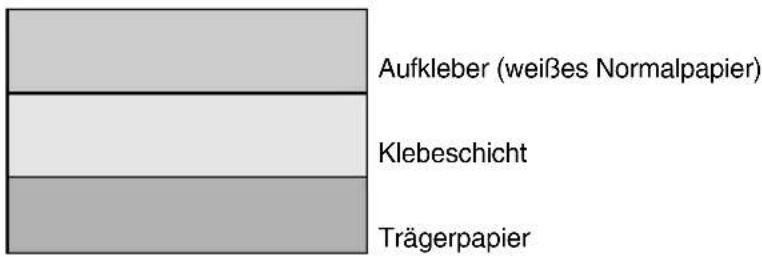
Nicht zulässige Etiketten
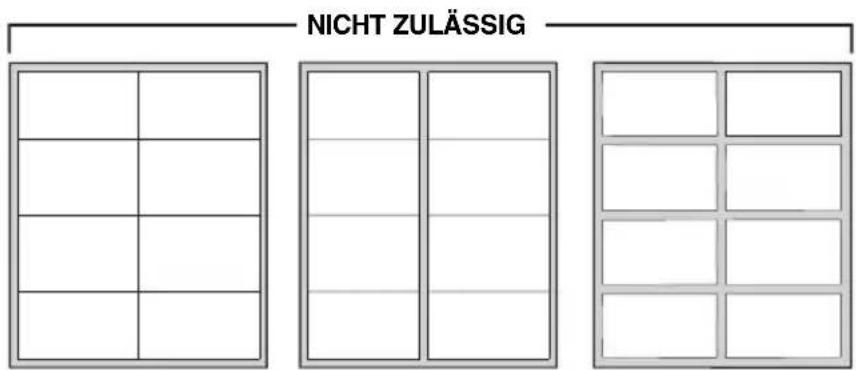
Zwischen den einzelnen Etiketten erscheinen Zwischenräume mit Kleber. Die Klebeschicht muss unbedingt vollständig von den Aufklebern bedeckt sein, so dass zwischen den einzelnen Etiketten keine Zwischenräume erscheinen. Andernfalls können sich die Aufkleber während des Druckens lösen und zu Papierstaus führen.
Zulässige Etiketten
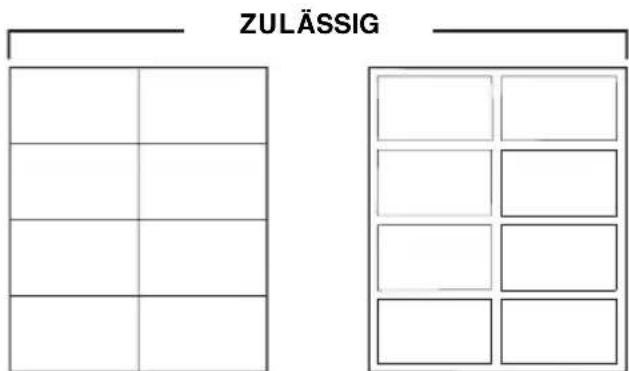
Die Aufkleber bedecken die Klebeschicht vollständig.
Empfohlene Etiketten
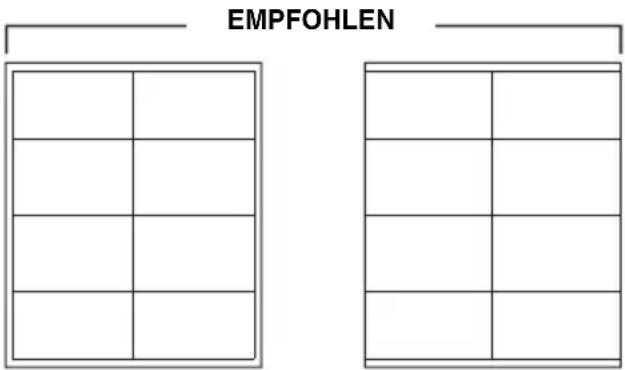
Ist das Etikett bis zum Rand bedeckt, kann Kleber an den Stoßkanten austreten. Eine Schutzkante ohne Kleber verhindert dies wirkungsvoll.
Die nachstehende Tabelle enthält Spezifikationen für selbstklebende Etiketten.
Spezifikationen für selbstklebende Etiketten
| Position Spezifikation | |
| Gewicht der Aufkleber | 44 bis 74 g/m ^2 |
| Gesamtgewicht 104 bis | 151 g/m ^2 |
| Stärke der Aufkleber | 0,086 bis 0,107 mm |
| Gesamtstärke | 0,115 bis 0,145 mm |
| Feuchtigkeitsgehalt | 4 bis 6 % (gesamt) |
Postkarten
Postkarten mit einem Gewicht von 90 bis 128 g/m ^2 und einem Format von 100 x 148 mm oder größer können verarbeitet werden. Unbedingt zu vermeiden sind Postkarten mit einer beschichteten Oberfläche.
Umschläge
Der Drucker verarbeitet manuell zugeführte Briefumschläge mit einem Flächengewicht zwischen 60 und 79 g/m ^2 .
Verarbeiten Sie nie Umschläge mit selbstklebendem Verschluss.
Ein Umschlag ist komplexer als ein einzelnes Blatt Papier, so dass unter Umständen nicht auf der gesamten Oberfläche eine konstante Druckqualität erreicht werden kann.
Viele Umschläge sind diagonal zur Papiermaserung geschnitten (siehe Papier-laufrichtung, Seite C-7) und neigen aus diesem Grund dazu, während des Transports durch den Drucker zu knittern. Hitzebeständige Briefumschläge, die auch für Kuvertiermaschinen geeignet sind, bieten aufgrund vergleichbarer Spezifikationen gute Voraussetzungen für den Einsatz mit dem FS-6900. Vor dem Erwerb von Briefumschlägen sollten Sie stets mehrere Musterdrucke erstellen, um zu prüfen, ob die Umschlagsorte für Ihren Drucker geeignet ist.
Farbiges Papier
Farbiges Papier sollte den für weißes Normalpapier gültigen Spezifikationen entsprechen (siehe Tabelle auf Seite C-3). Im Papier enthaltene Farbstoffe müssen der zum Fixieren erforderlichen Hitze standhalten (bis zu 200 °C).
Vordrucke
Für Vordrucke sollte Normalpapier benutzt werden. Die Tinte muss der zum Fixieren erforderlichen Hitze sowie der Einwirkung von Silikonöl standhalten.
Benutzen Sie kein oberflächenbehandeltes Papier wie beispielsweise Kalenderpapier.
Umweltfreundliches Papier
Der Seitendrucker FS-6900 ist zur Verarbeitung von Recyclingpapier geeignet, das den Anforderungen der DIN 19309 entspricht und die übrigen im Abschnitt Wahl des geeigneten Papiers (Seite C-4) genannten Spezifikationen ebenfalls erfüllt. Getestet mit den KYOCERA MITA Seitendruckern wurde bereits das Recyclingpapier (RAL UZ-14, DIN 19309) Neusiedler Nautilus. Das Papier Neusiedler BioTop 3 wurde chlorfrei gebleicht und ohne chemische Aufheller, also umweltfreundlich, hergestellt. Es ist alterungsbeständig und wurde ebenfalls mit den KYOCERA MITA Seitendruckern getestet. Der Einsatz der genannten Papiersorten kann empfohlen werden.
Diese Seite wurde bewusst leer gelassen
Anhang D - Schnittstelle zum Rechner
Dieser Anhang erläutert, wie der Seitendrucker über ein RS-232C/RS-422A-oder Centronics-Kabel an einen Rechner angeschlossen, die Schnittstelle eingerichtet und die Datenübertragung zwischen Rechner und Drucker geprüft wird.
Einleitung
Beim Einsatz von PCs hat sich der parallele Druckeranschluss aufgrund der einfachen Handhabung zum Standard etabliert. Das parallele Druckerkabel sollte nicht länger als 1,50 Meter sein und dem IEEE 1284-Standard entsprechen.
Außerhalb der PC-Welt stellt allerdings der RS-232C- bzw. RS-422A-Anschluss aufgrund der Flexibilität und der möglichen größeren Kabellänge den Standard für den Druckeranschluss dar.
Der FS-6900 verfügt standardmäßig sowohl über eine bidirektionale, parallele Schnittstelle mit Highspeed-Modus als auch über eine serielle Schnittstelle, die wahlweise als RS-232C- oder als RS-422A-Schnittstelle konfiguriert werden kann. Optional kann er mit bis zu vier Schnittstellen ausgestattet werden.
Der FS-6900 kann deshalb über bis zu vier verschiedene Schnittstellen gleichzeitig angeschlossen und benutzt werden. Dabei verfügt jede Schnittstelle über ihre eigenen Grundeinstellungen, so dass man von einem virtuellen Drucker pro Schnittstelle sprechen kann. Weitere Informationen hierzu enthält Anhang E.
Zusätzliche Schnittstellen für das optimale Zusammenspiel mit Host-Computern von IBM, Siemens, DEC und anderen Großrechnern gibt es von den verschiedensten Anbietern. Weitere Informationen hält Ihr autorisierter KYOCERA MITA Fachhandelspartner bereit.
Parallelanschluss
Datenübertragung über die parallele Schnittstelle
Für die Datenübertragung über die parallele Schnittstelle verfügt der FS-6900 über einen Highspeed-Modus. Der bei der Datenübertragung über diese Schnittstelle benutzte Modus kann über das Bedienfeld des Druckers aktiviert werden (siehe Moduswahl-Menü, Seite 2-18). Im einzelnen stehen folgende Optionen zur Verfügung:
Nibble (high)
Die parallele Schnittstelle befindet sich im Highspeed-Modus, der dem IEEE 1284-Standard entspricht. In der Regel können Sie diese Einstellung unverändert lassen.
Auto [Standardeinstellung]
Der Drucker passt den Datenübertragungs-Modus automatisch an den des Host-Rechners an.
Normal
Der Drucker benutzt den Kommunikations-Modus entsprechend den standardmäßigen Definitionen der Centronics-Schnittstelle.
Highspeed
Bei Wahl dieser Option erfolgt der Datenaustausch zwischen Drucker und Host-Rechner im Highspeed-Modus. Aktivieren Sie diesen Modus, falls Druck-probleme auftreten, wenn der Drucker an eine Workstation angeschlossen ist.
WARNUNG
Ist der Drucker nicht auf Auto eingestellt, muss sichergestellt sein, dass der angeschlossene Computer wie der Drucker konfiguriert ist. Die parallele Schnittstelle des Computers kann im Geräte-Manager von Windows 95/98, im BIOS-Setup oder per Jumper auf Normal (Standard) bzw. Highspeed (ECP/EPP) eingestellt werden.
Benutzen Sie ein Parallelkabel, das dem IEEE 1284-Standard entspricht.
Schnittstellensignale
Die Pins dieses Anschlusses übertragen die in der nachstehenden Tabelle aufgelisteten Signale, wobei ein Stern neben einem Signal besagt, dass das betreffende Signal bei Low-Pegel aktiv ist. Darüber hinaus zeigt die Tabelle, ob ein Signal am Drucker eingeht (Zum) oder von diesem gesendet wird (Vom).
Eine Einstellung des Paper Empty- und des On-line-Signals ist über den FRPO O2-Parameter möglich. Die beiliegende Kurzübersicht sowie Kapitel 6 im Handbuch Programmieren mit PRESCRIBE II beschreiben, wie der FRPO-Parameter O2 eingestellt werden kann.
Pinbelegung der parallelen Schnittstelle
| Pin Zum/Vom Beschreibung | |
| 1 Zum Strobe* [nStrobe] | |
| 2 Zum Daten 0 [Data 1] | |
| 3 Zum Daten 1 [Data 2] | |
| 4 Zum Daten 2 [Data 3] | |
| 5 Zum Daten 3 [Data 4] | |
| 6 Zum Daten 4 [Data 5] | |
| 7 Zum Daten 5 [Data 6] | |
| 8 Zum Daten 6 [Data 7] | |
| 9 Zum Daten 7 [Data 8] | |
| 10 Vom Acknowledge* [nAck] | |
| 11 Vom Busy | |
| 12 Vom Paper Empty (PError) | |
| 13 Vom On-line (Select) [Select] | |
| 14 Zum Auto-feed [nAutoFd] | |
| 15 – Nicht belegt | |
| 16 – 0 V DC | |
| 17 | – Gehäuseerde |
| 18 – +5 V DC | |
| 19 – Betriebserde | |
| 20 – Betriebserde | |
| 21 – Betriebserde | |
| 22 – Betriebserde | |
| 23 – Betriebserde | |
| 24 – Betriebserde | |
| 26 – Betriebserde | |
| 27 – Betriebserde | |
| 28 – Betriebserde | |
| 29 – Betriebserde | |
| 30 – Betriebserde | |
| 31 Zum Ignoriert [nInit] | |
| 32 | VomFehler* – übergibt einen Fehlerstatus, wenn FRPO 02=2 [nFault] |
| 33 – Nicht belegt | |
| 34 – Nicht belegt | |
| 35 Vom Betriebsbereit | |
| 36 Zum Select In [nSelectIn] |
[ ]: Signalnamen im Nibble (high)-Modus (IEEE 1284). Im Nibble (high)-Modus sind diese Signale bidirektional.
Die einzelnen Signale sind nachfolgend erläutert.
Strobe\* [nStrobe] (Pin 1)
Ein negativer Strobe*-Impuls veranlasst den Drucker, die über die Signalleitungen "Daten0 [1]" bis "Daten7 [8]" gesendeten Daten einzulesen und vorübergehend zu speichern.
Daten 0 [1] bis 7 [8] (Pin 2 bis 9)
Diese acht Signale bilden ein vom Rechner an den Drucker gesendetes Datenbyte, wobei "Daten7 [8]" das höchstwertige Bit darstellt.
Dieser negative Impuls bestätigt das jeweils zuvor vom Drucker empfangene Zeichen. Acknowledge*-Impulse werden nur bei Low-Pegel des Busy-Signals gesendet.
Busy (Pin 11)
Dieses Signal ist High, wenn der Drucker arbeitet, und Low, wenn er bereit ist, weitere Daten zu empfangen. Nach jedem Wechsel zwischen High- und Low-Pegel wird ein Acknowledge*-Impuls gesendet.
Paper Empty [PError] (Pin 12)
Dieses Signal ist High, wenn der Papiervorrat des Druckers erschöpft ist.
Dieses Signal ist High, wenn der Drucker on-line, bzw. Low, wenn der Drucker off-line geschaltet ist. Es geht Low, wenn die obere Abdeckung angehoben oder der Drucker über die Taste ON LINE off-line geschaltet wird.
WARNUNG
Die Signale Paper Empty und On-line werden nur benutzt, wenn sie über den FRPO-Parameter O2 aktiviert wurden.
+5 V DC (Pin 18)
Dieser Pin ist mit der +5-V-Gleichstromleitung des Druckers verbunden (+5 V ±0,5 V, maximal abgesichert bis 250 mA).
Fehler [nFault] (Pin 32)
Erfolgt die Datenübertragung über die parallele Schnittstelle im Highspeed-Modus (FRPO O2=2), übergibt diese Signalleitung einen Fehlerstatus.
Zusätzlicher Ausgang 1 (Pin 33)
Dieses Signal wird nicht benutzt.
Betriebsbereit (Pin 35)
Dieses Signal geht High, wenn der Drucker eingeschaltet wird.
Bei einigen Versionen der Centronics-Schnittstelle veranlasst dieses Signal, dass der Drucker vom Rechner on-line geschaltet wird. Im Highspeed-Modus wird das Signal als Interrupt benutzt.
Kabel prüfen
Fehlende deutsche Umlaute sind nicht auf die Verbindung zum Drucker, sondern auf den vom Computer verwendeten Zeichensatz zurückzuführen. In den meisten Fällen muss der IBM PC-8 Zeichensatz eingestellt werden. Siehe Abschnitt Deutschen Zeichensatz einstellen (Seite 1-24).
Treten Datenübertragungsprobleme auf, so stellt ein Wechsel des Druckerkabels den einfachsten Test dar.
Wurde anhand der Pinbelegungstabelle auf der Seite D-3 geprüft, ob das Kabel ordnungsgemäß verdrahtet ist, so ist noch die Möglichkeit eines Kabelbruchs zu berücksichtigen. Bei Kabelbrüchen treten nur sporadisch Datenübertragungsfehler auf.
An welcher parallelen Schnittstelle des Computers wurde der Drucker angeschlossen? Prüfen Sie, ob die Schnittstelle umgeleitet wird.
Der FS-6900 bietet die Wahl zwischen den Einstellungen Nibble (high), Normal, High speed und Auto.
Der angeschlossene Computer unterstützt den Highspeed-Modus nur, wenn die parallele Schnittstelle im Geräte-Manager von Windows 95/98, im BIOS-Setup oder per Jumper entsprechend auf ECP bzw. EPP konfiguriert werden kann. Die Einstellung des Druckers muss mit der Konfiguration des Computers übereinstimmen.
RS-232C/RS-422A-Schnittstelle
RS-232C-Schnittstelle
Schnittstellensignale
Über die Pins des RS-232C-Anschlusses am Drucker werden die in der nachfolgenden Tabelle aufgeführten Signale übertragen, wobei ein Stern in der Tabelle besagt, dass das betreffende Signal bei Low-Pegel aktiv ist. Darüber hinaus zeigt die Tabelle, ob ein Signal am Drucker eingeht (Zum) oder von diesem gesendet wird (Vom).
Pinbelegung der RS-232C-Schnittstelle
| Pin Zum/Vom Signal Beschreibung | |||
| 1 – FG Betriebserde | |||
| 2 Vom TXD Sendedaten | |||
| 3 Zum RXD Empfangsdaten | |||
| 4 Vom RTS Sendeteil einschalten | |||
| 5 Zum CTS Sendebereit | |||
| 6 Zum DSR DE-Einrichtung betriebsbereit | |||
| 7 – SG Signalerde | |||
| 11 – +5 V DC Reserviert | |||
| 20 Vom DTR DE-Einrichtung betriebsbereit | |||
Nachfolgend sind die einzelnen Signale kurz erläutert.
Betriebserde (Pin 1)
Dieser Pin ist direkt mit dem Druckerrahmen verbunden.
Sendedaten (Pin 2)
Dieses Ausgangssignal überträgt vom Drucker gesendete, asynchrone Daten an den Rechner und wird hauptsächlich beim Handshaking benutzt.
Empfangsdaten (Pin 3)
Dieses Eingangssignal überträgt serielle, asynchrone Daten vom Rechner an den Drucker.
Sendeteil einschalten (Pin 4)
Dieses Ausgangssignal ist immer High (über 3 Volt).
Signalerde (Pin 7)
Alle zwischen dem Drucker und dem Host-Rechner übertragenen Signale können mit Signalerde übertragen werden.
DE-Einrichtung betriebsbereit (Pin 20)
Dieses Ausgangssignal teilt dem Rechner mit, wenn der Druckerpuffer fast voll ist. Es geht High (über 3 Volt), wenn der Puffer weitere Daten empfangen kann.
Spannungspegel der RS-232C-Schnittstelle
Die Spannungspegel der Schnittstellensignale entsprechen der EIA-Spezifikationen für RS-232C-Schnittstellen. 3 bis 15 Volt werden als logisch falsch, -3 bis -15 Volt als logisch wahr verarbeitet. Spannungen zwischen -3 und +3 Volt sind nicht definiert.
RS-422A-Schnittstelle
Die serielle Schnittstelle dieses Druckers wurde werkseitig auf den RS-232C-Modus eingestellt. Durch Änderung des Jumpers auf der Hauptplatine kann die Schnittstelle jedoch auch auf den RS-422A-Modus eingestellt werden.
Im RS-232C-Modus kann der Drucker an einen Personal Computer (oder ähnlichen Rechner) angeschlossen werden, der mit einer seriellen RS-232C-Schnittstelle ausgestattet ist. (Werkseitig ist die serielle Schnittstelle auf RS-232C eingestellt.)
Im RS-422A-Modus kann der Drucker an einen Personal Computer (oder ähnlichen Rechner) angeschlossen werden, der mit einer seriellen RS-422A-Schnittstelle ausgestattet ist.
WARNUNG
Die Änderung der Jumper-Stellung auf der Hauptplatine darf nur von einem autorisierten KYOCERA MITA Fachhandelspartner oder einem von KYOCERA MITA zugelassenen Techniker vorgenommen werden. KYOCERA MITA übernimmt keine Haftung für Schäden, die auf unsachgemäße Änderung der Jumper-Stellung auf der Hauptplatine zurückzuführen sind.
Ausbau der Hauptplatine
ACHTUNG
Die folgenden Anweisungen sind ausschließlich für einen technischen Fachmann bestimmt. Berühren Sie auf keinen Fall elektronische Bauteile im Innern des Druckers.
Hinweise zum Umgang mit der Hauptplatine
Schützen Sie die elektronischen Bauteile durch folgende Maßnahmen:
- Berühren Sie, bevor Sie die Hauptplatine anfassen, ein Wasserrohr oder ein anderes Metallobjekt, um die an Ihrem Körper angesammelte statische Elektrizität abzuleiten. Während der Arbeit sollten Sie ein Antistatik-Armband tragen.
• Fassen Sie die Hauptplatine nur an den Kanten an. - Bei unvorsichtiger Handhabung kann die Hauptplatine eine ungeschützte Unterlage, z. B. einen lackierten Unter- oder Schreibtisch, zerkratzen.
Entnahme der Hauptplatine aus dem Drucker
HINWEIS
Entfernen Sie zunächst die JEIDA-Karte, sofern diese in dem entsprechenden Steckplatz des Druckers enthalten ist.
Ziehen Sie die Hauptplatine wie nachfolgend beschrieben vollständig aus dem Drucker heraus:
-
Schalten Sie den Drucker aus. Ziehen Sie den Netzstecker, und trennen Sie den Drucker vom Host-Rechner.
-
Lösen Sie die fünf Schrauben an der hinteren Abdeckung des Druckers.
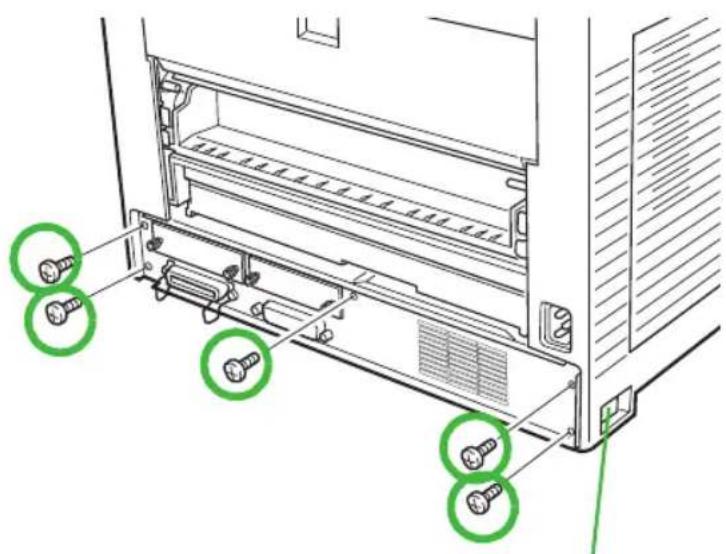
Netzschalter AUS (O)
- Ziehen Sie die Hauptplatine vollständig aus dem Drucker heraus.
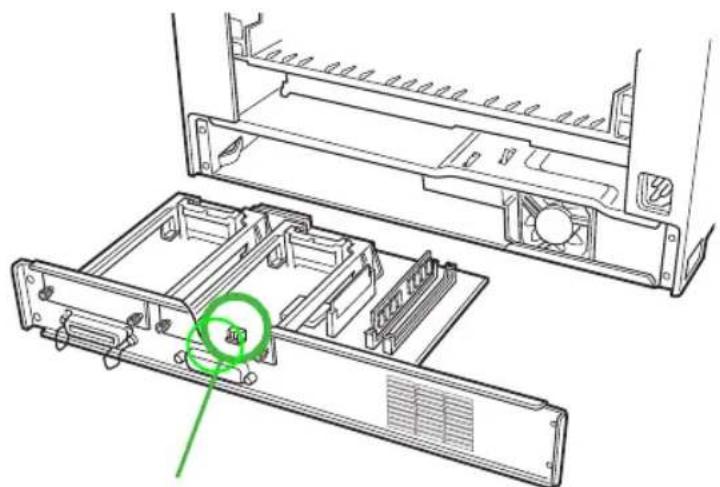
Bevor Sie die Platine aus dem Drucker ziehen, sollten Sie den Bereich vor der Rückwand des Druckers säubern und eventuelle Gegenstände entfernen. Wenn sich Gegenstände versehentlich in der Platine verfangen, kann der Drucker ernsthaft beschädigt werden.
Ändern der Jumper-Verbindung
- Ziehen Sie den Jumper vorsichtig von der Platine ab, und setzen Sie ihn an der in der untenstehenden Abbildung dargestellten Position wieder auf.
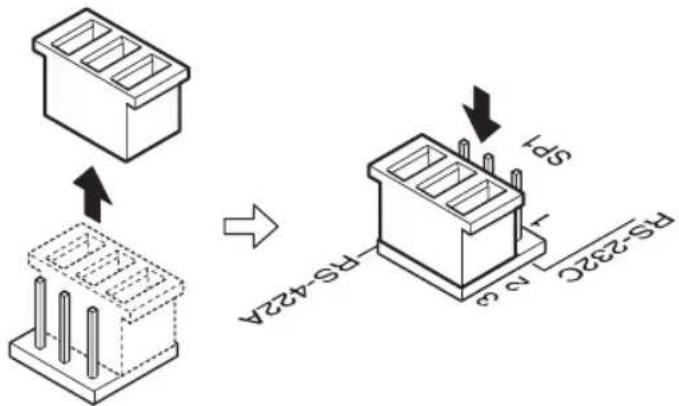
- Setzen Sie anschließend die Hauptplatine wieder in den Drucker ein, indem Sie die oben beschriebenen Schritte in umgekehrter Reihenfolge ausführen.
Überprüfen der Einstellung
Die nachstehend erläuterten Schritte sollten ausgeführt werden, um zu überprüfen, ob der RS-422A-Modus ordnungsgemäß eingestellt wurde.
- Überzeugen Sie sich, dass der Netzschalter in Position "AUS" steht. Stecken Sie das Netzkabel am Drucker ein, und schalten Sie den Drucker ein.
- Wenn sich der Drucker im On-line-Status befindet, rufen Sie im Moduswahl-Menü das Menü Andere > auf, und wählen Sie die Option >Service > (siehe das Diagramm "Moduswahl-Menü" am Ende des Handbuchs). Veranlassen Sie dann über >>Statusseite drucken die Ausgabe einer Service-Statusseite (siehe Anhang A).
- Wurde der Modus korrekt eingestellt, erscheint auf der ausgedruckten Service-Statusseite anstelle von "RS2" jetzt "RS4". Siehe nachstehender Beispielausdruck.
![[A2/B5-60][A2][4M14][01] Gedruckte Seiten 3212 /P00/S00/D0C/RS4/OK-27/[00-00] /0063/0126/1061/0811/ 0/ 0/ 0/ 0/ /AAAABBF/AAAAAAAA/AAACJIB/AAADC8B/ /10931091/1010B210/10101090/93000000/00000000/10101010/10101010/ /03030303/03030303/03030303/03000000/00000000/03030303/03030303/ *4 DN:BDJ9501307 SN:SPL9500020](/content/2026/05/780778/images/37edc1dfae93fbf7dd135beb26ff5fe82de668a29c99229a6ccf61818e0fd336.jpg)
Aktuelle Einstellung:
RS-422A-Modus
Schnittstellensignale
Über die Pins des RS-422A-Anschlusses am Drucker werden die in der folgenden Tabelle aufgeführten Signale übertragen.
Pinbelegung der RS-422A-Schnittstelle
| Pin Zum/Vom Signal Beschreibung | |||
| 1 – FG Betriebserde | |||
| 3 Zum RDA Empfangsdaten invertiert | |||
| 7 – SG Signalerde | |||
| 9 Vom SDA Sendedaten invertiert | |||
| 10 Vom SDB Sendedaten | |||
| 11 – | – | +5 V DC | |
| 18 Zum RDB Empfangsdaten | |||
Signalübersicht (RS-422A)
Betriebserde (Pin 1)
Dieser Pin ist direkt mit dem Druckerrahmen verbunden.
Signalerde (Pin 7)
Alle zwischen dem Drucker und dem Host-Rechner übertragenen Signale können mit Signalerde übertragen werden.
Empfangsdaten – (Pin 18)Empfangsdaten invertiert – (Pin 3)
Diese Eingangssignale übertragen serielle, asynchrone Daten vom Rechner an den Drucker (differenzierter Eingang).
Sendedaten – (Pin 10) Sendedaten invertiert – (Pin 9)
Diese Ausgangssignale übertragen vom Drucker gesendete, asynchrone Daten an den Rechner (differenzierter Ausgang).
+5 V DC (Pin 11)
Dieser Pin ist mit der +5-V-Gleichstromleitung des Druckers verbunden (+5 V ±0,5 V, maximal abgesichert bis 250 mA für seriell und parallel zusammen).
Spannungspegel der RS-422A-Schnittstelle
Die Spannungspegel der Schnittstellensignale entsprechen den EIA-Spezifikationen für RS-422A-Schnittstellen. Die Differenzspannung liegt im Bereich von 200 mV bis 6 V.
Serieller Anschluss
An der Rückseite des Druckers befindet sich ein mit "IOIOI Serial" (RS-232C/RS-422A) bezeichneter Anschluss des Typs DB-25S. Kabelseitig ist dazu ein Stecker des Typs DB-25P oder ein entsprechendes anderes Modell erforderlich.
RS-232C/RS-422A-Protokolle
In einem Protokoll sind bestimmte Regeln definiert, nach denen Informationen zwischen einem Rechner und einem Drucker ausgetauscht werden. Die RS-232C/RS-422A-Parameter sind in einem batteriegestützten Speicher abgelegt und können auf einer Statusseite ausgedruckt werden. Einstellungen der Parameter sind über das Bedienfeld und mit dem PRESCRIBE 2e-Kommando FRPO möglich. Die Parameter mit den erlaubten Parameterwerten sind nachfolgend aufgeführt.
H1: Baudrate
| Parameter Baudrate | |
| 12 1200 | |
| 24 2400 | |
| 48 4800 | |
| 96 9600 | |
| 19 19200 | |
| 38 38400 | |
| 57 57600 | |
| 11 115200 |
Ab Werk 9600 Baud (96 im Statusausdruck).
H2: Datenbits
7 oder 8, ab Werk 8.
H3: Stoppbits
1 oder 2, ab Werk 1.
H4: Parität
| Parameterwert Bedeutung | |
| 0 Keine | |
| 1 Ungerade | |
| 2 Gerade | |
| 3 Ignorieren |
Ab Werk "Keine" Parität (0 im Statusausdruck).
H5: Protokoll
| Parameterwert Bedeutung | |
| 0 Kombination aus 1 und 3 | |
| 1 DTR/DSR, logisch High | |
| 2 DTR/DSR, logisch Low | |
| 3 XON/XOFF | |
| 4 | E T |
| 5 XON/XOFF, nur als Protokoll erkannt | |
Ab Werk 0, d. h. zwei Protokolle gleichzeitig verfügbar.
ACHTUNG
Wenn Sie eine RS-422A-Schnittstelle benutzen, müssen Sie einen anderen Parameterwert als 0, 1 oder 2 für die H5-Einstellung wählen, da das DTR/DSR-Protokoll beim RS-422A-Standard nicht verwendet wird.
H6: Schwelle für "Puffer fast voll"
Prozentsatz von 0 bis 99; ab Werk 90.
H7: Schwelle für "Puffer fast leer"
Prozentsatz von 0 bis 99; ab Werk 70.
Bei den Standardwerten für "Puffer fast voll" und "Puffer fast leer" (H6 und H7) sind Änderungen vorbehalten.
Die unterschiedlichen Schwellenwerte für "fast voll" und "fast leer" ermöglichen dem Rechner, fortlaufend große Datenmengen zu senden.
H8: Größe des Empfangspuffers
Größe des Drucker-Eingangspuffers in 100-KByte-Einheiten; ab Werk 5, d. h. 500 KByte. Detaillierte Informationen enthält Anhang E.
PRESCRIBE 2e FRPO D0-Kommando
Das PRESCRIBE 2e FRPO D0-Kommando dient der Beeinflussung von XON/XOFF, wenn in der seriellen Schnittstelle ein Fehler aufgetreten ist. Die nachstehende Tabelle gibt einen Überblick über den Fehlerstatus der verschiedenen D0-Werte.
| Fehler der seriellen Schnittstelle | |||
| Nicht verarbeiteter Fehler | Verarbeiteter Fehler | ||
| Timing der XON-Übertragung zum Host-Rechner im Warte- oder Bereitzustand | XON wird alle 3-5 Sekunden ge-sendet | D0 = 0 (Standard) | D0 = 1 |
| XON wird nicht gesendet | D0 = 10 D0 = 11 | ||
RS-232C-Kabel
Vorbereitung eines RS-232C-Kabels
Überprüfen Sie anhand der Tabelle auf Seite D-7, ob das RS-232C-Kabel, das Sie benutzen wollen, ordnungsgemäß verdrahtet ist. Bei einem IBM-Adapter-kabel des Typs 1502067 muss die Verdrahtung am druckerseitigen Kabelende geändert werden. Dieser Vorgang ist nachfolgend erläutert.
- Schrauben Sie die Kunststoffabdeckung vom druckerseitigen Kabelende ab.
-
Neben jeder Leitung des Kabels befindet sich eine blanke Abschirmleitung. Verlöten Sie sämtliche Abschirmungen zu einem Bündel.
-
Verbinden Sie dieses Bündel über einen flachen, ca. 3 mm breiten und 15 mm langen Draht mit der Metalloberfläche des Steckers. Prüfen Sie die Lötverbindungen.
- Entlöten Sie die Leitungen 2 und 3. Löten Sie dann Leitung 2 an Pin 3 sowie Leitung 3 an Pin 2, und decken Sie die Lötstellen mit einem Isolierschlauch ab.
- Schneiden Sie die Leitungen 4, 5, 6 und 20 ab.
- Löten Sie die Leitungen 5 und 6 zusammen, und verbinden Sie sie mit Pin 20. Decken Sie die Lötstelle mit einem Isolierschlauch ab. Schließen Sie Leitung 4 nicht an.
- Umwickeln Sie alle verbleibenden, losen Leitungen, oder isolieren Sie diese mit einem Schlauch.
- Schrauben Sie die Kunststoffabdeckung wieder an.
Drucker an den Rechner anschließen
- Prüfen Sie, ob Drucker und Rechner ausgeschaltet sind.
- Berühren Sie zur Entladung einen Metallgegenstand wie beispielsweise eine Türklinke.
- Entfernen Sie die Kunststoffabdeckung von dem RS-232C-Anschluss des Druckers.
- Stecken Sie das druckerseitige Ende des RS-232C-Schnittstellenkabels in den RS-232C-Anschluss am Drucker, und schrauben Sie es fest.
- Stecken Sie das andere Ende des Kabels in den RS-232C-Anschluss des Rechners, und schrauben Sie es fest.
- Schalten Sie den Drucker ein.
- Ab Werk sind die RS-232C-Parameter des Druckers auf folgende Standardwerte gesetzt:
| Baudrate 9600 bit/s | |
| Datenbits 8 | |
| Stoppbit 1 | |
| Parität Keine | |
| Protokolle XON/XOFF und DTR |
Die zwei RS-232C-Protokolle XON/XOFF und DTR werden vom Drucker gleichzeitig unterstützt, wobei DTR logisch High ist.
Bei Unklarheiten über die jeweiligen Schnittstellenparameter können diese auf die obigen Werte zurückgesetzt werden, indem Sie wie in dem Diagramm "Moduswahl-Menü" am Ende des Handbuchs beschrieben vorgehen.
- Wählen Sie am Rechner dieselben Parameter wie am Drucker.
Gehen Sie wie folgt vor, um die serielle Schnittstelle in Windows 95/98 zu konfigurieren:
- Wählen Sie im Menü "Start" zunächst "Einstellungen" und dann "Systemsteuerung".
- Klicken Sie in der Systemsteuerung auf "System", um das Fenster "Eigenschaften von System" zu öffnen, und aktivieren Sie dort das nachstehend abgebildete Register "Geräte-Manager".
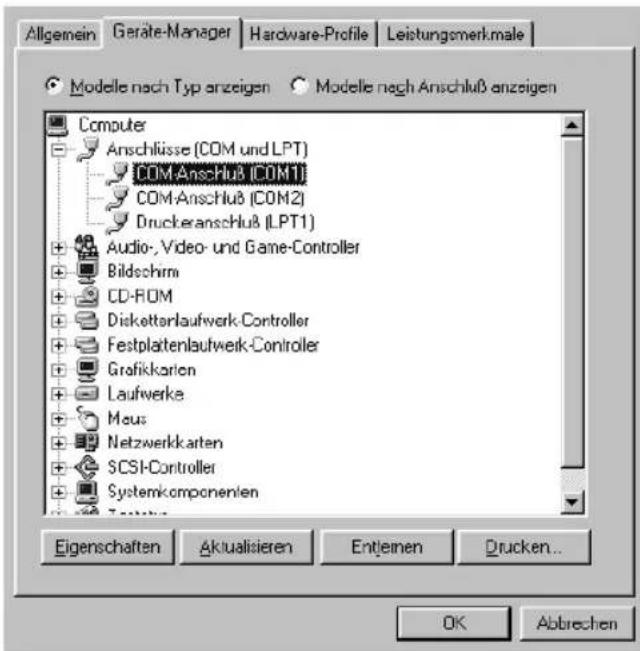
- Hier können Sie durch Anwahl von "Anschlüsse (COM und LPT)" die benutzte Schnittstelle auswählen und in dem dann erscheinenden Fenster (siehe nächste Seite) die "Anschlusseinstellungen" konfigurieren.
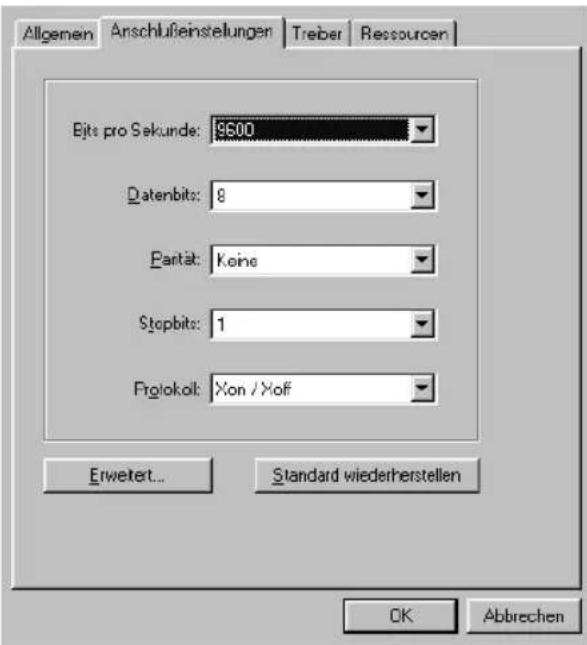
Geben Sie unter MS-DOS folgende Kommandos ein:
Testen Sie die Schnittstelle, indem Sie folgendes eingeben:
STRG P*
DIR
STRG P*
* Während Sie die Taste Strg, bei englischen Tastaturen die Taste Ctrl, gedrückt halten, geben Sie P ein.
Die auf diese Weise gewählten Parameterwerte gehen nach Ausschalten des Rechners verloren. Beim Einsatz von PCs empfiehlt es sich deshalb, die benötigte Einstellung in der Datei "autoexec.bat" zu ergänzen. Bei den meisten Rechnern müssen dauerhafte Änderungen über DIP-Schalter veranlasst werden.
Soll eine andere Baudrate benutzt oder einer der übrigen RS-232C-Parameter geändert werden, können Sie das Kommando FRPO (Firmware neu programmieren) benutzen. Näheres hierzu siehe im Handbuch Programmieren mit PRESCRIBE II.
Anhang E -
Mehrplatzumgebungen
Auf den nachfolgenden Seiten wird beschrieben, wie der Drucker sich verhält, wenn mehrere Rechner zeitgleich Daten an den Drucker übertragen.
Einsatz in Mehrplatzumgebungen (MIC – Multiple Interface Connection)
Verarbeitung von Druckaufträgen
Für jede Schnittstelle unterstützt der Drucker einen unabhängigen Eingangs-Puffer (siehe Puffergröße auf der nächsten Seite), so dass er gleichzeitig über bis zu vier Schnittstellen Daten empfangen kann. Die Druckaufträge der verschiedenen Schnittstellen werden separat gedruckt, damit die Seiten nicht durcheinander geraten. Die folgende Abbildung stellt ein Beispiel für das Abarbeiten von Druckaufträgen dar, die über drei Schnittstellen (falls eine optionale Schnittstelle installiert wurde) an den Drucker übertragen wurden.
Verarbeitung von Druckaufträgen
Parallele Schnittstelle
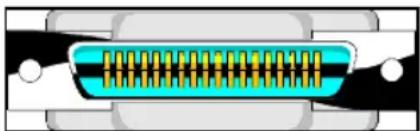
30 s Druck- auftrag 5
Serielle Schnittstelle
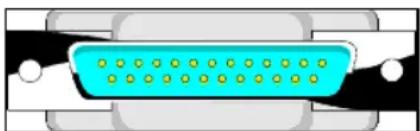
30 s Druck- auftrag 4
Optionale Schnittstelle
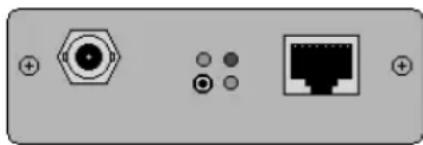
Erhält der Drucker auf der aktiven Schnittstelle bis zum Erreichen des Schnittstellen-Timeout keine Daten mehr, so ist der Druckauftrag beendet, die aktive Schnittstelle wird freigegeben und der Druckauftrag einer anderen Schnittstelle in Angriff genommen. Beträgt das Schnittstellen-Timeout 30 Sekunden, so werden die in der Abbildung dargestellten Druckaufträge in der Reihenfolge ausgeführt, in der sie den Drucker erreichen. Druckauftrag 1 wird also zuerst und Druckauftrag 5 zuletzt abgearbeitet.
Erhält der Drucker auf der aktiven Schnittstelle vor Erreichen des Schnittstellen-Timeout weitere Daten, so wurde der Druckauftrag nur unterbrochen, nicht aber beendet. Ist das Schnittstellen-Timeout größer als 30 Sekunden so werden zunächst Druckauftrag 1 und 5 (wird jetzt als ein Druckauftrag betrachtet), dann Druckauftrag 2 und 4 und zum Schluss Druckauftrag 3 gedruckt.
Das Schnittstellen-Timeout (I/F release timeout) kann über den J2-Parameter des FRPO-Kommandos individuell für jede Schnittstelle eingestellt werden.
Puffergröße
Die vom Rechner übertragenen Daten werden vorübergehend im Host-Pufferbereich des Druckers gespeichert, der in zwei oder drei (falls eine optionale Schnittstelle installiert wurde) Puffer unterteilt ist (Puffer 1, 2, 3 in der folgenden Abbildung). Der Drucker kann also gleichzeitig über alle Schnittstellen Daten empfangen.
Die Gesamtgröße des Pufferbereichs wird mit dem H8- (Host-Puffergröße) und dem S5-Parameter (Host-Puffereinheit – 10 KB, 100 KB (Standard), 1 MB) des FRPO-Kommandos festgelegt. Der Maximalwert ist 9,9 MB, kann jedoch mit dem FRPO-Parameter S5 auf 99 MB erweitert werden, wobei maximal die Hälfte des installierten Speichers als Puffer benutzt wird.
Die Größe der Puffer wird mit dem FRPO-Kommando proportional festgelegt (M4-, M5- und M6-Parameter).
Unterstützt werden dabei Werte zwischen 0 und 9, wobei die standardmäßige Einstellung ab Werk M4:M5:M6=1:5:5 beträgt.
Puffergröße
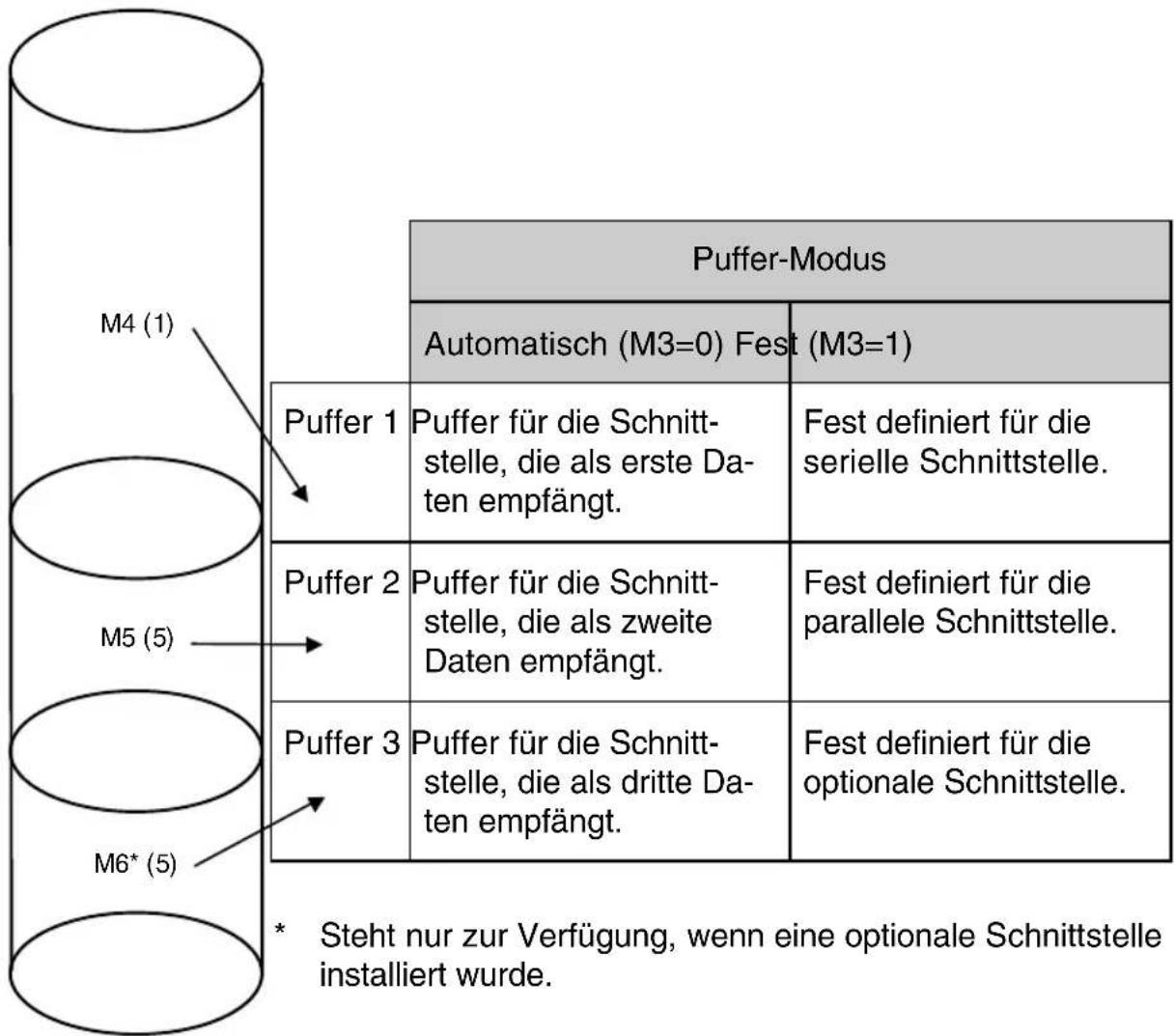
other
| Model | Puffer-Modus | Automatisch (M3=0) Fest (M3=1) | | :--- | :--- | :--- | | M4 (1) | | | | Puffer 1 | Puffer für die Schnittstelle, die als erste Daten empfängt. | Fest definiert für die serielle Schnittstelle. | | Puffer 2 | Puffer für die Schnittstelle, die als zweite Daten empfängt. | Fest definiert für die parallele Schnittstelle. | | Puffer 3 | Puffer für die Schnittstelle, die als dritte Daten empfängt. | Fest definiert für die optionale Schnittstelle. | * Steht nur zur Verfügung, wenn eine optionale Schnittstelle installiert wurde.Der FRPO-Parameter M3 (Puffer-Modus) legt fest, wie einer Schnittstelle ein Puffer zugeordnet wird: Automatisch oder Fest.
Feste Pufferzuordnung – Standardeinstellung
Wenn der M3-Wert 1 (fest) lautet, werden in Puffer 1 nur die Daten abgelegt, die der Drucker über die serielle Schnittstelle empfängt. Puffer 2 steht für die parallele Schnittstelle und Puffer 3 für die optionale Schnittstelle (falls installiert) zur Verfügung. Die ersten über eine der Schnittstellen gesendeten Daten werden in den vorgeschriebenen Puffer geleitet, der Drucker beginnt mit dem Drucken dieser Daten und gibt die Schnittstelle erst frei, nachdem das Schnittstellen-Timeout erreicht wurde. Anschließend werden die Daten der Schnittstelle, die als nächste Daten empfangen hat, ausgedruckt.
Die insgesamt ab Werk zur Verfügung stehende Host-Puffergröße beträgt 500 KB und kann über die FRPO-Parameter H8 und S5 geändert werden.
WARNUNG
Wenn Sie die Parameter für die Puffergrößen ändern, ist ein Aus- und erneutes Einschalten bzw. ein "Drucker-Reset" mit Hilfe der Bedienfeld-Tasten erforderlich.
Automatische Pufferzuordnung
Wenn der M3-Wert 0 (automatisch) lautet, werden die ersten vom Rechner gesendeten Daten unabhängig von der benutzten Schnittstelle in Puffer 1 abgelegt, und der Drucker beginnt mit dem Ausdruck. Während Puffer 1 belegt ist, werden Daten, die über eine zweite Schnittstelle empfangen werden, in Puffer 2 abgelegt. Der Drucker wird diese Daten dann im Anschluss an den Druckauftrag aus Puffer 1 drucken. Während nun Puffer 2 belegt ist, werden Daten, die der Drucker über eine dritte Schnittstelle (falls eine optionale Schnittstelle installiert wurde) empfängt, entweder in Puffer 3 (wenn Puffer 1 immer noch für die erste Schnittstelle belegt ist) oder in Puffer 1 (wenn Puffer 1 freigegeben wurde) abgelegt. Allgemein gilt, dass Daten immer in dem Puffer mit der kleinsten Nummer gespeichert werden, der zur Verfügung steht.
Druckerumgebung
Der Drucker kann von mehreren Rechnern, die über verschiedene Schnittstellen angeschlossen sind, benutzt werden. Außerdem können mehrere Rechner auch über einen Umschalter oder ein lokales Netzwerk an ein und dieselbe Schnittstelle angeschlossen sein. Darüber hinaus kann der Drucker von einem einzigen Rechner über verschiedene Anwendungsprogramme angesprochen werden.
Für jede Schnittstelle berücksichtigt der Drucker eine separate, kundenspezifische Druckumgebung, die mit Hilfe von FRPO-Kommandos permanent abgespeichert wurde (siehe FS-Serie Seitendrucker Kurzübersicht und Programmieren mit PRESCRIBE II). Die PCL 6-Emulation kann zum Beispiel von zwei Rechnern störungsfrei über die parallele und die serielle Schnittstelle benutzt werden. Jeder Rechner arbeitet so, als stehe der Drucker nur ihm allein zur Verfügung. Er hat also praktisch einen eigenen virtuellen Drucker. Der Benutzer einer bestimmten Schnittstelle kann sicher sein, dass in seiner Abwesenheit seine Druckumgebung nicht von dem Benutzer einer anderen Schnittstelle geändert wurde und seine Fonts nicht gelöscht wurden.
Die einzelnen Druckerschnittstellen können ebenfalls störungsfrei in verschiedenen Emulationen genutzt werden. Wie in der Abbildung auf der nächsten Seite dargestellt kann der Drucker zum Beispiel absolut problemlos für die parallele Schnittstelle die PCL 6-Emulation und für die RS-232C-Schnittstelle die Plotter-Emulation KC-GL aktivieren.
Optional kann bei entsprechender Ausstattung des Druckers auch noch auf einer weiteren Schnittstelle, beispielsweise Ethernet, gleichzeitig die PostScript-kompatible Seitenbeschreibungssprache KPDL 2 eingesetzt werden.
Gleichzeitig verschiedene Emulationen
PCL 6-Emulation
Parallel
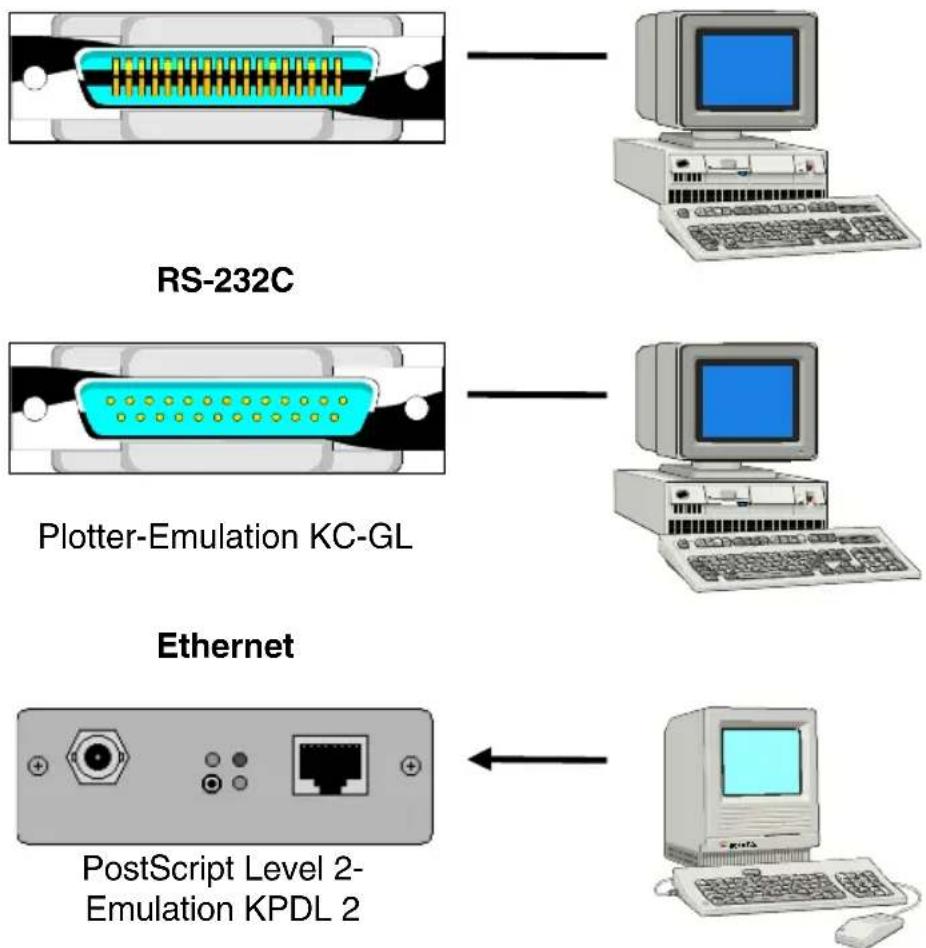
flowchart
graph TD
    A["RS-232C"] --> B["Computer"]
    C["Plotter-Emulation KC-GL"] --> D["Computer"]
    E["Ethernet"] --> F["PostScript Level 2-Emulation KPDL 2"]
    F --> G["Computer"]
FRPO-Parameter
Wenn Sie mit Hilfe der FRPO-Kommandos die Druckumgebung an Ihre persönlichen Anforderungen anpassen, sind die Änderungen der meisten Umgebungs-Parameter nur für diese Schnittstelle wirksam. Außerdem bleiben diese Änderungen nach dem Ausschalten des Druckers erhalten. Sie können also die Druckumgebung für Ihre Schnittstelle (wenn Sie der einzige Benutzer dieser Schnittstelle sind) festlegen, ohne die Umgebungs-Parameter anderer Schnittstellen zu beeinflussen. Jede Schnittstelle hat also einen eigenen virtuellen Drucker. Auf der Statusseite werden die Umgebungs-Parameter für alle drei Schnittstellen (falls eine optionale Schnittstelle installiert wurde) aufgeführt. Eine Auflistung der FRPO-Parameter enthält die FS-Serie Kurzübersicht, nähere Erläuterungen finden Sie in Kapitel 6 des Handbuchs Programmieren mit PRESCRIBE II.
Diese Seite wurde bewusst leer gelassen.
Anhang F - Verwertung
Nachfolgend sind Diagramme aufgeführt, die den Ablauf der Verwertung sowohl von Toner-Kits als auch von Druckern aufzeigen. Für die Teilnahme am KYOCERA MITA Entsorgungssystem wenden Sie sich an Ihren autorisierten KYOCERA MITA Fachhandelspartner. Auskunft über einen autorisierten KYOCERA MITA Fachhandelspartner in Ihrer Nähe erhalten Sie kostenlos über die KYOCERA MITA Infoline 0800 / 187 1877.
Verwertung von KYOCERA MITA Verbrauchsmaterialien (TK-20, TK-20G, TK-20H)
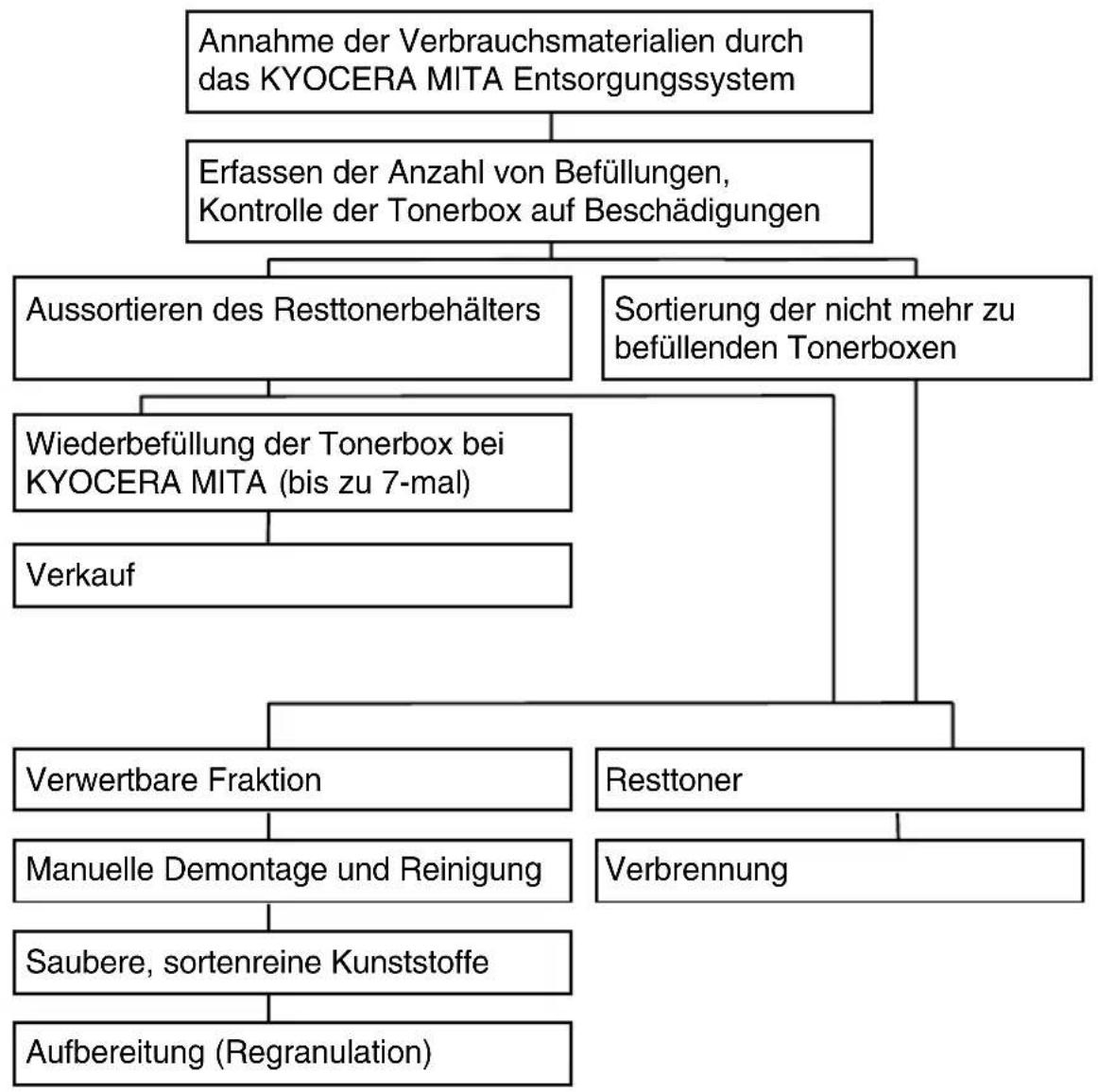
flowchart
graph TD
    A["Annahme der Verbrauchsmaterialien durch das KYOCERA MITA Entsorgungssystem"] --> B["Erfassen der Anzahl von Befüllungen, Kontrolle der Tonerbox auf Beschädigungen"]
    B --> C["Aussortieren des Resttonerbehälters"]
    B --> D["Sortierung der nicht mehr zu befüllenden Tonerboxen"]
    C --> E["Wiederbefüllung der Tonerbox bei KYOCERA MITA (bis zu 7-mal)"]
    E --> F["Verkauf"]
    D --> G["Verwertbare Fraktion"]
    D --> H["Resttoner"]
    G --> I["Manuelle Demontage und Reinigung"]
    H --> J["Verbrennung"]
    I --> K["Saubere, sortenreine Kunststoffe"]
    K --> L["Aufbereitung (Regranulation)"]
Verwertung von KYOCERA MITA Laserdruckern
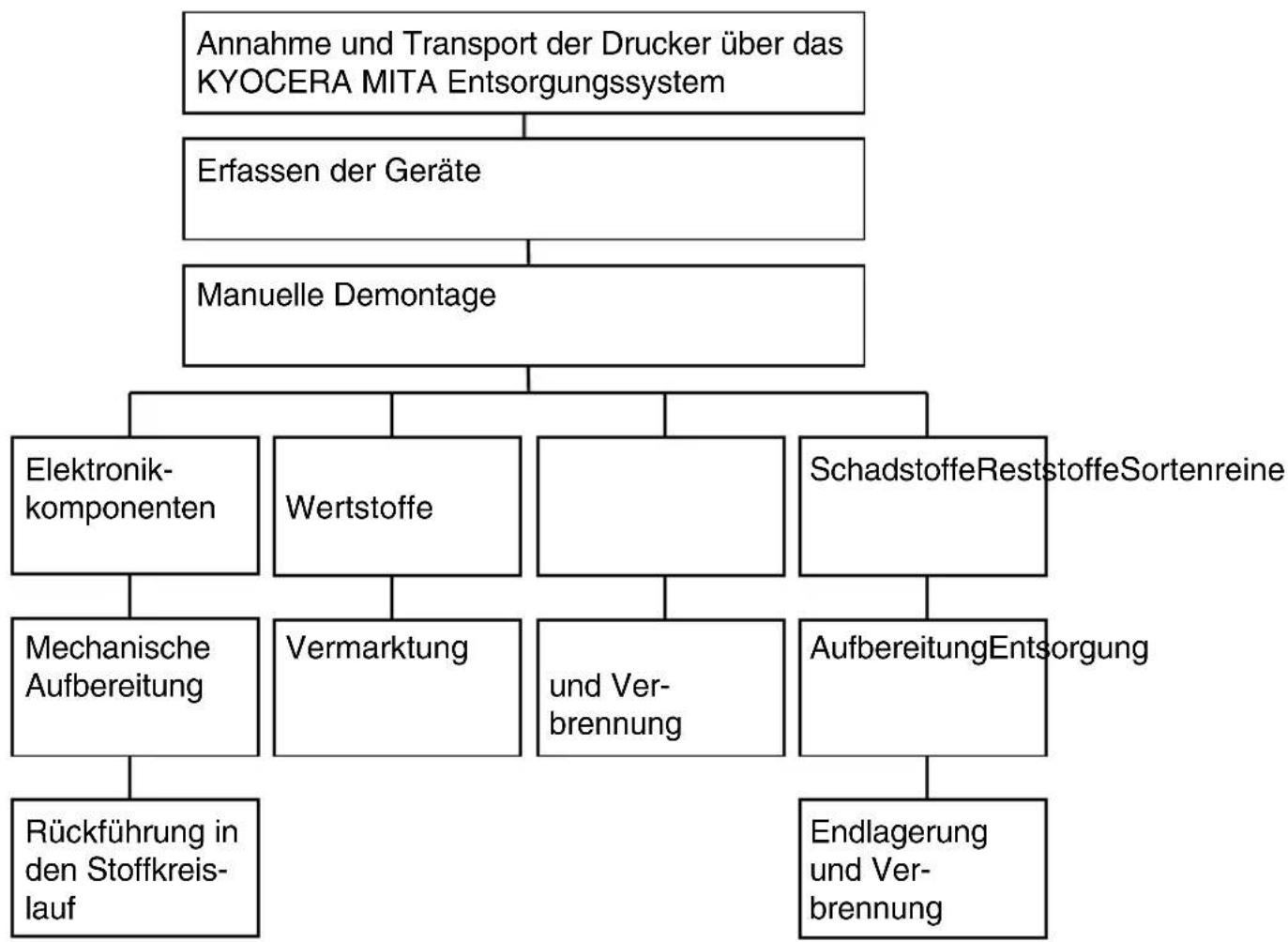
flowchart
graph TD
    A["Annahme und Transport der Drucker über das KYOCERA MITA Entsorgungssystem"] --> B["Erfassen der Geräte"]
    B --> C["Manuelle Demontage"]
    C --> D["Elektronik-komponenten"]
    C --> E["Wertstoffe"]
    C --> F["SchadstoffeReststoffeSortenreine"]
    D --> G["Mechanische Aufbereitung"]
    E --> H["Vermarktung"]
    F --> I["und Verbrennung"]
    G --> J["Rückführung in den Stoffkreislauf"]
    H --> K["und Verbrennung"]
    I --> L["AufbereitungEntsorgung"]
    L --> M["Endlagerung und Verbrennung"]
Anhang G - Glossar
Amorphes Silizium (Photoreceptor): In der Elektrofotografie verwendetes Material für den Photorezeptor (Trommel). Dieses Material ist äußerst beständig gegen Kratzer und Lichteinwirkung und zeichnet sich darüber hinaus durch seine Umweltverträglichkeit aus.
Bitmap-Font: Schrift, die nach einem bestimmten Bit-Muster erstellt wurde. Bei Bitmap-Fonts ist für jedes Zeichen eine bestimmte Höhe (Größe) fest definiert.
Centronics-Schnittstelle: Standardmäßige Parallelschnittstelle für die Verbindung zwischen Rechner und Drucker.
Druckablage hinten (Face-up): Optionale Ablage PT-3, in der die Ausdrucke mit der bedruckten Seite nach oben erscheinen. Der gerade Papierweg bietet Vorteile beim Einsatz kritischer Druckmaterialien wie Folien, Etiketten und Briefumschläge.
Druckablage oben (Face-down): Ablage, in der die Ausdrucke mit der bedruckten Seite nach unten erscheinen und somit ganze Dokumente folgerichtig abgelegt werden.
Ecosys: Economy, Ecology, System printing. Der entsprechende deutsche Slogan lautet "Drucken, Sparen, Umwelt schonen".
Emulieren: Genau wie ein anderes Gerät arbeiten. Der FS-6900 emuliert andere Drucker, indem er ihre Reaktionen auf Steuercodes und Escape-Sequenzen imitiert.
Entwickler: Ein aus Trägermaterial und Toner bestehendes Pulver.
Entwicklereinheit: Befindet sich im Oberteil des Druckers und überträgt Toner mit Hilfe einer Magnetwalze auf die Trommel.
Fixiereinheit: Besteht aus einer Heiz- und einer Andruckwalze, die den Toner vor der Druckausgabe auf dem Papier fixieren.
Hauptplatine: Gedruckte Schaltung, die den Druckerspeicher und die Steuerung des Druckers enthält.
Heizwalze: Die obere Walze in der Fixiereinheit.
Isoliertransformator: Ein Gerät, mit dem der Drucker gegen Störspannungen auf der Netzleitung abgeschirmt werden kann.
JEIDA-Karte (Japanese Electronics Industry Development Association): Scheckkartengroße, externe Speicherkarte für Schriften, Logos, Unterschriften, Makros, Formulare und Briefbogen. Wird oft auch bezeichnet als PC-Karte, PCMCIA-Karte oder Memory-Karte.
Koronaentladung: Eine schwache, elektrische Entladung in die Luft.
KIR 2 (KYOCERA MITA Image Refinement 2): Spezielle Technik zur Optimierung der Druckqualität bei Laserdruckern. Die Einstellung des KIR-Modus erfolgt über das Bedienfeld des Druckers.
Koronadraht: Befindet sich in der Trommeleinheit und entlädt Elektrizität auf die Oberfläche der Trommel.
Laser: Ein Gerät, das einen gleichmäßigen Lichtstrahl erzeugt, wobei alle Lichtwellen gleich verlaufen. Ein derartiger Strahl kann stark gebündelt werden.
Leitblech: Befindet sich im Gehäuseunterteil zwischen der Übertragungswalze und der Fixiereinheit.
Memory-Karte: Siehe JEIDA-Karte.
Off-line: Zustand, in dem der Drucker empfangene Daten nicht ausdruckt.
On-line: Zustand, in dem der Drucker empfangene Daten sofort ausdruckt.
Optischer Filter: Ein schmales Fenster, das sich oberhalb der Trommel befindet und parallel dazu verläuft. Es filtert auf die Trommel geworfenes Laserlicht und verhindert, dass Toner oder Staub die Optik beschädigen.
Papierführung: Leitet Papier zur Übertragungswalze.
Parallelschnittstelle: Eine Verbindung, über die jeweils acht Datenbits gleichzeitig gesendet werden.
PC-Karte: Siehe JEIDA-Karte.
PCMCIA-Karte: Siehe JEIDA-Karte.
Permanentspeicher: Batteriegestützter Speicher, dessen Inhalt auch nach Ausschalten des Druckers erhalten bleibt.
Schnittstellenkabel: Verbindet den Drucker mit dem Rechner.
Serielle Schnittstelle: Eine Verbindung, über die Daten bitweise übertragen werden.
Skalierbare Schrift: Schrift, bei der die Umrisse der Zeichen definiert sind. Diese Umrisse werden entsprechend den Anweisungen des Rechners auf eine bestimmte Größe gebracht und druckbereit ausgefüllt.
Statusseite: Folgende Informationen werden ausgegeben, wenn am Drucker die STATUS-Taste betätigt wird:
Aktive Schnittstelle Aktuelle Emulation Geladene Fonts Schnittstellenabhängige und -unabhängige Parameter Software-Version des Druckers Standardfont
Toner: Eine Art pulverförmige Tinte. Der bei diesem Drucker zu verwendende Toner wurde speziell für den Einsatz mit einer amorphen Siliziumtrommel entwickelt. Dieses Pulver enthält feine Keramikpartikel, die durch ständiges Polieren die Trommeloberfläche reinigen.
Toner-Kit: Tonerbehälter, Resttonerbehälter, Gitterreiniger und Wischtuch.
Trägermaterial: Eine Art magnetisches Pulver, das sich in der Entwicklereinheit befindet und den Toner auf die Trommeloberfläche platziert.
Trommel: Ein Zylinder, der mit einem Photorezeptormaterial beschichtet ist, das bei Einwirkung von Licht elektrisch leitend wird.
Trommeleinheit: Besteht aus der Trommel, dem Koronadraht und einem Reinigungssystem.
Übertragungswalze: Befindet sich im Papierführungsmechanismus und überträgt elektrische Ladung auf das Papier, damit der Toner daran haftet. Im Gegensatz zu anderen Druckersystemen, die mit einem Hochspannungs-Korona-draht arbeiten, erzeugt dieses Übertragungswalzensystem praktisch kein Ozongas.
Diese Seite wurde bewusst leer gelassen.
Moduswahl-Menü
Menüstruktur
Der Ausdruck der Menüstruktur ist der erste angezeigte Menüpunkt. Der erzeugte Ausdruck ist abhängig von den installierten Optionen und der aktiven Einstellung.
![KYOCERA ECOSYS™ FS-6900 ECOLaser Menüstruktur [A2/B5-60][A2][4M14][01] Software Version: 60.02-60 Vom: 04/Oct/2000 Menüstruktur drucken Schnittstelle > Option 1 >NetWare > Ein >>NetWare Frame Auto >TCP/IP > Ein >>DHCP Ein >>IP Adresse 192.168.010.059 >>Gateway 192.168.010.002 >>Subnet Maske 255.255.255.000 >EtherTalk Ein Emulation > PCL 6 >Zeichensatz ISO-6 ASCII JeIDA-Karte Font > Intern >1000 >Courier Standard >Letter Gothic Standard >Pitch 10.00 cpi >Druckbeispel Fonts Seiteneinstell.> >Anzahl Kopien 001 >Zoom [CS]-(CS) >Orientierung Hochformat >LF Einstellung Nur LF >CR Einstellung Nur CR >Breite A4 Aus Druckqualität > >KIR-Modus Ein Menüfortsetzung >ECOprint Ausschalten >Auflösung 600 dpi Festplatte > >Daten laden AS_9000 >Daten schreiben >Daten löschen AS_9000 >Drucke VMB Fach003:GGERSCH >Inhalts- verzeichnis Quartere Virtuelle Mailbox >Inhalt HDD Papierhandling > >Universalzufuhr Modus Zuerst >Univer. Format AM >Univ.zufuhr Typ Normalpapier >Kassette Typ Normalpapier >Ignoriere A4/LT Aus >P-Typ Einstell> Anwender 1 >>Papiergewicht Normal >>Fixier Modus Mittlere lemp. >>Duplex moglich >>Toner intensität 03 >P-Typ zurücksetzen Andere > >Anzeigesprache Deutsch >FormFeed Timeout 030Sek. >Sleep timer 030 Min.](/content/2026/05/780778/images/34ba2ed0b50d36807bdf4d9f4bec4582ddc5d6c111eabff0921e6340a68e300e.jpg)
Das Moduswahl-Menü im Überblick
Das Diagramm auf den folgenden Seiten gibt einen kurzen Überblick über die Optionen des Moduswahl-Menüs und die Reihenfolge der Auswahl. Nehmen Sie diese Beschreibung zur Hand, wenn Sie den Abschnitt Moduswahl-Menü (Seite 2-18) durcharbeiten. Mit den Tasten + und – wird eine Bewegung in vertikaler Richtung, mit den Tasten ◀ und ▶ in horizontaler Richtung innerhalb dieses Diagramms bewirkt.
- MENÜ drücken.
-
- oder – wiederholt drücken, bis im Display die gewünschte Position erscheint.
- ▶ drücken, um in das Untermenü zu wechseln.
drücken, um zurückzukehren. - ENTER-Taste einmal drücken, um das gewünschte Menü aufzurufen. ? blinkt, und die aktuelle Einstellung kann geändert werden.
-
- und – drücken, um den zu ändernden Wert auszuwählen.
- ENTER drücken.
Wenn Sie die neue Einstellung wieder ändern wollen, müssen Sie zunächst ABBRUCH und erst dann ENTER drücken. - ENDE drücken, um die vorgenommenen Einstellungen zu aktivieren.
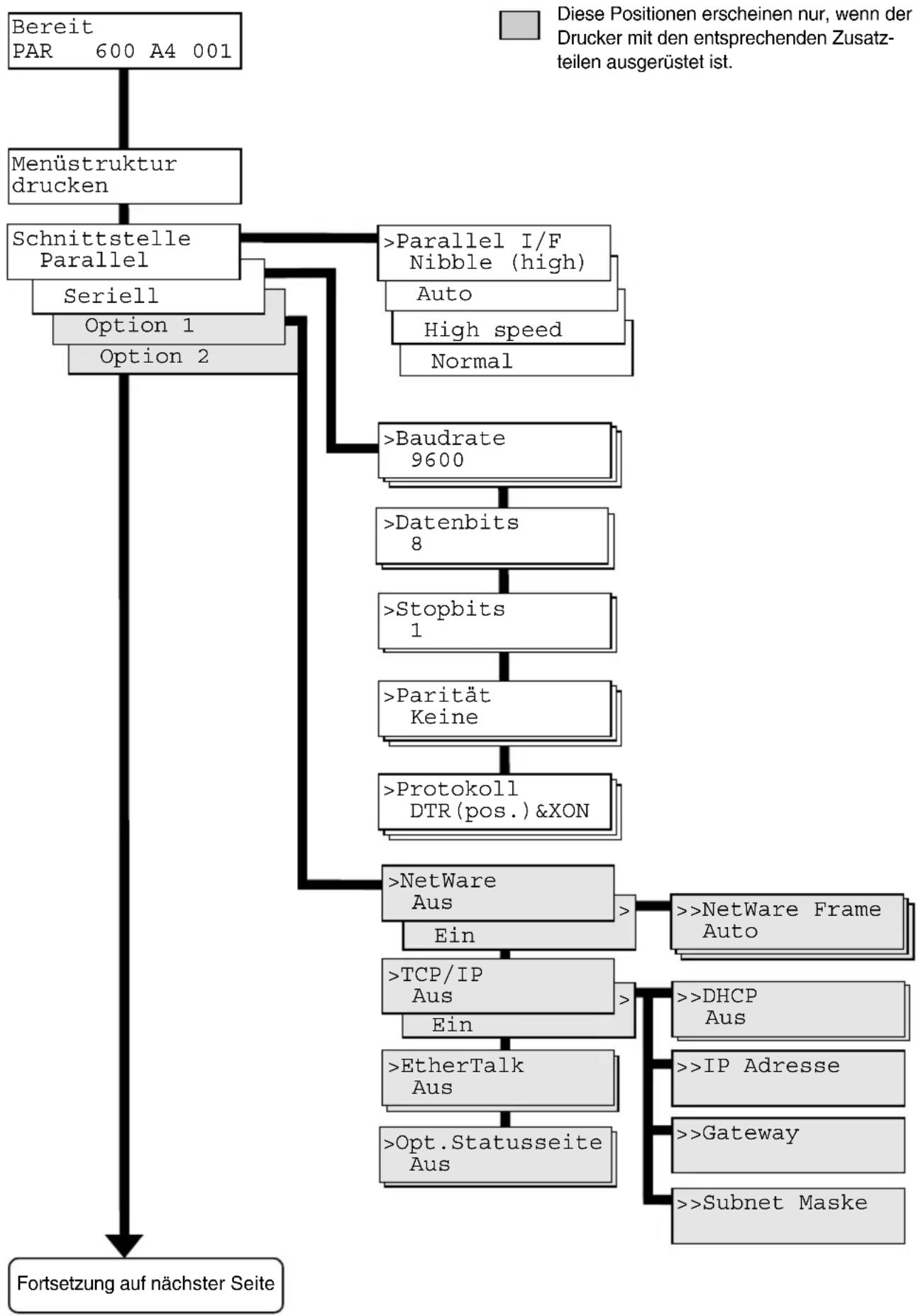
flowchart
graph TD
    A["Bereit PAR 600 A4 001"] --> B["Menüstruktur drucken"]
    B --> C["Schnittstelle Parallel"]
    C --> D["Option 1"]
    C --> E["Option 2"]
    D --> F[">Parallel I/F Nibble (high)"]
    D --> G["Auto"]
    D --> H["High speed Normal"]
    E --> I[">Baudrate 9600"]
    E --> J[">Datenbits 8"]
    E --> K[">Stopbits 1"]
    E --> L[">Parität Keine"]
    E --> M[">Protokoll DTR (pos.) &XON"]
    M --> N[">NetWare Aus"]
    N --> O["Ein"]
    N --> P[">TCP/IP Aus"]
    N --> Q["Ein"]
    P --> R[">DHCP Aus"]
    P --> S[">>IP Adresse"]
    P --> T[">>Gateway"]
    P --> U[">>Subnet Maske"]
    V["Fortsetzung auf nächster Seite"] --> W
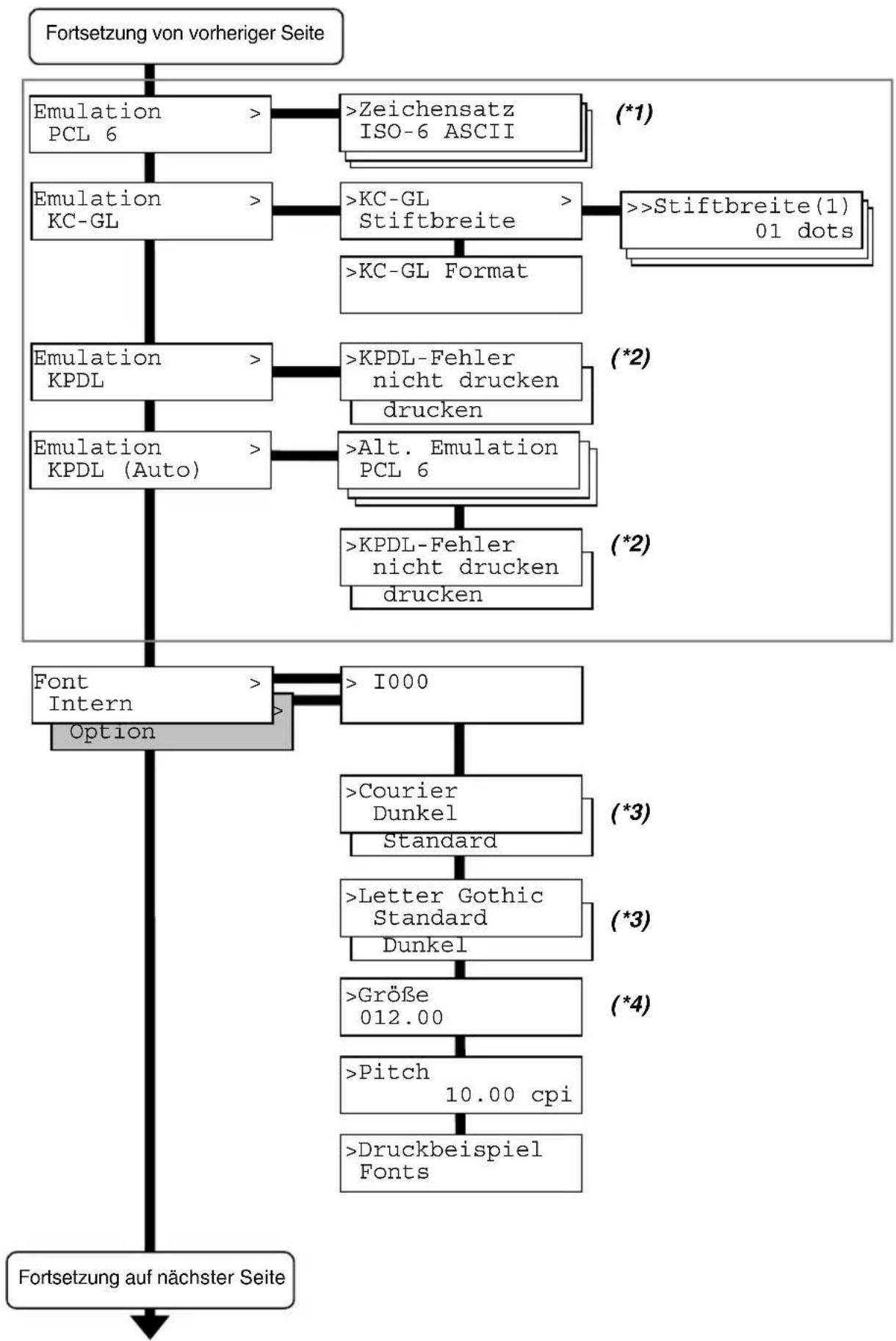
flowchart
graph TD
    A["Fortsetzung von vorheriger Seite"] --> B["Emulation PCL 6"]
    B --> C[">Zeichensatz ISO-6 ASCII (*1)"]
    B --> D[">KC-GL KC-GL Stiftbreite"]
    D --> E[">>Stiftbreite(1) 01 dots (*2)"]
    D --> F[">KC-GL Format (*2)"]
    B --> G["Emulation KPDL"]
    G --> H[">KPDL-Fehler nicht drucken drucken (*2)"]
    G --> I[">Alt. Emulation PCL 6 (*2)"]
    I --> J[">KPDL-Fehler nicht drucken drucken (*2)"]
    B --> K["Emulation KPDL (Auto)"]
    K --> L["Font Intern Option > I000 (*3)"]
    L --> M[">Courier Dunkel Standard (*3)"]
    L --> N[">Letter Gothic Standard Dunkel (*3)"]
    N --> O[">Größe 012.00 (*4)"]
    N --> P[">Pitch 10.00 cpi (*4)"]
    N --> Q[">Druckbeispiel Fonts (*4)"]
    A --> R["Fortsetzung auf nächster Seite"]
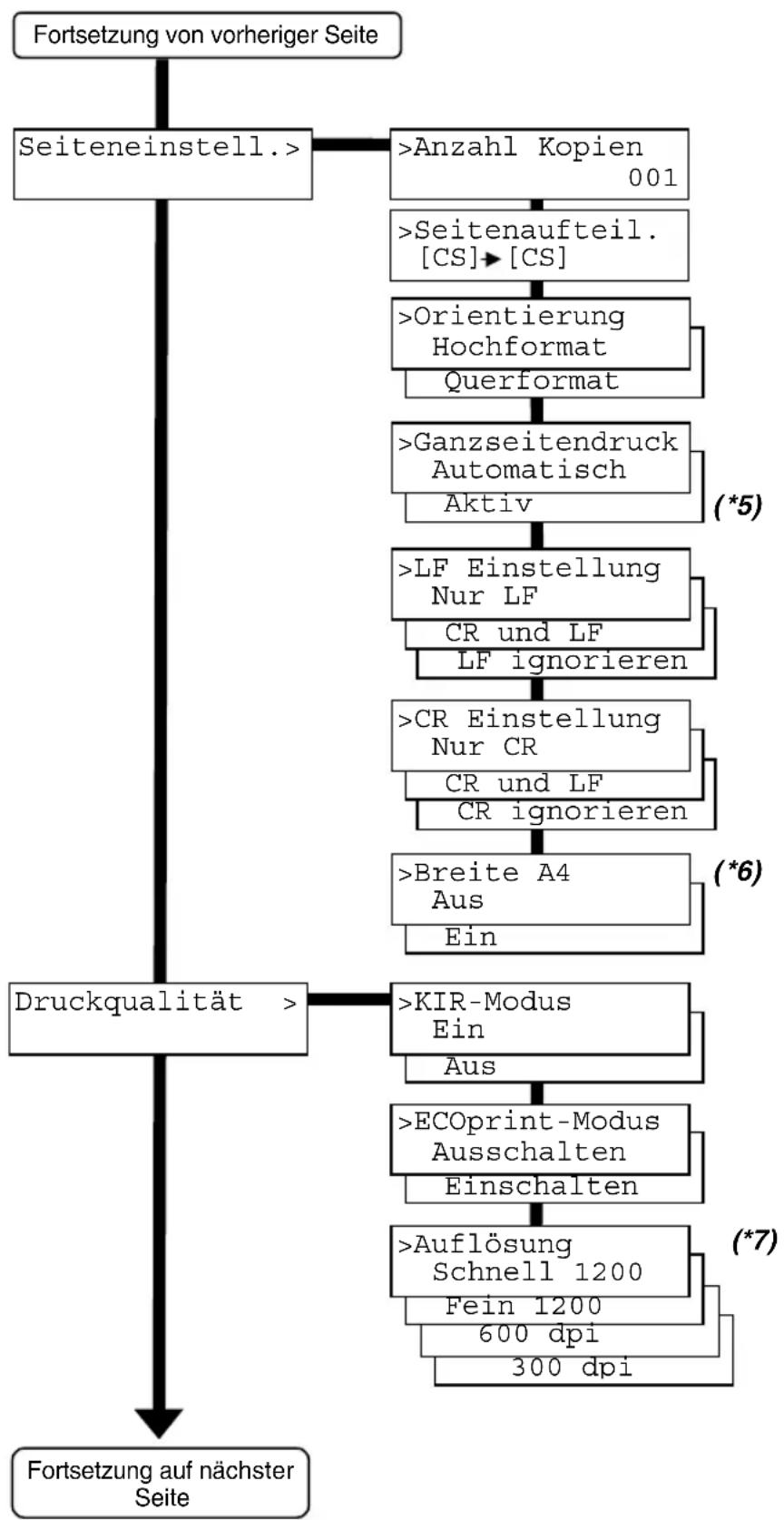
flowchart
graph TD
    A["Fortsetzung von vorheriger Seite"] --> B["Seiteneinstell.>"]
    B --> C[">Anzahl Kopien 001"]
    C --> D[">Seitenaufteil. [CS"]→[CS]]
    D --> E[">Orientierung Hochformat Querformat"]
    E --> F[">Ganzseitendruck Automatisch Aktiv (*5)"]
    F --> G[">LF Einstellung Nur LF CR und LF LF ignorieren"]
    G --> H[">CR Einstellung Nur CR CR und LF CR ignorieren"]
    H --> I[">Breite A4 Aus Ein (*6)"]
    I --> J["Druckqualität >"]
    J --> K["KIR-Modus Ein Aus"]
    K --> L[">ECOprint-Modus Ausschalten Einschalten (*7)"]
    L --> M[">Auflösung Schnell 1200 Fein 1200 600 dpi 300 dpi"]
    M --> N["Fortsetzung auf nächster Seite"]
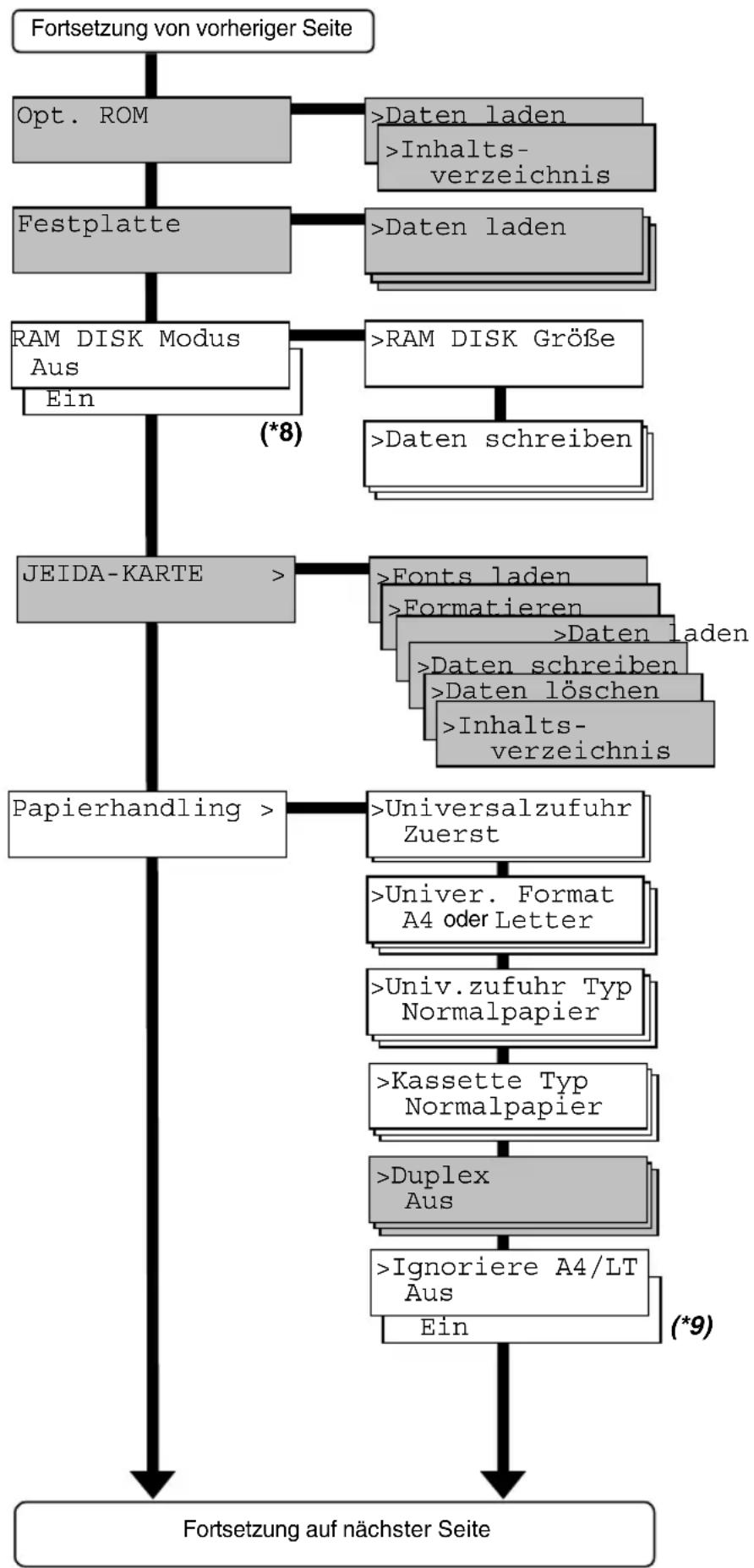
flowchart
graph TD
    A["Fortsetzung von vorheriger Seite"] --> B["Opt. ROM"]
    B --> C[">Daten laden\n>Inhalts-verzeichnis"]
    B --> D["Festplatte"]
    D --> E[">Daten laden"]
    D --> F["RAM DISK Modus\nAus\nEin (*8)"]
    F --> G[">RAM DISK Größe"]
    G --> H[">Daten schreiben"]
    F --> I["JEIDA-KARTE >"]
    I --> J[">Fonts laden\n>Formatieren\n>Daten laden\n>Daten schreiben\n>Daten löschen\n>Inhalts-verzeichnis"]
    I --> K["Papierhandling >"]
    K --> L[">Universalzufuhr Zuerst"]
    L --> M[">Univer. Format\nA4 oder Letter"]
    M --> N[">Univ.zufuhr Typ\nNormalpapier"]
    N --> O["Kassette Typ\nNormalpapier"]
    O --> P[">Duplex\nAus"]
    P --> Q[">Ignoriere A4/LT\nAus\nEin (*9)"]
    K --> R["Fortsetzung auf nächster Seite"]
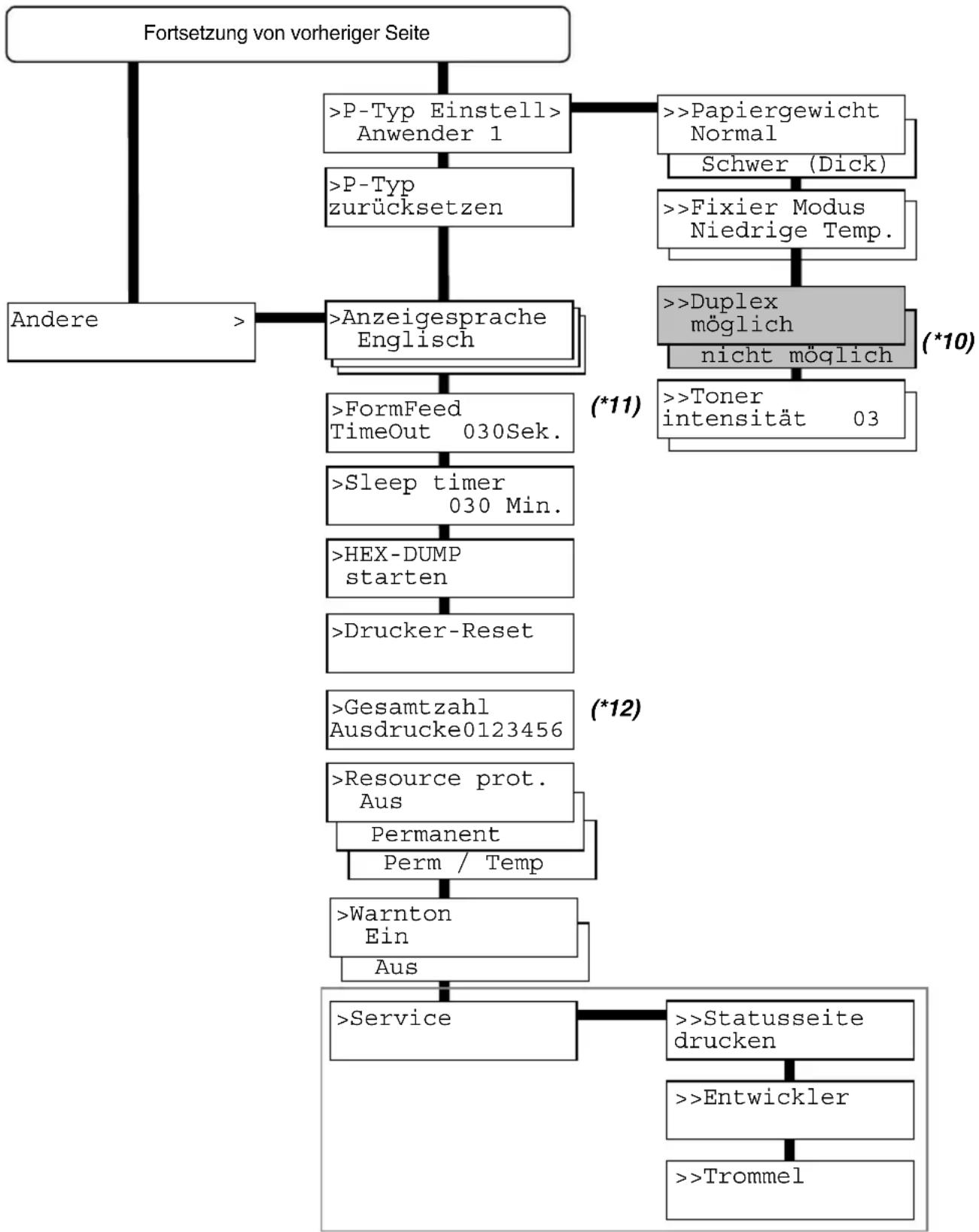
flowchart
graph TD
    A["Fortsetzung von vorheriger Seite"] --> B[">P-Typ Einstell> Anwender 1"]
    A --> C[">>PTyp zurücksetzen"]
    A --> D["Andere"]
    B --> E[">>Papiergewicht Normal Schwer (Dick)"]
    C --> F[">>Fixier Modus Niedrige Temp."]
    D --> G[">>Duplex möglich nicht möglich (*10)"]
    D --> H[">Anzeigesprache Englisch"]
    H --> I["FormFeed TimeOut 030Sek. (*11)"]
    I --> J["Sleep timer 030 Min."]
    J --> K["HEX-DUMP starten"]
    K --> L["Drucker-Reset"]
    L --> M["Gesamtzahl Ausdrucke0123456 (*12)"]
    M --> N["Resource prot. Aus Permanent Perm / Temp"]
    N --> O["Warnton Ein Aus"]
    O --> P["Service"]
    P --> Q[">>Statusseite drucken"]
    Q --> R[">>Entwickler"]
    R --> S["Trommel"]
*1: Welche Zeichensätze in diesem Menü zur Verfügung stehen, hängt von der aktiven Emulation und dem gewählten Font ab.
*2: Der Drucker kann veranlasst werden, in der KPDL-Emulation Fehlerdaten auszugeben. Ist diese Option aktiviert (Einstellung drucken), werden Fehlerdaten gedruckt, wenn während eines Druckvorgangs Probleme auftreten. Ab Werk ist diese Option deaktiviert (nicht drucken).
*3: Der FS-6900 unterstützt zwei Courier- und Letter Gothic-Fonts: Dunkel (fett) und Standard (mager). Diese Fonts erscheinen, wenn Sie im Menü Font die Option Intern gewählt haben.
*4: Für die Fonts Courier und Letter Gothic steht das Menü >Größe nicht zur Verfügung. Benutzen Sie das Menü >Pitch, um diese Fonts mit festem Zeichenabstand zu skalieren.
*5: Auch wenn die Standardeinstellung Automatisch lautet und dieses Menü in der Regel nicht erscheint, wird der Seitenschutz zwangsweise aktiviert, wenn aufgrund unzureichender Speicherkapazität der Fehler Daten zu komplex WEITERdrücken gemeldet wird. Aktivieren Sie danach unbedingt wieder die Standardeinstellung Automatisch, um eine möglichst effiziente Nutzung des Druckerspeichers zu gewährleisten.
*6: Mit der Parametereinstellung Ein erhöhen Sie die maximale Anzahl Zeichen, die auf einer A4- oder Letter-Seite in eine Zeile gedruckt werden können (A4: 78 Zeichen bei 10 cpi, Letter: 80 Zeichen bei 10 cpi). (Nur in der PCL 6-Emulation.)
*7: Dieser Parameter definiert die Druckauflösung.
*8: Der RAM-DISK-Modus wird nicht unterstützt, wenn eine optionale Festplatte installiert ist.
*9: Dieser Parameter aktiviert oder deaktiviert den Unterschied zwischen dem A4- und dem Letter-Format. Bei der Standardeinstellung Aus wird das Papierformat der Papierquelle an das für die Druckdaten definierte Papierformat angepasst. Weichen diese Formate voneinander ab, erscheint eine entsprechende Fehlermeldung. Bei Wahl der Option Ein werden die Druckdaten auch dann ausgegeben, wenn das zugeführte Papierformat nicht mit dem für die Druckdaten definierten Format identisch ist.
*10: Dieses Menü erscheint nur bei Wahl der Option Anwender #.
*11: Wenn alle Daten am Drucker eingegangen sind und der Rechner keine Daten mehr übertragen will, wartet der Drucker eine bestimmte Zeitspanne, bevor er die letzte Seite ausgibt. Sobald diese voreingestellte Zeitspanne abgelaufen ist, veranlasst der Drucker automatisch einen Seitenvorschub. Diese Wartezeit kann in 5-Sekunden-Schritten auf maximal 495 Sekunden eingestellt werden. Bei der Einstellung 0 Sekunden wird kein automatischer Seitenvorschub erzeugt.
*12: Nennt die Gesamtzahl Seiten, die der Drucker bis zu dem betreffenden Zeitpunkt erstellt hat.
250-Blatt-Papierkassette ix
500-Blatt-Papierkassette (PC-25) ix
500-Blatt-Papierzuführung (PF-26) ix
A
Abbruch des Druckvorgangs 2-15
Akustisches Warnsignal 2-59
Anschluss an den Rechner D-1, D-16
Anschlussmöglichkeiten vii
Anwenderspezifischer Medientyp 2-47, 2-48
Anwender-Statusseite A-2
Anwendungssoftware 1-23, 2-9
Anzeigen 2-4, 2-6, 4-18
ACHTUNG 2-7, 4-9
COPIES-Anzeige 2-6
DATEN 2-7
Druckablage hinten 2-6
Druckablage oben 2-6
INTERFACE-Anzeige 2-4
Kopienzähler 2-6
ON LINE 2-7
Papierkassette 2-7
RESOLUTION-Anzeige 2-4
SIZE-Anzeige 2-4
Toner 2-6
Universalzufuhr 2-7
Anzeigesprache 1-23, 2-1, 2-21
Auflösung 1-33, 2-4
Anzeige 2-4
Aufrüstoptionen viii
Aufstellungsort 1-1
Auspacken des Druckers 1-4
Automatische manuelle Zufuhr 1-30
B
Barcode-Scanner 2-27
Bedienfeld 1-23, 2-1
Bedienungshinweise 2-10
Betriebspausen 1-39
Bidirektionale Schnittstelle vii, D-1, D-2
Briefumschläge C-12, 1-31
C
COPIES-Anzeige 2-6
D
Deutsche Anzeigesprache 1-8, 1-23, 2-1, 2-21
Deutscher Zeichensatz 1-24
Deutsches Bedienfeld 1-8, 1-23, 2-1
Display 2-3
Druckablage 2-13
Druckablage hinten installieren 1-8, 1-19
Druckerbestandteile 1-6
Druckereinheit vi
Druckerspeicher 1-32
Druckerstandort 1-1
Druckertransport 1-5, 1-39
Druckertreiber 1-8, 1-24, 1-26
Druckoptimierung mit KIR 2 (KYOCERA MITA Image Refinement) KIR-Einstellung 2-54
Druckvorbereitung 2-12
Druckvorgang abbrechen 2-15
DU-25 (Duplexeinheit) ix
Duplexdruck ix, 1-31, 2-49
E
ECOprint iii, 3-1
Einstellen 2-56
Einrichten des Druckers 1-8
Einschalten des Druckers 2-11
Emulation vii, 1-8, 1-26, 2-19, 2-23, E-4
Energiespar-Modus ii, iii, 2-52
Entsorgungskonzept v
Entwicklereinheit 1-10, 1-39
Erweiterungsspeicher 1-32
Etiketten C-10
Spezifikationen C-11
F
Farbiges Papier C-13
Fehlerbehebung 2-60, 4-13
Allgemeine Hinweise 4-1
Anzeigen 4-18
Fehlermeldungen 4-13
Papierstau beseitigen 4-18
Probleme mit der Druckqualität 4-4
Probleme mit der Schnittstelle 4-3
Probleme mit der Spannungsversorgung 4-2
Wartungsmeldungen 4-10
Festplatte 2-33
Flash-Karten 2-37
Folien C-10
Spezifikationen C-10
FormFeed-Timeout 2-62
FRPO INIT 2-61
G
Garantie iv
Gitterreiniger 3-2
Grundlegende Anforderungen 1-2
Grundsätzliche Bedienungsschritte 2-10
H
Hauptplatine 1-34, D-9
Hexadezimaler Speicherauszug 2-53
Highspeed-Modus vii, D-1, D-2
|
Installation des Druckers
Umgebungsbedingungen 1-2
Einrichten des Druckers 1-8
Grundlegende Anforderungen 1-2
Platzanforderungen 1-1
Standort 1-1
Stromversorung 1-2
Ungeeignete Standorte 1-2
INTERFACE-Anzeige 2-4
Interface-Statusseite A-7
J
JEIDA-Karten 2-34
Benutzen 2-35
Beschreiben 2-40
Daten löschen 2-43
Einlesen 2-37, 2-39
Einschieben 2-35
Entnehmen 2-36
Fehler 4-15
Formatieren 2-44
Inhaltsverzeichnis 2-45
Steckplatz 2-35
Unterstützte JEIDA-Karten 2-37
Jumper-Verbindung D-11
K
KIR 2 (KYOCERA MITA Image Refinement)
Medientyp einstellen 2-47
Mehrplatzumgebungen E-1
Meldungen 2-3
Fehlermeldungen 2-60, 4-13
Wartungsmeldungen 4-10
Moduswahl-Menü 2-18
Einstellungen vornehmen 2-21
Menüstruktur M-1
Überblick M-2
N
Netzanforderungen 1-3
Netzkabel 1-4, 1-8, 1-21
Netzschalter 2-11
Netzwerkschnittstelle viii, 1-37, B-4
Statusseite A-7
0
Optionen
Aufrüstoptionen viii
Konfigurationsoptionen x
Papieroptionen ix
P
PA-25 (Papierwegadapter) ix
Papier
Allgemeine Richtlinien C-2
Anwenderspezifischer Medientyp 2-47, 2-48
Beschaffenheit C-4
Einlegen 1-14
Farbiges Papier C-13
Feuchtigkeitsgehalt C-6
Flächengewicht C-6
Format C-5, 2-4
KYOCERA MITA ECOPaper C-8
Laufrichtung C-7
Medientypen 2-47
Papieroberfläche C-6
Papiersorten C-2, 2-47
Spezialpapier C-9
Spezifikationen C-3
Stärke C-6
Vordrucke C-13
Zusammensetzung C-4
Papieranschlag
Druckablage oben 1-18
Papierführungen
Papierkassette 1-14
Papierkassette
Papierführungen in der Papierkassette einstellen 1-14
Papieroptionen ix
Papierquelle 2-13
Papiersorten C-2
Einstellen 2-48
Papierstau 4-18
Papierwegadapter ix
Papierzuführung wählen 2-13
Parallelanschluss
Kabel D-6
Parallele Schnittstelle 2-23, D-2
Kabel D-6
Kommunikations-Modus D-2
Pinbelegung D-3
Probleme 4-3
Passwort 2-29
PC-25 (500-Blatt-Papierkassette für PF-26) x
PC-26 (250-Blatt-Papierkassette) ix
PF-26 (500-Blatt-Papierzuführung) ix
Platzanforderungen des Druckers 1-1
Postkarten C-12
PRESCRIBE 2e 4-8
PRESCRIBE 2e-Kommandos vii, 2-9
FRPO D0 D-15
FRPO E-5
FRPO INIT 2-61
RWER 2-46, 4-15
Protokoll D-13
Puffergröße E-2
Pufferzuordnung E-3
R
RAM-Disk 1-32, 2-26
Fehler 4-14
Funktionen 2-27
Größe 2-26
Recyclingpapier C-13
Reinigung 3-8
Einzugseinheit 3-12
Koronadraht 3-9
Ladegitter 3-10
Reinigungstuch 3-2
RESOLUTION-Anzeige 2-4
Resource Protection 2-58
Resttonerbehälter 1-4, 3-2
Auswechseln 3-6
Entsorgen 3-2
Installieren 1-12
RS-232C/RS-422A D-7
Protokolle D-13
Schnittstelle D-7, D-8
RS-232C-Schnittstelle D-7
Kabel D-15
Pinbelegung D-7
RS-422A-Schnittstelle D-8
Jumper-Verbindung D-11
Pinbelegung D-12
Spannungspegel D-13
s
Schnittstelle vii, 2-22, A-7, B-4, D-1, E-1, E-4
Netzwerkschnittstelle B-4, 1-37
Parallele Schnittstelle D-2, 2-23
Probleme 4-3, 4-17
Serielle Schnittstelle 1-20, D-7
Seitenvorschub 2-17
Selbstklebende Etiketten C-10
Spezifikationen C-11
Serielle Schnittstelle 1-20, D-7
PRESCRIBE 2e FRPO D0-Kommando D-15
Protokolle D-13
RS-232C-Modus D-8
RS-422A-Modus D-8
Service-Statusseite A-4, D-11
Sicherheitshinweise 2-10
SIMM-Module 1-34, 1-35
Simple Network Management Protokoll (SNMP) viii
SIZE-Anzeige 2-4
Sleep-Modus ii, iii, 2-52
Software vii
Speicheranforderungen 1-32
Speichererweiterung 1-32
Spezialpapier C-9
Spezifikationen
Drucker B-1
Normalpapier C-3
Selbstklebende Etiketten C-12
Transparentfolien C-10
SRAM-Karten 2-37
Standort 1-1
Statusseite 1-21, 1-22, 2-16, A-1
Anwender-Statusseite A-2
Interface-Statusseite A-7
Service-Statusseite D-11
Stillstandzeiten 1-39
Stromversorgung 1-3
Symbolanzeigen 2-6
T
Tasten
- 2-8
< 2-82-9
ABBRUCH 2-9
ABLAGE 2-8
ENDE 2-9
ENTER 2-9
MENÜ 2-9
ON LINE 2-8
STATUS 2-9
S-VORSCHUB 2-9
WEITER 2-8
ZUFUHR 2-9
Technische Daten B-1
Temperatur 1-3
Testen des Druckers 1-22
TK-20H 3-2
Tonerbehälter 1-39, 3-2
Auswechseln 3-2
Entsorgen 3-2
Freigabehebel 3-3
Installieren 1-9
Plastikstreifen 3-4
Tonerintensität regulieren 2-51
Toner-Kit 3-2
Inhalt 3-2
Lebensdauer 3-1
Tonerwartungsintervall 3-1
Transparentfolien C-10
Spezifikationen C-10
Transport des Druckers 1-5, 1-39
U
Umgebungsbedingungen 1-2
Umschläge 1-31, C-12
Umweltaspekte ii, F-1
Umweltfreundliches Papier C-13
Ungeeignete Standorte 1-2
Universalzufuhr ix, 1-27, 2-20, C-9, C-10
Kassetten-Modus 1-31
Prioritäts-Modus 1-27, 1-30
Unterstützte JEIDA-Karten
Flash-Karten 2-37
SRAM-Karten 2-37
Unterstützte Netzwerkschnittstellen B-4
V
Verwertung v
KYOCERA MITA Laserdrucker F-2
KYOCERA MITA Verbrauchsmaterialien F-1
Virtuelle Mailbox 2-2-27
Vordrucke C-13
W
Warnsignal, akustisches 2-59
Wartung 3-1
Reinigung 3-8
Resttonerbehälter austauschen 3-6
Tonerbehälter austauschen 3-1
Wartungsmeldungen 4-10
Wechsel zwischen On-line- und Off-line-Status 2-14
Zeitpunkt des Tonerwechsels 3-1
Niederlassungen in Europa
Bundesrepublik Deutschland
KYOCERA MITA Deutschland GmbH
Mollsfeld 12, 40670 Meerbusch
Postfach 2252, 40645 Meerbusch
http://www.kyoceramita.de
Österreich
Niederlassung Österreich
Geiselbergerstraße 26-32
1110 Wien
http://www.kyoceramita.de
Frankreich
KYOCERA MITA FRANCE S.A
- Deutschland
- Österreich
- Schweiz
- HAFTUNG
- HINWEIS
- HINWEIS ZUR SOFTWARE
- Markennamen
- IBM PROGRAM LICENSE AGREEMENT
- WARENZEICHEN VON SCHRIFTENHERSTELLERN
- Schnittstellenanschlüsse
- Wichtiger Hinweis für die Schnittstellenanschlüsse
- ACHTUNG
- Hinweise zur Sicherheit
- Lasersicherheit
- Hinweis zum Laser
- WICHTIGE SICHERHEITSHINWEISE
- ISO 7779
- EU-Konformitätserklärung des Importeurs
- CE-Kennzeichnung
- Bedienungsanleitung, die den einschlägigen Spezifikationen entspricht
- Inhaltsverzeichnis
- Einleitung
- Kapitel 1 – Installation des Druckers
- Kapitel 2 – Einsatz des ECOLaser-Druckers
- Kapitel 3 – Wartung
- Kapitel 4 – Fehlerbehebung
- Anhang A – Statusseite
- Anhang B – Technische Daten des FS-6900
- Anhang C – Papiersorten
- Anhang D – Schnittstelle zum Rechner
- Anhang E – Mehrplatzumgebungen
- Anhang F – Verwertung
- Anhang G – Glossar
- Moduswahl-Menü
- Index
- Umweltaspekte
- ENERGY STAR SM
- Langlebigkeit
- Garantie
- Pflege
- KYOCERA MITA Entsorgungskonzept
- Druckereinheit
- Software
- Optionen
- Papieroptionen
- Kapitel 1 -
- Installation des ECOLaser-Druckers
- Standort wählen
- Platzanforderungen des Druckers
- Ungeeignete Standorte
- Grundlegende Anforderungen
- Hinweise zur Stromversorgung
- Drucker auspacken und prüfen
- Lieferumfang:
- Druckerbestandteile
- Vorderansicht
- Innenansicht
- Rückansicht
- Drucker einrichten und an den Rechner anschließen
- Obere Abdeckung öffnen
- Tonerbehälter einsetzen
- Obere Abdeckung schließen
- Resttonerbehälter installieren
- Papierführungen in der Kassette einstellen
- Papier einlegen
- Papieranschlag an der Druckablage oben ausklappen (sofern erforderlich)
- Druckablage hinten (PT-3) installieren
- Die Druckablage hinten wird als Option (PT-3) angeboten.
- Drucker an den Rechner anschließen
- Achten Sie darauf, dass Drucker und Rechner beim Abziehen bzw. Anschließen von Kabeln ausgeschaltet sind.
- Highspeed-Parallelschnittstelle
- Serielle Schnittstelle
- Anschluss über die serielle Schnittstelle
- Netzkabel anschließen
- Statusseite drucken
- Datenübertragung zwischen Rechner und Drucker prüfen
- Hinweis zur Anwendungssoftware
- Deutsche Anzeigesprache einstellen
- Deutsches Bedienfeld installieren
- Deutschen Zeichensatz einstellen
- Druckertreiber installieren
- KYOCERA MITA Printer Library CD
- Windows-Druckertreiber
- Druckertreiber und Emulations-Modus wählen
- Die Universalzufuhr
- Prioritäts-Modus (Automatische manuelle Zufuhr)
- Kassetten-Modus
- Auswahl der Universalzufuhr
- Umschläge zuführen
- Overhead-Folien
- Der Druckerspeicher
- Erforderliche Speicherkapazitäten
- Erklärungen zur Tabelle:
- Hauptplatine ausbauen
- Hinweise zur Handhabung der Hauptplatine und der SIMM-Module
- Hauptplatine entnehmen
- Falls eine JEIDA-Karte im Steckplatz des Druckers installiert ist, müssen Sie diese zuvor entnehmen.
- Geeignete SIMM-Typen
- SIMM-Module einbauen
- SIMM-Module ausbauen
- Erweiterungsspeicher testen
- Die Netzwerkschnittstelle
- Längere Betriebspausen und Druckertransport
- Längere Betriebspausen
- Druckertransport
- Verpacken Sie den Toner- und den Resttonerbehälter in den im Toner-Kit enthaltenen Schutzhüllen.
- Kapitel 2 -
- Einsatz des ECOLaser-Druckers
- Bedienfeld
- Display
- INTERFACE-Anzeige
- RESOLUTION-Anzeige
- SIZE-Anzeige
- COPIES
- Symbolanzeigen
- Tasten
- Bedienungsabläufe
- Bedienungs- und Sicherheitshinweise
- Drucker einschalten
- Druckvorbereitung
- Druckablage wählen
- Papierzuführung wählen
- Drucker on-line und off-line schalten
- Datenübertragung wird nicht unterbrochen
- Datenübertragung wird unterbrochen
- Druckvorgang abbrechen
- Statusausdruck
- Seitenvorschub
- Moduswahl
- Moduswahl-Menü benutzen (Beispiel: Deutsche Anzeigesprache einstellen)
- Schnittstellen konfigurieren
- Paralleler Schnittstellen-Modus
- Emulationswahl
- KC-GL-Emulation
- Zoom
- RAM-Disk
- Größe der RAM-Disk einstellen
- RAM-Disk-Funktionen
- Virtuelle Mailbox (VMB)
- • Gesperrte Mailbox
- - Große Anzahl virtueller Mailboxen
- - Großraum-Mailbox
- Druckdaten an eine VMB übergeben
- Gespeicherte VMB-Daten drucken
- Passwortgeschützte VMB-Daten drucken
- VMB-Liste drucken
- Barcode-Scanner BC-1
- Festplatte HD-2
- JEIDA-Karten
- JEIDA-Karte einschieben und benutzen
- Schalten Sie den Drucker aus
- JEIDA-Karte entnehmen
- Unterstützte JEIDA-Karten
- Umgang mit JEIDA-Karten
- Fonts laden
- Makros laden
- Daten laden
- Makros und temporäre Schriften werden der aktiven Schnittstelle zugeordnet und können von der anderen Schnittstelle weder gelöscht noch genutzt werden.
- Daten schreiben
- Beispiel 1:
- Beispiel 2:
- Beispiel 3:
- Beispiel 4:
- Daten löschen
- JEIDA-Karte formatieren
- Bei dieser Formatierung werden alle eventuell bereits auf der JEIDA-Karte gespeicherten Daten gelöscht.
- Inhaltsverzeichnis drucken
- Medientyp einstellen
- Einstellung vornehmen
- Anwenderspezifischer Medientyp
- Tonerintensität regulieren
- Strom sparen im Sleep-Modus
- Sleep-Timer einstellen
- Hex-Dump-Modus aktivieren
- Druckoptimierung mit KIR 2 (KYOCERA MITA Image Refinement)
- KIR-Einstellungen Beschreibung
- KIR 2-Modus einstellen
- Toner sparen mit ECOprint
- ECOprint-Modus einstellen
- Resource Protection
- Resource Protection-Modus einstellen
- Akustisches Warnsignal einstellen
- Warnsignal aktivieren bzw. deaktivieren
- FormFeed-Timeout einstellen
- Kapitel 3 - Wartung
- Tonerbehälter austauschen
- Zeitpunkt des Tonerwechsels
- Inhalt des Toner-Kits
- Auswechseln des Tonerbehälters
- Verfahren zum Auswechseln des Tonerbehälters
- Auswechseln des Resttonerbehälters
- Verschließen Sie den neuen Resttonerbehälter nicht.
- Reinigung
- Reinigung des Koronadrahts
- Reinigung des Ladegitters
- Reinigung der Einzugseinheit
- Kapitel 4 - Fehlerbehebung
- Allgemeine Hinweise zur Fehlerbehebung
- Wenn nichts gedruckt wird:
- Wenn der Ausdruck nicht in Ordnung ist:
- Wenn im Bedienfeld eine Meldung erscheint:
- Probleme mit der Spannungsversorgung
- Prüfen Sie den Netzschalter.
- Prüfen Sie das Netzkabel.
- Rufen Sie den zuständigen Kundendiensttechniker.
- Probleme mit der Schnittstelle
- Probleme mit der Druckqualität
- Vollständig leere Seite
- Überprüfen Sie die Entwicklereinheit.
- Seite vollständig schwarz
- Reinigen Sie den Koronadraht.
- Prüfen Sie den Abstand der fehlerhaften Stellen.
- Prüfen Sie das Bedienfeld.
- Bild verschmiert
- Hintergrund grau
- Überprüfen Sie die Tonerintensität
- Prüfen Sie, ob die Ladeeinheit korrekt installiert ist.
- Prüfen Sie die Papierführung und das Leitblech.
- Prüfen Sie die Übertragungswalze.
- Zeichen nicht an der richtigen Position
- Anzeigen und Meldungen
- Fehlermeldungen
- Papierstau beseitigen
- Papierstau in der Einzugseinheit
- Anhang A - Statusseite
- Statusseite
- Anwender-Statusseite
- – Software Version
- – Hardware Information
- – Seiteninformation
- – Speicher
- – Installierte Optionen
- - Emulation
- - Interfaces
- - Option 1
- - Option 2
- – KIR 2 Prüfmuster
- Service-Statusseite
- – Firmware-Version
- – Aktueller Status
- – Schnittstellen-abhängige Informationen
- 3a – Standardmäßiger Font-Name (V3)
- – Schnittstellen-unabhängige Informationen
- – Speicherzuordnung
- – Service-Information
- Interface-Statusseite
- NETWORK INTERFACE
- Anhang B - Technische
- Daten des FS-6900
- Anhang C - Papiersorten
- Allgemeine Richtlinien
- Verfügbare Papiersorten
- Papierspezifikationen
- Wahl des geeigneten Papiers
- Einsatz im Urkundenwesen
- Beschaffenheit des Papiers
- Zusammensetzung des Papiers
- Papierformat
- Papieroberfläche
- Flächengewicht
- Papierstärke
- Papierfeuchte
- Papierlaufrichtung
- Sonstige Papiereigenschaften
- KYOCERA MITA ECOPaper
- Speziell behandeltes Papier
- Spezialpapier
- Transparentfolien für Overhead-Projektoren
- Selbstklebende Etiketten
- Selbstklebendes Etikett
- Nicht zulässige Etiketten
- Zulässige Etiketten
- Empfohlene Etiketten
- Spezifikationen für selbstklebende Etiketten
- Postkarten
- Umschläge
- Farbiges Papier
- Vordrucke
- Umweltfreundliches Papier
- Anhang D - Schnittstelle zum Rechner
- Parallelanschluss
- Datenübertragung über die parallele Schnittstelle
- Nibble (high)
- Auto [Standardeinstellung]
- Normal
- Highspeed
- WARNUNG
- Schnittstellensignale
- Strobe\* [nStrobe] (Pin 1)
- Daten 0 [1] bis 7 [8] (Pin 2 bis 9)
- Busy (Pin 11)
- Paper Empty [PError] (Pin 12)
- Die Signale Paper Empty und On-line werden nur benutzt, wenn sie über den FRPO-Parameter O2 aktiviert wurden.
- +5 V DC (Pin 18)
- Fehler [nFault] (Pin 32)
- Zusätzlicher Ausgang 1 (Pin 33)
- Betriebsbereit (Pin 35)
- Kabel prüfen
- RS-232C/RS-422A-Schnittstelle
- RS-232C-Schnittstelle
- Betriebserde (Pin 1)
- Sendedaten (Pin 2)
- Empfangsdaten (Pin 3)
- Sendeteil einschalten (Pin 4)
- Signalerde (Pin 7)
- DE-Einrichtung betriebsbereit (Pin 20)
- Spannungspegel der RS-232C-Schnittstelle
- RS-422A-Schnittstelle
- Ausbau der Hauptplatine
- Hinweise zum Umgang mit der Hauptplatine
- Entnahme der Hauptplatine aus dem Drucker
- Ändern der Jumper-Verbindung
- Überprüfen der Einstellung
- Signalübersicht (RS-422A)
- Empfangsdaten – (Pin 18)Empfangsdaten invertiert – (Pin 3)
- Sendedaten – (Pin 10) Sendedaten invertiert – (Pin 9)
- +5 V DC (Pin 11)
- Spannungspegel der RS-422A-Schnittstelle
- Serieller Anschluss
- RS-232C/RS-422A-Protokolle
- H2: Datenbits
- H3: Stoppbits
- H4: Parität
- H5: Protokoll
- H6: Schwelle für "Puffer fast voll"
- H7: Schwelle für "Puffer fast leer"
- H8: Größe des Empfangspuffers
- PRESCRIBE 2e FRPO D0-Kommando
- RS-232C-Kabel
- Vorbereitung eines RS-232C-Kabels
- Drucker an den Rechner anschließen
- Anhang E -
- Mehrplatzumgebungen
- Einsatz in Mehrplatzumgebungen (MIC – Multiple Interface Connection)
- Verarbeitung von Druckaufträgen
- Puffergröße
- Feste Pufferzuordnung – Standardeinstellung
- Automatische Pufferzuordnung
- Druckerumgebung
- Gleichzeitig verschiedene Emulationen
- FRPO-Parameter
- Anhang F - Verwertung
- Verwertung von KYOCERA MITA Verbrauchsmaterialien (TK-20, TK-20G, TK-20H)
- Verwertung von KYOCERA MITA Laserdruckern
- Anhang G - Glossar
- Menüstruktur
- Das Moduswahl-Menü im Überblick
- A
- B
- C
- D
- E
- F
- G
- H
- |
- J
- K
- N
- 0
- P
- R
- s
- T
- U
- V
- W
- Niederlassungen in Europa
- Bundesrepublik Deutschland
- Frankreich
Marke : KYOCERA
Modell : ECOSYS FS-6900
Kategorie : Drucker