LC-XB100 - Projektor EIKI - Kostenlose Bedienungsanleitung
Finden Sie kostenlos die Bedienungsanleitung des Geräts LC-XB100 EIKI als PDF.


Benutzerfragen zu LC-XB100 EIKI
0 Frage zu diesem Gerät. Beantworten Sie die, die Sie kennen, oder stellen Sie Ihre eigene.
Eine neue Frage zu diesem Gerät stellen
Laden Sie die Anleitung für Ihr Projektor kostenlos im PDF-Format! Finden Sie Ihr Handbuch LC-XB100 - EIKI und nehmen Sie Ihr elektronisches Gerät wieder in die Hand. Auf dieser Seite sind alle Dokumente veröffentlicht, die für die Verwendung Ihres Geräts notwendig sind. LC-XB100 von der Marke EIKI.
BEDIENUNGSANLEITUNG LC-XB100 EIKI
Multimedia-Projektor
MODELL LC-XB100 LC-XB200
Mit Netzwerkunterstützung
☐ Kabelgebundenes LAN 100-Base-TX/10-Base-T Bitte beachten Sie die Bedienungsanleitungen unten für Details zur Netzwerk-Funktion.
Netzwerkeinstellung und -bedienung PJ Network Manager
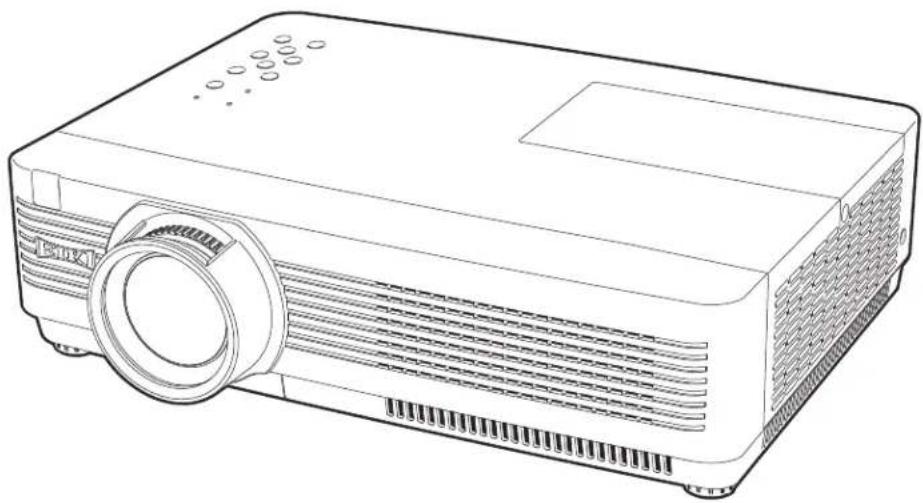
Dieser Multimedia-Projektor wurde mit modernster Technologie hergestellt, die eine kompakte Bauweise, eine lange Lebensdauer und einfache Bedienung gewährleistet. Der Projektor bietet Multimedia-Funktionen, eine Farbpalette von 16,77 Mio. Farben und eine Anzeigetechnik mit einer Flüssigkristallmatrix (LCD).
◆ Kompaktes Design
Dieser Projektor ist in Größe und Gewicht sehr kompakt ausgelegt. Er ist einfach zu tragen und kann praktisch überall installiert und verwendet werden.
◆ Einfache Computereinstellung
Der Projektor besitzt ein Multi-Scan-System und kann deshalb fast alle Computer-Ausgangssignale rasch erkennen (Seite 31). Er unterstützt Auflösungen bis UXGA.
◆ Nützliche Funktionen für Präsentationen
- Mit der digitalen Zoomfunktion können Sie bei einer Präsentation die Aufmerksamkeit stets auf die wichtigsten Informationen lenken (Seite 38).
- Als Projektionsfläche können auch Wandtafeln* verwendet werden. * Die Farbe der Wandtafel muss grün sein (Seite 35, 42).
Lampenkontrolle
Die Helligkeit der Projektionslampe lässt sich einstellen (Seite 27, 54).
◆ Direct Power Off
Das Netzkabel kann unmittelbarnach d Ausschalten des Projektors aus der Steckdose gezogen werden, ohne warten zu müssen, bis sich das Kühlgebläse ausschaltet.(Seite 22).
◆ Logofunktion
Mit der Logofunktion können Sie Ihr eigenes Anzeigelogo einstellen (Seite 49-51). Sie können ein Bild für das Logo erfassen und es dann als Startanzeige oder zwischen Präsentationen anzeigen.
♦ Mehrsprachenmenü
Das Bedienungsmenü kann in folgenden 17 Sprachen angezeigt werden: Englisch, Deutsch, Französisch, Italienisch, Spanisch, Portugiesisch, Niederländisch, Sch wed isc h, Fin ni s ch, Po I ni s ch, Un gar isc h, Rumänisch, Russisch, Chinesisch, Koreanisch, Japanisch und Thai (Seite 46).
◆ Sicherheitsfunktion
Die Sicherheitsfunktion hilft Ihnen, die Sicherheit des Projektors zu gewährleisten. Mit der Funktion Tastatursperre wird die Bedienung der Projektor- und der Fernbedienungstasten gesperrt (Seite 56). Mit der Einstellung des PIN Code Sperre werden Unbefugte von der Projektorbedienung ausgeschlossen (Seite 21, 56–57).
◆ Nützliche Wartungsfunktionen
Lampen- und Filterwartungsfunktionen sorgen für eine bessere und richtige Wartung des Projektors.
♦ LAN-Netzwerk-Funktion
Dieser Projektor verfügt sowohl über kabelgebundene als auch drahtlose LAN-Netzwert-Funktionalität. Sie können den Projektor über ein Netzwerk steuern und verwalten. Details dazu entnehmen Sie bitte der Bedienungsanleitung "Netzwerkeinstellung und -bedienung".
◆ Auto Setup-Funktion
Diese Funktion ermöglicht Inputsuche, Automatische Trapezkorrektur und Auto PC-Anpassung durch einfaches Drücken der AUTO SETUP-Taste auf dem Projektorgehäuse.(Seite 47).
◆ Farbtafelfunktion
Diese Funktion ermöglicht Ihnen das projizierte Bild optimal an die Farbe einer Tafel anzupassen, um eine natürliche Farbwiedergabe auch auf farbigen Projektionsflächen zu erreichen.
◆ Automatische Lampenabschaltung
Mit dieser Funktion wird die die Automatischedie Automatische Lampenabschaltung reduziert und die Lampenlebensdauer verlängert (Seite 53).
Untertitel
Untertitel für Hörgeschädigte zeigen den hörbaren Teil eines TV-Programms als Text auf dem Bildschirm an. Dieser Dienst ist vorwiegend in den Vereinigten Staaten verfügbar (Seite 52).
√Hinweis:
- Die Bildschirmmenüss und die Abbildungen in diesem Handbuch können vom tatsächlichen Gerät geringfügig abweichen.
- Änderungen dieser Bedienungsanleitung bleiben ohne jegliche vorherige Ankündigung vorbehalten.
Besonderheiten und Design .....2
Inhaltsverzeichnis ....3
Hinweise an den Eigentümer und Benutzer des Projektors....4
Sicherheitsanweisungen ....5
Luftzirkulation 6
Aufstellen des Projektors in geeigneter Position 6
Ändern des Projektorstandorts 6
Erfüllung von Bestimmungen .....7
Bezeichnungen und Funktionen der Projektorteile....8
Vorderseite 8
Rückseite 8
Unterseite 8
Rückseitige Anschlussbuchsen 9
Oberes Gerätebedienfeld 10
Fernbedienung 11
Einsetzen der Batterien in die Fernbedienung 12
Betriebsbereich der Fernbedienung 12
Fernbedienungscode 12
Laserpointer-Funktion 13
Pointer-Funktion 13
Drahtloser Mausbetrieb 14
Installation....15
Positionieren des Projektors 15
Einstellbare Füße 15
Anschluss an einen Computer 16
Anschluss von Videogeräten 17
Anschluss von Component-Videogeräten 18
Netzkabelanschluss 19
Grundlegende Bedienung .....20
Einschalten des Projektors 20
Ausschalten des Projektors 22
Bedienung des Bildschirmmenüss 23
Menüleiste 24
Zoom- und Bildschärfeneinstellung 25
Auto-Setup-Funktion 25
Trapezkorrektur 25
Toneinstellung 26
Projektorbedienung mit der Fernbedienung 27
Computereingang .....29
Wahl der Eingangsquelle (RGB: Computer 1/
Computer 2(Analog) 29
Wahl der Eingangsquelle (RGB(PC digital),
RGB(AV HDCP) 30
Einstellung des Computersystems 31
Auto PC-Anpassung 32
Manuelle PC-Einstellung 33
Wahl des Bildmodus 35
Bildeinstellung 36
Bildformateinstellung 37
Videoeingang ....39
Wahl der Eingangsquelle (Video, S-video) 39
Wahl der Eingangsquelle (Component, RGB Scart
21-polig) 40
Wahl des Videosystems 41
Wahl des Bildmodus 42
Bildeinstellung 43
Bildformateinstellung 45
Einstellung ....46
Einstellung 46
Information ....60
Anzeige Information zur Eingabequelle 60
Wartung und Reinigung....61
WARNING-Anzeige 61
Reinigen der Filter 62
Zähluhr Filter zurücksetzen 62
Aufsetzen des Objektivdeckels 63
Objektiv reinigen 63
Reinigen des Projektorgehäuses 63
Lampe wechseln 64
Fehlersuche 66
Menüstruktur 70
Anzeigen und Projektorstatus 72
Spezifikation kompatibler Computer 73
Technische Daten 75
Sonderzubehör 76
Hinweis zu PJ Link 77
Anschlussbelegungen 78
Notiz für Nummer des PIN Code 79
Abmessungen 80
Warenzeichen
Die Firmen- und Produktebezeichnungen in dieser Anleitung sind Warenzeichen bzw. eingetragene Warenzeichen der betreffenden Eigentümer.
Hinweise an den Eigentümer und Benutzer des Projektors
Lesen Sie bitte vor der Inbetriebnahme dieses Projektors diese Bedienungsanleitung sorgfältig durch.
Dieser Projektor bietet zahlreiche nützliche Funktionen. Durch eine richtige Gerätebedienung lassen sich die Funktionen optimal verwenden, außerdem wird die Lebensdauer des Projektors dadurch verlängert.
Durch Bedienungsfehler wird nicht nur die Lebensdauer verkürzt, sondern es können Störungen auftreten, die zu einer hohen Brand- oder Unfallgefahr führen.
Nehmen Sie bei auftretenden Betriebsstörungen diese Bedienungsanleitung zur Hand, überprüfen Sie
die Bedienung, die Kabelanschlüsse und versuchen Sie Störungen so zu beheben wie im Abschnitt "Fehlersuche" im hinteren Teil dieser Anleitung beschrieben. Falls sich die Störung nicht beheben lässt, wenden Sie sich an Ihren Fachhändler oder an das Kundendienstzentrum.

text_image
VORSICHT GEFAHR VON ELEKTRISCHEN SCHLÄGEN NICHT ÖFFNENVORSICHT: ZUR VERMINDERUNG DER GEFAHR VON ELEKTRISCHEN SCHLÄGEN DARF DIE ABDECKUNG (RÜCKSEITE) NICHT ENTFERNT WERDEN. IM INNEREN BEFINDEN SICH AUßER DER AUSZUTAUSCHENDEN LAMPE KEINE ZU WARTENDEN TEILE. DAS GERÄT DARF NUR VON QU AL IF IZ IE RTEM FACHPERSONAL REPARIERT WERDEN.

DIESES SYMBOL BEDEUTET, DASS IM GERÄTEINNEREN GEFÄHRLICHE SPANNUNGEN A UF T RET E N, D IE ZU E LE K TRI S CHE N SCHLÄGEN FÜHREN KÖNNEN.

DIESES SYMBOL BEDEUTET, DASS SICH IN DER BEDIENUNGSANLEITUNG DIESES GERÄTS WICHTIGE HINWEISE ZUR BEDIENUNG UND WARTUNG BEFINDEN.
Das Symbol und die recyclingsysteme, die im Folgenden beschrieben werden, gelten für die EU-Mitgliedsstaaten und nicht für Länder in anderen Teilen der Welt.
Ihr Produkt wurde aus qualitativ hochwertigen Materialien und Komponenten hergestellt, die recycelt und/oder wiederverwendet werden können.
Dieses Symbol weist darauf hin, dass elektrische und elektronische
Geräte, Batterien und Akkumulatoren am Ende ihrer Nutzungsdauer getrennt vom normalen Haushaltsmüll entsorgt werden müssen.
Hinweis:
Wenn ein chemisches Symbol unter der Kennzeichnung vermerk ist, weist dies darauf hin, dass die Batterie bzw. der Akkumulator ein Schwermetall in einer bestimmten Konzentration enthält. Dies wird wie folgt angezeigt: Hg: Quecksilber, Cd: Kadmium, Pb: Blei
In der Europäischen Union gibt es unterschiedliche Sammelsysteme für Elektro- und Elektronikgeräte,
Batterien und Akkumulatoren.
Bitte entsorgen Sie dieses Gerät in Ihrer örtlichen
Sammelstelle oder im Recyclingzentrum.
Tragen auch Sie dazu bei, unsere Umwelt zu schützen, in der wir alle leben!


Sicherheitsmaßnahmen
WARNUNG: ● DIESES GERÄT MUSS UNBEDINGT GEERDET WERDEN.
- UM DIE GEFAHR VON FEUER ODER ELEKTRISCHEN SCHLÄGEN ZU REDUZIEREN DARF DIESES GERÄT WEDER REGEN NOCH FEUCHTIGKEIT
AUSGESETZT WERDEN.
- Dieser Projekter erzeugt über die Projektionslinse intensives Licht. Schauen Sie niemals direkt in die Linse, da Sie sonst Augenschäden davontragen können. Achten Sie besonders darauf, dass Kinder nicht direkt in den Lichtstrahl schauen.
- Stellen Sie den Projektor an einem geeigneten Ort auf. Andernfalls besteht Brandgefahr.
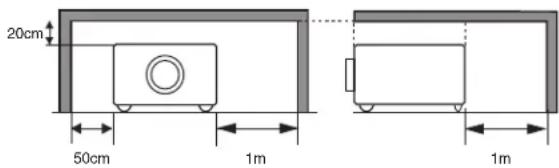
- Durch ausreichenden Platz über, hinter und seitlich neben dem Gerät kann die richtige Belüftung und Kühlung des Geräts sichergestellt werden. Die hier gezeigten Maße stellen die Mindestabstände dar. Ist der Projektor für den Einbau in einen Schrank oder einer ähnlichen Einrichtung vorgesehen, dann müssen die Mindestabstände eingehalten werden.
- Decken Sie nicht die Belüftungsschlitze des Projektors ab. Hitzestau kann zu Brandgefahr führen und verkürzt die Lebensdauer Ihres Projektionsgerätes.
SEITEN und OBÉRTEIL
RÜCKSEITE
text_image
20cm 50cm 1m 1m- Ziehen Sie den Netzstecker aus der Steckdose, falls Sie den Projektor für längere Zeit nicht in Betrieb nehmen.
– Lassen Sie niemals dasselbe Bild über längere Zeit anzeigen. Durch den technischen Aufbau von LCD-Panels bedingt könnten dauerhaft Nachbilder auf der Anzeige verbleiben.

VORSICHT
SETZEN SIE ZUR VERMEIDUNG VON GEFAHREN UND BETRIEBSSCHÄDEN DEN PROJEKTOR KEINER FETTHALTIGEN, FEUCHTEN ODERRAUCHHALTIGEN LUFTAUS, WIEZ. B. IN EINER KÜCHE. BEI KONTAKT MIT ÖL ODER CHEMIKALIEN KANN DER PROJEKTOR BESCHÄDIGT WERDEN.
BEWAHREN SIE DIESE BEDIENUNGSANLEITUNG ZUM SPÄTEREN NACHSCHLAGEN SORGFÄLTIG AUF.
Lesen Sie vor der Inbetriebnahme dieses Gerätes alle Sicherheits- und Bedienungsanweisungen sorgfältig durch.
Bewahren Sie nach Lesen aller Anweisungen die Bedienungsanleitung für spätere Referenzzwecke sorgfältig auf. Für die Reinigung des Projektors müssen Sie den Netzstecker aus der Steckdose ziehen. Verwenden Sie zum Reinigen keine Flüssigkeiten oder Sprühreinigungsmittel. Verwenden Sie für die Reinigung lediglich ein feuchtes Tuch.
Beachten Sie alle auf dem Projektor angebrachten Hinweise und Warnschilder.
Ziehen Sie bei aufkommendem Gewitter, oder wenn Sie den Projektor für längere Zeit nicht in Betrieb nehmen, den Netzstecker aus der Steckdose. Damit vermeiden Sie, dass der Projektor bei einem Gewitter oder sonstigen im Netz auftretenden Spannungsstößen beschädigt werden kann.
Das Gerät darf keinem Regen oder Nässe ausgesetzt werden, wie z.B. in einem feuchten Keller, in der Nähe eines Swimmingpools usw.
Vom Hersteller nicht zugelassenes Zubehör darf aus Sicherheitsgründen nicht verwendet werden.
Stellen Sie den Projektor nicht auf instabile Tische, Ständer oder Unterlagen. Der Projektor könnte herunterfallen, Kindern und Erwachsenen Verletzungen zufügen und selbst beschädigt werden. Verwenden Sie nur vom Hersteller zugelassene bzw. mitgelieferte Rollwagen oder Projektorständer. Für die Installation an einer Wand oder in einem Regal müssen der vom Hersteller zugelassene Installationssatz verwendet und die entsprechenden Anweisungen des Herstellers genau befolgt werden.
Bewegen Sie Projektionsständer, die auf einem Rollwagen angebracht sind, äußerst vorsichtig. Abruptes Anhalten, übermäßige Kraftanwendung und Bodenunebenheiten können dazu führen, dass der Projektor mitsamt Rollwagen umfällt.
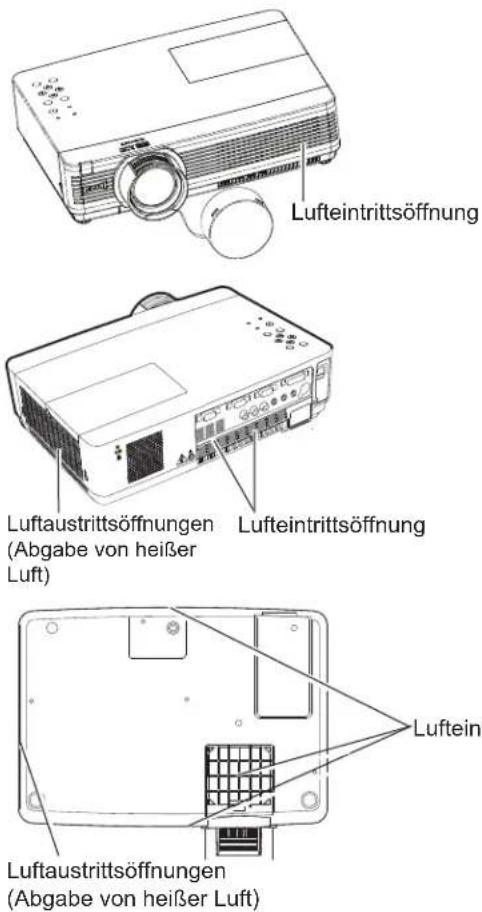
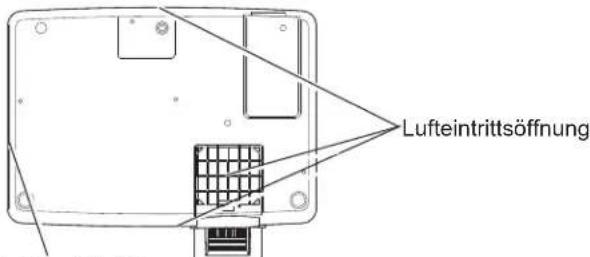
An der Rückseite und an der Unterseite des Gehäuses sind Lüftungsschlitze für die Luftzufuhr vorhanden, um einen zuverlässigen Betrieb zu gewährleisten und das Gerät vor Überhitzung zu schützen.

Die Lüftungsschlitze dürfen niemals mit Stoffen oder anderen Gegenständen abgedeckt werden. Der Projektor darf auch nicht auf einer weichen Unterlage, wie z.B. auf einem Sofa oder einem Teppich aufgestellt werden, weil die Lüftungsschlitze an der Unterseite blockiert werden können. Außerdem darf der Projektor nicht in der Nähe eines oder über einem Heizkörper platziert werden.
Der Projektor darf nicht in einem Wandregal oder einem Schrank betrieben werden, wenn keine ausreichende Belüftung gesichert ist.
Stecken Sie keine Gegenstände in die Gehäuseschlitze, weil durch einen entstehenden Kurzschluss ein Feuer oder ein elektrischer Schlag verursacht werden kann. Verschütten Sie keine Flüssigkeiten auf dem Projektor.
Der Projektor darf nicht in der Nähe eines Luftauslasses einer Klimaanlage aufgestellt werden.
Beachten Sie unbedingt die Angaben zur Spannungsversorgung auf dem Typenschild. Wenn Sie Zweifel haben, ob Sie über die richtige Spannungsversorgung verfügen, dann wenden Sie sich an einen autorisierten Händler oder an das örtliche Energieversorgungsunternehmen.
Überlasten Sie niemals Wandsteckdosen und Verlängerungskabel durch den Anschluss von zuvielen Geräten, da dies sonst zu Feuer oder Stromschlag führen kann Auf dem Netzkabel dürfenkeinerlei Gegenstände aller Art abgestellt werden. Achten Sie darauf, dass niemand über das Kabel läuft und somit sich selbst gefährdet und das Kabel beschädigt.
Versuchen Sie niemals selbst am Projektor Reparaturen vorzunehmen und entfernen Sie nicht die Gehäuseabdeckungen, weil Sie dabei gefährlichen Spannungen und anderen Gefahren ausgesetzt werden. Reparaturen dürfen nur von qualifiziertem Fachpersonal ausgeführt werden.
In folgenden Situationen müssen Sie sofort das Netzkabel aus der Steckdose ziehen und einen qualifizierten Fachmann benachrichtigen:
a. wenn Netzkabel oder Netzstecker beschädigt sind.
b. wenn Flüssigkeit in das Geräteinnere eingedrungen ist.
c. wenn der Projektor Regen oder Wasser ausgesetzt worden ist.
d. wenn der Projektor nicht einwandfrei funktioniert, obwohl er laut den Bedienungsanweisungen betrieben wird. Betätigen Sie nur die in dieser Bedienungsanleitung beschriebenen Einstelleinrichtungen, weil sonst die Gefahr einer Gerätebeschädigung besteht und umfangreiche Nachstellarbeiten und Reparaturen durch Fachpersonal notwendig werden können.
e. wenn der Projektor fallen gelassen wurde oder das Gehäuse beschädigt ist.
f. oder wenn sich die Leistung des Projektors stark verändert, was ein klares Anzeichen für eine notwendige Wartung ist.
Sollten Ersatzteile für den Projektor benötigt werden, müssen Sie sich vergewissern, dass nur Originalteile oder vom Hersteller zugelassene gleichwertige Teile eingebaut werden. Durch Einbau unzulässiger Teile kann Feuer oder elektrischer Schlag verursacht werden.
Lassen Sie nach jeder Wartung oder Reparatur eine standardmäßige Funktionsprüfung durch den Servicetechniker ausführen, um die Sicherheit und Betriebsfähigkeit des Projektors sicherzustellen.
Luftzirkulation
Die Öffnungen im Gehäuse dienen der Belüftung. Um einen störungsfreien Betrieb zu gewährleisten und um den Projektor vor Überhitzung zu schützen, dürfen diese Öffnungen daher nicht blockiert oder abgedeckt werden.

VORSICHT
An der Luftaustrittsöffnung tritt heiße Luft aus. Bei der Aufstellung und während des Betriebs müssen die folgenden Vorsichtsmaßnahmen beachtet werden:
– Leicht entzündliche Gegenstände oder Spraydosen dürfen nicht in der Nähe der Luftaustrittsöffnungen des Projektors aufgestellt werden.
- Halten Sie um die Luftaustrittssöffnung einen Bereich von mindestens 1 m frei.
- Die Umgebung der Luftaustrittsöffnung darf nicht berührt werden, dies gilt besonders für Schrauben und andere Metallteile. Während des Projektorbetriebs können diese Teile sehr heiß werden.
- Stellen Sie keine Gegenstände auf das Gehäuse. Gegenstände auf dem Gehäuse können nicht nur beschädigt werden, sondern durch die Hitze kann sogar ein Brand ausgelöst werden.
Der Projektor ist zum Abkühlen mit einem Kühlgebläse ausgestattet. Die Gebläsedrehzahl wird durch die Temperatur im Projektorinneren gesteuert.
text_image
LufteintrittsöffnungAufstellen des Projektors in geeigneter Position
Stellen Sie den Projektor ordnungsgemäß auf. Wenn der Projektor nicht ordnungsgemäß aufgestellt wird, kann sich die Lampenlebensdauer verkürzen und es besteht die Gefahr eines Brandausbruchs.
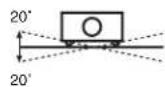
Neigen Sie den Projektor nicht um mehr als 20 Grad zur Seite.
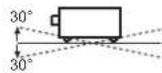
Der Projektor darf nicht um mehr als 30 Grad auf- oder abwärts geneigt werden.

Der Projektor darf nicht für eine Bildprojektion nach oben gerichtet werden.

Der Projektor darf nicht für eine Bildprojektion nach unten gerichtet werden.

Der Projektor darf nicht für die Bildprojektion auf einer Geräteseite aufgestellt werden.
Ändern des Projektorstandorts
Wenn Sie den Standort des Projektors verändern, setzen Sie die Schutzabdeckung auf die Linse und drehen Sie die einstellbaren Füße zurück, um Beschädigungen der Linse oder des Gehäuses zu vermeiden. Wenn der Projektor für längere Zeit nicht verwendet wird, geben Sie das Gerät bitte mit nach oben weisender Linse in einen geeigneten Koffer.

VORSICHT
Die mitgelieferte Tragetasche ist zum Schutz gegenStaubeintritt und Kratzern am Gehäuse vorgesehen, sie vermag jedoch nicht, den Projektor gegenäussere Krafteinwirkungen zu schützen. Verwenden Sie den Staubschutz nicht, um den Projektor miteinem Transportdienst zu verschicken, weil der Projektor beschädigt werden kann. Bei der Handhabung des Projektors darf dieser nicht fallengelassen, angestossen oder starken Stössenausgesetzt werden.

VORSICHT BEIM TRAGEN/TRANSPORTIEREN DES PROJEKTORS
– Lassen Sie den Projektor nicht fallen und setzen Sie ihn keinen starken Stößen aus. Dadurch können Betriebsstörungen auftreten und der Projektor kann beschädigt werden.
- Verwenden Sie zum Tragen des Projektors einen geeigneten Koffer.
- Lassen Sie den Projektor niemals durch einen Kurierdienst oder anderen Lieferservice in einer ungeeigneten Verpackung transportieren. Dadurch kann das Gerät beschädigt werden. Wird der Projektor von einem Kurierdienst oder Lieferservice transportiert, so lassen Sie sich vorher von Ihrem Fachhändler beraten.
- Stecken Sie den Projektor nicht in eine Tragetasche, solange er sich nicht ausreichend abgekühlt hat.
Bestimmung des FCC-Telekommunikationsgesetzes der USA (Federal Communications Commission)
Hinweis: Dieses Gerät wurde getestet und erfüllt die Grenzwertbestimmungen für Digitalgeräte der Klasse B, entsprechend den FCC-Bestimmungen Teil 15. Mit diesen Grenzwerten wird beim Betrieb des Gerätes in einem Wohngebiet angemessener Schutz gegen schädliche Interferenzen gewährleistet. Das Gerät erzeugt, verwendet und strahlt Hochfrequenzenergie ab, und falls es nicht entsprechend den Anweisungen installiert und verwendet wird, können Beeinträchtigungen des Funkverkehrs auftreten. Es besteht keinerlei Garantie, dass bei einer bestimmten Aufstellungsart keine Störungen auftreten. Falls Radio- oder Fernsehempfangsstörungen verursacht werden, was durch Aus- und Wiedereinschalten des Gerätes überprüft werden kann, so werden Sie angehalten, die Störungen auf eine der folgenden Arten zu korrigieren:
– Ändern Sie die Ausrichtung oder den Standort der Empfangsantenne.
– Vergrößern Sie den Abstand zwischen Gerät und Empfänger.
–Schließen Sie das Gerät an einer Steckdose an, die sich nicht im gleichen Schaltkreis befindet wie die Steckdose, an welcher der Empfänger angeschlossen ist.
– Lassen Sie sich von einem Fachhändler oder einem erfahrenen Radio/Fernsehtechniker beraten.
Zur Erfüllung der Grenzwertbestimmungen in der Unterklasse B der FCC-Bestimmungen, Teil 15, muss eine abgeschirmte Leitung verwendet werden.
Falls in dieser Bedienungsanleitung nicht ausdrücklich angegeben, dürfen an diesem Gerät keine Abänderungen oder Modifikationen vorgenommen werden. Unerlaubte Änderungen und Modifikationen können einen Entzug der Betriebserlaubnis zur Folge haben.
Modellnummer : LC-XB100, LC-XB200LC-XB100, LC-XB200
Handelsbezeichnung : EIKIEIKI
Verantwortliche Stelle : EIKI International, Inc.
Adresse : 30251 Esperanza Rancho Santa Margarita CA 92688-2132
Tel. Nr. : 800-242-3454 (949-457-0200)
Netzkabelanforderungen
Das mitgelieferte Netzkabel dieses Projektors erfüllt die Verwendungsanforderungen des Landes, in dem das Gerät gekauft wurde.
Netzkabel für die USA und Kanada:
Das in den USA und Kanada verwendete Netzkabel ist bei Underwriters Laboratories (UL) registriert und wurde durch die Canadian Standard Association (CSA) zugelassen.
Das Netzkabel ist mit einem geerdeten speziellen Wechselspannungsstecker ausgerüstet. Mit dieser Sicherheitsmaßnahme wird sichergestellt, dass der Stecker in die Steckdose passt. Diese Sicherheitsmaßnahme darf nicht umgangen werden. Wenden Sie sich an eine Elektrofachkraft, falls der Stecker nicht in die Steckdose passen sollte.
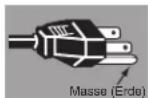
Netzkabel für das Vereinigte Königreich:
Dieses Kabel ist mit einem Stecker ausgerüstet, der eine Sicherung enthält. Die Stromstärke der Sicherung ist auf dem Steckerstift angegeben. Als Ersatzsicherung muss eine von ASTA zugelassene BS 1362-Sicherung des gleichen Auslösekennwertes verwendet werden. Bei einem abnehmbaren Deckel darf der Stecker niemals ohne Deckel verwendet werden. Als Ersatzsicherung muss eine Sicherung der gleichen Farbe verwendet werden, wie auf dem Steckerstift angegeben (z. B. Rot oder Orange). Sicherungsdeckel sind bei der in der Bedienungsanleitung angegeben Zubehörverkaufsstelle erhältlich.
Falls der Stecker nicht an Ihrer Steckdose angeschlossen werden kann, muss er entfernt werden. Die Enden der Zuleitung müssen fachgerecht vorbereitet und dann an den korrekten Stecker angeschlossen werden.
WARNUNG : EINE STECKERLEITUNG MIT FREILIEGENDEN BLANKEN KUPFERADERN IST NACH ANSCHLUSS AN EINER STECKDOSE LEBENSGEFÄHRLICH.
Die Einzelleitungen des Netzkabels sind mit den folgenden Kennfarben bezeichnet:
Grün-gelb .....Erdleitung
Blau. . . . . . . . . . . . Neutralleiter
Braun ....Spannungsführende Phasenleitung
Falls die Kennfarben der Einzelleitungen des Netzkabels dieses Gerätes nicht den Kennfarben Ihres Steckers entsprechen, müssen Sie wie folgt vorgehen:
Die mit der Kennfarbe grün-gelb versehene Einzelleitung muss an der mit E bzw. mit einem Erdungssymbol gekennzeichneten oder grün-gelb gefärbten Steckerklemme jangeschlossen werden.
Die mit der Kennfarbe blau gefärbte Einzelleitung muss an der mit N gekennzeichneten oder schwarz gefärbten Steckerklemme angeschlossen werden.
Das mit der Kennfarbe braun gefärbte Kabel muss an der mit L gekennzeichneten oder rot gefärbten Steckerklemme angeschlossen werden.
WARNUNG: DIESES GERÄT MUSS UNBEDINGT GEERDET WERDEN.
DIE VERWENDETE STECKDOSE MUSS SICH IN DER NÄHE DES GERÄTES BEFINDEN UND GUT ZUGÄNGLICH SEIN.
Bezeichnungen und Funktionen der Projektorteile
text_image
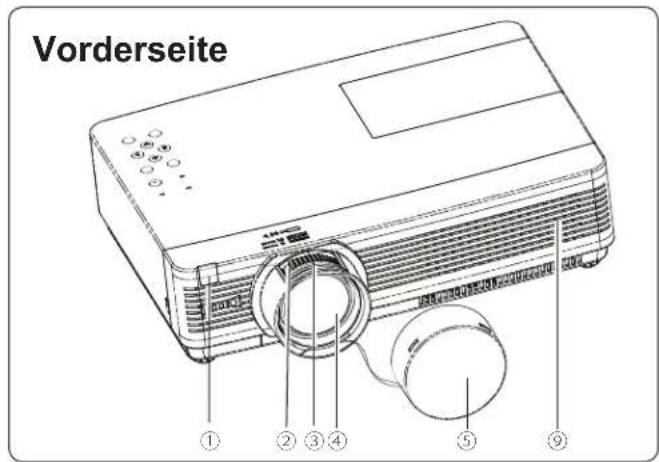
Vorderseite ① ② ③ ④ ⑤ ⑨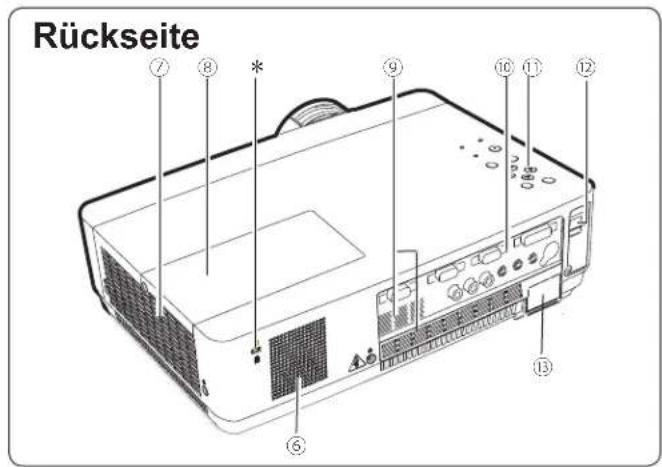
text_image
Rückseite ⑦ ⑧ * ⑨ ⑩ ⑪ ⑫ ⑥ ⑬ ⑬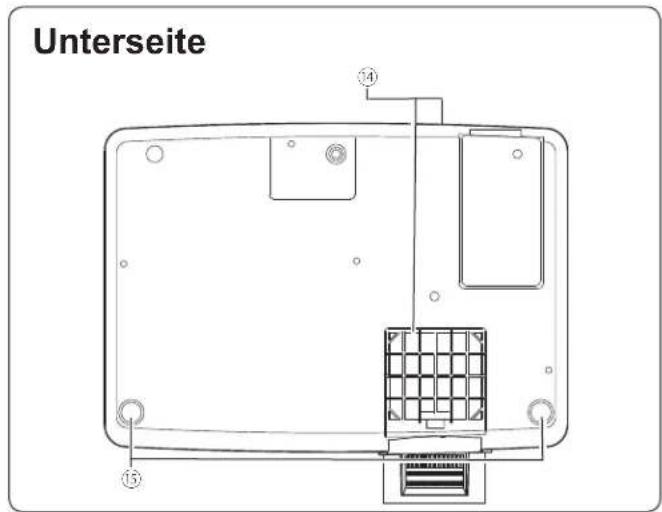
text_image
Unterseite ⑭ ⑮① Infrarotfernbedienungsempfänger
② Zoomring
③ Scharfeinstellring
④ Projektionslinse
⑤ Objektivdeckel
(Siehe Seite 63 zur Anbringung des Deckels).

VORSICHT
Schalten Sie nie den Projektor mit aufgesetztem Objektivdeckel an. Die hohe Temperatur des Lichtstrahls könnte den Objektivdeckel beschädigen und zu einer Brandgefahr führen.
⑥ Lautsprecher
⑦ Luftaustrittsöffnungen

VORSICHT
An der Luftaustrittsöffnung tritt heiße Luft aus. Stellen Sie keine wärmeempfindlichen Gegenstände in der Nähe auf.
⑧ Lampenabdeckung
⑨ Lufteintrittsöffnung
⑩ Buchsen und Anschlüsse
⑪ Steuertasten und Anzeigen an der Projektoroberseite
⑫ LAN-Anschlussbuchse
⑬ Netzanschlussbuchse
⑭ Filter
⑮ Einstellbare Füße
√Hinweis:
⑫ Die LAN-Anschlussbuchse dient für die Netzwerkfunktion. Siehe dazu die Bedienungsanleitung "Netzwerkeinstellung und -bedienung".
\* Kensington-Sicherheitsschloss
Dieser Steckplatz ist für ein Kensington-Sicherheitsschloss vorgesehen, um einen Diebstahl des Projektors zu verhindern.
* Kensington ist ein registriertes Warenzeichen der ACCO Brands Corporation.
Rückseitige Anschlussbuchsen
text_image
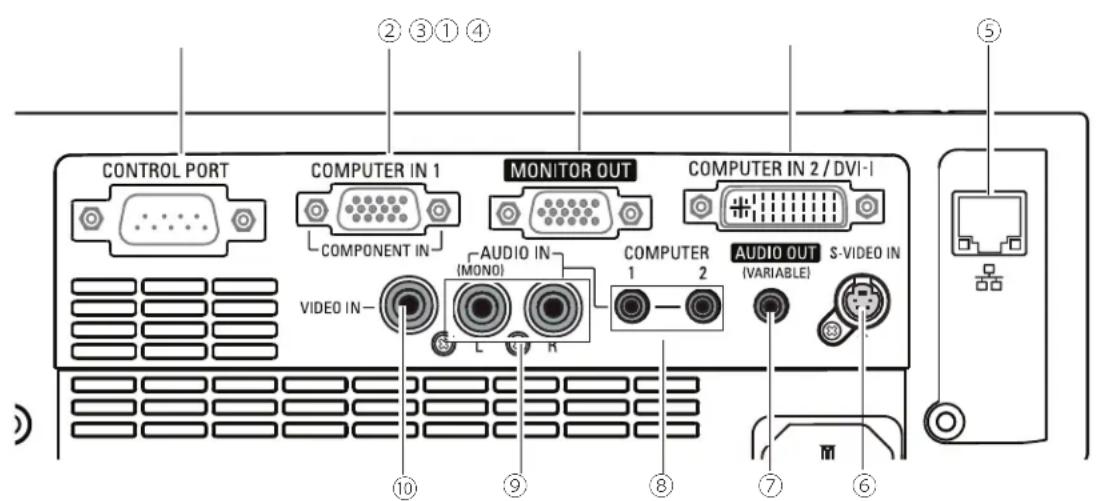
CONTROL PORT COMPUTER IN 1 MONITOR OUT COMPUTER IN 2 / DVI-1 COMPONENT IN AUDIO IN (MONO) COMPUTER 1 2 AUDIO OUT (VARIABLE) S-VIDEO IN VIDEO IN ① ② ③ ④ ⑤ ⑥ ⑦ ⑧ ⑨ ⑩① CONTROL PORT
Bei der Steuerung des Projektors mit RS-232C, verbinden Sie das great an diesen Anschluß mit dem seriellen Steuerkabel.
② COMPUTER IN 1 / COMPONENT IN
Schließen Sie an diese Buchse ein Computerausgangssignal, den Videoausgang eines 21-poligen RGB Scart-Steckers oder einen Component- Videoausgang an.(Seite 16, 18)
③ MONITOR OUT
Dieser Anschluss kann verwendet werden, um das analoge RGB-Signal und Component-Signal vom Anschluss COMPUTER IN 2 / DVI-I oder vom Anschluss COMPUTER IN 1/COMPONENT IN an den anderen Monitor auszugeben (Seite 16, 18).
④ COMPUTER IN 2 / DVI-I
Schließen Sie hier die Ausgabe des Computers (Digital/Analog DVI-I-Typ) an (Seite 16, 18)
⑤ LAN-Anschlussbuchse
Schließen Sie hier das LAN-Kabel an (Siehe dazu die Bedienungsanleitung "Netzwerkeinstellung und -bedienung").
⑥ S-VIDEO IN
Schließen Sie an dieser Buchse das S-VIDEO-Ausgabesignal von Videogeräten an (Seite 17).
Schließen Sie an diese Buchse einen externen Audioverstärker an (Seite 16 - 18). Dieser Anschluss gibt das Tonsignal vom Anschluss AUDIO IN aus (⑧ oder ⑨).
⑧ COMPUTER 1 / COMPUTER 2 AUDIO IN
Schließen Sie an diese Buchse den Audioausgang (Stereo) von einem Computer oder von Videogeräten an, die an Buchse ② oder ④ angeschlossen sind. (Seite 16, 18)
⑨ AUDIO IN
Schließen Sie an diese Buchse den Audioausgang der an den Buchsen ⑥ oder ⑩ angeschlossenen Videogeräte an. Schließen Sie dieses für ein Mono-Audiosignal (einzelnes Audiokabel) an die Buchse L (MONO) an (Seite 17).
⑩ VIDEO IN
Schließen Sie an dieser Buchse den Composite-Videoausgang von Videogeräten an (Seite 17).
Oberes Gerätebedienfeld

flowchart
graph TD
    A["LAMP REPLACE"] --> B["POWER"]
    C["WARNING"] --> D["ON/STAND-BY"]
    E["AUTO SETUP"] --> F["INPUT"]
    G["VOL"] --> H["VOL"]
    I["MENU"] --> J["SELECT"]
    K["②"] --> H
    L["⑥"] --> J
    M["⑦"] --> N["③"]
    O["⑧"] --> P["④"]
    Q["⑨"] --> R["⑤"]
① SELECT-Taste
– Diese Taste wird zum Ausführen eines gewählten Menüpunktes verwendet (Seite 23).
- Im Digitalzoommodus kann das Bild vergrößert und verkleinert werden (Seite 38).
② Zeigertasten ▲▼◀▶ (VOLUME +/-)
– Diese Tasten werden zur Auswahl von Elementen oder zum Einstellen eines Werts im Bildschirmmenüs verwendet (Seite 23).
– Zum Schwenken des Bildes in der Betriebsart Digitaler Zoom +/- (Seite 38).
- Drücken Sie die Zeigertasten ◀▶, um die Lautstärke einzustellen (Seite 26).
③ INPUT-Taste
Wählen Sie hier eine Eingabequelle (Seite 29-30, 39-40).
④ ON/STAND-BY-Taste
Zum Ein- und Ausschalten des Projektors (Seite 20-22).
⑤ POWER-Anzeige
– Leuchtet rot, wenn sich der Projektor in Betriebsbereitschaft (Stand-By) befindet.
– Leuchtet während des Betriebs grün.
- Blinkt grün, wenn sich der Projektor im Energiesparmodus befindet (Seite 53, 72).
⑥ MENU-Taste
Diese Taste dient zum Ein- und Ausschalten des Bildschirmmenüss (Seite 23).
⑦ AUTO SETUP-Taste
Führen Sie die Einstellung von Auto-Setup (inkl. Inputsuche, Auto PC-anpassung und Automatische Trapezkorrektur Funktionen) in der Einstellung im Menü (Seite 25, 47).
⑧ WARNING-Anzeige
– Leuchtet rot, wenn ein undefinierter Betriebszustand festgestellt wird.
- Blinkt auch dann rot, wenn die Innentemperatur des Projektors über den normalen Betriebswert angestiegen ist (Seite 61, 72).
⑨ LAMP REPLACE-Anzeige
Erreicht die Projektorlampe das Ende ihrer Lebensdauer, dann leuchtet die LAMP REPLACE-Anzeige orange auf (Seite 64, 72).
Fernbedienung
Halten Sie für einen sicheren Betrieb die folgenden Vorsichtsmaßnahmen ein:
- Setzen Sie die Fernbedienung keiner Feuchtigkeit oder Hitze aus, verbiegen Sie sie nicht und lassen Sie sie nicht fallen.
- Verwenden Sie zum Reinigen ein weiches trockenes Tuch. Verwenden Sie kein Benzin, keine Lösungsmittel, Sprays oder andere Chemikalien.
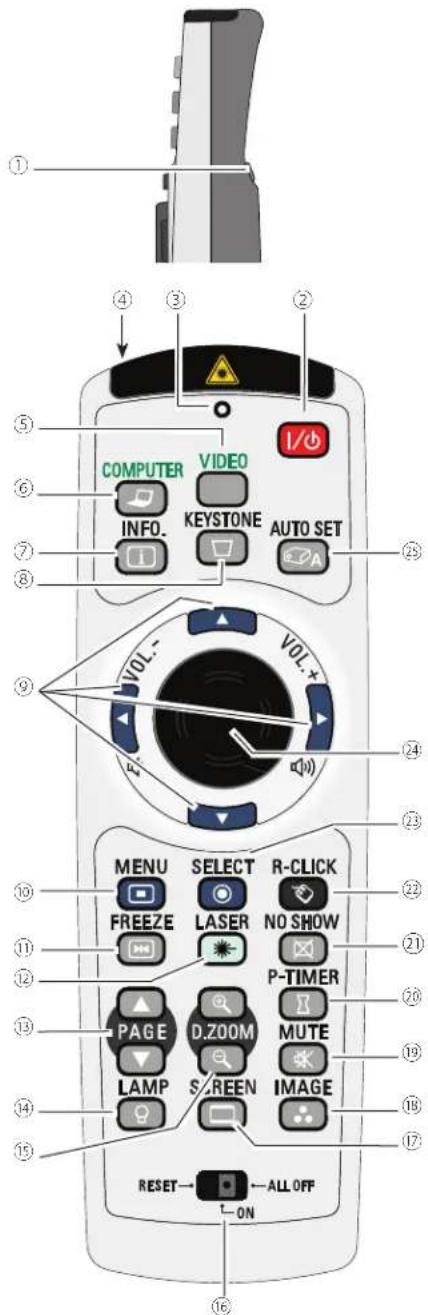
① L-CLICK-Taste
Dient als linke Maustaste im drahtlosen Mausbetrieb. (Seite 14)
② ON/STAND-BY-Taste
Zum Ein- und Ausschalten des Projektors. (Seite 20-22)
③ SIGNAL EMISSION-Anzeige
Leuchtet rot, während aus dem Laserfenster ein Laserstrahl abgegeben wird, oder ein Signal von der Fernbedienung an den Projektor geschickt wird.
④ LASERfenster
Hier wird ein Laserstrahl ausgegeben (Seite12).
⑤ VIDEO-Taste
Zur Auswahl von VIDEO als Eingangsquelle. (Seite 39)
⑥ COMPUTER-Taste
Zur Auswahl von Computer als Eingangsquelle. (Seite 29-30,40)
⑦ INFO.-Taste
Zur Bedienung der Informationsfunktion. (Seite 60)
⑧ KEYSTONE-Taste
Zur Korrektur einer Trapezverzerrung. (Seite 25, 48)
⑨ Zeigertasten ▲▼◀▶ (VOLUME+ / - )
-Zur Auswahl von Elementen oder zum Einstellen eines Werts im Bildschirmmenüs. (Seite 23)
-Zum Schwenken des Bildes in der Betriebsart Digitaler Zoom +. (Seite 38)
- Einstellen des Lautstärkepegels. (Zeigertasten ◀▶) (Seite 26)
⑩ MENU-Taste
Diese Taste dient zum Ein- und Ausschalten des Bildschirmmenüs. (Seite 23)
⑪ FREEZE-Taste
Hält das Bild als Standbild auf dem Bildschirm. (Seite 27)
⑫ LASER-Taste
- Zum Betrieb der Laserpointer-Funktion. Nach Drücken dieser Taste wird 1 Minute lang ein Laserstrahl ausgegeben. Wollen Sie den Laserpointer länger als 1 Minute verwenden, lassen Sie die LASER-Taste los und drücken Sie sie erneut. (Seite 12)
- Auf dem Screen erscheint der Pointer. (Seite 12)
⑬ PAGE ▲▼-Tasten
Zum Vor- und Zurückschalten zwischen den Seiten bei einer Präsentation. UmUm diese Tasten verwenden zu können, müssen Sie den USB-Infrarot-Empfänger an einen USB-Anschluss Ihres Computers anschließen. (Seite 9, 14)
⑭ LAMP-Taste
Zur Auswahl des Lampenmodus. (Seite 27, 54)
⑮ D.ZOOM ▲▼-Tasten
Zum Ein- und Auszoomen der Anzeigen. (Seite 27, 38)
16 Schalter RESET/ON/ALL-OFF
Schalten Sie diesen Schalter auf "ON", wenn Sie die Fernbedienung verwenden. Schalten Sie ihn zum Energiesparen auf "ALL OFF", wenn Sie die Fernbedienung nicht verwenden. Bringen Sie den Schalter auf "RESET", um den Fernbedienungscode zu initialisieren oder Spotlight und Pointer auf die Laserpointer-Funktion zu schalten. (Seite 12-13)
⑰ SCREEN-Taste
Zur Auswahl des Bildschirmmodus. (Seite 28,37-38,45)
18 IMAGE-Taste
Zur Einstellung des Bildmodus. (Seite 28,35,42)
⑲ MUTE-Taste
Zur Unterbrechung der Tonwiedergabe. (Seite 26)
⑳ P-TIMER-Taste
Zur Bedienung der P-Timerfunktion. (Seite 28)
② NO SHOW-Taste
Zur kurzzeitigen Bildabschaltung. (Seite 28)
② R-CLICK-Taste
Dient als rechte Maustaste im drahtlosen Mausbetrieb. (Seite 14)
② SELECT-Taste
- Zur Ausführung der gewählten Option. (Seite 23)
- Im Digitalzoom-Modus kann das Bild vergrößert und verkleinert werden.
(Seite 38)
②4 PRESENTATION POINTER-Taste
Zum Bewegen eines Zeigers des Projektors oder im drahtlosen Mausbetrieb.
(Seite 12-13)
23 AUTO SET/CANCEL-Taste
Zur vertikalen Trapezkorrektur und zur Einstellung der PC-Anzeigeparameter.
(Seite 25, 47)
Einsetzen der Batterien in die Fernbedienung
1 23 Öffnen Sie den Batteriefachdeckel.
Setzen Sie die neuen Batterien in das Batteriefach ein.
Schließen Sie die Abdeckung wieder.
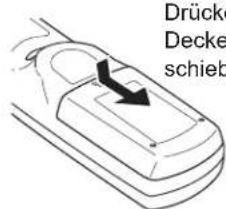
text_image
Drücke Decke schiebDrücken Sie den Deckel nach unten und schieben Sie ihn auf.
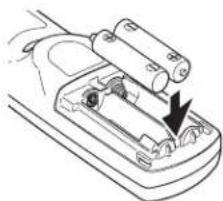
Zwei Batterien Typ AAA Achten Sie auf die richtige Polarität (+ und –) und kontrollieren Sie, ob ein guter Kontakt mit den Anschlüssen im Batteriefach vorhanden ist.
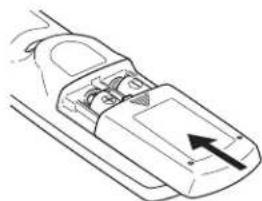
Halten Sie für einen sicheren Betrieb die folgenden Vorsichtsmaßnahmen ein:
- Verwenden Sie 2 Alkalibatterien vom Typ AAA oder LR03.
● Tauschen Sie immer alle Batterien zusammen aus. - Verwenden Sie keine alten und neuen Batterien zusammen.
- Vermeiden Sie Kontakt mit Wasser oder mit anderen Flüssigkeiten.
- Setzen Sie die Fernbedienung keiner Feuchtigkeit oder Hitze aus.
- Lassen Sie die Fernbedienung nicht fallen.
- Falls die Batterien in der Fernbedienung ausgelaufen sind, müssen Sie das Batteriefach gründlich reinigen, bevor Sie wieder neue Batterien einsetzen.
- Beim Einsetzen falscher Batterietypen besteht Explosionsgefahr.
- Batterien müssen unter Einhaltung der örtlichen Vorschriften entsorgt werden.
Betriebsbereich der Fernbedienung
Richten Sie die Fernbedienung beim Betätigen einer Taste auf den Projektor (Infrarotempfänger). Der Abstand zur Vorderseite des Projektors kann bis zu 5 m betragen, der Winkel sollte nicht größer als 60° sein.
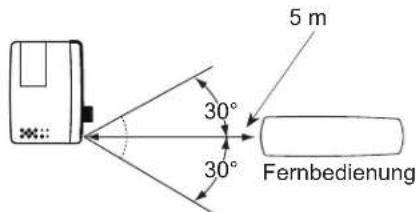
text_image
5 m 30° 30° FernbedienungFernbedienungscode
Die acht verschiedenen Fernbedienungscodes (Code 1–Code 8) sind diesem Projektor zugewiesen. Das Umschalten des Fernbedienungscodes dient dazu, Störungen durch andere Fernbedienungen beim gleichzeitigen Betrieb mehrerer Projektoren oder Videogeräte im selben Raum zu verhindern. Ändern Sie zuerst den Fernbedienungscode am Projektor und dann an der Fernbedienung. Siehe den Abschnitt "Fernbedienung" im Menü Einstellung auf Seite 55.
1 Halten Sie die MENU-Taste gedrückt und drücken Sie die IMAGE-Taste sooft, wie dies dem Fernbedienungscode entspricht. Siehe dazu untenstehende Liste.
2 Um den Fernbedienungscode zu initialisieren, schieben Sie den Schalter RESET/ ON/ALL-OFF auf RESET, und dann auf ON. Bei Auslieferung ist der Code auf Code 1 eingestellt.
| Fernbedienungscode | Anzahl der IMAGE-Tastendrucke |
| Code 1 1 | |
| Code 2 2 | |
| Code 3 3 | |
| Code 4 4 | |
| Code 5 5 | |
| Code 6 6 | |
| Code 7 7 | |
| Code 8 8 |
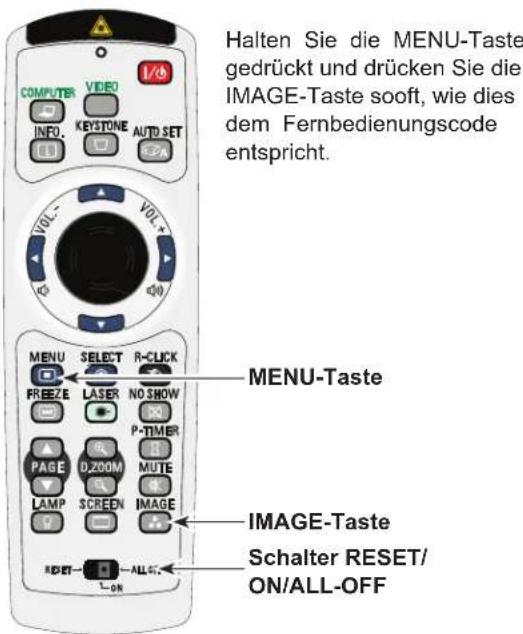
text_image
Halten Sie die MENU-Taste gedrückt und drücken Sie die IMAGE-Taste sooft, wie dies dem Fernbedienungscode entspricht. MENU-Taste MENU SELECT R-CLICK FREEZ LEASER NO SHOW P-TIMER PAGE D.200M MUTE LAMP SCREEN IMAGE RESET ALL-ON IMAGE-Taste Schalter RESET/ ON/ALL-OFFLaserpointer-Funktion
Diese Fernbedienung kann einen Laserstrahl aus dem Laserfenster ausgeben. Drücken Sie die LASER-Taste, um den Laserpointer zu aktivieren. Die SIGNAL EMISSION-Anzeige leuchtet rot und der Laserstrahl wird ausgegeben. Wird die LASER-Taste länger als 1 Minute gedrückt oder losgelassen, erlischt der Laserstrahl.
Der abgegebene Strahl ist ein Laser der Klasse II. Schauen Sie niemals in das Laserfenster, und richten Sie den Strahl weder auf sich noch auf andere Personen. Im Folgenden sehen Sie den Aufkleber mit dem Warnhinweis zu dem Laserstrahl.
VORSICHT: Wenn andere als die hierin angegebenen Bedienungs- und Verfahrensweisen ausgeführt werden, kann dies zu gefährlicher Strahlungsexposition führen. Niemals direkt in den Strahl blicken, dies könnte zu Augenschäden führen.
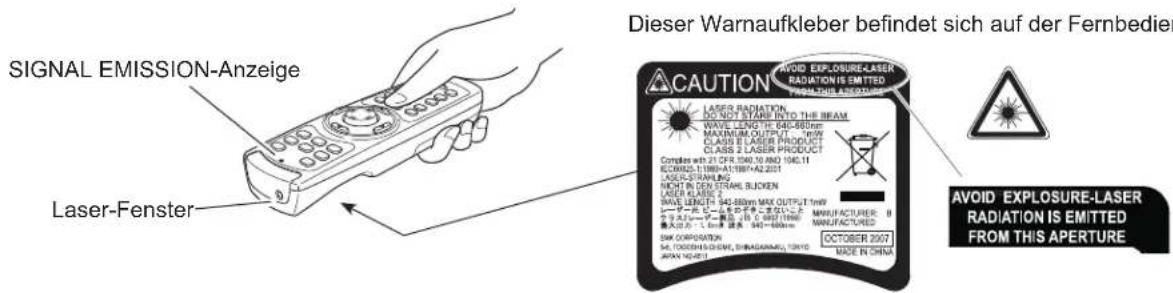
text_image
SIGNAL EMISSION-Anzeige Laser-Fenster Dieser Warnaufkleber befindet sich auf der Fernbedier CAUTION AVOID EXPLOSURE-LASER RADIATION IS EMITTED TROUBLE LASER LASES RADIATION 50-907 STARE INTO THE BEAM WAVE LENGTH: 640-880mm MAXIMUM OUTPUT: 1 kW CLASS B LASER PRODUCT CLASS 2 LASER PRODUCT Complex with 21 CHR 390/10 AND 106.11 EC00025-1186A-A11907/A22021 LASER STRANDING NIGHT IN DER STRAWL BLOCKEN LASER KLASER 2 WAVE LENGTH: 942-880mm MAX OUTPUT: 1 mW 25 VOLTAGE - 1.00V 2.0 V 3.887/10Hz MANUFACTURER: 8 MAX DUTUM: 1.00V 2.0V 3.887/10Hz MANUFACTURED SKR CORPORATION 54.1000MH-DENT, SHIMADIANO, TONATO APRAX NO.4417 OCTOBER 2007 MODE IN CHINA AVOID EXPLOSURE-LASER RADIATION IS EMITTED FROM THIS APERTUREPointer-Funktion
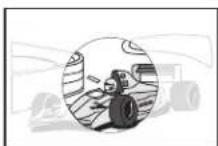
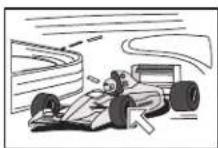
Sie können das Spotlight oder den Pointer des Projektors mit der Fernbedienung bewegen, um einen bestimmten Teil des projizierten Bildes hervorzuheben.
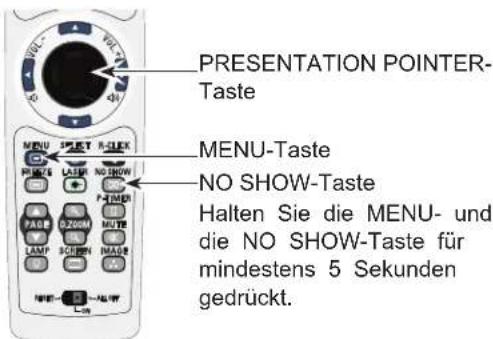
1 Halten Sie die MENU- und die NO SHOW-Taste für mindestens 5 Sekunden gedrückt, um die Pointer-Funktion zu aktivieren. (Der Laserpointer hat zur Pointer-Funktion umgeschaltet.)
2 Drücken Sie die LASER-Taste der Fernbedienung, die Sie dabei auf den Projektor richten. Das Spotlight bzw. der Pointer wird auf dem Bildschirm angezeigt, während die LASER-Taste grün leuchtet. Bewegen Sie dann das Spotlight bzw. den Zeiger mit der PRESENTATION POINTER-Taste. Leuchtet die LASER-Taste nicht grün und wird weiter ein Laserstrahl ausgegeben, wiederholen Sie den oben erwähnten Vorgang, bis die LASER-Taste grün leuchtet.
3 Um das Spotlight bzw. den Pointer wieder vom Bildschirm zu entfernen, drücken Sie die LASER-Taste, während Sie die Fernbedienung auf den Projektor richten, und achten Sie darauf, dass die Beleuchtung der LASER-Taste erlischt. Um wieder den Laserpointer einzuschalten, halten Sie die NO SHOW- und MENU-Taste mehr als 5 Sekunden gedrückt oder schieben Sie den Schalter RESET/ON/ALL-OFF auf RESET und dann auf ON.
Wenn Sie die Pointer-Funktion zurücksetzen, wird auch der Fernbedienungscode zurückgesetzt.
Spotlight
Pointer
√ Hinweis:
Sie können die Größe des Spotlight (groß/mittel/klein) und das Aussehen des Pointer (Pfeil/Finger/Punkt) im Menü Einstellung auswählen. Siehe "Pointer" auf Seite 55.
text_image
PRESENTATION POINTER-Taste MENU-Taste NO SHOW-Taste Halten Sie die MENU- und die NO SHOW-Taste für mindestens 5 Sekunden gedrückt.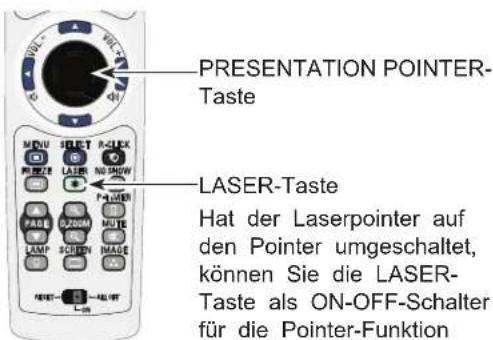
text_image
PRESENTATION POINTER-Taste LASER-Taste Hat der Laserpointer auf den Pointer umgeschaltet, können Sie die LASER-Taste als ON-OFF-Schalter für die Pointer-FunktionVerwendung des USB-Infrarot-Empfängers
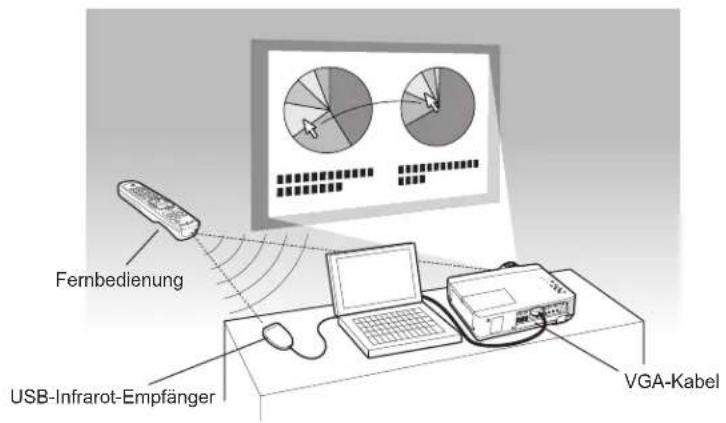
Die drahtlose Mausfunktion ist verfügbar, wenn der USB-Infrarot-Empfänger an einen USB-Anschluss Ihres Computers angeschlossen ist.
1 Schließen Sie die Monitorausgangsbuchse des Computers mit einem VGA-Kabel an der Eingangsbuchse des Projektors an.
2 Schließen Sie den USB-Infrarot-Empfänger an einen USB-Anschluss Ihres Computers an.
√ Note:
- Für die Mausfunktion kann es notwendig sein, gewisse Computereinstellungen zu ändern. Für die Einstellung wird auf die Bedienungsanleitung des Computers verwiesen.verwiesen.
- Der USB-Infrarot-Empfänger funktioniert unabhängig vom Fernbedienungscode.
text_image
Fernbedienung USB-Infrarot-Empfänger VGA-Kabel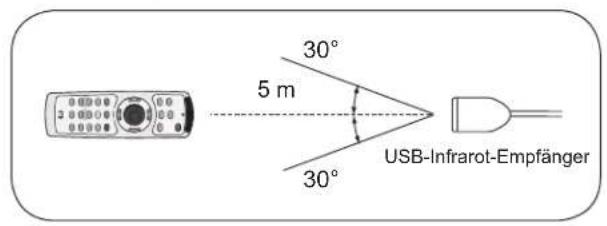
text_image
30° 5 m 30° USB-Infrarot-EmpfängerDrahtloser Mausbetrieb
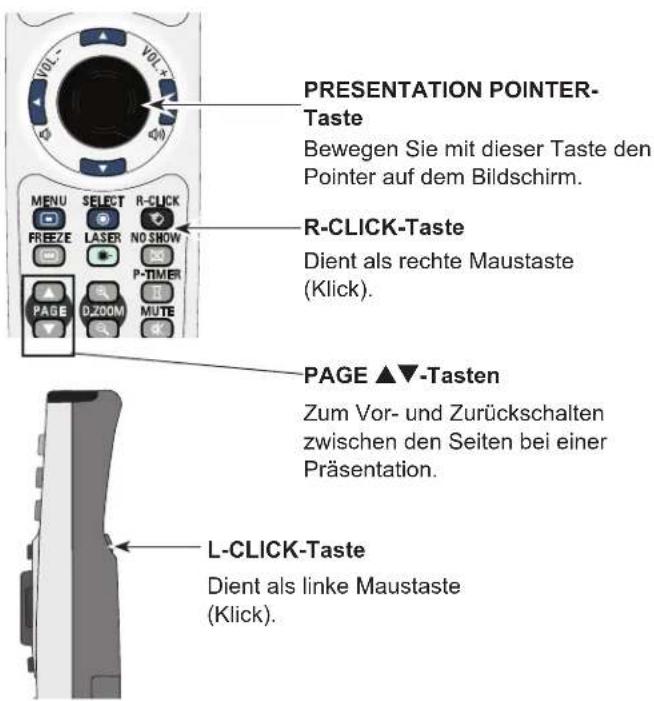
Die Fernbedienung kann als drahtlose Maus für Ihren Computer verwendet werden.
Bevor Sie die drahtlose Maus verwenden können, müssen Sie den USB-Infrarot-Empfänger an einen USB-Anschluss Ihres Computers anschließen.
text_image
PRESENTATION POINTER- Taste Bewegen Sie mit dieser Taste den Pointer auf dem Bildschirm. R-CLICK-Taste Dient als rechte Maustaste (Klick). PAGE ▲▼-Tasten Zum Vor- und Zurückschalten zwischen den Seiten bei einer Präsentation. L-CLICK-Taste Dient als linke Maustaste (Klick).Positionieren des Projektors
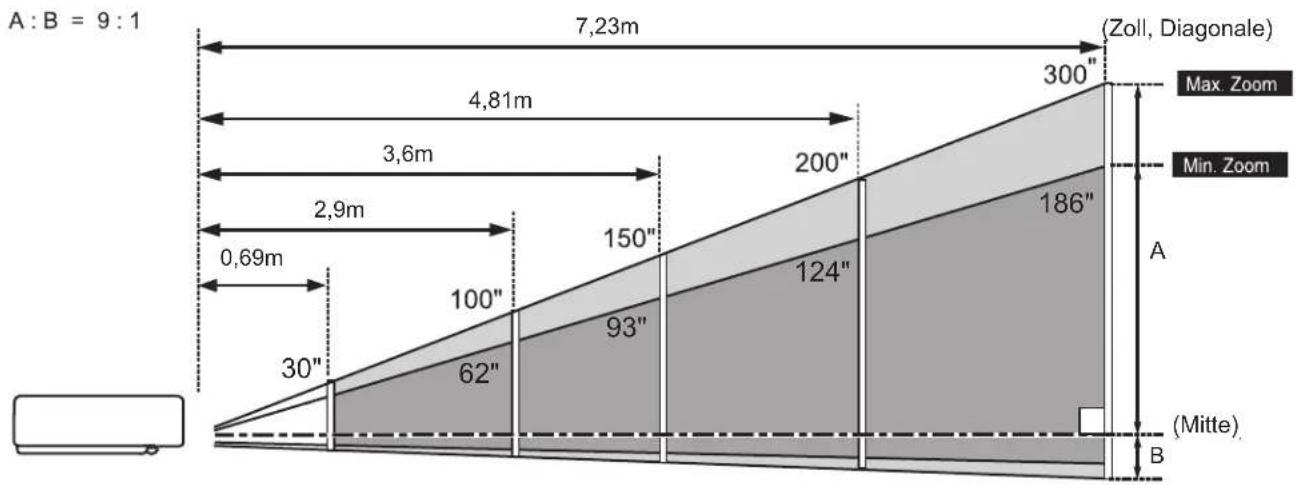
Für die Positionierung des Projektors wird auf die nachstehende Abbildung verwiesen. Der Projektor muss horizontal zur Leinwandebene aufgestellt werden.
√Hinweis:
- Die Helligkeit der Raumbeleuchtung hat einen großen Einfluss auf die Bildqualität. Für eine optimale Bildqualität wird empfohlen, die Raumbeleuchtung gering zu halten.
- Alle Maße sind Richtwerte und können variieren.
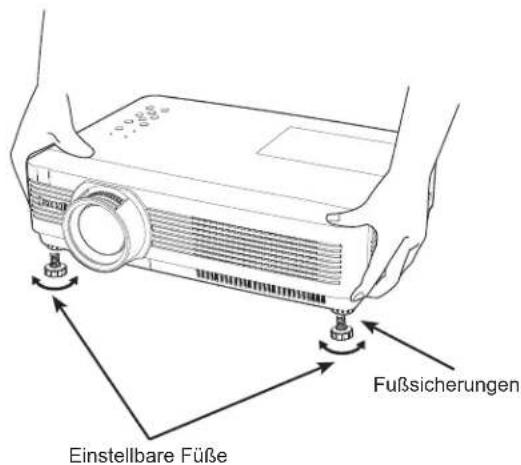
Der Projektionswinkel lässt sich mit den einstellbaren Füßen auf einen Winkel bis zu 12,0 Grad einstellen.
Heben Sie die Vorderseite des Projektors an, und schieben Sie die Fußsicherungen in Position.
Lösen Sie die Fußsicherungen zum Verriegeln der einstellbaren Füße und korrigieren Sie durch Drehen der einstellbaren Füße Bildneigung und Bildposition.
Die Trapezverzerrung kann mit der Funktion Auto-Setup automatisch eingestellt werden, oder manuell durch Verwendung der Fernbedienung oder der Menüsteuerung (Siehe Seiten 25, 47-48).
text_image
Einstellbare Füße FußsicherungenAnschluss an einen Computer
Verwendete Anschlusskabel
• VGA-Kabel (Mini-D-Sub 15-polig) *
• DVI-VGA-Kabel
• DVI-Kabel
- Audiokabel
(*Ein Kabel wird mitgeliefert; alle anderen Kabel werden nicht mit dem Projektor mitgeliefert.)

- Audioeingabe an den Anschluss COMPUTER1/ COMPUTER 2 AUDIO IN, wenn COMPUTER IN 1 / MONITOR OUT und der Anschluss COMPUTER IN 2 / DVI-I als Eingangsquelle verwendet wird.
- Wenn der Anschluss AUDIO OUT belegt ist, wird der Projektorlautsprecher ausgeschaltet.
- Wird die Quelle RGB (PC Digital) über den Anschluss MONITOR OUT eingegeben, ist der Anschluss MONITOR OUT nicht verfügbar.

Für das Anschließen von Kabeln müssen die Netzkabel des Projektors und der externen Geräte aus der Steckdose gezogen werden.
Anschluss von Videogeräten
Verwendete Anschlusskabel
• Video- und Audiokabel (RCA x 3)
• S-VIDEO-Kabel
• Audiokabel (stereo)
(Kabel werden nicht mit diesem Projektor mitgeliefert).
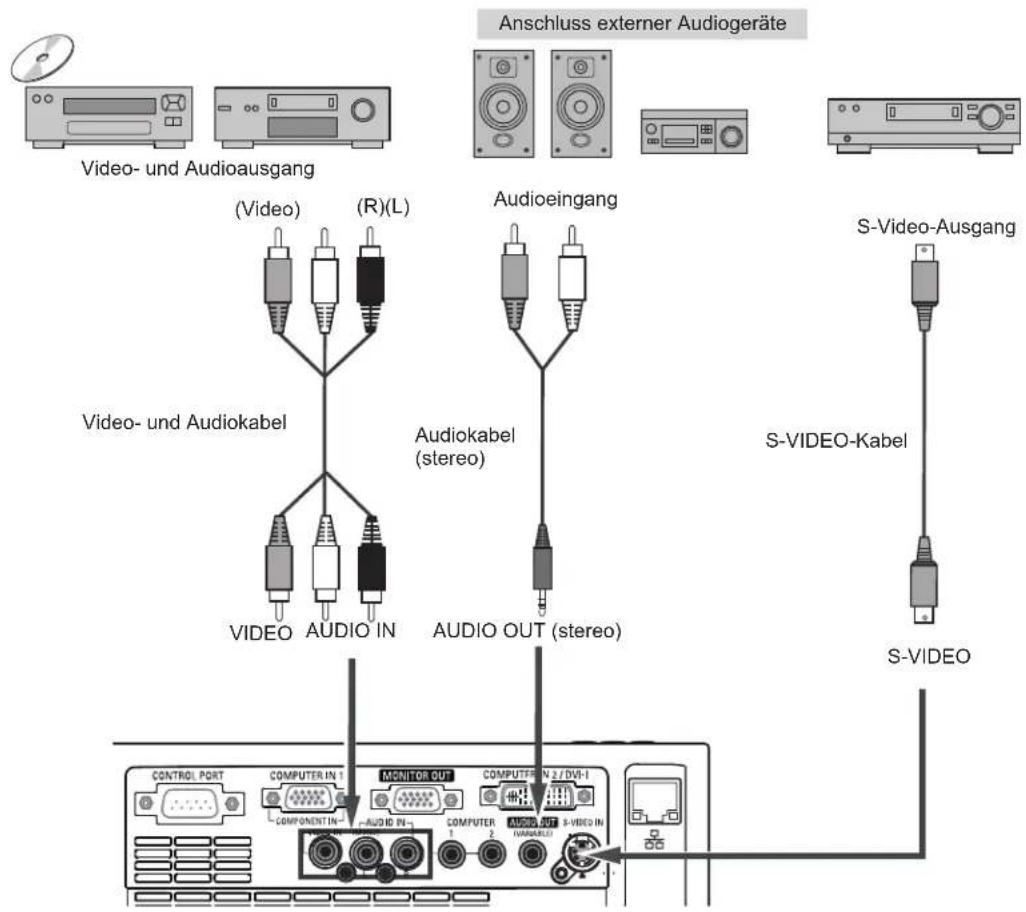
text_image
Anschluss externer Audiogeräte Video- und Audioausgang (Video) (R)(L) Audioingang Video- und Audiokabel Audiokabel (stereo) AUDIO OUT (stereo) S-Video-Ausgang S-VIDEO-Kabel S-VIDEO CONTROL PORT COMPUTER IN 1 MONITOR OUT COMPUTER IN 2 / DVD-I COMPONENT IN AUDIO IN 1 2 S-VIDEO IN COMPUTER 1 2√ Hinweis:
- Wenn der Anschluss AUDIO OUT belegt ist, wird der Projektorlautsprecher ausgeschaltet.

Für das Anschließen von Kabeln müssen die Netzkabel des Projektors und der externen Geräte aus der Steckdose gezogen werden.
Anschluss von Component-Videogeräten
Verwendete Anschlusskabel
- Audiokabel
- Scart-VGA-Kabel
• VGA-Kabel - Component-Kabel
- Component-VGA-Kabel
(Kabel werden nicht mit diesem Projektor mitgeliefert).
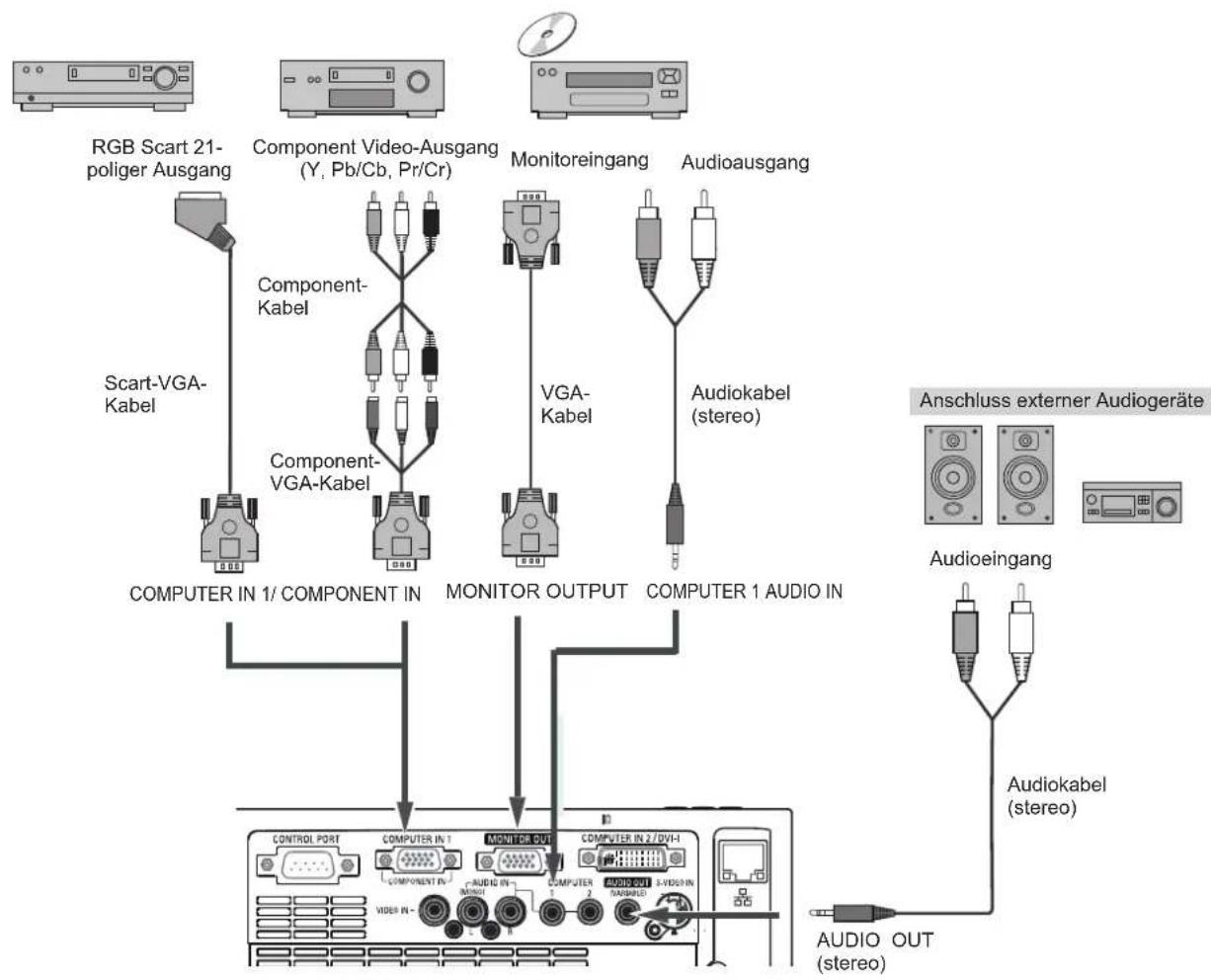
flowchart
graph TD
    A["RGB Scart 21-poliger Ausgang"] --> B["Scart-VGA-Kabel"]
    B --> C["COMPUTER IN 1/ COMPONENT IN"]
    C --> D["MONITOR OUTPUT"]
    D --> E["COMPUTER 1 AUDIO IN"]
    F["Component Video-Ausgang (Y, Pb/Cb, Pr/Cr)"] --> G["Component-Kabel"]
    G --> H["VGA-Kabel"]
    H --> I["Audiokabel (stereo)"]
    J["Monitorreingang"] --> K["Audiokabel (stereo)"]
    L["Audioausgang"] --> M["Audiokabel (stereo)"]
    N["Anschluss externer Audiogeräte"] --> O["Audioeingang"]
    P["VIDEO OUT (stereo)"] --> Q["AUDIO OUT (stereo)"]
√Hinweis:
- Wenn der Anschluss AUDIO OUT belegt ist, wird der Projektorlautsprecher ausgeschaltet.
- Siehe Seite 76 für die Bestellung von optionalen Kabeln.

Für das Anschließen von Kabeln müssen die Netzkabel des Projektors und der externen Geräte aus der Steckdose gezogen werden.
Netzkabelanschluss
Der Projektor ist für den Betrieb mit Netzspannungen von 100 - 120 V oder 200 - 240 V Wechselspannung geeignet. Die korrekte Eingangsspannung wird dabei automatisch ausgewählt. Als Spannungsquelle für den Projektor muss eine einphasige Spannungsquelle verwendet werden, deren Neutralleiter an Masse angeschlossen ist. Schließen Sie den Projektor nicht an andere Stromquellen an, weil ein elektrischer Schlag ausgelöst werden kann.
Wenn Sie Zweifel haben, ob Sie über die richtige Spannungsversorgung verfügen, wenden Sie sich an einen autorisierten Händler oder an das örtliche Energieversorgungsunternehmen.
Schließen Sie vor dem Einschalten zuerst alle Peripheriegeräte an den Projektor an.
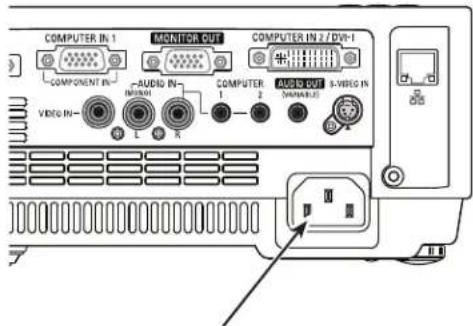
text_image
COMPUTER IN 1 COMPONENT IN- AUDIO IN- VIVO IN- MOUNTOR OUT COMPUTER AVOC VOUT MINIWARE 5-VIEW IN COMPUTER IN 2 / DVD-1Schließen Sie das Netzkabel (mitgeliefert) am Projektor an.

VORSICHT
Die Netzsteckdose muss sich in der Nähe befinden und leicht zugänglich sein.
√Hinweis:
Ziehen Sie aus Sicherheitsgründen immer den Netzstecker aus der Steckdose, wenn der Projektor nicht verwendet wird. Bei einem ans Spannungsnetz angeschlossenen Projektor wird auch in der Betriebsbereitschaft (Stand-By) immer eine geringe Leistung aufgenommen.
| HINWEISE ZUM NETZKABELDas Netzkabel muss die gesetzlichen Anforderungen des Landes erfüllen, in dem der Projektor betrieben wird.Überprüfen Sie für die Verwendung des richtigen Netzkabels die Netzsteckerform anhand der nachstehenden Tabelle.Falls das mitgelieferte Netzkabel nicht an einer Steckdose angeschlossen werden kann, wenden Sie sich an Ihren Fachhändler. | |||
| Projektorseite | Steckdosenseite | ||
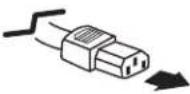 ZumNetzkabelanschlussan IhremProjektor. ZumNetzkabelanschlussan IhremProjektor. | Für die USA und Kanada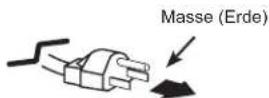 Zur Steckdose.(120 V Wechselspannung) Zur Steckdose.(120 V Wechselspannung) | 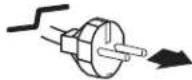 Zur Steckdose.(200 - 240VWechselspannung) Zur Steckdose.(200 - 240VWechselspannung) | Für das Vereinigte KönigreichFür Kontinental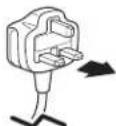 Zur Steckdose.(200 - 240 V Wechselspannung) Zur Steckdose.(200 - 240 V Wechselspannung) |
Einschalten des Projektors
1 Schließen Sie vor dem Einschalten des Projektors alle Peripheriegeräte (Computer, Videorecorder usw.) richtig an.
2 Schließen Sie das Netzkabel des Projektors an eine Steckdose an. Die POWER-Anzeige leuchtet rot auf. Nehmen Sie den Objektivdeckel ab (Siehe Seiten 8, 63).
3 Drücken Sie die ON/STAND-BY-Taste an der Oberseite des Projektors oder auf der Fernbedienung. Die POWER-Anzeige wechselt auf Grün und das Kühlgebläse wird eingeschaltet. Auf der Bildanzeige erscheint die Vorbereitungsanzeige und es beginnt ein Countdown.
4 Nach dem Countdown wird die zuletzt eingestellte Eingangsquelle wiedergegeben und das Lampenkontrollstatussymbol (Siehe Seite 54) erscheint auf dem Bildschirm.
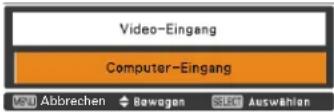
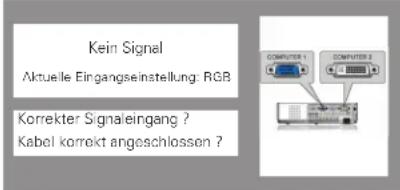
5 Wenn es keinen Signaleingang gibt, wenn Anfang auf dem Projektor oder das aktuelle Signal verpasst während des Betriebs des Projektors, Die Video-/PC-Auswahl-Fenster wird erscheint auf dem Bildschirm. Stellen Sie den Zeiger mit der Zeigertaste ▲▼ und drücken Sie die SELECT-Taste. Und befolgen Sie dann die Eingangssignal Anleitung Fenster zur Behebung des Signal-und Verbindungstechnik.
Falls der Projektor mit einem PIN Code gesperrt ist, erscheint das Dialogfeld für die Eingabe des PIN-Codes. Geben Sie den PIN-Code nach Anweisung auf der nächsten Seite.

text_image
16 EIKI http://www.eiki.comDie Vorbereitungsanzeige erlischt nach 30 Sekunden.
Eingestellte Eingangsquelle und Lampenkontrolle
Lampenkontrollstatus
(Siehe Seite 54 für den Lampenkontrollstatus).
√Hinweis:
Das Symbol für Filterwarnung und Lampe wechseln kann je nach Gebrauchszustand des Projektors angezeigt werden.
Video-/PC-Auswahl-Fenster

text_image
Video-Eingang Computer-Eingang Abbrechen Bewagen AuswählenEingangssignal Anleitung Fenster
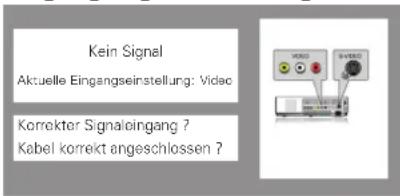
text_image
Kein Signal Aktuelle Eingangseinstellung: Video Korrektor Signaloingang ? Kabel korrekt angeschlossen ?√ Hinweis:
- Ist die Logoauswahlfunktion auf Aus eingestellt, wird auf der Leinwand kein Logo wiedergegeben (Seite 49).
- Falls in der Anzeige-Funktion Countdown aus oder Aus eingestellt ist, wird der Countdown nicht angezeigt (Seite 48).
- Während des Countdowns lassen sich keine Bedienungen vornehmen.
- Wenn die Eingangssuche auf Ein 2 eingestellt ist, wird automatisch das Eingangssignal gesucht (Seite 47).
- Wenn Aus Ausgewählt ist in der Display-Funktion, die Video-/PC-Auswahl-Fenster und das Eingangssignal Anleitung Fenster sind nicht auf dem Bildschirm angezeigt. (Seite 48)
Video-/PC-Auswahl-Fenster

Eingangssignal Anleitung Fenster
text_image
Kein Signal Aktuelle Eingangseinstellung: RGB Korrektter Signaleingang ? Kabel korrekt angeschlossen?Eingabe eines PIN Code
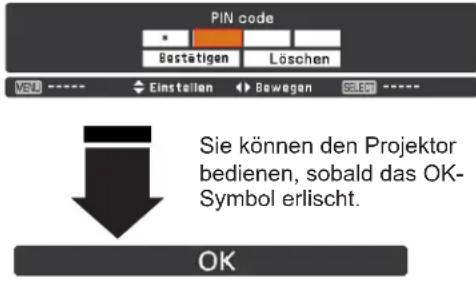
Verwenden Sie die Zeigertasten ▲▼ zur Eingabe einer Zahl. Drücken Sie dann Zeigertaste ▶, um die Zahl festzulegen und um den Pointer (roter Rahmen) zum nächsten Feld zu bewegen. Die Zahl ändert sich auf *. Haben Sie eine falsche Zahl eingegeben, dann führen Sie die Zeigertaste ◀ auf die Zahl, die Sie korrigieren wollen. Geben Sie dann die richtige Zahl ein.
Wiederholen Sie diesen Schritt, bis Sie eine vierstellige Zahl eingegeben haben.
Bewegen Sie nach Eingabe der vierstelligen Zahl den Zeiger auf Bestätigen. Drücken Sie die SELECT-Taste, um mit der Bedienung des Projektors beginnen zu können.
Haben Sie einen falschen PIN Code eingegeben, werden PIN Code und die Zahl (****) einen Augenblick lang in rot angezeigt. Geben Sie den PIN Code erneut ein.
Was ist der PIN Code?
Der PIN-Code ist ein Sicherheitscode mit einer persönlichen Identifikationsnummer, so dass nur eine Person die den Code kennt, in der Lage ist, den Projektor zu bedienen. Mit der Einstellung des PIN Code werden Unbefugte von der Projektorbedienung ausgeschlossen.
Ein PIN Code besteht aus einer vierstelligen Zahl. Für das Sperren des Projektors mit einem PIN Code wird auf die PIN Code Sperre-Funktion im Abschnitt "Einstellung" auf Seiten 56 und 57 verwiesen.

VORSICHT BEI DER HANDHABUNG DES PIN CODE
Falls der PIN Code vergessen wurde, lässt sich der Projektor nicht mehr in Betrieb nehmen. Legen Sie daher einen neuen PIN Code fest und tragen Sie den Code in den Freiraum auf Seite 79 dieser Anleitung ein und halten Sie die Anleitung griffbereit. Falls der PIN Code abhanden gekommen ist oder vergessen wurde, wenden Sie sich an Ihren Fachhändler oder an ein Kundendienstzentrum.
PIN Code-Eingabefeld
text_image
PIN code Bastätigen Löschen Einstellen Bewegen SELECT Sie können den Projektor bedienen, sobald das OK- Symbol erlischt. OK√Hinweis:
- Falls nach Anzeige des Dialogfelds zur Eingabe des PIN Code während 3 Minuten kein PIN Code eingegeben wird, so wird der Projektor automatisch ausgeschaltet.
- Bei der Auslieferung ist der PIN Code auf "1234" eingestellt.
Ausschalten des Projektors
1 Drücken Sie die ON/STAND-BY-Taste auf der Fernbedienung oder an der Projektoroberseite, so dass die Anzeige Ausschalten? eingeblendet wird.
2 Drücken Sie die ON/STAND-BY-Taste erneut, um den Projektor auszuschalten. Die POWER-Anzeige beginnt rot zu blinken, und die Kühlgebläse laufen weiter. (Die Gebläsegeräusche lassen sich durch Auswahl einer entsprechenden Drehzahl einstellen. Siehe dazu "Lüfter" auf Seite 58.) Das Netzkabel kann jetzt aus der Steckdose gezogen werden, auch wenn die Kühlgebläse noch laufen.
3 Nach ausreichendem Abkühlen des Projektors blinkt die POWER-Anzeige nicht mehr rot auf und der Projektor lässt sich wieder einschalten.

ZUR ERHALTUNG DER LEBENSDAUER DARF DIE LAMPE NACH DEM EINSCHALTEN ERST NACH EINER BRENNDAUER VON MINDESTENS 5 MINUTEN WIEDER AUSGESCHALTET WERDEN.

BENUTZEN SIE DEN PROJEKTOR NIEMALS UNUNTERBROCHEN ÜBER LÄNGERE ZEIT. DIES KÖNNTE ZU EINER VERKÜRZUNG DER LAMPENLEBENSDAUER FÜHREN. SCHALTEN SIE DEN PROJEKTER EINMAL ALLE 24 STUNDEN AB UND LASSEN SIE IHN EINE STUNDE STEHEN.
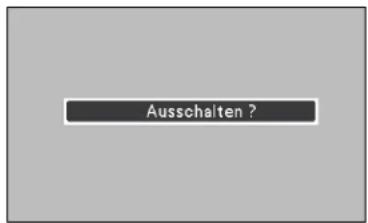
text_image
Ausschalten?Die Anzeige Ausschalten? erlischt nach 4 Sekunden.
√Hinweis:
- Bei eingeschalteter Lampensofortstart-Funktion (Ein) wird der Projektor beim Anschließen des Netzkabels an eine Netzsteckdose automatisch eingeschaltet (Seite 53).
- Die Drehzahl des Kühlgebläses ändert sich je nach Innentemperatur des Projektors.
- Stecken Sie den Projektor nicht in eine Tragetasche, solange er sich nicht ausreichend abgekühlt hat.
- Leuchtet oder blinkt die WARNING-Anzeige rot, siehe bitte "WARNING-Anzeige" auf Seite 61.
- Bei blinkender POWER-Anzeige kühlt sich die Lampe ab, der Projektor lässt sich in diesem Zustand nicht einschalten. Warten Sie, bis die POWER-Anzeige nicht mehr blinkt, bevor Sie den Projektor erneut einschalten.
- Das Kühlgebläse wird sofort abgeschaltet, wenn der Netzstecker nach Ausschalten des Projektors abgezogen wird.
- Der Projektor kann erst wieder eingeschaltet werden, wenn die POWER-Anzeige rot leuchtet. Die Wartezeit für den Wiederanlauf wird verkürzt, wenn das normale Abschalteverfahren mit Kühlgebläse durchgeführt wird, anstatt den Netzstecker unmittelbar nach Geräteabschaltung zu ziehen.
Bedienung des Bildschirmmenüss
Der Projektor kann über das Bildschirmmenüs eingestellt werden. Die Menüs haben eine hierarchische Struktur mit einem in mehrere Untermenüs unterteilten Hauptmenü. Die Untermenüs sind ihrerseits weiter in Untermenüs unterteilt. Bitte sehen Sie für jeden Einstellvorgang unter dem entsprechenden Abschnitt dieses Handbuches nach.
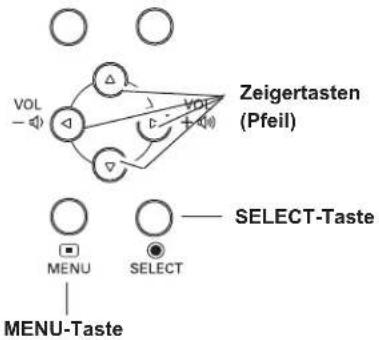
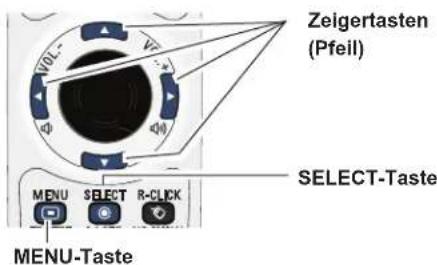
1 Rufen Sie das Bildschirmmenüs mit der MENU-Taste auf der Oberseite des Projektors oder der Fernbedienung auf.
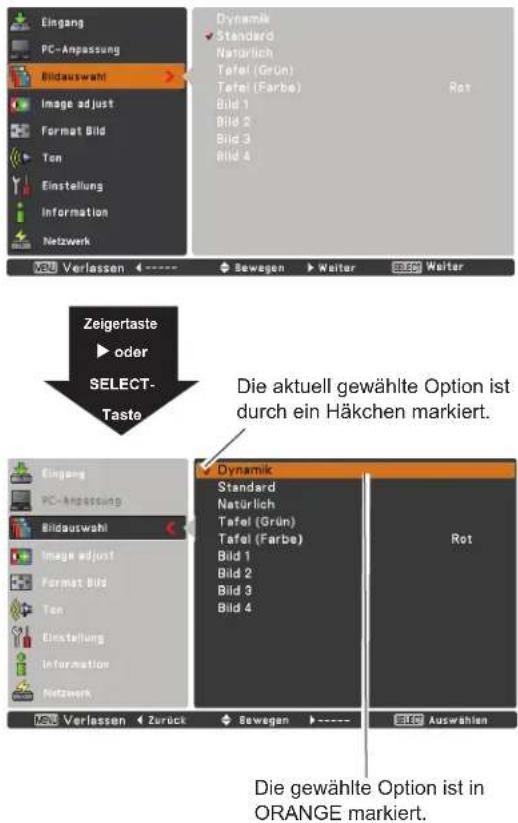
2 Verwenden Sie die Zeigertasten ▲▼, um eine Option im Hauptmenü zu markieren oder auszuwählen. Drücken Sie die Zeigertasten ▶ oder SELECT-Taste, um zu den Untermenüoptionen zu gelangen. (Die gewählte Option ist in ORANGE markiert.)
3 Verwenden Sie die Zeigertasten ▲▼, um die gewünschte Untermenüoption auszuwählen, und drücken Sie die SELECT-Taste, um die gewünschte Option einzustellen oder aufzurufen.
4 Verwenden Sie die Zeigertasten ▲▼◀▶, um die Einstellung vorzunehmen oder zwischen den Optionen umzuschalten, und drücken Sie dann die SELECT-Taste, um die Einstellung zu aktivieren und zum Untermenü zurückzukehren.
5 Drücken Sie die Zeigertaste ◀, um zum Hauptmenü zurückzukehren; drücken Sie die MENU-Taste, um das Bildschirmmenüs zu verlassen.
Oberes Gerätebedienfeld
flowchart
graph TD
    A["Keigertasten (Pfeil)"] -->|VOLT| B["Menu"]
    A -->|VOLT| C["SELECT"]
    D["Select-Taste"] -->|VOLT| E["Menu"]
    D -->|VOLT| F["SELECT"]
Fernbedienung
text_image
Zeigertasten (Pfeil) SELECT-Taste MENU SELECT R-CLICK MENU-TasteBildschirmmenüs
text_image
Eingang PC-Anpassung Bildauswahl Image adjust Format Bild Ten Einstellung Information Netzwerk Dynamik Standard Natuürlich Tafel (Grün) Tafel (Farbe) Bild 1 Bild 2 Bild 3 Bild 4 Rot Verlassen ←→→→→→→→→→→→→→→→→→→→→→→→→→→→→→→→→→→→→→→→→→→→→→→→→→→→→→→→→→→→→→→→→→→→→→→→→→→→→→→→→→→→→→→→→→→→→→→→→→→→→ Zeigertaste oder SELECT- Taste Die aktuell gewählte Option ist durch ein Häkchen markiert. Eingang PC-Anpassung Bildauswahl Image adjust Format Bild Ten Einstellung Information Netzwerk Dynamik Standard Natuürlich Tafel (Grün) Tafel (Farbe) Bild 1 Bild 2 Bild 3 Bild 4 Rot Verlassen ← → → → → → → → → → → → → → → → → → → → → → → → → → → → → → → → → → → → → → → → → → → → → → → → → → → → → → → → → → → → → → → → → → → → → → → → → → → → → → → → → → → → → → → → → → → → → → ← Zurück Bewegen ←→→→→→→→→→→→→→→→→→→→→→→→→→→→→→→→→→→→→→Menüleiste
Für Einzelheiten zu den Funktionen wird auf den Abschnitt "Menüstruktur" auf den Seiten 70 - 71 verwiesen.
text_image
Hauptmenü Eingang PC-Anpassung Bildauswahl Image adjust Format Bild Ton Einstellung Information Netzwerk Untermenü Computer 1 RGB Computer 2 RGB(PC digital) ✓ Video S-video System NTSC MENU Verlassen ---- Bewegen Weiter SELECT Weiter① EingangEingang
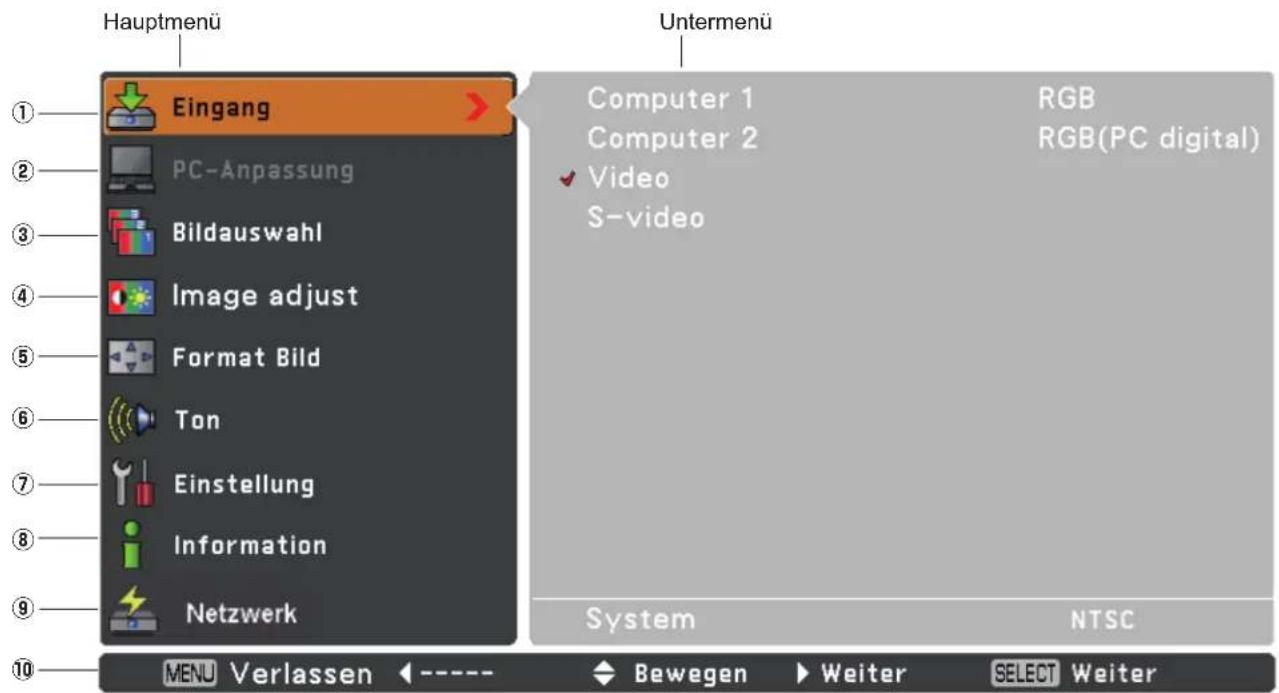
Wählen Sie hier eine Eingangsquelle aus Computer 1, Computer 2, Video oder S-video aus (Seite 29-30,39-40).
② PC-Anpassung
Wählen Sie Fine sync., Tracking, Horizontal, Vertikal, Clamp, Displayfläche H, Displayfläche V und Auto PC adj. aus, um die Parameter mit dem PC-Eingabesignalformat abzustimmen (Seite 32-34).
③ Bildauswahl
Wählen Sie für die Computerquelle einen Bildmodus aus Dynamik, Standard, Natürlich, Tafel (Grün), Tafel (Farbe) oder Bild 1 - 4 (Seiten 35).
Wählen Sie als Videoquelle einen Bildmodus aus Dynamik, Standard, Kinoeinstellung, Tafel (Grün) oder Bild 1 - 4 (Seiten 42).
④ Image adjust
Wählen Sie für eine Computerquelle zur Einstellung des Computerbilds [Kontrast, Helligkeit, Farbtemperatur, Weißabgleich (R/G/B), Schärfe und Gamma] (Seite 36-37).
Wählen Sie für eine Videoquelle zur Bildeinstellung [Kontrast, Helligkeit, Farbsättigung, Farbton, Farbtemperatur, Weißabgleich (R/G/B), Schärfe, Gamma, Rauschunterdrückung und Progressiv] (Seite 43-44).
⑤ Format Bild
Stellen Sie hier für eine Computerquelle die Bildgröße ein [ Normal, Original, Breitbild, Voll, Benutzerdefiniert und Digitaler Zoom +/–] (Seite 36-37).
Stellen Sie hier für eine Videoquelle die Bildgröße ein [Normal, Breitbild und Benutzerdefiniert] (Seite 45).
⑥ Ton
Zum Einstellen des Lautstärkepegels oder zur Unterbrechung der Tonwiedergabe (Seite 26).
⑦ Einstellung
Für die Einstellung der Projektorkonfiguration (Seite 46-59).
⑧ Information
Zeigt Informationen zur Eingabequelle an: Eingang, H-Sync.-Freq., V-Sync.-Freq., Format Bild, Sprache, Lampenstatus, Lampenzähler, Automatische Lampenabschaltung, Tastatursperre, PIN Code Sperre und Fernbedienung (Seite 60).
⑨ Netzwerk
Siehe dazu die Bedienungsanleitung "Netzwerkeinstellung und -bedienung".
⑩ Guide
Die Tastaturfunktion wird angezeigt.
Zoom- und Bildschärfeneinstellung
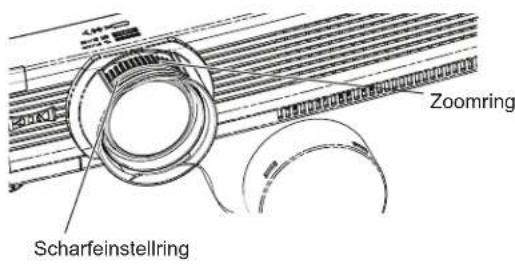
Drehen Sie zum Ein- oder Auszoomen den Zoomring. Drehen Sie den Scharfstellring, um das Bild scharfzustellen.
Auto-Setup-Funktion
Über die Auto-Setup-Funktion erfolgt im Menü Einstellung mit der AUTO SETUP-Taste des oberen Gerätebedienfeldes oder mit der AUTO SET-Taste die Auto-Setup-Einstellung (einschließlich Eingangssuchefunktion,
Auto PC-Anpassungsfunktion und Automat.Trapezkorrekturfunktion).
Siehe Seite 47 für die Einstellung der Auto-Setup-Funktion.
√Hinweis:
- Automat.Trapezkorrektur korrigiert nur vertikale Verzerrungen, aber keine horizontalen Verzerrungen.
- Die Automat.Trapezkorrektur kann nicht arbeiten, wenn die Funktion Deckenprojektion im Menü Einstellung aktiviert (Ein) wurde (Seite 52).
- Eine perfekte Korrektur der Bildverzerrung kann mit der Auto-Setup-Funktion nicht gewährleistet werden. Wird die Verzerrung über die AUTO SETUP- oder AUTO SET-Taste nicht genügend korrigiert, nehmen Sie mit der KEYSTONE-Taste auf der Fernbedienung eine manuelle Einstellung vor oder wählen Sie die Trapezkorrektur im Menü Einstellung (Seite 48).
- Bei einigen Computern lassen sich Fine Sync., Tracking, Horizontal- und Vertikalposition mit der Funktion Auto PC-Anpassung nicht vollständig einstellen. Falls mit dieser Funktion kein zufriedenstellendes Bild erzielt wird, müssen Sie die Einstellungen manuell vornehmen (Seite 33-34).
Trapezkorrektur
Wenn ein projiziertes Bild nach Betätigen der AUTO SETUP-Taste auf dem oberen Gerätebedienfeld oder der AUTO SET-Taste auf der Fernbedienung immer noch einer Trapezkorrektur bedarf, dann korrigieren Sie das Bild von Hand wie folgt:
Drücken Sie die KEYSTONE-Taste der Fernbedienung. Das Dialogfenster Trapezkorrektur erscheint. Nehmen Sie die Einstellung der Trapezverzerrung mit den Zeigertasten ▲▼ vor. Die Einstellung der Trapezverzerrung kann gespeichert werden (Siehe Seite 48).
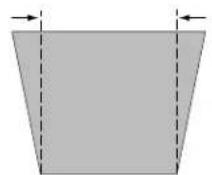
Obere Breite verringern mit der Zeigertaste ▲.
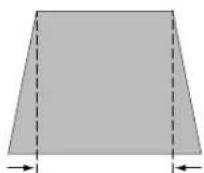
Untere Breite verringern mit der Zeigertaste ▼.
text_image
Zoomring ScharfeinstellringOberes Gerätebedienfeld
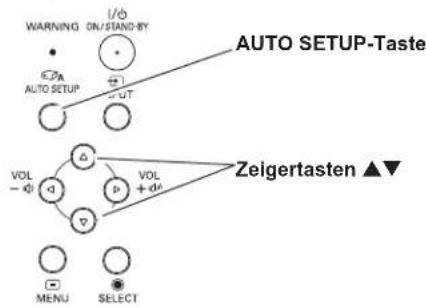
flowchart
graph TD
    A["WARNING ON/STAND-BY"] --> B["AUTO SETUP-Taste"]
    C["VOL - φ"] --> D["VO"]
    E["VOL + φ"] --> F["VO"]
    G["ZEIGERTASTEN ▲▼"] --> H["VO"]
    I["MENU SELECT"] --> J["VO"]
    K["+"] --> L["VO"]
    M["+"] --> N["VO"]
Fernbedienung
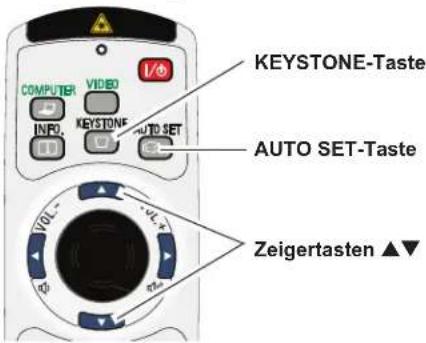
text_image
KEYSTONE-Taste AUTO SET-Taste Zeigertasten ▲▼Trapezkorrektur
- Wenn keine Korrektur vorgenommen wurde, sind die Pfeile weiß.
- Ein roter Pfeil zeigt die Richtung der Korrektur an.
- Bei der maximalen Korrektur verschwindet der Pfeil.
- Durch nochmaliges Drücken der KEYSTONE-Taste des Projektors oder der Fernbedienung bei angezeigtem Trapezkorrekturfeld wird die Trapezkorrektur abgebrochen.
- Der Einstellbereich hängt vom Eingangssignal ab.
Toneinstellung
Direkteinstellung
Lautstärke
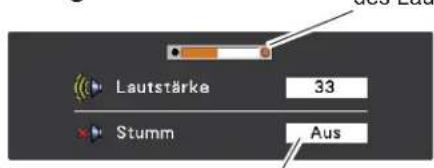
Stellen Sie den Lautstärkepegel mit der VOLUME +/- Tasten an der Oberseite des Projektors oder auf der Fernbedienung ein. Auf dem Bild wird für einige Sekunden die Anzeige des Lautstärkepegels eingeblendet.
Stumm
Drücken Sie zur temporären Unterbrechung der Tonwiedergabe (Ein) die MUTE-Taste auf der Fernbedienung. Um den Ton wieder einzuschalten, drücken Sie nochmals die MUTE-Taste, um Aus zu wählen, oder drücken Sie eine der VOLUME +/- Tasten. Die Stummschaltung wirkt sich auch auf die AUDIO OUT-Buchse aus.
Menüeinstellung
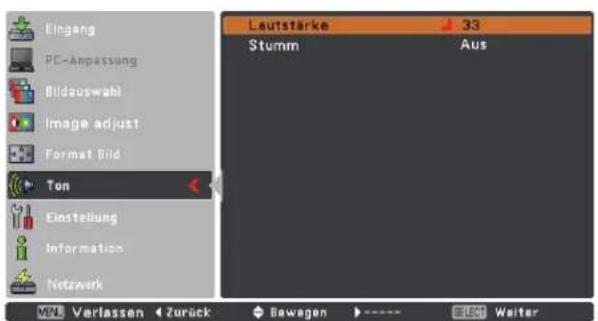
1 Drücken Sie die MENU-Taste für die Anzeige des Bildschirmmenüss. Verwenden Sie die Zeigertasten
▲▼, um die Option Ton auszuwählen. Drücken Sie dann die Zeigertaste ▶ oder die SELECT-Taste, um die Untermenüoptionen aufzurufen.
2 Verwenden Sie die Zeigertasten ▲▼, um die gewünschte Untermenüoption auszuwählen, und drücken Sie die SELECT-Taste, um die gewünschte Option aufzurufen.
Lautstärke
Mit der VOLUME+ können Sie den Lautstärkepegel erhöhen, mit der VOLUME- können Sie ihn verringern.
Stumm
Drücken Sie die SELECT-Taste, um die Stummschaltung auf Ein/Aus zu schalten. Ist der Ton abgeschaltet, wird Ein angezeigt. Drücken Sie die nochmals die VOLUME +/- Tasten, um den Ton wieder einzuschalten.
Oberes Gerätebedienfeld
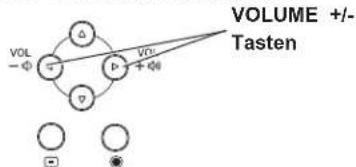
flowchart
graph TD
    A["VOL"] --> B["△"]
    B --> C["▽"]
    C --> D["▽"]
    D --> E["▽"]
    E --> F["▽"]
    F --> G["VOLUME +/- Tasten"]
    style A fill:#f9f,stroke:#333
    style G fill:#ccf,stroke:#333
Fernbedienung
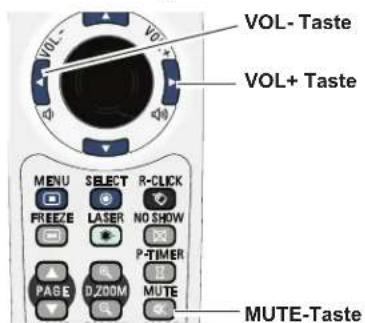
text_image
VOL-Taste VOL+ Taste MENU SELECT R-CLICK FREEZE LASER NO SHOW P-TIMER PAGE 0.200M MUTE MUTE-TasteDialogfenster Lautstärke
Ungefähre Anzeige
des Lautstärkepegels.
text_image
Lautstärke Stumm 33 AusMit der MUTE-Taste kann die Stummschaltung auf Ein oder Aus geschaltet werden. Das Dialogfenster wird nach 4 Sekunden ausgeblendet.
Tonmenü
text_image
Eingang PC-Anpassung Bildauswahl Image adjust Format Bild Ton Einstellung Information Netzwerk Lautstärke 33 Stumm Aus VEN Verlassen Zurück Bewagen EUG Weiter

text_image
Lautstärke Stumm Aus Eingang PC-Anpassung Bildesatwahr Image adjust Format Bild Ton Einstellung Information Netzwerk LEN Verlassen < Zurück Einstellen >---- BESTätigenProjektorbedienung mit der Fernbedienung
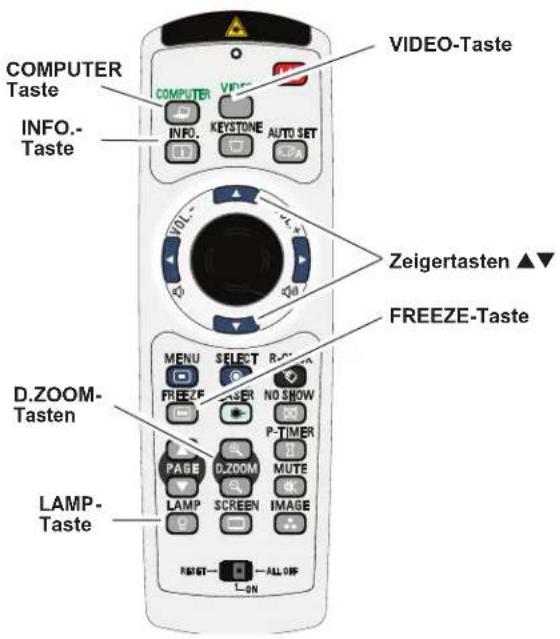
Für gewisse häufig verwendete Operationen ist es einfacher, die Fernbedienung zu verwenden. Eine Bedienung lässt sich mit einem einfachen Tastendruck ausführen, ohne dafür das Bildschirmmenüs aufrufen zu müssen.
Tasten COMPUTER und VIDEO
Drücken Sie zur Auswahl der Eingangsquelle die Tasten COMPUTER oder VIDEO auf der Fernbedienung. Siehe Seiten 29-30, 39-40 für weitere Details.
FREEZE-Taste
Drücken Sie für ein Standbild die FREEZE-Taste der Fernbedienung. Drücken Sie zum Aufheben der Standbildfunktion die FREEZE-Taste nochmals oder drücken Sie irgendeine andere Taste.
INFO.-Taste
Zeigt Informationen zur Eingabequelle an: Eingang, H-Sync.-Freq., V-Sync.-Freq., Format Bild, Sprache, Lampenstatus, Lampenzähler, Automatische Lampenabschaltung, Tastatursperre, PIN Code Sperre und Fernbedienung (Seite 60).
D.ZOOM-Tasten
Drücken Sie die D.ZOOM-Tasten der Fernbedienung um den Modus Digitaler Zoom +/- aufzurufen. Siehe Seite 38 für Details.
LAMP-Taste
Der Lampenmodus kann zum Einstellen der Bildhelligkeit mit der LAMP CONTROL-Taste der Fernbedienung eingestellt werden.
Normal ...... Normale Helligkeit
Eco .... Eine geringere Helligkeit reduziert die Leistungsaufnahme der Lampe und verlängert die Lampenlebensdauer.
Fernbedienung
text_image
COMPUTER Taste INFO.-Taste VIDEO-Taste ZERO- KEYSTONE AUTO SET VOL. Zeigertasten ▲▼ FREEZE-Taste D.ZOOM-Tasten LAMP-Taste MENU SELECT R-ON FREEZE NO SHOW P-TIMER PAGE D.ZOOM MUTE LAMP SCREEN IMAGE RESET ALL OFF ON√Hinweis:
Für die Beschreibung der anderen Tasten wird auf die nächste Seite verwiesen.
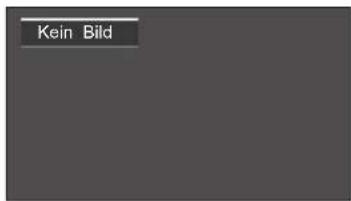
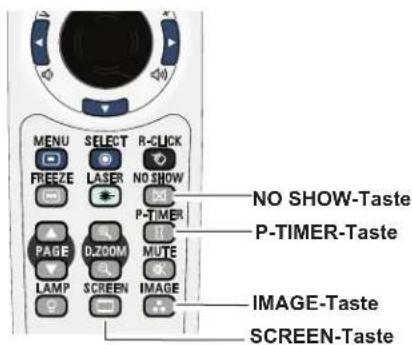
NO SHOW-Taste
Drücken Sie die NO SHOW-Taste der Fernbedienung, um die Bildwiedergabe auszublenden. Drücken Sie für die Rückkehr zur normalen Wiedergabe nochmals die NO SHOW-Taste oder irgendeine andere Taste. wird das Bild jedes Mal beim Drücken der NO SHOW-Taste wie folgt umgeschaltet:
ausgeblendet → normal → ausgeblendet → normal → · · · · ·
P-TIMER-Taste
Drücken Sie die P-TIMER-Taste der Fernbedienung, Die Anzeige P-Timer 00:00 erscheint auf dem Schirm, und der Countdown beginnt (00:00–59:59).
Zum Stoppen des Countdowns drücken Sie die P-TIMER-Taste nochmals. Zum Stoppen des P-Timers drücken Sie die P-TIMER-Taste nochmals.
IMAGE-Taste
Drücken Sie die IMAGE-Taste auf der Fernbedienung zum Einstellen des gewünschten Bildmodus für den Schirm. Siehe Seiten 35, 42 für weitere Details.
SCREEN-Taste
Zur Auswahl der Bildschirmgröße (Siehe Seiten 37-38, 45 für Details).
text_image
Kein BildDie Anzeige Kein Bild erlischt nach 4 Sekunden.
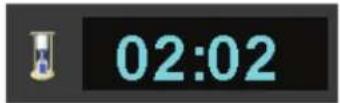
P-Timeranzeige
text_image
MENU SELECT R-CLICK FREEZE LASER NO SHOW P-TIMER PAGE D.200M MUTE LAMP SCREEN IMAGE NO SHOW-Taste P-TIMER-Taste IMAGE-Taste SCREEN-Taste√Hinweis:
Für die Beschreibung der anderen Tasten wird auf die vorhergehende Seite verwiesen.
Wahl der Eingangsquelle (RGB: Computer 1/Computer 2(Analog))
Direkteinstellung
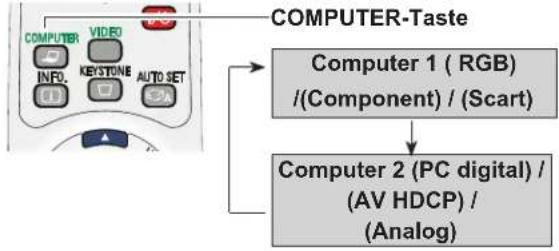
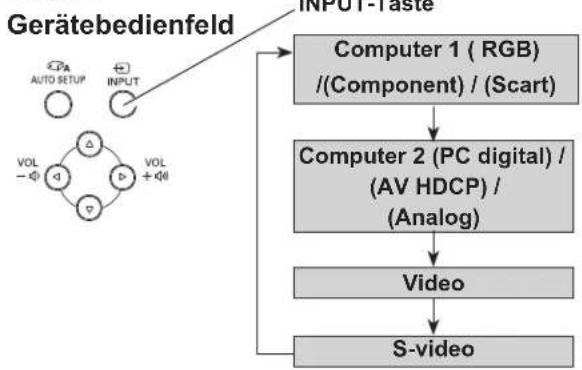
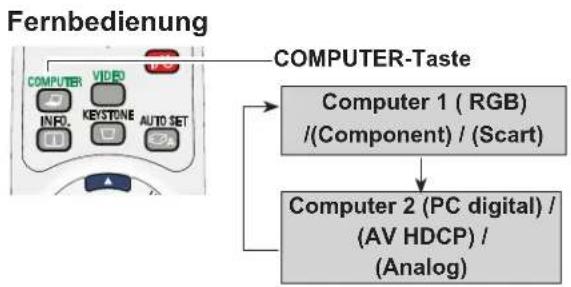
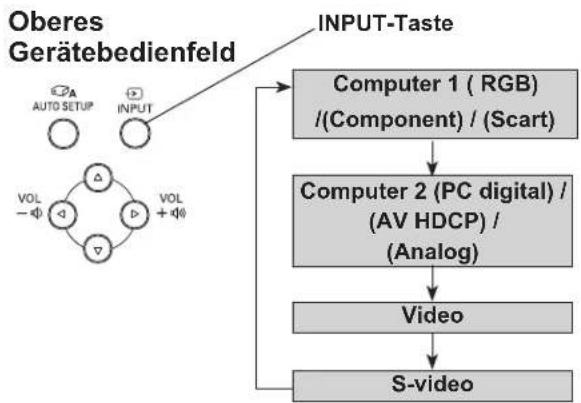
Wählen Sie Computer 1 oder Computer 2 durch Drücken der Taste INPUT auf dem oberen Gerätebedienfeld oder drücken Sie die Taste COMPUTER auf der Fernbedienung.
Vor Verwendung dieser Tasten muss die richtige Eingangsquelle mit dem nachstehend beschriebenen Menü eingestellt werden.
Fernbedienung
flowchart
graph TD
    A["COMPUTER-Taste"] --> B["Computer 1 (RGB) / (Component) / (Scart)"]
    A --> C["Computer 2 (PC digital) / (AV HDCP) / (Analog)"]
Oberes
flowchart
graph TD
    A["GERÄTEBEDIENFELD"] --> B["INPUT-Taste"]
    B --> C["Computer 1 (RGB) / (Component) / (Scart)"]
    C --> D["Computer 2 (PC digital) / (AV HDCP) / (Analog)"]
    D --> E["Video"]
    E --> F["S-video"]
    F --> G["OUTPUT-Taste"]
    H["AUTO SETUP"] --> I["VOL - Φ"]
    J["INPUT"] --> K["VOL + Φ"]
    L["Video"] --> M["S-video"]
Menüeinstellung
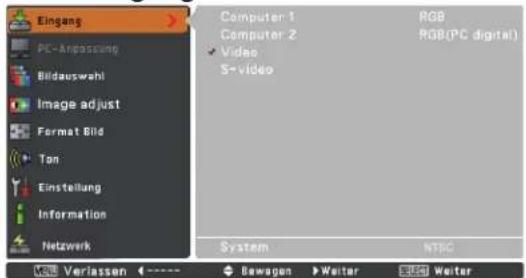
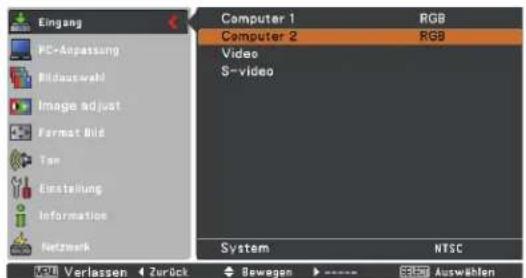
1 Drücken Sie die MENU-Taste für die Anzeige des Bildschirmmenüs. Verwenden Sie die Zeigertasten ▲▼, um Eingang auszuwählen, und drücken Sie dann die Zeigertaste ▶ oder die SELECT-Taste.
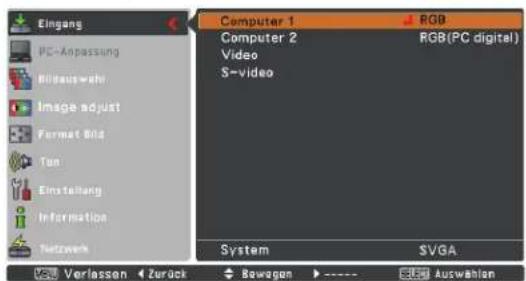
2 Verwenden Sie die Zeigertasten ▲▼, um entweder Computer 1 oder Computer 2 auszuwählen, und drücken Sie dann die Zeigertaste ▶ oder die SELECT-Taste.
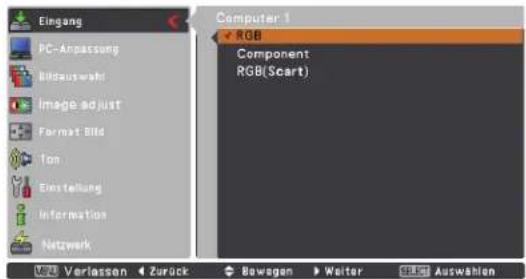
3 Ist Computer 1, verwenden Sie die Zeigertasten ▲▼, um RGB auszuwählen, und drücken Sie dann die SELECT-Taste.
Ist Computer 2 ausgewählt, verwenden Sie die Zeigertasten ▲▼, um RGB (Analog) auszuwählen, und drücken Sie dann die SELECT-Taste.
Menü Eingang
text_image
Eingang PC-Anpassung Bildauswahl Image adjust Format Bild Ton Einstellung Information Netzwerk Computer 1 Computer 2 Video S-video System NTBC Verlassen Bewagen Welter Welter RGB(PC digital)
text_image
Eingang PC-Anpassung Bildauswahr Image adjust Format Grid Top Einstellung Information Netzwerk Computer 1 RGB Computer 2 RGB(PC digital) Video S-video System SVGA Verlassen Zurack Bewagen Auswahlen
text_image
Eingang PC-Anpassung Bildauswahl Image adjust Format Bild Ton Einstellung Information Netzwerk Computer 1 RGB Component RGB(Scart) V20 Verlassen Zurück Bowegen Weiter Auswählen√Hinweis:
- Wenn die Funktion Eingangssuche in der Funktion Auto-Setup auf Ein 1 oder Ein 2 eingestellt ist, dann wird automatisch das Eingangssignal gesucht (Seite 47).
Wahl der Eingangsquelle (RGB(PC digital), RGB(AV HDCP)
Direkteinstellung
Wählen Sie mit der INPUT-Taste des Projektors oder der COMPUTER-Taste der Fernbedienung Computer 2.
Vor Verwendung dieser Tasten muss die richtige Eingangsquelle mit dem nachstehend beschriebenen Menü eingestellt werden.
flowchart
graph TD
    A["Fernbedienung"] --> B["COMPUTER-Taste"]
    A --> C["Computer 1 (RGB) / (Component) / (Scart)"]
    A --> D["Computer 2 (PC digital) / (AV HDCP) / (Analog)"]
flowchart
graph TD
    A["Oberes Gerätebedienfeld"] --> B["INPUT-Taste"]
    B --> C["Computer 1 (RGB) / (Component) / (Scart)"]
    C --> D["Computer 2 (PC digital) / (AV HDCP) / (Analog)"]
    D --> E["Video"]
    E --> F["S-video"]
    F --> G["VOL -"]
    G --> H["Δ"]
    H --> I["Δ"]
    I --> J["VOL +"]
    J --> K["Δ"]
    K --> L["Δ"]
    L --> M["Δ"]
    M --> N["Δ"]
    N --> O["Δ"]
    O --> P["Δ"]
    P --> Q["Δ"]
    Q --> R["Δ"]
    R --> S["Δ"]
    S --> T["Δ"]
    T --> U["Δ"]
    U --> V["Δ"]
    V --> W["Δ"]
    W --> X["Δ"]
    X --> Y["Δ"]
    Y --> Z["Δ"]
Menüeinstellung
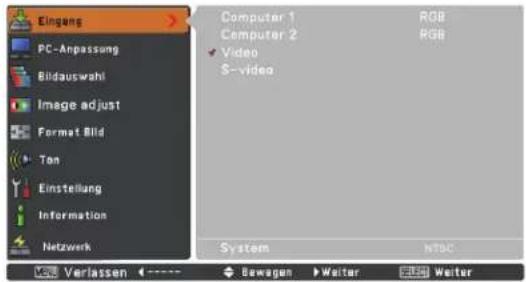
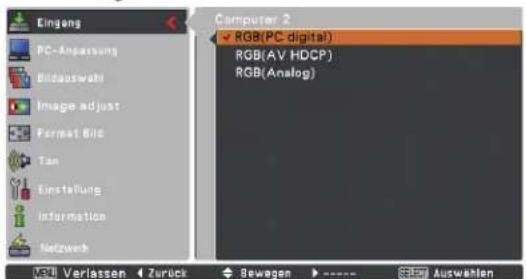
1 Drücken Sie die MENU-Taste für die Anzeige des Bildschirmmenüs. Verwenden Sie die Zeigertasten ▲▼, um Eingang auszuwählen, und drücken Sie dann die Zeigertaste ▶ oder die SELECT-Taste.
2 Verwenden Sie die Zeigertasten ▲▼, um Computer 2 auszuwählen, und drücken Sie dann die Zeigertaste ▶.
3 Verwenden Sie die Zeigertasten ▲▼, um RGB(PC digital) oder RGB(AV HDCP) auszuwählen, und drücken Sie dann die SELECT-Taste.
Menü Eingang
text_image
Eingang PC-Anpassung Bildauswahl Image adjust Format Bild Ton Einstellung Information Netzwerk Computer 1 Computer 2 Video S-video System RGB RGB Verlassen Bewagen Walter Walter
text_image
Eingang PC-Anpassung Mildauswahl Image adjust Format Bild Tan Einstellung Information Netzwerk Computer 1 RGB Computer 2 RGB Video S-video System NTSC VERLassen Zurück Bewegen 345 Auswählen
text_image
Eingens PC-Anpassung Bildauswahl Image adjust Format Edit Tan Einstellung Information Netzwerk Computer 2 RGB(PC digital) RGB(AV HDCP) RGB(Analog) V3U Verlassen Zuruck Bewagen Auswahlen√Hinweis:
- Wenn die Eingangssuche auf Ein 1 oder Ein 2 eingestellt ist, dann wird automatisch das Eingangssignal gesucht (Seite 47).
- HDCP (High-bandwidth Digital Content Protection) ist ein System zum Kopierschutz von digitalen Unterhaltungsinhalten, die über DVI (Digital Visual Interface) zur Verfügung gestellt werden. Die HDCP-Spezifikation wird von Digital Content Protection, LLC, festgelegt und kontrolliert. Wird die Spezifikation geändert, dann könnten möglicherweise mit diesem Projektor über HDCP geschützte digitale Inhalte nicht mehr dargestellt werden.
Einstellung des Computersystems
Dieser Projektor stellt sich mit dem Multi-Scan-System und der Auto PC-Anpassung automatisch auf die meisten Computersignale ein, die auf VGA, SVGA, XGA, SXGA, WXGA und UXGA basieren. Beim Einstellen eines Computers als Signalquelle wird das Signalformat automatisch abgetastet und der Projektor eingestellt, ohne dass weitere Einstellungen notwendig sind. (Die Signalformate, für welche dieser Projektor geeignet ist, sind auf den Seiten 73-74, aufgeführt).
In folgenden Fällen kann eine der folgenden Anzeigen erscheinen:
Auto
Der Projektor kann das angeschlossene Signal nicht als ein konformes PC-Signal erkennen. Die Anzeige Auto wird im Feld Systemmenü angezeigt und die Auto PC-Anpassungsfunktion sorgt für eine getreue Bildwiedergabe. Falls kein zufriedenstellendes Bild erzielt werden kann, müssen Sie die Einstellungen manuell vornehmen (Seite 33-34).
----
Es ist kein Signaleingang vom Computer vorhanden. Kontrollieren Sie, ob der Anschluss des Computers am Projektor richtig sitzt. (Siehe "Fehlersuche" auf Seite 67.)
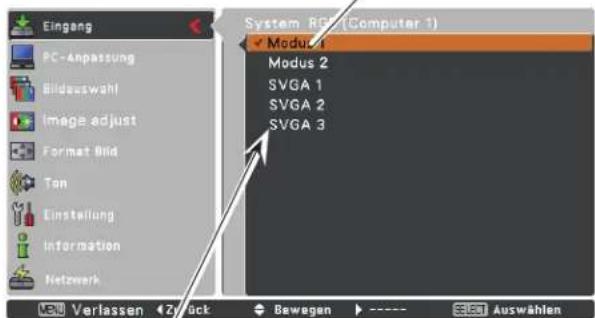
Modus 1
Die Benutzervoreinstellung wird manuell im Menü PC-Anpassung eingestellt. Die Einstelldaten lassen sich im Modus 1-5 speichern (Seite 33-34).
SVGA 1
Computersysteme für diesen Projektor sind ausgewählt. Der Projektor wählt das ihm zur Verfügung gestellte richtige System aus und zeigt es an.
*Modus 1 und SVGA 1 sind Beispiele.
Manuelle Wahl des Computersystems
Das Computersystem kann auch manuell eingestellt werden.
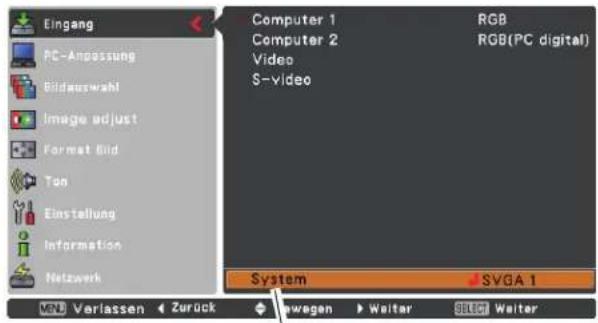
1 Drücken Sie die MENU-Taste für die Anzeige des Bildschirmmenüs. Verwenden Sie die Zeigertasten ▲▼, um Eingang auszuwählen, und drücken Sie dann die Zeigertaste ▶ oder die SELECT-Taste.
2 Verwenden Sie die Zeigertasten ▲▼, um System auszuwählen, und drücken Sie dann die Zeigertaste ▶ oder die SELECT-Taste.
3 Verwenden Sie die Zeigertasten ▲▼, um das gewünschte System auszuwählen, und drücken Sie dann die SELECT-Taste.
PC-Systemmenü
text_image
Eingang PC-Anpassung Bildauswahl Image adjust Format Bid Top Einstellung Information Netzwerk Computer 1 RGB Computer 2 RGB(PC digital) Video S-video System SVGA 1 MND Verlassen Zurück Awegen Weiter SECEI WalterDas PC-Systemmenü Das ausgewählte PC- System wird angezeigt.
PC-Systemmenü
Anwenderspezifisch Modus (1–5) im Menü PC-Anpassung eingestellt (Seite 33-34).
text_image
Eingang PC-Anpassung Bildauswahl Image adjust Format Bild Tan Einstellung Information Netzwerk System RG (Computer 1) Modus 1 Modus 2 SVGA 1 SVGA 2 SVGA 3 Verlassen 4Zück Bewegen ---- AuswählenIn diesem Dialogfenster angezeigte Systeme können ausgewählt werden.
Auto PC-Anpassung
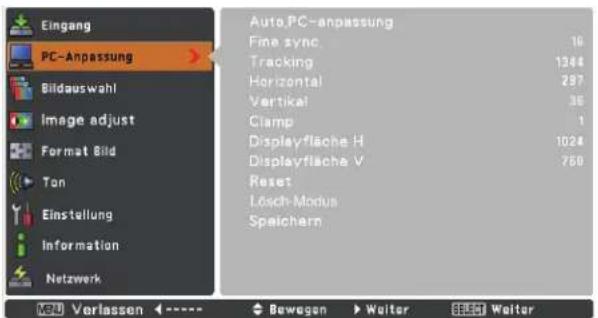
Die Funktion Auto PC-Anpassung dient der automatischen Abstimmung von Fine Sync., Tracking, Horizontal und Vertikal auf Ihren Computer.
Menüeinstellung
Auto PC-Anpassung
1 Drücken Sie die MENU-Taste für die Anzeige des Bildschirmmenüs. Verwenden Sie die Zeigertasten ▲▼, um PC-Anpassung auszuwählen, und drücken Sie dann die Zeigertaste ▶ oder die SELECT-Taste.
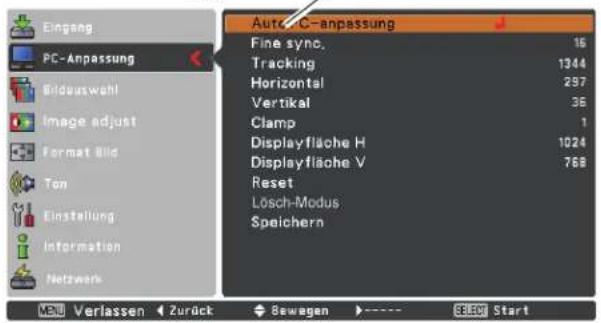
2 Verwenden Sie die Zeigertasten ▲▼, um Auto PC-Anpassung auszuwählen und drücken Sie dann die SELECT-Taste.
Abspeichern der Einstelldaten
Die Einstellparameter der Auto PC-Anpassung lassen sich im Projektor abspeichern. Einmal abgespeicherte Parameter lassen sich durch die Wahl eines Modus (1–5) im PC-Systemmenü aufrufen (Siehe Seite 31). Siehe auch "Speichern" auf Seite 34.
√Hinweis:
- Bei einigen Computern lassen sich Fine sync., Tracking, Horizontal- und Vertikalposition mit der Funktion Auto PC-Anpassung nicht vollständig einstellen. Falls mit dieser Funktion kein zufriedenstellendes Bild erzielt wird, müssen Sie die Einstellungen manuell vornehmen (Seite 33-34).
• Die Funktion Auto PC-Anpassung kann nicht funktionieren, wenn 480p, 575p.720p, 480i, 575i, 1035i oder 1080i ausgewählt ist. (Seite 31)
Menü PC-Anpassung
text_image
Eingang PC-Anpassung Bildauswahl Image adjust Format Bild Ton Einstellung Information Netzwerk Auto.PC-anpassung Fine sync. 10 Tracking 1344 Horizontal 297 Vertical 35 Clamp 1 Displayfläche H 1024 Displayfläche V 760 Reset Lösch-Modus Speichern VER Verlassen ←---- Bewegen → Weiter SEEWolterVerwenden Sie die Zeigertasten ▲▼, um Auto PC-Anpassung auszuwählen und drücken Sie dann die SELECT-Taste.
Es erscheint die Meldung Bitte warten..., während die Auto PC-Anpassung vorgenommen wird.
text_image
Eingang PC-Anpassung Bildauswahl Image adjust Format bild Ton Einstellung Information Network Auto-C-anpassung Fine sync. Tracking Horizontal Vertical Clamp Displayfläche H Displayfläche V Reset Lösch-Modus Speichern 16 1344 297 36 1 1024 768 VBU Verlassen < Zurück Bewagen > ---- SBERG StartManuelle PC-Einstellung
Es gibt jedoch einige Computer, die spezielle Signalformate verwenden, die sich mit dem Multi-Scan-System des Projektors nicht erfassen lassen. Mit der manuellen PC-Einstellung lassen sich verschiedene Parameter an die speziellen Signalformate anpassen. Der Projektor besitzt 5 unabhängige Speicherbereiche für die Abspeicherung der manuell eingestellten Parameter. Darüber können Sie die Einstellwerte für bestimmte Rechner wieder aufrufen.
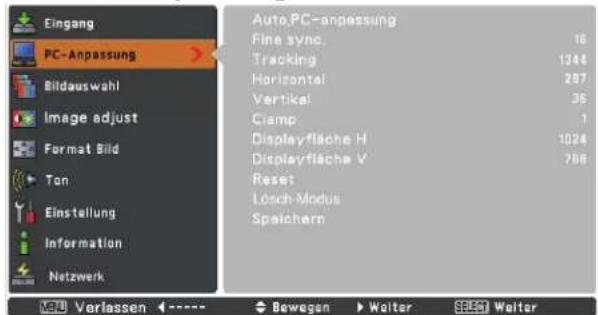
1 Drücken Sie die MENU-Taste für die Anzeige des Bildschirmmenüs. Verwenden Sie die Zeigertasten ▲▼, um PC-Anpassung auszuwählen, und drücken Sie dann die Zeigertaste ▶ oder die SELECT-Taste.
2 Verwenden Sie die Zeigertasten ▲▼, um die gewünschte Option auszuwählen, und drücken Sie dann die SELECT-Taste, um das gewünschte Dialogfenster für die Einstellung aufzurufen. Nehmen Sie die Einstellung mit den Zeigertasten ◀▶ vor.
Fine Sync.
Stellen Sie mit den Zeigertasten ◀ den Wert ein, bei dem das Flackern in dem angezeigten Bild aufhört (von 0 to 31).
Tracking
Stellen Sie die Ihrem Computerbild entsprechende Trackingzahl (Anzahl der Pixel je Zeile) mit den Zeigertasten ◀▶ ein.
Horizontal
Stellen Sie mit den Zeigertasten ◀▶ die horizontale Bildposition ein.
Vertikal
Stellen Sie mit den Zeigertasten ◀▶ die vertikale Bildposition ein.
Clamp
Nehmen Sie die Einstellung der Clamp-Werte mit den Zeigertasten ◀▶ vor. Versuchen Sie diese Einstellung vorzunehmen, wenn das Bild dunkle Streifen aufweist.
Displayfläche H
Stellen Sie mit den Zeigertasten ◀▶ die horizontale Fläche ein, die von diesem Projektor angezeigt wird.
Displayfläche V
Stellen Sie mit den Zeigertasten ◀▶ die vertikale Fläche ein, die von diesem Projektor angezeigt wird.
Menü PC-Anpassung
text_image
Eingang PC-Anpassung Bildauswahl Image adjust Format Bild Ton Einstellung Information Netzwerk Auto,PC-anpassung Fine sync. Tracking Horizontal Vertical Clamp Displayfläche H Displayfläche V Reset Lösch-Modus Speichern BU Verlassen ←→←→ Bewegen → Weiter → 📄→ Weiter
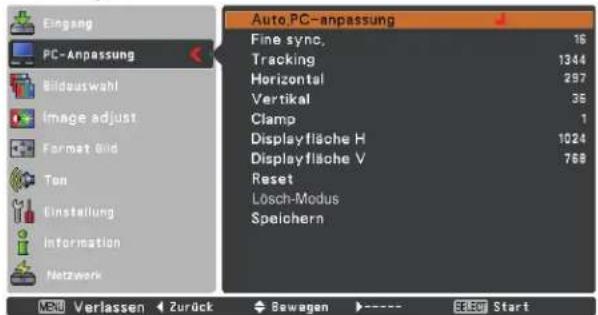
text_image
Eingang PC-Anpassung Bildauswahl Image adjust Format Grid Ton Einstellung Information Netzwerk Auto.PC-anpassung Fine sync, Tracking 1344 Horizontal 297 Vertical 36 Clamp 1 Displayfläche H 1024 Displayfläche V 768 Reset Lösch-Modus Speichern MENU Verlassen ↕ Zurück → Bewagen → ---- Reset Start
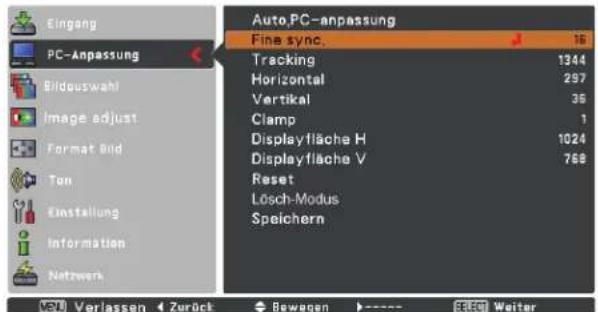
text_image
Eingang PC-Anpassung Bildeswahl Image adjust Format Bid Tun Einstellung Information Netzwerk Auto,PC-anpassung Fine sync. Tracking 1344 Horizontal 297 Vertical 36 Clamp 1 Displayfläche H 1024 Displayfläche V 768 Reset Lösch-Modus Speichern VER Verlassen Zurück Bewegen ---- SECH Weiter

Reset
Um die eingestellten Daten zurückzusetzen, wählen Sie Reset und drücken Sie dann die Zeigertaste ▶ oder die SELECT-Taste. Es erscheint ein Bestätigungsfenster. Wählen Sie dort Ja. Alle Einstellungen werden auf die vorherigen Werte zurückgestellt.
Lösch-Modus
Um die eingestellten Daten zu speichern, wählen Sie Lösch-Modus und drücken Sie dann die Zeigertaste ▶ oder die SELECT-Taste. Bewegen Sie den roten Zeiger auf den zu löschenden Modus und drücken Sie die SELECT-Taste.
Speichern
Um die eingestellten Daten zu speichern, wählen Sie Speichern und drücken Sie dann die Zeigertaste ▶ oder die SELECT-Taste. Verschieben Sie die Markierung auf einen der Modi 1 bis 5, in welchem Sie speichern wollen, und drücken Sie dann die SELECT-Taste.
√Hinweis:
- Displayfläche (H/V) kann nicht ausgewählt werden, wenn im PC-Systemmenü 480i, 575i, 480p, 575p, 720p, 1035i oder 1080i eingestellt wurde (Seite 31).
- Das Menü PC-Anpassung kann nicht ausgewählt werden, wenn Computer 2(PC digital) oder Computer 2(AV HDCP) im Menü Eingang ausgewählt wurde (Seite 30).
- Liegt am Projektor ein Computersignal an, wird die Option PC-Anpassung verfügbar.
Lösch-Modus
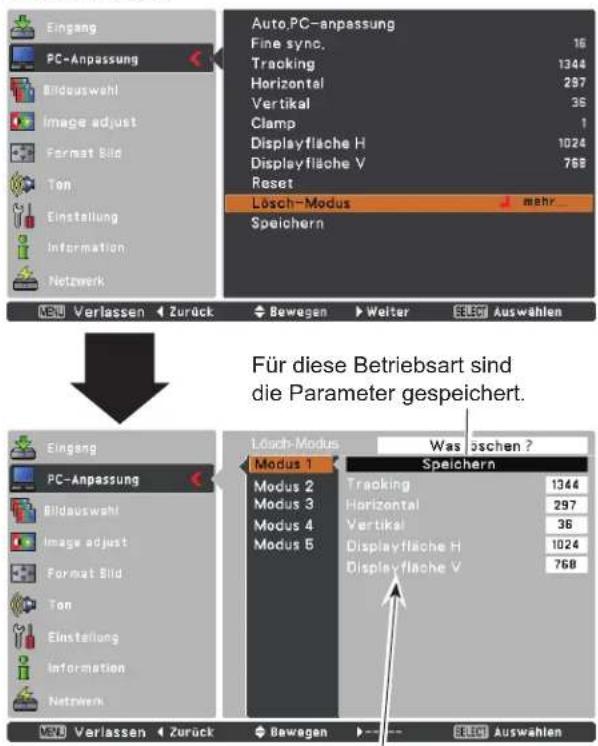
text_image
Eingang PC-Anpassung Bildauswahl Image adjust Format Bild Ton Einstellung Information Netzwerk Auto.PC-anpassung Fine syno. Tracking Horizontal Vertical Clamp Displayfläche H Displayfläche V Reset Lösch-Modus Speichern NEW Verlassen Zurück Bewegen Weiter Auswahlen Für diese Betriebsart sind die Parameter gespeichert. Eingang PC-Anpassung Bildauswahl Image adjust Format Bild Ton Einstellung Information Netzwerk Lösch-Modus Was össchen ? Modus 1 Speichern Modus 2 Tracking 1344 Modus 3 Horizontal 297 Modus 4 Vertical 36 Modus 5 Displayfläche H 1024 Displayfläche V 768 Verlassen Zurück Bewegen EUCAuswahlenWerte für Tracking, Horizontal, Vertikal, Displayfläche H und Displayfläche V.
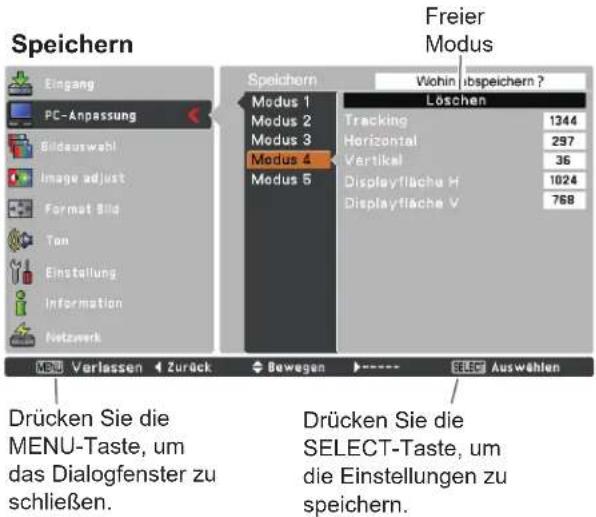
text_image
Speichern Eingang PC-Anpassung Bildauswahl Image adjust Format Bild Ton Einstellung Information Netzwerk Speichern Modus 1 Modus 2 Modus 3 Modus 4 Modus 5 Löschen Tracking 1344 Horizontal 297 Vertical 36 Displayfläche H 1024 Displayfläche V 768 Freier Modus Decken Sie die MENU-Taste, um das Dialogfenster zu schließen. Decken Sie die SELECT-Taste, um die Einstellungen zu speichern.Wahl des Bildmodus
Direkteinstellung
Wählen Sie durch Drücken der IMAGE-Taste auf der Fernbedienung einen Bildmodus aus Dynamik, Standard, Natürlich, Tafel (Grün), Tafel (Farbe), Bild 1, Bild 2, Bild 3 und Bild 4.
Menüeinstellung
1 Drücken Sie die MENU-Taste für die Anzeige des Bildschirmmenüs. Verwenden Sie die Zeigertasten ▲▼, um Bildauswahl auszuwählen, und drücken Sie dann die Zeigertaste ▶ oder die SELECT-Taste.
2 Verwenden Sie die Zeigertasten ▲▼, um die gewünschte Option auszuwählen, und drücken Sie dann die SELECT-Taste.
Dynamik
Für die Bildwiedergabe in einem hellen Raum geeignet.
Standard
Normale Bildvoreinstellung dieses Projektors.
Natürlich
Bildmodus mit verbesserter Halbtonwiedergabe für Grafiken.
Tafel (Grün)
Für die Bildprojektion auf eine Wandtafel geeignet. Mit diesem Modus wird die Bildprojektion auf eine Wandtafel optimiert. Dies betrifft vor allem grüne Wandtafeln und ist bei einer schwarzen Wandtafel nicht sehr wirkungsvoll.
Tafel (Farbe)
Mit dieser Funktion passen Sie die Farbwiedergabe des Projektionsbildes an den Hintergrund der Wandtafel an, indem Sie zwischen vier Farbeinstellungen wählen können, die der Wandtafelfarbe entsprechen. Somit können Sie eine Projektionswiedergabe wie auf einem weißen Projektionshintergrund erreichen.
Bild 1–4
Zur Darstellung mit dem Bildmodus Benutzer im Menü Image Adjust (Siehe Seiten 34-35). Dieser Bildspeicher ist in jeder Computer, Component- und Videoquelle vorgesehen.
Fernbedienung
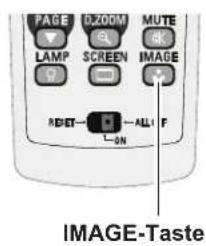
text_image
PAGE LAMP 0.200M SCREEN MUTE IMAGE RESET ON ALL F IMAGE-TasteIMAGE-Taste
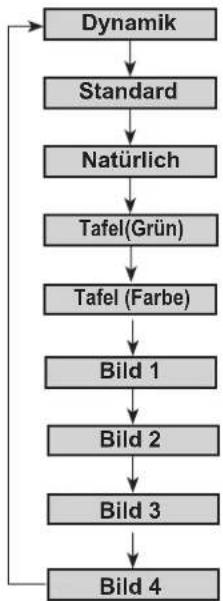
flowchart
graph TD
    A["Dynamik"] --> B["Standard"]
    B --> C["Natürlich"]
    C --> D["Tafel(Grün)"]
    D --> E["Tafel (Farbe)"]
    E --> F["Bild 1"]
    F --> G["Bild 2"]
    G --> H["Bild 3"]
    H --> I["Bild 4"]
Menü Bildauswahl
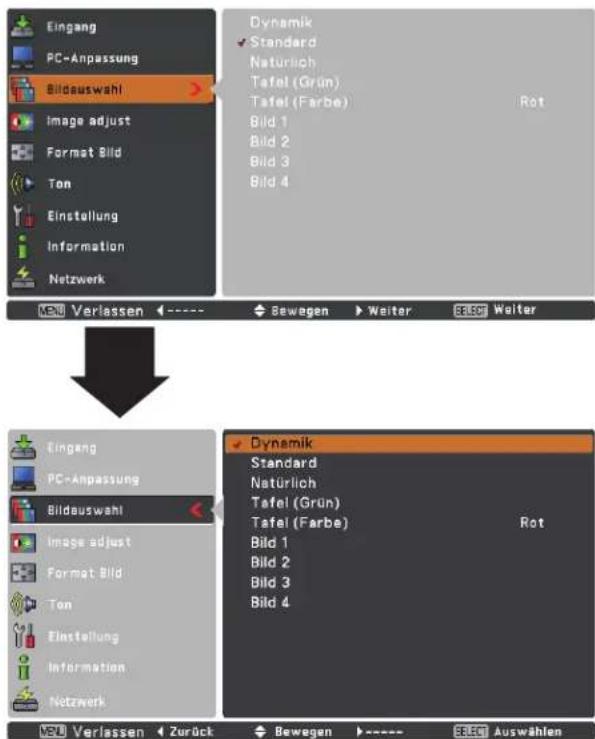
text_image
Eingang PC-Anpassung Bildauswahl Image adjust Format Bild Ton Einstellung Information Netzwerk Dynamik Standard Natürlich Tafel (Grün) Tafel (Farbe) Rot Bild 1 Bild 2 Bild 3 Bild 4 NEW Verlassen ←---- Bewegen Weiter SELECT Weiter Eingang PC-Anpassung Bildauswahl Image adjust Format Bild Ton Einstellung Information Netzwerk Dynamik Standard Natürlich Tafel (Grün) Tafel (Farbe) Rot Bild 1 Bild 2 Bild 3 Bild 4 NEW Verlassen Zurück Bewegen SELECT AuswählenBildeinstellung
1 Drücken Sie die MENU-Taste für die Anzeige des Bildschirmmenüs. Verwenden Sie die Zeigertasten ▲▼, um Image adjust auszuwählen, und drücken Sie dann die Zeigertaste ▶ oder die SELECT-Taste.
2 Verwenden Sie die Zeigertasten ▲▼, um die gewünschte Option auszuwählen, und drücken Sie dann die SELECT-Taste, um das gewünschte Dialogfenster für die Einstellung aufzurufen. Nehmen Sie die Einstellung mit den Zeigertasten ◀▶ vor.
Kontrast
Drücken Sie die Zeigertaste ◀ zur Verringerung und die Zeigertaste ▶ zur Erhöhung des Kontrasts (von 0 bis 63).
Helligkeit
Drücken Sie die Zeigertaste ◀ zur Verringerung und die Zeigertaste ▶ zur Erhöhung der Helligkeit (von 0 bis 63).
Farbtemperatur
Wählen Sie mit den Zeigertasten ◀▶ den gewünschten Pegel für die Farbtemperatur (Sehr niedrig, Niedrig, Mittel oder Hoch).
Weißabgleich (Rot)
Drücken Sie die Zeigertaste ◀ zum Aufhellen und die Zeigertaste ▶ zum Vertiefen des roten Farbpegels (von 0 bis 63).
Weißabgleich (Grün)
Drücken Sie die Zeigertaste ◀ zum Aufhellen und die Zeigertaste ▶ zum Vertiefen des grünen Farbpegels (von 0 bis 63).
Weißabgleich (Blau)
Drücken Sie die Zeigertaste ◀ zum Aufhellen und die Zeigertaste ▶ zum Vertiefen des blauen Farbpegels (von 0 bis 63).
Schärfe
Drücken Sie die Zeigertaste ◀, um die Bildschärfe zu verringern; drücken Sie die Zeigertaste ▶, um die Bildschärfe zu erhöhen (von 0 bis 15).
Gamma
Stellen Sie mit den Zeigertasten ◀▶ den Gammawert ein, um einen ausgeglicheneren Kontrast zu erzielen (von 0 bis 15).
Reset
Um die eingestellten Daten zurückzusetzen, wählen Sie Reset und drücken Sie die SELECT-Taste. Es erscheint ein Bestätigungsfenster. Wählen Sie dort Ja. Alle Einstellungen werden auf die vorherigen Werte zurückgestellt.
Menü Image Adjust
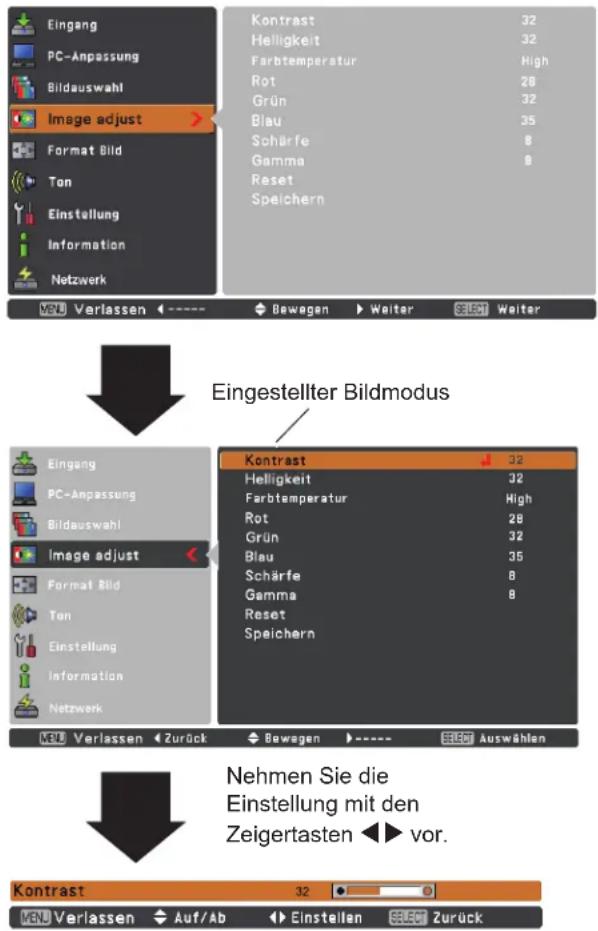
text_image
Eingang PC-Anpassung Bildauswahl Image adjust Format Bild Ton Einstellung Information Netzwerk Kontrast 32 Helligkeit 32 Farbtemperatur High Rot 28 Grün 32 Blau 35 Schärfe 8 Gamma 8 Reset Speichern Verlassen ←---- Bewegen → Walter Select Walter Eingestellter Bildmodus Eingang PC-Anpassung Bildauswahl Image adjust Format Bild Ton Einstellung Information Netzwerk Kontrast 32 Helligkeit 32 Farbtemperatur High Rot 28 Grün 32 Blau 35 Schärfe 8 Gamma 8 Reset Speichern Verlassen ← Zurück Bewegen ←---- EiSOT Auswählen Nehmen Sie die Einstellung mit den Zeigertasten ◀ vor. Kontrast 32 VEN Verlassen Auf/Ab Einstellen Select Zurück√Hinweis:
- Wird Weißabgleich Rot, Grün oder Blau eingestellt, wird Farbtemperatur auf Benutzer eingestellt.
- Ist in der Bildauswahl die Option Tafel (Grün) oder Tafel (Farbe) ausgewählt, ändert sich die Option Farbtemperatur auf Tafel oder Tafel (Farbe).
Speichern
Um die eingestellten Daten zu speichern, wählen Sie Speichern und drücken Sie die Zeigertaste ▶ oder die SELECT-Taste. Wählen Sie mit den Zeigertasten ▲▼ aus Bild 1 bis 4 und drücken Sie die SELECT-Taste. Es erscheint ein Bestätigungsfenster. Wählen Sie dort Ja. Die gespeicherten Daten lassen sich abrufen, indem Sie bei der Bildmodusauswahl auf Seite 35 zwischen Bild (1–4) auswählen.
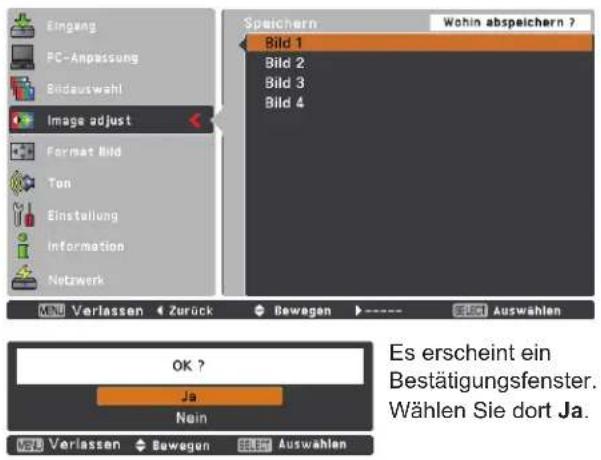
text_image
Eingang PC-Anpassung Bildauswahl Image adjust Format Bild Ton Einstellung Information Notawerk Speichern Wohn abspeichern ? Bild 1 Bild 2 Bild 3 Bild 4 MEN Verlassen Zurück Bewegen ---- SELCI Auswählen OK ? Ja Nein Es erscheint ein Bestätigungsfenster. Wählen Sie dort Ja. MEN Verlassen Bewegen 300 AuswählenBildformateinstellung
Dieser Projektor ist mit einer Bildformatfunktion ausgerüstet, mit welcher ein gewünschtes Bildformat eingestellt werden kann.
1 Drücken Sie die MENU-Taste für die Anzeige des Bildschirmmenüs. Verwenden Sie die Zeigertasten ▲▼, um Format Bild auszuwählen, und drücken Sie dann die Zeigertaste ▶ oder die SELECT-Taste.
2 Verwenden Sie die Zeigertasten ▲▼, um die gewünschte Option auszuwählen, und drücken Sie dann die SELECT-Taste.
Normal
Das Bild wird auf die Bildgröße angepasst.
Original
Das Bild wird in der Originalgröße dargestellt. Falls Originale Abbildung größer oder kleiner ist als der Display Größe(1024x768) schaltet der Projektor zum Auto Mode. Ist das Bild größer als die Bildschirmgröße, können Sie zum Schwenken des Bildes die Zeigertasten ▲▼◀▶ verwenden. Nach der Einstellung werden die Zeiger rot dargestellt. Beim Erreichen der Korrekturgrenze verschwinden die Zeiger.
Breitbild
Das Bild wird auf das Bildseitenverhältnis (16:9) erweitert, indem die Bildbreite gleichmäßig ausgeweitet wird. Diese Funktion kann für die Kompaktierung eines Videosignals auf 16:9 verwendet werden.
Voll
Gibt ein Vollbild aus.
Menü Format Bild
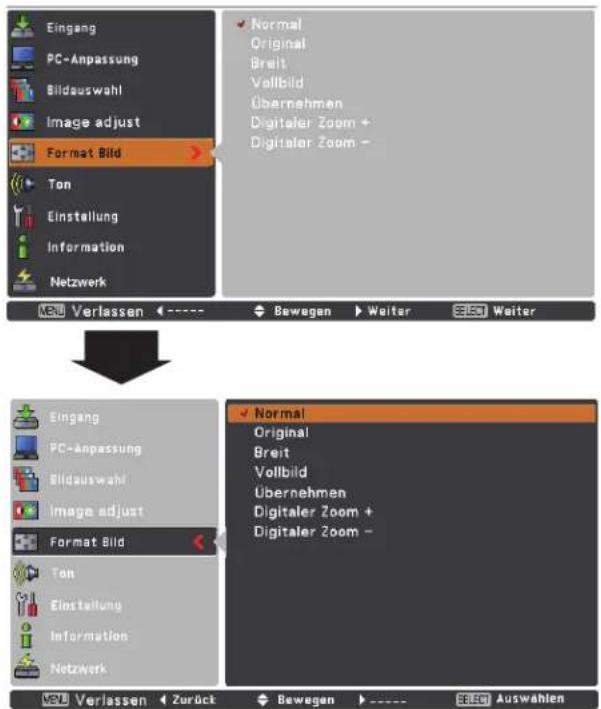
text_image
Eingang PC-Anpassung Bildauswahl Image adjust Format Bild Ton Einstellung Information Netzwerk Normal Original Breit Vollbild Übernehmen Digitaler Zoom + Digitaler Zoom - VERlassen ←---- → Bewegen → Weiter → 50 → Weiter Eingang PC-Anpassung Bildauswahl Image adjust Format Bild Ton Einstellung Information Netzwerk Normal Original Breit Vollbild Übernehmen Digitaler Zoom + Digitaler Zoom - VERlassen ← Zurück → Bewegen → ---- → 50 → Auswahlen√Hinweis:
- Das Menü Format Bild, mit Ausnahme von Normal und Benutzerdefiniert, lässt sich nicht verwenden, wenn im PC-Systemmenü 720p(HDTV), 1035i (HDTV) oder 1080i (HDTV) eingestellt ist (Seite 31).
- Dieser Projektor kann keine höhere Auflösung als 1600 x 1200 wiedergeben. Bei einer höheren Auflösung des Computerbildschirms muss die Auflösung vor dem Anschluß an den Projektor verringert werden.
- Andere Bilddaten als in der Auflösung 1024x768 werden so modifiziert, dass sie der Bildgröße im Initialmodus entsprechen.
- Wenn im PC-Systemmenü 480i, 575i, 480p oder 575p eingestellt ist, lassen sich die Einstellungen Original, Voll und Digitaler Zoom +/- nicht einstellen (Seite 31).
Benutzerdefiniert
Mit dieser Funktion stellen Sie Bildgröße und -position manuell ein. Drücken Sie mit der SELECT-Taste auf Benutzerdefiniert. Es Drücken Sie die Zeigertaste ▶ auf Benutzerdefiniert, und die Option Benutzerdefiniert wird auf dem Bildschirm angezeigt. Sie können die Option, die Sie einstellen wollen, mit den Zeigertasten ▲ auswählen.
Hor./Vert. Vergrößerung Einstellen der Horizontal / Vertikal-Bildgröße. H&V...... Wenn Ein eingestellt wird, dann ist das Seitenverhältnis festgesetzt. Vert. Vergrößerung wird ausgeblendet angezeigt und steht nicht zur Verfügung. Stellen Sie Hor. Vergrößerung ein. Die Bildgröße wird dann nach dem Seitenverhältnis angepasst.
H/V Position ..... Einstellen der Horizontal / Vertikal-Bildposition.
Übernehmen ..... Speichert das eingestellte Verhältnis oder die Position für alle Eingänge ab. Drücken Sie bei Übernehmen die SELECT-Taste, um ein Bestätigungsfenster anzuzeigen. Um das Verhältnis oder die Position zu speichern, drücken Sie mit der SELECT-Taste Ja. Wird Benutzerdefiniert ausgewählt, dann wird das gespeicherte Verhältnis bzw. die gespeicherte Position verwendet.
Reset .... Alle eingestellten Werte zurücksetzen. Drücken Sie bei Reset die SELECT-Taste, um ein Bestätigungsfenster anzuzeigen. Um die Werte zurückzusetzen, drücken Sie mit der SELECT-Taste Ja.
Ein- und Auszoomen von Bildern
Digitaler Zoom +
Wählen Sie Digitaler Zoom +. Das Bildschirmmenüs wird ausgeblendet und das Fenster D. Zoom + erscheint. Drücken Sie die SELECT-Taste zum Erweitern der Bildgröße. Zum Schwenken des Bildes können Sie die Zeigertasten ▲▼◀▶ verwenden. Das Schwenken ist nur möglich, wenn das Bild größer als das Anzeigebild ist.
Ein projiziertes Bild kann auch mit der D.ZOOM ▲-Taste oder die SELECT-Taste auf der Fernbedienung erweitert werden.
Digitaler Zoom –
Wählen Sie Digitaler Zoom -. Das Bildschirmmenüs wird ausgeblendet und das Fenster D. Zoom – erscheint. Drücken Sie die SELECT-Taste zum Komprimieren der Bildgröße. Ein projiziertes Bild kann auch mit der D.ZOOM ▼-Taste oder die SELECT-Taste auf der Fernbedienung komprimiert werden.
Zum Verlassen des Modus Digitaler Zoom +/- können Sie eine beliebige Taste betätigen, außer den D.ZOOM ▲▼-Tasten, SELECT-Taste und der Zeigertasten.
Um auf die Größe des vorherigen Bilds zurückzuschalten, wählen Sie eine Bildgröße von "Bildformateinstellung" oder stellen Sie die Eingangsquelle im Menü Wahl der Eingangsquelle (Siehe Seiten 29-30) nochmals ein, oder stellen Sie die Bildschirmgröße mit den D.ZOOM ▲▼-Tasten ein.
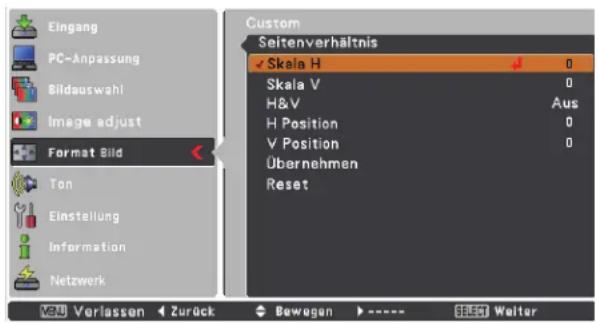
text_image
Eingang PC-Anpassung Bildauswahl Image adjust Format Bild Ton Einstellung Information Netzwerk Custom Seitenverhältnis ✓ Skala H 0 Skala V 0 H&V Aus H Position 0 V Position 0 Übernehmen Reset VER Verlassen Zurück Bewogen Welter

√Hinweis:
- Wenn kein Signal vorhanden ist, dann wird automatisch Normal eingestellt und es erscheint das Dialogfenster Verhältnis.
- Der einstellbare Bereich für Hor./Vert. Vergrößerung und H/V Position ist je nach Eingangssignal begrenzt.
Fernbedienung

text_image
Zeigertasten SELECT-Taste D.ZOOM + Taste D.ZOOM - Taste MENU SELECT R-CLICK FREEZE LASER NO SHOW P-TIMER PAGE D.ZOOM MUTE LAMP SCREEN IMAGE Hinweis.- Die Schwenkfunktion kann möglicherweise bei Verwendung des im Menü PC-Anpassung gespeicherten Modus nicht richtig funktionieren (Seite 34).
• Die minimale Kompressionsrate ist abhängig vom Eingangssignal begrenzt, oder wenn die Trapezkorrekturfunktion aktiv ist oder wenn für die Bildgrößeneinstellung Benutzerdefiniert ausgewählt wurde.
- Wenn im PC-Systemmenü 480i, 575i, 480p oder 575p eingestellt ist, lassen sich die Einstellungen Original, Voll und Digitaler Zoom +/- nicht einstellen (Seite 31).
- Bei der Einstellung von Voll oder Original lässt sich Digitaler Zoom +/- nicht einstellen.
- Wird Benutzerdefiniert gewählt, ist die Funktion Digitaler Zoom – deaktiviert.
Wahl der Eingangsquelle (Video, S-video)
Direkteinstellung
Wählen Sie mit der INPUT-Taste an der Oberseite des Projektors oder der VIDEO-Taste auf der Fernbedienung Video oder S-Video.
Bevor Sie die INPUT-Taste verwenden, muss über eine Menüeinstellung die richtige Eingangsquelle eingestellt werden, so wie unten beschrieben.
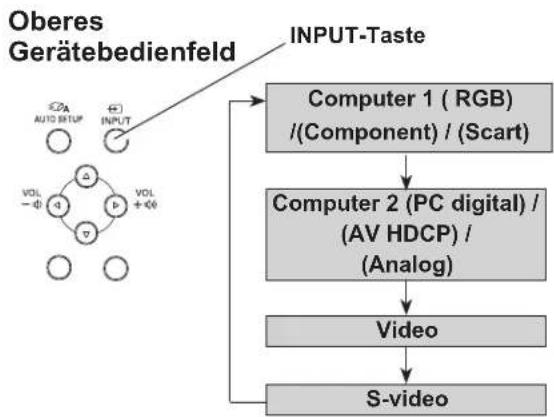
flowchart
graph TD
    A["Oberes Gerätebedienfeld"] --> B["INPUT-Taste"]
    B --> C["Computer 1 (RGB) / (Component) / (Scart)"]
    C --> D["Computer 2 (PC digital) / (AV HDCP) / (Analog)"]
    D --> E["Video"]
    E --> F["S-video"]
    F --> G["OUTPUT-Taste"]
Fernbedienung
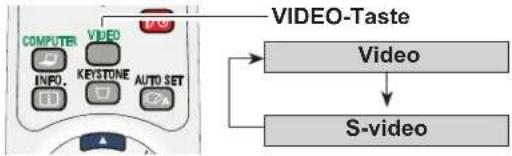
flowchart
graph TD
    A["COMPUTER"] --> B["VIDEO"]
    C["INFO."] --> D["KRSTONE"]
    E["AUTO.SET"] --> F["PA"]
    G["VIDEO-Taste"] --> H["Video"]
    I["S-video"] --> H
Menüeinstellung
1 Drücken Sie die MENU-Taste für die Anzeige des Bildschirmmenüs. Verwenden Sie die Zeigertasten ▲▼, um Eingang auszuwählen, und drücken Sie dann die Zeigertaste ▶ oder die SELECT-Taste.
2 Verwenden Sie die Zeigertasten ▲▼, um entweder Video oder S-Video auszuwählen, und drücken Sie dann die Zeigertaste SELECT-Taste.
Video
Ist das Videoeingabesignal an der Buchse VIDEO angeschlossen, wählen Sie Video.
S-video
Ist das Videoeingabesignal an der Buchse S-VIDEO angeschlossen, wählen Sie S-video.
Menü Eingang
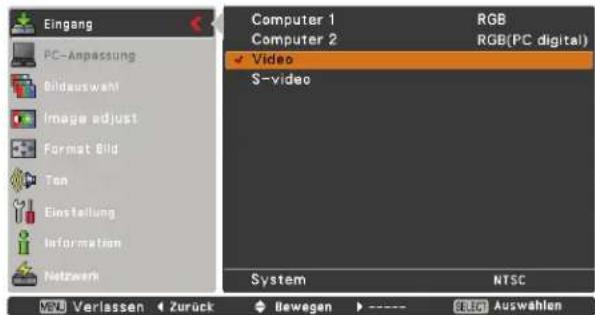
text_image
Eingang PC-Anpassung Bildauswahl Image adjust Format Bild Tan Einstellung Information Netzwerk Computer 1 Computer 2 ✓ Video S-video System NTSC RGB RGB(PC digital) WVU Verlassen < Zurück Bewegen > ---- SELECT Auswahlen√Hinweis:
- Wenn die Funktion Eingangssuche in der Funktion Auto-Setup auf Ein 1 oder Ein 2 eingestellt ist, dann wird automatisch das Eingangssignal gesucht (Seite 47).
Wahl der Eingangsquelle (Component, RGB Scart 21-polig)
Direkteinstellung
Wählen Sie mit der INPUT-Taste an der Oberseite des Projektors oder der Taste COMPUTER auf der Fernbedienung Computer 1(Component) oder Computer 1(Scart).
Bevor Sie die INPUT-Taste verwenden, muss über eine Menüeinstellung die richtige Eingangsquelle eingestellt werden, so wie unten beschrieben.
Fernbedienung
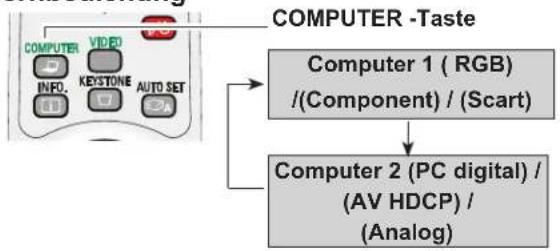
flowchart
graph TD
    A["COMPUTER -Taste"] --> B["Computer 1 (RGB) / (Component) / (Scart)"]
    A --> C["Computer 2 (PC digital) / (AV HDCP) / (Analog)"]
    B --> D["Computer 1 (RGB) / (Component) / (Scart)"]
    C --> E["Computer 2 (PC digital) / (AV HDCP) / (Analog)"]
Oberes
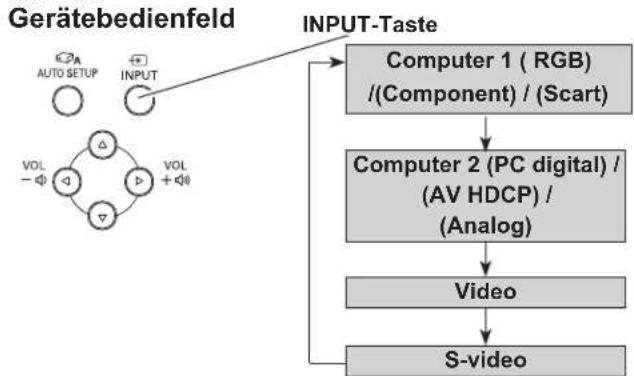
flowchart
graph TD
    A["GERÄTEBEDIENFEL"] --> B["INPUT-Taste"]
    B --> C["Computer 1 (RGB) / (Component) / (Scart)"]
    C --> D["Computer 2 (PC digital) / (AV HDCP) / (Analog)"]
    D --> E["Video"]
    E --> F["S-video"]
    F --> G["OUTPUT-Taste"]
    H["AUTO SETUP"] --> I["VOL -"]
    J["INPUT"] --> K["VOL +"]
Menüeinstellung
1 Drücken Sie die MENU-Taste für die Anzeige des Bildschirmmenüs. Verwenden Sie die Zeigertasten ▲▼, um Eingang auszuwählen, und drücken Sie dann die Zeigertaste ▶ oder die SELECT-Taste.
2 Verwenden Sie die Zeigertasten ▲▼, um Computer 1 auszuwählen, und drücken Sie dann die Zeigertaste ▶.
3 Verwenden Sie die Zeigertasten ▲▼, um Component oder RGB(Scart) auszuwählen, und drücken Sie dann die SELECT-Tasten.
Component Wählen Sie Component, wenn die Eingangsquelle von einem angeschlossenen Videogerät über ein Component-VGA-Kabel an der Buchse COMPUTER IN 1 / COMPONENT IN anliegt.
RGB (Scart) Wählen Sie RGB (S cart), wenn die Eingangsquelle von einem angeschlossenen Videogerät über ein Scart-VGA-Kabel an der Buchse COMPUTER IN 1 / COMPONENT IN anliegt.
√Hinweis:
- Wenn die Eingangssuche auf Ein 1 oder Ein 2 eingestellt ist, dann wird automatisch das Eingangssignal gesucht (Seite 47).
Menü Eingang
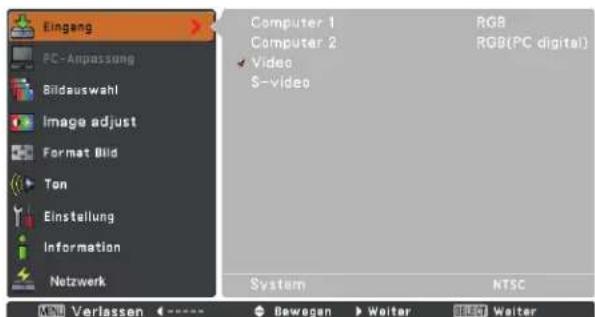
text_image
Eingang PC-Anpassung Bildauswahl Image adjust Format Bild Ton Einstellung Information Netzwerk Computer 1 RGB Computer 2 RGB(PC digital) ✓ Video S-video System NTSC MND Verlassen <----> ● Bewegen ▶ Weiter ▶ EEECT Weiter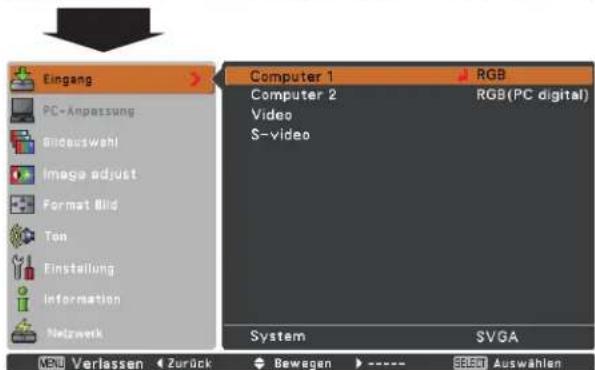
text_image
Eingang PC-Anpassung Bildeswuhl Image adjust Format Bild Ton Einstellung Information Netzwerk Computer 1 RGB Computer 2 RGB(PC digital) Video S-video System SVGA MEN Verlassen Zurück Bewegen ---- Select Auswahlen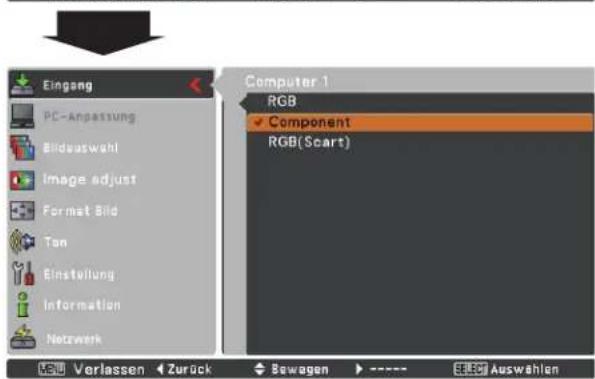
text_image
Eingang PC-Anpassung Bildauswahl Image adjust Format Bild Ton Einstellung Information Netwerk Computer 1 RGB ✓ Component RGB(Scart) Verlassen Zurück Bewagen **** ESB AuswahlenWahl des Videosystems
1 Drücken Sie die MENU-Taste für die Anzeige des Bildschirmmenüs. Verwenden Sie die Zeigertasten ▲▼, um Eingang auszuwählen, und drücken Sie dann die Zeigertaste ▶ oder die SELECT-Taste.
2 Verwenden Sie die Zeigertasten ▲▼, um Video, S-Video oder Computer 1(Component) auszuwählen, und drücken Sie dann die SELECT-Taste.
3 Verwenden Sie die Zeigertasten ▲▼, um System auszuwählen, und drücken Sie dann die Zeigertaste ▶ oder die SELECT-Taste. Wählen Sie mit den Zeigertasten ▲▼ das gewünschte System und drücken Sie dann die SELECT-Taste.
Video oder S-Video
Auto
Der Projektor erfasst das anliegende Videosystem und stellt sich automatisch auf eine optimale Leistung ein. Im Fall von PAL-M oder PAL-N muss das Videosystem manuell eingestellt werden.
Falls der Projektor das richtige Bild nicht wiedergeben kann, so muss eine bestimmte Fernsehnorm wie PAL, SECAM, NTSC, NTSC 4.43, PAL-M und PAL-N eingestellt werden.
AV-Systemmenü (Video oder S-Video)
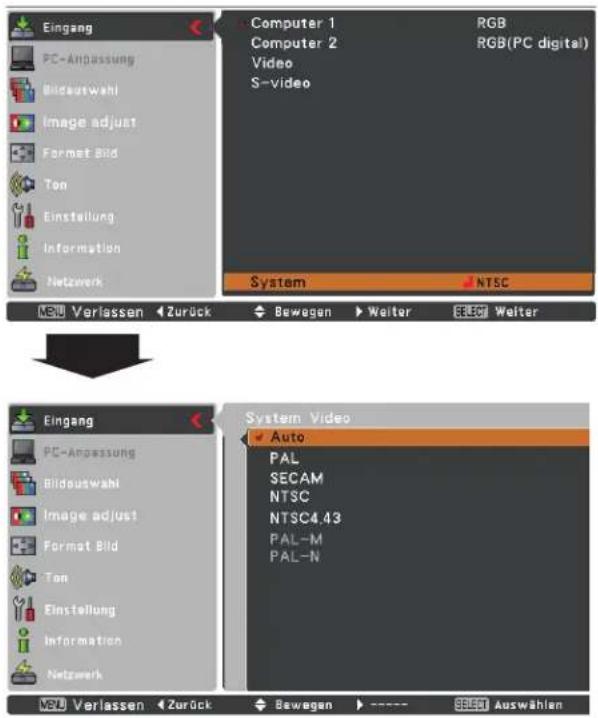
text_image
Eingang PC-Anpassung Bildauswahl Image adjust Format Bild Ton Einstellung Information Netzwerk Computer 1 RGB Computer 2 RGB(PC digital) Video S-video System NTSC NEW Verlassen Zurück Bewegen Weiter SEEWE Weiter Eingang PC-Anpassung Bildauswahl Image adjust Format Bild Ton Einstellung Information Netzwerk System Video Auto PAL SECAM NTSC NTSC4.43 PAL-M PAL-N MSU Verlassen Zurück Bewegen ---- SEED AuswahlenComponent
Auto
Der Projektor erfasst ein anliegendes Videoquellensignal automatisch und nimmt selbst die optimalen Einstellungen vor.
COMPONENT-VIDEOSIGNALFORMAT
Falls der Projektor nicht in der Lage ist ein Videobild richtig wiederzugeben, muss das richtige Videokomponentensignal aus 480i, 575i, 480p, 575p, 720p, 1035i und 1080i ausgewählt werden.
√Hinweis:
Bei der Wahl von RGB (Scart) lässt sich das AV-Systemmenü nicht einstellen.
AV-Systemmenü (Component)
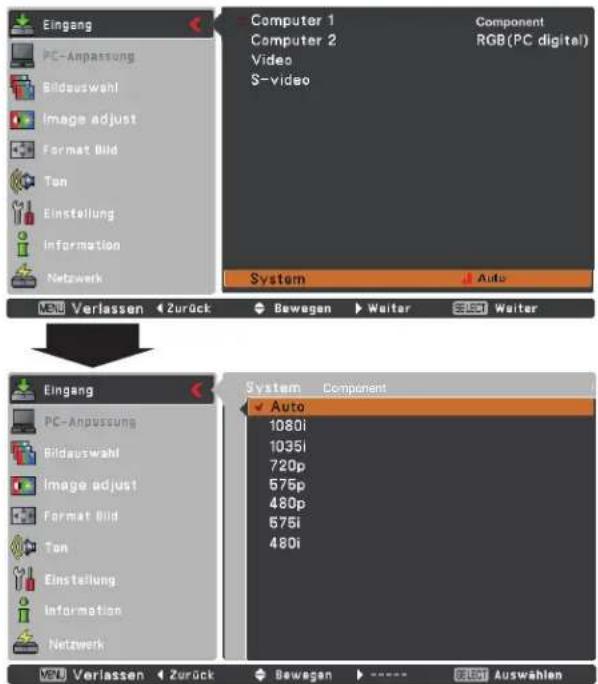
text_image
Eingang PC-Anpassung Bildauswahl Image adjust Format Bild Ton Einstellung Information Netzwerk Computer 1 Computer 2 Video S-video Component RGB(PC digital) System Auto MEG Verlassen Zurück Bewegen Weiter Weiter System Component Auto 1080i 1035i 720p 575p 480p 675i 480i Eingang PC-Anpassung Bildauswahl Image adjust Format Bild Ton Einstellung Information Netzwerk VEU Verlassen Zurück Bewegen **** EUG AuswahlenWahl des Bildmodus
Direkteinstellung
Wählen Sie durch Drücken der IMAGE-Taste auf der Fernbedienung einen Bildmodus aus Dynamik, Standard, Kinoeinstellung, Tafel (Grün), Tafel (Farbe), Bild 1, Bild 2, Bild 3 und Bild 4.
Menüeinstellung
1 Drücken Sie die MENU-Taste für die Anzeige des Bildschirmmenüs. Verwenden Sie die Zeigertasten ▲▼, um Bildauswahl auszuwählen, und drücken Sie dann die Zeigertaste ▶ oder die SELECT-Taste.
2 Verwenden Sie die Zeigertasten ▲▼, um die gewünschte Option auszuwählen, und drücken Sie dann die SELECT-Taste.
Dynamik
Für die Bildwiedergabe in einem hellen Raum geeignet.
Standard
Normale Bildvoreinstellung dieses Projektors.
Kinoeinstellung
Bildmoduseinstellung für ein Bild mit feinen Farbtönen.
Tafel (Grün)
Für die Bildprojektion auf eine Wandtafel geeignet. Mit diesem Modus wird die Bildprojektion auf eine Wandtafel optimiert. Dies betrifft vor allem grüne Wandtafeln und ist bei einer schwarzen Wandtafel nicht sehr wirkungsvoll.
Tafel (Farbe)
Mit dieser Funktion passen Sie die Farbwiedergabe des Projektionsbildes an den Hintergrund der Wandtafel an, indem Sie zwischen vier Farbeinstellungen wählen können, die der Wandtafelfarbe entsprechen. Somit können Sie eine Projektionswiedergabe wie auf einem weißen Projektionshintergrund erreichen.
Bild 1–4
Zur Darstellung mit dem Bildmodus Benutzer im Menü Image Adjust (Siehe Seiten 43-44). Dieser Bildspeicher ist in jeder Computer-, Component-, S-Video- und Videoquelle vorgesehen.
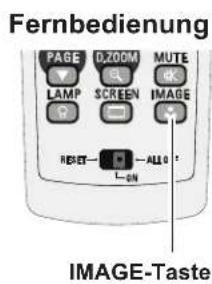
text_image
Fernbedienung PAGE D:ZOOM MUTE LAMP SCREEN IMAGE RESET ALL 0 ON IMAGE-Taste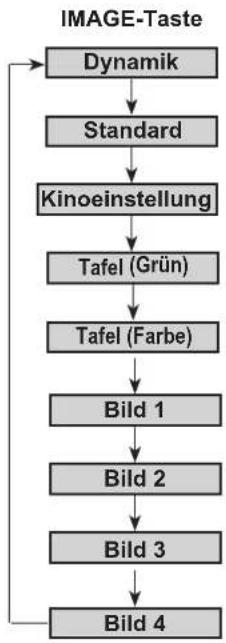
flowchart
graph TD
    A["IMAGE-Taste"] --> B["Dynamik"]
    B --> C["Standard"]
    C --> D["Kinoeinstellung"]
    D --> E["Tafel (Grün)"]
    E --> F["Tafel (Farbe)"]
    F --> G["Bild 1"]
    G --> H["Bild 2"]
    H --> I["Bild 3"]
    I --> J["Bild 4"]
Menü Bildauswahl
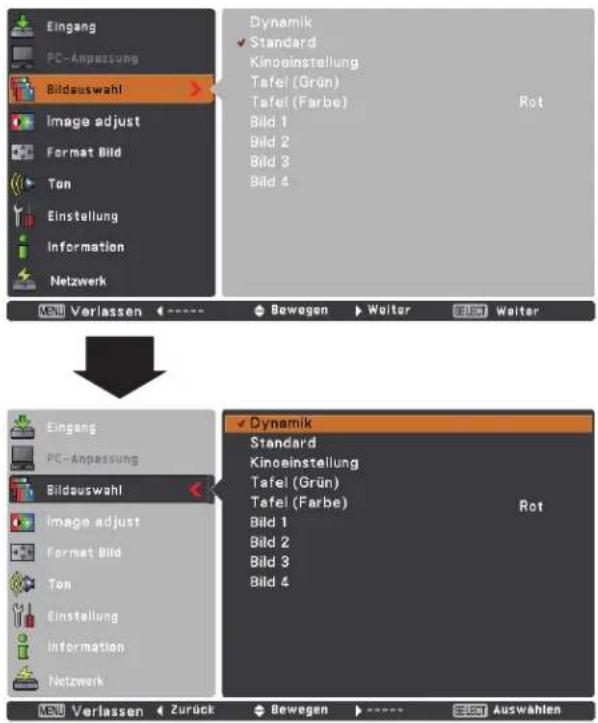
text_image
Eingang PC-Anpassung Bildauswahl Image adjust Format Bild Ton Einstellung Information Netzwerk Dynamik Standard Kinoeinstellung Tafel (Grün) Tafel (Farbe) Bild 1 Bild 2 Bild 3 Bild 4 Rot Eingang PC-Anpassung Bildauswahl Image adjust Format Bild Ton Einstellung Information Netzwerk Dynamik Standard Kinoeinstellung Tafel (Grün) Tafel (Farbe) Bild 1 Bild 2 Bild 3 Bild 4 Rot Eingang PC-Anpassung Bildauswahl Image adjust Format Bild TonBildeinstellung
1 Drücken Sie die MENU-Taste für die Anzeige des Bildschirmmenüs. Verwenden Sie die Zeigertasten ▲▼, um Image adjust auszuwählen, und drücken Sie dann die Zeigertaste ▶ oder die SELECT-Taste.
2 Verwenden Sie die Zeigertasten ▲▼, um die gewünschte Option auszuwählen, und drücken Sie dann die SELECT-Taste, um das gewünschte Dialogfenster für die Einstellung aufzurufen. Nehmen Sie die Einstellung mit den Zeigertasten ◀▶ vor.
Kontrast
Drücken Sie die Zeigertaste ◀ zur Verringerung und die Zeigertaste ▶ zur Erhöhung des Kontrasts (von 0 bis 63).
Helligkeit
Drücken Sie die Zeigertaste ◀ zur Verringerung und die Zeigertaste ▶ zur Erhöhung der Helligkeit (von 0 bis 63).
Farbsättigung
Drücken Sie die Zeigertaste ◀ zur Verringerung und die Zeigertaste ▶ zur Erhöhung der Farbintensität (von 0 bis 63).
Farbton
Stellen Sie mit den Zeigertasten ▲▼ den Wert für den Farbton ein, um eine gute Farbbalance zu erzielen (von 0 bis 63).
Farbtemperatur
Wählen Sie mit den Zeigertasten ▲▼ den gewünschten Pegel für die Farbtemperatur (Hoch, Mittel, Niedrig oder Sehr niedrig).
Weißabgleich (Rot)
Drücken Sie die Zeigertaste ◀ zum Aufhellen und die Zeigertaste ▶ zum Vertiefen des roten Farbpegels (von 0 bis 63).
Weißabgleich (Grün)
Drücken Sie die Zeigertaste ◀ zum Aufhellen und die Zeigertaste ▶ zum Vertiefen des grünen Farbpegels (von 0 bis 63).
Weißabgleich (Blau)
Drücken Sie die Zeigertaste ◀ zum Aufhellen und die Zeigertaste ▶ zum Vertiefen des blauen Farbpegels (von 0 bis 63).
√Hinweis:
- Nach der Einstellung des Weißabgleichs für Rot, Grün oder Blau wird der Farbtemperaturwert auf Benutzer umgeschaltet.
- Der Farbton kann bei den Videosystemen PAL, SECAM, PAL-M oder PAL-N nicht ausgewählt werden (Seite 41).
- Ist in der Bildauswahl die Option Tafel (Grün) oder Tafel (Farbe) ausgewählt, ändert sich die Option Farbtemperatur auf Tafel oder Tafel (Farbe).
Menü Image Adjust
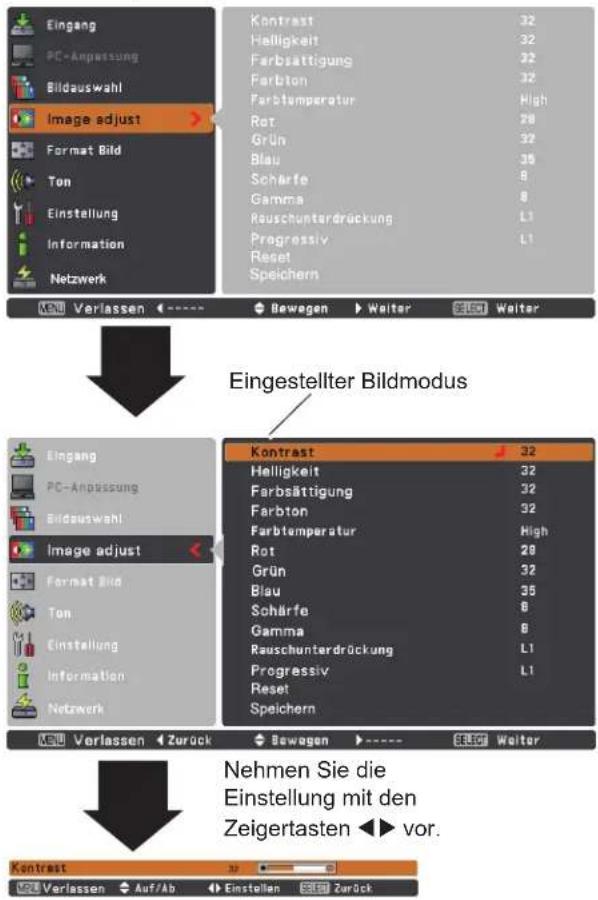
text_image
Eingang PC-Anpassung Bildauswahl Image adjust Format Bild Ton Einstellung Information Netzwerk Kontrast 32 Helligkeit 32 Farbsättigung 32 Farbton 32 Farbtemperatur High Rot 28 Grün 32 Blau 35 Scharfe 8 Gamma 8 Rauschunterdrückung L1 Progressiv L1 Reset Speichern Verlassen ← →→→→→→→→→→→→→→→→→→→→→→→→→→→→→→→→→→→→→→→→→→→→→→→→→→→→→→→→→→→→→→→→→→→→→→→→→→→→→→→→→→→→→→→→→→→→→→→→→→→→→← → ← → ← → ← → ← → ← → ← → ← → ← → ← → ← → ← → ← → ← → ← → ← → ← → ← → ← → ← → ← → ← → ← → ← → ← → ← → ← → ← → ← → ← → ← → ← → ← → ← → ← → ← → ← → ← → ← → ← → ← → ← → ← → ← → ← → ← → ← → ← → ← → ← → ← → → ← → ← → ← → ← → ← → ← → ← → ← → ← → ← → ← → ← → ← → ← → ← → ← → ← → ← → ← → ← → ← → ← → ← → ← → ← → ← → ← → ← → ← → ← → ← → ← → ← → ← → ← → ← → ← → ← → ← → ← → ← → ← → ← → ← → ← → ← → ← → ← → ← → <- → ↑ ↓ ↓ ↓ ↓ ↓ ↓ ↓ ↓ ↓ ↓ ↓ ↓ ↓ ↓ ↓ ↓ ↓ ↓ ↓ ↓ ↓ ↓ ↓ ↓ ↓ ↓ ↓ ↓ ↓ ↓ ↓ ↓ ↓ ↓ ↓ ↓ ↓ ↓ ↓ ↓ ↓ ↓ ↓ ↓ ↓ ↓ ↓ ↓ ↓ ↓ ↓ ↓ ↓ ↓ ↓ ↓ ↓ ↓ ↓ ↓ ↓ ↓ ↓ ↓ ↓ ↓ ↓ ↓ ↓ ↓ ↓ ↓ ↓ ↓ ↓ ↓ ↓ ↓ ↓ ↓ ↓ ↓ ↓ ↓ ↓ ↓ ↓ ↓ ↓ ↓ ↓ ↓ ↓ ↓ ↓ ↓ ↓ ↓ ↓ ↓ ↑ ↑ ↑ ↑ ↑ ↑ ↑ ↑ ↑ ↑ ↑ ↑ ↑ ↑ ↑ ↑ ↑ ↑ ↑ ↑ ↑ ↑ ↑ ↑ ↑ ↑ ↑ ↑ ↑ ↑ ↑ ↑ ↑ ↑ ↑ ↑ ↑ ↑ ↑ ↑ ↑ ↑ ↑ ↑ ↑ ↑ ↑ ↑ ↑ ↑ ↑ ↑ ↑ ↑ ↑ ↑ ↑ ↑ ↑ ↑ ↑ ↑ ↑ ↑ ↑ ↑ ↑ ↑ ↑ ↑ ↑ ↑ ↑ ↑ ↑ ↑ ↑ ↑ ↑ ↑ ↑ ↑ ↑ ↑ ↑ ↑ ↑ ↑ ↑ ↑ ↑ ↑ ↑ ↑ ↑ ↑ ↑ ↑ ↑ ↑ ×↑ × × × × × × × × × × × × × × × × × × × × × × × × × × × × × × × × × × × × × × × × × × × × × × × × × × × × × × × × × × × × × × × × × × × × × × × × × × × × × × × × × × × × × × × × × × × × × × × × × × × × >Schärfe
Drücken Sie die Zeigertaste ◀, um die Bildschärfe zu verringern; drücken Sie die Zeigertaste ▶, um die Bildschärfe zu erhöhen (von 0 bis 15).
Gamma
Stellen Sie mit den Zeigertasten ◀▶ den Gammawert ein, um einen ausgeglicheneren Kontrast zu erzielen (von 0 bis 15).
Rauschunterdrückung
Die Bildstörungen lassen sich reduzieren. Wählen Sie eine der folgenden Möglichkeiten für eine verbesserte Bildwiedergabe.
Aus ...... Deaktiviert.
L1 ...... Geringe Reduktion
L2 ...... Höhere Reduktion
Progressiv
Interlace Video kann als progressives Bild angezeigt werden. Wählen Sie eine der folgenden Einstellungen.
Aus ......Deaktiviert.
L1 ......Für ein aktives Bild.
L2 ......Für ein Standbild.
Filmmodus Zum Betrachten eines Films. Mit dieser Funktion werden die Bilder in originalgetreuer Filmqualität wiedergegeben.
Reset
Um die eingestellten Daten zurückzusetzen, wählen Sie Reset und drücken Sie die SELECT-Taste. Es erscheint ein Bestätigungsfenster. Wählen Sie dort Ja. Alle Einstellungen werden auf die vorherigen Werte zurückgestellt.
Speichern
Um die eingestellten Daten zu speichern, wählen Sie Speichern und drücken Sie dann die Zeigertaste ▶ oder die SELECT-Taste. Wählen Sie mit den Zeigertasten ▲▼ aus Bild 1 bis 4 und drücken Sie die SELECT-Taste.
Es erscheint ein Bestätigungsfenster. Wählen Sie dort Ja. Die gespeicherten Daten lassen sich abrufen, indem Sie bei der Bildmodusauswahl auf Seite 42 zwischen Bild (1–4) auswählen.
√Hinweis:
Wenn 480p, 575p, 720p, 1035i oder 1080i eingestellt ist, lässt sich Rauschunterdrückung und Progressiv nicht einstellen (Seite 41).
Menü Speichern
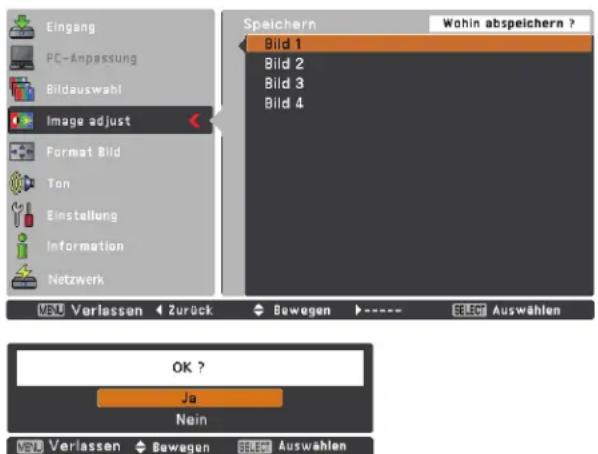
text_image
Eingang PC-Anpassung Bildauswahl Image adjust Format Bild Ton Einstellung Information Netzwerk Speichern Wohin abspeichern ? Bild 1 Bild 2 Bild 3 Bild 4 VBU Verlassen Zurück Bewegen SELECT Auswahlen OK ? Ja Nein VBU Verlassen Bewegen SELECT AuswahlenEs erscheint ein
Bestätigungsfenster.
Wählen Sie dort Ja.
Bildformateinstellung
Dieser Projektor ist mit einer Bildformatfunktion ausgerüstet, mit welcher ein gewünschtes Bildformat eingestellt werden kann.
1 Drücken Sie die MENU-Taste für die Anzeige des Bildschirmmenüs. Verwenden Sie die Zeigertasten ▲▼, um Format Bild auszuwählen, und drücken Sie dann die Zeigertaste ▶ oder die SELECT-Taste.
2 Verwenden Sie die Zeigertasten ▲▼, um die gewünschte Option auszuwählen, und drücken Sie dann die SELECT-Taste.
Normal
Für die normale Bildwiedergabe mit einem Seitenverhältnis von 4:3.
Breitbild
Das Bild wird mit einem Seitenverhältnis von 16:9 angezeigt.
Benutzerdefiniert
Mit dieser Funktion stellen Sie Bildgröße und -position manuell ein. Drücken Sie die Zeigertaste ▶ auf Benutzerdefiniert, und die Option Benutzerdefiniert wird auf dem Bildschirm angezeigt. Sie können die Option, die Sie einstellen wollen, mit den Zeigertasten ▲▼ auswählen.
Hor./Vert. Vergrößerung Einstellen der Horizontal / Vertikal-Bildgröße.
H&V...... Wenn Ein eingestellt wird, dann ist das Seitenverhältnis festgesetzt. Vert. Vergrößerung wird ausgeblendet angezeigt und steht nicht zur Verfügung. Stellen Sie Hor. Vergrößerung ein. Die Bildgröße wird dann nach dem Seitenverhältnis angepasst.
H/V Position...... Einstellen der Horizontal/Vertikal-Bildposition.
Übernehmen ..... Speichert das eingestellte Verhältnis oder die Position für alle Eingänge ab. Drücken Sie bei Übernehmen die SELECT-Taste, um ein Bestätigungsfenster anzuzeigen. Um das Verhältnis oder die Position zu speichern, drücken Sie mit der SELECT-Taste Ja. Wird Benutzerdefiniert ausgewählt, dann wird das gespeicherte Verhältnis bzw. die gespeicherte Position verwendet.
Reset .... Alle eingestellten Werte zurücksetzen. Drücken Sie bei Reset die SELECT-Taste, um ein Bestätigungsfenster anzuzeigen. Um die Werte zurückzusetzen, drücken Sie mit der SELECT-Taste Ja.
Menü Format Bild

text_image
Eingang PC-Anpassung Bildauswani Image adjust Format Bild Tan Einstellung Information Netzwerk Normal Breit Custom mebr... VEU Verlassen Zurück Bewegen Weiter SELECT Auswahlen Eingang PC-Anpassung Bildauswani Image adjust Format Bild Tan Einstellung Information Netzwerk Custom Seitenverhältnis ✓ Skala H 0 Skala V 0 H&V Aus H Position 0 V Position 0 Übernehmen Reset NEW Verlassen Zurück Bewegen ---- SEED Weiter Skala H 32 ✓ Verlassen Auf/Ab Einstellen Select Zurück√Hinweis:
- Wenn kein Signal vorhanden ist, dann wird automatisch Normal eingestellt und es erscheint das Dialogfenster Verhältnis.
- Der einstellbare Bereich für Hor./Vert. Vergrößerung und H/V Position ist je nach Eingangssignal begrenzt.
• Die Einstellung Breitbild lässt sich nicht verwenden, wenn im AV-Systemmenü 720p, 1035i oder 1080i ausgewählt wurde (Seite 41).
Einstellung
Dieser Projektor besitzt ein Menü Einstellung für die Einstellung von verschiedenen nachstehend beschriebenen Funktionen:
1 Drücken Sie die MENU-Taste für die Anzeige des Bildschirmmenüs. Verwenden Sie die Zeigertasten ▲▼, um Einstellung auszuwählen, und drücken Sie dann die Zeigertaste ▶ oder die SELECT-Taste, um zu den Untermenüs zu gelangen.
2 Verwenden Sie die Zeigertasten ▲▼, um die gewünschte Untermenüoption auszuwählen, und drücken Sie dann die Zeigertaste ▶ oder die SELECT-Taste, um die gewünschte Option aufzurufen.
3 Verwenden Sie die Zeigertasten ▲▼, um die gewünschte Option auszuwählen, und drücken Sie dann die SELECT-Taste.

Sprache
Die Anzeigen des Bildschirmmenüs können in Englisch, Deutsch, Französisch, Italienisch, Spanisch, Portugiesisch, Niederländisch, Schwedisch, Finnisch, Polnisch, Ungarisch, Rumänisch, Russisch, Chinesisch, Koreanisch, Japanisch und Thai erfolgen.
Menüposition
Mit dieser Funktion wird die Position des Bildschirmmenüs verändert. Wählen Sie Menüposition und drücken Sie die SELECT-Taste.
Die Menüposition wird mit jedem Druck der SELECT-Taste wie folgt verändert:
links oben →rechts oben → mittig → links unten → rechts unten →links oben →.....
Menü Einstellung
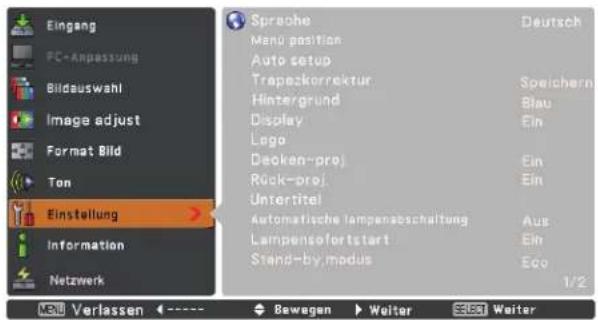
text_image
Eingang FC-Anpassung Bildauswahl Image adjust Format Bild Ton Einstellung Information Netzwerk Spreohe Deutsch Menu position Auto setup Trapezkorrektur Speichern Hintergrund Blau Display Ein Lego Decken-proj. Ein Rück-proj. Ein Untertitel Automatische lampensabschaltung Aus Lampensofortstart Ein Stand-by modus Eco 1/2 LED Verlassen ← → Bewegen → Weiter → 3601 WeiterSprache
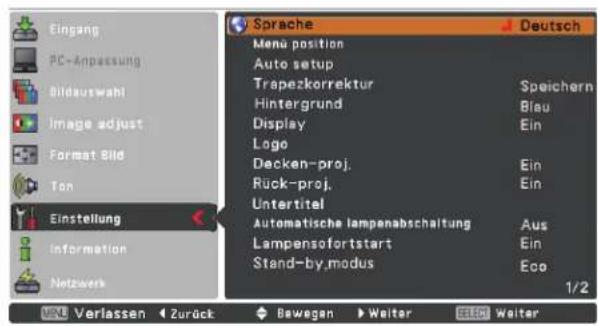
text_image
Eingang PC-Anpassung Bildauswahl Image adjust Format Bild Ton Einstellung Information Netzwerk Sprache Deutsch Menu position Auto setup Trapezkorrektur Speichern Hintergrund Blau Display Ein Logo Decken-proj. Ein Rück-proj. Ein Untertitel Automatische lampenabschaltung Aus Lampensofortstart Ein Stand-by.modus Eco 1/2 Verlassen Zurück Bewegen Weiter ESO Weiter
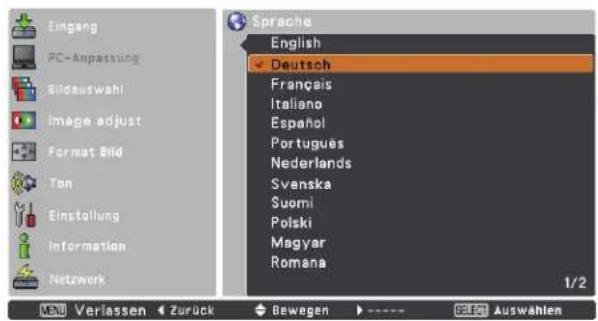
text_image
Eingang PC-Anpassung Bildauswahl Image adjust Format Bild Ton Einstellung Information Netwerk Sprache English Deutsch Français Italiano Español Portugues Nederlands Svenska Suomi Polski Magyar Romana 1/2 VERLASSEN < Zurück Bewegen > ---- GETAuswahlenAuto-Setup
Mit dieser Funktion wird Eingangssuche, Automat.Trapezkorrektur und Auto PC-Anpassung ermöglicht, indem einfach die AUTO SETUP-Taste auf dem oberen Gerätebedienfeld betätigt wird. Die Einstellungen für diese Funktionen können wie folgt abgeändert werden:
Eingangssuche
Diese Funktion stellt automatisch das Eingangssignal fest. Wird ein Signal festgestellt, dann endet die Suche. Mit den Zeigertasten
▲▼ wählen Sie eine der folgenden Optionen aus:
Aus .....Eingangssuche außer Funktion.
Ein 1 ....Eingangssuche möglich, wenn eine der folgenden Situationen vorliegt:
– Wenn die AUTO SETUP-Taste auf dem oberen Gerätebedienfeld betätigt wird.
– Wenn die AUTO SET-Taste auf der Fernbedienung betätigt wird.
Ein 2 ....Eingangssuche möglich, wenn eine der folgenden Situationen vorliegt:
– Wenn der Projektor durch Drücken der ON/STAND-BY-Taste an der Oberseite des Projektors oder auf der Fernbedienung eingeschaltet wird.
– Wenn die AUTO SET-Taste auf der Fernbedienung betätigt wird.
- Wenn die AUTO SETUP-Taste auf dem oberen Gerätebedienfeld betätigt wird.
- Wenn das aktuelle Eingangssignal ausfällt.*
* Wenn die Funktionen Kein Bild oder Standbild aktiv sind, schalten Sie diese ab, um die Eingangssuche zu aktivieren. Sie ist auch nicht verfügbar, wenn das Bildschirmmenüs gerade angezeigt wird.
Auto PC-Anpassung
Ein.... Aktiviert die Funktion Auto PC-Anpassung, wenn die AUTO SET-Taste auf der Fernbedienung oder die AUTO SETUP-Taste an der Geräteoberseite gedrückt wird.
Aus..... Auto PC-Anpassung wird deaktiviert.
Automat.Trapezkorrektur
Auto.... Ist ständig aktiv und korrigiert die Trapezverzerrung je nach Neigungswinkel des Projektors.
Manuell... Funktioniert nur bei Drücken der AUTO SETUP-Taste am oberen Bedienfeld oder der AUTO SET-Taste auf der Fernbedienung.
Aus ..... Deaktiviert die Automat.Trapezkorrektur.
√ Hinweis:
- Wenn die Eingangssuche auf Ein 1 oder Ein 2 eingestellt ist, wird der Eingangs- und Lampenstatus jedesmal angezeigt, wenn das Signal sich ändert.
- Nur der zuletzt gewählte Eingang kann erkannt werden.
- Wird bei laufender Eingangssuche die INPUT-Taste an der Geräteoberseite oder eine der Tasten COMPUTER oder VIDEO- auf der Fernbedienung gedrückt, stoppt die Eingangssuche. Wird die Taste INPUT gedrückt, kehrt die Eingangssuche zum aktuellen Suchsignal zurück. Wird eine der Tasten COMPUTER oder VIDEO- gedrückt, kehrt die Eingangssuche zu dem der Taste entsprechenden Eingabesignal zurück.
Auto-Setup
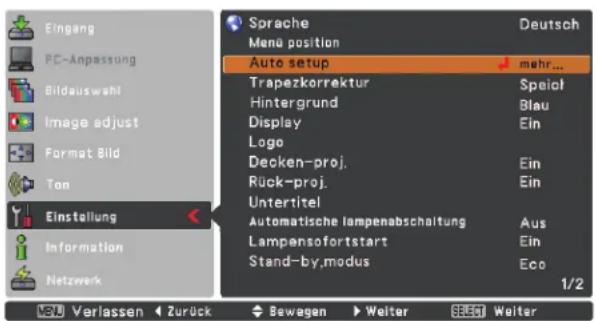
text_image
Eingang PC-Anpassung Bildauswahl Image adjust Format Bild Ton Einstellung Information Netzwerk Sprache Menu position Auto setup deutsch Trapezkorrektur Speiöl Hintergrund Blau Display Ein Logo Decken-proj. Ein Rück-proj. Ein Untertitel Automatische lampenabschaltung Aus Lampensofortstart Ein Stand-by,modus Eco 1/2 Verlassen Zurück Bewagen Weiter Select Weiter
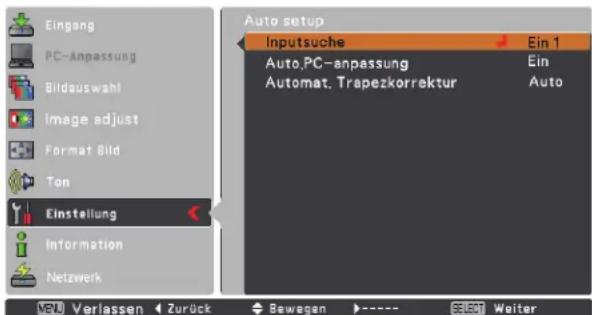
text_image
Eingang PC-Anpassung Bildauswahl Image adjust Format Bild Ton Einstellung Information Netzwerk Auto setup Inputsuche Ein 1 Auto.PC-anpassung Ein Automat. Trapezkorrektur Auto VEU Verlassen Zurück Bewegen Enter Weiter
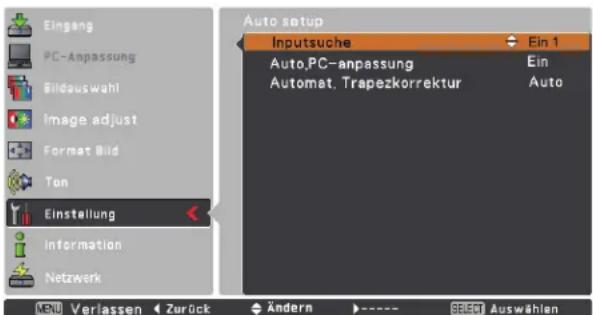
text_image
Eingang PC-Anpassung Bildauswahl Image adjust Format Bild Ton Einstellung Information Netzwerk MENU Verlassen Zurück Auto setup Inputsuche Ein 1 Auto,PC-anpassung Ein Automat, Trapezkorrektur Auto Ändern SELECT Auswählen√ Hinweis:
- Eingangssuche, Auto PC-Anpassung und Automat. Trapezkorrektur können nicht gleichzeitig ausgeschaltet (Aus) werden.
- Automat.Trapezkorrektur korrigiert nur vertikale Verzerrungen, aber keine horizontalen Verzerrungen.
- Die Automat.Trapezkorrektur kann nicht arbeiten, wenn die Funktion Deckenpro. im Menü Einstellung aktiviert (Ein) wurde (Seite 52).
- Eine perfekte Korrektur der Bildverzerrung kann mit der Auto-Setup-Funktion nicht gewährleistet werden. Wird die Verzerrung über die AUTO SETUP-Taste nicht genügend korrigiert, dann nehmen Sie mit der KEYSTONE-Taste auf der Fernbedienung eine manuelle Einstellung vor oder wählen Sie die Trapezkorrektur im Menü Einstellung (Seite 25, 48).
- Bei einigen Computern lassen sich Fine Sync., Tracking, Horizontal- und Vertikalposition mit der Funktion Auto PC-Anpassung nicht vollständig einstellen. Falls mit dieser Funktion kein zufriedenstellendes Bild erzielt wird, müssen Sie die Einstellungen manuell vornehmen (Seite 33-34).
Trapezkorrektur
Diese Funktion dient dazu, die Trapezkorrektur zu speichern oder zurückzusetzen, wenn das Netzkabel aus der Steckdose gezogen wird.
Speichern. Die Trapezkorrektur bleibt gespeichert, auch wenn das Netzkabel aus der Steckdose gezogen wird.
Reset ...... Die Trapezkorrektur wird zurückgesetzt, wenn das Netzkabel aus der Steckdose gezogen wird.
Um die Trapezkorrektur zu verändern, drücken Sie die SELECT-Taste. Auf dem Bildschirm wird Trapezkorrektur angezeigt.
Verwenden Sie die Zeigertasten ▲▼, um die Trapezkorrektur zu verändern (Seite 25).
Hintergrund
Wählen Sie den Hintergrund, der angezeigt wird, wenn kein Eingangssignal erkannt wird. Drücken Sie die Zeigertasten ▲▼, um zwischen den Optionen umzuschalten.
Blau......Zeigt einen blauen Hintergrund an
Benutzer..Zeigt das erfasste Bild in der Einstellung Logo an.
Schwarz...Zeigt einen schwarzen Hintergrund an.
Trapezkorrektur

text_image
Eingang PC-Anpassung Bildauswahl Image adjust Format Bild Ton Einstellung Information Netzwerk Sprache Mang position Auto setup Trapezkorrektur Speichern Hintergrund Blau Display Ein Logo Decken-proj. Ein Rück-proj. Ein Untertitel Automatische lampenabschaltung Aus Lampensofortstart Ein Stand-by.modus Eco 1/2 Verlassen < Zurück Bewegen > Weiter Einstellen Eingang PC-Anpassung Bildauswahl Image adjust Format Bild Ton Einstellung Information Netzwerk Trapezkorrekt Speichern Reset Verlassen < Zurück Bewegen > ---- AuswahlenAnzeige
Mit dieser Funktion kann eingestellt werden, ob bestimmte Anzeigen auf dem Bildschirm eingeblendet werden sollen.
Ein .... Einblendung aller Bildschirmanzeigen. Verwenden Sie diese Funktion für die Bildprojektion, nachdem die Lampe genügend hell ist. Diese Betriebsart ist ab Werk voreingestellt.
Countdown aus .... Wiedergabe des Eingangsbilds anstelle des Countdowns beim Einschalten des Projektors. Verwenden Sie diese Funktion für eine möglichst rasche Bildprojektion, selbst wenn die Lampe noch nicht genügend hell ist.
Aus ...... Ausblendung aller Bildanzeigen, außer:
- Bildschirmmenüs
● Anzeige Ausschalten? (Seite 22)
● P-Timer - Kein Signal für die Automatische Lampenabschaltung (Seite 53).
- Bitte warten...
● Pfeile für die Funktion Original im Menü Format Bild (Seite 37).
Logo (Einstellungen für Logo und die Logo PIN Code Sperre)
Mit dieser Funktion lässt sich das Bildlogo über die Funktionen Logoauswahl, Aufzeichnen, Logo PIN Code Sperre und Logo PIN Code Wechsel anpassen.
√Hinweis:
Wenn für die Einstellungen für Logo und die Logo PIN Code Sperre-Funktion Ein eingestellt ist, lassen sich die Funktionen Logoauswahl und Aufzeichnen nicht auswählen.
Logoauswahl
Mit dieser Funktion können Sie für die Startanzeige aus folgenden Optionen wählen.
Benutzer ... Anzeige des von Ihnen aufgezeichneten Bildes Voreinstellung..Anzeige des ab Werk voreingestellten Logos Aus .... Zeigt nur den Countdown an.
Logoauswahl
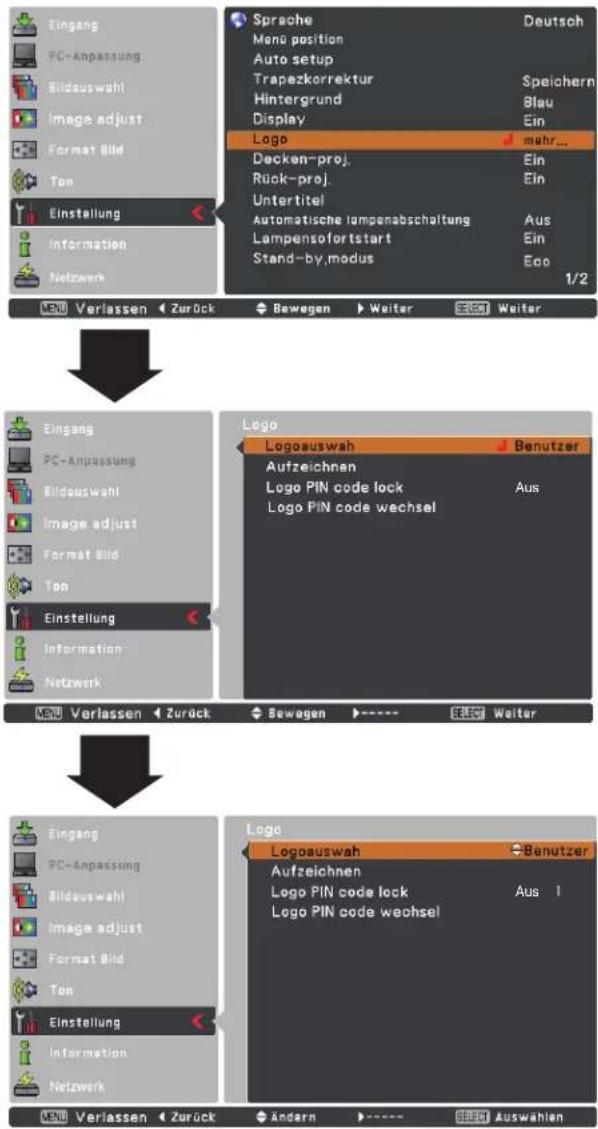
text_image
Eingang PC-Anpassung Bildauswahl Image adjust Format Bild Ton Einstellung Information Netzwerk Sprache Menü position Auto setup Trapezkorrektur Hintergrund Display Logo Decken-proj. Rück-proj. Untertitel Automatische lampenabschaltung Lampensofortstart Stand-by.modus Deutsch Speichern Blau Ein Aus Ein Eco 1/2 Verlassen Zurück Bewegen Weiter Weiter Eingang PC-Anpassung Bildauswahl Image adjust Format Bild Ton Einstellung Information Netzwerk Logo Logoauswah Benutzer Aufzeichnen Logo PIN code lock Logo PIN code wechsel Aus Verlassen Zurück Bewegen Weiter Eingang PC-Anpassung Bildauswahl Image adjust Format Bild Ton Einstellung Information Netzwerk Logo Logoauswah Benutzer Aufzeichnen Logo PIN code lock Logo PIN code wechsel Aus 1 Verlassen Zurück Ändern AuswahlenAufzeichnen
Mit dieser Funktion wird das gerade projizierte Bild aufgezeichnet, um es dann als Anzeige beim Starten oder bei einer Unterbrechung einer Präsentation zu verwenden.
Wählen Sie Aufzeichnen und drücken Sie danach die SELECT-Taste.
Es erscheint ein Bestätigungsfenster. Wählen Sie Ja, um das projizierte Bild aufzuzeichnen.
Gehen Sie nach der Aufzeichnung eines projizierten Bildes zur Funktion Logoauswahl und stellen Sie diese auf Benutzer ein. Nun wird beim nächsten Einschalten des Projektors.
Um die Funktion Aufzeichnen abzubrechen, wählen Sie im Bestätigungsfenster "Verlassen?" die Option Ja.
√Hinweis:
- Bevor Sie ein Bild aufzeichnen, wählen Sie Standard im Menü Bildauswahl, um ein Bild richtig aufzeichnen zu können (Seite 35, 42).
- Ein Computersignal kann bis zur Auflösung XGA (1024x768) aufgezeichnet werden. Außer 720p-, 1035i-, und 1080i-Signale können alle Videosignale aufgezeichnet werden.
- Wenn ein mit Hilfe der Trapezkorrektur eingestelltes Bild aufgezeichnet wird, dann werden die Abgleichdaten automatisch zurückgesetzt und der Projektor zeichnet das unkorrigierte Bild auf.
- Ist die Funktion Logo PIN Code Sperre auf Ein gesetzt, dann kann die Option Aufzeichnen nicht ausgewählt werden.
- Wenn Sie schon mit der Aufnahme eines neuen Bildes begonnen haben, wird das vorher gespeicherte Bild gelöscht, selbst wenn Sie die Aufzeichnung abbrechen.
- Wurde kein Bild aufgezeichnet oder der Aufzeichnungsvorgang unterbrochen, ist die Option Benutzer im Menü Logoauswahl nicht verfügbar. Sie können dann nur zwischen Voreinstellung und Aus wählen.
Logo PIN Code Sperre
Mit dieser Funktion können Unbefugte daran gehindert werden, das Bildlogo zu ändern.
Aus ...... Das Logo kann über das Menü Logoauswahl frei gewählt werden (Seite 49).
Ein ...... Das Bildlogo lässt sich ohne Logo PIN Code nicht ändern.
Zur Änderung der Einstellung Logo PIN Code Sperre drücken Sie die SELECT-Taste, und das Dialogfenster Logo PIN Code wird eingeblendet. Geben Sie wie in den folgenden Schritten beschrieben einen Logo PIN Code ein. Bei der Auslieferung ist der Logo PIN Code auf "4321" eingestellt.
Aufzeichnen
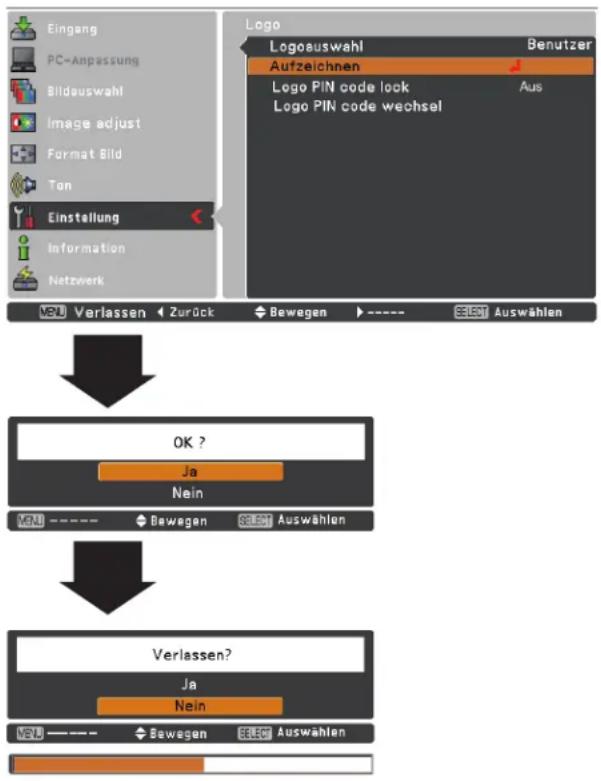
flowchart
graph TD
    A["Eingang"] --> B["PC-Anpassung"]
    B --> C["Bildauswahl"]
    C --> D["Image adjust"]
    D --> E["Format Bild"]
    E --> F["Ton"]
    F --> G["Einstellung"]
    G --> H["Information"]
    H --> I["Netzwerk"]

    J["Logo"] --> K["Logoauswahl"]
    K --> L["Aufzeichnen"]
    L --> M["Logo PIN code lock"]
    M --> N["Logo PIN code wechsel"]

    O["OK ?"] --> P["Ja Nein"]
    P --> Q["OK ?"]
    Q --> R["Bewagen"]
    R --> S["Auswählen"]

    T["Verlassen ?"] --> U["Ja Nein"]
    U --> V["Verlassen ?"]
Logo PIN Code Sperre
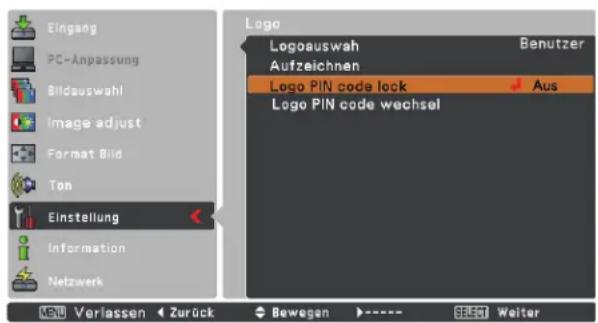
text_image
Eingang PC-Anpassung Bildauswahl Image adjust Format Bild Ton Einstellung Information Netzwerk Logo Logoauswah Aufzeichnen Logo PIN code lock Aus Logo PIN code wechsel BU Verlassen Zurück Bewegen ---- WeiterEingabe eines Logo PIN Code
Verwenden Sie die Zeigertasten ▲▼ zur Eingabe einer Zahl. Drücken Sie dann Zeigertaste ▶, um die Zahl festzulegen und um den Pointer (roter Rahmen) zum nächsten Feld zu bewegen. Die Zahl ändert sich auf *. Haben Sie eine falsche Zahl eingegeben, dann führen Sie die Zeigertaste ◀ auf die Zahl, die Sie korrigieren wollen. Geben Sie dann die richtige Zahl ein.
Wiederholen Sie diesen Schritt, bis Sie eine vierstellige Zahl eingegeben haben.
Bewegen Sie nach Eingabe der vierstelligen Zahl den Zeiger auf Bestätigen. Drücken Sie die SELECT-Taste, um mit der Bedienung des Projektors beginnen zu können.
Haben Sie einen falschen Logo PIN Code eingegeben, werden Logo PIN Code und die Zahl (****) einen Augenblick lang in rot angezeigt. Geben Sie den richtigen Logo PIN Code erneut ein.
Ändern der Einstellung Logo PIN-Code Sperre
Wählen Sie mit den Zeigertasten ▲▼ zwischen Ein und Aus, und drücken Sie dann die SELECT-Taste, um das Dialogfenster zu schließen.
Logo PIN Code Wechsel
Für den Logo PIN Code kann eine beliebige vierstellige Zahl verwendet werden. Drücken Sie die SELECT-Taste, um Logo PIN Code Wechsel auszuwählen. Das Dialogfenster Logo PIN Code wird eingeblendet. Verwenden Sie die Zeigertasten ▲▼, um den richtigen Code einzugeben. Es wird das Eingabefenster für den Neuer Logo PIN Code angezeigt. Stellen Sie einen neuer Logo PIN Code ein, die bestätigungsboxe erscheint, wählen Sie Ja um den neuen Logo PIN Code einzustellen.
Notieren Sie sich den neuer Logo PIN Code und halten Sie ihn griffbereit. Falls die Nummer verloren geht, lässt sich der Logo PIN Code nicht mehr ändern.
VORSICHT:
WENN SIE DEN LOGO PIN CODE GEÄNDERT HABEN, DANN NOTIEREN SIE DEN NEUEN PIN CODE IN DER SPALTE LOGO PIN CODE DES NOTIZBEREICHES AUF SEITE 79 UND BEWAHREN SIE DIE SEITE GUT AUF. SOLLTE DER LOGO PIN CODE VERGESSEN WERDEN ODER VERLOREN GEHEN, KANN DIE EINSTELLUNG LOGO PIN CODE NICHT MEHR VERÄNDERT WERDEN.
Eingabe eines Logo PIN Code
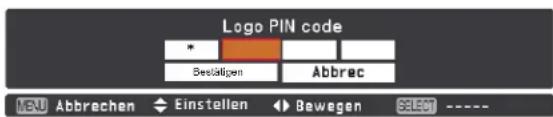
text_image
Logo PIN code * Bestätigen Abbrac MENU Abbrechen Einstellen Bewegen SELECT ----
Nachdem der richtige Logo PIN Code eingegeben wurde, erscheint das folgende Dialogfeld.
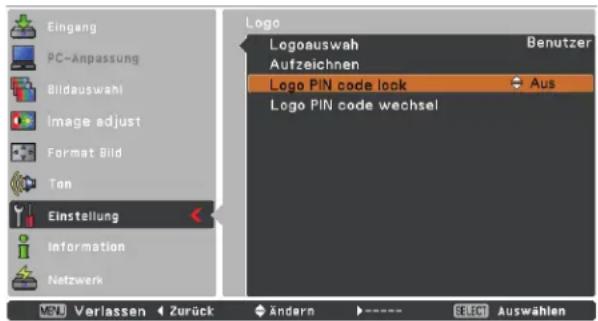
text_image
Eingang PC-Anpassung Bildauswahl Image adjust Format Bild Ten Einstellung Information Netzwerk Logo Logoauswah Aufzeichnen Logo PIN code lock Aus Logo PIN code wechsel Benutzer Verlassen Zurück Ändern ERECK AuswahlenLogo PIN Code Wechsel
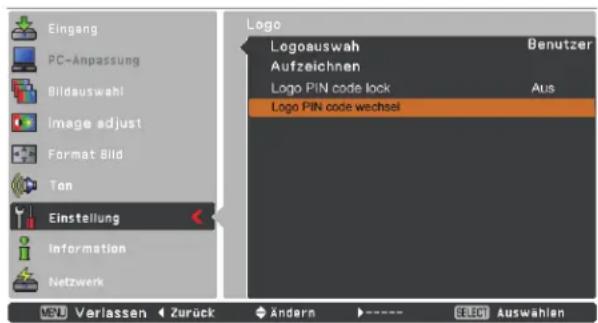
text_image
Eingang PC-Anpassung Bildauswahl Image adjust Format Bild Ton Einstellung Information Netzwerk Logo Logoauswah Aufzeichnen Logo PIN code lock Aus Logo PIN code wechsel Benutzer Verlassen Zurück Ändern SELECT Auswahlen
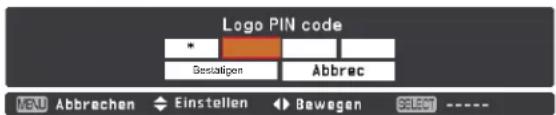
text_image
Logo PIN code * Sesstätigen Abbrac MENU Abbrachen Einstellen Bewegen SELECT ----
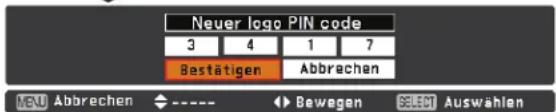
text_image
Neuer logo PIN code 3 4 1 7 Bestätigen Abbrechen MENU Abbrechen ◀ ---- ▶ Bewegen SELECT Auswählen
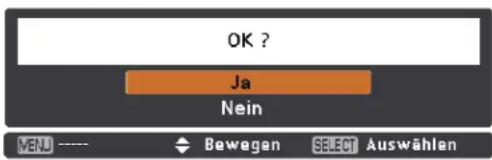
text_image
OK ? Ja Nein MENU ---- Bewegen SELECT AuswählenDeckenpro.
Wenn diese Funktion auf Ein gestellt wird, dann steht das Bild auf dem Kopf und ist seitenverkehrt. Diese Funktion wird benötigt, wenn der Projektor an einer Decke montiert wird.
Rückpro.
Wenn diese Funktion auf Ein gestellt wird, dann ist das Bild seitenverkehrt. Diese Funktion wird für Rückprojektionsleinwände verwendet.
Untertitel
Untertitel für Hörgeschädigte zeigen den hörbaren Teil eines TV-Programms als Text auf dem Bildschirm an. Wenn das. Wenn das Eingangssignal zuschaltbare Untertitel enthält, dann können Sie diese Funktion zuschalten und zwischen den angebotenen Kanälen wechseln. Betätigen Sie zur Auswahl von Aus, CC1, CC2, CC3 oder CC4 die Zeigertasten ▲▼.
Werden die zuschaltbaren Untertitel nicht deutlich genug angezeigt, dann können Sie die Textfarbe von Farbe auf Weiß ändern.
√ Hinweis:
Zuschaltbare Untertitel sind nur verfügbar, wenn eine der folgenden Situationen vorliegt.
- Das Eingangssignal muss im Format NTSC von Composite und S-Video stammen, und das Gerät wurde dem Signal entsprechend bzw. auf Auto eingestellt.
- Der Projektor muss unter Auswahl des Videosystems auf NTSC oder Auto eingestellt sein. (Seite 39)
- Der Artikel für zuschaltbare Untertitel wird grau angezeigt, wenn die Funktion nicht zur Verfügung steht.
• Die Funktion Untertitel steht nicht zur Verfügung, wenn das Bildschirmmenüs und der P-Timer angezeigt werden.
Deckenpro.
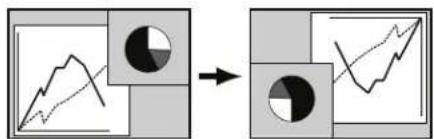
flowchart
graph LR
    A["Graph Input"] --> B["Line Graph"]
    C["Circle Node"] --> D["Line Node"]
    style A fill:#f9f,stroke:#333
    style B fill:#bbf,stroke:#333
    style C fill:#dfd,stroke:#333
    style D fill:#dfd,stroke:#333
Rückpro.
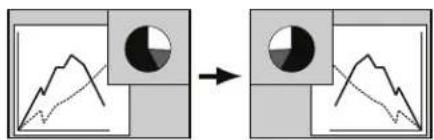
text_image
Eingang PC-Anpassung Bildauswahl Image adjust Format Bild Ton Einstellung Information Netzern Sprache Menu position Auto setup Trapezkorrektur Hintergrund Display Logo Decken-proj. Rück-proj. Unteritel Automatische lampenabschaltung Lampensofortstart Stand-by.modus Deutsch Speichern Blau Ein Ein nebr... Aus Ein Eco 1/2 Verlassen Zurück Bewegen Weiter ESO Weiter
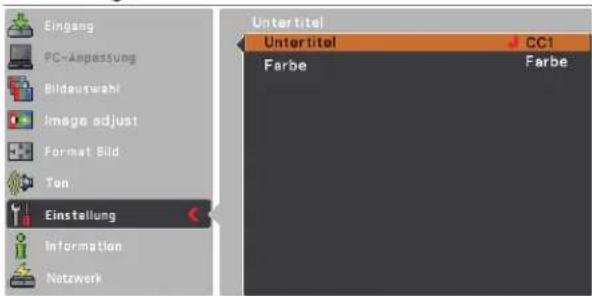
text_image
Eingang PC-Anpassung Bildauswahl Image adjust Format Bild Ton Einstellung Information Netzwerk Untertitel Untertitel CC1 Farbe Farbe
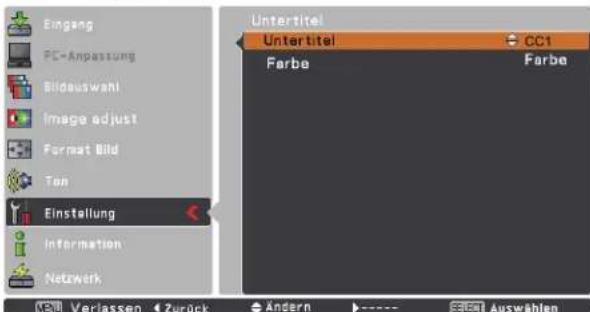
text_image
Eingang PC-Anpassung Bildeswahl Image adjust Format Bild Ton Einstellung Information Netwerk Untertitel Untertitel CC1 Farbe Farbe MENU Verlassen Zurück Andern SECT AuswahlenDrücken Sie zur Auswahl von Aus, CC1, CC2, CC3 oder CC4 die Zeigertasten ▲▼ und anschließend die Auswählen-Taste.
Automatische Lampenabschaltung
Zur Verminderung der Leistungsaufnahme und zum Verlängern der Lampenlebensdauer wird bei eingeschalteter Automatischer Lampenabschaltung die Projektionslampe ausgeschaltet, wenn während einer gewissen Zeit keine Bedienung des Gerätes vorgenommen wird.
Wählen Sie eine der folgenden Optionen:
Bereitschaft .... Nach dem vollständigen Abkühlen der Lampe wechselt die Farbe der POWER-Anzeige auf grün. In diesem Zustand wird die Projektionslampe erst erneut eingeschaltet, wenn wieder ein Eingangssignal anliegt oder eine Bedienungstaste an der Geräteoberseite oder auf der Fernbedienung gedrückt wird.
Herunterfahren..... Nach vollständigem Abkühlen der Lampe wird das Gerät ausgeschaltet.
Aus .... Die Automatische Lampenabschaltungsfunktion ist ausgeschaltet.
Timer ....... Bei einer Signalunterbrechung oder wenn während mehr als 30 Sekunden keine Bedienungstaste gedrückt wird, erscheint die Timeranzeige Kein Signal auf dem Bild. Der Countdown startet, bis die Lampe abgeschaltet wird. Nehmen Sie die Einstellung der Timer-Werte (1\~30min.) mit den Zeigertasten ▲▼ vor.
√Hinweis:
Die Einstellung ab Werk lautet Bereitschaft: 5 min..
Lampensofortstart
Bei eingeschalteter Funktion (Ein) wird der Projektor beim Anschließen des Netzkabels an einer Netzsteckdose automatisch eingeschaltet.
√Hinweis:
Schalten Sie den Projektor vollständig und ordnungsgemäß aus (siehe "Ausschalten des Projektors" auf Seite 22). Falls der Projektor nicht ordnungsgemäß ausgeschaltet wurde, kann die Lampensofortstart-Funktion nicht richtig ausgeführt werden.
Automatische Lampenabschaltung
Verbleibende Zeit bis zum Ausschalten der Lampe
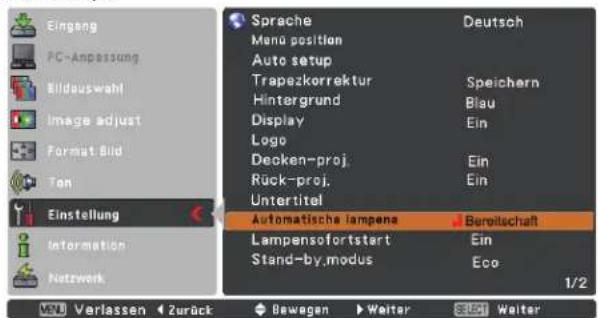
text_image
Eingang PC-Anpassung Bildauswahl Image adjust Format Bild Ten Einstellung Information Netzwerk Sprache Deutsch Menu position Auto setup Trapezkorrektur Speichern Hintergrund Blau Display Ein Logo Decken-proj. Ein Rück-proj. Ein Untertitel Automatische lampena Bereitschaft Lampensofortstart Ein Stand-by.modus Eco 1/2 VERLassen Zurück Bewegen Weiter Weiter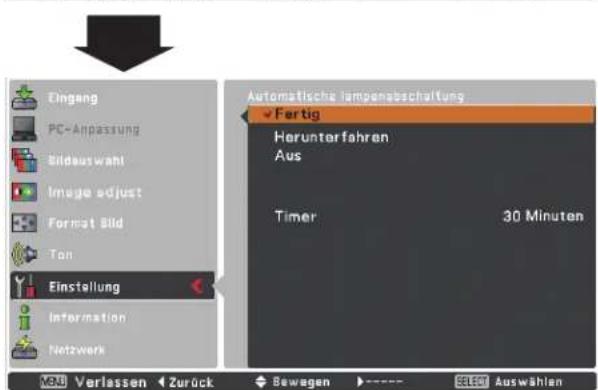
text_image
Eingang PC-Anpassung Bildauswahl Image adjust Format Bild Tan Einstellung Information Netzwerk Automatische lampensabschaltung ✓ Fertig Herunterfahren Aus Timer 30 Minuten VAR Verlassen ↕ Zurück ▼ Bewagen ▶ ---- Select Auswählen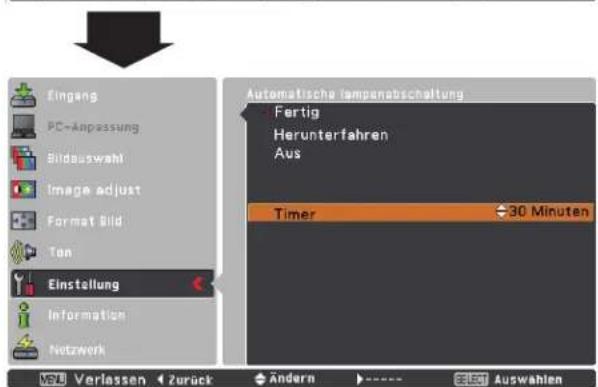
text_image
Eingang PC-Anpassung Bildauswahl Image adjust Format Bild Ton Einstellung Information Netzwerk Automatische lampensabschaltung Fertig Herunterfahren Aus Timer 30 Minuten VSW Verlassen Zurück Ändern LED AuswahlenStand-by-Modus
Diese Funktion ist verfügbar, wenn der Projektor über ein Netzwerk betrieben wird.
Normal ...... Versorgt die Netzwerkfunktion auch nach dem Abschalten des Projektors mit Strom. Sie können den Projektor über das Netzwerk ein- und ausschalten, die Netzwerkumgebung modifizieren, und E-Mails über den Projektorstatus erhalten, während der Projektor abgeschaltet ist.
Eco...... Wählen Sie Eco, wenn der Projektor nicht über ein Netzwerk verwendet wird. Die Netzwerkfunktion des Projektors wird beendet, wenn der Projektor das nächste Mal ausgeschaltet wird.
Siehe dazu die Bedienungsanleitung "Netzwerkeinstellung und -bedienung".
√Hinweis:
• Die Einstellung ab Werk lautet Eco.
- Wird Normal ausgewählt, können die Kühlgebläse je nach der Innentemperatur des Projektors noch weiter laufen, selbst wenn der Projektor abgeschaltet ist.
Lampenkontrolle
Lampenkontrolle
Mit dieser Funktion kann die Bildhelligkeit eingestellt werden.
Normal ..... Normale Helligkeit
Eco .... Eine geringere Helligkeit reduziert die Leistungsaufnahme der Lampe und verlängert die Lampenlebensdauer.
Kontrolle der Lampenlebensdauer
Wählen Sie diesen Lampenbetrieb, wenn die Gesamtbrenndauer einer Lampe die empfohlene Benutzungsdauer in Stunden überschreitet.
Modus 1 .... Nach Erreichen der empfohlenen Benutzungsdauer in Stunden kann die Lampe abgeschaltet werden.
Modus 2 ...... Eine Lampe lässt sich anschalten auch wenn die empfohlene Einsatzzeit überschritten ist. Der Projektor wird sich aber nach 3 Minuten automatisch abschalten.
√Hinweis:
- Nach Einschalten des Projektors kann für eine bestimmte Zeit der Lampenmodus nicht geändert werden. Die Lampe benötigt eine gewisse Zeit zur Stabilisierung, nachdem der Strom eingeschaltet wurde. Der gespeicherte Lampenmodus wird nach der Lampenstabilisierung aktiviert.
- Wenn Modus 2 gewählt ist erscheint die Lampenlebensdauer im Menü, wenn das Projektor Licht seine Lebensdauer erreicht hat erscheint das Lampenaustausch Symbol auf dem bildschirm an. Der Projektor schaltet sich automatisch nach 3 Minuten aus.
Symbol Lampe wechseln
Lampe wechseln

- Wenn die Anzeige-Funktion ausgeschaltet ist (Aus, Seite 48), sowie während der Funktionen "Standbild" (Seite 27) und "Kein Bild" (Seite 28) wird das Symbol Lampe wechseln nicht angezeigt.
Kontrolle der Lampenlebensdauer
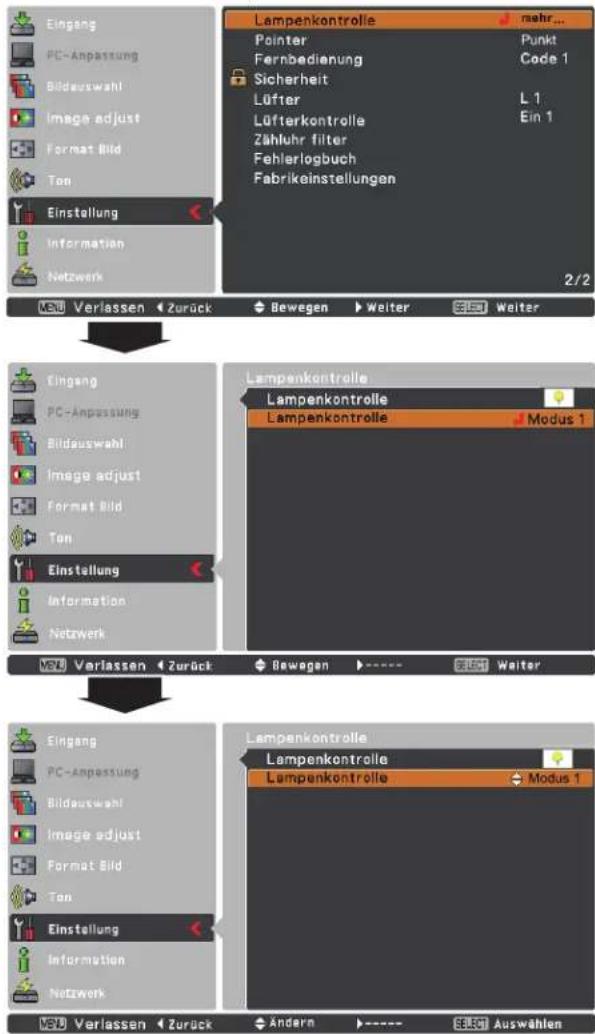
text_image
Eingang PC-Anpassung Bildauswahl Image adjust Format Bild Ton Einstellung Information Netzwerk Lampenkontrolle mehr... Pointer Punkt Fernbedienung Code 1 Sicherheit Lüfter Lüfterkontrolle L 1 Ein 1 Zähluhr filter Fehlerlogbuch Fabrikeinstellungen 2/2 Verlassen Zurück Bewegen Weiter Weiter Eingang PC-Anpassung Bildauswahl Image adjust Format Bild Ton Einstellung Information Netzwerk Lampenkontrolle Lampenkontrolle Modus 1 VERLASSEN Zurück Bewegen Weiter Weiter Eingang PC-Anpassung Bildauswahl Image adjust Format Bild Ton Einstellung Information Netzwerk Lampenkontrolle Lampenkontrolle Modus 1 VERLASSEN Zurück Andern AuswahlenPointer
Mit dieser Funktion können Sie einen bestimmten Teil des projizierten Bilds hervorherben. Wählen Sie mit den Zeigertasten
▲▼ zwischen Spotlight (groß, mittel oder klein), Pfeil, Finger oder Punkt und drücken Sie die SELECT-Taste. Siehe "Pointer-Funktion" auf Seite 13.
Pointer
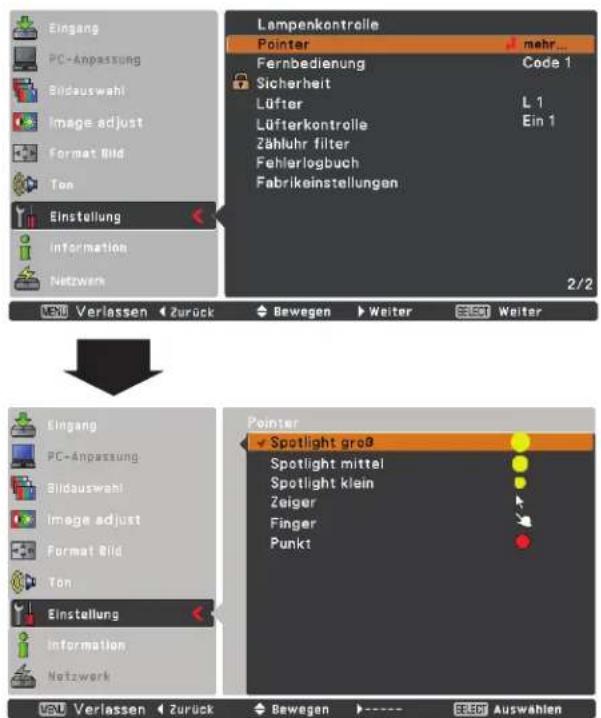
text_image
Eingang PC-Anpassung Bildauswahl Image adjust Format Bild Ton Einstellung Information Netzwerk Lampenkontrolle Pointer mehr... Fernbedienung Code 1 Sicherheit Lüfter L 1 Lüfterkontrolle Ein 1 Zähluhr filter Fehlerlogbuch Fabrikeinstellungen 2/2 VER Verlassen Zurück Bewegen Weiter Weiter Eingang PC-Anpassung Bildauswahl Image adjust Format Bild Ton Einstellung Information Netzwerk Pointer Spotlight groß Spotlight mittel Spotlight klein Zeiger Finger Punkt VER Verlassen Zurück Bewegen SELEAuswahlenFernbedienung
Die acht verschiedenen Fernbedienungscodes (Code 1–Code 8) sind dem Projektor zugewiesen; der ab Werk voreingestellte Code (Code 1) sowie die sieben anderen Codes (Code 2 bis Code 8). Dabei muss sowohl am Projektor als auch auf der Fernbedienung derselbe Code eingestellt sein. Für den Betrieb des Projektors mit Code 7 muss sowohl der Projektor als auch die Fernbedienung auf Code 7 eingestellt sein.
Umschalten des Codes am Projektor
Wählen Sie im Menü Einstellung einen Fernbedienungscode.
Umschalten des Codes für die Fernbedienung:
Halten Sie die MENU-Taste gedrückt und drücken Sie die IMAGE-Taste sooft, wie dies dem Fernbedienungscode entspricht. Siehe "Fernbedienungscode" auf Seite 12.
Fernbedienung
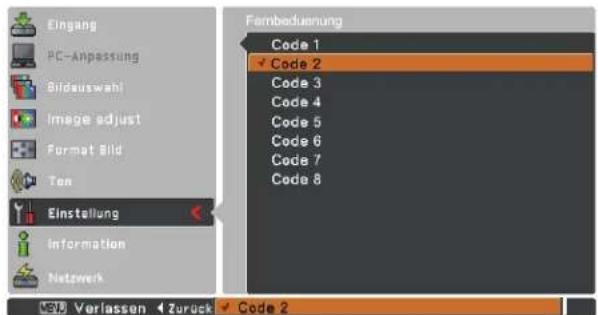
text_image
Eingang PC-Anpassung Bildauswahl Image adjust Format Bild Ten Einstellung Information Netwerk Fembeduernung Code 1 ✓ Code 2 Code 3 Code 4 Code 5 Code 6 Code 7 Code 8 Verlassen 4 Zurück ✓ Code 2√Hinweis:
- Wenn am Projektor und auf der Fernbedienung verschiedene Codes eingestellt sind, können keine Bedienvorgänge durchgeführt werden. Schalten Sie in diesem Fall den Code der Fernbedienung auf den richtigen Code um, der am Projektor eingestellt ist.
- Werden aus der Fernbedienung für längere Zeit die Batterien entfernt, dann wird der Fernbedienungscode automatisch zurückgesetzt.

Sicherheit (Tastatursperre und PIN Code Sperre)
Diese Funktion ist für die Tastatursperre und für die PIN Code Sperre zur Sicherung des Projektors vorgesehen.
Tastatursperre
Mit dieser Funktion werden das Bedienfeld an der Geräteoberseite und die Steuertasten auf der Fernbedienung gesperrt, um zu verhindern, dass eine unbefugte Person den Projektor in Betrieb nimmt.
Wählen Sie Tastatursperre und drücken Sie dann die SELECT-Taste. Wählen Sie anschließend die gewünschte Option durch Drücken der Zeigertasten ▲▼.

..... Nicht gesperrt.

...... Bedienfeld an der Projektoroberseite gesperrt. Die Sperre kann mit der Fernbedienung aufgehoben werden.

..... Betätigung der Fernbedienung gesperrt. Heben Sie die Sperre über das Projektorbedienfeld auf.
Wenn das obere Gerätebedienfeld unabsichtlich gesperrt wurde und die Fernbedienung defekt ist oder verlegt wurde, nehmen Sie mit Ihrem Fachhändler oder dem Kundendienstzentrum Kontakt auf.
PIN Code Sperre
Mit dieser Funktion können Unbefugte von der Bedienung des Projektors ausgeschlossen werden. Dazu stehen die folgenden Einstellungen zur Verfügung:
Aus ..... Nicht gesperrt.
Ein 1 .... Der PIN Code muss bei jedem Einschalten des Projektors eingegeben werden.
Ein 2 .... Nach dem Anschließen des Netzkabels muss der PIN Code für die Bedienung des Projektors eingegeben werden. Solange das Netzkabel angeschlossen bleibt, ist für den Betrieb des Projektors keine erneute Eingabe des PIN Code notwendig.
Wenn Sie die Einstellung PIN Code Sperre oder den PIN Code (vierstellige Zahl) selbst ändern wollen, muss jedoch der PIN Code eingegeben werden. Bei der Auslieferung ist der PIN Code auf "1234" eingestellt.
Zur Änderung der Einstellung PIN Code Sperre drücken Sie die SELECT-Taste, und das Dialogfenster PIN Code wird eingeblendet.
Wenn der Projektor mit dem PIN Code gesperrt ist, erscheint das Sicherheits Symbol auf dem Leitfaden.
Tastatursperre
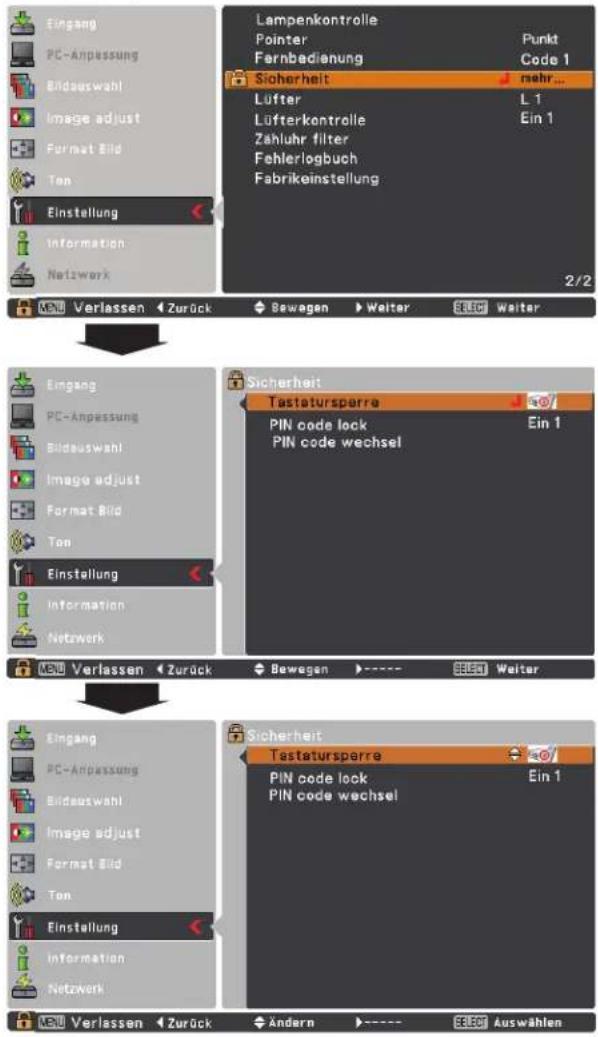
text_image
Eingang PC-Anpassung Bildauswahl Image adjust Format Bild Ton Einstellung Information Netzwerk Lampenkontrolle Pointer Farnbadienung Sicherheit Lüfter Lüfterkontrolle Zahluhr filter Fehlerlogbuch Fabrikeinstellung Punkt Code 1 nehr... Ein 1 2/2 Verlassen Zurück Bewegen Weiter SLICK Weiter Eingang PC-Anpassung Bildauswahl Image adjust Format Bild Ton Einstellung Information Netzwerk Sicherheit Tastatursperre PIN code lock Ein 1 PIN code wechsel Eingang PC-Anpassung Bildauswahl Image adjust Format Bild Ton Einstellung Information Netzwerk Lempenkontrolle Punkt Code 1 Lüfter Lüfterkontrolle Zahluhr filter Fehlerlogbuch Fabrikeinstellung Sicherheit Tastatursperre PIN code lock Ein 1 PIN code wechsel Eingang PC-Anpassung Bildauswahl Image adjust Format Bild Ton Einstellung Information Netzwerk Lempenkontrolle Punkt Code 1 Lüfter Lüfterkontrolle Zahluhr filter Fehlerlogbuch FabrikeinstellungPIN Code Sperre
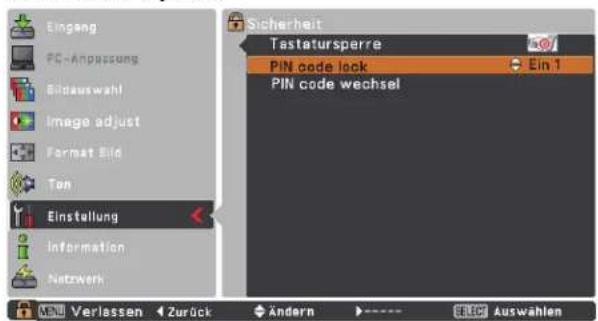
text_image
Eingang FC-Anpassung Bildauswahl Image adjust Format Bild Ton Einstellung Information Netzwerk Sicherheit Tastatursperre PIN code lock Ein 1 PIN code wechsel MEN Verlassen Zurück Ändern ►---- EIN 1 AuswahlenEingabe eines PIN Code
Verwenden Sie die Zeigertasten ▲▼ zur Eingabe einer Zahl. Drücken Sie dann Zeigertaste ▶, um die Zahl festzulegen und um den Pointer (roter Rahmen) zum nächsten Feld zu bewegen. Die Zahl ändert sich auf *. Haben Sie eine falsche Zahl eingegeben, dann führen Sie die Zeigertaste ◀ auf die Zahl, die Sie korrigieren wollen. Geben Sie dann die richtige Zahl ein.
Wiederholen Sie diesen Schritt, bis Sie eine vierstellige Zahl eingegeben haben.
Bewegen Sie nach Eingabe der vierstelligen Zahl den Zeiger auf Bestätigen. Drücken Sie die SELECT-Taste, zum Ändern der folgenden PIN Code-Einstellung.
Haben Sie einen falschen PIN Code eingegeben, werden PIN Code und die Zahl (****) einen Augenblick lang in rot angezeigt. Geben Sie den PIN Code erneut ein.
Ändern der Einstellung PIN Code Sperre
Wählen Sie mit den Zeigertasten ▲▼ zwischen Aus, Ein 1 oder Ein 2. Drücken Sie dann die SELECT-Taste, und treffen sie ein wahl.
PIN Code Wechsel
Für den PIN Code kann eine beliebige vierstellige Zahl verwendet werden. Drücken Sie die SELECT-Taste, um Logo PIN Code Wechsel auszuwählen. Das Dialogfenster Pin Code wird eingeblendet. Verwenden Sie die Zeigertasten ▲▼, um den richtigen Code einzugeben. Drücken Sie die SELECT-Taste, um PIN-Code Wechsel auszuwählen. Legen Sie einen neuen PIN Code fest.
VORSICHT:
WENN SIE DEN PIN CODE GEÄNDERT HABEN, DANN NOTIEREN SIE DEN NEUEN PIN CODE IN DER SPALTE PIN CODE DES NOTIZBEREICHES AUF SEITE 79 UND BEWAHREN SIE DIE SEITE GUT AUF. FALLS DER PIN CODE VERGESSEN WURDE, LÄSST SICH DER PROJEKTOR NICHT MEHR IN BETRIEB NEHMEN.
Eingabe eines PIN Code
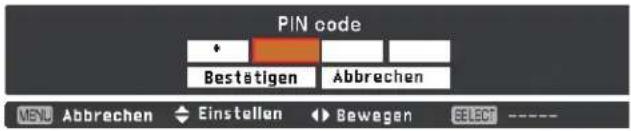
text_image
PIN code * Bestätigen Abbrechen MENU Abbrechen Einstellen Bewegen SELECT ----Ändern des PIN Code
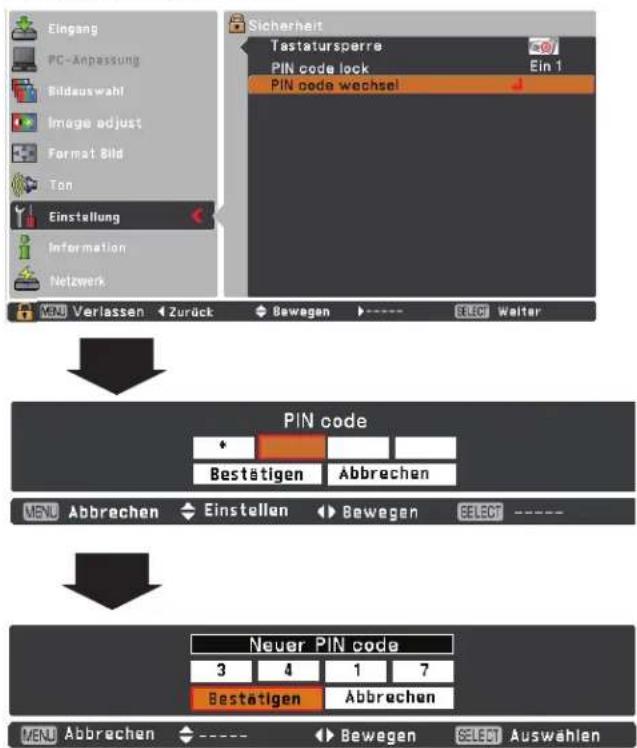
text_image
Eingang PC-Anpassung Bildauswahl Imoge adjust Format Bild Ton Einstellung Information Netzwerk Sicherheit Tastatursperre PIN code lock Ein 1 PIN code wechsel VERLVerlassen Zurück Bewagen ---- ELEC Walter PIN code Bestätigen Abbrechen MENU Abbrechen Einstellen Bewegen SELECT ---- Neuer PIN code 3 4 1 7 Bestätigen Abbrechen MENU Abbrechen Bewegen SELECT AuswahlenLüfter
Diese Funktion bietet nach dem Ausschalten des Projektors die folgenden Alternativen zum weiteren Betrieb des Kühlgebläses (Seite 22).
L1 ..... Normaler Betrieb
L2 ..... Geringere Drehzahl und geringere Geräuschentwicklung als bei normalem Betrieb (L1), aber es wird mehr Zeit zum Abkühlen des Projektors benötigt.
Lüfterkontrolle
Dieser Projektor verfügt über eine Gebläseregelungsfunktion im Menü Einstellung.
Wählen Sie die Drehzahl der Kühlgebläse entsprechend der Seehöhe, in welcher Sie den Projektor verwenden, aus den folgenden Optionen aus.
Aus ...... Normale Drehzahl. Stellen Sie diese Funktion auf Aus, wenn Sie den Projektor in geringer Seehöhe verwenden.
Ein 1 ...... Schneller als der Modus Aus. Wählen Sie diesen Modus, wenn der Projektor in großen Seehöhen (mehr als 1.200 m über dem Meeresspiegel) verwendet wird, wo die Kühlgebläse eine geringere Kühlwirkung haben.
Ein 2 ...... Schneller als der Modus Ein 1. Wählen Sie diesen Modus, wenn der Projektor in größeren Seehöhen als oben angeführt verwendet wird, wo die Kühlgebläse eine geringere Kühlwirkung haben.
√Hinweis:
Das Lüftergeräusch wird bei den Einstellungen Ein 1 und Ein 2 lauter.
Zähluhr Filter
Mit dieser Funktion wird ein Intervall für die Filterreinigung festgelegt.
Hat der Projektor eine bestimmte Zeit zwischen zwei Reinigungen erreicht, erscheint ein Filterwarnsymbol auf dem Schirm, um anzuzeigen, dass eine Filterreinigung erforderlich ist. Nach der Reinigung des Filters müssen Sie Reset wählen und den Timer einstellen. Das Filterwarnsymbol erlischt erst, wenn die Zähluhr Filter zurückgesetzt wird.
Details zum Zurücksetzen des Filters finden Sie unter "Zähluhr Filter zurücksetzen" auf Seite 62.
Abb.1 Filterwarnsymbol
Filter warnung

Nach einer eingestellten Zeit erscheint auf dem Bild das Filterwarnsymbol.
√Hinweis:
- Die Filterwarnsymbol (Abb. 1) erscheinen nicht, wenn die Anzeige-Funktion ausgeschaltet ist (Aus, Seite 48), bei "Standbild" (Seite 27) oder bei "Kein Bild" (Seite 28).
Zähluhr Filter
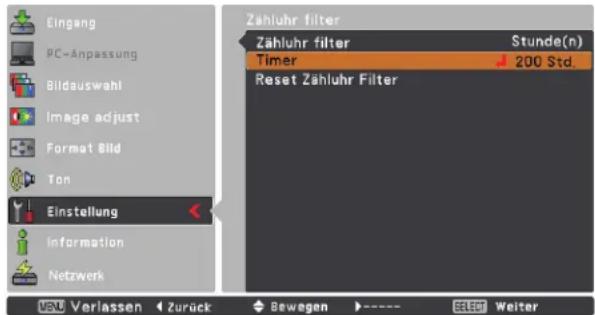
text_image
Eingang PC-Anpassung Bildauswahl Image adjust Format Bild Ton Einstellung Information Netzwerk Zahluhr filter Zahluhr filter Stunde(n) Timer 200 Std. Reset Zahluhr Filter VSW Verlassen Zurück Bewegen SELECT WeiterDrücken Sie die SELECT-Taste, um Timer auszuwählen, und stellen Sie den Timer dann über die Zeigertasten ▲▼ ein. Wählen Sie je nach Betriebsumgebung zwischen (Aus/100Std./ 200Std./ 300Std.).
Fehlerlogbuch
Mit dieser Funktion werden undefinierte oder fehlerhafte Betriebszustände des Projektors aufgezeichnet, die dann zur Fehlerdiagnose verwendet werden können. Bis zu 10 Warnmeldungen werden angezeigt, wobei die jüngste Meldung ganz oben auf der Liste steht. Die übrigen Warnmeldungen folgen dann in chronologischer Reihenfolge.
√Hinweis:
Wird die Funktion Fabrikeinstellungen ausgeführt, werden alle Warnmeldungen gelöscht.
Fabrikeinstellungen
Mit dieser Funktion werden alle Einstellungen, außer Benutzerlogo, PIN Code Sperre, Logo PIN Code Sperre, Lampenzähler und Zähluhr Filter auf die Werkseinstellungen zurückgesetzt.
Fabrikeinstellungen
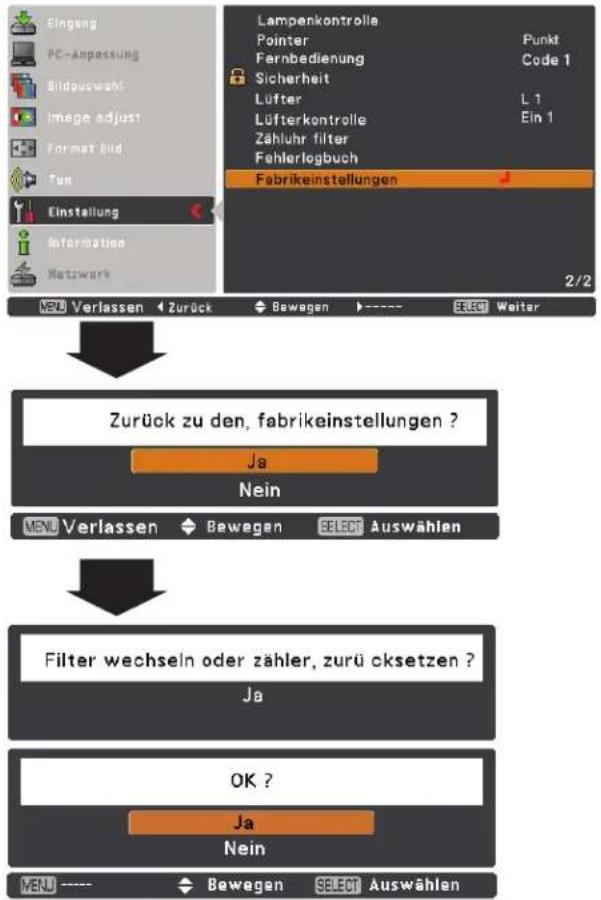
flowchart
graph TD
    A["Lampenkontrolle<br>Pointer<br>Farnbedienung<br>Sicherheit<br>Lüfter<br>Lüfterkontrolle<br>Zähluhr filter<br>Fehlerlogbuch<br>Fabrikeinstellungen"] --> B{Zurück zu den, fabrikeinstellungen ?}
    B -->|Yes| C["Ja<br>Nein"]
    B -->|No| D["Filter wechseln oder zähler, zurück setzen ?"]
    D --> E{OK ?}
    E -->|Yes| F["Ja<br>Nein"]
    E -->|No| G["OK ?"]
Anzeige Information zur Eingabequelle
Das Menü Information wird verwendet, um den Status des projizierten Bildsignals und den Betriebsstatus des Projektors zu prüfen.
Direkteinstellung
Drücken Sie die INFO.-Taste auf der Fernbedienung, um das Menü Information einzublenden.
Menüeinstellung
Drücken Sie die Zeigertasten ▲▼, um Information auszuwählen. Das Menü Information wird angezeigt.
Die folgenden Informationen werden angezeigt.
Eingang
Die ausgewählte Eingabequelle wird angezeigt.
H-Sync.-Freq.
Die horizontale Frequenz des Eingabesignals wird in KHz angezeigt bzw. als - - - - -, wenn kein Signal anliegt.
V-Sync.-Freq.
Die vertikale Frequenz des Eingabesignals wird in Hz angezeigt bzw. als - - - - , wenn kein Signal anliegt. Die Hz-Zahlen verdoppeln sich im Interlace-Betrieb.
Format Bild
Die ausgewählte Bildgroße wird angezeigt.
Sprache
Die ausgewählte Sprache wird angezeigt.
Lampenstatus
Der ausgewählte Lampenmodus wird angezeigt.
Lampenzähler
Auch die Gesamt-Lampenbrenndauer wird angezeigt.
Automatische Lampenabschaltung
Aus, Bereitschaft, Herunterfahren oder Timer wird angezeigt.
Tastatursperre
Das Symbol Tastatursperre wird angezeigt, wenn die Funktion ausgewählt ist.
PIN Code Sperre
Aus, Ein 1 oder Ein 2 wird angezeigt.
Fernbedienung
Der gewählte Fernbedienungscode wird angezeigt.
Fernbedienung
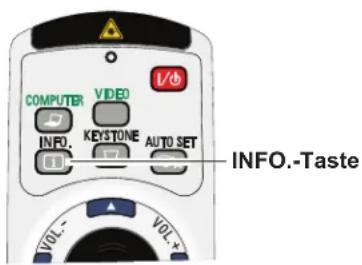
text_image
COMPUTER VIDEO INFO. KEYSTONE AUTO SET INFO.-TasteMenü Information
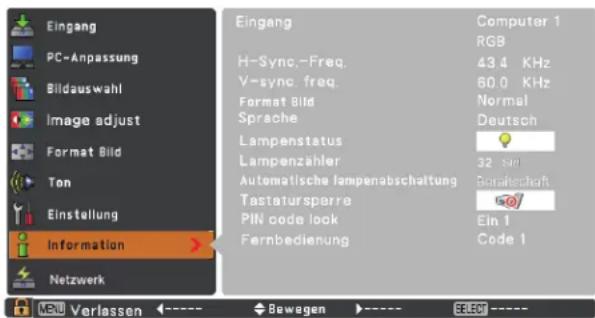
text_image
Eingang PC-Anpassung Bildauswahl Image adjust Format Bild Ton Einstellung Information Netzwerk Eingang Computer 1 RGB H-Sync.-Freq. 43.4 KHz V-sync. freq. 60.0 KHz Format Bild Normal Sprache Deutsch Lampenstatus 32 Mb Lampenzähler Automatische lampenabschaltung Gonafeschaft Tastatursperre PIN code lock Elm 1 Fernbedienung Code 1 CNCU Verlassen ←→ →→ Bewegen →→→ →→ Select →→→WARNING-Anzeige
Die WARNING-Anzeige zeigt den Zustand der Funktion zum Schutz des Projektors an. Überprüfen Sie den Status der WARNING- und POWER-Anzeigen und nehmen Sie die entsprechenden Wartungsmaßnahmen vor.
Der Projektor wird ausgeschaltet und die WARNING-Anzeige blinkt rot.
Wenn die Innentemperatur des Projektors einen gewissen Wert erreicht, wird der Projektor zum Eigenschutz automatisch ausgeschaltet. Die POWER-Anzeige blinkt während des Abkühlens des Projektors. Sobald sich der Projektor ausreichend abgekühlt hat (normale Betriebstemperatur), lässt er sich wieder mit der ON/STAND-BY-Taste einschalten.
Oberes Gerätebedienfeld
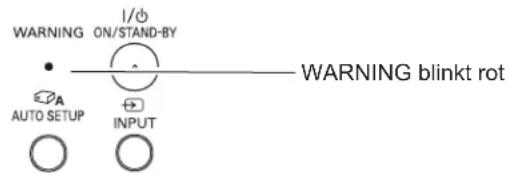
text_image
WARNING ON/STAND-BY • AUTO SETUP INPUT WARNING blinkt rot√ Hinweis:
Die WARNING-Anzeige blinkt weiter, auch wenn die Temperatur im Projektinneren sich normalisiert. Beim Wiedereinschalten des Projektors hört die WARNING-Anzeige auf zu blinken.
Nehmen Sie danach die folgenden Prüfungen vor.
- Ist genügend Raum für eine ausreichende Belüftung vorhanden? Kontrollieren Sie die Montage und stellen Sie sicher, dass keine Belüftungsöffnungen blockiert sind.
- Wurde der Projektor in der Nähe einer Lüftungs- oder Heizungsleitung oder -öffnung montiert? Montieren Sie den Projektor in größerer Entfernung zur Leitung oder Öffnung.
- Sind die Filter sauber? Reinigen Sie die Filter regelmäßig.
Der Projektor wird ausgeschaltet und die WARNING-Anzeige blinkt rot.
Wenn der Projektor einen undefinierten Zustand feststellt, wird er zum Schutz des Geräteinneren automatisch ausgeschaltet und die WARNING-Anzeige leuchtet rot. Ziehen Sie in diesem Fall das Netzkabel und schließen Sie es wieder an. Schalten Sie danach den Projektor zur Überprüfung der Funktion wieder ein. Kann der Projektor nicht wieder eingeschaltet werden und die WARNING-Anzeige leuchtet weiter rot, dann ziehen Sie das Netzkabel und wenden Sie sich zur Überprüfung bzw. Reparatur des Gerätes an den Kundendienst.
Oberes Gerätebedienfeld
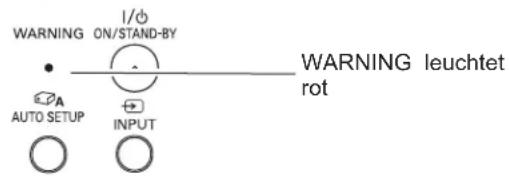
text_image
WARNING ON/STAND-BY • AUTO SETUP INPUT WARNING leuchtet rot
VORSICHT
LASSEN SIE DEN PROJEKTOR IN EINEM UNDEFINIERTEN ODER FEHLERHAFTEN BETRIEBSZUSTAND NICHT AM STROMNETZ ANGESCHLOSSEN. FEUER ODER STROMSCHLAG KÖNNEN DIE FOLGE SEIN.
Reinigen der Filter
Durch die Luftfilter wird verhindert, dass sich Staub auf den optischen Elementen ablagert oder in das Innere des Projektors eindringt. Sollten die Filter durch Staubpartikel verstopft werden, wird die Leistungsfähigkeit des Kühlgebläses verringert und es kann zu einem Hitzestau im Gerät kommen. Dadurch kann die Lebensdauer des Projektors verkürzt werden. Reinigen Sie die Filter sofort, wenn ein Filterwarnsymbol auf dem Bildschirm angezeigt wird. Reinigen Sie die Filter mit folgenden Schritten.
1 Schalten Sie den Projektor aus und ziehen Sie das Netzkabel aus der Steckdose.
2 Drehen Sie den Projektor um und nehmen Sie die Filter heraus.
3 Reinigen Sie die Filter vorsichtig mit einer Bürste.
4 Setzen Sie die Filter richtig wieder ein. Stellen Sie sicher, dass die Filter richtig und vollständig in den Projektor eingesetzt werden.

VORSICHT
Nehmen Sie den Projektor nicht in Betrieb, wenn die Filter entfernt sind. Es könnte sich Staub ansammeln und auf den optischen Elementen ablagern, was zu einer Verschlechterung der Bildqualität führen könnte. Stecken Sie keine Gegenstände in die Lüfteröffnungen. Dies kann zu einer Fehlfunktion des Projektors führen.
EMPFEHLUNG
Es wird empfohlen, einen Betrieb des Projektors in staubiger oder rauchiger Umgebung zu vermeiden. Die Verwendung in solchen Umgebungen kann zu einer Verschlechterung der Bildqualität führen.
Beim Betrieb in einer staubigen oder rauchigen Umgebung kann sich Staub auf dem Objektiv, dem LCD-Panel oder anderen optischen Elementen im Projektor ablagern. Wenden Sie sich in diesem Fall zum Reinigen an Ihren autorisierten Fachhändler oder an einen Kundendienst.
Zähluhr Filter zurücksetzen
Stellen Sie sicher, dass Sie nach Austausch oder Reinigung der Filter die Zähluhr Filter wieder zurücksetzen.
1 Drücken Sie die MENU-Taste für die Anzeige des Bildschirmmenüs. Verwenden Sie die Zeigertasten ▲▼, um Einstellung auszuwählen, und drücken Sie dann die Zeigertaste ▶ oder die SELECT-Taste.
2 Verwenden Sie die Zeigertasten ▲▼, um Zähluhr Filter auszuwählen, und drücken Sie dann die Zeigertasten ▶ oder die SELECT-Taste. Verwenden Sie die Zeigertasten ▲▼, um Reset Zähluhr Filter auszuwählen, und drücken Sie dann die SELECT-Taste. Die Meldung Reset Zähluhr Filter? wird eingeblendet. Wählen Sie Ja, um fortzufahren.
3 Ein weiteres Bestätigungsfenster wird eingeblendet. Wählen Sie Ja, um die Zähluhr Filter zurückzusetzen.
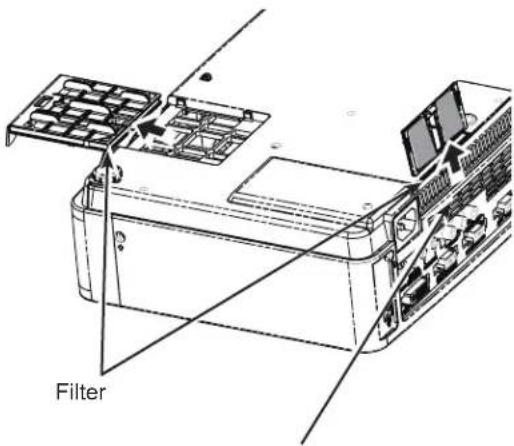
text_image
Filter√Hinweis:
Achten Sie beim Wiedereinsetzen der Filter darauf, dass der mit Schlitzen versehene Teil nach außen weist.
Zähluhr Filter
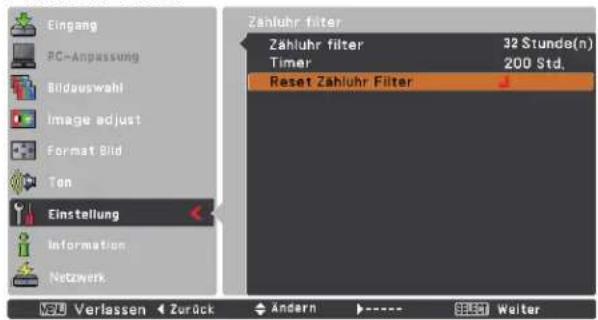
text_image
Eingang PC-Anpassung Bildauswahl Image adjust Format Bild Ton Einstellung Information Netzwerk Verlassen Zurück Zahluhr filter 32 Stunde(n) Timer 200 Std. Reset Zahluhr Filter Ändern Weiter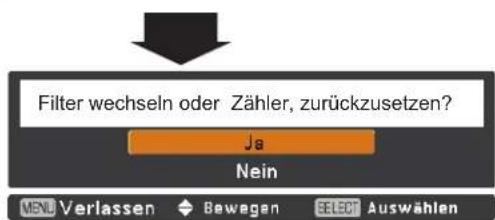
text_image
Filter wechseln oder Zähler, zurückzusetzen? Ja Nein MENU Verlassen ◆ Bewagen SELECT Auswählen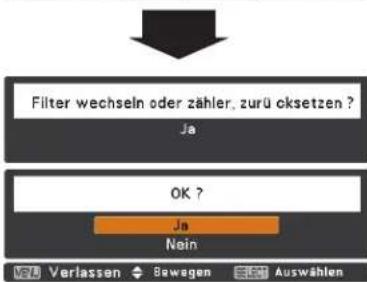
text_image
Filter wechseln oder zähler, zur ü oksetzen ? Ja OK ? Ja Nein Verlassen Gewegen EU AuswahlenDie Meldung Reset Zähluhr Filter? wird eingeblendet.
Wählen Sie Ja,
danach erscheint
ein weiteres
Bestätigungsfenster.
Wählen Sie nochmals Ja, um die Filterzähluhr zurückzusetzen.
Aufsetzen des Objektivdeckels
Wenn Sie den Standort des Projektors verändern oder ihn für längere Zeit nicht verwenden, setzen Sie bitte die Schutzabdeckung auf die Linse.
Setzen Sie die Linsenschutzkappe wie folgt auf.
1 Fädeln Sie die Schnur durch die Öffnung an der Objektivkappe und binden Sie einen Knoten, um sie zu sichern.
2 Fädeln Sie dann das andere Ende der Schnur durch die Öffnung an der Oberseite des Projektors und ziehen Sie daran.
Objektiv reinigen
Ziehen Sie vor dem Reinigen das Netzkabel.
Verwenden Sie zum Reinigen des Objektivs ein mit etwas nicht scheuerndem Linsenreinigungsmittel angefeuchtetes Reinigungstuch, ein Brillenreinigungstuch oder einen handelsüblichen Blasebalg.
Verwenden Sie nicht zu viel Reinigungsmittel. Durch scheuernde Reinigungsmittel, Lösungsmittel oder andere aggressive Chemikalien kann die Oberfläche der Linse beschädigt werden.
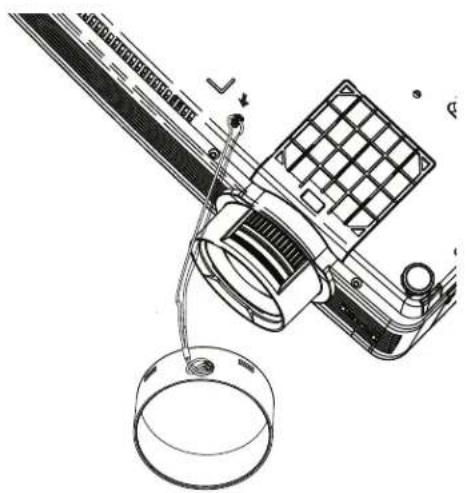
Reinigen des Projektorgehäuses
Ziehen Sie vor dem Reinigen das Netzkabel.
Wischen Sie das Projektorgehäuse mit einem weichen, trockenen Tuch sorgfältig ab. Bei starken Verschmutzungen kann das Tuch mit einem milden Reinigungsmittel angefeuchtet werden, danach muss das Gehäuse mit einem trockenen Tuch trockengewischt werden. Verwenden Sie nicht zu viel Reinigungsmittel. Durch scheuernde Reinigungsmittel, Lösungsmittel oder andere aggressive Chemikalien kann die Gehäuseoberfläche beschädigt werden.
Falls der Projektor für nicht verwendet wird, muss er zum Schutz vor Staub und Kratzern in der Tragetasche aufbewahrt werden.
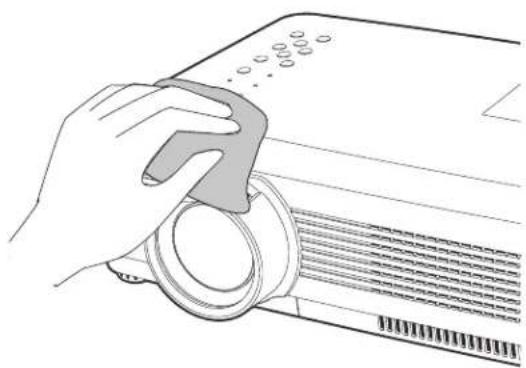
Wenn die Projektionslampe des Projektors das Ende ihrer Nutzungsdauer erreicht, erscheint das Symbol Lampe wechseln auf dem Bildschirm, und die LAMP REPLACE-Anzeige leuchtet gelb. In diesem Fall muss die Projektionslampe möglichst bald durch eine neue ersetzt werden. Die Zeit, nach der die LAMP REPLACE-Anzeige leuchtet, ist abhängig vom Lampenmodus.
Oberes Gerätebedienfeld
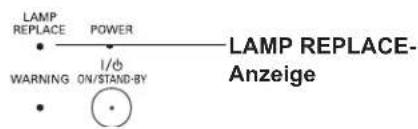
text_image
LAMP REPLACE POWER I/φ WARNING ON/STAND-BY LAMP REPLACE- AnzeigeSymbol Lampe wechseln
Lampe wechsein

√Hinweis:
- Wenn Modus 2 ausgewählt wurde und die Lampe die empfohlene Einsatzzeit überschritten ist, wird das Ersatzsymbol angezeigt wenn das Gerät eingeschaltet wird. Danach schaltet sich der Projektor nach 3 Minuten automatisch aus.
- Wenn die Anzeige-Funktion ausgeschaltet ist (Aus, Seite 48), sowie während der Funktionen "Standbild" (Seite 27) und "Kein Bild" (Seite 28) wird das Symbol Lampe wechseln nicht angezeigt.

VORSICHT
Lassen Sie den Projektor mindestens 45 Minuten abkühlen, bevor Sie die Lampenabdeckung öffnen. Das Projektorinnere kann sehr heiß werden.

VORSICHT
Die Lampe darf nur gegen eine Lampe des gleichen Typs ausgetauscht werden. Lassen Sie die Lampe nicht fallen und berühren Sie das Lampenglas nicht! Das Glas kann springen und Verletzungen hervorrufen.

VORSICHT
Wenn Sie die Lampe eines an der Decke montierten Projektors austauschen, sollten Sie immer davon ausgehen, dass die Lampe zerbrochen ist, und daher seitlich von der Lampenabdeckung stehen und nicht direkt darunter. Nehmen Sie vorsichtig die Lampenabdeckung ab. Es können kleine Glassplitter herausfallen, wenn Sie die Lampenabdeckung abnehmen. Sollten kleine Glasstücke in Ihre Augen oder in Ihren Mund gelangen, wenden Sie sich sofort an einen Arzt.
Ersetzen Sie die Lampe nach dieser Vorgehensweise.
1 Schließen Sie das Netzkabel ab. Lassen Sie den Projektor für mindestens 45 Minuten abkühlen.
2 Lösen Sie die Schraube mit einem Schraubendreher und öffnen Sie die Lampenabdeckung.
3 Lösen Sie die drei (3) Schrauben, die die Lampe sichern. Heben Sie die Lampe mit der Halterung aus dem Projektor.
4 Tauschen Sie die Lampe aus und befestigen Sie die drei (3) Schrauben wieder. Stellen Sie sicher, dass die Lampe richtig eingesetzt ist. Bringen Sie die Lampenabdeckung an und ziehen Sie die Schraube wieder fest.
5 Schließen Sie das Netzkabel an den Projektor an und schalten Sie den Projektor ein.
Lampenabdeckung
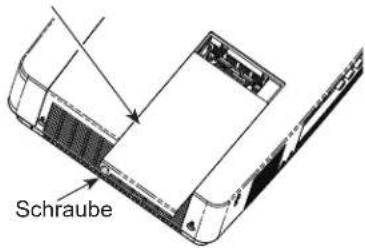
text_image
Schraube
text_image
Lampe Schraube Schraube Halterung SchraubeERSATZLAMPE BESTELLEN
Eine Ersatzlampe können Sie bei Ihrem Händler bestellen. Sie benötigen dazu für den Fachhändler die folgenden Angaben.
● Modellnummer Ihres Pojektors : LC-XB100, LC-XB200
● Typnummer der Ersatzlampe : POA-LMP131
(Ersatzteil-Nr. 610 343 2069)

SICHERHEITSHINWEISE ZUR HANDHABUNG DER LAMPE
In diesem Projektor wird eine Hochdrucklampe verwendet, deshalb muss die Lampe sorgfältig behandelt werden. Bei einer falschen Handhabung besteht die Gefahr eines Unfalls, von Verletzungen oder eines Brandes.
- Die Lebensdauer der Lampe kann von Lampe zu Lampe unterschiedlich sein und hängt von der Betriebsumgebung ab. Es gibt keine Gewährleistung dafür, dass alle Lampen die gleiche Lebensdauer aufweisen. Einige Lampen können schon nach kürzerer Zeit defekt oder verbraucht sein, als vergleichbare Typen.
- Falls der Projektor durch Aufleuchten der LAMP REPLACE-Anzeige anzeigt, dass die Lampe ausgetauscht werden muss, so müssen Sie die Lampe UNMITTELBAR nach dem Abkühlen des Projektors austauschen. (Befolgen Sie die Anweisungen im Abschnitt "Lampe wechseln" dieser Bedienungsanleitung genau). Bei weiterer Verwendung der alten Lampe bei leuchtender LAMP REPLACE-Anzeige besteht ein erhöhtes Explosionsrisiko der Lampe.
- Eine Lampe kann auf Grund von Vibrationen, Stößen oder Alterung beim Erreichen der Lebensdauer explodieren. Das Explosionsrisiko hängt von der Umgebung und den Bedingungen ab, in welchen der Projektor und die Lampe verwendet werden.
SOLLTE DIE LAMPE EXPLODIEREN, MÜSSEN DIE FOLGENDEN VORSICHTSMAßNAHMEN GETROFFEN WERDEN.
Falls die Lampe explodiert, muss der Netzstecker des Projektors sofort aus der Steckdose gezogen werden. Wenden Sie sich zur Überprüfung des Geräts und zum Austauschen der Lampe an einen autorisierten Kundendienst. Kontrollieren Sie außerdem, dass sich in der Nähe des Projektors keine Glassplitter befinden, die durch die Belüftungsöffnungen ausgetreten sind. Entfernen Sie eventuell vorhandene Glassplitter sorgfältig. Das Innere des Projektors darf nur von einem autorisierten Fachmann, der mit dem Projektor vertraut ist, überprüft werden. Wartungs- und Reparaturvorgänge von Nicht-Fachpersonen, die nicht mit dem Umgang des Gerätes vertraut sind, können zu Unfällen oder Verletzungen führen, die durch austretende Glassplitter verursacht werden.
Fehlersuche
Überprüfen Sie bei einem auftretenden Problem zuerst, ob Sie die Störung anhand der nachstehenden Fehlersuchtabelle beheben können, bevor Sie Ihren Händler oder einen Kundendienst anrufen.
-Kontrollieren Sie, ob der Projektor richtig an die Peripheriegeräte angeschlossen ist, wie auf den Seiten 16-18 beschrieben.
-Kontrollieren Sie, ob alle Geräte an einer Netzsteckdose angeschlossen und eingeschaltet sind.
-Falls der Projektor von einem Computer angesteuert wird und kein Bild erscheint, starten Sie den Computer erneut.
Problem: – Lösungen
| Kein Strom | - Den Netzstecker des Projektors an einer Netzsteckdose anschließen.- Kontrollieren Sie, ob die POWER-Anzeige rot leuchtet.- Warten Sie, bis die POWER-Anzeige nicht mehr blinkt, bevor Sie denProjektor erneut einschalten. Der Projektor kann erst wieder eingeschaltet werden, wenn die POWER-Anzeige rot leuchtet. Siehe Seite 20.- Überprüfen Sie die WARNING-Anzeige. Wenn die WARNING-Anzeige rot leuchtet, kann der Projektor nicht eingeschaltet werden. Siehe Seite 59.- Die Projektionslampe kontrollieren.Siehe Seite 64.- Heben Sie die Tastatursperre für den Projektor auf. Siehe Seite 56. |
| Das Startbild wird nicht angezeigt Countdown aus gewählt wurden. Siehe Seite 48. | - Kontrollieren Sie, ob in der Funktion Anzeige die Funktionen Aus oder Countdown aus gewählt wurden. Siehe Seite 48. |
| Das Startbild entspricht nicht der Voreinstellung. | - Stellen Sie sicher, dass in der Funktion Logo (Auswahl) nicht Benutzer oder Aus als Standardeinstellung gewählt wurde. Siehe Seite 49. |
| Eingangssignal schaltet automatisch um (oder schaltet nicht automatisch um). | - Stellen Sie sicher, dass die Eingangssuche richtig eingestellt wurde. Siehe Seite 47. |
| Wenn der Projektor eingeschaltet ist und Sie die INPUT-Taste drücken, erscheint ein anderes Symbol als das Symbol Lampenmodus. | - Dies ist das Filterwarnsymbol. Siehe Seite 58. |
| Ein anderes Symbol als Eingabemodus oder Lampenmodus erscheint. | - Es ist das Symbol Lampe wechseln oder das Filterwarnsymbol. Siehe Seiten 58 bzw. 64. |
| Das Bild ist unscharf.- Das Objektiv auf Verschmutzung kontrollieren. Siehe Seite 63.- Durch starke Temperaturschwankungen, z.B. wenn der Projektor von einem kalten in einen warmen Raum gebracht wird, kann sich Kondensat auf dem Objektiv gebildet haben. Lassen Sie den Projektor abgeschaltet und warten Sie, bis der Kondensatbeschlag verdampft ist. | - Stellen Sie den Fokus des Projektors ein. Siehe Seite 25.- Kontrollieren Sie den Abstand zwischen Projetor und Leinwand. Siehe Seite 15.- Durch starke Temperaturschwankungen, z.B. wenn der Projektor von einem kalten in einen warmen Raum gebracht wird, kann sich Kondensat auf dem Objektiv gebildet haben. Lassen Sie den Projektor abgeschaltet und warten Sie, bis der Kondensatbeschlag verdampft ist. |
| Das Bild ist seitenverkehrt.Das Bild steht auf dem Kopf.- Kontrollieren Sie die Funktion Deckenprojektion. Siehe Seite 52. | - Kontrollieren Sie die Funktion Decken-/Rückprojektion. Siehe 52.- Kontrollieren Sie die Funktion Deckenprojektion. Siehe Seite 52. |
| Das Bild ist nicht hell genug.- Überprüfen Sie, ob der Bildmodus richtig augewählt wurde. Siehe Seiten 35 bzw. 42.- Überprüfen Sie die Funktion Lampenkontrolle. Siehe Seiten 27 bzw. 54.- Überprüfen Sie die LAMP REPLACE-Anzeige. Wenn diese leuchtet, erreicht die Lampe bald das Ende ihrer Lebensdauer. In diesem Fall muss die Projektionslampe möglichst bald durch eine neue ersetzt werden. Siehe Seite 64. | - Überprüfen Sie, ob Kontrast oder Helligkeit richtig eingestellt sind. Siehe Seiten 36 bzw. 43.- Überprüfen Sie, ob der Bildmodus richtig augewählt wurde. Siehe Seiten 35 bzw. 42.- Überprüfen Sie die Funktion Lampenkontrolle. Siehe Seiten 27 bzw. 54.- Überprüfen Sie die LAMP REPLACE-Anzeige. Wenn diese leuchtet, erreicht die Lampe bald das Ende ihrer Lebensdauer. In diesem Fall muss die Projektionslampe möglichst bald durch eine neue ersetzt werden. Siehe Seite 64. |
Kein Bild Anschlüsse zwischen dem Computer oder dem Videogerät und dem Projektor kontrollieren. Siehe Seiten 16-18.
- Kontrollieren Sie, ob das Eingangssignal des Projektors richtig vom Computer ausgegeben wird. Für einige Laptop-Computer muss die Einstellung für den Monitorausgang beim Anschließen an Projektoren geändert werden. Für diese Einstellung wird auf die Bedienungsanleitung des Computers verwiesen.
– Nach dem Einschalten des Projektors wird das Bild erst nach ungefähr 30 Sekunden projiziert. Siehe Seite 20.
- Überprüfen Sie das Eingangssignal, das Farbsystem, das Videosystem oder den Computersystemmodus.
– Sorgen Sie dafür, dass die Umgebungstemperatur nicht den spezifizierten Betriebstemperaturbereich unter- oder überschreitet (41°F–95°F [5°C–35°C]).
– Wenn die Funktion Kein Bild aktiv ist, kann das Bild nicht angezeigt werden. Drücken Sie die NO SHOW-Taste oder eine andere Taste auf der Fernbedienung.
Kein Ton – Den Kabelanschluss der Toneingangsquelle überprüfen.
– Die Tonquelle einstellen.
– Die Taste VOLUME+ drücken. Siehe Seite 26.
– Die MUTE-Taste drücken. Siehe Seite 26.
- Wenn der Anschluss AUDIO OUT belegt ist, wird der eingebaute Lautsprecher des Projektors ausgeschaltet. - Ist das Bild urheberrechtlich geschützt? Ist das Bild / der Film urheberrechtlich geschützt, dann können Sie nur den Ton hören.
Verfälschte Farbwiedergabe. – Überprüfen Sie das Eingangssignal, das Farbsystem, das Videosystem oder den Computersystemmodus.
– Stellen Sie sicher, dass im Menü Bildauswahl nicht Tafel ausgewählt ist. Siehe Seiten 35 bzw. 42.
Einige Anzeigen werden während des Projektorbetriebes nicht eingeblendet. – Kontrollieren Sie die Funktion Anzeige. Siehe Seite 48.
Die Funktion Auto PC-Anpassung funktioniert nicht. – Überprüfen Sie das Eingangssignal. Die Funktion Auto PC-Anpassung kann nicht funktionieren, wenn 480, 575p.720p, 480i, 575i, 1035i oder 1080i ausgewählt ist. Siehe Seite 32.
– Das Symbol ist ausgegraut und nicht verfügbar, wenn das Digitalsignal anliegt.
Die Einstellungen bleiben nach Abschaltung des Projekters nicht erleihen verfügbare nicht der Fungten Speichern übernommen werden. Siehe Seite 37 bzw. 44.
Automatische Lampenabschaltung funktionen nicht oder Kein Bild nicht funktionieren. Siehe Seit 53.
Aufzeichnungsfunktion funktioniert – Überprüfen Sie den Anschluss und das Eingangssignal nicht.
Auto-Setup arbeitet nicht wie vorgesehen. – Stellen Sie sicher, dass bei keiner Funktion von "Auto-Setup" Aus eingestellt ist. Siehe Seiten 47. – Stellen Sie sicher, dass für Deckenprojektion nicht Ein gewählt wurde. Siehe Seite 52.
Die Automat. Trapezkorrektur arbeitet nicht richtig, auch wenn der Projektor geneigt ist. – Stellen Sie sicher, dass die Automat. Trapezkorrektur nicht auf Manuell eingestellt wurde. Drücken Sie die AUTO SETUP-Taste am oberen Bedienfeld. Siehe Seiten 25 bzw. 47.
| Das Bild ist verzerrt oder läuft weg. | - Kontrollieren Sie die Einstellung PC-Anpassung oder Format Bild und stellen Sie diese richtig ein. Siehe Seiten 33-34, 37-38. |
| Das Dialogfenster PIN Code erscheint beim Starten. | - Die PIN Code Sperre ist eingestellt. Geben Sie den PIN Code ("1234" oder die von Ihnen eingestellten Zahlen) ein. Siehe Seiten 21 bzw. 56-57. |
| Die Funktion Page Up/Down funktioniert nicht. | - Stellen Sie sicher, dass der USB-Infrarot-Empfänger an einen USB-Anschluss Ihres Computers angeschlossen ist. Siehe Seite 14.- Überprüfen Sie die Kabelverbindung zwischen Projektor und Computer. Siehe Seite 16.. |
| Fernbedienung funktioniert nicht. | - Die Batterien prüfen.- Stellen Sie sicher, dass sich zwischen dem Projektor und der Fernbedienung keine Hindernisse befinden.- Achten Sie darauf, für die Bedienung des Projektors mit der Fernbedienung nicht zu weit vom Gerät entfernt zu stehen. Die maximale Reichweite beträgt 5 Meter.- Stellen Sie sicher, dass der Code der Fernbedienung mit dem Code des Projektors übereinstimmt. Siehe Seite 55.- Heben Sie die Funktion Tastatursperre für die Fernbedienung auf. Siehe Seite 56.- Überprüfen Sie, ob die Schalter RESET/ON/ALL-OFF auf dem oberen Gerätebedienfeld auf "EIN" eingestellt ist. Siehe Seite 13. |
| Anzeige blinkt oder leuchtet auf. | - Projektorstatus überprüfen. Beachten Sie dabei den Abschnitt "Anzeigen und Projektorstatus". Siehe Seite 72. |
| Die drahtlose Mausfunktion funktioniert nicht. | - Stellen Sie sicher, dass der USB-Infrarot-Empfänger an einen USB-Anschluss Ihres Computers angeschlossen ist. Siehe Seite 14.- Überprüfen Sie die Mauseinstellungen für Ihren Computer.- Stellen Sie sicher, dass der Maustreiber auf Ihrem Computer installiert ist, andernfalls kann die Fernbedienung nicht als drahtlose Maus verwendet werden.- Stellen Sie sicher, dass das Signal vom Computer stammt, andernfalls kann die Fernbedienung nicht als drahtlose Maus verwendet werden.- Schalten Sie den Projektor vor dem Computer ein.. |
| Auf dem Bildschirm erscheint das Aus-rufezeichen. | - Ihre Tasteneingabe ist unzulässig. Geben Sie nur erlaubte Tasteneingaben ein. |
| Oberes Gerätebedienfeld funktioniert nicht. | - Das obere Gerätebedienfeld ist nicht verfügbar, wenn es mit der Funktion Tastatursperre unter Sicherheit im Abschnitt EINSTELLUNG gesperrt wurde. Siehe Seite 56. |
| Logo PIN Code Sperre, Sicherheits-Tastatursperre oder Sicherheits-PIN Code Sperre können nicht freigegeben werden. | - Wenden Sie sich an den Händler, bei dem Sie den Projektor gekauft haben, oder an das Kundendienstzentrum. |
WARNUNG:
Für den Betrieb des Projektors wird Hochspannung verwendet. Das Gehäuse darf deshalb nicht geöffnet werden.
Falls sich die Störung nicht beheben lässt, wenden Sie sich an an den Händler, bei dem Sie den Projektor gekauft haben, oder an das Kundendienstzentrum. Geben Sie die Modellbezeichnung an und erläutern Sie das Problem. Wir können Ihnen bei der Behebung des Problems behilflich sein.

Mit dem Symbol CE wird angegeben, dass dieses Gerät den Richtlinien der Europäischen Gemeinschaft (EU) entspricht.

US LISTED
Dieses Symbol auf dem Modellschild bedeutet, dass das Gerät bei Underwriters Laboratories Inc. aufgelistet ist. Das Gerät erfüllt die strikten Sicherheitsanforderungen von U.L. bezüglich Brandgefahr, Unfallgefahr und elektrischen Gefahren.
Menüstruktur
Computereingang / Videoeingang
Eingang
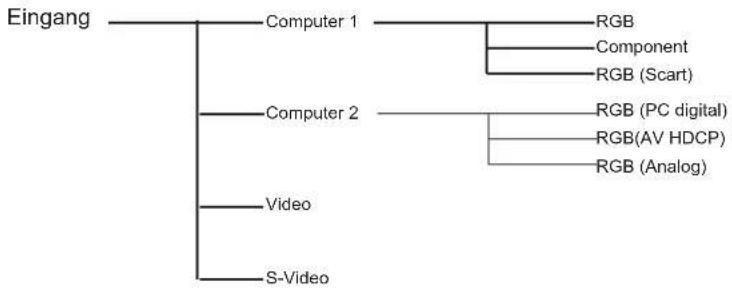
flowchart
graph TD
    A["Eingang"] --> B["Computer 1"]
    A --> C["Computer 2"]
    A --> D["Video"]
    A --> E["S-Video"]
    B --> F["RGB"]
    B --> G["Component"]
    B --> H["RGB (Scart)"]
    C --> I["RGB (PC digital)"]
    C --> J["RGB(AV HDCP)"]
    C --> K["RGB (Analog)"]
Ton

Computereingang
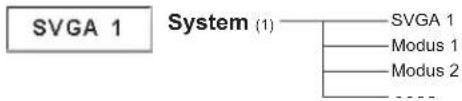
flowchart
graph TD
    A["SVGA 1"] --> B["System (1)"]
    B --> C["Modus 1"]
    B --> D["Modus 2"]
    C --> E["..."]
    D --> E
* Die im Menü System angezeigten Systeme variieren je nach Eingabesignal.
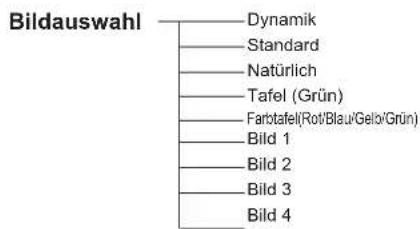
flowchart
graph TD
    A["Bildauswahl"] --> B["Dynamik"]
    A --> C["Standard"]
    A --> D["Natürlich"]
    A --> E["Tafel (Grün)"]
    A --> F["Farbtafel(Rot/Blau/Gelo/Grün)"]
    A --> G["Bild 1"]
    A --> H["Bild 2"]
    A --> I["Bild 3"]
    A --> J["Bild 4"]
Auto PC-Anpassung
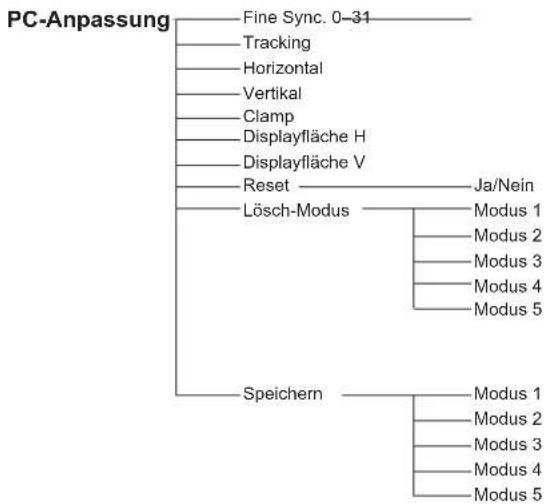
flowchart
graph TD
    A["PC-Anpassung"] --> B["Fine Sync. 0–31"]
    A --> C["Tracking"]
    A --> D["Horizontal"]
    A --> E["Vertical"]
    A --> F["Clamp"]
    A --> G["Displayfläche H"]
    A --> H["Displayfläche V"]
    A --> I["Reset"]
    I --> J["Ja/Nein"]
    I --> K["Lösch-Modus"]
    K --> L["Modus 1"]
    K --> M["Modus 2"]
    K --> N["Modus 3"]
    K --> O["Modus 4"]
    K --> P["Modus 5"]
    A --> Q["Speichern"]
    Q --> R["Modus 1"]
    Q --> S["Modus 2"]
    Q --> T["Modus 3"]
    Q --> U["Modus 4"]
    Q --> V["Modus 5"]

flowchart
graph TD
    A["Image Adjust"] --> B["Kontrast 0-63"]
    A --> C["Helligkeit 0-63"]
    A --> D["Farbtemperatur"]
    D --> E["Sehr niedrig"]
    D --> F["Niedrig"]
    D --> G["Mittel"]
    D --> H["Hoch"]
    D --> I["Benutzer"]
    A --> J["Rot 0-63"]
    A --> K["Grün 0-63"]
    A --> L["Blau 0-63"]
    A --> M["Schärfe 0-15"]
    A --> N["Gamma 0-15"]
    A --> O["Reset Ja/Nein"]
    A --> P["Speichern"]
    P --> Q["Bild 1"]
    P --> R["Bild 2"]
    P --> S["Bild 3"]
    P --> T["Bild 4"]
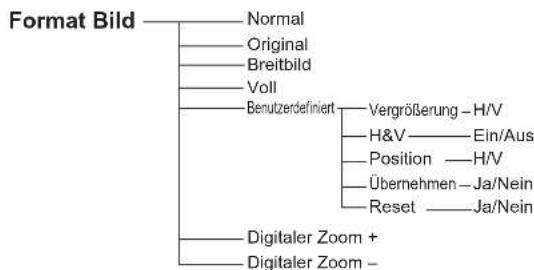
flowchart
graph TD
    A["Format Bild"] --> B["Normal"]
    A --> C["Original"]
    A --> D["Breitbild"]
    A --> E["Voll"]
    A --> F["Benutzerdefiniert"]
    F --> G["Vergrößerung - H/V"]
    F --> H["H&V — Ein/Aus"]
    F --> I["Position — H/V"]
    F --> J["Übernehmen — Ja/Nein"]
    F --> K["Reset — Ja/Nein"]
    F --> L["Digitaler Zoom +"]
    F --> M["Digitaler Zoom -"]
Videoeingang
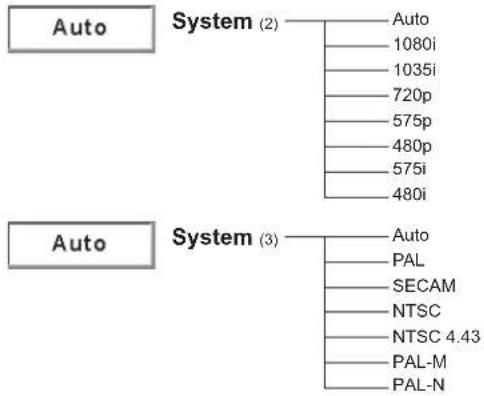
flowchart
graph TD
    A["Auto"] --> B["System (2)"]
    B --> C["Auto"]
    B --> D["1080i"]
    B --> E["1035i"]
    B --> F["720p"]
    B --> G["575p"]
    B --> H["480p"]
    B --> I["575i"]
    B --> J["480i"]
    K["Auto"] --> L["System (3)"]
    L --> M["Auto"]
    L --> N["PAL"]
    L --> O["SECAM"]
    L --> P["NTSC"]
    L --> Q["NTSC 4.43"]
    L --> R["PAL-M"]
    L --> S["PAL-N"]
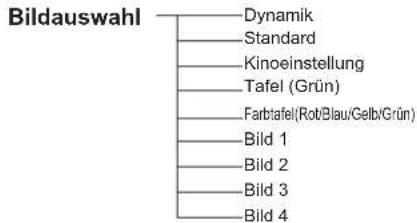
flowchart
graph TD
    A["Bildauswahl"] --> B["Dynamik"]
    A --> C["Standard"]
    A --> D["Kinoeinstellung"]
    A --> E["Tafel (Grün)"]
    A --> F["Farbtafel(Rot/Blau/Gelb/Grün)"]
    A --> G["Bild 1"]
    A --> H["Bild 2"]
    A --> I["Bild 3"]
    A --> J["Bild 4"]
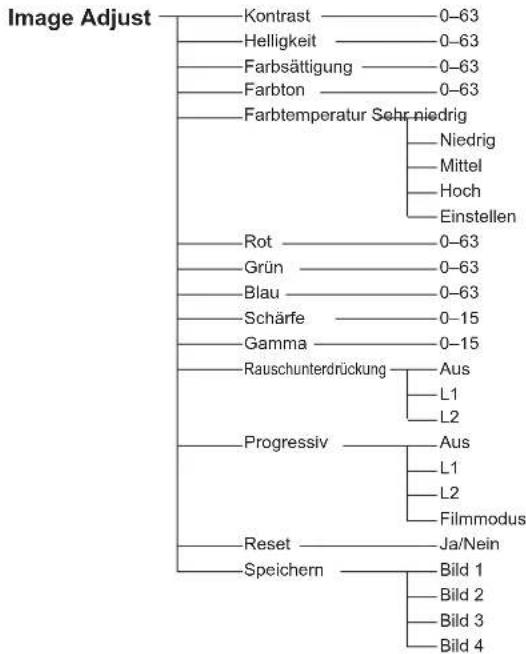
flowchart
graph TD
    A["Image Adjust"] --> B["Kontrast 0-63"]
    A --> C["Helligkeit 0-63"]
    A --> D["Farbsättigung 0-63"]
    A --> E["Farbton 0-63"]
    A --> F["Farbtemperatur Sehr niedrig"]
    F --> G["Niedrig"]
    F --> H["Mittel"]
    F --> I["Hoch"]
    F --> J["Einstellen"]
    F --> K["Rot 0-63"]
    F --> L["Grün 0-63"]
    F --> M["Blau 0-63"]
    F --> N["Scharfe 0-15"]
    F --> O["Gamma 0-15"]
    F --> P["Rauschunterdrückung Aus"]
    P --> Q["L1"]
    P --> R["L2"]
    F --> S["Progressiv Aus"]
    S --> T["L1"]
    S --> U["L2"]
    S --> V["Filmmodus"]
    F --> W["Reset Ja/Nein"]
    F --> X["Speichern Bild 1"]
    X --> Y["Bild 2"]
    X --> Z["Bild 3"]
    X --> AA["Bild 4"]
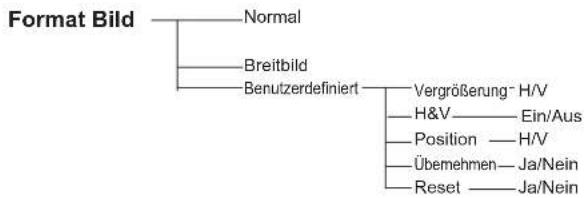
flowchart
graph TD
    A["Format Bild"] --> B["Normal"]
    A --> C["Breitbild"]
    A --> D["Benutzerdefiniert"]
    D --> E["Vergrößerung - H/V"]
    E --> F["H&V — Ein/Aus"]
    E --> G["Position — H/V"]
    E --> H["Übemehmen — Ja/Nein"]
    E --> I["Reset — Ja/Nein"]
Einstellung
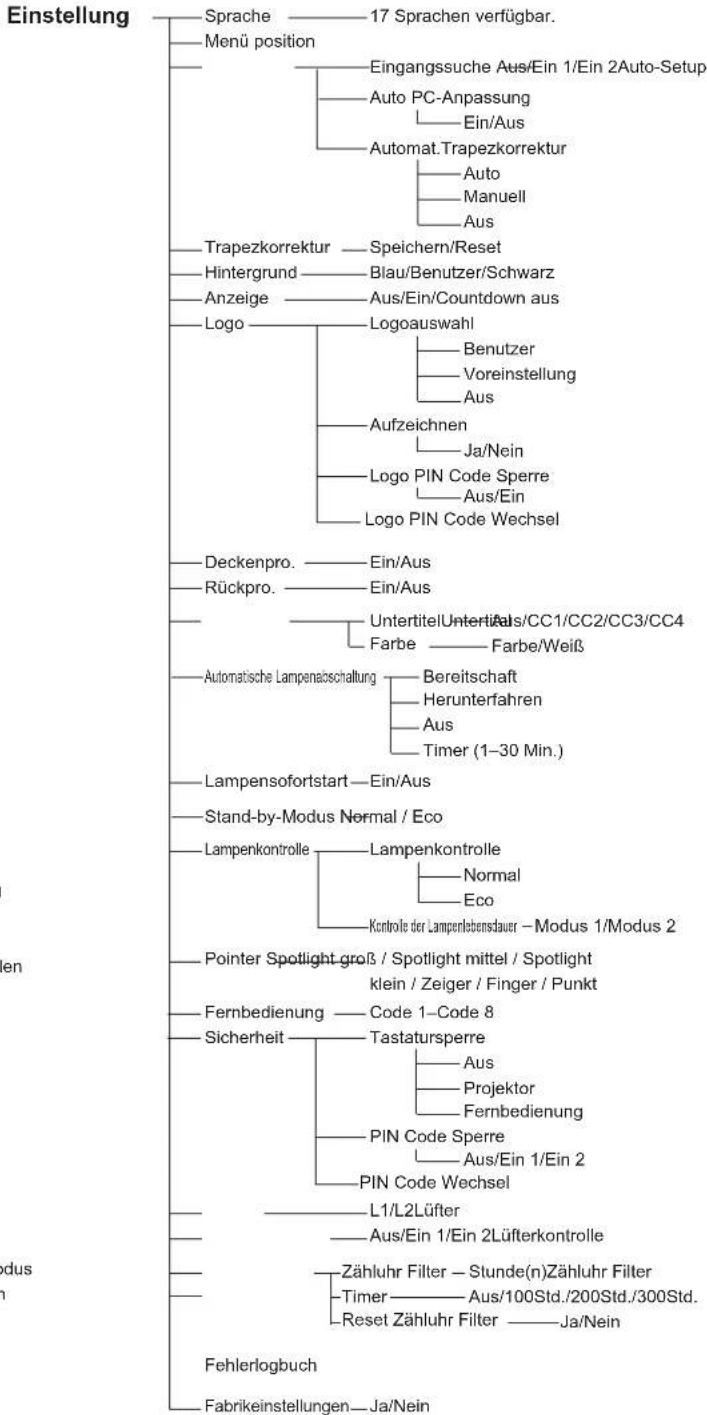
flowchart
graph TD
    A["Einstellung"] --> B["Sprache"]
    A --> C["Menü position"]
    A --> D["Trapezkorrektur"]
    A --> E["Anzeige"]
    A --> F["Logo"]
    A --> G["Deckenpro."]
    A --> H["Rückpro."]
    A --> I["Automatische Lampenaoschaltung"]
    A --> J["Lampensofortstart"]
    A --> K["Stand-by-Modus Normal / Eco"]
    A --> L["Lampenkontrolle"]
    A --> M["Pointer Spotlight groß / Spotlight mittel / Spotlight klein / Zeiger / Finger / Punkt"]
    A --> N["Fernbedienung"]
    A --> O["Sicherheit"]
    A --> P["Fehlerlogbuch"]

    B --> Q["17 Sprachen verfügbar."]
    C --> R["Eingangssuche Aus/Ein 1/Ein 2Auto-Setup"]
    C --> S["Auto PC-Anpassung"]
    C --> T["Ein/Aus"]
    C --> U["Automat.Trapezkorrektur"]
    C --> V["Auto"]
    C --> W["Manuell"]
    C --> X["Aus"]

    D --> Y["Speichem/Reset"]
    D --> Z["Blau/Benutzer/Schwarz"]
    D --> AA["Aus/Ein/Countdown aus"]
    D --> AB["Logoauswahl"]
    D --> AC["Aufzeichnen"]
    D --> AD["Logo PIN Code Sperre"]
    D --> AE["Logo PIN Code Wechsel"]

    E --> AF["Ein/Aus"]
    E --> AG["Ein/Aus"]
    E --> AH["UntertitelUnteritaals/CC1/CC2/CC3/CC4"]
    E --> AI["Farbe Farbe/Weiß"]

    F --> AJ["Bereitschaft"]
    F --> AK["Herunterfahren"]
    F --> AL["Aus"]
    F --> AM["Timer (1–30 Min.)"]

    G --> AN["Lampenkontrolle"]
    G --> AO["Normal"]
    G --> AP["Eco"]
    G --> AQ["Kontrole der Lampenlebensdauer – Modus 1/Modus 2"]

    H --> AR["Code 1–Code 8"]
    H --> AS["Tastatuursperre"]
    H --> AT["PIN Code Sperre"]
    H --> AU["PIN Code Wechsel"]

    I --> AV["Aus/Ein 1/Ein 2"]
    I --> AW["Aus/Ein 1/Ein 2Lüfterkontrolle"]

    J --> AX["Zähluhr Filter – Stunde(n)Zähluhr Filter"]
    J --> AY["Timer — Aus/100Std./200Std./300Std. Reset Zähluhr Filter — Ja/Nein"]

    K --> AZ["Fabrikeinstellungen — Ja/Nein"]

Anzeigen und Projektorstatus
Kontrollieren Sie die Anzeigen für den Projektorzustand.
| Anzeigen | Projektorzustand | ||
| POWER rot / grün | WARNING rot | LAMP REPLACE gelb | |
 |  |  | Der Projektor ist ausgeschaltet. (Das Netzkabel ist nicht angeschlossen). |
 |  | [068K] | Der Projektor befindet sich im Standby-Modus. Drücken Sie die ON/STAND-BY-Taste, um den Projektor einzuschalten. |
 |  | [0644] | Der Projektor arbeitet funktionsgemäß. |
 | [3054] |  | Der Projektor bereitet den Standby-Modus vor oder die Projektionslampe wird abgekühlt. Der Projektor kann nicht eingeschaltet werden, bis die Kühlung abgeschlossen ist und die POWER-Anzeige zu blinken aufhört. |
 |  |  | Der Projektor befindet sich im Energiesparmodus (Automatische Lampenabschaltung). |
 |  | [4X28] | Die Temperatur im Projektor ist abnorm hoch. Der Projektor kann nicht eingeschaltet werden. Wenn der Projektor abgekühlt ist und die Temperatur sich wieder normalisiert hat, hört die POWER-Anzeige zu blinken auf und der Projektor kann wieder eingeschaltet werden. (Die WARNING-Anzeige blinkt weiter). |
 | [CT2Z] |  | Der Projektor hat sich genügend abgekühlt und die Temperatur sich normalisiert. Beim Einschalten des Projektors hört die WARNING-Anzeige auf zu blinken. Filter kontrollieren und reinigen. |
 | [DC02] |  | Der Projektor befindet sich in einem abnormalen Zustand und kann nicht eingeschaltet werden. Stecken Sie das Netzkabel aus, schließen Sie es erneut an und schalten Sie den Projektor ein. Falls der Projektor wieder ausgeschaltet wird, müssen Sie das Netzkabel aus der Steckdose ziehen und sich zur Überprüfung des Geräts an Ihren Händler oder an einen Kundendienst wenden. Lassen Sie den Projektor nicht eingeschaltet. Dies könnte zu elektrischen Schlägen oder einem Brand führen. |
Erreicht die Projektorlampe das Ende ihrer Lebensdauer, leuchtet die LAMP REPLACE-Anzeige gelb. Damit wird angezeigt, dass die Projektionslampe möglichst bald ersetzt werden muss.
Spezifikation kompatibler Computer
Grundsätzlich nimmt dieser Projektor alle Signale von Computern an, die Signale mit den untenstehenden V- und H-Frequenzen und einer Taktrate von unter 140 MHz ausgeben.
Wenn diese Modi ausgewählt werden, kann die PC-Anpassung des Projektors unter Umständen eingeschränkt sein.
| BILDSCHIRMANZEIGE | AUFLÖSUNG | H-Freq.(kHz) | V-Freq.(Hz) | BILDSCHIRMANZEIGE | AUFLÖSUNG | H-Freq.(kHz) | V-Freq.(Hz) |
| VGA 1 640 x 480 31.47 59.88 | SXGA 5 1280 x 1024 | 63.74 60.01 | |||||
| VGA 2 720 x 400 31.47 70.09 | SXGA 6 1280 x 1024 | 71.69 67.19 | |||||
| VGA 3 640 x 400 31.47 70.09 | SXGA 7 1280 x 1024 | 81.13 76.107 | |||||
| VGA 4 640 x 480 37.86 74.38 | SXGA 8 1280 x 1024 | 63.98 60.02 | |||||
| VGA 5 640 x 480 37.86 72.81 | SXGA 9 1280 x 1024 | 79.976 75.025 | |||||
| VGA 6 640 x 480 37.50 75.00 | SXGA 10 1280 x 960 | 60.00 60.00 | |||||
| VGA 7 640 x 480 43.269 85.00 | SXGA 11 1152 x 900 61.20 65.20 | ||||||
| MAC LC13 | 640 x 480 34.97 66.60 | SXGA 12 1152 x 900 71.40 75.60 | |||||
| MAC 13 640 x 480 35.00 66.67 | SXGA 13 | 1280 x 1024 50.00 | 96.00(Interlace) | ||||
| 480p | 640 x 480 31.47 59.88 | SXGA 14 | 1280 x 1024 | 50.00 | 94.00(Interlace) | ||
| 575p | 768 x 575 31.25 50.00 | SXGA 15 | 1280 x 1024 | 63.37 60.01 | |||
| 480i 640 x 480 15.734 | 60.00(Interlace) | SXGA 16 | 1280 x 1024 | 76.97 72.00 | |||
| 575i | 768 x 576 | 15.625 | 50.00(Interlace) | SXGA 17 1152 x 900 | 61.85 66.00 | ||
| SVGA 1 800 x 600 35.156 56.25 | SXGA 18 | 1280 x 1024 46.43 | 66.70(Interlace) | ||||
| SVGA 2 800 x 600 37.88 60.32 | SXGA 19 | 1280 x 1024 | 63.79 60.18 | ||||
| SVGA 3 800 x 600 46.875 75.00 | SXGA 20 | 1280 x 1024 | 91.146 85.024 | ||||
| SVGA 4 800 x 600 | 53.674 | 85.06 | SXGA+ 1 | 1400 x 1050 63.97 | 60.19 | ||
| SVGA 5 800 x 600 48.08 72.19 | SXGA+ 2 | 1400 x 1050 | 65.35 60.12 | ||||
| SVGA 6 800 x 600 37.90 61.03 | SXGA+ 3 | 1400 x 1050 65.12 | 59.90 | ||||
| SVGA 7 800 x 600 34.50 55.38 | MAC21 | 1152 x 870 68.68 | 75.06 | ||||
| SVGA 8 800 x 600 38.00 60.51 | MAC | 1280 x 960 75.00 | 75.08 | ||||
| SVGA 9 800 x 600 38.60 60.31 | MAC | 1280 x 1024 80.00 | 75.08 | ||||
| SVGA 10 800 x 600 32.70 51.09 | WXGA 1 | 1366 x 768 | 48.36 | 60.00 | |||
| SVGA 11 800 x 600 38.00 60.51 | WXGA 2 | 1360 x 768 | 47.70 60.00 | ||||
| MAC 16 832 x 624 49.72 74.55 | WXGA 3 | 1376 x 768 | 48.36 60.00 | ||||
| MAC 19 | 1024 x 768 60.24 75.08 | WXGA 4 | 1360 x 768 | 56.16 72.00 | |||
| XGA 1 1024 x 768 | 48.36 60.00 | WXGA 6 | 1280 x 768 47.77 | 59.87 | |||
| XGA 2 1024 x 768 68.677 84.997 | WXGA 7 | 1280 x 768 | 60.289 74.893 | ||||
| XGA 3 1024 x 768 60.023 75.03 | WXGA 8 | 1280 x 768 | 68.633 84.837 | ||||
| XGA 4 1024 x 768 | 56.476 70.07 | WXGA 9 | 1280 x 800 49.600 | 60.050 | |||
| XGA 5 1024 x 768 60.31 74.92 | WXGA 10 | 1280 x 800 | 41.200 50.000 | ||||
| XGA 6 1024 x 768 | 48.50 60.02 | WXGA 11 | 1280 x 800 49.702 | 59.810 | |||
| XGA 7 1024 x 768 | 44.00 54.58 | WUXGA 1 | 1920 x 1200 | 74.556 59.885 | |||
| XGA 8 1024 x 768 | 63.48 79.35 | WUXGA 2 | 1920 x 1200 | 74.038 59.950 | |||
| XGA 9 | 1024 x 768 | 36.00 | 87.17(Interlace) | WSXGA+ 1 | 1680 x 1050 | 65.290 59.954 | |
| XGA 10 1024 x 768 | 62.04 77.07 | WXGA+ 1 | 1440 x 900 55.935 | 59.887 | |||
| XGA 11 1024 x 768 | 61.00 75.70 | WXGA+ 2 | 1440 x 900 | 74.918 60.000 | |||
| XGA 12 1024 x 768 | 35.522 | 86.96(Interlace) | UXGA 1 1600 x 1200 | 75.00 60.00 | |||
| XGA 13 1024 x 768 | 46.90 58.20 | UXGA 2 1600 x 1200 | 81.25 65.00 | ||||
| XGA 14 1024 x 768 | 47.00 58.30 | UXGA 3 1600 x 1200 | 87.5 70.00 | ||||
| XGA 15 1024 x 768 | 58.03 72.00 | UXGA 4 1600 x 1200 93.75 75.00 | |||||
| SXGA 1 | 1152 x 864 | 64.20 70.40 | 720p | 1280 x 720 | 45.00 60.00 | ||
| SXGA 2 | 1280 x 1024 62.50 58.60 | 720p | 1280 x 720 37.50 | 50.00 | |||
| SXGA 3 1280 x 1024 63.90 60.00 | 1035i 1920 x 1035 | 33.75 | 60.00(Interlace) | ||||
| SXGA 4 1280 x 1024 | 63.34 59.98 | 1080i | 1920 x 1080 33.75 | 60.00(Interlace) |
Wenn das Eingangssignal von einem digitalen DVI-Anschluss gespeist wird, dann entnehmen Sie weitere Angaben der untenstehenden Tabelle.
| BILDSCHIRMANZEIGE | AUFLÖSUNG | H-Freq. (kHz) | V-Freq. (Hz) |
| D-VGA 640 x 480 31.47 59.94 | |||
| D-480p 640 x 480 31.47 59.88 | |||
| D-575p 768 x 575 31.25 50.00 | |||
| D-SVGA 800 x 600 37.879 60.32 | |||
| D-XGA 1024 x 768 43.363 | 60.00 | ||
| D-WXGA 1 | 1366 x 768 | 48.36 60.00 | |
| D-WXGA 2 | 1360 x 768 47.7 | 60.00 | |
| D-WXGA 3 | 1376 x 768 48.36 | 60.00 | |
| D-WXGA 4 | 1360 x 768 | 56.160 72.000 | |
| D-WXGA 5 | 1366 x 768 46.5 | 500 50.000 | |
| D-WXGA 6 | 1280 x 768 47.7 | 76 59.870 | |
| D-WXGA 7 | 1280 x 768 60.2 | 89 74.893 | |
| D-WXGA 8 | 1280 x 768 68.6 | 33 84.837 | |
| D-WXGA 9 | 1280 x 800 49.5 | 72 59.870 | |
| D-WXGA 10 | 1280 x 800 41.2 | 00 50.000 | |
| D-WXGA 11 | 1280 x 800 49.7 | 02 59.810 |
| BILDSCHIRMANZEIGE | AUFLÖSUNG | H-Freq. (kHz) | V-Freq. (Hz) |
| D-SXGA1 1280 x 1024 63.98 60.02 | |||
| D-SXGA2 1280 x 1024 60.276 58.069 | |||
| D-SXGA3 1280 x 1024 31.65 29.80 | |||
| D-720p 1280 x 720 37.50 50.00 | |||
| D-720p 1280 x 720 45.00 60.00 | |||
| D-1035i 1920 x 1035 | 33.75 | 60.00 (Interface) | |
| D-1080i 1920 x 1080 | 33.75 | 60.00 (Interface) | |
| D-1080i 1920 x 1080 | 28.125 | 50.00 (Interface) | |
| D-WXGA +1 | 1440 x 900 55.9 | 35 59.887 | |
| D-SXGA+ 1 | 1400 x 1050 | 63.97 60.19 | |
| D-SXGA+ 2 | 1400 x 1050 65.3 | 50 60.120 | |
| D-SXGA+ 3 | 1400 x 1050 65.1 | 20 59.900 | |
| D-WSXGA+1 | 1680 x 1050 65.2 | 90 59.954 | |
| D-WUXGA 2 | 1920 x 1200 74.0 | 38 59.950 | |

Hinweis:
- Liegt das Eingangssignal als D-SXGA 1, D-SXGA 2 oder D-SXGA 3 vor, können die Bilder von bestimmten Computern unter Umständen nicht richtig dargestellt werden.
- Änderungen ohne Vorankündigung vorbehalten.
Technische Daten
Mechanische Daten
Projektor-Typ Multimedia-Projektor
Abmessungen(B x H x T)
326mm X 83,1mm X 231,6mm (ohne hervorstehende Teile)
Nettogewicht 2,8 kg
Fußeinstellung 0" bis 12"
Displayauflösung
LCD-Panel
0,63"-TFT Aktivmatrix-LCD, 3 Anzeigepanels Displayauflösung 1.024 x 768 Punkte
Anzahl der Pixels
2.359.296 (1.024 x 768 x 3 Anzeigepanels)
Signalkompatibilität
Farbsystem
PAL, SECAM, NTSC, NTSC4.43, PAL-M, und PAL-N
High Definition TV-Signal
480i, 480p, 575i, 575p, 720p, 1035i, und 1080i
Abtastfrequenz
H-Sync.-Freq. 15 kHz–100 kHz, V-Sync. 50–100 Hz
Optische Informationen
Projektionsbildgröße (Diagonale)
Einstellbar von 30" bis 300"
Bildwurfweite
0.69m - 7.23m
Projektionslinse
F 1,65 bis -2,33, Linse mit f=15,5 mm bis 24,5 mm, manueller Zoom und manueller Fokus
Projektionslampe
225 W
Interface
Videoeingangsbuchsen
RCA-Typ x 1
S-Video-Eingangsbuchse
Mini-DIN 4-polig x 1
Audioeingangsbuchsen
RCA-Typ x 2
Computer 1 /Computer2 Audioeingangsbuchsen
Mini-Buchse X 2
Computer In 1/ Component-Eingangsbuchse
Mini-D-Sub 15-pol. x 1
Computer In 2/DVI-I-Eingang
DVI-I-Anschluss x 1
Monitor-Ausgangsanschluss
Mini-D-Sub 15-pol. x 1
Steuerport
D-Sub 9-pol. x 1
Audioausgangsbuchse
Minibuchse (stereo) x 1 (variabel)
LAN-Anschlussbuchse
100 Base-TX (100Mbps)/10 Base-T (10Mbps), RJ45
Audio
Interner Audioverstärker
7,0 W RMS
Eingebauter Lautsprecher
1 Lautsprecher ø37 mm
Netzanschluss
Spannung und Leistungsaufnahme
Wechselspannung 100 - 120 V (3,7 A Max. Ampere) 50/60 Hz (Für die USA und Kanada)
Wechselspannung 200 - 240 V (2,0 A Max. Ampere), 50/60 Hz (Europa und Vereinigtes
Königreich)
Betriebsumgebung
Betriebstemperatur
41°F–95°F (5 °C–35 °C)
Lagertemperatur
14^-140^ (-10^-60^)
Fernbedienung
Batterie
Typ AAA oder LR03 x 2
Betriebsbereich
5 m/± 30°
Abmessungen
45 mm (W) x 23 mm (H) x 145 mm (D)
Nettogewicht 99 g (einschließlich Batterien)
Laser Klasse II Laser (Max. Leistungsabgabe: 1 mW/Wellenlänge: 640–660 nm)
Laserpointer
Zubehör
Handbuch (CD-ROM)
Schnelle Referenzen Führung und Sicherheitshandbuch
Netzkabel
Fernbedienung und Batterien
VGA-Kabel
Objektivdeckel mit Schnur
PIN Code-Aufkleber
Netzwerk-Software (CD-ROM)
Klettbefestigung
USB-Infrarot-EmpfängerUSB-Infrarot-Empfänger
- Änderungen ohne Vorankündigung vorbehalten.
- LCD-Panels werden mit größter Sorgfalt und nach höchsten Standards hergestellt. Mindestens 99,99% der Bildpunkte sind fehlerfrei, bei einer geringen Anzahl (weniger als 0,01%) können wegen der Charakteristik des LCD-Panels Fehler auftreten.
Sonderzubehör
Die nachstehend aufgeführten Teile sind als Sonderzubehör erhältlich. Bei der Bestellung dieser Teile geben Sie bitte die Bezeichnung und die Modell-Nummer an.
Modellnummer
COMPONENT\~VGA-Kabel : AH-98771
SCART\~VGA-Kabel : AH-98771
Hinweis zu PJ Link
Dieser Projektor erfüllt die Norm PJLink Standard Class 1 der JBMIA (Japan Business Machine and Information System Industries Association). Dieser Projektor unterstützt alle in der Norm PJLink Class 1 definierten Befehle und ist für diese Norm PJLink Standard Class 1 zertifiziert.
Das PJ-Link-Passwort finden Sie auf Bedienungsanleitung "Netzwerkeinstellung und -bedienung".
| Projektor-Eingang | PJLink Input | Parameter | |
| Computer 2 (Analog) | RGB 1 | 11 | |
| Computer 2 (Digital) | RGB (PC digital) | DIGITAL 1 | 31 |
| RGB (AV HDCP) | DIGITAL 2 | 32 | |
| Computer 1 | RGB | RGB 2 | 12 |
| Component | RGB 3 | 13 | |
| RGB (Scart) | RGB 4 | 14 | |
| Video | Video | VIDEO 2 | 22 |
| S-Video | VIDEO 3 | 23 | |
PJLink ist ein eingetragenes Warenzeichen von JBMIA und ein angemeldetes Warenzeichen in einigen anderen ALändern.
PJLink™
Anschlussbelegungen
COMPUTER IN 1 /COMPONENT IN /MONITOR OUT (ANALOG)
Anschluss: Analog-RGB (Mini-D-Sub 15-polig)
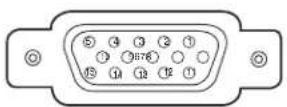
| 1 | Rot (R/Cr) Ein-/Ausgang | 9 | +5V Spannung/---- |
| 2 | Grün (G/Y) Ein-/Ausgang | 10 | Masse (Vert. sync.) |
| 3 | Blau (B/Cb) Ein-/Ausgang | 11 | Masse/---- |
| 4 | ---- | 12 | DDC Data/---- |
| 5 | Masse (Horiz.sync.) | 13 | Horiz. sync. Eingang / Ausgang (Composite H/V sync.) |
| 6 | Masse (Rot) | 14 | Vert. sync |
| 7 | Masse (Grün) | 15 | DDC Takt---- |
| 8 | Masse (Blau) | ||
COMPUTER 2 / DVI-I TERMINAL (DIGITAL/ANALOG)
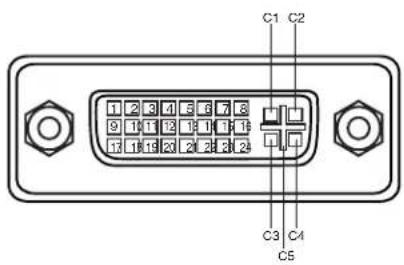
text_image
C1 C2 1 2 3 4 5 6 7 8 9 1 1 2 3 1 1 1 1 1 1 2 2 2 2 2 C3 C4 C5| C1 | Analog Rot Eingang |
| C2 | Analog Grün Eingang |
| C3 | Analog Blau Eingang |
| C4 | Analog Horiz. sync |
| C5 | Analog Masse (R/G/B) |
| 1 | T.M.D.S. Data2- | 9 | T.M.D.S. Data1- | 17 | T.M.D.S. Data0- |
| 2 | T.M.D.S. Data2+ | 10 | T.M.D.S. Data1+ | 18 | T.M.D.S. Data0+ |
| 3 | T.M.D.S. Data2 Schirm | 11 | T.M.D.S. Data1 Schirm | 19 | T.M.D.S. Data0 Schirm |
| 4 | Keine Verbindung | 12 | Keine Verbindung | 20 | Keine Verbindung |
| 5 | Keine Verbindung | 13 | Keine Verbindung | 21 | Keine Verbindung |
| 6 | DDC Takt | 14 | +5V Spannung | 22 | T.M.D.S. Takt Shield |
| 7 | DDC Daten | 15 | Masse (für +5V) | 23 | T.M.D.S. Takt+ |
| 8 | Analog Vert. sync | 16 | Hot Plug Detect | 24 | T.M.D.S. Takt- |
LAN TERMINAL
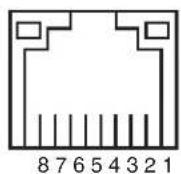
| 1 | TX + | 5 | ---- |
| 2 | TX - | 6 | RX - |
| 3 | RX + | 7 | ---- |
| 4 | 8 | ---- |
Notiz für Nummer des PIN Code
Notieren Sie in der unteren Spalte die PIN-Codenummer und bewahren Sie dieses Handbuch sicher auf. Wenn Sie die PIN-Codenummer vergessen oder verlegt haben oder anderweitig den Projektor nicht mehr bedienen können, dann nehmen Sie Kontakt mit dem Kundendienst auf.
PIN Code Sperre Nr.
Werkseitige Grundeinstellung: 1 2 3 4*
Logo PIN Code Sperre Nr.

Werkseitige Grundeinstellung: 4321*
*Wird die vierstellige Nummer geändert, wird die Werkseinstellung ungültig.
Falls der Projektor mit einem PIN Code gesperrt ist:
Bringen Sie das nachstehende Schild (mitgeliefert) an einer gut sichtbaren Stelle am Projektorgehäuse an, falls der Projektor mit einem PIN Code gesperrt ist.
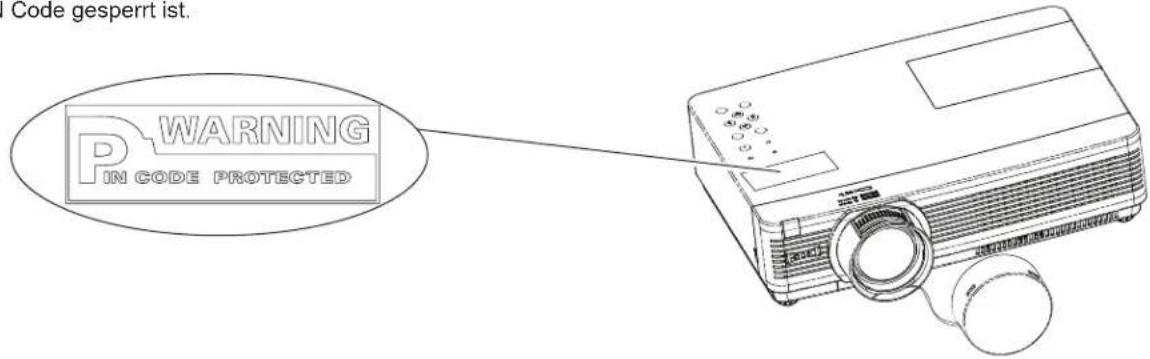
text_image
Code gesperrt ist. P-WARNING IN CODE PROTECTEDAbmessungen
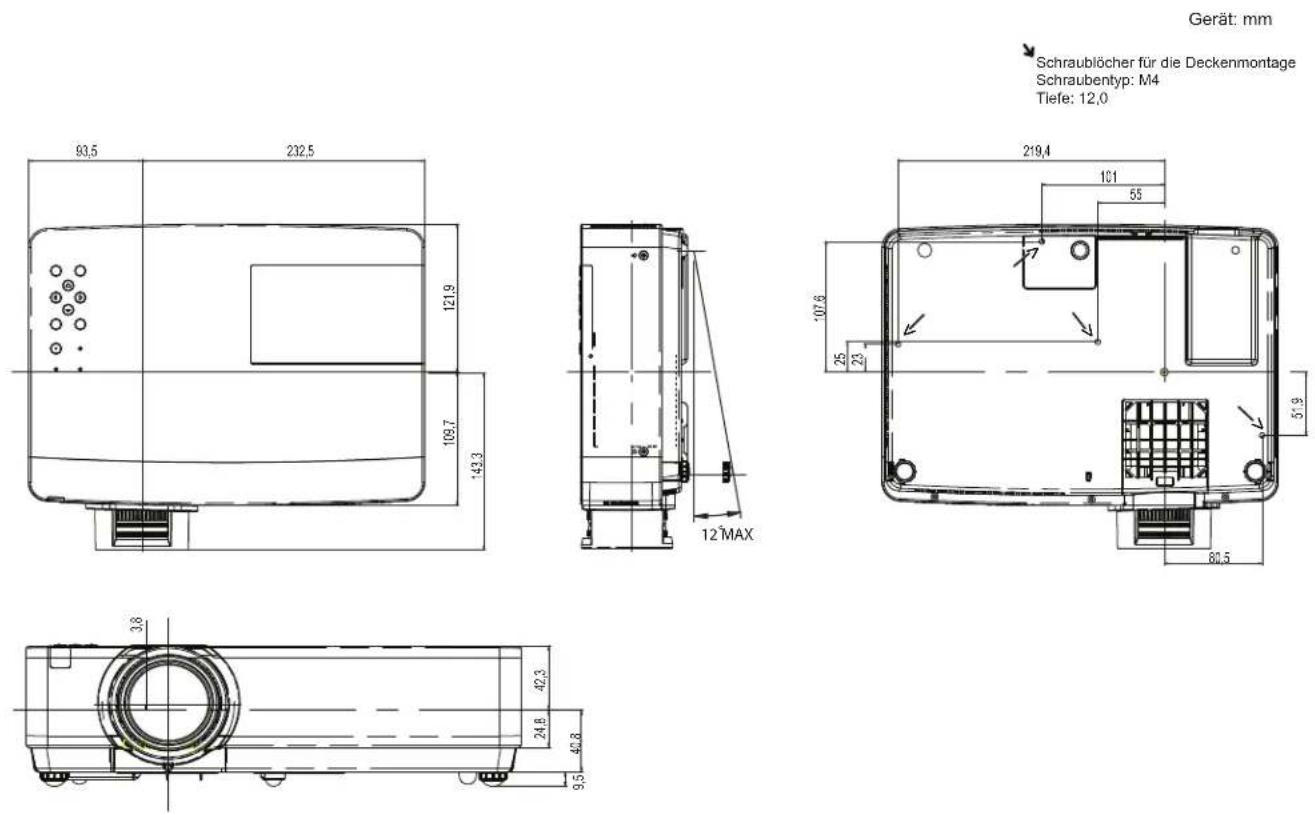
Gerät: mm
↓
Schraublöcher für die Deckenmontage
Schraubentyp: M4
Tiefe: 12,0
EIKI
U.S.A.
EIKI International, Inc.
30251 Esperanza
Rancho Santa Margarita
CA 92688-2132
U.S.A.
Tel : 800-242-3454 (949)-457-0200
Fax : 800-457-3454 (949)-457-7878
E-Mail : usa@eiki.com
Deutschland & Österreich
EIKI Deutschland GmbH
Am Frauwald 12
65510 Idstein
Deutschland
Tel : 06126-9371-0
Fax : 06126-9371-14
E-Mail : info@eiki.de
China
EIKI (Shanghai) Co., Ltd.
E-Mail : easterneurope@eiki.de
South East Asia
EIKI Industrial (M) Sdn Bhd