
Dreamio EH-TW4400 - Vidéo-projecteur EPSON - Kostenlose Bedienungsanleitung
Finden Sie kostenlos die Bedienungsanleitung des Geräts Dreamio EH-TW4400 EPSON als PDF.


| Produkttyp | Videoprojektor |
| Marke | EPSON |
| Modell | Dreamio EH-TW4400 |
| Display-Technologie | 3LCD |
| Native Auflösung | Full HD (1920 x 1080) |
| Helligkeit | 1200 ANSI-Lumen |
| Kontrastverhältnis | 200.000:1 (dynamisch) |
| Projektionsverhältnis | 1,38 – 2,04:1 |
| Lampentyp | UHE (200 W) |
| Lampenlebensdauer | bis zu 5000 Stunden (Eco-Modus) |
| Stromverbrauch | 320 W (max.), 0,4 W (Standby) |
| Stromversorgung | 220-240 V, 50/60 Hz |
| Maße (B x T x H) | ca. 460 x 400 x 188 mm |
| Gewicht | ca. 11,2 kg |
| Anschlüsse | 2x HDMI, 1x VGA, 1x Composite, 1x S-Video, 1x USB (Service) |
| Lüftergeräusch | 35 dB (Normal), 29 dB (Eco) |
| Reinigung | Luftfilter regelmäßig mit Staubsauger reinigen |
| Sicherheit | Kensington-Schloss kompatibel |
| Reparatur | Ersatzteile über autorisierte Servicepartner |
| Garantie | 2 Jahre (je nach Land) |
Häufig gestellte Fragen - Dreamio EH-TW4400 EPSON
Benutzerfragen zu Dreamio EH-TW4400 EPSON
0 Frage zu diesem Gerät. Beantworten Sie die, die Sie kennen, oder stellen Sie Ihre eigene.
Eine neue Frage zu diesem Gerät stellen
Laden Sie die Anleitung für Ihr Vidéo-projecteur kostenlos im PDF-Format! Finden Sie Ihr Handbuch Dreamio EH-TW4400 - EPSON und nehmen Sie Ihr elektronisches Gerät wieder in die Hand. Auf dieser Seite sind alle Dokumente veröffentlicht, die für die Verwendung Ihres Geräts notwendig sind. Dreamio EH-TW4400 von der Marke EPSON.
BEDIENUNGSANLEITUNG Dreamio EH-TW4400 EPSON
Anleitungen und verwendete Bezeichnungen
Projektoranleitungen
Die Dokumentation Ihres Epson-Projektors besteht aus den folgenden zwei Anleitungen. Verwenden Sie die Anleitungen in der folgenden Reihenfolge.
① Sicherheitsanweisungen und Anleitung Support und Service
Dieses Handbuch enthält Informationen zur sicheren Nutzung des Projektors. Außerdem enthält es Informationen über Garantieleistungen und eine Checkliste für die Fehlersuche. Vor der Inbetriebnahme des Projektors müssen Sie diese Anleitung sorgfältig durchlesen.
② Bedienungsanleitung (diese Anleitung)
In dieser Bedienungsanleitung finden Sie die Anleitung zum Aufstellen des Projektors, zur Grundbedienung, zur Verwendung der Konfigurationsmenüs und zur Fehlersuche und Wartung.
Verwendete Bezeichnungen
Sicherheitshinweise
Um eine sichere und ordnungsgemäße Verwendung dieses Produkts zu gewährleisten, finden sich in der Bedienungsanleitung und am Produkt Symbole, die auf mögliche Gefahren für den Benutzer oder weitere Personen sowie auf das Risiko von Sachschäden hinweisen.
Die Hinweise und ihre Bedeutung sind wie folgt. Stellen Sie sicher, dass Sie diese genau verstanden haben, bevor Sie die Bedienungsanleitung lesen.
| ⚠ Warning | Dieses Symbol verweist auf Informationen, deren Nichtbeachtung zu tödlichen Verletzungen oder Verletzungen von Personen wegen unsachgemäßen Gebrauchs führen kann. |
| ⚠ Gefahr | Dieses Symbol verweist auf Informationen, deren Nichtbeachtung zu Verletzungen von Personen oder Sachschäden wegen unsachgemäßen Gebrauchs führen kann. |
Allgemeine Informationen
| Achtung | Bezeichnet Vorgänge, bei denen bei Nichtbeachtung eine Verletzungsgefahr vorhanden ist und der Projektor beschädigt werden kann. |
| Bezeichnet ein Vorgehen, das bei ungenügender Beachtung der Vorsichtsmaßnahmen Beschädigungen oder Verletzungen verursachen kann. | |
| Bezeichnet eine Seite mit nützlichen Hinweisen zum Thema. Klicken Sie für die Anzeige der betreffenden Seite auf die Seitennummer. | |
| Bedeutet, dass das, bzw. die unterstrichenen Wörter vor diesem Symbol im Glossar erklärt sind. Siehe "Glossar" im "Anhang" §59 | |
| ⊕, etenZeigt eine | Taste auf dem Bedienfeld oder der Fernbedienung. |
| "(Menübezeichnung)" | Konfigurationsmenüpunkte Beispiel: "Bild" - "Farbmodus" |
| [(Bezeichnung)] | Zeigt die Anschlussbezeichnung des Projektors an. Beispiel: [Video] |
Bedeutung von "Gerät" und "Projektor"
Wenn "Gerät" oder "Projektor" in dieser Bedienungsanleitung verwendet wird, kann damit neben dem Projektor auch Zubehör oder Sonderausstattung bezeichnet werden.
"Maschinenlärminformations-Verordnung 3. GPSGV: Der höchste Schalldruckpegel beträgt 70 dB(A) oder weniger gemäss EN ISO 7779"
Kontrolle des Zubehörs
Kontrollieren Sie beim Auspacken des Projektors, ob alle Teile vorhanden sind. Wenden Sie sich bitte bei einem Fehler oder falls Teile fehlen sollten an das Verkaufsgeschäft.
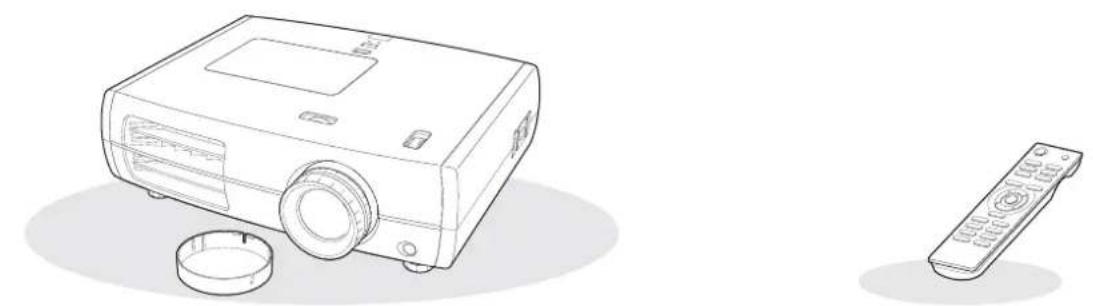
□Projektor (mit Objektivdeckel) □Fernbedienung
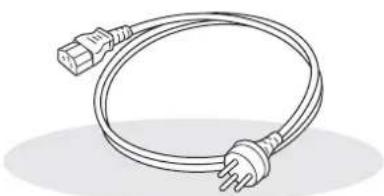
Am Projektor und an einer Netzsteckdose anschließen.

□Alkalibatterien AA (2 Stück)
In die Fernbedienung einsetzen.
Dokumentation
□ Document CD-ROM
(Sicherheitsanweisungen und Anleitung Support und Service, Bedienungsanleitung)
□Kurzanleitung
Ausstattung des Projektors ....4
■Bezeichnung der Teile und ihre Funktionen....6
Front/Oberseite 6
Bedienungsfeld......6
Fernbedienung ....7
Rückseite....8
Unterseite 8
■Ansicht ....9
Installation des Projektors
■Einstellungen....10
Einstellen der Bildgröße ....10
Projektionsmetho....11
■Anschließen der Bildquellen......12
■Vorbereitung der Fernbedienung ......13
Einsetzen der Batterien in die Fernbedienung ....13
Verwendung der Fernbedienung......13
Grundlegender Betrieb
Ein- und Ausschalten der Projektion .....14
Einschalten des Geräts und Projektion von Bildern....14
Wenn die erwarteten Bilder nicht projiziert ...15
Ausschalten des Projektors......15
■Einstellen des Bildschirms......16
Bildschärfeeinstellung 16
Einstellung der Projektionsgröße (Zoomeinstellung)......16
Einstellung der Position des projizierten Bildes (Objektivverschiebung)......16
Einstellen der Projektorneigung .....17
Anzeige eines Testbildes ....17
Einstellung der Bildqualität
Grundeinstellungen der Bildqualität .....18
Einstellen des Farbmodus....18
Auswählen von "Seitenverhältnis"......18
Erweiterte Farbeinstellung .....20
Schattierungs-, Sättigungs- und Helligkeitseinstellung....20
Gammaeinstellung ....20
RGB-Einstellung (Offset, Gewinn)......22
■Genauere Analyse der Bildqualität......23
Einstellung "Schärfe (Erweitert)" ......23
Einstellung Automatikblende ......23
Bildwiedergabe mit voreingestellter Bildqualität....24
Speichern, Laden, Löschen und Umbenennen des Speichers .....24
Konfigurationsmenüs
■Konfigurationsmenüfunktionen......26
Verwendung der Konfigurationsmenüs .....26
Liste der Konfigurationsmenüs (Für EH-TW3500/TW2900) ......28
Liste der Konfigurationsmenüs (Für EH-TW4500/TW4400) ....30
"Bild"-Menü....32
"Signal"-Menü....33
"Einstellung"-Menü 36
"Speicher"-Menü....39
"Reset"-Menü 40
Fehlersuche
■Auftreten von Störungen 41
Ablesen der Anzeigen.... 41
- Wenn die Warnungsanzeige leuchtet oder blinkt....41
• Anzeigestatus bei normalem Betrieb......42
Falls die Anzeigen keine Hilfe bieten...... 43
• Bildstörungen.... 44
• Störungen bei Beginn der Projektion...... 48
- Probleme mit der Fernbedienung...... 48
Anhang
Wartung 49
Reinigung.... 49
• Reinigen des Luftfilters ....49
• Reinigen des Projektorgehäuses ....50
- Reinigen des Objektivs....50
Austauschintervalle von Verbrauchsmaterialien 51
• Luftfilteraustauschperiode....51
• Lampenaustauschperiode ....51
Austauschen der Lampe und der Luftfilter 52
- Ersetzen des Luftfilters....52
• Ersetzen der Lampe ....52
• Zurückstellen der Lampenbetriebszeit ....52
■ Sonderzubehör/Verbrauchsmaterial..... 54
■Liste von unterstützten Bildschirmformaten.... 55
- Component Video....55
• Composite Video/S-Video....55
• Computerbild (Analog-RGB) 56 - Eingangssignal vom [HDMI1] / [HDMI2]-Eingangsanschluss .... 56
■Technische Daten 57
Glossar 59
Stichwortverzeichnis.... 61

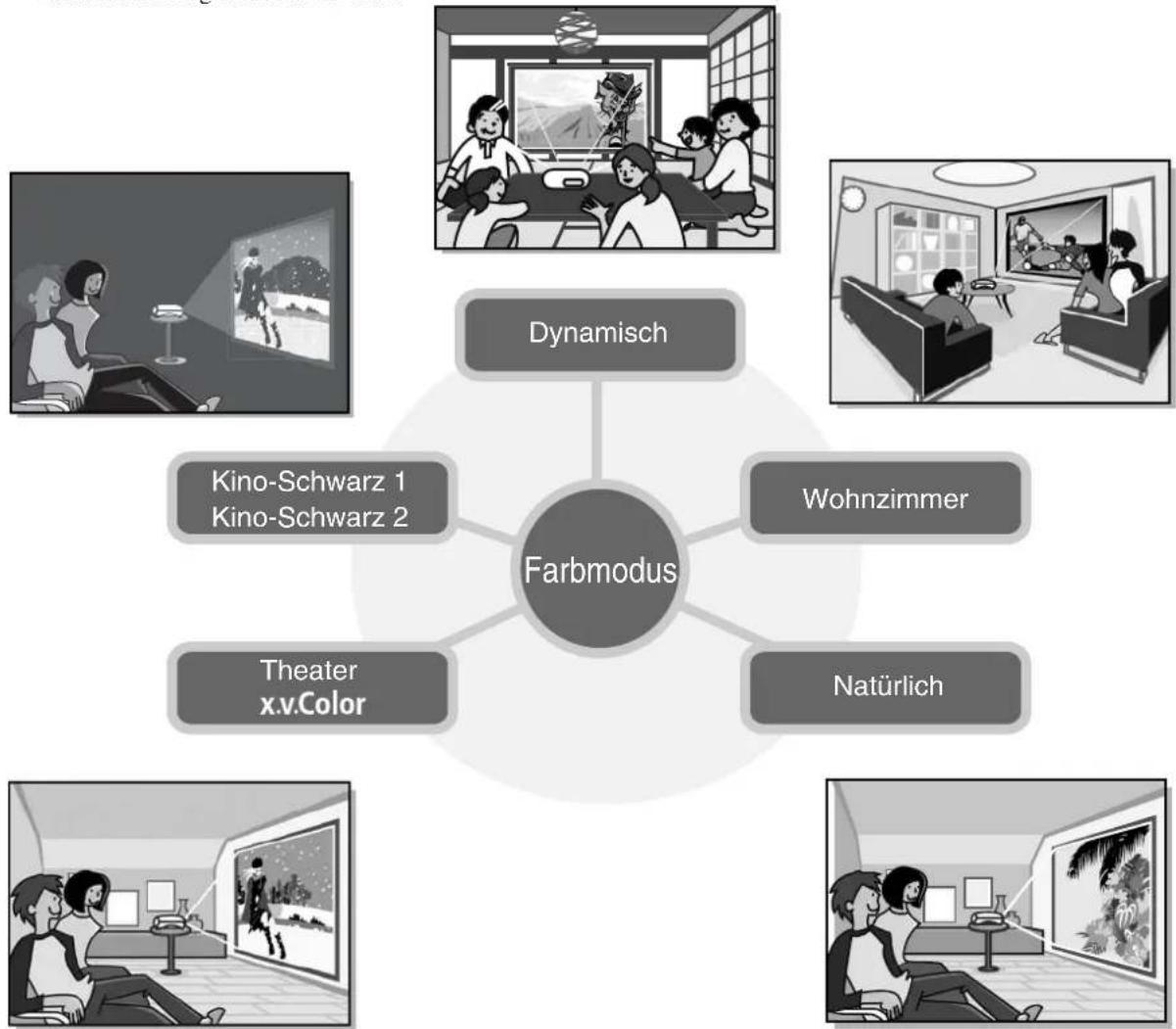
Die Bildwiedergabe kann auf die Projektionsbedingungen abgestimmt werden (Farbmodus)
Ein optimales Bild lässt sich einfach in der gegebenen Umgebung projizieren, wenn Sie den entsprechenden Farbmodus unter den folgenden sieben möglichen Voreinstellungen wählen.
Bei der Wahl von "Natürlich", "Theater", "x.v.Color", "Kino-Schwarz 1" oder "Kino-Schwarz 2" wird der Cinema Filter-Effekt zur Erhöhung des Kontrastes und zur wirklichkeitsgetreueren Wiedergabe der Hautfarbe automatisch angewendet. S.18
flowchart
graph TD
    A["Farbmodus"] --> B["Dynamisch"]
    A --> C["Wohnzimmer"]
    A --> D["Natürlich"]
    A --> E["Theater x.v.Color"]
    A --> F["Kino-Schwarz 1 Kino-Schwarz 2"]

Natürlichere Farbwiedergabe mit dem Modus "x.v.Color"
Dieser Modus ist kompatibel mit dem Farbraumstandard für Videos mit erweitertem Farbbereich (xvYCC). Farbbilder mit erweitertem Farbbereich, die von einem Gerät ausgegebenen werden, das diesen Standard unterstützt, sind originalgetreuer, wodurch sich der Betrachter an einer schärferen und natürlicheren Bildwiedergabe erfreuen kann. p.18

Innovative Farbeinstellung
Außer dem "Farbmodus" können auch die absolute Farbtemperatur und die Hauttöne auf einfache Weise angepasst werden, um die Bildwiedergabe noch genauer entsprechend den eigenen Präferenzen einzustellen. Außerdem kann bei RGB-Farben Gammawert, Offset und Gewinn bzw. Außerdem kann bei RGB-Farben Gammawert, Offset und Gewinn bzw. bei RGBCMY-Farben Schattierung, Sättigung und Helligkeit eingestellt werden, um Farben zu erzielen, die dem Bild entsprechen. S.20

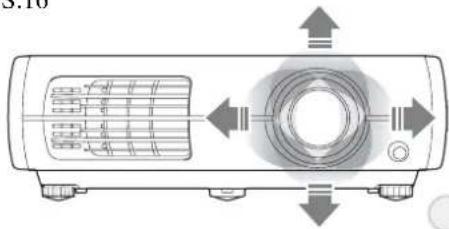
Mit Weitwinkelobjektivverschie- bungsfunktion ausgerüstet
Mit der Objektivverschiebungsfunktion lassen sich die projizierten Bilder verzerrungslos vertikal und horizontal einstellen.
Dadurch lässt sich der Projektor mit größerer Freiheit aufstellen, selbst eine Aufhängung an der Decke oder eine schräge Aufstellung zur Leinwand ist möglich.
S.16
Mit 2,1 x Zoomobjektiv (Short-Throw)
Zur Zoom-Einstellung dient ein 2,1 x Zoomobjektiv (Short-Throw). Das Bild kann auch noch aus einem Abstand von 3 m auf eine 100"-Leinwand (nur 16:9) projiziert werden. S. 10

Erweiterte Funktionen zur Einstellung der Bildqualität
Mit den erweiterten Funktionen zur Einstellung der Bildqualität wie "Adaptive IRIS-Blende" und "Schärfe (Erweitert)" wird ein noch schärferes Bild erzielt. Bei aktivierter Funktion der Automatikblende wird die Lichtstärke automatisch an die projizierten Bilder angepasst, so dass eine Bilddarstellung mit Tiefen- und Perspektivwirkung entsteht. Mit der Funktion Schärfe wird nicht nur das gesamte Bild justiert, es können auch bestimmte Bereiche wie Haar und Kleidung betont werden. S. 23

Eine Vielfalt von Bildeinstellungsfunktionen
Einige der vielfältigen Funktionen sind folgende:
- Mit EPSON Super White werden Überbelichtungen vermieden, die dazu führen können, dass das Bild zu hell ist. S.35
- Die progressive Konvertierung kann gewählt werden, um Bilder mit viel Bewegung oder Standbilder usw. anzugleichen. S.34
- Mit der Seitenverhältnisfunktion lassen sich die Bilder im Breitbildformat wiedergeben. 📞 S.18
- Die Bildeinstellungen lassen sich abspeichern und können mit der Fernbedienung wieder einfach aufgerufen werden. S.24
- Durch Sperrfunktionen lassen sich unbeabsichtigte Fehlbedienungen des Projektors vermeiden, ebenso kann verhindert werden, dass Kinder den Projektor einschalten und in das Objektiv schauen. S.37
Front/Oberseite
- Einstellscheibe für horizontale Objektivverschiebung §.16
Durch Drehen der Einstellscheibe lässt sich die Position des projizierten Bildes seitlich verschieben.
• Lampenabdeckung S.52
- Öffnen Sie zum Austausch der Lampe die Lampenabdeckung.
• Zoom-Einstellring S.16 Zum Einstellen der Bildgröße.
- Luftaustritt-
Ein Luftaustritt für die Projektorkühluft.
⚠️ Gefahr
Den Luftaustritt während oder unmittelbar nach der Projektion nicht berühren, da er sehr heiß werden kann.
• Einstellbare vorderer Füße S.17
Stellen Sie die Füße so ein, dass sich die Projektionsachse im rechten Winkel zur Leinwand befindet.
• Fernbedienungsempfänger S.13
Für den Empfang der Fernbedienungssignale.
Bedienungsfeld (oben) Siehe nachstehend
Einstellscheibe für vertikale Objektivverschiebung §16
Durch Drehen der Einstellscheibe lässt sich die Position des projizierten Bildes vertikal verschieben.
• Bedienungsfeld (seitlich)
Siehe nachstehend
• Scharfeinstellring S.16
Zum Einstellen der Bildschärfe.
• Projektionsobjektiv
Die Bilder werden mit dem Objektiv projiziert.
- Fernbedienungsempfänger 📞 S.13
Für den Empfang der Fernbedienungssignale.
Objektivdeckel
Bringen Sie den Objektivdeckel am Objektiv an, wenn der Projektor nicht verwendet wird, um das Objektiv vor Verschmutzung und Beschädigung zu schützen.
Bedienungsfeld
Tasten ohne Beschreibung sind identisch mit den Fernbedienung. Für Einzelheiten zu diesen Tasten wird auf "Fernbedienung" verwiesen.
Oberes Bedienungsfeld Seitliches Bedienungsfeld
• Power-Tasten S.14, 15
• Source-Taste S.15
Anzeige einer Liste von Eingangsquellen und Umschaltung auf eine gewünschte Eingangsquelle.
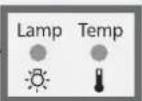
- Warnungsanzeige S.41
Die Anzeige blinkt oder leuchtet in verschiedenen Farben, um eine Projektorstörung anzuzeigen.
Esc-Taste S.18, 20, 26
• Fernbedienungssender S.13
Ausgang von Fernbedienungssteuersignalen.
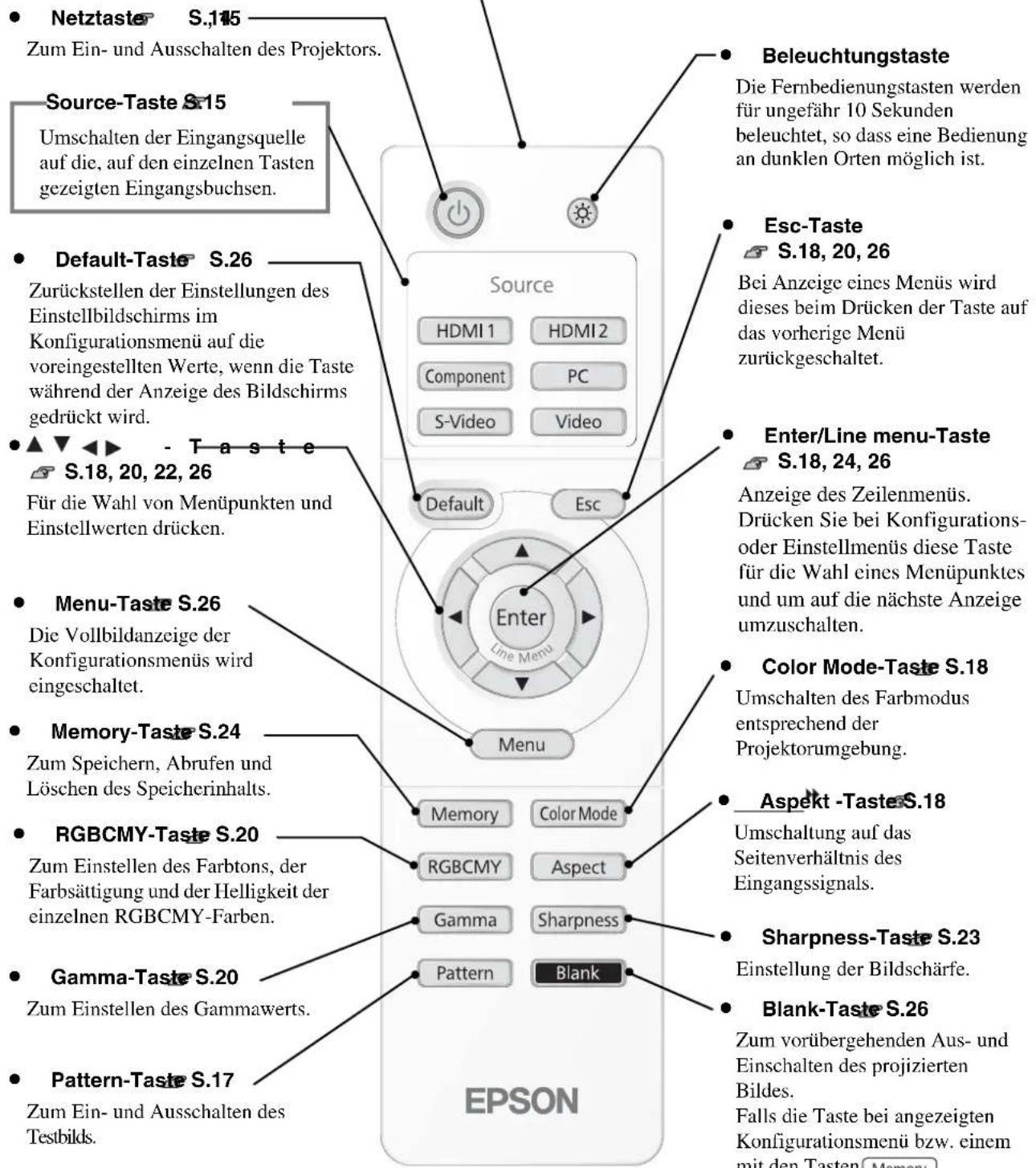
Beleuchtungstaste
Die Fernbedienungstasten werden für ungefähr 10 Sekunden beleuchtet, so dass eine Bedienung an dunklen Orten möglich ist.
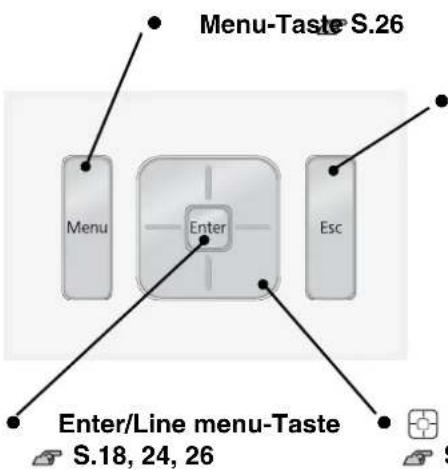
Esc-Taste
S.18, 20, 26
Bei Anzeige eines Menüs wird dieses beim Drücken der Taste auf das vorherige Menü zurückgeschaltet.
Enter/Line menu-Taste
S.18, 24, 26
Anzeige des Zeilenmenüs. Drücken Sie bei Konfigurations- oder Einstellmenüs diese Taste für die Wahl eines Menüpunktes und um auf die nächste Anzeige umzuschalten.
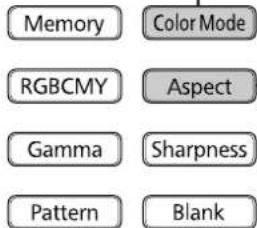
Color Mode-Taste S.18
Umschalten des Farbmodus entsprechend der Projektorumgebung.
Aspekt -Taste S.18
Umschaltung auf das Seitenverhältnis des Eingangssignals.
Sharpness-Taste S.23
Einstellung der Bildschärfe.
Blank-Taste S.26
Zum vorübergehenden Aus- und Einschalten des projizierten Bildes.
Falls die Taste bei angezeigten Konfigurationsmenü bzw. einem mit den Tasten, Memory
RGBCMY, Gamma, oder Sharpness, angezeigten Menü gedrückt wird, so wird der Menübildschirm aus- und eingeschaltet.
Rückseite
- Eingangsanschluss [S-Video] S.12
Für den Anschluss der Ausgangsbuchsen S-Video des Videogeräts.
- Eingangsanschluss [Video] S.12
Für den Eingang eines allgemeinen Videosignals (Composite Video). Anschluss an der Videoausgangsbuchse einer
- Eingangsanschluss [HDMI1] ^* S.12
Anschluss an einer HDMI ^» -kompatiblen Videoquelle eines Computers.
- Eingangsanschluss [HDMI2]* S.12
Anschluss an einer HDMI-kompatiblen Videoquelle eines Computers.
- Eingangsanschluss — [Component] 📞 S.12
Für den Anschluss der Ausgangsbuchse Component (YCbCr) oder YPbPr des Videogeräts.
• Lufteinlass (Luftfilter) S.49, 52
Luft zur Projektorkühlung wird durch diese Öffnung angesaugt. Falls sich im Filter Staub ansammelt, steigt die Innentemperatur des Projektors an, so dass Betriebsprobleme oder erhöhter Verschleiß der optischen Komponenten auftreten können. Der Luftfilter muss in periodischen Abständen gereinigt werden.
* Kompatibel mit HDCP
• Eingangsanschluss [PC] 📞 S.12
Für den Anschluss der Ausgangsbuchse RGB des Computers.
[RS-232C] port
Für den Anschluss an einem Computer mit einem RS-232C-Kabel für die Projektorsteuerung mit dem Computer. Normalerweise nicht verwendet.
Lampenabdeckungsschalter
S.52
Zum Öffnen der Lampenabdeckung drücken.
[Trigger out]-Buchse
Beim Einschalten des Projektors liegt an dieser Buchse ein Gleichspannungssignal von 12 V an. Beim Ausschalten oder bei einer Betriebsstörung ändert sich der Ausgang auf 0 V, für die Übertragung des Einschaltzustands des Projektors.
Anti-Diebstahl-Vorrichtung S.59

Hauptschalter S.14
Netzbuchse S.14
Für den Anschluss des Netzkabels.
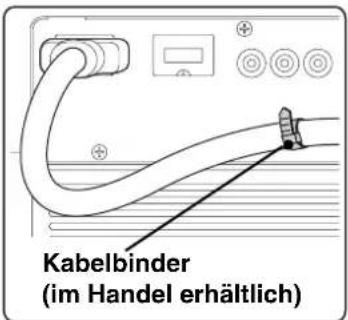
- Kabelhalter
Bei Anschluss eines dicken HDMI-Kabels an einer Eingangsbuchse kann das Kabel durchhängen und dadurch kann eine schlechte Verbindung verursacht werden. Zur Vermeidung können die Kabel mit einem, im Handel erhältlichen Kabelbinder, der durch einen der beiden Halter gezogen werden kann, gesichert werden.
Unterseite
- Befestigungspunkte für Aufhängungshalterung (5 Punkte) §.54
Für die Aufhängung an einer Decke kann die als Sonderzubehör erhältliche Deckenhalterung an diesen Stellen angebracht werden.
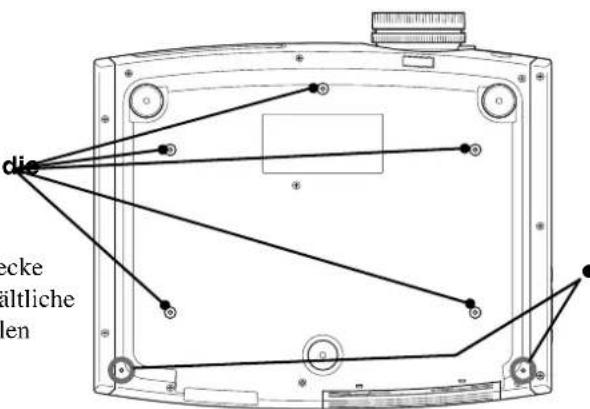
Kabelabdeckungshalter (2 Stellen)
Die als Option erhältliche Kabelabdeckung kann hier befestigt werden.
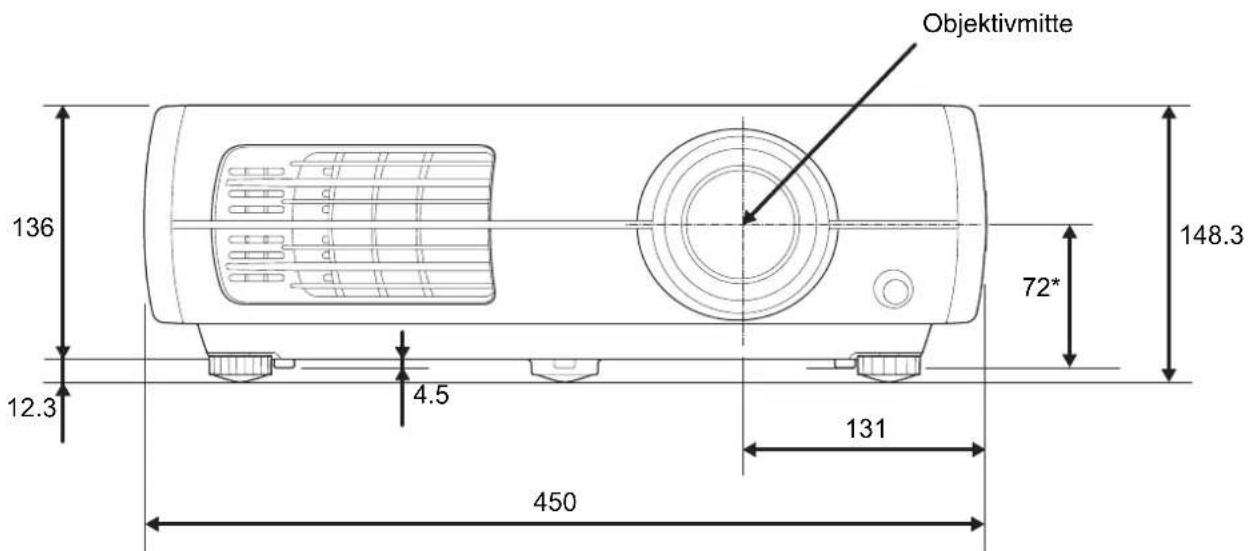
* Abstand von der Objektivmitte zum Befestigungspunkt der Aufhängungshalterung
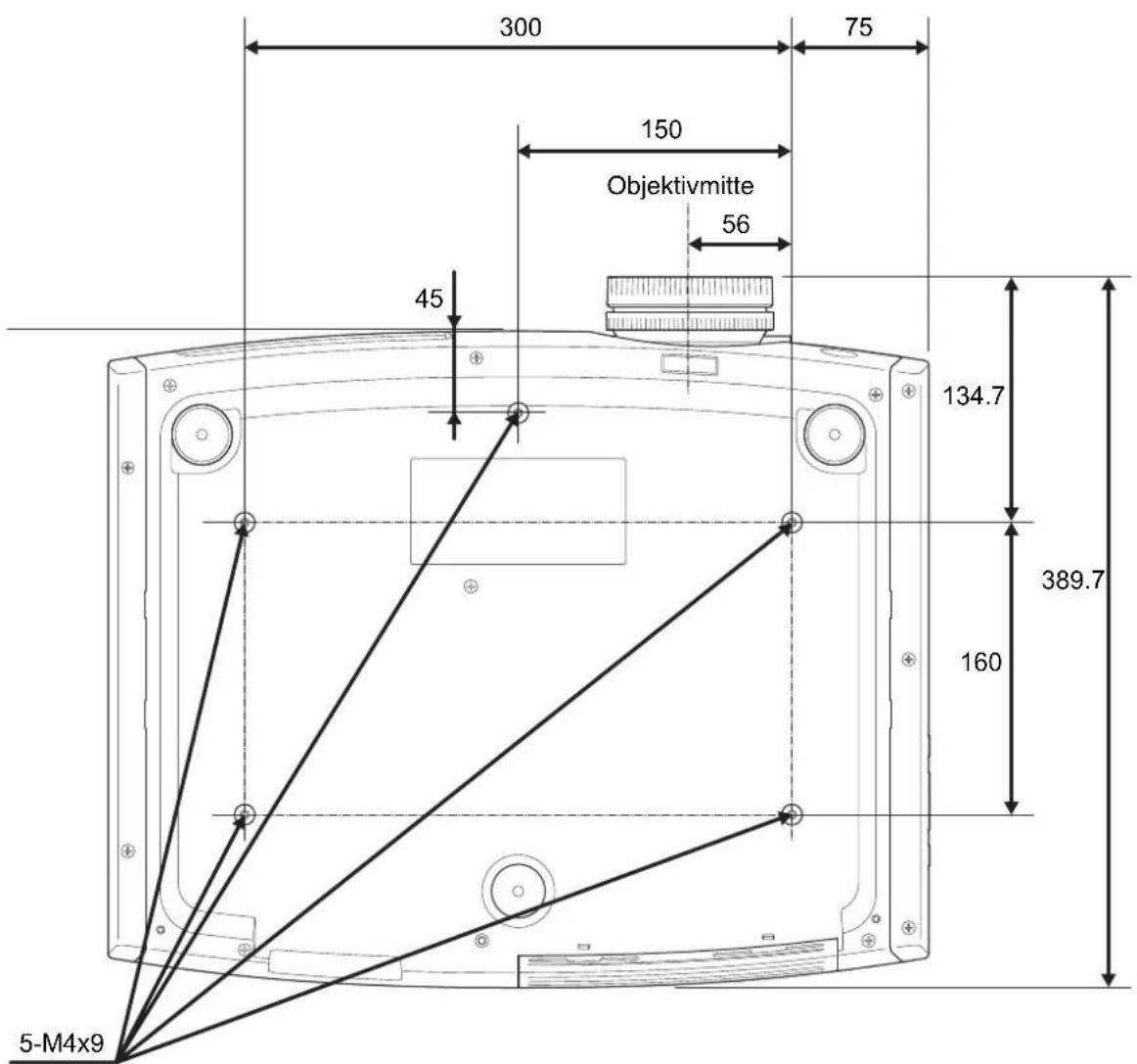
Units:mm
Einstellen der Bildgröße
Mit größerem Abstand zwischen dem Projektor und der Leinwand nimmt die Größe des projizierten Bildes zu. Beachten Sie die nachstehende Tabelle und stellen Sie den Projektor so auf, dass die Bilder in optimaler Bildgröße auf die Projektionsleinwand projiziert werden.
Verwenden Sie diese Werte bei der Aufstellung des Projektors als Richtwerte.
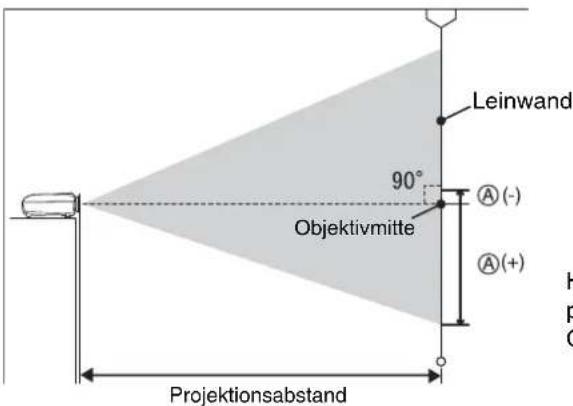
Höhe von der Mitte des Objektivs zum unteren Rand des projizierten Bildes. Eine Einstellung ist mit der vertikalen Objektivverschiebung möglich.
Einheit: cm
| 16:9-Bildschirmgröße | Projektionsabstand | A | |
| Kleinster Abstand (Weitwinkel) bis Größter Abstand (Tele) | Vertikale Objektivverschiebung höchste bis tiefste Position | ||
| 30" | 66×37 | 87 bis 188 | -17 bis 55 |
| 40" | 89×50 | 117 bis 252 | -23 bis 73 |
| 60" | 130×75 | 177 bis 380 | -35 bis 109 |
| 80" | 180×100 | 238 bis 508 | -46 bis 146 |
| 100" | 220×120 | 298 bis 636 | -58 bis 182 |
| 120" | 270×150 | 359 bis 764 | -69 bis 219 |
| 150" | 330×190 | 450 bis 956 | -86 bis 273 |
| 200" | 440×250 601 bis 1276 -115 bis 364 | ||
Einheit: cm
| 4:3-Bildschirmgröße | Projektionsabstand | A | |
| Kleinster Abstand (Weitwinkel) bis (Tele) | Vertikale Objektivverschiebung höchste bis tiefste Position | ||
| 30" | 61×46 | 107 bis 231 | -21 bis 67 |
| 40" | 81×61 | 144 bis 309 | -28 bis 89 |
| 60" | 120×90 | 218 bis 466 | -42 bis 134 |
| 80" | 160×120 | 292 bis 623 | -56 bis 178 |
| 100" | 200×150 | 366 bis 779 | -71 bis 223 |
| 120" | 240×180 | 440 bis 936 | -85 bis 268 |
| 150" | 300×230 | 551 bis 1171 -106 bis | 334 |
| 200" | 410×300 | 736 bis 1562 | -141 bis 446 |
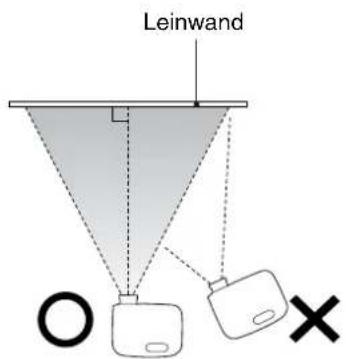
Wird der Projektor schräg zur Leinwand aufgestellt, wird das projizierte Bild verzerrt dargestellt.
Objektivverschiebung
Die Bildposition lässt sich mit den Objektivverschiebungsreglern einstellen, was besonders sinnvoll ist, wenn der Projektor an den folgenden Orten aufgestellt wird. S.16
• Aufhängung an der Decke
- Eine hoch angeordnete Leinwand
- Schräg zum Bildschirm aufgestellter Projektor, um direkt vor der Leinwand sitzen zu können
- Aufstellung des Projektors auf einem Regal usw
Bei der Einstellung der Bildposition mit dem Objektivverschiebungsregler tritt fast keine Verschlechterung der Bildqualität auf, weil die Objektivverschiebung optisch eingestellt wird. Für eine optimale Bildqualität sollte jedoch die Objektivverschiebung nicht verwendet werden.
Projektionsmetho

Warnung
- Für die Deckenmontage ist ein spezielles Verfahren erforderlich (Deckenhalterung). Eine Fehlmontage kann zum Herunterstürzen des Projektors und somit zu Schäden und Verletzungen führen.
- Wenn Sie die Deckenhalterung mit Kleber behandeln, um ein Lösen der Schrauben zu verhindern, oder Schmiermittel, Öl o. Ä. verwenden, kann das Gehäuse brechen und der Projektor herunterstürzen. Dies kann Verletzungen oder schwere Schäden am Projektor verursachen. Verwenden Sie daher beim Installieren oder Einrichten der Deckenhalterung weder Klebemittel, um das Lösen der Schrauben zu verhindern, noch Schmiermittel, Öl o. Ä.
Achtung
- Stellen Sie den Projektor nicht in sehr staubigen oder feuchten Räumen oder in Räumen auf, in denen mit Zigarettenrauch oder sonstigem Rauch, v. a. öligem Rauch zu rechnen ist.
- Reinigen Sie die Luftfilter mindestens alle 3 Monate. Falls der Projektor in einer staubigen Umgebung aufgestellt ist, müssen die Filter häufiger gereinigt werden.
- Stellen Sie diesen Projektor nicht auf die Seite, um die Projektion auszuführen. Dies kann Fehlfunktionen verursachen.
■ Wenn der Projektor direkt vor der Leinwand aufgestellt ist
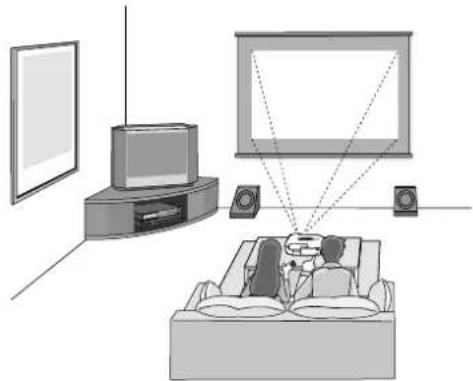
■ Wenn der Projektor schräg zur Leinwand aufgestellt ist
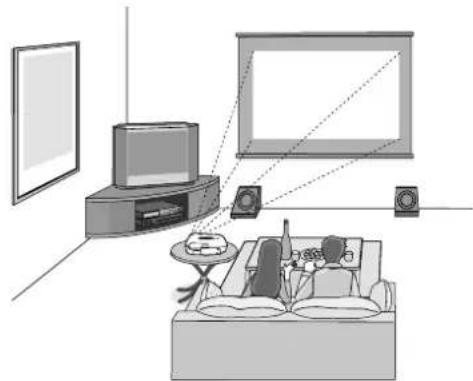
■ Wenn der Projektor aufgehängt ist
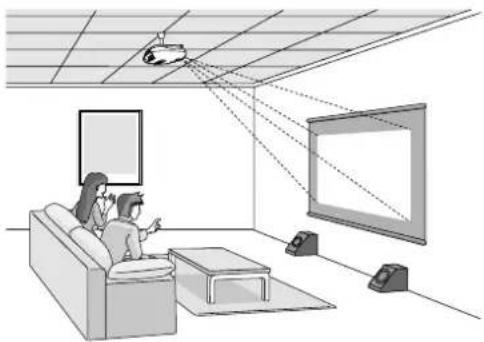
* Ordnen Sie auch bei der Projektion von der Bildschirmseite aus Bildschirm und Projektor so an, dass sie parallel stehen.
* Wenn der Projek tor an der Decke aufgehängt wird, müssen die Einstellungen des Konfigurationsmenüs geändert werden. 📞S.37
Konfigurationsmenü
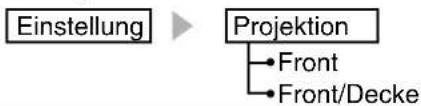
flowchart
graph TD
    A["Einstellung"] --> B["Projektion"]
    B --> C["Front"]
    B --> D["Front/Decke"]

Tipp
Das EPSON-Logoschild kann um 180 Grad gedreht werden, wenn der Projektor an der Decke aufgehängt wird.
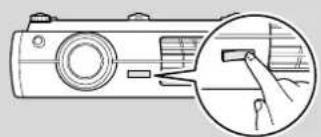
Wenn eine Seite des Schildes gedrückt wird, hebt sich die gegenüberliegende Seite an, das Schild kann etwas herausgezogen und gedreht werden, danach muss es wieder hineingedrückt werden.
Achtung
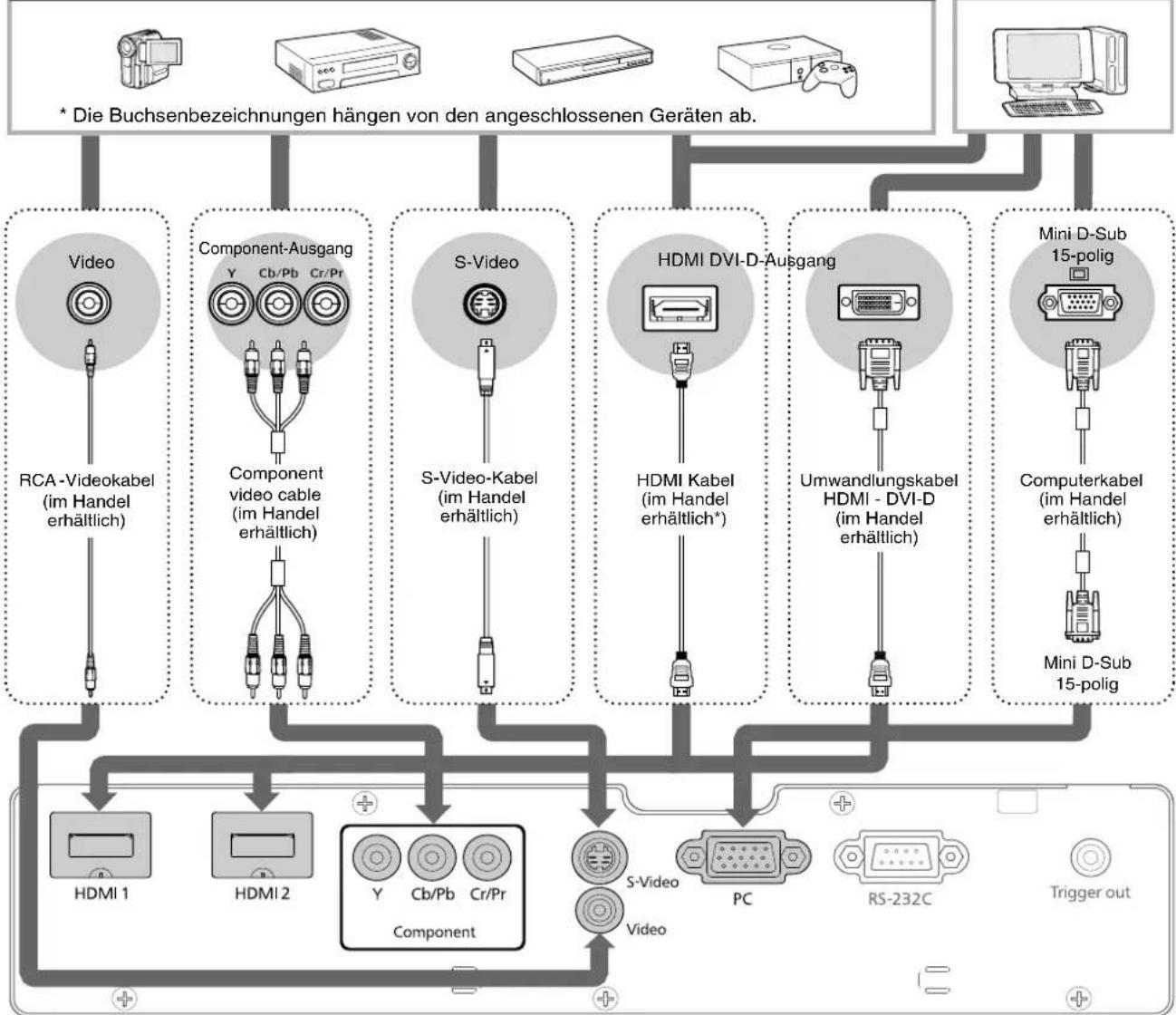
- Schalten Sie vor dem Anschließen den Projektor und die Signalquelle aus. Falls das Videogerät oder der Projektor beim Anschließen eingeschaltet ist, können Beschädigungen auftreten.
- Kontrollieren Sie vor dem Anschließen die Form der Kabelstecker und der Buchsen. Bei einem Versuch einen Stecker an einer unpassenden Buchse oder einer Buchse mit verschiedener Klemmenzahl anzuschließen, kann der Stecker oder die Buchse beschädigt werden.
Videogeräte (VHS-Vidoerecorder, DVD-Spieler, Spielkonsolen usw.) Comput
flowchart
graph TD
    A["Video"] --> B["RCA -Videokabel (im Handel erhältlich)"]
    C["Component-Ausgang"] --> D["Component video cable (im Handel erhältlich)"]
    E["S-Video"] --> F["S-Video-Kabel (im Handel erhältlich)"]
    G["HDMI DVI-D-Ausgang"] --> H["HDMI Kabel (im Handel erhältlich*)"]
    I["Umwandlungskabel HDMI - DVI-D (im Handel erhältlich)"] --> J["Umwandlungskabel HDMI - DVI-D (im Handel erhältlich)"]
    K["Mini D-Sub 15-polig"] --> L["Mini D-Sub 15-polig"]
    B --> M["HDMI 1"]
    D --> N["HDMI 2"]
    F --> O["Component"]
    H --> P["PC"]
    J --> Q["Trigger out"]
    L --> R["Video"]
    N --> S["Video"]
    O --> T["Video"]
    P --> U["Video"]
    Q --> V["Video"]
    style A fill:#f9f,stroke:#333
    style C fill:#f9f,stroke:#333
    style E fill:#f9f,stroke:#333
    style G fill:#f9f,stroke:#333
    style I fill:#f9f,stroke:#333
    style K fill:#f9f,stroke:#333
* Verwenden Sie ein HDMI-Kabel, das den HDMI-Richtlinien entspricht.

Tipp
- Gewisse Signalquellen können über spezielle Buchsen verfügen. Verwenden Sie in diesen Fällen zum Anschließen die mit der Signalquelle mitgelieferten oder separat erhältlichen Kabel.
- Welches Kabel zum Anschluss von Videogeräten an den Projektor zu verwenden ist, hängt davon ab, welche Art Videosignal das Gerät ausgibt. Manche Videogeräte haben verschiedene Videoausgangssignaltypen. Im Allgemeinen gilt folgende Abstufung der Bildqualität der verschiedenen Videosignaltypen (in absteigender Qualität):
Digitales Component Video ^» [HDMI] > Analoges Component Video [Component] > S-Video ^» [S-Video] > Composite Video ^» [Video]
Für die Signalformate der verwendeten Videogeräte wird auf die Dokumentation der betreffenden Videogeräte verwiesen. Das Composite Videoformat wird manchmal einfach als "Videoausgang" bezeichnet.
Einsetzen der Batterien in die Fernbedienung
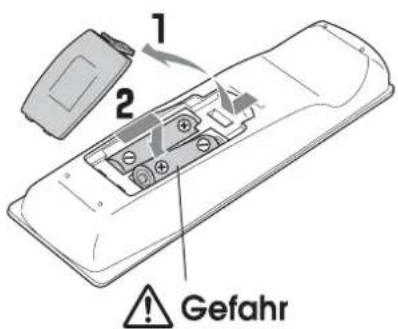
Setzen Sie die Batterien mit der im Batteriefach angezeigten Polarität ein.
Bei der Auslieferung befinden sich in der Fernbedienung keine Batterien. Setzen Sie vor der Verwendung der Fernbedienung die mitgelieferten Batterien ein.
1 Drücken Sie die Lasche und nehmen Sie den Batteriefachdeckel ab.
2 Setzen Sie die Batterien richtig gerichtet ein.
3 Schließen Sie den Batteriefachdeckel wieder.

Falls die Befehle von der Fernbedienung nach einer gewissen Zeit verzögert oder überhaupt nicht mehr ausgeführt werden, sind wahrscheinlich die Batterien erschöpft. In diesem Fall müssen Sie die Batterien gegen zwei neue Batterien ersetzen. Verwenden Sie zum Austausch zwei neue Alkali- oder Mangangbatterien AA. Andere Batterien als Alkali- oder Mangangbatterien AA dürfen nicht verwendet werden.
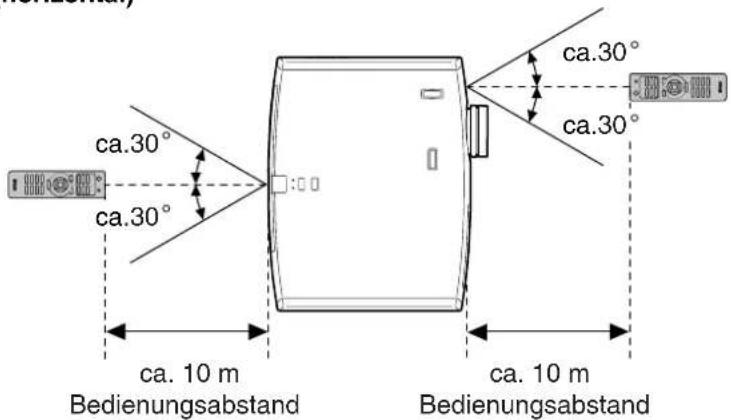
Verwendung der Fernbedienung
■ Bedienungswinkel (horizontal)
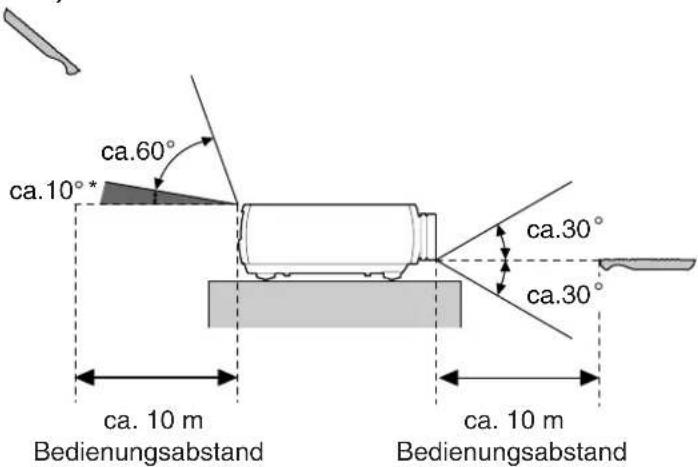
■ Bedienungswinkel (vertikal)
* In diesem Bereich lassen sich keine Fernbedienungssignale empfangen.
Einschalten des Geräts und Projektion von Bildern
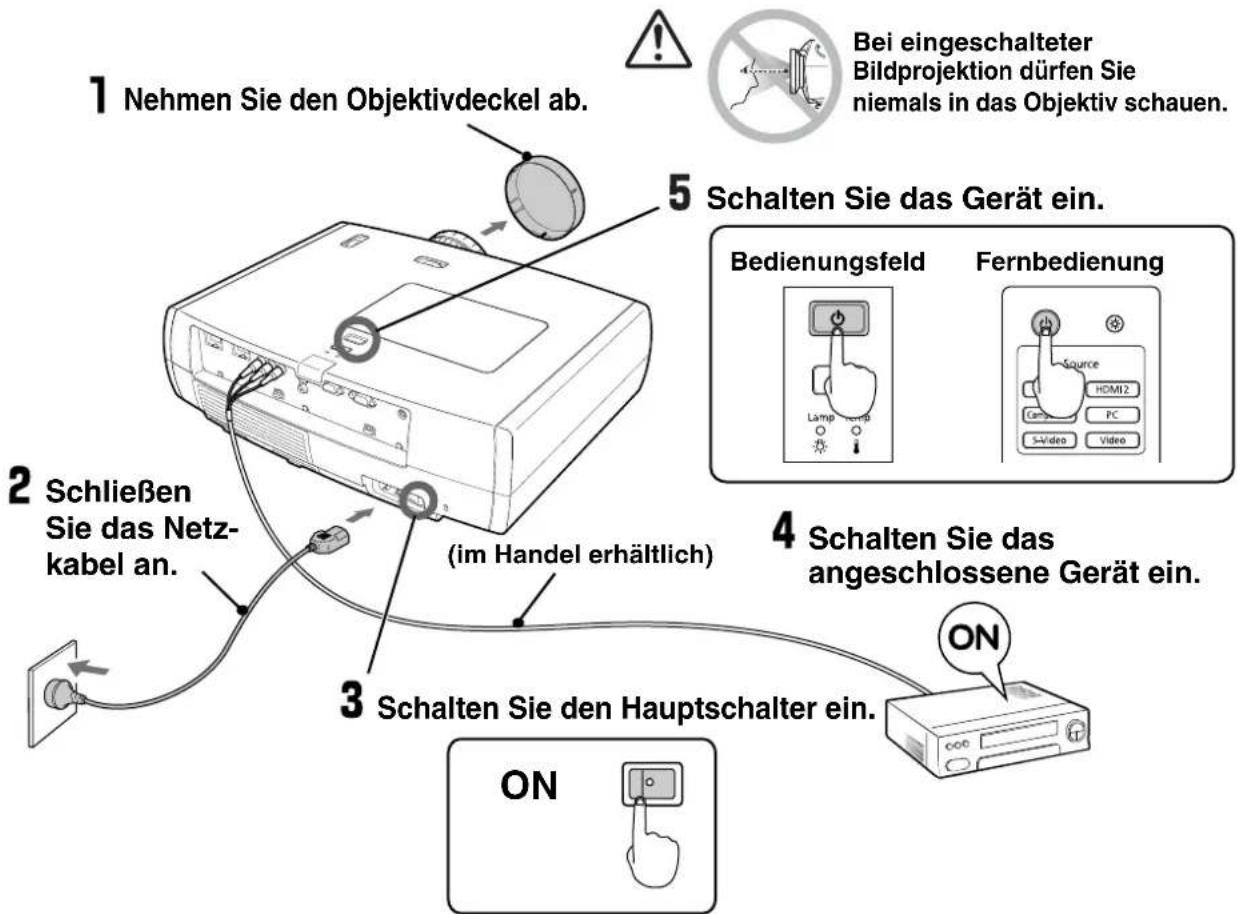
Falls Probleme mit der Projektion auftreten, obwohl der Projektor korrekt eingestellt und angeschlossen wurde, siehe 📞 S.15, 41.

- Wenn Sie "Direkt Einschal." auf "On" einstellen, wird das Gerät eingeschaltet, wenn der Hauptschalter eingeschaltet wird, ohne dass die Netztaste "Power" auf der Fernbedienung bzw. auf dem Bedienungsfeld des Projektors gedrückt werden muss. S.36
- Der Projektor ist mit einer "Kindersicherung" ausgerüstet, um zu verhindern, dass Kinder den Projektor einschalten und ins Objektiv schauen können. Außerdem ist zur Verhinderung von Fehlbedienungen eine "Tastensperre" vorhanden S.37
- Wenn Sie das Gerät auf einer Höhe von mehr als ca. 1.500 m über NN verwenden, stellen Sie den "Höhenlagen-Modus" auf "On". 📞 S.37
- Der Projektor besitzt eine automatische Einstellfunktion, um beim Umschalten eines Computereingangssignals eine optimale Einstellung zu gewährleisten.
- Bei Anschluss eines Laptop-Computers oder eines Computers mit einem LCD-Bildschirm ist es möglich, dass Sie den Ausgang mit der Tastatur oder mit Funktionseinstellungen umschalten müssen. Halten Sie die Taste Fn gedrückt und drücken Sie Fo (Taste mit Symbol wie /☐). Nach der Auswahl beginnt die Projektion nach kurzer Zeit. Computer-Dokumentation
| Beispiele des Ausgang Menüs | |
| NEC | |
| Panasonic | |
| SOTEC | |
| HP | |
| Toshiba | |
| IBM | |
| LENOVO | |
| SONY | |
| DELL | |
| Fujitsu | |
| Macintosh | Die Spiegeleinstellung oder die Anzeigenerfassung vornehmen. Abhängig vom Betriebssystem können Sie die Wahl des Ausgangs ändem, indem Sie betätigen. |
Wenn die erwarteten Bilder nicht projiziert
Falls mehr als eine Signalquelle angeschlossen ist oder keine Bilder projiziert werden, müssen Sie mit den Tasten der Fernbedienung oder des Projektors die gewünschte Signalquelle einstellen. Bei Videogeräten zuerst die Taste [Play] auf dem Videogerät betätigen und anschließend die Signalquelle auswählen.
Verwendung der Fernbedienung
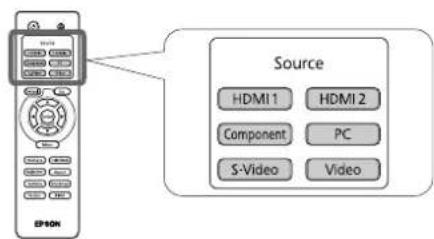
Drücken Sie die Taste mit der Bezeichnung der Buchse, an der die gewünschte Signalquelle
Verwendung des
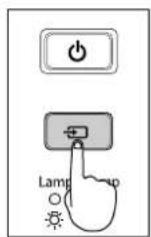
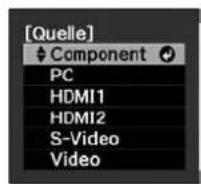
Beim Drücken von 📄 wird das Auswahlmenü angezeigt. Jedes Mal, wenn 📄 gedrückt wird, bewegt sich der Zeiger. Bewegen Sie den Zeiger zur Zieleingangsquelle, um sie auszuwählen.
Die Eingangsquelle wird automatisch umgeschaltet, falls der Zeiger auf der Zieleingangsquelle steht und für ungefähr drei Sekunden keine Bedienung ausgeführt wird. Zum Umschalten auf die Zieleingangsquelle kann auch Enter gedrückt werden.

Wenn die Farbe des vom Eingangsanschluss [Component] projizierten Bildes unnatürlich ist, wählen Sie ein passendes Signal entsprechend dem Signal von dem Gerät, das unter "Eingangssignal" im Konfigurationsmenü angeschlossen wurde. ☎ p.38
Ausschalten des Projektors
1 Schalten Sie die am Projektor angeschlossenen Signalquellen aus.
2 Drücken Sie die Taste ⏻ auf der Fernbedienung bzw. ⏻ auf dem Bedienungsfeld des Projektors.
Die folgende Anzeige erscheint, drücken Sie ⏻ oder nochmals.
Möchten Sie den Projektor ausschalten?
Ja : Drücken Sie die Ⓐ Taste Nein : Drücken Sie eine andere Taste
3 Nach dem Abkühlen (ca. 16 Sekunden) hört das Blinken um auf und der Hauptschalter kann ausgeschaltet werden.
Nach dem Drücken von ⏻ oder ⏻ wird weiterhin Strom verbraucht.
4 Bringen Sie den Objektivdeckel an.
Falls der Projektor mit entferntem Objektivdeckel an einer Decke aufgehängt ist, muss der Objektivdeckel sicher aufbewahrt werden, weil er bei Änderung des Projektorstandorts wieder benötigt wird.
Bildschärfeeinstellung
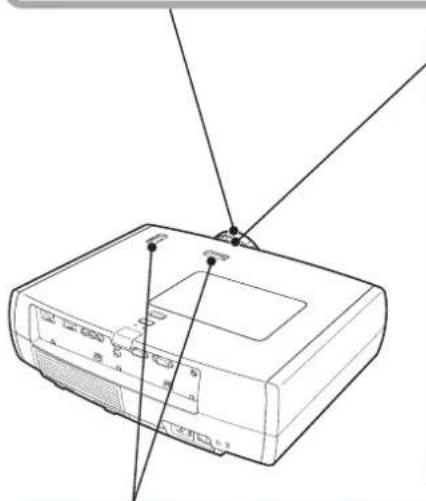
Stellen Sie das Bild mit dem Scharfeinstellring scharf

flowchart
graph LR
    A["User Icon"] <--> B["User Icon"]
    B <--> C["User Icon"]
    C <--> D["User Icon"]
    D <--> E["Collision Impact"]
    style A fill:#f9f,stroke:#333
    style B fill:#f9f,stroke:#333
    style C fill:#f9f,stroke:#333
    style D fill:#f9f,stroke:#333
    style E fill:#ccf,stroke:#333
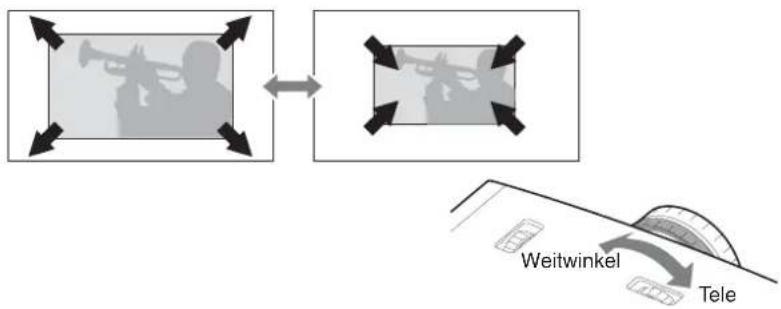
Einstellung der Projektionsgröße (Zoomeinstellung)
Stellen Sie die Größe des projizierten Bilds mit dem Zoom-Einstellring ein.
flowchart
graph TD
    A["Video Frame"] --> B["Signal Transmission"]
    B --> C["Weitwinkel"]
    C --> D["Tele"]
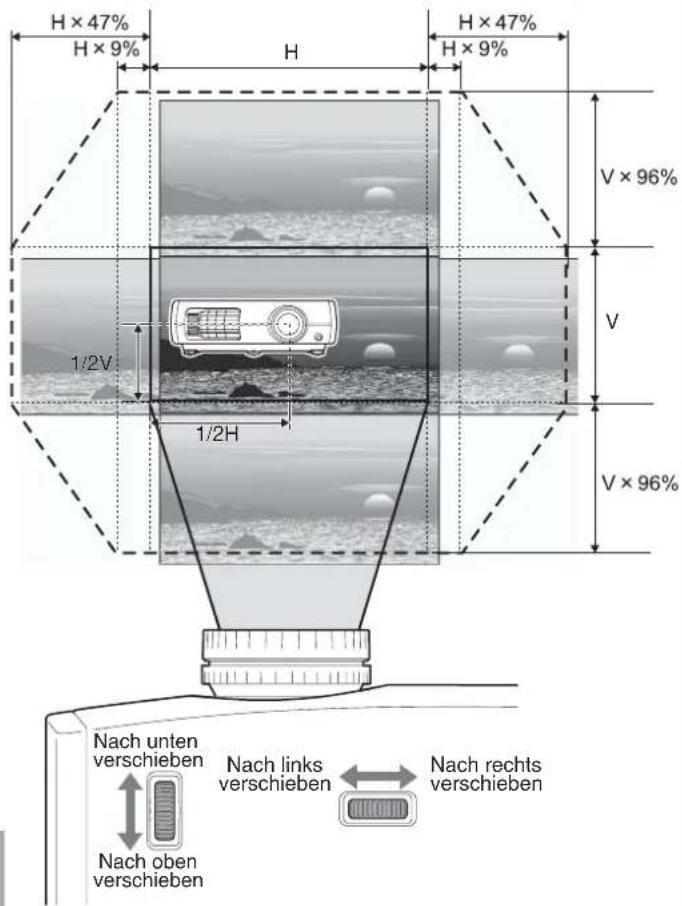
Einstellung der Position des projizierten Bildes (Objektivverschiebung)
Falls der Projektor nicht direkt vor der Leinwand aufgestellt werden kann, lässt sich das projizierte Bild mit der Objektivverschiebungsfunktion innerhalb des rechts gezeigten Bereichs in Vertikal- und Horizontalrichtung einstellen. Beim Drehen des Objektivverschiebungsrads wird die Mittelposition des Einstellbereichs durch ein Klicken angezeigt.
Die Bildposition lässt sich nicht gleichzeitig in die vertikale und horizontale Maximalpositionen einstellen.
Ex) Das Bild kann nicht vertikal verschoben werden, wenn es horizontal im vollen Umfang verschoben wurde. Wenn das Bild vertikal im vollen Umfang verschoben wurde, kann es horizontal bis zu 9 % der Leinwandbreite verschoben werden.
Standardprojektionsposition (Mittelposition für Objektiveinstellung)
Bereich, in dem das Bild von der Standardprojektionsposition aus verschoben werden kann
Achtung
Beim Transport des Projektors muss beachtet werden, dass die Objektivstellung ganz unten ist. Der Objektivverschiebungsmechanismus kann andernfalls beschädigt werden.
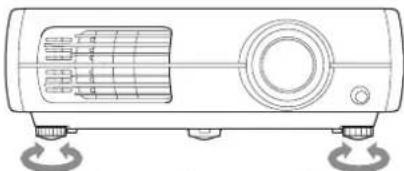
Einstellen der Projektorneigung
Ein geneigtes Bild (☐) von einem auf einer ebenen Fläche aufgestellten Projektor lässt sich mit den vorderen Projektorfüßen korrigieren.
verlängern verkürzen verlängern verkürzen
Anzeige eines Testbildes
Die erste Einstellung des Zooms, der Bildschärfe und der Bildposition mit der Objektivverschiebungsfunktion kann mit dem Testbild vorgenommen werden, dazu ist der Anschluss eines Videogerätes nicht notwendig. Wenn auf der Fernbedienung auf Pattern gedrückt wird, wird das Testbild eingeblendet.
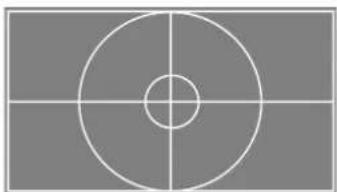
Drücken Sie erneut auf Pattern, um das Testbild auszublenden.
Einstellen des Farbmodus
![[Farbmodus] ◆ Dynamisch Wohnzimmer Natürlich Theater Kino-Schwarz 1 Kino-Schwarz 2](/content/2026/05/780728/images/3142014048d9b1c83ef8ac77b637efccc08614c26a42bbbbc71527eb532db46a.jpg)
Drücken Sie Color Mode und wählen Sie einen Farbmodus. Die Einstellung lässt sich ebenfalls mit dem Konfigurationsmenü vornehmen.
![[Farbmodus] ♦ Dynamisch ⬤ Wohnzimmer Natürlich Theater Kino-Schwarz 1 Kino-Schwarz 2 x.v.Color](/content/2026/05/780728/images/2b804f86790d4ea35f0d60548b3b95bec9b4df2d0f5ccd3646da75b8e37cbbf4.jpg)
Signaleingang an HDMI1/HDMI2-Anschlüssen.
Bedienung des Auswahl-Menüs
Stellen Sie einen Gegenstand mit ein. Drücken Sie Enter, um die Auswahl zu bestätigen.
* Beim Drücken von Esc wird das Auswahl-Menü ausgeschaltet.

Durch eine Projektion von komprimierten, vergrößerten oder mit der Seitenvehältnisfunktion geteilten Bilder an öffentlichen Orten, wie einem Geschäft oder Hotel für gewerbliche Zwecke oder durch öffentliche Zurschaustellung kann das gesetzlich geschützte Urheberrecht verletzt werden.
Auswählen von "Seitenverhältnis"
![[Seitenverhältnis] ◆ Automatisch Normal Voll Zoom Breit](/content/2026/05/780728/images/ef74581fb2882bc262a034d093f97832146efdd45c91992787fdfbf3f2d9eed6.jpg)
Drücken Sie Aspect und wählen Sie das Seitenverhältnis aus dem Menü. Beim Eingang von 720p, 1080i oder 1080p Signalen an den Eingangsbuchsen [HDMI1], [HDMI2] oder [Component] ist das Seitenverhältnis fest auf "Normal" eingestellt und kann nicht geändert werden.
Projektion mit der Automatisch
- Für 4:3-Eingangssignale
→ Normal - Für mit der Squeeze-Betriebsart → Voll aufgezeichnete Bilder
- Für Letterbox-Eingangssignale → Zoom
- Nicht anwendbar bei Eingabe von Computersignalen. Nicht mit bestimmten Component-Videosignalen▶ kompatibel.
- Falls Automatisch ungeeignet ist, wird die Einstellung auf Normal geändert.
Dynamisch
: Für die Verwendung in hellen Räumen.
Wohnzimmer
: Ideal für Sport- und andere Fernsehsendungen in einem hellen Raum.
Natürlich
: Für die Verwendung in dunklen Räumen. Es wird empfohlen diese Betriebsart beim Vornehmen der Farbeinstellungen zu starten.
Theater
: Ideal für die Wiedergabe von Filmen und Konzerten in einem dunklen Raum.
Kino-Schwarz 1/2
Kino-Schwarz
: Für die Verwendung in einem voll abgedunkelten Raum.
: Ein klarer Farbton, wie er auf professionellen Monitoren zur Herstellung von Videosoftware usw. wiedergegeben wird.
: Tiefer, warmer Farbton, der dem Zuschauer das Gefühl eines Kinobesuchs vermittelt.
Kino-Schwarz 2
x.v.Color
: Sie können eines der Signale auswählen, die am HDMI1- und HDMI2-Anschluss eingehen. Ideal für farbgetreue Wiedergabe in natürlichen Farben. 📞 p.4
Falls die Betriebsart ■ eingestellt ist, wird EPSON cinema filter automatisch angewendet, um die originalen Farben der Bildquelle genauer wiederzugeben.
| Eingangssignal | ● Normale Fernsehsendungen● Bilder mit dem normalen Seitenverhältnis (4:3)● Computerbilder | Mit einer Videokamera aufgezeichnete Bilder oder DVD-Software im Squeeze-Modus | Letterbox-Bilder | ● Normale Fernsehsendungen● Bilder mit dem normalen Seitenverhältnis (4:3) |
| Empfohlenes Seitenverhältnis | Normal | Voll | Zoom | Breit |
| Ergebnisse |  Auf der linken und rechten Seite der Bilder erscheinen schwarze Streifen. Auf der linken und rechten Seite der Bilder erscheinen schwarze Streifen. |  Die Eingangssignale werden mit der gleichen Breite wie die Projektorpanelauflösung wiedergegeben. Die Eingangssignale werden mit der gleichen Breite wie die Projektorpanelauflösung wiedergegeben. | 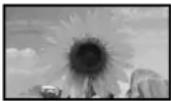 Die Eingangssignale werden mit der gleichen Bildhöhe wie die Projektorpanelauflösung wiedergegeben. Die Eingangssignale werden mit der gleichen Bildhöhe wie die Projektorpanelauflösung wiedergegeben. | 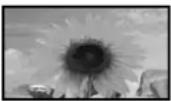 Die Eingangssignale werden mit der gleichen Bildhöhe wie die Projektorpanelauflösung wiedergegeben. Das Vergrößerungsverhältnis in der Bildmitte ist geringer und nimmt gegen die linke und rechten Bildkante zu. Die Eingangssignale werden mit der gleichen Bildhöhe wie die Projektorpanelauflösung wiedergegeben. Das Vergrößerungsverhältnis in der Bildmitte ist geringer und nimmt gegen die linke und rechten Bildkante zu. |
| Bemerkungen | Bei der Projektion von HDTV→-Bildern werden die Bilder mit einem Seitenverhältnis von 16:9 wiedergegeben. | Bei der Projektion von 4:3-Bildern werden die Bilder in Horizontal-richtung vergrößert. | ● Bei der Projektion eines 4:3-Bildes wird das Bild oben und unten abgeschnitten. Wenn dies geschieht, kann die Höhe des abgeschnittenen Bereichs am oberen und unteren Bildrand mit "Zoomgröße" im Konfigurationsmenü reduziert werden, so dass dieser sichtbar wird. S.33● Bei Bildern mit Untertiteln werden die Untertitel abgeschnitten, verwenden Sie zum Einstellen den Menübefehl im "Zoom-Erf.position"-Menü.S.33 | Dies ist für die Projektion von 4:3-Bildern auf eine Breitbildleinwand geeignet. Weil in der Bildmitte fast keine Verzerrung vorhanden ist, erscheinen die Bilder fast wie im Originalformat. Wegen der Vergrößerung gegen die Bildkanten erscheinen Bewegungen in diesen Bereichen schneller und erhöhen den Eindruck der Geschwindigkeit, was für die Wiedergabe von Sportveranstaltungen ideal ist. |
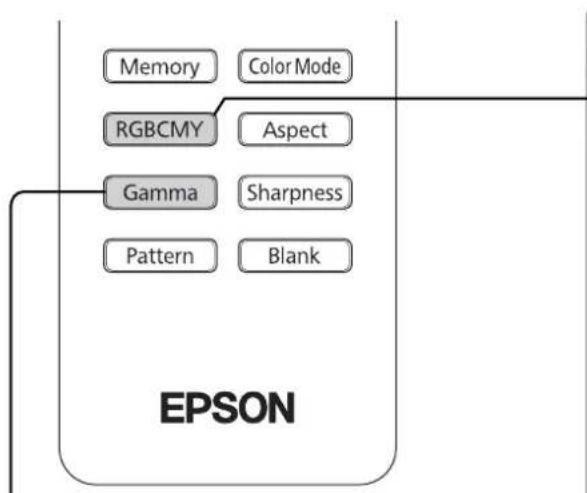
Für Ihre bevorzugte Einstellung von "Bild" können Sie "Schärfe" oder "Erweitert" wählen. Die Einstellbildschirme für "Gamma" und "RGBCMY" lassen sich direkt durch Drücken der entsprechenden Fernbedienungstasten anzeigen.
Die eingestellten Werte können zur späteren Wiederverwendung für die Bildwiedergabe abgespeichert werden. (S.24)
flowchart
graph TD
    A["EPSON"] --> B["Memory"]
    A --> C["RGBCMY"]
    A --> D["Pattern"]
    A --> E["Color Mode"]
    A --> F["Aspect"]
    A --> G["Sharpness"]
    A --> H["Blank"]
Schattierungs-, Sättigungs- und Helligkeitseinstellung
![[RGBCMY] Schattierung Sättigung Helligkeit R 0 ■ G 0 ■ B 0 ■ C 0 ■ M 0 ■ Y 0 ■ Auswahl Late Eingeben RWK MY Verlassen](/content/2026/05/780728/images/30c59f17a82f9165296448b1ea042550799c20fd806cb5ed40548c85d34d5463.jpg)
Wenn "x.v. Color" für "Farbmodus" ausgewählt ist, ist keine Einstellung möglich. Die Einstellung der Schattierung, der Sättigung und der Helligkeit für die einzelnen Farbkomponenten R (Rot), G (Grün), B (Blau), C (Zyan), M (Magenta) und Y (Gelb) kann angepasst werden.
Gammaeinstellung
![[Gamma] 2,0 2,1 2,2 2,3 2,4 Benutzerdef. Reset Auswahl Inter Einstellen Gamma Verlassen](/content/2026/05/780728/images/5b0acfd4de7316e5e92344217d1dc049c99646aa9e5533df76afcab6b2b51558.jpg)
Differenzen zwischen den Geräten können bei der Projektion zu leichten Unterschieden in der Farbwiedergabe führen; dies kann bei Bedarf angepasst werden. (Bei der Anpassung wird die Projektion unterbrochen.) Es gibt zwei Methoden für die Anpassung. 1.: Auswahl eines Gammakorrekturwerts [2.0], [2.1], [2.2], [2.3], [2.4]. 2. Benutzerdefinierte Anpassung anhand des projizierten Bilds oder anhand eines Gammadiagramms. Die horizontale Achse des Gammadiagramms steht für die Eingangssignalsstärke die vertikale Achse für die Ausgangssignalsstärke. Wenn "x.v. Color" für "Farbmodus" ausgewählt ist, ist keine Einstellung möglich.
■ Einstellung anhand der Gammakorrekturwerte
Verwenden Sie 🔊 oder 🔒 (auf, ab) für die Korrektur von "2.0", "2.1", "2.2", "2.3" oder "2.4" entsprechend dem angeschlossenen Gerät und Ihrer eigenen Präferenzen und bestätigen Sie die Auswahl durch Drücken von Enter oder Enter.
Beobachten Sie das Gammadiagramm, um das Ergebnis der Anpassung zu überprüfen.
Mit einem kleineren Wert werden die dunklen Bildstellen aufgehellt und die hellen Bildstellen können dabei übersättigt werden. Dies ist anhand von Ausbeulungen im oberen Bereich des Gammadiagramms erkennbar.
Mit einem größeren Wert werden die hellen Bildstellen dunkler. Dies ist anhand von Ausbeulungen im unteren Bereich des Gammadiagramms erkennbar.
■ Schattierung
Einstellung des Farbtons des gesamten Bildes auf Blau, Grün und Rot.
■ Sättigung
Einstellung der Gesamthelligkeit der Bilder.
■ Helligkeit
Einstellung der Helligkeit des ganzen Bildes.
1 Verwenden Sie oder (auf, ab) zum Wählen und Bestätigen der Farbe, wählen Sie "Schattierung", "Sättigung" oder "Helligkeit" und nehmen Sie den Einstellung mit oder (links, rechts) vor.
![[R] Schattierung 0 M Sättigung 0 Helligkeit 0 zuZuruck Just./Ausw. Ctrl Reset KCM Verlassen](/content/2026/05/780728/images/ea1ba3bced253678351a8d2e1d93b558a551c961f7651ea4e44fa630790dbc96.jpg)
Für die Einstellung einer anderen Farbe können Sie Esc drücken.
Um die Ergebnisse der Einstellungsänderungen auf die Standardwerte zurückzusetzen, drücken Sie Default.
2 Drücken Sie zum Verlassen des Menüs auf RGBCMY.
Benutzerdefiniert
("Von Abbildung justieren")
Verwenden Sie 📄 oder (auf, ab) zum Einstellen von "Benutzerdef." und "Von Abbildung justieren" und bestätigen Sie die Auswahl durch Drücken von Enter oder Enter. Im projizierten Bild wird das Gamma-Symbol angezeigt
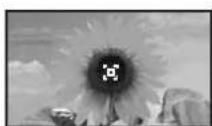
Mit oder das Gamma-Symbol in den Bereich verschieben, in dem die Helligkeit angepasst werden soll. Dann die Auswahl mit Enter oder Enter bestätigen. Die ausgewählte Stelle und die Bereiche derselben Helligkeit blinken, und ein Gammadiagramm wird angezeigt.
![[Gamma] Farbton 1 : 0 Justage Default Reset Intr Einstellen](/content/2026/05/780728/images/9149eb56f9312008291a4e22dda3d8ca17ba311ede31823fc775d039a56d8244.jpg)
Nehmen Sie die Einstellung mit 📄 oder (auf, ab) vor und drücken Sie Enter oder Enter zur Bestätigung der Einstellung. Default drücken, um den Vorgang zu wiederholen.
Benutzerdefiniert
("Von Grafik justieren")
Verwenden Sie 🔍 oder (auf, ab) zum Einstellen von "Benutzerdef." und "Von Grafik justieren" und bestätigen Sie die Auswahl durch Drücken von Enter oder Enter. Ein Gammaestellungsdiagramm wird angezeigt.
![[Gamma] Blinkender Bereich ist Justierziel. Justage Bewegen Reset Einstellen](/content/2026/05/780728/images/f09838bb28c688c8e92e4e14f35bcf0dad4dc8ec276e1e582748aee5bb651e9e.jpg)
Verwenden Sie oder (links, rechts) zur Auswahl der einzustellenden Stelle zum Einstellen der Helligkeit und des Farbtons.
![[Gamma] Farbton 1 : 0 Justage Reset Bewegen and Einstellen](/content/2026/05/780728/images/a12d472015e9fdace39cc5e8852882837cf83620e92ce56f2ce48eb91819f4d0.jpg)
Nehmen Sie die Einstellung mit 📄 oder (auf, ab) vor und drücken Sie Enter oder Enter zur Bestätigung der Einstellung. Default drücken, um den Vorgang zu wiederholen.
RGB-Einstellung (Offset, Gewinn)
Die Bildhelligkeit der dunklen Bildstellen kann mit den Einstellungen der einzelnen Farben R (rot), G (grün) und B (blau) (Offset) und der hellen Stellen (Gain) vorgenommen werden.
Wenn "x.v. Color" für "Farbmodus" ausgewählt ist, ist keine Einstellung möglich.
Offset
Wenn dunkle Bereiche heller angezeigt werden sollen, ändern Sie die Einstellung in Richtung + (rechts). Wenn Sie die Einstellung in Richtung - (links) ändern, wird das gesamte Bild schärfer, doch der Kontrast in dunklen Bereichen wird schwächer.
Gewinn
Mit der Einstellung auf die linke Seite – werden die hellen Bildstellen klarer wiedergegeben. Mit der Einstellung auf die rechte Seite + wird Ihnen das Bild heller und weißer erscheinen, aber dabei wird der Kontrast an den hellen Stellen schwächer.
1 Drücken Sie Menu und wählen Sie "Bild" - "Erweitert" - "RGB" in dieser Reihenfolge und bestätigen Sie die Auswahl.
![[RGB] Offset R 0 Offset G 0 Offset B 0 Gain R 0 Gain G 0 Gain B 0 Suzurück Just./Ausw. Default Reset Mend Verlassen](/content/2026/05/780728/images/c525458a5e6c4e1d64ccaf6e8a30f099c63398b48a8e884fd783e775ec0361e5.jpg)
2 Wählen Sie einen Gegenstand mit oder (auf, ab) und nehmen Sie die Einstellung mit oder (links, rechts) vor. Um die Ergebnisse der Einstellungsänderungen auf die Standardwerte zurückzusetzen, drücken Sie Default.
3 Drücken Sie zum Verlassen des Menüs auf ☐Menu.
Außer der Farbeinstellung kann auch die erweiterte Schärfeneinstellung und die von der Lampe ausgestrahlte Lichtstärke an das projizierte Bild angepasst werden, um die Darstellung zu optimieren.
Einstellung "Schärfe (Erweitert)"
Wenn "Dünne Linie verstärken" in Richtung + eingestellt ist, werden das Haar und die Details auf der Kleidung betont.
Wenn "Dicke Linie verstärken" in Richtung + eingestellt ist, werden diejenigen Bereiche kaum betont, die durch "Dünne Linie verstärken" betont werden. Stattdessen werden die groben Bereiche des gesamten Motivs wie Kontur und Hintergrund betont, was ein scharfes Bild bewirkt.
Einstellung von "H-Linie verstärken" / "V-Linie verstärken" in Richtung + vergrößert die Bildschärfe in horizontaler / vertikaler Richtung. Die Einstellung in Richtung - macht das Bild weicher.
Dies kann beim Eingang von Computerbildsignalen nicht eingestellt werden.
1 Drücken Sie ☐ Menu und wählen Sie dann "Bild" – "Schärfe". Wählen Sie zur Bestätigung der Auswahl "Erweitert" in der rechten oberen Bildschirmecke.
![[Schärfe] Standard Dünne Linie verstärken 0 Dicke Linie verstärken 0 V-Linie verstärken 0 H-Linie verstärken 0 Lsd Zurück Auswahl Inter Eingeben Menu Verlassen](/content/2026/05/780728/images/6fc6a350cce63cb874ceeb7e21cef223c9f30f744dc83122fe4bae0304b2d6e1.jpg)
2 Verwenden Sie bzw. , um einen Menüpunkt auszuwählen, und bzw., um eine Anpassung vorzunehmen. Sie können den Wert für "Dünne Linie verstärken" und "Dicke Linie verstärken" gleichzeitig anpassen, indem Sie den Regler oben auf dem Bildschirm verwenden. Um die Ergebnisse der Einstellungsänderungen auf die Standardwerte zurückzusetzen, drücken Sie Default.
3 Drücken Sie zum Verlassen des Menüs auf Menu.
Durch Drücken der Fernbedienungstaste Sharpness kann der Schärfeeinstellbildschirm
("Standard"/"Erweitert") direkt angezeigt werden, genau gleich wie durch die Wahl von "Schärfe" im "Bild"-Menü.
Einstellung Automatikblende
Wenn "Adaptive IRIS-Blende" eingeschaltet ist, wird die Intensität der Lampe automatisch entsprechend der Bildhelligkeit gesteuert, um einen höheren Kontrast für eine reichere Bildwiedergabe zu erreichen. Die Reaktionsgeschwindigkeit für die Lichtintensitätssteuerung bei Änderungen der Bildhelligkeit kann bei Bedarf entweder auf "Normal" oder auf "Hohe Geschw." eingestellt werden.
Wenn "x.v. Color" für "Farbmodus" ausgewählt ist, ist keine Einstellung möglich.
* Bei der Funktion Automatikblende ist während der Projektion möglicherweise ein Betriebsgeräusch zu hören. Dabei handelt es sich nicht um eine Störung des Projektors.
1 Drücken Sie ☐ Menu , und wählen Sie dann "Bild" - "Adaptive IRIS-Blende".
![[Adaptive IRIS-Blende] Aus Normal Hohe Geschw. Lsc Zurück Auswahl Inter Einstellen Mere Verlassen](/content/2026/05/780728/images/7059a6435291bdddbf3323e0cb1c675191ccce1b87934244e430f19ced7ce1eb.jpg)
2 Wählen Sie "Normal" oder "Hohe Geschw.", um die Auswahl zu bestätigen.
3 Drücken Sie zum Verlassen des Menüs auf ☐Menu.
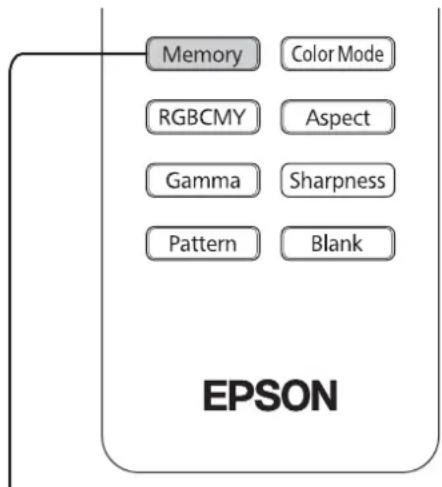
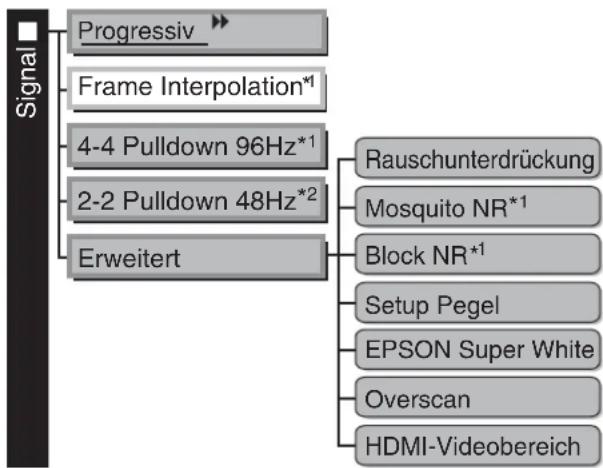
Nach Verwendung eines Subsets von "Signal" und "Bild" im Konfigurationsmenü zur Einstellung des projizierten Bildes lassen sich die Einstellwerte speichern (Speichereingabe).
Außerdem lassen sich gespeicherte Daten einfach abrufen, um Bilder mit den Einstellungen wiederzugeben (Speicherabruf).
flowchart
graph TD
    A["EPSON"] --> B["Memory"]
    A --> C["Color Mode"]
    A --> D["RGB CMY"]
    A --> E["Aspect"]
    A --> F["Gamma"]
    A --> G["Sharpness"]
    A --> H["Pattern"]
    A --> I["Blank"]
Speichern, Laden, Löschen und Umbenennen des Speichers
![[Speicher] Speicherabruf Speichereingabe Speicher löschen Auswahl Enter Eingeben Memory Verlassen](/content/2026/05/780728/images/4d1357195abf8acc7c07be13754c27d3bc0970edfb701972c46891599afa19f9.jpg)
Die folgenden Einstellungen können abgespeichert werden. Bis zu zehn Einstellungen können abgespeichert werden. "Speicher umbenennen" ist nur mit dem EH-TW4500/TW4400 möglich.
Alle Punkte von Bildmenü
flowchart
graph TD
    A["Signal"] --> B["Progressiv"]
    A --> C["Frame Interpolation*1"]
    A --> D["4-4 Pulldown 96Hz*1"]
    A --> E["2-2 Pulldown 48Hz*2"]
    A --> F["Erweitert"]
    C --> G["Rauschunterdrückung"]
    C --> H["Mosquito NR*1"]
    C --> I["Block NR*1"]
    C --> J["Setup Pegel"]
    C --> K["EPSON Super White"]
    C --> L["Overscan"]
    C --> M["HDMI-Videobereich"]
Anzeige für andere Eingangsquellen als Computer
*1 Nur TH-TW4500/TW4400
*2 Nur TH-TW3500/TW2900
Speichereingabe
1 Führen Sie die einzelnen Einstellungen so aus, wie Sie sie abspeichern möchten.
2 Drücken Sie Memory und wählen Sie "Speichereingabe".
Der Speichereingabe-Bildschirm wird angezeigt.
![[Speichereingabe] Memory1 Dynamisch Memory2 Memory3 Memory4 Memory5 Memory6 Memory7 Memory8 Memory9 Memory10](/content/2026/05/780728/images/cad0a84f8d62d2df145c4749d6acd40e7a76dceedd104e7245873f46b025780e.jpg)
3 Wählen Sie zum Abspeichern der Einstellungen eine Speicherbezeichnung von Memory1 bis 10 und drücken Sie (Enter) oder (Enter).
Wenn das Symbol ☐ vor der Speicherbezeichnung grün ist, weist dies darauf hin, dass hier bereits Einstellungen abgespeichert sind.
Wählen Sie eine schon gespeicherte Speicherbezeichnung und drücken Sie ^Enter oder ^Enter . Eine Meldung zur Bestätigung erscheint. Wenn Sie "Ja" wählen, wird der bestehende Speicherinhalt gelöscht und die aktuellen Einstellwerte werden gespeichert.
Speicherabruf
Gespeicherte Daten abrufen.
1 Drücken Sie Memory und wählen Sie "Speicherabruf".
Der Speicherabruf-Bildschirm wird angezeigt.
2 Wählen Sie die gewünschte Speicherbezeichnung.

- Rechts wird der Farbmodus angezeigt, der beim Speichern der Einstellung ausgewählt war.
- Die Einstellung des gespeicherten Seitenverhältnisses wird nicht auf das projizierte Bild angewendet, wenn diese das Format 16:9 besitzt oder die Eingangssignale eine spezielle
Speicher löschen
Diese Funktion kann zum Löschen und Bereinigen von ungewünschten Daten verwendet werden.
1 Drücken Sie Memory und wählen Sie "Speicher löschen".
Der "Speicher löschen"-Bildschirm wird angezeigt.
2 Wählen Sie die zu löscheide Speicherbezeichnung.
Eine Meldung zur Bestätigung erscheint. Wenn Sie "Ja" wählen, wird der Speicher gelöscht.
Zum Löschen aller gespeicherten Daten wählen Sie "Reset" - "Speicher-Rückstellung" im Konfigurationsmenü. 📞S.40
■ Speicher umbenennen (nur EH-TW4500/TW4400)
Die voreingestellten Benennungen ("Memory1" bis "Memory10") lassen sich ändern. Speicher lassen sich umbenennen, um sie leichter identifizieren zu können.
1 Drücken Sie Memory und wählen Sie "Speicher umbenennen". Der Bildschirm "Speicher umbenennen" wird angezeigt.
2 Wählen Sie die zu ändernde Speicherbezeichnung und drücken Sie ☑️ oder ☑️.
3 Der Bildschirm für die Auswahl der Bezeichnung wird angezeigt.
Wählen Sie eine Speicherbezeichnung unter den voreingestellten Bezeichnungen, drücken
Enter oder Enter und springen Sie zum Schritt 5 weiter. Wählen Sie "Benutzerdef.", wenn Sie Ihre eigene Bezeichnung eingeben möchten.
4 Bei der Einstellung "Benutzerdef." erscheint die folgende Tastatur.
Wählen Sie die gewünschte Taste mit oder drücken Sie (Enter) oder Enter. Wählen Sie nach abgeschlossener Eingabe der Bezeichnung "Finish" und drücken Sie (Enter) oder Enter.
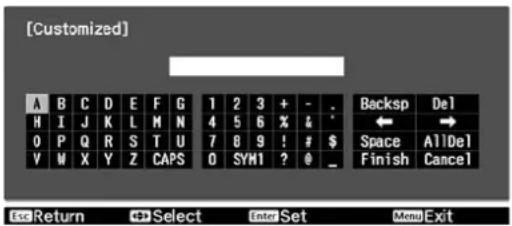
5 Sie gewählte bzw. eingegebene Speicherbezeichnung erscheint neben der voreingestellten Speichenummer, um anzuzeigen, dass die Bezeichnung geändert wurde. Danach wird die geänderte Speicherbezeichnung auf den Bildschirmen "Speicherabruf" und "Speichereingabe" angezeigt.
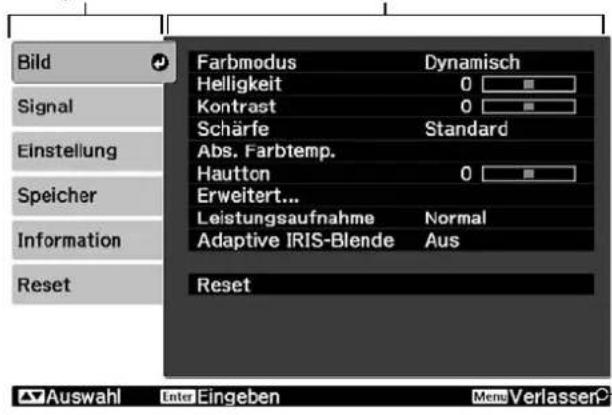
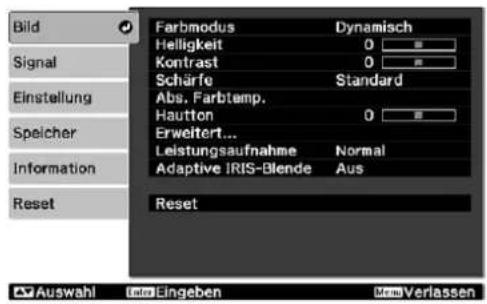
Mit den Konfigurationsmenüs lassen sich verschiedene Einstellungen für die Bildqualität und die Eingangssignale vornehmen.
Die folgenden zwei Arten von Menüs stehen zur Verfügung.
■Vollständiges Menü
Alle Punkte in einem Konfigurationsmenü lassen sich während dem Einstellen überprüfen.
Top-Menü Untermenü
■Zeilenmenü
Einige Punkte des Menüs "Bild" im Konfigurationsmenü können eingestellt werden. Mit diesem Menü lassen sich die Auswirkungen der Einstellungen auf das projizierte Bild beim Einstellen verfolgen.
![[Bild] Helligkeit Esc Zurück Justage Default Reset Menu Verlassen Navigationsleiste](/content/2026/05/780728/images/7919a98b56e3aae78e00d33612ddd227bd7af0f8c4431d87d3a87a009c67ea8d.jpg)
Für Einzelheiten zur Bedienung wird auf den Abschnitt "Verwendung der Konfigurationsmenüs" verwiesen.

Das Konfigurationsmenü kann zur Anpassung des Farbmusters und der Anzeigeposition der Menüs verwendet werden.
"Einstellung" - "Display" - "Menüposition", "Menüfarbe"
Verwendung der Konfigurationsmenüs
1 Anzeige eines Menüs
Vollständiges Menü: Drücken Sie . Zeilenmenü: Drücken Sie oder . Enter Enter
![[Bild] Helligkeit 0 Ex: Zurück Justage DefaultReset Menu Verlassen](/content/2026/05/780728/images/8da952ae62a01b42108efeb82b33afdb4d576dd3dda96030f3b36a7601df09b4.jpg)
2 Wählen Sie einen Menüpunkt.
Stellen Sie mit und einen Menüpunkt ein und drücken Sie danach.
3 Changing settings
Beispiel:
![[Bild] Helligkeit 0 Stellen Sie die Werte mit und ein.](/content/2026/05/780728/images/88370ec5565d64f3d9869ba1dd5264734c0a9e465cac1a25d1fc3ca6d88897a3.jpg)
![[Projektion] Front Front/Decke Rück Rück/Decke Exe Zurück Auswahl Unter Einstellen Mem Verlassen (grün): Gegenwärtiger Einstellwert](/content/2026/05/780728/images/a3073dc3c0149faa2c157ddcc4ef13c99e6a18920364da3f617ebd0663e98d57.jpg)
Stellen Sie mit und einen Punkt ein und drücken Sie danach Enter
Wenn Sie ③drücken und ein Punkt mit dabeiben gewählt wird, erscheint der
Auswahlbildschirm für diesen Punkt.
Drücken Sie . um zur vorherigen Anzeige zurückkehren.

- Für Einstellungen wie "Helligkeit", die mit dem Einstellbalken vorgenommen werden, lassen sich die Einstellwerte auf die voreingestellten Werte zurückstellen, wenn bei angezeigtem Einstellbalken gedrückt wird.
- Durch Drücken der Fernbedienungstaste kann ein angezeigtes Menü ausgeschaltet werden. Damit lassen sich die Auswirkungen von Einstellungen auf das Bild überprüfen. Beim nochmaligen Drücken von wird das Menü wieder angezeigt.
4 Nach abgeschlossener Einstellung
Drücken Sie . Menu
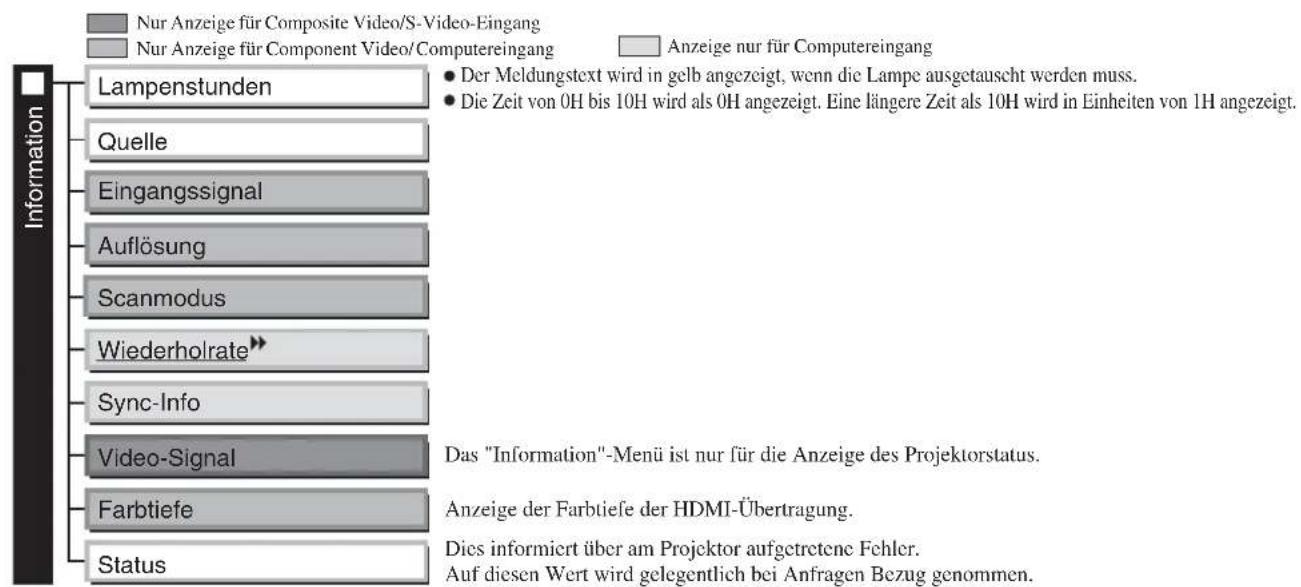
Liste der Konfigurationsmenüs (Für EH-TW3500/TW2900)
Wenn keine Bildsignale eingehen, kann keine Einstellung der Menüs "Bild" und "Signal" durchgeführt werden. Außerdem sind die in den Menüs "Bild", "Signal" und "Information" angezeigten Punkte je nach Art der projizierten Bildsignale verschieden.
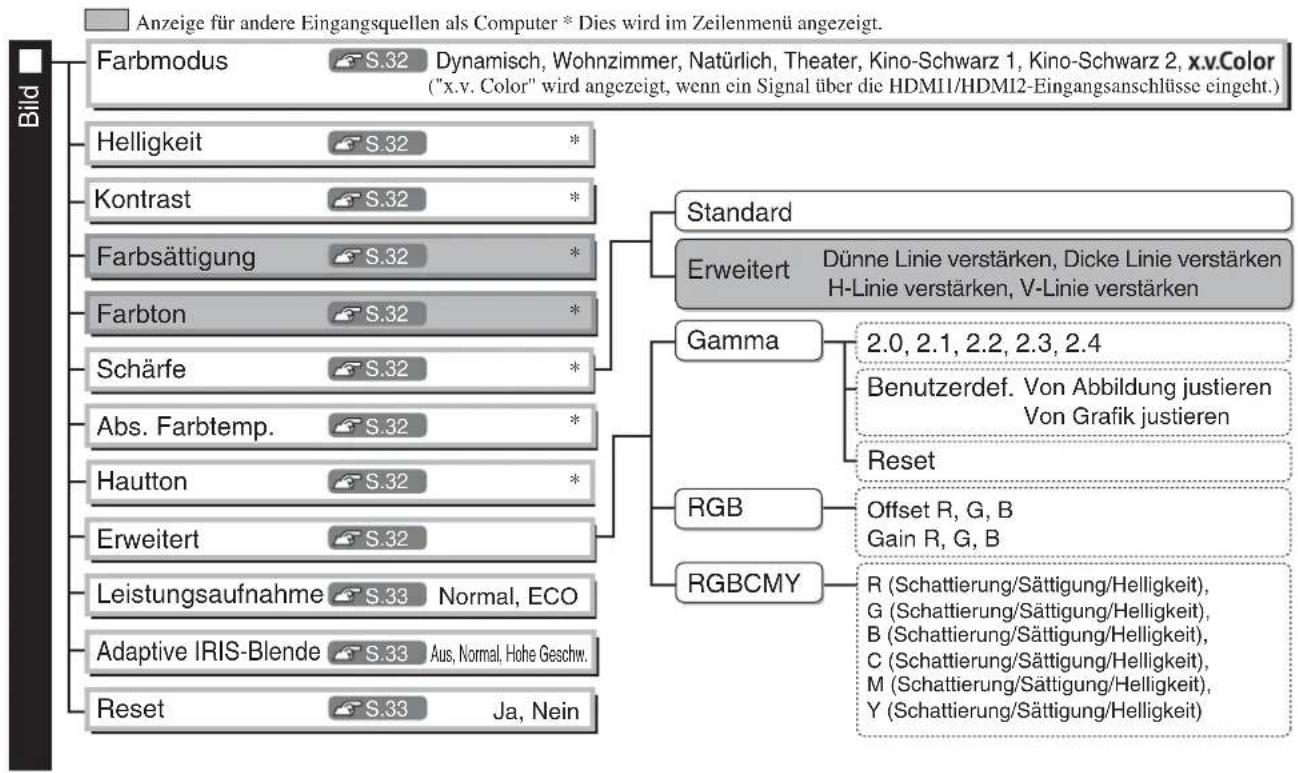
flowchart
graph TD
    A["Bild"] --> B["Farbmodus S.32 Dynamisch, Wohnzimmer, Natürlich, Theater, Kino-Schwarz 1, Kino-Schwarz 2, x.v.Color (x.v. Color)"]
    A --> C["Helligkeit S.32 *"]
    A --> D["Kontrast S.32 *"]
    A --> E["Farbsättigung S.32 *"]
    A --> F["Farbton S.32 *"]
    A --> G["Scharfe S.32 *"]
    A --> H["Abs. Farbtemp. S.32 *"]
    A --> I["Hautton S.32 *"]
    A --> J["Erweitert S.32"]
    A --> K["Leistungsaufnahme S.33 Normal, ECO"]
    A --> L["Adaptive IRIS-Blende S.33 Aus, Normal, Hohe Geschw."]
    A --> M["Reset S.33 Ja, Nein"]

    N["Standard"] --> O["Standard"]
    P["Erweitert"] --> Q["Erweitert: Dünne Linie verstärken, Dicke Linie verstärken, H-Linie verstärken, V-Linie verstärken"]
    R["Gamma"] --> S["Gamma: 2.0, 2.1, 2.2, 2.3, 2.4"]
    T["RGB"] --> U["RGB: Offset R, G, B, Gain R, G, B"]
    V["RGBCMY"] --> W["RGB: R (Schattierung/Sättigung/Helligkeit), G (Schattierung/Sättigung/Helligkeit), B (Schattierung/Sättigung/Helligkeit), C (Schattierung/Sättigung/Helligkeit), M (Schattierung/Sättigung/Helligkeit), Y (Schattierung/Sättigung/Helligkeit)"]
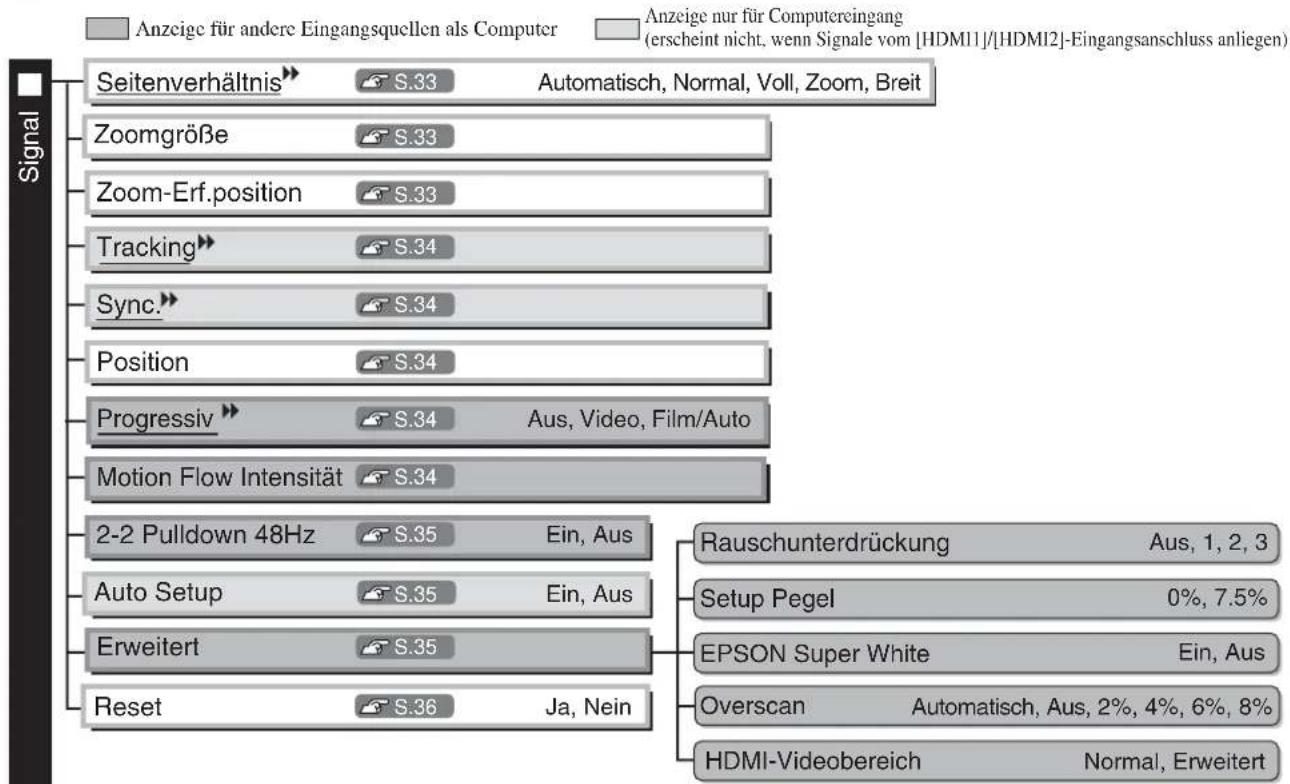
bar
| Signal | Anzeige für andere Eingangsquellen als Computer | Anzeige nur für Computereingang (erscheint nicht, wenn Signale vom [HDMI1]/[HDMI2]-Eingangsanschluss anliegen) | | --- | --- | --- | | Seitenverhältnis | S.33 | Automatisch, Normal, Voll, Zoom, Breit | | Zoomgröße | S.33 | | | Zoom-Erf.position | S.33 | | | Tracking | S.34 | | | Sync. | S.34 | | | Position | S.34 | | | Progressiv | S.34 | Aus, Video, Film/Auto | | Motion Flow Intensität | S.34 | | | 2-2 Pulldown 48Hz | S.35 | Ein, Aus | | Auto Setup | S.35 | Ein, Aus | | Erweitert | S.35 | | | Reset | S.36 | Ja, Nein | | Rauschunterdrückung | Aus, 1, 2, 3 | | | Setup Pegel | 0%, 7.5% | | | EPSON Super White | Ein, Aus | | | Overscan | Automatisch, Aus, 2%, 4%, 6%, 8% | | | HDMI-Videobereich | Normal, Erweitert | |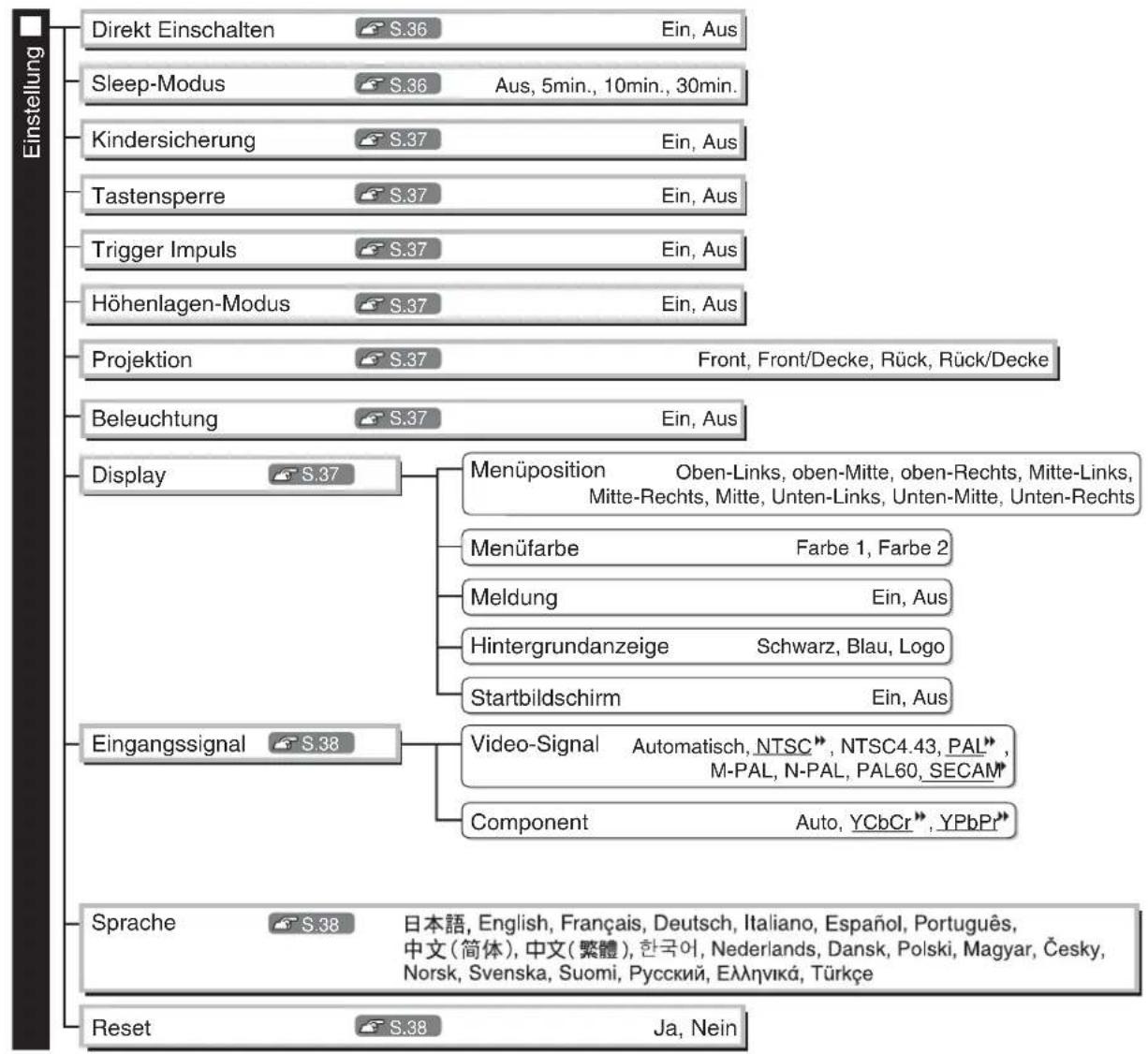
flowchart
graph TD
    A["Direkt Einschalten"] --> B["S.36"]
    C["Sleep-Modus"] --> D["S.36"]
    E["Kindersicherung"] --> F["S.37"]
    G["Tastensperre"] --> H["S.37"]
    I["Trigger Impuls"] --> J["S.37"]
    K["Höhenlagen-Modus"] --> L["S.37"]
    M["Projektion"] --> N["S.37"]
    O["Beleuchtung"] --> P["S.37"]
    Q["Display"] --> R["S.37"]
    S["Eingangssignal"] --> T["S.38"]
    U["Sprache"] --> V["S.38"]
    W["Reset"] --> X["S.38"]
    Y["Front, Front/Decke, Rück, Rück/Decke"] --> Z["Ein, Aus"]
    AA["Menüposition"] --> AB["Oben-Links, oben-Mitte, oben-Rechts, Mitte-Links, Mitte-Rechts, Mitte, Unten-Links, Unten-Mitte, Unten-Rechts"]
    AC["Menüfarbe"] --> AD["Farbe 1, Farbe 2"]
    AE["Meldung"] --> AF["Ein, Aus"]
    AG["Hintergrundanzeige"] --> AH["Schwarz, Blau, Logo"]
    AI["Startbildschirm"] --> AJ["Ein, Aus"]
    AK["Video-Signal"] --> AL["Automatisch, NTSC", NTSC4.43, PAL", M-PAL, N-PAL, PAL60, SECAM""]
    AM["Component"] --> AN["Auto, YCbCr", YPbPr""]
    AO["日本語, English, Français, Deutsch, Italiano, Español, Português, 中文(简体), 中文(繁體), 한국어, Nederlands, Dansk, Polski, Magyar, Česky, Norsk, Svenska, Suomi, Русский, Еллнікá, Türkçe"] --> AP
    AQ["Ja, Nein"] --> AR

flowchart
graph TD
    A["Speicher"] --> B["Speicherabruf S.39 Memory1 bis Memory10"]
    A --> C["Speichereingabe S.39 Memory1 bis Memory10"]
    A --> D["Speicher löschen S.39 Memory1 bis Memory10"]
    E["Reset"] --> F["Reset total S.40"]
    E --> G["Speicher-Rückstellung S.40"]
    E --> H["Reset Lampenstunden S.40"]
Liste der Konfigurationsmenüs (Für EH-TW4500/TW4400)
Wenn keine Bildsignale eingehen, kann keine Einstellung der Menüs "Bild" und "Signal" durchgeführt werden. Außerdem sind die in den Menüs "Bild", "Signal" und "Information" angezeigten Punkte je nach Art der projizierten Bildsignale verschieden.
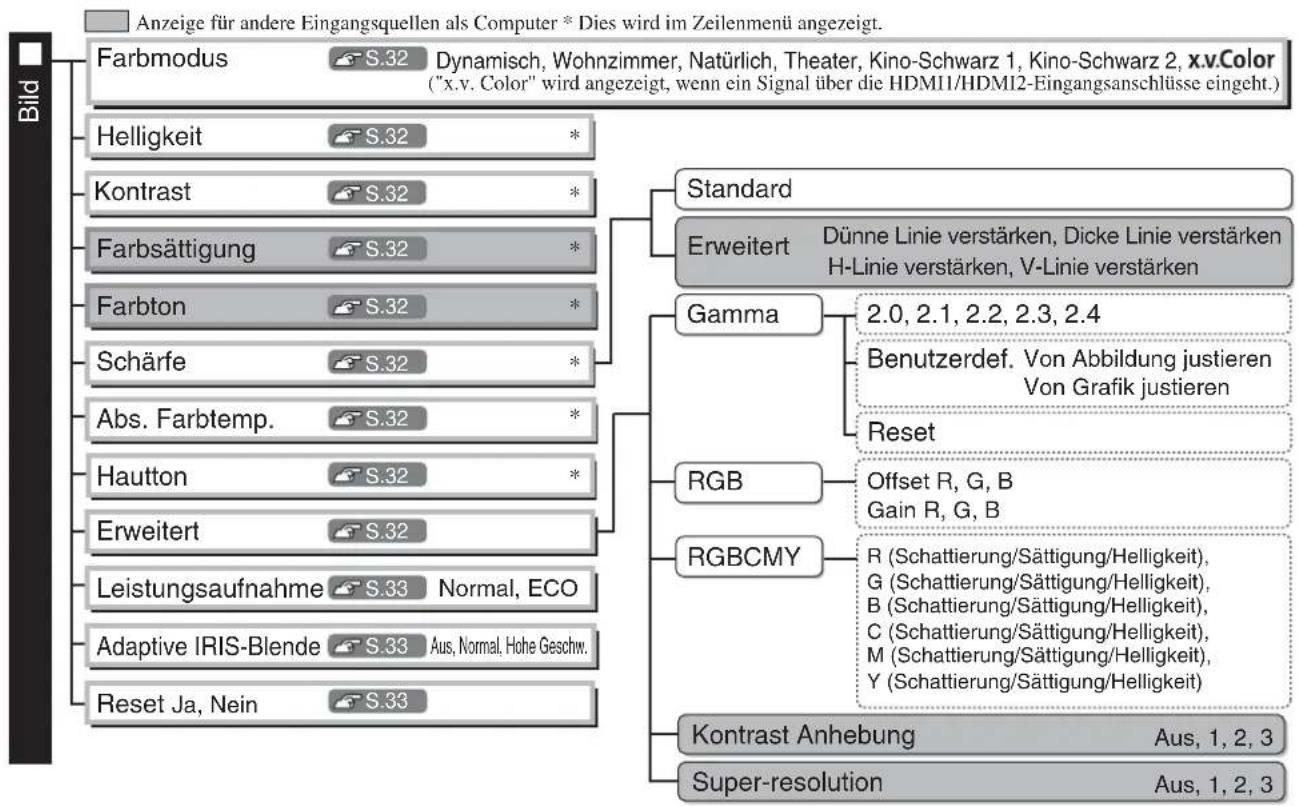
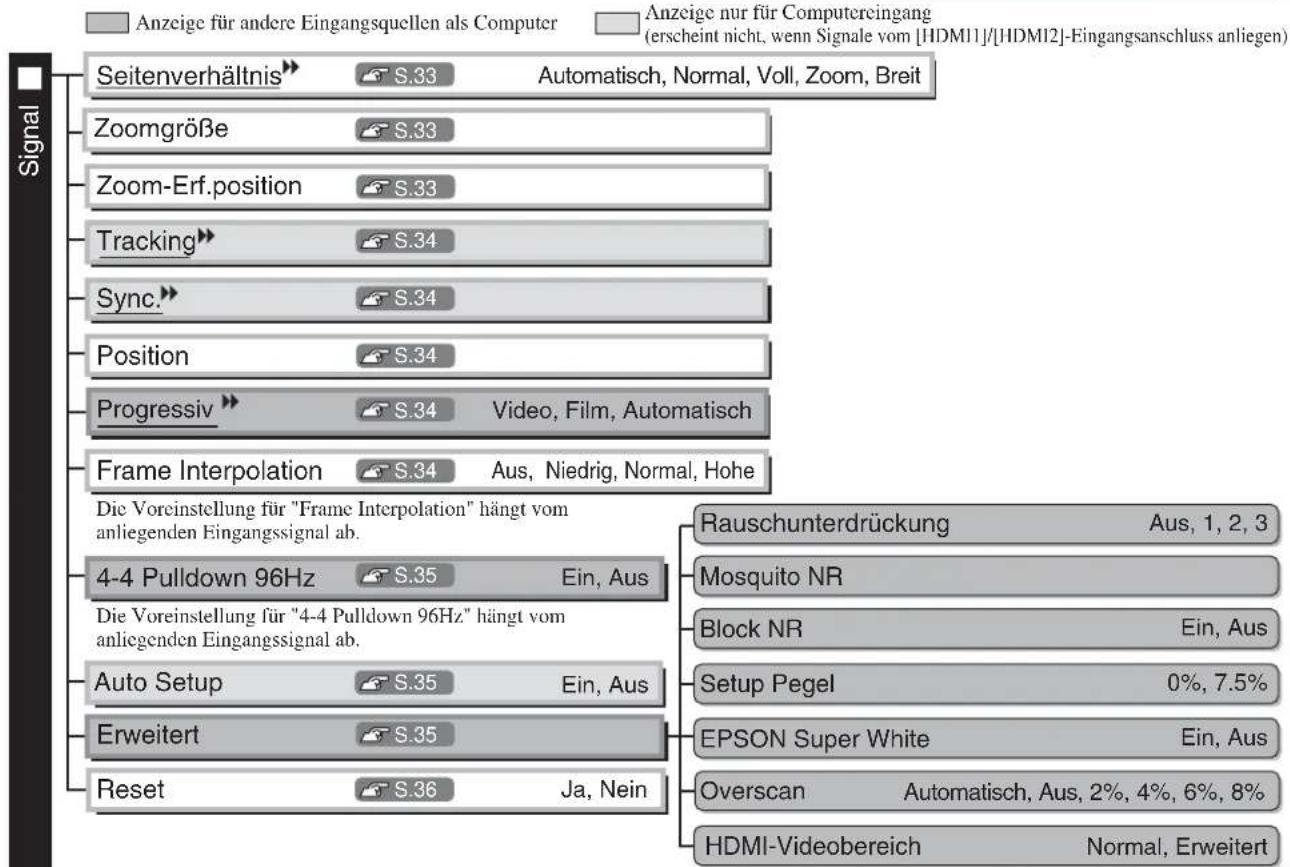
bar_stacked
| Signal | Anzeige für andere Eingangsquellen als Computer | Anzeige nur für Computereingang (erscheint nicht, wenn Signale vom [HDMI1]/[HDMI2]-Eingangsanschluss anliegen) | |----------------------|-----------------------------------------------|------------------------------------------------------------------------------------------| | Seitenverhältnis | S.33 | Automatisch, Normal, Voll, Zoom, Breit | | Zoomgröße | S.33 | | | Zoom-Erf.position | S.33 | | | Tracking | S.34 | | | Sync. | S.34 | | | Position | S.34 | | | Progressiv | S.34 | Video, Film, Automatisch | | Frame Interpolation | S.34 | Aus, Niedrig, Normal, Hohe | | 4-4 Pulldown 96Hz | S.35 | Ein, Aus | | Auto Setup | S.35 | Ein, Aus | | Erweitert | S.35 | | | Reset | S.36 | Ja, Nein | | Rauschunterdrückung | Aus, 1, 2, 3 | | | Mosquito NR | | | | Block NR | Ein, Aus | | | Setup Pegel | 0%, 7.5% | | | EPSON Super White | Ein, Aus | | | Overscan | Automatisch, Aus, 2%, 4%, 6%, 8% | | | HDMI-Videobereich | Normal, Erweitert | |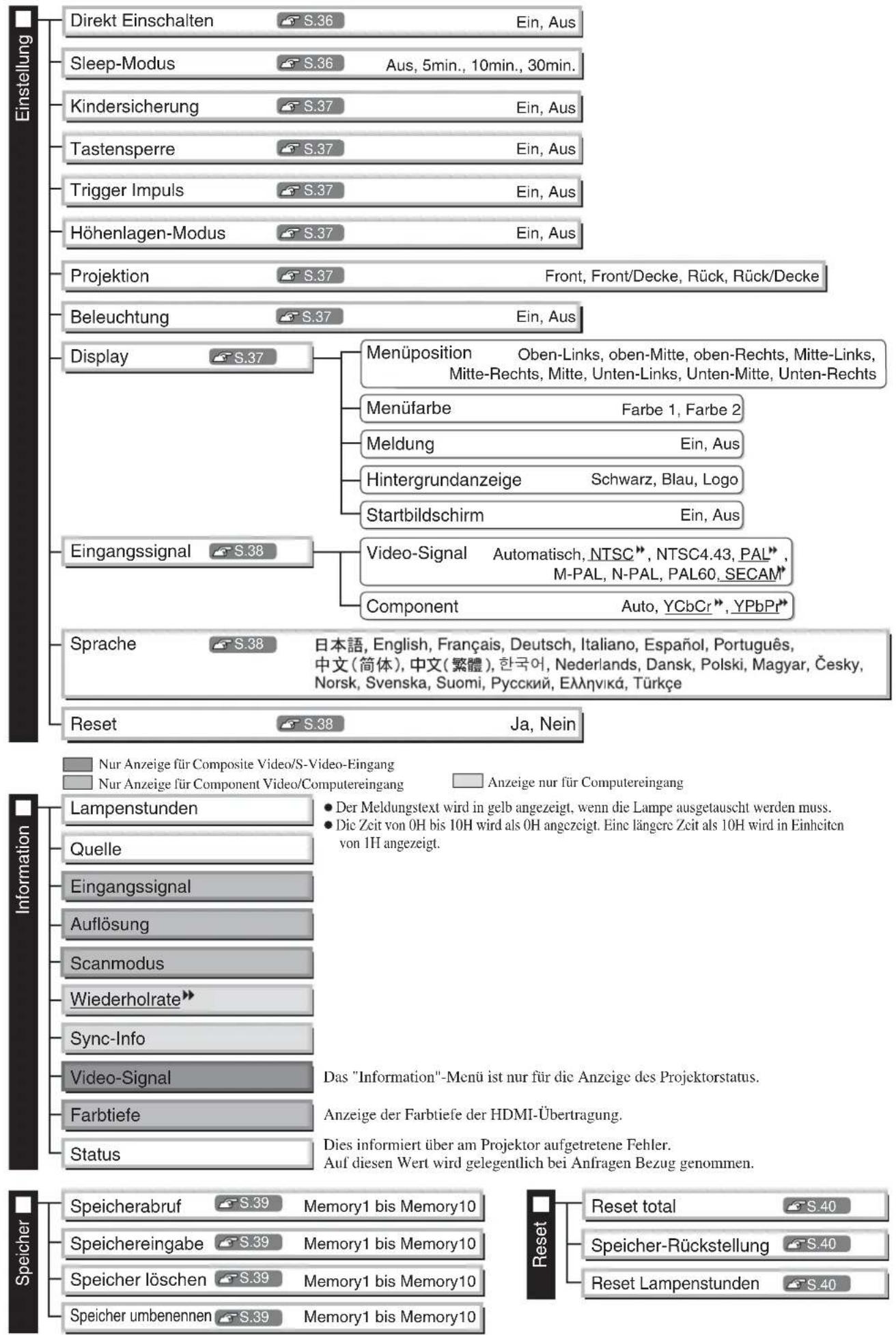
"Bild"-Menü
Anzeige für andere Eingangsquellen als Computer
Farbmodus ^*1
Für den Farbmodus stehen sieben verschiedene Einstellungen zur Verfügung, so dass eine Anpassung an die projizierten Bilder oder an die Projektionsumgebung erfolgt. §18
Helligkeit \*2
Wenn "x.v. Color"" für "Farbmodus" ausgewählt ist, ist keine Einstellung möglich.
Passen Sie diese Einstellung an, wenn der Signalpegel vom angeschlossenen Gerät schwach ist oder Ihnen die Bilder dunkel erscheinen.
Kontrast ▶ \*2
Wenn "x.v. Color" für "Farbmodus" ausgewählt ist, ist keine Einstellung möglich. Einstellung des Unterschieds zwischen hellen und dunklen Stellen. Mit höherem Kontrast werden die Bilder mit größerer Modulation wiedergegeben
Farbsättigung ^*2
Wenn "x.v. Color" für "Farbmodus" ausgewählt ist, ist keine Einstellung möglich. Einstellung der Farbintensität der Bilder.
Farbton ^*2
Wenn "x.v. Color" für "Farbmodus" ausgewählt ist, ist keine Einstellung möglich. Einstellung des Farbtons.
Schärfe \*2
Einstellung der Bildschärfe.
Standard
Die Ergebnisse der Einstellungsänderung werden auf das gesamte Bild angewendet.
Erweitert
Damit kann ein bestimmter Bereich angepasst werden. S.23
Abs. Farbtemp. ^*2
Wenn "x.v. Color" für "Farbmodus" ausgewählt ist, ist keine Einstellung möglich.
Diese Einstellung ist für den Gesamtfarbton der Bilder. Mit der Einstellung eines höheren Werts werden die Bilder bläulich, mit der Einstellung eines niedrigeren Werts werden die Bilder rötlich wiedergegeben. Die absolute Farbtemperatur kann in 12 Stufen in einem Bereich von 5000K to 10000K eingestellt werden.
Hautton ^*2
Wenn "x.v. Color" für "Farbmodus" ausgewählt ist, ist keine Einstellung möglich.
Einstellung der Hautton von Menschen im Bild. Mit der Einstellung eines höheren Werts werden die Bilder grünlich, mit der Einstellung eines niedrigeren Werts werden die Bilder rötlich wiedergegeben.
Erweitert
Wenn "x.v. Color" für "Farbmodus" ausgewählt ist, ist keine Einstellung möglich.
Gamma ^*1
Damit passt man den Gammawert an. Sie können einen Wert auswahlen oder Anpassungen anhand eines Bildes oder einer Grafik vornehmen. S20
Anzeige für andere Eingangsquellen als Computer
RGB ^*1
Einstellung von Offset und Gewinn für die einzelnen Farben R/G/B. S.22
RGBCMY \*1
Einstellung der Schattierung, Sättigung und Helligkeit für die einzelnen Farben R/G/B/C/M/Y. S.22
Kontrast Anhebung (nur EH-TW4500/TW4400)
Automatische Kontraststeigerung des gegenwärtigen Kontrasts. Für die Kontraststeigerung können Sie einen von drei Pegeln wählen. Der Kontrast nimmt mit einer höheren Zahl zu.
Super-resolution (nur EH-TW4500/TW4400)
Damit wird die Wiedergabe von unscharfen Bildern und groben Bildkanten verbessert und das projizierte Bild erscheint fein und detailreich. Wählen Sie eine von drei Stufen für die verbesserte Bildwiedergabe. Mit zunehmender Zahl verstärkt sich der Effekt. Für gewisse Bilder ist kein positiver Effekt sichtbar.
Leistungsaufnahme ^*2
Damit lässt sich die Lampenhelligkeit auf eine von zwei möglichen Stufen einstellen. Wählen Sie "ECO", wenn die projizierten Bilder in einem dunklen Raum oder bei Verwendung einer kleinen Leinwand zu hell sind. Bei der Einstellung "ECO" werden die Stromaufnahme und die Gebläsegeräusche bei der Projektion vermindert.
Adaptive IRIS-Blende ^*3
Wenn "x.v. Color" für "Farbmodus" ausgewählt ist, ist keine Einstellung möglich. Die Reaktionsgeschwindigkeit für die Lichtintensitätssteuerung bei Änderungen der Bildhelligkeit kann bei Bedarf entweder auf "Normal" oder auf "Hohe Geschw." eingestellt werden. Bei der Einstellung "Aus" findet keine Lichtintensitätssteuerung statt. 8-23
Reset
Alle Einstellungen des "Bild"-Menüs werden auf die Voreinstellwerte zurückgestellt.
"Signal"-Menü
Seitenverhältnis ▶ \*1
Auswählen des Seitenverhältnisses. S.18
Zommgröße \*1
Dies kann nur eingestellt werden, wenn "Seitenverhältnis" auf "Zoom" eingestellt ist. Mit dieser Funktion kann die Bildhöhe verringert werden, um den nicht sichtbaren oberen und unteren Bildrand sichtbar zu machen, wenn "Zoom" eingestellt wird. Je höher der hier gewählte Einstellwert (das Verkleinerungsverhältnis) ist, desto stärker wird das Bild komprimiert und in vertikaler Richtung zusammengedrückt angezeigt.
Zoom-Erf.position \*1
Dies kann nur eingestellt werden, wenn "Seitenverhältnis" auf "Zoom" eingestellt ist. Mit dieser Funktion wird die Anzeigeposition des Bildes zur Anzeige von Titeln bei der Projektion von Bildern mit Titeln in eine Richtung (nach oben oder unten) verschoben.

Anzeige für andere Eingangsquellen als Computer
Anzeige nur für Computereingang (erscheint nicht, wenn Signale von der [HDMI1] / [HDMI2]-Buchse anliegen)
Tracking ▶ \*1
Einstellung der Bilder beim Auftreten vertikaler Bildstreifen.
Sync. ▶ \*1
Einstellung der Bilder beim Auftreten von Flimmern, Unschärfe oder Bildstörungen.
- Flimmern und Unschärfe kann auch beim Einstellen von Helligkeit, Kontrast ^1 und Schärfe auftreten.
- Eine bessere Einstellungen kann erreicht werden, wenn zuerst die "Tracking" und erst danach die "Sync." eingestellt wird.
Position \*1
(Eine Einstellung ist nicht möglich, wenn die Signale an der Eingangsanschluss [HDMI1] / [HDMI2] anliegen.) Wenn ein Teil des Bildes abgeschnitten ist, verschieben Sie für die Projektion des gesamten Bildes die Bildanzeigeposition vertikal und horizontal. Zum Einstellen der Position 📁, 🙏 und 🚪 drücken.
Progressiv ^1 (nur EH-TW3500/TW2900)
(Dies kann nur eingestellt werden, wenn Signale vom [Video]-/[S-Video]-Eingangsanschluss oder 480i-, 576i-, 1080i-Signale vom [Component]-/[HDMI1]-/[HDMI2]-Eingangsanschluss eingehen.) Interlace ^▶ -Signale (i) werden mit einer für das Bild angemessenen Methode in progressive Signale (p) konvertiert.
- Off :Dies ist ideal für die Wiedergabe von Bildern mit vielen Bewegungen.
- Video :Das ist ideal für allgemeine Videobilder.
- Film/Auto :Film-, Computergrafik- und Animationseingangssingale werden optimal konvertiert.
Progressiv ^1 (nur EH-TW4500/TW4400)
(Wenn "Ein" für "4-4 Pulldown 96Hz" ausgewählt ist, ist keine Einstellung möglich. Dies kann nur eingestellt werden, wenn Signale vom [Video]-/[S-Video]-Eingangsanschluss oder 480i-, 576i-, 1080i-Signale vom [Component]-/[HDMI1]-/[HDMI2]-Eingangsanschluss eingehen.)
Interlace ^» -Signale (i) werden mit einer für das Bild angemessenen Methode in progressive Signale (p) konvertiert.
- Video :Das ist ideal für allgemeine Videobilder.
- Film :Ideal für Filmwiedergaben. Wählen Sie diese Einstellung, falls mit Einstellung "Automatisch" das Bild flimmert.
- Automatisch :Film-, Computergrafik- und Animationseingangssingale werden optimal konvertiert.
Motion Flow Intensität ^*1 (nur EH-TW3500/TW2900)
(Dies kann nur eingestellt werden, wenn Signale vom [Video]-/[S-Video]-Eingangsanschluss oder 480i-, 576i-, 1080i-Signale vom [Component]-/[HDMI1]-/[HDMI2]-Eingangsanschluss eingehen.)
Legen Sie fest, ob der progressive Konvertierungsbetriebsmodus für schnell bewegte Bilder oder langsam bewegte Bilder verwendet wird. Je niedriger der Wert ist, desto besser eignet sich der Modus für die Wiedergabe von unbewegten Bildern. Je höher der Wert ist, desto besser eignet sich der Modus für die Wiedergabe von Videobildern.
Frame Interpolation ^*1 (nur EH-TW4500/TW4400)
Wenn "Ein" für "4-4 Pulldown 96Hz" ausgewählt ist, ist keine Einstellung möglich.
Auf "Aus" stellen, falls mit den Einstellungen "Niedrig", "Normal" oder "Hoch" Störungen auftreten. Die gegenwärtigen und vorhergehenden Bilder werden miteinander verglichen, um das Bild dazwischen zu interpolieren und ein klareres bewegtes Bild zu erhalten. Der Grad der Interpolation kann auf "Niedrig", "Normal" oder "Hoch" eingestellt werden.

Anzeige für andere Eingangsquellen als Computer
Anzeige nur für Computereingang (erscheint nicht, wenn Signale von der [HDMI1] / [HDMI2]-Buchse anliegen)
2-2 Pulldown 48Hz (nur EH-TW3500/TW2900)
(Diese Einstellung kann nur durchgeführt werden, wenn ein 1080p/24Hz-Signal an den [Component]- oder [HDMI1]-, [HDMI2]-Eingangsanschlüssen anliegt.)
Bei Anliegen eines 1080p/24Hz-Eingangssignals können Sie zwischen einer Projektion mit 2-2 Pulldown und einer Projektion mit 2-3 Pulldown wählen. Durch die Auswahl von "Ein" wird 2-2 Pulldown eingestellt.
4-4 Pulldown 96Hz (nur EH-TW4500/TW4400)
Wenn "x.v. Color" für "Farbmodus" ausgewählt ist, ist keine Einstellung möglich.
(Diese Einstellung lässt sich nur vornehmen, wenn 480i, 1080i/60Hz oder 1080p/24Hz Signale an den Eingangsbuchsen [Component], [HDMI1] oder [HDMI2] anliegen oder wenn NTSC-, M-PAL- oder PAL60-Signale an den Eingangsbuchsen [Video] oder [S-Video] anliegen.)
Es kann eingestellt werden, ob die Bilder mit 4-4 Pulldown oder mit 2-3 Pulldown projiziert werden. Die Voreinstellung für "4-4 Pulldown 96Hz" hängt vom anliegenden Eingangssignal ab. Bei der Einstellung "Ein" werden die Bilder mit 4-4 Pulldown 96Hz projiziert. Verwenden Sie jedoch die Einstellung "Aus", falls die projizierten Bilder bei anderen Eingangssignalen als 1080p/24Hz nicht einwandfrei sind.
Auto Setup
Zum Ein- und Ausschalten der Auto-Einstellung für eine optimale automatische Bildeinstellung beim Ändern des Eingangssignals. Die drei automatisch eingestellten Optionen sind "Tracking", "Position" und "Sync.".
Erweitert
Wenn "x.v. Color" für "Farbmodus" ausgewählt ist, ist keine Einstellung möglich.
Rauschunterdrückung ^*1
Dies verringert Bildflammern.
Drei Modi stehen zur Auswahl. Wählen Sie den Ihren Präferenzen entsprechenden Modus.
Wählen Sie "Off", wenn die Bildquelle, beispielsweise eine DVD, nur wenige elektrische Störungen aufweist.
Mosquito NR ^*1 (nur EH-TW4500/TW4400)
Verminderung der Bildstörungen, die bei der Projektion von MPEG-Bildern an den Bildkanten auftreten können. Es gilt drei verschiedene Modi. Wählen Sie den geeigneten Modus.
Block NR ^*1 (nur EH-TW4500/TW4400)
Auf "Ein" einstellen, um Blockstörungen, die bei der Wiedergabe von MPEG-Bildern, die mit einer niedrigen Bitrate komprimiert wurden, auftreten können.
Setup Pegel ^*1
(Dies kann eingestellt werden, wenn NTSC▶-Signale von den [Video]-/[S-Video]-Eingangsanschlüssen oder Component Video-Signale vom [Component]-Eingangsanschluss anliegen.)
Bei Verwendung von Geräten die für Länder wie Südkorea bestimmt sind, die andere
Schwarzpegeleinstellungen (Sollpegel) verwenden, können Sie mit dieser Funktion die richtige Bildwiedergabe einstellen. Kontrollieren Sie beim Ändern dieser Einstellung die Spezifikationen des anzuschließenden Gerätes.
EPSON Super White \*1
(Eine Einstellung ist nur möglich, wenn unter Farbmodus die Option "Natürlich", "Theater", "Kino-Schwarz 1" oder "Kino-Schwarz 2" gewählt wurde und wenn Composite Video, S-Video oder Component Video als Eingangssignal verwendet wird.)
Falls Bildstellen, wie Wolken oder weiße T-Shirts am Strand im Sommer ungleichmäßig oder überbelichtet erscheinen, können Sie die Einstellung "On" wählen. Bei der Einstellung auf "On" wird "HDMI-Videobereich" ignoriert.
Anzeige für andere Eingangsquellen als Computer
Overscan ^*1
(Eine Einstellung ist nicht möglich, wenn Composite Video ^» /S-Video ^» - oder Computersignale anliegen.) Damit kann der Anzeigebereich geändert werden (nur ein Teil des Bildes wird projiziert).
- Aus, 2%, 4%, 6%, 8%: Bei der Einstellung "Aus" können die Ober- und die Unterseite des Bildes durch elektrische Störungen, die vom Bildsignal abhängig sind, beeinträchtigt werden. Passen Sie in diesen Fällen die Anzeigeposition an ("Position"). S.34
- Automatisch : Wird nur angezeigt, wenn Signale vom [HDMI1] / [HDMI2]-Eingangsanschluss anliegen. Dies wird je nach Eingangssignal automatisch auf "Aus" oder "8%" eingestellt. (Keine Anzeige, wenn die DVI-Buchse des Geräts an der Eingangsanschluss [HDMI1] / [HDMI2] des Projektors angeschlossen ist.)
HDMI-Videobereich ^*1 (nur EH-TW3500/TW2900)
(Eine Einstellung ist nur möglich, wenn "EPSON Super White" auf "Off" geschaltet ist. Wenn "x.v. Color" für "Farbmodus" ausgewählt ist, ist jedoch keine Einstellung möglich.) Wenn der [HDMI1] / [HDMI2]-Eingangsanschluss des Projektors beispielsweise an einen DVD-Spieler angeschlossen ist, muss der Videobereich des Projektors auf die Videobereichseinstellung des DVD-Spielers abgestimmt werden. Am DVD-Spieler kann entweder Normal oder Erweitert eingestellt werden.
HDMI-Videobereich ^*1 (nur EH-TW4500/TW4400)
(Eine Einstellung ist nur möglich, wenn "EPSON Super White" auf "Off" geschaltet ist. Wenn "x.v. Color" für "Farbmodus" ausgewählt ist, ist jedoch keine Einstellung möglich.) Falls an der Eingangsbuchse [HDMI1] / [HDMI2] des Projektors z. B. ein DVD-Spieler angeschlossen ist, stellt der Projektor mit der Einstellung "Automatisch" den Videobereich automatisch auf das Eingangssignal ein. Falls bei der Einstellung "Automatisch" ein schwarzer oder weißer Bildschirm auftritt, stellen Sie den Videobereich des Projektors auf den DVD-Spieler ein. Am DVD-Spieler kann entweder Normal oder Erweitert eingestellt werden. Wenn die DVI-Buchse des Gerätes an der Projektoreingangsbuchse [HDMI1]/[HDMI2] angeschlossen ist, wird "Automatisch" angezeigt.
Reset
Mit Ausnahme von "Seitenverhältnis" werden alle Einstellwerte im Menü "Signal" auf ihre Standardwerte zurückgesetzt.
"Einstellung"-Menü
Direkt Einschalten
Beim Einschalten des Projektors über den Hauptschalter können Sie festlegen, ob die Projektion startet (On) bzw. nicht startet (Off), ohne dass oder gedrückt wird. Wenn bei der Einstellung "On" der Hauptschalter eingeschaltet bleibt, muss beachtet werden, dass der Projektor durch einen Spannungsstoß, der nach einem Stromausfall oder aus einem anderen Grund auftritt, automatisch eingeschaltet werden kann.
Sleep-Modus
Der Projektor ist mit einer Energiesparfunktion ausgerüstet, die den Projektor automatisch in die Betriebsbereitschaft umschaltet, wenn für eine gewisse Zeit kein Eingangssignal am Projektor anliegt. Für die Dauer, bis die Energiesparfunktion anspricht, stehen vier verschiedene Einstellungen zur Verfügung. Bei der Einstellung "Off" ist die Energiesparfunktion ausgeschaltet. Falls Sie + bei eingeschalteter Betriebsbereitschaft drücken, wird die Projektion wieder eingeschaltet.
Kindersicherung
Mit dieser Sicherung wird die Taste ☐ zum Einschalten des Projektors gesperrt, so dass ein Kind den Projektor nicht unabsichtlich einschalten und in das Objektiv schauen kann. Bei eingeschalteter Tastensperre muss zum Einschalten für ungefähr 3 Sekunden gedrückt gehalten werden. kann zum Ausschalten des Projektors verwendet werden, und die Fernbedienung lässt sich normal bedienen. Bei Änderungen wird die neue Einstellung nach dem Ausschalten und Abkühlen >> angewendet. Auch wenn "Kindersicherung" auf "On" eingestellt ist, muss beachtet werden, dass die Projektion durch einfaches Einschalten des Hauptschalters beginnt, wenn "Direkt Einschal." auf "On" eingestellt ist.
Tastensperre
Bei eingeschalteter Sperrfunktion können die Bedienungstasten des Projektors nicht betätigt werden und es erscheint beim Drücken einer Taste ein ⚠-Symbol auf dem Bildschirm. Zum Abbrechen Enter auf dem Bedienungsfeld des Projektors mind. 7 s lang gedrückt halten. Wenn Sie die Einstellung ändern, ist die neue Einstellung ab dem Beenden des Konfigurationsmenüs wirksam.
Trigger Impuls
Ein-(On) und Ausschalten (Off) der Auslösefunktion zum Feststellen des Ein/Ausschaltzustands des Projektors und ob Betriebsstörungen des Projektors auf externe Geräte übertragen werden. Bei Änderungen wird die neue Einstellung nach dem Ausschalten und Abkühlen angewendet.
Höhenlagen-Modus
Ein Lüfter ist auf eine bestimmte Drehzahl eingestellt, um die Temperatur im Geräteinnern zu senken. Wenn Sie das Gerät über einer Höhe von ungefähr 1.500 m verwenden, verwenden Sie die Einstellung "On".
Projektion
Die Einstellung muss entsprechend der für den Projektor verwendeten Einstellungsmethode vorgenommen werden.
- Front : Verwenden Sie diese Einstellung, wenn der Projektor vor der Leinwand aufgestellt ist.
- Front/Decke: Verwenden Sie diese Einstellung für die Rückprojektion, wenn der Projektor vor der Leinwand aufgestellt und an der Decke aufgehängt ist.
- Ruck : Verwenden Sie diese Einstellung für die Rückprojektion.
- Ruck/Decke : Verwenden Sie diese Einstellung für die Rückprojektion, wenn der Projektor an der Decke aufgehängt wird.
Beleuchtung
Falls das Licht von oder beim Betrachten eines Films in einem dunklen Raum stört, kann die Einstellung auf "Aus" geändert werden.
Display
Menüposition
Drücken Sie , , oder um die Anzeigeposition für die Menüs festzulegen.
Menüfarbe
Auswählen der Farbe für das Hauptkonfigurationsmenü.
- Farbe 1:Schwarz
- Farbe 2:blau
Meldung
Ein- (On) oder Ausschalten (Off) der folgenden Anzeige.
- Bildsignal, Farbmodus, Seitenverhältnis ^» , und Bezeichnung beim Abrufen von Speichereinstellungen.
- Anzeigen wie wenn kein Eingangssignal oder ein inkompatibles Signal vorhanden ist oder wenn die Innentemperatur ansteigt.
Hintergrundanzeige
Anzeige eines Menüs für die Auswahl des Bildschirmstatus, wenn die Blankfunction verwendet wird oder wenn kein Eingangsbildsignal vorhanden ist.
Startbildschirm
Einstellung, ob beim Projektionsbeginn der Startbilschirm (projiziertes Bild beim Projektionsbeginn) angezeigt wird (On) oder nicht (Off).
Bei Änderungen wird die neue Einstellung nach dem Ausschalten und Abkuhlen angewendet.
Eingangssignal
Video-Signal
Einstellung des Signalformats entsprechend des an der Eingangsanschluss [Video]- oder [S-Video] angeschlossenen Videogerats. Bei der Einstellung "Automatisch" wird das Videosignal automatisch eingestellt. Bei einem stark gestörten Bildsignal oder beim Auftreten einer Störung, wie kein Projektionsbild bei der Wahl von "Automatisch", muss das richtige Signalformat manuell eingestellt werden.
Component
Ändern Sie diese Einstellung entsprechend der Art des Ausgangssignals vom Videogerät, das am [Component]-Eingangsanschluss angeschlossen ist. Wenn "Auto" gewählt wurde, wird das Signal automatisch eingestellt. Wenn die Farbwiedergabe trotz gewählter Option "Auto" unnatürlich wirkt, wählen Sie das entsprechende Signal im Menü.
Sprache
Mit dieser Einstellung kann die Sprache der Anzeigen und Menüs eingestellt werden.
Reset
Mit Ausnahme von "Höhenlagen-Modus", "Projektion", "Component", und "Sprache" werden alle Einstellungen der Funktionen im Menü "Einstellung" auf die Standardwerte zurückgesetzt.
"Speicher"-Menü
Speicherabruf
Hiermit werden die zuvor mit Hilfe von "Speichereingabe" gespeicherten Einstellungen abgerufen. S.24 Dies kann nicht ausgewählt werden, wenn nichts unter "Speichereingabe" gespeichert ist.
Speichereingabe
Kann für die Speicherung der Einstellungen des Menüs "Bild" verwendet werden. 📞 S.24
Speicher löschen
Dient zum Löschen von ungewünschten gespeicherten Daten. S.25
Speicher umbenennen (nur EH-TW4500/TW4400)
Zur Änderung von Speicherbezeichnungen "Memory1" bis "Memory10". Speicher lassen sich umbenennen, um sie leichter identifizieren zu können. Für das Ändern der Speicherbezeichnung gibt es die folgenden zwei Methoden. S25
* Wählen Sie einen neuen Speicher aus der Liste und benennen Sie ihn um.
* Wählen Sie "Benutzerdef." und geben Sie die gewünschte Bezeichnung ein.
"Reset"-Menü
Reset total
Hiermit werden alle Einstellungen des Konfigurationsmenüs auf die voreingestellten Werte zurückgesetzt. "Component" und "Sprache" im "Einstellung"-Menü und die Einstellungen des "Speicher"-Menüs werden nicht auf die Standardwerte zurückgesetzt, selbst wenn "Reset total" ausgeführt wird.
Speicher-Rückstellung
Rückstellung (Löschen) der mit den Befehlen "Speichereingabe".
Reset Lampenstunden
Die gesamte Lampenbetriebszeit löschen und auf "0H" zurückstellen. Führen Sie diesen Schritt beim Austauschen der Lampe aus.
Ablesen der Anzeigen
Der Projektorstatus wird mit Anzeigen angezeigt.
(das Symbol und um die Taste herum) und (Symbol) leuchten und blinken und behichtet und blinkt rot, entsprechend dem gegenwärtigen Status. In der folgenden Tabelle wird die Bedeutung der Anzeigen und die Behebung der Störungen beschrieben. * Falls alle Anzeigen ausgeschaltet sind, müssen Sie kontrollieren, ob das Netzkabel richtig angeschlossen und der Hauptschalter eingeschaltet ist.
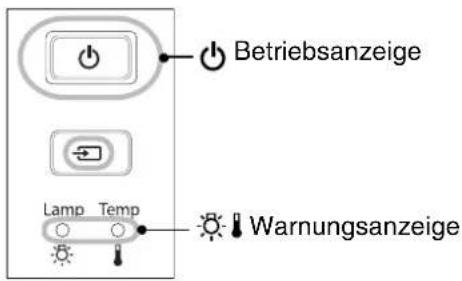
Wenn die Warnungsanzeige leuchtet oder blinkt Warnung/Problem
•: leuchtet

: Aus
。
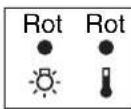
Internes Problem
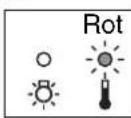
Kühlgebläsestörung / Sensorstörung
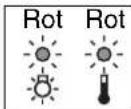
Problem mit Automatikblende / Problem mit Cinema-Filter
Achtung
Falls die Störung nach dem Austauschen der Lampe nicht behoben ist, sollten Sie den Projektor nicht mehr verwenden und das Netzkabel aus der Steckdose ziehen. Wenden Sie sich anschließend an Ihren Händler oder an die nächstgelegene der in der Anleitung Support und Service angeführten Adressen.
Kontaktliste für Epson-Projektoren
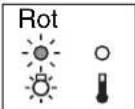
Lampenstörung / Lampeneinschaltstörung
Kontrollieren Sie, ob die Lampe defekt ist. \52 Reinigen Sie den Luftfilter. \49
Falls die Lampe nicht defekt ist
Tauschen Sie die Lampe aus und schalten Sie danach den Projektor wieder ein.
Falls die Störung nach dem Austauschen der Lampe nicht behoben ist, sollten Sie den Projektor nicht mehr verwenden und das Netzkabel aus der Steckdose ziehen. Wenden Sie sich anschließend an Ihren Händler oder an die nächstgelegene der in der Anleitung Support und Service angeführten Adressen. Kontaktliste für Epson-Projektoren
Falls die Lampe defekt ist
Wenden Sie sich an Ihren Händler oder an die nächstgelegene der in der Kontaktliste für Epson-Projektoren angeführten Adressen.
Wenn Sie das Gerät auf einer Höhe von mehr als ca. 1.500 m über NN verwenden, stellen Sie den "Höhenlagen-Modus" auf "On". S.37
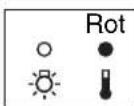
Hohe Temperatur im Inneren des Projektors (Überhitzung)
Die Lampe wird automatisch ausgeschaltet und die Projektion wird unterbrochen. Warten Sie ungefähr 5 Minuten. Schalten Sie den Hauptschalter an der Rückseite des Projektors aus, wenn das Kühlgebläse ausgeschaltet ist.
- Wenn der Projektor an einer Wand installiert wird, muss ein Zwischenraum von mindestens 20 cm zwischen Gerät und Wand freigelassen werden.
- Reinigen Sie verstopfte Luftfilter. S49
Falls die Störung beim nächsten Einschalten nicht behoben ist, sollten Sie den Projektor nicht mehr verwenden, den Hauptschalter ausschalten und das Netzkabel aus der Steckdose ziehen. Wenden Sie sich anschließend an Ihren Händler oder an die nächstgelegene der in der Anleitung Support und Service angeführten Adressen. Kontaktliste für Epson-Projektoren
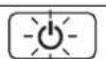
Orange
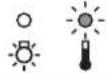
Rasches Abkühlen
Sie können den Projektor weiter verwenden, aber wenn die Temperatur erneut zu hoch ansteigt, wird der Projektor automatisch ausgeschaltet.
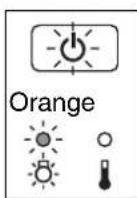
Lampenaustauschwarnung
Die Lampe muss ausgetauscht werden. Tauschen Sie deshalb die Lampe so rasch als möglich gegen eine neue aus.
Bei fortgesetzter Verwendung des Projektors ohne die Lampe auszutauschen, kann die Lampe durchbrennen. §54
Anzeigestatus bei normalem Betrieb
Bei normalem Betrieb leuchtet die Anzeige -licht. : leuchtet : blinkt


Betriebsbere- itschaft
Beim Drücken von ⓐbeginnt die Projektion nach einer kurzen Zeit.
Während dem Anwärmen
Die Anwärmzeit beträgt ungefähr 30 Sekunden. Während dem Anwärmen kann der Projektor nicht ausgeschaltet werden.
Während der Projektion
Während des normalen Betriebs.
Abkühlen» (ca. 16 Sekunden)
Während dem Abkühlen sind die Fernbedienung und das Bedienungsfeld außer Funktion gesetzt. Nach abgeschlossenem Abkühlen wird der Projektor in die Betriebsbereitschaft umgeschaltet. Falls der Hauptschalter an der Rückseite des Projektors während dem Abkühlen ausgeschaltet wurde, muss gewartet werden, bis sich die Lampe ausreichend abgekühlt hat (ca. 10 Minuten), bevor Sie die Hauptschalter wieder einschalten.
Falls die Anzeigen keine Hilfe bieten
Zur Bestimmung des Problems wird zuerst auf die folgenden Liste von Störungen verwiesen und schlagen Sie danach für die Lösung die angegebene Seite nach, auf welcher die Einzelheiten der Störung beschrieben sind.
Bildstörungen
●Kein Bild S.44
Die Projektion beginnt nicht, die Projektionsfläche ist schwarz, die Projektionsfläche ist blau usw.
Keine Anzeige von Filmbildern 📞 S.44
Keine Anzeige von Filmbildern, die auf dem Computer wiedergegeben werden.
●Die Anzeige "Nicht verfügbar." erscheint S.45
●Die Anzeige "Kein Signal." erscheint S.45
● Verschwommene oder unscharfe Bilder S.45
●Bildstörungen oder Bildverzerrungen S.46
Probleme, wie auftretende Störungen, Verzerrungen oder schwarzweiß karierte Muster.
● Abgeschnittene Bilder (groß) oder klein S.46
Nur Wiedergabe eines Teils des Bildes.
●Die Bildfarben sind nicht richtig S-47
Das Bild hat einen Rot- oder Grünstich, erscheint in Schwarzweiß, dumpfe Farben usw. (Die Farben werden von Computermonitoren und LCD-Bildschirmen anders wiedergegeben, so dass es möglich ist, dass die Farben des projizierten Bildes nicht mit den Farben auf dem Monitors übereinstimmen. Dies ist nicht ein Anzeichen einer Störung.)
●Bilder zu dunkel oder zu hell S-47
●Automatische Unterbrechung der Projektion 📞 S.47
Störungen bei Beginn der Projektion
● Kann nicht eingeschaltet werden 📞 S.48
Probleme mit der Fernbedienung
● Keine Funktion der Fernbedienung S.48
Bildstörungen
■Kein Bild
| Wurde die Taste [Power] gedrückt? | Drücken Sie die Taste der Fernbedienung oder die Taste des Projektors. |
| Ist der Hauptschalter ausgeschaltet? | Schalten Sie den Hauptschalter an der Rückseite des Projektors ein. |
| Sind alle anderen Anzeigen ausgeschaltet? | Lösen Sie das Netzkabel und schließen Sie es wieder an. §14Kontrollieren Sie den Unterbrecher, um festzustellen, ob der Projektor mit Strom versorgt wird. |
| Ist der Leer-Modus aktiv? | Drücken Sie die Taste der Fernbedienung, um die Leerfunktion aufzuheben. |
| Liegt ein Videosignal an? | Kontrollieren Sie, ob alle angeschlossenen Geräte eingeschaltet sind.Wenn der Menübefehl "Meldung" auf "On" eingestellt ist, erscheinen die Anzeigen für die Bildsignale."Einstellung" - "Display" - "Meldung" S.37 |
| Sind die Bildsignalformateinstellungen richtig? | Falls ein Composite Video▶ - oder ein S-Videosignal▶ anliegt.Falls bei der Einstallung des "Video-Signal"-Menüs auf "Automatisch" keine Projektion stattfindet, müssen Sie das Signalformat einstellen, das der Eingangsquelle entspricht."Einstellung" - "Eingangssignal" - "Video-Signal" S.38 |
| Signal liegt an Eingangsanschluss [Component] an Falls bei der Einstellung von "Component" im Menübefehl "Eingangssignal" auf "Auto" keine Projektion erfolgt, müssen Sie das Signalformat einstellen, das dem Signal entspricht, das vom angeschlossenen Gerät projiziert wird. "Einstellung" - "Eingangssignal" - "Component" S.38 | |
| Wurden die Einstellungen der Konfigurationsmenüs richtig gemacht? | Versuchen alle gegenwärtigen Einstellungen zurückzustellen. §40 |
| Wurde der Computer am Projektor im eingeschalteten Zustand angeschlossen?Bei angeschlossenem Computer | Beim Anschließen in den eingeschalteten Zustand kann die Funktionstaste (Fn), mit welcher das Videosignal auf externen Ausgang umgeschaltet wird, nicht funktionieren. Schalten Sie den Computer, der am Projektor angeschlossen ist, aus und danach wieder ein. |
■Keine Anzeige von Filmbildern
| Ist das Bildsignal vom Computer so eingestellt, dass es gleichzeitig extern und auf dem LCD-Monitor ausgegeben wird?Nur bei der Bildprojektion von einem Laptop-Computer oder einem Computer mit integriertem LCD-Monitor | Bei der gleichzeitigen Wiedergabe auf einem externen Monitor und einem LCD-Monitor, können unter Umständen wegen den Computerspezifikationen keine bewegten Bilder angezeigt werden. Stellen Sie das Bildsignal nur auf externen Ausgang ein.Computer-Dokumentation unter einem Titel, wie Z.B. "Externer Ausgang" oder "Anschluss eines externen Monitors" |
■Die Anzeige "Nicht verfügbar." erscheint
| Sind die Bildsignalformateinstellungen richtig? | Falls einComposite Video▶- oder ein S-Videosignal▶anliegt. Falls bei der Einstallung des "Video-Signal"-Menüs auf "Automatisch" keine Projektion stattfindet, müssen Sie das Signalformat einstellen, das der Eingangsquelle entspricht.⇨ "Einstellung" - "Eingangssignal" - "Video-Signal" S.38 |
| Signal liegt an Eingangsanschluss [Component] an Falls bei der Einstellung von "Component" im Menübefehl "Eingangssignal" auf "Auto" keine Projektion erfolgt, müssen Sie das Signalformat einstellen, das dem Signal entspricht, das vom angeschlossenen Gerät projiziert wird. "Einstellung" - "Eingangssignal" - "Component" S.38 | |
| Ist der Modus auf die Frequenz und die Auflösung der Bildsignale abgestimmt?Nur bei der Projektion von Computerbildern | Verwenden Sie den "Auflösung"-Menübefehl, um das anliegende Signal zu prüfen und kontrollieren Sie anhand der "Liste von unterstützten Bildschirmformaten", ob diese Signale kompatibel sind.⇨ "Information" - "Auflösung" S.29, 31⇨ "Liste von unterstützten Bildschirmformaten" S.55 |
■Die Anzeige "Kein Signal." erscheint
| Sind die Kabel richtig angeschlossen? | Kontrollieren, ob alle notwendigen Kabel richtig angeschlossen sind. S.12 |
| Wurde der richtige Eingangsanschluss gewählt? | Drücken Sie zum Ändern der Bildquelle die Taste HDMI 1 HDMI 2 Component, PC, S-Video oder den Fernbedienung oder des Projektors. 5 |
| Sind alle angeschlossenen Geräte eingeschaltet? | Schalten Sie die Geräte ein. |
| Liegen am Projektor Bildsignale an? Nur bei der Bildprojektion von einem Laptop-Computer oder einem Computer mit integriertem LCD-Monitor | Wenn die Bildsignale nur zum LCD-Monitor des Computers geleitet werden, muss der Ausgang geändert werden.Bei gewissen Computern werden die Bildsignale bei Verwendung eines externen Ausgangs nicht mehr auf dem LCD-Bildschirm wiedergegeben Computer-Dokumentation unter einem Titel, wie "Externer Ausgang" oder "Anschluss eines externen Monitors" |
| Bei Anschließen in eingeschaltetem Zustand kann die Funktionstaste [Fn], mit welcher das Videosignal auf externen Ausgang umgeschaltet wird, nicht funktionieren. Schalten Sie den Computer und den Projektor aus und danach wieder ein. 8-14 |
■Verschwommene oder unscharfe Bilder
| Wurde die Scharfeinstellung richtig vorgenommen? | Stellen Sie das Bild scharf ein. 8416 |
| Ist der Objektivdeckel angebracht? | Nehmen Sie den Objektivdeckel ab. |
| Befindet sich der Projektor im richtigen Abstand zum Bildschirm? | Der empfohlene Abstand zwischen Projektor und Leinwand beträgt 87–1276 cm für ein Bildschirmformat von 16:9 und 107–1562 cm für ein Bildschirmformat von 4:3. Stellen Sie den Projektor so auf, dass der Abstand in diesem Bereich liegt. 8410 |
| Hat sich das Objektiv beschlagen? | Wenn der Projektor von einem kalten in einen warmen Raum gebracht wird, kann sich das Objektiv beschlagen, so dass das Bild unscharf wiedergegeben wird. Stellen Sie den Projektor ungefähr eine Stunde vor Inbetriebnahme im Raum auf. Schalten Sie den Projektor aus, wenn die Kondensat gebildet hat und warten Sie, bis das Kondensat verdunstet ist. |
■Bildstörungen oder Bildverzerrungen
| Sind die Bildsignalformateinstellungen richtig? | Falls einComposite Video▶- oder einS-Videosignal▶anliegt.Falls bei der Einstellung des "Video-Signal"-Menüs auf "Automatisch" keine Projektion stattfindet, müssen Sie das Signalformat einstellen, das der Eingangsquelle entspricht.⇨ "Einstellung" - "Eingangssignal" - "Video-Signal" S.38 |
| Signal liegt an Eingangsanschluss [Component] an Falls bei der Einstellung von "Component" im Menübefehl "Eingangssignal" auf "Auto" keine Projektion erfolgt, müssen Sie das Signalformat einstellen, das dem Signal entspricht, das vom angeschlossenen Gerät projiziert wird.⇨ "Einstellung" - "Eingangssignal" - "Component" S.38 | |
| Sind die Kabel richtig angeschlossen? | Kontrollieren, ob alle notwendigen Kabel richtig angeschlossen sind.⇨ S.12 |
| Wird ein Verlängerungskabel verwendet? | Bei Verwendung eines Verlängerungskabels können die Störungen zunehmen. Versuchen Sie einen Signalverstärker anzuschließen. |
| Wurden die Einstellungen "Sync.▶ und "Tracking ►richtig vorgenommen? Nur bei der Projektion von Computerbildern | Der Projektor besitzt eine automatische Einstellfunktion für eine optimale Bildprojektion. Es gibt gewisse Signalarten, die sich nicht richtig einstellen lassen, auch nicht mit der automatischen Einstellung. Verwenden Sie in solchen Fällen die Menübefehle "Tracking" und "Sync.", um die Einstellungen vorzunehmen.⇨ "Signal" - "Tracking", "Sync." S.31 |
| Wurde die richtige Auflösung eingestellt? Nur bei der Projektion von Computerbildern | Stellen Sie den Computer so ein, dass die Ausgangssignale mit dem Projektor kompatibel sind.⇨ "Liste von unterstützten Bildschirmformaten" S.55Computer-Dokumentation |
■Abgeschnittene Bilder (groß) oder klein
| Wurde das richtige Seitenverhältnis eingestellt? | Stellen Sie das Seitenverhältnis durch Drücken vonand dasEingangssignal ein.S.18Bei der Projektion von Bildern mit Untertiteln mit "Zoom" können Sie zum Einstellen den Menübefehl "Zoom-Erf.position" verwenden.S.33 |
| Wurde die Einstellung "Position" richtig vorgenommen? | Verwenden Sie zum Einstellen den Menübefehl "Position"."Signal" - "Position" S.34 |
| Wurde der Computer für die Doppelanzeige eingestellt?Nur bei der Projektion von Computerbildern | Falls die Doppelanzeige im angeschlossenen Computer aktiviert wurde, so wird nur die Hälfte des Computerbildschirms mit dem Projektor wiedergegeben. Für die Wiedergabe des ganzen Bildes auf dem Computerbildschirm muss die Doppelanzeige ausgeschaltet werden.Computer-Dokumentation über Videotreiber |
| Wurde die richtige Auflösung eingestellt?Nur bei der Projektion von Computerbildern | Stellen Sie den Computer so ein, dass die Ausgangssignale mit dem Projektor kompatibel sind."Liste von unterstützten Bildschirmformaten" S.55Computer-Dokumentation |
■Die Bildfarben sind nicht richtig
| Sind die Bildsignalformateinstellungen richtig? | Falls einComposite Video▶- oder ein S-Videosignal▶anliegt.Falls bei der Einstallung des "Video-Signal"-Menüs auf "Automatisch" keine Projektion stattfindet, müssen Sie das Signalformat einstellen, das der Eingangsquelle entspricht.⇨ "Einstellung" - "Eingangssignal" - "Video-Signal" S.38 |
| Signal liegt an Eingangsanschluss [Component] an Falls bei der Einstellung von "Component" im Menübefehl "Eingangssignal" auf "Auto" keine Projektion erfolgt, müssen Sie das Signalformat einstellen, das dem Signal entspricht, das vom angeschlossenen Gerät projiziert wird.⇨ "Einstellung" - "Eingangssignal" - "Component" S.38 | |
| Sind die Kabel richtig angeschlossen? | Kontrollieren, ob alle notwendigen Kabel richtig angeschlossen sind.⇨ S.12 |
| Wurde die Einstellung für den Kontrast▶richtig vorgenommen? | Verwenden Sie zum Einstellen der Farbe den Menübefehl "Kontrast".⇨ "Bild" - "Kontrast" S.32 |
| Wurde die Farbeinstellung richtig vorgenommen? | Verwenden Sie zum Einstellen der Farbe den Befehl "Erweitert".⇨ "Bild" - "Erweitert" S.32 |
| Wurde die Farbintensität und der Farbton richtig eingestellt?Nur bei der Bildprojektion von einer Videoquelle | Verwenden Sie zum Einstellen der Farbe und des Farbtons die Menübefehle "Farbsättigung" und "Farbton"."Bild"- "Farbsättigung", "Farbton" S.32 |
■Bilder zu dunkel oder zu hell
| Wurde die Einstellung für die Helligkeit richtig vorgenommen? | Verwenden Sie die Menübefehle "Helligkeit", um die Einstellungen vorzunehmen. "Bild" - "Helligkeit" S.32 |
| Wurde die Einstellung für den Kontrast richtig vorgenommen? | Verwenden Sie zum Einstellen der Farbe den Menübefehl "Kontrast". "Bild" - "Kontrast" S.32 |
| Muss die Lampe bald ersetzt werden? | Wenn die Lampe bald ersetzt werden muss, verdunkelt sich das Bild und die Farbqualität nimmt ab. In diesem Fall muss die Lampe ersetzt werden. S.52 |
■Automatische Unterbrechung der Projektion
| Ist der "Sleep-Modus" auf "On" eingeschaltet? | Bei eingeschaltetem Menübefehl "Sleep-Modus" auf "On" wird die Lampe automatisch in die Betriebsbereitschaft umgeschaltet, wenn während ungefähr 30 Minuten kein Videosignal anliegt. Drücken Sie die Taste der Fernbedienung oder die Taste des Projektors, um den Projektor wieder einzuschalten. Falls keine Umschaltung in den Ruhezustand erwünscht ist, können Sie die Einstellung des Menübefehls "Sleep-Modus" auf "Off" stellen. "Einstellung" - "Sleep-Modus" S.36 |
Störungen bei Beginn der Projektion
■Kann nicht eingeschaltet werden
| Wurde die Taste [Power] gedrückt? | Drücken Sie der Fernbedienung oder des Projektors. |
| Ist "Kindersicherung" auf "On" eingestellt? | Falls der Menübefehl "Kindersicherung" auf "On" eingestellt ist, halten Sie die Tastes Projektors zum Einschalten für ungefähr 3 Sekunden gedrückt oder drücken Sie die Taste der Fernbedienung zum Einschalten."Einstellung" - "Kindersicherung" S.37 |
| Ist "Tastensperre" auf "On" eingestellt? | Falls der Menübefehl "Tastensperre" auf "On" eingestellt ist, sind alle Tasten des Projektors funktionslos. Drücken Sie die Taste der Fernbedienung."Einstellung" - "Tastensperre" S.37 |
| Sind alle anderen Anzeigen ausgeschaltet? | Lösen Sie das Netzkabel und schließen Sie es wieder an. 14 Kontrollieren Sie den Unterbrecher, um festzustellen, ob der Projektor mit Strom versorgt wird. |
| Werden die Anzeigen beim Berühren des Netzkabels aus- und eingeschaltet? | Schalten Sie den Projektor aus, lösen Sie das Netzkabel und schließen Sie das Kabel wieder an. Falls damit das Problem nicht gelöst wird, kann eine Störung des Netzkabels vorliegen. Wenden Sie sich anschließend an Ihren Händler oder an die nächstgelegene der in den Anleitung Support und Service angeführten Adressen. Kontaktliste für Epson-Projektoren |
Probleme mit der Fernbedienung
■Keine Funktion der Fernbedienung
| Wird die Fernbedienung beim Betätigen gegen den Fernbedienungsempfänger gerichtet? | Richten Sie die Fernbedienung gegen den Fernbedienungsempfänger.Bedienungswinkel 813 |
| Befindet sich die Fernbedienung zu weit vom Projektor entfernt? | Der Bedienungsbereich der Fernbedienung beträgt ungefähr 10 m. S.13 |
| Wird der Fernbedienungsempfänger von direktem Sonnenlicht oder Leuchtstofflampenbeleuchtung getroffen? | Stellen Sie den Projektor so auf, dass der Fernbedienungsempfänger keiner starken Lichteinwirkung ausgesetzt ist. |
| Sind die Batterien erschöpft oder wurden sie falsch eingesetzt. | Setzen Sie neu Batterien ein und beachten Sie die Polaritäten. 813 |
In diesem Abschnitt wird die Wartung des Projektors, wie das Reinigen und das Ersetzen von Verbrauchsteilen beschrieben.
Reinigung
Bei einer Verschmutzung oder einer Bildverschlechterung muss der Projektor gereinigt werden.

Warnung
Verwenden Sie keine Sprays, die brennbare Gase enthalten, zum Entfernen von Verschmutzungen und Staub auf dem Objektiv, dem Filter des Projektors oder auf anderen Teilen. Weil die Projektionslampe während des Betriebs sehr heiß wird, können sich solche Gase entzünden und einen Brand verursachen.
Reinigen des Luftfilters
Wenn der Luftfilter mit Staub verstopft ist und die Anzeige "überhitzter Projektor. Prüfen Sie, ob die Luftöffnungen nicht blockiert sind. Reinigen oder ersetzen Sie das Luftfilter." erscheint, muss der Luftfilter gereinigt werden.
Achtung
- Ein verstopfter Luftfilter kann zu Überhitzung und Betriebsstörungen führen und dadurch kann sich die Lebensdauer der optischen Teile verringern. Es wird empfohlen den Luftfilter ungefähr alle drei Monate zu reinigen. Bei Verwendung des Projektors an einem staubigen Ort, muss der Luftfilter häufiger gereinigt werden.
- Der Luftfilter kann nicht gewaschen werden. Verwenden Sie keine Reinigungs- oder Lösungsmittel.
- Zum Reinigen des Filters mit einer Bürste muss der Filter mit einer weichen Bürste mit langen Borsten sorgfältig abgebürstet werden. Bei zu starkem Bürsten wird der Staub in den Filter gedrückt und lässt sich dann nur schwierig entfernen.
1 Nehmen Sie die Luftfilterabdeckung ab.
Drücken Sie die Knöpfe zum Lösen der Arretierungen und ziehen Sie die Abdeckung nach oben ab.
2 Nehmen Sie den Luftfilter ab.
3 Klopfen Sie den Luftfilter zum Entfernen des Staubs nach unten gerichtet vier bis fünf Mal.
Halten Sie den Luftfilter auf der anderen Seite und klopfen Sie ihn nochmals zum Entfernen des Staubs.
Achtung
Klopfen Sie den Luftfilter nicht zu stark, weil er sich verbiegen oder brechen kann, so dass er sich nicht mehr verwenden lässt.
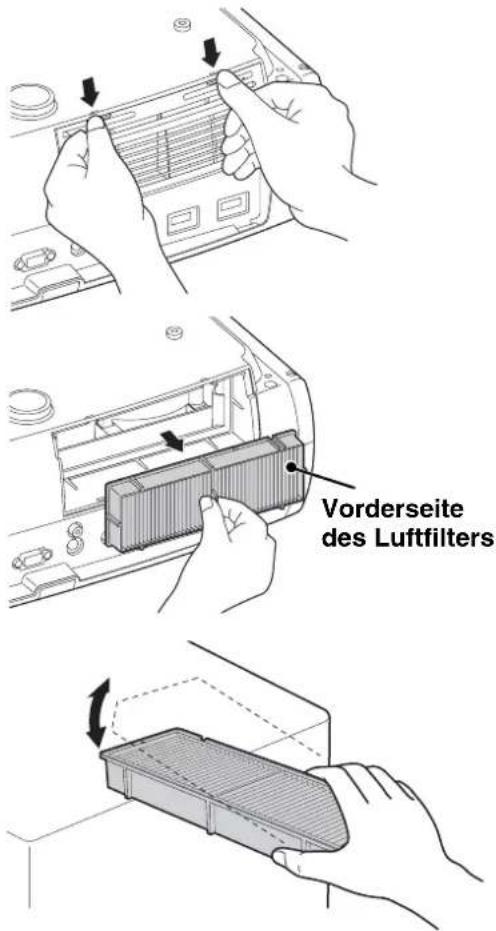
4 Entfernen Sie den Staub an der Filteroberfläche mit einem Staubsauger.
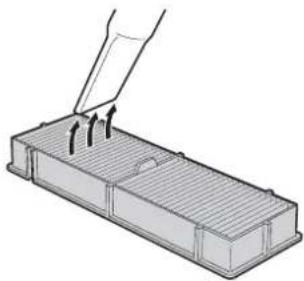
5 Installieren Sie den Luftfilter.
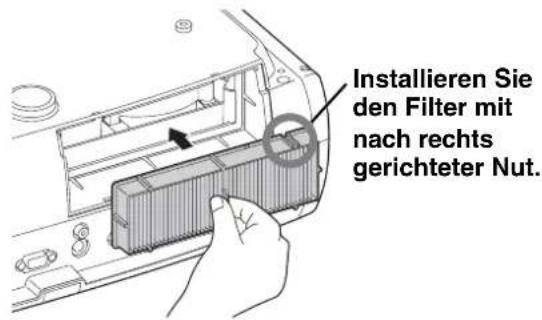
6 Bringen Sie die Luftfilterabdeckung an.
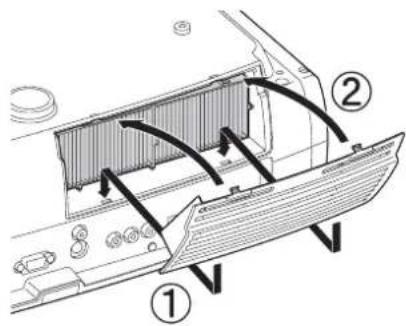
Reinigen des Projektorgehäuses
Reinigen Sie das Projektorgehäuse mit einem weichen Tuch. Bei starker Verschmutzung können Sie das Tuch zum Reinigen mit neutraler Reinigungsmittellösung anfeuchten. Reiben Sie das Gehäuse mit einem weichen Tuch trocken.
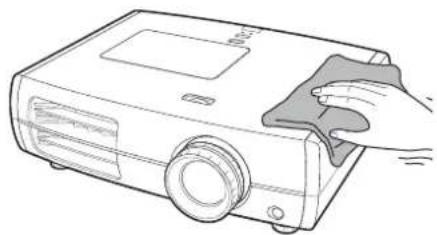
Reinigen Sie das Projektorgehäuse nicht mit flüchtigen Mitteln, wie Wachs, Alkohol oder Farbverdünner. Dadurch kann sich das Gehäuse verformen und die Farbe kann sich ablösen.
Reinigen des Objektivs
Zum Reinigen des Objektivs wird ein für diesen Zweck angeschaffter Foto-Blasebalg empfohlen. Alternativ können Sie es auch vorsichtig mit Brillenreinigungstüchern abwischen.
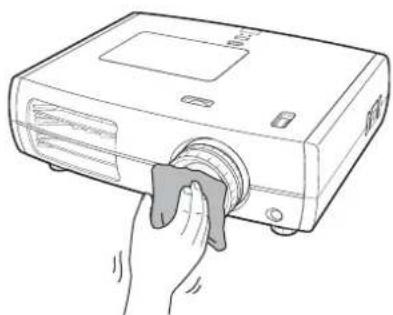
Reiben Sie das Objektiv nicht mit harten Gegenständen ab und setzen Sie es keinen Stößen aus, um eine Beschädigung zu vermeiden.
Austauschintervalle von Verbrauchsmaterialien
Luftfilteraustauschperiode
- Luftfilter wurde beschädigt oder die Meldung "Austauschen" wird angezeigt, obwohl der Luftfilter gereinigt wurde.
"Ersetzen des Luftfilters" S.52
Lampenaustauschperiode
• Die Anzeige "Lampe erneuern." wird beim Einschalten auf dem Bildschirm eingeblendet.
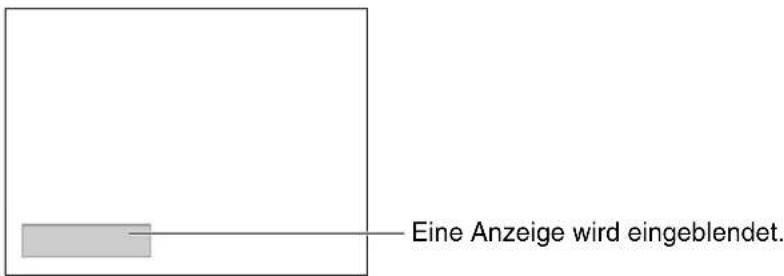
• Die projizierten Bilder werden dunkler und mit schlechterer Qualität wiedergegeben.

- Die Mitteilung zum Auswechseln erscheint nach einer minimalen Brenndauer von 3.900 Betriebsstunden, um eine gleich bleibende Helligkeit und Bildqualität zu gewährleisten. Die Zeit bis die Anzeige erscheint hängt von den Verwendungsbedingungen, wie den Farbmoduseinstellungen ab.
Falls die Lampe nach Ablauf dieser Betriebsdauer weiter verwendet wird, nimmt die Gefahr eines Lampenbruchs zu. Ersetzen Sie deshalb die Lampe so rasch als möglich, sobald die Mitteilung für das Ersetzen der Lampe erscheint, selbst wenn die Lampe noch funktioniert. - Je nach Lampencharakteristik und der Verwendungsart kann die Lampe dunkler werden oder ganz ausfallen, bevor die Lampenwarnung erscheint. Aus diesemGrund sollten Sie immer eine Ersatzlampe bereithalten.
- Wenden Sie sich an Ihren Händler oder an die nächstgelegene der in der Kontaktliste für Epson-Projektoren angeführten Adressen.
Austauschen der Lampe und der Luftfilter
Ersetzen des Luftfilters

Beim Entsorgen der alten Luftfilter müssen die örtlichen Vorschriften eingehalten werden. Rahmen: PP Filter: PP, PET
1 Drücken Sie zum Ausschalten ⏻ oder ⏻ und schalten Sie danach den Hauptschalter aus.
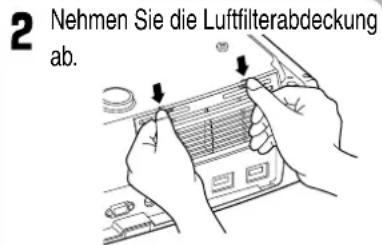
Drücken Sie die Knöpfe zum Lösen der Arretierungen und ziehen Sie die Abdeckung nach oben ab.
Ersetzen der Lampe

Warnung
Wenn die Lampe nicht mehr funktioniert und ausgewechselt werden muss, besteht die Gefahr, dass die Lampe zerbrochen ist. Falls der Projektor an der Decke aufgehängt ist, sollte für den Lampenaustausche immer angenommen werden, dass die Lampe zerbrochen ist. Behandeln Sie deshalb die Lampe mit äußerster Vorsicht. Halten Sie sich außerdem neben und nicht unter dem Projektor auf.
1 Drücken Sie zum Ausschalten ⏻ oder ⏻ und schalten Sie danach den Hauptschalter aus.
* Warten Sie bis die Lampe abgekühlt ist (ca. 1 Stunde).
2 Stecken Sie den Schraubendreher, der mit der Ersatzlampe mitgeliefert wird, in den Abdeckungsschalter und nehmen Sie die Lampenabdeckung ab.
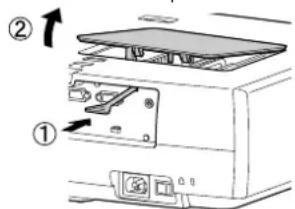
7 Bringen Sie die Lampenabdeckung wieder an.
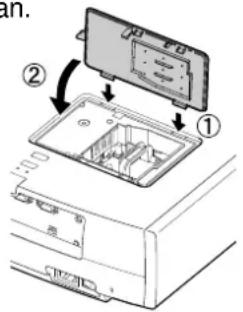
Zurückstellen der Lampenbetriebszeit
Nach dem Austauschen der Lampe muss die Lampenbetriebszeit immer zurückgestellt werden. Der Projektor ist mit einem Zähler für die Lampenbetriebszeit ausgerüstet. Beim Erreichen einer gewissen Lampenbetriebszeit wird eine Warnung für das Ersetzen der Lampe angezeigt.
1 Drücken Sie ⏻, um den Projektoreinzuschalten.
2 Drücken Sie ☐Menu, um das Konfigurationsmenü anzuzeigen.
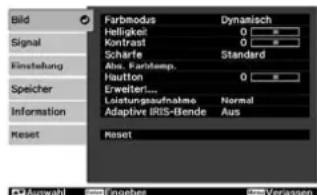
3 Entfernen Sie den alten Luftfilter.
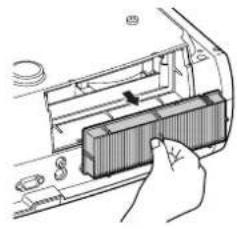
4 Setzen Sie den neuen Luftfilter ein.
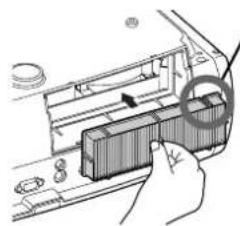
Installieren Sie den Filter mit nach rechts gerichteter Nut.
5 Bringen Sie die Luftfilterabdeckung an.
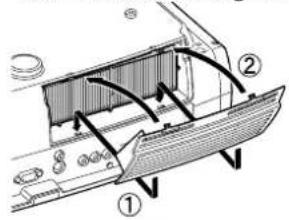
3 Lösen Sie die Lampenhalteschrauben.
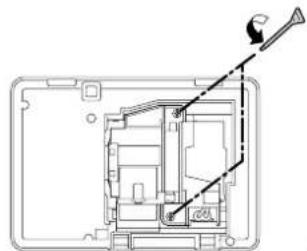
4 Entfernen Sie die alte Lampe.
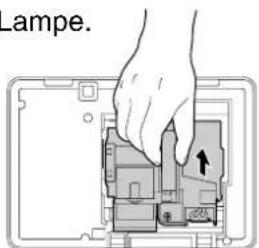
Gerade Herausziehen.
5 Setzen Sie die neue Lampe ein.
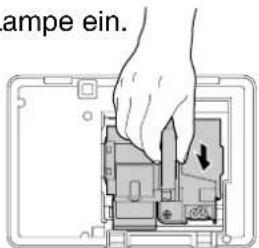
Kontrollieren Sie, ob die Lampe richtig gerichtet ist.
Achtung
- Bauen Sie die Lampe und die Lampenabdeckung richtig ein. Bei nicht richtig eingesetzter Lampe bzw. Lampenabdeckung kann der Projektor nicht eingeschaltet werden.
- In diesem Produkt befindet sich eine Lampe, die Quecksilber (Hg) enthält. Beachten Sie die gültigen örtlichen Richtlinien zu Entsorgung und Recycling. Entsorgen Sie die Lampe nicht mit dem herkömmlichen Hausmüll.
3 Wählen Sie aus dem "Reset"-Menü "Reset Lampenstunden".
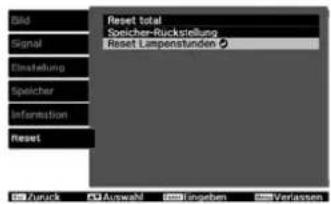
4 Wählen Sie "Ja" und drücken Sie Enter.
![[Reset Lampenstunden] Möchten Sie wirklich alle Einstellungen zurücksetzen? Ja Nein Ris Zurück CD Auswahl Tim Ausluhren Verlassen](/content/2026/05/780728/images/d94507f563021b428985f969c8556bd205a9d2d54415a974630320ccdf518daa.jpg)
Bei Bedarf ist das folgende Sonderzubehör erhältlich. Der Stand der Sonderzubehör-/Verbrauchsmaterialienliste ist: 9.2009. Für das Sonderzubehör werden jegliche Änderungen vorbehalten.
■Sonderzubehör ■Verbrauchsmaterial
Mobile Leinwand 50" ELPSC06
Mobile und kompakte Leinwand. (Seitenverhältnis 4:3)
Mobile Leinwand 60" ELPSC07 Mobile Leinwand 80" ELPSC08
Tragbare Leinwand. (Seitenverhältnis 4:3)
VGA-Videokabel (1,8 m) ELPKC02 VGA-Videokabel (3 m) ELPKC09 VGA-Videokabel (20 m) ELPKC10
(Für Mini-D-Sub 15-polig/Mini-D-Sub 15-polig) Für den Anschluss des Projektors an einen Computer.
Deckenhalterung*
ELPMB20
ELPMB22
(mit Deckenplatte) Für die Aufhängung des Projektors an der Decke.
600-mm-Rohrverlängerung* ELPFP07 450-mm-Rohrverlängerung* ELPFP13 700-mm-Rohrverlängerung* ELPFP14
Für die Aufhängung des Projektors an einer hohen Decke oder einer Furnierdecke.
Kabelabdeckung (mattschwarz) ELPCC02B Kabelabdeckung (weiß) ELPCC01W
Wenn der Projektor an der Decke aufgehängt ist, kann mit der Kabelabdeckung das Aussehen verbessert werden.
* Für die Aufhängung des Projektors an der Decke ist eine Spezialmontage erforderlich. Wenden Sie sich bitte für diese Installationsart an den Fachhändler.
Ersatzlampe
ELPLP49
(1 Ersatzlampe, 1 Ersatzschraubendreher) Verwenden Sie diese Lampe als Ersatz für eine defekte Lampe.
Luftfilterset
ELPAF21
(1 Luftfilter) Verwenden Sie diese Filter als Ersatz für defekte Luftfilter.
Wegen der Overscan-Einstellung können die Werte geringfügig abweichen.
Component Video
4:3 16:9 : Aspekto Einheit: Punkte
| Signal Auflösung | Seitenverhältnis | |||
| Normal VollZoom Breit | ||||
| SDTV(480i, 60Hz) | 720×480720×360 * | 1440×10804:3 | 1920×108016:9 16:9 16:9 | 1920×1080□ |
| SDTV(576i, 50Hz) | 720×576720×432 * | 1440×10804:3 | 1920×108016:9 16:9 16:9 | 1920×1080□ |
| SDTV(480p) | 720×480720×360 * | 1440×10804:3 | 1920×108016:9 16:9 16:9 | 1920×1080□ |
| SDTV(576p) | 720×576720×432 * | 1440×10804:3 | 1920×108016:9 16:9 16:9 | 1920×1080□ |
| HDTV(720p)16:9 | 1280×720 | 1920×108016:9 | - | - |
| HDTV(1080i)16:9 | 1920×1080 | 1920×108016:9 | - | - |
| HDTV(1080p)16:9 | 1920×1080 | 1920×108016:9 | - | - |
*Letterbox-Signal
Composite Video/S-Video
4:3 : 16.9 Aspekto Einheit: Punkte
| Signal Auflösung | Seitenverhältnis | |||
| Normal VollZoom Breit | ||||
| TV(NTSC) | 720×480 | 1440×1080 | 1920×1080 | 1920×1080 |
| 720×360 * | 4:3 | 16:9 16:9 16:9 | □ | |
| TV(PAL, SECAM) | 720×576 | 1440×1080 | 1920×1080 | 1920×1080 |
| 720×432 * | 4:3 | 16:9 16:9 16:9 | □ | |
*Letterbox-Signal
Computerbild (Analog-RGB)
Einheit: Punkte
| Signal Auflösung | Seitenverhältnis | ||||
| Normal VollZoom Breit | |||||
| 60 | 640×480640×360*2 | 1440×1080 | 1920×1080 | 1920×1080 | 1920×1080 |
| VESA72/75/85,iMac*1 | 640×480640×360*2 | 1440×1080 | 1920×1080 | 1920×1080 | 1920×1080 |
| 56/60/72/75/85, iMac*1 | 800×600800×450*2 | 1440×1080 | 1920×1080 | 1920×1080 | 1920×1080 |
| 60/70/75/85, iMac*1 | 1024×7681024×576*2 | 1440×1080 | 1920×1080 | 1920×1080 | 1920×1080 |
| WXGA60-1 | 1280×768 | 1800×1080 | 1920×1080 | 1920×1080 | - |
| WXGA60-2 | 1360×768 | 1912×1080 | 1920×1080 | 1920×1080 | - |
| 60/70/75 | 1152×864 1440×1080 | 1920×1080 1920×1080 | 1920×1080 | ||
| 1280×1024 1350×1080 - | |||||
| 1280×960 1440×1080 1920×1080 | |||||
| MAC13" | 640×480 | 1440×1080 | 1920×1080 | 1920×1080 | 1920×1080 |
| MAC16" | 832×624 | 1440×1080 | 1920×1080 | 1920×1080 | 1920×1080 |
| MAC19" | 1024×768 | 1440×1080 | 1920×1080 | 1920×1080 | 1920×1080 |
| MAC21" | 1152×870 | 1430×1080 | 1920×1080 | 1920×1080 | - |
*1 Ein Anschluss ist nicht möglich, falls das Gerät nicht über einen VGA-Anschluss verfügt.
*2 Letterbox-Signal
Es ist möglich, dass sich auch Signale, die nicht in der vorstehenden Tabelle aufgeführt sind, projizieren lassen. Bei solchen Signalen stehen möglicherweise nicht alle Funktionen zur Verfügung.
Eingangssignal vom [HDMI1] / [HDMI2]-Eingangsanschluss
Einheit: Punkte
| Signal Auflösung | Seitenverhältnis | ||||
| Normal VollZoom Breit | |||||
| ^ 60 | 640×480 640×360^*2 | 1440×1080 | 1920×1080 | 1920×1080 | 1920×1080 |
| ^ (480i,60Hz) | 720×480 720×360^*2 | 1440×1080 | 1920×1080 | 1920×1080 | 1920×1080 |
| SDTV(480p) | 720×480 720×360^*2 | 1440×1080 | 1920×1080 | 1920×1080 | 1920×1080 |
| SDTV(576i, 50Hz) | 720×576 720×432^*2 | 1440×1080 | 1920×1080 | 1920×1080 | 1920×1080 |
| SDTV(576p) | 720×576 720×432^*2 | 1440×1080 | 1920×1080 | 1920×1080 | 1920×1080 |
| ^ (720p) | 1280×720 | 1920×1080 | - | - | - |
| HDTV(1080i) | 1920×1080 | 1920×1080 | - | - | - |
| HDTV(1080p) | 1920×1080 | 1920×1080 | - | - | - |
*1 Ein Anschluss ist nicht möglich, falls das Gerät nicht über einen VGA-Anschluss verfügt.
*2 Letterbox-Signal
Es ist möglich, dass sich auch Signale, die nicht in der vorstehenden Tabelle aufgeführt sind, projizieren lassen. Bei solchen Signalen stehen möglicherweise nicht alle Funktionen zur Verfügung.
| Bezeichnung | EH-TW4500/TW4400 EH-TW3500/TW2900 | ||
| Abmessungen | 450 (B) × 136 (H) × 360 (T) mm (ohne Füße) | ||
| Diagonale | 0,74 Zoll breit | ||
| Anzeigemethode | Polysilizium-TFT-Aktivmatrix | ||
| Auflösung | 2.073.600 Pixel (1920 (B) × 1080 (H)) × 3 | ||
| Abtastfrequenzen (Analog/Digital) | Pixeltakt: 13,5 bis 150 MHz | ||
| Horizontal: 15 bis 80 kHz | |||
| Vertical: 24, 50 bis 85 Hz | |||
| Scharfeinstellung | Manuell | ||
| Zoomestellung | Manuell (ca. 1 : 2.1) | ||
| Objektivverschiebung | Manuell(Höchstwerte: Etwa 96% vertical, 47% horizontal) | ||
| Lampe (Lichtquelle) | UHE-Lampe, 200 W, Modell: ELPLP49 | ||
| Netzstromversorgung | 100 bis 240V AC±10%, 50/60Hz, 3,3 bis 1,5A | 100 bis 240V AC±10%, 50/60Hz, 3,2 bis 1,4A | |
| Leistungsaufnahme | 100 bis 120 V | Betrieb: 297W | Betrieb: 282W |
| Betriebsbereitschaft: 0,2W | |||
| 220 bis 240 V | Betrieb: 284W | Betrieb: 269W | |
| Betriebsbereitschaft: 0,4W | |||
| Höhe über NN für den Betrieb | 0 bis 2286m | ||
| Betriebstemperatur | +5 bis +35°C (keine Kondensation) | ||
| Aufbewahrungstemperatur | -10 bis +60°C (keine Kondensation) | ||
| Masse | ca. 7,5kg ca. 7,3kg | ||
| Buchsen | Component-Eingang 1 3 RCA-Buchsen | ||
| PC-Eingang 1 Mini D-Sub 15-polig (Buchse) blau | |||
| HDMI-Eingang* 2 H D M I HDCP-kompatibel, nicht kompatibel mit CEC-Signalen | |||
| Video-Eingang 1 RCA-Buchse | |||
| S-Video-Eingang 1 DIN-Minibuchse, 4-polig | |||
| RS-232C 1 D-Sub 9-polig (Stecker) | |||
| Trigger out 1 3,5 mm-Minibuchse | |||
* Es lassen sich beliebige mit HDMI oder DVI-D kompatible Geräte anschließen. Je nach Gerät ist es möglich, dass der Projektor kein Bild wiedergeben kann.
■Winkel oder Neigung
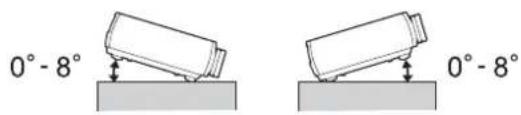
Wenn Sie den Projektor mit einer Neigung von mehr als 8° aufstellen, könnte er beschädigt werden und Unfälle verursachen.
■RS-232C-Kabellayout
- Steckerform
: D-Sub 9-polig (Stecker)
• Projektoreingangsstecker : RS-232C
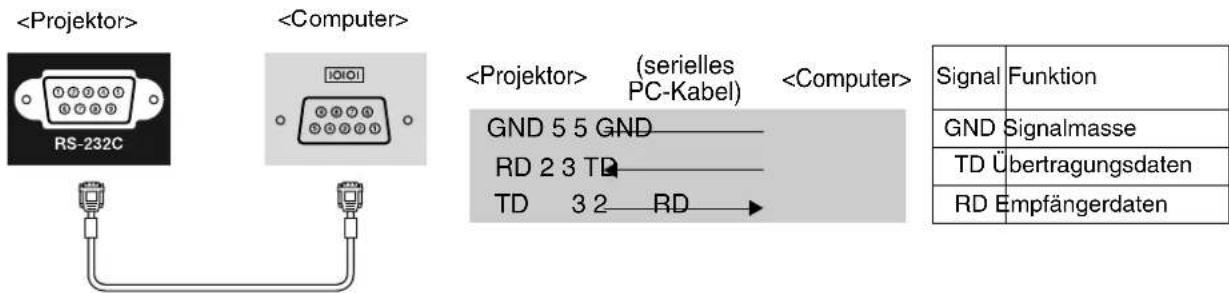
Im Folgenden werden einige in dieser Anleitung verwendete Fachausdrücke näher erklärt. Weitere Informationen können Sie in entsprechender Fachliteratur finden.
Abkühlung
Dieser Vorgang ist zum Abkühlen der Projektorlampe, nachdem sie während des Betriebs heiß geworden ist. Der Vorgang wird beim Betätigen der Taste [Power] der Fernbedienung oder des Projektors zum Ausschalten des Projektors automatisch ausgeführt. Den Hauptschalter während dem Abkühlen nicht ausschalten, da andernfalls der Abkühlungsvorgang nicht ordnungsgemäß abläuft. Falls die Abkühlung nicht normal beendet wird, verbleiben die Projektorlampe und die inneren Teile in heißem Zustand, und dies kann zu einer Verkürzung der Lampenlebensdauer oder zu anderen Betriebsstörungen des Projektors führen. Der Projektor ist nach etwa 16 s abgekühlt. Die tatsächliche Abkühlungszeit hängt von der Umgebungstemperatur ab.
Anti-Diebstahl-Vorrichtung
Eine Vorrichtung bestehend aus einem Schutzgehäuse mit einem Loch, durch welches ein im Handel erhältliches Diebstahlschutzkabel gezogen werden kann, um das Gerät an einem Tisch oder an einer Säule zu sichern. Dieser Projektor ist kompatibel mit dem Microsaver Security System hergestellt von Kensington.
Composite Video
Videosignale, deren Helligkeits- und Farbsignale gemischt sind. Diese Videosignalart wird normalerweise für Haushaltgeräte verwendet (NTSC▶-, PAL▶ und SECAM-Normen). Videosignale, die aus einem Trägersignal Y (Luminanzsignal) im Barbbalkensignal und einem Chroma- oder Farbsignal (CbCr) bestehen.
Component Video
Videosignale für eine höhere Bildqualität mit separaten Helligkeits- und Farbsignalen. Im hochzeiligen Fernsehen (HDTV) werden damit Bilder bezeichnet, die aus drei unabhängigen Signalen bestehen: Y (Helligkeitssignal) und Pb und Pr (Farbdifferenzsignal).
HDMI
Eine Abkürzung für High Definition Multimedia Interface, bezeichnet eine Norm für die digitale Übertragung von hochzeiligen Bild- und Multikanal-Audiosignalen. HDMI ist eine Norm für digitale Haushaltgeräte und Computer, die digitale Signale in die originalen Qualität ohne Kompression übertragen können, eine digitale Signalverschlüsselung ist ebenfalls eingeschlossen.
HDTV
Eine Abkürzung für hochzeiliges Fernsehen. Damit werden hochzeilige Systeme bezeichnet, die die folgenden Bedingungen erfüllen.
- Vertikale Auflösung 720p oder 1080i oder höher (p = Progressiv),
i = Zeilensprungsignale ▶) - Seitenverhältnis▶ von 16 : 9
- Dolby Digital-Audioempfang und –wiedergabe (oder Ausgang)
Kontrast
Die relative Helligkeit von hellen und dunklen Bildstellen kann erhöht oder verringert werden, um Text und Grafiken besser sichtbar zu machen oder weicher wiederzugeben.
NTSC
Eine Abkürzung für National Television Standards Committee für eine Norm für analoge Farbfernsehsendungen. Diese Norm wird in Japan, den USA und in Mittel- und Südamerika verwendet.
PAL
Eine Abkürzung für Phase Alternation by Line für eine Norm für analoge Farbfernsehsendungen. Diese Norm wird in Westeuropa, außer Frankreich und in asiatischen Ländern, wie China und in Afrika verwendet.
Progressiv
Ein Bildabtastverfahren bei dem die Bilddaten fortlaufend von oben nach unten abgetastet werden.
S-Video-Bild
Ein Videosignal mit separater Luminanz- und Farbkomponente zur Erhöhung der Bildqualität. Damit werden Bilder bezeichnet, die zwei unabhängige Signale verwenden: Y (Luminanzsignal) und C (Farbsignal).
SECAM
Eine Abkürzung für Sequential Couleur A Memoire für eine Norm für analoge Farbfernsehsendungen. Diese Norm wird in Frankreich, in Osteuropa und der früheren Sovietunion, im mittleren Osten und in Afrika verwendet.
Seitenverhältnis
Das Verhältnis zwischen Bildbreite und Bildhöhe. HDYV-Bilder besitzen ein Seitenverhältnis von 16:9. Das normale Seitenverhältnis beträgt 4:3.
SDTV
Eine Abkürzung für normalzeiliges Fernsehen. Damit werden normale Fernsehsysteme bezeichnet, die die Bedingungen für das hochzeilige Fernsehen nicht erfüllen.
SVGA
Eine Art von Videosignalen mit einer Auflösung von 800 (Breite) x 600 (Höhe) Bildpunkten, die von IBM PC/AT-kompatiblen Computers verwendet werden.
SXGA
Eine Art von Videosignalen mit einer Auflösung von 1.280 (Breite) x 1.024 (Höhe) Bildpunkten, die von IBM PC/AT-kompatiblen Computers verwendet werden.
Synchronisation (Sync)
Die Signale von Computern besitzen eine bestimmte Frequenz. Falls die Projektorfrequenz nicht auf diese Frequenz abgestimmt ist, wird die Bildqualität beeinträchtigt. Die Abstimmung der Signalphasen (relativ Position der Signalspitzen und –tiefen) wird als Synchronisation bezeichnet. Bei nicht synchronisierten Signalen können Bildflimmern, ein verschwommenes Bild und horizontale Bildstörungen auftreten.
Tracking
Die Signale von Computern besitzen eine bestimmte Frequenz. Falls die Projektorfrequenz nicht auf diese Frequenz abgestimmt ist, wird die Bildqualität beeinträchtigt. Die Abstimmungen der Frequenzen (Anzahl Signalspitzen) wird als Spurlageeinstellung bezeichnet. Bei nicht richtig eingestellter "Spurlage" können breite vertikale Streifen im Bild auftreten.
VGA
Eine Art von Videosignalen mit einer Auflösung von 640 (Breite) x 480 (Höhe) Bildpunkten, die von IBM PC/AT-kompatiblen Computers verwendet werden.
Wiedergholrate
Ein lichterzeugendes Element einer Anzeige behält die gleiche Lichtstärke und Farbe nur für eine extrem kurz Zeit bei. Aus diesem Grund muss viele Male pro Sekunde abgetastet werden, um die lichterzeugenden Elemnte aufzufrischen. Die Anzahl von Auffrischungen pro Sekunde wird "Bildwiederholfrequenz" genannt und wird in Hertz (Hz) ausgedrückt.
XGA
Eine Art von Videosignalen mit einer Auflösung von 1.024 (Breite) x 768 (Höhe) Bildpunkten, die von IBM PC/ AT-kompatiblen Computers verwendet werden.
YCbCr
Ein Trägersignal, das im Farbbalkensignal vorhanden ist, welches für die TV-Übertragung verwendet wird. Die Bezeichnung kommt vom Y-Signal (Luminanz) und den CbCr-Signalen (Chroma [Farbe]).
YPbPr
Ein Trägersignal, das im Farbbalkensignal vorhanden ist, welches für die Übertragung von Hochauflösungs-TV (HDTV) verwendet wird. Die Bezeichnung kommt vom Y-Signal (Luminanz) und den PbPr-Signalen (Farbdifferenz).
Zeilensprungsignale
Eine Art von Bildabtastung. Die verwendete Signalbandbreite beträgt ungefähr die Hälfte der notwendigen Bandbrteite für die sequentielle Abtastung, wenn Bilder mit der gleichen Standbildauflösung wiedergegeben werden.
Zahlen
2-2 Pulldown 48Hz....28,35
4-4 Pulldown 96Hz....30,35
A
Abkühlung....15,42
Abs. Farbtemp....28,30,32
Adaptive IRIS-Blende....23,28,30,33
Anschluss an eine Videoquelle....12
Anschluss eines Computers....12
Anzeigen 6,41
Auflösung....29,31
Ausschalten 15
Auto Setup....14,28,30,35
Automatisch ....18
B
Batterieaustauschperiode (Fernbedienung)....13
Bedienungsfeld....29,31,37
Beleuchtung....6
"Bild"-Menü....28,30,32
Bildgröße....10
Bildschirmgröße....10
Bildschärfeeinstellung....6,16
Block NR....30,35
Breit....19
Buchse....8,12,57
C
Component Video....12,55
Composite Video....12,55
D
Decke....11,29,31,37
Direkt Einschal....29,31,36
Display 29,31,37
E
EPSON Super White....28,30,35
Eingangsanschluss [Component] 8,12,55,56
Eingangsanschluss [HDMI] 8,12,56,57
Eingangsanschluss [PC] 8,12,56,57
Eingangsanschluss [S-Video]......8,12,55,56
Eingangsanschluss [Video] 8,12,55,56
Eingangssignal 29,31,38
Einstellbarer vordere Füße 6,17
Einstellen der Bildquelle 6,7,15
Einstellung der Position des projizierten Bildes .....16
"Einstellung"-Menü....29,31,36
Epson Cinema Filter....19
Ersetzen der Batterie 13
Ersetzen der Lampe....52
Ersetzen des Luftfilters....52
Erweitert....28,30,32,35
F
Farbmodus....18,28,30
Farbsättigung....28,30,32
Farbton 28,30,32
Fernbedienung....7,13
Frame Interpolation....30,34
G
Gamma....20,28,30
Gewinn 22,28
H
HDMI-Videobereich 28,30,36
HDTV 55,56
Hauptschalter 8,14,15
Hautton.... 28,30,32
Helligkeit....28,30,32
Hintergrundanzeige....29,31,38
Höhenlagen-Modus 29,31,37
I
"Information"-Menü....29,31
K
Kindersicherung.... 29,31,37
Konfigurationsmenüs ....26
Kontrast 28,30,32
Kontrast Anhebung 30,33
Korrektur der Projektorneigung 17
L
Lampenabdeckung 29,31
Lampenstunden 6,52
Leistungsaufnahme 28,30,33
Luftfilter 8
M
Meldung 29,31,37
Menü 26
Menüfarbe 29,31,37
Menüposition 29,31,37
Mosquito NR....30,35
Motion Flow Intensität.... 28,34
N
Netzbuchse.... 8,14
Netzkabel 14
Normal 19
0
Objektivdeckel 6,14
Objektivverschiebung.... 6,16
Offset....22,28,30
Overscan....28,30,36
P
Position.... 28,30,34
Progressiv. 28,30,34
Projektion.... 11,29,31,37
Projektionabstand.... 10
Projektionsmethode....11
Q
Quelle....29,31
R
RGB 28,30,33
RGBCMY 20,28,30,33
[RS-232C]-Buchse....8,57,58
Rauschunterdrückung 28,30,35
Reinigen des Luftfilters 49
Reinigen des Objektivs 50
Reinigen des Projektorgehäuses 50
Reset.... 28,29,30,31,40
Reset Lampenstunden 29,31,40,52
Reset total 29,31,40
"Reset"-Menü....29,31,40
s
S-Video 12,55
SDTV 55,56
Schattierungs-, Sättigungs- und Helligkeitseinstellung...... 20
Schärfe 28,30,32
Schärfe (Erweitert).... 23,28,30,32
Seitenverhältnis.... 18,28,30
Setup Pegel 28,30,35
"Signal"-Menü 28,30,33
Sleep-Modus 29,31,36
Sonderzubehör 54
Speicher 24
Speicher löschen 25,31,39
"Speicher"-Menü 29,31,39
Speicher-Rückstellung 29,31,40
Speicherabruf.... 24,29,31
Speichereingabe.... 24,29,31
Sprache.... 29,31,38
Startbildschirm.... 29,31,38
Technische Daten.... 57
Testbild.... 17
Top-Menü....26
Tracking 28,30,34
Trigger Impuls 29,31,37
[Trigger out]-Buchse.... 8,57
U
Untermenü 26
Unterstützten Bildschirmformate.... 55
V
Verbrauchsmaterial 54
Verwendung der Konfigurationsmenüs.... 26
Video-Signal 29,31,38
Voll.... 18
Vollständiges Menü....26
W
Warnungsanzeige 6,41
Wiederholrate.... 29,31
X
x.v.Color 4,18
Y
YCbCr....12,29
YPbPr.... 12,29,31
Z
Zeilenmenü 26
Zomgröße.... 28,30,33
Zoom....19
Zoom-Erf.position 19,28,30,33
Zoomeinstellung 6,16
Ü
Überhitzung 41
Alle Rechte vorbehalten. Ohne vorherige schriftliche Genehmigung der Epson Deutschland GmbH dürfen diese Bedienungsanleitung oder Teile hieraus in keiner Form (z.B. Druck, Fotokopie, Mikrofilm, elektronisch oder ein anderes Verfahren), vervielfältigt oder verbreitet werden.
Die in dieser Bedienungsanleitung verwendeten Bilder oder Illustrationen, insbesondere die Darstellung der Bildschirmanzeigen, können von den tatsächlichen Gegebenheiten abweichen.
Allgemeiner Hinweis:
x.v.Color ist ein Warenzeichen der Sony Corporation.
Macintosh, Mac und iMac sind Warenzeichen der Apple Inc.
IBM ist ein geschütztes Warenzeichen von International Business Machines Corporation.
Windows, WindowsNT und PowerPoint sind geschützte Warenzeichen der Microsoft Corporation in den USA.
Dolby ist ein eingetragenes Warenzeichen von Dolby Laboratories.
HDMI und High-Definition Multimedia Interface sind Warenzeichen bzw. eingetragene Warenzeichen von HDMI Licensing, LLC.
Pixelworks und DNX sind Warenzeichen von Pixelworks, Inc.
Alle im Handbuch genannten Bezeichnungen von Erzeugnissen sind Marken der jeweiligen Firmen. Aus dem Fehlen des ® oder TM kann nicht geschlossen werden, dass die Bezeichnung ein freier Markenname ist.