
VT570 - Vidéo-projecteur NEC - Kostenlose Bedienungsanleitung
Finden Sie kostenlos die Bedienungsanleitung des Geräts VT570 NEC als PDF.


| Produkttyp | Videoprojektor |
| Modell | VT570 |
| Marke | NEC |
| Abmessungen (B x H x T) | 260 mm x 95 mm x 259 mm |
| Gewicht | ca. 2,9 kg |
| Stromversorgung | 100–240 V AC, 50/60 Hz |
| Lampenleistung | 130 W (Normal), 110 W (Eco-Modus) |
| Projektionsgröße | 21 bis 300 Zoll Diagonale |
| Auflösung (nativ) | SVGA (800 x 600) |
| Unterstützte Auflösungen | VGA, SVGA, XGA, SXGA, UXGA (mit Advanced AccuBlend) |
| Konnektivität | 2x COMPUTER IN (D-Sub 15-pol), S-Video, Video (RCA), Audio-Eingänge, PC-Steuerung (8-pol DIN) |
| Automatische Trapezkorrektur | Vertikal ±30° (automatisch oder manuell) |
| Lüftermodus | Hoch, Auto |
| Lampenlebensdauer | ca. 2000 Stunden (Normal), ca. 3000 Stunden (Eco) |
| Fernbedienung | Infrarot, Reichweite bis 7 m |
| Sicherheitsfunktionen | Sicherheitsschlitz (Kensington), Passwortschutz, Gehäusetastensperre |
| Lieferumfang | Netzkabel, Fernbedienung (7N900551), Lithium-Batterie CR2032, Schnellaufbauanleitung, CD-ROM |
| Reinigung und Wartung | Filterreinigung alle 100 Stunden, Lampenwechsel nach Anleitung, Gehäusereinigung mit trockenem Tuch |
Häufig gestellte Fragen - VT570 NEC
Benutzerfragen zu VT570 NEC
0 Frage zu diesem Gerät. Beantworten Sie die, die Sie kennen, oder stellen Sie Ihre eigene.
Eine neue Frage zu diesem Gerät stellen
Laden Sie die Anleitung für Ihr Vidéo-projecteur kostenlos im PDF-Format! Finden Sie Ihr Handbuch VT570 - NEC und nehmen Sie Ihr elektronisches Gerät wieder in die Hand. Auf dieser Seite sind alle Dokumente veröffentlicht, die für die Verwendung Ihres Geräts notwendig sind. VT570 von der Marke NEC.
BEDIENUNGSANLEITUNG VT570 NEC
Lesen Sie sich dieses Handbuch bitte sorgfältig durch, bevor Sie den NEC VT670/VT570/VT470/VT47 Projektor benutzen, und bewahren Sie das Bedienungshandbuch in greifbarer Nähe als spätere Referenz auf. Die Seriennummer Ihres Projektors befindet sich auf der Unterseite des Gerätes. Tragen Sie diese hier ein:
VORSICHT

Zum Ausschalten der Hauptspannung müssen Sie unbedingt den Netzstecker von der Netzsteckdose abziehen.
Die Netzsteckdose sollte so nahe wie möglich am Gerät installiert werden und jederzeit leicht zugänglich sein.
VORSICHT

UM EINEN ELEKTRISCHEN SCHLAG ZU VERMEIDEN, SOLLTEN SIE DAS GEHÄUSE NICHT ÖFFNEN. IM INNEREN DES GERÄTES BEFINDEN SICH KEINE BAUTEILE, DIE VOM BENUTZER SELBST GEWARTET WERDEN KÖNNTEN.
ÜBERLASSEN SIE SÄMTLICHE SERVICEARBEITEN QUALIFIZIERTEM NEC-SERVICEPERSONAL

Dieses Symbol warnt den Benutzer vor unisolierter Spannung im Inneren des Gerätes, die einen elektrischen Schlag verursachen kann. Daher ist der Kontakt mit sämtlichen inneren Gerätebauteilen gefährlich.

Dieses Symbol macht den Benutzer darauf aufmerksam, dass dem Gerät wichtige den Betrieb und die Wartung betreffende Informationen beigefügt sind.
Diese Informationen sollten zur Vermeidung von Störungen unbedingt sorgfältig gelesen und beachtet werden.
ACHTUNG: ZUR VERMEIDUNG VON FEUER- UND ELEKTROSCHLAGGEFAHR DARF DIESES GERÄT WEDER REGEN NOCH FEUCHTIGKEIT AUSGESETZT WERDEN.
VERWENDEN SIE DEN STECKER DIESES GERÄTES NICHT MIT EINEM VERLÄNGERUNGSKABEL ODER EINER STECKDOSE, IN DIE NICHT ALLE STIFTE VOLLSTÄNDIG EINGESTECKT WERDEN KÖNNEN.
ÖFFNEN SIE NICHT DAS GEHÄUSE. IM INNEREN BEFINDEN SICH HOCHSPANNUNGSFÜHRENDE BAUTEILE. ÜBERLASSEN SIE SÄMTLICHE SERVICEARBEITEN QUALIFIZIERTEM NEC-SERVICEPERSONAL.
Geräuschemissionsverordnung: GSGV (nur für Deutschland):
Der Schalldruckpegel beträgt entsprechend ISO 3744 oder ISO 7779 weniger als 70 dB (A).
VORSICHT
- V ermeiden Sie die Anzeige von Standbildern über einen längeren Zeitraum hinweg.
Andernfalls könnten diese Bilder vorübergehend auf der Oberfläche des LCD-Feldes sichtbar bleiben.
Setzen Sie in einem solchen Fall den Projektorbetrieb fort. Der statische Hintergrund von vorherigen Bildern verschwindet.
Wichtige Sicherheitshinweise
Diese Sicherheitshinweise sollen eine lange Lebensdauer Ihres Projektors sicherstellen und vor Feuer und elektrischen Schlägen schützen. Lesen Sie diese Hinweise sorgfältig durch und beachten Sie alle Warnungen.
Installation
- Um beste Resultate zu erzielen, empfielt es sich, den Projektor in einem abgedunkelten Raum zu betreiben.
- Stellen Sie den Projektor auf eine flache, waagerechte Fläche in einer trockenen Umgebung; frei von Staub und Feuchtigkeit.
- Stellen Sie den Projektor weder in direktes Sonnenlicht noch in die Nähe einer Heizung oder sonstiger Hitze abstrahlender Einrichtungen.
- Wenn das Gerät direktem Sonnenlicht, Rauch oder Dampf ausgesetzt wird, können interne Komponenten beschädigt werden.
- Behandeln Sie Ihren Projektor vorsichtig. Fallenlassen oder starkes Schütteln kann interne Komponenten beschädigen.
- Legen Sie keine schweren Gegenstände auf den Projektor.
- Wenn der Projektor an der Decke installiert werden soll:
a. Versuchen Sie nicht, den Projektor selbst zu installieren.
b. Der Projektor muss von qualifiziertem NEC-Servicepersonal installiert werden, um einen ordnungsgemäßen Betrieb sicherzustellen und die Verletzungsgefahr zu reduzieren.
c. Die Decke muss für das Gewicht des Projektors eine ausreichende Festigkeit aufweisen und die Installation muss entsprechend den örtlichen Bauvorschriften ausgeführt werden.
d. Weitere Informationen erhalten Sie von Ihrem Fachhändler.
Vorsichtsmaßnahmen in Bezug auf Feuer und Elektroschläge
- Um einen Hitzestau im Projektor zu vermeiden, sollten Sie darauf achten, dass eine ausreichende Ventilation gewährleistet ist und die Lüftungsschlitze nicht blockiert sind. Halten Sie einen Mindestabstand von 10 cm zwischen Wänden und Projektor ein.
- Achten Sie darauf, dass keine Fremdkörper wie Büroklammern oder Papierschnipsel in den Projektor eindringen können.
Versuchen Sie niemals selbst, in den Projektor gefallene Gegenstände zu entfernen. Keinesfalls Metallobjekte wie Drähte oder Schrauben in den Projektor einführen. Schalten Sie den Projektor sofort aus, wenn ein Gegenstand hineingerutscht ist, und lassen Sie den Gegenstand vom NEC-Kundendienst entfernen. - Platzieren Sie keine mit Flüssigkeit gefüllten Behälter auf dem Projektor.
- Blicken Sie bei eingeschaltetem Projektor keinesfalls direkt in die Linse. Dies könnte schwere Augenschäden zur Folge haben.
- Halten Sie Gegenstände wie Lupen vom Lichtstrahl des Projektors fern. Der von der Linse projizierte Lichtstrahl ist äußerst intensiv. Daher können sämtliche Gegenstände, die in der Lage sind den Lichtstrahl umzuleiten, Gefahren wie Feuer oder Augenschäden verursachen.
- Decken Sie niemals bei eingeschaltetem Gerät die Linse mit der beiliegenden Kappe o. Ä. ab. Dies kann aufgrund der von der Lichtquelle abgestrahlten Wärme zum Schmelzen der Kappe und zu Verbrennungen der Hände führen.
- Der Projektor ist für den Betrieb mit einer Netzspannung von 100 - 240 V AC 50 / 60 Hz ausgelegt. Vergewissern Sie sich vor der Inbetriebnahme des Gerätes, dass die Netzspannung diesen Vorgaben entspricht.
- Behandeln Sie das Netzkabel mit Vorsicht und vermeiden Sie übermäßiges Biegen.
Ein beschädigtes Kabel kann einen elektrischen Schlag oder Feuer verursachen. - Trennen Sie den Netzstecker von der Netzsteckdose ab, wenn Sie beabsichtigen, den Projektor über einen längeren Zeitraum hinweg nicht zu verwenden.
- Berühren Sie während eines Gewitters nicht den Netzstecker. Dies könnte einen elektrischen Schlag oder Feuer verursachen.
- Fassen Sie den Netzstecker nicht mit nassen Händen an.
VORSICHT
- Versuchen Sie nicht, den Lüftungsauslass auf der linken Seite (von der Vorderseite aus gesehen) zu berühren, da dieser bei eingeschaltetem Projektor sehr heiß werden kann.
- Verwenden Sie den Kippfuß ausschließlich für den angegebenen Zweck. Ein Missbrauch wie z.B. die Benutzung des Kippfußes als Griff oder Aufhänger für die Wandmontage kann zu einer Beschädigung des Projektors führen.
- Stellen Sie beim Tragen des Projektors am Tragegriff sicher, dass die beiden Befestigungsschrauben des Tragegriffs am Projektorgehäuse festgezogen sind. (nur VT670 / VT470) Bei ungenügend festgezogenen Schrauben kann der Projektor herunterfallen und Verletzungen verursachen.
- Versenden Sie die Softtragetasche nicht durch einen Paketdienst und verschiffen Sie sie nicht. Der Projektor im Inneren der Softtragetasche könnte dadurch beschädigt werden.
- Wählen Sie als Lüftermodus [Hoch], wenn Sie den Projektor mehrere Tage in Folge verwenden möchten.(Wählen Sie im Menü [Erweiterter] → [Gebläsemodus] → [Hoch].)
- Unter den nachfolgend aufgeführten Umständen, darf das Netzkabel nicht von der Netzsteckdose abgezogen werden.
Andernfalls könnte der Projektor beschädigt werden.
* Während das Sanduhr-Symbol zu sehen ist.
* Während die Lüfter laufen. (Die Lüfter laufen nach dem Ausschalten des Projektors noch 30 Sekunden lang nach.)
Lampenaustausch
• Folgen Sie für den Austausch der Lampe allen Anweisungen auf Seite 53.
- Die Lampe muss ausgetauscht werden, wenn die Meldung “Das Ende der Lampenlebensdauer ist erreicht. Bitte tauschen Sie die Lampe aus.” angezeigt wird. Wenn die Lampe über das Ende ihrer Lebensdauer hinaus weiter verwendet wird, kann die Birne platzen und Glassplitter können im Lampengehäuse verstreut werden. Berühren Sie die Splitter nicht, da Sie sich dabei verletzen könnten.
Sollte einmal eine Lampe zerplatzt sein, beauftragen Sie bitte Ihren NEC-Fachhändler mit dem Lampenaustausch.
- Lassen Sie nach dem Ausschalten des Projektors mindestens 30 Sekunden verstreichen. Schalten Sie dann den Hauptnetzschalter aus und ziehen Sie den Netzstecker, um den Projektor dann weitere 60 Minuten abkühlen zu lassen, bevor Sie die Lampe austauschen.
Wichtige Informationen ....
1. Einführung .... 1
① Lieferumfang .... 1
② Einführung in Ihren Projektor 2
③ Bezeichnungen der Projektorteile 4
Anbringen des mitgelieferten Tragegriffs (nur VT670 / VT470) 5
Ausstattung der Geräteoberseite 6
Ausstattung der Anschlussleiste 7
4 Bezeichnung der Teile des Fernbedienungsgerätes 8
Für VT670/VT470 8
Einlegen der Batterie 10
Vorsichtsmaßnahmen für die Fernbedienung 10
Reichweite der drahtlosen Fernbedienung 10
Für VT570/VT47 11
Einlegen der Batterie 12
Vorsichtsmaßnahmen für die Fernbedienung 12
Reichweite der drahtlosen Fernbedienung 12
2. Installation und Anschlüsse 13
1 Aufstellung des Projektionsschirms und des Projektors 13
Auswahl eines Aufstellungsortes 13
VT670/VT570/VT470 13
VT47 14
Projektionsentfernung und Bildschirmgröße 15
② Herstellen der Anschlüsse 17
Aktivieren des externen Displays des Computers.... 17
Anschluss Ihres PC's oder Macintosh-Computers 17
Anschließen des SCART-Ausgangs (RGB) 18
Anschluss eines externen Monitors 19
Anschluss Ihres DVD-Players mit Komponenten-Ausgang 20
Anschluss Ihres Videorekorders oder LaserDisc-Players 21
Anschluss des im Lieferumfang enthaltenen Netzkabels 22
3. Bildprojektion (Grundbetrieb) 23
① Einschalten des Projektors 23
Hinweis zum Eröffnungsbildschirm (Menüsprachen-Auswahlbildschirm) ...... 24
② Quellenwahl 25
3 Einstellung der Bildgröße und der Bildposition 27
4 Trapezverzerrungskorrektur 29
5 Automatische Optimierung des RGB-Bildes 31
6 Erhöhen oder Senken der Lautstärke 31
⑦ Ausschalten des Projektors 32
8 Nach dem Betrieb 32
4. Praktische Funktionen 33
① Ausblenden von Bild und Ton 33
2 Einfrieren eines Bildes (nur VT670 / VT470) 33
3 Vergrößern und Verschieben eines Bildes (nur VT670 / VT470) 33
4 Verwendung des Empfängers für die drahtlose Maus (nur VT670 / VT470) ...... 34
5. Anwendung des Bildschirm-Menüs 35
① Verwendung der Menüs 35
2 Menü-Elemente 37
3 Liste der Menü-Optionen.... 38
4 Menü-Beschreibungen & Funktionen [Bildeinstellung] 40
5 Menü-Beschreibungen & Funktionen [Bild-Optionen]...... 42
6 Menü-Beschreibungen & Funktionen [Grundeinstellung] 43
⑦ Menü-Beschreibungen & Funktionen [Erweiterter] 45
8 Menü-Beschreibungen & Funktionen [Info]...... 49
9 Menü-Beschreibungen & Funktionen [Stand.] 50
6. Wartung 51
1 Reinigung oder Austausch des Filters 51
2 Reinigung des Gehäuses und der Linse 52
3 Austausch der Projektionslampe 53
7. Anhang 56
1 Fehlersuche 56
2 Technische Daten 59
3 Gehäuseabmessungen 61
VT670 / VT570 / VT470 61
VT47 62
4 Pinbelegung des D-Sub COMPUTER-Eingangsanschlusses 63
5 Liste kompatibler Eingangssignale 64
6 PC-Steuercodes und Kabelanschlüsse 65
⑦ Optionales Fernbedienungsset für Präsentationen (PR52KIT) 67
8 Checkliste für die Fehlersuche 71
9 TravelCare-Führer 73
1. Einführung
① Lieferumfang
Vergewissern Sie sich, dass der Karton alle aufgeführten Teile enthält. Sollte ein Teil fehlen, wenden Sie sich an Ihren Fachhändler.
Bitte bewahren Sie den Originalkarton und das Verpackungsmaterial auf, falls Sie das Gerät einmal versenden müssen.
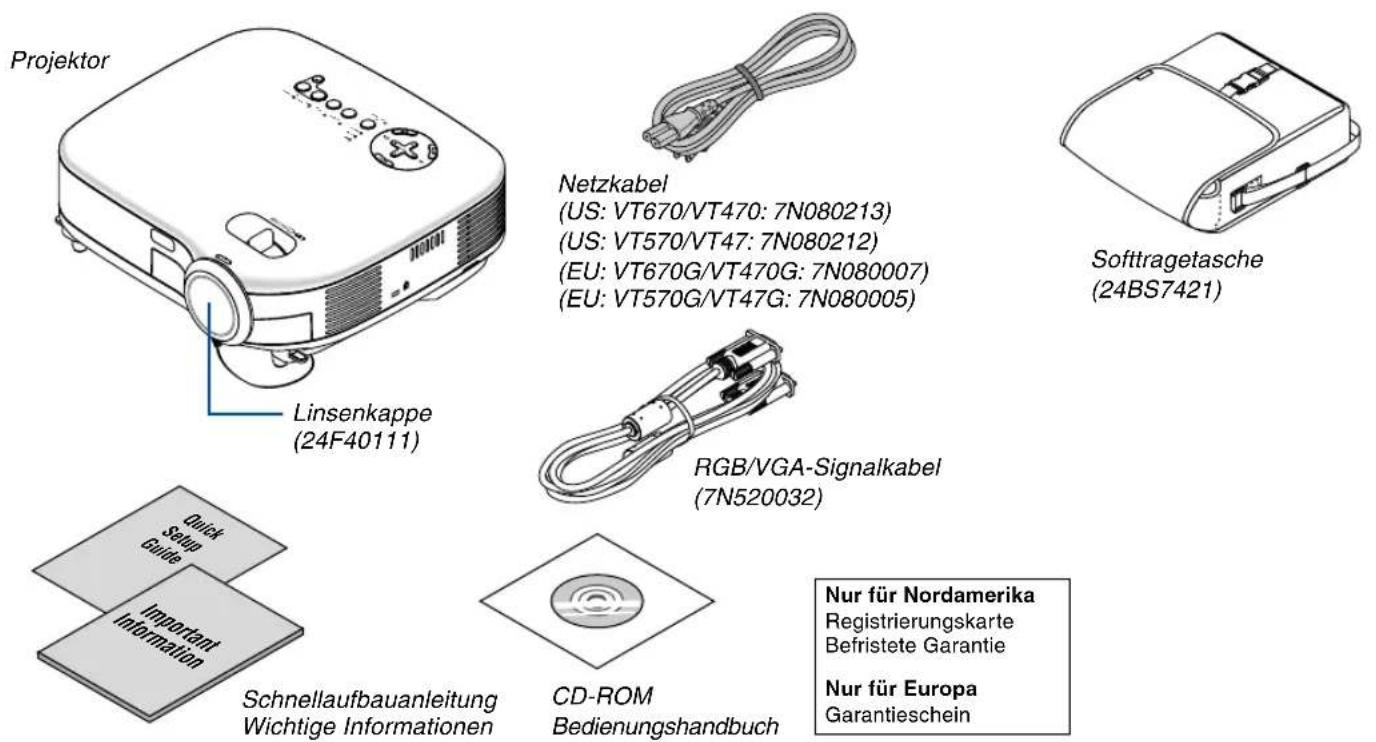
Netzkabel
(US: VT670/VT470: 7N080213)
(US: VT570/VT47: 7N080212)
(EU: VT670G/VT470G: 7N080007)
(EU: VT570G/VT47G: 7N080005)
Schnellaufbauanleitung
Wichtige Informationen
CD-ROM
Bedienungshandbuch
Nur für Nordamerika
Registrierungskarte
Befristete Garantie
Nur für Europa
Garantieschein
Nur für VT670 und VT470
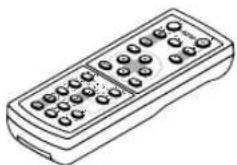
Fernbedienung (7N900521)
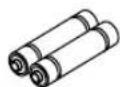
Batterien (AAA×2)

Empfänger für drahtlose Maus (7N900561)
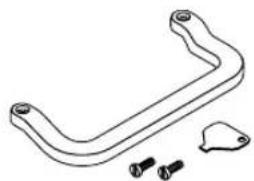
Tragegriff (24F39671)
Schraube (M4×2: 24N07501)
Flachkopf-Schraubendreher (24H51611)
Nur für VT570 und VT47
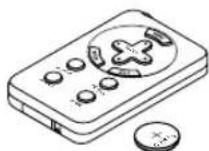
Fernbedienung (7N900551)
Lithium-Batterie (CR2032)
② Einführung in Ihren Projektor
Dieses Kapitel stellt Ihnen Ihren neuen VT670 / VT570 / VT470 / VT47 Projektor vor und beschreibt dessen Funktionen und Bedienungselemente.
Wir gratulieren Ihnen zur Anschaffung Ihres VT670 / VT570 / VT470 / VT47 Projektors.
Der VT670 / VT570 / VT470 / VT47 ist einer der besten zur Zeit auf dem Markt erhältlichen Projektoren. Er ermöglicht Ihnen das Projizieren von scharfen Bildern bis zu 300 Zoll parallel (diagonal gemessen) von Ihrem PC oder Macintosh-Computer (Tischgerät oder Notebook), Ihrem Videorekorder, Ihrem DVD-Player, Ihrer Dokumentenkamera oder Ihrem LaserDisc-Player.
Sie können den Projektor auf einen Tisch oder Wagen stellen, ihn für die Rückprojektion hinter dem Projektionsschirm platzieren oder ihn permanent an der Decke montieren ^*1 . Die Fernbedienung kann drahtlos verwendet werden.
*1 Versuchen Sie nicht, den Projektor selbst an der Decke zu installieren.
Der Projektor muss von qualifizierten Technikern installiert werden, um einen ordnungsgemäßen Betrieb sicherzustellen und die Verletzungsgefahr zu reduzieren.
Die Decke muss für das Gewicht des Projektors eine ausreichende Festigkeit aufweisen und die Installation muss entsprechend der örtlichen Bauvorschriften ausgeführt werden. Weitere Informationen erhalten Sie von Ihrem Fachhändler.
Ausstattungsmerkmale, an denen Sie Ihre Freude haben werden:
• A utomatische vertikale Trapezkorrektur bis zu +/- 30 Grad
- Integrierte Hintergrundfarbkorrektur-Voreinstellungen sorgen bei der Projektion auf nicht-weißem Projektionsmaterial für eine anpassungsfähige Farbkorrektur.
- Schnellstart und Schnellausschaltung
Die Schnellstart- und Schnellausschaltungsfunktion bedeutet, dass Sie den Projektor ohne Verzögerung einrichten oder wegräumen können.
Neun Sekunden nach dem Einschalten der Stromversorgung ist der Projektor bereit und kann PC- oder Videobilder anzeigen.
Wenn Sie fertig sind, stoppen die Gebläse 30 Sekunden nach dem Ausschalten der Stromversorgung, so dass Sie den Projektor schnell nach einer Konferenz oder nach einem Kurs wegräumen können.
• Niedriger Geräuschpegel
• Linse für kurze Brennweite
• 130W Lampe (110W Eco-Modus) : VT570/VT47
180W Lampe (150W Eco-Modus) : VT670/VT470
- Direkttasten für die Quellen-Auswahl
- Neues Farbmanagement-System
- Neues Menü-Design für erhöhten Bedienkomfort
- Sicherheitsschutz durch Sicherheitsfunktion
Die Sicherheitseinrichtung verhindert die Verwendung des Projektors durch Unbefugte.
Das Schlüsselwort verhindert eine Änderung der Projektor-Eingaben oder -Einstellungen durch Unbefugte.
• Die exklusive NEC-Advanced AccuBlend Intelligent Pixel Blending-Technologie - eine extrem genaue Bildkomprimierungstechnologie -liefert ein wohldefiniertes Bild mit UXGA-Auflösung (1600 × 1200)^2 .
- Unterstützt die meisten Videosignale, unter anderem IBM VGA, SVGA, XGA, SXGA / UXGA (mit Advanced AccuBlend) ^2 , und Macintosh, sowie Komponentensignale (YCbCr/YPbPr) und andere RGB-Signale innerhalb eines Horizontal-Frequenzbereiches von 24 bis 100 kHz und eines Vertikal-Frequenzbereichs von 50 bis 120 Hz. Dies schließt NTSC-, PAL-, PAL-N-, PAL-M-, PAL60-, SECAM- und NTSC 4.43 Standard-Videosignale mit ein.
*2 Mit NECs' Advanced AccuBlend wird auf dem VT670 und VT570 ein UXGA- (1600 × 1200) und SXGA-(1280 × 1024) Bild angezeigt.
Mit NECs' Advanced AccuBlend wird auf dem VT470 ein UXGA-(1600×1200), SXGA-(1280×1024) und XGA-(1024×768) Bild angezeigt.
Mit NECs' Advanced AccuBlend wird auf dem VT47 ein SXGA- (1280×1024) und XGA- (1024×768) Bild angezeigt.
HINWEIS: Es gibt folgende Video-Signalgemischformate:
NTSC: U.S. TV-Format für Video in den USA und Kanada.
PAL: In Westeuropa verwendetes TV-Format.
PAL-N: In Argentinien, Paraguay und Uruguay verwendetes TV-Format.
PAL-M: In Brasilien verwendetes TV-Format.
PAL60: Für die NTSC-Wiedergabe auf PAL-Fernsehgeräten verwendetes TV-Format.
SECAM: In Frankreich und Osteuropa verwendetes TV-Format.
NTSC4.43: In Ländern des Mittleren Ostens verwendetes TV-Format.
- Mit der im Lieferumfang enthaltenen drahtlosen Fernbedienung und dem Empfänger für die drahtlose Maus können Sie Ihre PC-Maus drahtlos aus jeder beliebigen Position im Raum bedienen. Der Empfänger für die drahtlose Maus unterstützt nahezu alle PC's mit USB-Anschluss (VT670 und VT470).
- Sie können Ihren Projektor über den PC-Steuerport von Ihrem PC oder einem Steuersystem aus steuern.
- Das moderne Gehäuse-Design ist hell, kompakt, leichtgewichtig und verschönert jedes Büro, jedes Konferenzzimmer und jeden Hörsaal.
Zu diesem Handbuch
Der schnellste Weg für eine erfolgreiche Inbetriebnahme ist, sich bei den ersten Schritten Zeit zu nehmen und alles auf Anhieb richtig zu machen. Nehmen Sie sich die Zeit, sich mit diesem Handbuch vertraut zu machen. Dies spart Ihnen unter Umständen später viel Zeit. Am Anfang eines jeden Kapitels finden Sie eine Übersicht über dessen Inhalt. Wenn das Kapitel für Sie nicht von Belang ist, können Sie es überspringen.
- IBM ist ein Warenzeichen bzw. eingetragenes Warenzeichen der International Business Machines Corporation.
- Mac und PowerBook sind Warenzeichen der Apple Computer, Inc., registriert in den USA und anderen Ländern.
- Windows, Windows 98, Windows Me, Windows XP und Windows 2000 sind Warenzeichen bzw. eingetragene Warenzeichen der Microsoft Corporation.
- Andere in diesem Handbuch aufgeführte Produkte und Firmennamen können Warenzeichen bzw. eingetragene Warenzeichen der jeweiligen Firmeninhaber sein.
③ Bezeichnungen der Projektorteile
Vorderseite / Oberseite
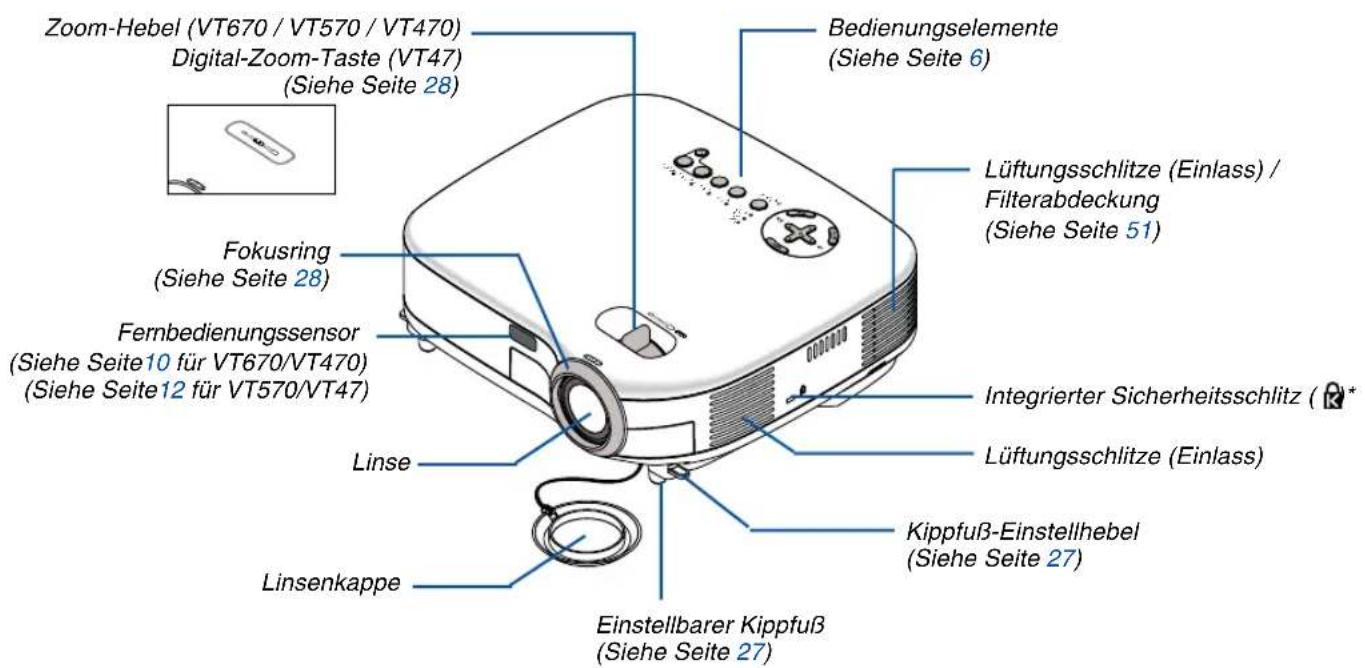
* Dieser Sicherheitsschlitz unterstützt das MicroSaver®-Sicherheitssystem. MicroSaver® ist ein eingetragenes Warenzeichen der Kensington Microwave Inc. Das Logo ist ein Warenzeichen von Kensington Microwave Inc.
Rückseite
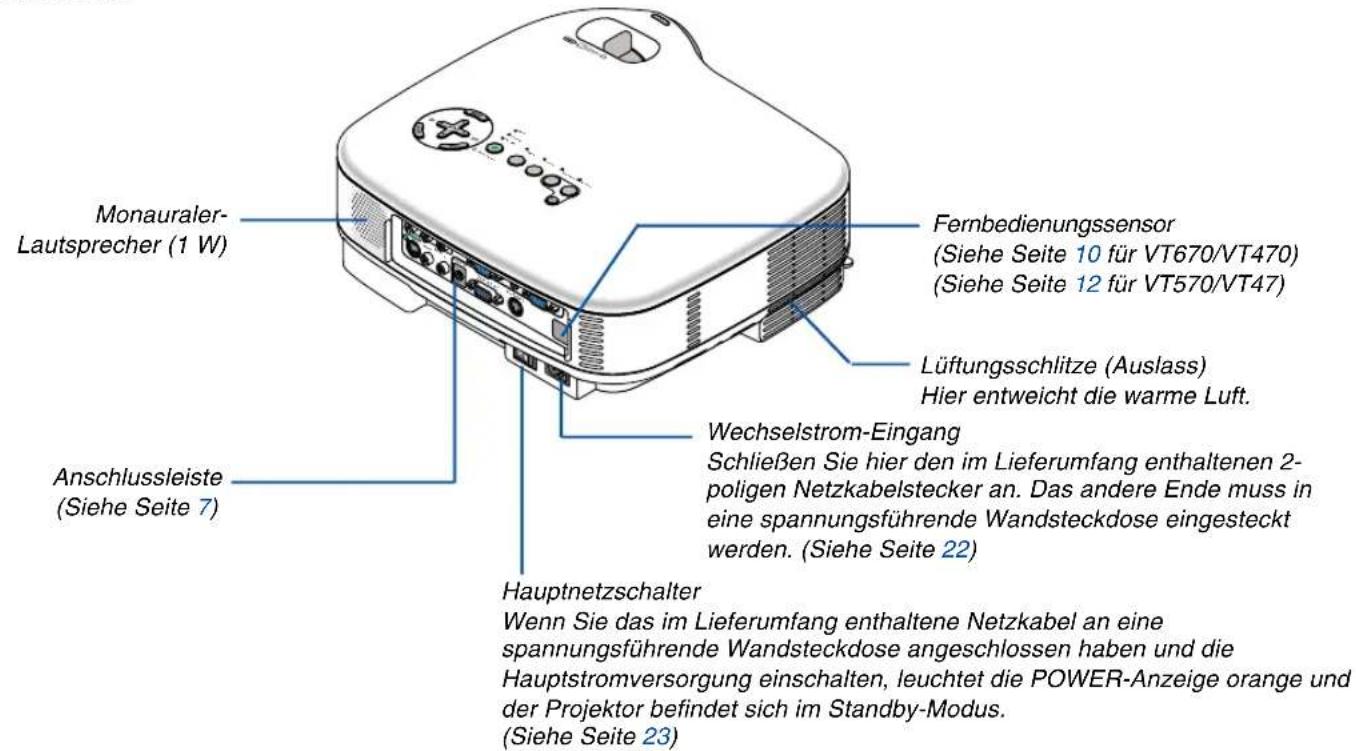
Unterseite
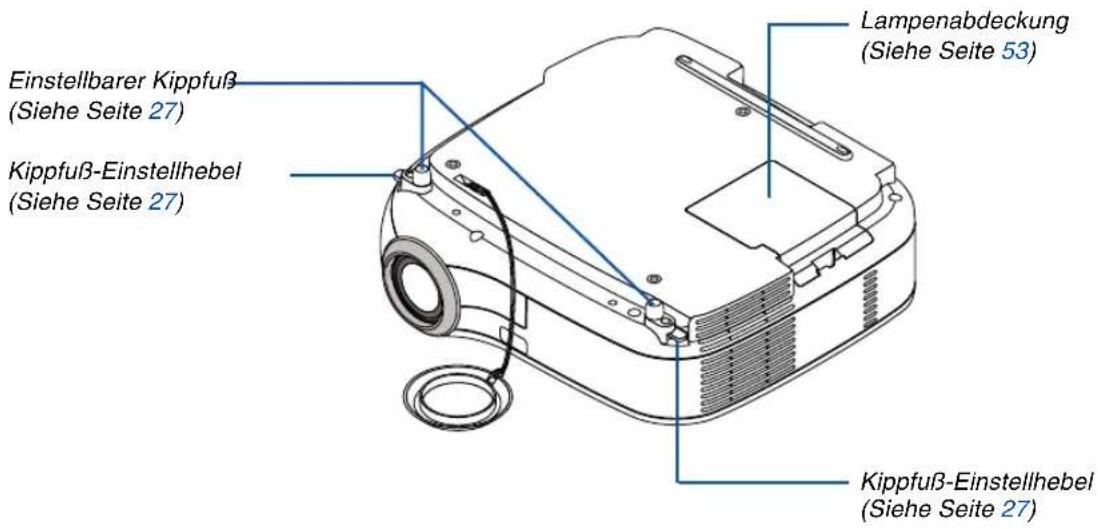
Für VT670 und VT470
Anbringen des mitgelieferten Tragegriffs
Sie können den Projektor mittels Tragegriff tragen, der fest am Projektor befestigt werden muss.
Verwenden Sie zum Befestigen des Tragegriffs den mitgelieferten Flachkopf-Schraubendreher sowie die zwei Schrauben.
Legen Sie ein weiches Tuch auf die Arbeitsfläche, bevor Sie den Projektor umdrehen, um ein Zerkratzen der oberen Abdeckung zu verhindern. Stellen Sie sicher, dass der Tragegriff - wie unten dargestellt - richtig herum befestigt wurde.
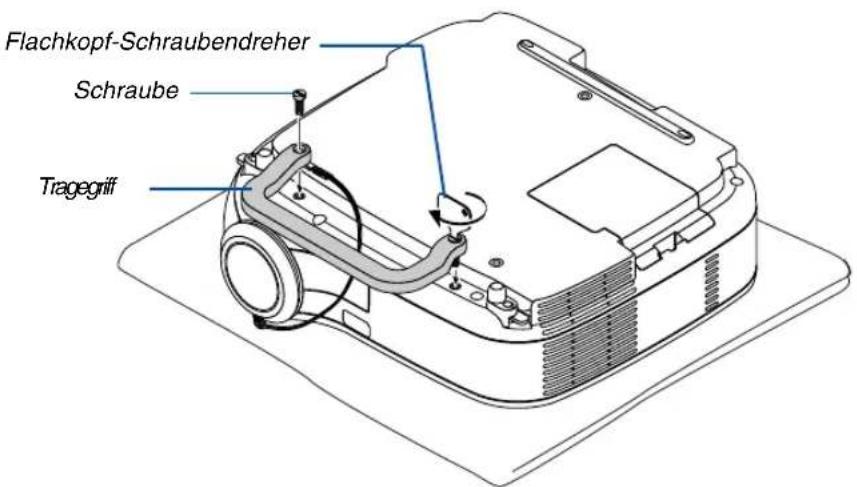
VORSICHT
Stellen Sie beim Tragen des Projektors am Tragegriff sicher, dass die beiden Befestigungsschrauben des Tragegriffs am Projektorgehäuse festgezogen sind.
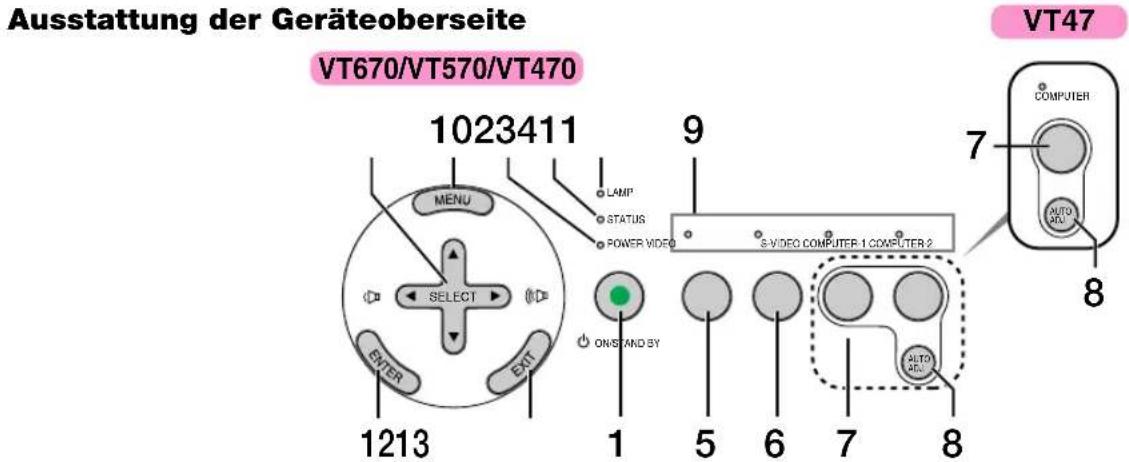
1. POWER-Taste (ON / STAND BY) ( )
Mit dieser Taste können Sie das Gerät ein- und ausschalten, wenn das Gerät an das Stromnetz angeschlossen ist und sich im Standby-Modus befindet.
Halten Sie diese Taste zum Einschalten des Projektors mindestens zwei Sekunden lang gedrückt. Drücken Sie zum Ausschalten des Projektors diese Taste zweimal.
2. POWER-Anzeige
Wenn diese Anzeige grün leuchtet, ist der Projektor eingeschaltet; wenn die Anzeige orange leuchtet, befindet sich der Projektor im Standby-Modus. Einzelheiten hierzu finden Sie im Kapitel "Netzanzeige" auf Seite 56.
3. STATUS-Anzeige
Wenn diese Lampe schnell rot blinkt, ist dies ein Zeichen dafür, dass ein Fehler aufgetreten ist, die Lampenabdeckung nicht richtig befestigt wurde oder der Projektor überhitzt ist. Wenn diese Anzeige orange leuchtet, ist das ein Zeichen dafür, dass bei aktivierter Bedienfeld-Tastensperre eine Taste am Gehäuse gedrückt wurde. Einzelheiten hierzu finden Sie im Kapitel "Statusanzeige" auf Seite 56.
4. LAMP-Anzeige
Schnelles rotes Blinken dieser Anzeige weist darauf hin, dass die Lampe das Ende ihrer Lebensdauer erreicht hat. Tauschen Sie die Lampe nach Aufleuchten dieser Warnanzeige so schnell wie möglich aus. (Siehe Seite 53). Ein kontinuierliches grünes Leuchten der Anzeige weist darauf hin, dass als Lampen-Modus "Eco" eingestellt ist. Einzelheiten hierzu finden Sie im Kapitel "Lampen-Anzeige" auf Seite 56.
5. VIDEO-Taste
Wählen Sie mit dieser Taste eine Videoquelle von einem Videorekorder, DVD-Player, LaserDisc-Player oder einer Dokumentenkamera aus.
6. S-VIDEO-Taste
Wählen Sie mit dieser Taste eine S-Videoquelle von einem Videorekorder, DVD-Player, LaserDisc-Player oder einer Dokumentenkamera aus.
7. COMPUTER 1- und 2-Tasten (ein COMPUTER-Port am VT47)
Drücken Sie diese Taste, um eine RGB-Quelle von einem an den COMPUTER 1- oder 2-Port angeschlossenen Computer oder Komponenten-Gerät auszuwählen.
8. AUTO ADJ.- Taste
Diese Taste dient zur Einstellung einer RGB-Quelle für ein optimales Bild. (Siehe Seite 31).
9. Quellen-Anzeigen
Wenn ein COMPUTER-, VIDEO- oder S-VIDEO-Eingang ausgewählt wird, leuchtet die entsprechende Quellen-Anzeige auf.
10. MENU-Taste
Zum Aufrufen des Menüs.
11. SELECT-Tasten ▲▼◀▶ / Lautstärketasten
▲▼ : Wählen Sie mit diesen Tasten das Menü der Option an, die Sie einstellen möchten.
◀▶ : Mit diesen Tasten stellen Sie den Wert der im Menü ausgewählten Option ein. Die Auswahl wird durch einen Druck auf die ▶-Taste ausgeführt. Wenn kein Menü erscheint, fungieren diese Tasten als Lautstärkeregler.
12. ENTER-Taste
Führt Ihre Menü-Auswahl aus und aktiviert die im Menü ausgewählten Optionen.
13. EXIT-Taste
Durch Drücken dieser Taste können Sie zum vorherigen Menü zurückkehren.
Durch Drücken dieser Taste wird das Menü geschlossen, wenn Sie sich im Hauptmenü befinden.
Ausstattung der Anschlussleiste
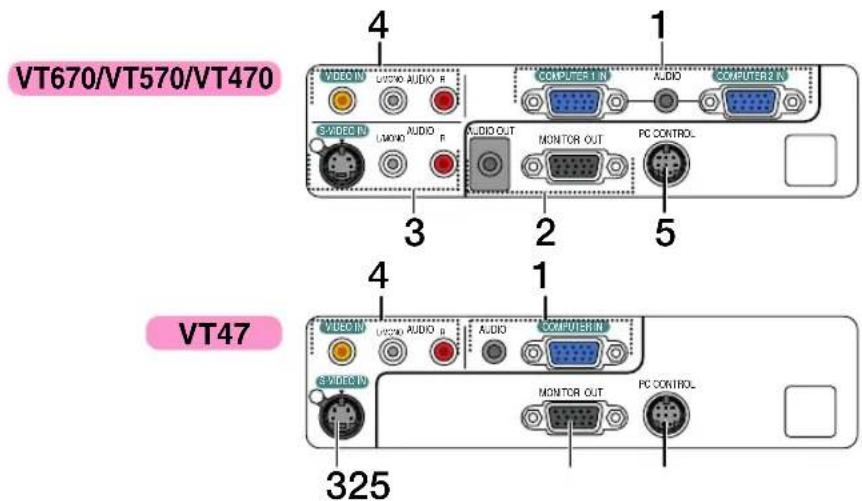
1. COMPUTER 1- und 2 IN / Komponenten-Eingangsstecker (15-poliger Mini D-Sub) (Ein COMPUTER-Port am VT47)
Schließen Sie hier Ihren Computer oder ein anderes analoges RGB-Gerät an, beispielsweise einen IBM-kompatiblen PC oder einen Macintosh. Schließen Sie Ihren Computer mit dem mitgelieferten RGB-Kabel an. Dieser Anschluss dient auch als Komponenten-Eingangsanschluss, der Ihnen erlaubt, einen Komponenten-Video-Ausgang eines Komponenten-Gerätes wie z.B. einen DVD-Player anzuschließen. Dieser Anschluss unterstützt auch das SCART-Ausgangssignal. Einzelheiten hierzu finden Sie auf Seite 18.
COMPUTER AUDIO-Eingangs-Minibuchse (Stereo Mini)
Schließen Sie hier den Audio-Ausgang Ihres an COMPUTER IN angeschlossenen Computers oder DVD-Players an. Sie benötigen dafür ein handelsübliches Audiokabel.
2. MONITOR OUT-Anschluss (15-poliger Mini D-Sub)
Über diesen Anschluss können Sie das Computerbild der RGB-Eingangsquelle an einen externen Monitor weiterleiten.
Dieser Anschluss gibt RGB-Signale im Standby-Modus aus.
AUDIO OUT-Minibuchse (Stereo Mini) (Nicht verfügbar am VT47)
Über diese Buchse kann das Tonsignal der aktuell gewählten Eingangsquelle (COMPUTER, VIDEO oder S-VIDEO) ausgegeben werden. Der Ausgangspegel dieses Signals wird zusammen mit der Lautstärke der internen Lautsprecher geregelt.
Dieser Ausgang kann nicht als Kopfhörerbuchse verwendet werden.
(Bei Anschluss eines Audiogerätes wird der Projektor-Lautsprecher Projektors entaktiviert.)
Bei Anschluss eines Kabels mit Mini-Stecker an diese Buchse werden die rechten und linken Audiokanäle nicht gemischt, sondern getrennt.
Wenn z.B. ein Kabel mit Mini-Stecker nur in die linke AUDIO IN-Buchse eingesteckt wird, wird der Ton auch nur vom linken Kanal ausgegeben.
3. S-VIDEO IN-Anschluss (4-poliger Mini DIN)
Schließen Sie hier den S-Video-Eingang einer externen Quelle wie z.B. von einem Videorekorder an.
HINWEIS: S-Video liefert leuchtendere Farben und eine höhere Auflösung als das traditionell Signalgemisch.
S-VIDEO AUDIO-Eingangsbuchsen L / R (RCA)
Hierbei handelt es sich um die Eingangsbuchsen für den linken und rechten Tonkanal einer S-Video-Quelle für Stereoton.
4. VIDEO IN-Anschluss (RCA)
Schließen Sie hier für die Bildprojektion einen Videorekorder, LaserDisc-Player oder eine Dokumentenkamera an.
VIDEO AUDIO-Eingangsbuchsen L / R (RCA)
Hierbei handelt es sich um die Eingangsbuchsen für den linken und rechten Tonkanal einer Video-Quelle.
HINWEIS: Die VIDEO AUDIO-Eingänge können als auch S-VIDEO AUDIO-Eingänge am VT47 verwendet werden.
5. PC CONTROL-Port (8-poliger DIN)
Schließen Sie an diesen Port einen PC oder ein Steuersystem an. Dadurch können Sie den Projektor über das serielle Kommunikationsprotokoll steuern. Wenn Sie Ihr eigenes Steuerungsprogramm schreiben möchten, finden Sie die typische PC-Steuercodes auf Seite 65.
④ Bezeichnung der Teile des Fernbedienungsgerätes
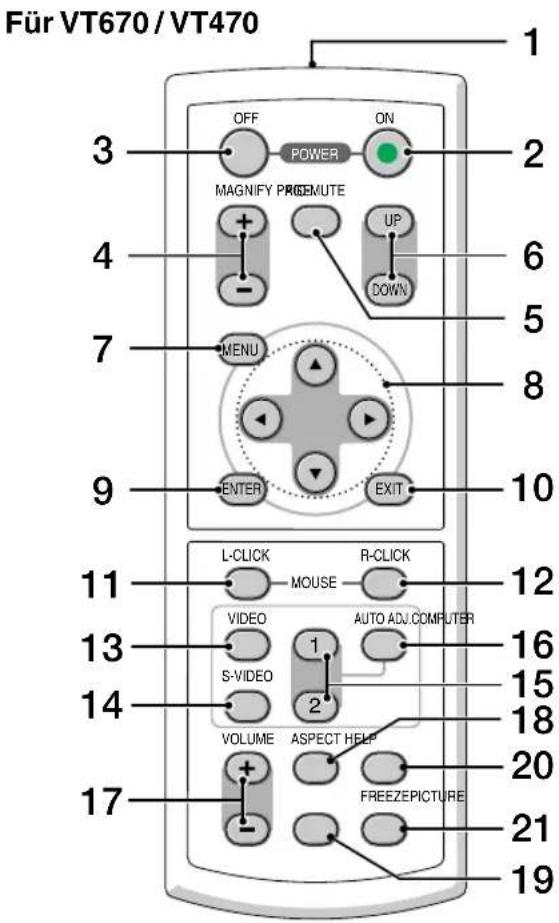
HINWEIS: Falls Sie einen Macintosh-Computer verwenden, können Sie die Maus durch Klicken der MOUSE R-CLICK-Taste oder MOUSE L-CLICK-Taste aktivieren.
-
Infrarot-Sender Richten Sie die Fernbedienung auf den Fernbedienungssensor am Projektorgehäuse.
-
POWER ON-Taste Wenn die Hauptstromversorgung eingeschaltet ist, können Sie den Projektor mit dieser Taste einschalten.
HINWEIS: Halten Sie die POWER ON-Taste zum Einschalten des Projektors mindestens zwei Sekunden lang gedrückt.
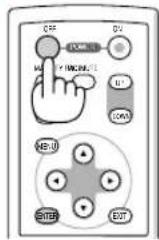
- POWER OFF-Taste Mit dieser Taste können Sie Ihren Projektor ausschalten.
HINWEIS: Drücken Sie zum Ausschalten des Projektors zweimal die POWER OFF-Taste.
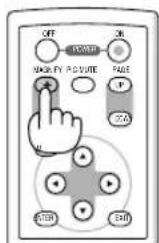
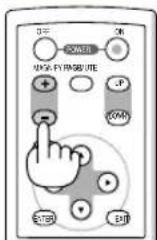
- MAGNIFY (+)(−)-Taste Mit dieser Taste können Sie das Bild um auf bis zu 400 % vergrößern.
Das Bild wird über die Bildschirmmitte vergrößert. Siehe Seite 33.
-
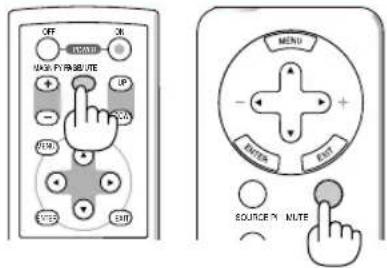
PIC-MUTE-Taste Mit dieser Taste können Bild und Ton vorübergehend ausgeblendet werden. Zum Wiedereinblenden von Bild und Ton drücken Sie die Taste noch einmal.
-
PAGE UP / DOWN-Taste Mit diesen Tasten können Sie Ihren Computer mit dem im Lieferumfang enthaltenen Empfänger für die drahtlose Maus bedienen. Siehe Seite 34. Mit diesen Tasten können Sie den Fenster-Anzeigebereich durchlaufen oder in PowerPoint das vorherige oder nächste Dia auf Ihrem Computer anzeigen lassen.
-
MENU-Taste Zeigt das Menü für verschiedene Eingaben und Einstellungen an.
-
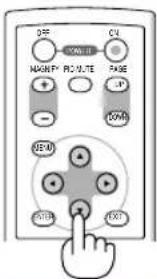
SELECT ▲▼◀▶ (Maus)-Taste ▲▼ : Wählen Sie mit diesen Tasten das Menü der Option an, die Sie einstellen möchten. ◀▶ : Mit diesen Tasten können Sie den Wert einer ausgewählten Menü-Option ändern. Die Auswahl wird durch einen Druck auf die ▶ - Taste ausgeführt. Mit den SELECT ▲▼◀▶-Tasten lassen sich vergrößerte Bilder auf dem Bildschirm verschieben. Siehe Seite 33.
-
ENTER-Taste Drücken Sie diese Taste zur Eingabe Ihrer Menü-Auswahl. Diese Taste hat dieselbe Funktion wie die ENTER-Taste am Projektorgehäuse. Siehe Seite 6.
-
EXIT-Taste Diese Taste hat dieselbe Funktion wie die EXIT-Taste am Projektorgehäuse. Siehe Seite 6.
-
MOUSE L-CLICK-Taste Wenn der im Lieferumfang enthaltene Empfänger für die drahtlose Maus an Ihren Computer angeschlossen ist, fungiert diese Taste als linke Maustaste. Siehe Seite 34.
-
MOUSE R-CLICK-Taste Wenn der im Lieferumfang enthaltene Empfänger für die drahtlose Maus an Ihren Computer angeschlossen ist, fungiert diese Taste als rechte Maustaste. Siehe Seite 34.
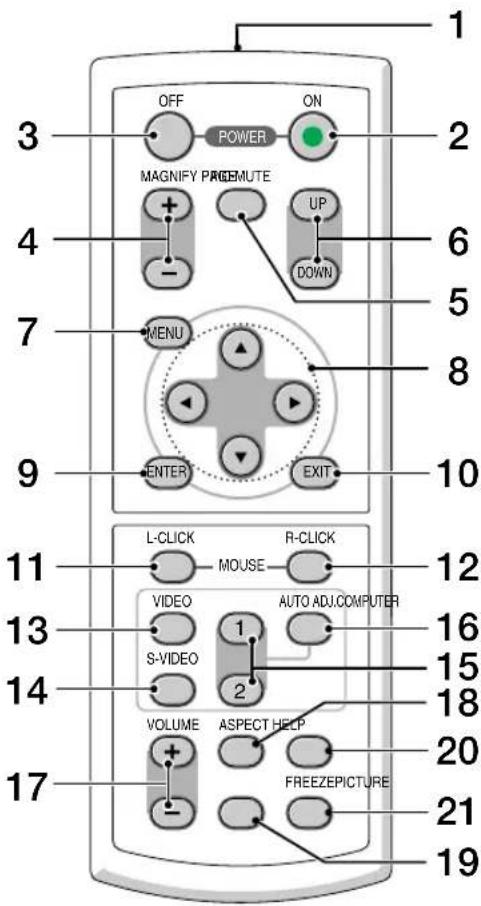
13. VIDEO-Taste
Wählen Sie mit dieser Taste eine Videoquelle von einem Videorekorder, DVD-Player, LaserDisc-Player oder einer Dokumentenkamera aus.
14. S-VIDEO-Taste
Wählen Sie mit dieser Taste eine S-Videoquelle von einem Videorekorder aus.
15. COMPUTER 1 / 2-Taste
Drücken Sie diese Taste, um den COMPUTER 1- oder 2- (oder Komponenten-) Eingang auszuwählen.
16. AUTO ADJ.- Taste
Diese Taste dient zur Einstellung einer RGB-Quelle für ein optimales Bild. Siehe Seite 31.
17. VOLUME (+)(−)-Taste
Drücken Sie zum Erhöhen der Lautstärke (+) und zum Senken der Lautstärke (−).
18. ASPECT-Taste
Drücken Sie diese Taste einmal, umdas Bildformat-Auswahlmenü anzeigen zu lassen. Wenn Sie die Taste gedrückt halten, ändert sich das Bildformat. Siehe Seite 42.
19. PICTURE-Taste
Drücken Sie zum Aufrufen des Bildeinstellungs-Menüs diese Taste, um die Hintergrundfarbe, das Bild-Management, die Helligkeit, den Kontrast, die Schärfe, die Farbe und den Farbton einzustellen. Siehe Seiten 40 bis 41.
20. HELP-Taste
Liefert Informationen über das aktuell anliegende Signal sowie über die Projektor-Einstellungen. Siehe Seite 49.
21. FREEZE-Taste
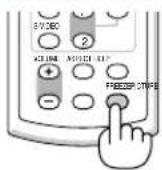
Mit dieser Taste lassen sich Bilder einfrieren. Drücken Sie diese Taste nochmals zur Freigabe der Bewegung. Siehe Seite 33.
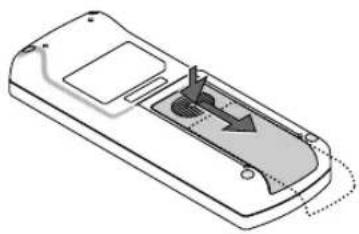
Einlegen der Batterie
1 Drücken Sie fest auf die Batterieabdeckung und schieben Sie sie ab.
2 Entfernen Sie beide alten Batterien und legen sie neue (Typ AAA) ein. Achten Sie auf die richtige Ausrichtung der Batteriepole (+/-).
3 Schließen Sie die Batterieabdeckung, bis sie einrastet. Verwenden Sie niemals verschiedene Batterietypen oder neue und alte Batterien zusammen.
Vorsichtsmaßnahmen zur Fernbedienung
- Behandeln Sie die Fernbedienung mit Sorgfalt.
- Wischen Sie die Fernbedienung sofort trocken, wenn sie einmal nass geworden sein sollte.
• V ermeiden Sie übermäßige Hitze und Feuchtigkeit. - Nehmen Sie die Batterien heraus, wenn Sie beabsichtigen, die Fernbedienung über einen längeren Zeitraum hinweg nicht zu benutzen.
- Legen Sie die Batterien nicht verkehrt herum ein.
• V erwenden Sie niemals verschiedene Batterietypen oder neue und alte Batterien zusammen.
Reichweite der drahtlosen Fernbedienung
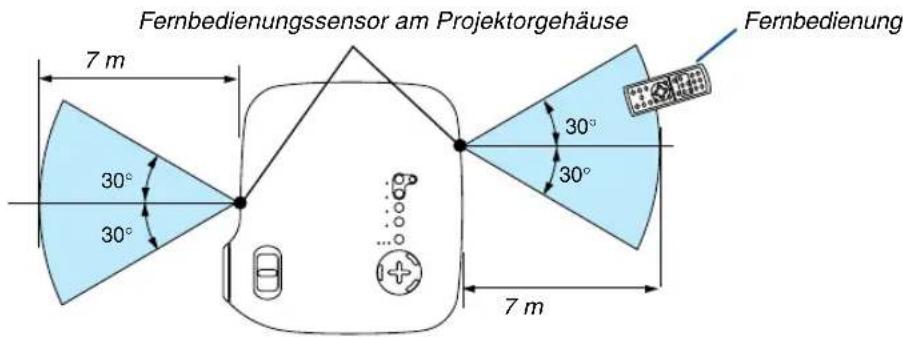
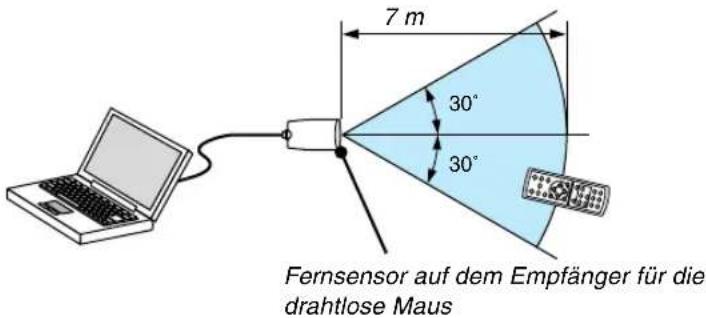
- Das Infrarot-Signal der Fernbedienung hat innerhalb eines Einstrahlwinkels von 60° bei freier Sichtlinie zum Sensor am Projektorgehäuse eine Reichweite von bis zu 7 m.
- Der Projektor spricht nicht an, wenn sich zwischen der Fernbedienung und dem Sensor Gegenstände befinden oder wenn helles Licht auf den Sensor fällt. Auch schwache Batterien können einen ordnungsgemäßen Betrieb des Projektors verhindern.
Für VT570 / VT47
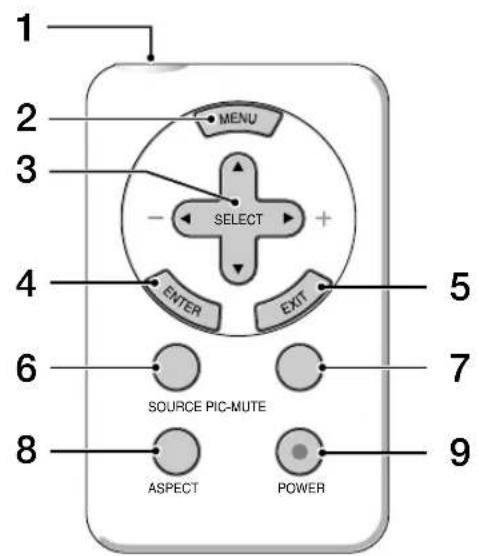
- Infrarot-Sender
Richten Sie die Fernbedienung auf den Fernbedienungssensor am Projektorgehäuse.
- MENU-Taste
Zeigt das Menü für verschiedene Eingaben und Einstellungen an.
- SELECT-Tasten ▲▼◀▶ / Lautstärketasten
▲▼ : Wählen Sie mit diesen Tasten das Menü der Option aus, die Sie einstellen möchten.
◀▶ : Mit diesen Tasten können Sie den Wert einer ausgewählten Menü-Option ändern. Die Auswahl wird durch einen Druck auf die ▶ -Taste ausgeführt. Wenn keine Menüs angezeigt werden, fungieren diese Tasten als Lautstärkeregler.
- ENTER-Taste
Führt Ihre Menü-Auswahl aus und aktiviert die im Menü ausgewählten Einstellungen.
- EXIT-Taste
Durch Drücken dieser Taste können Sie zum vorherigen Menü zurückkehren.
Durch Drücken dieser Taste wird das Menü geschlossen, wenn Sie sich im Hauptmenü befinden.
- SOURCE-Taste
Wählen Sie mit dieser Taste eine Videoquelle wie einen PC, Videorekorder oder DVD player. Bei jedem Tastendruck ändert sich die Eingangsquelle wie folgt:
VT570
Mit dieser Taste können Bild und Ton vorübergehend ausgeblendet werden.
Zum Wiedereinblenden von Bild und Ton drücken Sie die Taste noch einmal.
- ASPECT-Taste
Drücken Sie diese Taste einmal, umdas Bildformat-Auswahlmenü anzeigen zu lassen. Wenn Sie die Taste gedrückt halten, ändert sich das Bildformat. Siehe Seite 42.
- POWER Taste
Mit dieser Taste können Sie das Gerät ein- und ausschalten, wenn die Hauptstromversorgung eingeschaltet ist und sich das Gerät im Standby-Modus befindet.
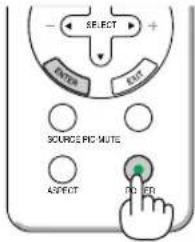
Drücken Sie diese Taste zum Einschalten des Projektors mindestens zwei Sekunden lang. Drücken Sie diese Taste zum Ausschalten des Projektors einmal, um die Bestätigungsmeldung anzeigen zu lassen und drücken Sie dann die POWER-Taste oder die ENTER-Taste.
Einlegen der Batterie
1 Schieben Sie die Arretierung nach rechts und entnehmen Sie den Batteriehalter.
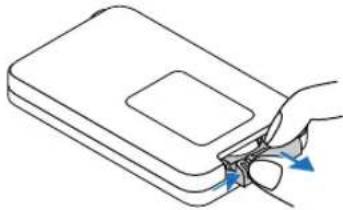
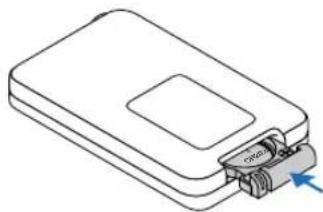
2 Entnehmen Sie die alte Lithium-Münzzelle und legen Sie eine neue ein (CR2032). Stellen Sie sicher, dass die Seite mit dem "+"-Zeichen nach oben zeigt.

3 Schieben Sie den Batteriehalter zurück in die Fernbedienung, bis er einrastet.
Vorsichtsmaßnahmen für die Fernbedienung
- Behandeln Sie die Fernbedienung mit Sorgfalt.
- Wischen Sie die Fernbedienung sofort trocken, wenn sie einmal nass geworden sein sollte.
• V ermeiden Sie übermäßige Hitze und Feuchtigkeit. - Nehmen Sie die Batterie heraus, wenn Sie beabsichtigen, die Fernbedienung über einen längeren Zeitraum hinweg nicht zu benutzen.
- Legen Sie die Batterie nicht verkehrt herum ein.
- Bewahren Sie die Münzzellen-Batterie außerhalb der Reichweite von Kindern auf, so dass diese die Batterie nicht verschlucken können.
VORSICHT
Bei einem fehlerhaften Austausch der Batterie besteht Explosionsgefahr.
Tauschen Sie die Batterie nur gegen denselben oder einen gleichwertigen vom Hersteller empfohlenen Typ aus. Entsorgen Sie gebrauchte Batterien entsprechend der an Ihrem Wohnort geltenden Bestimmungen.
Reichweite der Fernbedienung
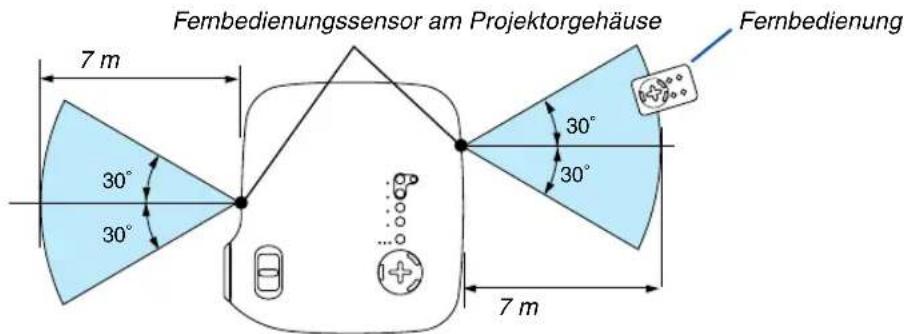
- Das Infrarot-Signal der Fernbedienung hat innerhalb eines Einstrahlwinkels von 60° bei freier Sichtlinie zum Sensor am Projektorgehäuse eine Reichweite von bis zu 7 m.
- Der Projektor spricht nicht an, wenn sich zwischen der Fernbedienung und dem Sensor Gegenstände befinden oder wenn helles Licht auf den Sensor fällt.
Auch schwache Batterien können einen ordnungsgemäßen Betrieb des Projektors verhindern.
2. Installation und Anschlüsse
Dieses Kapitel beschreibt die Aufstellung des Projektors und den Anschluss von Video- und Audioquellen.
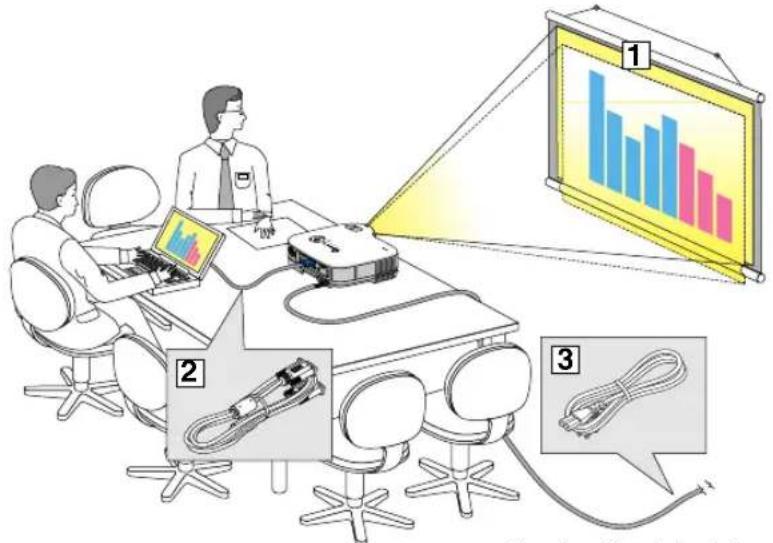
An eine Wandsteckdose.
Die Aufstellung und Bedienung Ihres Projektors ist denkbar einfach. Bevor Sie den Projektor jedoch in Betrieb nehmen, sind folgende Vorarbeiten erforderlich:
1 Stellen Sie einen Projektionsschirm und den Projektor auf.
2 Schließen Sie ihren Computer oder ihr Videogerät an den Projektor an. Siehe Seiten 17 bis 21.
Schließen Sie das mitgelieferte Netzkabel an. Siehe Seite 22.
HINWEIS: Stellen Sie vor dem Transport des Projektors sicher, dass sowohl das Netzkabel als auch alle anderen Kabel abgetrennt sind. Decken Sie die Linse mit der Linsenkappe ab, wenn Sie den Projektor transportieren oder nicht verwenden.
① Aufstellung des Projektionsschirmes und des Projektors
Auswahl eines Aufstellungsortes (VT670/VT570/VT470)
Je weiter der Projektor vom Projektionsschirm oder der Wand entfernt ist, desto größer wird das Bild. Die kleinste Bilddiagonale beträgt 0,53m (21"), wenn der Projektor grob gemessen etwa 0,73m von der Wand oder dem Projektionsschirm entfernt aufgestellt ist. Die größte Bilddiagonale beträgt 7,6m (300"), wenn der Projektor ca. 10 m von der Wand oder dem Projektionsschirm entfernt aufgestellt ist. Nehmen Sie die nachstehende Zeichnung als Richtlinie.
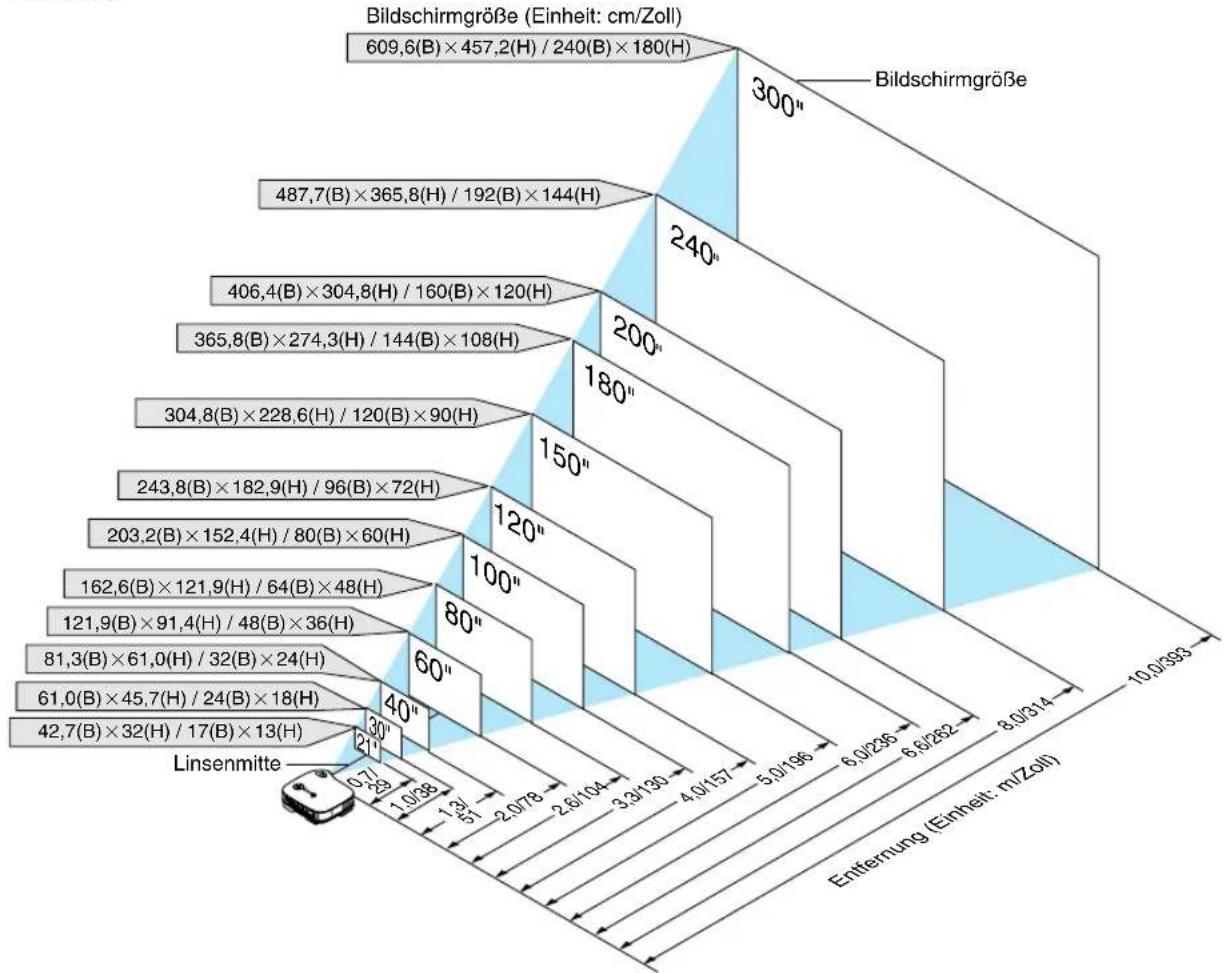
bar
| Bildschirmgröße (Einheit: cm/Zoll) | Entfernung (Einheit: m/Zoll) | |---|---| | 609,6(B) × 457,2(H) / 240(B) × 180(H) | 300 | | 487,7(B) × 365,8(H) / 192(B) × 144(H) | 240 | | 406,4(B) × 304,8(H) / 160(B) × 120(H) | 200 | | 365,8(B) × 274,3(H) / 144(B) × 108(H) | 180 | | 304,8(B) × 228,6(H) / 120(B) × 90(H) | 150 | | 243,8(B) × 182,9(H) / 96(B) × 72(H) | 120 | | 203,2(B) × 152,4(H) / 80(B) × 60(H) | 100 | | 162,6(B) × 121,9(H) / 64(B) × 48(H) | 80 | | 121,9(B) × 91,4(H) / 48(B) × 36(H) | 60 | | 81,3(B) × 61,0(H) / 32(B) × 24(H) | 40 | | 61,0(B) × 45,7(H) / 24(B) × 18(H) | 30 | | 42,7(B) × 32(H) / 17(B) × 13(H) | 21 | Linsenmitte Entfernung (Einheit: m/Zoll)Auswahl eines Aufstellungsortes (VT47)
Je größer die Entfernung zwischen Projektor und Projektionsschirm oder Projektor und Wand, desto größer wird das Bild. Die kleinste Bilddiagonale beträgt 0,64m (25"), wenn der Projektor grob gemessen etwa 0,6 m von der Wand oder dem Projektionsschirm entfernt aufgestellt ist. Die größte Bilddiagonale beträgt 7,6m (300"), wenn der Projektor ca. 7,3 m von der Wand oder dem Projektionsschirm entfernt aufgestellt ist. Nehmen Sie die nachstehende Zeichnung als Richtlinie.
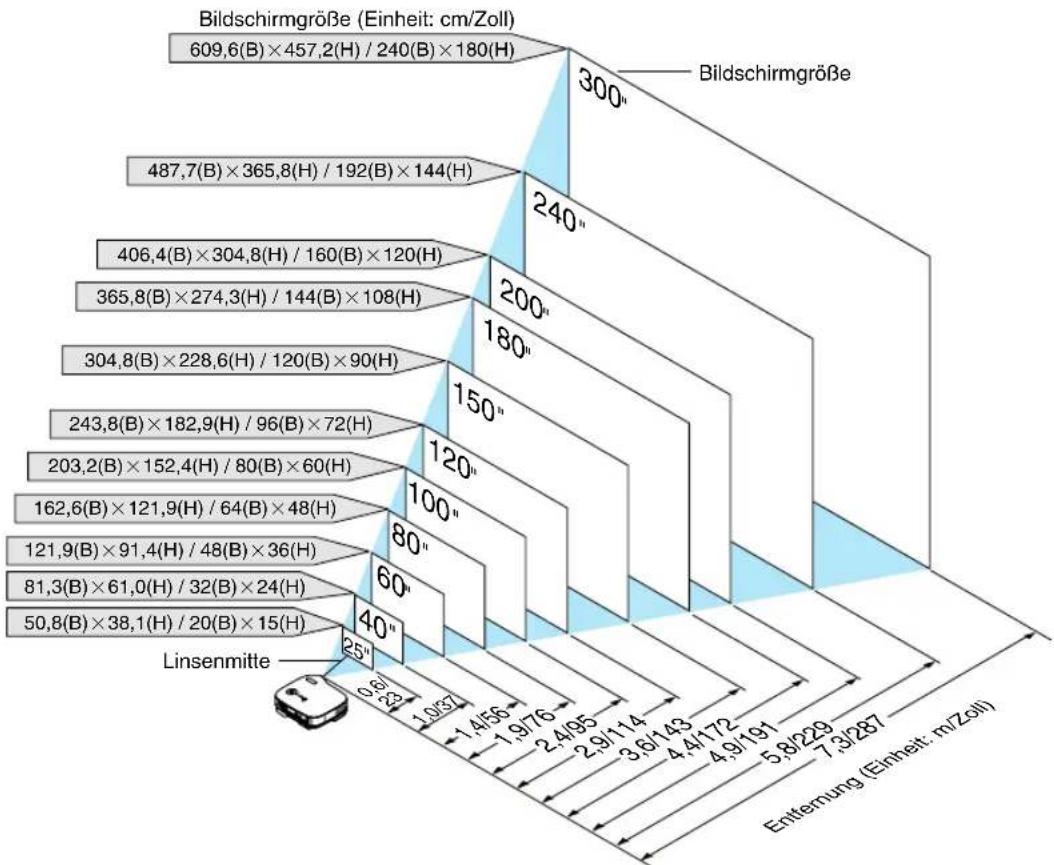
HINWEIS: Der Digital-Zoom kann ein verschwommenes Bild verursachen, da das Zoomen elektronisch ausgeführt wird.
Projektionsentfernung und Bildschirmgröße
Nachfolgendes zeigt die richtigen relativen Positionen des Projektors und des Projektionsschirmes. Bestimmen Sie den Aufstellungsort anhand der Tabelle.
Entfernungstabelle
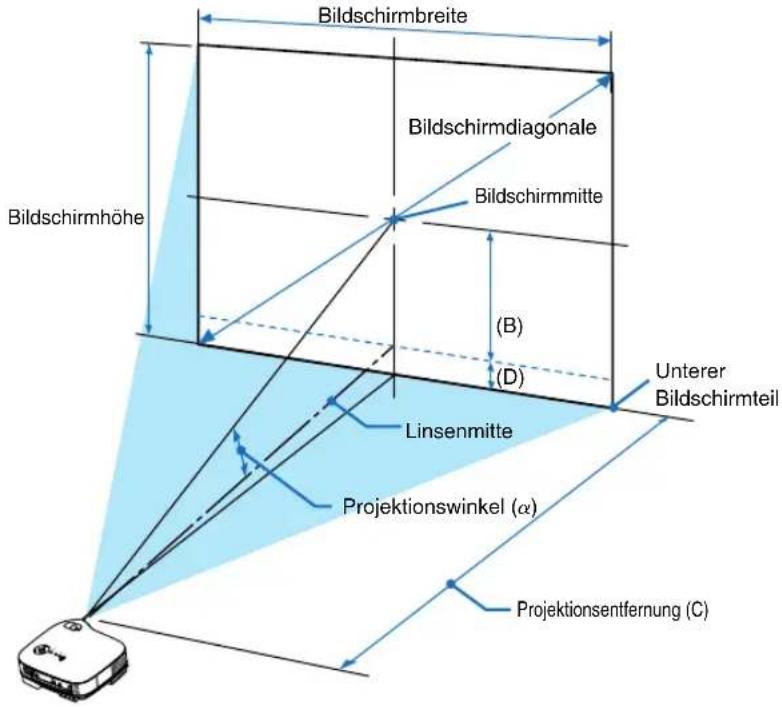
B = Vertikale Entfernung zwischen Linsenmitte und Bildschirmmitte
C = Projektionsentfernung
D = Vertikale Entfernung zwischen Linsenmitte und unterem Bildschirmteil (oberer Bildschirmteil für Deckenprojektion)
α = Projektionswinkel
HINWEIS: Die Entfernungen können um +/- 5 % variieren.
VT670/VT570/VT470
| Bildschirmgröße B C | Weit – Fern | D | αWeit – Fern | |||
| Diagonale | Breite Höhe | |||||
| Zoll | Zoll | Zoll | Zoll | Zoll | Zoll | Grad |
| 21 | 17 | 13 | 5 | — - 29 | -1 | — - 9,9 |
| 25 | 20 | 15 | 6 | 28 - 34 | -2 | 12,0 - 9,8 |
| 30 | 24 | 18 | 7 | 34 - 42 | -2 | 11,9 - 9,8 |
| 40 | 32 | 24 | 10 | 46 - 56 | -2 | 11,7 - 9,7 |
| 60 | 48 | 36 | 14 | 70 - 85 | -4 | 11,6 - 9,6 |
| 72 | 58 | 43 | 17 | 84 - 102 | -4 | 11,6 - 9,6 |
| 80 | 64 | 48 | 19 | 93 - 113 | -5 | 11,6 - 9,6 |
| 84 | 67 | 50 | 20 | 98 - 119 | -5 | 11,6 - 9,6 |
| 90 | 72 | 54 | 22 | 105 - 128 | -6 | 11,5 - 9,6 |
| 100 | 80 | 60 | 24 | 117 - 142 | -6 | 11,5 - 9,6 |
| 120 | 96 | 72 | 29 | 141 - 171 | -7 | 11,5 - 9,5 |
| 150 | 120 | 90 | 36 | 176 - 214 | -9 | 11,5 - 9,5 |
| 180 | 144 | 108 | 43 | 212 - 257 | -11 | 11,5 - 9,5 |
| 200 | 160 | 120 | 48 | 236 - 285 | -12 | 11,5 - 9,5 |
| 210 | 168 | 126 | 50 | 247 - 300 | -13 | 11,5 - 9,5 |
| 240 | 192 | 144 | 57 | 283 - 343 | -15 | 11,5 - 9,5 |
| 270 | 216 | 162 | 65 | 319 - 386 | -17 | 11,4 - 9,5 |
| 300 | 240 | 180 | 72 | 354 - 429 | -18 | 11,4 - 9,5 |
| Bildschirmgröße B C | Weit – Fern | D | αWeit – Fern | |||
| Diagonale | Breite Höhe | |||||
| mm | mm | mm | mm | mm | mm | Grad |
| 533 | 427 | 320 | 130 | — - 730 | -30 | — - 9,9 |
| 635 | 508 | 381 | 150 | 720 – 870 | -40 | 12,0 – 9,8 |
| 762 | 610 | 457 | 180 | 870 – 1060 | -50 | 11,9 – 9,8 |
| 1016 | 813 | 610 | 240 | 1170 – 1420 | -60 | 11,7 – 9,7 |
| 1524 | 1219 | 914 | 360 | 1770 – 2150 | -90 | 11,6 – 9,6 |
| 1829 | 1463 | 1097 | 440 | 2130 – 2590 | -110 | 11,6 – 9,6 |
| 2032 | 1626 | 1219 | 490 | 2370 – 2880 | -120 | 11,6 – 9,6 |
| 2134 | 1707 | 1280 | 510 | 2490 – 3020 | -130 | 11,6 – 9,6 |
| 2286 | 1829 | 1372 | 550 | 2670 – 3240 | -140 | 11,5 – 9,6 |
| 2540 | 2032 | 1524 | 610 | 2970 – 3600 | -160 | 11,5 – 9,6 |
| 3048 | 2438 | 1829 | 730 | 3580 – 4330 | -190 | 11,5 – 9,5 |
| 3810 | 3048 | 2286 | 910 | 4480 – 5420 | -230 | 11,5 – 9,5 |
| 4572 | 3658 | 2743 | 1090 | 5380 – 6520 | -280 | 11,5 – 9,5 |
| 5080 | 4064 | 3048 | 1210 | 5980 – 7240 | -310 | 11,5 – 9,5 |
| 5334 | 4267 | 3200 | 1270 | 6280 – 7610 | -330 | 11,5 – 9,5 |
| 6096 | 4877 | 3658 | 1460 | 7190 – 8700 | -370 | 11,5 – 9,5 |
| 6858 | 5486 | 4115 | 1640 | 8090 – 9790 | -420 | 11,4 – 9,5 |
| 7620 | 6096 | 4572 | 1820 | 8990 – 10880 | -470 | 11,4 – 9,5 |
VT47
| Bildschirmgröße | B | C | D | |||
| Diagonale | Breite Höhe | |||||
| Zoll | Zoll | Zoll | Zoll | Zoll | Zoll | Grad |
| 25 | 20 | 15 | 6 | 23 | -2 | 14.6 |
| 30 | 24 | 18 | 7 | 28 | -2 | 14.5 |
| 40 | 32 | 24 | 10 | 37 | -2 | 14.4 |
| 60 | 48 | 36 | 14 | 56 | -4 | 14.2 |
| 72 | 58 | 43 | 17 | 68 | -4 | 14.2 |
| 80 | 64 | 48 | 19 | 76 | -5 | 14.2 |
| 84 | 67 | 50 | 20 | 80 | -5 | 14.2 |
| 90 | 72 | 54 | 22 | 85 | -6 | 14.1 |
| 100 | 80 | 60 | 24 | 95 | -6 | 14.1 |
| 120 | 96 | 72 | 29 | 114 | -7 | 14.1 |
| 150 | 120 | 90 | 36 | 143 | -9 | 14.1 |
| 180 | 144 | 108 | 43 | 172 | -11 | 14.1 |
| 200 | 160 | 120 | 48 | 191 | -12 | 14.0 |
| 210 | 168 | 126 | 50 | 201 | -13 | 14.0 |
| 240 | 192 | 144 | 57 | 229 | -15 | 14.0 |
| 270 | 216 | 162 | 65 | 258 | -17 | 14.0 |
| 300 | 240 | 180 | 72 | 287 | -18 | 14.0 |
| Bildschirmgröße | B | C | D | |||
| Diagonale | Breite Höhe | |||||
| mm | mm | mm | mm | mm | mm | Grad |
| 635 | 508 | 381 | 150 | 580 | -40 | 14.6 |
| 762 | 610 | 457 | 180 | 700 | -50 | 14.5 |
| 1016 | 813 | 610 | 240 | 950 | -60 | 14.4 |
| 1524 | 1219 | 914 | 360 | 1440 | -90 | 14.2 |
| 1829 | 1463 | 1097 | 440 | 1730 | -110 | 14.2 |
| 2032 | 1626 | 1219 | 490 | 1920 | -120 | 14.2 |
| 2134 | 1707 | 1280 | 510 | 2020 | -130 | 14.2 |
| 2286 | 1829 | 1372 | 550 | 2170 | -140 | 14.1 |
| 2540 | 2032 | 1524 | 610 | 2410 | -160 | 14.1 |
| 3048 | 2438 | 1829 | 730 | 2900 | -190 | 14.1 |
| 3810 | 3048 | 2286 | 910 | 3630 | -230 | 14.1 |
| 4572 | 3658 | 2743 | 1090 | 4360 | -280 | 14.1 |
| 5080 | 4064 | 3048 | 1210 | 4850 | -310 | 14.0 |
| 5334 | 4267 | 3200 | 1270 | 5100 | -330 | 14.0 |
| 6096 | 4877 | 3658 | 1460 | 5830 | -370 | 14.0 |
| 6858 | 5486 | 4115 | 1640 | 6560 | -420 | 14.0 |
| 7620 | 6096 | 4572 | 1820 | 7290 | -470 | 14.0 |
ACHTUNG
* D ie Deckenmontage Ihres Projektors muss von einem qualifizierten Techniker durchgeführt werden. Für nähere Informationen wenden Sie sich bitte an Ihren NEC-Fachhändler.
* V ersuchen Sie nicht, den Projektor selbst zu installlieren.
- Betreiben Sie Ihren Projektor nur auf einer festen, waagerechten Unterlage. Beim Herunterfallen des Projektors auf den Boden könnten Sie sich Verletzungen zuziehen und der Projektor könnte schwer beschädigt werden.
- Betreiben Sie den Projektor nicht an Orten, an denen er großen Temperaturschwankungen ausgesetzt wäre. Der Betriebstemperaturbereich des Projektors liegt zwischen 5°C und 35°C.
- Schützen Sie den Projektor vor Feuchtigkeit, Staub und Rauch. Andernfalls könnte die Bilddarstellung beeinträchtigt werden.
- Achten Sie auf eine ausreichende Ventilation im Bereich des Projektors, damit Hitze entweichen kann. Decken Sie weder die seitlichen noch vorderen Lüftungsschlitze am Projektor ab.
Reflexion des Bildes
Wenn Sie das Bild vom Projektor mit Hilfe eines Spiegels reflektieren, kommen Sie in den Genuss eines viel größeren Bildes. Kontaktieren Sie Ihren NEC-Händler, falls Sie ein Spiegelsystem benötigen. Wenn Ihr Bild bei der Verwendung eines Spiegels spiegelverkehrt dargestellt wird, können Sie die Bildausrichtung mit den MENU- und SELECT-Tasten am Projektorgehäuse oder mit den Tasten auf der Fernbedienung korrigieren. Siehe Seite 44.
② Herstellen der Anschlüsse
HINWEIS: Bei Benutzung eines Notebooks muss dieses vor dem Einschalten an den Projektor angeschlossen werden. Die Signalausgabe über den RGB-Ausgang des Notebooks funktioniert in den meisten Fällen nur, wenn das Notebook erst nach dem Anschluss an den Projektor eingeschaltet wird.
* Wenn das Bild während des Fernbedienungsbetriebes abschaltet, liegt das möglicherweise daran, dass der Bildschirmschoner des Computers oder die Power Management-Software aktiviert ist.
Aktivieren des externen Displays des Computers.
Die Tatsache, dass auf dem Bildschirm des Notebook-PCs ein Bild angezeigt wird, bedeutet nicht, dass zwangsläufig auch ein Signal zum Projektor ausgegeben wird.
Bei der Verwendung eines PC-kompatiblen Laptops wird das externe Display durch eine Kombination von Funktionstasten aktiviert / entaktiviert.
Normalerweise wird das externe Display mit der Tastenkombination der 'Fn"-Taste und einer der 12 Funktionstasten ein- oder ausgeschaltet. NEC-Laptops verwenden z.B. die Tastenkombination Fn + F3, während Dell-Laptops die Tastenkombination Fn + F8 verwenden, um durch die Auswahlmöglichkeiten des externen Displays zu schalten.
Anschluss Ihres PC's oder Macintosh-Computers
HINWEIS:• VT670 / VT570 / VT470: Plug & Play wird vom COMPUTER 1-Anschluss unterstützt (DDC2).
- VT47: Plug & Play wird vom COMPUTER-Anschluss unterstützt (DDC2).
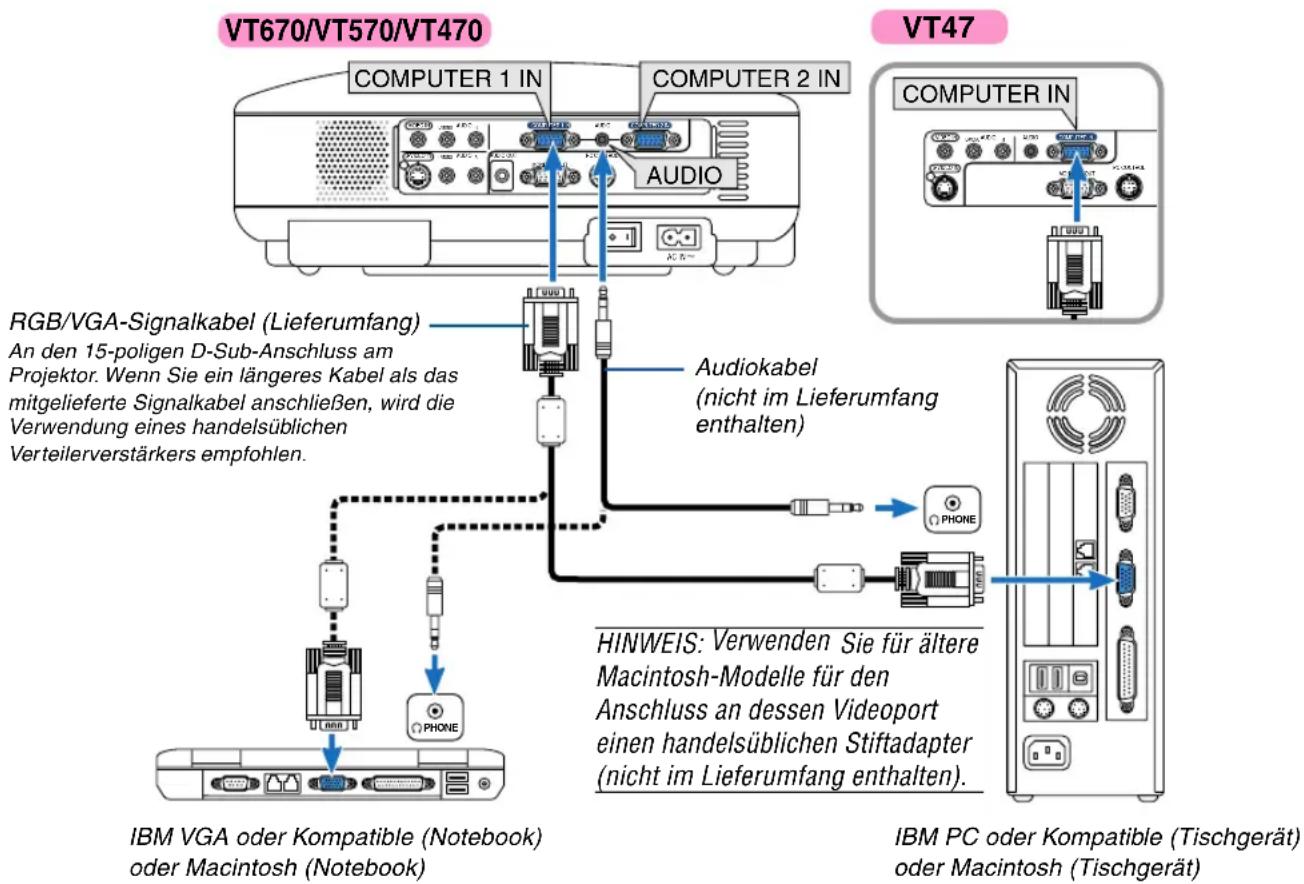
Wenn Sie Ihren PC oder Macintosh-Computer an Ihren Projektor anschließen, können Sie für eine eindrucksvolle Präsentation das Bild vom Computer-Bildschirm projizieren.
Verfahren Sie zum Anschluss an einen PC oder Macintosh einfach wie folgt:
- Schalten Sie Ihren Computer und Ihren Projektor aus.
- Schließen Sie Ihren PC oder Macintosh mit Hilfe des mitgelieferten RGB/VGA-Signalkabels an den Projektor an.
- Schließen Sie das im Lieferumfang enthaltene Netzkabel an. Siehe Seite 22.
- Schalten Sie den Projektor und den Computer ein.
- Wenn nach einer gewissen Zeit der Inaktivität kein Bild mehr zu sehen ist, könnte dies am Bildschirmschoner des an den Projektor angeschlossenen Computers liegen.
HINWEIS: Der Projektor ist weder mit den videoentschlüsselten Ausgängen des NEC ISS-6020- noch ISS-6010-Umschalters kompatibel.
HINWEIS: Möglicherweise wird ein Bild nicht richtig angezeigt, wenn eine Video- oder S-Video-Quelle über einen handelsüblichen Abtastumwandler wiedergegeben wird.
Das liegt darin begründet, dass der Projektor in der Standard-Einstellung ein Videosignal als Computersignal bearbeitet. Verfahren Sie in einem solchen Fall wie folgt.
* Wenn bei der Anzeige eines Bildes unten und oben schwarze Streifen zu sehen sind oder ein dunkles Bild nicht richtig angezeigt wird:
Lassen Sie ein Bild projizieren, das den Bildschirm ausfüllt, und drücken Sie anschließend die AUTO ADJ-Taste auf der Fernbedienung oder am Projektorgehäuse.
Anschließen des SCART-Ausgangs (RGB)
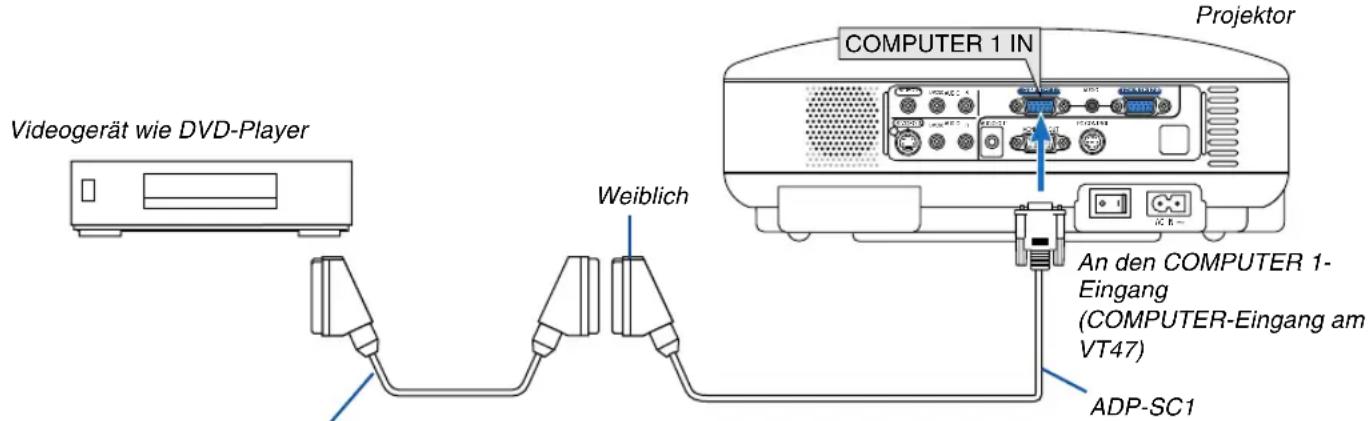
Handelsübliches SCART-Kabel
Vor dem Anschließen: Für diesen Anschluss sind ein exklusiver SCART-Adapter (ADP-SC1) und ein handelsübliches SCART-Kabel erforderlich.
HINWEIS: Bei diesem Anschluss ist kein Audiosignal verfügbar.
- Schalten Sie Ihren Projektor und Ihr Videogerät aus.
- Verwenden Sie den NEC ADP-SC1 SCART-Adapter und ein handelsübliches SCART-Kabel, um den RGB-Eingang Ihres Projektors mit dem SCART-Ausgang (RGB) Ihres Videogerätes zu verbinden.
- Schließen Sie das im Lieferumfang enthaltene Netzkabel an. Siehe Seite 22.
- Schalten Sie Ihren Projektor und Ihr Videogerät ein.
- Verwenden Sie die COMPUTER 1-Taste am Projektorgehäuse, um den COMPUTER 1-Eingang auszuwählen. Verwenden Sie die COMPUTER-Taste am Projektorgehäuse, um den COMPUTER-Eingang am VT47 auszuwählen.
- Rufen Sie mit der sich am Projektorgehäuse befindlichen MENU-Taste das Menü auf.
- Wählen Sie im Menü [Erweiterter] → [Signalauswahl] → [Computer 1 ([Computer] am VT47)] → [Scart] aus. SCART ist der europäische Audio-Visual-Standardanschluss für TV-Geräte, Videorekorder und DVD-Payer. Dieser wird auch als Euro-Anschluss bezeichnet.
HINWEIS: Der ADP-SC1 SCART-Adapter ist bei Ihrem NEC-Fachhändler in Europa erhältlich. Für weitere Informationen wenden Sie sich bitte an Ihren NEC-Fachhändler in Europa.
Anschluss eines externen Monitors
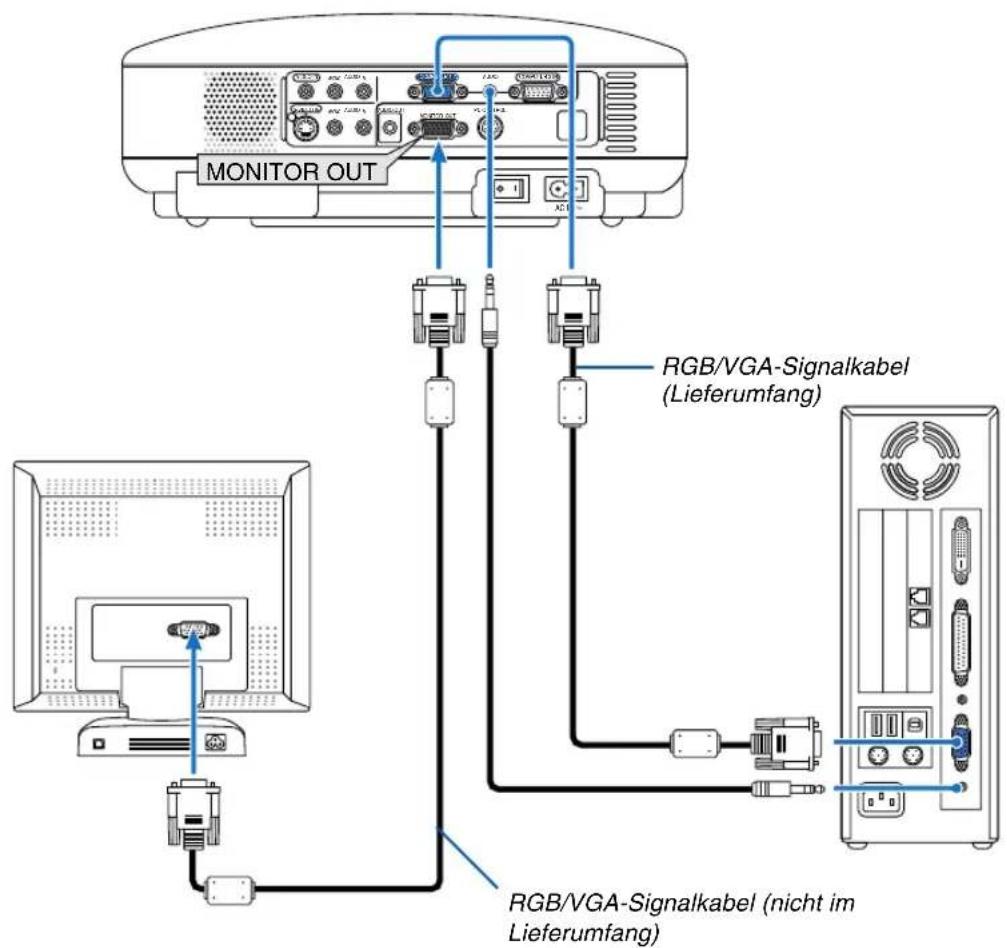
Sie können einen separaten, externen Monitor an Ihren Projektor anschließen, um sich während der Bildprojektion auf dem Monitor gleichzeitig das analoge RGB-Bild anzeigen zu lassen.
Verfahren Sie hierzu wie folgt:
- Schalten Sie Ihren Projektor, Monitor und Computer aus.
- Verwenden Sie ein RGB/VGA-Signalkabel, um Ihren Monitor an den MONITOR OUT (Mini D-Sub 15-pol.)-Anschluss an Ihrem Projektor anzuschließen.
- Schließen Sie das im Lieferumfang enthaltene Netzkabel an. Siehe Seite 22.
- Schalten Sie den Projektor, Monitor und den Computer ein.
HINWEIS: Ein Daisychain-Anschluss ist nicht möglich.
Anschluss Ihres DVD-Players mit Komponenten-Ausgang
flowchart
graph TD
    A["VT670/VT570/VT470"] --> B["COMPUTER 1 IN"]
    A --> C["AUDIO"]
    D["VT47"] --> E["COMPUTER IN"]
    B --> F["Optionales 15-pol. - an - RCA (Weibchen) × 3 Kabel (ADP-CV1)"]
    E --> G["Komponenten-Video-RCA-×3 Kabel (nicht im Lieferumfang enthalten)"]
    F --> H["DVD-Player"]
    G --> H
    H --> I["Component Y C b C rL R AUDIO OUT"]
    H --> J["Audiogerät"]
    J --> K["AUDIO IN L R"]
    K --> L["Audiokabel (nicht im Lieferumfang enthalten)"]
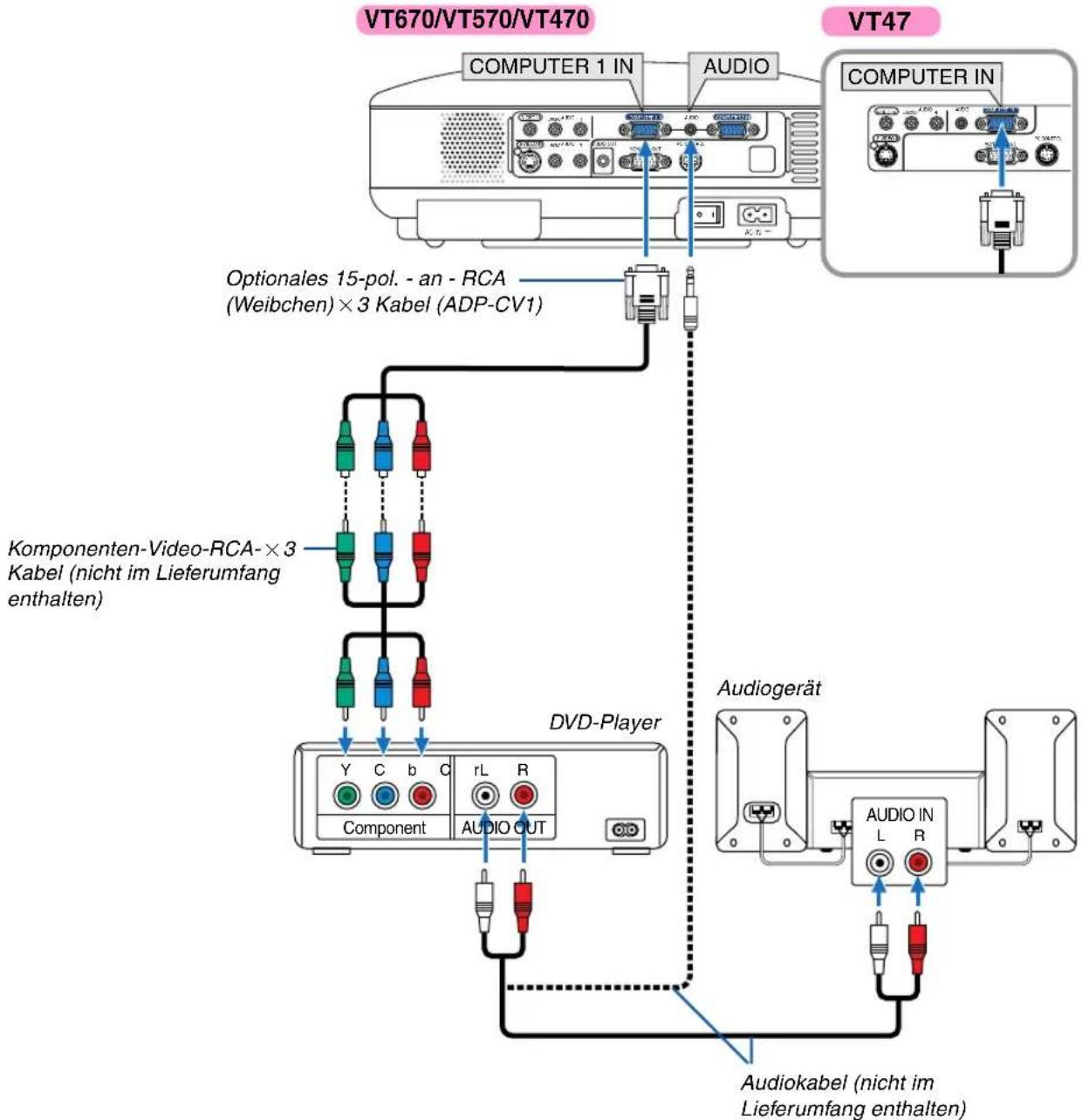
Sie können Ihren Projektor über den Komponenten-Ausgang oder den Video-Ausgang an einen DVD-Player anschließen. Verfahren Sie hierzu wie folgt:
- Schalten Sie Ihren Computer und den DVD-Player aus.
- Falls Ihr DVD-Player mit einem Komponenten-Video-Ausgang (Y,Cb, Cr) ausgestattet ist, schließen Sie den DVD-Player mit Hilfe eines handelsüblichen Komponenten-Video-Kabels (RCA×3) und eines optionalen 15-pol. - an - RCA-Kabels (Weibchen)×3 an den sich am Projektor befindlichen COMPUTER IN-Anschluss an.
Verwenden Sie bei einem DVD-Player ohne Komponenten-Video-Ausgang (Y,Cb,Cr) herkömmliche RCA-Kabel (nicht im Lieferumfang enthalten), um den Signalgemisch-VIDEO-Ausgang des DVD-Players an den Video-Eingang des Projektors anzuschließen. - Schließen Sie das im Lieferumfang enthaltene Netzkabel an. Siehe Seite 22.
- Schalten Sie den Projektor und den DVD-Player ein.
Ein Komponenten-Signal wird automatisch angezeigt. Falls nicht, wählen Sie im Menü [Erweiterter] → [Signalauswahl] → [Computer], und setzen Sie dann ein Kontrollzeichen in die Komponenten-Optionsschaltfeld.
HINWEIS: Weitere Informationen über die Spezifikation des Video-Ausgangs Ihres DVD-Players entnehmen Sie bitte dem Bedienungshandbuch für Ihren DVD-Player.
flowchart
graph TD
    A["Anschluss Ihres Videorekorders oder LaserDisc-Players"] --> B["Video IN"]
    A --> C["S-VIDEO IN"]
    A --> D["AUDIO"]
    B --> E["S-Videokabel (nicht im Lieferumfang enthalten)"]
    C --> F["Videokabel (nicht im Lieferumfang enthalten)"]
    D --> G["Audioerät"]
    G --> H["Audiokabel (nicht im Lieferumfang enthalten)"]
    B --> I["Audio OUT"]
    C --> J["S-VIDEO VIDEO"]
    D --> K["Audio IN L R"]
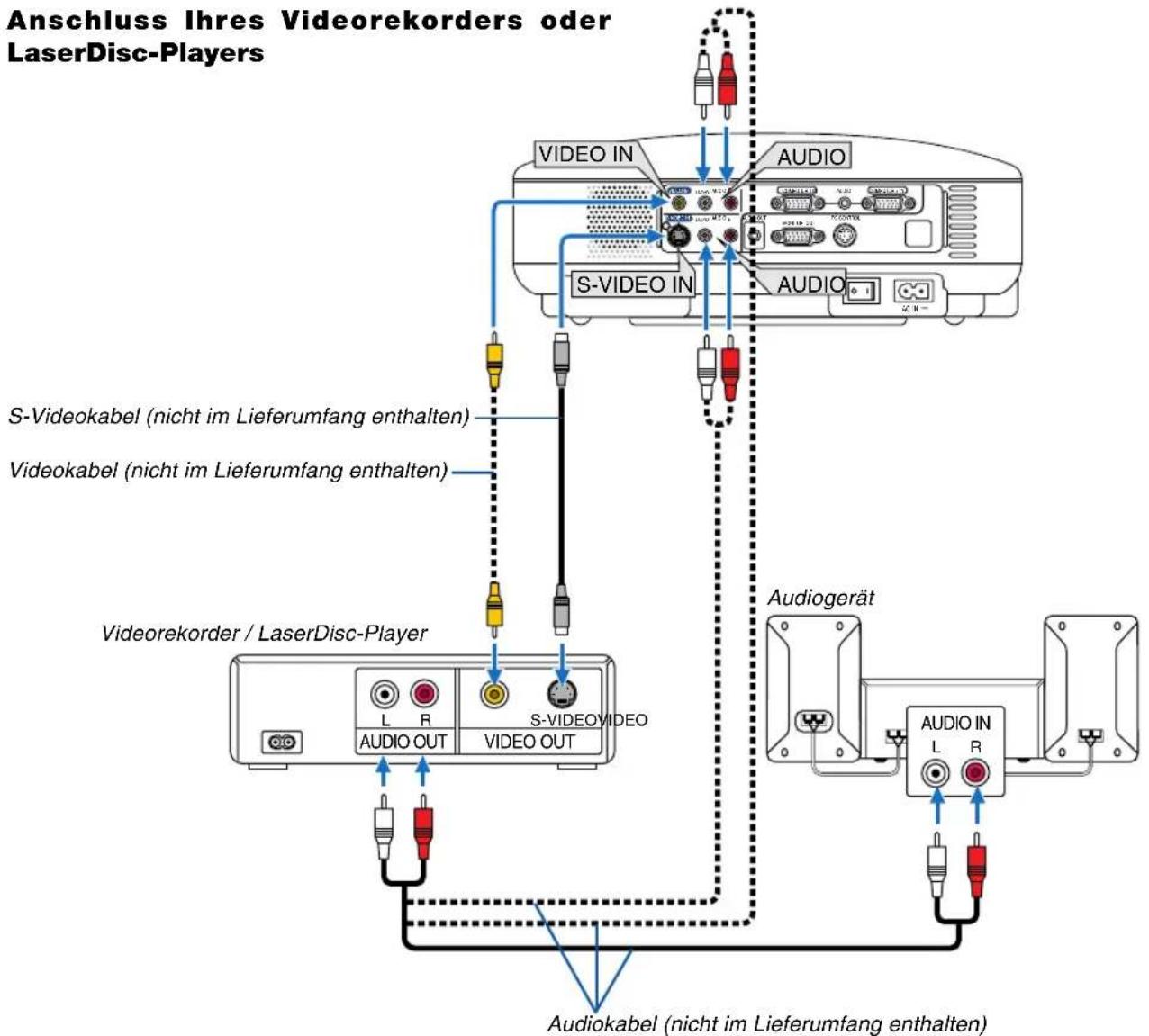
Schließen Sie das Bild von Ihrem Videorekorder, LaserDisc-Player oder Ihrer Dokumentenkamera mit einem RCA- oder S-Video-Kabel (nicht im Lieferumfang enthalten) und den Ton mit RCA-Kabeln (nicht im Lieferumfang enthalten) an Ihren Projektor an.
Verfahren Sie zur Durchführung der Anschlüsse, wie folgt:
-
Schalten Sie Projektor und Videorekorder, LaserDisc-Player bzw. Dokumentenkamera aus.
-
Schließen Sie ein Ende des RCA-Kabels an den sich auf der Rückseite Ihres Videorekorders oder LaserDisc-Players befindlichen Videoausgang (oder ein Ende eines S-Video-Kabels an den S-Video-Ausgangsanschluss) und das andere Ende an den entsprechenden Videoeingang Ihres Projektors an. Schließen Sie ein Ende eines RCA-Kabelpaares (nicht im Lieferumfang enthalten) an den sich auf der Rückseites Ihres Videorekorders oder LaserDisc-Players befindlichen Audioausgang und das andere Ende an Ihr Audiogerät oder den geeigneten Audioeingang Ihres Projektors an.
Achten Sie im Hinblick auf korrekten Stereoton auf den richtigen Anschluss des rechten und linken Kanals.
HINWEIS: Die Video- und S-Videoeingänge am VT47 teilen sich die AUDIO IN L / MONO- und R-Buchsen (RCA).
-
Schließen Sie das im Lieferumfang enthaltene Netzkabel an. Siehe Seite 22.
-
Schalten Sie den Projektor und den Videorekorder bzw. LaserDisc-Player ein.
HINWEIS: Weitere Informationen über die Spezifikation des Video-Ausgangs Ihres Videorekorders oder LaserDisc-Players entnehmen Sie bitte dem Bedienungshandbuch für Ihren DVD-Player.
HINWEIS: Möglicherweise wird ein Bild nicht richtig angezeigt, wenn eine Video- oder S-Video-Quelle über einen Abtastumwandler im Schnellvorlauf oder Schnellrücklauf wiedergegeben wird.
Anschluss des im Lieferumfang enthaltenen Netzkabels
Schließen Sie das mitgelieferte Netzkabel an den Projektor an.
Schließen Sie zunächst den zweipoligen Stecker des im Lieferumfang enthaltenen Netzkabels an den AC IN-Eingang des Projektors und dann den anderen Stecker an eine Wandsteckdose an.
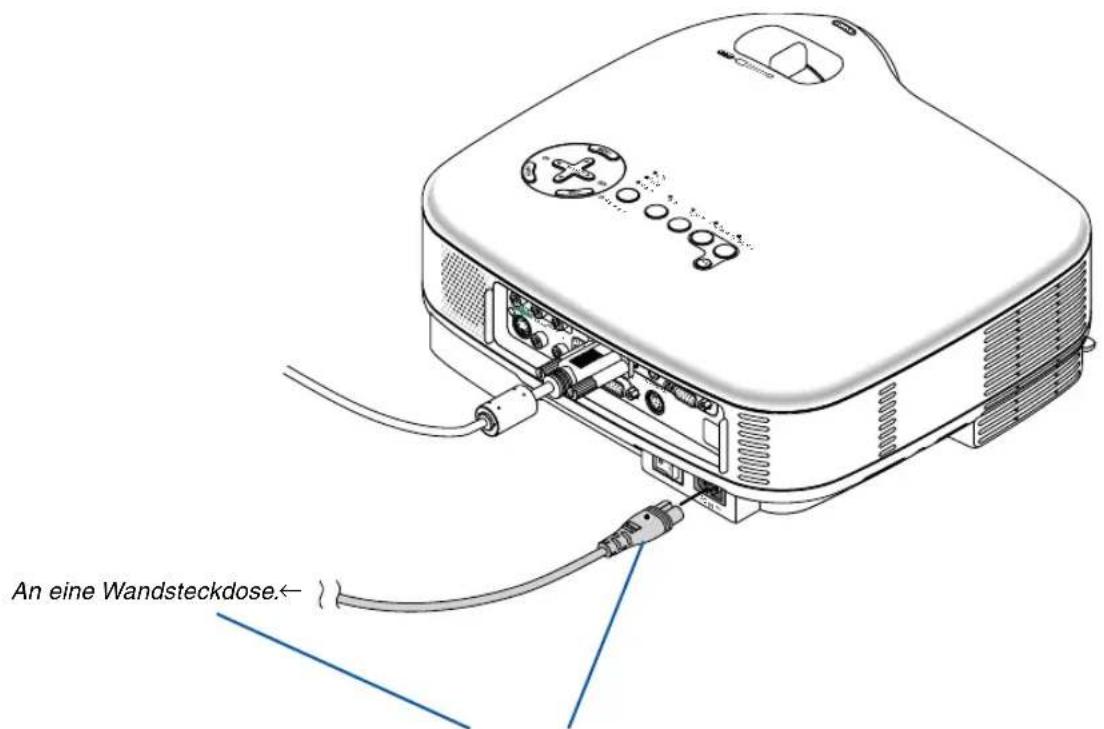
Stellen Sie sicher, dass die Stifte vollständig sowohl in den AC IN-Anschluss als auch in die Wandsteckdose eingesteckt sind.
VORSICHT:
Wenn einer der nachfolgenden Umstände gegeben ist, darf das Netzkabel nicht von der Wandsteckdose abgetrennt werden.
Andernfalls könnte der Projektor beschädigt werden.
- Während das Sanduhr-Symbol zu sehen ist.
- Während die Lüfter laufen. Die Lüfter laufen nach dem Ausschalten des Projektors noch 30 Sekunden lang nach.
3. Bildprojektion (Grundbetrieb)
Dieses Kapitel beschreibt das Einschalten des Projektors und das Projizieren eines Bildes auf den Projektionsschirm.
① Einschalten des Projektors
HINWEIS:
- Der Projektor verfügt über zwei Netzschalter: einen Hauptnetzschalter und eine POWER-Taste (ON / STANDBY) (POWER ON und OFF auf der Fernbedienung des VT 670 / VT470 und POWER auf der Fernbedienung des VT570 / VT47).
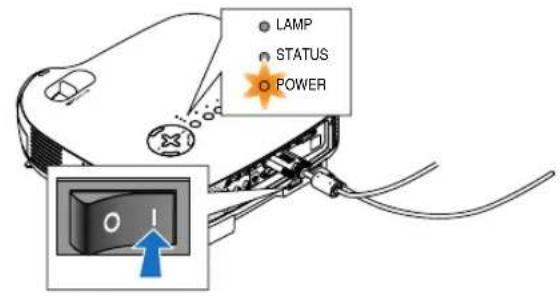
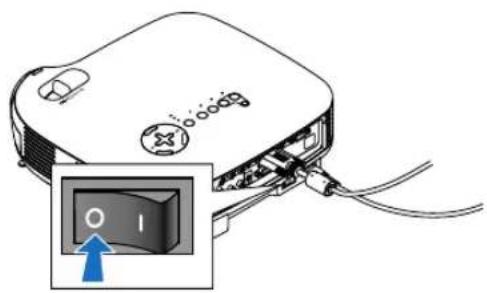
- Stellen Sie vor dem Anschließen oder Abtrennen des im Lieferumfang enthaltenen Netzkabels sicher, dass sich der Hauptnetzschalter in der Aus-Position (○) befindet. Andernfalls könnte der Projektor beschädigt werden.
1. Drücken Sie zum Einschalten der Hauptstromversorgung zum Projektor den Hauptnetzschalter in Ein-Position (I).
Die POWER-Anzeige leuchtet orange.
Einzelheiten hierzu finden Sie im Abschnitt "Netzanzeige" auf Seite 56.
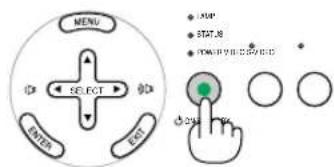
2. Drücken Sie für mindestens 2 Sekunden die POWER (ON/STAND BY)-Taste am Projektorgehäuse oder die POWER ON-Taste (die POWER-Taste am VT570/VT47) auf der Fernbedienung. Die POWER-Anzeige schaltet sich zu Grün um und der Projektor ist betriebsbereit.
Stellen Sie nach dem Einschalten Ihres Projektors sicher, dass die Computer- oder Videoquelle eingeschaltet ist und dass die Linsenkappe entfernt wurde.
HINWEIS: Wenn kein Signal anliegt, wird entweder ein blauer, ein schwarzer oder ein Logo-Bildschirm angezeigt.
Wenn der Projektor einen blauen oder schwarzen Bildschirm (kein Logo) anzeigt, wird in "Lampenbetriebsart" automatisch der Eco-Modus ausgewählt.
HINWEIS: Wenn Sie den Projektor direkt nach dem Ausschalten der Lampe oder bei hoher Temperatur einschalten, laufen die Lüfter zunächst eine Zeit lang, ohne dass ein Bild angezeigt wird. Der Projektor zeigt das Bild dann später.
Hinweis zum Eröffnungsbildschirm (Menüsprachen-Auswahlbildschirm)
Beim ersten Einschalten des Projektors erscheint das Eröffnungsmenü. In diesem Menü haben Sie die Möglichkeit aus 8 Menüsprachen eine Sprache auszuwählen.
Verfahren Sie zum Auswählen einer Menüsprache bitte wie folgt:
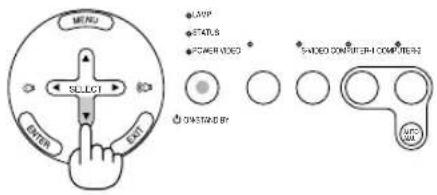
1. Wählen Sie mit der SELECT ▲ or ▼ -Taste eine der 8 Sprachen als Menüsprache aus.
| Menu Language Select | |
| Please select a menu language. | English |
| Wählen Sie bitte die Menü Sprache aus. | Deutsch |
| S'il vous plaît choisir la langue de menu. | Français |
| Per favore di scegliere la lingua di menu. | Italiano |
| Escoja por favor el idioma de menú. | Español |
| Välj menyn språken. | Svenska |
| メニュー言語を選択してください。 | 日本語 |
| 请选择菜单语言. | 中文 |
| Select "UP", "DOWN" & "ENTER" | |
VT670 / VT470 VT570 / VT47
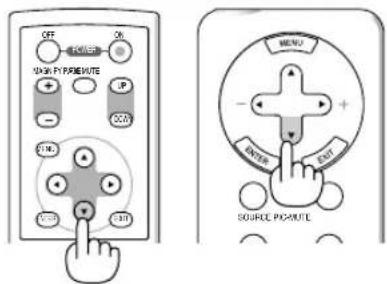
2. Drücken Sie die ENTER-Taste, um die Auswahl auszuführen.
Anschließend können Sie den Menü-Betrieb fortsetzen. Wenn Sie möchten, können Sie die Menüsprache auch später auswählen. Siehe "Sprache" auf Seiten 38 und 44.
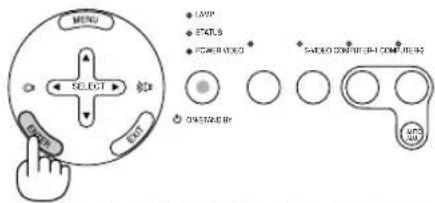
VT670 / VT470 VT570 / VT47
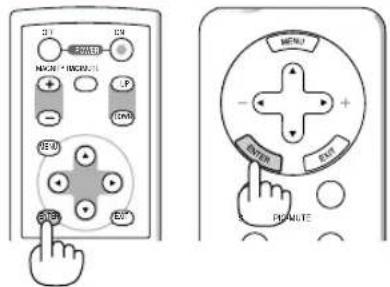
HINWEIS: Unmittelbar nach dem Einschalten des Projektors kann das Bild flimmern. Hierbei handelt es sich nicht um einen Fehler. Warten Sie 3 bis 5 Minuten, bis sich die Lampe stabilisiert hat.
Wenn der Lampen-Modus auf Eco eingestellt ist, leuchtet die LAMP-Anzeige grün.
Unter den nachfolgend aufgeführten Umständen schaltet sich der Projektor nicht ein.
- Wenn die interne Temperatur des Projektors zu hoch ist, erkennt der Projektor diese abnormal hohe Temperatur. Unter diesen Umständen schaltet sich der Projektor zum Schutz des internen Systems nicht ein. Warten Sie in einem derartigen Fall, bis die internen Komponenten abgekühlt sind.
- Wenn die Lampe das Ende ihrer Lebensdauer erreicht, schaltet sich der Projektor nicht ein. In diesem Fall muss die Lampe ausgetauscht werden.
- Wenn die Lampe nicht leuchtet und die STATUS-Anzeige sechsmal hintereinander blinkt, müssen Sie eine volle Minute warten. Schalten Sie den Projektor nach Ablauf dieser Zeit noch einmal ein.
② Quellenwahl
Auswählen der Computer- oder Videoquelle
HINWEIS: Schalten Sie den an den Projektor angeschlossenen Computer oder Videorekorder ein.
Verwendung der Tasten am Projektorgehäuse
Drücken Sie eine der COMPUTER 1 / 2- (COMPUTER-Taste am VT47), VIDEO-, S-VIDEO- oder VIEWER-Tasten.
Die entsprechende Anzeige leuchtet grün.
Fernbedienungsbetrieb (VT670 / VT470)
Drücken Sie eine der COMPUTER 1/2-, VIDEO- oder S-VIDEO-Tasten.
Auswahl aus der Quellenliste (VT570 / VT47)
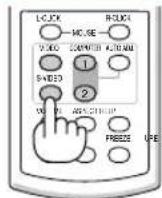
- Drücken Sie kurz die sich auf der Fernbedienung befindliche SOURCE-Taste.
Die Quellenliste wird angezeigt.
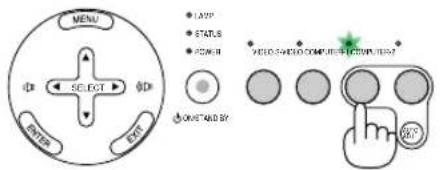
VT670 / VT470
VT570 / VT47
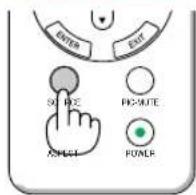
- Drücken Sie kurz die SOURCE-Taste, um eine Quelle aus der Quellenliste auszuwählen.
Bei jedem Druck der SOURCE-Taste ändert sich die Auswahl in der Quellenliste wie folgt:
VT570 VT47
Computer1
Computer2
□ Video
○ S-Video
Computer
Video
○ \$-Video
VT570
Computer 1 → Computer 2 → Video → S-Video → Computer 1 → ...
VT570 / VT47
VT47
Computer → Video → S-Video → Computer → ...
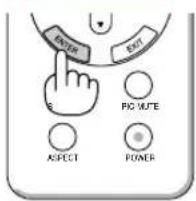
- Drücken Sie zum Anzeigen der ausgewählten Quelle die ENTER-Taste.
HINWEIS: Die ausgewählte Quelle wird auch angezeigt, wenn Sie die Quelle 2 Sekunden lang ohne Drücken der ENTER-Taste hervorheben.
Automatische Signalerkennung
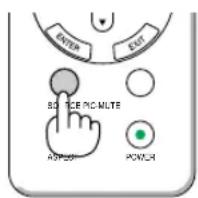
Halten Sie die SOURCE-Taste mindestens 1 Sekunde lang gedrückt. Der Projektor sucht nach der nächsten verfügbaren Eingangsquelle. Jedesmal, wenn Sie die SOURCE-Taste mindestens 1 Sekunde lang drücken, ändert sich die Quelle wie folgt:
VT570 / VT47
VT570
Computer 1 → Computer 2 → Video → S-Video → Computer 1 → ...
VT47
Computer → Video → S-Video → Computer → ...
Wenn kein Signal anliegt, wird der Eingang überprungen.
③ Einstellung der Bildgröße und Bildposition
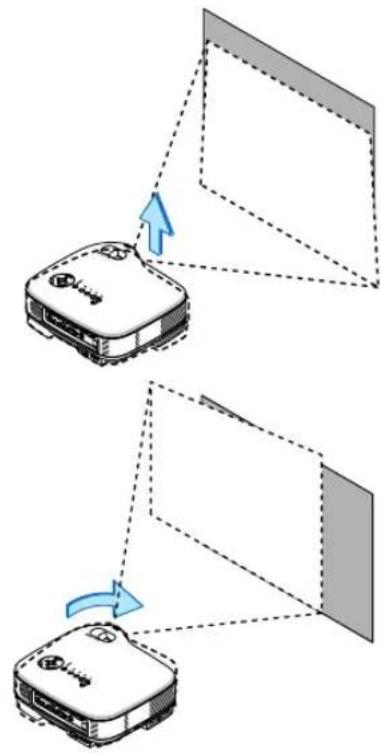
Stellen Sie den Projektor auf eine flache, waagerechte Unterlage und stellen Sie sicher, dass er rechtwinklig zum Projektionsschirm steht.
Heben Sie die Vorderkante des Projektors an, um das Bild vertikal zu zentrieren.
* W enn das projizierte Bild nicht rechtwinklig zum Projektionsschirm erscheint, verwenden Sie bitte zur Korrektur die Trapez-Funktion. Siehe Seite 29.
Versetzen Sie den Projektor nach links, um das Bild horizontal auf dem Projektionsschirm zu zentrieren.
Einstellung des Kippfußes
- Heben Sie die Vorderkante des Projektors an.
- Drücken Sie die Kippfuß-Einstellhebel auf der rechten und linken Seite des Projektors nach oben, um die einstellbaren Kippfüsse auszufahren (maximale Höhe).
Kippfuß- Einstellhebel
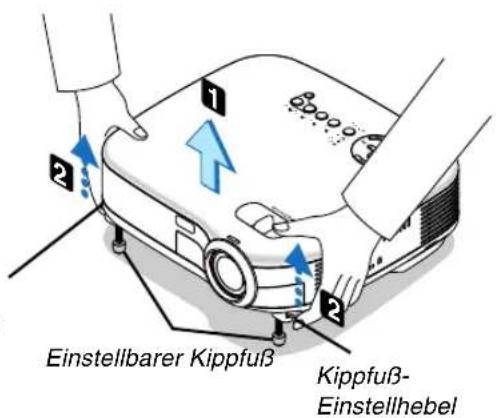
- Drücken Sie die Kippfuß-Einstellhebel nach unten.
- Senken Sie die Vorderseite des Projektors auf die gewünschte Höhe und lassen Sie den Kippfuß-Einstellhebel los, um den einstellbaren Kippfuß zu arretieren. Die Vorderseite des Projektors kann um ungefähr 10 Grad nach oben oder unten geneigt werden.
VORSICHT
Benutzen Sie den Kippfuß ausschließlich für den dafür vorgesehenen Zweck. Ein Missbrauch wie z.B. die Benutzung des Kippfußes als Griff oder Aufhänger für die Wandmontage kann zu einer Beschädigung des Projektors führen.
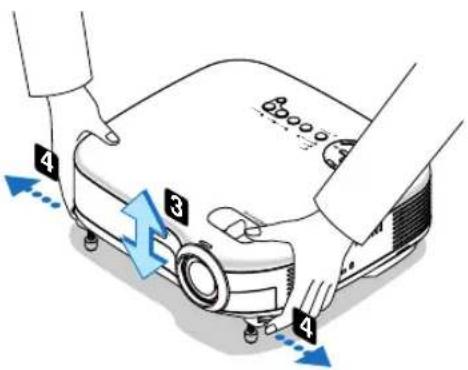
Stellen Sie die Bildgröße auf dem Bildschirm mit Hilfe des ZOOM-Hebels fein ein.
VT47
Mit Hilfe der sich am Projektorgehäuse befindlichen Digital-ZOOM-Taste können Sie die das Bild elektronisch vergrößern oder verkleinern.
HINWEIS: Der Digital-Zoom kann ein verschwommenes Bild verursachen, da das Zoomen elektronisch ausgeführt wird.
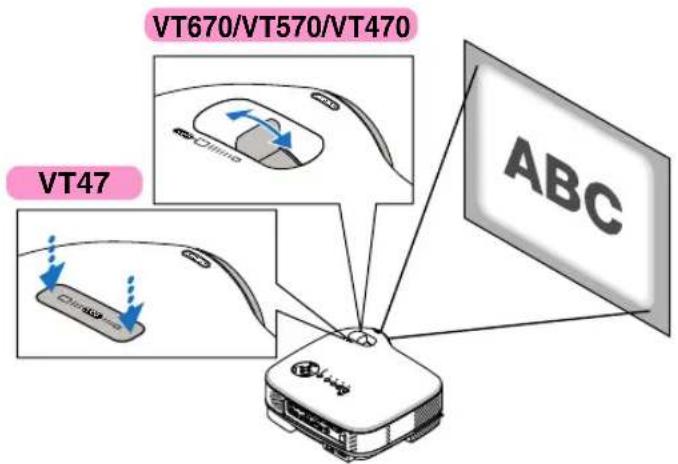
Fokus
Verwenden Sie den FOCUS-Ring zum Erzielen der besten Fokusleistung.
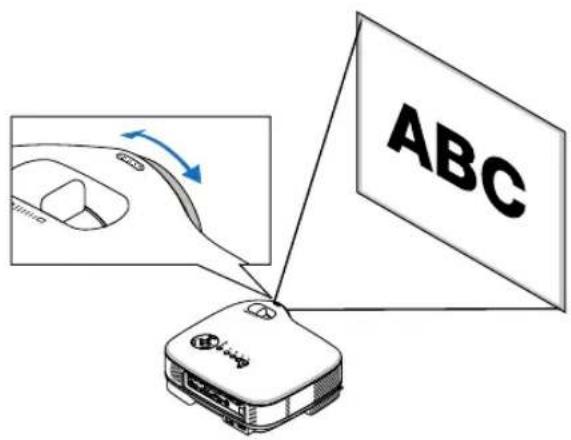
④ Trapezverzerrungskorrektur
Automatische Trapezkorrektur
Die automatische Trapezkorrektur korrigiert die vertikale Verzerrung des projizierten Bildes. Hierzu ist keine spezielle Vorgehensweise erforderlich. Stellen Sie den Projektor einfach auf einer waagerechten Unterlage auf.
Beachten Sie, dass der vertikale Trapezwinkel nur ausreichend korrigiert werden kann, wenn der Projektor maximal um 30 Grad nach oben oder unten geneigt ist.
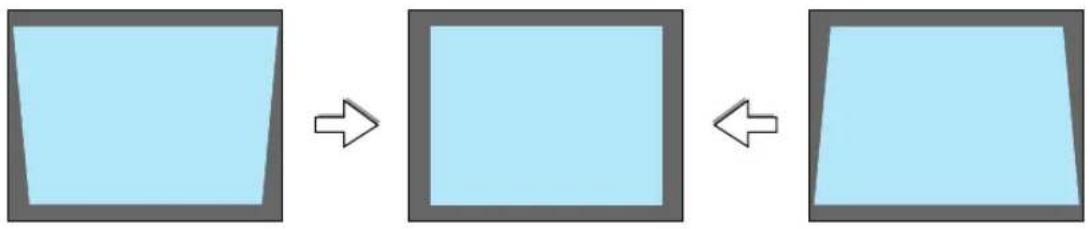
HINWEIS: Der automatische und manuelle Trapezkorrektur-Winkel könnte abhängig von einigen Signalarten und Bildformaten weniger als 30 Grad betragen.
HINWEIS: Während der automatischen Trapezkorrektur kann das Bild leicht verschwimmen, weil die Korrektur elektronisch durchgeführt wird.
Manuelle Trapezkorrektur
Sie können die vertikale Trapezverzerrung auch manuell korrigieren.
Verfahren Sie hierzu wie folgt:
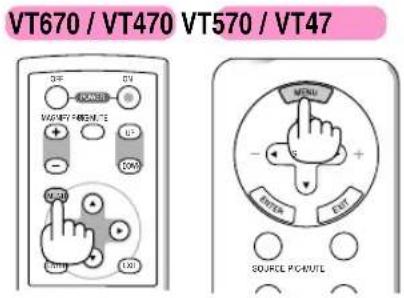
- Drücken Sie die MENU-Taste. Das Menü wird gezeigt.
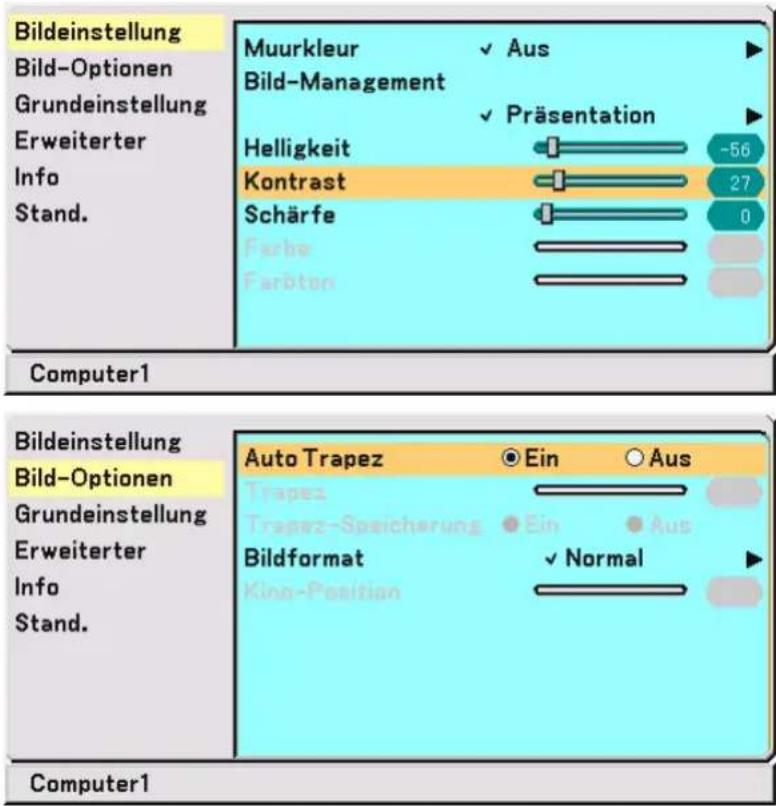
- Schalten Sie die Automatische Trapezkorrektur-Funktion aus. Wählen Sie zunächst mit der SELECT▼-Taste "Bild-Optionen" aus und drücken Sie dann die SELECT▶-Taste. Die Anzeige "Auto Trapez" wird eingeblendet. Drücken Sie SELECT▶ und wählen Sie "Aus".
- Wählen Sie die Trapez-Funktion. Wählen Sie mit der SELECT ▼-Taste "Trapez".
- Korrigieren Sie die vertikale Verzerrung. Korrigieren Sie die vertikale Trapezverzerrung mit der SELECT ◀ bzw. ►-Taste.
HINWEIS: Während der automatischen Trapezkorrektur kann das Bild leicht verschwimmen, weil die Korrektur elektronisch durchgeführt wird.
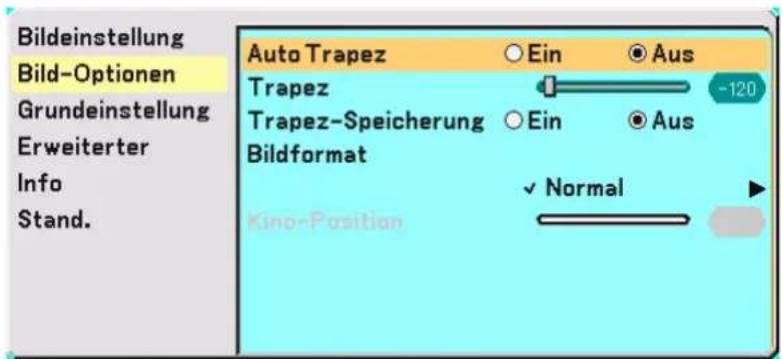
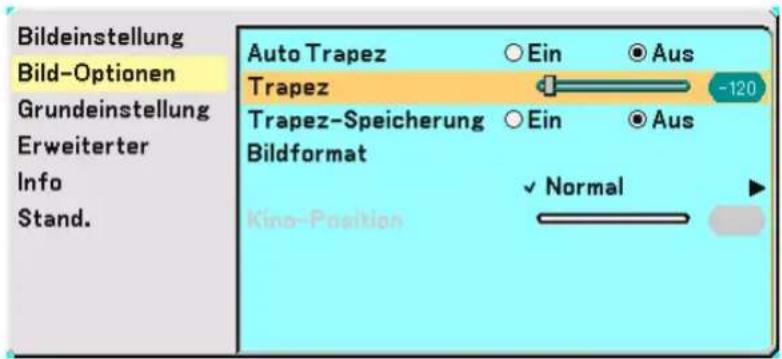
- Drücken Sie die MENU-Taste, um das Menü zu schließen.
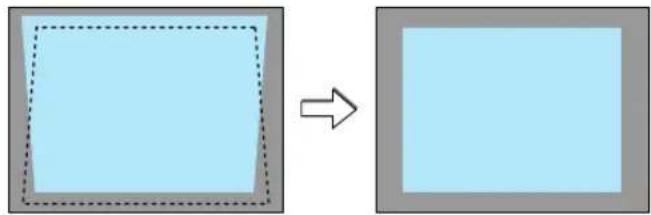
HINWEIS: Sie können die Änderungen beim Ausschalten des Computers mittels der Funktion Trapez-Speicherung abspeichern. Siehe Seite 42.
⑤ Automatische Optimierung des RGB-Bildes Einstellung des Bildes mit Hilfe der Automatik-Einstellfunktion
Automatische Optimierung des RGB-Bildes.
Drücken Sie zum automatischen Optimieren des RGB-Bildes die AUTO ADJ.-Taste.
[Schlechtes Bild]
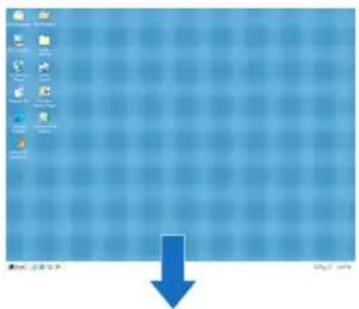
Drücken Sie die AUTO ADJ.-Taste zur Feineinstellung des Computerbildes oder zum Entfernen von möglicherweise auftretenden vertikalen Streifen und zum Unterdrücken von Videorauschen, Punktinterferenzen oder Einstreuungen (an einem scheinbar schimmernden Bild zu erkennen). Diese Funktion stellt die Taktfrequenz ein, mit der horizontale Streifen im Bild eliminiert werden. Die Funktion stellt auch die Taktphase zur Verminderung von Videorauschen, Punktinterferenzen oder Einstreuungen ein. (Dies ist offenkundig, wenn Ihr Bild zu schimmern scheint.) Diese Einstellung kann erforderlich sein, wenn Sie Ihren Computer das erste Mal anschließen.
HINWEIS:
Einige Signale werden möglicherweise falsch oder erst nach einer Weile angezeigt.
• Die Automatik-Einstellfunktion kann nicht für Komponenten- und Videosignale angewendet werden.
- Falls das RGB-Signal nicht mit der Automatik-Einstellfunktion optimiert werden kann, sollten Sie es mit der manuellen Einstellung versuchen. Siehe Seite 48.
⑥ Erhöhen oder Senken der Lautstärke
VT670 / VT470
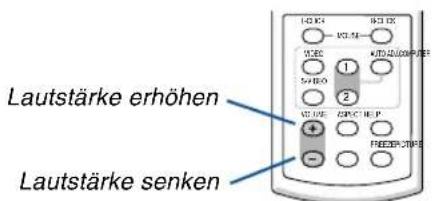
Sie können die Lautstärke des Lautsprechers und den Pegel der AUDIO OUT-Minibuchse (Stereo Mini) am Projektor regeln.
VT570 / VT47
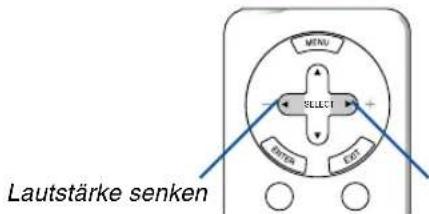
Lautstärke erhöhen
⑦ Ausschalten des Projektors
Ausschalten des Projektors:
Drücken Sie zunächst die POWER-Taste (ON/STAND BY) am Projektorgehäuse oder die sich auf der Fernbedienung befindliche POWER OFF-Taste (die POWER-Taste am VT570/VT47). Die "Bastätigung Strom Aus Wirklich ?"- Meldung erscheint.
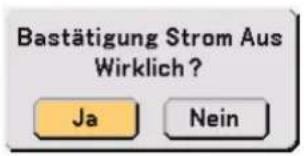
Drücken Sie dann die ENTER-Taste oder noch einmal die POWER-Taste (ON/STAND BY), die POWER OFF- oder die POWER-Taste.
Die Netzanzeige leuchtet nun orange. Nach dem Ausschalten des Projektors laufen die Lüfter noch 30 Sekunden lang nach (Abkühlzeit).
Direkt nach dem Einschalten des Projektors und der Anzeige eines Bildes kann der Projektor 60 Sekunden lang nicht ausgeschaltet werden.
Schalten Sie schließlich den Hauptnetzschalter aus. Die Netzanzeige erlischt.
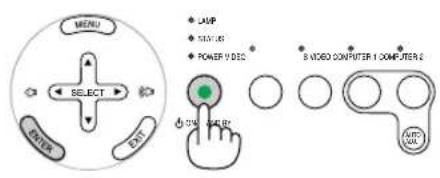
VT670 / VT470 VT570 / VT47
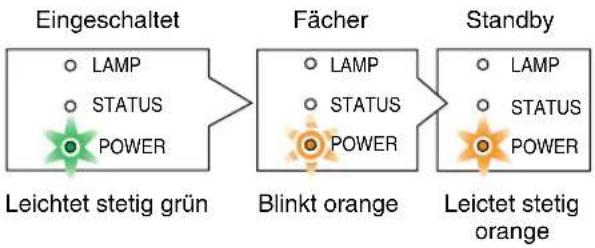
flowchart
graph LR
    A["Eingeschaltet"] --> B["Fächer"]
    B --> C["Standby"]
    A --> D["Leichtet stetig grün"]
    B --> E["Blinkt orange"]
    C --> F["Leictet stetig orange"]
    D --> G["LAMP"]
    D --> H["STATUS"]
    D --> I["POWER"]
VORSICHT
Unter den nachfolgend aufgeführten Umständen darf weder der Netzstecker gezogen noch die Hauptstromversorgung ausgeschaltet werden. Andernfalls könnte der Projektor beschädigt werden.
- Während das Sanduhr-Symbol zu sehen ist.
- Während die Lüfter laufen. (Die Lüfter laufen nach dem Ausschalten des Projektors noch 30 Sekunden lang nach.)
⑧ Nach dem Betrieb
Vorbereitung: Stellen Sie sicher, dass der Projektor ausgeschaltet ist.
- Ziehen Sie den Netzstecker.
- Trennen Sie alle sonstigen Kabel ab.
- Ziehen Sie die einstellbaren Kippfüße ein, falls diese ausgezogen sind.
- Decken Sie die Linse mit der Linsenabdeckung ab.
- Legen Sie den Projektor und dessen Zubehörteile in die im Lieferumfang enthaltene Softtragetasche.
4. Praktische Funktionen
①Ausblenden von Bild und Ton
Mit der PIC-MUTE-Taste können Sie das Bild und den Ton vorübergehend ausblenden. Zum Wiedereinblenden von Bild und Ton drücken Sie die Taste noch einmal.
② Einfrieren eines Bildes (nur VT670/VT470)
Drücken Sie zum Einfrieren eines Bildes die FREEZE-Taste. Drücken Sie diese Taste zur Freigabe der Bewegung noch einmal.
HINWEIS: Die optionale Fernbedienung PR52 (RD-408E) ermöglicht Ihnen die Verwendung dieser Funktion am VT570 und am VT47.
VT670 / VT470 VT570 / VT47
VT670 / VT470
③ Vergrößern und Verschieben eines Bildes (nur VT670 / VT470)
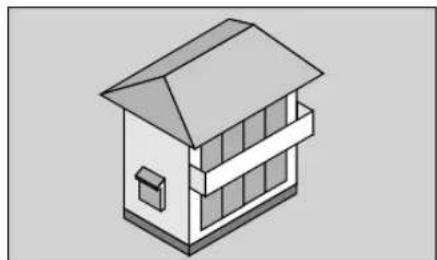
Sie können ein Bild auf bis zu 400 Prozent vergrößern.
Verfahren Sie hierzu wie folgt:
- Drücken Sie die MAGNIFY (+)-Taste, um das Bild zu vergrößern.
Sie können das vergrößerte Bild mit der SELECT-Taste verschieben.
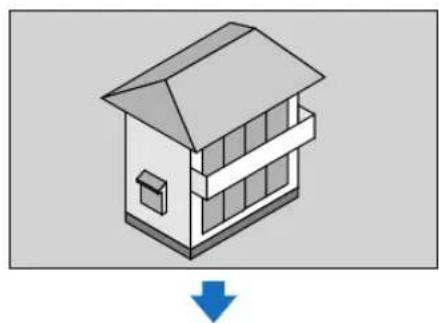
- Lassen Sie das Bild wieder in dessen Originalgröße anzeigen.
HINWEIS: Die optionale Fernbedienung PR52 (RD-408E) ermöglicht Ihnen die Verwendung dieser Funktion am VT570 und am VT47.
VT670 / VT470
VT670/VT470
VT670 / VT470
④ Verwendung des Empfängers für die drahtlose Maus (nur VT670/VT470)
Der Empfänger für die drahtlose Maus ermöglicht Ihnen die Steuerung der Computer-Mausfunktionen per Fernbedienung. Dies ist besonders praktisch, um durch die mit dem Computer erstellten Präsentationen zu klicken.
Anschluss des Empfängers für die drahtlose Maus an Ihren Computer
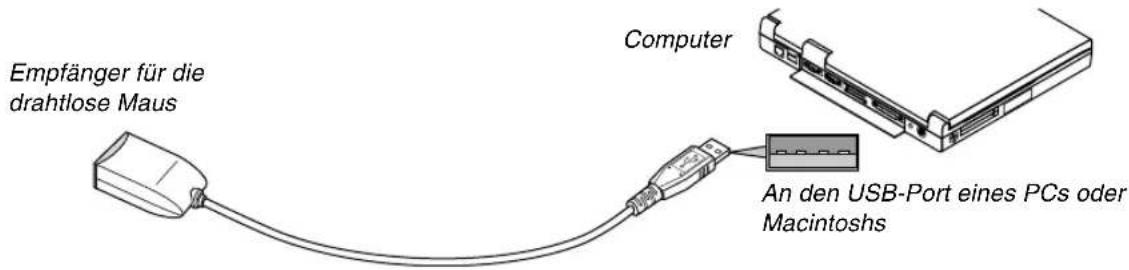
Falls Sie die drahtlose Mausfunktion anwenden möchten, schließen Sie den Empfänger für die drahtlose Maus und den Computer an.
Der Maus-Empfänger kann direkt an den USB-Port (Typ A) des Computers angeschlossen werden.
HINWEIS: Abhängig von der Art des Anschlusses und des auf Ihrem Computer installierten Betriebssystems, müssen Sie Ihren Computer möglicherweise neu starten oder gewisse Computer-Einstellungen ändern.
Bedienung des Computers über den Empfänger für die drahtlose Maus
Anschluss über den USB-Port
Der Maus-Empfänger kann nur verwendet werden, wenn das Betriebssystem Windows 98 / ME / XP* oder Windows 2000 auf Ihrem Computer installiert ist.
* HINWEIS: Falls sich der Mauscursor in Windows XP nicht richtig bewegt, verfahren Sie wie folgt: Löschen Sie das Kontrollfeld für die verbesserte Zeiger-Präzision unter dem Mausgeschwindigkeitsschieber im Mauseigenschaften-Dialogfeld [Zeiger-Optionen-Registerkarte].
HINWEIS: Warten Sie mindestens 5 Sekunden, bevor Sie den Maus-Empfänger nach dem Abtrennen wieder Anschließen und umgekehrt. Der Computer kann den Maus-Empfänger möglicherweise nicht identifizieren, wenn er mehrmals hintereinander angeschlossen und abgetrennt wird.
Bedienung Ihrer Computer-Maus von der Fernbedienung
Sie können Ihre Computer-Maus von der Fernbedienung aus bedienen.
PAGE UP / DOWN-Taste: Zum Durchlaufen des Fenster-Anzeigebereiches oder zum Anzeigen des vorherigen oder nächsten Dias in PowerPoint auf Ihrem Computer.
▲▼◀▶ / Maus-Tasten: Für die Bewegung des Maus-Cursors auf Ihrem Computer.
MOUSE L-CLICK-Taste: fungiert als linke Maustaste.
MOUSE R-CLICK-Taste: fungiert als rechte Maustaste.
5. Anwendung des Bildschirm-Menüs
① Verwendung der Menüs
HINWEIS: Das Bildschirm-Menü wird während der Projektion eines bewegten Halbvideobildes möglicherweise nicht richtig angezeigt..
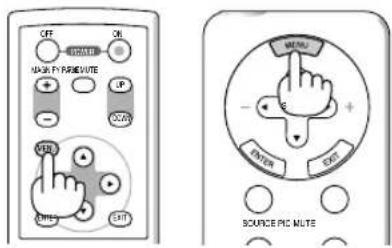
- Drücken Sie zum Aufrufen des Menüs die sich auf der Fernbedienung oder am Projektorgehäuse befindliche MENU-Taste.
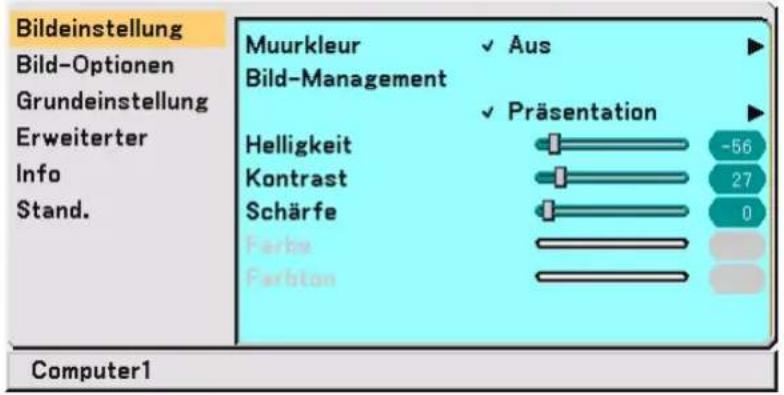
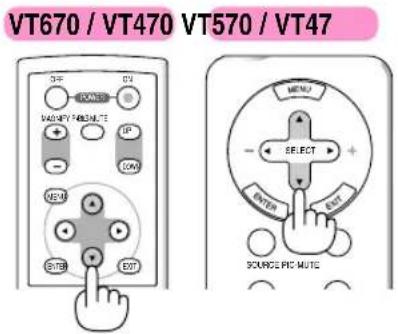
- Drücken Sie die sich auf der Fernbedienung oder am Projektorgehäuse befindliche SELECT ▲▼ - Tasten, um das Menü für die Option hervorzuheben, die Sie einstellen oder eingeben möchten.
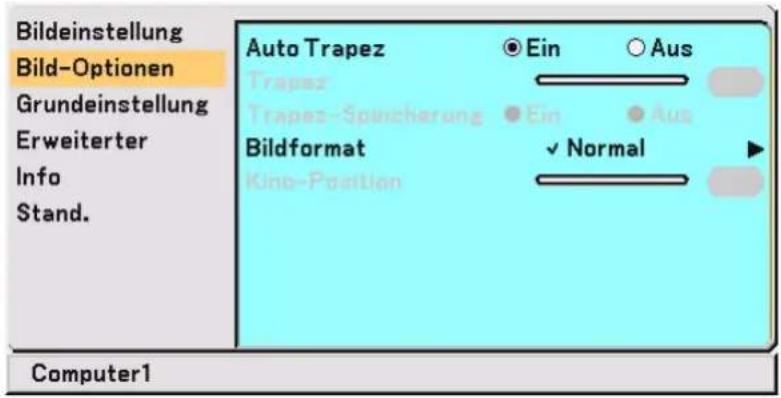
- Drücken Sie die sich auf der Fernbedienung oder am Projektorgehäuse befindliche SELECT ▶-Taste oder ENTER-Taste, um ein Untermenü oder eine Option auszuwählen.
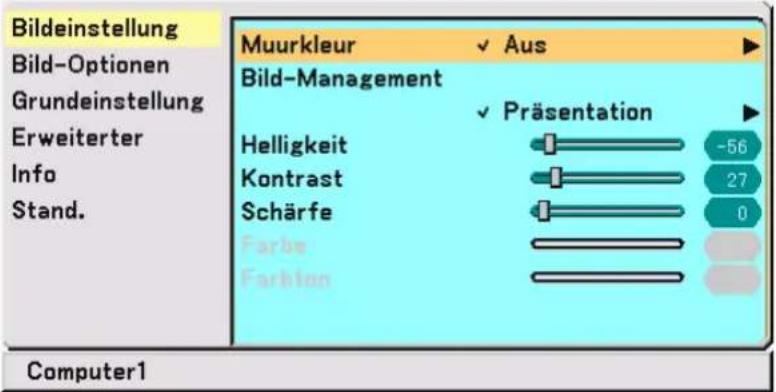
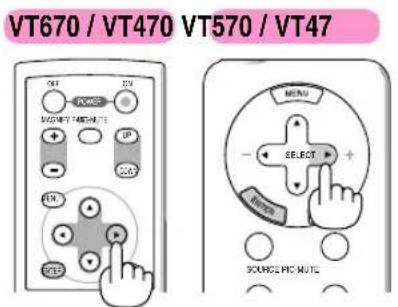
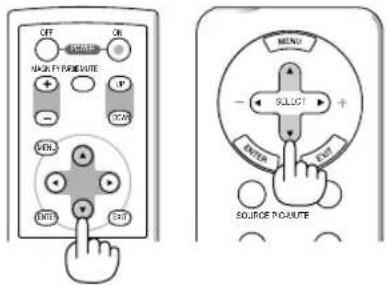
- Wählen Sie mit der sich auf der Fernbedienung oder am Projektorgehäuse befindlichen SELECT ▲▼ - Taste die Option aus, die Sie einstellen oder eingeben möchten.
VT670 / VT470 VT570 / VT47
- Stellen Sie mit der sich auf der Fernbedienung oder am Projektorgehäuse befindlichen SELECT-Taste◀ oder ▶ einen Wert ein oder schalten Sie die ausgewählte Option ein oder aus.
Die Bildlaufleiste auf dem Bildschirm zeigt die Werterhöhungen bzw. Wertverringerungen an.
Die Einstellungen bleiben bis zur nächsten Einstellung gespeichert.
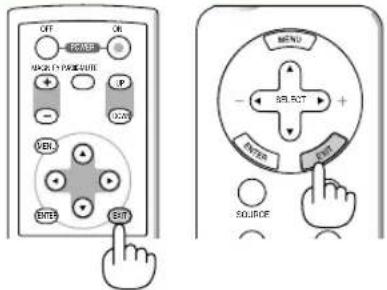
EXIT .... Kehren Sie zum vorherigen Menü zurück.
- Wiederholen Sie die Schritte 2 - 5, um weitere Optionen einzustellen, oder drücken Sie die MENU-Taste, um das Menü zu schließen.
VT670 / VT470 VT570 / VT47
VT670 / VT470 VT570 / VT47
② Menü-Elemente
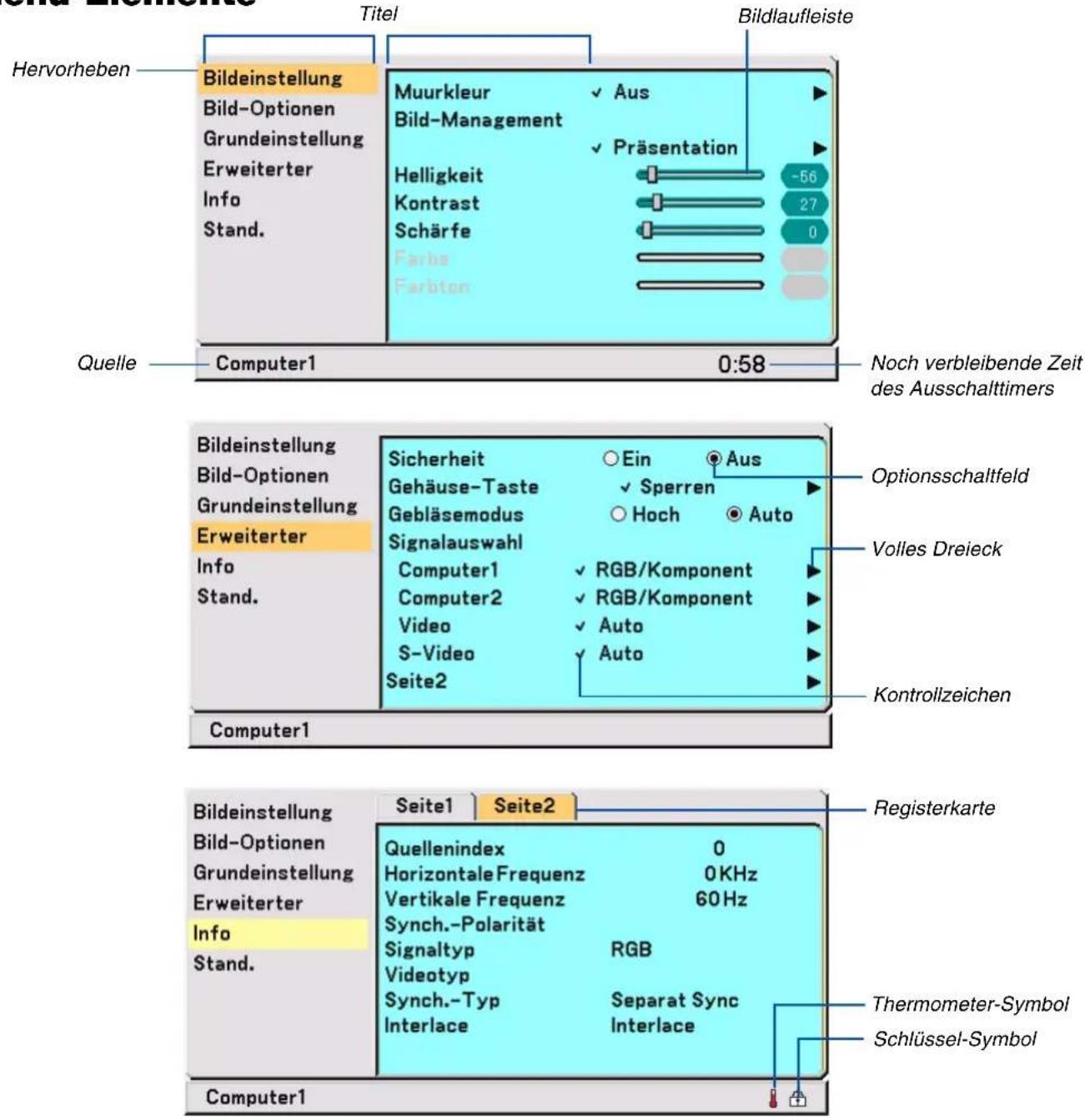
Menüfenster oder Dialogfelder haben normalerweise folgende Elemente:
Titel ...... Zeigt den Menü-Titel an.
Hervorhebung ..... Zeigt das ausgewählte Menü oder die ausgewählte Option an.
Quelle ...... Zeigt die aktuell ausgewählte Quelle an.
Noch verbleibende Countdown-Zeit - Zeigt bei voreingestelltem Ausschalttimer die noch verbleibende Countdown-Zeit an.
Volles Dreieck .... Zeigt an, dass weitere Auswahlmöglichkeiten vorhanden sind. Ein hervorgehobenes Dreieck zeigt an, dass die Option aktiviert ist.
Registerkarte...... Zeigt eine Gruppe von Funktionen in einem Dialogfeld an. Das Auswählen (Anklicken) einer beliebigen Registerkarte bringt deren Seite nach vorn.
Optionsschaltfeld ....... Mit dieser runden Schaltfläche wird die entsprechende Option im Dialogfeld ausgewählt.
Kontrollzeichen ..... Zeigt die ausgewählte Option an.
Bildlaufleiste ....Zeigt die Einstellung und Einstellrichtung an.
Schlüssel-Symbol ...... Zeigt an, dass die Gehäusetastensperre aktiviert ist.
Thermometer-Symbol ...... Zeigt an, dass der Lampen-Betriebsmodus aufgrund zu hoher interner Temperaturen zwangsweise auf Eco gestellt worden ist.
③ Liste der Menü-Optionen
| Bildeinstellung | |
| Muurkleur Aus, Schwarz | Helligkeit Kontrast Schärfe Farbe Farbton |
| Bild-Management | Präsentation, Video, Film, Grafik, sRGB Benutzer Grundeinstellung Präsentation, Video, Film, Grafik, sRGB Gammakorrektur Dynamisch, Schwarz-Detail, Natürlich Helligkeit R,G,B Kontrast R,G,B |
| Bild-Optionen | |
| Auto Trapez Ein, AusTrapezTrapez-Speicherung Ein, AusBildformat Normal, Wide-Zoom, Kinoformat, NatürlichKino-Position |
| Grundeinstellung | |
| Ausschalt-Timer Aus, Lampenbetriebsart Normal, EcoSprache Sprache-1 English, Deutsch, Français, Italiano, Español, Português, Nederlands | 0:30, 1:00, 2:00, 3:00, 4:00, 6:00, 8:00Sprache-2 Svenska, Norsk, Suomi, Česky, Magyar, Polski, TürkçeSprache-3 Русский, Еллгикд, 日本語, 中文, 한국어, عرب, Dansk |
| Auswählen der MenüfarbeMenü-AnzeigezeitHintergrund Blau, Schwarz, LogoAusrichtung Frontprojektion, Deckenrückprojektion, Rückprojektion, DeckenfrontprojektionPiep | Farbe, MonochromManuell, Auto 5 Sek., Auto 15 Sek., Auto 45 Sek. Ein, Aus |
| Erweiterter | |
| Sicherheit Ein, AusGehäuse-TasteGebläsemodusSignalauswahlCOMPUTER 1*COMPUTER 2VideoS-VideoSeite 2 | Sperren, EntsperrenHoch, AutoRGB/Komponenten, RGB, Komponenten, ScartRGB/Komponenten, RGB, KomponentenAuto, 3.58NTSC, 4.43NTSC, PAL, PAL-M, PAL-N, PAL60, SECAMAuto, 3.58NTSC, 4.43NTSC, PAL, PAL-M, PAL-N, PAL60, SECAMStrom-Management Ein, AusRauschunterdrückung Ein, AusReduk. des Flickerns Ein, AusAuto-Einstellung Aus, Normal, FeinHorizontalVerticalTaktPhaseÜbertragungsrate 4800, 9600, 19200 |
* Nur COMPUTER am VT47.
| Info | |
| Seite1 Verbleibende Lampenzeit, Lampenbetriebsstd.-Zähler, Filterlaufzeit,Projektorlaufzeit, BIOS Version, Firmware Version, Data VersionSeite 2 Quellenindex, Horizontale Frequenz, Vertikale Frequenz, Synch.-PolaritätSignaltyp, Videotyp, Synch.-Typ, Interlace | |
| Stand.Werkseinstellung Aktuelles SignalFilterstundenzähler zurücksetzen Lampenbetriebstd. -Zähl. lösch | All Daten |
HINWEIS: Je nach Eingangssignal stehen nicht immer all Menü-Parameter zur Verfügung.
④ Menü-Beschreibungen & Funktionen [Bildeinstellung]
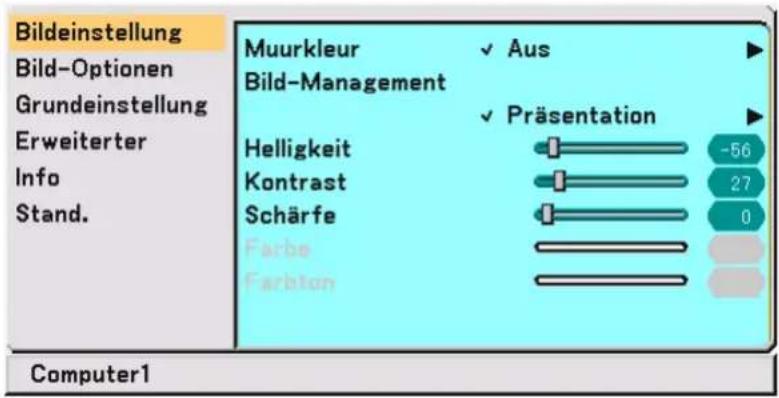
Anwendung der Hintergrundfarben-Korrektur [Muurkleur]
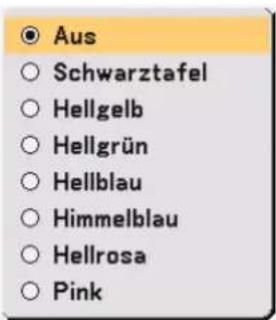
Diese Funktion ermöglicht eine schnelle, anpassungsfähige Farbkorrektur bei der Verwendung eines Bildschirmmaterials, dessen Farbe nicht Weiß ist.
Die nachfolgend aufgeführten acht Optionen stehen zur Verfügung.
• Aus • Schwarztafel
- Hellgelb • Hellgrün
• Hellblau • Himmelblau
- Hellrosa • Pink
Anwendung der Bild-Management [Bild-Management]
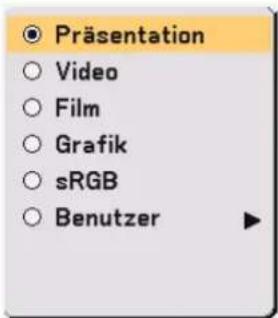
Diese Option ermöglicht es Ihnen, einen neutralen Farbton für Gelb, Cyan oder Magenta einzustellen. Es gibt fünf Hersteller-Voreinstellungen, die für die verschiedenen Bildarten optimiert wurden. Es gibt jedoch auch benutzerdefinierbare Einstellungen.
Präsentation ...... Wird zum Erstellen einer Präsentation mit Hilfe einer PowerPoint-Datei empfohlen
Video .... Wird für herkömmliche Bilder wie z.B. Fernsehbilder empfohlen
Film ...... Wird für Spielfilme empfohlen
Grafik ...... Wird für Grafiken empfohlen
sRGB ...... Standard-Farbwerte
Benutzer ...... Benutzerdefinierbar
HINWEIS: Wenn "sRGB", "Grafik", "Video" oder "Film" ausgewählt ist, wird die Helligkeit im Vergleich zur Einstellung "Präsentation" etwas verringert. Hierbei handelt es sich nicht um eine Fehlfunktion.
Benutzer-Einstellung (für "Benutzer")
Wenn Sie die benutzerdefinierbaren Voreinstellungen (Benutzer) auswählen, wird das Untermenü angezeigt. Sie können jede Gamma- und Farbeinstellung nach eigenen Wünschen definieren. Wählen Sie hierfür zunächst "Benutzer" und drücken Sie dann die ENTER-Taste. Verfahren Sie anschließend wie folgt:
Auswahl der Grundeinstellung [Gurundeinstellung]
Diese Funktion erlaubt Ihnen, Weißabgleich- oder Gammawerte als Referenzdaten zu verwenden, um die verschiedenen Bildarten zu optimieren. Sie können eine der folgenden fünf Einstellungen wählen.
- Präsentation • Video
- Film • Grafik
- sRGB
Auswahl des Gamma-Korrektur-Modus [Gammakorrektur]
Die einzelnen Modi werden empfohlen für:
Dynamisch .... Erstellt ein Bild mit hohen Kontrasten.
Schwarz-Detail ..... Verstärkt die Details in den dunklen Bildteilen.
Natürlich ...... Natürliche Reproduktion des Bildes.
Einstellung der Weißbalance [Helligkeit RGB / Kontrast RGB]
Mit diesen Tasten können Sie den Weißabgleich einstellen. Die Einstellung der Helligkeit für jede einzelne Farbe (RGB) dient der Einstellung des Bildschirm-Schwarzpegels. Die Einstellung des Kontrastes für jede einzelne Farbe (RGB) dient der Einstellung des Bildschirm-Weißpegels.
Einstellung der Helligkeit, des Kontrastes, der Schärfe, der Farbe und des Farbtons
Helligkeit ...... Stellt den Helligkeitspegel oder die Intensität des hinteren Rasters ein.
Kontrast ...... Stellt die Intensität des Bildes entsprechend des eingehenden Signals ein.
Schärfe ...... Regelt das Detail des Bildes für Video.
Farbe .... Erhöht oder vermindert den Farbsättigungspegel (nicht gültig für RGB).
Farbton......Variiert den Farbpegel von +/- grün bis +/- blau. Der Rot-Pegel wird als Referenzwert herangezogen. Diese Einstellung gilt nur für Video- und Komponenten-Eingänge (nicht gültig für RGB).
⑤ Menü-Beschreibungen & Funktionen [Bild-Optionen]
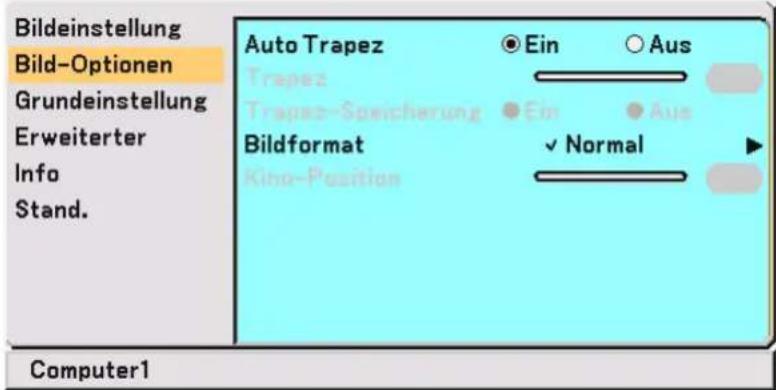
Aktivierung von Automatik-Trapez [Auto Trapez]
Diese Funktion ermöglicht dem Projektor, den eigenen Neigungswinkel und vertikale Verzerrungen automatisch zu korrigieren. Wählen Sie "Ein", um die Automatik-Trapez-Funktion zu aktivieren.
Manuelle Korrektur der vertikalen Trapezverzerrung [Trapez]
Vertikale Verzerrungen können über das Menü manuell korrigiert werden, wenn "Automatik-Trapez" ausgeschaltet ist. Sie können die Änderungen beim Ausschalten des Computers mittels der Funktion Trapez-Speicherung abspeichern.
Speicherung der vertikalen Trapezkorrektur [Trapez-Speicherung]
Diese Option ermöglicht Ihnen das Speichern Ihrer aktuellen Trapez-Einstellungen. Das Speichern Ihrer Änderungen wirkt sich auf alle Quellen aus. Die Änderungen werden beim Ausschalten des Projektors gespeichert.
Auswahl des Bildformates [Bildformat]
Mit dieser Funktion können Sie das optimale Bildformat für die Wiedergabe einer Quelle auswählen. Sie können das Bildformat-Menü auch durch Drücken der sich auf der Fernbedienung befindlichen "ASPECT"-Taste aufrufen.
| Normal | Weitwinkel-Zoom Kino Natürlich | |||
| Wenn ein Verhältnis von 4:3 der Quelle (z.B. DVD-Player) ausgewählt wird, werden die folgenden Optionen angezeigt: | ![NEC VT570 - Auswahl des Bildformates [Bildformat] - 1](/content/2026/05/780713/images/83438dce8d84edc3bafc4cd78fab05568675554f68644a825b63631d2a6ba214.jpg) | ![NEC VT570 - Auswahl des Bildformates [Bildformat] - 2](/content/2026/05/780713/images/097d81338627692f8628795397cd967e8de79d6857867b0088bbc4ede9fc3012.jpg) | ![NEC VT570 - Auswahl des Bildformates [Bildformat] - 3](/content/2026/05/780713/images/f61e5db956c5a10a35c08ad4895b8d3cdcd4908b5f0ac036eb534f99ce7cc6a9.jpg) | ![NEC VT570 - Auswahl des Bildformates [Bildformat] - 4](/content/2026/05/780713/images/7b25927f58f3f6a1c73e39d41aced889e1f67df1254b3bce8d1061e3da077272.jpg) |
| Standard Bildformat 4:3 | Links und rechts gedehnt | Links und rechts gedehnt | ||
| Normal | Weitwinkel-Zoom Kino Natürlich | |||
| Wenn ein Verhältnis von 16:9 der Quelle (z.B. DVD-Player) ausgewählt wird, werden die folgenden Optionen angezeigt: | ![NEC VT570 - Auswahl des Bildformates [Bildformat] - 5](/content/2026/05/780713/images/7d403881fbfaa733e1d835a2cc609eac0bfdf2b955c7193525d73420a657634b.jpg) | ![NEC VT570 - Auswahl des Bildformates [Bildformat] - 6](/content/2026/05/780713/images/2a7cac56838bfb7fb2ab851821b601002dc4e61d52dbac9d596019ad07929b7d.jpg) | ![NEC VT570 - Auswahl des Bildformates [Bildformat] - 7](/content/2026/05/780713/images/b969495845156506893c0053e1108fa3e2126924f53caa26e1e11ae88e034248.jpg) | ![NEC VT570 - Auswahl des Bildformates [Bildformat] - 8](/content/2026/05/780713/images/477ea0ac2bdf237d42b0879cbdc9d53685366410c5be48e28af4a8952cb04156.jpg) |
| Bild im 16:9-Format wird im 4:3-Modus projiziert | Links und rechts gedehnt | Links und rechts gedehnt, um das echte Bildformat anzuzeigen. | ||
Natürlich (nur RGB): Schaltet die Advanced AccuBlend-Funktion aus. Der Projektor zeigt das aktuelle Bild in dessen echter Auflösung an.
HINWEIS:
- Während der Anzeige eines Bildes mit der natürlichen oder einer höheren Auflösung des Projektors, steht "Natürlich" nicht zur Verfügung.
- Sie können das Bild für das Kinoformat einstellen. Beziehen Sie sich zum Einstellen der Bildposition auf das Kapitel“Kino-Position”.
Urheberrecht
Bitte beachten Sie, dass bei der Verwendung dieses Projektors für kommerzielle Zwecke oder zur Erregung der Aufmerksamkeit an einem öffentlichen Ort, z. B. in einem Café oder in einem Hotel, eine Komprimierung oder Dehnung des Bildes mit den Funktionen unter "Bildformat" als Verletzung bestehender und gesetzlich geschützter Urheberrechte ausgelegt werden kann.
Einstellen der vertikalen Position des Bildes [Kino-Position] (nur für Kino)
Diese Funktion stellt die vertikale Position des Bildes beim Betrachten von Bildern im Kino-Bildformat ein.
Wenn "Kinoformat" unter "Bildformat" ausgewählt wurde, wird das Bild mit schwarzen Balken am oberen und unteren Rand angezeigt.
Die vertikale Position zwischen diesen Balken kann eingestellt werden.
HINWEIS: Diese Option steht nur zur Verfügung, wenn "Kino" als Bildformat ausgewählt wurde.
⑥ Menü-Beschreibungen & Funktionen [Grundeinstellung]
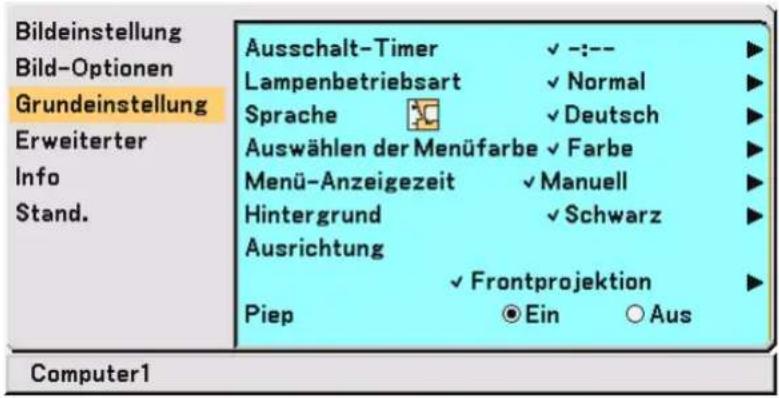
Verwendung des Ausschalttimers [Ausschalt-Timer]
Sie können den Timer so einstellen, dass sich der Projektor zu einer voreingestellten Zeit selbst ausschaltet.
- Wählen Sie die gewünschte Zeit mit den SELECT ▲▼-Tasten zwischen 30 Minuten und 8 Stunden aus: Aus, 0:30, 1:00, 2:00, 3:00, 4:00, 6:00 und 8:00.
- Drücken Sie die Taste ENTER.
- Die noch verbleibende Zeit wird heruntergezählt.
- Wenn bis auf Null heruntergezählt worden ist, schaltet sich der Projektor aus.
HINWEIS:
- Wählen Sie zum Löschen der voreingestellten Zeit "Aus" als Voreinstellung oder schalten Sie den Projektor aus.
- Wenn bis zum Ausschalten des Projektors nur noch 3 Minuten Zeit verbleiben, wird unten auf dem Bildschirm die Meldung "Projektor schaltet sich in 3 Minuten aus" angezeigt.
Auswahl des Lampen-Modus [Lampenbetriebsart]
Diese Funktion ermöglicht die Auswahl zwischen zwei Lampen-Helligkeitsmodi:
Normal- und Eco-Modus. Der Betrieb im Eco-Modus verlängert die Lebensdauer der Lampe.
Normal ...... Hierbei handelt es sich um die Werkseinstellung (100% Helligkeit).
Eco .... Wählen Sie diesen Modus, um die Lebensdauer der Lampe zu verlängern (80% Helligkeit).
HINWEIS: Falls es im Normal-Modus zu einer Überhitzung des Projektors kommt, wird in einigen Fällen zum Schutz des Projektors automatisch der Eco-Modus als Lampen-Modus eingestellt. Wenn sich der Projektor im Eco-Modus befindet, wird das Bild etwas dunkler. Wenn der Projektor wieder seine normale Betriebstemperatur erreicht hat, wird als Lampen-Modus wieder der Normal-Modus eingestellt.
HINWEIS: Das Thermometer-Symbol zeigt an, dass der Lampenmodus automatisch auf den Eco-Modus umgeschaltet wurde, da die Temperatur im Inneren des Projektors zu hoch ist.
Auswählen der Menüsprache [Sprache]
Für die Bildschirm-Anweisungen können Sie eine von 21 Sprachen wählen.
Auswählen der Menü-Farbe [Auswählen der Menüfarbe]
Als Menü-Farbe stehen zwei Farbmodi zur Auswahl: Farbe oder Monochrom.
Auswahl der Menü-Anzeigezeit [Menü-Anzeigezeit]
Über diese Option können Sie vorgeben, wie lange der Projektor nach der letzten Tastenbetätigung wartet, bis er das Menü ausblendet.
Die wählbaren Optionen sind "Manuell", "Auto 5 sek.", "Auto 15 sek." und "Auto 45 sek.". "Auto 45 sek." ist die Werkseinstellung.
Auswählen einer Farbe oder eines Logos für den Hintergrund [Hintergrund]
Mit Hilfe dieser Funktion können Sie einen blau/schwarz Bildschirm oder ein Logo anzeigen lassen, wenn kein Signal verfügbar ist.
Auswählen der Projektor-Ausrichtung [Ausrichtung]
Diese Funktion richtet Ihr Bild der Projektionsart entsprechend aus. Die Optionen sind:
Frontprojektion, Deckenrückprojektion, Rückprojektion und Deckenfrontprojektion
Aktivierung des Tastentons und Fehlertons [Piep]
Diese Funktion schaltet den Tastaturton oder Alarm ein bzw. aus, wenn eine Taste am Projektorgehäuse betätigt wird oder ein Fehler auftritt.
⑦ Menü-Beschreibungen & Funktionen [Erweiterter]
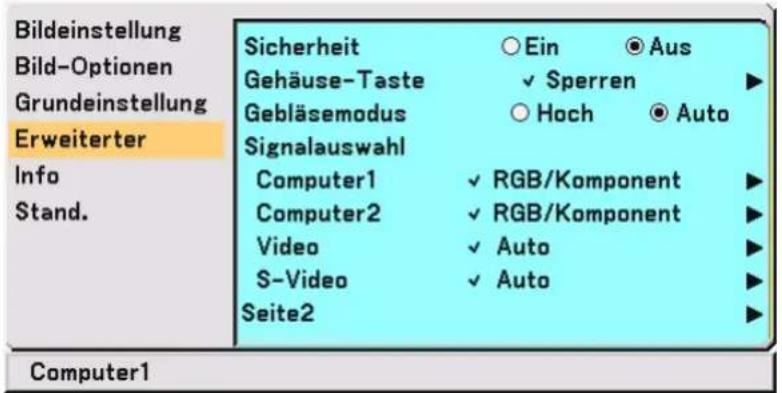
Sicherheit
Über das Menü lässt sich ein Schlüsselwort für den Projektor festlegen, damit er für Unbefugte nicht verfügbar ist. Nach dem Festlegen des Schlüsselwortes wird beim Einschalten des Projektors der Schlüsselwort-Eingabebildschirm angezeigt. Eine Bildprojektion ist erst nach Eingabe des richtigen Schlüsselwortes möglich.
Aktivieren der Sicherheitsfunktion:
- Wählen Sie nacheinander [Erweiterter] → [Sicherheit] und dann "Ein" mit der Taste ◀.
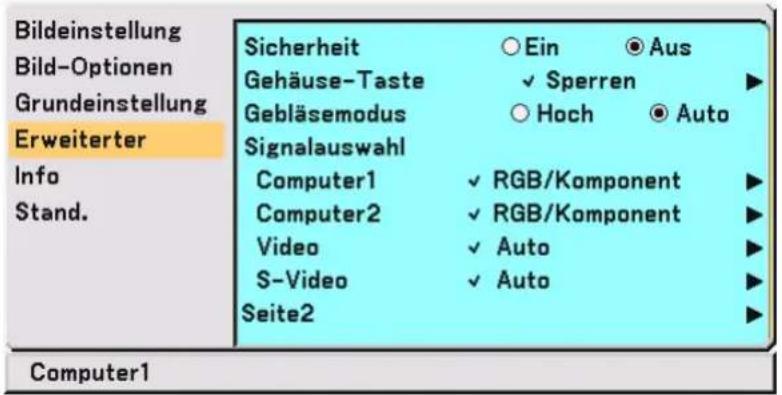
Daraufhin erscheint der [Schlüsselwort]-Eingabebildschirm.
- Geben Sie eine Kombination aus den vier SELECT-Tasten ▲▼◀▶ ein und drücken Sie dann die ENTER-Taste.
HINWEIS: Das Schlüsselwort darf 4- bis 10-stellig sein.
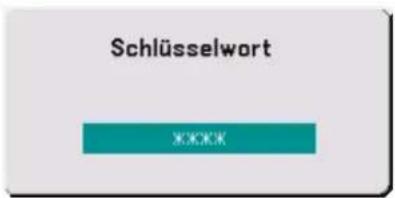
Nun wird der Eingabebildschirm [Schlüsselwort bestätigen] angezeigt.
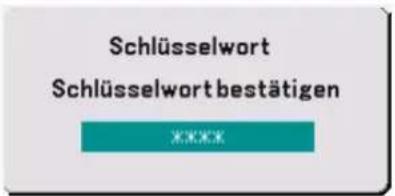
- Geben Sie noch einmal dieselbe Kombination der SELECT-Tasten ▲▼◀▶ ein und drücken Sie dann die ENTER-Taste.
Daraufhin erscheint der Bestätigungsbildschirm.
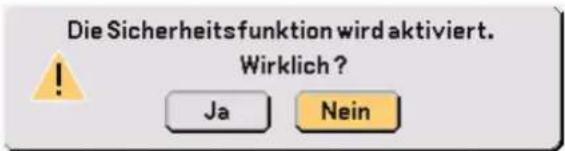
- Wählen Sie "Ja" und drücken Sie die ENTER-Taste.
Damit ist die Sicherheitsfunktion aktiviert.
Entaktivieren der Sicherheitsfunktion:
- Wählen Sie nacheinander [Erweiterter]→ [Sicherheit] und dann "Aus" mit der Taste▶.
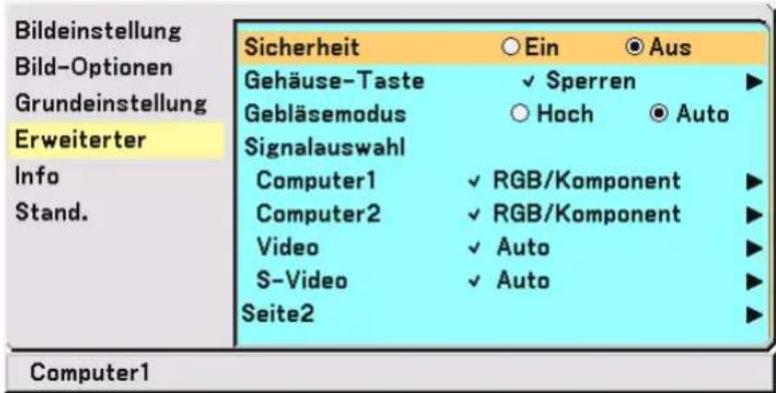
Daraufhin erscheint der [Schlüsselwort]-Bestätigungsbildschirm.
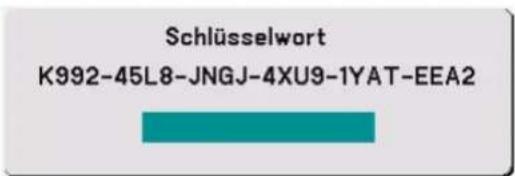
- Geben Sie das Schlüsselwort ein und drücken Sie die ENTER-Taste.
Nach Eingabe des richtigen Schlüsselwortes wird die Sicherheitsfunktion entaktiviert.
Wenn die Sicherheitsfunktion aktiviert und der Projektor eingeschaltet ist, zeigt der Projektor einen blauen Hintergrund an.
Um zu diesem Zeitpunkt ein Bild anzuzeigen, drücken Sie die MENU-Taste, bis der Schlüsselwort-Eingabebildschirm erscheint.
Geben Sie das richtige Schlüsselwort ein und drücken Sie die ENTER-Taste. Der Projektor projiziert ein Bild.
HINWEIS:
- Der Sicherheitsfunktion-Entaktivierungsmodus bleibt bis zum Ausschalten der Hauptstromversorgung (indem der Hauptnetzschalter auf "O" gestellt oder das Netzkabel abgetrennt wird) aktiviert.
- Falls Sie Ihr Schlüsselwort vergessen, kontaktieren Sie bitte Ihren Fachhändler. Dieser teilt Ihnen dann nach Angabe des Abfragecodes Ihr Schlüsselwort mit. Ihren Anfragecode finden Sie auf dem Schlüsselwort-Bestätigungsbildschirm. In diesem Beispiel ist "K992-45L8-JNGJ-4XU9-1YAT-EEA2" der Anfragecode.
Entaktivierung der Gehäusetasten [Gehäuse-Taste]
Diese Option schaltet die Gehäusetastensperrfunktion ein oder aus.
HINWEIS:
- Diese Gehäusetastensperre hat keinen Einfluss auf die Fernbedienungs- und PC-Steuerfunktionen.
- Halten Sie die EXIT-Taste bei freigegebenen Gehäusetasten ungefähr 10 Sekunden lang gedrückt, um die Tastensperre zu aktivieren.
- Das Schlüssel-Symbol zeigt an, dass die Gehäusetastensperre aktiviert ist.
Aktivieren des Hochgeschwindigkeits-Lüfter-Modus [Gebläsemodus]
Diese Option ermöglicht Ihnen die Auswahl zwischen zwei Lüftermodi: Hochgeschwindigkeits-Modus und Automatik-Modus.
Hoch .... Die eingebauten Lüfter laufen mit einer festgelegten hohen Geschwindigkeit.
Auto ...... Die Laufgeschwindigkeit der eingebauten Lüfter variiert entsprechend der internen Temperatur.
Wenn Sie die Temperatur im Inneren des Projektors schnell herunterkühlen möchten, wählen Sie "Hoch".
HINWEIS: Wählen Sie "Hoch", wenn Sie den Projektor mehrere Tage in Folge verwenden möchten.
Auswahl des Signalformates [Signalauswahl]
[Computer]
Erlaubt Ihnen die Auswahl von "Computer" für eine RGB-Quelle als einen Computer oder "Komponente" für eine Komponenten-Videoquelle wie einen DVD-Player. Wählen Sie normalerweise die Einstellung "RGB / Komponent". Der Projektor erkennt dann automatisch das eingehende Signal. Gewisse Komponentensignale kann der Projektor jedoch unter Umständen nicht erkennen. Wählen Sie in einem solchen Fall "Komponente". Wählen Sie in Computer 1 (Computer beim VT47) "Scart" für das europäische Scartsignal.
[Video und S-Video]
Diese Funktion ermöglicht Ihnen die manuelle Auswahl der Signalgemisch-Videoformate. Wählen Sie normalerweise "Auto".
Wählen Sie das Videoformat aus dem Pulldown-Menü aus.
Dies muss getrennt für Video und S-Video ausgeführt werden.
(Erweiterter Seite 2)
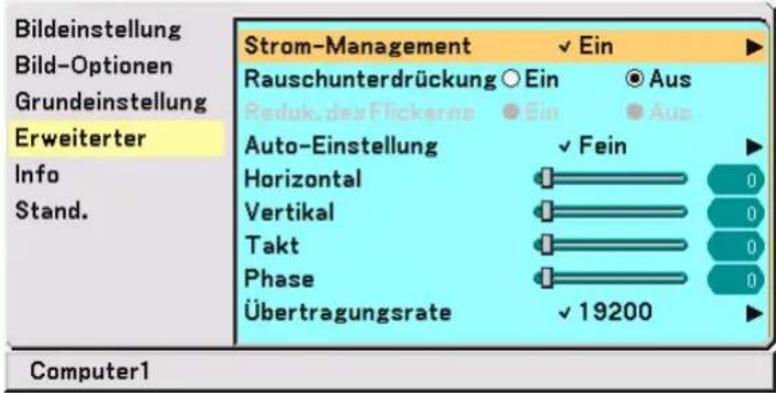
Aktivierung des Strom-Managements [Strom-Management]
Wenn diese Option eingeschaltet ist und 5 Minuten lang kein Signal eingegeben wird, schaltet sich der Projektor automatisch aus.
Einschalten der Rauschunterdrückung [Rauschunterdrückung] (nicht verfügbar für Video- und S-Video-Signale)
Reduziert Videorauschen. Wählen Sie zum Aktivieren der Rauschunterdrückungs-Funktion "Ein".
Einschalten der Flimmerunterdrückung [Reduk. des Flickerns]
Reduziert Flimmern, das bei einem Interlace-Signal auftreten kann. Diese Funktion steht für RGB- und HDTV-Signale nicht zur Verfügung.
HINWEIS: Wenn die Flimmerunterdrückung aktiviert (ON) ist, können abhängig vom Signal gezackte Linien erscheinen. Wählen Sie in einem solchen Fall die Einstellung EIN.
HINWEIS: Diese Funktion ist möglicherweise - abhängig von dem an Ihren Projektor angeschlossenen Videogerät - nicht verfügbar.
Einstellung der Automatik-Einstellfunktion [Auto-Einstellung]
Diese Funktion stellt den Automatik-Einstellmodus ein, so dass das Videorauschen und die Stabilität eines RGB-Bildes automatisch oder manuell eingestellt werden kann. Für die automatische Einstellung gibt es zwei Möglichkeiten: Normal und Fein
Aus ....Das RGB-Bild wird nicht automatisch eingestellt. Sie können das RGB-Bild manuell optimieren.
Normal ...... Standard-Einstellung. Das RGB-Bild wird automatisch eingestellt. Wählen Sie normalerweise diese Option.
Fein ....Wählen Sie diese Option, falls eine Feineinstellung erforderlich ist. Bei dieser Einstellung dauert das Umschalten zu einer Quelle länger als bei der Einstellung "Normal".
Positions- und Takteinstellung (wenn Automatik-Einstellung Aus ist)
Diese Funktion erlaubt Ihnen die manuelle Einstellung der horizontalen und vertikalen Bildposition sowie die Einstellung des Taktes und der Phase.
[Horizontal/Vertical]
Stellt die Lage des Bildes horizontal und vertikal ein.
Wenn die Automatik-Einstellung eingeschaltet ist, wird diese Einstellung automatisch ausgeführt.
[Takt] (nur für RGB- und HDTV-Signale verfügbar)
Wenden Sie diese Funktion für die Feineinstellung des Computerbildes oder zur Eliminierung von möglicherweise auftretenden vertikalen Streifen an, wenn "Automatik-Einstellung Aus" eingestellt ist. Diese Funktion stellt die Taktfrequenz ein, mit der horizontale Streifen im Bild eliminiert werden. Diese Einstellung kann erforderlich sein,
wenn Sie Ihren Computer das erste Mal anschließen. Wenn die Automatik-Einstellung eingeschaltet ist, wird diese Einstellung automatisch ausgeführt.
[Phase] (nur für RGB- und HDTV-Signale verfügbar)
Wenden Sie diese Funktion zur Einstellung der Phasenfrequenz oder zur Reduzierung von Videorauschen, Punktinterferenzen oder Übersprechungen an. (Dies ist offenkundig, wenn Ihr Bild zu schimmern scheint.) Wenden Sie "Phase" erst nach Beendigung von "Takt" an.
Wenn die Automatik-Einstellung eingeschaltet ist, wird diese Einstellung automatisch ausgeführt.
Auswählen der Übertragungsrate [Übertragungsrate]
Diese Funktion stellt die Baudrate des PC-Steuerports (8-poliger DIN) ein. Datenraten von 4800 bis 19200bps werden unterstützt.
Die Standard-Einstellung ist 19200bps.
Wählen Sie die für das anzuschließende Gerät geeignete Baudrate (je nach Gerät ist möglicherweise bei langen Kabelläufen eine niedrigere Baudrate empfehlenswert).
⑧ Menü-Beschreibungen & Funktionen [Info]
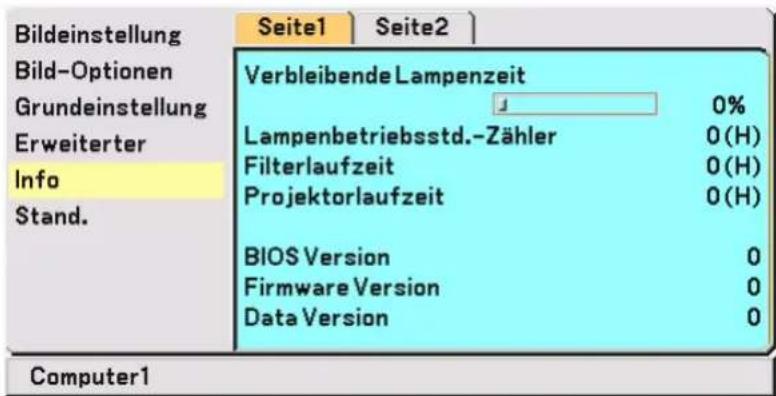
Zeigt den Status des aktuellen Signals, die noch verbleibende Lampenbetriebszeit (%), die Betriebszeit der Lampe / des Filters / des Projektors (Stunden) sowie Informationen bezüglich der Version an. Die Informationen bestehen aus zwei Seiten. Folgende Informationen sind enthalten:
[Seite 1]
Verbleibende Lampenzeit (%)*
Lampenbetriebsstd.-Zähler (H)
Filterlaufzeit,
Projektorlaufzeit
* Die Arbeitsablauf-Anzeige zeigt die noch verbleibende Lebensdauer der Glühbirne in Prozent an. Dieser Wert informiert Sie auch über die Lampenbetriebszeit. Wenn die noch verbleibende Lampenbetriebszeit 0 erreicht, ändert sich die Anzeigeleiste der verbleibenden Lampenbetriebszeit von 0 % auf 100 Stunden und das Herunterzählen beginnt.
Wenn die noch verbleibende Lampenbetriebszeit 0 Stunden erreicht, kann der Projektor unabhängig davon, ob als Lampen-Modus Normal oder Eco eingestellt ist, nicht mehr eingeschaltet werden.
BIOS Version
Firmware Version
Data Version
[Seite 2]
Quellenindex
Horizontale Frequenz
Vertikale Frequenz
Synch.-Polarität
Signaltyp
Videotyp
Synch.-Typ
Interlace
⑨ Menü-Beschreibungen & Funktionen [Stand.]
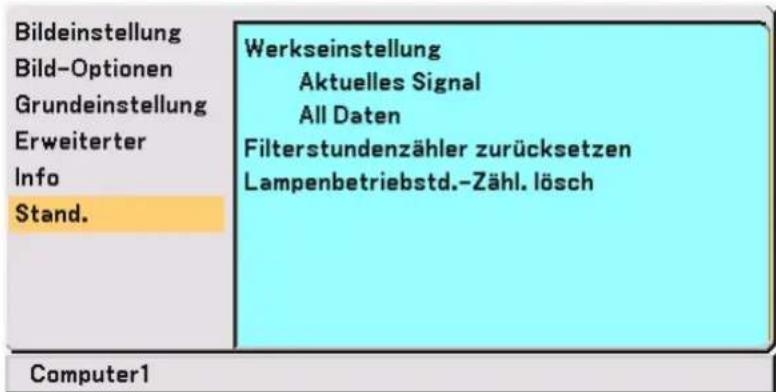
Rückstellung auf die Werkseinstellungen [Werkseinstellung]
Diese Funktion erlaubt Ihnen, alle Einstellungen und Eingaben auf die jeweilige Werkseinstellung zu ändern:
[Aktuelles Signal]
Stellt die Einstellungen für das aktuelle Signal auf die Werte der Hersteller-Voreinstellungen zurück.
Die nachfolgend aufgeführten Funktionen können zurückgestellt werden: Helligkeit, Kontrast, Farbe, Farbton, Schärfe, Rauschunterdrückung, Bildformat, Horizontale Position, Vertikale Position, Takt, Phase und Bild-Management.
[Alle Daten]
Stellt alle Einstellungen und Eingaben für alle Signale auf die jeweiligen Hersteller-Voreinstellungen zurück. Davon ausgenommen sind: Sprache, Sicherheit, Übertragungsrate, Verbleibende Lampenzeit, Lampenbetriebsstd.-Zähler, Filterlaufzeit und Projektorlaufzeit. Beziehen Sie sich zum Zurückstellen der Lampenbetriebszeit auf Null auf "Lampenbetriebsstundenzähler löschen" und "Filterbetriebsstunden löschen".
Zurückstellen der Filterbetriebsstunden [Filterstundenzähler zurücksetzen]
Stellt die Filterbetriebsstunden zurück auf Null. Wenn diese Option ausgewählt wird, erscheint zur Bestätigung ein Untermenü. Wählen Sie "Ja" und drücken Sie die ENTER-Taste.
Löschen des Lampenbetriebsstunden-Zählers [Lampenbetriebstd. -Zähl. lösch]
Stellt den Lampenbetriebsstunden-Zähler auf Null zurück. Wenn diese Option ausgewählt wird, erscheint zur Bestätigung ein Untermenü. Wählen Sie "Ja" und drücken Sie die ENTER-Taste.
HINWEIS: Nach 2100 Betriebsstunden (3100 Betriebsstunden : im Eco Modus) schaltet sich der Projektor aus und setzt sich in den Standby-Modus. Löschen Sie in einem solchen Fall die Werte für den Lampenbetriebsstunden-Zähler im Standby-Modus wie folgt:
Drücken Sie für den VT670 / VT470 mindestens 10 Sekunden lang die sich auf der Fernbedienung befindliche HELP-Taste.
Drücken Sie für den VT570 / VT47 mindestens 10 Sekunden lang gleichzeitig die sich auf der Fernbedienung befindliche POWER- und EXIT-Taste.
Wenn der Lampenbetriebsstunden-Zähler auf Null zurückgesetzt ist, erlischt die LAMP-Anzeige.
Führen Sie die Rückstellung nur nach dem Lampenaustausch durch.
6. Wartung
Dieses Kapitel enthält einfache Wartungsanleitungen, die Sie bei der Reinigung des Filters und dem Austausch der Lampe befolgen sollten.
① Reinigung oder Austausch des Filters
Der Luftfilter-Schwamm schützt den Innenraum des Projektors vor Staub und Schmutz und sollte alle 100 Betriebsstunden (unter staubigen Bedingungen öfter) gereinigt werden. Wenn der Filter verschmutzt oder verstopft ist, kann dies zu einer Überhitzung Ihres Projektor führen.
VORSICHT
- Schalten Sie vor dem Austausch des Filters den Projektor und den Hauptnetzschalter aus und trennen Sie das Netzkabel des Projektors ab.
- Reinigen Sie nur das Äußere der Filterabdeckung mit einem Staubsauger.
• Versuchen Sie nicht, den Projektor ohne Filterabdeckung zu betreiben.
Reinigung des Luftfilters:
Saugen Sie den Filter durch die Filterabdeckung hindurch ab.
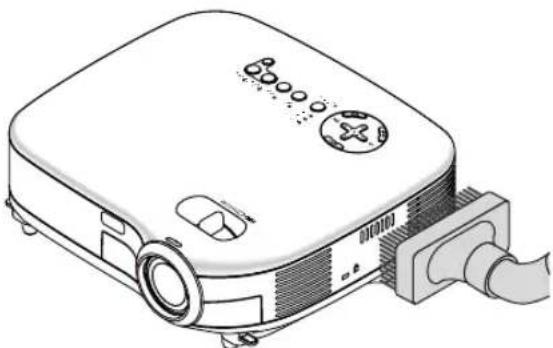
Wählen Sie zur Rückstellung der Filterbetriebszeit im Menü [Stand.] → [Filterstundenzähler zurücksetzen] aus. Beziehen Sie sich für die Rückstellung der Filterbetriebszeit auch auf Seite 50.
Austausch des Luftfilters (Schwamms):
- Entfernen Sie die Filterabdeckung, indem Sie die Abdeckung an der Arretierung herunterdrücken, bis sie sich löst.
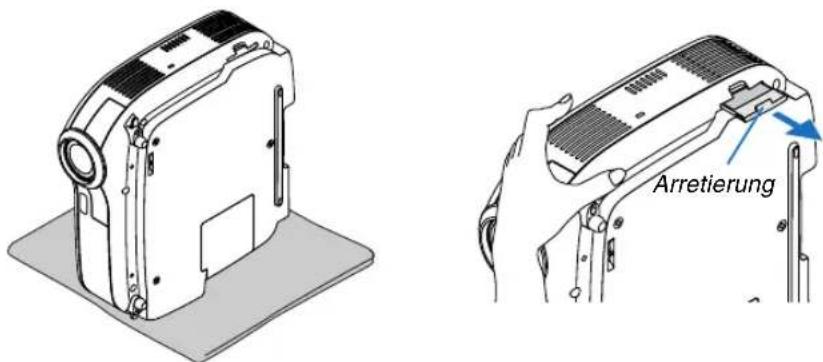
- Streifen Sie den Filter (Schwamm) vorsichtig ab und tauschen sie ihn gegen einen neuen Filter aus.
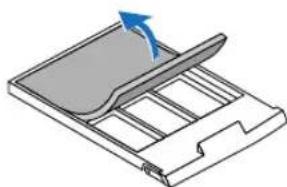
- Setzen Sie die neue Filterabdeckung auf.
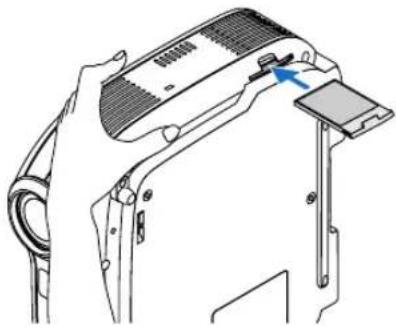
HINWEIS: Waschen Sie die Filterabdeckung nicht mit Seife und Wasser. Seife und Wasser führen zu einer Beschädigung der Filtermembran. Entfernen Sie vor dem Austauschen des Filters eventuell vorhandenen Staub und Schmutz vom Projektorgehäuse. Halten Sie Staub und Schmutz während des Filteraustausches fern.
HINWEIS: Es ist ratsam beim Austausch der Lampe gleichzeitig auch den Filter auszutauschen. Der Filter befindet sich in derselben Verpackung wie Ihre Austauschlampe.
② Reinigung des Gehäuses und der Linse
- Schalten Sie den Projektor vor der Reinigung aus.
- Reinigen Sie das Gehäuse regelmäßig mit einem feuchten Tuch. Wenn es sehr verschmutzt ist, können Sie auch ein mildes Reinigungsmittel verwenden. Verwenden Sie niemals starke Reinigungsmittel oder Lösungsmittel wie Alkohol oder Verdünner.
- Verwenden Sie ein Gebläse oder ein Linsenpapier, um die Linse zu reinigen, und achten Sie darauf, dass Sie die Linse nicht zerkratzen oder beschädigen.
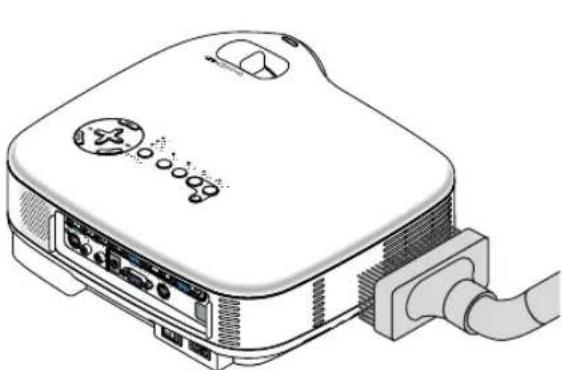
③ Austausch der Projektionslampe
Nach ca. 2000 Betriebsstunden (bis zu 3000 Stunden im Eco-Modus) blinkt die LAMP-Anzeige am Gehäuse rot und die Meldung "Das Ende der Lampenlebensdauer ist erreicht. Bitte tauschen Sie die Lampe aus." erscheint. Selbst wenn die Lampe noch funktioniert, sollte sie nach 2000 Betriebsstunden (bis zu 3000 Stunden im Eco-Modus) ausgetauscht werden, um die optimale Leistungsfähigkeit des Projektors sicherzustellen. Löschen Sie nach dem Austausch der Lampe unbedingt den Lampenbetriebsstunden-Zähler. Siehe Seite 50.
VORSICHT
- BERÜHREN SIE DIE LAMPE NICHT unmittelbar nachdem Sie in Betrieb war. Sie wird extrem heiß sein. Schalten Sie den Projektor aus, warten Sie 30 Sekunden, schalten Sie den Hauptnetzschalter aus und trennen Sie dann das Netzkabel ab. Lassen Sie die Lampe mindestens eine Stunde lang abkühlen, bevor Sie sie anfassen.
- ENTFERNEN SIE KEINE SCHRAUBEN außer den zwei Lampengehäuse-Schrauben. Sie könnten einen elektrischen Schlag erleiden.
- Zerbrechen Sie das Glas auf dem Lampengehäuse nicht. Beseitigen Sie Fingerabdrücke auf der Glasfläche des Lampengehäuses. Fingerabdrücke auf der Glasfläche können einen unerwünschten Schatten und schlechte Bildqualität verursachen.
- Nach 2100 Betriebsstunden (bis zu 3100 Stunden im Eco-Modus) setzt sich der Projektor in den Standby-Modus. In diesem Fall muss die Lampe unbedingt ausgetauscht werden. Wenn die Lampe über 2000 Betriebsstunden (bis zu 3000 Stunden im Eco-Modus) benutzt wird, kann die Glühbirne zerplatzen und die einzelnen Glasstücke werden im Lampengehäuse verstreut. Fassen Sie die Splitter nicht an, da Sie sich daran verletzen könnten. Beauftragen Sie im Falle einer zerplatzten Lampe Ihren NEC-Fachhändler mit dem Lampenaustausch.
Austausch der Lampe:
Optionale Lampe und für den Austausch benötigtes Werkzeugt:
• A ustauschlampe VT75LP (VT670 / VT470) oder VT70LP (VT570 / VT47).
• Phillips-Schraubendreher oder Ähnliches
HINWEIS: Die beiden Lampengehäuse unterscheiden sich leicht im Aussehen.
Die folgende Erklärung bedient sich Zeichnungen für die Lampe VT75LP.
- Stellen Sie den Projektor auf ein weiches Tuch und drehen Sie ihn um, damit Sie auf die Lampenabdeckung auf der Unterseite des Projektors Zugriff haben.
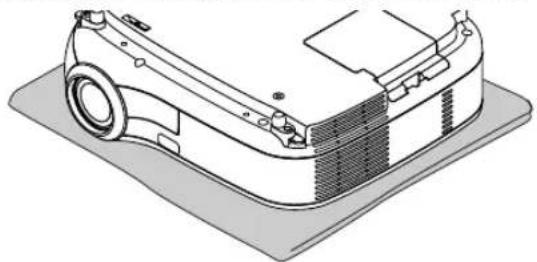
- Schieben und lösen Sie die Arretierung mit einem Philips-Schraubendreher.
Drücken Sie die Abdeckung nach oben und nehmen Sie sie ab.
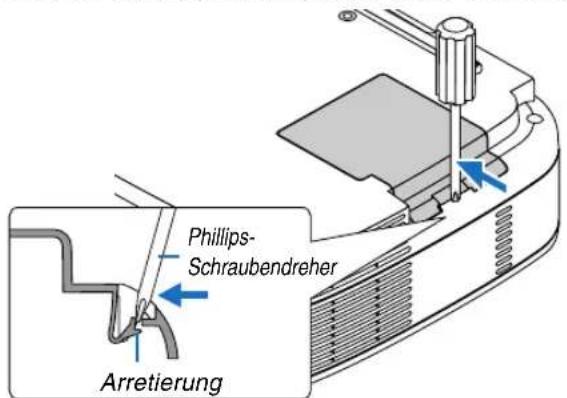
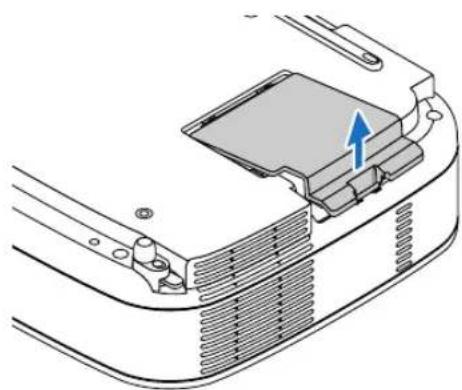
- Lösen Sie die beiden Befestigungsschrauben des Lampengehäuses, bis der Phillips-Schraubendreher frei dreht. Die zwei Schrauben können nicht entfernt werden. Umfassen Sie das Lampengehäuse und entfernen Sie es.
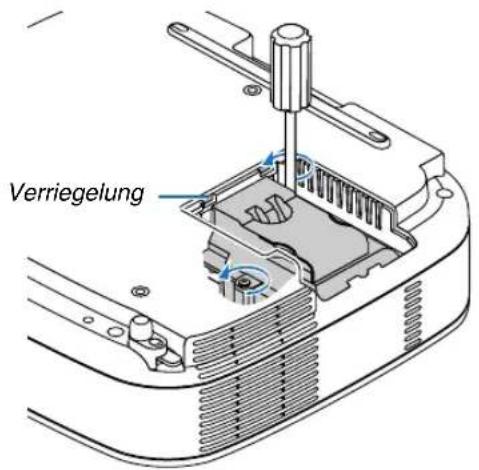
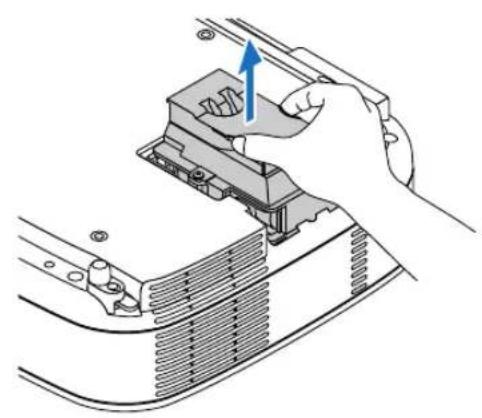
HINWEIS: Auf dem Lampengehäuse befindet sich zur Vermeidung eines elektrischen Schlages eine Verriegelung. Versuchen Sie nicht, diese Verriegelung zu umgehen.
- Setzen Sie das neue Lampengehäuse ein, bis es in der Fassung einrastet.
VORSICHT
Verwenden Sie ausschließlich die NEC-Austauschlampe VT75LP (VT670 / VT470) oder VT70LP (VT570 / VT47). Bestellen Sie die Lampe bei Ihrem NEC-Fachhändler.
Befestigen Sie das Lampengehäuse mit den beiden Befestigungsschrauben. Ziehen Sie die zwei Schrauben unbedingt an.
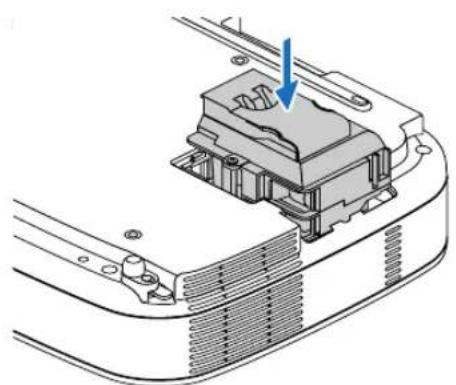
- Setzen Sie die Lampenabdeckung wieder auf. Schieben Sie die Lampenabdeckung zurück, bis sie einrastet.
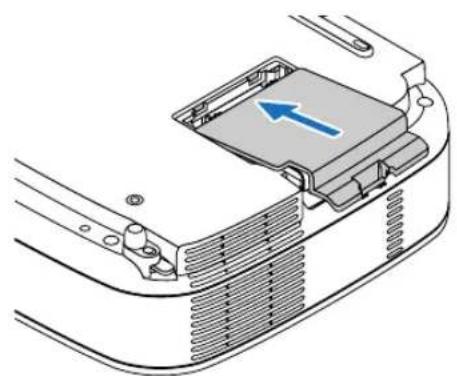
6. Wählen Sie schließlich das Menü → [Stand.] → [Lampenbetriebstd. -Zähl. lösch], um die Lampenbetriebsstunden zurückzustellen.
HINWEIS: Wenn die Lampe 2100 Betriebsstunden (bis zu 3100 Stunden im Eco Modus) überschreitet, kann der Projektor nicht eingeschaltet und das Menü nicht angezeigt werden. Löschen Sie, während sich der Projektor im Standby-Modus befindet, die Werte für die noch verbleibenden Lampenbetriebsstunden und den Lampenbetriebsstunden-Zähler in einem derartigen Fall wie folgt:
Drücken Sie für den VT670 / VT470 mindestens 10 Sekunden lang die sich auf der Fernbedienung befindliche HELP-Taste. Drücken Sie für den VT570 / VT47 mindestens 10 Sekunden lang gleichzeitig die sich auf der Fernbedienung befindliche POWER- und EXIT-Taste.
Wenn der Lampenbetriebsstunden-Zähler auf Null zurückgesetzt ist, erlischt die LAMP-Anzeige.
① Fehlersuche
Dieses Kapitel hilft Ihnen bei der Beseitigung von Störungen, die bei der Einrichtung oder während des Betriebes Ihres Projektors auftreten können.
Anzeige-Meldungen
Netzanzeige (POWER)
| Anzeige-Zustand | Projektor-Zustand Hinweis | |||
| Aus | Die Hauptstromversorgung ist ausgeschaltet | - | ||
| Anzeige blinkt | Grün | 0,5 Sek. Ein, 0,5 Sek. Aus | Der Projektor macht sich einschaltbereit. | Warten Sie einen Moment. |
| 2,5 Sek. Ein, 0,5 Sek. Aus | Der Ausschalttimer ist aktiviert. | - | ||
| Orange | 0,5 Sek. Ein, 0,5 Sek. Aus | Der Projektor befindet sich in der Abkühlphase. | Warten Sie einen Moment. | |
| Anzeige leuchtet | Grün | Der Projektor ist eingeschaltet. | - | |
| Orange | Der Projektor befindet sich im Standby-Modus. | - | ||
Statusanzeige (STATUS)
| Anzeige-Zustand | Projektor-Zustand Hinweis | |||
| Aus | Normal | - | ||
| Anzeige blinkt | Rot | 1 Zyklus (0,5 Sek. Ein, 2,5 Sek. Aus) | Lampenabdeckungsfehler oder Lampengehäusesfehler. | Tauschen Sie die Lampenabdeckung oder das Lampengehäuse richtig aus. |
| 2 Zyklen (0,5 Sek. Ein, 0,5 Sek. Aus) | Temperaturfehler | Der Projektor ist überhitzt. Stellen Sie den Projektor an einem kühleren Ort auf. | ||
| 4 Zyklen (0,5 Sek. Ein, 0,5 Sek. Aus) | Lüfterfehler | Die Lüfter funktionieren nicht ordnungsgemäß. | ||
| 6 Zyklen (0,5 Sek. Ein, 0,5 Sek. Aus) | Lampenfehler | Die Lampe leuchtet nicht. Warten Sie eine volle Minute bevor Sie die Lampe erneut einschalten. | ||
| Grün | Schalten Sie die Lampe noch einmal ein. (Der Projektor befindet sich in der Abkühlphase.) | Der Projektor startet noch einmal neu. Warten Sie einen Moment. | ||
| Anzeige leuchtet | Orange | Die Gehäusetaste ist gesperrt. | Sie haben bei aktivierter Gehäusetastensperre eine Taste am Projektorgehäuse gedrückt. | |
Lampen-Anzeige (LAMP)
| Anzeige-Zustand | Projektor-Zustand Hinweis | ||
| Aus | Normal | - | |
| Anzeige blinkt | Rot | Die Lampe hat das Ende ihrer Lebensdauer erreicht. Die Lampenaustausch-Meldung wird angezeigt. | Tauschen Sie die Lampe aus. |
| Anzeige leuchtet | Rot | Die zulässige Lampenbetriebsstundenzeit wurde überschritten. Der Projektor schaltet sich erst nach dem Austausch der Lampe wieder ein. | Tauschen Sie die Lampe aus. |
| Grün | Der Lampen-Modus ist auf Eco eingestellt. | - | |
Herkömmliche Störungen & Lösungen (Siehe auch "Netz / Status / Lampen-Anzeige" auf Seite 56.)
| Störung Überprüfen | Sie diese Punkte |
| Der Projektor schaltet sich nicht ein. | Stellen Sie sicher, dass das Netzkabel eingesteckt und die Netztaste am Projektorgehäuse oder auf der Fernbedienung eingeschaltet ist. Siehe Seite22und 23.Stellen Sie sicher, dass die Lampenabdeckung richtig aufgesetzt ist. Siehe Seite54.Prüfen Sie, ob der Projektor überhitzt ist oder die Lampe 2100 Betriebsstunden überschritten hat (bis zu 3100 Betriebsstunden: Eco-Modus). Wenn die Ventilation um den Projektor herum nicht ausreichend oder es im Präsentationsraum besonders warm ist, sollten Sie den Projektor an einem kühleren Ort aufstellen.Möglicherweise leuchtet die Lampe nicht. Warten Sie eine ganze Minute, bevor Sie den Projektor erneuteinschalten.Die Lampe hat das Ende ihrer Lebensdauer erreicht. Tauschen Sie die Lampe aus. |
| Schaltet sich aus. | Stellen Sie sicher, dass das Strom-Management ausgeschaltet ist. Siehe Seite48. |
| Kein Bild. | Wählen Sie Ihre Quelle (Computer, Video oder S-Video) mit der sich auf der Fernbedienung befindlichen VIDEO-, S-VIDEO- oder COMPUTER-Taste (mit der SOURCE-Taste am VT570 / VT47) aus. Siehe Seite25. Falls noch immer kein Bild angezeigt wird, drücken Sie die Taste bitte erneut.Stellen Sie sicher, dass ihre Kabel richtig angeschlossen sind.Stellen Sie über die Menüs die Helligkeit und den Kontrast ein. Siehe Seite41.Nehmen Sie die Linsenkappe ab.Stellt die Eingaben und Einstellungen über die “Stand.” im Menü auf die Hersteller-Voreinstellungen zurück. Siehe Seite50.Geben Sie Ihr registriertes Schlüsselwort ein, wenn die Sicherheitsfunktion aktiviert wurde. Siehe Seite45.Bei der Verwendung eines Notebooks müssen Sie diesen am Projektor anschließen, bevor Sie das Notebook einschalten. Die Signalausgabe über den RGB-Ausgang des Notebooks funktioniert zumeist nur, wenn das Notebook erst nach dem Anschluss an den Projektor eingeschaltet wird.* Wenn das Bild während des Fernbedienungsbetriebes abschaltet, liegt das möglicherweise daran, dass der Bildschirmschoner des Computers oder die Strom-Management-Software aktiviert ist.Beziehen Sie sich diesbezüglich auch auf die nächste Seite. |
| Das Bild wird plötzlich dunkel. | Wenn eine der nachfolgenden Bedingungen erfüllt ist, schaltet der Lampen-Modus automatisch von Normal auf Eco um.* Wenn keine Signale anliegen (blauer oder schwarzer Bildschirm) → Wählen Sie für die Rückkehr zum Normal-Modus eine andere verfügbare Quelle.Wenn das Bild mit Hilfe der sich auf der Fernbedienung befindlichen PIC MUTE-Taste ausgeblendet worden ist → Drücken Sie noch einmal die PIC MUTE-Taste, um zum Normal-Modus zurückzukehren.Wenn es in dem Präsentationsraum besonders warm ist → Stellen Sie den Projektor an einem kühleren Ort auf. |
| Die Farbe oder der Farbton wirkt ungewöhnlich. | Prüfen Sie, ob in “Muurkleur” eine geeignete Farbe ausgewählt worden ist. Sollte dies der Fall sein, müssen Sie eine geeignete Option auswählen. Siehe Seite40.Stellen Sie “Farbton” in “Bildeinstellung” ein. Siehe Seite41. |
| Das Bild ist nicht rechtwinklig zum Bildschirm. | Positionieren Sie den Projektor neu, um dessen Winkel zum Bildschirm zu verbessern. Siehe Seite27.Korrigieren Sie die trapezförmigen Verzerrungen mit Hilfe der Trapez-Funktion. Siehe Seite29. |
| Das Bild ist verschwommen. | Stellen Sie die Bildschärfe ein. Siehe Seite28.Positionieren Sie den Projektor neu, um dessen Winkel zum Bildschirm zu verbessern. Siehe Seite27.Stellen Sie sicher, dass die Entfernung zwischen Projektor und Projektionsschirm innerhalb des Einstellungsbereiches der Linse liegt. Siehe Seiten13für VT670/VT570/VT470 und14für VT47.Kondensation kann sich auf der Linse bilden, wenn ein kalter Projektor in einen warmen Raum gebracht und eingeschaltet wird. Lassen Sie den Projektor in einem solchen Fall so lange stehen, bis sich die Kondensation auf der Linse verflüchtigt hat. |
| Das Bild läuft vertikal, horizontal oder sowohl vertikal als auch horizontal durch. | Verwenden Sie die VIDEO-, die S-VIDEO- oder die COMPUTER-Taste (die SOURCE-Taste am VT570/VT47) auf der Fernbedienung, um Ihre Quelle (Video, S-Video oder Computer) auszuwählen.Siehe Seite25.Stellen Sie das Computerbild manuell mit “Horizontal / Vertikal” in “Erweiterter → Seite 2” ein. Siehe Seite48. |
| Die Fernbedienung funktioniert nicht. | Setzen Sie neue Batterien ein.VT670 / VT470: AAA × 2. Siehe Seite10.VT570 / VT47: Lithium-Münzzelle (CR2032) Siehe Seite12.Stellen Sie sicher, dass sich zwischen Ihnen und dem Projektor keine Hindernisse befinden.Betreiben Sie die Fernbedienung innerhalb eines Bereiches von 7 m zum Projektor. Siehe Seiten10für VT670/VT470 und12für VT570/VT47. |
| Eine Anzeige leuchtet oder blinkt. | Siehe POWER / STATUS / LAMP-Anzeige auf Seite56. |
| Farbfehler im RGB-Modus | Drücken Sie die AUTO ADJ.-Taste am Projektorgehäuse oder auf der Fernbedienung.Siehe Seite31.Wenn in “Automatik-Einstellung” “Aus” gewählt worden ist, stellen Sie das Computerbild manuell mit “Takt / Phase” in “Fortsetzung → Seite 2” im Menü ein. Siehe Seite48. |
Für nähere Informationen wenden Sie sich bitte an Ihren Fachhändler.
Kein Bild, oder das Bild wird nicht richtig angezeigt.
- Der Projektor und der PC fahren hoch.
Stellen Sie vor dem Einschalten des Computers sicher, dass der Projektor und der Computer über das RGB-Kabel miteinander verbunden sind. Einige Notebooks geben erst nach Anschluss eines Projektor oder Monitors Signale aus.
HINWEIS: Sie können die Horizontal-Frequenz des aktuellen Signals im Projektor-Menü unter Information überprüfen. Wenn die Frequenz "0kHz" beträgt, bedeutet dies, dass vom Computer kein Signal ausgegeben wird. Siehe Seite 49 oder fahren Sie mit dem nächsten Schritt fort.
Aktivieren des externen Displays des Computers.
Die Tatsache, dass auf dem Bildschirm des Notebooks ein Bild angezeigt wird, bedeutet nicht, dass zwangsläufig auch ein Signal zum Projektor ausgegeben wird. Bei der Verwendung eines PC-kompatiblen Laptops wird das externe Display durch eine Funktionstasten-Kombination aktiviert / entaktiviert.
Normalerweise wird das externe Display mit der Tastenkombination der 'Fn"-Taste und einer der 12 Funktionstasten ein- oder ausgeschaltet. NEC-Laptops verwenden z.B. die Tastenkombination Fn + F3, während Dell-Laptops die Tastenkombination Fn + F8 verwenden, um durch die Auswahlmöglichkeiten des externen Displays zu schalten.
- Kein Standard-Signalausgang vom Computer
Wenn es sich bei dem Ausgangssignal von einem Notebook nicht um eine Industrienorm handelt, wird das projizierte Bild unter Umständen nicht richtig angezeigt. Entaktivieren Sie in einem solchen Fall bei der Verwendung des Projektor-Displays den LCD-Bildschirm des Notebooks. Jedes Notebook aktiviert / entaktiviert die lokalen LCD-Bildschirme - wie im vorherigen Schritt beschrieben - auf unterschiedliche Weise. Einzelheiten hierzu finden Sie in ihren Computer-Unterlagen.
- Bei der Verwendung eines Macintoshs wird das Bild nicht richtig angezeigt
Wenn Sie mit diesem Projektor einen Macintosh verwenden, stellen Sie den DIP-Schalter des Mac-Adapters (nicht im Lieferumfang des Projektors enthalten) entsprechend ihrer Auflösung ein. Starten Sie Ihren Macintosh nach der Einstellung neu, um die Änderungen zu aktivieren.
Wenn Sie die Position des DIP-Schalters am Mac-Adapter ändern, um andere als von Ihrem Macintosh und vom Projektor unterstützte Anzeigemodi einzustellen, springt das Bild möglicherweise leicht oder es wird gar kein Bild angezeigt. Stellen Sie den DIP-Schalter in einem solchen Fall auf den festeingestellten 13"-Modus und starten Sie Ihren Macintosh neu. Setzen Sie die DIP-Schalter dann zurück auf einen anzeigefähigen Modus und starten Sie Ihren Macintosh noch einmal neu.
HINWEIS: Für den Anschluss eines PowerBooks, das nicht mit einem 15-pol. D-Sub-Anschluss ausgestattet ist, benötigen Sie ein von Apple Computer hergestelltes Video-Adapter-Kabel.
- Spiegeln auf einem PowerBook
* Bei der Verwendung dieses Projektors mit einem Macintosh PowerBook, lässt sich die Ausgabe möglicherweise erst dann auf 1024 x 768 einstellen, wenn die "Spiegel-Funktion" auf Ihrem PowerBook ausgeschaltet ist. Beziehen Sie sich bezüglich der Spiegel-Funktion auf das Bedienungshandbuch für Ihren Macintosh-Computer.
- Auf dem Macintosh-Bildschirm sind die Ordner und Symbole ausgeblendet.
Auf dem Bildschirm sind unter Umständen weder Ordner noch Symbole sichtbar. Wählen Sie in einem solchen Fall im Apple-Menü [Ansicht] → [Anordnen] und ordnen Sie die Symbole an.
② Technische Daten
Dieses Kapitel liefert Ihnen technische Informationen über die Leistung des Projektors VT670 / VT570 / VT470 / VT47.
Modellnummer VT670 / VT570 / VT470 / VT47
Optische Daten
| LCD-Feld 0,7" p-Si TFT Aktiv-Matrix (mit Micro Lens Array nur beim VT670) | |
| Auflösung | VT670 / VT570: 1024 × 768 Pixel* natürliche, bis zu UXGA mit Advanced AccuBlendVT470: 800 × 600 Pixel* natürliche, bis zu UXGA mit Advanced AccuBlendVT47: 800 × 600 Pixel* natürliche, bis zu SXGA mit Advanced AccuBlend |
| Linse | VT670 / VT570 / VT470: Manuelle Zoom und FokuseinstellungF1,7 – 2,0 f=21,6 – 25,9 mmVT47: Digitale Zoom und manuelle FokuseinstellungF2,0 f=17,5 mm |
| Lampe | VT670 / VT470: 180W GS-Lampe (150W Eco-Modus)VT570 / VT47: 130W GS-Lampe (110W Eco-Modus) |
| Bildgröße (Diagonal) | VT670 / VT570 / VT470: 0,5 - 7,6 mVT47: 0,6 - 7,6 m |
| Projektionsentfernung | VT670 / VT570 / VT470: 0,73 - 10,9 mVT47: 1,9 - 23,92 ft / 0,58 - 7,3 m |
| Projektionswinkel | VT670 / VT570 / VT470: Tele : 9,5° – 9,9°/ Weit : 11,5° – 12,0°VT47: 14,0° – 14,6° |
| Trapezkorrektur | +/- 30° Vertikal (Auto) |
Elektrische Daten
| Eingänge | VT670 / VT570 / VT470: 2 RGB / Komponente (15-pol. D-Sub),1 S-Video (DIN 4 Stift), 1 Video (RCA), 2 (L / R) RCA Audio,1 Stereo Mini Audio, 1 PC Steuerung (DIN 8 Stift)VT47: 1 RGB / Komponente (15-pol. D-Sub), 1 S-Video (DIN 4 Stift),1 Video (RCA), 1 (L / R) RCA Audio, 1 Stereo Mini Audio,1 PC Steuerung (DIN 8 Stift) |
| Ausgänge | 1 RGB (15-pol. D-Sub), 1 Stereo Mini Audio (nicht verfügbar beim VT47) |
| Videokompatibilität | NTSC, NTSC4.43, PAL, PAL-60, PAL-N, PAL-M, SECAM,HDTV: 1080i, 1080i / 50Hz, 720p, 576p, 480p, 480i / 60Hz |
| Abtastrate | Horizontal: 15 kHz bis 100 kHz (RGB: 24 kHz oder mehr)Vertikal:50 Hz bis 120 Hz |
| Videobandbreite | RGB: 80 MHz (-3dB) |
| Farbreproduktion | 16,7 Millionen Farben gleichzeitig, Alle Farben |
| Horizontale Auflösung | NTSC / NTSC4.43 / PAL / PAL-M / PAL-N/PAL60: 540 TV-ZeilenSECAM: 300 TV-ZeilenYCbCr: 800 TV-ZeilenRGB: VT670 / VT570: 1024 Bildpunkte (H) × 768 Bildpunkte (V),VT470 / VT47: 800 Bildpunkte (H) × 600 Bildpunkte (V) |
| Externe Steuerung | RS232, IR |
| Synch.-Kompatibilität | Getrennte Synch. / Signalgemisch-Synch. / Synch. an Grün |
| Eingebaute Lautsprecher | 1W (monaural) |
* Die effektive Pixel-Anzahl liegt bei 99,99%.
Netzspannung 100 - 240V AC, 50 / 60 Hz
Eingangsstrom VT670 / VT470: 2,7 - 1,4A (100 - 240 V Wechselstrom)
VT570 / VT47: 2,1 - 1,2A (100 - 240 V Wechselstrom)
Stromaufnahme VT670 / VT470: 8W im Standby-Modus /
250W im Lampen-Normal-Modus / 200W im Lampen-Eco-Modus
VT570 / VT47: 8W im Standby-Modus /
190W im Lampen-Normal-Modus / 155W im Lampen-Eco-Modus
Mechanische Daten
Installation Ausrichtung Tisch/Front, Decke/hinten, Tisch/hinten, Decke/Front
Abmessungen 11,6" (B) × 3,7" (H) × 10,2" (T)
294 mm (B) × 93 mm (H) × 260 mm (T)
(ohne vorstehende Teile)
Nettogewicht 2,9 kg / 6,5 Pfund
Umgebungsbedingungen Betriebstemperaturen: 5° bis 35° C
20 % bis 80 % Luftfeuchtigkeit (keine Kondensation)
Lagertemperaturen: -10° bis 50° C),
20 % bis 80 % Luftfeuchtigkeit (keine Kondensation)
Angewandte Für die Vereinigten Staaten:
UL-geprüft (UL 60950)
Entspricht den FCC-Bestimmungen Klasse B
Für Kanada:
Angewandte UL-Normen (CSA 60950)
Entspricht den kanadischen DOC-Bestimmungen Klasse B
Für Australien / Neuseeland:
Entspricht den AS/NZS CISPR.22 -Bestimmungen Klasse B
Für Europa:
Entspricht der EMC-Richtlinie (EN55022:, EN55024, EN61000-3-2, EN61000-3-3)
Entspricht den Niederspannungsrichtlinien (EN60950, TÜV GS-geprüft)
CE
Besuchen Sie uns für zusätzliche Informationen im Internet unter:
USA: http://www.necvisualsystems.com
Europa: http://www.neceurope.com/
Weltweit: http://www.nec-pj.com/
Änderung der technischen Daten ohne Ankündigung vorbehalten.
③ Gehäuseabmessungen
VT670 / VT570 / VT470
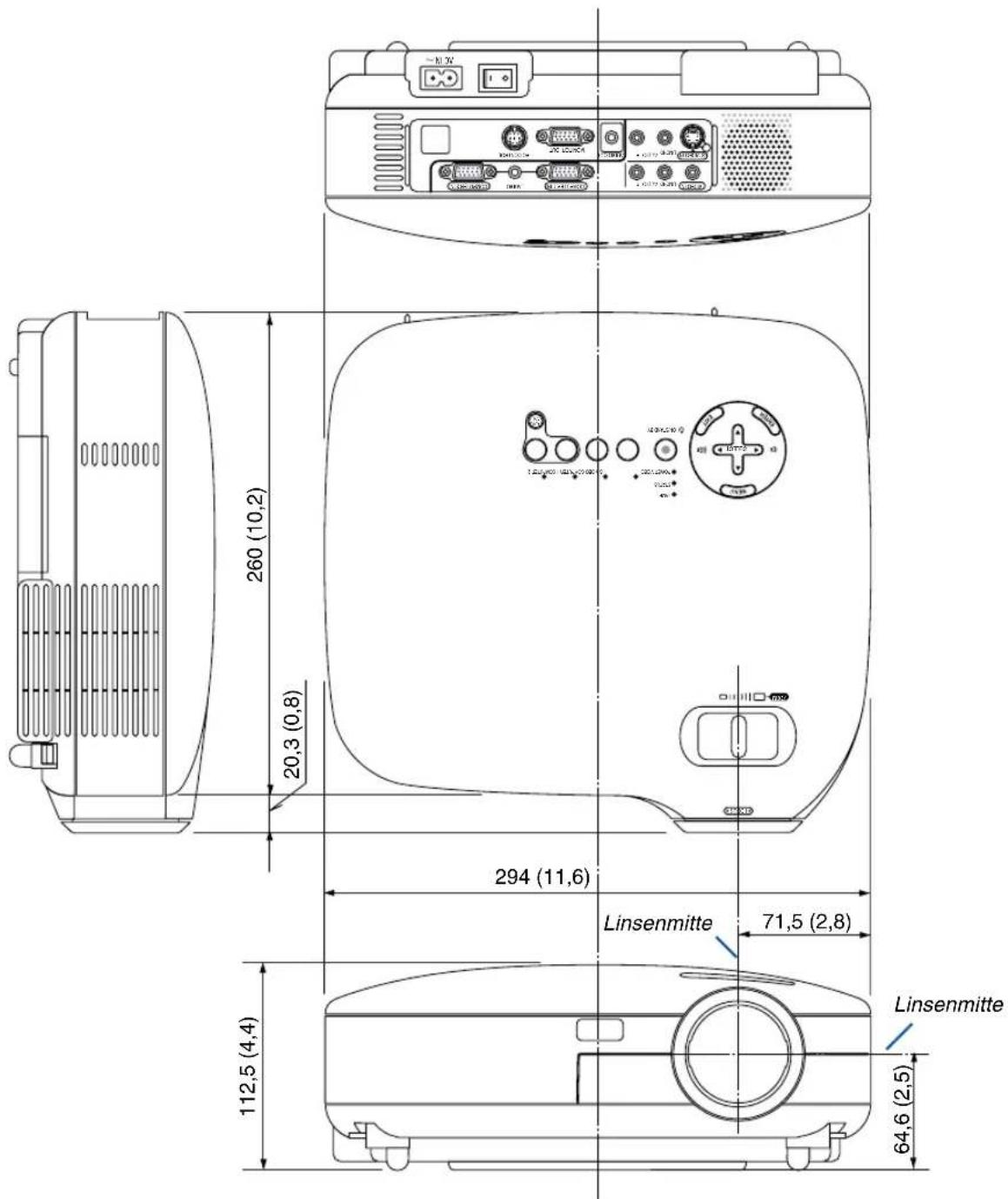
Einheit: mm (zoll)
VT47
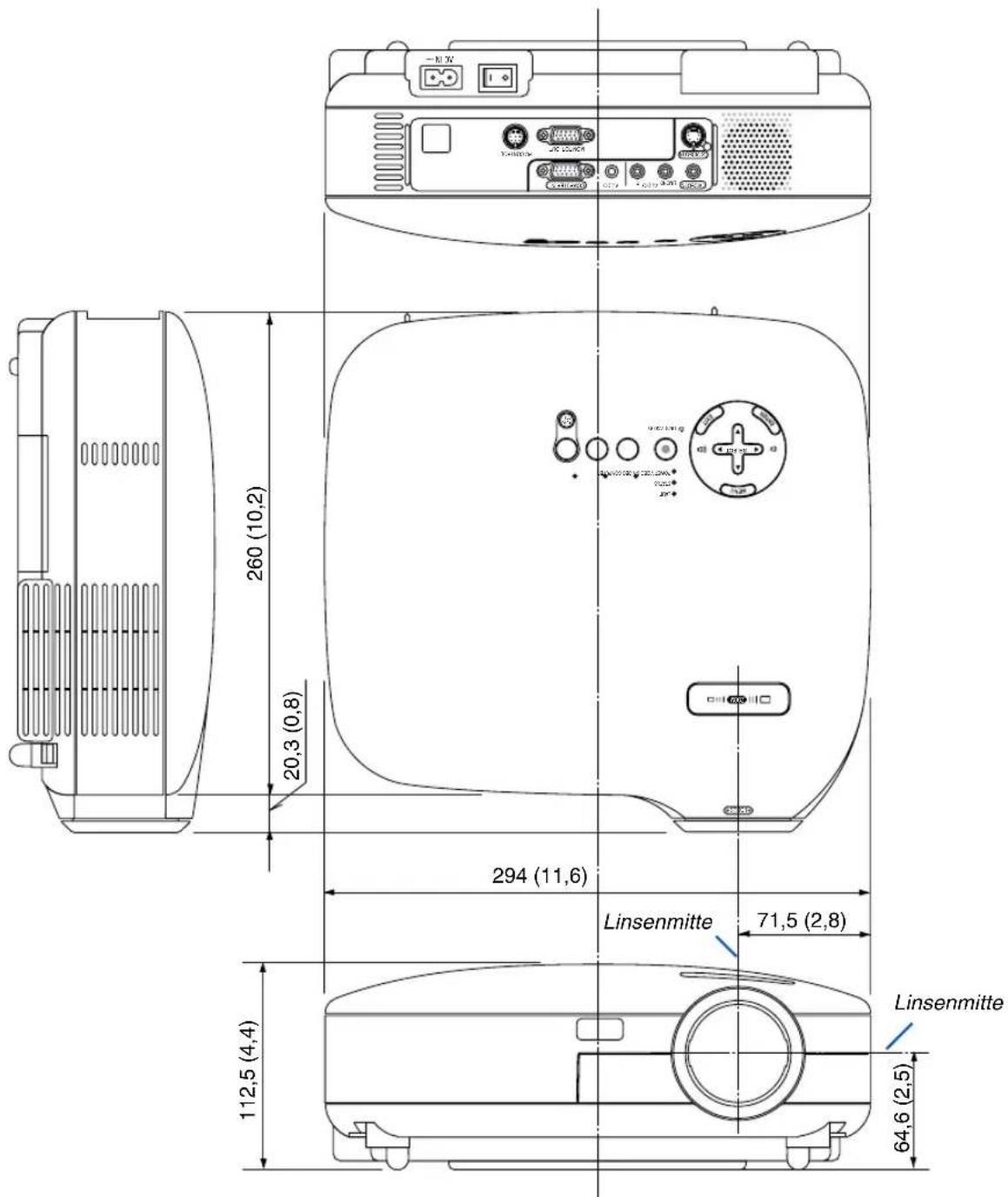
Einheit: mm (zoll)
④ Pinbelegung des D-Sub COMPUTER-Eingangsanschlusses 15-poliger Mini D-Sub-Anschluss
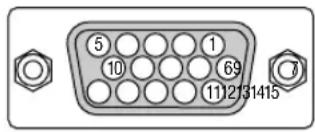
Signalpegel
Videosignal: 0,7 Vp-p (Analog)
Synch.-Signal: TTL level
3
| Stift-Nr. | RGB-Signal (Analog) YCbCr-Signal | |
| 1 Rot | Cr | |
| 2 Grün oder Synch.-an-Grün Y | ||
| 3 Blau | Cb | |
| 4 Masse | ||
| 5 Masse | ||
| 6 Rote Masse Cr-Masse | ||
| 7 Grüne Masse Y-Masse | ||
| 8 Blaue Masse | Cb-Masse | |
| 9 Nicht belegt | ||
| 10 | Synch.-Signal-Masse | |
| 11 | SCART Synch. | |
| 12 | Bidirektionale DATA (SDA)* | |
| 13 | Horizontal-Synch. oder Signalgemisch-Synch. | |
| 14 | Vertical-Synch. | |
| 15 | Datentakt* | |
* Nur der vom VT670 / VT570 / VT470 unterstützte COMPUTER 1-Eingangsanschluss.
⑤ Liste kompatibler Eingangssignale
| Signal Auflösung Frequenz H. Bildwiederholfrequenz(Bildpunkte) (kHz) (Hz) | ||||
| NTSC - 15,734 60 | ||||
| PAL | - | 15,625 50 | ||
| PAL60 - 15,734 60 | ||||
| SECAM - 15,625 50 | ||||
| VESA | 640 × 480 | 31,47 | 59,94 | |
| IBM | 640 × 480 | 31,47 | 60 | |
| MAC | 640 × 480 | 31,47 | 60 | |
| MAC | 640 × 480 | 34,97 | 66,67 | |
| MAC | 640 × 480 | 35 | 66,67 | |
| VESA | 640 × 480 | 37,86 | 72,81 | |
| VESA | 640 × 480 | 37,5 | 75 | |
| IBM | 640 × 480 | 39,375 | 75 | |
| VESA 640 ×480 | 43,269 85,01 | |||
| IBM | 720 × 350 | 31,469 | 70,09 | |
| VESA 720 ×400 | 37,927 85,04 | |||
| IBM | 720 × 350 | 39,44 | 87,85 | |
| IBM | 720 × 400 | 39,44 | 87,85 | |
| VESA | 800 × 600 | 35,16 | 56,25 | |
| VESA 800 ×600 | 37,879 60,32 | |||
| VESA 800 ×600 | 48,077 72,19 | |||
| VESA | 800 × 600 | 46,88 | 75 | |
| VESA 800 ×600 | 53,674 85,06 | |||
| MAC | 832 × 624 | 49,725 | 74,55 | |
| @ | VESA | 1024 × 768 | 35,5 | 43 Interlace |
| @ | VESA | 1024 × 768 | 48,363 | 60 |
| @ | VESA | 1024 × 768 | 56,476 | 70,07 |
| @ | MAC | 1024 × 768 | 60,241 | 74,93 |
| @ | VESA | 1024 × 768 | 60,023 | 75,03 |
| @ | VESA | 1024 × 768 | 68,677 | 85 |
| @ # | VESA | 1152 × 864 | 67,5 | 75 |
| @ # | MAC | 1152 × 870 | 68,681 | 75,06 |
| @ # | SUN | 1152 × 900 | 61,796 | 65,95 |
| @ # | SGI | 1152 × 900 | 71,736 | 76,05 |
| @ # | VESA | 1280 × 960 | 60 | 60 |
| @ # | VESA | 1280 × 1024 | 63,981 | 60,02 |
| @ # | MAC | 1280 × 1024 | 69,89 | 65,18 |
| @ # | HP | 1280 × 1024 | 78,125 | 72,01 |
| @ # | SUN | 1280 × 1024 | 81,13 | 76,11 |
| @ # | VESA | 1280 × 1024 | 79,976 | 75,03 |
| @ # | VESA | 1280 × 1024 | 91,146 | 85,02 |
| @ # | SXGA+ | 1400 × 1050 | - | - |
| @ # | HDTV (1080p) | 1920 × 1080 | 67,5 | 60 Progressiv |
| @ # | SDTV(576i)(625i) | - 15,6 | 50 | |
| @ # | SDTV(576p)(625p) | - 31,5 | 50 | |
| @ # | HDTV (1080i)(1125i) | 1920 × 1080 | 33,75 | 60 Interlace |
| @ # | HDTV (1080i)(1125i) | 1920 × 1080 | 28,125 | 50 Interlace |
| @ # | HDTV (720p)(750p) | 1280 × 720 | 45 | 60 Progressiv |
| @ # | SDTV (480p)(525p) | - 31,47 | 59,94 Progressiv | |
| @ # * | VESA | 1600 × 1200 | 75,0 | 60 |
| @ # * | VESA | 1600 × 1200 | 81,25 | 65 |
| @ # * | VESA | 1600 × 1200 | 87,5 | 70 |
| @ # * | VESA | 1600 × 1200 | 93,75 | 75 |
| DVD YCbCr | - 15,734 59,94 Interlace | |||
| DVD YCbCr | - 15,625 50 Interlace | |||
: Die in obiger Liste mit # gekennzeichneten Bilder sind mit Advanced AccuBlend komprimiert. (VT670 / VT570)
@:Die in obiger Liste mit @ gekennzeichneten Bilder sind mit Advanced AccuBlend komprimiert. (VT470 / VT47)
: Die oben mit einem * gekennzeichneten Bilder werden vom VT47 nicht unterstützt.
HINWEIS: Einige Signalgemisch-Synch.-Signale werden möglicherweise nicht richtig angezeigt.
Andere als in der Tabelle angegebene Signale werden möglicherweise nicht richtig angezeigt. Ändern Sie in einem solchen Fall die Bildwiederholfrequenz oder Auflösung auf Ihrem PC. Beziehen Sie sich auf das Hilfe-Kapitel unter den Anzeige-Eigenschaften.
UXGA (1600 × 1200) wird nur für das separate Synch.-Signal unterstützt.
6 PC-Steuercodes und Kabelanschlüsse
PC-Steuercodes (VT670 / VT570 / VT470)
Funktion Codedaten
POWER ON 02H 00H 00H 00H 00H 02H
POWER OFF 02H 01H 00H 00H 00H 03H
INPUT SELECT COMPUTER 1 02H 03H 00H 00H 02H 01H 01H 09H
INPUT SELECT COMPUTER 2 02H 03H 00H 00H 02H 01H 02H 0AH
INPUT SELECT VIDEO 02H 03H 00H 00H 02H 01H 06H 0EH
INPUT SELECT S-VIDEO 02H 03H 00H 00H 02H 01H 0BH 13H
PICTURE MUTE ON 02H 10H 00H 00H 00H 12H
PICTURE MUTE OFF 02H 11H 00H 00H 00H 13H
SOUND MUTE ON 02H 12H 00H 00H 00H 14H
SOUND MUTE OFF 02H 13H 00H 00H 00H 15H
PC-Steuercodes (VT47)
Funktion Codedaten
POWER ON 02H 00H 00H 00H 00H 02H
POWER OFF 02H 01H 00H 00H 00H 03H
INPUT SELECT COMPUTER 02H 03H 00H 00H 02H 01H 01H 09H
INPUT SELECT VIDEO 02H 03H 00H 00H 02H 01H 06H 0EH
INPUT SELECT S-VIDEO 02H 03H 00H 00H 02H 01H 0BH 13H
PICTURE MUTE ON 02H 10H 00H 00H 00H 12H
PICTURE MUTE OFF 02H 11H 00H 00H 00H 13H
SOUND MUTE ON 02H 12H 00H 00H 00H 14H
SOUND MUTE OFF 02H 13H 00H 00H 00H 15H
HINWEIS: Kontaktieren Sie Ihren Fachhändler vor Ort, wenn Sie eine vollständige Liste aller PC-Steuercodes benötigen.
Kabelverbindungen
Übertragungsprotokoll
Baudrate 19200 bps
Datenlänge 8 Bits
Parität ...... Keine
Stopbit .... Ein Bit
X ein / aus .... Keine
Übertragungsverfahren ...... Voll-Duplex
HINWEIS: Abhängig vom Gerät ist möglicherweise bei langen Kabelläufen eine niedrigere Baudrate empfehlenswert.
PC-Steueranschluss (8-pol. DIN)
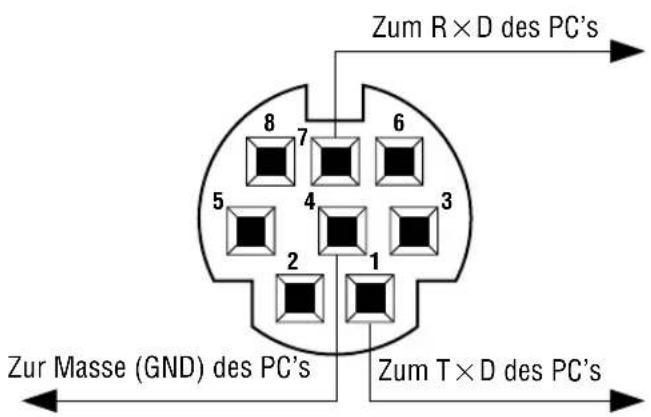
HINWEIS: Pins 2, 3, 5, 6 und 8 sind im Inneren des Projektors belegt.
⑦ Optionales Fernbedienungsset für Präsentationen (PR52KIT)
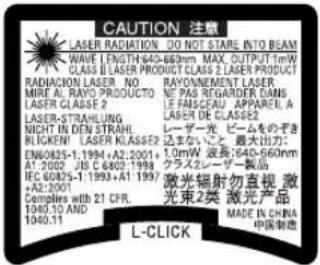
Bei dem PR52KIT handelt es sich um ein optionales Fernbedienungsset für die Bedienung Ihres NEC-Projektors und zur Ausführung von Mausfunktionen.
Packliste
• RD-408E Fernbedienungsgerät . 1
- AAA-Batterien 2
• Maus-Empfänger 1
• Bedienungshandbuch .....
Bezeichnung der Teile des Fernbedienungsgerätes
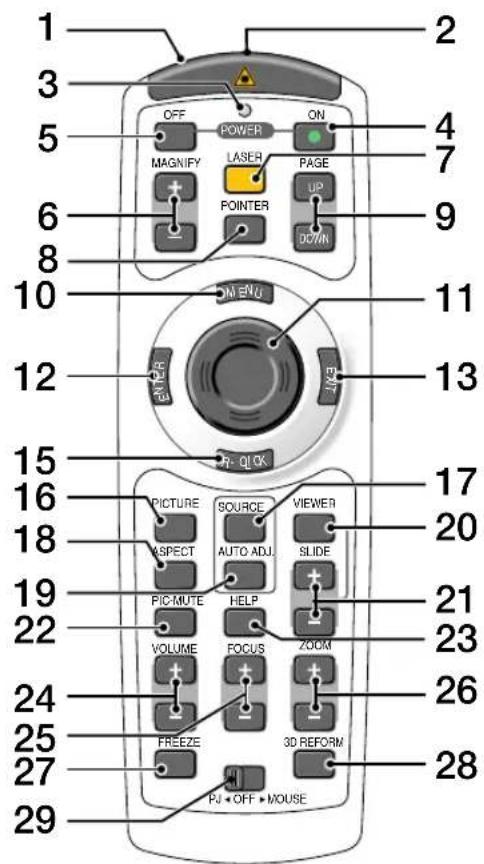
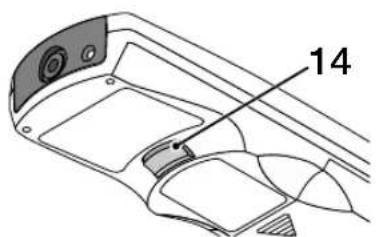
1. Infrarot-Sender / Laserpointer
Sendet ein Infrarot-Signal, sobald eine andere Taste als die LASER-Taste gedrückt wird. Richten Sie die Fernbedienung auf den Fernbedienungssensor am Projektorgehäuse. Strahlt beim Drücken der Laser-Taste ein Laserlicht aus.
VORSICHT:
* Blicken Sie nicht in den eingeschalteten Laserpointer.
* Richten Sie den Laserstrahl nicht auf Personen.
2. Fernbedienungsbuchse
Bei diesem Modell nicht verfügbar
3. LED
Blinkt beim Betätigen einer Taste auf.
4. POWER ON-Taste
Wenn die Hauptstromversorgung eingeschaltet ist, können Sie den Projektor mit dieser Taste einschalten.
HINWEIS: Halten Sie die POWER ON-Taste zum Einschalten des Projektors mindestens zwei Sekunden lang gedrückt.
5. POWER OFF-Taste
Mit dieser Taste können Sie Ihren Projektor ausschalten.
HINWEIS: Drücken Sie zum Ausschalten des Projektors zweimal die POWER OFF-Taste.
6. MAGNIFY-Tasten (+)(−)
Stellen Sie mit diesen Tasten die Bildgröße ein. Das Bild kann um bis zu 400 % über die Bildschirmmitte vergrößert werden.
7. LASER-Taste
Halten Sie diese Taste zum Aktivieren des Laserpointers gedrückt. Wenn der Laser leuchtet, können Sie damit die Aufmerksamkeit der Zuschauer auf einen roten Punkt richten, den Sie auf jedem Objekt platzieren können.
8. POINTER-Taste
Bei diesem Modell nicht verfügbar
9. PAGE UP/DOWN-Tasten\*
Mit diesen Tasten können Sie Ihren Computer mit dem im Lieferumfang enthaltenen Empfänger für die drahtlose Maus bedienen. Mit diesen Tasten können Sie den Fenster-Anzeigebereich durchlaufen oder in PowerPoint das vorherige oder nächste Dia auf Ihrem Computer anzeigen lassen.
10. MENU-Taste
Zeigt das Menü für verschiedene Eingaben und Einstellungen an.
11. Maustaste
Im Maus-Modus* fungiert diese Taste als Computer-Maus.
Im Projektor-Modus wird diese Taste für den Projektor-Menü-Betrieb sowie zum Verschieben des vergrößerten Bildes verwendet.
12. ENTER-Taste
Führt Ihre Menü-Auswahl aus und aktiviert die im Menü ausgewählten Optionen.
13. EXIT-Taste
Zum Aufrufen des vorherigen Menüs.
Durch Drücken dieser Taste wird das Menü geschlossen, wenn Sie sich im Hauptmenü befinden.
14. L-CLICK-Taste\*
Wenn der im Lieferumfang enthaltene Empfänger für die drahtlose Maus an Ihren Computer angeschlossen ist, fungiert diese Taste als linke Maustaste.
15. R-CLICK-Taste\*
Wenn der im Lieferumfang enthaltene Empfänger für die drahtlose Maus an Ihren Computer angeschlossen ist, fungiert diese Taste als rechte Maustaste.
16. PICTURE-Taste
Drücken Sie diese Taste, um das Bild-Fenster anzeigen zu lassen. Bei jedem Tastendruck ändert sich die Option wie folgt: Muurkleur → Bild-Management → Helligkeit → Kontrast → Schärfe → Farbe → Farbton
17. SOURCE-Taste
Wählen Sie mit dieser Taste eine Videoquelle wie einen PC, Videorekorder oder DVD-Player.
Drücken Sie diese Taste kurz, um die Quellen-Liste anzeigen zu lassen.
Die Eingangsquelle ändert sich jedesmal, wenn diese Taste mindestens EINE Sekunde lang gedrückt wird. Wenn kein Signal anliegt, wird der Eingang überprungen.
18. ASPECT-Taste
Drücken Sie diese Taste, um den Bildformat-Auswahlbildschirm aufzurufen.
19. AUTO ADJ.- Taste
Diese Taste dient zur Einstellung einer RGB-Quelle für ein optimales Bild.
20. VIEWER-Taste
Bei diesem Modell nicht verfügbar
21. SLIDE +/-Tasten
Bei diesem Modell nicht verfügbar
22. PIC-MUTE-Taste
Mit dieser Taste können Bild und Ton vorübergehend ausgeblendet werden. Zum Wiedereinblenden von Bild und Ton drücken Sie die Taste noch einmal.
23. HELP-Taste
Zeigt den Informations-Bildschirm an.
24. VOLUME +/-Tasten
Drücken Sie zum Erhöhen der Lautstärke (+) und zum Senken der Lautstärke (−).
25. FOCUS +/-Tasten
Bei diesem Modell nicht verfügbar
26. ZOOM +/-Tasten
Diese Taste dient der Feineinstellung des auf dem Bildschirm angezeigten Bildes. (nur VT47)
27. FREEZE-Taste
Mit dieser Taste lassen sich Bilder einfrieren. Drücken Sie diese Taste zur Freigabe der Bewegung noch einmal.
28. 3D REFORM-Taste
Bei diesem Modell nicht verfügbar
29. PJ ◀ AUS ► MOUSE-Schieber
Mit diesem Schieber können Sie die Maustasten-Betriebsmodi zwischen Maus und Projektor umschalten. Wenn AUS eingestellt ist, sind alle Tasten auf der Fernbedienung entaktiviert.
* HINWEIS: Die PAGE UP / DOWN-, L-CLICK-, R-CLICK- und MOUSE-Tasten (als Computermaus) sind nur dann verfügbar, wenn der PJ ◀ OFF ► MOUSE-Schieber auf MOUSE gestellt ist.
Einlegen der Batterie
1 Entfernen Sie die Batterieabdeckung. HINWEIS: Ziehen Sie nicht gewaltsam an der Batterieabdeckung. Die Abdeckung könnte dadurch abbrechen.
2 Entfernen Sie die beiden alten Batterien und legen sie neue (Typ AAA) ein. Achten Sie auf die korrekte Ausrichtung der Batteriepole (+/-).
3 Schieben Sie die Batterieabdeckung zurück über die Batterien, bis die Abdeckung einrastet.
HINWEIS: Verwenden Sie niemals verschiedene Batterietypen oder neue und alte Batterien zusammen.
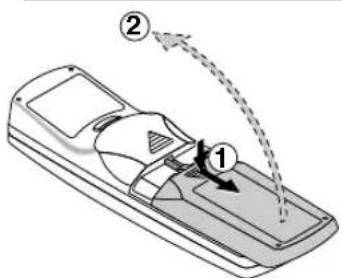
Reichweite der Fernbedienung
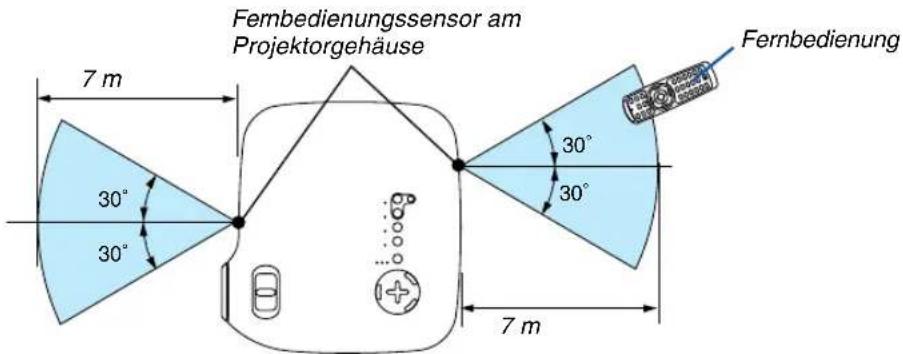
- Das Infrarot-Signal der Fernbedienung hat innerhalb eines Einstrahlwinkels von 60° bei freier Sichtlinie zum Sensor am Projektorgehäuse eine Reichweite von bis zu 7 m.
- Der Projektor spricht nicht an, wenn sich zwischen der Fernbedienung und dem Sensor Gegenstände befinden oder wenn helles Licht auf den Sensor fällt.
Auch schwache Batterien können den ordnungsgemäßen Betrieb des Projektors verhindern.
Vorsichtsmaßnahmen zur Fernbedienung
- Behandeln Sie die Fernbedienung mit Sorgfalt.
- Wischen Sie die Fernbedienung sofort trocken, wenn sie einmal nass geworden sein sollte.
• V ermeiden Sie übermäßige Hitze und Feuchtigkeit. - Nehmen Sie die Batterien heraus, wenn Sie beabsichtigen, die Fernbedienung über einen längeren Zeitraum hinweg nicht zu benutzen.
- Legen Sie die Batterien nicht verkehrt herum ein.
• V erwenden Sie niemals verschiedene Batterietypen oder neue und alte Batterien zusammen.
Verwendung des Laserpointers
Mit Hilfe des Lasers können Sie die Aufmerksamkeit der Zuschauer auf einen roten Punkt richten, den Sie auf jedem Objekt platzieren können.

VORSICHT:
- Blicken Sie nicht in den eingeschalteten Laserpointer.
- Richten Sie den Laserstrahl nicht auf Personen.
- Verbieten Sie Kindern die Verwendung des Laserpointers.
Halten Sie die LASER-Taste zum Aktivieren des Laserpointers gedrückt.
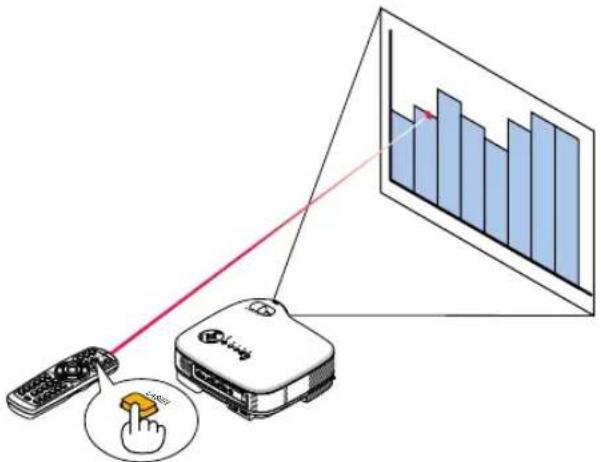
Stellen Sie den Funktionsschalter zum Entaktivieren des Laserpointers auf "Aus (OFF)".
Aktivieren oder entaktivieren Sie den Laser und stellen Sie diese Schalter dann, falls erforderlich, mit der Spitze eines dünnen Kugelschreibers ein. Bei diesem Modell hat der andere Wahlschalter keine Funktion.
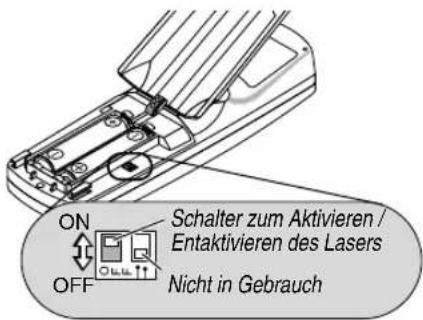
ON (Ein) : Aktiviert (beim Drücken der LASER-Taste leuchtet der Laser) [Werkseinstellung]
OFF (Aus): Entaktiviert (selbst beim Drücken der LASER-Taste leuchtet der Laser nicht)
Entaktivieren Sie den Laser, wenn Sie den Projektor in einer für Kinder zugänglichen Umgebung verwenden.
Verwendung des Empfängers für die drahtlose Maus
Siehe Seite 34.
⑧ Checkliste für die Fehlersuche
Bevor Sie Ihren Fachhändler oder einen Kundendienst kontaktieren, sollten Sie zunächst anhand der nachfolgenden Liste prüfen, ob eine Reparatur wirklich erforderlich ist. Beziehen Sie sich auch auf das Kapitel "Fehlersuche" in Ihrem Bedienungshandbuch. Die nachfolgende Checkliste erleichtert uns die Behebung Ihres Störung erheblich.
* Drucken Sie die nachfolgenden Seiten aus.
Häufigkeit des Auftretens ☐ immer ☐ manchmal (Wie oft?____) ☐ Sonstiges (____)
Strom.
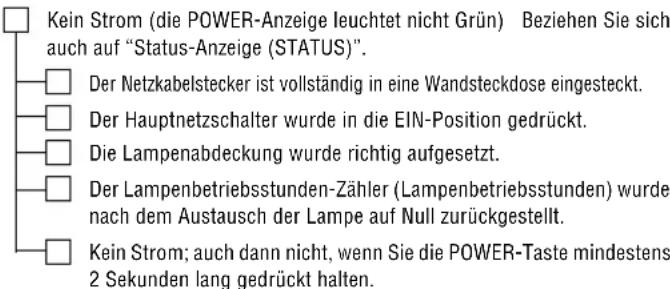
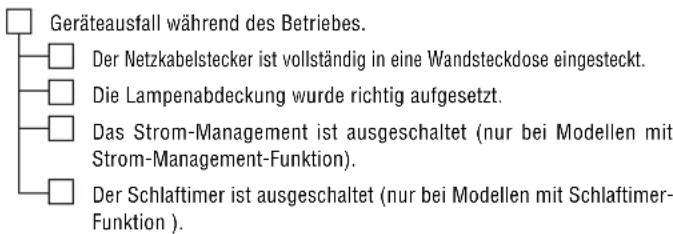
Video und Audio
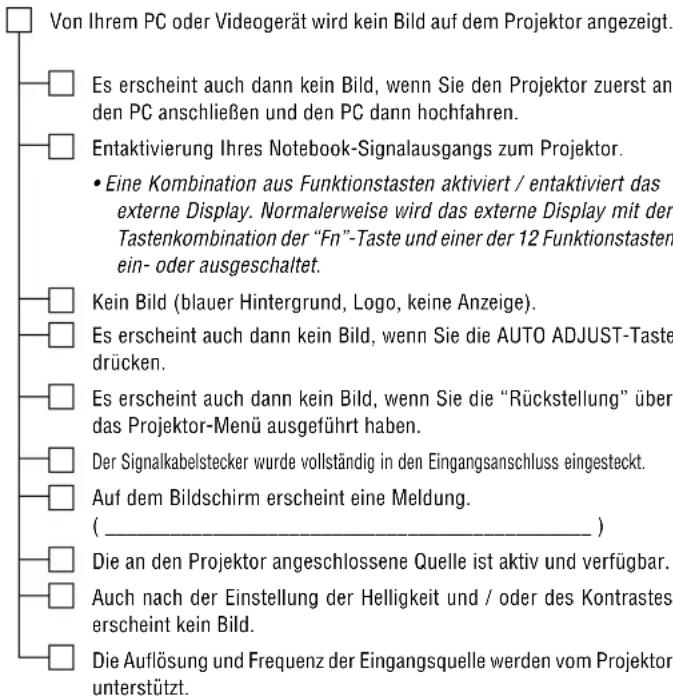
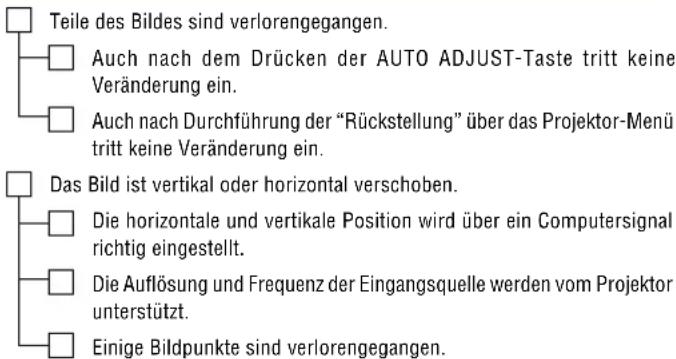
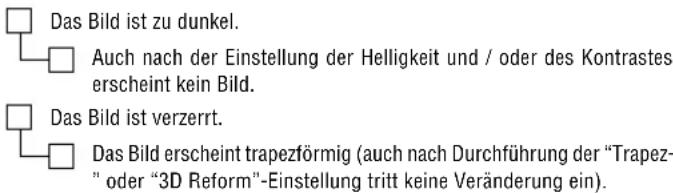
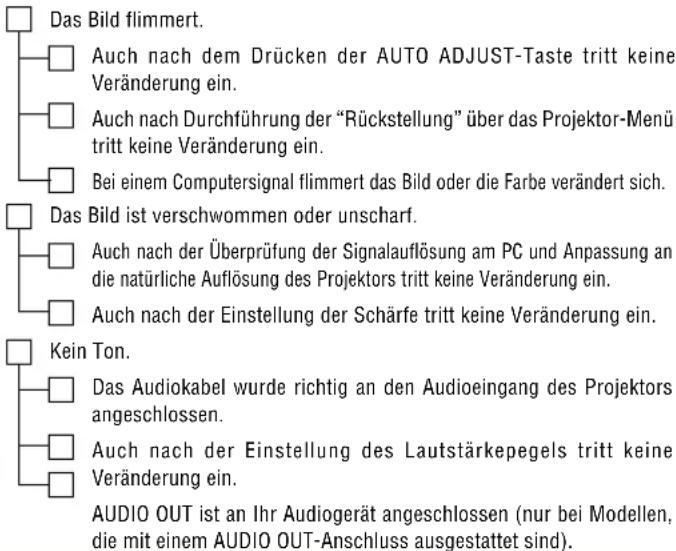
Sonstiges
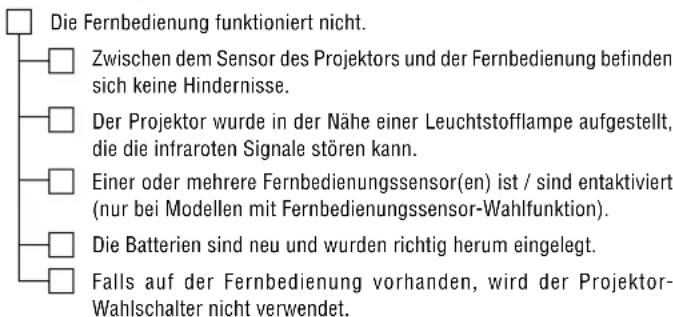
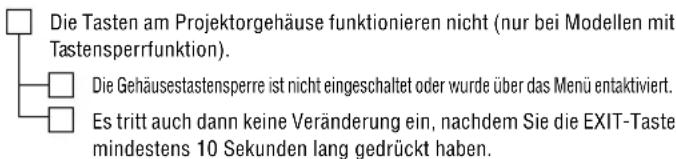
Bitte geben Sie in dem unten dafür vorgesehenen Feld eine detaillierte Störungsbeschreibung.
Informationen über die Anwendung und die Umgebung, in der Ihr Projektor verwendet wird.
Projektor
Modellnummer:
Seriennummer.:
Kaufdatum:
Lampenbetriebszeit (Stunden):
Lampen-Modus
□ Normal □ Eco
Informationen über das Eingangssignal:
Horizontale Synchr.-Frequenz [ ] kHz
Vertikale Synch.-Frequenz [ ] Hz
Synch.-Polarität
H □ (+) □ (-)
V □ (+) □ (-)
Synch.-Typ
□ Separat □ Signalgemisch
□ Synch. an Grün
STATUS-Anzeige:
Anzeige leuchtet
□ Orange □ Grün
Anzeige blinkt [
] Zyklen
Modellnummer des Fernbedienungsgerätes:
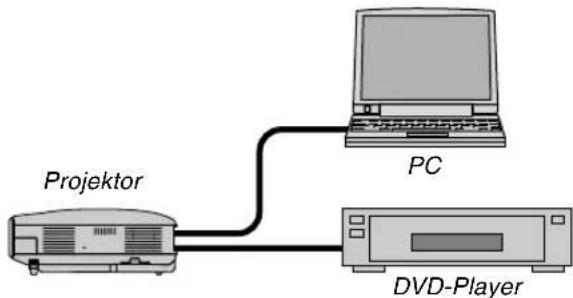
flowchart
graph TD
    A["Projector"] --> B["PC"]
    A --> C["DVD-Player"]
Signalkabel
NEC-Norm oder Kabel von einem anderen Hersteller?
Modellnummer:
Länge: Zoll / m
Verteilerverstärker
Modellnummer:
Umschalter
Modellnummer:
Adapter
Modellnummer:
Aufstellungsumgebung
Bildschirmgröße: Zoll
Bildschirm-Typ:□ Mattes Weiß □ Perlmuster □ Polarisation
□ Weitwinkel □ Hoher Kontrast
Projektionsentfernung: Fuß / Zoll / m
Ausrichtung: □ Deckenmontage □ Tischgerät
Steckdosen-Anschluss:
□Direkt an eine Wandsteckdose
□An ein Netzkabel-Anschlussgerät oder Sonstiges (Anzahl der angeschlossenen Geräte____)
□An eine Netzkabelspule oder Sonstiges (Anzahl der angeschlossenen Geräte____)
Computer
Hersteller:
ModelInummer:
Notebook □ / Tischgerät □
Natürliche Auflösung:
Bildwiederholfrequenz:
Video-Adapter:
Sonstiges
Videogerät
Videorekorder, DVD-Player, Videokamera, Videospiel oder Sonstiges
Hersteller:
Modellnummer:
⑨ TravelCare-Führer
TravelCare – eine Serviceleistung für Weltreisende
Dieses Produkt ist geeignet für "TravelCare", NEC's einzigartige internationale Garantie.
Bitte beachten Sie, dass der Umfang von TravelCare sich vom Umfang der dem Produkt beiliegenden Garantie teilweise unterscheidet.
Serviceleistungen von TravelCare
Diese Garantie ermöglicht es dem Kunden, auf Produkte Serviceleistungen bei NEC und bei NEC autorisierten Service-Centern in den nachfolgend aufgeführten Ländern zu erhalten, wenn Sie vorübergehend auf internationale Geschäfts- oder Freizeitreisen sind. Beziehen Sie sich bitte für Einzelheiten bezüglich der von den verschiedenen Service-Centern angebotenen Serviceleistungen auf die nachstehend aufgeführte "Liste der TravelCare-Anlaufstellen".
1 Reparaturservices
Das Produkt wird innerhalb von 10 Werktagen repariert und ausgeliefert, ausschließlich Versanddauer.
Während der Garantiedauer werden die Kosten für Wartungsteile, Arbeitskosten für Reparaturen und die Versandkosten innerhalb des Geltungsbereichs des Service-Centers von der Garantie gedeckt.
2 Ersatzprodukt-Verleihservice
Wenn der Kunde es wünscht, kann er oder sie ein Ersatzprodukt mieten, während das Originalprodukt repariert wird.
Gebühr: US \$200 für 12 Tage
Diese Gebühr muss beim Service-Center bar oder mit Kreditkarte bezahlt werden.
Die \$200 Leihgebühr kann nicht rückerstattet werden, auch wenn der Kunde das Gerät weniger als 12 Tage leiht, bevor er es zurückgibt. Das Ersatzprodukt wird innerhalb von 3 Werktagen geliefert.
Falls der Kunde das Ersatzprodukt nicht innerhalb von 12 Tagen zurückgibt, wird dem Kunden der Preis des Gerätes in Rechnung gestellt.
Falls der Kunde das Ersatzprodukt in einem fehlerhaften oder beschädigtem Zustand zurückgibt, werden dem Kunden die Reparaturkosten in Rechnung gestellt.
Dabei ist zu beachten, dass dieser Service nicht in allen Ländern und Regionen angeboten wird. Bitte beziehen Sie sich auf die "Liste der TravelCare-Anlaufstellen".
Ferner wird dieser Produkt-Verleihservice nach Ablauf der Produktgarantie nicht mehr angeboten.
Garantiedauer
1
a. Nach Vorlage des Garantiescheins oder des Kaufbelegs: Gültig für die auf der Garantie angegebenen Dauer oder für die in dem Land, in dem das Gerät gekauft wurde, geltenden Garantiedauer.
b. Wenn nur das Produkt angeliefert wird: Gültig für eine Dauer von 14 Monaten ab Herstellungsdatum, das durch die auf dem Produkt befestigten Seriennummer angegeben ist.
2 Wenn ein Produkt angeliefert wird, dessen Garantiedauer abgelaufen ist:
Reparaturen werden gegen eine Gebühr durchgeführt. In diesem Fall, kann der Kunde den Ersatzprodukt-Verleihservice nicht mehr in Anspruch nehmen.
3 In den folgenden Fällen, können Reparaturkosten in Rechnung gestellt werden, auch wenn die Produktgarantie noch gültig ist:
1) Falls die Garantiedauer, die Modellbezeichnung, die Seriennummer und die Bezeichnung der Verkaufsstelle nicht auf dem Garantieschein angegeben sind oder diese Angaben verändert wurden.
2) Probleme oder Schäden, die durch Herunterfallen oder von Stößen während der Lieferung oder des Transports durch den Kunden oder von unsachgemäßem Gebrauch durch die Kunden herrühren.
3) Probleme oder Schäden, die durch unsachgemäße Verwendung oder von unbefugt durchgeführten Veränderungen oder Reparaturen seitens der Kunden herrühren.
4) Probleme oder Schäden, die durch Feuer, Salzschäden, Gasschäden, Erdbeben, Blitzschäden, Sturm- oder Überschwemmungsschäden oder andere Naturkatastrophen oder durch externe Faktoren, wie Staub, Zigarettenrauch, unnormale Spannung, usw. verursacht werden.
5) Probleme oder Schäden, die vom Gebrauch in heißen oder feuchten Orten, in Fahrzeugen, Booten oder Schiffen, usw. herrühren.
6) Probleme oder Schäden, die durch andere als von NEC angegebene am Produkt angeschlossene Verschleißteile oder Geräte hervorgerufen werden.
7) Probleme, die unter normalen Betriebsbedingungen durch normale Abnutzung, natürlichem Verschleiß oder normaler Verschlechterung der Teile verursacht werden.
8) Probleme oder Schäden an den Lampen und anderen Verschleißteilen, enthaltenen Teilen oder optionalen Teilen.
9) Andere Bedingungen, die in der dem Produkt beiliegenden Garantie festgesetzt sind, treffen ebenfalls zu.
HINWEIS: Das Produkt kann in Übersee mit Spannungen von 100 bis 120 V und 200 bis 240 V betrieben werden, indem ein Netzkabel verwendet wird, dass mit den Standards und der Stromspannung des Landes übereinstimmt, in dem das Produkt betrieben wird.
Liste der TravelCare-Anlaufstellen
Diese Liste ist ab 1. April 2004 gültig.
Bitte beziehen Sie sich für die aktuellsten Informationen auf die Webseiten der Service-Center in den verschiedenen Ländern, die in der Liste der TravelCare-Anlaufstellen oder auf der NEC Webseite unter http://www.nec-pj.com aufgelistet sind.
In Europa
(Abgedeckte Regionen)
EU: Österreich*, Belgien*, Dänemark*, Finnland*, Frankreich*, Deutschland*, Griechenland*, Irland*, Italien*, Luxemburg*, Niederlande*, Portugal*, Spanien*, Schweden* und Großbritannien*
EWR: Norwegen*, Island und Liechtenstein
In Nordamerika
(Abgedeckte Regionen)
U.S.A. *, Kanada*
In Ozeanien
NEC Australia Pty., Ltd.
(Abgedeckte Regionen)
Australien*, Neuseeland
(Abgedeckte Regionen)
Japan*
NEC Hong Kong Ltd.
(Abgedeckte Regionen)
Hongkong
NEC Taiwan Ltd.
(Abgedeckte Regionen)
Taiwan
(Abgedeckte Regionen)
Singapur
(Abgedeckte Regionen)
Malaysia
Nautilus Hyosung Inc.
(Abgedeckte Regionen)
Südkorea
Lenso Communication Co., Ltd.
WEB-Adresse: http://www.lenso.com
(Abgedeckte Regionen)
Thailand
ABBA Electronics L.L.C.
(Abgedeckte Regionen)
Vereinte Arabische Emirate
(Abgedeckte Regionen)
Saudi-Arabien
HINWEIS: In den Ländern, die mit einem Sternchen (*) gekennzeichnet sind, wird der Ersatzprodukt-Verleihservice angeboten.
Datum: / / ,
P-1/,
AN: NEC oder NEC autorisierter Service-Center:
ABS:
(Firma & Name mit Unterschrift)
Sehr geehrte Damen und Herren,
ich möchte mich für Ihr TravelCare-Serviceprogramm, basierend auf dem beiliegenden Registrierungs- und Qualifikationsformular, anmelden und stimme den folgenden Bedingungen zu, ferner bin ich damit einverstanden, dass die Servicekosten von meinem Kreditkartenkonto abgebucht werden, falls ich die geliehenen Ersatzgeräte nicht innerhalb der angegebenen Frist zurückgebe. Ich bestätige ebenfalls, dass die folgenden Informationen korrekt sind. Mit freundlichen Grüßen.
Anmeldungsformular für das TravelCare-Serviceprogramm
| Land, in dem das Produkt gekauft wurde: | |
| Firmenname des Benutzers: | |
| Firmenadresse des Benutzers: Telefonnr., Fax-Nr.: | |
| Name des Benutzers: | |
| Adresse des Benutzers: | |
| Telefonnr., Fax-Nr.: | |
| Örtl. Kontaktbüro: | |
| Örtl. Kontaktbüro Adresse: | |
| Telefonnr., Fax-Nr.: | |
| Modellbezeichnung: | |
| Kaufdatum: | |
| Seriennr. auf der Rückseite: | |
| Geräteproblem pro Benutzer: | |
| Erforderlicher Service: (1) Reparatur und Rücksendung (2) Ersatzgerät | |
| Gewünschte Verleihdauer für Ersatzgerät: | |
| Zahlungsweise: (1)Kreditkarte (2)Travellerscheck (3)Bar | |
| Bei Kreditkarte: Kartennr. w/Gültig bis: | |
Bedingungen für Ihr TravelCare-Serviceprogramm
Endverbraucher müssen die folgenden Bedingungen für das TravelCare-Serviceprogramm verstehen und die erforderlichen Informationen im Anmeldungsformular eintragen.
1. Service-Optionen:
Es stehen 3 Arten von "Serviceleistungen" zur Verfügung. Der Endverbraucher muss die folgenden Bedingungen verstehen und das Anmeldungsformular ausfüllen.
1) Reparatur und Rücksendung:
Das ‘defekte Gerät’ wird vom Kunden versendet oder wird beim Kunden abgeholt. Es wird innerhalb von 10 Werktagen repariert und ausgeliefert, ausschließlich Versanddauer.
Es kann vorkommen, dass die Reparatur und Rücksendung nicht von einem von NEC autorisierten Service-Center durchgeführt werden kann, da das gleiche Modell nicht in dieser Region verkauft wird und infolgedessen keine Ersatzteile vorrätig sind.
2) Reparatur und Rücksendung mit Verleih: (Dieser Service ist auf einige Service-Center beschränkt)
Dieser Service wird dem Endverbraucher angeboten, der nicht auf eine Reparatur warten kann.
Der Kunde kann für \$200 ein Gerät für einen Zeitraum von bis zu 12 Tagen ausleihen. Der Kunde sendet das defekte Gerät für die Reparatur zum nächsten NEC autorisierten Service-Center. Um Probleme beim Abholen zu verhindern, ist es erforderlich, dass das Anmeldungsformular ausgefüllt wird.
Der Endverbraucher muss die Gültigkeit der Serviceleistung dem NEC autorisierten Service-Center bestätigen.
3) Nur Verleih:
Bei dieser Serviceleistung stellt der NEC autorisierte Service-Center dem Kunden für U\$200 ein Ersatzgerät für einen Zeitraum von 12 Tagen zur Verfügung. Der Kunde behält das defekte Gerät und lässt den Projektor nach seiner Rückkehr in sein Heimatland reparieren.
2. Garantieausschlüsse:
Dieses Programm kommt nicht zur Anwendung, wenn die Seriennummer des Projektors beschädigt, verändert oder entfernt wurde.
Wenn nach Ansicht von NEC oder seinen Handelsvertretern die Defekte oder Fehler von einer anderen Ursache als natürlicher Verschleiß, normale Abnutzung, einem Versäumnis oder eines Fehlers seitens NEC herrühren, einschließlich und ohne Einschränkung:
1) Unfall, Transport, Fahrlässigkeit, falscher Gebrauch, Missbrauch, Wasser, Staub, Rauch oder Versäumnis durch den Kunden, seine Angestellten oder seine Vertreter oder seitens Dritter;
2) Störungen oder Fluktuation der elektrischen Leistung, Stromkreise, Klimaanlage, Feuchtigkeitssteuerung oder anderer Umgebungsbedingungen, wie der Betrieb in Raucherzonen;
3) Fehler jeglicher Art bei den Zubehörteilen oder den dazugehörigen Produkten oder Komponenten (ganz gleich, ob sie von NEC oder seinen Handelsvertretern geliefert wurden, die nicht Bestandteil des Produktes sind, das durch diese Garantie abgedeckt ist);
4) Höhere Gewalt, Feuer, Überschwemmung, Kriegsereignisse, Gewaltakt oder ähnliche Vorkommnisse;
5) Jeder Versuch seitens einer Person, die nicht zum NEC autorisierten Personal gehört, das Produkt zu justieren, zu verändern, zu reparieren, zu installieren oder Servicearbeiten daran durchzuführen.
6) Grenzüberschreitende Gebühren jeder Art, wie Zoll, Versicherung, Steuern, usw.
3. Kosten bei Garantieausschlüssen und bei Ablauf des Garantieanspruchs:
Falls das defekte Gerät unter den Garantieausschluss fällt oder wenn der Garantieanspruch abgelaufen ist, stellt das von NEC autorisierte Service-Center dem Endverbraucher mit Recht einen Kostenvoranschlag für die Servicearbeiten aus.
4. Dead on Arrival (DOA):
Der Endverbraucher muss dieses Problem mit dem Händler in dem Land lösen, in dem das Gerät gekauft wurde.
Der NEC autorisierte Service-Center führt beim DOA-Gerät eine normale
5. Kosten und Bedingungen für den Verleihservice:
Bei Empfang dieses NEC Projektors übernimmt der Kunde die Haftung für dieses geliehene Ersatzgerät.
Die gegenwärtigen Kosten für solch ein geliehenes Ersatzgerät betragen für 12 Tage \$200,00 USD.
Falls der Kunde das Gerät nach Ablauf der 12 Kalendertage nicht zurückgibt, wird dem Kunden die nächst höchsten Kosten bis zu und einschließlich des vollen Listenpreises, mitgeteilt durch den von NEC autorisierte Service-Center, von den Kreditkarten abgezogen. Bitte beziehen Sie sich auf das beiliegende Verzeichnis für die Kontaktaufnahme in den jeweiligen Ländern, um die Abholung eines Ersatzgerätes zu arrangieren.
Falls Sie mit dem Ersatzgerät in Ihr Heimatland zurückkehren, werden Ihnen für den Rücktransport des Gerätes in das Land, in dem Sie es geliehen haben, zusätzlich Frachtkosten in Rechnung gestellt.
Vielen Dank für Ihr Verständnis.


- VORSICHT
- Geräuschemissionsverordnung: GSGV (nur für Deutschland):
- Wichtige Sicherheitshinweise
- Installation
- Vorsichtsmaßnahmen in Bezug auf Feuer und Elektroschläge
- Lampenaustausch
- Wichtige Informationen ....
- Einführung .... 1
- Installation und Anschlüsse 13
- Bildprojektion (Grundbetrieb) 23
- Praktische Funktionen 33
- Anwendung des Bildschirm-Menüs 35
- Wartung 51
- Anhang 56
- Einführung
- ① Lieferumfang
- ② Einführung in Ihren Projektor
- Wir gratulieren Ihnen zur Anschaffung Ihres VT670 / VT570 / VT470 / VT47 Projektors.
- Ausstattungsmerkmale, an denen Sie Ihre Freude haben werden:
- HINWEIS: Es gibt folgende Video-Signalgemischformate:
- Zu diesem Handbuch
- ③ Bezeichnungen der Projektorteile
- Unterseite
- Für VT670 und VT470
- Anbringen des mitgelieferten Tragegriffs
- POWER-Taste (ON / STAND BY) ( )
- POWER-Anzeige
- STATUS-Anzeige
- LAMP-Anzeige
- VIDEO-Taste
- S-VIDEO-Taste
- COMPUTER 1- und 2-Tasten (ein COMPUTER-Port am VT47)
- AUTO ADJ.- Taste
- Quellen-Anzeigen
- MENU-Taste
- SELECT-Tasten ▲▼◀▶ / Lautstärketasten
- ENTER-Taste
- EXIT-Taste
- Ausstattung der Anschlussleiste
- COMPUTER 1- und 2 IN / Komponenten-Eingangsstecker (15-poliger Mini D-Sub) (Ein COMPUTER-Port am VT47)
- COMPUTER AUDIO-Eingangs-Minibuchse (Stereo Mini)
- MONITOR OUT-Anschluss (15-poliger Mini D-Sub)
- AUDIO OUT-Minibuchse (Stereo Mini) (Nicht verfügbar am VT47)
- S-VIDEO IN-Anschluss (4-poliger Mini DIN)
- S-VIDEO AUDIO-Eingangsbuchsen L / R (RCA)
- VIDEO IN-Anschluss (RCA)
- VIDEO AUDIO-Eingangsbuchsen L / R (RCA)
- PC CONTROL-Port (8-poliger DIN)
- ④ Bezeichnung der Teile des Fernbedienungsgerätes
- VIDEO-Taste
- S-VIDEO-Taste
- COMPUTER 1 / 2-Taste
- AUTO ADJ.- Taste
- VOLUME (+)(−)-Taste
- ASPECT-Taste
- PICTURE-Taste
- HELP-Taste
- FREEZE-Taste
- Einlegen der Batterie
- Vorsichtsmaßnahmen zur Fernbedienung
- Reichweite der drahtlosen Fernbedienung
- Für VT570 / VT47
- Vorsichtsmaßnahmen für die Fernbedienung
- Reichweite der Fernbedienung
- Installation und Anschlüsse
- ① Aufstellung des Projektionsschirmes und des Projektors
- Auswahl eines Aufstellungsortes (VT670/VT570/VT470)
- Auswahl eines Aufstellungsortes (VT47)
- Projektionsentfernung und Bildschirmgröße
- ACHTUNG
- Reflexion des Bildes
- ② Herstellen der Anschlüsse
- Aktivieren des externen Displays des Computers.
- Anschluss Ihres PC's oder Macintosh-Computers
- Verfahren Sie zum Anschluss an einen PC oder Macintosh einfach wie folgt:
- Anschluss eines externen Monitors
- Verfahren Sie hierzu wie folgt:
- Verfahren Sie zur Durchführung der Anschlüsse, wie folgt:
- Anschluss des im Lieferumfang enthaltenen Netzkabels
- VORSICHT:
- Bildprojektion (Grundbetrieb)
- ① Einschalten des Projektors
- HINWEIS:
- Drücken Sie zum Einschalten der Hauptstromversorgung zum Projektor den Hauptnetzschalter in Ein-Position (I).
- Drücken Sie für mindestens 2 Sekunden die POWER (ON/STAND BY)-Taste am Projektorgehäuse oder die POWER ON-Taste (die POWER-Taste am VT570/VT47) auf der Fernbedienung. Die POWER-Anzeige schaltet sich zu Grün um und der Projektor ist betriebsbereit.
- Hinweis zum Eröffnungsbildschirm (Menüsprachen-Auswahlbildschirm)
- Verfahren Sie zum Auswählen einer Menüsprache bitte wie folgt:
- Wählen Sie mit der SELECT ▲ or ▼ -Taste eine der 8 Sprachen als Menüsprache aus.
- Drücken Sie die ENTER-Taste, um die Auswahl auszuführen.
- ② Quellenwahl
- Auswählen der Computer- oder Videoquelle
- Verwendung der Tasten am Projektorgehäuse
- Fernbedienungsbetrieb (VT670 / VT470)
- Auswahl aus der Quellenliste (VT570 / VT47)
- VT570 VT47
- VT570 / VT47
- Automatische Signalerkennung
- VT570
- VT47
- ③ Einstellung der Bildgröße und Bildposition
- Einstellung des Kippfußes
- Fokus
- ④ Trapezverzerrungskorrektur
- Automatische Trapezkorrektur
- Manuelle Trapezkorrektur
- ⑤ Automatische Optimierung des RGB-Bildes Einstellung des Bildes mit Hilfe der Automatik-Einstellfunktion
- ⑥ Erhöhen oder Senken der Lautstärke
- ⑦ Ausschalten des Projektors
- ⑧ Nach dem Betrieb
- Praktische Funktionen
- ①Ausblenden von Bild und Ton
- ② Einfrieren eines Bildes (nur VT670/VT470)
- ③ Vergrößern und Verschieben eines Bildes (nur VT670 / VT470)
- ④ Verwendung des Empfängers für die drahtlose Maus (nur VT670/VT470)
- Anschluss des Empfängers für die drahtlose Maus an Ihren Computer
- Bedienung des Computers über den Empfänger für die drahtlose Maus
- Anschluss über den USB-Port
- Bedienung Ihrer Computer-Maus von der Fernbedienung
- Anwendung des Bildschirm-Menüs
- ① Verwendung der Menüs
- ③ Liste der Menü-Optionen
- ④ Menü-Beschreibungen & Funktionen [Bildeinstellung]
- Anwendung der Hintergrundfarben-Korrektur [Muurkleur]
- Anwendung der Bild-Management [Bild-Management]
- Benutzer-Einstellung (für "Benutzer")
- Auswahl der Grundeinstellung [Gurundeinstellung]
- Auswahl des Gamma-Korrektur-Modus [Gammakorrektur]
- Einstellung der Weißbalance [Helligkeit RGB / Kontrast RGB]
- Einstellung der Helligkeit, des Kontrastes, der Schärfe, der Farbe und des Farbtons
- ⑤ Menü-Beschreibungen & Funktionen [Bild-Optionen]
- Aktivierung von Automatik-Trapez [Auto Trapez]
- Manuelle Korrektur der vertikalen Trapezverzerrung [Trapez]
- Speicherung der vertikalen Trapezkorrektur [Trapez-Speicherung]
- Auswahl des Bildformates [Bildformat]
- Urheberrecht
- Einstellen der vertikalen Position des Bildes [Kino-Position] (nur für Kino)
- ⑥ Menü-Beschreibungen & Funktionen [Grundeinstellung]
- Verwendung des Ausschalttimers [Ausschalt-Timer]
- Auswahl des Lampen-Modus [Lampenbetriebsart]
- Auswählen der Menüsprache [Sprache]
- Auswählen der Menü-Farbe [Auswählen der Menüfarbe]
- Auswahl der Menü-Anzeigezeit [Menü-Anzeigezeit]
- Auswählen einer Farbe oder eines Logos für den Hintergrund [Hintergrund]
- Auswählen der Projektor-Ausrichtung [Ausrichtung]
- Aktivierung des Tastentons und Fehlertons [Piep]
- ⑦ Menü-Beschreibungen & Funktionen [Erweiterter]
- Sicherheit
- Aktivieren der Sicherheitsfunktion:
- Entaktivieren der Sicherheitsfunktion:
- Entaktivierung der Gehäusetasten [Gehäuse-Taste]
- Aktivieren des Hochgeschwindigkeits-Lüfter-Modus [Gebläsemodus]
- Auswahl des Signalformates [Signalauswahl]
- [Computer]
- [Video und S-Video]
- (Erweiterter Seite 2)
- Aktivierung des Strom-Managements [Strom-Management]
- Einschalten der Rauschunterdrückung [Rauschunterdrückung] (nicht verfügbar für Video- und S-Video-Signale)
- Einschalten der Flimmerunterdrückung [Reduk. des Flickerns]
- Einstellung der Automatik-Einstellfunktion [Auto-Einstellung]
- Positions- und Takteinstellung (wenn Automatik-Einstellung Aus ist)
- Auswählen der Übertragungsrate [Übertragungsrate]
- ⑧ Menü-Beschreibungen & Funktionen [Info]
- [Seite 1]
- [Seite 2]
- ⑨ Menü-Beschreibungen & Funktionen [Stand.]
- Rückstellung auf die Werkseinstellungen [Werkseinstellung]
- [Aktuelles Signal]
- [Alle Daten]
- Zurückstellen der Filterbetriebsstunden [Filterstundenzähler zurücksetzen]
- Löschen des Lampenbetriebsstunden-Zählers [Lampenbetriebstd. -Zähl. lösch]
- Wartung
- ① Reinigung oder Austausch des Filters
- Reinigung des Luftfilters:
- Austausch des Luftfilters (Schwamms):
- ② Reinigung des Gehäuses und der Linse
- ③ Austausch der Projektionslampe
- Austausch der Lampe:
- Wählen Sie schließlich das Menü → [Stand.] → [Lampenbetriebstd. -Zähl. lösch], um die Lampenbetriebsstunden zurückzustellen.
- ① Fehlersuche
- Anzeige-Meldungen
- Kein Bild, oder das Bild wird nicht richtig angezeigt.
- ② Technische Daten
- Modellnummer VT670 / VT570 / VT470 / VT47
- Mechanische Daten
- ③ Gehäuseabmessungen
- ④ Pinbelegung des D-Sub COMPUTER-Eingangsanschlusses 15-poliger Mini D-Sub-Anschluss
- : Die in obiger Liste mit # gekennzeichneten Bilder sind mit Advanced AccuBlend komprimiert. (VT670 / VT570)
- PC-Steuercodes und Kabelanschlüsse
- PC-Steuercodes (VT670 / VT570 / VT470)
- ⑦ Optionales Fernbedienungsset für Präsentationen (PR52KIT)
- Packliste
- Bezeichnung der Teile des Fernbedienungsgerätes
- Infrarot-Sender / Laserpointer
- Fernbedienungsbuchse
- LED
- POWER ON-Taste
- POWER OFF-Taste
- MAGNIFY-Tasten (+)(−)
- LASER-Taste
- POINTER-Taste
- PAGE UP/DOWN-Tasten\*
- Maustaste
- L-CLICK-Taste\*
- R-CLICK-Taste\*
- PICTURE-Taste
- SOURCE-Taste
- AUTO ADJ.- Taste
- VIEWER-Taste
- SLIDE +/-Tasten
- PIC-MUTE-Taste
- HELP-Taste
- VOLUME +/-Tasten
- FOCUS +/-Tasten
- ZOOM +/-Tasten
- FREEZE-Taste
- 3D REFORM-Taste
- PJ ◀ AUS ► MOUSE-Schieber
- Verwendung des Laserpointers
- Verwendung des Empfängers für die drahtlose Maus
- ⑧ Checkliste für die Fehlersuche
- Strom.
- Video und Audio
- Sonstiges
- Projektor
- Signalkabel
- Aufstellungsumgebung
- Computer
- Videogerät
- ⑨ TravelCare-Führer
- TravelCare – eine Serviceleistung für Weltreisende
- Serviceleistungen von TravelCare
- Reparaturservices
- Ersatzprodukt-Verleihservice
- Garantiedauer
- Liste der TravelCare-Anlaufstellen
- In Europa
- In Nordamerika
- In Ozeanien
- Bedingungen für Ihr TravelCare-Serviceprogramm
- Service-Optionen:
- Garantieausschlüsse:
- Kosten bei Garantieausschlüssen und bei Ablauf des Garantieanspruchs:
- Dead on Arrival (DOA):
- Kosten und Bedingungen für den Verleihservice:
Marke : NEC
Modell : VT570
Kategorie : Vidéo-projecteur