
VW04 - GPS VOLKSWAGEN - Kostenlose Bedienungsanleitung
Finden Sie kostenlos die Bedienungsanleitung des Geräts VW04 VOLKSWAGEN als PDF.


| Produkttyp | GPS-Navigationsgerät |
| Marke | Volkswagen |
| Modell | VW04 |
| Abmessungen (ca.) | 12 x 8 x 2 cm |
| Gewicht (ca.) | 200 g |
| Stromversorgung | USB 5 V, integrierter Lithium-Ionen-Akku |
| Bildschirm | 4,3 Zoll TFT-Farbdisplay (480x272 Pixel) |
| Hauptfunktionen | Navigation mit Kartenaktualisierung, Sprachsteuerung, POI-Suche, Routenplanung |
| Kartenmaterial | Europa (vorinstalliert) |
| Speicher | 8 GB intern, erweiterbar per microSD-Karte |
| Anschlüsse | Micro-USB (Laden/Daten), 3,5 mm Klinke für Kopfhörer |
| Empfänger | GPS und GLONASS (kompatibel) |
| Betriebssystem | Eigenentwicklung (kein Android) |
| Reinigung und Pflege | Mit einem weichen, trockenen Tuch reinigen. Keine aggressiven Reiniger verwenden. |
| Sicherheitshinweise | Nicht in Wasser tauchen. Vor direkter Sonneneinstrahlung schützen. |
| Ersatzteile und Reparatur | Ersatzteile wie USB-Kabel, Halterung und Ladegerät separat erhältlich. Reparatur nur durch Fachpersonal. |
| Garantie | 2 Jahre (gesetzliche Gewährleistung) |
Häufig gestellte Fragen - VW04 VOLKSWAGEN
Benutzerfragen zu VW04 VOLKSWAGEN
0 Frage zu diesem Gerät. Beantworten Sie die, die Sie kennen, oder stellen Sie Ihre eigene.
Eine neue Frage zu diesem Gerät stellen
Laden Sie die Anleitung für Ihr GPS kostenlos im PDF-Format! Finden Sie Ihr Handbuch VW04 - VOLKSWAGEN und nehmen Sie Ihr elektronisches Gerät wieder in die Hand. Auf dieser Seite sind alle Dokumente veröffentlicht, die für die Verwendung Ihres Geräts notwendig sind. VW04 von der Marke VOLKSWAGEN.
BEDIENUNGSANLEITUNG VW04 VOLKSWAGEN
Vielen Dank für Ihr Vertrauen, das Sie uns mit dem Kauf des GPS-Multimedia-Systems VW-04 erwiesen haben. Wir wünschen Ihnen viel Spaß mit Ihrem neuen VW-04 Autoradio.

Bitte lesen Sie sich diese Anleitung sorgfältig durch, bevor Sie das Gerät installieren und in Betrieb nehmen. Bewahren Sie diese Anleitung auf, damit Sie auch später bei Unklarheiten nachschlagen können.
Wir bemühen uns, unsere Online-Anleitungen regelmäßig zu aktualisieren. Sollte eine wichtige Information fehlen oder etwas unklar sein, schauen Sie auf unserer Webseite www.xomax.de/download nach einer aktuelleren Version der Bedienungsanleitung oder kontaktieren Sie unseren Kundenservice.
Hinweis: Änderungen technischer Daten und des Designs aufgrund technisch bedingter Modelländerungen bleiben ohne vorherige Ankündigung vorbehalten.

Wir legen großen Wert auf die Umwelt. Um sie zu schützen und sauber zu halten, werden bei uns keine auf Papier gedruckten Bedienungsanleitungen mit den Geräten ausgeliefert.
Dafür stellen wir Ihnen Online-Handbücher auf unserer Webseite www.xomax.de zu Verfügung. Diese können Sie von mobilen Geräten aus verwenden oder bei Bedarf auch selbst ausdrucken.
Version der Anleitung
Version 2.1
Letztes Update 15.09.2016
Sicherheitshinweise und Vorsichtsmaßnahmen 6
Einführung 8
Beschreibung 8
Spezifikationen......8
Packungsinhalt 9
Bedienelemente am Autoradio......10
Bedienelemente-Funktionen....10
Fernbedienung ....13
Installation 14
Installationshinweise....14
Vor der Installation ....14
Anschlussschema Cinch-Kabelbaum 16
Anschlussschema VW- Adapter 17
Stecker Pinbelegung 18
Quadlock-Buchsen-Belegung 19
Inbetriebnahme 20
Fernbedienung verwenden ......20
Fernbedienung Batteriewechsel .....20
Gerät einschalten/ausschalten......21
SD-Karte verwenden....21
USB-Medien anschließen......21
CD/DVD einlegen....21
Werkseinstellungen....21
Grundfunktionen 22
Hauptmenü aufrufen....22
Lautstärke 22
Fader/Balance 22
Subwoofer-Lautstärke ....23
Loudness....23
Preset Equalizer 23
Erweiterter Equalizer....23
Stummschalten 23
Zurück 24
Einstellungen 24
Einstellungen 24
Hintergrundbild einstellen .....24
Hintergrundbild auswählen .....24
Eigenes Hintergrundbild......25
Startlogo 25
Allgemeine Einstellungen 25
Tastenton an/ausschalten .....26
Bildschirm kalibrieren....26
Bildschirm einstellungen....26
Lenkradfernbedienung Anschluss ....27
Einstellungen Video....27
Bluetooth Einstellungen....28
Naviagtion Einstellungen .....28
Sprache Einstellungen....28
RDS Einstellungen 29
PI Einstellungen ......29
TA Einstellungen....29
Retune 29
Regional Programm Modus......29
TA Volume 29
Datum & Zeit Einstellungen......29
Datenträger und Medien 31
Unterstützte Datenträger......31
Unterstützte Dateiformate ....31
ID3-Tag (Titel- und Interpret)......31
Umgang mit CDs und DVDs ......32
Hinweise zum Umgang ....32
Discs reinigen ....32
Radiomodus 33
Radio-Oberfläche....33
Radiomodus anschalten....33
Automatische Sendersuche ....33
Sender speichern....33
Automatischer Suchlauf....33
Frequenzband umschalten .....34
RDS Funktionen ....34
PTY Funktion (Programme Type) ......34
TA Funktion (Traffic Announcement) .....34
AF Funktion (Alternative Frequency).....34
USB-,SD- und Disc-Modi 34
Wiedergabe Modus starten....34
Wiedergabe starten 34
Navigation Einstellung 35
Musik-Wiedergabemodus 36
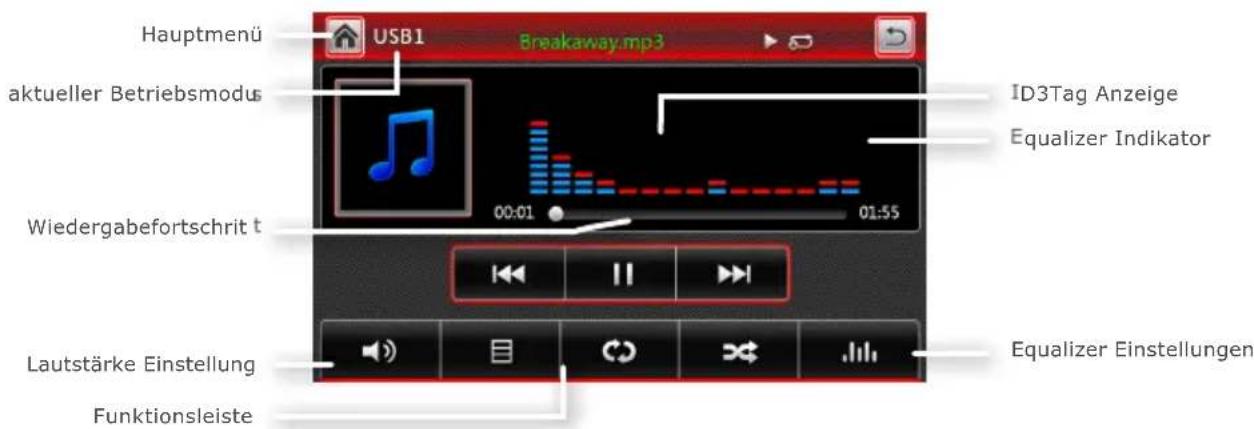
Wiedergabe-Oberfläche ....36
Wiedergabe/Pause 36
Vor- und Zurückspulen 36
Titel vorwärts/Titel zurück ......36
Wiedergabewiederholung....36
Zufallswiedergabe....36
ID3-Tag Funktion 37
Dateiübersicht....37
Video-Wiedergabemodus 38
Wiedergabe-Oberfläche ....38
OSD Videomenü einblenden....38
Wiedergabe/Pause 38
Titel vorwärts/Titel zurück .....38
Vor- und Zurückspulen ......38
Wiedergabewiederholung....39
Untertitel umschalten....39
Tonspur umschalten....39
Winkel umschalten [DVD]......39
GOTO Funktion....39
Bildbetrachter-Modus 40
Bildbetrachter-Oberfläche ....40
Bilder öffnen....40
Optionen einblenden 40
Bild vergrößern/zoomen .....40
Diashow anhalten 40
AUX-IN Modus 41
Allgemeine Hinweise ....41
AV-IN Modus starten....41
Rückfahrkamera (optional) 42
Allgemeine Hinweise ....42
Anschluss 42
Rückfahrkamera-Modus starten .....42
Bluetooth Verbindung 43
Bluetooth Modus starten......43
Bluetooth Gerät koppeln......43
Nummer wählen....44
Anruf entgegennehmen ....44
Anruf beenden/Anruf ablehnen .....44
Telefonbuch 44
Telefonbucheinträge löschen .....44
Telefonbuch Suche....44
Telefonbuch Kontakt wählen......45
Anrufprotokoll 45
Protokolldaten löschen .....45
Bluetooth Musik 45
Allgemeines 45
Bluetooth Musik starten......45
Allgemeine Problemlösung 46
Entsorgungshinweise 50
Alt-Geräteentsorgung....50
Batterieentsorgung ....50
Sicherheitshinweise und Vorsichtsmaßnahmen
! Bedienung nur im Stand
Um Unfälle zu vermeiden, bedienen Sie das Gerät bitte niemals während der Fahrt. Halten Sie das Fahrzeug an einer sicheren Stelle an, um das Gerät in Ruhe zu bedienen.
Installation
Lesen Sie die Installationsanleitung (im Lieferumfang enthalten) sorgfältig durch bevor Sie mit der Installation beginnen. Wir empfehlen, die Installation von einer fachkundigen Person oder einer Fachwerkstatt durchführen zu lassen.
! Betriebslautstärke
Stellen Sie die Lautstärke immer auf ein Level ein, das Ihnen ermöglicht, Außengeräusche und insbesondere Warnsignale im Verkehr wahrzunehmen. Ein zu hoher Lautstärkepegel kann außerdem Gehörschäden verursachen.
! Reparatur des Gerätes
Öffnen Sie das Gerät niemals. Versu-chen Sie nicht, das Gerät bei auftretenden Problemen eigenmächtig zu reparieren. Beim Öffnen besteht die Gefahr eines Stromschlages.
Benutzen Sie das Gerät nicht weiter, wenn ein Problem oder ein Defekt auftritt. Überlassen Sie alle größeren Wartungs- und Instandsetzungsarbeiten einer qualifizierten Fachwerkstatt.
Bei einem beschädigten Gewährleistungssiegel droht Gewährleistungsverlust.
Stromversorgung
Verwenden Sie das Gerät ausschließlich an einem 12 Volt Bordnetz. Das Minus (-) muss an Masse (negativ) ange- schlossen sein.
Bei einer falsch angelegten Erdung besteht Brandgefahr. Lassen Sie sich im Zweifelsfall bei Ihrem Händler oder in einer Fachwerkstatt beraten.
Austausch von Sicherungen
Wenn Sie eine Sicherung ersetzen müssen, achten Sie genau darauf, dass die neue Sicherung die gleichen Eigenschaften (insbesondere die Amperezahl) aufweist, wie die alte Sicherung.
! Überhitzung
Verdecken Sie keine Lüftungsöffnungen um Wärmeentwicklung und Hitzestau im Geräteinneren zu vermeiden. Ansonsten besteht Brandgefahr.
Betriebstemperatur
Vergewissern Sie sich vor dem Einschalten des Gerätes, dass die
Innentemperatur im Fahrzeug nicht über +60°C liegt. Ist es zu heiß im Fahrzeug, schalten Sie das Radio erst dann an, wenn die Innenraumtemperatur der Fahrgastzelle abgekühlt ist.

Reinigung des Gerätes
Halten Sie das Gerät sauber und befreien Sie es regelmäßig von Staub. Reinigen Sie das Gerät mit einem weichen und trockenen Tuch.
Gröbere Verschmutzungen können mit einem feuchten Tuch abgewischt werden. Verwenden Sie dazu keine chemischen oder alkoholhaltigen Reinigungsmittel, denn diese könnten den Lack angreifen und beschädigen.

Verwendung des Bildschirmes
Drücken Sie nicht zu stark auf das Display des Gerätes. Es kann zu Bildverzerrungen, Fehlfunktionen oder Schäden am Bildschirm führen.
Verwenden Sie keine spitzen oder scharfen Gegenstände, um das Touchscreen zu bedienen. Berühren sie den LCD Bildschirm lediglich mit dem Finger oder mit einem speziellen Stylus.

Feuchtigkeit
Um Feuergefahr und die Gefahr eines elektrischen Schlags zu vermeiden, setzen sie das Gerät weder Regen noch sonstiger Feuchtigkeit aus.
Umgang mit CDs und DVDs
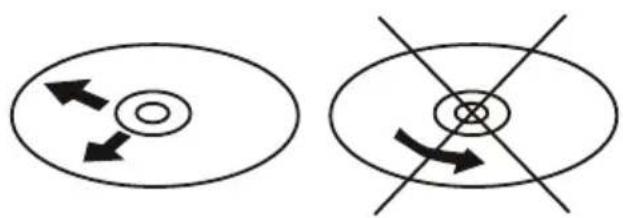
» Verschmutzungen, Kratzer und Staub können einem optischen Datenträger schaden.
» Bekleben Sie CDs/DVDs nicht und beschriften Sie sie nicht mit dafür ungeeigneten Schreibgeräten.
» Verbiegen Sie CDs und DVDs niemals.
» Bewahren Sie Ihre Datenträger in dafür vorgesehenen Hüllen auf, um Schäden zu vermeiden.
» Setzen Sie Ihre Datenträger niemals direktem Sonnenlicht oder direkter Lüfterhitze aus.
» Insbesondere im Fahrzeug sollten optische Datenträger nicht frei herumliegen, denn durch die Vibrationen und Bewegungen erleiden sie noch schneller Schäden.
» Fassen Sie CDs/DVDs nicht an der Spiegelseite an, um Verschmutzungen und Kratzer zu vermeiden.
» Um einen optischen Datenträger zu reinigen, sollten Sie niemals aggressive Reinigungsmittel, Alkohol oder Lösungsmittel verwenden.
» Verwenden Sie ein sauberes feines Tuch, um die Datenträgeroberfläche vorsichtig von innen nach außen sauber zu wischen.
Einführung
Beschreibung
Das VW-04 ist ist ein Multimedia- und Navi-Autoradio im Doppel-DIN Format.
Das Multimedia und Navigationsystem fürs Auto ist mit praktischen Features ausgestattet: Es hat einen Audio-/Video-Eingang, ein DVD-/CD-Laufwerk, einen SD-Kartenslot, einen mini-USB-Anschluss auf der Frontseite und USB-Anschluss auf der Rückseite.
Musik, Videos und Bilder können von USB-Sticks, SD-Karten, DVDs und CDs wiedergegeben werden. Dabei stehen Ihnen viele Multimediaformate zur Verfügung.
Das VW-04 hat einen 7 Zoll großen Touchscreen-Monitor. Der Monitor liefert eine hochauflösende Bildwiedergabe mit bis zu 800x480 Pixeln.
Spezifikationen
Allgemeine Daten
Betriebsspannung ..... 12V DC, Negativmasse Sicherung ..... 15 Ampere
Audio
Ausgangsleistung .... 4 x 60 Watt Ausgang .... für 4 Lautsprecher Lautsprecher Impedanz .... 4 bis 8 Ohm
TFT LCD Bildschirm
Bilddiagonale .... 7 Zoll (18 cm) Bildverhältnis .... 16:9 Breitbild Auflösung .... 800 x 480 Pixel Typ .... TFT LCD Digital Touch Screen
FM-Radioempfänger
Frequenzbereich 87.5 - 108 MHz FM Empfindlichkeit 15 dBu IF Frequenz 10.7 MHz
AM-Radioempfänger
Frequenzbereich .... 522 - 1620 KHz AM Empfindlichkeit .... 40 dBu IF Frequenz.... 450 KHz
Bluetooth
Version ...... V1.2 Klasse 2 Frequenz......2.4 GHz Spektrum
Änderungen technischer Daten und des Designs aufgrund technisch bedingter Modelländerungen bleiben ohne vorherige Ankündigung vorbehalten. Irrtümer vorbehalten.
Packungsinhalt
Im Standard Lieferumfang ist folgendes enthalten:
① Autoradio
② Fernbedienung mit Batterie
③ Navisoftware auf MicroSD
④ GPS Antenne
⑤ Anschlusskabelbaum
⑥ Can-Bus
Hinweis: Der Packungsinhalt könnte aufgrund von Modellupdates und -anpassungen abweichen.
⑦ Montageanleitung
⑧ Mini USb Adapterkabel
⑨ VW spezifisches USB-Adapter-Kabel
10 Antennenadapter
Bitte kontrollieren Sie das mitgelieferte Zubehör auf Vollständigkeit.
1
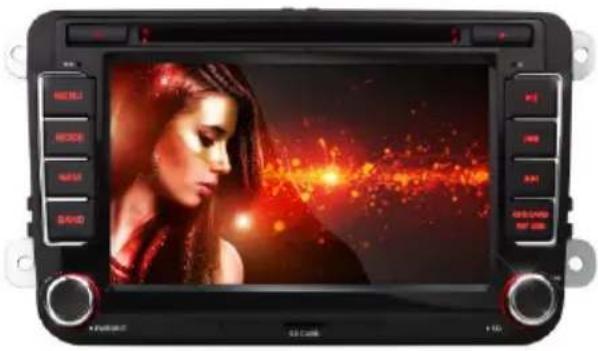
Die Abbildungen sind beispielhaft. Sie können optisch vom Original abweichen.
Bedienelemente am Autoradio
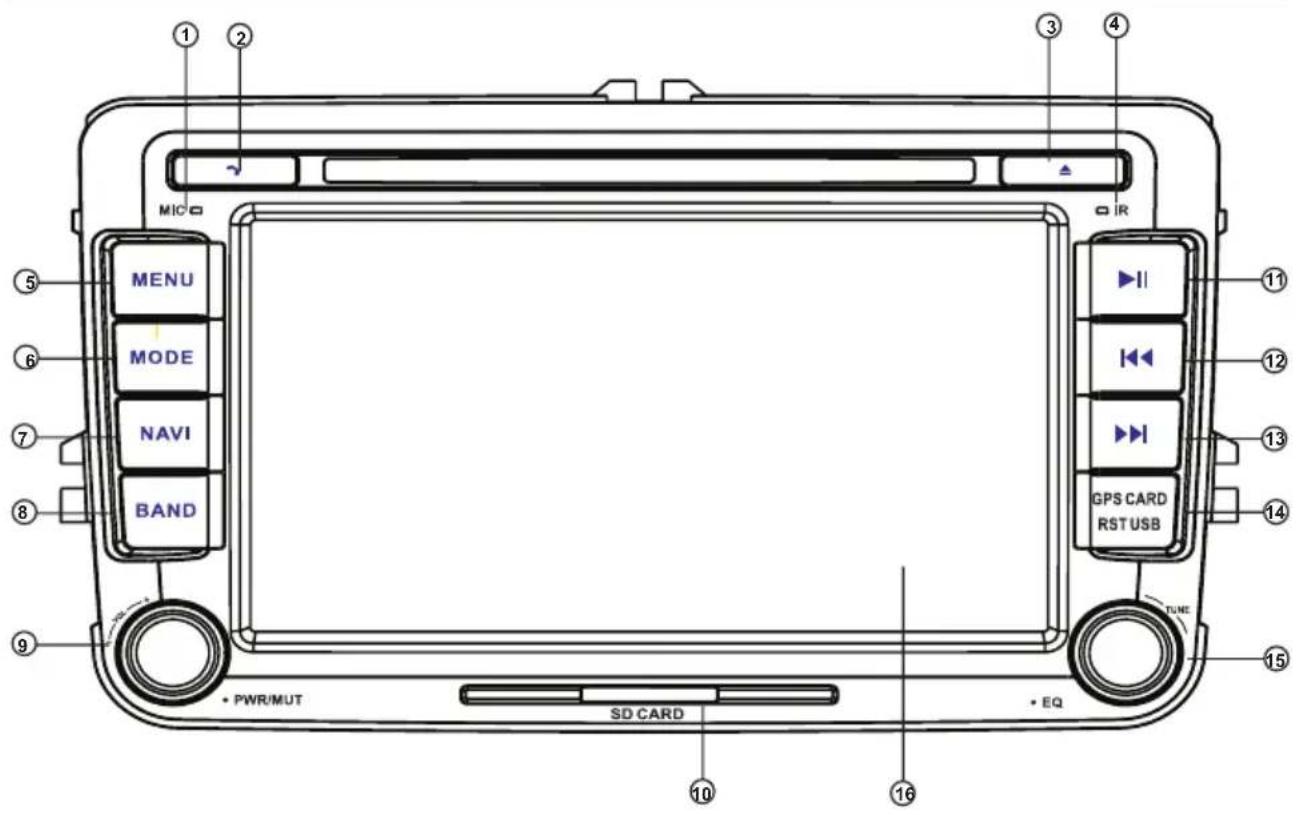
text_image
① ② MIC MENU MODE NAVI BAND ⑤ ⑥ ⑦ ⑧ ⑨ PWR/MUT SD CARD ⑩ ⑪ ③ ④ IR GPS CARD RST USB TUNE ⑮ EQ ⑯Bedienelemente-Funktionen
① Bluetooth Mikrofon
Das Mikrofon kommt bei Telefonaten über die Bluetooth-Freisprechfunktion zum Einsatz.
Das Mikrofon sollte nicht verdeck werden, um eine möglichst gute Gesprächsqualität zu gewährleisten.
② Anruf annehmen/starten oder Anruf auflegen/abweisen
③ ▲ Datenträger auswerfen
Drücken Sie den Knopf, um die einge- legte CD bzw. DVD auszuwerfen.
④ IR Infrarot Empfänger
Der IR-Empfänger empfängt das Infrarot
Signal der Fernbedienung.
Achten Sie darauf, dass der IR-Sensor nicht verdeckt wird.
⑤ MENU Hauptmenü
Drücken Sie auf den Knopf, um in die Setup-Einstellungen zu gelangen. Folgende Einstellungen stehen Ihnen zur Verfügung: Radio, Navi, DVD, USB1, USB2, SD, Bluetooth, AV_IN, AUX, Einstellungen, Uhr, Kalendar, Rechner
⑥ MODE Modus umschalten
Wenn das Autoradio angeschaltet ist, drücken Sie kurz diesen Knopf, um zum nächsten Betriebsmodus zu wechseln.
Sie können so zwischen den Modi in der Reihenfolge [Radio], [Disc], [SD], [AV-IN], [BT], [AUX], [USB1], [USB2] umschalten.
Wenn ein Datenträger nicht eingelegt ist, wird der entsprechende Modus ignoriert.
⑦ NAVI Navigation
Drücken Sie den Knopf, um in den Navigationsmodus zu wechseln oder die Navigation zu starten.
⑧ BAND Frequenzband umschalten
Drücken Sie den Knopf im Radiomodus, um das Frequenzband zwischen FM1, FM2, FM3, AM1 und AM2 umzuschalten.
⑨ PWR/MUT/VOL Power/Stumm- schalten/Lautstärke
PWR Drücken Sie den Knopf, um das Autoradio anzuschalten.
Um das Autoradio auszuschalten, halten Sie den Knopf ca. 3 Sekunden gedrückt.
MUTE Stummschalten an/aus
[Wiedergabemodus] Drücken Sie den MUTE Knopf, um die Tonausgabe stummzuschalten bzw. um die Tonausgabe danach wieder anzuschalten.
VOL Lautstärke
[Wiedergabemodus] Drehen Sie den Knopf im Uhrzeigersinn, um die Lautstärke zu erhöhen.
Drehen Sie ihn entgegengesetzt, um die Lautstärke zu verringern.
⑩ SD CARD SD-Slot
Der SD-Kartenslot liest SD- und SDHC-Karten im FAT32-Dateisystem. Maximal unterstützte Größe: 32 GB.
⑪ Wiedergabe starten/anhalten
⑫ Titel zurück/Senderspeicher/Sendersuche
[Wiedergabe] Einen Titel zurück springen.
[Radiomodus] kurz drücken Drücken Sie die Taste mehrmals, um zwischen den gespeicherten Sendern des aktuellen Frequenzbandes zu schalten.
[Radiomodus] lang drücken startet die automatische Sendersuche in die entsprechende Frequenzrichtung.
⑬ Titel vor/Senderspeicher/Sendersuche
[Wiedergabe] Einen Titel vor springen.
[Radiomodus] kurz drücken Drücken Sie die Taste mehrmals, um zwischen den gespeicherten Sendern des aktuellen Frequenzbandes zu schalten.
[Radiomodus] lang drücken startet die automatische Sendersuche in die entsprechende Frequenzrichtung.
⑭ GPS CARD/RST/USB GPS-Karte/ Reset/USB-Anschluss (unter der Lasche) MicroSD-Slot
Der MicroSD-Kartenslot ist für die Navisoftware reserviert.
Reset Auf Werkeinstellungen zurücksetzen.
mini USB Der USB-Anschluss liest USB-Sticks (mit Adapter) im FAT32-Dateisystem. Maximal unterstützte Größe: 32 GB.
Andere USB-Geräte (z.B. Festplatten) werden nicht unterstützt.
⑮ EQ/TUNE Equalizer/Sendersuche
Drehknopf kurz drücken um die Equalizereinstellungen aufzurufen. Folgende Einstellungen stehen Ihnen zur Verfügung: [Benutzer], [Flach], [Pop], [Rock], [Jazz], [Klassik], [Balance Einstellungen]
[Radiomodus]Drehknopf drehen startet die manuelle Sendersuche in die entsprechende Frequenzrichtung
⑯ Display
Der berührungsempfindliche Bildschirm zeigt Videos, Bilder, alle wichtigen Informationen und Menüs an.
Fernbedienung
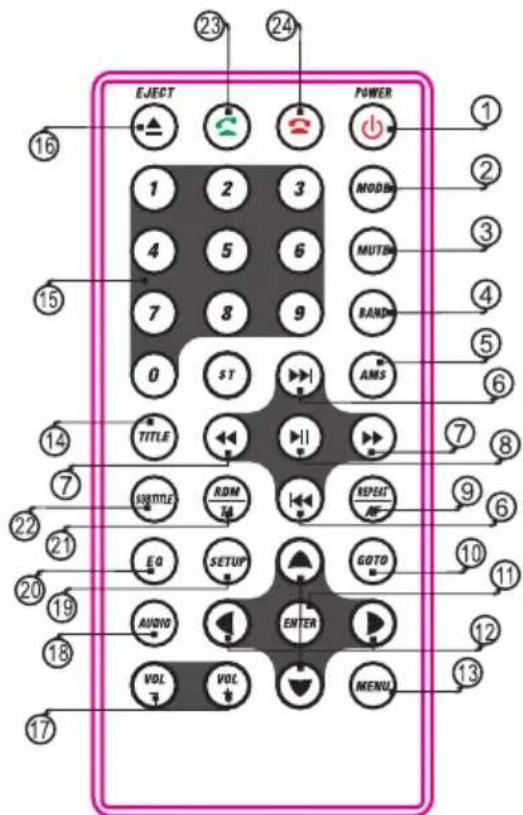
text_image
EJECT POWER 1 2 3 MODEB 4 5 6 MUTBN 7 8 9 RAND 0 ST AMS TITLE 14 7 22 21 20 19 18 17 16 23 24 1 2 3 4 5 6 7 8 9 10 11 12 13 VOL VOL MENU- ⏻ Autoradio an-/ausschalten
- MODE Modus umschalten
- MUTE Stummschalten an/aus
- BAND [Radio] Band umschalten
- AMS [Radio] AMS-Sendersuche starten
- / [Wiedergabe] Nächster/Vorheriger Titel
- ◀◀ / ▶▶ [Wiedergabe] Schnell vorspulen/zurückspulen
- Wiedergabe starten/anhalten
-
REPEAT/AF [Wiedergabe] Wieder- gabewiederholung
-
GOTO [DVD] zum Kapitel springen
- ENTER Eingabe bestätigen
- ▲▶▶◀ Im Menü navigieren
- MENU Menü aufrufen
- TITLE [DVD] Titelmenü aufrufen
- 0-9 Ziffernblock [Radio] Senderwahl (1-6) [Wiedergabe] Titelauswahl (0-9)
- ▲ Datenträger auswerfen
- VOL-/VOL+ Lautstärke verringern/ erhöhen
- AUDIO [DVD] Tonspur umschalten
- SETUP Einstellungen aufrufen
- EQ Equalizer einstellungen
- RDM/TA [Wiedergabe] Zufallswiedergabe [Radio] TA Funktion an/aus
- SUBTITLE [DVD] Untertitel umschalten
- Anruf annehmen/starten
- Anruf auflegen/abweisen
Installation
Installationshinweise
In dieser Bedienungsanleitung finden Sie einige Installationshinweise und allgemeine Informationen.
Eine ausführliche und bebilderte Montageanleitung finden Sie auf unserer Webseite.
Eine allgemeine Montageanleitung in gedruckter Form befindet sich beim Kauf im Paket.
Wir empfehlen, die Installation von einer fachkundigen Person oder einer Fachwerkstatt durchführen zu lassen.
Vor der Installation
!WARNUNG!
Bitte lesen Sie diese Hinweise vor der Installation sorgfältig durch.
Schäden, die durch eine unsachgemäße Installation entstehen, sind nicht durch die Gewährleistung abgedeckt.
Wenn Sie einen Gewährleistungsverlust nicht riskieren möchten, sollten Sie das Radio von einem Fachmann installieren lassen.
»Um einen Kurzschluss zu vermeiden, klemmen Sie die Batterie vor der Installation unbedingt ab. Bitte lesen Sie in
der Benutzeranleitung Ihres Fahrzeuges nach, wie Sie dazu vorgehen müssen.
» Bitte beachten Sie, das diese Einbauanleitung für ein Standard 2DIN Schacht vorgesehen ist.
» Stellen Sie sicher, dass Sie genug Platz im Einbauschacht haben, um das 2DIN Gerät einzubauen.
» Es besteht die Möglichkeit, das Sie vielleicht passende Blenden, sonstige Einbauhilfen oder Adapter für Ihren Anschluss benötigen. Diese sollten bei Ihrem Fachhändler vorrätig sein.
» Die Anschlusskabel dürfen nicht geschnitten bzw. kurzgeschlossen werden. Die Folge wäre der Verlust der Gewährleistung.
» Bevor Sie das Gerät einbauen, stellen Sie sicher, dass das Fahrzeug über ein 12 Volt Bordnetz verfügt.
»Das Minus (-) muss an Masse (negativ) angeschlossen sein.
» Markieren Sie sich die Polung der vorhandenen Lautsprecher, bevor Sie die Batterie abklemmen.
» Eine ordentliche Gehäuseerdung benötigt eine saubere Masseverbindung. Der Erdungsbereich sollte daher frei von Rost, Farbe oder Schmutz sein.
» Bitte erden Sie das Kabel separat von anderen Starkstrom-Geräten, wie z.B. Verstärker.
»Achten Sie darauf, dass Sie die farbig gekennzeichneten Kabel so wie im Anschlussplan abgebildet verbinden.
Wenn Sie die Kabel falsch verbinden, kann es zu Fehlfunktionen oder zu Schäden an der Fahrzeugelektrik kommen.
» Die Verbindungskabel dieses Gerätes und anderer Geräte können trotz gleicher Funktion verschiedene Farben haben. Wenn Sie das Gerät mit anderen Produkten verbinden möchten, achten Sie unbedingt darauf, dass Sie die Kabel miteinander verbinden, die die gleiche Funktion aufweisen. Bitte schlagen Sie in den Bedienungsanleitungen beider Geräte nach, um die richtige Funktionen der Kabel herauszufinden.
» Stellen Sie sicher, dass Sie das Negativ-Kabel (-) der Lautsprecher mit dem entsprechenden Negativ (-) Lautsprecheranschluss verbinden. Verbinden Sie niemals das Negativ-Kabel (-) der Lautsprecher mit der Autokarosserie.
» Das Gerät ist für den Anschluss von 4 Lautsprechern ausgelegt. Kombinieren Sie damit keine Ausgangsgeräte, die für den Anschluss von 2 Lautsprechern vorgesehen sind.
» Die Lautsprecher müssen eine Impedanz von 4 bis 8 Ohm und eine ausreichende Leistung aufweisen.
»Achten Sie darauf, dass Sie keine defekten Lautsprecher anschließen. Diese könnten Schäden am Gerät verursachen.
»Isolieren Sie alle Kabelverbindungen und alle ungenutzten offenen Kabelenden mit einem Isolierband, um Kurzschlüsse zu vermeiden.
» Verlegen Sie alle Kabel ordentlich. Fixieren Sie alle Kabel so, dass Sie Ihnen nicht im Weg sind und dass sie keine beweglichen oder heißen Teile berühren.
»Wenn Ihr Fahrzeug keine ACC-Zündungsposition besitzt, sollte das rote Kabel mit einem Zündungsschalter verbunden werden. Ansonsten wird das Radio nicht automatisch vollständig abgeschaltet und es besteht die Gefahr, dass die Batterie sich entlädt.
» Führen Sie das gelbe Kabel nicht direkt in den Motorraum durch, um es an die Batterie anzuschließen. Dies kann zu einem gefährlichen Kurzschluss führen.
» Verbinden Sie niemals die Lautsprecherkabel untereinander. Wenn Sie keine 4 Lautsprecher anschließen möchten, isolieren Sie die ungenutzten Kabelenden mit einem Isolierband, um Kurzschlüsse zu vermeiden.
» Der Einbauwinkel darf +/- 30° nicht überschreiten, ansonsten wird eine reibungslose Funktion des Gerätes nicht gewährleistet.
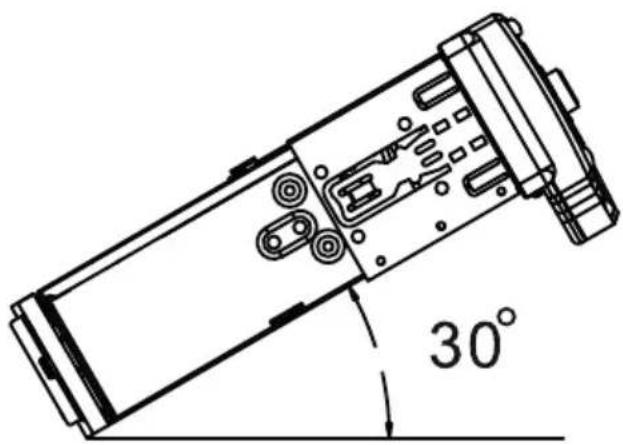
text_image
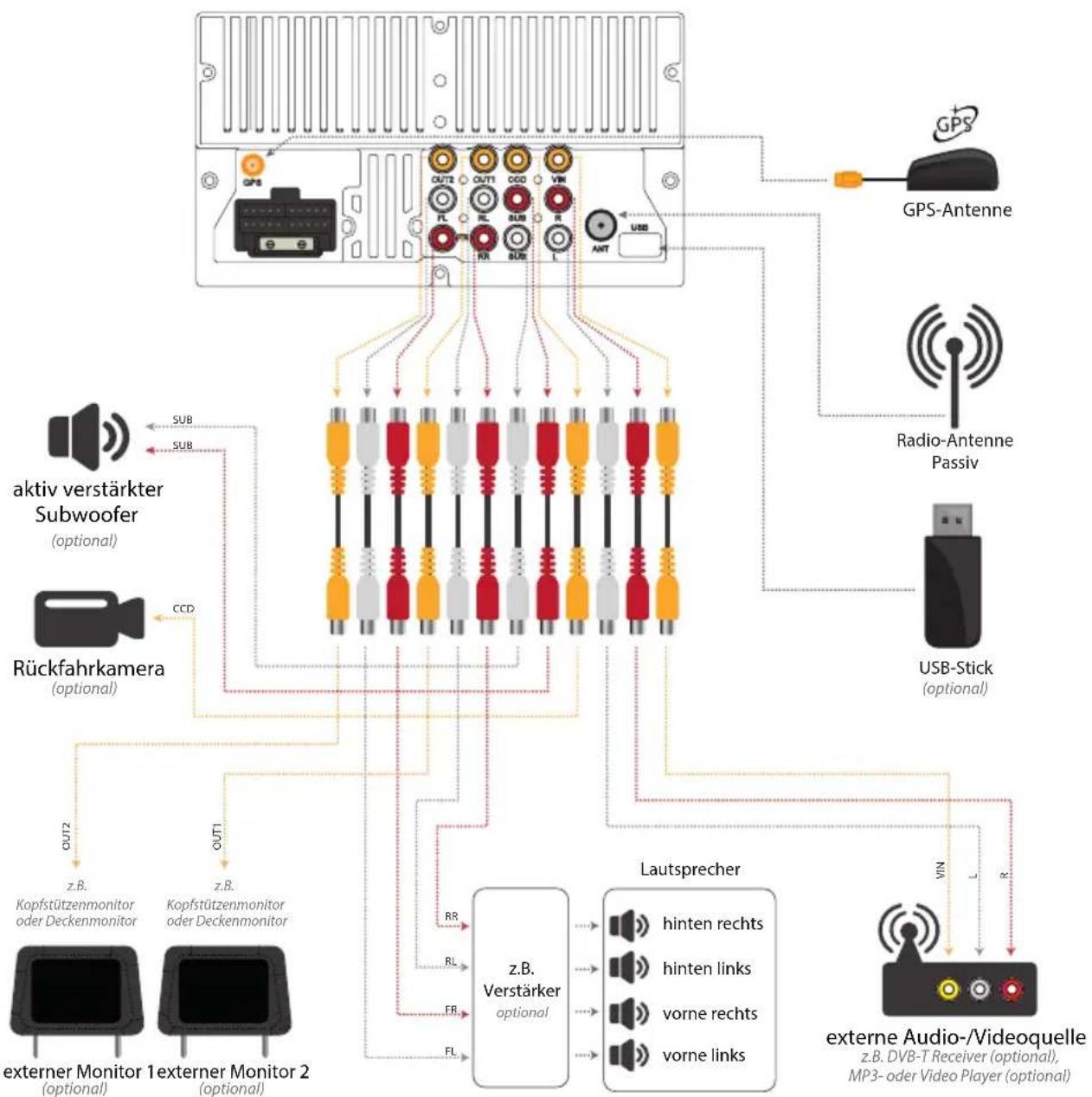
30°Anschlussschema Cinch-Kabelbaum
flowchart
graph TD
    A["GPS"] --> B["GPS-Antenne"]
    C["Radio-Antenne Passiv"] --> D["USB-Stick (optional)"]
    E["externer Audio-/Videoquelle"] --> F["Lautsprecher"]
    G["aktiv verstärkter Subwoofer (optional)"] --> H["CCD"]
    I["Rückfahrkamera (optional)"] --> H
    J["externer Monitor 1 externer Monitor 2 (optional)"] --> K["z.B. Verstärker optional"]
    L["externer Monitor 1"] --> M["z.B. Kopfstützenmonitor oder Deckenmonitor"]
    N["externer Monitor 2"] --> O["z.B. Kopfstützenmonitor oder Deckenmonitor"]
    P["OUT2"] --> Q["OUT1"]
    R["OUT"] --> S["SUB"]
    T["FL"] --> U["FL"]
    V["RR"] --> W["RL"]
    X["FR"] --> Y["FL"]
    Z["hinten rechts"] --> AA["vorne rechts"]
    AB["hinten links"] --> AC["vorne links"]
    AD["vin"] --> AE["Lautsprecher"]
    AF["r"] --> AG["externer Audio-/Videoquelle"]
    AH["r"] --> AI["externer Monitor 1 externer Monitor 2"]
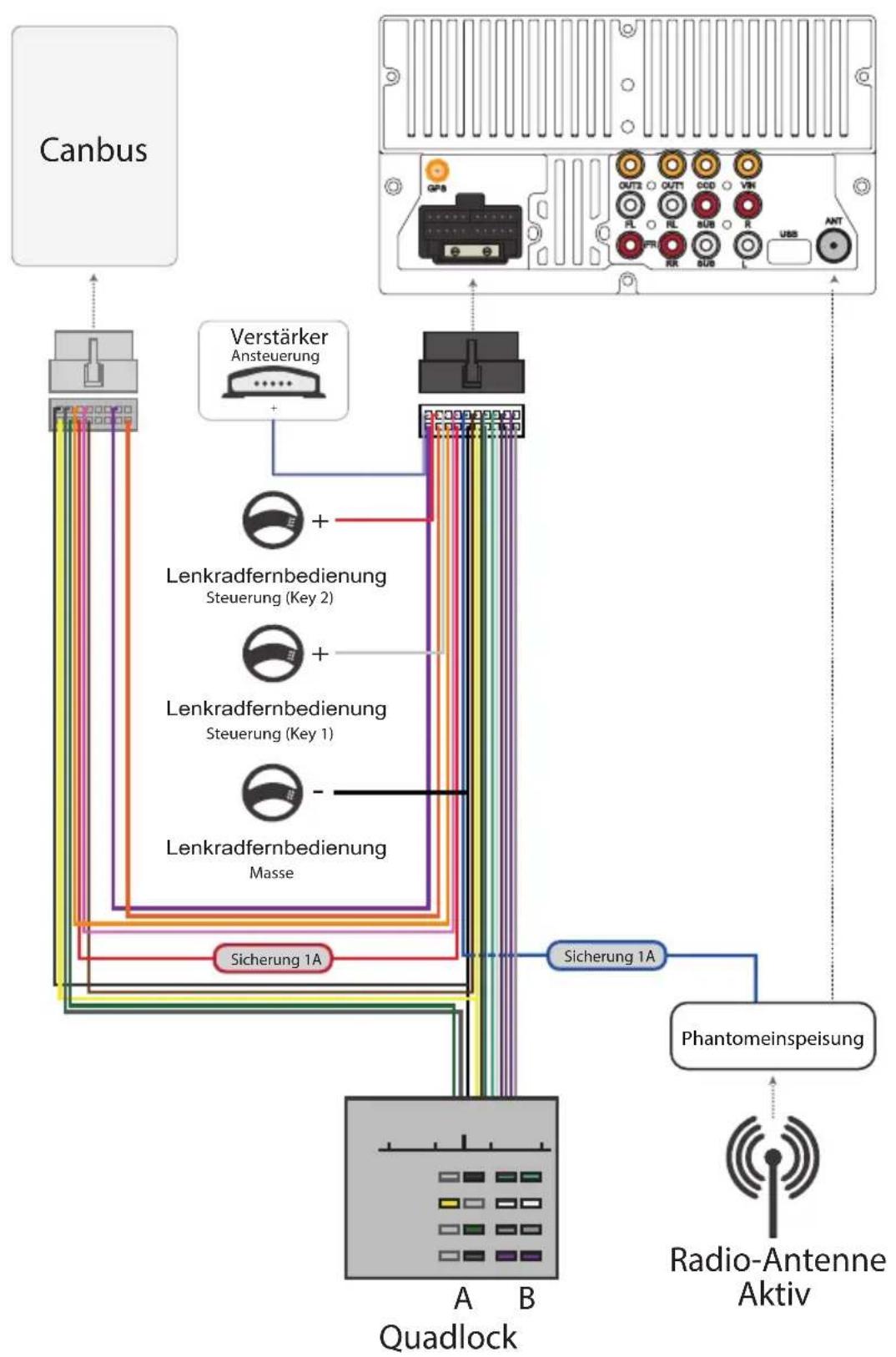
Anschlussschema VW-Adapter
flowchart
graph TD
    A["Canbus"] --> B["Quadlock"]
    B --> C["Verstärker Ansteuerung"]
    C --> D["Lenkradfernbedienung Steuerung (Key 2)"]
    C --> E["Lenkradfernbedienung Steuerung (Key 1)"]
    C --> F["Lenkradfernbedienung Masse"]
    B --> G["Sicherung 1A"]
    B --> H["Sicherung 1A"]
    H --> I["Phantomeinspeisung"]
    I --> J["Radio-Antenne Aktiv"]
    style A fill:#f9f,stroke:#333
    style J fill:#ccf,stroke:#333
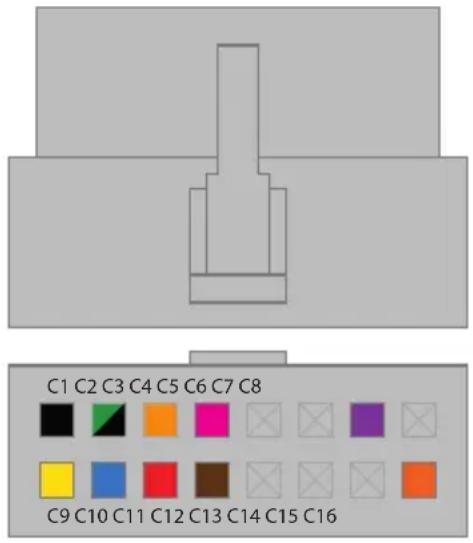
Stecker Pinbelegung
text_image
C1 C2 C3 C4 C5 C6 C7 C8 C9 C10 C11 C12 C13 C14 C15 C16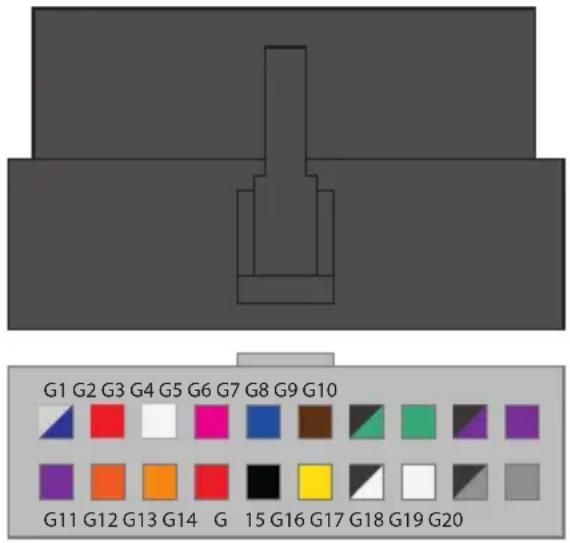
text_image
G1 G2 G3 G4 G5 G6 G7 G8 G9 G10 G11 G12 G13 G14 G 15 G16 G17 G18 G19 G20Stecker zum Canbus (weiß)
Die Pinbelegungen sind aus der Sicht der entsprechenden Buchse dargestellt:
C1 - Masse (-)
C2 - Can High
C3 - (+) 12V Tasten-Beleuchtung
C4 - Masse (-) 12V
C5 - nicht belegt
C6 - nicht belegt
C7 - Can-Bus
C8 - nicht belegt
C9 - (+) 12V Dauerplus
C10 - Can Low
C11 - (+) 12V Zündungsplus
C12 - (+) 12V Rückfahrkamera
C13 - nicht belegt
C14 - nicht belegt
C15 - nicht belegt
C16 - Can-Bus
Stecker zum Autoradio (schwarz)
G1 - (+) Verstärkeransteuerung
G2 - nicht belegt
G3 - nicht belegt
G4 - Masse (-) 12V
G5 - (+) 12V Elektrische Antenne
G6 - (+) 12V Rückfahrkamera
G7 - Lautsprecher hinten links (-)
G8 - Lautsprecher hinten links (+)
G9 - Lautsprecher hinten rechts (-)
G10 - Lautsprecher hinten rechts (+)
G11 - Can-Bus
G12 - Can-Bus
G13 - (+) 12V Tasten-Beleuchtung
G14 - (+) 12V Zündungsplus
G15 - Masse (-)
G16 - (+) 12V Dauerplus
G17 - Lautsprecher vorne links (-)
G18 - Lautsprecher vorne links (+)
G19 - Lautsprecher vorne rechts (-)
G20 - Lautsprecher vorne rechts (+)
Quadlock-Buchsen-Belegung
B A
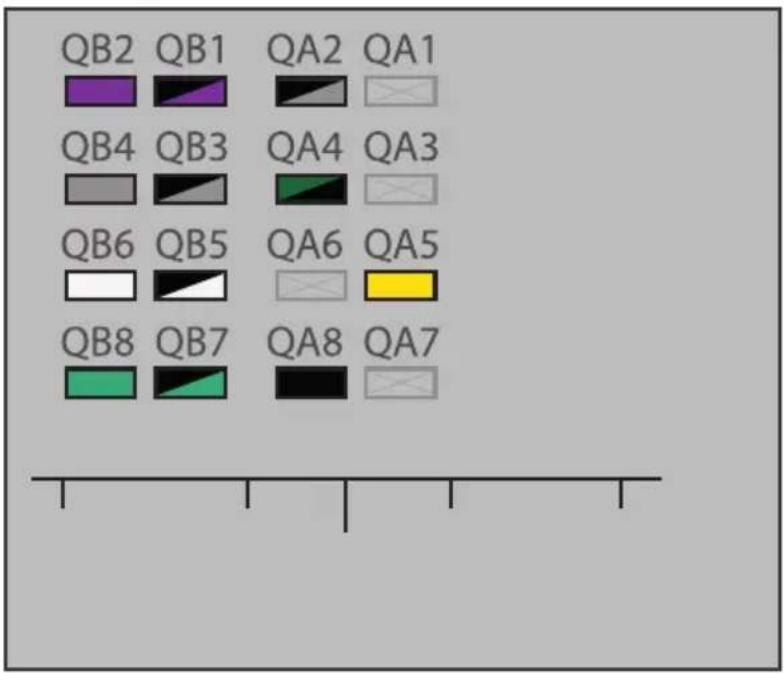
Buchse B (Lautsprecher)
Auf der Seite B befinden sich die Lautsprecher-Anschlüsse.
QB1 - (-) hinten rechts (violett/schwarz)
QB2 - (+) hinten rechts (violett)
QB3 - (-) vorne rechts (grau/schwarz)
QB4 - (+) vorne rechts (grau)
QB5 - (-) vorne links (weiss/schwarz)
QB6 - (+) vorne links (weiss)
QB7 - (-) hinten links (grün/schwarz)
QB8 - (+) hinten links (grün)
Die Anschlüsse sind paarweise farblich gekennzeichnet: je ein (+) und ein (-).
Buchse A (Stromversorgung)
Auf der Seite A finden Sie die Buchse für die Stromversorgung.
QA1 - nicht belegt
QA4 - Can Low (grün/schwarz)
QA5 - (+) 12V Dauerplus (gelb)
QA6 - nicht belegt
QA7 - nicht belegt
QA8 - (-) Masse (schwarz)
Inbetriebnahme
Fernbedienung verwenden
Vor der ersten Verwendung muss die Isolationslasche aus der Fernbedienung entfernt werden, damit die Fernbedienung verwendet werden kann.
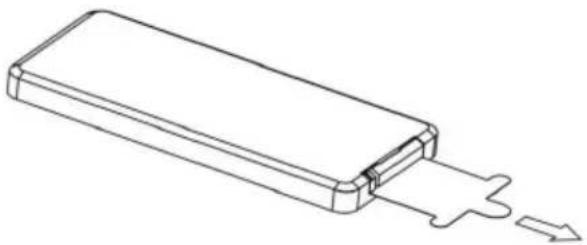
Wenn Sie die Fernbedienung verwenden, richten Sie sie horizontal in Richtung des IR-Empfängers am Bedienpanel aus.
Der IR-Empfänger darf nicht verdeckt werden, damit die Fernbedienung richtig funktioniert.
Wenn die Reaktion der Fernbedienung nachlässt, wechseln Sie die Batterie.
Die Fernbedienung sollte nicht direktem Sonnenlicht oder hoher Lüfterhitze ausgesetzt werden.
Fernbedienung Batteriewechsel
Die Fernbedienung wird mit einer CR-2025 Lithium-Batterie als Rundzelle betrieben.
Wechseln Sie die Batterie sobald die Reaktion der Fernbedienung nachlässt.
So wird die Batterie gewechselt:
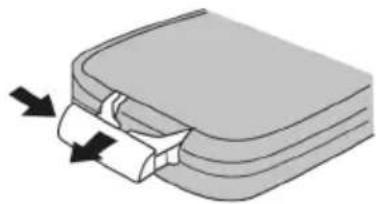
- Entfernen Sie das Batteriefach durch gleichzeitiges nach links Drücken der Fixierung und Herausziehen des Batteriefaches.
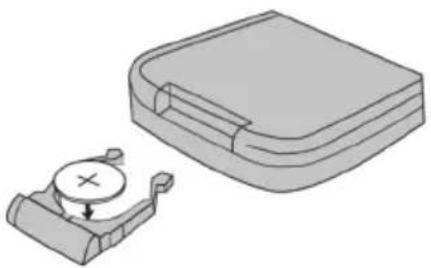
- Entfernen Sie die alte Batterie und legen Sie eine neue CR-2025 Lithium-Batterie in das Batteriefach ein.
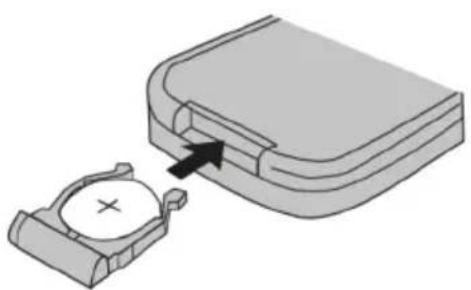
- Nach dem Wechseln der Batterie schieben Sie das Batteriefach wieder in die Fernbedienung bis es mit einem leisen Klick einrastet.
Gerät einschalten/ausschalten
Drücken Sie den linken Drehknopf, um das Autoradio einzuschalten.
Halten Sie den linken Drehknopf gedrückt, um das Radio auszuschalten.
SD-Karte verwenden
Schieben Sie die SD-Karte mit der beschrifteten Seite nach oben und mit der Pin-Seite nach unten ein.
Verwenden Sie den unteren SD-Slot für Ihre Daten wie Musik, Bilder und Videos.
Der rechte MicroSD-Slot ist für die Navigationssoftware reserviert.
Achten Sie darauf, dass die SD-Karte einwandfrei funktioniert und nicht verschmutzt ist.
iSD-Karten müssen mit dem Dateisystem exFat oder Fat32 formatiert sein. Maximal unterstützte Größe: 128GB.
USB-Medien anschließen
Öffnen Sie die Schutzlasche und Stecken Sie den miniUSB-Adapter richtig herum ein. Oder Sie haben die Möglichkeit noch einen zusätzlichen USB-Stick an den zweiten USB-Anschluss auf der Rückseite anzuschliessen.
CD/DVD einlegen
! Transportsicherungsschrauben entfernen
Vor Inbetriebnahme des optisches Laufwerks entfernen Sie unbedingt die zwei (Oberseite des Radios) mit bunten Streifen markierten Transport- Sicherungsschrauben.
Schieben Sie die CD oder DVD mit der Beschriftung nach oben ein. Die DVD wird automatisch eingezogen und die Wiedergabe startet automatisch.
Achten Sie darauf, dass die CD/DVD keine Kratzer aufweist, einwandfrei funktioniert und nicht verschmutzt ist.
Werkseinstellungen
Mit dem innenliegenden Knopf neben dem microSD-Card Slot kann das Gerät zurückgesetzt werden.
Verwenden Sie einen spitzen Gegenstand, um den Knopf vorsichtig zu drücken. Nach dem Zurücksetzen schaltet das Gerät aus.
Alternativ kann das Gerät über das Einstellungsmenü zurückgesetzt werden.
Grundfunktionen
Hauptmenü aufrufen
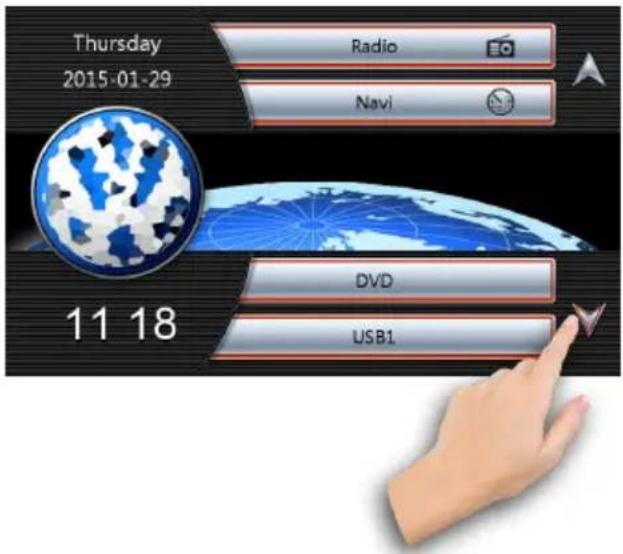
Drücken Sie die MENU Sensortaste auf dem Panel, um in das Hauptmenü zu gelangen.
Sie können die Sensortaste nach unten
text_image
Thursday 2015-01-29 Radio Navi DVD USB1 11 18oder nach oben
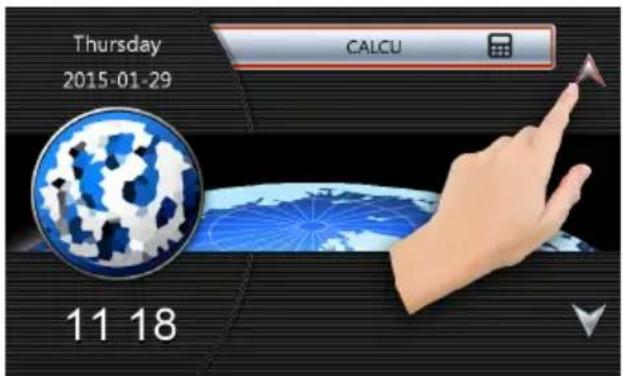
verwenden, um die Menü-Seiten zu blättern.
Lautstärke
Nutzen Sie den Lautstärkedrehknopf am Gerät, um die Lautstärke zu regeln.
Drehen Sie den Drehknopf im Uhrzeigersinn, um die Lautstärke zu erhöhen und entgegengesetzt, wenn Sie die Lautstärke verringern möchten.
Fader/Balance
Drücken Sie einmal den MENU Knopf am Frontpanel, um in die Menüeinstellungen zu wechseln. Drücken Sie dann zwei Mal unten rechts auf die Pfeil-Sensortaste, um auf die dritte Menüseite zu gelangen.
Tippen Sie auf die Einstellungen -Sensortaste, um die Einstellungsmenü aufzurufen.
Tippen Sie auf die Sensortaste, um die Toneinstellungen aufzurufen.
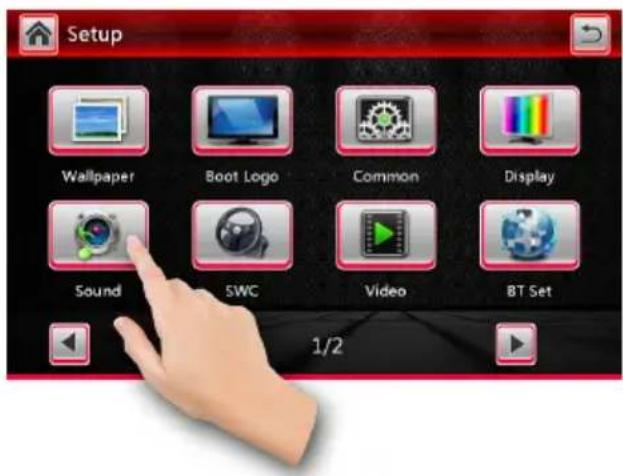
Um in die Fader und balance Einstellungen zu gelangen, tippen Sie auf die Sensortaste unten rechts auf dem bildschirm.
Stellen Sie die Balance und den Fader mit den Pfeiltasten ein oder wählen Sie auf der Einstellungsgrafik die Position, um Fader und Balance zu bestimmen.
Subwoofer-Lautstärke
Um die Subwoofer Lautstärke einzustellen, schieben Sie mit dem Finger den Einstellungsschieber [SUBWoof] hoch oder runter.
Loudness
Die Loudness Funktion schaltet die hohen und die tiefen Tonfrequenzen etwas lauter, um einen voluminöseren Ton bei geringerer Lautstärke zu erreichen.
Um die Loudness einzustellen, schieben Sie mit dem Finger den Einstellungsschieber [Loud] hoch oder runter.
Preset Equalizer
Drücken Sie einmal den EQ/TUNE Drehknopf, um in das Toneinstellungsmenü zu wechseln oder im Wiedergabemodus können Sie auch über die Sensortaste in die Equalizereinstellungen gelangen.
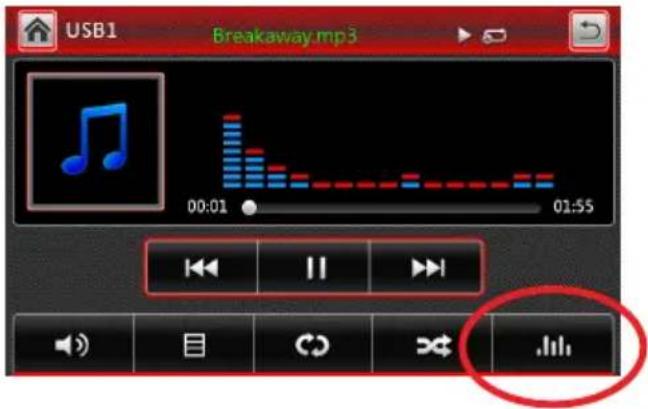
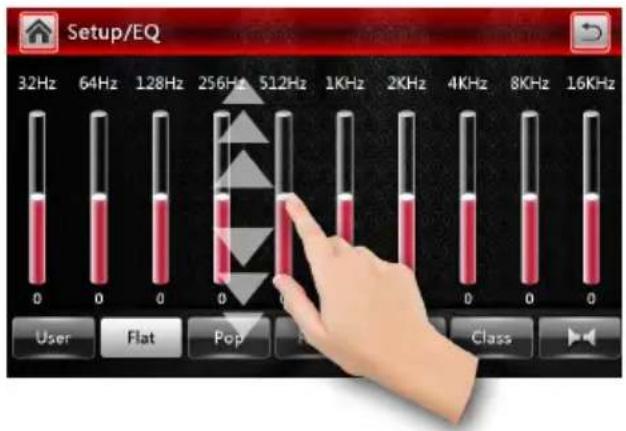
Der Preset Equalizer bietet Ihnen vorgefertigte Toneinstellungen, die auf bestimmte Genres angepasst sind. Es stehen Ihnen folgende Equalizer Modi zur Verfügung: [Benutzer], [Flach], [Pop], [Rock], [Jazz], [Klassik], [Balance Einstellungen].
Um eine Equalizer Voreinstellung zu wählen, verschieben Sie mit dem Finger den Einstellungsschieber hoch oder runter, bis Sie die gewünschte Einstellung eingestellt haben.
text_image
Setup/EQ 32Hz 64Hz 128Hz 256Hz 512Hz 1KHz 2KHz 4KHz 8KHz 16KHz 0 0 0 0 0 0 0 0 0 0 User Flat Pop ClassErweiterter Equalizer
Mit der Einstellung [Benutzer], können Sie den erweiterten Equalizer manuell einstellen. Sie können nun über die einzelnen Regler die entsprechenden Tonfrequenzen manuell verstellen.
Stummschalten
Variante 1: Der Ton kann mit dem MUTE Knopf auf dem Bedienpanel oder dem MUTE Knopf auf der Fernbedienung stummgeschaltet und mit der selben Taste wieder lautgeschaltet werden.
Variante 2: Im Wiedergabemodus drücken Sie auf dieutsprecher-Sensortaste unten Links auf dem Bildschirm. Es erscheint ein Lautstärkeregler auf dem Bildschirm.
Zurück
Drücken Sie die Zurück-Sensor-taste auf dem Bildschirm, um zurück in die übergeordnete Menüebene zu gelangen.
Einstellungen
Einstellungen
Um in das Einstellungsmenü zu kommen, tippen Sie im Hauptmenü auf die Sensortaste Einstellungen.
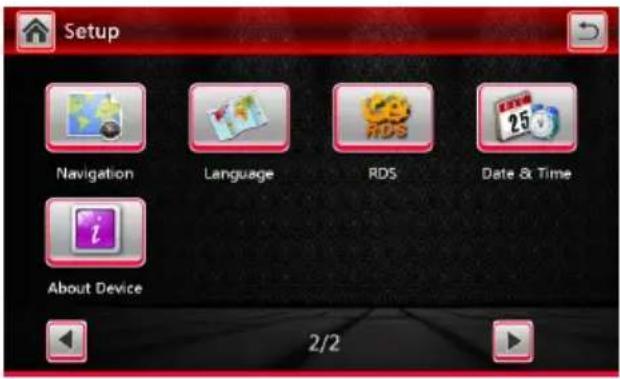
Hier können Sie Ihre Einstellungen für [Hintergrundbild], [Startlogo], [Allgemeine Einstellungen], [Anzeige], [Ton], [Lenkradfernbedienung], [Video], [Bluetooth Einstellungen],
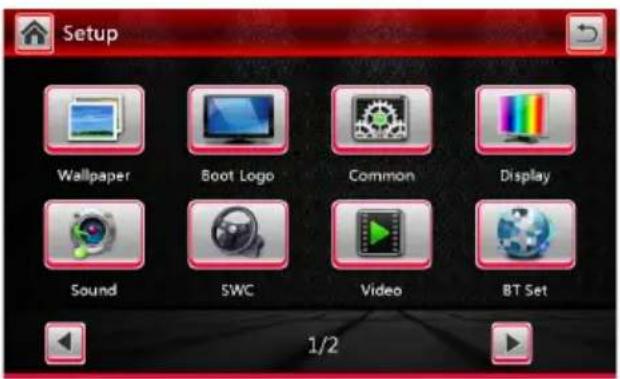
[Navigation], [Sprache], [RDS], [Datum & Zeit] und Info [Über das Gerät].
Hintergrundbild einstellen
Hintergrundbild auswählen
Sie haben die Möglichkeit aus 10 Hintergrundbildern eines auszuwählen.
Wischen Sie mit dem Finger nach links oder rechts, um den Auswahlbildschirm zu verschieben.
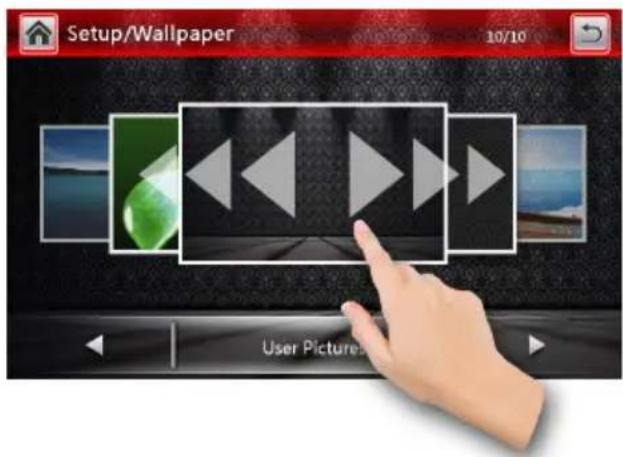
Tippen Sie das gewünschte Hintergrundbild mit dem Finger ein Mal an, um es auszuwählen.
Das neue Hintergrundbild wird gleich angewendet und ist sofort sichtbar.
Eigenes Hintergrundbild
Sie haben die Möglichkeit, Ihre eigenen Fotos als Hintergrundbild einzustellen. Das gewünschte Bild muss zunächst auf eine SD Speicherkarte kopiert und eingelegt werden.
Um ein eigenes Hintergrundbild auswählen zu können, tippen Sie auf das Symbol im Menü Bebutzerbilder.
Nun werden alle unterstützten Dateien angezeigt und Sie können Ihr Foto durch antippen als Hintergrundbild auswählen.
Startlogo
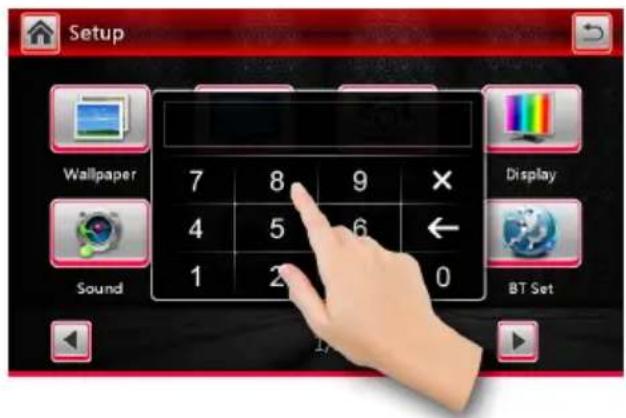
Drücken Sie die Logo Sensortaste auf dem Panel, um in das Untermenü zu gelangen. Hier können Sie das Startlogo passend zur Ihr Automarke einstellen.
Geben Sie das Kennwort "8888" an.
text_image
Setup Wallpaper Sound 7 8 9 × 4 5 6 ← 1 2 0 Display BT SetSie haben die Möglichkeit aus verschie-
denen Hintergrundbildern eines auszu- wählen.
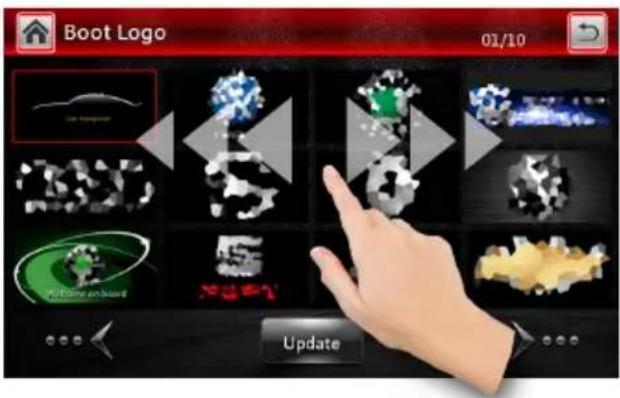
Wischen Sie mit dem Finger nach links oder rechts, um die andere Logos auszuwählen.
text_image
Boot Logo 01/10 UpdateTippen Sie das gewünschte Hintergrundbild mit dem Finger ein Mal an, um es auszuwählen und mit der Update Symboltaste bestätigen Sie die Auswahl.
Das neue Hintergrundbild wird nachdem neuen Start angewendet.
Allgemeine Einstellungen
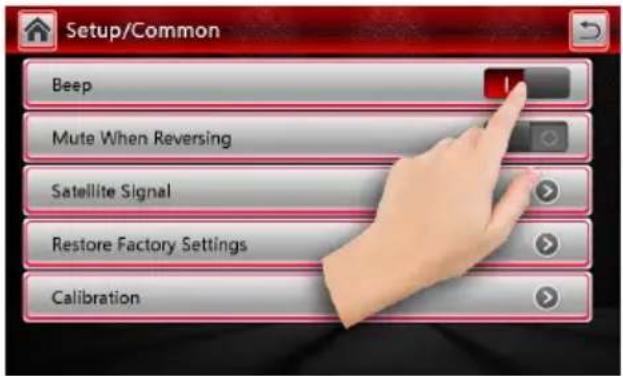
Hier haben Sie die Möglichkeit z.B. das Bildschirm zu kalibrieren oder den Tastenton an-/auszuschalten oder alle Einstellungen auf Werkeinstellungen zurücksetzen.
Folgende Einstellungen stehen Ihnen zur Verfügung: [Tastenton], [Stummschaltung bei Rückwärtsfahrt], [Satellite Signal], [Werkeinstellungen wiederherstellen], [Bildschirm kalibrieren]
Tastenton an/ausschalten
Hier können Sie den Tastenton an- oder ausschalten. Drücken Sie auf das Symbol rechts, um die Funktion an- oder auszuschalten.
Bildschirm kalibrieren
Drücken Sie auf das Pfeilsymbol um die Kalibriereung durchzuführen.
So geht's:
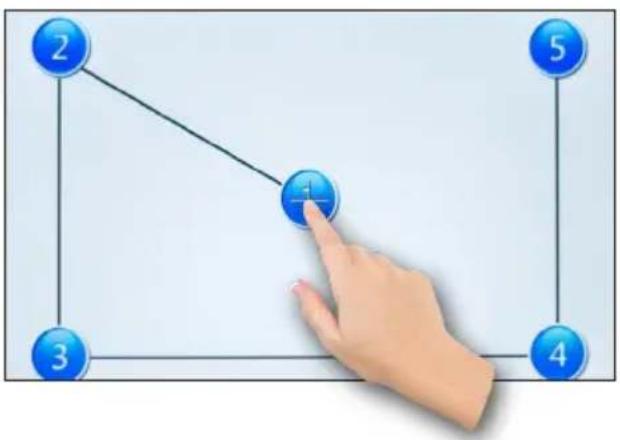
Wenn Sie die Kalibrierung starten, erscheinen auf dem Bildschirm 5 Fadenkreuze.
Tippen Sie jeweils einmal genau in die Mitte eines jeden Kreuzes.
flowchart
graph TD
    A["2"] --> B["1"]
    C["5"] --> B["1"]
    D["3"] --> B["1"]
    E["4"] --> B["1"]
Beachten Sie dabei die vorgegebene
Reihenfolge.
Praxis: Tippen Sie einmal auf das Kreuz mit der Nummer 1, danach einmal auf das Kreuz mit der Nummer 2, dann auf das Kreuz mit Nummer 3 und so weiter.
Idealer Weise verwenden Sie dafür einen Touchscreen-Stift (auch Stylus genannt).
Das Fadenkreuz spingt dabei von einem Punkt zu den anderen. Sind alle 5 Punkte ein Mal angetippt worden, wurde der Bildschirm erfolgreich kalibriert.
Bitte beachten Sie, dass die Punkten NUR antippen müssen und nicht entlang der Pfeile wischen sollen.
Bildschirm einstellungen
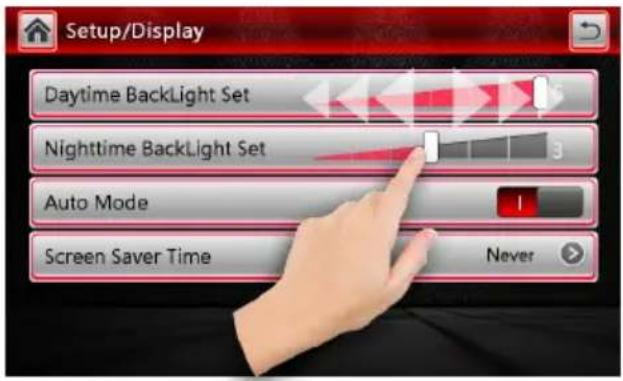
Die Dimmfunktion bietet ihnen die Möglichkeit, die Bildschirmhelligkeit zu reduzieren, damit er Sie bei dunkler Umgebung nicht blendet.
Tippen Sie im Hauptmenü auf die Einstellungen Sensortaste, dann auf die Anzeige Sensortaste.
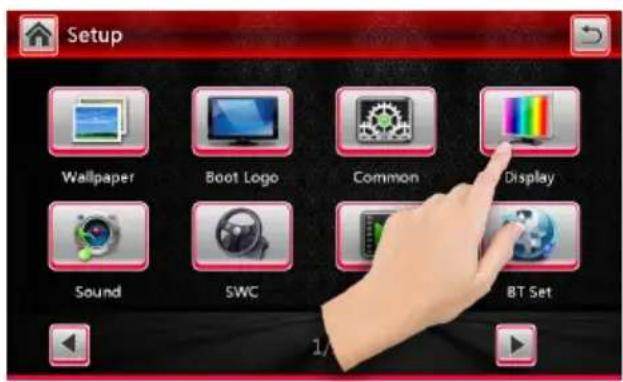
Hier können Sie die verschiedene Einstellungen für die Hintergrundbeleuchtung oder die Bildschirmschonerzeit einstellen.
text_image
Setup/Display Daytime BackLight Set Nighttime BackLight Set Auto Mode Screen Saver Time NeverLenkradfernbedienung einstellen
Tippen Sie im Hauptmenü auf die Sensortaste LFB.
Drücken Sie zuerst auf das Symbol alle löschen, um alle vorherigen Einstellungen zurückzusetzen und mit der Konfiguration zu beginnen.
Tippen Sie die Taste der gewünschten Funktion an. Diese Sensor-Taste fängt an rot/grün zu blinken. Anschließend drucken Sie die entsprechende Taste auf der Lenkradfernbedienung.
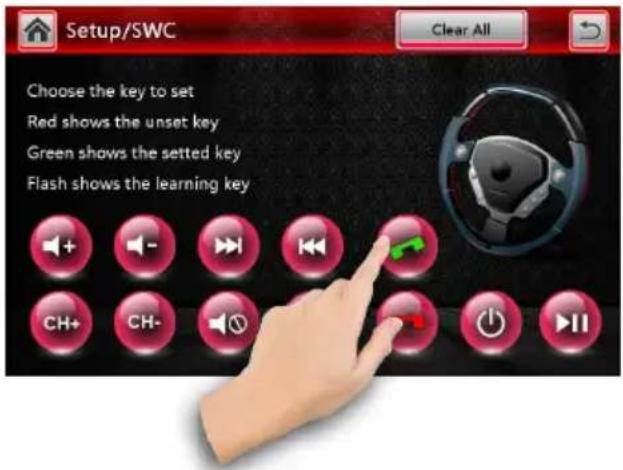
Die ursprüngliche Sensor-Taste leuchtet jetzt grün. Tippen Sie die an, um die Zuweisung abzuschließen.
Weisen Sie die Funktionen den restlichen Fernbedienungstasten auf diese Art und Weise zu. Die unbelegten Tasten leuchten immer noch rot.
Tippen Sie die Taste in der oberen rechten Ecke an, um das Modus zu verlassen.
Lenkradfernbedienung Anschluss
Bitte nehmen Sie sich die Betriebsanleitung Ihres Fahrzeuges zur Hilfe, um die Lenkradfernbedienung anzuschließen.
Für den Anschluss der Lenkradfernbedienung benötigen Sie einen für Ihr Fahrzeug vorgesehenen Can-Bus Adapter.
Bitte lassen Sie die Lenkradfernbedienung nur von einem Fachmann oder Fachwerkstatt anschließen. Anschlussfehler können schwerwiegende Defekte am Gerät und an der Fahrzeugelektronik verursachen.
Defekte, die durch Anschlussfehler verursacht wurden, sind nicht von der Gewährleistung abgedeckt.
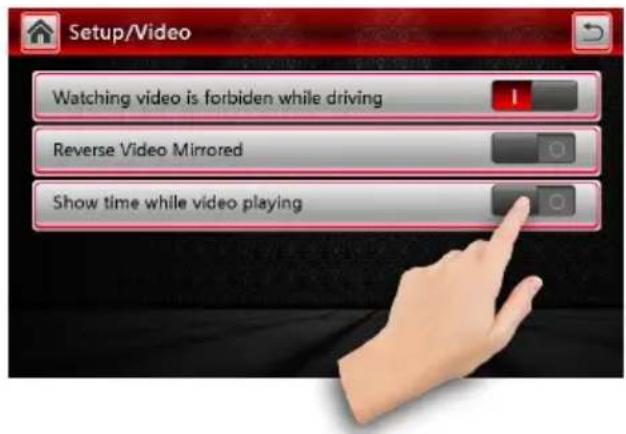
Einstellungen Video
Hier stehen Ihnen folgende Einstellungen zur Verfügung: [Video während
der Fahrt nicht verfügbar], [Rückfahr-kamera spiegeln] und [die Zeitanzeige während der Videowiedergabe].
Bluetooth Einstellungen
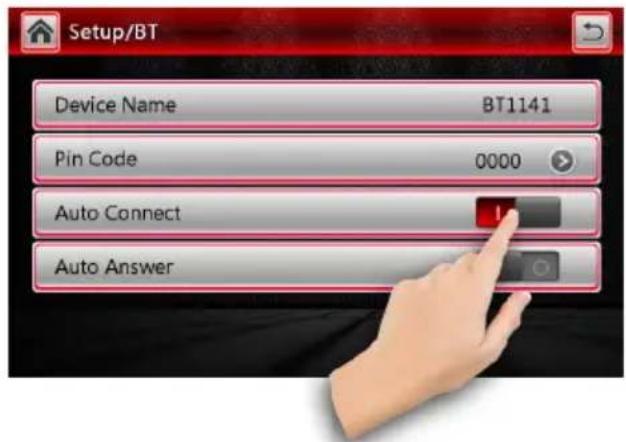
In den Bluetoothestellungen können Sie das [Passwort] ändern, [automatische Verbindung] an- oder auszuschalten und [automatische Anrufannahme] an- oder auszuschalten.
text_image
Setup/BT Device Name BT1141 Pin Code 0000 Auto Connect Auto AnswerDie Werkseinstellung für das Passwort ist "0000". Drücken Sie auf das Pfeilsymbol um ein neues Passwort einzugeben.
Naviagtion Einstellungen
Hier stehen Ihnen folgende Einstellungen zur Verfügung:
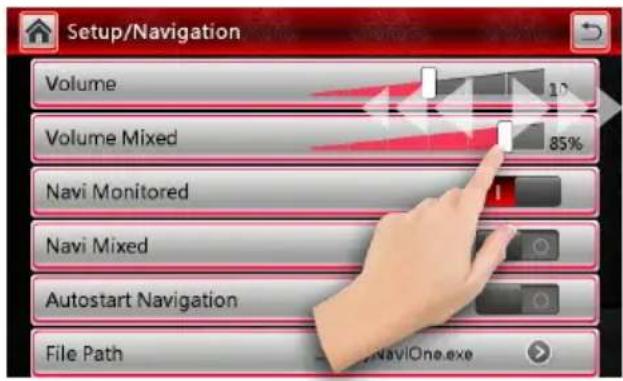
Lautstärke der Navigationsstimme
(auf der Skala von 0 bis 20).
Lautstärke der Hintergrundgeräusche
(von 0 bis 100%)
Navigationsstimme An- / Ausschalten
Hintergrundgeräusche An / Aus
Navigationsautostart An / Aus
Navigationspfad zu der Executive-Datei der Navi-Software zuweisen
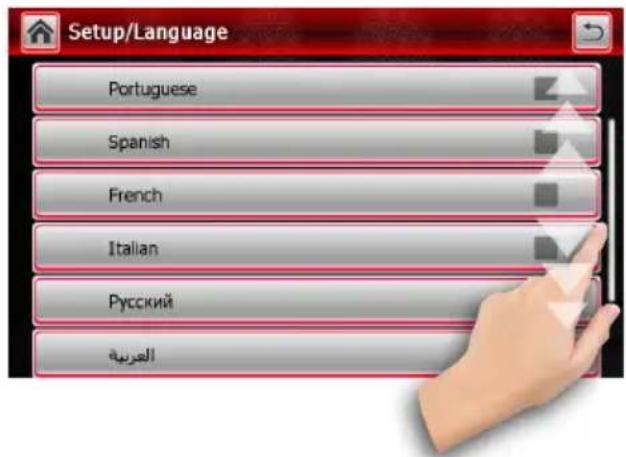
Sprache Einstellungen
Wählen Sie die Sprache der Menüoberfläche aus.
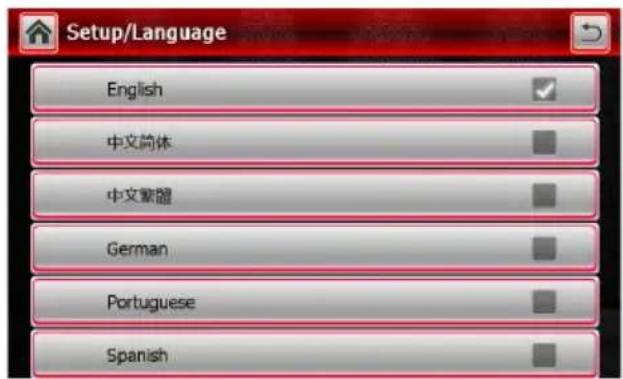
Wischen Sie mit dem finger nach oben oder nach unten, um weitere Sprachen aufzulisten.
Es stehen die RDS Funktionen PI, TA, Retune und Region zur Verfügung.
Bitte beachten Sie, dass diese Funktionen nicht in allen Ländern verfügbar sind.
PI Einstellungen
PI Sound Wenn Sie zwischen Gebäude fahren, die eine Störung verursachen, gibt das Gerät ein Klangsignal aus.
PI Mute Es wird bei o.g. Störung kein Tonsignal ausgegeben.
TA Einstellungen
TA Seek Sollte der gewählte Sender keine Verkehrsinformationen übertragen, sucht sich das Gerät automatisch einen Sender diese überträgt.
TA Alarm Wenn Sie diese Einstellung wählen, wird kein Sender automatisch gesucht. Es ertönt ein Piepton, wenn keine Verkehrsinformationen vom gewählten Sender gesendet werden.
Retune
Mittels RETUNE können Sie die Zeit bestimmen, nach der ein Sender gesucht werden soll.
RETUNE SHORT - kurz RETUNE LONG - lang
Regional Programm Modus
Einige Programme strahlen verschiedene Regionalprogramme aus. Damit nur die Alternativfrequrenzen des gewünschten Regionalprogramms gewählt werden.
Region OFF Funktion ist ausgeschaltet Region ON Funktion ist eingeschaltet
TA Volume
Lautstärke für Verkehrsdurchsage.
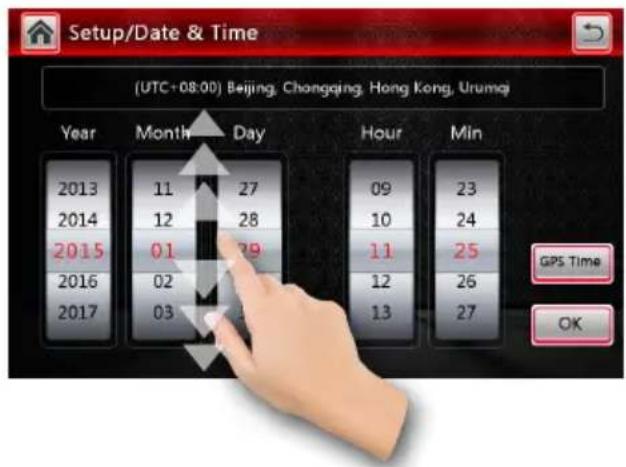
Datum & Zeit Einstellungen
Um das Datum und die Zeit einzustellen, schieben Sie die Zahlen Drehrädchen nach oben oder nach unten.
text_image
Setup/Date & Time (UTC-08:00) Beijing, Chongqing, Hong Kong, Urumqi Year Month Day Hour Min 2013 11 27 09 23 2014 12 28 10 24 2015 01 29 11 25 2016 02 2017 03 GPS Time OKNach dem die korrekten Datum / Uhrzeit Einstellungen vorgenommen sind, tippen Sie das OK Symbol an, um die Einstellungen zu spreichern.
Sie können das Datum und die Uhrzeit automatisch einstellen lassen, in dem Sie die GPS Zeit Taste antippen. Auf diese Weise empfängt das Autoradio die aktuellen Datum-/Uhrzeit-Infos vom Satellit.
Datenträger und Medien
Unterstützte Datenträger
» DVD, DVD-R, DVD+R
» CD und CD-R
» VCD und SVCD
» MP3-CD und MP3-DVD
» USB-Sticks, max. Größe 128GB, im exFat oder Fat32 Dateisystem
» SD-, SDHC und SDXC Karten max. Größe 128GB, im exFat oder Fat32 Dateisystem
Alle optischen Datenträger (CD, DVD, VCD) müssen der Standard-Größe von 12cm ∅ entsprechen. Datenträger anderer Größen, Formen oder anderer Formate könnten das Laufwerk beschädigen.
Unterstützte Dateiformate
Video
» DivX / AVI Dateien
» MPEG4 codierte MPG Dateien
» RMVB (Real Player)
Das MP4 Format wird nicht unterstützt. Bitte verwechseln Sie den MPEG4 Codec nicht mit dem Containerformat MP4.
Audio
» MP3-Dateien (mit ID3-Support)
» WMA-Audioformat
Bilder
» JPEG oder BMP
Bitte beachten Sie, dass die Dateien verschiedene Eigenschaften aufweisen können, wie z.B. besondere Codierungen oder Auflösungen.
Es kann daher vorkommen, dass eine Datei eines hier aufgeführten Formates trotzdem nicht gelesen werden kann.
Kompatibilitätsprobleme mit diversen Dateiformaten stellen keinen Defekt dar und sind von der Gewährleistung ausgeschlossen.
ID3-Tag (Titel- und Interpret)
Die ID3-Funktion ermöglicht es, den Titelnamen, den Albumnamen und den Interpreten im Wiedergabebildschirm anzuzeigen.
Die ID3-Tag-Funktion ist nur für MP3-Dateien verfügbar.
MP3-Dateien müssen mit entsprechenden Informationen, den sogenannten ID3-Tags versehen sein.
Umgang mit CDs und DVDs
Hinweise zum Umgang
» Verschmutzungen, Kratzer und Staub können einem optischen Datenträger schaden.
» Bekleben Sie CDs/DVDs nicht und beschriften Sie sie nicht mit dafür ungeeigneten Schreibgeräten.
» Verbiegen Sie CDs und DVDs niemals.
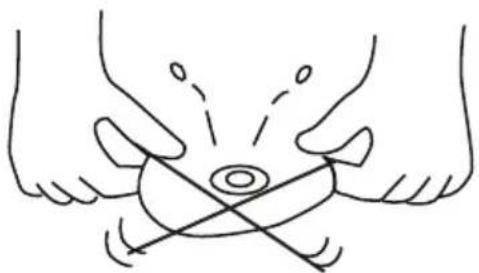
» Bewahren Sie Ihre Datenträger in dafür vorgesehenen Hüllen auf, um Schäden zu vermeiden.
» Setzen Sie Ihre Datenträger niemals direktem Sonnenlicht oder direkter Lüfterhitze aus.
» Insbesondere im Fahrzeug sollten optische Datenträger nicht frei herumliegen, denn durch die Vibrationen und Bewegungen erleiden sie noch schneller Schäden.
» Fassen Sie CDs/DVDs nicht an der Spiegelseite an, um Verschmutzungen und Kratzer zu verhindern.
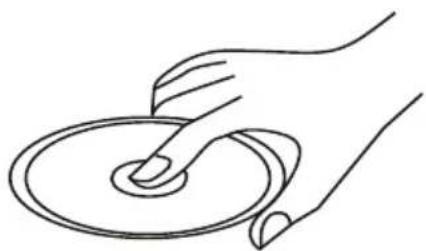
Um einen optischen Datenträger zu reinigen, sollten Sie niemals aggressive Reinigungsmittel, Alkohol oder Lösungsmittel verwenden.
Verwenden Sie ein sauberes feines Tuch, um die Datenträgeroberfläche vorsichtig von innen nach außen sauber zu wischen.
text_image
PTY Enstellung Hauptmenü Radio NO PTY zurückkehren Band FM1 ST Sendersuche 87.55 MHz aktuelle Frequenz RDS Funktionen AF TA PTY Speicherstände 1-6 1 87.50 MHz 2 90.00 MHz 3 98.00 MHz 4 106.00 MHz 5 108.00 MHz 6 87.50 MHz FunktionsleisteRadiomodus anschalten
Um in den Radio-Modus zu gelangen, drücken so oft auf den MODE Knopf, bis der Radio-Modus auf dem Bildschirm erscheint.
Automatische Sendersuche
Drücken Sie die großen Pfeil-Sensortasten, um eine automatische Sendersuche in die entsprechende Frequenzrichtung zu starten.
Drücken Sie die 📊 Sensortaste unten rechts, um auf die grafische Frequenz-Nadel zu gelangen.
Hier können Sie die grafische Frequenz-Nadel mit dem Finger verschieben.
Sender speichern
Es gibt 6 nummerierte Senderspeicherplätze (1-6), die es ermöglichen, für jedes Band bis zu 6 verschiedene Sender zu speichern.
Möchten Sie den aktuellen Radiosender speichern, drücken Sie ca. 2 Sekunden die gewünschte Speicherplatztaste (1-6), um sie mit der aktuell eingestellten Senderfrequenz zu belegen.
Automatischer Suchlauf
Drücken Sie die Sensortaste, um den Automatischen Suchlauf zu starten.
Das Radio sucht automatisch nach signalstarken Sendern und speichert sie in die Speicherplätze des aktuellen Frequenzbandes.
Frequenzband umschalten
Drücken Sie auf die BAND Sensortaste auf dem Bildschirm oder auf dem Bedienpanel, um den Frequenzband zwischen FM1, FM2 und FM3 (im FM Modulationsmodus) bzw. zwischen AM1 und AM2 (im AM Modulationmodus) umzuschalten.
RDS Funktionen
Es stehen die RDS Funktionen AF, TA und PTY zur Verfügung.
Bitte beachten Sie, dass diese Funktionen nicht in allen Ländern verfügbar sind.
PTY Funktion (Programme Type)
Drücken Sie die PTY Sensortaste (auf der RDS-Funktionleiste), um die Funktion „Programme Type“ zu aktivieren oder zu deaktivieren.
Die Programme Type Funktion ermöglicht es, Sender nach Ihrem Typ zu suchen: z.B. Pop, Classic, Info usw.
TA Funktion (Traffic Announcement)
Drücken Sie die TA Sensortaste, um die Funktion „Traffic Announcement“ zu aktivieren oder zu deaktivieren.
Ist die TA Funktion aktiviert, schaltet das Radio bei aktueller Verkehrsdurchsage solange in den Radiomodus bis die Durchsage beendet ist.
Danach wechselt das Radio zurück in den vorherigen Betriebsmodus.
AF Funktion (Alternative Frequency)
Drücken Sie die AF Sensortaste (auf der RDS-Funktionleiste), um die Funktion „Alternative Frequency“ zu aktivieren oder zu deaktivieren.
Die AF-Funktion ermöglicht es, dass die Frequenz automatisch auf eine alternative Frequenz gewechselt wird, sobald man den Empfangsbereich eines Senders verlässt.
Es wird empfohlen, diese Funktion im normalen Betrieb zu deaktivieren, um ungewünschtes Senderwechseln bei Tunneldurchfahrten zu verhindern.
USB-, SD- und Disc-Modi
Wiedergabe Modus starten
Wenn Sie einen validen USB Daten-träger, eine CD, DVD oder eine SD-Karte einlegen, werden die Daten automatisch ausgelesen und das Auto-radio wechselt in den entsprechenden Wiedergabemodus.
Um in den Disc-, USB- oder den SD-Modus zu gelangen, drücken Sie so oft auf den MODE Knopf, bis der entsprechende Betriebsmodus auf dem Bildschirm erscheint
Wiedergabe starten
Starten Sie die Wiedergabe einer gewünschten Datei durch ein einfaches
Tippen auf den Dateinamen.
Der Bildschirm wechselt sofort in den Wiedergabemodus und startet die Wiedergabe.
Ausführliche Beschreibungen der verschiedenen Wiedergabemenüs finden Sie in den entspr. Kapiteln weiter unten.
Navigation Einstellung
! Bitte beachten Sie:
um eventuelle gefährliche Situationen im Strassenverkehr zu vermeiden, müssen Sie sich vor der ersten Anwendung des Navigation-Systems davon überzeugen, dass die Funktion "Verkehrsregeln ignorieren" ausgeschaltet ist. Dafür gehen Sie bitte wie folgt vor:
- Nach dem Start der Navigation ins Hauptmenü gehen
- Tippen Sie die Route an
- Tippen Sie die Routenoptionen an
- Falls gegenüber dem Punkt Verkehrsregeln ignorieren ein Häkchen gesetzt ist, ist die Funktion an. In diesem Fall müssen Sie diese deaktivieren.
- Anschließend tippen Sie den Punkt Anwenden an, um die Änderungen zu speichern und zu übernehmen
Musik-Wiedergabemodus
Wiedergabe-Oberfläche
text_image
Hauptmenü USB1 Breakaway.mp3 aktueller Betriebsmodus ID3Tag Anzeige Equalizer Indikator Wiedergabefortschrit t 00:01 01:55 Lautstärke Einstellung Funktionsleiste Equalizer EinstellungenWiedergabe/Pause
Mit der Iensortaste können Sie die Wiedergabe unterbrechen und mit einem erneuten Drücken auf die Taste die Wiedergabe fortsetzen.
Vor- und Zurückspulen
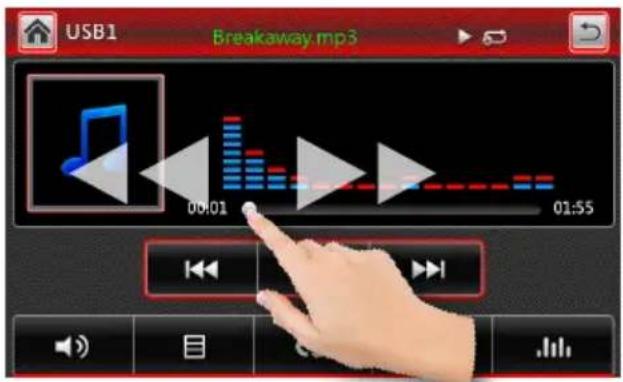
Um einen Titel vor oder zurückzuspulen, können Sie mit dem Finger den Greifer am Fortschrittsbalken drücken und in die gewünschte Position schieben.
Titel vorwärts/Titel zurück
Um einen Titel vor- oder zurückzuspringen, drücken Sie die Kager Taste auf dem Bildschirm.

Wiedergabewiederholung
Mit der Taste 📄n zwischen den Wiederholmodi Alle Audio-Dateien wiederholen (REPEAT ALL), einzelnen Titel wiederholen (REPEAT SINGLE) oder Wiederholung aus (REPEAT OFF) umgeschaltet werden.
Zufallswiedergabe
Mit der Taste kann die Zufallswiedergabe aktiviert oder deaktiviert werden.
ID3-Tag Funktion
Um die ID3-Tag funktion aufzurufen, tippen Sie ein Mal auf Equalizer Indikator. Es erscheint die Information über den Interpreten, den Albumnamen und den Titelnamen.
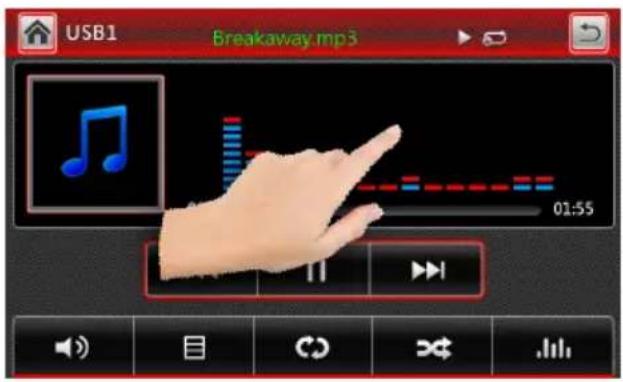
Tippen Sie auf Ordnernamen, um zum einzelnen Ordner zu wechseln und die darin enthaltenen Dateien anzuzeigen. Es werden nur unterstützte Dateiformate angezeigt.
Starten Sie die Wiedergabe einer gewünschten Datei durch ein einfaches Tippen auf den Dateinamen.
Der Bildschirm wechselt sofort zum Wiedergabemodus und startet die Wiedergabe.
Dateiübersicht
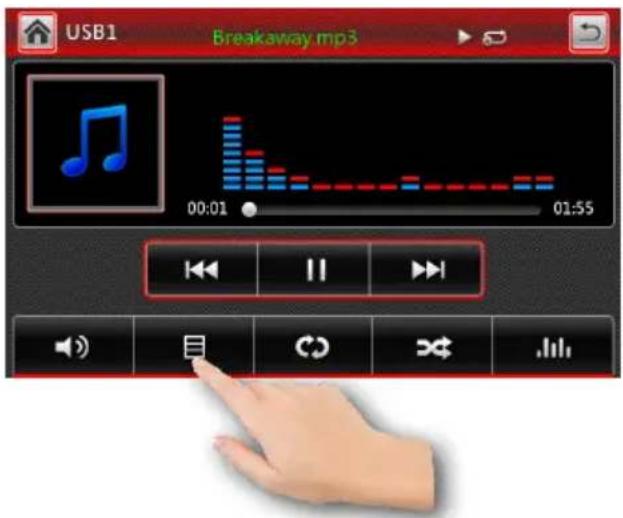
Um aus dem Wiedergabebildschirm heraus in die Dateiübersicht zu gelangen, tippen Sie auf die Sensortaste auf dem Bildschirm.
Wiedergabe-Oberfläche
text_image
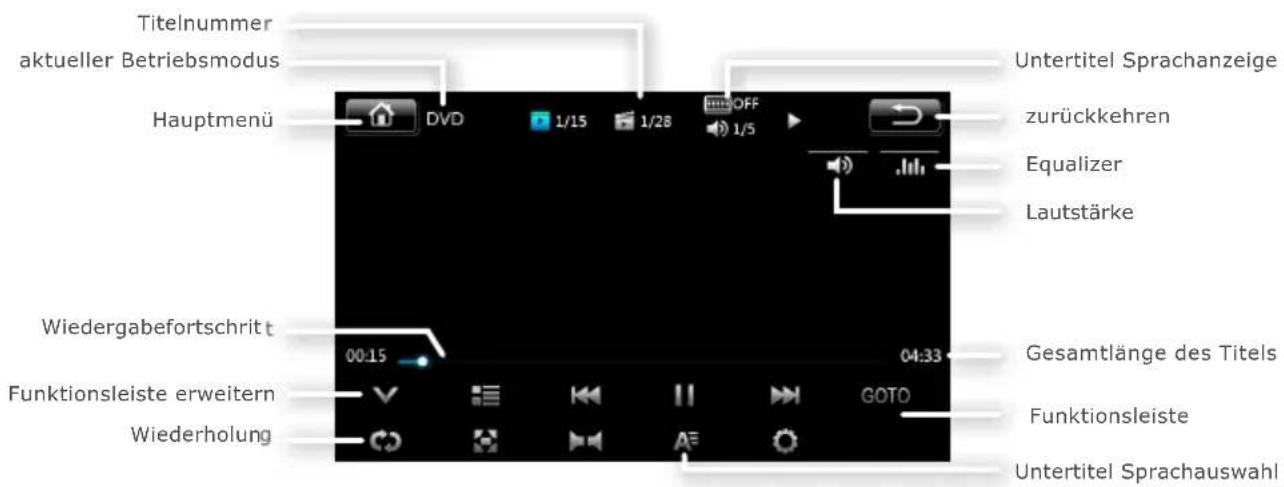
Titelnummer aktueller Betriebsmodus Hauptmenü DVD 1/15 1/28 OFF 1/5 Untertitel Sprachanzeige zurückkehren Equalizer Lautstärke Wiedergabefortschritt 00:15 Gesamtlänge des Titels Funktionsleiste erweitern GOTO Funktionsleiste Wiederholung Untertitel SprachauswahlOSD Videomenü einblenden
Während der Videowiedergabe tippen Sie ein Mal auf den Bildschirm, um alle Bedienfelder, Menüs und Informationen einzublenden.
Das Videomenü wird nach ca. 5 Sekunden automatisch wieder ausgeblendet.
Tippen Sie nochmal auf die Mitte des Bildschirmes, wenn Sie die Bedienfelder sofort wieder ausblenden möchten.
Wiedergabe/Pause
Mit der Iensortaste können Sie die Wiedergabe unterbrechen und mit einem erneuten Drücken auf die Taste die Wiedergabe fortsetzen.
Titel vorwärts/Titel zurück
Um einen Titel vor- oder zurückzuspringen, drücken Sie die koder Sensortaste auf dem Bildschirm.

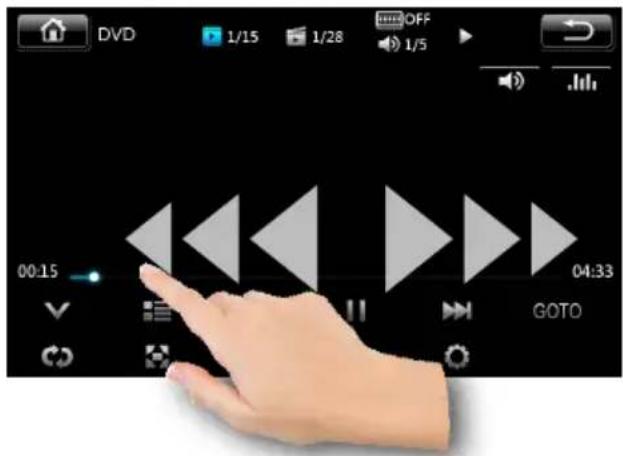
Vor- und Zurückspulen
Um einen Titel vor oder zurückzuspulen, können Sie mit dem Finger den Greifer am Fortschrittsbalken drücken und in die gewünschte Position schieben.
text_image
DVD 1/15 1/28 OFF 1/5 00:15 04:33 GOTOWiedergabewiederholung
Mit der Taste 📂 dann zwischen den Wiederholmodi umgeschaltet werden.
Untertitel umschalten
Ist die Datei oder DVD mit mehreren Untertiteln per Zusatzdateien ausgestattet, kann die Untertitelsprache mit der Sensortaste über dem Knopf SUBTITLE auf der Fernbedienung umgeschaltet werden.
Tonspur umschalten
Ist die Datei oder DVD mit mehreren Tonspuren versehen, kann die Tonspur mit der Sensortaste oder dem Knopf Audio auf der Fernbedienung umgeschaltet werden.
Winkel umschalten [DVD]
Einige DVDs beinhalten Szenen, die aus verschiedenen Blickwinkeln aufgenommen wurden.
Die Winkelfunktion steht nur für DVD-Videos zur Verfügung.
Um den Blickwinkel umzuschalten, drücken Sie die ANGLE Taste auf der Fenbedienung.
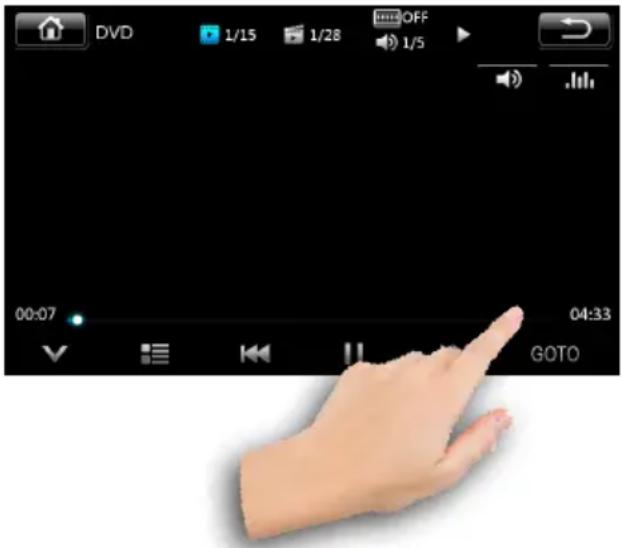
GOTO Funktion
Die GOTO Funktion ermöglicht es, direkt zu einem bestimmten Titel, einem Kapitel oder zu einer Szene zu springen.
Tippen Sie oben auf die GOTO Sensor-taste, und es erscheint eine Nummern-tastatur auf dem Bildschirm.
Nun können Sie die gewünschte Stelle anhand der Titelnummer oder Szenennummer eingeben und per OK bestätigen.
Alternativ steht Ihnen auf der Fernbedienung ein GOTO Knopf zur Verfügung, mit welchem Sie die Funktion aufrufen können.
text_image
DVD 1/15 1/28 OFF 1/5 00:07 04:33 GOTOBildbetrachter-Modus
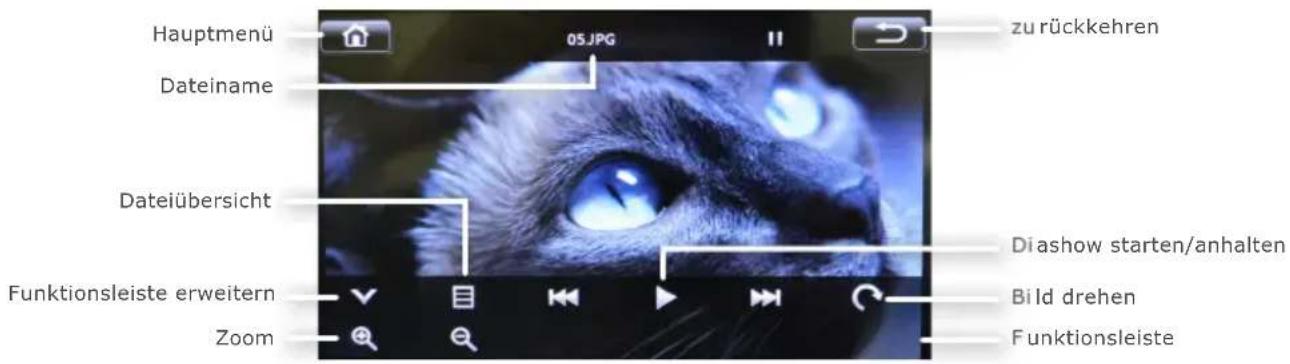
Bildbetrachter-Oberfläche
text_image
Hauptmenü 05.JPG zu rückkehren Dateiname Dateiübersicht Diashow starten/anhalten Funktionsleiste erweitern Bild drehen Zoom FunktionsleisteBilder öffnen
Öffnen Sie Bilder durch ein Tippen auf die Bilddatei in der Dateiübersicht.
Wenn ein Bild geöffnet wird, wird automatisch eine Diashow aller Bilder auf dem Datenträger gestartet.
Optionen einblenden
Während der Bildanzeige oder der Diashow-Wiedergabe tippen Sie einmal auf den Bildschirm.
Das OSD-Menü mit allen Bedienfeldern wird eingeblendet und 5 Sekunden nach der letzten Eingabe automatisch wieder ausgeblendet.
Tippen Sie nochmal auf die Mitte des Bildschirmes, wenn Sie die Bedienfelder sofort wieder ausblenden möchten.
Bild vergrößern/zoomen
Drücken Sie die Sensortaste, um das Bild zu vergrößern. Drücken Sie die Taste mehrmals, um den Zoomfaktor zu verändern: x2 → x3 → x4 → Normal
Drücken Sie die Sensortaste, um das Bild zu verkleinern. Drücken Sie die Taste mehrmals, um den Zoomfaktor zu verändern: 1/2 → 1/3 → 1/4 → Normal
Diashow anhalten
Die Diashow wird immer automatisch gestartet.
Die Diashow kann mit einem Druck auf die Sensortaste gehalten werden und mit der Wiedergabetaste wieder fortgesetzt werden.
AUX-IN Modus
Allgemeine Hinweise
AV-IN Anschluss
Der AV-IN Modus aktiviert die Ausgabe der an der Geräterückseite angeschlossenen Audio-/Video-Quelle.
Das könnten z.B. ein MP4-Player, Smartphone, Handy, Tablet, Videoplayer, DVB-T Receiver uvm. sein.
Der AV-IN Anschluss besteht aus 3 Cinch Buchsen.
AV-IN Modus starten
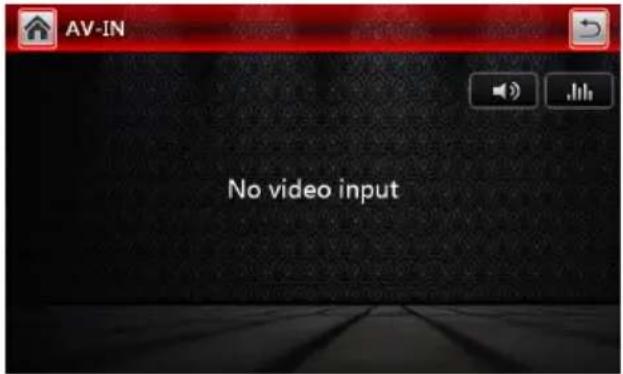
Um in den AV-IN Modus zu gelangen, müssen Sie entweder im Hauptmenü auf die entsprechende Sensortaste tippen oder drücken Sie so oft auf den MODE Knopf, bis der gewünschte Betriebsmodus auf dem Bildschirm erscheint.
Wenn eine Video-Quelle angeschlossen ist, sehen Sie das Videobildsignal.
Wenn eine Audioquelle ohne Videosignal angeschlossen ist, hören Sie den Ton und das Bild zeigt den Modusbildschirm.
text_image
AV-IN No video inputRückfahrkamera (optional)
Allgemeine Hinweise
Eine Rückfahrkamera ist optionales Zubehör. Informieren Sie sich bitte bei Ihrem Fachhändler über aktuelle Modelle und Möglichkeiten.
Passende XOMAX Rückfahrkameras finden Sie im offiziellen Onlinekatalog des Herstellers unter der Webadresse: www.carmediashop.de
Es werden alle Rückfahrkameras mit einem Video-Cinch-Ausgang unterstützt.
Rückfahrkameras werden hinten am Fahrzeug angeschlossen, sie dienen als Einparkhilfe und als unterstützende Blickwinkelerweiterung beim Rückwärtsfahren.

Bitte verlassen Sie sich beim
Rückwärtsfahren nicht allein auf das Bild der Rückfahrkamera.
Eine Rückfahrkamera dient nur als zusätzliche Unterstützung, sie kann Ihre volle Achtsamkeit im Verkehr nicht ersetzen.
Anschluss
Der Rückfahrkamera Anschluss befindet sich auf der Geräterückseite (siehe „Anschlussschema Cinch-Kabelbaum“).
Die gelbe Cinch-Buchse (beschriftet mit CCD) ist der Anschluss für das Video-Eingangssignal der Rückfahrkamera. Schließen Sie das Kamera-Video-kabel an diese Buchse an.
Rückfahrkamera-Modus starten
Wenn eine Rückfahrkamera ordnungsgemäß angeschlossen wurde, wechselt das Radio automatisch in den Rückfahrkamera-Betriebsmodus, sobald der Rückwärtsgang eingelegt wurde.
Legen Sie einen anderen Gang ein, wechselt das Radio automatisch in den vorher aktiven Modus zurück.
Bluetooth Verbindung
Bluetooth Modus starten
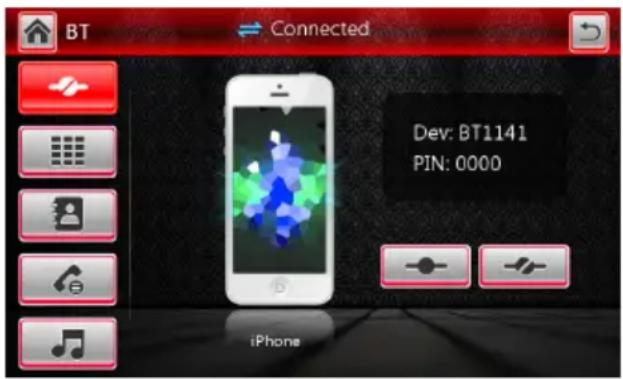
Um den BT-Modus zu starten, tippen Sie im Hauptmenü auf die BT Sensortaste oder drücken Sie so oft auf den MODE Knopf, bis der Bluetooth Betriebsmodus auf dem Bildschirm erscheint.
text_image
BT Connected Dev: BT1141 PIN: 0000 iPhoneBluetooth Gerät koppeln
Vor der ersten Verwendung aller Bluetooth Funktionen muss Ihr Telefon mit dem Autoradio gekoppelt werden.
① Aktivieren Sie in Ihrem Telefon die Bluetooth Funktion und lassen Sie es nach neuen Geräten suchen.
② Ihr Telefon sollte ein neues Gerät mit der Bezeichnung BTXXXX finden.
(XXXX - ist vierstellige Nummer und bei jedem Gerät abweichen kann)
③ Wählen Sie nun in Ihrem Telefon das neu gefundene Gerät aus.
4 Ihr Telefon fragt nun nach dem Kopplungspasswort. Geben Sie hier den Pincode ein, der auf dem Display des
Autoradio angezeigt wird und bestätigen Sie es.
⑤ Nun sind beide Geräte miteinander gekoppelt und auf dem Radiobildschirm erscheint der Name Ihres Telefones.
Wie Sie Bluetooth in Ihrem Telefon aktivieren und Verbindungen aufbauen, lesen Sie bitte im Handbuch Ihres Mobilgerätes nach.
Es können mehrere Geräte mit dem Autoradio gekoppelt sein. Jedoch kann nur ein Gerät zur gleichen Zeit mit dem Autoradio verbunden sein. Möchten Sie ein anderes Gerät koppeln oder verbinden. Müssen Sie die Verbindung zum anderen Gerät trennen.
Sie können die Geräte verbinden oder trennen, wenn Sie auf das Symbol für das Verbinden drücken oder auf das Symbol für das Trennen.
Freisprechfunktion
Das Autoradio verfügt über eine praktische Freisprechfunktion via Bluetooth HFT Profil.
Achten Sie darauf, dass Ihr Mobilgerät dieses Profil ebenfalls unterstützt, um die Freisprechfunktion verwenden zu können.
Mit der integrierten Freisprechfunktion können Sie über die Lautsprecher des Autos und das integrierte Mikrofon freihändig telefonieren.
Nummer wählen
Um eine Nummer wählen zu können, müssen Sie zunächst die Wähltastatur aufrufen, dazu tippen Sie auf die Sensortaste.
Tippen Sie nun eine Nummer ein und starten Sie den Anruf mit der grünen Hörer-Taste.
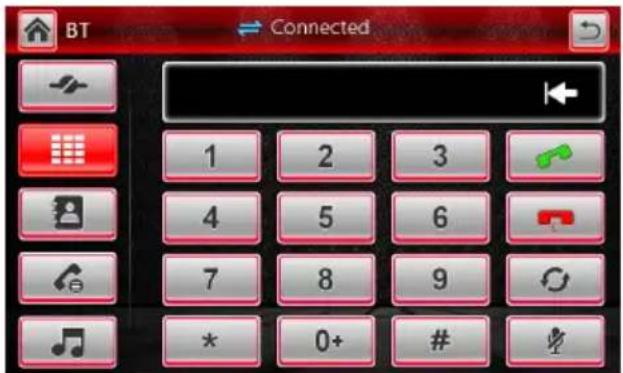
Mit der Sensortaste können Sie die Eingabe korrigieren oder löschen.
Möchten Sie ein P lus (+) eintippen, so müssen Sie die Zifferntaste 0 eine Sekunde lang gedrückt halten.
Anruf entgegennehmen
Wenn Sie einen Anruf erhalten, wird die Telefonnummer des Anrufers auf dem Bildschirm angezeigt.
Drücken Sie die grüne Hörer-Taste um den Anruf entgegen zu nehmen.
Anruf beenden/Anruf ablehnen
Mit der roten Hörer-Taste können
Sie einen aktiven Anruf beenden oder einen ankommenden Anruf ablehnen.
Telefonbuch
Die Telefonbuchfunktion erreichen Sie mit der Sensortaste .8
Telefonbucheinträge laden
Tippen Sie zunächst auf , um die Telefonbucheinträge aus dem Mobiltelefon in das Autoradio zu laden.
Das Mobilgerät verlangt ggf. nach einer Bestätigung, bevor die Daten an das Autoradio freigegeben werden.
Wurde das Telefonbuch in das Radio geladen, bleiben die Telefonbuchdaten im Radio gespeichert, auch wenn das Mobiltelefon getrennt wurde.
Telefonbucheinträge löschen
Sie können alle Telefonbucheinträge mit der Sensortaste vom Autoradio löschen. Die Einträge werden dabei nicht vom Mobiltelefon gelöscht.
Telefonbuch Suche
Um eine Telefonnummer schneller im Telefonbuch finden zu können, verwenden Sie die Suchfunktion.
Tippen Sie auf die Sensortaste, um die Bildschirmtastatur einzublenden.
Nun können Sie einen Namen eintippen, um nach einen Kontakt zu suchen. Mit der Pfeil-Sensortaste kann die Bildschirmtastatur wieder ausgeblendet werden.
Telefonbuch Kontakt wählen
Haben Sie den gewünschten Eintrag gefunden, tippen Sie einmal darauf.
Anrufprotokoll
Die Protokollfunktion erreichen Sie mit der Sensortaste
Das Anrufprotokoll speichert Anrufe, welche Sie mit der Freisprechfunktion getätigt wurden.
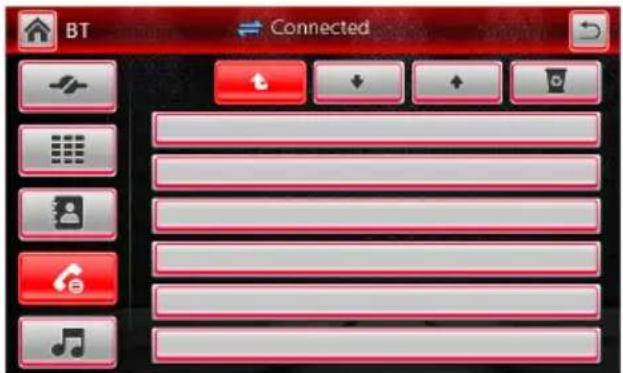
Das Anrufprotokoll ist in 3 Kategorien aufgeteilt. Die entsprechenden Tasten sehen Sie in der linken Menüleiste:

Verpasste Anrufe

Angenommene Anrufe

Ausgegangene Anrufe
Protokolldaten löschen
Mit der Sensortaste können
Sie alle Anrufprotokolle vom Autoradio-Speicher löschen.
Möchten Sie einen Kontakt aus der Protokolliste aus zurückrufen, tippen Sie einmal auf den gewünschten Eintrag.
Bluetooth Musik
Allgemeines
Die „Bluetooth Musik“ Funktion ermöglicht es, Musik drahtlos vom Handy, Smartphone oder Tablet abzuspielen.
Das Mobilgerät muss das A2DP Profil unterstützten und dieses auch für das Autoradio zulassen.
Bluetooth Musik starten
Um den BT-Modus zu starten, tippen Sie im Hauptmenü auf die Bluetooth Sensortaste oder drücken Sie so oft auf den MODE Knopf, bis der Bluetooth Betriebsmodus auf dem Bildschirm erscheint.
Tippen Sie nun auf die Sansortaste, um in den Bluetooth-Musik Modus zu wechseln.
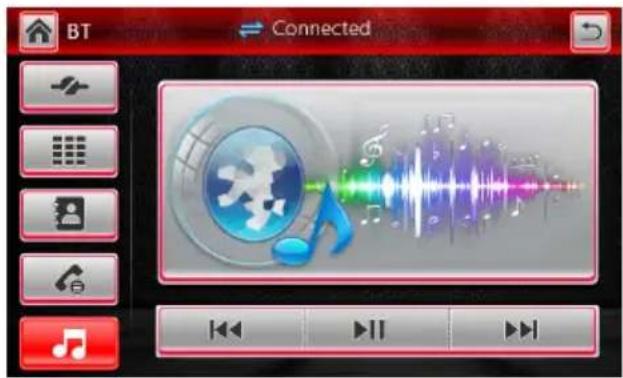
Nun öffnen Sie einen beliebigen Musikplayer in Ihrem Mobilgerät und starten die Musikwiedergabe.
Allgemeine Problemlösung
Diese Problemlösungsvorschläge sind allgemeingültig und beziehen sich auf verschiedene XOMAX Modelle mit ähnlichen Eigenschaften. Bitte beachten Sie, dass einige Punkte sich nicht auf Ihr Autoradiomodell beziehen könnten oder dass Funktionen beschrieben sind, welche Ihr Gerät eventuell nicht unterstützt.
| Problembeschreibung Ursache und Lösung | |
| CD/DVD wird nicht eingezogen:Die CD/DVD wird vom Gerät gar nicht oder nicht vollständig eingezogen. | Überprüfen Sie, ob die Transportschrauben vor der Installation entfernt wurden.Hinweis: Autoradios mit einem CD-DVD-Laufwerk werden mit Transportschrauben ausgeliefert, welche das Laufwerk beim Transport vor Schäden schützen. Werden diese nicht entfernt, kann kein Datenträger in das Laufwerk einge-zogen werden. |
| Keine Videoanzeige:Videos werden nicht angezeigt, es ist aber ein Ton zu hören.Stattdessen zeigt der Bildschirm eine Fehlermeldung: „Video während der Fahrt nicht ... /video while driving“ oder ähnlich. | Lösung 1: Das Handbrems-Sicherungskabel wurde nicht angeschlossen oder falsch angeschlossen. Das „SAFETYGND -12V“ - rosa Kabel muss mit Masse (-) der Handbremse verbunden sein.Lösung 2: Das Fahrzeug befindet sich in Bewegung oder die Handbremse wurde nicht richtig angezogen.Hinweis: Ein korrekter Anschluss des Handbremskabels sorgt dafür, dass das Videobild nur bei sicherem Halt mit angezogener Handbremse angezeigt wird. |
| Bluetooth Mikrofon zu leise:Ihr Gesprächspartner kann Sie nicht deutlich genug hören. | Stellen Sie sicher, dass das Mikrofon nicht verdeckt ist. Es sollte möglichst eine freie Fläche zwischen dem Mikrofon und dem Benutzer sein.Es ist möglich, dass in einigen Fahrzeugen die Einbauposition für die Lage des Mikrofons ungünstig ist. In solchen Fällen sollten Sie darauf achten lauter und deutlicher zu sprechen. |
| Fehlermeldung „kein Video-signal“, Blauer oder Schwarzer Bildschirm mit der Meldung „Cam“, „Back“ oder ähnliches. Es ist kein Zugriff auf das Menü möglich. | Diese Meldung ist auf einen fehlerhaften Anschluss des ISO-Kabels zurückzuführen.Wahrscheinlich ist die Belegung am ISO-Kabel für die Rückfahrkamera mit der Belegung an der ISO-Buchse für die Beleuchtung identisch. Überprüfen Sie die Belegung des Steckers und der Buchse und korrigieren Sie diese unter Umständen.Hinweis:Die Bauform von ISO-Steckern und ISO-Buchsen ist zwar genormt, deren Belegung allerdings nicht. Ein simpler Plug'n'Play Anschluss kann bei nicht Übereinstimmung zu schwer-wiegenden Fehlern am Gerät und am Fahrzeug führen. |
| Die Fernbedienung funktioniert nicht. | Lösung 1:Prüfen Sie, ob die Batteriefolie entfernt wurde. Bei Lieferung ist die Batterie mit einer Folie gesichert, welche vor der ersten Verwendung entfernt werden muss.Lösung 2:Die Batterie könnte leer sein. Wechseln Sie diese ggf. aus.Lösung 3:Sorgen Sie dafür, dass der Infrarot Empfänger (mit IR gekennzeichnet) am Bedien-panel nicht verdeckt wird.Hinweis:Sie können die Funktion der Fernbedienung überprüfen, indem Sie den IR-Sender gegen eine Kamera (z.B. vom Handy oder Smartphone) halten und einen beliebigen Knopf drücken. Schauen Sie sich dabei das Kamerabild auf dem Display des Kameragerätes an. Wenn die Fernbedienung funktioniert, sollte das rote IR-Signal auf dem Display zu sehen sein. |
| Schlechter Radioempfang:Der Tuner empfängt keine Radio-sender oder der Empfang ist schwach. | Für die Korrektur von Empfangsproblemen ist es wichtig zu wissen, welcher Antennentyp im Fahrzeug verbaut ist.Für jeden Antennentypen gibt es einen anderen Lösungsvorschlag.Typ 1 - Passive Antenne: Ist Ihr Fahrzeug mit einer passiven Antenne ausgestattet, wird empfohlen, diese mit einer größeren und somit leistungsstärkeren Antenne zu ersetzen.Haifischantennen oder kleine Stabantennen (unter 5 cm) sind definitiv nicht ausreichend.Typ 2 - Aktive Antenne: Das Autoradio liefert keinen Strom für aktive Antennen. Ist Ihr Fahrzeug mit einer aktiven Antenne ausgestattet, wird eine Phantomeinspeisung benötigt.Die Phantomeinspeisung sorgt für eine externe Stromversorgung der aktiven Antenne.Typ 3 - Aktive Antenne mit Diversity System:Das Autoradio liefert keinen Strom für aktive Antennen und hat keine Diversity Unterstützung. Ist Ihr Fahrzeug mit einer solchen Antenne ausgestattet, wird eine Phantomeinspeisung mit integriertem Diversity System benötigt.Hinweis: Eine Phantomeinspeisung ist nicht mit einem Antennenverstärker zu verwechseln. Ein einfacher Antennenverstärker bietet nur selten einen bedeutenden Effekt. |
| Radiosender gehen verloren:Nach jedem Ausschalten des Gerätes gehen alle gespeicherten Radiosender und Benutzereinstellungen verloren. | Dieses Problem ist auf einen fehlerhaften Anschluss des ISO-Kabels zurückzuführen.Vertauschen Sie die Kabel für Zündungsplus und für Dauerstrom.Achtung: Wenn beide Leitungen eine Sicherung besitzen, müssen auch die Sicherungen ggf. auch vertauscht werden. |
| Das Gerät lässt sich nicht einschalten. | Dieses Problem ist in den meisten Fällen auf einen fehlerhaften Anschluss des ISO-Kabels zurückzuführen.Überprüfen Sie die Belegung des ISO-Steckers und der Buchse. Achten Sie insbesondere auf die korrekte Belegung der Zündungsplus- und Dauerstrom-Verbindungen und korrigieren Sie Unstimmigkeiten.Hinweis:Die Bauform von ISO-Steckern und ISO-Buchsen ist zwar genormt, deren Belegung allerdings nicht. Ein simpler Plug'n'Play Anschluss kann bei nicht Übereinstimmung zu schwerwiegenden Fehlern am Gerät und am Fahrzeug führen. |
| Das Touchscreen ist ungenau:Die Steuerung des Touchscreens ist ungenau oder fehlerhaft. | Kalibrieren Sie das Touchscreen neu.Drücken Sie im Hauptmenü auf „Einstellungen“, dann auf „System“ und anschließend auf „Touch Calibrate“, um die Touchscreen Kalibrierung zu starten.Wenn Sie die Kalibrierung starten, erscheint auf einem weißen Bildschirm ein rotes Kreuz.Tippen Sie dann einmal in die Mitte des Kreuzes. Idealer Weise verwenden Sie dafür einen Touchscreen-Stift. Das Kreuz durchläuft so 5 Positionen auf dem Bildschirm, tippen Sie jedes Mal auf die Mitte des Kreuzes.Sind alle 5 Punkte angetippt worden, wurde der Bildschirm erfolgreich kalibriert und auf dem Bildschirm erscheint die Meldung ADJUST FINISH.Tippen Sie nun auf eine beliebige Stelle des Bildschirmes, um zurück in das Menü zu gelangen. |
Entsorgungshinweise
Alt-Geräteentsorgung
BENUTZERINFORMATION ZUR ENTSORGUNG VON ELEKTRISCHEN UND ELEKTRONISCHEN GERÄTEN (PRIVATE HAUSHALTE)

Dieses Symbol auf Produkten und/oder begleitenden Dokumenten bedeutet, dass elektrische und elektronische Produkte am Ende ihrer Lebensdauer vom Hausmüll getrennt entsorgt werden müssen.
Bringen Sie bitte diese Produkte für die Behandlung, Rohstoffrückgewinnung und das Recycling zu den eingerichteten kommunalen Sammelstellen oder Wertstoffsammelhöfen, die diese Geräte kostenlos entgegen nehmen.
Die ordnungsgemäße Entsorgung dieses Produkts dient dem Umweltschutz und verhindert mögliche schädliche Auswirkungen auf Mensch und Umwelt, die sich aus einer unsachgemäßen Handhabung der Geräte am Ende ihrer Lebensdauer ergeben könnten.
Genauere Information zur nächstgelegenen Sammelstelle oder Recyclinghof erhalten Sie bei Ihrer Gemeindeverwaltung.
Batterieentsorgung
Im Rahmen der Batterieverordnung weisen wir Sie darauf hin, dass Sie verpflichtet sind, Batterien und Akkus in den Sondermüll, z. B. an kommunale Sammelstellen, zu entsorgen.
Schadstoffe enthaltende Batterien und Akkus sind mit einer durchgestrichenen Mülltonne sowie dem entsprechenden chemischen Symbol (Hg = Quecksilber, Pb = Blei, Cd = Cadmium) gekenn-zeichnet.
Bei uns erworbene Batterien und Akkus können Sie unentgeltlich bei uns entsorgen lassen.
XOMAX Vertrieb weltweit
XOMAX Autoradio online kaufen:
XOMAX Herstellerinformationen:
http://www.xomax.de