PS970 - Scanner Jay-Tech - Kostenlose Bedienungsanleitung
Finden Sie kostenlos die Bedienungsanleitung des Geräts PS970 Jay-Tech als PDF.


Benutzerfragen zu PS970 Jay-Tech
0 Frage zu diesem Gerät. Beantworten Sie die, die Sie kennen, oder stellen Sie Ihre eigene.
Eine neue Frage zu diesem Gerät stellen
Laden Sie die Anleitung für Ihr Scanner kostenlos im PDF-Format! Finden Sie Ihr Handbuch PS970 - Jay-Tech und nehmen Sie Ihr elektronisches Gerät wieder in die Hand. Auf dieser Seite sind alle Dokumente veröffentlicht, die für die Verwendung Ihres Geräts notwendig sind. PS970 von der Marke Jay-Tech.
BEDIENUNGSANLEITUNG PS970 Jay-Tech
Bitte lesen Sie diese Anleitung für eine ordnungsgemäße Bedienung sorgfältig durch und heben Sie sie zum späteren Nachschlagen gut auf!
Bitte lesen Sie diese Anleitung für eine ordnungsgemäße Bedienung sorgfältig durch und heben Sie sie zum späteren Nachschlagen gut auf!
INHALT
Sicherheitshinweise .... 1
Verpackungsinhalt 3
Geräteteile 4
Dias einlegen 5
Negative einlegen 6
Fotos einlegen 7
Allgemeine Bedienung 8
Schnellstart 8
Bedienung 9
Aufnehmen 11
Wiedergabe ....17
Filmtyp 22
Effekt 23
Zuschneiden 24
Auflösung 25
Sprache wählen 25
USB-Modus 26
Technische Daten 27
Bestimmungsgemäße Verwendung 28
Fehlerhilfe 30
1. Sicherheitshinweise
Bitte lesen Sie diese Hinweise vor dem ersten Gebrauch sorgfältig durch.
Allgemeine Hinweise:
Stellen Sie das Gerät nicht auf einen instabilen Untergrund. Durch das Herabfallen können Personen verletzt werden.
Beachten Sie die Sicherheitshinweise und Bedienungsanleitungen anderer Geräte, an die Ihrem Filmscanner angeschlossen werden.
Überlasten Sie nicht die USB-Anschlüsse Ihres Computers. Wenn Sie zu viele Geräte mit Ihrem Computer verbunden haben, z.B. drahtlose Mouse, Media Player, Mobiltelefon und andere über USB gespeiste Geräte, kann es dazu kommen, dass Ihr Filmscanner nicht genügend Strom für einen normalen Betrieb bekommt.
Bitte beachten Sie, dass das Gerät nicht unbefugt in Kinderhände gelangt. Das Gerät ist kein Spielzeug!
Bei Fragen hinsichtlich des Geräts, dessen Arbeitsweise, der Sicherheit oder den korrekten Anschluss wenden Sie sich bitte an unsere technische Auskunft.
Nehmen Sie das Gerät nicht auseinander. Öffnen Sie nicht das Gehäuse, um eine Gefahr des elektrischen Stromschlags zu verhindern.
Der Verkäufer übernimmt keine Verantwortung für Schäden, die bei Benutzung des Gerätes auftreten, sowie für Beanstandungen Dritter.
Der PS970 kann sich im Betrieb leicht erwärmen.
Hierbei handelt es sich um keine Betriebsstörung.
Umgebungsbedingungen:
Stellen Sie das Gerät so auf, dass die Ventilationsöffnungen nicht blockiert sind. Das Gerät sollte z.B. nicht auf einem Bett, Sofa, Teppich oder einer ähnlichen Oberfläche aufgestellt werden.
Stellen Sie das Gerät nicht in die Nähe von Hitzequellen, wie Heizkörpern oder Öfen. Setzen Sie das Gerät keinen hohen Temperaturen und starken Temperaturschwankungen aus. Schützen Sie es vor Sonneneinstrahlung.
Vermeiden Sie starke Beanspruchungen wie Vibrationen, harte Stöße und lassen Sie das Gerät nicht fallen und schütteln Sie es nicht. Starker Druck auf das LC-Display könnte es beschädigen.
Halten Sie das Gerät von Wasser und anderen Flüssigkeiten fern. Das Gerät darf nicht im Regen oder Schnee verwendet werden. Feuchtigkeit kann zu Stromschlägen oder zur Selbstentzündung führen.
Reinigung und Pflege:
Reinigen Sie die Oberfläche mit einem weichen, trockenen Tuch. Bewahren Sie das Gerät an einem sauberen und trockenen Ort auf.
Verpackung:
Lassen Sie das Verpackungsmaterial nicht achtlos liegen. Plastiktüten, etc. können zu gefährlichen Spielzeugen werden.
Störungen:
Die meisten elektronischen Geräte, wie Lampen, Computer, Telefone, usw. erzeugen ein elektromagnetisches Feld. Halten Sie den Filmscanner von elektrischen Geräten fern, um unerwünschte Störungen und Beeinflussungen zu vermeiden.
Sollte Flüssigkeit oder ein Fremdkörper in das Gerät gelangen, lassen Sie das Gerät von einer autorisierten Fachkraft überprüfen, bevor Sie es weiter verwenden.
Wir empfehlen Ihnen, sich an unser Service-Center zu wenden.
Inbetriebnahme:
Unreine sachgemäße Inbetriebnahme zu gewährleisten, lesen Sievor Gebrauch unbedingt diese Bedienungsanleitung mit den Sicherheitshinweisen vollständig und aufmerksam durch!
Netzanschluss:
Verbinden Sie das Gerät mit dem mitgelieferten USB-Kabel und dem Netzadapter.
Stecken Sie den Stecker des Netzadapters in die Steckdose.
Verwenden Sie nur den mitgelieferten Netzadapter.
Die Verwendung einer Stromzufuhr, die nicht für den PS970 empfohlen ist, kann zu Überhitzung, Feuer, elektrischem Schlag und anderen Gefährdungen führen.
USB-Anschluss:
Verbinden Sie das Gerät mithilfe des USB-Kabels mit Ihrem PC.
2. Verpackungsinhalt
Combo-Scanner PS970
USB-Kabel
◆ Negativhalter
Dialalter
◆ Bilderrahmen (13x18, 10x15, 9x13)
Netzteil
◆ Bedienungsanleitung
3. Geräteteile
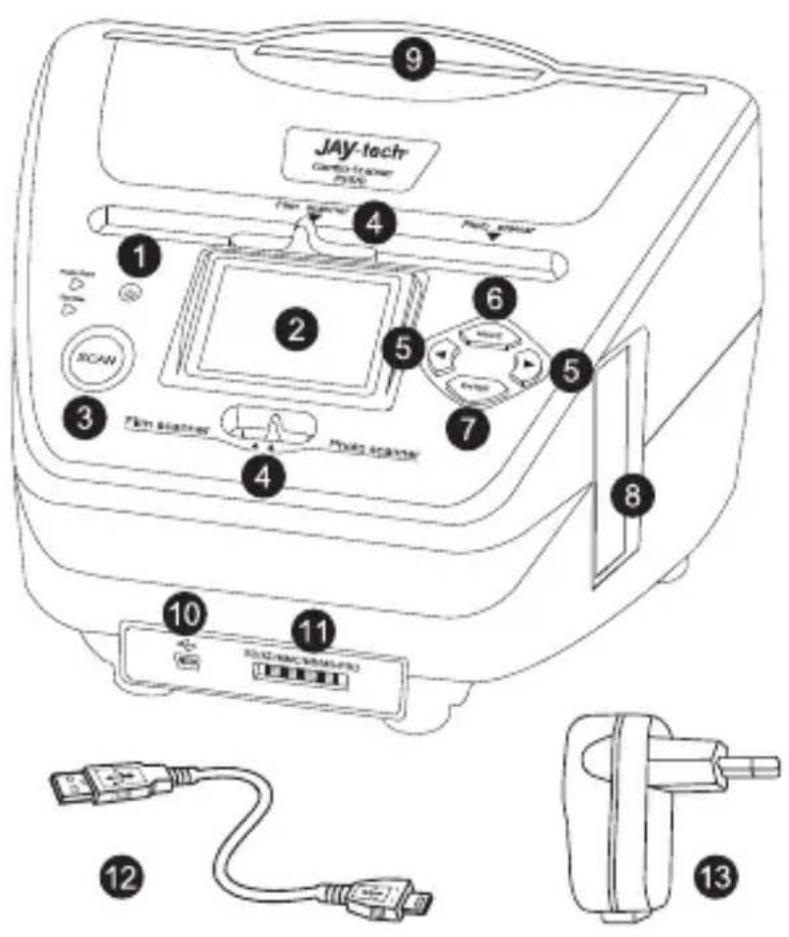
text_image
JAY-lachr Camera Analyzer 1 2 3 4 5 6 7 8 9 10 11 12 13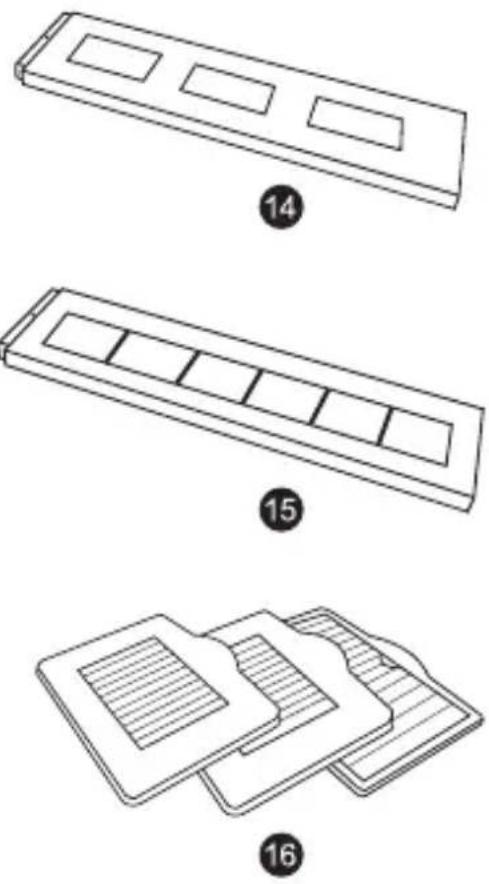
1 NETZSCHALTER
2 ANZEIGE
3 SCAN-TASTE
4 SCANNER-MODUS SCHALTER
5 LINKS/ RECHTS TASTEN
6 MODUSTASTE
7 EINGABETASTE (ENTER)
8 SCHLITZ F. FILM/DIA HALTER
9 SCHLITZ F. FOTOHALTER
10 USB-ANSCHLUSS
11 SPEICHERKARTENSCHLITZ (FÜR SD/XD/MMC/MS/MS-PRO)
12 USB-KABEL
13 USB-NETZADAPTER
14 DIAHALTER
15 FILMHALTER
16 FOTOHALTER
9×13cm
10×15cm
13×18cm
Hinweis: Bitte sicherstellen, dass alle Filmnegative / Dias und Objektträger sauber sind, bevor sie in den Scanner eingeführt warden.
Staub oder Schmutz beeinträchtigen die Qualität der gescannten Bilder.
4. Dias einlegen
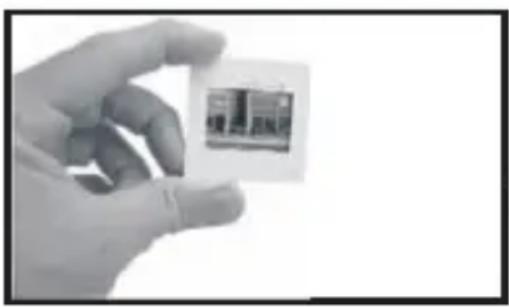
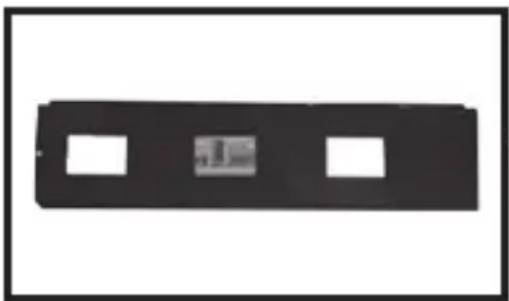
Halten Sie das Dia gegen das Licht. Drehen Sie die Seite mit dem Label von sich weg. Schauen Sie durch das Dia; dieses sollte normal erscheinen (kein Spiegelbild).
Drehen Sie das Dia nun auf den Kopf, wobei Sie noch immer auf die gleiche Seite schauen.
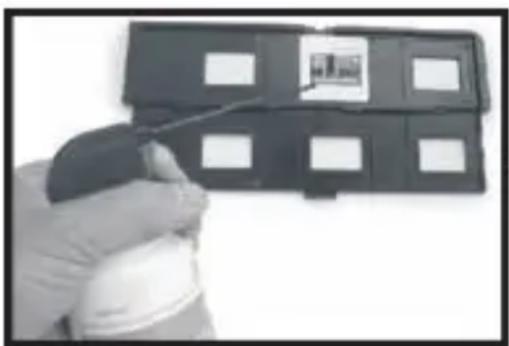
Öffnen Sie den Diahalter oben an der markierten Stelle.
Schieben Sie das Dia in die Einsparung des geöffneten Halters – es sollte perfekt reinpassen.
Hinweis: Behandeln Sie Dias mit Sorgfalt.
Staub, Kratzer oder Fingerabdrücke werden
auf dem gespeicherten Bild zu sehen sein. Tragen Sie, wenn möglich, Baumwollhandschuhe während der Arbeit mit Dias. Verwenden Sie Druckluft zum Beseitigen von Staub auf den Dias. Solch ein Gerät ist nicht im Lieferumfang des Film- & Fotoscanners enthalten, kann jedoch in jedem
Fachgeschäft für Büromaterialien oder Elektronik gekauft werden.
→ Schließen Sie den Diahalter und drücken Sie auf die Ränder, bis diese einrasten.
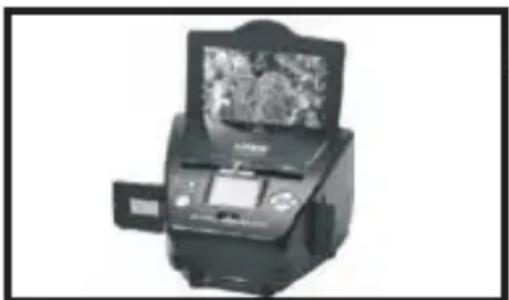
→ Halten Sie den Diahalter so, wie auf dem Combo-Scanner dargestellt. Stecken Sie den Diahalter in den Schlitz an der rechten Seite des Combo-Scanner; siehe Abbildung.
5. Negative einlegen
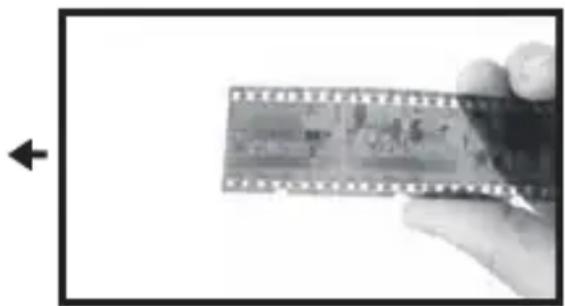
Halten Sie das Negativ gegen das Licht. Wenn Sie durch das Negativ schauen, sollten Sie in der Lage sein, die kleinen Negativnummern richtig herum zu lesen (kein Spiegelbild). Drehen Sie das Negativ nun auf den Kopf, wobei Sie jedoch immer noch auf die gleiche Seite schauen.
Öffnen Sie den Negativhalter oben an der markierten Stelle. Schieben Sie das Negativ so in den geöffneten Negativhalter, dass die Löcher genau auf den Kerben des Halters aufliegen.
Hinweis: Behandeln Sie Dias mit Sorgfalt. Staub, Kratzer oder Fingerabdrücke werden auf dem
gespeicherten Bild zu sehen sein. Tragen Sie, wenn möglich, Baumwollhandschuhe während der Arbeit mit Dias. Verwenden Sie Druckluft zum Beseitigen von Staub auf den Dias. Solch ein Gerät ist nicht im Lieferumfang des Combo-Scanner
enthalten, kann jedoch in jedem Fachgeschäft für Büromaterialien oder Elektronik gekauft werden.
Schließen Sie den Negativhalter und drücken Sie auf die Ränder, bis diese einrasten.
Halten Sie den Halter so, wie auf dem Combo-Scanner dargestellt. Stecken Sie den Negativhalter in den Schlitz an der rechten Seite des Combo-Scanner; siehe Abbildung.
Filmhalter: Das Design des Filmhalters entspricht ISO-Norm. In einigen Fällen passen die Löcher des Films nicht exakt auf den Halter. Dies wird von nicht standardmäßigen Kameras
verursacht. In solchen Fällen ist auf dem Bildrand eine kleine schwarze Linie zu sehen, die ganz einfach mit einem Bildbearbeitungsprogramm entfernt werden kann.
ISO - International Organization for Standardization (Internationale Organisation für Standardisierung)
6. Fotos einlegen
Schieben Sie das Foto in den oberen Schlitz des passenden Halters (13x18, 10x15, 9x13).
Hinweis: Behandeln Sie Fotos mit Sorgfalt. Staub, Kratzer oder Fingerabdrücke werden auf dem gespeicherten Bild sichtbar sein.
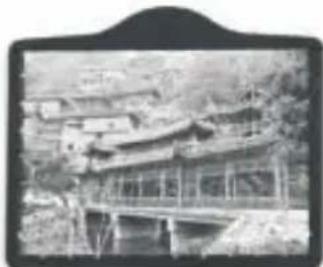
Stecken Sie den Bilderrahmen in den Schlitz an der Oberseite des Combo-Scanner; siehe Abbildung.
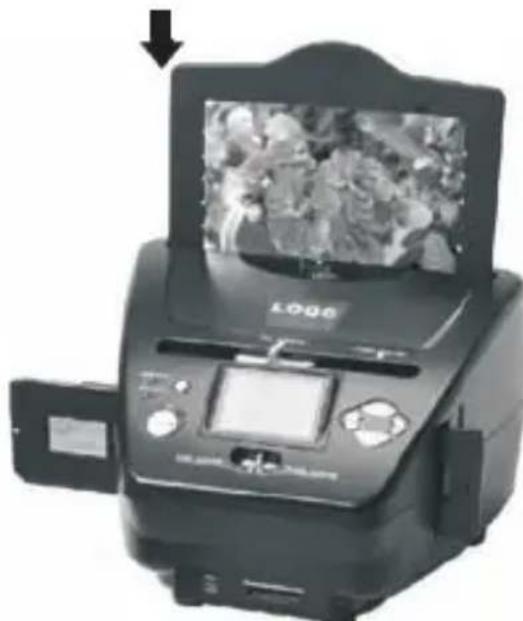
Zum Herausnehmen drehen Sie den Rahmen, mit dem Schlitz nach unten, und das Foto rutscht heraus.
7. Allgemeine Bedienung
♦ Schnellstart
- Wenn Sie Filme scannen möchten, schieben Sie beide Schalter an der Oberseite des Geräts nach links. Wenn Sie jedoch Fotos scannen möchten, schieben Sie diese Schalter bitte nach rechts.
- Legen Sie das Dia/Negativ in den Dia-/Negativhalter oder ein Foto in den entsprechenden Bilderrahmen ein (13x18, 10x15, 9x13).
- Stecken Sie den Dia-/Negativhalter in den Schlitz rechts am Gerät, oder den Bilderrahmen in den Schlitz an der Oberseite des Geräts.
- Schalten Sie den Strom des Combo-Scanner auf zwei unterschiedliche Weisen ein.
(1) USB: Schließen Sie den Combo-Scanner mithilfe des USB-Kabels an einen PC an.
(2) 5V-Adapter: Schließen Sie den Adapter mithilfe des USB-Kabels an das Gerät an. - Legen Sie eine Speicherkarte (SD/XD/MMC/MS/MS-PRO) in den Speicherkartenschlitz des PS970, um die gescannten Bilder auf der Speicherkarte abzulegen.
- Drücken Sie die POWER-Taste, um den Combo-Scanner einzuschalten.
Hinweis: (1) Wenn der Filmscanner-Modus eingestellt ist, leuchtet das Filmscanner-LED.
(2) Wenn der Fotoscanner-Modus eingestellt ist, leuchtet das Fotoscanner-LED. - Folgen Sie zum Scannen den Anleitungen auf dem Bildschirm.
- Nehmen Sie nach Abschluss des Scannvorgangs Ihre Speicherkarte heraus.
Hinweis: Der Combo-Scanner verfügt über einen integrierten 32MB Speicher für Aufnahmen. Wenn eine Speicherkarte eingelegt ist, werden Daten vorrangig auf der Karte gespeichert. (Verfügbare internen Speicher zum Speichern der Bilder liegt bei ca. 3MB) - Oder lesen Sie Bilder vom PC im USB-Modus.
Bedienung
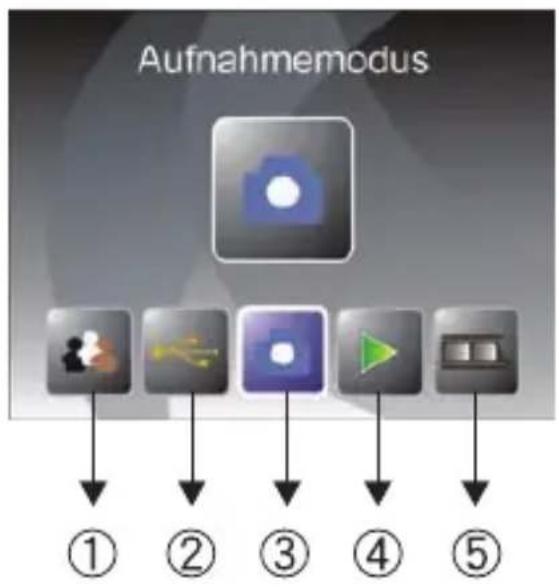
Home/MODUS: Hauptmenü
Wenn der Filmscanner-Modus eingestellt ist, erscheint das folgende Hauptmenü:
flowchart
graph TD
    A["①"] --> B["②"]
    B --> C["③"]
    C --> D["④"]
    D --> E["⑤"]
flowchart
graph TD
    A["Auflösung"] --> B["Block 1: Grid pattern"]
    B --> C["Block 2: Video icon"]
    C --> D["Block 3: Square icon"]
    D --> E["Block 4: Black dot icon"]
    E --> F["Block 5: Graph icon"]
    F --> G["Step ⑥"]
① Sprache
② USB MSDC
③ Aufnahmemodus
④ Wiedergabe
⑤ Filmtyp
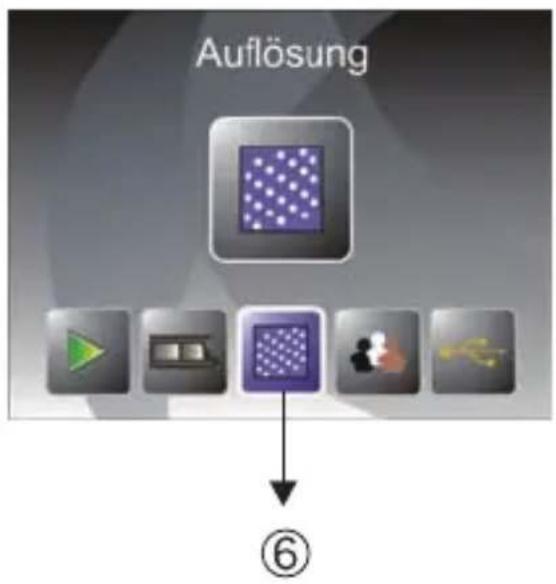
⑥ Auflösung
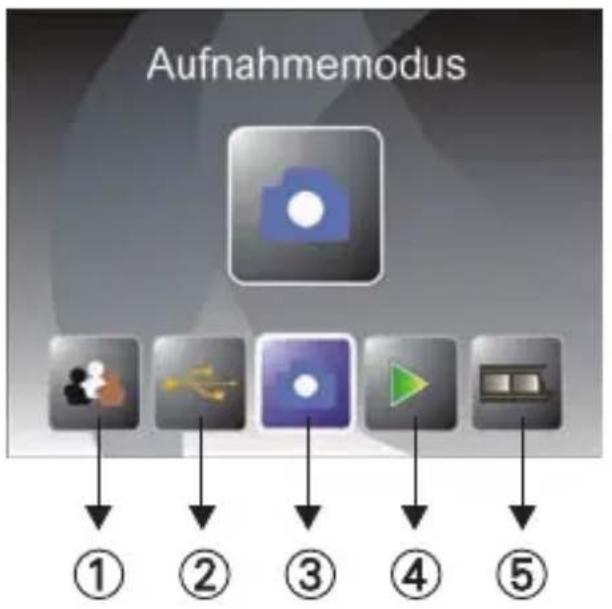
Wenn der Fotoscanner-Modus eingestellt ist, erscheint folgendes Hauptmenü:
flowchart
graph TD
    A["①"] --> B["②"]
    B --> C["③"]
    C --> D["④"]
    D --> E["⑤"]
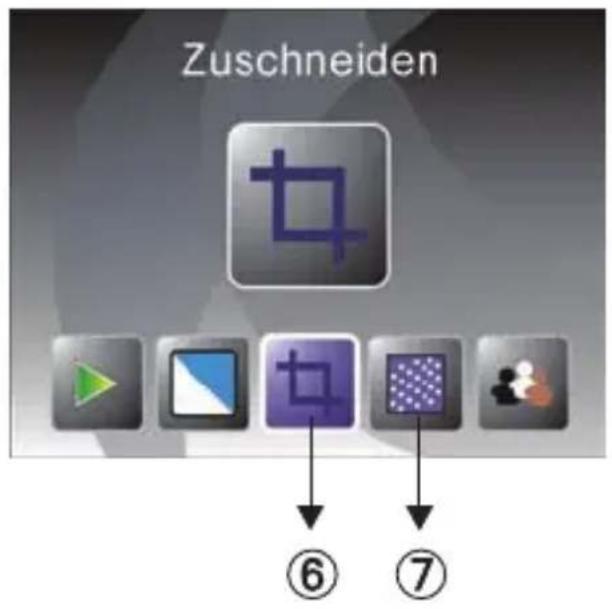
text_image
Zuschneiden ⑥ ⑦① Sprache
② USB MSDC
③ Aufnahmemodus
④ Wiedergabe
⑤ Effekt
⑥ Zuschneiden
⑦ Auflösung
Home/MODUS: Keine Karte (No card)
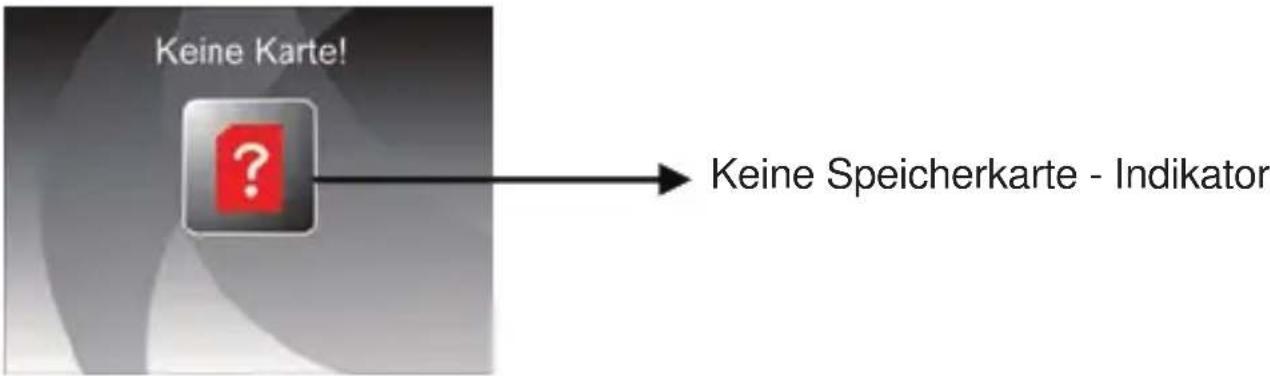
text_image
Keine Karte! Keine Speicherkarte - IndikatorWenn keine Speicherkarte im Gerät eingelegt ist, erscheint auf dem Bildschirm ein Warnhinweis, sobald Sie das Hauptmenü öffnen.
1. Aufnehmen
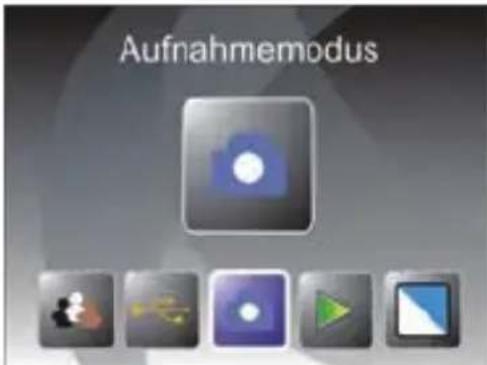
text_image
AufnahmemodusNach der Begrüßung erscheint oben angezeigtes Menü.
Sie können mit den LINKS/RECHTS-Tasten das gewünschte Menu auswählen:
Aufnahmemodus, Wiedergabe, Folientyp (im Film-Scanner-Modus), Effekt (im Photo-Scanner-Modus), Zuschneiden (im Photo-Scanner-Modus), Auflösung, Sprache, USB-Modus.
Mit der ENTER-Taste bestätigen Sie Ihre Auswahl.
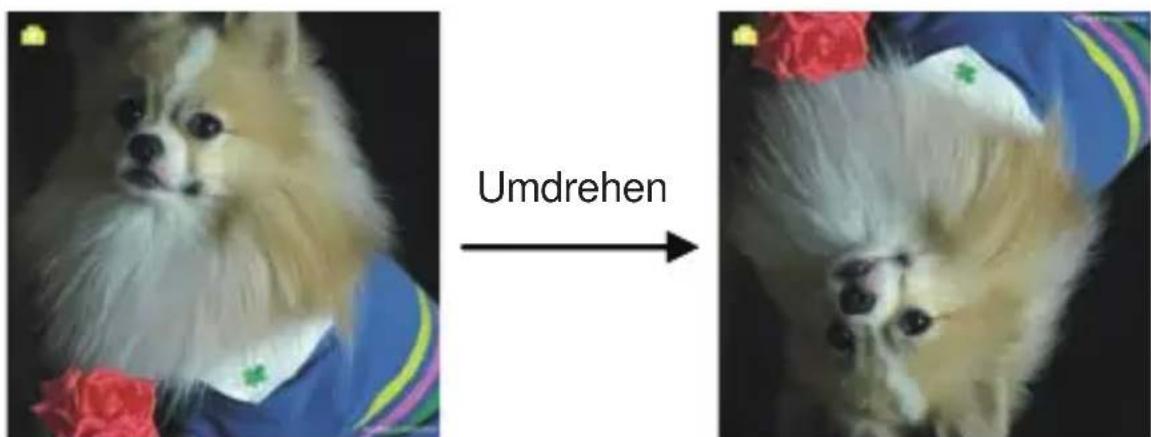
1.1 Aufnehmen: Spiegelbild/Umdrehen (Hard-Key)
Wenn ein Bild vor der Aufnahme gespiegelt oder umgedreht werden soll, führen Sie dies mit den LINKS/RECHTS-Tasten durch. Die Live-Anzeige wird entsprechend geändert. (Mithilfe dieser Funktion können Sie falsch herum eingelegte Filme/Fotos korrigieren). Diese beiden Funktionen können nur während der Live-Anzeige ausgeführt werden.
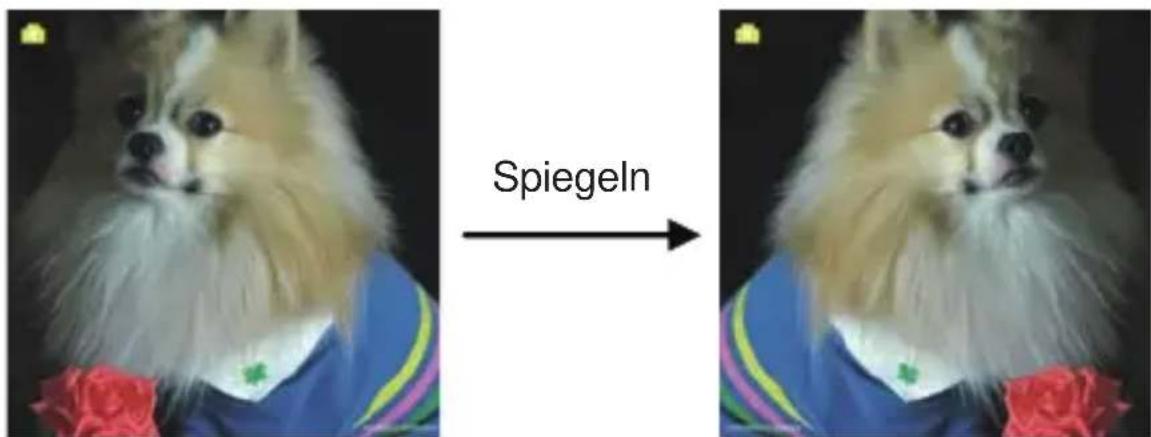
text_image
SpiegelnDrücken Sie die LINKS-Taste, um das Bild von links nach rechts zu spiegeln.
text_image
UmdrehenDrücken Sie die RECHTS-Taste, um das Bild kopfüber umzudrehen.
1.2 Aufnahmemodus
Icon Live-Anzeige
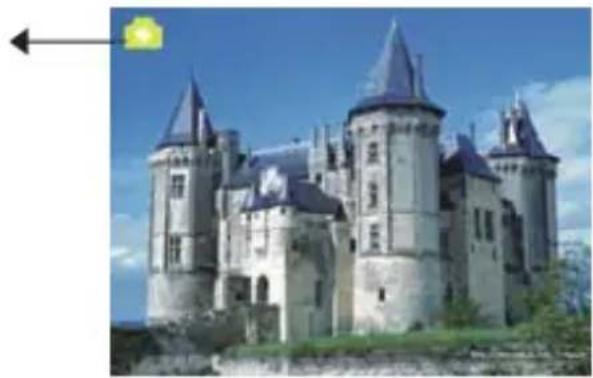
Im Aufnahmemodus erscheint oben links am Bildschirmrand ein Icon, der die Live-Anzeige symbolisiert.
Drücken Sie ENTER und anschließend die LINKS/RECHTS-Tasten, um den EV-Wert einzustellen. Drücken Sie ENTER erneut, um zu bestätigen und zur Live-Anzeige zurückzukehren.
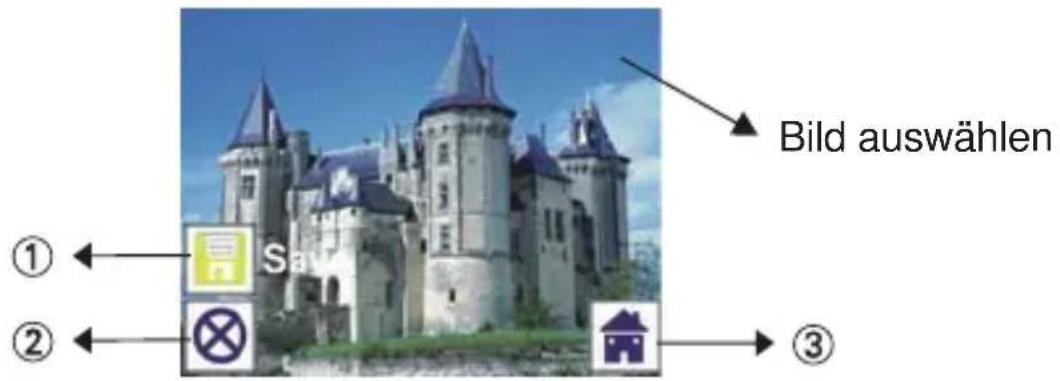
1.3 Aufnehmen: Bearbeiten-Menü
text_image
Bild auswählen ① ← ② ← ③ →① Speichern: aufgenommenes Bild speichern
② Abbrechen: alle Bearbeitungen des Bildes abbrechen
③ Home: zurück zum Hauptmenü
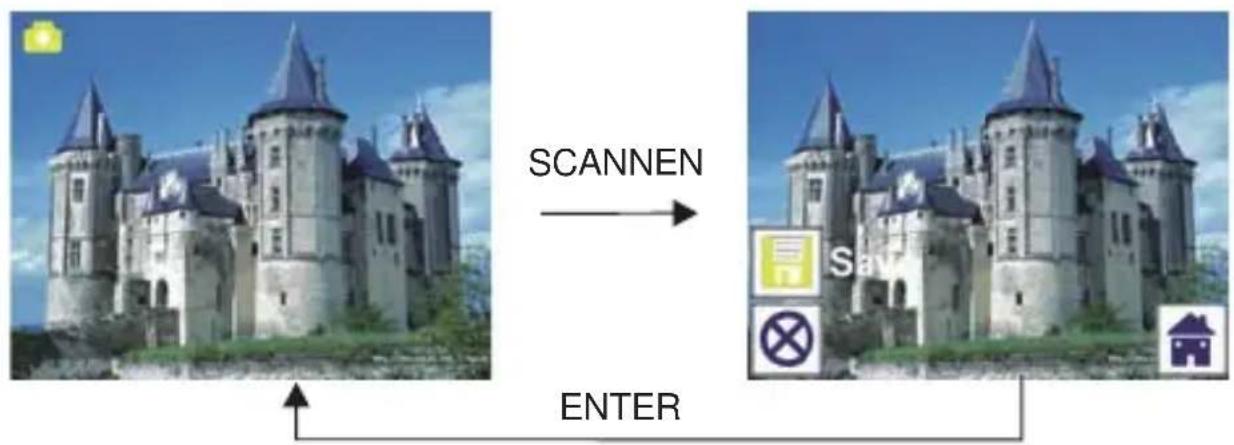
1.4 Live-Anzeige → Aufnehmen/ Bearbeiten-Menü
text_image
SCANNEN ENTERDrücken Sie während der Live-Anzeige einmal die SCAN-Taste; das Bearbeiten-Menü wird geöffnet. Drücken Sie die ENTER-Taste, um das aktuelle Bild im internen Speicher oder auf der Speicherkarte, sofern eingelegt, zu speichern. Auf dem Bildschirm erscheint wieder die Live-Anzeige.
1.5 Aufnehmen: Speichern
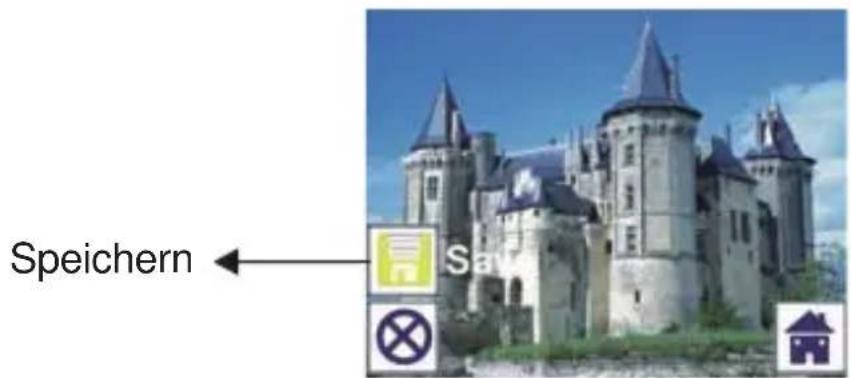
text_image
Speichern ← Save ×Drücken Sie einmal die SCAN-Taste; die Vorschau (Live-Anzeige) wird aktiviert und erscheint nach ungefähr 1\~2 Sekunden mit 2 Icons links auf dem Bildschirm. Der Speichern-Icon ist hervorgehoben; bestätigen Sie mit ENTER.Danach erscheint auf dem Bildschirm wieder die Live-Anzeige (Vorschau).
1.6 Aufnehmen: Beenden
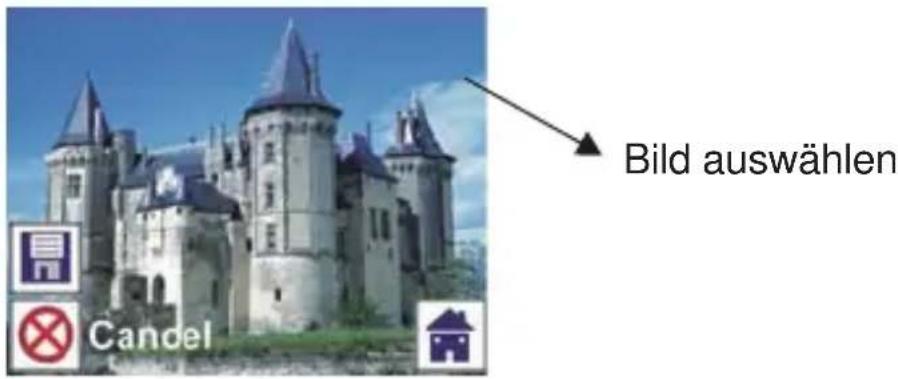
text_image
Bild auswählen CandelWählen Sie mit den LINKS/RECHTS-Tasten den Abbrechen-Icon und bestätigen Sie mit ENTER, um jegliche bearbeitete Einstellungen des aktuellen Bildes abzubrechen; auf dem Bildschirm erscheint dann wieder die Live-Anzeige (nichts wird gespeichert).
1.7 Aufnehmen: Home
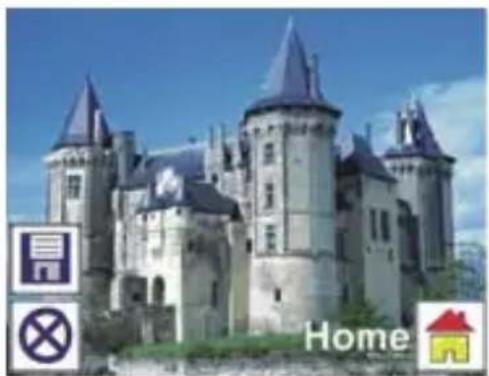
Wählen Sie mit den LINKS/RECHTS-Tasten den Home-Icon; drücken Sie ENTER oder MODUS an der Oberseite des Geräts, um jederzeit zum Hauptmenü zurückzukehren.
1.8 Vom Bearbeiten-Modus zum Aufnahmemodus (Live-Anzeige) zurückkehren
Sobald Sie zum Speichern oder Abbrechen die ENTER-Taste drücken, erscheint auf dem Bildschirm wieder der Aufnahmemodus/ die Live-Anzeige. Sie können dann den Filmhalter zum nächsten Zielfilm schieben oder das nächste Foto für die Aufnahme einstellen.
1.9 Speicher voll
Sobald der interne Speicher oder die Speicherkarte voll sind, erscheint auf dem Bildschirm ein Icon, der symbolisiert, dass der Speicher voll ist, sobald Sie die SCAN-Taste drücken. Sie müssen die Bilder auf den PC herunterladen oder die Speicherkarte auswechseln, um die Aufnahme fortzusetzen.
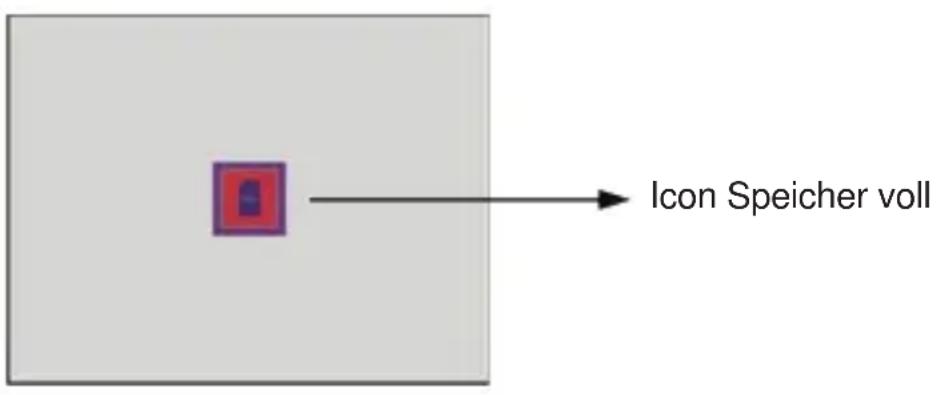
text_image
Icon Speicher voll2. Wiedergabe

text_image
Wiedergabe oder WiedergabeDrücken Sie nach dem Einschalten des Geräts die LINKS/RECHTS-Tasten für die Wiedergabe, oder klicken/drücken Sie auf den Home-Icon/ die MODUS-Taste, um jederzeit zum Hauptmenü zurückzukehren. Bestätigen Sie Ihre Auswahl mit ENTER.
2.1 Wiedergabe: Automatische Slide Show
text_image
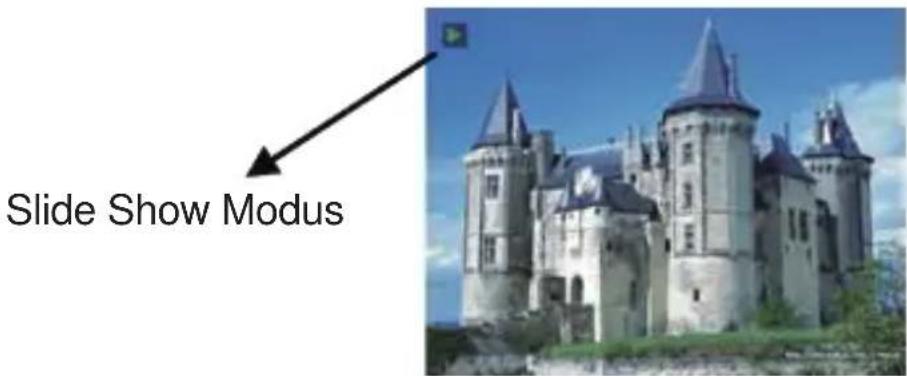
Slide Show ModusSobald Sie den Wiedergabemodus eingeschaltet haben (Default zu Slide Show), zeigt der Bildschirm automatisch alle Bilder des internen Speichers oder der Speicherkarte in Abständen von 2 Sekunden an. Sie können die Slide Show mit der ENTER-Taste beenden. (nur die vom Combo-Scanner aufgenommenen Bilder sind im Wiedergabemodus verfügbar).
2.2 Wiedergabe: Bearbeiten-Menü
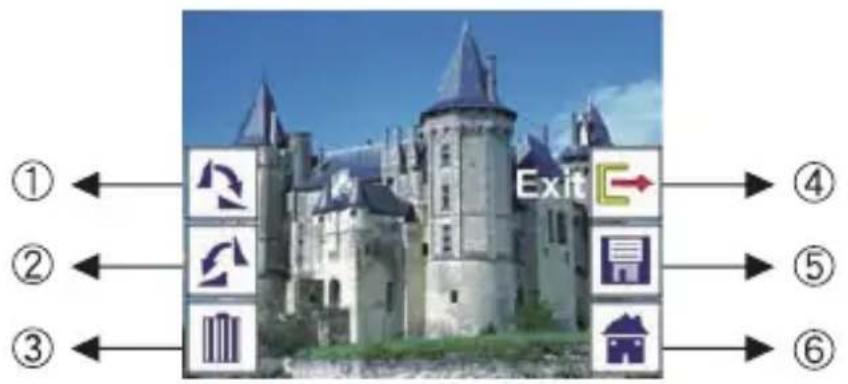
① +90 Grad drehen: aufgenommenes Bild +90 Grad (nach rechts) drehen
② -90 Grad drehen: aufgenommenes Bild -90 Grad (nach links) drehen
③ Löschen: dieses Bild im internen Speicher oder auf der Speicherkarte löschen
④ Beenden: zur Slide Show zurückkehren
⑤ Speichern: bearbeitetes Bild im internen Speicher oder auf der Speicherkarte speichern
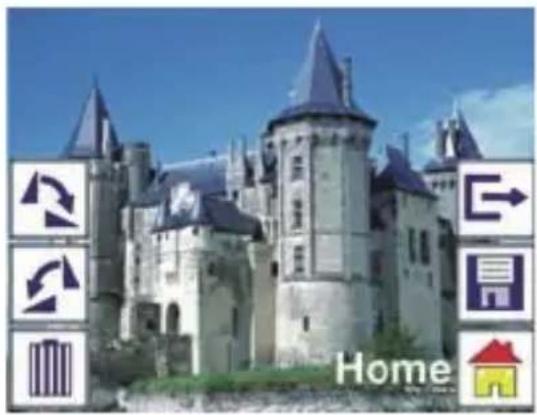
⑥ Home: zum Hauptmenü zurückkehren
2.3 Wiedergabe: Slide Show → Einzelbild → Bearbeiten
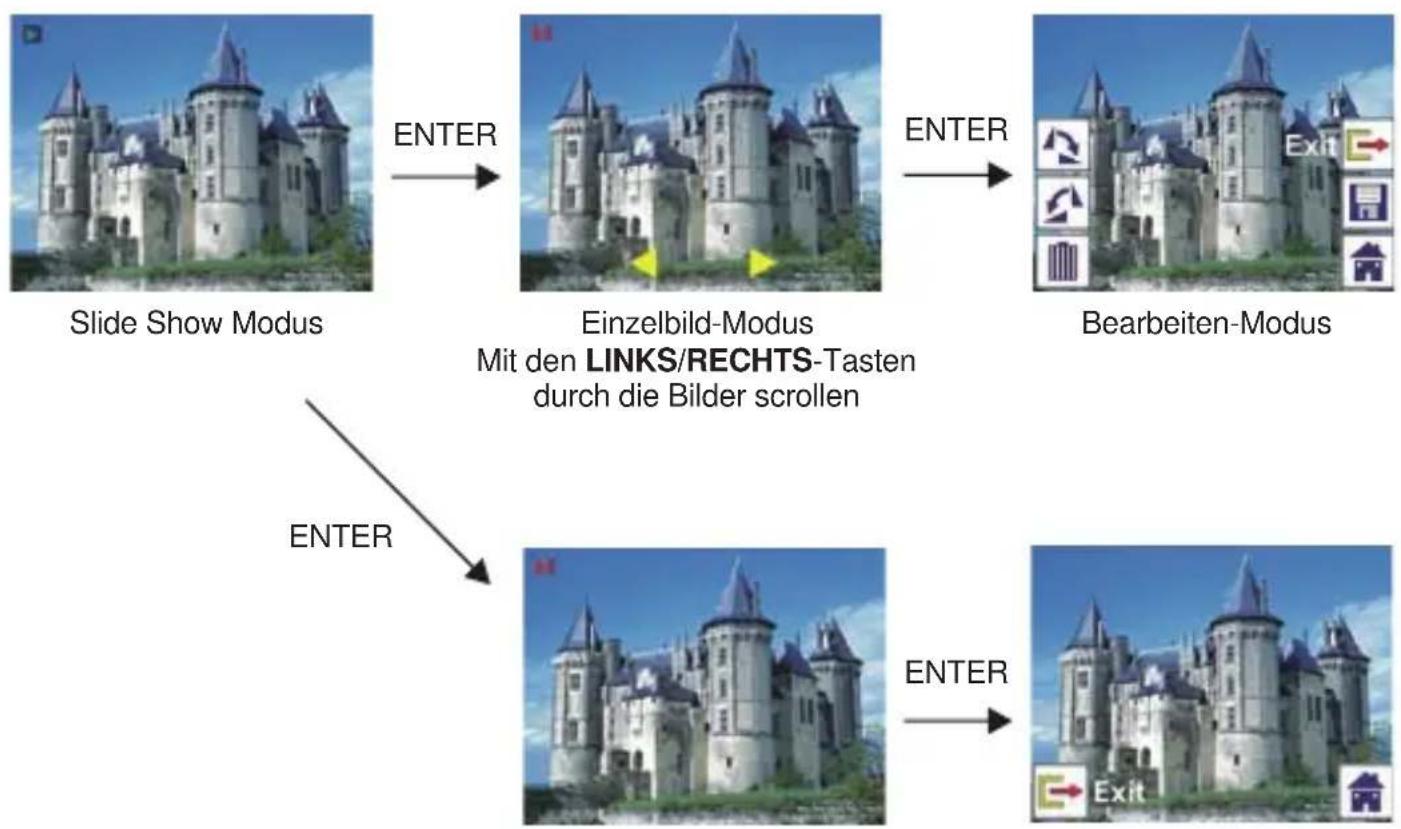
Sie können die Slide Show unterbrechen (beenden), um ein Standbild (Einzelbild) anzuzeigen; drücken Sie dafür die ENTER-Taste (Slide Show unterbrechen). Sie können dann mit den LINKS/RECHTS-Tasten durch die einzelnen Bilder scrollen. Sobald Sie ein Bild des internen Speichers oder der Speicherkarte zum Bearbeiten ausgewählt haben, können Sie durch Drücken von ENTER den Bearbeiten-Modus aktivieren.
Wenn keine Speicherkarte eingelegt oder kein Bild im internen Speicher vorhanden ist, zeigt der Bildschirm automatisch 20 im internen Speicher gespeicherte Rahmen an, sobald Sie zum Wiedergabemodus zurückkehren; diese Rahmen können jedoch nicht bearbeitet werden.
flowchart
graph TD
    A["Slide Show Modus"] -->|ENTER| B["Einzelbild-Modus"]
    B -->|ENTER| C["Bearbeiten-Modus"]
    C -->|ENTER| D["Exit"]
    B -->|ENTER| E["Link/RECHTS-Tasten durch Bilder scrollen"]
    E --> F["Exit"]
2.4 Wiedergabe: Drehen/Speichern
text_image
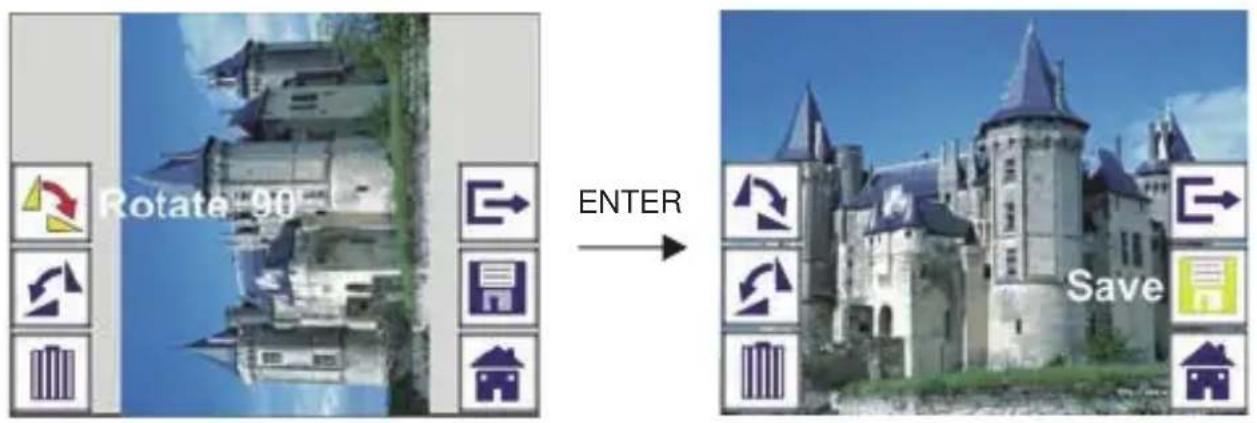
Rotate 90 ENTER SaveWenn Sie das Bild +90 Grad drehen möchten, drücken Sie die ENTER-Taste; das Bild wird um +90 Grad gedreht und der Cursor bleibt auf dem Speichern-Icon. Drücken Sie ENTER erneut, um die Änderung zu speichern; danach wird das nächste Bild angezeigt. Wenn Sie weitere Bilder um +90 Grad drehen möchten, stellen Sie den Cursor auf den Drehen-Icon und bestätigen Sie mit ENTER. (Gleiche Vorgehensweise zum Drehen von -90 Grad).
2.5 Wiedergabe: Beenden
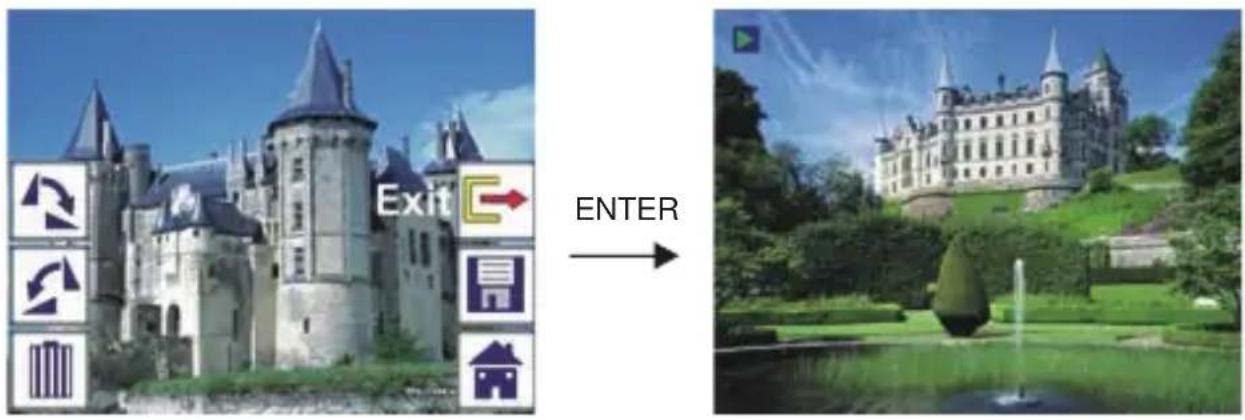
Sobald Sie im Bearbeiten-Menü die Funktion Beenden wählen, kehrt der Bildschirm zur Slide Show zurück, beginnend mit dem aktuellen Bild, jedoch ohne gespeicherte Änderungen.
2.6 Wiedergabe: Löschen
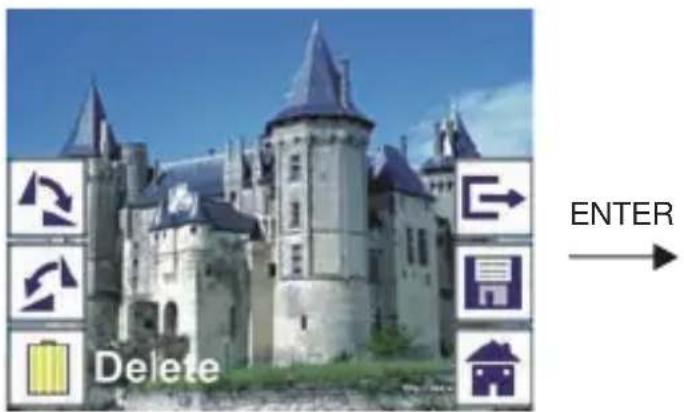
Wählen Sie den Löschen-Icon mit den LINKS/RECHTS-Tasten und bestätigen Sie mit ENTER, um das aktuell angezeigte Bild zu löschen; danach wird das nächste Bild angezeigt. Der Cursor verbleibt auf dem Beenden-Icon. Wenn Sie weitere Bilder löschen möchten, bewegen Sie den Cursor auf den Löschen-Icon und bestätigen Sie mit ENTER.
2.7 Wiedergabe: Home
text_image
HomeWählen Sie mit den LINKS/RECHTS-Tasten den Home-Icon und bestätigen Sie mit ENTER, oder drücken Sie an der Oberseite des Geräts die MODUS-Taste, um jederzeit zum Hauptmenü zurückzukehren.
2.8 Wiedergabe: Kein Bild
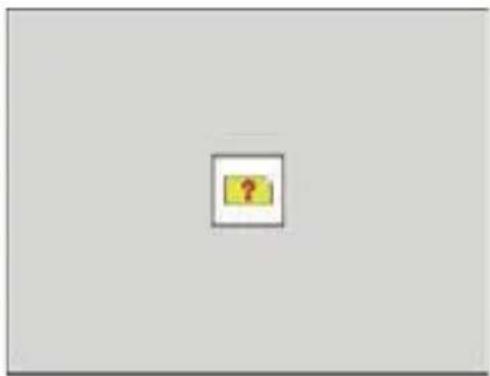
Wenn im Wiedergabemodus kein Bild angezeigt wird, erscheint auf dem Bildschirm der Icon Kein Bild.
3. Filmtyp
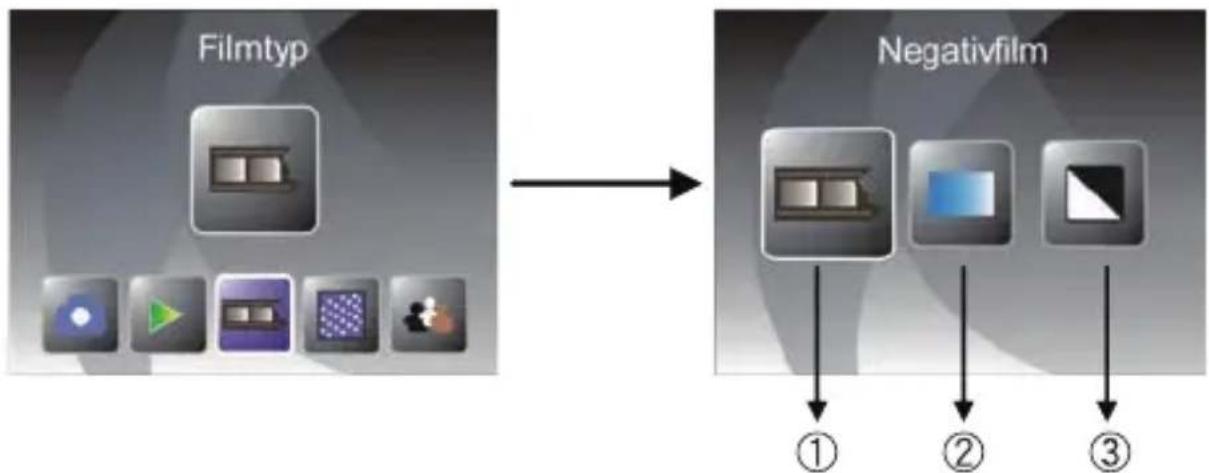
Im Filmscanner-Modus können Sie den Filmtyp ändern, wenn Sie nach dem Einschalten des Geräts das Filmtyp-Menü öffnen; oder klicken/drücken Sie den Home-Icon/ die MODUS-Taste, um jederzeit zum Hauptmenü zurückzukehren. Wählen Sie mit den LINKS/RECHTS-Tasten den Filmtyp und bestätigen Sie mit ENTER.
flowchart
graph LR
    A["Filmtyp"] --> B["Negativfilm"]
    B --> C1["①"]
    B --> C2["②"]
    B --> C3["③"]
① Negativfilm: Negativfilm auswählen, wenn Sie einen Farbfilm in den Filmhalter eingelegt haben.
② Dias: wählen Sie Dia, wenn Sie Dias in den Diahalter eingelegt haben.
③ S&W: wählen Sie S&W, wenn Sie einen S&W Negativfilm in den Filmhalter eingelegt haben.
Wählen Sie mit den LINKS/RECHTS-Tasten den Filmtyp und bestätigen Sie mit ENTER.
4. Effekt
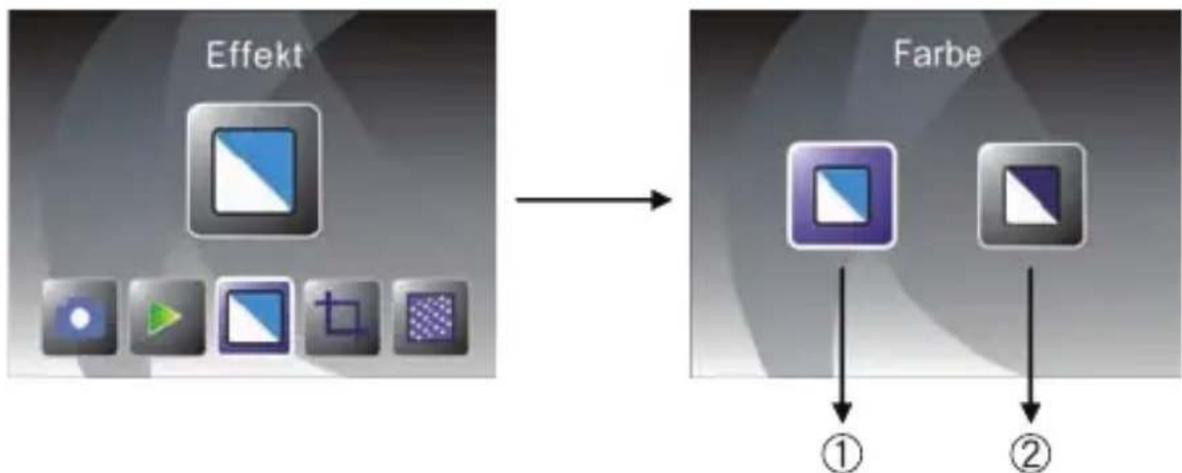
Im Fotoscanner-Modus können Sie die Farbeffekte ändern, wenn Sie nach dem Einschalten des Geräts das Effekt-Menü öffnen; oder klicken/drücken Sie den Home-Icon/ die MODUS-Taste, um jederzeit zum Hauptmenü zurückzukehren. Wählen Sie mit den LINKS/RECHTS-Tasten den Effekt und bestätigen Sie mit ENTER.
flowchart
graph LR
    A["Effekt"] --> B["Farbe"]
    style A fill:#f9f,stroke:#333
    style B fill:#bbf,stroke:#333
① Mehrfarbig
② S&W
Wählen Sie mit den LINKS/RECHTS-Tasten einen Farbeffekt und bestätigen Sie Ihre Auswahl mit ENTER.
5. Zuschneiden
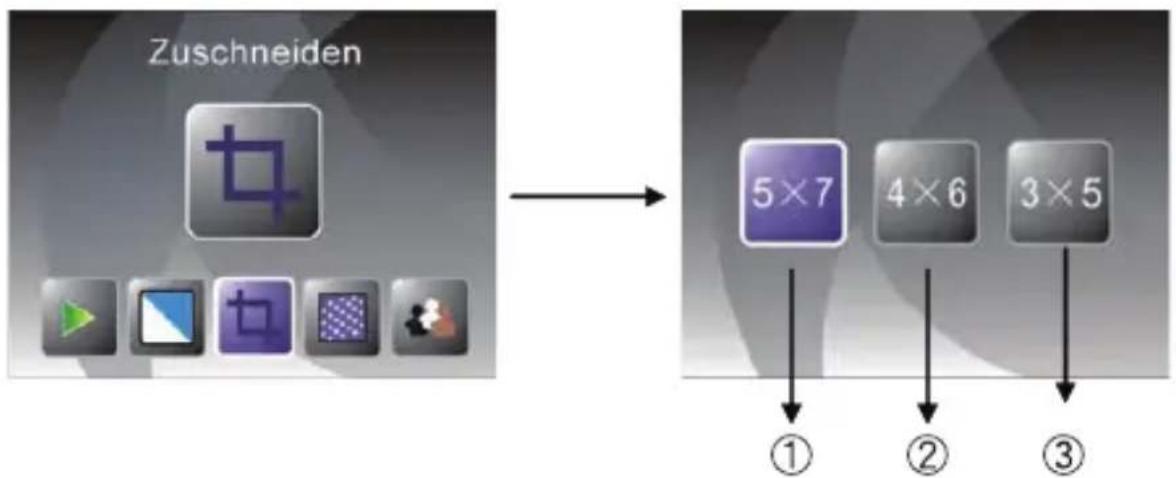
Im Fotoscanner-Modus können Sie Bilder zuschneiden, wenn Sie nach dem Einschalten des Geräts das Zuschneiden-Menü öffnen; oder klicken/drücken Sie den Home-Icon/ die MODUS-Taste, um jederzeit zum Hauptmenü zurückzukehren. Wählen Sie mit den LINKS/RECHTS-Tasten das Format und bestätigen Sie mit ENTER.
flowchart
graph LR
    A["Zuschneiden"] --> B["5×7"]
    B --> C["4×6"]
    B --> D["3×5"]
    style A fill:#99ccff,stroke:#333
    style B fill:#99ccff,stroke:#333
    style C fill:#99ccff,stroke:#333
    style D fill:#99ccff,stroke:#333
① 5 X 7 (13x18cm) Format
② 4 X 6 (10x15cm) Format
③ 3 X 5 (9x13cm) Format
Wählen Sie mit den LINKS/RECHTS-Tasten das entsprechende Format und bestätigen Sie mit ENTER.
6. Auflösung
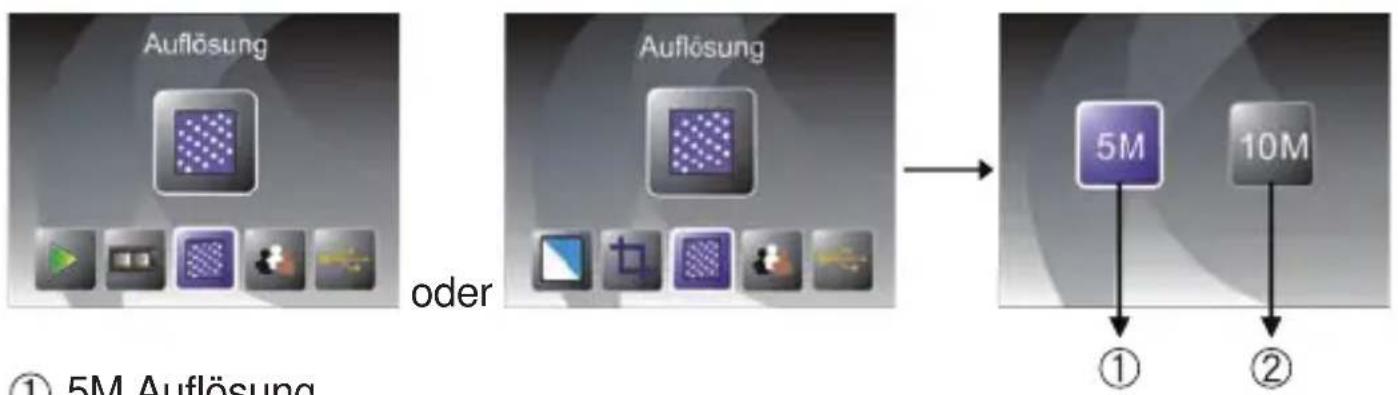
Sie können die Auflösung ändern, wenn Sie nach dem Einschalten des Geräts das Auflösung-Menü öffnen; oder klicken/drücken Sie den Home-Icon/die MODUS-Taste, um jederzeit zum Hauptmenü zurückzukehren. Wählen Sie mit den LINKS/RECHTS-Tasten eine Auflösung und bestätigen Sie mit ENTER.
flowchart
graph LR
    A["① 5M Auflösung"] --> B["② 10M"]
    B --> C["①"]
    style A fill:#f9f,stroke:#333
    style B fill:#bbf,stroke:#333
    style C fill:#dfd,stroke:#333
① 5M Auflösung
② 10M Auflösung
Wählen Sie mit den LINKS/RECHTS-Tasten die entsprechende Auflösung und bestätigen Sie mit ENTER.
Dieser Scanner besitzt einen CMOS Sensor mit echten 5 Megapixeln. Wenn Sie die Auflösung von 10 Megapixeln wählen, werden die Bilder interpoliert gespeichert.
7. Sprache Wählen
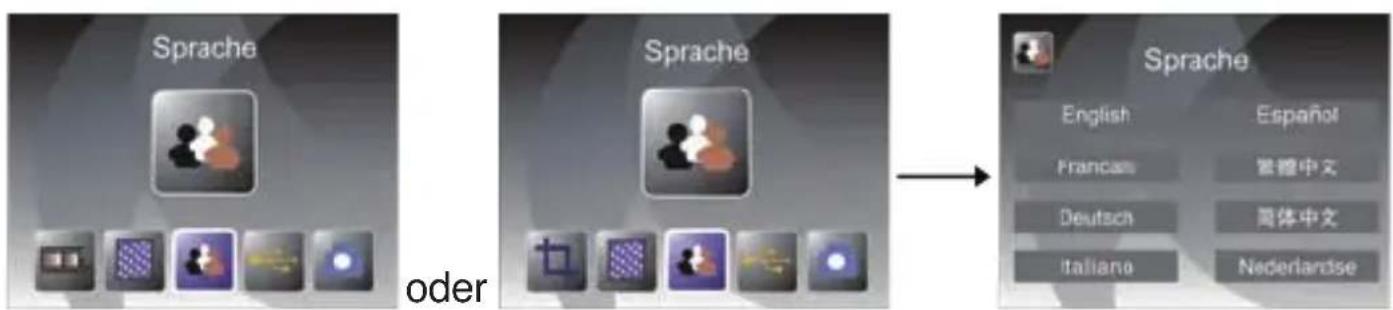
Benutzer können die Sprache durch Drücken der Taste LINKS/RECHTS wählen und durch Drücken der Taste ENTER (Eingabe) bestätigen; hiernach kehren Sie wieder zum Hauptmenü zurück.
text_image
Sprache oder Sprache Sprache English Espanol Francais 繁體中文 Deutsch 簡体中文 Italiano Nederlandse8. USB-Modus
Nehmen Sie nach dem Aufnehmen die Speicherkarte aus dem Combo-Scanner, um die Bilder von der Karte herunterladen zu können.
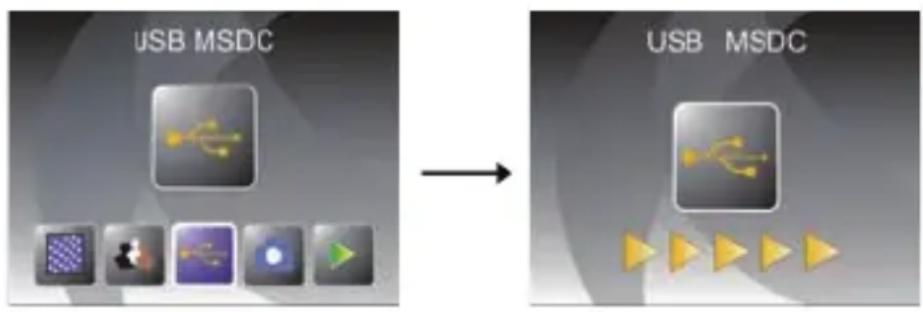
Wenn das Gerät mit einem USB-Kabel an einem Computer angeschlossen ist, können Sie durch Drücken der MODUS-Taste das Hauptmenü öffnen und dort mit den LINKS/RECHTS-Tasten den USB-Modus wählen; bestätigen Sie mit ENTER. Der Combo-Scanner wird als Massenspeichergerät erkannt und Sie können dessen Bilder auf dem PC anschauen und bearbeiten.
flowchart
graph LR
    A["USB MSDC"] --> B["→"]
    B --> C["USB MSDC"]
Drücken Sie die MODUS-Taste, um zum Hauptmenü zurückzukehren.
- Technische Daten
| Objektiv | F/3,6, f=4,83mm |
| Sensor | 5,1 Megapixel CMOS Sensor |
| LCD | 6,1 cm (2,4 Zoll) LTPS LCD Display |
| Externer Speicher | SD/MMC/MS/XD/MS-PRO Karte |
| Belichtung | Auto |
| Farbabgleich | Auto |
| Scanner Hochauflösung | 10MP (3648x2736) Erweiterungsauflösung |
| Datenumwandlung | 12 bits pro Farbkanal |
| Scan-Methode | Single Pass |
| Lichtquelle | 7*2 weiße LED / Hintergrundlicht (3 weiße LED) |
| Stromversorgung | Über USB / 5V Netzteil |
| Schnittstelle | USB 2.0 |
| Abmessungen | 220 x 208 x 147 mm |
| Gewicht | ca. 1,2 Kg |
| Sprachen | Englisch, Französisch, Deutsch, Italienisch, Spanisch, Niederländisch, Chinesisch (traditionell), Chinesisch (vereinfacht) |
Konformitätserklärung:
Für dieses Produkt wird bestätigt, dass es mit den Schutzanforderungen übereinstimmt, die in den EG-Richtlinien festgelegt sind.
Die EG-Konformitätserklärungen zu diesem Produkt finden Sie unter www.jay-tech.de
Bestimmungsgemäße Verwendung:
Der Combo-Scanner PS970 ist für den privaten Einsatz im Innenbereich geeignet. Das Gerät dient zur Digitalisierung von Fotos im Format 9x13, 10x15, 13x18 sowie 35mm Dias und Negativen auf internen Speicher, SD-Speicherkarte oder PC per USB.
Die beiliegenden Filmhalter haben ISO-Standard-Abmessungen (ISO = International Organization for Standardization).
Das gesamte Produkt darf nicht geändert bzw. umgebaut werden! Für Personen- und Sachschäden, die aus nicht bestimmungsgemäßer Verwendung entstehen, ist nicht der Hersteller, sondern der Betreiber verantwortlich.
Die Stromversorgung erfolgt über USB-Kabel oder das mitgelieferte 5V Netzteil. Bei der Verwendung eines anderen Netzteils können ernsthafte Schäden auftreten und der Garantieanspruch des Produktes erlischt.
Bitte beachten Sie, dass Bedien- und/oder Anschlussfehler außerhalb unseres Einflussbereiches liegen. Verständlicherweise können wir für Schäden, die daraus entstehen, keinerlei Haftung übernehmen. Die Sicherheitshinweise sind unbedingt zu beachten.
Service-Abwicklung:
Sollten Sie Grund zu Beanstandung haben oder Ihr Gerät weist einen Defekt auf, wenden Sie sich an Ihren Händler oder setzen Sie sich bitte mit der Serviceabteilung der Firma JAY-tech GmbH in Verbindung, um eine Serviceabwicklung zu vereinbaren.
Servicezeit: Mo – Do von 8.00 Uhr bis 17.00 Uhr
Freitag von 8.00 Uhr bis 14.00 Uhr
Telefon-Nr.: 02161-5758950
Email: info@jay-tech.de
Bitte senden Sie Ihr Gerät nicht ohne Aufforderung durch unser Service-Team an unsere Anschrift. Die Kosten und die Gefahr des Verlustes gehen zu Lasten des Absenders.
Wir behalten uns vor, die Annahme unaufgeforderter Zusendungen zu verweigern oder entsprechende Waren an den Absender unfrei bzw. auf dessen Kosten zurückzusenden.
Fehlerhilfe:
| PROBLEM | MÖGLICHE URSACHE LÖSUNG | |
| Mein Computer erkennt PS970 nicht. Ich erhalt die Windows-Fehlermeldung "Gerät nicht erkannt". | PS970 ist nicht an einen Hochgeschwindigkeits-USB-Port angeschlossen. | Um mit PS970 kommunizieren zu können, braucht Ihr Computer USB 2.0. Überprüfen Sie, ob USB 2.0 auf Ihrem Computer installiert ist. Wenn nicht, können Sie Ihre USB-Ports nachrüsten. Die für ein Upgrade erforderliche Hardware findet sich in den moisten Elekronikfachgeschäften |
| Ich habe einen USB 2.0-Port an meinem Computer, aber er erkennt meinen PS970 trotzdem nicht. | Vielleicht sind nicht alle Ports an Ihrem Computer Hochgeschwindigkeits-Ports. | Auch wenn USB 2.0 installiert haben, sind möglicherweise nicht alle USB-Ports mit USB 2.0 kompatibel. Überprüfen Sie alle USB-Ports und finden Sie heraus, welche von ihnen 2.0-kompatibel sind. |
| Windows-Warmmeldung: "Gerät hat den Microsoft-Logo-Test nicht bestanden". | Das ist normal. Sie können weiterarbeiten. | Wählen Sie "Trotzdem fortfahren". Der Bildkopierer schädigt Ihren Computer nicht (Die Windows-Zertifizierung der Software ist noch nicht abgeschlossen). |
| Mein PS970 funktioniert, aber manche Dias oder Negative wirken überbelichtet. | Die Belichtungszeiten hängen von Ihrer Computerkonfiguration ab. | Der Bildkopierer passt automatisch an die Belichtung Ihres Dias / Negativs an. Warten Sie, bis sich die Belichtung im Fenster mit der Liveansicht eingestellt hat, und klicken Sie dann auf "Snap Shot (Schnappschuss)" oder drücken Sie auf die Kopiertaste oben auf dem Bildkopierer. Überprüfen Sie, ob Ihre oder Negative schon bei der Erstentwicklung überbelichtet wurden. Es gibt verschiedene Softwareanwendungen zur Fotoanpassung, mit denen Sie neu digitalisierte Bilder "aufhellen" können. |
| Gerät schaltet bei eingelegter Speicherkarte sehr langsam ein, bzw. Nach der Meldung "Neue Speicherkarte erkannt. Bitte neu starten" automatisch aus. | Speicherkarte wurde erkannt aber nicht formatiert. Speicherkarte ist defekt. | Formatieren Sie die Speicherkarte. Probieren Sie eine andere Speicherkarte einzulegen. Die von Ihnen benutzte Speicherkarte ist möglicherweise defekt. |
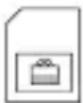 Gerät zeigt dieses Symbol. Gerät zeigt dieses Symbol. | Speicherkarte ist gesperrt (LOCK). | Entsperren Sie die Speicherkarte in dem Sie den Lock-Schalter an der Speicherkarte nach oben schieben. |
Dieses Symbol auf dem Produkt oder in der Gebrauchsanweisung bedeutet, dass dieses elektrische oder elektronische Gerät am Ende seiner Lebensdauer vom Hausmüll getrennt zu entsorgen ist. In der EU existieren separate Sammelstellen zur Rohstoffrückgewinnung. Nähere Infomationen erhalten Sie von Ihrer Gemeindeverwaltung oder dem Händler, bei dem Sie dieses Produkt erworben haben.

Umweltschutz

Seit 01.10.1998 dürfen alle verbrauchten Batterien NICHT mehr in den Hausmüll.
Die Batterien müssen zum Handel - also in die BATT-Boxen - order zu den Sammelstellen der Kommunen zurückgebracht werden.
Bitte HELFEN SIE MIT, dass alle zugunsten unserer Umwelt mitmachen:
Sprechen Sie Verwandte, Bekannte und Freunde an.
Bei weiteren Fragen oder auch, wenn der Händler um die Ecke keine
BATT-Box hat, wenden Sie sich bitte an das
GRS INFOTELEFON: 01805 - 80 50 30
www.GRS-Batterien.de
Stiftung Gemeinsames Rücknahmesystem Batterien
Heidenkampsweg 44, 20097 Hamburg
Danke fürs Mitmachen!