PM736 - Tablet Jay-Tech - Kostenlose Bedienungsanleitung
Finden Sie kostenlos die Bedienungsanleitung des Geräts PM736 Jay-Tech als PDF.


Benutzerfragen zu PM736 Jay-Tech
0 Frage zu diesem Gerät. Beantworten Sie die, die Sie kennen, oder stellen Sie Ihre eigene.
Eine neue Frage zu diesem Gerät stellen
Laden Sie die Anleitung für Ihr Tablet kostenlos im PDF-Format! Finden Sie Ihr Handbuch PM736 - Jay-Tech und nehmen Sie Ihr elektronisches Gerät wieder in die Hand. Auf dieser Seite sind alle Dokumente veröffentlicht, die für die Verwendung Ihres Geräts notwendig sind. PM736 von der Marke Jay-Tech.
BEDIENUNGSANLEITUNG PM736 Jay-Tech
Bitte lesen Sie diese Anleitung für eine ordnungsgemäße Bedienung sorgfältig durch und heben Sie sie zum späteren Nachschlagen gut auf!
Inhalt
Sicherheitsmaß nahmen 2
Beschreibung des Aufbaus 3
Akku aufladen 4
SIM/USIM- und microSD-Karte einstecken 5
HOST- und USB-Kabel 5
Gerät ein-/abschalten....5
So verwenden Sie den Touchscreen 5
Bildschirm freigeben 7
Vorstellung der Symbole am Hauptbildschirm 8
Verknüpfungen zum Hauptbildschirm hinzufügen und löschen......9
Hintergrundbild festlegen....9
PC per USB verbinden....10
Schnellstart zur Steuerung Ihres Tablet-PCs 11
Applikationen und Widgets 12
Applikationsschnittstelle 12
Vorstellung der Applikationen....13
Widget-Schnittstelle 15
Grundlegende Einstellungen....16
Personal (Persönliches) 21
System 24
Problemlösung 26
Sicherheitsmaßnahmen
Bitte lesen Sie die folgenden Informationen vor Inbetriebnahme des Gerätes aufmerksam durch; sie dienen Ihrer Sicherheit und der Sicherheit Anderer sowie der Vermeidung von Schäden am Gerät.
- Verwenden Sie das Gerät nicht mit feuchten oder nassen Händen.
- Legen Sie das Gerät nicht in der Nähe von Feuer oder an Orten mit extremen Temperaturen ab.
- Verwenden Sie kein nicht autorisiertes Netzteil oder USB-Kabel.
- Versuchen Sie nicht, das Gerät eigenhändig zu öffnen.
- Lagern und verwenden Sie das Gerät nicht an staubigen Orten.
- Setzen Sie das Gerät keinem starken Sonnenlicht aus.
- Lagern oder verwenden Sie das Gerät nicht in der Nähe statischer Elektrizität oder magnetischer Felder.
- Lagern oder verwenden Sie das Gerät nicht in der Nähe von Mikrowellenherden, Backöfen oder Heizgeräten.
- Halten Sie das Gerät trocken; halten Sie es von Wasser fern.
- Bewahren Sie das Gerät außerhalb der Reichweite von Kindern auf.
Beschreibung des Aufbaus
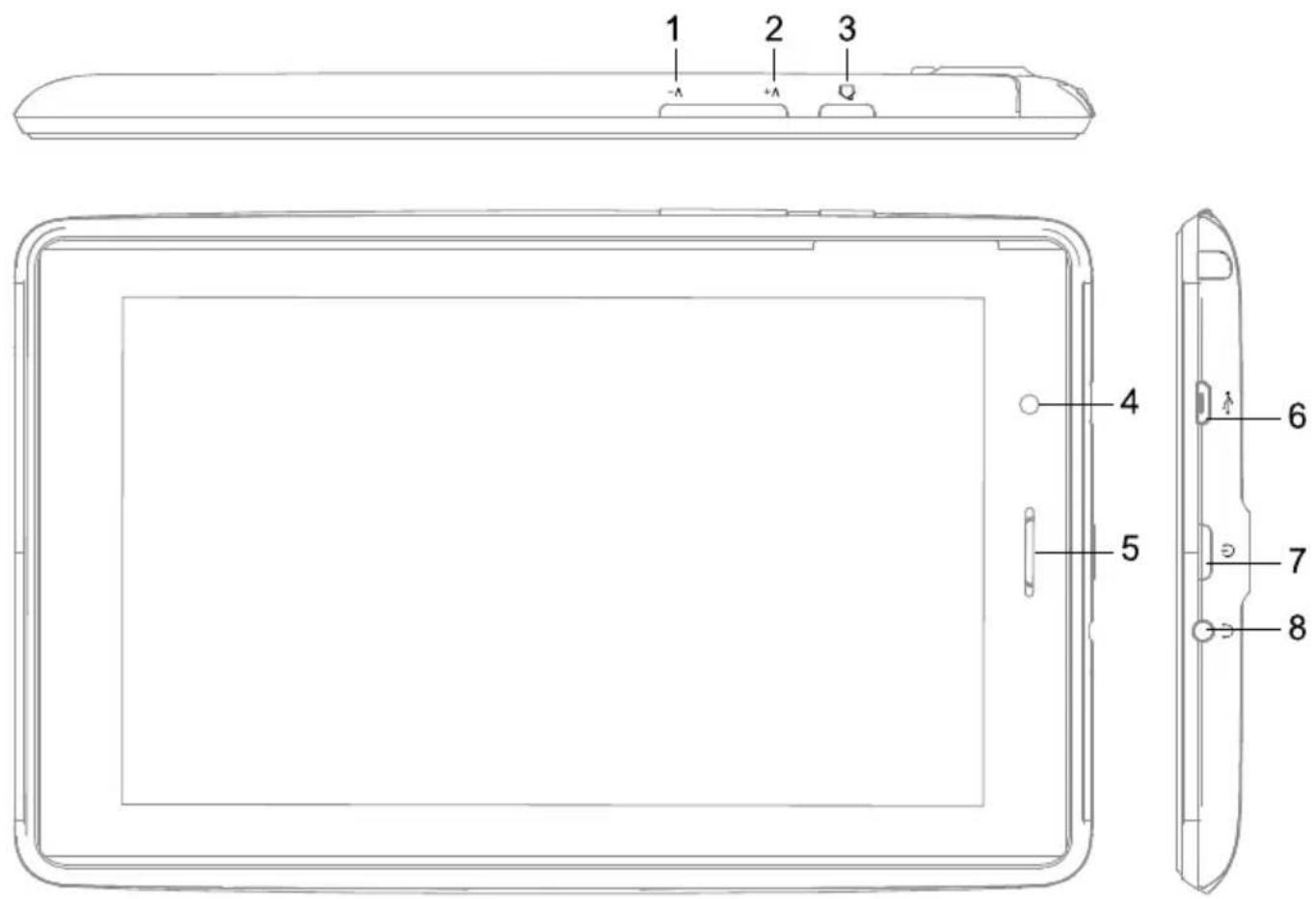
text_image
1 2 3 -A +A 4 5 6 7 8| Nr. | Beschreibung |
| 1 | Lautstärke erhöhen-Taste |
| 2 | Lautstärke verringern-Taste |
| 3 | Startseite-Taste |
| 4 | Vordere Kamera |
| 5 | Vorderer Lautsprecher |
| 6 | Micro-USB-Port |
| 7 | Ein-/Austaste |
| 8 | 3,5-mm-Kopfhöreranschluss |
microSD- und SIM-Kartenschlitz befinden sich im Gerät.
Zum Einstecken einer microSD- oder SIM-Karte bitte die hintere Abdeckung öffnen.
Akku aufladen
Dieses Gerät ist mit einem integrierten Lithium-Akku ausgestattet. Bitte laden Sie den Akku vor der ersten Benutzung des Gerätes vollständig auf. Der Ladevorgang sollte beim ersten Mal mindestens zehn Stunden dauern; anschließend können Sie ihn normal aufladen.
Verwenden Sie nur das zugelassene Ladegerät (Eingang: 110 bis 240 V Wechselspannung, 50/60 Hz; Ausgang: 5 V Gleichspannung / 2A). Hersteller und Händler übernehmen keine Haftung bei Explosion des Akkus oder Geräteschäden aufgrund des Einsatzes eines unzulässigen Ladegerätes.
Um den Akku aufzuladen, verbinden Sie das Netzteil mit der Stromquelle und dem "DC 5V"-Anschluss des Geräts.
Hinweise:
- Der integrierte Akku kann nicht vom Benutzer ausgetauscht werden. Bitte wenden Sie sich an den Serviceanbieter, wenn der Akku ausgetauscht werden soll.
- Sie können den Akku per Netzteil oder USB-Kabel aufladen.
- Wenn die Akkukapazität weniger als 15 % beträgt, gibt das Gerät einen Alarmton aus und zeigt eine Meldung über den geringen Akkustand an. Zudem


wird das Akkusymbol steer dargestellt: . Sobald der Akku vollständig erschöpft ist, schaltet sich das Gerät automatisch aus. Bitte laden Sie das Gerät auf.
- Wenn der Akku vollständig erschöpft ist, kann das Gerät nicht mehr eingeschaltet werden; bitte schließen Sie das Netzteil an und laden Sie das Gerät vor dem Einschalten einige Zeit auf.
- Sie können das Gerät während des Ladevorgangs verwenden, dadurch verlängert sich jedoch die Ladezeit.
- Während des Ladevorgangs reagiert der Touchscreen möglicherweise nicht richtig, da die Akkuspannung instabil ist. Bitte trennen Sie das Gerät in diesem Fall vom Netzteil.
- Es ist normal, dass die Temperatur des Gerätes während des Ladevorgangs ansteigt.
- Bitte trennen Sie das Netzteil, sobald der Akku vollständig geladen ist (das Akkusymbol wird durchgängig angezeigt, die LED erlischt).
- Der Ladevorgang dauert etwa 6 Stunden, wenn das Gerät ausgeschaltet ist.

SIM/USIM- und microSD-Karte einstecken
Schritte zum Einstecken einer SIM-/USIM- und microSD-Karte.
- Halten Sie die Ein-/Austaste gedrückt und wählen die Option zum Abschalten des Gerätes.
- Entfernen Sie die hintere Abdeckung.
- Stecken Sie die SIM-/USIM- oder microSD-Karte in den Kartenschlitz, wobei die goldenen Kontakte nach unten zeigen.
- Bringen Sie die hintere Abdeckung wieder an.
Hinweise:
-
Wenn Sie einen Mobiltelefondienst bestellen, erhalten Sie eine SIM-Karte mit Einzelheiten zur Handhabung, wie PIN und optionale Dienste. Falls Sie einen UMTS- oder HSDPA-Dienst benötigen, müssen Sie eine USIM-Karte erwerben.
-
Das Gerät unterstützt nur microSD-Karten mit einer Kapazität bis 32 GB.
HOST- und USB-Kabel
Im Lieferumfang sind zwei Kabel enthalten, ein HOST- und ein USB-Kabel. Nutzen Sie diese Kabel wie folgt.
- USB-Kabel: Zum Anschließen zwischen PC und Netzteil.
- HOST-Kabel: Zum Anschließen an ein externes USB-Gerät, z. B. Computermaus, USB-Datenträger etc.
Gerät ein-/abschalten
- Bitte halten Sie die Ein-/Austaste [💡] gedrückt, bis sich das Gerät einschaltet.
- Halten Sie die die Ein-/Austaste [💡] zum Abschalten des Gerätes mindestens 2 Sekunden gedrückt.
- Bei eingeschaltetem Gerät aktivieren Sie die Bildschirmsperre, indem Sie die Ein-/Austaste [ 🔊 ] kurz drücken.
Drücken Sie die Ein-/Austaste [ ⏻ ] zum Aufheben der Bildschirmsperre noch einmal kurz.
So verwenden Sie den Touchscreen
Bedienen Sie den Touchscreen mit Hilfe der nachstehenden Methoden.
-
Tippen: Tippen Sie zum Auswählen oder Starten einer Funktion, Option oder Applikation einmal.
-
Tippen und Halten: Halten Sie den Finger mindestens zwei Sekunden auf ein Element gedrückt.
-
Tippen, Ziehen und Ablegen: Tippen Sie auf ein Element, ziehen Sie es an die gewünschte Position und legen Sie es dort ab.
- Doppeltippen: Tippen Sie schnell zweimal hintereinander auf ein Element.
- Wischen: Wischen Sie zum Blättern durch Listen und über den Bildschirm nach oben, unten, links oder rechts.
Hinweise:
a) Verwenden Sie zur Vermeidung von Kratzern am Touchscreen keine scharfkantigen Gegenstände.
b) Berühren Sie mit dem Touchscreen keine anderen Elektrogeräte; andernfalls kann elektrostatische Entladung Touchscreen-Fehler verursachen.
c) Dieses Gerät ist nicht wasserdicht. Bitte lagern oder verwenden Sie es nicht in einer feuchten Umgebung.
d) Der Touchscreen verfügt über eine Erkennungsschicht, die schwache vom menschlichen Körper ausgesendete Ladungen erkennen kann. Bitte berühren Sie den Bildschirm zur Erzielung optimaler Ergebnisse mit der Fingerspitze. Verwenden Sie keinen Stylus, Stift oder scharfkantige Gegenstände.
Bildschirm freigeben
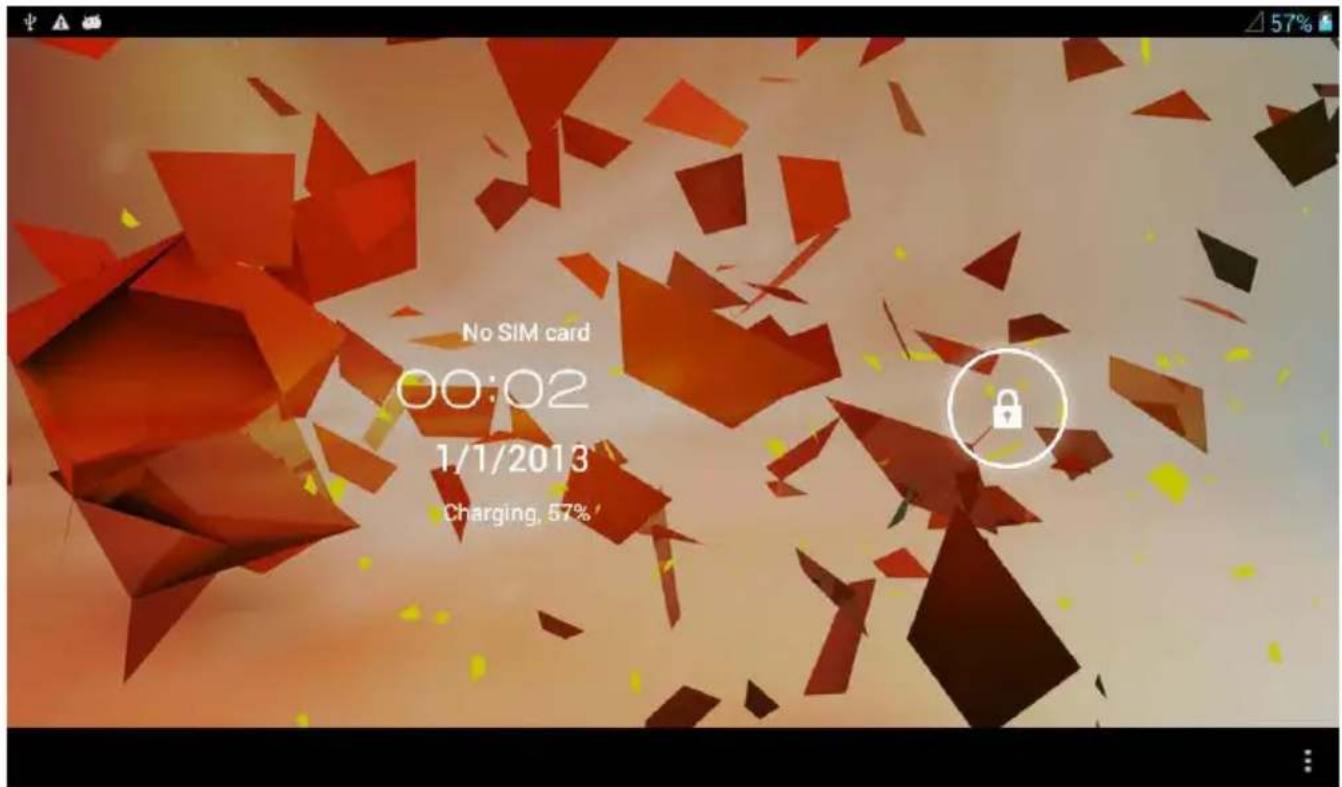
Nach Einschalten des Gerätes ruft es die Freigabeschnittstelle auf. Halten Sie den Finger auf gedrückt, schieben Sie das Symbol zur Freigabe auf ; dadurch gelangen Sie zum Hauptbildschirm.
Vorstellung der Symbole am Hauptbildschirm
| Symbol | Funktion |
 | Widgets zur Suche im Internet nutzen |
 | Zum Aufrufen der App-Schnittstelle (Appliaktionsliste) antippen |
 | Zum Zurückkehren zur vorherigen Schnittstelle antippen |
 | Zum Zurückkehren zur Hauptschnittstelle antippen |
 | Zur Anzeige einer Liste mit kürzlich verwendeten Applikationen antippen |
 | Screenshot |
 | VOL- |
 | VOL+ |
 | USB verbunden: Zeigt, dass das Gerät per USB-Kabel mit einem PC verbunden ist |
 | USB-Debugging: Nur zum Einsatz durch einen Techniker vorgesehen |
 | Zeit |
 | Akkustand |
 | Bluetooth |
Verknüpfungen zum Hauptbildschirm hinzufügen und löschen
- Verknüpfungen zu Applikationen hinzufügen: Halten Sie Ihren Finger auf das Symbol einer Applikation in der Liste gedrückt, ziehen Sie es an die gewünschte Position am Hauptbildschirm und legen Sie es dort ab. Das Verknüpfungssymbol dieser Applikation wird zum Hauptbildschirm hinzugefügt.
- Verknüpfungen zu Widgets hinzufügen: Halten Sie Ihren Finger auf ein Widget in der Liste gedrückt, ziehen Sie es an die gewünschte Position am Hauptbildschirm und legen Sie es dort ab. Das Verknüpfungssymbol dieser Applikation wird zum Hauptbildschirm hinzugefügt.
- Elemente vom Hauptbildschirm löschen: Halten Sie den Finger auf das zu entfernende Element gedrückt; ein „X“-Symbol erscheint im linken Bildschirmbereich. Ziehen Sie das Element auf das „X“. Nehmen Sie den Finger vom Applikationssymbol, sobald das „X“ rot angezeigt wird
Hintergrundbild festlegen
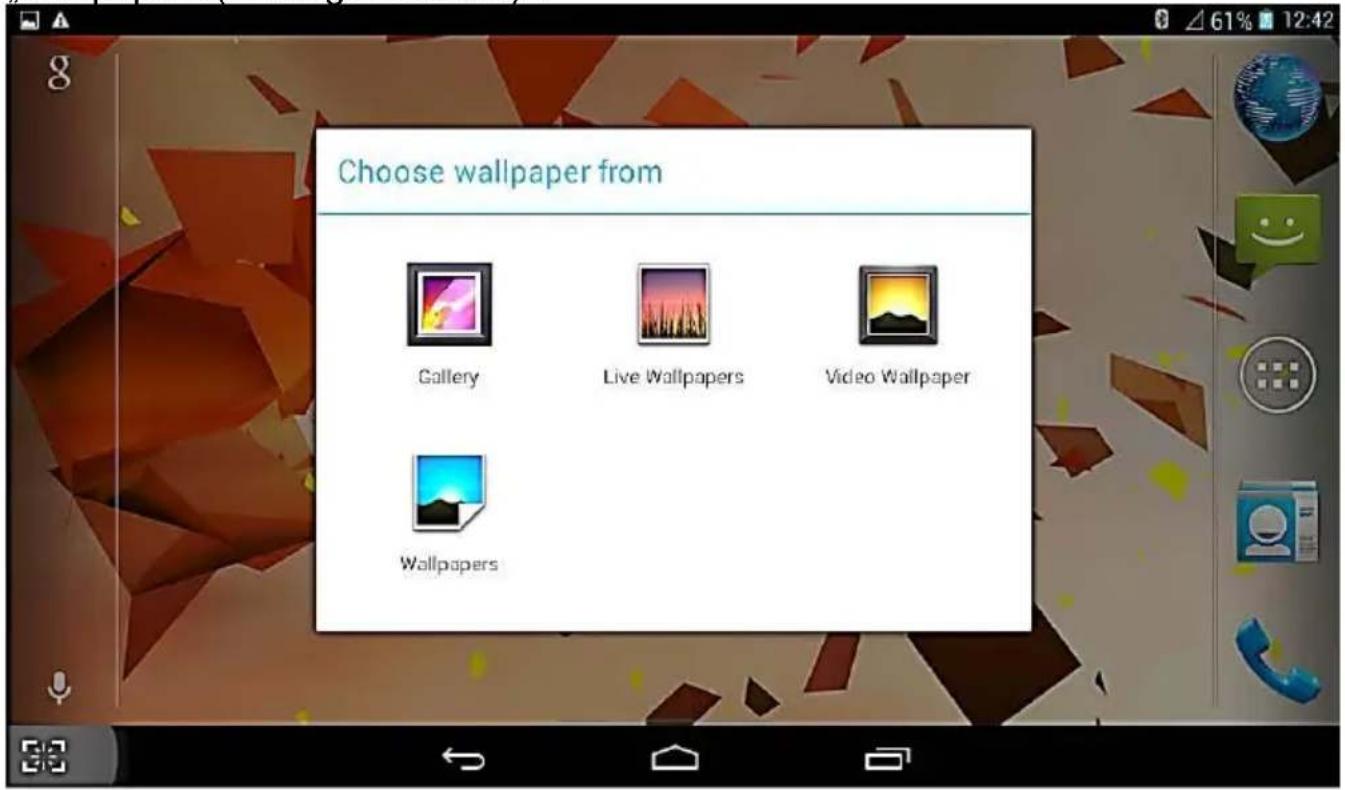
Halten Sie den Finger auf den Bildschirm gedrückt, bis das nachfolgende Dialogfenster erscheint. Wählen Sie zur Festlegung des Hintergrundbildes „Wallpapers (Hintergrundbilder)“.
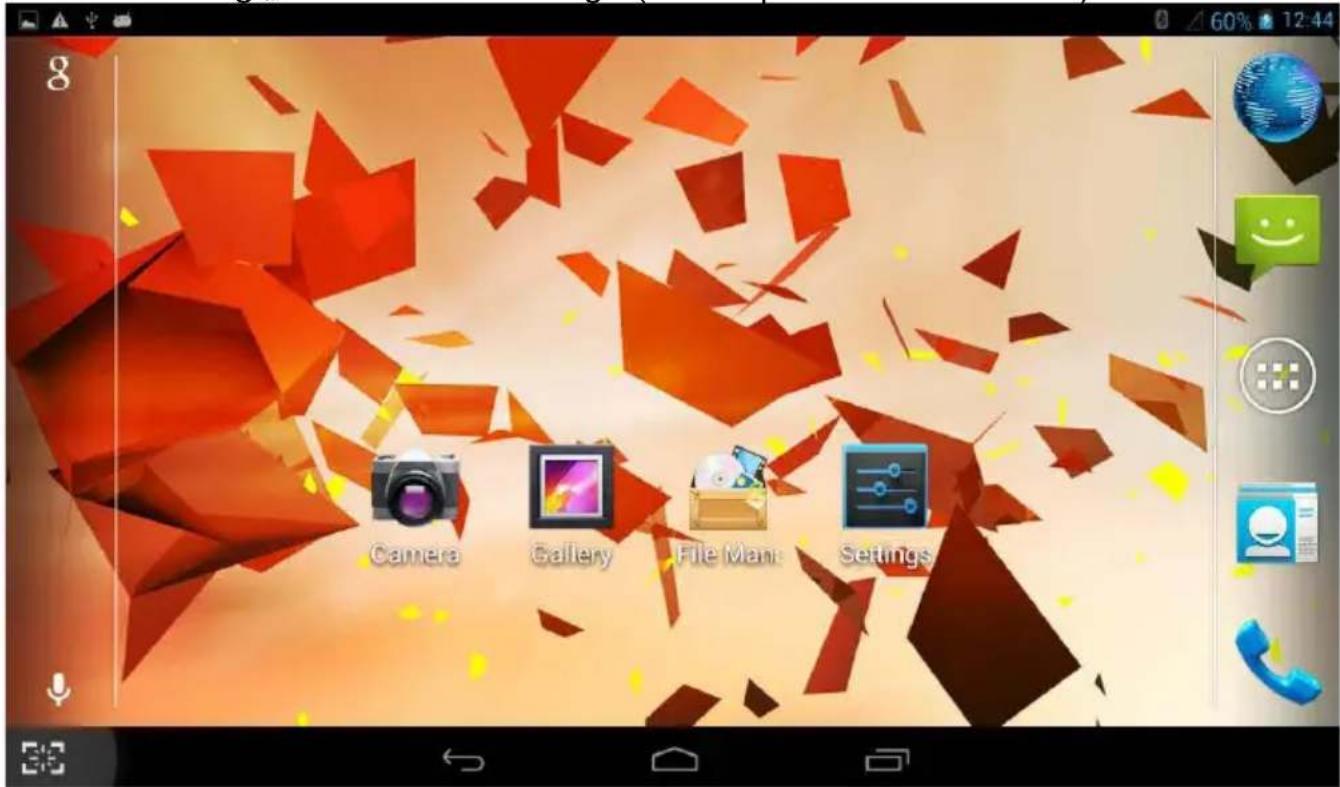
Schließen Sie das Gerät per USB-Kabel am PC an; daraufhin erscheint das „USB
verbunden"-Symbol Bildschirm. Tippen Sie zum Aufrufen des Fensters
USB Mass Storage (USB-Massenspeicher) auf „ohlen Sie dann als PC-Verbindung „Turn on USB storage (USB-Speicher einschalten)“.
Schnellstart zur Steuerung Ihres Tablet-PCs
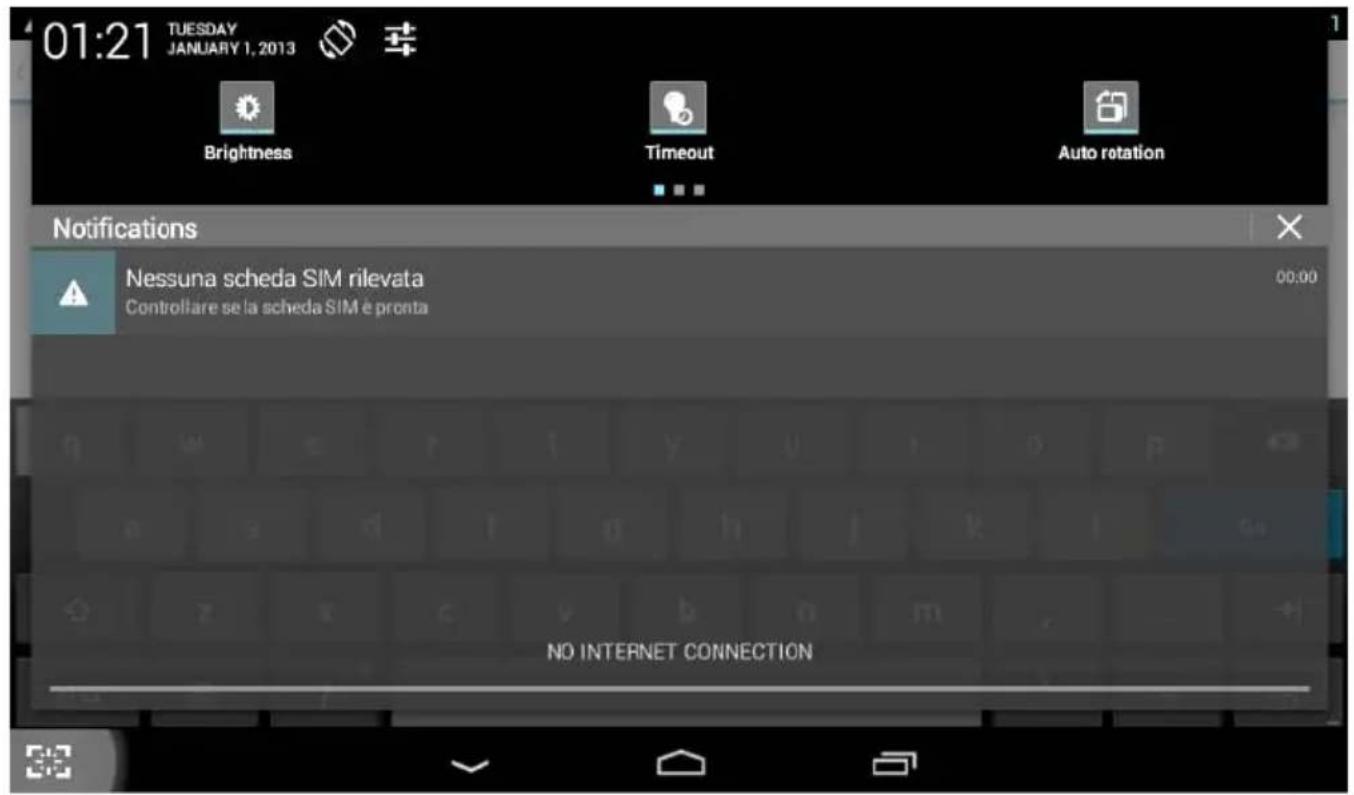
Falls Sie Einstellungen zu Wi-Fi, Bluetooth, GPS, Datenverbindung, Flugmodus, Audioprofilen und so weiter vornehmen/ändern möchten, wischen Sie zum Aufrufen des nachstehenden Bildschirms bitte vom oberen Rand des Touchscreens nach unten.
text_image
01:21 TUESDAY JANUARY 1, 2013 Brightness Timeout Auto rotation Notifications Nessuna scheda SIM rilevata Controllare se la scheda SIM è pronta 00:00 NO INTERNET CONNECTION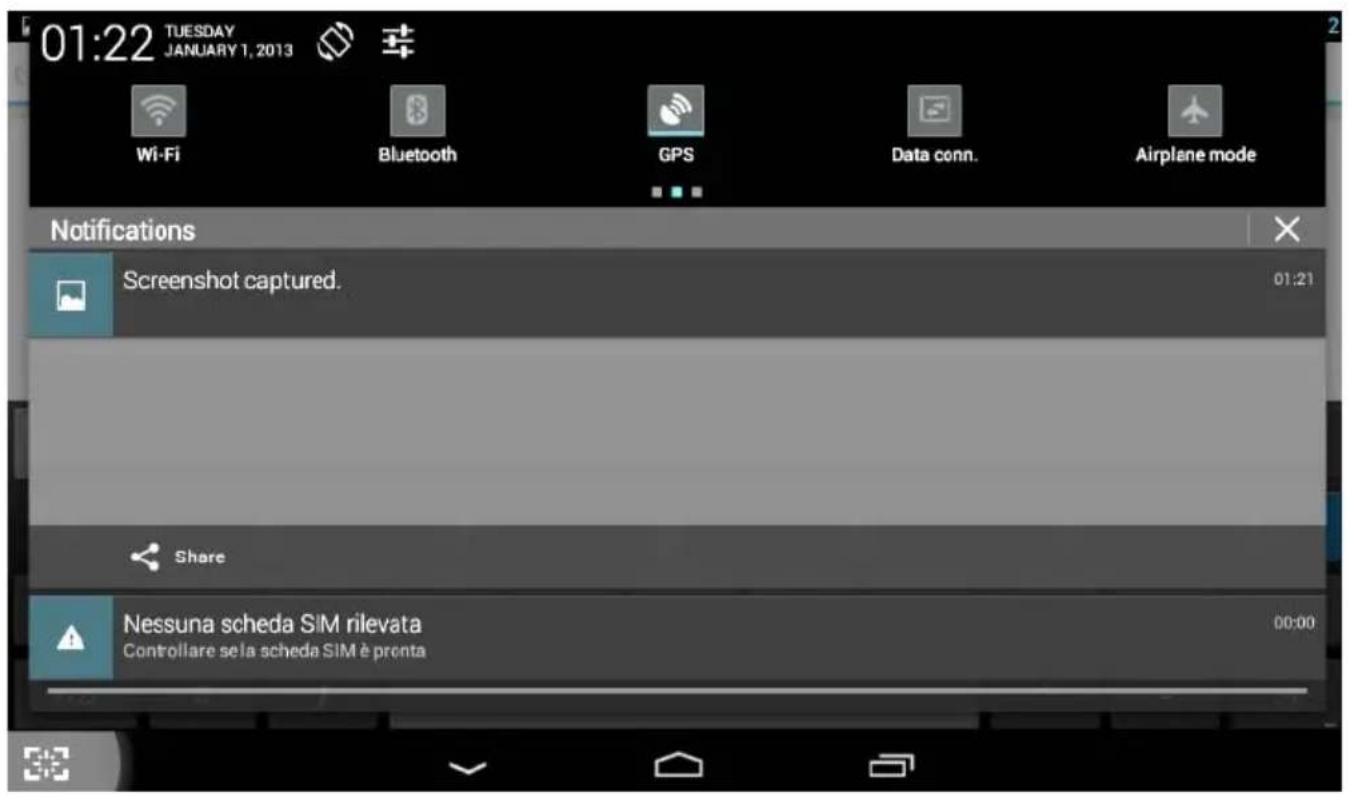
text_image
01:22 TUESDAY JANUARY 1, 2013 Wi-Fi Bluetooth GPS Data conn. Airplane mode Notifications Screenshot captured. 01:21 Share Nessuna scheda SIM rilevata Controllare se la scheda SIM è pronta 00:00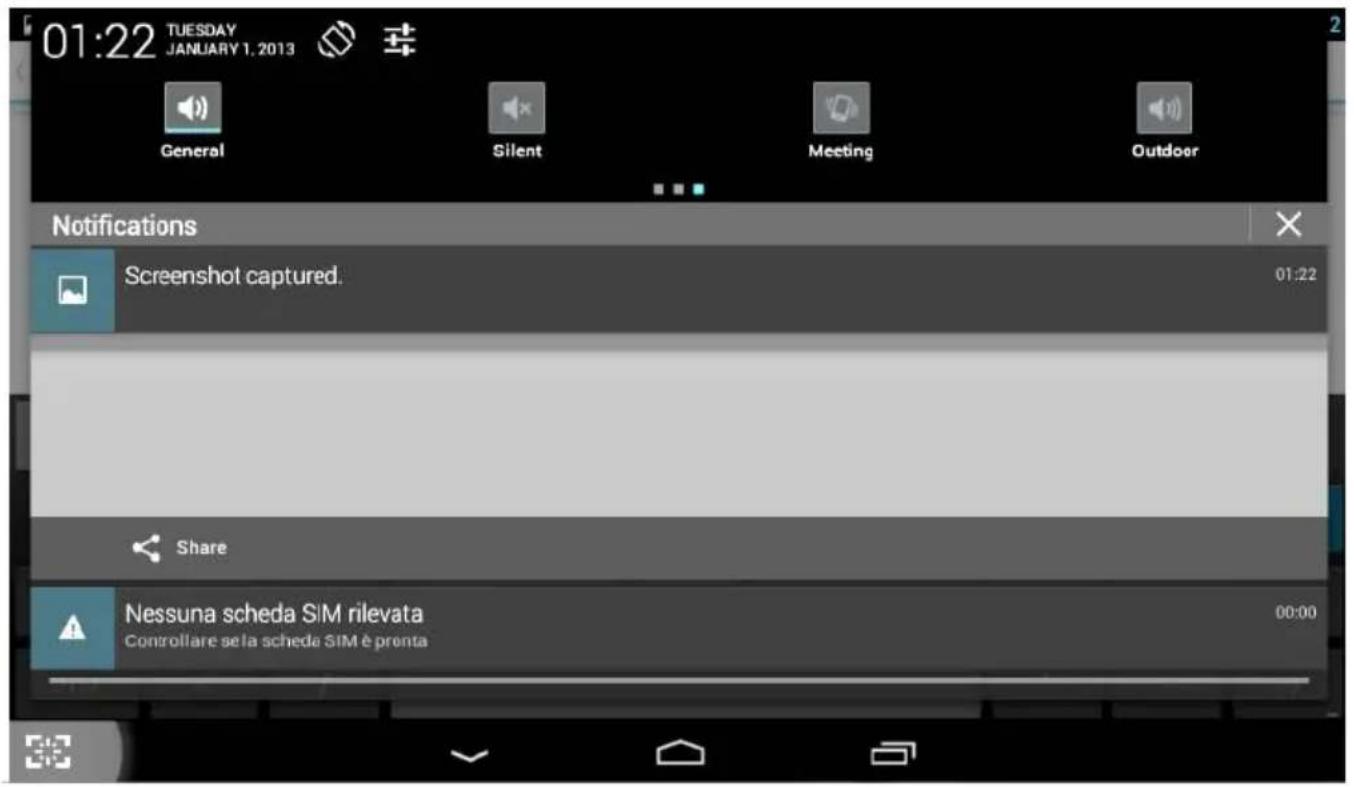
text_image
01:22 TUESDAY JANUARY 1, 2013 General Silent Meeting Outdoor Notifications Screenshot captured. 01:22 Share Nessuna scheda SIM rilevata 00:00 Controllare se la scheda SIM è prentaApplikationen und Widgets
Tippen Sie zum Aufrufen der Applikationsschnittstelle am Hauptbildschirm auf
Applikationsschnittstelle
Vorstellung der Applikationen
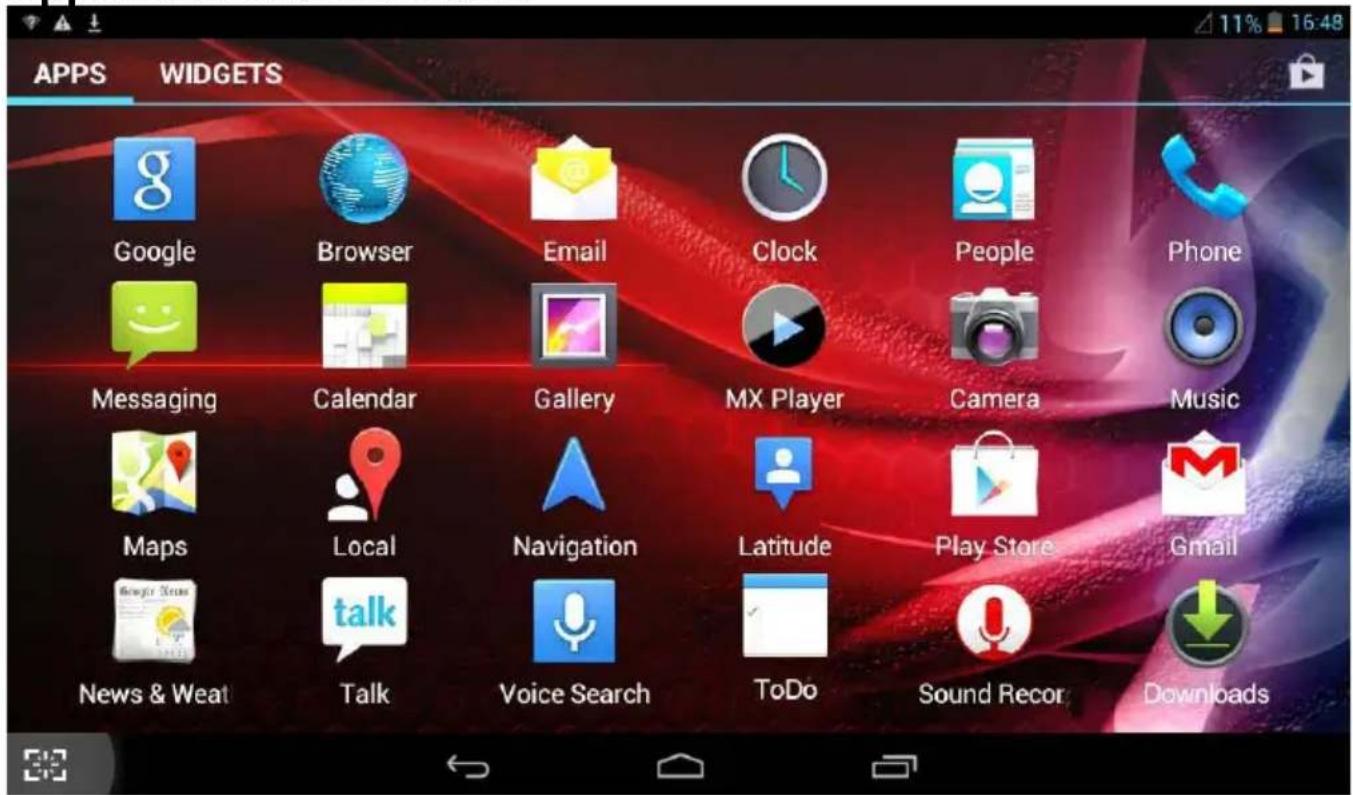
Folgende Tabelle zeigt die verfügbaren Applikationen. Die Reihenfolge kann je nach Softwareversion variieren; auch die Applikationsliste kann je nach Modell unterschiedlich ausfallen.
| Icon | Function |
 | Browser |
 | Rechner |
 | Kalender - Zum Verwalten täglicher, wöchentlicher und monatlicher Ereignisse und zum Einstellen der Alarmfunktion für wichtige Ereignisse. Bei der ersten Benutzung wird ein Google-Konto benötigt. |
 | Kamera |
 | Uhr - Zum Einstellen des Weckers und zur Anzeige der Uhrzeit |
 | Download - Zum Verwalten von aus dem Internet heruntergeladenen Ressourcen. |
 | |
 | Dateimanager - Zum Zugreifen auf alle Bilder, Videos, Musikdateien, Audiodateien etc. |
 | Musikwiedergabeprogramm |
 | Aufgabenliste - Zum Organisieren Ihres Arbeitsplans |
 | Einstellungen - Zum Anzeigen der Geräteinformationen und angepassten Einstellungen. |
 | Latitude |
 | MX-Player - Zum Wiedergeben von Bildern und Videos |
 | Nachrichten und Wetter |
 | Messaging - Zum Empfangen von Mitteilungen |
 | |
 | Lokale - Um Ihren Standort zu suchen, wenn eine Verbindung mit Wi-Fi. |
 | Maps |
 | Navigation |
 | Voice Search - Tippen Sie auf Google-Suchleiste direkt und Sie können Ihre Suche stimmlich zu tun. |
 | Play Store |
 | Sprechen - Um mit anderen Menschen online zu plaudern. |
 | Galerie |
 | Sound Recorder - To record your voice |
 | Personen - Zum Speichern von Telefonnummern und anderen Informationen über Ihre Freunde |
 | Telefon |
 | Gmail |
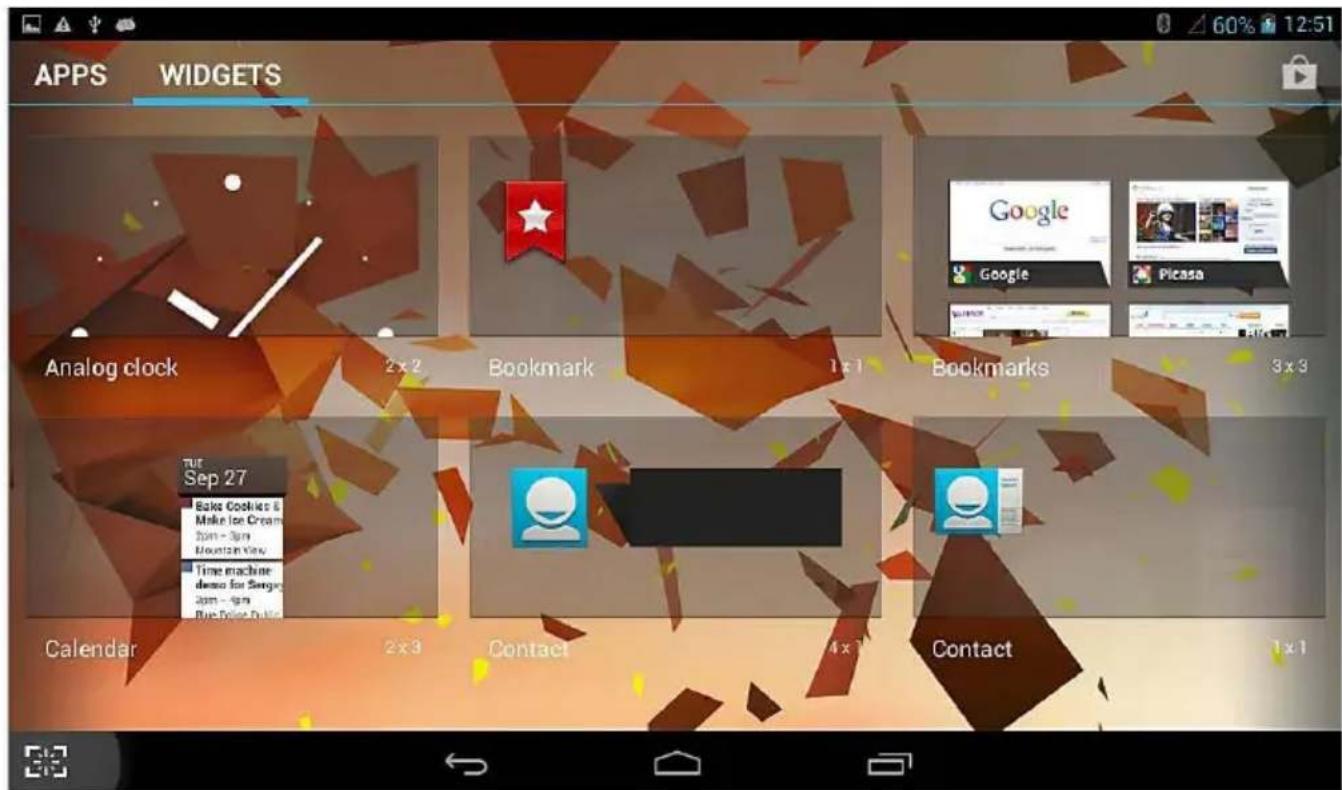
Widget-Schnittstelle
Halten Sie den Finger zur Nutzung von Widgets lange auf das Widget-Symbol gedrückt, bis Sie zum Hauptbildschirm gelangen. Lassen Sie das Widget-Symbol beim Wechsel zum Hauptbildschirm los; das Widget ist einsatzbereit.
text_image
APPS WIDGETS Analog clock 2x2 Bookmark 1x1 Bookmarks 3x3 Calendar 2x3 Contact 4x1 Contact 1x1 Google Google Picasa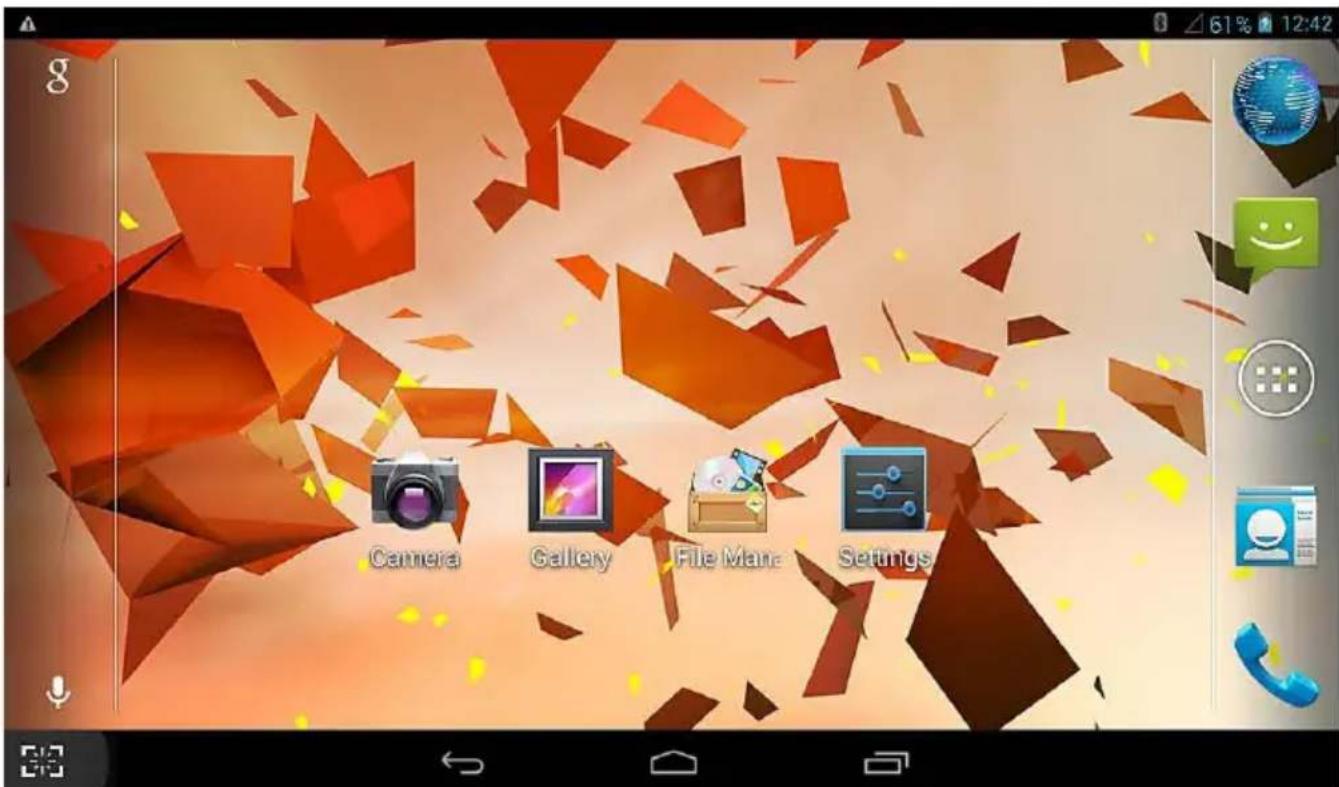
Grundlegende Einstellungen
Tippen Sie am Hauptbildschirm zum Aufrufen des Applikationsschnittstelle auf

, tippen Sie dann zum Aufrufen der Einstellungen auf
Wireless & Networks (Drahtlos & Netzwerke):
Zum Verbinden und Verwalten von WLAN und anderen Netzwerken.
1) Schieben Sie den Wi-Fi-Regler auf die Position „ON (Ein)“; das Gerät sucht nach verfügbaren Zugangspunkten. Alternativ können Sie zur manuellen
Suche nach verfügbaren Zugangspunkte auf SCAN tippen; oder tippen Sie zum Hinzufügen eines neuen Zugangspunkts auf durch Antippen von
gelangen Sie zu den erweiterten Einstellungen.
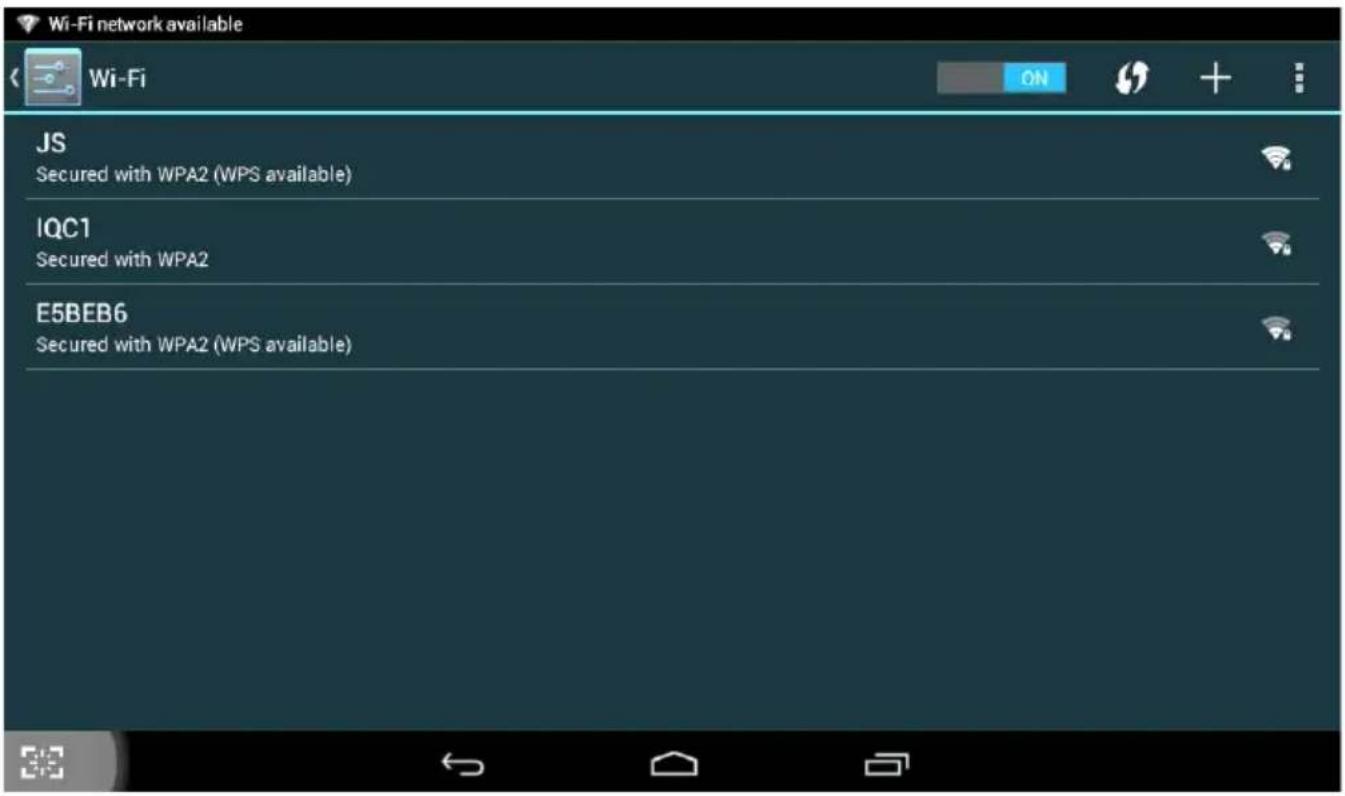
Nach der Suche listet das Gerät alle verfügbaren Zugangspunkte auf. Tippen Sie auf den Namen des gewünschten Zugangspunktes; tippen Sie dann zum Verbinden auf „Connect (Verbinden)“. Bei erfolgreichem Verbindungsaufbau zu diesem Zugangspunkt erscheint „Connected (Verbunden)“.
2) Bluetooth:
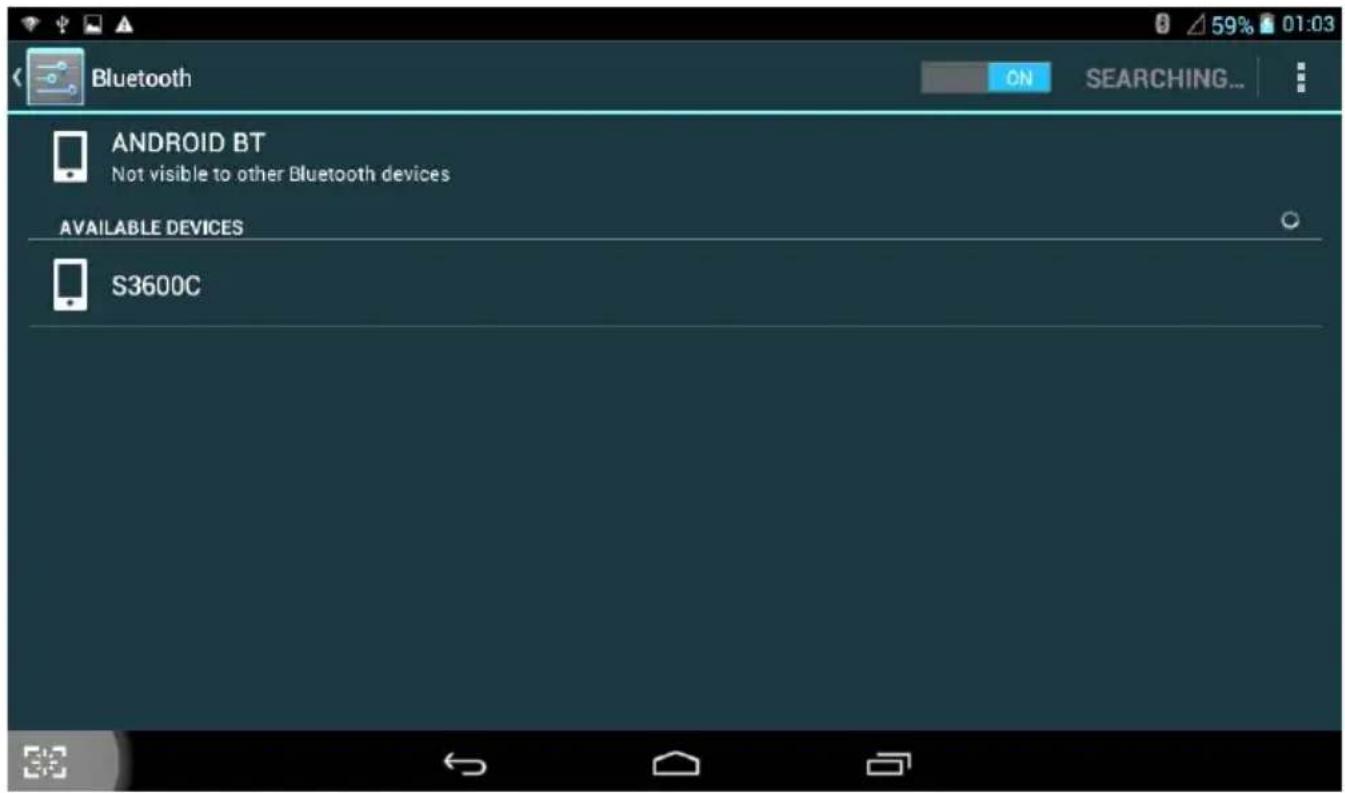
Wenn Bluetooth aktiviert ist, sucht das Gerät automatisch nach Bluetooth-Geräten in der Nähe. Wählen Sie das Gerät, zu dem Sie eine Verbindung herstellen oder dessen Kopplungsnamen Sie ändern möchten.
text_image
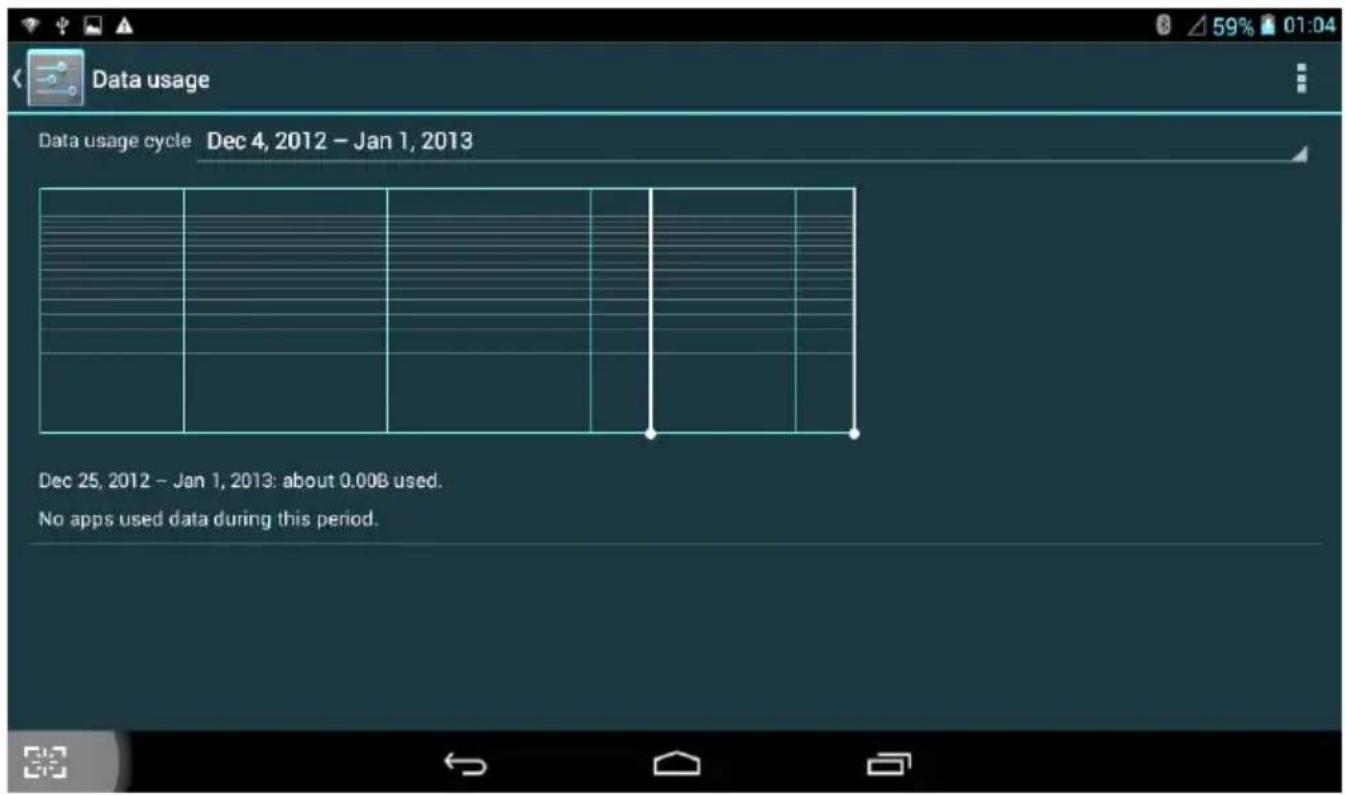
Bluetooth ON SEARCHING... ANDROID BT Not visible to other Bluetooth devices AVAILABLE DEVICES S3600C3) Data usage (Datennutzung) zur Anzeige des Datenstroms bei WLAN-Netzwerken und zur Einrichtung dessen Einstellungen.
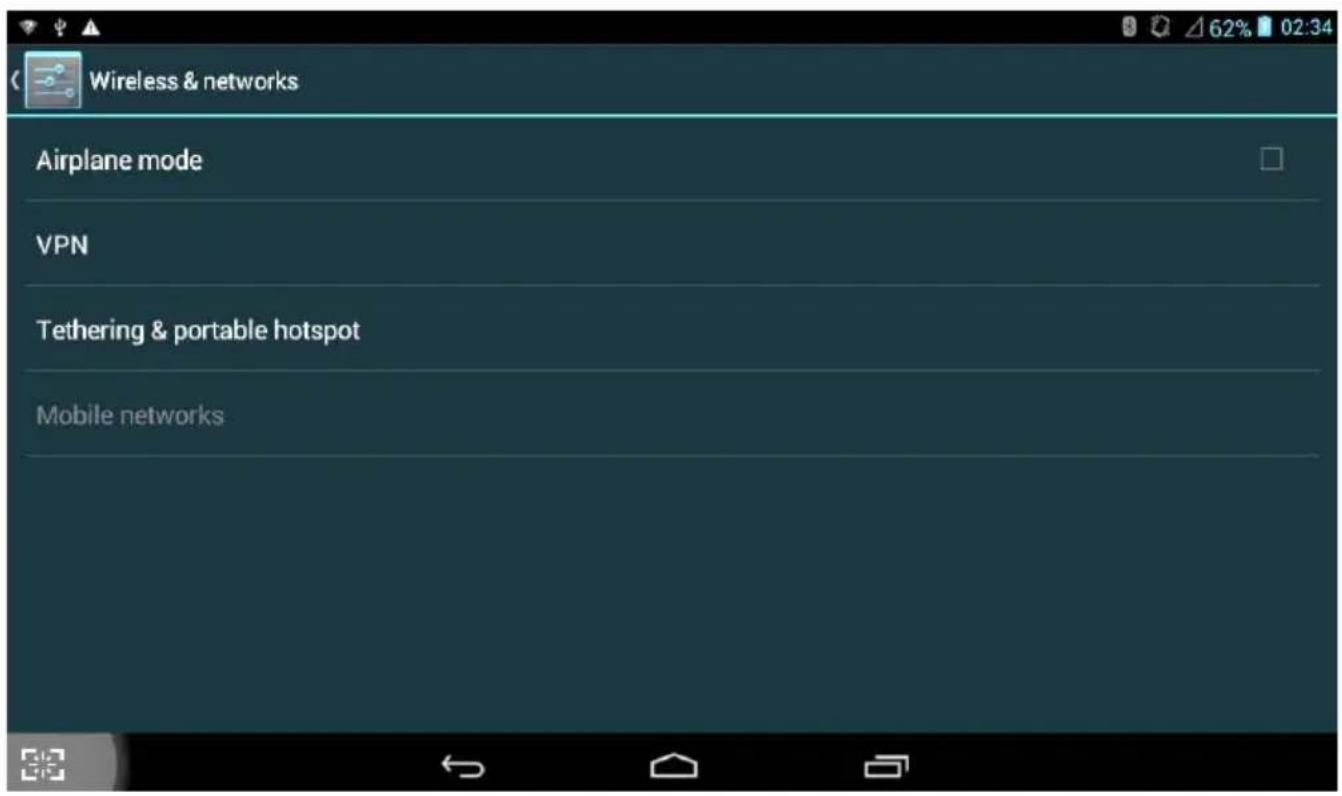
4) More (Mehr): Zum Ein-/Ausschalten des Flugmodus, zum Einrichten der Ethernet-VPN- und Mobilnetzwerkverbindung wählen.
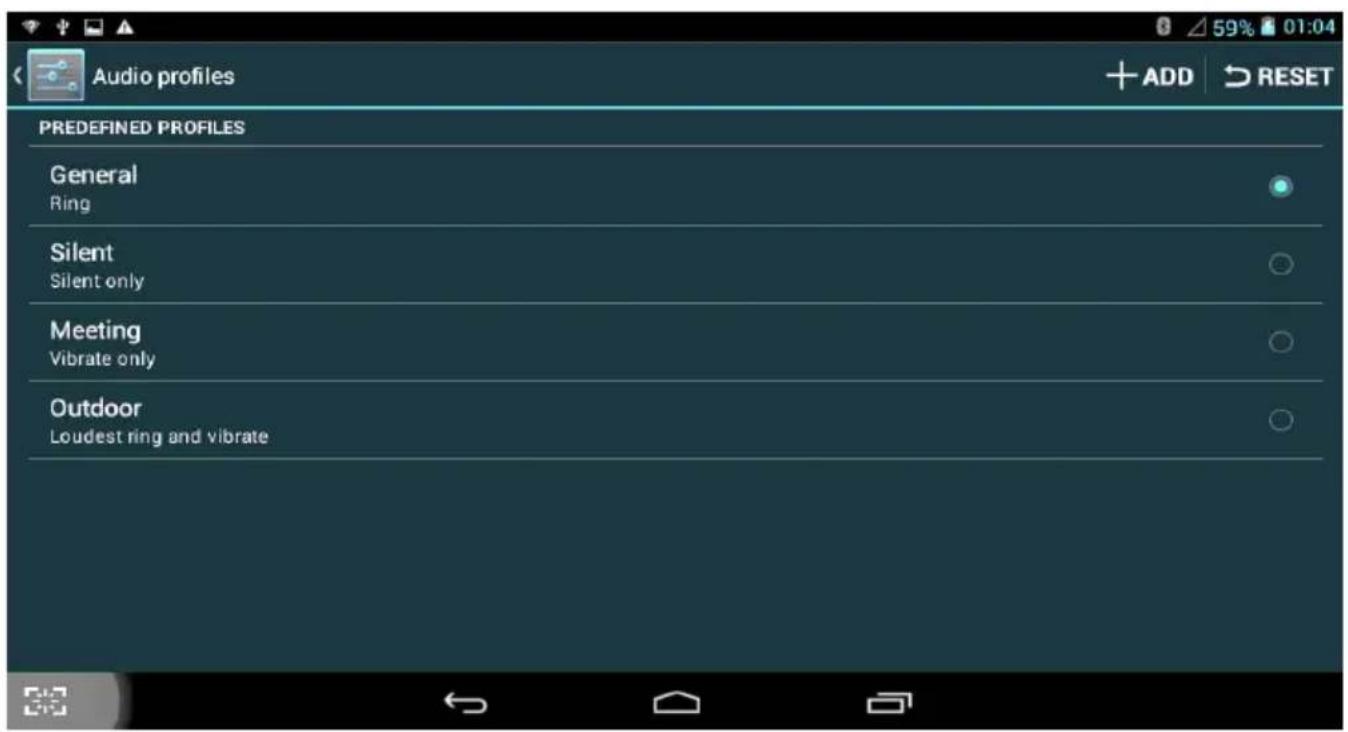
1) Audioprofile ☐: Zum Anpassen von Lautstärke, Rufton, Benachrichtigungston etc.
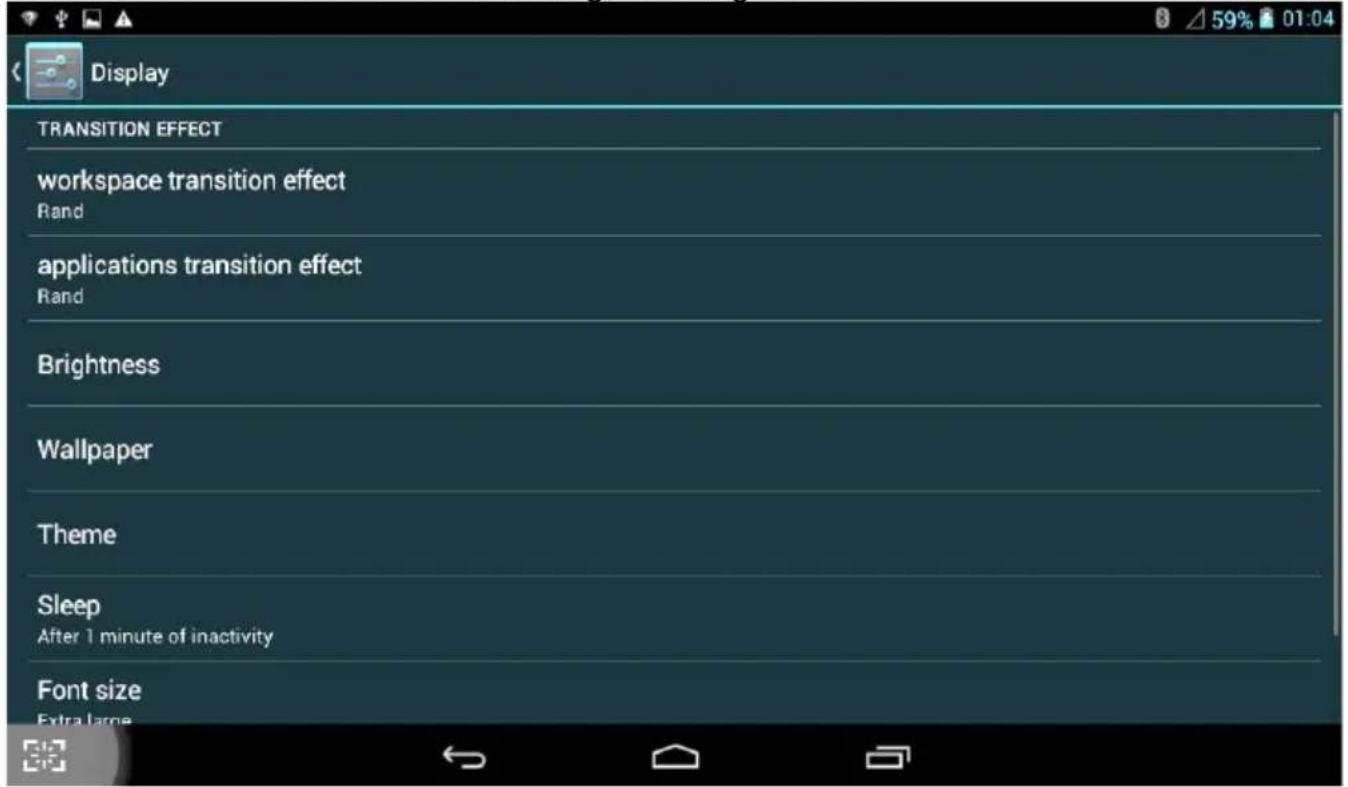
2) Display (Anzeige): Zum Einrichten von Helligkeit, Hintergrundbild, automatischer Bildschirmdrehung, Schriftgröße etc.
3) Storage (Speicher) 7.1.1n Verwalten des internen und externen Speicherplatzes.


m Prüfen des Akkustatus.
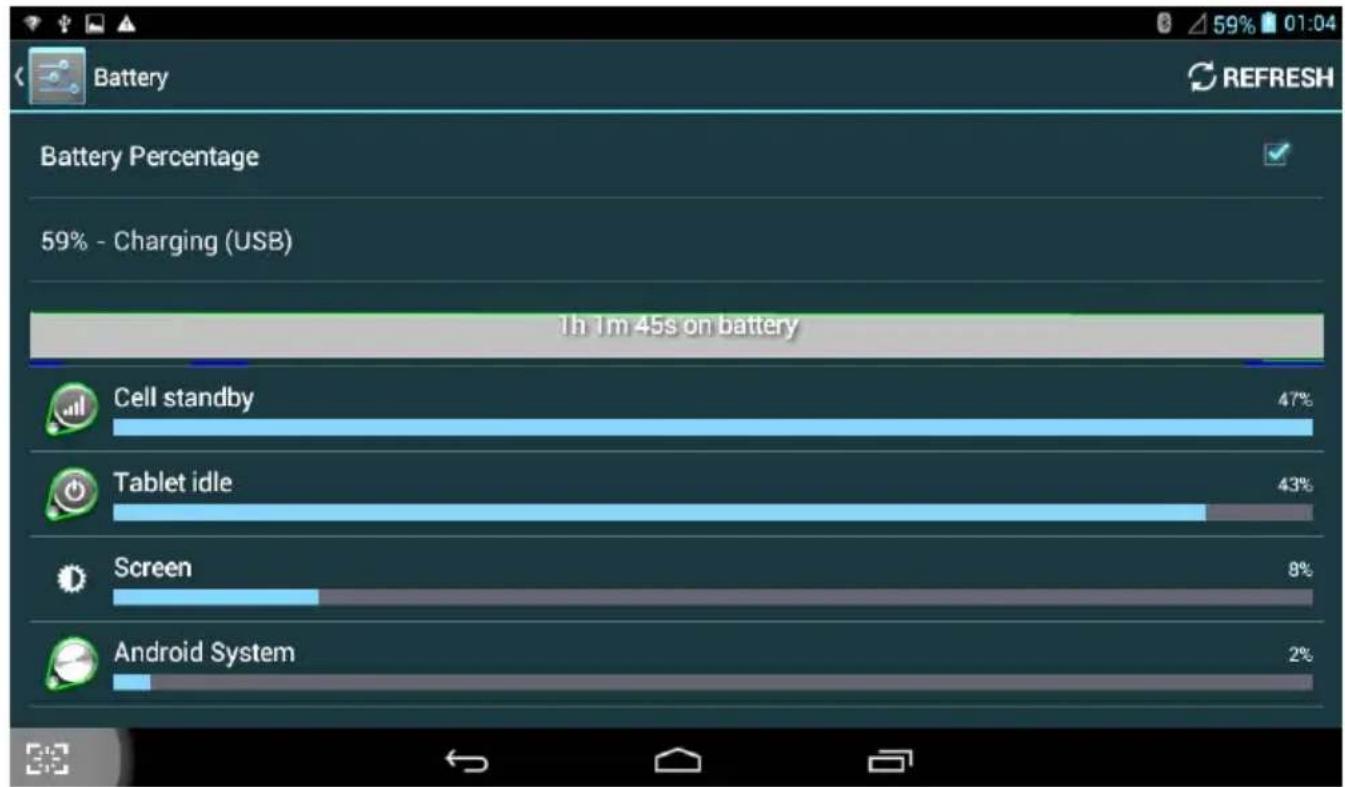
bar
| Device | Percentage (%) | | :--- | :--- | | Cell standby | 47 | | Tablet idle | 43 | | Screen | 8 | | Android System | 2 |5) Apps

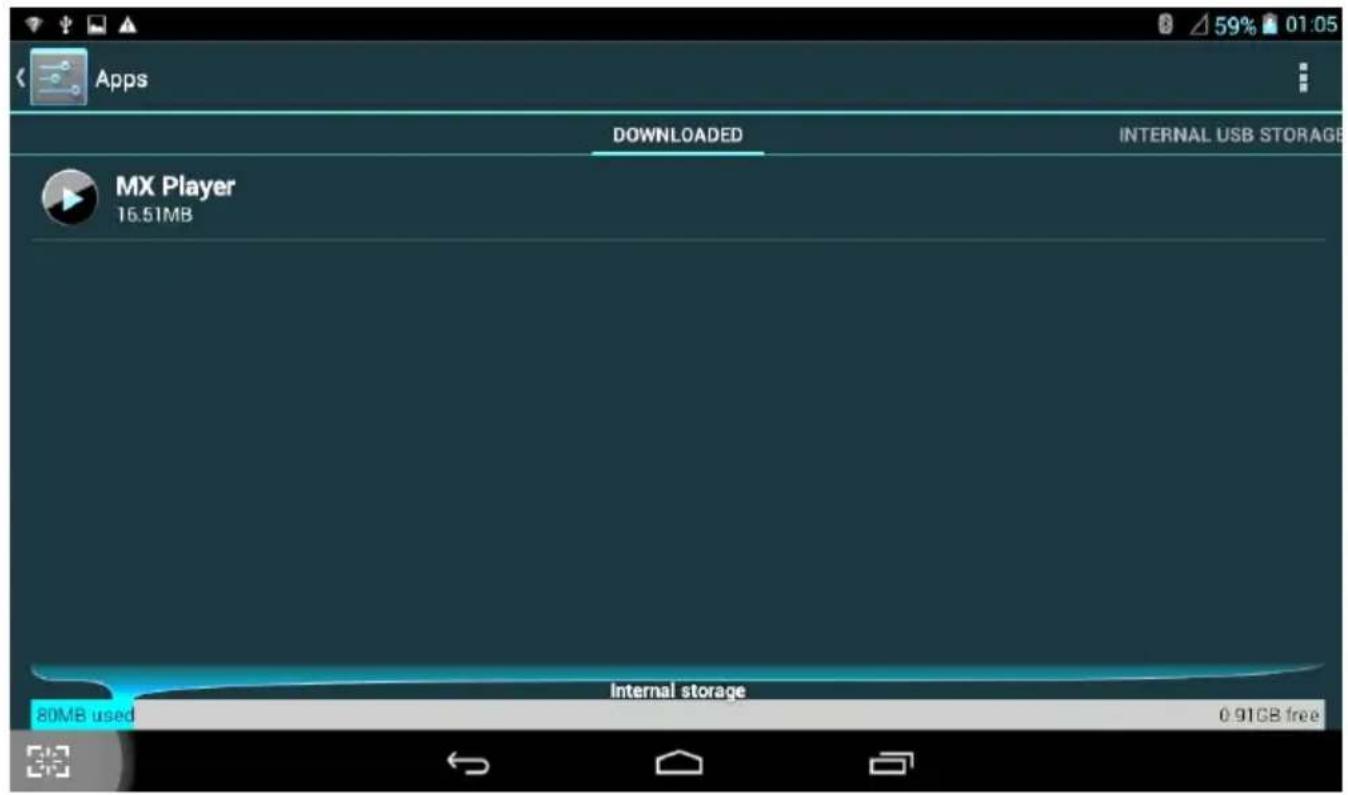
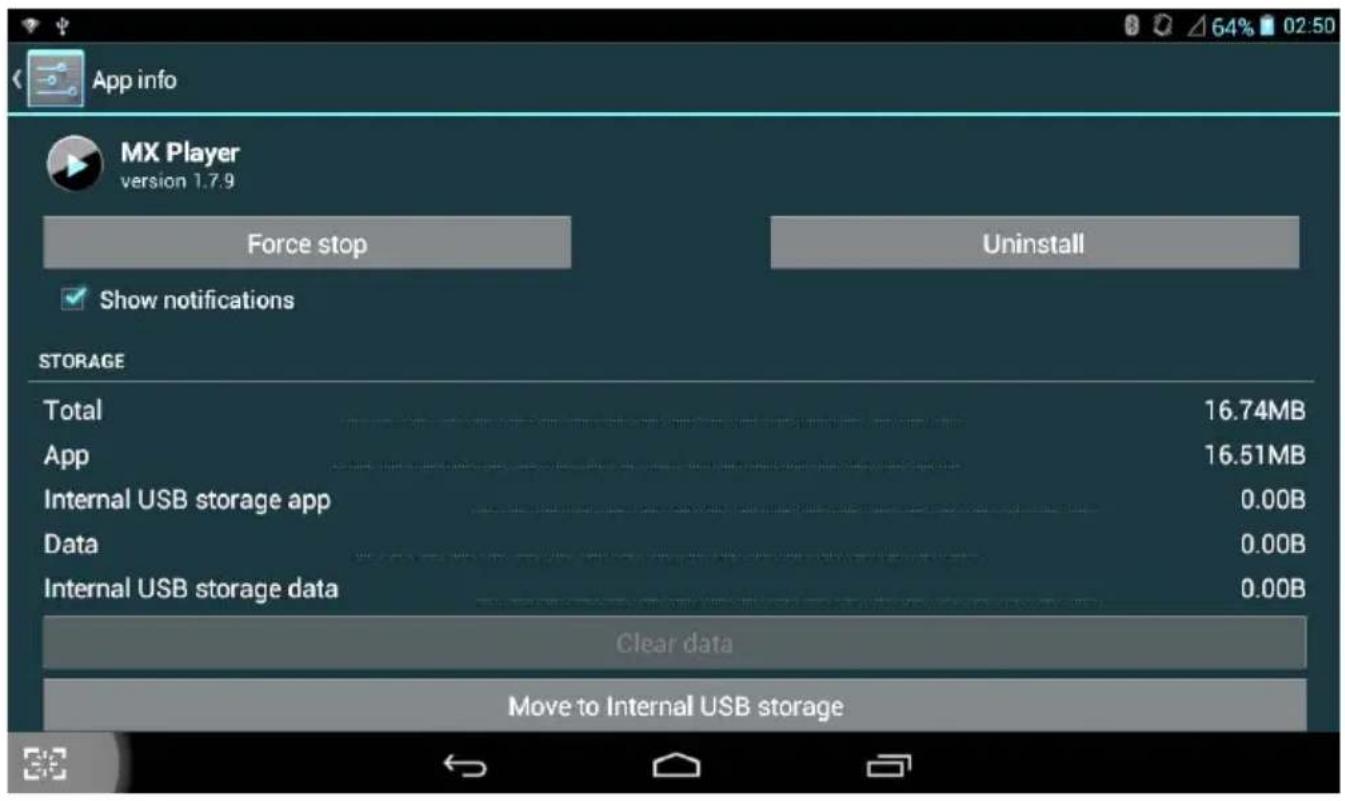
: Zum Prüfen der laufenden bzw. aller Applikationen. Durch Antippen finden Applikation kann diese deinstalliert werden.
text_image
Apps DOWNLOADED INTERNAL USB STORAGE MX Player 16.51MB Internal storage 80MB used 0.91GB freeTippen Sie unter DOWNLOADED (Heruntergeladen) auf eine Applikation, die
Sie deinstallieren oder beenden möchten (standardmäßige/vorinstallierte Applikationen können nicht deinstalliert werden).
Personal (Persönliches)
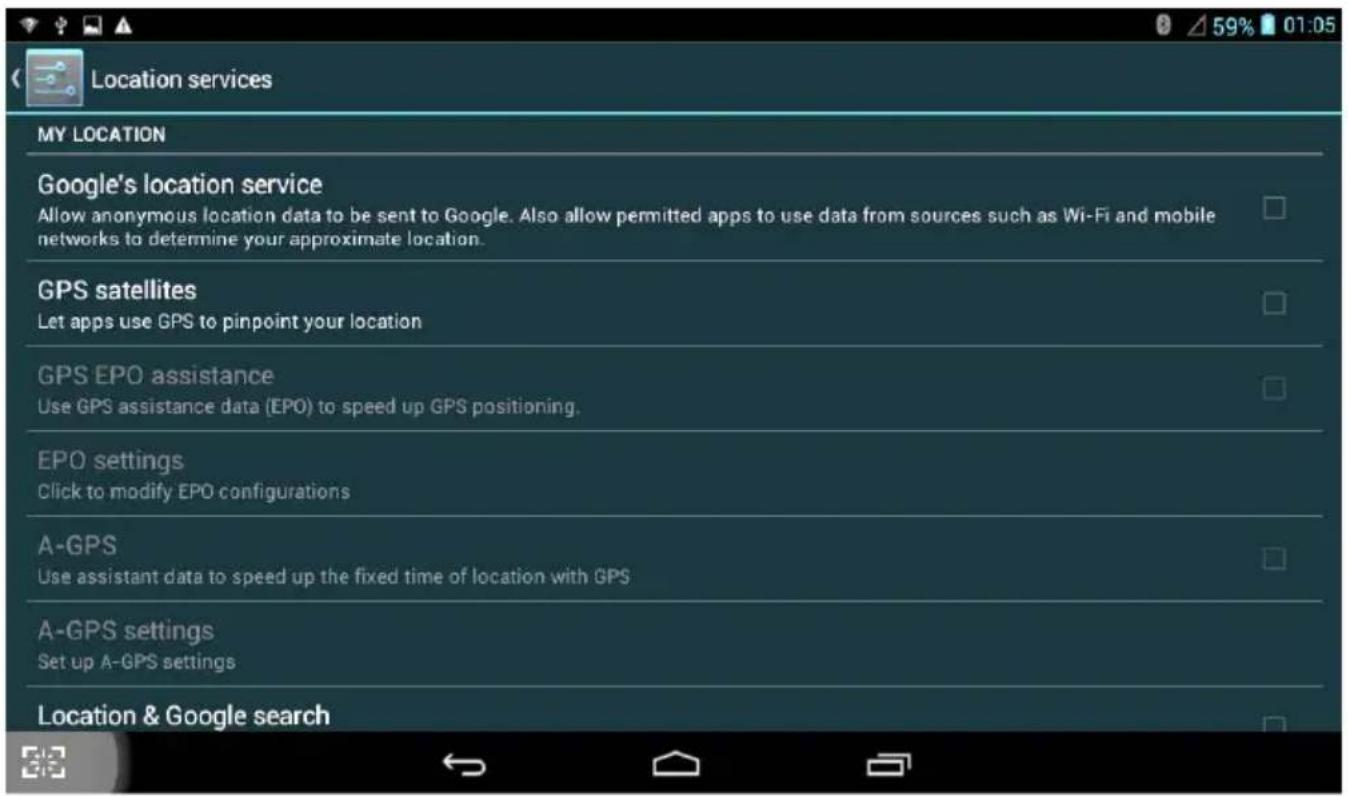
1) Location services (Standortdienste) aktuellen Standort per WLAN freige

Bestätigen, ob Sie Ihren chten.
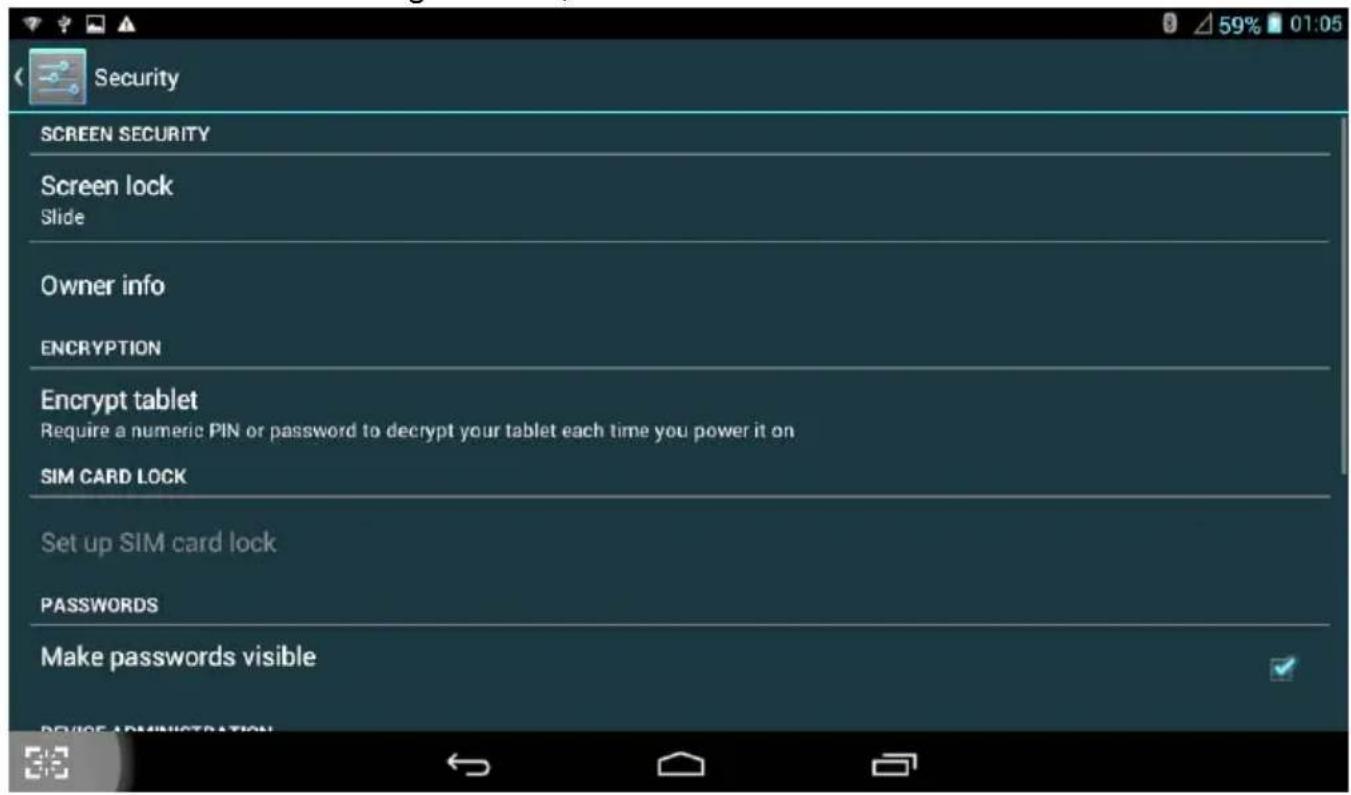
2) Security (Sicherheit) zum Einrichten von Bildschirmsperre, Informationen zum Eigentümer, Kennwörtern etc.
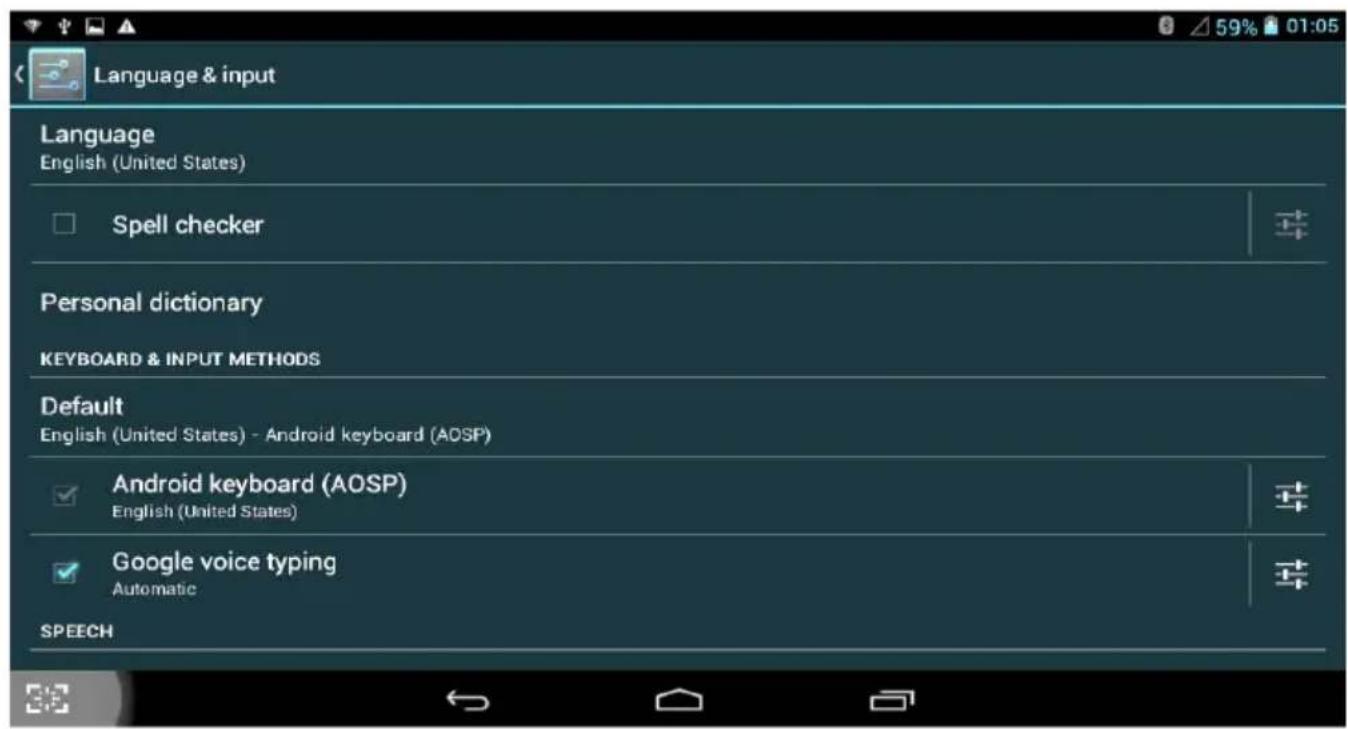
3) Language & input (Sprache & Eingabe): Zum Festlegen von Sprache, Eingabemethode, Tastatursprache etc.
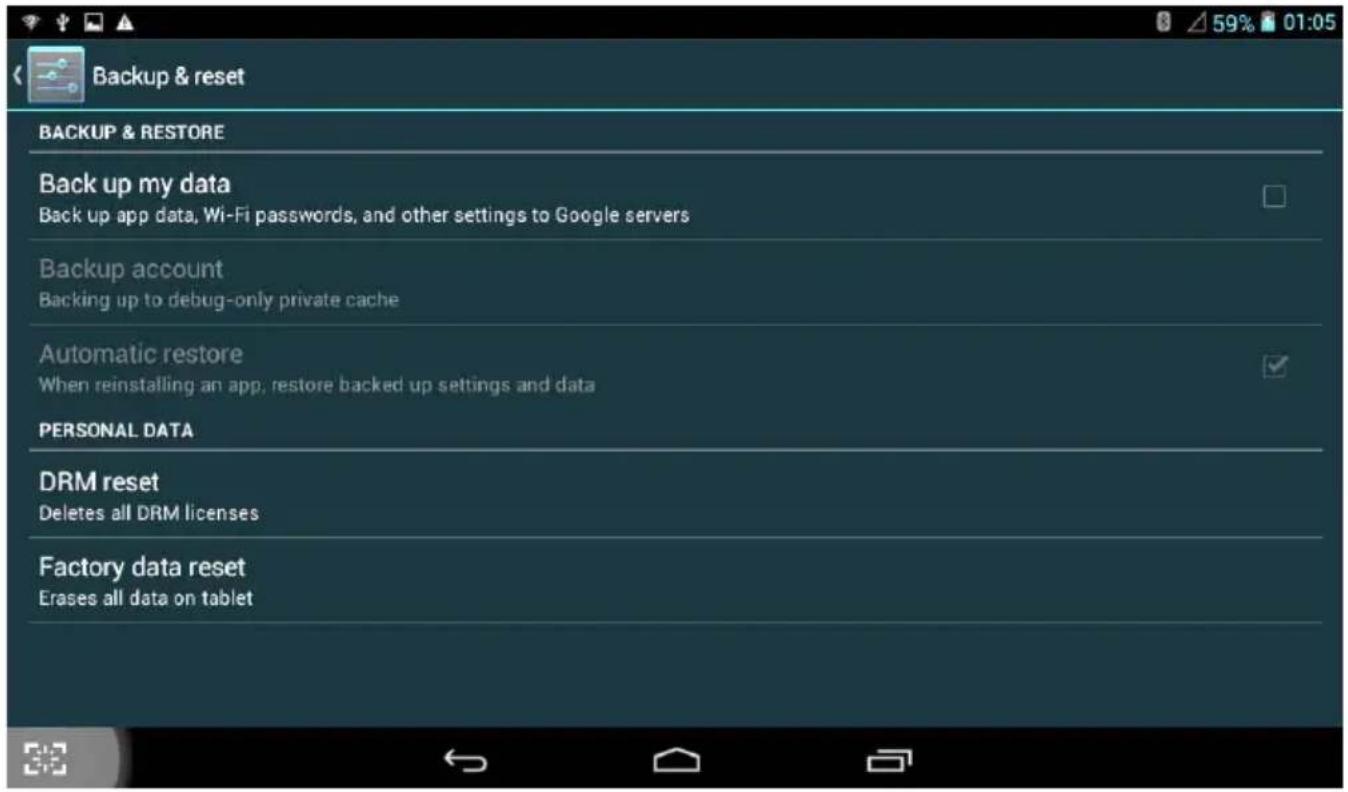
4) Backup & reset (Sicherung & Rücksetzung): Zum Sichern von Daten und Rücksetzen auf die werkseitigen Standardeinstellungen. (Hinweis: Durch diesen Vorgang werden alle persönlichen Daten und heruntergeladenen Applikationen gelöscht.)
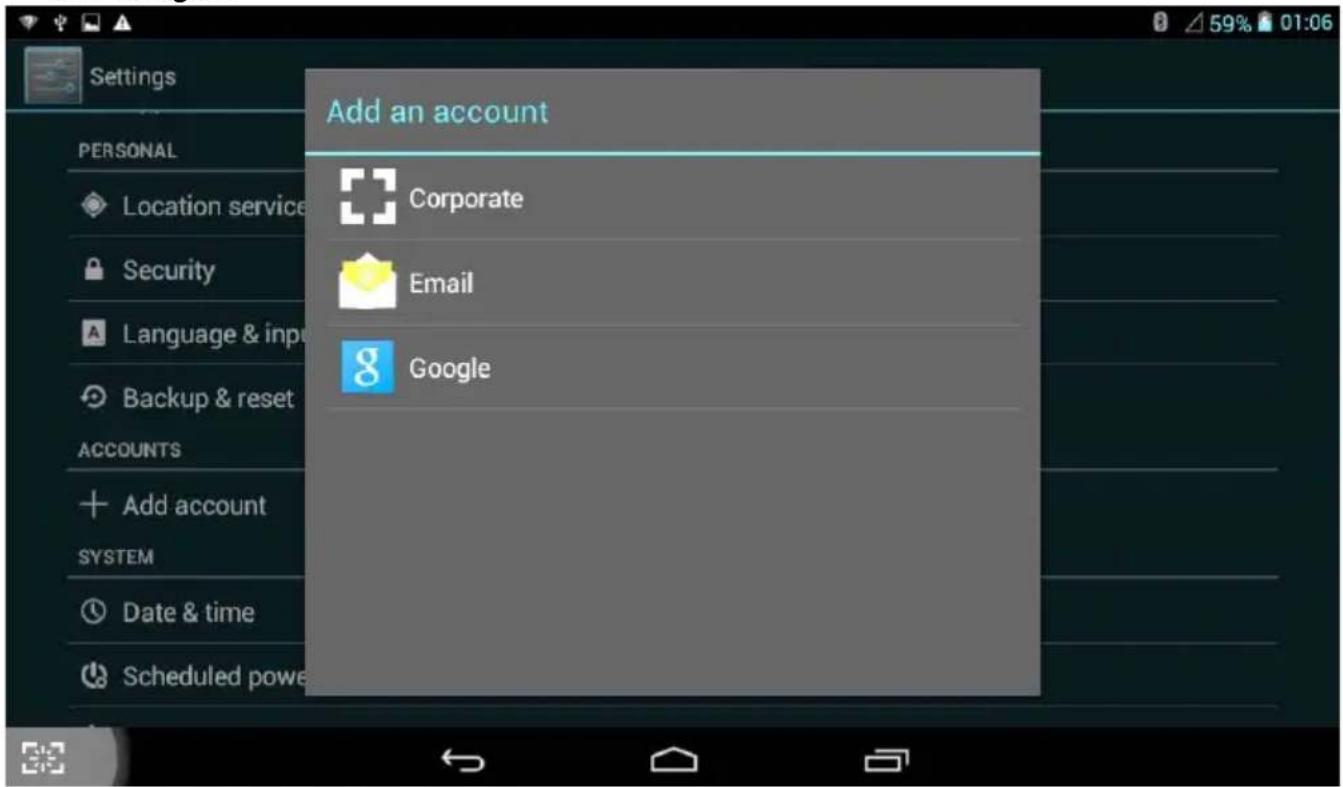
5) Accounts & sync (Konten & Synchronisierung) +: Durch Antippen von ADD ACCOUNT oben rechts am Bildschirm können Sie ein neues Konto hinzufügen.
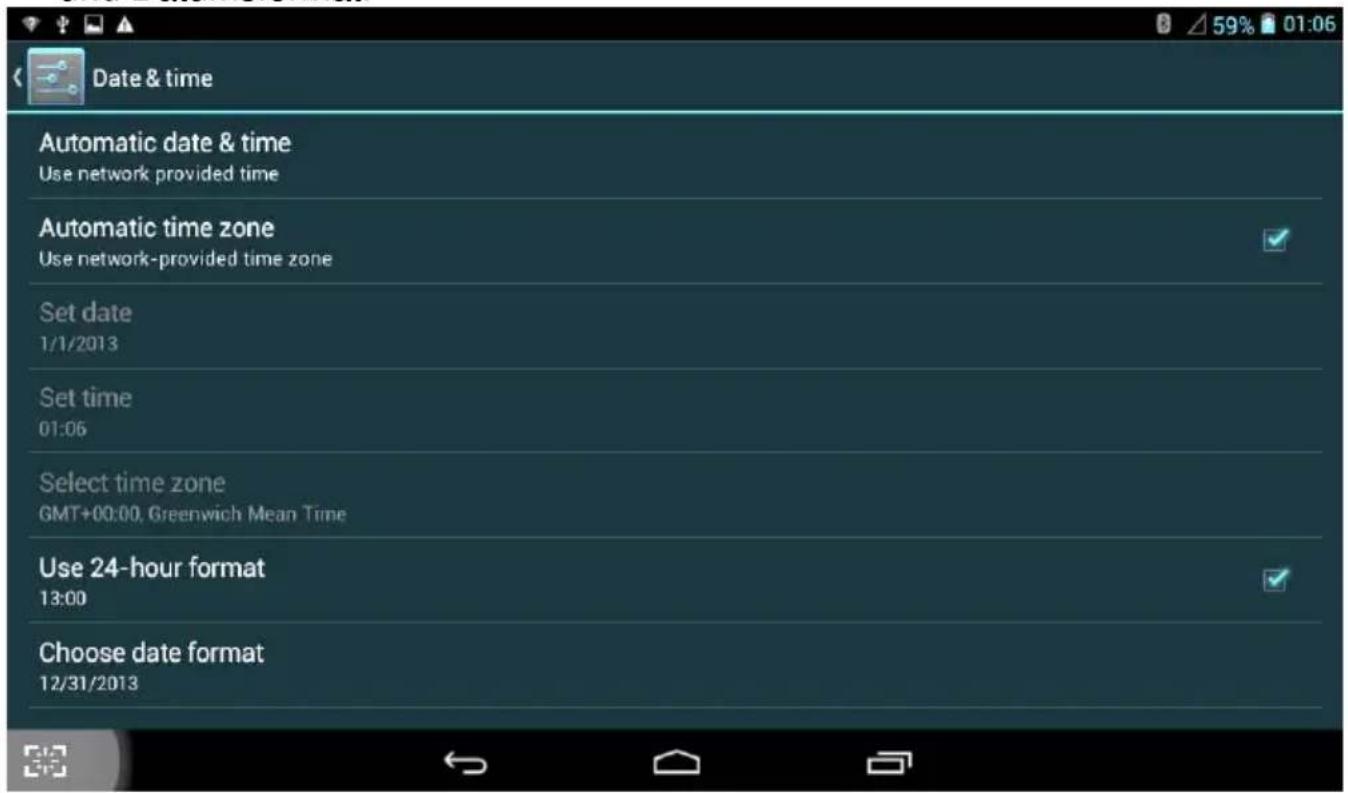
1) Date & time (Datum & Zeit) und Datumsformat.
: Zum Einstellen von Datum, Zeit, Zeitzone
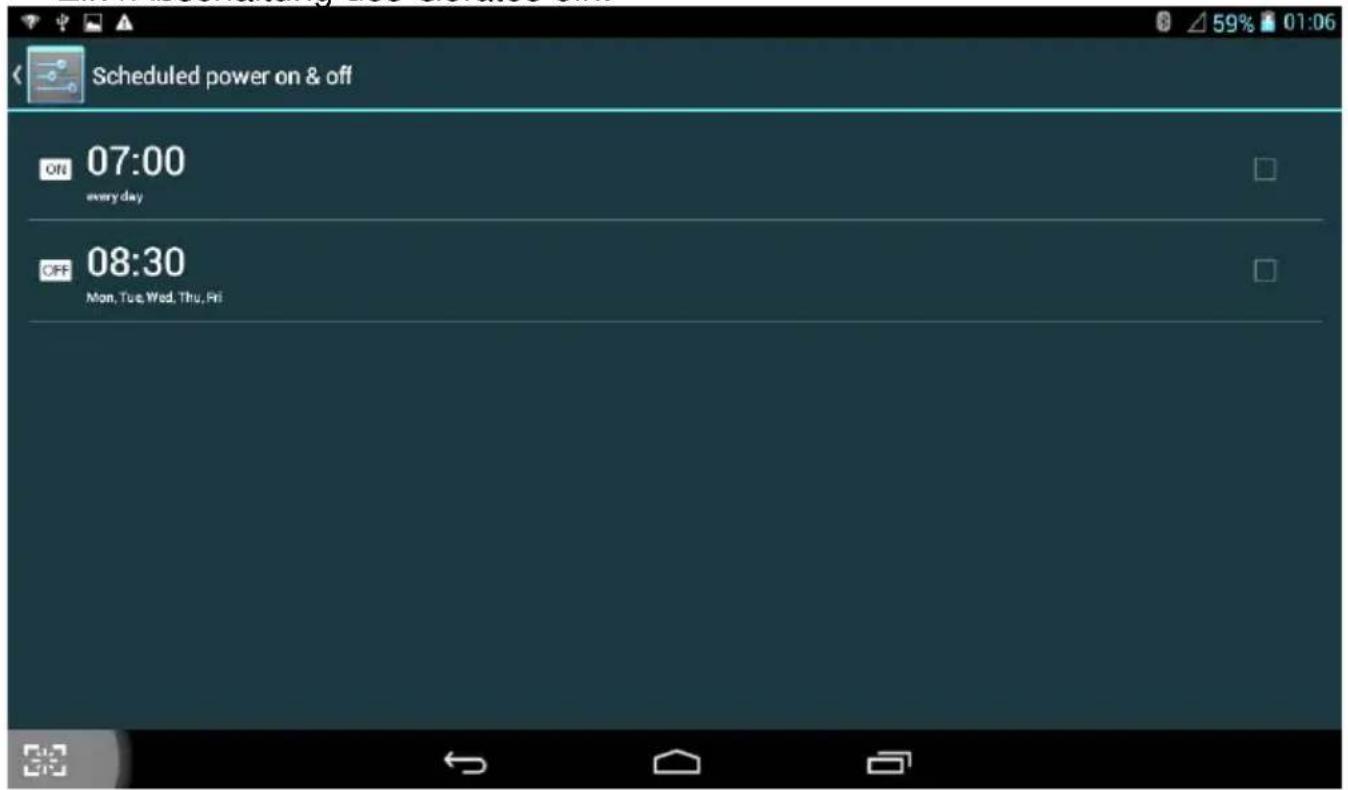
2) Ein-/Ausschalttimer : Stellen Sie die Zeit der automatischen Ein-/Abschaltung des Gerätes ein.
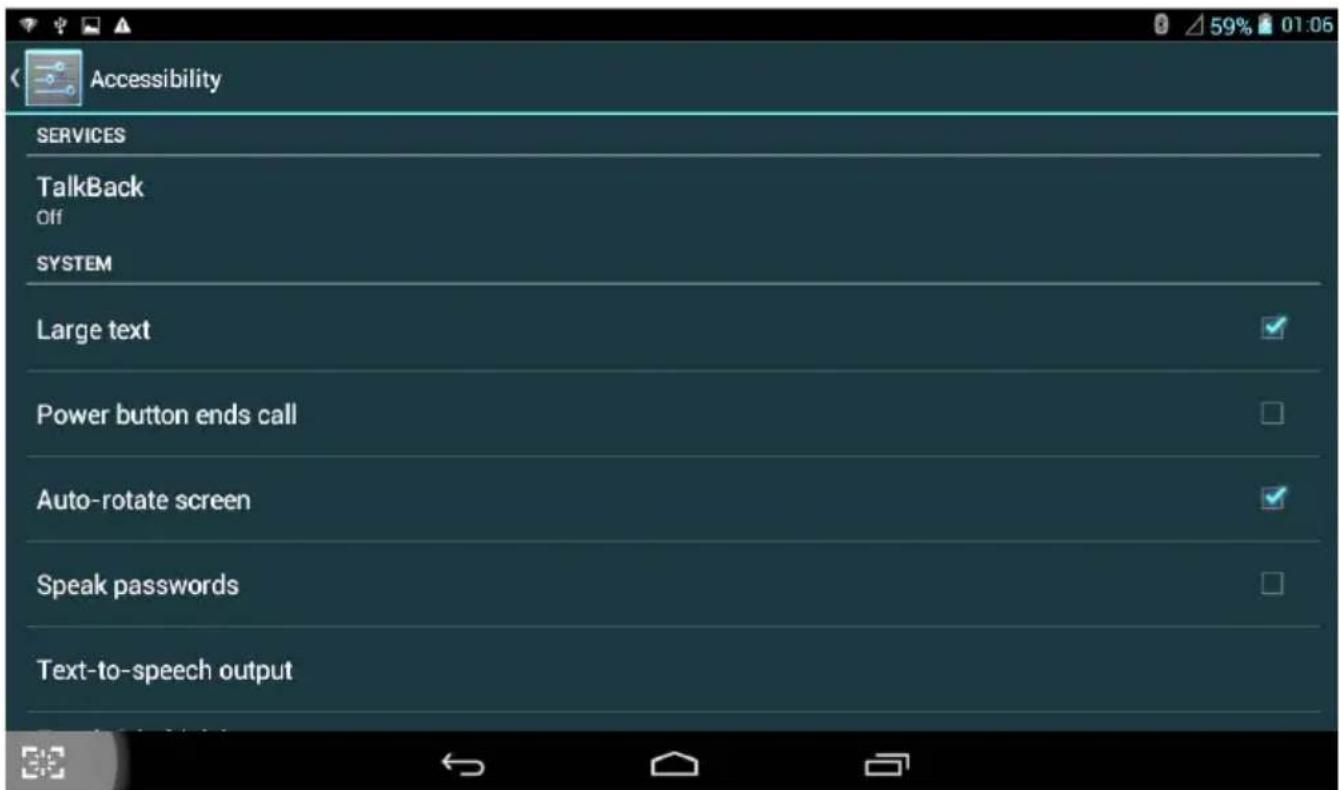
3) Accessibility (Zugänglichkeit): Zum Einstellen von Schriftgröße, Verzögerung beim Antippen und Halten etc.
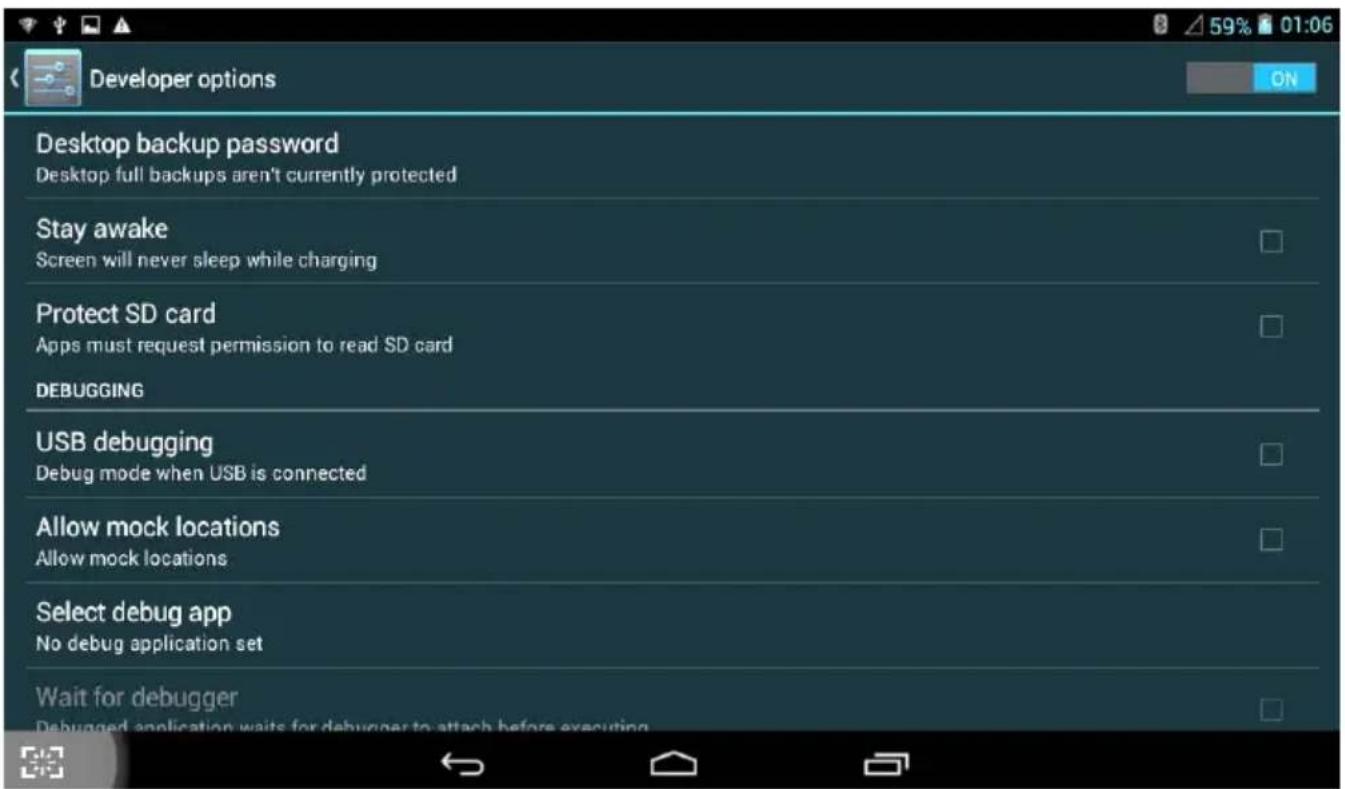
4) Developer options (Entwickleroptionen): Dieses Element dient nur dem Einsatz durch Techniker, nicht dem Kunden.
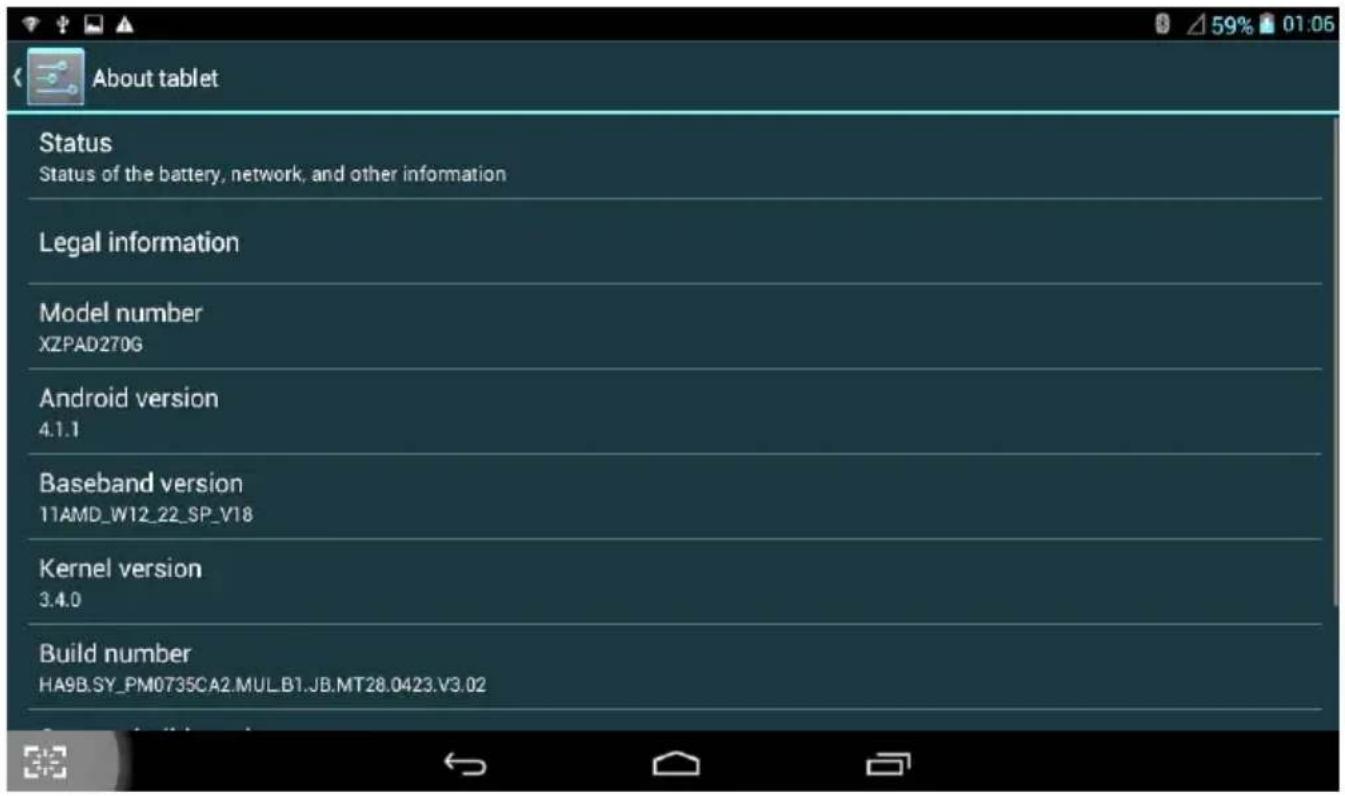
: Zum Prüfen von Softwareversion, Status
| Beschreibung | Lösung |
| Netzwerk- oder Servicefehler | Falls das Signal schwach ist, kann der Empfang von Daten unterbrochen werden. Bitte versuchen Sie es noch einmal an einem anderen Ort. |
| Langsame oder fehlerhafte Reaktion des Touchscreen | Entfernen Sie die Bildschirmschutzfolie. Sie sollten keine Schutzfolie mit diesem Touchscreen verwenden.Achten Sie darauf, dass Ihre Finger trocken und sauber sind, wenn Sie den Touchscreen bedienen.Starten Sie das Gerät zum Beheben von Softwarefehlern neu.Falls der Touchscreen verkratzt oder beschädigt ist, wenden Sie sich bitte an den örtlichen Serviceanbieter. |
| Geräteabsturz oder schwerwiegender Fehler | Falls das Gerät abstürzt bzw. nicht mehr reagiert, müssen Sie möglicherweise die Applikation abschalten und das Gerät neu starten. Falls das Gerät abstürzt oder nur langsam reagiert, halten Sie die Ein-/Austaste [1] zur Durchführung eines Neustarts 8 bis 10 Sekunden gedrückt.Sollte sich das Problem nicht beheben lassen, stellen Sie anhand der nachfolgenden Schritte die werkseitigen Standardeinstellungen wieder her:Öffnen Sie die Applikationsliste am Hauptbildschirm, wählen Sie Settings (Einstellungen) → Backup & reset (Sicherung & Rücksetzung) → Factory data reset (Werksrücksetzung) → Reset tablet PC (Tablet-PC rücksetzen). |
| Das Gerät gibt einen Alarmton aus, das Akkusymbol blinkt | Der Akku ist nahezu erschöpft. Bitte laden Sie das Gerät auf. |
| Die Temperatur des Gerätes steigt | Es ist normal, dass die Gerätetemperatur ansteigt, wenn rechenintensive Applikationen längere Zeit laufen. |
| Fehler bei Kameraaktivierung | Der Speicherplatz reicht nicht zur Foto- oder Videoaufnahme aus. Bitte geben Sie Speicherkapazität für neue Dateien frei, indem Sie gespeicherte Fotos/Videos auf einen PC verschieben.Die Akkuleistung reicht nicht aus. Bitte laden Sie das Gerät auf. |
| Fehler bei der Musikwiedergabe | Dieser Fehler kann verschiedene Ursachen haben.Der Speicherplatz reicht nicht zur Musikwiedergabe aus. Bitte geben Sie Speicherkapazität frei, indem Sie auf dem Gerät befindliche Dateien auf einen PC verschieben.Die Musikdatei verfügt über ein vom Gerät nicht unterstütztes Format. |
| Verbindungsfehler zwischen Gerät und PC | Achten Sie darauf, das mitgelieferte USB-Kabel zu verwenden.Stellen Sie sicher, dass das USB-Kabel richtig an Gerät und PC angeschlossen ist. |
| SIM-Kartenfehler | Die goldenen Kontakte sind verschmutzt; mit einem sauberen Tuch reinigen.Die SIM-Karte ist nicht richtig eingesteckt.Die SIM-Karte ist beschädigt. Wenden Sie sich an Ihren Netzwerkanbieter. |
| Netzwerkverbindung kann nicht hergestellt werden | Signal ist schwach. Versuchen Sie an einem anderen Ort mit besserem Signal erneut, eine Verbindung herzustellen.Die SIM-Karte ist ungültig. Wenden Sie sich an Ihren Netzwerkanbieter. |
| Absetzen von Anrufen nicht möglich | Stellen Sie sicher, dass Sie über ausreichend Guthaben zum Absetzen eines Anrufs verfügen.Vergewissern Sie sich, dass die SIM-Karte gültig ist.Prüfen Sie, ob Sie die Funktion zum Beschränken von Anrufen eingerichtet haben.Prüfen Sie, ob Sie die Rufnummernbeschränkung eingerichtet haben. |
| Schlechte Gesprächsqualität | Prüfen Sie, ob die Lautstärke richtig angepasst ist.Das Signal an dem Ort, an dem Sie einen Anruf erhalten, ist schwach. |
| Annehmen von Anrufen nicht möglich | Stellen Sie sicher, dass das Gerät mit dem Netzwerk verbunden ist.Stellen Sie sicher, dass Sie über ausreichend Guthaben zum Absetzen eines Anrufs verfügen.Vergewissern Sie sich, dass die SIM-Karte gültig ist.Prüfen Sie, ob Sie die Funktion zum Beschränken von Anrufen eingerichtet haben. |
| Der Gesprächspartner hört nichts | Stellen Sie sicher, dass das Mikrofon eingeschaltet ist.Halten Sie das Mikrofon nah an Ihren Mund. |
Service-Abwicklung
Sollten Sie Grund zu Beanstandung haben oder Ihr Gerät weist einen Defekt auf, wenden Sie sich an Ihren Händler oder setzen Sie sich bitte mit der Serviceabteilung der Firma JAY-tech GmbH in Verbindung, um eine Serviceabwicklung zu vereinbaren.
Servicezeit: Mo - Do von 8.00 Uhr bis 17.00 Uhr
Freitag von 8.00 Uhr bis 14.00 Uhr
Telefon-No: 02161 / 5758950
Email: info@jay-tech.de
Bitte senden Sie Ihr Gerät nicht ohne Aufforderung durch unser Service-Team an unsere Anschrift. Die Kosten und die Gefahr des Verlustes gehen zu Lasten des Absenders.
Wir behalten uns vor, die Annahme unaufgeforderter Zusendungen zu verweigern oder entsprechende Waren an den Absender unfrei bzw. Auf dessen Kosten zurückzusenden.

EG Konformitätserklärung
Das Produkt erfüllt die Schutzanforderungen der europäischen Richtlinien EMV 2004/108/EG.
Die EG-Konformitätserklärung zu diesem Produkt finden Sie unter www.jay-tech.de.
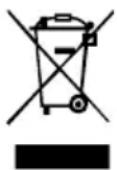
Richtlinie 2002/96/EG über Elektro- und Elektronik-Altgeräte (WEEE)
Altgeräte dürfen nicht in den Hausmüll!
Sollte das Gerät einmal nicht mehr benutzt werden können, so ist jeder Verbraucher gesetzlich verpflichtet, Altgeräte getrennt vom Hausmüll z.B. bei einer Sammelstelle seiner Gemeinde/seines Stadtteils abzugeben. Damit wird gewährleistet, dass die Altgeräte fachgerecht verwertet und negative Auswirkungen auf die Umwelt vermieden werden. Deswegen sind Elektrogeräte mit diesem Symbol gekennzeichnet.

Bluetooth™
Einsatzbereich
Die Bluetooth-Verbindung wird per Funk in einem speziellen Frequenzband hergestellt.
Dieses Frequenzband ist weltweit freigegeben. Dadurch können Sie das Gerät auch weltweit einsetzen. Der Funkkontakt ist innerhalb eines Bereiches von 10 m möglich.
Bestimmungsgemäße Verwendung
Der WLAN-Adapter im Tablet PC ist nur zur Herstellung einer Datenverbindung über ein WLAN-Funknetzwerk mit einem WLAN-Router oder einem anderen WLAN-fähigen Gerät bestimmt.
Eine andere oder darüber hinausgehende Benutzung gilt als nicht bestimmungsgemäß.
Ansprüche jeglicher Art wegen Schäden aus nicht bestimmungsgemäßer
Verwendung sind ausgeschlossen. Das Risiko trägt allein der Betreiber.
Dieses Produkt erfüllt die gesetzlichen, nationalen und europäischen Anforderungen.
Hinweise zur EG-Konformitätserklärung
Hiermit erklären wir, die Jay-tech GmbH, dass sich dieses Gerät in Ü bereinstimmung mit den grundlegenden Anforderungen und den anderen einschlägigen Vorschriften der Richtlinie 1999/5/EG befindet.
Die Konformitätserklärung zu diesem Produkt finden Sie unter www.jay-tech.de

EU-Umweltschutz
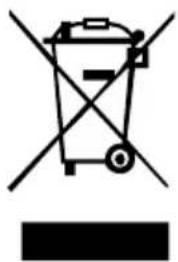
Richtlinie 2002/96/EG über Elektro- und Elektronik-Altgeräte (WEEE)
Altgeräte dürfen nicht in den Hausmüll!
Sollte das Gerät einmal nicht mehr benutzt werden können, so ist jeder Verbraucher gesetzlich verpflichtet, Altgeräte getrennt vom Hausmüll z. B. bei einer Sammelstelle seiner Gemeinde/seines Stadtteils abzugeben. Damit wird gewährleistet, dass die Altgeräte fachgerecht verwertet und negative Auswirkungen auf die Umwelt vermieden werden. Deswegen sind Elektrogeräte mit diesem Symbol gekennzeichnet.
Einsatzbereiche
Eingebauter 802.11b/g/n Wireless Adapter
(Frequenzen im 2.4 und 5.0 GHZ-Band) Einsatzgebiete aller Kanäle in allen europäischen Ländern, erlaubt durch ETSI (European Telecommunication Standard Institute).
Das Gerät kann nur im Empfangsbereich von WLAN-fähigen Sendern des Standards 802.11b/g/n genutzt werden.