XTE10D - Tablet Jay-Tech - Kostenlose Bedienungsanleitung
Finden Sie kostenlos die Bedienungsanleitung des Geräts XTE10D Jay-Tech als PDF.


| Produkttyp | Tablet-PC |
| Modell | XTE10D |
| Marke | Jay-Tech |
| Betriebssystem | Android (mit Google-Diensten) |
| Display | 10,1 Zoll (geschätzt) |
| Prozessor | Nicht spezifiziert |
| Arbeitsspeicher | Nicht spezifiziert |
| Interner Speicher | Nicht spezifiziert, erweiterbar per microSD-Karte bis 32 GB |
| SIM-Karten | Dual-SIM (2 Steckplätze) |
| Netzwerk | 3G, EDGE, GPRS |
| WLAN | 802.11b/g/n, 2,4 GHz und 5,0 GHz |
| Bluetooth | Ja (BLE Manager erwähnt) |
| Kamera (vorne) | 0,3 Megapixel (geschätzt) |
| Kamera (hinten) | 2,0 Megapixel (geschätzt) |
| Kopfhöreranschluss | 3,5 mm Klinke |
| USB-Anschluss | Micro-USB (zum Aufladen und Datenübertragung) |
| Akku | Lithium-Ionen, wiederaufladbar |
| Netzteil | Im Lieferumfang enthalten |
| Speicherkarte | microSD bis 32 GB |
| Reset | Reset-Öffnung mit Nadel |
| Sicherheitshinweise | Nicht mit nassen Händen benutzen; nicht in der Nähe von Feuer; kein nicht autorisiertes Zubehör; nicht selbst öffnen; trocken halten; vor starkem Sonnenlicht schützen. |
| Reinigung | Mit einem trockenen, weichen Tuch reinigen |
| Reparatur | Nur durch autorisierten Service; nicht eigenmächtig öffnen |
| Garantie | Kontaktieren Sie den Händler oder JAY-tech GmbH |
| Konformität | EG-Konformitätserklärung (1999/5/EG); WEEE-Richtlinie |
Häufig gestellte Fragen - XTE10D Jay-Tech
Benutzerfragen zu XTE10D Jay-Tech
0 Frage zu diesem Gerät. Beantworten Sie die, die Sie kennen, oder stellen Sie Ihre eigene.
Eine neue Frage zu diesem Gerät stellen
Laden Sie die Anleitung für Ihr Tablet kostenlos im PDF-Format! Finden Sie Ihr Handbuch XTE10D - Jay-Tech und nehmen Sie Ihr elektronisches Gerät wieder in die Hand. Auf dieser Seite sind alle Dokumente veröffentlicht, die für die Verwendung Ihres Geräts notwendig sind. XTE10D von der Marke Jay-Tech.
BEDIENUNGSANLEITUNG XTE10D Jay-Tech
Bitte lesen Sie diese Anleitung für eine ordnungsgemäße Bedienung sorgfältig durch und heben Sie sie zum späteren Nachschlagen gut auf!
INHALT
SICHERHEITSMAßNAHMEN 1
AUF WERKSZUSTAND ZURÜCKSETZEN 2
Ü BERSICHT Ü BER DAS GERÄT 3
Beschreibung des aufbaus....3
Unter der SIM-/SD-Schutzabdeckung 4
SIM-Karte installieren und entfernen 5
Speicherkarte installieren und entfernen 5
Akku aufladen 5
Kopfhörer verwenden 5
Gerät ein-/abschalten 6
DER STARTBILDSCHIRM....7
DIE STATUSLEISTE 8
VORSTELLUNG DER VORINSTALLIERTEN APPS 9
Applikationsschnittstelle 9
Vorstellung der Applikationen....10
GRUNDLEGENDE BEDIENUNG 12
Verknüpfungen 12
Hintergrund 12
Toneinstellungen....12
Kontakte (Kontaktinformationen) 13
Telefonfunktion 16
Mitteilungen 17
E-Mail....18
Mobilnetzwerk und Browser 20
WLAN 21
Browser....22
Bluetooth....23
Multimedia 24
Andere wesentliche Applikationen 31
Allgemeine Einstellungen 33
PROBLEMLÖ SUNG 36
SICHERHEITSMAßNAHMEN
Bitte lesen Sie die folgenden Informationen vor Inbetriebnahme des Gerätes aufmerksam durch; sie dienen Ihrer Sicherheit und der Sicherheit Anderer sowie der Vermeidung von Schäden am Gerät.
- Verwenden Sie das Gerät nicht mit feuchten oder nassen Händen.
- Legen Sie das Gerät nicht in der Nähe von Feuer oder an Orten mit extremen Temperaturen ab.
- Verwenden Sie kein nicht autorisiertes Netzteil oder USB-Kabel.
- Versuchen Sie nicht, das Gerät eigenhändig zu öffnen.
- Lagern und verwenden Sie das Gerät nicht an staubigen Orten.
- Setzen Sie das Gerät keinem starken Sonnenlicht aus.
- Lagern oder verwenden Sie das Gerät nicht in der Nähe statischer Elektrizität oder magnetischer Felder.
- Lagern oder verwenden Sie das Gerät nicht in der Nähe von Mikrowellenherden, Backöfen oder Heizgeräten.
- Halten Sie das Gerät trocken; halten Sie es von Wasser fern.
- Bewahren Sie das Gerät außerhalb der Reichweite von Kindern auf.
AUF WERKSZUSTAND ZURÜCKSETZEN
- Wählen Sie „Setting (Einstellungen)“.

- Wählen Sie „Backup & reset (Sichern & rücksetzen)“ → “Factory data reset”.
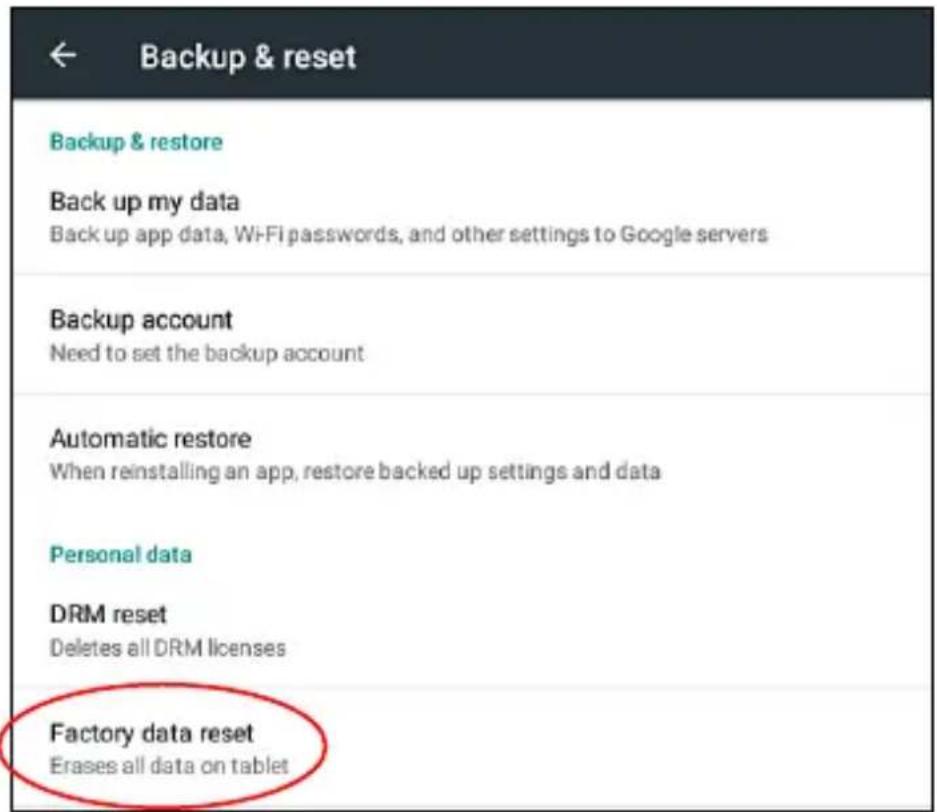
Mit Ausnahme der folgenden Elemente werden alle Einstellungen auf die werkseitigen Standardeinstellungen rückgesetzt.
- Systemsoftware und mitgelieferte Applikationen.
- Auf der eingesteckten Speicherkarte abgelegte Dateien.
HINWEIS:
Bitte verbinden Sie den Tablet-PC bei einem Akkustand von weniger als 20 % mit einer Stromquelle, bevor Sie mit der Werksrücksetzung fortfahren.
WARNUNG
Bitte beachten Sie, dass alle persönlichen Informationen sowie die heruntergeladenen Apps und Dateien gelöscht werden.
ÜBERSICHT ÜBER DAS GERÄT
BESCHREIBUNG DES AUFBAUS
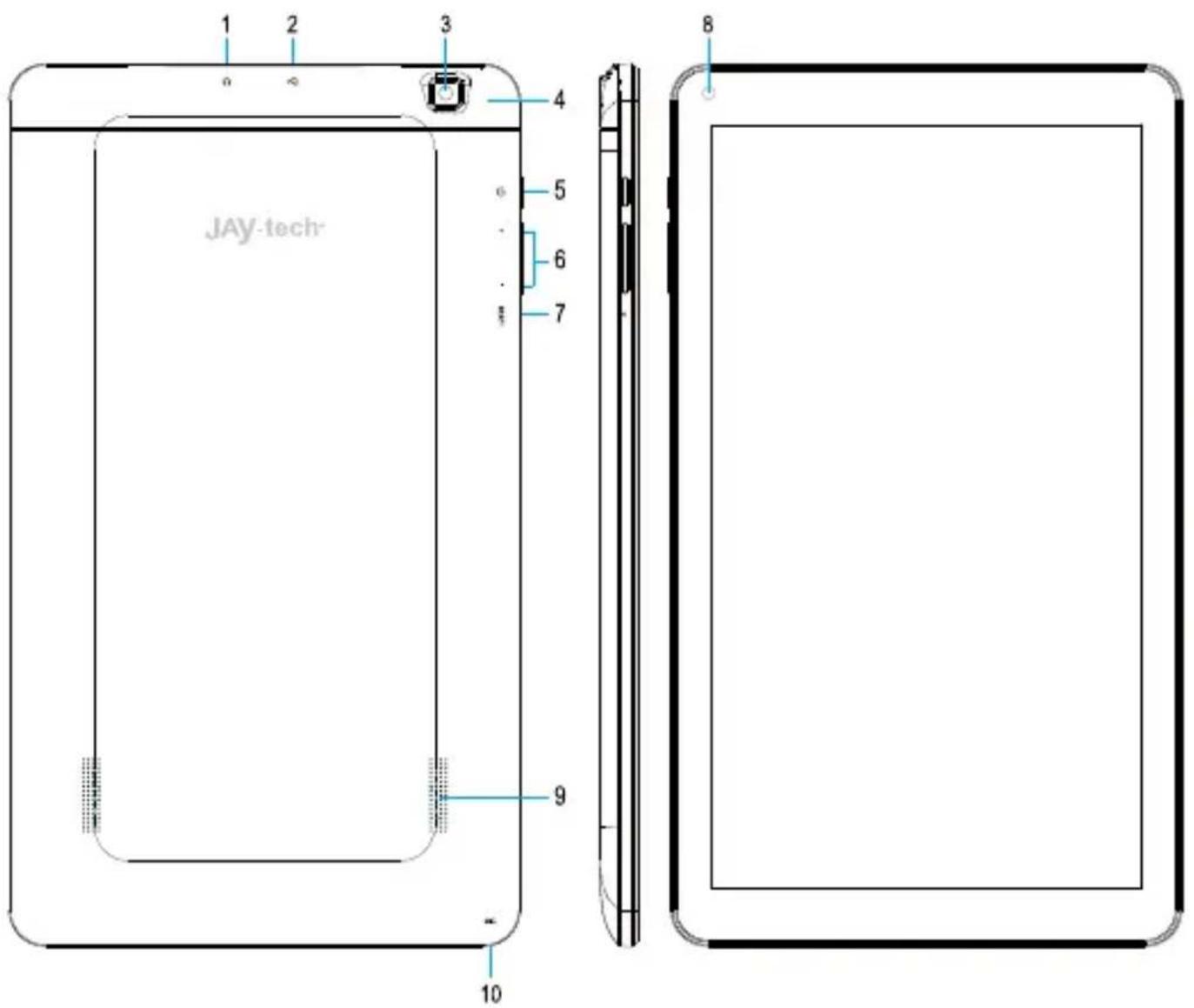
text_image
JAY-tech 1 2 3 4 5 6 7 8 9 10| NR. | BESCHREIBUNG |
| 1 | 3,5-mm-Kopfhöreranschluss |
| 2 | USB-Port |
| 3 | Rückseitige Kamera |
| 4 | SIM-/SD-Schutzabdeckung |
| 5 | Ein-/Austaste |
| 6 | Lautstärketasten |
| 7 | Reset (zum Rücksetzen eine robuste Nadel in die Reset-Ö ffnung drücken) |
| 8 | Frontseitige Kamera |
| 9 | Lautsprecher |
| 10 | Mikrofon |
UNTER DER SIM-/SD-SCHUTZABDECKUNG
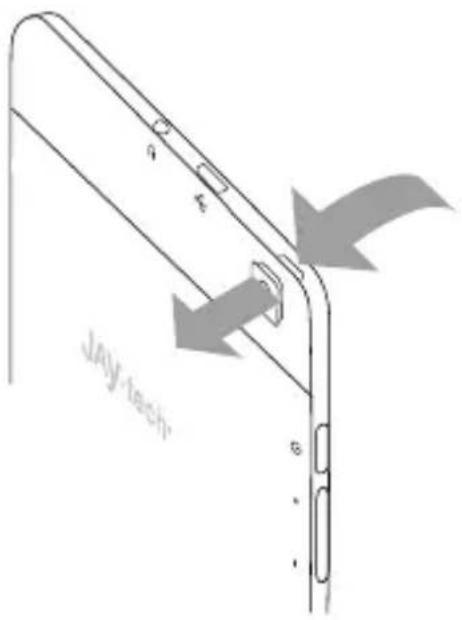
text_image
JAY-tech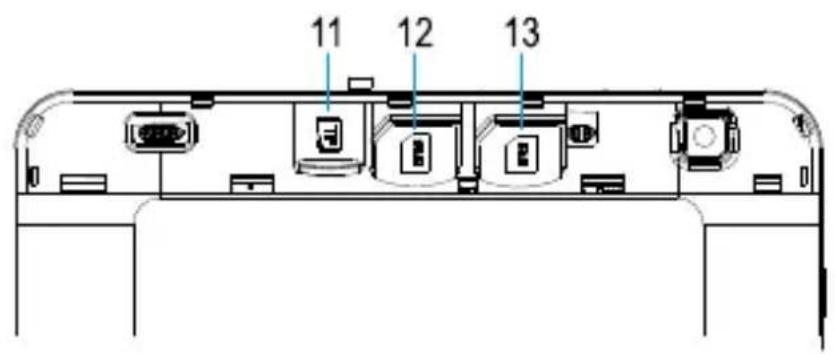
text_image
11 12 13| NR. | BESCHREIBUNG |
| 11 | microSD-Kartenschlitz (bis zu 32 GB) |
| 12 | SIM-Kartensteckplätze |
| 13 | SIM-Kartensteckplätze |
SIM-KARTE INSTALLIEREN UND ENTFERNEN
Installieren
Dieser Tablet-PC ist mit zwei SIM-Kartensteckplätzen ausgestattet.
Öffnen Sie die SIM-/SD-Schutzabdeckung und stecken Sie die SIM-Karte wie in der Abbildung neben der SIM-Kartenhalterung gezeigt so in den SIM-Kartensteckplatz, dass die Metallkontakte nach unten zeigen.
Entfernen
Bitte schalten Sie das Gerät aus, bevor Sie die SIM-Karte entfernen. Andernfalls könnte die SIM-Karte beschädigt werden.
SPEICHERKARTE INSTALLIEREN UND ENTFERNEN
Das Gerät unterstützt microSD-Karten bis 32 GB.
Installieren
Öffnen Sie die SIM-/SD-Schutzabdeckung und stecken Sie die microSD-Karte wie in der Abbildung neben der Speicherkartenhalterung gezeigt so in den Speicherkartensteckplatz, dass die Metallkontakte nach unten zeigen. Drücken Sie die Speicherkarte hinunter, bis sie mit einem Klickgeräusch einrastet.
Entfernen
- Tippen Sie auf >> Speicher > SD-Karte auswerfen.
- Öffnen Sie die SIM-/SD-Schutzabdeckung.
- Drücken Sie die Speicherkarte herunter und sie springt ein Stück heraus.
AKKU AUFLADEN
Verbinden Sie das USB-Kabel mit dem mitgelieferten Netzteil. Schließen Sie das Netzteil an das Gerät und eine Steckdose an.
Während der Akku aufgeladen wird, erscheint in der Statusleiste. Sobald der Akku vollständig aufgeladen ist, erscheint in der Statusleiste.
KOPFHÖ RER VERWENDEN
Das Gerät unterstützt Kopfhörer mit 3,5-mm-Klinkenstecker. Verbinden Sie den 3,5-mm-Stecker des Kopfhörers mit dem Kopfhöreranschluss am Gerät, erscheint in der Statusleiste.
GERÄT EIN-/ABSCHALTEN
Gerät einschalten
Halten Sie die Ein-/Austaste gedrückt, bis sich das Gerät einschaltet. Es dauert etwa 30 Sekunden, bis der Hauptbildschirm erscheint.
Gerät abschalten
Halten Sie die Ein-/Austaste gedrückt, bis der nachfolgende Bildschirm eingeblendet wird. Tippen Sie zum Abschalten des Gerätes auf „Ausschalten“.
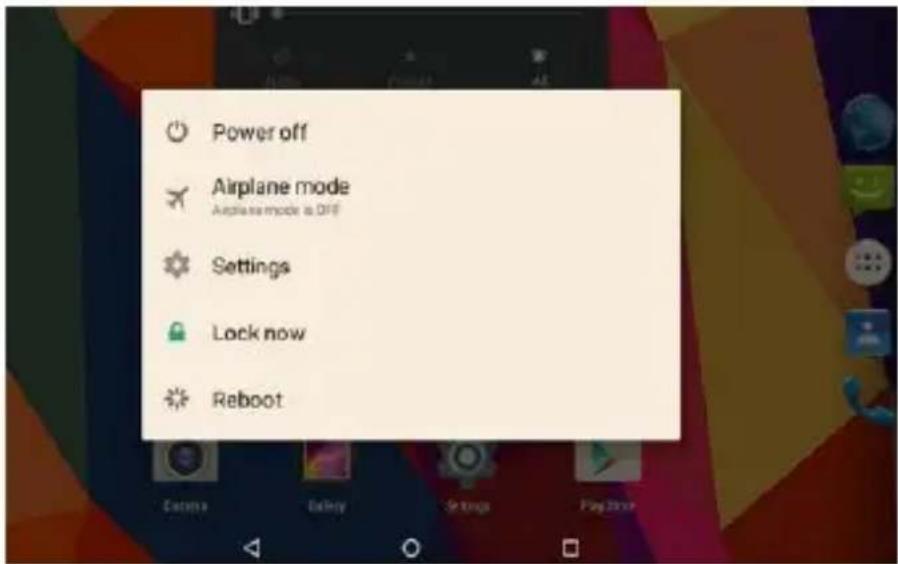
- Falls das Gerät nicht innerhalb von etwa 1 Minute entsperrt wird, schaltet sich der Bildschirm zum Energiesparen automatisch ab.
- Drücken Sie zum Reaktivieren des Bildschirms kurz die Ein-/Austaste.
DER STARTBILDSCHIRM
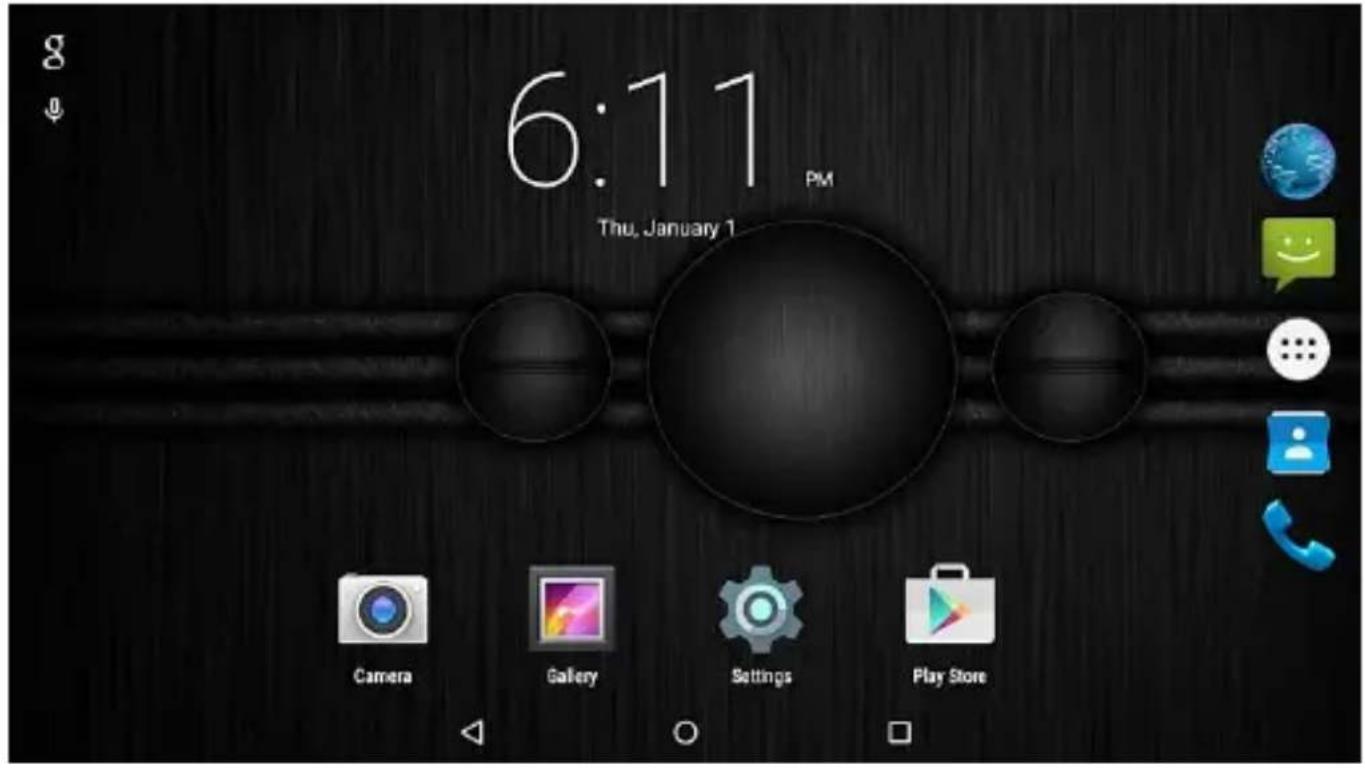
| SYMBOL | FUNKTION |
 | Applikationsmenü |
 | Google-Suche |
 | Zum Hauptbildschirm zurückkehren |
 | Zur vorherigen Seite/zum vorherigen Vorgang zurückkehren |
 | Liste kürzlich verwendeter Applikationen aufrufen |
DIE STATUSLEISTE
| SYMBOL | FUNKTION |
 | Keine SIM-Karte installiert |
 | 3G-Signal |
 | EDGE (2G-Signal) |
 | Geringer Akkustand |
 | Akku wird geladen |
 | Akku vollständig geladen |
 | Vibrationsmodus |
 | GPS aktiviert |
 | USB-Verbindung |
 | 2G-/3G-Signalstärke |
 | Flugzeugmodus |
 | Lautlos-Modus |
 | WLAN-Verbindung |
 | Bluetooth aktiv |
VORSTELLUNG DER VORINSTALLIERTEN APPS
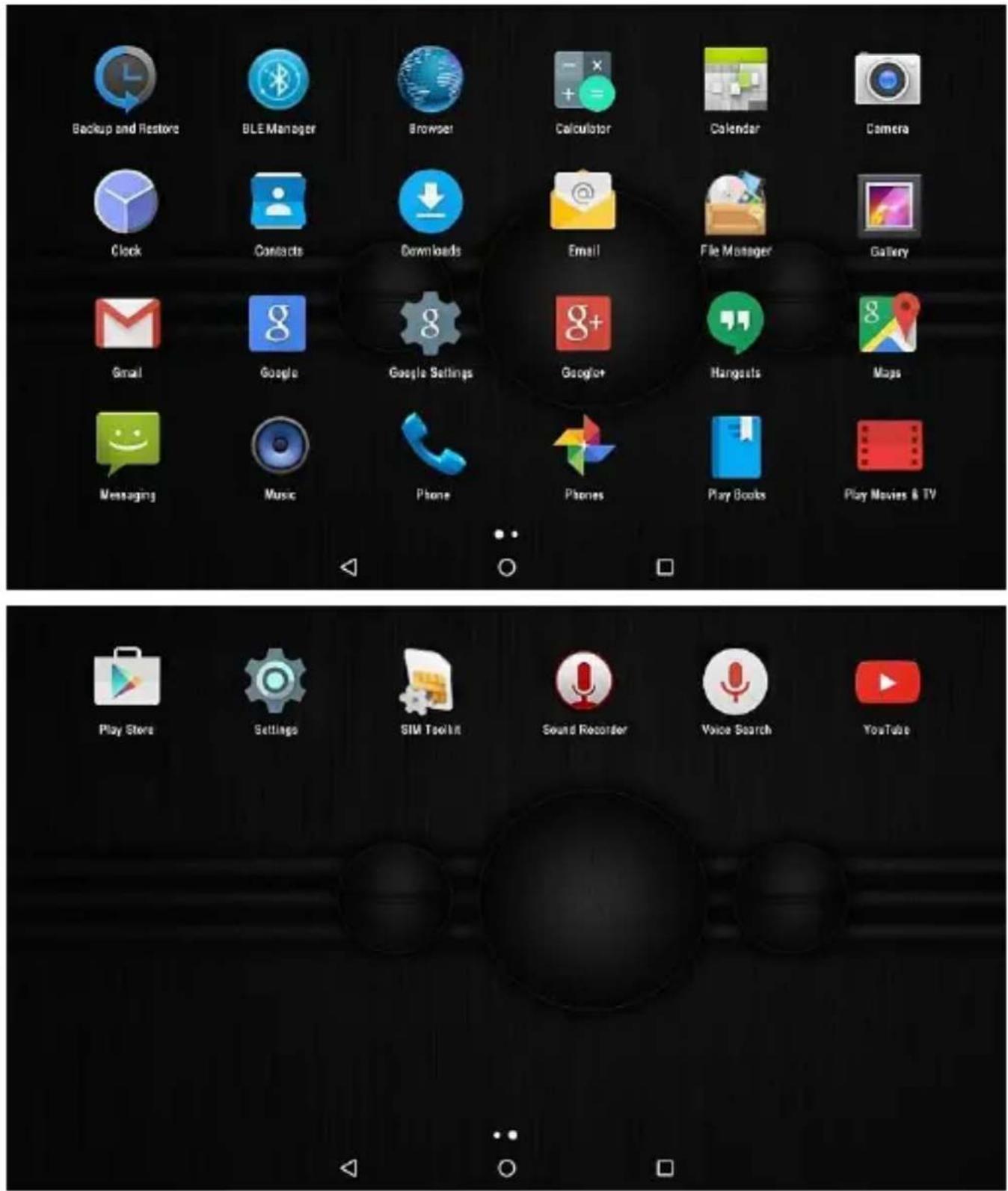
Tippen Sie zum Aufrufen der Applikationsschnittstelle am Hauptbildschirm auf

APPLIKATIONSSCHNITTSTELLE
text_image
Backup and Restore BLE Manager Browser Calculator Calendar Camera Clock Contacts Downloads Email File Manager Gallery Small Google Google Settings Google+ Harness Maps Messaging Music Phone Phones Play Books Play Movies & TV Play Store Settings SIM Toolkit Sound Recorder Voice Search YouTubeVORSTELLUNG DER APPLIKATIONEN
Folgende Tabelle zeigt die verfügbaren Applikationen. Die Reihenfolge kann je nach Softwareversion variieren; auch die Applikationsliste kann je nach Modell unterschiedlich ausfallen.
| SYMBOL | FUNKTION | |
 | Sicherung und Wiederherstellung – Daten auf der eingesteckten Speicherkarte sichern oder von dieser wiederherstellen | |
 | BLE-Manager (Bluetooth) | |
 | Browser | |
 | Rechner | |
 | Kalender | |
 | Kamera | |
 | Uhr | |
 | Kontakte | |
 | Downloads | |
 | ||
 | Dateimanager | |
 | Galerie | |
 | Gmail | |
 | ||
 | Google Einstellungen | |
 | Google+ (Sozialnetzwerk) | |
 | Hangouts (Online-Videokonferenzen) | |


Maps
Nachrichten
Musik
Telefon
Fotos
Play Bücher
Play Filme & Serien
Play Store
Einstellungen
SIM Toolkit
Soundrekorder
Sprachsuche
YouTube
GRUNDLEGENDE BEDIENUNG
VERKNÜ PFUNGEN
Zum Anpassen verschiedener Startbildschirme können Sie App-Verknüpfungen hinzufügen bzw. Verknüpfungen am Bildschirm neu anordnen.
Tippen Sie zum Öffnen des Applikationsmenüs auf Halten Sie das gewünschte App-Symbol angetippt und ziehen Sie es auf den Startbildschirm.
HINTERGRUND
Tippen Sie auf >Display> Hintergrund und wählen Sie aus folgenden Optionen:
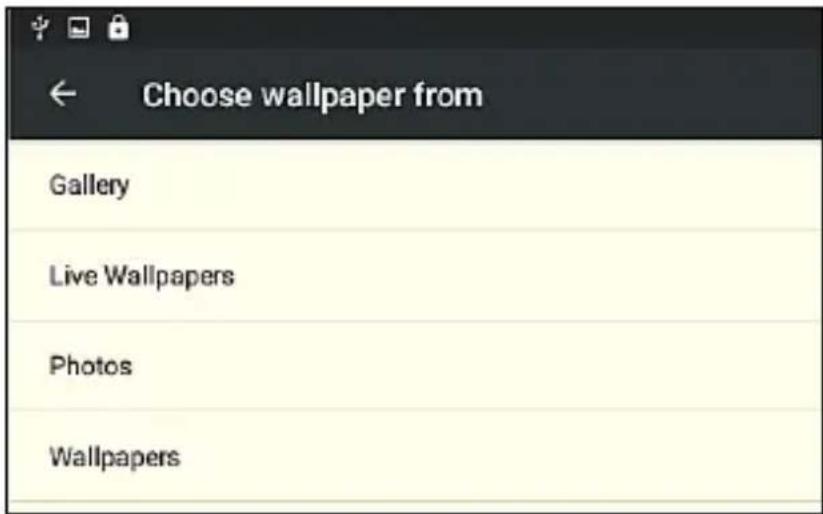
Galerie: Sie können Ihre eigenen Bilder als Hintergrundbilder auswählen.
Live-Hintergründe: Sie können die Live-Hintergründe des Systems als Hintergrundbilder auswählen.
Fotos: Identisch mit „Galerie“.
Hintergrund: Sie können die Systembilder als Hintergrundbilder auswählen.
TONEINSTELLUNGEN


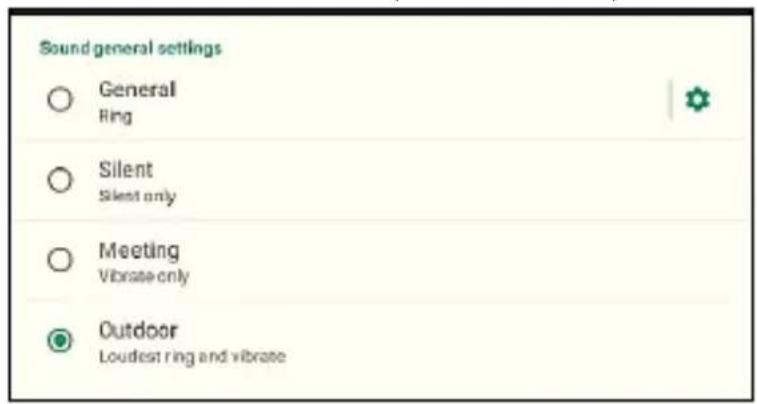
ound & Benachrichtigung
Die folgenden Elemente können unter „Sound & Benachrichtigung“ eingestellt oder angepasst werden:
Allgemein: Legen Sie „Alarmlautstärke“, „Ruftonlautstärke“, „Klingelton“, „Standardbenachrichtigungston“ und „Systemton“ fest; wählen Sie zwischen „Vibrieren“, „Wähltastatur-Ton“, „Berührungston“, „Bildschirmsperrton“ und „Bei Berührung vibrieren“.
Lautlos: Kein Ton und keine Vibration.
Konferenz: Nur Vibration.
Outdoor: Ton und Vibration (max. Lautstärke).
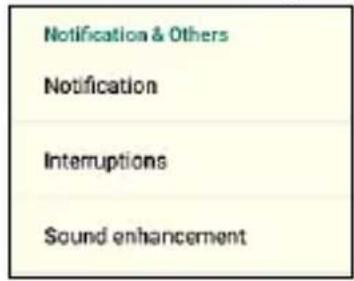
Notification (Benachrichtigung)
Interruptions (Unterbrechungen)
Sound enhancement (Klangverstärkung)
Sie können Kontakte, Rufnummern, E-Mail-Adressen und andere relevante Informationen speichern.
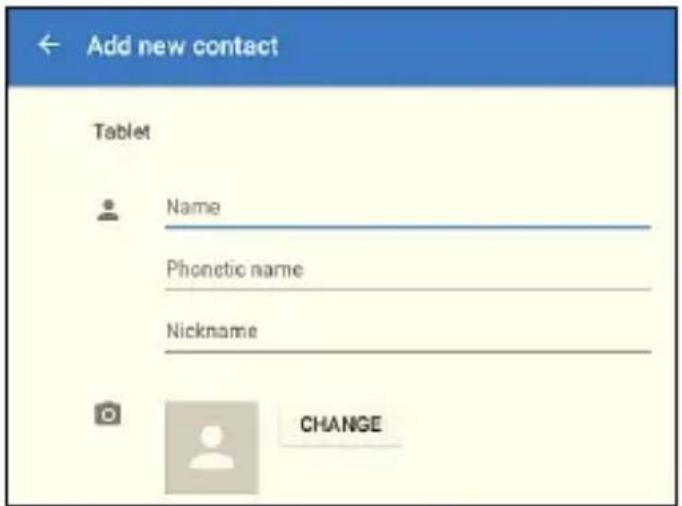
Neuen Kontakt erstellen
Tippen Sie auf


-
Geben Sie die Informationen Ihres Kontakts ein.
-
Tippen Sie zum Speichern der Kontaktinformationen auf .

text_image
Add new contact Tablet Name Phonetic name Nickname CHANGEKontakt bearbeiten:
- Tippen Sie zum Öffnen der Kontaktliste auf
- Wählen Sie den Kontakt, den Sie bearbeiten möchten, und tippen Sie zur Bearbeitung auf .
Tippen Sie nach der Bearbeitung zum Speichern auf .


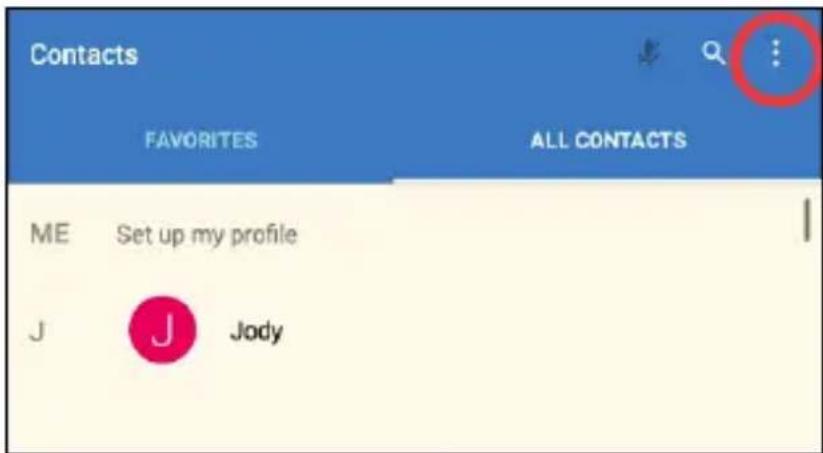
Kontakt löschen:
- Tippen Sie zum Öffnen der Kontaktliste auf
- Tippen Sie im eingeblendeten Menü auf und wählen Sie „Kontakt löschen“.

text_image
Contacts FAVORITES ALL CONTACTS ME Set up my profile J Jody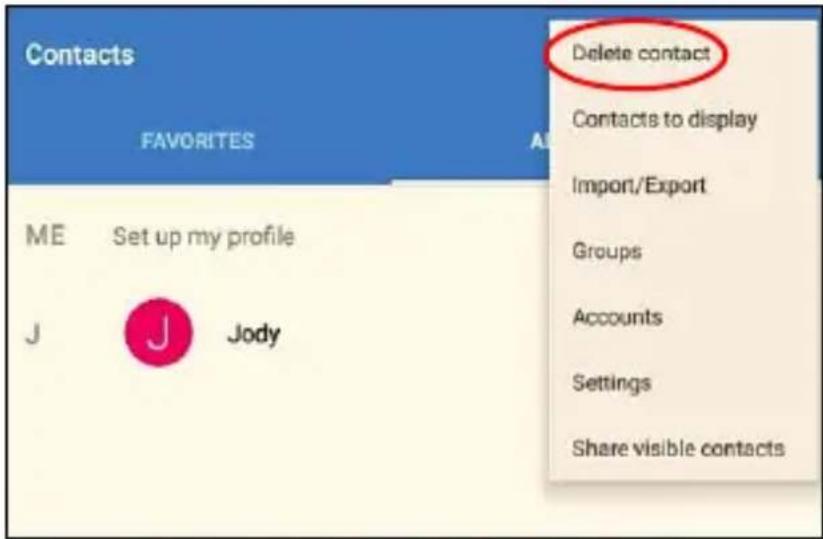
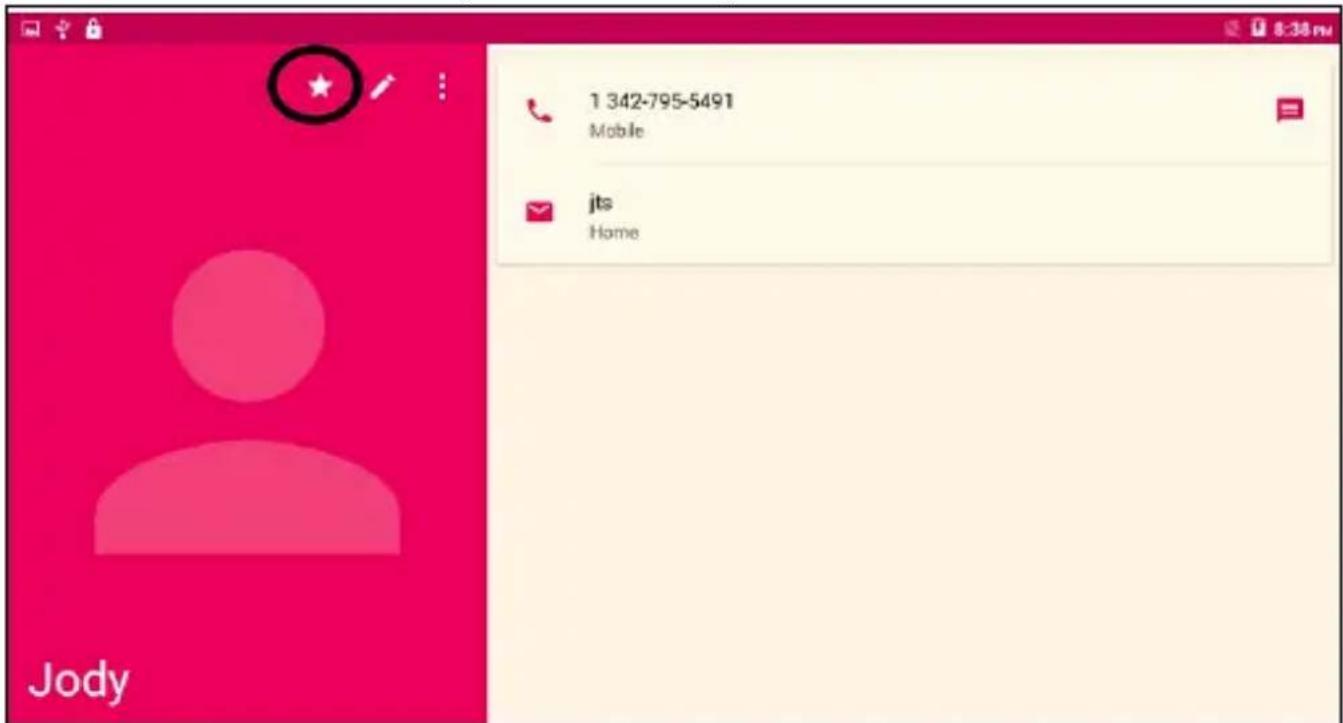
Kontakt in Favoriten aufnehmen
Sie können häufig verwendete und spezielle Kontakte in die Favoritenliste aufnehmen.
Wählen Sie einen Kontakt in Ihrer Kontaktliste und tippen Sie auf das Sternsymbol; dadurch wird dieser Kontakt als Favorit markiert (der Stern wird weiß).
text_image
1 342-795-5491 Mobile jts Home JodyKontakt von/auf Speicherkarte importieren/exportieren
So exportieren Sie Kontaktdaten vom Gerät auf die eingesteckte Speicherkarte:
- Tippen Sie zum Öffnen der Kontaktliste auf

-
Tippen Sie auf > Importieren/Exportieren.
-
Wählen Sie bei „Kontakte kopieren von“ die Option „Tablet“, tippen Sie dann auf „Weiter“. Wählen Sie bei „Kontakte kopieren auf“ die Option „USB-Speicher“, tippen Sie dann auf „Weiter“.
So importieren Sie Kontaktdaten von der eingesteckten Speicherkarte auf das Gerät:
- Tippen Sie zum Öffnen der Kontaktliste auf

-
Tippen Sie auf > Importieren/Exportieren.
-
Wählen Sie bei „Kontakte kopieren von“ die Option „USB-Speicher“, tippen Sie dann auf „Weiter“. Wählen Sie bei „Kontakte kopieren auf“ die Option „Tablet“, tippen Sie dann auf „Weiter“.
TELEFONFUNKTION
Anruf absetzen
-
- Geben Sie die Telefonnummer über die Ziffernschaltflächen ein.
- Tippen Sie zum Wählen auf .
- Tippen Sie nach Abschluss des Telefonats zum Auflegen auf das Symbol

HINWEISE:
- Tippen Sie zum Entfernen einer Ziffer auf .
- Alternativ können Sie zum Telefonieren einen Kontakt auswählen.
- Tippen Sie während eines Anrufs zum Einblenden der Wähltastatur auf

Anruf entgegennehmen
Wenn Sie einen Anruf erhalten, erscheint eine Meldung. Halten Sie angetippt und ziehen Sie es zum Annehmen eines Anrufs zu 📞 gehen Sie es zum Auflegen zu .
HINWEIS:
Sie können angetippt halten und zum Verweigern und Versenden einer Standardtextmitteilung an den Anrufer zum Mitteilungssymbol ziehen.
Anrufverlauf
Im Anrufverlauf finden Sie eingegangene, verpasste und ausgegangene Anrufe sowie weitere Informationen.

wählen Sie zur Anzeige des Anrufverlaufs „Vollständigen Anrufverlauf anzeigen“.
Notruf
-
: (tippen Sie auf Notruf, falls das Gerät gesperrt ist.)
- Geben Sie die Notrufnummer über die Ziffernschaltflächen ein.
HINWEISE:
1) Notrufnummern variieren je nach Land; allerdings wird die Notrufnummer durch den Mobilfunkanbieter Ihres SIM-Kartendienstes identifiziert. in einigen Fällen ist ein Notruf eventuell nicht möglich, bspw. wenn keine Netzwerkverbindung besteht.
2) Zum Absetzen eines Notrufs muss die Telefonfunktion des Gerätes aktiviert sein.
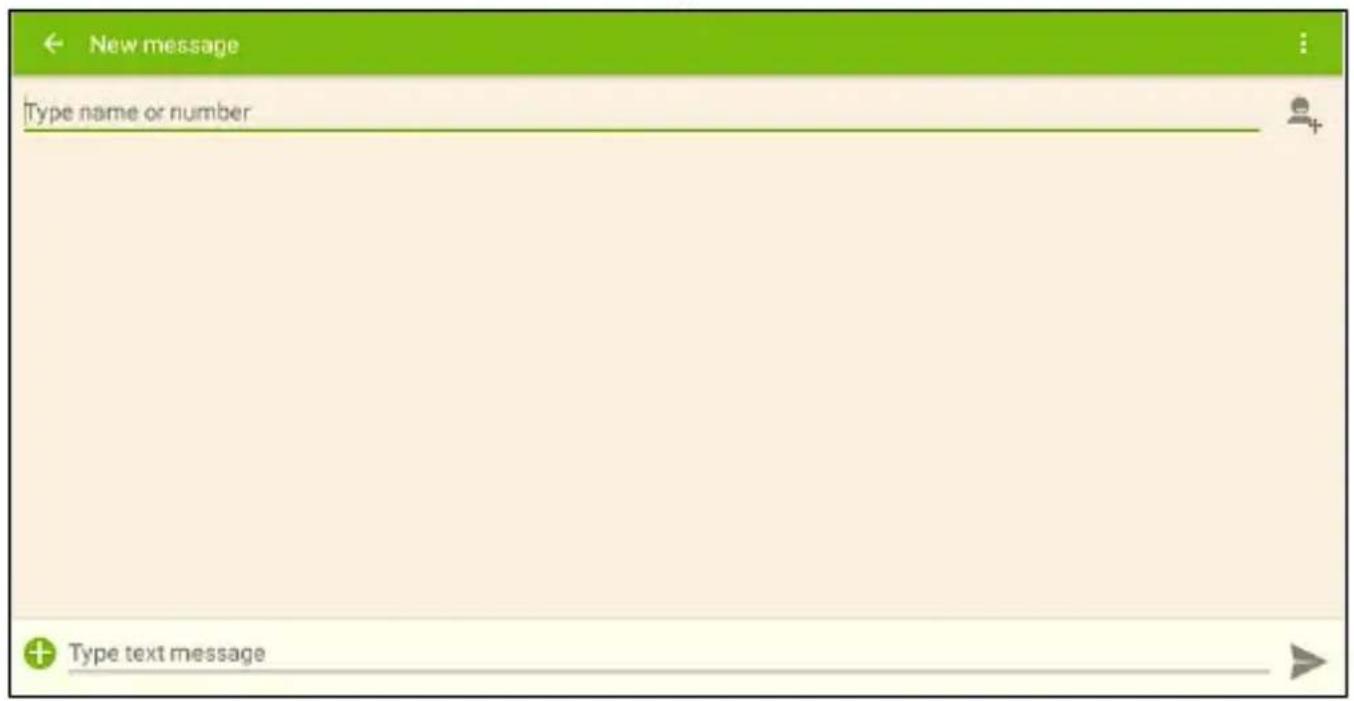
Mitteilung schreiben


(Neue Mitteilung)
- Geben Sie den Mitteilungsempfänger ein. Alternativ können Sie durch Antippens einen Empfänger aus der Kontaktliste wählen.
- Geben Sie den Text ein.
- Tippen Sie zum Versenden der Mitteilung auf .
text_image
New message Type name or number + Type text messageMitteilung beantworten
Beim Erhalten neuer Mitteilungen werden Sie über die Statusleiste benachrichtigt.


- Wählen Sie die Mitteilung, auf die Sie antworten möchten.
- Geben Sie den Text ein.
- Tippen Sie zum Versenden der Mitteilung auf .

MMS schreiben


(Neue Mitteilung)
Geben Sie den Mitteilungsempfänger ein oder tippen Sie zur Suche nach einem Empfänger aufs

HINWEIS:
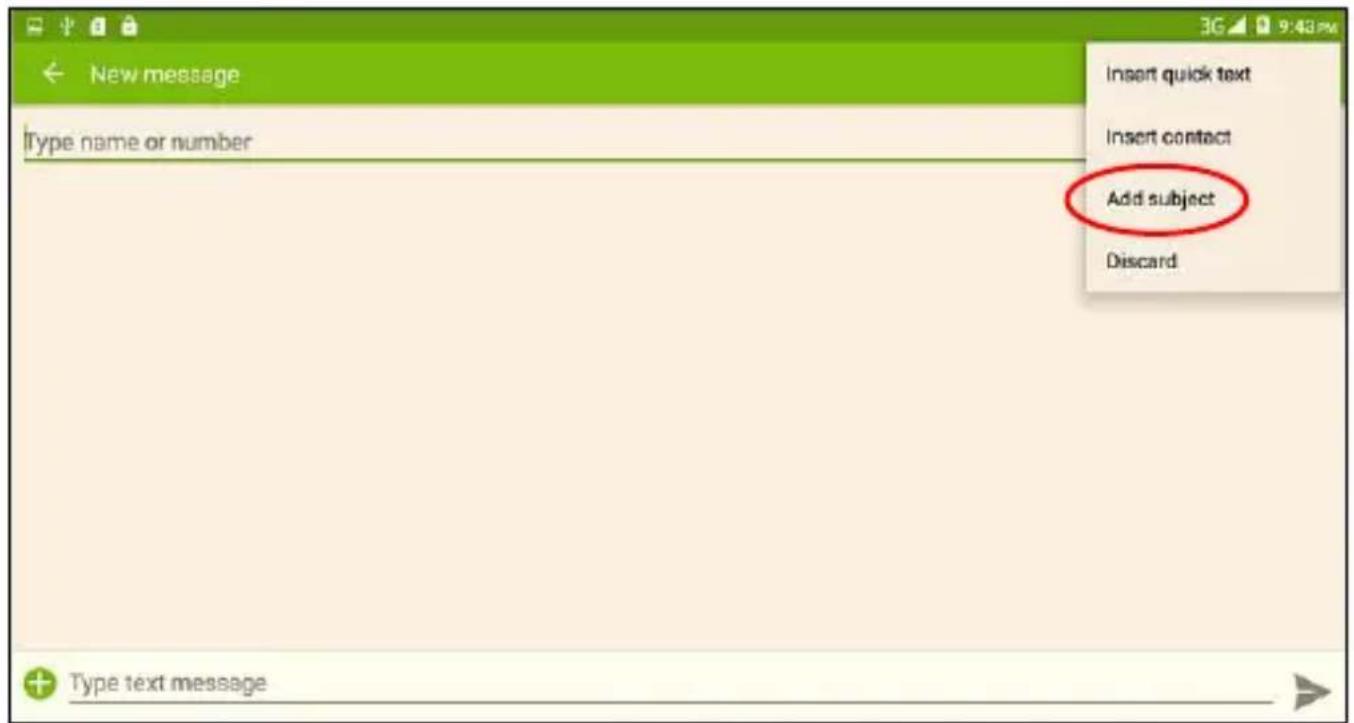
Eine SMS wird für reinen Text verwendet. Mit einer MMS können Sie Mitteilungen mit Anhang versenden.
Zudem können Sie anhand folgender Schritte eine SMS in eine MMS umwandeln:
1. Tippen Sie auf

etreff hinzufügen.
text_image
New message Type name or number Insert quick text Insert contact Add subject Discard Type text message- Tippen Sie zum Hinzufügen (Anhängen) von Bildern, Videos oder Musikdateien an eine MMS auf +.

text_image
Capturepicture Capture video Record audio Contact Pictures VideosMit einem Google-Konto anmelden
Zur Synchronisierung von Google Apps, Google Talk und Android Market müssen Sie sich mit einem Google-Konto anmelden.

Einstellungen > Konten > Konto hinzufügen > Google.
Tippen Sie auf „ANMELDEN“ und geben Sie Benutzernamen und Kennwort ein; tippen Sie dann zum Anmelden erneut auf „ANMELDEN“. Nach der Anmeldung werden E-Mails, Kontakte und Kalender in Ihrem Google-Konto mit dem Gerät synchronisiert.
HINWEIS:
Falls Sie kein Google-Konto haben, klicken Sie zum Anlegen eines Google-Kontos auf „ERSTELLEN“.
Eine neue E-Mail per Gmail schreiben







Geben Sie die E-Mail-Adresse des Empfängers und den Nachrichteninhalt ein, tippen Sie dann zum Versenden der E-Mail auf
Eine neue E-Mail ohne Gmail-Konto schreiben
HINWEISE:
1) Sie müssen zum Versenden und Empfangen von E-Mails zunächst ihr E-Mail-Konto einrichten.
2) E-Mails müssen über eine Internetverbindung versendet werden. Erkundigen Sie sich bei Ihrem Mobilfunkanbieter nach Ihrem Leistungsumfang.
E-Mail-Kontoeinstellungen:


Konto einrichten:
- Geben Sie E-Mail-Adresse und Kennwort ein und tippen Sie auf „WEITER“.
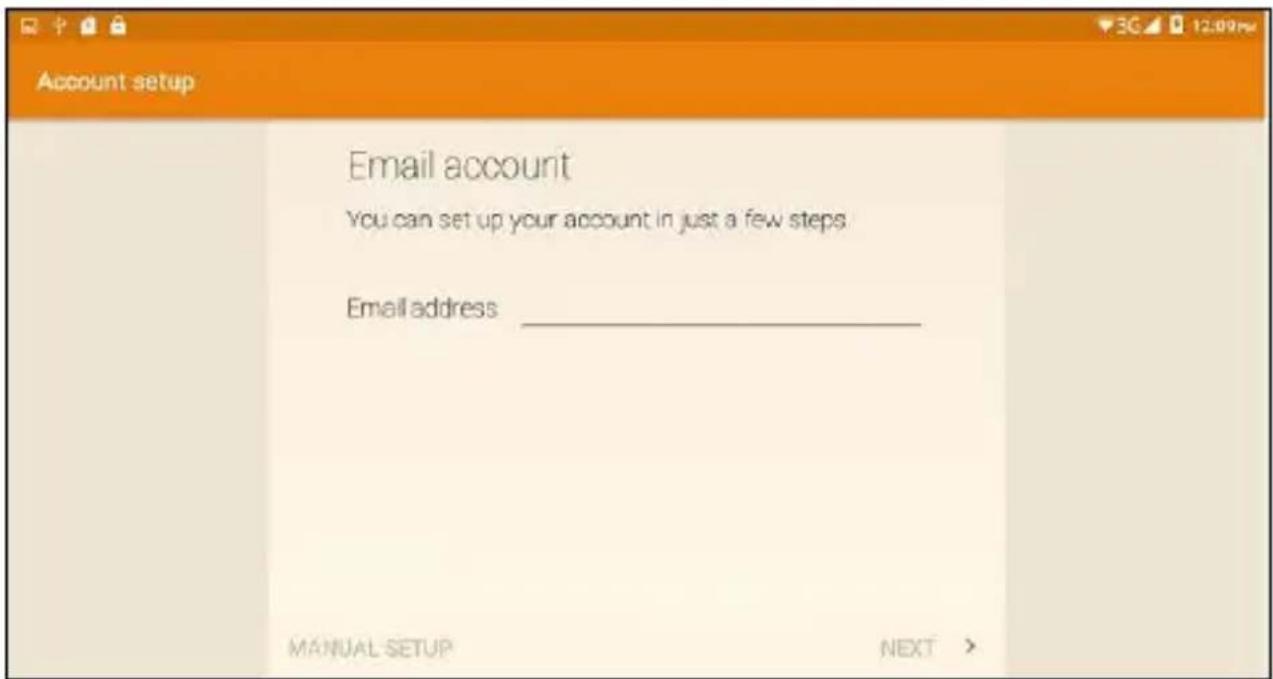
- Wählen Sie die Art des E-Mail-Kontos: POP3/IMAP/Exchange. Falls Sie sich bezüglich der Konfigurationsparameter nicht sicher sind, wenden Sie sich an den Anbieter des E-Mail-Dienstes.
- Sie können festlegen, wie oft E-Mails abgerufen werden sollen. Tippen Sie anschließend auf „WEITER“.
- Erstellen Sie einen Namen und eine Signatur für Ihr Konto.
Sie können auch mehrere E-Mail-Adresse einrichten:
- Tippen Sie nach Einrichtung der ersten E-Mail-Adresse auf der Seite mit Kontoeinstellungen „EINSTELLUNGEN“.

vählen Sie zum Aufrufen
- Tippen Sie zum Hinzufügen weiterer E-Mail-Konten auf „KONTO HINZUFÜGEN“.
E-Mail versenden


nail)

-
Tippen Sie zum Bearbeiten der E-Mail-Nachricht auf .
-
Geben Sie die E-Mail-Adresse des Empfängers ein.
-
Geben Sie einen Betreff ein.
-
Verfassen Sie den E-Mail-Inhalt.
-
Tippen Sie zum Versenden der E-Mail auf .

E-Mail anzeigen und speichern
-
Wählen Sie die E-Mail, die Sie lesen möchten, aus dem „Posteingang“.
-
Tippen Sie zur Anzeige von E-Mail-Anhängen auf das Anhangsymbol.
-
Tippen Sie zum Herunterladen von Anhängen auf „SPEICHERN“.
E-Mail beantworten
Wählen Sie im „Posteingang“ die E-Mail, die Sie beantworten möchten, und tippen Sie zum Antworten auf .
MOBILNETZWERK UND BROWSER
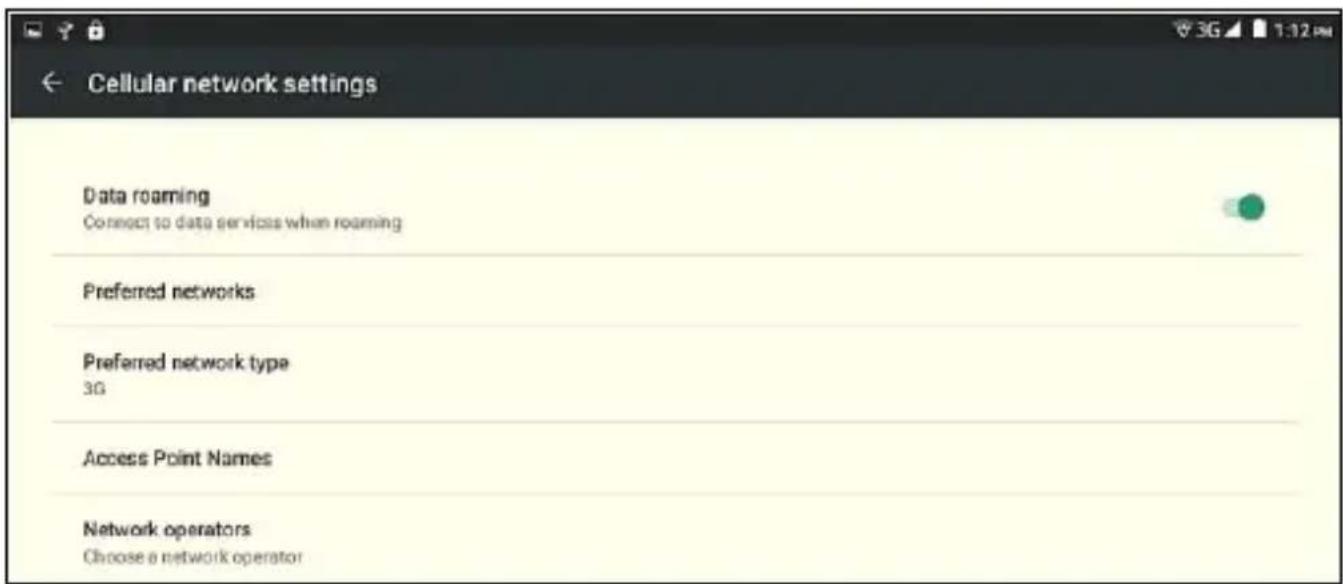
Mobilnetzwerk prüfen
Bitte stellen Sie sicher, dass eine SIM-Karte installiert ist, bevor Sie mit der Prüfung des Mobilnetzwerks fortfahren.


ehr > Mobilfunknetzwerke.
WLAN ein-/ausschalten
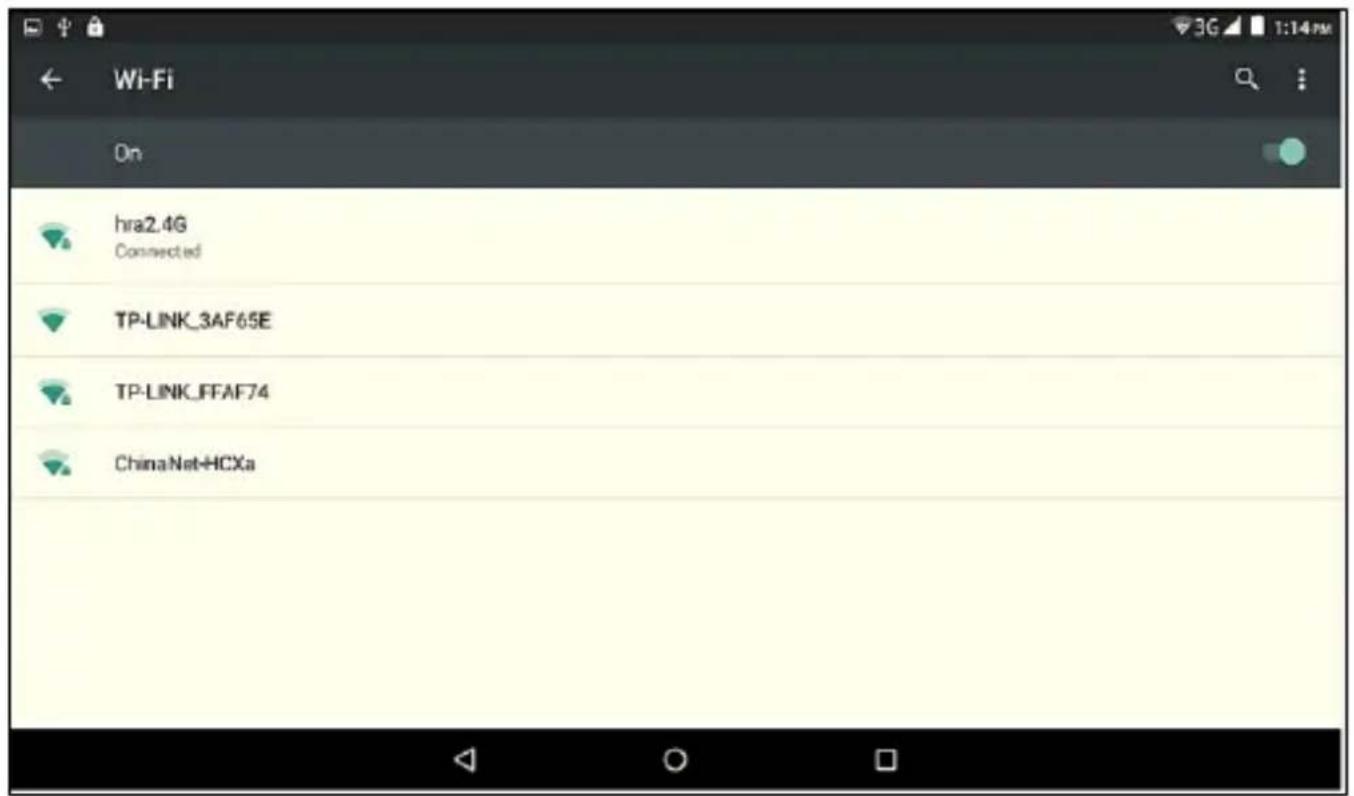
Tippen Sie auf > WLAN.
Setzen Sie WLAN auf EIN oder AUS.
text_image
Wi-Fi On hra2.4G Connected TP-LINK_3AF65E TP-LINK_FFAF74 ChinaNet-HCXaWLAN suchen und verbinden
- Tippen Sie auf

WLAN.
-
Setzen Sie WLAN auf EIN und das Gerät sucht nach verfügbaren Netzwerken und listet diese auf.
-
Wenn Sie ein offenes Netzwerk wählen, können Sie direkt eine Verbindung zu dem Netzwerk herstellen.
- Wenn Sie ein verschlüsseltes Netzwerk wählen, müssen Sie zur Herstellung einer Verbindung ein Kennwort eingeben.
- Tippen Sie zum Hinzufügen eines neuen WLAN-Netzwerks auf „NETZWERK HINZUFÜGEN“.
Wenn Ihr Gerät mit dem Netzwerk verbunden ist, erscheint in der Statusleiste.
HINWEIS:
Sobald Sie sich in Reichweite eines Netzwerks, zu dem Sie bereits eine Verbindung hergestellt haben, befinden, stellt Ihr Gerät automatisch eine Verbindung, sofern die WLAN-Funktion aktiviert ist.
BROWSER
HINWEIS:
Die Art der Netzwerkverbindung kann je nach Anbieter variieren.
Tippen Sie auf >: (Browser).
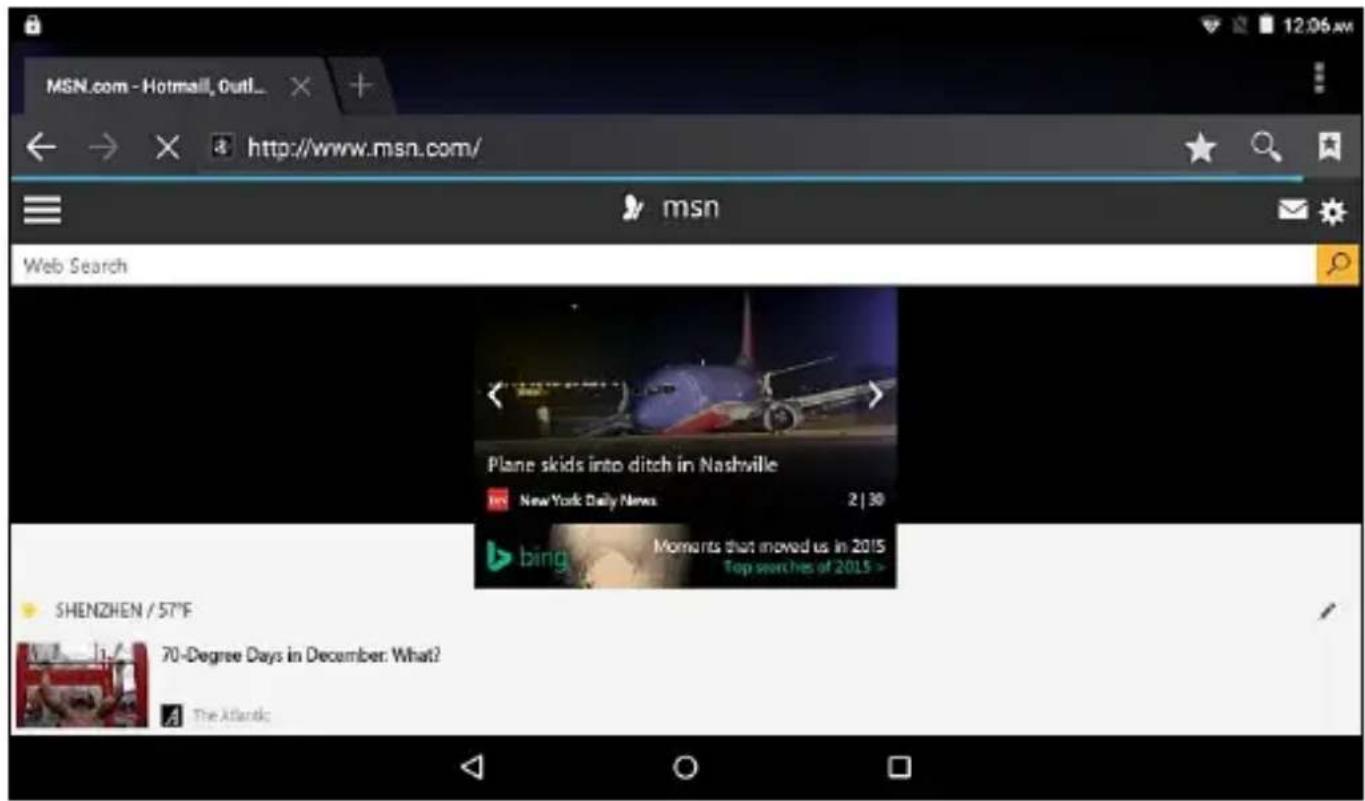
× : Aktuelle Seite schließen.
+ : Neue Seite erstellen.
← → : Vorherige oder nächste Seite aufrufen.
☆ : Aktuelle Seite mit einem Lesezeichen versehen.
: Eingegebene Informationen oder URL suchen.
: Lesezeichen, Verlauf oder gespeicherte Seiten anzeigen.
: Weitere Einstellungen oder Aktionen.
Browser einrichten
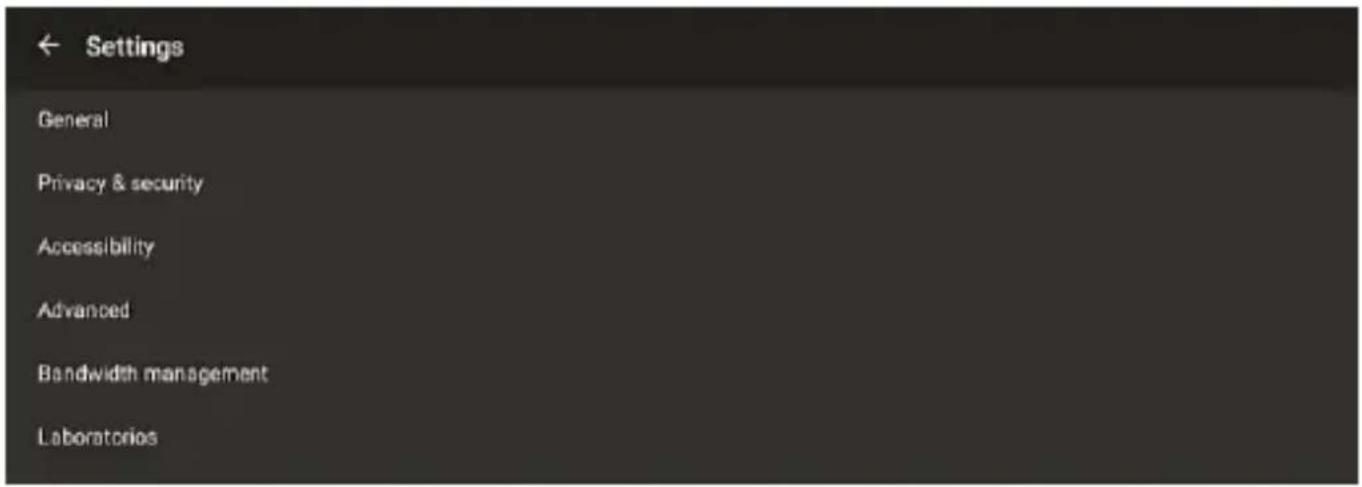
Tippen Sie auf > > (Einstellungen).
Bluetooth ein-/ausschalten

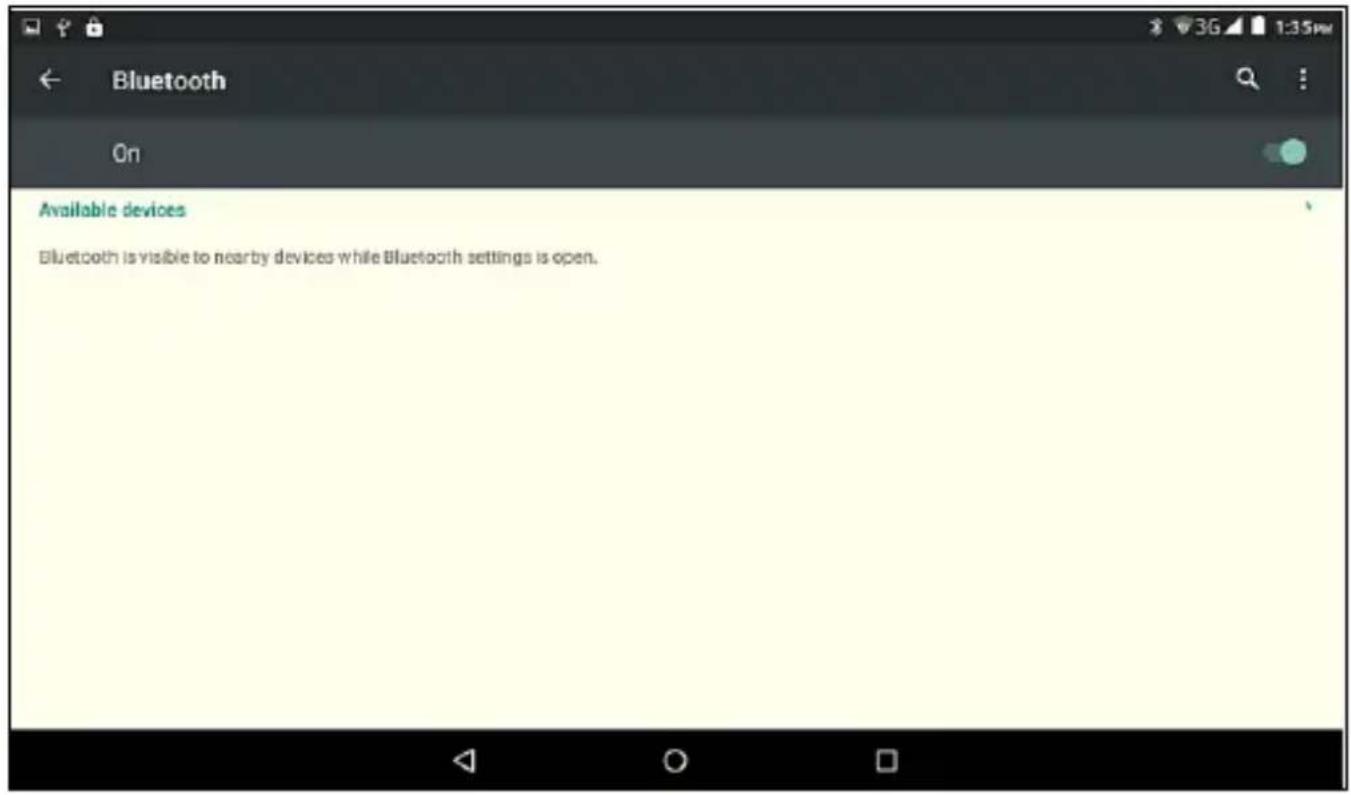
Einstellungen > Bluetooth.
Setzen Sie Bluetooth auf EIN oder AUS.
Tablet-PC mit einem externen Bluetooth-Gerät verbinden
- Stellen Sie sicher, dass die Bluetooth-Funktion an dem externen Bluetooth-Gerät aktiviert ist, das Sie mit dem Tablet-PC koppeln möchten.
- Aktivieren Sie die Bluetooth-Funktion am Tablet-PC.
- Wählen Sie den Namen des externen Bluetooth-Gerätes aus der Liste verfügbarer Bluetooth-Verbindungen.
- Tippen Sie zum Bestätigen der Verbindungsanfrage auf „KOPPELN“.
Wenn Bluetooth aktiviert ist, erscheint

er Statusleiste.
Verbindung zwischen externem Bluetooth-Gerät und Tablet-PC trennen
Tippen Sie in der Bluetooth-Liste auf den Namen des Gerätes, das Sie trennen möchten, tippen Sie dann zum Bestätigen auf „TRENNEN“.
MULTIMEDIA
Audiodatei wiedergeben


sik)
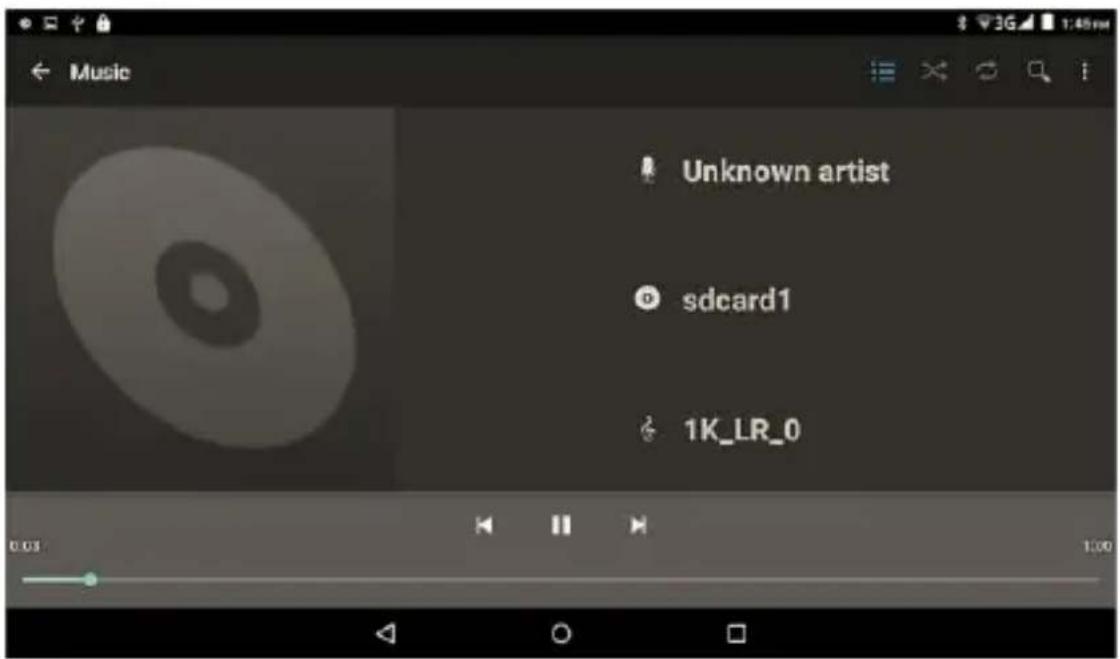
: Aktuelle Wiedergabeliste
: Zufallswiedergabe ein-/ausschalten
: Alle Dateien oder die aktuelle Datei wiederholt wiedergeben
: Weitere Aktionen.
Fotos und Videos aufnehmen
HINWEIS:
Wenn Sie Fotos oder Videos aufnehmen möchten, sollten Sie eine Speicherkarte installieren. Sie können die Anzeige mit Ihren Fingern verkleinern oder vergrößern (max. 4-facher Zoom).

text_image
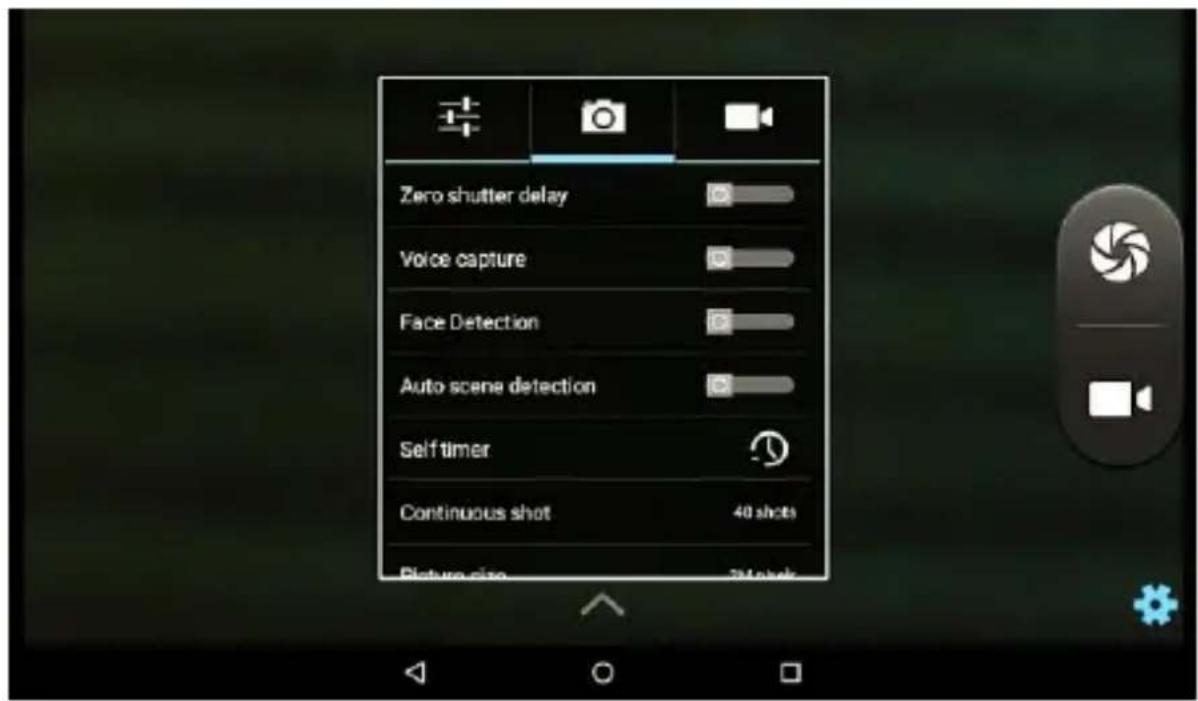
Kamera > (oberes Symbol zur Fotoaufnahme) oder (unteres Symbol zur Videoaufnahme)
: Zwischen front- und rückseitiger Kamera umschalten.

: Einstellungen
Gespeicherte Fotos wiedergeben


lerie)
Tippen Sie auf das Bild, das Sie anzeigen möchten. Durch Wischen nach links oder rechts können Sie zum nächsten oder vorherigen Bild wechseln.
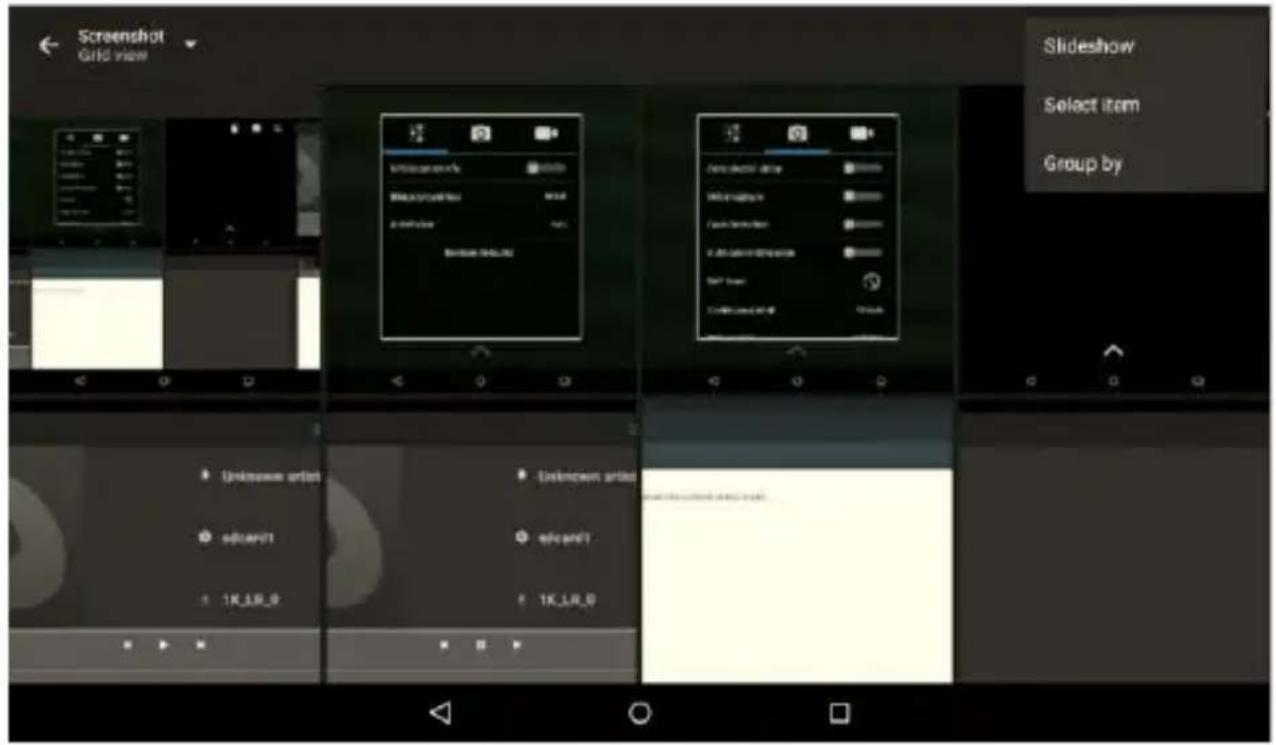
Diaschau
Tippen Sie im eingeblendeten Menü auf und wählen Sie „Slideshow“.
- Tippen Sie auf das Bild, das Sie teilen möchten, und wählen Sie .
- Wählen Sie, ob das Foto per MMS, Bluetooth, Gmail usw. geteilt werden soll.

Foto bearbeiten
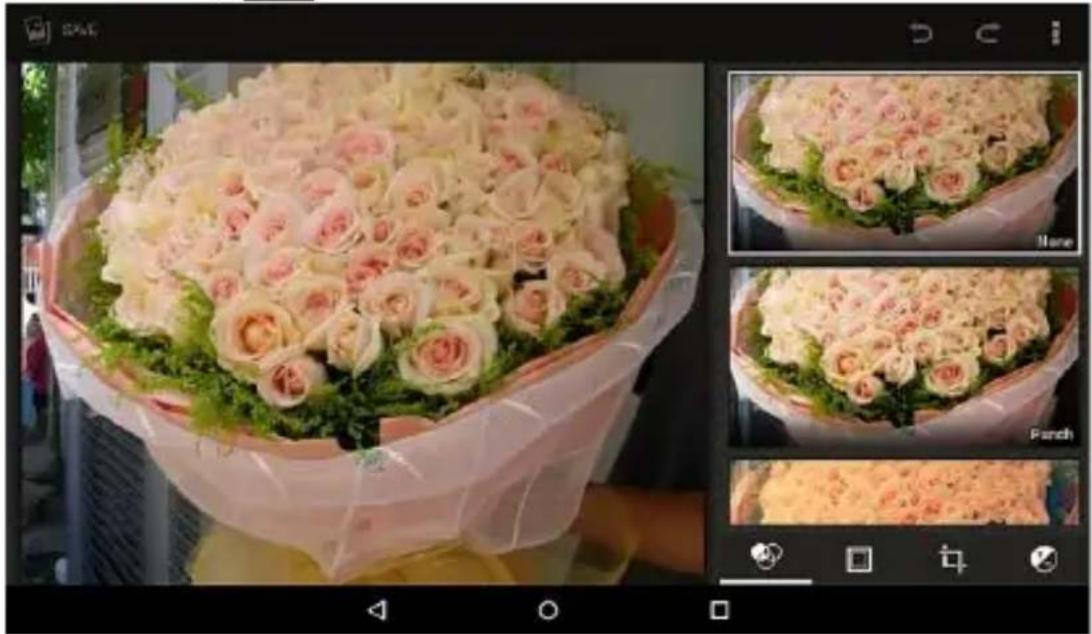
Tippen Sie auf das Bild, das Sie bearbeiten möchten, wählen Sie dann zum Aufrufen der
Fotobearbeitung

Gespeicherte Videos wiedergeben


lerie)
Tippen Sie in der Liste auf das Video, das Sie wiedergeben möchten.
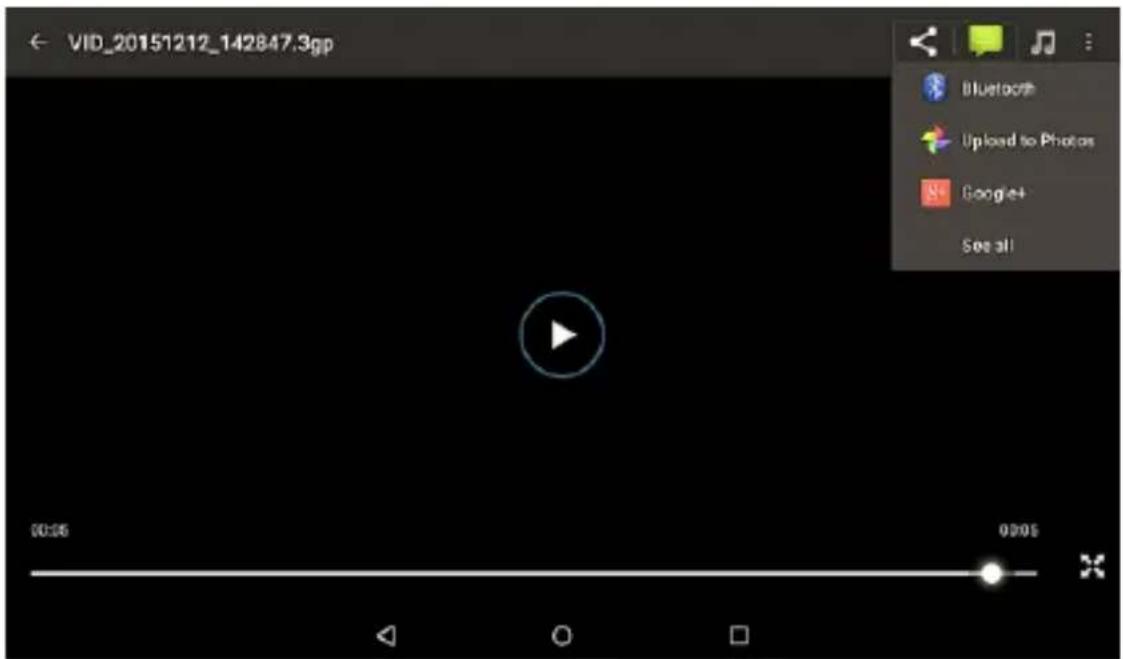
Video teilen
- Tippen Sie auf das Video, das Sie teilen möchten, und wählen Sie
- Wählen Sie, ob das Video per MMS, Bluetooth, Gmail oder E-Mail geteilt werden soll.

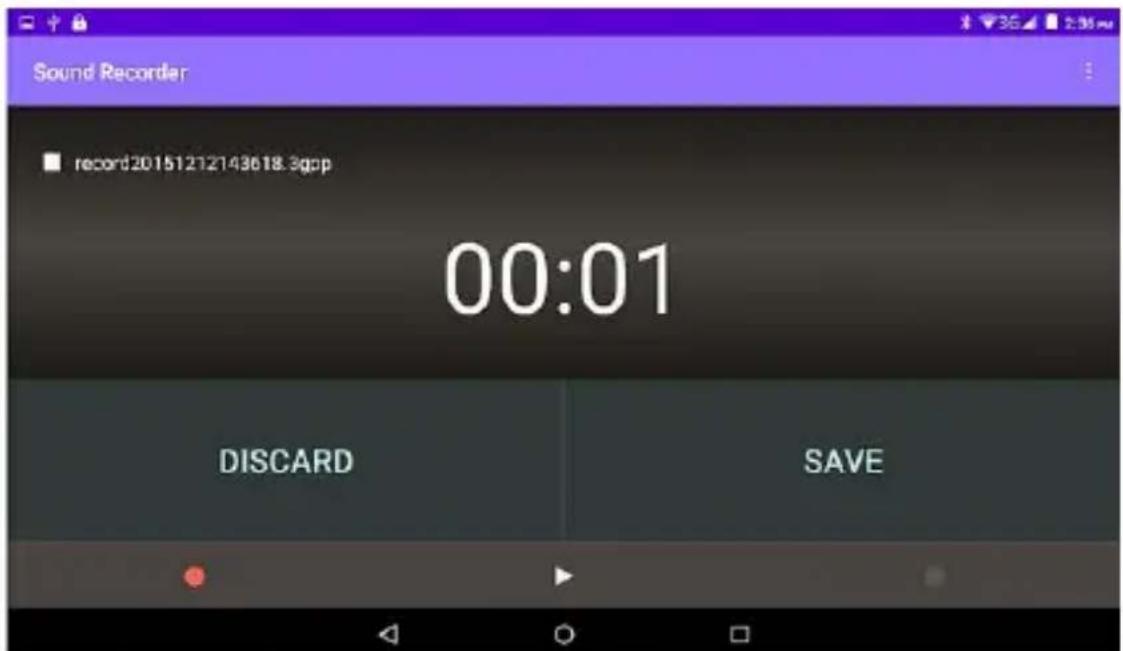
: Tonaufnahme starten

: Tonaufnahme anhalten

: Tonaufnahme beenden
Nach Abschluss der Tonaufnahme (nach Antippen von gelangen Sie zu folgendem Bildschirm. Tippen Sie zur Wiedergabe der Tonaufnahme auf „Tippen Sie zum Speichern der Aufnahmedatei auf „SPEICHERN“ und zum Verwerfen auf „VERWERFEN“.
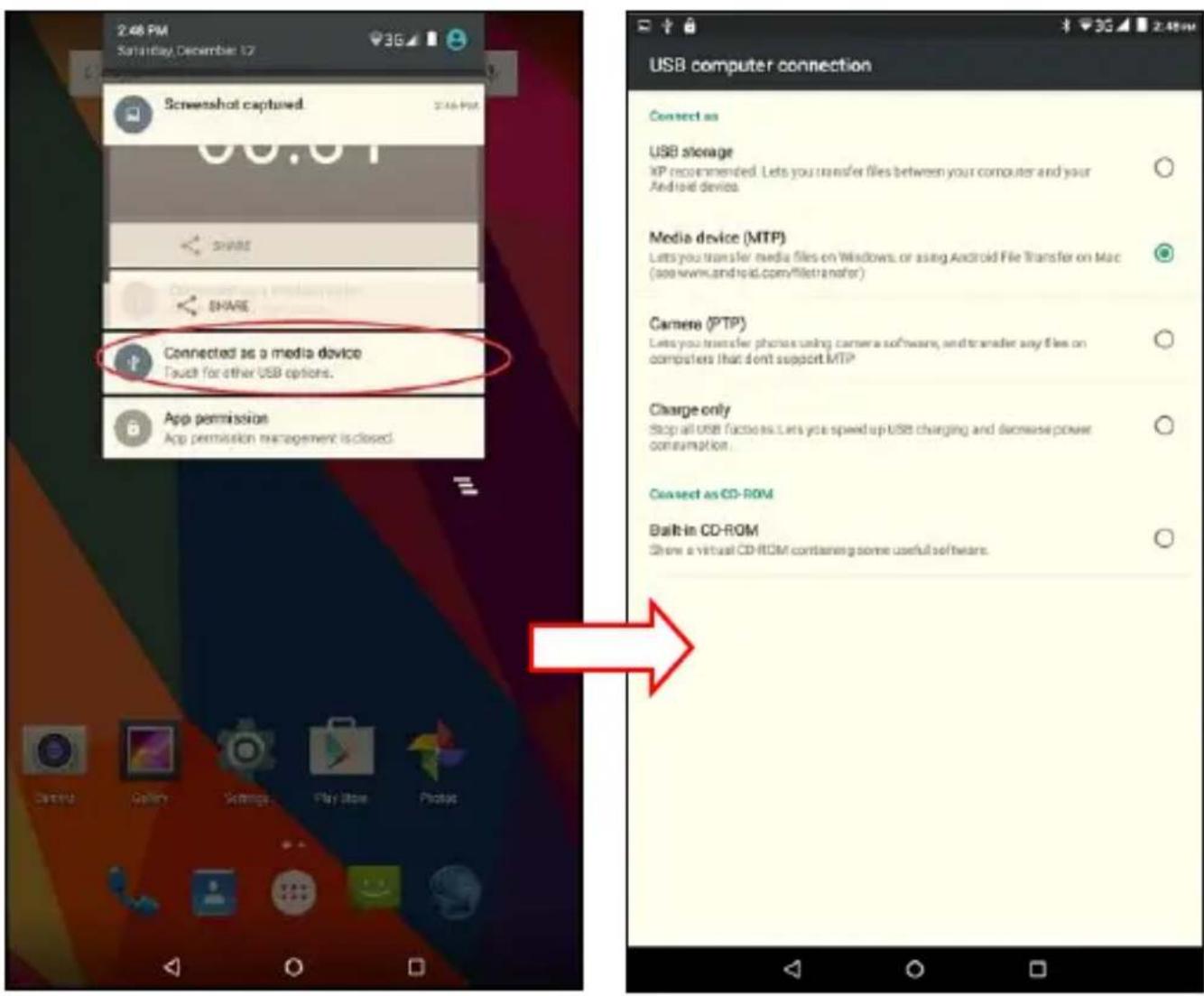
Verbinden Sie den Tablet-PC über das mitgelieferte USB-Kabel mit einem Computer.
In der Statusleiste erscheint das USB-Verbindungssymbol, denen Sie am Bildschirm von oben nach unten.
Tippen Sie auf „Als Mediengerät verbunden“ und Sie gelangen zum Bildschirm „USB-Computerverbindung“. Wählen Sie die bevorzugte Verbindungsmethode zwischen Tablet-PC und Computer.
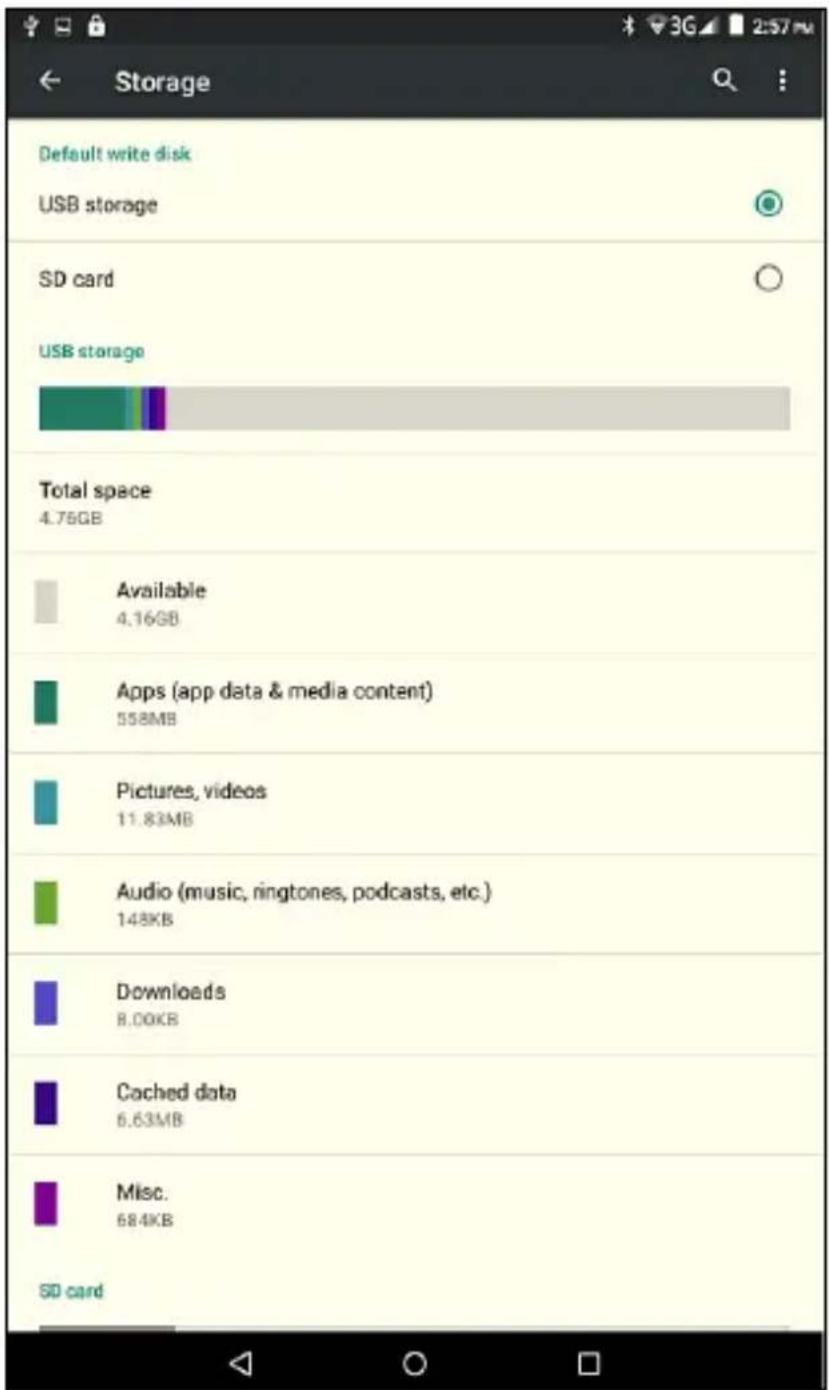
Einzelheiten zur eingesteckten Speicherkarte prüfen


peicher
HINWEIS:
Sie sollten den Tablet-PC ausschalten, bevor Sie eine Speicherkarte installieren/entfernen; andernfalls könnte die Speicherkarte beschädigt werden.
- Tippen Sie nach Einstellung der Zeit zum Aktivieren des Alarms auf .
- Sie können einen Alarm löschen, indem Sie ihn antippen und den Papierkorb wählen.

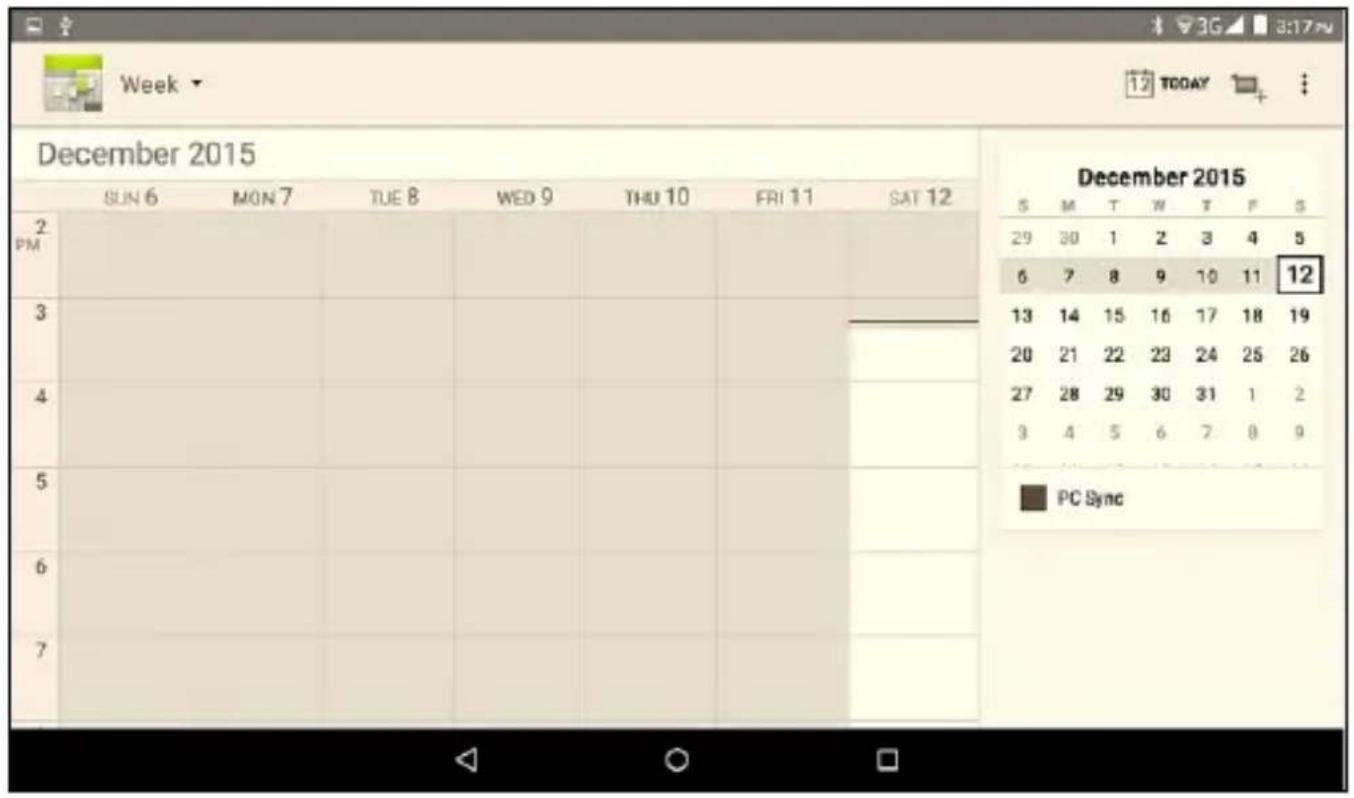
Kalender
Über den Kalender können Sie Ihre Termine verwalten.
HINWEIS:
Zur Verwendung des Kalenders müssen Sie sich zunächst an Ihrem Google-Konto anmelden und Zeit und Datum des Gerätes richtig einstellen.
Neuen Termin erstellen
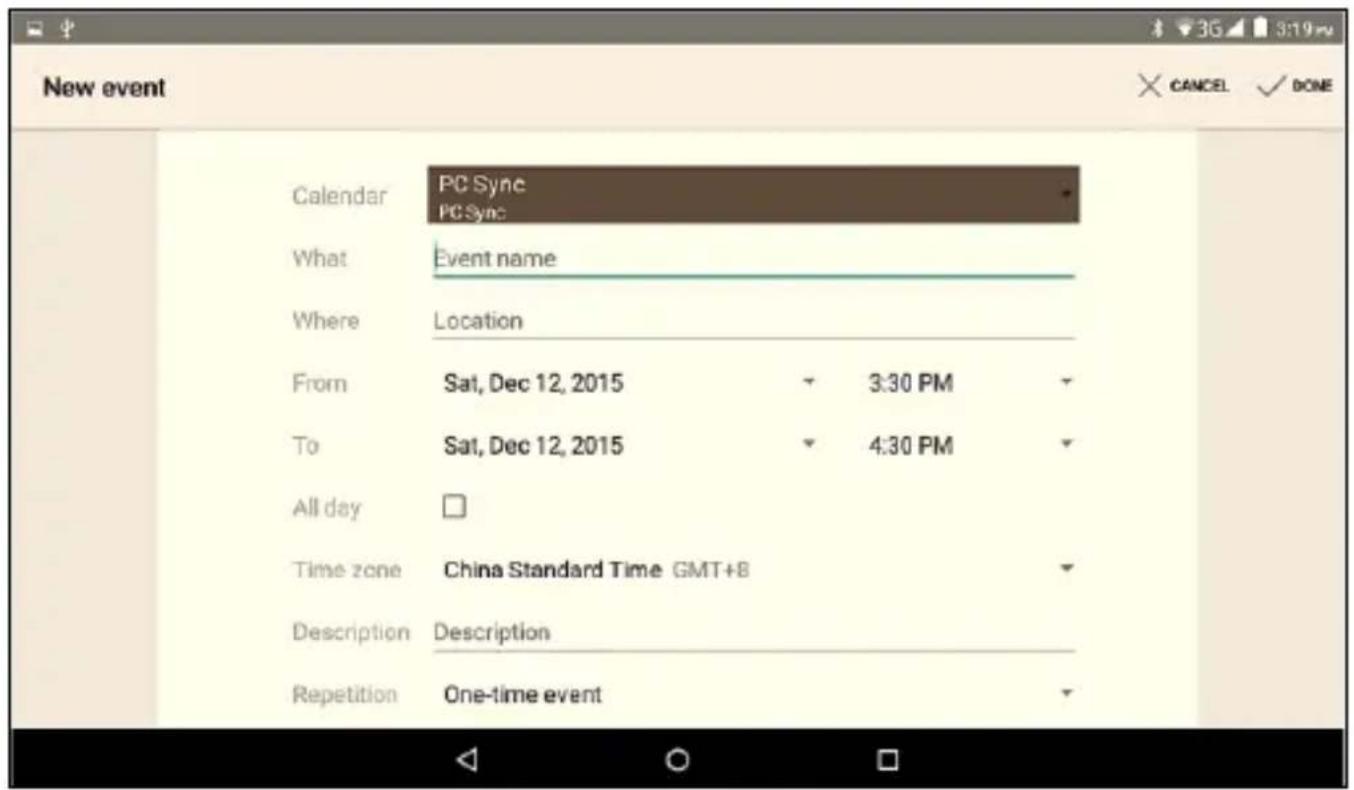
Tippen Sie zum Erstellen eines neuen Termins auf , machen Sie über das eingeblendete Menü Angaben zum Termin, tippen Sie dann zum Speichern auf „FERTIG“.
Tippen Sie auf den Termin, den Sie bearbeiten möchten, und ein Menü wird eingeblendet. Tippen Sie
zum Bearbeiten des Termins auf
Termin löschen
Wählen Sie den Termin, den Sie löschen möchten, tippen Sie dann zum Bestätigen der Löschung auf

ALLGEMEINE EINSTELLUNGEN
Es gibt zwei Möglichkeiten zum Aufrufen des Einstellungsmenüs.
-
(Einstellungen)
-
Wischen Sie am Bildschirm von oben nach unten, daraufhin wird ein Menü eingeblendet.
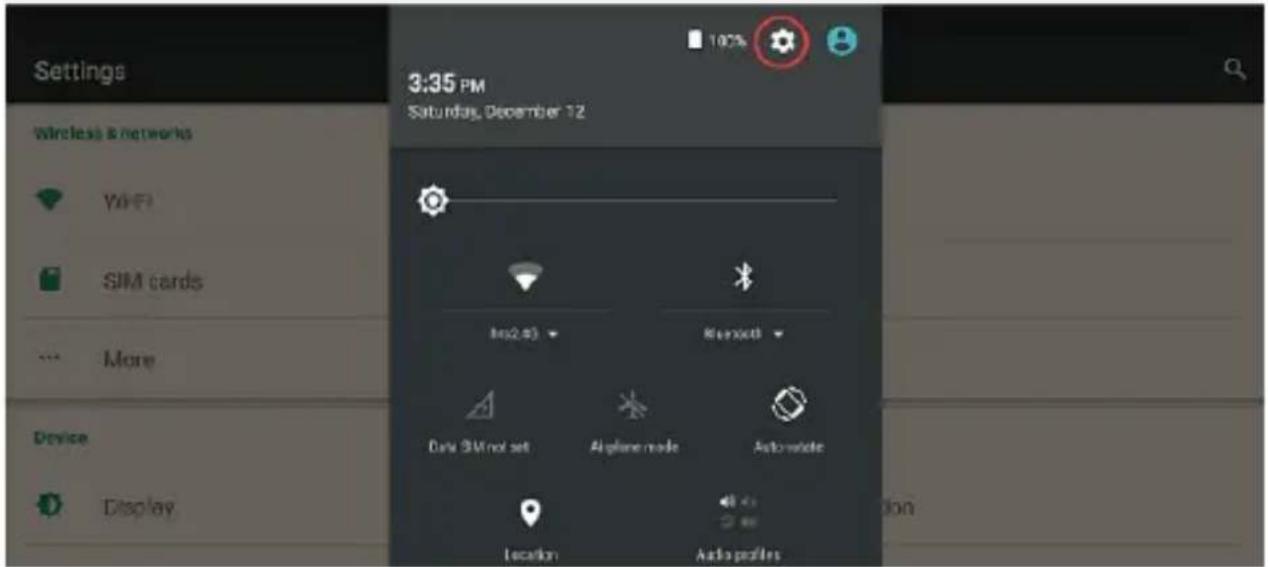
Tippen Sie zum Aufrufen des Einstellungsmenüs auf

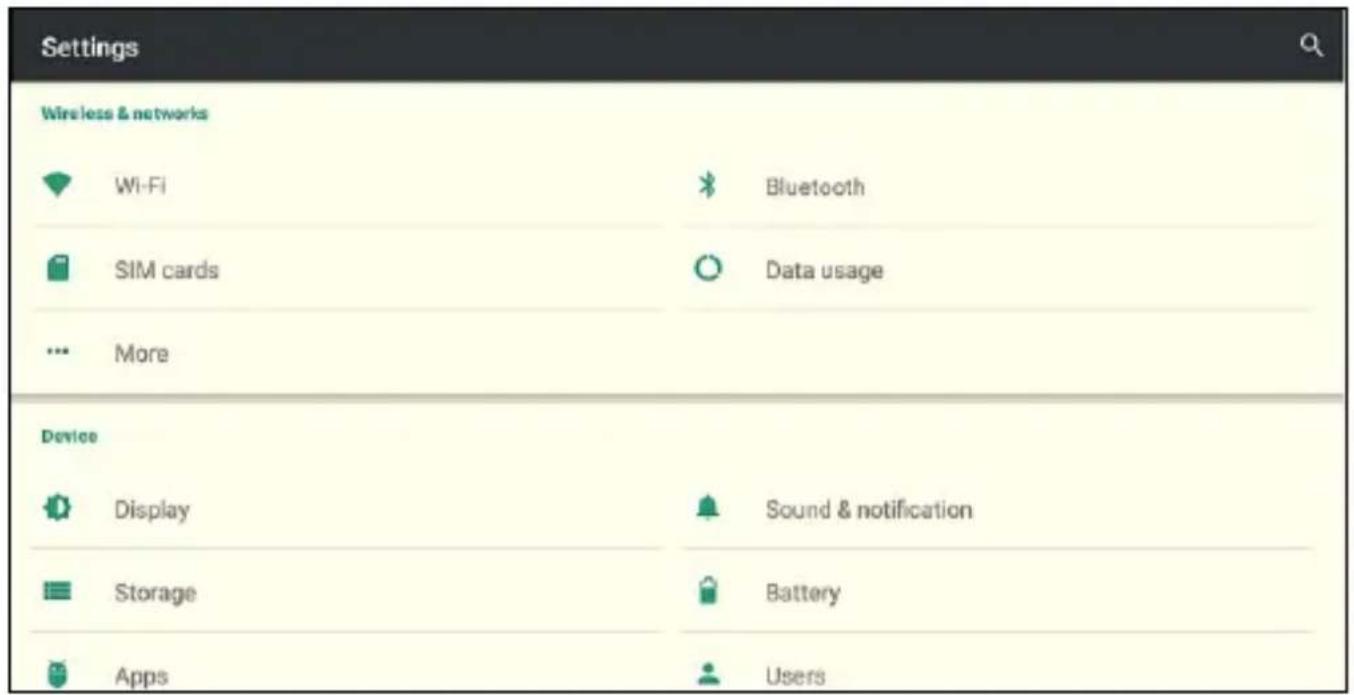
Sie sollten „Autom. Datum/Uhrzeit“ und „Autom. Zeitzone“ auswählen. Dadurch passt das Gerät Uhrzeit, Datum und Zeitzone automatisch basierend auf Ihrem Netzwerk an. Wenn Sie eine angepasste Zeit festlegen möchten, dürfen Sie diese beiden Optionen nicht aktivieren.
Hier können Sie Ihre Sprache einstellen.
Display
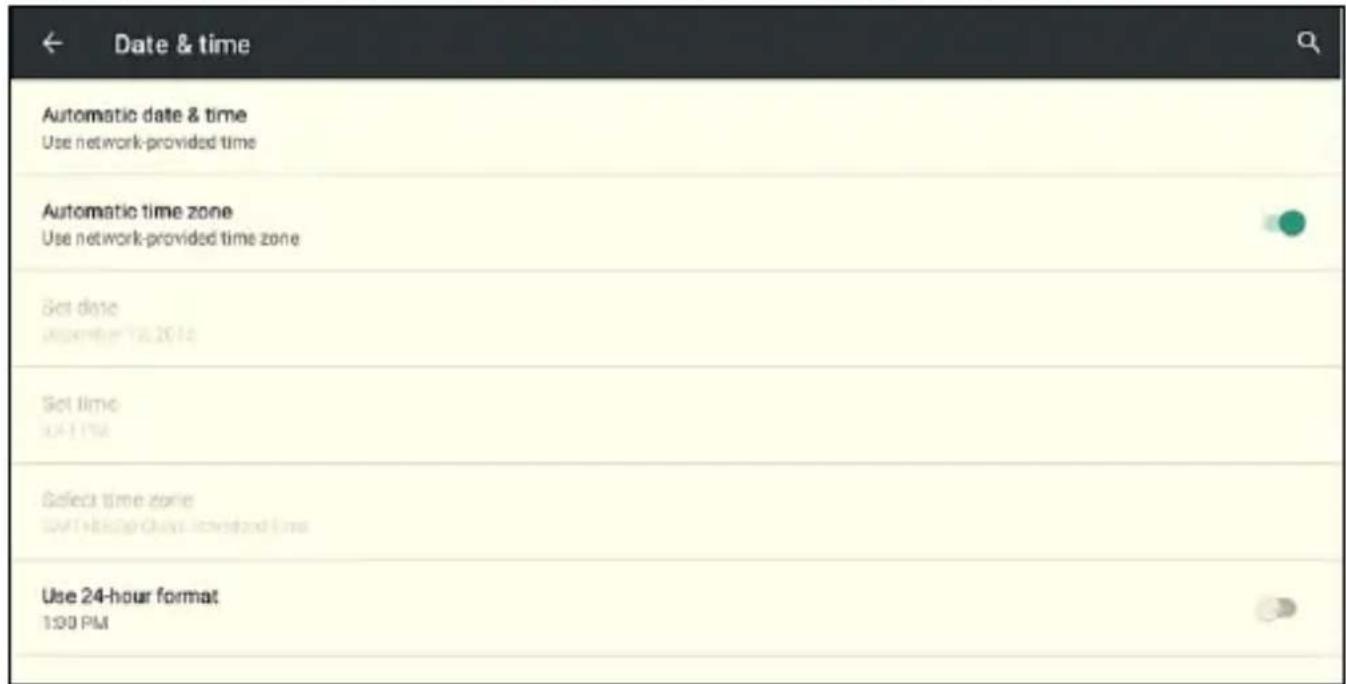
Legen Sie die Bildschirmhelligkeit fest.
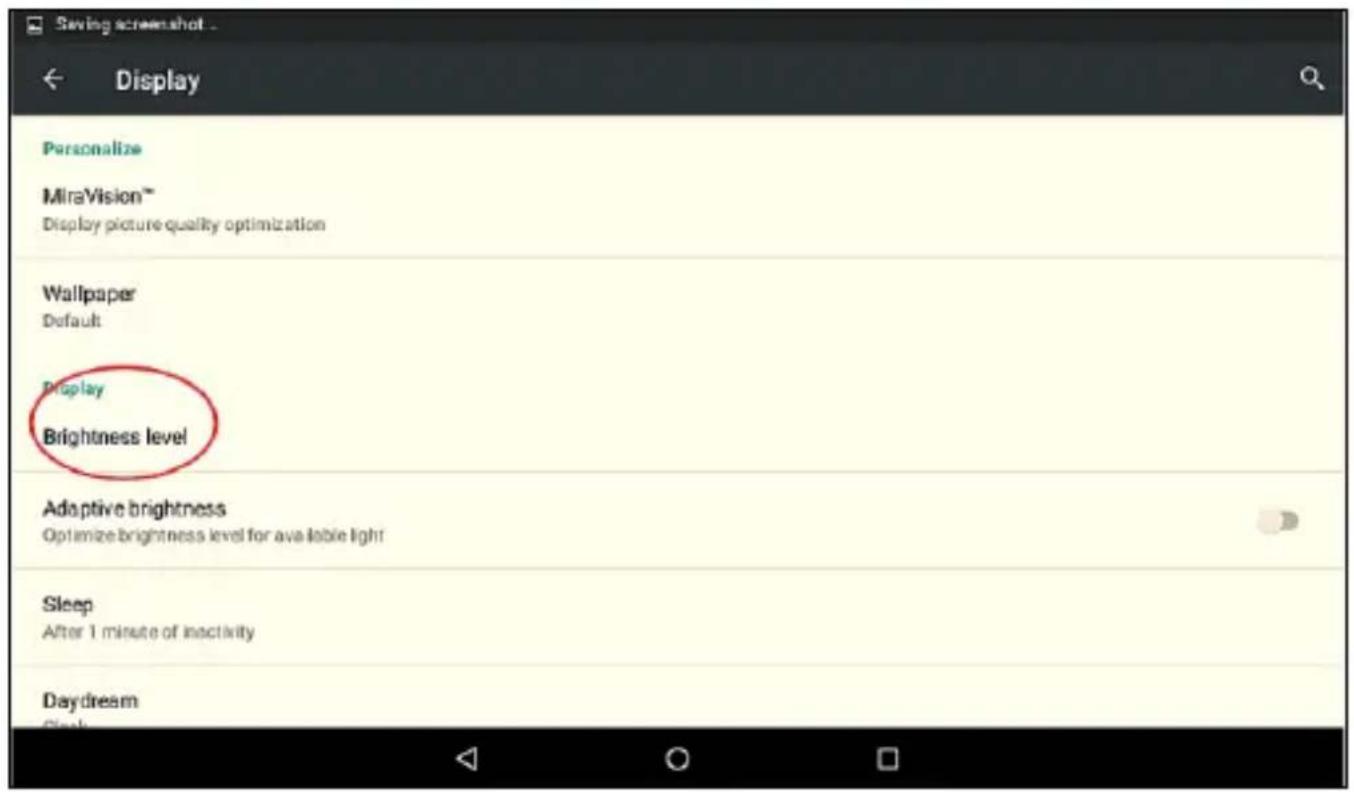
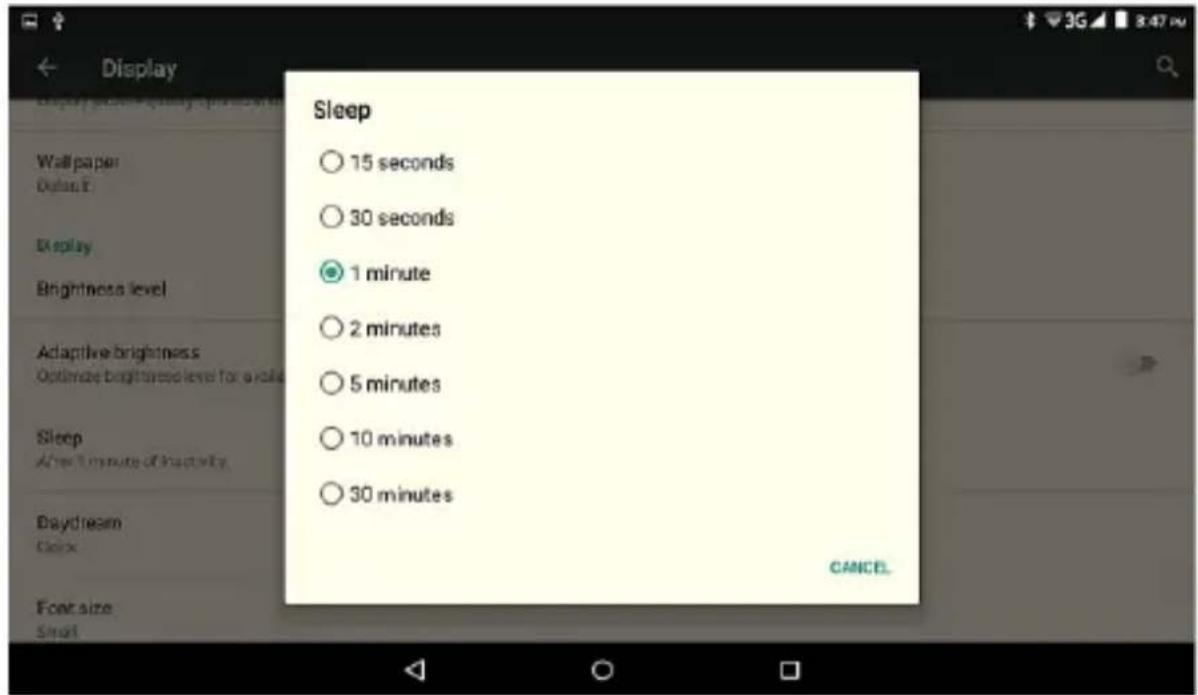
Legen Sie die Verzögerungszeit bis zur automatischen Bildschirmsperrung fest.
text_image
Sleep ○ 15 seconds ○ 30 seconds ● 1 minute ○ 2 minutes ○ 5 minutes ○ 10 minutes ○ 30 minutes CANCEL.PROBLEMLÖ SUNG
| BESCHREIBUNG | LÖ SUNG |
| Netzwerk- oder Servicefehler | Falls das Signal schwach ist, kann der Empfang von Daten unterbrochen werden. Bitte versuchen Sie es noch einmal an einem anderen Ort. |
| Langsame oder fehlerhafte Reaktion des Touchscreen | Entfernen Sie die Bildschirmschutzfolie. Sie sollten keine Schutzfolie mit diesem Touchscreen verwenden.Achten Sie darauf, dass Ihre Finger trocken und sauber sind, wenn Sie den Touchscreen bedienen.Starten Sie das Gerät zum Beheben von Softwarefehlern neu.Falls der Touchscreen verkratzt oder beschädigt ist, wenden Sie sich bitte an den örtlichen Serviceanbieter. |
| Geräteabsturz oder schwerwiegender Fehler | Falls das Gerät abstürzt bzw. nicht mehr reagiert, müssen Sie möglicherweise die Applikation abschalten und das Gerät neu starten. Falls das Gerät abstürzt oder nur langsam reagiert, halten Sie die Ein-/Austaste [ ][ ][ ] zur Durchführung eines Neustarts 8 bis 10 Sekunden gedrückt.Sollte sich das Problem nicht beheben lassen, stellen Sie anhand der nachfolgenden Schritte die werkseitigen Standardeinstellungen wieder her: Öffnen Sie die Applikationsliste am Hauptbildschirm, wählen Sie Settings (Einstellungen) → Backup & reset (Sicherung & Rücksetzung) → Factory data reset (Werksrücksetzung) → Reset tablet PC (Tablet-PC rücksetzen). |
| Das Gerät gibt einen Alarmton aus, das Akkusymbol blinkt | Der Akku ist nahezu erschöpft. Bitte laden Sie das Gerät auf. |
| Die Temperatur des Gerätes steigt | Es ist normal, dass die Gerätetemperatur ansteigt, wenn rechenintensive Applikationen längere Zeit laufen. |
| Fehler bei Kameraaktivierung | Der Speicherplatz reicht nicht zur Foto- oder Videoaufnahme aus. Bitte geben Sie Speicherkapazität für neue Dateien frei, indem Sie gespeicherte Fotos/Videos auf einen PC verschieben.Die Akkuleistung reicht nicht aus. Bitte laden Sie das Gerät auf. |
| Fehler bei der Musikwiedergabe | Dieser Fehler kann verschiedene Ursachen haben.Der Speicherplatz reicht nicht zur Musikwiedergabe aus. Bitte geben Sie Speicherkapazität frei, indem Sie auf dem Gerät befindliche Dateien auf einen PC verschieben.Die Musikdatei verfügt über ein vom Gerät nicht unterstütztes Format. |
| Verbindungsfehler zwischen Gerät und PC | Achten Sie darauf, das mitgelieferte USB-Kabel zu verwenden.Stellen Sie sicher, dass das USB-Kabel richtig an Gerät und PC angeschlossen ist. |
SERVICE-ABWICKLUNG
Sollten Sie Grund zu Beanstandung haben oder Ihr Gerät weist einen Defekt auf, wenden Sie sich an Ihren Händler oder setzen Sie sich bitte mit der Serviceabteilung der Firma JAY-tech GmbH in Verbindung, um eine Serviceabwicklung zu vereinbaren.
Servicezeit: Mo - Do von 8.00 Uhr bis 17.00 Uhr
Freitag von 8.00 Uhr bis 14.00 Uhr
Telefon-Nr.: 02161 / 5758950
Email: info@jay-tech.de
Bitte senden Sie Ihr Gerät nicht ohne Aufforderung durch unser Service-Team an unsere Anschrift. Die Kosten und die Gefahr des Verlustes gehen zu Lasten des Absenders.
Wir behalten uns vor, die Annahme unaufgeforderter Zusendungen zu verweigern oder entsprechende
Waren an den Absender unfrei bzw. Auf dessen Kosten zurückzusenden.

EG Konformitätserklärung
Das Produkt erfüllt die Schutzanforderungen der europäischen Richtlinien 1999/5/EG (R&TTE).
Die EG-Konformitätserklärung zu diesem Produkt finden Sie unter
www.jay-tech.de → Unternehmen → Tablet PC → Tablet PC XTE10D
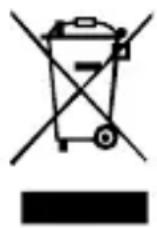
Richtlinie 2012/19/EG über Elektro- und Elektronik-Altgeräte (WEEE)
Altgeräte dürfen nicht in den Hausmüll!
Sollte das Gerät einmal nicht mehr benutzt werden können, so ist jeder Verbraucher gesetzlich verpflichtet, Altgeräte getrennt vom Hausmüll z.B. bei einer Sammelstelle seiner Gemeinde/seines Stadtteils abzugeben. Damit wird gewährleistet, dass die Altgeräte fachgerecht verwertet und negative Auswirkungen auf die Umwelt vermieden werden.
Deswegen sind Elektrogeräte mit diesem Symbol gekennzeichnet.

text_image
WLANBESTIMMUNGSGEMÄße VERWENDUNG
Der WLAN-Adapter im Tablet PC ist nur zur Herstellung einer Datenverbindung über ein
WLAN-Funknetzwerk mit einem WLAN-Router oder einem anderen WLAN-fähigen Gerät bestimmt.
Eine andere oder darüber hinausgehende Benutzung gilt als nicht bestimmungsgemäß.
Ansprüche jeglicher Art wegen Schäden aus nicht bestimmungsgemäßer Verwendung sind ausgeschlossen.
Das Risiko trägt allein der Betreiber.
Dieses Produkt erfüllt die gesetzlichen, nationalen und europäischen Anforderungen.
EINSATZBEREICHE
Eingebauter 802.11b/g/n Wireless Adapter (Frequenzen im 2.4 und 5.0 GHz-Band)
Einsatzgebiete aller Kanäle in allen europäischen Ländern, erlaubt durch ETSI (European
Telecommunication Standard Institute).
Das Gerät kann nur im Empfangsbereich von WLAN-fähigen Sendern des Standards 802.11b/g/n genutzt werden.
C€0700
JAY-tech GmbH
Krefelder Straße 657
D-41066 Mönchengladbach
Deutschland
Tel. 02161/575 890
www.jay-tech.de
info@jay-tech.de
GRS BATTERIEN GEMEINSAMES RÜCKNAHME SYSTEM