
212 Combo - Satellitenempfänger MEGASAT - Kostenlose Bedienungsanleitung
Finden Sie kostenlos die Bedienungsanleitung des Geräts 212 Combo MEGASAT als PDF.


| Produkttyp | Satellitenempfänger |
| Marke | MEGASAT |
| Modell | 212 Combo |
| Abmessungen (ca.) | 180 x 120 x 40 mm |
| Gewicht (ca.) | 400 g |
| Stromversorgung | 12 V / 1 A |
| Empfangsstandards | DVB-S2, MPEG-4 |
| Auflösung | HD (1080p) |
| Anschlüsse | HDMI, USB, Koax (F-Stecker), Scart (optional) |
| Unterstützte Satelliten | Astra 19.2°O, Hotbird 13°O, weitere über DiSEqC |
| DiSEqC | 1.0, 1.2 |
| Tuner | Single Tuner |
| Sendersuchlauf | automatisch, manuell, Blindscan |
| Timer-Funktion | ja, Einschlaf- und Aufnahmetimer |
| USB-Funktion | Medienwiedergabe (Foto, Musik, Video), Aufnahme (PVR) |
| Elektronischer Programmführer (EPG) | ja |
| Untertitel | DVB-Untertitel, Teletext |
| Sprachauswahl | mehrsprachiges Menü (u.a. Deutsch, Englisch) |
| Reinigung | Gehäuse mit trockenem, fusselfreiem Tuch abwischen |
| Sicherheitshinweise | Netzteil von Kindern fernhalten; Gerät nicht öffnen; nur im Innenbereich verwenden |
| Ersatzteile | Fernbedienung, Netzteil, HDMI-Kabel (optional) |
| Reparierbarkeit | Keine vom Benutzer reparierbaren Teile; Service nur durch Fachpersonal |
| Lieferumfang | Receiver, Fernbedienung, Netzteil, Bedienungsanleitung |
Häufig gestellte Fragen - 212 Combo MEGASAT
Benutzerfragen zu 212 Combo MEGASAT
0 Frage zu diesem Gerät. Beantworten Sie die, die Sie kennen, oder stellen Sie Ihre eigene.
Eine neue Frage zu diesem Gerät stellen
Laden Sie die Anleitung für Ihr Satellitenempfänger kostenlos im PDF-Format! Finden Sie Ihr Handbuch 212 Combo - MEGASAT und nehmen Sie Ihr elektronisches Gerät wieder in die Hand. Auf dieser Seite sind alle Dokumente veröffentlicht, die für die Verwendung Ihres Geräts notwendig sind. 212 Combo von der Marke MEGASAT.
BEDIENUNGSANLEITUNG 212 Combo MEGASAT
Kombi – Receiver SAT und DVB-T
DEUTSCH
Inhalt
Inhalt 2
Allgemeines....3
Sicherheits- und Aufstellhinweise ....3
Leisten Sie einen Beitrag zum Umweltschutz ....5
Bedienelemente, Anzeigen und Anschlüsse....6
Anschließen des Receivers 7
Fernbedienung 8
Erstinstallation....9
Bedienung des Receivers....11
Einstellungen....13
Einstellungen – Geräte-Setup....14
Einstellungen – Geräte-Setup....14
Einstellungen – OSD-Darstellung (Option) 15
Einstellungen – Ton....16
Einstellungen – Untertitel....16
Einstellungen – Kindersicherung ....17
Kindersicherung - Gerätesperre 17
Kindersicherung – PIN ändern....17
Installation....18
Installation – Antennenkonfiguration DVB-T 18
Installation – Antennenkonfiguration SAT....19
Installation – Sendersuche DVB-T....20
Installation – Sendersuche SAT 22
Installation – Werkszustand....23
Senderliste – Gesamtliste bearbeiten....26
Senderliste – Favoritenliste bearbeiten....26
Senderliste – Antenne löschen....26
Timer....27
Timer – Aufnahme-Timer....27
Timer – Sleep-Timer....28
Information 28
Videotext 29
EPG – Elektronischer Programmführer....29
Audio-Sprache des Begleittons....30
DOLBY DIGITAL - AC 3-Betrieb....30
Anschluß des Receivers an einen PC....30
IR-Maus anschließen (Option)....30
Fehlersuche....31
Technische Daten....32
Allgemeines
Garantie
Die Garantiezeit beginnt mit dem Kauf des Gerätes. Diesen Zeitpunkt weisen Sie bitte durch den Kaufbeleg (Kassenzettel, Rechnung, Lieferschein u. ä.) nach. Bewahren Sie diese Unterlagen bitte sorgfältig auf. Unsere Garantieleistung richtet sich nach unseren, zum Zeitpunkt des Kaufes gültigen, Garantiebedingungen. Bringen Sie im Reparaturfall bitte das Gerät zu Ihrem Fachhändler oder senden Sie es dorthin ein.

Das Gerät ist mit dem CE-Zeichen gekennzeichnet und entspricht damit den wesentlichen Anforderungen der Europäischen Richtlinien 2004/108/EG, elektromagnetische Verträglichkeit und 2006/95/EG, elektrische Sicherheit.
Sicherheits- und Aufstellhinweise
Alle von uns vertriebenen Geräte entsprechen den bei Kauf gültigen Sicherheitsbestimmungen und sind bei bestimmungsgemäßem Gebrauch grundsätzlich sicher! Beachten Sie bitte die nachfolgenden Hinweise, um mögliche Gefahren, Beschädigungen oder Fehlfunktionen zu vermeiden:
Aufstellort
Stellen Sie das Gerät auf einen festen, sicheren und horizontalen Untergrund. Sorgen Sie für gute Belüftung. Stellen Sie das Gerät nicht auf Betten, Sofas, weiche Teppiche oder ähnliche Oberflächen, da hierbei die Lüftungsschlitze am Boden verdeckt werden und die notwendige Luftzirkulation unterbrochen wird. Stellen Sie sicher, dass die Lüftungsschlitze am Gerät nicht abgedeckt sind. z. B. durch darauf liegende Zeitungen, Tischdecken, Gardinen oder dergleichen. Dies könnte möglicherweise zu einem Gerätebrand führen.
Die maximale Umgebungstemperatur für das Gerät und das beiliegende Steckernetzteil beträgt: +40°C.
Achten Sie bei Betrieb des Gerätes in einem Fahrzeug darauf, dass das Gerät nicht direkter Sonnenstrahlung ausgesetzt ist. Wird das Gerät nicht benutzt, dann sollte die Stromversorgung unterbrochen werden.
Die beim Betrieb entstehende Wärme muss durch ausreichende Luftzirkulation abgeführt werden. Deshalb darf das Gerät nicht abgedeckt oder in einem geschlossenen Schrank untergebracht werden.
Darauf ist auch zu achten, wenn das Gerät mit einer IR-Maus (optional) ausgestattet ist und z. B. hinter dem Fernsehgerät positioniert wird.
Sorgen Sie für einen Freiraum von mindestens 10 cm um das Gerät. Heizungen oder andere Wärmequellen in Gerätenähe können zu Fehlfunktionen oder Beschädigungen des Gerätes führen. Es dürfen keine offenen Brandquellen, wie z.B. brennende Kerzen auf das Gerät gestellt werden.
Der Standort darf nicht in Räumen mit hoher Luftfeuchtigkeit, z.B. Küche oder Sauna, gewählt werden, da Niederschläge von Kondenswasser zur Beschädigung des Gerätes führen können.
Das Gerät ist für die Verwendung in trockener Umgebung und in gemäßigtem Klima vorgesehen und darf nicht Tropf- oder Spritzwasser ausgesetzt werden.
Wird das Gerät von einem kalten an einen warmen Ort gebracht kann Kondensfeuchtigkeit im Gerät entstehen. Das Gerät einige Stunden ausgeschaltet lassen.
Netzanschluss
ACHTUNG:
Verwenden Sie ausschließlich das mitgelieferte Original-Steckernetzteil!
Das Gerät darf auf keinen Fall an einer anderen Stromquelle (z. B. Autobatterie) angeschlossen werden!
Das Steckernetzteil darf nur an eine Netzspannung von 230 V\~/50 Hz angeschlossen werden. Das Steckernetzteil muss jederzeit erreichbar sein, um das Gerät vom Netz trennen zu können. Das Steckernetzteil nur an einer geerdeten Netzsteckdose anschließen!
Das Steckernetzteil des Gerätes darf erst angeschlossen werden, nachdem alle Kabel vorschriftsmäßig am Receiver angeschlossen wurden. Wenn das Steckernetzteil des Gerätes defekt ist bzw. wenn das Gerät sonstige Schäden aufweist, darf es nicht in Betrieb genommen werden.
Vermeiden Sie den Kontakt des Gerätes mit Wasser oder Feuchtigkeit. Nehmen Sie das Gerät nicht in der Nähe von Badewannen, Swimmingpools oder spritzendem Wasser in Betrieb.
Stellen Sie keine Behälter mit Flüssigkeit, z.B. Blumenvasen, auf das Gerät. Diese könnten umfallen, und die auslaufende Flüssigkeit kann zu erheblicher Beschädigung bzw. zum Risiko eines elektrischen Schlages führen.
Ziehen Sie unbedingt sofort das Steckernetzteil aus der Steckdose, falls unbeabsichtigt Flüssigkeiten oder Fremdkörper ins Gerät gelangt sind. Vor Wiederverwendung das Gerät von einem Fachmann überprüfen lassen.
Öffnen Sie das Steckernetzteil oder das Gerät auf keinen Fall – dies darf nur der Fachmann.
Kinder nicht unbeaufsichtigt am Gerät hantieren lassen. Fremdkörper, z.B. Nadeln, Münzen, etc., dürfen nicht in das Innere des Gerätes fallen.
Die Anschlusskontakte auf der Geräterückseite nicht mit metallischen Gegenständen oder den Fingern berühren. Die Folge können Kurzschlüsse sein.
Das Gerät nicht in der Nähe von Geräten aufstellen, die starke Magnetfelder erzeugen (z.B. Motoren, Lautsprecher, Transformatoren). Verwenden Sie einen geeigneten, leicht zugänglichen Netzanschluss und vermeiden Sie die Verwendung von Mehrfachsteckdosen!
Steckernetzteil nicht mit nassen Händen anfassen, Gefahr eines elektrischen Schlages! Bei Störungen oder Rauch- und Geruchsbildung aus dem Gehäuse sofort Steckernetzteil aus der Steckdose ziehen!
Sollten Wasser oder Fremdkörper ins Geräteinnere gelangt sein oder wurde das Steckernetzteil beschädigt, darf das Gerät nicht in Betrieb genommen werden. Das Gerät muss vorher von einem Fachmann (Technischer Kundendienst) überprüft bzw. repariert werden.
Ziehen Sie vor Ausbruch eines Gewitters Antennenstecker und Steckernetzteil.
Wenn das Gerät längere Zeit nicht benutzt wird, z.B. vor Antritt einer längeren Reise, ziehen Sie das Steckernetzteil aus der Steckdose.
Entnehmen Sie auch die Batterien der Fernbedienung, da diese auslaufen und die Fernbedienung beschädigen können. Normale Batterien dürfen nicht geladen, erhitzt oder ins offene Feuer geworfen werden (Explosionsgefahr!).
Leisten Sie einen Beitrag zum Umweltschutz
Batterien/Akkus gehören nicht in den Hausmüll. Als Verbraucher sind Sie gesetzlich verpflichtet, gebrauchte Batterien zurückzugeben. Sie können Ihre alten Batterien bei öffentlichen Sammelstellen Ihrer Gemeinde oder überall dort abgeben, wo Batterien der betreffenden Art verkauft werden
Diese Zeichen finden Sie auf schadstoffhaltigen Batterien:
Pb = Batterie enthält Blei
Cd = Batterie enthält Cadmium
Hg = Batterie enthält Quecksilber

Pb

Cd

Hg
Hinweise zum Umweltschutz
Wenn dieses Gerät eines Tages ausgedient hat, sollten Sie es nicht einfach in den Hausmüll werfen. Sicher gibt es in Ihrer Gemeinde einen Wertstoff- oder Recyclinghof, über den Altgeräte angenommen und einer Verwertung zugeführt werden.
Bedienelemente, Anzeigen und Anschlüsse
Gerätevorderseite
1 Displayanzeige oder 1a LED-Anzeige:
| Displayanzeige LED | |
| - rot | |
| Programmanzeige grün Receiver ist eingeschaltet | |
| rEC. | Timer ist aktiviert |
| FAIL | Kurzschluss oder Überlast am Antenneneingang |

2 Anschluß für Steckernetzteil 12V (Die Angabe zur Stromaufnahme finden Sie auf dem Serien-Nº Etikett auf der Unterseite des Receivers).
3 RF Input Digital – Antennenbuchse für die Haus- oder Zimmerantenne.
4 RF Output - HF-Ausgang zum Anschluß für ein HF-Kabel zur Antennenbuchse des Fernsehers oder Videorecorders.
5 IF Input Digital – Anschluss für den LNB Ihrer Satellitenantenne.
6 VCR-Scartbuchse zum Anschluss eines Videorecorders.
7 TV-Scartbuchse zum Anschluss des Receivers an einen Fernseher.
Geräteseite
8 Optische Ausgangsbuchse für DOLBY DIGITAL-Signal.
9 RJ-11-Buchse: Schnittstelle für Softwareupdate und IR-Anschluß für Infrarot-Maus
Anschließen des Receivers
Terrestrische Antenne anschließen
Antennenkabel der Hausantenne oder Zimmerantenne an die Buchse RF INPUT DIGITAL (3) des Receivers anschließen.
Über diesen Anschluss kann eine Antenne mit Signalverstärker mit einer Gleichspannung von 5VDC (max. 30mA) versorgt werden.
ACHTUNG:
Die Antennenspannung darf nur eingeschaltet werden, wenn die Antenne auch wirklich eine aktive Zimmerantenne mit Signalverstärker ist und diese nicht schon selbst über eine eigene Stromversorgung (Stecker-Netzteil oder ähnliches) mit Spannung versorgt wird. Sonst kann es zu einem Kurzschluss oder zur Zerstörung Ihrer Antenne kommen. Die Buchse RF OUTPUT (4) des Receivers kann über ein HF-Kabel mit der Antennenbuchse des Fernsehgerätes verbunden werden (Durchschleiffunktion für analoge Programme).
Satelliten Antenne anschließen
Verbinden Sie das Koaxial-Kabel von Ihrer SAT-Anlage mit der Buchse IF-INPUT DIGITAL (5). Achtung: Wird, nach dem Anschluss des Receivers ans Netz, am Bildschirm „Kurzschluss oder Überlast am Antenneneingang!“ eingeblendet, dann ist ein Kurzschluss im LNB-Kabel oder im LNB vorhanden. In diesem Fall muss der Receiver sofort vom Netz getrennt werden, bis der Kurzschluss beseitigt ist.
Fernsehgerät anschließen
Verbinden Sie die Buchse TV (7) des Receivers durch ein Scartkabel mit der entsprechenden Scartbuchse des Fernsehgerätes.
Videorecorder anschließen
Verbinden Sie die Buchse VCR (6) des Receivers durch ein Scartkabel mit der entsprechenden Scartbuchse des Videorecorders.
Wird der Videorecorder auf Wiedergabefunktion geschaltet, dann werden Bild- und Tonsignal des Videorecorders über den Receiver an das Fernsehgerät weitergegeben (Durchschleifbetrieb).
Digitalen Mehrkanal-Verstärker anschließen
Der Receiver verfügt über eine AUDIO OUT Buchse (8) für das DOLBY DIGITAL Signal. Verbinden Sie die Buchse über ein entsprechendes Kabel mit Ihrem Mehrkanal-Verstärker.
IR-Maus anschließen (Option)
Um den Receiver „unsichtbar“ aufzustellen, können Sie an der IR/DATA-Buchse (9) eine so genannte IR-Maus (bei Ihren Service-Stellen erhältlich) anschließen. Diese muß so positioniert werden, daß sie die Signale der Fernbedienung empfangen kann.
Achten Sie bei der Aufstellung des Receivers unbedingt auf die Sicherheits- und Aufstellhinweise.
Steckernetzteil anschließen
DC-Stecker des beigepackten Steckernetzteils in die Buchse POWER 12 V-(2) des Receivers stecken.
Fernbedienung

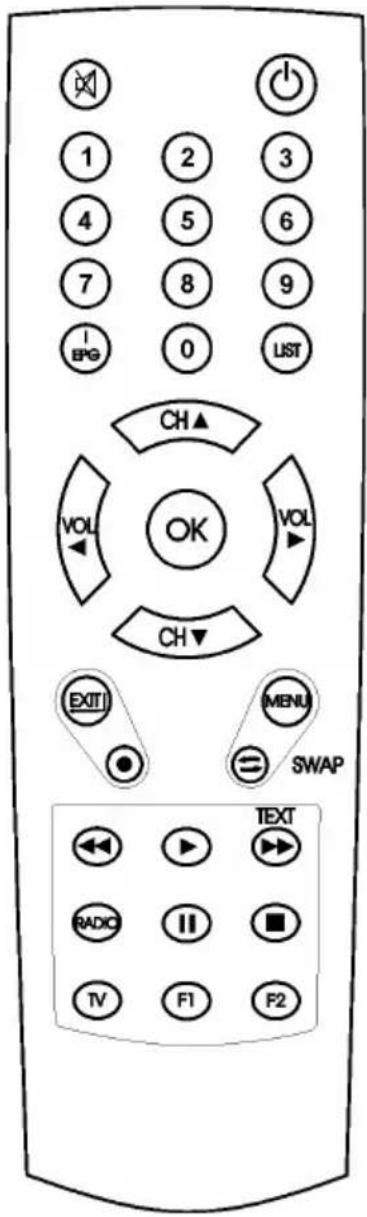
Ein-/Aus-Taste

Tonstopp (MUTE)
0-9 Direkteingabe von Programmplatznummern. Im Menü: Eingabe von Programmparametern
EPG Aufruf des elektronischen Programmführers (EPG).
LIST Anzeige der Senderliste.
VOL◀▶ Lautstärke regeln. Im Menü: In Listen blättern oder Eingabewerte ändern.
CH ▲▼ Programmwechsel. Im Menü: Auswahl der Menüzeile.
OK Kurzeinblendung der Programminformationen. Im Menü: Öffnen, Bestätigen oder Bearbeiten des gerade markierten Eintrags
SWAP Schaltet zwischen den beiden zuletzt gewählten Programmen um. Im Menü: Programme verschieben und Listen wechseln.
EXIT Verlassen des gerade aktiven Menüs oder der OSD-Einblendung.
MENU Aktiviert das Hauptmenü. (Zurück mit EXIT).
TV Umschaltung zwischen TV- und RADIO-Modus.
RADIO Umschaltung zwischen TV- und RADIO-Modus.
Rote Bewegt den Cursor in den Menüs Video- und Ton-Option Taste nach unten.
Blaue Schaltet den Videotext ein. Taste
Gelbe Öffnet das Informations-Menü. Taste
F1 Öffnet das Ton-Menü.
F2 Öffnet das Sleep-Timer-Menü.
Grüne Diese Tasten sind zurzeit ohne Funktion. Taste

Einsetzen der Batterien
Öffnen Sie den Batteriefachdeckel an der Unterseite der Fernbedienung und setzen Sie die beiden Batterien 1,5 V (Typ: AAA) ein. Achten Sie dabei auf richtige Polung!
HINWEIS:
Wenn einzelne Fernbedienbefehle nicht mehr oder nicht richtig ausgeführt werden, sollte der Batteriesatz erneuert werden. Batterien dürfen nicht übermäßiger Wärme wie Sonnenschein, Feuer, etc. ausgesetzt werden. Trockenbatterien dürfen nicht geladen werden.
Erstinstallation
Nachdem Sie die Sicherheitshinweise durchgelesen haben, und die im Kapitel „Anschließen des Receivers“ beschriebenen Schritte erfolgreich durchlaufen wurden, verbinden Sie das Gerät mit dem Stromnetz.
Bei der ersten Inbetriebnahme des Gerätes wird im Display „I n i t“ angezeigt und am Bildschirm erscheint das Willkommen-Fenster des Installationsassistenten. Achten Sie darauf, daß der Fernseher mit der TV-Scartbuchse des Receivers verbunden ist!
Mit Hilfe des Installationsassistenten können Sie auf einfachste Weise die wichtigsten Einstellungen des Digital-Receivers vornehmen.
Menüsprache
Im ersten Installationsschritt wählen Sie mit den Tasten CH ▲ oder CH ▼ die gewünschte Sprache aller Menüs aus und bestätigen dies mit OK.
| Willkommen |
| Menüsprache [1/10] |
| DeutschEnglishItalianoSuomiFrancaisČeštinaTürkçe |
Land
Im nächsten Schritt legen Sie fest in welchem Land Ihr Digital-Receiver betrieben wird. Die Auswahl des Landes erfolgt mit den Tasten CH ▲ oder CH ▼ und wird mit OK bestätigt. Mit der Taste EXIT gelangen Sie wieder in den ersten Installationsschritt und können somit jederzeit Fehleingaben korrigieren.
| Willkommen |
| Land |
| DeutschlandÖsterreichItalienSchweizFrankreich |
Antenne
Im nächsten Schritt des Installationsassistenten wählen Sie mit den Tasten CH ▲ oder CH ▼ den Satelliten aus der am Anfang der Senderliste stehen soll und schließen die Installation mit OK ab. Eine Korrektur kann ebenfalls mit der Taste EXIT erfolgen.
| Willkommen |
| Antenne (Sat) |
| Astra 19.2Hot BirdTurksat 1BSirius 2/3 |
Antennenspannung
Im letzten Schritt des Installationsassistenten wählen Sie mit den Tasten CH ▲ oder CH ▼ aus, ob die Antennenspannung für eine aktive DVB-T-Zimmerantenne ein- oder ausgeschaltet werden soll und schließen die Installation mit OK ab. Eine Korrektur kann ebenfalls mit der Taste EXIT erfolgen.
| Willkommen |
| Antennenspannung (5V) |
| AusEin |
ACHTUNG:
Die Antennenspannung darf nur eingeschaltet werden, wenn die Antenne auch wirklich eine aktive Zimmerantenne mit Signalverstärker ist und diese nicht schon selbst über ein Stecker-Netzteil (oder ähnliches) mit Spannung versorgt wird. Ansonsten kann es zu einem Kurzschluss oder zur Zerstörung Ihrer Antenne kommen.
Es erscheint das Menü für die automatische Sendersuche und der Suchlauf für terrestrische Programme wird gestartet. Während der Suche wird im Fenster Status: Scannen angezeigt. Die neu gefundenen TV- und Radioprogramme werden aufgelistet. Ist die Suche abgeschlossen, erscheint die Einblendung Status: Beendet. Verlassen Sie dann das Suchlauf-Menü mit EXIT.
Bitte beachten:
Die mit dem Sendersuchlauf neu gefundenen terrestrischen Programme werden am Anfang der Senderliste eingefügt.
Sie können die Reihenfolge der Sender nach Ihren eigenen Wünschen gestalten bzw. nicht benötigte Programme löschen.
Diese Funktionen werden in der Bedienungsanleitung im Abschnitt „Senderliste“ beschrieben.
Bedienung des Receivers
Ein- und Ausschalten
- Sie können den Receiver mit den Tasten, OK, den Programmwechseltasten oder mit einer der Zifferntasten einschalten. Der zuletzt aktive Programmplatz wird angezeigt. (z. B. 0015)
- Der Digital-Receiver wird mit der Taste in Bereitschaft (Stand-By) geschaltet.
Displayanzeige: -
Hinweis:
Der Receiver verfügt optional über eine energiesparende „Low-Power-Standby-Schaltung“. Ist diese Funktion eingeschaltet, dann beträgt die Leistungsaufnahme des Receivers im Standby-Modus weniger als 1 Watt.
Diese Funktion kann im Menü „Einstellungen/Allgemein“ ein- oder ausgeschaltet werden.
- Ist die Funktion eingeschaltet, dann dauert der Einschaltvorgang ca. 10 Sekunden Der Receiver startet nach dem Einschalten immer mit Programmplatz 1.
- Ist die Funktion ausgeschaltet, dann startet der Receiver nach dem Einschalten sofort mit dem zuletzt aktiven Programmplatz (z. B. 0015)
- Sie können den Receiver mit den Tasten ⏻▲▼ oder mit einer der Zifferntasten einschalten.
- Der Digital-Receiver wird mit der Taste in Bereitschaft (Stand-By) geschaltet. Displayanzeige: -
Zusätzlich verfügt das Gerät über die Funktion „Auto-Standby“.
Diese Funktion kann im Menü „Einstellungen/Geräte-Setup“ ein- oder ausgeschaltet werden. Ist „Auto-Standby“ aktiviert (EIN), dann schaltet der Receiver nach 3 Stunden Laufzeit in den Standby-Betrieb. Voraussetzung: Es darf kein Timer aktiv oder programmiert sein und es dürfen keine Tasten auf der Fernbedienung oder am Gerät betätigt werden.
Bitte beachten:
Nur durch Ziehen des Steckernetzteils ist der Digitalreceiver vollständig vom Stromnetz getrennt.
Betriebsart wählen
Sie können zwischen den Betriebsarten TV (Fernsehprogramme) und RADIO (Radioprogramme) wählen.
- Die gewünschte Betriebsart mit RADIO oder TV wählen.
Lautstärke ändern
Im Menübetrieb kann die Lautstärke nicht geändert werden.
- Gewünschte Lautstärke mit VOL◀▶ einstellen.
Am Bildschirm des Fernsehgerätes wird eine Lautstärkeskala eingeblendet.
Ton stumm schalten (Mute)
- Taste drücken: Der Ton ist stumm geschaltet. Es erscheint ein Symbol in der rechten unteren Ecke des Bildschirmes.
- Taste nochmals drücken: Der Ton ist wieder eingeschaltet.
Programmwahl
1. Normales Umschalten:
Programme schrittweise vor- und zurückschalten, dazu CH ▲ oder CH ▼ entsprechend oft drücken. Um Programmplätze schnell „durchzublättern“ die Tasten CH ▲ oder CH ▼ entsprechend lange gedrückt halten.
2. Umschalten durch Direkteingabe:
Ein- und mehrstellige Programmplatznummern mit 1-0 an der Fernbedienung eingeben und mit OK direkt aufrufen. Nicht belegte Programmplätze werden ignoriert.
3. Auswahl der Programme aus den Senderlisten:
Durch Drücken der LIST-Taste wird die zuletzt aktivierte Senderliste eingeblendet. Senderliste mit VOL◀▶ „durchblättern“. Mit CH ▲ oder CH ▼ das gewünschte Programm wählen und mit OK aufrufen.
Rechts neben der Liste wird die Empfangsart angezeigt:
Satellitennamen (z. B. ASTRA 19.2) für Satellitenprogramme oder
Kanalanzeigen (z. B. Kanal 6) für DVB-T Programme.
Durch zweimaliges Drücken der Taste LIST wird folgendes Menü angezeigt:
| Liste wählen |
| FavoritenlisteRadiolisteTV-ListeAlphabet |
Favoritenliste: Persönliche Liste Ihrer Lieblingsprogramme.
Radioliste: Liste der gespeicherten Radioprogramme.
TV-Liste: Liste der gespeicherten TV-Programme.
Alphabet: Liste der gespeicherten TV- bzw. Radioprogramme in alphabetischer Reihenfolge
Mit CH ▲ oder CH ▼ die gewünschte Liste wählen und mit OK aktivieren.
Danach mit CH ▲ oder CH ▼ das gewünschte Programm wählen und mit OK aktivieren.
In der Alphabet-Liste sind alle Programme alphabetisch geordnet. Um ein Programm zu suchen wechseln Sie mit SWAP in das Fenster mit den Buchstaben. Mit CH ▲ ▼ und VOL◀▶ den Anfangsbuchstaben des gesuchten Programms wählen und mit OK bestätigen. Nun wird die Seite der Senderliste angezeigt, auf der die Programme mit den entsprechenden Anfangsbuchstaben gespeichert sind. Mit SWAP wechseln Sie nun wieder in die Senderliste und wählen das gesuchte Programm mit CH ▲ ▼ und OK.
4. Vom aktuellen zum zuletzt aktiven Programm schalten:
Der Digitalreceiver merkt sich das zuletzt aktive Programm.
- Mit SWAP vom aktuellen zum zuletzt aktiven Programm schalten.
- Mit SWAP zum aktuellen Programm zurückschalten.
Bei jedem Programmwechsel werden Titel und Sendezeit der laufenden und folgenden Sendung eingeblendet. An der Verlaufsanzeige unter der Programmnummer können Sie den zeitlichen Fortschritt der aktuellen Sendung erkennen.
Sie können diese Informationen auch durch Drücken der Taste OK aufrufen.
Einstellungen
Im Menü Einstellungen wird die Grundfunktionalität des Receivers festgelegt.
HINWEIS:
Die einzelnen Menüpunkte werden in einer Einblendung am unteren Bildschirmrand erklärt.
Mit den Tasten VOL◀▶ können die Einstellungen verändert werden. Beim Verlassen des Menüs (Taste EXIT) werden Sie aufgefordert die vorgenommenen Änderungen zu speichern (Ja) oder die vorherigen Einstellungen beizubehalten (Nein). Die entsprechende Auswahl treffen Sie mit den Tasten VOL◀▶ und bestätigen dies mit der Taste OK.
Digitalreceiver mit ♦einschalten.
Drücken Sie die Taste MENU.
Das Hauptmenü wird angezeigt:
Die erste Menüzeile Einstellungen ist markiert.
| Hauptmenü |
| EinstellungenInstallationSenderlisteTimerInformation |
Drücken Sie die Taste OK.
Es erscheint folgendes Menü:
| Einstellungen |
| Geräte-SetupOSD-DarstellungTonUntertitelKindersicherung |
Mit den Tasten CH ▲▼ treffen Sie eine Auswahl und bestätigen diese mit OK.
Einstellungen – Geräte-Setup
| Geräte-Setup | |
| Scart-Ausgang TV | RGB |
| Zeitverschiebung | +1.00 Std. |
| Menüsprache | Deutsch |
| Bildformat | 4:3 |
| Bildanpassung | Letterbox |
| Auto-Standby | Ein |
| Low-Power Standby | Ein |
1) Scart-Ausgang
Zur Anpassung an Ihr Fernsehgerät kann mit den Tasten VOL◀▶ das Ausgangssignal (FBAS, RGB, YUV oder Y/C) für die Scartbuchse gewählt werden.
2) Zeitverschiebung
Nach dem ersten Einschalten sollten Sie die Abweichung der Ortszeit von der empfangenen GMT-Zeit einstellen. Die Einstellung erfolgt mit den Tasten VOL◀▶. Für Mitteleuropa gilt Winterzeit: +1.00 Std. und Sommerzeit: +2.00 Std. Diese Einstellung müssen Sie nach dem Sommerzeitwechsel jeweils aktualisieren.
3) Auswahl der Menüsprache
Mit den Tasten VOL ◀▶ wählen Sie die gewünschte Menüsprache.
4) Bildformat
Zur Anpassung an Ihr Fernsehgerät kann mit den Tasten VOL◀▶ das Bild-Format (4:3 oder 16:9) gewählt werden.
5) Bildanpassung
Mit den Tasten VOL ◀▶ wird der Scart-Ausgangssignal-Mode, abhängig vom Signalformat, gewählt: Pan & Scan, Letterbox, Pillarbox oder Zentrum.
6) Auto-Standby
Mit den Tasten ◀▶ kann die „Auto-Standby“-Funktion ein- und ausgeschaltet werden. Ist „Auto-Standby“ aktiviert (EIN), dann schaltet der Receiver nach 3 Stunden Laufzeit in den Standby-Betrieb. Voraussetzung: Es dürfen keine Tasten auf der Fernbedienung oder am Gerät betätigt werden.
7) Low-Power-Standby (Option)
Mit den Tasten ◀▶ kann die Low-Power-Standby-Funktion ein- und ausgeschaltet werden. (Funktion ein: Standby-Leistungsaufnahme des Receivers unter 1 Watt)
Drücken Sie EXIT um das Menü zu verlassen. Wählen Sie mit den Tasten VOL ◀▶ ob Sie die vorgenommenen Änderungen speichern wollen (Ja) oder die vorherigen Einstellungen beibehalten möchten (Nein). Bestätigen Sie Ihre Auswahl mit der Taste OK.
Einstellungen – OSD-Darstellung (Option)
Bewegen Sie den Cursor im Menü Installation mit den Tasten CH ▲ ▼ auf die Zeile OSD-Darstellung und drücken Sie die Taste OK. Es erscheint folgendes Menü:
| OSD-Darstellung | |
| Einblendauer OSD-Farbe | 6s blau |
1) Einblenddauer:
Mit den Tasten VOL◀▶ kann die Einblenddauer der Programminformationen beim Umschalten verändert werden (1-10 Sekunden).
2) OSD-Farbe:
Mit den Tasten VOL ◀▶ kann die Farbe der OSD-Darstellung gewählt werden.
Drücken Sie EXIT um das Menü zu verlassen. Wählen Sie mit den Tasten VOL ◀▶ ob Sie die vorgenommenen Änderungen speichern wollen (Ja) oder die vorherigen Einstellungen beibehalten möchten (Nein). Bestätigen Sie Ihre Auswahl mit der Taste OK.
Einstellungen – Ton
| Ton | |
| Startlautstärke | 100% |
| Soundeinstellung | Stereo |
| Tonkanal TV | Stereo |
| Tonkanal Digital | Wie Tonkanal TV |
1) Startlautstärke
Mit den Tasten VOL ◀▶ kann die Startlautstärke des Receivers eingestellt werden.
2) Soundeinstellung
Mit den Tasten VOL◀▶ können Sie zwischen Stereo, Mono links bzw. Mono rechts wählen.
3) Tonkanal TV
Mit den Tasten VOL ◀▶ können Sie für den aktuellen Programmplatz den Tonkanal für den SCART Ausgang wählen, falls das gesendete Programm mehrere Optionen ausstrahlt.
4) Tonkanal Digital
Mit den Tasten VOL ◀▶ können Sie für den aktuellen Programmplatz den Tonkanal am digitalen Ausgang des Receivers wählen.
Drücken Sie EXIT, um das Menü zu verlassen. Wählen Sie mit den Tasten VOL◀▶ ob Sie die vorgenommenen Änderungen speichern wollen (Ja) oder die vorherigen Einstellungen beibehalten möchten (Nein). Bestätigen Sie Ihre Auswahl mit der Taste OK.
Einstellungen – Untertitel
| Untertitel | |
| Untertitel | Ein |
| Untertitelsprache | deu |
1) Untertitel
Mit den Tasten VOL ◀▶ können Sie die Anzeige von Untertiteln ein- bzw. ausschalten.
2) Untertitelsprache
Mit den Tasten VOL ◀▶ können Sie die Sprache auswählen, die als Untertitel angezeigt werden soll. Wenn keine DVB-Untertitel gesendet werden, wird ein „-“ Zeichen angezeigt.
Drücken Sie EXIT, um das Menü zu verlassen. Wählen Sie mit den Tasten VOL◀▶ ob Sie die vorgenommenen Änderungen speichern wollen (Ja) oder die vorherigen Einstellungen beibehalten möchten (Nein). Bestätigen Sie Ihre Auswahl mit der Taste OK.
Einstellungen – Kindersicherung
Ihr Gerät ist mit einer Kindersicherung ausgestattet. Dadurch kann der Receiver vor unbefugter Benutzung gesichert werden. Bei aktivierter Kindersicherung kann der Receiver nur noch durch die Eingabe eines vierstelligen PIN-Codes eingeschaltet werden.
Bewegen Sie den Cursor im Hauptmenü mit den Tasten CH▲▼ auf die Zeile Kindersicherung und drücken Sie die Taste OK. Es erscheint folgendes Menü:
| Kindersicherung |
| GerätesperrePIN ändern |
Kindersicherung - Gerätesperre
Um die Gerätesperre zu aktivieren bzw. zu deaktivieren, bewegen Sie den Cursor auf die Zeile Gerätesperre und drücken OK. Es erscheint folgendes Menü:
| Gerätesperre | |
| Gerät sperren Nein |
Mit den Tasten VOL ◀▶ wählen Sie zwischen folgenden Funktionen aus.
- Gerät sperren Nein: Alle Funktionen freigegeben.
- Gerät sperren Ja: Gerät läßt sich nur nach Eingabe des PIN-Codes einschalten und das Hauptmenü läßt sich erst nach Eingabe des PIN-Codes aktivieren.
- Gerät sperren Hauptmenü: Gerät kann eingeschaltet werden, aber das Hauptmenü läßt sich erst nach Eingabe des PIN-Codes aktivieren.
Drücken Sie EXIT um das Menü zu verlassen. Wählen Sie mit den Tasten VOL ◀▶ ob Sie die vorgenommenen Änderungen speichern wollen (Ja) oder die vorherigen Einstellungen beibehalten möchten (Nein). Bestätigen Sie Ihre Auswahl mit der Taste OK.
Kindersicherung – PIN ändern
Um den PIN-Code zu ändern bewegen Sie den Cursor auf die Zeile PIN ändern und drücken OK. Es erscheint folgendes Menü:
| PIN ändern | |
| Neue PIN | * * * * |
| PIN bestätigen | * * * * |
Der PIN-Code ist ab Werk auf 0000 eingestellt. Mit dem Code 9976 kann der Receiver immer eingeschaltet werden, unabhängig vom eingestellten PIN-Code.
Bewegen Sie den Cursor mit CH▲▼ auf die Zeile Neue PIN und drücken Sie die Taste OK. Geben Sie mit den Tasten 0-9 einen 4-stelligen PIN-Code ein. Drücken Sie dann OK. Bewegen Sie den Cursor mit CH▼ auf die Zeile PIN bestätigen und drücken Sie die Taste OK. Geben Sie jetzt zur Bestätigung den von Ihnen gewählten PIN-Code nochmals ein. Drücken Sie danach OK.
Drücken Sie EXIT um das Menü zu verlassen. Wählen Sie mit den Tasten VOL ◀▶ ob Sie die vorgenommenen Änderungen speichern wollen (Ja) oder die vorherigen Einstellungen beibehalten möchten (Nein). Bestätigen Sie Ihre Auswahl mit der Taste OK.
ACHTUNG
Sie dürfen den PIN-Code keinesfalls vergessen. Ist dieses doch einmal der Fall, wenden Sie sich bitte an Ihren Fachhändler!
Installation
Abhängig von der Art des Empfangssignales, DVB-T (terrestrisch) oder SAT (Satellitenempfangsanlage), unterscheiden sich die Menüs „Antennenkonfiguration“ und „Sendersuche“.
Im Hauptmenü die Zeile Installation mit CH ▲▼ wählen und mit OK bestätigen. Es erscheint das Installations-Menü:
| Installation |
| AntennenkonfigurationSendersucheWerkszustandSoftwaredownload |
Mit den Tasten CH ▲▼ treffen Sie eine Auswahl und bestätigen diese mit OK.
Installation – Antennenkonfiguration DVB-T
Zeile Antennenkonfiguration mit CH ▲ ▼ wählen und mit OK bestätigen.
In der Zeile Antenne mit den Tasten VOL◀ oder VOL ▶ Terrestrisch auswählen.
| Antennenkonfig... | |
| Antenne Antennenspannung | 1 Terrestrisch Aus |
In der Zeile Antennenspannung kann die Versorgungsspannung für aktive Zimmerantennen (ohne Stecker-Netzteil) mit den Tasten VOL ◀▶ ein- bzw. ausgeschaltet werden.
ACHTUNG:
Die Antennenspannung darf nur eingeschaltet werden, wenn die Antenne auch wirklich eine aktive Zimmerantenne mit eigenem Signalverstärker ist und diese nicht bereits selbst über ein Stecker-Netzteil (oder ähnliches) mit Spannung versorgt wird.
Sonst kann es zu einem Kurzschluss oder zur Zerstörung Ihrer Antenne kommen.
Drücken Sie EXIT, um das Menü zu verlassen. Wählen Sie mit den Tasten VOL◀▶ ob Sie die vorgenommenen Änderungen speichern wollen (Ja) oder die vorherigen Einstellungen beibehalten möchten (Nein). Bestätigen Sie Ihre Auswahl mit der Taste OK.
Installation – Antennenkonfiguration SAT
Im Installationsmenü die Zeile Antennenkonfiguration mit CH ▲▼ wählen und mit OK bestätigen.
1) Antenne:
In der Zeile Antenne mit den Tasten VOL◀ oder VOL ▶ den Satelliten auswählen, der mit der angeschlossenen Satellitenantenne empfangen wird. z. B. ASTRA 19.2
2) Antennenspannung
Mit den Tasten VOL ◀▶ kann die Antennenspannung ein- oder ausgeschaltet werden.
| Antennenkonfig... | |
| Antenne | 2 Astra 19.2 |
| Antennenspannung | Ein |
| LOW Band | 9.750 |
| HIGH Band | 10.600 |
| DiSEqC-Schalter | A |
| Toneburst-Schalter | A |
| DiSEqC-Modus DiSEqC 1.0 |
3) LOW Band
Oszillatorfrequenz für das LOW-Band.
Einstellbar mit den Tasten VOL◀▶ oder nachdem die Taste OK gedrückt wurde, direkt mit den Tasten 1-0.
4) HIGH Band
Oszillatorfrequenz für das HIGH-Band. Einstellbar mit den Tasten VOL◀▶ oder nachdem die Taste OK gedrückt wurde, direkt mit den Tasten 1-0.
5) DiSEqC-Schalter
Wird der Receiver an eine Satellitenanlage zum gleichzeitigen Empfang von mehreren Satelliten (Multifeedanlage) angeschlossen, dann weisen Sie dem jeweiligen LNB (Menüzeile 1) seinen Eingang mit den Tasten VOL ◀▶ am DiSEqC-Schalter zu.
6) Toneburst-Schalter
Wird der Receiver an eine Satellitenanlage zum gleichzeitigen Empfang von mehreren Satelliten (Multifeedanlage) angeschlossen, dann weisen Sie dem jeweiligen LNB (Menüzeile 1) seinen Eingang mit den Tasten VOL ◀▶ am Toneburst-Schalter zu.
7) DiSEqC-Modus
Mit den Tasten VOL ◀▶ können Sie den DiSEqC-Modus wählen. Wählen Sie DiSEqC 1.0 für fest installierte und DiSEqC 1.2 für motorgesteuerte Anlagen. Wenn Sie DiSEqC 1.2 ausgewählt haben, erscheint im Menü Installation der Menüpunkt Motor-Einstellungen.
Drücken Sie EXIT um das Menü zu verlassen. Wählen Sie mit den Tasten VOL ◀▶ ob Sie die vorgenommenen Änderungen speichern wollen (Ja) oder die vorherigen Einstellungen beibehalten möchten (Nein). Bestätigen Sie Ihre Auswahl mit der Taste OK.
Installation – Sendersuche DVB-T
Sie können zwischen automatischer (Antenne) und manueller (Transponder) Sendersuche wählen.
Bei der automatischen Sendersuche wird der gesamte VHF- und UHF Bereich nach empfangswürdigen Programmen durchsucht.
Automatische Sendersuche
Bewegen Sie den Cursor im Menü Installation mit den Tasten CH ▲ ▼ auf die Zeile Sendersuche und drücken Sie die Taste OK. Es erscheint folgendes Menü:
| Sendersuche | |
| AntenneSuchmodusVerschlüsselt | TerrestrischAntenneNein |
| Starte Sendersuche |
So führen Sie eine automatische Sendersuche durch:
- Zeile Antenne mit CH ▲ ▼ wählen und mit den Tasten VOL◀ oder VOL ▶ Terrestrisch wählen.
- Zeile Suchmodus mit CH ▲ ▼ wählen und mit den Tasten VOL◀ oder VOL ▶ Antenne wählen.
- In der Zeile Verschlüsselt wählen Sie mit den Tasten VOL◀ oder VOL ▶ ob bei der Sendersuche auch verschlüsselte Sender mit gesucht werden sollen.
Nein = verschlüsselte Sender werden ignoriert.
Ja = verschlüsselte Sender werden ebenfalls gesucht.
- Bewegen Sie den Cursor mit den Tasten CH ▲ ▼ auf die Zeile Starte Sendersuche und starten Sie den Sendersuchlauf durch Drücken der Taste OK.
Nun werden zwei Fenster angezeigt in denen die neu gefundenen TV- und Radioprogramme aufgelistet werden.
Im Fenster Status wird angezeigt, wie weit der Suchlauf fortgeschritten ist.
- Anzeige: Scannen => Suchlauf ist aktiv
- Anzeige: Beendet => Suchlauf ist beendet.
Beim Verlassen des Menüs (Taste EXIT) werden Sie aufgefordert die neuen Programme zu speichern (Ja) oder wieder zu löschen (Nein). Die entsprechende Auswahl treffen Sie mit den Tasten VOL ◀▶ und bestätigen dies mit der Taste OK.
Manuelle Sendersuche
Bei der manuellen Sendersuche wird der zu durchsuchende Kanal direkt eingegeben.
Bewegen Sie den Cursor im Menü Installation mit den Tasten CH ▲ ▼ auf die Zeile Sendersuche und drücken Sie die Taste OK. Es erscheint folgendes Menü:
| Sendersuche | |
| AntenneSuchmodusVerschlüsseltFrequenz | TerrestrischTransponderNein21 (474MHz) |
| Starte Sendersuche |
So führen Sie eine manuelle Sendersuche durch:
- Zeile Antenne mit CH ▲ ▼ wählen und mit den Tasten VOL◀ oder VOL▶ Terrestrisch wählen.
- Zeile Suchmodus mit CH ▲ ▼ wählen und mit den Tasten VOL◀ oder VOL▶ Transponder wählen.
- In der Zeile Verschlüsselt wählen Sie mit den Tasten VOL◀ oder VOL ▶ ob bei der Sendersuche auch verschlüsselte Sender mit gesucht werden sollen.
Nein = verschlüsselte Sender werden ignoriert.
Ja = verschlüsselte Sender werden ebenfalls gesucht.
- In der Zeile Frequenz mit den Tasten VOL◀▶ den Kanal wählen, der durchsucht werden soll.
- Bewegen Sie den Cursor mit den Tasten CH ▲ ▼ auf die Zeile Starte Sendersuche und starten Sie den Sendersuchlauf durch Drücken der Taste OK.
Nun werden zwei Fenster angezeigt in denen die neu gefundenen TV- und Radioprogramme aufgelistet werden.
Im Fenster Status wird angezeigt, wie weit der Suchlauf fortgeschritten ist.
- Anzeige: Scannen => Suchlauf ist aktiv
- Anzeige: Beendet => Suchlauf ist beendet.
Beim Verlassen des Menüs (Taste EXIT) werden Sie aufgefordert die neuen Programme zu speichern (Ja) oder wieder zu löschen (Nein). Die entsprechende Auswahl treffen Sie mit den Tasten VOL ◀▶ und bestätigen dies mit der Taste OK.
Installation – Sendersuche SAT
Dieser Digital-Receiver wurde bereits im Werk mit den meisten digitalen TV- und RADIO-Programmen der Satelliten
- Astra 19,2° Ost,
- Hot Bird 13° Ost,
- Türksat 1C 42° Ost,
- Sirius 2/3 5° Ost,
vorprogrammiert.
Welche Satellitenprogramme schon vorprogrammiert sind, lesen Sie, wenn Sie die Senderliste im TV- oder RADIO-Betrieb mit der Taste LIST aufrufen.
Es werden immer wieder neue Satellitenprogramme ausgestrahlt oder Satellitenparameter werden geändert. Deshalb empfehlen wir Ihnen, von Zeit zu Zeit eine Sendersuche durchzuführen.
Bewegen Sie den Cursor im Menü Installation mit den Tasten CH ▲ ▼ auf die Zeile Sendersuche und drücken Sie die Taste OK. Es erscheint folgendes Menü:
| Sendersuche | |
| Antenne | Astra 19.2 |
| Suchmodus | Manuell |
| Verschlüsselt | Nein |
| Frequenz | 12.188GHz |
| Polarisation | Horizontal |
| Symbolrate | 27.500MS |
| Starte Sendersuche |
Sendersuche
- Bewegen Sie den Cursor mit den Tasten CH ▲▼ auf die Zeile Antenne und stellen Sie mit den Tasten VOL◀▶ den gewünschten Satelliten ein.
- Zeile Suchmodus mit CH ▲▼ wählen und mit den Tasten VOL◀▶ den gewünschten Such Modus auswählen.
Transponder. In diesem Modus wird nur ein Transponder durchsucht. Dazu müssen die Frequenz, die Polarisation und die Symbolrate des Transponders eingegeben werden.
Antenne: In diesem Modus werden die Transponder der in der Senderliste gespeicherten Programme nach neuen Sendern durchsucht.
- In der Zeile Verschlüsselt wählen Sie mit den Tasten VOL◀▶ ob bei der Sendersuche auch verschlüsselte Sender mit gesucht werden sollen.
Nein = verschlüsselte Sender werden ignoriert.
Ja = verschlüsselte Sender werden ebenfalls in die Liste aufgenommen.
Die nachfolgenden Einstellungen werden nur im Suchmodus Transponder vorgenommen.
-
Bewegen Sie den Cursor mit den Tasten CH ▲▼ auf die Zeile Frequenz, drücken Sie die Taste OK und geben Sie mit den Tasten 1-0 die 5-stellige Frequenz des Kanals ein und bestätigen Sie die Eingabe mit OK.
-
Bewegen Sie den Cursor mit den Tasten CH ▲▼ auf die Zeile Polarisation und stellen Sie mit den Tasten VOL◀▶ die Polarisation (Vertikal oder Horizontal) ein.
- Bewegen Sie den Cursor mit den Tasten CH ▲▼ auf die Zeile Symbolrate, drücken Sie die Taste OK und geben Sie mit den Tasten 1-0 die Symbolrate ein und bestätigen Sie die Eingabe mit OK.
Bewegen Sie den Cursor mit den Tasten CH ▲▼ auf die Zeile Starte Sendersuche und starten Sie den Sendersuchlauf durch Drücken der Taste OK.
Nun werden zwei Fenster angezeigt in denen die neu gefundenen TV- und Radioprogramme aufgelistet werden.
Im Fenster „Status:“ wird angezeigt, wie weit der Suchlauf fortgeschritten ist.
- Anzeige: Scannen => Suchlauf ist aktiv
- Anzeige: Beendet => Suchlauf ist beendet.
Beim Verlassen des Menüs (Taste EXIT) werden Sie aufgefordert die neuen Programme zu speichern (Ja) oder wieder zu löschen (Nein). Die entsprechende Auswahl treffen Sie mit den Tasten VOL ◀▶ und bestätigen dies mit der Taste OK.
Die neu gefundenen Programme werden am Ende der Senderliste eingefügt.
Installation – Werkszustand
In diesem Menüpunkt wird der Receiver auf die Werksparameter zurückgesetzt. Anschließend erfolgt die Menüführung wie bei der Erstinstallation durch die drei Startmenüs.
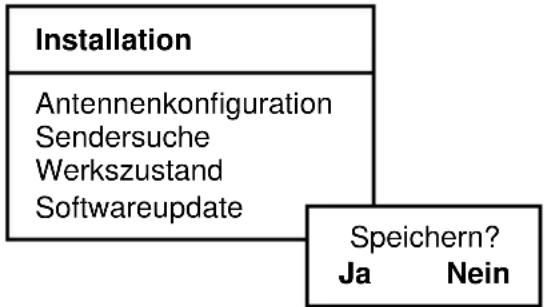
Bewegen Sie den Cursor im Menü Installation mit den Tasten ▲▼ auf die Zeile Werkszustand und drücken Sie die Taste OK.
Es erscheint folgendes Menü:
flowchart
graph TD
    A["Installation"] --> B["Antennenkonfiguration\nSendersuche\nWerkszustand\nSoftwareupdate"]
    B --> C["Speichern?\nJa Nein"]
Wählen Sie mit den Tasten ◀▶ Ja um den Werkszustand wieder herzustellen oder Nein um das Menü zu verlassen und bestätigen Sie dies mit der Taste OK.
Diese Funktion ermöglicht es Ihnen, die Betriebssoftware des Receivers sowie die Menü-Texte und die Programmliste über den Satelliten Astra 19.2° Ost zu aktualisieren. Voraussetzung ist jedoch, dass Ihre Satellitenanlage für den Empfang dieses Satelliten installiert ist. Ihre aktuelle Senderliste wird beim Softwareupdate nicht verändert.
ACHTUNG:
Bei einem Software-Update wird die aktuelle Betriebssoftware Ihres Receivers gelöscht und eine neue Version der Software installiert.
Bei einem Update der Senderliste wird die Werkssenderliste durch die neue Senderliste ersetzt.
Bei einem Update der OSD-Texte werden die aktuell abgespeicherten Menütexte gelöscht und aktualisiert.
Der Updatevorgang ist in folgende Teilschritte untergliedert:
1. Update-Menü öffnen:
Wählen Sie im Menü Installation mit den Tasten CH ▼▲ die Zeile Softwaredownload aus und bestätigen Sie mit OK.
| Update | ||
| Software | Neue Software verfügbar | √ |
| Senderliste | - | × |
| OSD-Texte | - | × |
| Information | keine | |
| Starte Download Neue Software verfügbar |
Für die Steuerung des Updatevorganges wird das Menü Download geöffnet und dabei automatisch die Suche nach dem Download-Kanal des Receivers gestartet. Warten Sie bis diese Suche abgeschlossen ist, dies kann einige Minuten dauern. Anschließend überprüft der Receiver selbständig, ob in dem gefundenen Datenstrom neuere Daten verfügbar sind als die aktuell auf dem Gerät programmierten. Das Ergebnis wird im Menü Download hinter den zugehörigen Elementen dargestellt.
Sind keine neuen Daten verfügbar, dann wird „-“ eingeblendet. Das Menü wird mit EXIT verlassen.
2. Auswahl der verfügbaren Daten:
Je nach Verfügbarkeit der Download-Dateien (Neue Software verfügbar) können Sie mit CH ▼ ▲ zwischen folgenden Daten wählen:
a.) Software: Betriebssoftware des Digitalreceivers
b.) Senderliste: Programmliste des Digitalreceivers
c.) OSD-Texte: Alle auf dem Bildschirm dargestellten Menütexte des Digitalreceivers
d.) Information: Informationen über die zum Download bereitstehenden Dateien,
z.B. Versionsnummer, Neuerungen, Beachtenswertes etc.
Bei a.) bis c.) wählen Sie mit OK aus, ob Sie die entsprechenden Daten aktualisieren wollen (√) oder nicht (✗). Es ist möglich, dass bei der Auswahl automatisch ein weiterer Punkt aktiv wird, weil das Update die zusätzlichen Daten benötigt.
In der Zeile Information wählen Sie mit VOL ◀ oder ▶ aus, zu welchen der verfügbaren Daten Sie nähere Informationen empfangen möchten:
Alle: Zu allen verfügbaren Dateien
Keine: Zu keiner der verfügbaren Dateien
Software: Zur Software.
OSD-Texte: Zu den Menü-Texten
Senderliste: Zur Programmliste.
HINWEIS:
Wenn Sie vor dem Update die Informationen dazu lesen möchten, lassen Sie die Punkte a.) bis c.) inaktiv (✗) und stellen bei d.) die gewünschten Informationen ein, danach starten Sie den Download der Informationen.
Nach dem die Informationen geladen wurden können Sie unter a.) bis c.) mit der gelben Taste die Informationen einblenden. Das Fenster wird mit EXIT wieder geschlossen.
3. Starten des Updatevorganges:
Der eigentliche Update-/Downloadvorgang wird schließlich wie folgt gestartet:
- Wählen Sie die gewünschten Daten unter a.), b.) oder c.) mit OK aus. (Anzeige √)
- Stellen Sie die Zeile Information mit VOL ◀ oder VOL ▶ auf keine.
- Zeile Starte Download mit den Tasten CH ▼▲ auswählen und mit OK bestätigen.
Der Fortschritt des Downloads wird nach dem Empfang der ersten Daten im Statusfenster angezeigt. Da der Empfang der Daten blockweise erfolgt, können zwischen den einzelnen Empfangsblöcken mehrere Minuten vergehen. Sobald der erste unter 2. ausgewählte Datenblock zu 100% empfangen wurde, speichert der Receiver sofort die Daten ab. Der Speichervorgang ist am Blinken der Displayanzeige erkennbar. Warten Sie, bis alle Datenblöcke empfangen wurden. Am Ende des Update-Vorganges schaltet sich der Receiver in den StandBy-Modus.
ACHTUNG:
Solange der Speichervorgang noch nicht begonnen hat, kann der Download jederzeit mit EXIT abgebrochen werden. Sobald jedoch die ersten Daten abgespeichert werden, ist ein Abbruch nicht mehr möglich.
Eine Unterbrechung des Downloads (z.B. durch Ziehen des Netzsteckers) kann zu einer Beschädigung des Receivers führen!
HINWEIS:
Beinhaltete der Download eine neue Senderliste, muss der Receiver in den Werkszustand zurückgesetzt werden, um die Liste zu aktivieren.
Senderliste
Sie können die Reihenfolge der vorprogrammierten Sender nach Ihren eigenen Wünschen gestalten bzw. nicht benötigte Programme löschen. Diese Funktionen können für TV- und Radioprogramme angewendet werden.
Bewegen Sie den Cursor im Hauptmenü mit den
Tasten CH ▲ ▼ auf die Zeile Senderliste und drücken Sie die Taste OK.
Es erscheint folgendes Menü:
Senderliste
Gesamtliste bearbeiten Favoritenliste bearbeiten Antenne löschen
Senderliste – Gesamtliste bearbeiten
Bewegen Sie den Cursor im Menü Senderliste mit den Tasten CH ▲ ▼ auf die Zeile Gesamtliste bearbeiten und drücken Sie die Taste OK.
a) Programme löschen
Zu löschendes Programm mit CH ▲ ▼ wählen und mit OK markieren, es können jetzt noch weitere Programme mit CH ▲ ▼ gewählt und mit OK markiert werden. Zum Löschen der markierten Programme die rote Taste drücken.
b) Programme sortieren
Zu verschiebendes Programm mit CH ▲ ▼ wählen und mit OK markieren, es können jetzt noch weitere Programme mit CH ▲ ▼ gewählt und mit OK markiert werden. Mit CH ▲ ▼ den Programmplatz wählen, vor dem die markierten Programme eingefügt werden sollen. Zum Verschieben der Programme die gelbe Taste drücken.
Senderliste – Favoritenliste bearbeiten
Sie können Ihre Lieblingsprogramme in einer Favoritenliste abspeichern. Bewegen Sie den Cursor im Menü Senderliste mit den Tasten CH ▲ ▼ auf die Zeile Favoritenliste bearbeiten und drücken Sie die Taste OK.
Nun werden zwei Tabellen angezeigt:
• Die Gesamtliste, in der alle gespeicherten Programme aufgeführt werden.
• Die Favoritenliste, in der die von Ihnen ausgewählten Programme kopiert werden.
Wählen Sie aus der Gesamtliste die Programme aus und kopieren diese in die Favoritenliste: Programm mit CH ▲ ▼ wählen und mit OK markieren. Es können jetzt weitere Programme mit CH ▲ ▼ gewählt und mit OK markiert werden. Mit SWAP wird in die Favoritenliste gewechselt. Mit CH ▲ ▼ den Programmplatz wählen, vor dem die markierten Programme eingefügt werden sollen. OK drücken, um die Programme in die Favoritenliste einzufügen. Mit SWAP können Sie wieder in die Gesamtliste wechseln.
Drücken Sie EXIT um das Menü zu verlassen. Wählen Sie mit den Tasten VOL◀▶ ob Sie die vorgenommenen Änderungen speichern wollen (Ja) oder die vorherigen Einstellungen beibehalten möchten (Nein). Bestätigen Sie Ihre Auswahl mit der Taste OK.
Für Radioprogramme kann im Radiomodus eine eigene Favoritenliste erstellt werden.
Senderliste – Antenne löschen
Ermöglicht das Löschen aller Programme der ausgewählten Satelliten aus der Senderliste. Bewegen Sie den Cursor im Menü Senderliste mit den Tasten CH ▲ ▼ auf die Zeile Antenne löschen und drücken Sie die Taste OK.
Programme einzelner Satelliten löschen
Zu löschende Satelliten mit CH ▲ ▼ wählen und mit OK markieren, es können jetzt noch weitere Satelliten mit CH ▲ ▼ gewählt und mit OK markiert werden. Zum Löschen der markierten Satelliten die ovale rote Taste drücken.
Timer
Sie können Ihren Digital-Receiver zu einer vorher gewählten Zeit ausschalten lassen oder eine Aufnahme für einen angeschlossenen Videorecorder programmieren.
Es stehen insgesamt 10 Aufnahmetimer zur Verfügung.
Bewegen Sie den Cursor im Hauptmenü mit den Tasten CH ▲ ▼ auf die Zeile Timer und drücken Sie die Taste OK. Es erscheint folgendes Menü:
| Timer |
| Aufnahme-TimerSleep-Timer |
Timer – Aufnahme-Timer
Bewegen Sie den Cursor im Menü Timer mit den Tasten CH ▲ ▼ auf die Zeile Aufnahme-Timer und drücken Sie die Taste OK. Es erscheint folgendes Menü:
| Aufnahme-Timer | 20:07 |
| Timer-Platz (1...10) | 1 (inaktiv) |
| Startzeit | 00:00 Uhr |
| Stoppzeit | 00:00 Uhr |
| Aufnahmedatum | 01.07.10 |
| Programm | 1 Das Erste |
| Wiederholung | keine |
Timer aktivieren
Aufnahmetimer programmieren:
- Zeile Timer-Platz (1...10) mit CH ▲▼ wählen.
- Mit VOL◀▶ den Timerplatz wählen.
- Zeile Startzeit, Stoppzeit oder Aufnahmedatum mit CH ▲▼ wählen und mit OK bestätigen.
- Mit 0-9 die gewünschte Zeit bzw. das Datum eingeben.
- Eingaben bestätigen, dazu OK drücken.
- Zeile Programm mit CH ▲▼ wählen und mit OK bestätigen.
- Programm mit CH ▲▼ und VOL◀▶ aus der Programmliste wählen und mit OK bestätigen.
- Zeile Wiederholung mit CH ▲▼ wählen und mit VOL◀▶ gewünschte Funktion wählen.
- Zeile Timer aktivieren mit CH ▲▼ wählen.
- Mit VOL◀▶ Aufnahmetimer aktivieren (Ein) oder deaktivieren (Aus).
- Einstellung beenden, dazu EXIT drücken.
Mit der Taste EXIT die Menüs ausblenden. Der Digital-Receiver schaltet sich zur voreingestellten Zeit ein. Im Display wird dann „rEC.“ angezeigt. Ist ein Timer aktiviert, dann lässt sich der Receiver nicht mehr bedienen. Sie können aber das Menü Aufnahme-Timer aufrufen und den Timer deaktivieren.
HINWEIS:
Die Ortszeit des Receivers muss korrekt eingestellt sein, sowie Ihr Videorecorder entsprechend programmiert werden.
Timer-Programmierung aus dem EPG:
Bei dieser Timer-Programmierung werden alle nötigen Daten (Start-/Stoppzeit und Datum) direkt übernommen und müssen nicht einzeln eingeben werden.
Durch Drücken der Taste EPG wird die Programmvorschau des aktivierten Programmes aufgerufen. Hier sehen Sie alle Sendungen mit den Sendezeiten. Die aktuelle Sendung ist markiert.
Mit CH ▲ ▼ und VOL◀▶ wählen Sie die Sendung, die Sie aufnehmen wollen.
Durch Drücken der gelben Taste werden alle Daten in den Aufnahme-Timer übernommen.
Durch Drücken der Taste OK wird der Timer aktiviert.
Mit EXIT werden die Einblendungen verlassen.
Timer – Sleep-Timer
Bewegen Sie den Cursor im Menü Timer mit den Tasten CH ▲ ▼ auf die Zeile Sleep-Timer und drücken Sie die Taste OK. Es erscheint folgendes Menü:
| Sleep-Timer | 20:07 |
| Ausschalten um 21:00 Uhr | |
| Timer aktivieren |
Ausschaltzeit eingeben:
- Zeile Ausschalten um mit OK bestätigen.
- Mit 0-9 die gewünschte Ausschaltzeit eingeben und OK bestätigen.
- Zeile Timer aktivieren mit CH ▲▼ wählen.
- Mit VOL◀▶ Ausschalttimer aktivieren (Ein) oder deaktivieren (Aus).
- Einstellung beenden, dazu EXIT und anschließend OK drücken.
Mit der Taste EXIT die Menüs ausblenden. Der Digital-Receiver schaltet sich zur voreingestellten Zeit aus (Standby).
Information
Bewegen Sie den Cursor im Hauptmenü mit den Tasten CH ▲ ▼ auf die Zeile und drücken Sie die Taste OK. Es werden nun die Empfangseigenschaften des aktiven Programms angezeigt.
Sie können das Menü auch im normalen TV- oder Radiobetrieb über die gelbe Taste der Fernbedienung aktivieren.
Im oberen Abschnitt des Menüs werden die Programmparameter und das aktivierte Programm dargestellt.
Im unteren Abschnitt des Menüs werden die Signaleigenschaften dargestellt.
Level: Je weiter der Balken nach rechts ausschlägt, desto besser ist das empfangene Signal.
C/N: Je weiter der Balken nach rechts ausschlägt und je höher der dB-Wert ist, desto besser ist die Signal-Qualität.
HINWEIS:
Die Signalstärke hängt nicht nur von der Einstellung ihrer Empfangsanlage, sondern auch von dem gerade aktivierten Kanal ab. Beachten Sie dies, wenn Sie anhand der Signalstärkeanzeige die Ausrichtung Ihrer Antenne kontrollieren.
Mit VOL◀▶ oder mit der gelben Taste werden zwei weitere Fenster mit Programm- sowie Software- und Hardwareinformationen nacheinander eingeblendet. Mit Programm CH ▲▼ und SWAP kann das Programm gewechselt werden.
Das Menü wird mit EXIT verlassen.
Videotext
Schalten Sie das Programm ein, von dem Sie Videotext empfangen möchten. Drücken Sie dann die blaue Taste, um den Videotext einzuschalten. Als Startseite wird die Seite 100. dargestellt.
Geben Sie mit den Tasten 0-9 die dreistellige Seitennummer ein, die Sie sehen möchten. Ihre Eingabe wird in der linken oberen Bildschirmecke angezeigt. Nachdem die Seitennummer vollständig eingegeben wurde, sucht das Gerät die gewünschte Seite. Da Videotextseiten nacheinander gesendet werden, kann es einige Sekunden dauern, bis die Seite gefunden wurde.
Mit den Tasten CH ▲ ▼ können Sie vor- oder zurückblättern.
Durch erneutes Drücken der blauen Taste schalten Sie in den Mixbetrieb. Dabei wird der Hintergrund der Videotextseite transparent dargestellt und Sie können das laufende Programm und den Videotext gleichzeitig sehen. Mit der blauen Taste schalten Sie wieder zurück auf Normalbetrieb.
Um den Videotext zu verlassen, drücken Sie EXIT.
EPG – Elektronischer Programmführer
DVB-konforme Sender bieten zu ihrem Programm Informationen wie den Titel, die Sendezeit und eine Beschreibung der Sendungen an.
Die EPG-Informationen können nur aus der Grundbedienebene (keine Bildschirmeinblendung) aufgerufen werden.
Durch Drücken der Taste EPG wird das Menü Vorschau aufgerufen. Hier sehen Sie alle Sendungen mit den Sendezeiten, die der eingestellte Sender überträgt. Die aktuelle Sendung ist farblich hervorgehoben.
Mit CH ▲ ▼ und VOL◀▶ wählen Sie die Sendung, über die Sie sich informieren wollen. Durch Drücken der Taste OK erhalten Sie ausführliche Informationen zu dieser Sendung. Mit den Tasten CH ▲ ▼ können Sie weiterblättern, falls der Textumfang für die Darstellung in einem Menüfenster nicht ausreicht.
Mit EXIT werden die Einblendungen verlassen.
Audio-Sprache des Begleittons
Wird ein Programm in mehreren Sprachen gesendet, dann wird dies beim Programmwechsel auf dem Bildschirm eingeblendet.
Mit der roten und der grünen Taste der Fernbedienung können Sie die gewünschte Sprache auswählen und mit OK aktivieren. Mit OK können Sie die Einblendung jederzeit aufrufen und die Sprache wechseln.
[1/2]
Deutsch
Englisch
DOLBY DIGITAL - AC 3-Betrieb
Wird eine Sendung im DOLBY DIGITAL Format ausgestrahlt, dann wird dies beim Programmwechsel eingeblendet (AC-3).
Mit der roten und der grünen Taste der Fernbedienung können Sie den AC-3 Betrieb auswählen und mit OK aktivieren. Mit OK können Sie die Einblendung jederzeit aufrufen und das Tonformat ändern.
[1/2]
Deutsch
AC-3
Sollten Sie über einen DOLBY DIGITAL 5.1 Kanal-Verstärker verfügen, können Sie, falls gesendet, entsprechende Filme in diesem Audio-Format hören. Dazu müssen Sie den DOLBY DIGITAL-Ausgang Ihres Receivers mittels eines geeigneten Kabels mit dem entsprechenden Anschluss Ihres HiFi-Verstärkers verbinden.
Anschluß des Receivers an einen PC
Die Schnittstelle „IR/DATA“ bietet die Möglichkeit zum Anschluss an einen PC. Dazu benötigen Sie einen PC und die entsprechenden Kabel. Auf der PC-Seite hat das Kabel eine 9- oder 25polige SUB-D-Buchse, je nachdem, welchen seriellen Anschluss Ihr PC besitzt. Auf der Receiverseite ist ein 6poliger RJ11-Stecker erforderlich.
Über diese Verbindung können Sie nun z. B. Software-Updates oder Senderlistenuploads bzw. –downloads durchführen. Die Vorgehensweise hierfür entnehmen Sie der Beschreibung die Sie im Zusammenhang mit dem ebenfalls benötigten Programm von der Homepage des Herstellers oder Ihres Lieferanten beziehen können.
IR-Maus anschließen (Option)
Um den Receiver „unsichtbar“, z. B. hinter dem Fernsehgerät aufzustellen, können Sie an der Buchse IR/DATA eine sogenannte IR-Maus anschließen. Diese muß so positioniert werden, daß sie die Signale der Fernbedienung empfangen kann.
Achten Sie bei der Aufstellung des Receivers unbedingt auf die Sicherheits- und Aufstellhinweise.
Fehlersuche
Bei allen elektrischen Geräten können Störungen auftreten. Dabei muss es sich jedoch nicht immer um einen Defekt am Gerät handeln. Meist liegt die Ursache der Störung an mangelhaften Zuleitungen, Steckverbindungen oder an Fehlern beim Anschluss. Bevor Sie also Ihr Gerät zum Service bringen, prüfen Sie bitte folgende Punkte:
| Problem mögliche Ursachen Abhilfe, Tipps | ||
| Gerät lässt sich nicht einschalten | Gerät ist vom Netz getrennt Sitz des Steckernetzteils prüfen, Steckdose mit einem anderen elektrischen Gerät ausprobieren | |
| Die Batterien der Fernbedienungs sind leer | Batterien austauschen | |
| Kein bzw. schlechtes Bild | Am Fernsehgerät ist der falsche Eingangskanal gewählt | Anschluss und Einstellung des Fernsehgerätes prüfen |
| Anschlusskabel ist möglicherweise defekt oder nicht richtig eingesteckt | Anschlusskabel ersetzen bzw. korrekt einstecken | |
| Lautstärke zu niedrig eingestellt Lautstärke erhöhen Kein Ton | ||
| Kabel defekt oder nicht richtig angeschlossen | Kabel und Anschlüsse prüfen | |
| Fernbedienung funktioniert nicht | Entfernung zu groß Näher an das Gerät gehen, direkt auf den Receiver zeigen | |
| Batterien nicht korrekt eingelegt | Batterien korrekt einlegen | |
| Fernbedienungsempfänger verdeckt | Hindernisse zwischen Fernbedienung und Receiver entfernen | |
| Timer ist aktiviert Timer deaktivieren | ||
| Mangelhafter Radioempfang Menüeinblendung: „Kurzschluss oder Überlast am Antenneneingang“ | Schwaches Antennensignal Antenne überprüfen bzw. neu ausrichten | |
| Koaxialkabel beschädigt Koaxialkabel und F-Stecker überprüfen bzw. erneuern | ||
| LNB beschädigt oder defekt LNB überprüfen bzw. austauschen | ||
| Bildstörungen bei SAT-Programmen mit einer Frequenz von etwa 12480 MHz | Störung wird evtl. durch Funktelefone (DECT) in der Nähe des Receivers hervorgerufen. | Funktelefon an einem weiter entfernten Ort platzieren. |
| Kein Bild, Einblendung “Fehlerhaftes Signal” bei SAT-Programmen | Kabel defekt oder nicht richtig angeschlossen | Kabel und Anschlüsse prüfen |
| Sender hat den Transponder gewechselt | Sendersuche durchführen | |
| Satellitenantenne verdreht Satellitenantenne justieren | ||
| Einstellungen im Menü LNB-Konfiguration fehlerhaft | Einstellungen korrigieren oder Werkszustand herstellen | |
| Einblendung Fehlerhaftes Signal | Kabel defekt oder nicht richtig angeschlossen | Kabel und Anschlüsse prüfen |
| Uhrzeit wird falsch angezeigt | Abweichung von Ortszeit nicht richtig eingestellt | Abweichung von Ortszeit korrekt einstellen |
| Timer wird zur falschen Uhrzeit aktiviert | Abweichung von Ortszeit nicht richtig eingestellt | Abweichung von Ortszeit korrekt einstellen |
Technische Daten
| Allgemein | 4000 ProgrammspeicherplätzeVideotext und Videotextgenerierung für Wiedergabe auf TV |
| Fast-OSD | schnelle Senderumschaltung für Zappingkeine Verzögerungen beim Menüaufbaugroße Schrift für bessere Lesbarkeitübersichtliche Online-Hilfe zu allen Menüs |
| EPG | Electronic Programme Guide = elektronischer Programmführer für max. 64 Tage |
| Senderlisteneditor | Kopieren, Verschieben, Löschenblockweise Operationen |
| Sendersuchlauf | vollautomatischer SendersuchlaufErkennung unverschlüsselter Programmemanueller Transponder-Suchlauf |
| Weiteres | Einfache Inbetriebnahme durch menügeführten InstallationsassistentenAnzeige für Signalstärke und Signalqualitätgetrennte Einstellung der Audioausgänge für SCART und DigitalRücksprung zum vorherigen Sender mit einer Tasteserielle Schnittstelle für Updates und Senderlisten, Updates über Website erhältlich |
| Hardware | |
| CPU | 32 bit RISC CPU |
| Video | 2 x SCART mit RGB, FBAS, YUV oder Y/C - Unterstützung16:9-Signalisierung |
| Audio | 24bit-Audio-DACStereo-Cinch-Ausgang32-stufige Lautstärkeregelung |
| A/V | VCR-Durchleitung zum TV |
| Empfang | DVB-T:174 – 862 MHz (Band III, IV, V), DVB-S: 950-2150 MHzDVB-T: 7 bzw. 8 MHz Bandbreitenumschaltung |
| Antennenspannung | DVB-T: +5V, max. 30mA, SAT: +13/+18 V, max. 300mA |
| Bedienung | Fernbedienung |
| Betriebsspannung | + 12 Volt |
| Leistungsaufnahme | im Betrieb ca. 9Win Standby <1W (optionale Low Power Standby Schaltung aktiviert) |
| Batterien für die Fernbedienung | 2x1.5V (Größe AAA) |
| Umgebungstemperatur | +5°C bis +40°C |
| Abmessung | B x H x T: 230 x 35 x 140 mm |
| Gewicht | ca. 580g |
Technische Änderungen und Irrtümer vorbehalten.

- Kombi – Receiver SAT und DVB-T
- Inhalt
- Allgemeines
- Garantie
- Sicherheits- und Aufstellhinweise
- Aufstellort
- Netzanschluss
- ACHTUNG:
- Leisten Sie einen Beitrag zum Umweltschutz
- Hinweise zum Umweltschutz
- Bedienelemente, Anzeigen und Anschlüsse
- Gerätevorderseite
- Geräteseite
- Anschließen des Receivers
- Terrestrische Antenne anschließen
- Satelliten Antenne anschließen
- Fernsehgerät anschließen
- Videorecorder anschließen
- Digitalen Mehrkanal-Verstärker anschließen
- IR-Maus anschließen (Option)
- Steckernetzteil anschließen
- Fernbedienung
- Einsetzen der Batterien
- HINWEIS:
- Erstinstallation
- Menüsprache
- Land
- Antenne
- Antennenspannung
- Bitte beachten:
- Bedienung des Receivers
- Ein- und Ausschalten
- Betriebsart wählen
- Lautstärke ändern
- Ton stumm schalten (Mute)
- Programmwahl
- Normales Umschalten:
- Umschalten durch Direkteingabe:
- Auswahl der Programme aus den Senderlisten:
- Vom aktuellen zum zuletzt aktiven Programm schalten:
- Einstellungen
- Einstellungen – Geräte-Setup
- 1) Scart-Ausgang
- 2) Zeitverschiebung
- 3) Auswahl der Menüsprache
- 4) Bildformat
- 5) Bildanpassung
- 6) Auto-Standby
- 7) Low-Power-Standby (Option)
- Einstellungen – OSD-Darstellung (Option)
- 1) Einblenddauer:
- 2) OSD-Farbe:
- Einstellungen – Ton
- 1) Startlautstärke
- 2) Soundeinstellung
- 3) Tonkanal TV
- 4) Tonkanal Digital
- Einstellungen – Untertitel
- 1) Untertitel
- 2) Untertitelsprache
- Einstellungen – Kindersicherung
- Kindersicherung - Gerätesperre
- Kindersicherung – PIN ändern
- ACHTUNG
- Installation
- Installation – Antennenkonfiguration DVB-T
- Installation – Antennenkonfiguration SAT
- 1) Antenne:
- 2) Antennenspannung
- 3) LOW Band
- 4) HIGH Band
- 5) DiSEqC-Schalter
- 6) Toneburst-Schalter
- 7) DiSEqC-Modus
- Installation – Sendersuche DVB-T
- Automatische Sendersuche
- So führen Sie eine automatische Sendersuche durch:
- Manuelle Sendersuche
- So führen Sie eine manuelle Sendersuche durch:
- Installation – Sendersuche SAT
- Sendersuche
- Installation – Werkszustand
- Update-Menü öffnen:
- Auswahl der verfügbaren Daten:
- Starten des Updatevorganges:
- Senderliste
- Senderliste – Gesamtliste bearbeiten
- a) Programme löschen
- b) Programme sortieren
- Senderliste – Favoritenliste bearbeiten
- Senderliste – Antenne löschen
- Programme einzelner Satelliten löschen
- Timer
- Timer – Aufnahme-Timer
- Aufnahmetimer programmieren:
- Timer-Programmierung aus dem EPG:
- Timer – Sleep-Timer
- Ausschaltzeit eingeben:
- Information
- Videotext
- EPG – Elektronischer Programmführer
- Audio-Sprache des Begleittons
- DOLBY DIGITAL - AC 3-Betrieb
- Anschluß des Receivers an einen PC
- Fehlersuche
Marke : MEGASAT
Modell : 212 Combo
Kategorie : Satellitenempfänger