
HD 720se - Satellitenempfänger MEGASAT - Kostenlose Bedienungsanleitung
Finden Sie kostenlos die Bedienungsanleitung des Geräts HD 720se MEGASAT als PDF.


| Produkttyp | Satellitenempfänger |
| Marke | Megasat |
| Modell | HD 720se |
| Stromversorgung | 100–240 V AC, 50/60 Hz |
| Leistungsaufnahme Standby | < 1 W |
| Videoauflösungen | 480i/p, 576i/p, 720p, 1080i, 1080p mit HDCP |
| Videoformate | MPEG2 SD/HD, H.264/AVC SD/HD, MP4 |
| Anschlüsse | HDMI, SCART, digitaler Audioausgang (koaxial), USB 2.0, RS232, LNB-Eingang (F-Stecker) |
| DiSEqC | 1.0/1.1/1.2/1.3, 13/18 V, 0/22 kHz |
| Unicable | Ja, unterstützt bis zu 8 Receiver |
| Kanalkapazität | 4000 TV- und Radiokanäle |
| Favoritenlisten | 8 Gruppen |
| EPG | 7-Tage elektronische Programminformation |
| Timer | 8 programmierbare Timer |
| Kindersicherung | Ja, mit PIN (werkseitig 0000) |
| Medienwiedergabe (USB) | Video, Musik (MP3 etc.), Bilder (JPEG, BMP) |
| Spiele | Othello, Sudoku |
| Softwareaktualisierung | Über USB oder RS232 |
| Sprachen | Mehrsprachiges OSD (Deutsch, Englisch, etc.) |
| Zubehör | Fernbedienung, 2x AAA-Batterien, Bedienungsanleitung |
| Reinigung | Mit weichem Tuch und mildem Reinigungsmittel, kein Lösungsmittel |
| Sicherheitshinweise | Netzstecker ziehen vor Reinigung, nicht öffnen, vor Feuchtigkeit schützen |
| Garantie/Kundendienst | Bei Fragen wenden Sie sich an den Hersteller oder Händler |
Häufig gestellte Fragen - HD 720se MEGASAT
Benutzerfragen zu HD 720se MEGASAT
0 Frage zu diesem Gerät. Beantworten Sie die, die Sie kennen, oder stellen Sie Ihre eigene.
Eine neue Frage zu diesem Gerät stellen
Laden Sie die Anleitung für Ihr Satellitenempfänger kostenlos im PDF-Format! Finden Sie Ihr Handbuch HD 720se - MEGASAT und nehmen Sie Ihr elektronisches Gerät wieder in die Hand. Auf dieser Seite sind alle Dokumente veröffentlicht, die für die Verwendung Ihres Geräts notwendig sind. HD 720se von der Marke MEGASAT.
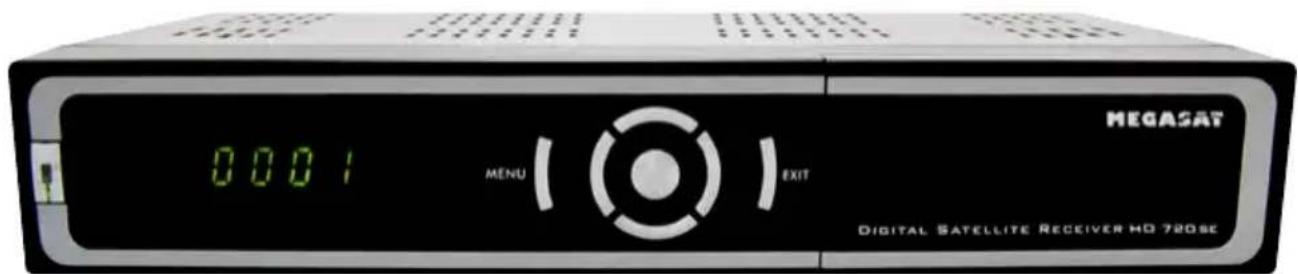
BEDIENUNGSANLEITUNG HD 720se MEGASAT
Brillantes Fernsehen
HD 720se
Benutzerhandbuch

Deutsch
DIAMI, BAYAATIAE, HICHIARE, NO. 2018
Inhaltsverzeichnis Sicherheitshinweise
Sicherheitshinweise....3
Referenz
Allgemeine Merkmale 4
Lieferumfang....4
Vorderseite des Receivers....5
Vorderseite des Receivers....5
Fernbedienung....6
Installieren und Anschließen
Anschließen des Receivers 7
Installation und Betrieb
Hauptmenü Übersicht 8
Hauptmenü....9
Programmliste 10
Installation 14
Antenneneinstellung....16
Unicable System 17
Satellitensuche....20
System Einstellungen 23
Erweiterte Einstellungen....26
Spiele 28
Mediaplayer 29
Fehlerbehebung 33
Informationen 34
Dieser Receiver wurde entwickelt und hergestellt, um die internationalen Sicherheitsstandards zu erfüllen. Bitte lesen Sie die folgenden Sicherheitshinweise sorgfältig vor der Inbetriebnahme des Receivers.
Netzanschluss:
Vor der Inbetriebnahme überprüfen Sie bitte die Geräte auf die richtige Betriebsspannung, sie beträgt 100\~240V AC 50/60Hz.
Überlastung:
Überlasten Sie nicht die Wandsteckdose, das Verlängerungskabel oder den Adapter. Verwenden Sie kein beschädigtes Netzkabel oder fassen es mit einer nassen Hand an, da dies zu elektrischen Schlägen führen kann.
Flüssigkeit:
Das Gerät darf keinem Tropf-, Spritzwasser oder sonstigen Flüssigkeiten ausgesetzt werden.
Belüftung:
Halten Sie die Lüftungsschlitze an der Oberseite des Gerätes frei, um eine ausreichende Luftzirkulation im Gerät zu ermöglichen. Stellen Sie das Gerät nicht auf Teppiche oder weichen Möbeln. Setzen Sie das Gerät nicht direkter Sonneneinstrahlung aus oder in der Nähe von einer Heizung oder anderen Wärmequellen. Stellen Sie keine anderen elektrichen Geräte auf die Oberseite des Gerätes.
Reinigung:
Stecken Sie das Gerät aus der Steckdose, bevor Sie es reinigen. Reinigen Sie das Gerät mit einem weichen Tuch oder einem milden Spülmittel (keine Lösungsmittel).
Anschluss:
Trennen Sie den Receiver vom Stromnetz, wenn Sie ihn an das LNB anschließen oder trennen um mögliche Schäden zu Vermeiden.
Standort:
Stellen Sie das Gerät nicht ins Freie um um Schäden durch BliLz, Regen oder Sonneneinstrahlung zu vermeiden.
Öffnen des Gerätes:
Entfernen Sie nicht das Gehäuse, um das Risiko eines Stromschlags zu vermeiden. Kontaktieren Sie qualifiziertes und lizenziertes Service-Personal, um das Gerät zu reparieren, oder kontaktieren Sie Ihren Händler.
Megasat Werke GmbH | Industriestraße 4a | D-97618 Niederlauer | www.megasat.tv | info@megasat.tv
Referenz
Grundfunktionen
Allgemeine Merkmale
• MPEG2 SD, MPEG2 HD, H.264AVC SD, H.264/AVC HD, MP4
• USB Schnittstelle (Mediaplayer Unterstützung)
- DV-OUT HDTV (HDMI)
• Scart-Anschluss
- 480i/p, 576i/p, 720p, 1080i, 1080p mit HDCP
• Digitaler Audioausgang SPDIF Coaxial
• SCPC und MCPC empfangen von C/Ku-Band Satelliten
- Automatische Umschaltung PAL/NTSC
• 4000 TV- und Radiokanäle
• 8 Favoritengruppen
• Multi-OSD Sprachmenü
• 7-Tage Elektronische Programminformation - EPI
• PIG-Unterstützung
• Automatische Netzsuche der neuen Transponder
• DiSEqC 1.0/1.1/1.2/1.3 ; 13/18V, 0/22K -Unterstützung
• UniCable Unterstützung
- Verschiedene Funktionen für die Kanalbearbeitung (Favoriten, verschieben, sperren,
umbenennen und sortieren)
- Kindersicherung
• Einfache Menüführung
- Software-Aktualisierung über RS232-Port oder USB 2.0 und von Receiver zu Receiver
• 8 Timer Programmierbar zum Ein- und Ausschalten des Receivers
• Energiesparer (Standby < 1 Watt)
• Untertitel-Unterstützung DVB EN300743 und EBU
• Videotext-Unterstützung DVB ETS300472 über VBI und OSD
• Automatisches Speichern des letzten Kanals
• Zoom-Funktion, Zoom-Verhältnis 1/2/4/6/8/12/16
• FAT16/FAT32/FAT12-Unterstützung
• JPEG/BMP-Dateien anschauen JPEG/BMP
• Abspielen Ihrer Dateien von externen USB-Medien
• Spiele
Lieferumfang
Packen Sie das Gerät aus und vergewissem Sie sich, dass folgendes Zubehör dabei ist:
• 1x Bedienungsanleitung
• 1x Fernbedienung
• 2x AAA Batterien
DEUTSCH DEUTSCH
Vorderseite
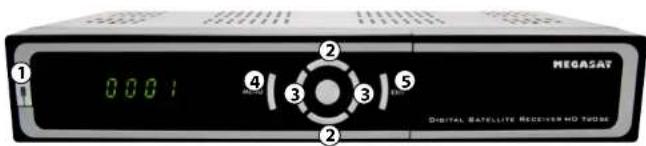
- Standby Gerät Ein/Aus Schalten
- CH +/- Programm umschalten (rauf / runter)
- VOL +/- Lautstärke regeln (laut / leise)
- Menü ruft das Menü auf
- Exit verlässt das Menü oder Untermenü
Rückseite

- LNB IN 13/18V Anschluss an Satellitenanlage
- RS232 Anschluss für Softwareupdates
- USB Anschluss für Softwareupdates oder Medienwiedergabe
- DV-Out HDMI Anschluss an den TV
- Digital Audio Koaxialanschluss für externe Audiogeräte (z. B. Stereoanlage)
- TV SCART Scart Anschluss an den TV
Grundfunktionen
Installieren und Anschließen
Fernbedienung
| 1. POWER......Ein-/Ausschalten | |
| 2. ☐......Mosaicfunktion | |
| 3. ☑......Stummschaften des Tones | |
| 4. TV/AV......Umschaltung zwischen TV und AV | |
| 5. SLEEP......Einstellung der Zeit nach dem sichder Receiver ausschaltet | |
| 6. V Forma......Auflösung des TV formats | |
| 7. Nummerblock (0-9)......Programmwochsel oder Nummierneingabe | |
| 8. FAV......Zeigt die savortenliste(die Sie vorher angelegt haben) | |
| 9. FAUSE......Friedt* das aktuelle Bild ein | |
| 10. ▲▼......Seitenweise blättern | |
| 11. TV/Radio......Wechsel zwischen TV und RADIO Empfang | |
| 12. <-PR......Wechselt zwischen dem letzten unddem aktuellen Programm | |
| 13. PR -/......Wechselt TV/Radio Programme | |
| 14. VOL -/......autstärkeinstellung | |
| 15. OK/List......Bestärogung der aktuellen Auswah /Öffnen der Programmliste | |
| 16. MENU......Menu teste | |
| 17. EXT......Verlässt das aktuelle MenuSchritt für Schritt | |
| 18. INFO......Zeigt Informationen dies aktuellen Programms | |
| 19. CPI......Zeigt das TV/Radio EPI(Elektronische Programminformation) | |
| 20. FIND......Sendernamen Suche | |
| 21. ZOOM......Zoomfunktion des aktuellen Programms | |
| 22. TX......Videotext | |
| 23. 📄......Auswahl oder Wechsel der Audiospur | |
| 24. HAS ......ohne Funktion | |
| 25. SLOW ......ohne Funktion | |
| 26. AI/FNA-HWF ......ohne Funktion | |
| 27. Start ......ohne Funktion | |
| 28. Stop ......ohne Funktion | |
| 29. SHIFT ......ohne Funktion |
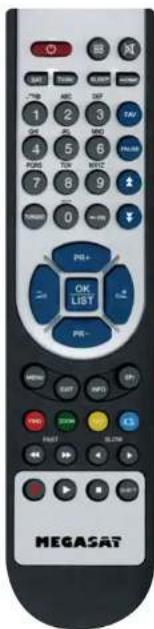
Universal Fernbedienung: nicht alle Tasten haben eine Funktion!
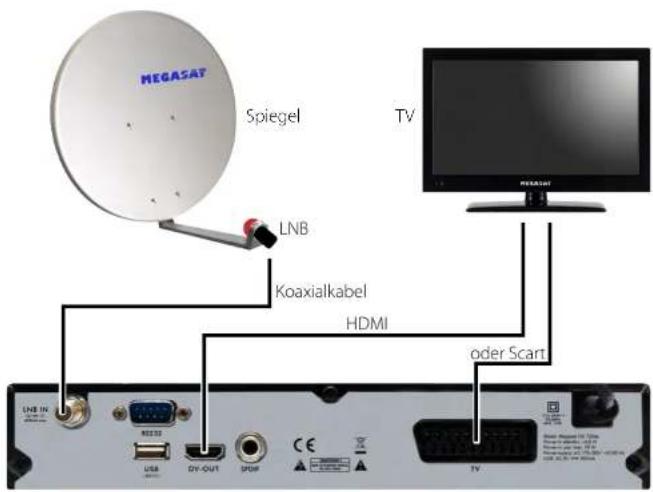
Das folgende Diagramm zeigt Ihnen, wie Sie den Receiver, TV, LNB miteinander verbinden. Lesen Sie bitte zuerst die Anleitung, wenn Sie nicht sicher sind wie Sie die Komponenten miteinander verbinden sollen.
Anschließen des Receivers
Verbinden Sie das Koaxialkabel mit dem LNB.
Sie können ein LNB direkt an LNB IN anschließen, oder mehrere LNBs über einem DiSEqC Schalter oder Multischalter.
Verbinden Sie das HDMI oder Scartkabel mit Ihrem Fernseher.
Hinweis: Bei Anschluss an Motorgesteuerte Antennen oder über Disege Schalter, beachten Sie bitte die entsprechenden Einstellungen.
Installation und Betrieb Installation und
| UNTERMENÜ | Wenn kein Kanal eingestellt ist, bleiben diese ausgblendet (nicht aktiv) |
| Programme bearbeiten | TV-ProgrammlisteRadio-ProgrammlisteKanäle eines Satelliten löschen |
| Installation | Antennen AnschlußSatellitenlisteAntenneneinstellungEinzelsatellitensucheMulti-SatellitensucheTP-Liste (Transponderliste) |
| Systemeinstellung | SpracheTV-EinstellungenBildschirm EinstellungenLänder - Zeiteinstellung (Datum, Zeit)Timer-EinstellungKindersicherungOSD - EinstellungFavoritenErweiterte Einstellungen |
| Werkzeuge | InformationWerkseinstellungAktualisieren über USBMedia Player |
| Spiele | OthelloSudoku |
| USB | Speicher InformationenUSB sicher entfernen |
HauptmenüHa
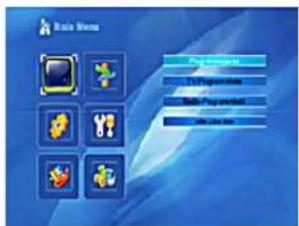
Überzeugen Sie sich, ob der Receiver richtig installiert und an die anderen Geräte angeschlossen wurde. Wenn das Gerät das erste Mal benutzt wird oder es keine Kanalliste gibt, wird bei dem Einschalten auf dem Bildschirm das Hauptmenü automatisch angezeigt.
Drücken Sie die MENÜ Taste auf der Fernbeckenung bei dem TV/Radio Modus, um das Hauptmenü manuell aufzurufen.
Dieses Menü besteht aus 5 Untermenüs. Einige Menüs können Sie nur nach Eingabe der richtigen PIN öffnen. Die voreingestellte PIN ist „0000“.
- Programme bearbeiten
- Installation
- System Einstellung - Wekzeuge
- Spiele
-USB
Bestätigen Sie während der Installation ihre Auswahl mit der OK/List Taste.
Im Menü können Sie sich mit den Cursor-Tasten bewegen. Mit den Tasten PR+, PR- können Sie auf-/abwärts blättem und mit den Tasten zwischen den einzelnen Optionen im Menü umschalten und sich rechts/links bewegen.
Mit der MENÜ-Taste oder EXIT-Taste auf der Fernbedienung verlassen Sie das MENÜ.
Achtung: Wenn kein Kanal eingestellt ist, können Sie das Hauptmenü mit den Tasten MENÜ oder EXIT nicht verlassen. Es wird „No channel (Kein Kanal)“ angezeigt und alle Optionen im Menü werden als nicht aktiv markiert (grau).
Installation und Betrieb Installation und
Programmliste
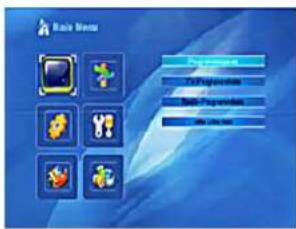
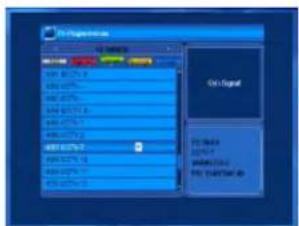
Drücken Sie die OK-Taste und es wird das Fenster „PIN eingeben“ angezeigt. Mit den Tasten PR+, PR- bewegen Sie den Cursor auf-/abwärts. Mit der EXIT-Taste gehen Sie zum linken Hauptmenü
TV Programmliste
- Wählen Sie mit den Tasten den Satelliten aus.
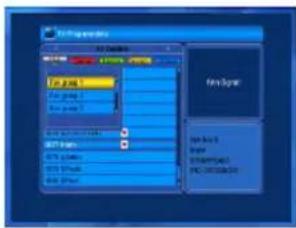
- Wählen Sie mit den Tasten PR+, PR- den Kanal aus, den Sie anschauen wollen und drücken Sie die OK-Taste. Der Kanal wird im kleinen Fenster angezeigt. Im Fenster wird immer der in der Liste farbig markierte Kanal angezeigt.
- Drücken Sie die FAV-Taste, um einen Kanal zu der Favoritenliste hinzu-zufügen. Die Menüoption FAV wird eingebiendet. Es wird die Favoritenliste angezeigt. Wählen Sie danach den Kanal aus und drücken Sie die OK-Taste. Wählen Sie die Gruppe in der Favoritenliste aus, dem der Kanal zugeordnet werden soll und drücken Sie die OK- und dann die EXIT-Taste. Auf der rechten Seite neben dem Kanalnamen wird die entsprechende Markierung angezeigt. Um die Favoritenliste zu verlassen, drücken Sie erneut die FAV-Taste.
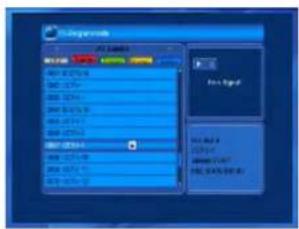
- Drücken Sie die rote Taste um den Kanal zu sperren. Wählen Sie den Kanal aus, der gesperrt werden soll und drücken Sie die OK-Taste, der Kanal wird als gesperrt markiert. Durch erneutes Drücken der OK-Taste wird die Sperre aufgehoben. Um diesen Modus zu verlassen, drücken Sie die rote Taste.
- Drücken Sie die grüne Taste, um den Modus Überspringen anzuzeigen. Wählen Sie den Kanal aus, welcher übersprungen werden soll und durch Drücken der OK-Taste wird der Kanal mit dem Zeichen Überspringen markiert. Diese Markierung bedeutet, dass der Kanal bei der Kanalumschallung ausgelassen wird. Diese Markierung wird durch erneutes Drücken der OK-Taste aufgehoben. Um den Modus zu verlassen, drücken Sie die grüne Taste.
- Drücken Sie die gelbe Taste, um einen Kanal auf eine andere Position zu verschieben. Wählen sie den Kanal aus, den Sie verschieben wollen und markieren Sie den Kanal durch Drücken der OK-Taste. Verschieben Sie den Cursor auf die gewünschte Position mit den Tasten PR+, PR-, drücken Sie die gelbe Taste und zweimal die OK-Taste. Um den Modus zu verlassen, drücken Sie die gelbe Taste.
- Drücken Sie die blaue Taste, um die Kanäle zu bearbeiten. Es wird das Fenster Kanäle bearbeiten angezeigt.
Installation und Betrieb Installation und
Sortieren
Drücken Sie die rote Taste und es wird das Fenster mit den Möglichkeiten der Kanal-Sortierung angezeigt.
Name (A-Z): aufsteigende Reihenfolge (das Zeichen „5“ bezeichnet den verschlüsselten Kanal – hat keinen Einfluss auf die Reihenfolge), Zahlen,
kleine Buchstaben, große Buchstaben. Name (Z-A): Entgegengesetzte Reihe folge zu der vorherigen Option.
Freie/Verschlüsselte: am Anfang der Liste befinden sich alle freien Kanäle (FTA), dann folgen die verschlüsselten Kanäle.
Gesperrte: alle gespenten Kanäle befinden sich am Ende der Liste.
Bearbeiten
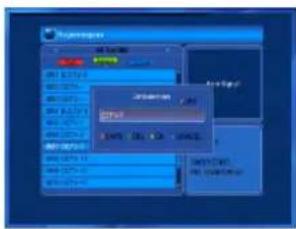
Drücken Sie die grüne Taste, um den Modus Bearbeiten anzuzigen. Wählen Sie den Kanal aus und drücken Sie die OK-Taste, es wird ein Fenster mit der Option Kanal umbenennen angezeigt. In diesem Fenster benutzen Sie die folgenden Tasten:
Rote Taste: zwischen großen und kleinen Buchstaben umschalten
Grüne Taste: Löschen des Zeichens, auf dem der Cursor steht: Cursorbewegung nach rechts und links
Zifferntasten (0-9): Zeicheneingabe, wie in der Tabelle auf der nächsten Seite der Bedienungsanleitung dargestellt ist.
Gelbe Taste: Speichern und das Menü verlassen
Blaue Taste: Aufheben und das Menü verlassen
Drücken Sie die Tasten erneut, bisdas gewünschte Zeichen angezeigt wird.
1 , , * ? ! @ 1
2 ABC2
3DEF3
4 GH14
5JKL5
6MNO6
7 PQR57
8 TUV8
9WXYZ9
0 [Leerzeichen] _ - 0
Wenn kein Name eingegeben wurde, wird nach dem Drücken der gelben Taste das Fenster „Name“ angezeigt. Um das Fenster zu schließen, drücken Sie die OK-Taste.
Löschen
Drücken Sie die blaue Taste, wenn Sie den Kanal löschen wollen. Wählen Sie den gewünschten Kanal aus und markieren Sie diesen Kanal mit der OK-Taste. Diese Markierung können Sie durch erneutes Drücken der OK-Taste aufheben. Drücken Sie die EXIT-Taste, es wird das Fenster mit der Frage: „Möchten Sie die Änderung speichern?“ angezeigt. Wenn Sie „JA“ auswählen und die OK-Taste drücken, wird die Änderung gespeichert. Wenn Sie „NEIN“ auswählen und die OK-Taste drücken, verlassen Sie das Menü ohne die Änderungen zu speichern.
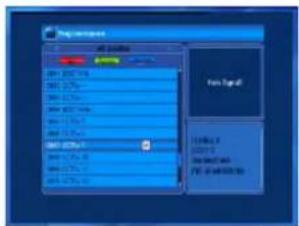
Radio Kanalliste
Folgen Sie den Anweisungen im Teil TV-Programmliste.
Installation und Betrieb Installation und
Alle löschen
Gehen Sie mit dem Cursor auf die Option Alle löschen und drücken Sie die OK-Taste, es wird folgende Meldung angezeigt „Möchten Sie wirklich alle Kanäle löschen?“ Wenn Sie die EXIT-Taste drücken, wird ein Fenster mit der Frage angezeigt. „Möchten Sie die Änderung speichern?“ Wenn Sie „JA“ auswählen und die OK-Taste drücken, wird die Änderung gespeichert. Wenn Sie „NEIN“ auswählen und die OK-Taste drücken, verlassen Sie das Menü ohne die Änderungen zu speichern.
Installation
- Drücken Sie die OK-Taste und geben Sie in das angezeigte Fenster das Passwort ein. Ohne die Eingabe des richtigen Passworts ist es nicht möglich, das Menü aufzurufen. Das voreingestellte Passwort ist „0000“.
- Bewegen Sie den Cursor mit den Tasten PR+, PR- auf-/abwärts.
- Durch Drücken der EXIT-Taste oder MenuTaste kommen Sie in das Hauptmenü.
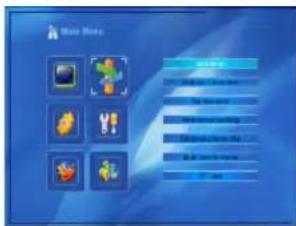
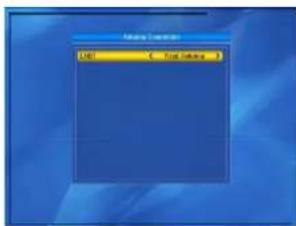
Wählen Sie mit den Tasten +/- zwischen den Optionen Motorisierte Antenne oder Feststehende Antenne.
Satellitenliste
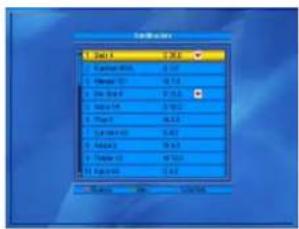
- Durch Drücken der Tasten PR+, PRkönnen Sie in der Liste auf/-abwärts blättern. Wählen Sie einen Satellten aus und markieren Sie den Satellten mit der OK-Taste. Die Wahl können Sie durch erneutes Drücken der OK-Taste aufheben.
- Wenn kein Satellit ausgewählt wurde, sind die roten und blauen Tasten nicht aktiv.
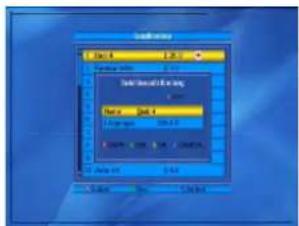
- Um das Fenster Satellit bearbeiten anzuzeigen, drücken Sie die rote Taste. Durch Drücken der Tasten PR+, PR-bewegen Sie den Cursor auf/abwärts.
Name: Benutzen Sie die Zifferntasten, um den Namen zu ändern.
Geographische Länge: Wählen Sie mit den Tasten +/- die östliche oder westliche geographische Länge aus. Nach dem Drücken der OK-Taste geben Sie den Wert mit den Zifferntasten ein, mit der EXIT-Taste oder Tasten PR+, PR-verlassen Sie die Menüoption Bearbeiten. Der Wert der geographischen Länge liegt zwischen 1 und 180 Grad. Wenn Sie einen Wert außerhalb zulässigen Bereichs eingeben, wird Sie das System nach dem Drücken der gelben Taste auf der Fernbedienung darauf aufmerksam machen.
Nach der Einstellung drücken Sie die gelbe Taste, speichern Sie den Wert und verlassen Sie dieses Menü. Durch Drücken der blauen Taste verlassen Sie das Menü ohne die Einstellung zu speichern.
Installation und Betrieb Installation und
- Wenn Sie einen Satelliten hinzufügen möchten, drücken Sie die grüne Taste. Die Vorgehensweise ist dieselbe, wie bei der Satelliten-Bearbeitung.
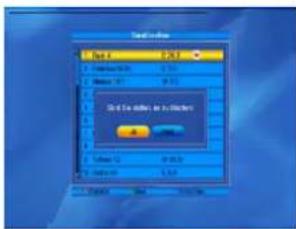
- Drücken Sie die blaue Taste um den Satelliten zu löschen. Bestätigen Sie Ihre Wahl mit „JA“ in dem angezeigtem Fenster und drücken Sie anschließend die OK-Taste. Der markierte Satellit wird gelöscht. Im Gegenfall wählen Sie „NEIN“ aus und drücken Sie die OK-Taste.
Bei feststehender Antenne
Wählen Sie in der Option Antenneranschluss die Möglichkeit Feststehende Antenne aus.
- Satellit: In dieser Option werden alle ausgewählten Satelliten in der Satellitenliste angezeigt. Wählen Sie den Satelliten mit den Tasten +/- aus oder drücken Sie die OK-Taste und in der angezeigten Liste wählen Sie den gewünschten Satelliten aus und bestätigen Sie ihre Wahl mit der OK-Taste.
- LNB Frequenz, Transponder, DiSEqC1.0, DiSEqC1.1: Folgen Sie den Anweisungen in der vorherigen Option
- 22K, 0/12V, Polarisation: wählen Sie mit den Tasten den Wert aus.
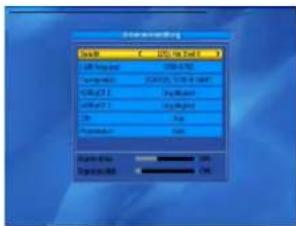
Unter dem Menüpunkt LNB Frequenz, können Sie die Einstellungen für Einkabelsysteme (UniCable) vornehmen. Mit den Tasten können Sie verschiedene Einstellungen für das LNB wählen. Der Receiver ist für unterschiedliche UniCable Systeme programmierbar. Je nach System kann an ein System bis zu 8 Receiver angeschlossen werden.
UniCable (9750-10600) ist für alle baugleichen Systeme von Kathrein, Technisat und Megasat vorprogrammiert
IF Channel/Center Freq.: 1=1284; 2=1400; 3=1516; 4=1632; 5=1748; 6=1864; 7=1980; 8=2096
Inverto und baugleiche Systeme verwenden folgende. IF Channel/Center Freq.: 1=1076; 2=1178; 3=1280; 4=1382; 5=1484; 6=1586; 7=1688; 8=1790:
Überprüfen Sie das für Ihre Anlage passende Frequenzen.
Unter IF Channel können Sie bis zu 8 verschiedene Frequenzen Auswählen, dabei wird jedem IF Channel automatisch eine Frequenz zugeordnet. Beachlen Sie dass jede Frequenz nur einmal in Ihrer Anlage vorhanden sein darf. Die Frequenzen sind von Ihrem Einkabelsystem abhängig und dürfen nicht beliebig geändert werden. Bei Systemen die nicht mit den vorprogrammierten Center Frequenzen übereinstimmen, können Sie durch drücken der roten Taste die Center Frequenz anpassen.
ACHTUNG: Die Center Frequenz muss immer mit der Center Nummer übereinstimmen. Beispiel: Die Frequenz 1284 am Port1, darf nicht auf Port2 gelegt werden. Die passenden Frequenzen und Ports entnehmen Sie der Beschreibung Ihres UniCable Systems.
Grundsätzlich verwendet man die niedrigste Frequenz für den längsten Kabelweg zum Receiver.
Installation und Betrieb Installation und Betrieb
Bei motorisierter Antenne
- LNB-Typ: wählen Sie den gewünschten LNB-Typ aus.
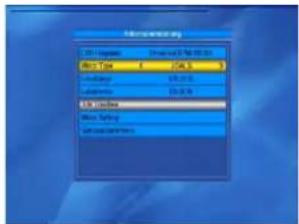
- Motor-Typ: Wählen Sie zwischen DISEqC1.2 und USALS. Wenn Sie DISEqC1.2 auswählen, werden die Optionen lokale geographische Länge und geographische Breite als nicht aktiv markiert (grau).
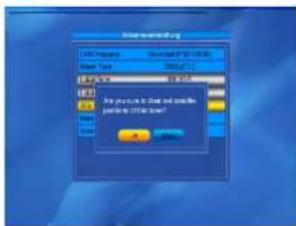
- Alle löschen: Durch das Drücken der OK-Taste wird das Fenster mit der Frage angezeigt: „Möchten Sie wirklich die eingestellte Satellitenposition von diesem Receiver löschen?“ Bestärigen Sie Ihre Wahl durch Drücken der OK-Taste auf der Option JA und es werden alle über die gegebene Satellitenposition des aktuellen Receivers gespeicherte Daten gelöscht.
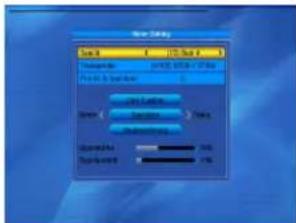
- Motoreinstellung: drücken Sie die OK-Taste und stellen Sie im angezeigten Fenster den Motor ein.
Satellit: Wählen Sie mit den Tasten +/- den gewünschten Satelliten aus oder drücken Sie die OK-Taste und es wird eine Liste angezeigt. Wählen Sie anschließend aus der Liste den Satelliten aus und drücken Sie die OK-Taste.
Transponder: Folgen Sie den Anweisungen in der vorherigen Option.
Positionsnummer & Speichern:
der zugelassene Bereich ist 0-63. „0“ bezeichnet die ursprüngliche Position.
Zu X gehen:
durch Drücken der OK-Taste wird die Liste angezeigt, wählen Sie die richtige Position aus (die empfohlene oder von 1 bis 63).
Westen Osten:
Drehen Sie die Antenne mit der Taste nach Westen, mit der Taste nach Osten. Durch das Drücken der OK-Taste wird ein Fenster mit der Frage: „Möchlen Sie diese Salellitenposition ändern?“ angezeigt. Um die aktuelle Position zu speichem, drücken Sie die OK-Taste auf der Option JA. Um die Position aufzuheben, drücken Sie die OK-Taste auf der Position NEIN.
Neuberechnung: drücken Sie die OK-Taste, es wird das Fenster mit der Frage: „Möchten Sie diese Satellitenposition ändern?“ angezeigt. Für die Neuberechnung drücken Sie die OK-Taste auf der Option JA.
- Limit-Einstellung: durch Drücken der OK-Taste Wird das Fenster Limit-Einstellung angezeigt.
Limit-Einstellung: wählen Sie mit den Tasten zwischen den Optionen Begrenzung aus, Ostgrenze, Westgrenze.
Limit-Einstellung: Gehen Sie mit dem Cursor zur Taste Limit-Einstellung. Drücken Sie die Taste um in Richtung Ost oder West zu drehen.
Gehe zu Referenz: drücken Sie die OK-Taste. Wenn Sie in den Einstellungen die Option Begrenzung aus auswählen, wird diese Option als nicht aktiv markiert (sie bleibt grau).
- Wenn Sie USALS ausgewählt haben, wird die Option Alle löschen als nicht aktiv markiert (bleibt grau).
Installation und Betrieb Installation und
Lokale geographische Länge und Breite:
schalten Sie mit den Tasten +/- zwischen Westen und Osten um oder drücken Sie die Tasten +/- für die Auswahl zwischen Norden und Süden. Gehen Sie zum Modus Rearbeiten mit der OK-Taste. Geben Sie die geographische Länge oder Breite mit den Zifferntasten (0-9) ein und mit der MENÜ-Taste oder EXIT-Taste verlassen Sie das Menü. Der Wert der geographischen Länge liegt zwischen 1 und 180 Grad und der geographischen Breite zwischen 0 und 90 Grad.Wenn Sie einen Wert außerhalb zulässigen Bereichs eingeben, wird eine Warnung angezeigt. Durch Drücken der OK-Taste schließen Sie das Fenster.
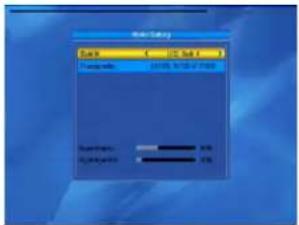
- Motoreinstellung: Das Menü Motoreinstellung öffnen Sie mit der OK-Taste.
Satellit, Transponder: Sie können den Satelliten und Transponder mit den Tasten +/- auswählen oder drücken Sie die OK-Taste um die Liste anzuzeigen und wählen Sie aus der Liste aus.
Einzelsatellitensuche
- Satellit: wählen Sie mit den Tasten 1/ den Satelliten aus oder drücken Sie die OK-Taste und wählen Sie den Satelliten aus der angezeigten Liste aus, danach drücken Sie die OK-Taste.
- Nur FTA: wählen Sie mit den Tasten +/- JA oder NEIN.
- Kanalsuche: wählen Sie mit den Tasten +/- den Kanaltyp aus: TV + Radio, TV oder Radio.
- Netzwerksuche: wählen Sie JA oder NEIN aus. Wenn der automatische Suchlauf eingestellt ist, wird diese Option als nicht aktiv markiert (sie bleibt grau).
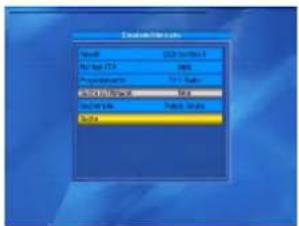
- Suchmodus: wählen Sie mit den Tas- ten +/- zwischen den Optionen Blind Scan (wird alle verfügbaren TP des ausgewählten Satelliten absuchen) oder Alle suchen (wird nur TP, die in der Option TP-Liste eingestellt sind, absuchen).
- Suchlauf: drücken Die die OK-Taste, um den Suchlauf zu starten.
Multi Satellitensuche
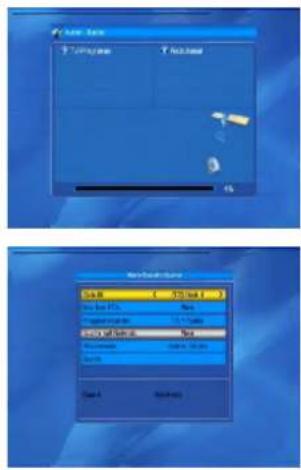
In dieser Option können Sie das Absuchen mehrerer Satelliten zugleich einstellen.
- Satellit: Liste der ausgewählten Satelliten wird im unteren Teil des Bildschirms angezeigt, Sie können aus der Liste mit den Tasten +/- auswählen.
- Nur FTA: wählen Sie mit den Tasten +/- JA oder NEIN aus.
- Kanalsuche: wählen Sie mit den Tasten den Kanaltyp aus: TV + Radio, TV-Kanal oder Radio.
- Netzwerksuche: wählen Sie JA oder NEIN aus. Wenn der automatische Suchlauf eingestellt ist, wird diese Option als nicht aktiv markiert (sie bleibt grau).
- Suchmodus: wählen Sie mit den Tasten zwischen den Optionen Blind Scan oder Alle suchen.
- Suchlauf: drücken Sie die OK-Taste um den Suchlauf zu starten.
Installation und Betrieb Installation und Betrieb
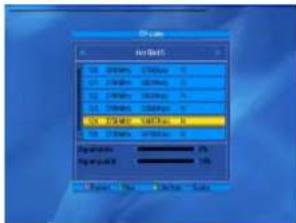
TP-Liste Transponderliste
- Wählen Sie mit den Tasten PR+, PR- den-gewünschten Satelliten aus.
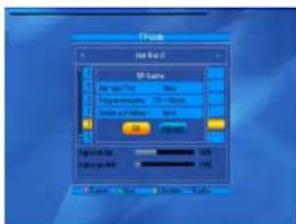
- Durch Drücken der roten Taste wird das Fenster Transponder bearbeiten angezeigt.
Frequenz, Symbol Rate: erhöhen oder erniedrigen Sie die Werte mit den Tasten 1/ oder geben Sie den Wert direkt mit den Ziffermasten (0-9) ein. Frequenzbereich ist 3000-13450, Symbol Rate-Bereich 1000\~45000. Wenn Sie einen Wert außerhalb zulässigen Bereichs eingeben, bleibt der ursprüngliche Wert gültig.
Polarität: wählen Sie mit den Tasten +/- horizontale oder vertikale Polarität aus.
- Drücken Sie die grüne Taste, um einen Transponder hinzuzufügen. Folgen Sie den oben aufgeführten Anweisungen.
- Drücken Sie die gelbe Taste, um den Transponder zu löschen. Bestätigen Sie Ihre Wahl in dem angezeigten Fenster, drücken Sie die OK-Taste auf der Möglichkeit JA oder verlassen Sie das Menü mit der EXIT-Taste.
- Drücken Sie die blaue Taste um einen Transponder abzusuchen. Im angezeigten Fenster befinden sich folgende Optionen:
Nur FTA, Kanalsuche,
Netzwerksuche:
Stellen Sie die erforderlichen Werte mit den Tasten +/- ein. Starten Sie den Suchlauf mit der OK-Taste.
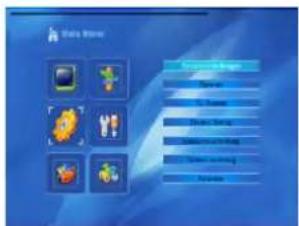
- Gehen Sie mit dem Cursor zum Menü Systemeinstellungen und bestätigen mit der OK-Taste.
- Verschieben Sie den Cursor auf-/abwärts mit den Tasten PR1, PR- um das gewünschte Untermenü auszuwählen.
- Drücken Sie die EXIT-Taste um das Menü zu verlassen.
Sprache
- Wählen Sie die Option Sprache mit der OK-Taste. Wählen Sie mit den Tasten die gewünschte Sprache aus der Liste aus, bewegen Sie den Cursor auf-/abwärts mit den Tasten PR+, PR-.
- Speichern Sie die Einstellung und verlassen Sie das Menu mit der MENÜ-Taste oder mit der EXIT-Taste.
TV-Einstellungen
Bewegen Sie den Cursor auf-/abwärts mit den Tasten PR+, PR-, mit den Tasten ist es möglich die Einstellungen mit sofortiger Gültigkeit zu ändern.
- Farbnorm: wählen Sie aus den Optionen Auto, PAL, PAL-M, PAL-N, NTSC aus.
- Bildschirmformat: wählen Sie aus den Optionen 4:3 LetterBox, 4:3 PanScan, 16:9 aus.
- Video-Ausgabe: wählen Sie aus den Opti- onen RGB und CVBS.
Installation und Betrieb Installation und Betrieb
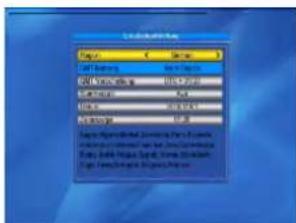
Zeiteinstellungen
1. GMT-Nutzung:
wenn sie „EIN“ auswählen, werden Zeit und Datum automatisch eingestellt. Optionen Datum und Zeit werden als nicht aktiv markiert (grau). Wählen Sie die gewünschte Zeitverschiebung aus. Werkseinstellung der Option Zeitverschiebung ist „EIN“.
2. Sommerzeit:
wählen Sie EIN oder AUS. „AUS“ bezeichnet die Normalzeit (Winterzeit). Wenn Sie „EIN“ auswählen, wird eine Stunde zugerechnet.
- Datum, Zeit: wenn Sie in der vorherigen Option „AUS“ einstellen, werden die Optionen Datum und Zeit aktiv und die Option Zeitverschiebung wird als nicht aktiv markiert. Geben Sie mit den Zifferm- tasten die gewünschten Werte ein. Nach der Einstellung drücken sie die MENÜ-Taste oder EXIT-Taste zum Speichern und um das Menü zu verlassen. Wenn der Wert nicht richt sich machen. Sie können das Bearbeiten fort verlassen. Bestätigen Sie die Auswahl mit de
Wenn kein Kanal eingestellt wurde, ist diese Option nicht verfügbar. Sie können bis zu 8 Timer einstellen. Wählen Sie den Timer aus und drücken Sie die OK-Taste.
1. Timer Wiederholung:
die Werkseinstellung dieser Option ist „AUS“. Sie können den Timer folgendermaßen einstellen: einmal, täglich, wöchentlich, monatlich, jährlich
2. Einschaltprogramm:
Wählen Sie den gewünschten Sender für die Aufnahme aus.
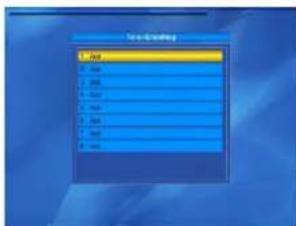
3. Einschaltdatum und Einschaltzeit:
geben Sie ein gültiges Datum und die Einschaltzeit mit den Ziffertasten ein. Die Dauer (Laufzeit):
stellen Sie die Einschalt-Dauer des Receivers ein. Nach diesem Zeitverlauf wird das System automatisch ausgeschaltet. Speichern Sie Ihre Einstellungen durch Drücken der OK-Taste auf dem Feld „Speichern“. Durch Drücken der MENÜ-Taste oder EXIT-Taste verlassen Sie das Menu.
Hinweis: Bei der Programmierung über das EPG System werden die Daten automatisch übernommen.
Kindersicherung
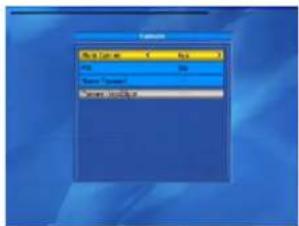
Bevor Sie das Menü Kindersicherung öffnen, müssen sie die PIN eingeben. Die voreingestellte PIN ist 0000.
1. Menü sperren:
Drücken Sie die Tasten +/- für die Auswahl EIN/AUS. Wenn Sie EIN auswählen, wird der Receiver beim Aufrufen von Menüs von Ihnen die PIN Eingabe benötigen.
-
Kanäle sperren: drücken Sie die Tasten für die Auswahl EIN/AUS. Wenn Sie EIN einstellen und die gesperrten Kanäle anschauen wollen, müssen Sie die PIN eingeben.
-
Neue PIN: geben Sie die neue PIN mit den Zifferntasten 0-9 ein.
-
PIN-Bestätigung: Für die Bestätigung der neuen PIN müssen Sie noch mal die PIN eingeben.
Installation und Betrieb Installation und Betrieb
OSD-Einstellung
1. Untertitel:
drücken Sie die Tasten +/- für die Auswahl EIN/AUS Untertitelanzeige.
2. OSD Anzeigedauer:
wählen Sie mit den Tasten von 1 bis 10 aus. Die Werkseinstellung ist 5.
3. OSD Transparenz:
wählen Sie mit den Tasten +/- AUS, 10%, 20%, 30%, 40% aus. Die Werkseinstellung für diese Option ist AUS.
4. Favoriten:
Dieses Fenster umfasst 32 Favoritengruppen. Wählen Sie eine Favoritengruppe mit den Tasten PR+, PR- aus und drücken Sie die OK-Taste, um die Gruppe umzubenennen. Die Vorgehensweise ist dieselbe, wie bei der Option Satelliten hinzufügen.
Erweiterte Einstellungen
1. LNB-Spannung:
wählen Sie AUS/EIN.
2. Programmtyp:
wählen Sie freie, verschlüsselt oder komplett aus.
3. Kanalwechel:
wählen Sie zwischen Standbild oder schwarzer Bildschirm aus.
4. Tonsignal:
wählen Sie zwischen EIN/AUS. Bei der Antenne-Linstellung gibt der Receiver ein Tonsignal wieder, wenn das Signal empfängt wird.
5. Auto-Standby:
wählen Sie zwischen EIN/AUS. Bei der Option Ein schaltet das Gerät automatisch nach 3 Stunden in den Standby Betrieb, wenn keine Funktion am Receiver ausgeführt wird.
Werkzeuge
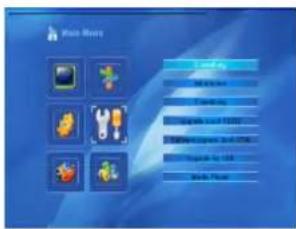
Drücken Sie die OK-Taste oder die Taste +/-, um das Menü anzuzeigen. Bevor das Menü angezeigt wird, müssen sie die PIN eingeben. Die voreingestellte PIN ist 0000. Drücken Sie die Taste PR+, PR-, um den Cursor zu verschieben.
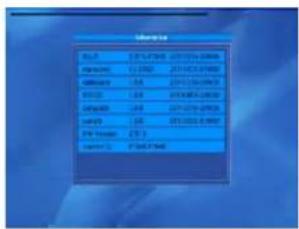
System Information
Drücken Sie die OK-Taste. Es werden die Systeminformationen angezeigt.
Werkseinstellung
Drücken Sie die OK-Taste, um die Option Werkseinstellung zu gelangen. Wählen Sie JA aus und drücken Sie die OK-Taste, alle abgesuchten Programme und Einstellungen werden gelöscht. Wählen Sie NEIN aus und drücken Sie die OK-Taste, die Einstellungen bleiben erhalten. Drücken Sie die EXIT oder MENÜ-Taste, um das Menü zu verlassen.
Aktualisieren über USB
(Software-Aktualisierung über ein USB-Medium)
- Dateilliste – es wird die Liste auf dem USB-Stick abgespeicherten Dateien angezeigt.
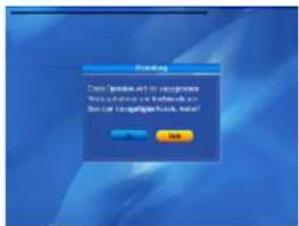
- Aktualisierungsmodus: wählen Sie aus den Optionen aus, die angezeigt werden. Bei Umschaltung der einzelnen Aktualisierungsmodi wird die Option „Aktualisierungslistc“ nach der unten aufgeführten Tabelle geändert.
Installation und Betrieb
Aktualisierungs-Modus Dateieigenschaften
Allcode + bootloader. Datei mit der Endung „abs“
Maincode: Datei mit der Endung „bin“
RadioBack: Datei mit der Endung "m2v"
Das Bild wird als Hintergrund im Radio-Modus
und beim Blättern im Menü verwendet.
Seeback:
Data1 Datei mit der Endung „bin“
Data2 dB-Wert voreingestellt
Defaultdb: Standard Senderliste
Userdb Benutzer Senderliste
Dump Auslesen der Daten „abs“
Nach der Einstellung beider Optionen kann die Aktualisierung über USB-Stick durchgeführt werden.
- Drücken Sie die OK-Taste in der Option Start um die Aktualisierung zu starten. Wenn USB nicht angeschlossen ist, werden die Optionen im Menü grau dargestellt und die Aktualisierung kann nicht durchgeführt werden.
Spiele
- Drücken Sie die OK -Taste um das Menü Spiele auszuwählen.
- Wählen Sie das Spiel aus, dass Sie spielen möchten und drücken Sie die OK-Taste.
Mediaplayer
Das Media-Menü ist nicht aktiv, wenn kein USB-Gerät eingesteckt ist.
Mit den Tasten PR+, PR-, bewegen Sie sich auf der Seite auf/-abwärts. Wählen Sie die Datei, die Sie abspielen möchten und drücken Sie die OK-Taste. Nach Beendigung der Wiedergabe gehen Sie automatisch in das USB-Menu zurück.
Mit der Taste O (Schalter) können Sie zwischen den Wiedergabelisten: Video, auf Festpl. Musik, Bilder Wechseln.
Öffnen Sie den Mediaplayer, indem Sie im Menü Werkzeuge den Punkt Media Player wählen und mit OK bestätigen. Drücken Sie die Taste 0 so oft, bis in der oberen Zeile der gewünschte Dateityp ganz links steht. In der Ordnerstruktur werden jetzt nur die Daten angezeigt, die dem gewünschten Dateityp entsprechen.
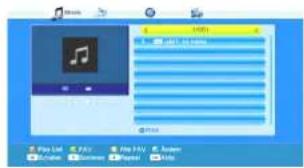
Drücken Sie / PR-, um den angeschlossenen Datenträger zu wählen und bestätigen Sie mit OK. Die vorhandenen Verzeichnisse (und Dateien soweit sie dem gewählten Dateityp entsprechen) werden angezeigt.
Wählen Sie die Datei aus, die Sie abspielen möchten (ein Verzeichnis öffnen Sie mit OK). Drücken Sie OK, um die Wiedergabe zu starten (oder drücken Sie die Taste▶).
Benutzen Sie die Tasten ↔, ↗, ↖, ↗, und ■, um die Wieder-gabe zu steuern. Über die Schaltflächen am unteren Rand des Mediaplayer Fensters stehen ihren weitere Funktionen zur Verfügung. Welche das sind, hängt davon ab, welchen Dateityp Sie gewählt haben (Musik, Bilder, Video)
Installation und Betrieb Installation und Betrieb
Musikanwendungsbeispiel
Wählen Sie mit den Tasten▲/PR+ und▼/PR- ein Musikstück aus und drücken Sie die grüne Funktionstaste, um dieses der Wiedergabeliste (Favoritenliste) hinzuzufügen. Das jeweilige Musikstück wird mit einem Herzsymbol markiert.

Sie können den Vorgang für alle Musikstücke wiederholen, die Sie der Wiedergabeliste hinzufügen möchten.
Drücken Sie die gelbe Funktionstaste, um alle Musikstücke des aktuellen Verzeichnisses der Wiedergabeliste hinzuzufügen.
Wenn Sie die gelbe Funktionstaste erneut drücken, wird die Wiedergabeliste komplett gelöscht.
Drücken Sie die SHIFT-Taste (rot), um die Favoritenliste (Wiedergabeliste) anzuzeigen. Ein neues Fenster Wiedergabeliste öffnet sich. Sie haben die Möglichkeit, Dateien aus der Liste zu verschieben, bzw. zu entfernen:
Wählen Sie mit den Tasten▲/PR- und▼/PR- ein Musikstück aus, das Sie verschieben möchten.
Drücken Sie die SHIFT-Taste (rot), um das ausgewählte Musikstück für den Verschiebevorgang zu markieren.

Wählen Sie mit den Tasten ▲ / PR+ und ▼ / PR- den neuen Platz für das gewählte Musikstück.
Verlassen Sie die Verschiebe-Funktion, indem Sie erneut die SHIFT-Taste (rot) drücken. Sie können jetzt das Fenster Wiedergabeliste mit EXIT wieder schließen oder ein weiteres Musikstück verschieben, indem Sie wieder zu 1. zurückkehren oder die Lösch-Funktion benutzen:
Wählen Sie mit den Tasten ▲ / PR+ und ▼ / PR- ein Musikstück aus, das Sie löschen möchten.
Drücken Sie die grüne Funktionslaste, um das ausgewählte Musikstück aus der Wiedergabeliste zu entfernen.
Drücken Sie EXIT, um den Löschvorgang zu beenden oder gehen Sie zu 1. zurück, um weitere Musikstücke aus der Wiedergabeliste zu entfernen.
Anstatt einzelne Musikstücke zu löschen, können Sie auch alle Musikstücke aus der Wiedergabeliste entfernen:
Drücken Sie die gelbe Funktionstaste, um alle Musikstücke aus der Wiedergabeliste zu entfernen.
Es erscheint eine Abfrage, ob Sie wirklich alle Einträge löschen wollen. Wählen Sie mit den Tasten und Ja oder Nein und bestätigen Sie mit OK.
Bei Nein gelangen Sie zurück zur Wiedergabeliste, bei Ja wird die Wiedergabeliste komplett gelöscht und Sie gelangen wieder zum Ausgangsfenster.
Drücken Sie die L/R-Taste (blau), um in den Änderungsmodus zu gelangen. Hier können Sie Musikstücke umbenennen, indem Sie die SHIFT-Taste (rot) drücken, kopieren, indem Sie die grüne Funktionstaste drücken, und löschen, indem Sie die gelbe Funktionstaste drücken sowie neue Ordner anlegen, indem Sie die Sie die L/R-Taste (blau) drücken.
Drücken Sie zweimal die EXIT-Taste, um den Änderungsmodus wieder zu verlassen. Sie gelangen wieder zurück zum Anfangsfenster des
Mediaplayers.
Drücken Sie die Taste 1, um die angezeigten Musikstücke nach Name, Spieldauer, Dateig röße oder Favoriten zu sortieren.
Favoriten sind diejenigen Titel, die in der aktuellen Wiedergabeliste enthalten sind. Drücken Sie die Taste 2, um den Wiedergabemodus zu ändern:
Symbol im
Mediaplayer Fenster Bedeutung

Einzelnes Musikstück wird gespielt und wiederholt.

Alle Musikstücke im aktuellen Verzeichnis werden in der angezeigten Reihenfolge gespielt und wiederholt.

Alle Musikstücke im aktuellen Verzeichnis werden in zufälliger Reihenfolge gespielt und dann wiederholt.
Drücken Sie die EXIT-Taste, um den Mediaplayer zu schließen und zum Menü zurückzukehren.
Bilder
Die grundsätzliche Vorgehensweise bei Bilddateien unterscheidet sich nur wenig von der bei Musikdateien (automatische Wiedergabe einer Anzahl von Bildern). Die Unterschiede sind die Funktionen, die über die Tasten 2 und 3 verfügbar sind: Drücken Sie die Taste 2, um eine Diashow (Slideshow) zu konfigurieren.
Wählen Sie mit den Tasten ▲ / PR+ und ▼ / PR-Slide Show Zeit. Wählen Sie mit den Tasten ▲ und ▶ wie lange die Zeit von einem Bildwechsel zum nächsten sein soll (zwischen 1 und 9 Sekunden).
Installation und Betrieb Fehlerbehebung
Wenn Sie Off wählen, bleibt das erste Bild, das Sie auswählen, auf dem Bildschirm stehen.
Wählen Sie mit den Tasten ▲/ PR+ und ▼/ PR-Slide Show Wiederh., um dann mit den Tasten ◀ und ▶ einzustellen, ob die Diashow nach dem letzten Bild wieder von vorne beginnen soll.
Wählen Sie mit den Tasten ▲/ PR+ und ▼/ PR- die Zeile Speicher – Abbruch, wählen Sie dann mit den Tasten ▲ und ▼, ob die Einstellungen Übernommen oder verworfen werden sollen und bestätigen Sie mit OK. Sie gelangen wieder zurück zur Bilderliste. Drücken Sie die Taste 3, um alle Bilder im aktuellen Verzeichnis darzustellen.
Hinweis: Sie können auch Bilder anzeigen lassen, während Musik wiedergegeben wird, indem Sie z. B. während der Musikwiedergabe den Dateityp wechseln (mit der Taste 0) und dann eine Diashow starten.
Beispiel Video
Blau (Ändern): Mit der Taste Blau können Sie Ihre Dateien bearbeiten. Nach Drücken der blauen Taste erhalten Sie weitere Auswahlmöglichkeiten:
Rote Taste zum Umbenennen der Datei
Grüne Tast zum Kopieren der Datei
Gelbe Taste zum Löschen der Datei
Blaue Taste zum Erstellen eines neuen Ordners
Mit der Taste Menü oder Exit, verlassen Sie diese Option wieder.
Die Funktionen der Farbstasten können sich je nach Wiedergabeliste ändern, Bitte entnehmen Sie die Funktionen der Bildschirmanzeige.
Speicher Information
Es werden Informationen über den Datenträgers angezeigt.
Listeneintrag Bedeutung
Name: Name des Datenträgers [uda1]Name
Größe insgesamt: Gesamtspeicherplatz, z. B. 3.72G Bytes (für einen 4 GB-Stick)
Frei: Freier Speicherplatz auf dem Datenträger (in GB)
Dateisystem: Dateisystem des Datenträgers (FAT32 oder NTFS)
Format
Durch Drücken der gelben Taste, können Sie Ihren Datenträger Formatieren. Unter Disk Moden wählen Sie die gewünschte Formatierung aus. Sie können zwischen FAT und NTSF Auswählen. Prinzipiell ist NTFS die bessere Wahl, wird aber von älteren PC-Betriebs- systemen (z. B. Windows98) nicht unterstützt. Aus Kompatibilitätsgründen empfiehlt es sich daher, das Dateisystem FAT32 zu verwenden. Unter FAT32 ist die Größe einzelner Dateien auf 4GB begrenzt.
Fehlerbehebung
Bei Problemen mit dem Receiver, überprüfen Sie folgende Situationen, um die Fehlerquelle zu ermitteln.
| Problem mögliche Ursachen | Was müssen Sie tun? | |
| 1 HD Leuchte auf der Vordersseite nicht. | Netzkabel ist nicht angeschlossen, Netzchafter aus. | Überprüfen Sie, ob das Netzkabel richtig angeschlossen ist. |
| Kein Bild oder Ton | Der Spiegel ist nicht richtig auf den Satellten ausgerichtet und erhält daher ein schwaches oder kein Signal. Das 1NB oder das Koaxialkabel ist defekt. Sie sind nicht auf dem richtigen Fernsehkanal (AV oder 1-DM) | Überprüfen Sie die Einschüfung des Spiegels um ein besseres Signal zu bekommen. Cehen Sie in das jeweilige Untermend um die Signalstärke zu überprüfen. Überprüfen Sie die Verbindung von LNB zu Receiver oder ersetzen Sie ggt die Komponenten. |
| Schlechtes, ruekintes Bild. | Der Spiegel zeigt nicht genau auf den Saizellten. Das Signal ist zu stark. Der Spiegel ist zu kein oder das Rauschmaß des 1NBs ist zu hoch. | Sstellen Sie die den Spiegel richtig ein. Setzen Sie einen Dämpfungsregler ein. Verwenden Sie einen größeren Spiegel. Wechseln Sie das LNB. |
| Kein Auto-Start Bildschirm: beim Starten des Receivers. | Der Receiver ist über die Scan angeschlossen und der IV be finden sich nicht im AV Modus. | Wechseln Sie den 1V in den AV Modus (bzw. EXI Modus). |
| Die Fernbedienung funktioniert nicht. | Die Betorien sind Icer oder die Fernbedienung zeigt nicht genau auf den Receiver. | Wechseln Sie die Bauterien. Vergewissem Sie sich, dass sich nichts zwischen Receiver und Fernbedienung befindet. Hindernisse können den Empfang mindem. |
| Sie haben Ihr Passwort vergessen? | Kontaktieren Sie den Hersteller oder ihren Händler. Hier wird Ihnen weiter geholfen. | |
| Schlechte Bildqualität oder wenig Sensor bei der Suche. | Gerige 1NB Stromversorgung oder Verlust im Koaxialkabel. | Wechseln Sie die 1NB Stromversorgung zu 14W/19W im Anten non-Einstellungs-Merü. |
Informationen Notizen
5.3 Information
Hinweis:
Gewicht und Abmessungen sind nicht die absolut exakten Werte.
Technische Details können jederzeit geändert werden (nach Hersteller) ohne vorherige Ankündigung.
Konformitätserklärung
Hiermit wird die Übereinstimmung mit folgenden Richtlinien/Normen bestätigt:
Richtlinie zur elektromagnetischen Verträglichkeit 2004/108/LG
EN 55013:2001+A1:2003+A2:2006
EN 55020:2007
EN 61000-3-2:2006 + A1:2009 + A2:2009
EN 61000-3-3:2008
Niederspannungsrichtlinie 2006/95/EG
EN 60065:2002+A1:2006+A11:2008
5.3 Notizen

- Brillantes Fernsehen
- HD 720se
- Benutzerhandbuch
- Inhaltsverzeichnis Sicherheitshinweise
- Referenz
- Installieren und Anschließen
- Installation und Betrieb
- Netzanschluss:
- Überlastung:
- Flüssigkeit:
- Belüftung:
- Reinigung:
- Anschluss:
- Standort:
- Öffnen des Gerätes:
- Grundfunktionen
- Allgemeine Merkmale
- Lieferumfang
- DEUTSCH DEUTSCH
- Vorderseite
- Rückseite
- Anschließen des Receivers
- Installation und Betrieb Installation und
- HauptmenüHa
- Programmliste
- TV Programmliste
- Sortieren
- Bearbeiten
- Löschen
- Radio Kanalliste
- Alle löschen
- Installation
- Satellitenliste
- Bei feststehender Antenne
- Installation und Betrieb Installation und Betrieb
- Bei motorisierter Antenne
- Positionsnummer & Speichern:
- Zu X gehen:
- Westen Osten:
- Lokale geographische Länge und Breite:
- Einzelsatellitensuche
- Multi Satellitensuche
- TP-Liste Transponderliste
- Nur FTA, Kanalsuche,
- Netzwerksuche:
- Sprache
- TV-Einstellungen
- Zeiteinstellungen
- GMT-Nutzung:
- Sommerzeit:
- Timer Wiederholung:
- Einschaltprogramm:
- Einschaltdatum und Einschaltzeit:
- Kindersicherung
- Menü sperren:
- OSD-Einstellung
- Untertitel:
- OSD Anzeigedauer:
- OSD Transparenz:
- Favoriten:
- Erweiterte Einstellungen
- LNB-Spannung:
- Programmtyp:
- Kanalwechel:
- Tonsignal:
- Auto-Standby:
- Werkzeuge
- System Information
- Werkseinstellung
- Aktualisieren über USB
- (Software-Aktualisierung über ein USB-Medium)
- Aktualisierungs-Modus Dateieigenschaften
- Seeback:
- Spiele
- Mediaplayer
- Musikanwendungsbeispiel
- Symbol im
- Mediaplayer Fenster Bedeutung
- Bilder
- Installation und Betrieb Fehlerbehebung
- Beispiel Video
- Speicher Information
- Listeneintrag Bedeutung
- Format
- Fehlerbehebung
- Informationen Notizen
- Information
- Hinweis:
- Konformitätserklärung
- Notizen
Marke : MEGASAT
Modell : HD 720se
Kategorie : Satellitenempfänger