
HD550 - Satellitenempfänger MEGASAT - Kostenlose Bedienungsanleitung
Finden Sie kostenlos die Bedienungsanleitung des Geräts HD550 MEGASAT als PDF.


| Produkttyp | Digitaler HD Satellitenreceiver |
| Marke | MEGASAT |
| Modell | HD550 |
| Tuner-Typ | DVB-S/S2, QPSK/8PSK |
| Frequenzbereich | 950 – 2150 MHz |
| Symbolrate | 2 – 45 Mbps |
| LNB-Leistung | 13/18 V, max. 500 mA |
| Anschlüsse | LNB IN, LOOP OUT, 2x SCART, HDMI, CVBS, Audio L/R, Koaxial |
| Videoausgänge | HDMI, CVBS, RGB (SCART) |
| Auflösung | 576i/p, 720p, 1080i (PAL/NTSC) |
| Bildformat | 4:3 (Letterbox, Pan&Scan), 16:9 |
| Audio | MPEG-1/2, Stereo, Rechts/Links |
| Stromversorgung | 100–240 V~, 50/60 Hz, max. 18 W |
| USB | Multimedia (MP3, WMA, JPEG, BMP), PVR, Timeshift (FAT/FAT32) |
| Fernbedienung | Infrarot, Reichweite bis zu 7 m |
| Abmessungen (ca.) | 200 x 150 x 40 mm |
| Gewicht (ca.) | 0,5 kg |
| Sicherheit | Doppelte Isolierung, Kindersicherung (Kanalsperre) |
| Pflege und Reinigung | Nur mit weichem, trockenem Tuch reinigen. Keine Flüssigkeiten verwenden. |
| Reparatur | Nur durch autorisierten Kundendienst. Keine eigenmächtigen Reparaturen. |
| Lieferumfang | Receiver, Fernbedienung, 2x AAA Batterien, Bedienungsanleitung |
Häufig gestellte Fragen - HD550 MEGASAT
Benutzerfragen zu HD550 MEGASAT
0 Frage zu diesem Gerät. Beantworten Sie die, die Sie kennen, oder stellen Sie Ihre eigene.
Eine neue Frage zu diesem Gerät stellen
Laden Sie die Anleitung für Ihr Satellitenempfänger kostenlos im PDF-Format! Finden Sie Ihr Handbuch HD550 - MEGASAT und nehmen Sie Ihr elektronisches Gerät wieder in die Hand. Auf dieser Seite sind alle Dokumente veröffentlicht, die für die Verwendung Ihres Geräts notwendig sind. HD550 von der Marke MEGASAT.
BEDIENUNGSANLEITUNG HD550 MEGASAT
Bedienungsanleitung User's Manual
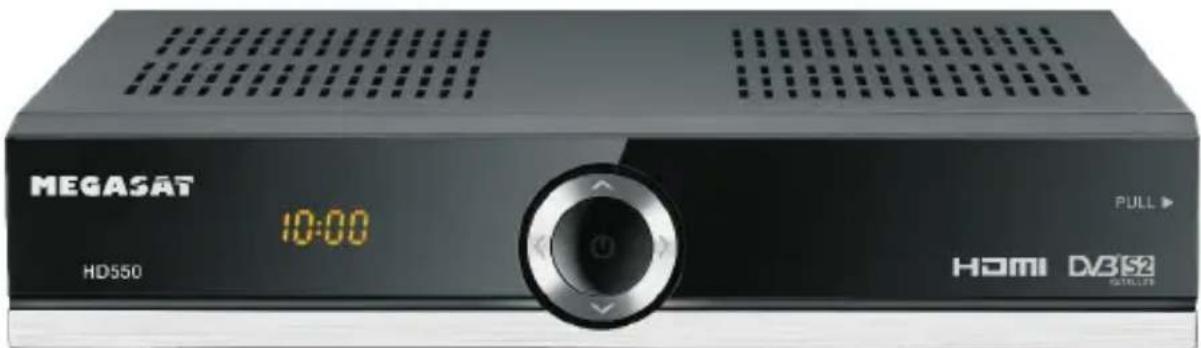
Digital HD Satellite Receiver MEGASAT HD550
Inhaltsverzeichnis
Wichtige Sicherheitshinweise 4
1 Vorder- und Rückseite 6
1.1 Vorderseite 6
1.2 Rückseite 6
2 Fernbedienung....7
2.1 Tastenbelegung....7
2.2 Batterien einlegen 8
2.3 Fern bedienung verwenden 8
3 Anschlüsse....9
4 Erstinstallation 9
4.1 Einstellungen ....10
4.1.1 Programmeins tellungen .... 10
4.1.2 EPG (Elektronische Programmzeitschrift)......11
4.1.3 Sortieren 12
4.2 Videoeinstellungen(Picture Setting) 12
4.2.1 Bildverhältnis 12
4.2.2 Auflösung 12
4.2.3 TV-Forma t....12
4.2.4 Videoausgang....12
4.3 Kanalsuche 12
4.3.1 Satell lit.... 13
4.3.2 Transponder 15
4.4 Zeiteinstellungen 16
4.5 Optionen....17
4.6 System 17
4.6.1 Passwort einstellen .....17
4.6.2 Auf Werkseinstellungen zurücksetzen.... 18
4.6.3 Informationen....18
4.6.4 Lis b aufrufen.... 18
4.6.5 Soft ware update 18
4.7 USB 18
4.7.1 Multimedia 18
4.7.2 Fotoeinst dungen 19
4.7.3 Film einstellungen 19
4.7.4 PVR-Einstellungen 20
4.7.5 Time Shift 20
5. Problem behebung 21
6. Technische Daten 22
Wichtige Sicherheitshinweise
1) Lesen Sie diese Hinweise.
2) Beachten Sie diese Hinweise.
3) Beachten Sie alle Warnhinweise.
4) Befolgen Sie alle Hinweise.
5) Benutzen Sie das Gerät nicht in unmittelbarer Nähe von Wasser.
6) Reinigen Sie das Gerät nur mit einem weichen Tuch.
7) Blockieren Sie nicht die Lüftungsöffnungen und installieren Sie das Gerät nur entsprechend der Bedienungsanleitung.
8) Installieren Sie das Gerät nicht in unmittelbarer Nähe von Wärmequellen, wie Heizkörpern, Heizgeräten, Herden oder sonstigen Geräten (einschließlich Verstärkern), die Wärme erzeugen.
9) Das Gerät muss an einer geerdeten Steckdose angeschlossen werden.
10) Schützen Sie das Netzkabel, damit nicht darauf getreten oder es eingeklemmt wird. Achten Sie insbesondere auf den Stecker und den Bereich, in welchem das Netzkabel aus dem Gerät kommt.
11) Benutzen Sie ausschließlich von Hersteller empfohlene Zubehörteile.
12) Ziehen Sie während eines Gewitters und bei längerer Nichtbenutzung bitte den Netzstecker.
13) Wenden Sie sich mit Wartungsarbeiten nur an einen autorisierten Kundendienst. Wenden Sie sich an einen Kundendienst, wenn das Gerät in irgendeiner Weise beschädigt wurde, wenn beispielsweise Netzkabel oder -stecker beschädigt sind, Feuchtigkeit oder Fremdkörper in das Gerät eingedrungen sind, das Gerät Regen oder Feuchtigkeit ausgesetzt war, wenn das Gerät nicht richtig funktioniert oder heruntergefallen ist.
14) Das Gerät wird durch Ziehen des Netzsteckers vollständig vom Stromnetz getrennt. Die Steckdose muss während des Betriebs jederzeit frei zugänglich sein.
15) Blockieren Sie nicht die Lüftungsöffnungen mit Zeitungen, Tischtüchern, Gardinen usw.
16) Stellen Sie keine nackten Flammen (wie Kerzen) auf dem Gerät ab.
17) Entsorgen Sie Batterien stets umweltgerecht.
18) Das Gerät ist zur Benutzung in moderatem Klima ausgelegt.
19) Setzen Sie das Gerät nicht Spritzwasser oder Tropfwasser aus und stellen Sie keine mit Wasser gefüllten Gegenstände (wie Vasen) auf dem Gerät ab.
WARNHINWEIS: Zur Vermeidung von Feuer und Stromschlag setzen Sie das Gerät bitte weder Regen noch Feuchtigkeit aus.
WARNHINWEIS: Setzen Sie die Batterien weder Hitze (direkte Sonneneinstrahlung) noch Feuer und dergleichen aus.
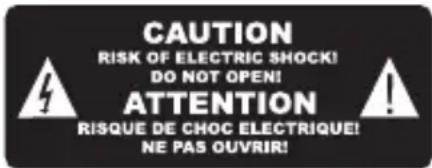

Der Blitz im gleichseitigen Dreieck weist auf gefährliche Hochspannung im Gerät hin, die zu Stromschlag führen kann.

Das Ausrufungszeichen im gleichseitigen Dreieck weist auf wichtige Bedienungs- und Wartungsanleitungen hin.

Das Symbol zeigt an, dass dieses Gerät doppelt isoliert ist. Bitte benutzen Sie ausschließlich Original-Ersatzteile.

VORSICHT: Sollte das Gerät bedingt durch elektrostatische Entladung nicht Funktionieren, muss es durch den Benutzer neu gestartet werden.

WARNUNG: Ein USB-Speicher sollte direkt mit dem Gerät verbunden werden. erwenden Sie keine USB-Verlängerungskabel, um fehlerhafte Datenübertragungen zu verm eiden.

Recycling von Batterien
Um Batterien umweltfreundlich zu entsorgen, geben Sie diese NICHT in den normalen Haushaltsmüll. Bringen Sie Batterien zu Ihrem Händler oder zu entsprechenden Sammelstellen Ihrer Gemeinde.
Anzeichen einer entladenen Batterien sind: Das Gerät lässt sich nicht einschalten. Das Gerät schaltet sich automatisch aus und "Batterie verbraucht" erscheint auf dem Display. Das Gerät und/oder die Batterie funktionieren nicht korrekt.
1 Vorder- und Rückseite
1.1 Vorderseite
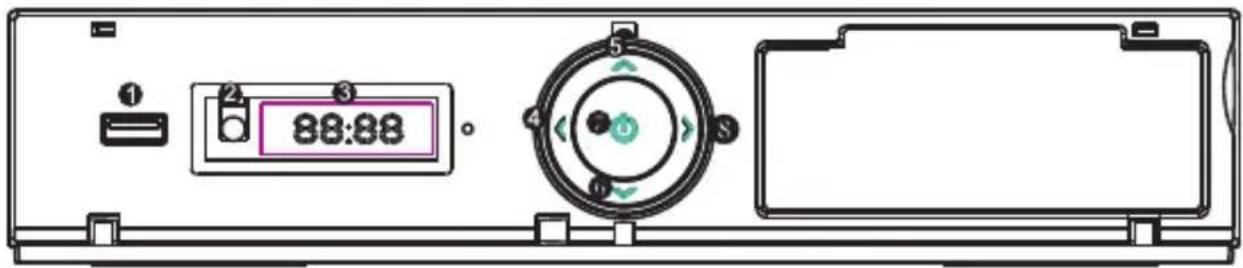
1 USB: Ansch lussfür USB-Speicher.
2 SENSORFÜR FERNBEDIENUNG: Empfängt die Signale der Fernbedienung.
3.LED-DISP LAY:Zeigt die Zeit- und Kanalinformationen.
4&8 ◀ / ▶ : Lautstärke verringern /erhöhen
5&6 ▲/▼: Wechseln Sie die Kanäle ohne Hilfe der Fernbedienung.
7 STANDBY: Dient der Settop-Box oder auf Standby-Schalter
1.2 Rückseite
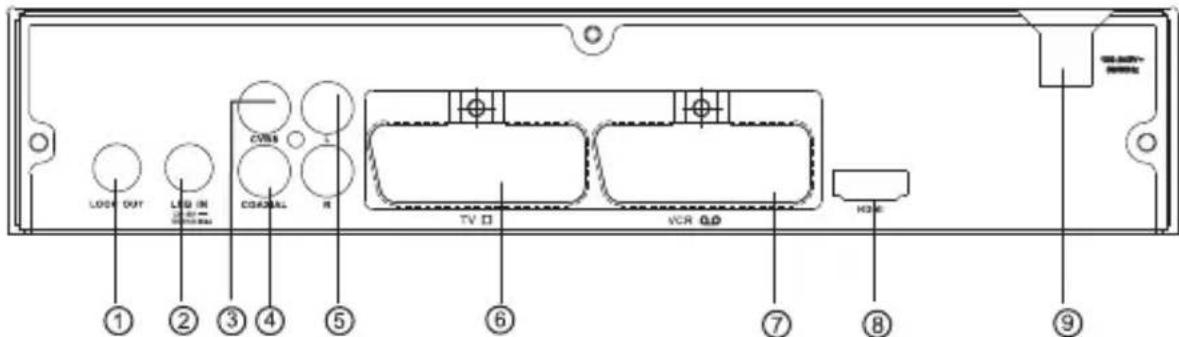
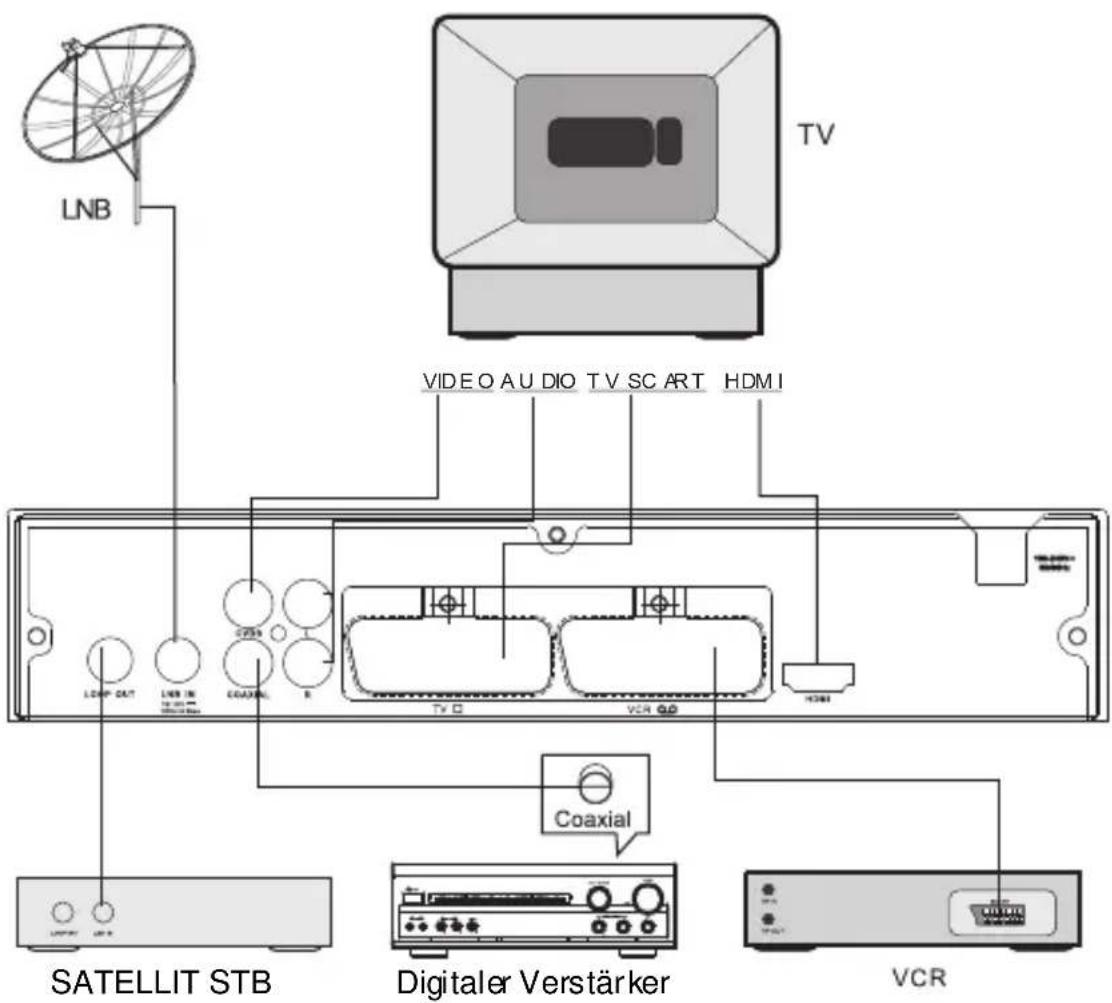
1 LOOP OUT: Weiterleiten des RF-Signals an eine weitere Set Top Box (STB).
2 LNB IN: Für den Empfang des LNB-Signals.
3 CVBS: Komposit-Videoausgang.
4 COAXIAL: Koaxial-Ausgang für Ihr Surround Sound System.
5 AUDIO L/R: Analo gerAudio ausgang mit L/R-Signal.
6 TV SCART: Anschluss für den Fernseher.
7 VCR SC ART: Anschluss für ein DVD-Spieler oder anderes Videosystem.
8 HDMI: HDMI-Ausgang.
9 NETZKABEL: Netz kabel für Anschluss an die Netzversorgung.

Falls möglich, schließen Sie USB-Speicher nur direkt and den USB-Anschluss an.
Sollte dies nicht möglich sein, verwenden Sie nur USB-Verlängerungskabel, die nicht län gera ls 25 cm sind.
2 Fernbedienung
2.1 Tastenbelegung
1) MUTE: Ton Stumm schalten oder wieder aktivieren.
2) INFO: Zeigt weitere Kanalinformationen.
3) TTX: Zeigt Teletext -Informationen.
4) DT V/VCR: Wechseln zwischen DTV- und VCR-Modus.
5) SUBTITLE: Auswählen der Unter titels prache.
6) EXIT: Schließ das aktuelle Menü oder geht zu vor herigem Menü zurück.
7) OK: Bestätigen einer Eingabe oder Auswahl. Zeigt die Kanall iste.
8) RECHTS / LINKS: Navigation in den Menüs. Lautstärke erhöhen oder ver ringern.
9) TV/RADIO: Wechsel zwischen VF und Radio-Funktion.
10) RECALL: Zeigt den zuletzt angeschauten Kanal.
11) GOTO: Auswahl der Wiedergabe zeit eines Mediums.
12) PREV: Springt zu vorherigem Titel bei Wiedergabe eines Mediums.
13) NEXT: Springt zu nächstem Titel bei Wiedergabe eines Mediums.
15) STOP: Stoppt die Medienwiedergabe.
16) STANDBY: Schaltet das Gerät ein oder auf Standby.
20) MENU: Zurückzum Hauptmenü.
21) FAVOURITE: Zeigt das Favoritenmenü.
23) FWD: Suche vorwärts bei Medienwiedergabe.
24) REV: Suche rückwärts bei Medienwiedergabe.
25) PLAY: Start oder fortsetzen einer Medienwiedergabe.
14) REPEAT: Aus wah l der Wiederholfunktion oder Ausschalten der Wiederholfunktion.
17) EPG: (Elektronische Programmzeitschrift) Zeigt die Programmzeitschrift an.
18) AUDIO: Auswahl einer Audiosprache oder eines Audio-Modus.
19) HOCH / RUNTER: Navigation in Menüs. Nächsten oder vorherigen Kanal wählen.
22) 0-9 (numerische Tasten): Einen Kanal oder eine Einstellung wählen.
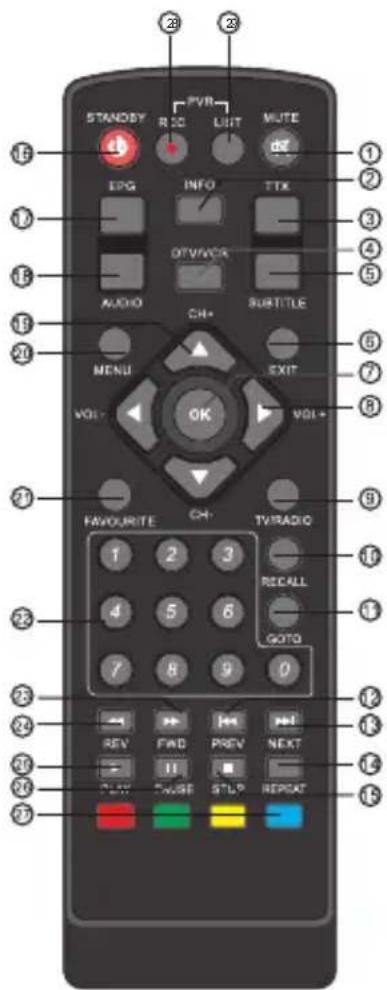

26) PAUSE: Medienwiedergabe unterbrechen.
27) FARB TASTEN:
① Rot: Funktionen;
② Grün: Auflösung ändern;
③ Gelb: Seitenverh ältnis anpassen;
④ Blau: Schaltuhr eins tellen;
28) REC: Aufnahme eines Programms.
29) LIST: Zeigt die aufgenommenen Programme auf der aktuellen Disk.
2.2 Batterien einlegen
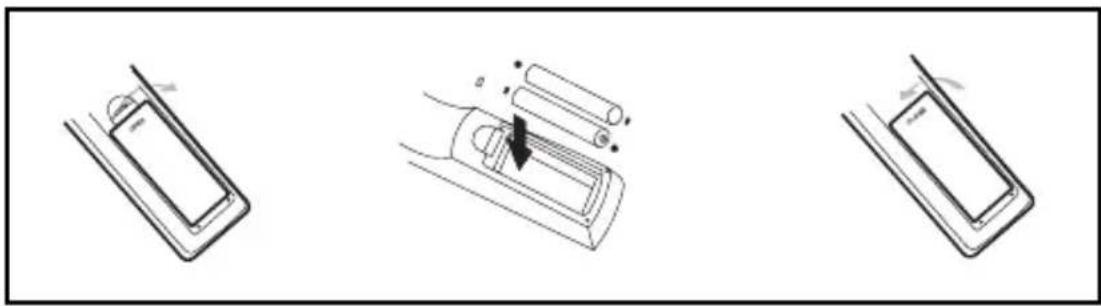
Entfernen Sie die Batteriefachabdeckung von der Fernbedienung und legen Sie 2 x AAA Batterien in das Batteriefach.
Die Aufdrucke im Batteriefach zeigen, wie die Batterien korrekt eingelegt werden müssen.
- Abdeckung öffnen 2 Batterien einlegen 3. Abdeckung schließen
2.3 Fernbedienung verwenden
Um die Fernbedienung zu verwenden, richten Sie diese direkt auf die Vorderseite der Set Top Box. Die Reichweite der Fernbedienung beträgt bis zu 7 Meter von der Set Top Box bei einem Winkel von bis zu 60 Grad.
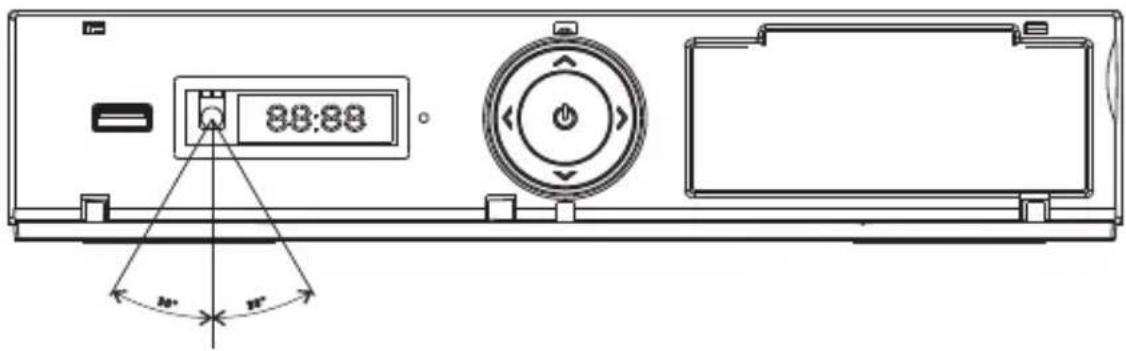
Die Fernbedienung funktioniert nicht, wenn keine Sichtverbindung besteh t. Sonnenlicht oder sehr helles Licht verringert die Empfindlichkeit der Fernbedie nung.
3 Anschlüsse
Vorsicht: Achten Sie darauf, dass die Span g der Steckdose mit der des Empfängers übere instimmt. Um das Risiko eines elektrischen Schlag szu verhindern, öffnen Sie nicht das Gehäuse oder die Rückseite des Empfängers.
Hinweis: Wenn Sie den Empfänger an andere Geräte anschließen, wie TV, Videorekor und Verstärker, lesen Sie auch die jeweiligen Bedienungsanleitungen dieser Geräte.
Achten Sie ebenfalls darauf, al le Geräte während des Anschließen von der Netzversorgung zu trennen.
4 Erstinstallation
Nachdem alle Anschlüss se korrektdurchgeführt wurden, schalten Sie den Fernseher ein
und stellen Sie sicher, dass der Empfänger an die Netzversorgung angeschossen ist. Drücken Sie die Power-Taste, um den Empfänger einzuschalten. Verwenden Sie den Empfänger das erste Mal oder erwurde auf Werkseinstellungen zur ückgesetzt.
wer den alle werkseitige Einstellung en gela den.
Die Senderliste und alle vorge nom menen Einstellungen werden auf die ab Werk eingestellt en Werte zurückgesetzt.
D er Recei ver ist mit ein er Sendere rliste Astra/Hot bird vo i pro g am miert und sofort E insatzbereit.
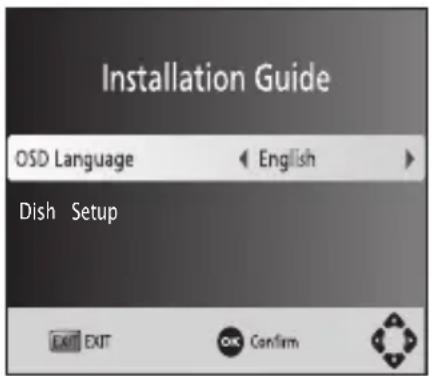
Um die Voreinstellungen zu ändern folgen Sie dem Installations Guide.
(1) Wählen Sie die Anzeigesprache [OSD Language] und drücken Sie RECHTS/LINKS, um die Sprache auszuwählen.
(2) Wählen Sie das Satelliten- Setup [Dish Setup] und drücken Sie RECHT S/LINKS/OK, um in das Satellitenmenü zu gelangen.
(3) Nachdem die Kanalsuche beendet ist, können Sie Ferns eh schauen.
4.1 Einstellungen
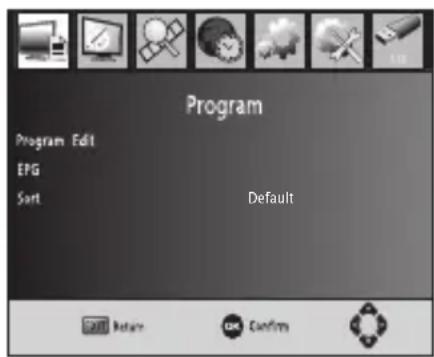
Um das Menü zu öffnen, drücken Sie MENU und wählen Sie Programm[Program]. Das Menü bietet die Möglichkeit Einstellungen vorzunehmen. Wählen Sie eine Optio n und drücken Sie OK oder RECHTS, um Einstellungen vorzunehmen. Dr ücken Sie EXIT, um das Menü zu verlassen.
4.1.1 Programmeinstellungen
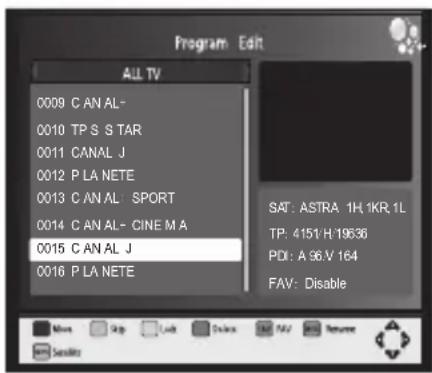
Um die Einstellungen zu ändern (sperren (lock), überspringen (skip), Favoriten (favourite), bewegen (move) oder löschen (delete)), müssen Sie das Programmeinstellungsmenü (Program Edit) aufrufen. Dieses Menü ist durch ein Passwort geschützt. Das Standardpasswort ist "000 000".
Favoriten einstellen
Sie können ein e kurze Liste mit Ihren Lieblingskanälen für den schnellen Zugriff einstellen. Favoriten für TV oder Radio einstellen:
- Wählen Sie den gewünschten Kan al und drücken Sie dann FAVOURITE. Ein
herzförmiges Symbol erscheint und der Kana I wurde zu den Favoriten hinzugefügt.
-
Wiederholen Sie diesen Schitt, um weitere Favoriten hinzuzufügen.
-
Drücken Sie EXIT zum Bestätigen und verlassen des Menüs. Drücken Sie FAVOURITE mit dem herzförmigen Symbol auf der Fernbedienung, um den Favoritenmodus zu verlassen.
Favoriten ansehen
- Drücken Sie FAVOURITE, um das Favoritenmenü aufzurufen.
- Drücken Sie HOCH/RUNTER, um den gewünschten Kanal zu wählen.
- Drücken Sie OK, um den Kanal anzusehen.
Ein TV- oder Radiokanal löschen
- Wählen Sie den Kanal und drücken Sie die BLAUE Taste, ein Hinweis erscheint. Drücken Sie OK, um den Kanal zu löschen.
- Wiederholen Sie diesen Schritt, um weitere Kan äle zu löschen.
Ein TV- oder Radiokanal überspringen
- Wählen Sie d en Kanal, den Sie überspringen wollen und drücken Sie die GRÜNE Taste. Ein Symbol erscheint. Der Kanal wird als zu überspringen markiert.
- Weder holen Sie diesen Schritt, um weitere Kanäe zu überspringen.
- Drücken Sie EXIT zum Bestätigen und verlassen des Menüs. Drücken Sie die GRÜNE Taste mit dem Symbol zum Überspringen, um diesen Modus zu verlassen.
Einen TV- oder Radiokanal bewegen
- Wählen Sie den gewünschten Kanal und drücken Sie die ROTE Taste. Ein Symbol zum bewegen ers cheirt.
- Drücken Sie HOCH/RUNTER, um den Kanal zu bewegen.
- Drücken Sie OK zum Bestätigen.
- Wiederholen Sie diese Schritte, um weitere Kanäle zu bewegen.
Kanal sperren
Sie können ausgewählte Kanäle blockieren. Ein TV- oder Radiokanal blockieren:
- Wählen Sie das gewünschte Programm und drücken Sie die GELBE Taste. Ein Schlosssymbol erscheint. Der Kanal ist nun als zu Sperren markiert.
- Wiederholen Sie diesen Schritt, um weitere Kanäle zusperren.
- Drücken Sie EXIT zum Bestätigen und verlassen des Menüs.
- Drücken Sie die GELBE Taste, um die Sperrung für einen Kanal aufzuheben.
- Um einen gesperrten Kanal anzusehen, benötigen Sie entweder das Standardpasswort
"000000" oder das zuletzt von Ihnen eingestellte Passwort.
4.1.2 EPG (Elektronische Programmzeitschrift)
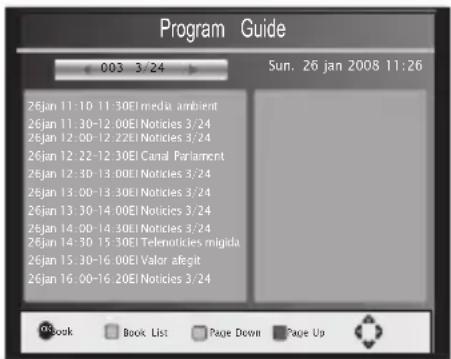
EPG ist eine Programmzeitschrift, die auf dem Bildschirm angezeigt wird und
Programm informationen der nächsten 7 Tage für jeden Kanal zeigt. Drücken Sie EPG auf der Fernbedienung, um es aufzurufen. Sie können mit HOCH/RUNTER das gewünschte Programm wählen. Ist mehr als eine Seite Informationen vorhanden, drücken Sie BLAU für die vorherige Seite und GELB für die nächste Seite.
4.1.3 Sortieren
Sortieren Sie die Kanäle mit der folgenden Option: [Default] – ursprüngliche Reihenfolge.
[Encrypt] – Kanäle verschlüsselt sortieren.
[Service Name] – Kanäle in alphabetischer Reihenfolge sortieren.
[Service ID] – Kanäle nach der Service-ID sortieren.
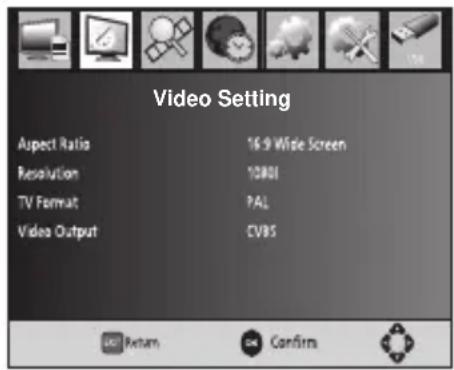
4.2 Videoeinstellungen (Bildeinstellung)
Drücken Sie MENU und wählen Sie das Menü
[Video]. Das Menü bietet Optionenzur
Videoeinstellung. Drücken Sie HOCH/RUNTER, um
eine Option zu wählen und RECHTS/LINKS, um
Eins tellungen vorzunehmen. Drücken Sie EXIT, um das Menü zu verlassen.
4.2.1 Bildverhältnis
Sie müssen das Bildverhältnis zwischen 4:3 Pans Sc an, 4:3 Letter Box, 16:9 Wide Screen oder Auto wählen, um den gesamten Bilds chirm nutzen zu können.
4.2.2 Auflösung
Sollte das Bild nicht korrekt erscheinen, wechseln Sie die Auflösung. Es können die meist gebräuchlichen Auflösungen für HDMI. [480i] einges tellt werden: für NTSC-Systeme TV. [480P]: für NTSC-Systeme TV. [576i] für PA-Systeme TV. [576P]: für PAL-Systeme TV. [720P]: für NTSC- oder PAL-Systeme TV. [1080I]: für NTSC- oder PAL-Systeme TV.
4.2.3 TV-Format
Sollte das Bild nicht korrekt erscheinen, ändern Sie das TV-Format. Es können die meist gebräuchlichen TV-F ormate eingestellt werden [NTSC]: für NTSC-Systeme TV. [PAL]: für PAL-Systeme T V. [Auto]: Automatische Formateinstellung.
4.2.4 Videoausgang
[CVBS]: CVBS-Ausgang. [RGB]: RGB-Ausgang.
4.3 Kana lsuche
Drücken Sie MENU, um das Menü [Search Channe I] aufzurufen. Das Menü bietet Optionen die
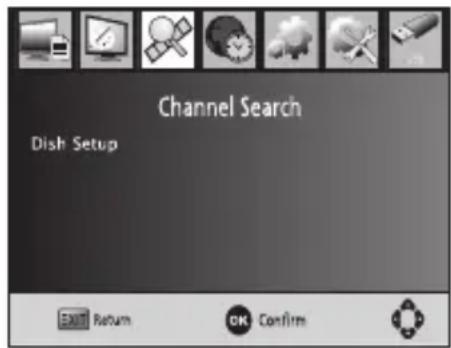
Kanalsuche einzustellen. Drücken Sie HOCH/RUNTER, um eine Optio n zuwähl en und RECHTS/LINKS, um Eins tellungen vorzunehmen. Drücken Sie EXIT, um das Menü zu verlas sen.
4.3.1 Satellit
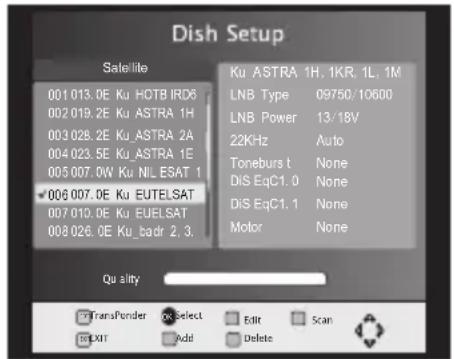
Konfigurieren Sie die Satelliteneinstellungen.
Satellitenliste: Drücken Sie HOCH/RUNTER, um einen Satelliten zu wählen, die Einstellungen werden auf der rechten Seite angezeigt.
LNB-Typ: Drücken Sie LINKS/RECHTS/OK, um eine Liste von LNB-Typen zu zeigen, die als Frequenzen des Lokaloszillators angezeigt werden. Sie können die Frequenz auch unter User Single oder User Dual am Ende der Liste.
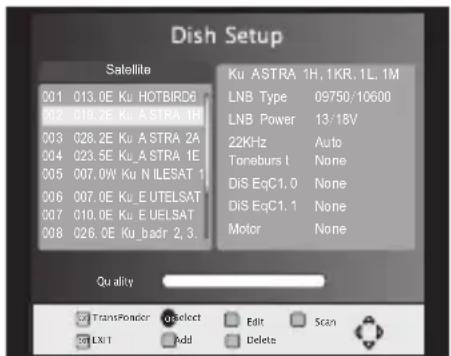
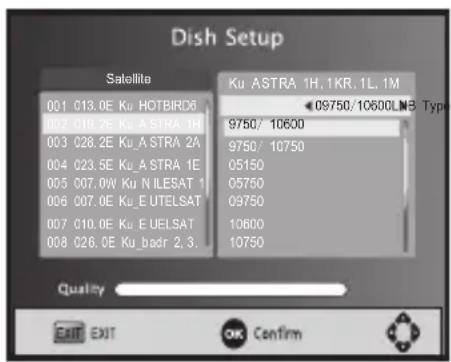
LNB-Leistung: Drücken Sie LINKS/RECHTS zum Einstellen der LNB-Leistung.
22K: Drücken Sie LINKS/RECHTS, um 22K ein- oder auszuschalten, diese Funktion ist auf auto geschaltet, wenn ein Dual-LNB als Lokaloszillator verwendet wird.
Toneburst: Ein- oder ausschalten des Toneburst-Schalters.
DiSEqC1.0: Wählen Sie den rechten Port bis zu 4 für den rechten LNB.
DiSEqC1.1: Wählen Sie den rechten Port bis zu 16 für den rechten LNB.
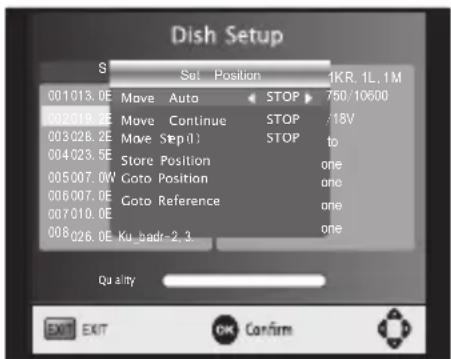
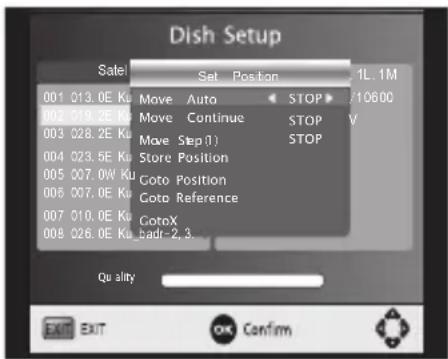
Motor: Drücken Sie LINKS/RECHTS, um DiSEqC1.2 oder DiSEqC1.3 zu wählen. Drücken Sie dann OK, um das Menü für das Einstellen der Position zu zeigen.
DiSEqC1.2: Steuern Sie den Motor auf die korrekte Position, um das Signal zu Empfangen.
DiSEqC1.3: Steuern Sie den Motor gemäß der Örtlichkeit und der Satellite nposition.
Auto-Bewegung: Drücken Sie LINKS/RECHTS, um We st/Ost zu steuern. Die Bewegung stoppt automatisch, sobald das Signal empfangen wird.
Kontinuierliche Bewegung: Drücken Sie LINKS/RECHT S, um West/Ost zu steuern. Die Bewegung wird so lange durchgeführt, bis Sie anhalten.
Schrittweise Bewegung[1]: Drücken Sie LINKS/RECHTS, um nur einen Schritt weit zu bewegen.
Position speichern: Aktuelle Position des Motors speichern.
Gehe zu Position: Drücken Sie LINKS/RECHTS, um zu der gespeicherten Position zu gehen.
Gehe zu Referenz: Pausieren aller Positionen.
Gehe zu X: Zur berechneten Position, abhängig von der Örtlichkeit und der Satellitenposition gehen.
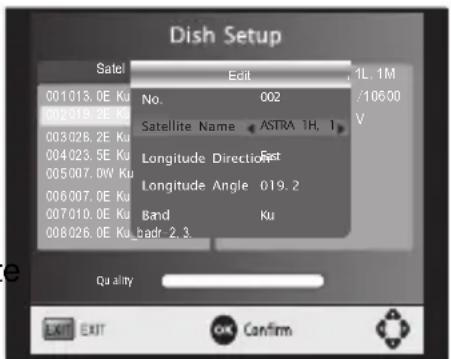
Satelliten hinzufügen: Drücken Sie ROT, um einen Satelliten hinzuzufügen, Sie müssen einen Längengrad eingeben und den Satellitennamen mit dem Softkeyboard engeben.
lliten editieren: Drücken Sie GRÜN, um den Sate fokussierten Satelliten zu editieren.
Satelliten löschen: Drücken Sie GELB, um den fokus sierten Satelliten zu löschen. Drücken Sie OK zum Bestätigen.
Einzelnen Sate lliten S cannen: Drücken Sie BLAU, um das Scan-Menü aufzurufen.
Scan-Modus: Drücken Sie LINKS/RECHTS, um Default zu wählen, damit die eingebauten Standar d Transponder gescannt werden. Blind Scan und NetWork scannen mit aktivem NIT.
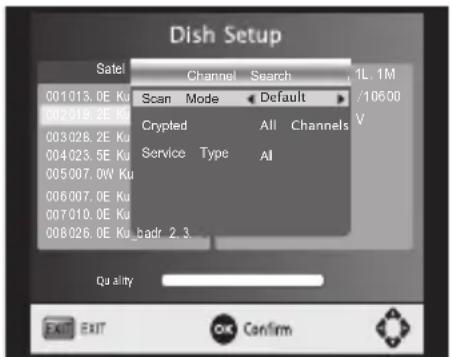
Verschlüsselt: Drücken Sie LINKS/RECHTS, um alle Kanäle oder FTA-Kanäle zu wählen.
Service Type: Drücken Sie LINKS/RECHTS, um ALL, DTV oder RADIO zu wählen.
Drücken Sie OK, um mit den obigen Einstellungen zu scannen.
Multi-Satelliten Scan: Drücken Sie OK, um Satelliten mit " √ " zu markieren, drück en Sie dann BLAU, um das Scan-Menü aufzurufenfigurie ren Sie wie unter Einzelnen Satelliten scannen und drücken Sie OK, um das Scannen zu beginnen.
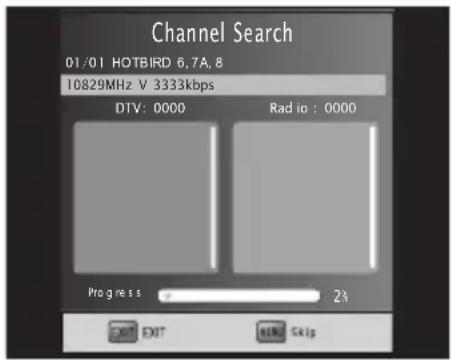
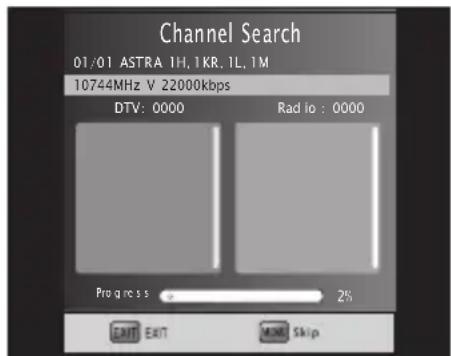
Kanalsuche
Scannen Sie die Satelliten oder Transponder gemäß den Einstellungen.
Blinder Scan
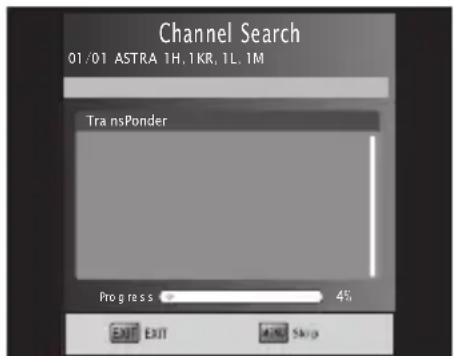
Scannen Sie zuerst das Band, um verfügbare Transponder zu finden. Nachdem alle Transponder gefunden wurden, scannen Sie die Transponder einen nach dem anderen, um alle Kanäle zu finden.
4.3.2 Transponder
Drücken Sie GOTO, um die Liste der Transponder der foku ssierten Satelliten anzuzeigen.
Drücken Sie GOTO nochmals, um zurück zur Satellitenliste zu gelangen.
Transponder hinzufügen: Drücken Sie ROT, um einen neuen Transponder hinzu zufügen. Es kann ein bereits existierender Transponder nicht unter dem gleichen Satelliten gespeichert werden.
Transponder editieren: Drücken Sie GRÜN, um den fokussierten Transponder zu editieren.
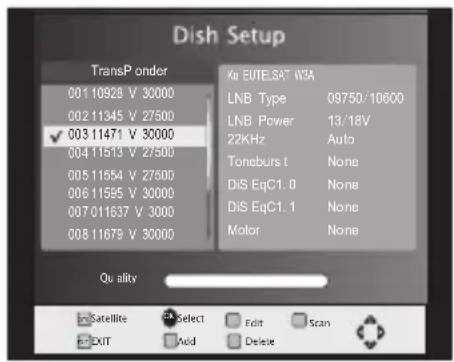
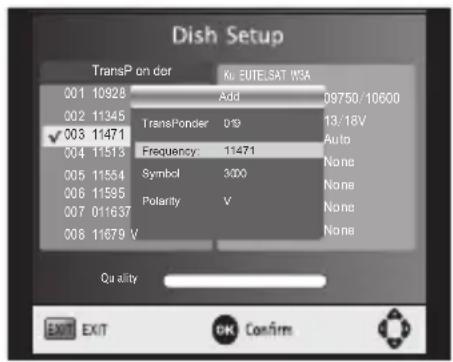
Es kann ein bereits existierender Transponder nicht unter dem gleichen Satelliten gespeichert werden.
Transponder löschen: Drücken Sie GELB, um den fokussierten Transponder zu löschen. Drücken Sie OK zum Bestätigen.
Einzelnen Transponder Scannen: Drücken Sie BLAU, um das Scan-Menü aufzurufen Nach dem Einstellen drücken Sie OK, um zu cannen. s
Multi-Transponder Scan: Drücken Sie OK, , um
Satelliten mit " √ " zu markieren, drücken Sie dann BLAU, um das Scan-Menü aufzurufen. Konfigurieren Sie den Transponder und drücken Sie OK, um das Scannen zu beginnen.
4.4 Zeiteinstellungen
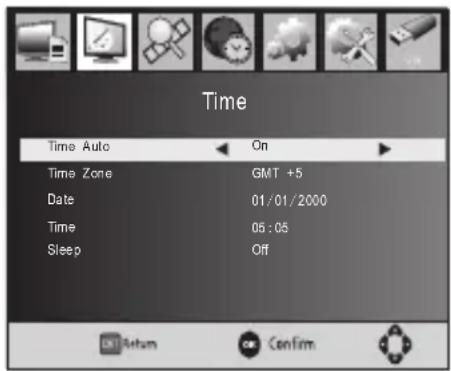
Drücken Sie MENU, um das Menü [Time] aufzurufen. Das Menu bietet Optionen zum Einstellen der Zeit. Drücken Sie HOCH/RUNTER, um eine Option zu wählen und RECHTS/LINKS, um Einstellungen vorzunehmen. Drücken Sie EXIT, um das Menü zu verlassen.
(1)Time Auto: Zeit automatische einstellen.
(2)Time Zone: Wählen Sie die Zeitzone.
(3)Date: Zeigen und stellen Sie das Systemdatum ein.
(4)Time: Zeigen und stellen Sie die Systemzeit ein.
(5) Sleep: Stellen Sie eine automatische Abschaltzeit ein. Eswird ein Hinweis gezeigt, wenn sich das Gerät abschaltet. Dieser Hinweis erscheint in jeder Betriebssituation. Sie können die automatische Abschaltet zwischen 0 und 12 Stunden einstellen. Drücken Sie STANDBY, um den automatischen Abschaltmodus zu verlassen.
4.5 Optionen
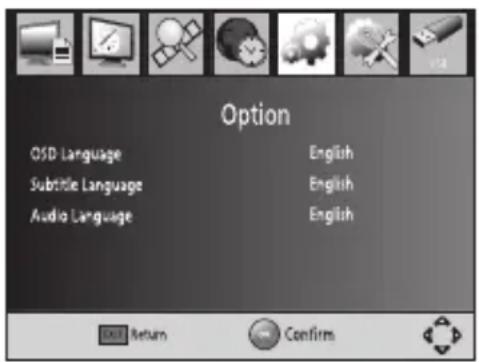
Drück en Sie MENU, um das Menü [Option] aufzurufen. Das Menü bietet Optionen zur
Einstellung der Systemsprache, Untertitelsprache und Audi osprache. Wählen Sie eine Option und drücken Sie RECHTS/LINKS, um Einstellungen vorzunehmen. Drücken Sie EXIT, um das Menü zu verlassen.
(1) OSD Language: Wählen Sie die Systemsprache.
(2) Audio Language: Wählen Sie die
gewünschte Audiosprache, in der die Kanäle wiedergegeben werden sollen. Ist die Sprache nicht verfügbar, wird die Standar dsprache verwendet.
(3) Subtitle Lang uage: Wählen Sie die Untertitelsprache.
Drücken Sie MENU, um das Menü [System] aufzurufen. Das Menü bietet Optionen zur Einstellung der Systemestellungen. Drücken Sie HOCH/RUNTER, um eine Option zu wählen und RECHTS/LINKS, um Einstellungen vorz unehmen. Drücken Sie EXIT, um das Menü zu verlassen.
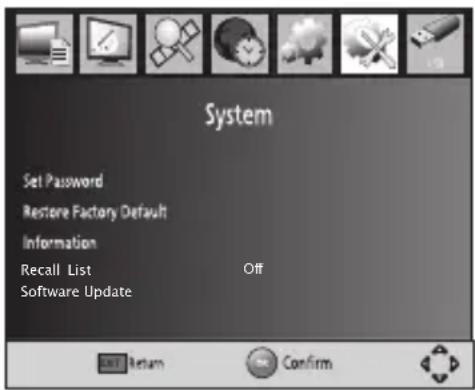
4.6.1 Passwort einstellen
Stellen Sie ein Passwort ein oder ändern Sie es für gesperrte Kanäle. Geben Sie das al te oder das Standar φasswort '000000" e n. Sie werden nun aufgefordert, ein neues Passwort einzugeben. Nachdem esbes tätigt wurde, drücken Sie EX IT um das Menü zu verlassen.
4.6.2 Auf Werkseinstellungen zurücksetzen
Setzen Sie Ihre Set Top Box auf Werkseinstellungen zurück. Wählen Sie im Hauptmenü [Restore Factory Default] und drücken Sie OK oder RECHTS zur Auswahl. Geben Sie Ihr Passwort oder das Standardpasswort "000000" ein und drücken Sie OK zum Bestätigen. Diese Option wird alle eingesellten Kanäle und Einstellungen öschen.
4.6.3 Informationen
Zeigen Sä Influmnazione Modell, Hardware und Software an.
4.6.4 Liste aufrufen
Schalten Sie diese Funktion e n oder aus, die mehrfach-Programmwahl ermöglicht.
4.6.5 Software update
Zum Starten des Updates wenn ein USB Wechseldatenträger mit einem entsprechenden Update angeschlossen wurde.
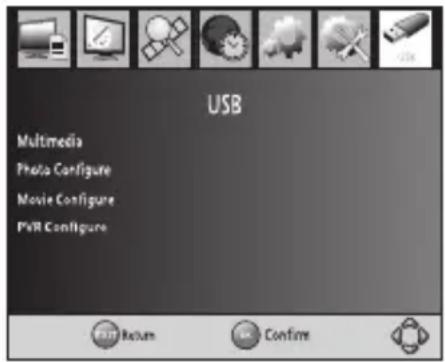
4.7 USB
Dr ücken Sie MENU, um das Menü [USB] auszuwählen. Das Menü bietet Optionen für die Wiedergabe von Musik- und Fotodateien, es werden MP3-, WMA-, JPEG- und BMP-Dateien unterstützt. D as Gerät unterstützt nur U SB-Speicher mit dem FAT und FAT32 Dateisystem. NT FS wird nicht unterstützt.
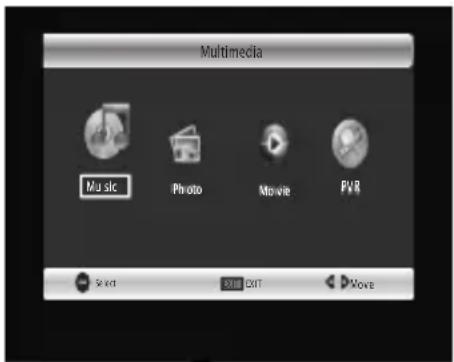
4.7.1 Multimedia
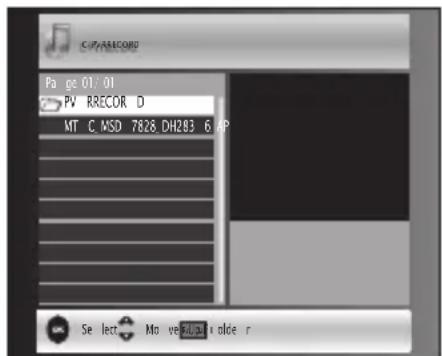
Ist kein USB-Speicher angeschlossen, wird ein Hinweis "No USB Device is Found" angezeigt. Ist ein USB-Speicher angeschlossen, können in Sie die Musik- oder Fotodateien in dies em Menü wählen, drücken Sie OK, um den Dateimanager aufzurufen und wählen Sie die Datei, die Sie öffnen wollen.

Falls möglich, schließen Sie USB-Speicher nur direkt and den DYON USB-Anschluss an. Sollte dies nicht möglich sein, verwenden Sie nur USB-Verlängerungskabel, die nicht länger als 25 cm sind.
4.7.2 Fotoeinstellungen
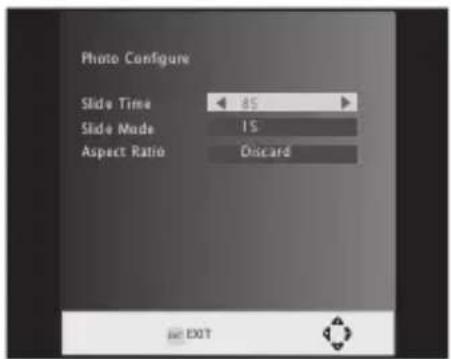
-Slide Time: Stellen Sie die Verweildauer im Bereich von 0 bis 8 Sekunden ein.
-Slide Mode: Stellen Sie den Übergangseffekt zwischen 0 und 59 oder zufällig "random" ein.
-Aspect Ratio: Zeigt Bilder in ihrer Originalgröße an, "Discard" zeigt die Bilder angepasst an.
4.7.3 Filmeinstellungen
- Spezifischer Untertitel:
[Small]: Zeigt den Untertitel klein an.
[Normal]: Zeigt den Untertitel normal an.
[Big]: Zeigt den Untertitel groß an.
- Untertitel-Hintergrund:
[White]: Zeigt den Untertitel mit weißem Hintergrund.
[Transparent]: Zeigt den Untertitel mit transparentem Hintergrund.
[Grey]: Zeigt den Untertitel mit grauem Hintergrund.
[Yellow green]: Zeigt den Untertitel mit gelb-grünem Hintergrund.
- Untertitel-Schriftfarbe:
[Red]: Zeigt den Untertitel in roter Schriftfarbe.
[Blue]: Zeigt den Untertitel in blauer Schriftfarbe.
[Green]: Zeigt den Untertitel in grüner Schriftfarbe.
Hinweis:
- Wir übernehmen keine Garantie für die Kompatibilität (Bedienung und/oder Bus-Leistung) aller USB-Speicher und übernehmen keine Haftung für Datenverlust, bedingt durch Anschluss an dieses Gerät.
- Sind große Datenmengen gespeichert, kann dieses Gerät etwas länger brauchen, um alle Inhalte auf dem USB-Speicher auszulesen.
- Einige USB-Geräte können eventuell nicht korrekt erkannt werden.
- Auch wenn die Dateien unterstützt werden, kann es dazu kommen, dass diese nicht
ergegeben oder abgespielt werden können, abhängig von deren Inhalt. wied
4.7.4 PVR-Einstellungen
[Record Device]: Wählen Sie die Disk, auf der gespeichert werden soll. [Format]: Formatieren Sie die ausgewählte Disk.
4.7. 5 Timeshift
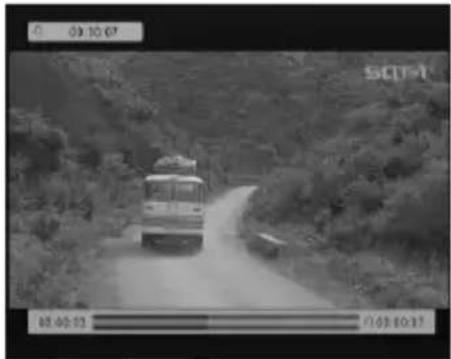
Mit PAUSE starten Sie die Timeshift-Funktion, ein USB-Speichermedium mit ausreichender Kapazität muss angeschlossen sein. Mit WIEDERGABE/PAUSE setzen Sie das Programm fort.
Mit VORLAUF/RÜCKLAUF gehen Sie im Programm vor und zurück. Beim Erreichen des Anfangs der Aufzeichnung wird die Wiedergabe fortgesetzt, beim Erreichen des Endes wird aufgezeichnet. Mit erneutem Tastendruck auf PAUSE starten Sie die Timeshift-Funktion erneut.
Tipps für umweltfreundliche Entsorgung
Nach dem Ende s einer Lebenszeit, darf dieses Gerät nicht mit dem normalen Haushaltsmüll entsorgt werden. Es muss zu einer Sammelstelle für das Recycling von elektrischen und elektronischen Geräten gebracht werden. Das Symbol auf dem Gerät, in der Bedienungsanleitung und auf der Verpackung zeigt dies an.
Die Materialien, die für die Herstellung dieses Geräts verwendet wurden, sind recyclebar, je nach den Identifikationsmarkierungen. Durch das Recyceln dieses Geräts, das Recyceln seiner Komponenten oder durch andere Wege des Weitergebrauchs alter Geräte tragen Sie zum Schutz unserer Umwelt bei. Fragen Sie Ihre lokale Gemeindeverwaltung nach Recyclingstellen.
5.Problembehebung
Bei Problemen mit diesem Receiver oder seiner Installation lesen Sie bitte zunächst die entsprechenden Punkte in der Bedienungsanleitung und dann die Vorschläge in der Störungserkennung.
| Problem | Mögliche Ursache | Lösung |
| Kein Bild | Netzversorgung nicht angeschlossen | Netzversorgung anschließen |
| Gerät nicht eingeschaltet Geräteinschalten | ||
| Bildschirm zeigtNo Signal | DVB-S-Kabel nicht DVB-S-Kabel angeschlossen | anschließen |
| Falsche Einstellung Korrek | te Einstellungen vornehmen | |
| Kein Ton aus den Lautsprechern | Keine oder falsche Verbindung mit Audiokabel | Schließen Sie das Audiok abel korrekt an |
| Ton ist stummgeschaltet Schalten | Sie den Ton wieder ein | |
| Falscher Soundtrack Ste | llen Sie einen anderen Soundtrack ein | |
| Nur Ton, kein Bild auf dem Bildschirm | Keine oder falsche Verbindung mit dem AV-Kabel | Schließ en Sie das AV-Kabel korrekt an |
| Der Kanal ist ein Radiokanal Drücken Sie, um in den -Modus zu wechseln TV | ||
| Fernbedienung funktioniert nicht | Batterie raucht W | echseln Sie die Batterie ve aus |
| Die Fernbedienung ist nicht auf das Gerät gerichtet oder zu Weit entfernt | Halten Sie die Fembedienung auf das Gerät, nicht zu Weit entfernt | |
| Das Bild bleibt stehen, „Mosai k“-Effekt | Empfang ist zu schwach V | erstärken Sie den Empfang |
6.Technische Daten
| Komponente | Spezifikation | |
| Tuner | Frequenzbereich | 950 MHz bis 2150 MHz |
| Eingangs-Impedanz 7 | 5 Ohm unsymmetrisch | |
| Eingangssignal -65 ~ -25 dBm | ||
| Symbol-Rate | 2-45 Mbps | |
| LNB-Leistung 13/18 V, | Max 500 mA | |
| Demodulator | QPSK/8PSK Demodulation | |
| 5/6,7/8,8/9,9/10 | ||
| Anschlüsse | LNB IN F-Anschluss | |
| LOOP OUT F-Anschluss | ||
| TV SCART Komposit | TV (CVBS), RGB,Audio L/R | |
| VCR SCART Komposit | Video, Audio L/R | |
| COAXIAL | RCA,für SP DIF Digital Audio Output | |
| HDMI Für A | nschluss an HDMI-fähige Geräte | |
| RCA | CVBS, Audio | |
| Leistung | Eingang 100-240 V~, 50/60Hz | |
| Verbrauch | Max 18 W | |
| Anzeige | Dekoder-Modul | PAL, NTSC |
| Auflösung | 720X576(PAL),720X480(NTSC),720P,1080i | |
| Dekodiereung | Bildverhältnis | 4:3(Letterbox, Pan&Scan)16:9 |
| Video | MPEG2 Transport MP@ML.HL | |
| MPEG4 AVC/H.264 HP@L4 | ||
| Audio MPEG2 Audio Layer I&II | ||
| Weiteres | Standard | ETSI/EN 300421 DVB-S konform |
| Ton modus | Rechts, Link s, Stereo | |
FEC
* Änderung der Spezifikationen, auch ohne Vorankündigung, vorbehalten.
Content

- Bedienungsanleitung User's Manual
- Digital HD Satellite Receiver MEGASAT HD550
- Inhaltsverzeichnis
- Wichtige Sicherheitshinweise 4
- Vorder- und Rückseite 6
- Fernbedienung....7
- Anschlüsse....9
- Erstinstallation 9
- Videoeinstellungen(Picture Setting) 12
- Kanalsuche 12
- Zeiteinstellungen 16
- USB 18
- Problem behebung 21
- Technische Daten 22
- Wichtige Sicherheitshinweise
- Recycling von Batterien
- Vorder- und Rückseite
- Vorderseite
- Rückseite
- Fernbedienung
- Tastenbelegung
- Batterien einlegen
- Fernbedienung verwenden
- Anschlüsse
- Erstinstallation
- Einstellungen
- Programmeinstellungen
- EPG (Elektronische Programmzeitschrift)
- Sortieren
- Videoeinstellungen (Bildeinstellung)
- Bildverhältnis
- Auflösung
- TV-Format
- Videoausgang
- Kana lsuche
- Satellit
- Kanalsuche
- Blinder Scan
- Transponder
- Zeiteinstellungen
- Optionen
- Passwort einstellen
- Auf Werkseinstellungen zurücksetzen
- Informationen
- Liste aufrufen
- Software update
- USB
- Multimedia
- Fotoeinstellungen
- Filmeinstellungen
- Hinweis:
- PVR-Einstellungen
- 5 Timeshift
- Tipps für umweltfreundliche Entsorgung
- 5.Problembehebung
- 6.Technische Daten
- Content
Marke : MEGASAT
Modell : HD550
Kategorie : Satellitenempfänger