Titan III Hd Combo - Satellitenempfänger SAB - Kostenlose Bedienungsanleitung
Finden Sie kostenlos die Bedienungsanleitung des Geräts Titan III Hd Combo SAB als PDF.


Benutzerfragen zu Titan III Hd Combo SAB
0 Frage zu diesem Gerät. Beantworten Sie die, die Sie kennen, oder stellen Sie Ihre eigene.
Eine neue Frage zu diesem Gerät stellen
Laden Sie die Anleitung für Ihr Satellitenempfänger kostenlos im PDF-Format! Finden Sie Ihr Handbuch Titan III Hd Combo - SAB und nehmen Sie Ihr elektronisches Gerät wieder in die Hand. Auf dieser Seite sind alle Dokumente veröffentlicht, die für die Verwendung Ihres Geräts notwendig sind. Titan III Hd Combo von der Marke SAB.
BEDIENUNGSANLEITUNG Titan III Hd Combo SAB
- SICHERHEITSHINWEISE....2
- EINLEITUNG 2
- EIGENSCHAFTEN....3
- FERNBEDIENUNG......4
- VORDERSEITE......6
- RÜCKSEITE......6
- ANSCHLUSS IHRES SYSTEMS....7
7.1. TV MIT MOTORISIERTEM SYSTEM (DISEQC 1.2)....7
7.2. ANSCHLIESSEN DES NETZWERKS 8
8. GRUNDBETRIEB....9
8.1 STB EINSCHALTEN 9
8.2. STROM 9
8.3. KANAL AUFWÄRTS/ KANAL ABWÄRTS 9
8.4. LAUTSTÄRKE AUF- UND ABWÄRTS - 9
8.5. ZIFFERNTASTEN....9
8.6. STUMM 9
8.7. PAUSE 9
8.8. WIEDERAUFRUF....9
8.9. FAVORITEN 9
8.10. AUDIO 10
8.11. INFORMATION 10
8.12. EPG 10
8.13. TV/RADIO 11
8.14. CHANNEL LIST 11
8.15. SLEEP-TIMER 12
8.16. SEITE HOCH/ SEITE RUNTER 12
8.17. TEXT 12
8.18. UNTERTITEL 13
8.19. FIND 13
8.20. ZOOM....13
8.21. TV/SAT 13
8.22. MENÜ....13
8.23. VIDEO FORMAT....13
8.24. EXIT 13
- SERVICE....13
9.1. ORGANIZING SERVICE.... 14
9.2. FAVOURITEN EINRICHTEN 16
- INSTALLATION 16
10.1. SATELLITEN INSTALLATION.... 16
10.2. FASTSCAN SATELLITE 20
10.3. AUTO INSTALLATION....20
10.4. SATELLITEN FÜHRER 20
10.5. TERRESTRISCHE INSTALLATION 21
10.6. KABEL INSTALLATION 21
- SYSTEM....21
11.1. SPRACHE 22
11.2. A/V KONTROLLE....22
11.3. ETHERNET SETTING....23
11.4. ZEITEINSTELLUNG 24
11.5. TIMER....25
11.6. JUNGENDSCHUTZ 26
11.7. SONSTIGE EINSTELLUNG....26
11.8. SOFTWARE UPGRADE 27
11.8.2 Http Upgrade....27
11.8.3 Ftp Upgrade 28
11.8.4 Upgrade bei RS232: 28
11.8.5 Sicherung auf USB.... 28
11.9 STANDARDEINSTELLUNG 29
11.9.1 Standardwert 30
11.9.2 Kanallöschen: 30
11.9.3 Speichern Standardwert.... 30
.10 INFORMATION 30
12. CONDITIONAL ACCESS.... 31
12.1 CA EINSTELLUNG 31
12.2 COMMON INTERFACE (CI) 31
13. MEDIEN....31
13.1 AUFNAHME 32
13.2 MOVIE 32
13.3 MUSIK 32
13.4 IMAGE 34
13.5 PVR EINSTELLUNGEN 36
13.6 FESTPLATTE VERWALTEN 36
13.7 USB GERÄT SICHER ENTFERNEN 37
14. ANWENDUNG....37
14.1 YOUTUBE....37
14.2 RSS READER 38
14.3 WETTERVORHERSAGEN 39
14.4 GOOGLE MAPS....39
14.5 FTP 39
14.6 WEB TV 39
15. GAME....40
15.1 TETRIS....40
15.2 SCHLANGE 40
15.3 OTHELLO 40
16. EPG....41
17. NEUE FUNKTIONEN 41
17.1 ENTZERRER....41
17.2 TIME SHIFT 41
17.3 AUFNAHME 41
18. FEHLERSUCHE....43
19. TECHNISCHE DATEN 44

DOLBY DIGITAL
1. Sicherheitshinweise
Dieses Gerät entspricht internationalen Sicherheitsstandards. Lesen Sie bitte vor Inbetriebnahme die Sicherheitsvorschriften aufmerksam durch.
Netzanschluss : 100\~240V AC, 50/60Hz
Überlastung: Vermeiden sie eine Überlastung der Steckdose, der Netzzuleitungen oder eines Netzteils. Dies könnte zu Feuer oder einem elektrischen Schlag führen
Flüssigkeiten: Stellen Sie keine mit Flüssigkeiten gefüllten Gegenstände, z. B. Vasen, auf das Gerät. Vermeiden Sie das Eindringen von Fremdkörpern und Flüssigkeiten in das Gerät. Setzen Sie das Gerät nicht Tropf- oder Spritzwasser aus
Reinigung und Pflege: Trennen Sie das Gerät vor der Reinigung vom Stromnetz. Verwenden Sie zum Reinigen ein trockenes, weiches Tuch.
VENTILATION: Die Schlitze auf der Oberseite des HD Receivers müssen offen gelassen werden, damit die entstehende Wärme ungehindert abgeführt werden kann. Stellen Sie den HD Receiver nicht auf weiche Möbel oder Teppiche. Schützen Sie das Gerät vor Hitze und setzten sie es keiner direkten Sonnenbestrahlung aus. Stellen Sie keine elektronischen Geräte auf den HD Receiver.
Zubehör: Verwenden Sie nur Originalteile oder Teile, die von Ihrem Fachhändler empfohlen wurden, um Schäden an Ihrem Gerät oder Verletzungsgefahren vorzubeugen.
Anschluss an Satellitenteller LNB: Trennen Sie das Gerät vom Stromnetz, bevor Sie die Leitungenzu Satellitenteller anschließen oder trennen
Die Nichtbeachtung dieser Warnung kann zur Beschädigung des LNBs führen.
Anschluss an den TV : Trennen Sie das Gerät vom Stromnetz, bevor Sie die Leitungen zu Satellitenteller anschließen oder trennen. Die Nichtbeachtung dieser Warnung kann zur Beschädigung des TVs führen.
Erdung: Das LNB-Kabel muss für die Satellitenantenne geerdet werden.
Aufstellen des Geräts: Stellen Sie den HD Receiver nur in geschlossenen Räumen auf um direkten Kontakt mit Blitzschlag, Regen oder Sonneneinstrahlung zu vermeiden
2. EINLEITUNG
Vielen Dank dass Sie diesen HD Reciever erworben haben.
Dieser HD Receiver ist vollständig kompatibel mit den internationalen DVB Standards und überträgt digitale Bilder, Musik, einen Elektronischen Programm Führer und Videotext direkt über das Satellitensignal auf Ihr TV Gerät.
Genießen Sie digital hochauflösende Musik-, Film-, Nachrichten- oder Sportinhalte in Ihrem Büro oder bei sich zu Hause auf Ihrem TV Gerät. Freuen sie sich auf interessante Spiele die in Ihrem neuen HD Gerät bereits integriert sind.
Nutzen Sie zur Sendersuche die automatische sowie die manuelle Sendersuchfunktion. Weiterhin unterstützt das Gerät Diseqc1.0, Diseqc1.2 und USUALS. Sie können bis zu 6000 TV- und Radiosender speichern. Ihre beliebtesten Sender können sie in Ihre persönliche Favoritenliste einfügen. Nutzen Sie Funktionen wie Sperren, Verschieben, Löschen, Sortieren um die Sender nach Ihren Wünschen darzustellen.
Das Menü ist modern gestaltet und unterstützt mehrere Sprachen. Alle Funktionen können mit der Fernbedienung und teilweise auch direkt am Frontpanel durchgeführt
werden. Das Gerät ist leicht zu bedienen und für die Zukunft auch weiterhin erweiterbar. Beachten Sie, dass Softwareänderungen die Funktionen des Gerätes erweitern oder verändern können.
Sollten Sie Probleme mit der Handhabung des Gerätes haben, so schlagen Sie die entsprechenden Abschnitte im Handbuch nach. Dieses Handbuch beinhaltet alle Informationen die Sie zum Betrieb des Gerätes benötigen.
3. EIGENSCHAFTEN
● MPEG DVB-S / DVB-S2 (H264) HD kompatibel
- Speicherplatz für 6000 Kanäle (TV und Radio)
- Mehrsprachige Menüsprachen-Unterstützung
- Kanalumschaltung < 1 Sek.
- Kanallisten editierbar
- Favoriten frei editierbar
● True-color Menü On-Screen Display (OSD)
● Bild in Grafik (PIG) -Unterstützung
- Elektronischer Programm Führer (EPG) für Kanalinformationen auf dem TV-Gerät
- Untertitel-Unterstützung
- Teletext-Unterstützung für VBI und Software Emulation
- Kindersicherung für einzelne Kanäle oder Sendungen
- Programm und Kanalinformationstransfer von Receiver zu Receiver
- Interessante Spiele vorinstalliert
● Dolby Digital Bit-Stream output via HDMI
● DiSEqC 1.0, 1.1, 1.2, USALS and Unicable
● HDMI Full HD (1080p) Video/Audio Output
- 2x USB 2.0 Host
- RTC (Real-Time-Clock)
- Time Shift Funktion
- Video Aufnahme Funktion
- Aufnahme auf einem Kanal und gleichzeitiges TimeShift eines anderen Kanals (optional)
- Unterstuerzung 3G Netzwerk Funktion
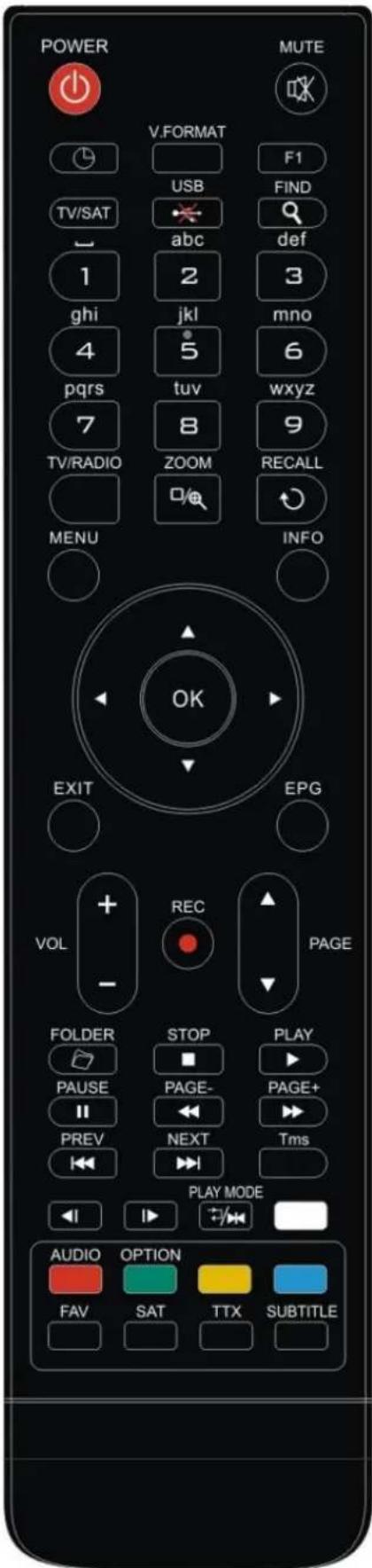
4. Fernbedienung
text_image
POWER V.FORMAT USB F1 TV/SAT abc find def 1 2 3 ghi jkl mno 4 5 6 pqrs tuv wxyz 7 8 9 TV/RADIO ZOOM RECALL menu INFO OK EXIT EPG VOL REC PAGE FOLDER STOP PLAY PAUSE PAGE- PAGE+ PREV NEXT Tms PLAY MODE AUDIO OPTION FAV SAT TTX SUBTITLEMit der Fernbedienung können Sie den Receiver ein-/
ausschalten, das OSD (On Screen Display)
bedienen und eine Anzahl „Hotkeys“ verwenden.
POWER
Schaltet Ihren Receiver ein oder in Standby.
MUTE
Stummschaltung des Tons
ZAHLENTASTEN
Zur direkten Anwahl von Programmen oder zum Ändern von
Einstellungswerten im Menü
TV / RADIO
Zum Wechseln zwischen TV und Radio
Programmen
(ZOOM)
Durch mehrmaliges Drücken der ✉Taste bestimmen Sie das Zoomen, von 1x bis 16x..
RECALL
Rückkehr zum vorherigen Status oder
Menü.
TV/SAT
Zeigt verschiedene Informationen zum laufenden Programm an.
Öffnet den elektronischen Programmführer.
MENU
Zeigt das Hauptmenü auf dem Bildschirm an, oder verlässt das Menü..
EXIT
Löschen einer Auswahl im Menü, oder verlassen des Menüs.
OK
Zum Auswählen einer Menü-Option, oder zur Bestätigung einer Eingabe.
<,> TASTE
Zum Auswählen einer Menü-Option.
^,v TASTE
Zum Auswählen einer Menü-Option.
PAGE/PAGE ▼
Bewegt den Cursor zur nächsten oder vorigen Seite im Hauptmenü oder in der Senderliste.
● REC
Besitzt je nach Menü verschiedene Funktionen.
Teletext
Zeigt die Teletext Information des ausgewählten Programms an.
Subtitle
Anzeige der Untertitel.
UHF
Falls Ihr Fernseher durch einen RF-Modulator (UHF) angeschlossen ist, wählen Sie Ausgangskanal zwischen CH 21 und CH 69 per ^,v TASTE
(FIND)
Funktion zur Schnellfindung von Programmen, sortiert nach Buchstaben.
TIMER
Drücken Sie die "Timer" Taste um Standby-Zeit einzustellen.
V. FORMAT
Drücken Sie V.FORMAT-Taste, um den Display-Modus unter "AUTO", "By
Drücken Sie die FAV-Taste, um die Favoriten-Liste anzuzeigen.
FOLDER
Direkter Zugriff auf den Aufnahme-Manager.
AUDIO(Rote Taste)
Einstellung der Audio Programme, zur Auswahl des Audio Modus, Links,
Rechts, Stereo, Mono.
OPTION(Grüne Taste)
Zeigt NVOD Information, sofern der laufende Kanal dies unterstützt
SAT
Zeigt die Satellitenliste an.
Play Mode
Um den Abspielmodus des MP3 oder JPEG-Players zu ändern.
USB
Um die USB-Festplatte sicher zu entfernen.
TMS(Time Shift)
Drücken Sie diese Taste, um die Informationsleiste TimeShift anzuzeigen.
▶ Play
Zur Wiedergabe von MP3-, JPEG- oder Aufnahme-Dateien.
■ Stop
Stoppen von TimeShift, Aufnahme oder des MP3/-JPEG-Players.
|| PAÜSE
Wird für die Auswahl der Einfrierfunktion verwendet
Einmal drücken, um das Bild auf dem Bildschirm einzufrieren
← FB
Schneller Rücklauf.
FF
Schneller Vorlauf.
SB
Reservierte Taste.
SF
Reservierte Taste
PREV/NEXT
Um die vorherige/naechste Datei in der Playliste zu spielen.
Um an den Anfang / das Ende der TimeShift Wiedergabe zu springen.
5. Vorderseite

POWER KEY: Schaltet Ihren Receiver ein oder in Standby.
MENU KEY: Zeigt das Hauptmenü auf dem Bildschirm an
EXIT KEY:
OK KEY: Zeigt TV/Radio Liste, oder Bestätigung einer Eingabe.
V-/V+ KEY: .Zum Einstellen der Lautstärke, oder um Cursor nach links oder rechts im Menü zu bewegen.
P-/P+ KEY: Zum Wechseln der Kanälen, oder um Cursor nach oben oder unten im Menü zu bewegen.
Remote Sensor: Erkennt Infrarotsignal von der Fernbedienung.
POWER Indicator: Leuchtet, wenn der Empfänger auf und Standby-Modus eingeschaltet.
Card Slot: Eine CA Schnittstelle für Conax.
Common Interface: Eine Buchse für Conditional Access Modules CAM.
USB : USB 2.0 Host, eine Verbindung zu USB-Festplatte oder Flash-Disk, und 3G-Dongles.
Display: (LED-Typ) zeigt die Betriebsbereitschaft des Empfängers.
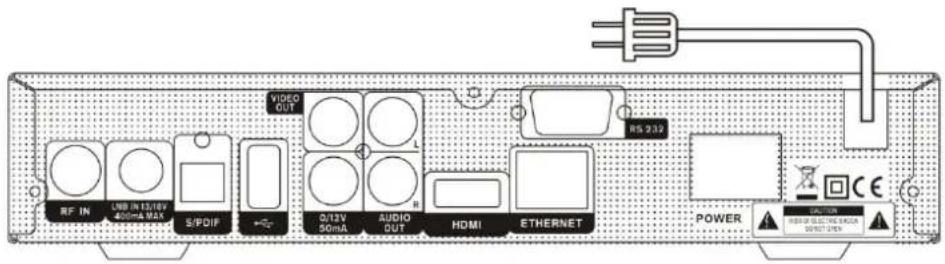
6. Rückseite
text_image
RF IN USB IN 13/18V 400mA MAX S/PDIF VIDEO OUT 0/12V 50mA AUDIO DUT HDMI ETHERNET RS 232 POWER POWER SELECT ON COLDEN SELECT ON COLDENBitte beachten Sie die Diagramme oben für alle möglichen Anschlüsse Ihres Receivers.
Schließen Sie das Gerät nicht an die Netzsteckdose an, bevor alle anderen Anschlüsse gemacht sind und überprüft wurden.
LNB IN 13/18V 400mA MAX: Dieser Eingang ist für den Anschluss des Koaxialkabels Ihrer Satellitenantenne.
RF IN: Dieser Eingang ist für den Anschluss des Koaxialkabels Ihrer terrestrischen Satellitenantenne
S/PDIF: Digital-Audio-Schnittstelle, Verbindung zum AV-Verstärker S / PDIF-Eingang.
USB: USB 2.0 Host, Verbindung zur USB-Festplatte oder USB-Stick und 3G.
VIDEO OUT: Das RCA-Anschluss zum Verbindung externen Videos.
AUDIO R/L: Diese RCA Anschlüsse für externe Audio Verstärker oder Systeme.
0/12V 50mA: Dies wird verwendet, um 12 V an einen externen 0V/12V Schalter
HDMI: Audio- und Videoausgang zur Verbindung mit einem TV-Gerät, das einen HDMI Eingang besitzt.
RS 232 SERIAL PORT: Anschluss für ein serielles Kabel um Ihren Receiver mit einem Computer zu verbinden.
Ethernet: Über den Netzwerkanschluss können Sie die Software updaten.
POWER ON/OFF SWITCH: Zum Schalten ON / OFF die Empfängerstromversorgung.
7. Anschluss Ihres Systems
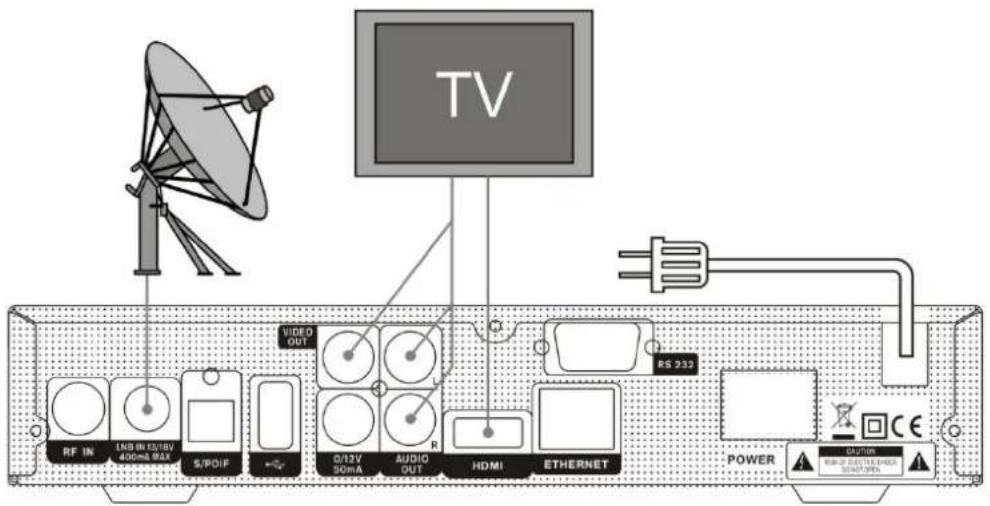
Sie können den Receiver auf zwei verschiedene Arten an Ihr bestehendes TV-SAT-Systemanschließen. Wir empfehlen folgende Möglichkeiten:
-
Wenn Sie ein hochauflösendes Fernsehgerät haben, sollten Sie für das beste Ergebnis ein HDMI-Kabel verwenden. Verbinden Sie ein Ende des Kabels mit dem HDMI-Stecker, das andere Ende mit dem entsprechenden Stecker Ihres Fernsehers. In diesem Fall müssen Sie keine Audio-Anschlüsse vornehmen, denn die HDMI-Verbindung ist für Stereo Audio oder digitales Dolby Audio geeignet.
-
Schließen Sie ein Ende des RCA-Kabels an den TV-(RCA) Stecker an der Rückseite des Receivers und das andere Ende an einen RCA-Stecker Ihres TV-Gerätes an.
text_image
TV VIDEO OUT RF IN LNG IN 13/18V 400mA MAX S/PDIF O/12V 50mA AUDIO OUT R HDMI ETHERNET RS 232 POWER CAULIN RAMP SWITCHER SUPPORTSSchließen Sie zum Schluss das Koaxialkabel vom Betreiber an die LNB IN-Buchse des Receivers an.
Mit externem Audio/Hi-Fi-System
Um ein externes Audio Hi-Fi-System anzuschließen wird der Receiver mit RCA Anchluss an der Rückseit versehen, die mit AV OUT gekennzeichnet sind.
Verbinden Sie mit einem RCA Kabel von der Buchsen AV OUT an der Rückseite des Receivers und die Eingangsbuchsen LINE, AUX, ERSATZ ODER EXTRA Ihres Hi-Fi-Systems
7.1. TV mit motorisiertem System (DiSEqC 1.2)
Verbinden Sie ein Ende Ihres Koaxialkabels mit dem Anschluss LNB EIN des Receivers und das andere Ende mit REC oder dem Receiver Anschluss des DiSEqC 1.2 Motors
Verbinden Sie durch das Koaxialkabel den LNB mit dem LNB-Anschluss des DiSEqC 1.2 Motors.
Alle unsere Receiver sind dafür konzipiert, mit DiSEqC 1.0 und DiSEqC 1.2 kompatibel zu sein.
Dies ermöglicht den Anschluss mehrere Antennen zugleich an den Receiver..
Wenn Sie zwei oder mehr fixe Antennen oder LNBs haben, so empfehlen wir die Verwendung eines DiSEqC 1.0-Schalters.
Verbinden Sie durch das Koaxialkabel den ersten LNB mit dem Eingangsanschluss von LNB 1 oder LNB A des DiSEqC 1.0- Schalters.
Machen Sie dasselbe mit allen anderen LNBs, die Sie haben.
Schließen Sie ein Ende der Koaxialkabel mit dem RF Ausgang des DiSEqC-Schalter, schließen Sie das andere Ende an die Buchse LNB EIN des Receiver an
Auf der Digital-Receiver können Sie entweder direkt eine Einzelantenne oder einen LNB eines multi-feed Gerätes anschließen.
7.2. Anschliessen des Netzwerks
1. LAN Anschluss:
Schließen Sie das eine Ende des Ethernet-Kabels an den Produkt-und das andere Ende an den LAN-Router.
2.Verbinden mit WLAN
Sie können das Netzwerk über das Wi-Fi-Zugangspunkt oder DSL / Kabel-Modem verbinden..
a. Stecken Sie den WLAN-USB-Dongle an den USB-Port..(exklusiv eingekauft)
b. Legen Sie die Optionen für das Wi-Fi.
- Network Name (SSID): Wählen Sie den Netzwerknamen Ihres WLAN Zugangspunkt aus der Liste.
- Security Type (WEP): Dieses Produkt unterstützt WEP 40/128bit ASCII und HEX WEP 40/128bit. Der Sicherheitstyp des WLAN und der Produkte sind gleich eingestellt werden
- Password: Bei Verwendung dieses Sicherheitstyps, müssen Sie das Passwort eingeben. Geben Sie das gleiche Kennwort in das Wi-Fi-Einstellungsmenü.
3. Verbinden mit dem 3G:
Schließen Sie das Netzwerk über die 3G-Dongle. Stecken Sie den USB-Dongle, das 3G hat.
Note:
- Stellen Sie sicher, dass der Abstand zwischen dem Wi-Fi-Zugangspunkt und das Produkt ist nicht zu weit. Dies kann Signalsqualität verringern.
- Es wird empfohlen, einen Wireless-USB-Dongle von Serie RT5370 zu erwerben. Andere Produkte können nicht funktionieren oder reagieren.
- Es wird empfohlen, ein 3G-USB-Dongle von Huawei E1750, E1550, E1752, E173 zu erwerben Andere Produkte können nicht funktionieren oder reagieren.
- Wir empfehlen, die Netzwerkverbindung über eine direkte LAN.
8. Grundbetrieb
8.1 STB einschalten
Zuerst schließen Sie das externe 12V Adapter zum
Einschalten des Gerätes. Wird das Box erstmalig benutz, dann wird der erste Kanal einer voreigestellten Kanalliste abgespielt. Handelt es sich nicht um eine Erstnutzung, dann wird der Kanal wiedergegeben, welcher auch vor demletzten Abschalten der Box lief
? Häufig gestellte Fragen
F: Meine Set-Top-Box ist eingeschaltet und nicht im Standby-Modus, aber auf dem TV-Bildschirm erscheint kein Bild
A: Stellen Sie sicher, dass der TV mit dem richtigen Video Eingang eingestellt ist. Beispielsweise, wenn Sie das Gerät mit dem Video1 Eingang des TV verbunden haben, muss die TV-Anlage auf Video1 geschalten werden.
F: Meine Set-Top-Box ist eingeschaltet und nicht im Standby-Modus, aber auf dem Flachbildschirm erscheint nichts, außer die Information „Kein Signal.
A: Dies bedeutet, dass der kanal, den Sie gewählt haben, kein Signal hat. Es könnte mehrere Gründe haben:
1 Der Kanal, den Sie wählen, ist nicht in Ihrem aktuellen Satelliten. Die einfache Lösung ist den Kanal zu wechseln.
2 Das Signal des aktuellen TV Kana list zu schwach. Sie können versuchen, auf ein anderes stark Signal Kanäle zu ändern. Wenn die Probleme weiterhin bestehen, wenden Sie sich an Ihren Händler oder andere Fachleute für den technischen Service.
3 Sie verwenden die Dual LNB, und Sie müssen LNB Typ ändern.
8.2. Strom
1 Bestätigung der Taste [POWER] wird der Standby Status aufgerufen.
2 Drücken Sie im Standby Status die Taste [POWER] erneut, läuft das Gerät wie zuvor und gibt den vorherigen Kanal wieder
3 Der Benutzer kann die Stromversorgung unterbrechen, um den Standby Modus zu beenden.
8.3. Kanal aufwärts/ Kanal abwärts
Zum Wechseln der Kanäle im Vollbild drücken Sie [CH+/CH-] .
8.4. Lautstärke auf- und abwärts -
Benutzen Sie im Vollbild die Tastenziffern und drücken Sie [OK] auf der Fernbedienung zum Wechseln der Kanäle.
8.5. Zifferntasten
Benutzen Sie im Vollbild die Tastenziffern und drücken Sie [OK] auf der Fernbedienung zum Wechseln der Kanäle..
8.6. Stumm
1 Drücken Sie [MUTE] zum Stumm schalten. Ein entsprechendes Symbol erscheint auf dem Bildschirm.
2 Drücken Sie [MUTE] erneut, um die Stummschaltung aufzuheben.
8.7. Pause
1 Drücken Sie im Abspiel-Modus die Taste [PAUSE], stoppt das Bild, während der Ton weiter läuft.
2 Wenn Sie die Taste [PAUSE] erneut drücken, wird die Bildwiedergabe entsprechend der Tonwiedergabe fortgesetzt.
8.8. Wiederaufruf
Mit der Taste [RETURN] gelangen Sie direkt zum vorherigen Sender.
8.9. Favoriten
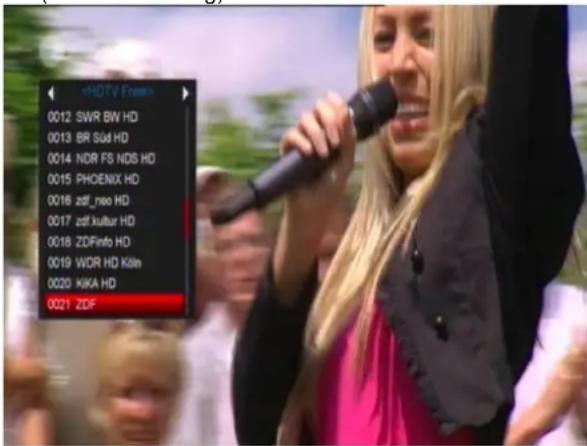
1 Mit der Taste [FAV] können Sie im linken Teil des Vollbildes das Fenster „Favoriten Gruppe“ öffnen (siehe Abbildung).
text_image
2 In dem Fenster "Favoritenliste" können Sie den Cursor mit der Taste [Channel Up / Channel Down] bewegen, um die Favoriten-Kanäle zu wählen.
3 Im Fenster "Favouritenliste" können Sie [Left/Right] Taste drücken, Favouritengruppen zu wählen. Drücken [P-/P+] Taste können Sie "Seite vor/- zurück" umsetzen.
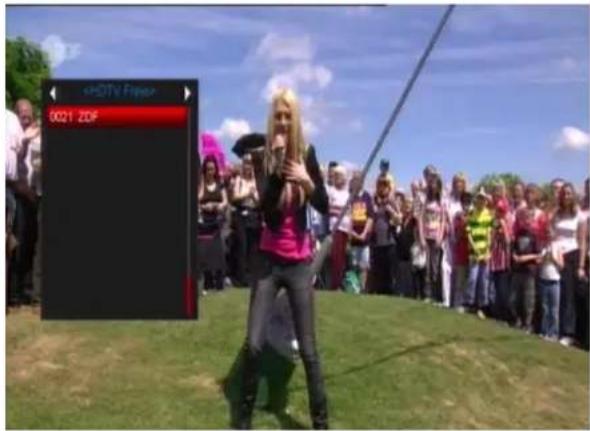
text_image
HDTV Flipover 0021 ZDF4 Drücken Sie die Taste [Exit] zum Verlassen des aktuellen Fensters.
? Häufig gestellte Fragen
F: Warum zeigt der Bildschirm nach dem Drücken der Taste [FAV] "Kein Favoritenkanal" an?
A: Weil Sie keine Kanäle als "Favoritenkanäle" eingestellt haben. Siehe Favoriten
8.10. Audio
1 Drücken Sie die Taste [AUDIO], öffnet sich im Vollbild das Fenster "Audio" auf dem Bildschirm.
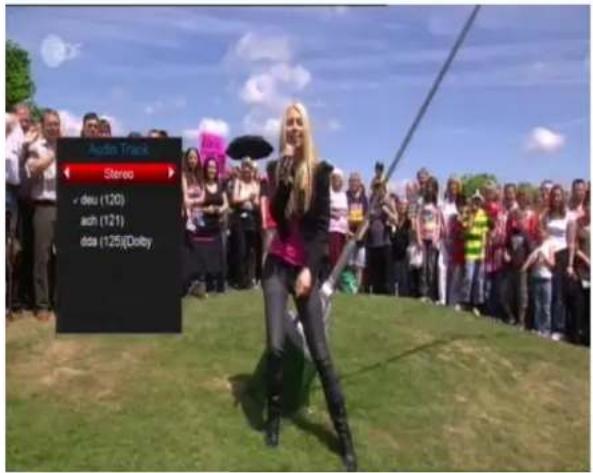
text_image
Audi Track Stereo • deu (120) adh (121) dda (125)Dolby2 Sie können die Tonspur mit der Taste [Channel Up/Channel Down] und den Ton-Modus mit der Taste [Left/Right] verändern.
Mit der Taste [INFO] oder der Tastenkombination ([INFO] und [Rot]) können Sie im Vollbild ein Fenster öffnen, welches Ihnen die Parameter des laufenden Senders anzeigt.
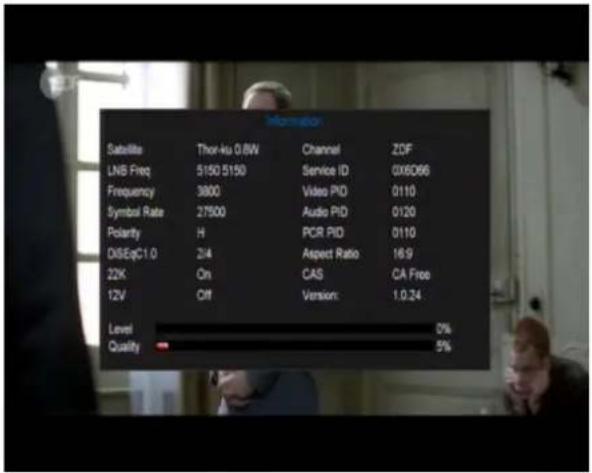
text_image
Satellite Thor-ku 0.6W Channel ZDF LNB Freq 5150 5150 Service ID 0x6D66 Frequency 3800 Video PID 0110 Symbol Rate 27500 Audio PID 0120 Polarity H PCR PID 0110 DISEqC1.0 2/4 Aspect Ratio 16:9 22K On CAS CA Free 12V Off Version: 1.0.24 Level 0% Quality 5%8.12. EPG
1 Der STB hat einen Electronic Program Guide (EPG) Kanäle durch alle möglichen Anzeigeoptionen zu navigieren. Der EPG liefert Informationen wie Kanallisten und Start-und Endzeiten für alle verfügbaren Sender. Drücken Sie [EPG]-Taste um den EPG-Bildschirm anzuzeigen.
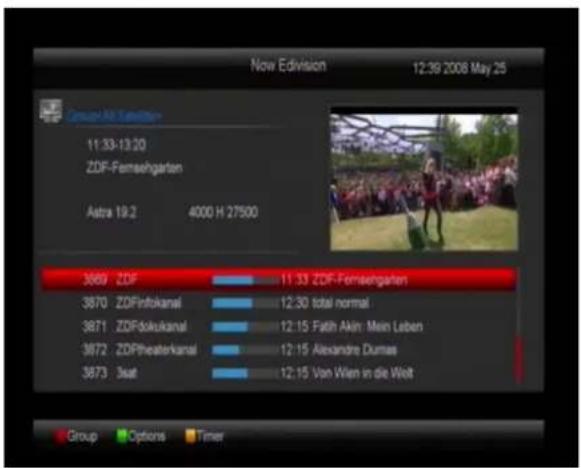
text_image
Now Edivision 12:39 2008 May 25 Group #4 Saten#t# 11:33-13:20 ZDF-Femsehgarten Astra 19.2 4000 H 27500 3669 ZDF 11:33 ZDF-Femsehgarten 3670 ZDFinfokanal 12:30 total normal 3671 ZDFdokukanal 12:15 Fiat Akin Mein Leben 3672 ZDPheaterkanal 12:15 Alexandre Durnas 3673 3sat 12:15 Von Wien in die Welt Group Options Timer2 Drücken Sie [Rot]-Taste können die Kanäle von verschiedenen Gruppe wie Favourite / Satellit / Anbieter / CAS usw. wählen
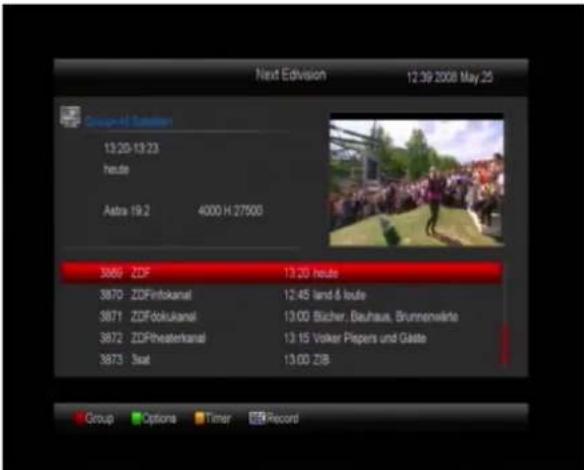
3 Drücken Sie [Grüne] Taste, um verschiedene Anzeigemodus zwischen Now EPG, Next EPG, More- und Schedule, wie das folgende Bild auszuwählen:
text_image
Next Edition 12:39 2008 May 25 Group-All Subscribers 13:20-13:23 heute Astra 19.2 4000 H 27500 3669 ZDF 13:20 heute 3670 - ZDFinfokanal 12:45 land & laufe 3671 ZDFdokikanal 13:00 Bücher, Beuhaus, Brunnemwerte 3672 ZDFtheaterkanal 13:15 Volker Prepers und Gäste 3673 Seat 13:00 Z/B Group Options Timer Record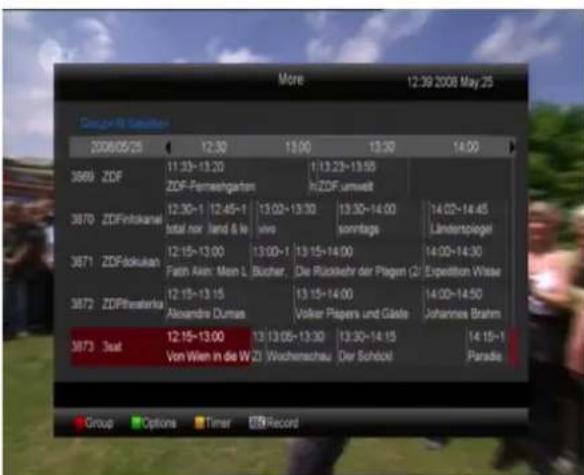
text_image
More 12:39 2008 May 25 Group 16 Canada 2008/05/25 12:30 13:00 13:30 14:00 3669 ZDF 11:33-13:20 ZDF-Fernseharten 113.23-13:55 in ZDF umwelt 3670 ZDFinfokarai 12:30-1 total nor land & le 13.02-13:30 vivo 13.30-14:00 sonnfags 14.02-14:45 Landerspiegel 3671 ZDFdokukah 12:15-13:00 Fath Akin: Mein L. 13:00-1 Bucher. 13.15-14:00 Die Rückkehr der Plagen (2) 14.00-14:30 Expedition Wissie 3672 ZDFthetarka 12:15-13:15 Alexandre Dumas 13.15-14:00 Volker Papers und Gäste 14.00-14:50 Johannes Brahm 3673 Saat 12:15-13:00 Von Wien in die W2I 13.05-13:30 Wocherschau 13.30-14:15 Der Schuld 14.15-1 Paradie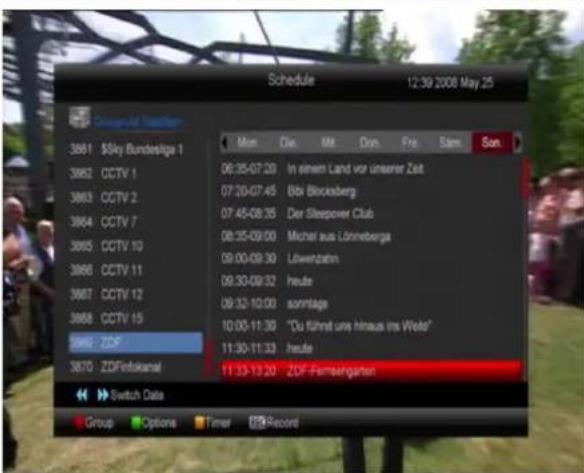
text_image
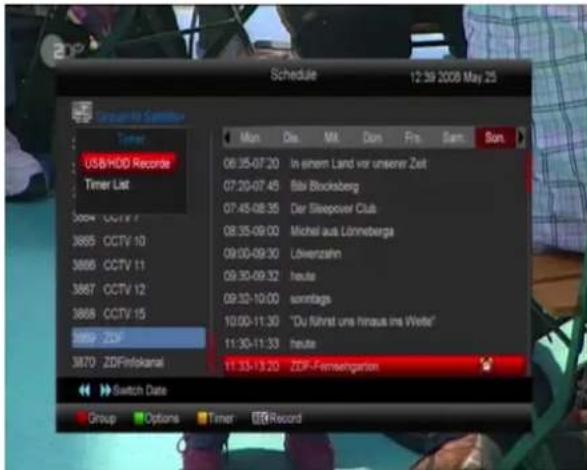
Schedule 12:39 2008 May 25 3861 $Sky Bundesliga 1 3862 CCTV 1 3863 CCTV 2 3864 CCTV 7 3865 CCTV 10 3866 CCTV 11 3867 CCTV 12 3868 CCTV 15 3869 ZDF 3870 ZDFinfokantal Mon Die Mit Don Frié Sam Son 06:35-07:20 In einem Land vor unserer Zeit 07:20-07:45 Bibi Blocksberg 07:45-08:25 Der Steepower Club 08:35-09:00 Michel aus Lönnelbergs 09:00-09:30 Litowatzeln 09:30-09:32 heute 09:32-10:00 somntage 10:00-11:30 "Du führt ums hinaus ins Weite" 11:30-11:33 heute 11:33-13:20 ZDF-Farmsergarten Switch Date Group Options Timer Record4 Drücken Sie [Gelb] Taste im EPG-Menü, um Aufnahme- Timer oder zu Timer zu gehen.
text_image
Schedule 12:39 2006 May 25 Time USB/HDD Record Timer List 06:35-07:20 In einem Land vor unserer Zeit 07:20-07:45 Bäv Blockeberg 07:45-08:35 Der Siliepover Club 08:35-09:00 Michel aus Lönnebergs 09:00-09:30 Löwenzeln 09:30-09:32 heute 09:32-10:00 sonntags 10:00-11:30 "Du Führt uns hinaus ins Werte" 11:30-11:33 heute 11:33-13:20 ZDF-Farmengarten Switch Date Group Options Timer Record5 Im EPG Menü, wenn Sie eine Veranstaltung als Highlight auswählen möchten, können Sie sie direkt zu Aufnahme-Timer auf [REC] Taste drücken.
6 Zum Verlassen des EPG-Menü drücken Sie die Taste [Exit].
8.13. TV/RADIO
Mit der Taste [TV/RADIO] können Sie vom TV-Modus in den Radio-Modus umschalten. Um in den ursprünglichen Modus zu gelangen, drücken Sie erneut die Taste [TV/RADIO].
8.14. Channel List
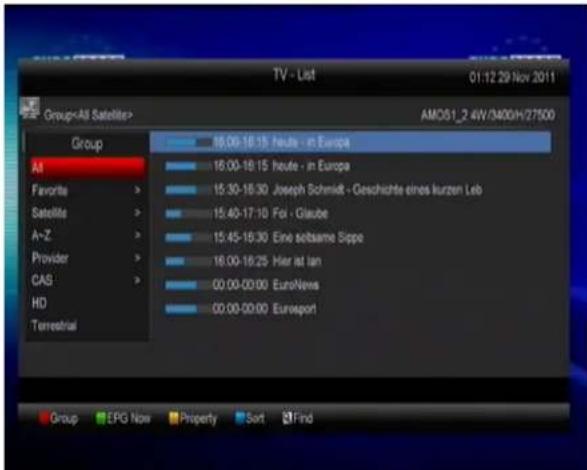
1 Drücken Sie die [OK] Taste, um in die Senderliste zu gelangen".

text_image
TV - List 01:12 29 Nov 2011 Group=All Satellites> AMOS1_2 4W/3400H/27500 0001 ZDF 16:00-16:15 heute - in Europa 0002 ZDFinfokanal 16:00-16:15 heute - in Europa 0003 ZDFdokulkanal 15:30-16:30 Joseph Schmidt - Geschichte eines kurzen Leb 0004 ZDFtheaterkanal 15:40-17:10 Foi - Glaube 0005 3uat 15:45-16:30 Eine solsame Sippe 0006 KKA 16:00-16:25 Hier at Ian 0007 EuroNews 00:00-00:00 EuroNews 0008 Eurosport 00:00-00:00 Eurosport Group EPG Now Property Sort Find2 Drücken Sie die Taste [Rot] zum Ändern der Senderliste.
text_image
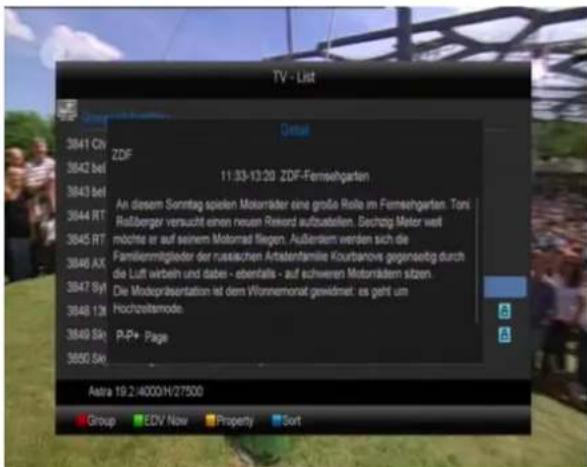
TV - List 01:12 29 Nov 2011 Group3 Drücken Sie die Taste [Grün] damit sie im Schnellverfahren aktuelle Informationen des EPG erhalten.
text_image
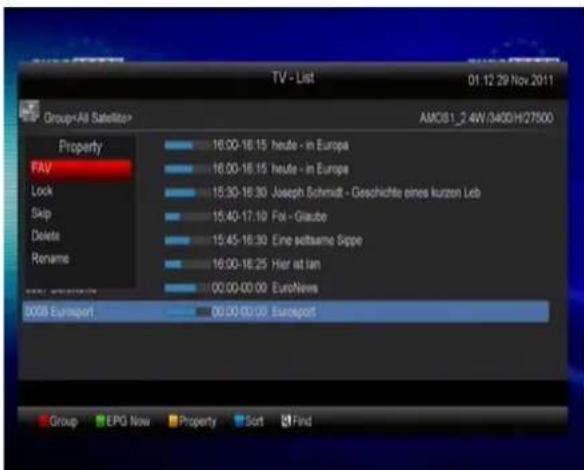
TV - List 3841 Ch. 3842 bef 3843 bef 3844 RT 3845 RT 3846 AX 3847 9yl 3848 13X 3849 Sk 5850 Sk ZDF 11:33-13/20 ZDF-Fermsehgarten An diesem Sonntag spielen Mokarräster eine große Reite im Fremsehgarten. Toni Reitberger versucht einen neuen Reisord aufzuatellen. Bechzig Melor weit möchte er auf seinem Motorrad liegen. Außerdem werden sich die Familienmitglieder der russischen Artatenfamilie Kourbanovs gegenseinig durch die Luft werbein und dabei - ebenfalls - auf schweren Motorlästem sitzen. Die Modoprintersetation ist dem Wonnemonakt gewidmet: es geht um Hochzeitmode. P-P+ Page Astra 19.2/4000/H/27500 Group EDV Now Property Sort4 Drücken Sie die Taste[Gelb] um die Sondereinstellung des aktuellen Kanals wie FAV/Lock/Skip zu wechseln
text_image
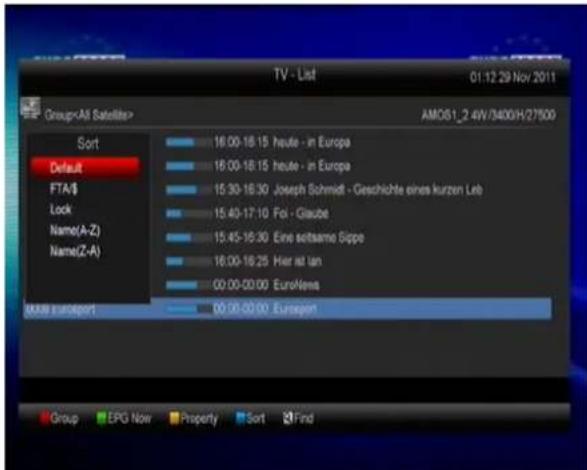
TV - List 01.12 29 Nov 2011 Group5 Drücken Sie die Taste[Blau] zum Öffnen des Fensters "Sortieren". Hier haben Sie fünft Möglichkeiten zum Sortieren. Sie können auf Taste [Channel Up/ Channel Down] drücken, um das Highlight zu wechseln und dann [OK] drücken, um Ihr Auswhal zu bestätigen.
text_image
TV - List 01:12 29 Nov 2011 Group6 Die fünf Sortiermöglichkeiten lauten wie folgt:
Standard: Sortieren nach Scan Ergebnis.
- FTA/\$: Sortierung nach Verschlüsselten und FTA Kanälen. Freie Kanäle warden zuerst und verschlüsselte Sender anschließen in der Sortierung aufgelistet.
✿ Gesperrt: Alle gesperrten Sender werden am Ende der Sendeliste aufgeführt
Name (A-Z): Sortierung in alphabetischer Reihenfolge, "\$"Symbol wird ignoriert.
Name (Z-A): Sortierung in alphabetischer Reihenfolge, "\$" Symbol wird ignoriert.
7 Drücken Sie die [UP/Down] Taste um hervorgehobene Sender zu verschieben und drücke [OK] um auf den hervorgehobenen Sender umzuschalten.
8 Drücken Sie die Taste [PageUp/PageDown] um Seitenweise umzublättern.
9 Drücke die Taste [Exit] um die Senderliste zu verlassen.
8.15. Sleep- Timer
1 Mit dieser Funktion können Sie einen Sleep-Timer einrichten. Haben Sie einen Sleep-Timer eingerichtet und die eingestellte Zeit ist erreicht, dann wird das System automatisch in Standby gesetzt
2 Drücken Sie die [SLEEP] Taste um zwischen Sleep Timer aus und /10/30/60/90/120 Minuten zu wechseln.
8.16. Seite hoch/ Seite runter
In der Senderliste können sie mit den Tasten [P+/P-] jeweils auf- und abwärts navigieren.
8.17. TEXT
1 Durch drücken der Taste [text] Vollbild Videotext Modus. Sie können eine Teletext Seite durch Eingabe der entsprechenden Seitenzahl abrufen.
2 Verfügt der Sender über keinen Videotext, dann erscheint auf dem Bildschirm die Info "Keine Teletext Daten".
8.18. Untertitel
1 Mit der Taste [Subtitle] können sie die Untertitel ein und ausschalten.
2 Wenn Sie die Untertitel-Option als ON in Sonstige Einstellungsmenü eingestellt, werden die Untertitel automatisch gezeigt werden
8.19. Find
text_image
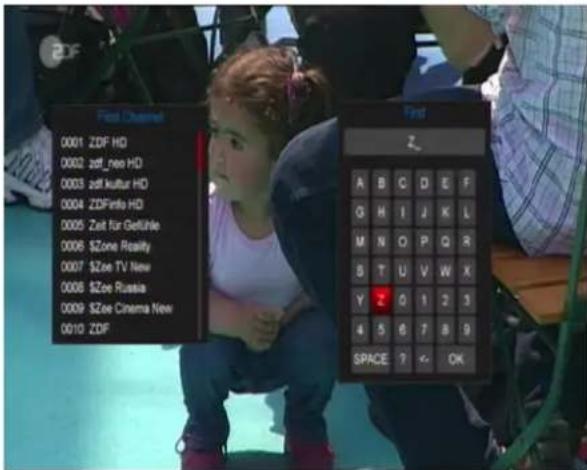
First Division 0001 ZDF HD 0002 zdf_neo HD 0003 zdf_kultur HD 0004 ZDFinfo HD 0005 Zeit for GetUble 0006 SZone Realty 0007 SZoe TV New 0008 SZoe Russia 0009 SZoe Cinema New 0010 ZDF First A B C D E F G H I J K L M N O P Q R S T U V W X Y Z Q 1 2 3 4 5 6 7 8 9 SPACE ? OK1 Drücken Sie [Find]-Taste im Vollbild können das Fenster "Finden" wie oben aufrufen. Sie können [oben / unten / links / rechts]-Taste drücken, um das Highlight zu makieren. Drücken Sie [OK] Taste, um das ausgesuchte Symbol oder Buchstabe in den Dialog einzugeben.
2 Nach jeder Eingabe aktualisiert sich die Kanalliste auf der linken Seite und zeigt zur Suche passende Sender an
3 Bewegen Sie die Auswahl zu "OK" und drücken Sie [OK] um das „Finden“ Fenster zu schließen und die vorgeschlagenen sender direkt anzuwählen.
8.20. Zoom
1 Mit der [ZOOM] Taste können Sie einen bestimmten Bereich auf einem Bild vergrößern
2 Drücken Sie die [ZOOM] Taste erneut, vergrößert sich das Bild 1-fach, 2-fach, 4-fach, 6-fach, 8-fach, 12-fach und 16-fach.
3 In "x2 \~ x16" Vergrößerten Bildern, benutzen [Kanal hoch/ runter und Lautstärke hoch/ runter] um sich auf dem Bild hin und her zu bewegen.
4 Im Zoom Modus, drücken Sie die [Exit] Taste um das "Zoom" Fenster zu schließen.
8.21. TV/Sat
Mit der Taste [TV/SAT] können Sie zwischen TV und STB - Modus umschalten.
8.22. Menü
Mit der Taste [Menu] können Sie ein Menü öffnenin ein vorheriges umschalten oder das Fenster komplett schließen.
8.23. Video Format
Zuerst drücken Sie [V. Format]-Taste unter Vollbild-Wiedergabe. Es wird die Ausgabe von Videoauflösung des aktuellen Systems zeigen. Drücken Sie weiterhin diese Taste, wird das System Ihnen Video-Auflösung nach Sequenzen geordnet zeigen "480i-> 480P-> 576i-> 576p-> 720p-> 1080i-> 1080p

1 Drücken Sie die [EXIT] Taste um zum vorherigen Fenster zu gelangen oder um das Fenster zu schließen.
9. Service
Wenn Sie die Taste [Menu] drücken gelangen Sie ins Menü, dort werden sie folgendes Bild sehen:
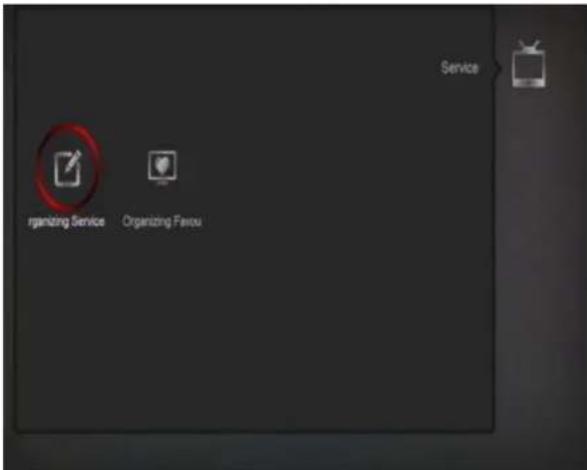
1 Drücken Sie die Tasten [links/rechts] zum Navigieren zwischen den Menüseiten.
2 Die Taste [OK] drücken Sie zum Öffnen des gewünschten Objekts. Drücken Sie [OK] Taste, um in das "Organizing Service" Menü zu gelangen. Wenn Sperre- Menü auf „On“ ist, müssen Sie ein Passwort einzugeben. Das Standard- Passwort ist „0000“.
3 Drücken Sie die [Menu] Taste um ins Hauptmenü zurück zu gelangen.
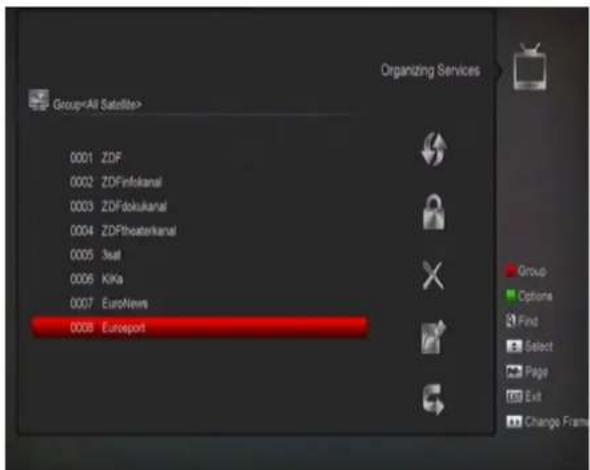
Wenn Sie das Menü "Organizing Service" öffnen erscheint ein Bildschirm wie nachstehend.
text_image
Group*All Satellite* 0001 ZDF 0002 ZDFinfokanal 0003 ZDFdokukanal 0004 ZDFtheatenkanal 0005 3sat 0006 KIka 0007 EuroNews 0008 Europort Organizing Services Group Options Find Select Page Exit Change Frames1 Sie können die Markierung bewegen durch [Channel Up/Channel Down] Taste und [OK] drücken, um gewähltes Programm zu bearbeiten.
2 Sie können [Page Up/ Page Down] Taste drücken, um Page Up/ Page Down Funktion zu implementieren.
3 Durch Betätigen der [Rot] Taste können Sie verschiedene Gruppe umschalten.
4 Mit der [Grün] Taste können Sie Programm durch ein unterschiedliches Auswahlverfahren auswählen.
5 Mit dem Drücken der Farbtaste können Sie die entsprechenden Funktionen im "Oragnizing Services" implementieren.
Gruppen
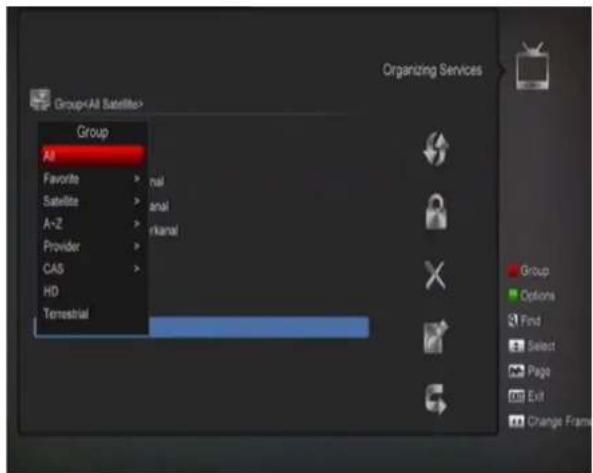
1 Durch drücken der Roten [Red] Taste kann das Fenster "Gruppen" wie auf dem oberen Bild zu sehen geöffnet werden
2 Drücken Sie die [hoc/runter] Taste um die Markierung zu bewegen. Und auf [OK] um Gruppe zu wählen.
3 Drücken Sie die Taste [Menu] um das Menü "Gruppen" zu verlassen.
Optionen
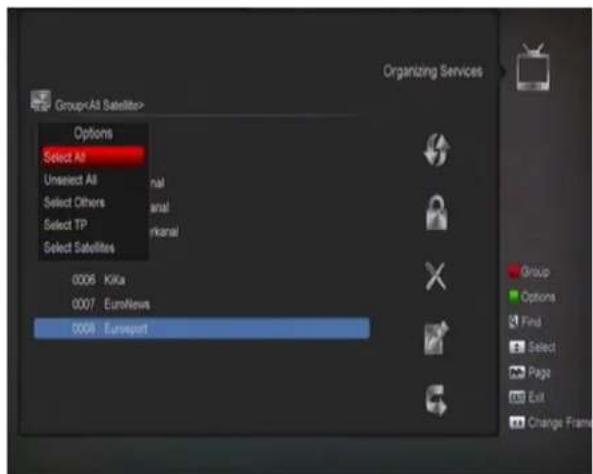
text_image
Group/All Satellite> Options Select All Unselect All Select Others Select TP Select Satellites 0006 Kika 0007 EuroNews 0008 Europort Organizing Services Group Options Find Select Page Exit Change Frame1 Drücken Sie die Taste [grün] um das Optionsfenster wie oben angezeigt zu öffnen.
2 Sie können [hoch/runter] Taste drücken, Makierung zu bewegen und auf [OK] um Auswahlmodus zu bestätigen.
3 Press [Menu] key to close "Options" List. Drücken Sie die [Menu] Taste um das Menü "Optionen" zu verlassen.
Verschieben
1 Wählen Sie den zu verschiebenden Kanal mit [OK] aus der Kanalliste aus
2 Drücken Sie die Taste [rechts] um das markierte Objekt in die rechte Funktionsleiste einzufügen.
3 Wählen Sie das Verschieben Symbol aus und drücken die Taste [Channel Up/ Down]und [OK].
4 Bewegen sie die Kanäle auf die von Ihnen gewünschte Position und bestätigen dieses durch drücken der [OK]Taste. Wie auf dem folgenden Bild zu sehen:
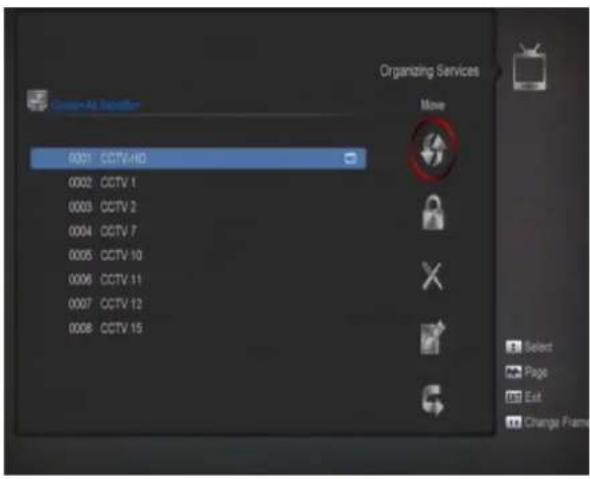
text_image
Organizing Services Move 0001 CCTV HD 0002 CCTV 1 0003 CCTV 2 0004 CCTV 7 0005 CCTV 10 0006 CCTV 11 0007 CCTV 12 0008 CCTV 15 Select Page Exit Change FrameEinschränken und Blockieren
1 Wählen Sie die gewünschten Kanäle aus der Kanalliste durch drücken der [OK] Taste aus.
2 Anschließend drücken Sie die Taste [rechts] um das hervorgehobene Objekt in die Funktionsleiste einzufügen.
3 Wählen Sie die blockieren Option aus und drücken die [Kanal hoch/runter] Taste und [OK].
4 Blockieren Sie den Kanal durch betätigen der [OK] Taste. Wie auf dem folgenden Bild zu sehen:
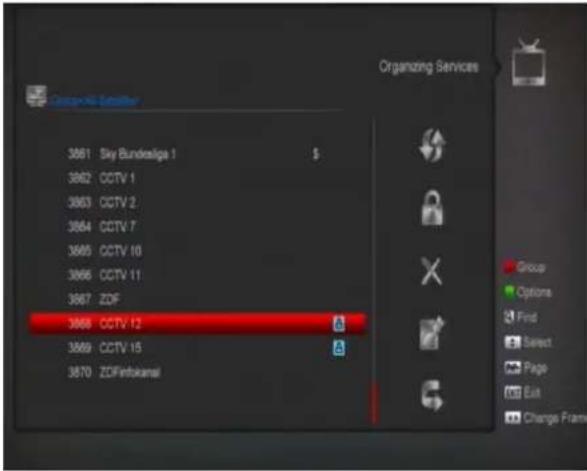
text_image
Organizing Services 3861 Sky Bundesliga 1 $ 3862 CCTV 1 3863 CCTV 2 3864 CCTV 7 3865 CCTV 10 3866 CCTV 11 3867 ZDF 3868 CCTV 12 3869 CCTV 15 3870 ZDFinfokamalLöschen
1 Wählen Sie Kanäle bei Drücken [OK] die Sie in der Kanalliste bearbeiten möchten oder bei anderen Auswahlmodus.
3 Bewegen Sie das hervorgehoben Symbol auf das Feld
2 Drücken Sie die Taste [rechts] um in den Modus "löschen" zu gelangen.
3 Wählen Sie das Löschen Symbol aus und drücken die Taste [Kanal hoch/runter] und [OK].
4 Wenn es hervorgehoben in Kanalliste ist, können Sie auf [OK] drücken, mehrere Kanäle zu wählen, und wiedeholen Sie Schritte 2 und 3 zu löschen.
Überspringen und Umbennenung
Verfolgen Sie das gleiche Verfahren wie bei der markierung der Kanälen.
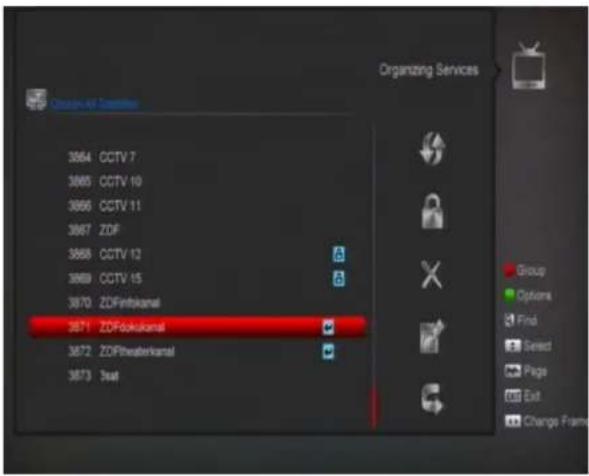
text_image
Organizing Services 3664 CCTV 7 3665 CCTV 10 3666 CCTV 11 3667 ZDF 3668 CCTV 12 3669 CCTV 15 3670 ZDFintokanal 3671 ZDFdukukanal 3672 ZDFitheaterkanal 3673 SeatFinden
text_image
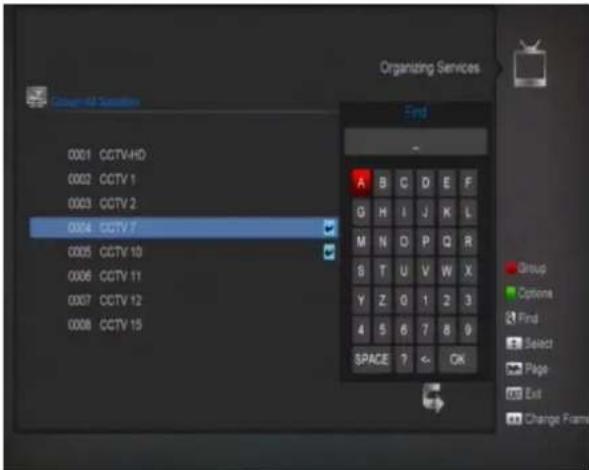
Organizing Services 0001 CCTV-HD 0002 CCTV 1 0003 CCTV 2 0004 CCTV 7 0005 CCTV 10 0006 CCTV 11 0007 CCTV 12 0008 CCTV 15 Find A B C D E F G H I J K L M N O P Q R S T U V W X Y Z G 1 2 3 4 5 6 7 8 9 SPACE ? ← OK Group Options Find Select Page Exit Change Frame1 Drücken Sie die Taste [Find] um das "Finden" Fenster zu öffnen. Drücken Sie die [Kanal hoch/runter/Lautstärke +/-]Taste um die hervorgehobenen Symbole mit der Taste [OK] in das Dialogfeld einzufügen..
2 Nachdem jeder einzelne Buchstabe eingegeben wurde, werden die entsprechenden Sender in der linken Spalte dargestellt.
"OK" um die Eingabe abzuschließen.
9.2. Favouriten einrichten
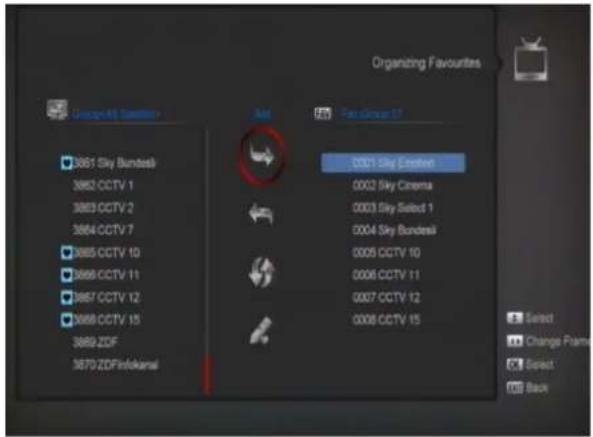
Das Menü ist hilfreich bei Hinzufügen und Löschen in der Favourite Gruppe
text_image
Organizing Favourites Group 45 Satellites 3861 Sky Bundasil 3862 CCTV 1 3863 CCTV 2 3864 CCTV 7 3865 CCTV 10 3866 CCTV 11 3867 CCTV 12 3868 CCTV 15 3869 ZCF 3870 ZDFinkokamal Add Fan Group 57 0001 Sky Emotion 0002 Sky Cinema 0003 Sky Select 1 0004 Sky Bundasil 0005 CCTV 10 0006 CCTV 11 0007 CCTV 12 0008 CCTV 15 Select Change Frame Select Back1 FAV Liste
Um die entsprechenden Favoriten auszuwählen drücken sie die "FAV" Taste.
2 Hinzufügen
Um einen Kanal in die Favoriten einzufügen, Markieren sie den entsprechenden Kanal und drücken die Taste "OK". Drücken Sie die Taste um den Hinzufügen Modus auszuwählen und drücken die Taste "OK".
3 Entfernen
Um einen Kanal aus den Favoriten zu entfernen, markieren Sie den entsprechenden Kanal durch Drücken der Taste "OK". Anschließend drücken sie die Taste um den Entfernen Modus auszuwählen und drücken die Taste "OK".
4 Move
Sie können Ihre Sender innerhalb der Favoriten nach Ihren Wünschen sortieren und bewegen.
5 Umbennenen
Wählen Sie die benötigten Favoriten mit der "FAV" Taste aus. Benutzen Sie die Tasten ◀, ▶, um den Umbenennungs-Modus auszuwählen und anschließend die Taste "OK" um das virtuelle Keyboard angezeigt zu benennen.
Bitte beacten Sie "Organizing Services" Punkt in diesem Handbuch.
10. Installation
text_image
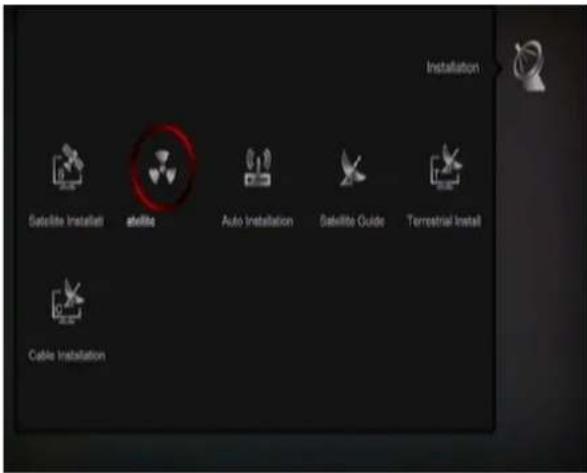
Installation Satellite Installi atellite Auto Installation Satellite Guide Terrestrial Install Cable Installation1 Drücken Sie [Links/Rechts] Taste zum Auswahl in Menüseite zwischen Satellit Installation, Fast Scan, Satellit Auto Installation, Satellit Guide, Terrestrische Installation und Kabel Installation.
2 Drücken Sie [OK] um das Menü "Installation" auszuwählen. Wenn Sperre-Menü auf „On“ ist, müssen Sie ein Passwort eingeben. Das Standard-Passwort ist „0000“
3 Drücken Sie [hoch/runter] um die entsprechenden Menüpunkte auszuwählen. Drücken Sie [Exit] um ins Hauptmenü zu gelangen
10.1. Satelliten Installation
Satellit
1 Satellit: Drücken Sie die Taste [OK] um in die Satellitenliste zu gelangen
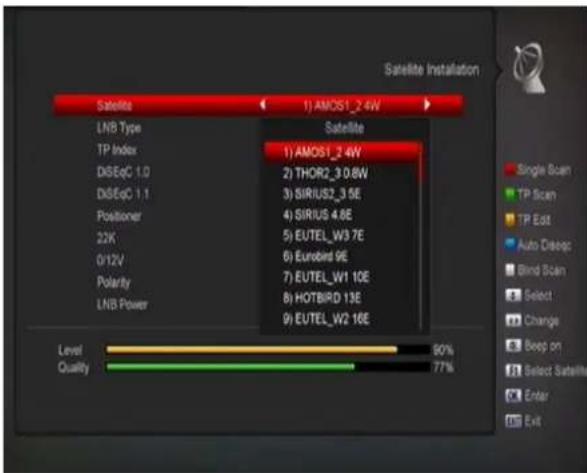
2 Drücken Sie die Taste [hoch runter] um den Satelliten auszuwählen. Drücken Sie die Taste[P+/P-] um seitenweise nach oben oder unten zu gelangen.
Innerhalbs des Menüpunktes können Sie mittels [Links/Rechts] Taste zwischen "Standard", "User", "Universal und „Unicable" - Modus umschalten.
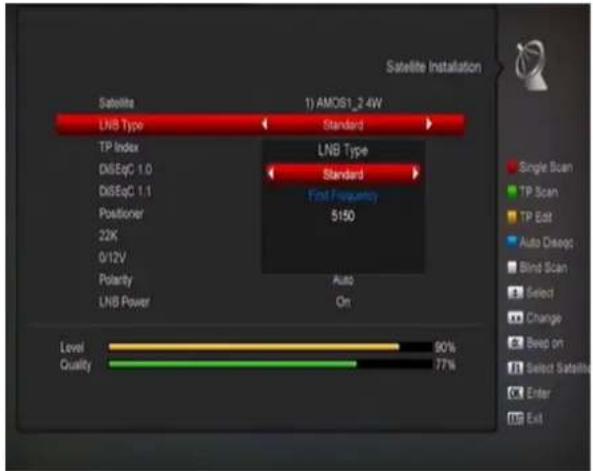
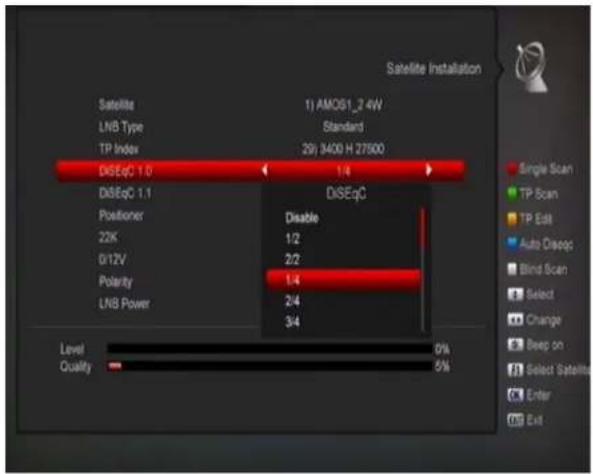
DiSEqC: Durch drücken der Tasten [OK] und [hoch/runter] können Sie die Optionen wechseln. Ihnen stehen folgende Optionen zur Wahl:
a) Disable: ohne DiSEqC.
b) 1/2, 2/2: 2 Satelliten DiSEqC
c) 1/4, 2/4, 3/4, 4/4: 4 Satelliten DiSEqC
d) 1/8, 2/8... 8/8: 8 Satelliten DiSEqC
e) 1/16, 2/16....16/16: 16 Satelliten DiSEqC
bar
| Category | DiSEqC | | :--- | :--- | | DiSEqC 1.0 | 1/4 | | DiSEqC 1.1 | DiSEqC | | Positioner | Disable | | 22K | 1/2 | | 0/12V | 2/2 | | Polarity | 1/4 | | LNS Power | 2/4 | | Level | 0% | | Quality | 5% | 1) AMOS1_2 4W Standard 29j 8400 H 27500 Single Scan TP Scan TP Edit Auto Disagc Blind Scan Select Change Beep on Select Satellite Enter ExitPositioner
Positioner: Durch Drücken der Tasten [OK] und [Links/Rechts] können Sie zwischen den Funktionen „AUS/DiSEqC 1.2/ USALS“ wählen.
22K
Sie können mittels der Tasten [Lautstärke hoch/runter] zwischen "AN/AUS" wechseln. Wenn dieser Menüpunkt auf "AN" steht, empfängt der Receiver TV- und Radiosignale vom 22K Eingang. Wenn der Menüpunkt auf "AUS" steht, empfängt der Receiver alle Signale am 0K Eingang.
! Hinweis
Wenn Sie LNB Typ "Universal" auswählen, können Sie die 22K Einstellung nicht verändern.
Polarity
Sie können die Tasten [Links/Rechts] benutzen um zwischen "Auto / H / V" zu wählen.
LNB Power
Sie können die Taste [Links/Rechts] drücken, "An/Aus" umzuschalten.
TP Editieren
Wenn Sie ins Menü "TP Editieren" gehen, erscheint folgende Anzeige:
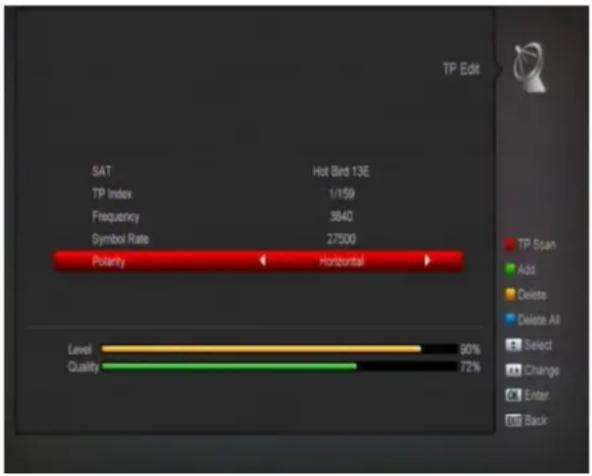
1 Im "Satellit" Menü drücken Sie die Taste [Links/Rechts], um auf den Staelliten zu wechseln den Sie scannen möchten. Alternativ können Sie die Taste [OK] drücken um aus der Liste einen Satelliten auszuwählen.
2 Im "TP Index" Menü können Sie nicht nur durch die Taste [Links/Rechts] den Transponder auswählen, sondern auch die [Hinzufügen] und [Löschen] Funktionen nutzen.
Wenn Sie die Taste [Grün] drücken, wird im "TP Index""Neuer TP" angezeigt. Sie können nun die
Parameter "TP Frequenz" und "Symbolrate für den neuen Transponder eingeben. Die Parameter für "TP Frequenz" und "Symbolrate" können mithilfe der Zifferntasten eingegben warden. Die verfügbaren Bereiche sind „3.000 bis 13.450 MHz“ bzw. "1.000 bis 45.00 Ks/s".
Wenn sie die Taste [Gelb] drücken, wird eine Warnung angezeigt, welche Sie darauf hinweist, das Sie im Begriff sind den aktuellen Transponder zu löschen. Wenn Sie "Ja" auswählen, wird der aktuelle Transponder gelöscht und die Gesamtzahl an Transpondern um eins verringert.
Wenn Sie die Taste [Blau] drücken wird eine Warnung angezeigt, welche Sie darauf hinweist, dass Sie im Begriff sind alle Transponder zu löschen. Drücken Sie "Ok" um alle Transponder zu löschen.
3 Bei bereits vorhandenen Transpondern können sie die Zifferntasten nutzen, um die Parameter für "TP Frequenz" und "Symbolrate" zu ändern
4 Wenn Sie die Änderungen abgeschlossen haben drücken Sie die Taste [rot]. Daraufhin erscheint eine Dialogbox zur Auswahl von Scan Modus, Programmtyp, Suchmodus oder NIT (Netzwerk) Suche. Treffen Sie eine Auswahl und bestätigen diese mit [OK] um die Sendersuche zu beginnen.
5 Im "TP Scan" Menü drücken Sie die [Exit] Taste um den Suchlauf zu beenden und die aktuellen Parameter zu sichern.
Einzelsuche
1 Drücken Sie die Taste [Rot] damit eine Dialogbox erscheint wo Sie zwischen Scan Modus (Scannen aller oder aller frei zu empfangen Kanäle), Programmtyp (Scannen aller oder nur TV bzw. Radio Kanäle), Scantyp (Scannen des voreingestellten Transponders oder automatischem Blindscan ohne Informationen über den Transponder) oder NIT Suche (An oder Aus) auswählen können. Nachdem Sie eine Auswahl getroffen haben, bestätigen Sie diese mit der Taste [OK] um den Scanvorgang zu beginnen.
2 Drücken Sie die Taste [weiß] um direkt einen BlindScan Suchlauf zu beginnen.
TP Scan
Drücken Sie die Taste [Grün] um die aktuellen Transponder zu scannen.
Auto DiSEqC
Drücken Sie die Taste [Blau] um die Auto DiSEqC Funktion zu nutzen. Diese Funktion findet automatisch alle angeschlossenen Satelliten mit den entsprechenden DiSEqC Port Einstellungen.
Blind Scan
Drücken Sie [White]-Taste kann direkt in Blindscan-Modus, um die aktuellen Satelliten scannen.
10.2. FastScan Satellite
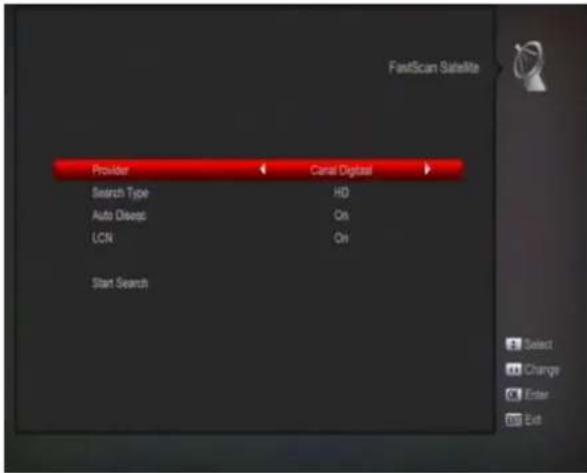
In diesem Menü können Sie Kanal schnell suchen, indem Sie Anbieter wählen und auf OK drücken für Suchestarten.
text_image
FastScan Satellite Provider Canal Digital Search Type HD Auto Disop Cn UCN Cn Start Search Select Change Enter Exit"Auto Installation" ist eine neue und bequeme Funktion. Es wird automatisch alle angeschlossenen Antennen
erkennen und scannen die verfügbaren Services, die zu den Satelliten-Transponder nach den aktuellen Daten in der Datenbank abgestimmt. Sie brauchen nicht jede Eingangsparametereinstellungen eingeben. Drücken Sie einfach die Taste "OK", um das Menü "Autoinstallation" zu gelangen und es beginnt zu scannen und zeigt Ihnen das Ergebnis am Ende des Scannings.
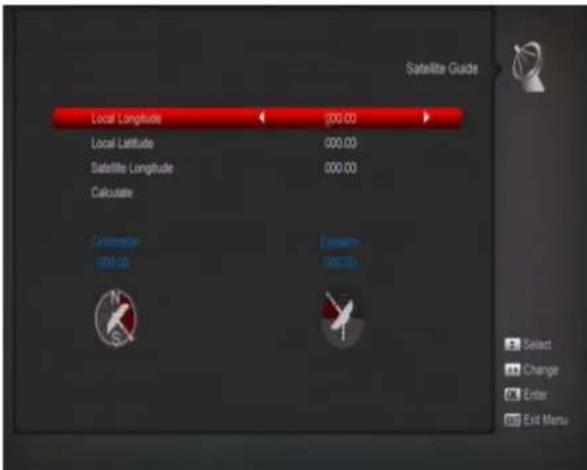
10.4. Satelliten Führer
Wenn Sie das „Satelliten Führer“ auswählen, sehen Sie nachfolgendes Bild:
text_image
Satellite Guide Local Longitude 000.00 Local Latitude 000.00 Satellite Longitude 000.00 Calculate Average 100.00 Direction 000.00 Select Change Enter Exit MenuDie Funktion "Satelliten Führer" soll Ihnen ermöglichen direkt die lokalen Daten (Längengrad und Breitengrad) einzugeben. Zur Eingabe der Daten können Sie folgender Anweisung folgen um die Antenne einzustellen
1 Sie können eine Reihe von Zahlen eingeben um die Parameter "Lokaler Breitengrad", "Lokaler Längengrad" und "Satelliten Breitengrad" zu erfassen
2 Benutzen Sie die Taste [links/rechts] um im "Lokalen Längengrad" und "Satelliten Längengrad" Ost oder West bzw. Nord und Süd einzustellen".
3 Bewegen Sie die Auswahl bis der Punkt "Start" hervorgehoben ist und drücken die Taste [OK]. Am unteren Bildschirmrand wird die Kalkulation automatisch dargestellt.
4 Die Orientierung bedeutet den Winkel zwischen Süden und dem Satelliten
5 Drücken Sie die Taste [MENU] um ins Hauptmenü zu gelangen.
10.5. Terrestrische Installation
Drücken Sie [OK] Taste, gewählter Artikel einzugeben.
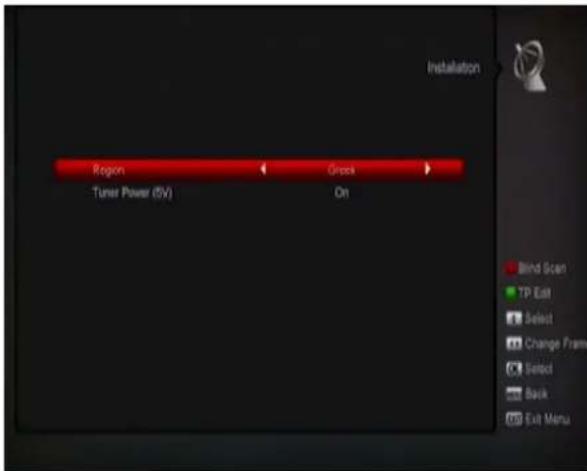
1 Sie können verschiedene Länder nach Bandbreite wählen.
2 Sie können Tuner Strom AN/AUS schalten.
3 Drücken Sie [Rot]- Taste direkt zum Blindscan-Modus, um aktuelle Programme zu scannen.
4 Auf [Grün]-Taste drücken zum folgenden Menü.

1 Es gibt zwei Modelle. Sie können Kanal zu Kanal oder durch Frequenz scannen.
2 Wenn der Scanband UHF und Region Frankreich ist, ist der Ch- Bereich von 21 bis 69.
3 Wenn der Scanband VHF und Region Frankreich ist, ist der Ch-Bereich von 1 bis 9 (entsprechend Region)
4 Drücken Sie [Rot]- Taste für Blindscan- Modus, oder [Grün]- Taste für TPScan-Menü
5 Drücken Sie [Exit], das Scan zu schließen.
10.6. Kabel Installation
Drücken Sie [OK] Taste, gewählter Artikel einzugeben.
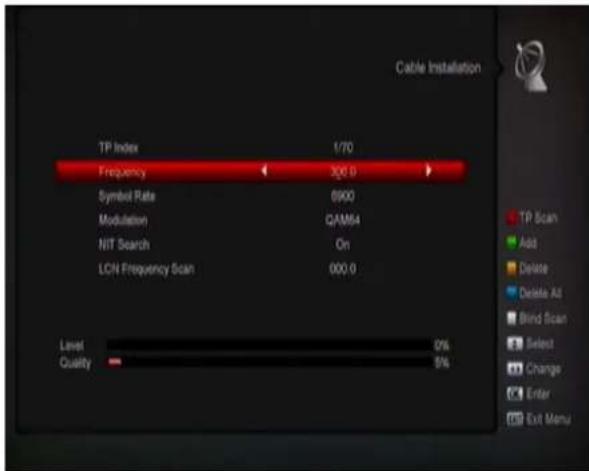
1 Sie können Scanmodus, manuelle Scan oder Blindscan auswählen.
2 Sie können die Frequenz durch Verwendung der Zifferntasten der Fernbedienung eingeben.
3 Sie können die zweite Frequenz mit Hilfe der Zifferntasten der Fernbedienung eingeben, wenn Sie den Scan-Modus, Blindscan einstellen.
4 Sie können die Symbolrate mithilfe Zifferntasten der Fernbedienung eingeben.
5 Sie können QAM Wert zwischen 16QAM, 32QAM, 64QAM, 128QAM und 256QAM wählen.
6 Sie können AN/AUS der NIT-Suche umschalten, wenn Sie von Scanmodus zu manuelle Scan einstellen.
7 Wenn Sie mit der Änderung fertig sind, drücken Sie OK auf Suchartikel, auf Scanmenü zu gelangen. Und dann,
8 Drücken Sie OK, um das Scan zu beginnen.
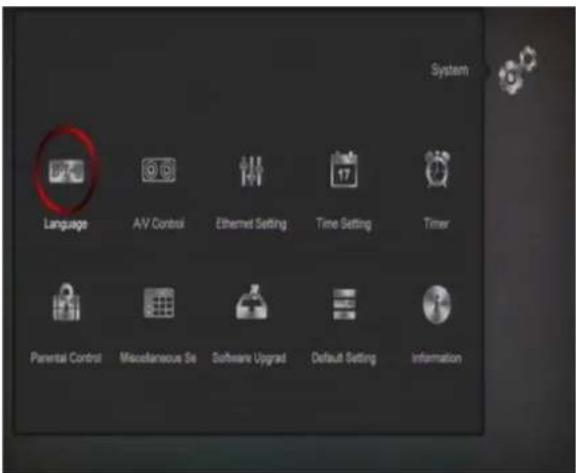
11. System
Wenn Sie das „System“ Menü auswählen, sehen Sie nachfolgendes Bild
text_image
Language A/V Control Ethernet Setting Time Setting Timer Parental Control Miscellaneous Sie Software Upgrade Default Setting InformationIm "System" Menü:
1 Drücken Sie [Links/Rechts]- Taste, um die Artikeln zwischen Sprache, A/V Kontrolle, Erthernet Einstellung, Zeiteinstellung, Timer,
Kindersicherung, sonstige Einstellung, Software Upgrade, Default Einstellung, Information wählen.
2 Drücken Sie auf OK um den gewählten Artikel zu gelangen
11.1. Sprache
Wenn Sie „Sprache“ Menü auswählen, sehen Sie nachfolgendes Bild

1 Sprache: Drücken Sie [Links/Rechts] Taste, um die Bildschirmsprache zu wählen. Diese umfasst Französisch, Englisch, Spanisch, Russisch, Deutsch, Griechisch, Italienisch, Portugiesisch, Arabisch, Polnisch, usw.
2 Erste Audio Tonspur: Einige Sender haben mehr als eine Tonsprache zur Auswahl: Mit dieser Funktion können Sie die Erste Sprache für den Sender als Standard festlegen. Verfügt der Sender
nicht über eine entsprechende Erstsprache sucht das Gerät nach der entsprechenden Zweitsprache. Die Auswahl der Audio-Sprachen sind: Englisch, Französisch, Deutsch, Russisch, Arabisch, Portugiesisch, Türkisch, Spanisch, Polnisch und Italienisch.
3 Zweite Audio Tonspur: Wenn der Sender nicht der Erstsprache entspricht, aber mit der Zweitsprache übereinstimmt, übernimmt das Gerät automatisch die entsprechende Zweitsprache als Standard. Die Auswahl der Audio-Sprachen sind: Englisch, Französisch, Deutsch, Russisch, Arabisch, Portugiesisch, Türkisch, Spanisch, Polnisch und Italienisch..
4 Priorität: Sie können die Priorität für den Ton auf Dolby oder die Sprache setzen.
5 EPG: Drücken Sie die Tasten [links/rechts] zum Auswählen der Sprache für den EPG.
6 Untertitel Sprache: Drücken [Links/Rechts] Taste zum Auswählen der Untertitel Sprache.
7 Teletext: Sie können Teletext Sprache einstellen. Sofern die Dienst es unterstützt, können Sie den Teletext in Ihrer gestellten Sprache sehen.
8 Drücken Sie die Taste [MENU] um ins Hauptmenü zu gelangen.
11.2. A/V Kontrolle
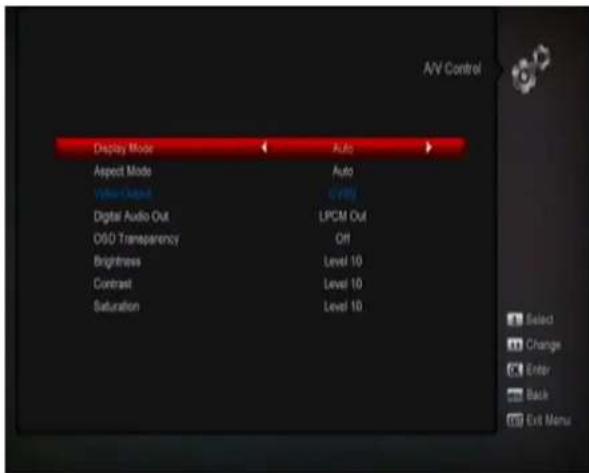
Wenn Sie das Menü "AV Kontrolle" öffnen erscheint folgender Bildschirm:
text_image
A/V Control Display Mode Auto Aspect Mode Auto Video Cutout C-VRM Digital Audio Out LPCM Out O2D Transparency Off Brightness Level 10 Contrast Level 10 Saturation Level 10 Selected Change Enter Back Exit MenuDie Bildschirmauflösung (Anzeige-Modus) können Sie mit der Taste P/N [Weiß]auswählen. Der Anzeige-Modus bestimmtauch die Auflösung der ausgegebenen Videosignale. Durch betätigen der
Tasten [links/rechts] können Sie die entsprechenden Auflösungen ändern - "Auto-> by native TV,"480p","576P","720P_50","720P_60,"1080i_50","1080i_60","1080P_50" and"1080P_60"
Diese Effekt ist wie auf V.Format Taste drücken unter Vollbild und die letzte Einstellung gilt für die anderen. Quelle bedeutet das sich das System am aktuellen Sendersignal orientiert. Wechselnde Auflösungen können ein Flackern in der Darstellung hervorrufen. TV bedeutet dass sich die Auflösung am maximal unterstützten Format des HDMI-Anschlusses orientiert. Ist kein HDMI Gerät angeschlossen entspricht die Auflösung der Standardeinstellung
Der Aspekt Modus bestimmt das Seitenverhältnis des wiedergegebenen Bildes. Folgende Formate werden unterstützt: 4:3PS/4:3LB/16:9/Auto. Sie können mit den Tasten [links/rechts] den gewünschten Modus auswählen. 16:9 ruft den Pillar-Box Modus auf. Damit können 4:3 Bilder auf einem 16:9 Fernseher im Vollbild, mit schwarzen Balken links und rechts, aber ohne Verzerrungen gesehen werden. Auto bedeutet, dass das System keine entsprechenden Übersetzungen des Formates vornimmt, 16:9 wird auf 16:9 TV gut angezeigt aber zu eng auf 4:3 TV und umgekehrt.
Die Digital Audio Out ermöglicht eine Auswhal des Audio- Modus für sowohl SPIF, als auch HDMI. Folgende Optionen stehen zur Verfügung: LPCM Out, Auto. Drücken Sie die Tasten [links/rechts] um auszuwählen. LPCM Out bedeutet das System dekoriert automatisch nach LCPM, unabhängig von AC3 oder PCM Tonspuren. Auto bedeutet das System richtet sich nach dem möglichen Dekodierungsvarianten des über HDMI angeschlossenen TV Gerätes. Wenn der TV in der Lage ist AC3 zu dekodieren gibt das System die Originaldaten weiter. Kann der TV nur LPCM verarbeiten dekodiert das System AC3 oder LPCM um es anschließend als LPCM
Service Switch Modus: Drücken Sie [links/rechts] Taste leer oder nicht zu wählen.
Helligkeit / Kontrast / Sättigung: Sie können den Parameter über das Videobild einstellen, indem
Sie [OK] Taste oder [VolumnUp/VolumnDown] drücken. Der Standardwert ist 10.
Drücken Sie [MENU] Taste um das Menü "A/V Control" zu verlassen.
11.3. Ethernet Setting
1 Wählen Sie Ihren Netzwerktyp, wie LAN-oder WLAN, USB-3G-Dongle, wenn Sie WLAN auswählen, können wie im folgenden Schritt Konfigurieren von W-LAN:
a) Wählen Sie WLAN auf Standardnetzwerk Typ
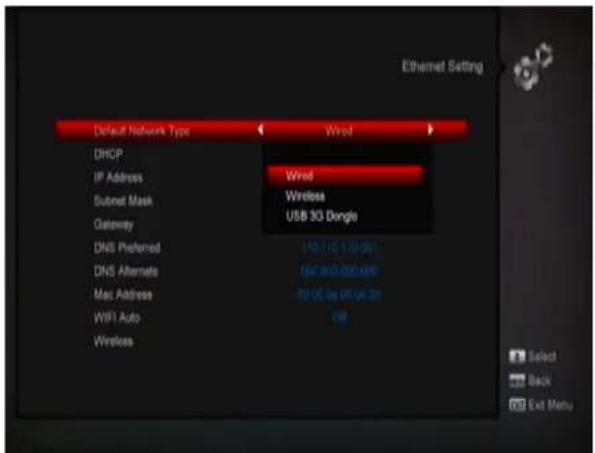
b) Drücken Sie [rot]-Taste, erscheint die WLAN-Netzwerkliste, wählen Sie WLAN-Netzwerk und drücken Sie [OK], zuletzt geben Sie Passwort ein.
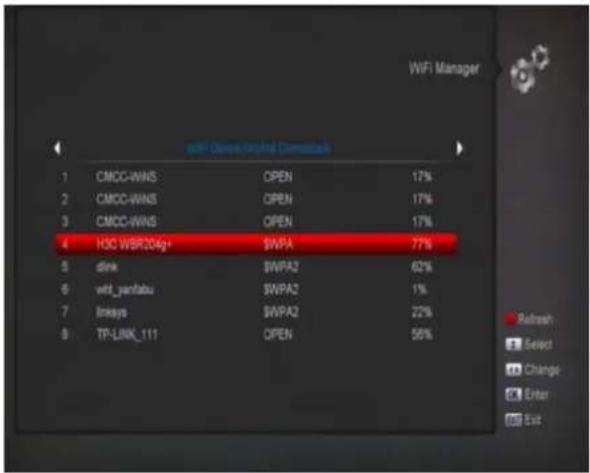
c) Drücken Sie [OK] für Verbindungsstart.
2 Dieses Menü kann eine dynamische IP-Adresse für den Digital-Receiver zuweisen. Um dies zu tun, wählen Sie den DHCP-On.
3 Wenn Sie eine statische IP-Adresse haben, deaktivieren Sie die DHCP, dann aktivieren Sie die IP-Adresse, Subnet-Mask, Gateway und DNS Optionen. Sie müssen diese Optionen nach Ihrer IP-Adresse eingestellen.
4 WLAN Verwalten
LegenSie WLAN Gerät ein, dann suchen Sie verfügbares Netzsignal. Geben Sie Passwort ein und mit Netzwerk verbinden.
5 3G Netzwerk
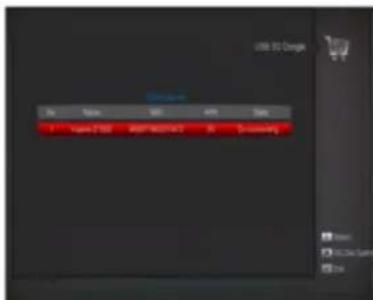
a) Wenn Sie 3G einsetzen, zeigt der Bildschirm
text_image
USB 30 Change No. Name Tools Add Tools Date 1 Sample ID: MRTM2007457 R0 Downsample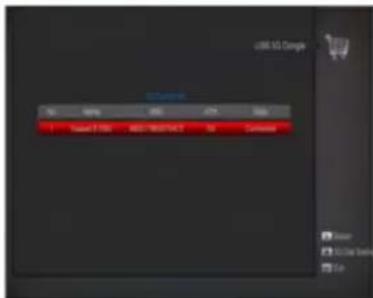
text_image
USB 5G Complete NO. Name URL FTP Data Travel Files MS-100147.0 No Cancelnet User Use the Home Helpb) In diesem Menü können Sie auf OK dürcken, 3G Einstellung zu wählen. Auf OK können auch mit Netzwerk verbinden und unterbrechen.
[Volume Up / Volume Down] zum Ein- und Ausschalten.
Die Zeitversetzung ist nur dann sinnvoll, wenn die Einstellung "GMT" eingeschaltet ist. Sie können die Tasten [ON] nutzen, um den Zeitversatzwert zwischen -12:00 und +12:00 Stunden in 30-Minuten-Schritten auszuwählen.
✿ Sie können [Links/Rechts] Taste drücken, die Sommerzeit ein- und auszuschalten.
✿ "Datum" Datum und Zeit: Diese Funktion können Sie nur einstellen, wenn die Funktion "Weltzeit verwenden" deaktiviert ist. Sie können dann mit den Tasten [links/rechts] die Markierung bewegen und die richtigen Ziffern eingeben..
Drücken Sie die Taste [Menu] um ins Hauptmenü zu gelangen.
11.5. Timer
Drücken Sie die [OK] Taste um in das Timer Menü zu gelangen.
Die aktuelle Zeitinformation wird in der ersten Spalte angezeigt. Sollte die aktuelle Zeit nocht korrekt sein, ändern Sie die Zeitinfo im Punkt "Zeit".
Timer Number: Drücken Sie die taste [links/rechts] um die Timer No festzulegen. 8 Timer können insgesamt gespeichert werden.
✿ Timer Modus: Sie haben
Programmierungsmöglichkeiten den Timer einzustellen- Aus, einmalig, täglich, wöchentlich, monatlich.
Timer Service: Hier können Sie zwischen die Optionen wählen- „TV Sender“, „Radio Sender“, „Radioaufnahme“, “TV Äunahme”,- Nachrichten und Weckfunktion.
Wenn Sie die Option "Sender" in Timer Service auswählen, sehen Sie nachfolgenden Bildschirm:
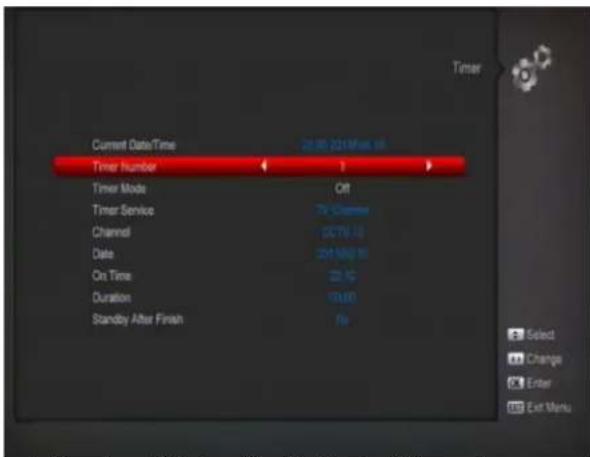
i. Sender: Drücken Sie die Taste OK um die Senderliste zu öffnen und wählen den Sender aus welchen Sie einstellen möchten.
ii. Datum: Wählen Si emit Zifferntasten den Wecktermin aus.
iii. Startzeit: Sobald Sie eine Startzeit eingetragen haben, ist es egal ob das Gerät eingeschaltet oder rim Standby Modus ist. Das Gerät startet automatisch wie Wiedergabe des gewünschten Senders. Mit der „On-Time“ Funktion im Timer-Menü haben Sie die Möglichkeit die Zeit für den Beginn und das Ende der Aufnahmefestzulegen. Außerdem werden alle weiteren Einstellungen aktiv.
Dauer: Ermöglicht die Einstellung der Aufnahmesdauer des gewünschten Timers. Wenn Sie diese Funktion deaktivieren möchten, setzen Sie die Dauer auf 00:00.
Wenn Sie "Nachricht"-Option (Erinnerung Nachricht) in "Timer Service" wählen, sehen Sie folgenden Bildschirm:
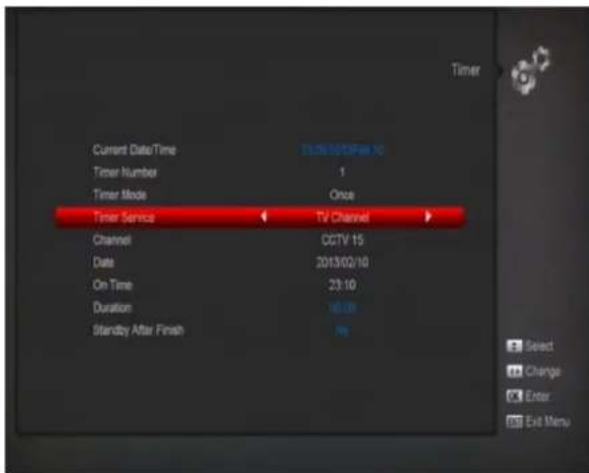
iv. Aufwach-Nachricht: Drücken Sie [Volume Up / Volume Down]-Tasten zur Auswahl der Erinnerungsnachricht: Geburtstag, Jubiläum und Allgemeines.
v. Datum: Benutzen Sie die Zifferntasten zur Eingabe Ihres Weckdatums.
vi. On Time: Benutzen Sie die Zifferntasten zur Eingabe Ihrer Weckzeit. Sobald die Zeit erreicht ist, egal ob das System im Standby-Modus oder im Wiedergabe-Modus ist, wird das System automatisch auf den gewünschten Kanal wechseln und beginnen zu spielen.
vii. Die Nachricht wird immer auf dem Bildschirm angezeigt werden, Sie können die [Exit] Taste drücken, um es zu schließen.
viii. Standby After Finish: You can press [Left/Right] to control the system is in standby mode or in playing mode after the record stopped.
ix. Aufnahmezeit Verlängerung: Drücken Sie [links / rechts]-Taste oder die Nummer mit den Zifferntasten, um die Aufnahmezeit verlängern zu setzen. Es wird zur Zeit am Anfang und am Ende der Rekordzeit hinzufügen
x. Drücken Sie [MENU], um das aktuelle Menü zu verlassen.
11.6. Jungendschutz
1 Sie können für jeden der im Menü "System Einstellung" Änderungen durchführen möchte ein Passwort einrichten. Des weiteren können Sie auch ein Passwort einstellen, um Sender zu sperren/verschlüsseln. Hier finden Sie Informationen wie Sie das Passwort einstellen und ändern können.
2 Im Menü "Jugendschutz" drücken Sie die Taste [OK] zum Öffnen des Eingabefensters für das Passwort. Wenn sie das richtige Passwort eingegeben haben, erscheint folgender Bildschirm:
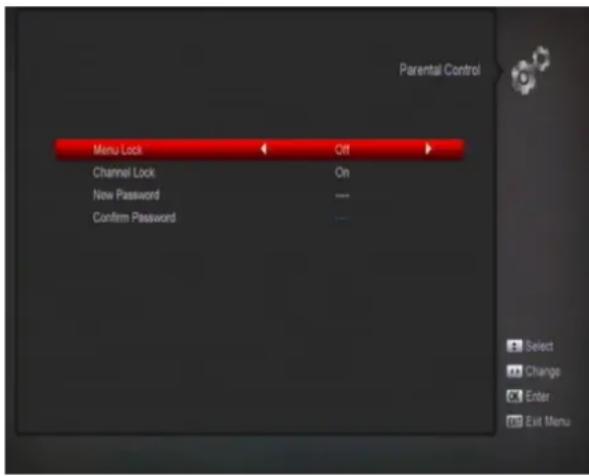
3 Sperrmenü bestimmt, dass wenn der Benutzer auf "Installation"-Menü eintreten möchten, müssen Sie Zugangspasswort eingeben oder nicht. Wenn die Einstellung "Menüsperre" auf "On", bedeutet Benutzer Passwort eingeben muss. Auf "Aus" bedeutet nicht.
4 Die Sperrfunktion bestimmt übergeordnet, ob Sie bei der Nutzung eines gesperrten Senders per Dialogfeld dazu aufgefordertwerden ein Passwort einzugeben oder nicht.
5 Passwort ändern und ein neues verwenden: Hier können Sie direkt das neue Passwort mit Hilfe der Zifferntasten eingeben. Nachdem Sie vier Ziffern eingegeben haben, springt die Markierung automatisch auf "Bestätigen" und bittet erneut um die Eingabe des neuen Passworts. Ist das Passwort nun richtig eingegeben, erschein die Anzeige "Saving data, please wait ...".
6 Drücken Sie die Taste [MENU] um ins Hauptmenü zu gelangen.
11.7. Sonstige Einstellung
Wenn Sie das Menü "Sonstige Einstellungen" öffnen erscheint folgender Bildschirm:
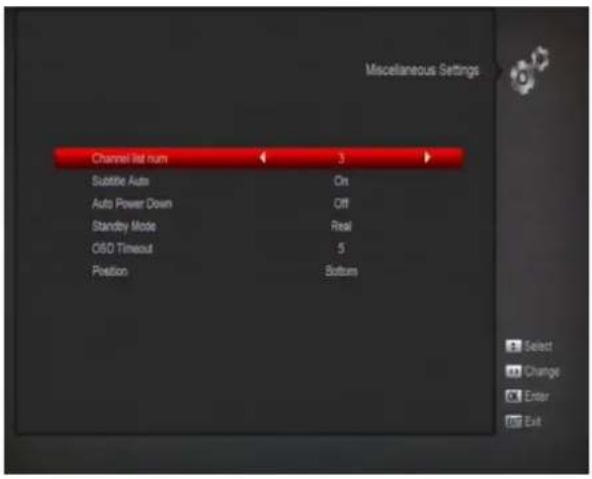
1 "Untertitel Automatisch": Mit den Tasten Links/Rechts] können Sie zwischen "On" und "Off" auswählen. Verfügt der aktuelle Sender über einen Untertitel, ist diese Funktion mit "On" markiert. Ist diese Funktion wiederum mit "Off" markiert, müssen Sie manuell bei Drücken [SUBTITEL] Taste umschalten.
2 "Auto Standby Modus": Ermöglicht das Einstellen einer Zeitspanne zum automatischen Ausschalten des Gerätes, nachdem der Nutzer keine Taste am Gerät oder der Fernbedienung bedient hat.
3 Standby Modus: Wenn auf "Real" eingestellt ist, drücken Sie den Netzschalter und der Empfänger wird wirklich in Stand-by-Modus sein. Wenn es auf "Fake" eingestellt ist, drücken Sie die Power-Taste und der Receiver wird in gefälschte Standby sein.
4 OSD Zeitüberschreitung: Wenn Sie den Sender in den Vollbildmodus schalten, erscheinen Informationen zum aktuellen Sender im unteren Teil des Bildschirms. Die Dauer der Informationsanzeige können Sie mit den Tasten [links/rechts] einstellen. Sie können eine Dauer von 1-10 Sekunden auswählen.
5 OSD Position: Kontrollieren Sie die Position der Infoleiste im Vollbildmodus. Sie können zwischen "unterhalb" und oberhalb" wählen.
In diesem Menü können Sie die Software über USB bequem aktualisieren. Drücken Sie "Left / Right"-Taste, wählen Sie USB-A-oder USB-B, drücken Sie 'OK' zu bestätigen.
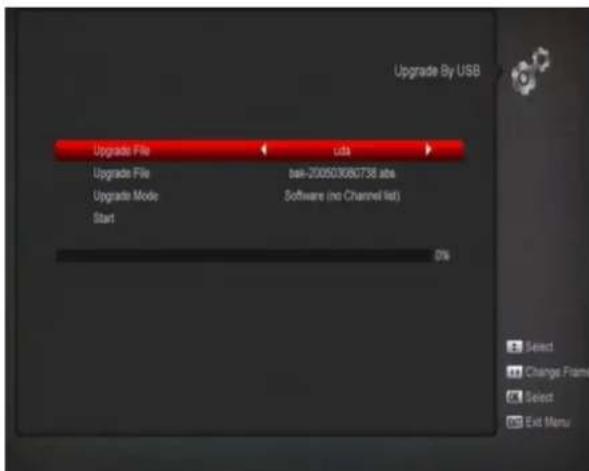
In diesem Menü können Sie den Upgrade- Modus unter Software (keine Kanalliste), Kanalliste, Software und Bootloader und alle Software und Kanalliste wählen, und Sie können das entsprechende Upgrade- Datei auf „Upgrade File“ auswählen. Nach der Auswahl des „Upgrade File“, drücken Sie OK- Taste, auf „Start“ auswählen, der Receiver aktualisiert dann automatisch.
Hinweis:
Sie müssen die Upgrade-Datei auf der /root-Verzeichnis des USB-Speicher setzen.
11.8.2 Http Upgrade
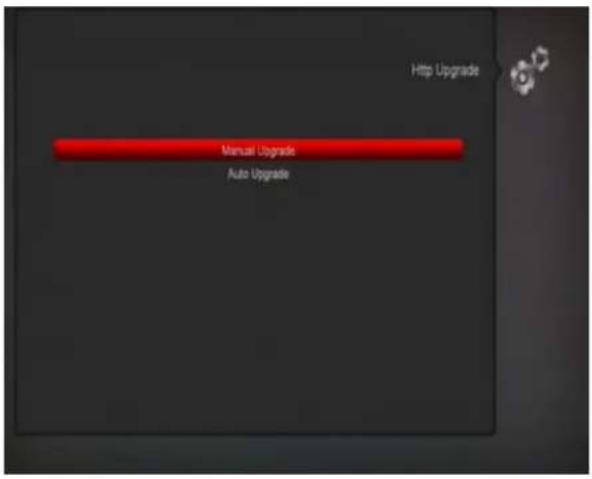
Wenn es mit Internet verbunden ist, kann Receiver manuell oder automatisch von Datei und Server Software aktualisieren.
Hinweise:
Wenn es Verbindung mit Internet hat, kann Receiver Software von Dazei aus Ftp- Server aktualisieren.
Hlnweis:
Diese Funtion hängt von der Verbindung mit externem Server ab. Falls es kein Software im Server gibt, funktioniert es nicht.
11.8.4 Upgrade bei RS232:
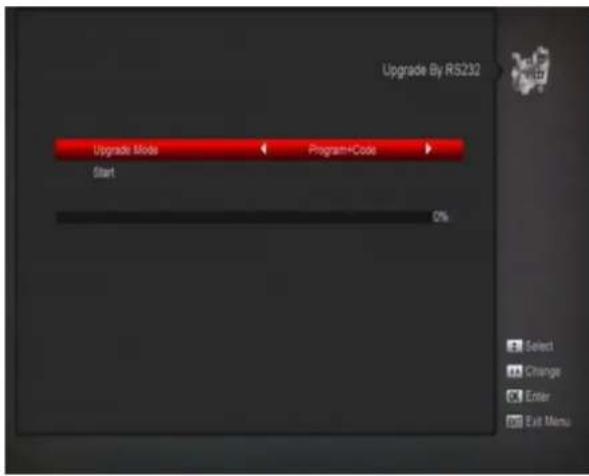
1 Wir bieten die Funktionen für Benutzer, Empfänger (Master) mit anderen Empfänger (Slave) über die serielle Schnittstelle zu verbinden.
Verbinden Sie Master-Slave-Empfänger zu Empfänger über eine serielle Schnittstelle. Geben Sie im Menü "Software-Upgrade" im Master-Receiver und drücken Sie [links / rechts]-Tasten, um den Upgrade-Modus zu schalten: Alle SW + Bootloader / Alle SW + Kanalliste / Software (keine Kanalliste) / Kanalliste.
2 Bewegen Sie Makierung zu „Start“ auf Master-Empfänger und drücken Sie OK-Taste, um die Aktualisierung zu beginnen.
3 Schalten Sie Slave- Empfänger an und Sie brauchen Einstellung nicht operieren.
4 Drücken Sie [Exit] zurück zu Hauptmenü zu gelangen.
11.8.5 Sicherung auf USB
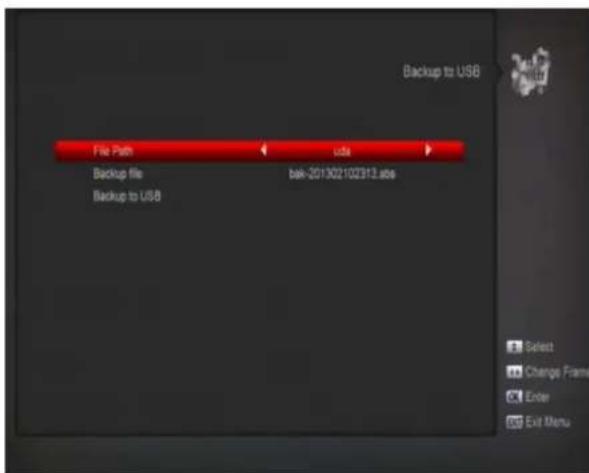
In diesem Menü können sie die Software auf das USB-Speichermedium laden
1 In „Sicherung der Datei“ können Sie mit der Taste [OK] den Dateinamen bearbeiten. Drücken Sie auf [Links/Rechts] Taste, um USB A oder USB B zu wählen.
2 Drücken Sie in "Sicherung auf USB" die Taste [OK] zum Starten des Backups.
a) Upgrade bei Satelliten:
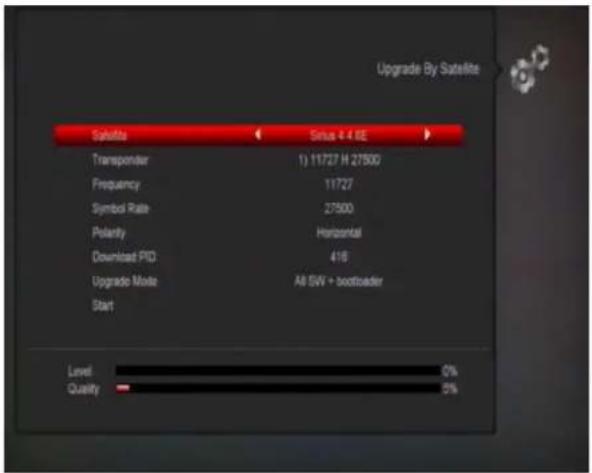
Mit diesem Funktion können Sie die software über Signalleitung vom satellite aktualisieren
- Wählen Sie den satelliten- und TP oder geben Sie den TP- Wert ein. Laden Sie PID herunter. Diese Parameter können Sie von Ihrem Dienstanbieter erhalten.
- Dann bewegen Sie Cursor auf die Start- Taste und drücken Sie [OK]-Taste, um das Upgrade zu starten.
b) Upgrade bei Terrestrisch:
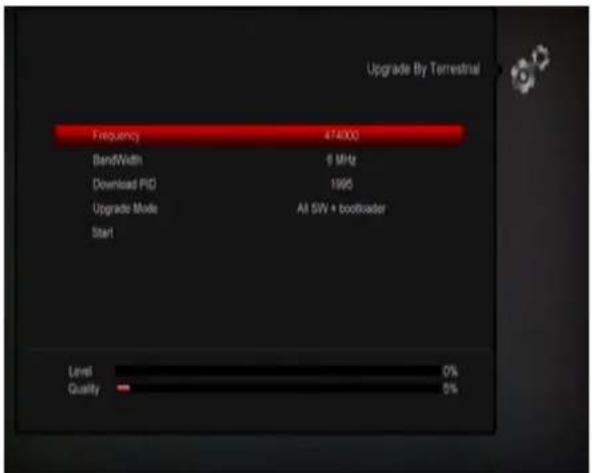
Diese Funktion kann Software durch Signalleitung von Terrestrisch upgraden.
1 Wählen oder geben Sie Frequenz, Bandweite ein. Laden Sie PID herunter, Sie können diese Parameter von Ihrem Anbieter erhalten.
2 Dann bewegen Sie Makierung auf die Start Taste und drücken Sie [OK] Taste, um das Upgrade zu starten.
c) Upgrade bei Kabel
Diese Funktion kann Software duch Signalleitung vom Kabel upgraden.
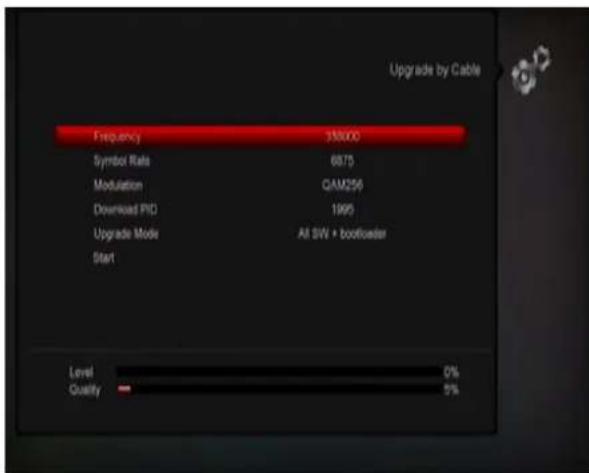
1 Geben Sie Frequenz, Symbolrate- Wert ein. Laden Sie PID herunter, und wählen Sie Scanmodus.
2 Dann bewegen Sie Markierung auf Start-Taste, und
3 Auf [OK] drücken, um das Upgrade zu starten.
11.9 Standardeinstellung
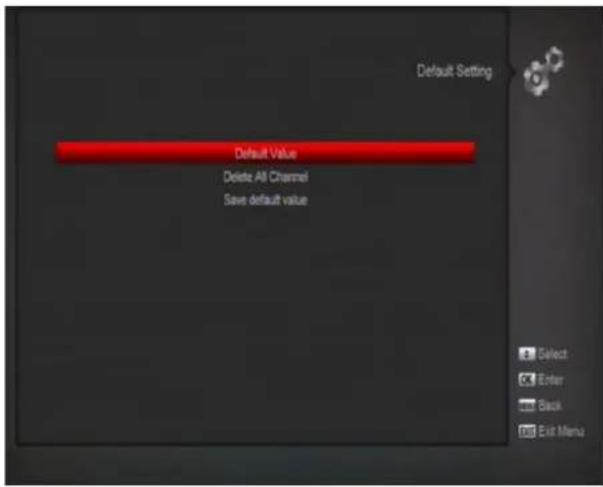
text_image
Default Setting Default Value Delete All Channel Save default value Select Enter Back Exit Menu11.9.1 Standardwert
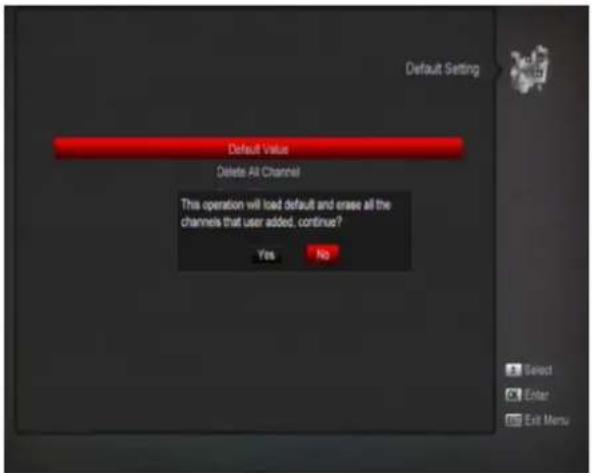
Wenn Sie auf [OK] Taste in "Standardeinstellung" drücken:
1 Es wird ein Dialogsfeld öffnen, um Passwort einzugeben. Und das Standardpasswort ist "0000".
2 Nach Eingabe des richtigen Passwortes wird Ihnen eine Warnmeldung zeigen "Die Operation wird standardmäßig zu laden und löschen Sie alle Sender, die Benutzer hinzugefügt, fortfahren?
3 Wenn Sie "OK"-Option wählen, werden die überarbeiteten alle Parameter des Empfängers auf die Standardwerte zurückgesetzt. Seien Sie bitte vorsichtig mit dieser Funktion.
4 In Schritt 1 und 2 drücken Sie [Exit] zurück zum Hauptmenü ohne es zu speichern.
11.9.2 Kanallöschen:
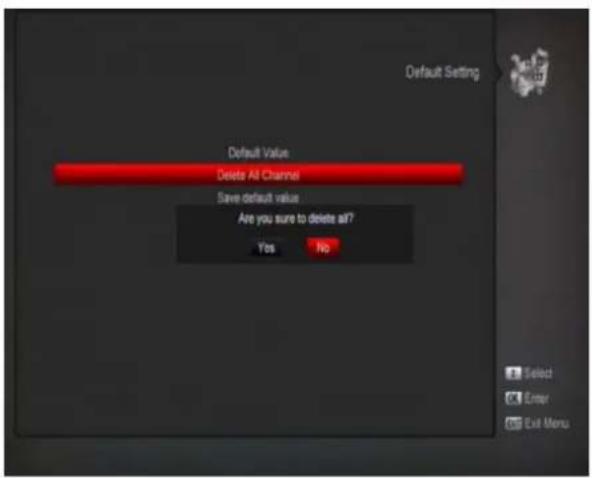
Wenn Sie [OK] in der "Delete All Channel" drücken, wird ein Dialog Pop fragen, ob Sie es bestätigen, alle Kanäle zu löschen. Wenn Sie "OK" auswählen, werden alle Kanäle gelöscht werden.
11.9.3 Speichern Standardwert
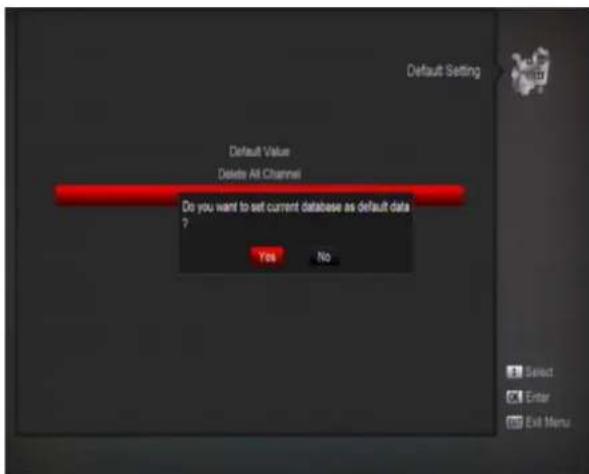
Wenn Sie [OK] in "Save Default-Wert" drücken, wird es Ihnen eine Nachricht zeigen: "Möchten Sie die aktuelle Datenbank Standarddaten zurücksetzen?". Wenn Sie "OK"-Option wählen, wird aktuellen Daten als Standard-Daten gesetzt.
11.10 Information
text_image
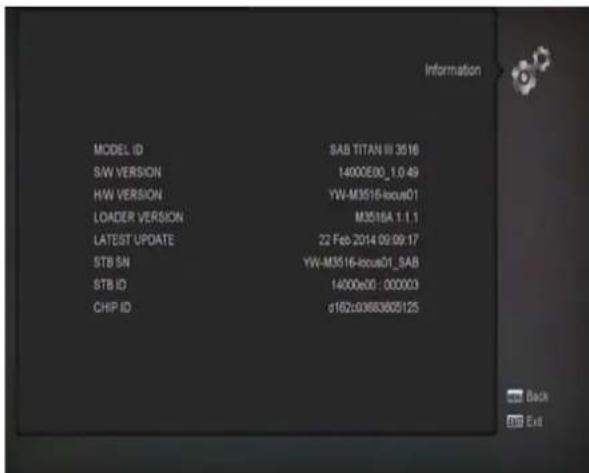
MODEL ID SAB TITAN III 3516 S.W. VERSION 14000E00_1.0.49 H.W. VERSION YW-M3516-Iocus01 LOADER VERSION M3516A 1.1.1 LATEST UPDATE 22 Feb 2014 09:09:17 STB SN YW-M3516-Iocus01_SAB STB ID 14000e00 : 000003 CHIP ID d162i008836051251 Wenn Sie das Menü "Information" eintreten, sehen Sie einen Bildschirm wie oben. Der Bildschirm zeigt: MODEL ID, S / W-Version, H / W, Loader-Version, letzte Änderung, STB SN, Drücken Sie [MENU] Taste zum Hauptmenü zu gelangen.
Dieses Gerät verfügt über einen CA-Slot und hat darüber hinaus ein integriertes Smartcard-Modul mit CONAX System. Mit Karten, die von Betreibern für dieses System vorgesehen sind, ist es möglich, viele verschlüsselte Kanäle in diesem System zu dekodieren. Dieses Menü zeigt detaillierte Informationen über die in das Kartenlese-Modul eingefügte Karte. It allows inserted according to help messages visible on the bottom of the screen. Es ermöglicht eingefügte Nachrichten auf dem unteren Rand des Bildschirms sichtbar zu machen.
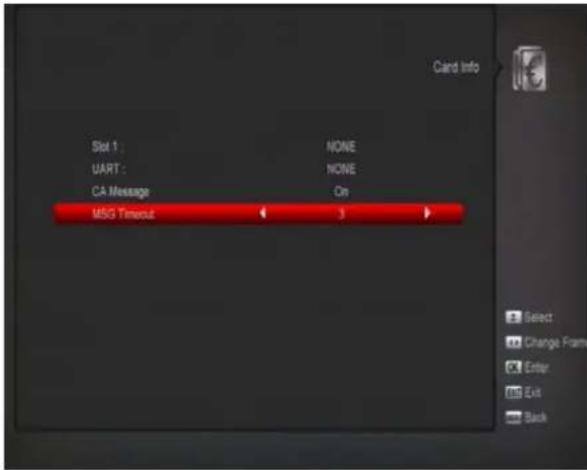
Alle Angaben in diesem Menü und Untermenü kommen aus der eingefügten Karte. Wenn etwas falsch ist, könnte es ein Kartenproblem sein. Nach dem korrekten Einlegen der Karte, wird eine Message-Box auf dem Bildschirm mit der Meldung über den Fund der Karte angezeigt, in "Card Info"-Menü werden alle verfügbaren Informationen angezeigt. You can press [left/right] key to set the message display time.
12.2 COMMON INTERFACE (CI)
Wir bieten zwei CI-Steckplätze an ( einige Modelle haben nur einen Steckplatz) für die Benutzer zu bedienen. Mit verschiedenen CAM & Karten von verschiedenen CAS Betreiber erstellt wurden, können Anwender verschiedene Typs oder verschlüsselte Programmen schauen.
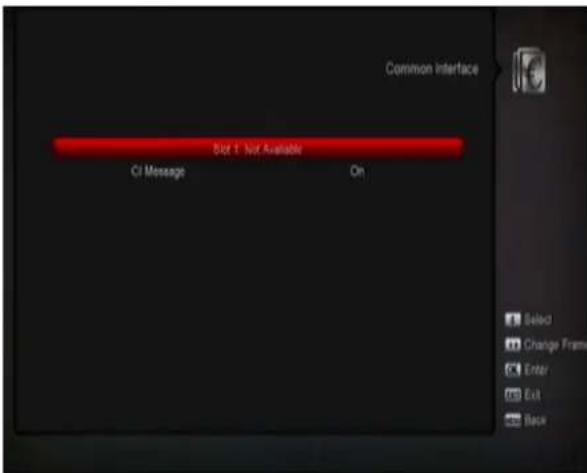
Wir bieten dieses Menü an, um die Detailinformationen des CAM & Karten in den Steckplätzen anzuzeigen. Benutzer kann alle Informationen mithilfe der Hilfemeldung an der Unterseite der einzelnen Menüs überprüfen
Hinsweis:
Alle gezeiten Informationen in diesem Menü-und Untermenü sind abstrakt von CAM & Karte. Im Fall, dass etwas falsch ist, kann es das Problem der CAM oder Karte verursachen.
Wenn Sie das CAM korrekt einfügen, wird eine Meldung auf dem Bildschirm zeigen, um Ihnen zu teilen, dass die CAM vom Empfänger erkannt und jetzt verfügbar ist.
CI Nachricht
Es wird verwendet, um CI-Info-Display-Funtion durch Verwendung von Tasten ein- und auszuschalten, oder auf "OK"-Taste zu wählen.
ON: Um das CI-Info anzuzeigen.
OFF: das CI-Info nicht anzuzeigen.
13. Medien
Wenn Sie auf die "Media"-Menü gelangen, werden Sie das nachfogende Bild sehen
Hinweis:
Wenn kein USB-Festplatte zu Receiver eingefügt wird, ist dieses Menü nicht verfügbar
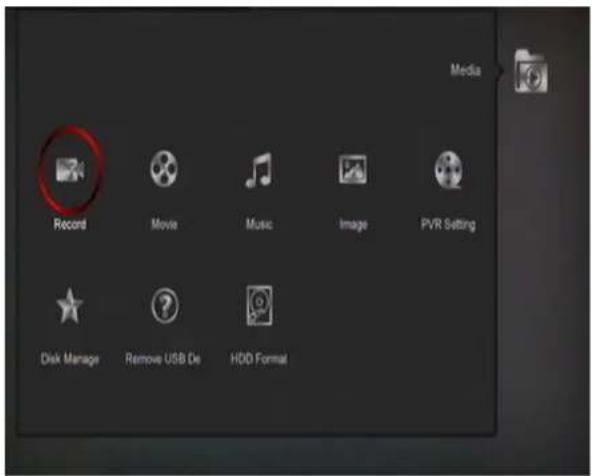
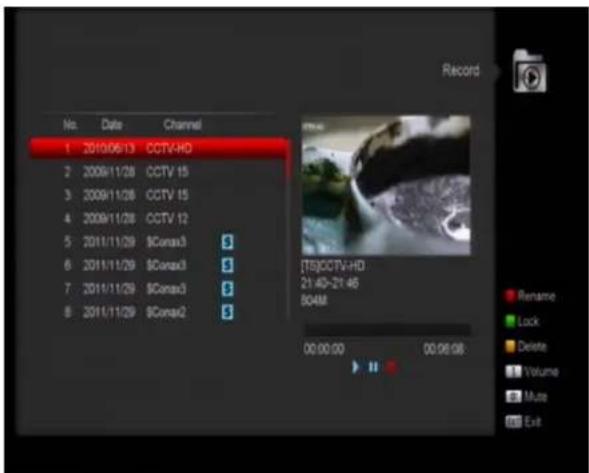
In diesem Menü können Aufnahmedatei wiedergeben. Auf [Rot] Taste kann Dateiname umbenannt werden. Auf [Grün] Taste können Sie Datei sperren. Auf [Gelb] Taste drücken, wird die Datei gelöscht.
Sie können [1] Taste drücken, um die Lautstärke einzustellen, während Sie Aufnahmedatei auf der rechten Ecke vorschauen. Und Sie können auf zum die Lautstärke ein- oder ausschalten.
text_image
Record 1 2010/06/13 CCTV-HD 2 2009/11/28 CCTV 15 3 2009/11/28 CCTV 15 4 2009/11/28 CCTV 12 5 2011/11/29 $Consx3 5 6 2011/11/29 $Consx3 5 7 2011/11/29 $Consx3 5 8 2011/11/29 $Consx2 5 [TS]CCTV-HD 21:40-21:46 804M 00:00:00 00:06:08 Rename Lock Delete Volume Mute Exit13.2 Movie
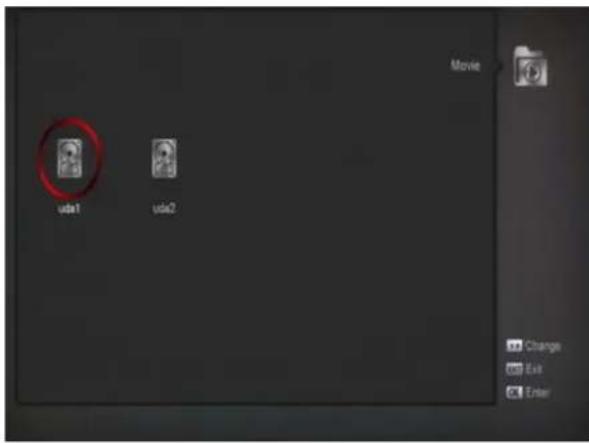
In diesem Menü können Sie [links /rechts]-Taste drücken, um die USB-Festplatte zu wählen, die Sie besuchen möchten. Dann drücken Sie [OK], um den Video-Liste einzugeben.
text_image
udx1 udx2 Movie Change Exit EnterSie können die Videodateien in diesem Menü schaue. Es unterstützt Mpeg und Ts-Dateiformat. Und drücken Sie [PLAY]-Taste, können Sie das Video oben rechts von der Ecke vorschauen. Wenn Sie das Video im Vollbild sehen möchten, drücken Sie [OK].
Sie können [1] drücken, um die Lautstärke einzustellen, während Sie Videodatei vorschauen. Drücken Sie [0], um Liste zu sortieren. Und drücken Sie zum die Lautstärke ein- und ausschalten.
- Gelbe Taste
Um Datei oder Odner zu bearbeiten. Diese umfasst Funktionen wie: Umbennen, Kopieren, Löschen und neue Ordner einfügen.
13.3 Musik
In diesem Menü können Sie [Links / Recht]-Taste drücken, um die USB-Festplatte zu wählen, die Sie besuchen möchten. Dann drücken Sie [OK]-Taste, um die Wiedergabeliste einzustellen
[Rot] Taste: Zeigt Playlist wie nachfolgendes Bild
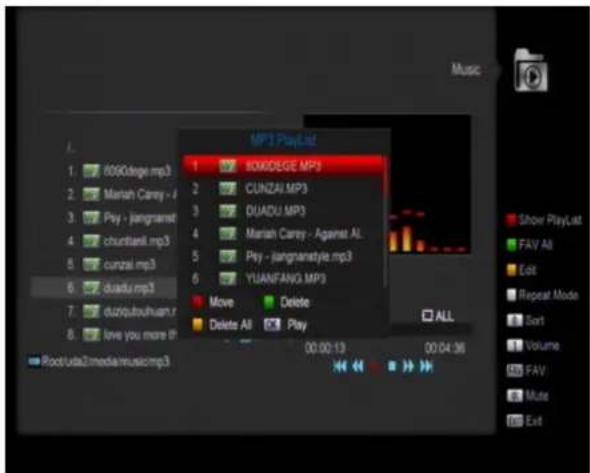
Verschieben Sie die ausgewählte Datei durch Drücken der roten Taste und [UP/DOWN]-Taste.
- Grüne Taste:
Sie können die ausgewählte Datei löschen mit der [Grünen]-Taste.
- Gelbe Taste:
Löschen Sie alle Dateien mit der gelben Taste.Es erscheint eine Meldung "Sind Sie sicher, dass Sie alle Dateien wirklich löschen wollen?".Wenn Sie [Ja] wählen, werden alle Dateien gelöscht, und die Wiedergabeliste wird geschlossen.
Drücken Sie die [OK]-Taste, um die ausgewählte Datei abzuspielen.
[Grün] Taste:
Alle MP3-Dateien im aktuellen Verzeichnis werden in MP3-Playlist mit der [Grünen]-Taste
hinzugefügt und zeigt "♥" hinter den MP3-Dateien.
![SAB Titan III Hd Combo - [Grün] Taste: - 1](/content/2026/05/778737/images/c4122e0526574839336184d1abf4fc782e13d9bfdbd1b68b1c35b9b1724c9638.jpg)
Um die Dateien oder Ordner auf dem USB-Speicher zu bearbeiten drücken Sie die gelbe Taste, und Sie können folgenden Bildschirm sehen.
![SAB Titan III Hd Combo - [Grün] Taste: - 2](/content/2026/05/778737/images/3fdc259a61bb0068314d3eb174e9d6bf7532feb81908f11147cf5f796321b96b.jpg)
text_image
8000drags.mp3 Marian Carey - Against AI... Pey - jangnanstyle.mp3 chuntlasi.mp3 curzai.mp3 duatu.mp3 duzquitouhuan.mp3 love you more than i can say. Routitude2media/music.mp3 duzquitouhuan.mp3 5819 KB 00:04:06 00:00:19 00:04:36 Rename Copy Delete Create Folder- Rote Taste
Um die ausgewählte Datei oder Odner umzubenennen.
- Grüne Taste
Um die Datei oder den Ordner in andere Ordner zu kopieren.
- Gelbe Taste
Um die Datei oder den Ordner aus dem USB-Datenträger zu löschen
- Blaue Taste
Um einen neuen Ordner im USB- Datenträger zu erstellen.
Drücken Sie [EXIT]-Taste, um zurück in Menü 'Bearbeiten' zu gehen.
[Weiß] Taste:
Um den Repeat-Modus des MP3-Players zu wechseln.
![SAB Titan III Hd Combo - [Weiß] Taste: - 1](/content/2026/05/778737/images/d9504af49237003f677073deab4baff56cbc70210a4dee839743c61841579926.jpg)
text_image
Music 1. 8090.dege.mp3 2. Mariah Carey - Against AI... 3. Pey - jiangnanestyle.mp3 4. churitank.mp3 5. curtail.mp3 6. duedu.mp3 7. duizboutsuhuan.mp3 8. love you more than i can say. Root: uda2imodia:music.mp3 Storeo Show PlayList FAV A8 Edit Repeat Mode Sort Volume FAV Multi ExitZu Beginn der Wiedergabe einer MP3-Datei, wird es ein MP3-Play-Fenster zeigen.
Drücken Sie "PLAY"-Taste, um zu spielen.
Drücken Sie Taste "STOP" um die Wiedergabe zu stoppen und die Zeit wieder auf 00:00 zurück Drücken Sie auf "Zurück"-Taste, um an den Anfang der Datei-Liste zu springen, wenn es länger als 3 Sekunden gespielt hat, oder springen Sie zur vorherigen Datei, wenn es für weniger als 3 Sekunden gespielt hat. Drücken Sie auf "Weiter", um zur nächsten Datei zu gehen.
Drücken Sie auf "Vor"-Button, um 4 Sekunden vorwärts zu gehen. Drücken Sie auf "Rückwärts"-Taste, um 4 Sekunden zurück zu gehen. Dies wird zu Beginn oder am Ende der Musikdatei springen, wenn es weniger als 4 Sekunden gespielt hat.
Wechseln Sie zur nächsten Datei oder aufhören zu spielen durch die Repeat-Modus, wenn die Abspielung der aktuellen Datei zu Ende.
[0]-Taste: Um die Dateiliste durch unterschiedliche Reihenfolgen zu sortieren.
[FAV]-Taste: Um eine MP3-Datei oder JPEG-Datei zu einer Wiedergabeliste hinzufügen.
![SAB Titan III Hd Combo - [Weiß] Taste: - 2](/content/2026/05/778737/images/0fb617ddfb233f36208e67a9589d6def0e22e854c096fdb26110192294b61c25.jpg)
text_image
8000deg.mp3 Mariah Carey - Against AI... Piy - jangransstyle.mp3 chuntiant.mp3 curzai.mp3 duudu.mp3 duiziputouhuan.mp3 love you more than i can say. Rootvuts2media:music.mp3 duudu.mp3 4317 KB 00:04:36 ALL Show PlayList FAV All Edit Repeat Mode Sort Volume FAV Mute Exit13.4 Image
In diesem Menü können Sie [Links / Recht]-Taste drücken, um die USB-Festplatte zu wählen, die Sie besuchen möchten. Dann drücken Sie [OK]-Taste, um die Bilddateien einzustellen

text_image
1 -1509061079.jpg 2 -1509357310.jpg 3 -1509096971.jpg 4 -1510033488.jpg 5 -1510495375.jpg 6 -1510713272.jpg 7 -1510886104.jpg 8 -1511403182.jpg -1509357310.jpg $600640X24 bpp 87 KB Image Rename Copy Delete Create Folder Food/zeta2media/picture/lpgDrücken Sie, OK: Taste auf gewählte Bilddatei, um diese anzuzeigen

Sie können das Bild in der oberen rechten Ecke vorschauen, wenn die Bildlaufleiste auf dem Bild-Dateien (JPG, BMP) ist, und zeigen das Logo, wenn sie bei MP3-Datei.
Bewegen Sie Bildlaufleiste durch Drücken der Up / Down-Taste, Seite nach oben oder unten.
Gehen Sie in Unterverzeichnis mit OK-Taste in dem Verzeichnis, oder Sie können die ausgewählte Datei zu spielen, wenn Scroll-Leiste ist auf die Datei, es wird automatisch auf USB-Menü zurückzukehren nach dem Wiedergabe vorbei ist.
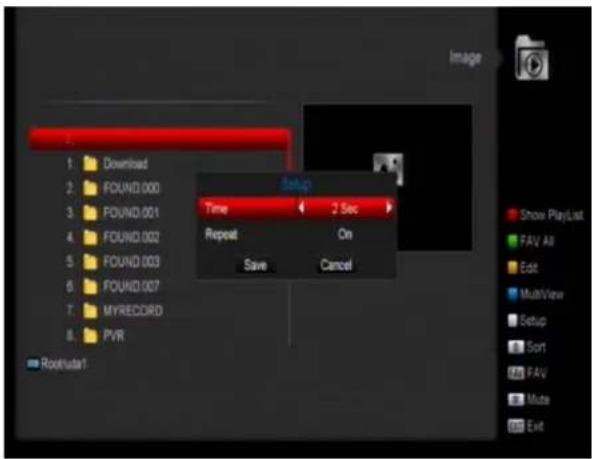
Weiße Taste:
zur Einstellung des JPEG-Player.
text_image
1. Download 2. FOUND 000 3. FOUND 001 4. FOUND 002 5. FOUND 003 6. FOUND 007 7. MYRECORD 8. PVR Rootuta1 Setup Time 2.5 sec Repeat On Save Cancel Show PlayList FAV All Edit MultiView Setup Sort FAV Mute Exit[0]-Taste:
Um die Dateiliste mit der [0]-Taste zu sortieren.
[Rote]-Taste:
um die Playliste anzeigen. Es erscheint die Meldung "Es gibt keine Playliste", wenn es keine Datei gibt
Bildanzeige Funktionen
Verschieben Sie die ausgewählte Datei durch Drücken von Rot-Taste und [UP/DOWN]-Taste.
- Grüne Taste:
Sie können die ausgewählte Datei löschen mit der [Grünen]-Taste.
- Gelbe Taste:
Sie alle Dateien mit der gelben Taste, es erscheint eine Meldung "Sind Sie sicher, dass Sie alle Dateien wirklich löschen wollen?", wenn Sie [Ja] wählen, werden alle Dateien gelöscht, und die Wiedergabeliste wird geschlossen.
- Drücken Sie [OK] Taste, um die ausgewählte Datei abzuspielen
[Grün] Taste:
Alle Bild-Dateien im aktuellen Verzeichnis werden in Bild-Playliste mit der [Grünen]-Taste hinzugefügt und
zeigt " ” hinter den Bild-Dateien
![SAB Titan III Hd Combo - [Grün] Taste: - 1](/content/2026/05/778737/images/e3c74963edac6a28c21f19dd7fcadd5a541768f9b99b587d16f526b24ed38034.jpg)
text_image
1. -1509061079.jpg 2. -1508057310.jpg 3. -1508584971.jpg 4. -1510033486.jpg 5. -1510405376.jpg 6. -1510713272.jpg 7. -1510886104.jpg 8. -1511403182.jpg Postuda2mediapicture.jpg[Gelb] Taste:
Um die Dateien oder Ordner auf dem USB-Speicher zu bearbeiten, einschließlich umbenennen, kopieren, löschen und neue Ordner erstellen. Sie können [Left / Right]-Taste drücken, um zum vorherigen Menü zu gehen.
[Blau] Taste
Um die Bilder vorzuschauen. Drücken Sie diese Taste, und Sie können folgenden Bildschirm sehen.
![SAB Titan III Hd Combo - [Blau] Taste - 1](/content/2026/05/778737/images/285790ee0b78ca1207f3a66ab1df0f6117d485d82bb18cbc99ac422478e94a8a.jpg)
1 Time Shift:
ON: Aktivieren die TimeShift Funktion.
OFF: Deaktivieren die TimeShift Funktion.
2 Timeshift to Record
ON: wenn Sie die Taste "●" drücken, um das
Programm aufzuzeichnen, wird es die TimeShift-Dateien und die aufgenommenen Dateien zusammenfügen.
OFF: wenn Sie das Programm mit der 🔒 "-Taste aufnehmen, wird es keine TimeShift-Dateien einbeziehen.
3 Record as Scrambled
4 Record Typ
Drücken Sie [Links / Rechts] drücken, um den Datensatz auszuwählen
5 Sprungszeit
Sie können die Sprung-Zeit mit der [linke /rechte]-Taste einstellen.
6 Aufnahmespfad
Sie können Aufnahmespfad bei Drücken auf [Links/Rechts] Taste auswählen.
7 Timeshift-Pfad
Sie können Timeshift- Pfad bei Drücken auf [Links/Rechts] Taste auswählen
13.6 Festplatte verwalten
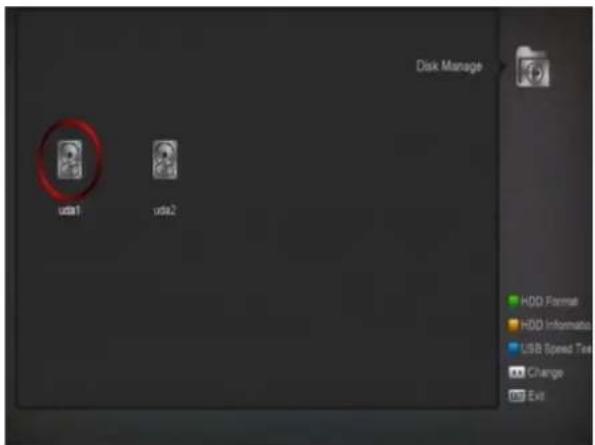
In diesem Menü können Sie USB-Festplatte für Festplatten-Format wählen, HDD Informationen und USB Speed Test.
text_image
Disk Manage vda1 vda2 HDD Format HDD Information USB Speed Time Change ExitHDD Format
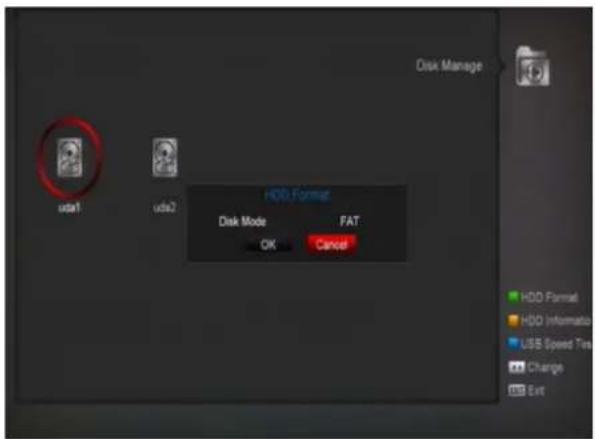
Drücken Sie auf "Grün"-Taste, um die Festplatte im Menü Format wie die folgenden Abbildung. Wenn Sie Festplatte formatieren, wählen Sie dann das Dateisystem zwischen dem "FAT" und "NTFS", "OK"-Taste zur Bestätigung.
HDD Information
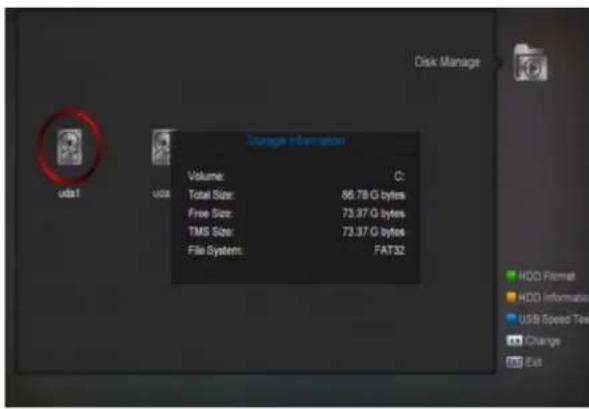
Drücken Sie auf "Gelb" Taste, um die HDD Menü Informationen wie das Bild unten anzuzeigen. Sie können detaillierte Informationen über die Festplatte sehen
USB Speed Test
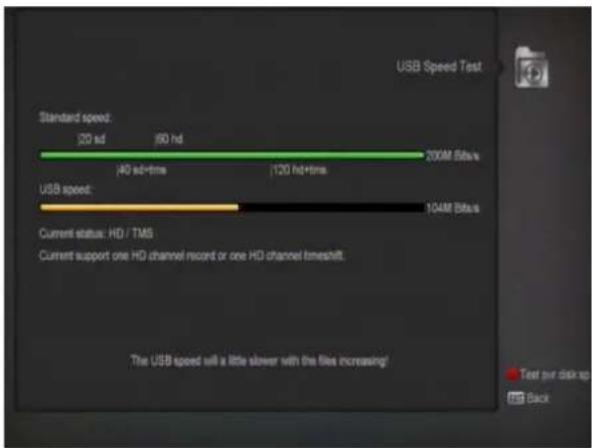
Press "Blue" button to enter the USB Speed Test menu like the below picture, Drücken Sie „blaue“ Taste, in "USB Speed Test" Menü zu gelangen. Sie werden folgendes Bild wie unten sehen. In "USB Speed Test"-Menü können Sie die Standard-Geschwindigkeit und Ihrem USB-Festplatte Geschwindigkeit sehen, nach diesen Informationen können Sie wissen, welche Operation Ihrer Festplatte unterstützen. In diesem Menü können auf „rote“ Taste, um die USB Festplatten Geschwindigkeit aufzuarbeiten.
13.7 USB Gerät sicher entfernen
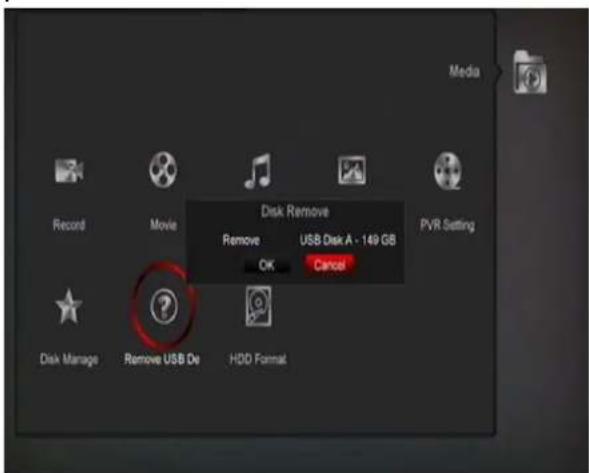
Benutzen Sie das Menü, um Ihr USB Gerät sicher zu entfernen.
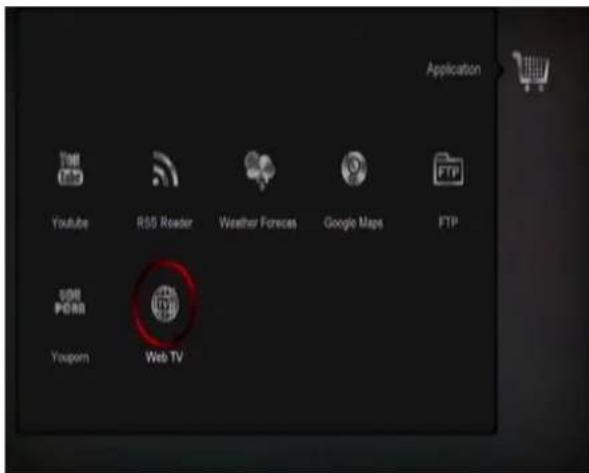
Wenn Sie in "Application" Menü eintreten, warden Sie folgendes Bild wie unten:
text_image
Application YouTube RSS Reader Weather Forences Google Maps FTP USB FORR Youborn Web TV14.1 Youtube
Das Menü ist eine Internet- Anwendung.
„Youtube“ kann Streammedien von www.youtube.com spielen. Wenn Sie in diese Menü eintreten, werden Sie folgende Bilder sehen:
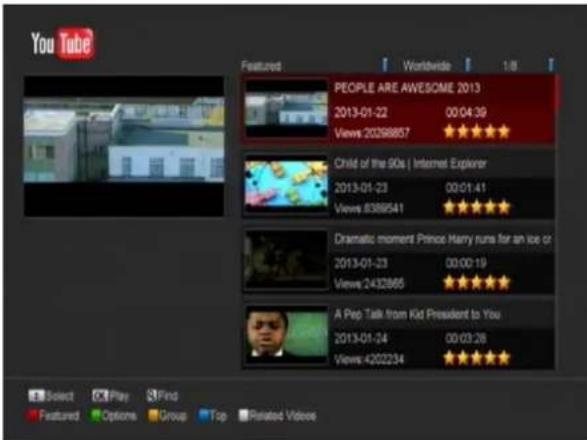
1 Drücken Sie [hoch/runter] Taste, um Markierung zu bewegen.
2 Drücken Sie [OK]-Taste auf einen Artikel, wird es einschlägige Video abzuspielen. Das Video wird am linken oberen Ecke gezeigt. Drücken
Sie [OK] erneut, zeigt es nur Video in der Mitte des Bildschirms. Drücken Sie nun [zoom]-Taste, wird das Video im Vollbildmodus spielen
3 Drücken Sie [vol+/vol-], um die Lautstärke zu kontrollieren.
4 Drücken Sie [pause] Taste zu pausieren, oder auf [stop] zu stoppen.
5 Drücken Sie [rot]-Taste, um die vorgestellten Video anzuzeigen.
6 Drücken Sie [grün]-Taste nach Ort und Dauer zu sortieren. Die Seite hat Deutschland, Polen, weltweit usw. Dauer hat Zeit, Woche, Monat usw.
7 Drücken Sie [gelb]-Taste, um Gruppe zu wechseln. Das sind verschiedene Gruppen: Spiel, Nachricht, Technik usw.
8 Drücken Sie [blau]-Taste, um das Top-Video anzuzeigen. Das sind Top-Favoriten, meist bewertet, meist gesehen, kürzlich gesehen usw.
9 Drücken Sie FIND [ ]Taste im Vollbild, um die "Suchen"-Fenster zu öffnen, Sie können [←,→,↑,↓]Tasten drücken, um die Markierung zu bewegen und drücken Sie [ENTER]-Taste, um die Buchstaben einzugeben.
14.2 RSS Reader

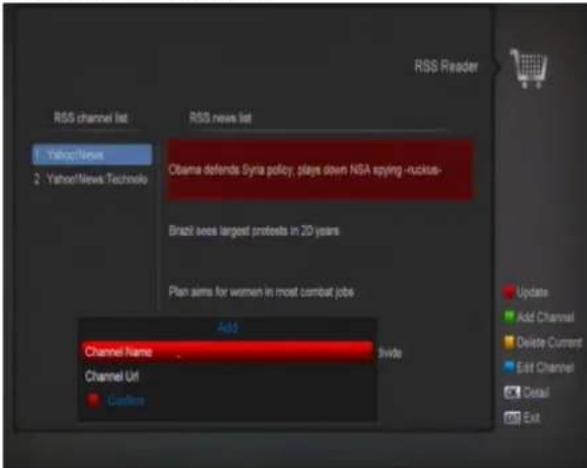
In diesem Menü können Sie die Nachrichten lesen:
- Rote Taste
Um die Nachrichten auf neuesten Stand zu aktualiesieren.
- Grüne Taste
Um neue Kanäle hinzufügen, können Sie eine neue Webseite eingeben. In diesem Menü können Sie am meistens 10 Kanäle hinzufügen.
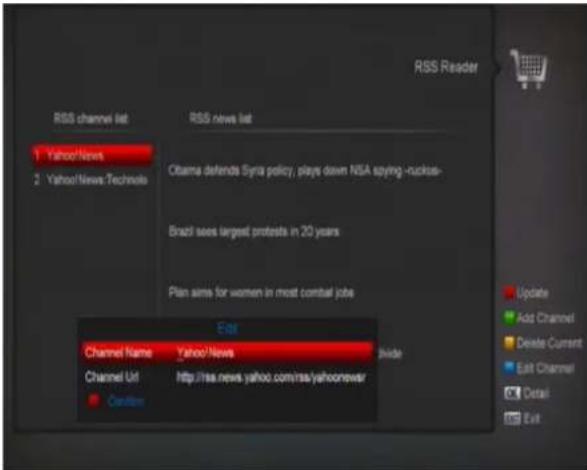
Aktuelle Kanal löschen
- Blaue Taste
Information des Kanals bearbeiten. Sie können Namen und Kanal- URL editieren.
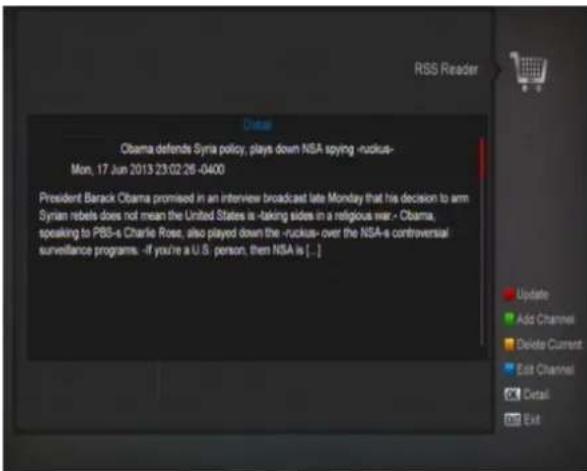
Drücken Sie OK Taste, um detaillierte Information wie unten sehen
14.3 Wettervorhersagen
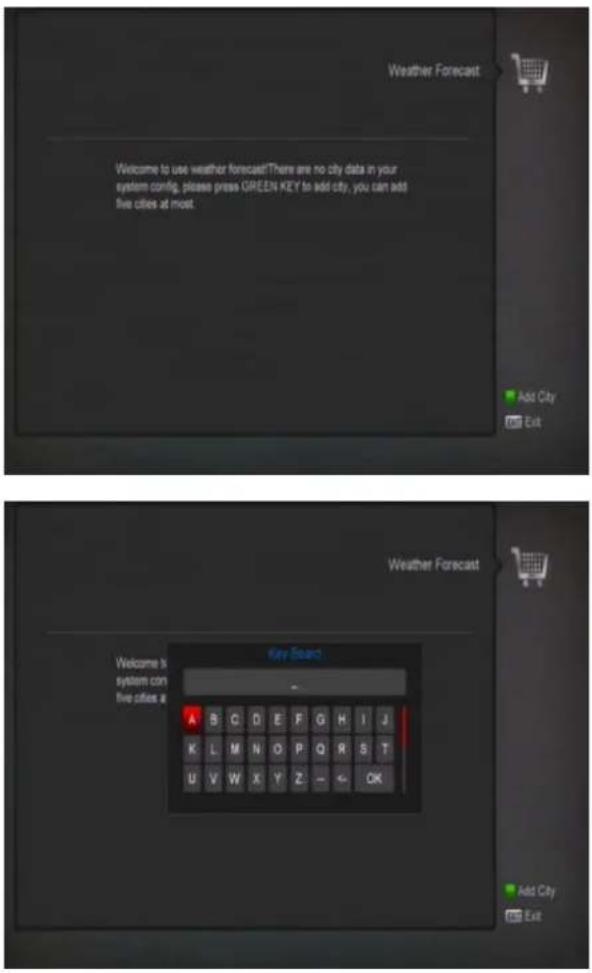
In diesem Menü können Sie Wettervorhersagen sehen. Auf grüne Taste drücken, um neuen Ort hinzufügen.
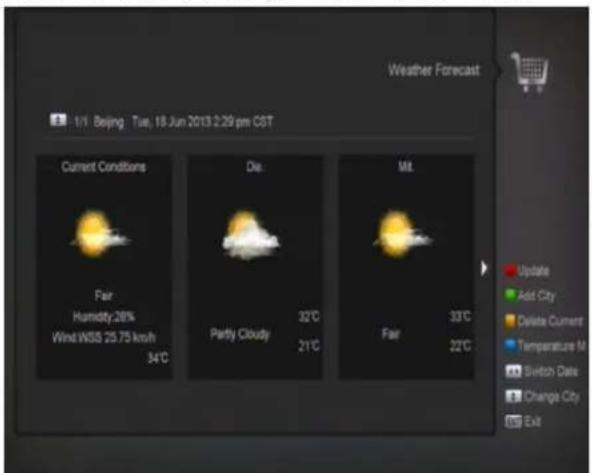
- Rote Taste
Neuesten Stand des Wettervorhersagen zu aktualisieren. - Grüne Taste
Neuen Ort hinzufügen. Sie können am meisten 5 Orte hinfügen. - Gelbe Taste
Aktuellen Ort löschen - Blau Taste
Temperaturmodus zu wechseln
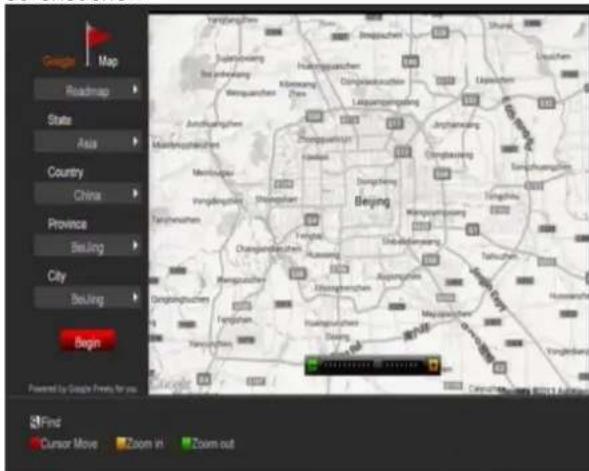
14.4 Google Maps
Innerhalb des Menüs können Sie Google Maps durchsuchen.
Wenn es mit dem Internet verbunden ist, kann Receiver einige Dateien wie Software, MP3-oder Bild-Dateien von FTP-Server herunterladen.
Hinweis:
Diese Funktion ist abhängig von der Verbindung mit einem externen Server. Wenn es keine Datei auf dem Server gibt, funktioniert diese Funktion nicht.
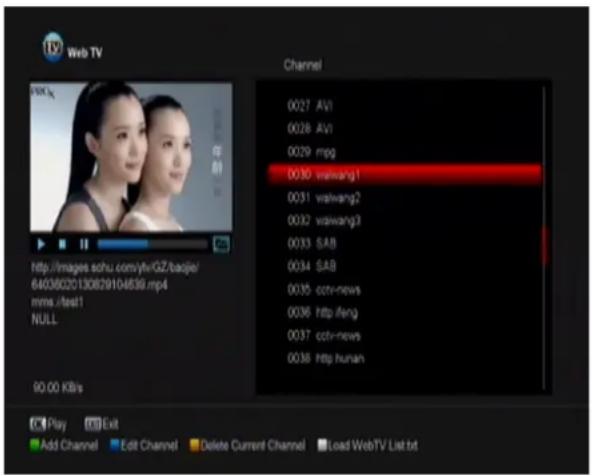
14.6 Web TV
Bei der Eingabe dieses Menü, sehen Sie einen Bildschirm wie unten:
text_image
Web TV Channel 0027 AV1 0028 AV1 0029 mpg 0030 wanwang1 0031 wanwang2 0032 wanwang3 0033 SAB 0034 SAB 0035 cotr-news 0036 http.feng 0037 cotr-news 0038 http.hunan 90.00 KB/s Play Exit Add Channel Edit Channel Delete Current Channel Load WebTV List.txt1 In diesem Menü können Sie Ihre Lieblings-Kanal auswählen und sehen, drücken Sie [OK] um Vollbild anzuzeigen.. Sie können [Up / Down]-Taste drücken, um Kanäle zu wechseln, und drücken Sie [links / rechts] oder [Lautstärke + / - ]-Taste, um die Lautstärke einzustellen.
2 Drücken Sie die [Grüne]-Taste, um Kanal-URL hinzufügen;
3 Drücken Sie die [Blaue]-Taste, um Kanal-URL zu bearbeiten;
4 Drücken Sie die [Gelbe]-Taste, um Kanal-URL zu löschen.
5 Wenn Sie die Datei "WebTV List.txt" erhalten, können Sie mehr Kanäle hinzufügen und drücken Sie die [weiße]-Taste, um die Kanäle von USB zu aktualisieren..
15. Game
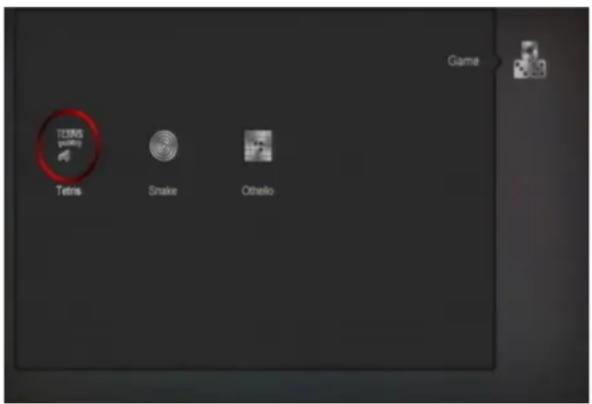
text_image
Tetris Snake Otello GameWenn Sie in "Game" eintreten, sehen Sie drei Games inkl. Tetris, Snake und Othello.
Grundlegende Bedienung Anweisungen:
15.1 Tetris
a) Bewegen Sie den Cursor auf "Setup" und drücken Sie [Volume Up / Volume Down], um die Spielstufe (Geschwindigkeit) wählen.
b) Bewegen Sie den Cursor auf "Start", und drücken Sie [OK]-Taste, um das Spiel zu starten.
c) Bewegen Sie den Cursor auf [Cancel], und drücken Sie [OK]-Taste, um das Spiel zu beenden.
d) Starten Sie das Spiel:
[left/right] Verschieben Sie Objekte nach links oder rechts.
“Channel Up” Im Uhrzeigersinn drehen
➢ “Channel Down” schneller fallen
➢ [OK] Anhalten oder Fortsetzen des Spiels
➢ [Exit] Das Spiel verlassen und zurück zum Menü "Spiele".
15.2 Schlange
a) Bewegen Sie den Cursor auf "Setup" und drücken Sie [Volume Up / Volume Down], um die Spielstufe (Geschwindigkeit) wählen.
b) Bewegen Sie den Cursor auf "Start", und drücken Sie [OK]-Taste, um das Spiel zu starten.
c) Bewegen Sie den Cursor auf [Cancel], und drücken Sie [OK]-Taste, um das Spiel zu beenden.
d) Starten Sie das Spiel:
➢ [left/right] Verwenden Sie diese Pfeiltasten, um die Schlange zu führen.
➢ [OK] Anhalten oder Fortsetzen des Spiels
➢ [Exit] Das Spiel verlassen und zurück zum Menü "Spiele".
15.3 Othello
a) Bewegen Sie den Cursor auf "Setup" und drücken Sie [Volume Up / Volume Down], um die Spielstufe (Geschwindigkeit) wählen.
b) Bewegen Sie den Cursor auf "Start", und drücken Sie [OK]-Taste, um das Spiel zu starten.
c) Bewegen Sie den Cursor auf [Cancel], und drücken Sie [OK]-Taste, um das Spiel zu
beenden.
d) Starten Sie das Spiel:
➢ [[left/right/ UP/ Down] Verwenden Sie diese Pfeiltasten, um der Chessman zu führen.
➢ [OK] Chessman setzen.
➢ [Exit] Das Spiel verlassen und zurück zum Menü "Spiele".
16. EPG
Drücken Sie die Taste 'OK', Sie können das folgende Bild sehen, und Sie können "EPG mehr" und Spielplan auswählen. Diese Funktion ist dieselbe wie EPG.
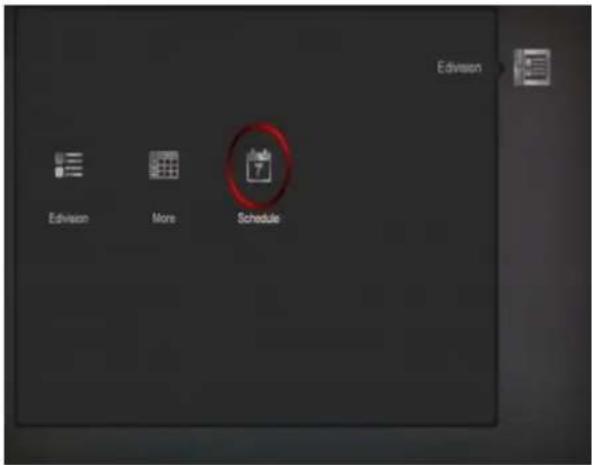
Wenn Sie zum Radioprogramm hören, wird es die grafische Musikspektrum auf dem Fernsehbildschirm anzeigen.
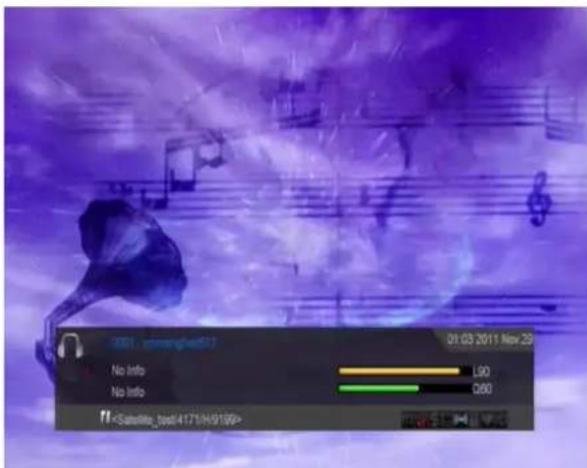
text_image
00:01 2011 Nov 23 01.03 2011 Nov 23 No Info 90 No Info 00017.2 Time Shift
Wenn Sie das USB-HDD einstecken, und aktivieren Sie die TimeShift-Funktion im Menü "Hauptmenü / Aufnahme / PVR Einstellungen / TimeShift", es startet die TimeShift Funktion automatisch, nachdem Sie auf das Programm wechseln, und wenn Sie die "TMS"-Taste drücken, wird die TimeShift-Info-Leiste angezeigt, wie das folgende Bild::

text_image
Play 00:00:11 1001 Bit Rate 08:00:27 TS 592/ 592 KB/S 12:38 2008May 25 50%1 Sie können die Taste " "drücken, um das Video anzuhalten.
2 Sie können die " " oder " "- Testen drücken für schnellrücklauf oder Schnellvorlauf.
3 Sie können die " " oder " "-Tasten drücken für langsamer Rücklauf oder langsamer Vorlauf.
4 Drücken Sie "links" oder "rechts"-Tasten, um andere Position zu springen, drücken Sie dann die "OK"-Taste zu bestätigen.
5 Drücken Sie die " " Taste, um die Wiedergabe zu beenden.
17.3 Aufnahme
Wenn Sie das USB-HDD einstecken,
Sie können die Taste "●" drücken, um
Aufnahme-Funktion zu starten, wie im folgenden Bild:
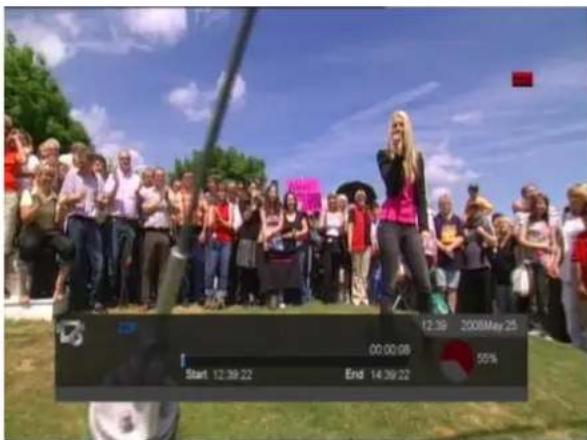
text_image
12:39 2008May 25 00:00:08 Start 12:39:22 End 14:39:22 55%1 Drücken Sie die Taste "▶", um den Aufnahme-Infoleiste während der Aufnahme anzeigen.
2 Drücken Sie die "●" Taste nochmals um die Aufnahmezeit einzustellen
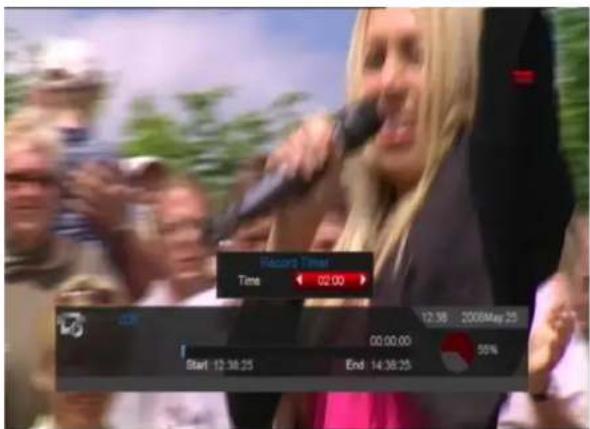
3 Sie können die Taste "II" drücken, um das Video anzuhalten, und Sie können das Bild im USB-Gerät speichern mit der "P +-Taste wenn das Video angehalten wird.
4 Sie können die "◀" oder " "▶"asten drücken für schnellrücklauf oder Schnellvorlauf.
5 Sie können die "◀" oderr " "▶ Tasten drücken für langsamer Rücklauf oder langsamer Vorlauf.
6 Drücken Sie "links" oder "rechts"-Tasten, um andere Position zu springen, drücken Sie dann die "OK"-Taste zu bestätigen.
7 Drücken Sie die "■" Taste, um die Aufnahme zu beenden.
18. Fehlersuche
Wenn Sie der Meinung sind das an Ihrem Gerät ein Fehler vorliegt, überprüfen Sie bitte nachfolgende Fehlerliste um Ihren Fehler zu beseitigen, bevor Sie den autorisierten Service informieren.
ACHTUNG! Unter bestimmten Voraussetzungen kann ein Versuch das Gerät selbständig zu reparieren zu einem Kurzschluss oder Stromschlag führen und Ihre Garantie beeinträchtigen.
| Symptom | Mögliche Fehlerursache |
| Änderungen die Sie im Menü durchgeführt haben werden nicht gespeichert | Der Receiver hat einen Stromverlust bevor er im Standby Mode ist. Benutzereinstellungen können dadurch teilweise oder komplett nicht gespeichert sein. |
| Kein Signal | Der Signalpegel ist schlechtDas LNB ist defektDas Kabel vom LNB ist nicht korrekt verbunden oder es ist ein Kurzschluss vorhandenDie Satellitenspiegelposition ist nicht richtig eingestellt |
| Der Receiver ist an aber stellt weder Bild noch Ton dar und bringt folgende Meldung (kein TV Programm) | Der Kanal ist nicht verfügbar oder verschlüsselt |
| Der Receiver reagiert nicht auf die Fernbedienung | Die Batterien sind leer oder falsch eingesetztDie Fernbedienung wird/wurde in die falsche Richtung gehalten |
| Die Bildqualität ist schlecht Die Signaqualität ist sehr schlecht/niedrig | |
| Kein Ton | Das Kabel ist nicht korrekt angeschlosserDie Lautstärkeeinstellung ist zu niedrigMute Funktion ist aktiviert |
| Keine Darstellung im VFD Display | Das Power Kabel ist nicht korrekt eingesteckt. |
| Kein Bild auf dem Fernseher | Der Receiver ist im Standby ModusDas Videokabel ist nicht korrekt mit dem TV Eingang verbundenDer Kanal oder Video Ausgang auf dem TV ist nicht korrekteingestelltDie TV Einstellungen sind nicht korrekt definitiv |
19. Technische Daten
| SYSTEM RESOURCES | |
| Hauptprozessor 594MHz basierte CPU | |
| Flash-Speicher 16 Mbyte | |
| DDR SDRAM 256 Mbyte | |
| Tuner/Front-end | |
| Tuner typ DVB-S / DVB-S2 | |
| Eingangsanschluss F-type, Connector, Female | |
| Signalstufe -65 to -25 dBm | |
| LNB Stromversorgung und Polarisation | Vertical: +13V |
| Horizontal: +18V | |
| Current: Max. 400mA | |
| Overload Protection | |
| 22KHz Tone Frequency: 22±1KHz | |
| DiSEqC Control Amplitude: 0.6±0.2V | |
| Demodulation QPSK, 8PSK | |
| Input Symbol Rate 1-45 Mbps, Convolution Code Rate | |
| Forward Error Correction (FEC) DVB-S 1/2, 2/3, 3/4 5/6, 7/8 | |
| DVB-S2 1/2, 3/5, 2/3, 3/4,4/5, 5/6, 8/9, 9/10 | |
| Tuner Type DVB-T2/T/C | |
| Input Connector | IEC-type, Connector, Female |
| Frequency Range | 47MHz~862MHz |
| Input Level | -82.0dBm and -20.0dBm |
| Active ANT Power | DC 5V at max 75 mA, Overload protection |
| Bandwidth | VHF/UHF: 6MHz, 7MHz, 8MHz |
| Demodulation COFDM | |
| Transmission mode(FFT) | 1k, 2k, 4k, 8k normal and extended, 16k normal and extended, 32k normal and extended. |
| Constellations | QPSK, 16-QAM, 64-QAM, 256QAMBoth rotated and non-rotated |
| Guard intervals | 1/4, 19/256, 1/8, 19/128, 1/16, 1/32, 1/128 |
| Code rate | DVB-T: Viterbi + Reed Solomon 1/2, 2/3, 3/4, 5/6, 7/8.DVB-T2: LPDC + BCH 1/2, 3/5, 2/3, 3/4, 5/6. |
| Scattered Pilot Pattern | PP1, PP2, PP3, PP4, PP5, PP6, PP7, PP8 |
| DVB-T2 Input Profiles | Input Mode A-Signal PLP, input Mode B-Multiple PLPs(Common PLP, Type 1 and 2 up to the maximum allowed figure 255) |
| NETZTEIL | |
| Eingangsspannung Free Voltage (100~240V AC, 50/60Hz) | |
| Stromverbrauch 20W MAX | |
| MPEG TS A/V Dekodierung | |
| Transport Stream MPEG-2, H.264 | |
| Eingangs-Bitrate Max.120Mbit/s | |
| Seitenverhältnis 4:3, 16:9, Letter Box | |
| Video Dekodierung MPEG-2, MP@ML, MPEG-4 part 10/H264 | |
| Video Auflösung 720*480P/I, 720*576P/I, 1280*720p,1920*1080i, 1920*1080P | |
| Audio Dekodierung MEPG-1 layer I/II, Mpeg2 layerII, Dolby digital | |
| Audio-Modus Left / Right / Stereo/Mono | |
| Abtastrate 32, 44.1 and 48KHz | |
| A/V & DATA INPUT/OUTPUT | |
| AV OUT | Video CVBS output |
| Audio L/R output | |
| IR | 38Khz |
| RS-232 | Transfer rate 115.2Kbps |
| 9 pin D-sub Type | |
| LAN 100M | |
| USB Two USB 2.0 slot Compatible | |
| HDMI | VER1.3 |
| Type A | |
| Physische Spezifikationen | |
| Größe [B*H*T] | 220× 169× 46mm |
| Nettogewicht | 1.2KG |
| Betriebstemperatur | 0°C~+45°C |
| Lagerungstemperatur | -10°C~+70°C |
| Lagerungsfeuchtigkeit | 5%~95% RH (Nicht kondensierend) |
Spezifikationen können sich ohne weitere Ankündigung ändern.
Der Hersteller übernimmt keine Verantwortung für mögliche Fehler beim Drucken.
Bitte beachten Sie, dass neue Software kann die Merkmale des Empfängers ändern.
Der Hersteller hält die Rechte von Änderungen ohne weitere Benachrichtigung.
Das hier gezeigte Bild ist nur indikativ. Das eigentliche Produkt kann sich unterscheide.