
NA-FOX - Satellitenempfänger HUMAX - Kostenlose Bedienungsanleitung
Finden Sie kostenlos die Bedienungsanleitung des Geräts NA-FOX HUMAX als PDF.


| Produkttyp | Satellitenempfänger |
| Marke | Humax |
| Modell | NA-FOX |
| Abmessungen (B x H x T) | 260 x 45 x 180 mm |
| Gewicht | 1,2 kg |
| Stromversorgung | 230 V ~ 50 Hz |
| Leistungsaufnahme (Betrieb) | 20 W |
| Leistungsaufnahme (Standby) | < 1 W |
| Tuner-Typ | DVB-S2 |
| Video-Decodierung | MPEG-2 / MPEG-4 |
| HD-Auflösung | 1080p |
| Anschlüsse | HDMI, SCART, USB 2.0, Koaxial (S/PDIF), LNB-Eingang |
| Kartenleser | 1x Common Interface |
| Festplatte | Keine interne Festplatte |
| Fernbedienung | Infrarot, inklusive Batterien (AAA) |
| Display | 4-stellige LED-Anzeige |
| Betriebstemperatur | 0 °C bis 40 °C |
| Lagertemperatur | -10 °C bis 50 °C |
| Luftfeuchtigkeit | 20 % – 80 % (nicht kondensierend) |
| Gehäusematerial | Kunststoff, schwarz |
| Lieferumfang | Receiver, Fernbedienung, Bedienungsanleitung, HDMI-Kabel |
| Reinigung | Nur trockenes, weiches Tuch verwenden. Keine Flüssigkeiten. |
| Entsorgung | Elektrogeräte gehören nicht in den Hausmüll. Bitte recyclinggerecht entsorgen. |
| Reparatur | Nur durch qualifiziertes Fachpersonal. Keine eigenständige Reparatur. |
Häufig gestellte Fragen - NA-FOX HUMAX
Benutzerfragen zu NA-FOX HUMAX
0 Frage zu diesem Gerät. Beantworten Sie die, die Sie kennen, oder stellen Sie Ihre eigene.
Eine neue Frage zu diesem Gerät stellen
Laden Sie die Anleitung für Ihr Satellitenempfänger kostenlos im PDF-Format! Finden Sie Ihr Handbuch NA-FOX - HUMAX und nehmen Sie Ihr elektronisches Gerät wieder in die Hand. Auf dieser Seite sind alle Dokumente veröffentlicht, die für die Verwendung Ihres Geräts notwendig sind. NA-FOX von der Marke HUMAX.
BEDIENUNGSANLEITUNG NA-FOX HUMAX
Cryptoworks-Eingebaut
Nagravision-Eingebaut
Bedienungsanleitung
F1-FOX
VA-FOX
CR-FOX
NA-FOX
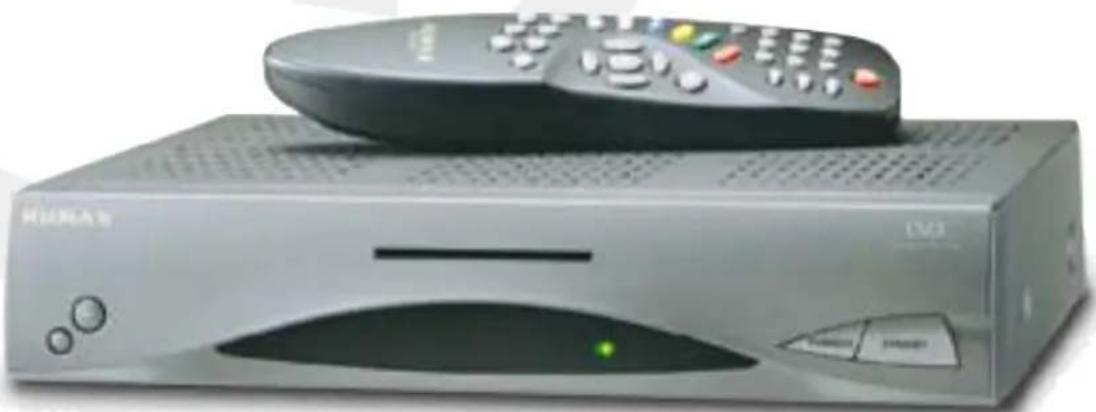
- Diese Abbildung zeigt keinen F1-FOX.
Inhalt
Sicherheit D1
Urheberrechtshinweise ..... D2
Glossar D3
Referenz D4 – D5
Hilfe zu den Funktionen ....D13 – D15
Hilfe zum Hauptmenü ..... D16 – D38
Motorisiertes System ..... D39 – D41
Fehlersuche D42
Übersicht der Menüs ....D43 – D44
Technische Daten ....D45 – D46
Dieses Gerät entspricht internationalen Sicherheitsstandards.
Lesen Sie die folgenden Sicherheitshinweise sorgfältig durch.
STROMVERSORGUNG : 90–250 V AC 50/60 Hz
ÜBERLASTUNG
: Vermeiden Sie die Überlastung von Wandsteckdosen, Verlängerungskabeln oder Adaptern. Andernfalls besteht die Gefahr eines Brandes oder elektrischen Schlags.
FLÜSSIGKEITEN
: Es darf keine Feuchtigkeit in das Gerät gelangen. Stellen Sie niemals Behältnisse mit Flüssigkeiten, insbesondere Laugen, auf dem Gerät ab.
REINIGUNG
: Ziehen Sie vor dem Reinigen des Gerätes den Netzstecker. Reinigen Sie das Gerät mit einem leicht angefeuchteten Tuch. Verwenden Sie keine lösungsmittelhaltigen Reinigungsmittel.
BELÜFTUNG
: Achten Sie darauf, dass die Belüftungsschlitze auf der Oberseite des Gerätes stets frei sind. Nur so kann eine ausreichende Belüftung gewährleistet werden. Stellen Sie das Gerät nicht auf weiche Oberflächen oder Teppiche.
Setzen Sie das Gerät nicht direktem Sonnenlicht aus. Stellen Sie das Gerät nicht in unmittelbarer Nähe von Heizkörpern auf.
Stellen Sie keine anderen elektronischen Geräte auf den Receiver.
ZUBEHÖR
: Schließen Sie nur ausdrücklich dafür vorgesehene Geräte an den Receiver an. Andernfalls kann es zu Gefahrensituationen oder zu Schäden am Receiver oder an Geräten kommen.
VERBINDEN DES RECEIVERS MIT DEM LNB-KONVERTER DER SATELLITENSCHÜSSEL
Ziehen Sie den Netzstecker, bevor Sie das Kabel zur Satellitenschüssel anstecken oder abziehen.
ANDERNFALLS KANN DER LNB BESCHÄDIGT WERDEN.
ANSCHLIESSEN DES RECEIVERS AN DAS FERNSEHGERÄT
: Ziehen Sie den Netzstecker, bevor Sie das Kabel zum Fernseher anstecken oder abziehen.
ANDERNFALLS KANN DER FERNSEHER BESCHÄDIGT WERDEN.
ERDUNG
: Das LNB-Kabel MUSS GEERDET SEIN.
Das Erdungssystem muss den Anforderungen des Standards SABS 061 entsprechen.
AUFSTELLUNGSORT
: Verwenden Sie das Gerät ausschließlich in Innenräumen, um es vor Blitzschlag, Regen und Sonneneinstrahlung zu schützen.

ÖFFNEN SIE NIEMALS DAS GERATI BEI GEOFFNETEM
GERÄT BESTEHT LEBENSGEFAHR DURCH ELEKTRISCHEN
SCHLAG. DAS GERÄT ENTHÄLT KEINE KOMPONENTEN,
AN DENEN DER BENUTZER WARTUNGS- ODER REPARATURMASSNAHMEN
DURCHFÜHREN DARF. WENDEN SIE SICH FÜR DIE WARTUNG AN
QUALIFIZIERTE TECHNIKER.

Dieses Symbol verweist auf gefährliche Spannung innerhalb des Produkts, welche einen elektrischen Schlag oder Verletzungen verursachen kann.

Dieses Symbol verweist
auf wichtige Anweisunter.
die das Produkt begleiten.
Warnung!
Stecken Sie keine metallischen oder fremde
Gegenstände in die Slots der Module und Chipkarten,
da sonst die STB beschädigt werden könnte
Urheberrechtshinweise
• VIACCESS™ ist ein Markenzeichen von France Telecom.
- CryptoWorks(TM) ist ein Markenzeichen von Philips Electronics N.V.
- Irdeto ist ein eingetragenes Markenzeichen von Mindport BV.
- Nagravision ist ein eingetragenes Markenzeichen von Kudelski S.A.
- Conax ist ein Markenzeichen von Telenor Conax AS.
- „Dolby" und das Doppel-D-Symbol sind Markenzeichen der Dolby Laboratories.
Hinweis
HUMAX kann für keinerlei Schäden verantwortlich gemacht werden, die aus der Verwendung inoffizieller Software resultieren.
Das Verwenden von Software, die nicht offiziell von HUMAX bereitgestellt wurde, führt zum Erlöschen der Herstellergarantie. Wir empfehlen dringend, mit allen HUMAX-Produkten nur Originalsoftware von HUMAX zu verwenden.
Achtung
Wenn Sie Pay-Per-View-Programme empfangen möchten (Bezahlfernsehen), teilen Sie bitte dem Händler, bei dem Sie diesen Receiver gekauft haben, die Seriennummern von Receiver und Smart Card mit. Der Händler wird das Seriennummernpaar registrieren. Dieser Vorgang ist Voraussetzung dafür, dass Sie auch verschlüsselte Fernsehprogramme empfangen können.
Hinweis
Wenn geänderte Netzwerkdaten gesendet werden, erkennt das Nagravision-System, dass sich die zugehörigen Satelliten- bzw. Kabel-Servicedaten geändert haben. Daraufhin werden die Servicedaten anhand der gesendeten Netzwerkdaten neu organisiert. Während dieses Vorgangs wird am Bildschirm die Nachricht „Netzwerkinformation wird aktualisiert...“ angezeigt. Dies geschieht automatisch immer dann, wenn sich die so genannte NIT (Network Information Table) ändert. Die entsprechenden Einstellungen können nicht vom Hersteller vorgenommen werden, da die NIT von Nagravision bereitgestellt wird. Es kann vorkommen, dass die Nachricht während des normalen Fernsehempfangs angezeigt wird. Die Aktualisierung der Daten erfolgt dann im Hintergrund. Dies geschieht ca. ein Mal pro Jahr. Hierbei handelt es sich nicht um eine Fehlermeldung. Lassen Sie deshalb das Gerät eingeschaltet.
- Informationen für TV-Cabo-Abonnenten.
Beim Programmsuchlauf werden die Kanäle 001 bis 100 vom Diensteanbieter automatisch für Nagravision eingerichtet.
Andere Kanäle werden bei der Programmsuche mit Nummern ab 101 bezeichnet.
- Alle Angaben beziehen sich auf NA-FOX-Model.
Glossar
- Antenne
Gerät, das elektromagnetische Wellen empfängt und aussendet. Hierzu gehören auch Satellitenschüssel und Breitbandantennen.
System, das Fehler bei Datenübertragungen erkennt und korrigiert.
- Frequenz
Anzahl von Schwingungen oder Ereignissen pro Sekunde. Die Einheit der Frequenz ist Hertz (Hz).
• Zwischenfrequenz (ZF)
Frequenz, auf die eine Trägerfrequenz beim Übertragen oder Empfangen verschoben wird.
• LNB-Konverter (Low Noise Block Downconverter)
Rauscharmer Mikrowellenverstärker und -konverter, der ein Frequenzband auf das ZF-Band umsetzt.
- Packet Identifier (PID)
Zahlenfolge zum Kennzeichnen von Paketen innerhalb eines Datenstroms.
- Polarisation
Eigenschaft elektromagnetischer Wellen, die von der Orientierung des elektrischen Feldvektors bestimmt wird.
• Vierphasen-Umtastung (QPSK, Quaternary Phase Shift Keying)
Phasenumtastung eines digitalen Signals, bei der vier Phasenlagen verwendet werden.
- Programm
Empfangskanal, auf den ein Decoder oder Fernseher abgestimmt ist.
- Transponder
Gerät, das automatisch Signale empfängt, verstärkt und auf einer anderen Frequenz wieder aussendet.
1. Anschließen DiSEqC-1.0-kompatibler Geräte
Alle unsere Receiver sind mit DiSEqC 1.0 kompatibel. Dies gestattet es, mehrere Antennen gleichzeitig an den Receiver anzuschließen. Falls Sie zwei oder mehr feste Antennen oder LNB-Konverter anschließen möchten, können Sie dazu einen DiSEqC-1.0-Umschalter verwenden.
- Verbinden Sie das Koaxialkabel des ersten LNB-Konverters mit dem LNB-1- oder LNB-A-Eingang des DiSEqC-Umschalters.
- Verbinden Sie danach das Koaxialkabel des zweiten LNB-Konverters mit dem LNB-2-oder LNB-B-Eingang des DiSEqC-Umschalters.
- Verfahren Sie ebenso für weitere LNB-Konverter.
- Verbinden Sie mit einem Koaxialkabel den RF-Ausgang des DiSEqC-Umschalters mit dem LNB-Eingang („LNB IN“) des Receivers.
2. Anschließen DiSEqC-1.2-kompatibler Geräte
Hinweise hierzu finden Sie auf Seite D39.
3. Anschließen einer Satellitenantenne
Sie können entweder eine einzelne Satellitenantenne direkt oder – über einen Konverter – mehrere Antennen oder LNB-Konverter an den digitalen Receiver anschließen. Sie können das Gerät auch zusammen mit einem weiteren Satellitenreceiver (beispielsweise einem analogen) an einer Gemeinschaftsempfangsanlage betreiben, sofern diese Satellitensignale liefert.
4. Durchschleifen von Signalen
Falls Sie mit einem weiteren analogen oder digitalen Receiver Programme über denselben LNB-Konverter empfangen möchten, können Sie dazu das Signal durchschleifen. Verbinden Sie den LNB-Ausgang („LNB OUT“) des ersten Receivers über ein Koaxialkabel mit dem LNB-Eingang („LNB IN“) des zweiten Receivers.
- Diese Angaben gelten nicht für F1-FOX-Model.
5. Softwareaktualisierung
Der HUMAX-Receiver ist ein hochmodernes Gerät und ist mit neuester Software ausgestattet. Die Software im Receiver muss immer dann aktualisiert werden, wenn ein Softwarefehler gefunden wurde, oder wenn neue Funktionen und verbesserte Anwendungen hinzugefügt werden. Um den Leistungsumfang des Gerätes voll ausnutzen zu können, sollte der Receiver immer mit der neuesten Software betrieben werden. Aktuelle Informationen und neueste Softwareversionen können Sie von der HUMAX-Website http://www.humaxdigital.com oder http://www.humax-digital.de abrufen.
Wir empfehlen unseren Kunden, sich als Benutzer des HUMAX-Kundenbereiches (HCSA, HUMAX Custom Service Area) zu registrieren und regelmäßig zu überprüfen, ob Softwareaktualisierungen vorhanden sind.
Es gibt drei Möglichkeiten, die Software des Receivers zu aktualisieren:
(a) Übertragung von Receiver zu Receiver (kopiert die Software des einen Gerätes in das andere),
(b) Übertragung vom PC zum Receiver (lädt die Software direkt vom PC in das Gerät, dessen Software aktualisiert werden soll),
(c) Übertragung über das Satellitensystem (OTA, over-the-air, lädt die Software über die Antenne in das Gerät).
Die Übertragung über das Satellitensystem ist eine besonders einfache Möglichkeit der Softwareaktualisierung. Dabei behält sich der Hersteller das Recht der Entscheidung vor, wann und über welche Satelliten die Aktualisierung erfolgt. Die neue Softwareversion wird dann über das Satellitensystem ins Gerät eingespielt. OTA ist jedoch nicht in allen Regionen nutzbar, da nicht alle Satelliten über die erforderlichen technischen Voraussetzungen verfügen.
SUSS(TM) ist das offizielle Markenzeichen und Logo für die HUMAX Treiber-Software, die für das OTA-Verfahren benötigt wird. Folgende Bedingungen müssen für die Softwareaktualisierung über das Satellitensystem erfüllt sein:
1) auf dem Receiver muss die richtige Treibersoftware installiert sein,
2) der Hersteller muss die Softwareversion über einen bestimmten Satelliten verbreiten,
3) die Empfangsanlage muss korrekt auf den vom Hersteller verwendeten Satelliten eingestellt sein.
- Hinweis: CR-FOX entspricht dem OTA-System von CryptoWorks.
Vorderseite
■ F1 FOX Fur frei empfangbare Programme (Free-To-Air)
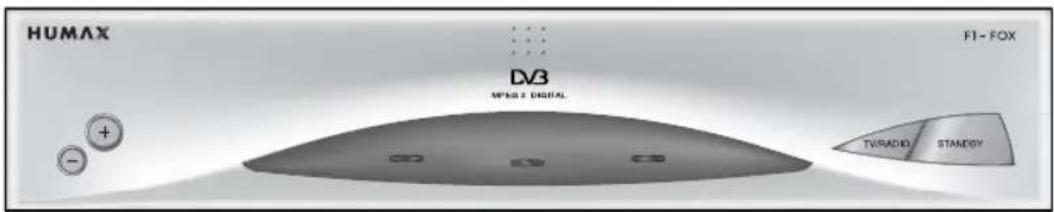
text_image
HUMAX DV3 MP602 DIGITAL FT-FOX TV/RADIO STANSDY■ VA-FOX mit Schnittstelle für Smartcard

text_image
HUMAX VA-FOX D3 MT00-2 CNTAL V1.00000... TV/RADIO STANOSYCR-FOX mit Schnittstelle für Smartcard
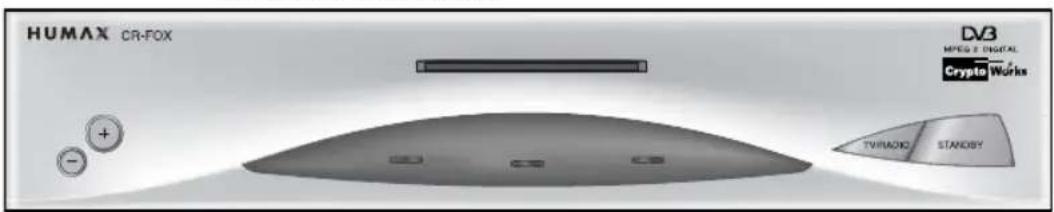
text_image
HUMAX CR-FOX DV3 MPEG 2 DIGITAL CryptoWorks TV/RM/DC STAND/SYVorderseite
■ NA-FOX mit Schnittstelle für Smartcard
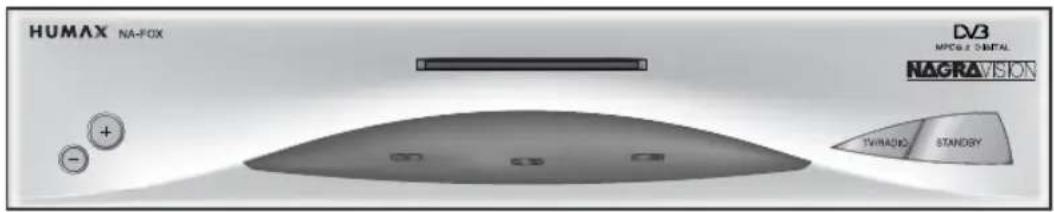
text_image
HUMAX NA-FOX DVB MPCB & DIGITAL NAGRAVISION TIRIANDO STANSDY· - , +
Mit diesen Tasten können Sie zwischen Programmen umschalten.
• SMARTCARD SCHNITTSTELLE
Schieben Sie eine Smartcard in den Schacht.
Der Chip sollte dabei nach oben zeigen, da der Receiver sonst nicht einwandfrei funktioniert.
• FEHLER-LED (GELB)
Zeigt an, dass beim Receiver ein Fehler vorliegt.
• STANDBY-LED (ROT)
Signalisiert den Stand-by-Betrieb (Bereitschaftsmodus) des Receivers.
• BETRIEBS-LED (GRÜN)
Signalisiert, dass der Receiver eingeschaltet ist.
• TV/RADIO
Umschalten zwischen TV- und Radiobetrieb.
• STANDBY
Umschalten zwischen Normalbetrieb und Stand-by-Modus.
Rückseite
F1-FOX

text_image
LNB IN 13/18 Vol = 500 mA max. RS-232C TV SCART VCR SCART L AUDIO R TUVI PRODUCT SERVICE Max. power consumption : 10W Power supply : 10 - 256V ~ 587kHz■ VA-FOX, CR-FOX, NA-FOX

Für durchschleifen des Empfangssignals zu einem zweiten Receiver.
• RS-232C
Serielle Schnittstelle zum Verbinden des Receivers mit einem Computer.
• TV SCART
Anschluss für den Audio/Video-Eingang des Fernsehers.
• VCR SCART
Anschluss für Videorecorder.
• AUDIO OUTPUT
Anschluss für Hi-Fi-Anlage (zur Wiedergabe des Audiosignals).
Es gibt verschiedene Möglichkeiten, den Receiver in ein bestehendes Audio/TV-System zu integrieren. Um die besten Ergebnisse zu erzielen, empfehlen wir eine der folgenden Vorgehensweisen:
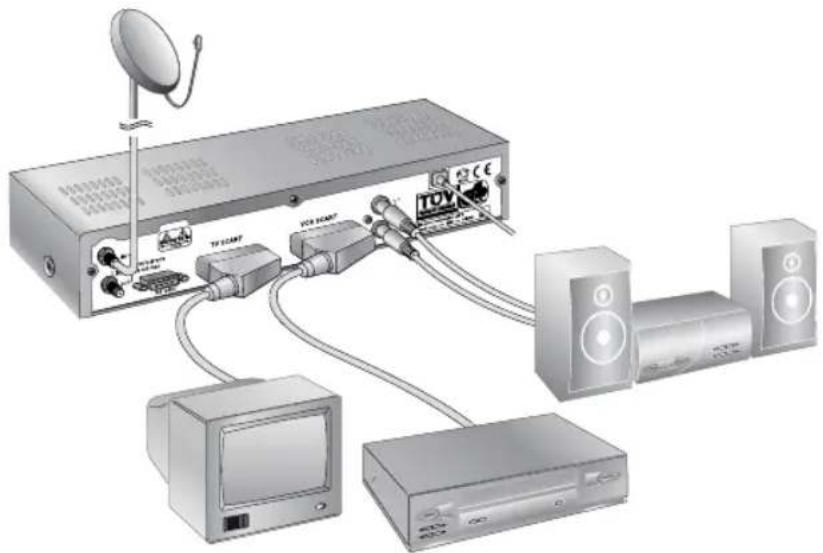
• Die Angaben zur Rückseite beziehen sich auf das VA-FOX-Model.
Fernseher ohne weitere Zusatzgeräte
- Verbinden Sie den „TV SCART"-Anschluss des Receivers über ein 21-poliges Scartkabel mit dem SCART-Anschluss des Fernsehers.
- Verbinden Sie das Koaxialkabel vom LNB-Konverter mit dem „LNB IN"-Anschluss des Receivers.
Fernseher und Videorecorder
- Verbinden Sie den „TV SCART"-Anschluss des Receivers über ein 21-poliges Scartkabel mit dem SCART-Anschluss des Fernsehers.
- Verbinden Sie den „VCR SCART"-Anschluss des Receivers über ein 21-poliges Scartkabel mit dem SCART-Anschluss des Videorecorders.
- Verbinden Sie das Koaxialkabel vom LNB-Konverter mit dem „LNB IN"-Anschluss des Receivers.
Anschließen einer Hi-Fi-Anlage
- Schließen Sie die „AUDIO L, R"-Anschlüsse des Receivers über ein Stereo-Cinchkabel an einen „LINE"-, „AUX"-, „SPARE"- oder „EXTRA"-Anschluss der Hi-Fi-Anlage an.
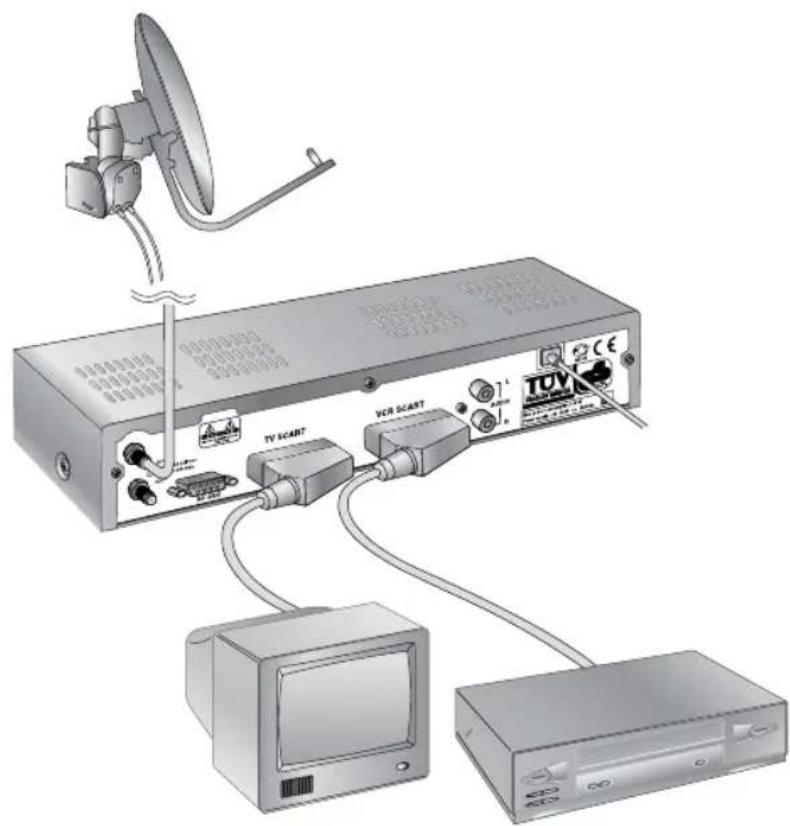
• Die Angaben zur Rückseite beziehen sich auf das VA-FOX-Model.
Fernseher und Videorecorder in Verbindung mit einem motorisierten Empfangssystem (DiSEqC 1.2)
- Verbinden Sie den Anschluss „VCR SCART" des Receivers über ein 21-poliges Scartkabel mit dem SCART-Anschluss des Videorecorders.
- Verbinden Sie den Anschluss „VCR SCART" des Receivers über ein 21-poliges Scartkabel mit dem SCART-Anschluss des Videorecorders.
- Schließen Sie das Koaxialkabel vom „LNB"-Ausgang des Motorsystems (DiSEqC-1.2-Motor) an den „LNB IN"-Anschluss des Receivers an.
text_image
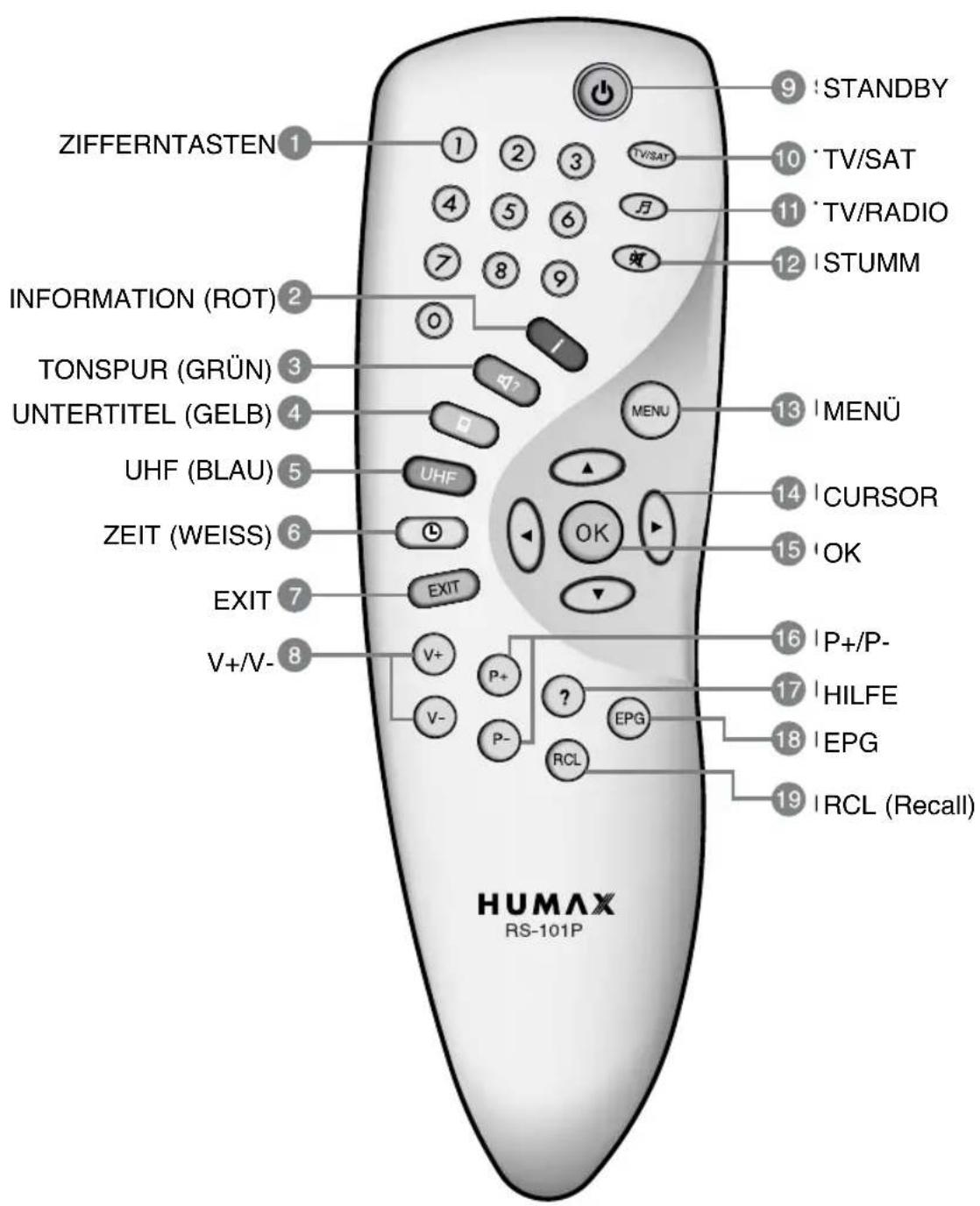
ZIFFERNTASTEN 1 INFORMATION (ROT) 2 TONSPUR (GRÜN) 3 UNTERTITEL (GELB) 4 UHF (BLAU) 5 ZEIT (WEISS) 6 EXIT 7 V+/V- 8 HUMAX RS-101P 9 STANDBY 10 TV/SAT 11 TV/RADIO 12 STUMM 13 MENÜ 14 CURSOR 15 OK 16 P+/P- 17 HILFE 18 EPG 19 RCL (Recall)1 ZIFFERNTASTEN
Mit den Zifferntasten können Sie ein Programm anwählen oder Ihren PIN-Code und andere Zahlen eingeben.
2 INFORMATION (ROT)
Anzeigen von Informationen zum aktuellen Programm. Diese Taste hat die gleiche Funktion wie die ROTEN Schaltflächen in Menüs.
3 TONSPUR (GRÜN)
Anzeigen der verfügbaren Tonspuren des aktuellen Programms. Diese Taste hat die gleiche Funktion wie die GRÜNEN Schaltflächen in Menüs.
4 UNTERTITEL (GELB)
Anzeigen der verfügbaren Untertitelungssprachen des aktuellen Programms. Diese Taste hat die gleiche Funktion wie die GELBEN Schaltflächen in Menüs.
5 UHF (BLAU)
Optionstaste.
6 ZEIT (WEISS)
Anzeigen der aktuellen Uhrzeit auf dem Bildschirm. Verwenden Sie diese Taste auch, um Programme im Informationsfeld oder in der Elektronischen Programmzeitschrift (EPG) vorzumerken. Diese Taste hat die gleiche Funktion wie die WEISSEN Schaltflächen in Menüs.
7 EXIT
Drücken Sie diese Taste, um zum vorherigen Menü zurückzukehren, oder das Menü ganz zu schließen.
8 V+/V-
Regeln der Lautstärke. Drücken Sie „V+" bzw. „V-“, um die Lautstärke zu erhöhen bzw. zu verringern.
9 STANDBY
Umschalten zwischen Normalbetrieb und Stand-by-Modus.
10 TV/SAT
TV/SAT-Modus wählen.
11 TV/RADIO
Umschalten zwischen Fernseh- und Radiobetrieb.
12 STUMM
Vorübergehendes Abschalten des Tons.
13 MENÜ
Anzeigen des Hauptmenüs auf dem Bildschirm. Falls gerade ein Untermenü angezeigt wird, wird dieses geschlossen.
14 CURSOR
Bewegen des Markierungsbalkens zum Auswählen von Optionen in Menüs. Außerdem können Sie mit dieser Taste Programm und Lautstärke einstellen.
15 OK
Aufrufen der Programmliste. Innerhalb von Menüs können Sie mit dieser Taste Menüeinträge auswählen.
16 P+/P-
Programm wählen. Drücken Sie die Tasten, um zum nächsten bzw. vorhergehenden Programm umzuschalten. Außerdem können Sie mit diesen Tasten durch Menüseiten blättern.
17 HILFE
Einblenden des Hilfefensters auf dem Bildschirm.
18 EPG
Aufrufen der Elektronischen Programmzeitschrift für Radio- und Fernsehen (Electronic Programme Guide).
19 RCL (Recall)
Zum zuletzt verwendeten Programm wechseln.
- Hinweis: Änderungen in der Gestaltung der Fernbedienung vorbehalten.
text_image
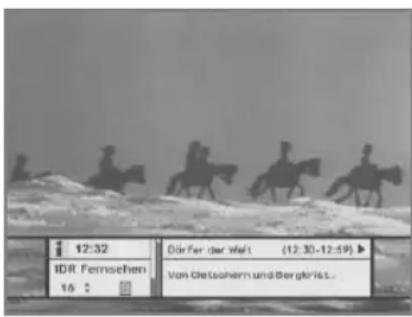
12:32 IDR Fernsehen 15 Dörfer der Welt (12:30-12:59) Von Deutschland und Begrörlst.Informationen zum aktuellen Sender und zur aktuellen Sendung werden im Informationsfeld eingeblendet, wenn die i-Taste(1) gedrückt oder das Programm gewechselt wird. Das Informationsfeld ist unterteilt in Informationen zum Sender und Informationen zur aktuellen Sendung.
SENDERINFORMATIONEN (linke Seite des Feldes)
Die SENDERINFORMATIONEN setzen sich aus den folgenden Einträgen zusammen:
• Informationsfeldsymbol, aktuelle Uhrzeit
- Name und Nummer des Programms, Symbole
- Untertitel, Videotext, Verschlüsselungsverfahren (Angaben werden nur dann angezeigt, wenn sie von der Sendestation bereitgestellt werden)
- Balkenanzeige zu Signalstärke und -qualität
INFORMATIONEN ZUR AKTUELLEN SENDUNG (rechte Seite des Feldes)
INFORMATIONEN ZUR ARTOELEEN SENDUNG (rechte Seite des Feites) DIE INFORMATIONEN ZUR ARTOELEEN SENDUNG setzen sich aus den folgenden Einträgen zusammen:
• Name und Dauer der Sendung
- Beschreibung der aktuellen Sendung und Vormerkungsstatus
Es werden jeweils die Informationen zur aktuellen und zur darauf folgenden Sendung angezeigt.
▶ Taste: Umschalten von Informationen zur aktuellen Sendung auf Informationen zur darauf folgenden Sendung.
◀ Taste: Zurückschalten von Informationen zur nächsten Sendung auf Informationen zur aktuellen Sendung.
text_image
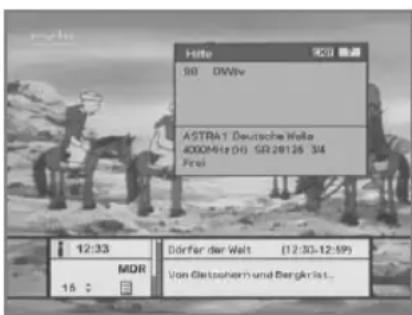
Höhe S0 DWIw ASTRA1 Deutsche Welta 40004912 (0) GR 20125 34 Frei 12:33 MDR 16 Dörfer der Welt (12:30-12:59) Von Geitschern und Bergerlist...Wenn Sie die Taste HILFE( ? ) drücken, während das Informationsfeld eingeblendet ist, und keine Informationen zur Sendung vorliegen, wird das Hilfe-Fenster angezeigt. Das Hilfe-Fenster zeigt die aktuellen Netzwerkdaten an. Zu diesen gehören unter anderen: Satellitenname, Frequenz, Polarisierung, Symbolrate und Informationen zur Fehlerkorrektur (FEC). Informationen zur aktuellen Sendung erhalten Sie, wenn Sie im Informationsfeld die Taste HILFE( ? ) drücken. Drücken Sie zum Vormerken einer Sendung, zu der Informationen angezeigt werden, die WEISSE Taste( 9 ). Dabei können Sie den „Timer" (Zeitschaltuhr) auf „Einmal", „Täglich" oder „Wöchentlich" setzen. Beim Verlassen des Modus „Timer-Programm" werden Sie zum Bestätigen Ihrer Eingabe aufgefordert.
text_image
Lufthansa Sanofi-Synthelsabo 66,95 +0,25 San Paolo Imi 10.3000 -4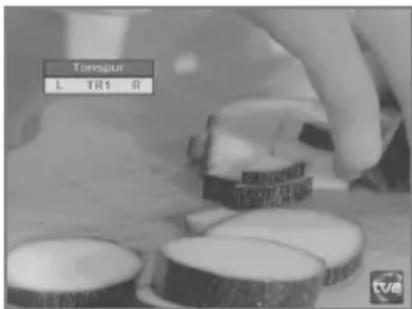
text_image
Toespur L TBI 1 百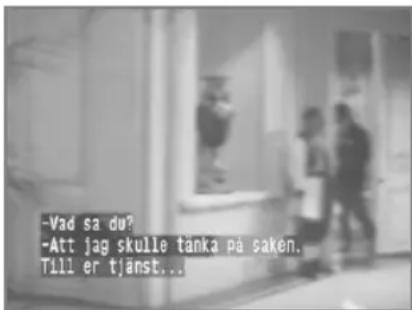
Wechseln zwischen Programmen
Sie haben folgende Möglichkeiten, zwischen Programm zu wechseln:
- Verwenden Sie die Zifferntasten (0–9) auf der Fernbedienung.
- Verwenden Sie die Tasten oder. ▲/▼
Alternativ können Sie die Taste RCL(RCL), die Programmliste (Taste OK) oder die Elektronische Programmzeitschrift (Taste EPG (EPG)) verwenden. Mit der Taste TV/Radio (B) schalten Sie zwischen Radio- und Fernsehprogrammen um. Den zuletzt eingestellten Sender können Sie mit der Taste RCL (RCL) erneut aufrufen.
Lautstärke regeln
Verwenden Sie zum Regeln der Lautstärke die Tasten ^v+/v- oder◀/▶. Wenn Sie vorübergehend den Ton abschalten möchten, verwenden Sie dazu die Taste STUMM (✗).
Drücken Sie die Taste STUMM (☒) erneut, um den Ton wieder einzuschalten, oder verwenden Sie dazu die Tasten ^v+/v- oder◀/▶.
Tonspur
Drücken Sie zum Ändern der wiedergegebenen Sprache zunächst die GRÜNE Taste (ad?) .
Das Menü wird links oben auf dem Bildschirm eingeblendet.
So ändern Sie die wiedergegebene Sprache:
- Tästen: Wählen Sie den Ton für den linken oder rechten Kanal oder für beide Kanäle.
- Tästen: Wählen Sie die gewünschte Sprache.
- Tasten OK und EXIT: Drücken Sie diese Tasten, um das Bildschirmmenü für die Tonspur auszublenden und die eingestellte Sprache beizubehalten.
Beim Umschalten zwischen Programmen wird die Spracheinstellung übernommen. Wird die eingestellte Sprache von einem Programm nicht unterstützt, gilt die Einstellungen aus dem im Menü „Installation“, Untermenü „Spracheinstellung“, Menüpunkt „Sprache für Audiowiedergabe“.
Untertitel
Falls der eingestellte Sender Untertitel sendet, können Sie die Liste der verfügbaren Untertitelsprachen mit der Taste UNTERTITEL (☐) aufrufen.
So ändern Sie die Untertitelsprache:
Wählen Sie mit Hilfe der Tasten ▲/▼ die gewünschte Untertitelsprache aus. Drücken Sie nun die Taste OK, um die ausgewählte Sprache zu aktivieren. Mit der Taste EXIT können Sie den Untertitelmodus verlassen.
Videotext
Steuern Sie den Videotext mit der Fernbedienung Ihres Fernsehers. Auf der Fernbedienung des Receivers befinden sich keine Videotext-Tasten. Programme, die Videotext senden, sind im Informationsfeld mit dem Videotextsymbol (☐) gekennzeichnet.
Programmliste
Die Programmliste setzt sich aus den Abschnitten „Favoriten" und „Alle Programme" zusammen. In der Programmliste können Sie die Einstellungen eines Senders über die Programmkonfiguration verändern.
▲/▼ Taste: Wechseln zum vorhergehenden/nächsten Programm. ◀/▶ Taste: Wechseln zum vorhergehenden/nächsten Programm.
ROTE Taste ( ): Alle Programme GRÜNE Taste ( ): Favoriten
Programmkonfiguration
So ändern Sie die Einstellungen eines Programms
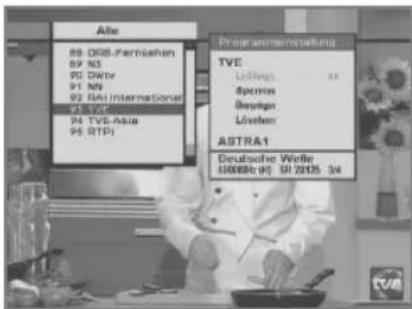
text_image
Alle 88 ORB-Fernsehen 89 N3 90 DWtr 91 NN 92 bei International 93 TVE Asia 94 RTP1 Programmenstellung TVE Löferung 45 Sporius Beijing Löhein ASTRA1 Deutsche Weite 10000Hz (9): 51/20125: 34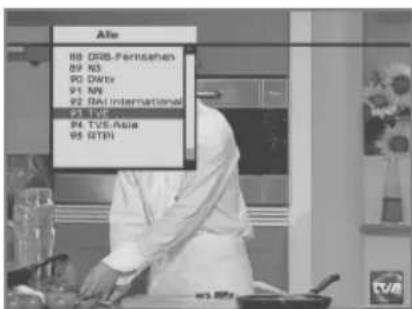
text_image
Alle RR ORB-Fernsehen 89 N3 90 DNty 91 NN 92 RBI International P4 TVS-Asia 95 RTPI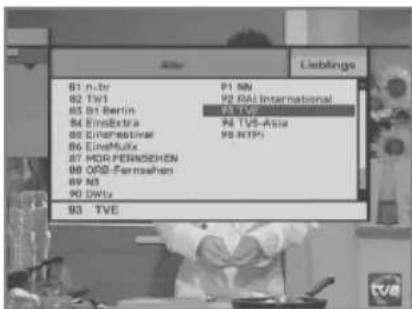
text_image
81 n.br 82 Tvt 83 Bt Berlin 84 EmpExtra 85 Einflusive 86 EinaMux 87 HDR FERENSEHEN 88 OPD-Farmshafen 89 N5 90 Dwtv 91 MN 92 DAI International 93 TVE 94 TVS-Asia 95 NTP- Gehen Sie mit Hilfe der ▲/▼/◄/► Tasten in der Programmliste zum gewünschten Programm.
- Drücken Sie die Taste MENÜ (MEM).
- Wechseln Sie dann mit Hilfe der ▲/▼ Tasten zum entsprechenden Eintrag (z. B. Favorit, Sperren, Überspringen, Löschen).
- Treffen Sie mit den ◀/▶ Tasten Ihre Auswahl. Bestätigen Sie mit der Taste OK.
Alle Programme
- Um alle Programme gleichzeitig anzuzeigen, drücken Sie die Taste OK. Verwenden Sie die ROTE Taste (☐), um die Liste „Alle Programme“ auszuwählen.
- Wählen Sie mit den ▲/▼/◄/► Tasten das gewünschte Programm aus.
- Drücken Sie dann die Taste OK, um zu diesem Programm zu gelangen. Die Bildlaufleiste auf der rechten Seite zeigt die relative Position des gewählten Programms an.
Favorite
- Favoriten (Lieblingsprogramme) können Sie in der Liste „Alle Programme“ oder im Menü „Programmorganisation“ mithilfe der Programmkonfiguration festlegen.
- Drücken Sie in der Programmliste auf die GRÜNE Taste (☐), um die Liste der Lieblingsprogramme anzuzeigen.
- Mit den ▲/▼/◄/► Tasten können Sie die Programme anzeigen, die zu den Lieblingsprogrammen hinzugefügt wurden.
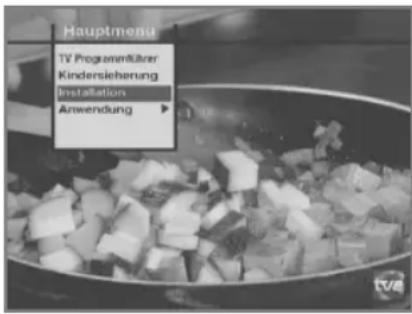
text_image
Hauptmenu TV Programführer Kindersicherung Installation Anwendung1. Elektronische Programmzeitschrift (EPG)
Der Receiver verfügt über eine Elektronische Programmzeitschrift (EPG), die Ihnen beim Navigieren durch das Programmangebot behilflich ist.
In der Elektronischen Programmzeitschrift sind die Fernsehprogramme aller verfügbaren Sender gespeichert.
Ergänzend werden weiterführende Informationen und Anfangs- und Endzeiten zu den einzelnen Sendungen angeboten.
Verfügbarkeit und Umfang dieser Angaben variieren von Sender zu Sender.
2. Kindersicherung
Der Zugriff auf Programme und Sendungen wird durch einen PIN-Code geschützt. Ein PIN-Code ist eine vierstellige Geheimzahl, die Sie selbst festlegen können.
Wenn Sie zum ersten Mal versuchen, alle Programme zu sperren (oder Sendungen nach bestimmten Kriterien zu sperren), werden Sie zum Festlegen des PIN-Codes aufgefordert (Sie können den Code bei Bedarf jederzeit wieder ändern).
3. Installation
Im Installationsmodus können Sie sowohl Konfigurationsinformationen zu Programmen abrufen als auch Programme neu konfigurieren (Spracheinstellung, Zeiteinstellung, Programmorganisation, Programmsuchlauf usw.).
Weiterhin können Sie die Hardware- und Softwareversion des Receivers abrufen und den Signalstatus überprüfen.
4. Extras
In diesem Menü können Sie einen Kalender und die Biorhythmusfunktion aufrufen.
1. Elektronische Programmzeitschrift Fernsehen (EPG)
Im Modus „Elektronische Programmzeitschrift" können Sie das Femsehprogramm einsehen und Sendungen vormerken.
So aktivieren Sie den Modus „Elektronische Programmzeitschrift Fernsehen“
Drücken Sie auf der Fernbedienung die Taste EPG (EPG), oder wählen Sie im Hauptmenü den Menüpunkt „Elektronische Programmzeitschrift Fernsehen“. So wählen Sie die Elektronische Programmzeitschrift für Fernseh- bzw.
Radioprogramm aus
Drücken Sie auf der Fernbedienung die Taste TV/Radio (B). Dadurch wird von der Elektronischen Programmzeitschrift für das Fernsehprogramm auf die Elektronische Programmzeitschrift für das Radioprogramm umgeschaltet.
Der Modus „Elektronische Programmzeitschrift Fernsehen“ bietet vier verschiedene Anzeigemöglichkeiten.
Verwenden Sie zum Auswählen das Anzeigemodus die folgenden Tasten:
- ROTE Taste (1): Programm des aktuellen oder das folgenden Senders
• GRÜNE Taste (☐): Wochenprogramm
• GELBE Taste (☐): Liste der vorgemerkten Sendungen - BLAUE Taste (UHF): Einfache Liste „Elektronische Programmzeitschrift Fernsehen" (Schnellmodus)
Modus „Jetzt/Später“
In diesem Modus werden Informationen zu den laufenden oder folgenden Sendungen angezeigt. Es werden der Name des Programms, der Name der Sendung, die Dauer der Sendung und die aktuelle Zeit angezeigt. Außerdem gibt es in diesem Modus ein Anzeigefenster.
So können Sie eine Sendung über das Anzeigefenster sehen:
- Wählen Sie mit Hilfe der ^P+/^P- Tasten ein Programm aus. Das gewählte Programm wird im rechten Fenster angezeigt.
- Wählen Sie mit den ▲/▼ Tasten ein Programm aus. Bestätigen Sie Ihre Auswahl mit der Taste OK (auf der Fernbedienung). Das gewählte Programm wird im rechten Fenster angezeigt. Wenn Sie den Cursor bewegen, wird das gewählte Fenster hervorgehoben.
So merken Sie eine bestimmte Sendung vor:
- Wählen Sie die Sendung mit den Tasten P+/P- bzw. aus. Drücken Sie zur Bestätigung auf die WEISSE Taste (☐).
Mit den ◀/▶ Tasten gelangen Sie zur Sendung der vorherigen bzw. der nächsten Seite. Die Liste der vorgemerkten Sendungen können Sie sich durch Drücken der GELBEN (☐) Taste anzeigen lassen.

text_image
TV Programmführer - Jetzt 13. Ein Festival (11:25-12:00) Sorzebogen 14. Ein Muks 15. MDR Formset. Ex war einmal... der Mensch 16. OIB-Fernsak. Aktiv 17. MDR Formset Ex war einmal... der Mensch © Nächster © Wüchenlich © Reserviert © Schneß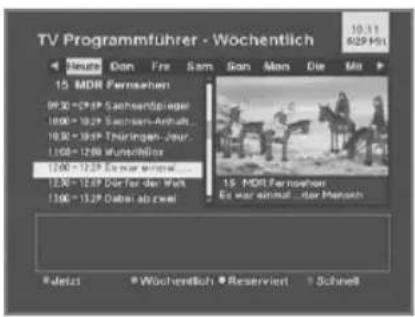
text_image
TV Programmführer - Wochentlich 10.11 4/29/151 Heute Don Fre Sam Son Mon Die Mit 15. MDR Farmsehen 09:30-10:3P Sachsenstipigen 10:00-10:29 Sachsen-Anhalt. 10:30-10:3P Thuringen-Jahr. 11:00-12:00 WunschBox 12:00-12:30 Er war einsch! 12:30-12:30 Der Tier der Welt 13:00-13:29 Dabei ab zwei 15. MDR Farmsehen Er war einsch! - der Menschen Ratzt Wochentlich Reserviert SchnellModus „Wöchentlich“
Zeigt Informationen zu Sendungen der aktuellen Woche an. Wählen Sie den gewünschten Tag mit Hilfe der◀/▶ Tasten aus. Führen Sie zum Aufrufen und Vormerken einer Sendung die gleichen Schritte aus, wie unter „Jetzt/Später" beschrieben.
text_image
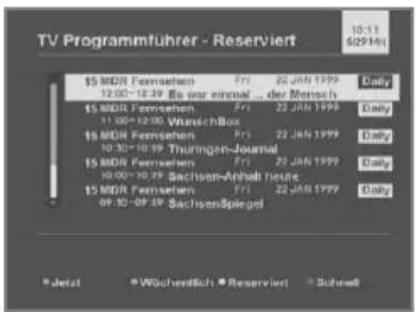
TV Programmführer - Reserviert $5 MDR Fennsehen Fri 22 JAN 1999 Daily 12:00-12:29 Es war einmal ... der Mensch $5 MDR Fennsehen Fri 22 JAN 1999 Daily 11:00-12:00 WenschBox $5 MDR Fennsehen Fri 22 JAN 1999 Daily 10:30-10:39 Thuringen-Journal $5 MDR Fennsehen Fri 22 JAN 1999 Daily 10:00-10:29 Sachsen-Anhalt neue $5 MDR Fennsehen Fri 22 JAN 1999 Daily 09:00-09:39 SachsenSpiegel *Jetzt *Wüchendlich ■Reserviert ■SchneckVormerkungsmodus
Zeigt eine Liste der Sendungen an, die Sie über die Elektronische Programmzeitschrift Fernsehen oder das Informationsfeld vorgemerkt haben.
Es können bis zu zwanzig Sendungen vorgemerkt werden.
In dieser Liste werden Sendername und Vormerkungsmodus sowie Name, Zeitpunkt und Dauer der Sendung angezeigt.
Wenn Sie eine Vormerkung löschen möchten, wählen Sie die Sendung mit den ▲/▼ Tasten aus und drücken Sie dann die WEISSE Taste (⑨).
text_image
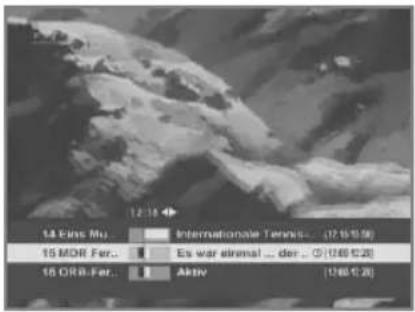
14 Eins Mu. ■ Internationale Ternics... (12:19:58) 15 MOR Fer.. ■ Es war einmal ... der ... (12:00:28) 16 ORR-Fer. ■ Aktiv (12:00:28)Schnellmodus
Zeigt eine einfache Elektronische Programmzeitschrift Fernsehen in Form eines Informationsfeldes an.
Diese Anzeigeform wird im Modus „A/V-Wiedergabe" verwendet.
• Blaue vertikale Linie : Aktuelle Zeit
- Schwarzweißer Balken : Programmablaufstatus
- Zeitspanne des Balkens : Drei Blöcke à 30 Minuten
text_image
Kindersicherung Zenschwasseräutung frem Solving Alt+ PIN Nummer 1.32. Kindersicherung
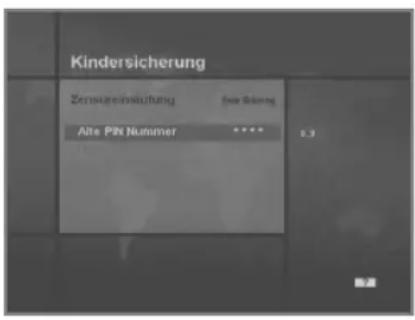
In diesem Modus können Sie jeder Sendung eine Alterseinstufung zuordnen.
- Markieren Sie dazu im Ausgangsmenü die gewünschte Alterseinstufung und drücken Sie die Taste OK. Daraufhin erscheint ein Fenster zum Eingeben des PIN-Codes.
** Der voreingestellte PIN-Code lautet 0000.
- Geben Sie im Anzeigefenster einen PIN-Code ein. (Bei Eingabe eines fehlerhaften PIN-Codes kann der Vorgang nicht fortgesetzt werden.)
- Nehmen Sie durch Markieren der entsprechenden Zahl die Alterseinstufung vor. Die jeweilige Zahl gibt das Alter an, bis zu dem die jeweilige Sendung geeignet ist: keine Sperrung, 6, 10, 14, 18 und vollständige Sperrung. Geben Sie den PIN-Code ein, um Sendungen zu sperren bzw. zu entsperren.
-
So ändern Sie den PIN-Code:
-
Markieren Sie mit Hilfe der ▲/▼ Tasten den Punkt „Alter PIN-Code“, und geben Sie den aktuellen PIN-Code ein.
- Geben Sie mit Hilfe der ▲/▼ Tasten unter „Neuer PIN-Code" einen neuen PIN-Code ein.
- Bestätigen Sie den neuen PIN-Code, indem Sie diesen nochmals unter „Geänderten PIN-Code bestätigen" eingeben.
- Stimmen die beiden eingegebenen PIN-Codes überein, wird die Änderung durchgeführt. (Ist dies nicht der Fall, wird die Meldung „PIN code mismatch" (PIN-Codes stimmen nicht überein) angezeigt. Wenn Sie dann die Taste OK drücken, wird der Cursor auf den ersten Menüpunkt zurückgesetzt, und der alte PIN-Code bleibt weiterhin gültig.)
text_image
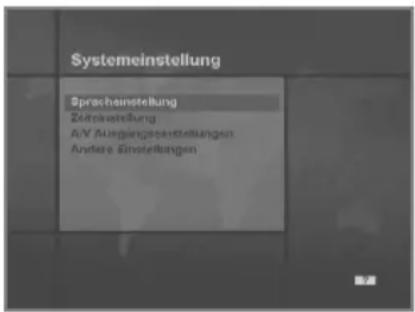
Systemeinstellung Spracheinstellung Zentralerstellung A/V Ausgangsensitellungen Andere Einstellungen3. Installation
In diesem Modus können Sie Änderungen vornehmen, neue Programme hinzufügen und sich den Status des Receivers anzeigen lassen.
Rufen Sie im Hauptmenü den Modus „Installation“ auf und wählen Sie dann eines der angezeigten Untermenüs.
3-1. Systemeinstellung
Im Modus „Systemeinstellung" können abhängig vom Receiver und von den angeschlossenen Geräten die internen Einstellungen des Receivers geändert werden.
Zu den Einstellungen gehören „Spracheinstellung", „Zeiteinstellung", „A/V-Ausgangseinstellungen" und „Andere Einstellungen".
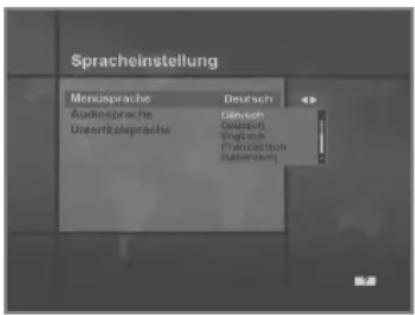
text_image
Spracheinstellung Mensprache Deutsch Ausrisprache Dahueh Unterlöseprache Göteborg Englebn Franklinson Südamerika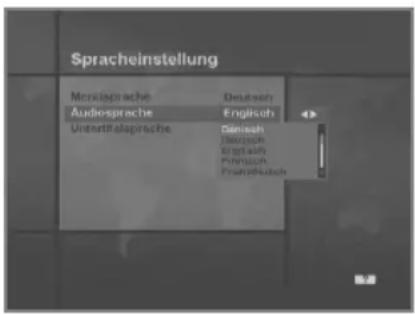
text_image
Spracheinstellung Moniaprache Audiosprache Untertfalsprache Deutsch Englisch Ginisch Ginisch Ginisch Ginisch Ginisch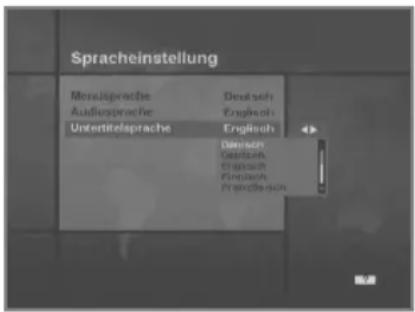
text_image
Spracheinstellung Monusprache Deutsch Audioussprache Engleisch Untertitelsprache English Daimach Deutsch Engleisch Einträge MandgeschSpracheinstellung
Wählen Sie die gewünschte Sprache für Menüs, Audiowiedergabe und Untertitel.
- Markieren Sie im Modus „Spracheinstellung" die gewünschte Sprache mit den ▲/▼ Tasten, und drücken Sie die Taste OK.
- Wählen Sie mit Hilfe der ◀/▶ Tasten, für welches Merkmal Sie die Sprache ändern möchten (Menüs, Audiowiedergabe oder Untertitel).
- Navigieren Sie in der angezeigten Liste mit den ▲/▼ Tasten zu der gewünschten Sprache, und bestätigen Sie Ihre Auswahl mit der Taste OK.
Menüsprache
Es wird eine Vielzahl von Menüsprachen unterstützt. Dazu gehören in Europa Dänisch, Deutsch, Englisch, Französisch, Italienisch, Portugiesisch, Russisch, Spanisch, Schwedisch, Tschechisch, Türkisch, Ungarisch und weitere Sprachen.
Für den Nahen Osten sind Arabisch, Deutsch, Französisch, Italienisch, Persisch, Russisch und Türkisch verfügbar.
- Art und Anzahl der verfügbaren Sprachen können je nach Land variieren. Änderungen vorbehalten.
Audiowiedergabesprache
Sie können festlegen, in welcher Sprache bestimmte Programme standardmäßig wiedergegeben werden sollen. Wenn Sie zwischen Programmen umschalten, stellt das Gerät automatisch die zuvor für das jeweilige Programm festgelegte Audiowiedergabesprache ein. Wenn die gewählte Sprache vom aktuellen Programm nicht angeboten wird, sollten Sie über das Menü „Audiowiedergabesprache" eine andere Sprache auswählen.
Verfügbare Sprachen sind:
Dänisch, Deutsch, Englisch, Finnisch, Französisch, Griechisch, Niederländisch, Italienisch, Norwegisch, Portugiesisch, Rumänisch, Russisch, Spanisch, Schwedisch, Tschechisch, Türkisch, Ungarisch und weitere Sprachen. Erfolgt keine explizite Sprachwahl, wird automatisch die Originalsprache des jeweiligen Programms wiedergegeben.
Untertitelsprache
Sie können festlegen, welche Untertitelsprache für bestimmte Programme standardmäßig verwendet werden soll.
Verfügbare Sprachen sind: Dänisch, Deutsch, Englisch, Finnisch, Französisch, Griechisch, Italienisch, Norwegisch, Portugiesisch, Schwedisch, Spanisch, Ungarisch und weitere Sprachen.
text_image
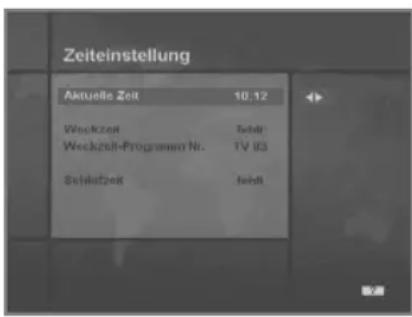
Zeiteinstellung Aktuelle Zeit 10.12 Weckzeit Weckzeit-Programm Nr. TV 93 SchutzzeitZeiteinstellung
In diesem Modus können Sie die aktuelle Uhrzeit und die Einschaltzeit einstellen.
Außerdem können die Programmnummer für automatisches Einschalten und die Ausschaltzeit (Zeitpunkt, zu dem in den Stand-by-Modus gewechselt wird) eingestellt werden.
Ist ein Videorecorder angeschlossen, kann über Einschalt- und Ausschaltzeit automatisch eine Sendung zu einer zuvor eingestellten Zeit aufgezeichnet werden.
Aktuelle Uhrzeit
Geben Sie unter Verwendung der standardisierten Informationen des aktuellen Programmbereichs den Offset-Wert ein, um die aktuelle Uhrzeit einzustellen.
Diese Zeiteinstellung wird standardmäßig für das Informationsfeld, die Elektronische Programmzeitschrift und für das automatische Ein- und Ausschalten verwendet.
text_image
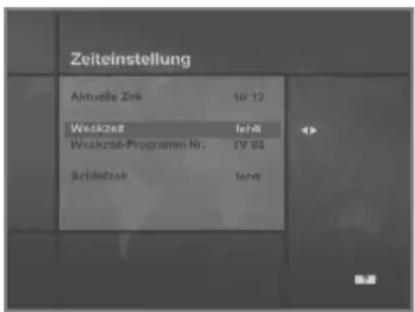
Zeiteinstellung Aktuelle Zeit 16:12 Workzeit lehlt Workzeit-Programme Nr. 1983 Scholafwerk lehltZeit-Offset
Die aktuelle Uhrzeit wird aus dem empfangenen Satellitensignal auf Grundlage der TDT (Time and Data Table) ermittelt.
Einschaltzeit
Wählen Sie den Zeitpunkt, zu dem sich das Gerät einschaltet.
Über die ZIFFERNTASTEN (0–9) auf der Fernbedienung können Sie die Einschaltzeit eingeben.
Einschaltzeit-Programmnummer
Über die ◀/▶ Tasten können Sie die Nummer des Programms einstellen, das zur festgelegten Einschaltzeit eingeschaltet werden soll.
Mit Hilfe der Taste TV/Radio (B) können Sie zwischen Fernseh- und Radioprogrammen wechseln.
Programmname
Der Name des Programms, das der Einschaltzeit-Programmnummer zugeordnet ist, wird angezeigt.
Ausschaltzeit
Wählen Sie den Zeitpunkt, zu dem sich das Gerät ausschaltet.
text_image
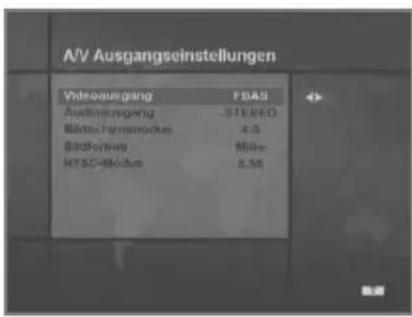
A/V Ausgangseinstellungen Videoaufgang FBAS Audioausgang STEREO Bilanz-Christrockus 4.0 Sindiforius MRE NTSC-Modus 2.56A/V-Ausgangseinstellungen
Videoausgang (CVBS/S-Video/RGB)
Wählen Sie den Videomodus für den TV-SCART-Ausgang.
Audioausgang
Wählen Sie den Audiomodus für den TV-SCART- und den RCA/Cinch-Ausgang (Stereo/Mono).
Bildschirmmodus
Wählen Sie das Bildformat für das angeschlossene Fernsehgerät (4:3 oder 16:9).
Anzeigeformat
Wählen Sie das Anzeigeformat aus, in dem Videos abgespielt werden. Wenn Sie 16:9- Sendungen mit einem 4:3-Fernseher sehen wollen, können Sie das Letterbox-Format oder „zentriert" wählen. Wenn Sie mit einem 16:9-Fernseher 4:3-Sendungen sehen wollen, können Sie „Säulenformat" oder „Vollmodus" wählen.
NTSC-Modus
Falls der Fernseher Sendungen nur in Schwarzweiß wiedergibt, sollten Sie diese Option verwenden. Wählen Sie 3.58 oder 4.43. Normalerweise müsste NTSC 3.58 funktionieren. Es gibt jedoch Fernseher, die nur NTSC 4.43 unterstützen.
text_image
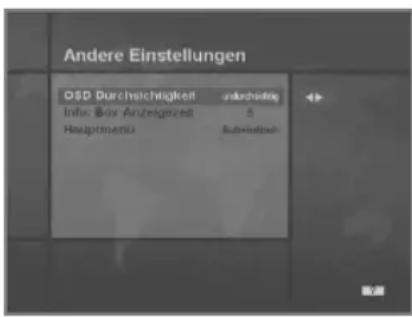
Andere Einstellungen OSD Durchsichtigkeit undurchstieg Info: Box Anzeigeszeit 3 Hauptmenu AbwechselAndere Einstellungen
Hier können Sie die Transparenzeigenschaften der Bildschirmmenüs und die Anzeigedauer des Informationsfelds einstellen.
Transparenzeigenschaften der Bildschirmmenüs (OSD Transparenz)
Wählen Sie die Transparenzeigenschaften für die Menüs aus. Diese Einstellung betrifft das Informationsfeld, den Schnellmodus der Elektronischen Programmzeitschrift, sowie Untertitel, Programmliste und Uhrzeit.
Verwenden Sie die ◀/▶ Tasten, um zwischen „durchsichtig" und „undurchsichtig" umzuschalten.
Anzeigedauer des Informationsfelds
Stellen Sie ein, wie lang nach dem Umschalten zu einem neuen Programm das Informationsfeld eingeblendet wird.
Der Wert kann zwischen 0 und 20 Sekunden liegen.
Modus „Menü"
Wählen Sie die Ihrem Fernsehgerät entsprechende Einstellung (NTSC, PAL, AUTO) aus.
Wenn Sie „AUTO" auswählen, wird die Einstellung des zuletzt empfangenen Programms übernommen.
text_image
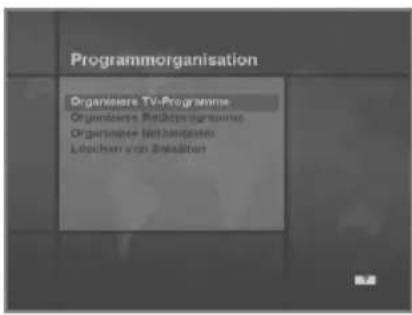
Programmorganisation Organisere TV-Programme Organisere Relics opgeminiere Organisere Immunitrisste Lützheim von Betrieb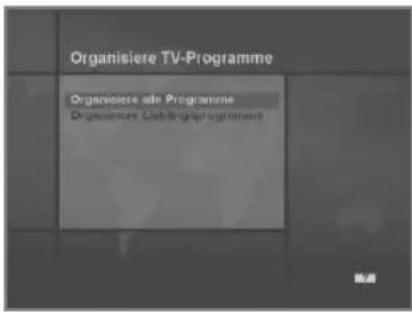
text_image
Organisiere TV-Programme Organisiere alle Programme Organisiere Catalogoprogramme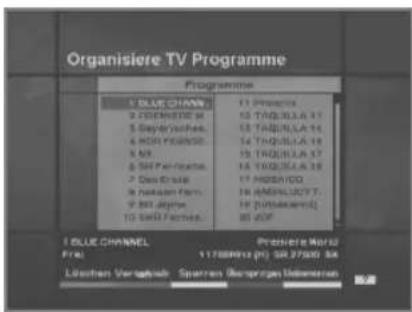
text_image
Organisiere TV Programme Programme BLUE CHANNEL 3. CDI Christian 14 5. Bayerische 14 6. RUB Papiere 14 8. M 9. SH Perenne 14 7. Des Erste 14 8. Nahen Farm 14 9. BRI Jaffe 14 10. SBD Fonds 14 11. Proiecte 12. TAGI,30,3 A 11 13. TAGUN,30,3 A 11 14. TAGUN,30,3 A 11 15. TAGUN,30,3 A 17 16. TAGUN,30,3 A 18 17. HOSA-10G 18. ANSALUZT T. 19. UHANJERG 20. ZOF BLUE CHANNEL Premiere Media Fiel: 11788Hz (p) SR 27200 Hz Lisikhan Versicher Sperten Versicherungs- undemannan 5:253-2. Programmorganisation
In diesem Menü können Sie Ihre Fernseh- und Radiosender und Netzanbieter auf verschiedene Arten verwalten.
** Der voreingestellte PIN-Code lautet
0000
Fernsehprogramme organisieren
Alle Programme organisieren
Dieser Modus ermöglicht Ihnen das Löschen, Verschieben, Sperren, Überspringen und Umbenennen von Fernsehprogrammen.
• Löschen
- Drücken Sie die ROTE Taste ( ), um Sender zu löschen.
- Markieren Sie das zu löschende Programm.
- Bestätigen Sie mit der Taste OK.
- Mit der Taste EXIT können Sie den Löschvorgang abbrechen.
• Verschieben
- Wenn Sie einem Programm einen anderen Platz zuweisen möchten, drücken Sie die GRÜNE (Taste. Ein Symbol (♦) wird vor der ausgewählten Programmnummer angezeigt.
- Verwenden Sie die ▲/▼/◄/Fasten, um einen neuen Platz auszuwählen.
- Mit der Taste OK bestätigen Sie Ihre Auswahl.
- Durch Drücken der Taste EXIT können Sie den Vorgang abbrechen und das Programm auf seinem alten Platz belassen.
• Sperren
- Drücken Sie die GELBE (☐)Taste, um ein Programm zu sperren. Ein Symbol (☐) erscheint rechts neben dem gewählten Programm.
- Zum entsperren gesperrter Programme muss der PIN-Code eingegeben werden.
- Überspringen
- Drücken Sie die BLAUE ( UHF) Taste, um ein Programm als „überspringen“ zu kennzeichnen. Ein Symbol ( ) wird rechts neben dem gewählten Programm angezeigt.
- Auf Programme, die mit „überspringen“ gekennzeichnet sind, können Sie nur noch über die Zifferntasten, die Programmliste oder die Taste EPG (EPG) zugreifen.
Hinweis : Ein Zugriff auf diese Programme über die nicht möglich.
P-/Tasten ist
- Umbenennen
- Drücken Sie die WEISSE Taste (☐), um den Namen eines Senders zu ändern. Das Tastaturbild wird angezeigt.
- Geben Sie den neuen Programmnamen ein.
Mit Hilfe der vier Richtungstasten können Sie Programme verschieben oder auswählen.
▲: zum vorangehenden Programm
▼: zum nächsten Programm
◀: zurück bewegen
▶: v orwärts bewegen
Hinweis: Zwischen der Programmliste und der Beschreibung der Farbtasten befindet sich ein Feld, in dem Informationen zum gerade markierten Programm angezeigt werden.
text_image
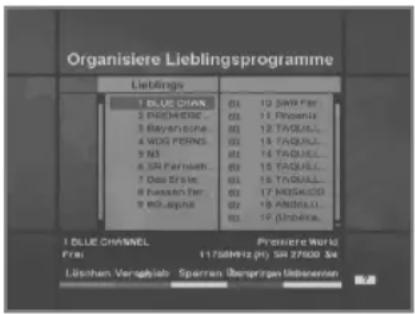
Organisiere Lieblingsprogramme Lieblings 1 BLUE CHANIEL 2 REDHIERE 3 BAYERSONE 4 WOG PERNIS 5 N3 6 SR Fernschaft 7 Oasi Erstei 8 HASSAN FER 9 BD-John 01 12 SIRI Fer 02 11 Phoenix 03 12 TAQUILL- 04 13 TAQUILL- 05 14 TAQUILL- 06 15 TAQUILL- 07 16 TAQUILL- 08 17 NAIGAUGO 09 18 ANGELLI- 10 19 UTHAYA. I BLUE CHANNEL FRAI: 11758912 (H) SR 275000 S4 Lösten Verschieden Sperran Überspragen LiebnerungenFavoriten organisieren
In diesem Modus können Sie Sender zur Liste Ihrer Favoriten hinzufügen oder von ihr entfernen. Markieren Sie den gewünschten Sender mit dem Cursor und drücken Sie die Taste OK, um ihn in die Liste der Favoriten aufzunehmen. Die Funktionen der farbigen Tasten sind die selben wie unter „Organisiere alle Programme“, mit Ausnahme der folgenden Unterschiede. Wenn Sie einen Sender im Fenster „Favoriten" löschen, wird er nur von dieser Liste ausgeschlossen, er ist weiterhin im Fenster „Alle Programme“ gespeichert. Verschieben von Lieblingsprogrammen ist nur innerhalb des Favoritenfensters möglich.
- So definieren Sie Programme als Favoriten
- Wechseln Sie durch Drücken der ▶ Taste in das Fenster „Programme" (rechts).
- Wählen Sie das Programm, das Sie den Favoriten hinzufügen möchten.
- Bestätigen Sie Ihre Auswahl mit der Taste OK.
- Wechseln Sie durch Drücken der◀ Taste in das Fenster „Favoriten" (links).
- Wählen Sie die gewünschte Gruppe aus, und bestätigen Sie mit der Taste OK.
Hinweis : 1. Mit Hilfe der ◀/▶ Tasten bewegen Sie den Cursor.
- Mit Hilfe der +/- Tasten gelangen Sie zur vorangehenden bzw. nächsten Seite.
text_image
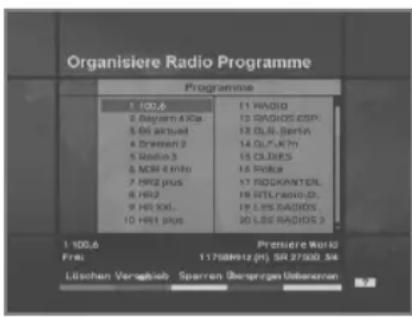
Organisiere Radio Programme Programme 1. ICD 6 2. Bayern 4Kia 3. BB aktuel 4. Dritten 2 5. Radio 3 6. MDR 4 Info 7. HR2 plus 8. HR2 9. HI XXL 10. HR1 plus 11. RADIO 12. RADIO/ESP 13. OBL-Berla 14. OL-F-47m 15. CLUBS 16. RUBA 17. ROCKANTER 18. RETL/RADIO-2. 19. LBS RADIOS 20. LBS RADIOS 2 Premiere World Fril: 11768912 (H) SR 27500, S4 Lösischen Verschieb Sperran Stepperten BabenerenRadioprogramme organisieren
Dieses Menü funktioniert völlig analog zu dem Menü
„Fernsehprogramme organisieren", es werden jedoch Radio- statt Fernsehprogramme verwaltet.
Sie können Radioprogramme löschen, verschieben und ihre Attribute ändern.
Alle Programme organisieren
Dieses Menü ermöglicht Ihnen das Löschen, Verschieben, Sperren, Überspringen und Umbenennen von Radioprogrammen in der Liste "Alle Radioprogramme".
Favoriten organisieren
Dieses Menü ermöglicht Ihnen das Löschen, Verschieben, Sperren, Überspringen und Umbenennen von Radioprogrammen innerhalb der Favoriten. Das definieren von Radioprogrammen als Favoriten erfolgt analog zu den Vorgehensweisen für Fernsehprogramme (siehe Seite D25).
text_image
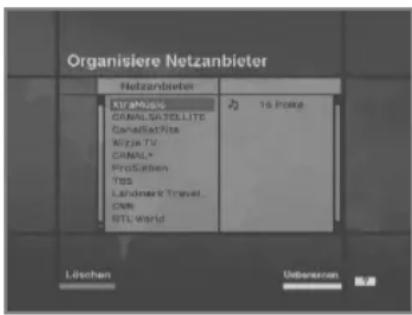
Organisiere Netzanbieter Netzanbieter KRT-MASS CANAL SATELLITE CanalSatellite Migia TV CANAL* ProSaben TBS Landmark Travel CNN STL World 16 Potske Lösschen ÜberenzenNetzanbieter organisieren
In diesem Menü können Sie Sender bearbeiten.
• Die Namen der Anbieter werden auf der linken, die zu dem markierten Netzanbieter gehörigen Fernseh- und Radioprogramme auf der rechten Seite angezeigt. In diesem Modus sind nur die Funktionen Löschen und Umbenennen verfügbar.
- Wenn es mehr Fernseh- und Radioprogramme gibt als angezeigt werden können, verwenden Sie die ▶ Taste, um in das rechte Fenster zu wechseln. Anschließend können Sie mit den ▲/▼ und den Ⓟ-/P- Tasten zur nächsten Liste wechseln.
Wenn es weniger als 10 Programme gibt, wird keine Bildlaufleiste angezeigt. Radioprogramme werden durch das Symbol ♩ vor der Programmnummer markiert.
text_image
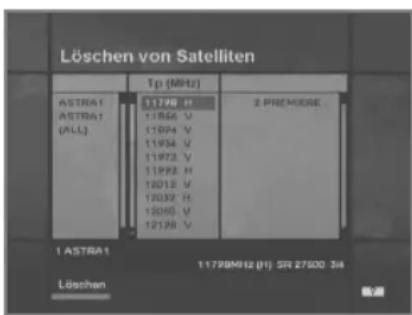
Löschen von Satelliten Tp (MHz) ASTRA1 ASTRA1 (ALL) 11298 H 11864 V 11894 V 11934 V 11972 V 11992 H 12012 V 12032 H 12050 V 12128 V 2 PREMERE 1 ASTRA1 11798M62 (H) SR 27500 34 LöschenSatelliten entfernen
- Navigieren Sie mit den ▲/▼/◄/► Tasten zu dem Satelliten oder Tp, den Sie löschen möchten, oder wählen Sie ALL (Alle).
- Drücken Sie die ROTE Taste (☐), um den zu löschenden Eintrag auszuwählen.
- Bestätigen Sie mit der Taste OK. Drücken Sie die Taste EXIT, um den Löschvorgang abzubrechen.
text_image
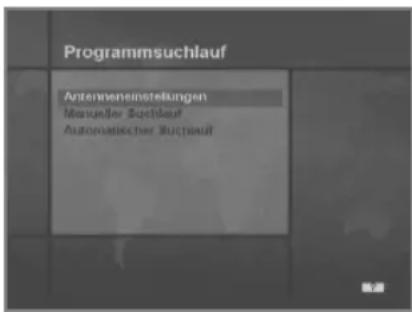
Programmsuchlauf Antenneneinstellungen Manueller Sachkauf Automatische Sachkauf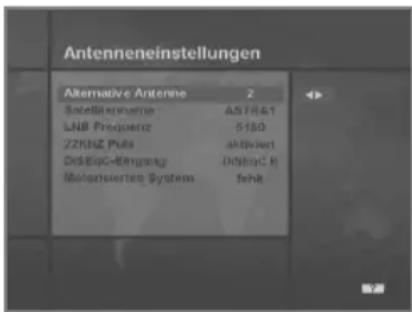
text_image
Antenneneinstellungen Alternative Antenna 2 Satellite Frequency ASTR41 LNB Frequenz 5150 72KHZ Puls aktiviert DSS@C-Engang DSB@C R Machorierten System fehl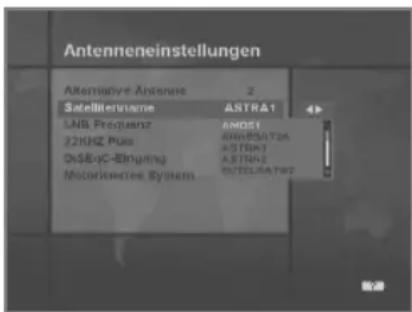
text_image
Antenneneinstellungen Alternative-Antenere 2 SatellenteName ASTRA1 LNB Frequenz 6MOS1 22KHZ Plus 60085A73A OxSEqC-Binyang ASTRA1 Microelective System 60765A7823-3. Programmsuchlauf
Geben Sie den PIN-Code ein, um auf dieses Menü zuzugreifen. Die Eingabe des Codes entspricht der Vorgehensweise für den Zugriff auf die Menüs „Kindersicherung" und „Programmorganisation". Stellen Sie die gewünschten Parameter ein, und starten Sie den Programmsuchlauf durch Drücken der Taste OK.
** Der voreingestellte PIN-Code lautet 0000.
Antenneneinstellungen
In diesem Menü können Sie die Antenne und die LNB-Einstellungen für den Programmsuchlauf wählen.
Sie können die Einstellungen für das 22-KHz-Signal und für DiSEqC-Umschalter ändern. Daraus ergeben sich 32 verschiedene Möglichkeiten.
Auf die in diesem Menü eingestellten Werte kann auch in anderen Programmsuchlauf-Menüs zugegriffen werden.
Alternative Antenne
Es gibt 32 verschiedene Antenneneinstellungen. Jede dieser Einstellungen kann eine andere Kombination aus Werten für 22-kHz-Signal und DiSEqC-Umschalter haben.
Satellitenname
Hier können Sie den Satellitennamen zu der gewählten Antenne auswählen.
- Rufen Sie mit Hilfe der ◀/▶ Tasten die Satellitenliste auf.
- Wählen Sie den gewünschten Satellitennamen aus.
- Sollte der gewünschte Satellitenname nicht aufgeführt sein, wählen Sie „Benutzerdefiniert“.
- Die Tastatur wird angezeigt, und Sie können den Satellitennamen manuell eingeben.
Der Satellitenname kann Ihnen bei der Auswahl der alternativen Antenne im Suchmenü helfen. Es ist jedoch ebenfalls möglich, den Satellitennamen nur im Menü „Antenneneinstellungen" auszuwählen bzw. zu ändern.
Hinweis : Falls der gewählte Satellit als OTA-Zielsatellit (OTA: Upgrade via Satellit) verwendet wird, und Sie dessen Namen geändert haben, können Probleme bei der automatischen Erkennung des OTA-Zielsatelliten auftreten.
- Die Satellitennamen sind alphabetisch geordnet, die Reihenfolge ist daher von der gewählten Menüsprache abhängig.
- Satellitennamen dürfen maximal 14 Zeichen lang sein.
LNB-Frequenz
- Wählen Sie die L.-O.-Frequenz für die Antenne.
- Stellen Sie mit den ◀/▶ Tasten die LNB-Frequenz ein (Universal, 5150, 9750, 10600, 10750, 11475 MHz oder 0, 1, ..., 9).
- Sollte die gewünschte LNB-Frequenz nicht aufgeführt sein, wählen Sie „0“, und geben Sie die Frequenz über die ZIFFERNTASTEN (0–9) manuell ein.
- Wenn Sie die Option „Universal" auswählen, werden sowohl 9750 als auch 10600 MHz unterstützt.
Die Einstellung des 22-KHz-Signals ist nicht notwendig. (Deaktiviert)
22-kHz-Signal
Wenn Sie einen dualen LNB-Konverter verwenden oder zwei Antennen über einen 22-KHz-Umschalter anschließen, aktivieren/deaktivieren Sie das 22-kHz-Signal zum Auswählen von LNB-Konverter bzw. Antenne.
DiSEqC-Eingang
Wählen Sie je nach Stellung des DiSEqC-Umschalters die Option „Deaktiviert", „Tonausgabe A-B" oder „DiSEqC A-D".
Nachdem Sie diese Einstellung vorgenommen haben, bestätigen Sie mit der Taste OK, um in das Menü „Manueller Suchlauf" zu gelangen.
Motorisiertes System
Das Motorisierte System hilft bei der Einstellung des DiSEqC-1.2-Motors entsprechend der Eutelsat-Richtlinie. Falls Sie dieses System einsetzen möchten, finden Sie weitere Informationen auf Seite D39.

text_image
Programmsuchlauf Programme gefunden DWty MN Rai Interna. TV5. TV5-Asia RTP1 DW 1 DW 2 DW 8 VLESAT1 WAN BEE RFI 1 - ACT. RFI 3 - ASIA RFI 4 - ASIA RAW RAIRADIO 1. PCI Radio NA Radio DW 6 DW 8 DW 6 DW 9 RDP ANTEN. RDP ESPEC. VLESAT2 Deutsche Werte 4000MHz (H) SR 28125 34 TV & Radio 3D Press: 1831 Löschen OK 200- Bildschirmanzeige während des Programmsuchlaufs
- Wenn Sie während des Suchvorgangs die Taste EXIT drücken, wird der Programmsuchlauf abgebrochen, und das Suchmenü wird wieder angezeigt.
- Nachdem alle Programme gefunden wurden, sehen Sie folgende Anzeige.
- Bevor Sie diese abspeichern, können Sie Programme löschen.
- Anzeige der gefundenen Programme
- Die obige Abbildung zeigt Programme, die durch eine manuelle Suche gefunden wurden.
- Markieren Sie mit der ROTEN Taste (☐) die Sender, die gelöscht werden sollen.
Um die Markierung eines Programms wieder aufzuheben, wählen Sie es aus, und drücken Sie die ROTE (☐) Taste erneut. - Sie können Ihre Auswahl mit der Taste OK bestätigen oder mit der Taste EXIT verwerfen.
- Das Menü „Programmsuchlauf“ wird erneut angezeigt. Wenn Sie dieses Menü verlassen, wird das erste Programm in der Liste der gefundenen Programme wiedergegeben.
In der unteren Bildschirmhälfte (siehe Abbildung) werden der Programmanbieter, die Transponderinformationen und die Nummer des gefundenen Programms angezeigt.
Programme, die mit Hilfe der ROTEN (i) Taste gelöscht wurden, werden bei der Nummerierung nicht mitgezählt.
Die gelöschten Sender werden bei der Nummerierung ausgelassen. „Frei" bezieht sich auf freien Speicherplatz.
Auf den freien Speicherplätzen können in Zukunft weitere Programme gespeichert werden.
text_image
Manueller Suchlauf Alternative Software 1231941 Forderline: 4000 Polytechnique: Nortenkapital Durchsliche: 20125 PCC: 2x4 Nordnetzweiter Sachlauf: Klurs Akquisitionssch übrungsloges: Naher Portgeschäuser Sachlauf:Manueller Suchlauf
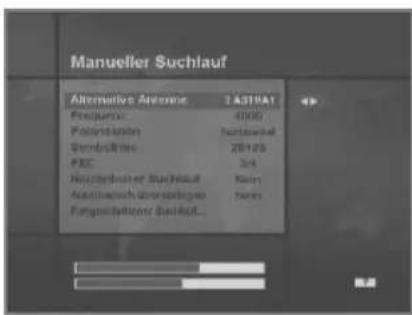
Stellen Sie die Suchparameter (Frequenz, Symbolrate usw.) ein, um manuell Programme zu suchen, die Sie im Transponder ausgewählt haben.
In der unteren Zeile des Untermenüs werden der Signalpegel und die Signalqualität (BER) der eingegebenen Parameter angezeigt.
Alternative Antenne
Wählen Sie die Antenne aus, für die die manuelle Suche durchgeführt werden soll. Sie können die alternative Antenne anhand der Satellitennamen auswählen.
Es handelt sich hierbei nur um Referenzangaben, die in diesem Menü nicht geändert werden können.
Für die alternative Antenne 16 ist SMATV fest eingestellt.
Frequenz
Verwenden Sie die Zifferntasten (0–9) auf der Fernbedienung.
Polarisierung
Mit Hilfe der ◀/▶ Tasten können Sie die Polarisierung des Transponders einstellen.
(Auto, Horizontal, Vertikal)
• Horizontal : Die Ausgangsspannung an der Leitung des LNB-Konverters beträgt 18 V.
- Vertikal : Die Ausgangsspannung an der Leitung des LNB-Konverters beträgt 13,5 V.
Symbolrate
Geben Sie die Symbolrate des gesuchten Transponders ein.
Verwenden Sie die ◀/▶ Tasten oder die Zifferntasten (0–9) auf der Fernbedienung.
Vorwärtsfehlerkorrektur (FEC, Forward Error Correction)
Mit Hilfe der ◀/▶ Tasten können Sie die Vorwärtsfehlerkorrektur des Transponders einstellen.
Sie können einen der folgenden Werte auswählen: Auto, 1/2, 2/3, 3/4, 5/6 und 7/8.
Netzanbietersuchlauf
- Sie können „Ja“ oder „Nein“ wählen. Stellen Sie „Ja“ ein, um weitere Transponder mit Hilfe des Netzwerks zu suchen.
- Das Gerät verwendet bei der Suche die NIT. Daher werden die Frequenzdaten anderer gefundener Transponder gespeichert, auch wenn diese nicht vom Benutzer eingegeben wurden.
Automatisch überspringen
- Sie können „Ja“ oder „Nein“ wählen. Wählen Sie „Ja“, um alle verschlüsselten Programme zu überspringen.
- Verschlüsselte Programme werden nicht aufgelistet. Schauen Sie in der Beschreibung von PMT nach, welches Programm verschlüsselt ist.
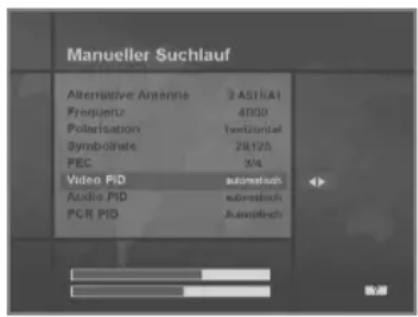
Fortgeschrittener Suchlauf
Durchführen einer manuellen Suche mit der Möglichkeit, PID-Werte (Video/Audio/PCR) einzugeben.
Dieser Modus kann verwendet werden, um ein Signal mit ungewöhnlichen Programminformationstabellen zu finden. Es können dieselben Einstellungen wie beim manuellen Suchlauf vorgenommen werden.
• Video PID/Audio PID/PCR PID
Sie können den PID (Packet Identifier) zum Suchen von Programmen festlegen.
- Mit den ◀/▶ Tasten gelangen Sie in den PID-Eingabemodus.
- Mit den Zifferntasten (0–9) auf der Fernbedienung können Sie einen dezimalen PID-Wert eingeben.
- Drücken Sie im hexadezimalen Modus auf eine der Zifferntasten (0–9), um eine hexadezimale Tastatur anzeigen zu lassen.
- Geben Sie einen hexadezimalen PID-Wert ein.
Hinweis : Wenn kein PID eingegeben wird („Auto" wird angezeigt), entsprechen die Funktionen des Fortgeschrittenen Suchlaufs denen des Manuellen Suchlaufs.
- Drücken Sie auf die Taste OK, um die Programmsuche zu starten.
Hinweis : Die Anzeige und die Liste der gefundenen Programme von Fortgeschrittenem und Manuellem Suchlauf sind identisch.
text_image
Manueller Suchlauf Alternative Antenna 2 AS1/RA1 Frequenz 4000 Polarisation horizontal Symbolise 28125 PEC 3/4 Video PID automation Audio PID microbench PCR PID microbench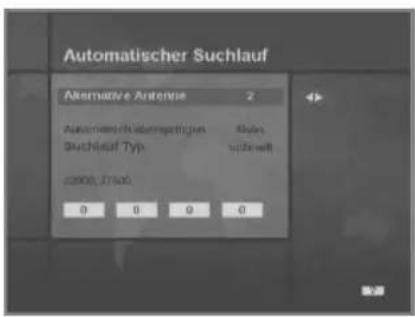
text_image
Automatischer Suchlauf Alternative Antenna 2 Automatische Handempeigen Suchlauf Typ witzwill (2008.17.14) 0 0 0 0Automatischer Suchlauf
Wenn Sie den Satellitennamen eingeben, der im Menü „Antenneneinstellungen" angegeben ist, werden alle Frequenzen des Satelliten durchsucht. Die Frequenzen müssen nicht mehr extra eingegeben werden.
Alternative Antenne
Wählen Sie die Antenne aus, für die der Automatische Programmsuchlauf durchgeführt werden soll. Die Nummer der alternativen Antenne wurde bereits im Menü „Antenneneinstellungen" festgelegt. Der Satellitenname ist bei der Auswahl der Antenne hilfreich. Er kann in diesem Menü jedoch nicht geändert werden.
Automatisches überspringen
Option zur ausschließlichen Suche von frei empfangbaren Programmen. Auf dem rechten Bild wird mit veränderlicher Frequenz, Symbolrate, FEC etc. gesucht.
Suchlauftyp
- Sie können einen von zwei Modi auswählen (schnell oder ausführlich).
- Wenn Sie den schnellen Modus auswählen, wird der Sender mit den voreingestellten Suchparametern gesucht.
- Wenn Sie den ausführlichen Modus auswählen, wird das Programm im gesamten Empfangsbereich des Receivers (950–2150 MHz) gesucht.
text_image
ASTRA1 Automatischer Suchlauf 1267MHz (3) SR 22000 NsAusführlicher Modus
Die voreingestellte Symbolrate wird der alternativen Antenne und dem Satellitennamen entsprechend geändert. Zum Hinzufügen oder Ändern drücken Sie die ROTE Taste (☐).
** Die Werte der voreingestellten Symbolraten können nicht verändert werden.(22000, 27500)
Die Anzeige im Modus „Symbolrate Hinzufügen/Ändern" sieht folgendermaßen aus:
- Drücken Sie die ROTE (☐) Taste, nachdem Sie vom Suchlauftyp in den detaillierten Modus gewechselt sind. Wenn der gelbe Kasten einen roten Rahmen erhält, kann der Wert geändert werden.
-
Der Wert kann einfach über die Zifferntasten (0–9) eingegeben werden.
-
Drücken Sie die ROTE (☐) Taste zur Bestätigung. Der Eingabemodus wird beendet.
Der Wert wird auch durch Drücken der Taste OK bestätigt. Mit den ◀/▶ Tasten können Sie auch zwischen der linken und der rechten Spalte wechseln und den Wert der Symbolrate ändern. Drücken Sie zum Verlassen des Eingabemodus die Taste EXIT und die ROTE Taste (i).
Drücken Sie die 0 (Zifferntaste) in der ausgewählten Position der Liste, um eine Symbolrate zu löschen.
Der Bereich der zusätzlich eingegebenen Symbolrate ist 16–30 Ms/s.
Hinweis : Der Satellitenname sollte im Menü „Antenneneinstellungen“ eingegeben werden. Wird der Satellitenname separat eingegeben, wird der ausführliche Suchlauftyp fest eingestellt.
Drücken Sie die Taste OK, um den Automatischen Suchlauf zu starten.
Die Anzeige sieht während der Suche folgendermaßen aus.
Während der Suche werden Frequenz, Symbolrate, FEC usw. geändert.
Der Satellitenname ist der vom Benutzer festgelegte Name für die alternative Antenne. Diese Einstellung wird im Menü „Antenneneinstellungen" vorgenommen.
Der Fortschrittsbalken (%) wird am unteren Bildschirmrand angezeigt.
Während der Suche werden die gefundenen Programme folgendermaßen angezeigt:
-
Drücken Sie während des automatischen Suchlaufs auf die Taste EXIT, um die Suche anzuhalten.
-
Ist die Suche abgeschlossen, wird eine entsprechende Nachricht angezeigt.
-
Drücken Sie die Taste OK, um zum Menü „Programmsuchlauf" zurückzukehren.
text_image
Empfängerstatus HW Version QW 8.5.2.8 BW Version QVA 1.05.00 Gesellschaft Version QVA 1.05.00 SW Model Update 28 Feb 2012 Lender Version 1.2.5M System ID O32.0200 Lender-Boy Prograten TV6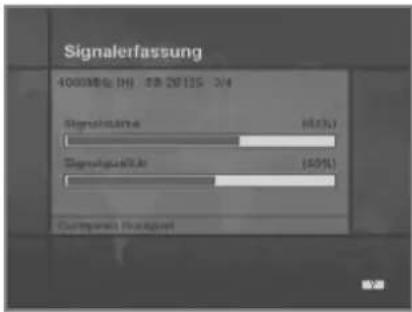
text_image
Signalerfassung 4000MHz (Hz) 58.29115 2/4 SignalName: H(%) SignalQuality: (50%) Output: Exported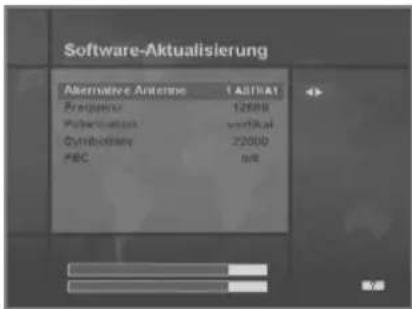
text_image
Software-Aktualisierung Alternative Antenna (ASTRA) Frequency: 12888 Polarization: 20764 Cymbiosis: 22000 PBC: 5%3-4. Status
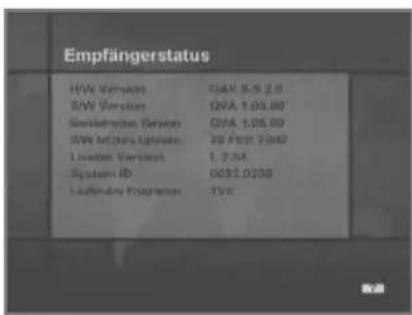
STB Status
Zeigt Informationen zu Hardware-, Software- und Loader-Version usw. an.
Signalerfassung
Zeigt den Signalpegel (AGC-Pegel) und die Signalqualität (BER) des eingestellten Programms an. Eine nützliche Funktion beim Installieren der Antenne.
Softwareaktualisierung
Über den Satelliten ASTRA1 kann gegebenenfalls eine aktualisierte Version der Receiver-Software heruntergeladen werden. Lassen Sie den Receiver während des Downloads eingeschaltet. Wird der Receiver während des Downloads abgeschaltet, wird der Vorgang nach dem Einschalten fortgesetzt.
- Diese Angaben gelten nicht für CR-FOX-Model.
text_image
Installation System Name Programmorganisation Programmuchzeit Status Zugangsmodul Standard-Ersteckung Zugangsmodul VIACCESS Allgemeine Smart Card Information Programmate Andern Sie die Abrechnung der Leufzeit Andern Sie die PM Numenes Zugangsmodul Smart Card Information Unique Address : 400 122 150 648 SO User Address : 0x1250x598 Current Maturity Rating : age [ 18 ]3-5. Zugangsmodul
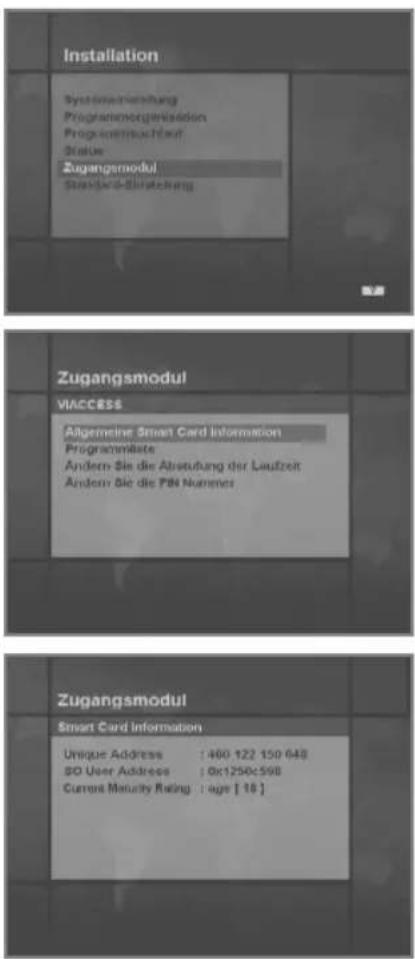
Für Geräte mit integriertem Viaccess
In diesem Menü können die Daten der Smartcard und des Viaccess CAS-Systems sowie allgemeine Informationen zur Smartcardard und die Programmliste angezeigt werden. Darüber hinaus können Altersbeschränkungen und PIN-Code geändert werden.
Allgemeine Informationen zur Smartcard
Hier können Sie die eindeutige Nummer, die Benutzeradresse und die aktuelle Altersbeschränkung der Smartcard einsehen.
Programmliste
Programme oder Programmpakete werden durch Viaccess verschlüsselt. Der Betreibername, z. B. TPS oder ABsat, wird am Bildschirm angezeigt.
Drücken Sie auf die Taste OK, um weitere Informationen über die Empfangsrechte von Programmen oder Programmpaketen zu erhalten.
Altersbeschränkung ändern
Für Viaccess muss der Receiver über Funktionen zur Kindersicherung verfügen. So können auch Programme mit Altersbeschränkung empfangen werden.
Die Altersbeschränkung kann auf „nicht blockiert“ oder für Altersgruppen von 4 bis 18 Jahren eingestellt werden.
Zum Ändern dieser Einstellung ist die Eingabe des korrekten PIN-Codes erforderlich.
PIN-Code ändern
Der PIN-Code einer neuen Smart Card ist „NULL“. Es wird daher empfohlen, den PIN-Code zu ändern.
Dieser PIN-Code gilt nur im Menü „Zugangsmodul“.
Geben Sie den PIN-Code ein, um die gesperrten Viaccess-Programme zu sehen.
- Alle Angaben beziehen sich auf VA-FOX-Model.
text_image
Zugangsmodul CryptoWorks Allgemeine Karten-Informationen Verfügbare Titel Altersbeschränkung Geheldzahl Nachrichten-Fenster Zugangsmodul Allgemeine Karten-Informationen Programmerbieter;Geräte mit integriertem CryptoWorks
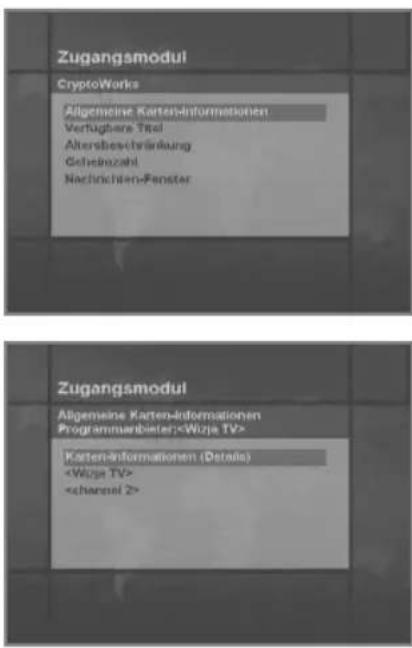
In diesem Menü können die Daten der Smartcard eingesehen und verändert werden. Das sind z. B. verfügbare Empfangsberechtigungen, Altersbeschränkungen und der PIN-Code. Außerdem können Nachrichten der Programmbetreiber angezeigt werden.
Allgemeine Informationen zur Smartcard
Als Kartenbezeichnung wird der Name des Herausgebers auf dem Bildschirm angezeigt. Weiterhin werden Programme oder Programmpakete, die nur durch CryptoWorks(TM) verschlüsselt werden, und die Namen der Betreiber angezeigt. Drücken Sie auf die Taste OK, um weitere Informationen über die Empfangsrechte von einzelnen Programmen oder Programmpaketen zu erhalten.
- Smartcard Details
Hier können die Nummer, das Ablaufdatum und die Altersbeschränkungen der Smartcard angezeigt werden.
Verfügbare Empfangsberechtigungen
Wählen Sie einen Programmbetreiber aus, indem Sie den Betreibernamen anwählen. Sie erhalten daraufhin eine Liste der verfügbaren Empfangsberechtigungen.
- Abonnement
Die Gültigkeitsdauer jedes Programms wird angezeigt.
Wenn Sie für bestimmte Sendungen im Voraus bezahlt haben, werden die Berechtigungen für die Pay-Per-View-Sendungen angezeigt.
• IPPV (Impuls Pay Per View)
Sie können eine Sendung während der Ausstrahlung bezahlen, ohne sie vorher bestellen zu müssen.
Die Berechtigungen für Impuls-Pay-Per-View-Sendungen werden angezeigt. In diesem Menü benötigen Sie den PIN-Code.
Altersbeschränkung
Für CryptoWorks(TM) muss der Receiver über Funktionen zur Kindersicherung verfügen. So können auch Programme mit Altersbeschränkung empfangen werden. Die Altersbeschränkung kann ausgeschaltet werden bzw. für Altersgruppen bis 18 Jahre oder über 18 Jahre eingestellt werden. Zum Ändern dieser Einstellung ist die Eingabe des korrekten PIN-Codes erforderlich.
text_image
Zugangsmodul Geheimzahl Geheimzahl aktivieren Geheimzahl deaktivieren Geheimzahl ändernPIN-Code
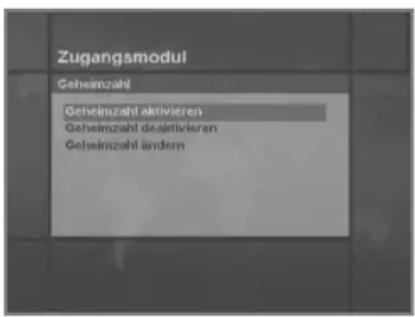
In diesem Menü können Sie die Abfrage des PIN-Codes ein- oder ausschalten oder den PIN-Code ändern.
• PIN-Code aktivieren
Die Abfrage des PIN-Codes wird aktiviert.
• PIN-Code deaktivieren
Die Abfrage des PIN-Codes wird deaktiviert.
• PIN-Code ändern
Sie können den PIN-Code mit den Zifferntasten (0–9) auf der Fernbedienung ändern. Sie müssen den alten PIN-Code eingeben bevor Sie den PIN-Code ändern können.
Mailbox
Der Receiver kann bis zu 10 Nachrichten vom Programmbetreiber empfangen.
Drücken Sie die Taste OK, um zu überprüfen, ob Nachrichten vorliegen, und diese zu lesen.
In der Nachrichtenliste können Sie die Nachrichten anzeigen oder löschen.
Wenn Sie 10 Nachrichten gespeichert haben und eine neue Nachricht eintrifft, wird die älteste Nachricht gelöscht, und die neue wird gespeichert.
- Alle Angaben beziehen sich auf CR-FOX-Model.
text_image
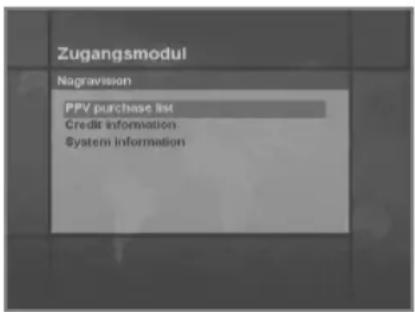
Zugangsmodul Nagravision PPV purchase list Credit information System informationGeräte mit integriertem Nagravision
In diesem Menü können Informationen zur Smartcard und zum CAS-System von Nagravision angezeigt werden, z. B. die Versions- und Seriennummer der Smartcard.
PPV-Bestellliste
Wenn Sie für bestimmte Sendungen im Voraus bezahlt haben, werden die Berechtigungen für diese Pay-Per-View-Sendungen angezeigt (ID, Name der Sendung, Programm, Anfangszeit, Status und Preis).
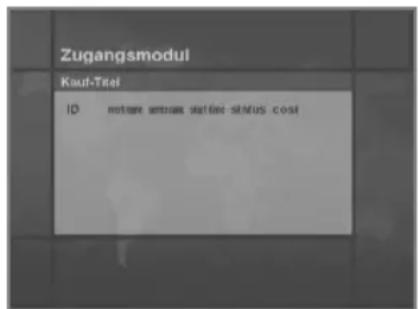
text_image
Zugangsmodul Kauf-Tagel ID motare setmax statics-status costGuthaben
Zeigt die Guthabendaten an (ID, Guthaben und Status).
Systeminformationen
Zeigt die Systeminformationen an (Seriennummer, Version und Aktualisierung der Smart Card, Seriennummer des IRD, Version und Aktualisierung der CA-Software).
- Alle Angaben beziehen sich auf NA-FOX-Model.
text_image
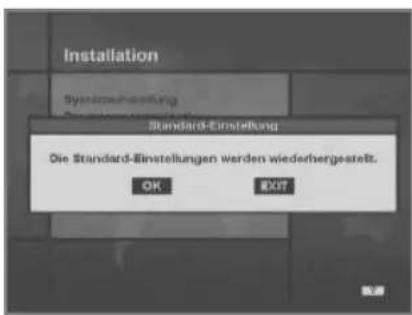
Installation Systemeinnahung Standard-Einstellung Standard-Einstellung Die Standard-Einstellungen werden wiederhergestellt. OK EXIT3-6. Standardeinstellung
Drücken Sie in dieser Ansicht auf die Taste OK, um alle Einstellungen des Receivers auf die Standardeinstellungen zurückzusetzen. Dabei werden die gespeicherten Sender z. T. durch frei empfangbare Programme von ASTRA1 ersetzt.
Durch Drücken der Taste EXIT wird die Funktion abgebrochen und die Anzeige kehrt zum Menü „Installation" zurück.
text_image
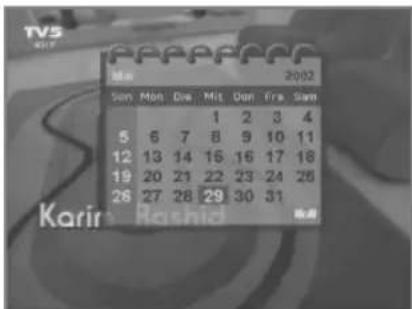
TV5 2002 Sun Mon Due Mit Dan Eira Sam 5 6 7 8 9 10 11 12 13 14 15 16 17 18 19 20 21 22 23 24 25 26 27 28 29 30 31 Karir Kashid4. Anwendung
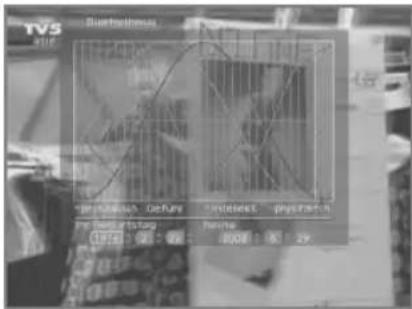
Der Receiver unterstützt zusätzliche Funktionen wie Kalender und Biorhythmus.
Stellen Sie unter „Biorhythmus" mit den ▲/▼/◄/► Tasten Ihr Geburtsdatum ein. Daraufhin wird der aktuelle Zustand Ihres Biorhythmus' angezeigt.
text_image
TVS BUT Südshäume Dekure Inbetekt physikeln Pro Suisse Bank 100% 29% 80% K 29DiSEqC 1,2 Benutzeranweisungen
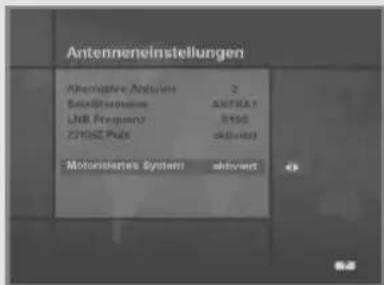
In den folgenden Anweisungen wird beschrieben, wie die DiSEqC 1,2-Funktionen zum Speichern der verschiedenen Satellitenpositionen für den manuellen sowie erweiterten Programmsuchlauf angewendet werden (STAB Rotor Sat Motor empfohlen). Stellen Sie zuerst bei "Antennen-Einstellungen" "Motorisiertes System" ein, damit Ihre STB bereit ist, DiSEqC 1,2 zu benutzen (siehe 1.).
1. Einstellen Ihrer STB auf den DiSEqC 1,2
Sie müssen Ihre STB so einstellen, daß sie bereit ist, DiSEqC 1,2 zu benutzen. Gehen Sie folgendermaßen vor:
text_image
Antenneneinstellungen Aberrägliche Anpass 2 Sachanlage 30000000000000000000000000000000000000000000000000000000000000000000000000000000000000000000 LNB Frequency 8156 ZHSCPole aktiviert Motorisierlöse System aktiviert- Drücken Sie zum Anzeigen des Haupmenüs die MENÜ (MEN) -Taste.
- Wählen Sie "Einstellungen", dann "Programmsuchlauf", und drücken Sie die OK-Taste.
- Geben Sie die STB-PIN ein.
- Wählen Sie den Punkt "Antennen-Einstellungen" und drücken Sie die OK-Taste.
- Sie müssen für jede erforderliche Satellitenposition einen separaten Satelliten einrichten.
- Wählen Sie den Namen des gewünschten Satelliten.
- Wählen Sie die korrekte LNB-Frequenz für den von Ihnen verwendeten LNB.
- Stellen Sie das motorisierte System mit Hilfe der ▲/▼/◄/► -Tasten auf "Ein". Ist das motorisierte System aktiviert (= "Ein"), so ist "DiSEqC Eingang" grau und somit nicht veränderbar.
Ihre STB ist jetzt bereit für die Nutzung des DiSEqC 1,2-Systems. Mit der EXIT-Taste gelangen Sie zurück zum Hauptmenü.
2. Drehbewegung des Motors
Wenn das motorisierte System in dem Menü "Antennen-Einstellungen" aktiviert (= "Ein") wurde, ist ein neues Menü verfügbar, um den Motor zu konfigurieren.
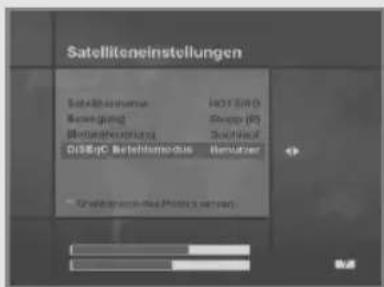
Dieses Menü wird "Drehbewegung des Motors" genannt und ist verfügbar, wenn der Cursor auf dem Punkt „Satelliten" in dem Menü "Manueller Suchlauf" oder dem Menü "Erweiterter Suchlauf" steht und die OK-Taste gedrückt wird.
text_image
Satelliteneinstellungen Satzkennahme HOT SMO Bezugung Stopp (R) Beteiligungen Schulzer Dissigc Beteiligungs Beratzer - Zufelbetrag und Motoren werden.Satellitename
Hier geht es um eine Auswahl von Satellitennamen, die zur Einstellung der Motorposition verwendet werden können.
Steht der gewünschte Satellitenname nicht zur Verfügung, wählen Sie bitte "Andere".
Drehbewegung
Hier dreht der Motor nach Westen oder nach Osten. Anhand der Balken für Signalerfassung können Sie sehen, ob der Parabolspiegel in die richtige Position bewegt wurde.
Motorsteuerung
Suchlauf : Sucht nach der Satellitenposition des gewählten Transponders.
Gehe zu : Bewegt den Motor zur gespeicherten Position des gewählten Satellitennamens.
Speichern: Speichert die aktuelle Position des Motors für den gewählten Satellitennamen.
Reset : Setzt alle gespeicherten Satellitenpositionen auf die werkseitig eingestellten Positionen des DiSEqC 1,2 zurück (nur für "Grob").
Steuermodus
Hier wählen Sie zwischen "Grob" und "Fein". Bei "Grob" bewegen Sie den Parabolspiegel einfach nach Westen oder nach Osten. Bei "Fein" bewegen Sie den Parabolspiegel schrittweise (jeweils um nur eine Einheit).
3. Reset
Hier setzten Sie alle gespeicherten Satellitenpositionen auf die werkseitig eingestellten Positionen des DiSEqC 1,2 zurück (nur für "Grob").
- Vergewissern Sie sich, daß Ihr Motor richtig installiert wurde. Bitte schlagen Sie dazu im Handbuch für Ihren Motor nach.
- Vergewissern Sie sich, daß Ihre STB für die Anwendung des Systems DiSEqC 1,2 eingerichtet wurde (siehe 2.).
- Drücken Sie zum Anzeigen des Haupmenüs die MENÜ (MENU) -Taste.
- Wählen Sie "Einstellungen", dann "Programmsuchlauf", und drücken Sie die OK-Taste.
- Geben Sie die STB-PIN ein.
- Wählen Sie den Punkt "Manueller Suchlauf" und drücken Sie die OK-Taste.
- Wählen Sie den Punkt "Satelliten" und drücken Sie die OK-Taste.
- Markieren Sie die Option "Motorsteuerung", wechseln Sie mit den ◀/► -Tasten den Wert zu "Reset" und drücken Sie die OK-Taste. Dafür müssen Sie bei "Steuermodus" "Grob" gewählt haben. Ansonsten steht "Reset" nicht zur Verfügung.
- Nach dem Drücken der OK-Taste werden Sie nun eine Warnmeldung sehen; drücken Sie zum Fortsetzen die OK-Taste. Für weitere Informationen schlagen Sie bitte im Handbuch für Ihren Motor nach.
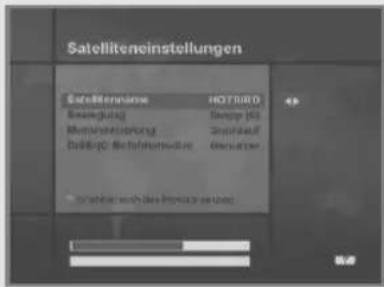
4. Drehbereich einstellen
Hier können Sie den Drehbereich des Motors festlegen. Sie sollten darauf achten, dass der Parabolspiegel sich frei bewegen kann.
text_image
Satelliteneinstellungen Satellitennames HOTRED Beteiligung Beteiligung Germanische Internet Düsseldorf Germanische Internet- Drücken Sie zum Anzeigen des Haupmenüs die MENÜ (MENU)-Taste.
- Wählen Sie "Einstellungen", dann "Programmsuchlauf", und drücken Sie die OK-Taste.
- Geben Sie die STB-PIN ein.
- Wählen Sie den Punkt "Antennen-Einstellungen" und drücken Sie die OK-Taste.
- Wählen Sie den Punkt "Satelliten" aus und drücken Sie die OK-Taste.
- Drücken Sie dann in dem Menü "Drehbewegung des Motors" die Taste ROT (unab hängig davon, wo der Cursor steht).
- Markieren Sie den Punkt "Drehbereich limitieren" und stellen Sie ihn mit den ◀/▶ Tasten auf "Ein".
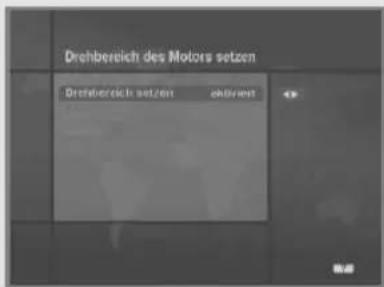
text_image
Drehbereich des Motors setzen Drehbereich setzen aktiviertBitte beachten Sie: Stellen Sie auf "Aus", so ist die Drehbewegung des Motors unbegrenzt. Achten Sie darauf, dass sich in dem Bereich, in dem sich der Parabolspiegel bewegt, keine Hindernisse befinden.
- Wenn Sie "Drehbereich limitieren" auf "Ein" gestellt haben, können Sie den Punkt "Drehbewegung" mit den ◀/► - Tasten auf "Westen" oder "Osten" stellen. Ist die Drehbewegung ausreichend erfolgt, so beenden Sie mit einer der ◀/► - Tasten. Gehen Sie auf "Ost-" bzw. "West-Begrenzung speichern", bestätigen Sie mit der OK-Taste, und die jeweilige Begrenzung der Drehbewegung ist gespeichert.
5. Motorpositionen einstellen
Hier stellen Sie die Motorpositionen für jeden Satelliten manuell ein. Dies ist dann hilfreich, wenn der gewünschte Satellit nicht vorprogrammiert ist (siehe 3).
Um diese Funktion zu nutzen, müssen Sie das Menü „Satelliten-Einstellungen" einschalten. Gehen Sie wie folgt vor;
- Drücken Sie zum Anzeigen des Haupmenüs die MENÜ (MENU) -Taste.
- Wählen Sie "Einstellungen", dann "Programmsuchlauf", und drücken Sie die OK-Taste.
- Geben Sie die STB-PIN ein.
- Wählen Sie "Manueller Suchlauf" und drücken Sie die OK-Taste. Wählen Sie die relevanten Satelliten.
- Geben Sie die Frequenz, Polarisation, Symbolrate und FEC des gesuchten Satellitentransponders ein.
- Wählen Sie den Punkt "Satelliten" und drücken Sie die OK-Taste, um das Menü "Satelliten-Einstellungen" anzeigen zu lassen.
- Markieren Sie den Punkt "Steuermodus" und wechseln Sie mit den ◀/► - Tasten zu "Grob".
- Markieren Sie den Punkt "Satellitenname" und wählen Sie mit den ◀/▶ - Tasten den Satelliten. Falls der von Ihnen gewünschte Satellitenname auf der Liste fehlen sollte, wählen Sie "Andere" am Ende der Liste.
- Gehen Sie herunter zum Punkt "Drehbewegung" und setzen Sie den Motor mit den ◀/▶ - Tasten in Bewegung.
- Halten Sie den Motor durch das erneute Drücken der ◀/▶ - Tasten an, wenn der Balken der Signalqualität ein maximale Anzeige erreicht.
- Um eine gestoppte Satellitenposition feiner abzustimmen, gehen Sie zu dem Punkt "Steuermodus" und wählen Sie "Fein". Bei dem Punkt "Drehbewegung" können Sie mit den ◀/► - Tasten Ihren Motor schrittweise bewegen und so die Position feiner abstimmen.
- Gehen Sie zum Punkt "Motorsteuerung", wählen Sie mit den ◀/▶ - Tasten "Speichern" und drücken Sie die OK-Taste. Die Position des Satelliten ist jetzt gespeichert.
- Speichern Sie diese Position nicht, geht sie beim Verlassen des Menüs verloren.
- Wiederholen Sie bei Bedarf diesen Prozess für jeden Satelliten. Denken Sie daran, für jeden Satelliten nur eine Position zu bestimmen.
6. Programmsuchlauf auf dem ausgewählten Satelliten
Sie können nun nach den Programmen Ihrer gewünschten Satelliten suchen, dessen Position Sie oben schon abgespeichert haben. Gehen Sie vor wie im Menü "Manueller Suchlauf" erläutert.
7. Automatischer Suchlauf
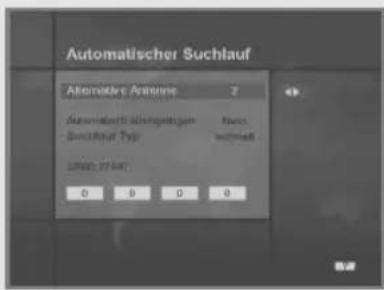
text_image
Automatischer Suchlauf Alternative Autoflow 2 Automatische Absorpassungen Sachlauf Top 0 0 0 0Es ist möglich, mit dem motorisierten System "DiSEqC 1,2" den automatischen Suchlauf durchzuführen.
Gehen Sie vor wie im Menü "Automatischer Suchlauf" erläutert.
Denken Sie daran, die OK-Taste zu drücken, wenn der Suchlauf beendet wurde, um die Programme zu speichern.
Sie haben nun alle Positionen der Satelliten gespeichert. Wenn Sie zu einem Programm wechseln, welches von einem anderen Satelliten übertragen wird, müssen Sie unter Umständen ein paar Sekunden warten um dem Motor zu ermöglichen, sich in die Position zu bewegen, die zum Empfang des neuen Programms erforderlich ist.
| Problem Lösung | |
| Probleme mit der Settopbox | |
| Die Anzeige bleibt dunkel, keine der LEDs leuchtet oder der Receiver hat keinen Strom. | Überprüfen Sie das Netzkabel und stellen Sie sicher, dass es an eine geeignete Steckdose angeschlossen ist.Überprüfen Sie, ob der Receiver sich im Stand-by-Modus befindet. |
| Kein Bild. | Stellen Sie sicher, dass der Receiver eingeschaltet ist (siehe oben).Überprüfen Sie, ob der Videoausgang (SCART) richtig mit dem Fernseher oder Videorecorder verbunden ist.Überprüfen Sie, ob am Fernseher der richtige Kanal oder Videoausgang eingestellt ist.Überprüfen Sie die Helligkeitseinstellungen des Fernsehgeräts. |
| Die Bildqualität ist schlecht. | Siehe oben, „Kein Bild".Überprüfen Sie den Signalpegel. Ist dieser niedrig, versuchen Sie, die Ausrichtung Ihrer Satellitenschüssel zu korrigieren. |
| Es erfolgt keine Tonwiedergabe. | Siehe oben, „Kein Bild".Überprüfen Sie die Lautstärkeeinstellung des Fernsehgeräts.Überprüfen Sie die Stummschaltung von Fernsehgerät und Receiver. |
| Die Fernbedienung funktioniert nicht. | Richten Sie die Fernbedienung direkt auf den Receiver.Überprüfen Sie die Batterien und ersetzen Sie sie gegebenenfalls. |
| Fehlermeldungen am Bildschirm | |
| Kein Signal oder schlechtes Signal („No or Bad Signal"). | Überprüfen Sie den LNB-Konverter. Ersetzen Sie ihn gegebenenfalls.Überprüfen Sie das Kabel des LNB-Konverters.Überprüfen Sie die Position der Satellitenschüssel – richten Sie sie nötigenfalls neu aus.Wenn Sie einen DiSEqC-1.0-Umschalter verwenden, überprüfen Sie, ob die LNBs mit den richtigen Anschlüssen am Schalter verbunden sind.Überprüfen Sie den „Signalpegel" und die „Signalqualität" im Menü „Signalstatus". |
| Programmsuchlauf | |
| „Kein Signal" im Manuellen Suchlauf. | Überprüfen Sie den „Signalpegel" und die „Signalqualität" im Menü „Signalstatus".Überprüfen Sie den LNB-Konverter. Ersetzen Sie ihn gegebenenfalls.Überprüfen Sie das Kabel des LNB-Konverters.Überprüfen Sie die Position der Satellitenschüssel – richten Sie sie nötigenfalls neu aus.DiSEqC 1.0Stellen Sie sicher, dass die LNBs mit den richtigen Anschlüssen am Schalter verbunden sind.Stellen Sie sicher, dass die Einstellungen im Menü „Antenneneinstellungen" richtig sind.DiSEqC 1.2Überprüfen Sie, ob im Menü „Antenneneinstellungen" DiSEqC 1.2 eingestellt ist.Überprüfen Sie, ob die Satellitenschüssel auf den richtigen Satelliten ausgerichtet ist. |
| LED-Fehlermeldungen | |
| Nur die gelbe LED leuchtet: Ungültige System ID | Überprüfen Sie, ob die System IDs für Software und Receiver unterschiedlich sind. |
| Gelbe und rote LED leuchten: Fehlerhafter Datenblock (CRC) | Wenden Sie sich an Ihren Händler. |
| Gelbe, rote und grüne LED leuchten: Prüfsummenfehler in der Anwendung | Wenden Sie sich an Ihren Händler. |
- Wenn Sie das Problem mit Hilfe der Fehlersuche nicht beheben können: nehmen Sie bitte Kontakt auf über unsere Website.
Internetadresse: http://www.humaxdigital.com, http://www.humax-digital.de
Übersicht der Menüs

flowchart
graph TD
    A["Hauptmenü"] --> B["TV Programmführer"]
    A --> C["Kindersicherung"]
    B --> D["Systemeinstellung"]
    B --> E["Programmorganisation"]
    D --> F["Spracheinstellung"]
    F --> G["Menüsprache"]
    F --> H["Audiosprache"]
    F --> I["Untertitelsprache"]
    E --> J["Organisiere TV-Programme"]
    E --> K["Organisiere alle Programme"]
    E --> L["Organisiere Lieblingsprogramme"]
    E --> M["Organisiere Radioprogramme"]
    E --> N["Organisiere alle Programme"]
    E --> O["Organisiere Lieblingsprogramme"]
    D --> P["Zeiteinstellung"]
    P --> Q["Aktuelle Zeit"]
    P --> R["Weckzeit"]
    P --> S["Weckzeit-Programm Nr."]
    P --> T["Schlafzeit"]
    E --> U["Löschen von Satelliten"]
    D --> V["A/V Ausgangseinstellungen"]
    V --> W["Videoausgang"]
    V --> X["Audioausgang"]
    V --> Y["Bildschirmmodus"]
    V --> Z["Bildformat"]
    V --> AA["NTSC-Modus"]
    D --> AB["Andere Einstellungen"]
    AB --> AC["OSD Durchsichtigkeit"]
    AB --> AD["Info. Box Anzeigezeit"]
    AB --> AE["Hauptmenü"]
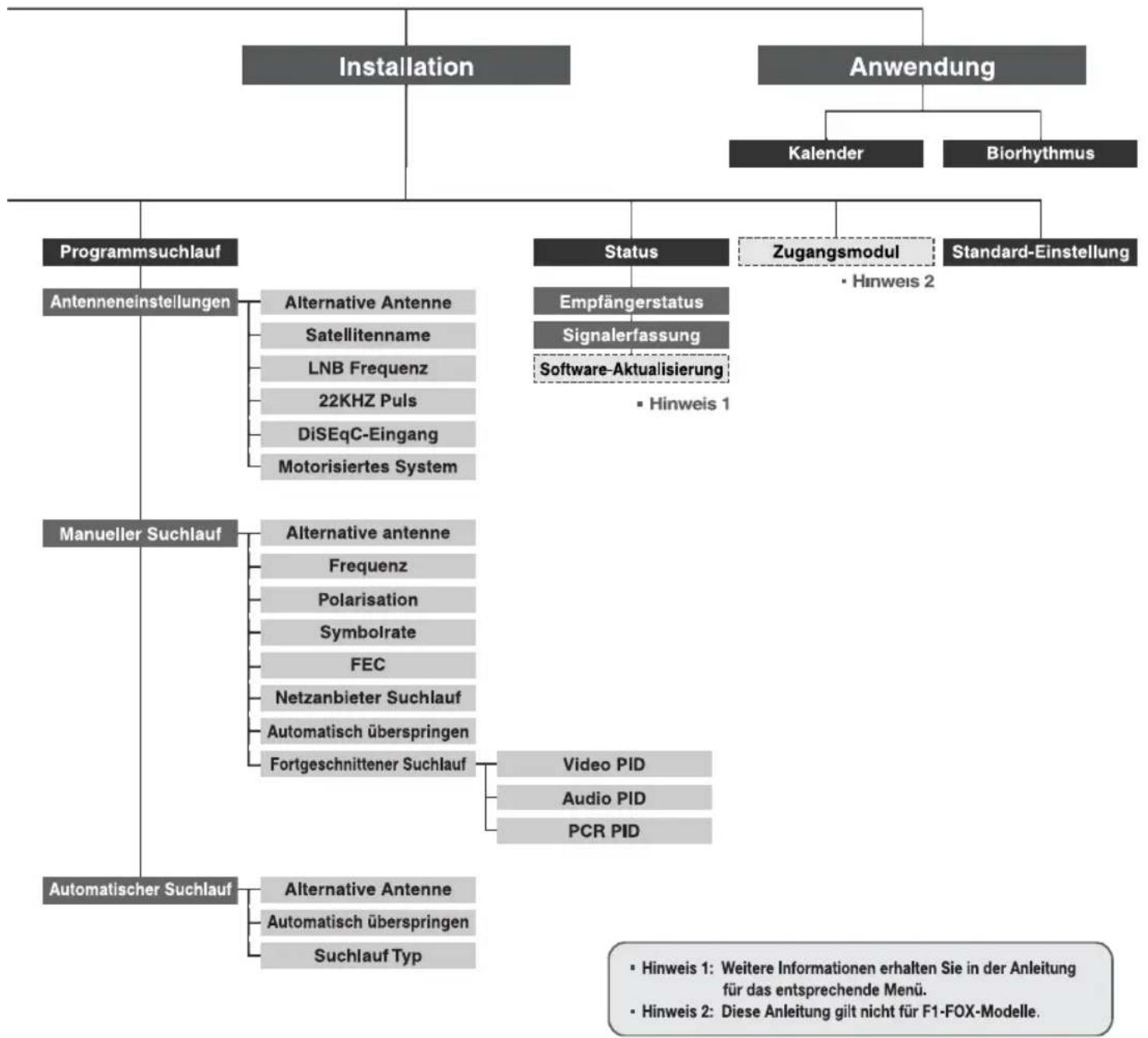
flowchart
graph TD
    A["Installation"] --> B["Programmsuchlauf"]
    A --> C["Anwendung"]
    B --> D["Antenneneinstellungen"]
    B --> E["Manueller Suchlauf"]
    B --> F["Automatischer Suchlauf"]

    C --> G["Status"]
    C --> H["Zugangsmodul"]
    C --> I["Standard-Einstellung"]

    D --> J["Alternative Antenne"]
    D --> K["Satellitenname"]
    D --> L["LNB Frequenz"]
    D --> M["22KHZ Puls"]
    D --> N["DiSEqC-Eingang"]
    D --> O["Motorisiertes System"]

    E --> P["Alternative antenne"]
    E --> Q["Frequenz"]
    E --> R["Polarisation"]
    E --> S["Symbolrate"]
    E --> T["FEC"]
    E --> U["Netzanbieter Suchlauf"]
    E --> V["Automatisch überspringen"]
    E --> W["Fortgeschnittener Suchlauf"]

    W --> X["Video PID"]
    W --> Y["Audio PID"]
    W --> Z["PCR PID"]

    F --> AA["Alternative Antenne"]
    F --> AB["Automatisch überspringen"]
    F --> AC["Suchlauf Typ"]

    C --> AD["Empfängerstatus"]
    C --> AE["Signalerfassung"]
    C --> AF["Software-Aktualisierung"]
    AF --> AG["Hinweis 1"]

    AD --> AH["Kalender"]
    AE --> AI["Biorhythmus"]

    AF --> AJ["* Hinweis 2: Weitere Informationen erhalten Sie in der Anleitung für das entsprechende Menü."]
    AF --> AK["* Hinweis 2: Diese Anleitung gilt nicht für F1-FOX-Modelle."]
Tuner und Kanal
| Eingangsbuchse | F-Buchse, IEC 169-24, weiblich |
| Frequenzbereich | 950–2150 MHz |
| Eingangsimpedanz | 75Ωasymmetrisch |
| Signalstärke | -25 bis -65 dBm |
| ZF | 480 MHz |
| ZF-Bandbreite | 36 MHz |
| LNB-Leistung und - Polarisation | Vertical: +13,5 VHorizontal: +18 VStrom: 500 mA max. Überlastungsschutz |
| 22-kHz-Signal | Frequenz: 22 ± 4 kHz Amplitude: 0,6 ± 0,2 V |
| DiSEqC-Steuerung | kompatibel mit Versionen 1.0 / 1.2 |
| Demodulation | QPSK |
| Input System Rate | 2–31 Ms/s |
| FEC-Decoder | Faltungs-Code-Rate 1/2, 2/3, 3/4, 5/6 und 7/8mit Einflusstiefe K=7 |
MPEG Transport Stream A/V Decoding
| Transport Stream | MPEG-2 ISO/IEC 13818Spezifikation des Transport Stream |
| Profilebene | MPEG-2 MP@ML |
| Datenrate (Eingang) | max. 15 Mbit/s |
| Bildformat | 4:3, 16:9 |
| Videoauflösung | 720 x 576 |
| Audiodecodierung | MPEG/MusiCam Layer I & II |
| Audiomodus | Signalkanal / Zweikanal / Joint Stereo / Stereo |
| Sampling | 32, 44,1 und 48 kHz |
Speicher
| Hauptprozessor | TMIPS R3930 (81 MHz) | |
| Flash-Speicher | 2 MByte | 3 MByte (Smart Card) |
| Grafik-(MPEG) und System-DRAM | 4 MByte | 4 MByte (Smart Card) |
- Hinweis: Änderungen im Sinne des technischen Fortschritts vorbehalten.
A/V- und Dateneingang/-ausgang
| TV SCART | Videoausgang (CVBS, RGB, S-Video)Audioausgang(Auflösung: 20 bit DAC, Max. 2 V effektiv) |
| VCR SCART | Video Output (CVBS)Videoeingang (CVBS, RGB, S-Video)Audioausgang (Auflösung : 20 bit DAC, Max. 2 V effektiv (fix)) |
| AUDIO R/L | RCA/Cinch Lautstärkeregelung und Stummschaltung(Auflösung: 20 bit DAC, Max. 2 V effektiv) |
| RS-232C | Übertragungsrate 115, 200 bit/s, 9-Pin D-Sub |
Stromversorgung
| Eingangsspannung | 90–250 V (Wechselspannung), 50/60 Hz |
| Typ | Schaltnetzteil |
| Leistungsaufnahme | Max. 30 W |
| Leistungsaufnahme im Stand-by-Modus | ≤ 8 W |
| Sicherung | Separate interne Sicherung. Eingang muss gegen Blitzeinschlag abgesichert sein. |
Physikalische Daten
| Abmessungen (B x H x T) | 260 x 50 x 180 mm |
| Gewicht (Netto) | ca. 1,3 kg |
| Betriebstemperatur | 0 °C bis +45 °C |
| Lagertemperatur | -10 °C bis +70 °C |
| Luftfeuchtigkeit (Lagerung) | 5–95 % rel. Luftfeuchtigkeit (nicht kondensierend) |
- Sie können einen speziellen DiSEqC-kompatiblen Antennenschalter verwenden.
Beim Umschalten z. B. von ASTRA1 zu EUTELSAT wird ein DiSEqC-Befehl zusammen mit dem 22-kHz-Signal durch das Antennenkabel geleitet.
Der Antennenschalter wechselt dann von ASTRA1 zu EUTELSAT.
Das DiSEqC-Konzept ist ein geschütztes Markenzeichen von EUTELSAT.
• Die Bildqualität wird durch die Datenrate des digitalen Fernsehsignals bestimmt.
Eine Datenrate von etwa 5–6 Mbit/s entspricht der Qualität eines analogen Signals.
www.humaxdigital.com
HSMM.30D