
MX 44LIGHT - Satellitenempfänger SMART - Kostenlose Bedienungsanleitung
Finden Sie kostenlos die Bedienungsanleitung des Geräts MX 44LIGHT SMART als PDF.


| Produkttyp | Satellitenempfänger |
| Marke | Smart |
| Modell | MX 44LIGHT |
| Abmessungen (ca.) | 150 x 100 x 30 mm |
| Gewicht (ca.) | 200 g |
| Stromversorgung | 5V Gleichstrom, 1 A (USB oder Netzteil) |
| Leistungsaufnahme | max. 5 W |
| Videoausgänge | HDMI, Composite (AV) |
| Audioausgänge | HDMI, analog (Cinch) |
| Anschlüsse | 1 x USB 2.0, 1 x HDMI, 1 x AV (Cinch), 1 x Koaxial (F-Stecker) |
| Empfang | DVB-S2, DVB-S, MPEG-4, MPEG-2, H.264, H.265 |
| DiSEqC | Unterstützt (1.0, 1.1, 1.2) |
| Kanalspeicher | bis zu 4000 Kanäle |
| EPG | 7-Tage elektronischer Programmführer |
| Timer | Programmierbar (Aufnahme-/Erinnerungsfunktion) |
| Fernbedienung | IR-Fernbedienung (im Lieferumfang) |
| Bedienung | Menüsteuerung über OSD (Bildschirmmenü) |
| Sprachen | Menü: Deutsch, Englisch, Französisch, etc. |
| Geeignet für | Feste Satellitenschüssel, Multischalter |
| Zubehör (im Lieferumfang) | Netzteil, Fernbedienung, HDMI-Kabel, Bedienungsanleitung |
| Reinigung | Mit einem weichen, trockenen Tuch abwischen. Keine Flüssigkeiten oder Reinigungsmittel verwenden. |
| Sicherheitshinweise | Nicht Feuchtigkeit oder direkter Sonneneinstrahlung aussetzen. Keine Gegenstände in Lüftungsschlitze stecken. |
| Ersatzteile | Fernbedienung und Netzteil über den Hersteller oder Händler erhältlich. |
| Reparierbarkeit | Keine vom Benutzer zu wartenden Teile im Inneren. Bei Störungen Fachmann kontaktieren. |
| Umgebungstemperatur | -10 °C bis 40 °C |
Häufig gestellte Fragen - MX 44LIGHT SMART
Benutzerfragen zu MX 44LIGHT SMART
0 Frage zu diesem Gerät. Beantworten Sie die, die Sie kennen, oder stellen Sie Ihre eigene.
Eine neue Frage zu diesem Gerät stellen
Laden Sie die Anleitung für Ihr Satellitenempfänger kostenlos im PDF-Format! Finden Sie Ihr Handbuch MX 44LIGHT - SMART und nehmen Sie Ihr elektronisches Gerät wieder in die Hand. Auf dieser Seite sind alle Dokumente veröffentlicht, die für die Verwendung Ihres Geräts notwendig sind. MX 44LIGHT von der Marke SMART.
BEDIENUNGSANLEITUNG MX 44LIGHT SMART
Sehr geehrte Kundin, sehr geehrter Kunde,
vielen Dank, dass Sie sich für den digitalen Satelliten-Receiver smart MX 44 light entschieden haben.
Lesen Sie die Bedienungsanleitung des smart MX 44 light sorgfältig durch, bevor Sie diesen Receiver in Betrieb nehmen.
Diese Bedienungsanleitung hilft Ihnen beim
- bestimmungsgemäßen,
- sicheren und
- vorteilhaften
Gebrauch des digitalen Satelliten-Receivers smart MX 44 light.
Jede Person, die diesen Receiver
- montiert,
- anschließt,
- bedient,
- reinigt oder
- entsorgt,
muss den vollständigen Inhalt dieser Bedienungsanleitung zur Kenntnis genommen haben.
Bewahren Sie diese Bedienungsanleitung immer in der Nähe des Receivers auf.
Wir wünschen Ihnen nun viel Freude mit Ihrem smart MX 44 light.
Ihre smart electronic GmbH
Inhaltsverzeichnis
Vorwort....2
Inhaltsverzeichnis 3
Sicherheitshinweise....6
Feuchtigkeit....6
Elektrische Gefahren....6
Mechanische Gefahren 6
Der richtige Standort 6
Umgang mit Batterien 6
Bestimmungsgemäße Verwendung 7
Lieferumfang....7
SAVE ENERGY 7
Geräteübersicht....8
Receiver 8
Fernbedienung 9
Anschluss 12
-
Kabel von der Satellitenanlage anschließen...... 13
-
Fernsehgerät anschließen 13
-
Heimkinoanlage anschließen 14
-
Spannungsversorgung herstellen 14
Receiver in Betrieb nehmen.... 14
Einschalten....14
Erstinbetriebnahme 14
Programmtabellen-Updates 16
Tunereinstellung.... 19
Navigieren im Menü 20
Menü aufrufen/beenden 20
Navigation im Menü 20
Empfängereinstellungen 21
Empfängereinstellungen 21
Vorwort
TV-Format 23
Kindersicherung (Passwort) 24
STB Information 25
25
Zeiteinstellung 26
Ereignis-Timer 27
Satelliten Update....30
Einstellungen.... 31
Antenneneinstellungen.... 31
Satellitensuche 32
Manueller Suchlauf 33
Kanalliste bearbeiten....34
Werkseinstellung 34
Werksliste Speichern 35
RAPS-System 35
IP Einstellungen 36
Multimedia.... 36
USB Menü 36
PVR Einstellungen 37
CI Menu 38
Bedienung.... 39
Zeitversetztes Fernsehen (Timeshift) 39
Aktuelles Fernsehprogramm aufnehmen....41
Bestimmte Sendung aufnehmen.... 42
Aufgenommene Sendung abspielen.... 44
Elektronische Programmzeitschrift (EPG) 44
Sleep-Timer einstellen 45
Favoritenliste anlegen/bearbeiten/umbenennen.... 45
Favoritenliste aufrufen.... 47
Recall 47
Senderliste 47
Videotext 48
Vorwort
Untertitel 48
Programm finden.... 48
Audiofunktion....49
Programm-Informationen 49
Update 50
Softwarestand 50
Satellitenupdate 50
Update über USB 51
Anschluss an ein Unicable-System 52
Einstellen der ZF-Kanäle und Frequenzen 53
Menü-Struktur....54
Reinigen 56
Außerbetriebnahme und Einlagerung.... 56
Störungsbehebung 57
Servicehotline....58
Entsorgung 59
Technische Daten 60
Garantie....61
Hersteller....62
Konformitätserklärung 62
Sicherheitshinweise

Achtung!
Lesen Sie die Sicherheitshinweise sorgfältig durch, bevor Sie den Receiver in Betrieb nehmen.
Beachten Sie alle Warnungen und Hinweise auf dem Gerät und in dieser Bedienungsanleitung.
Feuchtigkeit
- Sicherstellen, dass Receiver und Netzstecker mit keinerlei Feuchtigkeit in Kontakt kommen.
Elektrische Gefahren
- Receiver nur an 175 - 250 V \~, 50/60 Hz anschließen.
- Bei Gewitter oder Betriebsstörungen Stecker ziehen.
Mechanische Gefahren
- Kabel nicht knicken oder quetschen.
- Reparaturen an Stecker, Kabel oder Receiver dürfen nur von qualifiziertem Fachpersonal durchgeführt werden.
- Keine schweren Gegenstände auf den Receiver stellen.
Der richtige Standort
- Receiver auf feste, ebene Fläche stellen.
- Receiver vor Feuchtigkeit, Hitze, Staub, Dreck, ... usw. schützen.
- Für ausreichend Belüftung sorgen (Lüftungsschlitze müssen frei sein).
Umgang mit Batterien
- Batterien dürfen nicht in die Hände von Kindern gelangen.
- Auslaufende Batterien verursachen Schaden an Umwelt und Fernbedienung.
→ Batterien entsprechend der geltenden gesetzlichen Bestimmungen entsorgen (s. Kap. Entsorgung, Seite 59).
Bestimmungsgemäße Verwendung
Der digitale Satelliten-Receiver smart MX 44 light dient dem Empfang von freien und verschlüsselten digitalen Satelliten-Programmen im privaten Bereich. Er ist ausschließlich für diesen Zweck bestimmt und darf nur dafür verwendet werden.
Jede andere Verwendung gilt als nicht bestimmungsgemäß.
Es wird keine Haftung für Schäden übernommen, die durch nicht bestimmungsgemäßen Gebrauch entstehen.
Insbesondere ist jegliche technische Veränderung (z.B. Gerät öffnen) verboten.
Lieferumfang
- Satelliten-Receiver smart MX 44 light,
- Fernbedienung,
• 2 Batterien (CR2025) für die Fernbedienung, - eine Bedienungsanleitung,
- Loop-Antennenkabel
Bei Unklarheiten/Fragen:
→ mit Hersteller Kontakt aufnehmen (s. Kap. Hersteller, Seite 62).
SAVE ENERGY

Der Receiver smart MX 44 light ist mit besonders energiesparenden elektrischen und elektronischen ausgestattet. Außerdem hilft ein durchdachtes
Komponenten
Energiemanagement Energie einzusparen:
Der Stromverbrauch wird dadurch im SAVE-ENERGY-Betrieb auf deutlich unter 1 Watt gesenkt!
⇒ Drücken Sie die Taste 🔍 auf der Fernbedienung im Normalbetrieb für ca. 5 Sekunden.
Die rote LED leuchtet. Das Display zeigt im SAVE-ENERGY-Betrieb nichts an. Der Receiver befindet sich im stromsparenden SAVE ENERG-Betrieb.

ACHTUNG: Programmierte Aufnahmen werden im SAVE ENERGY-Betrieb nicht aufgenommen!!
Geräteübersicht
Receiver
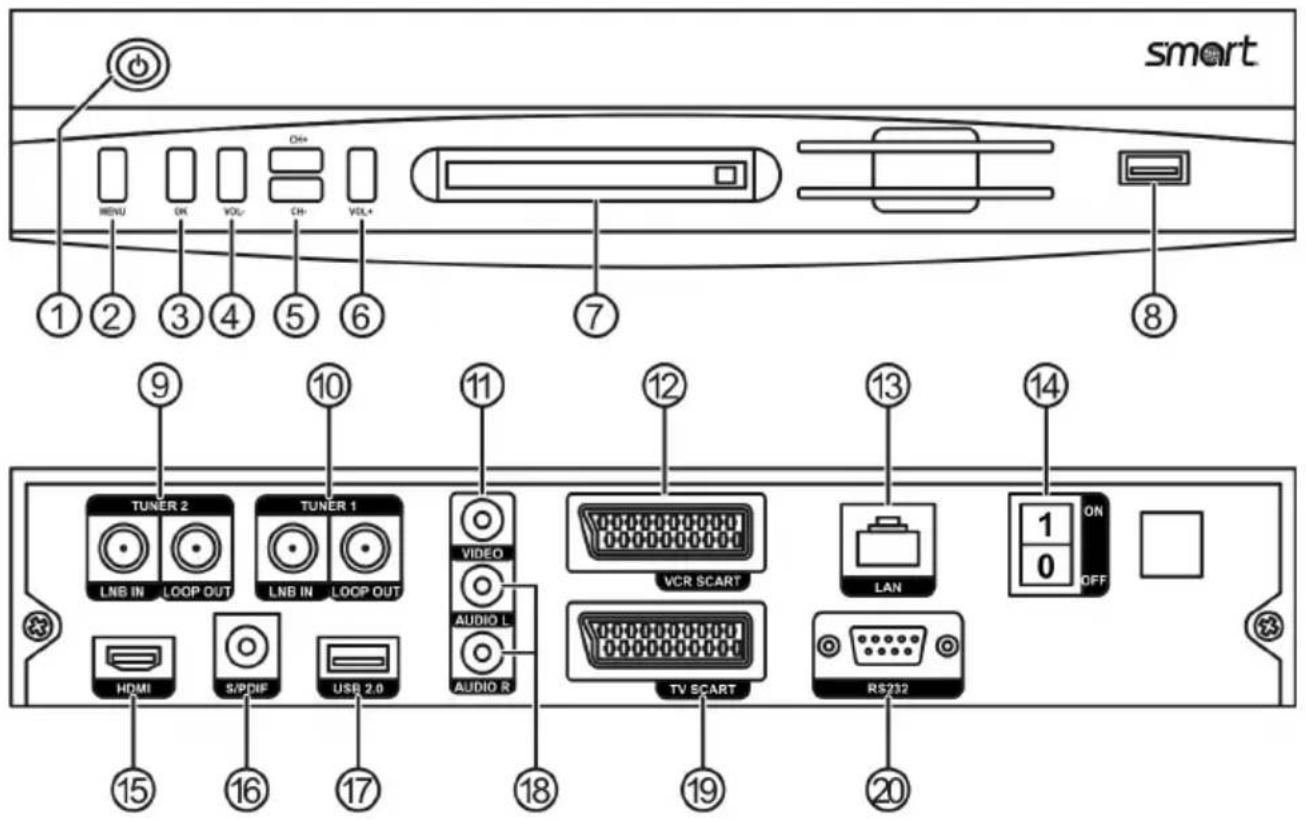
text_image
smart MENU OK VOL- CH+ VOL+ ①②③④⑤⑥ ⑦⑧ ⑨⑩⑪⑫⑬ TUNER 2 LNB IN LOOP OUT TUNER 1 LNB IN LOOP OUT VIDEO AUDIO L AUDIO R VCR SCART LAN 1 ON 0 OFF HDMI S/PDIF USB 2.0 TV SCART RS232 ⑮⑯⑰⑱⑲⑳⑴Abbildung 1: Bedienelemente und Anschlüsse (Front: Klappe geöffnet)
| Nr. | Bezeichnung Funktion | |
| 1 | STANDBY | Umschalter Standby/Normalbetrieb |
| 2 | MENU Menü aufrufen | bzw. Menü verlassen |
| 3 | OK Programmliste aufrufen / Menüpunkt bestätigen | |
| 4 | VOL- Lautstärke reduzieren / im Menü nach links | |
| CH- | Kanal runterschalten / im Menü nach oben | |
| CH+ Kanal hochschalten / im Menü nach oben | ||
| 6 | VOL+ | Lautstärke erhöhen / im Menü nach rechts |
| 7 | CI | Common-Interface Steckplatz |
| 8 | USB USB-Anschluss | |
| Nr. | Erklärung |
| LNB-Eingang Tuner 2 9 | |
| LNB-Loop Through Tuner 2 | |
| LNB-Eingang Tuner 1 10 | |
| LNB-Loop Through Tuner 1 | |
| 11 | Video-Ausgang (Composite) |
| 12 | Scartanschluss Videorekorder/DVD-Player |
| 13 | LAN-Anschluss für das heimische Netzwerk |
| 14 | Netzschalter |
| 15 | HDMI-Anschluss |
| 16 | Digital-Audio-Ausgang SPDIF (Cinch) |
| 17 | USB-Anschluss |
| 18 | Audio-Ausgang Stereo |
| 19 | Scartanschluss Fernseher |
| 20 | RS-232-Anschluss (für Updates) |
Fernbedienung
Batterien einlegen

Abbildung 2: Einlegen der Batterien in die Fernbedienung
Wechseln der Batterien
→ Batterien wechseln, wenn die Reichweite der Fernbedienung abnimmt bzw. wenn der Receiver nicht mehr auf alle Befehle reagiert.

• Benötigte Batterien: 2 x CR2025
- Batterien aus der Fernbedienung entfernen, wenn diese für längere Zeit (> 1,5 Jahre) nicht benutzt wird.
- Bei einem Batteriewechsel immer alle Batterien austauschen.
Tastenbelegung der Fernbedienung
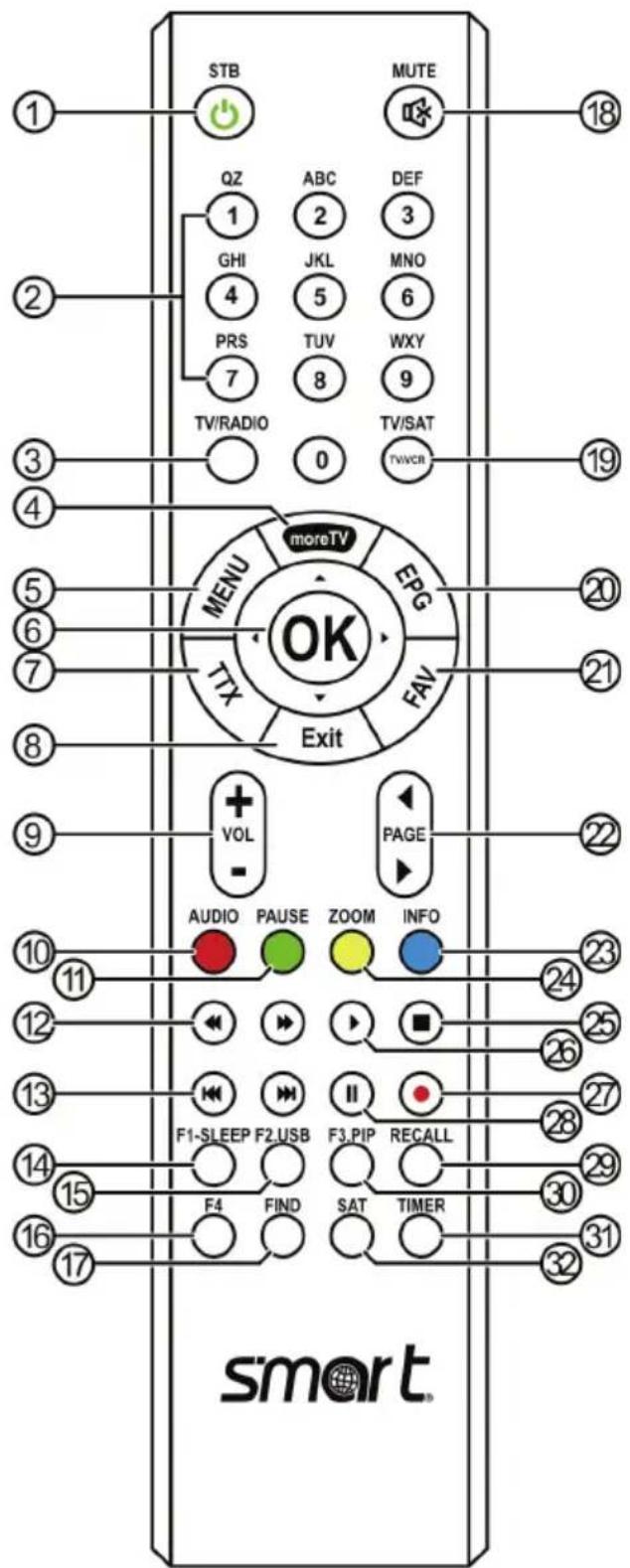
text_image
STB MUTE 18 QZ ABC DEF 1 GHI 2 MNO 4 JKL 6 PRS TUV WXY 7 8 9 TV/RADIO TV/SAT 0 TWCR TWCR 3 4 5 moreTV MENU EPG OK TTX FAV Exit VOL PAGE - 10 AUDIO PAUSE ZOOM INFO 11 12 F1-SLEEP F2.USB F3.PIP RECALL 13 FAT F4 FIND SAT TIMER 14 25 15 26 16 27 17 smartNr. Beschreibung
1 Umschalten zwischen Betriebs- und Standby-Betrieb.
2 Direkte Programmauswahl / Eingabe von alphanumerischen Zeichen
| Nr. | Beschreibung |
| 3 | Umschalten zwischen TV- und Radio-Betrieb |
| 4 | Nicht belegt |
| 5 | Hauptmenü öffnen |
| 6 | Programm + bzw. im Menü nach oben |
| Programm - bzw. im Menü nach unten | |
| Lautstärke - bzw. im Menü nach links | |
| Lautstärke + bzw. im Menü nach rechts | |
| OK - Senderliste anzeigen bzw. Menüpunkt bestätigen | |
| 7 | Videotext starten |
| 8 | Menüpunkt bzw. Menü verlassen / Videotext beenden |
| 9 | Lautstärke + / Lautstärke - |
| 10 | Audio-Modus ändern |
| 11 | Pausetaste - Fernsehprogramm anhalten bzw. wieder fortsetzen |
| 12 | Vor- und Zurückspulen im Timeshift-Modus |
| 13 | Zwei-minutenweise springen im Timeshift-Modus |
| 14 | Schlaftimer einstellen |
| 15 | Untertitel starten/beenden |
| 16 | Nicht belegt |
| 17 | Programmsuche alphabetisch |
| 18 | Stummschaltung |
| 19 | Nicht belegt |
| 20 | EPG öffnen |
| 21 | Favoritenliste aufrufen |
| 22 | In der Kanalliste seitenweise nach oben/unten blättern |
| 23 | Informationen zum aktuellen Programm anzeigen |
| 24 | Zoom Bildausschnitt vergrößern |
| 25 | Aufnahme, Timeshift bzw. Abspielen stoppen |
| 26 | Pausiertes Programm starten |
| 27 | Direktaufnahme eines Kanals / Öffnen Aufnahmen-Übersicht |
| 28 | Pausetaste - Fernsehprogramm anhalten bzw. wieder fortsetzen |
| 29 | Wechsel zum vorher gewählten Programm |
| 30 | Picture in Picture Funktion |
| 31 | Ereignis-Timer aufrufen |
| 32 | Liste der empfangenen Satelliten öffnen |
Anschluss

Achtung!
Receiver zuerst mit der Antenne und allen anderen Geräten verbinden, bevor der Netzstecker in die Steckdose gesteckt wird.
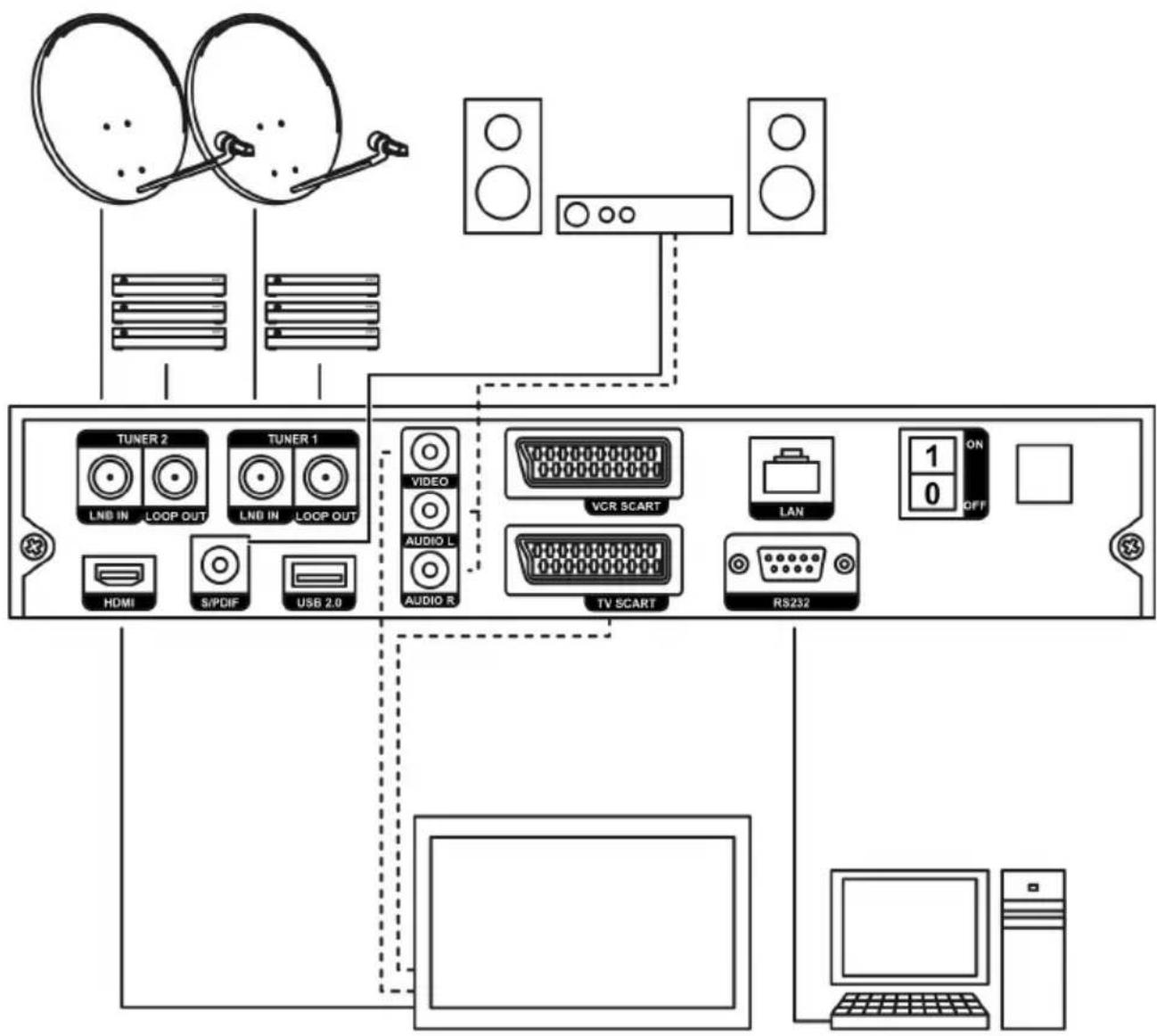
flowchart
graph TD
    A["Server"] --> B["TUNER 2"]
    A --> C["TUNER 1"]
    B --> D["LND IN LOOP OUT"]
    C --> E["LND IN LOOP OUT"]
    D --> F["HDMI"]
    D --> G["S/PDIF"]
    D --> H["USB 2.0"]
    E --> I["AUDIO R"]
    E --> J["VIDEO"]
    E --> K["AUDIO L"]
    E --> L["TV SCART"]
    E --> M["RS232"]
    N["VCR SCART"] --> O["LAN"]
    N --> P["1 ON OFF"]
    Q["Computer"] --> R["Desktop"]
Abbildung 3: Anschluss-Schema
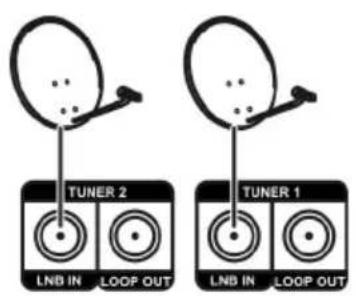
1. Kabel von der Satellitenanlage anschließen
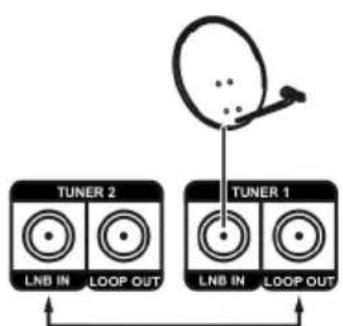
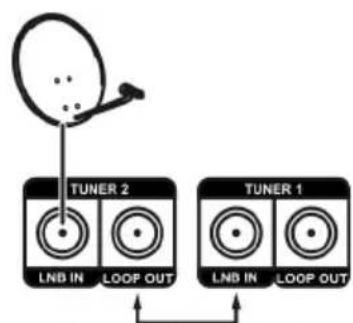
→ Kabel von Satellitenanlage mit Anschluss LNB IN (Tuner 1) verbinden.
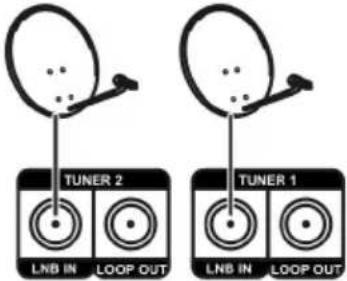
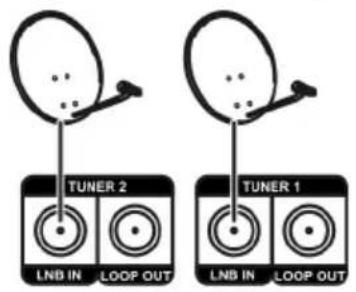
Zweite Satellitenanlage mit Anschluss LNB IN (Tuner 2) verbinden, oder, wenn keine zweite Satellitenanlage angeschlossen wird mitgeliefertes Loop-Antennenkabel an LOOP-OUT (Tuner 1) und LNB-IN (Tuner 2) anschließen.
text_image
TUNER 2 LNB IN LOOP OUT TUNER 1 LNB IN LOOP OUTkein Loop-Antennenkabel
flowchart
graph TD
    A["Satellite"] --> B["TUNER 1"]
    A --> C["TUNER 2"]
    B --> D["LNB IN"]
    B --> E["LOOP OUT"]
    C --> F["LNB IN"]
    C --> G["LOOP OUT"]
Loop-Antennenkabel
flowchart
graph TD
    A["Satellite Dish"] --> B["TUNER 2"]
    B --> C["LNB IN"]
    B --> D["LOOP OUT"]
    E["TUNER 1"] --> F["LNB IN"]
    E --> G["LOOP OUT"]
Loop-Antennenkabel

Hintergrund: Wenn Sie parallel Fernsehen und einen anderen Kanal aufnehmen, wird der Antenneneingang LNB IN (Tuner 1) zum Fernsehen genutzt, der Antenneneingang LNB IN (Tuner 2) wird zum
Aufnehmen genutzt.
Wenn Sie den Antenneneingang LNB IN (Tuner 2) nicht anschließen, kann es passieren, dass Sie leere Aufnahmen erhalten.
2. Fernsehgerät anschließen
| HDMI-Anschluss am Fernseher vorhanden? | Wenn KEIN HDMI-Anschluss am Fernseher vorhanden ist: |
 ⇒ Fernseher und Receiver mit einem HDMI-Kabel verbinden. ⇒ Fernseher und Receiver mit einem HDMI-Kabel verbinden. | 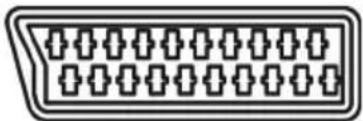  ⇒ Fernseher und Receiver mit einem Scart-Kabel oder einem Composite-Kabel verbinden (im Anschluss-Schema jeweils gestrichelt dargestellt). ⇒ Fernseher und Receiver mit einem Scart-Kabel oder einem Composite-Kabel verbinden (im Anschluss-Schema jeweils gestrichelt dargestellt). |
3. Heimkinoanlage anschließen
| Kann Ihre Heimkinoanlage digitale Audio-Daten verarbeiten? | Wenn ihre Heimkinoanlage keine digitalen Audio-Daten verarbeiten kann: |
 | R-AUDIO-L |
| ⇒ Heimkinoanlage und Receiver mit einem entsprechenden Koax-S/PDIF-Kabel verbinden. | ⇒ Heimkinoanlage und Receiver mit einem Stereo-Coax-Kabel verbinden (im Anschluss-Schema gestrichelt dargestellt).. |

Es muss nicht zwingend eine Heimkinoanlage angeschlossen sein. Wenn der Receiver mit einem HDMI- oder Scart-Kabel mit dem Fernseher verbunden ist, wird das Audio-Signal automatisch an den Fernseher übertragen.
4. Spannungsversorgung herstellen
Wenn alle Geräte ordnungsgemäß mit dem Receiver verbunden sind:
→ Netzstecker in Steckdose stecken
Receiver in Betrieb nehmen
Einschalten
→ Alle angeschlossenen Geräte anschalten.
→ Receiver am Netzschalter auf der Rückseite anschalten.
Der Receiver startet automatisch.
Erstinbetriebnahme
Folgende Menüs erscheinen bei der Erstinbetriebnahme bzw. nach einem Werksreset automatisch:
1. Sprache
Wählen Sie mit den Tasten ▲ und die Menüsprache des OSD (On Screen Display) aus und bestätigen Sie Ihre Auswahl durch Drücken der Taste OK.
2. Receiver Automatik Programmierungs- System (RAPS)
Hier wählen Sie aus, ob Sie RAPS benutzen möchten.
Wenn Sie RAPS benutzen möchten (empfohlen), warten Sie den 10-Sekunden-Countdown ab, die RAPS-Installation beginnt dann automatisch.

Um RAPS benutzen zu können müssen Sie den Satelliten Astra 19.2 Ost empfangen können. Wenn Sie zwei oder mehr Satelliten empfangen können, muss Astra 19.2 Ost unbedingt an Tuner 1 angeschlossen sein, um RAPS benutzen zu können.
Wenn Sie RAPS nicht benutzen möchten (z.B. weil Sie den Satelliten Astra
19.2 Ost nicht empfangen können), brechen Sie den Countdown mit der Taste ab.

Wie funktioniert RAPS?
Immer dann, wenn Sie Ihren Receiver einschalten, schaut RAPS nach, ob es neue Programme auf dem Satellit Astra 19,2° Ost gibt. Dieses dauert nur wenige Sekunden. Wenn neue Programme gefunden werden, werden diese automatisch zur Programmliste hinzugespeichert. Falls Programme für immer abschalten, werden diese Programmplätze gelöscht.
Die neuen Programme werden aber nicht einfach hinzugefügt, sondern in logische Blöcke eingeteilt um schnelleres Finden zu ermöglichen. So gibt es zum Beispiel für Deutschland neben der Hauptprogrammliste zusätzlich ab Platz 100 Nachrichten und ab Programm 123 viele Musiksender.
Auf der Internetseite www.raps.receiver-settings.de können Sie sich die verschiedenen Listen anschauen und ggf. auch ausdrucken.
Programmtabellen-Updates

Programmtabellen-Updates erhalten Sie automatisch via Satellit. Der Receiver erkennt beim Einschalten, wenn ein neues Update vorhanden ist und startet sogleich den Download des Updates.
Nach erfolgtem Download werden Ihnen alle Änderungen in einer Liste angezeigt.
Sie können in dieser Liste mit den Tasten ▲ und ▼navigieren.
Mit Drücken der ⓄK -Taste werden die Änderungen gespeichert.
2.1. Satelliten auswählen / Installationshilfe
Wenn Sie Astra 19.2° Ost empfangen, beginnt der Download der RAPS-Programmtabellen automatisch.
Falls Ihre Antenne zu ungenau oder noch nicht eingestellt ist

Ist die Antenne zu ungenau oder gar nicht auf Astra 19,2° Ost eingestellt, dann wird vom smart MX 44 light automatisch ein Installationsassistent gestartet.
Auf Ihrem Fernseher wird dazu mit einem Balken die Signalstärke der Antenne angezeigt.
Verstellen Sie Ihre Antenne so lange, bis der Signalbalken zuerst dunkelgrün und dann gelb wird.
Wenn Sie die Antenne mit Hilfe des Installationsassistenten eingestellt haben, müssen Sie noch einmal die OK -Taste drücken.
Wählen Sie nun mit den Tasten ▲ und ▼aus, welche Satelliten Sie mit Ihrer Satellitenanlage empfangen.
⇒ Bestätigen Sie die Auswahl der Satelliten jeweils durch Drücken der ⓄK - Taste.
⇒ Wenn Sie eine Markierung entfernen wollen, wählen Sie den Satelliten mit den Tasten ▲ und ▼aus und drücken die -Taste.
⇒ Drücken Sie die Taste ▶ um zum nächsten Menüpunkt zu gelangen.
2.2. RAPS-Tabelle und Regionalprogramm
RAPS programmiert Ihnen je nach Landeseinstellung die korrekte Programmliste und speichert Ihr gewohntes Regional-Programm auf dem dritten Programmplatz.
Wählen Sie mit den Tasten ▲ und ▼hre gewünschte RAPS-Tabelle aus. (Wenn Sie z.B. die RAPS-Tabelle „Deutschland“ wählen, programmiert Ihnen RAPS Das Erste auf Programmplatz 1, ZDF auf Programmplatz 2, usw.)
⇒ Drücken Sie die Taste ▶ um zum nächsten Menüpunkt zu gelangen.
Wählen Sie mit den Tasten ▲ und ▼ Ihre gewünschtes Regionalprogramm aus.
⇒ Drücken Sie die Taste ▶ um zum nächsten Menüpunkt zu gelangen.
2.3 Erotikinhalte/Call-TV
Wählen Sie nun mit den Tasten ▲ und ▼ aus, ob Sie Erotikprogramme und/oder Call-TV-Programme empfangen wollen.
⇒ Bestätigen Sie die Auswahl jeweils durch Drücken der ⓄK -Taste.

Durch drücken der roten AUDIO-Taste können Sie hier alle Felder markieren.
Durch drücken der grünen PAUSE-Taste können Sie hier alle Markierungen entfernen.
⇒ Drücken Sie die Taste ▶ um zum nächsten Menüpunkt zu gelangen.
2.4. Abonnierte Pakete
Wählen Sie mit den Tasten ▲ und ▼ aus, welche Pay-TV-Angebote sie abonniert haben und sehen wollen.
⇒ Bestätigen Sie die Auswahl jeweils durch Drücken der ⓄK -Taste.

Durch drücken der roten AUDIO-Taste können Sie hier alle Felder markieren.
Durch drücken der grünen PAUSE-Taste können Sie hier alle Markierungen entfernen.
⇒ Drücken Sie die Taste ▶ um die Erstinbetriebnahme bzw. die Inbetriebnahme nach einem Werksreset zu beenden und um die Einstellungen zu speichern.
Tunereinstellung
Je nachdem, ob Sie zwei Satellitenanlagen angeschlossen haben, oder den zweiten Tuner mit dem Loop-Antennenkabel angeschlossen haben, müssen Sie noch eine Einstellung im Menü vornehmen.
→ Taste MENU auf der Fernbedienung drücken
⇒ Mit OK das Menü Antenneneinstellungen auswählen.
→ Mit Tasten ▲ und ▼ den Menüeintrag Tunerdurchschleifung markieren und mit den Tasten ◀ und ▶ je nach Anschlussart folgende Einstellung vornehmen:
| Anschlussart Einstellung Tunerdurchschleifung | |
 kein Loop-Antennenkabel kein Loop-Antennenkabel | Aus |
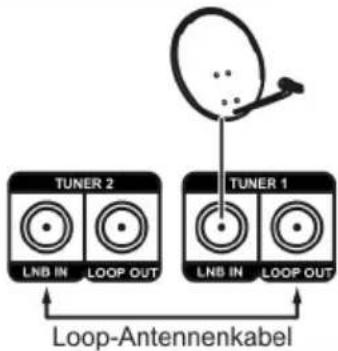 | Tuner 1 -> Tuner 2 |
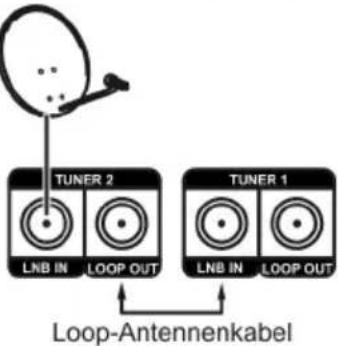 | Tuner 2 -> Tuner 1 |
Ihr Receiver ist jetzt fertig konfiguriert!
Navigieren im Menü

Ein Menü bzw. OSD ist ein Bedienfeld, das auf dem Fernseh-Bildschirm dargestellt wird (OnScreenDisplay (engl.) = Bildschirmmenü).

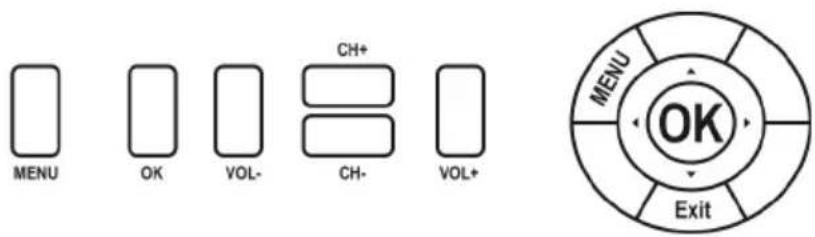
Einstellungen können sowohl mit den Tasten am Receiver (Abb. 4, links) als auch mit der Fernbedienung (Abb. 5, rechts) vorgenommen werden.
text_image
MENU OK VOL- CH+ CH- VOL+ MENU OK ExitAbbildung 4: Menü-Navigation
Menü aufrufen/beenden
→ Taste MENU drücken.
Das Menü wird aufgerufen.
→ Taste EXIT drücken.
Eine Stufe zurück im Menü.
Ggf. mehrmals drücken um in den Normalmodus zurückzukehren.
Navigation im Menü
→ im Menü drücken, um Menüpunkt oberhalb auszuwählen.
→ ▼ im Menü drücken, um Menüpunkt unterhalb auszuwählen.
→ im Menü drücken, um ausgewählten Wert zu erhöhen.
→ ◀ im Menü drücken, um ausgewählten Wert zu reduzieren.
→ OK im Menü drücken, um Menüpunkt auszuwählen bzw. um eingestellten Wert zu bestätigen.
Gerade aktive Menüpunkte werden farblich hervorgehoben.
Empfängereinstellungen
Empfängereinstellungen
In diesem Menü können Sie die Einstellungen des Bildschirmmenüs ändern.
→ Taste MENU auf der Fernbedienung drücken
⇒ Mit den Tasten ◀ und ▶ das Menü Empfängereinstellungen markieren.
→ Mit den Tasten ▲ und ▼ das Untermenü Empfängereinstellungen markieren und mit ⓄK öffnen.
Menü-Sprache
Wählen Sie hier mit den Tasten ◀ und ▶, in welcher Sprache das Bedienmenü angezeigt werden soll.
Audiosprache
Wählen Sie hier mit den Tasten ◀ und ▶, welche Tonspur ausgegeben werden soll, wenn Tonspuren in verschiedenen Sprachen ausgestrahlt werden.
OSD-Zeit
Wählen Sie hier mit den Tasten ◀ und ▶, wie lange die Infobox beim Kanalwechsel auf dem Bildschirm zu sehen sein soll. Sie können Werte zwischen 3 Sekunden und 12 Sekunden auswählen.
Transparenz
Wählen Sie hier mit den Tasten ◀ und ▶ die Transparenz der Menüoberfläche aus. Sie können Werte zwischen 1 (fast durchsichtig) und 10 (keine Transparenz) auswählen.
Display REC Anzeige
Wählen Sie hier mit den Tasten ◀ und ▶, ob und wie lange das Pausesymbol, Playsymbol oder Stoppsymbol auf dem Bildschirm dargestellt wird, wenn Sie zeitversetzt fernsehen.
Bildwechsel
Wählen Sie hier mit den Tasten ◀ und ▶, nach wie vielen Sekunden bei einer Diashow das nächste Bild angezeigt werden soll. Sie können Werte zwischen 1 Sekunden und 10 Sekunden auswählen
Kanalnummern Anzeige
Wählen Sie hier mit den Tasten ◀ und ▶, ob zusätzlich zum Senderkürzel (z.B. DAS ERSTE) die Kanalnummer auf dem Display des Receivers angezeigt werden soll (z.B. 1 DAS ERSTE).
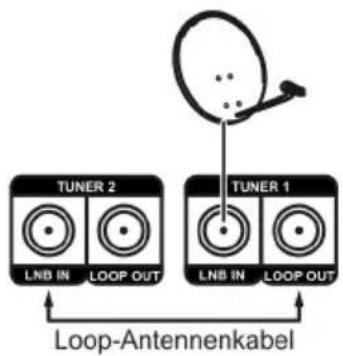
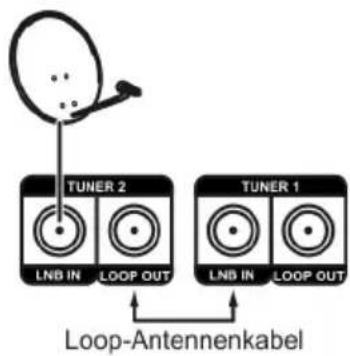
Tunerdurchschleifung
Je nachdem, ob Sie zwei Satellitenanlagen angeschlossen haben, oder den zweiten Tuner mit dem Loop-Antennenkabel angeschlossen haben, muss die Tunerdurchschleifung angepasst werden:
text_image
TUNER 2 LNB IN LOOP OUT TUNER 1 LNB IN LOOP OUTkein Loop-Antennenkabel
Aus
flowchart
graph TD
    A["Satellite Dish"] --> B["TUNER 2"]
    A --> C["TUNER 1"]
    B --> D["LNB IN LOOP OUT"]
    C --> E["LNB IN LOOP OUT"]
    D --> F["Loop-Antennenkabel"]
    E --> F
    style A fill:#f9f,stroke:#333
    style B fill:#ccf,stroke:#333
    style C fill:#ccf,stroke:#333
Tuner 1 -> Tuner 2
flowchart
graph TD
    A["TUNER 2"] --> B["LNB IN"]
    A --> C["LOOP OUT"]
    D["TUNER 1"] --> E["LNB IN"]
    D --> F["LOOP OUT"]
    G["Loop-Antennenkabel"] --> A
    G --> D
Tuner 2 -> Tuner 1
Wählen Sie mit den Tasten ◀ und ▶, die korrekte Tunerdurchschleifungs-Einstellung entsprechend Ihrem Satellitenanlagen-Anschluss (s. Bild).
TV-Format
In diesem Menü können Sie Einstellungen des TV-Formates vornehmen.
→ Taste MENU auf der Fernbedienung drücken
⇒ Mit den Tasten ◀ und ▶ das Menü Empfängereinstellungen markieren.
⇒ Mit den Tasten ▲ und ▼ das Untermenü TV-Format markieren und mit ⓄK öffnen.
TV Type
Wählen Sie hier mit den Tasten ◀ und ▶ den Video-Signal-Typ aus. Zur Verfügung stehen die Einstellungen PAL, NTSC, SECAM und PAL/NTSC. PAL ist der TV-Standard in Europa.
TV Bildschirmformat
Wählen Sie hier mit den Tasten ◀ und ▶ das Bildschirmformat aus. Zur Verfügung stehen Auto, 4:3, 16:9, 4:3 Letter Box, 4:3 Pan & Scan, 16:9 Letter Box.

Letter Box bedeutet, dass breite TV-Bilder (z.B Spielfilme) so weit verkleinert werden, dass sie ohne Verzerrung auf den Bildschirm passen. Dafür werden am oberen und unteren Rand des Bildes schwarze Balken dargestellt.
Pan & Scan bedeutet, dass breite TV-Bilder (z.B Spielfilme) rechts und links beschnitten werden, so dass sie auf einem 4:3 Fernseher ohne schwarze Balken dargestellt werden können.
TV Scart
Wählen Sie hier mit den Tasten ◀ und ▶ die Norm des Videosignals am TV-Scart-Anschluss aus. Zur Verfügung stehen RGB und CVBS. RGB ist der TV-Standard.
HDMI Ausgang
Wählen Sie hier mit den Tasten ◀ und ▶ die Auflösung des HDMI-Signals passend zu Ihrem Fernsehgerät aus.
Zur Verfügung stehen 1080I, 1080P, 480P, 576P und 720P.
Weitere Informationen zur Auflösung ihres Fernsehgerätes finden Sie in der Bedienungsanleitung Ihres Fernsehgerätes.
Kindersicherung (Passwort)
In diesem Menü können Sie Einstellungen zur Kindersicherung vornehmen.
⇒ Taste MENU auf der Fernbedienung drücken
⇒ Mit den Tasten ◀ und ▶ das Menü Empfängereinstellungen markieren.
⇒ Mit den Tasten ▲ und ▼das Untermenü Kindersicherung markieren und mit ⓄK öffnen.

Im Lieferzustand ist das Passwort 0000 voreingestellt.
Passwortsperre
Wählen Sie mit den Tasten ◀ und ▶, ob das Menü Kindersicherung mit einem Passwort geschützt werden soll.
JA Menü Kindersicherung ist Passwortgeschützt NEIN Menü Kindersicherung ist nicht Passwortgeschützt
Kanalbearbeitungssperre
Wählen Sie mit den Tasten ◀ und ▶, ob alle Menüs zur Kanalbearbeitung mit einem Passwort geschützt werden sollen.
JA Menüs zur Kanalbearbeitung sind Passwortgeschützt
NEIN Menüs zur Kanalbearbeitung sind nicht Passwortgeschützt
Installationssperre
Wählen Sie mit den Tasten ◀ und ▶, ob alle Menüs zur Installation mit einem Passwort geschützt werden sollen.
JA Menüs zur Installation sind Passwortgeschützt
NEIN Menüs zur Installation sind nicht Passwortgeschützt
Systemsperre
Wählen Sie mit den Tasten und, ob alle Menüs zur Empfängereinstellung mit einem Passwort geschützt werden sollen.
JA Menüs zur Empfängereinstellung sind Passwortgeschützt
NEIN Menüs zur Empfängereinstellung sind nicht
Passwortgeschützt
Neues Passwort
Geben Sie mit den Zifferntasten ein neues Passwort ein.
Passwort bestätigen
Geben Sie den Zifferntasten noch einmal das neue Passwort ein.
Das neue Passwort wird automatisch gespeichert
STB Information
In diesem Menü können Sie sich Informationen zum Softwarestand, Model, gespeicherte Kanäle, ... Ihres Receivers anzeigen lassen.
→ Taste MENU auf der Fernbedienung drücken
⇒ Mit den Tasten ◀ und ▶ das Menü Empfängereinstellungen markieren.
⇒ Mit den Tasten ▲ und ▼ das Untermenü STB Information markieren und mit ⓄK öffnen.
Einstellmöglichkeiten stehen hier nicht zur Verfügung.
Zeiteinstellung
In diesem Menü können Sie Einstellungen zu Uhrzeit und Datum des Receivers vornehmen.
⇒ Taste MENU auf der Fernbedienung drücken
⇒ Mit den Tasten ◀ und ▶ das Menü Empfängereinstellungen markieren.
⇒ Mit den Tasten ▲ und ▼ das Untermenü Zeiteinstellung markieren und mit ⓄK öffnen.
Aufnahmevorlauf
Wählen Sie hier mit den Tasten ◀ und ▶ wie viele Minuten programmierte Aufnahmen früher starten sollen (z.B. um sicher den Anfang der Sendung aufzunehmen).
Aufnahmenachlauf
Wählen Sie hier mit den Tasten ◀ und ▶ wie viele Minuten programmierte Aufnahmen später enden sollen (um sicher das Ende der Sendung aufzunehmen, z.B. bei Überziehung der regulären Sendezeit).
GMT Ein
⇒ Aktivieren oder Deaktivieren Sie mit den Tasten ◀ und ▶ die automatische Zeiteinstellung über Satellit.
AN automatische Zeiteinstellung ist aktiviert AUS automatische Zeiteinstellung ist deaktiviert
Wenn GMT ein (engl. Greenwich Mean Time) aktiviert ist, wird die aktuelle Uhrzeit automatisch via Satellit auf Ihren Receiver übertragen. Sie müssen lediglich noch die entsprechende Zeitzone einstellen und Sommerzeit aktivieren bzw. deaktivieren.
GMT Zone
Wählen Sie mit den Tasten und Ihre Zeitzone ein. (GMT Zone+1 Berlin gilt für Deutschland, Österreich, Schweiz)
Sommerzeit
⇒ Aktivieren oder Deaktivieren Sie mit den Tasten ◀ und ▶ die Sommerzeitanzeige.
Aktuelle Zeit
→ Geben Sie mit den Zifferntasten die aktuelle Uhrzeit ein. Dies ist nur dann möglich, wenn Sie die automatische Zeiteinstellung (GMT Ein) ausgeschaltet haben.
Aktuelles Datum
Geben Sie mit den Zifferntasten das aktuelle Datum ein. Dies ist nur dann möglich, wenn Sie die automatische Zeiteinstellung (GMT Ein) ausgeschaltet haben.
Ereignis-Timer
In diesem Menü können geplante Programmwechsel, bzw. Aufnahmen angelegt, bearbeitet bzw. gelöscht werden.
⇒ Taste MENU auf der Fernbedienung drücken
⇒ Mit den Tasten ◀ und ▶ das Menü Empfängereinstellungen markieren.
⇒ Mit den Tasten ▲ und ▼ das Untermenü Ereignis-Timer markieren und mit ⓄK öffnen.

Sie können dieses Menü auch direkt durch drücken der Timer-Taste aufrufen.
Neu
Rote AUDIO-Taste drücken, um einen neuen Timer zu programmieren.
Wählen Sie dann das Programm, das Datum, die Start- und Stopp-Zeit, die Aufnahmehäufigkeit aus.
→ Stellen Sie ein, ob das Programm aufgezeichnet werden soll.
Wählen Sie aus, ob der Receiver nach der Aufnahme ausgeschaltet werden soll
⇒ Aktivieren Sie den Timer mit der ⓄK-Taste
Ändern
Wählen Sie mit den Tasten ▲ und ▼ das Timerereignis aus, den Sie bearbeiten möchten.
⇒ Drücken Sie die grüne PAUSE-Taste, um die Timer-Einstellungen zu verändern.
⇒ Bestätigen Sie die Änderungen mit der. ⓄK-Taste
Löschen
Wählen Sie das Timerereignis aus, den Sie löschen möchten.
→ Drücken Sie die gelbe ZOOM-Taste um eine Timer-Programmierung zu löschen.

Im Einstellungspunkt Wiederholen können Sie einstellen, ob das Timer-Ereignis regelmäßig oder nur einmalig ausgeführt werden soll.
Einmalig um gezielt eine Sendung aufzunehmen
Täglich um jeden Tag zur gleichen Zeit eine Sendung aufzunehmen (z.B. jeden Tag die Tagesschau)
Wöchentlich um immer am gleichen Wochentag eine Sendung aufzunehmen (z.B. eine im Wochenrhythmus ausgestrahlte Serie)
Mo-Fr um Montag bis Freitag immer zur gleichen Zeit eine Sendung aufzunehmen (z.B. eine Daily Soap, die am Wochenende pausiert)
Sa-So um Samstag und Sonntag zur gleichen Zeit eine Sendung aufzunehmen

Im Einstellungspunkt Record können Sie einstellen, ob die programmierte Sendung aufgezeichnet werden soll, oder ob sich der Receiver zu der entsprechenden Zeitpunkt lediglich anschalten soll und das entsprechende Programm aufruft.
Ja die Sendung wird aufgezeichnet
Nein der Receiver geht an und schaltet auf den korrekten Kanal (z.B. um an eine Sendung erinnert zu werden)

Im Einstellungspunkt STB Aus können Sie einstellen, ob sich der Receiver nach dem Timer-Ereignis ausschalten oder im Betriebsmodus bleiben soll.
Ja Der Receiver schaltet sich nach dem Timerereignis aus
Nein Der Receiver bleibt nach dem Timerereignis im Betriebsmodus
Satelliten Update
In diesem Menü können Sie die Software des Receivers über Satellit aktualisieren.
⇒ Taste MENU auf der Fernbedienung drücken
→ Mit den Tasten ◀ und ▶ das Menü Empfängereinstellungen markieren.
⇒ Mit den Tasten ▲ und ▼das Untermenü Satelliten Update markieren und mit ⓄK öffnen.

Infos zum Receiver-Update: Kapitel „Update“, Seite 50
Einstellungen
Antenneneinstellungen

Wenn Sie RAPS aktiviert haben, müssen Sie in diesem Menü in der Regel keine Einstellungen vornehmen.
⇒ Taste MENU auf der Fernbedienung drücken
⇒ Mit den Tasten ◀ und ▶ das Menü Einstellungen markieren.
⇒ Mit den Tasten ▲ und ▼ das Untermenü Antenneneinstellungen markieren und mit ⓄK öffnen.
Linke Spalte
| Satellit | Wählen Sie mit den Tasten ▲ und ▼den Satelliten aus, dessen Einstellungen Sie ändern möchten und bestätigen Sie mit OK |
Rechte Spalte
| LNB Frequenz | Wählen Sie hier mit den Tasten ◀ und ▶ die LNB-Frequenz aus |
| LNB Power | Wählen Sie hier mit den Tasten ◀ und ▶ die LNB-Versorgungsspannung aus |
| Transponder | Wählen Sie hier mit den Tasten ◀ und ▶ einen Transponder aus |
| 22kHz | Einstellung auf "Auto" belassen |
| 0/12V | Einstellung auf "Aus" belassen |
| DiSEq1.0 | DiSEq1.0 aktivieren/deaktivieren |
| DiSEq1.1 | DiSEq1.1 aktivieren/deaktivieren |
| Motor | Wählen Sie hier mit den Tasten ◀ und ▶, wie der Motor angesteuert werden soll. |
In diesem Menü können Sie außerdem Satelliten neu angelegen (gelbe ZOOM-Taste), löschen (rote AUDIO-Taste) oder umbenennen (blaue INFO-Taste).
Mit der grünen PAUSE-Taste kann in diesem Menü ein Blindscan durchgeführt werden. Wählen Sie dazu mit den Tasten ▲ und ▼ zuerst einen Satelliten aus und starten Sie den Blindscan mit der grünen PAUSE-Taste.
Satellitensuche
→ Taste MENU auf der Fernbedienung drücken
⇒ Mit den Tasten ◀ und ▶ das Menü Einstellungen markieren.
⇒ Mit den Tasten ▲ und ▼ das Untermenü Satellitensuche markieren und mit ⓄK öffnen.
Folgende Suchmodi stehen zur Verfügung:
| Suchmodus | Auswahl ob nur nach frei empfangbaren Kanälen oder nach allen Kanälen gesucht werden soll |
| Mit Radiokanäle | Auswahl ob Radiokanäle in die Suche mit aufgenommen werden sollen. |
| Netzwerksuche | Auswahl ob Netzwerksuche aktiviert oder deaktiviert werden soll. |
| SAT Name | Auswahl der zu durchsuchenden Satelliten |
Manueller Suchlauf
In diesem Menü können Sie einzelne Satelliten nach empfangbaren Programmen durchsuchen. Dabei haben Sie die Möglichkeit, umfangreiche Einstellungen vorzunehmen.
⇒ Taste MENU auf der Fernbedienung drücken
→ Mit den Tasten ◀ und ▶ das Menü Einstellungen markieren.
⇒ Mit den Tasten ▲ und ▼ das Untermenü Manueller Suchlauf markieren und mit ⓄK öffnen.
Sie können in diesem Menü auf jedem empfangenen Satelliten manuell auf unterschiedlichen Frequenzen suchen, Transponder löschen, ...
Wählen Sie Mit den Tasten ▲ und ▼ und den Tasten ◀ und ▶ die entsprechenden Kategorien und Einstellungen aus.
→ Starten Sie die Suche durch drücken der Taste OK.

Achtung!
Einstellungen In diesem Menü sind erfordern Sicherheit im Umgang mit digitalen Satelliten-Receivern.
Überlassen Sie Einstellungen in diesem Menü im Zweifelsfall einem Fachmann.
Kanalliste bearbeiten
⇒ Taste 📂 auf der Fernbedienung drücken
→ Mit den Tasten ◀ und ▶ das Menü Einstellungen markieren.
⇒ Mit den Tasten ▲ und ▼ das Untermenü Kanalliste bearbeiten markieren und mit ⓄK öffnen.
Folgende Einstellmöglichkeiten stehen zur Verfügung:
- Favoritengruppen erstellen
- Kanal ändern
- Kanal löschen

Genaue Schritt-für-Schritt-Anleitungen dazu finden Sie im Kapitel „Favoritenliste anlegen/bearbeiten/umbenennen“, Seite 45
Werkseinstellung
→ Taste MENU auf der Fernbedienung drücken
→ Mit den Tasten ◀ und ▶ das Menü Einstellungen markieren.
⇒ Mit den Tasten ▲ und ▼das Untermenü Werkseinstellung markieren und mit ⓄK öffnen.
Nach Eingabe des Passwortes und anschließender Bestätigung werden alle Einstellungen auf den Auslieferungszustand zurückgesetzt.
Werksliste Speichern
⇒ Taste 📂 auf der Fernbedienung drücken
→ Mit den Tasten ◀ und ▶ das Menü Einstellungen markieren.
⇒ Mit den Tasten ▲ und ▼ das Untermenü Werksliste speichern markieren und mit OK öffnen.
Nach Eingabe des Passwortes und anschließender Bestätigung werden alle Änderungen in der Programmliste als Werksliste gespeichert.

Nutzen Sie diese Möglichkeit, um Ihre persönlichen Einstellungen auf der Festplatte zu sichern, um nach einem Werksreset ihre Einstellungen wieder laden zu können.
RAPS-System
⇒ Taste MENU auf der Fernbedienung drücken
→ Mit den Tasten ◀ und ▶ das Menü Einstellungen markieren.
⇒ Mit den Tasten ▲ und ▼ das Untermenü RAPS System markieren und mit ⓄK öffnen.
Folgende Einstellmöglichkeiten stehen zur Verfügung:
| RAPS-Scan | Wählen Sie hier, ob bei jedem Neustart des Receivers nach einem RAPS-Update gesucht werden soll (An). |
| RAPS Modus | Wählen Sie hier, ob beim manuellen Update lediglich nach einer aktuellen RAPS-Datei gesucht werden soll (aktualisieren), oder ob die gesammte RAPS-Konfiguration mit allen Einstellungen durchlaufen werden soll (konfigurieren). |
| Start | Starten Sie hier das RAPS-Update, bzw. die RAPS-Konfiguration (je nach eingestelltem RAPS-Modus in der Zeile darüber) |

Infos zu RAPS: Kapitel „Wie funktioniert RAPS?“, Seite 15
IP Einstellungen
→ Taste 📂 auf der Fernbedienung drücken
⇒ Mit den Tasten ◀ und ▶ das Menü Einstellungen markieren.
⇒ Mit den Tasten ▲ und ▼ das Untermenü IP Einstellungen markieren und mit ⓄK öffnen.
Aktuell ist in diesem Menü keine Funktion hinterlegt.
Durch künftige Software-Updates wird der Funktionalitätsumfang des Receivers erweitert (IP-Streaming, Internet-SW-Update, ...).
Multimedia
USB Menü
⇒ Taste MENU auf der Fernbedienung drücken
⇒ Mit den Tasten ◀ und ▶ das Menü Multimedia markieren.
⇒ Mit den Tasten ▲ und ▼ das Untermenü USB Menü markieren und mit Ⓞk öffnen.
In diesem Menü öffnet sich eine Übersicht aller auf dem externen USB-Datenträger gespeicherter Dateien.
Mit den Tasten ◀ und ▶ können Sie eingrenzen, welche Art Dateien dargestellt werden soll:
Alle zeigt alle Dateien an
Stream zeigt nur Video-Aufnahmen an
Musik zeigt nur Musikdateien an
Diashow zeigt nur Bilder an
Software zeigt nur Update-Dateien an

Wenn Sie in diesem Menü eine Datei mit den Tasten ▲ und ▼ markieren und einmal die gelbe ZOOM-Taste drücken stehen Ihnen mehrere Möglichkeiten zur Verfügung, die Datei zu bearbeiten: löschen, verschieben, umbenennen, ...
Durch drücken der roten Funktionstaste können Sie Ihre Kanalliste auf den angeschlossenen USB-Datenträger speichern und zu einem späteren Zeitpunkt einfach laden.
Dies kann z. B. nötig sein, wenn Sie nach einem Werksreset ihre persönlichen Einstellungen wieder auf das Gerät aufspielen möchten.
PVR Einstellungen
⇒ Taste MENU auf der Fernbedienung drücken
⇒ Mit den Tasten ◀ und ▶ das Menü Multimedia markieren.
⇒ Mit den Tasten ▲ und ▼ das Untermenü PVR Einstellungen markieren und mit ⓄK öffnen.
Auto Timeshift
Wählen Sie mit den Tasten ◀ und ▶ aus, ob das aktuelle Fernsehsignal automatisch auf den USB-Datenträger aufgenommen werden soll.
Der Receiver nimmt dann automatisch das laufende Fernsehprogramm auf und Sie können das Programm anhalten oder zurückspulen, wie Sie es von Ihrem DVD- oder Video-Player gewohnt sind.

Die bisherige Aufnahme wird verworfen, wenn ein neues Programm aufgerufen wird. Die automatische Aufnahme reicht also maximal bis zum letzten Kanalwechsel zurück.
Puffergröße
Wählen Sie mit den Tasten ◀ und ▶ aus, wie viel Speicherplatz des USB-Datenträgers für das zeitversetzte Fernsehen zur Verfügung stehen soll. In der Regel ist der standardmäßig eingestellte Wert ausreichend
Disk Information
⇒ Lassen Sie sich mit den Tasten ◀ und ▶ einige Kenngrößen USB-Datenträgers anzeigen:
- Festplattennahme
- Dateisystem
- Freier Speicher
- Speicher gesamt
• Restliche Aufnahmekapazität
Aufnahmepfad
Wählen Sie mit den Tasten ◀ und ▶ aus, welche Partition auf dem angeschlossenen USB-Datenspeicher für Aufnahmen genutzt werden soll. Auf der ausgewählten Festplatte wird automatisch ein Ordner namens moretv angelegt. In diesem Ordner finden Sie Ihre Aufnahmen.
Aufnahmepfad Timeshift
Wählen Sie mit den Tasten ◀ und ▶ aus, welche Partition auf dem angeschlossenen USB-Datenspeicher für zeitversetztes Fernsehen genutzt werden soll.
CI Menu
In diesem Menü wird der Zustand Ihrer aktuell eingelegten Karte im CI-Modul angezeigt.
Bedienmöglichkeiten (Passwort ändern, Alterseinstufung ändern, ...) hängen von der jeweiligen Karte und dem Pay-TV-Sender ab.
Bedienung
Zeitversetztes Fernsehen (Timeshift)

Die Funktionen Zeitversetztes Fernsehen, Sendung aufnehmen und Sendung abspielen funktionieren nur dann, wenn ein kompatibler USB-Datenspeicher angeschlossen ist!

Im Menü Multimedia → PVR Einstellungen können Sie einstellen, ob das aktuelle Fernsehsignal automatisch aufgenommen werden soll.
Sie können das aktuell gesendete Programm anhalten und zu einem späteren, Zeitpunkt an genau der gleichen Stelle wieder fortsetzen.
Wenn der USB-Datenspeicher voll ist, wird der Anfang der gespeicherten Timeshift-Datei automatisch gelöscht. Die Aufnahme des Signals läuft unvermindert weiter, so dass Sie vom aktuellen Zeitpunkt zu jeder Zeit mindestens eine Stunde zurückspulen können.
Zum pausieren des Fernsehsignals drücken Sie einfach die Taste ^② .
Mit der gleichen Taste können Sie das Fernsehsignal wieder fortsetzen.
Mit den Tasten ⇄ und können Sie innerhalb des Fernsehprogramms spulen, wie Sie es vom DVD-Player oder Video-Player gewohnt sind.
Wenn Sie das bisher aufgezeichnete Timeshift-Signal verwerfen, und zum aktuellen (live ausgestrahlten) Fernsehbild wechseln wollen, drücken Sie ein Mal die Taste ■.
Timeshift-Informationsfeld
Beim Spulen oder Anhalten des Fernsehsignals erscheint auf dem Bildschirm das Timeshift-Informationsfeld.
C:\LiveStream
◀ Zurückspulen ▶ Vorspulen ■ Stopp
78.90 MB / Belegte Daten 7,37 %
Abbildung 5: Timeshift-Informationsfeld
Der weiße Balken zeigt an, wie lange das Programm schon aufgenommen wird. Der gelbe Punkt (auf dem Fortschrittsbalken) zeigt an, welche Stelle gerade auf dem Fernseher gezeigt wird.
Außerdem wird in diesem Feld angezeigt, welche Funktionstasten Sie benutzen können, um innerhalb des Fernsehsignals spulen können.
⇒ Um das Informationsfeld auszublenden, drücken Sie die Taste EXIT.
→ Um das Informationsfeld einzublenden, drücken Sie die blaue INFO-Taste.
Aktuelles Fernsehprogramm aufnehmen

Aufnahmen funktionieren nur dann reibungslos, wenn das Antennen-Loopkabel korrekt angeschlossen ist, oder zwei Satellitenanlagen angeschlossen sind!
Infos zum Anschluss: Kapitel „Anschluss“, Seite 12
→ Taste ● drücken.
Das Informationsfeld Programmauswahl öffnet sich.
Wählen Sie den entsprechenden Sender und bestätigen Sie die Aufnahme mit OK.

Werden mehrere Tonspuren ausgestrahlt, dann werden bei einer Aufnahme automatisch bis zu drei Tonspuren aufgezeichnet.
Bei der Wiedergabe kann dann mit der roten AUDIO-Taste zwischen diesen Tonspuren umgeschaltet werden.
Bei einer Aufnahme wird automatisch der Videotext mit aufgenommen.
Bei der Wiedergabe kann dieser mit der gelben ZOOM-Taste aufgerufen werden.

Wenn Sie parallel Fernsehen und einen anderen Kanal aufnehmen, wird der Antenneneingang LNB IN (Tuner 1) zum Fernsehen genutzt, der Antenneneingang LNB IN (Tuner 2) wird zum Aufnehmen genutzt.
Wenn Sie den Antenneneingang LNB IN (Tuner 2) nicht anschließen, kann es passieren, dass Sie leere Aufnahmen erhalten.
Bestimmte Sendung aufnehmen
→ Taste TIMER drücken.
Das Informationsfeld Ereignistimer öffnet sich.
Rote AUDIO-Taste drücken, um einen neuen Timer zu programmieren.
Wählen Sie dann das Programm, das Datum, die Start- und Stopp-Zeit, die Aufnahmehäufigkeit aus.
→ Stellen Sie ein, ob das Programm aufgezeichnet werden soll.
Wählen Sie aus, ob der Receiver nach der Aufnahme ausgeschaltet werden soll
⇒ Aktivieren Sie den Timer mit der ⓄK-Taste

Im Einstellungspunkt Wiederholen können Sie einstellen, ob das Timer-Ereignis regelmäßig oder nur einmalig ausgeführt werden soll.
Einmalig um gezielt eine Sendung aufzunehmen
Täglich um jeden Tag zur gleichen Zeit eine Sendung aufzunehmen (z.B. jeden Tag die Tagesschau)
Wöchentlich um immer am gleichen Wochentag eine Sendung aufzunehmen (z.B. eine im Wochenrhythmus ausgestrahlte Serie)
Mo-Fr um Montag bis Freitag immer zur gleichen Zeit eine Sendung aufzunehmen (z.B. eine Daily Soap, die am Wochenende pausiert)
Sa-So um Samstag und Sonntag zur gleichen Zeit eine Sendung aufzunehmen

Im Einstellungspunkt Record können Sie einstellen, ob die programmierte Sendung aufgezeichnet werden soll, oder ob sich der Receiver zu der entsprechenden Zeitpunkt lediglich anschalten soll und das entsprechende Programm aufruft.
Ja die Sendung wird aufgezeichnet
Nein der Receiver geht an und schaltet auf den korrekten Kanal (z.B. um an eine Sendung erinnert zu werden, oder um sich wecken zu lassen)

Werden mehrere Tonspuren ausgestrahlt, dann werden bei einer Aufnahme automatisch bis zu drei Tonspuren aufgezeichnet.
Bei der Wiedergabe kann dann mit der roten AUDIO-Taste zwischen diesen Tonspuren umgeschaltet werden.
Bei einer Aufnahme wird automatisch der Videotext mit aufgenommen.
Bei der Wiedergabe kann dieser mit der TTX-Taste aufgerufen werden.
Aufgenommene Sendung abspielen
⇒ Taste ◄ drücken.
Das Informationsfeld Aufgenommene Kanäle öffnet sich.
Markieren Sie die Festplatte die als Aufnahmepfad bestimmt ist (i. d. R. die Festplatte C) und öffnen Sie die Dateiansicht durch drücken der Taste OK.
Markieren Sie den Ordner moretv und öffnen Sie die Dateiansicht durch drücken der Taste OK.
Markieren Sie die gewünschte Sendung und starten Sie das Abspielen durch drücken der Taste OK.

Falls Sie eine bestimmte Aufnahme in dem Ordner nicht finden: Aufnahmen funktionieren nur dann reibungslos, wenn das Antennen-Loopkabel korrekt angeschlossen ist, oder zwei Satellitenanlagen angeschlossen sind!
Infos zum Anschluss: Kapitel „Anschluss“, Seite 12
Elektronische Programmzeitschrift (EPG)
⇒ EPG -Taste drücken, um die elektronische Programmzeitschrift zu öffnen.
Die elektronische Programmzeitschrift bietet Ihnen die gleichen Informationen wie ihre gedruckte Programmzeitschrift (Abfolge der zukünftigen Sendungen; weiterführende Infos).

Sie können im EPG ausgewählte Sendungen direkt mit der blauen INFO-Taste Ihrem Ereignistimer hinzufügen.
Sleep-Timer einstellen
→ SLEEP-Taste drücken, um einen Ausschaltzeitpunkt einzustellen.
→ ▶ Taste so oft drücken, bis die gewünschte Zeitdauer erscheint, bzw. bis zwei Striche erscheinen, um die Zeitdauer in Minuten mit dem Ziffernblock einzustellen.
→ Speichern und Verlassen durch drücken der Taste OK.
Favoritenliste anlegen/bearbeiten/umbenennen

Wenn Sie nur bestimmte Programme in Ihrer Senderliste haben wollen, können Sie eine individuelle Favoritenliste anlegen. Sie können in dieser Favoritenlisten ganz normal mit den ▲- und ▼-Tasten oder mit den Zifferntasten die Programme anwählen.
Eigene Favoritenliste anlegen:
→ Taste MENU drücken.
⇒ Mit den Tasten ◀ / ▶ und den Tasten ▲ / ▼ das Menü Einstellungen → Kanalliste bearbeiten auswählen und mit ⓄK öffnen.
→ Geben Sie ggf. Ihr Passwort ein.
→ Rote AUDIO-Taste drücken.
- Mit den Tasten ◀ und ▶ wählen Sie die Favoritengruppe aus, der Sie ein Programm hinzufügen wollen.
- Mit den Tasten ▲ und ▼wählen Sie ein Programm aus, das Sie der markierten Favoritenliste hinzufügen wollen.
- Mit OK ordnen Sie das markierte Programm der markierten Favoritenliste zu.
Wenn Sie alle gewünschten Programme der Favoritenliste hinzugefügt haben verlassen Sie das Menü durch drücken der Taste MENU.
Favoritenliste umbenennen:
→ Taste MENU drücken.
→ Mit den Tasten ◀ / ▶ und den Tasten ▲ / ▼ das Menü Einstellungen → Kanalliste bearbeiten auswählen und mit ⓄK öffnen.
→ Geben Sie ggf. Ihr Passwort ein.
⇒ Rote AUDIO-Taste drücken.
⇒ Mit den Tasten ◀ und ▶ die Favoritengruppe auswählen.
⇒ Rote AUDIO-Taste drücken.
⇒ Mit der virtuellen Tastatur die Favoritenliste umbenennen. Schaltfläche OK markieren und mit Ⓞ bestätigen.
⇒ Verlassen Sie das Menü durch drücken der Taste MENU.
Kanalreihenfolge in der Favoritenliste ändern:
→ Taste MENU drücken.
→ Mit den Tasten ◀ / ▶ und den Tasten ▲ / ▼ das Menü Einstellungen → Kanalliste bearbeiten auswählen und mit ⓄK öffnen.
→ Geben Sie ggf. Ihr Passwort ein.
⇒ FAV -Taste mehrmals drücken, bis die zu bearbeitende Favoritenliste angezeigt wird.
→ Grüne PAUSE-Taste drücken.
Sie können nun einzelne Programme in der Favoritenliste Bewegen.
→ Grüne PAUSE-Taste drücken.
⇒ Zu verschiebendes Programm mit ▲ und ▼ wählen und mit bestätigen.
→ Markiertes Programm mit ▲ und ▼verschieben und mit bestätigen.
Wiederholen Sie das Verschieben der Programme, bis die Favoritenliste Ihren Wünschen entspricht.
→ Verlassen Sie das Menü durch drücken der Taste MENU.
Favoritenliste aufrufen
→ FAV -Taste drücken, um eine Liste Ihrer Lieblingssender aufzurufen.
Haben Sie keine Lieblingssender eingegeben, ist die Taste nicht belegt.
Recall
RECALL-Taste drücken, um zum vorher gewählten Programm zu wechseln.
Senderliste
⇒ -Taste drücken, um die Senderliste aufzurufen.
Wählen Sie mit den Tasten ▲ und ▼ein gewünschtes Programm aus und bestätigen Sie mit der Taste ⓄK.
- Das Programm wird im Vorschaubild angezeigt.
Wählen Sie mit den Tasten ▲ und ▼ein anderes Programm aus, oder bestätigen Sie das Programm mit der Taste OK.

Mit den Tasten ◀PAGE und PAGE▶ können Sie seitenweise durch die Liste blättern.
Kanäle sortieren
→ -Taste drücken, um die Senderliste aufzurufen.
→ Rote AUDIO-Taste drücken.
- Sie können die Programmliste nun nach verschiedenen Kriterien filtern/sortieren (Sprache, FTA, Satellit, Transponder, Favoritenliste, Alphabetisch, Originalliste).
- Wählen Sie dazu mit den Tasten ▲ und ▼das entsprechende Sortierkriterium und bestätigen Sie mit der Taste OK.
Kanäle nach Genres filtern
⇒ -Taste drücken, um die Senderliste aufzurufen.
Grüne PAUSE-Taste drücken.
- Sie können die Programmliste nun nach verschiedenen Genres filtern (Vollprogramm, Nachrichten, Unterhaltung, Kinder, Musik, Kultur).
- Wählen Sie dazu mit den Tasten ▲ und ▼das entsprechende Genre und bestätigen Sie mit der Taste OK.
Videotext
⇒ Videotext mit der TTX-Taste aufrufen.
⇒ Videotext mit der EXIT-Taste beenden.
Untertitel
→ Untertitel mit der Taste F2.SUB anzeigen.
Programm finden
→ FIND-Taste drücken
→ Mit der virtuellen Tastatur die Anfangsbuchstaben des zu suchenden Kanals eingeben.
→ Schaltfläche OK markieren und mit ⓄK bestätigen.
- Es wird die Ergebnis-Liste angezeigt.
Audiofunktion
Rote AUDIO-Taste drücken, um in das Audio-Menü zu gelangen
Hier können Sie einstellen, auf welche Art das Audio-Signal übertragen wird:
- Stereo: das Stereo-Signal wird unverändert übertragen
- Links: nur der linke Audiokanal wird übertragen
- Rechts: nur der rechte Audiokanal wird übertragen
- Mix : linkes und rechtes Stereosignal werden gemischt (Mono)
Programm-Informationen
→ Blaue INFO-Taste drücken, um zusätzliche Informationen zum Programm anzuzeigen.
→ Blaue INFO-Taste erneut drücken, ruft detailliertere Informationen zum Programm auf.

Bietet ein Sender keine Zusatzinformationen zum Programm an, bleibt das Textfeld leer.
Update
Softwarestand
In dem Menü Empfängereinstellungen → STB Information können Sie den Softwarestand Ihres Receivers überprüfen.
In der Zeile S/W Ver wird der Softwarestand angezeigt (z.B. 1.46)
Satellitenupdate

Ein Satelliten Update können Sie nur dann durchführen, wenn sie Ihr Fernsehsignal über Astra 19,2° empfangen.
Über das Menü Empfängereinstellungen → Satelliten Update kann die Software des Receivers ganz einfach auf den neusten Stand gebracht werden.
→ Belassen Sie die Einstellungen (Satellit und Transponder) wie in der Grundeinstellung und starten Sie das Update durch drücken der Taste OK
Nun wird automatisch geprüft ob die aktuell auf dem Receiver vorhandene Software dem neusten Stand entspricht. Ist dies nicht der Fall, wird die aktuelle Softwareversion über Satellit heruntergeladen und auf den Receiver aufgespielt. Wenn die Installation beendet ist, erfolgt eine Abfrage, ob die Aktualisierung gespeichert werden soll.
Wählen Sie die Option Ja, um die Aktualisierung zu übernehmen.

Das Satelliten Update kann bis zu 1 Stunde dauern. Schalten Sie in dieser Zeit den Receiver nicht aus.
Update über USB
Es besteht außerdem die Möglichkeit, über USB eine aktuelle Software aufzuspielen.
⇒ Suchen Sie die Update-Datei auf der Internetseite www.smart-electronic.de (Menüpunkt Support) und speichern Sie diese auf einem USB-Datenträger.
→ Schließen Sie den Datenträger an Ihren Receiver an.
Wählen Sie im Menü Multimedia → USB-Menü den USB-Datenträger aus und öffnen Sie die Datei-Ansicht durch drücken der Taste OK.
Wählen Sie die entsprechende Update-Datei aus und starten Sie das Update durch drücken der Taste OK.
⇒ Bestätigen Sie nochmals das Update durch drücken der Taste OK.
Nach erfolgtem Update werden Sie gefragt, ob der Receiver neu gestartet werden soll. Bestätigen Sie den Neustart durch drücken der Taste OK.
Ihr Receiver ist nun auf dem aktuellen Softwarestand
Anschluss an ein Unicable-System

Die Funktion Unicable funktioniert nur dann, wenn die Struktur der Empfangsanlage, bzw. deren Komponenten entsprechend vorbereitet wurden, d.h. wenn ein funktionsfähiges Unicable-System vorhanden ist.
Der digitale Satelliten Receiver MX 44 light ermöglicht es, anstelle der verschiedenen LNB-Frequenzen den Empfangsmodus auf den Unicable-Standard umzustellen. Damit ist es möglich, je nach Anlagentyp bis zu acht Receiver unabhängig voneinander an nur eine Stammleitung anzuschließen.
Um das zu erreichen muss an jedem Receiver, bzw. Tuner im Einstellungsmenü ein eigener ZF-Kanal und eine dazugehörige Frequenz eingestellt werden.
Die Zuordnung von Kanälen und Frequenzen ist abhängig vom LNB- bzw. Multischalter-Hersteller.
Das Datenblatt und die technische Dokumentation Ihres LNB und/oder Multischalters enthalten eine Zuordnungstabelle ähnlich der folgenden.
Zuordnungstabelle ZF-Kanäle und Frequenzen
Tragen Sie in der letzten Spalte der Tabelle die Frequenzen Ihrer Empfangsanlage nach, damit Sie immer alle relevanten Informationen auf einen Blick haben. Als Daumenregel gilt: höchste Frequenz > kürzester Kabelweg
Ein Twin-Tuner (so wie der smart MX 44 light) muss im unicable-System wie zwei Receiver betrachtet werden. Jedem Tuner wird ein individueller ZF-Kanal und eine individuelle Frequenz zugeordnet!
Einstellen der ZF-Kanäle und Frequenzen
→ Receiver anschalten.
⇒ Taste MENU auf der Fernbedienung drücken
⇒ Mit Tasten ◀ und ▶ Einstellungen anwählen und mit Ⓞk das Menü Antenneneinstellungen auswählen.
→ Passwort eingeben (Im Lieferzustand ist 0000 voreingestellt).
⇒ Menüpunkt LNB Frequenz auswählen und dort Unicable auswählen
⇒ Menüpunkt Tuner auswählen und dort Tuner 1 auswählen
⇒ Menüpunkt IF Channel auswählen und dort einen ZF-Kanal einstellen (bei Kanal "1" beginnen; je einen der ZF-Kanäle in aufsteigender Reihenfolge den angeschlossenen Receivern/Tunern zuweisen).
⇒ Menüpunkt Center Freq auswählen und die zum ZF-Kanal zugehörige Frequenz (siehe Zuordnungstabelle) einstellen.
⇒ Die beiden Pegelanzeigen (Signalstärke und Signalqualität) schlagen bei der korrekt eingestellten Frequenz sofort aus.
→ Menü Antenneneinstellungen mit der Taste EXIT verlassen.
→ Die Einstellungen für Tuner 1 sind gespeichert.
→ Das gleiche Menü nochmals öffnen.
⇒ Menüpunkt Tuner auswählen und dort Tuner 2 auswählen
⇒ Menüpunkt IF Channel auswählen und dort einen ZF-Kanal einstellen (bei Kanal "1" beginnen; je einen der ZF-Kanäle in aufsteigender Reihenfolge den angeschlossenen Receivern/Tunern zuweisen).
⇒ Menüpunkt Center Freq auswählen und die zum ZF-Kanal zugehörige Frequenz (siehe Zuordnungstabelle) einstellen.
⇒ Die beiden Pegelanzeigen (Signalstärke und Signalqualität) schlagen bei der korrekt eingestellten Frequenz sofort aus.
⇒ Menü Antenneneinstellungen mit der Taste EXIT verlassen.
→ Die Einstellungen für Tuner 2 sind gespeichert.
Ihr Receiver ist für Unicable-Empfang fertig konfiguriert.
Menü-Struktur
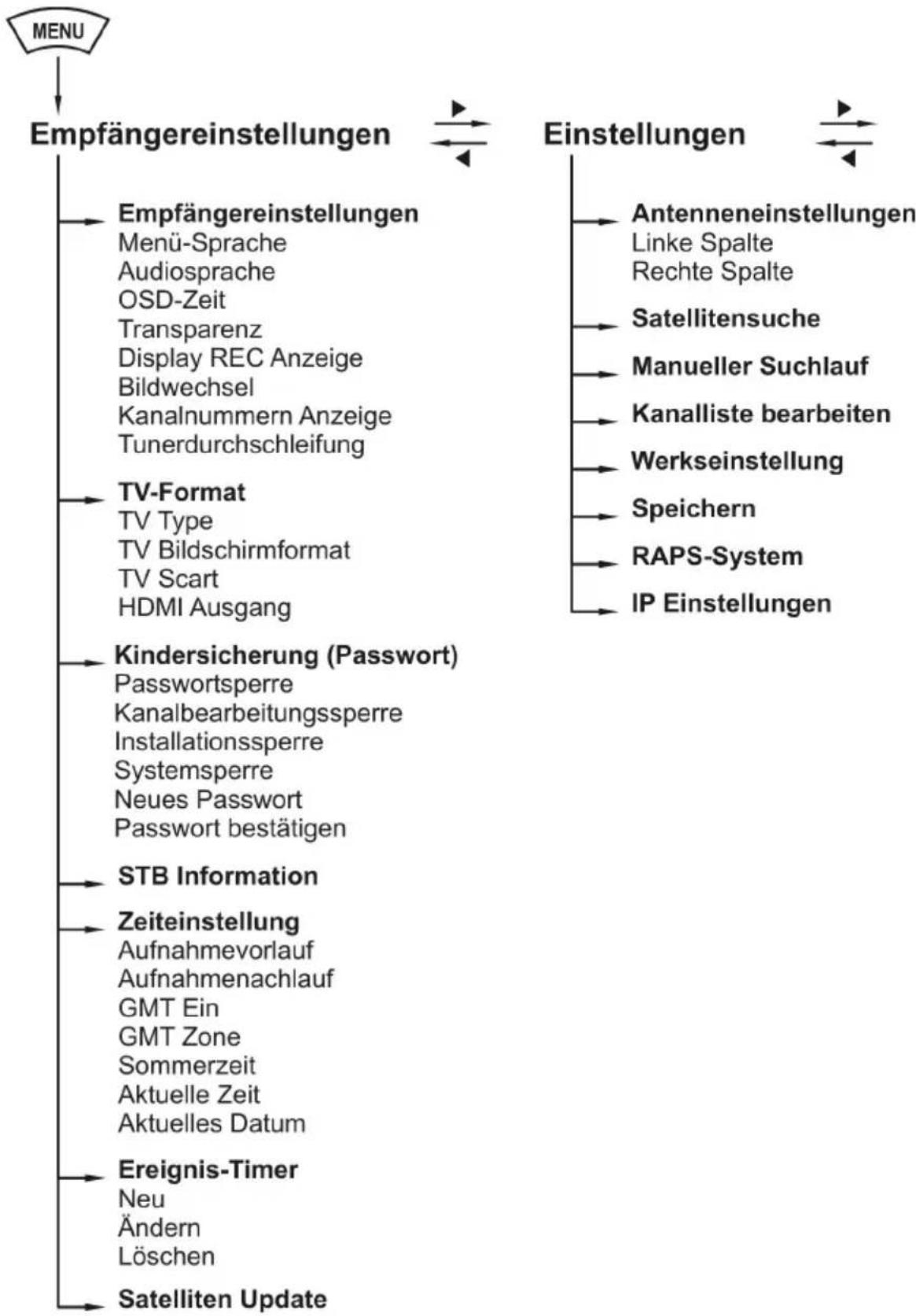
flowchart
graph TD
    A["MENU"] --> B["Empfängereinstellungen"]
    B --> C["Empfängereinstellungen"]
    C --> D["TV-Format"]
    D --> E["Kindersicherung (Passwort)"]
    E --> F["STB Information"]
    F --> G["Ereignis-Timer"]
    G --> H["Satelliten Update"]

    B --> I["Einstellungen"]
    I --> J["Antenneneinstellungen"]
    I --> K["Linke Spalte"]
    I --> L["Rechte Spalte"]
    I --> M["Satellitensuche"]
    I --> N["Manueller Suchlauf"]
    I --> O["Kanalliste bearbeiten"]
    I --> P["Werkseinstellung"]
    I --> Q["Speichern"]
    I --> R["RAPS-System"]
    I --> S["IP Einstellungen"]

    C --> T["Empfängereinstellungen"]
    T --> U["Menü-Sprache"]
    T --> V["Audiosprache"]
    T --> W["OSD-Zeit"]
    T --> X["Transparenz"]
    T --> Y["Display REC Anzeige"]
    T --> Z["Bildwechsel"]
    T --> AA["Kanalnummern Anzeige"]
    T --> AB["Tunerdurchschleifung"]

    D --> AC["TV Type"]
    D --> AD["TV Bildschirmformat"]
    D --> AE["TV Scart"]
    D --> AF["HDMI Ausgang"]

    E --> AG["Passwortsperre"]
    E --> AH["Kanalbearbeitungssperre"]
    E --> AI["Installationssperre"]
    E --> AJ["Systemspere"]
    E --> AK["Neues Passwort"]
    E --> AL["Passwort bestätigen"]

    F --> AM["Zeiteinstellung"]
    AM --> AN["Aufnahmevorlauf"]
    AM --> AO["Aufnahmenachlauf"]
    AM --> AP["GMT Ein"]
    AM --> AQ["GMT Zone"]
    AM --> AR["Sommerzeit"]
    AM --> ASAktuelle Zeit
    AM --> ATAktuelles Datum]

    G --> AU["Ereignis-Timer"]
    AU --> AV["Neu"]
    AU --> AW["Ändern"]
    AU --> AX["Löschen"]
Menü-Struktur (Fortsetzung)
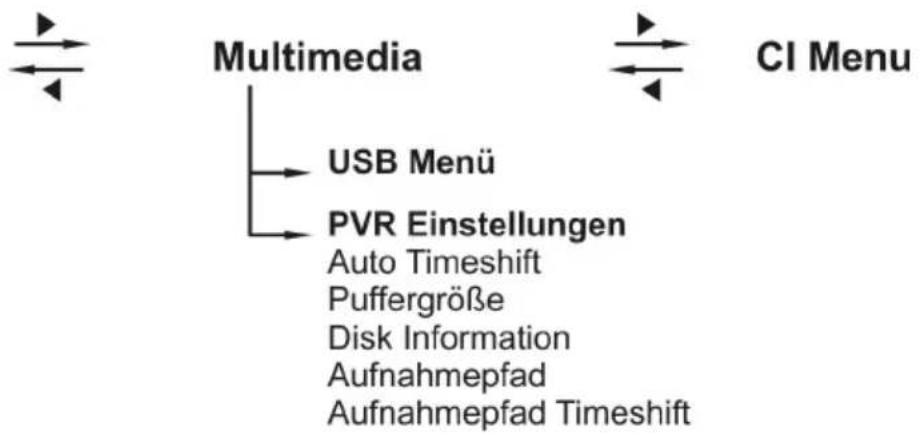
flowchart
graph TD
    A["Multimedia"] --> B["USB Menü"]
    A --> C["PVR Einstellungen"]
    C --> D["Auto Timeshift"]
    C --> E["Puffergröße"]
    C --> F["Disk Information"]
    C --> G["Aufnahmepfad"]
    C --> H["Aufnahmepfad Timeshift"]
    I["CI Menu"] --> J["↔"]
    J --> K["↔"]
    K --> L["↔"]
Reinigen

Gefahr eines Stromschlags!
Es darf keine Flüssigkeit in den Receiver gelangen.
Receiver niemals mit einem nassen Tuch reinigen
Vor dem Reinigen Netzstecker aus der Netzsteckdose ziehen.

Achtung!
Keine lösungsmittelhaltigen Reinigungsmittel wie Benzin oder Verdünnung verwenden.
⇒ Gehäuse des Receivers mit einem trockenen Tuch reinigen.
Außerbetriebnahme und Einlagerung
→ Receiver und angeschlossene Geräte von der Stromversorgung trennen.
→ Alle angeschlossenen Kabel herausziehen.
→ Batterien aus der Fernbedienung nehmen.
→ Receiver, Kabel und Fernbedienung in Originalverpackung legen.
→ Receiver und Zubehörteile an einem trockenen und staubfreien Ort lagern.
→ Receiver vor Frost schützen.
Störungsbehebung
| Symptom Mögliche Ursache Abhilfe | ||
| Display leuchtet nicht. | Das Stromkabel ist nicht angeschlossen.Der Netz-Schalter ist nicht eingeschaltet. | Schließen Sie das Stromkabel an die Netz-Steckdose an.Schalten Sie den Netz-Schalter ein. |
| Kein Ton oder Bild, die LED am Receiver leuchtet. | Der Receiver ist im Standby-Betrieb. | Drücken Sie die POWER-Taste, um den Receiver einzuschalten. |
| Kein Ton oder Bild. | Kein oder nur ein schwaches Signal. | Prüfen Sie die Kabel-verbindungen zum Receiver und vom Receiver zu den angeschlossenen Geräten und befestigen Sie sie nötigenfalls. |
| Das TV-Gerät zeigt kein Bild an. | Das System ist nicht korrekt angeschlossen. | Prüfen Sie den Anschluss des Kabels und befestigen Sie es ggf. |
| Bild nur schwarzweiß und/oder synchronisiert nicht richtig. | Das Video-Format Ihres Receivers ist nicht korrekt eingestellt | Passen Sie die Fernsehnorm des Receivers der des TV-Geräts an. |
| Die Fernbedienung funktioniert nicht. | Die Batterien sind verbraucht.Die Fernbedienung ist falsch ausgerichtet. | Ersetzen Sie die Batterien durch neue.Richten Sie die Fernbedienung auf die Vorderseite des Receivers. |
| Timeshift bzw. Aufnahme funktioniert nicht | Datenträger vollFalscher Aufnahmepfad | Datenträger bereinigenAufnahmepfad korrigierenAufwww.smart-electronic.definden Sie eine Liste kompatibler Datenträger |
| Loop-Antennenkabel nicht korrekt angeschlossen | ||
Sollte sich eine Fehlfunktion trotzdem nicht beseitigen lassen, wenden Sie sich an Ihren Fachhändler.
Servicehotline
Wenn Sie Probleme mit der Technik, mit den Anschlüssen oder grundsätzliche Einstellungsfragen haben:
Service Hotline: 00 49 1805 / 93 52 11 (0,14 €/min. vom deutschen Festnetz)
Telefax: 00 49 7724 / 94 78 333
E-Mail: info@smart-electronic.de
Internet: www.smart-electronic.de
Entsorgung

Achtung!
Receiver und die Batterien keinesfalls in den normalen Hausmüll werfen.

Erkundigen Sie sich bei Ihrer Stadt- oder Gemeindeverwaltung nach Möglichkeiten einer umwelt- und sachgerechten Entsorgung des Geräts. Geben Sie verbrauchte Batterien bei einer Sammelstelle ab.
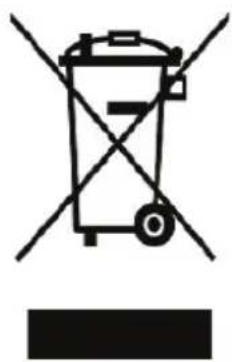
Das WEEE-Symbol auf dem Produkt oder seiner Verpackung weist darauf hin, dass es sich bei diesem Produkt um ein elektrisches oder elektronisches Gerät handelt. Entsorgen Sie dieses Gerät nicht über den Hausmüll, sondern bringen Sie es zu Ihrer örtlichen kommunalen Sammelstelle (Recycling-Hof).
Durch Ihren Beitrag zur Entsorgung dieses Produkts schützen Sie die Umwelt und die Gesundheit Ihrer Mitmenschen. Materialrecycling hilft, den Verbrauch von Rohstoffen zu verringern.
Helfen Sie mit, die Umwelt zu erhalten, in der wir leben!
Technische Daten
LNB und Tuner-Eingang
Type
Twin
Tun
Eingangsfrequenzbereich 950 MHz \~ 2150 MHz
Eingangspegelbereich -65 dBm bis -25 dBm
LNB-Versorgungsstrom 13/18 V, max. 400 mA
LNB-Steuersignal 22 kHz, 0/12 V
DiSEqC-Steuerung Version 1.1, 1.2
Demodulator
Eingangsdatenrate 2 MS/s bis 90 MS/s
Systemressourcen
Prozessor
250
MHz
SDRAM 1PC 32X16Mbit/64Mbyte DDR
FLASH
1PC
32Mbi
Video-Dekoder
Videoauflösung (Videoformat) 720×576(PAL) 720×480(NTSC)
720P 1080I 1080P
Bildschirmformat
4:3,
16:9
Fernbedienung
Reichweite
bis 7 m
Batterien
2x Typ CR2025
Netzteil
Stromverbrauch
max. 30 W
Stromverbrauch
max. 1 W im Standby
Netzspannung
175 - 250 V \~, 50/60 Hz
Anschlüsse
Datenschnittstelle
9-polig,
D-Sub
Datenträgerschnittstelle 2 x USB 2.0
Digitaler Tuner-Eingang (LNB-IN) 2 x IEC 169-24
TV SCART Scart-Buchse (EURO AV)
VCR SCART Scart-Buchse (EURO AV)
Digitaler Audio-Ausgang SPDIF, koax
Digitaler Videoausgang 1x HDMI
Temperatur
Betriebstemperatur 0°C bis +40°C
Lagerungstemperatur -40°C bis +65°C
Abmessungen und Gewicht
| Breite | 280 |
| Höhe | 65 |
| Tiefe | 250 |
| Gewicht | ca. 1,7 kg |
mm
mm
mm
Garantie
Die Gewährleistung für den digitalen Satelliten-Receiver smart MX 44 light der smart electronic GmbH entspricht den gesetzlichen Bestimmungen zum Zeitpunkt des Erwerbs.
Der Garantieanspruch erlischt, wenn am smart MX 44 light technische Änderungen vorgenommen werden (z.B. Gerät öffnen).
Hersteller
smart electronic GmbH
Industriestraße 29
78112 St. Georgen
Germany
Service Hotline: 00 49 1805 / 93 52 11 (0,14 €/min. vom deutschen Festnetz)
Telefax: 00 49 7724 / 94 78 333
E-Mail: info@smart-electronic.de
Internet: www.smart-electronic.de
Konformitätserklärung
Die smart electronic GmbH, Industriestraße 29, 78112 St. Georgen, Germany erklärt hiermit für dieses Produkt die Übereinstimmung mit folgenden Richtlinien und Normen:
• Niederspannungsrichtlinie 2006/95/EG
• EN 60 335-1
• EN 60 335-2-15
- Richtlinie zur elektromagnetischen Verträglichkeit 2004/108/EG
• EN 55 013:2001
• EN 55 020
• EN 61 000-3-2:2000
• EN 61 000-3-3:1995+A1:2001
• EN 61 938
- Gerätetyp/Type: Digitaler Satelliten-Receiver
smart electronic GmbH