
Minx Air200 BT - Hi-Fi CAMBRIDGE - Kostenlose Bedienungsanleitung
Finden Sie kostenlos die Bedienungsanleitung des Geräts Minx Air200 BT CAMBRIDGE als PDF.


| Marke | Cambridge Audio |
| Modell | Minx Air200 BT |
| Produkttyp | Kabelloser Lautsprecher |
| Kategorie | Hi-Fi |
| Abmessungen (B x H x T) | ca. 200 x 300 x 200 mm |
| Gewicht | ca. 3,5 kg |
| Stromversorgung | Netzbetrieb 100–240 V, 50/60 Hz |
| Frequenzgang | 55 Hz – 20 kHz |
| Verstärkerleistung | 2 x 50 W (geschätzt) |
| Bluetooth-Version | 4.0 mit aptX |
| Reichweite | ca. 10 m |
| Eingänge | 1x Line-In (3,5 mm), 1x USB (Service) |
| Unterstützte Audioformate | MP3, AAC, WMA, WAV, FLAC |
| Multiroom | Nein |
| App-Steuerung | Nein (Fernbedienung im Lieferumfang) |
| Farbe | Schwarz |
| Lieferumfang | Lautsprecher, Netzteil, Fernbedienung, Bedienungsanleitung |
| Garantie | 2 Jahre |
| Herstellungsland | China |
| Entsorgung | Elektrogerät gemäß WEEE-Richtlinie |
Häufig gestellte Fragen - Minx Air200 BT CAMBRIDGE
Benutzerfragen zu Minx Air200 BT CAMBRIDGE
0 Frage zu diesem Gerät. Beantworten Sie die, die Sie kennen, oder stellen Sie Ihre eigene.
Eine neue Frage zu diesem Gerät stellen
Laden Sie die Anleitung für Ihr Hi-Fi kostenlos im PDF-Format! Finden Sie Ihr Handbuch Minx Air200 BT - CAMBRIDGE und nehmen Sie Ihr elektronisches Gerät wieder in die Hand. Auf dieser Seite sind alle Dokumente veröffentlicht, die für die Verwendung Ihres Geräts notwendig sind. Minx Air200 BT von der Marke CAMBRIDGE.
BEDIENUNGSANLEITUNG Minx Air200 BT CAMBRIDGE
Wenn Sie AirPlay und Internet-Radio nutzen möchten, müssen Sie Minx Air zunächst an Ihr Heimnetzwerk anschließen.
Führen Sie zu diesem Zweck auf Ihrem Laptop, Tablet oder einem beliebigen WLAN-fähigen Internetbrowser den nachfolgend beschriebenen Schritt 1 aus.
Sollten Sie keinen WLAN-fähigen Internetbrowser (wie beispielsweise einen Desktop-Computer) haben, müssten Sie sich im Online-Benutzerhandbuch über die Vorgehensweise beim Einstellen für die kabelgebundene Nutzung informieren.
1 Schließen Sie Minx Air an das Stromnetz an, und drücken Sie auf den Ein/Aus-Schalter oben am Gerät. ⏻ Warten Sie, bis das blinkende Licht an der Rückseite grün 🙏️ und orange 🚫 leuchtet. Das dauert maximal 20 Sekunden.

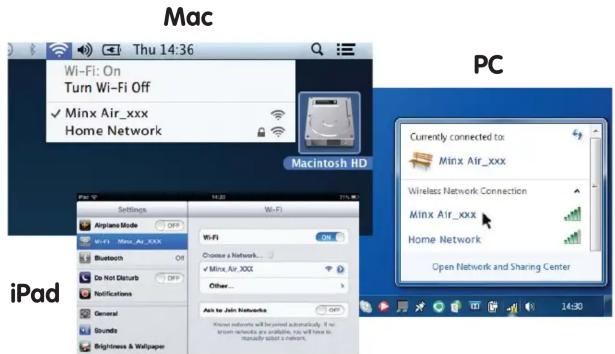
2 Klicken Sie dann im Computer auf das WLAN/Netzwerk-Symbol, und wählen Sie Minx Air_XXX aus.
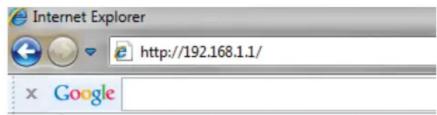
3 Öffnen Sie in Ihrem Internetbrowser (Internet Explorer, Safari, Chrome usw.) eine neue Seite. Tippen Sie in die Adresszeile Ihres Browsers die Adresse 192.168.1.1 ein, und drücken Sie dann auf die Enter-Taste. Nun wird die Einstellseite für Minx Air angezeigt.
4 Wählen Sie im Auswahlmenü „Service Set ID (SSID)” Ihr WLAN-Netzwerk aus.
![Cambridge Audio Network Configuration Connection Status: not available Mac Address: 00:1F-F0:00:85:1A AirPlay Device Name: AirPlay Mina Air 100 000 ChangeName Wireless LAN Settings Service Set ID (SSID): Select Option Advanced Settings[+] Apply Network Settings](/content/2026/05/778120/images/46557d727032524fd110eb2754bdca09ab69372385012cf1352fe578767de9fb.jpg)
Kabellose Musikanlage Minx Air 100/200
5 Geben Sie das Passwort für Ihr WLAN-Netzwerk in das rote Kästchen ein, und klicken Sie auf „Apply“. (Sie kennen Ihr WLAN-Passwort nicht? Man findet es meist auf einem Etikett am Internet-Modem/Router.)
![Cambridge Audio Network Configuration Connections Status: not available Mac Address: 00:1F/F0:00:85-1A AirPlay Device Name: Aurpay Max Air 100 000 Change name Wireless LAN Settings Service Set ID (SSIE): Home Network WEP Key1: Key Index: 1 Advanced Settings[+] Apply Network Settings](/content/2026/05/778120/images/19c9fe129e5c0039f678e1173ab8fbaff1936d9636b743faad5130ccccca5f38.jpg)
6 Wenn Sie sicher sind, dass Sie die Informationen richtig eingegeben haben, klicken Sie abschließend auf „OK“.
Die Einstellseite für Minx Air kann nun entweder die Nachricht „error" oder „no data received" anzeigen. Keine Bange – das ist in Ordnung. Sie können jetzt Ihren Internetbrowser schließen.

7 Innerhalb von wenigen Sekunden ist Minx Air mit ihrem Netzwerk verbunden, was durch ein dauerhaft grün leuchtendes Licht an der Rückseite des Geräts angezeigt wird. Dies kann bis zu 30 Sekunden in Anspruch nehmen.
(Wenn Ihr Computer/Tablet dies nicht schon automatisch getan hat, ändern Sie die WLAN/Netzwerk-Einstellung im Computer/Tablet wieder auf Ihr Heimnetzwerk.)
AirPlay
Wir gratulieren! Sie können jetzt per AirPlay Musik streamen. Wenn Sie iTunes oder Ihr Musikprogramm öffnen, sehen Sie das AirPlay-Symbol, über das Sie Minx Air als Wiedergabegerät auswählen können.
Hinweis: Wenn Minx Air gewählt wird, dauert es ein paar Sekunden, bis das Gerät verbunden ist.
Warten Sie, bis die Musik beginnt, bevor Sie die Lautstärke ändern.


Sie haben etwas falsch gemacht?
Zum Rücksetzen von Minx Air drücken Sie 10 bis 15 Sekunden lang auf den Ein/Aus-Schalter und die WPS-Taste hinten am Gerät, bis es sich ausschaltet. Beginnen Sie dann nochmals bei Schritt 1. Sie können sich auch die Videos zum Anschließen von Minx Air auf der Website von Cambridge Audio ansehen.
Cambridge Audio
1 Drücken Sie am Minx Air auf die S Taste, um den Bluetooth-Modus einzuschalten.
2 Aktivieren Sie Bluetooth an Ihrem Bluetooth-Gerät (z.B. Handy, Tablet usw.), und verbinden Sie es mit Minx Air (dafür müssen Sie gegebenenfalls die Bedienungsanleitung Ihres Telefons oder Tablet-Computers konsultieren).
3 Sobald Ihnen dies gelungen ist, können Sie Musik auf diesem Gerät über Minx Air abspielen.
Voreinstellungen für Internet-Radio – Senderauswahl
Bluetooth – angeschlossene Bluetooth-Geräte
X-Taste – angeschlossene Analoggeräte
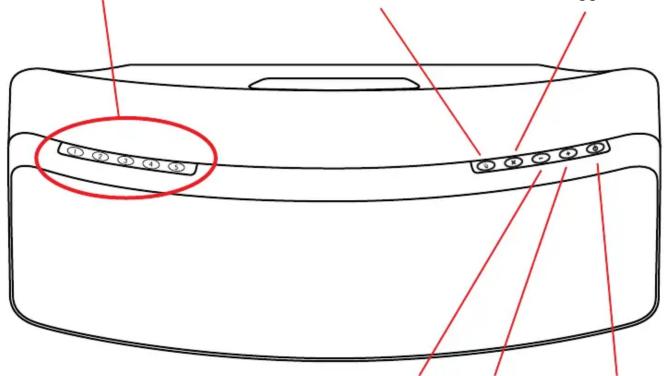
Ein/Aus-Schalterlaute
Internet-Radio
Ist Ihr Minx Air mit Ihrem Heimnetzwerk verbunden (siehe andere Seite), können Sie sich auch Internet-Radiosender anhören.
Für den Anfang haben wir schon einmal unsere 10 Lieblingssender in den Voreinstellungen gespeichert. Die Voreinstellungen 1 bis 5 lassen sich einfach durch Drücken
terleiser auf die Tasten 1 bis 5 oben am Gerät auswählen.
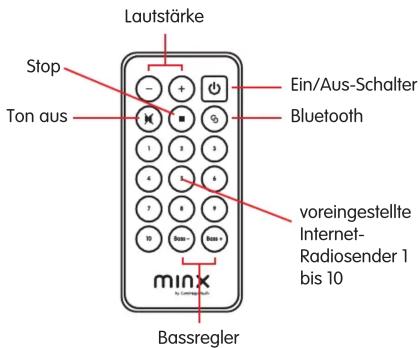
Die Voreinstellungen 1 bis 10 sind mit Hilfe der Fernsteuerung oder der kostenlosen MinxAir App wählbar.
Mit der MinxAir App können Sie nach neuen Sendern in aller Welt suchen und Ihre eigenen Lieblingssender in den Voreinstellungen speichern.
Gute Tipps
Laden Sie sich die kostenlose MinxAir App herunter

Setzen Sie sich dann bequem in einen gemütlichen Sessel und suchen Sie in aller Ruhe nach Internet-Radiosendern in aller Welt oder regeln Sie Lautstärke-, Bass- und EQ-Einstellungen nach. Die kostenlose MinxAir App kann aus dem iTunes App Store oder Google Play Store heruntergeladen werden (iOS 6 oder höher/Android 3.0 oder höher erforderlich).
Bassregler
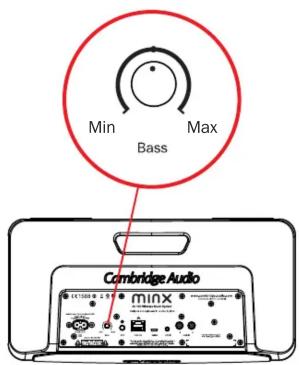
Passen Sie die Bassleistung von Minx Air an Ihre Hörumgebung an. Sie lässt sich auch über die MinxAir App und die Fernbedienung regeln.
X-Taste
Drücken Sie einmal auf die X-Taste, wenn Sie AirPlay, Bluetooth oder Internet-Radio beenden oder den Analogeingang benutzen wollen.
Drücken Sie ein zweites Mal auf X, um den Ton für den Analogeingang abzuschalten.

Automatisches Ausschalten
Minx Air schaltet sich nach 4 Stunden automatisch aus. Diese umweltfreundliche Funktion lässt sich über die MinxAir App, die im iTunes-App Store oder im Google Play Store erhältlich ist, um- oder abstellen

Hilfe und Fehlersuche
Videos zur Einstellung und Antworten auf häufig gestellte Fragen unter: www.cambridge-audio.com/MinxAirSetup Ausführlichere Informationen sind im Online-Benutzerhandbuch zu finden.

Wir sind telefonisch unter +44 20 3514 1521 (international) zu erreichen.


Marke : CAMBRIDGE
Modell : Minx Air200 BT
Kategorie : Hi-Fi