
TechniPad 7T - Tablet TECHNISAT - Kostenlose Bedienungsanleitung
Finden Sie kostenlos die Bedienungsanleitung des Geräts TechniPad 7T TECHNISAT als PDF.


| Produkttyp | Tablet |
| Marke | TechniSat |
| Modell | TechniPad 7T |
| Abmessungen (B x H x T) | ca. 194 x 118 x 12 mm |
| Gewicht | ca. 345 g |
| Display | 7 Zoll (17,7 cm) TFT, Multitouch kapazitiv |
| Auflösung | 1024 x 600 Pixel |
| Betriebssystem | Android 4.2 oder höher |
| Prozessor | Dualcore AM Logic 8726MX, 1,5 GHz |
| Arbeitsspeicher | 1 GB |
| Interner Speicher | 8 GB Flash |
| Erweiterbarer Speicher | MicroSD bis 32 GB |
| Akku | Li-Polymer 4000 mAh, 3,7 V |
| Kamera (Front) | 2,0 MP |
| Kamera (Rückseite) | 5,0 MP mit Autofokus |
| Konnektivität | WLAN 802.11 b/g/n, Bluetooth 3.0, GPS, HDMI (Mini, Typ C), USB Micro-B, 3,5 mm Klinke, DVB-T |
| DVB-T Tuner | Ja, mit Teleskopantenne und externem Antennenanschluss (MMCX) |
| Lautsprecher | 1 (intern) |
| Touchscreen | Ja, multikapazitiv |
| Sensor | G-Sensor (3 Achsen) |
| Reinigung | Nur trockenes, weiches Tuch oder speziellen LCD-Reiniger verwenden; Gerät ausschalten |
| Sicherheit | Gerät nicht öffnen; vor Feuchtigkeit schützen; bei Gewitter vom Netz trennen |
| Ersatzteile / Reparatur | Ersatzteile nicht separat erhältlich; Reparatur nur durch autorisierten Service |
Häufig gestellte Fragen - TechniPad 7T TECHNISAT
Benutzerfragen zu TechniPad 7T TECHNISAT
0 Frage zu diesem Gerät. Beantworten Sie die, die Sie kennen, oder stellen Sie Ihre eigene.
Eine neue Frage zu diesem Gerät stellen
Laden Sie die Anleitung für Ihr Tablet kostenlos im PDF-Format! Finden Sie Ihr Handbuch TechniPad 7T - TECHNISAT und nehmen Sie Ihr elektronisches Gerät wieder in die Hand. Auf dieser Seite sind alle Dokumente veröffentlicht, die für die Verwendung Ihres Geräts notwendig sind. TechniPad 7T von der Marke TECHNISAT.
BEDIENUNGSANLEITUNG TechniPad 7T TECHNISAT
1 Frontkamera
2 Ein/Standby
3 Lautstärke +
4 Lautstärke -
5 Resetknopf
6 HDMI
7 Mikrofon
8 Kopfhörerausgang (Klinkenbuchse 3,5mm)
9 Micro-USB-Anschluss
10 Teleskopantenne
11 Antennenanschluss
12 Rückseitige Kamera
13 MicroSD-Kartenleser ^1)
14 Lautsprecher
1) Karte einsetzen: Schieben Sie die MicroSD Karte mit den Kontakten zum Bildschirm und Kartenschlitz ausgerichtet in den Kartenleser ein, bis diese einrastet.
Karte entnehmen: Drücken Sie leicht auf die Karte, sodass diese aushakt und um einige Millimeter herausgedrückt wird. Nun können Sie die Karte herausziehen.
⚠ Beim Einsetzen bzw. Entnehmen der SD-Karte muss das Gerät ausgeschaltet sein.
2 Inhaltsverzeichnis
1 Abbildungen ....2
2 Inhaltsverzeichnis ....3
3 Bitte zuerst lesen ....4
3.1 Bestimmungsgemäßer Gebrauch 4
3.2 Herstellererklärung 4
3.3 Wichtige Hinweise ....5
3.3.1 Sicherheit ....5
3.3.2 Entsorgung 6
3.3.3 Stromverbrauch im Standby und im Betrieb 6
3.3.4 Pflege und Reinigung 7
3.3.5 Rechtliche Hinweise 7
3.3.6 Servicehinweise 7
4 Grundlegende Bedienung ....8
4.1 Ein-/Ausschalten des Tablets 8
4.2 Entsperren/Sperren des Bildschirms 9
4.3 Homescreen 10
4.3.1 Platzieren von Apps und Widgets auf dem Homescreen .....11
4.3.2 Hintergrund des Homescreens ändern .....11
4.4 Starten und Beenden einer App ....11
4.5 Lautstärkeregelung 12
4.6 Installieren von Apps....12
4.6.1 Installieren einer App mittels APK-Datei 12
4.6.2 Installieren einer App über einen App-Shop .....13
4.7 Deinstallieren von Apps 14
5 Einstellungen .....15
5.1 Drahtlos & Netzwerke 15
5.1.1 WLAN 15
5.1.1.1 WLAN-Netz auswählen 16
5.1.1.2 WLAN-Netz manuell eingeben 17
5.1.1.3 WPS-Schnellverbindung ..... 17
5.1.2 Bluetooth 18
5.1.3 Ethernet 19
5.1.4 Datenverbrauch 19
5.2 Gerät 20
5.2.1 Töne 20
5.2.2 Display 21
5.2.3 Speicher 22
5.2.4 Akku 23
5.2.5 Apps 23
5.2.6 Nutzer 24
5.3 Nutzer 24
5.3.1 Standortzugriff 24
5.3.2 Sicherheit 25
5.3.3 Sprache & Eingabe 25
5.3.4 Sichern & zurücksetzen 26
5.4 Konten 26
5.5 System 27
5.5.1 Datum & Uhrzeit 27
5.5.2 Bedienungshilfen 28
5.5.3 Über das Tablet 28
6 DVB-T-Betrieb .....29
6.1 Funktionsleiste einblenden 29
6.2 Einstellungen 30
7 Technische Daten / Funktionsumfang .....31
8 Technische Begriffe ....32
9 Fehlersuchhilfen ....34
3 Bitte zuerst lesen
- Bevor Sie mit der Inbetriebnahme des Gerätes beginnen, überprüfen Sie zunächst die Lieferung auf Vollständigkeit. Im Lieferumfang sind enthalten:
1 TechniPad, 1 Bedienungsanleitung,
1 USB-Kabel (Typ Micro-B / Typ-A), 1 Netzteil,
1 In-Ohr-Kopfhörer
3.1 Bestimmungsgemäßer Gebrauch
- Anschluss zum Laden des Akkus an Netzspannung 230 V / 50Hz (per mitgeliefertem Netzteil an USB-Buchse).
- Das Gerät ist ausschließlich zum Anschluss von Audio- und Videogeräten und Computern geeignet, die der DIN-Norm entsprechen und eine CE-Kennzeichnung besitzen.
- Der Gebrauch ist im privaten und gewerblichen Bereich in trockener Umgebung gestattet.
- Jegliche andere Verwendung ist ausdrücklich ausgeschlossen.
3.2 Herstellererklärung
Das Tablet ist mit den Funkfunktionen WLAN und Bluetooth ausgestattet und erfüllt die Forderungen
- der R&TTE-Richtlinie 1999/5/EG
- der Ökodesign-Richtlinie 2009/125/EG
- der EU-Richtlinie 2006/95/EC (Niederspannungsrichtlinie)
- EN 60950
- der EU-Richtlinie 2004/108/EC (EMV-Richtlinie)
- EN 55013, EN 55020, EN 61000-3-2
und besitzt die CE-Kennzeichnung.
Die vollständige Konformitätserklärung finden Sie auf der TechniSat-Internetseite unter www.technisat.de.
CE0700
3.3 Wichtige Hinweise
Bitte beachten Sie die nachfolgend aufgeführten Hinweise, um jegliche Sicherheitsrisiken auszuschließen, Beschädigungen am Gerät zu vermeiden, sowie einen Beitrag zum Umweltschutz zu leisten.
3.3.1 Sicherheit
Zu Ihrem Schutz sollten Sie die Sicherheitsvorkehrungen sorgfältig durchlesen, bevor Sie Ihr neues Gerät in Betrieb nehmen. Der Hersteller übernimmt keine Haftung für Schäden, die durch unsachgemäße Handhabung und durch Nichteinhaltung der Sicherheitsvorkehrungen entstanden sind.
Öffnen Sie niemals das Gerät! Das Berühren Spannung führender Teile ist lebensgefährlich!
Ein eventuell notwendiger Eingriff darf nur von geschultem Personal vorgenommen werden.
Das Gerät darf nur in gemäßigtem Klima betrieben werden.


Bei längerem Transport bei Kälte und dem anschließenden Wechsel in warme Räume nicht sofort einschalten; Temperaturausgleich abwarten.
Setzen Sie das Gerät nicht Tropf- oder Spritzwasser aus. Ist Wasser in das Gerät gelangt, schalten Sie es aus und verständigen Sie den Service.
Setzen Sie das Gerät nicht Heizquellen aus, die das Gerät zusätzlich zum normalen Gebrauch erwärmen.


Bei Gewitter sollten Sie das Tablet vom Steckernetzteil trennen und dieses aus der Steckdose entnehmen. Überspannung kann das Gerät beschädigen.
Bei auffälligem Gerätedefekt, Geruchs- oder Rauchentwicklung, erheblichen Fehlfunktionen, Beschädigungen an Gehäuse sowie bei eingedrungener Flüssigkeit das Gerät ausschalten und den Service verständigen.
3.3.2 Entsorgung
Die Verpackung Ihres Gerätes besteht ausschließlich aus wiederverwertbaren Materialien. Bitte führen Sie diese entsprechend sortiert wieder dem "Dualen System" zu.
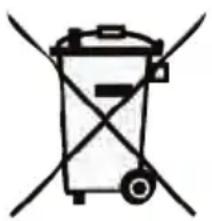
Dieses Produkt darf am Ende seiner Lebensdauer nicht über den normalen Haushaltsabfall entsorgt werden, sondern muss an einem Sammelpunkt für das Recycling von elektrischen und elektronischen Geräten abgegeben werden.
Das Symbol auf dem Produkt, der Gebrauchsanleitung oder der Verpackung weist darauf hin.
Die Werkstoffe sind gemäß ihrer Kennzeichnung wiederverwertbar.
Mit der Wiederverwendung, der stofflichen Verwertung oder anderen Formen der Verwertung von Altgeräten leisten Sie einen wichtigen Beitrag zum Schutze unserer Umwelt.

Bitte erfragen Sie bei der Gemeindeverwaltung die zuständige Entsorgungsstelle.
Achten Sie darauf, dass die leeren Batterien der Fernbedienung sowie Elektronikschrott nicht in den Hausmüll gelangen, sondern sachgerecht entsorgt werden (Rücknahme durch den Fachhandel, Sondermüll).
3.3.3 Stromverbrauch im Standby und im Betrieb
Der Stromverbrauch des Gerätes hängt sowohl im Standby als auch im Betrieb von den von Ihnen vorgenommenen Einstellungen und den genutzten Funktionen ab.
So können Sie den Stromverbrauch im Betrieb senken, indem Sie z. B. die Displayhelligkeit reduzieren. Je höher die Helligkeit eingestellt ist, desto höher ist auch der Stromverbrauch.
3.3.4 Pflege und Reinigung
Das Gehäuse und das Display sollten nur mit einem trockenen, weichen Tuch oder entsprechenden speziellen Reinigern, wie z. B. dem TechniSat LCD-Panel-Reinigungsset und ausschließlich im abgeschalteten Zustand gesäubert werden.
Das LCD-Panel-Reinigungsset erhalten Sie im Fachhandel unter der Bezeichnung LCD-Panel-Reiniger und der Artikelnummer 0000/3830.

Bei Verwendung nasser Tücher sowie anderer Sprühreiniger oder gar agressiver chemischer Reinigungsmittel kann es leicht zu Beschädigungen der hochwertigen Oberflächen von Gehäuse und Display kommen.
3.3.5 Rechtliche Hinweise
i Ihr Gerät trägt das CE-Zeichen und erfüllt alle erforderlichen EU-Normen.
TechniSat ist nicht für Produktschäden auf Grund von äußeren Einflüssen, Verschleiß oder unsachgemäßer Handhabung, unbefugter Instandsetzung, Modifikationen oder Unfällen haftbar. TechniSat übernimmt keinerlei Haftung für den Verlust von Daten, die auf dem internen Speicher dieses Produktes abgelegt wurden.
Änderungen und Druckfehler vorbehalten. Stand 04/14 Abschrift und Vervielfältigung nur mit Genehmigung des Herausgebers. Die jeweils aktuelle Version der Anleitung erhalten Sie im PDF-Format im Downloadbereich der TechniSat-Homepage unter www.technisat.de.
TechniPad 7T und TechniSat sind eingetragene Warenzeichen der TechniSat Digital GmbH Postfach 560 54541 Daun www.technisat.de
3.3.6 Servicehinweise
Dieses Produkt ist qualitätsgeprüft und mit der gesetzlichen Gewährleistungszeit von 24 Monaten ab Kaufdatum versehen. Bitte bewahren Sie den Rechnungsbeleg als Kaufnachweis auf.
Achtung! Sollte es mit diesem Gerät zu einem Problem kommen, wenden Sie sich bitte zunächst an unsere Technische Hotline:
Mo. - Fr. 8:00 - 20:00 03925/92201800
Für eine eventuell erforderliche Einsendung des Gerätes verwenden Sie bitte ausschließlich folgende Anschrift:
TechniSat Teledigital GmbH Service-Center Nordstr. 4a 39418 Staßfurt
4 Grundlegende Bedienung
Sehr geehrter Kunde,
die genaue Vorgehensweise zur Bedienung, Einstellungen und Möglichkeiten der verschiedenen Apps (Applikationen/Programme) sowie des Betriebssystems Android hängen von den jeweiligen Entwicklern ab und können sich auch durch eine Aktualisierung der App bzw. des Betriebssystems ändern.
TechniSat hat hierauf leider keinen Einfluss, sodass in dieser Anleitung lediglich eine grundlegende Bedienweise beschrieben werden kann.
Achtung - Kennzeichnet einen wichtigen Hinweis, den Sie zur Vermeidung von Gerätedefekten, Datenverlusten/-missbrauch oder ungewolltem Betrieb unbedingt beachten sollten.
Tipp - Kennzeichnet einen Hinweis zur beschriebenen Funktion sowie eine im Zusammenhang stehende und evtl. zu beachtende andere Funktion mit Hinweis auf den entsprechenden Punkt der Anleitung.
4.1 Ein-/Ausschalten des Tablets
Halten Sie bei komplett abgeschaltetem Tablet die Taste Ein/Standby für ca. 3 Sekunden gedrückt.
Das Tablet startet und anschließend wird der sogenannte Sperrbildschirm dargestellt. Um das Tablet verwenden zu können, muss nun noch der Bildschirm wie im folgenden Punkt 4.2 beschrieben entsperrt werden. Es wird nun der Homescreen dargestellt.
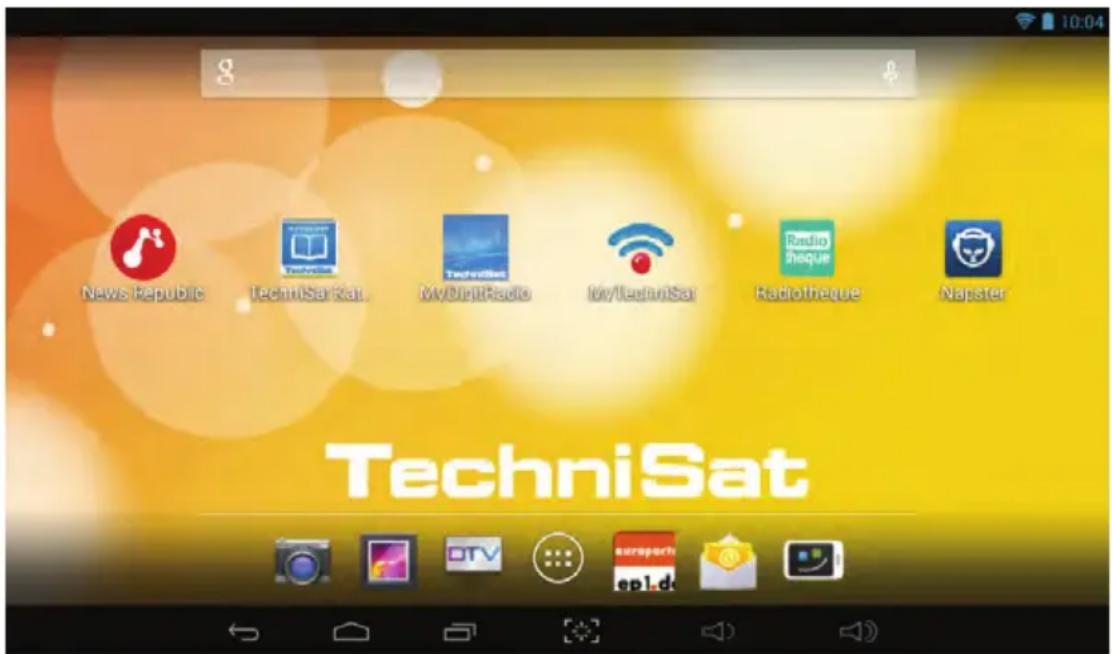
Halten Sie bei eingeschaltetem Display die Taste Ein/Standby für ca. 1 Sekunde gedrückt und bestätigen Sie die erscheinende Abfrage, indem Sie auf OK tippen.
4.2 Entsperren/Sperren des Bildschirms
Ist das Tablet im Standby (Display ist gesperrt und abgeschaltet), drücken Sie kurz auf die Taste Ein/Standby, um das Display einzuschalten.
Nachdem das Display reaktiviert wurde, erscheint der Sperrbildschirm. Um das Tablet verwenden zu können, muss nun der Bildschirm noch entsperrt werden.
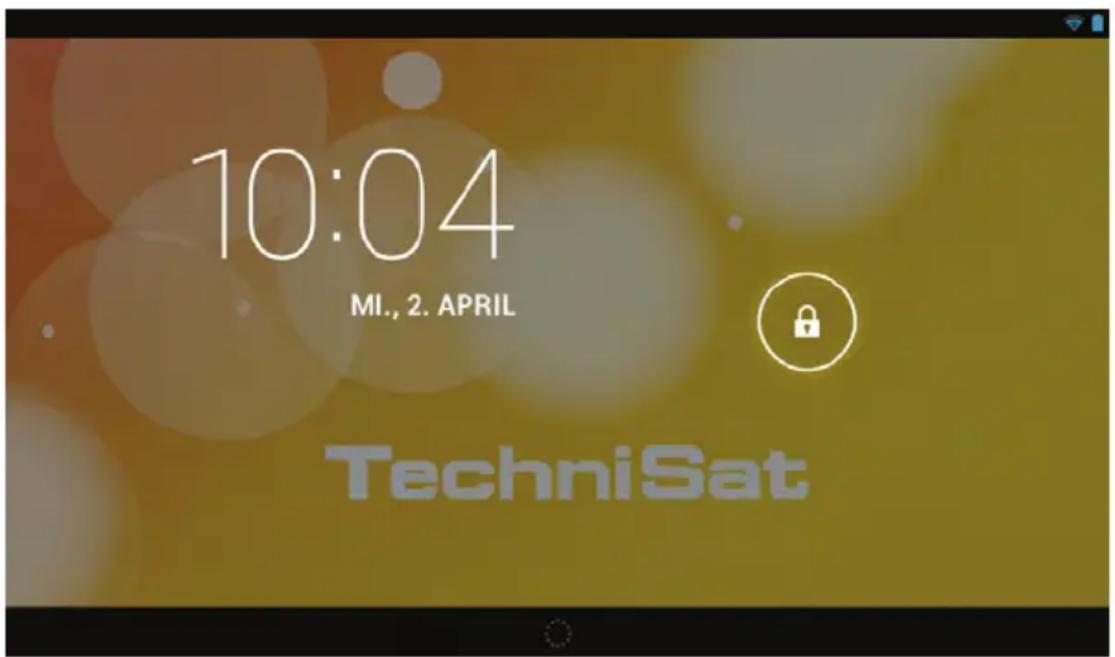
Tippen Sie auf das Schlosssymbol und bewegen Sie anschließend Ihren Finger in Richtung des erscheinenden geöffneten Schlosssymbols.
Der Sperrbildschirm wird ausgeblendet und anschließend der vor dem Sperren des Displays zuletzt dargestellte Bildschirm eingeblendet.
Drücken Sie bei eingeschaltetem Display kurz auf die Taste Ein/Standby, um das Display abzuschalten und zu sperren.
i Beachten Sie, dass durch das Abschalten und Sperren des Displays die geöffneten Apps nicht beendet oder geschlossen werden.
i Beachten Sie zum Entsperren des Bildschirms auch die vorgenommene Einstellung unter Punkt 5.3.2.
4.3 Homescreen
Der Homescreen enthält bereits ab Werk einige Apps und Widgets, kann aber, wie unter Punkt 4.3.1 beschrieben, ganz nach Ihren Wünschen angepasst werden.
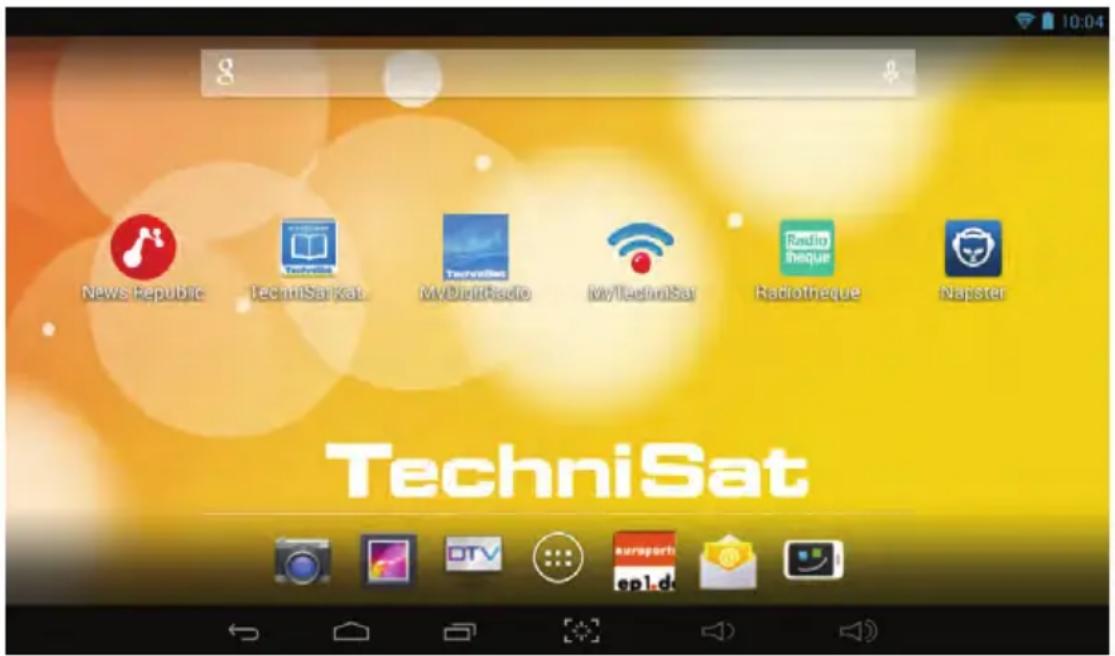
Sie können durch ein Fingerwischen von einer zur anderen Seite auf die jeweils nächste Seite des Homescreens wechseln.
In der oberen Zeile werden Ihnen die Uhrzeit und der Akkuladestand sowie verschiedene Benachrichtigungen angezeigt. In der unteren Zeile finden Sie die Symbole Schritt zurück, Wechsel zum Homescreen/Sprung zur Hauptseite des Homescreens, Aufruf einer Liste der gerade aktiven Apps, Lautstärke erhöhen, Lautstärke verringern und Screenshot erstellen. Die beiden Statuszeilen werden ebenso in allen anderen Bildschirmdarstellungen angezeigt, können aber auch von Apps ausgeblendet oder auf Punkte reduziert darstellt werden.
Um das Benachrichtigungsfeld zu öffnen tippen Sie auf eine der Benachrichtigungen und ziehen Sie diese nach unten.
Tippen Sie auf eine Benachrichtigung, um diese zu öffnen oder schieben Sie diese nach rechts weg, um diese zu löschen.
Tippen Sie auf die Uhrzeit in der rechten Ecke der oberen Statuszeile und ziehen Sie diese nach unten, um zu den Schnelleinstellungen zu wechseln.
In den Schnelleinstellungen können Sie z. B. WLAN, den Flugmodus, die automatische Bildschirmdrehung sowie die Bluetooth de-/aktivieren oder die Displayhelligkeit ändern.
Außerdem finden Sie auf dem Homescreen in der Mitte über der unteren Zeile das Icon zum Aufruf der Liste aller installierten Apps und Widgets.
4.3.1 Platzieren von Apps und Widgets auf dem Homescreen
Um neue Apps oder Widgets auf dem Homescreen zu platzieren, rufen Sie zunächst die Liste aller installierten Apps und Widgets durch Antippen von :auf.
Wechseln Sie nun ggf. zwischen APPS und WIDGETS durch Antippen des entsprechenden Registers am oberen linken Bildschirmrand.
Durch ein Fingerwischen von einer zur anderen Seite können Sie auf die jeweils nächste Seite der alphabetisch sortierten Liste der Apps/Widgets wechseln.
Tippen und halten Sie nun auf die gewünschte App bzw. das gewünschte Widget.
Während Sie die App bzw. das Widget angetippt halten wechselt der Hintergrund zum Homescreen und Sie können die App bzw. das Widget nun an die gewünschte Position verschieben.
Schieben Sie die App bzw. das Widget neben den erscheinenden blauen Rahmen, um diese/s auf eine andere Homescreenseite zu schieben.
Bereits auf dem Homescreen vorhandene Apps und Widgets können Sie ebenso durch Antippen, Halten und Verschieben neu positionieren.
Eine App oder ein Widget entfernen Sie durch Antippen, Halten und Verschieben auf das am oberen Bildschirmrand erscheinende X.
4.3.2 Hintergrund des Homescreens ändern
Tippen und halten Sie für ca. 1 Sekunde auf eine freie Stelle des Homescreens.
Wählen Sie eine der Optionen in der erscheinenden Abfrage aus.
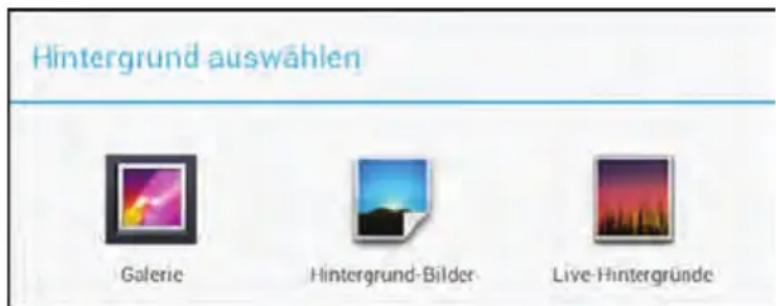
Wählen Sie nun das gewünschte Hintergrundbild und anschließend durch Verschieben und Ziehen des erscheinenden blauen Rahmens den Bildausschnitt aus.
4.4 Starten und Beenden einer App
Eine App starten Sie, indem Sie diese auf dem Homescreen oder in der Liste der installierten Apps kurz antippen.
Verlassen Sie die App durch Antippen des Icons oder.
Die App läuft nun im Hintergrund weiter, wird jedoch ausgeblendet. So können Sie z. B. Musik wiedergeben und während dessen parallel andere Apps verwenden.
i Beachten Sie bitte, dass diese Vorgehensweise von Apps blockiert werden kann und diese sich nur durch entsprechende Schritte innerhalb der App ausblenden lassen.
Um eine App komplett zu beenden, tippen Sie auf und schieben Sie die App nach rechts weg oder beenden Sie diese über einen entsprechenden Punkt in der App.
4.5 Lautstärkeregelung
Regeln Sie die Lautstärke mit Hilfe der Tasten Lautstärke - bzw. Lautstärke +, siehe Seite 2 #3 und #4, oder der Icons bzw. .
oder
Öffnen Sie die Schnelleinstellungen wie unter Punkt 4.3 beschrieben und tippen Sie auf Einstellungen > Töne > Lautstärke.
Verschieben Sie nun den Schieberegler an die Position der gewünschten Lautstärke.
4.6 Installieren von Apps
Apps können Sie entweder über eine auf das Tablet kopierte APK-Datei oder über einen der vielzählig vorhandenen App-Shops installieren.
4.6.1 Installieren einer App mittels APK-Datei
Kopieren Sie zunächst die APK-Datei der entsprechenden App auf das Tablet.
Dateien können Sie mittels USB-Verbindung zu einem PC oder über Bluetooth auf das Tablet kopieren oder direkt aus dem Internet auf das Tablet herunterladen. Ebenso kann sich die zu installierende APK-Datei auf einer MicroSD-Karte befinden, welche Sie in den Kartenleser stecken. Nachfolgend wird der Vorgang mittels USB-Verbindung beschrieben.
Verbinden Sie das Tablet, mit dem im Lieferumfang enthaltenen Kabel, mit Ihrem PC.
Tippen Sie in der erscheinenden Abfrage auf USB-Speicher aktivieren und anschließend auf OK.
Öffnen Sie, sofern nicht automatisch geschehen, im Arbeitsplatz Ihres PCs das Laufwerk des Tablets und kopieren Sie die APK-Datei auf das Tablet.
Trennen Sie nun die USB-Verbindung, indem Sie auf USB-Speicher deaktivieren tippen und das USB-Kabel entfernen.
Öffnen Sie die App Dateimanager und anschließend darin den Ordner in der sich die APK-Datei befindet.
Ist die Funktion Installation von Apps aus unbekannten Quellen zulassen deaktiviert, müssen Sie diese zunächst aktivieren.
Tippen Sie dazu entweder die APK-Datei und anschließend Einstellungen an oder rufen Sie den Punkt über das Einstellungsmenü (Punkt 5.3.2) auf.
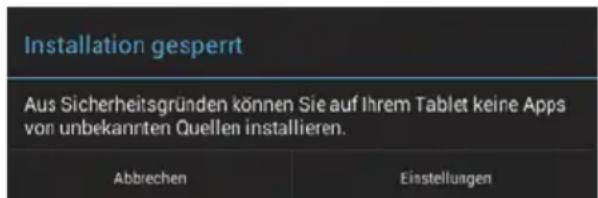
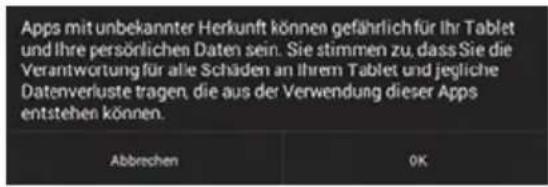
Das Installieren von Apps aus unbekannten Quellen stellt ein gewisses Sicherheitsrisiko dar, daher erscheint ein entsprechender Sicherheitshinweis. Nach der Installation der gewünschten APK-Datei sollten Sie diese Funktion wieder deaktivieren, um ein unbemerktes Installieren anderer Apps oder von Schadprogrammen zu verhindern.
Ist die Funktion Installation von Apps aus unbekannten Quellen zulassen aktiviert, erscheint nach dem Antippen der zu installierenden App ein Hinweis in dem die von der App eingeforderten Zugriffsrechte aufgeführt sind.
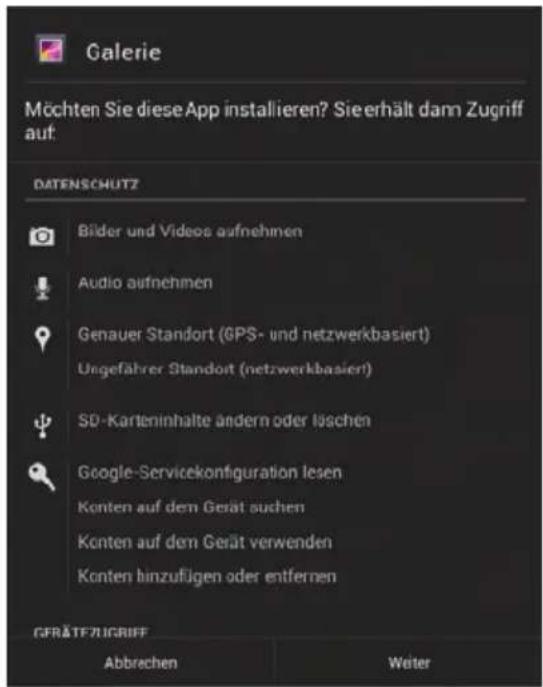
Tippen Sie auf Installieren, um die Installation zu starten.
4.6.2 Installieren einer App über einen App-Shop
Rufen Sie den App-Shop auf, aus dem Sie eine App installieren möchten.
Da die App-Shops selbst ebenfalls Apps sind, unterscheidet sich auch hier die genaue Vorgehensweise. Achten Sie auf die Hinweise auf dem Bildschirm.
Geben Sie im Suchfeld einen Suchbegriff oder den Namen der zu installierenden App ein.
Öffnen Sie die Detailansicht inkl. Appbeschreibung, indem Sie die App aus der Liste antippen.
Tippen Sie auf Installieren.
Es erscheint nun ein Hinweis (siehe Punkt 4.6.1) in dem die von der App eingeforderten Zugriffsrechte aufgeführt sind.
Tippen Sie auf Installieren, um die Installation zu starten.
4.7 Deinstallieren von Apps
Rufen Sie die Einstellungen wie unter Punkt 5 beschrieben auf.
Tippen Sie in der Kategorie GERÄT auf Apps.
Wählen Sie die Appliste Alle aus, indem Sie die Listen nach links bzw. rechts durchblättern.
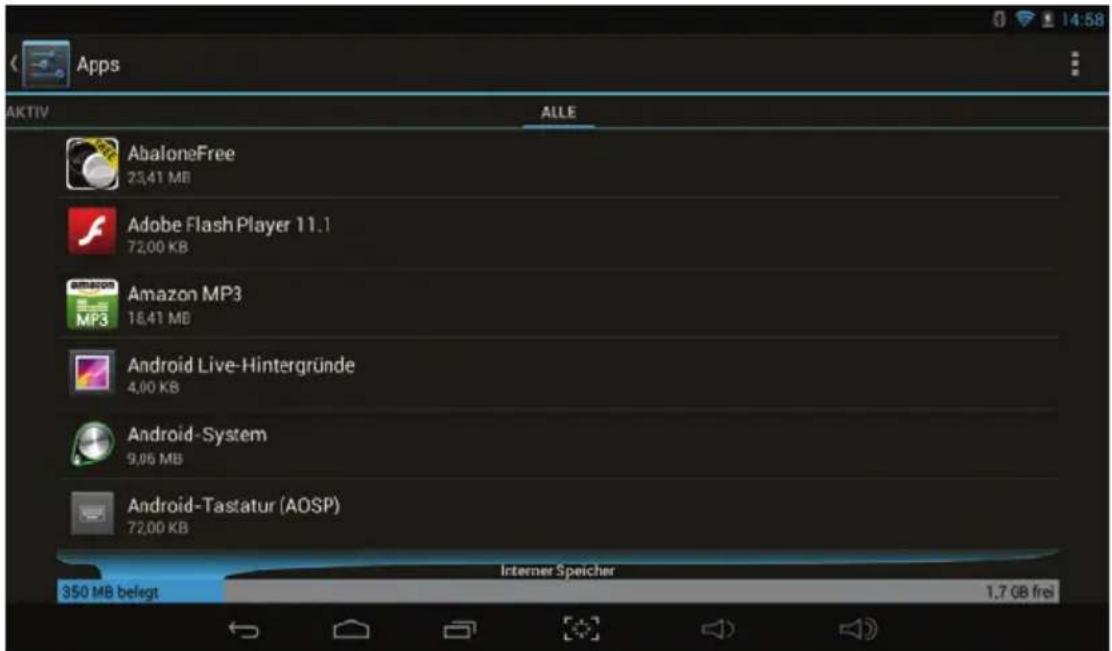
Tippen Sie auf die zu deinstallierende App.
Es erscheint eine Anzeige mit verschiedenen Informationen (z. B. verwendeter Speicherplatz, eingeforderte Zugriffsrechte) und Optionen zu dieser App.
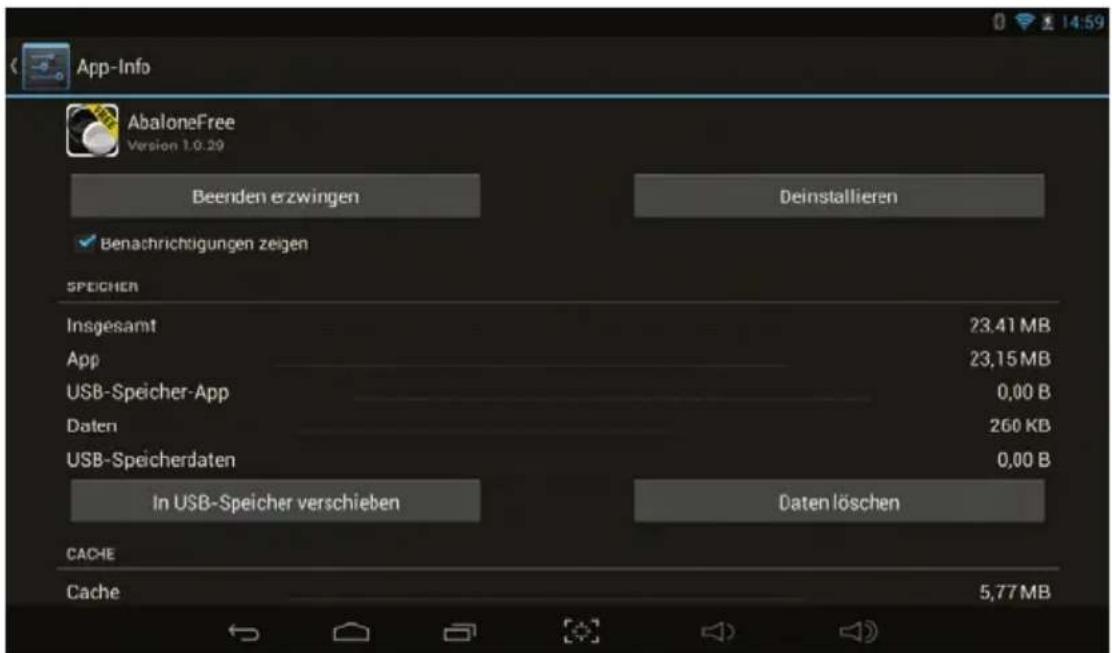
Tippen Sie nun im oberen rechten Bereich auf Deinstallieren und bestätigen Sie die erscheinende Abfrage durch Antippen von OK.
Die App wird nun deinstalliert und anschließend ein entsprechender Hinweis auf dem Bildschirm dargestellt.
5 Einstellungen
Rufen Sie das Einstellungsmenü durch Antippen der App auf dem Homescreen oder in der Appliste oder den Punkt Einstellungen in den Schnelleinstellungen (siehe Punkt 4.3) auf.
i Beachten Sie, dass in einigen Menüpunkten erweiterte Optionen und Einstellungen über in der oberen rechten Bildschirmecke aufrufbar sind.
5.1 Drahtlos & Netzwerke
5.1.1 WLAN
Wählen Sie in der Kategorie DRAHTLOS & NETZWERKE den Punkt WLAN aus und tippen Sie auf den Schiebeschalter, um WLAN zu aktivieren.
Es werden nun die in Ihrer Umgebung vorhandenen WLAN-Netzwerke gesucht und anschließend am Bildschirm dargestellt.
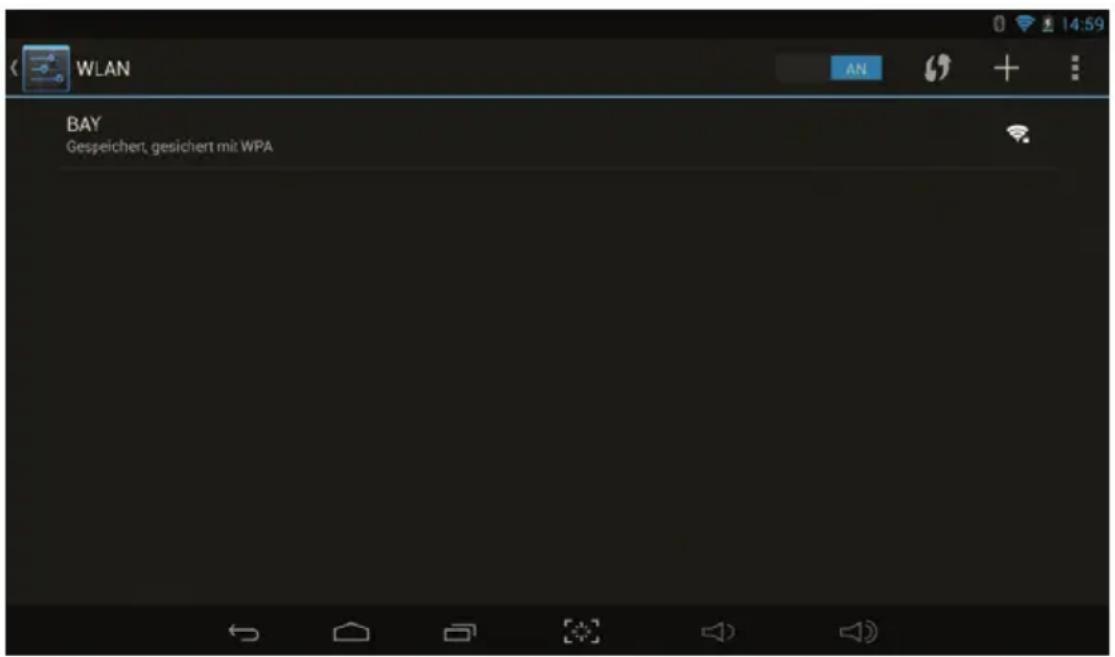
War das Tablet bereits einmal mit einem oder mehreren der erreichbaren WLAN-Netze verbunden, so wird nun automatisch eine Verbindung zum zuletzt ausgewählten WLAN-Netz hergestellt.
5.1.1.1 WLAN-Netz auswählen
Tippen Sie auf das WLAN-Netz, mit dem Sie das Tablet verbinden wollen.
Wurde der Netzwerkschlüssel für das augewählte WLAN-Netzwerk zuvor bereits einmal korrekt eingegeben, verbindet sich das Tablet nun automatisch mit diesem WLAN-Netz. Ist das ausgewählte WLAN-Netz noch unbekannt, erscheint die Eingabemaske zur Eingabe des Passwortes.
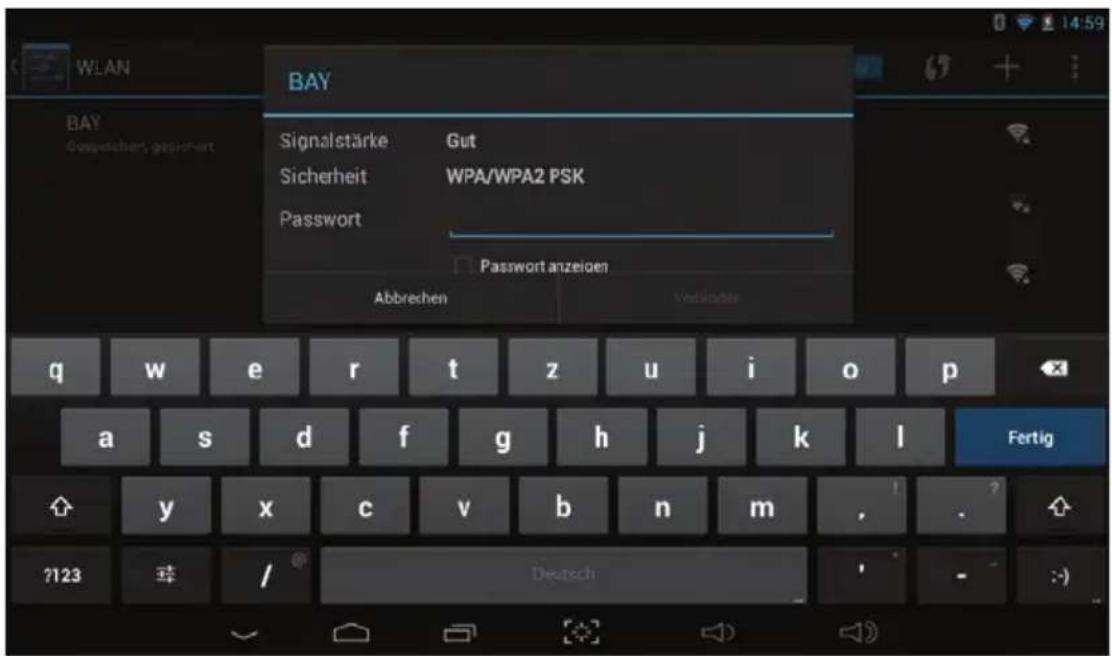
Geben Sie das Passwort ein und tippen Sie anschließend auf Verbinden.
i War die Eingabe korrekt, verbindet sich das Tablet nun mit dem WLAN-Netz.
i Beachten Sie bitte die Einstellung zum Zugriffsrecht unbekannter Geräte im Router des ausgewählten Netzwerkes. Sofern das Tablet das erste Mal mit diesem Router verbunden werden soll, muss dieser den Zugriff erlauben.
5.1.1.2 WLAN-Netz manuell eingeben
Wurde bei der Suche nach verfügbaren WLAN-Netzen nicht das Netz gefunden, mit dem Sie das Tablet verbinden wollen oder ist dieses unsichtbar geschaltet (abgeschaltete SSID), so können Sie dessen SSID auch manuell eingeben.
Tippen Sie auf das Plussymbol in der oberen rechten Ecke, um die Eingabemaske zu öffnen.
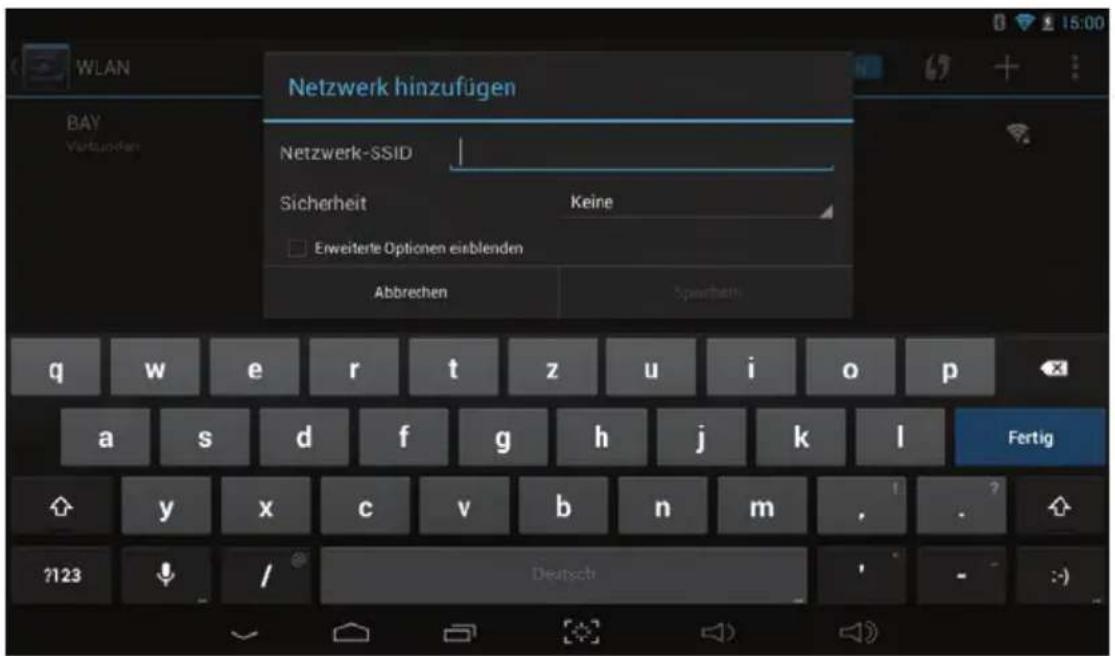
Geben Sie mit Hilfe der Tastatur die SSID des Netzwerkes ein.
Wählen Sie unter Sicherheit den verwendeten Netzwerkschlüssel aus.
Geben Sie nun das Passwort ein und tippen Sie anschließend auf Verbinden.
i War die Eingabe korrekt, verbindet sich das Tablet nun mit dem WLAN-Netz.
i Beachten Sie bitte die Einstellung zum Zugriffsrecht unbekannter Geräte im Router des ausgewählten Netzwerkes. Sofern das Tablet das erste Mal mit diesem Router verbunden werden soll, muss dieser den Zugriff erlauben.
5.1.1.3 WPS-Schnellverbindung
i Verfügt Ihr Router über eine WPS-Schnellverbindungsfunktion können Sie diese ebenfalls nutzen, um das Tablet in das WLAN-Netz einzubinden.
Aktivieren Sie in Ihrem Router die Funktion und tippen Sie anschließend auf das Doppelpfeilsymbol in der oberen rechten Ecke.
Die automatische Kopplung wird gestartet und der Fortschritt am Bildschirm angezeigt.
5.1.2 Bluetooth
Wählen Sie in der Kategorie DRAHTLOS & NETZWERKE den Punkt Bluetooth aus und tippen Sie auf den Schiebeschalter, um Bluetooth zu aktivieren.
Es werden nun die in Ihrer Umgebung vorhandenen Geräte mit aktiviertem Bluetooth gesucht und anschließend am Bildschirm dargestellt.
i Beachten Sie, dass unbekannte (noch nicht gekoppelte) Geräte nur gefunden werden können, wenn deren Sichtbarkeit eingeschaltet ist.
Die Sichtbarkeit dieses Tablets können Sie durch Antippen des Gerätenamens in der Liste an-/ausschalten.
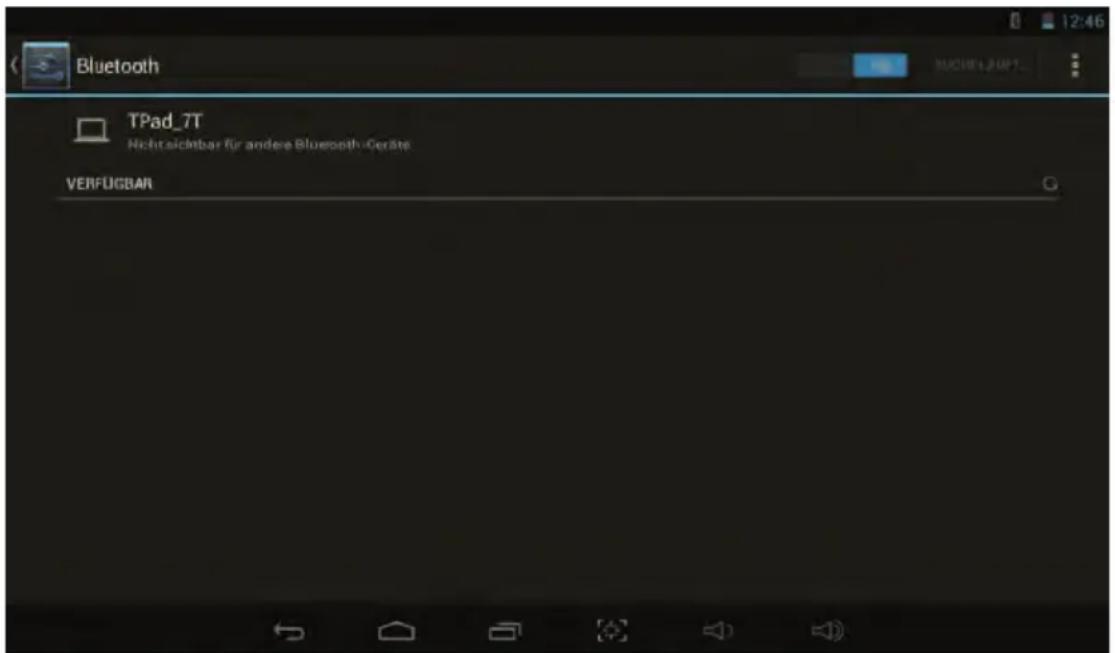
Tippen Sie auf den Gerätenamen des zu koppelnden Gerätes.
Nach einem kurzen Moment erscheint auf dem Bildschirm beider Geräte eine Meldung mit einer Passkeynummer.
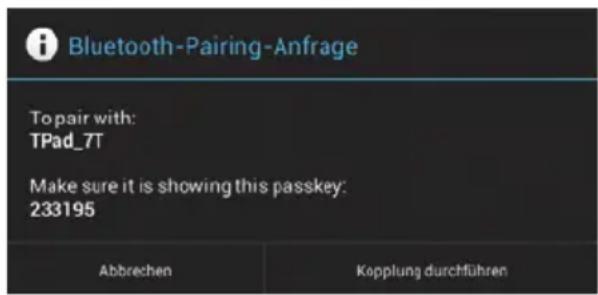
Vergleichen Sie die Passkeynummern beider Geräte und bestätigen Sie, in dem Sie Kopplung durchführen antippen.
Bei Geräten ohne eigene Anzeige kann es erforderlich sein, die Passkeynummer des Gerätes im Tablet einzugeben.
5.1.3 Ethernet
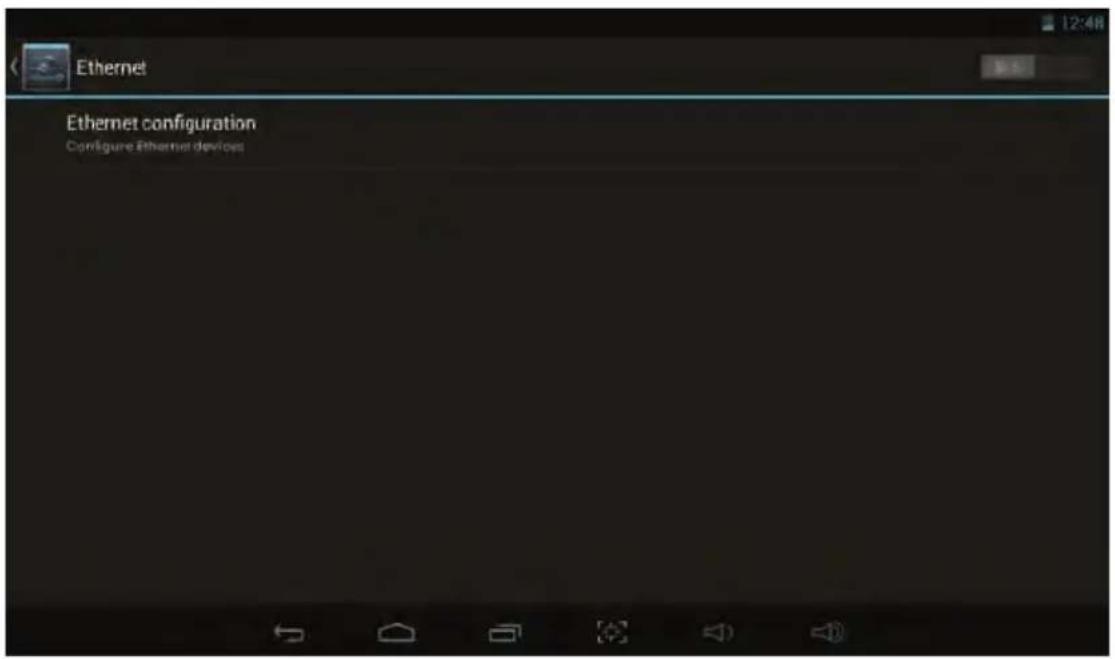
Wählen Sie in der Kategorie DRAHTLOS & NETZWERKE den Punkt Ethernet aus und tippen Sie auf den Schiebeschalter, um das Ethernet zu aktivieren.
In diesem Menü können Sie die Konfiguration für den Anschluss an ein Ethernet-Netzwerk (LAN) vornehmen. Beachten Sie, dass Sie dazu einen USB-Ethernet-Adapter benötigen.
5.1.4 Datenverbrauch
Wählen Sie in der Kategorie DRAHTLOS & NETZWERKE den Punkt Datenverbrauch aus.
Es wird Ihnen der Datenverbrauch der Apps für den ausgewählten Zeitraum angezeigt.
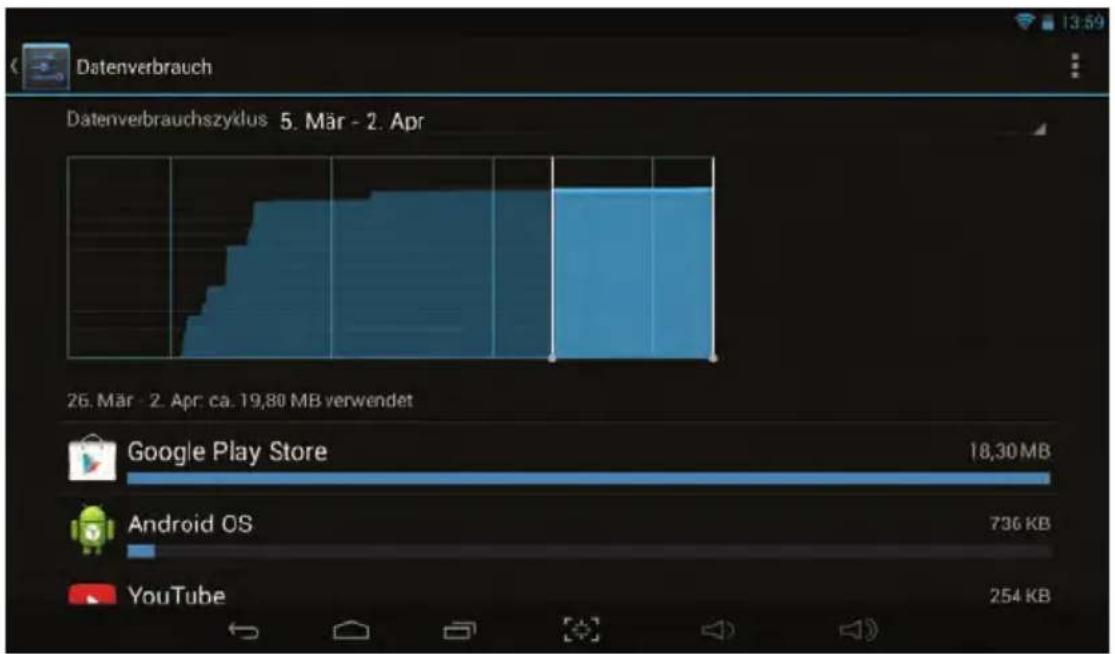
Detaillierte Informationen erhalten Sie, wenn Sie die Darstellung auf einen bestimmten Zeitraum reduzieren und/oder eine App auswählen.
5.2 Gerät
5.2.1 Töne
Wählen Sie in der Kategorie GERÄT den Punkt Töne aus.
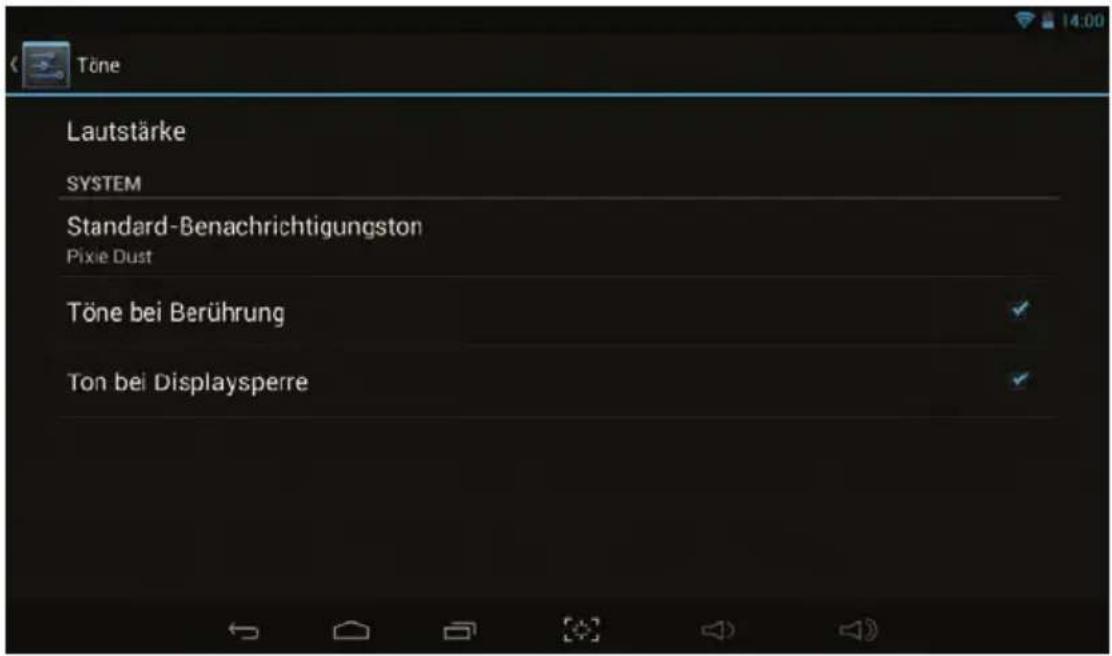
i Unter Lautstärke können Sie die Lautstärke für Medienwiedergabe, Benachrichtigungen und den Wecker einstellen.
i Unter Standardbenachrichtigung können Sie den Benachrichtigungston auswählen, der z. B. für eingehende Emails abgespielt wird.
Töne bei Berührung und Töne bei Displaysperre de-/aktivieren die Wiedergabe eines Bestätigungstons bei Berührung des Touchscreens sowie de-/aktivieren der Displaysperre.
5.2.2 Display
Wählen Sie in der Kategorie GERÄT den Punkt Display aus.
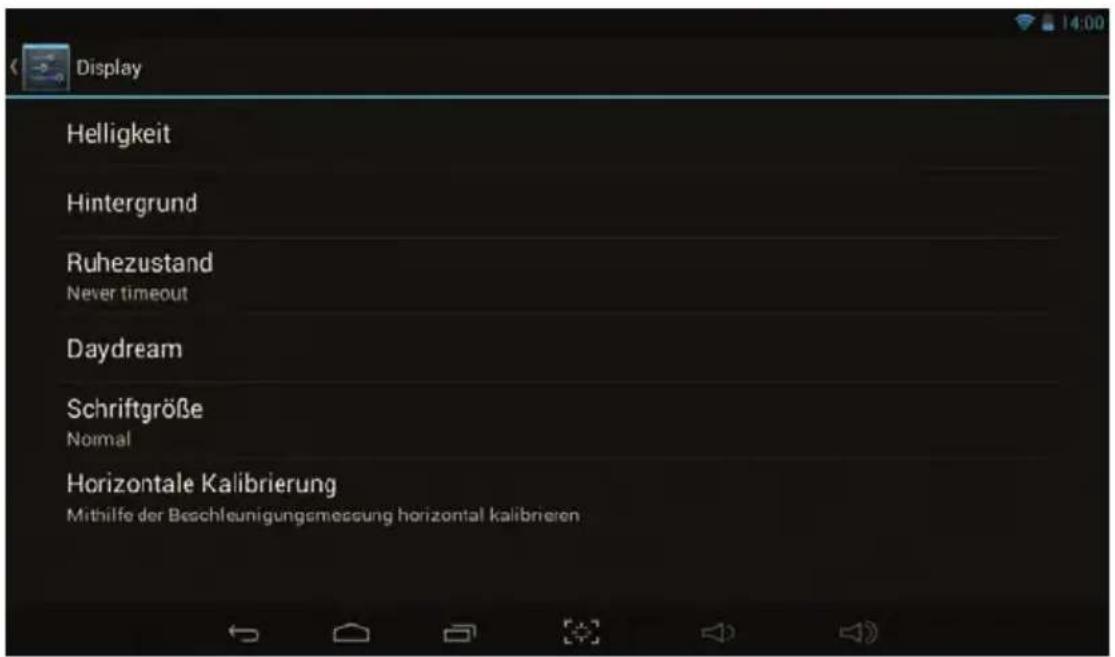
Stellen Sie unter Helligkeit die gewünschte Displayhelligkeit ein. Beachten Sie, dass sich die Akkulaufzeit mit steigender Displayhelligkeit reduziert.
i Unter Hintergrund können Sie das Bild auswählen, welches auf dem Homescreen im Hintergrund dargestellt werden soll. Siehe auch Punkt 4.3.2.
i Unter Ruhezustand wählen Sie die Zeit aus, welche verstreichen soll, bis das Tablet automatisch das Display sperrt und abschaltet, sofern in dieser Zeit keine Bedienung erfolgt.
Wählen Sie die Schriftgröße in der z. B. dieses Menü dargestellt werden soll unter dem Punkt Schriftgröße aus.
Starten Sie unter Horizontale Kalibrierung die Neukalibrierung der Bildschirmausrichtung.
5.2.3 Speicher
Wählen Sie in der Kategorie GERÄT den Punkt Speicher aus.
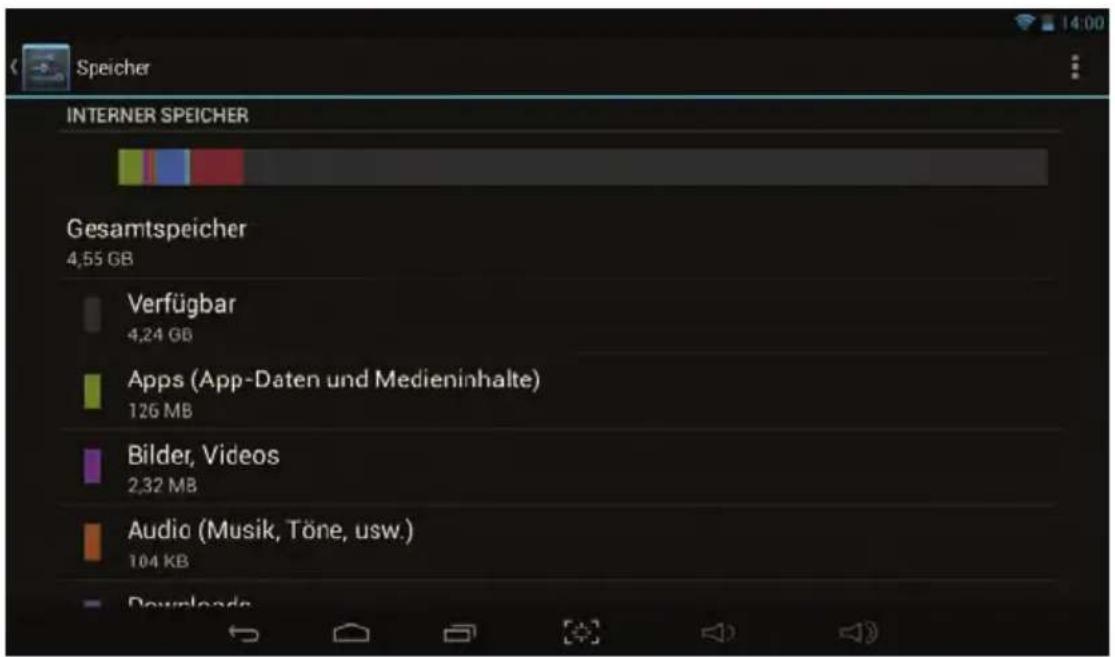
In diesem Menü werden Ihnen Informationen zum Füllstand des internen Speichers sowie einer eingesteckten MicroSD-Karte angezeigt.
Wenn Sie eine eingesteckte MicroSD-Karte entnehmen möchten, sollten Sie zunächst in diesem Menü unter SD-Karte den Punkt SD-Karte entnehmen antippen, um Datenverluste auf der Speicherkarte zu vermeiden.
i Unter USB-Speicher können Sie einen am USB-Anschluss angesteckten Speicher bereitstellen oder wieder entnehmen (trennen).
5.2.4 Akku
Wählen Sie in der Kategorie GERÄT den Punkt Akku aus.
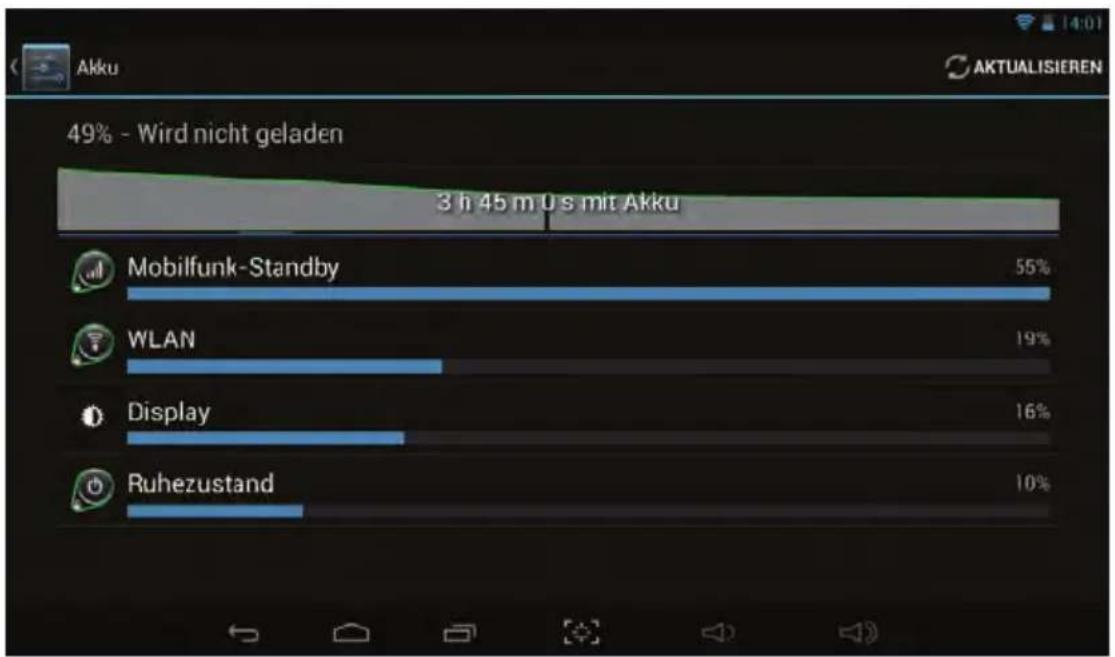
bar
| Service | Percentage (%) | | :--- | :--- | | Mobilfunk-Standby | 55 | | WLAN | 19 | | Display | 16 | | Ruhezustand | 10 | 49% - Wird nicht geladen; 3 h 45 m 0 s mit AkkuIn diesem Menü werden Ihnen Informationen zum Akkuverbrauch angezeigt. Detailliertere Informationen erhalten Sie nach dem Antippen der Grafik oder des jeweiligen Verbrauchers.
5.2.5 Apps
Wählen Sie in der Kategorie GERÄT den Punkt Apps aus.
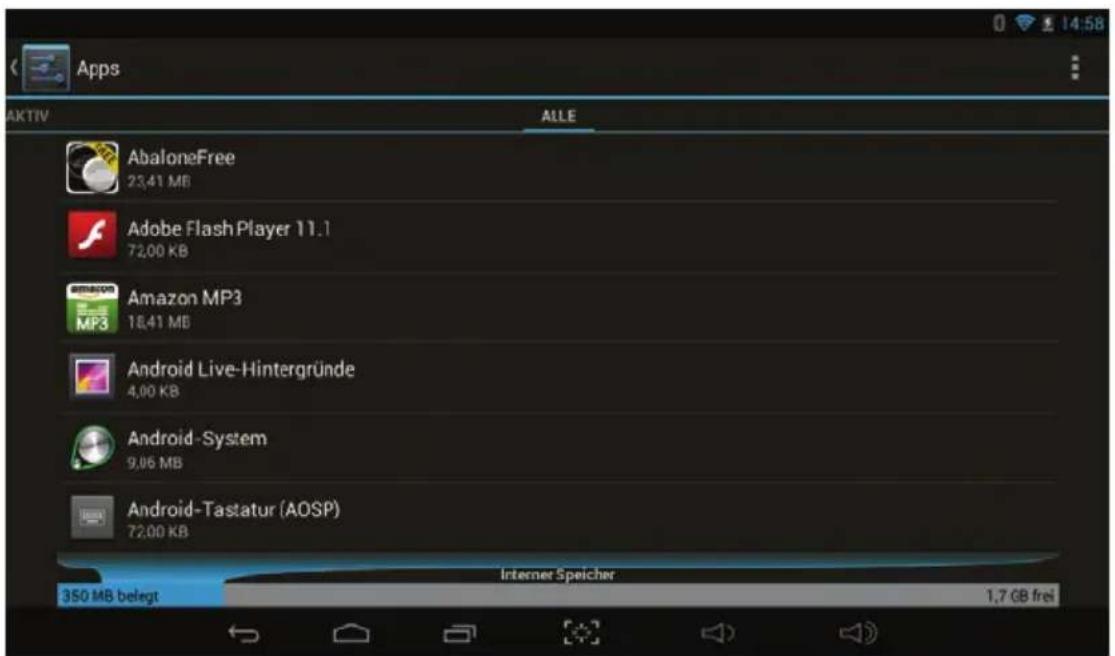
In diesem Menü wird Ihnen angezeigt, welche Apps Sie Heruntergeladen haben, auf der SD-Karte installiert sind, gerade Aktiv sind sowie Alle installierten Apps.
Weitere Informationen und Optionen zu den Apps erhalten Sie durch Antippen der jeweiligen App. Je nachdem in welcher Liste Sie die App angetippt haben, unterscheiden sich die zur Verfügung stehenden Informationen und Optionen.
5.2.6 Nutzer
Wählen Sie in der Kategorie GERÄT den Punkt Nutzer aus.
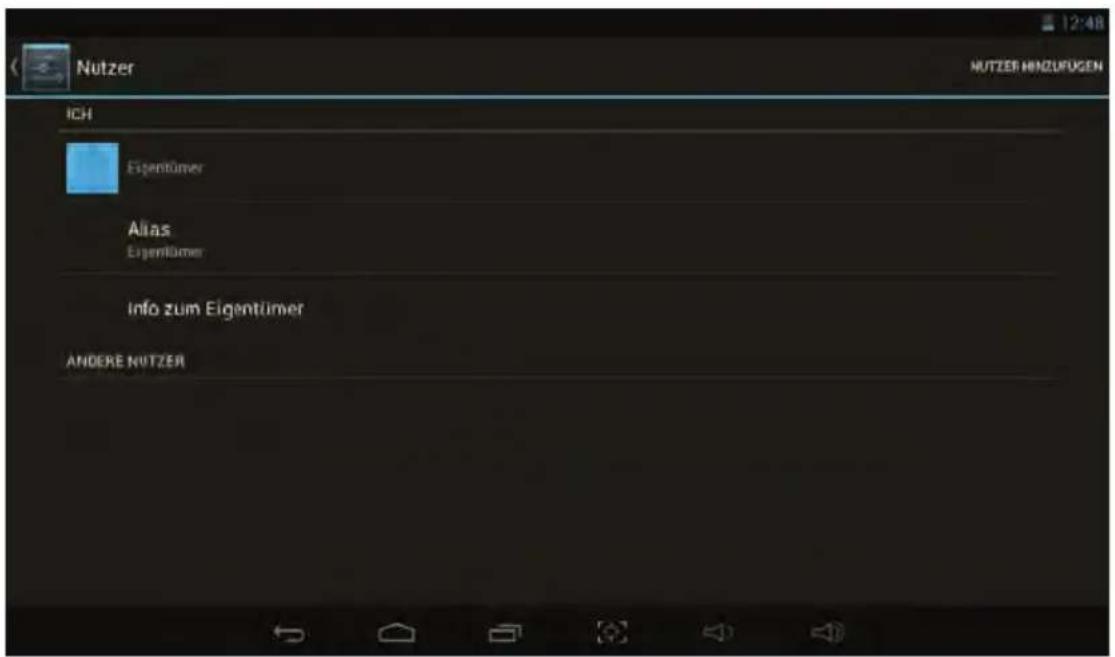
Geben Sie in diesem Menü Infos des Eigentümers, einen Aliasnamen oder einen Text, der im Sperrbildschirm angezeigt werden soll, ein. Außerdem können Sie weitere Benutzer hinzufügen, die einige Einstellungen wie z. B. den Hintergrund des Tablets auf sich anpassen können.
5.3 Nutzer
5.3.1 Standortzugriff
Wählen Sie in der Kategorie Nutzer den Punkt Standortzugriff aus.
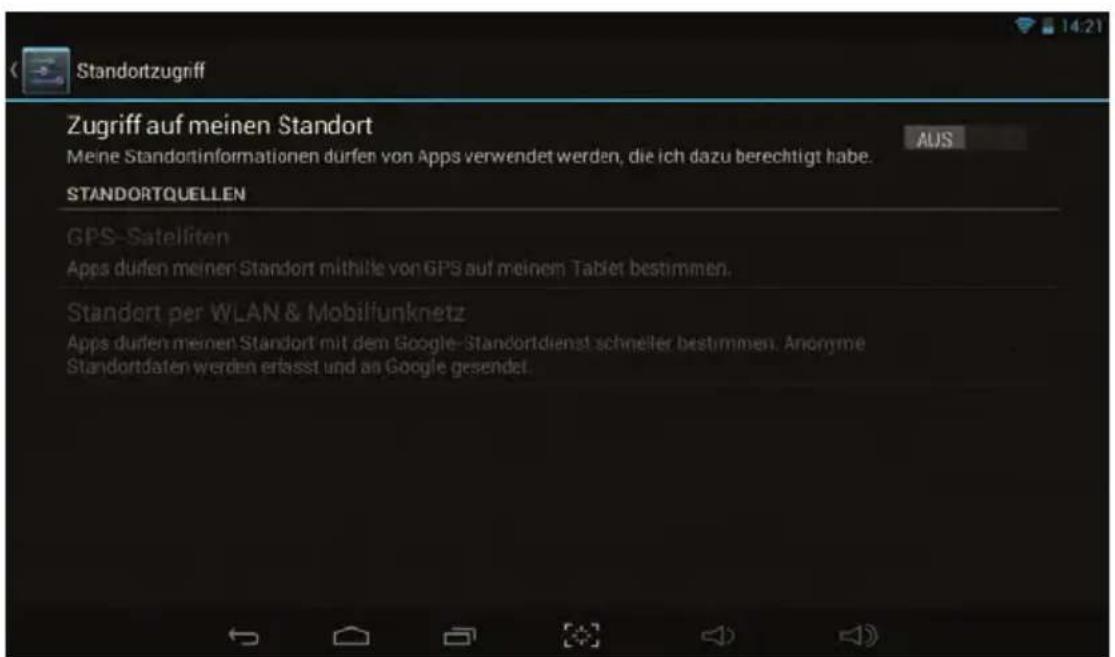
In diesem Menü können Sie die Verwendung des Standortzugriffs z. B. des GPS-Empfängers de-/aktivieren.
5.3.2 Sicherheit
Wählen Sie in der Kategorie Nutzer den Punkt Sicherheit aus.
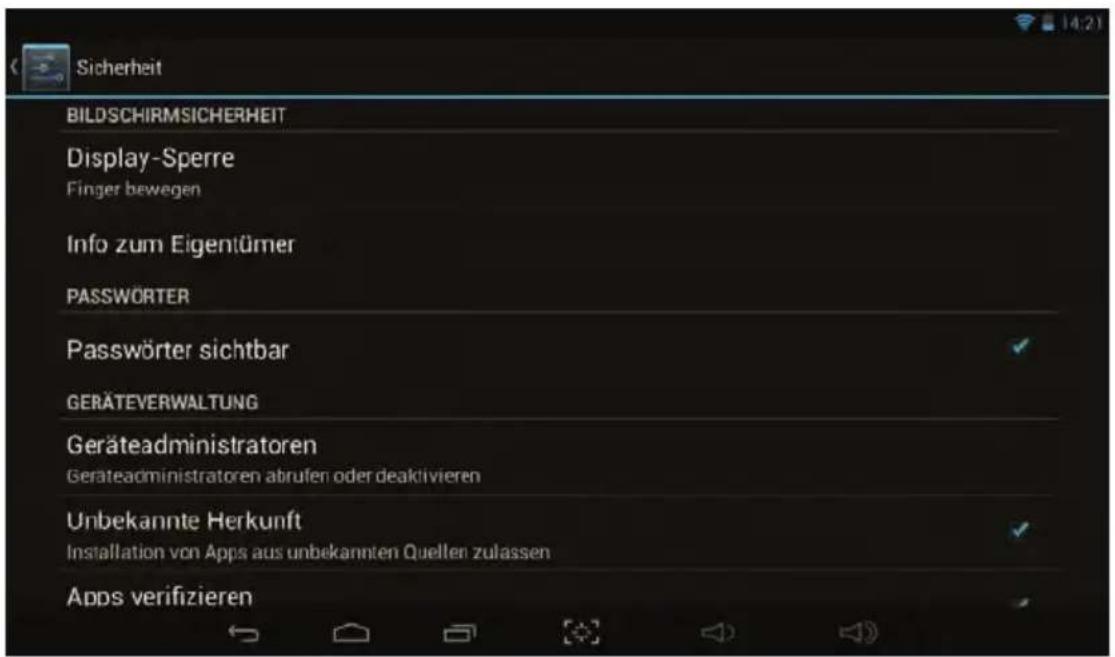
Sicherheitsrelevante Einstellungen des Tablets können Sie in dem Menü Sicherheit vornehmen. Z. B. können Sie festlegen, ob das Tablet durch einfaches Fingerwischen entsperrt wird oder z. B. eine PIN-Eingabe erforderlich sein soll.
5.3.3 Sprache & Eingabe
Wählen Sie in der Kategorie Nutzer den Punkt Sprache & Eingabe aus.
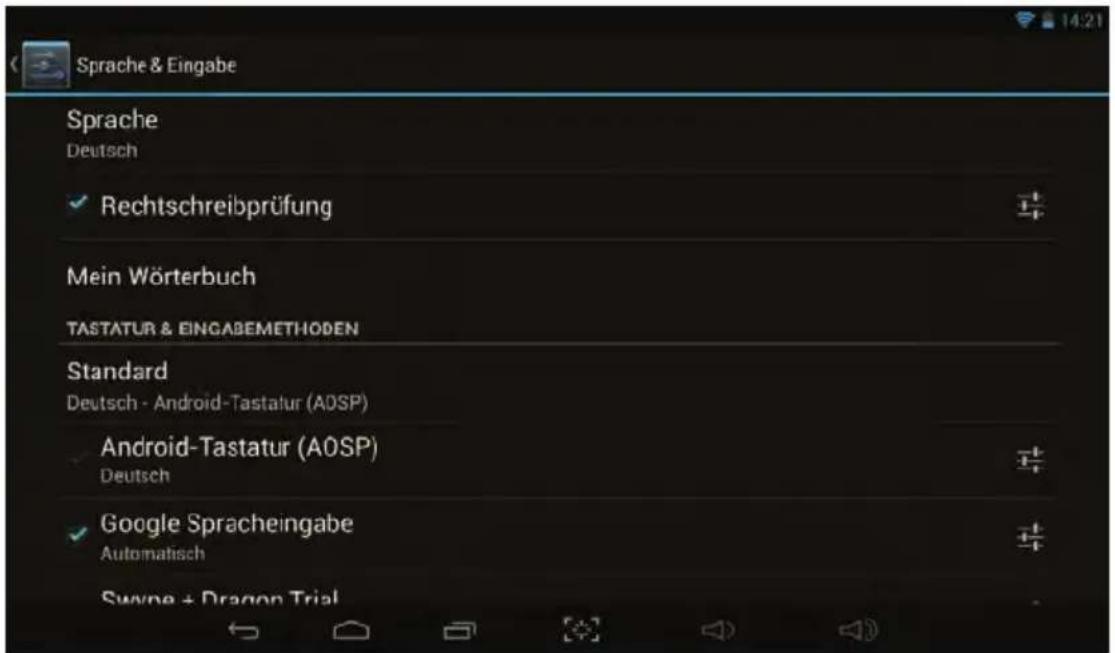
In diesem Menü können Sie Ihre bevorzugte Sprache auswählen, die Rechtschreibprüfung und Spracheingabe de-/aktivieren. Außerdem können Sie hier die Tastatur konfigurieren sowie zu einer anderen Tastatur wechseln, sofern Sie eine zusätzliche Tastaturapp installiert haben.
5.3.4 Sichern & zurücksetzen
Wählen Sie in der Kategorie Nutzer den Punkt Sichern & zurücksetzen aus.
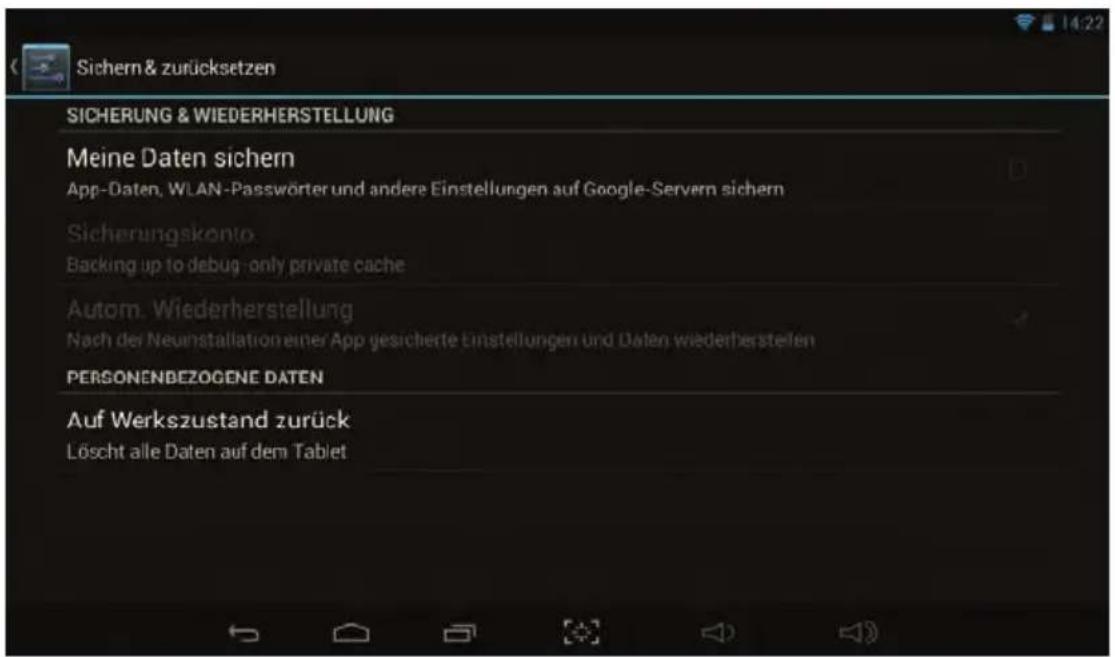
In diesem Menü können Sie die Sicherung Ihrer Daten (App-Daten, WLAN-Passwörter etc.) konfigurieren sowie das Tablet Auf Werkszustand zurücksetzen.
5.4 Konten
Wählen Sie in der Kategorie KONTEN den Punkt Konto hinzufügen, um z. B. ein Google-Konto Ihrem Tablet hinzuzufügen.
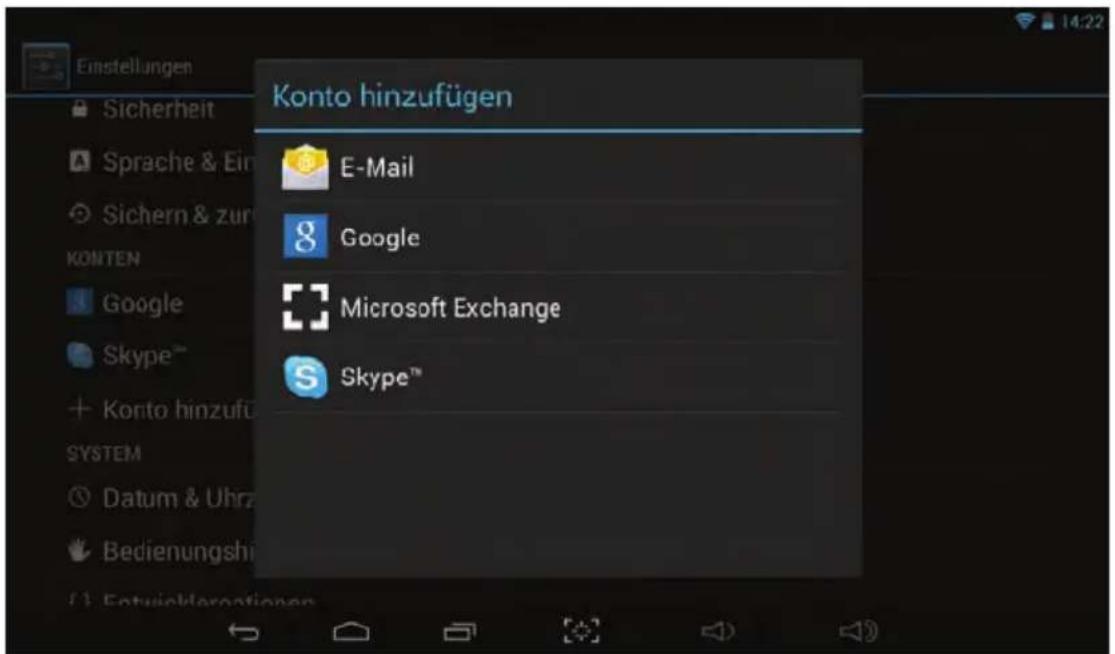
In dieser Kategorie werden Ihnen auch die bereits hinzugefügten Konten angezeigt und Sie können ggf. notwendige Änderungen vornehmen.
Über diese Konten können Sie z. B. Emails abrufen und schreiben, Kontakte und Kalenderdaten synchronisieren.
5.5 System
5.5.1 Datum & Uhrzeit
Wählen Sie in der Kategorie SYSTEM den Punkt Datum & Uhrzeit aus.
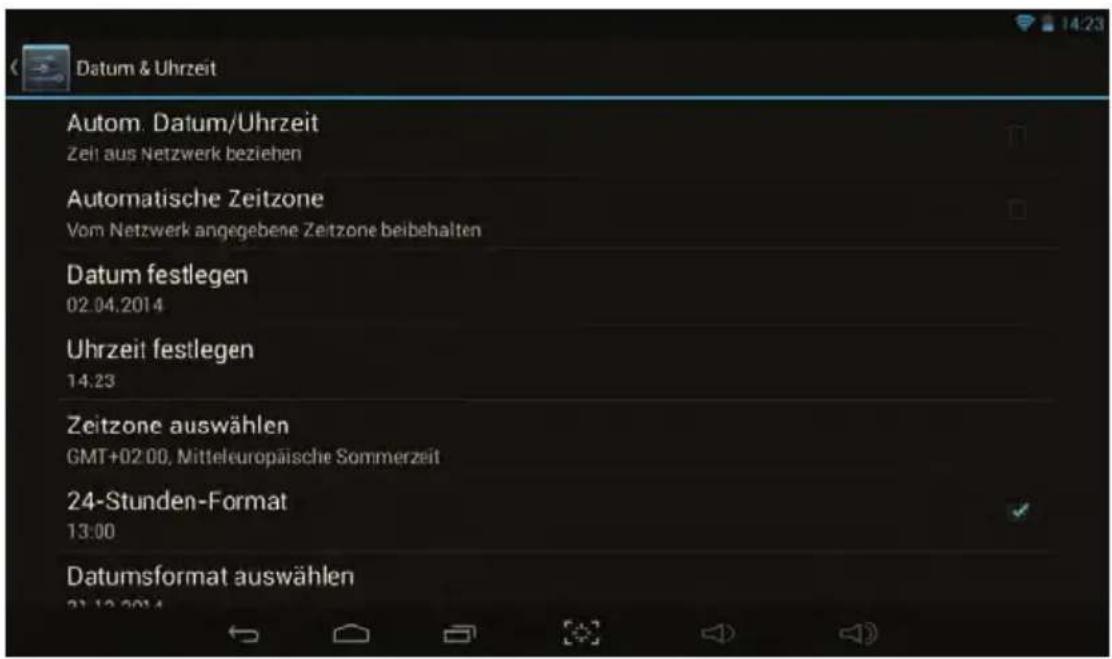
In diesem Menü können Sie die Uhrzeit manuell einstellen oder die automatische Einstellung aktivieren sowie das gewünschte Uhrzeit- und Datumsformat auswählen.
5.5.2 Bedienungshilfen
Wählen Sie in der Kategorie SYSTEM den Punkt Bedienungshilfen aus.
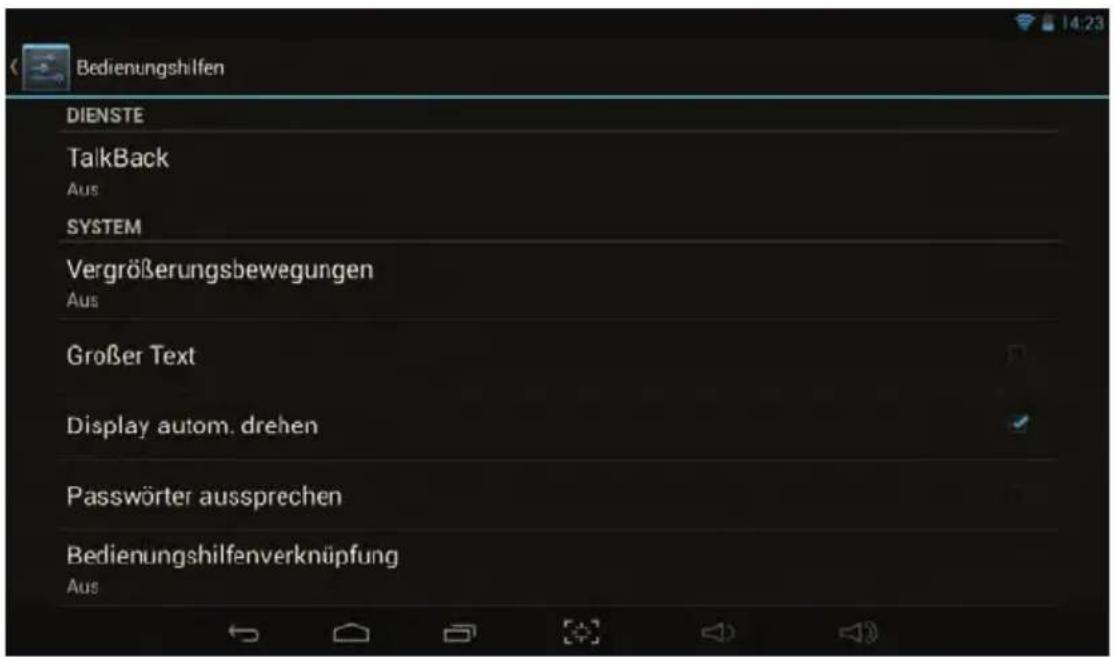
Zusätzlich zu der unter Punkt 5.2.2 vorgenommenen Einstellung zur Schriftgröße können Sie mit Hilfe von Großer Text eine nochmalige Vergrößerung des Textes de-/aktivieren.
De-/aktivieren Sie unter Display automatisch drehen die automatische Anpassung der Anzeige an die Tabletausrichtung (hoch/quer).
i Unter Text-in-Sprache-Ausgabe können Sie die Sprachausgabe konfigurieren.
Wählen Sie unter Reaktionszeit Berühren/Halten die Zeitspanne aus, die vergehen soll, bis ein Berühren des Displays als Halten interpretiert wird.
5.5.3 Über das Tablet
Wählen Sie in der Kategorie SYSTEM den Punkt Über das Tablet aus.
In diesem Menü können Sie Informationen über das Tablet (z. B. verwendetete Androidversion) abrufen.
6 DVB-T-Betrieb
Rufen Sie die DVB-T-App durch Antippen auf.
Wenn Sie die App das erste Mal aufrufen, erscheint ein Hinweis, dass keine Programme vorhanden sind zusammen mit der Abfrage, ob die Programme gesucht werden sollen.
Zum Suchen der Programme tippen Sie auf ja und wählen Sie die abgefragten Optionen aus.
6.1 Funktionsleiste einblenden
Tippen Sie auf den Bildschirm, um die Funktionsleiste am unteren Rand einzublenden.

1 Untertitelsprache Wählen Sie in der erscheinenden Auswahl aus den gesendeten Untertiteln die anzuzeigenden Untertitel aus.
2 Programmliste Rufen Sie die Programmliste auf, um zu einem Programm umzuschalten, die Programmliste zu wechseln oder Favoriten auszuwählen.
3 Programm - Schaltet zum nächstniedrigeren Programm.
4 Programm + Schaltet zum nächsthöheren Programm.
5 Videotext Ruft den Videotext auf und blendet ein Bedienfeld am oberen Bildschirmrand ein, mit dem Sie den Videotext ausschalten, Seiten vor-/zurückschalten oder in dem Eingabefeld direkt eingeben können.
6 Tonoption Wählen Sie die gewünschte wiederzugebende Tonoption aus.
7 Kanalinformation Zeigt Ihnen Informationen (z. B. Kanalnummer, Signalstärke/-qualität) des aktuellen Programms an.
8 EPG Ruft die Programmzeitschrift EPG auf in der Sie die Sendungen des aktuellen Programms angezeigt bekommen. Sie können andere Programme sowie eine andere Zeit auswählen, zu der Informationen dargestellt werden sollen.
9 Einstellungen Ruft das DVB-T-Einstellungsmenü auf.
6.2 Einstellungen
Rufen Sie wie zuvor beschrieben das DVB-T-Einstellungsmenü auf.
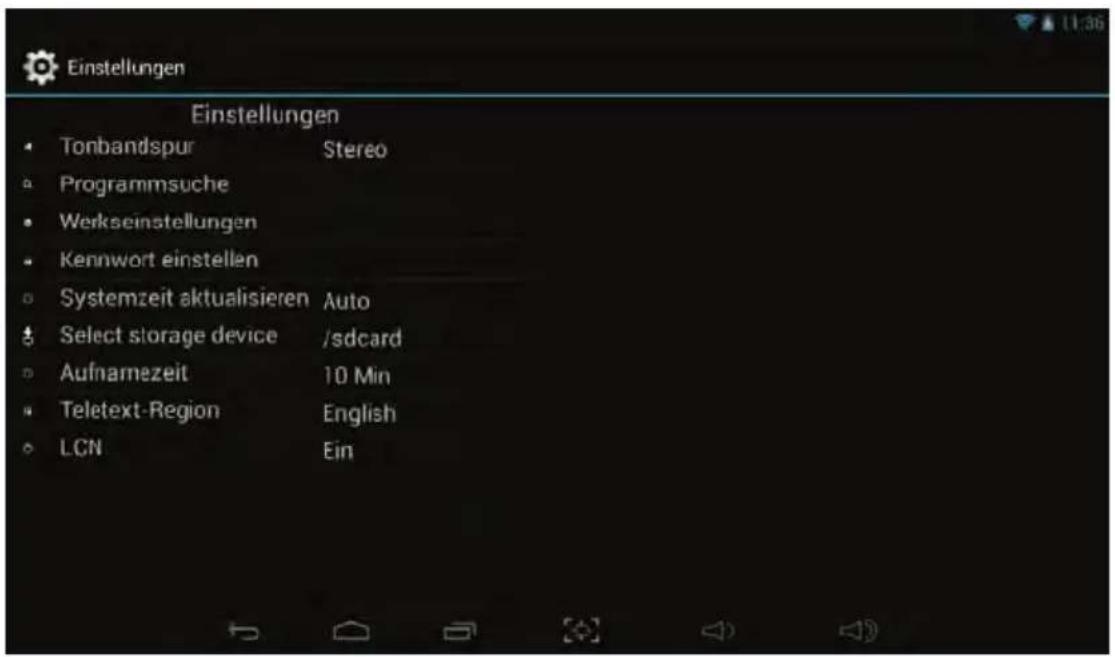
Tonbandspur Treffen Sie eine Vorauswahl der gewünschten Tonoption.
Programmsuche Startet die Programmsuche. Folgen Sie dazu den Hinweisen auf dem Bildschirm und wählen Sie die entsprechenden/gewünschten Optionen aus.
Werkseinstellungen Unter diesem Punkt können Sie die Appeinstellungen auf die Werkseinstellung zurücksetzen. Dazu ist eine Passworteingabe erforderlich. Dieses Passwort ist "0000", sofern Sie es nicht zuvor abgeändert haben.
Teletext-Region Zur korrekten Anzeige des Videotextes kann es ggf. erforderlich sein die Region auszuwählen, in der Sie sich befinden.
LCN De-/aktivieren sie unter diesem Punkt die LCN-Sortierung der Programmliste, sofern in Ihrem Empfangsgebiet LCN-Informationen übertragen werden.
7 Technische Daten / Funktionsumfang
Display
| Diagonale | 17,7 | cm |
| Auflösung 1024 x 600 | ||
| Verhältnis 10:6 | ||
| Touchscreen ja (multikapazitiv) |
Kameras
| Frontkamera 2,0 MPRückseitige Kamera 5,0 MPAutofokus ja |
Lautsprecher
| Anzahl Lautsprecher 1 |
System
| Android-Version 4.2 oder höher |
| CPU Dualcore AM Logic 8726MX 1,5 GHz |
| Arbeitsspeicher 1 GB |
| Interner Flashspeicher 8 GB |
Anschluss, Verbindungen und Funktionen
| Kopfhöreranschluss 3,5 mm Klinke (Stereo) | |
| automatische Abschaltung des internen Lautsprechers | |
| HDMI ja (Mini-HDMI, Typ C) | |
| USB-Buchse Micro-B (USB 2.0) | |
| SD-Karte MicroSD (bis zu 32 GB) | |
| WLAN | ja (802.11 b/g/n; WEP, WPA, WPA2) |
| Bluetooth | ja (3.0) |
| GPS/A-GPS | ja/ja |
| G-Sensor | ja (3 Achsen) |
| DVB-T-Tuner | ja |
| Geräteantenne | ja (Teleskopantenne) |
| Anschluss für externe Antenne | ja (MMCX) |
Netzteil
| Eingangsspannung Netzteil | 100 - 240 V / 50 - 60 Hz |
| Nennspannung Netzteil | AC 230 V / 50 Hz |
| Nennspannung Tablet | DC 5 V / 2 A |
Akku
| Typ | Li-Polymer |
| Leistung | 4000 mAh / 3,7 V |
Abmessungen / Gewicht
| Gewicht (in g) | ca. 345 |
| Maße (B x H x T in mm) | ca. 194 x 118 x 12 |
8 Technische Begriffe
App
App ist die Kurzform für Application und bezeichnet eine Anwendung (Programm) für ein Tablet oder Smartphone. Diese können direkt aus Onlineshops heruntergeladen und installiert werden.
Bereitschaft
Zustand, bei dem das Tablet bei niedrigem Stromverbrauch nicht völlig ausgeschaltet ist und sich mit der Fernbedienung einschalten lässt.
Bluetooth
Als Bluetooth wird eine Funkschnittstelle bezeichnet die es ermöglicht Daten kabellos zwischen Geräten auszutauschen
CE-Kennzeichnung
Der Hersteller erklärt, dass das Tablet die Richtlinien der Europäischen Union einhält.
DHCP
Dynamic Host Configuration Protocol. Mit Hilfe eines entsprechenden Servers erfolgt über die DHCP-Funktion die dynamische Zuordnung von IP-Adresse und weiterer Konfigurationsparameter der im Netzwerk angeschlossenen Geräte (z. B. Computer, Fernseher, Receiver, Radios etc.).
Download
Download = Herunterladen einer Datei von einem Server über das Internet.
Eine Email ist eine über das Internet versendete elektronische Nachricht an einen bestimmten Empfänger.
Flugmodus
Der Flugmodus deaktiviert alle Funkfunktionen des Gerätes, um die Vorgaben z. B. von Krankenhäusern und Fluggesellschaften einzuhalten.
GPS
GPS steht für Global Positioning System bzw. Globales Positionsbestimmungssystem. Hierbei handelt es sich um eine satellitengestützte Technik, mit der das Gerät den aktuellen Standpunkt bestimmen und diesen z. B. zur Navigation verwenden kann.
HDMI
High Definition Mulimedia Interface ist eine Schnittstelle zur Übertragung hochauflösender digitaler Videodaten sowie digitaler Audiodaten.
Internet
Bei dem Internet handelt es sich um ein weltweites Datennetz, siehe auch WWW
Micro SD-Karte
Die microSD-Karte ist eine elektronische Speicherkarte und wird z. B. für Smartphones, Tablets, MP3-Player etc. verwendet.
PIN
Die Persönliche Identifikations Nummer dient zur einfachen Absicherung vor unbefugtem Zugriff.
Router
Ein Router arbeitet ähnlich wie ein Netzwerkswitch, kann jedoch zusätzlich über die DHCP-Function IP-Adressen und weitere Konfigurationsparameter der im Netzwerk angeschlossenen Geräte (z. B. Computer, Fernseher, Receiver, Radios etc.) verwalten und vergeben.
SIM-Karte
Über die SIM-Karte erfolgt die Identifikation des Gerätes zum Mobilfunktbetreiber.
Standby
siehe Bereitschaft.
Touchscreen
Bei Touchscreens erfolgt die Befehlseingabe direkt auf dem Bildschirm. Andere Eingabegeräte, wie z. B. Tastatur oder Maus sind bei Touchscreengeräten dadurch nicht mehr notwendig.
Update
Mit Hilfe eines Updates wird eine neuere, aktuellere Version z. B. einer App oder des Betriebssystems Android in das Gerät eingespielt. Updates werden dazu genutzt, um neue Funktionen zu integrieren oder bestehende Funktionen zu verbessern. Durch Updates kann sich daher auch die Bedienweise sowie die Möglichkeiten einer App oder des Betriebssystems verändern.
USB
Universal Serial Bus = Schnittstelle zur digitalen Übertragung verschiedenster Daten.
Widget
Widgets stellen einen vereinfachten Zugriff einer App auf dem Homescreen dar und können z. B. sich automatisch aktualisierende Informationen wie Nachrichten, Aktienkurse oder Wettervorhersagen anzeigen.
Wi-Fi / WLAN
WLAN steht für Wireless Local Area Network und beschreibt ein zuvor konfiguriertes Funknetz in einem lokal abgegrenzten Bereich.
WWW
WWW = world wide web. Mittels sogenannter URLs sind die verschiedenen Webseiten adressiert und können so über das WWW abgerufen werden, um deren Bilder, Texte, Videos, Musik usw. anzuzeigen.
9 Fehlersuchhilfen
| Fehler Mögliche Ursache Abhilfe | ||
| Das Gerät lässt sich nicht bedienen, zeigt keine Reaktion | Das Gerät blockiert Drücken | Sie kurz den Resetknopf, um das Tablet neu zu starten (siehe S.2 #5) |
| Gerät bekommt keine Verbindung in das ausgewählte WLAN-Netz | Das Passwort wurde falsch eingegeben | Eingabe des Passwortes korrigieren |
| Der WLAN-Router blockiert unbekannte Geräte | Einstellung im Router überprüfen | |
| Gewünschtes WLAN-Netz wird nicht gefunden | Die SSID des WLAN-Netzes ist abgeschaltet | Einstellung im Router überprüfen |
| Das WLAN-Netz ist zu weit entfernt / der Empfang ist zu schwach | Distanz zum WLAN-Router oder einem Repeater verringern | |
| Bluetoothkopplung funktioniert nicht | Sichtbarkeit des anderen Gerätes ist abgeschaltet | Sichtbarkeit des Gerätes einschalten |
| Passwort wurde nicht korrekt eingegeben bzw. die Abfrage nicht rechtzeitig bestätigt | Kopplung wiederholen | |
| Gerät ist zu weit entfernt Distanz verringern | ||
| MicroSD-Karte wird nicht erkannt | MicroSD-Karte ist defekt Andere MicroSD-Karte verwenden | |
| MicroSD-Karte ist im falschen Dateisystem forma-tiert | MicroSD-Karte am PC mit FAT32 oder im Tablet formatieren (siehe 5.2.3) | |
- Inhaltsverzeichnis
- DVB-T-Betrieb .....29
- Technische Daten / Funktionsumfang .....31
- Technische Begriffe ....32
- Fehlersuchhilfen ....34
- Bitte zuerst lesen
- Bestimmungsgemäßer Gebrauch
- Herstellererklärung
- Wichtige Hinweise
- Sicherheit
- Öffnen Sie niemals das Gerät! Das Berühren Spannung führender Teile ist lebensgefährlich!
- Entsorgung
- Stromverbrauch im Standby und im Betrieb
- Pflege und Reinigung
- Rechtliche Hinweise
- Servicehinweise
- Grundlegende Bedienung
- Ein-/Ausschalten des Tablets
- Entsperren/Sperren des Bildschirms
- Homescreen
- Platzieren von Apps und Widgets auf dem Homescreen
- Hintergrund des Homescreens ändern
- Starten und Beenden einer App
- Lautstärkeregelung
- Installieren von Apps
- Installieren einer App mittels APK-Datei
- Installieren einer App über einen App-Shop
- Deinstallieren von Apps
- Einstellungen
- Drahtlos & Netzwerke
- WLAN
- WLAN-Netz auswählen
- WLAN-Netz manuell eingeben
- WPS-Schnellverbindung
- Bluetooth
- Ethernet
- Datenverbrauch
- Gerät
- Töne
- Display
- Speicher
- Akku
- Apps
- Nutzer
- Nutzer
- Standortzugriff
- Sicherheit
- Sprache & Eingabe
- Sichern & zurücksetzen
- Konten
- System
- Datum & Uhrzeit
- Bedienungshilfen
- Über das Tablet
- DVB-T-Betrieb
- Funktionsleiste einblenden
- Einstellungen
- Technische Daten / Funktionsumfang
- Technische Begriffe
- App
- Bereitschaft
- Bluetooth
- CE-Kennzeichnung
- DHCP
- Download
- Flugmodus
- GPS
- HDMI
- Internet
- Micro SD-Karte
- PIN
- Router
- SIM-Karte
- Standby
- Touchscreen
- Update
- USB
- Widget
- Wi-Fi / WLAN
- WWW
Marke : TECHNISAT
Modell : TechniPad 7T
Kategorie : Tablet