
TechniPhone ISI 2 - Handy TECHNISAT - Kostenlose Bedienungsanleitung
Finden Sie kostenlos die Bedienungsanleitung des Geräts TechniPhone ISI 2 TECHNISAT als PDF.


| Produkttyp | Mobiltelefon (Handy) |
| Marke | TechniSat |
| Modell | TechniPhone ISI 2 |
| Abmessungen (H x B x T) | ca. 140 x 70 x 10 mm |
| Gewicht | ca. 150 g |
| Display | 5 Zoll TFT, 480 x 854 Pixel |
| Betriebssystem | Android 8.1 (Go Edition) |
| Prozessor | Quad-Core 1,3 GHz |
| Arbeitsspeicher (RAM) | 1 GB |
| Interner Speicher | 8 GB |
| Erweiterbarer Speicher | microSD bis 32 GB |
| Akku | Lithium-Ionen, 2000 mAh, wechselbar |
| Hauptkamera | 5 MP mit LED-Blitz |
| Frontkamera | 2 MP |
| Konnektivität | WLAN 802.11 b/g/n, Bluetooth 4.0, GPS, Micro-USB |
| SIM-Karte | Dual-SIM (Micro-SIM) |
| Mobilfunkstandard | GSM, 3G, 4G (LTE) |
| Sensoren | Beschleunigungssensor, Näherungssensor |
| Entsorgung | Elektrogeräte gehören nicht in den Hausmüll. Bitte gemäß lokalen Vorschriften entsorgen. |
| Reinigung | Nur mit einem weichen, trockenen Tuch reinigen. Keine aggressiven Reinigungsmittel verwenden. |
| Sicherheitshinweise | Akku nicht öffnen, kurzschließen oder hohen Temperaturen aussetzen. Benutzen Sie nur Original-Zubehör. |
Häufig gestellte Fragen - TechniPhone ISI 2 TECHNISAT
Benutzerfragen zu TechniPhone ISI 2 TECHNISAT
0 Frage zu diesem Gerät. Beantworten Sie die, die Sie kennen, oder stellen Sie Ihre eigene.
Eine neue Frage zu diesem Gerät stellen
Laden Sie die Anleitung für Ihr Handy kostenlos im PDF-Format! Finden Sie Ihr Handbuch TechniPhone ISI 2 - TECHNISAT und nehmen Sie Ihr elektronisches Gerät wieder in die Hand. Auf dieser Seite sind alle Dokumente veröffentlicht, die für die Verwendung Ihres Geräts notwendig sind. TechniPhone ISI 2 von der Marke TECHNISAT.
BEDIENUNGSANLEITUNG TechniPhone ISI 2 TECHNISAT
1 Lautsprecher
2 LED Taschenlampe
3 Taschenlampe Ein
4 Taschenlampe Aus
5 Navigationstasten
6 Funktionstaste/Zurück
7 Ein-/Ausschalten (gedrückt halten), Auflegen
8 Lautstärke +
9 Lautstärke -
10 Display
11 Funktionstaste, OK/Menü
12 Anrufen
13 Tastenfeld
14 *-Taste/Gedrückt halten: Schriftartgröße ändern
15 0-Taste/gedrückt halten: Lautsprecher ein/-ausschalten
16 #-Taste/gedrückt halten: Lautlos
Rückseite ohne Abdeckung (Zum Öffnen siehe Punkt 3.4)
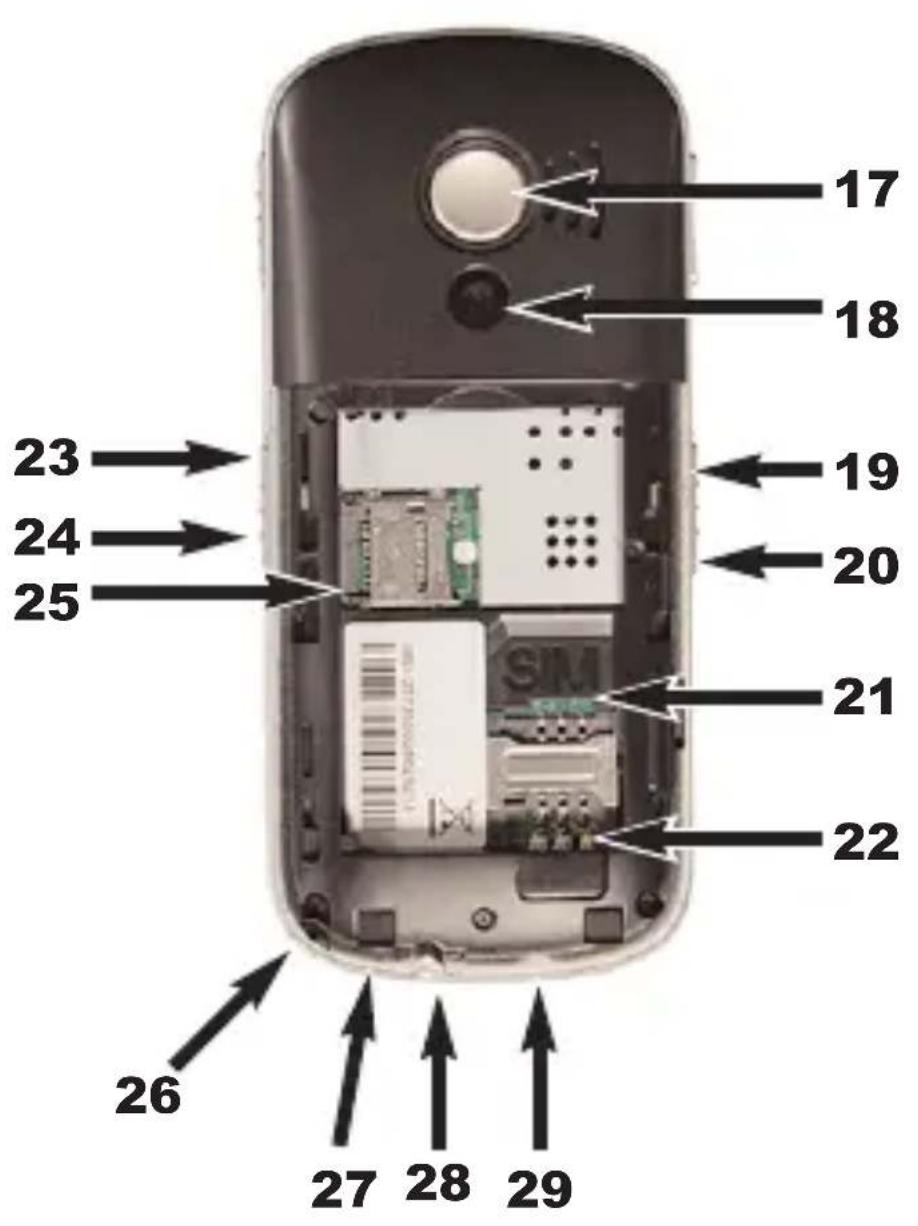
17 SOS-Taste
18 Kameralinse
19 UKW-Radio Ein
20 UKW-Radio Aus
21 SIM-Kartenleser
22 Batteriekontakte
23 Sperren Ein
24 Sperren Aus
25 MicroSD-Kartenleser
26 Öse für eine Trageschlaufe (nicht im Lieferumfang)
27 Kopfhöreranschluss
28 Mikrofon
29 MicroUSB-Buchse
2 Inhaltsverzeichnis
1 Abbildungen .....2
2 Inhaltsverzeichnis ....6
3 Bitte zuerst lesen ...10
3.1 Bestimmungsgemäßer ..... Gebrauch ....10
3.2 Herstellererklärung .....12
3.3 Wichtige Hinweise .....13
3.3.1 Sicherheit .....14
3.3.2 Entsorgung .....16
3.3.3 Stromverbrauch im Standby . und im Betrieb .....19
3.3.4 Pflege und Reinigung .....20
3.3.5 Rechtliche Hinweise .....20
3.3.6 Servicehinweise .....23
3.4 Erste Inbetriebnahme .....25
3.4.1 Aufladen .....27
3.4.2 Einschalten .....28
4 Grundlegende Bedienung .....29
4.1 Sperren/Ensperren .....29
4.2 Startbildschirm .....30
5 Telefonieren .....32
6 Menü ....33
6.1 Telefonbuch .....34
6.1.1 Neuen Kontakt erstellen . . .34
6.1.2 Kontakt Anrufen .....36
6.1.3 Telefonbuch Optionen ....36
6.1.3.1 Anzeigen .....37
6.1.3.2 SMS Senden .....37
6.1.3.3 MMS Senden .....37
6.1.3.4 Anruf ..... 37
6.1.3.5 Bearbeiten .....37
6.1.3.6 Löschen .....37
6.1.3.7 Kopieren .....38
6.1.3.8 Kontakt senden .....38
6.1.3.9 Telefonbucheinstellungen . .38
6.2 Mitteilungen .....38
6.2.1 Mitteilung schreiben .....39
6.2.2 Posteingang .....40
6.2.3 Entwürfe .....40
6.2.4 Postausgang .....41
6.2.5 Gesendet .....41
6.2.6 Netz Mitteilungen .....41
6.2.7 Schablonen .....41
6.2.8 Mitteilungseinstellungen . . .42
6.2.9 Voicemailserver .....42
6.3 Anrufcenter .....42
6.3.1 Anrufverlauf .....43
6.3.2 Anrufeinstellungen .....44
6.3.2.1 Erweiterte Anrufeinstellungen .....45
6.4 Multimedia .....46
6.5 Einstellungen .....50
6.5.1 Telefon Einstellungen .....50
6.5.2 Profile .....53
6.5.2.1 Profil Definieren .....53
6.5.3 SOS Einstellungen .....56
6.5.4 Netzwerkeinstellungen ....58
6.5.5 Sicherheitseinstellungen . .59
6.5.6 Verbindungseinstellungen
6.5.7 Einstellungen wiederherstellen .....60
6.6 Dienste .....61
6.7 Alarm 62
6.8 Organisator .....62
6.8.1 Kalender....62
6.8.2 Aufgaben .....63
6.8.3 Rechner .....63
7 UKW-Radio .....64
8 Technische Daten / ....
Funktionsumfang ....66
9 Technische Begriffe
10 Fehlersuchhilfe .....70
3 Bitte zuerst lesen
- Bevor Sie mit der Inbetriebnahme des Gerätes beginnen, überprüfen Sie zunächst die Lieferung auf Vollständigkeit. Im Lieferumfang sind enthalten:
1x TechniPhone ISI 2 + Akku,
1x Bedienungsanleitung,
1x USB-Kabel (Typ Micro-B / Typ-A),
1x Netzteil,
1x Tischladestation
1x Kopfhörer
3.1 Bestimmungsgemäßer Gebrauch
- Anschluss zum Laden des Akkus an Netzspannung 230 V / 50Hz (per mitgeliefertem Netzteil) bzw. an USB-Buchsen.
- Das Gerät ist ausschließlich zum Anschluss von Audio- und Videogeräten und Computern geeignet, die der DIN-Norm entsprechen und eine CE-Kennzeichnung besitzen.
- Der Gebrauch ist im privaten und gewerblichen Bereich in trockener Umgebung gestattet. - Jegliche andere Verwendung ist ausdrücklich ausgeschlossen.
3.2 Herstellererklärung
Das Gerät erfüllt die Forderungen
- der R&TTE-Richtlinie 1999/5/EG
- der Ökodesign-Richtlinie 2009/125/EG
- der EU-Richtlinie 2006/95/EC (Niederspannungsrichtlinie)
- der EU-Richtlinie 2004/108/EC (EMV-Richtlinie)
und besitzt die CE-Kennzeichnung.
Die vollständige Konformitätserklärung finden Sie auf der TechniSat-Internetseite unter www.technisat.de
CE0700
3.3 Wichtige Hinweise
Bitte beachten Sie die nachfolgend aufgeführten Hinweise, um jegliche Sicherheitsrisiken auszuschließen, Beschädigungen am Gerät zu vermeiden, sowie einen Beitrag zum Umweltschutz zu leisten.
Alle Funktionsschritte in dieser Anleitung setzen ein entsperrtes Telefon vorraus.

Achtung - Kennzeichnet einen wichtigen Hinweis, den Sie zur Vermeidung von Gerätedefekten, Datenverlusten/-missbrauch oder ungewolltem Betrieb unbedingt beachten sollten.

Tipp - Kennzeichnet einen Hinweis zur beschriebenen Funktion sowie eine im Zusammenhang stehende und evtl. zu beachtende andere Funktion mit Hinweis auf den entsprechenden Punkt der Anleitung.
3.3.1 Sicherheit
Zu Ihrem Schutz sollten Sie die Sicherheitsvorkehrungen sorgfältig durchlesen, bevor Sie Ihr neues Gerät in Betrieb nehmen. Der Hersteller übernimmt keine Haftung für Schäden, die durch unsachgemäße Handhabung und durch Nichteinhaltung der Sicherheitsvorkehrungen entstanden sind.

Öffnen Sie niemals das Gerät!
Das Berühren spannungführender Teile ist lebensgefährlich!

Ein eventuell notwendiger Eingriff darf nur von geschultem Personal vorgenommen werden.

Das Gerät darf nur in gemäßigtem Klima betrieben werden.

Bei längerem Transport bei Kälte und dem anschließenden Wechsel in warme Räume nicht sofort einschalten; Temperaturausgleich abwarten.

Setzen Sie das Gerät nicht Tropf- oder Spritzwasser aus. Ist Wasser in das Gerät gelangt, schalten Sie es aus und verständigen Sie den Service.

Setzen Sie das Gerät nicht Heizquellen aus, die das Gerät zusätzlich zum normalen Gebrauch erwärmen.

Bei Gewitter sollten Sie das Gerät vom Steckernetzteil trennen und dieses aus der Steckdose entnehmen. Überspannung kann das Gerät beschädigen.
Bei auffälligem Gerätedefekt, Geruchs- oder Rauchentwicklung, erheblichen Fehlfunktionen, Beschädigungen an Gehäuse sowie bei eingedrungener Flüssigkeit das Gerät ausschalten und den Service verständigen.
3.3.2 Entsorgung
Die Verpackung Ihres Gerätes besteht ausschließlich aus wiederverwertbaren Materialien. Bitte führen Sie diese entsprechend sortiert wieder dem
“Dualen System” zu.
Dieses Produkt darf am Ende seiner Lebensdauer nicht über den normalen Haushaltsabfall entsorgt werden, sondern muss an einem Sammelpunkt für das Recycling von elektrischen und elektronischen Geräten abgegeben werden.
Das -Symbol auf dem Produkt, der Gebrauchsanleitung oder der Verpackung weist darauf hin.
Die Werkstoffe sind gemäß ihrer Kennzeichnung wiederverwertbar.
Mit der Wiederverwendung, der stofflichen Verwertung oder anderen Formen der Verwertung von Altgeräten leisten Sie einen wichtigen Beitrag zum Schutze unserer Umwelt.

Bitte erfragen Sie bei der Gemeindeverwaltung die zuständige Entsorgungsstelle.
Achten Sie darauf, dass die leeren Batterien sowie Elektronikschrott nicht in den Hausmüll gelangen, sondern sachgerecht entsorgt werden (Rücknahme durch den Fachhandel, Sondermüll).

3.3.3 Stromverbrauch im Standby und im Betrieb
Der Stromverbrauch des Gerätes hängt sowohl im Standby als auch im Betrieb von den von Ihnen vorgenommenen Einstellungen und den genutzten Funktionen ab.
So können Sie den Stromverbrauch im Betrieb senken, indem Sie z. B. die Displayhelligkeit reduzieren. Je höher die Helligkeit eingestellt ist, desto höher ist auch der Stromverbrauch.
3.3.4 Pflege und Reinigung
Das Gehäuse und das Display sollten nur mit einem trockenen, weichen Tuch oder entsprechenden speziellen Reinigern, wie z. B. dem TechniSat LCD-Panel-Reinigungsset und ausschließlich im abgeschalteten Zustand gesäubert werden.

Bei Verwendung nasser Tücher sowie anderer Sprühreiniger oder gar agressiver chemischer Reinigungsmittel kann es leicht zu Beschädigungen der hochwertigen Oberflächen von Gehäuse und Display kommen.
3.3.5 Rechtliche Hinweise

Ihr Gerät trägt das CE-Zeichen und erfüllt alle erforderlichen EU-Normen.

Um Telefonieren und Texnachrichten senden zu können, ist eine SIM-Karte von einem Mobilfunkanbieter nötig. Es können je nach Anbieter unterschiedliche Kosten anfallen.

TechniSat ist nicht für Produktschäden auf Grund von äußeren Einflüssen, Verschleiß oder unsachgemäßer Handhabung, unbefugter Instandsetzung, Modifikationen oder Unfällen haftbar. TechniSat übernimmt keinerlei Haftung für den Verlust von Daten, die auf dem internen Speicher dieses Produktes abgelegt wurden.

Änderungen und Druckfehler vorbehalten. Stand 01/15 Abschrift und Vervielfältigung nur mit Genehmigung des Herausgebers.
Die jeweils aktuelle Version der Anleitung erhalten Sie im PDF-Format im Downloadbereich der TechniSat-Homepage unter www.technisat.de.

TechniPhone ISI 2, und TechniSat sind eingetragene Warenzeichen der
TechniSat Digital GmbH
Postfach 560
54541 Daun
www.technisat.de
3.3.6 Servicehinweise

Dieses Produkt ist qualitätsgeprüft und mit der gesetzlichen Gewährleistungszeit von 24 Monaten ab Kaufdatum versehen. Bitte bewahren Sie den Rechnungsbeleg als Kaufnachweis auf. Bei Problemen innerhalb dieses Gewährleistungszeitraumes, wenden Sie sich bitte an Ihren Händler.

Achtung!
Sollte es mit diesem Gerät zu einem Problem kommen, oder haben Sie Fragen, wenden Sie sich bitte an unsere Technische Hotline:
Mo. - Fr. 8:00 - 20:00
03925/92201800

Für eine eventuell erforderliche Einsendung des Gerätes verwenden Sie bitte ausschließlich folgende Anschrift:
TechniSat Digital GmbH
Service-Center
Nordstr. 4a
39418 Staßfurt
3.4 Erste Inbetriebnahme
Zum Einsetzen des Akkus, der SIM-Karte oder einer MicroSD-Karte muss der rückseitige Deckel des TechniPhone entfernt werden. Schieben Sie hierzu den Deckel mit den Fingern in Richtung Unterseite und nehmen Sie ihn ab.

Beim Einsetzten bzw. Entnehmen des Akkus, der SIM-Karte oder der SD-Karte, muss das Gerät ausgeschaltet sein.
Setzen Sie die SIM-Karte vorsichtig in den mit SIM bezeichneten SIM-Kartenleser ein. Achten Sie dabei auf die Position der abgeflachten Ecke der SIM-Karte zum SIM-Kartenleser. Schieben Sie hierbei vorsichtig die SIM-Karte unter den Metallbügel.
Setzen Sie den Akku mit den Goldkontakten zueinander ausgerichtet, schräg von oben ein. Achten Sie auf die Ausrichtung der Akku-Halterungen.
Wenn Sie eine MicroSD-Karte (max. 32GB) verwenden möchten, schieben Sie den Metallbügel in Richtung Telefon-Aussenseite und klappen Sie ihn hoch. Setzen Sie die MicroSD-Karte ein und schließen Sie den Bügel wieder. Zum verriegeln, schieben Sie den Bügel in Richtung Telefon-Innenseite
Der Deckel des TechniPhone kann nun vorsichtig wieder angebracht werden.
3.4.1 Aufladen
Zum Aufladen des Akkus, verbinden Sie das mitgeliferte USB-Kabel mit dem mitgelieferten Netzteil. Stecken Sie das Netzteil in eine Steckdose und anschließend den microUSB- Stecker in die entsprechende Buchse am TechniPhone (#29). Alternativ können Sie auch die mitgelieferte Ladestation mit dem USB-Kabel verbinden und das TechniPhone zum Laden in die Ladestation stellen. Im Display erscheint Ladegerät angeschlossen.
3.4.2 Einschalten
> Zum Einschalten des
TechniPhone ISI 2 halten Sie die Taste #7 gedrückt, bis der Startbildschirm erscheint.
Anschließend müssen Sie mit dem Tastenfeld die mit Ihrer SIM-Karte mitgelieferte PIN eingeben. Wählen Sie OK, um die PIN-Eingabe zu bestätigen. Achtung: Wenn Sie die PIN 3x falsch eingeben, wird die SIM-Karte gesperrt (weitere Infos zum Entsperren finden Sie unter Punkt 10. Fehlersuchhilfe).
4 Grundlegende Bedienung
Das TechniPhone ISI 2 ist mit sogenannten Funktionstasten ausgestattet (Taste #11, #6), die je nach gewählter Funktion, andere Aktionen auslösen. Die entsprechend mögliche Aktion wird dabei über der Taste auf dem Display angezeigt. Ausserdem besitzt es Navigationstasten (#5) ▲▼, mit denen in den Menüs navigiert werden kann.
4.1 Sperren/Ensperren
Um eine versehentliche Bedienung z. B. in der Tasche, zu verhindern, kann das Tastenfeld gesperrt werden.
Zum Sperren des Tastenfeldes schieben Sie den Schiebeschalter an der Seite auf die Position des geschlossenen Schlosses.
Zum Entsperren des Tastenfeldes, schieben Sie den Schiebeschalter auf die Position des geöffneten Schlosses.

Weitere Infos zur Tastensperre finden Sie unter Punkt 6.5.5.
4.2 Startbildschirm
Auf Ihrem Startbildschirm finden Sie verschiedene Informationen, z. B. die Signalstärke, den Namen des Netzproviders, Datum/Uhrzeit, den Ladezustand des Akkus und ob Sie Anrufe/Mitteilungen verpasst haben bzw. welches Klangprofil gewählt ist.
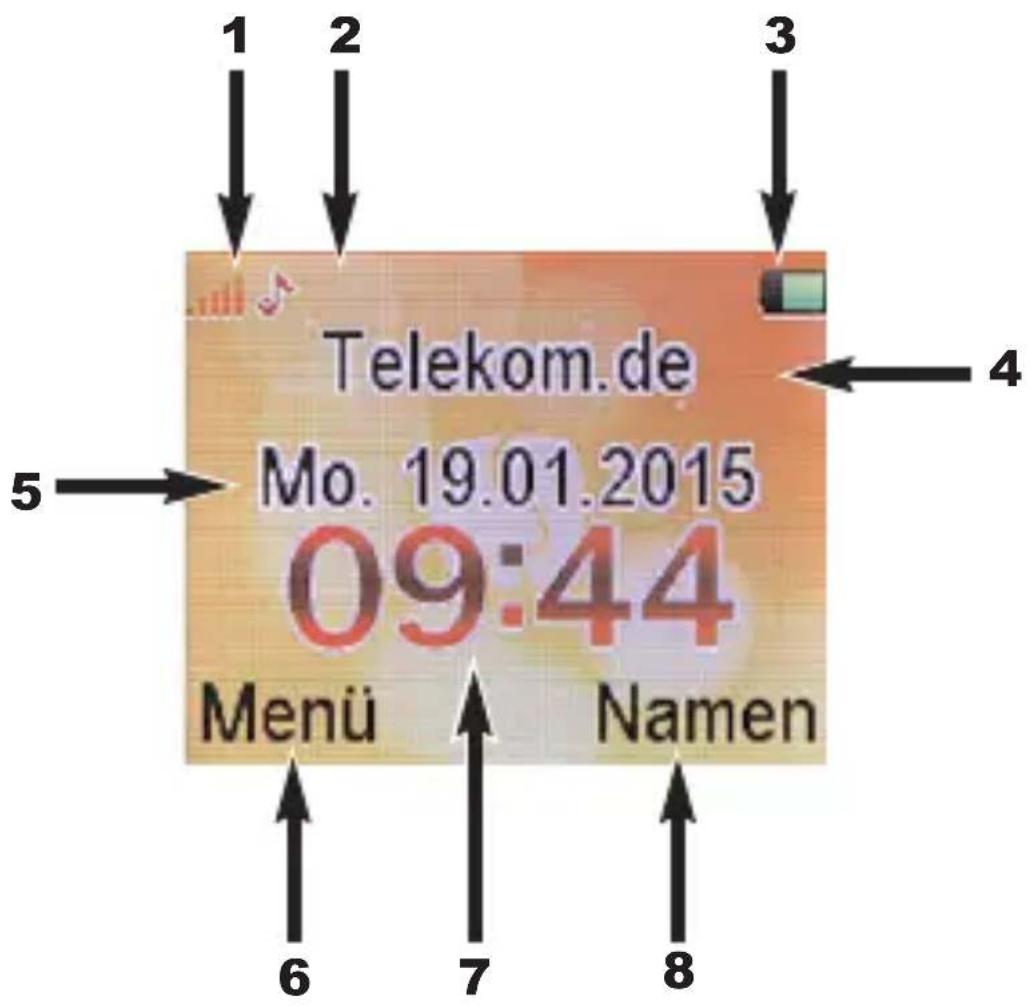
1 Empfangsstärke
2 Statusmitteilungen (z. B. gewähltes Profil, verpasste Anrufe, neue Mitteilungen)
3 Akkukapazität
4 Providername
5 Datum
6 Funktion 1 (hier: Menü)
7 Uhrzeit
8 Funktion 2 (hier: Namen)
5 Telefonieren
Wählen Sie mit dem Tastenfeld die Telefonnummer, die Sie anrufen möchten. Drücken Sie zum Wählen die Taste #12.

Während eines Anrufes können sie mit den Lautstärke Tasten +/- (#8/9) die Lautstärke anpassen.
Um einen Anruf zu beenden, drücken Sie kurz die Anruf-Beenden Taste (#6).

Um die Freisprechfunktion während eines Anrufes zu aktivieren, drücken Sie die Funktionstaste H-Lautsprecher. Zum Ausschalten, drücken Sie die Taste erneut.
Um die Lautsprecher-Funktion vor einem Anruf zu aktivieren, drücken und halten Sie die Taste 0, bis Lautsprecher ein im Display erscheint. Zum Deaktivieren drücken und halten Sie nochmals die Taste 0.
6 Menü
Drücken Sie auf dem entsperrten Startbildschirm die Funktionstaste MENU. Mit den Navigationstasten können Sie nun durch das Menü navigieren und mit der Funktionstaste OK (#11) einen Menüeintrag aufrufen.
Um das Menü zu verlassen, drücken Sie die Funktionstaste Zurück (#6).
6.1 Telefonbuch
Zum aufrufen des Telefonbuch drücken Sie Menu und wählen Sie mit ▲ oder ▼ >Telefonbuch.
Im Telefonbuch werden alle auf der SIM-Karte oder dem Telefonspeicher gespeicherten Telefonnummern angezeigt.
6.1.1 Neuen Kontakt erstellen
Um einen neuen Kontakt zu erstellen, geben Sie die Telefonnummer über das Tastenfeld ein und drücken Sie die Auswahltaste Optionen. Wählen Sie Im Telefonbuch speichern. Anschließend können Sie den neuen Kontakt entweder auf der SIM-Karte oder im Telefonspeicher speichern.

Alternativ: Rufen Sie über das Menü das Telefonbuch auf und drücken Sie in der Liste der gespeicherten Telefonnummern die Taste ▲und wählen Sie Neuen Kontakt hinzufügen.
Anschließend können Sie auswählen, ob der neue Kontakt auf der SIM-Karte oder im Telefonspeicher gespeichert werden soll.
Geben Sie nun den Namen Ihres neuen Kontaktes ein, indem Sie im Feld "Name" die Funktionstaste Bearbeiten drücken.
Um den Namen einzugeben, drücken Sie die entsprechenden Zifferntasten so oft, bis der auf der gedrückten Taste dargestellte Buschtabe angezeigt wird. Anschließend können Sie den nächsten Buschstaben eingeben.
Wählen Sie nun mit den Pfeiltasten den Punkt, der bearbeitet werden soll.
Um die Telefonnummer zu bearbeiten, verfahren Sie wie bei der Eingabe des Namens.
Sind alle Eingaben korrekt, wählen Sie anschließend mit der Funktionstaste Fertig
6.1.2 Kontakt Anrufen
Öffnen Sie das Telefonbuch und wählen Sie mit ▲oder ▼einen Kontakt. Drücken Sie anschließend Optionen > Anruf > Wählen.
6.1.3 Telefonbuch Optionen
Drücken Sie, wenn sich die Auswahl auf einem Kontakt befindet die Funktionstaste Optionen.
6.1.3.1 Anzeigen
Zeigt die gespeicherten Daten des gewählten Kontaktes an.
6.1.3.2 SMS Senden
Eine SMS an den gewählten Kontakt senden.
6.1.3.3 MMS Senden
Eine MMS an den gewählten Kontakt senden.
6.1.3.4 Anruf
Ruft den aktuell gewählten Kontakt an.
6.1.3.5 Bearbeiten
Die gepeicherten Daten des gewählten Kontaktes bearbeiten.
6.1.3.6 Löschen
Den gewählten Kontakt löschen.
6.1.3.7 Kopieren
Kopiert den gewählten Kontakt.
6.1.3.8 Kontakt senden
Bietet Ihnen die Möglichkeit, einen Kontakt über SMS oder MMS zu senden.
6.1.3.9 Telefonbucheinstellungen
Einstellungen zum Telefonbuch wie Abfrage des Speicherstatus, festlegen des Speicherortes, festlegen von Kurzwahlnummern und Kontakte Kopieren, Löschen und Verschieben.
6.2 Mitteilungen
Zum Aufrufen der Mitteilungen drücken Sie Menu und wählen Sie mit ▲oder ▼>Mitteilungen.
6.2.1 Mitteilung schreiben
Wählen Sie Mitteilung schreiben und Textmitteilung, um eine SMS oder Multimedia-Mitteilung, um eine MMS zu verfassen. Geben Sie die einzelnen Buschstaben durch mehrmaliges Drücken der entsprechenden Zifferntasten ein. Mit der Taste # schalten Sie zwischen Groß-und Kleinschreibung um. Anschließend können Sie die Mitteilung Senden oder Speichern. Drücken Sie hierzu die Funktionstaste Optionen und wählen Sie den entsprechenden Punkt aus.
6.2.2 Posteingang
Im Posteingang befinden sich alle empfangenen Mitteilungen. Wählen Sie eine Mitteilung mit der
Auswahltaste aus. Anschließend können Sie entweder dem
Absender Antworten, den
Sender anrufen, die Mitteilung an einen anderen Kontakt
Weiterleiten, Löschen oder
Erweiterte Einstellungen
vornehmen.
6.2.3 Entwürfe
Unter Entwürfe werden alle gespeicherten Mitteilungen gesammelt. Mit der Funktionstaste Optionen können Sie die Mitteilung Senden, Bearbeiten, Löschen oder Alle löschen.
6.2.4 Postausgang
Im Postausgang befinden sich alle Mitteilungen, die noch nicht gesendet wurden, oder gerade gesendet werden.
6.2.5 Gesendet
Hier finden Sie alle Mitteilungen, die Sie bereits gesendet haben.
6.2.6 Netz Mitteilungen
In diesem Menü können netzbetreiberabhängige Mitteilungen konfiguriert werden. Funktion und Verfügbarkeit erfragen Sie bitte bei Ihrem Mobilfunkanbieter.
6.2.7 Schablonen
Hier finden Sie einige Vorlagen für Textmitteilungen oder erstellen Sie eigene Vorlagen.
6.2.8 Mitteilungseinstellungen
Unter Mitteilungseinstellungen finden Sie verschiedene Optionen wie
z. B. die Wahl des Speicherortes, den Speicherstatus und die providerspezifischen Einstellungen.
Zur Konfiguration eines Voicemailservers befragen Sie bitte Ihren Mobilfunkanbieter.
6.3 Anrufcenter
Zum Aufrufen des Anrufcenter drücken Sie Menu und wählen Sie mit ▲oder ▼>Anrufcenter.
Im Anrufcenter erhalten Sie eine Übersicht über alle getätigten und verpassten Anrufe.
6.3.1 Anrufverlauf
Im Anrufverlauf erhalten Sie eine
Übersicht über:
Verpasste Anrufe, Gewählte Rufnummern, Erhaltene Anrufe
Ausserdem können Sie hier das komplette Anrufprotokoll löschen und die Gesamtzahl der Anrufe, gesendete SMS oder GPRS Verbindungen einsehen.
Wählen Sie mit der Auswahltaste einen Eintrag aus. Anschließend erhalten Sie Zusatzinformationen über die gewählte Nummer und die Anrufzeit.

Drücken Sie die Funktionstaste, um weitere Optionen zu erhalten. Sie können nun die gewählte Nummer zu Ihren Kontakten hinzufügen, eine Textmitteilung senden oder den Eintrag löschen.
6.3.2 Anrufeinstellungen
In den Anrufeinstellungen finden Sie einige netzabhängige Anrufeinstellungen. Befragen Sie Ihren Mobilfunkanbieter, ob Ihre SIM-Karte die Funktionen unterstützt:
Eigene Rufnummer:
Legen Sie fest, ob Ihre Mobilfunknummer übertragen werden soll, oder nicht.
Anklopfen:
Sobald jemand versucht Sie zu erreichen, wenn Sie bereits Telefonieren, hören Sie ein Signalton im Lautsprecher.
Rufumleitung:
Legt fest, ob und wann Anrufe auf eine andere Nummer umgeleitet werden sollen. Aktivieren Sie hierzu die entsprechende Option.
Anrufsperre:
Sperren Sie bestimmte ausgehende oder ankommende Anrufe. Wählen Sie hierzu die entsprechende Option.
6.3.2.1 Erweiterte Anrufeinstellungen
Autom. Wiederwahl:
Ist der Anzurufende nicht erreichbar, versucht das TechniPhone bei eingeschalteter Funktion nach festen Intervallen erneut eine Verbindung aufzubauen. Beachten Sie die Hinweise auf dem Display.
Erinnerung an Anrufzeit:
Legen Sie einen Zeitpunkt fest, an welchem Sie an einen Anruf erinnert werden möchten.
Anruf autom. beenden:
Legen Sie eine Zeit fest, nach deren Ablauf der Anruf automatisch beendet wird.
Anruf annehmen:
Legen Sie fest, ob sie einen Anruf mit einer beliebigen Taste oder automatisch annehmen möchten.
6.4 Multimedia
Zum Aufrufen der Multimedia Funktionen drücken Sie Menu und wählen Sie mit ▲oder ▼ >Multimedia.
Dateimanager:
Über den Dateimanager lassen sich Dateien des Telefonspeichers oder einer externen microSD-Karte einsehen und bearbeiten.
Kamera:
Zum Erstellen eines Fotos, drücken Sie die Taste 5. Über Optionen können sie weitere Einstellungen vornehmen, wie z.B. Anpassen der Helligkeit, Kontrast, Bildgröße, Weißabgleich usw.
Fotoalbum:
Im Fotoalbum befinden sich alle getätigten Fotos und können von hier aus angesehen werden. Unter Optionen finden Sie verschiedene Möglichkeiten, wie das Foto verwendet werden soll oder ob Sie es Löschen möchten.
Videorekorder:
Mit dem Videorekorder können Sie Videos durch Drücken der Taste 5 aufnehmen. Beachten Sie bitte, dass hierfür eine ausreichend große microSD-Karte eingesteckt sein muss. Unter Optionen finden Sie verschiedene Einstellmöglichkeiten, um das Videobild anzupassen.
Videoplayer:
Der Videoplayer bietet Ihnen die Möglichkeit, die gespeicherten Videos anzusehen oder weiter zu verarbeiten. Wählen Sie hierzu die entsprechenden Optionen.
Audio-Player:
Gespeicherte Audiodateien können Sie mit dem Audioplayer wiedergeben. Die Bedienung erfolgt dabei wie auf dem Display dargetellt mit den Tasten 4,5 und 6.
Klang Recorder:
Mit dem Klang Recorder können Sie, ähnlich wie mit einem Diktiergerät, Sprachmitteilungen aufnehmen. Die Steuerung erfolgt dabei wie auf dem Display dargestellt mit den Zifferntasten und den Pfeiltasten. Anschließend können Aufzeichnungen mit dem Audio-Player wiedergegeben werden.

Daten auf der microSD-Karte oder dem internen Telefonspeicher können Sie mit dem mitgelieferten USB-Kabel auf einen PC übertragen. Wählen Sie hierzu
Massenspeicher am
TechniPhone ISI 2 nach dem Sie es mit dem PC verbunden haben. Der Speicher wird nun als externes Speichermedium am PC erkannt.
6.5 Einstellungen
Zum Aufrufen der Einstellungen drücken Sie Menu und wählen Sie mit ▲oder ▼>Einstellungen.
6.5.1 Telefon Einstellungen
In den Telefoneinstellungen finden Sie einige grundlegende Systemeinstellungen wie Datum/Uhrzeit, Sprache und Anzeige.
Uhrzeit und Datum:
Hier geben Sie das aktuelle Datum und die Uhrzeit ein. Ausserdem lassen sich hier die Uhrzeit und Datums-Formate einstellen. Wählen Sie anschließend mit der Funktionstaste Speichern.
Ein/Ausschalten zeitlich festlegen:
Hier können Sie Zeiten festlegen, an denen das TechniPhone ISI 2 automatisch ein und ausgeschaltet wird.
Sprache:
Wählen Sie die gewünschte Sprache aus.
Schriftsprache:
Zeigt die installierten Sprachen an.
Anzeigeeinstellungen:
Hier können Sie einige Einstellungen der Anzeige vornehmen, z.B. festlegen des Hintergundbildes.
Dedizierte Tasten:
Legen Sie eine Funktion fest, die ausgeführt werden soll, wenn Sie die Navigationstasten oben/unten drücken.
Flugmodus:
Aktivieren Sie den Flugmodus, um die Mobilfunkverbindung auszuschalten, wenn dies erforderlich ist. Achten Sie z. B. in öffentlichen Einrichtungen wie Tankstellen oder Krankenhäusern auf Warnschilder.
Schriftartgröße:
Hier können Sie die Schriftartgröße festlegen, in der Anzeigen auf dem Display erfolgen.
Untersch. Einstellungen:
Hier können Sie die Helligkeit des Displays anpassen sowie die Zeit, in der das Display nachdem keine Bedienung erfolgt, ausgeschaltet wird.
6.5.2 Profile
Im Menü Profile finden Sie verschiedene Klangprofile, die Sie mit der Funktionstaste Optionen>Aktivieren, Definieren oder Zurücksetzten können.
6.5.2.1 Profil Definieren
Wählen Sie das Profil, welches Sie anpassen möchten aus und wählen Sie mit der Funktionstaste Optionen >Definieren.
Folgende Einstellungen sind möglich:
Warntyp:
Nur Klingeln, Vibration, Vibrieren und Klingeln, Vibrieren, dann Klingeln.
Klingeltyp:
Widerholen,
Einzelsignal.
Klingelton:
Wählen Sie einen von 10
möglichen Klingeltönen.
Klingeltonlautstärke:
Wählen Sie die
Klingeltonlautstärke.
SMS:
Wählen Sie einen aus 8 möglichen
Mitteilungstönen.
Mitteilungstonlautstärke:
Wählen Sie die Lautstärke für den
Mitteilungston.
Tastenfeld:
Legt fest, welcher Ton beim
Drücken einer Taste ausgegeben
wird. Sie haben die Wahl zwischen
Lautlos, Klicken, Ton und
Human voice tone (Ansage der
gedrückten Taste).
Tastenton-Lautstärke:
Legt die Lautstärke der Tastentöne fest.
Systembenachrichtigungen:
Legt fest, ob Systembenachrichtigungen ausgegeben werden sollen.
Intelligente Anruf
Benachrichtigung:
Die Nummer des Anrufenden wird laut vorgelesen.
6.5.3 SOS Einstellungen
Durch Gedrückthalten der SOS-Taste (#17) ist es möglich, in einer Gefahrensituation einen Notruf als Sprachnachricht und Textmitteilung abzusetzen. Hierzu gibt es verschiedene Einstellungsmöglichkeiten. Erneutes Drücken der SOS-Taste schaltet den Alarm wieder ab.
SOS Taste:
Schalten Sie in diesem Menü die SOS-Funktion ein oder aus.
Notrufnummern Liste:
Legen Sie hier bis zu 5 Notrufnummern fest, die gewählt werden, bzw an denen eine SMS gesendet wird. Beachten Sie bitte, dass alle Nummern nacheinander Gewählt werden.
Diese Sequenz wird erst beendet, sobald ein Anruf angenommen wurde.
SOS Lautstärke:
Ändern sie hier die Lautstärke des SOS Tons.
User Information:
Hier können Sie wichtige Informationen oder Ihren Namen und Adresse eintragen. So haben Sie diese in einem Notfall immer zur Hand.

SOS SMS anpassen
Wenn Sie unter SOS Notrufnummern eine Nummer gespeichert haben, können Sie unter Optionen> Mitteilung anpassen den Inhalt der zu sendenden SMS anpassen.
6.5.4 Netzwerkeinstellungen
Netzwerkwahl:
Hier können Sie die verschiedenen Netzwerke der Mobilfunkprovider suchen und auswählen (Netzfunktion).
GPRS-Verbindung:
Legen Sie fest, ob eine GPRS-Datenverbindung Immer oder nur bei Bedarf stattfinden soll.
Eventuell können weitere Gebüren bei der Nutzung von GPRS anfallen. Befragen Sie hierzu Ihren Mobilfunkanbieter.
GPRS-Übertragung:
Legen Sie fest, ob die GPRS Verbindung Datenvorzug oder Anrufvorzug erhalten soll.
6.5.5 Sicherheitseinstellungen
SIM-Sicherheit:
Hier können Sie einige Einstellungen zur SIM-Sicherheit vornehmen. Legen Sie fest, ob nach jedem Einschalten des Telefons die SIM-PIN Abfrage erscheint, oder nicht. Ausserdem lässt sich hier die PIN1 und PIN2 ändern.
Telefonsicherheit:
Schalten Sie die Telefonsperre ein, um das Telefon mit einem zusätzlichen Sperrcode zu sichern. Der Standard-Sperrcode lautet "1122". Nach dem Einschalten des TechniPhone werden erst die Telefonsperre und dann die SIM-PIN abgefragt. Unter Kennwort ändern, lässt sich der standard Sperrcode abändern.
Autom. Tastenfeldsperre:
Hier können Sie eine Zeit einstellen, nach deren Ablauf das Tastenfeld automatisch gesperrt wird, ähnlich dem manuellen Sperren mit dem seitlichen Schiebeschalter. Zum Entsperren, schieben Sie den seitlichen Schiebeschalter auf die Sperren-Position und wieder zurück auf die Entsperrt-Position.
6.5.6 Verbindungseinstellungen
Hier finden Sie einige Datenkonten und Einstellungen Ihres Mobilfunkproviders.
6.5.7 Einstellungen wiederherstellen
Setzt das TechniPhone ISI 2 auf Werkseinstellung zurück. Alle Einstellungen werden dabei auf Standardwerte zurückgesetzt.
Geben Sie hierzu den Sperrcode des Telefons ein (Standard: 1122).
6.6 Dienste
Zum Aufrufen der Dienste drücken Sie Menu und wählen Sie mit ▲ oder ▼>Dienste.
Unter Dienste werden verschiedene Dienste Ihres Netzproviders aufgelistet. Die Anzahl der Dienste ist vom Netzprovider abhänging.

Unter Umständen sind nicht alle Dienste/Funktionen mit dem TechniPhone ISI 2 kompatibel. Nähere Informationen zur Verfügbarkeit/Kompatibilität von Netzdiensten erfahren Sie von Ihrem Mobilfunkanbieter.
6.7 Alarm
Zum Aufrufen des Alarm drücken Sie Menu und wählen Sie mit ▲ oder ▼>Alarm.
Unter der Alarm-Funktion können Sie verschiedene Zeiten speichern, an denen das TechniPhone ISI 2 einen Alarmton ausgibt.
6.8 Organisator
Zum Aufrufen des Organisators drücken Sie Menu und wählen Sie mit ▲oder ▼>Organisator.
6.8.1 Kalender
Der Kalender erhält eine komplette Ansicht des aktuellen Monats. Über die Funktionstaste Optionen können Sie zu einem bestimmten Datum springen, zum heutigen Tag wechseln oder die Wochenansicht aufrufen.
6.8.2 Aufgaben
Unter Aufgaben können Sie verschiedene Ereignisse festlegen, an die Sie erinnert werden möchten.
6.8.3 Rechner
Ihr TechniPhone ISI 2 verfügt über eine Taschenrechner-Funktion mit den Grundrechnenarten. Die Bedienung erfolgt hierbei über das Steuerkreuz und den Zifferntasten.
7 UKW-Radio
Sie können mit dem TechniPhone ISI 2 UKW-Radio Sender empfangen. Die Empfangsantenne befindet sich im Gerät. Zum Einschalten des Radio-Betriebes, schieben Sie den FM-Schiebeschalter auf die obere Position. Anschließend können Sie mit den Navigationstasten Sender suchen oder schrittweise die Frequenz erhöhen. Die Laustärke kann mit den Lautstärketasten seitlich am Gerät verändert werden. Über die Funktionstaste Optionen können Sie einen automatischen Sendersuchlauf starten. Die gefunden Sender können anschließend über die Kanalliste ausgewählt oder bearbeitet werden.

Die Radiowiedergabe wird auch dann fortgesetzt, wenn Sie sich auf dem Startbildschirm befinden. Um die Radiowiedergabe zu beenden, schieben Sie den Schiebeschalter auf die untere Position.
8 Technische Daten / Funktionsumfang
Display
Typ 1,77" QVGA
Mobilfunk
Standard GSM (900/1800)
SIM-Kartenformat Mini-SIM
Anschluss - Kopfhörerbuchse
Typ 3,5 mm Klinke
Anschluss - USB-Port
Steckverbindung Micro-B (Buchse)
SD-Karte
KartenTyp microSD(HC)
max. Kapazität 32GB
Medien
Unterstützte Audio Formate mp3, Midi
Telefonspeicher 300 Kontakte
100SMS
Kamera 0,3MP
Videoformat .AVI(3GP)
UKW-Radio
Übertragung FM
Antenne Integriert
Hintergrundwiedergabe Ja
Kanalliste
30 Senderplätze
Frequenz
87.5 - 108Mhz
Netzteil
Eingangsspannung 100 - 240 V /
50 - 60 Hz /0,3A
Nennspannung AC 230 V / 50 Hz
Ausgangsspannung 5V DC / 500mA
Akku
Typ Li-Ion
Leistung 1000 mAh
Abmessungen / Gewicht
Gewicht (in g) ca. 119,5
Maße (H x B x T in mm) ca. 125 x 5,5 x 15,2
9 Technische Begriffe
Bereitschaft
Zustand, bei dem das TechniPhone bei niedrigem
Stromverbrauch nicht völlig ausgeschaltet ist und sich sofort einschalten lässt.
CE-Kennzeichnung
Der Hersteller erklärt, dass das Telefon die Richtlinien der Europäischen Union einhält.
Empfangsbalken
Die Empfangsbalken werden für Mobilfunkempfang in der oberen Statusleiste dargestellt.
Flugmodus
Der Flugmodus deaktiviert alle Funkfunktionen des Gerätes, um die Vorgaben z. B. von Krankenhäusern und Fluggesellschaften einzuhalten.
Micro SD-Karte
Die microSD-Karte oder TF-Karte ist eine elektronische Speicherkarte und wird z. B. für Smartphones, Tablets, MP3-Player etc. verwendet.
MMS
Multimedia-Mitteilung mit Text, Bildern und Tönen, ähnlich der SMS. Meist werden höhere Gebühren zum senden einer MMS verlangt.
PIN
Die Persönliche Identifikations Nummer dient zur einfachen Absicherung vor unbefugtem Zugriff. Sie wird auch bei verwendung einer SIM-Karte benötigt und liegt dieser bei.
SIM-Karte
Über die SIM-Karte erfolgt die Identifikation des Gerätes zum Mobilfunktbetreiber.
SMS
Short Message Service. Service zum Versenden von Kurzen Textmitteilungen (max 160 Zeichen).
Standby
siehe Bereitschaft.
USB
Universal Serial Bus = Schnittstelle zur digitalen Übertragung verschiedenster Daten.
10 Fehlersuchhilfe
Fehler:
Das Telefon lässt sich nicht bedienen, zeigt keine Reaktion.
Mögliche Ursache:
Das Gerät ist blockiert.
Abhilfe:
Entnehmen Sie den Akku und setzen Sie ihn wieder ein.
Fehler:
Kein Empfang.
Mögliche Ursache:
SIM-Karte nicht richtig eingelegt.
Abhilfe:
Legen Sie die SIM-Karte richtig in den Slot ein. Achten Sie dabei auf die Position der abgeflachten Ecke.
Mögliche Ursache:
Kontakte verschmutzt.
Abhilfe:
Reinighen Sie die Kontakte der SIM-Karte mit einem weichen, fusselfreien Tuch.
Mögliche Ursache:
Empfangssignal zu schwach.
Abhilfe:
Wechseln Sie den Standort. Beachten Sie die Empfangsstärke-Anzeige am Telefon.
Fehler:
MicroSD-Karte wird nicht erkannt.
Mögliche Ursache:
MicroSD-Karte ist defekt.
Abhilfe:
Andere MicroSD-Karte
verwenden.
Mögliche Ursache:
MicroSD-Karte ist im falschen Dateisystem formatiert.
Abhilfe:
MicroSD-Karte am PC mit FAT32 oder im
TechniPhone formatieren.
Fehler:
SIM-Karte ist gesperrt.
Mögliche Ursache:
PIN wurde 3x falsch eingegeben.
Abhilfe:
Zum entsperren der PIN benötigen Sie die mit Ihrer SIM-Karte mitgelieferte PUK oder PUK2.
Anschließend müssen Sie eventl. eine neue PIN vergeben.
- Inhaltsverzeichnis
- Telefonieren .....32
- Menü ....33
- Bitte zuerst lesen
- Bestimmungsgemäßer Gebrauch
- Herstellererklärung
- Wichtige Hinweise
- Sicherheit
- Öffnen Sie niemals das Gerät!
- Das Berühren spannungführender Teile ist lebensgefährlich!
- Entsorgung
- Stromverbrauch im Standby und im Betrieb
- Pflege und Reinigung
- Rechtliche Hinweise
- Servicehinweise
- Erste Inbetriebnahme
- Aufladen
- Einschalten
- > Zum Einschalten des
- Grundlegende Bedienung
- Sperren/Ensperren
- Startbildschirm
- Telefonieren
- Menü
- Telefonbuch
- Neuen Kontakt erstellen
- Kontakt Anrufen
- Telefonbuch Optionen
- Anzeigen
- SMS Senden
- MMS Senden
- Anruf
- Bearbeiten
- Löschen
- Kopieren
- Kontakt senden
- Telefonbucheinstellungen
- Mitteilungen
- Mitteilung schreiben
- Posteingang
- Entwürfe
- Postausgang
- Gesendet
- Netz Mitteilungen
- Schablonen
- Mitteilungseinstellungen
- Anrufcenter
- Anrufverlauf
- Verpasste Anrufe, Gewählte Rufnummern, Erhaltene Anrufe
- Anrufeinstellungen
- Eigene Rufnummer:
- Anklopfen:
- Rufumleitung:
- Anrufsperre:
- Erweiterte Anrufeinstellungen
- Autom. Wiederwahl:
- Erinnerung an Anrufzeit:
- Anruf autom. beenden:
- Anruf annehmen:
- Multimedia
- Dateimanager:
- Kamera:
- Fotoalbum:
- Videorekorder:
- Videoplayer:
- Audio-Player:
- Klang Recorder:
- Massenspeicher am
- Einstellungen
- Telefon Einstellungen
- Uhrzeit und Datum:
- Ein/Ausschalten zeitlich festlegen:
- Sprache:
- Schriftsprache:
- Anzeigeeinstellungen:
- Dedizierte Tasten:
- Flugmodus:
- Schriftartgröße:
- Untersch. Einstellungen:
- Profile
- Profil Definieren
- Warntyp:
- Klingeltyp:
- Klingelton:
- Klingeltonlautstärke:
- SMS:
- Mitteilungstonlautstärke:
- Tastenfeld:
- Tastenton-Lautstärke:
- Systembenachrichtigungen:
- Intelligente Anruf
- Benachrichtigung:
- SOS Einstellungen
- SOS Taste:
- Notrufnummern Liste:
- SOS Lautstärke:
- User Information:
- SOS SMS anpassen
- Netzwerkeinstellungen
- Netzwerkwahl:
- GPRS-Verbindung:
- GPRS-Übertragung:
- Sicherheitseinstellungen
- SIM-Sicherheit:
- Telefonsicherheit:
- Autom. Tastenfeldsperre:
- Verbindungseinstellungen
- Einstellungen wiederherstellen
- Dienste
- Alarm
- Organisator
- Kalender
- Aufgaben
- Rechner
- UKW-Radio
- Technische Daten / Funktionsumfang
- Display
- Mobilfunk
- Anschluss - Kopfhörerbuchse
- Anschluss - USB-Port
- SD-Karte
- Medien
- UKW-Radio
- Netzteil
- Akku
- Abmessungen / Gewicht
- Technische Begriffe
- Bereitschaft
- CE-Kennzeichnung
- Empfangsbalken
- Flugmodus
- Micro SD-Karte
- MMS
- PIN
- SIM-Karte
- SMS
- Standby
- USB
- Fehlersuchhilfe
- Fehler:
- Mögliche Ursache:
- Abhilfe:
Marke : TECHNISAT
Modell : TechniPhone ISI 2
Kategorie : Handy