
TB-1217 - Tablet Qware - Kostenlose Bedienungsanleitung
Finden Sie kostenlos die Bedienungsanleitung des Geräts TB-1217 Qware als PDF.


Benutzerfragen zu TB-1217 Qware
0 Frage zu diesem Gerät. Beantworten Sie die, die Sie kennen, oder stellen Sie Ihre eigene.
Eine neue Frage zu diesem Gerät stellen
Laden Sie die Anleitung für Ihr Tablet kostenlos im PDF-Format! Finden Sie Ihr Handbuch TB-1217 - Qware und nehmen Sie Ihr elektronisches Gerät wieder in die Hand. Auf dieser Seite sind alle Dokumente veröffentlicht, die für die Verwendung Ihres Geräts notwendig sind. TB-1217 von der Marke Qware.
BEDIENUNGSANLEITUNG TB-1217 Qware
Manuel d'utilisation
Table des matières
- Principaux composants
- Contenu de l'emballage
- Schéma d'implantation du produit
- Caractéristiques matérielles
- Démarrage et arrêt
- Bureau
- Fonctionnement du menu principal
- Paramètres système
A. Technologie sans fil et réseaux
B. Affichage - Paramètres de sortie
- Luminosité
- Délai d'attente pour l'écran
C. Date et heure - Internet
- Musique
- Vidéo
- Galerie
- Papier peint
- Enregistrement du son
- Appareil photo
- Market
- Courrier électronique
- Connexion au PC
* Connexion USB
* Clavier et souris USB - Mise à jour du microprogramme
Remarques :
* Il s'agit d'un dispositif électronique de haute précision. Ne le démontez pas.
* Évitez de faire tomber le produit ou de le heurter.
* Évitez d'utiliser ce dispositif dans les conditions suivantes : températures extrêmes, humidité, poussière, champs magnétiques intenses et exposition prolongée à l'ensoleillement.
* Utilisez un chiffon en coton humide et essuyez délicatement le boîtier, n'utilisez pas d'autres solutions nettoyantes chimiques. Ce dispositif ne doit pas être exposé à l'égouttement ni aux éclaboussures.
* L'utilisation du casque à plein volume peut provoquer des lésions auditives permanentes.
* Ne traversez pas la route, ne conduisez pas de véhicule ou de vélo avec le casque branché pour éviter des accidents de la route.
* Utilisez uniquement les chargeurs et les accessoires homologués. L'utilisation de tout autre produit enfreindrait les conditions de garantie et pourrait s'avérer dangereux.
* Respectez la réglementation locale en vigueur en matière d'environnement pour éliminer les machines et les accessoires obsolètes.
* Si vous avez des questions, contactez votre revendeur local ou le service d'assistance. * Le fabricant décline toute responsabilité en cas d'endommagement ou de réparation du produit ou en cas de perte de mémoire ou de données. Respectez la procédure de fonctionnement standard décrite dans le manuel d'utilisation.
* N'ouvrez pas le produit, ceci enfreindrait les conditions de garantie et présenterait un danger.
Introduction
Félicitations pour l'achat de votre tablette PC Qware QW-TB1217 7 pouces. La tablette QW-TB1217 tourne sous le système d'exploitation Android 4.0 et intègre un puissant processeur Cortex A8 1,2 GHZ.
La tablette QW-TB1217 possède une mémoire embarquée de 4 Go, dont 2 Go alloués aux téléchargements directs d'applications. L'autre segment de mémoire est à disposition pour le stockage de photos, de musique, de films et autres fichiers de données. Une fente pour carte microSD vous permet d'augmenter la capacité mémoire. Avec 1 GB de mémoire vive DDR III, les performances de la tablette QW-TB1217 sont nettement améliorées.
L'unité est dotée d'un écran tactile capacitif multipoints de 7 pouces qui permet de contrôler le dispositif en toute simplicité, du bout des doigts.
L'adaptateur réseau sans fil embarqué 802.11N garantit une navigation et des téléchargements rapides. La tablette QW TB-1217 est également munie d'un mini-port USB pour la connexion d'accessoires et d'un mini-port HDMI pour la sortie vidéo.
- Principaux composants
| Caractéristique | Avantage |
| Débit jusqu'à 150 Mbps* | Rapidité de navigation et de téléchargement |
| Écran tactile capacitif sensible | Commande tactile précise de la tablette PC |
| Mémoire 4 Go embarquée | Capacité de stockage suffisante pour les applications, les images, la musique et autres fichiers |
| Puissant processeur Cortex A8 | Rapidité d'exécution des commandes et des programmes |
| Processeur graphique Mali-400 | Rapidité graphique 3D, décodage, idéal pour les jeux |
* Recours à la norme théorique IEEE 802.11 B/G/N. Le débit réel peut varier. Les conditions de réseau et les facteurs environnementaux diminuent le débit réel. Toutes les caractéristiques sont susceptibles d'être modifiées sans préavis.
2. Contenu de l'emballage
Ouvrez l'emballage avec délicatesse et vérifiez qu'aucun des composants répertoriés ci-dessous ne manque. Ne jetez pas les matériaux d'emballage en prévision d'un renvoi éventuel ; l'unité doit être retournée dans son emballage d'origine.
- Tablette QW TB1217
- Adaptateur secteur 100\~240V
- Câble USB
- Casque
- Manuel d'utilisation
3. Schéma d'implantation du produit
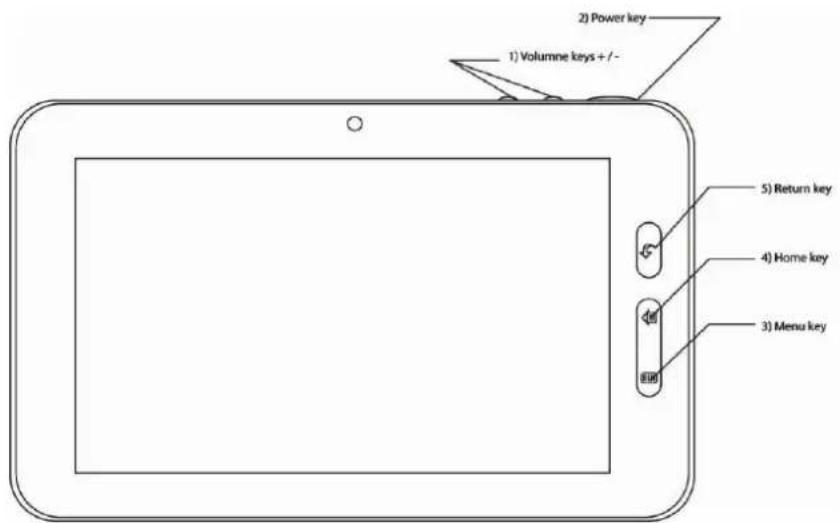
Le système Android est équipé des touches et des boutons suivants :
text_image
2) Power key 1) Volume keys + /- 5) Return key 4) Home key 3) Menu key1) Touches de volume : touches Volume + et Volume - pour régler le niveau sonore.
2) Bouton de mise en marche : mise en marche et extinction de l'unité ou activation et désactivation du mode veille en appuyant brièvement dessus
3) Bouton de menu : affichage des éléments de menu (éventuellement présents)
4) Bouton d'accueil : retour à l'écran d'accueil
5) Bouton de retour : retour à l'écran précédent
- Caractéristiques matérielles
| Caractéristiques du produit | ||
| Processeur | Processeur A10 Cortex A8 Multi-Core ARM v7, fréquence 1,2 GHz | |
| Mémoire | Mémoire vive DDR3 1 GB | |
| Capacité de stockage | Mémoire embarquée 4GoCarte mémoire MicroSD avec extension jusqu'à 32 Go | |
| Technologie sans fil | Réseau sans fil IEEE 802.11B/G/N | |
| USB | Interface USB 2.0 OTG et USB 1.1 haut débit | |
| Sortie vidéo | Interface sortie vidéo HDMI 1.4 full HD | |
| Audio | Prise de casque 3,5 mmHaut-parleur haute qualitéMicrophone incorporéPuissance de sortie maximale du casque : 40 mWRéponse en fréquence : 20 Hz-20 KHzRapport S/B : supérieur à 90 dB | |
| Écran | Taille | 7,0 pouces |
| Résolution | WVGA 800*480 | |
| Couleur | 16 millions de couleurs | |
| Fonctionnement | Capacitif multipoints | |
| Autre | Dimensions | 192 * 122 * 12 mm |
| Couleur | Boîtier noir | |
| Poids | 360 g | |
| Batterie | Batterie lithium-ion polymère incorporée, 3400 | |
| mAh | ||
5. Démarrage et arrêt
Enclenchez et maintenez enfoncée la touche de mise en marche pour que le système entre en mode démarrage.
Ecran de démarrage

text_image
Qware®Le démarrage du système est suivi du chargement du système d'exploitation Android :
text_image
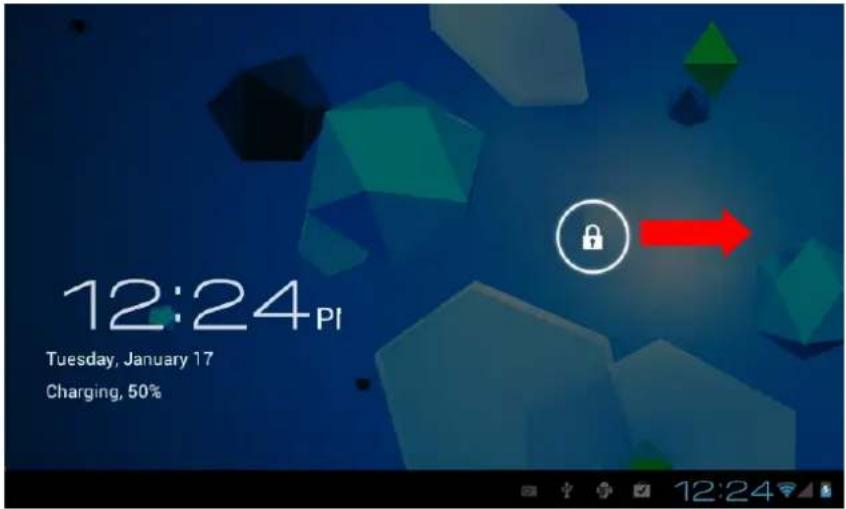
ANDROIDLe système affiche l'écran de mise en veille ; appuyez sur l'icône verrou de protection en la faisant glisser hors du cercle pour la déverrouiller. Le bureau apparaît ensuite.
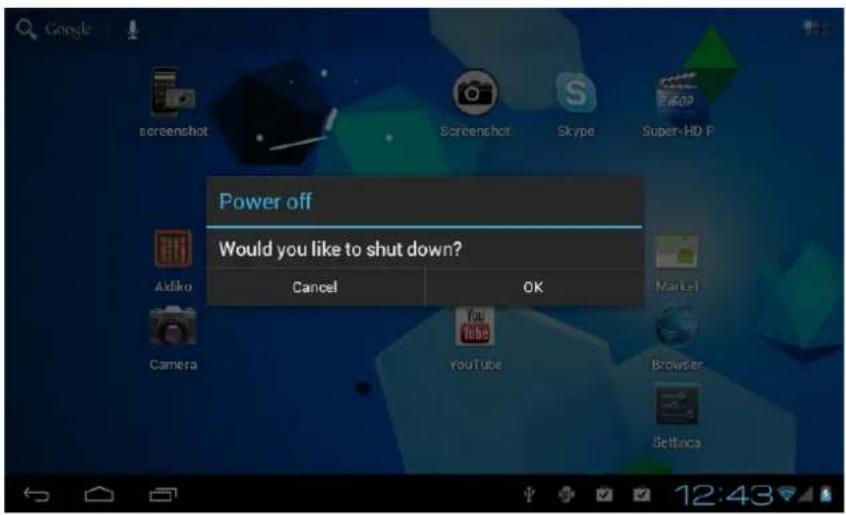
Arrêt : enclenchez et maintenez enfoncée la touche de mise en marche, une fenêtre contextuelle apparaît, sélectionnez OK pour éteindre le dispositif.
Appuyez brièvement sur le bouton de mise en marche pour passer en mode veille. Pour activer l'unité, appuyez à nouveau sur le bouton de mise en marche.
6. Bureau
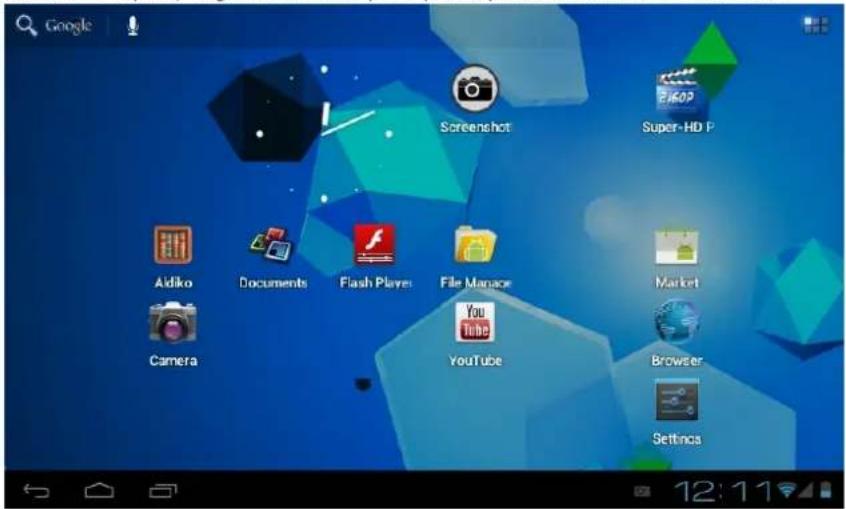
Au terme du démarrage, vous pouvez voir le bureau Android4.0 apparaître (voir l'illustration ci-dessous).
Le bureau par défaut contient les éléments suivants : barre d'état, barre de recherche rapide, onglets du menu principal et plusieurs icônes de raccourci.
text_image
Google Screenshot Super-HD P Aldiko Documents Flash Play File Manage Market Camera YouTube Browser Settings 12:11- La partie inférieure gauche de la barre d'état renferme 3 boutons principaux : Retour, Accueil et touches de raccourci
- La partie inférieure droite de la barre d'état affiche l'état actuel du réseau, la batterie et l'heure.
- La partie supérieure gauche représente une icône de recherche rapide qui permet de taper les mots clés et d'effectuer des recherches sur Internet.
- La partie supérieure droite représente une icône d'application qui, une fois enclenchée, conduit à l'écran des applications.
7. Fonctionnement du menu principal
Cliquez sur le bouton Application pour afficher l'écran des applications :
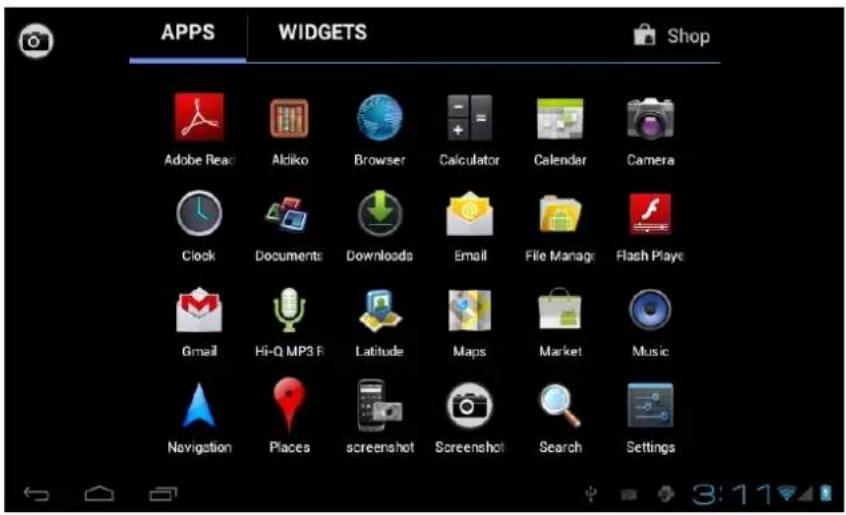
Dans l'écran des applications, vous pouvez décider de lancer n'importe quelle application installée ou d'enclencher et d'enfoncer l'icône pour la traîner dans le bureau.
8. Paramètres système
Cliquez sur l'icône Paramètres depuis l'onglet du menu principal, l'écran des principaux paramètres système apparaît :
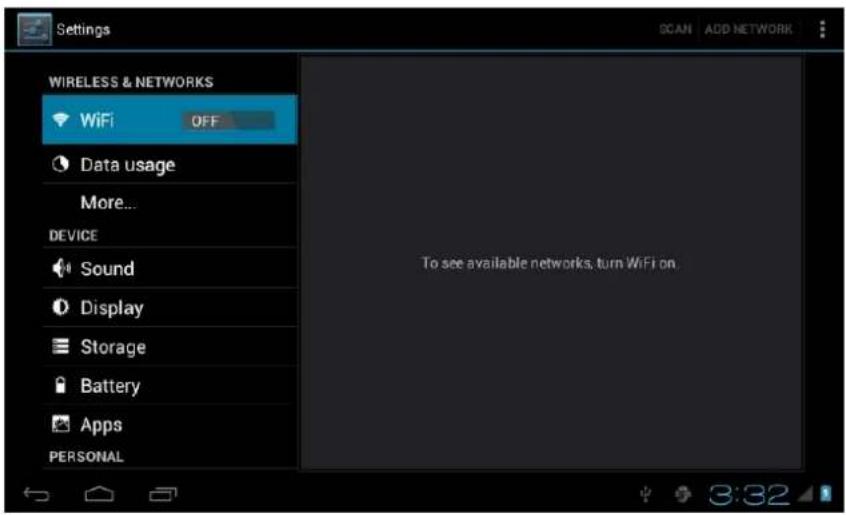
Sélectionnez le fonctionnement approprié des éléments correspondants, comme : TECHNOLOGIE SANS FIL ET RÉSEAUX
* WiFi
DISPOSITIF
* Son
* Affichage
* Stockage
* Batterie
* Applications
PERSONNEL
* Comptes et synchronisation
* Services de localisation
* Sécurité
* Langues et entrées
SYSTÈME
* Date et heure
* Sauvegarde et réinitialisation
* Accessibilité
* Options développeur
* A propos de la tablette
A. Sans fils et réseaux
Amenez l'icône WiFi sur « ON » pour activer la fonction WiFi
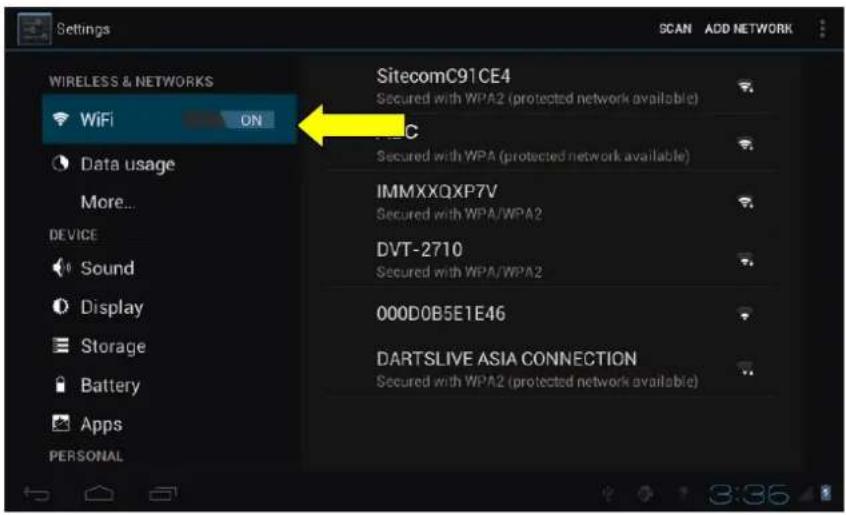
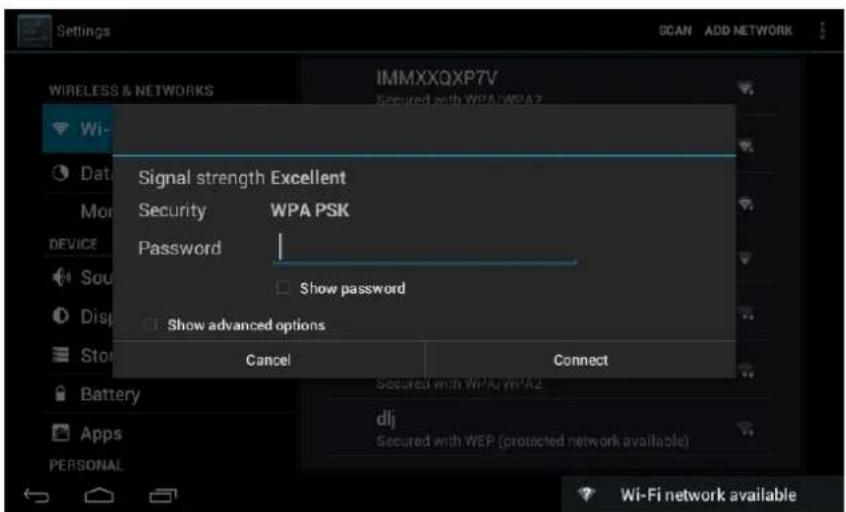
Sélectionnez le réseau de votre choix, la fenêtre ci-dessous apparaîtra si le réseau est protégé, tapez le mot de passe et appuyez sur Connecter depuis l'écran.
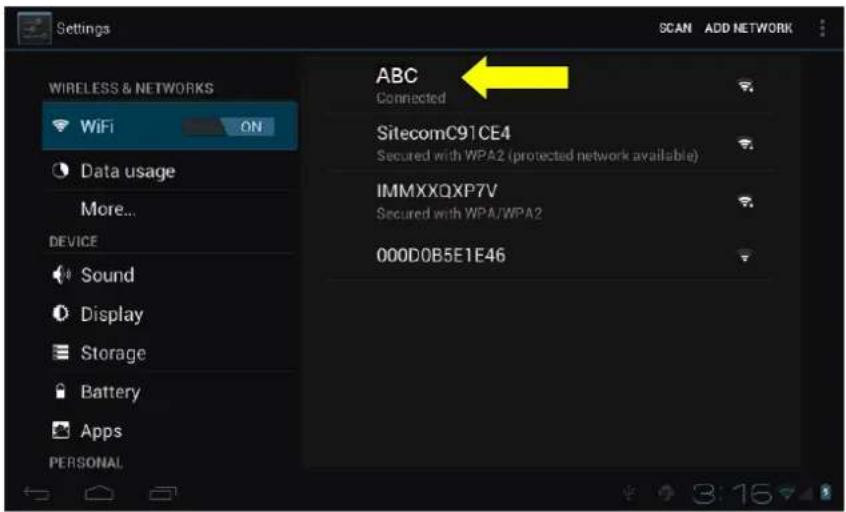
Si le mot de passe saisi est correct, l'écran vous indiquera que vous êtes connecté au réseau.
- Paramètres de sortie
Ce produit prend en charge les sorties HDMI et LCD.
Le paramètre par défaut est la sortie LCD, ce qui signifie que toutes les sorties vidéo s'afficheront sur l'écran de l'unité.
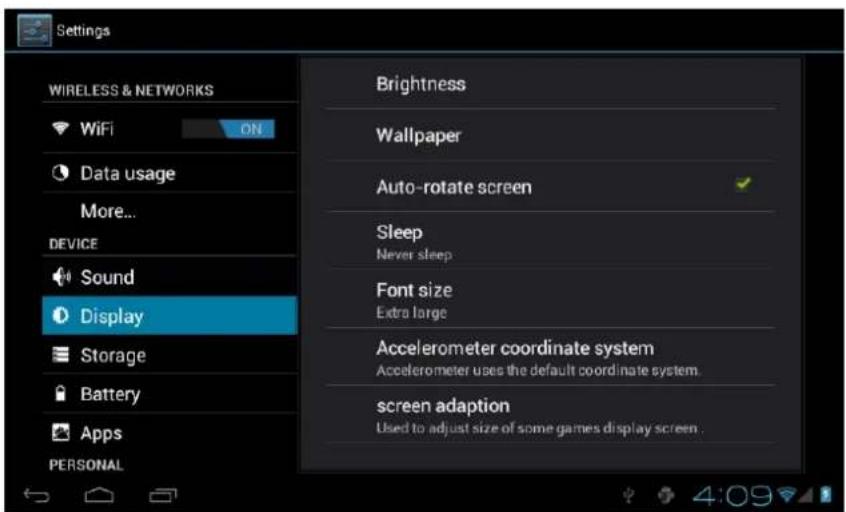
Si vous souhaitez utiliser la sortie HDMI, branchez le câble HDMI au dispositif et à l'écran externe. La sortie commutera automatiquement sur l'écran externe.
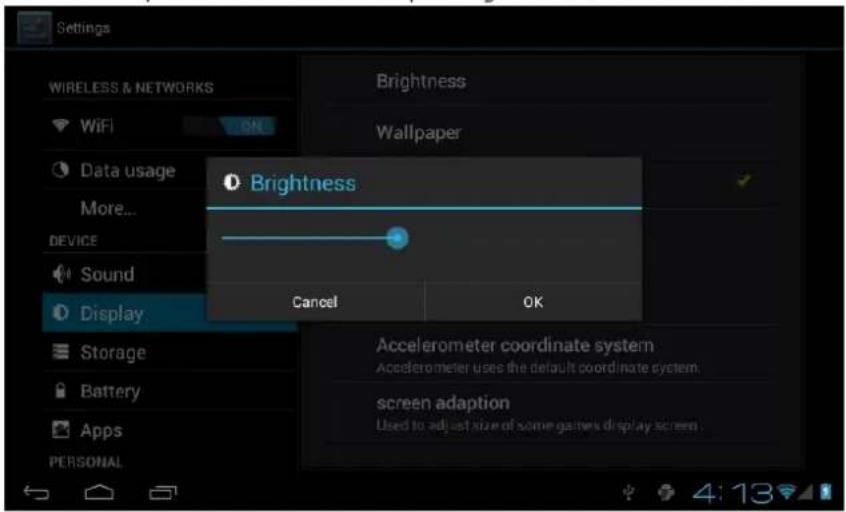
- Luminosité
Dans le menu, sélectionnez Luminosité pour régler la luminosité de l'écran.
- Délai d'attente pour l'écran
Pour régler la durée avant que l'écran ne s'éteigne, appuyez sur le bouton « Sleep » (sommeil) et choisissez la durée voulue.

text_image
Settings WIRELESS & NETWORK WiFi Data usage More... DEVICE Sound Display Storage Battery Apps PERSONAL Sleep 15 seconds 30 seconds 1 minute 2 minutes 5 minutes 10 minutes 30 minutes Nerver CancelC. Paramètres Date et heure
Pour choisir les paramètres Date et heure, activez l'option « Automatic date & time » (date et heure automatiques) et « Automatic time zone » (fuseau horaire automatique)
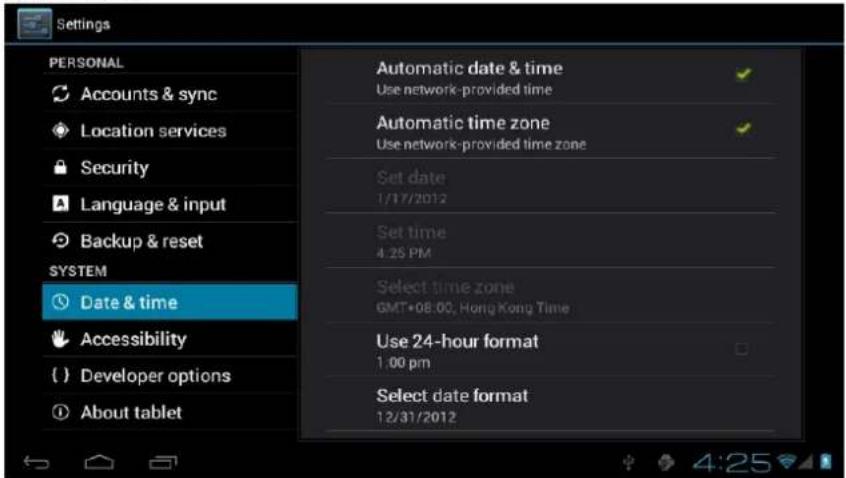
Sinon, il est possible de les saisir manuellement comme suit :
- Paramétrer la date - Paramétrer l'heure
- Sélectionner le fuseau horaire - Format 24 heures - Sélectionner le format de la date
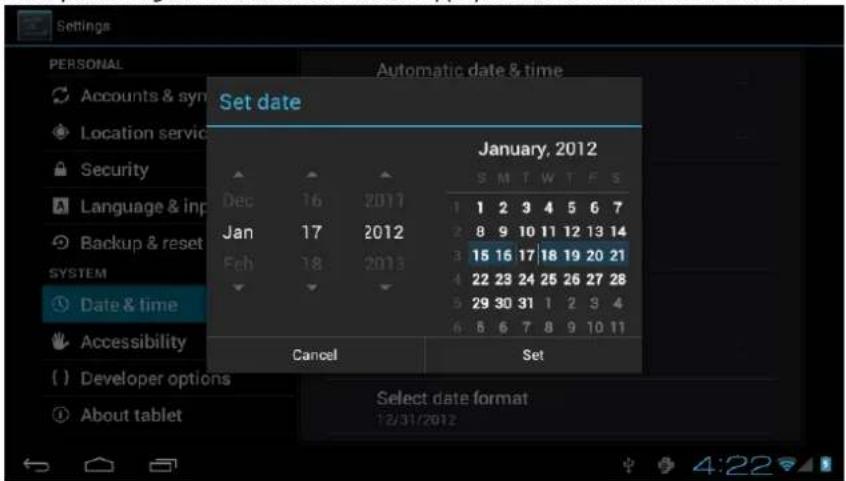
Sélectionner la flèche du haut : augmentation d'une unité
Sélectionner la flèche du bas : diminution d'une unité
Vous pouvez également saisir la date en appuyant sur la fenêtre de calendrier.
text_image
Settings PERSONAL Automatic date & time Set date January, 2012 Dec 16 2011 1 1 2 3 4 5 6 7 Jan 17 2012 2 8 9 10 11 12 13 14 Feb 18 2013 3 15 16 17 18 19 20 21 Date & time Cancel Set Select date format 12/31/2012 Accessibility Developer options About tablet9. Internet
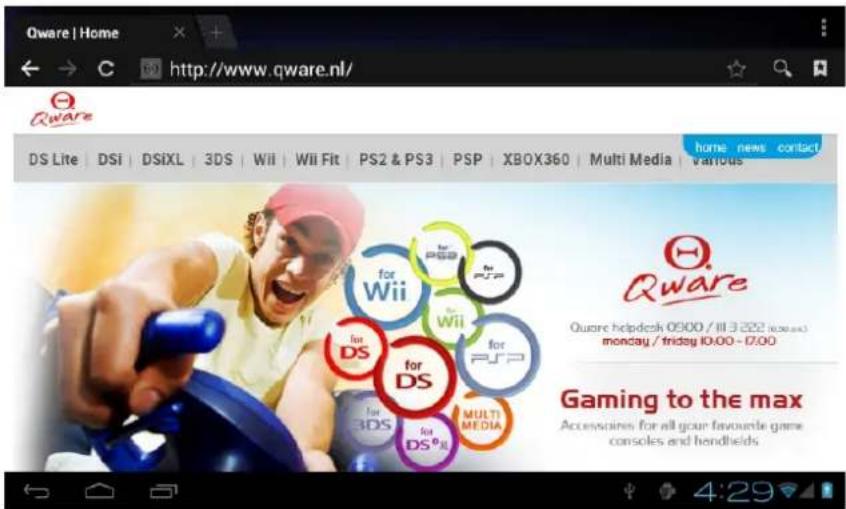
Cliquez sur l'icône du navigateur et saisissez l'adresse du site de votre choix pour pouvoir profiter d'Internet.
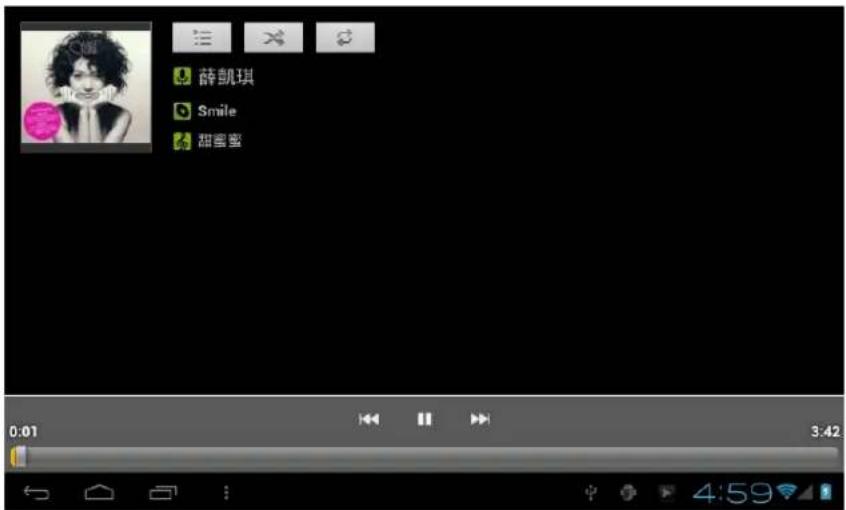
Cliquez sur l'icône « Musique » dans l'écran des applications et entrez dans l'interface du lecteur musical. C'est là que vous trouverez tous les fichiers audio disponibles dans le dispositif.
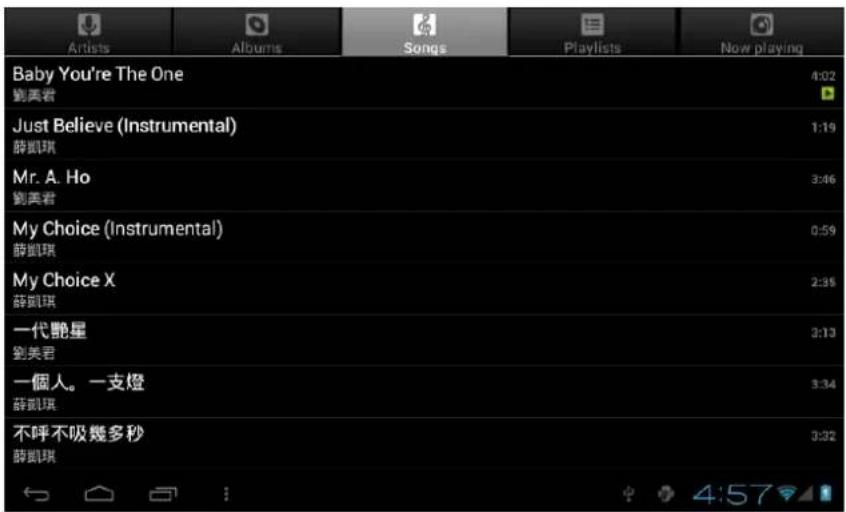
Vous pouvez copier des fichiers sur le lecteur USB ou une carte microSD ou les télécharger depuis Internet. Si vous voulez écouter une chanson, l'écran ci-dessous apparaît :
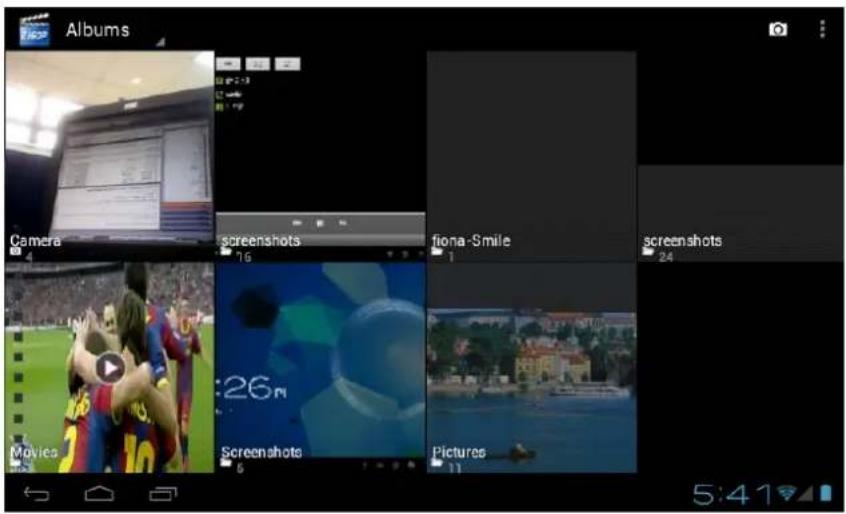
Cliquez sur l'icône « Super-HD Player » (lecteur super HD) dans l'écran des applications, les fichiers vidéo disponibles apparaîtront tel qu'illustré ci-dessous :
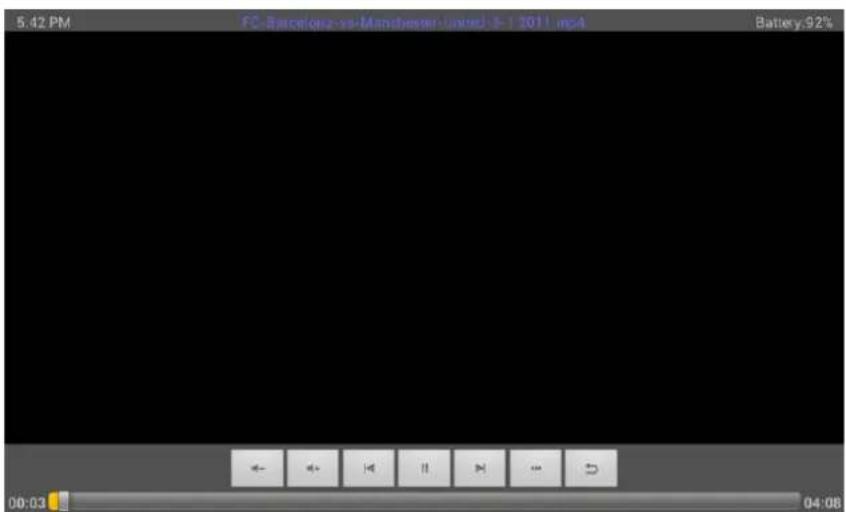
Cliquez directement sur le fichier vidéo qui sera lu automatiquement comme suit :
text_image
5.42 PM FC-Barcelona-vs-Manchester -waves: 10 / 2011 mcp4 Battery:92% 00:03 04:0812. Galerie
Cliquez sur l'icône « Super-HD Player » (lecteur super HD) dans l'écran des applications, les fichiers images et les fichiers vidéo apparaîtront comme suit :

text_image
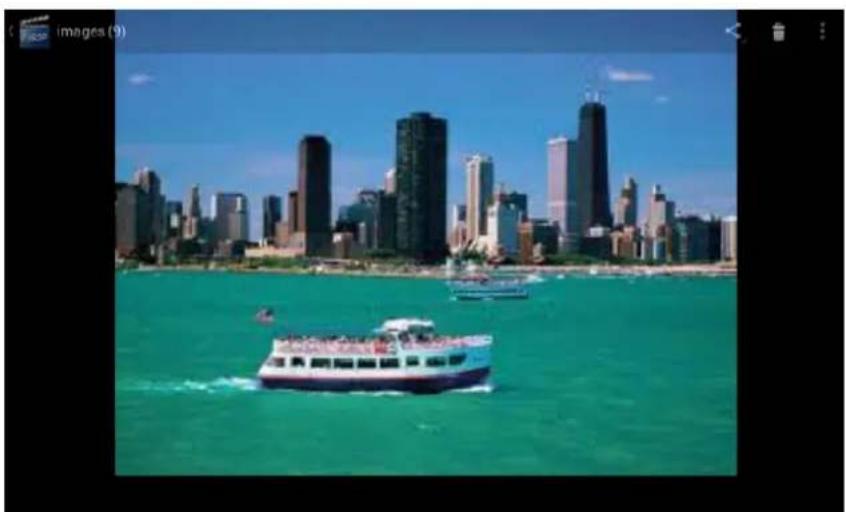
Albums Camera screenshots fiona-Smile screenshots 24 Movica Screenshots Pictures 5:41Sélectionnez un fichier image, l'image s'affichera comme ci-dessous. Possibilité d'agrandir, de réduire, de faire pivoter l'image, etc.
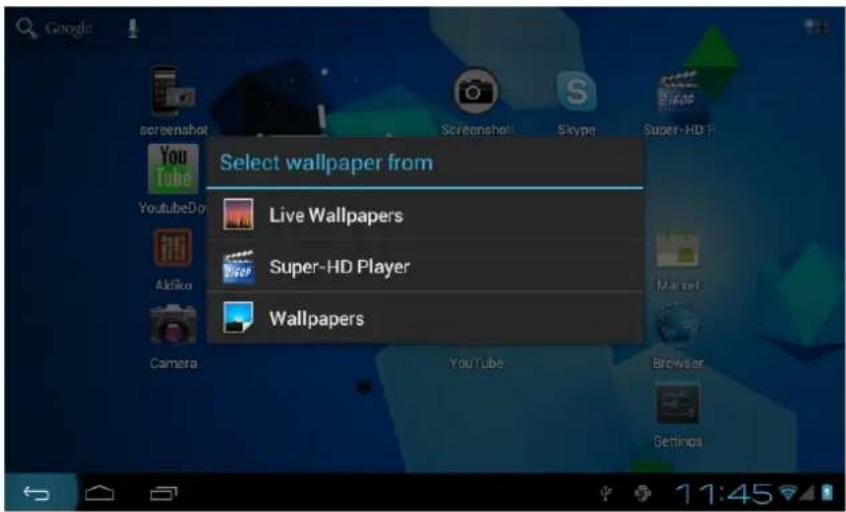
Le dispositif prend en charge un papier peint à images statiques, ainsi qu'un papier peint 3D. Un menu contextuel apparaît. Dans le bureau, appuyez sur n'importe quelle zone du bureau en la maintenant enfoncée et sélectionnez l'option tel qu'illustré ci-dessous :
text_image
Google screenshot Screensheet Skype Super-HD YouTube YoutubeDo Aktiko Camera Live Wallpapers Super-HD Player Wallpapers YouTube Market Browsing Settings 11:45Sélectionnez « Live Wallpapers » (papiers peints en direct) : vous pouvez sélectionner les papiers peints 3D fournis par le système.
Sélectionnez « Super-HD Player » (lecteur super HD) : vous pouvez sélectionner une photo ou une image comme papier peint.
Sélectionnez « Wallpapers » (papiers peints) : vous pouvez sélectionner les images statiques fournies par le système comme papier peint.
14. Enregistrement du son
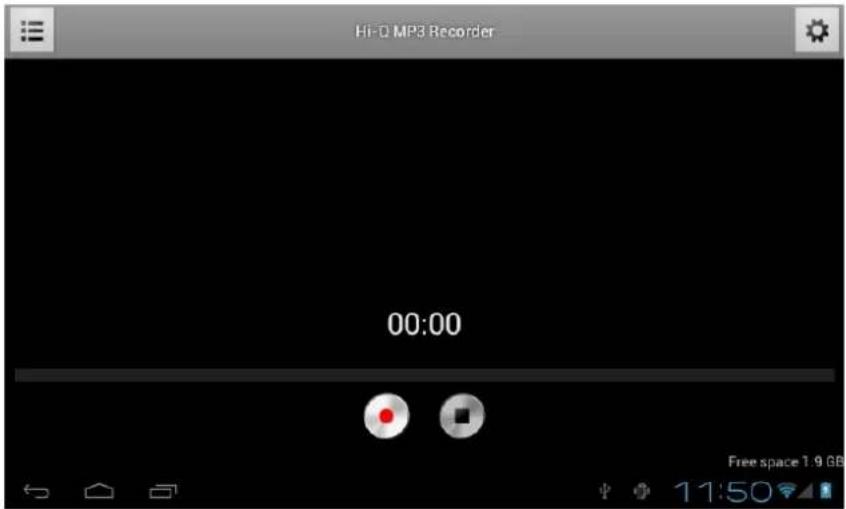
Cliquez sur l'icône « Hi-Q Mp3 Recorder » (lecteur Hi-Q Mp3) dans l'écran des applications, l'écran ci-dessous apparaît.
text_image
Hi-0 MP3 Recorder 00:00 Free space 1.9 GBAppuyez sur le bouton « Record » (enregistrer) pour lancer l'enregistrement, puis sur le bouton « Stop » pour l'arrêter. L'écran ci-dessous apparaît.
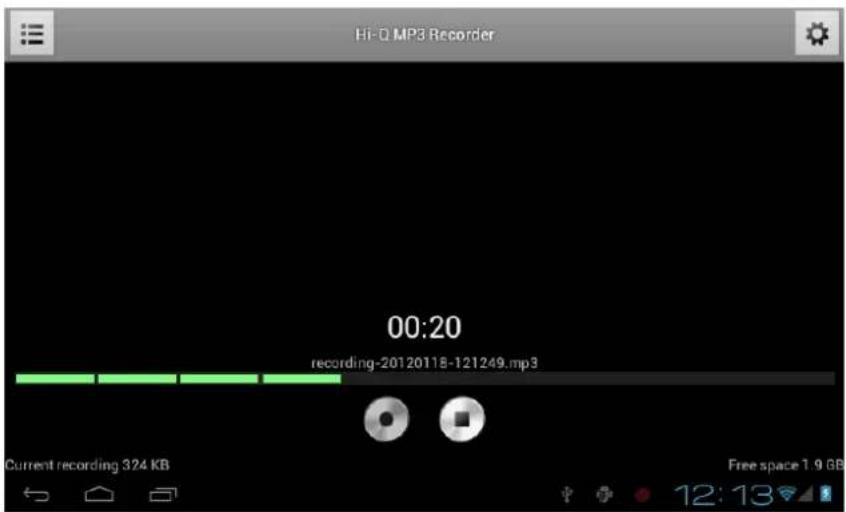
Pour la lecture, appuyez sur l'icône du menu et des playlists apparaissent comme indiqué ci-dessous
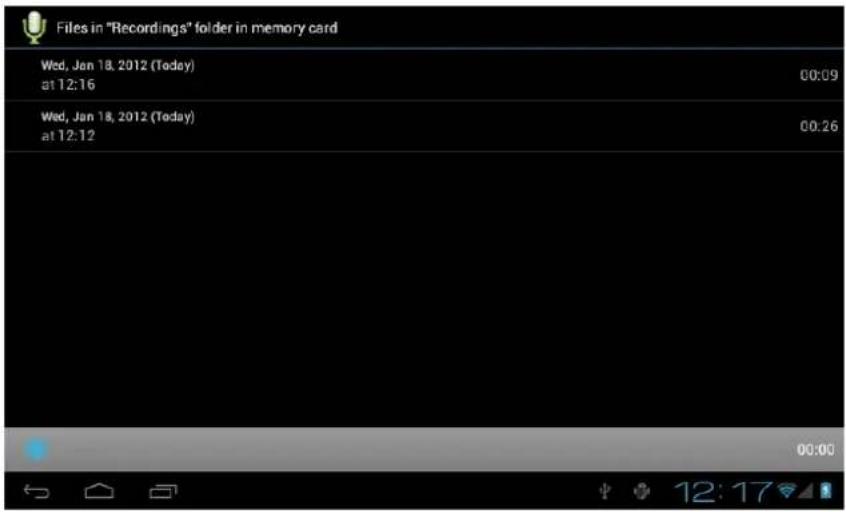
Sélectionnez ensuite les fichiers d'enregistrement et appuyez sur « Play » (lecture) pour lancer la lecture comme suit :
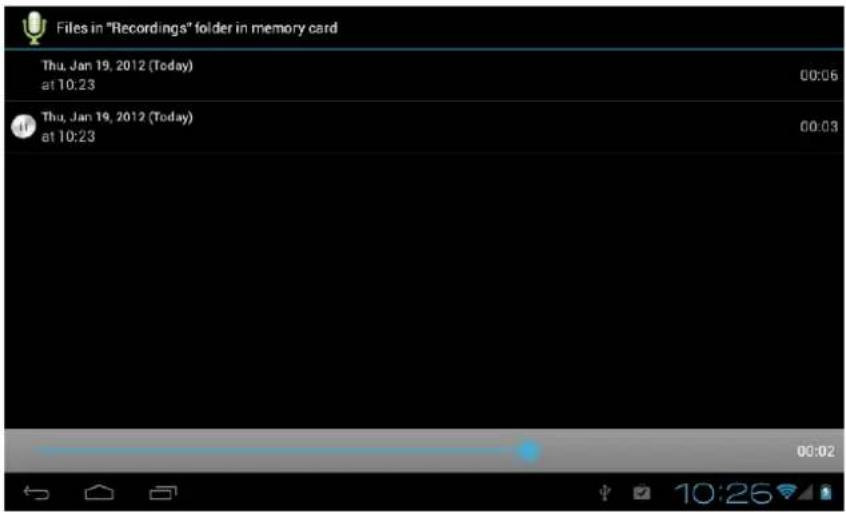
Cliquez sur l'icône « Camera » (appareil photo) depuis l'écran des applications pour aller dans l'écran principal Camera, comme le montre l'écran ci-dessous :
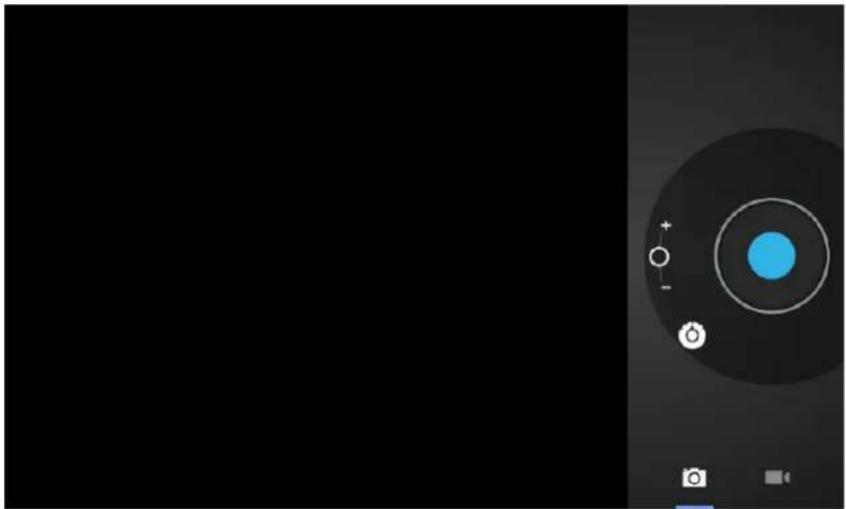
Pour enregistrer une photo, cliquez sur l'obturateur de l'appareil photo (bouton bleu), comme illustré ci-dessous :
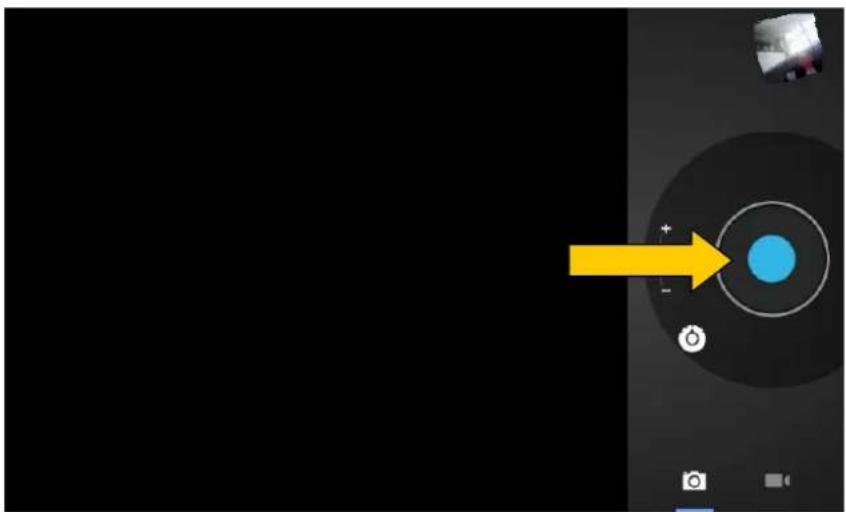
Pour enregistrer des vidéos, faites glisser le bouton en position vidéo, comme illustré ci-dessous :
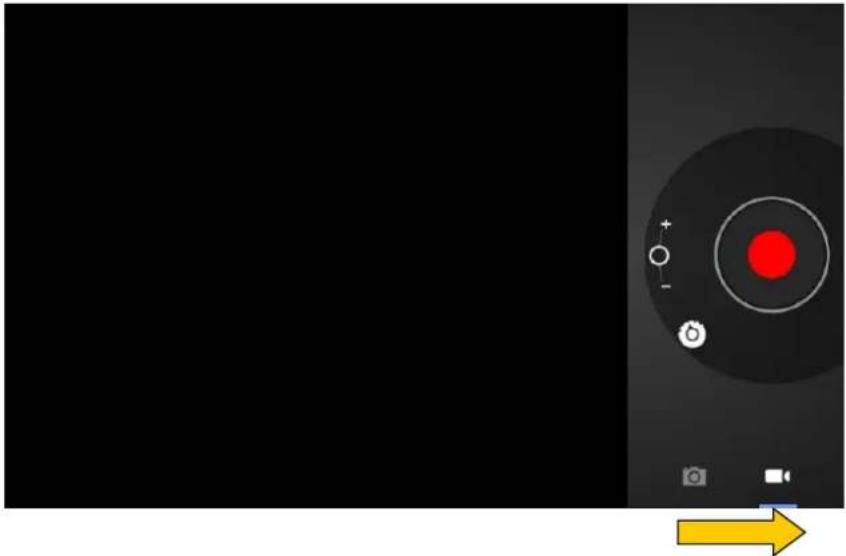
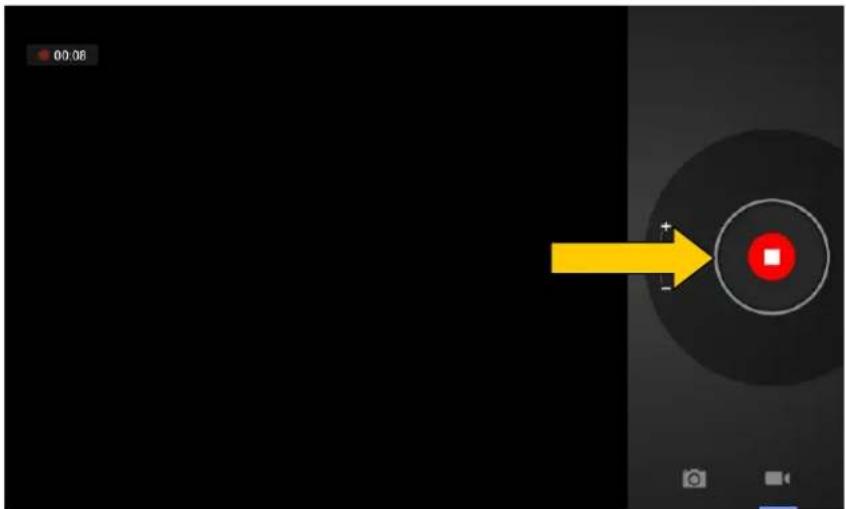
Appuyez sur le bouton Record (Enregistrer - bouton rouge) pour lancer l'enregistrement vidéo. Pour arrêter, appuyez à nouveau sur le bouton rouge.
Commencez par vérifier que vous avez une connexion Internet. Cliquez sur l'icône « Market » et suivez les instructions qui s'affichent sur l'écran des applications. L'écran ci-dessous apparaît :
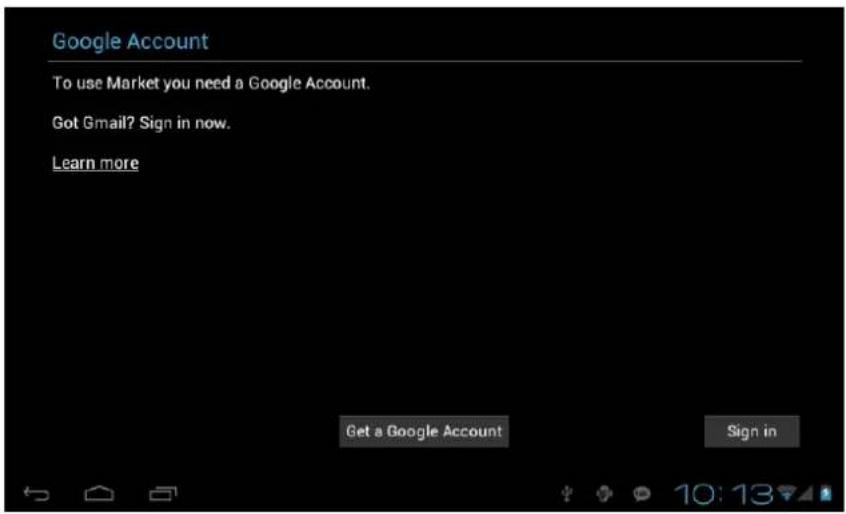
Si vous n'avez pas de compte Gmail, appuyez sur le bouton « Get a Google Account » (créer un compte Google) pour créer un compte Gmail, comme le montre l'écran ci-dessous :
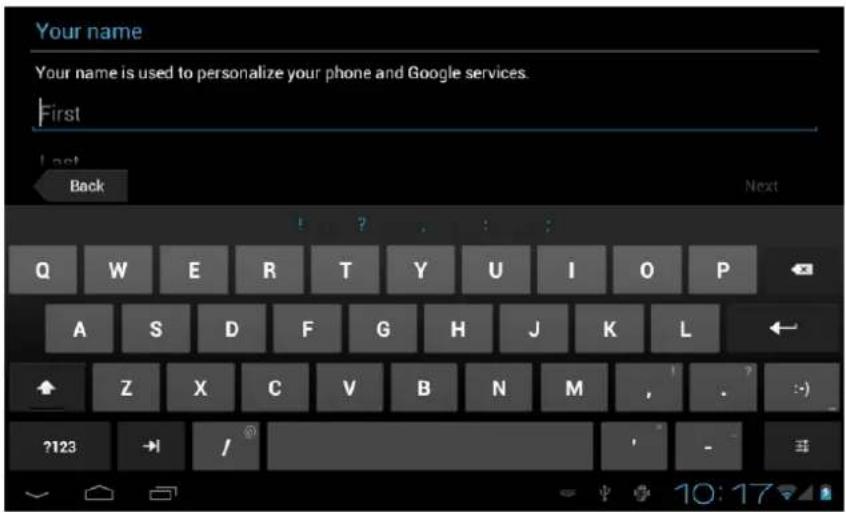
Saisissez votre nom puis appuyez sur « Next » (suivant), l'écran ci-dessous s'affiche :
text_image
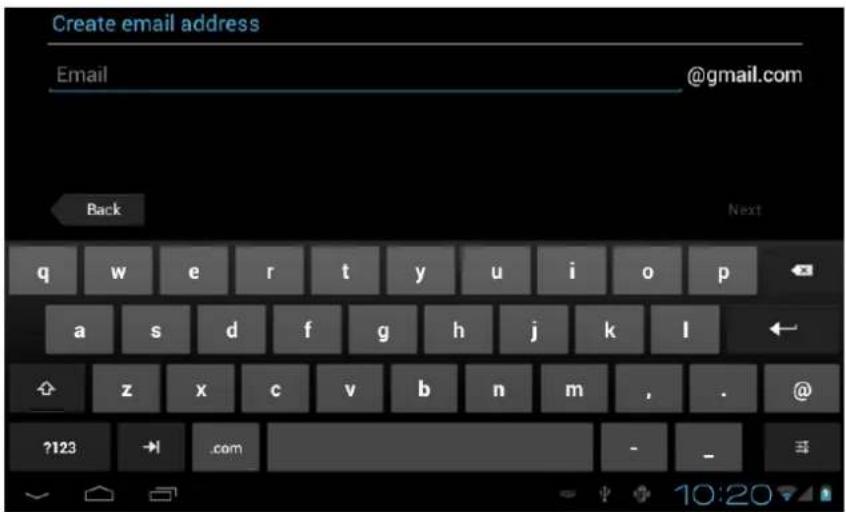
Create email address Email @gmail.com Back Next q w e r t y u i o p a s d f g h j k l z x c v b n m , . ?123 → .com - -Configurez votre adresse Gmail et appuyez sur « Next » (suivant), l'écran suivant apparaît :
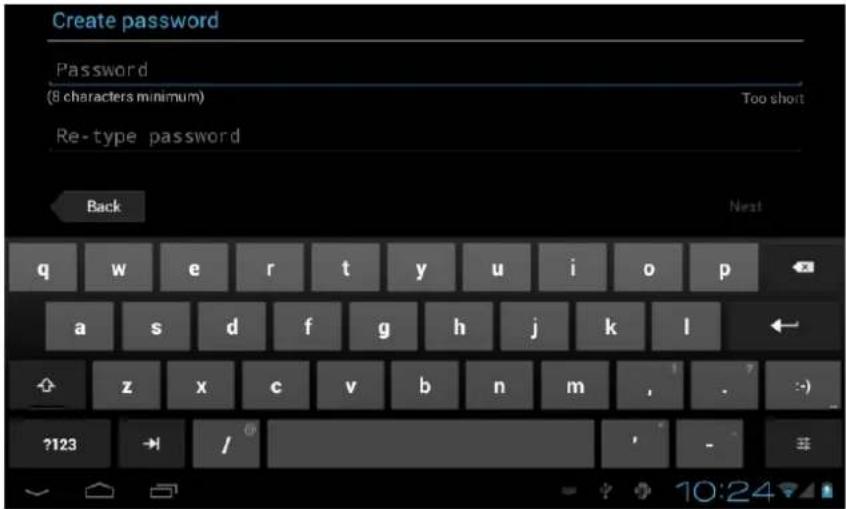
text_image
Create password Password (8 characters minimum) Too short Re-type password Back Next q w e r t y u i o p a s d f g h j k l z x c v b n m , . ?123 / 10:24Saisissez le mot de passe de votre choix et appuyez sur « Next » (suivant), l'écran ci-dessous apparaît :
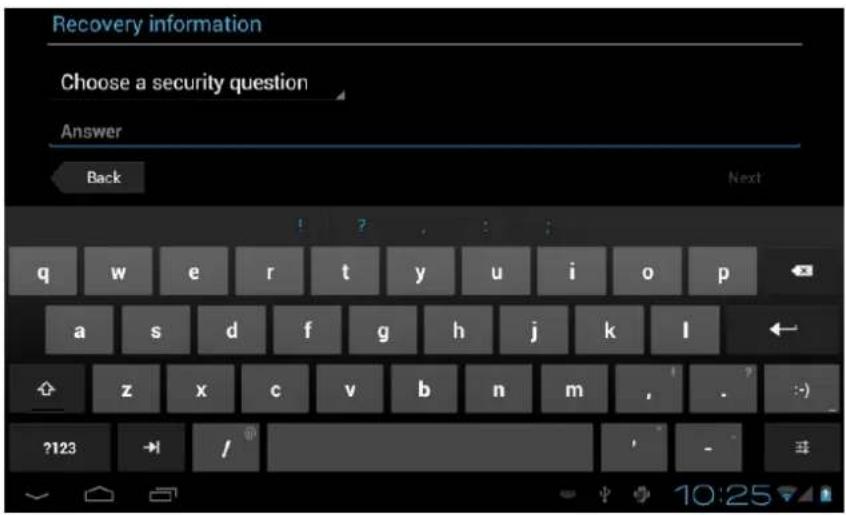
text_image
Recovery information Choose a security question Answer Back Next q w e r t y u i o p a s d f g h j k l z x c v b n m , . ?123 / 10:25Choisissez une question de sécurité et donnez la réponse. Appuyez ensuite sur Next, l'écran suivant apparaît.

Vous pourrez vous inscrire à Google+ dans un second temps. Appuyez ensuite sur le bouton « Not now » (pas maintenant), l'écran ci-dessous apparaît :
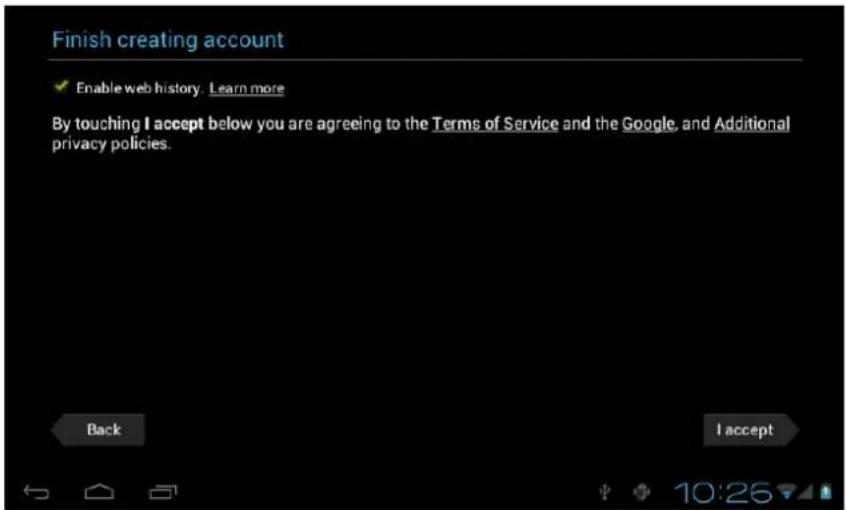
Pour terminer la création du compte Google, appuyez sur « I accept » (j'accepte), l'écran suivant apparaît :
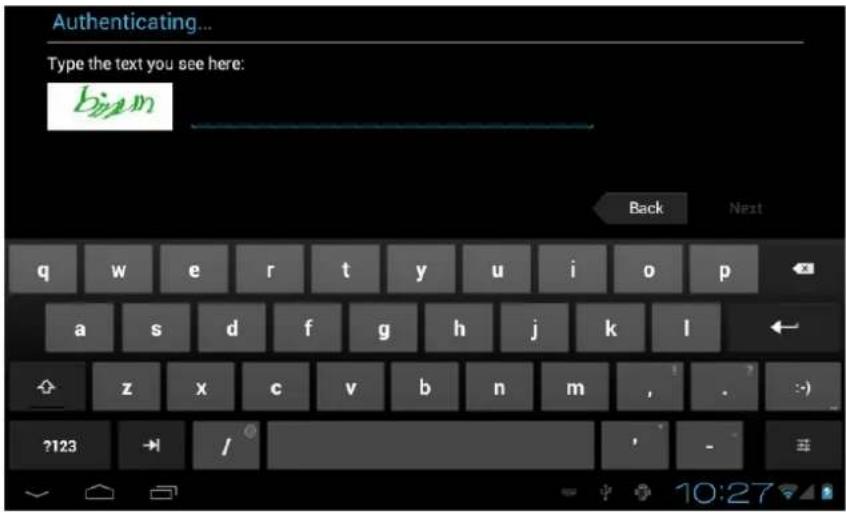
text_image
Authenticating... Type the text you see here: Bigm Back Next q w e r t y u>i pivot a s d f g h j k l z x c v b n m, ?123 -/ , - ≡ 10:27Tapez le code de sécurité qui s'affiche sur l'écran et appuyer sur « Next » (suivant). Le dispositif contacte le serveur Google et l'écran ci-dessous apparaît :
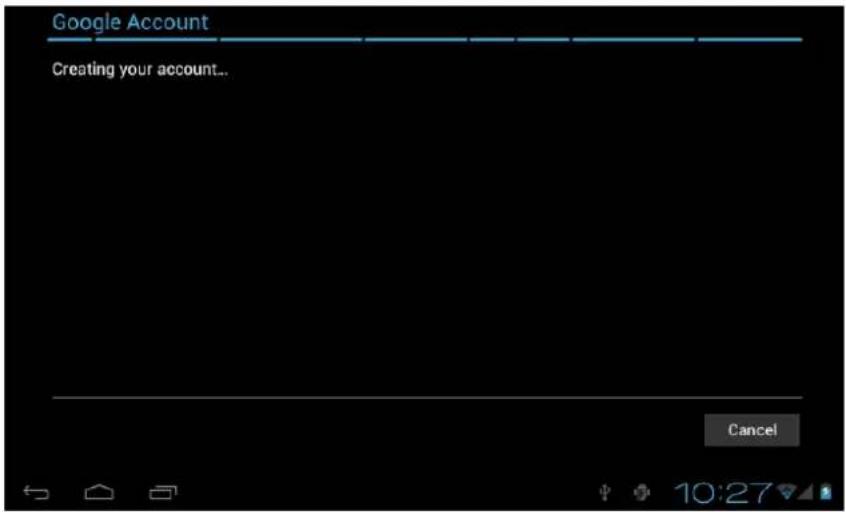
Au bout de quelques minutes, l'écran ci-dessous apparaît :
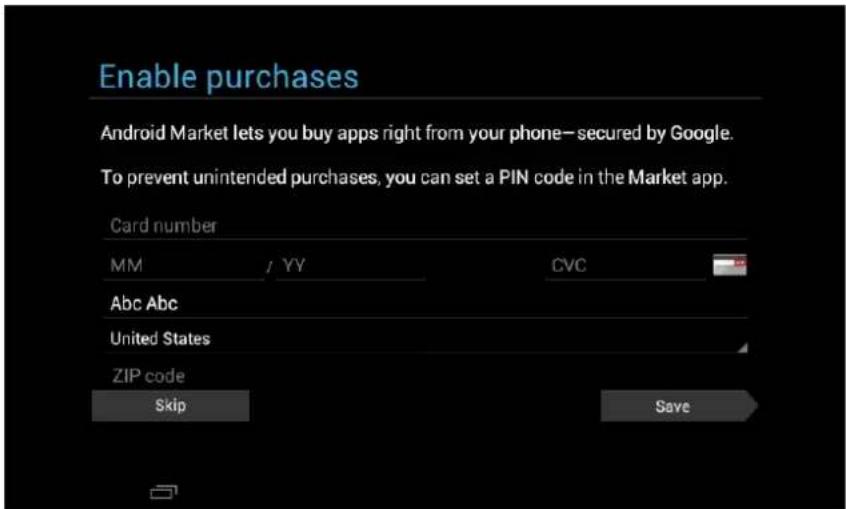
Renseignez votre carte de crédit pour habiliter l'achat éventuel d'applications dans Android Market. Sinon, appuyez sur le bouton « Skip » (ignorer) et l'écran suivant apparaît :

Appuyez sur l'icône « Done » (fait) pour terminer la configuration du compte Google, l'écran ci-dessous apparaît :
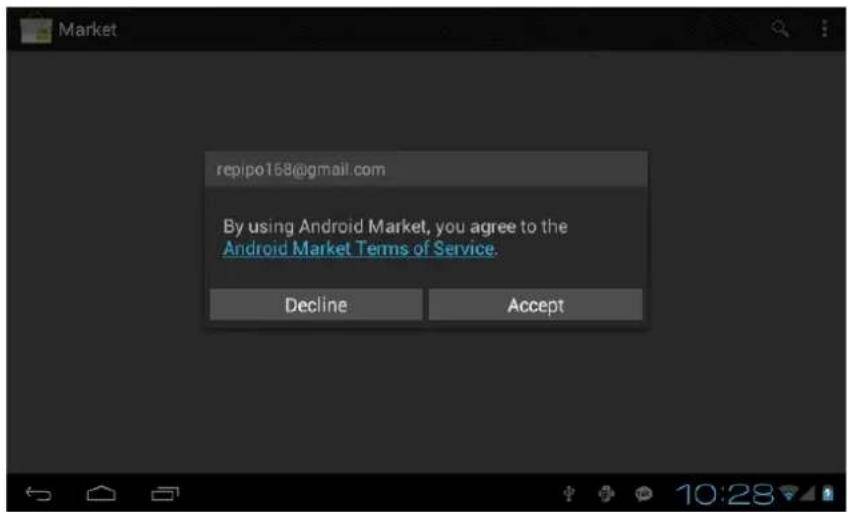
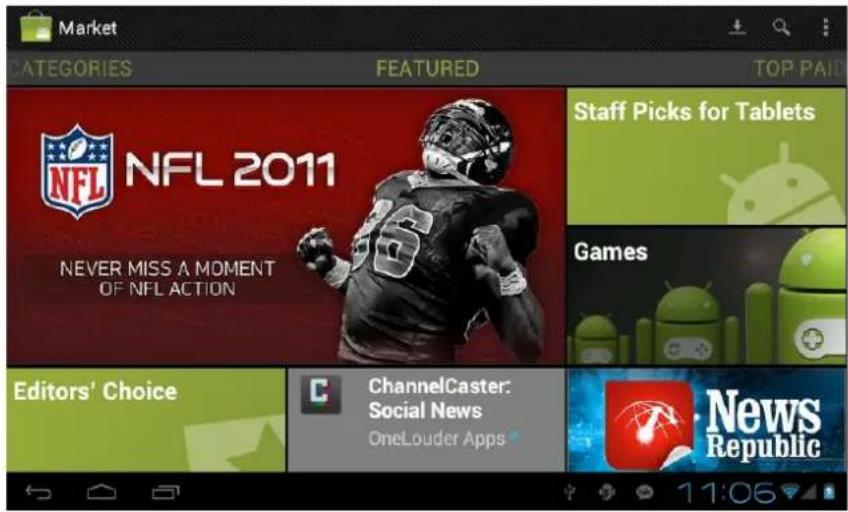
Après avoir enclenché l'icône « Accept » (accepter) pour accepter les conditions d'Android Market, vous pouvez commencer à télécharger les applications depuis Android Market.
17. Courrier électronique
Vérifiez que vous êtes bien connecté à Internet. Dans l'écran des applications, cliquez sur l'icône « Email » pour saisir le client de messagerie. Vous devrez configurer les informations liées au compte lors de la première utilisation de cette application. Voir ci-dessous :
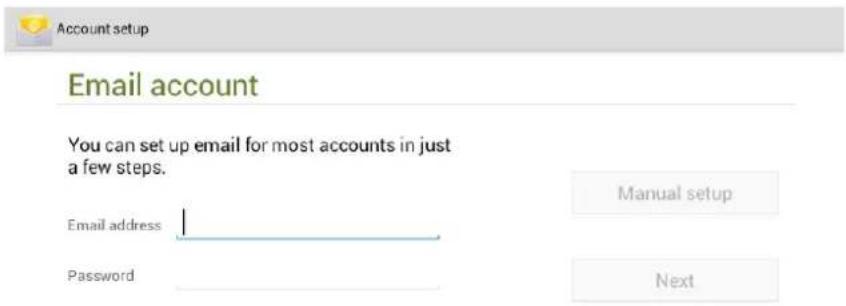
Saisissez votre adresse de courrier électronique et votre mot de passe, puis cliquez sur « Next » (suivant), l'écran suivant apparaît :
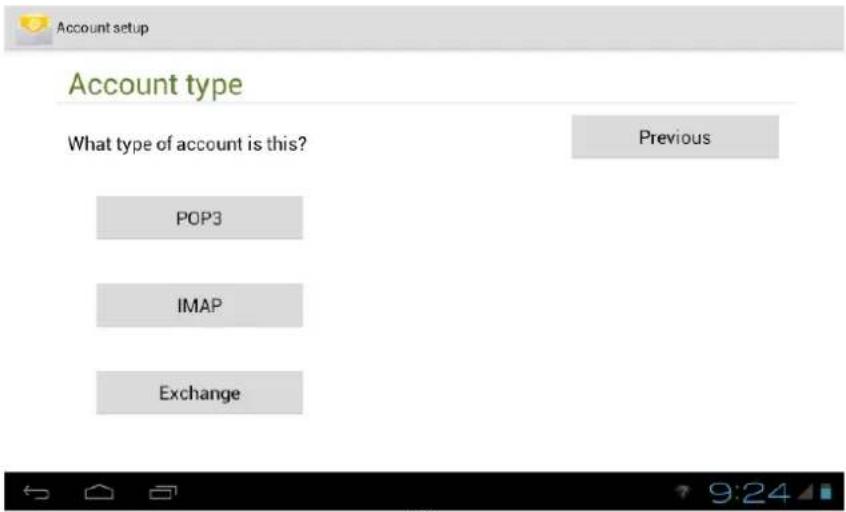
Sélectionnez le type de compte. Le type de compte choisi ici est POP3, l'écran ci-dessous apparaît :

Tapez tous les détails du compte de messagerie, comme le nom d'utilisateur, le mot de passe, le serveur Pop3. Cliquez ensuite sur Next, l'écran ci-dessous apparaît. Saisissez également le serveur SMTP, le port et le type de sécurité. Pour de plus amples détails, contactez votre administrateur réseau ou votre fournisseur Internet.

Si les paramètres sont corrects, l'écran ci-dessous apparaît :
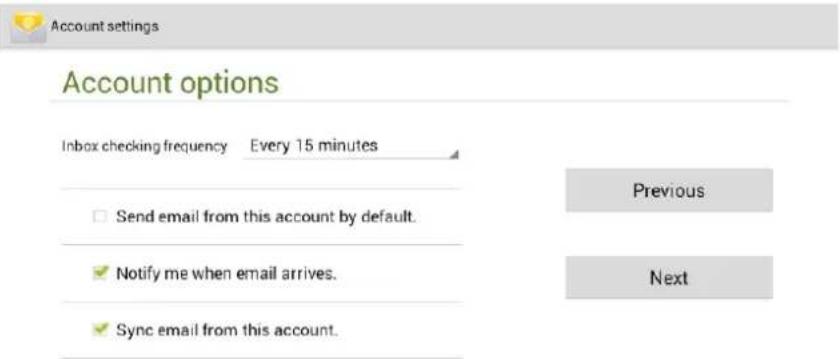
Sélectionnez « Next » (suivant) puis tapez les informations sur le compte :
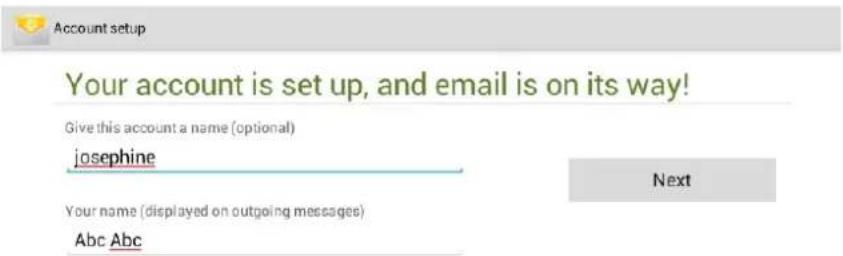
Cliquez ensuite sur le bouton « Next » (suivant) pour saisir l'interface de messagerie. Le chargement et la synchronisation avec le serveur courrier électronique se feront automatiquement et l'écran suivant apparaît :

text_image
EmailWaiting for sync
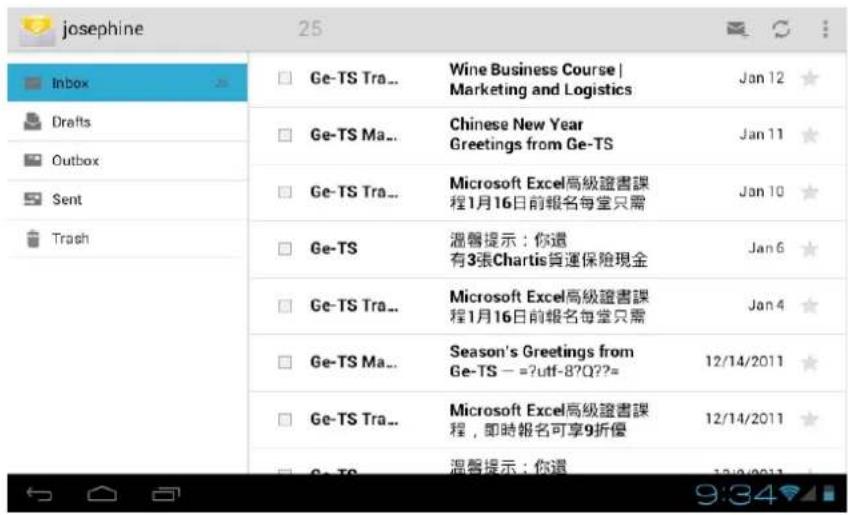
Quelques instants plus tard, tous les courriels seront chargés comme le montre l'écran ci-dessous
text_image
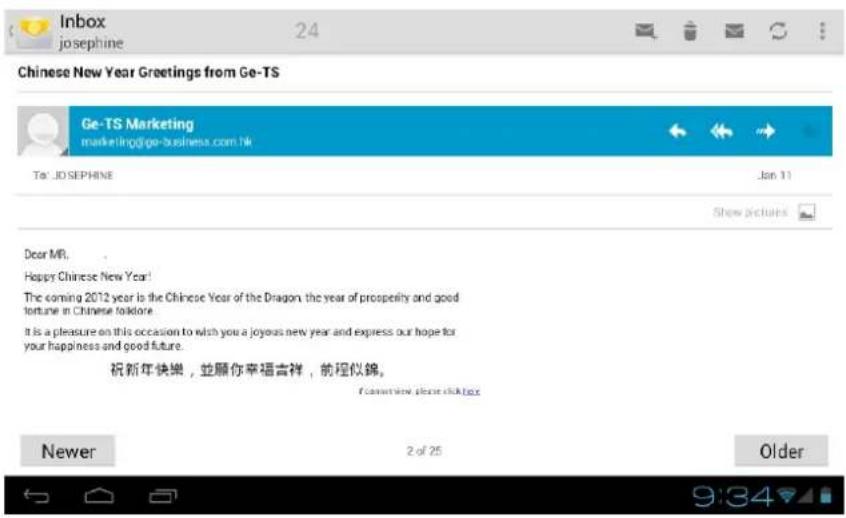
josephine 25 Inbox Drafts Outbox Sent Trash Ge-TS Tra... Wine Business Course | Marketing and Logistics Jan 12 Ge-TS Ma... Chinese New Year Greetings from Ge-TS Jan 11 Ge-TS Tra... Microsoft Excel高级證書課 程1月16日前報名每堂只需 Jan 10 Ge-TS 溫馨提示:你還 有3張Chartis貨運保險現金 Jan 6 Ge-TS Tra... Microsoft Excel高级證書課 程1月16日前報名每堂只需 Jan 4 Ge-TS Ma... Season's Greetings from Ge-TS — =?utf-8?Q??= 12/14/2011 Ge-TS Tra... Microsoft Excel高级證書課 程,即時報名可享9折價 12/14/2011 Ge-TS 溫馨提示:你還 12/14/2011 9:34Sélectionnez le courriel que vous pourrez lire, supprimer ou auquel vous pourrez répondre, ou ouvrez les pièces-jointes si nécessaire.
Une fois la connexion du dispositif au PC établie, une fenêtre apparaît et affiche un message pour trouver un NOUVEL assistant Matériel. Appuyez sur « Cancel » (annuler) pour ignorer ce message contextuel.
Effleurez ensuite la barre d'état en bas à droite de l'écran du bureau. Une petite fenêtre similaire à un écran contextuel tel qu'illustré ci-dessous apparaît alors :
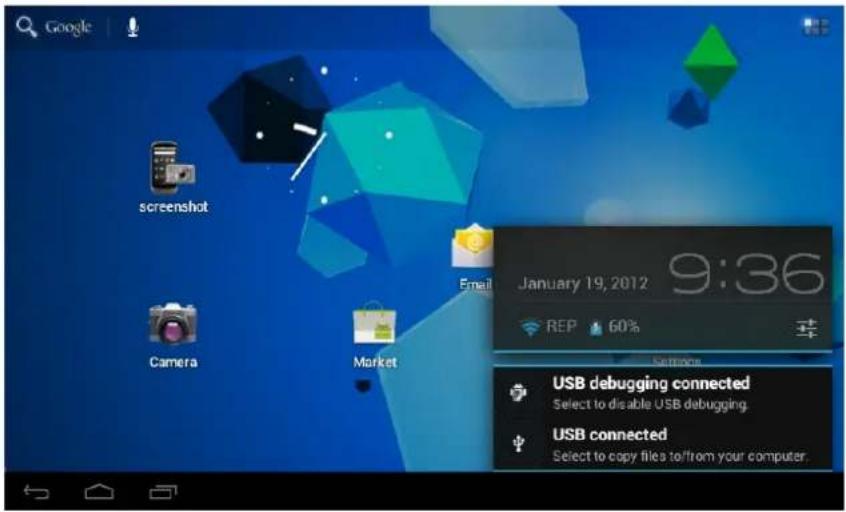
Cliquez sur la barre « USB connected » (USB connecté), l'écran tel qu'illustré ci-dessous apparaît :
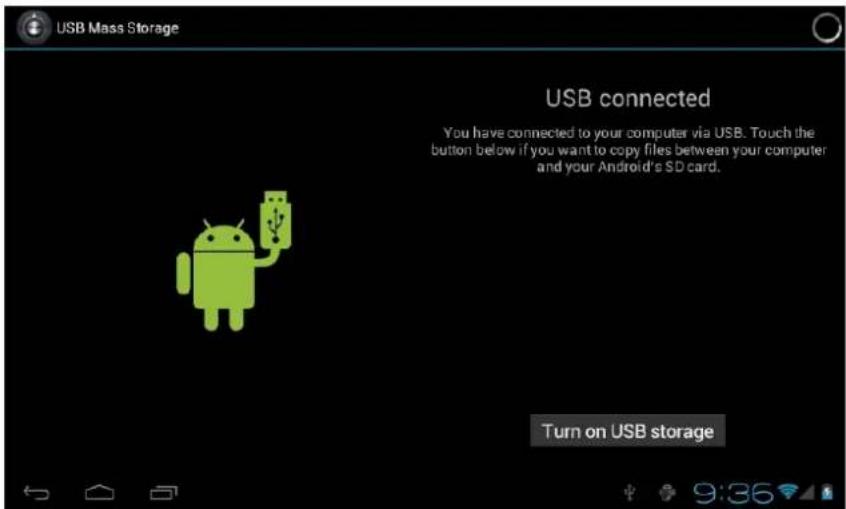
Appuyez ensuite sur « Turn on USB storage » (allumer le périphérique de stockage USB). L'écran reproduit ci-dessous apparaît :
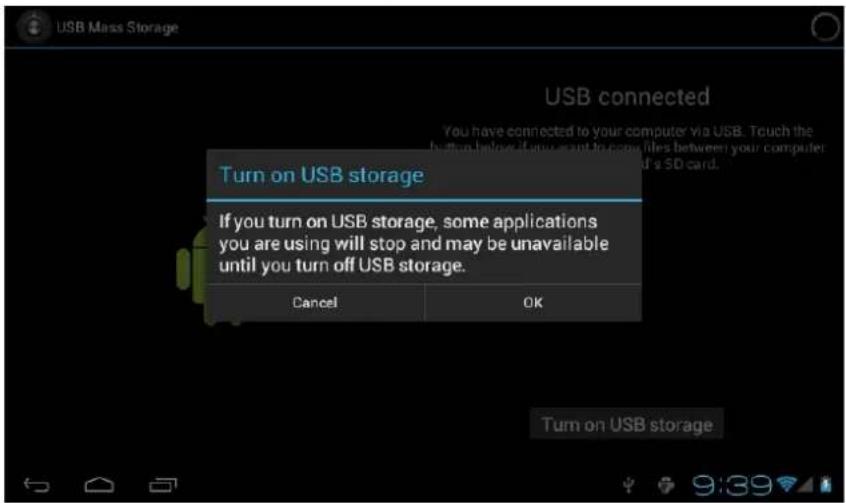
Appuyez sur « OK », un nouveau lecteur apparaîtra sous Poste de travail. Il est possible de copier les fichiers du périphérique vers le PC ou du PC vers le périphérique.
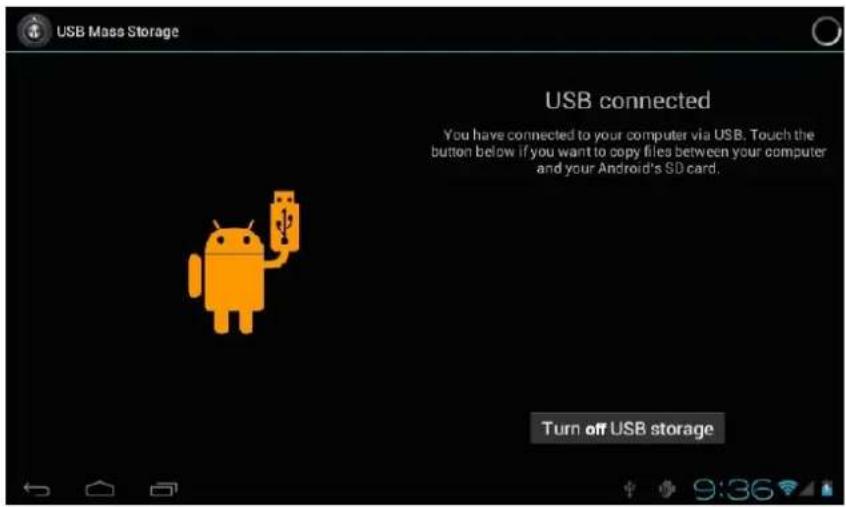
Pour déconnecter le périphérique du PC, appuyez sur « Turn off USB storage » (éteindre le périphérique de stockage USB) dans l'écran reproduit ci-dessous :
Clavier et souris USB.
- Prise en charge de la souris et du clavier USB Plug-and-Play.
19. Mise à niveau du microprogramme
La procédure de mise à niveau d'Android formatera la mémoire flash embarquée. Il est donc essentiel de sauvegarder vos données avant d'effectuer la mise à niveau du microprogramme.
Rendez-vous sur notre site http://www.qware.info/ pour télécharger le fichier de microprogramme adéquat.
3 principaux fichiers sont disponibles pour la mise à niveau du microprogramme :
1/ LiveSuit.zip - outil pour la mise à niveau du matériel dans le PC
2/ UsbDriver.zip - lecteur pour tablette capacitive Pro4 7 pouces
3/ 97F1-D1-H2-H01-N412.20120111.img - fichier image pour le système d'exploitation Android
Étape n°1) Exécuter le microprogramme - LiveSuit :
1/ Décompressez le fichier LiveSuit.zip
2/ Cliquez sur le fichier d'exécution « LiveSuitPack_version_1.07_2011026.exe » pour installer cet outil dans votre PC
3/ Un message d'installation Matériel (installation du lecteur de tablette) apparaît ci-dessous ; appuyez sur « Continue Anyway » (continuer).
4 Double-cliquez sur le fichier d'application « LiveSuit » pour ouvrir l'outil.
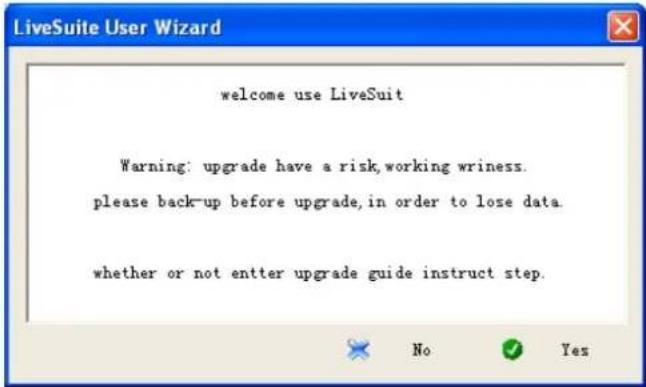
5/ L'écran ci-dessous apparaît, cliquez sur « Yes » pour passer à l'étape suivante :
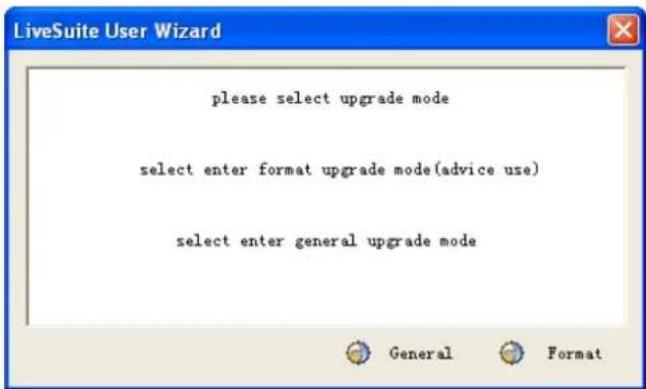
6/ Un second écran tel qu'illustré ci-dessous s'affiche ; cliquez sur « Format » pour passer à l'étape suivante :
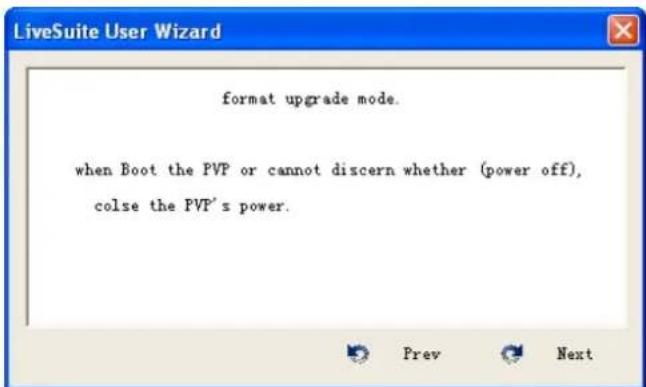
7/ Cliquez sur « Next » (suivant) pour passer à l'étape suivante. Vérifiez également que la tablette est bien en mode hors tension.
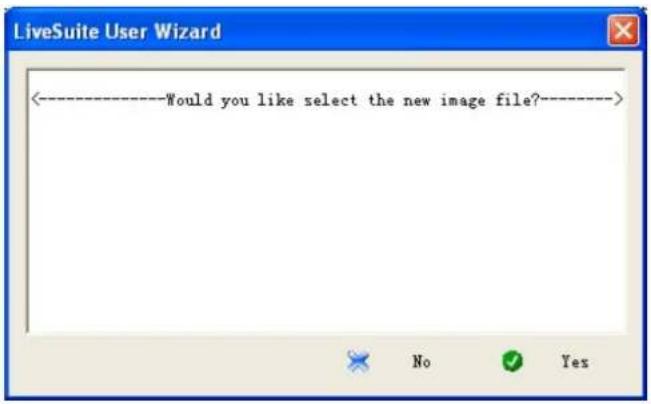
8/ Cliquez sur « Yes » pour passer à l'étape suivante, à savoir la sélection du fichier image :
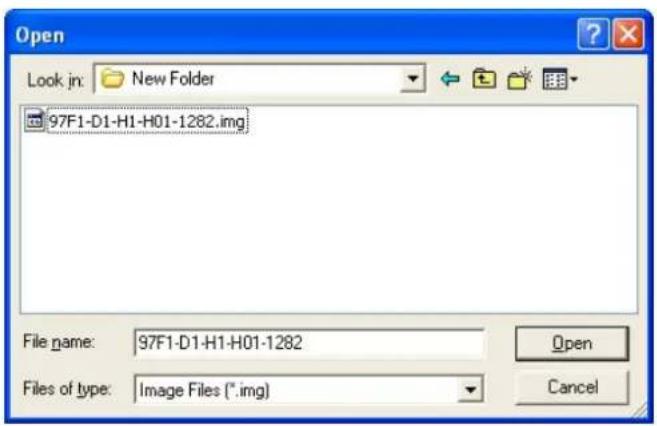
9/ Localisez le fichier image « 97F1-D1-H2-H01-N412.20120111.img » et cliquez sur « Open » (ouvrir).
text_image
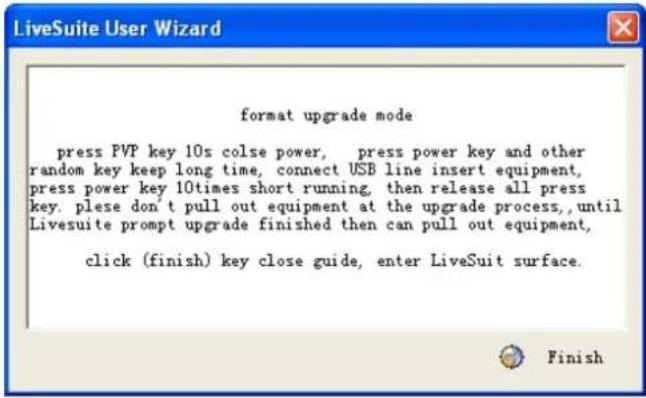
Open Look in: New Folder 97F1-D1-H1-H01-1282.img File name: 97F1-D1-H1-H01-1282 Files of type: Image Files (*.img) Open Cancel10/ Cliquez sur « Finish » (terminer) pour préparer la mise à niveau du microprogramme.
Étape n°2) Procédure de mise à niveau du microprogramme :
1/ ENCLENCHEZ et MAINTENEZ ENCLENCHÉ la touche Volume + ou Volume - de la tablette Pro3 7 pouces
2/ Connectez la tablette au PC à l'aide du câble USB. En même temps, enclenchez et relâchez plusieurs fois et sans interruption le bouton de mise en marche.
3/ Un écran tel qu'illustré ci-dessous s'affiche et libère tous les boutons :
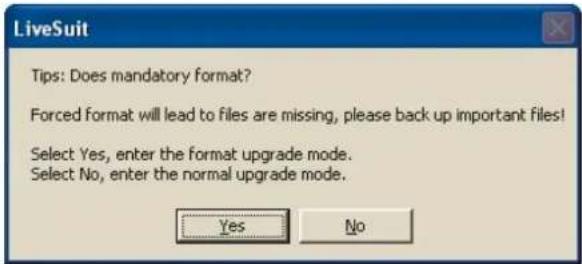
4/ Après avoir cliqué sur Yes, un second écran tel qu'illustré ci-dessous apparaît ; cliquez sur « Yes » :
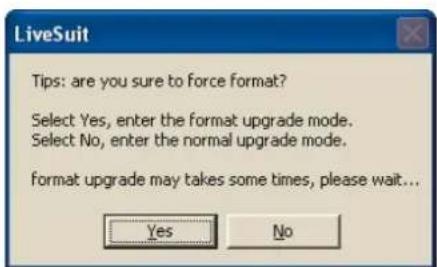
5/ La mise à niveau est sur le point de commencer !!!
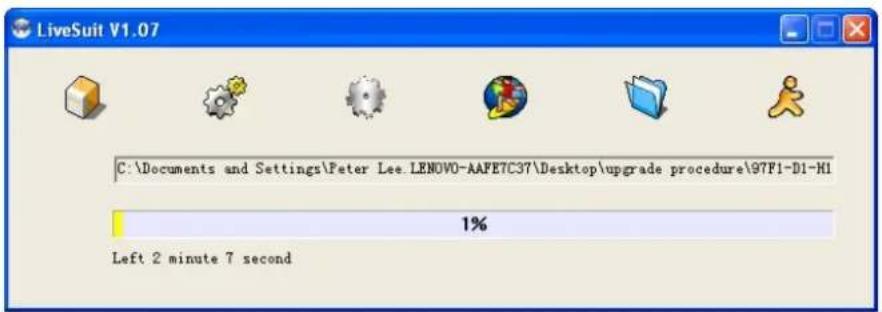
6/ N'éteignez pas le dispositif tant que la procédure de mise à niveau n'est pas terminée, ce qui prend 5 minutes environ.
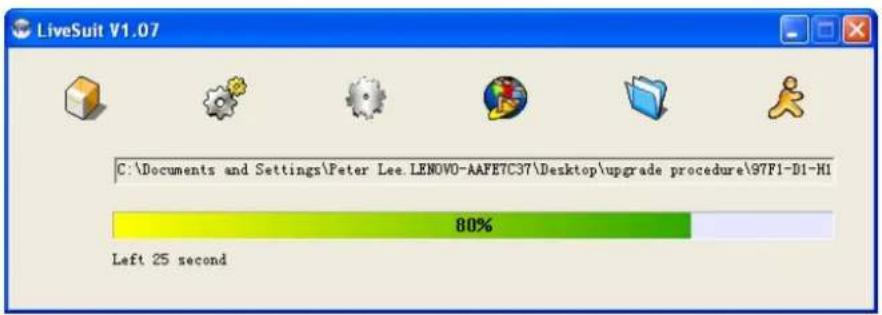
- N'éteignez pas le dispositif tant que la procédure de mise à niveau n'est pas terminée.
- Appuyez sur le bouton « RESET » (réinitialiser) si la mise à niveau n'a pas encore commencé et répétez la procédure ci-dessus.
- Si nécessaire, décompressez le fichier « UsbDriver.zip » pour l'installation du pilote associé à la tablette Pro4.
QWARE